iPhone5S16GoReconditionne4345037 - Téléphone mobile APPLE - Notice d'utilisation et mode d'emploi gratuit
Retrouvez gratuitement la notice de l'appareil iPhone5S16GoReconditionne4345037 APPLE au format PDF.


| Type de produit | Téléphone mobile reconditionné |
| Marque | Apple |
| Modèle | iPhone 5s 16 Go Reconditionné |
| Dimensions | 123,8 x 58,6 x 7,6 mm |
| Poids | 112 g |
| Capacité de stockage | 16 Go |
| Écran | Écran Retina 4 pouces (diagonale) avec technologie IPS |
| Processeur | Puce A7 avec architecture 64 bits et coprocesseur de mouvement M7 |
| Appareil photo | Appareil photo iSight 8 Mpx avec flash True Tone, vidéo 1080p |
| Capteur d'empreintes | Touch ID intégré au bouton principal |
| Assistant vocal | Siri avec contrôle vocal |
| Connectivité | Wi-Fi 802.11a/b/g/n, Bluetooth 4.0, LTE, 4G, 3G, GPS |
| Batterie | Batterie lithium-ion rechargeable, autonomie jusqu'à 10 h en conversation (3G), 250 h en veille |
| Système d'exploitation | iOS 7.1 (préinstallé) |
| Alimentation | Adaptateur secteur USB Apple (5 V, 1 A) et câble Lightning vers USB |
| Entretien et nettoyage | Nettoyer avec un chiffon doux non abrasif légèrement humide ; éviter les produits chimiques |
| Sécurité | Code d'accès, Touch ID, Localiser mon iPhone, chiffrement matériel AES 256 bits |
| Pièces détachées et réparabilité | Batterie et écran remplaçables par un centre agréé Apple ; réparation possible |
| Informations générales | Appareil reconditionné certifié Apple, livré avec accessoires d'origine |
FOIRE AUX QUESTIONS - iPhone5S16GoReconditionne4345037 APPLE
Questions des utilisateurs sur iPhone5S16GoReconditionne4345037 APPLE
0 question sur cet appareil. Repondez a celles que vous connaissez ou posez la votre.
Poser une nouvelle question sur cet appareil
Téléchargez la notice de votre Téléphone mobile au format PDF gratuitement ! Retrouvez votre notice iPhone5S16GoReconditionne4345037 - APPLE et reprennez votre appareil électronique en main. Sur cette page sont publiés tous les documents nécessaires à l'utilisation de votre appareil iPhone5S16GoReconditionne4345037 de la marque APPLE.
MODE D'EMPLOI iPhone5S16GoReconditionne4345037 APPLE
Guide de l'utilisateur
Pour le calculi iOS 7.1
Table des matières
8 Chapitre 1 : Vue d'ensemble de l'iPhone
8 Présentation de l'iPhone
9 Accessoires
10 Écran Multi-Touch
10 Boutons
12 Icônes d'étéat
14 Chapitre 2: Demarrage
14 Installer la carte SIM
14 Configurer et activer I'iPhone
15 Connecter l'iPhone à votre ordinateur
16 Se connecter à un réseau Wi-Fi
16 Se connecter à Internet
17 Configurer Mail et d'autres comptes
17 Identifant Apple
17 Gérer du contentu sur vos apparèils iOS
18 iCloud
19 Synchroniser avec iTunes
20 Date et heures
20 Réglages internationaux
21 Le nom de votre iPhone
21 Consultant ce guide de l'utilisateur sur I'iPhone
22 Chapitre 3 : Notions élémentaires
22 Utiliser les applications
25 Personneler I'iPhone
27 Saisir du texte
29 Dicter
30 Contrôle vocal
31 Rechercher
32 Centre de contrôle
32 Alertes et Centre de notifications
33 Sons et silence
34 Ne pas déranger
34 AirDrop, iCloud et autres moyens de partager
35 Transférer des fichiers
35 Partage de connexion
36 AirPlay
36 AirPrint
36 Utiliser un casque d'écoute Apple
37 Appareils Bluetooth
38 Restrictions
38 Confidentialité
39 Sécurité
42 Charger et surveiller la batterie
43 Voyager avec l'iPhone
44 Chapitre 4: Siri
44 Formuler des requêtes
45 Communiquees informations personelles à Siri
45 Effectuer des corrections
46 Réglages Siri
47 Chapitre 5 : Téléphone
47 Appels téléphoniques
50 Messagerie vocale visuelle
51 Contacts
52 Renvoi d'appeal, signal d'appeel et identifiant de I'appelant
52 Sonneries et vibreur
52 Appels internationaux
53 Réglages du téléphone
54 Chapitre 6:Mail
54 Écrire des messages
55 Obtener un aperçu
55 Finir d'écrire un message plus tard
56 Afficher les messages importants
57 Pièces jointes
57 Modifier plusieurs messages simultanément
58 Afficher et enregistrer des adresses
58 Imprimer des messages
58 Réglages de Mail
59 Chapitre 7: Safari
59 Safari en un coup d'oeil
60 Effectuer des recherches sur le Web
60 Surfer sur le Web
61 Conserver des signets
62 Partager vos découvertes
62 Remplir les formulaires
63 Réduire l'encombrement avec le Lecteur
63 Enregister une liste de lecture pour plus tard
63 Confidentialité et sécurité
64 Réglages de Safari
65 Chapitre 8 : Musique
65 Radio iTunes
66 Obtenir de la musique
67 Parcourir et dire
68 Mur d'albums
69 Livres audio
69 Lists de lecture
70 Genius: du sur mesure
70 Siri et Contrôle vocal
71 iTunes Match
71 Partage à domicile
72 Réglages de Musique
73 Chapitre 9: Messages
73 SMS, MMS et iMessages
73 Envoyer et receivevoir des messages
75 Gérer des conversations
75 Partager des photos, videos, etc.
76 Réglages de Messages
77 Chapitre 10 : Calendrier
77 Calendrier en un coup d'oeil
78 Invitations
78 Utiliser plusieurs calendriers
79 Partager des calendriers iCloud
79 Réglages des calendriers
80 Chapitre 11: Photos
80 Visionner des photos et des videos
81 Organiser vos photos et vos videos
81 Partage des photos iCloud
82 Mon flux de photos
83 Partager des photos et des videos
84 Modifier des photos et raccourcir des videotos
85 Imprimer des photos
85 Réglages de Photos
86 Chapitre 12 : Appareil photo
86 Appareil photo en un coup d'oeil
87 Prendre des photos et des vidéos
89 HDR
89 Visionner, partager et imprimer
90 Réglages de l'appareil photo
91 Chapitre 13:Meteo
93 Chapitre 14: Horloge
93 Horloge en un coup d'oeil
94 Alarmes et minuteurs
95 Chapitre 15: Plans
95 Rechercher des lieux
96 Afficher des informations supplémentaires
96 Obtenir des itinéaires
97 3D et Survol
98 Réglages de Plans
99 Chapitre 16: Vidéos
99 Vidéos en un coup d'oeil
100 Ajouter des videos à votre bibliothèque
100 Contrôler la lecture
101 Réglages de Vidêos
102 Chapitre 17: Notes
102 Notes en un coup d'oeil
103 Utiliser les notes sur plusieurs comptes
104 Chapitre 18: Rappels
105 Rappelsprogrammés
105 Rappels de lieu
105 Réglages des rappels
106 Chapitre 19 : Bourse
108 Chapitre 20 : Game Center
108 Game Center en un coup d'oeil
109 Jouer avec des amis
109 Réglages Game Center
110 Chapitre 21: Kiosque
110 Kiosque en un coup d'oeil
111 Chapitre 22 : iTunes Store
111 L'iTunes Store en un coup d'oeil
111 Parcourir ou recherche
112 Acheter, louver ou télécharger
112 Réglages de l'iTunes Store
114 Chapitre 23 : App Store
114 L'App Store en un coup d'oeil
114 Rechercher des applications
115 Acheter, échanger et télécharger
116 Réglages de l'App Store
117 Chapitre 24 : Passbook
117 Passbook en un coup d'oeil
117 Passbook en déplacement
118 Réglages de Passbook
119 Chapitre 25 : Boussole
119 Boussole en un coup d'oeil
120 Niveau
121 Chapitre 26: Dictaphone
121 Dictaphone en un coup d'oeil
121 Enregister
122 Écouter
122 Déplacer des enregistements vers votre ordinateur
123 Chapitre 27 : FaceTime
123 FaceTime en un coup d'oeil
124 Passer et recevoir des appels
124 Gérer les appels
125 Chapitre 28: Contacts
125 Contacts en un coup d'oeil
126 Utiliser Contacts sur votre iPhone
126 Ajouter des contacts
127 Réglages de Contacts
128 Chapitre 29 : Calculette
129 Chapitre 30 : eBooks
129 Obtenir eBooks
129 Lire un livre
130 Organiser les livres
131 Lire des documents PDF
131 Réglages d'iBooks
132 Chapitre 31 : Nike + iPod
132 En un coup d'oeil
132 Associer et étalonner votre capteur
133 S'entraîner
133 Réglages Nike + iPod
134 Chapitre 32 : Podcasts
134 Podcasts en un coup d'oeil
135 Obtenir des podcasts
135 Contrôler la lecture
136 Organiser vos podcasts
136 Réglages des podcasts
137 Annexe A : Accessibilité
137 Fonctionnalités d'accessibilité
138 Raccourci d'accessibilité
138 VoiceOver
150 Siri
150 Zoom
151 Inverser les couleurs
151 Enoncer la selection
151 Énonciation auto
152 Grande police, texte en gras et texte à contraste élevé
152 Reduire les animations à l'écran
152 Etiquettes pour les commutateurs Marche/Arrêt
152 Appareils auditifs
153 Sous-titres et sous-titres codés
154 Flash LED pour alertes
154 Audio mono et balance
154 Acheminement de l'audio des appel
154 Sonneries assignables et vibreur
155 Suppression du bruit lors d'appels
155 Acces guide
155 Contrôle de sélection
159 AssistiveTouch
160 Assistance TTY
160 Messagerie vocale visuelle
160 Larges claviers à l'écran
160 Grand clavier téléphonique
160 Contrôle vocal
160 Accessibilité sous OS X
161 Annexe B : Claviers internationaux
161 Utiliser les claviers internationaux
162 Méthodes de saisie spéciales
164 Annexe C: L'iPhone au travail
164 Mail, Contacts et Calendrier
164 Accès réseau
165 Applications
166 Annexe D: Sécurité, manipulation et assistance
166 Informations importantes concernant la sécurité
168 Informations importantes sur la manipulation
169 Site d'assistance iPhone
170 Redemarrer ou reinitialiser l'iPhone
170 Réinitialiser les réglages de l'iPhone
170 Obtenir des informations sur votre iPhone
171 Informations d'utilisation
171 iPhone désactivé
171 Sauvegarder I'iPhone
173 Mettre à jour et restaurer le logiciel de l'iPhone
173 Réglages cellulaires
174 Vous vendez ou donnez votre iPhone?
175 Informations supplémentaires, réparation et assistance
176 Déclaration de conformité de la FCC
176 Déclaration relative à la réglementation canadienne
177 Informations concernant l'elimination et le recyclage
178 Apple et l'environnement
Vue d'ensemble de l'iPhone
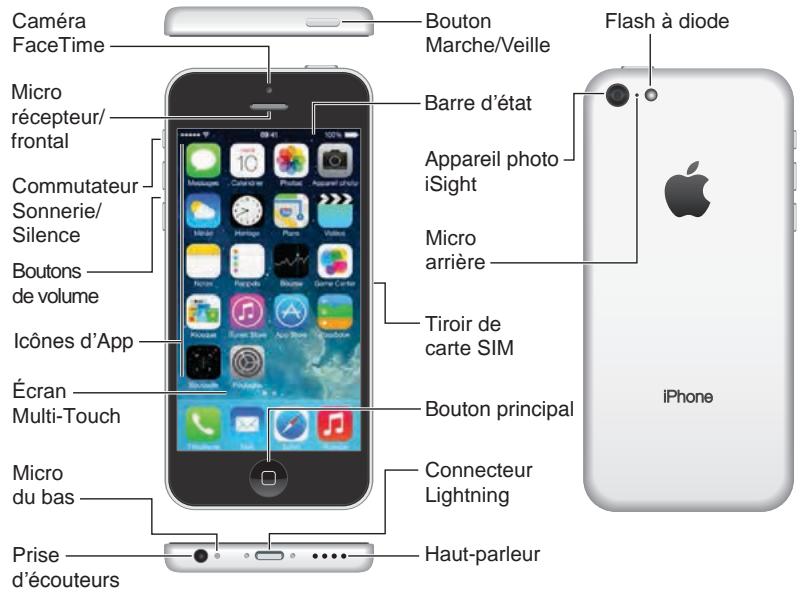
Présentation de l'iPhone
Ce guide déscrit les fonctionnalités d'iOS 7.1 et de l'iPhone 4, l'iPhone 4s, l'iPhone 5, l'iPhone 5c et l'iPhone 5s.
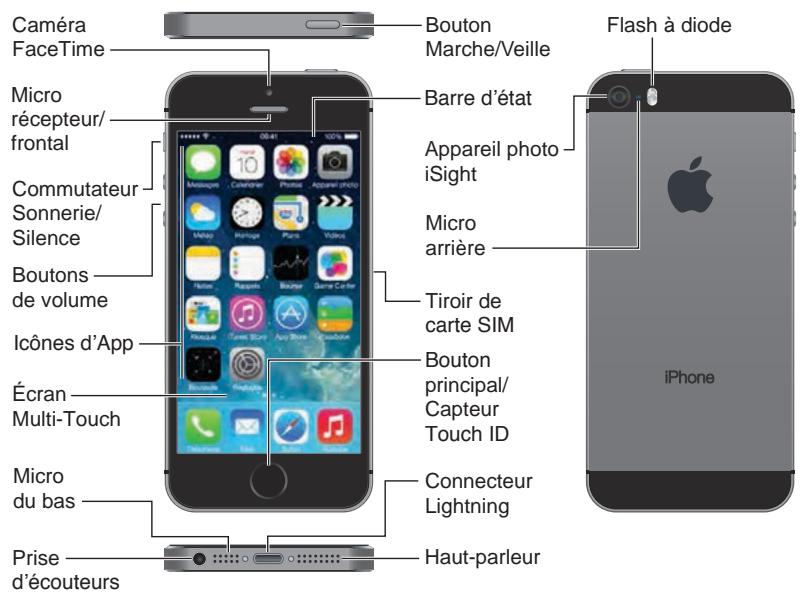
iPhone 5s
iPhone 5c
Les fonctionnalités et les applications de votre iPhone peuvent varier selon le modele, la région, la langue et l'opérateur. Pour connaître les fonctionnalités prises en charge dans votre région, consultez la page www.apple.com/fr/ios/feature-availability.
Remarque : Les applications qui envoient ou reçoivent des données sur un réseau cellulaire peuvent induire des frais supplémentaires. Contactez votre opérateur pour obtenir des informations sur votre plan de service et vos frais iPhone.
Accessoires
Les accessoires suivants sont fournis avec l'iPhone :
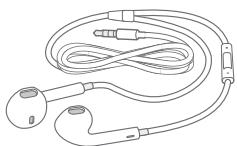
Casque d'écoute Apple : utilisez les écouteurs Apple EarPods avec télécommande et micro (iPhone 5 ou modele ultérieur) ou les écouteurs Apple avec télécommande et micro (iPhone 4s ou modele antérieur) pour écouter de la musique, dire des videos et passer des appeals téléphoniques. Consultez la section Utiliser un casque d'écoute Apple à la page 36.
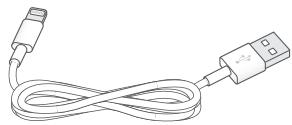
Câble de connexion : utilisez le â cable Lightning vers USB (iPhone 5 ou modèle ultérieur) ou le â cable 30 broches vers USB (iPhone 4s ou modèle antérieur) pour connecter l'iPhone à votre ordi-nateur afin de le recharger et de le synchroniser.
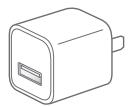
Adaptateur secteur USB Apple : utilisez-le avec le cable Lightning vers USB ou le cable 30 broches vers USB pour recharger la batterie de l'iPhone.

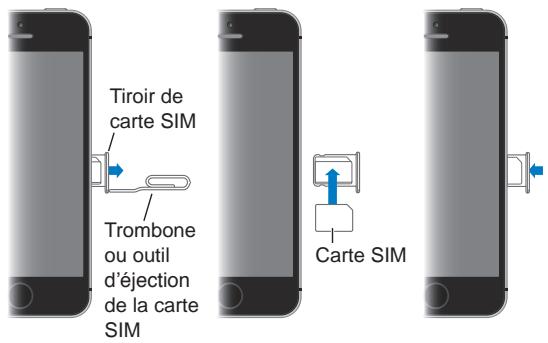
Outil d'éjection de la carte SIM : utilisez cet outil pour éjecter le plateau de la carte SIM. (Cette fonction n'est pas disponible dans toutes les régions.)
Écran Multi-Touch
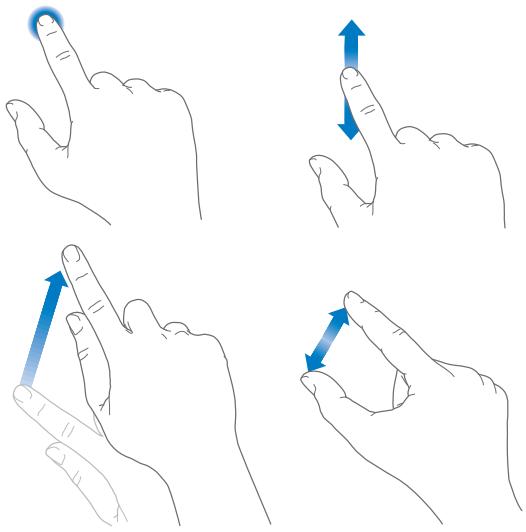
Il suffit de quelques gestes simples (toucher, faire glisser, balayer et pincer/écarter) pour pouvoir utiliser l'iPhone et ses applications.
Boutons
La plupart des boutons que vous utilisez avec l'iPhone sont virtuels sur l'écran tactile. Quelques boutons physiques permettent d'exécuter des fonctions basiques comme la mise en marche ou le réglage du volume.
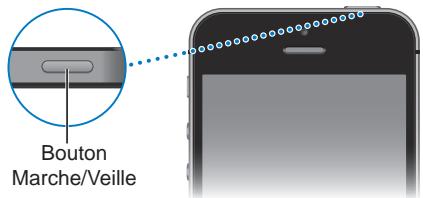
Bouton Marche/Veille
Lorsque vous n'utilisez pas l'iPhone, appuyez sur le bouton Marche/Veille pour le verrouiller. Le verrouillage de l'iPhone met le moniteur en voille, economisant ainsi la batterie et evitant toute opération si vous touchez l'écran. Vous pouvez tout de même receivevoir des appel téléphoniques ou FaceTime, des SMS, des alarmes et d'autres notifications. Vous pouvez également écouter de la musique et régler le volume.
L'iPhone se verrouille automatiquement si vous ne touche pas l'écran pendant environ une minute. Pour ajuster la durée, accédez à Réglages > Général > Verrouillage autom.
Pour allumer l'iPhone : maintenez le bouton Marche/Veille enforcé jusqu'à ce que le logo Apple apparaisse.
Pour déverrouiller l'iPhone : appuyez sur le bouton Marche/Veille ou le bouton principal, puis faites glisser le curseur.
Pour êtreindre l'iPhone : maintenez le bouton Marche/Veille enforcé jusqu'à ce qu'un curseur apparaisse, puis faites glisser ce dernier.
Pour plus de sécurité, vous pouvez exiger la saisie d'un code pour déverrouiller l'iPhone. accédez à Réglages > Touch ID et code (iPhone 5s) ou Réglages > Code (autres modèles). Consultez la section Utiliser un code avec protection de données à la page 39.
Bouton principal
Le bouton principal vous donne accès à l'écran d'accueil et fournit d'autres raccourcis pratiques.
Pour voir les applications ouvertes : touchez deux fois le bouton principal. Consultez la section Commencer par l'écran d'accueil à la page 22.
Pour utiliser Siri (iPhone 4s ou modèle ultérieur) ou Contrôle vocal : maintenez le bouton principal enforcé. Consultez les sections Contrôle vocal à la page 30 et Chapitre 4, Siri, à la page 44.
Sur l'iPhone 5s, vous pouvez utiliser le capteur dans le bouton principal pour dire toute emprente digitale au lieu d'utiliser votre code ou le mot de passer de votre identifient Apple. Consultez la section Capteur Touch ID à la page 40.
Vous pouvez également utiliser le bouton principal pour activer ou désactiver les fonctionnalités d'accessibilité. Consultez la section Raccourci d'accessibilité à la page 138.
Commandes de volume
Lorsque vous téléphonez ou lisez des morceaux, des films ou tout autre contenu multimédia, les boutons situés sur le côte de l'iPhone permettent de régler le volume audio. À tout autre moment, ces boutons contrôle le volume des sonneries, alarmes et autres effets sonores.
AVERTISSEMENT: Pour obtenir des informations importantes sur la perte d'audition, consultez la section Informations importantes concernant la sécurité à la page 166.
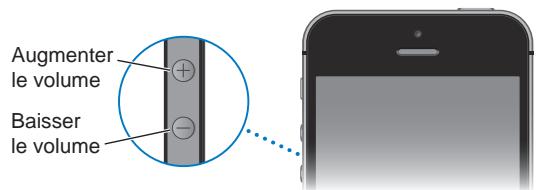
Pour verrouiller le volume de la sonnerie et des alertes : Accédez à Réglages > Sons, puis désactivez l'option « Utiliser les boutons ». Pour limiter le volume de la musique et des vidés, accédez à Réglages > Musique > Volume maximum.
Remarque : Dans certains pays de l'Union européenne (UE), l'iPhone peut vous avertir si vous dépassez le volume recommandé par l'Union Européenne pour la sécurité auditive. Pour augmenter le volume au-delà de cette limite, vous devrez peut-être relâcher brievement la commande du volume. Pour limiter le volume maximal des écouteurs à ce niveau, accédez à Réglages > Musique > Volume maximal et activez l'option Limité du volume pour l'UE. Pour empêcher la modification du volume maximum, accédez à Réglages > Général > Restrictions.
Vouss pouvez également utiliser n'importe quel bouton du volume pour prendre une photo ou enregistrer une video. Consultez la section Prendre des photos et des vidés à la page 87.
Commutateur Sonnerie/Silence
Utilisez le commutateur Sonnerie/Silence pour placer l'iPhone en mode Sonnerie ou Silence.
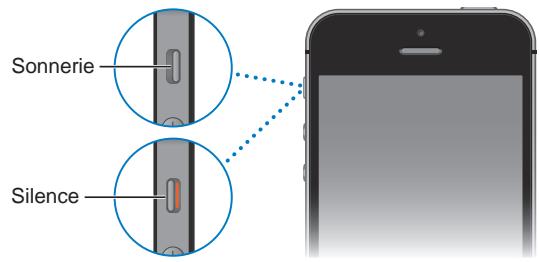
En mode Sonnerie, l'iPhone joue tous les sons. En mode Silence, l'iPhone ne sonne pas, et les alertes et effets sonores sont désactivés.
Important: Les alarmes d'Horloge, les applications audio telles que Musique, mais aussi de nombreux yeux reproduisent les sons via le haut-parleur intégré même si l'iPhone est en mode Silence. Dans certaines régions, les effets sonores d'Appareil photo et de Dictaphone sont émis, même si le commutateur Sonnerie/Silence est réglé sur Silence.
Pour plus d'informations sur la modification des réglages de volume et de vibration, consultez la section Sons et silence à la page 33.
Pour ne pas être dérange : utilisez la fonction Ne pas déranger pour ignoreer les appel, les alertes et les notifications. Balayez l'écran verticalément depuis le bord inférieur pour afficher le Centre de contrôle, puis touchez ℙ . Consultez la section Ne pas déranger à la page 34.
Icones d'etat
Les icones de la barre d'etat située en haut de l'écran proposent des informations concernant l'iPhone :
| Icône d' état | Signification | |
| …… | Signal de cellule | Vous étes à portée du réseau de téléphonie mobile. Vous pouvez passer et receiveoir des appel. Si aucun signal n'est détecté, « Réseau indisp. » apparait. |
| → | Mode Avion | Le mode avion est activé : vous ne pouvez pas passer d'appel télé-phonique et d'autres fonctions sans fil peuvent être désactivées.Consultez la section Voyager avec l'iPhone à la page 43. |
| LTE | LTE | Le réseau LTE de votre opérateur est disponible et l'iPhone peut se connecter à Internet via ce réseau. (iPhone 5 ou modèle ulté-rieur. Cette fonction n'est pas disponible dans toutes les régions.)Consultuez la section Réglages cellulaires à la page 173. |
| 4G | UMTS | Le réseau 4G UMTS (GSM) ou LTE de votre opérateur (varie selon les opérateurs) est disponible et l'iPhone peut se connecter à Internet via ce réseau. (iPhone 4s ou modèle ultérieur. Cette fonction n'est pas disponible dans toutes les régions.) Consultez la section Réglages cellulaires à la page 173. |
| 3G | UMTS/EV-DO | Le réseau 3G UMTS (GSM) ou EV-DO (CDMA) de votre opérateur est disponible et l'iPhone peut se connecter à Internet via ce réseau.Consultez la section Réglages cellulaires à la page 173. |
| E | EDGE | Le réseau EDGE (GSM) de votre opérateur est disponible et l'iPhone peut se connecter à Internet via ce réseau. Consultez la section Régliages cellulaires à la page 173. |
| GPRS | GPRS/1xRTT | Le réseau GPRS (GSM) ou 1xRTT (CDMA) de votre opérateur est disponible et l'iPhone peut se connecter à Internet via ce réseau. Consultez la section Régliages cellulaires à la page 173. |
| Wi-Fi | L'iPhone est connecté à Internet par un réseau Wi-Fi. Consultez la section Se connecter à un réseau Wi-Fi à la page 16. | |
| Ne pas déranger | Le réglage « Ne pas déranger » est activé. Consultez la section Ne pas déranger à la page 34. | |
| Partage de connexion | L'iPhone fournit un partage de connexion avec un autre apparéil. Consultez la section Partage de connexion à la page 35. | |
| Synchronisation | L'iPhone est en cours de synchronisation avec iTunes. | |
| Activité réseau | Indique une activités réseau. Certaines applications fierces peuvent également utiliser cette icône pour indiquer un processus actif. | |
| Renvoi d'appel | Le renvoi d'appel est configuré. Consultez la section Renvoi d'appel, signal d'appel et identifient de l'expérience à la page 52. | |
| VPN | VPN | Vous étés connecté à un réseau en utilisant un VPN (réseau privé virtuel). Consultez la section Accès réseau à la page 164. |
| TTY | L'iPhone est prét à fonctionner avec une machine TTY. Consultez la section Assistance TTY à la page 160. | |
| Verrouillage en orientation portrait | L'écran de l'iPhone est verrouillé en orientation portrait. Consultez la section Modifier l'orientation de l'écran à la page 24. | |
| Alarme | Une alarmé est réalisée. Consultez la section Alarmes et minuteurs à la page 94. | |
| Service de localisation | Un élément utilise le Service de localisation. Consultez la section Confidentialité à la page 38. | |
| Bluetooth® | Icône bleue ou blanche : Bluetooth est activé et jumelé avec un apparéil. Icône grise : Bluetooth est activé. Si l'iPhone est jumelé avec un apparéil, celui-ci se trouve peut-être hors de portée ou est éteint. Pas d'icône : Bluetooth est désactivé. Consultez la section Appareils Bluetooth à la page 37. | |
| Batterie Bluetooth | Indique le niveau de batterie d'un apparéil Bluetooth jumelé. | |
| Batterie | Indique le niveau de la batterie ou l'état de la charge de l'iPhone. Consultez la section Charger et surveiller la batterie à la page 42. | |

AVERTISSEMENT: Pour éviter les blessures, consultez la section Informations importantes concernant la sécurité à la page 166 avant d'utiliser l'iPhone.
Installer la carte SIM
Si une carte SIM à installer vous a été remise, installez-la avant de configurer l'iPhone.
Important : Une carte micro SIM (iPhone 4 et iPhone 4s) ou nano SIM (iPhone 5 ou modèle ulté-rieur) est requise pour utiliser les services cellulaires lors des connexions aux réseaux GSM et à certains réseaux CDMA. Un iPhone 4s ou modèle ulté-rieur qui a été activé sur un réseau sans fil CDMA peut également utiliser une carte SIM pour se connecter à un réseau GSM, principalement pour les services d'itinérance. Vote iPhone est soumis aux politiques de votre fournisseur de service sans fil, qui peuvent inclure des restrictions quant au basculement entre fournisseurs de service et à l'itinérance, même après la conclusion de tout contrat de service minimum requis. Contactez votre fournisseur de service sans fil pour en savoir plus. La disponibilité des capacités cellulaires dépend du réseau sans fil.
Configurer et activer l'iPhone
L'activation s'opère sur un réseau Wi-Fi ou, avec l'iPhone 4s ou modèle ultérieur, sur le réseau cellulaire de votre opérateur (non disponible dans toutes les régions). Si aucune option n'est disponible, connectez l'iPhone à votre ordinateur et utilisez iTunes pour activer l'iPhone (consultez la section suivante).
Pour configurer et activer l'iPhone : allumez l'iPhone et suivez l'Assistant réglages.
L'Assistant réglages vous guide lors de la configuration, notamment lors de :
- la connexion à un réseau Wi-Fi;
- la connexion avec un identifient Apple ou la création d'un identifient Apple gratuite (necessarily pour de nombreuses fonctionnalités, telles qu'iCloud, FaceTime, l'App Store, l'iTunes Store, etc.);
-
la configuration d'un code;
-
la configuration d'iCloud et du trousse iCloud ;
- l'activation de fonctionnalités recommandées telles que Service de localisation et Localiser mon iPhone;
- l'activation de l'iPhone avec votre opérateur.
Lors de la configuration, vous pouze également effectuer une restauration à partir d'une sauvégarde iCloud ou iTunes.
Remarque: Si vous activez Localiser mon iPhone lors de la configuration, l'option Verrouillage d'activation sera activée afin de dissuader le vol. Consultez la section Localiser mon iPhone à la page 41.
Certain opérateurs vous autorisent à débloquer l'iPhone pour l'utiliser sur leur réseau. Pour déterminer si votre opérateur propose cette option, consultez la page support.apple.com/kb/HT1937?viewlocale=fr_FR. Contactez votre opérateur pour obtenir son autorisation et des informations de configuration. Vous doivent connecter l'iPhone à iTunes pour réaliser la méthode. Des frais supplémentaires peuvent s'appliquer. Pour en savoir plus, consultez la page support.apple.com/kb/HT5014?viewlocale=fr_FR.
Connector l'iPhone à votre ordinateur
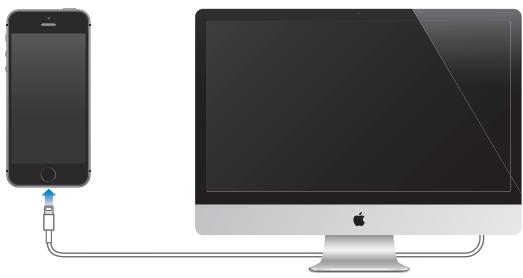
Vou puez etre amené à connecter l'iPhone à votre ordinateur pour réaliser l'activation. Connecter l'iPhone à votre ordinateur permet également de synchroniser vos photos et d'autres contenus sur l'iPhone à partir de votre ordinateur, en utilisant iTunes. Consultez la section Synchronisér avec iTunes à la page 19.
Pour utiliser l'iPhone avec votre ordinateur, vous avez besoin des éléments suivants :
- une connexion Internet pour votre ordinateur (haut début recommendé) ;
-
un Mac ou un PC équipé d'un port USB 2.0 ou 3.0 et de l'un des systèmes d'exploitation suivants :
-
OS X version 10.6.8 ou ultérieur,
- Windows 8, Windows 7, Windows Vista, Windows XP Édition Familiale ou Windows XP Professionnel avec Service Pack 3 ou ultérieur.
Pour connecter l'iPhone à votre ordinateur : utilisez le cable Lightning vers USB (iPhone 5 ou modèle ultérieur) ou le cable 30 broches vers USB (iPhone 4s ou modèle antérieur) fourni avec l'iPhone. Sur chaque apparéil, il vous sera demandé si l'on peut « Se fier » à l'autre apparéil.
Se connecter à un réseau Wi-Fi
Si apparait en haut de l'écran, vous étes connecté à un réseau Wi-Fi. L'iPhone se reconnectcte chaque fois que vous revenez au même endroit.
Pour configurer le Wi-Fi: accedez à Réglages > Wi-Fi.
- Pour désir un réseau : touche l'un des réseaux repertoriés et saississez le mot de passer, si nécessaire.
- Pour confirmer l'accès : activez l'options « Confirmer l'accès » pour être informé lorsqu'un réseau Wi-Fi est disponible. Sinon, vous verez rejoindre manuellement un réseau lorsqu'aucun réseau déjà utilisé n'est disponible.
- Pour oublier un réseau : touchez ① en regard d'un réseau auquel vous vous étes connectéAAParavant. Touchez ensuite « Oublier ce réseau »
- Pour rejoindre un réseau Wi-Fi fermé: touchez Autre, puis saisissez le nom du réseau fermé. Vous doivent déjà connaître le nom du réseau, le type de sécurité et le mot de passée (si nécessaire).
- Pour ajuster les réglages relatifs à un réseau Wi-Fi: touchez ① en regard d'un réseau. Vous pouvez configurer un proxy HTTP, définir des réglages réseau, activer BootP ou renouveler les réglages fournis par un serveur DHCP.
Pour configurer votre propre réseau Wi-Fi : si vous avons une borne d'accès AirPort non configurée activée et à portée, vous pouvez utiliser l'iPhone pour la configurer. Accédez à Réglages > Wi-Fi et recherchez l'option « Configurer uneborne d'accès AirPort ». Touchez votre borne d'accès et l'Assistant réglages fera le reste.
Pour gérer un réseau AirPort : si l'iPhone est connecté à une borne d'accès AirPort, accédez à Réglages > Wi-Fi, touchez ① en regard du nom du réseau, puis touchez Gérer ce réseau. Si vous n'avez pas encore téléchargeé l'Utilitaire AirPort, touchez OK pour ouvrir l'App Store et téléchargeze-le.
Se connecter à Internet
L'iPhone se connecte à Internet lorsqu'c'est nécessaire, à l'aide d'une connexion Wi-Fi (le cas échéant) ou le réseau cellulaire de votre opérateur. Pour en savoir plus sur la connexion à un réseau Wi-Fi, consultez la section Se connecter à un réseau Wi-Fi, au-dessus de.
Lorsqu'une application doit faire appel à Internet, l'iPhone effectue les opérations suivantes, dans cet ordre :
- se connecte au réseau Wi-Fi le plus recent ;
- affiche une liste des réseaux Wi-Fi à portée et se connecté à celui que vous poulez;
- se connecte au réseau de données cellulaire, le cas échéant.
Remarque: Si aucune connexion Wi-Fi à Internet n'est disponible, certaines applications et certains services peuvent transférer des données sur le réseau cellulaire de votre opérateur, ce qui peut entraîner des frais supplémentaires. Contactez votre opérateur pour obtenir des informations sur les tarifs de vos forcaits de données cellulaires. Pour gérer l'utilisation des données cellulaires, consultez la section Réglages cellulaires à la page 173.
Configurer Mail et d'autres comptes
L'iPhone fonctionne avec iCloud, Microsoft Exchange et de nombreux fournisseurs de services de messagerie, de contacts et de calendriers populaires.
Vou puez configurer un compte iCloud gratuite lors de la première configuration de votre iPhone, ou ulterieurement dans Reglages. Consultez la section iCloud à la page 18.
Pour configurer un compte : accédez à Réglages > Mail, Contacts, Calendrier > Ajouter un compte. Vous pouvez également configurer un compte iCloud en accédant à Réglages > iCloud.
Voussoupiezajouterdescontactsàl'aide d'un compteLDAPouCardDAV,siyourteentreprisesou organisationleprehendcharge.Consultezla sectionAjouterdescontactsa la page126.
Voussoupiezajouteres calendriersà l'aide d'un compte de calendrier CalDAV etvousabonnera des calendriers iCalendar (.ics) ou les importer à partir de Mail.Consultez la section Utiliser plusieurs calendriers à la page 78.
Identifant Apple
L'identifant Apple correspond au nom d'utilisateur dont vous vous servez pour pratiquement toutes vos opérations avec Apple, notamment l'utilisation d'iCloud pour stocker votre contenu, télécharger des applications à partir de l'App Store et acheter des morceaux, des films et des séries TV à partir de l'iTunes Store.
Un seul identifient Apple est nécessaire pour toutes vos opérations avec Apple. Si vous possédez un identifient Apple, utilisez lors de la configuration initiale de l'iPhone, et à chaque fois que vous devez ouvrir une session pour utiliser un service Apple. Si vous n'avez pas encore d'identifient Apple, vous pouze en créé un lorsqu'une ouverture de session est nécessaire.
Pour creer un identifant Apple : accedez à Réglages > iTunes Store/App Store, puis touchez Se connecter. (Si vous étés déjà connecté à votre compte et souhaitez en creer un autre, touchez d'abord libre identifant Apple, puis Déconnexion.)
Pour plus d'informations, consultez la page appleid.apple.com/fr_FR/.
Gérer du contenu sur vos apparéils iOS
Voussoupieztransférerdesdonnéeset desfichierentrevosappareilsiOSetvosordinateursa l'aide d'iCloud ou d'iTunes.
- iCloud stocke votre contenu, par exemple votre musique, vos photos, vos calendriers, vos contacts, vos documents et plus encore, et le transfère vers d'autres appareils iOS et ordinateurs, maintainant ainsi toutes vos données à jour. Consultez la section iCloud ci-après.
- iTunes permet de synchroniser de la musique, desVIDEOS, des photos et bien plus entre vous ordinateur et votre iPhone. Les modifications apportées à un apparéil s'appliquent à l'autre apparéil lors de la synchronisation. Vous pouvez également utiliser iTunes pour synchroniser des fjchiers et des documents. Consultez la section Synchroniser avec iTunes à la page 19.
Vous pouvez utiliser iCloud, iTunes ou les deux selon vos besoin. Par exemple, vous pouvez utiliser iCloud pour envoyer automatiquement les photos que vous prenez avec l'iPhone sur vos autres apparèils, et utiliser iTunes pour synchroniser vos albums photo de votre ordinateur vers l'iPhone.
Important: Pour éviter la création de doublons, synchronisé vos contacts, calendriers et notes à l'aide d'iCloud ou d'iTunes, mais pas des deux.
VoussoupiezaussigerermanuellementducontenudiTunes dansla sous-fenetreRésumede l'appareil.Celayoupermétd'ajouterdesmorceauxetdesvédosenchoisissantun morceau, une video ou une listede lecture dansvoire bibliothèqueiTunes,puis en les faisant glisser vers voitreiPhone viaiTunes.Cette opérationest utile sivoitrébliothèqueiTunes contientplus d'éléments que ne peut encontainirvoitréappeuil.
iCloud
iCloud stocke votre contentu, notamment la musique, les photos, les contacts, les calendriers ou les documents gérés. Le contentu stocké dans iCloud est transféré sans fil vers vos autres apparreils iOS et ordinateurs configurés avec le même compte iCloud.
iCloud est disponible sur les apparciels iOS 5 ou une version ultérieure, sur les Mac avec OS X Lion 10.7.2 ou une version ultérieure, et sur les PC équipés du panneau de configuration iCloud pour Windows (Windows 7 ou Windows 8 sont requis).
Remarque: iCloud n'est pas disponible dans toutes les régions, et ses fonctionnalités varient en fonction de l'endetroit. Pour en savoir plus, consultez la page www.apple.com/fr/icloud.
Parmi les fonctionnalités d'iCloud figurent :
- iTunes dans le nuage : téléchargez des achats de musique et de videos effectuels antérieurement dans l'iTunes Store vers l'iPhone Gratisement et à tout moment. Avec un abonnement à iTunes Match, toute votre musique, y compris celle que vous avez importée à partir de CD ou achetée ailleurs que dans l'iTunes Store, s'affiche sur tous vos apparueils et peut être téléchargee et lui a la demande. Consultez la section iTunes Match à la page 71.
- Apps et livres : téléchargez des achats effectuels antérieurement dans l'App Store et l'iBooks Store vers l'iPhone Gratisement et à tout moment.
- Photos : utilisez Mon flux de photos pour envoyer automatiquement, en mode Push, les photos prises avec votre iPhone vers vos autres appareils. Utilisez Partage des photos iCloud pour/partager des photos et des vidés avec les personnes de votrechioix et permettez-leur d'ajouter photos, vidés et commentaires.Consultez les sections Partage des photos iCloud à la page 81 et Mon flux de photos à la page 82.
- Documents dans le nuage : pour les applications iCloud, maintenez à jour les documents et les données d'application sur tous vos appareils.
- Mail, Contacts, Calendrier : maintenez à jour l'ensemble de vos contacts, calendriers, notes et rappels sur tous vos apparéils.
- Sauvegarde : sauvegardez automatiquement l'iPhone sur iCloud lorsqu'il est branché sur une source d'alimentation et connecté en Wi-Fi. Toutes les données et sauvegardes iCloud envoyées via Internet sont chiffrées. Consultez la section Sauvegarder l'iPhone à la page 171.
- Localiser mon iPhone : localisez votre iPhone sur un plan, affichez un message, faites sonner l'appareil, verrouillez l'écran ou effacez les données à distance. Localiser mon iPhone inclut la fonction Verrouillage d'activation, qui requiert votre identifient Apple et votre mot de passer pour pouvoir désactiver Localiser mon iPhone ou effacer votre apparéil. Notre identifient Apple et votre mot de passer sont également requis pour pouvoir réactiver votre iPhone. Consultez la section Localiser mon iPhone à la page 41.
- Onglets iCloud : affichez les pages web que vous avez ouvertes sur vos autres apparciels iOS et ordinateurs OS X. Consultez la section Partager vos découvertes à la page 62.
-
Trousseau iCloud : maintenez à jour vos mots de passer et données de carte bancaire sur tous vos apparéils désignés. Consultez la section Trousseau iCloud à la page 40.
-
Localiser mes amis : partagez votre emplacement avec les personnes que vous considerez comme importantes. Téchéargez l'application gratuite dans l'App Store.
iCloud you sone acces a un compte de messagerie electronique gratuite et a 5 Go de stockage pour les e-mails, les documents et les sauegardes. Vos achats de musique, d'applications, deseries TV et de livres, ainsi que vos flux de photos, n'utilisent pas votre espace disponible.
Pour se connecter ou creer un compte iCloud, et régler les options iCloud : accédez à Réglages > iCloud.
Pour acheter davantage de capacité stockage iCloud : accédez à Réglages > iCloud >
Stockage et sauvegarde, puis touchez Acheter du stockage supplémentaire ou Changer de forfait de stockage. Pour en savoir plus sur l'achat d'espace de stockage iCloud, consultez la page help.apple.com/icloud.
Pour consulter et télécharger des achats antérieurs :
- Achats dans l'IiTunes Store : vous pouvez acceder à vos morceaux et vidés achétés dans les applications Musique et Vidés. Sinon, dans l'IiTunes Store, touchez Autre, puis Achats.
- Achats dans l'App Store: accedez à l'App Store, touchez Mises à jour, puis touchez Achats.
- Achats dans l'iBooks Store: accédez à iBooks, touchez Store, puis touchez Achats.
Pour activer Téléchargements automatiques pour de la musique, des applications ou des livres : accédez à Réglages > iTunes Store/App Store.
Pour plus de renseignements sur iCloud, consultez la page www.apple.com/fr/icloud. Pour obtenir des informations d'assistance, consultez la page www.apple.com/fr/support/icloud.
Synchroniser avec iTunes
La synchronisation avec iTunes copie des données de votre ordinateur vers l'iPhone, et inversement. Pour effectuer une synchronisation, connectez l'iPhone à votre ordinateur ou configurer une synchronisation sans fil d'iTunes par Wi-Fi. Vous pouvez régler iTunes de manière à synchroniser vos photos, vos vidés, vos podcasts, vos applications, etc. Pour obtenir de l'aide sur la synchronisation de l'iPhone avec votre ordinateur, ouvre iTunes, puis désissez Aide iTunes dans le menu Aide.
Pour effectuer une synchronisation sans fil : connectez l'iPhone. Puis, Sélectionnez l'iPhone dans iTunes sur votre ordinateur, cliquez sur Résumé et Sélectionnez « Synchroniser avec cet iPhone en Wi-Fi »
Si la synchronisation Wi-Fi est activée, l'iPhone synchronise automatiquement lorsqu'il est connecté à une source d'alimentation, que l'iPhone et votre ordinateur sont connectés au même réseau sans fil et qu'iTunes est ouvert sur l'ordinateur.
Astuces pour synchroniser avec iTunes sur votre ordinateur
Connectez l'iPhone à votre ordinateur, Sélectionnez-le dans iTunes et définièze les options dans les différents volets.
-
Dans la sous-fenêtre Résumé, configure iTunes pour synchroniser automatiquement l'iPhone lorsqu'il est connecté à votre ordinateur. Pour outrepasser temporairement ce réglage, mainte-nez enforcées les touches Commande et Option (sur un Mac) ou Maj et Contrôle (sur un PC) jusqu'à ce que l'iPhone apparaissée dans la fenêtre iTunes.
-
Dans la sous-fenêtre Résumé, Sélectionnez « Chiffrer la sauvégarde de l'iPhone » pour chiffrer les informations stockées sur votre ordinateur au moment où iTunes créé une sauvégarde. Les sauvégardes chiffrées sont identifiées par une icône de cadenas et un mot de passer est nécessaire pour restaurer les sauvégards. Si vous ne Sélectionnez pas cette option, les autres mots de passer (teils que ceux pour les comptes de messagerie) ne sont pas inclus dans la sauvégarde et devront être saisis à nouveau si vous utilisez la sauvégarde pour restaurer l'iPhone.
- Dans la sous-fenêtreInfos, lorsquevousynchroisezdescomptesde messagerie,seuls les réglages sont transférés de vourer ordinateurvers l'iPhone.Les modifications apportéesa un compte de messagerie sur l'iPhone n'ontaucun effet sur le compte de vourer ordinateur.
- Dans la sous-fenêtreInfos,clinquez sur Avancé pour selectionner des options vous permettant de replacer les informations qui se trouvent sur l'iPhone par celles presentses sur votre ordinaireur lors de la prochaine synchronisation.
- Dans la sous-fenêtre Photos, vous pouvez synchroniser des photos et des vidés à partir d'un dossier sur votre ordinateur.
Si vous utilise iCloud pour stocker vos contacts, calendriers et signets, ne les synchronisez pas également sur votre iPhone à l'aide d'iTunes.
Date et heures
La date et l'heure sont généralement définies en fonction de la vente du région : regardez l'écran vers rouillé pour vérifier leur exactitude.
Pour définiir la mise à jour automatique de la date et de l'heure sur l'iPhone : accédez à Réglages > Général > Date et heures, puis activez ou désactivez Réglage automatique. Si l'iPhone est réglé pourmettre automatiquement l'heure à jour, il recherche la bonne heures sur le réseau cellulaire et la met à jour pour la faire correspondre au fuseau hora dans lequel vous vous trouvez. Certains opérateurs ne prénant pas en charge l'heure réseau, il se peut que l'iPhone ne parvienne pas à déterminer automatiquement l'heure locale.
Pour régler la date et l'heure manuellement : accédez à Réglages > Général > Date et heures, puis désactiverz Réglage automatique.
Pour définiir le format 24 heures ou 12 heures pour l'iPhone : accédez à Réglages > Général > Date et heures, puis activez ou désactivez Affichage 24h. (L'option Affichage 24 h peut ne pas être disponible dans toutes les régions.)
Réglages internationaux
Accédez à Réglages > Général > International pour régler les fonctionnalités suivantes :
- la langue de l'iPhone;
- la langue du Contrôle vocal;
les claviers que vous utilisez ; - le format régional (date, heures et numéro de téléphone)
- le format du calendrier;
Le nom de votre iPhone
Le nom de l'iPhone est utilisé par iTunes et iCloud.
Pour modifier le nom de votre iPhone : accédez à Réglages > Général > Informations > Nom.
Consulter ce guide de l'utilisateur sur l'iPhone
Le Guide de l'utilisateur de l'iPhone peut être affiché sur l'iPhone dans Safari et dans l'application iBooks gratuite.
Pour consulter le guide de l'utilisateur dans Safari : touchez , puis le signet Guide de l'utilisateur de l'iPhone. (Si aucun signet ne s'affiche, consultez help.apple.com/iphone.)
- Pour ajouter l'icone du guide à l'écran d'accueil: touchez 口 , puis touchez « Ajouter à l'écran d'accueil ».
- Pour consulter le guide dans une autre langue: touchez « Changer la langue » au bas de la page d'accueil.
Pour consulter le guide de l'utilisateur dans iBooks : si vous n'avez pas installé iBooks, ouvrez l'App Store, recherche iBooks puis installez-le. Ouvrez iBooks et touchez Store. Recherche « Utilisateur de l'iPhone », puis selectionnez et téléchargez le guide.
Pour plus d'informations sur eBooks, consultez la section Chapitre 30, eBooks, à la page 129.
Notions élémentaires
Utiliser les applications
Toutes les applications fournies avec l'iPhone (ainsi que celles téléchargees dans l'App Store) figurent sur l'écran d'accueil.
Commencer par l'écran d'accueil
Touchez une application pour l'ouvrir.
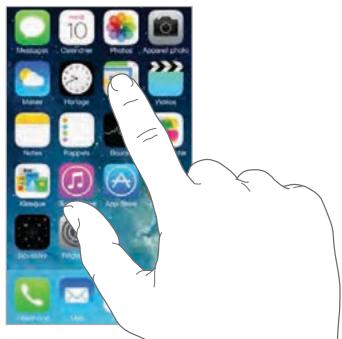
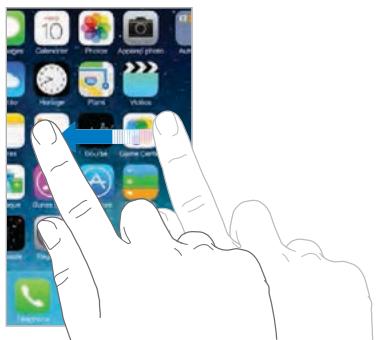
Appuyez sur le bouton principal pour revenir à l'écran d'accueil. Balayez vers la gauche ou la droite pour afficher d'autres écrans.
Multitâche
L'iPhone vous permet d'exécuter plusieurs applications en même temps.
Pour consulter les applications en cours d'exécution : Appuyez deux fois sur le bouton principal pour afficher l'écran multitâche. Balayez vers la gauche ou la droite pour en afficher davantage. Pour basculer vers une autre application, touchez-la.
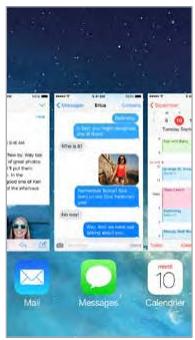
Pour fermer une app : si une application ne fonctionne pas correctement, vous pouvez la force à quitter. Dans l'écran multitâche, faites glisser l'application vers le haut. Essayez ensuite de la rouvrir.
Si vous disposez de nombreuses applications, vous pouvez utiliser Spotlight pour les recherche et les ouvrir. Tirez le centre de l'écran d'accueil vers le bas pour afficher le champ de recherche. Consultez la section Rechercheur à la page 31.
Naviguer
Faire défilier une liste vers le haut ou le bas pour voir davantage de contenu. Balayez pour faire défilier rapidement ; touchez l'écran pour arrêté le défilament. Certaines listesprésent un index : touchez une dette pour acceder à la partie de la liste correspondante.
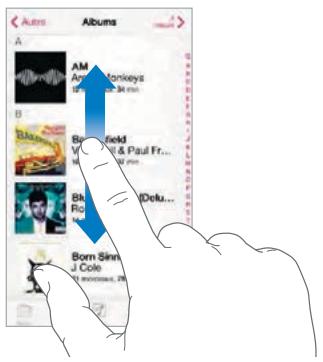
Faites glisser une photo, un plan ou une page web dans n'importe qu'elle direction pour afficher une nouvelle zone.
Pour acceder rapidement au haut d'une page, touchez la barre d'etat située en haut de l'écran.
Voir de plus après
Écartez vos doigts sur une photo, une page web ou un plan pour effectuer un zoom avant , puis pincez pour un zoom arrêté. Dans Photos, pincez à plusieurs reprises pour acceder à la collection ou à l'album dans lequel se trouve la photo.

Vou pouvez également toucher deux fois une photo ou une page web pour effectuer un zoom avant, puis toucher deux fois à nouveau pour effectuer un zoom arrêté. Sur les plans, touchez deux fois pour effectuer un zoom avant et touchez une fois avec deux doigs pour effectuer un zoom arrêté.
Modifier l'orientation de l'écran
De nombreuses applications vous proposent un affichage différent lorsque vous faites pivoter l'iPhone.
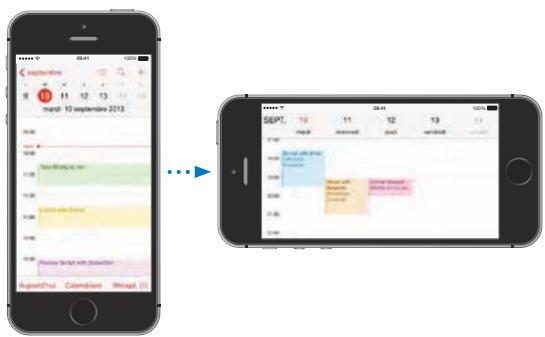
Pour verrouiller l'écran en orientation portrait, balayez l'écran verticalément depuis le bord inférieur pour ouvrir le Centre de contrôle, puis touchez © .
L'icone de verrouillage en mode portrait apparait dans la barre d'etat lorsque l'orientation de l'écran est verrouillée.
Personnaliser l'iPhone
Pour organiser les applications : touchez n'importe qu'elle application de l'écran d'accueil et maintenez le doigt dessus jusqu'à ce qu'elle rouge, puis déplacez vos applications en les faisant glisser. Faites glisser une application vers le bord de l'écran pour la déplacer vers un autre écran d'accueil ou vers le Dock en bas de l'écran. Appuyez sur le bouton principal pour enregistrer votre agencement.
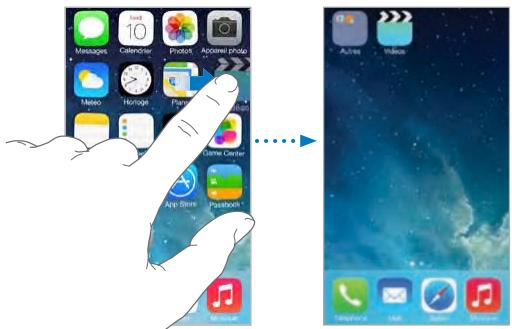
Pour creer un nouvel écran d'accueil : lorsque vous organisez les applications, faites en glisser une jusqu'au bord croit du dernier écran d'accueil. Les points qui apparaissent au-dessus du Dock indiquent le nombre d'écrans d'accueil disponibles et celui qui est actuelflement affché.
Vouss pouvez également personnelier l'écran d'accueil à l'aide d'iTunes lorsque l'iPhone est connecté à votre ordinateur. Sélectionnez l'iPhone dans iTunes, puis cliquez sur Apps.
Pour recommencer : accedez à Réglages > Général > Réinitialiser, puis touchez Réinitialiser l'écran d'accueil pour rétablier la disposition d'origine de l'écran d'accueil et des applications. Les dossiers sont supprimés et le fond d'écran d'origine est restauré.
Organiser à l'aide de dossiers
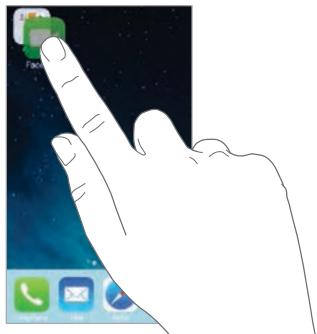
Pour creer un dossier : lorsque vous organisez les applications, faites-en glisser une sur une autre. Touchez le nom du dossier et renommez-le. Faites glisser des applications pour les ajouter ou les supprimer. Appuyez sur le bouton principal lorsque vous avez terminé.
Vouspouvezplacerplusieurspagesd'applicationsdansundossier.
Pour supprimer un dossier : faites glisser toutes les applications hors du dossier en question. Celui-ci est automatiquement supprimé.
Changer de fond d'écran.
Les réglages Fond d'écran permettent de définir une image ou une photo comme fond d'écran de l'écran de verrouillage ou de l'écran d'accueil. Choisissez parmi des images dynamiques et statiques.
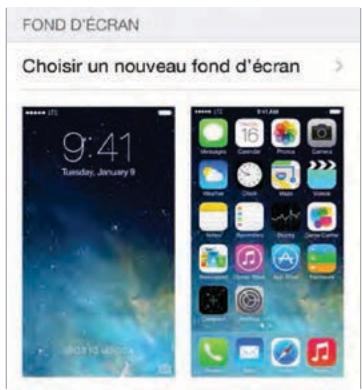
Pour changer de fond d'écran : accédez à Réglages > Fonds d'écran et luminosité > Choisir un fond d'écran.
Pour activer ou désactiver le zoom de perspective : lors du besoin d'une image comme fond d'écran, touchez le bouton Zoom de perspective. Si vous avez déjà choisi un fond d'écran, accédez au réglage Fonds d'écran et luminosité et touchez l'image de l'écran verrouillé ou de l'écran d'accueil pour afficher le bouton Zoom de perspective. Le réglage Zoom de perspective déterminé si le fond d'écran choisi est agrandi automatiquement.
Remarque: Le bouton Zoom de perspective n'apparait pas si Réduire les animations (dans les réglages Accessibilité) est activé. Consultez la section Réduire les animations à l'écran à la page 152.
Régler la luminosité
Baissez la luminosité de l'écran pour prolonger l'autonomie de la batterie, ou utilisez Réglage automatique.

Pour régler la luminosité de l'écran : accédez à Réglages > Fonds d'écran et luminosité, puis faites glisser le curseur. Si Réglage automatique est activé, l'iPhone ajuste la luminosité de l'écran en fonction des conditions d'éclairage actuelles à l'aide du capteur de lumière ambiente intégré. Vous pouvez également ajuster la luminosité dans le centre de contrôle.
Saisir du texte
Le clavier à l'écran vous permet de saisir du texte lorsqu'énecessaire.
Saisir du texte
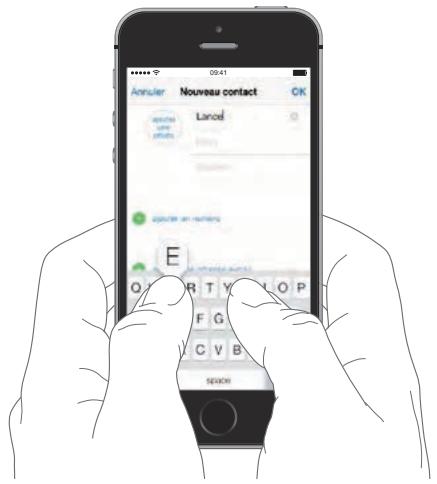
Touchez un champ de texte pour voir apparaitre le clavier, puis touche les lettres pour saisir votre texte. Si vous touche la mauvaise touche, vous pouze faire glisser votre doigt jusqu'à la bonne. La dette n'est pas validée tant que vous n'éloignez pas votre doigt de la touche.
Voussoupiezegalement saisir du texte sur un clavier sans filApple.Consultez la sectionUtiliser unclavier sans filApplea la page 28.Pourutiliserla dicteeau lieude la saisie,consultezla sectionDictera la page 29.
Touchez Maj pour saisir en majuscule, ou touchez Maj et glissez vers une dette sans décoller votre doigt. Touchez deux fois la touche Maj pour activer le verrouillage des majuscules. Pour saisir des chiffres, des signes ponctuation ou des symboles, touchez la touche des chiffres 123 ou la touche des symboles # + = . Pour insérer rapidement un point suivi d'un espace à la fin d'une phrase, touchez deux fois la barre d'espace.
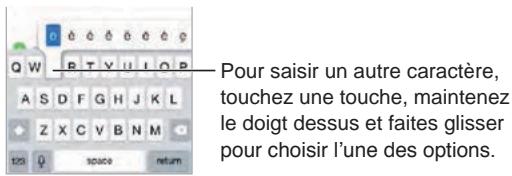
En fonction de l'application et de la langue que vous utilisez, l'iPhone peut corriger les fautes d'orthographé et prédire ce que vous saississez. Acceptez une suggestion en saississant un espace, un signe de ponctuation ou en appuyant sur la touche retour. Pour rejoeter une suggestion, touche le « X ». Si vous rejetez la meme suggestion à plusieurs reprises, l'iPhoneCesse de vous la proposer. Si vous voirz un mot souligné en rouge, touchez-le pour afficher des suggestions de correction. Si la forme correcte de ce mot n'apparait pas, saisissez-la.

Pour définit les options de saisie, accédez à Réglages > Général > Clavier.
Modifier le texte
Pour corriger du texte : touchez l'écran et gardez le doigt dessus pour afficher la loupe, puis faites glisser le doigt pour positionner le point d'insertion.

Pour sélectionner du texte : touchez le point d'insertion pour afficher les options de sélection. Vous pouvez également toucher deux fois un mot pour le sélectionner. Faites glisser les poignées pour sélectionner plus ou moins de texte. Dans les documents en lecture seule, tels que les pages web, maintenez le doigt sur un mot pour le sélectionner.

Vous pouvez couper, copier ou coller sur le texte sélectionné. Quelques applications vous permètvent de partager du texte en gras ou en italique (touchez B/I/U); Obtir la définition d'un mot une suggestion d'alternative. Touchez pour afficher toutes les options.
Pour annuler la dernière modification : secouce l'iPhone, puis touchez Annuler.
Enregistrer des combinaisons de caractères
Un raccourci vous permet de saisir un mot ou une expression plus longs à partir de quelques caractères. Par exemple, le raccourci « bjr » saisit le texte complet « bonjour ». Celui-ci est déjà configuré, mais vous pouvez en ajouter d'autres en accédant à Réglages > Général > Clavier.

Pour creer un raccourci: accedez à Reglages > Général > Clavier, puis touchez Ajouter un raccourci.
Un mot ou une expression que vous utilisez ne doit pas etre corrigé? Creez un raccourci, mais laissez le champ Raccourci vide.
Pour maintenir votre dictionnaire personnel à jour sur vos autres apparciels à l'aide d'iCloud : accedez à Réglages > iCloud, puis activez Documents et données.
Utiliser un clavier sans fil Apple
Voussoupiezutiliserunclavier sans filApple(venduséparément) pour saisir du textesur vorte iPhone.Leclavier seconnecte viaBluetooth.Vousdevezdoncdocommencerparlejumeleravec l'iPhone.
Pour jumeler un clavier sans fil Apple avec votre iPhone : allumez le clavier, accededez à Reglages > Bluetooth et activez le Bluetooth, puis touchez le clavier lorsqu'il apparait dans la liste Appareils.
Une fois jumelé, le clavier se reconnectcte à l'iPhone chaque fois qu'il est à portée (jusqu'à 10 m). Lorsque le clavier physique est connecté, le clavier à l'écran n'apparait pas.
Pour économiqueiser vos batteries : désactivez le Bluetooth et le clavier sans fil lorsque vous ne les utilisez pas. Vous pouvez désactiver le Bluetooth 電 dans le Centre de contrôle. Pour désactiver le clavier, maintenez enforcé le bouton d'alimentation jusqu'à l'extinction du voyant vert.
Pour annuler le jumelage d'un clavier sans fil : accédez à Réglages > Bluetooth, touchez ① en regard du nom du clavier, puis touchez « Oublier cet apparéil ».
Consultez la section Appareils Bluetooth à la page 37.
Ajouter ou modifier des claviers
Vouss pouvez activer ou désactiver des fonctionnalités de saisie, telles que la vérification orthographique ; ajouter des claviers pour écrire dans plusieurs langues et modifier la disposition de votre clavier à l'écran ou du clavier sans fil Apple.
Pour définiir les fonctionnalités de saisie : accédez à Réglages > Général > Clavier.
Pour ajouter un clavier pour une autre langue: accededz à Réglages > Général > Clavier > Claviers > Ajouter un clavier.
Pour changer de clavier : si vous avez configuré des claviers pour d'autres langues dans Réglages > Général > International > Claviers, vous pouvez basculer de l'un à l'autre en appuyant sur Commande + Barre d'espace.
Pour en savoir plus sur les claviers internationaux, consultez la section Utiliser les claviers internationaux à la page 161.
Pour changer la disposition du clavier : accedez à Réglages > Général > Clavier, Sélectionnez un clavier, puis désissez une disposition.
Dicter
Sur l'iPhone 4s ou modèle ultérieur, vous pouvez dicter du texte au lieu de le saisir. Assurez-vous que Siri est activé (dans Régliages > Général > Siri) et que l'iPhone est connecté à Internet.
Remarque: Des frais de données cellulaires peuvent s'appliquer. Consultez la section Réglages cellulaires à la page 173.
Pour dicter du texte : touchez © sur le clavier à l'écran, puis parlez. Touchez OK lorsque vous avez fini.
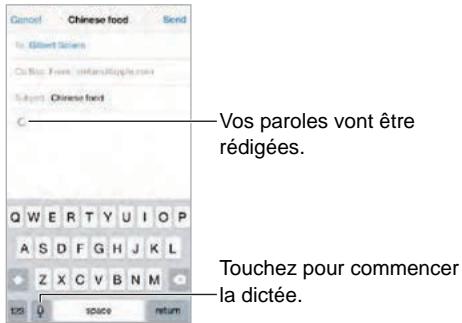
Pour ajouter du texte : touchez © une nouvelle fois et continuez la dictée. Pour insérer du texte, commencez par toucher l'endetroit où vous pouze placer le point d'insertion. Vous pouze également replacer le texte sélectionné en dictant.
Voussoupiezegalementcommencerla dictee en portantI'iPhonea votre oreille,puis enle replacant devant yous lorsqueyouvasezterminé.Pour activer cette fonctionnalite,accedezà Réglages > Général > Siri.
Pour ajouter un signe de ponctuation oumettre en forme du texte : énonce la ponctuation ou la mise en forme. Par exemple, « Chère Caroline virgule le code se trouve dans l'e-mail point » donne le texte suivant « Chère Caroline, le code se trouve dans l'e-mail. » Les commandes de ponctuation et de mise en forme incluent :
ouvr les guillemets ... fermer les guillemets ;
- nouveau paragraphe;
nouvelle ligne
- en maj, pourmettre en majusculele premier caractere du mot suivant;
- activer maj ... annuler maj, pourmettre en majuscule le premier caractere de chaque mot ;
toutes maj, pourmettre en majuscule tous les caractères du mot suivant ;
- activer toutes maj ... annuler toutes maj, pourmettre en majuscule tous les caractères des mots compris entre les deux commandes ;
- activer min ... annuler min, pourmettre enminuscule tous les caractèresdes mots compris entreles deux commandes;
- activer pas d'espace ... annuler pas d'espace, pour coller une série de mots sans espaces;
- souriant, pour insérer :-);
- renfrogné, pour insérer :-( ;
clin d'eel, pour inserer · -).
Contrôle vocal
Utilisez Contrôle vocal pour passer des appeals téléphoniques et contrôle la lecture de la musique. (Sur l'iPhone 4s ou modèle ultérieur, vous pouvez également utiliser Siri pour contrôle vocalement l'iPhone. Consultez la section Chapitre 4, Siri, à la page 44.)
Remarque: Contrôle vocal et les réglages de Contrôle vocal ne sont pas disponibles lorsqu'Sir est activé.

Pour utiliser Contrôle vocal : désactivez Siri en accédant à Réglages > Général > Siri, puis maintenez le bouton principal enforcé jusqu'à l'ouverture de l'écran Contrôle vocal, signalée par un bip sonore, ou maintenez le bouton central des écouteurs enforcé. Consultez la section Utiliser un casque d'écoute Apple à la page 36.
Pour obtaining the meilleurs résultats :
- parlez clairement et de maniere naturelle;
- ne pronouncez que des noms et des chiffres et des commandes connus de Contrôle vocal; faites de petites pauses entre les différentes commandes;
- pronouncez les noms complets.
Pour changer la langue de Contrôle vocal : Par défaut, Contrôle vocal est configuré pour reconnaître les commandes vocales dans la langue définie pour l'iPhone (dans Réglages > Général > International > Langue). Pour utiliser Contrôle vocal dans une autre langue ou un autre dialecte, accédez à Réglages > Général > International > Contrôle vocal.
La fonction Contrôle vocal est toujours activée pour l'app Musique, mais vous pouvez désactiver la composition de Contrôle vocal lorsque l'iPhone est verrouillé. Accédez à Réglages > Touch ID et code (iPhone 5s) ou Réglages > Code (autres modèles) et désactivez Composition vocale.
Si vous recherchez des commandes spécifiques, consultez les sections Passer un appel à la page 47 et Siri et Contrôle vocal à la page 70. Pour plus d'informations sur l'utilisation de Contrôle vocal, notamment sur la manière de l'utiliser en différentes langues, consultez la page support.apple.com/kb/HT3597?viewlocale=fr_FR.
Rechner
De nombreuses applications incluent un champ de recherche dans lequel vous pouvez saïrir du texte et rechercher des éléments reconnus par celles-ci. Avec la recherche Spotlight, vous pouvez effectuer une recherche dans toutes vos applications à la fois.
Pour effectuer une recherche sur l'iPhone : tirez le centre de n'importe quel écran d'accueil vers le bas pour afficher le champ de recherche. Les résultats s'affichent à mesure que vous saississez ; pour masquer le clavier et afficher plus de résultats à l'écran, touchez Rechercher. Touchez un élément dans la liste pour l'ouvrir.
Voussoupvezegalementutiliserla rechercheSpotlight pourresearcheretouvrirdesapplications.
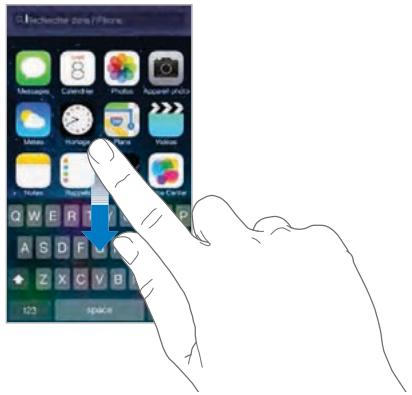
Pour désir les applications et le contenu à rechercher : accédez à Réglages > Général > Recherche Spotlight. Vous pouvez également modifier l'ordre de recherche.
Centre de contrôle
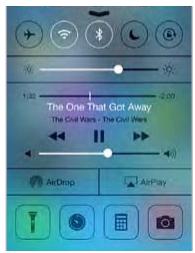
Le Centre de contrôle vous donne instantanément accès à l'appareil photo, la torché électrique, AirDrop (iPhone 5 ou ultérieur), AirPlay, la minuterie, les commandes de lecture audio ainsi que de nombreuses autres fonctionnalités utiles. Vous pouvez régler la luminosité, verrouiller l'écran en orientation portrait, activer ou désactiver les services sans fil et activer AirDrop pour échanger des photos et autres éléments avec d'autres appareils iOS 7 proches prénant en charge AirDrop. Consultez la section AirDrop, iCloud et autres moyens de partager à la page 34.
Pour ouvrir le Centre de contrôle : balayez n'importe quel écran verticalément depuis le bord inférieur (meme l'écran verrouillé).
Pour ouvrir l'application audio en cours de lecture : touchez le titre du morceau.
Pour fermer le Centre de contrôle : balayez l'écran vers le bas, touchez le haut de l'écran ou appuyez sur le bouton principal.
Pour désactiver l'accès au Centre de contrôle à partir des apps ou de l'écran verrouillé : accédez à Réglages > Centre de contrôle.
Alertes et Centre de notifications
Alertes
Les alertes vous avertissent des événements importants. Elles peuvent apparaitre brievement en haut de l'écran ou rester au centre de l'écran jusqu'à ce que vous les preniez en considération.
Certaines applications peuvent inclure une pastille sur leur icône de l'écran d'accueil pour vous avertir du nombre de nouveaux éléments : par exemple, le nombre de nouveaux e-mails. En cas de problème (par exemple, un message qui ne peut pas être envoyé), un point d'exclamation ① apparait sur la pastille. Une pastille numérotée sur un dossier indique le nombre total de notifications pour l'ensemble des applications qu'il contient.

Les alertes peuvent également apparaitre sur l'écran verrouillé.
Pour répondre à une alerte lorsque l'iPhone est verrouillé : balayez l'alerte de gauche à droite.
Pour ignorer les alertes : accedede Régages > Ne pas déranger.
Pour définit lessons et les vibrations: accededz àRéglages >Sons.
Centre de notifications
Le Centre de notifications regroupe vos notifications dans un seul emplacement pour que vous puissiez vous en occuper à un moment opportun. Consultez toutes vos alertes ou uniquement celles que vous n'avez pas encore lues. Vous pouze également toucher l'onglet Aujourd'hui pour obtenir un résumé des événements du jour, par exemple les prévisions météo, l'état de la circulation pour vos trajets réguliers (iPhone 4s ou modèle ultérieur), vos rendez-vous, les anniversaires, les cours de la bourse, et même un brief résumé du lendemain.
Pour ouvrir le Centre de notifications : Balayez l'écran verticalement depuis le bord supérieur.
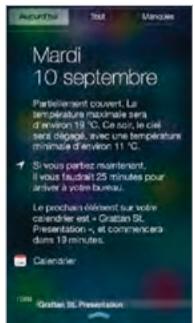
Pour définiir des options de notification : Accédez à Réglages > Centre de notifications. Touchez une application pour configurer ses options de notification. Vous pouvez également toucher Modifier pour définiir l'ordre dans lequel apparaissent les notifications des applications. Touchez ≡, puis faites-le glisser à un nouvel endroit.
Remarque: Pour inclure l'etat de la circulation pour vos trajets réguliers (iPhone 4s ou modèle ultérieur) dans l'onglet Aujourd'hui, assurez-vous que l'options Lieux féquents est activée dans Réglages > Confidentialité > Service de localisation > Services système > Lieux féquents.
Pour receivevoir les alertes gouvernementales : dans certaines régions, vous pouvez activer ces alertes dans la liste des alertes gouvernementales. Accédez à Réglages > Centre de notifications.
Par exemple, aux États-Unis, l'iPhone 4s (ou modèle ultérieur) peut receivevoir des alertes présidentielles, et vous pouvez activer ou désactiver les alertes AMBER et d'urgence (comprenant les alertes de menaces imminentes extrêmes et de menaces sérieuses). Cette fonction est activée par défaut. Au Japon, l'iPhone peut receivevoir des alertes d'urgence pour les tremblements de terre envoyés par l'Agence météorologique du Japon. Les alertes gouvernementales varient en fonction de l'opérateur et du modele de l'iPhone et ne fonctionnent pas sous toutes conditions.
Pour fermer le Centre de notifications : balayez vers le haut ou appuyez sur le bouton principal.
Sons et silence
Vou pouvez modifier ou désactiver lessons qu'émet l'iPhone lorsque vous receivez un appel, message texte, message vocal, e-mail, tweet, publication Facebook, rappel ou tout autre événement.
Pour définiir des options de son : accédez à Réglages > Sons pour obtenir des options telles que les sonneries, sons d'alerte, réglages et modèles de vibration, ainsi que le volume de la sonnerie et des alertes.
Définir des modèles de vibration : Accédez à Réglages > Sons, puis choisissez un élément dans la liste Sons et séquences de vibrations. Touchez Vibration pour sélectionner un modele ou en créé un vous-même.
Si vous souhaitez ignorer temporairement les appelents, alertes et effets sonores, consultez les sections et Commutateur Sonnerie/Silence à la page 12.
Ne pas déranger
Ne pas déranger est un moyen simple demettre votre iPhone en mode silencieux au moment de dîner ou d'aller vous coucher. Ce réglage empêche les appeals et les alertes de produit dessons ou de déclencher l'allumage de l'écran.
Pour activer Ne pas déranger : Balayez l'écran verticalément depuis le bord inférieur pour affcher le Centre de contrôle, puis touchez Ⓒ. Lorsque le réglage Ne pas déranger est activé, Ⓒ apparait dans la barre d' état.
Remarque: Les alarmes continuant à sonner même si le réglage Ne pas déranger est activé. Pour vous assurer que l'iPhone reste silencieux, éteignez-le.
Pour configurer le réglage Ne pas déranger: accédez à Réglages > Ne pas déranger.
Vous pouvez planifier des périodes calmes, autoriser les appeals de votre liste de Favoris ou de groupes de contacts et permettre aux appeals repétés de sonner en cas d'urgence. Vous pouvez également définir si le réglage Ne pas déranger doitmettre l'iPhone en mode silencieux seulement lorsqu'il est verrouillé ou même lorsqu'il est déverrouillé.
AirDrop, iCloud et autres moyens de partager
Dans de nombreuses applications, vous pouvez toucher Partager ou pour afficher les options de partage, entre autres options. Les options varient en fonction de l'application utilisée.
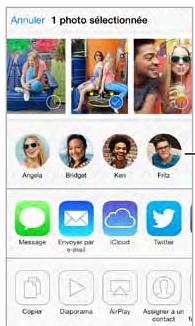
-Touchez pour partager avec un ami a proximé via AirDrop.
AirDrop (iPhone 5 ou ultérieur) permet de que partager vos photos, videos, sites Web intéressents, lieux et autres éléments sans fil avec d'autres appareils iOS 7 proches prénant en charge AirDrop. AirDrop nécessite un compte iCloud et permet de transférer des informations via Wi-Fi ou Bluetooth. Vous doivent être sur le même réseau Wi-Fi, ou à moins d'une dizaine de mêtres de l'autre appareil. Les transferts sont chiffrés par sécurité.
Pour partager un élément avec AirDrop : touche Partager ou , puis touche AirDrop et le nom d'une personne utilisant AirDrop après vous. AirDrop est également disponible dans le Centre de contrôle : balayez simplement l'écran verticalement depuis le bord inférieur.
Pour receivevoir des éléments avec AirDrop : balayez l'écran de bas en haut pour afficher le Centre de contrôle. Touchez AirDrop, puis désissez entre receivevoir des éléments provenant de vos Contacts uniquement ou de Tout le monde. Vous pouvez accepter ou refuser.
Pour ajouter une photo ou une video à un flux partagé : touchez iCloud (l'option de partage dans l'application Photos), ajouter un commentaire si vous le souhaitez, désissez un flux (ou créez-en un), puis touchez Publier.
Pour utiliser Twitter, Facebook, Flickr ou Vineo : connectez-vous à votre compte dans Régliages. Les boutons de partage Twitter, Facebook, Flickr et Vineo vous rengoient au réglage approprié si vous n'étés pas encore connecté.
Remarque : Lorsque vous rédigez un Tweet, le chiffre présente dans l'angle inférieur droit indique le nombre de caractères restants. Les pièces jointes utilisent une partie des 140 caractères d'un Tweet.
Transférer des fichiers
Il y a plusieurs façon de transférer des fischiers entre l'iPhone et votre ordinateur ou tout autre apparéil iOS. Si vous ave une application compatible avec iCloud sur plusieurs apparéils, vous pouvez utiliser iCloud pour qu'il maintainné automatiquement à jour les documents de l'application sur tous vos apparéils. Consultez la section iCloud à la page 18.
Pour transférer des fischiers à l'aide d'iTunes : Connectez l'iPhone à votre ordinateur à l'aide du cable fourni. Sur votre ordinateur, sélectionnez l'iPhone dans iTunes, puis cliquez sur Apps. Utilisez la section Partage de fischiers pour transférer des documents entre l'iPhone et leur ordinateur. Les applications qui prennten en charge le partage de fischiers figurent sur iTunes parmi la liste des applications compatibles avec le partage de fischiers. Pour supprimer un fisquier, selectionnez-le dans la liste Documents, puis appuyez sur la touche Supprimer.
You pouvez également afficher les fichiers reçus sous forme de pieces jointes sur l'iPhone.
Certaines applications peuvent partager du contenu via AirDrop. Consultez la section AirDrop, iCloud et autres moyens de partager à la page 34.
Partage de connexion
Utilisez le partage de connexion pour partager la connexion Internet de votre iPhone. Les ordinateurs peuvent partager leur connexion Internet via Wi-Fi, Bluetooth ou un cable USB. D'autres appareils iOS peuvent partager cette connexion via Wi-Fi. Le partage de connexion fonctionne uniquement si l'iPhone est connecté à Internet par le biais du réseau de données cellulaire.
Remarque: Cette fonctionnalité peut ne pas etre disponible avec tous les opérateurs. Des frais supplémentaires peuvent s'appliquer. Contactez votre opérateur pour en savoir plus.
Pour partirager une connexion Internet : accedez à Réglages > Cellulaire, et touchez Configurer Partage de connexion (si l'option apparait) pour configurer le service avec votre opérateur.
Après avoir activé Partage de connexion, d'autres apparèils peuvent se connecter d'une des manières suivantes :
- Wi-Fi: sur l'appareil,CHOISSEZ VOIRTE iPhone dans la liste des reseaux Wi-Fi.
- Via USB: connectez votre iPhone à votre ordinateur à l'aide du cable fourni. Dans les préférences Réseau de votre ordinateur,CHOISSEZ l'iPhone et configUREZ les réglages réseau.
- Via Bluetooth : sur l'iPhone, accédez à Réglages > Bluetooth et activez Bluetooth. Pour jumeler et connecter votre iPhone avec votre appareil, reportez-vous à la documentation fournie avec votre ordinateur.
Remarque: Une fois la connexion établie, une bande bleue apparait en haut de l'écran de l'iPhone. L'icone Partage de connexion © apparait dans la barre d'état des appareils iOS qui utilisent Partage de connexion.
Pour modifier le mot de passer Wi-Fi de l'iPhone : accédez à Réglages > Partage de connexion > Mot de passer Wi-Fi, puis saisissez un mot de passer d'au moins 8 caractères.
Pour contrôler l'utilisation du réseau de données cellulaires : accédez à Réglages > Cellulaire. Consultez la section Réglages cellulaires à la page 173.
AirPlay
Utilisez AirPlay pour diffuser sans fil de la musique, des photos et des vidés sur votre Apple TV et d'autres appareils compatibles AirPlay sur le même réseau Wi-Fi que votre iPhone.
Pour afficher les commandes AirPlay : Balayez l'écran verticalément depuis le bord inférieur pour afficher le Centre de contrôle, puis touchez □.
Pour diffuser du contenu : touchez ▲, puis selectionné z'appareil vers lequel vous pouze diffuser du contenu.
Pour poursuivre la lecture sur l'iPhone : touchez , puis choisissez iPhone.
Pour effectuer une recopie video de l'écran de l'iPhone sur un téléviseur : touchez , choisissez une Apple TV, puis touchez Recopie video. Une barre bleue apparait dans la partie supérieure de l'écran de l'iPhone lorsque la recopie video AirPlay est activée.
Vou puez également connecter l'iPhone à un téléviseur, un projecteur ou un monitér externe à l'aide du cable ou de l'adaptateur Apple ajustat. Consultez la page support.apple.com/kb/HT4108?viewlocale=fr_FR.
AirPrint
Utilisez AirPrint pour imprimer sans fil sur une imprimante compatible AirPrint, depuis des applications telles que Mail, Photos et Safari. De nombreuses applications disponibles dans l'App Store prenant également en charge AirPrint.
L'iPhone et l'imprimante doivent se trouver sur le même réseau Wi-Fi. Pour en savoir plus sur AirPrint, consultez la page support.apple.com/kb/HT4356?viewlocale=fr_FR.
Pour imprimer un document : touchez ← ou ⊙ (suivant l'application que vous utilisez).
Pour consulter l'etat d'une tâche d'impression : appuyez deux fois sur le bouton principal, puis touchez Impression. La pastille sur l'icone indique le nombre de documents dans la file d'atte.
Pour annuler une tâche d'impression : sélectionnez-la dans Impression, puis touchez Annuler l'impression.
Utiliser un casque d'écoute Apple
Les écouteurs Apple EarPods avec télécommande et micro (iPhone 5 ou modèle ultérieur) et les écouteurs Apple avec télécommande et micro (iPhone 4s ou modèle antérieur) incluent un microphone, des boutons de volume et un bouton central permettant de répondre aux appeals et d'ymettre fin, ou de contrôle la lecture audio et video, même lorsqu'le iPhone est verrouillé.
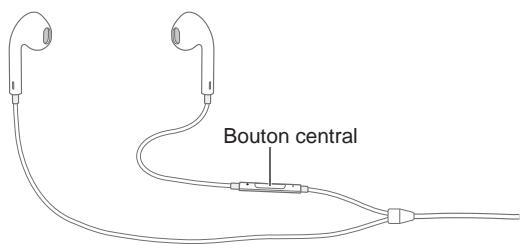
Utilisez le bouton central pour contrôler la lecture de la musique :
- Pour interrompre temporairement la lecture d'un morceau ou d'une video : appuyez sur le bouton central. Appuyez à nouveau pour reprendre la lecture.
- Pour passer au morceau suivant: appuyez deux fois rapidement sur le bouton central.
- Pour revenir au morceau précédent: appuyez trois fois rapidement sur le bouton central.
- Avance rapide: appuyez deux fois rapidement sur le bouton central et maintenez-le enforcé.
- Retour rapide: appuyez trois fois rapidement sur le bouton central puis maintenez-le enforcé.
Utilisez le bouton central pour répondre à des appeals téléphoniques ou en passer :
- Pour répondre à un appel entrant : appuyez sur le bouton central.
- Pourmettrefin à l'appelen cours:appuyez sur le bouton central.
- Pour refuser un appel entrant: maintenez le bouton central enforcé durant deux secondes environ, puis relâchéz-le. Deux bips de faible intensité confirment que vous avez refusé l'appeil.
- Pour répondre à un appel entrant ou en attente et placer l'appeil en cours en attente : appuyez sur le bouton central. Appuyez à nouveau pour revenir au premier appel.
- Pour répondre à un appel entrant ou en attente etmettre fin à l'appele en cours : maintenez le bouton central enforcé durant deux secondes environ, puis relâchéz-le. Deux bips de faible intensité confirment que vous avez mis fin au premier appel.
Pour utiliser Siri ou Contrôle vocal : maintenez enforcé le bouton central. Consultez la section Chapitre 4, Siri, à la page 44 ou Contrôle vocal à la page 30.
Appareils Bluetooth
Vouss pouvez utiliser des appareils Bluetooth avec l'iPhone, notamment des casques, kits de voiture, oreillettes stéréo ou un clavier sans fil Apple. Pour connaître les profils Bluetooth pris en charge, consultez la page support.apple.com/kb/HT3647?viewlocale=fr_FR.
AVERTISSEMENT: Pour obtenir des informations importantes sur la perte d'audition et sur la concentration en voiture, consultez la section Informations importantes concernant la sécurité à la page 166.
Remarque : L'utilisation de certains accessoires avec l'iPhone peut alterer les performances sans fil. Tous les accessoires pour iPod et iPad ne sont pas totally compatibles avec l'iPhone. Le fait d'activer le mode Avion peut permettre d'éliminer les interférences audio entre l'iPhone et un accessoire. Le fait de réorienter ou de déplacer l'iPhone et l'accessoire connecté peut améliorer les performances sans fil.
Pour activer Bluetooth : accédez à Réglages > Bluetooth.
Pour vous connecter à un apparéil Bluetooth : touchez l' apparéil dans la liste des appareils, puis suive les instructions à l'écran pour vous y connecter. Consultez la documentation fournie avec l' apparéil pour obtenir des informations sur le jumelage Bluetooth. Pour en savoir plus sur l'utilisation d'un clavier sans fil Apple, consultez la section Utiliser un clavier sans fil Apple à la page 28.
L'iPhone doit se couver à moins d'une dizaine de mètres de l'appareil Bluetooth.
Pour réactiver la sortie audio de l'iPhone : éteignez l'appareil, annulez son jumelage, désactivez le Bluetooth dans Réglages > Bluetooth ou utilisez AirPlay ▲ pour réactiver la sortie audio de l'iPhone. Consultez la section AirPlay à la page 36. La sortie audio de l'iPhone est réactivée quand l'appareil Bluetooth est hors de portée.
Pour ignorer l'appareil Bluetooth et utiliser le récepteur ou le haut-parleur de l'iPhone lors des appels :
- répondez à un appel en touchant l'écran de l'iPhone.
au cours d'un appel, touchez Audio puis choisissez iPhone ou Haut-parleur. - éteignez l'appareil Bluetooth, annulez son jumelage ou déplacez-vous hors de portée.
- désactivez Bluetooth dans Réglages > Bluetooth.
Pour annuler le jumelage d'un apparéil Bluetooth : dans Régliages > Bluetooth, touchez © situé à côté de l' apparéil, puis touchez « Oublier cet apparéil ». Si la liste Appareils n'est pas visible, assurez-vous que Bluetooth est activé.
Restrictions
Vouss pouvez définir des restrictions pour certaines applications et pour le contenu acheté. Les parents peuvent ainsi restreindre dans les listes de lecture l'accès à la musique dont le contenu est explicite ou interdire la modification de certains régages. Utilisez les restrictions pour empêcher l'utilisation de certaines applications, l'installation de nouvelles applications ou des changements relatifs aux comptes ou au volume maximum.
Pour activer des restrictions : accédez à Réglages > Général > Restrictions, puis touchez Activer les restrictions. Il vous sera demandé de définir un code de restriction, nécessaire à la modification des réglages que vous avez effectués. Ce code peut être différent de celui utilisé pour le déverrouillage de l'iPhone.
Important: Si vous oubliez le code pour les restrictions, vous devez restaurer le logiciel de l'iPhone. Consultez la section Restaurer l'iPhone à la page 173.
Confidentialité
Les réglages de confidentialité vous permettent de voir et de contrôler quels services système et applications peuvent acceder au service de localisation, ainsi qu'aux contacts, calendriers, rapprocks et photos.
Service de localisation permet aux applications dépendantes de la localisation telles que Rappels, Plans et Appareil photo de recueillir et d'utiliser des données indiquant votre position. Notre position approximative est déterminée à l'aide des données disponibles transmises par le réseau de téléphonie mobile, les réseaux Wi-Fi locaux (si vous avez activé le Wi-Fi) et le système GPS (non disponible dans toutes les régions). Les données de localisation collectées par Apple le sont dans un format anonyme. Lorsqu'une application utilise Service de localisation, apparait dans la barre de menus.
Pour activer ou désactiver Service de localisation : accédez à Réglages > Confidentialité > Service de localisation. Vous pouze le désactiver pour l'ensemble ou la plupart des applications et services. Si vous désactivez Service de localisation, vous étes invite à le reactiver la prochaine fois qu'une application ou un service tente de l'utiliser.
Pour désactiver le service de localisation pour les services de système : plusieurs services système, comme l'étalonnage de la boussole et les iAds dépendantes de la localisation, utilisent Service de localisation. Pour afficher leur statut, les activer ou les désactiver ou indiquer dans la barre des menus lorsque ces services utilisent votre localisation, accédez à Réglages > Confidentialité > Services de localisation > Services de système.
Pour désactiver l'accès aux informations privées : accédez à Réglages > Confidentialité. Vous pouvez voir quelles applications et fonctionnalités ont demandé et obtenu l'accès aux informations suivantes :
- Contacts
- Calendrier
Rappels - Photos
- Partage Bluetooth
- Microphone
- Twitter
Facebook
Voussouspoucezdesactiverl'accesdechaqueapplicationachochaquecatogoried'informations.Passez en revue les conditions generales et la politique de confidentialite de chaque application tierce pour comprendre comment ellesutilisentlesdonnéesmandedees.
Sécurité
Diverses fonctionnalités de sécurité protégent les informations qui se trouvent sur votre iPhone contre l'accès par des personnes non autorisées.
Utiliser un code avec protection de données
Pour augmenter la sécurité, configurez un code à saisir chaque fois que vous allumez ou reactivement l'iPhone.
Pour définiir un code : accédez à Réglages > Touch ID et code (iPhone 5s) ou Réglages > Code (autres modèles) et définiissez un code à 4 chiffres.
La configuration d'un code active la protection des données, qui utilise votre code comme clé de chiffrement des e-mails et des pieces jointes stockés sur l'iPhone au moyen d'un chiffrement AES 256 bits. (D'autres applications utilisent également la protection de données.)
Pour augmenter la sécurité : désactivez Code simple et utilisez un code plus long. Pour saisir un code combinant chiffres et lettres vousdezutiliser le clavier. Si vous préférez déverrouiller l'iPhone à l'aide du clavier numérique, créez un code ne compteant que des chiffres.
Pour ajouter des empreintes digitales et définir des options pour le capteur Touch ID :
iPhone 5s) acceded à Réglages > Touch ID et code. Consultez la section Capteur Touch ID ci-dessous.
Pour autoriser l'accès aux fonctionnalités lorsque l'iPhone est verrouillé : accédez à Réglages > Touch ID et code (iPhone 5s) ou Réglages > Code (autres modèles). Parmi les fonctionnalités optionnelles figurent :
- Composition vocale
- Siri (si activée, consultez Réglages Siri à la page 46)
Passbook (consultez la section Chapitre 24, Passbook, à la page 117) - Répondre avec message (consultez la section Lorsque vous receivez un appel à la page 48)
Pour autoriser l'accès au Centre de contrôle lorsque l'iPhone est verrouillé : accédez à Réglages > Centre de contrôle. Consultez la section Centre de contrôle à la page 32.
Pour effacer les données après dix tentatives de saisie infructueuses : accédez à Réglages > Touch ID et code (iPhone 5s) ou Réglages > Code (autres modèles), puis touchez Effacer les données. ÀpRES dix tentatives de saisie infructueuses, vos réglages sont réinitialisés, et toutes les informations et tout le contenu sont effacés par la suppression de la clé de chiffrement des données.
Si vous oubliez votre code, vous devez restaurer le logiciel de l'iPhone. Consultez la section Restaurer l'iPhone à la page 173.
Capteur Touch ID
Sur l'iPhone 5s, utilisez une empreinte digitale au lieu d'un code ou du mot de passer de votre identificant Apple pour débloquer l'iPhone ou effectuer des achats dans l'iTunes Store, l'App Store et l'iBooks Store.
Pour configurer le capteur Touch ID : accédez à Réglages > Touch ID et code. Indiquez si vous souhaitez utiliser une empreinte digitale pour déverrouiller votre iPhone et pour effectuer des achats dans l'iTunes Store, l'App Store ou l'iBooks Store. Touchez Ajouter une empreinte et suivez les instructions à l'écran. Vous pouvez ajouter plusieurs emprentes (vous pouce et votre index par exemple, ou une emprente de votre épouse).
Pour supprimer une empreinte : touchez l'empreinte puis touchez Supprimer l'empreinte. Si vous avez enregistré plus d'une empreinte digitale, touchez le bouton principal pour savoir de chaque empreinte il s'agit.
Pour attribuer un nom à une empreinte : touchez l'empreinte digitale, puis saisissez un nom tel que « Pouce ».
Pour déverrouiller l'iPhone ou effectuer un achat à l'aide du capteur Touch ID : touchez le bouton principal avec un doigt dont vous avez enregistré l'empreinte dans Réglages. Vous pouvez déverrouiller l'iPhone depuis l'écran verrouillé ou depuis l'écran de saisie du code. Lorsque vous effectuez des achats dans l'iTunes Store, l'App Store, ou l'iBooks Store, suivez les instructions pour activer les achats à partir de votre empreinte digitale. Vous pouvez également acceder à Réglages > Touch ID et code et activer iTunes Store/App Store.
Remarque: Si vous éteignez l'iPhone, vous devrez confirmer votre code lorsque vous le rallume-rez et le déverrouillerez pour la première fois. Vous devrez également saisir le mot de passer de votre identifient Apple lors du premier achat que vous effectuerez.
Trousseau iCloud
Le trousseau iCloud conserve vos noms d'utiliser et mots de passer pour les sites web, ainsi que vos données de carte bancaire configurées avec Safari, et maintainent toutes ces informations à jour sur votre iPhone ainsi que sur les autres appareils iOS et Mac (sous OS X Mavericks) que vous avez sélectionnés.
Le trousseau iCloud est compatible avec le générateur de mots de passer et la fonction de remplissage automatique de Safari. Lorsque vous configurez un nouveau compte, le générateur de mots de passer de Safari suggere des mots de passer uniques et difficiles à deviner. Vous pouvez utiliser le remplissage automatique afin que votre iPhone saisisse votre nom d'utilisateur et votre mot de passer pour vous connecter facilement. Consultez la section Remplir les formulaires à la page 62.
Remarque: Certainly sites web ne prennant pas en charge le replissage automatique.
Le trousseau iCloud fonctionne sur tous vos apparciels homologues iOS 7 et les Mac exécutant OS X Mavericks. Les données contenues dans le trousseau iCloud sont sécurisées avec un chiffrement AES 256 bits lors de leur stockage et de leur transmission. Elles ne peuvent pas été lues par Apple.
Pour configurer le trousseau iCloud : accédez à Réglages > iCloud > Trousseau. Activez le trousseau iCloud et suivez les instructions à l'écran. Si vous avez configuré le trousseau iCloud sur d'autres appareils, vous doivent approuver l'utilisation du trousseau iCloud depuis l'un de ces appareils ou utiliser votre code de sécurité iCloud.
Important: Si vous avez oublé votre code de sécurité iCloud, vous devrez recommencer et configurer de nouveau votre trousseau iCloud.
Pour configurer le replissage automatique : accedez à Réglages > Safari > Mots de passer et remp. autom. Assurez-vous que les options « Noms et mots de passer » et « Cartes bancaires » sont activées (elles le sont par défaut). Pour ajouter des données de carte bancaire, touche Cartes bancaires en mémoire.
Le code de sécurité de votre carte bancaire n'est pas enregistré : vous devez le saisir manuellement.
Pour replir automatiquement les noms, mots de passer ou données de carte bancaire sur les sites qui prennt en charge cette fonctionnalité, touchez un champ de texte, puis Remplissage autom.
Pour protéger vos informations personnelles, définissez un code si vous activez Trousseau iCloud et Remplissage automatique.
Suivi publicitaire limité
Pour limiter ou réinitialiser le suivi publicitaire : accédez à Réglages > Confidentialité > Publicité. Activez Suivi publicitaire limite pour empêcher les applications d'acceder à l'identifant publicitaire de votre iPhone. Pour en savoir plus, touchez En savoir plus.
Localiser mon iPhone
Localiser mon iPhone peut vous aider à situer et à protégé votre iPhone via l'application gratuite Localiser mon iPhone (disponible dans l'App Store) d'un autre iPhone, iPad ou iPod touch, ou depuis un Mac ou PC avec un navigateur web connecté à www.icloud.com/find. Localiser mon iPhone inclut la fonctionnalité Verrouillage d'activation, qui complique la tâche de toute personne qui serait tentée d'utiliser ou de revendre un iPhone que vous auriez égare. Notre identifant Apple et votre mot de passer sont requis pour désactiver Localiser mon iPhone ou pour effacer ou réactiver votre iPhone.
Pour activer Localiser mon iPhone : accedez à Réglages > iCloud > Localiser mon iPhone.
Important : Pour utiliser les fonctionnalités de Localiser mon iPhone, l'application doit être active avant que votre iPhone soit perdu. Ce dernier doit pouvoir se connecter à Internet pour que vous puissiez le localiser et le sécuriser.
Pour utiliser Localiser mon iPhone : ouvrez l'application Localiser mon iPhone sur un apple-reil iOS, ou accedez à www.icloud.com/find sur votre ordinateur. Connectez-vous, puis selectionnez votre apparéil.
Faire sonner: Émet un son pendant deux minutes.
- Mode Perdu : Vous pouvez immédiatement verrouiller l'iPhone perdu à l'aide d'un code et lui envoyer un message affichtant un numéro de contact. L'iPhone suit et signale également son emplacement, ce qui vous permet de voir son parcours dans l'application Localiser mon iPhone.
- Effacer: Préserve votre confidentialité en effaçant toutes les informations et données de votre iPhone et en rétablissant ses réglages d'origine.
Remarque: Avant de vendre ou de cederer votre iPhone, vous devriez l'effacer complètement afin de supprimer toutes vos données personnelles et désactiver la fonctionnalité Verrouillage d'activation de Localiser mon iPhone. Accédez à Réglages > Général > Réinitialiser > Effacer contenu et réglages. Consultez la section Vous vendez ou donnez votre iPhone ? à la page 174.
Charger et surveiller la batterie
L'iPhone est doté d'une batterie interne rechargeable au lithium-ion. Pour en savoir plus sur la batterie et découvert des conseils pour prolonger sa durée de vie, consultez la page www.apple.com/fr/batteries.
AVERTISSEMENT : Pour obtenir des informations importantes de sécurité sur la batterie et la recharge de l'iPhone, consultez la section Informations importantes concernant la sécurité à la page 166.
Pour recharger la batterie : branchez l'iPhone sur une prise secteur à l'aide du cable et de l'adaptateur secteur USB inclus.
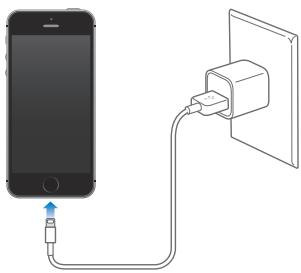
Remarque: Le branchement de l'iPhone sur une prise secteur peut lancer une sauvegarde iCloud ou une synchronisation iTunes sans fil. Consultez les sections Sauvegarder l'iPhone à la page 171 et Synchroniser avec iTunes à la page 19.
Voussouspuezegalementrecharger la batterie en connectant l'iPhonea vrotere ordinateur et synchroniser en meme temps l'iPhone avec iTunes.Consultezla section Synchroniser avec iTunes a la page 19.Amoins quevoireclavierne dispose d'un portUSB2.0 ou3.0a forté alimentation, vousdevezconnectervoireiPhonea unportUSB2.0ou3.0devotere ordinateur.
Important: Il est possible que la batterie de l'iPhone se décharge si l'iPhone est connecté à un ordinateur éteint, en mode de veille ou en suspension d'activité.
L'icone représentant une batterie située dans le coin supérieur droit de l'écran indique le niveau de charge ou la progression de l'opération de recharge de la batterie. Pour afficher le pourcentage de charge de la batterie, accédez à Réglages > Général > Utilisation. Le chargement de la batterie peut prendre plus de temps si vous synchronisez ou utilisez l'iPhone.
Important: Si le niveau de la batterie de l'iPhone est très faible, l'image d'une batterie presque épuisée peut s'afficher pour indiquer que l'iPhone ne pourrait être utilisé qu'après dix minutes de charge. Si le niveau de la batterie de l'iPhone est extrémement faible, il se peut que l'écran reste étéint jusqu'à deux minutes avant d'afficher l'image de batterie faible.
Le nombre de cycles de recharge des batteries rechargeables reste limité et il peut s'avérer nécessaire de les remplaçer. La batterie de l'iPhone ne peut pas être remplacée par l'utilisateur. Seul un Centre de Services Agréed Apple peut s'en charger. Consultez la page http://www.apple.com/fr/batteries/replacements.html.
Voyager avec l'iPhone
Si vous voyagez en dehors du réseau de votre opérateur, vous pouvez éviter des frais d'itiné-rance en désactivant les services « Données à l'étranger » et « Voix à l'étranger » dans Réglages > Cellulaire. Consultez la section Réglages cellulaires à la page 173.
Certaines compagnies aériennes vous autorisent à laisser votre iPhone allumé à condition que vous basculiez en mode Avion. Vous ne pouvez pas passer d'applés ni utiliser le Bluetooth mais vous pouvez écouter de la musique, jour à des jours, regarder des videos ou utiliser d'autres applications ne nécessitant pas de connexion réseau ou téléphonique. Si la compétie aérienne le permet, vous pouvez réactiver le mode Wi-Fi ou Bluetooth pour pouvoir acceder à ces services, même en Mode avion.
Pour activer le mode Avion : Balayez l'écran verticalément depuis le bord inférieur pour afficher le Centre de contrôle, puis touchez . Vous pouvez également activer ou désactiver le mode Avion dans Réglages. Lorsque le mode Avion est activé, apparaît dans la barre d'etat en haut de l'écran.
Voussoupiezégalementactiveroudésactiverlesmodeswi-FietBluetoothdansleCentre de controle.
Formuler des requêtes
Avec Siri, tous vos désirs sont des ordres.
Pour demander quelque chose à Siri : maintenez le bouton principal enforcé jusqu'à entendre le bip sonore propre à Siri.
Remarque: Pour utiliser Siri, l'iPhone doit être connecté à Internet. Consultez la section Se connecter à Internet à la page 16.
Demandez n'importe quoi à Siri, de « Règle le minuteur sur 3 minutes » à « Quels films sont à l'affiche ce soit ? ». Ouvrez des applications et activez ou désactiver des fonctionnalités telles que le mode Avion, Bluetooth, Ne pas déranger et Accessibilité. Siri comprend la parole naturelle, ce qui vous évite d'apprendre des commandes spéciales ou des mots-clés.
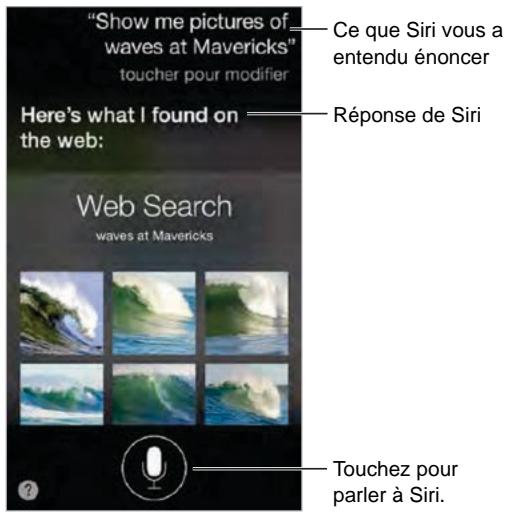
Pour obtenir des conseils, dites « Que peux-tu faire ? » ou touchez ?
Siri affiche souvent à l'écran des informations utiles. Touchez l'information pour ouvrir une application liée ou obtenir des détails supplémentaires.
Pour contrôle manuellement l'écoute de Siri : Si vous ne souhaitez pas que Siri détecte automatiquement quand vous ave fini de parler, maintainez le bouton de départ enforcé pendant que vous parlEZ. Relâchez-le quand vous avez terminé.
Pour utiliser Élever pour parler : portez l'iPhone à votre oreille et parlez après le bip sonore. (Si l'écran n'est pas allumé, appuyez d'abord sur le bouton Marche/Veille ou sur le bouton principal.) L'options Élever pour parler doit être activée dans Réglages > Général > Siri.
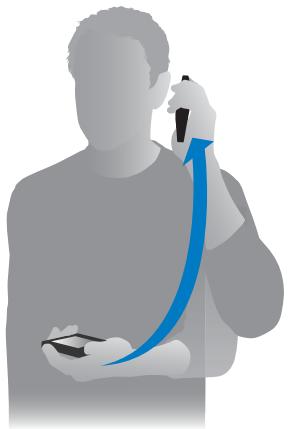
Pour basculer entre une voix de Siri masculine ou féminine : accédez à Réglages > Général > Siri (non disponible dans toutes les régions).
Pour utiliser Siri avec vos écouteurs pour iPhone ou d'autres écouteurs filaires ou Bluetooth : connectez les écouteurs, puis maintenez enforcé le bouton central ou d'appel.
Communicer ses informations personnelles à Siri
En donnant à Siri des informations personnelles vous concernant, vous obtenez un service personnelisé, tel que : « Rappelle-moi d'appeler ma femme quand j'arrive à la maison »
Pour indiquer à Siri qui vous étés : replisssez votre fiche dans Contacts, puis accédez à Réglages > Général > Siri > Mes informations et touchez votre nom.
Assurez-vous d'inclure vos adresses de domicile et de bureau, ainsi que vos relations.
Remarque : Les informations de localisation ne sont pas suivies ni stockées en dehors de l'iPhone. Si vous ne souhaitez pas utiliser le service de localisation, accédez à Réglages > Confidentialité > Service de localisation pour désactiver l'option. Vous pourrez toujours utiliser Siri, mais Siri ne pourrait effectuer aucune opération nécessitant des informations de localisation.
Effectuer des corrections
Vous souhaitez annuler la derniere commande ? Dites « Annuler », touchez l'icone Siri ou appuyez sur le bouton principal.
Si Siri ne comprend pas quelque chose correctement, vous pouvez toucher pour modifier votre demande.

Vous pouvez également toucher à nouveau et clarifier votre demande. Par exemple « Je voulais dire Boston ». N'essayez pas d'énoncer ce que vous ne vouliez pas dire.
Réglages Siri
Pour définiir les options de Siri, accédez à Réglages > Général > Siri. Les options incluent notamment :
- activer ou désactiver Siri;
- langue;
- voix masculine ou féminine (non disponible dans toutes les régions);
transcription ;
Mesinfos; - porter à l'oreille.
Pour empêcher l'accès à Siri lorsque l'iPhone est verrouillé : accédez à Réglages > Touch ID et code (iPhone 5s) ou Réglages > Code (autres modèles). Vous pouvez également désactiver Siri en activant les restrictions. Consultez la section Restrictions à la page 38.
Telephone
5

Appels téléphoniques
Passer un appel
Pour émettre un appel sur l'iPhone, il suffit de désirir un numéro dans votre liste de contacts, de toucher l'un de vos favoris ou de toucher un appel récent. Sinon, demandez simplement à Siri d'« appeler Pierre Untel »
AVERTISSEMENT: Pour obtenir des informations importantes sur la concentration pendant les appeals, consultez la section Informations importantes concernant la sécurité à la page 166.
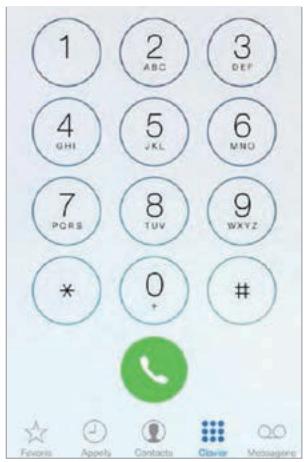
Pour ajouter des favors : grâce aux Favoris, vous pouze passer un appel d'un simple toucher. Pour ajouter quelqu'un à votre liste de favors, touchez +. Vous pouze également ajouter certains de vos contacts à vos favors. Dans Contacts, touchez Ajouter aux favors au bas d'une carte, puis touchez le numero à ajouter.
Pour supprimer un nom ou réorganiser votre liste de favors : touchez Modifier.
Pour rappeler après un appel récent : touchez Récents puis touchez l'appel. Touchez ① pour obtenir plus d'informations sur l'appoint, ou sur le correspondant. Une pastille rouge indique le nombre d'appels manqués.
Pour composer un numéro manuellement : touchez Clavier et saississez le numéro, puis touchez Appel.
-
Pour coller un numéro dans le clavier: touchez l'écran situé au-dessus du clavier, puis touchez Coller.
-
Pour entrer une pause logicielle (2 secondes): touche « * » jusqu'à l' apparition d'une virgule.
- Pour entrer une pause matérielle (afin de suspendre la composition jusqu'à ce que vous touchiez le bouton Composer): touchez « # » jusqu'à l' apparition d'un point-virgule.
- Pour composer à nouveau le dernier numéro : touche Clavier, touche Appeler pour afficher le numéro, puis touche à nouveau Appeler.
Pour utiliser Siri ou Contrôle vocal : maintenez enforcé le bouton principal, dites « appeler » ou « composer », puis énoncez le nom ou le numéro. Vous pouvez ajouter « à la maison », « au bureau » ou « mobile». Consultez la section Chapitre 4, Siri, à la page 44 et Contrôle vocal à la page 30.
Pour deailleurs résultats, dites le nom complet de la personne que vous voulez appeler. Lorsque vous composez un numéro vocalement, dites chaque chiffre séparément, par exemple, « quatre un cinq, cinq cinq cinq...». Pour l'indicatif régional « 800 » des États-Unis, vous pouvez dire « huit cents »
Lorsque you receivez un appel
Touchez Accepter pour répondre à un appel entrant. Si l'iPhone est verrouillé, faites glisser leurreur. Vous pouvez également appuyer sur le bouton central de vos écouteurs.
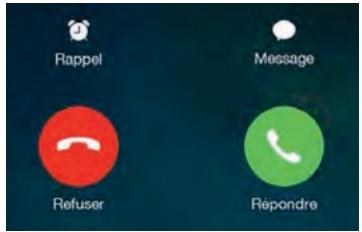
Pour ignorer un appel : appuyez sur le bouton Marche/Veille ou sur l'un des boutons de volume. Vous pouvez toujours répondre à l'appel après l'avoir ignoré, jusqu'à ce qu'il bascule sur la messagerie vocale.
Pour refuser un appel et l'envoyer directement vers la messagerie vocale : effectuez l'une des opérations suivantes :
- appuyez deux fois rapidement sur le bouton Marche/Veille;
- appuyez sur le bouton central des écouteurs et maintenez-le enforcé pendant environ deux secondes. Deux bips de faible intensité confirmé que l'appel a été refusé;
- touchez Refuser (si l'iPhone est en mode veille à l'arrivée de l'appeel).
Remarque: Dans certaines régions, les appeals refusés sont déconnectés sans être redirigés vers la messagerie vocale.
Pour répondre par un message texte只不过 que de vivé voix : touchez Message, puis désissez une réponse ou touchez Personnelisé. Pour creer vos propres réponses par défaut, accédez à Réglages > Téléphone > Répondre avec message, puis touchez un des messages par défaut et réécrivez-le comme bon vous semble.
Pour vousSouvenir derappelerquelqu'un:touchez Rappel et indiquez le moment du rappel.
Ne pas faire de bruit
Vous souhaitez vous déconnecter pendant un moment? Balayez l'écran verticalément depuis le bord inférieur pour ouvrir le Centre de contrôle, puis activez Ne pas déranger ou Mode Avion. Consultez les sections Ne pas déranger à la page 34 et Voyager avec l'iPhone à la page 43.
Pour bloquer les correspondants indésirables : sur une fiche de contact, touchez Bloquer ce correspondant (vous pouvez acceder à cette fiche depuis Favoris ou Appels en touchant ①). Vous pouze également bloquer des correspondants en accédant à Réglages > Téléphone > Bloqué. Vous ne receivez pas les appeals vocaux, les appeals FaceTime ou les messages texte provenant de correspondants bloqués. Pour en savoir plus sur le blocage d'appels, consultez la page support.apple.com/kb/HT5845?viewlocale=fr_FR.
Lors d'un appel
Lorsqu'un appel est en cours, l'écran affiche plusieurs options d'appe!
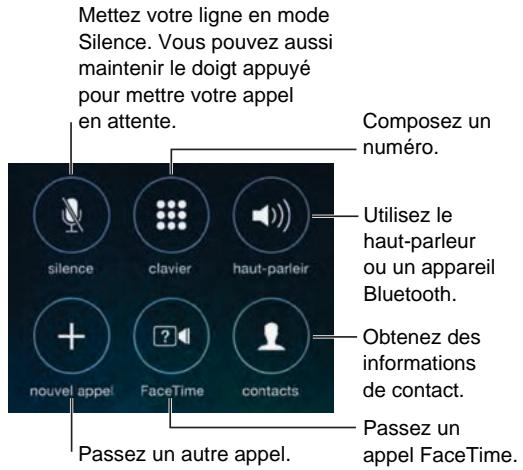
Pourmettre fin à un appel:Touchez ou appuyez sur le bouton Marche/Veille.
Pour utiliser une autre application au cours d'un appel : appuyez sur le bouton principal, puis ouvre l'application. Pour revenir à l'appoint, touchez la barre verte située en haut de l'écran.
Pour répondre à un second appel entrant : plusieurs possibilités s'offrent à vous :
- Pour ignorer l'appoint et le transférer vers la messagerie vocale : touchez Ignorer ;
- Pourmettrelepremierappelenattenteetrépondreau noullep:Touchez«Appelen attente et rep.»
- Pourmettre fin au premier appel et répondre au nouvel appel: Sur un réseau GSM, touchez « Raccr. et répondre ». Sur un réseau CDMA, touchez Raccrocher et, lorsque le second appel recommence à sonner, touchez Accepter ou faites glisser le curseur si le téléphone est verrouillé.
Lorsque vous avez un appel en attente, touche Échanger pour basculer d'un appel à l'autre ou touche Conférence pour parler avec les deux personnes en même temps. Consultez la section Conférences téléphoniques ci-dessous.
Remarque : Avec le CDMA, vous ne pouvez pas basculer entre appeals si le second appel était sortant, mais vous pouvez fusionner les appeals. Vous ne pouvez pas fusionner les appeals si le second appel était entrant. Si vous mettez fin au deuxième appel ou à l'appel fusionné, les deux appeals sont terminés.
Conférences téléphoniques
Avec le GSM, vous pouvez organiser une conférence avec un maximum de cinq personnes (suivant votre opérateur).
Pour creer une conferece telephonique : pendant un appel, touchez Nouvel appel, passez un autre appel, puis touche Conference. Repetez l'opération pour ajouter d'autres personnes a la conferece.
- Pour-retirer une personne: Touchez ① en regard d'une personne, puis Raccrocher.
Pour parler en privé à une personne: touchez ① , puis Privé en regard de la personne. Touchez Conférence pour reprendre la conférence. - Pour ajouter un appel : touchez Suspendre et Répondre, puis Conférence.
Appels d'urgence
Pour passer un appel d'urgence lorsque l'iPhone est verrouillé : Sur l'écran Saisissez le code, touchez Appel d'urgence pour composer le 911 aux États-Unis, par exemple.
Important : L'iPhone peut être utilisé pour passer un appel d'urgence dans de nombreux endroits, si toutes le service cellulaire est disponible, mais il ne saurait être perçu comme un moyen de communication sur en cas d'urgence. Certains réseaux cellulaires peuvent ne pas accepter un appel d'urgence provenant de l'iPhone si l'iPhone n'est pas activé, si l'iPhone n'est pas compatible avec un réseau cellulaire particulier ou n'est pas configuré pour fonctionner sur celui-ci, ou (le cas échéant) si l'iPhone ne dispose pas d'une carte SIM ou si celle-ci est verrouillée par un code PIN.
Aux États-Unis, des informations de localisation (le cas échéant) sont transmises aux fournisseurs des services d'urgence si vous composez le 911.
Avec le CDMA, à la fin d'un appel d'urgence, l'iPhone passé en mode d'appoint d'urgence pendant quelques minutes pour permettre aux services d'urgence de vous rappeler. Pendant ce temps, les transmissions de données et les messages/texte sont bloqués.
Pour sortir du mode d'applé d'urgence (CDMA) : effectuez l'une des opérations suivantes :
- touchez le bouton de return;
- appuyez sur le bouton Marche/Veille ou sur le bouton principal;
- utilisez le clavier numérique pour composer un numéro autre qu'un numéro d'urgence.
Messagerie vocale visuelle
La messagerie vocale visuelle vous permet d'afficher la liste de vos messages et de désirir lequel écouter ou supprimer sans devoir tous les écouter. Une pastille affichée sur l'icone de la messagerie vocale indique le nombre de messages que vous n'avez pas écoutedés. La première fois que vous touchez Messagerie, vous étés invité à créé un mot de passer pour votre messagerie et à enregistrer votreannounce d'accueil.
Pour consulter la messagerie vocale : touchez Messagerie, puis touchez un message. Pour reécouter un message, Sélectionnez-le, puis touchez . Si votre service ne propose pas la messagerie vocale visuelle, touchez Messagerie et suivez les instructions vocales.
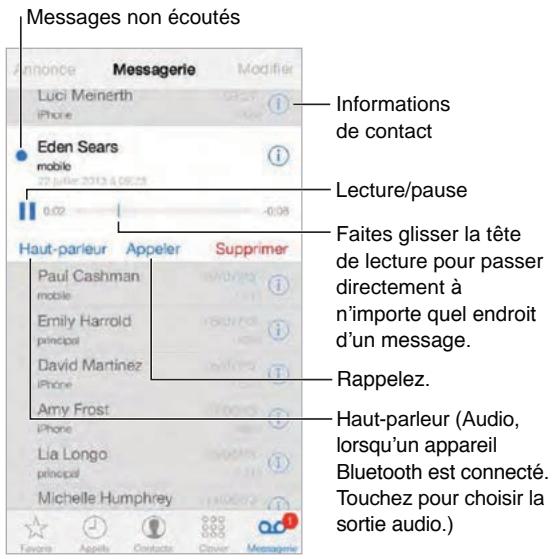
Les messages sont conservés jusqu'à ce que vous les supprimiez ou que votre opérateur les efface.
Pour supprimer un message : balayez ou touchez le message en question, puis touchez Supprimer.
Remarque: Dans certaines régions, les messages supprimés peuvent être définitivement effacés par votre opérateur.
Pour gérer les messages supprimés : touchez Messages supprimés (à la fin de la liste des messages). Ensuite :
- pour écouter un message supprimé: touche le message;
- pour restaurer un message: touchez le message, puis Restaurer;
- pour supprimer définitivement des messages : touchez Tout effacer.
Pour modifier votreannounce d'accueil: touchez Messagerie, Annonce, Personnelisé, puis Enregistrer. Pour utiliser l'announce d'accueil générique de votre opérateur, vous pouvez également toucher Par défaut.
Pour définit un son d'alerte pour les nouveaux messages vocaux : accédez à Réglages > Sons.
Pour changer le mot de passer : accededz à Réglages > Téléphone > Code secret de messagerie.
Contacts
Depuis la fiche d'un contact, vous pouvez en un toucher passer un appel,maker un e-mail,localiser l'adresse du contact,etc.Consultez la section Chapitre 28,Contacts,à la page 125.
Renvoi d'appoint, signal d'appoint et identifiant de l'appoint
Pour configurer le renvoi d'appoint, le signal d'appoint et l'identifant de l'appoint : (GSM) accededez à Réglages > Téléphone.
- Renvoi d'appoint: l'icone Renvoi d'appoint (^) apparait dans la barre d'etat lorsque le renvoi d'appoint est activé. Vous doivent à portée du réseau cellulaire lorsque vous reglez l'iPhone pour le transfert d'appoint, sinon les appeals ne seront pas transférés.
- Signal d'appoint: si vous étés au téléphone et que Signal d'appoint est désactivié, les appels entrants sont dirigés vers la messagerie vocale.
- Identifant : pour les appel FaceTime, votre numero de téléphone est affiché même si vous avons désactivé la fonction d'identification de l'appelant.
Dans le cas des comptes CDMA, contactez votre opérateur pour obtenir des informations sur l'activation et l'utilisation de ces fonctionnalités. Consultez la page http://support.apple.com/kb/HT4515?viewlocale=fr_FR.
Sonneries et vibreur
L'iPhone est livré avec des sonneries pour les appel entrants, les alarmes d'Horloge et le minuteur d'Horloge. Vous pouvez également acheter des sonneries à partir de morceaux dans l'IiTunes Store. Consultez la section Chapitre 22, iTunes Store, à la page 111.
Pour régler la sonnerie par défaut : accédez à Réglages > Son > Sonnerie.
Pour attribuer des sonneries différentes aux personnes importantes dans votre vie : accedez à Contacts,CHOISSEZ un contact,touchez Modifier,puis touchez une sonnerie.
Pour activer et désactiver la sonnerie : poussez le commutateur situé sur le côté de l'iPhone.
Important: Les alarmes d'Horloge continuènt à sonner même si vous reglez le commutateur Sonnerie/Silence sur Silence.
Pour activer ou désactiver le mode vibration : accédez à Réglages > Sons. Consultez la section Sons et silence à la page 33.
Appels internationaux
Pour plus de renseignements sur les appel internationaux à partir de votre zone d'origine (y compris les tarifs et autres frais applicables) contactez votre opérateur.
À l'étranger, vous pouvez être en mesure d'utiliser l'iPhone pour passer des appeals, envoyer et recevoir des messages texte et utiliser des applications requérant un accès à Internet, en fonction des réseaux disponibles.
Pour activer l'itinérance : contactez votre opérateur pour obtenir des informations sur la disponibilité du service et les tarifs appliqués.
Important: Des frais d'itinérance voix, message texte et données peuvent s'appliquer. Pour éviter les frais pendant vos déplacements, désactive Voix à l'étranger et Données à l'étranger.
Il est possible que vous puissiez utiliser des services à l'étranger sur des réseaux GSM si vous disposez d'un compte CDMA et possédez un iPhone 4s ou ultérieur avec une carte SIM. Lors de l'utilisation des services à l'étranger sur un réseau GSM, l'iPhone a accès aux fonctionnalités du réseau GSM. Des frais peuvent s'appliquer. Contactez votre opérateur pour en savoir plus.
Pour définir les options de réseau : accedez à Réglages > Cellulaire où vous pouvez :
- activer ou désactiver Données à l'étranger;
- activer ou désactiver Données cellulaires;
- activer ou désactiver Voix à l'étranger (CDMA);
- utiliser des réseaux GSM à l'étranger (CDMA).
Consultez la section Informations d'utilisation à la page 171.
Pour désactiver les services cellulaires : accédez à Réglages, activez Mode Avion, touchez Wi-Fi, puis activez cette fonction. Les appeals entrants sont redirigés vers la messagerie vocale. Pour réactiver le service cellulaire, désactivez le mode Avion.
Pour passer des appeals à l'étranger en utilisant vos contacts et vos favoris : (GSM) accédez à Réglages > Téléphone, puis activez Dial Assist. L'Assistance composition ajoute automatiquement le préfixe ou le code du pays pour les appeals vers les États-Unis.
Pour selectionner le réseau d'un opérateur : accédez à Réglages > Opérateur. Ce réglage apparaît sur les réseaux GSM lorsque vous étés hors du réseau de votre opérateur et que des réseaux de données d'autres opérateurs sont à votre disposition pour les appeals téléphoniques, les messages vocaux visuels et les connexions Internet à un réseau cellulaire. Vous ne pouvez passer des appeals qu'avac les opérateurs disposant de contrats d'itinérance avec votre opérateur. Des frais supplémentaires peuvent s'appliquer. L'autre opérateur peut vous facturer des frais d'itinérance par le biais de votre opérateur.
Pour consulter la messagerie vocale lorsque la messagerie vocale visuelle n'est pas disponible : composez votre propre numéro de téléphone (avec le CDMA, ajoutez # après votre número) ou maintenez le doigt sur la touche « 1 » du clavier numérique.
Réglages du téléphone
Accédez à Réglages > Téléphone pour :
- afficher le numéro de téléphone de votre iPhone;
- modifier les réponses sous forme de messages texte par défaut pour les appel entrants;
- activer ou désactiver le renvoi d'appoint, le signal d'appoint et l'identification de l'appointant (GSM);
- activer ou désactiver TTY;
- modifier votre mot de passer de messagerie vocale (GSM);
- demander un code PIN pour déverrouiller votre carte SIM quand vous allumez l'iPhone (requis par certains opérateurs).
Accédez à Réglages > Sons pour :
- régler les sonneries et le volume;
- définir des options de vibration;
définir le son à émettre pour les nouveaux messages vocaux.
Une fois que vous avez sélectionné un réseau, l'iPhone n'utilise que celui-ci. Si le réseau n'est pas disponible, « Réseau indisp. » apparait sur l'iPhone.

Écrire des messages
Mail vous permet d'acceder à tous vos comptes de messagerie lorsque vous étés en déplacement.
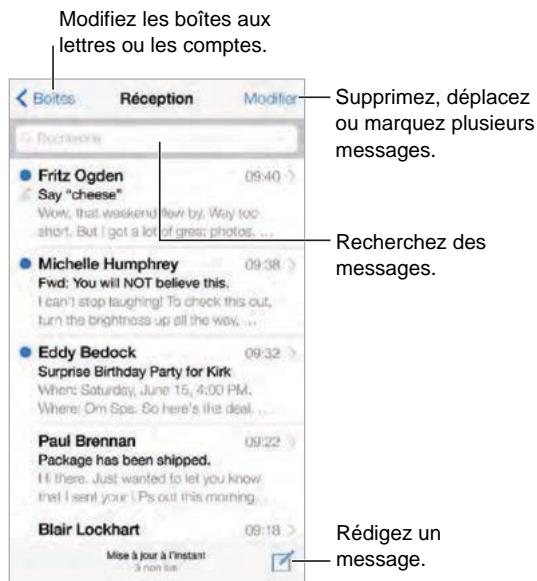
Pour insérer une photo ou video : touche le point d'insertion. Touche les flèches pour afficher d'autres options. Consultez également la section Modifier le texte à la page 28.

Pour ceter du texe dans voire reponse : touche le point d'insertion, puis selectionnee le texe que you souhaitez inclure. Touchez ,uis touche Repondre. Vou possedesactiver l'indentation du texe cité dans Reglages > Mail, Contacts, Calendrier > Augmenter l'indentation.
Pour envoyer un message à partir d'un autre compte : touchez le champ De pourCHOISIR un compte.
Pour déplacer un destinataire du champ Cc au champ Cci. ÀpRES avoir saisi des destinataires, vous pouvez les faire glisser d'un champ à l'autre ou modifier l'ordre dans lequel ils apparaissent.
Obtenir un aperçu

Pour afficher davantage d'éléments dans l'aperçu : accédez à Réglages > Mail, Contacts, Calendrier > Aperçu. Il est possible d'afficher jusqu'à cinq lignes.
Pour savoir si vous étés le destinataire d'un message : activez Réglages > Mail, Contacts, Calendriers > Vignettes À / Cc. Si vous apparaissez en « Cc » au lieu de « À », le message vous a été envoyé en copie. Vous pouvez également utiliser la boîte aux lettres À / Cc regroupant tous les e-mails qui vous sont adressés. Pour l'afficher ou la masquer, balayez l'écran vers la droite (ou touchez BAL), puis touchez Modifier.
Finir d'écrire un message plus tard
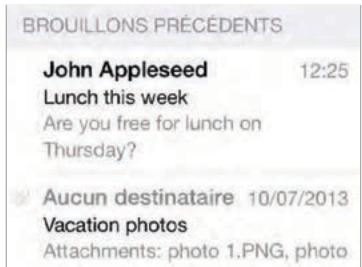
Pour enregistrer un message sans l'envoyer : touche Annuler puis Enregistrer le brouillon si vous rédigez un message et souhaitez le finir plus tard.
Pour finir un brouillon enregistré : touchez et maintenez le doigt sur Rédiger. Sélectionnez le brouillon dans la liste et finissez-le en vue de l'envoyer ou enregistrrez-le à nouveau en tant que brouillon.
Pour afficher les brouillons de tous vos comptes : lorsque vous consultez la liste des boîtes aux lettres, touchez Modifier, Ajouter une boîte, puis activé la boîte aux lettres Tous les brouillons.
Pour supprimer un brouillon : dans la liste des Brouillons, balayez un brouillon vers la gauche, puis touchez Supprimer.
Afficher les messages importants
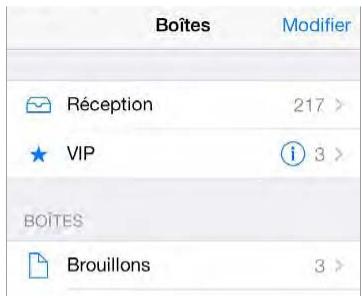
Pour regrouper les messages importants : ajoutez les personnes importantes pour vous à votre liste VIP et tous leurs messages apparaitront dans la boîte aux lettres VIP. Touchez le nom de l'expéditeur dans un message, puis touchez Ajouter aux VIP. Pour afficher la boîte aux lettres VIP, touchez Modifier lorsque vous consultez la liste Boîtes.
Pour receivevoir une notification pour les messages importants : Le Centre de notifications vous avertit lorsque de nouveaux messages arrivent dans vos boîtes auxlettres favorites ou lorsque vous avez reçu un message d'une personne importante. Accédez à Réglages > Centre de notifications > Mail.
Marquer un message d'un drapeau pour le retrouver ultérieurement. Touchez pendant que vous lisez le message. Vous pouvez modifier l'apparace de l'indicateur correspondant aux messages marqués d'un drapeau en accédant à Réglages > Mail, Contacts, Calendriers > Style de drapeau. Pour afficher la boîte aux lettres Drapeaux, touchez Modifier lorsque vous consultez la liste BAL, puis touchez Drapeaux.
Pour rechercher un message : faites défilier jusqu'en haut de la liste de messages ou touchez à cet endroit pour afficher le champ de Recherche. La recherche s'applique aux champs d'adresse, objets et corps de message. Pour effectuer une recherche dans plusieurs comptes simultanément, lancez cette recherche depuis une boîte aux lettres intelligente, comme Tous les envoyés.
Pour effectuer une recherche par période : faites défilier jusqu'en haut de la liste de messages ou touchez à cet endroit pour afficher le champ de recherche, puis saisissez par exemple « Réunion en février » pour rechercher tous les messages de février contenant le mot « réunion »
Pour effectuer une recherche par état de message : saisissez « drapeau non luvip » pour rechercher tous les messages de votre liste VIP non lus et marqués d'un drapeau. Vous pouvez également rechercher d'autres attributs, tels que « piece jointe »
Sus aux indésirables! Touchez pendant que vous lisez un message, puis touchez Déplacer vers Indésirables pour le déplacer dans le dossier Indésirables. Si vous marquez accidentellement un message comme indésirable, secouez immédiatement votre iPhone pour annuler.
Créer une boîte auxlettresfavorite:lesboîtesauxlettresfavoritesapparaissenten haut de la listedeBAL.Pour enajouter une,touchez Modifier lorsquyou consultezla listedeBAL.Touchez Ajouter une boîte,puis sélectionnézlesboîtesauxlettresàajouter.Vousrecevrezégalementdes notifications push pour vosboîtesauxlettresfavorites.
Pièces jointes
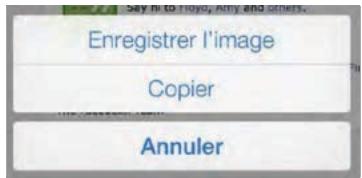
Pour enregistrer une photo ou une video dans votre Pellicule : maintenez votre doigt sur la photo ou la video jusqu'à ce qu'un menu s'affiche, puis touchez Enregistrer l'image.
Pour utiliser une piece jointe avec une autre application : maintenez le doigt sur la piece jointe jusqu'à ce qu'un menu s'affiche, puis touchez l'application avec laquelle vous souhaitez ouvrir la piece jointe.
Consulter des messages avec pieces jointes : la boîte aux lettres Pièces jointes affiche des messages avec pieces jointes de tous les comptes. Pour l'ajouter, touchez Modifier lorsque vous consultez la liste BAL.
Modifier plusieurs messages simultanément

Pour supprimer, déplacer ou marquer plusieurs messages : lors de la consultation d'une liste de messages, touchez Modifier. Sélectionnez des messages, puis désissez une action. Si vous faites une erreur, sécouez immédiatement votre iPhone pour annuler.
Pour organiser vos e-mails avec des boîtes auxlettres : touchez Modifier dans la liste des boîtes auxlettres pour en creer une nouvelle, ou pour en renommer ou en supprimer une. (Certaines boîtes auxlettres intégrées ne peuvent pas'être modifiées). Plusieurs boîtes auxlettres intelligentes, telles que Non lu(s), affichent des messages de tous vos comptes. Touchez celles que vous souhaitez utiliser.
Pour récapérer un message supprimé : accédez à la Corbeille du compte, ouvrez le message, puis touchez et déplacez le message. Si vous l'avez supprimé par erreur, secouez votre iPhone pour annuler. Pour afficher les messages suprimés tous comptes confondus, ajoutez la boîte aux lettres Tous les suprimés. Pour ce faire, touchez Modifier dans la liste des boîtes aux lettres, puis sélectionnéz-la dans la liste.
Archiver au lieu de supprimer : plutôt que de supprimer les messages, vous pouvez les archiver. De cette façon, ils restent accessibles en cas de besoin. Activez la boîte aux lettres Archives en accédant à Réglages > Mail, Contacts, Calendrier > nom de compte > Compte > Avancé. Pour supprimer un message au lieu de l'archiver, maintenez le doigt sur , puis touchez Supprimer.
Pourtraiter un message sans l'ouvr:placezvoiredoigt sur un message,balayezlecran vers la gauche,puis touchez Corbeille ou Archiver.Ou touchez Plus pour deplacer un message,le transfere,r,yrpondre,le marquer d'un drapeau,le marquer comme lu ou le deplacer vers le dossier Indesirables.
Pour conserver vos messages supprimés : vous pouvez définir combien de temps les messages supprimés sont conservés dans la boîte aux lettres Corbeille. Accédez à Réglages > Mail, Contacts, Calendrier > nom de compte > Compte > Avancé.
Afficher et enregistrer des adresses
Pour afficher le destinataire d'un message : pendant la consultation d'un message, touchez Autre dans le champ À.
Pour ajouter quelqu'un aux contacts ou aux VIP : Touchez le nom d'une personne ou son adresse e-mail.
Imprimer des messages
Pour imprimer un message : touchez , puis Imprimer.
Pour imprimer une piece jointe ou une image : touchez l'objet pour l'afficher, puis touchez etCHOISSEZ Imprimer.
Consultez la section AirPrint à la page 36.
Réglages de Mail
Accédez à Réglages > Mail, Contacts, Calendrier, où vous pouvez :
- créé une signature différente pour chaque compte;
- ajouter des comptes de messagerie;
- vous ajouter en Cci dans tous les messages que vous envoyez;
- activer l'option Organiser par sujet pour regrouper tous les messages associés ;
- désactiver l'option de confirmation lors de la suppression d'un message;
- désactiver les notifications Push à la réception de nouveaux messages pour économiser la batterie;
- cesser provisoirement d'utiliser un compte.

Safari en un coup d'oeil
Utilisez l'application Safari de l'iPhone pour surfer sur le Web. Utilisez la liste de lecture pour rassembler les pages web à dire ultérieurement. Ajoutez des icones de pages sur l'écran d'accueil pour un accès rapide. Utilisez iCloud pour consulter les pages que vous avez ouvertes sur d'autres appareils, et garder à jour vos signets et votre liste de lecture sur vos autres appareils.

Effectuer des recherches sur le Web
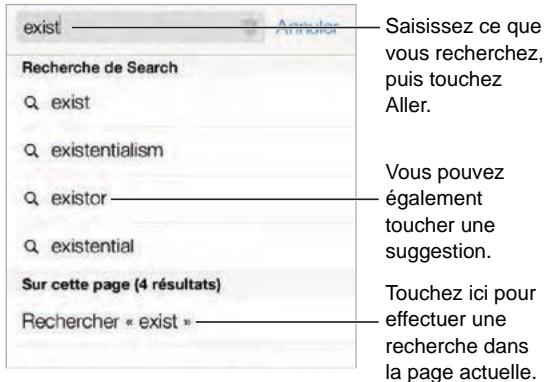
Effectuer des recherches sur le Web : dans le champ de recherche en haut de la page, saisissez une URL ou un terme à rechercher, puis touchez une suggestion de recherche, ou touchez Acceder sur le clavier pour rechercher exactement ce que vous avez saisi. Si vous ne poulez pas afficher les termes de recherche suggérés, accederà à Réglages > Safari > Champ de recherche intelligent, puis désactivez Suggestions de recherche.
Pour afficher vos favoris en tete de liste : selectionnez-les en accedant à Réglages > Safari > Favoris.
Pour effectuer une recherche sur la page : faites défiler jusqu'au bas de la liste des résultatsuggestés, puis touchez l'entrée située sous Sur cette page. Touchez > pour afficher l'occurrencesuivante sur la page.
Pour désir votre outil de recherche : accédez à Réglages > Safari > Moteur de recherche.
Surfer sur le Web
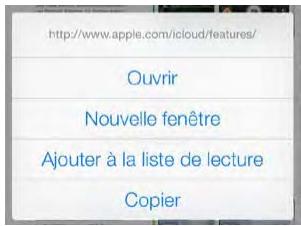
Maintenez le doigt sur un lien pour afficher ces options.
Pour savoir où vous mettez les hyperliens : avant d'acceder à un lien, maintenez le doigt dessus pour afficher son URL.
Pour ouvrir un lien dans une nouvelle page : maintenez le doigt sur le lien, puis touchez Nouvelle fenetre. Si vous préférez ouvrir les nouvelles pages en arrêtre-plan, accédez à Réglages > Safari > Ouvrir les liens.
Pour parcourir les pages ouvertes : touchez . Pour fermer une page, touchez X ou balayez la page vers la gauche.
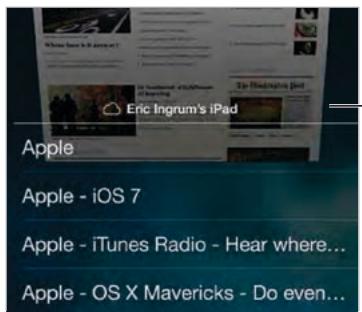
Faites défilé jusqu'en bas pour voir des pages ouvertes sur d'autres appareils.
Pour reprendre là où vous vous étiez arrêté(e): activez Safari dans Réglages > iCloud afin de pouvoir afficher une page ouverte sur un de vos autres appareils. Touchez , puis faites défiler l'écran jusqu'à la liste située en bas de la page.
Pour revenir en haut de la page : touchez le bord supérieur de l'écran pour revenir rapidement en haut d'une longue page.
Pour voir plus de contenu : faites pivoter l'iPhone en orientation paysage.
Pour afficher les données les plus récentes : touchez en regard de l'adresse dans le champ de recherche pourmettre à jour la page.
Conserver des signets
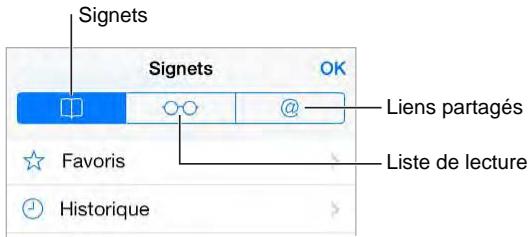
Pour ajouter un signet à la page actuelle : touchez , puis Signet. Pour revenir sur cette page, touchez , puis touchez le signet correspondant.
Pour organiser vos signets : touchez , puis Modifier afin de creer un dossier de signets.
Pour désir quels favoris s'affichent lorsque vous touche le champ de recherche : accédez à Réglages > Safari > Favoris.
Et la barre des signets de votre Mac? Activez Safari dans Réglages > iCloud si vous souhaite que des éléments de la barre de signets de Safari sur votre Mac apparaisse dans Favoris sur votre iPhone.
Pour ajouter à votre écran d'accueil une icône de la page actuelle : touchez , puis touchez Sur l'écran d'accueil. L'icône apparaît uniquement sur l'appareil sur lequel vous l'avez créé.
Partager vos découvertes
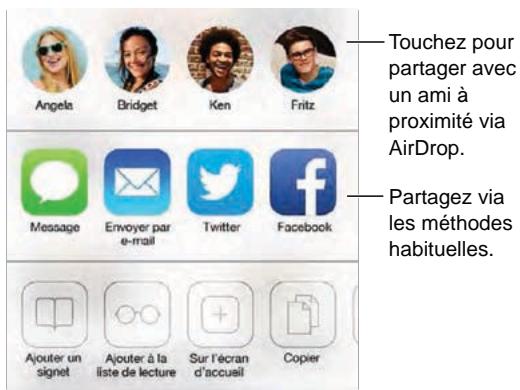
Pour diffuser une information : touchez
Pour apprendre qui tweete quoi : connectez-vous à Twitter sur votre iPhone, puis touchez et regardez sous @ pour afficher les liens tweetés par vos amis.
Remplir les formulaires
Tant pour vous connecter à un site web, que pour vous inscrite à un service ou effectuer un achat, vous pouvez replir un-formulaire web à l'aide du clavier à l'écran ou laisser Safari le replir à votre place grâce à la fonction Remplissage automatique.
Vous en avez assez de devoir saisir vos identifiants à chaque fois ? Lorsqu'il vous est proposé d'enregistrer le mot de passer pour le site en question, touchez Oui. Lors de votre prochaine visite, votre nom d'utilisateur et votre mot de passer seront saisis à votre place.
Pour renseigner un-formulaire:touchez un champ pour activer le clavier à l'écran.Touchez
Pour replir automatiquement les formulaires : accededz à Réglages > Safari > Mots de passage et remp. autom., puis activez l'option Coordonnées. Ensuite, touchez Remplissage autom. au-dessus du clavier à l'écran lorsque vous replisssez le formulaire. Tous les sites web ne géront pas le replissage automatique.
Pour saisir vos données de carte bancaire : accédez à Réglages > Safari > Mots de passer et remp. autom., enregistrez vos données de carte bancaire (ou acceptez que Safari les enregistre pour vous lors d'un achat), puis recherchez le bouton « Remplir autom. la carte » situé au-dessus du clavier à l'écran chaque fois que votre CURSEUR se trouve dans un champ de carte bancaire. Le code de sécurité de votre carte n'est pas stocké, vous devrez le saisir vous-même. Utilisez un code pour votre iPhone si vous ne le faites pas déjà ; consultez Utiliser un code avec protection de données à la page 39.
Pour envoyer un-formulaire: touchez Aller, Rechercher ou le lien sur la page web.
Réduire l'encombrement avec le Lecteur
Utilisez le Lecteur Safari pourmettre en avant le contenu principal d'une page.
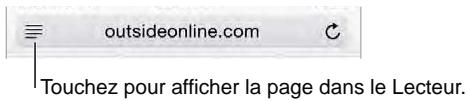
Pour vous concentrer sur le contenu: touchez à l'extrémité gauche de la barre d'adresse.
L'icone ne s'affiche que si le lecteur est disponible pour la page que vous consultez.
Pour ne partager que les éléments pertinents : pour ne partager que le texte de l'article et le lien correspondant, touchez lors de la visualisation de la page dans le Lecteur.
Pour revenir à la page entière: touchez à nouveau l'icone du lecteur dans le champ d'adresse.
Enregisterr une liste de lecture pour plus tard
Enregistrez des éléments intéressants dans votre liste de lecture pour pouvoir y revenir plus tard.
Voussous pouvez les dire même lorsque vous n'étés pas connecté à Internet.

Pour ajouter la page actuelle à votre liste de lecture : touchez , puis Ajouter à la liste de lecture.
Pour ajouter une page depuis un lien sans ouvrir celle-ci : maintenez le doigt sur le lien, puis touchez Ajouter à la liste de lecture.
Pour afficher votre liste de lecture : touchez □, puis Ⓞ.
Pour supprimer un élément de votre liste de lecture : balayez l'élement vers la gauche dans votre liste de lecture.
Vou ne souhaitez pas utiliser des données cellulaires pour telécharger des éléments de la vente de lecture ? Désactivez Reglages > Safari > Données cellulaires.
Confidentialité et sécurité
Vou puez ajuster les reglages Safari pour ne pas communiquer vos activités de navigation et vous protégger des sites web malveillants.
Vous ne voulez pas vous faire remarquer ? Activez Réglages > Safari > Ne pas suivre. Safari demandera aux sites que vous visitez de ne pas suivre votre navigation, mais moyen-vous, un site web peutCHOISIR de ne pas respecter cette demande.
Pour contrôler les cookies : accédez à Réglages > Safari > Accepter les cookies. Pour supprimer les cookies déjà prêts sur votre iPhone, accédez à Réglages > Safari > Effacer cookies et données.
Pour laisser Safari creer des mots de passer sécurisés et les enregistrer : touchez le champ de mot de passer lorsque vous creez un nouveau compte. Safari vous proposera alors de vous en créé un.
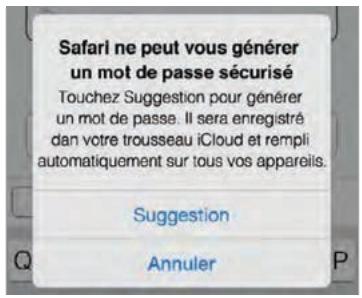
Pour effacer de l'iPhoneYOUR historique et vos données de navigation : accedez à Réglages > Safari > Effacer l'historique et Reglages > Safari > Effacer cookies et données.
Pour consulter des sites sans laisser de trace dans l'histoire : touche Privée lorsque vous consultez vos pages ou signets ouverts. Les sites que vous visiterez ne seront plus ajoutés à l'histoire de votre iPhone.
Pour éviter les sites web suspects : activez Réglages > Safari > Alerte si site web frauduleux.
Réglages de Safari
Accédez à Réglages > Safari, où vous pouvez :
choisir notre outil de recherche ;
- fournir des informations pour le replissage automatique;
- besoin quels favoris sont affichés lorsque vous effectuez une recherche ;
- régler l'ouverture des liens dans une nouvelle page ou en arrêté-plan;
- bloquer les pop-up;
- renforcer la confidentialité et la sécurité;
- supprimer l'historique, les cookies et les données.

Radio iTunes
Les stations recommendées sont un excellent moyen d'étendre ses horizons musicaux. Vous pouvez également créé vos propres stations personnalisées, basées sur les artistes, morceaux ou genres de votre choix. Consultez la section iTunes Match à la page 71.
AVERTISSEMENT: Pour obtenir des informations importantes sur la perte d'audition, consultez la section Informations importantes concernant la sécurité à la page 166.
Remarque: Radio iTunes peut ne pas etre disponible partout. Pour en savoir plus sur Radio iTunes, consultez la page support.apple.com/kb/HT5848?viewlocale fr_FR.
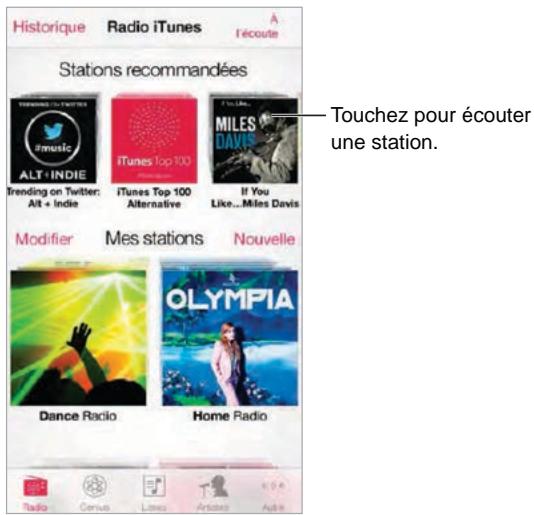
Lorsque sélectionnez une station et lisez un morceau, l'écran À l'écoute affiche la pochette d'album et les commandes de lecture. Touchez ① pour en savoir plus, créé une nouvelle station, régler la station ou la partager. Consultez la section AirDrop, iCloud et autres moyens de partager à la page 34.
Pour创建工作 une station basée sur un artiste, un genre ou un morceau : touchez Nouvelle station dans l'écran Radio iTunes. Choisissez un genre ou recherchez votre artiste, morceau ou genre préfééré. Vous pouvez également创建工作 une station depuis l'écran À l'écoute en touchant le bouton Créer.
Pour modifier vos stations : touchez Modifier. Vous pouvez inclure ou exclure d'autres artistes, chansons ou genres, ou encore supprimer une station.
Pour influencer la sélection des prochains morceaux : sur l'écran À l'écoute, touchez ★, puis Écouter des titres similaires ou Ne jamais écouter ce morceau. Vous pouvez également ajouter le morceau à votre liste de souhaits iTunes.
Pour passer au morceau suivant : sur l'écran À l'écoute, touchez ▷. Vous pouvez omettre un nombre limite de morceaux par heures.
Pour afficher les morceaux écoulés ou votre liste de souhaits : Touchez Historique puis Écoulés ouliste de souhaits. Vous pouvez acheter des morceaux pour votre bibliothèque. Touchez un morceau pour en écouter un extrait.
Pour acheter des morceaux pour votre bibliothèque personnelle : sur l'écran À l'écoute, touchez le bouton indiquant le prix.
Pour partager une station que vous avez créé : sur l'écran À l'écoute, touchez ©, puis touchez Partager la station.
Pour écouter Radio iTunes sans publicity : abonnez-vous à (et activez) iTunes Match. Consultez la section iTunes Match à la page 71.
Obtenir de la musique
Pour obtenir de la musique et d'autres contenus audio sur votre iPhone vous pouvez :
acheter et tlécharger du contenu dans l'iTunes Store : dans Musique, touchez Store. Consultez la section Chapitre 22, iTunes Store, à la page 111.
- iTunes dans le nuage: lorsque vous étés connecté à l'iTunes Store, tous vos achats précédents apparaissent automatiquement dans Musique. Consultez la section iCloud à la page 18.
- effectuer une synchronisation avec iTunes sur votre ordinateur : Consultez la section Synchroniser avec iTunes à la page 19.
- utiliser iTunes Match pour stocker votre bibliothèque musicale dans iCloud : Consultez la section iTunes Match à la page 71.
Parcourir et dire
Pour parcourir votre musique par liste, artiste ou toute autre catégorie : touchez Autre pour obtenir des options de navigation supplémentaires. Touchez un morceau pour le litre.
Vou puez ecouter de l'audio via le haut-parleur intégre, des écouteurs connectés à la prise d'écouteurs ou des oreillettes stéreo Bluetooth sans fil jumelées avec l'iPhone. Lorsque des écouteurs sont connectés ou jumelés, aucun son ne provient du haut-parleur.
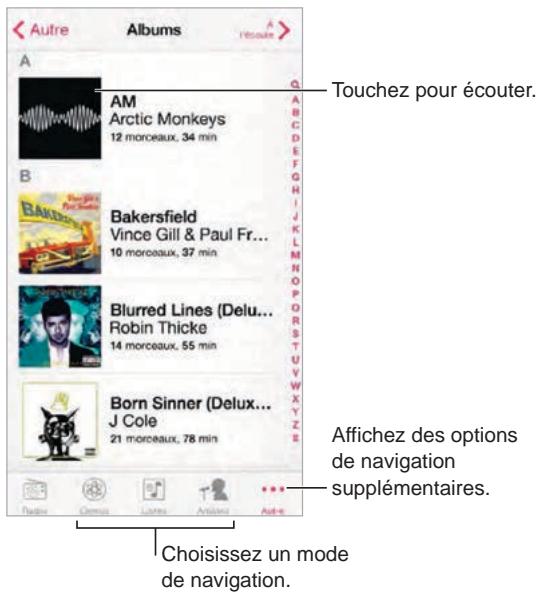
Vou en avez assez de toucher Autre ? Pour réorganiser les boutons, touchez Autre, puis Modifier et faites glisser un bouton sur celui que vous souhaitez replacer.
L'écran À l'écoute indique ce que vous écoutez et compte des commandes de lecture.
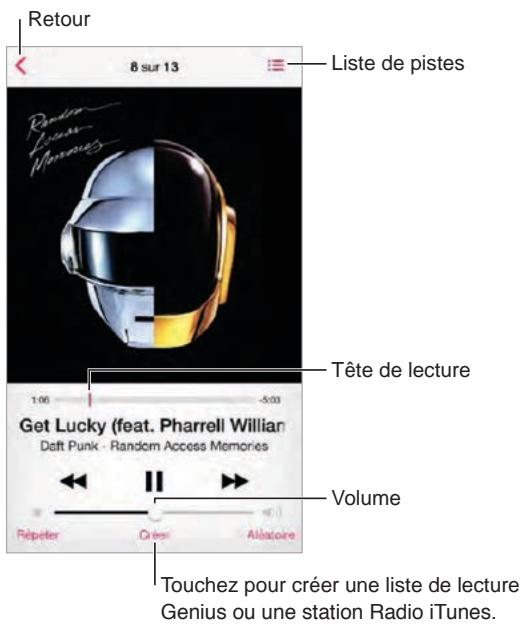
Pour afficher les paroles : si vous avez ajouté des paroles au morceau, touchez la pochette d'album pour les afficher. Pour ajouter des paroles, la fenêtre d'information du morceau dans iTunes sur votre ordinateur, puis synchronisez le morceau à l'iPhone. (Les paroles ne sont pas prises en charge par iTunes Match.)
Pour passer à n'importe quel point d'un morceau : faites glisser la tête de lecture. Ralentissez la vitesse de défilament en faisant glisser votre doigt vers le bas.
Pour activer la lecture aléatoire : touchez Aléatoire sur l'écran À l'écoute pour dire vos morceaux dans un ordre aléatoire.
Pour afficher toutes les pistes de l'album dont est extrait le morceau à l'écoute : touchez : Pour生存 une piste, touchez-la.
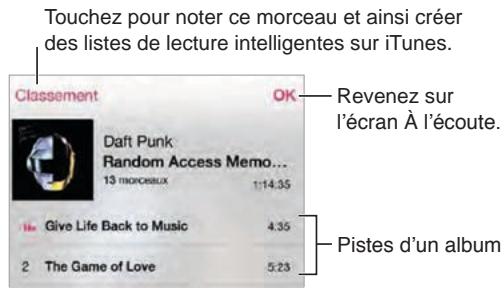
Pour rechercher de la musique : pendant la navigation, touchez la barre d'etat pour faire apparaître le champ de recherche en haut de l'écran, puis saisissez le texte recherché. Vous pouvez aussi rechercher du contenu audio dans l'écran d'accueil. Consultez la section Rechercher à la page 31.
Pour attribuer un classement à un morceau afin qu'il apparaisse dans les listes intelligentes dans iTunes : touchez l'écran pour afficher les points de classement, puis touchez l'un de ces points.
Pour afficher des commandes audio depuis l'écran verrouillé, ou lorsque vous utilisez une autre application : balayez l'écran de bas en haut pour afficher le Centre de contrôle. Consultez la section Centre de contrôle à la page 32.

Pour écouter de la musique sur des haut-parleurs AirPlay ou sur une Apple TV : Balayez l'écran verticalément depuis le bord inférieur pour afficher le Centre de contrôle, puis touchez □. Consultez la section AirPlay à la page 36.
Mur d'albums
Faites pivoter l'iPhone pour afficher vos pochettes d'album.
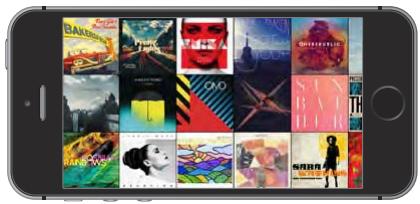
Balayez vers la gauche ou la droite pour afficher d'autres albums. Touchez un album pour afficher ses morceaux.
Livres audio
Des commandes et informations apparaissent sur l'écran À l'écoute lorsque vous commencez la lecture.
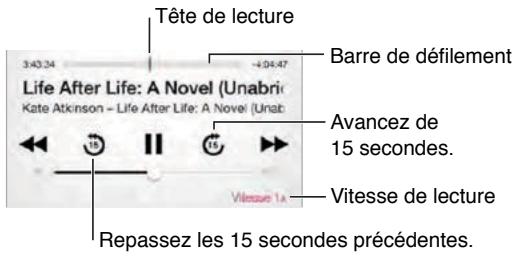
Listes de lecture
Pour organiser votre musique en créant des listedes : affichez Lists, touchez Nouvelle liste en haut de la liste, puis saississez un titre. Touchez + pour ajouter des morceaux ou des vidés.
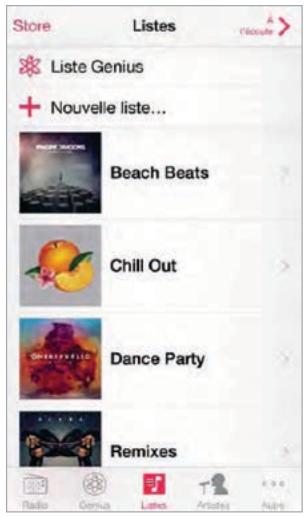
Pour modifier une liste de lecture : selectionnez la liste, puis touchez Modifier.
- Pour ajouter d'autres morceaux: touchez +.
- Pour supprimer un morceau : touchez , puis touchez Supprimer. Lorsque vous supprimez un morceau d'une liste de lecture, il n'est pas supprimé de l'iPhone.
- Pour modifier l'ordre des morceaux: faites glisser ≡.
Les nouvelles listes de lecture et les listedes de lecture modifiées seront copiees dans votre bibliothèque iTunes lors de la prochaine synchronisation entre votre iPhone et votre ordinateur ou via iCloud si vous étés abonné à iTunes Match.
Pour effacer ou supprimer une liste de lecture créé sur l'iPhone : sélectionnez la liste de lecture, puis touche Effacer ou Supprimer.
Pour supprimer un morceau de l'iPhone : touchez Morceaux, balayez le morceau, puis touchez Supprimer. Le morceau est supprimé de l'iPhone, mais pas de votre bibliothèque iTunes sur votre Mac ou PC ni d'iCloud.
Genius : du sur mesure
Une liste de lecture Genius est une selection de morceaux de votre bibliothèque qui s'accordent bien. Genius est un service gratuite, mais il requiert un identifient Apple.
Un mix Genius est une selection de morceaux du même type de musique, recreée à partir de votre bibliothèque chaque fois que vous écoutez le mix.
Pour utiliser Genius : activez Genius dans iTunes sur votre ordinateur, puis synchronisez l'iPhone avec iTunes. Les mix Genius sont synchronisés automatiquement, sauf si vous gérez manuellement votre musique. Vous pouvez synchroniser les listes de lecture Genius.
Pour parcourir et dire les mix Genius : touchez Genius (touchez d'abord Autre si l'option Genius n'est pas visible). Balayez vers la gauche ou la droite pour acceder à d'autres mix. Pour dire un mix, touchez ▷.
Pour creer une liste de lecture Genius : affichez Listes, puis touchezliste Genius et choisissez un morceau. Ou depuis I'ecran A I'ecoute, touchez Creer, puis touchez liste Genius.
- Pour remplacer la liste de lecture en utilisant un autre morceau : touchez Nouveau, puis choisissez un morceau.
- Pouractualiserla listedelelecture:touchezActualiser.
- Pour enregistrer la liste de lecture : touchez Enregistrer. La liste de lecture est enregistrée avec le titre du morceau que vous avez choisi et signalée par
Les listes de lecture Genius créées sur l'iPhone sont copiées sur votre ordinateur lorsque vous effectuez une synchronisation avec iTunes.
Remarque : Lorsqu'une liste de lecture Genius est synchronisée avec iTunes, vous ne pouvez pas la supprimer directement de l'iPhone. Utilisez iTunes pour modifier le nom de la liste de lecture, arrêté la synchronisation ou supprimer la liste de lecture.
Pour supprimer une liste de lecture Genius enregistrée : touchez la liste de lecture Genius, puis touchez Supprimer.
Siri et Contrôle vocal
Voussoupiezutiliser Siri (iPhone 4s ou ulterieur) ou Contrôle vocal pour contrrole la lecture de la musique.Consultez la section Chapitre 4,Siri,à la page 44 et Contrôle vocal à la page 30.
Pour utiliser Siri ou Contrôle vocal : maintenez le bouton principal enforcé.
Pour lancer oumetre en pause la lecture de la musique : dites « écouter » ou « écouter la musique ». Pourmettre en pause la lecture, dites «mettre en pause », «mettre en pause la musique » ou « arrêté » .Vous pouvez également dire « morceau suivant » ou « morceau precedent »
Pour lire les morceaux d'un album, d'un artiste ou d'une liste de lecture : dites « dire», puis «album», « artiste » ou «liste de lecture » et le nom.
Pour lire la liste de lecture en cours dans un ordre aléatoire : dites « ordre aléatoire »
Pour en savoir plus sur le morceau en cours de lecture : dites « quel est ce morceau », « qui chante » ou « de qui est ce morceau »
Pour utiliser Genius pour dire des morceaux similaires : dites « Genius » ou « écouter d'autres morceaux comme celui-ci »
iTunes Match
iTunes Match stocke votre bibliothèque musicale dans iCloud, y compris les morceaux importés depuis des CD, et vous permet de profiter de votre collection sur votre iPhone et vos autres appareils iOS et ordinateurs. iTunes Match vous permit également d'écouter Radio iTunes sans publicité (consultez la section Radio iTunes à la page 65). iTunes Match est disponible sous forme d'abonnement payant.
Remarque: iTunes Match peut ne pas etre disponible partout.Consultez la page support.apple.com/kb/HT5085?viewlocale fr_FR.
Pour vous abonner à iTunes Match dans iTunes sur votre ordinateur :CHOISISEZ Store > Activer iTunes Match, puis cliquez sur le bouton S'abonner.
Lorsque vous étés abonné, iTunes ajoute votre musique, listes de lecture et mix Genius dans iCloud. Pour en savoir plus, consultez la page www.apple.com/fr/itunes/itunes-match.
Pour activer iTunes Match : accédez à Réglages > Musique. L'activation d'iTunes Match supprime la musique synchronisée de l'iPhone.
Remarque: Des frais de données cellulaires peuvent s'appliquer si l'option iTunes Store est activée dans la section « Utiliser les données cellulaires pour » de Réglages > Cellulaire. Consultez la section Informations d'utilisation à la page 171.
Les morceaux sont téléchargés sur l'iPhone lorsque vous les écoutez. Vous pouvez également télécharger manuellement les morceaux et albums : pendant la navigation, touchez 品
Remarque : Lorsqu'iTunes Match est activé, de la musique téléchargeée est automatiquement supprimée de l'iPhone dés qu'il n'y a plus assez d'espace libre, en commençant par les morceaux les plus anciens et les moins écoulés. Une icône iCloud ( Ⓞ) apparait en regard des morceaux et albums supprimés pour indiquer que ceux-ci sont toujours disponibles dans iCloud, mais qu'ils ne sont plus stockés sur l'iPhone.
Pour supprimer un morceau télécharge: balayez l'écran vers la gauche, puis touchez Supprimer.
Pour n'afficher que la musique téléchargee a partir d'iCloud : accedez à Reglages > Musique, puis désactivez Afficher toute la musique.
Pour supprimer l'iPhone de votre liste d'appareils associés à « iTunes dans le nuage » : dans iTunes sur votre ordinateur,CHOISSEZ Store > Visualiser mon compte. Connectez-vous, puis cliquez sur Gérer les dispositifs dans la section « iTunes dans le nuage »
Partage à domicile
La fonction Partage à domicile vous permet de dire de la musique, des films et des séries TV depuis la bibliothèque iTunes de votre Mac ou PC. L'iPhone et votre ordinateur doivent se trouver sur le même réseau Wi-Fi.
Remarque: Partage à domicile requiert iTunes 10.2 ou ultérieur, disponible à l'adresse www.itunes.com/fr/download. Il est impossible de partager le contenu en prime, notamment les livrets numériques et iTunes Extras.
Pour dire de la musique sur votre iPhone à partir de votre bibliothèque iTunes :
1 dans iTunes sur votre ordinateur,CHOISSEZ Fichier > Partage a domicile > Activer le partage a domicile. Connectez-vous, puis cliquez sur Creer un partage a domicile;
2 sur l'iPhone, accededz à Reglages > Musique, puis ouvrez une session dans Partage à domicile à l'aide des mêmes identifiant Apple et mot de passer ;
3 dans Musique, touchez Plus, puis touchez Partagé etCHOISSEZ la bibliothèque de TA VOITE ORDINATEUR.
Pour revenir au contenu de l'iPhone : touchez Partagé et choisissez Mon iPhone.
Réglages de Musique
Accédez à Réglages > Musique pour définir les options de Musique, notamment :
- l'égaliseur de volume (pour normaliser le volume de votre contenu audio) ;
- l'égalisation;
Remarque: les réglages de l'égaliseur influent sur toutes les sorties audio, y compris sur la prise d'écouteurs et AirPlay. Les réglages de l'égaliseur s'appliquent généralement seulement à la musique jouée à partir de l'application Musique.
Le réglage Late Night compressse la plage dynamique de la sortie audio, en réduisant le volumependant les passages forts et en l'augmentant pendant les passages plus bas.Vous pouvez utiliser ce réglage par exemple lorsque vous écoutez de la musique en avion ou dans tout autre environnement bruyant. Le réglage Late Night s'applique à toutes les sorties audio, aux videos comme à la musique.
les paroles;
- le regroupement par artiste d'album.
Pour régler un volume maximal : accédez à Réglages > Musique > Volume maximum.
Remarque : Dans certains pays de l'Union europeenne (UE), l'iPhone peut vous avertir si vous dépassez le volume recommandé par l'Union europeenne pour la sécurité auditive. Pour augmenter le volume au-delà de cette limite, vous devrez peut-être relâcher brièvement la commande du volume. Pour limiter le volume maximal des écouteurs à ce niveau, accédez à Réglages > Musique > Volume maximal et activez l'options Limité du volume pour l'UE. Pour empêcher la modification du volume maximum, accédez à Réglages > Général > Restrictions.
Pour empêcher la modification du volume maximum : accédez à Réglages > Général > Restrictions > Volume maximal et touche N'autoriser aucun changement.

SMS, MMS et iMessages
Messages you permit d'échanger des messages texte avec d'autres appareils SMS et MMS via votre connexion cellularaire, ainsi qu'avocd autres appareils iOS utiliser iMessage.
AVERTISSEMENT: Pour obtenir des informations importantes sur la concentration en voiture, consultez la section Informations importantes concernant la sécurité à la page 166.
iMessage est un service Apple qui vous permet d'envoyer des messages en illimité à d'autres utilisateurs d'iOS 5 ou d'OS X Mountain Lion (ou versions ultérieures) par le biais d'une connexion Wi-Fi (ou cellulaire). Avec iMessage, vous pouvez voir quand d'autres personnes saissient du texte et informer les autres utilisateurs que vous avez lu leurs messages. Les messages iMessage étant affichés sur tous vos apparèils iOS connectés au même compte, vous pouze commencer une conversation sur l'un d'eux et la poursuivre sur un autre. Par mesure de sécurité, ces messages sont également chiffrés.
Envoyer et receivevoir des messages
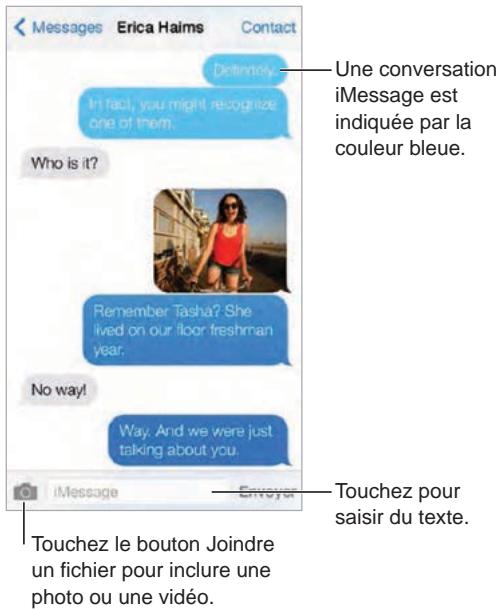
Pour commencer une conversation texte : touchez , , puis saisissez un numero de téléphone, une adresse e-mail ou touchez etCHOisissez un contact.
Une pastille d'alerte ① s'affiche si un message ne peut pas etre envoye. Touchez l'alerte dans une conversation pour essayer de renvoyer le message. Touchez deux fois pour envoyer le message en tant que message texte de type SMS.
Pour reprendre une conversation : touchez la conversation dans la liste Messages.
Pour utiliser des caractères picturaux : accédez à Réglages > Général > Clavier > Claviers > Ajouter un clavier, puis touchez Emoji pour rendre ce clavier disponible. Lors de la réduction d'un message, touchez ◆ pour faire apparaitre le clavier Emoji. Consultez la section Méthodes de saisie spéciales à la page 162.
Pour afficher l'heure à laquelle un message a été envoyé ou reçu : faites glisser n'importe qu'elle bulle vers la gauche.
Pour passer un appel vocal ou FaceTime à la personne à laquelle vous écrivez : touchez Contact en haut de l'écran, puis ou □.
Pour afficher les coordonnées d'une personne : touchez Contact en haut de l'écran, puis ①. Touchez les éléments composant ses coordonnées pour effectuer des actions, comme passer un appel FaceTime.
Pour afficher les messages précédents de la conversation : touchez la barre d'etat pour faire défiler la liste jusqu'en haut. Si nécessaire, touchez Charger les messages plus anciens.
Pour envoyer des messages à un groupe (iMessage et MMS) : touchez , puis saisissez plusieurs destinataires. Avec MMS, les messages collectifs doivent être activés dans Régliages > Messages . Les réponses ne sont envoyées qu'à vous, les autres personnes du groupe ne sont pas en copie.
Pour bloquer les messages indésirables : sur une fiche de contact, touchez Bloquer ce correspondant. Vous pouvez afficher la fiche de contact d'une personne pendant la consultation d'un message en touchant Contact, puis ①. Vous pouze également bloquer des correspondants en accédant à Réglages > Telefoné > Bloqué. Vous ne receivez pas les appeals vocaux, les appeals FaceTime ou les messages/texte provenant de correspondants bloqués. Pour en savoir plus sur le blocage d'appels, consultez la page support.apple.com/kb/HT5845?viewlocale=fr_FR.
Gérer des conversations
Les conversations sont enregistrées dans la liste Messages. Un point bleu indique vos messages non lus. Touchez une conversation pour la consulter ou la poursuivre.
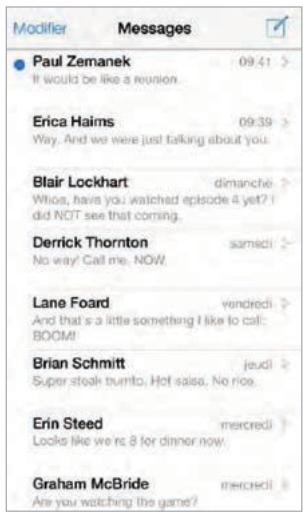
Pour afficher la liste de messages : balayez l'écran vers la droite.
Pour transférer un message : touchez un message ou une piece jointe et maintenez le doigt dessus. Ensuite, touchez Autre, selectionnez d'autres éléments si nécessaire, puis touchez
Pour supprimer un message : touchez un message ou une piece jointe et maintenez le doigt dessus. Ensuite, touchez Autre, selectionnez d'autres éléments si nécessaire, puis touchez . Pour supprimer l'ensemble du texte et des pieces jointes sans supprimer la conversation, touchez Tout supprimer.
Pour supprimer une conversation : dans la liste Messages, balayez la conversation de la droite vers la gauche, puis touchez Supprimer.
Pour rechercher des conversations : dans la liste Messages, touchez le haut de l'écran pour afficher le champ de recherche, puis saississez le texte à rechercher. Vous pouvez également chercher des conversations à partir de l'écran d'accueil. Consultez la section Recherche à la page 31.
Partager des photos, videos, etc.
Avec iMessage ou MMS, vous pouvez envoyer et receivevoir des photos et des vidEOS, et envoyer des lieux, des coordonnées et des mémos vocaux. La taille maximale des pieces jointes dépend de votre fournisseur de services. Si nécessaire, l'iPhone peut compresser les photos et les vidEOS en pieces jointes.
Pour envoyer une photo ou une video : touchez ©. Vous pouvez désir une photo ou une video existante sur l'iPhone ou en prendre une nouvelle.
Pour afficher des photos ou des vidés en plein écran : touchez la photo ou la video. Pour afficher d'autres photos et vidés dans la conversation, touchez :. Touchez < pour revenir à la conversation.
Pour envoyer des éléments d'une autre application : dans l'application en question, touchez Partager ou , puis touchez Message.
Pour partager, enregistrer ou imprimer une piece jointe : touchez la piece jointe, puis
Pour copier une photo ou une video : touchez la piece jointe et maintenez votre doigt dessus, puis selectionné Copier.
Pour ajouter quelqu'un à vos contacts : dans une conversation, touchez Contact, puis Créer un nouveau contact.
Pour enregistrer des coordonnées : touchez Contact en haut de l'écran, puis ①, et enfin Créer un nouveau contact ou Ajouter à un contact.
Réglages de Messages
Accédez à Réglages > Messages pour définir les options de Messages, notamment :
- activer ou désactiver iMessage;
- notifies les autres personnes lorsque vous avez lu leurs messages;
- spécifier un identifient Apple ou une adresse e-mail à utiliser avec Messages ;
les options SMS et MMS ; - activer ou désactiver les messages collectifs;
- afficher le champ Obj ;
- afficher le comptage des caractères ;
- bloquer les messages indésirables.
Pour gérer les notifications pour les messages : Consultez la section Ne pas déranger à la page 34.
Pour définiir le son d'alerte des messages texte entrants : Consultez la section Sons et silence à la page 33.

Calendrier en un coup d'oeil
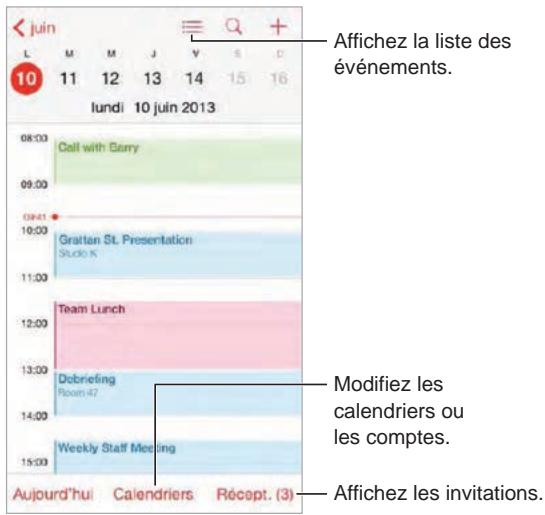
Pour rechercher des événements : touchez 圆 , puis saississez le texte recherche dans le champ de recherche. La recherche porte sur les titres, les invites, les lieux et les notes des calendriers actuellement affichés.
Pour afficher un calendrier par这段时间 : faites pivoter l'iPhone létairelement.
Pour changer de presentation : touchez une année, un mois ou un jour pour ou effectuer un zoom avant ou arrêté sur votre calendrier.
Pour afficher une liste d'événements : En presentation Mois, touchez pour afficher les événements d'une journée. En presentation Jour, touchez pour afficher une liste des événements.
Pour changer la couleur d'un calendrier :touchez Calendriers, puis touchez ① en regard du calendrier souhaité, etCHOISSEZ une couleur dans la liste. Pour certains comptes de calendrier (Google, par exemple), la couleur est définie par le serveur.
Pour ajuster un événement : maintenez votre doigt sur l'événement, puis faites-le glisser jusqu'à un nouvel hora ou ajustez-le à l'aide des poignées.
Invitations
Si vous disposez d'un compte iCloud, d'un compte Microsoft Exchange ou d'un compte CalDAV pris en charge, vous pouvez envoyer et receivevoir des invitations à des réunions.
Pour inviter d'autres personnes à un événement : touchez un événement, puis Modifier et enfin Invités. Saisissez des noms ou touchez pour désirir des personnes dans Contacts.
RSVP : touchez un événement auquel vous avez été invité, ou touchez Boîte de réception, puis touchez une invitation. Si vous ajoutez des commentaires (ce qui n'est pasforcément possible pour tous les calendriers), ils peuvent être consultés par l'organisateur, mais pas par les autres invitations. Pour voir les événements que vous avez refusés, touchez Calendriers, puis activez Afficher les évén. refusés.
Pour planifier une réunion sans bloquer votre planning : touche l'évenement, puis touche Disponibilité et sélectionnez « disponible ». S'il s'agit d'un événement que vous avez créé, touche « Afficher comme », puis « Disponible ». L'évenement reste dans votre calendrier mais le créneau n'est pas signalé comme occupe aux autres personnes qui vous envoient des invitations.
Utiliser plusieurs calendriers
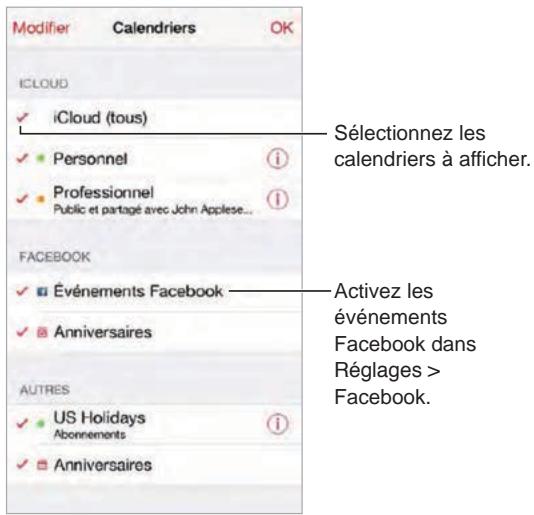
Pour activer les calendriers iCloud, Google, Exchange ou Yahoo! : accédez à Réglages > Mail, Contacts, Calendrier, touchez un compte, puis activez Calendrier.
Pour s'abonner à un calendrier : accédez à Réglages > Mail, Contacts, Calendrier, puis touchez Ajouter un compte. Touchez Autre, puis S'abonner à un calendrier. Saisissez le serveur et le nom du filchier .ics auquel vous souhaitez vous abonner. Vous pouvez également vous abonner à un calendrier iCalendar (.ics) publié sur le Web en touchant un lien vers celui-ci.
Pour ajouter un compte CalDAV : accédez à Réglages > Mail, Contacts, Calendrier, touchez Ajouter un compte, puis Autre. Sous Calendriers, touchez Ajouter un compte CalDAV.
Pour afficher le calendrier des anniversaires : Touchez Calendriers, puis touchez Anniversaires pour inclure les anniversaires de Contacts dans vos événements. Si vous disposez d'un compte Facebook, vous pouvez inclure les anniversaires de vos amis Facebook.
Pour afficher le calendrier des vacances : Touchez Calendriers, puis touchez Vacances pour inclure les jours fériés dans vos événements.
Pour afficher plusieurs calendriers en même temps : touchez Calendriers, puis selectionnez les calendriers que vous souhaitez afficher.
Pour déplacer un événement vers un autre calendrier : touche l' événement, puis Modifier, Calendriers et sélectionnez un calendrier de destination.
Partager des calendriers iCloud
Vous pouvez partager un calendrier iCloud avec d'autres utilisateurs iCloud. Lorsque vous partagez un calendrier, les autres utilisateurs peuvent le voir et vous pouvez les autoriser à ajouter ou modifier des événements. Vous pouvez également partager une version en lecture seule à laquelle tout le monde peut s'abonner.
Pour creer un calendrier iCloud : touchez Calendriers, Modifier, puis Ajouter calendrier dans la section iCloud.
Pour/partager un calendrier iCloud: touchez Calendriers, Modifier, puis touchez le calendrier iCloud que vous souhaitez partager. Touchez Ajouter une personne et saisissez un nom, ou touchez ④ pour parcourir vos Contacts. Les personnes que vous invite reçoivent par e-mail une invitation à rejoindre le calendrier, mais elles doivent dispose d'un compte iCloud pour pouvoir l'accepter.
Pour modifier l'accès d'une personne à un calendrier partagé : touchez Calendriers, Modifier, le calendrier partagé, puis la personne concernée. Vous pouvez désactiver sa capacité à modifier le calendrier, lui envoyer à nouveau une invitation à rejoindre le calendrier ou cesser de partager le calendrier avec elle.
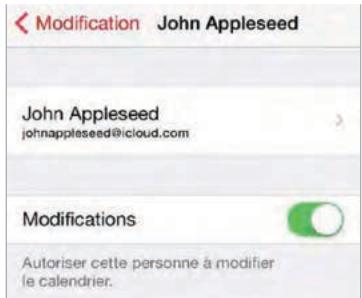
Désactiver les notifications relatives aux calendriers partages: cette option permet de vous informer lorsqu'une personne modifie un calendrier partagé. Pour désactiver les notifications relatives aux calendriers partages, accédez à Réglages > Mail, Contacts, Calendrier > Alertes cal. partagé.
Pour partir un calendrier en lecture seule avec d'autres personnes : touchez Calendriers, Modifier, puis touchez le calendrier iCloud que vous souhaitez partager. Activez Calendrier public, puis touchez Envoyer le lien pour copier ou envoyer l'URL de votre calendrier. Tout le monde peut utiliser l'URL pour s'abonner au calendrier en utilisant une app compatible telle que Calendrier pour OS X.
Réglages des calendriers
Plusieurs réglages dans Réglages > Mail, Contacts, Calendrier ont un impact sur Calendrier et vos comptes de calendrier. Ceux-ci incluent :
- la synchronisation des événements passés (les événements futurs le sont toujours) ;
- un son d'alerte pour les nouvelles invitations ;
- un calendrier par défaut pour les nouveaux événements ;
- un intervalle par défaut pour les alertes;
- la prise en charge des fuseaux horaires, pour afficher les dates et heures dans un fuseau horsaire autre que le=votre;
- parquel jour commencer la semaine.

Visionner des photos et des vidEOS
Photos you permit de visionner les éléments suivants :
Pellicule : les photos et vidEOS que vous avec prises avec l'iPhone, ou enregistrées à partir d'un e-mail, d'un message texte, d'une page web ou d'une capture d'écran ;
- Photos etVIDEOS partagées : les photos et vidEOS que vous avez partagées avec Partage des photos iCloud, ou celles qui ont été partagées avec vous (consultez la section Partage des photos iCloud à la page 81);
- Photos et vidés synchronisés à partir de votre ordinateur (consultez la section Synchroniser avec iTunes à la page 19).
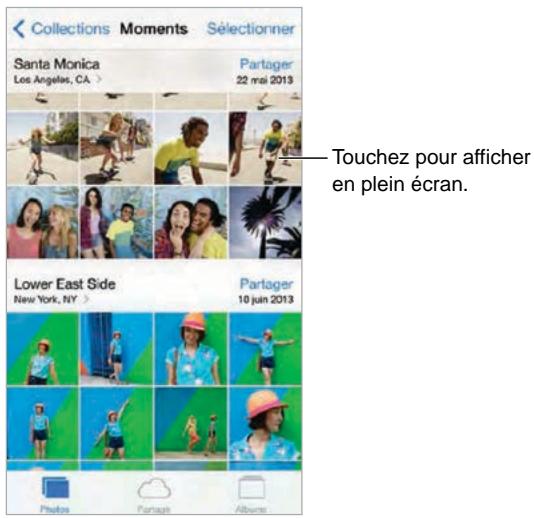
Pour visionner toutes les photos et vidés : touchez Photos. Photos organise automatiquement vos photos et vidés par année, par collection et par moment. Pour parcourir rapidement les photos d'une même collection ou année, maintenez votre doigt sur l'écran, puis faites-le glisser.
Par défaut, Photos affiche un sous-ensemble représentatif de vos photos lorsque vous affichez par année ou par collection. Pour afficher toutes vos photos, accédez à Réglages > Photos et Appareil photo et désactive l'option Résumer photos.
Pour afficher par événement ou par visages : les albums que vous synchronisez avec iPhoto 8.0 (ou version ultérieure), ou Aperture v3.0.2 (ou version ultérieure), peuvent être visionnés par événement ou par visage. Touchez Albums, puis faites défiler pour rechercher par Événements ou par Visages.
Pour afficher par lieu : dans l'affichage par année ou par collection, touchez >. Les photos et vidés contenant des informations de localisation apparaissent sur une carte, indiquant le lieu où elles ont été prises.
Lorsque vous visionnez une photo ou une réserve, touchez-la pour afficher ou masquer les commandes. Balayez l'écran vers la gauche ou la droite pour passer à la photo suivant ou précédente.
Pour effectuer un zoom avant ou arrêté : touchez deux fois une photo. Vous pouvez également pincer ou écarter vos doigts. Lorsque vous effectuez un zoom avant, vous pouvez faire glisser l'écran pour afficher d'autres parties de la photo.
Pour visionner une video : touchez ▷. Pour basculer de la presentation plein écran à la presentation adaptée à la taille de l'écran, et inversement, touchez deux fois l'écran.
Pour visionner un diaporama : lorsque vous visionnez une photo, touchez , puis touchez Diaporama. Sélectionnez des options, puis touchez Demarrer le diaporama. Pour arrêté le diaporama, touchez l'écran. Pour définir d'autres options de diaporama, accédez à Réglages > Photos et Appareil photo.
Pour diffuser une video ou un diaporama sur un téléviseur, consultez la section AirPlay à la page 36.
Organiser vos photos et vos vidEOS
Pour creer un nouvel album : touchez Albums, touchez + , saisissez un nom, puis touchez Enregistrer. Sélectionnéz les photos et vidés à ajouter à l'album, puis touchez OK.
Remarque: les albums créés sur l'iPhone ne sont pas synchronisés vers votre ordinateur.
Pour ajouter des éléments à un album existant : pendant la consultation des vignettes, touche Sélectionner, sélectionnez les éléments, touche Ajouter à, puis sélectionnez l'album.
Pour gérer les albums : lorsque vous consultez votre liste d'albums, touchez Modifier.
- Pour denommer un album : sélectionnez l'album, puis saisissez un nouveau nom.
- Pour réorganiser les albums : faites glisser ≡.
- Pour supprimer un album : touchez
Seuls les albums créés sur l'iPhone peuvent être renommés ou supprimés.
Partage des photos iCloud
Partagez des flux de photos et vidEOS avec les personnes de votrechoix. Les amis que vous avez choisis possedant un compte iCloud (ainsi qu'un apparéil exécutant iOS 6 ou version ultérieure, ou OS X Mountain Lion ou version ultérieure) peuvent rejoindre leur flux, visionner les photos que vous ajoutez et laisser des commentaires. S'ils disposent d'iOS 7 ou d'OS X Mavericks, ils peuvent ajouter au flux leurs propres photos et vidEOS. Vous pouvez également publier votre flux sur un site web public accessible à tous.
Remarque: Partage des photos iCloud fonctionne avec les réseaux cellulaires et Wi-Fi. Des frais de données cellulaires peuvent s'appliquer. Consultez la section Informations d'utilisation à la page 171.
Pour activer Partage des photos iCloud : accededz à Réglages > iCloud > Photos.
Pour creer un flux partagé : lorsque vous visualisez une photo ou une video, ou lorsque vous en avez selectionné plusieurs, touchez , puis iCloud, Flux et Nouveau flux partagé. Vous pouvez inviter desgens à visionner votre flux en utilisant leur adress e-mail ou le numéro de téléphone portable qu'ils utilisent pour iMessage.
Pour activer un site web public : Sélectionnez le flux partagé, touchez Personennes, puis activez Site web public. Touchez « Partager le lien » si vous souhaitez annunciér le site.
Pour ajouter des éléments à un flux partagé : affichez un flux partagé, touchez +, sélectionnéz les éléments, puis touchez OK. Vous pouvez ajouter un commentaire, puis toucher Publier. Vous pouvez également ajouter des éléments à un flux partagé lorsque vous visionnéz des photos ou des albums. Touchez , iCloud, Flux, puis sélectionnéz le flux partagé ou créez-en un nouveau.
Pour supprimer des photos d'un flux partagé : sélectionnez le flux de photos, touchez Sélectionner, sélectionnez les photos ou vidés que vous souhaitez supprimer, puis touche. Vous doivent le propretaire du flux ou de la photo.
Pour supprimer des commentaires d'un flux de photos partagé : sélectionnez la photo ou la video contenant le commentaire. Touchez le commentaire et maintenez votre doigt dessus, puis sélectionnez Supprimer. Vous doivent le propretaire du flux ou du commentaire.
Pour denommer un flux de photos : lorsque vous visualisez des Flux partages, touchez Modifier, puis touchez le nom et saisissez-en un nouveau.
Pour ajouter ou supprimer des abonnés, ou activer ou désactiver les notifications : selectionnez le flux de photos, puis touchez Personen.
Pour s'abonnner à un flux partagé : lorsque vous receivez une invitation, touchez l'onglet Partagé (®,), puis touchez Accepter. Vous pouze également accepter une invitation dans un e-mail.
Pour ajouter des éléments à un flux partagé auquel vous étés abonné(e): affichez le flux partagé, puis touchez +, Sélectionnéz les éléments, puis touchez OK. Vous pouvez ajouter un commentaire, puis toucher Publier.
Mon flux de photos
Pour afficher automatiquement les photos que vous prenez avec l'iPhone sur vos autres appareils : activez Mon flux de photos en accédant à Réglages > Photos et apparéil. Vous pouvez également activer Mon flux de photos en accédant à Réglages > iCloud > Photos.
Les photos que vous prenez sont automatiquement ajoutées à Mon flux de photos lorsque vous quitterz l'application Appareil photo et que l'iPhone est connecté à Internet via Wi-Fi. Toutes les photos ajoutées à votre Pellicule (par exemple, les captures d'écran et les photos enregistrées à partir d'un e-mail) apparaissent dans Mon flux de photos.
Les photos ajoutées à Mon flux de photos sur vos autres apparueils apparaissent également dans Mon flux de photos sur votre iPhone. Les apparueils iOS peuvent conserver jusqu'à 1 000 de vos photos les plus récentes dans Mon flux de photos. Vos ordinateurs peuvent conserver toutes vos photos Flux de photos de manière définitive.
Remarque: Les photos téléchargées sur Mon flux de photos ne sont pas comptabilisées dans votre espace iCloud.
Pour gérer le contenu de Mon flux de photos : dans l'album Mon flux de photos, touchez Sélectionner.
- Pour enregistrer vos salariés clichés dans un album sur l'iPhone : sélectionnez les photos, puis touchez Ajouter à.
- Pour partager, imprimer, copier ou enregistrer des photos dans votre album Pellicule : sélectionnez les photos, puis touchez .
- Pour supprimer des photos : sélectionnez les photos, puis touchez .
Remarque: même si les photos supprimées sont retirees de Mon flux de photos sur tous vos apparêils, les originaux sont conservés dans la Pellicule sur l'ordinateur avec lequel ils ont été pris. Les photos que vous enregistrez dans un autre album sur un apparéil ou un ordinateur ne sont pas non plus supprimées. Pour pouvoir supprimer des photos de Mon flux de photos, iOS 5.1 ou ultérieur doit être installé sur l'iPhone et vos autres apparêils iOS. Consultez la page support.apple.com/kb/HT4486?viewlocale=fr_FR.
Partager des photos et des vidEOS
Vous pouvez partager des photos et des videos par le biais d'e-mails, de messages texte (MMS ou iMessage), de tweets et de publications Facebook et Flickr. Les videos peuvent etre partagées par e-mail, message texte (MMS ou iMessage), sur YouTube, Facebook et Vineo. Vous pouvez également partager des photos et des videos grâce à l'option Partage de photos, désrite ci-dessus.
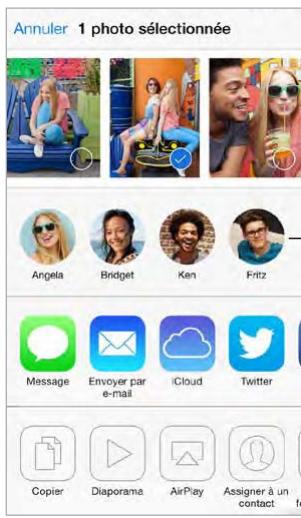
- Touchez pour partager avec un ami à proximité via AirDrop.
Pour partirer ou copier une photo ou une video : affichez une photo ou une video, puis touchez . Si vous ne venez pas , touchez l'ecran pour afficher les commandes.
La taille maximale des pieces jointes dépend de votre fournisseur de services. Si nécessaire, l'iPhone peut compresser les photos et les vidés en pieces jointes.
Vou puez égarlement copier une photo ou une video, et la coller dans un e-mail ou un message texte (MMS ou iMessage).
Pour envoyer ou copier plusieurs photos ou videos : dans l'affichage par moments, touchez Partager.
Pour enregistrer ou partager une photo ou video reçue par :
- e-mail: touchez l'objet pour le télécharger si nécessaire, puis maintenez le doigt dessus pour afficher des options de partage, entre autres options.
- message texte : touchez l'élement dans la conversation, puis touchez .
Les photos et les vidés que vous receivez dans des messages ou que vous enregistrez à partir d'une page web sont enregistrées dans votre album Pellicule.
Modifier des photos et raccourcir des videos
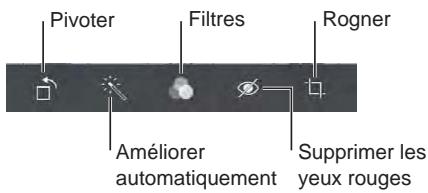
Vou puez modifier des photos directement sur votre iPhone. Lorsque la photo est affichee en plein ecran, touchez Modifier, puis touchez l'un des outils.
- L'option Amélioration automatique améliore l'exposition, le contraste, la saturation et d'autres qualités d'une photo.
- Les filtres photo vous permettent d'appliquer différents effets de couleurs, notamment le noir et blanc.
- Avec l'outil des yeux rouges, touchez chaque œil à corriger.
Recadrez vos photos en faisant glisser les angles de la grille.
Faites glisser la photo pour la repositionner, puis touchez Recadrer.
Vou n'êtes pas satisfait du résultat ? Touchez l'outil de nouveau pour revenir à l'original.
Pour raccourcir une video : touche l'écran pour afficher les commandes, faites glisser l'une des deux extrémités du visualiser d'image, puis touche Raccourcir.
Important: Si vous avez besoini Raccourcir l'original, les images supprimées de la video d'origine le sont de manière permanente. Si vous avez besoini « Nouvel extrait», un nouveau clip video raccourci est enregistré dans votre album Pellicule. La video d'origine n'est pas modifiée.
Pour définir la section d'une video à passer en mode Slo-Mo : (iPhone 5s) utilisez les barres verticales sous le visualiser d'image pour définir la section que vous souhaitez dire au ralenti.
Imprimer des photos
Imprimer sur une imprimante compatibles AirPrint :
- Pour imprimer une seule photo : touchez , puis Imprimer.
- Pour imprimer plusieurs photos : pendant la consultation d'un album photo, touchez Sélectionner, sélectionnez les photos, touchez 📦, puis Imprimer.
Consultez la section AirPrint à la page 36.
Réglages de Photos
Les réglages de Photos se trouvent dans Réglages > Photos et Appareil photo. Ceux-ci incluent :
- Mon flux de photos et Partage de photos
- Diaporama
Appareil photo
12

Appareil photo en un coup d'oeil
Vite, prenez l'appareil photo! Depuis l'écran verrouillé, balayez simplement l'écran vers le haut en touchant. Ou balayez l'écran verticalément depuis le bord inférieur pour afficher le Centre de contrôle, puis touchez.
Remarque : lorsque vous ouvrez l'Appareil photo depuis l'écran verrouillé, vous pouvez afficher (et même modifier) des photos et des vidés en touchant la vignette située dans le coin inférieur gauche de l'écran. Pour partager des photos et des vidés, commencez par déverrouiller l'iPhone.
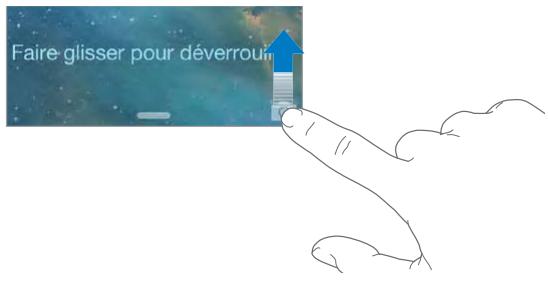
L'iPhone vous permet à la fois de prendre des photos et de filmer des videos HD. En outre, il est équipé d'un apparéil photo frontal pour les appeals FaceTime et les autoportraits ainsi que d'un apparéil photo iSight situé à l'arrière. Le flash LED fournit une source de lumière supplémentaire lorsque vous en ave besoin et peut même servir de lampe torché si vous balayez l'écran pour acceder au Centre de contrôle. Consultez la section Centre de contrôle à la page 32.
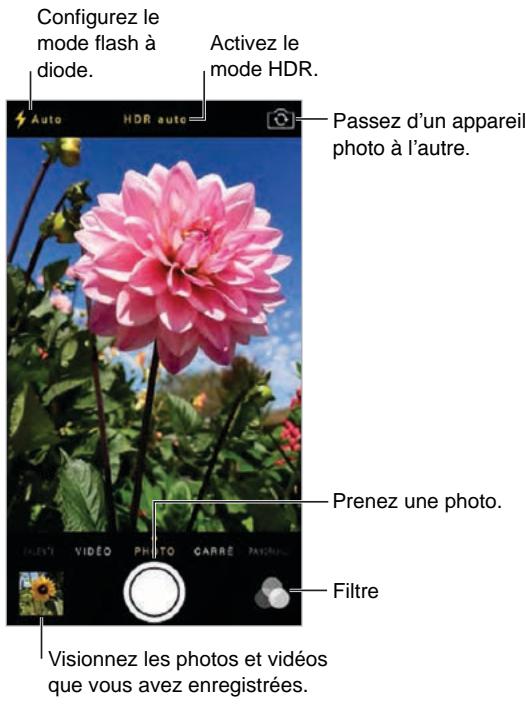
Prendre des photos et des videos
L'appareil photo propose plusieurs modes photo et video pour vous permettre de prendre des photos au format classique, carré ou panoramicique (iPhone 4s ou modèle ultérieur), ainsi que des vidés et des ralentis (iPhone 5s).
Pour désir un mode : faites glisser l'écran vers la gauche ou la droite pour désir entre les modes Ralenti, Video, Photo, Carré et Panoramaque.
Pour prendre une photo :CHOISSEZ Photo, puis touche le bouton d'obturator ou appuyez sur l'un ou l'autre des boutons de volume.
- Pour une photo carrée :CHOISSEZ Carré.
Pour prendre des photos en rafale: (iPhone 5s) touchez et maintenez le bouton d'obturator appuyé pour prendre des photos en mode rafale. Le compteur indique combien de photos vous avons prises jusqu'à ce que vous souleviez votre doigt. Pour afficher les plans sugérés et sélectionner les photos que vous souhaitez conserver, touchez la vignette, puis « Favoris » Les points gris indiquent les photos sugérées. Pour copier une photo appartenant à la rafale séparément dans la Pellicule, touchez le cercle dans le coin inférieur droit de l'écran. Pour supprimer la rafale de photos, touchez-la, puis touchez . - Pour appliquer un filtré : (iPhone 4s ou modèle ultérieur) touchez 📁 pour appliquer différents effets de couleur, comme le noir et blanc. Pour désactiver un filtré, touchez 📁, puis Aucun. Vous pouvez également appliquer un filtré ultérieurement, lorsque vous modifierEZ la photo. Consultez la section Modifier des photos et raccourcir des videos à la page 84.
Un rectangle apparait brièvement, définiissant la zone d'exposition. Lorsque vous photographiez des personnes, la détction des visages (iPhone 4s ou modèle ultérieur) équilibre l'exposition sur 10 visages au maximum. Un rectangle apparait sur chaque visage détecté.
Le réglage de l'exposition se fait automatiquement, mais vous pouvez la régler manuellement en touchant un objet ou une zone de l'écran. Avec un apparéil photo iSight, la mise au point et l'exposition se reglent en touchant l'écran. La détction des visages est temporairement désactivée. Pour verrouiller la mise au point et l'exposition jusqu'à ce que vous touchiez de nouveau l'écran, touchez et maintenez votre doigt jusqu'à ce que le rectangle clignote.

Pour prendre une photo panoramicique : (appareil photo iSight sur l'iPhone 4s ou modele ultérieur)CHOISSEZ Panoramaque, touche le bouton d'obturateur, puis faites defiler lentement dans la direction indiquee par la flèche. Pour faire defiler l'écran dans l'autre sens, touche d'abord la flèche. Pour un panoramicique vertical, faites d'abord pivoter l'iPhone en orientation paysage. Vous pouvez également inverser le sens d'un panoramicique vertical.
Pour filmer une video :CHOISSEZ Video, puis touche le bouton d'obturator pour demarrer et arreter l'enregistrement.
- Pour prendre une photo tout enregistrant une video : (iPhone 5 ou ultérieur) touche le bouton d'obturator dans le coin inférieur gauche.
- Pour filmer un ralenti: (iPhone 5s)CHOISISEZ Slo-Mo pour enregistrer des videos à une fréquence d'images élevée. Vous pouvez définir qu'elle section passer au ralenti lorsque vous modifiez la video.
Pour définiir la section d'une réserve à passer au ralenti : touchez la vignette, puis utilisez les barres verticales sous le visualiser d'image pour définiir la section que vous souhaitez dire au ralenti.
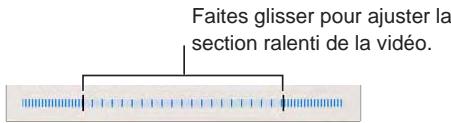
Pour effectuer un zoom avant ou arrêté : (appareil photo iSight) étirez ou pincez l'image à l'écran. Pour l'iPhone 5 ou ultérieur, le zoom fonctionne aussi bien en mode photo qu'en mode video.
Si Service de localisation est activé, des données de localisation sont associées aux photos et videos, et elles peuvent être utilisées par des applications et certains sites web de partage de photos. Consultez la section Confidentialité à la page 38.
Pour effectuer une capture d'écran : appuyez simultanément sur le bouton Marche/Veille et le bouton principal, puis relâchez-les. La capture d'écran est ajoutée à votre Pellicule.
Vou puez modifier des photos et raccourcir des videois directement sur voine iPhone.
Consultez la section Modifier des photos et raccourcir des videos à la page 84.
HDR
Le mode HDR (plage dynamique étendue) vous aide à obtaining de superbes photos même dans des situations de contraste élevé. Les mêilles parties de trois clichés pris à différents niveaux d'exposition (longue, normale et courte) sont fusionnées en une seule photo.
Pour utiliser le mode HDR : (appareil photo iSight etamera FaceTime de l'iPhone 5s) touchez le bouton HDR en haut de l'écran. Pour des résultats optimaux, faites en sorte que l'iPhone et le sujet restent immobiles. (Le flash est désactivé pour les prises HDR.)
Sul'iPhone 5s,CHOISSEZ HDR autom.et I'iPhone optimise I'utilisation du mode HDR.
Pour conserver les photos normales en plus de la version HDR : accédez à Réglages > Photos.et Appareil photo.
Les versions HDR des photos dans votre Pellicule portent l'acronyme « HDR » dans le coin.
Visionner, partager et imprimer
Les photos et videotos que vous réaliserez sont enregistrées dans votre Pellicule. Avec Flux de photos, les nouvelles photos apparaissent dans votre flux de photos sur l'iPhone ainsi que vos autres apparueils iOS et ordinateurs. Consultez la section Mon flux de photos à la page 82.
Pour consulter votre Pellicule : touchez la vignette, puis balayez l'écran vers la gauche ou la droite. Vous pouvez également consulter votre Pellicule dans l'application Photos.
Touchez l'écran pour afficher ou masquer les commandes.
Pour obtenir des options de partage et d'impression : touchez . Consultez la section AirDrop, iCloud et autres moyens de partirager à la page 34.
Pour télécharger des photos et desVIDEOS sur votre ordinateur: connectez l'iPhone à votre ordinateur pour télécharger des éléments sur iPhoto ou sur une autre application prise en charge par votre Mac ou votre PC. Si vous supprimez des photos ou desVIDEOS lors de cette opération, celles-ci seront supprimées de leur album Pellicule.
Pour synchroniser des photos et des videos à votre iPhone à partir de votre Mac : utiliser la sous-fenêtre de réglages Photos d'iTunes. Consultez la section Synchronisier avec iTunes à la page 19.
Réglages de l'appareil photo
Accédez à Réglages > Photos et Appareil photo pour obtenir des options d'appareil phototelles que :
- flux de photos;
- diaporama;
grille.
Ajustez le volume sonore de l'obturator par l'intémidaire des réglages Sonnerie et alertes dans Réglages > Sons. Vous pouvez également désactiver le son à l'aide du commutateur Sonnerie/Silence. (Dans certains pays, la désactivation du son n'est pas disponible.)

Accédez aux températures actuelles et aux prévisions à 6 jours pour une ou plusieurs villes du monde entier, avec des prévisions heures par heures pour les 12 prochains heures. Météo utilise les Services de localisation pour accéder aux prévisions de votre emplacement actuel.
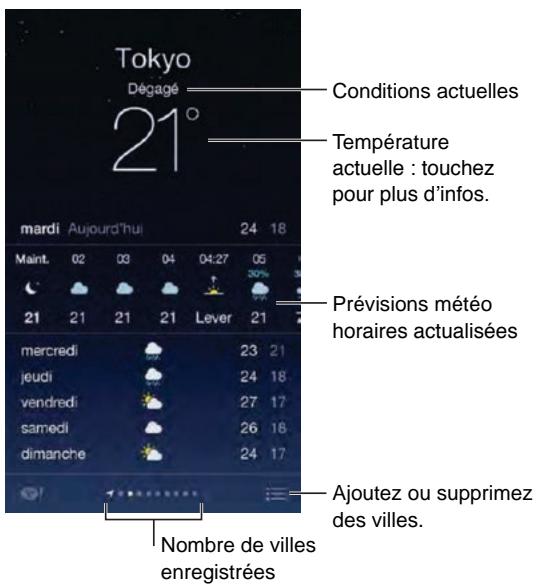
Balayez l'écran vers la gauche pour afficher la météo d'une autre ville ou touchez : et choisissez une ville dans la liste. L'écran le plus à gauche affiche la météo locale.
Pour ajouter une ville ou effectuer d'autres modifications : touchez :equiv.
- Pour ajouter une ville: touchez +. Saisissez une ville ou un code postal, puis touchez Rechercheur.
Pour modifier l'ordre des villes : touchez une ville et maintenez le doigt dessus, puis faites-la glisser vers le haut ou le bas. - Pour supprimer une ville : balayez la ville vers la gauche, puis touchez Supprimer.
Pour désir entre degrés Fahrenheit ou Celsius : touchez °F ou °C.
Pour afficher les prévisions horaires actuelles : balayez l'affichage heures par heures à gauche ou à droite.

Pour afficher toutes les villes en même temps : pincez l'écran ou touchez : =
Pour activer ou désactiver Météo locale : accédez à Réglages > Confidentialité > Service de localisation. Consultez la section Confidentialité à la page 38.
Pour envoyer votre liste de villes à vos autres apparciels iOS à l'aide d'iCloud : accédez à Réglages > iCloud > Documents et données, puis vérifie que l'option Documents et données est activée (elle l'est par défaut). Consultez la section iCloud à la page 18.

Horloge en un coup d'oeil
La première horloge affiche l'heure en fonction du lieu indiqué lorsque vous avez configuré l'iPhone. Ajouter des horloges pour afficher l'heure d'autres grandes villes et fuseaux horaires.
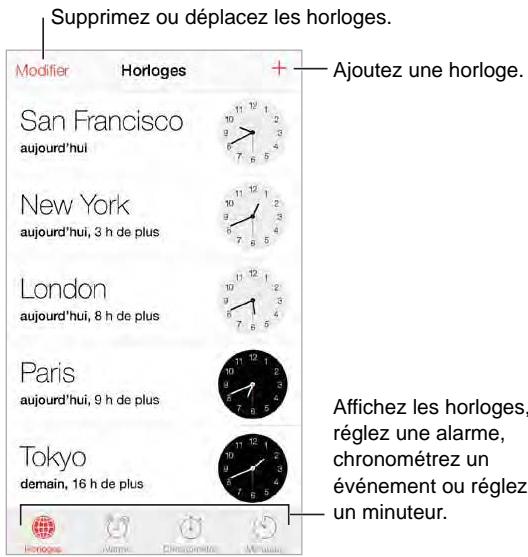
Alarmes et minuteurs
Vous souhaitez être réveillé par votre iPhone ? Touchez Alarme, puis touchez +. Réglez l'heure à laquelle vous devez vous réveiller ainsi que d'autres options, puis donnez un nom à l'alarme ( comme « Entrainement de foot »).
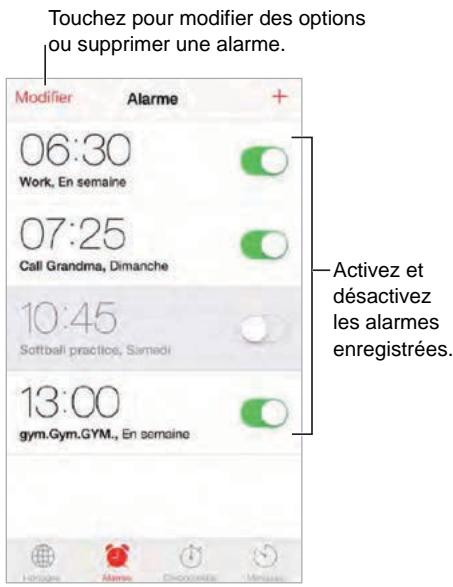
Pas de temps perdu! Vous pouvez également utiliser le chronomètre pour mesurer vos temps intermédiaires, vos temps complets ou régler un minuteur pour vous avertir quand le temps est écoulé. Si vous faites un œuf à la coque, dites simplement à Siri de « Régler le minuteur sur 3 minutes »
Vou comptez vous endormir en écouteant de la musique ou un podcast ? Touchez Minuteur, puis Sonnerie et choisissez Arrête la lecture au bas de l'écran.
Pour acceder rapidement aux fonctionnalités d'Horloge : Balayez l'écran verticalément depuis le bord inférieur pour afficher le Centre de contrôle, puis touchez ©. Vous pouvez acceder aux alarmes dans le Centre de contrôle même lorsque l'iPhone est verrouillé.

Rechner des lieux
AVERTISSEMENT : Pour obtenir des informations importantes sur la navigation en toute sécurité et sur la concentration en voiture, consultez la section Informations importantes concernant la sécurité à la page 166.
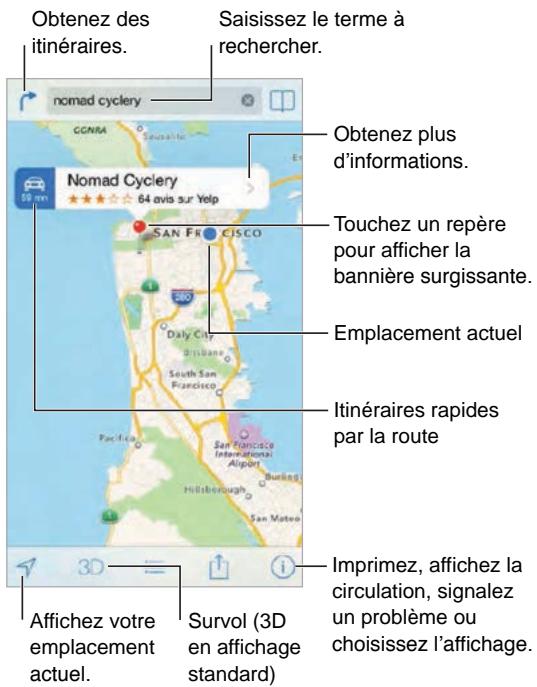
Important : Les applications cartographiques, géodépendantes, Flyover ou proposant des itinéaires reposent sur des services de données. Ces services de données sont susceptibles de changer et ne sont pas disponibles dans toutes les zones, ce qui rend indisponibles, inexacts ou incomplets les plans, itinéaires et informations Flyover ou dépendant de la position géographique. Certaines fonctionnalités de Plans requisérant le Service de localisation. Consultez la section Confidentialité à la page 38.
Naviguez dans Plans en faisant glisser l'écran. Pour changer l'orientation, faites pivoter l'écran avec deux doigs. Pour vous orienter à nouveau vers le nord, touchez la boussole située dans le coin supérieur droit.
Pour effectuer un zoom avant ou arrière : touchez deux fois l'écran avec un doigt pour effec-tuer un zoom avant et avec deux doigs pour effectuer un zoom arrière. Vous pouvez également pincer et écarter vos doigs. L'échelle apparait dans le coin supérieur gauche pendant le zoom. Pour modifier les unités de distance (miles ou kilomètres), accédez à Réglages > Plans.
Il existe de nombreuses façons de rechercher un lieu, par exemple :
- une intersection (« 8th et market »);
- un quartier (« greenwich village »);
- un repère (« guggenheim »);
- un code postal;
- une entreprise ou un commerce (« kinémas », « restaurants san francisco ca », « apple inc new york »).
En outre, si Plans vous proposé des suggestions à mesure que vous saississez votre destination, touche celle qui vous interesse dans la liste située sous le champ de recherche.
Pour trouver la position d'un contact, ou une recherche recente ou enregistrree dans les signets: touchez
Pour désir une vue : touchez ① , puis choisissez entre Standard, Satellite ou Mixte.
Pour marquer un lieu manuellement : maintenez le doigt sur le plan jusqu'à l' apparition du repère.
Afficher des informations supplémentaires
Pour obtenir des informations sur une position géographique : touchez un repère pour afficher la bannière correspondante, puis touchez . Les informations peuvent inclure des avis et photos provenant de Yelp, un numéro de téléphone (touchez pour l'appeler), un lien vers une page web, un itinéraire et bien plus encore.
Touchez Envoyer pour/partager le lieu.Consultez la section AirDrop,iCloud et autres moyens de partager à la page 34.
Obtenir des itinéraires
Pour obtenir des itinéraires : touchez , , saisissez les lieux de départ et d'arrivée, puis touchez Itinétaire. OuCHOISSESZ un lieu ou un itinétaire dans la liste, le cas échéant. Si plusieurs itinéraires apparaissent, touchez celui que vous souhaitez emprunter. Touchez Demarrer pour commencer.
- Pour écouter les itinéaires étape par étape : (iPhone 4s ou modèle ultérieur) touche Demarrer. L'application Plans suit votre avancée et énonce les itinéaires étape par étape jusqu'à votre destination. Pour afficher ou masquer les commandes, touche l'écran.
Si l'iPhone se verrouille automatiquement, Plans reste affiché à l'écran et continue à énoncer les instructions. Vous pouvez également ouvrir une autre application et continuer à obtenir les itinéaires étape par étape. Pour revenir à Plans, touche la bannière située en haut de l'écran.
Avec l'itinéraire étape par étape, le mode nuit ajuste automatiquement l'image à l'écran pour une meilleure visibilité la nuit.
- Pour afficher les itinéraires étape par étape : (iPhone 4) touchez Demarrer, puis balayez vers la gauche pour afficher l'instruction suivante.
-
Pour afficher l'aperçu du trajet : touchez Aperçu.
-
Pour afficher l'itinéraire sous la forme d'une liste : touchez :equiv.
- Pour arrêté les itinéraires étape par étape : touchez Fin.
Pour obtenir des itinéraires à partir de votre lieu actuel : touchez © sur la bannière de votre destination. Si vous étés à pied, sélectionnez À pied dans vos réglages d'itinéraire en accédant à Réglages > Plans.
Pour obtenir des itinéraires pour accès piéton : touchez , puis . Saisissez les lieux de départ et d'arrivée, puis touchez Itinétaire. Ouchosissez un lieu ou un itinétaire dans la liste, le cas échéant. Touchez Demarrer, puis balayez vers la gauche pour afficher l'instruction suivante.
Pour obtenir des itinéaires pour transport public : touchez , puis Saisissez les lieux de départ et d'arrivée, puis touchez Itinéaire. Ou choisissez un lieu ou un itinéaire dans la liste, le cas échéant. Téléchargez et ouvre les applications de trajet pour les transports publics que vous souhaitez utiliser.
Pour vous renseigner sur l'etat de la circulation : touchez ① , puis Afficher la circulation. Les points orange signalent les ralentissements et les points rouges, les embouteillages. Pour voir un rapport d'accident, touchez un marqueur.
Pour signaler un problème : touchez ① , puis « Un problème ? »
3D et Survol
Avec l'iPhone 4s ou modèle ultérieur, vous pouvez voir des vues en trois dimensions et même survolver de nombreuses grandes villes du monde entier. Effectuez un zoom avant jusqu'à ce que 3D ou apparaisse, puis touchez le bouton. Ou faites glisser deux doigts vers le haut. Pour bas-culer entre les modes 3D et Survol, touche ① et changez de vue.

Transamerica Pyramid Building is one marque de service déposée de Transamerica Corporation.
Pour modifier l'angle de laamera : faites glisser deux doigts vers le haut ou vers le bas.
Réglages de Plans
Accédez à Réglages > Plans. Les réglages incluent notamment :
- le volume de la voix de navigation (iPhone 4s ou ultérieur) ;
les distances en milles ou en kilometres; - l'affichage des étiquettes des cartes systématiquement dans la langue indiquée dans Régliages > Général > International > Langue;
- les itinéraires préféres en voiture ou à pied.

Védoes en un coup d'oeil
Ouvrez l'app Videos pour regarder des films, des séries TV et des clips video. Pour regarder des podcasts video, installez l'app Podcasts gratuite proposée dans l'App Store. Consultez la section Podcasts en un coup d'œil à la page 134. Pour regarder des vidés enregistrées avec l'Appareil photo sur l'iPhone, ouvrez l'app Photos.
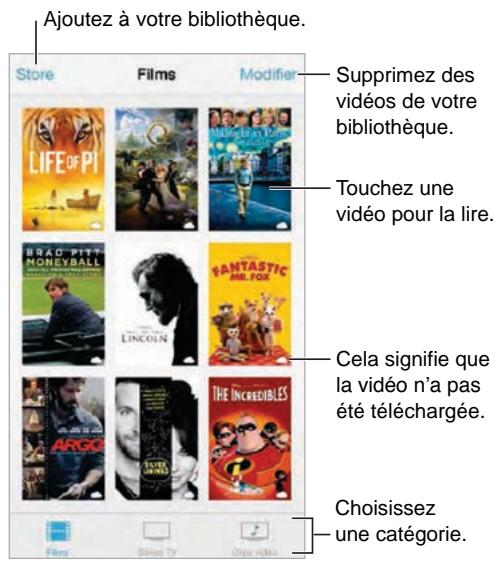
AVERTISSEMENT: Pour obtenir des informations importantes sur la perte d'audition, consultez la section Informations importantes concernant la sécurité à la page 166.
Pour regarder une video : touchez la video dans la liste des videos.
Pour regarder les videos prises avec l'iPhone : ouvrez l'application Photos.
Pour télécharger ou diffuser en continu : si s'affiche sur la vignette d'une video, vous pouvez la regarder sans la télécharger sur l'iPhone, si vous disposez d'une connexion à Internet. Pour télécharger la video sur l'iPhone afin de pouvoir la regarder sans utiliser une connexion Wi-Fi ou cellularaire, touchez dans les détails de la video.
Vous recherche des podcasts ou des videos iTunes U ? Telechargez les applications gratuites Podcasts ou iTunes U depuis l'App Store.
Pour régler un minuteur de voir : ouvre l'application Horloge et touchez Minuteur, puis balayez pour régler le nombre d'heures et de minutes. Touchez Sonnerie et choisissez Arrête la lecture ; touchez ensuite Choisir puis Demarrer.
Ajouter des vidés à votre bibliothèque
Pour acheter ou louser des videos sur l'iTunes Store : touchez Store dans l'application VidEOS ou ouvrez l'application iTunes Store sur l'iPhone et touche VidEOS. Consultez la section Chapitre 22, iTunes Store, à la page 111. LesVIDEOS que vous achetez en utilisant votre compte iTunes sont disponibles sur votre iPhone dans VidEOS, indifféremment de l'appareil iOS ou de l'ordinateur utilisé pour les acheter. L'iTunes Store n'est pas disponible partout.
Pour transférer des videos de votre ordinateur : connectez l'iPhone, puis synchronisez les videos depuis iTunes sur votre ordinateur. Consultez la section Synchroniser avec iTunes à la page 19.
Pour diffuser des videos de votre ordinateur : activez le Partage à domicile dans iTunes sur votre ordinateur. Puis, sur l'iPhone, accedez à Réglages > Videos et saississez l'identifant Apple et le mot de passer que vous avez utilisés pour configurer le Partage à domicile sur votre ordinateur. Ouvrez ensuite VidEOS sur l'iPhone, puis touche Partagé en haut de la liste des videos.
Pour convertir une videoa fin de pouvoir la dire sur l'iPhone : si vous essayez de synchroniser une video a partir d'iTunes et qu'un message indique qu'elle ne peut pas etre lure sur l'iPhone, vous pouze la convertir. Selectionnez la video dans notre bibliothèque iTunes, puis choisissez Fichier > Crer une version > « Creer une version iPod ou iPhone ». Synchronisez ensuite la videoo convertie avec l'iPhone.
Pour supprimer une video : touchez Modifier en haut à droite de votre collection. Pour supprimer un episode isolé d'une série, balayez l'episode vers la gauche dans la liste des episodes. Supprimer une video (autre qu'un film loué) de l'iPhone ne la supprime pas de la bibliothèque iTunes sur votre ordinateur et vous pouvez la synchroniser à nouveau sur l'iPhone ultérieurement. Si vous ne poulez pas synchroniser à nouveau la video sur l'iPhone, configurez iTunes pour ne pas synchroniser la video. Consultez la section Synchroniser avec iTunes à la page 19.
Important: Si vous supprimez un film en location de l'iPhone, il est supprimé définitivement et ne peut pas être transféré à nouveau vers votre ordinateur.
Contrôler la lecture
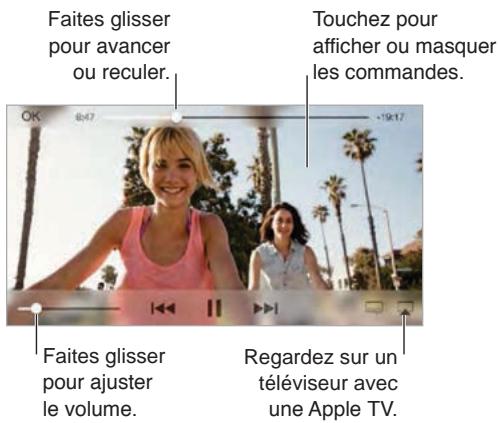
Pour afficher la video en plein l'écran ou l'adapter à la taille de l'écran : touchez ou . Vous pouvez également toucher deux fois la video pour lamettre à l'échelle sans afficher les commandes. Si les commandes de mise à l'échelle ne s'affichent pas, votre video est déjà parfaitivement adaptée à l'écran.
Pour reprendre depuis le début : si la video contient des chapitres, faites glisser la tête de lecture tout à fait vers la gauche sur la barre de défilament. Si la video ne contient pas de chapitres, touchez !
Pour passer au chapitre suivant ou precedent : touchez ou I. Vous pouvez aussi appuyer sur le bouton central (ou le bouton équivalent) d'une oreillette compatible deux fois (passer au suivant) ou trois fois (passer au precedent).
Pour effectuer un return ou une avance rapide : maintenez le doigt sur I« au I.
Pour selectionner une autre langue audio (le cas échéant): si la video propose d'autres langues, touchez , puis choisissez une langue dans la liste Audio.
Pour afficher des sous-titres ou des sous-titres codés : touchez © Toutes les videos ne proposent pas des sous-titres ou des sous-titres codés.
Pour personnelier l'aspect des sous-titres codés : accédez à Réglages > Général > Accessibilité > Sous-titres et sous-titrage codé.
Pour afficher des sous-titres codés et des sous-titres pour sourds et malentendants : accédez à Réglages > Général > Accessibilité > Sous-titres et sous-titrage code et activez l'option Sous-titres codés et SM.
Pour visionner la video sur un téléviseur : touchez □. Pour en savoir plus sur AirPlay et d'autres moyens de se connecter, consultez la section AirPlay à la page 36.
Réglages de Védois
Accédez à Réglages > Védois, où vous pouvez :
choisisourepreneledela lecture;
- besoin d'afficher seulement les videos stockées sur l'iPhone ;
- vous connecter au Partage à domicile.

Notes en un coup d'oeil
Saisissez des notes sur votre iPhone, et elles sont automatiquement propagatedes sur tous vos autres apparèils iOS et ordinateurs Mac grâce à iCloud. Vous pouvez également dire et créé des notes dans d'autres comptes, tels que Gmail ou Yahoo!.
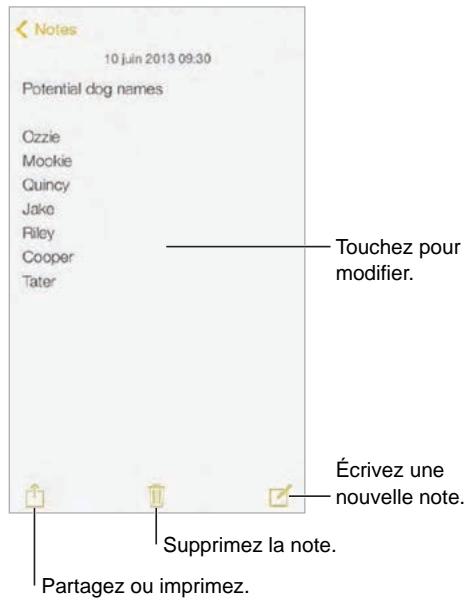
Pour consulter vos notes sur d'autres apparêls : si vous utilisez une adresse e-mail iCloud.com, me.com ou mac.com pour iCloud, accédez à Réglages > iCloud et activez Notes. Si vous utilisez Gmail ou un autre compte IMAP pour iCloud, accédez à Réglages > Mail, Contacts, Calendriers et activez Notes pour le compte en question. Vos notes apparaissent sur tous vos autres apparêls iOS et ordinateurs Mac utiliser le même identifient Apple.
Pour supprimer une note : balayez la note vers la gauche dans la liste des notes.
Pour rechercher une note : faites défilier l'écran jusqu'en haut d'une liste de notes (ou touchez le haut de l'écran) pour afficher le champ de recherche, puis touchez le champ et saississez le texte à rechercher. Vous pouvez également rechercher des notes depuis l'écran d'accueil en tirant simplement le centre de l'écran vers le bas.
Pour(partager ou imprimer:touchez au bas de la note.Vous pouvez partager via Messages, Mail,ouAirDrop (iPhone 5 ou ulterieur).
Utiliser les notes sur plusieurs comptes
Pour partir des notes avec d'autres comptes : cette opération est possible avec des comptes tels que Google, Yahoo! ou AOL. Accédez à Réglages > Mail, Contacts, Calendrier, puis activez Notes pour le compte. Pour créé une note dans un compte précis, touchez Comptes en haut d'une liste de notes, sélectionnez le compte, puis touchez Nouveau. Les notes que vous créez dans le compte sur l'iPhone apparaitront dans le dossier Notes du compte en question.
Pour sélectionner le compte par défaut pour les nouvelles notes : accédez à Réglages > Notes.
Pour afficher toutes les notes d'un compte : touchez Comptes en haut d'une liste de notes, puis choisissez un compte.
Rappels vous permet de garder la trace de toutes les choses que vous devez faire.
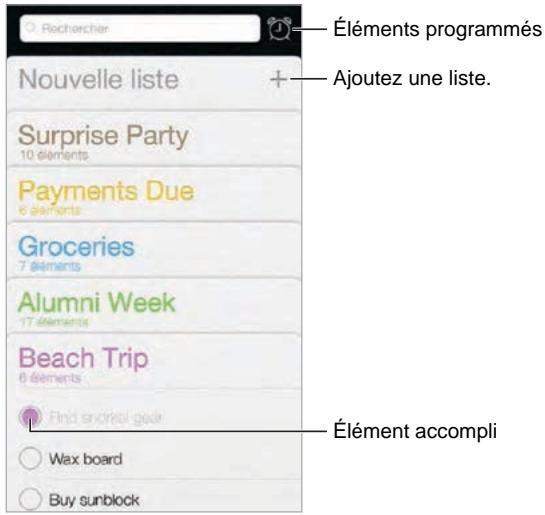
Pour ajouter un rappel : touchez une liste, puis une ligne vide.
Pour supprimer une liste : lors de la consultation d'une liste, touchez Modifier, puis Supprimer.
Pour modifier ou supprimer un rappel : balayez le rappel vers la gauche, puis touchez Supprimer.
Pour changer l'ordre des listedes : touche le nom de la liste et maintenez le doigt dessus, puis faites glisser la liste vers un nouvel emplacement. Pour changer l'ordre des éléments dans une liste, touche Modifier.
Dansquelle liste était ce rappel? Faites défilier la liste jusqu'en haut pour afficher le champ de recherche. La recherche s'effectue dans toutes les listedes, par nom de rappel. Vous pouvez également utiliser Siri pour rechercher des rappels. Par exemple, dites « Trouve mon rappel sur le lait »
Ne pas me déranger pour l'instant. Vous pouvez désactiver les notifications de rappel dans Réglages > Centre de notifications. Pour les ignorer temporairement, activez Ne pas déranger.
Rappels programmes
Les rappels programmés vous averissent lorsqu'ils arrivent à échéance.

Pour afficher tous les rappels programmes : touchez © pour afficher la liste Programme.
Ne pas me déranger pour l'instant. vous pouvez désactiver les notifications de rappel dans Réglages > Notifications. Pour ignorer temporairement les notifications, activez Ne pas déranger.
Rappels de lieu
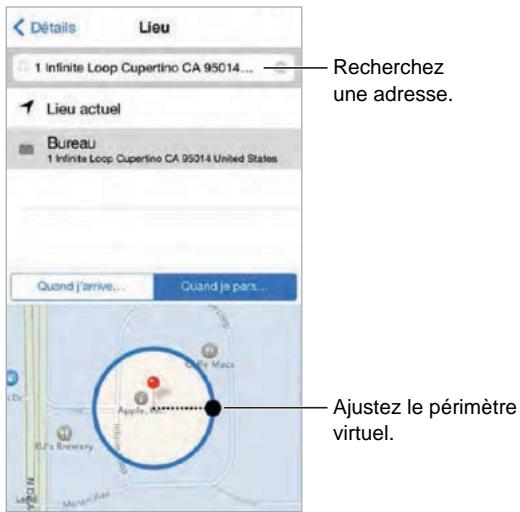
Pour qu'un rappel vous préviennent lorsque vous arriverez à un endroit ou en partez : lorsque vous modifiez un rappel, touchez ① , puis activez « Me le rappeler dans un lieu ». Touchez Lieu, puis choisissez un lieu dans la liste ou saisissez une adrasse. Àpres avoir défini le lieu, vous pouvez faire glisser pour modifier la taille du périmètre virtuel sur la carte et ainsi définiir à chaque distance approximative du lieu vous souhaitez être prévenu. Vous ne pouvez pas enregistrer un rappel de lieu avec les calendriers Outlook et Microsoft Exchange.
Pour ajouter des lieux habituels à vos fiches d'adresse : lorsque vous définissez un rappel de lieu, les lieux dans la liste incluent les adresses de votre fiche d'adresse personnelle dans Contacts. Ajoutez l'adresse de votre bureau, domicile et autres adresses favorites à votre fiche pour que vous puissiez y acceder facilement.
Réglages des rappels
Accédez à Réglages > Rappels, où vous pouvez :
- configurer une liste par défaut pour les nouveaux rappels ;
- synchroniser les rappels passés;
Pourmettreàjour vos rappels surd'autres appareils:accedezàRéglages iCloud,puis activez Rappels.Pour garder vos rappels à jour sous OS X,activez égarlement iCloud sur notre Mac. D'autres types de comptes, comme Exchange, prennt égarlement en charge Rappels.Accédez à Réglages Mail,Contacts,Calendrier,puis activez Rappels pour les comptes à utiliser.

Suivez les bourses principales ainsi que votre portefeuille d'actions, observez les fluctuations dans le temps et obtenez les actualités financières des entreprises qui vous interèssent.

Pour gérer votre liste d'actions : touchez :equiv.
- Pour ajouter un élément: touchez +. Saisissez un symbole boursier, le nom d'une société, le nom d'un fonds ou d'un indice, puis touchez Rechercher.
- Pour supprimer un élément: touchez
- Pour modifier l'ordre des éléments: faites glisser ≡ vers le haut ou le bas.
Lors de la consultation de l'action, vous pouvez toucher n'importe quel cours du cotoé droit de l'écran pour basculer l'affichage vers le changement du cours, la capitalisation boursière ou le pourcentage d'évolution. Balayez les informations sous la liste des actions pour afficher le récapitulatif, le graphique ou les actualités de l'action sélectionnée. Touchez le titre d'un article pour l'afficher dans Safari.
Vou puez également consulter le cours de vos actions dans l'onglet Aujourd'hui du Centre de notifications. Consultez la section Centre de notifications à la page 33.
Remarque : Les cours peuvent etre decalés de 20 minutes ou plus, selon le service de publication.
Pour ajouter un article d'actualité à votre liste de lecture : touchez et maintenez votre doigt sur le titre de l'article, puis touchez « Ajouter à la liste de lecture »
Pour en savoir plus : touchez 📦!
Pour afficher un graphique en plein écran : faites pivoter l'iPhone en orientation paysage.
Balayez l'écran vers la gauche ou la droite pour afficher vos autres graphiques boursiers.
Pour afficher la valeur d'une date ou d'une heures précise: touchez le graphique avec un doigt.

- Pour afficher l'évolution de la valeur dans le temps: touchez le graphique avec deux doigts.
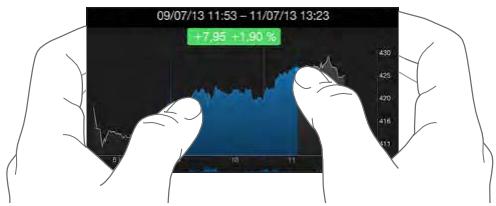
Pour maintenir votre liste d'actions à jour sur vos apparciels iOS à l'aide d'iCloud : accédez à Reglages > iCloud > Documents et données, puis activez Documents et données (activé par défaut). Consultez la section iCloud à la page 18.

Game Center en un coup d'oeil
Game Center you permit de profiter de vos yeux préféres avec vos amis possédant un apparéil iOS ou un Mac (OS X Mountain Lion ou version ultérieure). Pour utiliser Game Center, vous devez être connecté à Internet.
AVERTISSEMENT: Pour obtenir des informations importantes sur les troubles liés aux mouvements répétitifs, consultez la section Informations importantes concernant la sécurité à la page 166.
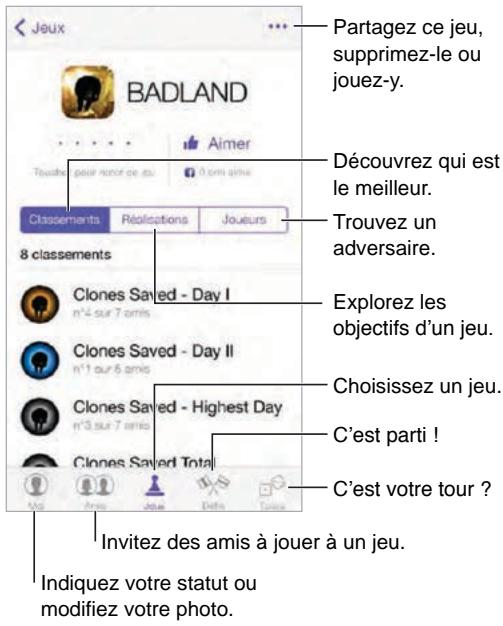
Pour commencer : ouvrez Game Center. Si vous VOYZEZ VOYEZ VOYEZ SURNOM en haut de I'ecran, vous etes déjà connecté. Sinon, votre identificant Apple et votre mot de passer vous seront demandés.
Pour obtenir des jours : touchez Jeux, puis touchez un jeu recommendé, ou touchez Rechercheur des jours de Game Center. Vous pouvez aussi télécharger le même jeu qu'un de vos amis ; consul- tez la section Jouer avec des amis à la page 109.
Pour jouer : touchez Jeux,CHOISSEZ un jeu, touchez en haut a droite de I'ecran, puis touchez Jouer.
Pour vous déconnecter : vous n'avez pas besoin de vous déconnecter lorsque vous utilisez Game Center, mais si vous le souhaitez, accedez à Réglages > Game Center et touchez votre identificant Apple.
Jouer avec des amis
Pour inviter des amis à jour à un jeu multijoueur : Touchez Amis,CHOISSEZ un ami,choisissez un jeu et touchez Jouer. Si le jeu autorise ou nécessite des joueurs supplémentaires,choisissez les joueurs, puis touchez Suivant. Envoyez votre invitation, puis attendez que les autres acceptent. Lorsque tout le monde est pret, commencez le jeu. Si un ami n'est pas disponible ou qu'il ne répond pas, vous pouvez toucher Sélection autom. pour que Game Center trouve un autre joueur pour vous ou toucher Inviter un ami pour inviter quelqu'un d'autre.
Pour envoyer une demande d'amitié : touche Amis, puis +, et saisissez l'adresse e-mail ou le surnom Game Center de votre ami. Pour parcourir vos contacts, touche . (Pour ajouter plusieurs amis dans une demande, touche Retour après chaque adresse.) Ou touche n'importe quel joueur que vous Voyez dans Game Center.
Pour inviter quelqu'un à vous défier : touchez un de vos scores ou réalisations, puis touchez Défier des amis.
Pour savoir à quoi jouent vos amis et comment ils s'en sortent : touchez Amis, le nom d'un de vos amis, puis touchez la bulle Jeux ou Points.
Pour acheter le même jeu qu'un de vos amis : touchez Amis, puis appuyez sur le nom d'un de vos amis. Touchez le jeu dans la liste des produits de toute ami, puis touchez • • • en haut à droite de l'écran.
Pour se faire de nouveaux amis : touchez Amis, le nom d'un de vos amis, puis sa bulle Amis pour voir la liste de ses amis.
Pour supprimer un ami : touchez Amis, le nom d'un ami, puis *** en haut à droite de l'écran.
Pour préserver la confidentialité de votre adresse e-mail : désactivez Profil public dans vos réglages de compte Game Center. Consultez la section Réglages Game Center à la page 109 ci-dessous.
Pour désactiver les activités multijoueurs ou les demandes d'amitié : accédez à Régliages > Général > Restrictions. Si les选出urs sont grisés, touchez d'abord Activer les restrictions (en haut).
Pour maintenir une bonne ambience : pour signaler un comportement offensant ou inapproprié, touchez Amis, le nom de la personne concernée,* en haut à droite de l'écran puis Signaler un problème.
Réglages Game Center
Accédez à Réglages > Game Center, où vous pouvez :
- vous déconnecter (en touchant votre identifient Apple);
- autoriser les invitations;
- autoriser les joueurs à proximé à vous trouver;
- modifier votre profil Game Center (touchez votre surnom) ;
obtenir des recommendations d'amis à partir de vos Contacts ou de Facebook.
Pour indiquer quelles notifications vous souhaitez pour Game Center : accédez à Réglages > Centre de notifications > Game Center. Si Game Center n'apparait pas, activez Notifications.
Pour modifier les restrictions concernant Game Center : accédez à Réglages > Général > Restrictions.
Kiosque en un coup d'oeil
Kiosque organise vos applications de magazines et journaux, et les met automatiquement à jour lorsque l'iPhone est connecté à un réseau Wi-Fi.

- Touchez une publication et maintenez le doigt dessus pour réorganiser.
Trouvez des applications Kiosque.
Pour couver des applications Kiosque : touchez Kiosque pour afficher l'étagère, puis touchez Store. Lorsque vous achetez une application de Kiosque, elle est ajoutée à l'étagère. ÀpRES le télé-chargement de l'application, ouvre-la pour consulter ses publications et les options d'abonnements. Les abonnements sont des achats intégrés qui sont facturés à votre compte du Store.
Pour désactiver les téléchargements automatiques : les applications se mettent à jour automatique via Wi-Fi, sauf si vous désactivez l'option dans Reglages > iTunes Store/App Store > Telechargements automatiques.

L'iTunes Store en un coup d'oeil
Utilisez l'IiTunes Store pour ajouter de la musique, des films et des séries TV à votre iPhone.
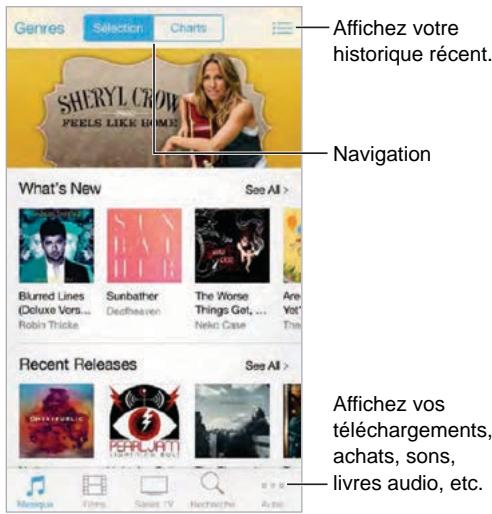
Remarque : Vous doivent dispose d'une connexion Internet et d'un identifient Apple pour utiliser l'iTunes Store. L'iTunes Store n'est pas disponible partout.
Parcourir ou rechercher
Pour parcourir par genre : touchez l'une des catégories (Musique, Films ou Séries TV). Touchez Genres pour affiner la liste.
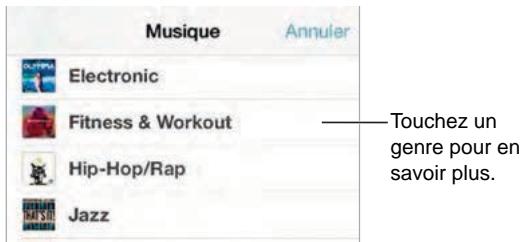
Si vous savez ce que vous cherchez, touchez Rechercher. Saisissez des informations dans le champ de recherche, puis touchez à nouveau Rechercher.
Pour découvertir de nouveaux morceaux sur Radio iTunes : lorsque vous écoutez Radio iTunes et entendez un morceau que vous aimez, vous pouze vous connecter à l'iTunes Store pour l'acheter, l'ajouter à votre liste de souhaits ou découvertir des morceaux similaires. Consultez la section Radio iTunes à la page 65.
Pour écouter un extrait de morceau ou de video : touchez-le.
Vou en ave assez de toucher Autre? Pour réorganiser les boutons, touche Autre, puis Modifier. Pour remplacer une icône, faites glisser une autre icône sur cette que vous souhaitez replacer. Ensuite, touche OK.
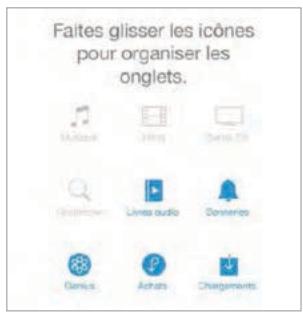
Acheter, louver ou télécharger
Touchez le prix d'un élément (ou touchez Gratisuit), puis touchez à nouveau pour l'acheter. Si vous voyagez à la place du prix, vous avez déjà acheté l'élement et vous pouvez la télécharger à nouveau gratuitement.
Pour utiliser une carte-cadeau ou un code : touchez une catégorie (par exemple, Musique), faites défiler l'écran jusqu'en bas, puis touchez Télécharger. Pour envoyer uncadeau, affichez l'élement que vous souhaitez offrir, puis touchez et Cadeau.
Pour voir la progression d'un téléchargement : touchez Autre, puis Télechargements.
Vou avez acheté quelque chose sur un autre apparéil ? Accédez à Réglages > iTunes Store/ App Store pour configurer le téléchargement automatique sur votre iPhone. Pour afficher vos achats de musique, de films et de séries TV dans l'iTunes Store, touchez Autre, puis Achats.
Pour surveiller le temps restant pour vos locations : dans certaines régions, vous pouze louver des films. Vous disposez de 30 jours pour commencer à visionner un film que vous avez loué. Une fois la lecture commencée, vous pouze le regarder autant de fois que vous le souhaitez pendant la durée impartie (24 heures pour l'iTunes Store aux États-Unis ; 48 heures pour les autres pays). Une fois ce délié écoulé, le film est supprimé. Les locations ne sont pas transférables d'un apparéil à l'autre ; toute fois, vous pouze utiliser AirPlay et une Apple TV pour visionner un film loué sur votre télévision.
Réglages de l'iTunes Store
Pour définit les options de l'iTunes Store, accédez à Réglages > iTunes Store/App Store. plusieurs possibités s'offrent à vous :
Pour consulter ou modifier votre compte : touchez votre identifient Apple, puis touchez Afficher l'identifant Apple. Pour modifier votre mot de passer, touchez le champ Identifient Apple.
Pour ouvrir une session avec un identifient Apple différent : touchez le nom de votre compte, puis touchez Déconnexion. Vous pouvez saisir un identifient Apple différent.
Pour activer iTunes Match : si vous étés abonné, touchez iTunes Match pour pouvoir acceder à votre musique sur votre iPhone, où que vous soyez.
Pour désactiver les téléchargements automatiques : touchez Musique, Livres ou Mises à jour. Le contenu se mettent à jour automatiquement via Wi-Fi, sauf si vous désactivez l'option dans Telechargements automatiques.
Pour télécharger des achats à sur le réseau cellulaire : activez Données cellulaires. Le téléchargement des achats et l'utilisation d'iTunes Match sur le réseau cellulaire peut induire des frais facturés par votre opérateur.

L'App Store en un coup d'oeil
L'App Store vous permet d'explorer, d'acheter et de télécharger des applications sur l'iPhone.
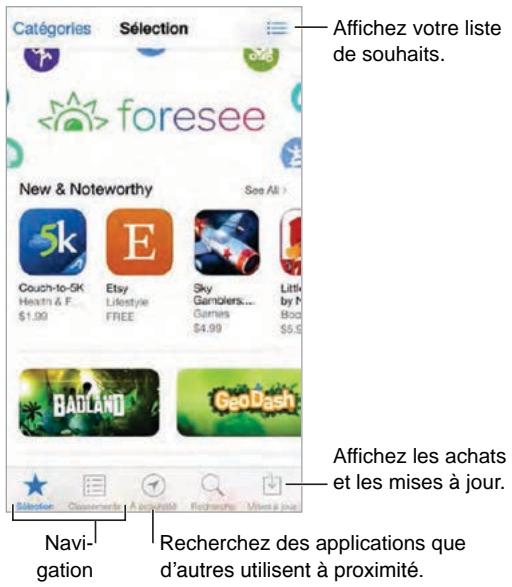
Remarque : Vous doivent dispose d'une connexion Internet et d'un identifient Apple pour utiliser l'App Store. L'App Store n'est pas disponible partout.
Rechner des applications
Si vous savez ce que vous cherchez, touchez Rechercher. Vous pouze également toucher Catégories pour parcourir par type d'application.
Pour recommender une application à un ami : recherche l'application, touche , puis désisissez la méthode. Consultez la section AirDrop, iCloud et autres moyens de partager à la page 34.
Pour utiliser la liste de souhaits : pour suivre une application que vous souhaitez acheter ulté-rieurement, touchez sur la page de l'application, puis touchez Ajouter à la liste de souhaits.
Pour savoirquelles applications sont utilisées autour de vous: touchez À proximé pour découvert les applications les plus utilisées par les personnes qui vous entourent. (Service de localisation doit être activé dans Réglages > Confidentialité > Service de localisation.) Essayez cette fonctionnalité dans un musée, lors d'un événement sportif ou lorsque vous voyagez pour approfondir votre expérience.
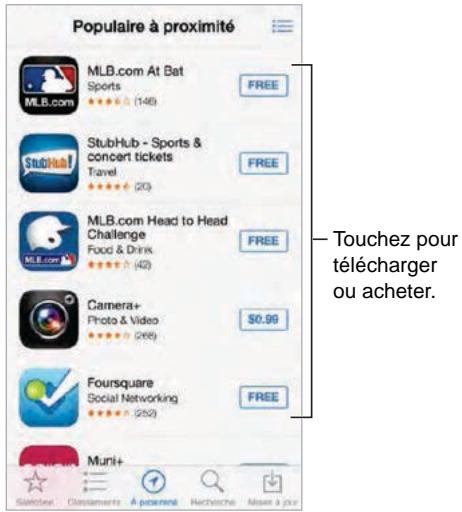
Acheter, échéanger et télécharger
Touchez le prix de l'application (ou touchez Gratis), puis touchez Acheter pour l'acheter. Si elle est gratuite, touchez ♣ .
Si vous voyagez à la place du prix, vous avez déjà acheté l'application et vous pouvez la télécharger à nouveau Gratisement. Pendant le téléchargement ou la mise à jour d'une application, l'icone de cette-ci s'affiche sur I'écran d'accueil avec une barre de progression.
Pour utiliser une carte-cadeau ou un code : Touchez Sélection, faites défiler l'écran jusqu'en bas, puis touchez Télécharger.
Pour envoyer un cadeau : affichez l'objet que vous souhaitez offrir, puis touchez et Cadeau.
Pour limiter les achats intégrés : beaucoup d'applications fournissent du contenu supplémentaire ou des améliorations moyonnant des frais. Pour limiter les achats pouvant être effectuels à partir d'une application, accédez à Réglages > Général > Restrictions (assurez-vous que l'options Restrictions soit activée) et désactiver les achats intégrés. Consultez la section Restrictions à la page 38.
Pour supprimer une application : touchez l'icone de l'application sur l'écran d'accueil et maintenez le doigt dessus jusqu'à ce que l'icone se mette à bouger, puis touchez × . Lorsque vous avez terminé, appuyez sur le bouton principal. Vous ne pouvez pas supprimer les applications intégrées. La suppression d'une application entraine celle de ses données. Vous pouvez télécharger à nouveau Gratisement chaque application achetée dans l'App Store.
Pour plus d'informations sur la manière d'effacer l'ensemble de vos applications, données et réglages, consultez la section Redémarrer ou réinitialiser l'iPhone à la page 170.
Réglages de l'App Store
Pour définit les options de l'App Store, accédez à Réglages > iTunes Store/App Store. plusieurs possibités s'affront à vous :
Pour consulter ou modifier votre compte : touchez votre identifient Apple, puis touchez Afficher l'identifant Apple. Pour modifier votre mot de passer, touchez le champ Identifient Apple.
Pour ouvrir une session avec un différent identifient Apple : touchez le nom de votre compte, puis touchez Déconnexion. Saisissez ensuite les autres identifiants Apple.
Pour désactiver les téléchargesment automatiques : touchez Apps dans Téchéargements automatiques. Les applications se mettent à jour automatiquement via Wi-Fi, sauf si vous désactivez l'option.
Pour télécharger des applications à l'aide du réseau cellulaire : activez Données cellulaires. Le téléchargement d'applications via le réseau cellulaire peut induire des frais facturés par votre opérateur. Les applications Kiosque ne peuvent être mises à jour que via Wi-Fi.
Passbook en un coup d'oeil
Passbook you permit de réunir vos cartes d'embarquement et de fidélité, tickets de cinéma, bons de réduction, cartes-cadeau et plus encore en un même endroit. Scannez votre iPhone pour vous enregistrer pour un vol, entraire dans un cinema ou utiliser un bon de réduction. Les coupons peuvent composer des informations utiles, comme le solde de votre carte de fidélité, la date d'expiration d'un bon de réduction ou l'emplacement de votre place de concert.
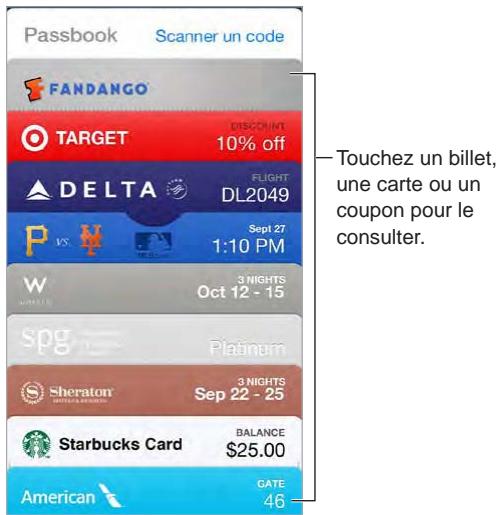
Passbook en déplacement
Pour rechercher des applications prénant en charge Passbook : Touchez « Apps pour Passbook » sur le coupon Bienvenue. Ou, depuis votre ordinateur, consultez www.itunes.com/passbookapps. Ajoutez un coupon depuis une application, un e-mail, un message Messages ou un site web lorsque vous effectuez un achat ou receivez un bon de réduction ou un cadeau. Généralement, pour ajouter un coupon à Passbook, vous devez toucher ou cliquer sur le coupon ou le lien correspondant. Vous pouvez également scanner des codes à partir de publicités ou de reçus. Ces derniers seront téléchargés vers Passbook.
Pour utiliser un coupon : si une alerte s'affiche pour un coupon sur l'écran verrouillé, faites-la glisser pour afficher le coupon. Vous pouvez également ouvrir Passbook, Sélectionner le coupon, puis passer le code-barres présente sur celui-ci devant le lecteur.
Pour partir un coupon : vous pouvez utiliser Mail, Messages ou AirDrop (iPhone 5 ou ulté-rieur). Consultez la section AirDrop, iCloud et autres moyens de partir à la page 34.
Pour afficher un coupon en fonction du lieu : les coupons peuvent apparaître sur l'écran verrouillé lorsque vous réactivevez votre iPhone au bon moment ou au bon endroit, par exemple, lorsque vous arriverez à l'aéroport pour prendre un vol. Service de localisation doit être activé dans Réglages > Confidentialité > Service de localisation.
Pour réorganiser un coupon : faites-le glisser pour le déplacer dans la liste. L'organisation des coupons est mise à jour sur tous vos apparèils iOS 7.
Pour actualiser un coupon : les coupons sont généralement mis à jour automatiquement. Pour actualiser un coupon manuellement, touche ce dernier, touche ensuite ① , puis tirez le coupon vers le bas.
Un de vos coupons ne vous sert plus? Touchez le coupon en question, touchez ① , puis touchez Supprimer.
Réglages de Passbook
Pour empêcher les coupons d'apparaitre sur l'écran verrouillé: accédez à Réglages > Touch ID et code (iPhone 5s) ou Réglages > Code (autres modèles), puis touchez Activer le code. Enfin, sous Autoriser l'accès en mode verrouillé, désactivez Passbook. En ce qui concerne les coupons affichtant des notifications, pour empêcher un coupon précis d'apparaitre sur l'écran verrouillé, touchez-le, touchez ensuite ©, puis désactivez Sur l'écran verrouillé.
Pour définiir des options de notification : accédez à Réglages > Centre de notifications > Passbook.
Pour transférer des coupons vers vos autres apparciels iOS : accédez à Réglages > iCloud, puis activez Passbook.
Boussole en un coup d'oeil
Trouvez une orientation, consultez vos latitude et longitude, mettez des objets de niveau ou reproduisez une pente.
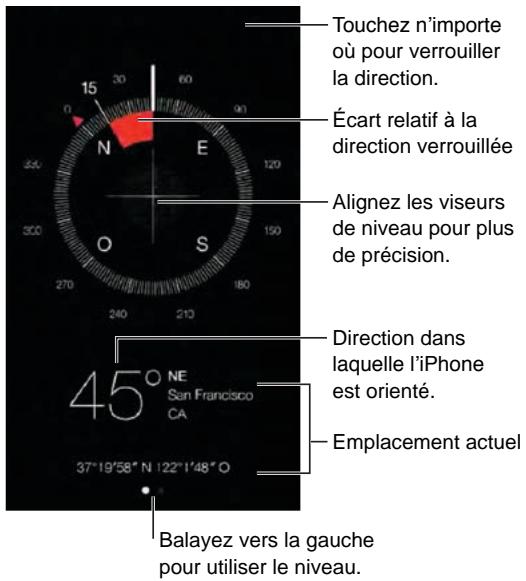
Pour afficher votre position : accédez à Régliages > Confidentialité > Service de localisation et activez Service de localisation et Boussole. Pour en savoir plus sur le Service de localisation, consultez la section Confidentialité à la page 38.
Pourmaintenirlecap:touchezl'écran pourverrouillerla directionactuelle.Unebande rouge youssindiquera sivousdeviezdevotrètroire.
Important: La précision de la boussole peut être diminuée par des interférences magnétiques ou autres interférences environnementales. Meme les aimants dont sont pourvus les écouteurs de l'iPhone peuvent entrainer une déviation. Utilisez la boussole numérique uniquement comme une aide élémentaire à la navigation. Ne vous fais pas à elle pour déterminer avec précision une position, laproximépar rapport à un lieu,la distance ou la direction.
Niveau
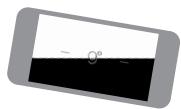

Sur une pente ...

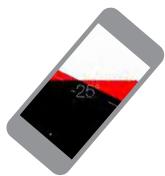
ou a plat

Écart relatif au niveau exact
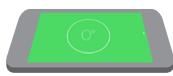
Vous etes de niveau !

Écartrelatifàla pentechoisie
Pour afficher le niveau: balayez l'écran Boussole vers la gauche.
Pourmetrede nivea:maintenezI'Phonecontrucancadreou toutautoreobjet,puisfaites-les pivoter jusqu'a ce que I'ecrandeviennevert.Pourobtenirun nivea exact,l'ecartestaffichesur unarriere-plannoir.Sil'arriere-planestrouge(indiquantune pente relative),touchezI'ecranpour le faire devenir noir.
Pourmettreune tablede niveau:posezI'iPhonea plat surla table.
Pour reproductive une pente : maintenez l'iPhone contre la surface dont vous souhaitez reproduire la pente, puis touchez l'écran pour mémoriser la pente. La pente que vous recherchez est représentée en noir et l'écart par rapport à celle-ci s'affiche en rouge. Touchez à nouveau pour revenir au niveau standard.

Dictaphone en un coup d'oeil
Dictaphone you permit d'utiliser l'iPhone comme un apparéil d'enregistrement portable.
Utilisez-le avec le micro intégré, le micro externe des écouteurs de l'iPhone ou de votre oreillette Bluetooth, ou un micro externe pris en charge.
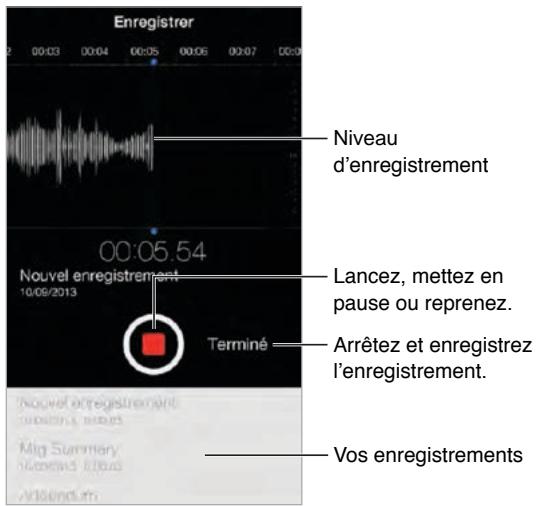
Enregistrer
Pour effectuer un enregistrement : touchez ● ou appuyez sur le bouton central des écouteurs. Touchez ● à nouveau pourmettre en pause ou reprene l'enregistrement. Pour enregistrer l'enregistrement, touchez Terminé.
Les enregistements réalisés à l'aide du micro intégré sont en mono, mais vous pouvez enregistrer en stéreo à l'aide d'un micro stéreo externe compatible avec la prise d'écouteurs de l'iPhone, le connecteur Lightning (iPhone 5 ou modèle ultérieur) ou le connecteur Dock à 30 broches (iPhone 4s ou modèle antérieur), ce qui est le cas des accessoires portant le logo Apple « Works with iPhone » ou « Made for iPhone »
Pour ajuster le niveau d'enregistrement : rapprochez ou éloignez le micro de la source audio. Pour une meilleure qualité d'enregistrement, le niveau le plus élevé doit être compris entre -3 dB et 0 dB.
Pour couper le son de début/bin : Utilisez les boutons de volume de l'iPhone pour baisser entitrement le volume.
Pour travailler en multitâche : appuyez sur le bouton principal et ouvrez l'autre application afin d'utiliser une autre application lors d'un enregistrement. Pour revenir à Dictaphone, touchez la barre rouge située en haut de l'écran.
Pour écouter un enregistrement : touchez l'enregistrement dans la liste, puis touchez
Touchez pourmettre en pause.
Écouter
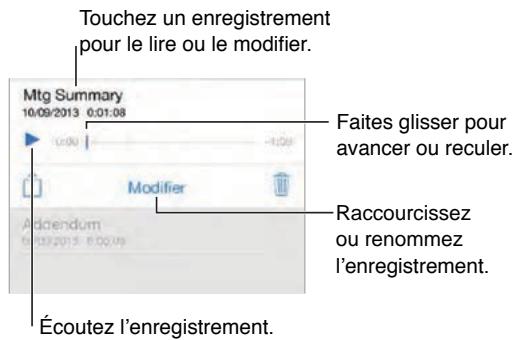
Pour raccourcir un enregistrement : touche- le, puis touchez Modifier et faites glisser les mar-queurs rouges de début et de fin. Touchez pour obtaining un aperçu. Une fois vos ajustements effectués, touchez élaguer pour enregistrer. Les parties que vous supprimez ne peuvent pas。 etre récapurées.
Déplacer des enregistements vers votre ordinateur
Voussouspouce synchroisier des memos vocaux avec la bibliothèque iTunes de vourer ordinateur pour les écouter sur celui-ci ou les synchroisier avec un autre iPhone ou iPod touch.
Lorsque vous supprimez un mémo synchronisé d'iTunes, il reste sur l'appareil sur lequel il a été enregistré, mais il est supprimé de tout autre iPhone ou iPod touch que vous avez synchronisé. Si vous supprimez un mémo synchronisé de l'iPhone, il est restauré sur celui-ci à la synchronisation suivante avec iTunes, mais vous ne pouvez plus synchroniser une nouvelle fois cette copie vers iTunes.
Pour synchroniser des mémos vocaux avec iTunes : connectez l'iPhone à votre ordinateur, puis sélectionnez-le dans iTunes. Sélectionné Musique en haut de l'écran (entre Apps et Films), sélectionnez Synchroniser la musique, puis « Inclore les mémos vocaux », puis cliquez sur Appliquer.
Les mémos vocaux synchronisés de l'iPhone vers votre ordinateur apparaisent dans la liste Musique et dans la liste de lecture Mémos vocaux d'iTunes. Les mémos synchronisés depuis votre ordinateur apparaisent dans l'application Dictaphone de l'iPhone, mais pas dans l'application Musique.

FaceTime en un coup d'oeil
Utilisez FaceTime pour effectuer des appels audio ou video vers d'autres apparciels iOS ou ordinateurs prenatal en charge FaceTime. Laamera FaceTime vous permet de parler en face à face. Vous pouvez également basculer sur laamera iSight arrêté (disponible sur certains modèles) pour partager ce que vous voyagez autour de vous.
Remarque: FaceTime peut ne pas etre disponible dans toutes les regions.

Faites glisser votre image vers n'importe quel coin.
Coupez votre micro (voitre correspondant peut vous voir, mais pas vous entendre).
Basculez sur l'appareil photo arrête (disponible sur certains modèles).
Vous pouvez passer et receivevoir des appel FaceTime au moyen d'une connexion Wi-Fi et d'un identificant Apple (connectez-vous avec votre identificant Apple ou creez un nouveau compte). Sur l'iPhone 4s ou modèle ultérieur, vous pouvez également passer des appel FaceTime via une connexion de données cellulaires, ce qui peut induire des frais supplémentaires. Pour désactiver cette fonctionnalité, accededz à Reglages > Cellulaire. Pour en savoir plus sur les réglages de l'option cellulaire et son utilisation, consultez la section Reglages cellulaires à la page 173.
Passer et recevoir des appeals
Pour passer un appel FaceTime : vérifie que FaceTime est activé dans Régliages > FaceTime. Touchez FaceTime, puis Contacts etCHOisissez un nom. Touchez pour passer un appel video ou pour passer un appel audio.

Pour démarrer l'appoint avec une commande vocale : maintenez le bouton principal enforcé, dites « FaceTime », puis le nom de la personne à appeler.
Vou desirez rappeler quelqu'un ? Touchez Appels, puis touchez un nom ou un numero.
Vou ne pouvez pas répondre tout de suite ? À l'arrivée de l'appel FaceTime, vous pouvez répondre, refuser l'appel ou désirir une autre option.
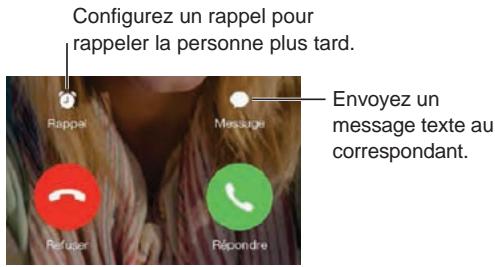
Pour voir tout le monde : faites pivoter l'iPhone pour utiliser FaceTime en orientation paysage. Pour éviter un changement d'orientation non souhaité, verrouillez l'iPhone en orientation portrait. Consultez la section Modifier l'orientation de l'écran à la page 24.
Gérer les appels
Pour travailler en multitâche pendant un appel : appuyez sur le bouton principal, puis touchez une icône d'application. Vous pouvez continuer à parler à votre interlocuteur mais sans vous voir. Pour revenir à la vente, touchez la barre verte située en haut de l'écran.
Pour utiliser les Favoris : touchez Favoris. Pour ajouter un favori, touchez +, puis désissez un contact et ajoutez-le aux Favoris comme FaceTime ou Appel vocal. Pour appeler un favori, touchez son nom dans la liste. Assurez-vous que les numérodes de téléphone de vos contacts hors de votre région incluent le code du pays et l'indicatif régional.
Jongler entre les appel : les appel FaceTime ne sont pas transférés. Si un autre appel arrive alors que vous avez déjà un appel FaceTime en cours, vous avez le besoin entre terminer ce dernier et répondre à l'appoint entrant, refuser l'appoint entrant ou répondre en envoyant un message texte.
Pour bloquer les appelants indésirables : accédez à Réglages > FaceTime > N°bloqués > Ajouter. Vous ne receivez pas les appel vocaux, appel FaceTime ou messages texte provenant de correspondants bloqués. Pour en savoir plus sur le blocage d'appels, consultez la page support.apple.com/kb/HT5845?viewlocale=fr_FR.
D'autres options dans Reglages vous permettent d'activer et de désactiver FaceTime, indiquer un numéro de téléphone, identifierant Apple ou adresse e-mail à utiliser avec FaceTime et définir votre identifient.
Contacts
Contacts en un coup d'oeil
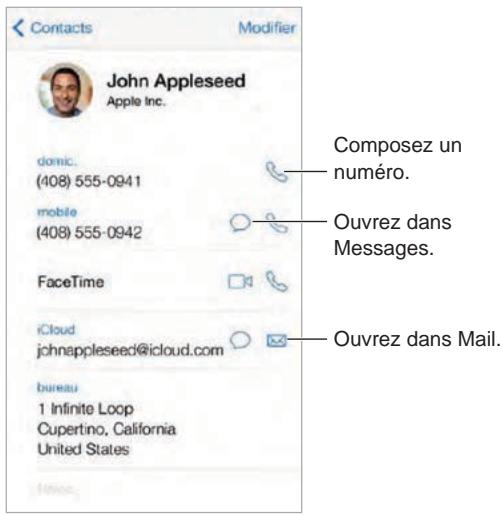
Pour configurer votre fiche Mes_infos pour Safari, Siri et d'autres applications : accédez à Réglages > Mail, Contacts, Calendrier, touchez Mes_infos, puis sélectionnez la fiche de contact portant votre nom et contenant vos informations.
Pour permettre à Siri de reconnaître vos contacts : sur votre fiche de contact, utilisez les champs de noms associés pour définir les relations dont vous souhaitez informer Siri, pour pouvoir utiliser des phrases telles qu'« envoyer un message à ma sœur »
Pour rechercher un contact : touchez le champ de recherche situé en haut de la liste des contacts, puis saisissez ce que vous recherchez. Vous pouvez également rechercher des contacts à l'aide de la Recherche Spotlight (Consultez la section Recherche à la page 31).
Pour(partager un contact:touchez un contact,puis touchez Envoyer cette fiche.Consultez la sectionAirDrop,iCloud et autres moyens de partager à la page 34.

Pour modifier un libellé : si un champ contient le mauvais libellé, tel que Domicile au lieu de Bureau, touchez Modifier. Touchez ensuite le libellé et choisissez-en un autre dans la liste ou touchez Ajouter un libellé personnalisé pour en creer un vous-même.
Pour supprimer un contact : accedez à sa fiche, puis touchez Modifier. Faites défilier vers le bas, puis touchez Supprimer le contact.
Utiliser Contacts sur votre iPhone
Pour organiser vos contacts par priorité : lorsque vous ajoutez une personne à votre liste de favoris, ses appeals passent outre le réglage Ne pas déranger et ses coordonnées sont ajoutées à votre liste Favoris dans Téléphone, vous permettant de composerrapidement son numéro. Choisissez un contact, puis faites défiler vers le bas et touche Ajouter aux favoris.
Pour enregistrer le numéro que vous venez de composer : dans Téléphone, touchez Clavier, saisissez un numéro, puis touchez Ajouter aux contacts. Touchez « Créer un nouveau contact » ou « Ajouter à un contact » etCHOisissez un contact.
Pour ajouter un appelant récent à Contacts : dans Téléphone, touchez Récents, puis © en regard du numéro. Touchez alors Créer un nouveau contact » ou « Ajouter à un contact » et choisissez un contact.
Automatiser la composition d'un numéro de poste ou d'un code. Si le numéro que vous appelez requiert que vous composiez un numéro de poste, l'iPhone peut le saisir à votre place. Lorsque vous modifiez le numéro de téléphone d'un contact, touchez ^+ *# pour insérer des pauses dans la séquence de numérotation. Touchez Pause pour saisir une pause de deux secondes, représentée par une virgule. Touchez Patienter pour interrompre la numérotation avant de toucher à nouveau Composer, représenté par un point-virgule.
bureau 1(408)555-1212,5#2

Ajouter des contacts
Vous pouvez non seulement ajouter des contacts, mais aussi :
Utiliser vos contacts iCloud : accededz à Réglages > iCloud, puis activez Contacts.
- Importer vos amis Facebook: accédez à Réglages > Facebook, puis activez Contacts dans la liste « Autoriser ces apps à utiliser vos comptes ». Un groupe Facebook dans Contacts est alors créé.
Utiliser vos contacts Google: accedez à Réglages > Mail, Contacts, Calendrier, puis touchez votre compte Google et activez Contacts.
- Acceder à une liste d'adresses globale Microsoft Exchange: accédez à Réglages > Mail, Contacts, Calendrier, touchez votre compte Exchange, puis activez Contacts.
- Configurer un compte LDAP ou CardDAV pour acceder à des repertoires d'entreprise ou d'école : accédez à Réglages > Mail, Contacts, Calendrier > Ajouter un compte > Autre. Touchez ensuite « Ajouter un compte LDAP » ou « Ajouter un compte CardDAV » et saisissez les informations du compte.
- Synchroniser les contacts de votre ordinateur ou de vos contacts Yahoo!: sur votre ordinateur, activez la synchronisation des contacts dans la sous-fenêtreInfos de l'appareil d'iTunes. Pour en savoir plus, consultez l'Aide iTunes.
- Importer des contacts à partir d'une carte SIM (GSM): accédez à Réglages > Mail, Contacts, Calendrier > Importer les contacts SIM.
- Importer des contacts à partir d'une vCard: touche une piece jointe.vcf dans un e-mail ou un SMS.
Pour rechercher un réseau : touchez Groupes, touchez le réseau GAL, CardDAV ou LDAP dans lequel vous pouze effectuer la recherche, puis saisissez ce que vous recherchez. Pour enregistrer ces informations dans vos contacts, touchez Ajouter un contact.
Pour afficher ou masquer un groupe : touchez Groupes, puis selectionnez les groupes que vous poulez voir. Ce bouton apparait seulement si vous avez plus d'une source de contacts.
PourmettreàjourvostocctactsavecTwitter:accedezàRéglages Twitter,puis touchez Actualiserles contacts.Twitterfait correspondreles adressese-mail et lesnumerosdetelephone pourajouterdesphotosetnomsd'utilisateurTwitterauxfichesdevosocials.
Lorsque vous avez des contacts provenant de plusieurs sources, vous risquez d'avoir plusieurs entrées pour la même personne. Pour éviter l' apparition de contacts reddants dans la liste Tous les contacts, les contacts de sources différentes dont le nom est identique sont associés et affichés sous forme de contacts unifiés. Lorsque vous consultez un contact unifié, le titre Info unifiées apparaît.
Pour associier des contacts : si deux entrées pour la même personne ne sont pas automatique-ment associées, vous pouvez le faire manuellement. Modifiez l'un des contacts, touchez Modifier, Associer le contact, puis désissez l'autre contact à associier.
Les contacts associés ne sont pas combinés. Si vous modifie les informations d'un contact unifié ou en ajoutez, les modifications sont appliquées à chaque compte source dans lequel les informations figurent déjà.
Si vous associez des contacts dont les prénoms ou les noms sont différents, les noms des différentes fiches ne sont pas modifiés, mais un seul nom apparait sur la fiche unifiée. Pour désirir le nom qui apparait lorsque vous consultez la fiche unifiée, touchez Modifier, la fiche associée dont vous préférez le nom, puis Utiliser ce nom pour la fiche unifiée.
Réglages de Contacts
Accédez à Réglages > Mail, Contacts, Calendrier, où vous pouvez :
- modifier le mode de tri des contacts;
- trier les contacts selon leur prénom ou nom de famille ;
- changer la mesure dans laquelle les noms sont abrégés dans les listes;
- définir un compte par défaut pour les nouveaux contacts;
définir votre fiche Mes informations.
Calculette
29

Touchez les chiffres et fonctions de la Calculette comme vous le feriez avec une veritable calculatrice.
Pour acceder rapidement à la Calculette : balayez l'écran de bas en haut pour afficher le Centre de contrôle.
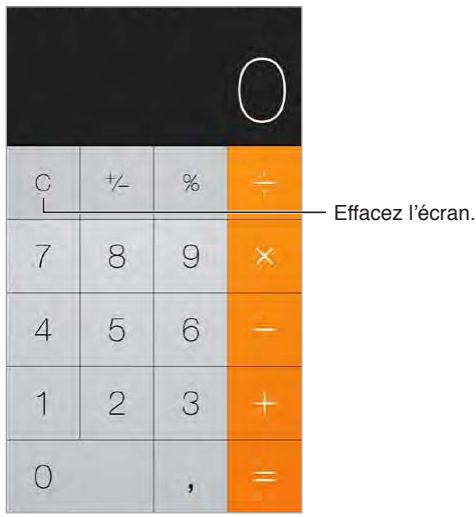
Pour utiliser la calculette scientifique, faites pivoter l'iPhone en orientation paysage.


Obtenir iBooks
Pour obtaining l'app iBooks : Telechargez gratuitement iBooks dans l'App Store.
Pour obtenir des livres dans l'iBooks Store : Dans iBooks, touchez Store. Parcourez les livres oucherche-les, découvertes dernières importantes ventes, obtenez l'extrait d'un livre et lisez des avis.
Lire un livre

Pour ouvrir un livre : Touchez le livre que vous pouze dire. S'il ne figure pas dans la bibliothèque, balayez vers la gauche ou la droite pour afficher d'autres collections.
Pour afficher les commandes : Touchez à proximé du centre d'une page. Tous les livres ne possèdent pas les mêmes commandes, mais parmi les options disponibles figurent la recherche, l'affichage de la table des matières et le partage de vos lectures.
Pour agrandir une image : Touchez deux fois l'image. Pour certains livres, touchez et maintenez appuyé pour afficher une loupe que vous pouvez utiliser pour regarder une image.
Ouvrir une page spécifique : Utilisez les commandes de navigation de page en bas de l'écran. Autrement, touchez et saisissez un numéro de page, puis touchez le numéro de la page dans les résultats de la recherche.
Pour obtenir une définition : Touchez deux fois un mot, puis touchez Définir dans le menu qui apparait. Les définitions ne sont pas disponibles dans toutes les langues.
Pour vous rappeler votre position : Touchez ↓ pour ajouter un signet ; touchez à nouveau pour le supprimer. Vous n'avez pas besoin d'ajouter un signet lorsque vous fermez le livre, car iBooks enregistre automatiquement votre avancement. Vous pouvez définir plusieurs signets ; pour les afficher tous, touchez ≡, puis Signets.
Pour se souvenir des passages intéressants : Certains livres prenrent en charge l'ajout de surlignages et de notes. Touchez deux fois un mot pour le selectionner, déplacez les poignées pour ajuster la sélection puis touchez Surlignage ou Note dans le menu qui s'affiche. Pour voir tous vos surlignages et vos notes, touchez := puis Notes.
Pour partir les passages intéressants : Touchez du texte sur ligné, puis . Si le livre provient de l'iBooks Store, un lien vers le livre est automatiquement inclus.

Pour partager un lien vers un livre : Touchez le centre d'une page pour afficher les commandes, puis touchez ≡. Touchez , puis Partager le livre.
Pour modifier l'apparence d'un livre : Certains livres vous permettent de modifier la taille des caractères, la police et la couleur de la page. touchez à A. Modifiez la justification et la césure dans Réglages > iBooks. Ces réglages s'appliquent à tous les livres qui les prennten en charge.
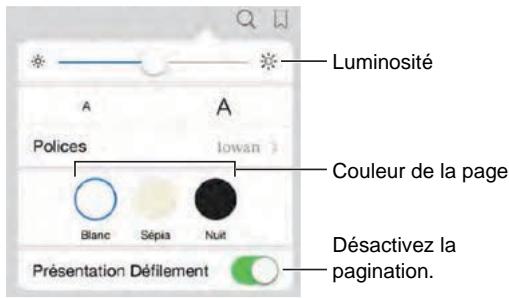
Pour modifier la luminosité : touchez . Si vous ne voyagez pas , touchez d'abord .
Organiser les livres
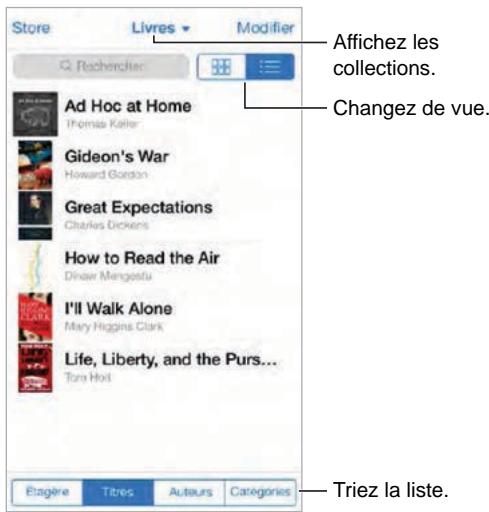
Pour organiser vos livres en collections : Touchez Modifier puis selectionnez des livres pour les placer dans une collection. Pour modifier ou creer des collections, touchez le nom de la collection active (en haut de l'écran). Certaines collections intégrées, telles que les PDF, peuvent être renommées ou supprimées.
Pour afficher les livres par titre ou par couverture : Tirez la liste de livres vers le bas pour afficher les commandes puis touchez ® ou : =.
Pour réorganiser les livres : En presentation par couverture, maintenez le doigt sur une couverture puis faites-la glisser à un nouvel endroit. En presentation par titre, triez la liste à l'aide des boutons au bas de l'écran.
Pour rechercher un livre : Tirez vers le bas pour afficher le champ de recherche en haut de l'écran. La recherche concerne le titre et le nom de l'auteur.
Pour masquer des livres achetés précédemment : Pour afficher ou masquer les livres achetés mais non téléchargés, accédez à Réglages > iBooks > Afficher tous les achats.
Lire des documents PDF
Pour synchroniser un document PDF : Dans iTunes sur votre ordinateur,CHOISSEZ Fichier > Ajouter à la bibliothèque et SéLECTIONnez le PDF. Lancez ensuite la synchronisation.Consultez l'Aide iTunes pour en savoir plus sur la synchronisation.
Pour ajouter un document PDF d'un e-mail à iBooks : Ouvrez l'e-mail puis maintenez votre doigt sur le PDF en piece jointe. Choisissez « Ouvrir dans iBooks » dans le menu qui s'affiche.
Pour imprimer un document PDF : Une fois le document PDF ouvert, touchez et choisissez Imprimer. Voitre imprimante doit être compatible avec AirPrint. Pour en savoir plus sur AirPrint, consultez la section AirPrint à la page 36.
Envoyer un document PDF par e-mail : Une fois le document PDF ouvert, touchez et choisissez E-mail.
Réglages d'iBooks
Accédez à Réglages > iBooks, où vous pouvez :
- Synchroniser des collections et des signets (notamment des notes et les informations sur la page active) avec vos autres apparéils.
- Afficher du contentu en ligne dans un livre. Certains livres peuvent acceder à du contentu video ou audio stocké sur le web.
- Modifier la direction dans laquelle les pages se tournent lorsqu'elles marge gauche.

En un coup d'oeil
Avec un capteur Nike + iPod (vendu séparément), l'application Nike + iPod fournit des informations vocales sur votre vitesse, la distance, le temps écoulé et les calories brûlées lorsque vous marchez ou courez.
L'application Nike + iPod n'apparait pas sur l'écran d'accueil tant que vous ne l'avez pas activée.
Pour activer Nike + iPod : accédez à Réglages > Nike + iPod.
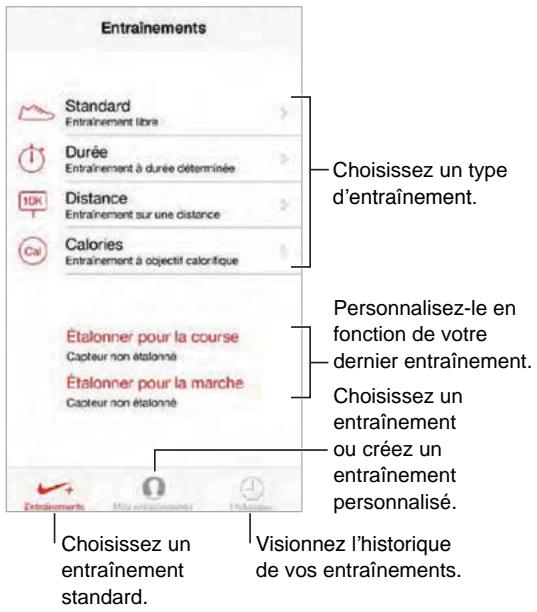
Associer et étabonnner votre capteur

Nike + iPod recueillesdonnéesd'entrainementémisespar uncapteur sans fil(venduséparation)fixesurvoirechaussure.Avantla premiereutilisation,voudevezassociervotrecapteuràl’iPhone.
Pour couver chaussure à son iPhone : fixez le capteur à votre chaussure, puis accédez à Réglages > Nike + iPod > Capteur afin d'associer le capteur à l'iPhone.
Pour mesurer avec précision : enregistrez un entrainment sur une distance connue d'au moins 400 mètres afin d'étalonnner Nike + iPod. Ensuite, lorsque vous avez touché Terminer, touche Étalonnner sur l'écran de résumé de votre entrainment et saisissez la distance réelle parcourue.
Pour recommencer l'étalonnage: accédez à Réglages > Nike + iPod afin de réinitialiser l'étalonnage par défaut.
S'entrainer
Partez! Pour commencer un entrainement, touchez Entrainements et choisissez un entrainement.
Pour faire une pause : prenez l'iPhone et toucheur sur l'écran Verrouillé si vous avez besoin de vous arrêté pendant quelques minutes. Touchez > lorsque vous étesprit à continuer.
À l'arrivée : réactivez l'iPhone, touche III, puis Terminer pour terminer l'entraînement.
Pour partager vos performances : envoyez vos données d'entraînement à nikeplus.com.
Ouvrez Nike + iPod, touchez Historique, puis « Envoyer à Nike+ » (une connexion à Internet est nécessaire).
Progresser! Suivez votre progression sur nikeplus.com. Ouvrez Safari, connectez-vous à votre compte sur nikeplus.com, puis suivez les instructions à l'écran.
Réglages Nike + iPod
Accédez à Réglages > Nike + iPod, où vous pouvez ajuster les concernant :
-ète PowerSong;
- la voix utilisé pour les commentaires vocaux ;
- les unités de distance ;
-ète poids;
- le verrouillage de l'orientation de l'écran.
Podcasts en un coup d'oeil
Sur l'iPhone, téléchargez l'application Podcasts proposée gratuitement dans l'App Store, puis explorez les podcasts, abonnez-vous à vos podcasts audio et video préféres et lisez-les.
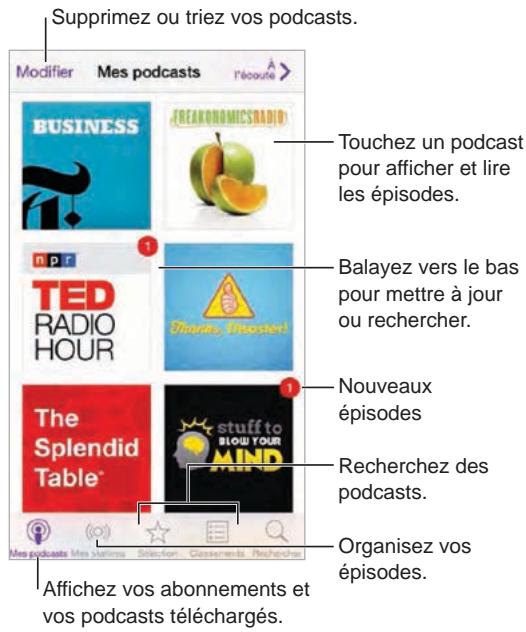
Obtenir des podcasts
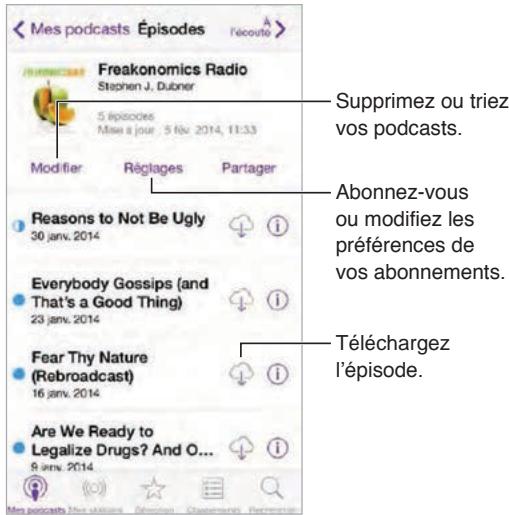
Pour parcourir les podcasts : touchez Sélection ou Classements au bas de l'écran.
Pour écouter un extrait d'un episode ou le dire en streaming : touchez le podcast, puis touchez un episode.
Pour effectuer une recherche dans le Store : touchez Recherche au bas de l'écran.
Pour effectuer une recherche dans votre bibliothèque : touchez Mes podcasts, puis balayez vers le bas depuis le centre de l'écran pour afficher le champ Rechercher.
Pour télécharger un episode sur l'iPhone : touchez en regard de l'episode.
Pour obtenir de nouveaux épisodes dés qu'ils sont disponibles : abonnez-vous au podcast.
Si vous parcourez la catégorie Sélection ou Classements, touchez le podcast, puis touchez S'abonner. Si vous avez déjà télécharge des épisodes, touchez Mes podcasts, touchez le podcast, touchez Reglages en haut de la liste des épisodes, puis activez Abonnement.
Contrôler la lecture
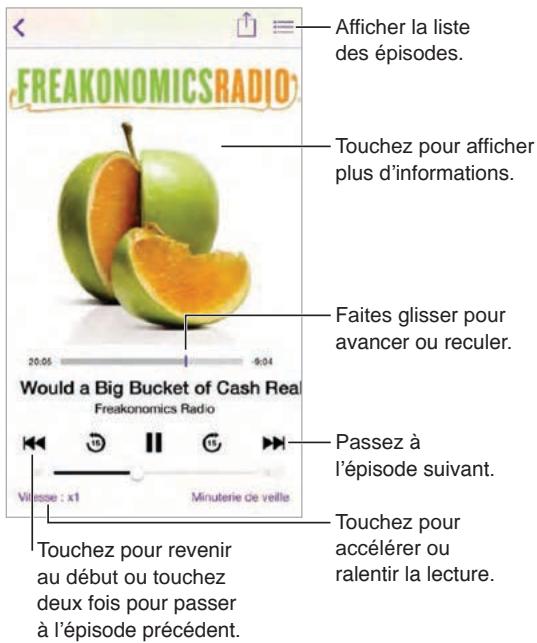
Pour afficher les informations du podcast pendant que vous l'écoutez : touchez l'image du podcast sur l'écran À l'écoute.
Pour regrouper des épisodes de différents podcasts : pour ajouter des épisodes à votre station On-The-Go, touchez Mes stations, On-The-Go, puis Ajouter. Ou touchez ① en regard d'un episode de votre bibliothèque. Vous pouvez également toucher un episode et maintainir votre doigt dessus, puis toucher Ajouter à la liste On-The-Go.
Pour creer une station : touchez Mes stations, puis +.
Pour modifier l'ordre de la liste des stations ou des podcasts d'une station : touchez Mes stations, touchez Modifier au-dessus de la liste des stations ou des épisodes, puis faites glisser vers le haut ou le bas.
Pour modifier l'ordre de lecture des épisodes d'une station : touche la station, puis Réglages.
Pour réorganiser votre bibliothèque de podcasts : touchez Mes podcasts, touchez la presentation par liste en haut à droite, touchez Modifier, puis faites glisser ≡ vers le haut ou le bas.
Pour afficher les episodes les plus anciers en premier : touchez Mes podcasts, un podcast, puis Réglages.
Réglages des podcasts
Accédez à Réglages > Podcasts, où vous pouvez :
choisir de garder vos abonnements à des podcasts à jour sur tous vos apparereils ;
- besoin à la fréquence à laquelle Podcasts vérifie la disponibilité de nouveaux épisodes pour vos abonnements;
- configurer le téléchargement automatique des nouveaux épisodes;
- besoin de conserver ou non les épisodes une fois que vous les avez lus.
Fonctionnalités d'accessibilité
L'iPhone intègre les fonctionnalités d'accessibilité suivantes :
VoiceOver
- Prise en charge des affichages Braille
Siri
Zoom
Inverser les couleurs
- Énoncer la seLECTION
- Énonciation auto
- Grande police, texte en gras et texte à contraste élevé
Réduire les animations à l'écran
- Étiquettes pour les commutateurs Marche/Arrêt
- Appareils auditifs
- Sous-titres et sous-titres codés
- Flash LED pour alertes
Audio mono et balance
- Acheminement de l'audio des appel
- Sonneries assignables et vibreur
- Suppression du bruit lors d'appels
- Accès guidé
- Contrôle de sélection
- AssistiveTouch
Larges claviers à l'écran
Pour activer les fonctionnalités d'accessibilité : accédez à Réglages > Général > Accessibilité ou utilisez le Raccourci d'accessibilité. Consultez la section Raccourci d'accessibilité ci-dessous.
Pour configurer l'accessibilité depuis iTunes : sur votre ordinateur, iTunes vous propose quelques options d'accessibilité. Connectez votre iPhone à votre ordinateur et sélectionnez l'iPhone dans la liste des appareils d'iTunes. Cliquez sur Résumé, puis sur Configurer l'accessibilité en bas de l'écran Résumé.
Pour plus d'informations sur les fonctionnalités d'accessibilité de l'iPhone, consultez la page www.apple.com/fr/accessibility.
Raccourci d'accessibilité
Pour utiliser le raccourci Raccourci d'accessibilité : appuyez rapidement sur le bouton principal à trois reprises pour activer ou désactiver l'une des fonctionnalités suivantes :
VoiceOver
Zoom
Inverser les couleurs
- Contrôle Appareil auditif (si vous disposez d'appareils auditifs jumelés)
- Accès guidé (raccourci permettant de démarrer l'accès guidé si ce dernier est déjà activé. Consultez la section Accès guidé à la page 155.)
- Contrôle de sélection
- AssistiveTouch
Pour désir les fonctionnalités à contrôle : accédez à Régliages > Général > Accessibilité > Raccourci d'accessibilité et sélectionnez les fonctionnalités d'accessibilité souhaitées.
Pas si vite : pour ralentir la vitesse du triple-clic, accededez à Réglages > Général > Accessibilité > Vitesse duclin.
VoiceOver
VoiceOver décrit vocalement le contenu de l'écran, ce qui permet d'utiliser l'iPhone sans le voir.
VoiceOver déscrit chaque élément que vous sélectionnez à l'écran. Le CURSEUR VOICEOver (un rectangle) entoure l'élement et VoiceOverénéonce son nom ou le déscrit.
Touchez l'écran ou faites glisser votre doigt pour énoncer les éléments à l'écran. Lorsque du texte est sélectionné, VoiceOver lit le texte. Si l'option Énoncer les conseils est activée, VoiceOver peut vous renseigner sur le nom de l'élement ou vous fournir des instructions, par exemple « toucher deux fois pour ouvrir ». Pour interagir avec des éléments de l'écran, tels que des boutons et des liens, utilisez les gestes décrites dans Apprendre les gestes de VoiceOver à la page 141.
Lorsque vous accédez à un nouvel écran, VoiceOver émet un son, puis sélectionne et lit automatiquement le premier élément de l'écran (généralement celui situé dans le coin supérieur gauche). VoiceOver vous avertit également lorsque l'écran passe en orientation paysage ou portrait, ou qu'il se verrouille ou se déverrouille.
Remarque : VoiceOver parle dans la langue définie dans les réglages International, qui peut dépendre du réglage Format régional dans Réglages > Général > International. VoiceOver est disponible dans de nombreuses langues, mais pas toutes.
Notions élémentaires sur VoiceOver
Important : VoiceOver change les gestes utilisés pour contrôle l'iPhone. Lorsque VoiceOver est activé, vous doivent utiliser les gestes de VoiceOver pour contrôle l'iPhone, même pour désactiver VoiceOver.
Pour activer ou désactiver VoiceOver : accédez à Réglages > Général > Accessibilité > VoiceOver ou utilisez le Raccourci d'accessibilité. Consultez la section Raccourci d'accessibilité à la page 138.
Pour parcourir l'écran : faites glisser votre doigt sur l'écran. VoiceOver énonce chaque élément que vous touchez. Levez le doigt pour laisser un élément sélectionné.
-
Pour selectionner un élément: touchez-le ou levez le doigt pendant que vous le faites glisser.
-
Pour sélectionner l'objet suivant ou precedént : balayez vers la droite ou la gauche avec un doigt. Les éléments sont ordonnés de la gauche vers la droite et de haut en bas.
- Pour sélectionner l'objet du dessus ou du dessous: orientez le rotor sur Navigation verticale, puis balayez vers le haut ou le bas avec un doigt. Si vous ne trouvez pas Navigation verticale dans le rotor, vous devrez peut-être l'y ajouter. Consultez la section Utiliser le rotor de VoiceOver à la page 143.
- Pour selectionner le premier ou le dernier élément à l'écran : touchez avec quatre doigs le haut ou le bas de l'écran.
- Pour sélectionner un élément par son nom : touchez trois fois avec deux doigs n'importe où sur l'écran pour ouvrir le Sélecteur d'élement. Saisissez ensuite un nom dans le champ de recherche ou balayez vers la gauche ou vers la croite pour vous déplacer dans la liste par ordre alphétique, ou touchez l'index du tableau à droite de la liste et balayez vers le haut ou le bas pourrapidementvousdéplacer danslaliste des éléments.Vous pouvez également utiliser la saisie manuscrite pour sélectionner un élément en saississant son nom.Consultez la section Écrite avec le doigt à la page 145.
- Pour modifier le nom d'un élément afin de le retrouver plus facilement : Sélectionnez-le, puis maintenez deux doigts appuyés sur l'écran.
- Pour énoncer le texte de l'élement sélection : orientez le rotor sur caractères ou mots, puis balayez verticalément avec un doigt.
- Pour activer ou désactiver l'énonciation des conseils : accédez à Réglages > Général > Accessibilité > VoiceOver > Énoncer les conseils.
- Pour utiliser la lecture phonétique : accédez à Réglages > Général > Accessibilité > VoiceOver > Énoncer l'alphabet radio.
- Pour énoncer tout le contenu de l'écran en partant du début : balayez l'écran vers le haut avec deux doigts.
- Pour énoncer le content de l'élement actuel jusqu'àu bas de l'écran : balayez l'écran vers le bas avec deux doigs.
- Pourmettre l'énonciation en pause: touchez une fois avec deux doigts. Touchez à nouveau avec deux doigts pour reprendre l'énonciation, ou pour selectionner un autre élément.
- Pour désactiver le son VoiceOver: touche deux fois l'écran avec trois doigts. Répéter cette opération pour réactiver le son. Si vous utilisez un clavier externe, appuyez sur la touche Contrôle.
- Pour rendre les effets sonores silencieux : désactiver Régliages > Général > Accessibilité > VoiceOver > Utiliser les effets sonores.
Pour utiliser un curseur VoiceOver plus grand : activez Réglages > Général > Accessibilité > VoiceOver > Large curseur.
Pour régler la voix d'énonciation : vous pouvez modifier les caractéristiques de la voix d'énonciation de VoiceOver pour la comprendre plus facilement :
- Pour modifier le volume de l'énonciation : utilisez les boutons de volume de l'iPhone, ou ajoutez le volume au rotor, puis balayez vers le haut ou le bas pour ajuster le réglage ; consultez la section Utiliser le rotor de VoiceOver à la page 143.
- Pour modifier le débit de l'énonciation : accédez à Réglages > Général > Accessibilité > VoiceOver, et déplacez le curseur Débit vocal. Vous pouvez également ajouter la fonction Débit vocal au rotor, puis balayer vers le haut ou le bas pour ajuster le réglage.
-
Pour utiliser le changement de ton : VoiceOver utilise une voix plus aiguë lorsqu'il énonce le premier élément d'un groupe (par exemple, une liste ou un tableau), et plus grave lorsqu'il en énonce le dernier. Accédez à Réglages > Général > Accessibilité > VoiceOver > Changement de ton.
-
Pour énoncer la ponctuation : réglez le rotor sur Ponctuation, puis balayez l'écran vers le haut ou le bas pour sélectionner le niveau de ponctuation que vous désirez entendre.
- Pour changer la langue de l'iPhone: accédez à Réglages > Général > International > Langue. Le réglage Réglages > Général > International > Format régional a un impact sur la prononciation dans certaines langues.
- Pour définit le dialecte par défaut pour la langue actuelle de l'iPhone : accédez à Réglages > Général > Accessibilité > VoiceOver > Langues et dialectes.
- Pour modifier la prononciation : réglez le rotor sur Langue, puis balayez vers le haut ou le bas. Langue n'est disponible dans le rotor que si vous sélectionnez plusieurs prononciations en accédant à Réglages > Général > Accessibilité > VoiceOver > Langues et dialectes.
- Pour désir les prononciations disponibles dans le rotor: accédez à Réglages > Général > Accessibilité > VoiceOver > Langues et dialectes. Pour ajuster la qualité de la voix ou le débit vocal pour chaque langue, touchez ① en regard de la langue. Pour changer l'ordre des langues, touchez Modifier, puis faites glisser ≡ vers le haut ou le bas. Pour supprimer une langue, touchez Modifier, puis touchez le bouton Supprimer à gauche du nom de la langue.
- Pour modifier la voix d'énonciation de base : Accédez à Réglages > Général > Accessibilité > VoiceOver > Utiliser la voix compacte.
Utiliser l'iPhone avec VoiceOver
Pour déverrouiller l'iPhone : appuyez sur le bouton principal ou sur le bouton Marche/Veille, balayez l'écran pour sélectionner le curseur Déverrouiller, puis touchez deux fois l'écran.
Pour saisir votre code silencieusement : pour éviter que vous code soit énoncé lorsque vous le saisissez, utilisez le mode écriture ; consultez la section Écrire avec le doigt à la page 145.
Pour ouvrir une application, actionner un commutateur ou toucher un élément : sélectionnez l'élement, puis touche deux fois l'écran.
Pour toucher deux fois l'élement sélectionné: touchez trois fois l'écran.
Pour régler un curseur : sélectionné le curseur, puis balayez vers le haut ou le bas avec un doigt.
Pour utiliser un geste standard : touchez deux fois l'écran et maintenez votre doigt dessus jusqu'à ce que trois tonalités montantes retentissent, puis effectuez le geste. Lorsque vous levez votre doigt, les gestes VoiceOver sont réactivés.
Pour faire défiler une liste ou une zone de l'écran : balayez l'écran vers le haut ou le bas avec trois doigts.
- Pour faire défiler une liste en continu : touchez deux fois et maintenez appuyé jusqu'à ce que trois tonalités montantes retentissent, puis faites glisser vers le haut ou vers le bas.
Pour utiliser l'index de liste : certaines listedes prsentent un index alphabetique vertical sur le cote croit. Vous ne pouvez pas selectionner l'index en balayant entre les éléments. Vous devez le toucher directement. Lorsque l'index est selectionné, balayez vers le haut ou le bas pour le faire défiler. Vous pouvez également toucher deux fois, puis faire glisser votre doigt vers le haut ou le bas. - Pour réorganiser une liste : vous pouvez modifier l'ordre des éléments dans certaines.listes, tels que les éléments de Rotor dans les régliages Accessibilité. Sélectionnez ≡ à droite d'un élément, touchez deux fois et maintainez votre doigt dessus jusqu'à ce que trois tonalités montantes retentissent, puis faites glisser vers le haut ou le bas.
Pour ouvrir le Centre de notifications : Sélectionnez n'importe quel élément dans la barre d'etat, puis glissez vers le bas avec trois doigts. Pour faire disparaitre le Centre de notifications, grattez avec deux doigs (déplacez deux doigs rapidement en dessinant un « z »).
Pour ouvrir le Centre de contrôle : sélectionnez n'importe quel élément dans la barre d'etat, puis balayez vers le haut avec trois doigts. Pour fermer le centre de contrôle, grattez avec deux doigs.
Pour passer d'une application à une autre : balayez vers la gauche ou la droite au milieu de l'écran. Autrement, balayez vers le haut avec quatre doigs pour afficher les applications en cours d'exécution, puis balayez létéralement avec un doigt pour sélectionner et touchez pour ouvrir. Vous pouvez également orienter le rotor sur Actions lors de l'affichage des applications ouvertes et balayer vers le haut ou vers le bas.
Pour réorganiser l'écran d'accueil : sélectionnez une icône sur l'écran d'accueil, touchez-la deux fois et maintenez appuyé, puis faites-la glisser. Levez votre doigt quand l'écône est dans son nouvel emplacement. Faites glisser une icône jusqu'àu bord de l'écran pour la déplacer vers un autre écran d'accueil. Vous pouvez continuer à sélectionner et à déplacer des éléments jusqu'à ce que vous appuyiez sur le bouton d'accueil.
Énoncer les informations sur l'etat de l'iPhone : touchez la barre d'etat en haut de l'écran, puis balayez l'écran vers la croite ou la gauche pour connaître l'heure, le niveau de charge de la batterie, la puissance du signal Wi-Fi, etc.
Énoncer les notifications : accédez à Réglages > Général > Accessibilité > VoiceOver et activez Lire les notifications. Les notifications, y compris le texte des messages texte entrants, sont énoncées au fur et à mesure qu'elles apparaissent, même si l'iPhone est verrouillé. Les notifications ignorees sont répétées lorsque vous déverrouillez l'iPhone.
Pour activer ou désactiver le rideau d'écran : Touchez trois fois de suite avec trois doigts. Lorsque le rideau d'écran est activé, le contenu de l'écran est actif même si rien ne s'affiche.
Apprendre les gestes de VoiceOver
Lorsque VoiceOver est activé, les gestes standard effectués sur l'écran tactile donnent des résultats différents ; en outre, des gestes supplémentaires permettent de se déplacer à l'écran et de contrôler des éléments sélectionnés. VoiceOver comprend des gestes de toucher et de balayage à deux, trois et quatre doigts. Pour de更好地urs résultats lors de l'utilisation de ces derniers, gardez les doigts détendus et écartez-les un peu lorsqu'ils touchent l'écran.
Il existe plusieurs techniques pour effectuer des gestes dans VoiceOver. Vous pouvez par exemple utiliser deux doigs d'une main ou un doigt de chaque main pour toucher l'écran. Vous pouvez même utiliser vos pouces. Beaucoup utilisent un « toucher en deux temps »: au lieu de sélectionner un élément puis de le toucher deux fois, touchez l'élement d'un doigt et maintenez le doigt dessus, puis touchez l'écran d'un autre doigt.
Essayez différentes techniques pour découvertir celle qui vous convient le mieux. Si un geste ne fonctionne pas, essayez un mouvement plus rapide, notamment pour toucher deux fois ou balayer l'écran. Pour ce dernier geste, essayez de feuilleter rapidement l'écran d'un ou plusieurs doigts.
Dans les réglages de VoiceOver, vous pouvez acceder à une zone spéciale dans laquelle vous pouvez vous exercer aux gestes de VoiceOver sans affecter l'iPhone ou ses réglages.
Pour vous exercer aux gestes de VoiceOver : accédez à Régliages > Général > Accessibilité > VoiceOver, puis touchez Entrainement VoiceOver. Lorsque vous avez fini de vous exercer, touchez Terminé. Si le bouton Entrainement VoiceOver n'est pas visible, assurez-vous que le mode VoiceOver est activé.
Les principaux gestes VoiceOver sont :
Naviguer et dire
- Toucher: Sélectionne et énonce l'élement.
- Balayer vers la gauche ou la droite: Sélectionne l'élement précédent ou suivant.
- Balayer vers le haut ou le bas: varie selon le réglage du rotor. Consultez la section Utiliser le rotor de VoiceOver à la page 143.
- Toucher avec deux doigs : arrêté d'énoncer l'élement en cours.
- Balayer l'écran vers le haut avec deux doigs : lit tout depuis le haut de l'écran.
- Balayer l'écran vers le bas avec deux doigs : lit tout depuis la position actuelle.
- Gratter avec deux doigs : déplacer deux doigs rapidement en dessinant un « z » fait disparaitre une alerte ou revient à l'écran précédent.
- Balayer vers le haut ou le bas avec trois doigts : fait defiler page par page.
- Balayer vers la gauche ou la croite avec trois doigs : affiche la page précédente ou suivante (par exemple, sur l'écran d'accueil ou dans Stocks).
- Toucher avec trois doigs : énonce des informations supplémentaires, telles que la position dans une liste ou si le texte est sélectionné.
- Toucher le haut de l'écran avec quatre doigs : Sélectionne le premier élément de la page.
- Toucher le bas de l'écran avec quatre doigs : sélectionne le dernier élément de la page.
Activer
- Toucher deux fois: active l'élement sélectionné.
- Toucher trois fois: touche deux fois l'élement.
- Toucher en deux temps: au lieu de selectionner un élément puis de le toucher deux fois pour l'activer, vous pouvez toucher l'élement d'un doigt et dévelopir le doigt dessus, puis toucher l'écran d'un autre doigt.
- Toucher deux fois et maintainir la position pendant 1 seconde + geste standard : utilise un geste standard. Lorsque vous touchez deux fois l'écran et maintenez la position, cela indique à l'iPhone que le prochain geste doit être interprêté comme un geste standard. Par exemple, touchez deux fois l'écran et maintenez la position puis, sans soulever le doigt, faites-le glisser pour activer/désactiver un commutateur.
- Toucher deux fois avec deux doigs : permet de répondre à un appel ou d'ymettre fin. Lance la lecture ou la suspend dans Musique,VIDEOS, Dictaphone ou Photos. Prend une photo dans Appareil photo. Démarre ou suspend l'enregistrement dans Appareil photo ou Dictaphone. Lance ou arrêté le chronomètre.
- Toucher deux fois avec deux doigs et maintainir la position : modifier le libellé d'un élément afin de le retrouver plus facilement :
- Toucher trois fois avec deux doigs : ouvre le Sélecteur d'élément.
- Toucher trois fois avec trois doigts: active ou désactive le son VoiceOver.
- Toucher quatre fois avec trois doigs : active ou désactive le rideau d'écran.
Utiliser le rotor de VoiceOver
Utilisez le rotor pour définir l'effet du balayage vers le haut ou le bas avec VoiceOver activé.
Utiliser le rotor : Effectuez un mouvement circulaire avec deux doigts sur l'écran autour d'un point entre vos doigts.

Pour désir les options du rotor : accédez à Réglages > Général > Accessibilité > VoiceOver > Rotor et Sélectionné les options dont vous souhaitez disposér dans le rotor.
Les positions disponibles pour le rotor et leurs effets varient selon les tâches que vous réalisEZ. Par exemple, si vous lisez un e-mail, vous pouvez utiliser le rotor pour passer de la lecture mot à mot à la lecture caractére par caractére en balayant vers le haut ou le bas. Lorsque vous parcourez une page web, vous pouvez régler le rotor pour qu'il énonce tout le texte (mot à mot ou caractére par caractére) ou écouter seulement le texte d'un certain type, par exemple les titres ou les liens.
Lorsque vous contrôle VoiceOver à l'aide d'un clavier sans fil Apple, le rotor vous permet d'ajuster les réglages tels que le volume, le débit vocal, l'utilisation du changement de ton ou de l'alphabet radio, l'épellation et l'énonciation de la ponctuation. Consultez la section Utiliser VoiceOver avec un clavier sans fil Apple à la page 147.
Utiliser le clavier à l'écran
Lorsque vous activez un champ de texte éritable, le clavier à l'écran apparait (sauf si vous avez un clavier sans fil Apple associé).
Pour activer un champ de texte : sélectionnez le champ de texte, puis touchez deux fois l'écran. Le point d'insertion et le clavier à l'écran apparaissent.
Pour saisir du texte : saisissez les caractères à l'aide du clavier à l'écran :
- Saisie standard : sélectionné une touche du clavier en balayant vers la gauche ou la droite, puis touche deux fois pour saisir le caractère. Une autre solution consiste à faire glisser le doigt sur le clavier pour sélectionner une touche, puis à dévelopir le doigt dessus et à toucher l'écran avec un autre doigt. VoiceOverénéonce la touche lorsqu'vous la sélectionné et de nouveau lorsqu'le caractère est saisi.
- Saisie dactylographique: touche une touche du clavier pour la sélectionner, puis levez votre doigt pour saisir le caractère. Si vous touche la mauvaise touche, faites glisser votre doigt jusqu'à cette voulue. VoiceOverénéonce le caractère correspondant à la touche que vous touche, mais ne le saisit que lorsque vous levez le doigt.
- Pour désir entre saisie standard et dactylographique : activez VoiceOver et Sélectionnez une touche du clavier, puis utilisez le rotor pour sélectionner Mode de saisie et balayez vers le haut ou le bas.
Pour déplacer le point d'insertion : balayez vers le haut ou le bas pour déplacer le point d'insertion vers l'avant ou l'arrière dans le corps du texte. Utilisez le rotor pour désir si vous foulez déplacer le point d'insertion d'un caractère, d'un mot ou d'une ligne à l'autre.
VoiceOver émet un son lorsque le point d'insertion se déplace et énonce le caractère, le mot ou la ligne sur lesquels il passe. Lorsque le déplacement est vers l'avant par mot, le point d'insertion est placé à la fin du mot énoncé, avant l'espace ou le signe de ponctuation qui suit. Lorsque le déplacement est vers l'arrière, le point d'insertion est placé à la fin du mot précédent, avant l'espace ou le signe de ponctuation qui suit.
Pour placer le point d'insertion après le signe de ponctuation suivant un mot ou une phrase : utilisez le rotor pour basculer en mode caractère.
Lorsque le point d'insertion est déplace ligne par ligne, VoiceOver énonce chaque ligne sur laquelle il passe. Lorsque le déplacement est vers l'avant, le point d'insertion est place au début de la ligne suivante (sauf lorsque vous avez atteint la dernière ligne d'un paragraphe, auquel cas le point d'insertion est place à la fin de la ligne énoncée). Lorsque le déplacement est vers l'arrête, le point d'insertion est place au début de la ligne énoncée.
Pour changer le mode de lecture du texte saisi : accedez à Réglages > Général > Accessibilité > VoiceOver > Énoncer la saisie.
Pour utiliser l'alphabet radio dans la lecture du texte saisi : accédez à Réglages > Général > Accessibilité > VoiceOver > Énoncer l'alphabet radio. Le texte est lu caractère par caractère. VoiceOver commence par énoncer le caractère, puis son équivalent phonétique (par exemple, « f » puis « foxtrot »).
Pour supprimer un caractère : Utilisez avec une saisie standard ou dactylographique. VoiceOver énonce chaque caractère supprimé. Si vous avez activé la fonction Changement de ton, VoiceOver énonce les caractères supprimés d'une voix plus grave.
Pour sélectionner du texte : réglez le rotor sur Modifier, balayez vers le haut ou le bas pour désir Sélectionner ou Tout sélectionner, puis touchez deux fois l'écran. Si vous désissez Sélectionner, le mot le plus proche du point d'insertion est sélectionné lorsque vous touchez deux fois. Pour augmenter ou réduire la sélection, effectuez un défilament de précision avec deux doigs pour fermer le menu local, puis pincez.
Pour couper, copier ou coller : reglez le rotor sur Modifier, selectionnez le texte, balayez vers le haut ou le bas pourCHOISER Couper, Copier ou Coller, puis touchez deux fois l'écran.
Pour annuler : secoucez l'iPhone, balayez vers la gauche ou vers la droite pourCHOISIR I'action a annuler, puis touchez deux fois.
Pour saisser un caractère accentué : en mode de saisie standard, Sélectionnez le caractère puis touchez-le deux fois et maintenez le doigt dessus jusqu'à entendre un son indiquant l' apparition d'autres caractères. Faites glisser vers la gauche ou vers la droite pour sélectionner et entendre les possibilités. Relâchez le doigt pour saisser la sélection en cours.
Pour changer la langue du clavier : réglez le rotor sur Langue, puis balayez vers le haut ou le bas. Choisissez « langue par défaut » pour utiliser la langue précisé dans les réglages International. L'élement du rotor Langue apparaît seulement lorsque vous sélectionné plusieurs langues dans Réglages > Général > Accessibilité > VoiceOver > Rotor de langue.
Écrire avec le doigt
Pour passer en mode écriture : utilisez le rotor pour sélectionner Écriture. Si Écriture ne figure pas dans le rotor, accédez à Réglages > Général > Accessibilité > VoiceOver > Rotor et ajoutez-le.
Pour désir un type de caractères : balayez l'écran vers le haut ou le bas avec trois doigts pour désir entre majuscules, minuscules, chiffres ou signes de ponctuation.
Pour entendre le type de caractères actuellément selectionné : touchez avec trois doigts.
Pour saisir un caractètre : tracez-le sur l'écran avec votre doigt.
Pour saisir un espace : balayez l'écran vers la droite avec deux doigts.
Pour revenir à la ligne : balayez l'écran vers la droite avec trois doigts.
Pour supprimer le caractère avant le point d'insertion : balayez l'écran vers la gauche avec deux doigts.
Pour sélectionner un élément sur l'écran d'accueil : commencez à écrire le nom de l'élement. Si plusieurs correspondances apparaisent, continuez à écrire le nom jusqu'à qu'il n'en reste plus qu'une, ou balayez verticalement avec deux doigs pour sélectionner une des suggestions.
Pour saisir votre code silencieusement : orientez le rotor sur Écriture sur l'écran de code, puis écrivez les caractères de votre code.
Pour acceder à une lecture dans l'index d'un tableau : sélectionnez l'index à droite du tableau, puis écrivez la lecture.
Pour orienter le rotor sur un type d'objet lors de la navigation web : écrire la première lecture d'un type d'objet de page. Par exemple, écrire la lecture « l » pour acceder aux liens en balayant verticalément, ou la lecture « H » pour acceder aux en-têtes.
Pour sortir du mode écriture : faites tourner le rotor sur une autre selection.
Énoncer les équations mathématiques
VoiceOver peut dire les équations mathématiques encodées à voix haute via :
MathML sur le web
MathML ou LaTeX dans eBooks Author
Pour entendre une équation : laissez VoiceOver vous dire le texte comme il le fait habituellement. VoiceOver dit « Mathématiques » avant de commencer à dire une équation.
Pour parcourir l'équation : touchez deux fois l'équation sélectionnée pour l'afficher en plein écran et la parcourir un élément à la fois. Balayez vers la gauche ou la droite pour dire les éléments de l'équation. Utilisez le rotor pour sélectionner Symboles, Expressions courtes, Expressions moyennes ou Expressions longues, puis balayez vers le haut ou le bas pour entendre le prochain élément de la taille可以选择. Vous pouvez continuer de toucher deux fois l'élement sélectionné pour « zoomer en avant » dans l'équation et vous concentrrer sur l'élement sélectionné, et ensuite balayer l'écran vers la gauche, la droite, le haut ou le bas pour dire une partie à la fois.
Les équations lues par VoiceOver peuvent également être envoyées vers un dispositif braille à l'aide du code Nemeth, ainsi que du code braille anglais unifié (Unified English Braille), anglais Britannique, français et grec. Consultez la section Prise en charge des affichages Braille à la page 149.
Passer des appel téléphoniques avec VoiceOver
Pour répondre à un appel ou y metre fin : Touchez l'écran deux fois de suite avec deux doigts.
Lorsque le mode VoiceOver est activé et qu'un appel téléphonique est établi, l'écran affiche le clavier numérique par défaut et non les options d'applé.
Pour afficher les options d'applé : SéLECTIONnez le bouton Menu en bas à droite et touchez deux fois.
Pour afficher à nouveau le clavier numérique : sélectionné le bouton Clavier au centre de l'écran et touche deux fois.
Utiliser VoiceOver avec Safari
Effectuer des recherches sur le Web : Sélectionnéz le champ de recherche, saisissez votre recherche, puis balayez vers la droite ou la gauche pour avancer ou reculer dans la liste des phrases de recherche suggérées. Touchez deux fois l'écran pour rechercher sur Internet en utilisant la phrase sélectionnée.
Pour acceder au prochain élément de page d'un type particulier : orientez le rotor sur le type d'élement, puis balayez vers le haut ou le bas.
Pour définiir les options du rotor pour la navigation web : accédez à Réglages > Général > Accessibilité > VoiceOver > Rotor. Touchez pour sélectionner ou déslectionner des options, ou faites glisser ≡ vers le haut ou le bas pour repositionner un élément.
Pour passer des images pendant la navigation : accédez à Réglages > Général > Accessibilité > VoiceOver > Parcourir les images. Vous pouvez désirir de passer toutes les images ou seulement celles qui ne possèdent pas de descriptions.
Pour réduire l'encombrement de la page et faciliter ainsi la lecture et la navigation : sélectionnez Lecteur dans le champ d'adresse de Safari ( cette fonctionnalité n'est pas disponible pour toutes les pages).
Si vous jumelez un clavier sans fil Apple avec votre iPhone, vous pouvez utiliser les commandes de Navigation rapide avec une touche pour parcourir les pages Web. Consultez la section Utiliser VoiceOver avec un clavier sans fil Apple à la page 147.
Utiliser VoiceOver avec Plans
Vouss pouvez utiliser VoiceOver pour explorer une région, parcourir des points d'intérêt, suivir des routes, effectuer un zoom avant ou arrêté, selectionner un repère ou obtenir des informations sur un lieu.
Pour parcourir la carte : faites glisser votre doigt sur l'écran ou balayez vers la gauche ou la droite pour passer à un autre élément.
Pour effectuer un zoom avant ou arrière : sélectionnez la carte, réglez le rotor sur Zoom, puis balayez vers le haut ou le bas avec un doigt.
Pour effectuer un panoramaque de la carte : balayez l'écran avec trois doigts.
Pour parcourir les points d'intérêt visibles : orientez le rotor sur Points d'intérêt, puis balayez vers le haut ou le bas avec un doigt.
Pour suivre une route : maintenez votre doigt sur la route, attendez jusqu'à entendre «mettre en pause pour suivre », puis déplacez votre doigt le long de la route tout en écouteant le guide vocal. Le ton devient plus aigu lorsque vous vous écartez de la route.
Pour sélectionner un repère : touchez un repère ou balayez vers la gauche ou vers la droite pour sélectionner le repère.
Pour obtenir des informations sur une position géographique : lorsqu'un repère est selec-tionné, touchez deux fois pour afficher l'écran d'informations. Balayez vers la gauche ou vers la droite pour sélectionner le bouton d'expansion, puis touchez deux fois l'écran pour afficher la page d'informations.
Pour entendre les signaux de localisation lorsque vous vous déplacez : activez le suivi avec direction pour entendre les noms de rue et les points d'intérêt lorsque vous vous en approchez.
Modifier desVIDEOS et des mémos vocaux avec VoiceOver
Vouss pouvez utiliser des gestes VoiceOver pour raccourcir des videotos d'Appareil photo et des enregistrements de Dictaphone.
Pour raccourcir une video : lors de la lecture d'une video dans Photos, touchez deux fois l'écran pour afficher les commandes video puis selectionnez le début ou la fin de l'outil de raccourcissement. Puis, balayez l'écran vers le haut pour faire défiler vers la droite ou balayez vers le bas pour le faire glisser vers la gauche. VoiceOver announce la durée qui sera supprimée de l'enregistrement à partir de la position actuelle. Pour terminer le raccourcissement, selectionnez Raccourcir et touchez deux fois.
Pour raccourcir un mémo vocal : sélectionnez le mémo dans Dictaphone, touchez Modifier, puis Début du raccourcissement. Sélectionnez le début ou la fin de la sélection, touchez deux fois et maintenez appuyé, puis faites glisser pour ajuster. VoiceOverannounce la durée qui sera supprimée de l'enregistrement à partir de la position actuelle. Touchez Lecture pour afficher un aperçu de l'enregistrement raccourci. Lorsque vous étés satisfait(e) du résultat, touchez Raccourcir.
Utiliser VoiceOver avec un clavier sans fil Apple
Vou puez contrcler VoiceOver en utilisant un clavier sans fil Apple jumele à l'iPhone. Consultez la section Utiliser un clavier sans fil Apple a la page 28.
Utilisez les commandes VoiceOver au clavier pour explorer l'écran, Sélectionner des éléments, dire le contenu de l'écran, ajuster le rotor et effectuer d'autres actions VoiceOver. La plupart des commandes utilisent la combinaison de touches Contrôle + Option, abrégée « VO » dans le tableau suivant.
Voussupportezutiliserl'AideVoiceOver pourapprendrelasdispositionduclavieretlesactionsassociéesauxnombreusescombinaisonsdetouches.L'AideVoiceOverénonceles touchesoucommandedesculvierlorsquevouslesaisissez, sanseffectuerl'actionassociée.
Commandes VoiceOver au clavier
VO = Contrôle ^+ Option
- Pour activer l'Aide VoiceOver : VO + K
- Pour désactiver l'Aide VoiceOver: Échap
Pour selectionner I'elément suivant ou precedent : VO + Flèche droite ou VO + Flèche gauche
Pour toucher deux fois afin d'activer l'objet besoin : VO + Barre d'espace
Pour appuyer sur le bouton principal : VO + H
Pour toucher I'elément selectionné et le maintainir : VO + Maj + M
Pour passer à la barre d'etat : VO + M
Pour lire depuis la position actuelle : VO + A - Pour dire à partir du haut: VO + B
Pourmettre en pause ou reprendre la lecture: Contrôle
Pour copier le dernier texte énoncé dans le presse-papiers : VO + Maj + C
Pour rechercher du texte : VO + F
Pour activer ou désactiver le son VoiceOver : VO + S
- Pour ouvrir le Centre de notifications : Fn + VO + Flèche haut
- Pour ouvrir le Centre de contrôle: Fn + VO + Flèche bas
Pour ouvrir le Selecteur d'élément : VO + I
- Pour modifier l'étiquette de l' éléments seLECTIONné : VO + /
Pour toucher deux fois avec deux doigs : VO + Signe -
- Pour ajuster le rotor : utiliser que la Navigation rapide (voir ci-dessous)
- Balayer vers le haut ou le bas : VO + Flèche haut ou VO + Flèche bas
- Pour ajuster le rotor vocal: VO + Commande + Flèche gauche ou VO + Commande + Flèche droite
- Pour ajuster le réglage indiqué par le rotor vocal : VO + Commande + Flèche haut ou VO + Commande + Flèche bas
Pour activer ou désactiver le rideau d'écran : VO + Maj + S
Pour revenir à l'écran précédent: Échap
Navigation rapide
Activez Navigation rapide pour contrôle VoiceOver à l'aide des touches fléchées.
- Pour activer ou désactiver Navigation rapide : Flèche gauche + Flèche droite
- Pour sélectionnner l'objet suivant ou precedént : Flèche droite ou Flèche gauche
- Pour sélectionnner l'objet precedent ou suivant indiqué par le rotor : Flèche haut ou Flèche bas
- Pour sélectionner le premier ou dernier élément : Contrôle + Flèche haut ou Contrôle + Flèche bas
Pour toucher deux fois afin d'activer l'élement choses : Flèche haut + Flèche bas - Pour faire défiler vers le haut, le bas, la gauche ou la droite: Option + Flèche haut, Option + Flèche bas, Option + Flèche gauche, Option + Flèche droite
- Pour ajuster le rotor: Flèche haut + Flèche gauche ou Flèche haut + Flèche droite
Vou puez également utiliser les touches numériques d'un clavier sans fil Apple pour composer un numero dans Telefonep ou saisir des nombres dans Calculette.
Navigation rapide avec une touche pour la navigation web
Lorsque vous consultez une page web avec la fonctionnalité Navigation rapide activée, vous pouvez utiliser les touche suivantes du clavier pour naviguer rapidement sur la page. Lorsque vous appuyez sur la touche, vous passez à l'élement suivant du type indiqué. Pour passer à l'élement précédent, maintenez la touche Maj enforcée lorsque vous appuyez sur la dette.
- En-tête: H
Lien:L - Champ de texte: R
- Bouton: B
- Contrôle de formulaire: C
Image:1
Tableau:T - Textstatique: S
-
Repère ARIA: W
-
LiTe: X
- Élement du même type: M
Sous-section de niveau 1:1
Sous-section de niveau 2:2
Sous-section de niveau 3:3
Sous-section de niveau 4:4
Sous-section de niveau 5:5
Sous-section de niveau 6:6
Modification de texte
Utilisez les commandes ci-dessous (la fonctionnalité Navigation rapide doit être désactivée) pour modifier du texte. VoiceOver lit le texte à mesure que vous déplacez le point d'insertion.
Pour avancer ou reculer d'un caractere: Flèche droite ou Flèche gauche
Pour avancer ou reculer d'un mot: Option + Flèche droite ou Option + Flèche gauche
Pour monter ou descendre d'une ligne: Flèche haut ou Flèche bas
- Pour se rendre au début ou à la fin de la ligne: Commande + Flèche gauche ou Commande + Flèche bas
- Pour se rendre au début ou à la fin du paragraph : Option + Flèche haut ou Option + Flèche bas
- Pour se rendre au paragraph précedent ou suivant: Option + Flèche haut ou Option + Flèche bas
- Pour se rendre en haut ou en bas du champ de texte: Commande + Flèche haut ou Commande + Flèche bas
- Pour selectionner du texte en déplaçant le point d'insertion : Maj + l'une des commandes de déplacement du point d'insertion ci-dessus
- Pour sélectionner la totalité du texte : Commande + A
- Pour copier, couper ou coller le texte sélectionné : Commande + C, Commande + X ou Commande + V
Pour annuler ou rétablier la dernière modification : Commande + Z ou Maj + Commande + Z
Prise en charge des affichages Braille
Un afficheur Braille Bluetooth vous permet de dire une sortie VoiceOver en mode braille. Vous pouvez également utiliser un afficheur Braille avec des touches d'entrée et d'autres commandes pour contrôler l'iPhone lorsque VoiceOver est activé. Pour obtenir la liste des afficheurs braille pris en charge, consultez la page web www.apple.com/fr/accessibility/ios/braille-display.html.
Pour connecter un afficheur Braille : activez l'afficheur, puis accededz à Réglages > Bluetooth et activez Bluetooth. Ensuite, accededz à Réglages > Général > Accessibilité > VoiceOver > Braille etCHOisissez l'afficheur.
Pour ajuster les réglages Braille: accédez à Réglages > Général > Accessibilité > VoiceOver > Braille, où vous pouvez :
- activer l'option Braille abrégé;
- désactiver la traduction automatique du braille;
- désactiver le braille à huit points;
- activer la cellule d'etat et besoin son emplacement;
- activer le code Nemeth pour les équations;
- afficher le clavier à l'écran;
- modifier la traduction du braille à partir de l'anglais unifié.
Pour plus d'informations sur les commandes Braille courantes pour la navigation VoiceOver et obtenir des informations spécifique à certains afficheurs, consultez la page support.apple.com/kb/HT4400?viewlocale=fr_FR.
L'afficheur Braille utilise la langue définie pour Contrôle vocal. Il s'agit normalement de la langue définie pour l'iPhone dans Réglages > International > Langue. Vous pouvez utiliser le réglage de langue VoiceOver pour définiir une langue différente pour VoiceOver et les afficheurs Braille.
Pour régler la langue de VoiceOver : accédez à Réglages > Général > International > Contrôle de sélection.
Si vous modifiez la langue de l'iPhone, vous devrez peut-être réinitialiser celle de VoiceOver et de votre afficheur Braille.
Vous pouvez configurer la cellule la plus à gauche ou la plus à droite de votre afficheur Braille de manière à indiquer l'état du système et d'autres informations. Par exemple :
L'historique des announces contient un message non lu
- Le message actuel de l'histoire des announcements n'a pas eté lu
VoiceOver est inaudible
- La charge de la batterie de l'iPhone est faible (inférieure à 20%)
- L'iPhone est en orientation paysage
L'écran est eteint
- La ligne actuelle contient du texte supplémentaire sur la gauche
- La ligne actuelle contient du texte supplémentaire sur la droite
Pour configurer la cellule la plus à gauche ou la plus à droit de manière à indiquer des informations sur l'objet : accédez à Réglages > Général > Accessibilité > VoiceOver > Braille > Cellule d'objet, puis touche Gauche ou Droite.
Pour voir une description etendue de la cellule d'etat : sur votre afficheur Braille, appuyez sur le bouton du routeur de la cellule d'etat.
Siri
Avec Siri, vous n'avez qu'à demander pour effectuer des actions comme par exemple ouvrir des applications, et VoiceOver peut dire les réponses de Siri pour vous. Consultez la section Chapitre 4, Siri, à la page 44.
Zoom
De nombreuses applications vous permettent d'effectuer un zoom avant ou arrêtre sur des éléments spécifique. Par exemple, vous pouvez toucher deux fois ou pincer pour développer les colonnes d'une page web dans Safari. La fonction Zoom est également une fonction d'accessibilité spécifique avec laquelle vous pouvez agrandir la fenêtre de chaque application que vous utilisez. Vous pouvez utiliser Zoom et VoiceOver en même temps.
Pour activer ou désactiver le zoom : accédez à Réglages > Général > Accessibilité > Zoom. Vous pouvez également utiliser le raccourci d'accessibilité. Consultez la section Raccourci d'accessibilité à la page 138.
Pour effectuer un zoom avant ou arrirè : touchez l'écran deux fois de suite avec trois doigts.
Pour modifier l'agrandissement : avec trois doigts, touchez et faites glisser vers le haut ou le bas. Le geste du toucher-glisser est semble au double toucher, sauf que vous ne relevez pas vos doigts au second toucher, mais les faites glisser sur l'écran. Lorsque vous commencez à faire défiler l'écran, vous pouze utiliser un seul doigt pour voir le reste. L'iPhone revient à l'agrandissement ajusté lorsque vous effectuez à nouveau un zoom avant ou arrêté en touchant deux fois avec trois doigts.
Pour effectuer un panoramaque sur l'écran : lorsque vous avez fait un zoom avant, faites glisser l'écran avec trois doigts. Une fois que vous commencez à faire glisser, vous pouvez continuer avec un seul doigt. Vous pouvez également maintainir un seul doigt après du bord de l'écran pour faire défiler l'écran dans cette direction. Rapproche le doigt du bord pour augmenter la vitesse du panoramaque. Chaque fois que vous ouvre un nouvel écran, la fonction Zoom affiche la partie supérieure du milieu de l'écran.
Lorsque vous utilisez la fonction Zoom avec un clavier sans fil Apple (voir la section Utiliser un clavier sans fil Apple à la page 28), l'image de l'écran suit le point d'insertion en le conservant au centre de l'affichage.
Inverser les couleurs
Parfois, le fait d'inverser les couleurs de l'écran de l'iPhone peut permettre d'en facilititer la lecture. Lorsque la fonctionnalité Inverser les couleurs est activée, l'écran ressemble à un négatif photographique.
Pour inverser les couleurs de l'écran : accédez à Réglages > Général > Accessibilité > Inverser les couleurs.
Énoncer la seLECTION
Meme lorsque VoiceOver est désactivé, l'iPhone peut énoncer tout le texte que vous sélectionnez. L'iPhone analyse le texte pour déterminer la langue, puis le lit à voix haute en utilisant la pronunciation appropriée.
Pour activer Énoncer la sélection : accédez à Réglages > Général > Accessibilité > Énoncer la sélection. Vous pouvez également :
choisir une langue, un dialecte et la qualite de la voix ;
- régler le début d'énonciation ;
choisir de faire apparaitre en surbrillance les mots pendant qu'ils sont lus.
Pour vous faire énoncer du texte : sélectionnez le texte, puis touchez Énoncer.
Énonciation auto
Avec la fonction Énonciation, les corrections apportées au texte et les suggestions proposées par l'iPhone lors de la saisie sont lues à haute voix.
Pour activer ou désactiver Énonciation auto : accédez à Réglages > Général > Accessibilité > Énonciation automatique.
La fonction Énonciation automatique est également compatible avec les applications VoiceOver et Zoom.
Grande police, texte en gras et texte à contraste elevé
Pour utiliser une plus grande police de texte pour des apps telles que Calendrier, Contacts, Mail, Messages et Notes : accédez à Réglages > Général > Accessibilité > Grande police, où vous pouvez activer l'option Format dynamique plus grand et ajuster la taille des caractères.
Pour afficher du texte en gras sur l'iPhone : accédez à Réglages > Général > Accessibilité, et activez Gras.
Pour augmenter le contraste du texte la où cela est possible : accédez à Réglages > Général > Accessibilité, et activez Augmenter le contraste.
Réduire les animations à l'écran
VoussoupiezarrerlesanimationsdecertainselementsaIecran,telsque la parallaxe du fond d'ecran derriere les icones de Iecran d'accueil.
Pour réduire les animations : accédez à Réglages > Général > Accessibilité, et activez Réduire les animations.
Étiquettes pour les commutateurs Marche/Arrêt
Pour déterminer plus facilement si un réglage est activé ou désactivé, vous pouvez faire en sorte qu'une étiquette s'affiche sur les commutateurs Marche/Arrêt de votre iPhone.
Pour ajouter des étiquettes aux commutateurs de réglage : accédez à Réglages > Général > Accessibilité, et activez Étiquettes Activé/Désactivé.
Appareils auditifs
Appareils auditifs Made for iPhone
Si vous possédez un apparéil auditif Made for iPhone (disponible pour l'iPhone 4s ou modèle ultérieur), vous pouvez ajuster les réglages de votre iPhone pour qu'ils correspondant à vos besoin en matière d'écoute.
Pour ajuster les réglages d'un apparéil auditif et afficher son état : accédez à Réglages >
Général > Accessibilité > Appareils auditifs, ou paramétrrez le Raccourci d'accessibilité afin qu'il ouvre le contrôle Appareil auditif. Consultez la section Raccourci d'accessibilité à la page 138.
Pour un accès rapide depuis l'écran verrouillé, activez Réglages > Accessibilité > Appareils auditifs > Contrôler sur l'écran verrouillé. Utilisez ces réglages pour :
- vérifier l'etat de la batterie de l'appareil auditif ;
- ajuster le volume et l'égalisation du microphone;
choisir quels appareils auditifs (droit, gauche ou les deux) doivent receivevoir le contenu audio ; - contrôle l'écoute en temps réel.
Pour utiliser l'iPhone comme microphone distant : vous pouvez utiliser Écoute en temps réel pour diffuser un flux audio du microphone de l'iPhone vers vos apparéils auditifs. Cela peut vous aider à mieux entendre dans certaines situations en plaçant l'iPhone plus près de la source sonore. Cliquez trois fois sur le bouton principal,CHOISSEZ Appareils auditifs, puis touche Écouter en temps réel.
Pour diffuser du contenu audio vers vos-appareils auditifs : diffusez du contenu audio à partir de votre téléphone, Siri, vos musiques, vos videos et plus encore enCHOISSSANT vos-appareils auditifs depuis le menu AirPlay ▲.
Mode Appareil auditif
L'iPhone possède un mode apparéil auditif qui peut réduire les interférences avec certains appar-
reils auditifs lorsqu'il est activé. Le mode apparéil auditif réduit la puissance de transmission du
telephone portable dans la bande GSM 1900 MHz et peut aboutir à une perte de couverture
réseau du téléphone portable 2G.
Pour activer le Mode Appareil auditif : accedez à Réglages > Général > Accessibilité >
Appareils auditifs.
Compatibilité avec les apparèils auditifs
La FCC a adopté des règles concernant la compatibilité des apparèils auditifs (HAC) pour les téléphones numériques sans fil. Ces règles forcent le test et l'évaluation de certains téléphones conformément aux normes ANSI (American National Standard Institute) C63.19-2007 de compatibilité des apparèils auditifs.
La norme ANSI de compatibilité des apparèils auditifs comporte deux types de classement :
- un « M » pour la réduction d'interférence de fréquence radio pour permettre un couplage acoustique avec les apparèils auditifs qui ne fonctionnent pas en mode télébobine,
- et un « T » pour le couplage inductif avec les apparciels auditifs fonctionnant en mode télébobine.
Ces évaluations sont effectuées sur une échelle d'un à quatre, quatre représentant la meilleure compatibilité. Un téléphone est considéré comme compatible avec les apparciels auditifs conformément aux normes FCC s'il est évalué M3 ou M4 pour le couplage acoustique et T3 ou T4 pour le couplage inductif.
Pour connaître les évaluations de compatibilité avec les apparèils auditifs, consultez la page www.apple.com/fr/support/hac.
Les évaluations de compatibilité des apparèils auditifs ne garantissent pas qu'un apparèil auditif donné fonctionne avec un téléphone donné. Certains apparèils auditifs peuvent bien fonctionner avec des téléphones qui n'atteignent pas une évaluation donnée. Pour garantir l'interopérabilité entre un apparèil auditif et un téléphone, essayez de les utiliser ensemble avant l'achat.
L'utilisation d'appareils auditifs a été testée et évaluée pour une partie des technologies sans fil utilisées par ce téléphone. En revanche, il est possible que certaines technologies sans fil utilisées par ce téléphone, notamment les plus récentes, n'aient pas encore été testées pour une utilisation avec les-appareils auditifs. Il est primordial d'essayer plusieurs fois et en différents lieux les différentes fonctionnalités du téléphone, en utilisant votre appleil auditif ou votre implant cochlaire, afin de détector toute interférence sonore eventuelle. Veuillez consulterer votre presta-taire de service ou Apple pour en savoir plus sur la compatibilité des appareils auditifs. Si vous avez des questions sur les politiques d'échange et de retard, veuillez consulterer votre prestataire de service ou votre revendeur.
Sous-titres et sous-titres codés
L'application Videos comprend un bouton Autre piste que vous pouze toucher pourCHOISIR les sous-titres et les sous-titres codés inclus dans la video que vous regardez. Les sous-titres et sous-titres codés sont generally affichés dans une liste, mais si vous préférez des sous-titres codés adaptés, tels que des sous-titres pour les sourds et malentendants (SM), vous pouze configurer votre iPhone pour afficher juste ces derniers dans la liste, lorsqu'ils sont disponibles.
Pour afficher juste des sous-titres adaptés et des sous-titres codés pour malentendants dans la liste des sous-titres et sous-titres codés disponibles : activez Réglages > Général > Accessibilité > Sous-titres et sous-titrage code > Sous-titres codés et SM. Cela a également pour effet d'activer les sous-titres et les sous-titres codés dans l'application Védois.
Pour désir parmi les sous-titres et les sous-titres codés disponibles : touchez [m] lorsque vous regardez une video dans Vidéos.
Pour personneliser vos sous-titres et sous-titres codés : accédez à Réglages > Général > Accessibilité > Sous-titres et sous-titrage code > Style, où vous pouvez désirir un style de sous-titres codés existant ou créé un nouveau style en Sélectionnant :
- laaille des caractères, la police et la couleur;
- l'opacité et la couleur de l'arrière-plan;
- l'opacité du texte, le style de cordure et le surlignage.
Toutes les videoos ne contiennent pas des sous-titres codés.
Flash LED pour alertes
Si vous ne pouvez pas entendre lessonsannonçant des appel entrants ou d'autres alertes, la DEL de l'iPhone (à côté de l'objectif à l'arrière de l'appareil) peut clignoter. Cela fonctionne uniquement lorsque l'iPhone est verrouillé ou en veille.
Pour activer la DEL clignotante pour les alertes : accédez à Réglages > Général > Accessibilité > Flash LED pour alertes.
Audio mono et balance
La fonctionnalité Audio mono combine les canaux stéreo gauche et droit en un seul signal mono lu sur les deux canaux. Vous pouvez ajuster la balance du signal mono pour augmenter le volume sur le canal droit ou gauche.
Pour activer ou désactiver Audio mono et régler la balance : accédez à Réglages > Général > Accessibilité > Audio mono.
Acheminement de l'audio des appel
Voussoupiezacheminerautomatiquementl'audiosedesappelsentrantsvers l'oreilletteoulehautparleur,plutotquelerécepteurdeI'iPhone.
Pour réachemer l'audio des appeals entrants : accédez à Réglages > Général > Accessibilité > Appels reçus etCHOISSEZ comment vous souhaitez entendre vos appeals.
Voussoupiezegalementacheminerl'audioodevosappelsversvotreappareilauditif;consultezlesectionAppareilsauditifsa la page152.
Sonneries assignables et vibreur
Vous pouvez assigner des sonneries distinctives à des membres de votre liste de contact pour bénéficier d'une identification audible de l'aggellant. Vous pouvez aussi assigner des modèles de vibration à des notifications d'applications spécifiques, aux appeals téléphoniques, aux appeals FaceTime ou à des messages de contacts spécialaux, et pour vous alerter sur un grand nombre d'autres événements, tels qu'un nouveau message, un nouvel e-mail, un Tweet, une publication Facebook et des rappels. Choisissez parmi des modèles existants ou créez-en des nouveaux. Consultez la section Sons et silence à la page 33.
Voussoupiezacheterdessonneriedansl'iTunesStoresurl'iPhone.Consultezla section Chapitre22,iTunesStore,àla page111.
Suppression du bruit lors d'appels
L'iPhone utilise la suppression du bruit ambient pour réduire le bruit de fond.
Pour activer ou désactiver la suppression du bruit : accédez à Réglages > Général > Accessibilité > Suppression du bruit lors d'appels.
Accès guidé
L'Accès guidé permet à l'utilisateur de l'iPhone de rester concentré sur une tâche particulière. L'Accès guidé limite l'iPhone à une seule application et permet de contrôle les fonctionnalités des applications. Utilisez l'Accès guidé pour :
- restreindre temporairement l'iPhone à une application particulière ;
- désactiver les zones de l'écran qui ne sont pas utiles pour une tâche ou les zones qui pourraient être perturbées par un geste accidentel;
- désactiver les boutons Marche/Veille ou le bouton de volume.
Pour activer accès guidé : accédez à Réglages > Général > Accessibilité > Accès guidé, où vous pouvez :
- activer ou désactiver Accès guidé ;
déterminer un mot de passer pour contrôler l'utilisation d'Accès guidé et empêcher quiconde quitter une session ; - définir si d'autres raccourcis d'accessibilité sont disponibles pendant une session.
Pour démarrer une session Accès guidé : ouvre les applications à executer, puis effectuez un triple cliç sur le bouton principal. Ajustez les réglages pour la session, puis cliquez sur Demarrer.
- Pour désactiver les commandes des applications et des zones de l'écran de l'application : tracez un cercle autour de la partie de l'écran que vous pouze désactiver. Utilisez les poignées pour ajuster la zone.
- Pour activer les boutons Marche/Veille ou le bouton de volume: touchez Options et activez les boutons.
- Pour IGnorer tous les touchers d'écran : désactivez Toucher.
- Pour empêcher l'iPhone de basculer du mode portrait au mode paysage ou de réagir à tout autre mouvement: désactivez Mouvement.
Pour terminer une session Accès guidé : effectuez un triple cli c sur le bouton principal, saississez le code d'Accès guidé, puis touchez Fin.
Contrôle de sélection
Contrôle de sélection vous permet de contrôler vos re iPhone à l'aide d'un ou de plusieurs commutateurs. Choisissez entre plusieurs méthodes pour effectuer des actions telles que sélectionner, toucher, faire glisser, écrire et même dessiner à main levée. La technique de base consiste à utiliser un simple commutateur pour sélectionner un élément ou un emplacement sur l'écran, puis d'utiliser le même (ou un autre) commutateur pour désir une action à executer sur l'élement ou l'emplacement en question. Les trois méthodes de base sont :
-
le mode analyse par élément (par défaut), mettant différents éléments à l'écran en surbrillance jusqu'à ce que vous en sélectionniez un.
-
le mode analyse par point, affichtant des viseurs pour selectionner un emplacement de l'écran.
- le mode sélection manuelle, qui vous permet de vous déplacer d'un élément à l'autre à la demande (requiert plusieurs commutateurs).
Quelle que soit la méthode que vous utilisez, lorsque vous selectionnez un élément (par opposition à un groupe d'éléments), un menu s'affiche vous permettant de désirir comment agir sur l'élement sélectionné (toucher, faire glisser ou pincer, par exemple).
Si vous utilisez plusieurs commutateurs, vous pouvez les configurer pour que chacun effectue une action spécifique et personneliser votre méthode de selection d' éléments. Par exemple, au lieu d'analyser automatiquement les éléments de l'écran, vous pouvez configurer les commuta- teurs pour passer à l'élement suivant ou precedent à la demande.
Il existe de nombreux moyens d'adapter le comportement de Contrôle de seLECTION à vos besoin et votre façon de faire.
Ajouter un commutateur et activer Contrôle de sélection
Yououpouvezutiliserl'undeselementssuivants commecommutateur:
- un commutateur externe adaptatif; un grand nombre de commutateurs USB ou Bluetooth ;
- l'écran de l'iPhone. Touchez l'écran pour actionner le commutateur;
- laamera FaceTime de l'iPhone. Bougez vous têté pour actionner le commutateur. Vous pouvez utiliser laamera comme deux commutateurs; un lorsque vous déplacez votre têté vers la gauche et l'autre lorsque vous la tournez vers la droite.
Pour ajouter un commutateur et désir son action : accédez à Réglages > Général > Accessibilité > Contrôle de sélection > Commuteurs.
Pour activer le Contrôle de seLECTION : accédez à Régliages > Général > Accessibilité > Contrôle de selection.
Pour désactiver le Contrôle de sélection : utilisez l'une des méthodes d'analyse pour sélectionner Réglages > Général > Accessibilité > Contrôle de sélection.
Pour quitter cette fonction : cliquez trois fois sur le bouton principal à tout moment pour sortir de Contrôle de seLECTION.
Techniques de base
Ces techniques fonctionnent en mode analyse par élément ou par point.
Pour sélectionner un élément : lorsque l'élement est en surbrillance, actionnez l'interrupteur que vous avez défini comme commutateur de selection d'élement. Si vous n'utilise qu'un seul commutateur, il s'agit de votre commutateur de selection d'élement par défaut.
Pour afficher les actions disponibles : sélectionnez un élément à l'aide du commutateur de seLECTION d'élement. Les actions disponibles figurent dans le menu Contrôle qui apparait.
Pour toucher un élément : utilisez votre méthode de sélection pour désir Toucher dans le menu Contrôle qui s'affiche lorsque vous sélectionnez l'élement. Ou activez Réglages > Général > Accessibilité > Contrôle de sélection > Touché automatique, puis sélectionnez un élément et ne faites rien pendant l'intervalle de Touché automatique (0,75 secondes, si vous ne l'avez pas modifié). Ou configurez un commutateur spécifique pour effectuer le geste de toucher en accédant à Réglages > Général > Accessibilité > Contrôle de sélection > Commutateurs.
Pour effectuer d'autres gestes ou actions : sélectionnez le geste ou l'action en question dans le menu Contrôle qui apparait lorsque vous sélectionnez l'élement. Si vous avons activé le Touché automatique, actionnez le commutateur dans l'intervalle de Touché automatique, puis sélectionnez le geste. Si plus d'une page d'actions est disponible, touchez les points en bas du menu pour acceder à une autre page.
Pour faire disparaître le menu Contrôle : touchez l'écran lorsque toutes les icônes du menu sont grises.
Pour afficher des éléments supplémentaires en faisant défiler l'écran : sélectionnez n'importe quel élément à l'écran, puis choisissez Faire défiler dans le menu Contrôle.
Pour effectuer une action du matériel : sélectionnez n'importe quel élément, puis sélectionnez Appareil dans le menu qui apparaît. Vous pouvez utiliser le menu pour réproduire ces actions :
- cliquer sur le bouton principal ;
- cliquer deux fois sur le bouton principal pour travailler en multitâche ;
ouvrir le Centre de notifications ou le Centre de contrôle; - appuyer sur le bouton Marche/Veille pour verrouiller l'iPhone ;
- faire pivoter l'iPhone;
- utiliser le commutateur Couper le son ;
- appuyer sur les boutons de volume;
- maintainir enforcé le bouton principal pour ouvrir Siri;
- cliquer trois fois sur le bouton principal;
- secouver l'iPhone ;
- appuyer sur le bouton principal et le bouton Marche/Veille simultanément pour effectuer une capture d'écran.
Analyse par élément
Analyse par élément met successivement chaque élément ou groupe d'éléments en surbrillance jusqu'à ce que vous actionniez vous commutateur de selection d'élement pour sélectionner l'élement en surbrillance. Lorsque vous sélectionnez un groupe, la mise en surbrillance continue avec les éléments du groupe. Lorsque vous sélectionnez un élément, l'analyse s'arrête et un menu d'actions s'affiche. Analyse par élément est le mode par défaut lorsque vous activez Contrôle de selection pour la première fois.
Pour sélectionner un élément ou saisir un groupe : regardez (ou écoutez) les éléments apparaître en surbrillance l'un après l'autre. Actionnez le Commutateur de selection d'élement lorsque l'élement que vous souhaitez contrôleur (ou le groupe contenant cet élément) apparait en surbrillation. Explorez la hierarchie des éléments jusqu'à sélectionner celui que vous souhaitez contrôle.
Pour sorting d'un groupe : actionnez le commutateur lorsque l'élement ou le groupe apparait en surbrillance.
Pour toucher l'objet selectionné :CHOISSEZ Toucher dans le menu qui apparaît lorsque vous selectionnez l'objet. Ou, si le Touché automatique est activé, ne faites rien pendant trois quarts de seconde.
Pour effectuer une autre action : sélectionnez n'importe quel élément, puis sélectionnez l'action dans le menu qui apparait. Si le Touché automatique est activé, actionnez le commutateur dans les trois quarts de seconde suivant la sélection d'un élément pour afficher un menu représentant les gestes disponibles.
Analyse par point
Analyse par point vous permet de selectionner un élément à l'écran en le localisant précisément à l'aide de viseurs.
Pour activer l'analyse par point : utilisez l'analyse par élément pour sélectionner Réglages dans le menu, puis selectionnez Mode élément pour le faire basculer en Mode point. Le viseur vertical apparait lorsque vous fermez le menu.
Pour revenir à l'analyse par élément : sélectionnez Réglages dans le menu Contrôle, puis sélectionnez Mode point pour le faire basculer en Mode élément.
Réglages et ajustements
Pour ajuster les régliages de base : accédez à Régliages > Général > Accessibilité > Contrôle de sélection, où vous pouvez :
- ajouter des commutateurs;
- désactiver l'analyse automatique (si vous avez ajoute un commutateur « Aller à l'élement suivant »);
- modifier l'intervalle d'analyse;
- régler l'analyse pour s'arrête sur le premier élément d'un groupe;
- besoin combien de fois parcourir l'écran avant de masquer Contrôle de seLECTION;
- activer ou désactiver le Touché automatique et définir l'intervalle pour actionner de nouveau le commutateur en vue d'afficher le menu Contrôle;
- définir si une action de mouvement doit être répétée lorsque vous maintainez un commutateur,enforcé et combien de temps ce dernier doit être maintenu pour déclencher la répétition ;
- définir combien de temps le commutateur doit rester enforcé pour que celui-ci soit actionné ;
- faire en sorte que le Contrôle de seLECTION ignore lorsque vous déclenchez accidentellement un commutateur à plusieurs reprises;
- ajuster la vitesse d'analyse par point;
- activer les effets sonores ou la parole;
- selectionner les éléments à afficher dans le menu;
- afficher le curseur de sélection en plus grand ou d'une autre couleur;
- définir si des éléments doivent être groupés lors de l'analyse par élément;
- enregister les gestes personnalisés àCHOISIR dans la partie Action du menu Contrôle.
Pour affiner les régles de Contrôle de Sélection :CHOISSEZ RÉGLAGES dans le menu Contrôle pour :
- ajuster la vitesse d'analyse;
- modifier l'emplacement du menu Contrôle;
- basculer entre le mode analyse par élément et le mode analyse par point;
- besoin les viseurs ou la grille dans le mode analyse par point;
- inverser la direction de l'analyse;
- activer ou désactiver l'accompagnement vocal ou sonore;
- désactiver les groupes pour analyser les éléments un par un.
AssistiveTouch
AssistiveTouch you aide dans votre utilisation de l'iPhone si vous avez des difficultés à toucher l'écran ou à appuyer sur les boutons. Vous pouze utiliser un accessoire adaptatif (tel qu'une manette), ainsi qu'AssistiveTouch pour commander l'iPhone. Vous pouze également utiliser AssistiveTouch sans accessoire pour effectuer des gestes qui vous sont compliqués.
Pour activer AssistiveTouch : accédez à Réglages > Général > Accessibilité > AssistiveTouch, ou utilisez le Raccourci d'accessibilité. Consultez la section Raccourci d'accessibilité à la page 138.
Pour ajuster la vitesse de déplacement (avec accessoire inclus): accédez à Réglages > Général > Accessibilité > AssistiveTouch > Vitesse de touche.
Pour afficher ou masquer le menu AssistiveTouch (avec accessoire inclus) : cliquez sur le bouton secondaire de votre accessoire.
Pour déplacer le bouton de menu : faites-le glisser vers n'importe quel bord de l'écran.
Pour masquer le bouton de menu (avec accessoire inclus) : accédez à Réglages > Général > Accessibilité > AssistiveTouch > Toujours afficher le menu.
Pour balayer ou faire glisser avec 2, 3, 4, ou 5 doigs : Touchez le bouton de menu, touchez Appareil > Suite > Gestes, puis touchez avec le nombre de doigs requis pour l'action. Lorsque le cercle correspondant apparait à l'écran, balayez ou faites glisser dans la direction requise par le geste. Lorsque vous terminez, touchez le bouton de menu.
Pour pincer : touchez le bouton de menu, touchez Favoris, puis touchez Pincer. Lorsque les cercles de pincerement apparaisent, touchez l'écran pour les déplacer, puis faites-les glisser vers l'intérieur ou l'extérieur pour effectuer un geste de pincerement. Lorsque vous terminez, touchez le bouton de menu.
Pour creer vos propre geste : vous pouze ajouter vos propres gestes préferés au menu Contrôle (par exemple, toucher et maintainir la pression, ou rotation à deux doigs). Touchez le bouton de menu, Favoris, puis touchez un emplacement vide. Vous pouze également acceder à Réglages > Général > Accessibilité > AssistiveTouch > Créer un geste.
Exemple 1: pour creer le geste de rotation, accedez à Réglages > Accessibilité > AssistiveTouch > Créer un geste. Sur l'écran d'enregistrement de geste qui vous invite à toucher pour creer un geste, faites pivoter deux doigs sur l'écran de l'iPhone autour d'un point. Si cela ne vous convient pas, touche Annuler et réessayez. Une fois que vous étés satisfait du résultat, touchez Enregistrer et attribuez un nom au geste (« Rotation 90», par exemple). Ensuite, pour faire pivoter la vue dans Plans, par exemple, ouvre Plans, touche le bouton du menu AssistiveTouch, puis choisissez « Rotation 90 » dans les Favoris. Lorsque les cercles bleus représentant la position de départ des doigs s'affichent, faites-les glisser vers le point autour duquel faire pivoter la carte, puis relâchéz. Vous pourriez souhaiter creer plusieurs gestes avec différents degrès de rotation.
Exemple 2: créons le geste toucher et maintainir la pression que vous utilisez pour pouvoir réorganiser les iconônes de votre écran d'accueil. Cette fois-ci, sur l'écran d'enregistrement de geste, maintenez votre doigt à un même endroit jusqu'à ce que la barre de progression de l'enregistrement arrive à mi-chemin, puis soulevez votre doigt. Veiliez à ne pas déplacer votre doigt pendant l'enregistrement, sans quoi le geste sera enregistré en tant que glissement. Touchez Enregistrer et attribuez un nom au geste. Pour l'utiliser, touchez le bouton du menu AssistiveTouch et choisissez votre geste dans Favoris. Lorsque le cercle bleu représentant votre toucher s'affiche, faites-le glisser sur une icône de l'écran d'accueil et relâchéz la pression.
Pour verrouiller ou faire pivoter l'écran, ajuster le volume de l'iPhone ou simuler la secousse de l'iPhone : touchez le bouton de menu, puis touchez Appareil.
Pour simuler l'appui sur le bouton principal : touchez le bouton de menu, puis touchez Accueil.
Pour quitter un menu sans effectuer de geste : touchez en dehors du menu.
Assistance TTY
Utilisez le cable d'adaptateur TTY pour l'iPhone (vendu séparément dans de nombreuses régions) pour connecter votre iPhone à un télécriteur. Accédez à la page www.apple.com/fr/store (non disponible dans toutes les régions) ou consultez votre revendeur Apple local.
Pour connecter l'iPhone à un télécritateur : accédez à Réglages > Téléphone puis activez TTY. Connectez ensuite votre iPhone au télécritateur à l'aide de l'adaptateur TTY pour l'iPhone.
Lorsque TTY est activé sur l'iPhone, l'icone TTY apparaît dans la barre d'état en haut de l'écran. Pour plus d'informations sur l'utilisation d'un télécritiqueur particulier (compatible TTY), reportez-vous à la documentation fournie avec l'appareil.
Messagerie vocale visuelle
Les commandes de lecture et de pause de la messagerie vocale visuelle permettent de contrôler la lecture des messages. Faites glisser la tête de lecture sur le défilleur pour répéter une partie du message difficile à comprendre, par exemple. Consultez la section Messagerie vocale visuelle à la page 50.
Larges claviers à l'écran
De nombreuses applications, dont Mail, Safari, Messages, Notes et Contacts vous permettent de faire pivoter l'iPhone lorsque vous tapez pour bénéficier d'un clavier plus grand.
Grand clavier téléphonique
Passez des appel simplement en touchant les entrées de vos listes de vos contacts et de favors. Le grand clavier numérique de l'iPhone facilité la composition de nombres. Consultez la section Passer un appel à la page 47.
Contrôle vocal
Contrôle vocal vous permet de téléphoner et de contrôle la lecture de la musique à l'aide de commandes vocales. Consultez les sections Passer un appel à la page 47 et Siri et Contrôle vocal à la page 70.
Accessibilité sous OS X
Tirez parti des fonctionnalités d'accessibilité sous OS X lorsque vous utilise iTunes pour synchroniser votre iPhone. Dans le Finder,CHOISSEZ Aide > Centre d'aide,puis recherche « accessibilité »
Pour en savoir plus sur les fonctionnalités d'accessibilité de l'iPhone et sous OS X, consultez la page www.apple.com/fr/accessibility.
Utiliser les claviers internationaux
Les claviers internationaux vous permettent de saisir du texte dans de nombreuses langues, y compris les langues asiatiques et celles qui se lisent de la droite vers la gauche. Pour obtenir la liste complète des claviers pris en charge, consultez la page web www.apple.com/fr/iphone/specs.html.
Pour gérer les claviers : accédez à Réglages > Général > International > Claviers.
- Pour ajouter un clavier : touchez Ajouter un clavier, puis choisissez un clavier dans la liste. Répétez l'opération pour ajouter d'autres claviers.
- Pour supprimer un clavier : touchez Modifier, touchez en regard du clavier que vous souhai-tez supprimer, puis touchez Supprimer.
- Pour modifier votre liste de cláviers : touchez Modifier, puis faites glisser ≡ à côté d'un clavier vers une nouvelle position dans la liste.
Pour saisir du texte dans une autre langue, changez de clavier.
Pour changer de clavier en cours de saisie : maintenez le doigt sur la touche de globe ◎ pour afficher tous vos claviers actifs. Pour désir un clavier, faites glisser votre doigt sur le nom du clavier, puis levez votre doigt. La touche de globe ◎ apparait seulement si vous activez plusieurs claviers.
Vous pouvez aussi toucher simplement . Lorsque vous touchez , le nom du clavier que vous venez d'activer apparait brièvement. Continue à toucher cette touche pour acceder à d'autres claviers actifs.
De nombreux claviers proposent des lettres, chiffres et symboles non visibles sur le clavier lui-même.
Pour saisir des lettres accentuees ou d'autres caractères : touchez la lecture, le chiffre ou le symbole le plus proche et maintenez le doigt dessus, puis faites glisser pourCHOISIR une variante. Par exemple :
- sur un clavier thailandais : pour désir des chiffres natifs, vous pouvez toucher le chiffre arabe correspondant et maintainir le doigt dessus ;
- sur un clavier chinois, japonais ou arabe : des suggestions de caractères ou candidats apparaissent en haut du clvier. Touchez un candidat pour le saisir ou balayez l'écran vers la gauche pour afficher davantage de candidats.
Pour utiliser la liste étendue de suggestions de candidats : touchez la flèche vers le haut située à droite pour afficher la liste complète des candidats.
- Pour faire défilier la liste : balayez vers le haut ou le bas.
- Pour returner à la liste abrégée: touchez la flèche vers le bas.
Lors de l'utilisation de certains claviers chinois ou japonais, vous pouvez creator un raccourci pour des mots et des paires d'entrées. Le raccourci est ajusté à votre dictionnaire personnel. Lorsque vous tapez un raccourci en utilisant un clavier pris en charge, l'entrée ou le mot associé est substitué au raccourci.
Pour activer ou désactiver les raccourcis : accédez à Réglages > Général > Clavier > Raccourcis. Les raccourcis sont disponibles pour :
- le chinois simplifié: Pinyin;
- le chinois traditionnel: Pinyin et Zhuyin;
le japonais: Romaji et 50 touches.
Méthodes de saisie spéciales
Vouss pouvez utiliser les claviers pour saisir certaines langues de différentes manières. Quelques exemples parmi d'autres sont le chinois Kanji et Wubihua, le japonais Kana et les smileys. Vous pouvez également utiliser votre doigt ou un stylet pour écrire des caractères chinois à l'écran.
Pour construire des caractères chinois à partir des touches Kanji de composants : à mesure que vous tapez, des suggestions de caractères apparaissent. Touchez un caractère pour le désir ou continuez à saisir jusqu'à cinq composants pour afficher davantage d'options.
Pour construire des caractères chinois Wubihua (traits) : utilisez le clavier numérique pour construire des caractères chinois en utilisant jusqu'à cinq traits dans la série d'écriture correcte : horizontal, vertical, gauche vers le bas, droit vers le bas et crochet. Par exemple, le caractère chinois圈 (cercle) doit commencer par le trait vertical | .
- Au fur et à mesure que vous tapez, les caractères chinois suggérés apparaisent (en commençant par les plus commons). Touchez un caractère pour le désir.
- Si vous n'etes pas sur du trait, tapez un astérisque (*) Pour afficher davantage d'options de caractères, tapez un autre trait ou faites défiler la liste de caractères.
- Touchez la touche correspondante (匹配) pour n'afficher que les caractères correspondant exactement à ce que vous avez tape.
Pour écrire des caractères chinois : écrivez des caractères chinois directement sur l'écran avec votre doigt lorsque la saisie manuscrite de chinois simplifié ou traditionnel est activée. À mesure que vous tracez des traits, l'iPhone les reconnaît et propose une liste de caractères correspondants classés par ordre de similarité. Lorsque vous désissez un caractère, ceux qui sont susceptibles de suivre apparaisent dans la liste en tant que可以选择 supplémentaires.
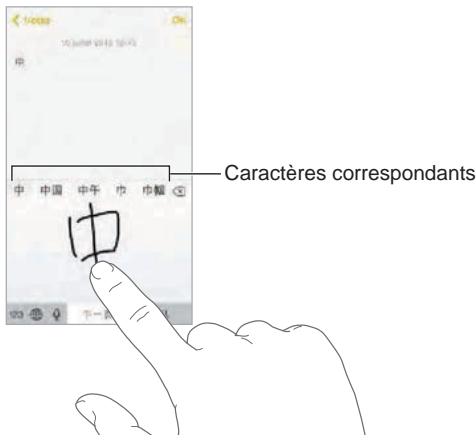
Vou puez saisir des caractères complexes, comme (une partie du nom de l'aéroport international de Hong Kong) en écrivant à la suite deux caractères composants ou plus. Touchez le caractère pour remplaçer les caractères que vous avez saisis. Les caractères romains sont également reconnus.
Pour saisir du texte japonais avec le clavier Kana : utilisez le clavier Kana pour selectionner des syllabes. Pour obtenir d'autres options de syllabes, faites glisser la liste vers la gauche ou touchez la flèche.
Pour saisir du texte japonais avec le clavier Romaji : utilisez le clavier Romaji pour saisir des syllabes. D'autres可以选择 apparaissent en haut du clvier. Touchez-en un pour le saisir. Pour obtenir plus d'options de syllabes, touchez la flèche et seLECTIONnez une autre syllabe ou un autre mot dans la fenêtre.
Pour saisir des smileys ou des émoticones : utilisez le clavier japonais Kana et touche la touche .Voussoupvez également:
utiliser le clavier japonais Romaji (disposition japonaise QWERTY): touchez 123, puis la touche
- Utilisez les claviers chinois Pinyin (simplifie ou traditionnel) ou Zhuyin (traditionnel): touche #++=, puis la touche .
Avec la prise en charge d'un accès sécurisé aux réseaux d'entreprise, aux repertoires, aux applications personnalisées et à Microsoft Exchange, l'iPhone est prét à semettre au travail. Pour plus d'informations sur l'utilisation de l'iPhone au travail, consultez la page http://www.apple.com/fr/iphone/business/.
Mail, Contacts et Calendrier
Pour pouvoir utiliser votre iPhone avec vos comptes professionnels, vous devez connaître les réglages requis par votre organisation. Si votre iPhone vous a été remis par votre organisation, il est également possible que les réglages et les applications requis soient déjà installés. S'il s'agit de votre iPhone personnel, votre administrateur système peut vous indiquer les réglages à définir, ou vous devrez peut-être vous connecter à un serveur de gestion des appareils mobiles qui installera les réglages et les applications requis.
Les comptes et régles d'organisation sont généralement accessibles dans Profils de configuration. Il vous sera peut-être demandé d'installer un profil de configuration que vous avez reçu par e-mail, ou télécharge sur une page web. À l'ouverture du fichier, l'iPhone vousDemande la permission d'installer le profil et affiche des informations sur son contenu.
Dans la plupart des cas, lorsque vous installez un profil de configuration pour configurer un compte à votre place, certains régages de l'iPhone ne peuvent pas été modifiés. Par exemple, il est possible que votre organisation active le verrouillage automatique et vous demande de définir un code en vue de protéger les informations contenues dans les comptes auxquels vous accédez.
Voussupoez consulter vos profils en accedant à Reglages > Général > Profils. Si vous supprimez un profil, tous les réglages et les comptes associés à ce profil sont également supprimés, y compris toutes les applications personalisées fournies par votre organisation ou que cette dernière vous a demandé de télécharger. Si vous avez besoin d'un code pour supprimer un profil, contactez notre administrateur système.
Accès réseau
La norme VPN (réseau privé virtuel, en angiels « Virtual Private Network ») permet un accès sécurisé via Internet à des ressources privées, comme le réseau de votre organisation. Vous devrez peut-être installer une application VPN téléchargeée dans l'App Store pour configurer l'accès de votre iPhone à un réseau particulier. Contactez vous administrateur système pour en savoir plus sur les applications et les réglages nécessaires.
Applications
En plus des applications intégrées et de celles que vous achetez dans l'App Store, votre organisation peut vous en fournir d'autres. Vous pouze receivevoir de sa part un code de téléchargement prépayé pour l'App Store. Lorsque vous téléchargez une application avec un code de téléchargement, vous en ététes le propriété même si votre organisation l'a achetée pour vous.
Votre organisation peut également acheter des licences d'application dans l'App Store et vous les attribuer pour une période donnée, tout en en conservant la propriété. Vous serez invite à participer au programme de votre organisation afin d'acceder à ces applications. Une fois inscrit avec votre compte iTunes, vous serez invite à installer les applications qui vous sont attribuées. Vous pouvez également les trouver dans l'App Store, dans votre liste Achats. Toute application reçue dans ces conditions est supprimée si l'organisation l'attribue à quelqu'un d'autre.
Votre organisation peut également développer des applications personnalisées, non disponibles dans l'App Store. Vous devrez les installer depuis une page web ou, si vous organise utilise la gestion des appareils mobiles, vous receivez une notification vous demandant de les installer en mode OTA. Ces applications appartiennent à votre organisation et peuvent disparaitre ou cesser de fonctionner si vous supprimez un profil de configuration ou dissociez l'iPhone du serveur de gestion des appareils mobiles.
Sécurité, manipulation et assistance
Informations importantes concernant la sécurité

AVERTISSEMENT: le fait de ne pas suivre les prsentes instructions de sécurité peut provoquer un incendie, une électrocution ou d'autres blessures, ainsi que des dégats à l'iPhone et d'autres propriétés. Consultez toutes les informations relatives à la sécurité ci-dessous avant d'utiliser l'iPhone.
Manipulation Manipuez l'iPhone avec soin. Fabriqué en métal, en verre et en plastique, il contient des composants électroniques sensibles. L'iPhone peut s'abîmer s'il tombe, est brûlé, perché, écrasé ou s'il entre en contact avec un liquide. N'utilise pas un iPhone endommagé, par exemple s'il présente un écran brisé, car cela pourrait cause des blessures. Si vous étésSOCieux de ne pas rayer la surface de votre iPhone, vous pouvez utiliser unétui.
Réparation N'ouvrez pas l'iPhone et n'essayez pas de réparer vous même l'iPhone. Le fait de démonter votre iPhone peut vous causer des blessures ou endommager l'iPhone. Si l'iPhone est endommagé, ne fonctionne pas correctement, ou entre en contact avec un liquide, contactez Apple ou un Centre de Services Agréé Apple. Vous pouvez obtenir plus d'informations sur nos services à l'adresse www.apple.com/fr/support/iphone/service/faq.
Batterie N'essayez pas de remplacer la batterie de l'iPhone vous-même, vous pouvez endom-mager la batterie et provoquer ainsi une surchauffe et des blessures. La batterie lithium-ion de l'iPhone ne doit être remplaced que par Apple ou un Centre de Services Agréé Apple. Elle doit être recyclée ou mise au rebut séparément des ordures menagères. N'incinérez pas la batterie. Pour plus d'informations sur le recyclage ou le remplacement des batteries, consultez la page www.apple.com/fr/batteries.
Distraction L'utilisation de l'iPhone dans certaines situations peuvent vous distraire et provoquer ainsi une situation dangereuse. Observe les règles qui interdisent ou limitent l'utilisation des téléphones portables ou des écouteurs (par exemple, évitez de rédiger des messages/texte lorsque vous conduisiez ou d'utiliser des écouteurs lorsque vous étés à vélo).
Navigation Les applications cartographiques, géodépendantes ou proposant des itinéaires reposent sur des services de données.
Charge Rechargez l'iPhone avec le cable USB et l'adaptateur secteur fournis, ou avec d'autres cables et adaptateurs secteur tiers « Made for iPhone » compatibles USB 2.0, ou avec des adaptations secteur compatibles avec une ou plusieurs des normes suivantes : EN 301489-34, IEC 62684, YD/T 1591-2009, CNS 15285, ITU L.1000, ou une autre norme applicable relative à l'interopérabilité des adaptateurs secteur pour téléphones portables. Un adaptateur micro USB iPhone (disponible séparément dans certaines régions) ou un autre adaptateur peuvent être nécessaires pour connecter l'iPhone à certains adaptateurs secteur compatibles. L'utilisation de cables ou de charges endommages ou la recharge en présence d'humidité peut provoquer une électrocution. Lorsque vous utilisez l'adaptateur secteur Apple USB Power Adapter pour recharger votre iPhone, assurez-vous que la fiche ou le cable d'alimentation secteur CA soit totalement enclenché dans l'adaptateur avant de le brancher dans une prise de courant.
Remarque: Seuls les adaptateurs secteur micro USB de certaines régions, conformes aux normes applicables d'interopérabilité des adaptateurs secteur pour téléphones portables, sont compatibles. Veuillez contacter le fabricant de l'adaptateur secteur pour savoir si votre adaptateur secteur micro USB est conforme à ces normes.
Exposition prolongée à la chaleur L'iPhone et son adaptateur secteur sont conformes avec les normes et limites applicables en termes de température de surface. Toutefois, même dans ces limites, un contact prolongé avec des surfaces chaudes peut provoquer une gène ou des blessures. Faites preuve de bon sens pour éviter que vous peu soit en contact prolongé avec un apparéil ou son adaptateur secteur alors qu'il est en cours d'utilisation ou branché à une source d'alimentation. Par exemple, ne dormez pas sur un apparéil ou un adaptateur secteur. Veillez en outre à ne pas les placer sous une couverture, un oreiller ou votre corps lorsqu'ils sont connectés à une source d'alimentation. Il est important de conserver l'iPhone et son adaptateur secteur dans une zone bien ventilée lorsque vous les utilisez ou les rechargez. Soyez particulièrement prudent si vous souffrez d'une condition physique affectant la capacité de votre corps à détecter la chaleur.
Perte d'audition L'écoute de musique à volume élevé peut endommager votre système auditif. Les bruits de fond et une exposition continue à des volumes élevés peuvent vous induire en erreur sur le volume réel qui semble moins élevé. Utilisez uniquement un récepteur, un haut-parleur, des écouteurs ou un combiné compatibles avec votre apparéil. Allumez votre apparéil et vérifie le volume avant de porter tout dispositif à vos oreilles. Pour plus de renseignements sur la perte d'audition, accédez à la page www.apple.com/fr/sound. Pour plus de renseignements sur la manière de régler un volume maximum sur l'iPhone, consultez Réglages de Musique à la page 72.

AVERTISSEMENT: Pour éciter les pertes auditives, baissez le volume et utilisez vos écouteurs avec modération.
Écouteurs Apple Les écouteurs vendus avec l'iPhone 4s ou modèle ultérieur en Chine (identifiables par des anneaux isolants de couleurASF sur la prise) ont ete concus pour satisfaire aux normes chinoises, et sont compatibles avec l'iPhone 4s ou modèle ultérieur, l'iPad 2 ou modèle ultérieur, et I'Pod touch de 5e generation. Utilisez uniquement des écouteurs compatibles avec voire apparuel.
Signaux radio L'iPhone utilise des signaux radio pour se connecter aux réseaux sans fil. Pour obtenir des informations sur la puissance nécessaire pour transmettre ces signaux et sur les actions que vous pouvez entendre pour minimier l'exposition, accédez à Réglages > Général > Informations > Mentions légales > Exposition RF.
Interférences de radiofréquences Respectez les pâncartes et les instructions qui interdisent ou limitent l'utilisation des téléphones portables (par exemple, dans les établissements de santé ou les zones à explosion). L'iPhone a été créé, testé et fabriqué pour satisfaire aux règlementations en vigueur en matière d'émissions de radiofréquences. Toutefois, de telles émissions peuvent perturber le fonctionnement d'autres apparciels électroniques et engendrer des dysfonctionnements. Éteignez l'iPhone ou utilisez le mode Avion qui permet de désactiver les émetteurs sans fil de l'iPhone en cas d'interdiction d'utilisation, par exemple lorsque vous voyagez en avion ou lorsque les autorités vous le demandent.
Dispositifs médicaux L'iPhone contient des radios émettant des champs electromagnétiques ainsi que des aimants situés pres du bord inférieur. Les oreillettes des écouteurs fournis contiennent également des aimants. Ces champs electromagnétiques et aimants peuvent interférer avec les stimulateurs cardiaques, défibrillateurs ou autres dispositifs Médicaux. Maintenez une distance d'au moins 15 cm entre votre stimulator cardiaque ou défibrillateur et l'iPhone ou les écouteurs. Si vous pensez que l'iPhone interfère avec votre stimulator cardiaque ou autre dispositif Médical, arrêtez d'utiliser l'iPhone et consultez votre médecin pour obtenir des informations spécifique à votre dispositif Médical.
Troubles médicaux Si vous pensez que l'utilisation de l'iPhone pourrait avoir une incidence sur un trouble Médical dont vous souffrez (par exemple, crises d'épilepsie, malaises, fatigues oculaires ou maux de tête), consultez votre médecin avant d'utiliser l'iPhone.
Atmosphères potentiellément explosives Ne chargez pas et n'utilisez pas l'iPhone dans les zones représentant une atmophère potentiellément explosive, comme les zones de replissage de combustible, ou d'autres zones où l'air contient des produits chimiques ou des particules (telles que grains, poussières ou poudres métalliques). Respectez toutes les pancartes et toutes les consignes.
Mouvements répétitifs Lorsque vous effectuez des tâches répétitives telles que taper du texte ou journ sur votre iPhone, vous étés susceptible d'éprouver une*gène occasionnelle dans les mains, les bras, les poignets, les épaules, le cou ou d'autres parties du corps. Si vous éprouvez une gène, cessez d'utiliser l'iPhone et consultez un medecin.
Activités à haut risque Cet apparéil n'est pas consu pour être utilisé dans des situations où une panne de celui-ci pourrait entraîner la mort, des blessures ou de graves dommages écologiques.
Risques d'étouffement Certains accessoires de l'iPhone peuvent représenter un risque d'étouffement pour les enfants en bas âge. Gardez ces accessoires à l'écart des jeunes enfants.
Informations importantes sur la manipulation
Nettoyage Nettoyez immédiatement l'iPhone s'il entre en contact avec une substance susceptible de faire des taches, notamment de la poussière, de l'encre, du maquillage ou encore une lotion. Pour procédéur au nettoyage :
- déconnectez tous les cables et éteignez l'iPhone (appuyez sur le bouton Marche/Veille, maintenance-le,enforcé,puis faites glisser le curseur à l'écran) ;
- utilisez un chiffon doux non pelucheux;
- évitez toutpe néntration d'humidité dans les orifices de l'appareil ;
- n'utilisez pas de produits de nettoyage ni d'air comprimé.
La partie avant ou arrêté de l'iPhone peut être composée de verre et dotée d'un revêtement résistant aux empreintes de doigs et oléophobe (contra les taches d'huile). Ce revêtement s'use avec le temps dans le cadre d'une utilisation normale. Les produits de nettoyage et les matérieliaux abrasifs affaillissant encore plus le revêtement et peuvent rayer le verre.
Utilisation des connecteurs, ports et boutons Ne forcez jamais un connecteur dans un port et n'exerce pas de pression excessive sur un bouton, car cela pourrait entrainer des dommages non couverts par la garantie. Si le connecteur et le port ne se connectent pas facilement, c'est qu'ils ne coincident probablement pas. Vérifiez l'absence de toute obturation et assurez-vous que le connecteur correspond au port et que vous avez correctement place le connecteur par rapport au port.
Câble Lightning La décoloration de la prise Lightning suite à une utilisation classique est normal. La poussière, les résidus et l'exposition à des liquides peuvent cause une décoloration. Pour-retirer la décoloration, ou si le cable se met à chauffer pendant l'utilisation, ne charge pas ou ne synchronise pas votre iPhone, déconnectez le cable Lightning de votre ordinateur ou de votre adaptateur secteur et nettoyez-le avec un chiffon doux, sec et sans peluche. N'utilise ni liquids ni produits de nettoyage lorsque vous nettoyez le connecteur Lightning.
Température de fonctionnement L'iPhone a été conçu pour fonctionner à des températures ambantes comprises entre 0 et 35^ et stocké à des températures comprises entre -20 et 45^ . L'iPhone peut s'endommager et la durée de vie de la batterie peut être raccourcie s'ils sontrangés ou utilisés en dehors de ces fourchettes de températures. Évitez d'exposer l'iPhone à deschangements brusques de température ou d'humidité. Lorsque vous utilisez l'iPhone ou rechargez sa batterie, il est normal que l'iPhone chauffe.
Si la température interieure de votre iPhone dépasse sa température normale de fonctionnement (par exemple dans un vehicule chaud ou sous les rayons directs du soleil pendant de longues périodes), vous risquez d'observer les comportements suivants tandis qu'il tente de réguler sa température :
- la charge de l'iPhone est interrompue ;
- l'écran devient plus nombre ;
- une fenêtre de mise en garde sur la température s'affiche.
- Certains applications peuvent quitter.
Important : Il est possible que vous ne puissiez pas utiliser l'iPhone lorsque l'écran d'alerte de température est affché. Si l'iPhone ne parvient pas à réguler sa température interne, il passé automatiquement en mode de sometimeil profond jusqu'à ce qu'il refroidisse. Déplacez l'iPhone vers un endroit plus frais, à l'abri des rayons directs du soleil, et attendez quelques minutes avant d'essayer à nouveau d'utiliser votre iPhone.
Pour en savoir plus, consultez la page support.apple.com/kb/HT2101?viewlocale=fr_FR.
Site d'assistance iPhone
Des informations d'assistance complètes sont disponibles en ligne à l'adresse www.apple.com/fr/support/iphone. Pour contacter Apple afin d'obtenir une assistance personnalisée (non disponible dans toutes les régions), consultez la page www.apple.com/fr/support/itunes.
Redémarrer ou réinitialiser l'iPhone
En cas de mauvais fonctionnement, essayez de redémarrer l'iPhone, de quitter une application ou de réinitialiser l'iPhone.
Pour redémarrer l'iPhone : maintenez le bouton Marche/Veille enforcé jusqu'à ce que le curseur rouge apparaissé. Faites glisser votre doigt sur le curseur pour éteindre l'iPhone. Pour rallumer l'iPhone, appuyez sur le bouton Marche/Veille jusqu'à l' apparition du logo Apple.
Pour forcer une application à quitter : depuis l'écran d'accueil, double-cliquez sur le bouton principal et balayez l'écran vers le haut sur l'écran de l'application.
Si vous ne parvenez pas à éteindre l'iPhone ou que le problème persististe, il peut être nécessaire de réinitialiser l'iPhone. Effectuez cette opération seulement si vous ne parvenez pas à redémarrer votre iPhone.
Pour réinitialiser l'iPhone : maintenez simultanément enforcés le bouton Marche/Veille et le bouton principal pendant au moins dix secondes jusqu'à l' apparition du logo Apple.
Vouss pouvez réinitialiser le dictionnaire, les réglages reseau, la disposition de l'écran d'accueil et les alertes de localisation. Vous pouvez également effacer la totalité de vos contenus et réglages.
Réinitialiser les réglages de l'iPhone
Pour réinitialiser les régles de l'iPhone : accédez à Réglages > Général > Réinitialiser, puis désissez une option :
- Réinitialiser tous les réglages : vos préférences et réglages sont tous réinitialisés.
- Effacer contenu et réglages : vos données et réglages sont supprimés. Vous doivent alors reconfigurer l'iPhone pour pouvoir le réutiliser.
- Réinitialiser les réglages réseau : lorsque vous réinitialisez les réglages réseau, les réseaux utilisés précédemment et les réglages VPN qui n'était pas installés par un profil de configuration sont supprimés. Pour supprimer les réglages VPN installés par un profil de configuration, accédez à Réglages > Général > Profil, puis selectionné le profil et touchez Supprimer. Cela supprime également tous les réglages ou comptes du profil. Wi-Fi est désactivé puis réactivé : vous étés alors déconnecté de tout réseau, le cas échéant. Les réglages Wi-Fi et « Confirmer l'accès » restent actifs.
- Réinitialiser le dictionnaire clavier: vous ajoutez des mots au dictionnaire clavier en refusant les mots que l'iPhone suggère lors de la frappe. La réinitialisation du dictionnaire clavier efface tous les mots que vous avez ajoutés.
- Réinitialiser l'écran d'accueil: rétablit la disposition d'origine des applications intégrées sur l'écran d'accueil.
- Réin. localization et confidentialité: réinitialise les services de localisation et les réglages de confidentialité à leurs paramètres par défaut d'origine.
Obtenir des informations sur votre iPhone
Pour afficher les Informations sur l'iPhone : accedez à Réglages > Général > Informations. Les éléments que vous pouvez voir incluent :
les adresses reseau ;
- le nombre de morceaux,VIDEOS,photos et applications;
- la capacité et l'espace de stockage disponible;
- la version iOS;
- l'opérateur;
- le numero du modele;
- le numéro de série;
- les adresses Wi-Fi et Bluetooth ;
- le code IMEI (International Mobile Equipment Identity);
- le code ICCID (Integrated Circuit Card Identifier, ou Smart Card) pour les réseaux GSM ;
- le code MEID (Mobile Equipment Identifier) pour les réseaux CDMA ;
- le programme interne du modem ;
- le diagnostic et utilisation ainsi que la mention légale (notamment les mentions légales, la licence, la garantie, les marquages réglementaires et les informations concernant l'exposition aux RF).
Pour copier le numéro de série et d'autres identifiants, touchez et maintenez le doigt sur l'identifient jusqu'à ce que Copier apparaisse.
Afin d'aider Apple à améliorer ses produits et services, l'iPhone envoie des données d'utilisation et de diagnostic. Ces données ne vous identifient pas personnellement, mais peuvent inclure des informations de localisation.
Pour afficher ou désactiver les informations de diagnostic : accédez à Réglages > Général > Informations > Diagnostic et utilisation.
Informations d'utilisation
Pour afficher l'utilisation cellulaire : accededz à Réglages > Cellulaire. Consultez la section Réglages cellulaires à la page 173.
Pour afficher d'autres informations d'utilisation : accededz à Réglages > Général > Utilisation pour :
- afficher l'espace de stockage de chaque application;
- afficher et gérer le stockage iCloud ;
- afficher le niveau de la batterie sous forme de pourcentage;
- consulter le temps écoulé depuis le dernier chargement de l'iPhone.
iPhone désactivé
Si l'iPhone est désactivé parce que vous avez oublé votre code ou saisi un code incorrect un trop grand nombre de fois, vous pouvez restaurer l'iPhone à partir d'une sauvegarde sur iTunes ou iCloud et réinitialiser le code. Pour en savoir plus, consultez la section Restaurer l'iPhone à la page 173.
Si vous obtenez un message dans iTunes indiquant que votre iPhone est verrouillé et que vous doivent saisir un code, consultez la page support.apple.com/kb/HT1212?viewlocale=fr_FR.
Vouss pouvez également utiliser iCloud ou iTunes pour sauvegarder automatiquement l'iPhone. Si vous choisissez d'effectuer la sauvegarde avec iCloud, vous ne pouvez pas utiliser iTunes pour sauvegarder automatiquement l'iPhone sur votre ordinateur. Cependant, vous pouvez utiliser iTunes pour effectuer une sauvegarde manuelle sur votre ordinateur. iCloud sauvegarde automatiquement l'iPhone quotidiennement via Wi-Fi lorsque celui-ci est verrouillé et branché à une source d'alimentation. La date et l'heure de la première sauvegarde apparaisent en bas de l'écran Stockage et sauvegarde.
iCloud sauvegarde :
- vos achats de musique, de films, de séries TV, d'applications et de livres;
- les photos etVIDEOS dans votre Pellicule ;
- les réglages de l'iPhone;
- les données de vos applications ;
- l'organisation de l'écran d'accueil, des dossiers et des applications;
- vos messages (iMessage, SMS et MMS);
- vos sonneries.
Remarque: Le contenu acheté n'est pas sauvégarde dans toutes les régions.
Pour activer les sauvegardes iCloud : Accédez à Réglages > iCloud, puis connectez-vous avec votre identifient Apple et votre mot de passer, si ceux-ci vous sont demandés. Accédez à Stockage et sauvegarde, puis activez Sauvegarde iCloud. Pour activer les sauvegardes dans iTunes, accédez à Fichier > Appareils > Sauvegarder.
Pour effectuer immédiatement une copie de sauvegarde : accédez à Réglages > iCloud > Stockage et sauvegarde, puis touchez Sauvegarder.
Pour chiffrer vos sauvegardes : les sauvegardes iCloud sont chiffrées automatiquement afin que vos données soient protégées contre un accès non autorisé lorsqu'elles sont transmises à vos apparciels et lorsqu'elles sont stockées dans iCloud. Si vous utilisez iTunes pour effectuer vos sauvegardes, Sélectionnez « Chiffrer la sauvegarde de l'iPhone » dans la sous-fenêtre Résumé d'iTunes.
Pour gérer les copies de sauvégarde : accédez à Réglages > iCloud > Stockage et sauvégarde, puis touchez Gérer le stockage. Touchez le nom de votre iPhone. Vous pouvez:gérer quelles applications sont sauvégardées sur iCloud et supprimer des sauvégardes existantes. Dans iTunes, supprimez les sauvégardes dans les préférences d'iTunes.
Pour activer ou désactiver la sauvégarde de la Pellicule : accédez à Réglages > iCloud > Stockage et sauvégarde, puis touchez Gérer le stockage. Touchez le nom de votre iPhone, puis activez ou désactivez la sauvégarde de la Pellicule.
Pour consulter les apparèils sauvégardés : accédez à Réglages > iCloud > Stockage et sauvégarde > Gérer le stockage.
Pour arrêter les sauvégardes iCloud : accédez à Réglages > iCloud > Stockage et sauvegarde, puis désactivez Sauvegarde iCloud.
La musique qui n'a pas eté achétée sur iTunes n'est pas sauvégédée dans iCloud. Utilisez iTunes pour sauvégarder et restaurer le contenu. Consultez la section Synchroniser avec iTunes à la page 19.
Important : La sauvégarde de la musique, des films et des séries TV que vous avez achétés n'est pas disponible dans toutes les régions. Les achats antérieurs peuvent ne pas être restaurés s'il ne sont plusopsis dans l'iTunes store, l'App Store ou l'iBooks Store.
Le contenu achété, ainsi que le contenu du Partage de photos, n'utilisent pas votre espace de stockage iCloud gratuite de 5 Go.
Pour en savoir plus sur la sauvegarde de l'iPhone, consultez la page support.apple.com/kb/HT5262?viewlocale=fr_FR.
Mettre à jour et restaurer le logiciel de l'iPhone
À propos de la mise à jour et de la restauration
Vou poussemettre a jour le logiciel de l'iPhone dans Reglages ou a laide diTunes. Vou pouze également effacer ou restaurer l'iPhone, puis utiliser iCloud ou iTunes pour effectuer une restauration à partir d'une sauvegarde.
Mettre à jour l'iPhone
Yououpouzemettrea jourlelogiciel danslesRéglagesdeI'iPhoneoua l'aide d'iTunes.
Pourmettrea jourlelogiciel sans fil surIPhone:accedezaredéglages Général Misea jour de logériels.LiPhone recherche les mises a jour de logériels disponibles.
PourmettreàjourlelogicielviaiTunes:iTunesresearchesmesisesa jourdulogicieldisponibleschaquefoisquevousynchronisezI'iPhonea l'aide diTunes.Consultezla sectionSynchroniseraveciTunesa la page19.
Pour en savoir plus sur la mise à jour du logiciel de l'iPhone, consultez la page support.apple.com/kb/HT4623?viewlocale=fr_FR.
Restaurer l'iPhone
Vou pOUvez utiliser iCloud ou iTunes pour restaurer l'iPhone à partir d'une sauvegarde.
Pour restaurer à partir d'une sauvegarde iCloud : réinitialisez l'iPhone pour effacer tout le contenu et les réglages, puis connectez-vous à iCloud et choisissez « Restaurer à partir d'une sauvegarde » dans Assistant réglages. Consultez la section Redémarrer ou réinitialiser l'iPhone à la page 170.
Pour restaurer à partir d'une sauvegarde iTunes : connectez l'iPhone à l'ordinateur que vous utilisez habituèlement pour la synchronisation, Sélectionnez-le dans la fenêtre iTunes, puis cliquez sur Restaurer dans la sous-fenêtre Résumé.
Une fois le logiciel de l'iPhone restauré, vous pouzeCHOISIR de configurer votre apparuel comme s'il s'agissait d'un nouvel iPhone, ou d'y restaurer libre musique, vos vidEOS, les données de vos applications et le reste de vote libre a partir d'une sauvegarde.
Pour en savoir plus sur la restauration du logiciel de l'iPhone, consultez la page support.apple.com/kb/HT1414?viewlocale=fr_FR.
Réglages cellulaires
Utilisez les réglages cellulaires pour activer ou désactiver les données cellulaires et les services d'itinérance, définir quelles applications et services utilisent les données cellulaires, afficher la durée des appeals et la quantité de données utilisée, et définir d'autres options cellulaires.
Si l'iPhone est connecté à Internet par le biais du réseau de données cellulaires, l'icone LTE, 4G, 3G, E ou GPRS s'affiche dans la barre d'etat.
Les réseaux cellulaires GSM LTE, 4G et 3G prenant en charge les communications simultanées vocales et de données. Pour toutes les autres connexions cellulaires, vous ne pouvez pas utiliser les services Internet lorsque vous étés au téléphone, sauf si l'iPhone est également connecté en Wi-Fi à Internet. Suivant le modèle de votre connexion réseau, vous risquez de ne pas pouvoir recevoir d'appels lorsque l'iPhone transfère des données sur le réseau cellulaire, par exemple lors du téléchargement d'une page web.
- Réseaux GSM: sur une connexion EDGE ou GPRS, les appels entrants peuvent être dirigés sur la messagerie vocale pendant les transferts de données. Pour les appels entrants auxquels vous répondez, les transferts de données sont mis en pause.
- Réseaux CDMA : sur les connexions EV-DO, les transferts de données sont mis en pause pendant que vous répondez aux appeals entrants. Sur les connexions 1xRTT, les appeals entrants peuvent être diriges sur la messagerie automatique pendant les transferts de données. Pour les appeals entrants auxquels vous répondez, les transferts de données sont mis en pause.
Le transfert de données reprend lorsque vous terminez l'essay.
Si l'option Données cellulaires est désactivée, tous les services de données utilisent uniquement le Wi-Fi, y compris les e-mails, la navigation web, les notifications Push et les autres services. Si l'option Données cellulaires est activée, votre opérateur peut vous facturer des frais. Par exemple, l'utilisation de certains services et fonctionnalités nécessitant le transfert de données, comme Siri et Messages, peut entraîner un dépassement de votre(for)fait de données.
Activer ou désactiver l'option Données cellulaires : accédez à Régliages > Cellulaire. Les options suivantes peuvent également être disponibles :
- Pour activer ou désactiver Voix à l'étranger (CDMA): Désactive Voix à l'étranger pour éviter les frais d'utilisation de réseaux différents de celui de votre opérateur. Lorsque le réseau de votre opérateur n'est pas disponible, l'iPhone ne dispose pas d'un service cellulaire (données ou voix).
Pour activer et désactiver l'option Données à l'étranger: Données à l'étranger permet d'acceder à Internet sur un réseau de données cellulaires lorsque vous vous trouvez dans une zone non couverte par le réseau de votre opérateur. Lorsque vous voyagez, vous pouze désactiver le service Données à l'étranger pour éviter des frais liés à l'itinérance. Consultez la section Réglages du téléphone à la page 53. - Pour activer ou désactiver le mode 3G: l'utilisation du mode 3G permet de charger les données Internet plusrapidement dans certains cas, mais elle risque de diminuer les performances de la batterie. Si vous effectuez beaucoup d'appels, il peut etre utile de désactiver le mode 3G pour prolonger I'autonomie de la batterie. Cette option n'est pas disponible partout.
Pour définiir quand utiliser les données cellulaires pour les applications et les services : accédez à Réglages > Réseau cellulaire, puis activé ou désactivé les données cellulaires pour n'importe que cette application capable de les utiliser. Si un réglage est désactivé, l'iPhone utilisé seulement le Wi-Fi pour ce service. Le réglage iTunes s'applique à iTunes Match et aux téléchar-gements automatiques depuis l'iTunes Store et l'App Store.
Vous vendez ou donnez votre iPhone ?
Avant de vendre ou de donner votre iPhone, assurez-vous d'avoir supprimé tout son contenu, ainsi que vos informations personnelles. Si vous avez activé Localiser mon iPhone (consultez la section Localiser mon iPhone à la page 41), l'option Verrouillage d'activation est également activée. Vous doivent désactiver l'option Verrouillage d'activation avant que le nouveau propriétaire puisse activer l'iPhone avec son propre compte.
Pour effacer l'iPhone et désactiver l'option Verrouillage d'activation : Accédez à Réglages >
Général > Réinitialiser > Effacer contenu et réglages.
Informations supplémentaires, réparation et assistance
Reportez-vous aux ressources suivantes pour obtenir de plus amples informations concernant la sécurité, le logiciel et la réparation de l'iPhone.
| Pour en savoir plus sur | Procedez ainsi |
| L'utilisation de l'iPhone en toute sécurité | Consultez la section Informations importantes concer-nant la sécurité à la page 166. |
| Les réparations et l'assistance, les conseils, lesforums de discussion et les téléchargesments de logi-ciens Apple pour l'iPhone | Consultez la page www.apple.com/fr/support/iphone. |
| Le service après-vente et l'assistance deVote opérateur | Contactez votre fournisseur ou visitez son site web. |
| Les toutes dernières informations sur l'iPhone | Consultez la page www.apple.com/fr/iphone. |
| La gestion de votre compte à identifient Apple | Consultez la page appleid.apple.com/fr. |
| L'utilisation d'iCloud | Accédez à help.apple.com/icloud. |
| L'utilisation d'iTunes | Ouvrez iTunes etCHOISSES Aide >Aide iTunes. Pour accéder à un didacticiel iTunes en ligne (non dis-ponible dans certaines régions), consultez la pagewww.apple.com/fr/support/itunes. |
| L'utilisation d'autres applications iOS Apple | Consultez la page www.apple.com/fr/support/icloud. |
| La recherche du numéro de série, du numéroIMEI, du numéro ICCID ou du número MEID devotre iPhone | Voupezrouver le numéro de série, le numéro IMEI(International Mobile Equipment Identity), le numéro ICCID ou le numéro MEID (Mobile Equipment Identifier)de votre iPhone sur l'emballage de celui-ci. Sur l'iPhone,vous pouzet également besoin Réglages > Général >Informations. Pour en savoir plus, consultez la pagehttp://support.apple.com/kb/HT4061?viewlocale=fr_FR. |
| L'obtention de réparations sous garantie | Commencz par suivre les conseils prodigues dans ce guide. Puis, consultez la pagewww.apple.com/fr/support/iphone. |
| La consultation des informations réglementaires de l'iPhone | Sur l'iPhone, accédez à Réglages > Général >Informations > Mentions légales >Certifications. |
| Le service de remplacement des batteries | Consultez la pagehttp://www.apple.com/fr/batteries/replacements.html. |
| L'utilisation de l'iPhone dans un environnementd'entreprise | Consultez la page www.apple.com/fr/iphone/businesspour en savoir plus sur les fonctionnalités d'entreprisesde l'iPhone, notamment Microsoft Exchange, IMAP,CalDAV, CardDAV, VPN et bien plus. |
Déclaration de conformité de la FCC
Cet apparéil est conforme à la partie 15 des règes de la FCC. Operation is subject to the following two conditions: (1) cet apparéil ne doit pas provoquer de brouillage préjudiciable, et (2) il doit accepter tout brouillage reçu, y compris le brouillage pouvant entraîner un mauvais fonctionnement.
Remarque : Cet équipement a ete teste et declare conforme aux limites imposées aux apparciels numériques de la classe B, en vertu de la partie 15 des règles de la FCC. Ces limites sont conçues pour assurer une protection suffisante contre les interférences nuisibles dans les installations résidentielles. Cet équipement génére, utilise et peut dégager de l'énergie de radiofrequence et, s'il n'est pas installé et utilise conformément aux instructions du fabricant, provoquer un brouillage préjudicable aux communications radio. Il n'existe toute fois aucune garantie qu'un équipement particulier ne souffrira pas du brouillage. Si cet équipement entraîne un brouillage préjudicable à la réception des émissions radio ou de télévision, identifiable en mettant l'appareil hors tension, puis sous tension, il est recommendé que l'utiliseur tente de résoudre ce problème au moyen d'une ou plusieurs des mesures suivantes :
- en orientant l'antenne réceptrice différemment ou en la changeant de place ;
- en augmentant la distance séparant l'équipement du récepteur;
- en connectant l'équipement à une prise sur un circuit différent de celui sur lequel est branché le récepteur, ou
- en obtenant de l'aide auprès du revendeur ou d'un technicien radio/TV experimenté.
Important : Les changements et modifications apportés à cet apparéil et non autorisés par Apple peuvent annuler la compatibilité électromagnétique (EMC) et la conformité sans fil et résilier votre droit à utiliser le produit. Ce produit a été testé compatible EMC sous certaines conditions, notamment l'utilisation de péripériques conformes et de cables blindés pour connecter les différents composants du système. Il est important d'utiliser des appareils péripériques conformes et des cables blindés entre les différents composants du système pour réduire les probabilités d'interférences avec des radios, télévisions et d'autres appareils électroniques.
Déclaration relative à la réglementation canadienne
Leprésent apparéil est conforme aux CNR d'Industrie Canada applicables aux apparéils radio exempts de licence. L'exploitation est autorisée aux deux conditions suivantes : (1) l'appa-reil ne doit pas produit de brouillage, et (2) l'utilisateur de l' apparéil doit accepter tout brouillage radioélectrique subi, même si le brouillage est susceptible d'en compromètement le fonctionnement.
CANICES-3 (B)/NMB-3(B)
Informations concernant l'élimination et le recyclage
Programme de recyclage Apple (disponible selon le lieu): pour recycler gratuitement votre téléphone mobile usage, et obtenir une étiquette d'expédition prépayée et des instructions, consul- tez la page www.apple.com/fr/recycling.
Élimination et recyclage de l'iPhone : vous doivent restorer vos iPhone conformément aux lois et réglementations en vigueur. comme l'iPhone contient des composants électroniques et une batterie, il ne peut pas être mis au rebut avec les déchets menagers. Lorsque l'iPhone arrive en fin de vie, prenez contact avec les autorités locales pour en savoir plus sur les options de mise au rebut et de recyclage qui s'offrent à vous, ou déposez-le simplement dans le magasin Apple le plus proche ou renvoyez-le à Apple. La batterie sera retiree et recyclée de manière à ne pas nuire à l'environnement. Pour en savoir plus, consultez la page www.apple.com/fr/recycling.
Remplacement des batteries : La batterie lithium-ion de l'iPhone ne doit etre remplacée que par Apple ou un Centre de Services Agreee Apple. Elle doit etre recyclee ou mise au rebut séparément des ordures menagères. Pour en savoir plus sur les services de remplacement de la batterie, consultez la page http://www.apple.com/fr/batteries/.
Efficacité du chargeur de la batterie
BC
Türkiye
Déclaration relative à la batterie pour Taiwan
警告:請勿戳刺或焚燒。此電池不含汞。
Déclaration relative à la batterie pour la Chine
警告:不要刺破或焚烧。该电池不含水银
Le symbole ci-dessus signifie que, conformément aux lois et réglementations locales, vous devezmettre au rebut votre produit et/ou sa batterie séparément des ordures menagères. Lorsque ceproduit est arrivé en fin de cycle de vie, déposez-le dans un point de collecte désigné par lesautorités locales. La collecte et le recyclage de votre produit et/ou de sa batterie lors de la miseau rebut aideront à préserver les ressources naturelles et à s'assurer qu'il est recyclé de manière àprotéger la santé humaine et l'environnement.
Union Européenne—informations sur l'élimination: Le symbole ci-dessus signifie que, conformément aux lois et réglementations locales, vous devez jeter votre produit et/ou sa batterie sépa-rément des ordures menagères. Lorsque ce produit arrive en fin de vie, apportez-le à un point de collecte désigné par les autorités locales. La collecte séparée et le recyclage de votre produit et/ou de sa batterie lors de sa mise au rebut aideront à préserver les ressources naturelles et à s'assurer qu'il est recyclé de manière à protégger la santé humaine et l'environnement.
Apple et l'environnement
Apple est conscient de la responsabilité qui est la sienne de limiter l'impact écologique de ses produits et de son activités sur l'environnement. Pour en savoir plus, consultez la page www.apple.com/fr/environmentnement.
Apple Inc.
© 2014 Apple Inc. Tous droits réservés.
Apple, le logo Apple, AirDrop, AirPlay, AirPort, Aperture, Apple TV, FaceTime, Finder, eBooks, iCal, iMessage, iMovie, iPad, iPhone, iPhoto, iPod, iPod touch, iSight, iTunes, Trousseau, Mac, OS X, Passbook, Safari, Siri, Spotlight, Time Capsule et le logo Works with iPhone sont des marques d'Apple Inc., déposées aux États-Unis et dans d'autres pays.
AirPrint, EarPods, Survol, Guided Access, Lightning, le logo Made for iPhone, Multi-Touch et Touch ID sont des marques d'Apple Inc.
Apple Store, Genius, iAd, iCloud, iTunes Extras, iTunes Plus, iTunes Store, iTunes U et le logo Podcast sont des marques de service d'Apple Inc., déposées aux États-Unis et dans d'autres pays.
App Store, iBooks Store, iTunes Match et Radio iTunes sont des marques de service d'Apple Inc.
IOS est une marque ou une marque déposée de Cisco aux États-Unis et dans d'autres pays, utilisée ici sous licence.
NIKE et le logo Swoosh sont des marques de NIKE, Inc.et ses sociétés affliées, utilisées ici sous licence.
La marque et les logos Bluetooth® sont des marques déposées de Bluetooth SIG, Inc. dont l'utilisation par Apple Inc. est sou-mise à un accord de licence.
Adobe et Photoshop sont des marques ou des marques déposées d'Adobe Systems Incorporated aux États-Unis et/ou dans d'autres pays.
Les autres noms de sociétés et de produits mentionnés ici peuvent être des marques de leurs détenteurs respectifs.
La mention de produits tiers n'est effectuee qu'a des fins informatives et ne constitue en aucun cas une approbation ni unerecommendation. Apple n'assume aucune responsabilité vis-à-vis des performances ou de l'utilisation de ces produits. Toutarrangement, tout contrat ou toute garantie, le cas échéant, est réalisé directement entre les fournisseurs et les futursutilisateurs. Tous les efforts nécessaires ont ete mis en oeuvre pour que les informations contenues dans ce manuel soient lesplus exactes possible. Apple ne peut etre tenu responsable deserreurs d'impression et d'ecriture.
F019-2617/2014-03

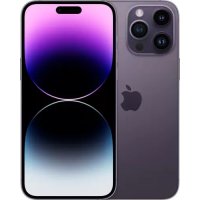
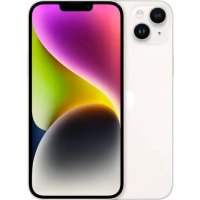
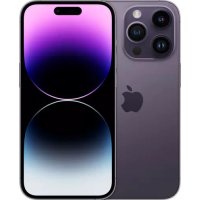
- Guide de l'utilisateur
- Table des matières
- Annexe B : Claviers internationaux
- Annexe C: L'iPhone au travail
- Annexe D: Sécurité, manipulation et assistance
- Vue d'ensemble de l'iPhone
- Présentation de l'iPhone
- iPhone 5c
- Accessoires
- Écran Multi-Touch
- Boutons
- Bouton Marche/Veille
- Bouton principal
- Commandes de volume
- Commutateur Sonnerie/Silence
- Icones d'etat
- Installer la carte SIM
- Configurer et activer l'iPhone
- Connector l'iPhone à votre ordinateur
- Se connecter à un réseau Wi-Fi
- Se connecter à Internet
- Configurer Mail et d'autres comptes
- Identifant Apple
- Gérer du contenu sur vos apparéils iOS
- iCloud
- Synchroniser avec iTunes
- Astuces pour synchroniser avec iTunes sur votre ordinateur
- Date et heures
- Réglages internationaux
- Le nom de votre iPhone
- Consulter ce guide de l'utilisateur sur l'iPhone
- Notions élémentaires
- Utiliser les applications
- Commencer par l'écran d'accueil
- Multitâche
- Naviguer
- Voir de plus après
- Modifier l'orientation de l'écran
- Personnaliser l'iPhone
- Organiser à l'aide de dossiers
- Changer de fond d'écran.
- Régler la luminosité
- Saisir du texte
- Modifier le texte
- Enregistrer des combinaisons de caractères
- Utiliser un clavier sans fil Apple
- Ajouter ou modifier des claviers
- Dicter
- Contrôle vocal
- Rechner
- Centre de contrôle
- Alertes et Centre de notifications
- Alertes
- Centre de notifications
- Sons et silence
- Ne pas déranger
- AirDrop, iCloud et autres moyens de partager
- Transférer des fichiers
- Partage de connexion
- AirPlay
- AirPrint
- Utiliser un casque d'écoute Apple
- Appareils Bluetooth
- Restrictions
- Confidentialité
- Sécurité
- Utiliser un code avec protection de données
- Capteur Touch ID
- Trousseau iCloud
- Suivi publicitaire limité
- Localiser mon iPhone
- Charger et surveiller la batterie
- Voyager avec l'iPhone
- Formuler des requêtes
- Communicer ses informations personnelles à Siri
- Effectuer des corrections
- Réglages Siri
- Telephone
- 5
- Appels téléphoniques
- Passer un appel
- Lorsque you receivez un appel
- Ne pas faire de bruit
- Lors d'un appel
- Conférences téléphoniques
- Appels d'urgence
- Messagerie vocale visuelle
- Contacts
- Renvoi d'appoint, signal d'appoint et identifiant de l'appoint
- Sonneries et vibreur
- Appels internationaux
- Réglages du téléphone
- Écrire des messages
- Obtenir un aperçu
- Finir d'écrire un message plus tard
- Afficher les messages importants
- Pièces jointes
- Modifier plusieurs messages simultanément
- Afficher et enregistrer des adresses
- Imprimer des messages
- Réglages de Mail
- Safari en un coup d'oeil
- Effectuer des recherches sur le Web
- Surfer sur le Web
- Conserver des signets
- Partager vos découvertes
- Remplir les formulaires
- Réduire l'encombrement avec le Lecteur
- Enregisterr une liste de lecture pour plus tard
- Confidentialité et sécurité
- Réglages de Safari
- Radio iTunes
- Obtenir de la musique
- Parcourir et dire
- Mur d'albums
- Livres audio
- Listes de lecture
- Genius : du sur mesure
- Siri et Contrôle vocal
- iTunes Match
- Partage à domicile
- Réglages de Musique
- SMS, MMS et iMessages
- Envoyer et receivevoir des messages
- Gérer des conversations
- Partager des photos, videos, etc.
- Réglages de Messages
- Calendrier en un coup d'oeil
- Invitations
- Utiliser plusieurs calendriers
- Partager des calendriers iCloud
- Réglages des calendriers
- Visionner des photos et des vidEOS
- Organiser vos photos et vos vidEOS
- Partage des photos iCloud
- Mon flux de photos
- Partager des photos et des vidEOS
- Modifier des photos et raccourcir des videos
- Imprimer des photos
- Réglages de Photos
- Appareil photo
- 12
- Appareil photo en un coup d'oeil
- Prendre des photos et des videos
- HDR
- Visionner, partager et imprimer
- Réglages de l'appareil photo
- Horloge en un coup d'oeil
- Alarmes et minuteurs
- Rechner des lieux
- Afficher des informations supplémentaires
- Obtenir des itinéraires
- 3D et Survol
- Réglages de Plans
- Védoes en un coup d'oeil
- Ajouter des vidés à votre bibliothèque
- Contrôler la lecture
- Réglages de Védois
- Notes en un coup d'oeil
- Utiliser les notes sur plusieurs comptes
- Rappels programmes
- Rappels de lieu
- Réglages des rappels
- Game Center en un coup d'oeil
- Jouer avec des amis
- Réglages Game Center
- Kiosque en un coup d'oeil
- L'iTunes Store en un coup d'oeil
- Parcourir ou rechercher
- Acheter, louver ou télécharger
- Réglages de l'iTunes Store
- L'App Store en un coup d'oeil
- Rechner des applications
- Acheter, échéanger et télécharger
- Réglages de l'App Store
- Passbook en un coup d'oeil
- Passbook en déplacement
- Réglages de Passbook
- Boussole en un coup d'oeil
- Niveau
- Dictaphone en un coup d'oeil
- Enregistrer
- Écouter
- Déplacer des enregistements vers votre ordinateur
- FaceTime en un coup d'oeil
- Passer et recevoir des appeals
- Gérer les appels
- Contacts en un coup d'oeil
- Utiliser Contacts sur votre iPhone
- Ajouter des contacts
- Réglages de Contacts
- Calculette
- 29
- Obtenir iBooks
- Lire un livre
- Organiser les livres
- Lire des documents PDF
- Réglages d'iBooks
- En un coup d'oeil
- Associer et étabonnner votre capteur
- S'entrainer
- Réglages Nike + iPod
- Podcasts en un coup d'oeil
- Obtenir des podcasts
- Réglages des podcasts
- Fonctionnalités d'accessibilité
- Raccourci d'accessibilité
- VoiceOver
- Notions élémentaires sur VoiceOver
- Utiliser l'iPhone avec VoiceOver
- Apprendre les gestes de VoiceOver
- Naviguer et dire
- Activer
- Utiliser le rotor de VoiceOver
- Utiliser le clavier à l'écran
- Écrire avec le doigt
- Énoncer les équations mathématiques
- Passer des appel téléphoniques avec VoiceOver
- Utiliser VoiceOver avec Safari
- Utiliser VoiceOver avec Plans
- Modifier desVIDEOS et des mémos vocaux avec VoiceOver
- Utiliser VoiceOver avec un clavier sans fil Apple
- Commandes VoiceOver au clavier
- Navigation rapide
- Navigation rapide avec une touche pour la navigation web
- Modification de texte
- Prise en charge des affichages Braille
- Siri
- Zoom
- Inverser les couleurs
- Énoncer la seLECTION
- Énonciation auto
- Grande police, texte en gras et texte à contraste elevé
- Réduire les animations à l'écran
- Étiquettes pour les commutateurs Marche/Arrêt
- Appareils auditifs
- Appareils auditifs Made for iPhone
- Mode Appareil auditif
- Compatibilité avec les apparèils auditifs
- Sous-titres et sous-titres codés
- Flash LED pour alertes
- Audio mono et balance
- Acheminement de l'audio des appel
- Sonneries assignables et vibreur
- Suppression du bruit lors d'appels
- Accès guidé
- Contrôle de sélection
- Ajouter un commutateur et activer Contrôle de sélection
- Techniques de base
- Analyse par élément
- Analyse par point
- Réglages et ajustements
- AssistiveTouch
- Assistance TTY
- Larges claviers à l'écran
- Grand clavier téléphonique
- Accessibilité sous OS X
- Utiliser les claviers internationaux
- Méthodes de saisie spéciales
- Mail, Contacts et Calendrier
- Accès réseau
- Applications
- Sécurité, manipulation et assistance
- Informations importantes concernant la sécurité
- Informations importantes sur la manipulation
- Site d'assistance iPhone
- Redémarrer ou réinitialiser l'iPhone
- Réinitialiser les réglages de l'iPhone
- Obtenir des informations sur votre iPhone
- Informations d'utilisation
- iPhone désactivé
- Mettre à jour et restaurer le logiciel de l'iPhone
- À propos de la mise à jour et de la restauration
- Mettre à jour l'iPhone
- Restaurer l'iPhone
- Réglages cellulaires
- Vous vendez ou donnez votre iPhone ?
- Informations supplémentaires, réparation et assistance
- Déclaration de conformité de la FCC
- Déclaration relative à la réglementation canadienne
- Informations concernant l'élimination et le recyclage
- Apple et l'environnement
Marque : APPLE
Modèle : iPhone5S16GoReconditionne4345037
Catégorie : Téléphone mobile