DS216i - Serveur de stockage réseau SYNOLOGY - Notice d'utilisation et mode d'emploi gratuit
Retrouvez gratuitement la notice de l'appareil DS216i SYNOLOGY au format PDF.


| Type de produit | Serveur de stockage réseau (NAS) |
| Modèle | DS216i |
| Marque | SYNOLOGY |
| Nombre de baies | 2 |
| Processeur | Processeur double cœur 1,3 GHz |
| Mémoire RAM | 512 Mo DDR3 |
| Capacité maximale | 16 To (2 x 8 To) |
| Interfaces réseau | 1 x Gigabit Ethernet |
| Ports USB | 2 x USB 3.0 |
| Dimensions (H x L x P) | 165 x 100 x 225 mm |
| Poids | 1,2 kg |
| Alimentation | Adaptateur secteur externe, 30 W |
| Consommation électrique | 14,7 W en fonctionnement, 6 W en veille |
| Système de fichiers pris en charge | Btrfs, ext4, ext3, FAT, NTFS |
| Protocoles de partage | SMB/CIFS, FTP, AFP, NFS, WebDAV |
| RAID supporté | Synology Hybrid RAID (SHR), Basic, JBOD, RAID 0, RAID 1 |
| Fonctions principales | Stockage et partage de fichiers, sauvegarde, serveur multimédia, surveillance IP, hébergement web |
| Entretien et nettoyage | Nettoyer avec un chiffon doux sec ; éviter les liquides. |
| Sécurité | Pare-feu intégré, blocage automatique des IP, chiffrement SSL/TLS, VPN Server |
| Pièces détachées et réparabilité | Disques durs remplaçables ; alimentation externe ; voir support Synology |
| Informations générales | Garantie limitée 2 ans (selon catégorie) ; logiciel DSM basé sur Linux |
FOIRE AUX QUESTIONS - DS216i SYNOLOGY
Questions des utilisateurs sur DS216i SYNOLOGY
0 question sur cet appareil. Repondez a celles que vous connaissez ou posez la votre.
Poser une nouvelle question sur cet appareil
Téléchargez la notice de votre Serveur de stockage réseau au format PDF gratuitement ! Retrouvez votre notice DS216i - SYNOLOGY et reprennez votre appareil électronique en main. Sur cette page sont publiés tous les documents nécessaires à l'utilisation de votre appareil DS216i de la marque SYNOLOGY.
MODE D'EMPLOI DS216i SYNOLOGY
Guide de l'utilisateur du Synology NAS
Basé sur DSM 6.0
Table des matières
Chapitre 1: Introduction
Chapitre 2 : Premiers pas avec Synology DiskStation Manager
Installer le Synology NAS et DSM 8
S'identifier dans DSM 8
Bureau de DiskStation Manager 9
Ouvr les applications et les paquets avec le menu principal 11
Arrêt, redémarrage, déconnexion ou gestion des options personnelles 12
Chapitre 3: Modification des paramètres système
Utilisation du Panneau de configuration 14
Modification des paramètres réseau 15
Rejoindre le réseau sans fil 16
Modification des options régionales 16
Utilisation des fonctionnalités d'économie d'énergie 17
Chapitre 4 : Tâches de gestion avancées
Vérifier les informations système 19
Afficher les journaux système 20
Contrôle des ressources du système 21
Utilisation du système d'analyse 22
Analyser les parametes système 22
Déployer une solution High-Availability 23
Taches automatisées 23
Mise à jour DSM ou Restaurer les valeurs par défaut 23
Recevoir les notifications d'evénements 24
Acces aux applications avec connexion independante 24
Indexer les fichiers multimédia pour les applications 24
Reinitialiser le mot de salle admin 24
Réinstallation du Synology NAS 25
Activation du service SNMP 25
Activation des services de terminal 25
Chapitre 5: Gérer l'espace de stockage
Volumes et groupes de disque 26
Réparation de volumes ou groupes de disques 28
Modification du type de RAID 28
Étendre les volumes ou groupes de disques 29
Nettoyage du RAID/système de fichiers 30
SSD TRIM 31
iSCSI Targets et LUN 31
Gestion des disques durs 32
Cache SSD 32
Hot Spare 32
Gestions des disques externes 33
Chapitre 6: Gérer l'espace de stockage avec les RAID Groups
Gestion des RAID Groups 34
Modification des types de RAID 36
Réparation des RAID Groups 36
Extension des RAID Groups 36
Nettoyage du RAID/système de fichiers 36
Gérer des volumes 37
Réparer des volumes dégradés 37
SSD TRIM 37
Gestion des iSCSI LUN 38
Gestion des iSCSI Target 38
Gestion des disques durs 38
Hot Spare 39
Vue d'ensemble du stockage 39
Cache SSD 39
Gestion des disques externes 39
Chapitre 7 : Acceder à votre Synology NAS depuis Internet
Utiliser I'assistant EZ-Internet Wizard 40
Configuration des règles de transmission de port pour le routeur 41
Enregistrement DDNS pour le Synology NAS 41
Configuration d'une connexion VPN. 43
Chapitre 8: Amélioration de la sécurité sur Internet
Blocage des connexions non autorisées avec le pare-feu 44
Éviter les attaques sur Internet 44
Blocage automatique des tentatives de connexions douteuses 45
Chapitre 9 : Configurer le partage de fichiers
Activation des protocoles de partage de fichiers sur toutes les plate-formes 46
Joindre un Synology NAS à un domaine/LDAP 47
Service LDAP hote avec Directory Server 48
Gestion des utilisateurs et des groupes 49
Configurer des dossiers partages 51
Définir des privilèges Windows ACL pour un dossier partagé 53
Indexage le contenu des dossiers partages 53
Chapitre 10: Acceder aux fichiers depuis n'importe où
Acceder aux fichiers sur le réseau local 54
Acceder aux fichiers via FTP 56
Acceder aux fichiers via WebDAV 57
Synchroniser des fichiers via Cloud Station Server 57
Acceder aux fichiers via File Station 58
Chapitre 11: Sauvegarder des données
Sauvegarder les données de I'ordinateur 61
Sauvegarder des données ou iSCSI LUN sur le Synology NAS 62
Sauvegarder et restaurer les configurations système 62
Synchroniser le contenu des dossiers partages entre Synology NAS 62
Sauvegarder des données sur un périhérique USB ou une carte SD. 62
Chapitre 12 : Héberger des sites Web et serveur d'impression
Utilisation de Web Station pour héberger des sites Web 63
Définition du Synology NAS en tant que serveur d'impression 64
Chapitre 13 : Découvre diverses applications avec le Centre de paquets
Quelle est l'offre du Centre de paquets 65
Installer ou acheter des paquets 67
Chapitre 14 : Communquier avec les apparciels mobiles
Gestion des parametes DSM avec DSM mobile 68
Utiliser des applications iOS, Androidet Windows 68
Utiliser d'autres apparéils mobiles 69
Introduction
Merci d'avoir choisi notre Synology NAS. Le Synology NAS est un serveur de stockage en réseau (NAS) multifonction, servant de centre de partage de fichiers dans votre Intranet. Qu plus est, Il a ete speclialement concu pour replir differents objectifs. Il vous permet donc d'effectuer les taches suivantes grace au gestionnaire Web Synology DiskStation Manager (DSM):
Stocker et partager des fichiers sur Internet
Les utilisateurs Windows, Mac et Linux peuvent aisément partager des fischiers via Intranet ou Internet. La prise en charge du langage Unicode facilité le partage de fischiers dans différentes langues à partir d'un Synology NAS.
Analyser les paramètres avec Security Advisor
Security Advisor est une application de sécurité qui analyse vos paramêtres de DSM et le Synology NAS. Il vérifie vos paramêtres et recommende les changements qui aident à maintainir votre Synology NAS protégé.
Gérer des fichiers avec l'application web File Station
L'une des applications de Synology DiskStation Manager, File Station, offre la possibilité à ses utilisateurs de gérer en toute simplicité leurs fichiers sur Synology NAS via une interface Web. Vous pouvez également acceder aux fichiers stockés sur Synology NAS avec un apparail mobile.
Transférer des fichiers par FTP
Le Synology NAS offre un service FTP avec une restriction de bande passante et une connexion anonyme. Pour transférer des données en toute sécurité, « FTP sur TLS/SSL » et le blocage automatique d'IP Indésirables sont également disponibles.
Synchroniser les fichiers avec Cloud Station
Cloud Station est un service de partage des fichiers qui vous permet de synchroniser les fichiers entre un Synology NAS centralisé et plusieurs ordinateurs clients, votre mobile et vos apparèils Synology NAS.
Partager la capacité de stockage en tant qu'iSCSI LUN
Vou puez designer une portion de vaue espace de volume Synology NAS comme etant iSCSI LUN, ce qui permet a linitiateur iSCSI d'acceder a I'espace comme dans un disque local.
Sauvegarder des fichiers sur un ordinateur et un serveur
Le Synology NAS offre plusieurs solutions pour sauegarder les donnees de suaive ordinateur sur le Synology NAS, sauegarder les donnees du Synology NAS ou iSCSI LUN sur un disque dur exteme, un autre Synology NAS, un serveur compatible rsync, un serveur Amazon S3, un serveur de sauegarde HIDrive, etc.
Profiter d'un contenu de divertissement sur le serveur
Download Station you parmet de télécharger des fischiers depuis Internet via BT, FTP, HTTP, eMule et NZB sur Synology NAS. Le serveur multimédia et la prise en charge d'ITunes permettent aux ordinateurs ou péniériques DMA dans le réseau de dire les fischiers multiméias sur un Synology NAS†.
Avec la fonction USBCopy ou SDCopy, vous pouvez appuyer sur le bouton Copy sur votre Synology NAS pour copier instantanément les fichiers d'un apparéil photo ou d'une carte SD sur Synology NAS.2
Organiser les videos avec Video Station
Video Station you permit d'organiser libre collection de films, les émissions de télévision et les videos personnelles en une plateforme multimédia sur laquelle vous pouvez regarder et dire des clips video, diffuser en direct et enregistrer les émission sur toute Synology NAS, afficher et modifier les métadonnées video dont les informations sont récapurées automatiquement sur Internet. Vous pouvez également diffuser les videos vers votre iPhone ou iPad pour la lecture.
Partager des photos, videos et blogs avec Photo Station
Photo Station you permit de partager des photos et des videos sur Internet sans étapes de transfert compliquées. De plus, un système de blog est intégré pour que le partage de votre vie et de vos opinions sur Internet vous soit facile.
Se détendre en musique à tout moment et en tout lieu
Audio Station you permit d'éçouter de la musique stockée sur le Synology NAS, depuis un iPod connecté ou même depuis des stations radio Internet en streaming. De plus, vous pouvez écouter de la musique en continu depuis le Synology NAS avec un navigateur Web sur Internet.
Héberger des sites web
La fonction « Hôte virtuel » permet d'héberger jusqu'à 30 sites Web avec « Web Station », PHP et MySQL étant pris en charge.
Enregistrement video avec des caméras IP
Surveillance Station you permit deger, visionner et enregister des videos a partir de multiples cameras IP sur le reseau. En accedant à l'interface de gestion web de Surveillance Station, vous pouze regarder en temps réel ce que laamera surveille et enregister des videos en continu, en mode détction de mouvement ou enregistrement d'alarme.
Gérer plusieurs apparéils Synology NAS
Synology CMS (Système de gestion central) vous permet de:gérer plusieurs serveurs Synology NAS de maniere rapide et pratique. Une fois que CMS est instalé, vous pouvez désigner votre serveur Synology NAS en tant qu'Hote CMS et désigner d'autres serveurs en tant que serveurs gérés. L'hote CMS foumit une interface unique pour surveiller et maintainir les serveurs gérés.
Décovrez plus d'applications avec le Centre de paquets
Le Centre de paquets apporte intuition et convivialité aux utilisateurs pour installer etmettre à jour facilement de nombreuses applications (qui sont fournies dans des paquets). Naviguez simplement parmi toutes les applications disponibles et choisissez celles qui convennent le mieux à vos besoin. Tout peut être fait en quelques clics seulement.
Configurer le serveur d'impression
Les imprimantes USB ou réseau connectées à votre Synology NAS peuvent être partagées par les ordinateurs clients sur le réseau local. La prise en charge d'AirPrint vous permet d'imprimer sur l'imprimante à partir d'un apparéil iOS, alors que la prise en charge de Google Cloud Print vous permit d'imprimer sur l'imprimante lorsque vous utilisez des produits et services Google.
Ressources en ligne
Si vous ne trouvez pas ce que vous cherchez ici, veuillez consulter l'Aide DSM ou jeter un coup d'eel aux ressources en ligne de Synology ci-dessous.
- Base de connaissances : help.synology.com
- Forum:forum.synology.com
- Centre de téléchargement: www.synology.com/support/download.php
- Support technique: myds.synology.com/support/support_form.php
Premiers pas avec Synology DiskStation Manager
Ce chapitre explique de chaque façon s'identifier dans Synology DiskStation Manager (DSM), personneliser votre bureau, utiliser la barre de tâches et les widgets et ouvrir les applications et les paquets grâce au Menu principal.
Installer le Synology NAS et DSM
Pour plus d'informations sur la configuration d'un Synology NAS et l'installation de DSM, consultez le Guide d'installation facile pour votre modele de Synology NAS disponible sur le Centre de téléchargeement. de Synology.
S'identifier dans DSM
Après avoir paramétré et Installé DSM sur votre Synology NAS, vous pouvez vous Identifier dans DSM à l'alde d'un navigateur Web sur votre ordinateur.
Pour vous connecter avec Web Assistant :
1 Assurez-vous que vous ordnateur est connecté au même réseau que le Synology NAS et peut acceder à Internet.
2 Ouvrez un navigateur Web sur toute ordinaire et allez à find.aynology.com.
3 Web Assistant trouveraYOURynologyNAS dansle reseau local.Cliquez sur Connector pour acceder à Iecran de connexion.
Pour vous connecter avec le nom ou l'adressé IP du serveur :
1 Assurez-vous que votre ordinateur est connecté au même réseau que vous Synology NAS.
2 Ouvrez un navigateur Web sur votre ordinateur, entrez l'une des proposations suivantes dans le champ d'adresse, puis appuyez sur Entrée sur votre clavier :
- http://Dynology_Server_IP:5000
- http://Synology_Server_Name:5000/ (ou http://Synology_Server_Name.local:5000/sur un Mac)
Synology_Serveur_Nom doit être remplaced par le nom que vous avez défini pour le Synology NAS pendant le processus d'installation initial. Si vous choisissez l'Installation automatique pendant le processus d'installation, Synology_Serveur_Nom sera DiskStation, CubeStation, USBStation ou RackStation.

3 Saisissez votre nom d'utilisateur et mot de passage, puis cliquez sur S'identfier. Le mot de passage par défaut de l'administration est vide.
Remarque : Veuillez utilise les navigateurs suivants pour garantir une bonne connexion à DSM.
- Chrome
- Firefox
- Safari: 5.0 ou version ultérieure
Internet Explorer: 8.0 ou version ultérieure
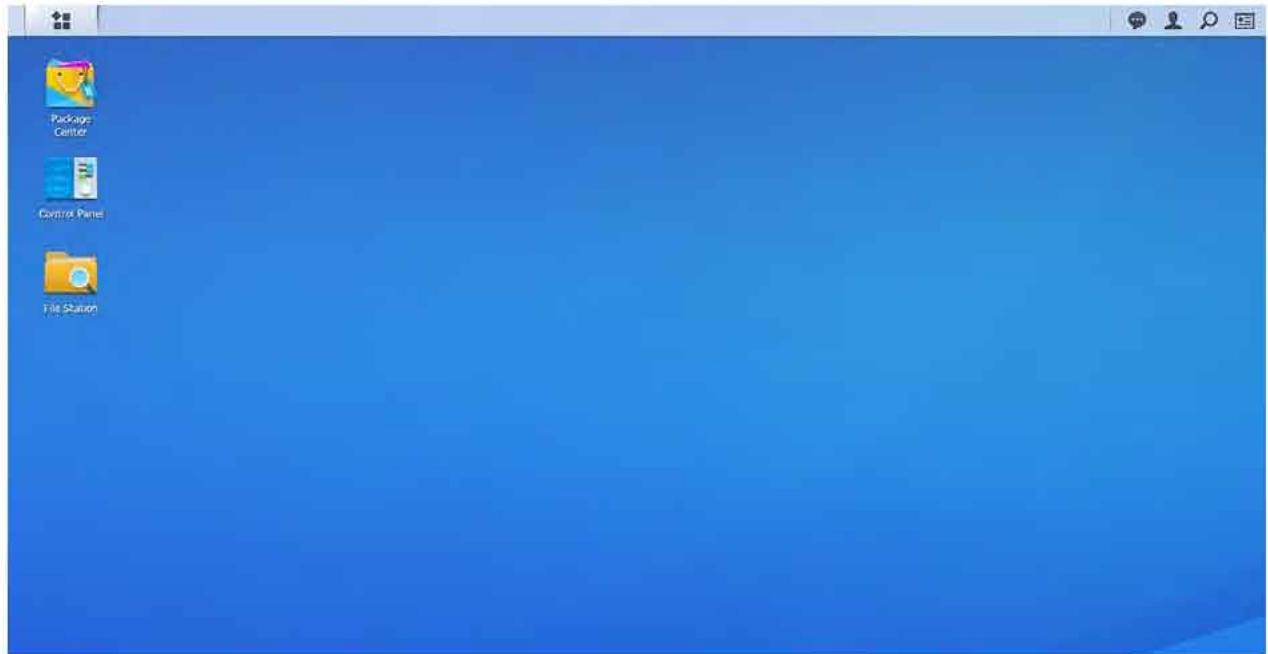
Bureau de DiskStation Manager
Lorsque you you identifie dans DSM, you voyez le bureau. A partir de la, you pouvez commencer a accomplir les choses telles que gerer les parametes, utiliser les paquets ou voir les notifications.
Bureau
Le bureau est l'endetroit où vos fenêtes d'application et de paquet sont affichées. Vous pouvez également créé des raccourcis bureaux vers les applications couramment utilisées.
Barre des tâches
La barre des tâches situe en haut du bureau contient les éléments suivants :

1 Afflicher le bureau:Réduisez toutes les applications ouvertes et la fenêtre des paquets.
2 Menu principal : Visualisez et ouvre des applications et des paquets installés sur votre Synology NAS. Vous pouvez également clquer et faire glisser pour creer des raccourcis bureau.
3 Ouvrir les applications :
- Cliquez sur l'icone d'une application pour afficher ou masquer sa fenetre sur le bureau.
- Faltes un clic droit sur l'icone et cholsissez dans le menu de raccours de gerer la fenetre d'application (Agrandir, Reduire, Restaurer, Fermer) ou son icone de la barre des taches (Epingler dans la barre des taches, Detacher de la barre des taches).
4 Fil d'attente des chargements : Apparait lorsque vous demarrez le chargement des fichlers vers le Synology NAS. Cliquez pour voir plus de détails, tels que la progression et la vitesse de chargement.
5 Notifications : Affiche les notifications telles que les erreurs, les mises à jour de statut et les notifications d'installation de paquet.
6 Options: Arrêt, redémarrage, déconnexion ou modification des options du compte personnel.
7 Rechercher: Trouve rapidement les applications spécifiques, les paquets ou les articles d'Aide DSM ici.
8 Widgets : Affiche ou cache les widgets.
9 Vue pllote : Voir une prévisualisation de toutes les fenêtres ouvertes d'application et de paquet.
Widgets
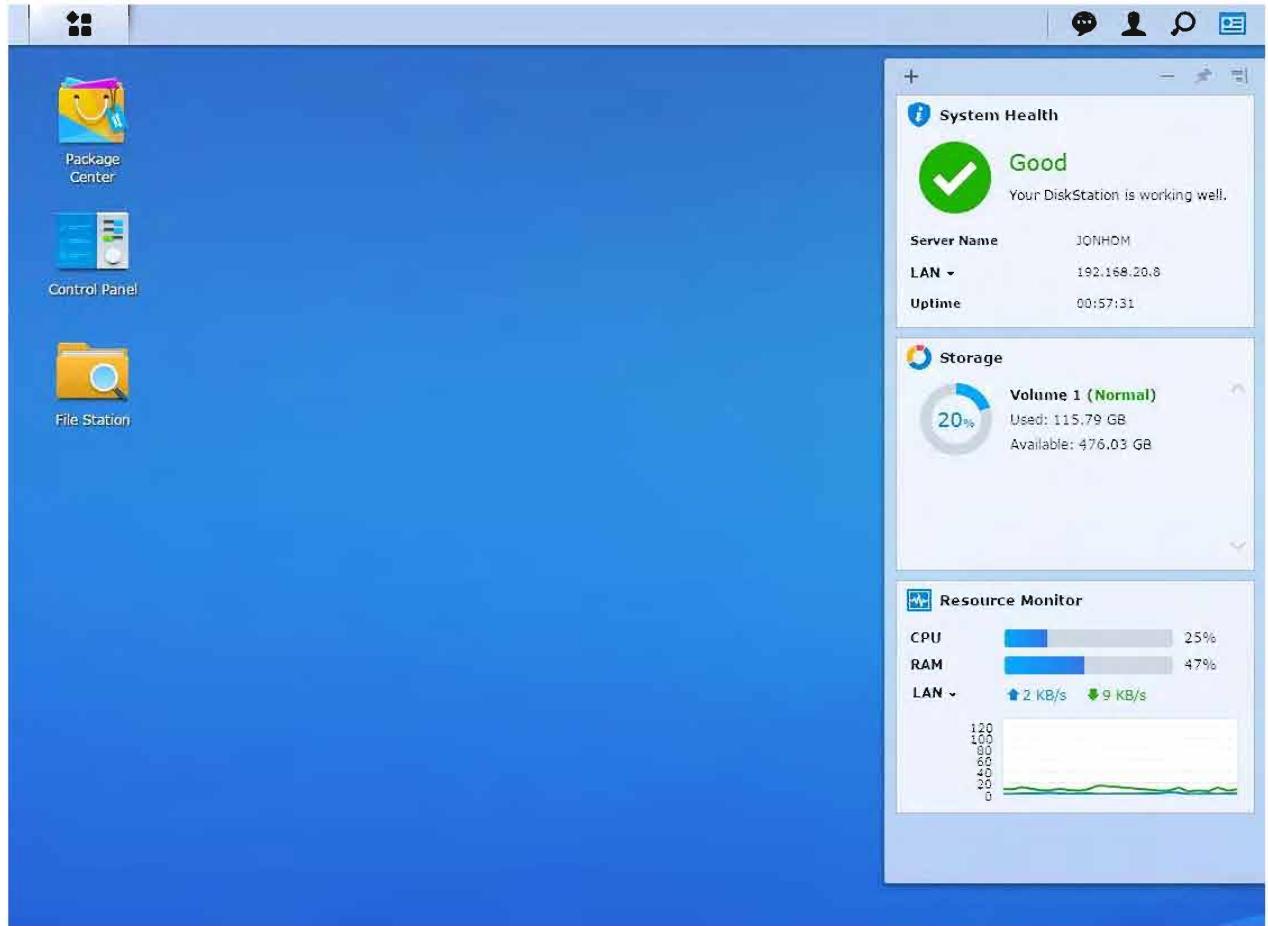
Les widgets affichent différents types d'information du système en relation avec votre Synology NAS.
Pour ouvrir/fermer le panneau des widgets :
Cliquez sur Widgets pour afficher ou cacher le panneau des widgets.
Cliquez sur le + pour selectionner quels widgets sont à afficher. Vous pouvez désir à partir des éléments suivants :
-
Utilisateurs connectés : Consultez une liste des utilisateurs qui accèdent actuellément aux ressources du Synology NAS.
Journal de modification des fichiers : Affichez les enregistements du journal de modification des fichiers des services du Synology NAS. -
Aucun journal actif : Apparaft quand;aucun des jourmaux (Samba, WebDAV, FTP, File Station) n'est activé.
-
Aucun Journal disponible : Apparait quand,aucun des journaux (Samba, WebDAV, FTP, File Station) n'est activé.
-
Journaux récents : Affichez les enregistements du journal des services du Synology NAS.
- Moniteur de ressources : Surveillance l'utilisation du CPU, de la mémoire et du flux réseau.
- Sauvegarde programme : Affichez le statut de vos tâches de sauvegarde.
Taches planfliées : Voir une liste des tâches à partir.
Stockage : Visualisez l'utilisation du volume et I'etat du disque de votreSynology NAS. - Santé du système : Obtenez l'état global de votre Synology NAS et de tous les périhériques connectés (le cas échéant). Il vous sera conseilé de prendre des mesures correctives en cas d'erreur système.
Ouvr les applications et les paquets avec le menu principal
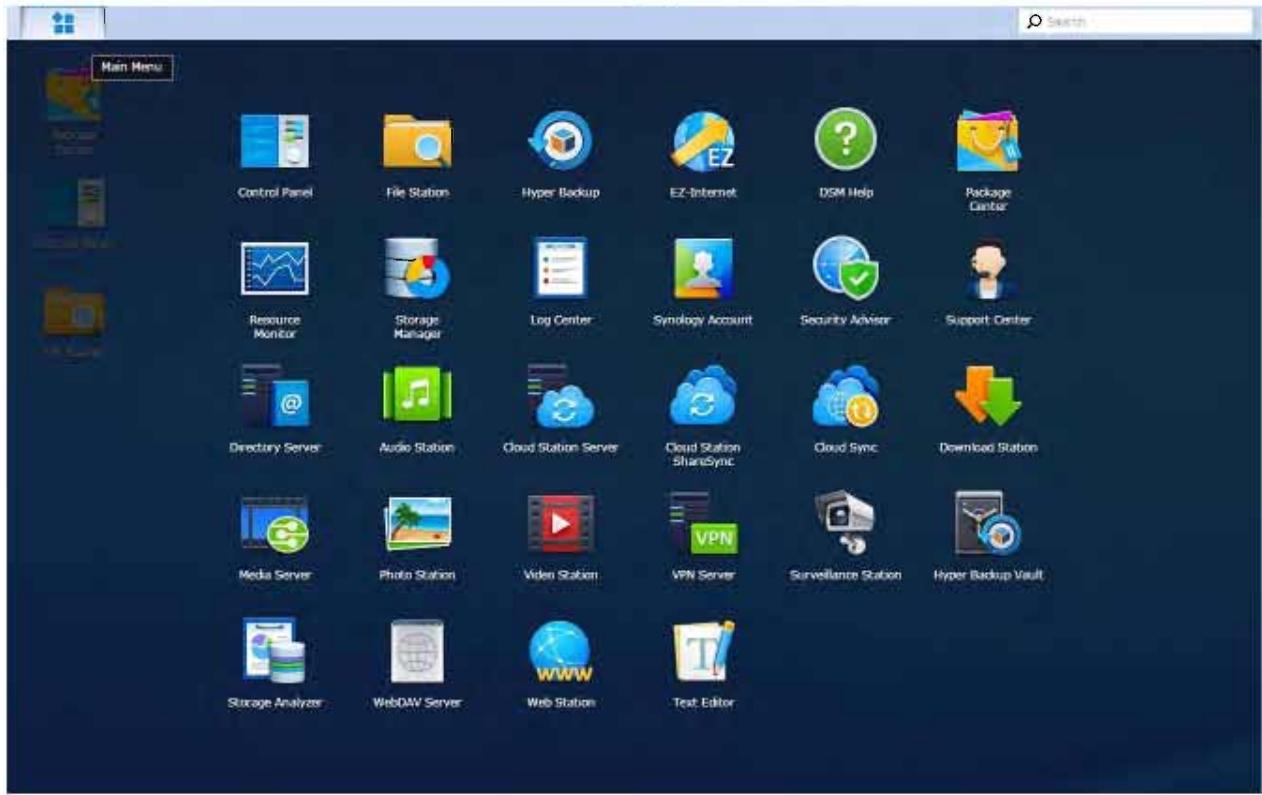
Le Menu principal (le bouton en haut à gauche du bureau) se trouve là où vous pouvez voir toutes les applications et les paquets installés depuis leCentre de paquets sur votre Synology NAS.
Pour ouvrir les applications ou les paquets :
Ouvrez le Menu principal et cliquez sur I'icone de I'application ou le paquet que vous pouze ouvrir.
Pour reorganiser les icones:
Ouvrez le Menu principal et faites glisser une icône à la position vous voulez.
Pour creer un raccourci bureau :
Ouvrez le Menu principal et faites glisser une icône sur le côté.
Arrêt, redémarrage, déconnexion ou gestion des options personnelles
Cllquez sur le menu Options (I'cône en forme de personnage en haut à droite) pour arreter, redémarter, déconnecter ou gérer vos paramètres de compte utilisateur
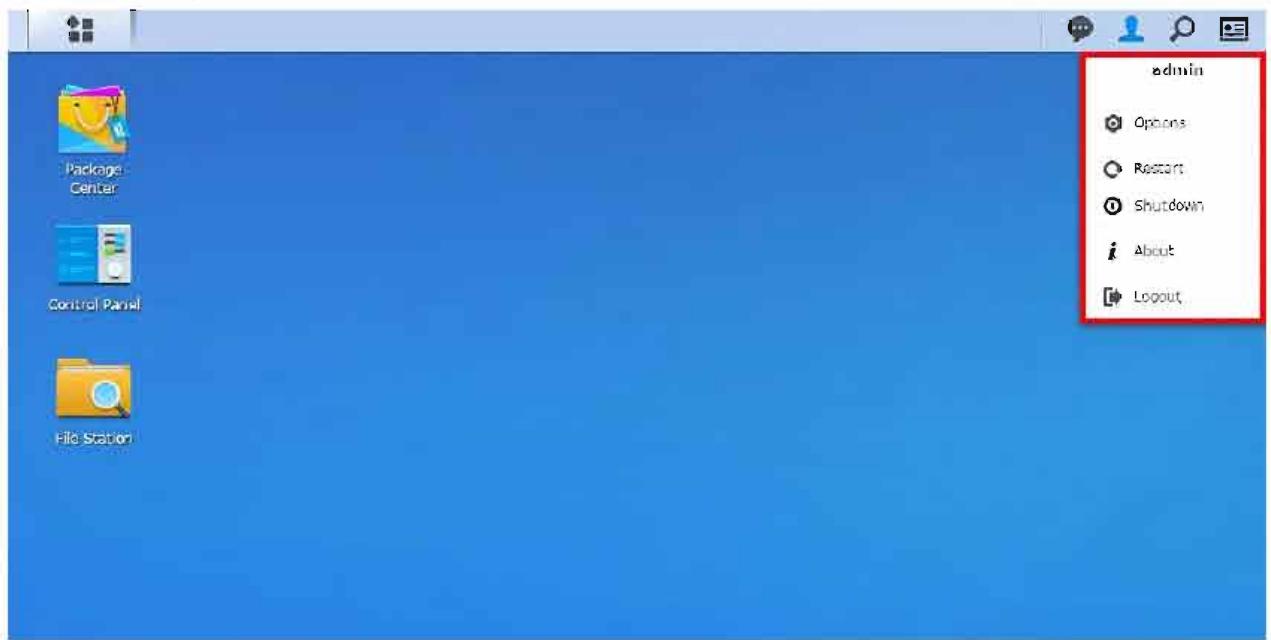
Pour gérer les options personnelles :
Selectionnez Options depuis le menu déroulant pour gérer les options du compte personnel telles que le mot de passée, la vérification en 2 étapes, le bureau, etc.
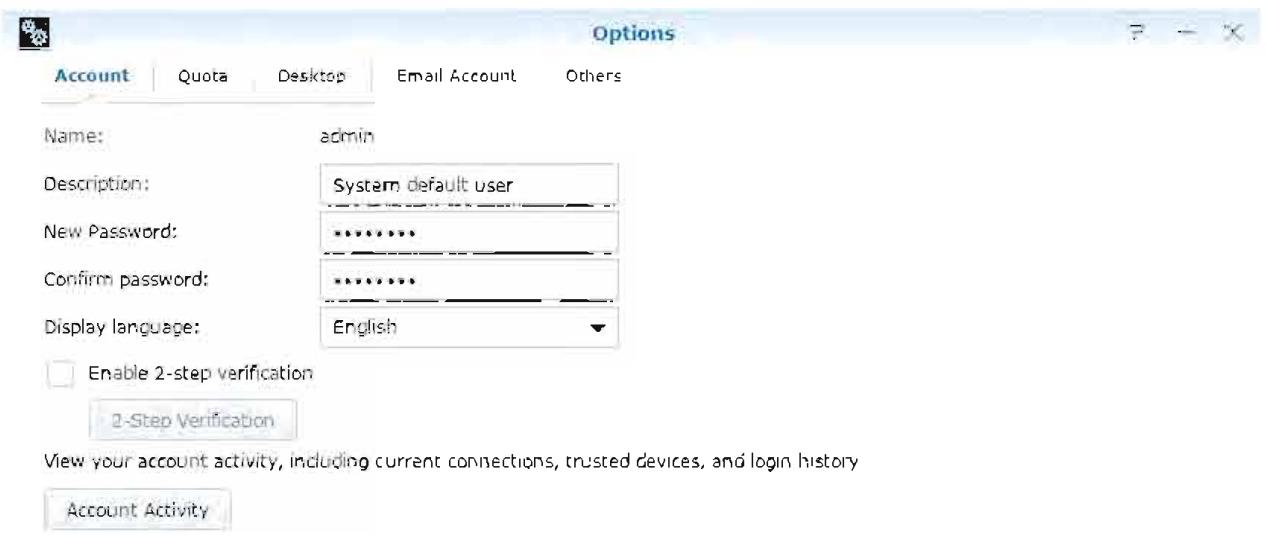
Compte
Sous Compte, you pouez modifier les parametes de votre compte, activer la vérification en 2 étapes, et afficher l'activité récente de connexion de votre compte DSM.
Limits :
- La description de l'utilisateur doit respecter la casse et peut contenir entre 0 et 64 caractères Unicode affichables.
- Le mot de passer est respecte la casse et doit containir entre 0 et 127 caractères affichables, y compris les lettres, chiffres, signes et espace.
Vérification en 2 étapes
La vérification en 2 étapes fournit une sécurité améliorée pour votre compte DSM. Si la vérification en 2 étapes est activée, vous devrez entre您的 mot de passer en plus d'un code de vérification unique lorsque vous vous connectez à DSM. Les codes de vérification sont obtenus depuis une application d'authentication installée sur votre apparéil mobile. Par conséquent, si quel un veut accédér à votre compte, il devra non seulement avoir leur nom d'utilisateur et mot de passer, mais aussi leur apparéil mobile.
La vérification en 2 étapes nécessite un apparéil mobile et une application d'authentication qui prend en charge le protocole TOTP (Time-based One-Time Password). Les applications d'authentication complènent Google Authenticator (Android/iPhone/BlackBerry) ou Authenticator (Windows Phone).
Activité du compte
L'activité du compte indique l'activité récente de connexion de votre compte DSM, telle que l'heure à laquelle vous compte a été accédé ou depuis qu'elle adresse IP.
Quota
Dans Quota, vous pouvez afficher votre quota pour tous les volumes du Synology NAS définir par les administrateurs de DSM, ainsi que la capacité que vous avez utilisé sur chaque volume.
Bureau
Sous Bureau, you pouvez personnelier l'apparce de votre bureau en changeant le style du menu principal, la taille de Iicone, la couleur d'arriere-plan et du texte du bureau ou en tellechargeant les images autiliser comme fond d'écran.
Photo Station
Cet onglet n'est affichable que lorsque les utilisateurs appartenant au groupe des administrators activent le service Photo Station personnel dans Photo Station. Le Synology NAS vous foumit le dossier home/photo pour stocker les photos et les vidés que vous souhaitez partager. Le système créé automatique des miniatures d'index des photos et des vidés, puis vos albums photos poursont être visionnés depuis un navigateur Web.
Compte email
Voupez ajouter ou modifier vos comptes email pour envoyer les fichiers stockés dans File Station comme pièces jointes à partir des adresses email ajoutées ici.
Autres
Sous Autres, you pouvez personneler d'autres options personnelles. Pour plus d'informations sur les options personnelles, veuillez consulter l'Aide DSM.
Modification des paramètres système
Une fois connecté à Synology DiskStation Manager (DSM) et après avoir appris à acceder à ses fonctions et à personneliser son appearance, les utilisateurs appartenant au groupe administrators peuvent commencer à modifier ses paramétres de base.
Ce chapitre explique les bases pour modifier les paramètres réseau, les langues d'affichage, l'heure et les fonctionnalités d'économie d'énergie. Pour des instructions plus détaillées, veuillez consulter l'Aide DSM.
Utilisation du Panneau de configuration
Cholsissez Panneau de configuration dans le Menu principal pour voir configurer des parametes DSM.
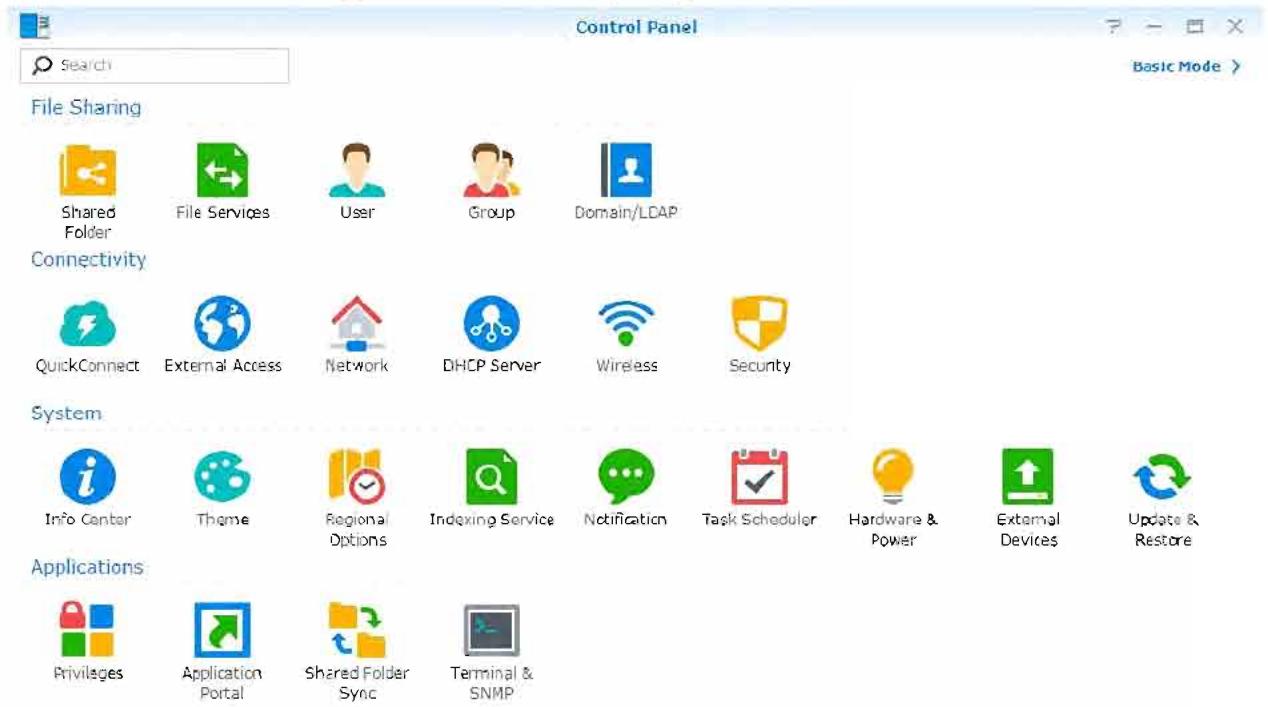
Les paramétres DSM du Panneau de configuration sont regroupés dans les catégories suivantes :
- Partage de fichiers : Gérez les options de partage de fichiers pour héberger vos fichiers et les partages facilement avec d'autres personnes.
- Connectivité : Rendez votre Synology NAS accessible sur Internet et protégéz-le avec les mécanismes de sécurité tels que le pare-feu et le blocage automatique.
- Système : Gérer les paramétres du système pour votre apparéil Synology NAS.
- Applications : Gérer les paramètres généraux en relation avec les applications conçues par Synology.
Remarque: Le Panneau de configuration n'est accessible que pour les utilisateurs appartenant au groupe des administrators. Voir « Creation des groupes » pour plus d'informations.
Modification des paramètres réseau
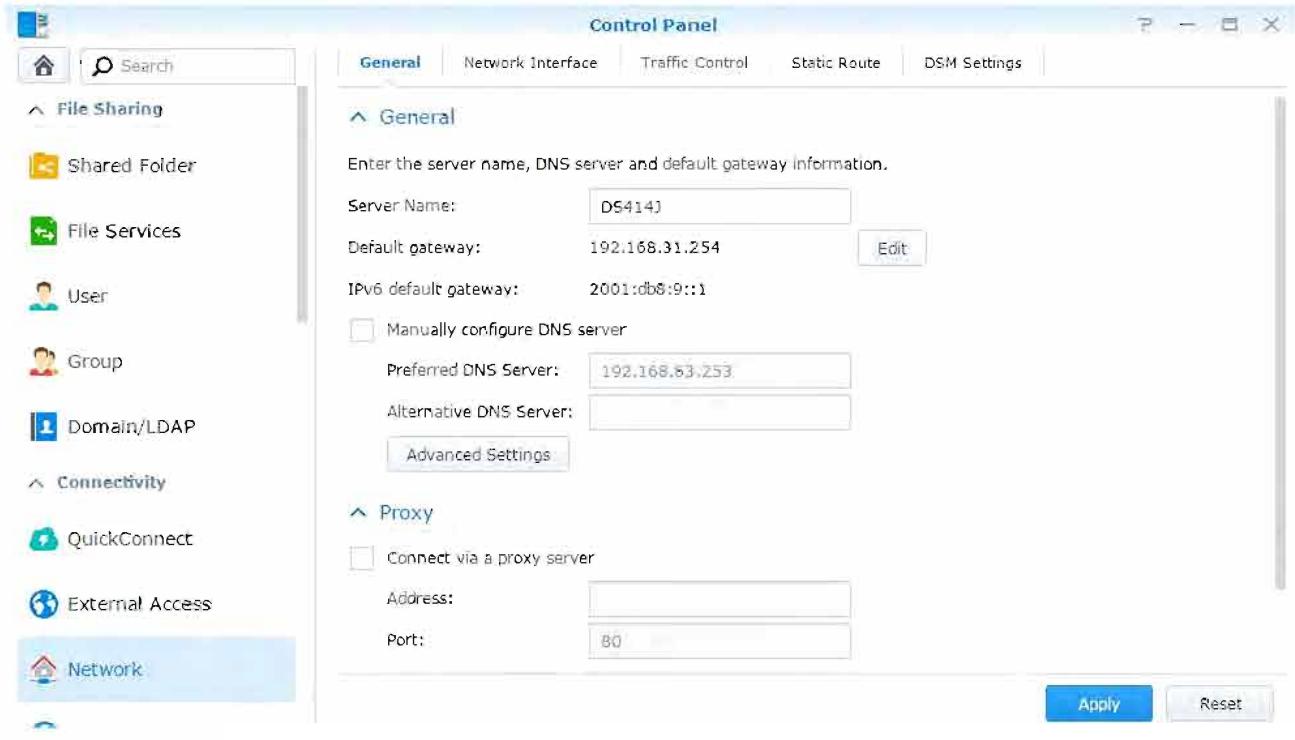
Accédaz au Panneau de configuration > Réseau pour configurer les paramétres réseau et connecter votre appareil Synology NAS à Internet. Vous pouvez également:gérer le contrôle du traffic pour ajuster le traffic en cours autorisé lorsqués clients accédent aux services sur leur Synology NAS. Pour des instructions plus détaillées, veuillez consuluer l'Aide DSM.
Généralités
L'onglet Général fournit des options permettant de modifier le nom et la passerelle par défaut du Synology NAS, ainsi que configurer le serveur de nom de Domaine, les paramétres de serveur proxy et la tunnelisation IPv6.
Interface réseau
L'onglet Interface reseau tournit des options pour gerer les interfaces reseau avec lesquelles voire Synology NAS se connecte au reseau.
Contrôle du traffic
Le contrôle du traffic a pour but de contrôler le traffic sortant des services exécutés sur le Synology NAS. Cliquez sur Créer pour creer des règles de contrôle du traffic.
Route statique
Route statique permet de contrcler le chemin que doit suivre les infomations reseau pour attinde un hote specifique ou un reseau sur un Synology NAS. Cliquez sur Creer pour creer une route statique.
Paramètres de DSM
Modifier le nombre de port pour l'accès à DSM ou configurer les paramétres HTTPS. Lorsque la fonction de connexion HTTPS est activée, les connexions au Synology NAS via le protocole HTTPS sont chiffrées avec le mécanisme de chiffrement SSL/TLS.
Dans Panneau de configuration > Sans fil, vous pouvez connecter votre apparéil Synology NAS sur un réseau sans fil, ou créé un point d'accès sans fil pour partager sa connexion Internet avec d'autres périhériques sans fil. Vous pouvez également:gérer les adaptateurs Bluetooth et connecter les périhériques Bluetooth à votre Synology NAS. Pour des instructions plus détaillées, veuillez consulter l'Aide DSM.
Modification des options régionales
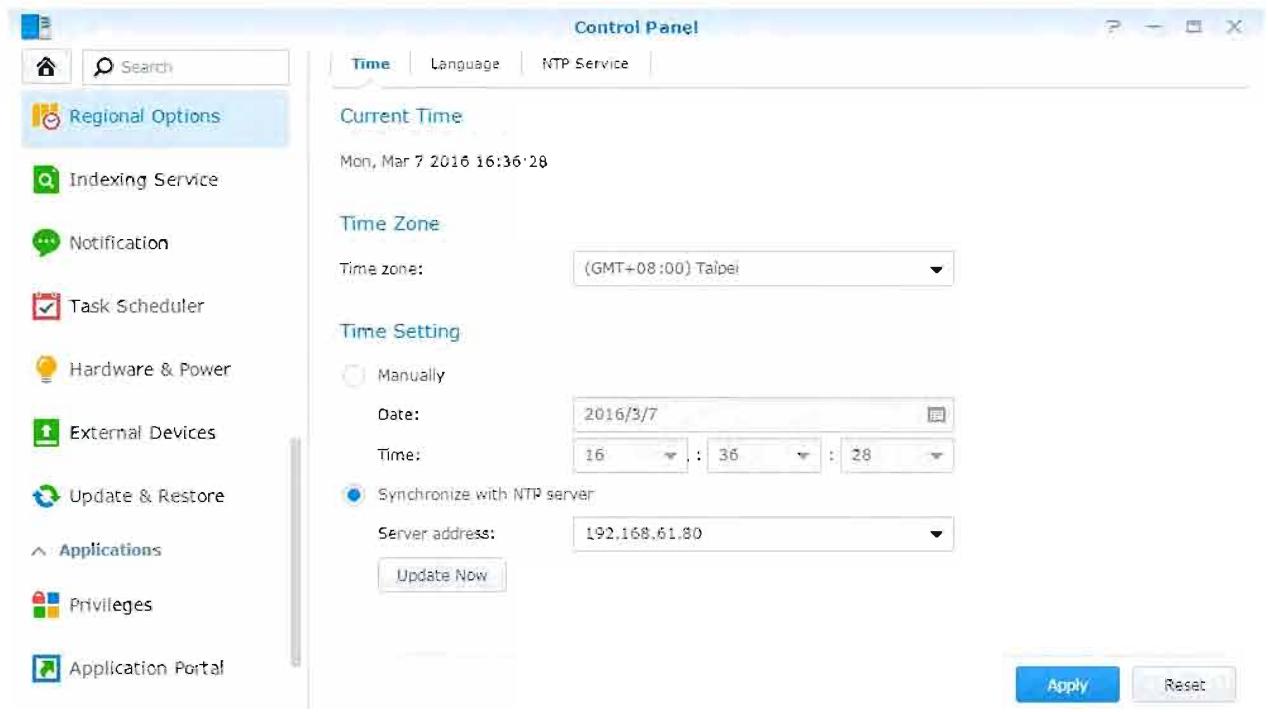
Sélectionnez Panneau de configuration > Options régionales pour configurer les options régionales suivantes. Pour des instructions plus détaillées, veuillez consulter l'Aide DSM.
Heure
Cliquez sur l'onglet Heure pour configurer les paramètres d'heure système du Synology NAS. Vous pouvez vérifier l'heure actuelle, configurer manuellement la date et l'heure du serveur ou configurer l'heure automatiquement à l'aide d'un serveur horséau réseau.
Langue
Cliquez sur l'onglet Langue pour définir la langue de Synology DiskStation Manager, activer les notifications et définir la page de code pour la conversion des noms de fichier en Unicode.
- Langue d'affichage : Vous pouvezCHOISIR VOUE langue d'affichage prefeRée ou conserver la meme que celle définie par défaut dans voire navigateur.
- Langue de notification: Définissez votre langue préféroye pour les notifications par e-mail et messagerie instantanée de votre Synology NAS.
- Page de code : Le Synology NAS utilise l'Unicode pour régler les problèmes d'inaccessibilité aux fischiers des ordinateurs configures dans des langues différentes. Pour que les péripériques ou applications suivants utilisent les services de Synology NAS sans problème, vous doivent désirier la page de code appropriée :
Ordinateurs sans prise en charge de l'Unicode
- Les applications qui convertissent les chaînes non Unicode en Unicode, telles que le service FTP, la prise en charge de l'UPnP, l'indexage des metadata de musique
Service NTP
Cliquez sur l'onglet NTP Service pour que vous Synology NAS serve de serveur hora reseau pour synchroniser l'heure entre differents appareils du reseau et le Synology NAS via le reseau.
Remarque : Le service NTP est requis pour Surveillance Station et Synology High Availability. Par conséquent, si Surveillance Station est Installé et s'exécute sur votre Synology NAS, le service ne peut pas été désactifié alors que le paquet est en cours d'exécution.
Utilisation des fonctionnalités d'économie d'énergie
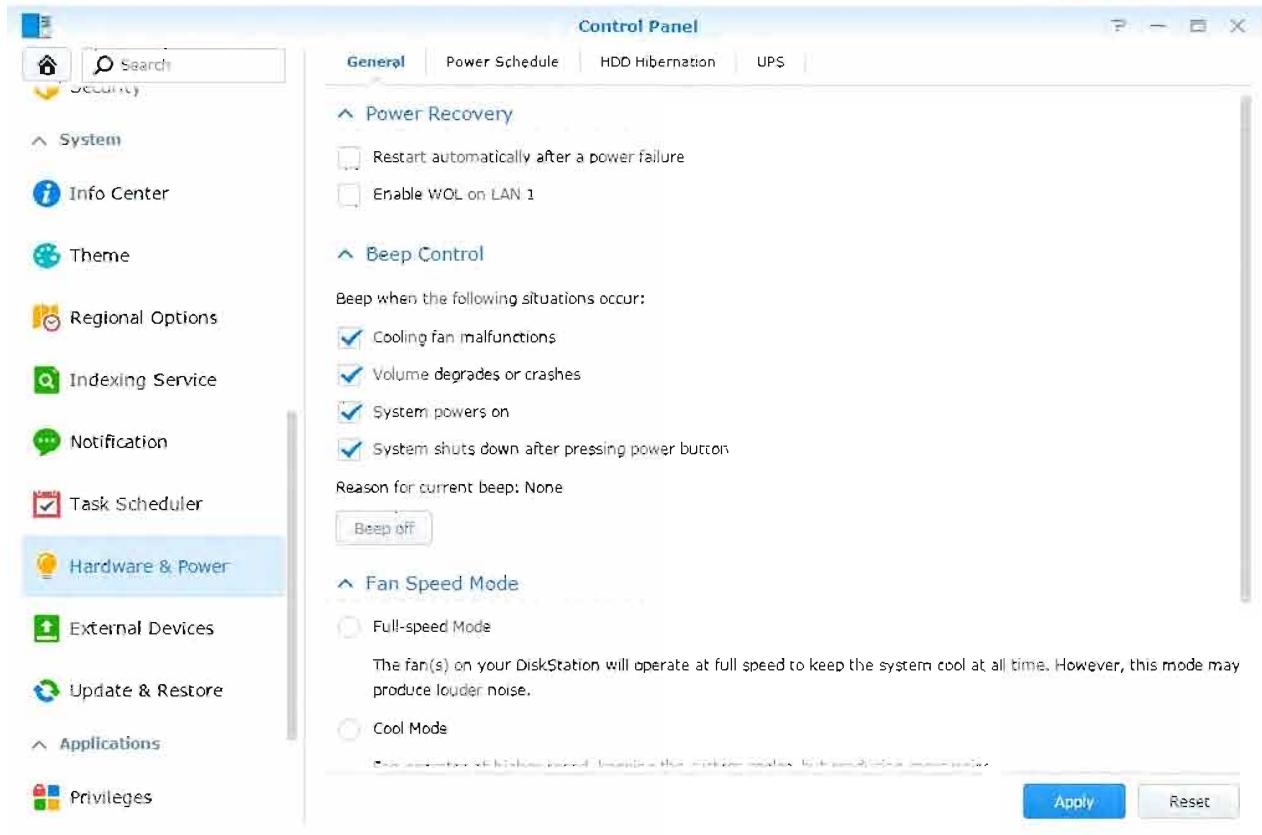
Selectionnez Panneau de configuration > Matériel et alimentation pour:gérer les fonctionnalités d'économie d'énergie sulvantes fournles par DSM. Pour des Instructions plus détaillées, veullez consulter l'Aide DSM.
Généralités
Cliquez sur l'onglet Généralités pour modifier le rétablissement de l'alimentation, le Wake on LAN (WOL)1 et la compression de la mémoire. Vous pouvez également modifier le contrôle du bip et le mode de vitesse du ventilateur ici.
Planification de l'alimentation1
Cliquez sur l'onglet Planification de l'alimentation pour demarrer ou arreter l'appareil automatiquement à une heures définie.
Hibernation du disque dur
Cliquez sur l'onglet Hibernation du disque dur pour gérer l'hibernation du disque dur de tous les disques internes et externes de votre Synology NAS.
Lorsqu'un disque dur entre en mode hibernation, il arrête de tourner et devient inactif, ce qui non seulement economise de l'énergie mais augmente aussi sa durée de vie.
UPS
Sous l'onglet UPS, vous pouvez modifier les paramètres en rapport avec l'onduleur. Un onduleur (UPS) est un périphérique d'alimentation de secours qui permet au Synology NAS de continuer à fonctionner pendant une courte période, si une panne de courant se produit. Cette fonction permet d'éviter la perte de données en donnant suffisamment de temps au Synology NAS pour enregistrer les données et démonter les volumes avant la coupure d'alimentation et de s'arrête. Le Synology NAS prend en charge la connexion à des onduleurs locaux ou SNMP.
Tâches de gestion avancées
Synology DiskStation Manager propose diverse functions of gestion qui vous permettent de consulter des informations système, de surveiller le système, de générer les services de notification, de restaurer oumettre à niveau DSM, d'acceder aux applications avec connexon Indépendante, d'Indexer les fichiers multimédias pour les applications et plus encore.
Ce chapitre explique comment comprendre les fonctions de gestion avances pour vous assurer que vous Synology NAS fonctionne au moins de sa performance. Pour des instructions détaillées, veuillez consulter l'Aide DSM.
Vérifier les informations système
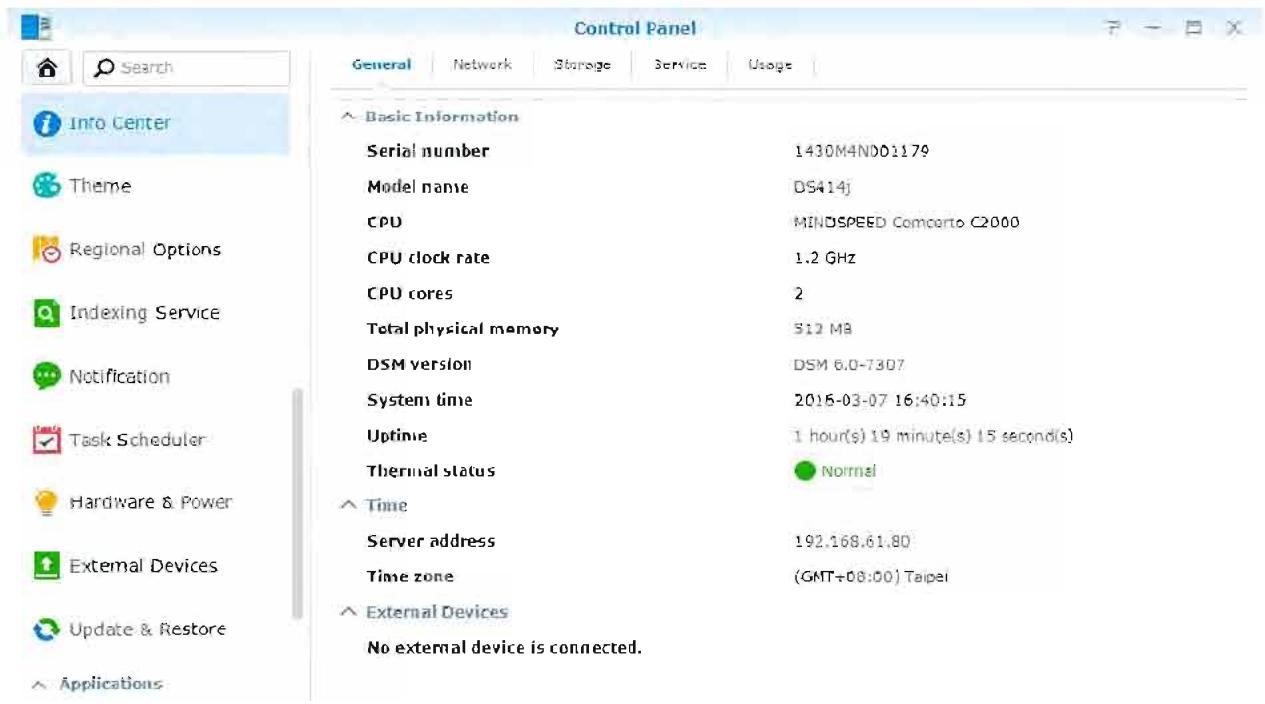
Le centre d'info offre un aperçu de l'état du Synology NAS et des autres apparciels connectés. Accédez au Panneau de configuration > Centre d'Infos pour vérifier l'information ci-dessous. Pour des instructions plus détaillées, veuillez consuluer l'Aide DSM.
Généralités
Sous l'onglet Général, vous verrez les informations de base pour votre Synology NAS, y compris numéro de série, nom du modulo, quantité de mémoire physique, version DSM, informations de l'heure système, température et péripériques externes.
Réseau
Sous Ionglet Reseau, you pouez afficher I'etat de la configuration reseau et des interfaces reseau.
Stockage
Sous l'onglet Stockage, vous pouvez vérifier l'espace libre ou utilisé des volumes de votre Synology NAS et vérifier l'état des disques durs.
Service
Sous l'onglet Service, vous pouvez voir la liste des services DSM, qui peuvent être activés ou désactivés en cliquant sur Activer ou Déscientier sous la colonne Action. Les coches sous la colonne État indiquent si les services sont actifs.
Afficher les journaux système
Le Centre de Journaux est une application centralisée de gestion des journaux qui vous permet de voir et de gérer, facilement et efficacement, les enregistements de journaux des services Synology NAS. Veuillez notes que pour-disposer des fonctions avancées, vous doivent acceder au Centre de paquets et installer le paquet Centre des Journaux. Pour des instructions détaillées, veuillez consulter l'Aide DSM.


Overview

Logs

Notifications

Archive Settings

Log Sending

Log Receiving

Settings History
Log Center
Number of Logs
Utilization (Past 6 minutes)
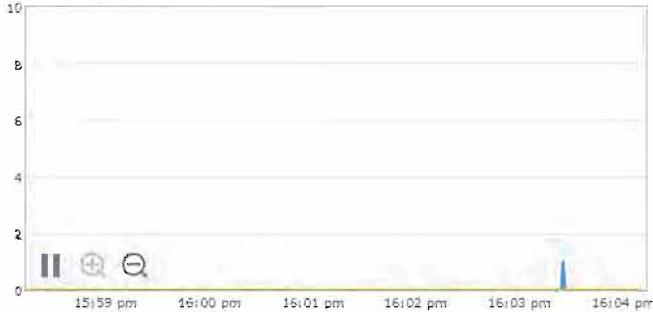
Last 50 logs
Contrôle des ressources du système
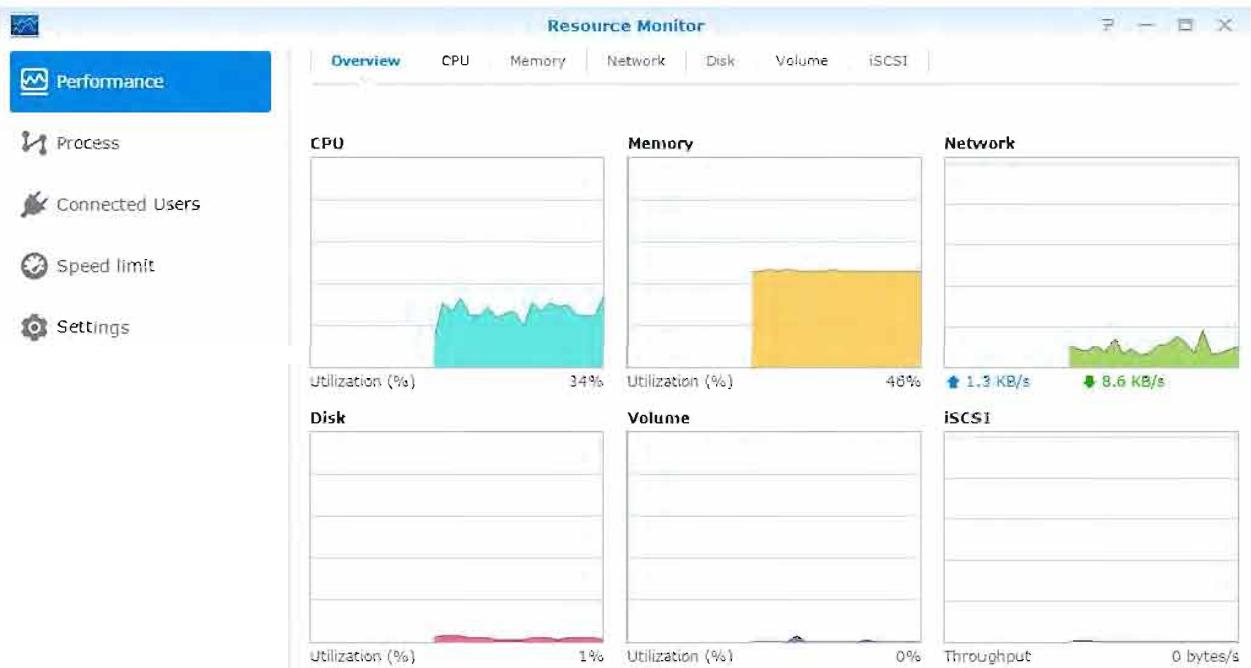
Le Moniteur de rassources vous permet de surveiller l'utilisation du processeur, de la mémoire de l'utilisation du disque et du flux réseau. Vous pouvez désirir de surveiller en temps réel ou d'afficher les données précédentes. Pour des instructions plus détaillées, veuillez consulter l'Aide DSM.
Utilisation du système d'analyse
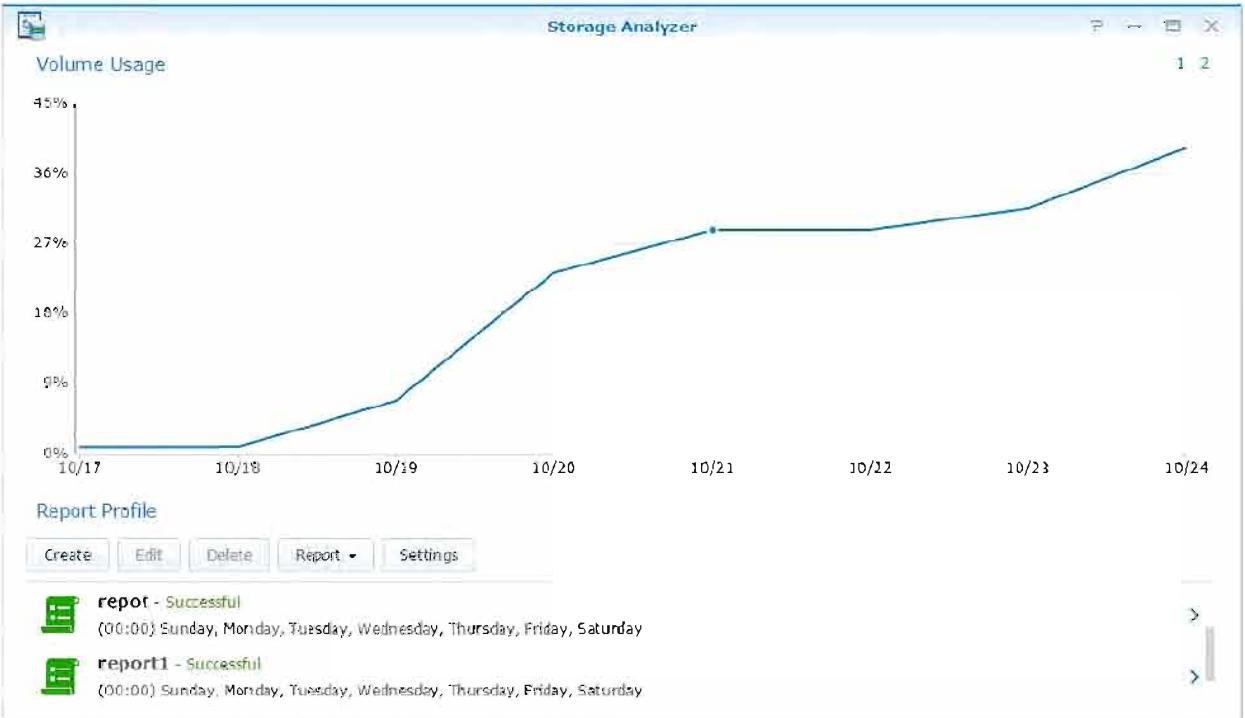
L'Analyseur de stockage vous permet de visualiser rapidement les tendances globales d'utilisation de votre Synology NAS pour creer des tâches pour analyser les espaces de stockage, et des générer des rapportés détaillés d'utilisation du volume. Pour des instructions détaillées, veuillez consulter l'Aide DSM.
Analyser les paramètres système
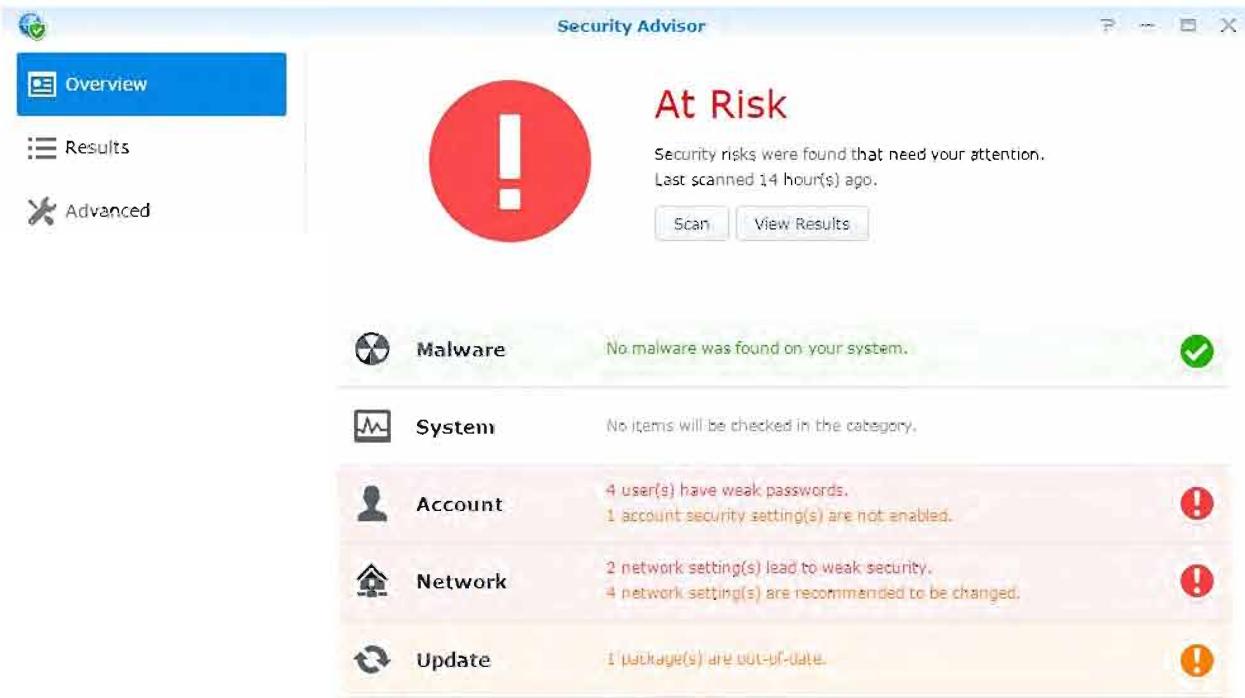
Security Advisor you permel de vénifier et d'analyser vos paramétres DSM en cas d'activités suspects qui poumaientprésenter des risques de sécurité. Pour des instructions détaillées, veuillez consulter l'Aide DSM.
Déployer une solution High-Availability
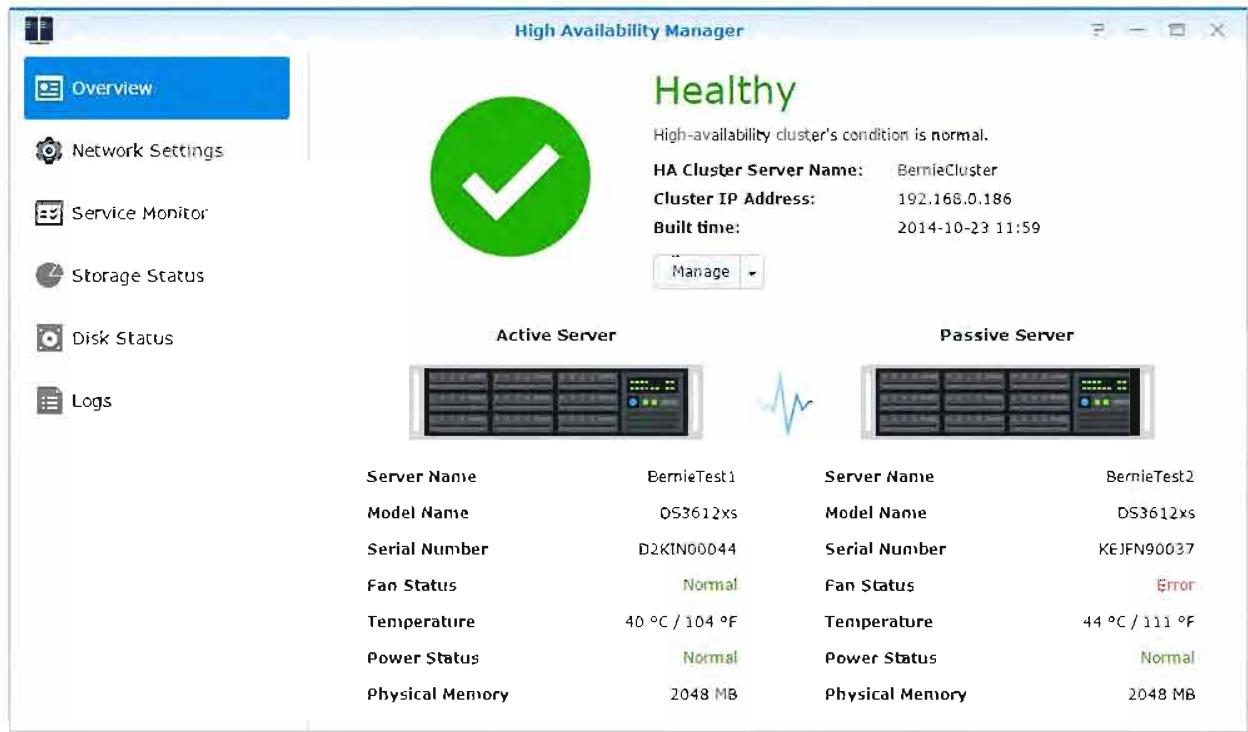
Le gestionnaire High Availability, vous permet de former deux serveurs en un « cluster high-availability » dans lequel l'un des serveurs assume le role du serveur actif tandis que l'autre agit comme serveur passif de secours. En cas de dysfonctionnement du serveur, le serveur de secours prend en charge tous les services, ce qui minimise les interruptions du serveur. Pour des instructions plus détaillées, veuillez consulter l'Aide DSM et le Papier blanc High Availability.
Tâches automatises
Allez à Panneau de configuration > Planificateur de tâches pour planfier et exécuter des services ou des scripts à des heures prédéfinis. Vous pouvez créé et génér des tâches pour exécuter automatiquement des scripts définis par l'utilisateur, vider les corbeilles des dossiers partages ou démarrer et arrêter certains services. Pour des instructions plus détaillées, veuillez consulter l'Aide DSM.
Mise à jour DSM ou Restaurer les valeurs par défaut
Dans Panneau de configuration > Mise à jour et restauration, vous pouvezmettre à jour DSM vers une nouvelle version et restaurer les configurations système, ou restaurer la machine Synology NAS aux paramétres originaux du fabricant. Vous pouvez également configurer un programme pour installer automatiquement les mises à jour DSM pour tousjours maintainir votre Synology NAS à jour.
Important : Les données enregistrées sur le Synology NAS ne sont pas effacées pendant le processus de mise à jour. Il est toute fois recommandé de sauvégarder d'abord les données pour des raisons de sécurité.
Recevoir les notifications d'evénements
Dans le Panneau de configuration > Notification, vous pouvez paramétreer votre Synology NAS pour envoyer des notifications quand des événements spécifiques ou des erreurs se produit, vous notification via email, SMS, navigateurs web (Safari/Chrome) ou apparèils mobiles. Pour des instructions plus détaillées, veuillez consulter l'Aide DSM.
Accès aux applications avec connexion indépendante
Avec le portail des applications, vous pouvez configurer les paramétrages de connexion des différentes applications, ce qui vous permet d'acceder et de lancer ces applications dans des ontlets ou des fenêtres de navigation indépendants. Pour activer l'utilisateur, allez dans Panneau de configuration > Portail des applications.
Alias personnelisé
Les applications peuvent être ouvertes dans une fenêtre indépendante du navigateur à [http(s)://Adresse du serveur DSM:nummer de port du serveur DSM [HTTP(S)]/nom d'alias/] une fois l'alias du portail configuré.
Ports HTTP(S) personalisés
Les applications peuvent etre ouvertes dans une fenetre independante du navigateur a [http(s)://adresse du serveur DSM:Numero de port personalise] une fois le port HTTP(S) configuré.
Indexer les fichiers multimédia pour les applications
Allez dans Panneau de configuration > Services d'indexation pour analyser automatiquement les fichiers multimédia, tels que les photos, la musique et les vidés stockées sur votre Synology NAS, et les compiler dans la bibliothèque multimédia pour être utilisés par les applications multimédia. Pour des instructions plus détaillées, veuillez consulter l'Aide DSM.
Réinitialiser le mot de passer admin
Si vous avez oublé votre mot de passer d'admin et que de ce fait, vous ne parvenez pas à vous connecter à DSM, vous pouvez réinitialiser le mot de passer pour qu'il soit vierge et définiir un nouveau mot de passer.
Pour réinitialiser le mot de passer de l'admin :
Appuyez sur le bouton RESETitué sur la face arrière de votre Synology NAS et maintenez-le enforcé pendant 4 secondes jusqu'à ce que vous entendiez un « bip »
Remarque : En plus de réinitialiser le mot de passer de l'administrateur, le bouton RESET rétablit également l'IP et le DNS par défaut de votre Synology NAS.
Réinstallation du Synology NAS
Si vous souhaitez réinstaller votre Synology NAS sans perdre de données, vous pouvez utiliser le bouton RESET situé sur la face arrête.
Pour réinstaller le Synology NAS :
1 Appuyez sur le bouton RESET et maintenez-le enforcé pendant 4 secondes jusqu'à ce que vous Synology NAS émette un « bip »
2 Durant les 10 secondes qui suivent, appuyez sur RESET et maintenez-le enforcé pendant 4 secondes jusqu'à ce que votre Synology NAS émette un « bip »
3 Suivez les instructions d'installation du Guide d'installation rapide pour votre modele disponible sur le Centre de téléchargement de Synology pour configurer le Synology NAS.
Important : Les données enregistrées sur le Synology NAS ne sont pas effacées lors de la réinstallation. Il est toute fois fortement recommendé de sauegarder les données pour des raisons de sécurité.
Activation du service SNMP
Selectionnez Panneau de configuration > Terminal & SNMP pour activer le service SNMP, qui permet aux utilisateurs de surveiller le flux réseau du Synology NAS avec le logiciel de gestion réseau.
Activation des services de terminal
Accédez au Panneau de configuration > Terminal et SNMP pour activer le service Terminal, vous permettant d'utiliser Telnet ou SSH pour vous connecter au Synology NAS et modifier ses paramètres.
Important : Utilisez prudemment le service Terminal. Une mauvaise manipulation ou modification de votre Synology NAS peut entraîner un dysfonctionnement du système ou une perte de données.
Gérer l'espace de stockage
Avant de pouvoir tirer parti des différentes fonctions de votre Synology NAS, vous doivent configurer au moins un espace de stockage. Ce chapitre explique comment le Gestionnaire de stockage peut vous alder à:gérer les espaces de stockage, tels que les volumes, les Groupes de disques, les iSCSI Target ou iSCSI LUN, ainsi qu'à afficher l'état des disques durs. Pour des instructions plus détaillées, veuillez consulter l'Aide DSM.
Volumes et groupes de disque
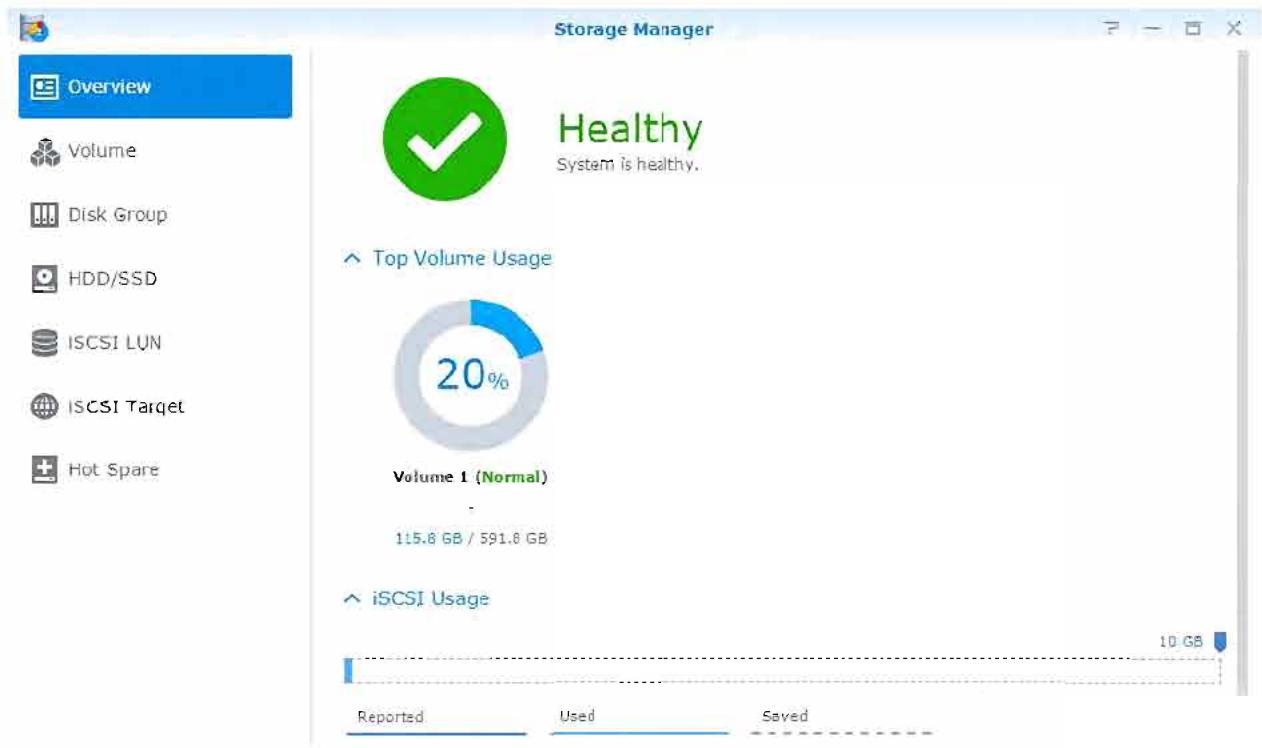
Les volumes sont les espaces de stockage de base de votre Synology NAS. Avant de commencer à stocker ou servir des données, vous doivent creer au moins un volume. Avec le Gestionnaire de stockage de DSM, les volumes peuvent être créés avec diverses options, comme des types de RAID différents ou une allocation de capacité personnalisée. Pour des Instructions détaillées, veullez consulter l'Aide DSM.
Creation de volumes
Pour creer un volume, accedez a Gestlonnaire de stockage >Volume et cliquez sur Crer. Cetta action lance un assistant d'installation qui permet de creer un volume en fonction de vos besoins individuels.
Volumes rapides ou personnalisés
Lorsque you creez un nouveau volume, les options suivantes sont disponibles :
| Méthode | Fonctions |
| Rapide | Crée un volume SHR (Synology Hybrid RAID). Optimise automatiquement la capacité du volume et la performance selon les disques durs membres. ReCOMMANDÉ pour gagner du temps et simplifier la gestion du stockage. |
| Personnalisé | Prend en charge différents types de RAID. Prend en charge la création de volumes unique ou multiples sur les groupes de disques. Offre des options pour allouer des quantités spécifique de capacité à chaque volume (uniquement lors de la création de volumes multiples sur RAID). ReCOMMANDÉ pour les utilisateurs qui veulent contrôle avec précision la gestion du stockage sur votre Synology NAS. |
Volumes uniques ou multiples sur RAID
Lorsque vous creez un volume personnelé, les options suivantes sont disponibles :
| Option | Fonctionnalité |
| Volume unique sur RAID | Utilise toute la capacité disponible des disques sélectionnés pour créé un volume unique. Offre deglomerées vitesses et performances. Prend en charge différents types de RAID. |
| Volumes multiples sur RAID | Vous permet de créé des volumes multiples sur un groupe de disques. Prend en charge l'allocation de quantités spécifique de capacité sur chaque volume. Offre une plus grande souplesse de gestion du stockage. Prend en charge différents types de RAID. |
Types de RAID
Selon votre modèle et le nombre de disques durs installés, les types de RAID ci-dessous peuvent être implémentés lors de la création des groupes de disques ou volumes personalisés.
| Type de RAID | Nombre de HDD | Panne permise N° de disque dur | Description | Capacité |
| SHR† | 1 | 0 | Un volume Synology Hybrid RAID optimise la capacité de stockage et la performance lorsque vous combiniez des disques durs de différentes tailles. Les volumes SHR composés de deux ou trois disques durs fouillissent une tolérance de panne sur un disque, tandis que les volumes SHR composés de quatre disques durs ou plus peuvent fouir une tolérance de panne sur un ou deux disques. | 1 x (taille du HDD) |
| 2-3 | 1 | Optimisé par le système | ||
| ≥ 4 | 1-2 | |||
| Basic | 1 | 0 | Un volume Basic est créé sur un disque dur unique comme unité indépendante. Lors de la création d'un volume Basic, vous ne pouvez sélectionner qu'un disque dur à la fois. | 1 x (taille du HDD) |
| JBOD | ≥ 1 | 0 | JBOD est un groupe de disques durs. | Somme des tailles de tous les HDD |
| RAID 0 | ≥2 | 0 | Lorsque vous utilisez plusieurs disques durs pour creer un espace de stockage, le RAID 0 permet l'Entrelacement, un processus qui divise les données en blocs pour répartir ces mêmes blocs sur plusieurs disques durs, mais ceci sans mesures de sécurité. | Somme des tailles de tous les HDD |
| RAID 1 | 2-4 | (Nb. de HDD) - 1 | Le système écrit simultanément des données identiques sur chaque disque dur, afin que l'intégrité des données soit conservée lorsqu'au moins un disque fonctionne nomalement. | Taille du HDD le plus petit |
| RAID 5 | ≥3 | 1 | Cette configuration comporte une option de sauvégarde. Elle utilise le contrôle de parité pour stocker des données redondantes sur un espace égal à la taille de l'un des disques, en vue d'une restauration ultérieure des données. | (Nb. de HDD - 1)x (taille du HDD le plus petit) |
| RAID 5+Spare | ≥4 | 2 | Un espace de stockage RAID 5+Spare requiert au moins quatre disques durs, dont un servira de disque Hot spare pour pouvoir recréer le disque défectueux du volume automatiquement. | (Nb. de HDD - 2)x (taille du HDD le plus petit) |
| RAID 6 | ≥4 | 2 | RAID 6 offre une protection des données supplémentaire. Ce mode utilise le contrôle de parité pour stocker des données redondantes sur un espace égal à la taille de deux disques, en vue d'une restauration ultérieure des données. | (Nb. de HDD - 2)x (taille du HDD le plus petit) |
| RAID 10 | ≥4 (nombepair) | 1 HDD dans chaque groupe RAID 1 / moitié du total des HDD | Un RAID 10 a les performances d'un RAID 0 et le niveau de protection des données d'un RAID 1.RAID 10 combine deux disques durs en un groupe RAID 1, et combine tous les groupes avec RAID 0. | (Nb. de HDD / 2)x (taille du HDD le plus petit) |
Créer des groupes de disques
Comme indiqué plus haut, créer de groupes de disques offre plus de souplesse dans la gestion des espaces de stockage. Les groupes de disques peuvent etre creés dans l'assistant de creation de volume, ou vous pouvez aller à Gestionnaire de stockage > Groupe de disques, et cliquer sur Crer.
Réparation de volumes ou groupes de disques
La fonction réparation est disponible pour les volumes RAID 1, RAID 10, RAID 5, RAID 5+Spare, RAID 6 et SHR ou les groupes de disques. Selon vos types de RAID, lorsqu'un des disques durs du volume ou du groupe de disques tombe en passé, il passé en mode dégradé. Vous pouvez réparer le volume ou groupe de disques en remplaçant le disque défectueux afin que les données du volume ou groupe de disques soient protégées. Pour des instructions plus détaillées, veuillez consulter l'Aide DSM.
Modification du type de RAID
Les types de RAID de volumes et groupes de disques existants peuvent être changés sans perdre les données existantes, ce qui vous permet de générer facilement et de manière économique la capacité de stockage. Par exemple, vous pouvez创建工作 un volume RAID 1 sur votre Synology NAS, et plus tard passer à RAID 5 si vous installez plusieurs disques durs.
Les sections suivantes foumissent des informations de base sur le changement des types de RAID. Pour des instructions plus détaillées, veuillez consulter l'Aide DSM.
Type de RAID pris en charge :
Les types de RAID peuvent être changés comme suit.
| Type de RAID | Peut être changé en… |
| Basic | RAID 1, RAID 5, RAID 5+Spare |
| RAID 1 | RAID 5, RAID 5+Spare |
| RAID 5 | RAID 5+Spare, RAID 6 |
| Ajouter un disque miroir au RAID 1 | RAID 1 |
Configurations des disques durs
Pour changer le type de RAID d'un volume ou groupe de disques, il est nécessaire d'avoir un nombre suffisant de disques durs disponibles installés sur votre Synology NAS. Veuillez voir ci-dessous le nombre minimum de disques durs requis pour chaque type de RAID.
| Type de RAID | Disques durs minimums |
| RAID 1 | 2 ou 4 |
| RAID 5 | 3 |
| RAID 5+Spare | 4 |
| RAID 6 | 4 |
Étendre les volumes ou groupes de disques
La capacité de stockage des volumes ou groupes de disques peut être progressivement étendue en installerant plus de disques durs ou des disques durs plus grands. Cette fonction vous permet d'étendre la capacité de votre volume ou groupe de disques en fonction de votre budget et sans avoir à vous inquieter de perdre des données existantes.
Les sections suivantes fournissent des informations de base sur l'expansion des volumes et groupes de disques. Pour des instructions plus détaillées, veuillez consulter l'Aide DSM.
Extension d'un volume en modifiant la taille du volume
Lorsque vous créez des volumes multiples sur RAID, il est possible d'allouer des quantités spécifiées de la capacité de stockage du groupe de disques à chaque volume. Si vous poulez modifier la quantité de capacité de stockage allouée à un volume, veillez sélectionner le volume et cliquez sur Modifier.
Extension d'un volume ou d'un groupe de disques en remplaçant des disques durs
Pour SHR, RAID 1, RAID 5, RAID 5+ Spare ou RAID 6, la capacité de stockage des volumes et groupes de disques peut être étendue en replacant les plus petits disques durs avec d'autres de plus grande capacité. Lorsque vous étendez la capacité de stockage avec cette méthode, veillez à replacer chaque disque dur un par un. Àpès avoir replacé un disque dur, le volume ou groupe de disques doit être réparé avant de replacer le disque dur suivant. Pour des instructions plus détaillées, veillez consulter l'Aide DSM.
Veuillez consultier le tableau ci-dessous pour voir quel disque dur doit être remplace en premier.
| Type de RAID | Taille minimum de disque dur |
| RAID 5 et RAID 6 | Lors du remplacement de disques durs de volumes ou groupes de disques RAID 5 ou RAID 6, le plus petit disque dur doit être remplaced en premier. La capacité de stockage des volumes RAID 5 est de (nombre de disques durs - 1) x (taille du plus petit disque dur), et RAID 6 est (nombre de disques durs - 2) x (taille du plus petit disque dur). Par conséquent, le plus petit disque dur doit être remplaced en premier afin de maximiser l'utilisation des disques durs. |
| SHR (Synology Hybrid RAID) | Si la capacité de tous les disques durs membres est égale, alors vous doivent remplanquer au moins deux disques durs. Dans le cas contraire, la capacité de votre volume ne sera pas étendue. |
| Si la capacité des disques durs membres est différente, alors les nouveaux disques durs de remplacement doivent être égaux ou supérieurs au plus gros disque dur existant. En outre, vous doivent remplanquer les disques durs membres les plus petits en premier afin d'optimiser l'utilisation de la capacité. |
Étendre un volume ou un groupe de disques en ajoutant des disques
Pour SHR, JBOD, RAID 5, RAID 5+Spare et RAID 6, la capacité de stockage des volumes et groupes de disques peut être étendue en ajoutant plus de disques durs s'il y a des baies pour disques durs vides dans votre Synology NAS. Pour des instructions plus détaillées, veuillez consulter l'Aide DSM.
Veuillez consultier le tableau suivant concernant la taille minimum des nouveaux disques durs.
| Type de RAID | Taille minimum de disque dur |
| SHR | La capacité du disque dur que vous souhaitez ajouter doit être égale ou plus grande que le plus gros disque dur du volume ou du groupe de disques. Par exemple, si votre volume est composé de trois disques durs de 2 To, 1,5 To et 1 To respectivement, alors la capacité du nouveau disque dur doit être d'au moins 2 To. |
| RAID 5, RAID 5+Spare ou RAID 6 | La capacité du disque dur que vous souhaitez ajouter doit être égale ou plus grande que le plus petit disque dur dans le volume ou groupe de disques. Par exemple, si votre volume est composé de trois disques durs de 2 To, 1,5 To et 1 To respectivement, alors la capacité du nouveau disque dur doit être d'au moins 1 To. |
Nettoyage du RAID/système de fichiers
Le nettoyage du RAID/système de fichiers est une fonction de maintenance des données quiinspecte vos volumes ou groupes de disques et répare toutes les incoghérences de données détectées. Le nettoyage de RAID peut être utilisé avec les volumes ou groupes de disques qui implémentent SHR (comportant trois disques ou plus), RAID 5 ou RAID 6. Le nettoyage du système de fichiers peut être utilisé avec des volumes du système de fichiers Btrfs.
Nous recommendons d'effectuer régulièrement le nettoyage du RAID/système de fichiers afin de maintainir la cohérence des données et d'éviter de perdre des données critiques en cas de panne de disque. Pour des instructions détaillées, veuillez consulter l'Aide DSM.
SSD TRIM
Si un volume est constitué entièrement de SSD (Solid State Drives), nous recommendons d'activer SSD TRIM. Cette fonction améliore la performance de lecture et écriture des volumes créés sur des SSD, en augmentant l'efficacité et en étendant la durée de vie de vos SSD.
Avant d'essayer d'installer SSD TRIM, veuiliez consultier l'Aide de DSM pour des instructions détaillées et davantage de limitations.
Remarque :
SSD TRIM n'est disponible que sur certains modèle de Synology NAS et types RAID.
- Certains modèles SSD ne sont pas capables d'exécuter SSD TRIM sur les volumes RAID 5 et RAID 6. Veuillez consulter www.synology.com pour la liste de compatibilité.
iSCSI Targets et LUN
iSCSI (Internet Small Computer System Interface) est un type de réseau de stockage (SAN) qui donne accès au stockage de données consolidé, au niveau des blocs. La principale utilisation de iSCSI est de facilititer les transferts de données sur les intranets, permettant aux utilisateurs deGER le stockage sur de longues distances.
Les sections suivantes fournissent des informations de base sur les iSCSI Target et LUN. Pour des instructions plus détaillées, veuillez consulter l'Aide DSM.
Gestion des iSCSI Target
Accédez au Gestionnaire de stockage et cliquez sur l'onglet iSCSI Target pour gérer les iSCSI Target sur votre Synology NAS. Le nombre maximum d'iSCSI Target varie selon le modele. Pour plus d'informations, veuillez consulter « Gestion des iSCSI LUN »
Gestion des iSCSI LUN
Un iSCSI LUN (logical unit number) représentée une partie adressable individuellement d'un iSCSI Target. Un iSCSI LUN peut être mapped vers plusieurs iSCSI Target pour réaliser des opérations de stockage comme la lecture ou l'écriture.
Allez à Gestionnaire de stockage et cliquez sur l'onglet iSCSI LUN pour gerer les iSCSI LUN sur votre Synology NAS. Le nombre maximum d'iSCSI LUN varie selon le modele. Vous pouez trouver les specifications détaillées des produits sur notre site Web : www.synology.com.
Clonage des iSCSI LUN
LUN Clone1 you permit de creator presque instantanément des copies virtuelles d'un LUN. Cela signifie une Productivité beaucoup plus élevée et un déploiation moins complexe au cours d'opérations sur l'ensemble du système. De plus, LUN clone ne consomme qu'une simple fraction de l'espace de stockage au moment de la création.
Allez à Gestionnaire de stockage et cliquez sur le boutonCloner pour effectuer une copie accessible en écriture d'un iSCSI LUN ou un instantané d'iSCSI LUN
PrendesinstantanedsiSCSLUN
L'instantané du LUN† vous permet de créé jusqu'à 256 instantanés par LUN en utilisant la technologie de copie à un instant donné sans aucun impact sur les performances du système. C'est efficace pour votre précieux espace de stockage et augmente également le niveau de protection, vous permettant de recupérer facilement les données précieuses.
Accedez à Gestionnaire de stockage et cliquez sur le bouton Instantané pour prendre des instantanés d'iSCSI LUN.
Gestion des disques durs
L'onglet HDD/SSD you permit de surveiller l'état des disques durs installés sur votre Synology NAS, offrant des options pour gérer et analyser les performances et la santé du disque dur. Pour voir cet onglet, allez dans Gestionnaire de stockage et cliquez sur HDD/SSD. Pour des instructions plus détaillées, veuillez consulter l'Aide DSM.
Activation de la prise en charge du cache en écriture
L'activation de la prise en charge du cache en écriture améliore les performances de vote Synology NAS. Seuls certains modèles de disques durs prènnt en charge cette fonctionnalité. Pour assurer la protection des données avec la prise en charge du cache en écriture, l'utilisation d'un onduleur est fortement recommandée. Il est également suggéré que le système soit arrêté correctement à chaque fois après usage. La désactivation du cache en écriture permettra d'éviter les pertes de données causées par des pannes de courant anomalies, mais les performances du système diminuéront.
Lancer les tests S.M.A.R.T.
Les tests des disques S.M.A.R.T. examinent et produit un rapport sur l'etat de votre disque dur, vous alertant sur les évventuelles défaillances de disques. Il est recommendé de changer rapidement votre disque si des erreurs sont détectées. Les tests S.M.A.R.T. peuvent également être planifiés pour exécution automatique par la création de tâches.
Vérifier les informations du disque
La section Info sur le disque affiche le nom du modele, le numero de series, la version du firmware et la taille totale d'un disque dur.
Cache SSD
Les lecteurs de cache SSD1 peuvent être installés et montés dans une configuration RAID 0 (lecture seule) ou une configuration RAID 1 (lecture-écriture) pour augmenter la vitesse de lecture d'un volume, y compris iSCSI LUN (fichiers courants) sur un volume, ou iSCSI LUN (niveau bloc) sur votre serveur Synology. Vous pouvez maintainant créé un cache en lecture seul avec un SSD ainsi qu'un montage, vérifier la compatibilité et voir l'information en accédant au Gestionnaire de stockage > Cache SSD.
Veuillez consulter le Guide d'installation rapide du serveur Synology pour des informations concernant l'installation SSD. Pour des informations plus détaillées sur la gestion SSD, vuillez consulter l'Aide de DSM ou le Livre blanc du Cache SSD Synology.
Hot Spare
Les disques hot spare ^2 sont des disques durs en attente qui permettent de réparer un volume/groupe de disques/iSCSI LUN dégradé en remplaçant automatiquement un disque défailleant. Les disques hot spare peuvent être affectés globalement pour protégger tout volume/groupe de disques/iSCSI LUN dans votre Synology NAS, à condition que le volume/groupe de disques/iSCSI LUN corresponde aux critères suivants :
Le type de RAID du volume/groupe de disques/iSCSI LUN doit composer une protection des données (c.-a-d. RAID 1, RAID 5, RAID 6, RAID 10).
- La taille du disque hot spare doit être égale ou supérieure à la taille du plus petit disque du volume/groupe de disques/iSCSI LUN.
Gérer les disques Hot Spares
Accedez au Gestionnaire de stockage > Hot Spare > Gérer pour affecter et gérer les disques hot spare. Pour des informations plus détaillées, veuilles consulter l'Aide DSM.
Gestions des disques externes
Les disques externes USB ou eSATA peuvent être connectés au port USB ou eSATA de votre Synology NAS pour sauegarder ou partager les données.
Accédez au Panneau de configuration > Periphériques externes pour gérer les disques externes liés ou les imprimantes paramétrées. L'onglet Periphériques externes fournit des options pour afficher les informations sur le pérophérique, changer les formats ou éjecter le pérophérique. L'onglet Imprimante fournit des options pour configurer les imprimantes USB ou réseau. Pour des instructions plus détaillées, veuillez consulter l'Aide DSM.
Gérer l'espace de stockage avec les RAID Groups1
Avant d'utiliser les fonctions ou services surVote Synology NAS.,youvez creer des RAID Groups et gerer les espaces de stockage.Ce chapitre explique comment creer et gerer les RAID Groups,les volumes et les ISCSI LUN et ISCSI Target,alsil que comment acceder aux disques externes et gerer les disques durs ou le cache.Pour des Informations ou Instructions plus detallles,veuliez consulter I'Aide de DSM.
Gestion des RAID Groups
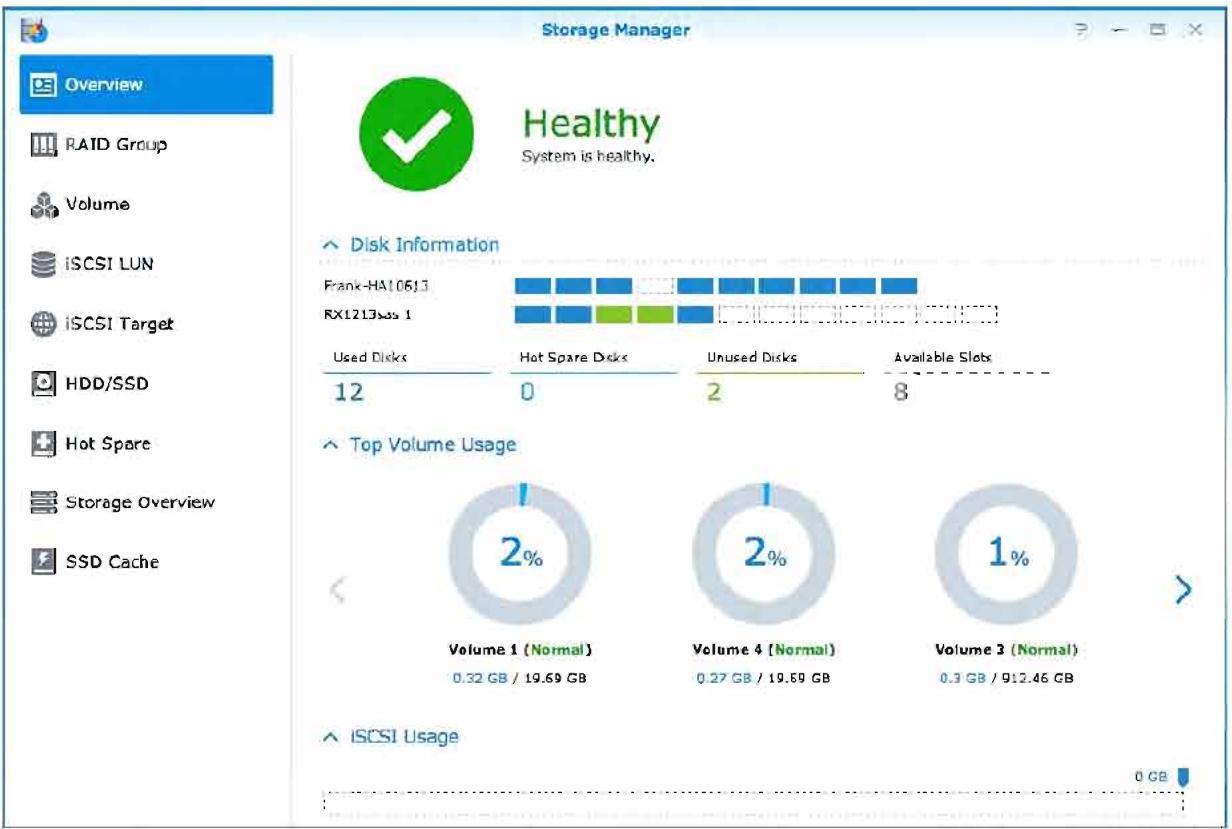
Avec vous serveur Synology NAS, vous pouvez combiner plusieurs disques durs dans une seule unité de stockage appelée un RAID Group. Les volumes (jusqu'à 200 To) ou ISCSI LUN (niveau bloc) peuvent être créés au-dessus des RAID Groups. Avant de créé un RAID Group, veuillez confirmer que suffisamment de disques durs sont installés dans votre Synology NAS (voir le Guide d'installation rapide de votre Synology NAS pour des instructions sur l'installation des disques durs).
Creation de RAID Group
Les RAID Groups peuvent être créés en accédant au Gestionnaire de stockage > RAID Group et en cliquant sur Créer. Pour des Instructions plus détaillées sur la création des RAID Groups, veullez consulter l'Aide de DSM.
Types de RAID Group
Votre Synology NAS prend en charge les types de RAID Groups suivants :
RAID Group pour un volume ou iSCSI LUN (niveau bloc)
- Alloue toute la capacité disponible à un seul volume ou iSCSI LUN (niveau bloc).
- Offre deailles performances, mais une moins grande souplesse de gestion du stockage.
- Permet la création d'ISCSI LUN multiples (fichiers courants) sur les volumes.
- Prend en charge au maximum une matrice RAID.
- La taille maximale du volume qui peut être allouée est de 200 To.
RAID Group pour volumes ou ISCSI LUN (niveau bloc) multiples
- Prend en charge la création de plusieurs volumes ou iSCSI LUN (niveau bloc) sur un RAID Group.
- Offre une(Meilleure)sousplesse de gestion du stockage.
- Permet la création d'ISCSI LUN multiples (fichiers courants) sur les volumes.
- Prend en charge la combinaison de plusieurs matrices RAID dans un RAID Group (lorsqu'il est configuré en RAID 5 ou RAID 6).
Types de RAID
En fonction du nombre de disques durs disponibles, vous pouze creer des RAID Groups en utilisant plusieurs types de RAID différents. Differeents types de RAID offrent des niveaux differents de performances, de protection des données et de fonctions de stockage. Le NAS Synology prend en charge les types de RAID suivants :
| Type de RAID | Nombre de HDD | Panne permise N° de disque dur | Description | Capacité |
| Basic | 1 | 0 | Crée un espace de stockage avec un disque dur. | 1 x (taille du HDD) |
| JBOD | ≥ 1 | 0 | Combine plusieurs disques durs en un grand espace de stockage unique. | Somme des tailles de tous les HDD |
| RAID 0 | 2-12 | 0 | Le RAID 0 permet l'Entrelacement, un processus qui divise les données en blocs pour répartir ces mêmes blocs sur plusieurs disques durs, mais ceci sans mesures de sécurité. | Somme des tailles de tous les HDD |
| RAID 1 | 2-4 | (Nb. de HDD) - 1 | Écrit une copie miroir des données sur chaque disque dur, assurant la redondance et la protection des données aussi longtemps que l'un des disques fonctionne normalement. | Taille du HDD le plus petit |
| RAID 5 | 3-12 par matrice RAID | 1 HDD dans chaque matrice RAID | Enregistre les données et les informations de parité par bandes sur les disques qui le composent, fouillant la redondance des données. Si l'un des disques dur tombe en panne, le système peut être reconstruit en utilisant les données de parité des autres disques du groupe. Prend en charge la combinaison de matrices RAID multiples quand elles sont créées sur un RAID Group pour des volumes ou iSCSI LUN multiples (niveau bloc). | Capacité totale des matrices RAID combinées. Capacité des matrices RAID = (Nb. de HDD - 1) x (Capacité du plus petit HDD). |
| RAID 6 | 4-12 par matrice RAID | 2 HDD dans chaque matrice RAID | RAID 6 offre une protection des données supplémentaire. Ce mode utilise le contrôle de parité pour stocker des données redondantes sur un espace égal à la taille de deux disques, en vue d'une restauration ultérieure des données. Prend en charge la combinaison de matrices RAID multiples quand elles sont créées sur un RAID Group pour des volumes ou iSCSI LUN multiples (niveau bloc). | Capacité totale des matrices RAID combinées. Capacité des matrices RAID = (Nb. de HDD - 2) x (Capacité du plus petit HDD). |
| RAID 10 | 4-12 par matrice RAID (noble pair) | 1 HDD dans chaque groupe RAID 1 / moitié du total des HDD | Fournit les performances d'un RAID 0 et le niveau de protection des données d'un RAID 1. RAID 10 combine deux disques durs en un groupe RAID 1, et combine tous les groupes avec RAID 0. | (Nb. de HDD / 2) x (taille du HDD le plus petit) |
Modification des types de RAID
Les types de RAID de RAID Groups existants peuvent être changés sans perdre les données existantes, ce qui vous permet de:gérer facilement et de maniere economique la capacité de stockage. Pour modifier le type de RAID d'un RAID Group, il doit y avoir des disques durs disponibles dans le Synology NAS. Le tableau ci-dessous affiche les types de modifications du RAID pris en charge. Pour des instructions plus détaillées sur la façon de modifier les types de RAID, veuillez consulter l'Aide DSM.
| Type de RAID | Peut être changé en… |
| Basic | RAID 1 ou RAID 5 |
| RAID 1 | RAID 5 |
| RAID 5 | RAID 6 |
| RAID 1 | Ajouter un disque miroir |
Réparation des RAID Groups
Lorsque l'un des disques durs appartenant à un RAID Group tombe en panne, le statut du RAID Group passé à Dégradé. Vous pouvez replacer les disques durs en panne et réparer le RAID Group, aussi longtemps que le RAID Group est de l'un des types de RAID suivants : RAID 1, RAID 5, RAID 6 et RAID10.
Pour des instructions détaillées sur la façon de réparer les RAID Groups, veuillez consulter l'Aide de DSM.
Extension des RAID Groups
La capacité de stockage des RAID Groups peut être progressively étendue en installant plus de disques durs ou des disques durs de plus grande taille. Cette fonction vous permet d'étendre la capacité de votre RAID Group en fonction de votre budget sans avoir à vous inquieter de perdre des données existantes.
Les sections suivantes fournissent des informations de base sur l'expansion des RAID Groups. Pour des instructions plus détaillées, veuillez consulter l'Aide DSM.
Extension des RAID Groups avec des disques durs de plus grande capacité
Voup oue etendre la capacite de stockage des RAID Groups en rempaant les disques durs existants par des disques de plus grande capacite. Cette fonction est disponible pour RAID 1, RAID 5 et RAID 6 suivants. Les volumes ou iSCSI LUN associés sur le RAID Group pour un seul volume ou iSCSI LUN seront etendus automatiquement.
Extension des RAID Groups avec des Disques durs supplémentaires
Voupez etendre la capacité de stockage des RAID Groups en installant et ajoutant des disques durs supplémentaires. Cette fonction est disponible pour JBOD, RAID 5 et RAID 6.
Pour les RAID Groups d'une capacité totale inférieure à 64 To, le système augmente la capacité automatiquement. Pour les RAID Groups avec une capacité totale supérieure à 64 To, veillez cliquer sur Gérer > Étendre pour augmenter la capacité de votre RAID Group.
Nettoyage du RAID/système de fichiers
Le nettoyage du RAID/système de fichiers est une fonction de maintenance des données quiinspecte vos volumes ou groupes de disques et répare toutes les incoghérences de données détectées. Le nettoyage de RAID peut être utilisé avec les volumes ou groupes de disques qui implémentent SHR (comportant trois disques ou plus), RAID 5 ou RAID 6. Le nettoyage du système de fichiers peut être utilisé avec des volumes du système de fichiers Btrfs. Nous recommendons d'effectuer régulièrement le nettoyage du RAID/système de fichiers afin de maintainir la cohérence des données et d'éviter de perdre des données critiques en cas de panne de disque.
Pour des instructions détaillées sur la façon d'effectuer le nettoyage du RAID/système de fichiers, veuillez consulter l'Aide DSM.
Les volumes sont des espaces de stockage de base sur lesquels vous peuvent creator des dossiers partages, des iSCSI LUN (fichier courant), enregistrer des données, ou installer des paquets. Avant de creator un volume sur votre Synology NAS, veuillez creator au moins un RAID Group.
Creation de volumes
Pour creer un volume, accedez au Storage Manager > Volume, et cliquez sur Creer. Pour des instructions plus détaillées, veuillez consulter l'Aide DSM.
Types de volume
Selon le type de RAID Group sous-jacant, vous pouvez creer les types de volumes suivants :
Volume sur un RAID Group pour un volume ou ISCSI LUN unique (niveau bloc)
- Alloue toute la capacité de stockage sur un RAID Group à un seul volume. Offre de更好地 performances, mais une moins grande souplesse de gestion.
- Permet la création d'iSCSI LUN multiples (fichiers courants) sur les volumes.
Volume sur un RAID Group pour volumes ou iSCSI LUN multiples (niveau bloc)
- Alloue une partie désignée de la capacité de stockage sur un RAID Group pourisser un volume. Offre une meilleure souplesse de gestion, vous permettant d'extendre la taille du volume ou deisser des volumes supplémentaires en fonction des besoin.
- Permet la création d'iSCSI LUN multiples (fichiers courants) sur les volumes.
Modification des volumes
Si vous poulez changer la description d'un volume ou modifier la quantité de capacité de stockage allouée, veuillez acceder au Gestionnaire de stockage > Volume, Sélectionnez le volume désiré, et cliquez sur Modifier.
Réparer des volumes dégradés
Si le statut d'un volume indique Degradé, veuillez aller à Gestionnaire de stockage > RAID Group, et suivez les instructions affichées sur le statut du RAID Group. Veuillez consulter l'Aide DSM pour plus d'informations.
SSDTRIM
Si un volume est constitué entièrement de SSD (Solid State Drives), nous recommendons d'activer SSD TRIM. Cette fonction améliore la performance de lecture et écriture des volumes créés sur des SSD, en augmentant l'efficacité et en étendant la durée de vie de vos SSD.
Avant d'essayer d'installer SSD TRIM, veuillez consultier l'Aide de DSM pour des instructions détaillées et davantage de limitations.
Remarque :
SSD TRIM n'est disponible que sur certains modèle de Synology NAS et types RAID.
- Certains modèles SSD ne sont pas capables d'exécuter SSD TRIM sur les volumes RAID 5 et RAID 6. Veuillez consulter www.synology.com pour la liste de compatibilité.
iSCSI est une 名 de reseau de stockage basée sur un protocole Internet permettant de lie des installations de stockage de données. iSCSI facilite les transferts de donnees sur les reseaux locaux (LAN), les reseaux etendus (WAN), ou Internet. En mappant les iSCSI Target et iSCSI LUN, les serveurs clients peuvent acceder à l'espace sur un serveur de stockage comme si c'était un disque local.
Types d'ISCSI LUN
Le Synology NAS prend actuellement en charge les types d'iSCSI LUN suivants :
- iSCSI LUN (fichiers courants): ce type d'iSCSI LUN est créé en désignant une portion de l'espace du volume. Il peut être étendu ultérieurement au besoin. Ce type d'iSCSI LUN offre une gestion de la capacité dynamique et flexible avec Thin Provisioning.
- ISCSI LUN (niveau bloc) Ce type d'iSCSI LUN est créé sur un RAID Group et offre une souplesse de gestion de la capacité dynamique, en plus de performances d'accès optimisées. Vous pouvez étendre ce type d'iSCSI LUN ultérieurement en utilisant de l'espace non alloué sur le RAID Group.
Creation, modification ou suppression de iSCSI LUN
Voupezgerles iSCSI LUN en accedant aGestionnaire de stockage iSCSI LUN. Pour des instructions detaillées sur la façon de creer, modifier ou supprimer les iSCSI LUN, veuillez consulter l'Aide de DSM.
Gestion des iSCSI Target
En mappant les iSCSI Target et iSCSI LUN, les serveurs clients peuvent acceder à l'espace sur un serveur de stockage comme si c'était un disque local. En fait, toutes les données transférées sur le disque sont en réalité transférées par le réseau sur le serveur de stockage.
Creation, modification ou suppression de iSCSI Targets
Voupez gener les iSCSI Target en accedant au Gestionnaire de stockage > iSCSI Target. Pour des instructions détaillées sur la façon de créé, modifier, supprimer ou enregistrer les informations du serveur iSNS, veillez consulter l'Aide de DSM.
Gestion des disques durs
La section HDD/SSD du Gestionnaire de stockage vous permet de surveiller l'etat des disques durs installés sur voire Synology NAS, offrant des options pour gérer et analyser les performances et la santé du disque dur. Pour voir cet section, accedez à Gestionnaire de stockage > HDD/SSD.
Activation de la prise en charge du cache en écriture
Selon le modele, la prise en charge du cache en ecriture peut etre activee afin d'améliorer les performances de voitre Synology NAS. La déactivation du cache en ecriture permettra d'eviter les pertes de données causées par des pannes de courant anormales, mais les performances du système diminuéront. Pour modifier les paramétres de prise en charge du cache écriture, accédez au Gestionnaire de stockage > HDD/SSD.
Nous vous recommendons d'utiliser un onduleur pour assurer la protection des données lorsque la prise en charge du cache en écriture est activée. De plus, notez que le système doit être arrêté correctement à chaque fois après usage.
Test S.M.A.R.T.
Les tests S.M.A.R.T. des disques durs examinent et produit un rapport sur l'etat de vos disques durs, vous alertant sur les événuelles défaillances de disques. Si vous VOULEZ executER un test S.M.A.R.T., allez à Gestionnaire de stockage > HDD/SSD Pour plus d'informations sur les tests S.M.A.R.T., veillez consulter l'Aide de DSM.
Hot Spare
Les disques hot spare sont des disques durs en attente qui permettent de réparer un RAID Group dégradé en remplaçant automatiquement un disque défailleant. Les disques Hot spare ne doivent pas été affectés à un RAID Group spécifique, mais peuvent être affectés globalement pour réparer tout RAID Group au sein de votre Synology NAS. Avant d'afector des disques hot spare, veillez consulter les exigences suivantes :
Le type de RAID du volume/groupe de disques/iSCSI LUN doit composer une protection des données (c.-à-d. RAID 1, RAID 5, RAID 6, RAID 10).
- La taille du disque hot spare doit être égale ou supérieure à la taille du plus petit disque du volume/groupe de disques/ISCSI LUN.
Gestion des disques Hot Spares
Voupce aecter, suprimer ou ger des disques hot spare en accedant au Gestionnaire de stockage > Hot Spare. Veuillez consulter I'Aide de DSM pour plus d'informations sur la gestion des disques hot spare.
Vue d'ensemble du stockage
La Vue d'ensemble du stockage indique le statut des disques durs installés, les connexions de cables, et voyants d'etat matériel. Vous pouvez afficher la Vue d'ensemble du stockage en accédant au Gestionnaire de stockage > Aperçu du stockage. Veuillez consulter l'Aide de DSM pour une explication détaillée de cette section.
Cache SSD
Les lecteurs de cache SSD peuvent être installés et montés dans une configuration RAID 0 (lecture seule) ou une configuration RAID 1 (lecture-écriture) pour augmenter la vitesse de lecture d'un volume, y compris iSCSI LUN (fichiers courants) sur un volume, ou iSCSI LUN (niveau bloc) sur votre serveur Synology. Vous pouvez maintainant créé un cache en lecture seul avec un SSD ainsi qu'un montage, vérifier la compatibilité et voir l'information en accédant au Gestionnaire de stockage > Cache SSD.
Veuillez consultier le Guide d'installation rapide du serveur Synology pour des informations concernant l'installation SSD. Vous pouvez également consulter l'Aide de DSM pour plus d'informations sur la gestion SSD.
Gestion des disques externes
Les disques externes USB ou eSATA peuvent être connecté au port USB ou eSATA de votre Synology RackStation pour sauvegarder ou partager les données.
Accédez à Panneau de configuration > Périphériques externes pour gérer les disques externes liés ou les imprimantes paramétrées. L'onglet Périphériques externes fournit des options pour afficher les informations sur le périhérique, changer les formats ou éjecter le périhérique. L'onglet Imprimante fournit des options pour configurer les imprimantes USB ou réseau. Pour des instructions plus détaillées, veuillez consulter l'Aide DSM.
Acceder à votre Synology NAS depuis Internet
Vouss pouvez you connecter à voite Synology NAS par Internet, rendant aisi ses services accessibles depuis n'importe ou et a n'importe quel moment.
Ce chapitre explique les bases pour utiliser l'assistant Synology EZ-Internet, les fonctions plus avances de transmission de port et l'enregistrement d'un nom d'hote DDNS pour connecter votre Synology NAS à Internet. Pour des Instructions plus détaillées, veullez consulter l'Aide DSM.
Utiliser l'assistant EZ-Internet Wizard
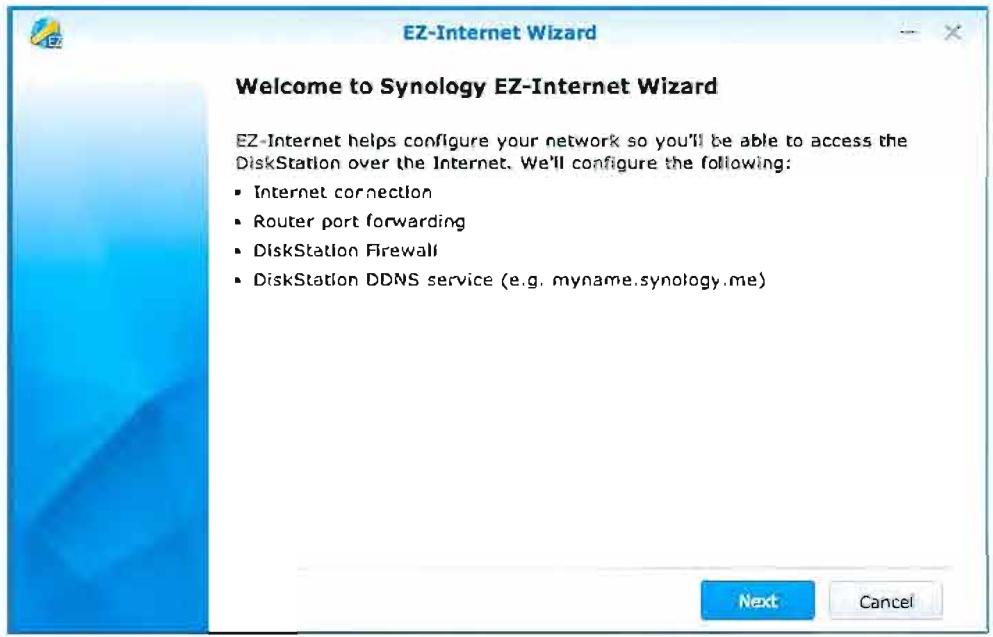
L'assistant: EZ-Internet peut configurer l'accès au Synology NAS via Internet à l'aide d'un assistant simple d'utilisation, sans avoir à aller dans les paramètres compliqués du pare-feu, la configuration de PPPoE, l'enregistrement DDNS et la configuration de la transmission de ports sur le réseau.
Configuration des règles de transmission de port pour le routeur
Si vous Synology NAS est present sur le réseau local, vous pouvez configurer la transmission de port du routeur pour permettre à votre Synology NAS d'être accessible sur Internet.
Remarque : Avant de commencer, assurez-vous d'avoir attribué manuellement une IP statique à votre Synology NAS. Voir « Interface réseau » pour plus d'informations.
Selectionnez Panneau de configuration > Accès externe > Configuration du routeur pour définiir les règles de transmission de port de votre routeur. Pour des instructions plus détaillées, veuillez consulter l'Aide DSM.
Remarque : Pour configurer les regles de transmission de ports et attribuer une adresse IP statique, vous doivent avoir les droits d'administrateur sur le routeur.
Configurer le routeur
Avant d'ajouter des règes de transmission de port avec DSM, vousdez configurer la connexion du péripérisque Synology NAS au routeur. Pour commencer, veuillez cliquer sur le bouton Configurer le routeur.
Ajout de règles de transmission de ports
Ajoutez des règles de transmission de port pour définir les ports de destination de votre Synology NAS qui receivevent des paquets issus de ports spécifique du routeur. Cliquez sur Créer pour commencer à créé des règles de transmission de port.
Enregistrement DDNS pour le Synology NAS
DDNS (Dynamic Domain Name Service) simplifie la connexion à votre Synology NAS via Internet en mappings un nom d'hôte à son adresse IP. Par exemple, DDNS vous permet d'acceder à votre Synology NAS en utilisant un nom de domaine (p.ex. www.john.synology.me), sans avoir à vous rappeler d'une adresse IP (p.ex. 172.16.254.1).
Configurations requise pour les services
- Les serveurs du fournisseur de service DDNS fonctionnement normalement.
Le Synology NAS peut se connecter à Internet. - DDNS ne fonctionnera que dans un environnement reseau ou:aucun serveur proxy n'est necessaire.
- Vous ne pouvez enter qu'un nom d'hôte pour chaque fournisseur de service DDNS.
Enregistrement d'un nom d'hote DDNS pour votre Synology NAS
Accédez au Panneau de configuration > Accès externe > DDNS. Vous pouvez pointer un nom d'hôte existant à l'adresse IP de votre Synology NAS, ou en Obtir un nouveau foumi par Synology ou plusieurs autres fournisseurs de DDNS. Veuillez consulter chaque fouisseur pour plus de détails concernant l'enregistrement d'un nom d'hôte.
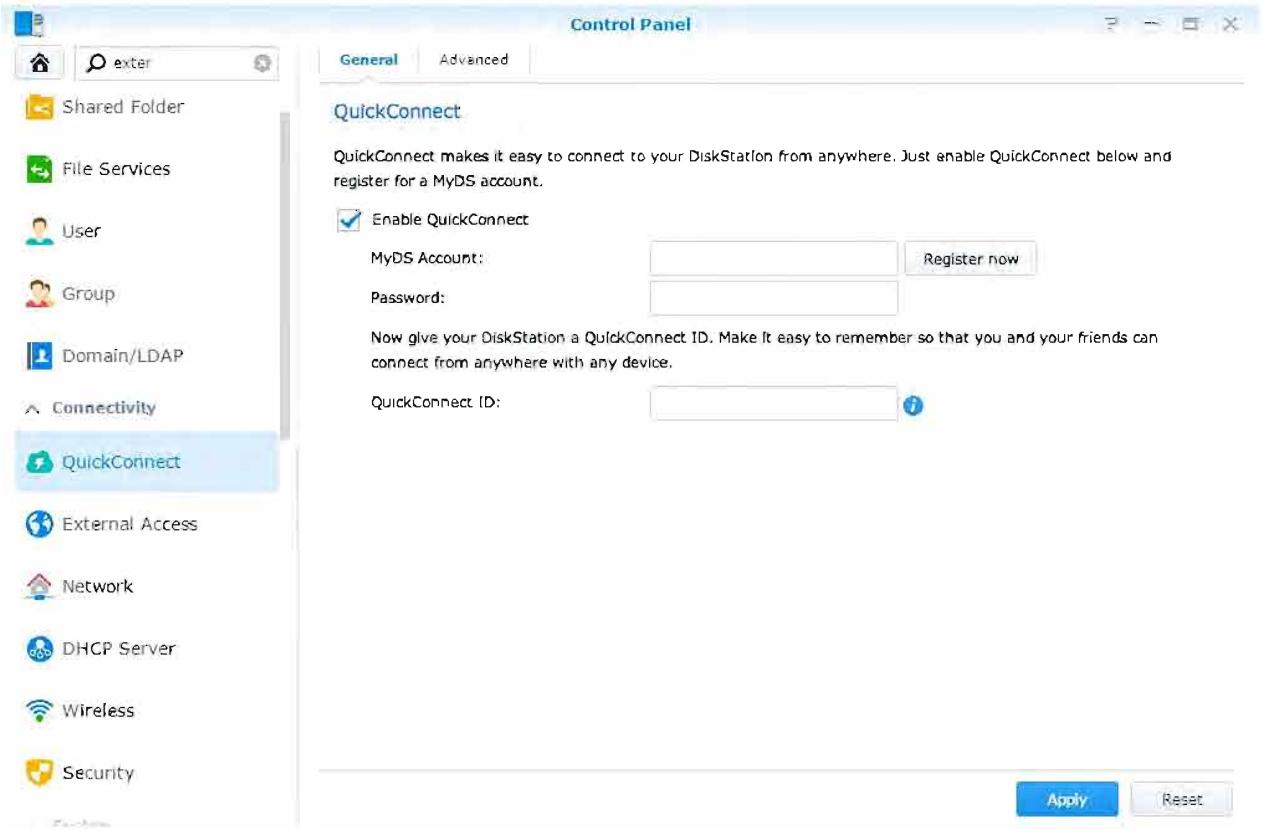
QuickConnect est une solution qui aide les applications clients (telles que DS file, Cloud Station, DS audio, etc.) à se connecter à votre Synology NAS via Internet sans configurer les règles de transmission de ports. Allez dans Panneau de configuration > QuickConnect pour:gérer le service QuickConnect. Pour plus de détails sur QuickConnect, veuillez consulter l'Aide de DSM.
Configuration d'une connexion VPN
VPN Server est unprogicl suplementaire qupermé àvoireSynology NAS de dévenir un serveur VPN (réseau privé virtuel) PPTP, OpenVPN ou L2TP/IPSac,permettant auxutilisateurs locaux de DSM sur Internet d'acceder aux ressources partagés au sein du réseau local du Synology NAS.
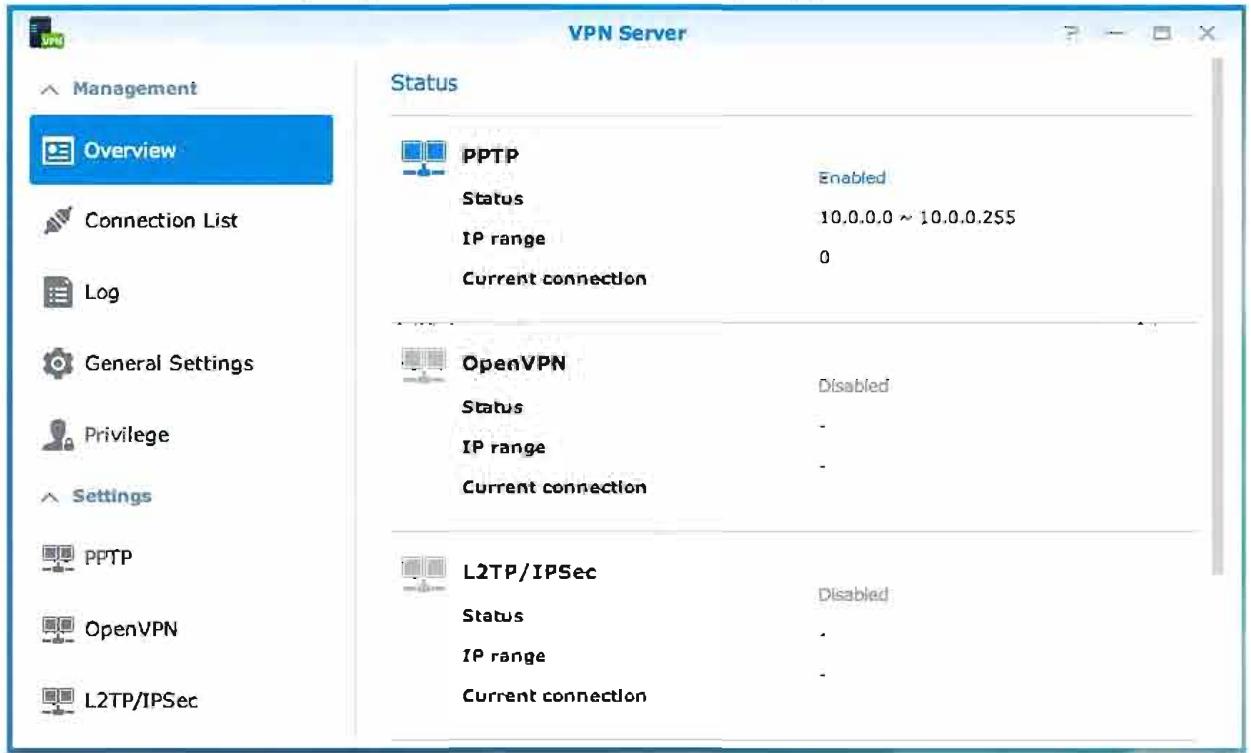
Configuration de votre Synology NAS comme VPN Server
Pour Installer VPN Server sur votre Synology NAS, accédaz à Centre de paquete. Pour plus d'informations sur VPN Server, executez et lancez le progléiel, puls cliquez sur le bouton Alde de DSM (avec un point d'interrogation) dans le coin en haut à droite.
Connexion de votre Synology NAS à un VPN Server
Accédez à Panneau de configuration > Résseau > Interface réseau pour configurer votre Synology NAS comme client VPN afin d'établier une connexon à un serveur VPN, puts aboutir l'accès au réseau privé virtual. Pour chaque VPN Server, vous pouze créé ou modifier son profil de connexion, puis utiliser le profil pour pouvoir se connecter au serveur avec un simple clc.
Remarque : Voire Synology NAS ne peut pas etre defini comme VPN Server et client en meme temps.
Amélioration de la sécurité sur Internet
Une fois vous Synology NAS relié à Internet, il vous faudra le protégger contre les attaques des pirates sur Internet.
Ce chapitre explique comment configurer le pare-feu, activer la protection DoS et activer le vermouillage automatique. Pour des instructions plus détaillées, veuillez consulter l'Alde DSM.
Blocage des connexions non autorisées avec le pare-feu
Le pare-feu intégré peut empêcher des connexions non autorisées et contrôler l'accès aux services. De plus, vous pouvez désirir d'autoriser ou refuser l'accès à certains portes reseaux d'adresses IP spécifiques.
Accedz à Panneau de configuration > Sécurité > Pare-feu > Modifier les régles et cliquer sur Créer pour créé des régles de pare-feu.
Applique les régles du pare-feu aux ports
Dans la section Ports, appliquez les règles de pare-feu à tous les ports ou aux portes sélectionnés en utilisant une des options suivantes :
- Tous: Sélectionnez une option pour appliquer la rège à tous les ports du Synology NAS.
- Sélectionner dans une lieste d'appli-cations Intégrées : Cochez les services système qui seront inclus dans la règle.
- Personnalisé: Définissez le type et le protocole du port, puis saisissez le nombre de port personnalisé.
VousspuvezentrerJusqu'à15ports séparéspar des virgules ou en specifiant une plage de portes.
Application des règles de pare-feu aux adresses IP source
Dans la section IP source, choisissez d'autoriser ou de refuser l'accès à une adresse IP source en particulier en utilisant l'une des options suivantes :
Tous : Choisissez cette option pour appliquer la règle à toutes les adresses IP sources.
- IP spécifique: Choisissez cette option pour appliquer la rège à une adresse IP.
- Région: Choisissez cette option pour appliquer la règle à une région.
Éviter les attaques sur Internet
La protection DoS (déni de service) aide à éviter les attaques malveillantes sur Internet. Accédez à Panneau de configuration > Sécurité > Protection pour activer la protection Dos et améliorer la sécurité du réseau.
Blocage automatique des tentatives de connexions douteuses
Le blocage auto vous permet d'empêcher une connexion non autorisé. ÀpRES avoir autorisé le service, une adresse IP sera bloquée après trop d'échecs de tentatives de connexion. Allez à Panneau de configuration > Sécurité > Blocage auto pour créé et:gérer votre liste des blocages et votre liste des autorisations.
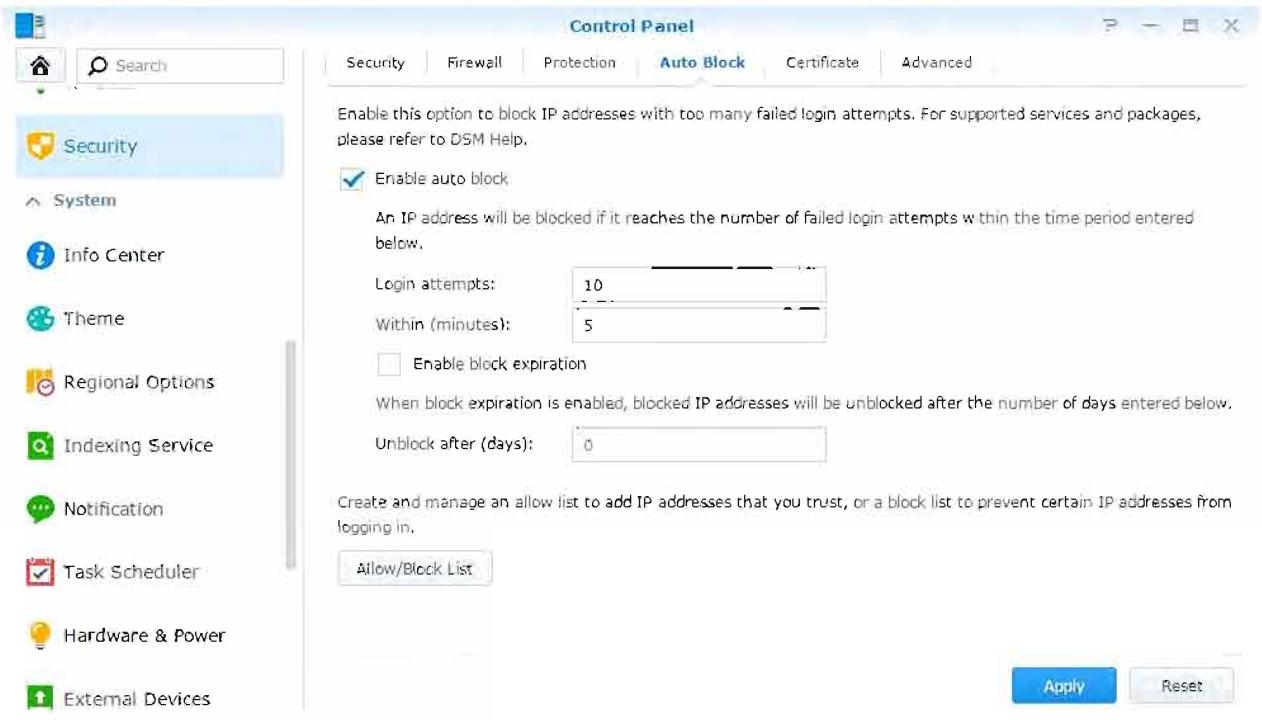
Configurer le partage de fichiers
Votre Synology NAS peut devenir un centre de partage de fichiers sur le réseau local ou Internet, permettant a ses utilisateurs d'acceder à ses fichiers à n'importe quel moment et n'importe où. Pour des Instructions plus détaillées, veuillez consulter l'Aide DSM.
Ce chapitre explique comment activer la prise en charge des protocôles de partage de fichiers pour toutes les plate-formes, créé et génér des utilisateurs et des groupes, configurer des dossiers partages, autoriser et refuser l'accès aux dossiers partages, applications ou sous-dossiers d'utilisateurs ou groupes spécifique.
Activation des protocoles de partage de fichiers sur toutes les plate-formes
Cette section vous explique comment faire en sorte que votre Synology NAS prenne en charge les protocôles de partage de fichiers sur toutes les plates-formes.
Le Synology NAS prend en charge les protocoles de partage de fichiers suivants :
Pour Windows : SMB/CIFS (Favoris réseau), FTP, WebDAV
Pour Mac:SMB,FTP,AFP,WebDAV
- Pour Linux: SMB, FTP, NFS, WebDAV
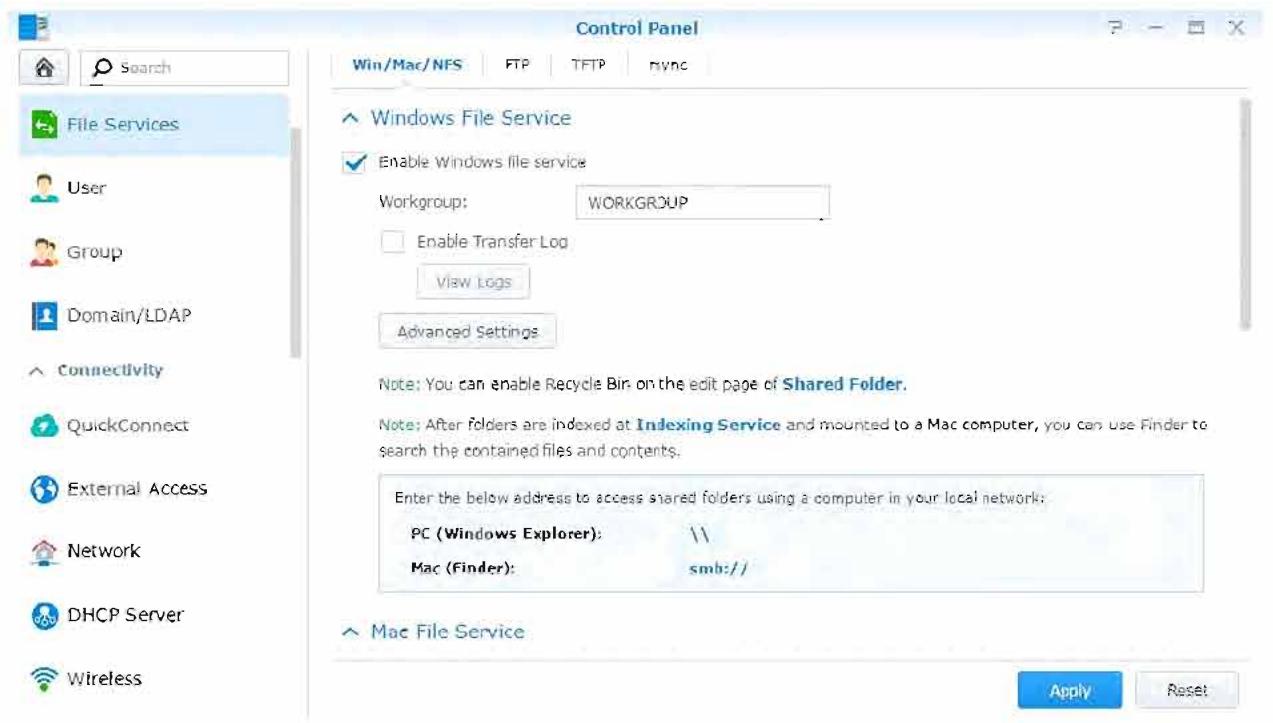
Joindre un Synology NAS à un domaine/LDAP
Accedez au Panneau de configuration > Domaine/LDAP pour joindre votre Synology NAS à un service d'annulaire comme domaine Windows ou client LDAP. Quand Synology NAS a rejoint un service d'annulaire, vous pouvez:gérer les privilèges d'accès des utilisateurs du domaine/LDAP aux dossiers partages et applications DSM et activer leur service d'accueil.
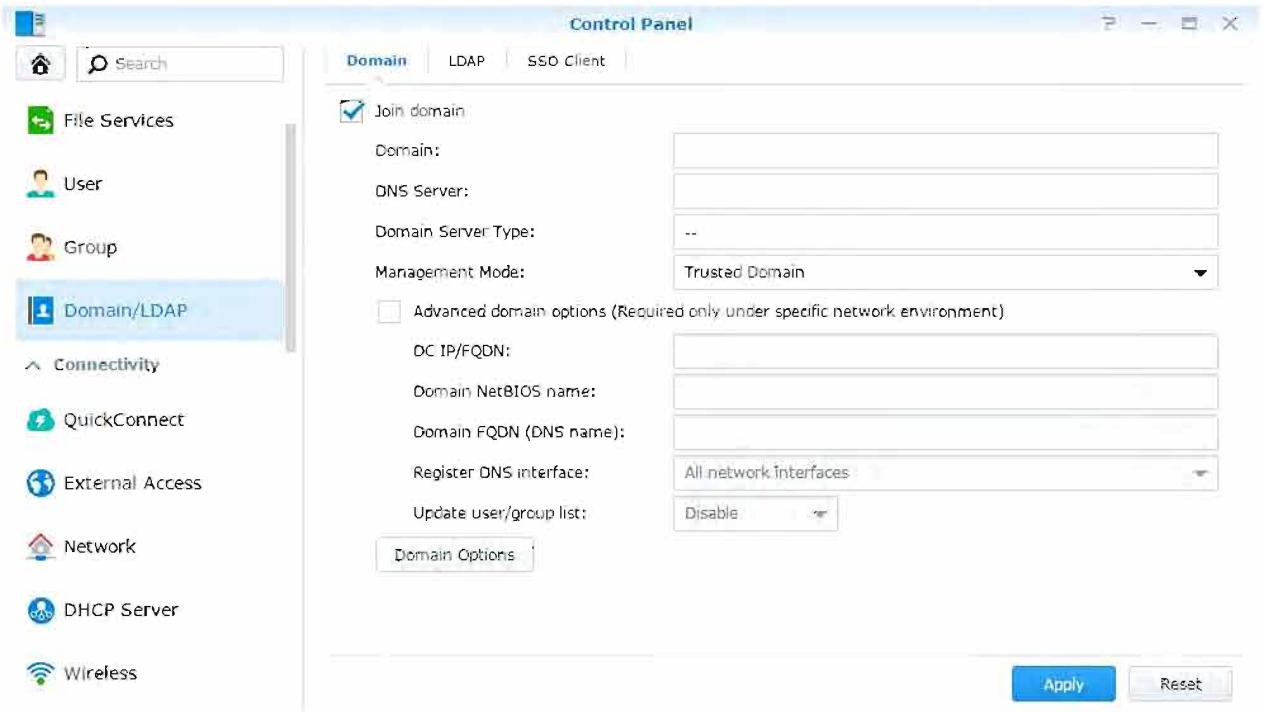
Rejoindre un domaine Windows
Cliquez sur l'onglet Domaine et entrez le nom de domaine et le serveur DNS (optionnel) pour que le Synology NAS rejoigne un domaine Windows ADS. Dans la fenetre qui apparait, entrez le nom d'utiliseur et le mot de passage pour l'administrateur du serveur de domaine.
Une fois que党的建设 Synology NAS a rejoint le domaine, les utilisateurs du domaine peuvent s'y connecter avec leur compte et mot de passer du domaine.
Ramarque :
• Si vous nom d'utilisateur de Domaine comprend les caractères « % » et « $», il se peut que vous ne puissiez pas accéder à votre dossier d'accueil. Demandez à votre administrateur de Domaine de vous donner un nouveau nom d'utilisateur.
- Les groupes de domaine Domain Admins et Enterprise Admins seront ajoutés au groupe local administrators automatiquement. En d'autres termes, les utilisateurs de domains de ces groupes ont le droit d'administration sur le Synology NAS, notamment effectuer les applications DSM/CIFS/FTP/AFP/WebDAV.
- Vous pouvez également configurer les privilèges d'accès des utilisateurs du domaine sur les dossiers partagés du Synology NAS. Voir « Autoriser des utilisateurs ou groupes du domaine à acceder aux dossiers partagés » pour plus d'informations.
Lien avec un serveur LDAP
LDAP permet à votre Synology NAS de rejoindre un service d'annuaire existant en tant que client LDAP, puis de récapérer les informations d'utilisateur ou de groupe depuis un serveur LDAP (ou « serveur d'annuaire »). Les options de profils vous permettent de connecter différents types de serveurs LDAP,els que les standards (Synology Directory Servers ou Mac Open Directory),les serveurs IBM Lotus Domino ou personneliser vos propres paramétres de profils. Vous pouvez:gérer les privilèges d'accès des utilisateurs ou groupes LDAP aux applications DSM et dossiers partages, exactement comme vous le fériez pour les utilisateurs ou groupes locaux DSM.
Service LDAP hôte avec Directory Server
Directory Server est un progiciel supplémentaire basé sur LDAP version 3 (RFC2251) qui permet à votre Synology NAS de dévelopir un centre d'administration des comptes pour centraliser la gestion des comptes de tous les clients qui se connectant, et leur offre un service d'authentication.
Grac à la prise en charge de Authontfication unique sur Google Apps, Directory Server peutvenir un fournisseur d'identités pour votre Domaine Google Apps. Ceci permet aux utilisateurs de se connecter aux services Google Apps (teils que Gmail ou Google Calendar) à l'aide de leurs comptes et mots de passer stockés sur Directory Server, eliminating le besoin de memoriser une autre série de comptes et mots de passer.
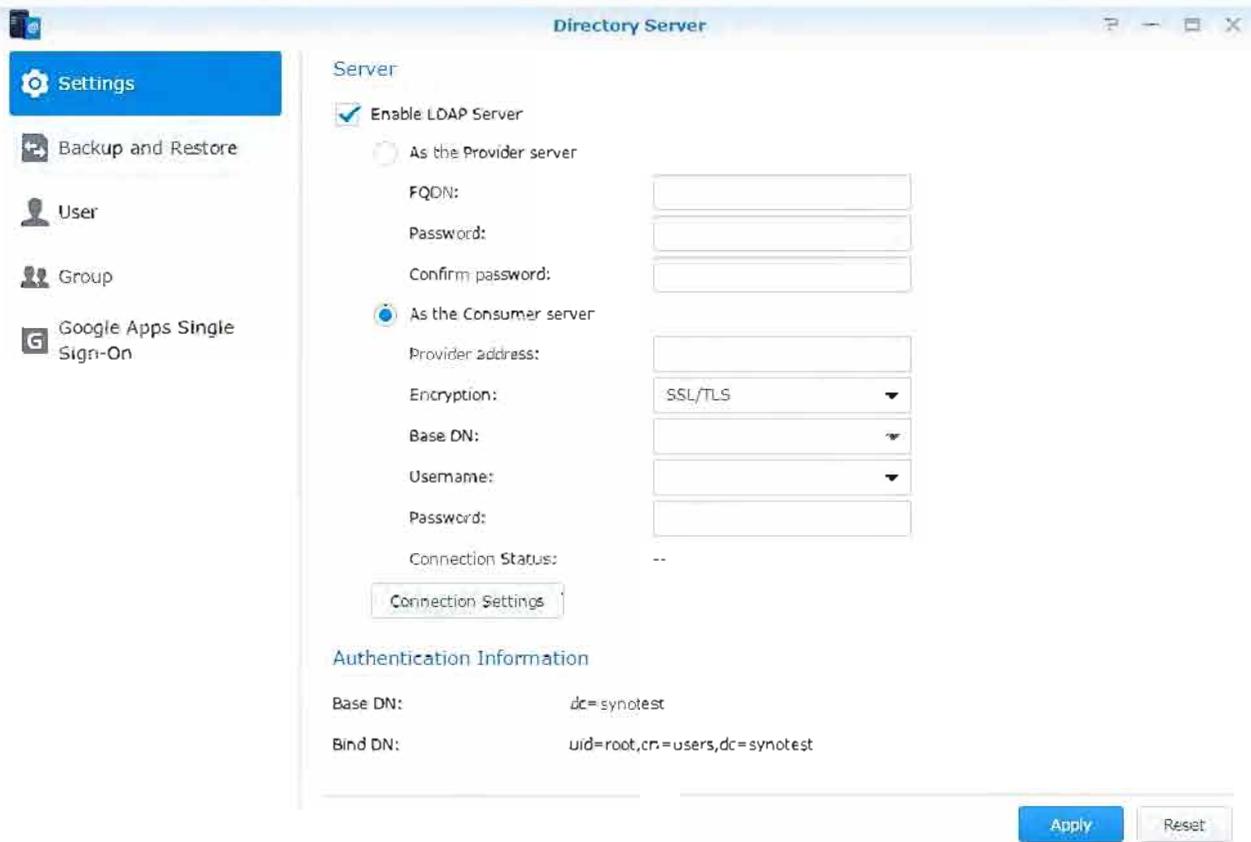
Pour installer Directory Server sur votre Synology NAS, allez à Centre de paquats. Pour plus d'informations sur Directory Server, veuillesz consulter l'Aide de DSM. Pour en savoir plus sur la manière d'acceder à Directory Server à l'aide d'un client LDAP, ilsez ce didacticiel.
Gestion des utilisateurs et des groupes
Selectionnez Panneau de configuration > Utilisateur ou Groupe pour creer des utilisateurs ou des groupes, et autoriser ou refuser leur accès aux différents dossiers partagés.
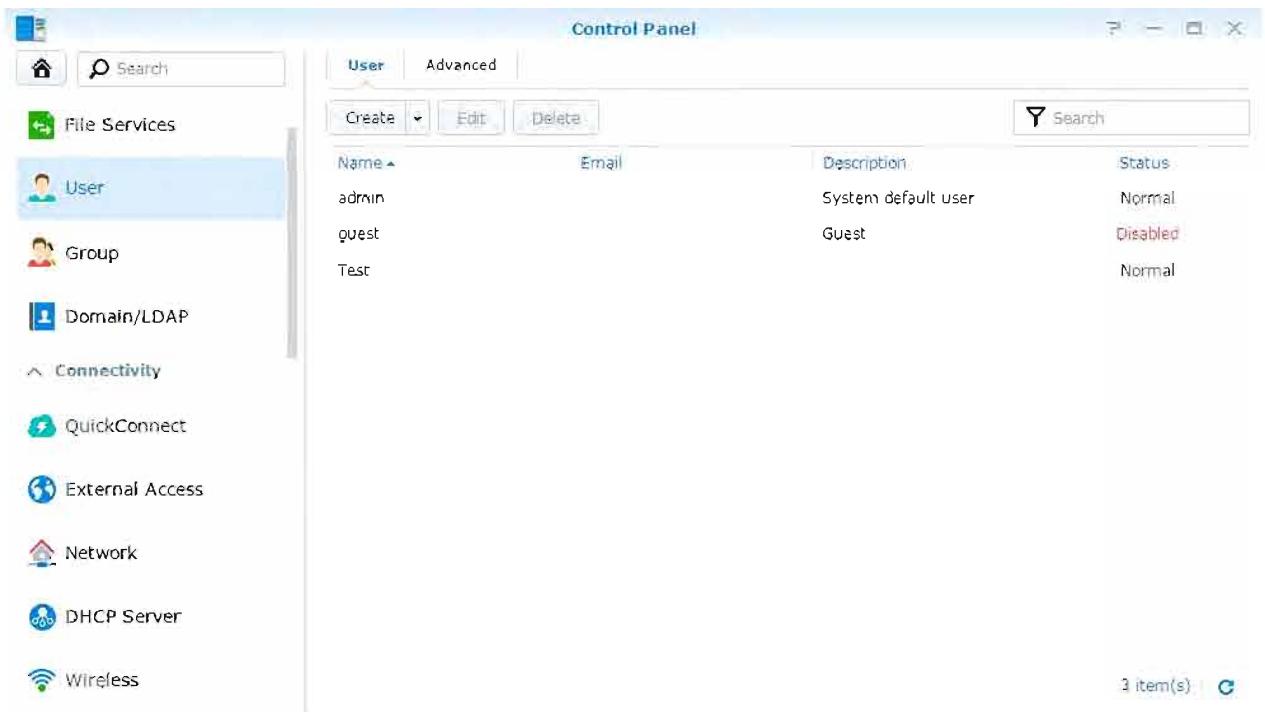
Creation des utilisateurs
Cliquez sur Créer pour creer un nouveau compte utilisateur. L'utilisateur peut se connecter pour modifier les informations de son compte une fois que le compte utilisateur a été créé. Vous pouze également désirir de définir une date d'expiration du compte ou de ne pas autoriser l'utilisateur à changeur de mot de passer.
Autoriser à réinitialiser le mot de passer en self-service
Si vous désírez permettre aux utilisateurs de réinitialiser leurs mots de passer oublés, vous pouvez cliquer sur Paramètres du mot de passer et cocher la case Ne pas autoriser l'utilisateur à changer le mot de passer du compte. Lorsque cette option est activée, un lien Intitulé Mot de passage oublé ? apparait sur la page de connexion à DSM. Si un utiliser ou blie son mot de passage, il peut cliquer sur ce lien et saisir son nom d'utilisateur. Dans ce cas, le système enverra un message à l'utilisateur contenant un lien permettant de réinitialiser son mot de passage oublé.
Pour des instructions détaillées et des notes, veuillagez consulter l'Aida de DSM.
Applique les règles de force de mot de passage
Vouss pouvez activer le service de force mot de passer a fin d'assurer que les mots de passage des utilisateurs de DSM sont suffisamment sécurisé pour résister à des tentatives de connexion malveillantes. Cliquez sur Paramètres du mot de passer pour configurer cette mesure de l'efficacité d'un mot de passer.
Remarque :
- Les règles de force du mot de passée ne fonctionnent que pour les mots de passée créés ou modifiées après que le service Force du mot de passage est activé. Les mots de passage existants ne seront pas affectés par les règles.
- Les règles ne s'appliquayaront pas aux mots de passage des utilisateurs créé par l'importation d'une liste des utilisateurs.
Creation du dossier Accueil de l'utilisateur
Chaque utiliser de DSM (exceptés les guests) peut avoir son propre dossier appelé dossier accueil, qui n'est accessible que par l'utilisateur et l'administrateur système. Cliquez sur Accueil utiliser pour activer le service d'accueil de l'utilisateur.
Pour les utilisateurs appartenant au groupe des administrators, aux utilisateurs de DSM, les dossiers d'accueil des utilisateurs de DSM sont là : homes/[Nom d'utilateur]
Remarque :
- Quand le service d'accueil de l'utilisateur est désacté, le dossier homes est conservé mais accessible uniquement par les utilisateurs appartenant au groupe des administrators. Les utilisateurs peuvent retrouver leur accès à leurs dossiers utiliser si le service d'accueil de l'utilisateur est réactif.
Pour supprimer le dossier homes, le service d'accueil de l'utilisateur doit d'abord etre désactive.
Création du dossier d'accueil de l'utilisateur du domaine/LDAP
Si vous Synology NAS a rejoint un service d'annuaire comme domaine Windows ou client LDAP, vous pouvez acceder à Panneau de configuration > Domaine/LDAP > Domaine ou LDAP pour creer le dossier home des utilisateurs du domaine/LDAP. Cliquez sur Accueil utilisateur et cochez Activer le service d'accueil pour les utilisateurs du domaine ou Activer le service d'accueil pour les utilisateurs LDAP.
Comme les utilisateurs locaux, tous les utilisateurs du domaine/LDAP peuvent acceder à leurs propres dossiers personnalisés via CIFS, AFP, FTP, WebDAV ou File Station. Les utilisateurs appartenant au groupe administrators peuvent acceder à tous les dossiers personnels du dossier partagé par défaut homes. Pour les utilisateurs appartenant au groupe administrators, les dossiers d'accueil des utilisateurs de Domaine/LDAP se trouvent dans le dossier nommé @DH-domain name (pour les utilisateurs de domaine) ou @LH-FQDN name (pour les utilisateurs LDAP). Le nom du dossier home de l'utilateur est le compte utiliser plus un nombre unique.
Remarque :
Pour supprimer le dossier partagé homes, le service d'accueil de l'utilisateur doit d'abord être désactivé.
- L'activation du service d'accueil de l'utilisateur du domaine/LDAP activera également le service d'accueil de l'utilisateur local s'il n'est pas encore activé.
Le service d'accueil de l'utilisateur du domaine sera désacté si le service d'accueil de l'utilisateur est désacté.
Creation des groupes
Selectionnez Panneau de configuration > Groupe pour creer et modifier un groupe, ajouter des utilisateurs au groupe, puis modifier les propriétés du groupe, vous évitant d'avoir à modifier les utilisateurs un par un.
Les groupes creés par défaut sont les suivants :
- administrators : Les utilisateurs appartenant au groupe administrators ont le même privilège administratif qu'admin.
- utilisateurs : Tous les utilisateurs appartiennent au groupe utilisateurs.
Remarque : Pour plus d'informations sur la modification des privilèges d'accès d'un groupe aux dossiers partages ou aux applications, voir « Autorisation des utilisateurs ou groupes à acceder aux dossiers partages » et « Autoriser des utilisateurs à acceder aux applications »
Autoriser des utilisateurs à acceder aux applications
Accedez à Panneau de configuration > Groupe > Modifier > Applications pour définir à quelles applications un utilisateur peut avoir accès.
Configurer des dossiers partages
Selectionnez Panneau de configuration > Dossier partagé pour:gérer les dossiers partages, qui sont les dossiers racine du Synology DiskStation. Vous pouvez stocker des données dans les dossiers partages et les partager avec des utilisateurs ou groupes ayant des privilèges d'accès.
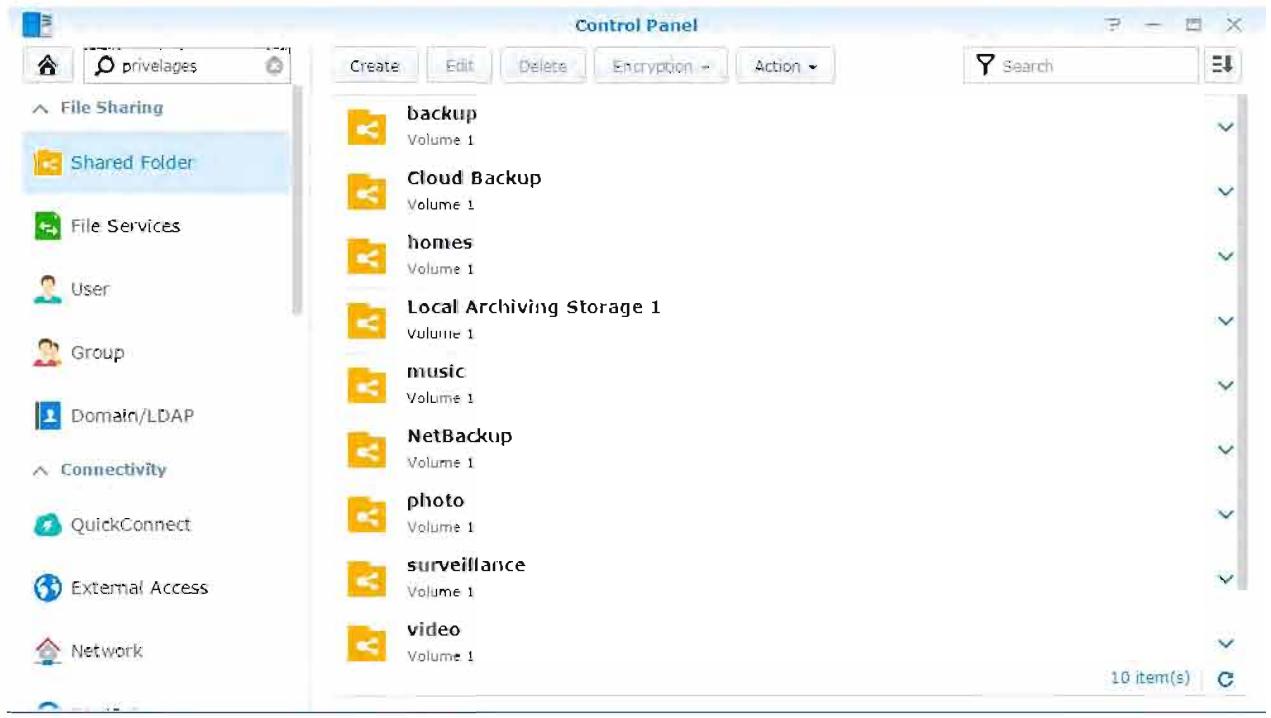
Dossiers partages intégrés créés par le système
Les dossiers partagés intégrés au système sont créés lorsque les services ou application requérant les dossiers sont actifs.
| Nom | Description |
| public | Le dossier public sera créé automatiquement après votre première configuration du Synology NAS.† |
| web | Le dossier web contient des données de votre site web. Il sera automatiquement créé lorsque Web Station sera activé. |
| photo | Le dossier photo contient des photos et desVIDEOS que vous poulez partager sur Photo Station. Il sera créé automatiquement lorsque Photo Station ou le serveur multimédia DLNA/UPnP est activé. |
| music | Le dossier music contient de la musique que vous poulez partager sur Audio Station. Il sera automatiquement créé lorsqu'Audio Station sera activé. |
| video | Le dossier video contient desVIDEOS que vous poulez parcouir via DLNA/UPnP DMA. Il sera automatiquement créé lorsque le serveur multimédia sera activé. |
| surveillance | Le dossier surveillance contient les enregistements de Surveillance Station. Il sera automatiquement créé lorsque Surveillance Station sera activé. Il est en lecture seule et seul l'administrateur système peut y acceder. |
| home | Le dossier home offre un espace privé pour chaque utiliser pour qu'il puisse stocker des données accessibles par lui uniquement. Il sera automatiquement créé lorsque l'Accueil utilisé sera activé. |
| homes | Le dossier homes contient tous les dossiers accueil de tous les utilisateurs. Il sera automatiquement créé lorsque l'Accueil utilisé sera activé. Seul l'administration système peut avoir accès aux dossiers home de tous les utilisateurs et les générer. |
| NetBackup | Le dossier NetBackup est créé automatiquement lorsque le service Sauvegarde réseau est activé. |
| usbshare | Le dossier usbshare[numéro] est créé automatiquement lorsque vous connectez un disque USB au port USB du Synology NAS. |
| esatashare | Le dossier esatashare est créé automatiquement lorsque vous connectez un disque eSATA au port eSATA du Synology NAS. |
Creation d'un dossier partagé
Si vous étés un utilisateur apparentant au groupe administrators, vous pouvez cliquer sur Créer pour créé les dossiers partages et attribuer des privilèges d'accès aux dossiers.
Suppression d'un dossier partagé
Si vous étés utiliser appartenant au groupe administrators, vous pouvez cliquer sur Supprimer pour supprimer n'importe lequel des dossiers partages que vous avez vous-même créés.
Important : La suppression d'un dossier partagé supprime également toutes les données qu'il contient. Si vous avez plusieurs besoin des données, sauvegardez-les d'abord.
Chiffrer un dossier partagé
Lors de la création d'un dossier partagé, vous pouvez désir de le crypter.² Une fois un dossier chiffré, vous pouvez utiliser le menu déroulant Chiffrement pour modifier le dossier.
Le cryptage AES 256 bits peut bloquer toute tentative d'accès non autorisé. Sans la clé de chiffrement, les autres personnes ne pourront pas utiliser les données chiffrées même s'ils retirent les disques durs de leur Synology NAS et les montent sur leur périphérique.
Remarque : Cochez Montage automatiquement au demarrage pour monter le dossier chiffre automatiquement au prochain demarrage du Synology NAS. Par defaut, le dossier partagé chiffre sera déconnecté automatiquement au demarrage pour des raisons de sécurité. Si vous réinitialisez les mots de passer par défaut à l'aide du bouton situé sur le Synology NAS, les éléments partages chiffrés seront démontés et l'option de montage automatiquement sera désactivé.
Autorisation des utilisateurs ou groupes à acceder aux dossiers partages
Accédez au Panneau de configuration > Dossier partagé, cliquez sur Modifier et accédez à Permissions pour autoriser ou refuser l'accès aux utilisateurs ou groupes vers un dossier partagé.
Autoriser des clients Linux à acceder à des dossiers partages
Accedz a Panneau de configuration > Dossier partagé, cliquez sur Modifier et accedez à Autorisations NFS pour assigner des autorisations NFS à un dossier partagé, autorisant les clients Linux à y acceder.
Autoriser des utilisateurs ou groupes du domaine à acceder aux dossiers partages
Si vous Synology NAS a rejoint un service d'annuaire comme domaine Windows ou client LDAP, vous pouvez acceder au Panneau de configuration > Service d'annuaire > Utilisateur LDAP, Groupe LDAP, Utilisateurs du domaine ou Groupe de Domaine pour configurer et modifier les privilèges de dossier partagé de l'utilisateur ou groupe du domaine/LDAP.
Remarque : En cas de confits de privilèges, la priorité du privilège sera : Pas d'accès (NA) > Lecture/écriture (RW) > Lecture seule (RO).
Définir des privilèges Windows ACL pour un dossier partagé
La liste de contrôle d'accès Windows (ACL) est une liste de privilèges ou permissions qui déterminent des droits d'accès spécifiques dans un environnement Windows. Elle peut aider l'administrateur à définir des règles de contrôle d'accès pour un:fichier ou répertoire individuel, et à donner des droits d'accès pour un utilisateur ou un groupe individuel. Allez à Panneau de configuration > Dossier partagé et cliquez sur Modifier. Dans l'onglet Permissions, cliquez sur Personneliser.
Grac à laiste de contrôle d'accès Windows, vous pouvez attribuer différents privilèges à des utilisateurs et des domaines locaux dans le système. Les privilèges s'appliquent à toutes les applications relatives aux fichiers, comme FTP, File Station, NFS, AFP, WebDAV, etc.
Indexage le contenu des dossiers partages
Accédez à Panneau de configuration > Dossier partagé, cliquez sur Modifier et accédez à l'onglet File Indexation de fichier pour activer l'indexation des fichiers. Cette option indexe le contenu d'un dossier partagé et peut vous aider à couver des fichiers ou dossiers plusrapidementpendant la recherche de fichiers.
Remarque : Voir « Rechercher des fichiers ou dossiers » pour plus d'informations sur la recherche de fichiers avec File Station.
Acceder aux fichiers depuis n'importe où
Lorsque you avez configuré des utilisateurs ou des groupes disposant de privilèges d'accès adéquats aux doussiers partagés, Ils peuvent partir les fchlers avec voite Synology NAS n'Impota où.
Ce chapitre explique comment acceder aux dossiers partages du Synology NAS sur le réseau local ou sur Internet. Pour des instructions plus détaillées, veuillez consulter l'Alde DSM.
Acceder aux fichiers sur le réseau local
Cette section explique comment permettre aux utilisateurs d'utiliser les ordinateurs Windows, Mac ou Linux pour acceder aux dossiers partages sur le Synology NAS sur le réseau local.
Remarque : Avant d'y acceder, assurez-vous que les protocoles de partage de fichiers correspondants ont ete actives sur sua Synology NAS. Voir « Activation des protocoles de partage de fichiers sur toutes les plate-formes » pour plus d'informations.
Accès aux dossiers partages depuis Windows
Pour acceder aux dossiers partages depuis Windows, vous pouvez utiliser l'une des méthodes suvantes.
Methode 1 : Utiliser le Synology Assistant pour mapper les dossiers partages en tant que lecteurs reseau.
Exécutez Synology Assistant (disponible sur le Centre de l'échéancement de Synology) et sélectionnez le serveur dans la liste des serveurs. Cliquez sur Mapper un lecteur et suivez les étapes qui s'affichant pour terminer la configuration.
Lorsque l'opération est achevée, vous pouvez directement acceder au dossier partagé mapped dans l'explorateur Windows.
Méthode 2 : Utiliser l'explorateur Windows.
Ouvrez une fenêtre de l'explorateur Windows et selectionnez Outils > Mapper un lecteur réseau pour afficher la fenêtre Mapper un lecteur réseau. Choisissez un nombre de lecteur dans le menu dérounant Lecteur.
Localisez le dossier partagé en employant l'une des méthodes suivantes :
- Entrez\Nom_duServeur_Synology\Nom_du_dossier_partagé dans le champ Dossier.
- Cliquez sur Parcourir pour localiser le dossier partagé, puis cliquez sur OK.
Entrez vous nom d'utilisateur et le mot de passer associés à Synology DiskStation Manager et cliquez sur OK. Lorsque l'opération est achèvee, vous pouvez directement acceder au dossier partagé mappé dans l'explorateur Windows.
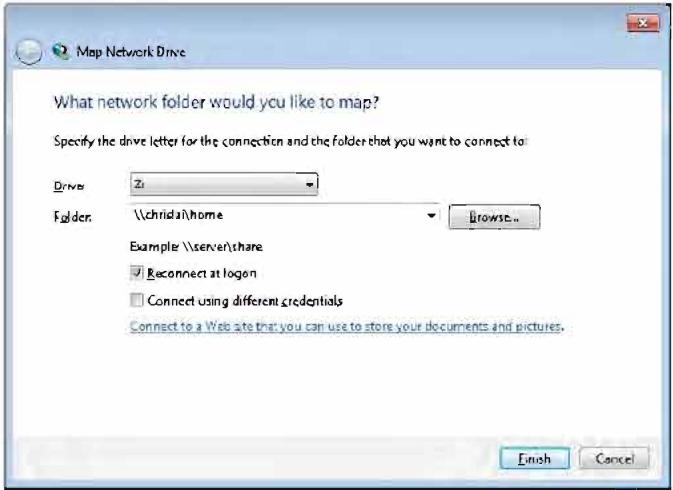
Acceder aux dossiers partages depuis un Mac
Choisissez Executer > Connexion au serveur dans la barre de menu. Saisissez 'adresse IP ou le nom (suivi de .local) du Synology NAS précédé de smb:// ou AFP:// dans le champ Adresse du serveur et cliquez sur Connecter. (p.ex. smb://ErlicaWang.local ou AFP://192.168.0.2)
Remarque : Pour améliorer les performances, nous vous recommendons de vous connecter aux dossiers partagés via SMB.
Selectionnez le dossier partagé auquel vous souhaitez acceder. Lorsque l'opération est achèvee, vous pouvez acceder au dossier partagé dans la fenêtre Finder.
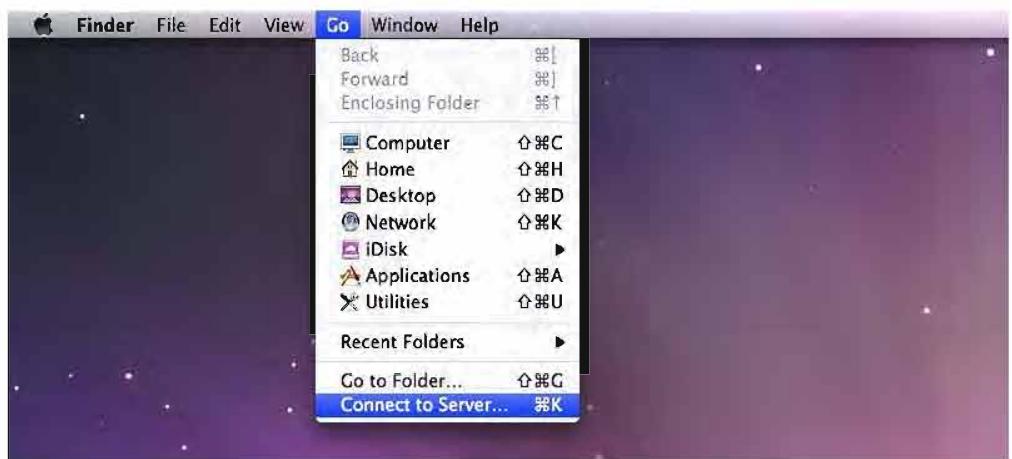
Acceder aux dossiers partages depuis Linux
Dans Synology DiskStation Manager, Sélectionnez Menu principal > Panneau de configuration > Dossier partagé. Sélectionnez le dossier partagé auquel vous souhaitez accéder, cliquez sur Privilèges NFS puistrouvez le chemin d'accès situé en bas de la fenêtre qui s'affiche.
Sur un ordinateur Linux, saisissez le chemin d'accès pour monter les dossiers partagés.
Remarque : Pour plus d'informations sur les privilèges NFS, voir « Autorisation des utilisateurs ou groupes à acceder aux dossiers partages »
Acceder aux fichiers via FTP
Si vous Synology NAS est accessible sur Internet, vous pouvez utiliser une application FTP pour acceder aux dousslers partages.
Remarque : Pour plus d'informations sur la procedure à suivre pour que le Synology NAS soit accessible sur Internet, voir « Chapitre 7 : Acceder à votre Synology NAS depuis Internet »
Accédez au Panneau de configuration > Services de fichiers > FTP pour activer le service FTP, autorisant les utilisateurs à charger et à télécharger les données du Synology DiskStation via FTP.
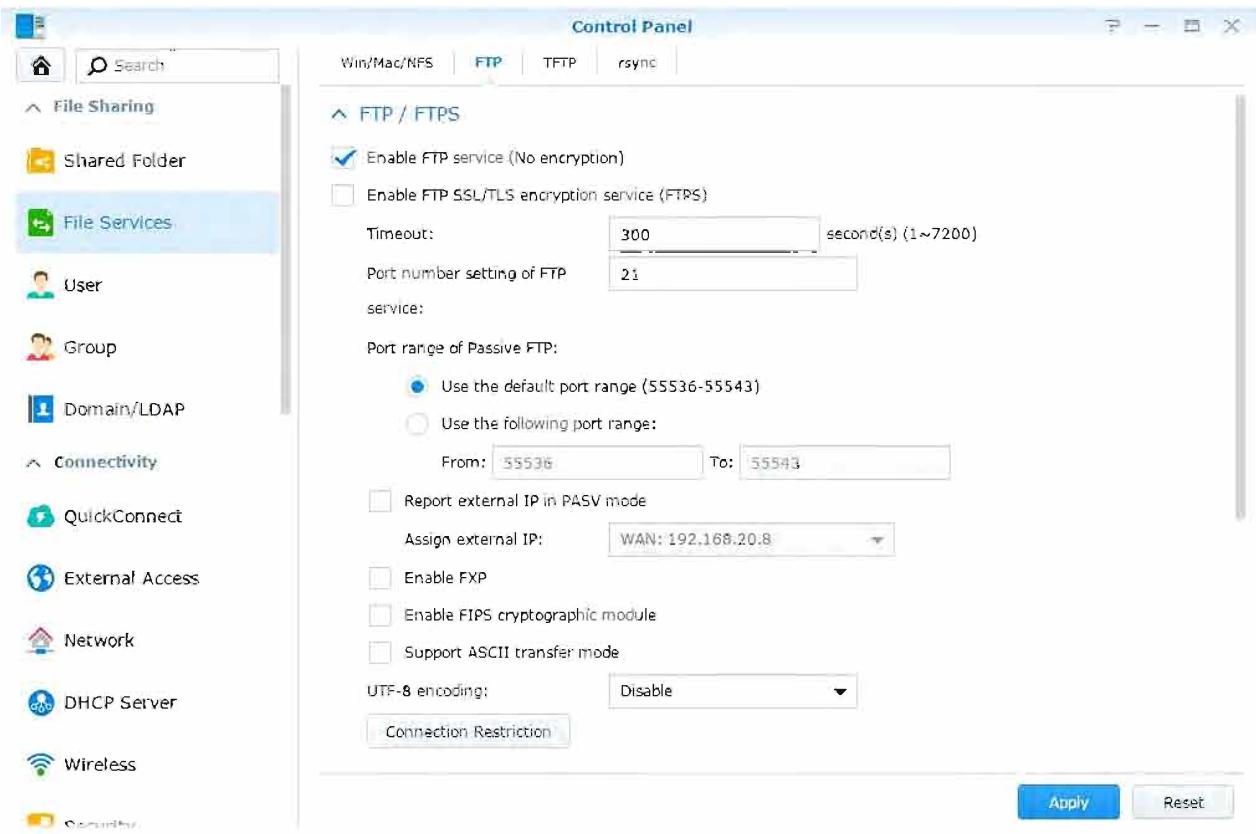
Se connecter au Synology NAS à l'aide d'une application FTP
Ouvrez n'importe qu'elle application FTP sur votre ordinateur et saisissez les informations suivantes pour vous connecter au Synology NAS :
L'adresse IP ou le nom de domaine du Synology NAS
- Voiture compte utiliser et votre mot de passer
Le numero de port (le numero par défaut est 21)
Acceder aux fichiers via WebDAV
En activant WebDAV ou CalDAV, vous pouvez:gérer et modifier à distance les fichiers ou les calendriers stockés sur leSynology NAS. Accedez à Centre de paquets pour installer le paquet WebDAV et activer ses services.
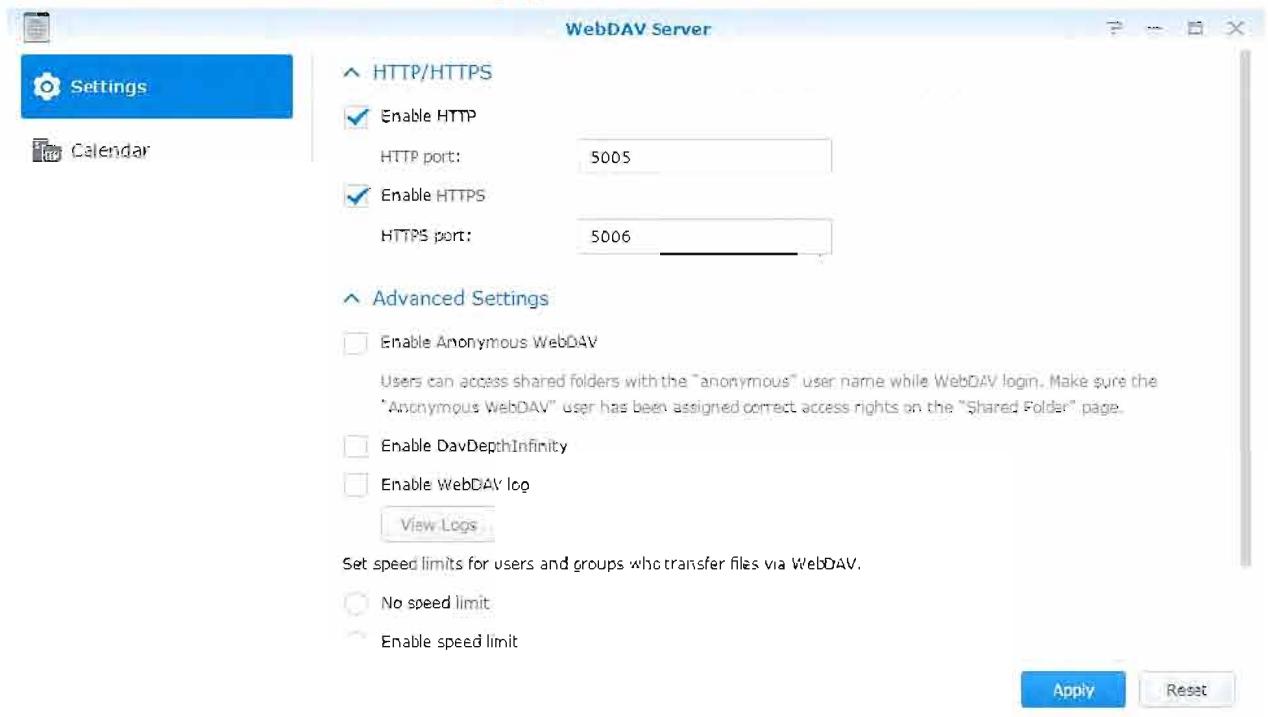
Synchroniser des fichiers via Cloud Station Server
Cloud Station Server est un service de partage des fischiers qui vous permet de synchroniser les fischiers entre un Synology NAS centralisé et plusieurs ordinateurs clients, votre mobile et vos appareils Synology NAS. Allez à Centre de paquets pour Installer et executer le paquet Cloud Station Server.
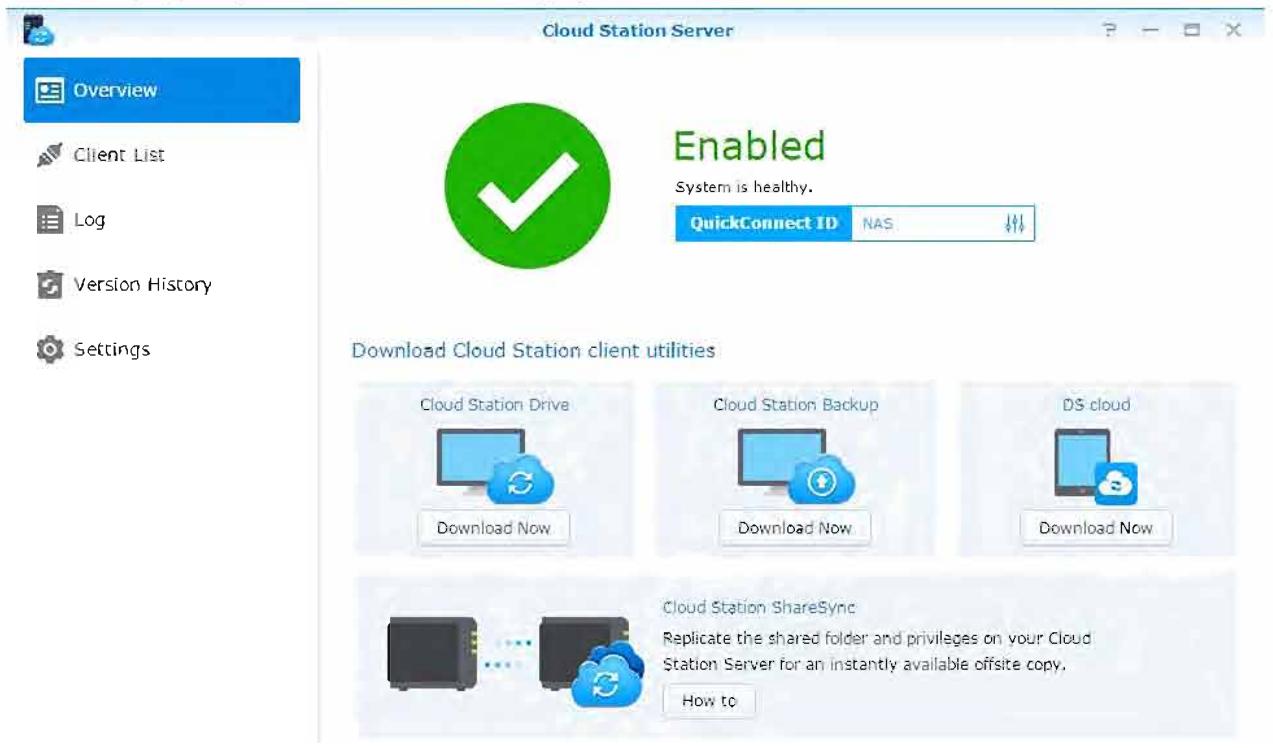
Acceder aux fichiers via File Station
File Station est l'outil de gestion de DSM, permettant aux utilisateurs de DSM sur Internet d'acceder aux dossiers du Synology NAS avec leurs navigateurs Web ou de transférer les fichiers vers un autre serveur WebDAV/FTP. En langant deux File Stations ou plus, vous pouvezGER toutes les données de votre Synology NAS par glisser-deplacer entre differents File Stations.
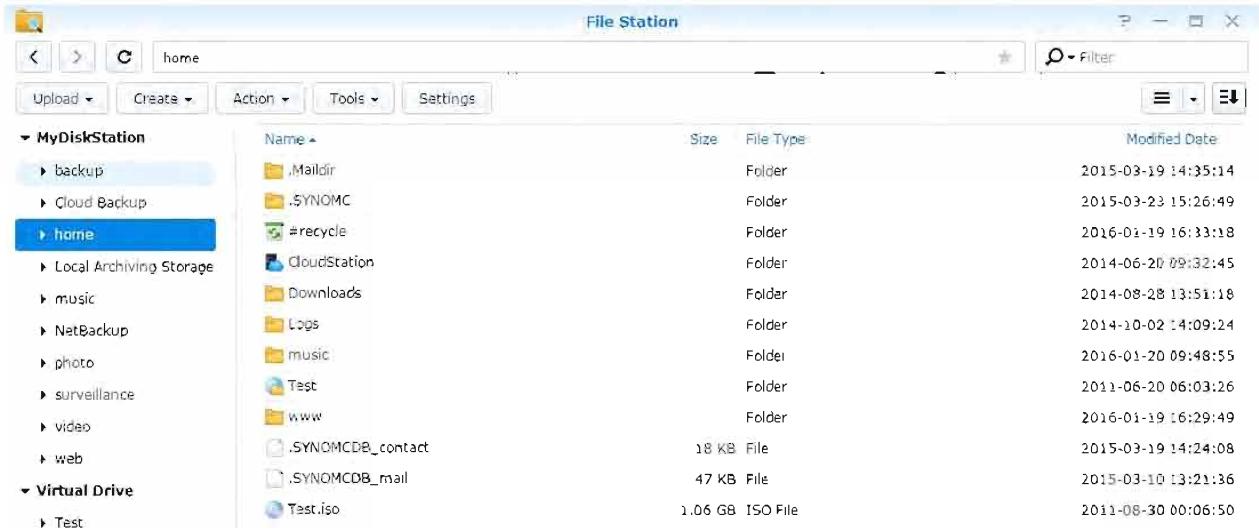
12 item(s)

Apparence de File Station
- Panneau gauche : Affiche les dossiers et sous-dossiers partagés dans la partie supérieure, et les dossiers de leur ordinateur local dans la partie inférieure.
- Section principale : Affiche le contenu du dossier sélectionné à ce moment-là.
- Bouton d'alde (coln en haut à drolte): Cliquez sur le bouton Alde (avec un point d'interrogation) pour faire apparaitre l'Aide DSM, où vous pourrez obtenir des conseils utiles sur la manière d'utiliser File Station.
- Champ de recherche : Saisissez un mot clé pour filtrer les fichiers ou dossiers dans le dossier actuel.
- Recherche avancée (bouton loupe) : Recherchez des résultats plus détaillés.
Gestion des options de File Station
Cliquez sur Paramètres pour configurer les paramètres généraux, activer le journal de File Station, monter les dossiers distants ou lecteurs virtuels, déterminer qui peut partager des liens vers les fichiers, et définiir une limite de vitesse pour contrôler la bande passante utilisé pour les services de transfert de fichiers de DSM.
Remarque :
Pour plus d'informations sur l'accès aux dossiers distants ou aux lecteurs virtuels, voir « Monter des dossiers distants ou des lecteurs virtuels »
Pour plus d'informations sur les liens partagés, voir « Partager les liens de fichier »
Rechner des fichiers ou dossiers
Vouss puez saisir des mot clés dans le champ Filtre dans le coin supérieur droit de File Station pour filtrer les fichiers ou les dossiers dans le dossier actuel. De plus, vous pouze également effectuer une recherche avancée dans le panneau Recherche avancée pour des résultats plus détaillés.
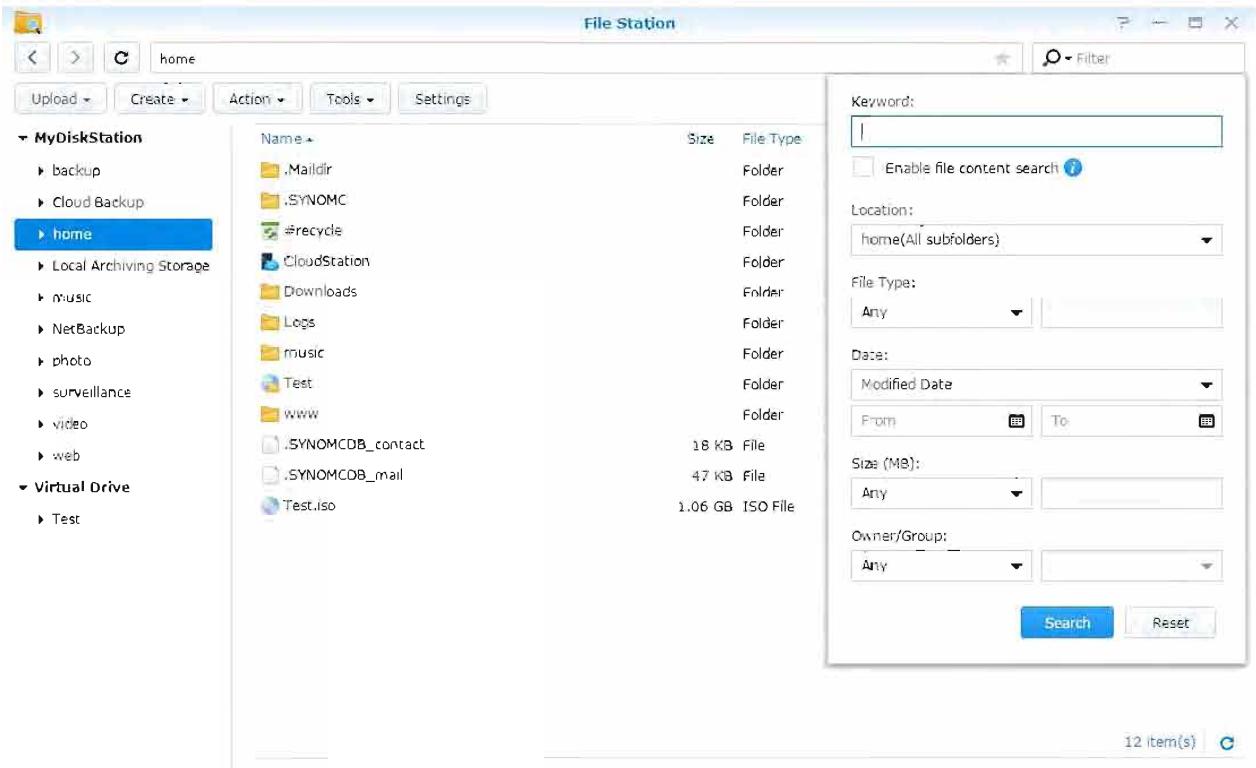
Remarque : Pour un résultat de recherche plus rapide, il est recommendé d'indexer le contenu du dossier partagé. Volr « Indexage le contenu des dosslers partages » pour plus d'informations.
Mise en marche de File Station
Avec le menu Action, le click droit et le glisser-deposer, vous pouvez facilement télécharger, transférer, copier, déplacer, renomer, supprimer, extraire et compresser des dossiers ou fichiers et bien plus.
Modifier des propriétés des fichiers et sous-dossiers
Vouss pouvez modifier les privilèges d'accès aux fischiers et aux sous-dossiers (c'est-à-dire les fischiers et leurs sous-dossiers dans un dossier partagé), copier les liens de téléchargement et ouvrir le fjchier dans une nouvelle fenêtre du navigateur dans la fenêtre Propriétés. Sélectionnez les fischiers et les dossiers pour lesquels vous souhaitez définiR les privilèges d'accès. Effectuez un clc droit sur un des fischiers ou dossiers, ou choisissez le menu Action, puis choisissez Propriétés.
Remarque :
Pour définit les privilèges d'accès aux dossiers partagés, voir « Autorisation des utilisateurs ou groupes à acceder aux dossiers partagés » pour plus d'informations.
- Vous n'étés pas autorisé à modifier les privilèges d'accès aux fischiers et sous-dossiers dans le dossier partagé photo. Pour définiir les privilèges d'accès aux albums photos pour les utilisateurs de Photo Station, ouvrez Photo Station, accédez à la page Paramêtres et cliquez sur l'onglet Alde pour plus d'informations.
- Avec File Station, vous ne pouvez effectuer que le chargement des fischiers ou dossiers sur votre ordinateur. Tous les paramètres d'actions et de propriétés de File Station sont disponibles uniquement pour les fischiers et dossiers du Synology NAS.
Partager les liens de fichier
Les fichiers ou dossiers stockés sur votre Synology NAS peuvent être partagésrapidement et facilement
Effectuez un click droit sur un fjichier ou un dossier et sélectionnez Partager les liens de fjichier. Ceci génére un lien et un code QR, qui peuvent être envoyés à des amis ou d'autres utilisateurs. Les utilisateurs DSM receiveront également des notifications. Qu'ils possèdent un compte DSM ou pas, ils peuvent suivre le lien pour télécharger le fjichier ou le dossier sélectionné.
Envoyer des fichiers en tant que pieces jointes de l'email
Voupez directement envoyer et partager des fichiers en tant que pioces jointes de l'email. Effectuez simply un cli-droit sur les fichiers selectionnés et ensuite selectionnez Envoyer en tant que pioces Jointes de I'email.
Monter des dossiers distants ou des lecteurs virtuels
File Station you per met de monter des dossiers distants pour acceder au contenu partagé par les ordinateurs du réseau ou d'autres Synology NAS, ou des lecteurs virtuels pour acceder au contenu dans les images disque. De cette manière, vous pouze naviguer facilement dans toutes les ressources du réseau disponibles ou dans les images disque avec File Station. Pour plus d'informations à propos des dossiers distants ou des pilotes virtuels, cliquez sur le bouton Alde (avec un point d'interrogation) dans le coin en haut à droite.
Éditer les Informations Musicales
Avec l'éditeur d'informations musicales de File Station, vous pouvez afficher ou éditer les informations des fichiers musicaux. Effectuez simplement un click droit sur les fichiers musicaux et désissez Éditer les informations musicales.
Visionner des documents, photos ou videos
Avec File Station, vous pouvez visionner facilement des documents, photos ou vidés. Pour plus d'informations, cliquez sur le bouton Aide (avec un point d'interrogation) dans le coin en haut à droite.
Modifier des photos
Avec File Station, vous pouvez modifier des photos à l'aide des éditeurs en ligne, comme Pixlr Editor ou Pixlr Express. Pour plus d'informations, cliquez sur le bouton Aide (avec un point d'interrogation) dans le coin en haut à droite.
Sauvegarder des données
Synology offre des solutions de sauvegarde completes pour VOte ordinateur et voite Synology NAS, you
permettant de sauvegarder les donnees de voite ordinateur sur le Synology NAS. Si you ies un utilsateur
appartenant au groupe administrators, you pouze eglement sauvegarder les donnees du Synology NAS
avec une sauvegarde locale ou en reseau ou synchroniser le contenu des dossiers partages entre differents Synology NAS. Le bouton Copy creatif simplifie la sauvegarde de periphérique de stockage externe en la
reduisant a une simple touche. La prise an charge du service de sauvegarde Amazon S3 et de lInnovant package Time Backup you offrent d'autres choix de sauvegarde reseau.
Ce chapitre explique comment les différentes solutions de sauvégarde de DSM peuvent alder à protéger vos données. Pour des instructions plus détaillées, veuillez consulter l'Aide DSM.
Sauvegarder les données de l'ordinateur
Cloud Station Backup, concu par Synology, vous permet de sauvegarder les données d'un ordinateur Windows sur toute Synology NAS. Si vous utilisez un Mac ou Linux, votre Synology NAS peut aussi leur servir de destination de sauvegarde.
Utiliser Cloud Station Backup pour Windows
Vou puez installer le paquet Synology Cloud Station Backup depuis le Centre de paquets. Pour des instructions plus détaillées, veuillez voir ce didacticiel.
Utilisation de Time Machine pour Mac
Synology NAS assures une excellente compatibilité de sauvegarde avec Apple Time Machine. Les utilisateurs Mac peuvent sans aucun problème sauvegarder leurs données du dossier partagé du Synology NAS. Accédez au Panneau de configuration > Services de fichiers > Win/Mac/NFS, cochez Activier le service de fichier Mac, et désissez un dossier partagé dans le menu déroulant Time Machine. Le dossier partagéChoisi devendra la destination de sauvegarde de Time Machine.
Remarque : Pour plus d'informations sur l'utilisation de Time Machine, consultez l'aide sur votre ordinateur Mac.
Utilisation de rsync pour Linux
Voupsousvezutiliserrsync pour sauevgarderlesdonnéesLinux surleSynologyNAS.
Sauvegarder des données ou iSCSI LUN sur le Synology NAS
Autre que la sauvegarde des données de l'ordinateur vers le Synology NAS, les utilisateurs appartenant au groupe administrators peuvent effectuer des tâches de sauvegarde, la restauration des fichiers et la synchronisation des dossiers partages d'un apparéil Synology NAS à un autre avec Hyper Backup. Pour des instructions plus détaillées, veuillez consulter l'Aide DSM.
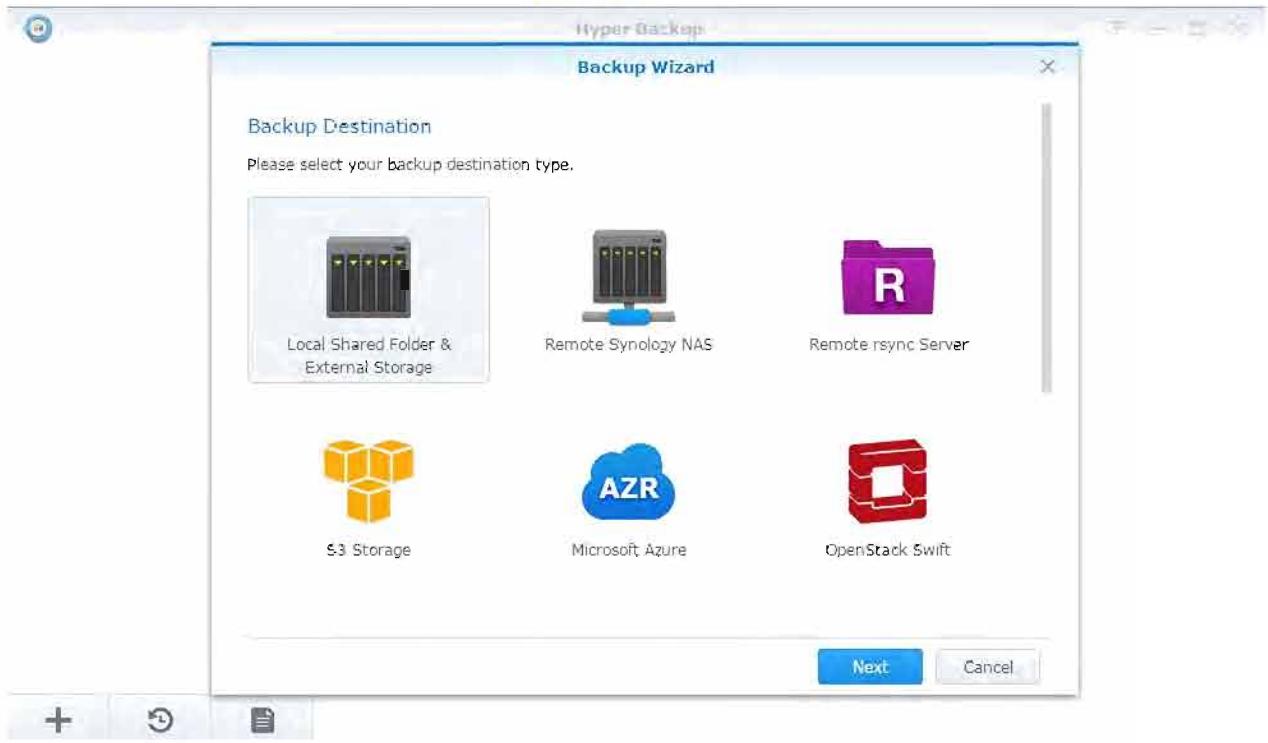
Sauvegarder et restaurer les configurations système
Accedez à Panneau de configuration > Mise à jour et restauration > Sauvegarde de configuration pour sauvegarder et restaurer les configurations système de votre Synology NAS. Vous pouze sauvegarder les configurations système dans un filier de configuration (.dss), puis restaurer les configurations à une date ultérieure.
Synchroniser le contenu des dossiers partages entre Synology NAS
Shared Folder Sync yous permiet de synchroniser les dossiers partages depuis un Synology NAS source (ou « client ») voraun Synology NAS destination (ou « serveur ») sur la reseau. Les taches de sauvegarde de Shared Folder Sync peuvent etre affichees en accedant a Panneau de configuration > Synchro du dossier partagé. Pour des instructions détaillées sur comment activer la Synchro du dossier partagé, veillez consultier l'Aide DSM.
Sauvegarder des données sur un périhérique USB ou une carte SD
Vouss puez acceder a Panneau de configuration > Periphériques externes pour spécifier le dossier partagé à utiliser avec USBCopy ou SDCopy, puis utilisez le bouton Copy sur le panneau avant de votre Synology NAS pour copier des données depuis un périhénique USB ou une carte SD vers le dossier partagé.
Héberger des sites Web et serveur d'impression
Synology NAS est conçu pour les petites et moyennes entreprises (PME) et permet de configurer des serveurs Web et d'impression sur un seul Synology NAS sans dépenses supplémentaires. Ce chapitre foumit les informations de base sur ces fonctions. Pour des instructions plus détaillées, veuillez consulter l'Aide DSM.
Utilisation de Web Station pour héberger des sites Web
Accedz à Centre de paquets pour Installer le paquet Web Station pour configurer votre site Web, qu'integre nattivement la prise en charge de PHP et MySQL. Pour des instructions détaillées, veuillez consulter l'Aide DSM.

Activer Web Station
Grace a Web Station, you pouze creer un site Web avcc des pages Web sur le Synology NAS. Avc la pris en charge integree de PHP et MySQL, you pouze creer un site Web dynamique gere par une base de donnees pour toute entreprise. Il y a eaglement divers paquets tiers telles que la gestion du contenu, la gestion de la relation client et le syste me de e-commerce dans le Centre de paquets, que you pouz dan Installer en quels clics. Le dossier partagé par defaut « web » stockera les fichiers de pages Web pour tout site Web.
Activation de l'Hôte virtuel pour les sites Web
Vou puez héberger pluslrs sites Web sur un seuil serveur avec la fonction d'hote virtuel. Chaque site Web possede un numero de port ou un nom d'hote different.
Activer un site Web personnel
La fonction site Web personnel est un moyen pratique de permettre aux utilisateurs de Synology NAS d'heberger leurs propres sites Web personnels Chaque utiliseur local, utiliseur du domaine ou utiliseur LDAP aura son adresse de site Web unique.
Modifier des options du service HTTP
Voupe aouter un port supplémentaire en plus du port 80 pour l'utilisation de Photo Station et de Web Station. Pour des instructions plus détaillées, veuillez consulter I'Aide DSM.
Gestion les paramètres PHP
Après avoir activé Web Station, vous pouvez cliquer sur l'onglet Paramétrés PHP pour configurer les paramétrés PHP. Pour des instructions plus détaillées, veuillez consulter l'Aide DSM.
Plus d'informations
Installation d'applications particulieres
- Àprouv avoir fini la configuration de votre environnement Web, vous pouvez installer des applications pour améliorer les fonctionnalités de cette site Web à l'aide de nombreuses applications Open source.
- Pour obtenir la liste des applications testées comme étant compatibles avec Synology NAS, visitez http://www.synology.com/support/faq_show.php?q_id=404. Pour télécharger des liens et des instructions d'installation de ces applications, visitez leurs sites Web officiels.
Définition du Synology NAS en tant que serveur d'impression
Accédez à Panneau de configuration > Périphériques externes > Imprimante pour définir le Synology NAS comme serveur d'impression sur votre réseau local, et permettre aux ordinateurs clients ou apparèils mobiles d'acceder à des imprimantes connectées au Synology NAS. Le Synology NAS peut se connecter aux imprimantes USB ou imprimantes réseau. De plus, la prise en charge d'AirPrint vous permet d'imprimer depuis un apparéil iOS et la prise en charge de Google Cloud Print vous permet d'imprimer en utilisant les produits et services Google.1 Pour des instructions plus détaillées, veuillez consulter l'Aide DSM.
Configurer l'ordinateur pour acceder au serveur d'impression
Une fois le serveur d'impression configuré sur votre Synology NAS, le client Windows, Mac et Linux dans le réseau local peut se connecter au serveur d'impression et acceder à son service Imprimer/Numériser/Faxer.
Accès au serveur d'impression avec les apparciels iOS
Si vous avez activé la prise en charge d'AirPrint par DSM, tout apparéil iOS sous iOS 4.2 ou version plus récente peut imprimer sur l'imprimante connectée à votre Synology NAS.1
Décovrez diverses applications avec le Centre de paquets
Synology a intégré des applications fierces ou concues par Synology dans des paquets pouvant être installés sur Synology NAS et gérés à l'alde du centre de paquets.
Livre avec des applications complètes, Synology NAS vous fournit une variété de privilèges pour profiter du contenu multimédia, partager des photos, des vidés et des blogs, acceder aux fischiers à tout moment et n'importe où, surveiller les actions en direct des caméras, diffuser en direct et enregistrer les émissions de télévision numérique, rechercher et télécharger des fischiers depuis Internet, sauvégarder des données précieuses, et construire votre propre cloud. Vous pouvez également configurer votre propre niveau de confiance désRé pour vous protéger de l'Installation des paquets éditions par des sources Inconnues sur votre Synology NAS.
Ce chapitre présente les paquets disponibles dans le Centre de paquets et explique comment installer les paquets. Pour des instructions plus détaillées, veuillez consulter l'Aide DSM.
Quelle est l'offre du Centre de paquets
Allez à Centre de paquets pour discoverir ce que le Centre de paquets peut offrir.
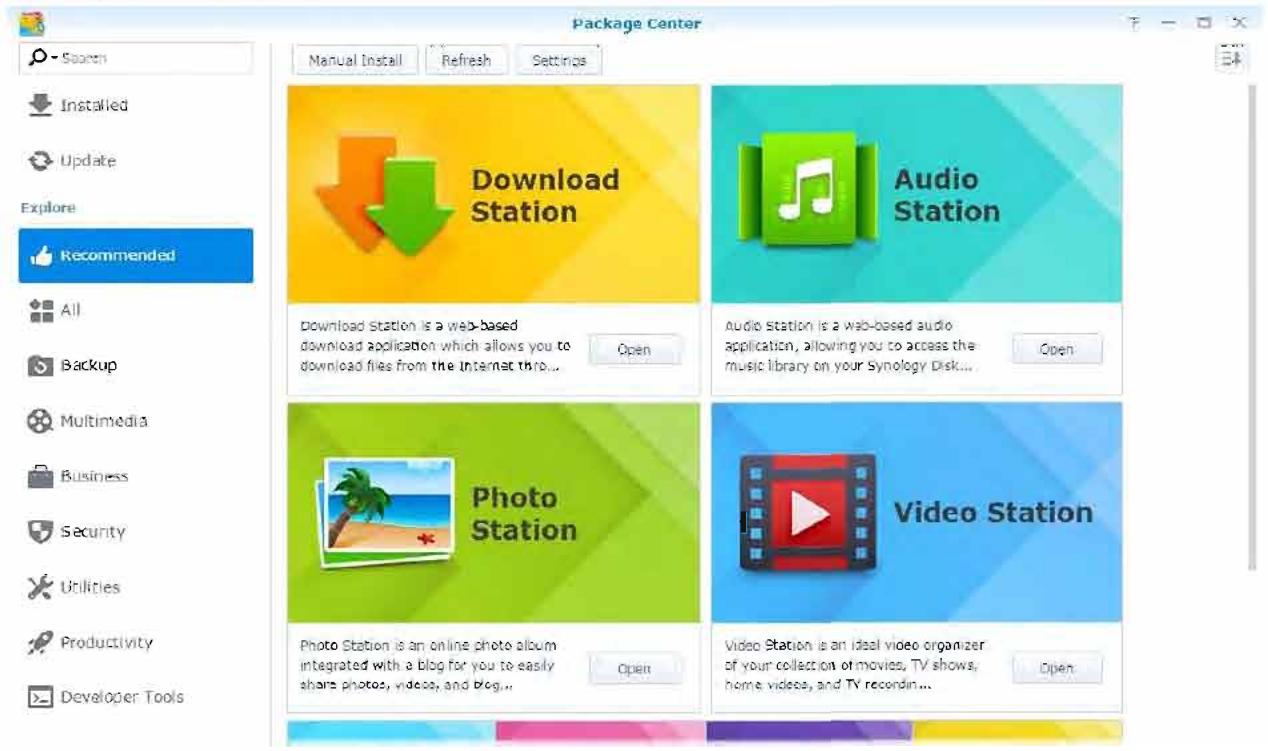
Audio Station
Audio Station est une application audio web qui vous permet d'acceder à la bibliothèque de musique présente sur votre Synology NAS, de désirir les sources audio disponibles sur le réseau local et d'ajouter vos musiques favorées à des listes de lecture pour les lires par la suite.
Système de gestion central
Synology CMS (Système de gestion centralisée) vous permet de:gérer plusieurs serveurs Synology NAS de manière efficace et pratique. Il foumit une interface unique pour surveiller le statut de plusieurs serveurs, créer des règles pour la modification parlots des paramétres des groupes de serveurs, et maintainir chaque serveur de votre flotte à jour et fonctionnant sans heures.
Cloud Station Server est un service de partage des fichiers qui vous permet de synchroniser les fichiers entre un Synology NAS centralisé et plusieurs ordinateurs clients, votre mobile et vos appareils Synology NAS.
Cloud Station ShareSync est un service de partage des fischiers qui vous permet de synchroniser des fischiers entre un Synology NAS centralisé et plusieurs péripériques Synology NAS, des ordinateurs et des appareils mobiles. Avant de synchroniser les fischiers avec les péripériques client, le paquet Cloud Station Server doit être installé sur le serveur hôte tandis qu'un paquet Cloud Station ShareSync doit être installé sur chaque Synology NAS client avec lequel vous souhaïez effectuer une synchronisation.
Cloud Sync
Cloud Sync you permit synchroniser et de partager des fischiers de manière transparente entre votre Synology NAS et les services de cloud publics multiples, tels que Dropbox, Baidu Cloud et Google Drive, Box, OneDrive et hubiC. Sa fonction Synchro sélective vous permet également de filtrer les fischiers ou de selectionner les dossiers que vous pouze synchroniser vers le service de cloud public afin d'être sur que vous avez uniquement les fischiers dont vous avez besoin sur le service de cloud public ou vice versa.
DNS Server
DNS (Domain Name System) est un système de nommage qui facilité l'échange de données entre ordinateurs via Internet et autres réseaux. Sa principale fonction est de traduire les noms de Domaine facies à utiliser (par exemple www.synology.com) en adresses IP publiques fixes correspondantes (p.ex. 120.89.71.100). Cette fonction permet aux utilisateurs de tracer facilement les pages Web, ordinateurs ou autres apparèils sur le réseau Internet ou local.
Download Station
Download Station est une application de téléchargement basée sur le Web qui vous permet de télécharger des fjchiers depuis Internet via BT, FTP, HTTP, NZB, Thunder, FlashGet, QQDL, eMule et Xunlei-Lixian et de souscrite aux flux RSS pour rester informé des torrents BT les plus recherchés et les plus récents.
Note Station
Note Station you aide à profiter entiement de l'ecriture, de l'affichage, de la gestion et du partage de notes riches en contenu. Il est très facile de creer du contenu avec de l'edition de texte riche en contenu, de l'intégration media, des pieces jointes et plus encore. En outre, avec Synology Web Clipper, vous pouvez rapidement et facilement capturer du contenu Web et y acceder via Note Station.
Photo Station
Photo Station is an album photo en ligne intégré muni d'un blog pour que vous puissiez partager facilement vos photos, vidés et blogs sur Internet. Avec Photo Station, vous pouvez facilement télécharger, organiser, modifier et partager vos photos en quelques étapes rapides et facies.
SpreadSheet
SpreadSheet est une application basée sur le Web qui vous permet de créé et de:gérer facilement des feuilles de calcul, d'organiser vos données à l'aide de nombreux formats et fonctionnalités intégrés ainsi que de partager et de collaborer avec d'autres personnes sur Internet.
Surveillance Station
Surveillance Station is anLOGiciel professionnel de Network Video Recording (NVR) pour DiskStation Manager (DSM), vous permettant d'enregistrer et de surveiller à distance des prises de vues video depuis les cameras IP qui sont associées à votre Synology NAS.
Video Station
Video Station est un organisateur video idéal de votre collection de films, émissions de télévision, videos personnelles et des enregistements de la télévision, vous permettant de regarder des videos sur toute ordinateur, les DMA compatibles DLNA/UPnP et les apparils mobiles.
Installer ou acheter des paquets
Cliquez sur Installer, Essayer ou Acheter, et suivez les instructions à l'écran pour installer les paquets. Vous pouvez également cliquer surinstallation manuelle et suivre l'assistant pour installer un paquet en chargeant le fjichier.spk ( disponible sur le Centre de téléchargement de Synology ou sur des sites web tiers).
Communquier avec les apparéils mobiles
Comme l'accès Internet est de plus en plus populaire sur les appareils mobiles, Synology vous offre plusieurs alternatives créatives pour communiquer avec votre Synology NAS avec iOS/Android, Windows Phone, ou autres apparels mobiles.
Gestion des paramètres DSM avec DSM mobile
DSM mobile permet aux utilisateurs DSM appartenant au groupe administratorspour gérer les paramétres DSM et vérifier les informations DSM avec le navigateur Web d'un apparéil iOS (iPhone, iPad ou iPod touch), Android ou Windows Phone.
Pour se connecter à DSM mobile :
1 Utilisez le navigateur Web de votre apparéil iOS/Android ou Windows Phone pour vous connecter à http://Synology Serversr_IP:5000.
2 Saisissez vos identifiants d'utilisateur de DSM et appuyez sur Connexion.
Remarque : Pour plus d'informations sur DSM mobile, veuillez consulter ce didacticiel.
Utiliser des applications iOS, Androidet Windows
Les applications mobiles de Synology sont maintainant disponibles sur l'App Store d'Apple, Android Market et Windows Marketplace. Elles vous permettent de communiquer avec votre Synology NAS partout où un accès Wi-Fi est disponible. Vous pouvez:gérer les fichiers, musiques, photos., videos de votre NAS, meme les videos de surveillance, synchroniser les dossiers entre vos apparciels Android et votre NAS, télécharger les fichiers et regarder les videos en déplacement.
DS audio
DS audio you permit d'acceder à Audio Station avec un apparell IOS/Android ou Windows Phone et d'écouterVote musique favorites tout en vous déplacant. De plus, la fonction contrôle à distance vous permet de controllerla lecture audio d'Audio Station meme si aucun périhérique de sortie audio n'est branché sur le port USB devotre Synology NAS, comme des haut-parleurs USB, des haut-parleurs externes ou un équipement home stéroconnecté à l'audio dock de la Synology Remote (vendue séparation).
DS cam
DS cam permet aux utilisateurs possédant un apparell iOS/Android d'afficher en temps réel leurs camères IP, prendre des instantanés et voir les événements enregistrés à partir de votre Surveillance Station lorsqu'une connexion réseau est disponible.
DS cloud
DS cloud est l'équivalent mobile de Cloud Station Server de Synology et vous permet de synchroniser des dossiers entre un apparéil iOS/Android et le Synology NAS.
DS download
DS download you permiet d'acceder à Download Station et de télécharger les fischiers directement avec un apparéil iOS/Android ou Windows Phone. Vous pouvez créé des tâches de téléchargement en ajoutant une URL, via un mini navigateur intégré de l'application, ou le navigateur Safari intégré pour un comfort d'utilisation. Il est également possible de:gérer les paramètres de base tels que les limites de vitesse de transfert ou d'activer le calendrier avancé.
DS file
DS file you permit de gerer les fichiers du Synology NAS avec un appeareil iOS/Android ou Windows Phone.
DS finder
DS finder you permit de surveiller ou d'envoyer l'état de votre Synology NAS, et de lui demander d'effectuer le Wake on LAN (WOL), de redémarrer, de s'arrêté, ou d'émettre des bips (pour vous aider à trouver rapidement son emplacement) avec un apparéil iOS/Android ou Windows Phone.
DS note
DS note est l'équivalent mobile de l'application web Note Station de Synology qui vous permet de synchroniser des notes entre vos apparèils iOS/Android et Synology NAS.
DS photo
DS photo yous permit d'acceder a Photo Station avec un apparéil iOS/Android ou Windows Phone et de partager des moments priviliégiés tout en vous dépaçant. Téléchargez et enregistrez des photos de Photo Station vers votre apparéil mobile et vous pourrez vous remémorer tout ce que vous souhaitez, quand vous le souhaitez. Vous pouvez également utiliser DS photo pour charger directement des instantanés depuis votre téléphone-apparéil photo vers Photo Station. De plus, vos amis et vous-même pouvez interagir en laissant des commentaires sur n'importe qu'elle photo, rendant votre expérience de partage de photos encore plus divertissante.
DS video
DS video you permit d'acceder à Video Station et de regarder les videos à la fois à la maison et en déplacement avec un apparéil iOS/Android ou Windows Phone. Vous pouvez parcourir et organiser vos collections de videos, enregistrer les émissions de télévision numérique disponibles à l'endetroit où vous étés avec un dongle DTV numérique USB (vendu séparation) branché sur votre Synology NAS et:gérer vos tâches et programmes d'enregistrement.
Remarque : Pour plus d'informations concernant ces applications mobiles, reportez-vous à leur aide intégrée.
Utiliser d'autres appareils mobiles
Si vous possédez un périhérique mobile fonctionnant sous Windows Mobile 6.0 (avec Internet Explorer Mobile ou Opera 9.0 ou version ultérieure), Symbian OS 9.1 (avec S60 3rd Edition ou version ultérieure), ou iPhone OS 2.3.1 ou version ultérieure, vous pouvez utiliser le périhérique pour vous connecter au SynologyNAS, afficher des photos avec Mobile Photo Station et dire les formats de fichiers pris en charge avec Mobile File Station partout dans le monde où un accès à Internet est disponible.
Dépannage
Pour toute question sur la gestion de votes DSM, accededz à Aide de DSM ou cliquez sur le bouton Aide (avec un point d'interrogation) dans le coin supérieur droit de chaque fenêtre. Pour toute autre question, accededz au site Web de la base de connaissances de Synology, à l'adresse help.synology.com pour bénéficier d'une assistance supplémentairee.
SYNOLOGY, INC.
CONTRAT DE LICENCE UTILISATEUR FINAL
IMPORTANT-LIRE ATTENTIVEMENT : LE PRESENT CONTRAT DE LICENCE UTILISATEUR FINAL (« CLUF ») EST UN CONTRAT LÉGAL ENTRE VOUS (INDIVIDU OU ENTITÉ JURIDIQUE) ET SYNOLOGY, INC. (« SYNOLOGY ») POUR LE LOGICIEL SYNOLOGY INSTALLÉ SUR LE PRODUIT SYNOLOGY ACHETÉ PAR VOUS (LE « PRODUIT ») OU TÉLÉCHARGÉ LÉGALEMENT DEPUIS WWW.SYNOLOGY.COM, OU TOUT AUTRE CANAL FOURNI PAR SYNOLOGY (« LOGICIEL »).
VOUS ACCEPTEZ D'ETRE LIÉ(E) PAR LES TERMES DE CE CLUF EN UTILISANT LES PRODUITS CONTENANT LE LOGICIEL, EN INSTALLANT LE LOGICIEL SUR LES PRODUITS OU L'APPAREIL CONNECTÉ AUX PRODUITS, SI VOUS N'ETES PAS D'ACCORD AVEC LES TERMES DE CE CLUF, VEUILLEZ NE PAS UTILISER LES PRODUITS CONTENANT LE LOGICIEL OU TÉLECHARGER LE LOGICIEL DEPUIS WWW.SYNOLOGY.COM, OU TOUT AUTRE CANAL FOURNI PAR SYNOLOGY. AU LIEU DE CELA, VOUS POUVEZ RENVOYER LE PRODUIT AU REVENDEUR CHEZ QUI VOUS L'AVEZ ACHETÉ POUR VOUS FAIRE REMBOURSER, EN RESPECT DE LA POLITIQUE DE RETOUR APPLICABLE AUX REVENDEURS.
Section 1. Licence logicielle limitee. Soumis aux termes et conditions de ce CLUF, Synology you octroie une licence personnelle limitee, non exclusive et non transferrable pour installer, executer et utiliser une copie du Logiciel sur le Produit ou sur votre apparéil connecté au Produit seulement dans le cadre de votre autorisation d'utiliser le Produit.
Section 2. Documentation. Vous pouvez creer et utiliser un nombre raisonnable de copies de toute documentation fournie avec le Logiciel, à condition que lesdites copies soient utilisées dans le contexte interne d'une entreprise et ne soient pas publiées ou distribuées à nouveau (en copie papier ou au format électronique) à l'intention un tiersquel qu'il soit.
Section 3. Sauvegarde. Vous pouvez creer un nombre raisonnable de copies du Logiciel à des fins d'archivage ou de sauvegarde uniquement.
Section 4. Mises à jour. Tout logiciel qui vous est fourni par Synology ou qui est mis à votre disposition sur le site Web de Synology à l'adresse www.synology.com (« Site Web ») ou tout autre canal formi par Synology mettant à jour ou complétant le Logiciel d'origine est régi par le présent CLUF, sauf en cas de clauses distinctes pour la licence fournie avec lesdites mises à jour ou compléments, auquel cas, lesdites clauses distinctes prévaudront.
Section 5. Limites de la licence. La licence stipulée dans les Sections 1, 2 et 3 ne s'applique que dans la mesure où vous avez commandé et payé le Produit et déclaré la totalité de vos droits concernant le Logiciel. Synology se reserve tous les droits qui ne vous ont pas été expressément accordés dans le cadre de ce CLUF. Sans pour autant limiter ce qui a été précédemment stipulé, en aucun cas vous ne devrez autoriser ou permettre à un tiers: (a) d'utiliser le Logiciel à d'autres fins que celles en relation avec le Produit; (b) d'accorder une licence, distribuer, louser, préter, transférer, attribuer ou disposer du Logiciel de toute autre manière; (c) d'effectuer des opérations de rétrotechnique, décompiler, désassembler ou essayer de découvertre le code source de tout secret commercial en rapport avec le Logiciel, excepté et seulement si une telle activité est expressement autorisée par la loi en vigueur indépendamment de cette limitation; (d) d'adapter, modifier, alterer, traduire ou creer des travaux dérivés du Logiciel; (e) de supprimer, alterer ou rendre illisible toute mention de copyright ou toute autre mention de droit d'auteur figurant sur le Produit; ou (f) d'entraver ou tenter d'entraver toute méthode employée par Synology pour contrôler l'accès aux composants, fonctionnalités ou fonctions du Produit ou Logiciel. Soumis aux limitations spécifiées dans cette section 5, il ne vous est pas interdit de fournir des services hébergés par un produit Synology à des parties fierces à des fins commerciales.
Section 6. Logiciel libre. Le Logiciel peut composer des composants pour lesquels Synology s'est vu accorder une licence de type GNU General Public (« Composants GPL »), actuellément disponible à l'adresse
http://www.gnu.org/licenses/gpl.html. Les clauses de la GPL ne regissant que des composants GPL dans la mesure où leprésent CLUF est en contradiction avec les exigences de la GPL pour tout ce qui concerne votre utilisation des composants GPL, et, dans de tels cas, vous acceptez vous soumettre à la GPL pour tout ce qui concerne votre utilisation desdits composants.
Section 7. Audit. Synology se reserve le droit de contrôle vous conformité aux termes du present CLUF. Vous acceptez d'accorder à Synology l'accès à vos locaux, équipements, livres, enregistements et documents, sinon de coopérer raisonnablement avec Synology afin de faciliter un tel audit par Synology ou son agent autorisé par Synology.
Section 8. Propriété. Le Logiciel a valeur de propriété de Synology et de ses concédants de licences et est protégé par copyright et autres droits ettraités sur la propriété intellectuelle. Synology ou ses concédants possèdent tous les droits, titres et intérêts relatifs au Logiciel, y compris mais non limite au copyright et à tous les autres droits concernant la propriété intellectuelle.
Section 9. Garantie limitée. Synology fournit une garantie limitée que le Logiciel sera substantiellement conforme aux eventuelles specifications publiées par Synology pour le Logiciel, ou d'autre part établies sur le Site web, pour une période requise par votre législation locale. Synology pourra raisonnablement avoir recours à des moyens commerciaux, à la seule discrétion de Synology, pour coriger toute non conformité susmentionné concernant le Logiciel ou pour remplaçer tout Logiciel en non conformité avec la précédente garantie, à condition que vous en fassiez mention par écrit à Synology pendant la période de Garantie. La garantie précédemment mentionnée ne s'applique pas à toute non conformité résultat de : (w) l'utilisation, la reproduction, la distribution ou la divulgation n'entrant pas dans le cadre de conformité du present CLUF ; (x) toute personnalisation, modification ou autre altriération du Logiciel par quiconque hommis Synology ; (y) combinaison du Logiciel avec tout produit, service ou autre éléments fournis par quiconque hommis Synology ; ou (z) votre non conformité avec le presente CLUF.
Section 10. Support technique. Pendant la période spécifique dans la Section 9, Synology mettra à votre disposition un service d'assistance technique. ÀpRES expiration de la période applicable, le support technique pour le Logiciel sera disponible sur demande écrite adressée à Synology.
Section 11. Exclusion de garanties. SAUF DISPOSITION CONTRAIRE CI-DESSUS, LE LOGICIEL EST FOURNI « EN L'ETAT » ET AVEC TOUS SES DÉFAUTS. SYNOLOGY ET SES FOURNISSEURS DÉCLINENT ICI TOUTES LES AUTRES GARANTIES EXPRESSES, TACITES OU RECONNUES PAR LA LOI OU AUTRE, Y COMPRIS, ET SANS SY LIMITER, TOUTES LES GARANTIES IMPLICITES DE QUALITÉ MARCHANDE, UN USAGE PRECIS OU UN BUT PARTICULIER, DE TITRE ET
DE NON VIOLATION, CONCERNANT LE LOGICIEL. SANS LIMITER CE QUI PRECEDE, SYNOLOGY NE GARANTIT PAS QUE LE LOGICIEL SERA EXEMPT DE BUGS, D'erreurs, DE VIRUS OU D'AUTRES D'FAUTS.
Section 12. Exclusion de certains types de dommages. EN AUCUN CAS SYNOLOGY OU SES CONCÉDANTS DE LICENCES NE SERONT TENUS RESPONSABLES DU COÛT DE COUVERTURE OU DE TOUT DOMMAGE ACCESSOIÈRE, INDIRECT, SPÉCIAL, PUNITIF, CONSÉCUTIF OU EXEMPLAIRE, NI (INCLUANT, MAIS NE SE LIMITANT PAS À LA PERTE DE DONNÉES, INFORMATIONS, REVENUS, BÉNÉFICES OU ENTREPRISES) DÉCOULANT OU EN RAPPORT AVEC L'UTILISATION OU L'INCAPACITÉ À UTILISER LE LOGICIEL OU SINON EN RELATION AXEC WITH LE PRESENT CLUF OU LOGICIEL, QUE CE SOIT DE PAR LE CONTRAT, LE DÉLIT (Y COMPRIS LA NÉGLIGENCE), LA STRICTE RESPONSABILITE OU AUTRE HYPOTHÉSE MÉME SI SYNOLOGY A ÉTÉ AVERTI DE L'EVENTUALité DE TELS DOMMAGES.
Section 13. Limites de responsabilité. LA RESPONSABILITÉ DE SYNOLOGY ET DE SES CONCÉDANTS DE LICENCES DÉCOULANT DE OU EN RAPPORT AVEC L'UTILISATION OU L'INCAPACITE À UTILISER LE LOGICIEL OU SINON EN RELATION AVEC LE PRESENT CLUF OU LOGICIEL SE LIMITE AU MONTANT EFFECTIF DE VOTRE PART POUR LE PRODUIT QUEL QUE SOIT LE MONTANT DES DOMMAGES IMPLIQUÉS OU LE CONTRAT QUI S'Y RAPPORTE, LE DELIT (Y COMPRIS LA NÉLGENCE), STRICTE RESPONSABILITÉ OU AUTRE HYPOTHÉSE. L'exclusion de garantie, l'exclusion de certains types de dommages et les limites de responsabilités précédentes s'appliqueront dans toute la mesure permise par la législation applicable. Les lois en vigueur dans certains états/juridictions n'autorisent pas l'exclusion des garanties implicées ou l'exclusion ou la limitation de certains types de dommages. Dans la mesure où ces réglementations s'appliquent à ce CLUF, les exclusions et limites susmentionnées peuvent ne pas s'appliquer à vous.
Section 14. Restrictions en matière d'exportation. Vous reconnaisserez que le Logiciel est soumis aux restrictions d'exportation en vigueur aux États-Unis. Vous reconnaisserez respecter toutes les lois et réglementations en vigueur s'appliquant au Logiciel, y compris mais sans se limiter à la réglementation régissant les exportations aux États-Unis.
Section 15. Résiliation. Sous réserve que Synology neporte pas atteinte à d'autres droits, Synology peut résilier ce CLUF si vous vous ne vous engagez pas à respecter les termes et conditions de la presente. Dans ce cas, vousdez cesser d'utiliser le Logiciel et détruire toutes lescopies du Logiciel ainsi que tous les composants s'yrapportant.
Section 16. Attribution. Vous ne pouvez transférer ou attribuer vos droits mentionnés dans leprésent CLUF à un tiers, sauf pour celui pré-installé dans les Produits. Tout transfert ou attribution violant la précédente restriction sera considéré non avenue.
Section 17. Législation en vigueur. Sauf interdiction expresse de la législation locale, le presente CLUF est régi et interprétré par les lois de la République Populaire de Chine (République Populaire de Chine ou Taiwan) sans considération de toute contradiction ou prince légal contraire.
Section 18. Résolution des litiges. Tout différend, controverse ou réclamation découulant ou en relation avec ce CLUF sera régèle exclusivement et au terme d'un arbitrage assure par trois arbitrres neutres conformément aux procédures de la loi d'arbitrage de la République Populaire de Chine et aux règlements relatifs applicables. Dans de tels cas, l'arbitrage sera limite uniquement au différend entre vous et Synology. L'arbitrage, ou n'importe qu'elle portion de celui-ci ne sera intégré àaucun autre arbitrage et ne sera pas mené sur la base d'une action collective. L'arbitrage devra se tenir à Taipei, Taiwan, les procédures R.O.C. et d'arbitrage devront être menées en angeais ou, si les deux parties sont d'accord, en chinois mandarin. La désision de l'arbitrage doit être finale et irrécovable pour les parties et peut être appliquée par n'importe qu'elle cour ayant jurisdiction. Le Client comprend que, en l'absence de cette disposition, il aurait le droit de plaider les litiges, controverses ou réclamations devant une cour, y compris le droit de plaider les réclamations sur la base d'une action collective, et qu'il renonce expressément et en connaissance de cause à ces droits et qu'il est d'accord pour résoudre tout différend par le biais d'un arbitrage irrécovable conformément aux dispositions de cette Section 18. Aucune clause figurant dans cette Section ne doit être prise en considération dans le but d'intérde ou d'opposer des restrictions à Synology dans le cadre d'une demande d'injonction ou autres droits d'actions et recours analogues légaux ou d'équité de la part de Synology pour toute rupture effective ou presagée de toute disposition duprésent CLUF en rapport avec les droits de propriété intellectuelle de Synology.
Section 19. Frais d'avocat. Dans le contexte d'une arbitration, mediation ou tout autre recours ou procédure visant à faire respecter les droits et recours soumis par le present CLUF, la partie gagnante bénéficiera d'un juste recouvrement des frais d'avocat, en plus de tout autre recours dont elle peut bénéficier.
Section 20. Divisibilité. Si une cour de la juridiction habilitée à le faire déterminé qu'une des dispositions de ce CLUF est non valide, illégale, non exécutoir, les clauses restantes demeureront pleinement applicables.
Section 21. Intégralité du Contrat Leprésent CLUF stipule l'accord bilatéral parfait qui existe entre Synology et vous pour ce qui concerne le Logiciel et le sujet en question et remplace tout accord écrit ou oral, antérieur ou actuel. Aucun amendment, modification ou désistement des dispositions duprésent CLUF ne sera valide sauf mention écrite par la partie responsable par la présente.
Remarque: En cas de divergence ou d'incohérence constatée dans la signification des termes employés dans la version anglaise par rapport à une autre version, la version anglaise prévaut.
Section 1. Définitions. (a) « Nouveau produit », complément : (1) « Produit de catégorie I » fait référence aux modèles de produit Synology RS810+, RS810RP+, RX410, à tous les modèles DS/RS NAS comportant le suffixe XS+/XS (sauf RS3413xs+) de la série 13 ou des séries ultérieures, à toutes les unités d'expansion DX/RX comportant 12 baies de disque dur de la série 13 ou des séries ultérieures, au E10G15-F1, au kit de module de RAM ECC (4 Go/8 Go/16 Go) et au module de DDR3 RAM (4 Go). (2) « Produit de catégorie I » fait ↔ élefence aux modèles de produit Synology RS3413xs+, RS3412xs, RS3412RPxs, RS3411xs, RS3411RPxs, RS2211+, RS2211RP+, RS411, RS409RP+, RS409, RS408-RP, RS408, RS407, DS3612xs, DS3611xs, DS2411+, DS1511+, DS1010+, DS710+, DS509+, DS508, EDS14, RX1211, RX1211RP, RX4, DX1211, DX510, DX5, NVR216, VS360HD, VS240HD, au module de RAM DDR2/DDR3 (1 Go/2 Go) et au module de RAM ECC (2 Go). (3) « Produit de catégorie III » désigné les modèles de produits Synology qui s'utilisent avec les caractéristiques suivantes : tous les modèles DS NAS sans le suffixe XS+/XS et avec au moins 5 baies de disque dur de la série 12 ou des séries ultérieures, tous les modèles RS NAS sans le suffixe XS+/XS suffixe de la série 12 ou des séries ultérieures et toutes les unités d'expansion DX/RX comportant 4 ou 5 baies de disque dur de la série 12 ou des séries ultérieures. (4) « Produit de Catégorie IV » désigné tous les autres modèles de produits Synology achetés par le client après le 1er mars 2008. (5) « Produit de catégorie V » désigné tous les autres modèles de produits Synology achetés par le client avant le 29 février 2008. (b) « Produit rénové » désigné tous les produits Synology qui ont été renovés et vendus directement par Synology via la boutique en ligne, sans inclure ceux qui sont vendus par un distributeur ou revendeur agréé Synology. (c) « Client » désignée la personne ou entité originale qui achête le produit auprès de Synology, ou d'un distributeur ou d'un revendeur Synology. (d) « Boutique en ligne » désignée la boutique en ligne exploiterée par Synology ou les sociétés associées de Synology. (e) « Produit » désigne un nouveau produit ou un produit renové et tout matériel incorpore dans le Produit par Synology et accompagnant la documentation. (f) « Logiciel » fait ↔ élefence au logiciel propriétaire de Synology qui accompagne le Produit lorsque celui-ci est achêté par un Client, télécharge par un Client sur le Site Web ou préinstallé par Synology sur le Produit et il comprend tout micrologiciel, media associé, images, animations, video, audio, texte et applets intégrés au logiciel ou au Produit et toute mise à jour ou mise à niveau dudit logiciel. (g) « Période de garantie » désigné la période commencing à la date où le produit a été achêté par le Client et se terminant (1) cinq années après ladite date pour les Produits de Catégorie I ; (2) trois ans après ladite date pour les Produits de Catégorie I et II ; ou (3) deux ans après ladite date pour les Produits de Catégorie IV ; ou (4) un an après ladite date pour les Produits de Catégorie V ; ou (5) 90 jours après ladite date pour les Produits renovés, excepté pour chaque qui sont vendus « en l'état » ou « sans garantie » sur la boutique en ligne. (h) « Site Web » fait ↔ élefence au site Web de Synology qui se trouve à l'adresse www.synology.com.
Section 2. Garanties et recours limités
2.1 Garantie limitée. Comme énoncé dans la Section 2.6, Synology garantit au Client que chacun de ses
Produits (a) sera exempt de defaults matériels ou malfaçons et (b) désentera les performances conformes aux spécifications du Produit publiées par Synology, dans le cadre d'une'utilisation normale et pendant la période de Garantie. Synology offre une garantie pour le Logiciel, comme stipulé dans le contrat de licence utilisateur final accompagnant le Produit, le cas échéant. Synology ne fournit pas de garantie aux Produits renovés vendus « en l'etat » ou « sans garantie » sur la boutique en ligne.
2.2 Recours exclusif. Si le Client fait etat d'une non-conformite avec toute garantie stipulée dans la Section 2.1 pendant la Période de Garantie applicable par les moyens stipulés ci-après, alors, après verification de ladite non conformité par Synology, Synology pourra: (a) avoir recours à des moyens commerciaux raisonnables pour réparer le Produit, ou (b) replacer le Produit ou partie du Produit non conforme en question sur retour du Produit complet comme stipulé dans la Section 2.3. Les mentions précédentes stipulent la responsabilité totale de Synology et l'unique et exclusif recours du Client en cas de rupture de la garantie selon les dispositions de la Section 2.1 ou tout autre défaut ou défaillance du Produit. Le Client aidera Synology à diagnostiquer et valider la non conformité du Produit dans la mesure du possible. La garantie stipulée dans la Section 2.1 n'inclut pas: (1) toute garantie en relation avec le Logiciel; (2) installation ou demontage physiques du Produit sur le site du Client; (3) visites sur le site du Client; (4) travail nécessaire pour réparer ou replacer effectivement des parties défectueuses en dehors des horaires de travail normaux de Synology ou de ses fournisseurs de services sous contrat, excluant les week-end et congés des fournisseurs; (5) tout travail avec l'équipment ou le logiciel d'un tiers; (6) toute garantie pour le disque dur si installé par le Client ou par un tiers; ou (7) toute garantie ou compatibilité avec le disque dur.
2.3 Renvol. Tout produit retourné par le Client dans le cadre de la Section 2.2 doit se voir attribué un numéro d'Autorisation de return de marchandise («RMA») avant l'expédition selon les procédures RMA actuelles propres à Synology. Le Client peut prendre contact avec tout distributeur ou revendeur agréé de Synology ou avec le Support technique de Synology pour obtenir une assistance dans l'obtention d'un RMA, et doit fournir une preuve d'achat ainsi qu'un numéro de série pour le produit afin d'obtenir ladite assistance. Pour les réclamations de garantie, le Client doit returner le Produit complet à Synology en accord avec la présente Section 2.3 afin de pouvoir bénéficier de cette Garantie. Tout Produit returné sans numéro RMA, ou tout Produit qui a été désassemblé (excepté sous la direction de Synology) sera refusé et renvoyé au Client, aux frais du Client. Tout produit s'était vu attribuer un numéro RMA doit être returné dans le même état que celui dans lequel il a été reçu de Synology, à l'adresse indiquée par Synology, avec frais de transport prépayés, dans un emballage suffisant pour protégé le contenu en question et compteant le numéro RMA affché en évidence à l'extérieur de l'emballage. Le Client est responsable de l'assurance et du risque de perte liés aux articles returnés jusqu'à ce qu'il aient bien été réceptionnés par Synology. Un produit expédé avec un numéro RMA doit être returné sous quinze (15) jours après émission du numéro RMA applicable.
2.4 Remplacement par Synology. Si Synology decide de remplacer un Produit aux termes de la presente Garantie stipulée dans la Section 2.1, Synology expédiera alors un Produit de remplacement aux frais de Synology par une méthode d'expédition du choix de Synology après réception du Produit non conforme retourné conformément à la Section 2.3 et après vérification de la part de Synology que le Produit n'est pas conforme à la garantie. Dans certains pays, Synology peut, à son entière désétion, appliquer le Service de remplacement de Synology pour certains Produits, en vertu duquel Synology expédiera un Produit de remplacement au Client avant la réception du Produit non conforme retourné par le Client (« Service de remplacement de Synology »).
2.5 Support technique. Pendant la période de Garantie, Synology mettra à la disposition du Client un service d'assistance technique. Àpres expiration de la période de Garantie applicable, le support technique pour le Produit sera disponible sur demande écrite adressée à Synology.
2.6 Exclusions. Les garanties précédentes et obligations de garantie ne s'appliquent àaucun produit qui (a) a été installé ou utilisé d'une manière non spécifiée ou décrite dans les specifications du Produit ; (b) a été réparé, modifié ou alteré par quiconque en dehors de Synology ou de ses agents et représentants ; (c) a été utilisé de manière inappropriée, utilisé de manière abusive ou a été endommage ; (d) a été utilisé avec des éléments n'avant pas été foumis par Synology en dehors du matériel et logiciel(s) pour lesquels le Produit a été conçu ; ou encore (e) qui n'est pas en conformité avec les specifications du Produit, ladite non conformité étant attribuée à des causes n'étant pas du ressort ou sous le contrôle de Synology. Par ailleurs, les precedentes garanties seront considérées non avenues si (1) le Client désassemble le Produit, sauf autorisation de Synology ; (2) le Client ne parvient pas àmettre en œuvre tout correctif, modification, amélioration ou autre mise à jour mise à disposition du Client par Synology ; ou si (3) le Client met en œuvre, installe ou utilise tout correctif, modification, amélioration ou autre mise à jour mise à disposition par un tiers. La garantie stipulée dans la Section 2.1 prendra fin sur vente ou échange du Produit à un tiers par le Client.
2.7 Exclusion de garanties. LES GARANTIES, OBLIGATIONS ET RESPONSABILITÉS DE SYNOLOGY ET LES RECOURS DU CLIENT STIPULES DANS CETTE GARANTIE SONT EXCLUSIFS ET SUBSTITUTIFS, ET PAR LA PRESENTE, LE CLIENT ABANDONNE, DECHARGE ET EXCLUT TOUTES LES AUTRES GARANTIES, OBLIGATIONS ET RESPONSABILITÉS DE SYNOLOGY, ET TOUS LES AUTRES DROITS, RÉCLAMATIONS ET RECOURS DU CLIENT CONTRE SYNOLOGY, EXPRES OU IMPLICITES, DÉCOULANT DE LA LOI OU DU PRODUIT, DE LA DOCUMENTATION OU DU LOGICIEL L'ACCOMPAGNANT OU DE TOUT AUTRE BIEN OU SERVICE FOURNI SOUS CETTE GARANTIE, NOTAMMENT, SANS LIMITATIONS : (A) UNE GARANTIE IMPLICITE COMMERCIALE OU EN ADEQUATION AVEC UNE FIN OU UNE UTILISATION PARTICULIERÉ ; (B) UNE GARANTIE IMPLICITE DÉCOULANT DU COURS DES PERFORMANCES, DU COURS DE LA TRANSACTION OU DE L'USED COMMERCIAL ; (C) UNE RÉCLAMATION CONCERNANT UNE TRANSGRESSION OU UNE MALVERSATION ; OU (D) UNE RÉCLAMATION CONCERNANT UN DOMMAGE (QU'IL DÉPENDE D'UNE NÉGLIGENCE, DE LA RESPONSABILITÉ CIVILE, DE LA RESPONSABILITÉ DU PRODUIT OU AUTRE HYPOTHÉSE). SYNOLOGY NE GARANTIT PAS ET EXCLUT SPECIFIQUÉMENT QUE LES DONNÉES OU INFORMATIONS STOCKÉES SUR LES PRODUITS SYNOLOGY SERONT TOUJOURS EN SECURITE ET SANS RISQUES DE PERTES DE DONNÉES. SYNOLOGY RECOMMANDE QUE LE CLIENT PRENNE LES MESURES APPROPRIÉES POUR SAUVEGARDER LES DONNÉES STOCKÉES SUR LE PRODUIT. CERTAINS ÉTATS NE
PERMETTENT PAS DE LIMITATION SUR LES GARANTIES IMPLICITES, AUSSI LES LIMITES SUSMENTIONNEES PEUVENT NE PAS S'APPLIQUER AU CLIENT.
Section 3. Limits de responsabilité.
3.1 Force Majeure. Synology ne sera pas tenu responsable ou considéré comme étant en violation ou en faute sous cette garantie pour tout retard ou manquement vis-à-vis de cette garantie pour toute cause ou étant raisonnablement hors de contrôle (incluant, mais ne se limitant pas aux actes ou manquements de la part du Client).
3.2 Exclusion de certains types de dommages. EN AUCUN CAS SYNOLOGY OU SES FOURNISSEURS NE SERONT TENUS RESPONSABLES DU COÛT DE COUVERTURE OU DE TOUT DOMMAGE ACCESSOIRE, INDIRECT, SPECIAL, PUNITIF, CONSECTUF OU EXEMPLAIRE, NI (INCLUANT, MAIS NE SE LIMITANT PAS À LA PERTE DE DONNÉES, INFORMATIONS, REVENUS, BÉNÉFICES OU ENTREPRISES) DÉCOULANT OU EN RAPPORT AVEC L'UTILISATION OU L'INCAPACITE À UTILISER LE PRODUIT, Toute DOCUMENTATION OU LOGICIEL L'ACCOMPAGNANT AINSI TOUT BIEN OU SERVICE FOURNIS SOUMIS À CETTE GARANTIE, QUE CE SOIT DE PAR LE CONTRAT, LE DÉLIT (Y COMPRIS LA NÉLGENCE), LA STRICTE RESPONSABILITÉ OU AUTRE HYPOTHÉSE MÈME SI SYNOLOGY A ÉTÉ AVERTI DE L'EVENTUALité DE TELS DOMMAGES.
3.3 Limits de responsabilité LA RESPONSABILITÉ DE SYNOLOGY ET DESSES FOURNISSEURS DÉCOULANT DE OU EN RAPPORT AVEC L'UTILISATION OU L'INCAPACITÉ À UTILISER LE PRODUIT, TOUTE DOCUMENTATION OU LOGICIEL L'ACCOMPAGNANT AINSI TOUT BIEN OU SERVICE FOURNIS SOUMIS À CETTE GARANTIE SE LIMITE AU MONTANT EFFECTIF PAYÉ PAR LE CLIENT POUR LE PRODUIT QUEL QUE SOIT LE MONTANT DES DOMMAGES IMPLIQUE S OU LE CONTRAT QUI S'Y RAPPORTE, LE DÉLIT (Y COMPRIS LA NÉLGENCE), STRICTE RESPONSABILITÉ OU AUTRE HYPOTHÉSE. L'exclusion précédente de certains types de dommages et limitations de responsabilités s'appliquera dans toute la mesure permise par la législation applicable. Les loi en vigueur dans certains États/juridictions n'autorisent pas l'exclusion ou la limitation de certains types de dommages. Dans la mesure où ces règlementations s'appliquent à ce Produit, les exclusions et limites susmentionnées peuvent ne pas s'appliquer au Client.
Section 4. Clauses diverses
4.1 Droits propriétaires. Le Produit ainsi que tout Logiciel et documentation l'accompagnant fournis avec le Produit incluent des droits propriétaires et intellectuels de Synology et de ses concédants de licences et fournisseurs tiers. Synology détient et se reserve tous les droits et intérêts sur les droits de propriété intellectuelle du Produit, et chaque titre ni propriété d'unquelconque droit de propriété intellectuelle vis-à-vis du Produit, de toute documentation ou logiciel l'accompagnant et tout autre bien fourni soumis à cette Garantie n'est transféré au Client aux termes de cette Garantie. Le Client (a) respectera les termes et conditions du contrat de licence utilisé final Synology accompagnant tout Logiciel fourni par Synology ou par un distributeur ou revendeur Synology/agréé ; et (b) ne tentera pas d'effectuer des opérations de rétrotechnique sur le Produit ou composant en question ou accompagnant le Logiciel ou sinon faire des malversations, entraver ou violer tout droit de propriété intellectuelle de Synology.
4.2 Attribution. Le Client ne transférera aucun de ses droits aux termes de cette garantie directement, par le biais de la loi ou autrement, sans le consentement écrit préalable de Synology.
4.3 Aucune clause supplémentaire. Sauf permission expresse par cette Garantie, aucune des parties ne sera soumise et chaque partie objecte spécifique à des termes, conditions ou autres dispositions entrant en contradiction avec les dispositions de cette Garantie octroyée par l'autre partie dans toute commande, réception, acceptation, confirmation, correspondance ou autrement, sauf si chaque partie donne spécifique son accord pour ladite disposition par écrit. Par ailleurs, si la présente Garantie entre en contradiction avec des termes ou conditions ou tout autre contrat auquel les parties sont soumises vis-à-vis du Produit, alors, cette Garantie prévaudra sauf contrat faisant spécifique mention des sections de cette Garantie qu'il remplace.
4.4 Loi en vigueur. Sauf interdiction expresses de la législation locale, la presente Garantie est régie par les lois de l'Etat de Washington, États-Unis d'Amérique, sans considération de tout principe de conflit de lois contraire. La convention des Nations unies de 1980 portant sur les contrats relatifs au commerce international de biens ou toute autre lui succédant n'est pas applicable.
4.5 Résolution des litiges. Tout litige, controverse ou réclamation découulant de ou en relation avec les Presents Garantie, Logiciel ou services fournis par Synology, concernant le Produit ou la relation existant entre les Clients résident au États-Unis et Synology sera résolu exclusivement et de manière définitive au terme d'un arbitrage soumis aux réglementations commerciales actuelles de l'American Arbitration Association, sous réserve des dispositions mentionnées ci-après. L'arbitrage sera mené devant un seul arbitre et sera limité uniquement au différend entre le Client et Synology. L'arbitrage, ou n'importe qu'elle portion de celui-ci ne sera intégré àaucun autre arbitrage et ne sera pas mené sur la base d'une action collective. L'arbitrage doit se tener à King County, Washington, États-Unis d'Amérique, par soumission de documents, par téléphone, en ligne ou en personne selon ce que l'arbitre aura déterminé à la demande des parties. La partie gagnante dans tout arbitrage ou action judiciaire ayant lieu aux États-Unis ou à l'extérieur devra récapérer tous les coûts et frais d'avocats, y compris les frais d'arbitrage payés par la partie gagnante. Toute décidision rendue dans de telles procédures d'arbitrage sera finale et irrécovable pour les parties, et le jugement peut être déclaré dans n'importe celle cour de juridiction compétente. Le Client comprend que, en l'absence de cette disposition, il aurait le droit de plaider les litiges, controverses ou réclamations dans une
cour, y compris le droit de plaider les réclamations sur la base d'une action collective, et qu'il renonce expressément et en connaissance de cause à ces droits et qu'il est d'accord pour résoudre tout différend par le bias d'un arbitrage irréc劳动 conformément aux dispositions de cette Section 4.5. Pour les Clients ne résidant pas aux États-Unis, tout différé, contre ou réclamation énonçés dans cette section devra être résolu au terme d'un arbitrage menée par trois arbitrres neutres en accord avec les procédures de la loi d'arbitrage R.O.C. et avec les réglementations en vigueur qui s'y rapportent. L'arbitrage devra se tenir à Taipei, Taiwan, les procédures R.O.C. et d'arbitrage devront être menées en anglais ou, si les deux parties sont d'accord, en chinois mandarin. La décision de l'arbitrage doit être finale et irrécvariable pour les parties et peut être appliquée par n'importe quelle cour ayant jurisdiction. Aucune clause figurant dans cette Section ne doit être prise en considération dans le but d'intérde ou d'opposer des restrictions à Synology dans le cadre d'une demande d'injonction ou autres droits d'actions et recours analogues légaux ou d'équité de la part de Synology pour toute rupture effective ou présagée de toute disposition de la presente Garantie en rapport avec les droits de propriété intellectuelle de Synology.
4.6 Frais d'avocats. Dans le cadre d'un arbitrage, d'une mediation ou de tout autre recours ou procEDURE visant à faire respecter les droits et recours soumis par la presente Garantie, la partie gagnante bénéficiera d'un juste recouvrement des frais d'avocat, en plus de tout autre recours dont elle peut bénéficier.
4.7 Restrictions en matière d'exportation. Vous reconnaissiez que le Produit est soumis aux restrictions d'exportation en vigueur aux États-Unis. Vous respectez toutes les lois et réglementations en vigueur s'appliquant au Produit, y compris et sans s'y limiter, la réglementation régissant les exportations aux États-Unis.
4.8 Divisibilité. Si une cour de la juridiction habitée à le faire déterminée qu'une des dispositions de cette Garantie est non valide, illégale, non exutoire, les clauses restantes demeureront pleinement applicables.
4.9 Accord bilatéral parfait. La présente Garantie constitue la totalité du contrat et remplace tout contrat préalable entre Synology et le Client, en rapport avec le sujet en question. Aucun amendement, modification ou désistement des dispositions de la présente Garantie ne sera valide sauf mention écrite par la partie responsable par la présente.
Remarque: En cas de divergence ou d'incohérence constatée dans la signification des termes employés dans la version anglaise par rapport à une autre version, la version anglaise prévaut.
- Guide de l'utilisateur du Synology NAS
- Table des matières
- Chapitre 1: Introduction
- Chapitre 2 : Premiers pas avec Synology DiskStation Manager
- Chapitre 3: Modification des paramètres système
- Chapitre 4 : Tâches de gestion avancées
- Chapitre 5: Gérer l'espace de stockage
- Chapitre 6: Gérer l'espace de stockage avec les RAID Groups
- Chapitre 7 : Acceder à votre Synology NAS depuis Internet
- Chapitre 8: Amélioration de la sécurité sur Internet
- Chapitre 9 : Configurer le partage de fichiers
- Chapitre 10: Acceder aux fichiers depuis n'importe où
- Chapitre 11: Sauvegarder des données
- Chapitre 12 : Héberger des sites Web et serveur d'impression
- Chapitre 13 : Découvre diverses applications avec le Centre de paquets
- Chapitre 14 : Communquier avec les apparciels mobiles
- Introduction
- Stocker et partager des fichiers sur Internet
- Analyser les paramètres avec Security Advisor
- Gérer des fichiers avec l'application web File Station
- Transférer des fichiers par FTP
- Synchroniser les fichiers avec Cloud Station
- Partager la capacité de stockage en tant qu'iSCSI LUN
- Sauvegarder des fichiers sur un ordinateur et un serveur
- Profiter d'un contenu de divertissement sur le serveur
- Organiser les videos avec Video Station
- Partager des photos, videos et blogs avec Photo Station
- Se détendre en musique à tout moment et en tout lieu
- Héberger des sites web
- Enregistrement video avec des caméras IP
- Gérer plusieurs apparéils Synology NAS
- Décovrez plus d'applications avec le Centre de paquets
- Configurer le serveur d'impression
- Ressources en ligne
- Premiers pas avec Synology DiskStation Manager
- Installer le Synology NAS et DSM
- S'identifier dans DSM
- Pour vous connecter avec Web Assistant :
- Pour vous connecter avec le nom ou l'adressé IP du serveur :
- Bureau de DiskStation Manager
- Bureau
- Barre des tâches
- Widgets
- Pour ouvrir/fermer le panneau des widgets :
- Ouvr les applications et les paquets avec le menu principal
- Arrêt, redémarrage, déconnexion ou gestion des options personnelles
- Pour gérer les options personnelles :
- Compte
- Limits :
- Vérification en 2 étapes
- Activité du compte
- Quota
- Photo Station
- Compte email
- Autres
- Modification des paramètres système
- Utilisation du Panneau de configuration
- Modification des paramètres réseau
- Généralités
- Interface réseau
- Contrôle du traffic
- Route statique
- Paramètres de DSM
- Modification des options régionales
- Heure
- Langue
- Service NTP
- Utilisation des fonctionnalités d'économie d'énergie
- Planification de l'alimentation1
- Hibernation du disque dur
- UPS
- Tâches de gestion avancées
- Vérifier les informations système
- Réseau
- Stockage
- Service
- Afficher les journaux système
- Contrôle des ressources du système
- Utilisation du système d'analyse
- Analyser les paramètres système
- Déployer une solution High-Availability
- Tâches automatises
- Mise à jour DSM ou Restaurer les valeurs par défaut
- Recevoir les notifications d'evénements
- Accès aux applications avec connexion indépendante
- Alias personnelisé
- Ports HTTP(S) personalisés
- Indexer les fichiers multimédia pour les applications
- Réinitialiser le mot de passer admin
- Pour réinitialiser le mot de passer de l'admin :
- Réinstallation du Synology NAS
- Pour réinstaller le Synology NAS :
- Activation du service SNMP
- Activation des services de terminal
- Gérer l'espace de stockage
- Volumes et groupes de disque
- Creation de volumes
- Volumes rapides ou personnalisés
- Volumes uniques ou multiples sur RAID
- Types de RAID
- Créer des groupes de disques
- Réparation de volumes ou groupes de disques
- Modification du type de RAID
- Type de RAID pris en charge :
- Configurations des disques durs
- Étendre les volumes ou groupes de disques
- Extension d'un volume en modifiant la taille du volume
- Extension d'un volume ou d'un groupe de disques en remplaçant des disques durs
- Étendre un volume ou un groupe de disques en ajoutant des disques
- Nettoyage du RAID/système de fichiers
- SSD TRIM
- Remarque :
- iSCSI Targets et LUN
- Gestion des iSCSI Target
- Gestion des iSCSI LUN
- Clonage des iSCSI LUN
- PrendesinstantanedsiSCSLUN
- Gestion des disques durs
- Activation de la prise en charge du cache en écriture
- Lancer les tests S.M.A.R.T.
- Vérifier les informations du disque
- Cache SSD
- Hot Spare
- Gérer les disques Hot Spares
- Gestions des disques externes
- Gérer l'espace de stockage avec les RAID Groups1
- Gestion des RAID Groups
- Creation de RAID Group
- Types de RAID Group
- Modification des types de RAID
- Réparation des RAID Groups
- Extension des RAID Groups
- Extension des RAID Groups avec des disques durs de plus grande capacité
- Extension des RAID Groups avec des Disques durs supplémentaires
- Types de volume
- Modification des volumes
- Réparer des volumes dégradés
- SSDTRIM
- Types d'ISCSI LUN
- Creation, modification ou suppression de iSCSI LUN
- Creation, modification ou suppression de iSCSI Targets
- Test S.M.A.R.T.
- Gestion des disques Hot Spares
- Vue d'ensemble du stockage
- Gestion des disques externes
- Acceder à votre Synology NAS depuis Internet
- Utiliser l'assistant EZ-Internet Wizard
- Configuration des règles de transmission de port pour le routeur
- Configurer le routeur
- Ajout de règles de transmission de ports
- Enregistrement DDNS pour le Synology NAS
- Configurations requise pour les services
- Enregistrement d'un nom d'hote DDNS pour votre Synology NAS
- Configuration d'une connexion VPN
- Configuration de votre Synology NAS comme VPN Server
- Connexion de votre Synology NAS à un VPN Server
- Amélioration de la sécurité sur Internet
- Blocage des connexions non autorisées avec le pare-feu
- Applique les régles du pare-feu aux ports
- Application des règles de pare-feu aux adresses IP source
- Éviter les attaques sur Internet
- Blocage automatique des tentatives de connexions douteuses
- Configurer le partage de fichiers
- Activation des protocoles de partage de fichiers sur toutes les plate-formes
- Le Synology NAS prend en charge les protocoles de partage de fichiers suivants :
- Joindre un Synology NAS à un domaine/LDAP
- Rejoindre un domaine Windows
- Ramarque :
- Lien avec un serveur LDAP
- Service LDAP hôte avec Directory Server
- Gestion des utilisateurs et des groupes
- Creation des utilisateurs
- Autoriser à réinitialiser le mot de passer en self-service
- Applique les règles de force de mot de passage
- Creation du dossier Accueil de l'utilisateur
- Création du dossier d'accueil de l'utilisateur du domaine/LDAP
- Creation des groupes
- Les groupes creés par défaut sont les suivants :
- Autoriser des utilisateurs à acceder aux applications
- Configurer des dossiers partages
- Dossiers partages intégrés créés par le système
- Creation d'un dossier partagé
- Suppression d'un dossier partagé
- Chiffrer un dossier partagé
- Autorisation des utilisateurs ou groupes à acceder aux dossiers partages
- Autoriser des clients Linux à acceder à des dossiers partages
- Autoriser des utilisateurs ou groupes du domaine à acceder aux dossiers partages
- Définir des privilèges Windows ACL pour un dossier partagé
- Indexage le contenu des dossiers partages
- Acceder aux fichiers depuis n'importe où
- Acceder aux fichiers sur le réseau local
- Accès aux dossiers partages depuis Windows
- Acceder aux dossiers partages depuis un Mac
- Acceder aux dossiers partages depuis Linux
- Acceder aux fichiers via FTP
- Se connecter au Synology NAS à l'aide d'une application FTP
- Acceder aux fichiers via WebDAV
- Synchroniser des fichiers via Cloud Station Server
- Acceder aux fichiers via File Station
- Apparence de File Station
- Gestion des options de File Station
- Rechner des fichiers ou dossiers
- Mise en marche de File Station
- Modifier des propriétés des fichiers et sous-dossiers
- Partager les liens de fichier
- Envoyer des fichiers en tant que pieces jointes de l'email
- Monter des dossiers distants ou des lecteurs virtuels
- Éditer les Informations Musicales
- Visionner des documents, photos ou videos
- Modifier des photos
- Sauvegarder des données
- Sauvegarder les données de l'ordinateur
- Utiliser Cloud Station Backup pour Windows
- Utilisation de Time Machine pour Mac
- Utilisation de rsync pour Linux
- Sauvegarder des données ou iSCSI LUN sur le Synology NAS
- Sauvegarder et restaurer les configurations système
- Synchroniser le contenu des dossiers partages entre Synology NAS
- Sauvegarder des données sur un périhérique USB ou une carte SD
- Héberger des sites Web et serveur d'impression
- Utilisation de Web Station pour héberger des sites Web
- Activer Web Station
- Activation de l'Hôte virtuel pour les sites Web
- Activer un site Web personnel
- Modifier des options du service HTTP
- Gestion les paramètres PHP
- Plus d'informations
- Installation d'applications particulieres
- Définition du Synology NAS en tant que serveur d'impression
- Configurer l'ordinateur pour acceder au serveur d'impression
- Accès au serveur d'impression avec les apparciels iOS
- Décovrez diverses applications avec le Centre de paquets
- Quelle est l'offre du Centre de paquets
- Audio Station
- Système de gestion central
- Cloud Sync
- DNS Server
- Download Station
- Note Station
- SpreadSheet
- Surveillance Station
- Video Station
- Installer ou acheter des paquets
- Communquier avec les apparéils mobiles
- Gestion des paramètres DSM avec DSM mobile
- Pour se connecter à DSM mobile :
- Utiliser des applications iOS, Androidet Windows
- DS audio
- DS cam
- DS cloud
- DS download
- DS file
- DS finder
- DS note
- DS photo
- DS video
- Utiliser d'autres appareils mobiles
- Dépannage
- SYNOLOGY, INC.
- CONTRAT DE LICENCE UTILISATEUR FINAL
- Section 2. Garanties et recours limités
- Section 3. Limits de responsabilité.
- Section 4. Clauses diverses
Marque : SYNOLOGY
Modèle : DS216i
Catégorie : Serveur de stockage réseau