T100CHI-FGO01B - Tablette ASUS - Notice d'utilisation et mode d'emploi gratuit
Retrouvez gratuitement la notice de l'appareil T100CHI-FGO01B ASUS au format PDF.


| Type de produit | Tablette hybride 2-en-1 |
|---|---|
| Système d'exploitation | Windows 8.1 (mise à jour vers Windows 10 possible) |
| Processeur | Intel Atom Z3775 |
| RAM | 2 Go |
| Stockage interne | 32 Go (extensible via microSD) |
| Taille de l'écran | 10,1 pouces |
| Résolution de l'écran | 1920 x 1200 pixels |
| Connectivité | Wi-Fi 802.11 b/g/n, Bluetooth 4.0 |
| Ports | 1 x USB 3.0, 1 x micro USB, 1 x micro HDMI, lecteur de carte microSD |
| Type de batterie | Lithium-polymère |
| Autonomie de la batterie | Environ 8 heures |
| Dimensions approximatives | 26,4 x 17,2 x 0,75 cm |
| Poids | 0,75 kg |
| Fonctions principales | Utilisation en mode tablette ou ordinateur portable, écran tactile, clavier détachable |
| Entretien et nettoyage | Utiliser un chiffon doux et sec pour nettoyer l'écran et le châssis |
| Pièces détachées et réparabilité | Réparabilité limitée, pièces spécifiques disponibles via le service après-vente ASUS |
| Garantie | 1 an (varie selon le revendeur) |
| Informations générales | Idéal pour une utilisation quotidienne, bureautique et multimédia |
FOIRE AUX QUESTIONS - T100CHI-FGO01B ASUS
Questions des utilisateurs sur T100CHI-FGO01B ASUS
0 question sur cet appareil. Repondez a celles que vous connaissez ou posez la votre.
Poser une nouvelle question sur cet appareil
Téléchargez la notice de votre Tablette au format PDF gratuitement ! Retrouvez votre notice T100CHI-FGO01B - ASUS et reprennez votre appareil électronique en main. Sur cette page sont publiés tous les documents nécessaires à l'utilisation de votre appareil T100CHI-FGO01B de la marque ASUS.
MODE D'EMPLOI T100CHI-FGO01B ASUS
Aucune partie duprésent manuel, y compris les produits et logiciels qui y sont décrits, ne peut être produite, transmie, transcrite, stockée dans un systeme de base de données, ni traduite dans aucune langue, sous une qualconque forme et par tout moyen, hormis la documentation conservee par l'acheteur à des fins de sauvegarde, sans la permission expresse de ASUSTeK COMPUTER INC. ("ASUS").
ASUS FOURINCTE CANUELM "TET QUEL" SANS GARANTEE D'AUCILE SONT, QU'ELLE SOIT EXPRESSÉ OU IMPLICITÉ, COMPRENANT MAIS SANS Y ÉTRE LIMITE LES GARANTEI ORCANDS DE COMMERCIALISATION OU D'APTITUDE FORP UN USAGEPARTICULAR. EN AUCUN CAS ASUS, SES DIRECTeurs, CADRES, EMPLOYÉS OU AGENTS NE POUR RONPERT ET RÉTER NÉPUS RORPONDABLES POURS TOUT DOMMAGE INDIRECT, SPÉCAI, SECONDARÉ OU CONSECUIT (INCLUANT LES DOMMAGES POURS PERTRE DE PROFIT, PERTE DE COMMERCE, PERTA D'UTILISATION DE DONNÉES, INTERUPTION DE COMMERCE ET ÉVÉNEMENTS SEMBLABLES), MÈME SI ASUS A ETÉ INFORME DE LA POSSIBILité DE TELS DOMMAGES PROVENANT DE TOUT DÉFAUT OU ERREUR DANS CE MANUEL OU DU PRODUIT.
Les produits et noms de sociétés qui apparaissent dans ce manuel ne sont utilisés que dans un but d'identification ou d'explication dans l'intérêt du propriétaire, sans intention de contréfocation. Toutes les marques mentionnées dans ce manuel sont la propriété de leur propriétaires respectifs.
LES SPECIFICATIONS ET INFORMATION CONTENUES DANS CE MANUEL. NE SONT FOURNIES QUA TITRE INFORMATIQUE, ET SONT SUJTETS A CHANGESMENT A TODT MOMAN SANS AVERTISSEMENT ET NO DEVOINT PAS ETRE INTERPRETÉES COMME UN ENGAGEMENT DE LA PART D'ASUS. ASUS N'ASSUME AUCUNE RESPONSABILÉT POUR TOLETE ERREUR OU INEXACTITUE QUIl POURRAIT APPARAITRE DANS CE MANUEL, INCLUANT LES PRODUITS ET LOGICIÉS QUIL Y SONT DECRITS.
Copyright © 2015 ASUSTeK COMPUTER INC. Tous droits réservés.
CLAUSE DE RESPONSABILITÉ LIMITÉE
Des dommages peuvent survenir suite à un défaut sur une pièce fabriquée par ASUS ou un tiers. Vous avec le droit à des dommages et intérêts auprès d'ASUS. Dans un tel cas, indépendamment de la base sur laquelle vous averoidrof revendiquerles dommages et intérêtsupond'ASUS,ASUSne peutetre responsable de plus que des dommages et intérêts pour les dommages corporels(y compris la mort)et les dégats aux biens immobiliers et aux biens personnels tangibles; ou les autres dommages et intérêts réelés et directes resultant de l'omission ou au défaillance d'executer ses devoirs légaux au titre de la presente Déclaration de Garantie, jusqu'àu prix fortaitaire officiel de chaque produit.
ASUS n'est responsable et ne peut vous indemniser qu'au titre des pertes, des dégats ou revendications basées sur le contrat, des préjudices ou des infractions à cette Déclaration de Garantee.
Cette limite s'applique aussi aux fournisseurs d'ASUS et à ses revendeurs. Il s'agit du maximum auquel ASUS, ses fournisseurs, et votre revendeur, sont collectivement responsables.
EN AUCUNE CIRCONSTANCE ASUS N'EST RESPONSABLE POUR CE QUI SUIT: (1) LES REVENDICATIONS DE TIERIS CONTRE VOUS POUR DES DOMMAGES ET INTÉRÊTS ; (2) LES PERTES, OU DÉGATS, A VOS ENREGISTREMENTS DE DONNÉES; OU (3) LES DOMMAGES ET INTÉRÊTS SPECAUX, FORTUITS, OU INDIRECTES OU POUR N'IMPORTTE QUELS DOMMAGES ET INTÉRÊTS ÉCONOMIQUÉS CONSECTIFS (INCLUANT LES PERTES DE PROFITS OU D'ÉCÔMONIES), ET CE MÈME SI ASUS, SES FOURNISEURS OU VÔTURE REVENDEUR SONT INFORMÉS D'UNE TELLE POSSIBILITE.
SERVICE ET SUPPORT
Visitez notre site Web multilingue sur http://support.asus.com
Table des matieres
A propos de ce manuel. 6
Messages 7
Icônes 7
Typographie 7
Précautions relatives à la sécurité. 8
Utiliser la Tablette et le dock clavier ASUS. 8
Entretien de la Tablette et du dock clavier ASUS 9
Mise au rebut 10
Chapitre 1: Configuration du matériel
Tablette ASUS. 12
Vue avant. 12
Vue arriere 13
Dessus. 14
Dessous 15
Côté gauche 16
Cote drot. 18
DockclavierASUS. 19
Dessus. 19
Côté gauche 22
Chapitre 2: Utilisation de la tablette et du dock clavier ASUS
Mise en route 24
Tablette ASUS 24
Charger la batterie de la tablette ASUS 24
DockclavierASUS. 27
Charger la batterie du dock clavier ASUS 27
Utiliser la tablette avec le dock clavier 28
Fonctionnalités multi-gestes de l'écran et du pavé tactiles 30
Utiliser I'ecran tactile 30
Utiliser le pavé tactile 33
Utiliser le clavier 41
Touches de fonction 41
Touches Windows 8.1 42
Chapitre 3: Windows® 8.1
Utiliser Windows* 8.1 pour la première fois 44
Interface Windows 45
Écran d'accueil 45
Applications Windows 45
Zones interactives 46
Bouton Demarrer 49
Personnaliser l'écran d'accueil 51
Utiliser les applications Windows 52
Ouvrir une application 52
Personnaliser les application de I'ecran d'accueil 52
Listecompletedesapplications. 55
Barredaction 57
Fonctionnalite Snap. 60
Raccourcis clavier 62
Connexion sans fil 64
Wi-Fi 64
Bluetooth 65
Mode Avion 66
Eteindre la tablette ASUS. 67
BasculeratetableteASUS enmodeveille 67
Écran de verrouillage Windows* 8.1 68
Acceder au systeme d'exploitation a partir de l'écran de verrouillage......68
Personnaliser l'écran de verrouillage 69
Restaurer le système 71
Utiliser une option de restauration 73
Conseils et FAQ
Conseils d'utilisation. 76
FAQ matérielle 77
FAQlogicielle 80
Appendice
Conformité du modem interne 84
Vue d'ensemble 84
Déclaration de compatibilité au réseau 85
Équipements non vocaux 85
Rapport de la Commission Fédérale des Communications (FCC) 88
Déclarations d'alerte FCC sur l'exposition aux ondes radio 89
Directives concernant l'exposition aux fréquences radio 90
Conformité aux exigences européennes en matière d'exposition aux ondes radioélectriques. 91
Déclaration d'Industrie Canada relative à l'exposition aux ondes radio ...92
Déclaration d'exposition aux radiations 93
Avertissement 93
Canaux d'opération sans fil régionaleux 94
Plages de fréquences sans fil restreintes en France 94
Avertissements de sécurité UL 97
Exigence de sécurité électricque 98
REACH 98
Mise en garde (pour batteries Lithium-lon) 98
Informations de sécurité relatives aux lecteurs de disques optiques 100
Note relative aux produits de Macrovision Corporation 100
Aggreément CTR 21 (pour les apparéils dotés d'un modem intégré)............ 101
Produit conforme à la norme ENERGY STAR. 103
Label ecologique de l'Union Européenne 104
Bruit et prévention de perte auditive 104
Déclaration de conformité aux normes environnementales internationales 105
Services de reprise et de recyclage 105
Notice relative au revetement de l'appareil 105
Service de recyclage de batteries rechargeables pour l'Amérique du Nord 106
Avis concernant les batteries remplaçables. 106
Mise en garde de I'etat de Californie 106
À propos de ce manuel
Ce manuel offre une vue d'ensemble des caractéristiques logicielles et matérielles de votre tablette ASUS et de son dock clavier, et est constitué des chapitres suivants :
Chapitre 1: Configuration du matériel
Ce chapitre détaillie les composants matériels de votre tablette ASUS.
Chapitre 2: Utilisation de la Tablette et du dock clavier ASUS
Ce chapitre offre des informations sur l'utilisation de votre tablette ASUS.
Chapitre 3:Windows 8.1
Ce chapitre fournit une vue d'ensemble des divers fonctionnalités du système d'exploitation Windows® 8.1.
Conseils et FAQ
Cette section offre des astuces d'emploi ainsi qu'une FAQ vous permettant de déspanner les problèmes matériels et logiciels les plus commons pouvant survenir lors de l'utilisation de votre ordinateur portable.
Appendice
Cette section inclut un certain nombre de notices relatives à la sécurité.
Messages
Pourmettre en valeur les informations essentielles offertes par ce guide, les messages sont presentes de la maniere qui suit:
IMPORTANT! Ce message contient des informations vitales devant être suivies pour compléter une tâche.
REMARQUE: ce message contient des informations et des astuces additionnelles pouvant vous aider à compléter certaines tâches.
AVERTISSEMENT! Ce message contient des informations importantes devant être suivies pour garantir votre sécurité lors de l'opération de certaines tâches et de ne pas endommager les données de la tablette ASUS et ses composants.
Icones
Les iconées ci-dessous indiquent le type de dispositif à utiliser pour compléter une série de tâches ou de procédures sur votre tablette ASUS.

= Utiliser le pavé tactile.

= Utiliser le clavier.
Typographie
Gras = fait reférence à un menu ou un élément devant être sélectionné.
Italie = indique les sections de ce manuel auxquelles vous pouvez vous reférer.
Précautions relatives à la sécurité Utiliser la Tablette et le dock clavier ASUS
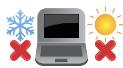
Ce produit ASUS doit être utilisé dans un environnement dont la température ambiente est comprise entre 5^ (41^) et 35^ (95^)

Référez-vous à l'étiquette localisée sous le produit ASUS pour vérifier que votre adaptateur secteur répond aux exigences de voltage.

NE PAS LAISSER le produit ASUS allumé, ou en charge, sur vos genoux ou toute autre partie du corps pour éviter tout inconfort ou blessure provoqués par la chaleur.

N'utilise pas de cordons d'alimentation, d'accessoires ou d'autres périhériques endommégés avec votre produit ASUS.

Si le produit ASUS est allumé, ne le transporte pas ou ne le recouvre pas d'un matériel ne permettant pas une circulation de l'air optimale.

Ne placez pas le produit ASUS sur une surface inégale ou instable.

Vou puez faire passer votre produit ASUS dans les détecteurs à rayons X des aéroports. Cependant, il est recommendé de ne pas faire passer votre produit via les portiques de détction magnétique, ni de l'exposer aux détecteurs portables.

Contactez votre compagnie aérienne si vous souhaitez utiliser le produit ASUS à bord d'un avion. La plupart des compagnies aériennes émettent des restrictions concernant l'utilisation d'appareils电子roniques.
Entretien de la Tablette et du dock clavier ASUS

Débranchez l'adaptateur secteur et retirez la batterie (si applicable) avant de nettoyer le produit ASUS. Utilisez une éponge en cellulose ou un chiffon doux en peaux de chamois humidifié d'une solution détergente non abrasive et de quelques gouttes d'eau tiède. Nettoyez les zones d'humidité restantes à l'aide d'un chiffon sec.
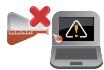
NE PAS utiliser de solvants puissants tels que des diluants, du benzène ou autres produits chimiques sur ou à proximé de la surface du produit ASUS.

Ne placez pas d'objets sur le produit ASUS.

Ne pas exposer le produit ASUS à des champs magnétiques ou électriques puissants.

Ne pas exposer le produit ASUS à la pluie ou à l'humidité, le tener éloigné des liquides.

Ne pas exposer le produit ASUS à un environnement poussiêux.

Ne pas utiliser le produit ASUS durant une fuite de gaz.
Mise au rebut

NE PASmettreceproduitau rebutaveclesdéchetsmunicipaux.Ceproducta etéconquporpermutterune réutilisationetunrecyclageappropriésdespièces.Le symbole représentant une benneà rouesbarréeindique queleproduit(equipementélectrique,electronique et ou contenantunebatterieaumercure)ne doitpasetre mis au rebutavecles déchetsmunicipaux.Consultez lesreglementationslocalespour lamiseau rebut des produits électroniques.

NE PAS mesure la batterie au rebut avec les déchets municipaux. Le symbole représentant une belle à roues barrée indique que la batterie ne doit pas etre mise au rebut avec les déchets municipaux.
Chapitre 1 :
Configuration du matériel
Tablette ASUS
Vue avant

1 Caméra avant
Utilisez cetteamera intégrée pour prendre des photos et enregistrer des videos avec votre tablette ASUS.
Indicateur lumineux de la camera
Ce voyant lumineux s'allume lorsque vous utilisez laamera.

Capeur de luminosité
Ce capteur détecte la luminosité ambiente afin d'ajuster automatiquement la luminosité de l'écran.

Écran tactile
Cet ordinateur portable est doté d'un écran haute définition offrant une qualité d'affichage excellente pour le visionnage de photos, de vidés et de tout autre contenu multimédia stocké sur votre ordinateur portable. L'écran tactile vous permet d'opérer l'ordinateur par le biais de gestes.
REMARQUE: pour plus d'informations, consultez la section Fonctionnalités multi-gestes de l'écran et du pavé tactiles de ce manuel.
Vue arrière
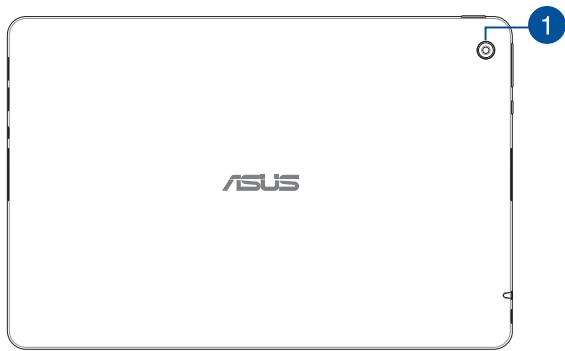

Caméra arrière
Utilisez cetteamera intégrée pour prendre des photos et enregistrer des videos avec votre tablette ASUS.


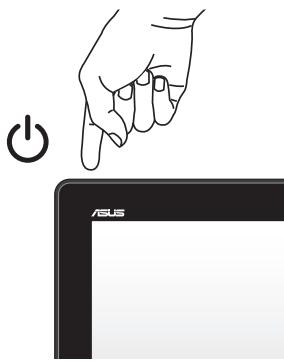
Bouton d'alimentation
Ce bouton d'alimentation permet d'allumer ou d'eteindre votre tablette ASUS. Vous pouvez aussi l'utiliser pour basculer ou sortir la tablette ASUS du mode veille / veille prolongée.
Si vous tablette ASUS ne répond pas ou se bloque ; maintenez le bouton d'alimentation enforcé pendant environ dix (10) secondes pour la force à s'éteindre.

Indicateur de charge de la batterie
Cevoyant lumineux bi-color offre un indicateur visuel de I'etat de la batterie.
| Couleur | État |
| Blanc | La tablette ASUS est reliée à une source d'alimentation, recharge sa batterie, et le niveau de charge de la batterie est compris entre 95% et 100%. |
| Orange | La tablette ASUS est reliée à une source d'alimentation, recharge sa batterie, et le niveau de charge de la batterie est inférieur à 95%. |
| Orange clignotant | La tablette ASUS fonctionne sur batterie et le niveau de charge est inférieur à 10%. |
| Éteint | La tablette ASUS fonctionne sur batterie et le niveau de charge de la batterie est entre 10% et 100%. |
Dessous


Orifices de fixation
Alignez et insérez les crochets de verrouillage dans ces orifices pour sécuriser cette dernière au dock clavier.

1 Port micro USB 2.0
Le port micro USB 2.0 (Universal Serial Bus 2.0) est compatible avec les périphériques USB 2.0 tels que les claviers, les dispositifs de pointage, les lecteurs de mémoire Flash ou les disques durs externes.
Vou pouve aussi insérer l'adaptateur secteur sur cette prise pour alimenter la tablette ASUS et recharger sa batterie.
AVERTISSEMENT! L'adaptateur peut atteindre une température élevée lorsque celui-ci est relié à la tablette ASUS. Ne couvrez pas l'adaptateur et tenez-le éloigné de vous lorsque celui-ci est branché à une source d'alimentation.
IMPORTANT! N'utilisez que l'adaptateur secteur fourni pour charger la batterie et/ou alimenter la tablette ASUS.
2 Prise audio 2-en-1:sortie casque/entree microphone
Cette prise est utilisé pour connecter la sortie audio de la tablette ASUS à des enceintes amplifiées ou un casque. Vous pouvez aussi utiliser cette prise pour connecter un microphone à la tablette ASUS.
REMARQUE: Cette prise ne prend pas en charge les microphones dotés de prises à trois conducteurs.

Haut-parleurs
Les haut-parleurs intégrés vous permettent de profiter du son sans recourir à des connexions supplémentaires. Toutes les fonctions audio sont pilotées par logiciel.

Bouton Windows
Appuyez sur ce bouton pour returner à l'écran d'accueil. Si vous vous trouvez déjà sur l'écran d'accueil, ce bouton permet d'atteindre la dernière application ouverte.

Bouton de réglage du volume
Ce bouton permet d'ajuster le niveau sonore de votre tablette ASUS.

Fente pour carte microSD
Le lecteur de cartes mémoire intégré à la tablette prend en charge les cartes mémoire aux formats microSD, microSDHC et microSDXC.
2 Port micro-B USB 3.0
Le port micro USB 3.0 (Universal Serial Bus 3.0) est compatible avec les périques USB 3.0 tels que les claviers, les dispositifs de pointage, les lecteurs de mémoire Flash ou les disques durs externes.
REMARQUE: Ce port est conforme aux normes établies par le consortium USB Implementers Forum et ne prend pas en charge le chargement de batterie via USB, ainsi que la fonctionnalité OTG (USB On-The-Go).
3 Port micro HDMI
Ce port est destiné à la connexion d'un périphérique externe lui-même doté d'une interface HDMI (High-Definition Multimedia Interface). Il est compatible avec le standard HDCP permettant la lecture de disques Blu-ray et de tout autre contenu intégrant un verrou numérique.
Haut-parleurs
Les haut-parleurs intégrés vous permettent de profiter du son sans recourir à des connexions supplémentaires. Toutes les fonctions audio sont pilotées par logiciel.
Dock clavier ASUS
Dessus
REMARQUE: La disposition du clavier peut varier en fonction du pays ou de la région d'achat.


Indicateur de charge de la batterie
Ce voyant lumineux bi-color offre un indicateur visuel de l'etat de la batterie.
| Couleur | État |
| Blanc | Le dock clavier ASUS est relié à une source d'alimentation, recharge sa batterie, et le niveau de charge de la batterie est compris entre 95% et 100%. |
| Orange | Le dock clavier ASUS est relié à une source d'alimentation, recharge sa batterie, et le niveau de charge de la batterie est inférieur à 95%. |
| Orange clignotant | Le dock clavier ASUS fonctionne sur batterie et le niveau de charge est inférieur à 10%. |
| Éteint | Le dock clavier ASUS fonctionne sur batterie et le niveau de charge de la batterie est entre 10% et 100%. |

Témoin Bluetooth
Ce témoin lumineux s'allume lorsque la connexion Bluetooth du dock clavier ASUS est active.

Interrupteur d'alimentation et de connexion Bluetooth
Déplacez cet interrupteur vers la droite ou la gauche pour allumer ou éteindre le dock clavier ASUS et sa connexion Bluetooth.

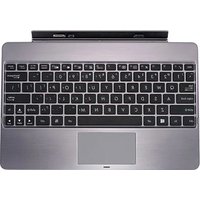
Clavier
Le clavier est doté de touches de grande largeur disposant d'une amplitude comfortable pour la saisie. Il est aussi doté de touches de fonction offrant un accès rapide à certaines fonctionnalités Windows® ainsi que le contrôle d'applications de lecture multimédia.
REMARQUE: La disposition du clavier varie en fonction du pays ou de la région d'achat.

Crochets de verrouillage
Ces crochets permettent de sécuriser la tablette au dock clavier.

Charnière
Cette charnière supporte la tablette lorsque celle-ci est connectee au dock clavier. Elle maintainé également la tablette en place lors de l'ajustement de l'angle de vision.

Pavé tactile
Le pavé tactile offre une interface intuitive permettant d'utiliser des fonctions multi-gestes pour naviguer à l'écran. Il simule aussi les fonctions d'une souris de bureau traditionnelle.
REMARQUE: pour plus de détails, reportez-vous à la section Fonctionnalités multi-gestes de la tablette et du pavé tactile de ce manuel.
Côté gauche


Port micro USB 2.0
Voussouspoucezaussiinsereurladaptateursecteursurceport pour charger la batterie et alimenter le dock clavier ASUS.
AVERTISSEMENT! L'adaptateur secteur peut atteindre une température élevée lorsque celui-ci est en cours d'utilisation. Ne couvrez pas l'adaptateur et tenez-le éloigné de vous lorsquelsci est branché à une source d'alimentation.
IMPORTANT! N'utilise que l'adaptateur secteur fournir pour charger la batterie et/ou alimenter le dock clavier ASUS.
Chapitre 2 : Utilisation de la tablette et du dock clavier ASUS
Mise en route
Tablette ASUS
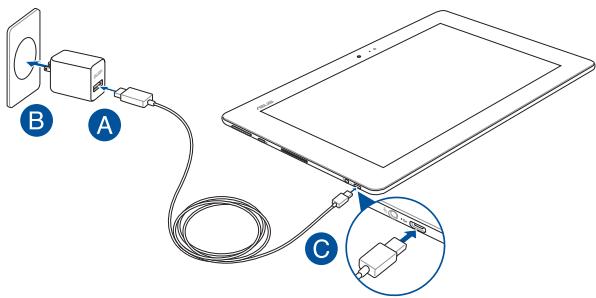
Charger la batterie de la tablette ASUS
A. Connectez l'extrémité du cable micro USB à l'adaptateur secteur.
B. Branchez l'adaptateur secteur à une prise électrique reliée à la terre.
C. Connectez l'autre extrémité du cable micro USB à la tablette.

Chargez la tablette ASUS pendant environ 8 heures avant de l'utiliser pour la première fois.
REMARQUE: L'apparance de l'adaptateur secteur peut varier en fonction des modèles et du pays ou de la région d'achat.
IMPORTANT!
- Localisez l'étiquette de valeurs d'entrée/sortinge nominales de votre tablette ASUS, et assurez-vous qu'elle correspond aux informations d'entrée/sortinge nominales de votre adaptateur d'alimentation. Certains modèles peuvent avoir plusieurs courants de sortie nominaux en fonction du SKU disponible.
- Vérifiez que votre tablette ASUS est connectée à l'adaptateur d'alimentation avant de l'allumer pour la première fois. Nous vous conseillons fortement de vous servir d'une prise murale mise à la terre lors de l'utilisation de cette tablette ASUS en mode adaptateur d'alimentation.
- La prise doit être facilement accessible et à proximé de votre tablette ASUS.
Pour débrancher votre tablette ASUSk de son alimentation principale, débranchez la tablette ASUS de la prise électrique.
AVERTISSEMENT!
Lisez attentivement les notices suivantes concernant la batterie de votre tablette ASUS :
- La batterie de la tablette ASUS peut présenter un risque d'incendie ou de brûlle si cette-ci est retiree ou désassemblée.
- Faites attention aux étiquettes d'advertissement de l'appareil pour éviter d'eventuelles blessures.
- Il y a un risque d'explosion si la batterie est remplacede par un modele incorrect.
- Ne pas jeter la batterie au feu.
- Ne tentez pas de court-circuiter la batterie de la tablette ASUS.
- Ne tentez pas de désassembler ou de ré-assembler la batterie.
- Cesses d'utiliser la batterie si celle-ci fuie.
La batterie et ses composants doivent etre recyclés ou mis au rebut de façon appropriée. - Gardez la batterie et ses composants hors de portée des enfants.
REMARQUE:
Informations relatives à l'adaptateur secteur :
Tension d'entrée : 100-240Vca
Fréquence d'entrée : 50-60Hz
Courant de sortie nominal : 2A (10W) pour le dock clavier et 2A (18W) pour la tablette)
Tension de sortie nominale : 5V (10W) pour le dock clavier et 9V (18W) pour la tablette)
Dock clavier ASUS
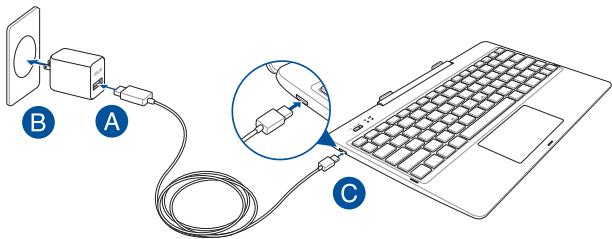
Charger la batterie du dock clavier ASUS
A. Connectez l'extrémité du cable micro USB à l'adaptateur secteur.
B. Branchez l'adaptateur secteur à une prise électrique reliée à la terre.
B. Reliez la tablette au dock clavier par le biais du cable USB fourni.
Allumer le dock clavier ASUS
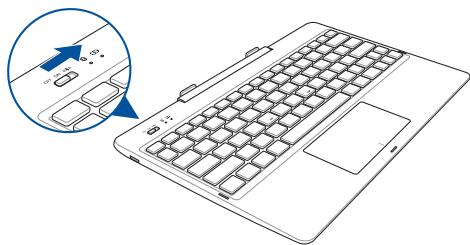
IMPORTANT! Activez la connexion Bluetooth de la tablette pour l'associer au dock clavier ASUS.
Utiliser la tablette avec le dock clavier
Pour transformer et utiliser la tablette et le dock clavier en tant qu'ordinaire portable.
- Assurez-vous que le niveau de charge des batteries des deux apparèils soit suffisant.
- Attachez la tablette au dock clavier tel qu'illustré ci-dessous.
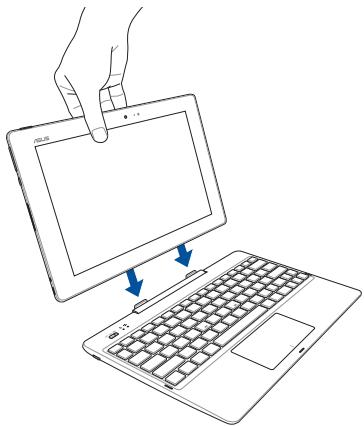
- Allumez les deux appareils pour établier la connexion Bluetooth.
Associer le dock clavier à la tablette ASUS
Vous pouvez étabir une connexion sans fil via Bluetooth entre le dock clavier et la tablette ASUS. Consultez les instructions suivantes pour étabir une association Bluetooth entre les deux appareils.
- Allumez le dock clavier et activez sa connexion Bluetooth en déplaçant son interrupteur vers la droite.
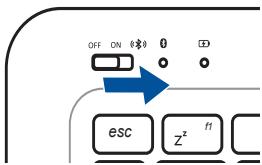
- Activez la connexion Bluetooth de la tablette.
- Dans la liste des dispositifs Bluetooth déetectés par la tablette, Sélectionné ASUS T100CHI DOCKING.
- Sur le dock clavier, entrez le code d'association apparaissant sur l'écran de la tablette.
- Un message de confirmation apparait pour indiquer que l'association Bluetooth a reussie.
Fonctionnalités multi-gestes de l'écran et du pavé tactiles
La fonctionnalité multi-gestes vous permet d'exécuter des programmes et d'acceder aux paramètres de votre tablette. Les différentes fonctionnalités peuvent être activées à l'aide de gestes effectuels sur l'écran ou le pavé tactile.
REMARQUE: les captures d'écran de cette section ne sont données qu'à titre indicatif. Le contenu apparaissant à l'écran peut varier en fonction du modele utilisé.
Utiliser l'écran tactile
Glissé à partir de la cordure gauche
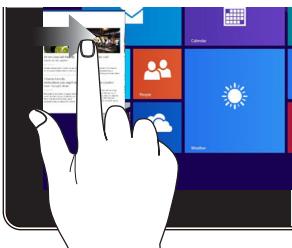
Faites glisser votre doigt à partir de la cordure gauche de l'écran tactile pour basculer entre toutes les applications ouvertes.
Glissé à partir de la cordure droite
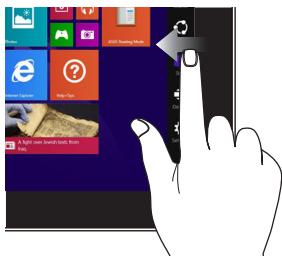
Faites glisser vous doigt a partir de la cordure droite de l'écran tactile pour ouvrir la Barre d'action.
Appuyé-deplacé
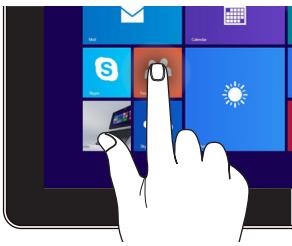
- Maintenez votre doigt enforcé sur la tuile d'une application, puis glissez-la jusqu'à l'endetroit youlu.
- Appuyez sur la partie supérieure de l'écran jusqu'à ce qu'une icone représentant une main apparaisse. Faites glisser l'application vers le bas de l'écran pour la fermer.
Zoom arrête
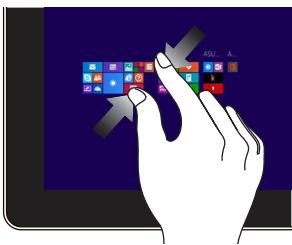
Rapproche deux doigs sur l'écran tactile pour effectuer un zoom arrière.
Frappé/Double frappé
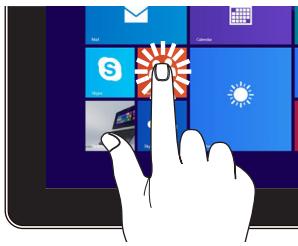
- À partir de l'écran d'accueil, appuyez sur une application pour l'exécuter.
En mode Bureau, frappez deux fois sur un élément pour l'exécuter.
Zoom avant
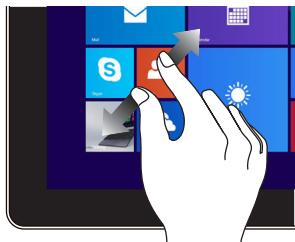
Éloignez deux doigts sur l'écran tactile pour effectuer un zoom avant.
Glissé depuis la cordure supérieure
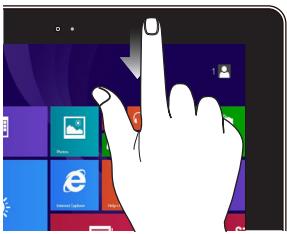
- À partir de l'écran d'accueil, faites glisser votre doigt à partir de la cordure supérieure pour afficher les options de personnalisation.
Dans une application en cours d'exécution, effectuez le même gestion pour afficher son menu contextualuel.
Glissé du doigt
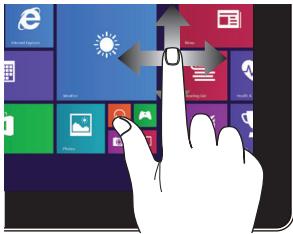
Faites glisser votre doigt sur la surface de I'ecran tactile pour naviguer sur I'ecran tactile.
Glissé vers le haut
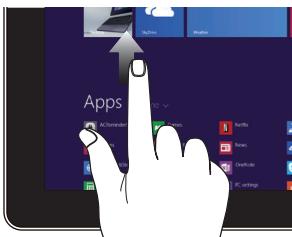
Faites glisser votre doigt vers le haut à partir de l'écran d'accueil pour basculer vers l'écran complet des applications.
Glissé vers le bas
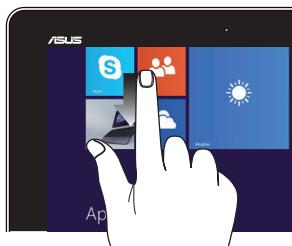
Faites glisser vous doigt vers le haut à partir de l'écran complet des applications pour basculer vers l'écran d'accueil.
Utiliser le pavé tactile
Déplacer le pointeur
Vous pouvez appuyer n'arrête où sur le pavé tactile pour activer son pointeur. Faites ensuite glisser votre doigt sur le pavé tactile pour déplacer le pointeur à l'écran.
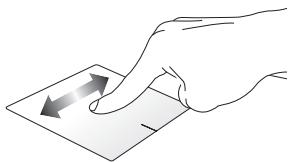
Glissement horizontal
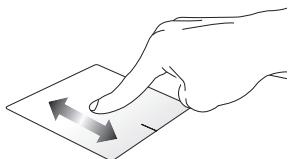
Glissement vertical
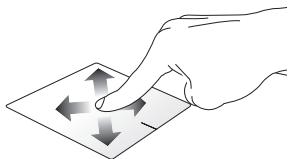
Glissement diagonal
Fonctionnalités gestuelles à un doigt
Frappé/Double-frappé/Double-click
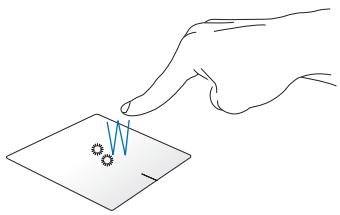
Sur I'ecran d'accueil, appuyez pour ouvrir une application.
En mode Bureau, appuyez rapidement deux fois pour ouvrir l'application.
Glissé-deplacé
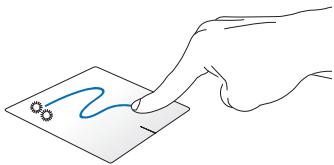
Frappez deux fois sur un élément et maintenez votre doigt sur le pavé tactile en le faisant glisser jusqu'à l'endetroit voulu. Désengagez votre doigt du pavé tactile pour placer l'objet à l'endetroit voulu.
Clic gauche
Clic droit
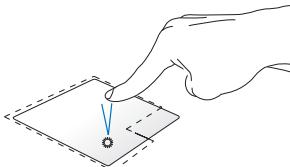
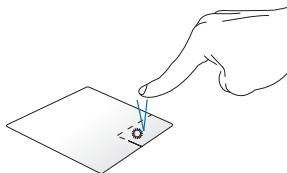
Sur l'écran d'accueil, cliquez sur une application pour l'ouvrir.
En mode Bureau, double-cliquez sur une application pour l'ouvrir.
Sur l'écran d'accueil, cliquez sur une application pour la sélectionner et ouvrir la barre des menus. Vous pouvez aussi utiliser ce bouton pour ouvrir l'écran complet des applications.
En mode Bureau, utilisez ce bouton pour ouvrir un menu contextual.
REMARQUE: les zones démarquées par des pointillés représentant les emplacements d'interaction des boutons droite et gauche du pavé tactile.
Glissé depuis la cordure supérieure
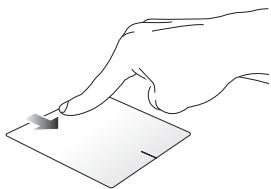
À partir de l'écran d'accueil, faites glisser votre doigt à partir de la cordure supérieure pour afficher la liste complète des applications.
Dans une application en cours d'exécution, effectuez le même geste pour afficher son menu contextual.
Glissé à partir de la cordure gauche
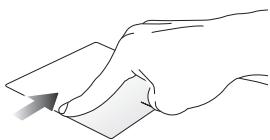
Glissé à partir de la cordure droite
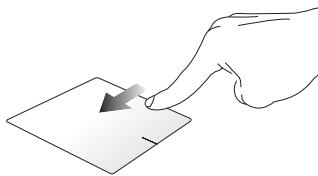
Faites glisser vous doigt a partir de la cordure gauche du pavé tactile pour basculer entre toutes les applications ouvertes.
Faites glisser vous doigt à partir de la cordure droite du pavé tactile pour ouvrir la Barre des charmes.
Fonctionnalités gestuelles à deux doigts
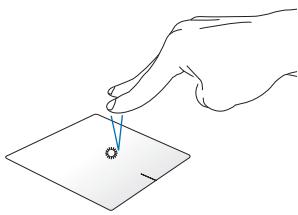
Frappé
Appuyez sur le pavé tactile avec deux doigts pour simuler un click droit.
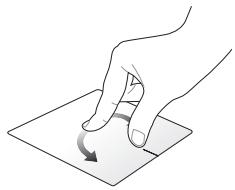
Rotation
Pour faire pivoter une image dans la visionneuse Windows, place deux doigs au centre du pavé tactile puis tracez un arc de cercle avec l'autre doigt.
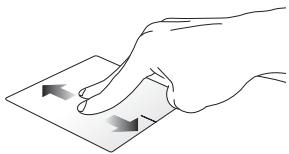
Défilément à 2 doigt (haut/bas)
Faites glisser deux doigs vers le haut ou le bas pour faire defiler une page ou un document dans la même direction.
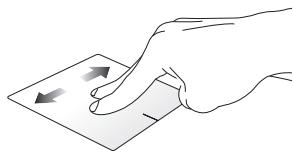
Défilament à 2 doigt (gauche/ droite)
Faites glisser deux doigts vers le gauche ou la droite pour faire defiler une page ou un document dans la même direction.
Zoom arrête
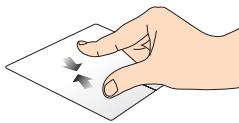
Rapprochez deux doigs sur le pavé tactile pour effectuer un zoom arrière.
Zoom avant
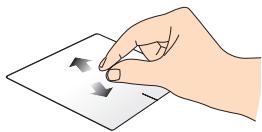
Eloignez deux doigs sur le pavé tactile pour effectuer un zoom avant.
Glissé-deplace
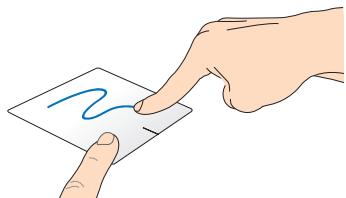
Selectionnez un élément puis maintenez le bouton de clic gauche. Faites glisser un autre doigt pour glisser-del placer l'objet vers l'emplacement youlu.
Fonctionnalités gestuelles à trois doigs
Glissé vers le haut
Glissé vers la gauche/droite
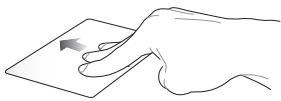
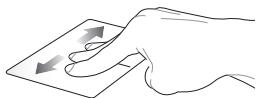
Faites glisser trois doigs sur le pavé tactile pour afficher toutes les applications en cours d'exécution.
Faites glisser trois doigs sur le pavé tactile pour afficher les applications en cours d'exécution.
Glissé vers le bas
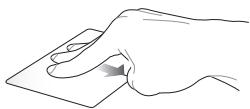
Faites glisser trois doigs sur le pavé tactile pour basculer vers le Bureau.
IMPORTANT! Les fonctionnalités gestuelles à trois doigs ne sont pas activées par défaut sur votre ordinateur. Pour les activer, consultez la section Activer les fonctionnalités multi-gestes à trois doigs.
Activer les fonctionnalités multi-gestes à trois doigts
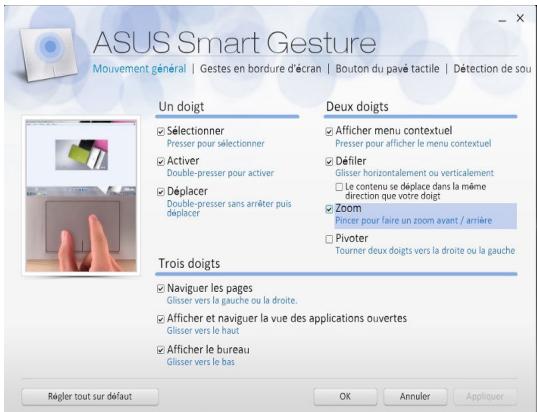
L'application ASUS Smart Gesture vous permet deGERER les fonctionnalités multi-gestes de votre Tablette ASUS.

ou
- Ouvrez le Bureau.
- Dans la zone de notification du Bureau, appuyez
/ cliquez sur > pour ouvrir l'application
ASUS Smart Gesture.

-
Cochez les éléments suivants du champ Trois doigts :
-
Naviguer les pages
- Afficher et naviguer la vue des applications ouvertes
-
Afficher le Bureau
-
Appuyez / Cliquez sur Appliquer suivi de OK.
Utiliser le clavier
Touches de fonction
Les touches de fonction localises sur le dock clavier ASUS seront à déclencher les commandes suivantes :
Bascula la tablette ASUS en mode Veille.
Baisse la luminosité de l'écran.
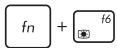
Augmente la luminosité de l'écran.
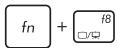
Active (si disponible) le périphérique d'affiche secondaire.
REMARQUE: assurez-vous qu'un écran secondaire est connecté à la tablette ASUS.
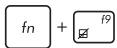
Active ou déactive le pavé tactile.
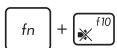
Active ou déactive les haut-parleurs.
Baisse le volume des haut-parleurs.
Augmente le volume des haut-parleurs.
Touches Windows 8.1
Votre dock clavier ASUS est doté de deux touches Windows® spéciales.

Appuyez sur cette touche pour returner à l'écran d'accueil. Si vous vous trouvez déjà sur cet écran, cette touche permet de basculer vers la dernière application ouverte

Appuyez sur cette touche pour simuler un cli droit.
Chapitre 3: Windows® 8.1
Utiliser Windows® 8.1 pour la première fois
Lors du premier démarrage de votre tablette ASUS, une série d'écrons apparait pour vous guider dans les différentes étapes de configuration des paramètres de base du système d'exploitation Windows® 8.1.
Premier démarrage :
- Appuyez sur le bouton de mise en route de votre tablette et de leur dock clavier ASUS. Patientez quelques minutes le temps que l'écran de configuration apparaisse.
- Sélectionnez la langue d'utilisation de votre tablette ASUS.
- Lisez attentivement les termes du contrat de licence, puis seLECTIONnez J'accepte.
-
Suivez les instructions apparaissant à l'écran pour configurer les options suivantes :
-
Personnalisation
Sans fil
Parametes
Votrecompte -
Une fois terminé, Windows® 8.1 lance l'installation des applications et de vos paramètres personnalisés. N'éteignez pas votre tablette ASUS lors de l'exécution de cette étape.
- L'écran d'accueil de Windows® 8.1 apparait.
Interface Windows®
L'interface utilisateur Windows® est une interface en tuiles utilisée pour accederrapidementauxapplicationsWindowsàpartirde l'écran d'accueil. Elle inclut les fonctionnalités décrites plus bas.
Écran d'accueil
L'écran d'accueil apparait après avoir ouvert une session par le biais d'un compte utilisateur. Il organise tous les programmes et les applications dont vous avez besoin en un seul endroit.
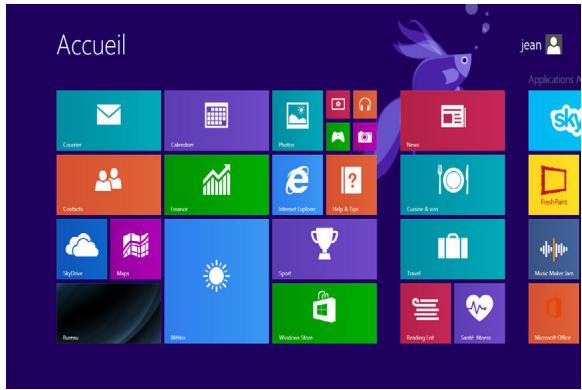
Applications Windows
Ces applications sont épinglees à l'écran d'accueil sont forme de tuile pour un accès rapide et intuitif.
REMARQUE: certaines applications nécessitant la connexion à un compte Microsoft avant de pouvoir être utilisées.
Zones interactives
Les zones interactives vous permettent d'exécuter des programmes et d'acceder aux paramètres de votre tablette ASUS. Les différentes fonctionnalités de ces zones interactives peuvent être activées à l'aide de votre souris.
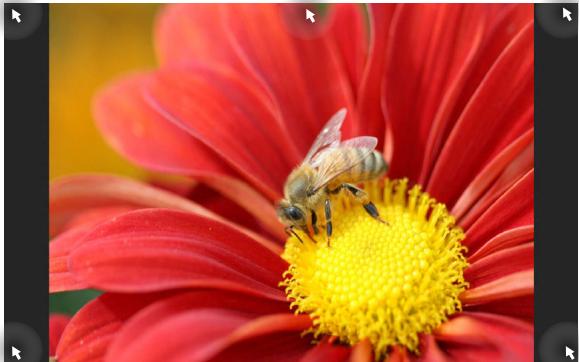
Zones interactives d'une application en cours d'exécution
Zones interactives de I'ecran d'accueil
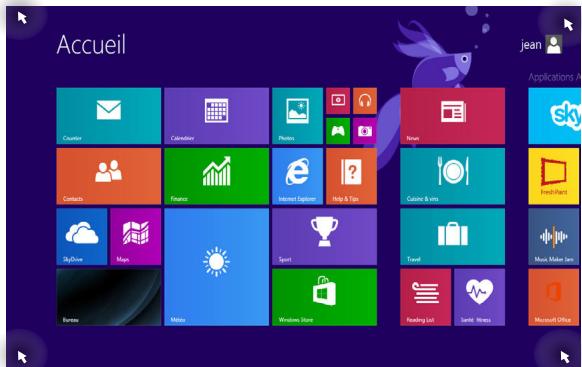
| Zone interactive | Action |
| Coin supérieur gauche | Pointez le curseur puis cliquez sur la vignette apparaissant pour returner vers cette application. |
| Si vous avez plus d'une application ouverte, faites glisser le curseur vers la vignette désirée. | |
| Coin inférieur gauche | À partir d'une application en cours d'exécution : Pointez le curseur vers le coin inférieur droit gauche de l'écran, puis appuyez sur pour returner à l'écran d'accueil. |
| REMARQUE : vous pouvez aussi appuyer sur la touche Windows de votre clavier pour returner à l'écran d'accueil. | |
| À partir de l'écran d'accueil : Pointez le curseur vers le coin inférieur droit gauche de l'écran, puis appuyez sur pour returner vers cette application. | |
| Haut d'écran | Pointez le curseur jusqu'à ce qu'une icône représentant une main apparaisse. Faites glisser l'application sur un nouvel emplacement. |
| REMARQUE: cette action ne peut être utilisée que sus une application en cours d'exécution ou lors de l'utilisation de la fonctionnalité Snap. Pour plus de détails, consultez la section Utiliser les applications Windows > Fonctionnalité Snap. | |
| Coin supérieur / inférieur croit | Pointez le curseur pour ouvrir la Barre d'action. |
Bouton Demarrer
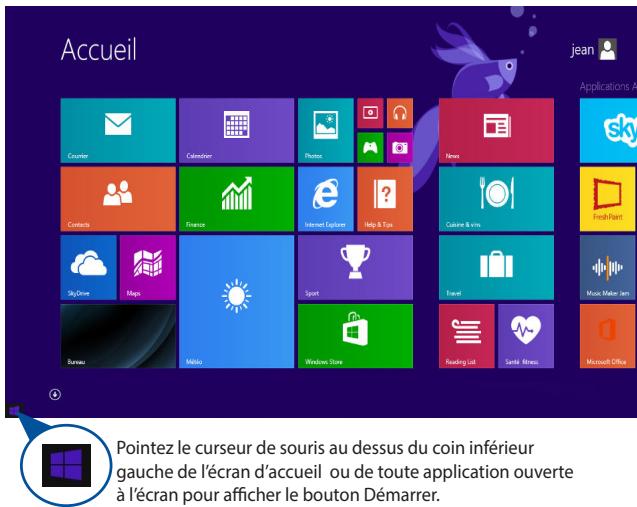
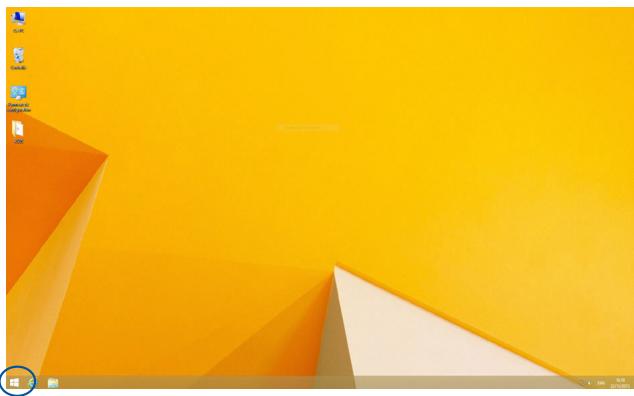
Windows® 8.1 intéège un bouton Démarrer vous permettant de basculer entre les deux applications les plus récentes. Ce bouton est disponible sur l'écran d'accueil, le Bureau et sur toute application affichée à l'écran.
Bouton Demarrer de I'ecran d'accueil
REMARQUE: la couleur du bouton Demarrer varie en fonction des paramètres d'affichage définis pour l'écran d'accueil.
Bouton Demarrer du Bureau
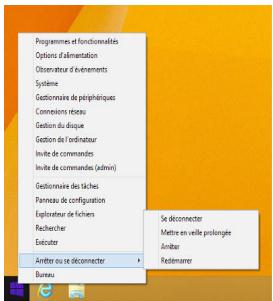
Menu contextual
Le menu contextual offre un moyen d'accès rapide à certains programmes de Windows® 8.1 lorsque vous maintainez votre doigt enforcé sur le bouton Démarrer.
Ce menu inclut également les options d'extinction suivantes : Se déconnector, Mettre en veille/Metre en veille prolongée, Arrête et Redémarrer.
Personnaliser I'écran d'accueil
Windows® 8.1 offre la possibilité de personneliser l'écran d'accueil, vous autorisant, par exemple, à démarrer directement sur le Bureau et à réorganiser les applications à l'écran.
Pour personnelier l'écran d'accueil :

ou
- Ouvrez le Bureau.
- Faites un cli croit sur la barre des tâches pour ouvrir une fenêtre con textuelle.

- Cliquez sur Propriétés, Sélectionné l'onglet Navigation puis cochez les options à souhaïées.
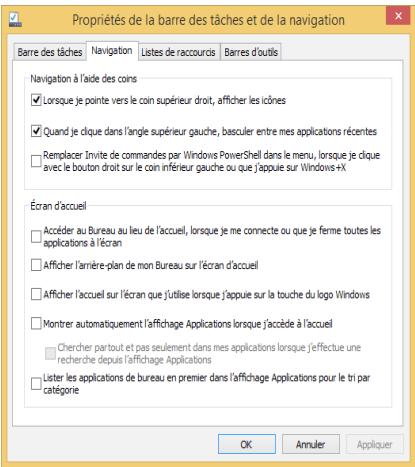
- Appuyez/Cliquez d'abord sur Appliquer pour enregistrer vos réglages, puis sur OK.
Utiliser les applications Windows®
Utilisez l'écran tactile, le pavé tactile ou le clavier de votre tablette ASUS pour executer et personneliser vos applications.
Ouvrir une application

Appuyez sur une application pour l'exécuter.

Pointez le curseur au dessus de l'application et faites un clic gauche pour l'exécuter.

Appuyez deux fois sur la touche tab puis utilisez les flèches pour parcourir la liste des applications. Appuyez sur enter pour executer l'application sélectionnée.
Personnaliser les application de I'ecran d'accueil
Déplacez, redimensionné ou détachez les applications de l'écran d'accueil par le biais des méthodes suivantes:
Déplacer une application

Maintenez votre doigt enforcé sur la tuile d'une application, puis glissez-la jusqu'à l'endetroit youlu.

Pour déplacer une application, double-cliquez dessus puis déplacez-la vers son nouvel emplacement.
Redimensionneruneapplication

- Maintenez votre doigt sur une tuile pendant environ 1 seconde, puis relâchez-le pour afficher la barre de personnalisation.
- Appuyez sur et selectionnez l'une des tailles disponibles.

Faites un clic droit sur l'application pour afficher la barre des menus, puis appuyez sur pour réduire ou agrandir la tuile de l'application.
Détacher une application

- Maintenez votre doigt sur une tuile pendant environ 1 seconde, puis relâchez-le pour afficher la barre de personnalisation.
- Appuyez sur pour détacher l'application de l'écran d'accueil.

Faites un clic droit sur l'application pour afficher la barre des menus, puis appuyez sur pour détacher l'application de I'écran d'accueil.
Fermer une application


Lorsque l'application est en cours d'exécution à l'écran, maintenez votre doigt sur la partie supérieure de l'écran, puis faites-le glisser vers le bas de l'écran pour fermer l'application.
- Pointez le curseur vers le haut de I'ecran jusqu'à ce qu'une icone représentant une main apparaisse.
- Faites glisser l'application vers le bas de l'écran pour la fermer.

Utilisez la combinaison de touches l t + t 4
Liste complète des applications
En plus des applications déjà épinglees à l'écran d'accueil, vous pouvez aussi ouvrir d'autres applications, par le biais de l'écran complet des applications.
REMARQUE: les captures d'écran de cette section ne sont données qu'à titre indicatif et peuvent ne peut reflérer de manière exacte le contenu apparaissant sur votre écran.
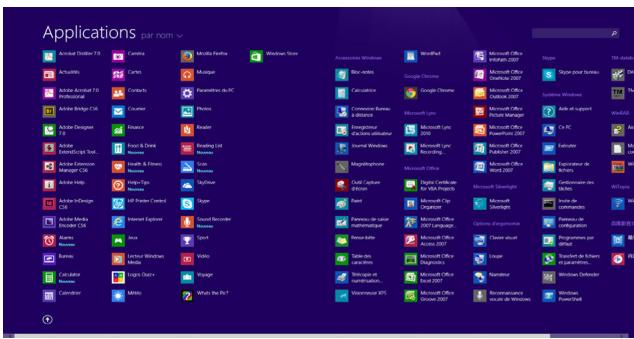
Acceder à l'écran complet des applications
Utilise le clavier ou le pavé numérique de votre dock clavier ASUS pour ouvrir l'écran complet des applications.

Faites glisser l'écran d'accueil pour afficher la liste complète des applications.

À partir de l'écran d'accueil, cliquez sur le bouton

À partir de l'écran d'accueil, cliquez sur tab , puis sur enter.
Ajouter une application à l'écran d'accueil
Ajoutez une application à l'écran d'accueil par le biais de l'écran ou du pavé tactiles.

- Ouvrez l'écran complet des applications.
-
Maintenez votre doigt sur une tuile pendant environ 1 seconde, puis relâchez-le pour afficher la barre de personnelisation. Vous pouvez inclure d'autres applications en appuyant sur leur tuile.
-
Appuyez sur pour ajouter l'application selectionnee a Iecran d'accueil.

-
Ouvrez l'écran complet des applications.
-
Faites un clic droit sur l'application à ajouter à l'écran d'accueil pour afficher la barre des menus.
-
Cliquez sur I'icone

Barredaction
La Barre d'action est une barre d'outils pouvant être déclenchée à partir du côte droit de l'écran. Elle dispose de divers outils permettant de partager vos applications et d'offrir un accès rapide à divers paramétres de votre tablette ASUS.
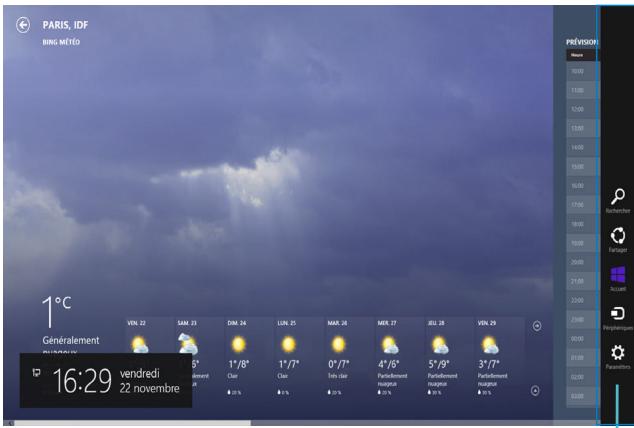
Barredaction
REMARQUE: la Barre d'action est composée d'un ensemble d'icônes blanches. L'image ci-dessus illustre l'apparace de la Barre d'action lorsqu'elle-ci est activée.
Utilisez l'écran tactile, le pavé tactile ou le clavier de votre tablette/dock clavier pour afficher la Barre d'action.

Faites glisser vous doit à partir de la cordure droite de l'écran pour afficher la Barre d'action.

Déplacez le curseur sur le coin supérieur droit ou gauche de l'écran.

Utilisez la combinaison de touches + C
Aperçu de la Barre d'action

Rechercher
Cet outil vous permet d'effectuer une recherche des fischiers, des applications ou des programmes contenus sur votre tablette ASUS.

Partager
Cet outil vous permet de partager des applications par le biais de réseaux sociaux ou de courriers électroniques.

Accueil
Cet outil permet de returner à l'écran d'accueil. À partir de l'écran d'accueil, vous pouvez aussi utiliser cet outil pour basculer vers une application réçente.

Peripériques
Cet outil vous permet d'acceder et de partager des fischiers avec les périhériques connectés à votre tablette ASUS tels qu'une imprimante ou un dispositif d'affichage externe.

Paramètres
Cet outil vous permet d'acceder à divers paramètres de votre tablette ASUS.
Fonctionnalité Snap
L'utilisation de la fonctionnalité Snap vous permet d'executer simultanément deux applications à la fois sur votre tablette ASUS. Une fois activée, la barre Snap apparait et divise l'écran en deux.
IMPORTANT! Une résolution décran d'au moins 1366 x 768 pixels est requise pour utiliser la fonctionnalité Snap.
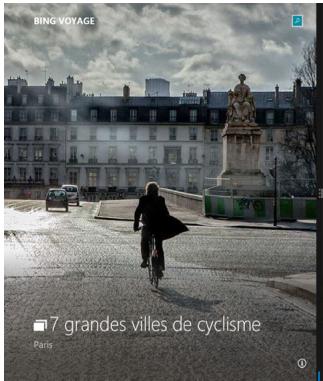
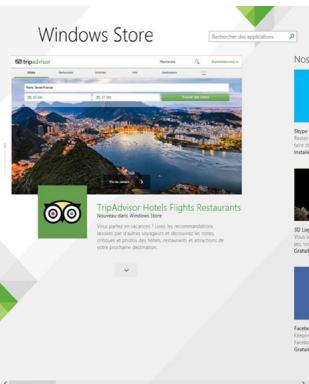
Barre Snap
Activer la fonctionnalité Snap
Vous pouvez activer la fonctionnalité Snap par le biais de l'écran tactile ou du clavier de votre tablette ASUS.

- Executeuneapplication.
- Maintenez votre doigt sur la partie supérieure de l'écran de l'application, puis glissez-le vers le côté croit ou gauche de l'écran pour faire apparaitre la barre de séparation.
- Executez une autre application.

- Executez une application.
- Positionné le curseur sur la partie supérieure de l'écran.
- Lorsque le curseur se transforme en icone représentant une main, faites glisser l'application vers le cotoedroit ou gauche de Iecran.
- Executez une autre application. L'application est automatiquement placée sur le volet disponible.

- Executez une application.

- Appuyez sur qui sur la touche fléchéée droite ou gauche pour placer l'application sur le volet de droite ou de gauche.
- Executez une autre application. L'application est automatiquement placée sur le volet disponible.
Raccourcis clavier
L'utilisation de raccourcis clavier permet de faciliter l'accès aux applications et la navigation sous Windows® 8.1.

Bascule entre l'écran d'accueil et la dernière application executée.
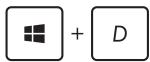
Bascule vers le Bureau.
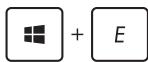
Ouvre I'ecran Ordinateur sur le Bureau.
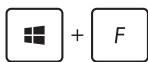
Ouvre le panneau de recherche de fichiers.
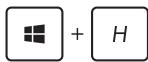
Ouivre le panneau de partage.
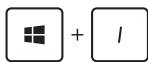
Ouivre le panneau des paramètres de la tablette ASUS.
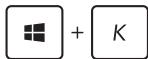
Ouvre le panneau de gestion des péripériques.
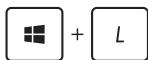
Active le verrouillage de I'écran.
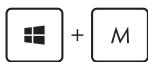
Réduit la taille de toutes les fenêtres actives.
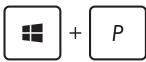
Affiche le volet Projeter.

Ouvre le volet Rechercher pour l'emplacement Partout.
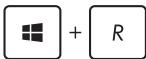
Ouivre la fenetre d'execution de commandes.
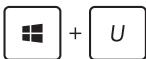
Ouivre le menu des options d'ergonomie.
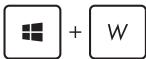
Ouivre le volet Rechercher pour l'emplacement Parametes.
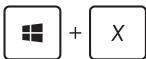
Ouvre le menu contextual du bouton Demarrer.
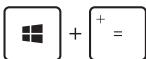
Permet d'effectuer un zoom avant sur l'écran.
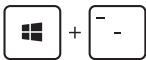
Permet d'effectuer un zoom arrirée sur l'écran.
Ouvre le Narrateur.
Connexion sans fil
Wi-Fi
Consultez vos emails, surfez sur Internet et partagez des applications sur vos réseaux sociaux par le biais de la connexion sans fil Wi-Fi de votre tablette ASUS.
IMPORTANT! Le mode Avion doit être désactiver pour pouvoir utiliser l'ensemble des fonctionnalités sans fil. Pour plus de détails, reportez-vous à la section Mode Avion de ce manuel.
Activer la connexion Wi-Fi
Suivez les instructions suivantes pour activer la connexion Wi-Fi de votre tablette ASUS :
-
Ouvrez la Barre d'action.
-
Cliquez d'abord sur
- Sélectionnez un point d'accès dans la liste des réseaux Wi-Fi disponibles.
- Cliquez sur Connecter pour tenter d'établier une connexion au réseau.
REMARQUE: il se peut qu'il vous soit demandé d'entre r une clé de sécurité avant de pouvoir étabir une connexion au réseau Wi-Fi.
- Choisissez d'activer ou non le partage sans fil entre votre ordinateur et d'autres apparèils sans fil faisant parti du même réseau.
Bluetooth
Utilisez la technologie Bluetooth pour faciliter le transfert de données entre votre tablette ASUS et d'autres appareils dotés d'une connectivitéBluetooth.
IMPORTANT! Le mode Avion doit être désacté pour pouvoir utiliser la connectivité Bluetooth. Pour plus de détails, reportez-vous à la section Mode Avion de ce manuel.
Jumeler la tablette ASUS avec un apparéil Bluetooth
Vou descevezjumelerla tabletteASUSavecvotrecapareilBluetoothavant de pouvoir transférer des données.Pour ce faire,utilisezle pavetactile comme suit:
- Ouvrez la Barre d'action.
- Cliquez d'abord sur Paramètres puis sur Modifier les paramètres du PC.
- À partir de l'écran suivant, Sélectionnez Périphériques > Bluetooth, puis activez la connexion Bluetooth.
- Sélectionnez un apparéil de la liste. Comparez le code d'authentication apparaissant sur l'écran de votre tablette ASUS avec celui envoyé sur votre apparéil Bluetooth. Si ceux-ci sontidentiques, cliquez sur Oui pour jumeler les deux apparéils.
REMARQUE: certains appareils Bluetooth requisent la saisie du code apparaissant sur votre tablette ASUS.
Mode Avion
Le mode Avion désactive toute forme de connectivité sans fil pour vous permettre d'utiliser votre tablette à bord d'un avion.
Activer le mode Avion

ou
-
Ouvrez la Barre d'action.
-
Appuyez d'abord sur

puis sur

- Faites glisser l'interrupteur vers la droite pour activer le mode Avion.
Déactivé le mode Avion

ou
-
Ouvrez la Barre d'action.
-
Appuyez d'abord sur

puis sur

- Faites glisser l'interrupteur vers la gauche pour désactiver le mode Avion.

REMARQUE: Consultez votre compagnie aérienne pour obtenir plus d'informations sur les services pouvant etre utilisés ainsi que les restrictions concernant l'utilisation d'un tableau ASUSus lors d'un vol aérien.
Éteindre la tablette ASUS
Utilisez l'une des méthodes suivantes pour éteindre votre tablette ASUS :

ou

Cliquez sur I'icone de la Barre d'action, suivi de 念 Arreter.

- À partir de l'écran d'ouverture de session, cliquez sur >Arrêter.
- Vous pouvez aussi arrêté la tablette ASUS à partir du Bureau. Pour ce faire, basculesz vers le Bureau et utilisez la combinaison de touches alt + f4 pour ouvrir la boite de dialogue d'extinction. Sélectionné Arrêté dans le menu déroulant, puis cliquez sur OK.
Si la tablette ASUS ne répond pas ou s'il est bloqué, maintenez le bouton d'alimentation enforcé pendant environ dix (10) secondes pour forcer la tablette ASUS à s'éteindre.
Basculer la tablette ASUS en mode veille
Pour placer la tablette ASUS en mode veille, appuyez sur son bouton d'alimentation.

VoussousayessplacerlatablettesASUSenmodeveille àpartirduBureau.Pourcefaire,basculzversleBureau etutilizezlacombinaisondetouchesalt+f4pourovrir laboitededialoguedextinction.SélectionnezMettre en veille dans le menu déroulant,puiscliquez sur OK.
Écran de verrouillage Windows® 8.1
L'écran de verrouillage de Windows® 8.1 apparait au démarrage ou après la sortie de veille / veille prolongée de la tablette ASUS. Il apparait également lors du verrouillage ou du déverrouillage de Windows® 8.1.
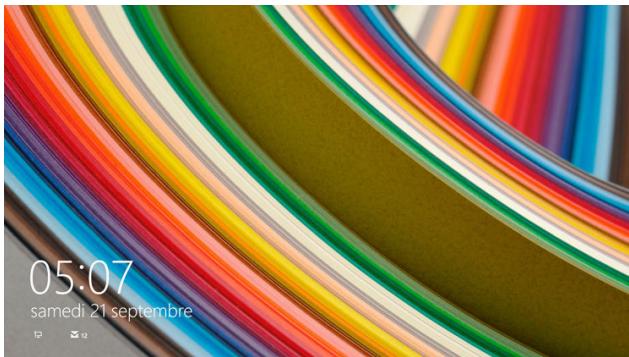
L'écran de verrouillage peut être personnalisé pour réguler l'accès au système d'exploitation. Vous pouvez modifier le fond d'écran, et y afficher certaines notifications, lorsque la tablette ASUS est verrouillé.
Acceder au système d'exploitation à partir de l'écran de verrouillage

ou

- Appuyez / cliquez sur le pavé tactile ou sur l'une des touches du clavier de votre dock clavier ASUS.
- (Optionnel) Si votre compte est protégé par un mot de passer, la saisie de ce dernier est requise pour acceder à l'écran d'accueil.
Personnaliser l'écran de verrouillage
Vou pouvez personnelier l'écran de verrouillage avec une photo ou un diaporama photo, les notifications de certaines applications et un raccourci d'accès à laamera. Consultez la section suivante pour personnelier votre écran de verrouillage.
Selectionner une photo

- Ouvrez la Barre d'action puis cliquez sur Parametes.
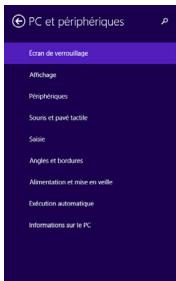
- Sélectionnez Modifier les paramètres du PC > PC et périphériques > Écran de verrouillage.
- Cliquez sur Parcourir pour selectionner une nouvelle image comme fond d'écran.
Diaporama photo

- Ouvrez la Barre d'action puis cliquez sur Parametes.
- Sélectionnez Modifier les paramètres du PC > PC et périphériques > Écran de verrouillage.
- Déplacez l'interrupteur Lire un diaporama sur l'écran de verrouillage sur Actif.
- Les options suivantes apparaisent:
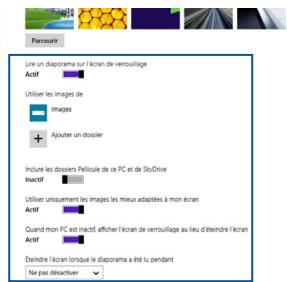
Notifications d'applications

- Ouvrez la Barre d'action puis cliquez sur Parametes.
- Sélectionnez Modifier les paramètres du PC > PC et périphériques > Écran de verrouillage.
- Faites défiler l'écran jusqu'à ce que l'options Applications de l'écran de verrouillage apparaisse.
- Utilisez les options disponibles pour selectionner les notifications que vous souhaitez ajouter à l'écran de verrouillage.
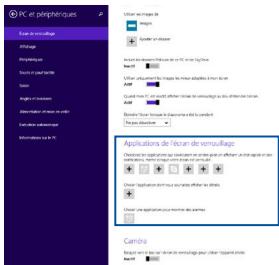
Activer laamera de la tablette ASUS
Suivez les instructions suivantes pour avoir accès à laamera de la tablette ASUS à partir de l'écran de verroullage.

- Ouvrez la Barre d'action puis cliquez sur Paramètres.
- Sélectionnez Modifier les paramètres du PC > PC et périphériques > Écran de verrouillage.
- Faites défiler l'écran jusqu'à ce que l'options Caméra apparaissée.
- Déplacez l'interrupteur sur Actif.
Restaurer le système
Utilisez les options de récapération de votre tablette ASUS pour restaurer le système d'exploitation dans sa configuration d'usine ou simplement actualiser ses paramètres afin d'aider à améliorer les performances.
IMPORTANT!
- Faites une copie de sauvégarde de vos données avant d'utiliser cette fonctionnalité.
- Prénez note des paramètres importants tels que ceux dédiés au réseau, aux nom d'utilateurs et mot de passée pour éviter de perdre vos données.
Assurez-vous que votre tablette soit alimenté en courant par le biais de son adaptateur secteur avant de l'actualiser.
Windows® 8.1 offre plusieurs options de restauration :
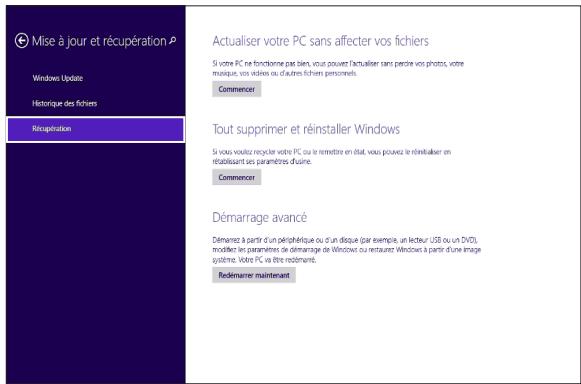
Actualiser votre PC sans affecter vos fischiers - Cette option réinitialise votre tablette ASUS tout en conservant vos fischiers (photos, musique, videos, documents) et les applications en provenance du Windows® Store.
- Tout supprimer et réinstaller Windows - Cette option restaure la configuration d'usine de votre tablette ASUS. Veiliez à effectuer une copie de sauvégarde de vos données importantes avant d'utiliser cette option.
-
Demarrage avancé - Cette option permet d'avoir accès à d'autres options de restauration avancées sur votre tablette ASUS, telles que:
-
l'utilisation d'un support de stockage USB, d'une connexion réseau ou d'un DVD de restauration Windows.
- l'utilisation de l'options de Dépannage vous permettant d'utiliser l'un des outils suivants: Restaurer le système, Récupération de l'image système, Outil de redémarrage système, Invite de commandes, Changer les paramètres du microprogramme UEFI et Paramètres de démarrage.
Utiliser une option de restauration
Suivez les instructions suivantes pour avoir accès aux différentes méthodes de récapération disponibles sous Windows.
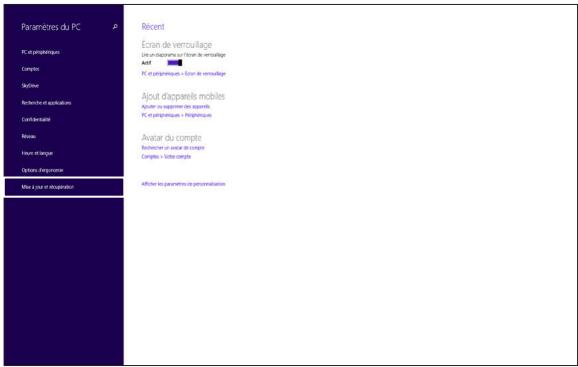
- Ouvrez la Barre d'action et selectionnez Paramètres.
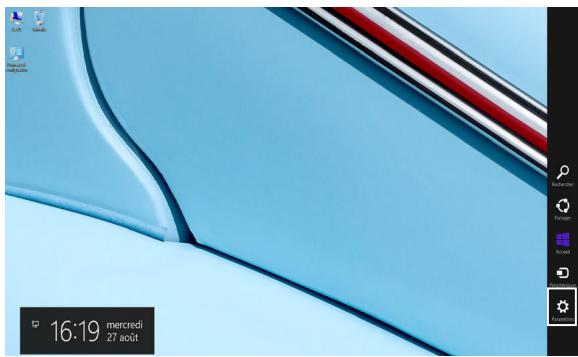
- Sélectionnez Modifier les paramètres du PC.
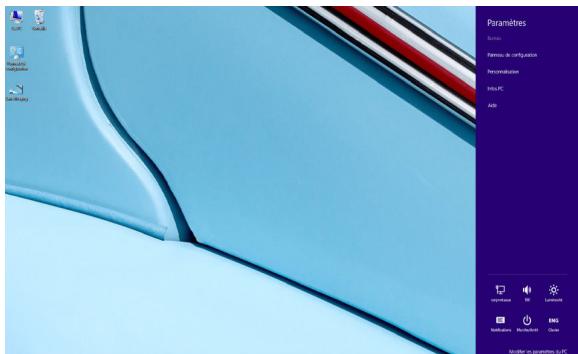
3. Dans le volet Paramètres du PC, Sélectionnéz l'options Mise à jour et récapération.
4. Dans le volet Mise à jour et récapération, sélectionnez l'option Récupération puis choisissez l'option de restauration désirée.
Conseils et FAQ
Conseils d'utilisation
Pour vous permettre de profiter pleinement de votre tablette et de leur dock clavier ASUS, maximiser leurs performances et garantir la suturetde toutes les données, prenez note des conseils suivants :
- Mettez régulièrement à jour Windows® pour garantir un niveau de sécurité optimal.
Utilisez ASUS Live Update pourmettre a jour les applications,les pilotes et les utilisaires ASUS.Reportez-vous a l'application ASUS Tutor installee sur votre tablette ASUS pour plus de détails. - Utilisez et maintenez à jour un logiciel anti-virus permettant de protégger vos données et vos apparéils.
- Évitez de forcer l'appareil à s'arrête sauf si cela est absolument nécessaire.
- Faites régulièrement une copie de sauvégarde de vos données sur un périhérique de stockage externe.
- Évitez d'utiliser l'appareil dans des environnements à températures extrêmes. En cas d'inutilisation prolongée de l'appareil (un mois minimum), il est recommendé desterolir la batterie si celle-ci est amovible.
-
Avant de réinitialiser votre apparéil, débranchez tous les péripériques connectés et assurez-vous d'avoir les éléments ci-dessous à portée de main:
-
La clé de produit de votre système d'exploitation et d'autres applications
- Une copie de sauvegarde de vos données
- Voitre identifiant et mot de passer de connexion
- Les informations relatives à votre connexion Internet
FAQ matérielle
- Un point noir ou coloré apparait lorsque j'allume la tablette ASUS. Que doit je faire?
Ces points apparaissant sur l'écran n' affectent pas les performances de apparéil. Si c'est le cas, contactez un centre de service certifié par ASUS.
- La qualité d'affichage des couleurs et/ou de la luminosité de l'écran est inégale. Comment résoudre ce problème?
Les couleurs et la luminosité de votre écran peuvent être affectées par l'angle et la position actuelle de l'appareil. Ces attributs peuvent aussi varier d'un modèle à l'autre. Utiliserez les touches de fonction ou les paramètres d'affichage du système d'exploitation pour régler l'apparace de l'écran.
- Comment maximiser la durée de vie de la batterie ?
Essayez une ou plusieurs des suggestions suivantes :
Utilisez les touches de fonction pour modifier la luminosité de l'écran.
- Si vous n'utilise pas de connexion Wi-Fi, activez le mode Avion.
- Débranche les apparèels USB non utilisés.
- Fermez les applications non utilisées, tout spécifique celles gourmandes en mémoire vivie.
-
Levoyant lumineux de la batterie ne s'allume pas. Quel est le problème?
-
Vérifiez que l'adaptateur secteur et la batterie sont correctement connectés. Vous pouvez aussi essayer de déconnecter, patienter environ une minute, puis reconnectcer ces deux éléments.
Si le problème persiste, contactez le centre de service ASUS le plus proche. -
Pourquoi les haut-parleurs n'émettent-ils aucun son lors de la lecture d'un fisier audio ou video?
Essayez une ou plusieurs des suggestions suivantes :
Appuyez sur _n +f2 pour augmenter le volume.
Vérifiez que le son n'a pas été désactivé.
Vérifiez qu'un casque audio n'est pas connecté.
- Que faire si j'ai égaré l'adaptateur secteur ou si la batterie ne fonctionne plus?
Contactez le centre de service ASUS le plus proche.
- Pourquoi les haut-parleurs fonctionnent-ils toujours même après avoir connecté un casque à la tablette ASUS?
Allez dans Panneau de configuration > Matériel et audio pour configurer les paramètres audio.
- Je ne parviens pas à taper du texte correctement car le curseur n'arrête pas de se déplacer à l'écran. Que faire?
Vérifiez que rien n'entre en contact avec le pavé tactile lors de la saisie de texte au clavier. Vous pouvez aussi désactiver le pavé tactile par le biais de la combinaison de touches _n + .
- Au lieu d'afficher des lettres, la pression des touches "U", "I", et "O" sur le clavier affiche des chiffres. Comment résoudre ce problème?
Appuyez sur la touche num Ik ou la combinaison de touches fn
-
(sur une seLECTION de modèles) du clavier pour désactiver cette fonctionnalité.
-
Pourquoi le pavé tactile ne fonctionné-t-il pas?
-
Appuyez sur la combinaison de touches _n + pour activer le pavé tactile.
-
Vérifiez que la connexion d'un périphérique de pointage externe n'a pas désactivé le pavé tactile.
-
Comment puis-je savoir si l'appareil est sous tension?
Maintenez le bouton d'alimentation enforcé pendant environ deux (2) secondes jusqu'à ce que le témoin d'alimentation clignote cinq fois d'affilée et que le témoin dédié à laamera clignote une fois.
FAQ logicielle
- Lors de la mise en route de l'appareil, le voyant d'alimentation s'allume mais pas celui dédié au disque dur. De plus, le système d'exploitation ne démarre pas. Que faire pour corriger ce problème?
Essayez une ou plusieurs des suggestions suivantes :
Forcez l'appareil à s'arrêté en appuyant plus de 4 secondes sur le bouton d'alimentation. Vérifie que l'adaptateur secteur et la batterie sont correctement connectés à l'appareil.
Si le problème persiste, contactez le centre de service ASUS le plus proche.
- Que faire lorsque le message suivant apparait à l'écran : "Retirez les disques. Presse une touche pour redémarrer."?
Essayez une ou plusieurs des suggestions suivantes :
-
Débranche tous les périhériques connectés et redémarrez l'appareil.
Si le problème persiste, votre apparéil peut posseder un problème de stockage de la mémoire. Contactez le centre de service ASUS le plus-Proche. -
Le délambda de démarrage de l'appareil et le système d'exploitation sont plus lents que d'ordinaire. Comment résoudre ce problème?
Supprimez les applications récemment installées ou non inclues avec le système d'exploitation, puis redémarrez l'appareil.
4. L'appareil ne démarre pas. Que faire pour corriger ce problème?
Essayez une ou plusieurs des suggestions suivantes :
- Débranche tous les périhériques connectés et redémarrez l'appareil.
Si le problème persiste, contactez le centre de service ASUS le plus proche.
5. Pourquoi l'appareil ne parviens pas à sortir du mode veille / veille prolongée ?
- Appuyez sur le bouton d'alimentation pour sortir l'appareil du mode veille.
Il se peut que la batterie de l'appareil soit vide. Branchez l'adaptateur secteur puis appuyez sur le bouton d'alimentation.
Appendice
Conformité du modem interne
Cette tablette ASUS, dotée d'un modem interne, est conforme aux normes JATE (Japon), FCC (US, Canada, Corée, Taiwan), et CTR21. Le modem interne a été apprové conformément à la Décision du Conseil 98/482/EC comme terminal de connexion pan-europeen unique compatible au réseau PSTN (public switched telephone network/reseau téléphonique public commuté). Toutefois, à cause des différences entre les PSTN de certains pays, l'approbation ne constitue pas, par elle-même, une assurance inconditionnelle du bon fonctionnement sur tous les points du réseau PSTN. En cas de problème, vousdezcevent contacter en premier lieu vousfournisseur.
Vue d'ensemble
Le 4 août 1998 la Decision du Conseil Européen sur le CTR21 a été publiée au Journal Officiel des Communautés Européennes. Le CTR 21 s'applique à tous les équipements de terminaux non vocaux avec impulsion DTMF qui sontamenés à se connecter au PSTN analogue (réseau téléphonique public commuté).
CTR 21 (Common Technical Regulation): Exigences de raccordement pour la connexion aux réseaux téléphoniques publics communautés (RTCP) analogiques des terminaux (à l'exception de ceux qui prennant en charge la téléphonie vocale dans les cas justifiés) pour lesquels l'adressage de réseau éventuel est assure par signalisation multiféquences bi-bande (DTMF).
Déclaration de compatibilité au réseau
Déclaration qui doit être faite par le fabricant à l'utilisateur: "Cette déclaration indiquera les réseaux avec lesquels l'opération est concu pour fonctionner et tout réseau notification avec lequel l'opération peut avoir des difficultés d'interopérabilité. Le fabricant doit également joindre une déclaration qui établit clairément où la compatibilité au réseau est dépendante des paramétrages physiques ou logiciels. Il conseillera également à l'utilisateur de contacter le vendeur s'il désire utiliser l'opération sur un autre réseau."
A ce jour, l'organisme désigné CETECOM a délivré plusieurs approbations pan-europeennes sur la base du CTR 21 avec comme résultat les premiers modems en Europe qui ne nécessitant pas une approbation réglementaire de chaque Etat membre.
Équipements non vocaux
Les répondeurs téléphoniques et interphones sont éligibles ainsi que les modems, télécopieurs, automates et systèmes d'alarme. Equipements pour lesquels la qualité point à point de la communication est contrôle par régulations (ex. téléphones portables, et dans certains pays les téléphones sans fil) sont exclus.
Ce tableau indique les pays ou s'applique le standard CTR21.
Ces informations ont été reprises du CETECOM et sont données sans engagement. Pour la mise à jour de ce tableau, vous pouvez consulter http://www.cetecom.de/technologies/ctr_21.html
1 Les exigences nationales ne s'appliquent que si l'équipement peut utiliser la tonalité par impulsion (les fabricants peuvent alors déclarer dans leur manuel que l'équipement n'est conscience que pour le support DTMF, ce qui rendrait tout test supplémentaire superflu).
Au Pays-Bas, des test supplémentaires sont exigés pour les connexions en série et l'identification des appelants.
Rapport de la Commission Fédérale des Communications (FCC)
Ce dispositif est conforme à l'alinéa 15 des règles établies par la FCC. L'opération est sujette aux deux conditions suivantes:
- Ce dispositif ne peut cause d'interfERENCE nuisible.
- Ce dispositif se doit d'accepter toute interférence reçue, incluant toute interférence pouvant causeurs des résultats indésirables.
Cet équipement a été testé et s'est créé être conforme aux limites établies pour un dispositif numérique de classe B, conformément à l'alinéa 15 des règles de la FCC. Ces limites sont conçues pour assurer une protection raisonnable contre les interférences nuisibles à une installation réseau. Cet équipement générale, utilise et peut irradir de l'énergie à fréquence radio. Il peut causer une interférence nuisible aux communications radio s'il n'est pas installé et utilisé selon les instructions du fabricant. Cependant, il n'est pas exclu qu'une interférence se produit lors d'une installation particulière. Si cet équipement cause une interférence nuisible aux signaux radio ou télévisé, ce qui peut-être déterminé par l'accreti que le réamorcage de l'appareil, l'utiliseur est encouragé à essayer de corriger l'interférence de la manière suivante :
Réorienter ou replacer l'antenne de réception.
Augmenter l'espace de séparation entre l'équipement et le récepteur.
- Relier l'équipement à une sortie sur un circuit différent de celui auquel le récepteur est relié.
- Consulter le revendeur ou un technician spécialisé radio/TV pour obtenir de l'aide.
AVERTISSEMENT! L'utilisation d'un cordon électrique de type blindoé est requise afin de respecter les limites d'émission de la FCC et pour éviter les interférences avec la réception radio et télévision alentours. Il est essentiel de n'utiliser que le cordon électrique fourni. N'utilise que des cables blindés pour brancher les periphérique d'E/S à l'appareil. Vous étés averti que les changements ou les modifications non expressément approuvées par le responsable de la conformité peut annuler votre droit à utiliser cet apparéil.
Les dispositifs fonctionnant dans une bande de fréquence comprise entre 5150 et 5250 MHz sont réservés uniquement pour une'utilisation à l'intérieur.
Cet apparéil est conforme aux directives 1999/5/CE du Parlement Européen et du Conseil votes le 9 Mars 1999 concernant les équipements hertziens et les terminaux de télécommunications et la reconnaissance mutuelle de leur conformité, 2004/108/CE sur la "Compatibilité electromagnétique" et 2006/95/EC sur les "Faibles tensions".
Cet équipement peut être opéré dans les pays suivants :
| AT | BE | BG | CH | CY | CZ | DE | DK |
| EE | ES | FI | FR | GB | GR | HU | IE |
| IT | IS | LI | LT | LU | LV | MT | NL |
| NO | PL | PT | RO | SE | SI | SK | TR |
Déclarations d'alerte FCC sur l'exposition aux ondes radio
Cet apparéil est conforme aux limites d'exposition aux radiations de la FCC définies pour un environnement non-controllé. Cet apparéil ne doit pas être colocalisé ou opéré conjointement avec d'autres antennes ou émetteurs.
AVERTISSEMENT! Tout changement ou modification non expressément approuvé par le responsable de la conformité peut annuler le droit de l'utilisateur à faire fonctionner cet appleil. Le fabricant déclare que cet appleil est limité aux canaux 1 à 11 de la fréquence 2.4GHz par un firmware spécifique contrôle aux USA."
Directives concernant l'exposition aux fréquences radio
Cet équipement est conforme aux limitations en matière d'exposition aux fréquences radio instaurentes pour un environnement non contrôle et établies par les directives de la FCC.
Les normes utilisent une unité de mesure connue sous le nom de Débit d'absorption spécifique ou DAS. La limite DAS établie par la FCC est de 1,6W/kg. Les tests pour le DAS font fonctionner, selon des positions spécifiées par la FCC, l'appareil transmettant à son niveau de puissance reconnu le plus élevé sur toutes les bandes de fréquence testées.
La valeur DAS la plus haute fournie à la FCC est de 1,02W/kg à proximité du corps.
La FCC a accordé une licence d'équipement à cet apparéil, et tous les niveaux DAS signalés ont été jugés conformes aux directives de la FCC en matière d'émissions RF. Les informations DAS sur ce modèle d' apparéil sont classées auprès de la FCC et disponibles sous la section Display Grant à l'adresse: www.fcc.gov/oet/ea/fccid.
| MODELE | Identifient FCC | FONCTION | CONTIENT UN MODULE |
| T100 Chi | MSQ-T100CHI | WLAN / Bluetooth | N/D |
| Dock clavier T100 Chi | MSQT100CHIDOCK | Bluetooth | N/D |
Conformité aux exigences européennes en matière d'exposition aux ondes radioélectriques
Cet apparéil est conforme aux exigences (1999/5/CE) établies par le Conseil Européen en matière d'exposition du public aux champs electromagnétiques.
Ces limites font partie d'un ensemble d'exigences et établissant des niveaux de radiofréquence autorisés pour le public. Elles ont été mises au point par des groupes d'experts indépendants sur le fondement d'évaluations scientiques régulières et détaillées. La norme d'exposition pour les téléphones mobiles est déterminée par une unité de mesure appelée Débit d'Absorption Spécifique ou "DAS" (en angeis : "Specific Absorption Rate" ou "SAR"). La limite de DAS fixée par le Conseil de l'Union Européenne est de 2,0W/kg en moyenne pour 10 g de tissus humains. Ces exigences sont également conformes aux standards établis par l'organisme ICNRIP (Commission internationale pour la protection contre les rayonnements non ionisants).
Pour l'utilisation sur le corps, cet appeareil a eté testé et répond aux recommandations d'exposition de la ICNIRP et a été inclus dans les normes Européennes EN 50566 et EN 62209-2 pour utilisation avec des accessoires.
Les tests pour déterminer les niveaux de DAS ont été réalisés sur la base d'une distance de séparation de 0 cm avec le corps et avec les apparèils mobiles émettant à leur niveau de puissance maximale pour toutes les bandes de fréquence.
Déclaration d'Industrie Canada relative à l'exposition aux ondes radio
Cet apparéil est conforme aux limites d'exposition aux radiations d'Industrie Canada définies pour un environnement non-controllé. Pour maintenir la conformité avec les exigences d'exposition RF d'IC, veuillez éviter tout contact direct avec l'antenne pendant l'émission. Les utilisateurs finaux doivent suivre les instructions de fonctionnement spécifique pour satisfaire la conformité aux expositions RF.
Son utilisation est sujette aux deux conditions suivantes :
Cet apparéil ne peut pas cause d'interférence, et
- Cét apparéil doit accepter toute interférence, y compris les interférences qui pouraient cause un fonctionnement non souhaïte de l'appareil.
Pour éviter les interférences radio avec le service sous licence (c'est à-dire le partage de canal avec les systèmes de téléphonie satellite), cet apparéil est destiné à être utilisé en interieur et loin des fenêtres pour fournir un blindage maximal. Tout apparéil (ou son antenné d'émission) qui est installé en extérieur est sujet à cette licence.
Le present apparéil est conforme aux CNR d'Industrie Canada applicables aux apparéils radio exempts de licence.
CANICES-3(B)/NMB-3(B)
Cet apparéil et son antennne ne doit pas être situés ou fonctionner en conjunction avec une autre antennne ou un autre émetteur, exception faites des radios intégrées qui ont été testées.
| MODELE | Identifient IC | FUNCTION | CONTIENT UN MODULE |
| T300 Chi | 3568A-T100CHI | WLAN / Bluetooth | N/D |
| Dock clavier T300 Chi | 3568A-T100CHIDOCK | Bluetooth | N/D |
Déclaration d'exposition aux radiations
Le produit est conforme aux limites d'exposition pour les-appareils portables RF pour les États-Unis et le Canada établies pour un environnement non contrôle.
Le produit est sur pour un fonctionnement tel que précrit dans ce manuel. La réduction aux expositions RF peut être augmentée si l'appareil peut être conservé aussi loin que possible du corps de l'utilisateur ou que le dispositif est régé le sur la puissance de sortie la plus faible si une telle fonction est disponible.
Avertissement
Le guide d'utilisation des dispositifs pour réseaux locaux doit inclure des instructions précises sur les restrictions susmentionnées, notamment :
(i) les dispositifs fonctionnant dans la bande 5 150-5 250 MHz sont réservés uniquement pour une utilisation à l'intérieur afin de réduire les risques de brouillage préjudiciable aux systèmes de satellites mobiles utilisant les mêmes canaux;
(ii) le gain maximal d'antenne permet pour les dispositifs utilisant les bandes 5 250-5 350 MHz et 5 470-5 725 MHz doit se conformer à la limite de p.i.r.e.;
(iii) le gain maximal d'antenne permis (pour les dispositifs utilisant la bande 5 725-5 825 MHz) doit se conformer à la limite de p.i.r.e. spécifiée pour l'exploitation point à point et non point à point, selon le cas.
(iv) De plus, les utilisateurs devraient aussi être avisés que les utilisateurs de radars de haute puissance sont désignés utilisateurs principaux (c.-à-d., qu'ils ont la priorité) pour les bandes 5 250-5 350 MHz et 5 650-5 850 MHz et que ces radars pourraientcauseu brouillage et/ou des dommages aux dispositifs LAN-EL.
Canaux d'opération sans fil régionaux
Amérique du nord 2.412-2.462 GHz Canal 01 à canal 11
Japon 2.412-2.484 GHz Canal 01 à canal 14
Europe ETSI 2.412-2.472 GHz Canal 01 à canal 13
Plages de fréquences sans fil restreintes en France
Certaines zones en France possèdent une plage de féquences restreinte. La puissance maximale autorisée, dans le pire des cas, en interieur est :
10mW pour la plage de 2.4 GHz entière (2400 MHz-2483.5 MHz)
100mW pour les fréquences entre 2446.5 MHz et 2483.5 MHz
REMARQUE: les canaux 10 à 13 inclus utilisent la plage des 2446.6MHz à 2483.5MHz.
Il existe plusieurs possibilités pour une utilisation en extérieur : dans les propriétés privées ou dans les propriétés privées des personnes publiques, l'utilisation est sujette à une procédure d'autorisation préliminaire par le Ministère de la Défense, avec une puissance maximale autorisée de 100mW dans la plage 2446.5-2483.5 MHz. L'utilisation en extérieur dans des propriétés publiques n'est pas permise.
Dans les départements suivants, pour la plage de 2.4 GHz entière :
La puissance maximale autorisée en interieur est de 100mW
La puissance maximale autorisée en extérieur est de 10mW
Départements pour lesquels l'utilisation de la plage des 2400- 2483.5 MHz est permise avec un EIRP inférieur à 100mW en interieur et à 10mW en extérieur :
01 Ain 02 Aisne 03 Allier
05 Hautes Alpes 08 Ardennes 09 Ariège
11 Aude 12 Aveyron 16 Charente
24 Dordogne 25 Doubs 26 Drome
32 Gers 36 Indre 37 Indre et Loire
41 Loir et Cher 45 Loiret 50 Manche
55 Meuse 58 Nièvre 59 Nord
60 Oise 61 Orne 63 Puy du Dome
64 Pyrénées Atlantique 66 Pyrénées Orientales 67 Bas Rhin
68 Haut Rhin 70 Haute Saône 71 Saône et Loire
75 Paris 82 Tarn et Garonne 84 Vaucluse
88 Vosges 89 Yonne 90 Territoire de Belfort
94 Val de Marne
Ces exigences peuvent évoluer au fil du temps. Ainsi, vous pourrez par la suite utiliser votre carte Wifi dans davantage de départements français. Veuillez vérifier auprès de l'ART pour les dernières informations (www.arcep.fr).
REMARQUE: cette carte réseau sans fil (WLAN) émet moins de 100mW, mais plus de 10mW.
Avertissements de sécurité UL
Requis pour la norme UL 1459 couvrant les équipements de communication (telephone) concus pour être connectés de manière électrique à un réseau de télécommunication ayant un voltage d'opération à la terre n'excedant pas 200V en crête, 300V de crête à crête et 105V rms, et installés ou utilisés en conformité avec les normes du NEC (National Electrical Code) (NFPA 70).
Lors de l'utilisation du modem de Cette tablette ASUS, les précautions de sécurité générales doivent être respectées pour réduire les risques de départ d'incendie, de chocolélectrique et de blessures aux personnes, y compris ce qui suit:
N'utilisez pas la tablette ASUS à proximé d'une source d'eau, par exemple près d'une baignoire, d'un évier ou d'un bac à linge, dans un sous-sol humide ou près d'une piscine.
N'utilise pas la tablette ASUS lors d'un orage. Il peut y avoir un risque de chic électrique provoqué par la foudre.
N'utilise pas la tablette ASUS à proximé d'une fuite de gaz.
Requis pour la norme UL 1642 couvrant les batteries primaires (non-rechargeables) et secondaires (rechargeables) utilisées comme source d'alimentation. Ces batteries contiennent du lithium métal, un alliage à base de lithium ou lithium-ion et sont constituées d'une seule cellule electrochimique ou de deux cellules supplémentaires connectées en série, en parallèle ou les deux, qui convertissent l'énergie chimique en énergie électrique par une réaction chimique réversible ou irréversible.
-
Ne jetez pas la batterie de la tablette ASUS au feu car elle pourrait explodeer. Vérifiez vos réglementations locales en matière de recyclage de batteries afin de réduire les risques de blessures aux personnes provoquées par un feu ou une Explosion.
-
N'utilise pas d'adaptateurs électriques ni de piles provenant d'autres apparèils afin de réduire les risque de blessures aux personnes provoquées par un feu ou une explosion. Utilisez uniquement des adaptateurs de courant certifiés UL ou des piles fournies par le fabricant ou un revendeur/agréé.
Exigence de sécurité electrique
Les produits utilisant des courants électriques nominaux pouvant atteindre 6 A et pesant plus de 3 Kg doivent utiliser des cordons d'alimentation supérieurs ou équivalents à : H05VV-F, 3G, 0.75mm2 or H05VV-F, 2G, 0.75mm2.
REACH
En accord avec le cadre réglementaire REACH (Enregistrement, Evaluation, Autorisation, et Restriction des produits chimiques), nous publions la liste des substances chimiques contenues dans nos produits sur le site ASUS REACH : http://csr.asus.com/english/REACH.htm.
Mise en garde (pour batteries Lithium-lon)
ATTENTION! Il y a danger d'explosion s'il y a remplacement incorrect de la batterie. Remplacer uniquement avec une batterie du même type ou de type équivalent recommendé par le constructeur. Mettre au rebut les batteries usagées conformément aux instructions du fabricant. (François)
Informations de sécurité relatives aux lecteurs de disques optiques
Avtissement de sécurité relatif au laser PRODUIT LASER DE CLASSE 1
AVERTISSEMENT! Risque d'exposition dangereuse au laser. Ne tentez pas de démonter le lecteur de disque optique. Pour votre sécurité, faites réparer le lecteur de disque optique uniquement par un prestataire de dépannage/agréé.
Étiquette d'advertissement concernant le dépannage
AEVERTISSEMENT! RADIATIONS LASER INVISIBLES EN CAS D'OUVERTURE. NE PAS FIXER LE FAISCEAU ET NE PAS OBSERVER AVEC DES INSTRUMENTS OPTIQUES.
Note relative aux produits de Macrovision Corporation
Ce produit comprend une technologie de protection de copyright protégée par certains brevets déposés aux U.S.A. et autres propriétés intellectuelles appartenant à Macrovision Corporation et à d'autres. L'utilisation de cette technologie doit être autorisée par Macrovision Corporation, et n'est destinée qu'à un usage familial ou autres usages limités de même sorte, à moins d'une autorisation par Macrovision Corporation. Rétro ingénierie et démontage sont interdits.
Aggreément CTR 21 (pour les apparueils dotés d'un modem intégré)
Danois
-Cet équipement a reçu l'agrement, conformément à la decision 98/482/CE du Conseil, concernant la connexion panceuropeenne de terminal unique aux réseaux téléphoniques publics commutes (RTPC). Toutefois, comme il existe des différences d'un pays à l'autre entre les RTPC, l'agrement en soit ne constitue pas une garantie absolue de fonctionnement optimal à chaque point de terminaison du réseau RTPC.
En cas de problème, vous devez contacter en premier lieu votre fournisseur.
Grec
O eoioic Eey kprjia y a vaneoaoiou n oevse meuovoeo reaataokoo me to dnoio 1 npovopkoi dktoiaetaayog (PSTN), oouova e my anopn 98/482/EK to uouboianov ootoo, etanl onyov diaopope mteo so tov emepoc PNST no npoxoyvra e daopoc ope, ny kpnovd ne papeyaoeavwv heneupolaknt enoapalon eniuoxc leauopyas oe kde sneio anoanfns todkvtoun PSTN.
Eaavawovpvno5aJmuataaepnneKar apxas va aenoeovste oTov npnoyTu 0eONanouo
Italian
Produit conforme à la norme ENERGY STAR

ENERGY STAR
ENERGY STAR est un programme conjoint entre l'Agence pour la protection de l'environnement (EPA) et le département de l'Energie (DOE) des États-Unis permettant de faire des économies d'argent tout en protégeant l'environnement par le biais de pratiques et de produits éco-energétiques.
Tous les produits ASUS portant le logo
ENERGY STAR sont conformes au standard ENERGY STAR et intègrent la fonctionnalité d'économie d'énergie activée par défaut. L'ordinateur bascule automatiquement en mode veille après une période de 10 à 30 minutes d'inactivité. Pour sortir l'ordinateur du mode veille, cliquez sur la souris ou sur une touche quelconque du clavier. Veuillez visiter le site Web http://www.energy.gov/powermanagement pour plus de détaill sur la gestion d'énergie et ses avantages pour la protection de l'environnement. Vous pouvez également visiter le site http://www.energystar.gov pour plus d'informations sur le programme ENERGY STAR.
REMARQUE: la norme ENERGY STAR n'est pas compatible avec les modèles fonctionnant sous Freedos ou Linux.
Label ecologique de l'Union Européenne
Ce portable a reçu le label Flower de l'Union Européenne couvrant les critères suivants :
- Consommation d'énergie diminuée en opération et en voille.
- Utilisation limitée de métaux lourds toxiques.
- Utilisation limitée de substances nocives pour l'environnement ou la santé.
- Réduction de l'utilisation des ressources naturelles en encouraging le recyclage.
- Durée de vie du produit étendue grâce à des mises à niveau simple et une disponibilité des pieces de rechange (battery, adaptateur secteur, clavier, mémoire et si disponible lecteur de CD/DVD-ROM).
- Réduction des déchets solides grâce à la politique de reprise des apparèils usages.
Pour plus d'informations sur le label Flower de l'UE, visitez la page d'accueil du label Eco de l'Union Européenne :
http://www.ecolabel.eu
Bruit et prévention de perte auditive
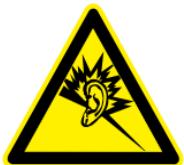
À pleine puissance, l'écoute prolongée du baladeur peut endommager l'oreille de l'utilisateur.

Pour éviter d'eventuels troubles auditifs, ne pas utiliser cet apparéil à plein volumependant de longues périodes.
Déclaration de conformité aux normes environnementales internationales
ASUS développe une conception ecologique pour tous ses produits et s'assure que des standards élevés en terme de protection de l'environnement sont respectés tout au long du processus de fabrication. De plus, ASUS met à votre disposition des informations sur les différentes normes de respect de l'environnement.
Consultez le lien http://csr.asus.com/english/Compliance.htm pour plus d'informations sur les normes auxquelles les produits ASUs sont conformes :
Japan JIS-C-0950 Material Declarations
EU REACH SVHC
Korea RoHS
Services de reprise et de recyclage
Les programmes de recyclage et de reprise d'ASUS découlement de nos exigences en terme de standards élevés de respect de l'environnement. Nous souhaitons apporter à nos clients permettant de recycler de manière responsable nos produits, batteries et autres composants ainsi que nos emballages. Veuillez consulter le site http://csr.asus.com/english/takeback.htm pour plus de détails sur les conditions de recyclage en vigueur dans notre pays.
Notice relative au revêtement de l'appareil
IMPORTANT! Pour maintainir le niveau de sécurité électricque et fournir une meilleure isolation, un revêtement a été appliqué pour isoler le chássis de Cette tablette ASUS. Veuillez toute fois notes que les zones de l'appareil où se trouvent les différentes interfaces de connexion ne disposent pas de ce revêtement spécial.
Service de recyclage de batteries rechargeables pour l'Amérique du Nord

Pour les clients résidant aux États-Unis et au Canada, vous pouvez appeler le nombre 1-800-822-8837 ( Gratis) pour obtenir plus d'information sur le recyclage de la batterie rechargeable de votre produit ASAP.
Avis concernant les batteries replacables
La batterie de l'ordinateur portable peut presenter un risque d'incendie ou de brûture si celle-ci est retiree ou désassemblée.
La batterie et ses composants doivent etre recyclés de façon appropriée.
Mise en garde de l'etat de Californie
Ce produit contient des agents chimiques, incluant du plomb, connus dans l'Etat de la Californie pour cause des malformations congenitales ou autres dommages au foetus. Lavez-vous les mains après avoir manipulé le produit.