Zire71 - Ordinateur de poche PALM - Notice d'utilisation et mode d'emploi gratuit
Retrouvez gratuitement la notice de l'appareil Zire71 PALM au format PDF.

| Type de produit | Ordinateur de poche (PDA) |
| Marque | Palm |
| Modèle | Zire 71 |
| Système d'exploitation | Palm OS 5.2 |
| Processeur | ARM 126 MHz |
| Mémoire RAM | 16 Mo |
| Mémoire ROM | 4 Mo |
| Écran | TFT couleur 320x320 pixels, 16 bits |
| Appareil photo | Numérique intégré, résolution VGA (640x480) |
| Batterie | Lithium-ion rechargeable, autonomie ~5 jours en usage normal |
| Dimensions (L x l x H) | 114 x 74 x 16 mm |
| Poids | 145 g |
| Alimentation | Adaptateur secteur via station d'accueil ou câble USB |
| Connectivité | Port infrarouge IrDA, USB, connecteur universel (HotSync) |
| Stockage externe | Carte SD, SDIO ou MultiMediaCard (vendue séparément) |
| Audio | Haut-parleur intégré, prise casque 3,5 mm |
| Logiciels inclus | Agenda, Adresses, Calculatrice, Dépenses, Bloc-notes, Notes, Palm Photos, Tâches, Horloge universelle, etc. |
| Compatibilité PC | Windows 98/ME/2000/XP, Mac OS 9.1 ou ultérieur, Mac OS X 10.1.2+ |
| Synchronisation | HotSync via station, câble USB, infrarouge ou modem |
| Entretien et nettoyage | Nettoyer l'écran avec un chiffon doux et sec. Éviter les chocs et l'humidité. |
| Sécurité | Mot de passe, masquage des enregistrements personnels |
| Pièces détachées et réparabilité | Batterie remplaçable par un technicien. Pas de pièces détachées grand public. |
| Informations générales | Manuel disponible au format PDF. Enregistrement recommandé en ligne. |
FOIRE AUX QUESTIONS - Zire71 PALM
Questions des utilisateurs sur Zire71 PALM
0 question sur cet appareil. Repondez a celles que vous connaissez ou posez la votre.
Poser une nouvelle question sur cet appareil
Téléchargez la notice de votre Ordinateur de poche au format PDF gratuitement ! Retrouvez votre notice Zire71 - PALM et reprennez votre appareil électronique en main. Sur cette page sont publiés tous les documents nécessaires à l'utilisation de votre appareil Zire71 de la marque PALM.
MODE D'EMPLOI Zire71 PALM
© 1998-2003 Palm, Inc. Tous droits réservés. Graffiti, HotSync, le logo Palm et Palm OS sont des marques déposées de Palm, Inc. Palm, Palm Powered, VersaMail et Zire sont des marques commerciales de Palm, Inc. Les autres marques sont des marques déposées ou des marques commerciales de leurs détenteurs respectifs.
Clause de non responsabilité
Palm, Inc. decline toute responsabilité en cas de dommage ou de perte resultant de l'utilisation de ce manuel.
Palm décline toute responsabilité en cas de perte ou de plaine de tiers pouvant résultat de l'utilisation de ce logiciel. Palm, Inc. décline toute responsabilité en cas de dommage ou de perte faisant suite à un effacement des données dû à une défaillance technique, à l'usure de la batterie ou à des réparations. Veillez à effectuer des copies de sauvegarde de l'intégrality des données importantes sur d'autres supports, afin qu'elles ne soient pas perdues.
IMPORTANT Avant d'utiliser les logiciels fournis, lisez leur licence d'utilisation octroyée à l'utilisateur final, livrée avec le produit. L'utilisation de tout élément logiciel suppose que vous acceptez les conditions de ce contrat de licence.
Sommaire
Introduction 1
Chapitre 1: Configuration de l'ordinateur de poche Palm™ Zire™ 71 . . . . 3
Configuration système 4
Configuration minimale : ordinateur Windows 4
Configuration minimale : ordinateurs Macintosh 5
Configuration audio et video 5
Conditions requises pour la messagerie electronique 5
Conditions requires pour SMS 6
Informations sur la mise a niveau 6
Etape 1: Raccordement de la station de synchronisation ou du cable
HotSync ® à l'ordinateur de bureau 6
Etape 2:Chargement de votre ordinaire de poche 7
Etape 3: Configuration de l'ordinateur de poche 8
Etape 4: Installation des logiciels 8
Etape 5:Opération HotSync 9
Etape 6: Enregistrement de l'ordinateur de poche 9
Felicitations! 9
Chapitre 2:Prsentation de I'ordinateur de poche 11
Emplacement des composants de l'ordinateur de poche 13
Ouverture de l'appareil photo 13
Emplacement des commandes du panneau frontal 14
Emplacement des composants du panneau supérieur 15
Utilisation du rétro-éclairage 16
Emplacement des composants du panneau arriere 17
Ajout d'une carte d'extension 18
Selection à l'écran et saisie 19
Composants de l'interface de l'ordinateur de poche 20
Utilisation du navigator 23
Chapitre 3: Saisie de données dans l'ordinateur de poche 25
Utilisation du clavier logiciel 25
Saisie de données à l'aide de l'écriture Graffiti 2 26
Conseils Graffiti 2 28
Alphabet Graffiti 2 29
Lettres majuscules 30
Chiffres Graffiti 2 30
Signes de ponctuation 31
Caracteres accentués 32
Symboles et autres caractères spéciaux 33
Gestes Graffiti 2 34
Raccourcis Graffiti 2 34
Zone d'écriture plein écran 35
Transmission de données par infrarouge 36
Conseils pour la transmission par infrarouge 38
Envoide données 39
Utilisation du clavier de l'ordinateur de bureau 39
Importation de données 40
Importation de données sous Windows 40
Importation de données sous Macintosh 41
Utilisation de l'application Notes 42
Utilisation d'un clavier portable 42
Chapitre 4 : Utilisation des applications 43
Ouverture des applications 43
Autres modes d'ouverture d'applications 44
Ouverture d'applications de carte d'extension 44
Passaged'uneapplicationauneautre 45
Classification des applications 46
Modification de l'affichage de l'écran Applications 47
Copied'applications sur ou depuis une carte d'extension 48
Selection des paramètres de copie 49
Utilisation des menus 50
Choix d'un menu 51
Choix des préférences d'une application 52
Exécution des tâches courantes 53
Creation d'enregistrements 53
Modification d'un enregistrement 53
Suppression d'un enregistrement 55
Purge des enregistrements 56
Classification des enregistrements 57
Recherche d'informations 60
Tri des listedes d'enregistrements 65
Notes jointes 67
Choix des polices 68
Réception d'alertes 69
Masquage partiel ou total des enregistements personnels 70
Installation et désinstallation d'applications 70
Installation de fichiers et d'applications supplémentaires 70
Installation de fichiers et d'applications sur un ordinateur Windows 71
PalmConseils pour l'Installation rapide Palm 75
Installation de fichiers et d'applications sur un ordinateur Macintosh . 76
Désinstallation d'applications 77
Désinstallation du logiciel Palm Desktop 78
Chapitre 5: Utilisation de l'application Adresses 81
Creation d'une entrée dans l'application Adresses 82
Selection du type des numéros de téléphone 83
Modification des détails d'une adresse 84
Etablissement de connexions à partir de l'application Adresses 84
Utilisation des menus de l'application Adresses 87
Chapitre 6: Utilisation de la calculatrice 91
Execution de calculs 92
Affichage des derniers calculs 93
Utilisation des menus de la calculatrice 93
Chapitre 7: Utilisation de l'application Info carte 95
Consultation des informations sur une carte 95
Changement de nom d'une carte 96
Formatage d'une carte 96
Gestion des cartes d'extension 97
Utilisation des menus Info carte 97
Menu Carte 97
Chapitre 8: Utilisation de l'application Agenda 99
Planification d'un événement 100
Selection d'un événement 103
Modification de votreemploi du temps 104
Définition d'une alarme pour un événement 104
Planification d'evénements récurrents ou continus 105
Modification de la vue de l'Agenda 107
Utilisation de la vue hebdomadaire 108
Utilisation de la vue mensuelle 109
Utilisation de la vue de l'Agenda 110
Reperage de contrflits d'evénements 111
Utilisation des menus de l'application Agenda 112
Menu Enreg. 112
Menu Options 112
Chapitre 9: Utilisation de l'application Dépenses 115
Ajout de dépenses 116
Changement de la date d'une dépense 117
Saisie des détails sur les reçus 117
Personnalisation de la liste de seLECTION Devise 119
Changement de la devise par défaut 119
Définition d'un symbole de devise personnelisé 120
Réglage des options d'affichage 121
Utilisation des données de l'application Dépenses
avec l'ordinateur de bureau 121
Affichage de l'Euro sur l'ordinateur de bureau 122
Impression de l'Euro 122
Utilisation des menus de l'application Dépenses 122
Menu Enreg. 122
Menu Options 123
Chapitre 10: Utilisation du Bloc-notes 125
Creation de mémos 126
Consultation des mémos 127
Utilisation des menus du Bloc-notes 127
128
128
Chapitre 11: Utilisation de l'application Notes 129
Creation d'une note 130
Consultation des notes 131
Modification des paramètres de couleurs de l'application Notes 131
Définition d'une alarme pour une note 132
Utilisation des menus de l'application Notes 134
Menu Enreg. 134
135
Chapitre 12:Utilisation de PalmTM Photos 137
Utilisation de l'appareil photo 138
Ouverture et fermetre de l'appareil photo 138
Réglage des options de l'appareil photo 139
Prise de photos 142
Gestion de l'espace mémoire pour les photos 143
Validation des photos 144
Affichage des photos 144
Affichage des photos en vue Miniature 145
Affichage des photos dans la vuelige 146
Affichage d'un diaporama 147
Rotation des photos 148
Affiche des informations relatives aux photos 149
Classement des photos 149
Tri des photos dans la vue Nombre 150
Creation d'un album 150
Organisation de vos photos dans les albums 151
Copiede photos 151
Changement du nom ou suppression d'un album 152
Transmission de photos par infrarouge 153
Suppression de photos 154
Utilisation de photos avec votre ordinateur de bureau 155
Utilisation des menus de Palm Photos 156
Menu Photo 156
156
Chapitre 13: Utilisation de l'application Tâches 157
Creation de tâches 158
Définition d'un niveau de priorité 158
Marquage d'une tâche 159
Modification des détails d'une tâche 160
Définition d'une date d'échéance 160
Définition des préférences pour l'application Tâches 161
Utilisation des menus de l'application Tâches 162
Menu Enreg. 162
Menu Options 162
Chapitre 14: Utilisation de l'Horloge universelle 163
Affichage de l'heure 164
Definition de la ville principale 164
Modification de la ville principale 166
Définition des villes secondaires 166
Ajout d'une ville 167
Modification des informations relatives à une ville 168
Suppression d'une ville 169
Definition d'une alarme 169
Utilisation des menus de l'Horloge universelle 170
Chapitre 15:Opérations HotSync 173
Selection des options de configuration HotSync 173
Personnalisation des paramètres de l'application HotSync 176
Opérations HotSync via la station de synchronisation ou le cable HotSync 178
Opérations HotSync via la station de synchronisation ou le cable HotSync : ordinateurs Windows 179
Opérations HotSync directes : ordinateurs Macintosh 181
Opérations HotSync par liaison infrarouge 183
Preparation de l'ordinateur de bureau pour les communications par infrarouge 183
Opérations HotSync par liaison infrarouge 185
Retour aux opérations HotSync par l'intermédiaire de la station de synchronisation ou du cable HotSync 186
Operations HotSync par modem 187
Preparation de l'ordinateur de bureau pour une opération HotSync par modem 188
Preparation de l'ordinateur de poche pour une opération HotSync par modem 190
Selection des conduites pour une operation HotSync par modem 191
Opérations HotSync par modem 192
Opérations HotSync par réseau 192
Connexion au serveur d'accès distant de l'entreprise 192
Opérations HotSync par réseau 195
Utilisation de la fonction Lien de fichier 195
Creation d'un profil utiliser 196
Execution de la première opération HotSync avec un profil utiliser 197
Chapitre 16: Definition des préférences de l'ordinateur de poche 199
Configuration des options generales 200
Catégorie Date et heures de l'écran Préférences 201
Preférences du numériseur 203
Option Formats de l'écran Préférences 203
Preférences Graffiti 2 205
Option Alimentation de l'écran Préférences 205
Option Sécurité de l'écran Préférences 207
Option Sons et alertes de l'écran Préférences 213
Preférences de la Zone d'écriture 215
Configuration de la catégorie Communication de l'écran Préférences . 216
Catégorie Connexion de l'écran Préférences 216
Catégorie Réseau de l'écran Préférences 219
Configuration de la catégorie Personnel de l'écran Préférences 232
Preférences des boutons 233
Thème couleur de l'écran Préférences 236
Preférences du propriétaire 236
Option Raccourcis de I'ecran Preférences 237
Annexe A: Maintenance de I'ordinateur de poche 241
Entretien de l'ordinateur de poche 241
Entretien de la batterie 242
Réinitialisation de votre ordinateur de poche 242
Réinitialisationlogicielle 243
Réinitialisation matérielle 243
Annexe B:Questions fréquement posées 247
Problèmes d'installation du calcul 248
Problèmes de fonctionnement 249
Problèmes de sélection et d'écriture 251
Problèmes d'applications 252
Problèmes de synchronisation 254
Problèmes de transmission par infrarouge 262
Problèmes de rechargement 263
Problèmes de mot de passer 264
Informations relatives à la réglementation 267
Index 269
Introduction
Félicitations! Vous venez d'acquérir un ordinateur de poche Palm™ Zire™ 71. Ce manuel d'utilisation a pour objectif de vous familiariser rapidement avec votre ordinateur de poche. Il contient toutes les informations nécessaires à l'utilisation de votre apparéil et des applications qui l'accompagnent. Il vous guide dans l'exécution des tâches suivantes:
- Localisation des composants de votre ordinateur de poche
■ Affichage et saisie des données
Prise et affichage de photos
Utilisation des cartes d'extension
Utilisation de votre ordinateur de poche avec votre ordinateur de bureau - Personnelisation de votre ordinateur de poche en fonction de vos préférences
Lorsque vous aurez assimilé les fonctions de base de votre ordinateur de poche, vous pourrez utiliser ce manuel comme guide de référence pour executer les tâches moins courantes, pour effectuer la maintenance de votre ordinateur de poche, ainsi que pour résoudre les problèmes évientuèlement rencontres pendant son utilisation.
Configuration de l'ordinateur de poche PalmTM ZireTM 71
Gréce à votre nouvel ordinateur de poche Palm™ Zire™ 71, vous pouvez :
Acceder aux données et afficher ou rechercher des informations d'une seule main, à l'aide du navigator multidirectionnel.
- Enregistrer des images pendant vos déplacements, grâce à l'ordinateil photo numérique intégré.
■ Visualiser des images et des vidés claires, nettes et colorées sur un écran haute résolution.
- Ecoutez des fichiers MP3 (avec une carte d'extension vendue séparément).
- Partager des données, effectuer des sauvégardes et étendre la capacité de stockage avec les cartes d'extension en option (l'emplacement pour carte d'extension est inclus; les cartes d'extension sont quant à elles vendues séparément).
- Vous organise et ne manqueraucun rendez-vous en centralisant dans une applicationvoire agenda,vos informations de contact et les taches à executer.
- Prendre rapidement des notes ou des mémos sur le vif.
- Envoyer, receivevoir et composer des messages électroniques et des SMS.
Pour pouvoir utiliser les fonctions de messagerie et de SMS, audio et video, vous devez installer les logiciels sur l'ordinateur de poche à partir du Software Essentials CD-ROM. Pour pouvoir utiliser les fonctions de messagerie et de SMS, vous doivent également pouvoir connecter l'ordinateur de poche à un téléphone portable. Pour plus d'informations, reportez-vous à la section « Conditions requises pour la messagerie électronique » plus loin dans ce chapitre.
REMARQUE L'installation de certaines applications du CD-ROM Software Essentials peut nécessiter de télécharger des logiciels à partir d'Internet.
Configuration système
Pour pouvoir installer le Palm™ Desktop software et le faire fonctionner, le système de l'ordinateur de bureau doit répondre aux critères suivants.
Configuration minimale : ordinateur Windows
La configuration minimale requise pour les ordinateurs Windows est la suivante :
- Un PC de type Pentium executant l'un des systèmes d'exploitation suivants :
- Windows NT 4.0 Workstation, SP6 ou version ultérieure (nécessite une station de synchronisation ou un cable HotSync série, vendu séparément; des droits d'administrateur sont nécessaires pour installer le Palm Desktop software)
- Windows 98
- Windows ME
- Windows 2000 Professionnel (des droits d'administrateur sont nécessaires pour installer le Palm Desktop software)
- Windows XP Edition familiale ou Professionnel (des droits d'administrateur sont nécessaires pour installer le Palm Desktop software)
Internet Explorer 4.01 avec SP2 ou version ultérieure
50 megaoctets (Mo) d'espace disque disponible
Ecran VGA minimum - Lecteur CD-ROM ou DVD-ROM (vous pouvez également télécharger le Palm Desktop software à partir du site www.palm.com/intl)
Souris - Un port USB ou un port série libre (station de synchronisation ou cable HotSync série vendu séparation)
Configuration minimale : ordinateurs Macintosh
La configuration minimale requise pour les ordinateurs Macintosh est la suivante :
Macintosh ou ordinateur compatible avec processeur PowerPC
- Mac OS 9.1 ou version ultérieure avec 12 Mo de mémoire disponible ou Mac OS X, version 10.1.2 ou ultérieure (sous Mac OS X, des droits d'administrateur sont nécessaires pour installer le Palm Desktop software)
25 Mo d'espace disque disponible
Ecran de résolution 800 × 600 ou supérieure
- Lecteur CD-ROM ou DVD-ROM (vous pouvez également télécharger le Palm Desktop software à partir du site www.palm.com/intl)
Souris
- Un port USB ou un port série libre (station de synchronisation ou cable HotSync série vendu séparément et compatible avec Mac OS 9 uniquement)
Configuration audio et video
Pour utiliser l'application audio incluse sur le Software Essentials CD-ROM, vous devez également disposer d'une carte d'extension (vendue séparément).
L'application video incluse sur le Software Essentials CD-ROM ne nécessite aucun accessoire supplémentaire. Selon l'espace disponible, vous pouvez stocker des clips video directement sur l'ordinateur de poche ou sur une carte d'extension.
REMARQUE L'installation de certaines applications du CD-ROM Software Essentials peut nécessiter de télécharger des logiciels à partir d'Internet.
Conditions requises pour la messagerie électronique
Pour synchroniser vos messages avec l'ordinateur de bureau, vous pouvez utiliser une station de synchronisation, un cable HotSync ou une communication infrarouge et l'application de messagerie électronique incluse sur le Software Essentials CD-ROM.
Pour utiliser l'application de messagerie électronique avec l'accès distant en option, vous doivent disposer d'un compte auprès d'un fournisseur d'accès à Internet (FAI) et de l'un des éléments suivants :
- Téléphone portable équipé d'un port infrarouge
- Téléphone portable doté d'un cable permettant la connexion à l'ordinateur de poche
Modem pour l'ordinateur de poche
Conditions requises pour SMS
Pour utiliser l'application Télephonie/SMS, vous devez disposer de l'un des éléments suivants:
- Téléphone portable GSM muni d'un port infrarouge
- Téléphone portable GSM dité d'un cable permettant une connexion à l'ordinateur de poche
Informations sur la mise à niveau
Si vous possédez déjà un ordinateur de poche sous Palm OS®, visitez le site Web www.palm.com/support/globalsupport pour obtenir des instructions sur la mise à niveau.
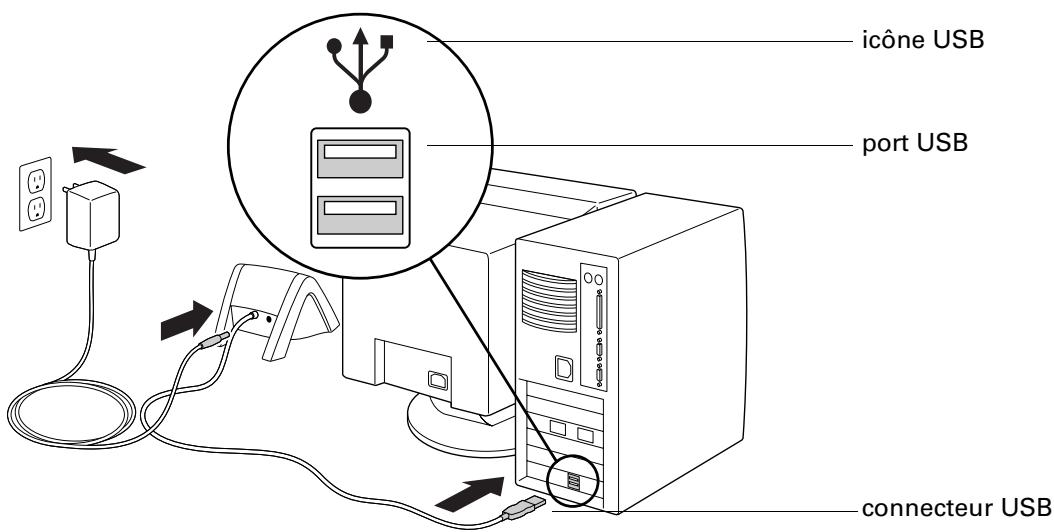
Etape 1: Raccordement de la station de synchronisation ou du cable HotSync® à l'ordinateur de bureau
a. Localisez l'icone et les ports USB de l'ordinateur de bureau.
b. Branchez le connecteur USB dans un port USB de l'ordinateur de bureau.
c. Branchez le cable d'alimentation à l'arrête de la station de synchronisation ou au cable HotSync.
REMARQUE Sur certains câbles ou stations de synchronisation HotSync, le cable d'alimentation peut se brancher sur une fiche située à l'arrière du connecteur USB只不过 qu'à l'arrière de la station de synchronisation ou du cable HotSync.
d. Branchez l'adaptateur dans une prise électrique.
Les utilisateurs de Windows NT ne peuvent pas se servir de station de synchronisation ou de cable HotSync USB ni de port USB. Ils doivent utiliser une station ou un cable pour connexion de port série (vendue séparation).
Etape 2 : Chargement de votre ordinateur de poche
a. Placez l'ordinateur de poche dans sa station de synchronisation ou raccordez-le au cable HotSync pendant au moins deux heures pour le premier chargement de sa batterie.
b. Lorsque la batterie est chargée, retirez l'ordinateur de poche de sa station de synchronisation ou débranchez-le du cable HotSync en l'inclinant légèrement vers l'avant, puis en le dégageant.
Lorsque l'ordinateur de poche est configuré et que vous l'utilisez quotidiennement, il nécessite environ 15 à 30 minutes de chargement par jour, selon l'utilisation. Pour que la charge de la batterie soit toujours maximale, nous vous recommendons de placer l'ordinateur de poche dans une station de synchronisation ou de le relier à un cable HotSync branché à une source d'alimentation lorsque vous ne l'utilisez pas.
Etape 3: Configuration de l'ordinateur de poche
a. Appuyez sur le bouton marche/arrêt pour allumer l'ordinateur de poche.
S'il ne s'allume pas, reportez-vous à la section « Problèmes de fonctionnement » dans l'Annexe B.
b. Faites glisser le stylet hors de son emplacement.
c. Tenez-le comme s'il s'agissait d'un crayon ou d'un stylo et utilisez-le pour suivre les instructions affichées à l'écran.
Installation
Bienvenue. Les écrons suivants vous guideront au cours de l'installation qui ne prend que quelques minutes.
-
Retirez le stylet comme indiqué:
-
Utilisez le stylet et appuyez n'importe où pour continuer.

Etape 4 : Installation des logiciels
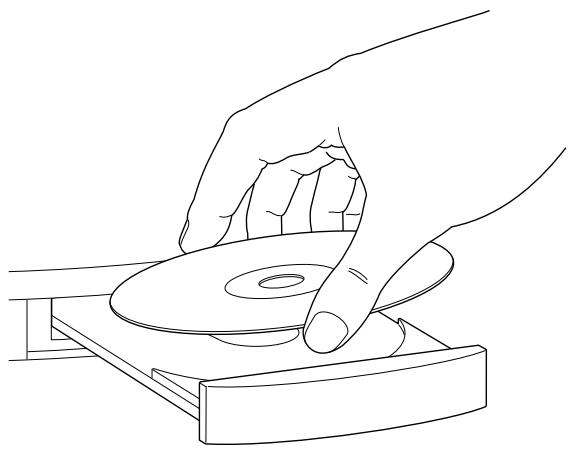
a. Insérez le Desktop Software CD-ROM dans le lecteur de CD-ROM de l'ordinateur de bureau.
b. Windows : suivez les instructions affichées à l'écran tout au long de l'installation du Palm Desktop software et de la saisie des informations de carte de visite dans l'ordinateur de poche.
Macintosh : double-cliquez sur l'icone du CD Palm Desktop qui s'affiche sur le bureau, puis sur l'icone du programme d'installation de Palm Desktop.
REMARQUE Sur un ordinateur sous Windows NT/2000/XP ou Mac OS X, des droits d'administrateurs sont nécessaires pour installer le Palm Desktop software.
Etape 5 : Opération HotSync
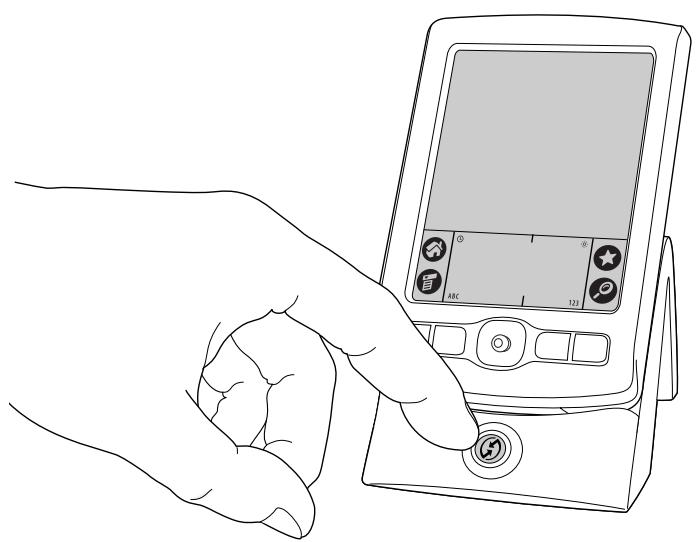
Windows: à l'invite, placez l'ordinateur de poche dans sa station de synchronisation ou raccordez-le au cable HotSync, puis appuyez sur le bouton HotSync.
Macintosh : une fois
l'installation terminée, placez
l'ordinateur de poche dans sa
station de synchronisation ou
raccordez-le au cable HotSync,
puis appuyez sur le bouton
HotSync.
Etape 6: Enregistrement de l'ordinateur de poche
Windows : à la fin de la première opération HotSync, le programme d'installation affiche des écrans vous permettant de sélectionner des options d'enregistrement du produit. Une fois que vous avez répondu, l'écran Félicitations ! s'affiche.
Mac : à la fin de la première opération HotSync, double-cliquez sur l'icone du Palm Desktop software du dossier Palm (par défaut dans le dossier Applications) pour acceder aux écrans vous permettant de selectionner des options d'enregistrement du produit. Une fois que vous avez répondu, l'écran Félicitations ! s'affiche.
Felicitations!
Vous venez de configurer votre ordinateur de poche, d'installer le Palm Desktop software et d'effectuer votre première opération HotSync. Si vous utilisez un PC Windows, vous avez également créé la carte de visite de l'ordinateur de poche et enregistré ce dernier. Pour des informations exhaustives sur l'utilisation de votre ordinateur de poche, poursuivez la lecture de ce manuel d'utilisation électronique.
Pour plus d'informations sur l'utilisation du Palm Desktop software, reportez-vous aux sources d'informations suivantes :
L'aide en ligne du Palm Desktop software. Pour y acceder, cliquez sur le menu Aide du Palm Desktop software.
Macintosh: la version électronique du Guide de l'utilisateur du logiciel Palm Desktop pour Macintosh. Pour y acceder, ouvre le dossier Palm, puis le dossier Documentation. Double-cliquez sur le fichier Palm Desktop.pdf.
Presentsation de l'ordinateur de poche
Votre ordinateur de poche Palm™ Zire™ 71 vous permet de vous organiser, de ne manquer aucun rendez-vous et d'être à jour dans vos tâches quotidiennes lorsque vous étés en déplacement. Grâce à votre nouvel ordinateur de poche, vous pouvez :
Saisir vos rendez-vous dans l'application Agenda.
- Conserver les noms, les adresses et les numéroes de téléphone de vos contacts dans l'application Adresses.
- Prendre des photos à l'aide de l'appareil photo numérique intégré et les afficher dans Palm™ Photos.
- Prendre des notes rapides directement sur l'écran dans l'application Notes.
- Affector une priorité à vos tâches et leur attribuer une date d'échéance dans l'application Tâches.
- Créer et afficher des mémos de texte dans le Bloc-notes.
- Suivre vos dépenses et creator des rapportés dans l'application Dépenses.
Définir des alarmes dans les applications Horloge universelle, Agenda et Notes pour être à l'heure et vous souvent de vos rendez-vous et de vos notes.
Synchroniser vos données avec le Palm™ Desktop software sur l'ordinateur de bureau Windows ou Macintosh de manière à toujours disposer d'une copie de sauvegarde.
- Insérer une carte d'extension SD ou MultiMediaCard pour utiliser davantage de logiciels, ajouter de la mémoire, sauvegarder vos données ou insérer une carte d'extension SDIO.
Partager des données avec d'autres apparéils dotés d'un port infrarouge (IR).
Lorsque vous installez les logiciels à partir du Software Essentials CD-ROM fourni avec l'ordinateur de poche, votre ordinateur de poche vous permet d'utiliser des applications de divertissement, d'acceder à des outils de production et de demeurer joignable grâce aux messages électroniques et aux SMS. Ce logiciel supplémentaire permet d'utiliser l'ordinateur de poche pour :
REMARQUE L'installation de certaines applications du CD-ROM Software Essentials peut nécessiter de télécharger des logiciels à partir d'Internet.
- Ecouter des fichiers MP3 dans l'application audio (carte d'extension vendue séparément nécessaire).
■ Afficher des clips video dans Kinoma.
Jouer à un jeu dans Solitaire.
Lire des livres électroniques dans Palm™ Reader.
Composer, envoyer et receivevoir des messages électroniques dans l'application VersaMailTM. Pour plus d'informations sur les configurations système requises, reportez-vous à la section « Conditions requises pour la messagerie électronique » dans le Chapitre 1. - Composer, envoyer et receivevoir des messages SMS dans l'application SMS lorsque vous reliez l'ordinateur de poche à un téléphone portable GSM (vendu séparément).
Emplacement des composants de I'ordinateur de poche
Prenez quelques minutes pour apprendre à localiser les composants de l'ordinateur de poche et à y acceder.
Ouverture de l'appareil photo
Lorsque l'appareil photo est ouvert, vous pouvez acceder à des commandes supplémentaires situées sur les panneaux avant et arrêté.
Pour ouvrir l'appareil photo :
- Faites glisser la partie inférieure de l'ordinateur de poche vers le haut pour découvertir le bouton de l'obturator de l'appareil photo situé à l'intérieur du panneau arrêté.
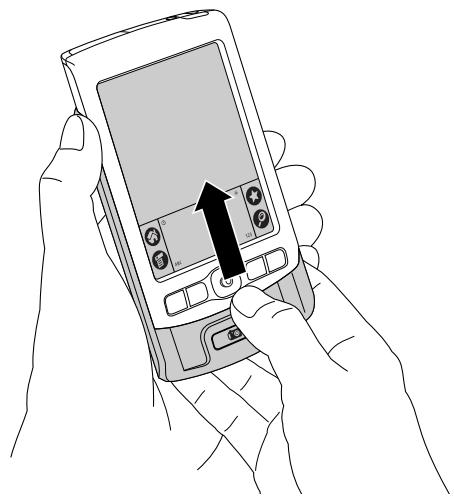
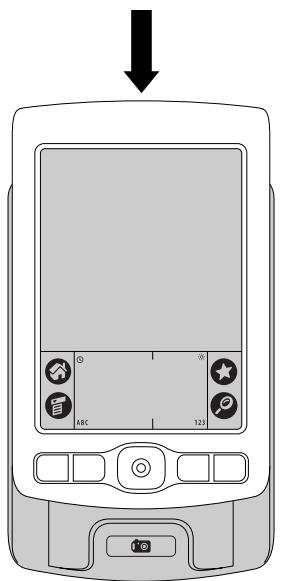
Pour fermer l'appareil photo :
- Faites glisser la partie supérieure de l'ordinateur de poche vers le bas jusqu'à ce que les panneaux avant et arrêt ealignent en haut et en bas.
Emplacement des commandes du panneau frontal
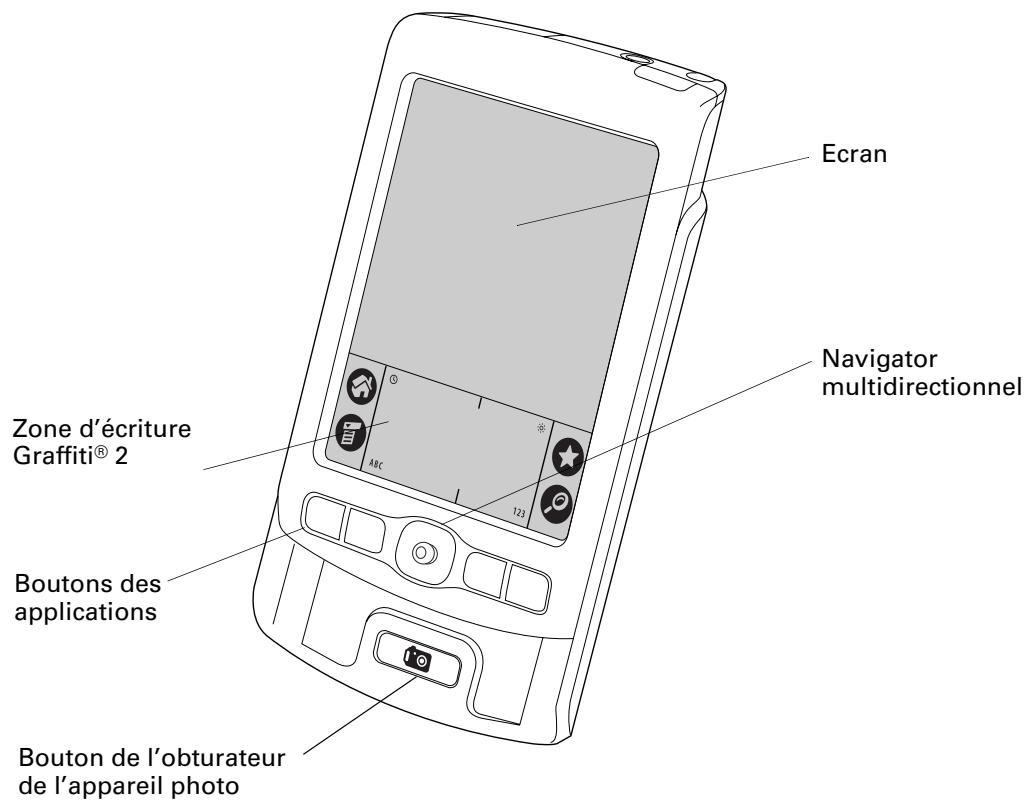
Ecran
Affiche les applications et les données stockées dans l'ordinateur de poche. Il s'agit d'un écran tactile, qui réagit au stylet ainsi qu'à vous doit.
Zone d'écriture Graffiti 2
Zone dans laquelle vous écrivez des lettres et des chiffres à l'aide de l'alphabet Graffiti 2. Pour apprendre à tracer des caractères Graffiti 2, reportez-vous à la section « Saisie de données à l'aide de l'écriture Graffiti 2 » dans le Chapitre 3.
Navigator multidirectionnel
Permet de sélectionner et d'afficher des enregistements sur l'écran de l'ordinateur de poche. Reportez-vous à « Utilisation du navigator » plus loin dans ce chapitre pour avoir des informations supplémentaires. Recherche par ailleurs les conseils contenus dans la totalité de ce manuel.
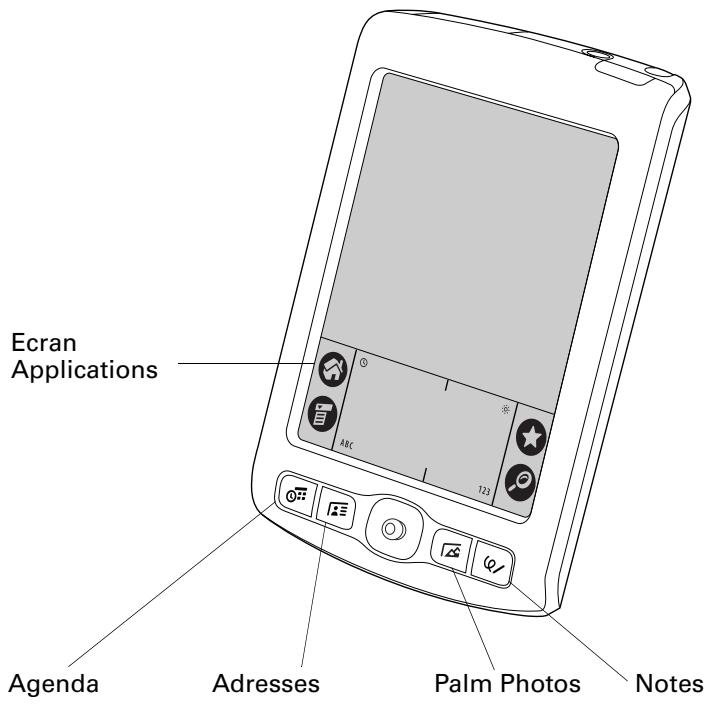
Boutons des applications
Permettent d'activer chacune des applications de l'ordinateur de poche correspondant aux icones suivantes : Agenda, Adresses, Palm Photos et Notes. Reportez-vous à la section « Ouverture des applications » dans le Chapitre 4 pour plus d'informations sur l'application associée par défaut à chaque bouton et reportez-vous à la section « Préférences des boutons » dans le Chapitre 16 pour plus d'informations sur la réaffectation de ces boutons afin d'activer toute application de l'ordinateur de poche.
Bouton de l'obturator de l'appareil photo
L'appareil photo numérique intégré vous permet de prendre des photos. Pour plus d'informations sur les fonctionnalités de l'appareil photo, reportez-vous à la section « Utilisation de l'appareil photo » dans le Chapitre 12.
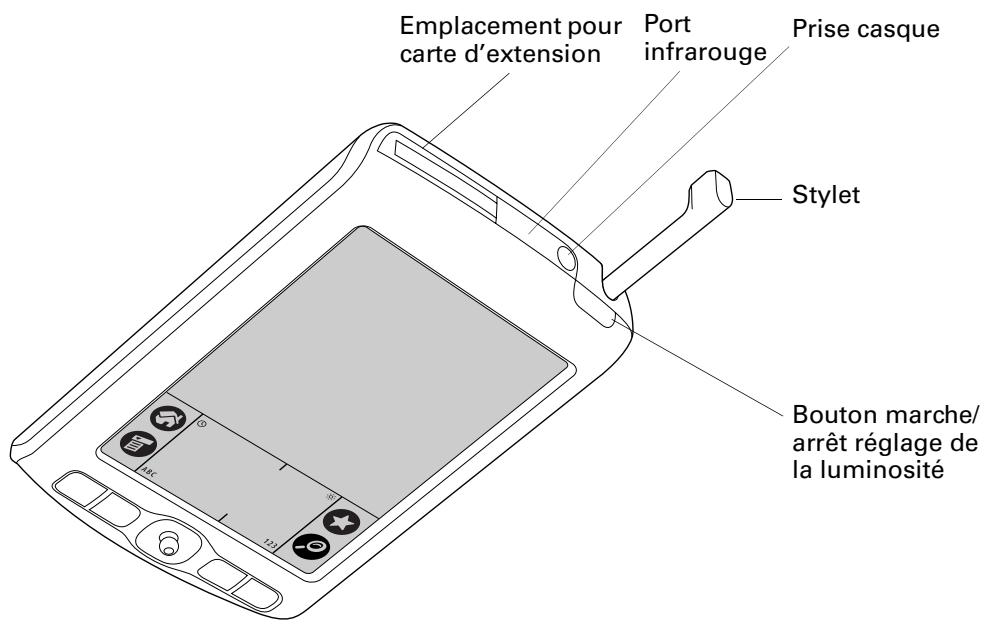
Emplacement des composants du panneau supérieur
Emplacement de carte d'extension
Accepte les cartes d'extension SD, SDIO ou MultiMediaCard. Les cartes d'extension vous permettent de sauvegarder des données, d'ajouter de la mémoire ou des fonctionnalités de communication sans fil ou d'utiliser des applications supplémentaires. (Cartes d'extension vendues séparément.)
Port infrarouge
Utilise la technologie infrarouge pour échanger des données avec d'autres apparciels dotés d'un port infrarouge et pour effectuer des opérations HotSync. Pour plus d'informations, reportez-vous à la section « Transmission de données par infrarouge » dans le Chapitre 3 et reportez-vous à la section « Opérations HotSync par liaison infrarouge » dans le Chapitre 15.
Prise casque
Permet de relier un casque stéreo standard 3,5mm (vendu séparément) à l'ordinateur de poche et de l'utiliser avec des applications audio et video.
Stylet
Coulisse à l'intérieur et à l'extérieur de son logement situé en haut de l'ordinateur de poche. Pour utiliser le stylet, retirez-le de son emplacement et tenez-le comme un crayon ou un stylo.
Bouton marche/ réglage de la luminosité
Permet d'allumer ou d'eteindre l'ordinateur de poche et d'acceder au réglage de la luminosité. Lorsque l'ordinateur de poche est étéint, appuyez sur ce bouton pour l'allumer et ouvrir le dernier écran consulté.
Si l'ordinateur de poche est allumé, vous pouvez l'arrêter en appuyant sur ce bouton. Si vous appuyez sur le bouton marche/ arrêt et le maintainez,enforcépendant deux secondes,la boîte de dialogue du réglage de la luminosité s'ouvre.
Pour plus d'informations sur le réglage du rétro-éclairage, reportez-vous à la section suivant « Utilisation du rétro-éclairage »
Utilisation du retro-éclairage
Si les conditions d'éclairage rendent la lecture sur l'écran de l'ordinateur de poche difficile, vous pouvez régler la luminosité du rétro éclairage.
Pour régler la luminosité du rétro-éclairage :
- Appuyez sur l'icone Luminosité dans l'angle supérieur droit de la zone d'écriture Graffiti 2.
CONSEIL You pouvez également appuyer sur le bouton marche/arrêt et le maintainir enfoncé pendant deux secondes pour acceder au réglage de la luminosité. Vous avez par ailleurs la possibilité d'affector le réglage de la luminosité au tracé plein écran. Pour plus d'informations, reportez-vous à la section « Préférences du stylet » dans le Chapitre 16.
- Pour régler la luminosite, faites glisser le curseur.

CONSEIL You pouvez aussi incliner le navigator vers le haut ou le bas pour régler la luminosité.
- Appuyez sur Terminé.
Emplacement des composants du panneau arriere
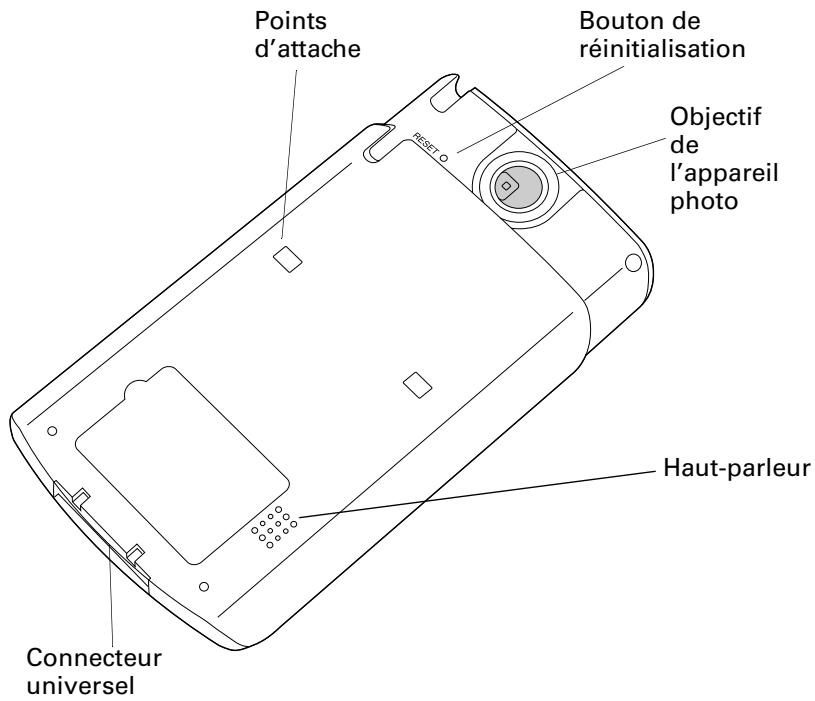
Points d'attache
Permettent de relier des accessoires optionnels au connecteur universal de l'ordinateur de poche, par exemple un modem ou un disque SLED. Ces accessoires sont vendus séparément et sont généralement disponibles dans le commerce.
Bouton de réinitialisation
Permet de réinitialiser l'ordinateur de poche. En principe, vous n'avez pas besoin d'utiliser ce bouton. Pour plus d'informations sur l'utilisation et les conditions d'utilisation du bouton de réinitialisation, reportez-vous à la section « Réinitialisation de votre ordinateur de poche » dans l'Annexe A.
Objectif de l'appareil photo
Permet de prendre une photographie à l'aide de l'appareil photo numérique intégré. Pour plus d'informations sur l'utilisation des fonctionnalités de l'appareil photo, reportez-vous à la section « Utilisation de l'appareil photo » dans le Chapitre 12.
Haut-parleur
Permet d'écouter de la musique, desVIDEOS, les alarmes et lessons du système et des yeux sur l'ordinateur de poche.
Connecteur universal
Permet de relier l'ordinaire de poche à sa station de synchronisation ou au cable HotSync, qui à son tour se branche à l'arrête de l'ordinaire de bureau et à la prise d'alimentation murale par l'intérimédiaire de l'adaptateur CA. Vous pouvez ainsi recharger l'ordinaire de poche et le synchroniser avec l'ordinaire de bureau, grâce à la technologie HotSync.
Le connecteur universal permet aussi de relier des péripériques matériels à l'ordinateur de poche. Certains péripériques doivent être utilisés en combinaison avec les points d'attache.
Ajout d'une carte d'extension
Grâce à une carte d'extension (vendue séparément), vous augmentez l'éventail des tâches que vous pouvez réaliser et la quantité d'espace dont vous disposez pour le stockage de logériels et de données sur l'ordinateur de poche. Notre ordinateur de poche est compatible avec les cartes d'extension SD, SDIO ou MultiMediaCard.
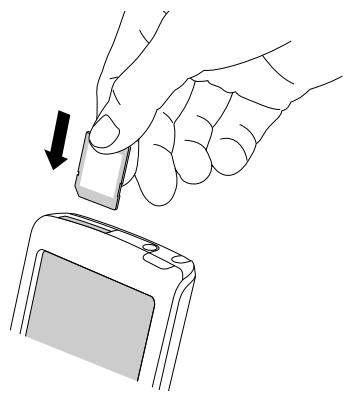
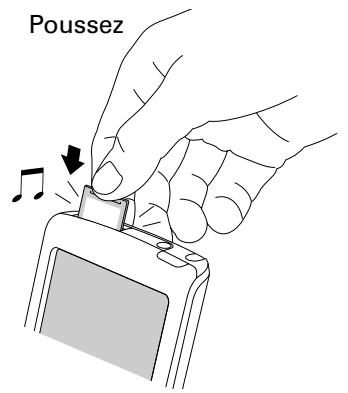
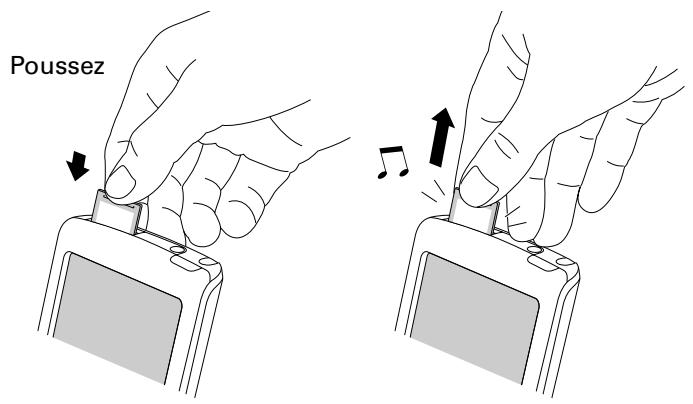
Pour insérer une carte d'extension :
- Insérez la carte dans l'emplacement prévu à cet effet, le côte étiqueté face à l'écran.
- Poussez la carte dans l'emplacement avec votre pouce. Vous sentez que le verrou de la carte s'enclenché et entendez le signal sonore du système.
Pour retiree une carte d'extension :
- Exercez une pression légère sur la carte avec votre pouce.
Lorsque la carte est désenclenchée, un son système se fait entendre (à condition que lessons système soient activés). Pour plus d'informations sur l'activation et la désactivation des sons système, reportez-vous à la section « Option Sons et alertes de l'écran Préférences » dans le Chapitre 16.
IMPORTANT Si vous retirez la carte de son emplacement avant d'avoir entendu le son (donc avant qu'elle soit désenclenchée), vous risquez d'endommager l'emplacement d'extension.
- Faites glisser la carte hors de son emplacement.
Pour des informations complètes sur l'utilisation des cartes d'extension, reportez-vous au Chapitre 7.
Selection à l'écran et saisie
Tout comme la souris sert à cliquer sur les éléments affichés sur l'écran d'un ordinateur de bureau, le stylet permet de selectionner ceux affichés sur l'écran de l'ordinateur de poche pour executer des tâches.
Lors du premier démarrage de l'ordinateur de poche, des instructions de configuration apparentaisent à l'écran. Ces instructions comportent un écran de calibrage. Le calibrage permet d'aligner les circuits internes de l'ordinateur de poche avec l'écran tactile de sorte que lorsque vous appuyez sur un élément, l'ordinateur de poche est capable de déterminer l'action exacte à executer.
IMPORTANT Utilisez uniquement la pointe du stylet pour appuyer sur l'écran de l'ordinateur de poche ou tracer des traits. N'utilisez jamais de vérables crayons ou stylos, ni tout autre object pointu pour écrire sur l'écran de l'ordinateur de poche, car vous risquez de le rayer.
Lorsque l'ordinateur de poche est allumé, vous pouvez appuyer sur son écran pour effectuer, entre autres, les opérations suivantes :
Ouvrir des applications.
■ Sélectionner des commandes de menu.
Lancer la recherche d'un certain texte dans les applications installées dans l'ordinateur de poche. (Les opérations de recherche ne portent pas sur les applications placées dans les cartes d'extension.)
■ Sélectionner des options dans les boîtes de dialogue.
Ouvrir les claviers logiciels.
Tout comme le curseur d'une souris que vous pouvez faire glisser pour selectionner du texte ou déplacer des objets sur un ordinateur de bureau, le stylet permet de selectionner des blocs de caractères. Il sert également à déplacer le curseur des barres de défilament.
Composants de l'interface de l'ordinateur de poche
De nombreux éléments sont communs dans l'interface de l'ordinateur de poche. Ils sont décrits dans cette section.
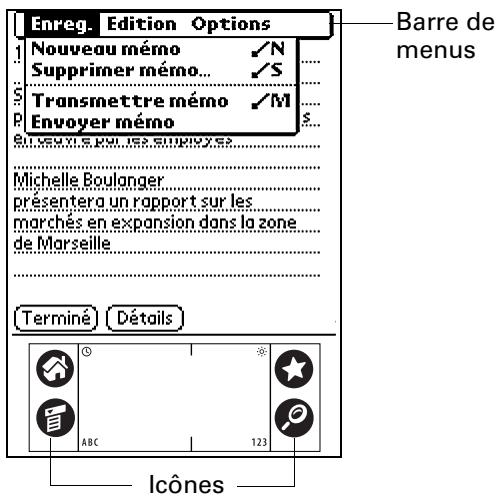
Barre de menus
Utilisez la barre de menus pour acceder à un ensemble de commandes propres à une application. Les différentes applications ne disposent pas toutes d'une barre de menus.
Icônes
Appuyez sur les iconônes pour ouvrir les applications , les menus , une application favorite , ainsi que pour rechercher du texte n'importe où dans les données .
Pour plus d'informations sur l'utilisation de ces icônes, reportez-vous à « Ouverture des applications », « Utilisation des menus », et « Recherche d'informations » dans le Chapitre 4, et « Préférences des boutons » dans le Chapitre 16.
Réglage de la luminosité
Appuyez sur l'icone Luminosité pour ouvrir la boîte de dialogue Régler la luminosité. Pour des instructions sur le réglage de la luminosité, reportez-vous à « Utilisation du rétro-éclairage » plus haut dans ce chapitre.
Horloge
Appuyez sur l'icone Horloge ① pour afficher la date et l'heure. Cet affichage disparaît automatiquement au bout de deux secondes.
ABC
Lorsque le curseur se trouve dans un champ de saisie, appuyez sur ABC pour activer le clavier alphabétique.
123
Lorsque le curseur se trouve dans un champ de saisie, appuyez sur 123 pour activer le clavier numérique.

| Case à cocher | Appuyez sur une case à cocher pour la sélectionner ou la désactiver. Lorsqu'une case est cochée, l'options correspondante est sélectionnée et active. Lorsqu'une case n'est pas cochée, l'options correspondante est désélectionnée et inactive. |
| Boutons de commande | Appuyez sur un bouton pour exécuter une commande. Les boutons de commande s'affichent au bas des boîtes de dialogue et des écrans d'application. |
| Flèches précédent/ suivant | Appuyez sur la flèche gauche ou croite pour afficher l'enregistrement précédent ou suivant et sur la flèche haut ou bas pour consulter la page d'informations précédente ou suivante. |
| Liste de sélection | Appuyez sur la flèche pour afficher une liste proposant plusieurs choses choix, puis sur un élément de la liste pour le sélectionner. |
| Barre de défilament | Faites glisser le curseur ou appuyez sur la flèche vers le haut ou le bas pour faire défiler l'affichage ligne par ligne. Pour revenir à la page précédente, appuyez sur la barre de défilament juste au-dessus du curseur. Pour passer à la page suivante, appuyez sur la barre de défilament juste sous le curseur. |
| Voues pouvez également vous déplacer vers les pages précédentes ou suivantes d'un enregistrement en inclinant le navigator vers le haut ou le bas. |
Affichage des conseils en ligne
De nombreuses boîtes de dialogue de l'ordinateur de poche comportent une icône correspondant à des conseils en ligne. Elle est située dans l'angle supérieur droit de la boîte de dialogue. Ces conseils répondent aux questions que vous pouvez vous poser sur une boîte de dialogue, indiquent les raccourcis utilisables ou donnent d'autres informations pratiques.
Pour afficher un conseil en ligne :
- Appuyez sur l'icone Conseils ①.
- ÀpRES avoir lu le conseil, appuyez sur Terminate.
Utilisation du navigator
Lors de l'utilisation de la plupart des applications, le navigator, situé sur le panneau frontal de l'ordinateur de poche, facilité le déplacement entre les entrées et leur sélection. Vous pouvez l'utiliser pour effectuer des tâches sans recourir au stylet.

Recherche l'icone du navigator pour consulter des conseils le concernant dans ce guide. Reportez-vous au Chapitre 4 et au Chapitre 5 pour plus d'informations sur l'utilisation du navigator avec l'application Adresses, et au Chapitre 8 pour plus d'informations sur l'utilisation du navigator avec l'application Agenda.
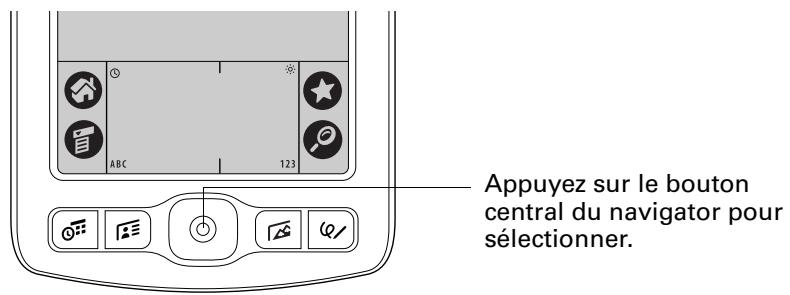
Pour vous déplacer dans les listes, procédez de l'une des façon suivantes :
- Inclinez le navigator vers le haut ou le bas pour faire défiler un écran entier d'enregistrements.
- Inclinez le navigator vers le haut ou le bas et maintenez-le dans cette position pour accélérer la vitesse de défilament.
-
Appuyez sur le bouton central du navigator pour insérer la surbrillance de sélection. Lorsque la surbrillance de sélection est active, vous pouvez :
-
Inclinez le navigator vers le haut ou le bas pour passer aux enregistements precedents ou suivants.
- Appuyez de nouveau sur le bouton central pour afficher l'enregistrement sélectionné.
- Inclinez le navigator vers la gauche pour supprimer la surbrillance de seLECTION.
Pour vous déplacer dans les écrans d'enregistrement :
- Inclinez le navigator vers le haut ou le bas pour vous déplacer dans l'enregistrement en cours.
- Inclinez le navigator vers la droite ou la gauche pour passer à l'enregistrement précédent ou suivant ( cette fonction n'est pas disponible avec l'application Adresses).
- Appuyez sur le bouton central du navigator pour revenir à l'écran de liste.
Pour vous déplacer dans les boîtes de dialogue :
Lorsqu'une liste de sélection est ouverte, inclinez le navigator vers le haut ou le bas pourmettre un élément en surbrillance,puis appuyez sur le bouton central du navigator pour le selectionner.
Pour fermer une boite de dialogue, appuyez sur le bouton central du navigator.
- Si un seul bouton estprésent, il devient actif si vous appuyez sur le bouton central.
- S'il y a deux boutons, le bouton central active le bouton d'action (et non Annuler) tel que OK, Oui ou Supprimer.
- Si plusieurs boutons sont présents, le bouton central active les boutons d'affirmation tels que OK, Oui ou Terminate.
IMPORTANT Lisez attentivement le contenu des boîtes de dialogue. Parfois, un appuié sur un bouton tel que OK ou Oui annule une opération ou supprime des données.
Saisie de données dans l'ordinateur de poche
Ce chapitre présente différencs procedés pour saisir des données dans l'ordinateur de poche et aborde les rubriques suivantes :
Utilisation du clavier logiciel
Utilisation de l'écriture Graffiti 2
Transmission de données entre péripériques munis de ports infrarouges (IR)
- Envoi de données entre périphériques dotés de communication SMS ou de courrier électronique (Applications issues du CD-ROM Software Essentials et matériel supplémentaire requis ; reportez-vous aux sections « Conditions requis pour la messagerie électronique » et « Conditions requis pour SMS » du Chapitre 1.)
Saisie ou importation de données dans le logiciel Palm™ Desktop, puis synchronisation avec l'ordinateur de poche
Utilisation de l'application Notes
Utilisation d'un clavier portable en accessoire, vendu séparément et relié au connecteur universal
Utilisation du clavier logiciel
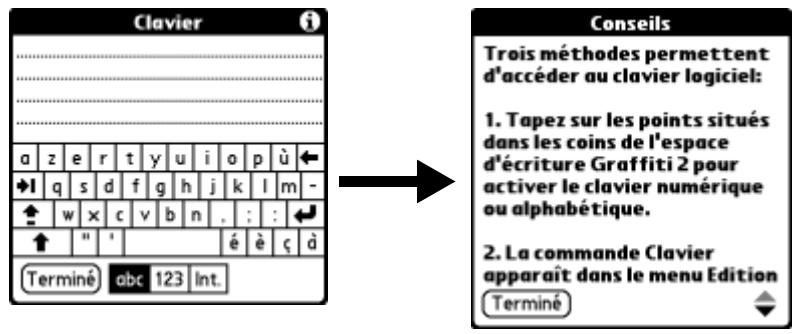
Vous pouvez ouvrir le clavier logiciel chaque fois que vous doivent saisir du texte ou des chiffres dans l'ordinateur de poche. Vous pouvez également utiliser l'écriture Graffiti 2 lorsque le clavier est ouvert, ce qui facilitite le passage d'un mode de saisie de données à l'autre.
Pour utiliser le clavier logiciel :
- Ouvrez n'importe qu'elle application (le Bloc-notes par exemple).
-
Appuyez sur n'importequel enregistrement ou sur Nouv.
-
Appuyez sur ABC pour ouvrir le clavier algabétique ou sur 123 pour ouvrir le clavier numérique.
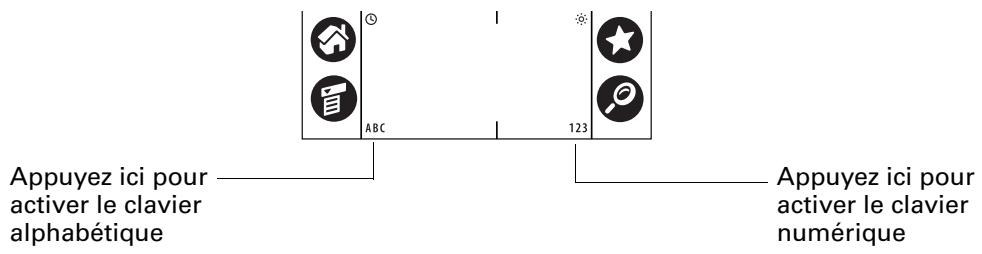
- Appuyez sur les caractères pour saisir du texte ou des chiffres.
Lorsqu'un clavier est ouvert, vous pouvez appuyer sur les zones abc, 123 ou Intl pour ouvrir n'importe quel autre clavier, y compris le clavier international.
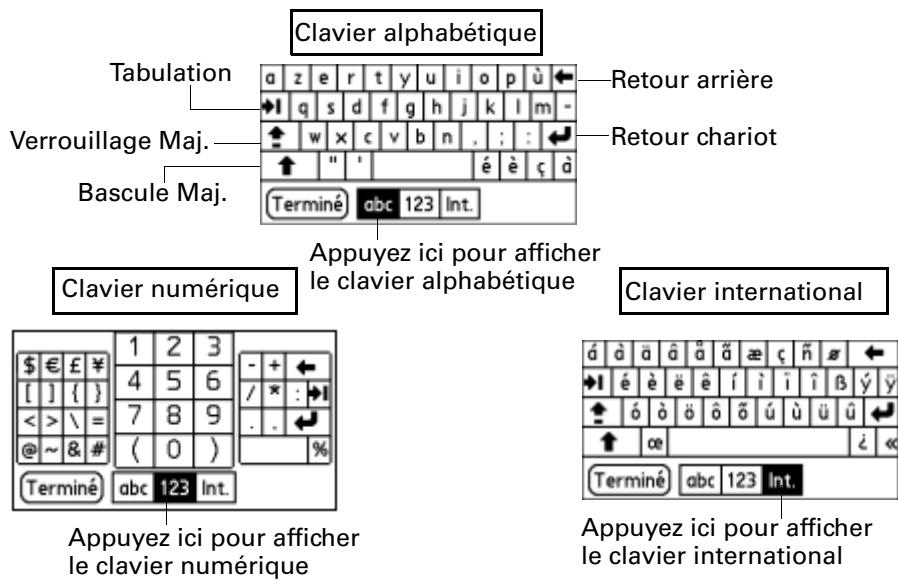
Une fois le texte saisi, appuyez sur Terminate pour fermer le clavier logiciel et enregistrer le texte.
Saisie de données à l'aide de l'écriture Graffiti 2
Dans cette section, vous trouvez les procédures à suivre pour tracer des lettres, des chiffres, des signes de ponctuation et des symboles, ainsi que des conseils et astuces Graffiti 2.
Selon la plupart des utilisateurs, il suffit de s'exercer quelques minutes pour pouvoir saisir un texte rapidement et correctement. L'écriture Graffiti 2 comporte tous les caractères d'un clavier standard. Ces caractères étant trèssemblables aux lettres de l'alphabet, il est très facile de les maitriser. L'écriture Graffiti 2 diffère du logiciel d'écriture installé sur les precedents ordinateurs de poche Palm. Par exemple, certains caractères sont formés d'un seultrait et d'autres de plusieurs.
Quatre concepts de base permettent de maitriser l'écriture Graffiti 2 :
Si vous respectez précisé le trace des caractères figurant dans les tableaux de ce chapitre ( comme les formes illustrées dans le schéma ci-après), vous pourrez atteindre un taux de reconnaissance proche des 100% .

Le gros point place sur chaque forme indique le début du tracé. Certains caractères ont des formes similaires, mais des points de départ et d'arrivée différents. Commencez toujours le tracé au gros point (vous ne devez pas créé le gros point; son seul objectif est d'indiquer l'endroit où commencer le tracé).
Graffiti 2 comprehend des symboles formés d'un seul trait et d'autres formés de plusieurs traits. Dans le cas de certains symboles à plusieurs traits, le premier trait correspond à un symbole à un seul trait. En résultat, le tracé de la dette « l » ne sera pas reconnu comme un « l » à la fin du tracé, en tout cas pas avant que vous n'entrée un autre symbole établissant, par sa forme ou sa position, que le premier tracé ne faisait pas partie d'un caractère à deux traits (tel qu'un « t » ou un « k »), ou qu'un intervalle de temps définir expires. De même, la reconnaissance du symbole espace (tracé horizontal de gauche à droite) ou du symbole point après un tracé vers le bas dépend de l'endroit où ce dernier a été tracé.
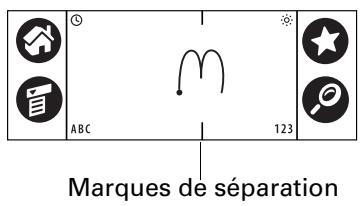
La zone d'écriture Graffiti 2 est divisée en deux parties : l'une destinée à l'écriture des lettres minuscules et l'autre à celle des chiffres. Les majuscules sont formées au travers d'une ligne imaginaire divisant les deux parties. Les petites marques en haut et en bas de la zone d'écriture délimitant ces deux zones.
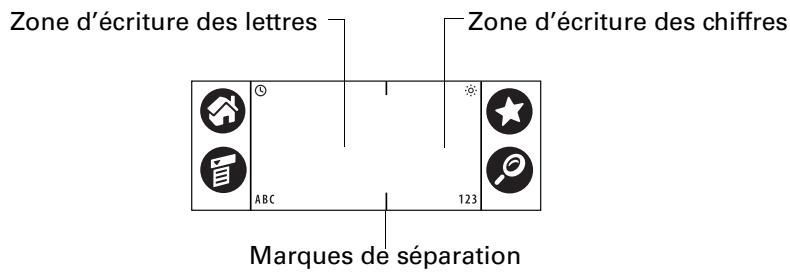
Pour tracer des caractères Graffiti 2 :
- Appuyez sur l'écran à l'endroit où insérer le texte.
Vou devez appuyer au-dessus de la zone d'écriture Graffiti 2. Un curseur clignotant doit alors apparaitre pour que vous puissiez écrire votre texte.
- Utilisez les tableaux des pages suivantes pour rechercher la forme du tracé correspondant à la dette à écrire. Par exemple, le tracé ci-dessous permet de créé la dette n .
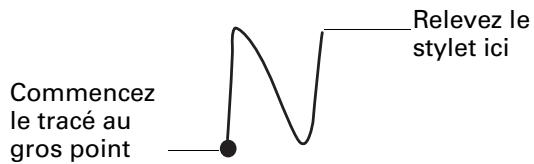
- Placez le stylet dans la partie gauche de la zone d'écriture Graffiti 2.
- Commencez le trace au gros point, puis reproductivez la forme presente dans les tableaux.
- Relevez le stylet de l'écran lorsque le trace est terminé.
Lorsque vous relevez le stylet, l'ordinateur de poche reconnaît immédiatement le trace et affiche la dette correspondante sur l'écran, au niveau du point d'insertion.
Dès que vous relevez le stylet, vous pouvez commencer le trace du caractère suivant.
Pour supprimer des caractères Graffiti 2 :
- Placez le point d'insertion à droite du caractère à supprimer et tracez le signe Retour arrêté dans la zone d'écriture Graffiti 2.
| Retourarrière | — |
Conseils Graffiti 2
Lorsque vous utilisez l'écriture Graffiti 2, gardez toujours à l'esprit les conseils suivants :
Pour une meilleure reconnaissance, il est préférible d'écrire en gros caractères. Vos tracés doivent pratiquement replir la zone d'écriture Graffiti 2.
- Ecrivez à vitesse normale. Si vous écrivez trop lentement, des erreurs de reconnaissance peuvent survenir.
- Appuyez fermement et écrivez sur une ligne imaginaire droite. Les traces verticaux doivent être parallètes aux côts de la zone d'écriture Graffiti 2.
Pour certains caractères, d'autres formes de trace sont disponibles. L'écran Preférences Graffiti 2 vous permet deCHOISIR le trace que vous préférez. Pour plus d'informations, reportez-vous à la section « Préférences Graffiti 2 » dans le Chapitre 16.
Alphabet Graffiti 2
L'alphabet Graffiti 2 est composé des lettres suivantes :
| Tracez les lettres sur le côté GAUCHE de la zone d'écriture Graffiti 2 | ||||
| Lettre | Tracés | Lettre | Tracés | |
| A | Λ | B | Β | |
| C | C | D | D | |
| E | Ε | F | Γ | |
| G | G | H | h | |
| I | 1½ | J | J | |
| K | 1K2 | L | L | |
| M | M | N | N | |
| O | Ο | P | P | |
| Q | q | R | R | |
| S | S | T | 2+1 | |
| U | U | V | V | |
| W | W | X | 1X2 | |
| Y | Y | Z | Z | |
CONSEIL Un tracé plein écran géné r'affichage de l'aide Graffiti 2 sur l'ordinateur de poche. Pour plus d'informations, reportez-vous à la section « Préférences du stylet » dans le Chapitre 16.
Lettres majuscules
L'écriture Graffiti 2 met automatiquement la première lecture d'un nouvel enregistrement ou d'une nouvelle phrase en majuscule, mais vous pouze également écrire d'autres lettres en majuscule.
Pour écrire d'autres lettres en majuscule :
- Tracez les mêmes formes de trace que pour une minuscule, mais écrivez sur la ligne de séparation, au centre de la zone d'écriture Graffiti 2.
Chiffres Graffiti 2
Le trace des chiffres avec l'écriture Graffiti 2 se fait de la même façon que celui des lettres de l'alphabet, si ce n'est qu'il doit être réalisé dans la partie droite (zone des chiffres) de la zone d'écriture Graffiti 2.
| Tracez les chiffres sur le côte DROIT de la zone d'écriture Graffiti 2 | ||||
| Chiffre | Tracés | Chiffre | Tracés | |
| 0 | 1 | 1 | ||
| 2 | 3 | 3 | ||
| 4 | 1 42 | 5 | 5 | |
| 6 | 7 | 7 | ||
| 8 | 9 | 9 | ||
Signes de ponctuation
L'écriture Graffiti 2 permet de creator l'ensemble des signes de ponctuation disponibles sur un clavier standard. Vous pouze tracer des points et des virgules des deux côtes de la zone d'écriture Graffiti 2. Tracez les autres signes de ponctuation sur le côté indiqué de la zone d'écriture Graffiti 2. Les signes de ponctuation représentés dans le tableau suivant doivent être tracés sur le côté gauche (lettre) de la zone d'écriture Graffiti 2.
| Tracez ces signes sur le côte GAUCHE de la zone d'écriture Graffiti 2 | ||||
| Signe | Tracé | Signe | Tracé | |
| Point . | • | Signe et commercial & | & | |
| Virgule , | - | Retour chariot | / | |
| Apostrophe , | • | Arobas @ | @ | |
| Espace | - | Guillemets " | • | |
| Point d'interr. ? | 1 ?2 | Tabulation | - | |
| Point d'excl. ! | 1 ?2 | |||
Les signes de ponctuationprésentés dans le tableau suivant doivent être tracés sur le côté droit (chiffre) de la zone d'écriture Graffiti 2.
| Tracez ces signes sur le côté DROIT de la zone d'écriture Graffiti 2 | ||||
| Signe | Tracé | Signe | Tracé | |
| Point . | • | Barre oblique inversée\ | • | |
| Virgule , | • | Barre oblique / | • | |
| Tilde ~ | N | Par. ouvrante ( | • | |
| Tiret - | • | Par. fermante ) | • | |
| Plus + + | 1 2 | Egal = - | - | |
| Astérisque * | 1 2 | |||
Caracteres accentués
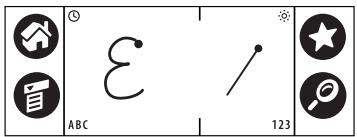
Pour les caractères accentués, tracez d'abord la dette sur le côte gauche (ou au centre dans le cas de majuscules) de la zone d'écriture Graffiti 2. Tracez ensuite rapidement l'accent sur le côte droit de la zone d'écriture Graffiti 2.
Par exemple, le schéma suivant montre les tracés nécessaires pour écrire un é accent aigu.
Voussouvezutiliserlestracésd'accentsuivantsavecdeslettresGraffiti2:
| Tracez les accents sur le côte DROIT de la zone d'écriture Graffiti 2 | ||||
| Accent | Tracé | Accent | Tracé | |
| Aigu à | / | Tréma à | •• | |
| Grave à | \ | Circonflexe à | \ | |
| Tilde à | N | Anneau à | ○ | |
Utilisez ces tracés pour écrire les lettres accentuees suivantes :
Symboles et autres caractères spéciaux
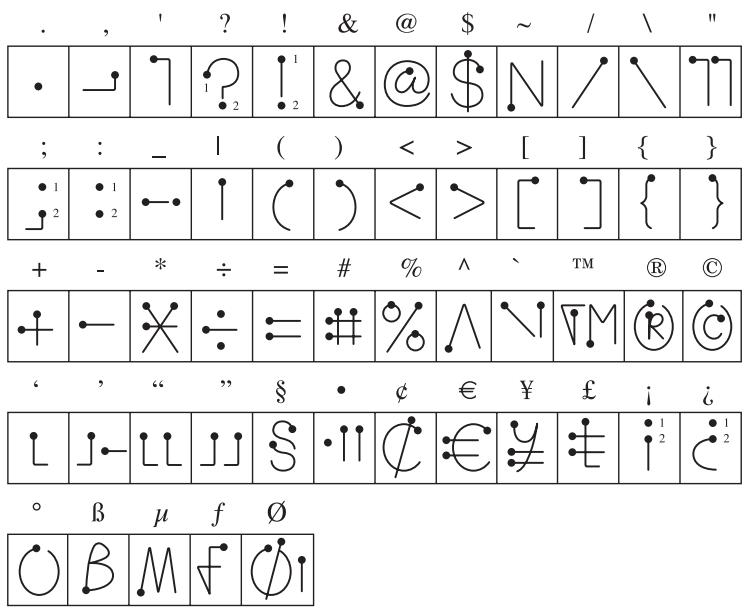
Voussouspoucez écrire des symboles et d'autres caractères spéciaux à l'aide du tracé Bascule.
REMARQUE Le trace Bascule permet également d'écrit des signes de ponctuation.
Pour tracer des symboles et des caractères spéciaux :
- Tracez la forme Bascule :
| Bascule |
Lorsque ce mode est actif, une flèche montante apparait dans l'angle inférieur droit de l'écran. Si vous activez involontairement le mode Bascule, un Retour arrêté permet de l'annuler.
Dtoils Indicateur du mode Bascule
- Tracez le symbole ou le caractère spécial représenté dans le tableau suivant. Vous pouvez tracer un symbole à n'importe quel endroit de la zone d'écriture Graffiti 2.
- (Facultatif) Entrez un trace Bascule supplémentaire pour terminer l'écriture du caractère et l'afficher plus rapidement.
Lorsque la flèche disparaît, le symbole apparait.
Tracez ces symboles sur le côté DROIT ou GAUCHE de la zone d'écriture Graffiti
Gestes Graffiti 2
Les gestes permettent d'utiliser les commandes d'édition. Pour les utiliser, tracez les éléments suivants dans la partie gauche (lettre) de la zone d'écriture Graffiti 2 :
| Tracez les gestes sur le côte GAUCHE de la zone d'écriture Graffiti 2 | ||||
| Geste | Tracé | Geste | Tracé | |
| Couper | Coller | |||
| Copier | Annuler | |||
Raccourcis Graffiti 2
Les raccourcis Graffiti 2 facilitent et accélèrent la saisie de mots ou d'expressions fréquement utilisés. Ces raccourcis sont similaires aux fonctions du glossaire ou du texte automatique de certains logiciels de traitement de texte.
L'écriture Graffiti 2 contient plusieurs raccourcis prédéfinis, mais vous pouvez également créé les vêtres. Chacun d'eux peutContainir jusqu'à 45 caractères. Par exemple, vous pouzez créé un raccourci pour votre nom ou pour l'en-tête d'un mémo. Pour en savoir plus sur la création des raccourcis, reportez-vous à la section « Option Raccourcis de l'écran Préférences » dans le Chapitre 16.
Pour utiliser un raccourci, utiliser le trace du mode de raccourci, suivi des caractères formant le texte du raccourci. Le symbole de raccourci apparait au point d'insertion pour signaler que vous vous trouvez dans ce mode.
| Raccourci |
Viete ordinateur de poche comprend les raccourcis Graffiti 2 predefinis presentes dans le tableau ci-dessous.
| Entrée | Raccourci |
| Cachet dateur | dt |
| Cachet horaire | ht |
| Cachet horodateur | dht |
| Réunion | re |
| Petit déjeuner | pd |
| Déjeuner | de |
| Dîner | di |
Zone d'écriture plein écran
Lorsque les Préférences de la Zone d'écriture sont activées, il n'est pas nécessaire d'écrire dans la zone d'écriture Graffiti 2. Vous pouvez tracer des lettres à n'importe quel endroit du côte gauche de l'écran ou des chiffres sur le côte droit. Les majuscules sont formées sur la partie centrale de l'écran qui chevauché la ligne de séparation imaginaire séparant les côts gauche et droit.
Lorsque les Préférences de la Zone d'écriture sont désactivées ou inactives, vous devez tracer les caractères dans la zone d'écriture Graffiti 2 pour que l'ordinateur de poche les reconnaissse.
Pour utiliser la zone d'écriture plein écran :
- Ouvrez les Préférences Zone d'écriture. Pour plus d'informations, reportez-vous à la section « Préférences de la Zone d'écriture » dans le Chapitre 16.
- Ouvrez l'application dans laquelle vous souhaitez utiliser la zone d'écriture plein écran.
Une case grisee apparait dans le coin inférieur droit de I'ecran.
- Positionnéz le curseur à l'endetroit où vous souhaitez insérer les caractères.
-
Procedez de l'une des fonctions suivantes:
-
Tracez les lettres minuscules Graffiti 2 n'importe où sur la partie gauche de l'écran.
Tracez les chiffres n'importe ou sur la partie droite de l'écran.
Tracez les majuscules au centre de l'écran.
Tracez la forme Bascule avant d'écrite des symboles et autres caractères spéciaux. - Accédez aux boutons et autres contrôle apparaissant à l'écran en appuyant et en maintainant le contrôle,enforcé jusqu'à son activation.
Pour désactiver temporairement la zone d'écriture plein écran :
- Appuyez sur la case grisée située dans l'angle inférieur droit.
La case est remplaçaee par un contour et les Preférences de la Zone d'écriture sont désactivées.
Transmission de données par infrarouge
Votre ordinateur de poche est équipé d'un port infrarouge (IR)itué en haut du boîtier, derrière le petit bouclier de protection. Le port infrarouge est compatible avec la mise en œuvre IrCOMM des normes de communication par infrarouge de l'IrDA (Infrared Data Association). Vous pouvez donc transmettre par infrarouge des données à n'importe quel apparéil proche qui est compatible avec la mise en œuvre IrCOMM aux normes IrDA et qui peut dire le type de données transmises. Vous pouvez par exemple transmettre par infrarouge uneentrée de l'application Adresses à un ordinateur de poche sous Palm OS®, à un téléphone portable ou à un ordinateur de bureau équipé d'un port infrarouge et capable de dire les données vCard.
Les données suivantes peuvent être échangées par infrarouge avec des apparils munis d'un port infrarouge :
L'enregistrement actuellément affiché dans l'application Agenda, Adresses, Palm™ Photos, Tâches, Notes ou Bloc-notes.
Tous les enregistrements de la catégorie actuellement affichée dans l'application Adresses, Tâches, Notes ou Bloc-notes ou toutes les photos affichées dans l'album actuel dans Palm Photos
- Un enregistrement spécifique de l'application Adresses que vous désignez comme votre carte de visite et contenant les données que vous souhaitez échanger avec vos contacts professionnels
Uneapplicationinstallede danslambdaéroirevive(RAM)
- Une application installée dans une carte d'extension se trouvant dans un emplacement pour carte
CONSEIL You pouvez également effectuer des opérations HotSync à l'aide du port infrarouge. Pour plus d'informations, reportez-vous à la section « Opérations HotSync par liaison infrarouge » dans le Chapitre 15.
Pour selectionner une carte de visite :
- Créez un enregistrement dans l'application Adresses contenant les données à faire figurer sur votre carte de visite.
- Appuyez sur l'icone Menu
- Appuyez sur Enreg., puis sur Sélect. carte de visite.
- Appuyez sur Oui.
Pour transmettre par infrarouge un enregistrement, une carte de visite ou une catégorie d'enregistrents :
- Repérez l'élement à transmettre.
REMARQUE La procédure nécessaire à la transmission de photos et d'albums diffère légération de celle des autres enregistements et catégories. Pour plus d'informations, voir le Chapitre 12.
-
Appuyez sur l'icone Menu
-
Appuyez sur l'un des éléments suivants dans le menu Enreg.:
-
La commande Transmettre pour un enregistrement individuel.
- Dans l'application Adresses uniquement : Transm. carte de visite.
- Dans l'application Notes uniquement : si la transmission par infrarouge est destinée à une personne utilisant une version antérieure de l'application Notes, appuyez sur Compatibility, puis sur Transmettre.
- Transmettre catégorie.
CONSEIL You pouvez également appuyer sur le bouton de l'application Adresses et le maintainir enforcé pour transmettre instantanément votre carte de visite à un autre apparéil muni d'un port infrarouge.
- Lorsque la boîte de dialogue Transmission apparait, pointez le port IR vers celui de l'appareil de destination.
Pour deromeurs résultats, les ordinateurs de poche PalmTM doivent etre séparés d'une distance comprise entre 10 centimètres et 1 mère et aucun obstacle ne doit se couver sur cette trajectory. La distance de transmission vers d'autres apparéils peut varier.

- Attende que la boîte de dialogue Transmission indique la fin du transfert avant de continuer à utiliser l'ordinateur de poche.
Pour transmettre une application par infrarouge :
- Ouvrez l'écran Applications.
- Appuyez sur l'icone Menu
- Appuyez sur App., puis sur Transmettre.
- Appuyez sur la liste de seLECTION A partir de.
-
Sélectionnez Ordi. de poche ou Carte.
-
Appuyez sur l'application à transférer.
Certaines applications sont protégées contre la copie et ne peuvent pas être transférées. Une icône en forme de cadenas leur est accollée dans la liste.
- Appuyez sur Trans.
- Lorsque la boîte de dialogue Transmission apparait, pointez le port IR vers celui de l'appareil de destination.
- Attende que la boîte de dialogue Transmission indique la fin du transfert avant de continuer à utiliser l'ordinateur de poche.
Pour receivevoir des données transmises par infrarouge :
- Mettez l'ordinateur de poche sous tension.
- Pointez le port IR directement vers celui de l'appareil source pour ouvrir la boîte de dialogue Transmission.
- (Facultatif) Appuyez sur la liste de selection des catégories et seLECTIONnez une catégorie de données entrantes. Vous pouze égalementmaker une nouvelle catégorie ou laisser les données telles quelles.
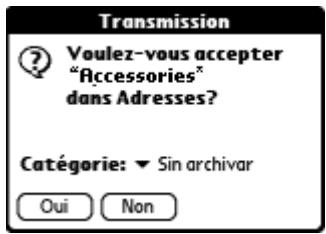
- Appuyez sur Oui.
Conseils pour la transmission par infrarouge
- Vous pouvez définir le trace plein écran pour transmettre l'entrée affichée. Pour plus d'informations, reportez-vous à la section « Préférences du stylet » dans le Chapitre 16.
Utilisez le trace de commande Graffiti 2 pour activer la barre d'outils de commande et appuyez ensuite sur l'icone Transmettre. - Vous pouvez utiliser le trace de commande Graffiti 2 / B pour transmettre par infrarouge l'entrée affichée.
- Palm Photos permit de sélectionner et de transmettre plusieurs photos à la fois. Pour plus d'informations, reportez-vous à la section « Transmission de photos par infrarouge » dans le Chapitre 12.
Envoi de données
Outre la transmission des données par infrarouge, vous pouvez utiliser les communications SMS ou de courrier électronique pour échanger des données avec d'autres appareils. Le CD-ROM Software Essentials accompagnant votre ordinateur de poche contient des applications de téléphonie/SMS et de messagerie électronique qui permettent de partager des données avec d'autres appareils dotés de fonctions identiques.
REMARQUE Bien que la communication SMS permette d'échanger certains types de données, vous ne pouvez pas l'utiliser pour échanger des photos.
Pour utiliser l'ordinateur de poche pour acceder à la messagerie locale, vous devez installer les applications de courrier électronique et de Téléphonie/SMS à partir du CD-ROM Software Essentials. Pour utiliser votre ordinateur de poche pour acceder à une messagerie distante optionnelle, vous devez également dispose d'un compte auprès d'un FAI et d'un modem ou d'un téléphone portable compatible (non inclus).
Pour utiliser l'ordinateur de poche pour la communication SMS, vous devez installer les applications de Téléphonie/SMS à partir du CD-ROM Software Essentials et dispose d'un téléphone portable GSM (vendu séparément). Pour plus d'informations sur l'envoi de données, reportez-vous au Manuel d'utilisation du logiciel de messagerie personnelle Palm™ VersaMail™.
Utilisation du clavier de l'ordinateur de bureau
Si vous doivent saisir beaucoup de données ou si vous préférez utiliser le clavier de l'ordinateur de bureau, vous pouvez exploiter le logiciel Palm Desktop ou tout autre gestionnaire d'informations personnelles pris en charge pour la saisie des données. Vous pouvez ensuite effectuer une opération HotSync pour synchroniser les données raisées dans l'ordinateur de bureau avec celles de l'ordinateur de poche. De nombreuses applications livrées avec votre ordinateur de poche sont également disponibles dans le logiciel Palm Desktop et dans la plupart des gestionnaires d'informations personnelles; il n'est ainsi pas nécessaire d'apprendre à utiliser différentes applications. Pour plus d'informations sur la saisie de données dans l'ordinateur de bureau, reportez-vous à l'aide en ligne du logiciel Palm Desktop et au Guide de l'utilisateur du logiciel Palm Desktop pour Macintosh que vous trouverez sur le CD-ROM Palm Desktop Software.
Importation de données
Si des données sont enregistrées dans des applications bureautiques, telles que des tableurs et des bases de données, ou pour importer des données d'un autre ordinateur de poche, vous pouze transférer ces données dans l'ordinateur de poche sans avoir à les saisir. Enregistrez les données dans un des formats de fichier répertoriés dans la section ci-après, importez-les dans le logiciel Palm Desktop, puis effectuez une opération HotSync pour les transférer dans l'ordinateur de poche.
Importation de données sous Windows
Le logiciel Palm Desktop peut importer des données dans les formats de fichier suivants :
Fichiers délimités par des virgules (.csv, .txt): Adresses et Bloc-notes uniquement
Fichiers délimités par des tabulations (.tab, .tsv, .txt): Adresses et Bloc-notes uniquement
CSV (Lotus Organizer 2.x/97 Mapping): Adresses uniquement
vCal (.vcs): Agenda uniquement
vCard (.vcf): Adresses uniquely
Fichiers d'archives de l'Agenda (.dba)
Fichiers d'archives de l'application Adresses (.aba)
Fichiers d'archives de l'application Tâches (.tda)
Fichier d'archives du Bloc-notes (.mpa)
Vous ne pouvez utiliser les formats de fichier d'archives qu'vec le logiciel Palm Desktop. Ils permettent de partager des données avec d'autres utilisateurs d'ordinateur de poche sous Palm OS ou d'effectuer une copie des informations importantes containues dans Palm Desktop.
Pour importer des données sous Windows :
- Ouvrez le logiciel Palm Desktop.
- Cliquez sur l'application dans laquelle importer les données.
- Si vous importez des enregistrements importante un champ avec des noms de catégories, précisé comme suit :
Selectionnez Toutes dans la zone Catégorie.
Assurez-vous que les catégories qui apparaissent dans le fjichier à importer existent également dans l'application. Dans le cas contraire, créez ces catégories pour éviter que les enregistrents ne soient importés dans la catégorie Non-classé.
-
Dans le menu Fichier, selectionnez Importer.
-
Sélectionnez le fichier à importer.
- Cliquez sur Ouvrir.
Si vous importez un fichier vCal ou vCard, passez à l'étépe 10. Il n'est pas nécessaire de spécifique les champs qui correspondent aux données importées.
- Pour importer les données dans les champs appropriés de Palm Desktop, faites glisser ces derniers dans la colonne de gauche de sorte qu'ils soient en vis-à-vis avec les champs correspondants importés, situés à droite.
- Decochez les cases des champs à ne pas importer.
- Cliquez sur OK.
Les données importées dans l'application sont mises en surbrillance.
- Pour ajouter les données importées dans l'ordinateur de poche, effectuez une opération HotSync.
Pour plus d'informations sur l'importation et l'exportation de données, reportez-vous à l'aide en ligne de Palm Desktop.
Utilisation de la fonction Lien de fichier
La fonction Lien de fichier permet d'importer dans l'ordinateur de poche des données des applications Adresses et Bloc-notes, comme la liste téléphonique d'une société, à partir d'un fichier externe indépendant situé dans l'ordinateur de bureau Windows. Vous pouvez configurer la fonction Lien de fichier pour rechercher d'eventuelles modifications dans le fichier externe lors d'une opération HotSync. HotSync Manager enregistre les données dans une catégorie distincte dans le logiciel Palm Desktop et dans l'ordinateur de poche.
La fonction Lien de fichier vous permet d'importer des données enregistrées sous l'un des formats suivants:
Délimitées par des virgules (.csv)
Archives Bloc-notes (.mpa)
Archives Adresses (.aba)
Texte (.txt)
Pour plus d'informations sur la méthode de configuration d'un Lien de fichier, reportez-vous à l'aide en ligne de Palm Desktop.
Importation de données sous Macintosh
Le logiciel Palm Desktop peut importer des données à partir de toute application pouvant exporter des données aux formats de fichier suivants :
Fichier délimité par des tabulations
Texte
- Logiciel Palm Desktop pour Macintosh
vCal (.vcs)
vCard (.vcf)
Par exemple, vous pouvez exporter des fichiers délimités par des tabulations à partir d'applications telles que : FileMaker Pro, Meeting Maker, Now Contact et Now Up-to-Date.
Pour importer des données sous Macintosh :
- Ouvrez le logiciel Palm Desktop.
- Dans le menu Fichier, selectionnez Importer.
- Sélectionnéz le fichier à importer.
- Cliquez sur Ouvrir.
- Si vous souhaitez modifier l'ordre des champs à importer, pointez sur un champ, attendez que le curseur prenne la forme d'une double flèche, puis faites glisser le champ jusqu'à son nouvel emplacement.
- Si vous ne souhaitez pas importer un certain champ, cliquez sur la flèche située entre les noms de champ.
- Dans le menu dérouulant Champs,CHOISSEZ le champ approprié.
- Dans le menu déroulant Delimiteurs,CHOISSEZ LE DELIMITEUR approprié.
- Cliquez sur OK.
- Pour ajouter les données importées dans l'ordinateur de poche, effectuez une opération HotSync.
Pour plus d'informations sur l'importation et l'exportation de données, reportez-vous à l'aide en ligne de Palm Desktop.
Utilisation de l'application Notes
Outre l'utilisation des caractères Graffiti 2 et du clavier logiciel, vous pouvez saisir des données dans l'ordinateur de poche à l'aide de l'application Notes. Lorsque vous utilisez l'application Notes, vous prenez des notes rapides directement sur l'écran de l'ordinateur de poche en utilisant votre écriture manuscrite. Pour plus d'informations et d'instructions, reportez-vous au Chapitre 11.
Utilisation d'un clavier portable
Vous pouvez brancher un clavier portable au connecteur universal de l'ordinateur de poche de manière à pouvoir y taper directement des données. Les claviers portables sont très utiles lorsque vous devez saisir rapidement et précisément de nombreuses données alors que vous étés en déplacement. Pour plus d'informations sur cet accessoire en option, visitez le site Web www.palm.com/intl.
Utilisation des applications
Ce chapitre décrit les procédures suivantes: ouverture et passage d'une application de l'ordinateur de poche à une autre, modification de la configuration des applications pour les adapter à votre méthode de travail et classification des applications pour les consulter selon des regroupements logiques.
Ouverture des applications
Avec l'écran Applications, vous pouvez ouvrir une application installée sur l'ordinateur de poche ou sur une carte d'extension. Vous pouvez également ouvrir les applications Agenda, Adresses, Palm™ Photos et Notes à l'aide des boutons des applications de l'ordinateur de poche.
Outre sa fonction d'ouverture des applications, cet écran permet d'afficher l'heure, le niveau de charge de la batterie et la catégorie des applications.
Pour ouvrir une application sur l'ordinateur de poche :
- Appuyez sur l'icone Accueil
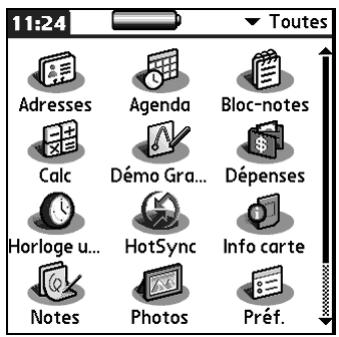
- Appuyez ensuite sur l'icone correspondant à l'application à ouvrir. Si plusieurs applications sont installées dans l'ordinateur de poche, appuyez sur la barre de défilament pour toutes les voir.
Autres modes d'ouverture d'applications
Vous pouvez également utiliser les méthodes suivantes pour ouvrir des applications sur l'ordinateur de poche :

- Appuyez sur le bouton central du Navigateur multidirectionnel et maintenez-le enforcé pour ouvrir l'écran Applications. Appuyez sur le bouton central du Navigateur pour insérer la surbrillance. Inclinez le Navigateur vers le haut, le bas, la droite ou la gauche pourmettre en surbrillance l'icone de l'application à ouvrir. Appuyez sur le bouton central du Navigateur pour ouvrir l'application.
- Dans l'écran Applications, saisissez le caractère Graffiti® 2 de la première lecture du nom de l'application à ouvrir. L'écran Applications défile alors jusqu'à la première application dont le nom commence par cette lecture.
Ouverture d'applications de carte d'extension
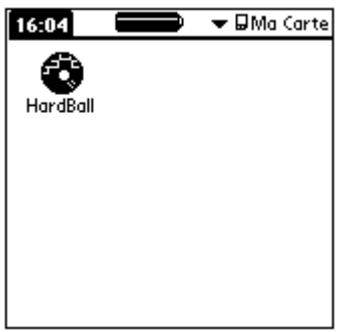
Lorsqu'une carte d'extension est correctement insérée dans l'emplacement prévu à cet effet, l'ordinateur de poche répond en fonction de son contenu et de l'application active lorsque vous l'insérez. Dans certains cas, l'application présente dans la carte s'ouvre automatiquement après l'insertion, ou si vous insérez une carte contenant des données de l'application en cours, l'application affiche ces données. Dans d'autres cas, l'écran Applications passée à la carte, affiche son contenu et son nom est affché dans la liste de selection dans l'angle supérieur droit de l'écran.
Pour ouvrir une application d'une carte d'extension :
■ Sélectionnéz l'icone correspondant à l'application à ouvrir.
Passage d'une application à une autre
Lorsque vous utilisez une application, appuyez sur Accueil ⑧ ou sur le bouton d'une application de l'ordinateur de poche pour passer à une autre application. Notre ordinateur de poche enregistre automatiquement le travail en cours et l'affiche à nouveau lorsque vous revenez dans l'application d'origine.
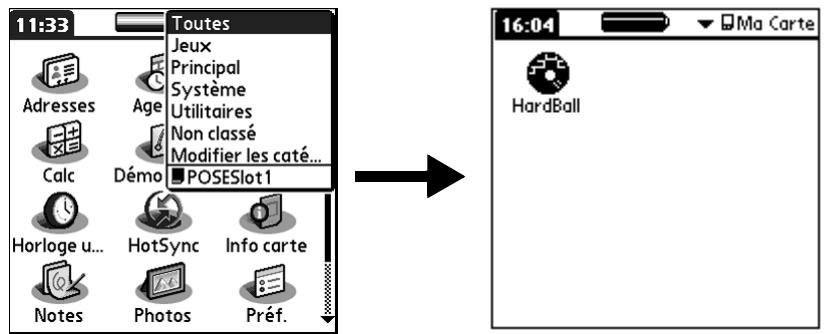
Lorsque vous utilisez une carte d'extension, l'ordinateur de poche cree et affiche une categorie qui correspond au nom de la carte d'extension. Vous pouze facilement passer d'une application installee sur I'ordinateur de poche a une application installee sur la carte d'extension.
Pour passer à une application de la carte d'extension :
- Appuyez sur la liste de sélection située dans l'angle supérieur droit.

CONSEIL Lorsque la surbrillance n'est pas active dans l'écran Applications, vous pouvez également appuyer sur le bouton central du Navigateur et le maintainir enforcé pour ouvrir la liste de sélection des catégories.
- Sélectionnez l'élement de la catégorie qui correspond au nom de la carte d'extension.
Classification des applications
La fonction Catégorie permet de:gérer le nombre d'icones d'application qui apparaisent sur I'écran Applications. Vous pouvez affecter chacune des applications à une catégorie, puis afficher une seule de ces catégories ou toutes les applications.
Par défaut, l'ordinaire de poche propose des catégories définies par le système, telles que Toutes ou Non classé, et des catégories définies par l'utilisateur, telles que Jeux, Principal et Système.
Vous ne pouvez pas modifier les catégories définies par le système, mais vous pouvez restonner ou supprimer les catégories définies par l'utilisateur. Vous pouvez en outre définir vos propres catégories (15 au maximum).
Lorsqu'une carte d'extension est correctement installée dans son emplacement, son nom apparait en tant que dernier élément de la liste de selection des catégories. Vous pouvez affecter des applications à la carte d'extension, mais vous ne pouvez plus classer les applications résidant dans une carte d'extension par catégorie.
Pour classer une application :
- Appuyez sur l'icone Accueil
- Appuyez sur l'icone Menu
- Sélectionnez Catégorie dans le menu App.
- Appuyez sur la liste de sélection accolée à chaque application pour sélectionner une catégorie.
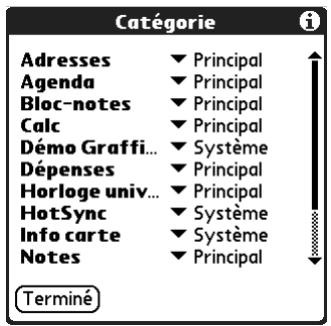
CONSEIL Pour creer une catégorie, appuyez sur Modifier les categorieires dans la liste de selection. Appuyez sur Nouv., saisissez le nom de la categorie, puis choisissez OK pour I'ajouter. Appuyez de nouveau sur OK pour fermer la boite de dialogue Modifier les categorieires.
- Appuyez sur Terminé.
Pour afficher les applications par catégorie :
-
Appuyez sur l'icone Accueil .
-
Procedez de l'une des façons suivantes:
-
Appuyez plusieurs fois de suite sur l'icone Accueil Ⓞ afin de faire défilé toutes les catégories.
- Appuyez sur la liste située dans l'angle supérieur droit de l'écran, puis sélectionnéz la catégorie à afficher.

- Lorsque la surbrillance de l'écran Applications n'est pas activée, appuyez sur le bouton central du Navigateur et maintenez-le enforcé pour ouvrir la liste des catégories, inclinez le Navigateur vers le haut ou le bas pour sélectionner une catégorie, puis appuyez sur le bouton central pour l'afficher.
Modification de l'affichage de l'écran Applications
Par défaut, l'écran Applications affiche chaque application sous forme d'icône. Vous pouvez désirir d'afficher à la place une liste des applications. Il est également possible de faire en sorte que la même catégorie d'applications s'affiche à chaque ouverture de l'écran Applications.
Pour modifier l'affichage de I'ecran Applications :
- Appuyez sur l'icone Accueil
- Appuyez sur l'icone Menu
- Sélectionnez Options, puis Préférences.
- Appuyez sur la liste de selection Vue par et selectionnez l'option Liste.
- Appuyez sur OK.
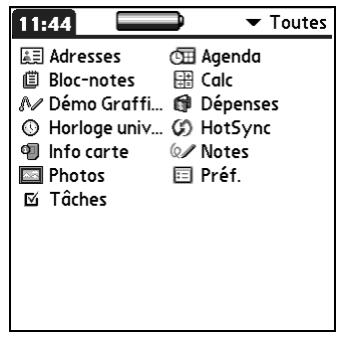
Pour ouvrir l'écran Applications tel qu'il était lors de la dernière consultation :
- Appuyez sur l'icone Accueil
- Appuyez sur l'icone Menu
- Sélectionnez Options, puis Préférences.
- Appuyez sur la case à cocher Mémoriser dernière cat. pour la sélectionner.
- Appuyez sur OK.
Copie d'applications sur ou depuis une carte d'extension
Vous pouvez copier des applications de l'ordinateur de poche dans une carte d'extension et vice versa.
Pour copier une application dans une carte d'extension :
- Appuyez sur l'icone Accueil
- Appuyez sur l'icone Menu
- Sélectionnez Copier dans le menu App.
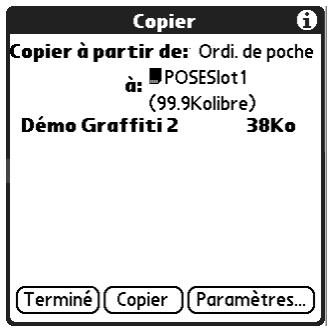
- Appuyez sur la liste de selection Copier à partir de et seLECTIONnez Ordinateur de poche.
- Appuyez sur la liste de selection à et seLECTIONnez le nom de la carte. Cette liste apparaît uniquement si plusieurs cartes sont disponibles.
- Appuyez sur l'application à copier.
- Appuyer sur Copier.
- Appuyez sur Terminate.
Vous pouvez installer des applications dans une carte insérée dans l'emplacement prévu à cet effet au cours d'une opération HotSync®. Pour plus d'informations, reportez-vous à la section « Installation de fichiers et d'applications supplémentaires » plus loin dans ce chapitre.
REMARQUE Si vous visualisez vos applications continues dans la carte avec un lecteur de carte sous Windows ou Macintosh, les noms réels des fichiers peuvent être différents de ceux affichés dans l'écran Applications.
Pour copier une application depuis une carte d'extension :
- Appuyez sur l'icone Accueil
- Appuyez sur l'icone Menu
- Sélectionnez Copier dans le menu App.
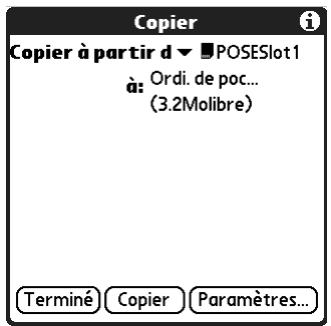
- Appuyez sur la liste de selection Copier à partir de et seLECTIONnez le nom de la carte.
- Appuyez sur la liste de seLECTION à et seLECTIONnez Ordinateur de poche.
- Appuyez sur l'application à copier.
- Appuyer sur Copier.
- Appuyez sur Terminé.
Vous pouvez également transmettre des applications depuis des cartes d'extension sur l'ordinateur de poche. Pour plus d'informations, reportez-vous à la section « Transmission de données par infrarouge » dans le Chapitre 3.
Sélection des paramètres de copie
Lorsque vous utilisez la fonction Copier, vous pouvez définir :
comment les applications sont triées et répertoriées ;
si la copie comprend uniquement l'application ou l'application avec ses fichiers de données.
Pour selectionner les parametes de copie :
- Appuyez sur l'icone Accueil
- Appuyez sur l'icone Menu
- Sélectionnez Copier dans le menu App.
- Appuyez sur Paramètres.
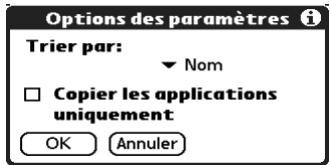
- Appuyez sur la liste de seLECTION Trier par, puis choisissez Nom ou Taille.
- Appuyez sur la case à cocher Copier les applications uniquement pour la sélectionner, si vous souhaitez copier uniquement les fichiers de l'application. Ne la sélectionnez pas si vous foulez copier l'application et les fichiers de données associés.
- Appuyez sur OK.
REMARQUE Le paramètre Trier par est actif chaque fois que vous utilisez la fonction Copier. Chaque fois que vous souhaitez copier uniquement l'application, vous doivent selectionner la case à cocher Copier les applications uniquement.
Utilisation des menus
Les menus de l'ordinateur de poche sont faciles à utiliser. Qui plus est, la procédure d'utilisation mise en œuvre pour une application donnée est valable pour toutes les autres.
Les menus de chaque application sont illustrés dans le chapitre se rapportant à l'application en question.
Pour ouvrir la barre de menus :
- Ouvrez une application (Bloc-notes par exemple).
-
Procedez de l'une des façons suivantes:
-
Appuyez sur l'icone Menu
- Appuyez sur la zone de titre contrastée située en haut de l'écran.
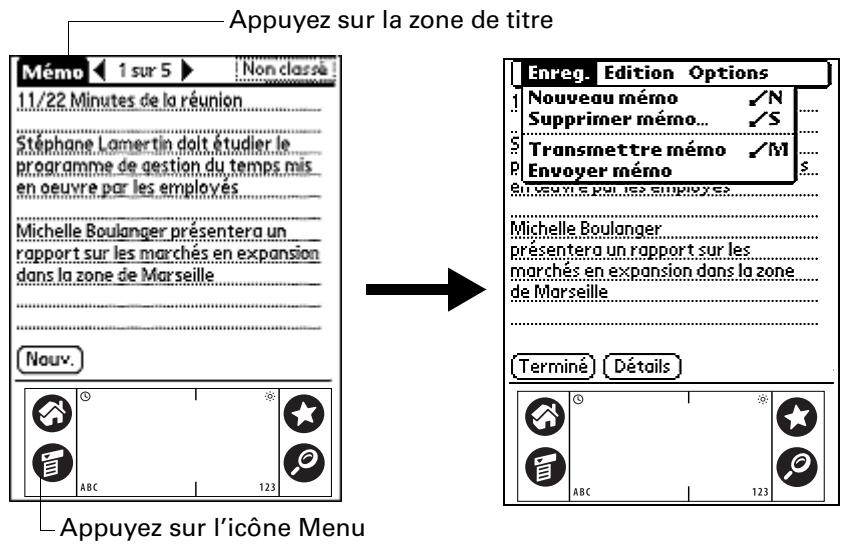
Dans cet exemple, trois menus sont disponibles : Enreg., Edition et Options. Le menu Enreg. est selectionné et contient les commandes Nouveau méo, Supprimer méo et Transmettre méo.
Choix d'un menu
Les menus et les commandes disponibles dépendent de l'application ouverte. En outre, ces éléments varient en fonction de la partie de l'application affichée à l'écran. Par exemple, dans le Bloc-notes, les menus des écrans Liste des mémos et Mémo sont différents.
Pour selectionner une commande de menu avec le stylet :
- Appuyez sur la barre de menus d'une application.
- Appuyez sur le menu qui contient la commande à utiliser.
- Appuyez sur la commande.

CONSEIL ÀpRES avoir ouvert la barre de menus, vous pouvez également incliner le Navigateur vers la droite ou la gauche pour sélectionner un menu, l'incliner vers le bas pour sélectionner la commande et appuyer sur le bouton central pour l'exécuter.
Commandes de menu Graffiti 2
La plupart des commandes de menus ont une équivalence en écriture Graffiti 2. Cette fonction est identique à celle des raccourcis clavier utilisés avec les ordinateurs de bureau pour executer une commande. Les lettres correspondant aux commandes sont affichées à droite du nom des commandes.
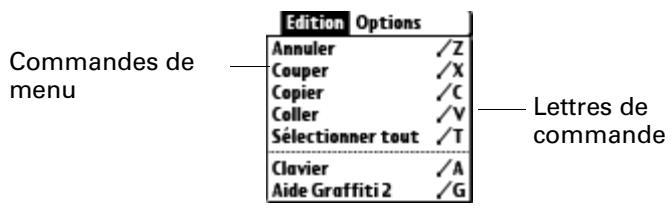
Lorsque vous utilisez le trace de commande dans la zone d'écriture Graffiti 2, la barre d'outils de commande apparait juste au-dessus de cette zone pour indiquer que vous etes en mode de commande.
| Commande |
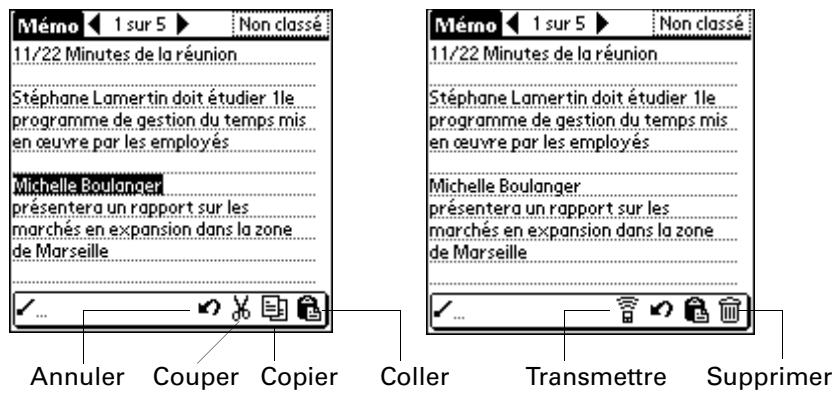
La barre d'outils de commande contient les commandes contextuelles correspondant à l'écran affché. Si, par exemple, du texte est sélectionné, les icônes de menu représentées peuvent être Annuler, Couper, Copier et Coller. Appuyez sur l'une de ces icônes pour sélectionner une commande ou tracez immédiatement la dette de commande équivalente dans la zone d'écriture.
Par exemple, pourCHOISIR la commande Coller dans le menu Edition, utilisez le tracé de commande approprié, suivi de la lecture « c »
Dans la mesure où le mode de commande ne reste actif qu'un court instant, vous doivent appuyer sur une icône ou tracer une dette immédiatement pour sélectionner la commande de menu de votre choix.
Choix des préférences d'une application
La boîte de dialogue Préférences de l'application permet de définir des options qui concernnent la totalité d'une application.
Pour modifier les préférences d'une application :
- Ouvrez une application.
- Appuyez sur l'icone Menu
- Sélectionnez Options, puis Préférences.
REMARQUE Certaines applications ne disposent pas de la commande Préférences.
4.Modifiez les parametes.
5. Appuyez sur OK.
Exécution des tâches courantes
Dans cette section, le terme enregistrement désigne un élément propre à chacune des applications : un événement de l'application Agenda, une entree de l'application Adresses, une photo Palm Photos, une note de l'application Notes, un élément de l'application Tâches, un mémo de l'application Bloc-notes ou une dépense de l'application Dépenses.
Creation d'enregistrements
La procédure suivante permet de créé des enregistements dans les applications Agenda, Adresses, Tâches, Notes, Bloc-notes et Dépenses.
Pour creer un enregistrement :
- Sélectionnéz l'application dans laquelle l'insérer.
- Appuyez sur Nouv.
- Dans l'application Agenda uniquement : selectionnez l'heure de début et de fin de votre rendez-vous et appuyez sur OK.
- Saisissez le texte de l'enregistrement.
- (Facultatif) Appuyez sur Détails pour sélectionner des attributs pour l'enregistrement (dans Notes, la commande Détails se trouve dans le menu Options).
- Dans Adresses, Notes et Bloc-notes uniquement : Appuyez sur Terminé.
Il est inutile de sauvegarder l'enregistrement, car l'ordinateur de poche effectue cette opération automatiquement.
Modification d'un enregistrement
Une fois créé, l'enregistrement peut être modifié ou supprimé à tout moment. Il est également possible de saisir du texte supplémentaire. Les deux éléments suivants indiquent que l'ordinateur de poche est en mode d'édition :
Le curseur clignote.
Une ou plusieurs lignes d'édition en pointillés apparaisent.
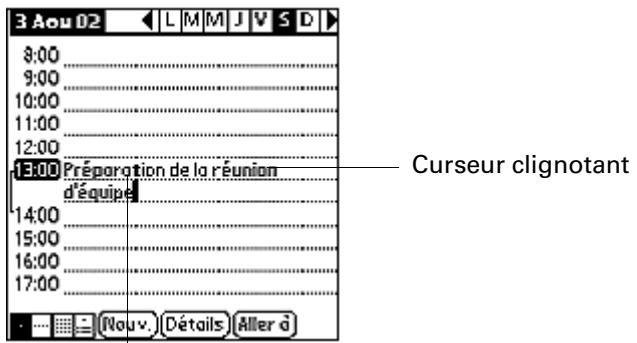
Ligne d'edition
REMARQUE Yous pouze écrire n'importe où sur l'écran de l'application Notes. Par conséquent, aucune ligne d'édition etaucun curseur clignotant n'apparait à l'écran, sauf si le curseur se trouve sur la ligne de titre.
Saisie de texte
Pour plus d'informations sur la saisie de texte à l'aide de l'écriture Graffiti 2, du clavier logiciel ou du clavier relié à l'ordinateur de bureau, reportez-vous au Chapitre 3. Pour plus d'informations sur la saisie de texte dans l'application Notes, reportez-vous au Chapitre 11.
Utilisation du menu Edition
Le menu Edition est accessible à partir de tous les écrons dans lesquels vous saississez ou modifiez du texte. En général, les commandes disponibles dans ce menu s'appliquent au texte selectionné dans une application.
Pour selectionner du texte dans une application :
- Appuyez sur le début du texte à sélectionner.
- Faites glisser le stylet sur le texte pour lemettre en surbrillance (en jaune).
REMARQUE Vous pouvez également appuyer deux fois pour sélectionner un mot ou trois fois pour sélectionner une ligne de texte. Vous pouvez également faire glisser le stylet le long du texte pour sélectionner des mots supplémentaires, ou encore vers le bas pour sélectionner plusieurs lignes.
Les commandes suivantes peuvent apparaître dans le menu Edition :
Annuler Annule la dernière modification effectuée. Par exemple, si vous avez utilise la commande Couper pour supprimer du texte, Annuler rétablit le texte supprimé. Cette commande permet également d'annuler les suppressions effectuees à l'aide de la touche Retour arrêté.
Couper Supprime le texte sélectionné et le stocke temporairement dans la mémoire de l'ordinateur de poche. Vous pouvez coller le texte coupé dans une autre zone de l'application active ou dans une autre application.
Copier Copie le texte sélectionné et le stocke temporairement dans la mémoire de l'ordinateur de poche. Vous pouvez coller ce texte dans une autre zone de l'application active ou dans une autre application.
Coller Insere le texte coupé ou copié au point sélectionné dans un enregistrement. Le texte collé remplace le texte sélectionné. Si aucun texte n'a été coupé ou copié au préalable, la commande Coller n'est pas opérationnelle.
Sélectionner tout Sélectionne la totalité du texte de l'enregistrement ou de l'écran actif. Cela vous permet de couper ou de copier l'ensemble d'un texte et de le coller ailleurs.
Clavier Ouvre le clavier logiciel. Lorsque vous avez terminé d'utiliser ce dernier, appuyez sur Terminé.
Aide de Graffiti 2 Ouvre les écrans qui répertorient tous les tracés Graffiti 2. Utilisez cette commande chaque fois que vous avez oublé le trace d'un caractère.
Suppression d'un enregistrement
Pour supprimer un enregistrement :
- Sélectionnéz l'enregistrement à supprimer.
- Appuyez sur l'icone Menu
- Sélectionnez la commande Supprimer dans le menu Enreg. Dans Palm Photos, la commande de suppression se trouve dans le menu Photo :
Agenda: Supprimer évé.
Adresses: Supprimer adresse
Palm Photos : Supprimer la photo
Notes : Supprimer note
Tâches: Supprimer tâche
Bloc-notes : Supprimer mémo
Dépenses : Supprimer l'élement
Une boîte de dialogue de confirmation apparait. Si vous souhaitez enregistrer une copie de l'élement supprimé dans un fichier d'archives du logiciel Palm™ Desktop, assurez-vous que la case correspondant à cette option est cochée. Si vous ne souhaitez pas effectuer de copie, appuyez sur la case pour la découvert. (L'option d'archive n'est pas disponible dans Palm Photos et Notes.)
4. Appuyez sur OK.
Si vous decidez d'enregistrer une copie de l'élément sélectionné, l'ordinateur de poche le transfère dans un fichier d'archives de l'ordinateur de bureau lors de la prochaine opération HotSync.
Il existe d'autres fonctions de supprimer un enregistrement :
Supprimez le texte de l'enregistrement.
- Dans les applications Agenda, Adresses, Palm Photos, Tâches et Bloc-notes, ouvrez la boîte de dialogue Détails correspondant à l'enregistrement, appuyez sur Supprimer, puis sur OK.
REMARQUE Lorsque vous supprimez un événement récurrent dans l'application Agenda, vous pouvez désirir de supprimer le texte de l'événement récurrent actuel, des événements actuels et futurs, ou de toutes les instances de cet événement.
- Palm Photos permit de sélectionner et de supprimer plusieurs photos à la fois. Pour plus d'informations, reportez-vous à la section « Suppression de photos » dans le Chapitre 12.
Dans Notes, ouvre la note à supprimer, puis appuyez sur Supprimer.
Purge des enregistements
Au fur et à mesure que vous utilisez les applications Agenda, Tâches et Dépenses, des enregistrements, dont certains n'ont plus aucune'utilité, s'accumulent dans ces applications. Par exemple, des événements qui ont eu lieu le mois précédent sont conservés dans l'Agenda, des éléments de l'application Tâches marqués comme étant terminés restent dans la liste ; il en est de même pour les éléments de l'application Dépenses.
Tous ces enregistrements absolètes encombrent la mémoire de l'ordinateur de poche. Il est donc conseillé de les supprimer à l'aide de la commande Purger. Si vous estimez que certains des enregistrements de l'Agenda ou des Tâches peuvent servir ultérieurement, vous pouvez les supprimer de l'ordinateur de poche tout en les enregistrant dans un fichier d'archives de l'ordinateur de bureau.
La fonction de purge n'est pas disponible dans les applications Adresses, Palm Photos, Notes et Bloc-notes. Vous doivent supprimer manuellement ces enregistements obsolescents.
Pour purger des enregistrements :
- Ouvrez l'application.
- Appuyez sur l'icone Menu
- Sélectionnez Purger ou Purge dans le menu Enreg.
Une boîte de dialogue de confirmation apparait.
Agenda : Appuyez sur la liste de seLECTION, puis déterminez l'ancienneté maximale d'un enregistrement pour être purgé. La purge entraîne la suppression des événements récurrents si le dernier de la série s'achève avant la date définitie pour la purge.
Agenda, Tâches : Si vous souhaitez enregistrer une copie des enregistrents purgés dans un fjichier d'archives de l'ordinateur de bureau, assurez-vous que la case correspondante est cochée. Si vous ne souhaitez pas effectuer de copie, appuyez sur la case pour la décembre.
Dépenses : Sélectionnez la catégorie à purger. Toutes les données de la catégorie sélectionnée seront purgées et l'option d'archive n'existe pas.
- Appuyez sur OK ou dans Dépenses, appuyez sur Purge.
Si vous decide de sauvégarder une copie des enregistrements purgés, l'ordinateur de poche les transférera dans un fichier d'archives de l'ordinateur de bureau lors de la prochaine opération HotSync.
REMARQUE La purge ne s'effectue pas automatiquement. Pour la lancer, vous doivent seLECTIONner la commande correspondante.
Classification des enregistements
Vouss pouvez organiser les enregistrements des applications Adresses, Palm Photos, Notes, Tâches, Bloc-notes et Dépenses de manière logique au sein de catégories afin de les consulter plus facilement. Dans Palm Photos, les catégories sont appelées albums. Tout au long de cette section, le terme catégorie fait également référence aux albums, sauf si le contraire est précisé.
Lorsqu'un enregistrement est créé, l'ordinateur de poche l'associe automatiquement à la catégorie affichée. Si cette dernière est Toutes, l'ordinateur de poche l'affecte à la catégorie Non classé. Vous pouze laisser l'enregistrement telquel ou l'affector à tout moment à une autre catégorie.
Lorsqu'une carte d'extension est correctement insérée dans l'emplacement prévu à cet effet, le dernier élément de la liste de selection de catégorie prend le nom de la carte. Vous ne pouvez plus réorganiser les enregistements qui se trouvent sur la carte d'extension car celle-ci constitue sa propre catégorie. Pour pouvoir être classés, les enregistements doivent être stockés dans l'ordinateur de poche.
Par défaut, l'ordinaire de poche propose des catégories définies par le système, telles que Toutes ou Non classé, et des catégories définies par l'utilisateur, telles que Bureau et Domicile.
Vous ne pouvez pas modifier les catégories définies par le système, mais vous pouvez restonner ou supprimer les catégories définies par l'utilisateur. Vous pouvez en outre définir vos propres catégories (15 au maximum par application).
Par ailleurs, l'application Adresses comprend la catégorie Liste rapide, définie par l'utilisateur et conque comme un document de consultation rapide des noms, adresses et numeros de téléphone fréquemment utilisés (urgences, médecin, avocat, etc.).
L'application Dépenses propose deux catégories définies par l'utilisateur, New York et Paris, pour vous montré comment classer vos dépenses en fonction de vos différents voyages d'affaires.
Palm Photos contient un album défini par le système appelé Appareil photo et trois albums définis par l'utilisateur, Vacances, Amis et Famille, qui vous permettent d'organiser vos photos.
Les illustrations insérées dans cette section sont issues de l'application Adresses, mais les procédures sont identiques dans chacune des applications prénant en charge la fonction de classification. Seule la procédure liée au déplacement des photos au sein des albums diffère légarement. Pour plus d'informations, Reportez-vous à la section « Organisation de vos photos dans les albums » dans le Chapitre 12.
Pour placer un enregistrement dans une catégorie :
- Sélectionnez l'enregistrement à classer.
- Dans l'application Adresses uniquement : Appuyez sur Modifier.
- Appuyez sur Détails.
- Appuyez sur la liste de selection des catégories pour afficher la liste des catégories disponibles.
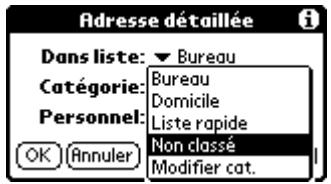
- Sélectionnez la catégorie可以选择 pour l'enregistrement.
- Appuyez sur OK.
REMARQUE Dans les applications Adresses, Notes et Bloc-notes, vous pouvez sélectionner le nom de la catégorie dans l'angle supérieur droit de l'écran pour affecter une catégorie différente à l'élement.
Pour afficher une catégorie d'enregistements :
- Appuyez sur la liste de selection des catégories dans l'angle supérieur droit de l'écran de liste.
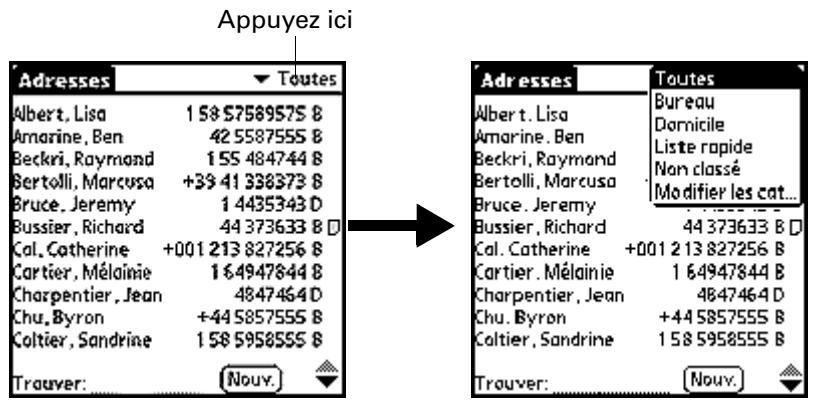
REMARQUE Dans la vue de l'Agenda, la liste de seLECTION est située dans l'angle supérieur droit des Tâches.
- Sélectionnez la catégorie à afficher.
Désormais, la liste affiche uniquement les enregistements appartenant à cette catégorie.
CONSEIL Dans une application, vous pouvez parcourir toutes les catégories en appuyant plusieurs fois sur le bouton de l'application sur l'ordinateur de poche, sauf pour celles auxquelles l'option Non classé a été attribuée. (Cette fonction n'est pas disponible dans Agenda.)
Pour définit une nouvelle catégorie :
- Appuyez sur la liste de selection des catégories dans l'angle supérieur droit de l'écran ou de la liste.
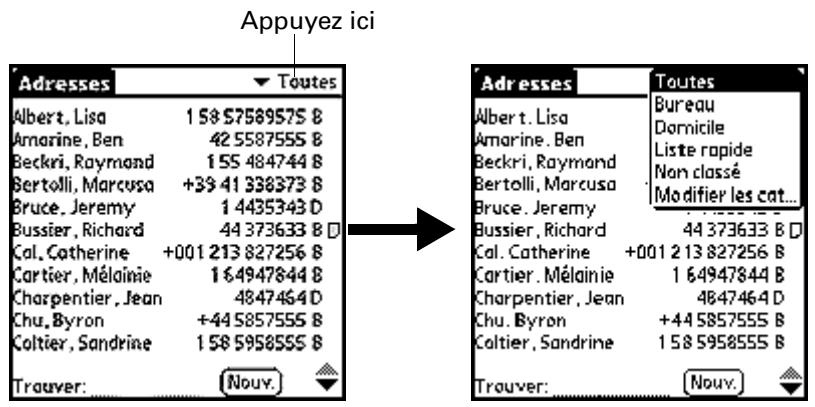
-
Sélectionnez Modifier les catégories.
-
Appuyez sur Nouv.
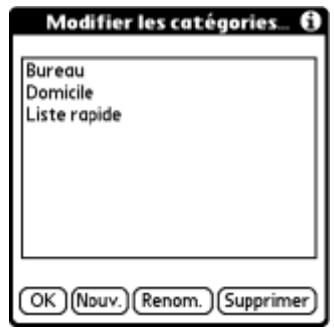
- Saisissez le nom de la nouvelle catégorie, puis appuyez sur OK.
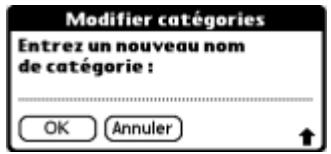
- Appuyez sur OK.
Voussouspoucez affercterà cette catégorie tous les enregistrements devoitrich.
Pour renomer une catégorie :
-
Appuyez sur la liste de selection des catégories dans l'angle supérieur droit de l'écran ou de la liste.
-
Sélectionnez Modifier les catégories.
-
Sélectionnez la catégorie dont vous souhaitez changer le nom, puis appuyez sur Renom.
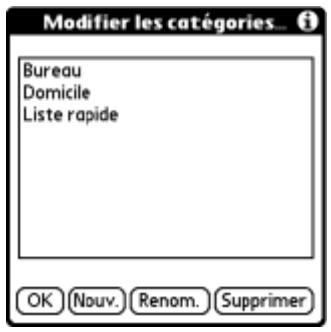
- Saisissez le nouveau nom de la catégorie, puis appuyez sur OK.
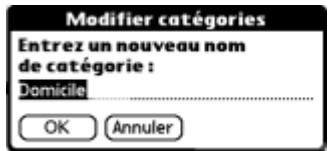
- Appuyez sur OK.
CONSEIL Il est possible de regrouper en une seule catégorie les enregistrements appartenant à plusieurs catégories. Il suffit pour cela de donner le même nom aux différentes catégories. Ainsi, si vous attribuerez à la catégorie Domicile le nom Bureau, toutes les entrées qui se trouvaient précédemment dans la catégorie Domicile apparaissent dans la catégorie Bureau.
Recherche d'informations
L'ordinaire de poche permet de rechercher rapidement des informations et ce, de différentes façon :
Toutes les applications sur l'ordinateur de poche : la commande de recherche permet de retrouver le texte indiqué en commençant systématique dans l'application active. Toutefois, la commande Rechercher ne permet pas d'effectuer de recherche dans les applications d'une carte d'extension.
■ Agenda, Tâches, Bloc-notes : La commande Recherche n°TEL. affiche l'écran de la liste d'adresses et permet d'ajouter à un enregistrement les informations que cette liste contient.
- Adresses : la ligne Chercher permet de saisir les premières lettres d'un nom et de parvenir immédiatement à ce nom.
Dépenses : la commande Recherche affiche les noms pour lesquels le champ Société de l'application Adresses comporte des données. Vous pouvez ajouter ces noms à la liste des personnes associées à un enregistrement de Dépenses.
Recherche d'entrées dans les Adresses
Dans Adresses, vous pouvez utiliser la ligne Chercher avec le stylet ou utiliser le Navigateur pour rechercher et acceder rapidement à une entrée.
Pour rechercher un enregistrement dans Adresses avec le stylet :
- Dans la liste d'adresses, saisissez la première lecture du nom à rechercher.
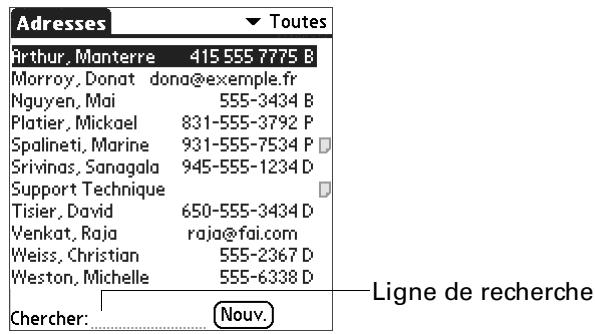
La liste défile jusqu'à la première entrée dont le nom commence par cette dette. Si vous saississez une autre dette, elle défile jusqu'à la première entrée commençant par ces deux dettes. Par exemple, si vous écrivez s, l'occurrence choisis sera « Saville »; si vous écrivez se, le système s'arrête sur « Sévigné » Lorsque la liste est triée par nom de société, la fonction de recherche la fait défilier jusqu'à la première dette du nombre de la société.
- Appuyez sur l'enregistrement afin de visualiser son contenu.

Pour rechercher un enregistrement dans Adresses avec le Navigator :
-
Dans l'écran de la liste d'adresses, inclinez le Navigateur vers la droite pour afficher la ligne de recherche rapide.
-
Inclinez le Navigateur vers le haut ou le bas pour selectionner la première dette du nom à rechercher.
La liste défile jusqu'à la première entrée dont le nom commence par cette dette.
- Inclinez le Navigateur vers la droite pour passer à la dette suivante.
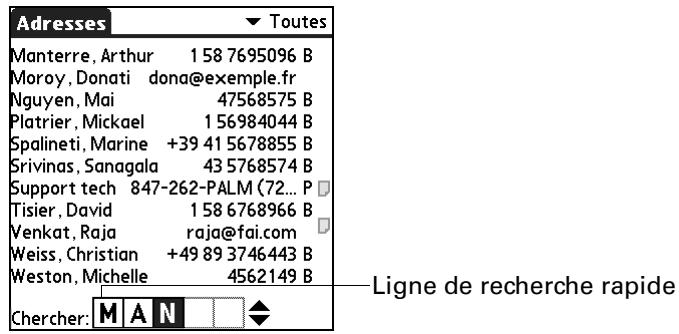
La ligne de recherche rapide affiche uniquement les lettres possibles pour cette position. Par exemple, si vous saississez c dans la première case de l'écran ci-dessus, seules les lettres a, h et o apparaissent dans la deuxieme case.
Si une seule correspondance est possible pour une position particulière, la surbrillance passé à la position suivante.
- Inclinez le Navigateur vers le haut ou le bas pour selectionner la dette suivante du nom à rechercher.
La liste défile jusqu'à la première entrée dont le nom commence par ces deux lettres. Par exemple, si vous scélectionné s, l'occurrence可以选择 sera « Saville »; si vous scélectionné se, le système s'arrête sur « Sévigné ». Lorsque la liste est triée par nom de société, la fonction de recherche rapide la fait défilier jusqu'à aux entrées correspondant au nom de la société.
-
Repetez les étapes 3 et 4 jusqu'à ce que l'entrée souhaitee apparaisse dans la liste.
-
Appuyez sur la touche de seLECTION du Navigateur pourmettre en surbrillance l'enregistrement souhaité.
-
Appuyez sur la touche de sélection du Navigateur pour afficher le contenu de l'enregistrement sélectionné.
CONSEIL Si une seule correspondance est possible pour les lettres sélectionnées, le contenu de l'enregistrement s'affiche automatiquement.
Utilisation de la commande Rechercher
La commande Recherche permet de localiser le texte indiqué, qu'elle que soit l'application installée sur l'ordinateur de poche. La commande Recherche n'effectue pas de recherche dans les applications d'une carte d'extension.
Pour utiliser la commande Recherche :
- Appuyez sur l'icone Chercher 9.
CONSEIL Si vous sélectionnez du texte dans une application avant d'appuyer sur le bouton Recherche, ce texte apparaît automatiquement dans la boîte de dialogue Recherche.
- Saisissez le texte recherché.
Cette commande ne tient pas compte des majuscules. Autrement dit, lorsque vous recherchez le nom « dupont », elle affiche également « Dupont »
Seuls les mots commencerant par le texte saisi sont affichés. Ainsi, lors de la recherche de la chaine « plan», le mot « planete » sera trouve, mais pas « aquaplane »
3. Appuyez sur OK.
La recherche est effectuée dans tous les enregistements, ainsi que dans toutes les notes.
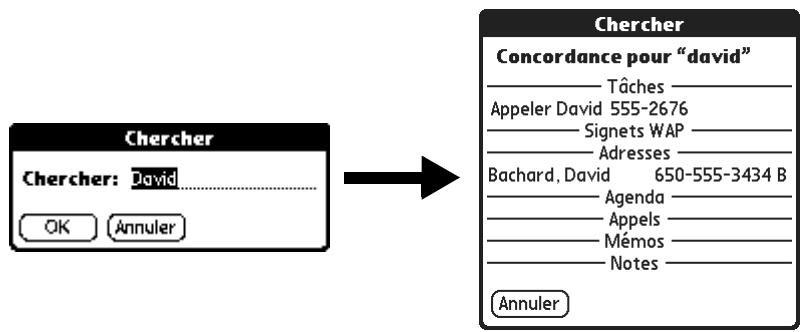
Même si l'ordinaire de poche est en train d'effectuer la recherche, vous pouvez appuyer sur Arrêté à tout moment. Cela peut être nécessaire si l'entrée désirée apparait avant que l'ordinaire de poche n'ait terminé la recherche. Pour reprendre la recherche après avoir appuyé sur Arrêté, utilisez le bouton Suivant.
4. Appuyez sur le texte à consulter.
Utilisation de la commande Recherche o Tél.
La commande Recherche n° tél. fait apparaitre l'écran de la liste d'adresses. Vous pouvez ajouter à un enregistrement les informations qui s'affichent dans cette liste.
Pour utiliser la commande Recherche n0 Tél.:
2. Appuyez sur l'icone Menu
- Affichez l'enregistrement dans lequel insérer un numéro de téléphone. L'enregistrement peut se trouver dans Agenda, Tâches, Bloc-notes ou dans toute autre application qui bénéficie de cette fonction.
- Sélectionnez Options, puis Recherche irc tel.
- Commencez à écrire le nom de famille recherche.
La liste défile jusqu'au premier enregistrement commençant par la première dette saisie. Continuez d'écritre le nom recherché ou, lorsque vous l'apercevez, appuyez dessus.
| Rechercher | |
| Albert, Lisa | 650-454-6121 B |
| Amarine, Ben | 408-772-1900 B |
| Beckri, Raymond | 510-532-0746 B |
| Bertolli, Marcusa | 213-422-1363 B |
| Bruce, Jeremy | 408-459-1279 B |
| Bussier, Richard | 516-626-1424 B |
| Cal, Catherine | 650-235-6222 B |
| Kartier, Méline | 212-395-6277 B |
| Charpentier, Jean | 718-824-1548 B |
| Chu, Byron | 213-343-9801 B |
| Coltier, Sandrine | 301-933-6833 B |
| Trouver: car | Ajouter (Annuler) |
5. Appuyez sur Ajouter.
Le nom sélectionné et les informations associées sont collés dans l'enregistrement choisi lors de la première étape.
Utilisation des commandes Graffiti 2 avec la fonction Recherche n° tel.
Tracez la commande Graffiti 2 « /L » pour activer la fonction Recherche n° tél. Vous pouvez également l'activer dans les circonstances suivantes :
Lors de la saisie d'un texte : Par exemple, pour insérer le nom complet et le nombre de téléphone d'une personne dont le nom de famille est « Laurent», tracez les caractères Graffiti 2 « La», puis utilisez le tracé de commande Recherche o TEL. «/L».
Si l'application Adresses ne contient qu'un enregistrement commençant par « La », l'ordinateur de poche insère le nom complet « Laurent » (ainsi que les informations associées). Dans le cas contraire, l'écran Rechercher n° Tél. apparait et le premier enregistrement commençant par « La » est mis en surbrillance.
Pour un texte sélectionné : faites glisser le curseur pourmettre le texte en surbrillance, puis utilisez le trace de commande Recherche irc tél. «/L» L'ordinateur de poche remplace le texte sélectionné et ajoute le nom, ainsi que les informations qui lui sont associées.
Recherche de noms à ajouter à des enregistements de Dépenses
Dans l'application Dépenses, la commande Recherche affiche les noms pour lesquels le champ Société de l'application Adresses comporte des données. Vous pouvez ajouter ces noms à la liste des personnes associées à un enregistrement de Dépenses.
Pour ajouter des noms à un enregistrement de Dépenses :
- Appuyez sur l'enregistrement de Dépenses auquel ajouter des noms.
- Appuyez sur Détails.
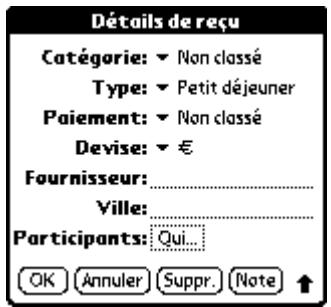
- Appuyez sur Qui.

- Appuyez sur Recherche.
L'écran Recherche de participants affiche tous les noms de l'application Adresses dont le champ Société compte des données.
- Sélectionnez le nom à ajouter, puis appuyez sur Ajouter.
Ce nom apparait alors dans l'écran Participants. - Répétez les étapes 4 et 5 pour ajouter d'autres noms.
- Appuyez sur Terminé.
- Appuyez sur OK.
Tri des listedes d'enregistrements
Il existe différentes méthodes de tri des enregistements selon l'application utilisée. Cette fonction existe dans les applications comprenant des écrans de liste : Adresses, Notes, Tâches, Bloc-notes et Dépenses. Vous pouze également trier des photos dans Palm Photos. Pour plus d'informations, reportez-vous à la section « Tri des photos dans la vue Nombre » dans le Chapitre 12.
REMARQUE Il est également possible de classer les enregistrements selon des catégories. Reportez-vous à la section « Classification des enregistrements » précédemment dans ce chapitre.
Pour trier des enregistements des applications Tâches et Dépenses :
- Appuyez sur l'application pour afficher l'écran de liste des messages.
- Appuyez sur Afficher.
- Appuyez sur la liste de seLECTION Trier par, puis seLECTIONnez une option.
- Appuyez sur OK.
Pour trier les enregistrements des applications Adresses, Notes et Bloc-notes :
- Appuyez sur l'application pour afficher l'écran de liste des messages.
- Appuyez sur l'icone Menu
- Sélectionnez Options, puis Préférences.
Adresses
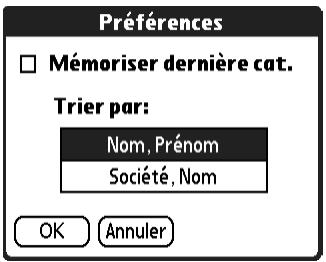
Notes
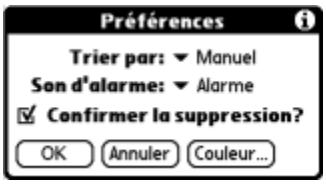
Bloc-notes
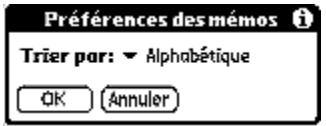
- Procedez de l'une des façons suivantes:
Adresses: Appuyez sur le paramètre à utiliser.
Notes : Appuyez sur la liste de scélection Trier par, puis choisissez Manuel, Date ou Alphabétique.
Bloc-notes : Appuyez sur la liste de sélection Trier par, puis choisissez Alphabétique ou Manuel.
- Appuyez sur OK.
Pour trier manuellement la liste Notes ou Mémos, appuyez sur la note ou le mémo et faites-le glisser vers un nouvel emplacement de la liste.
Pour afficher la liste dans le logiciel Palm Desktop selon l'ordre définir sur l'ordinateur de poche, ouvre l'application dans le logiciel Palm Desktop et cliquez sur Trier par. Puis selectionnez Ordre de l'ordinateur de poche.
Notes jointes
Dans Adresses, Agenda, Palm Photos, Tâches et Dépenses, vous pouvez associé une note à un enregistrement. Une note peut comprendre jusqu'à plusieurs milliers de caractères. Ainsi, pour un rendez-vous de l'Agenda, vous pouvez joindre une note donnant des indications sur le lieu du rendez-vous.
Pour joindre une note à un enregistrement :
- Affichez l'entrée à laquelle joindre une note.

Pour afficher une entrée, appuyez dessus ou inclinez le Navigateur pour la mesure en surbrillance, puis appuyez sur le bouton central du Navigateur.
- Dans l'application Adresses uniquement : Appuyez sur Modifier.
- Appuyez sur Détails.
- Appuyez sur Note.
- Saisissez le texte de la note.
- Appuyez sur Terminé.
Une petite icône représentant une note apparait à droite de tout élément qui en possède une.
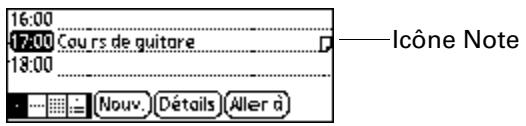
Pour consulter ou modifier une note :
Appuyez sur l'icone Note

CONSEIL Dans Agenda, vous pouvez égalementmettre en surbrillance I'evénement qui contient la note, appuyer une première fois sur le bouton central du Navigateur pour l'ouvrir, puis une deuxieme fois pour la fermer.
Pour supprimer une note :
- Appuyez sur l'icone Note .
- Appuyez sur Supprimer.
- Appuyez sur Oui.
Choix des polices
De nombreuses applications vous offrent la possibilité de modifier la police afin de prendre le texte plus lisible. Vous pouvez désirir une petite police, une petite police en gras, une grande police ou une grande police en gras dans chaque application qui le permet.
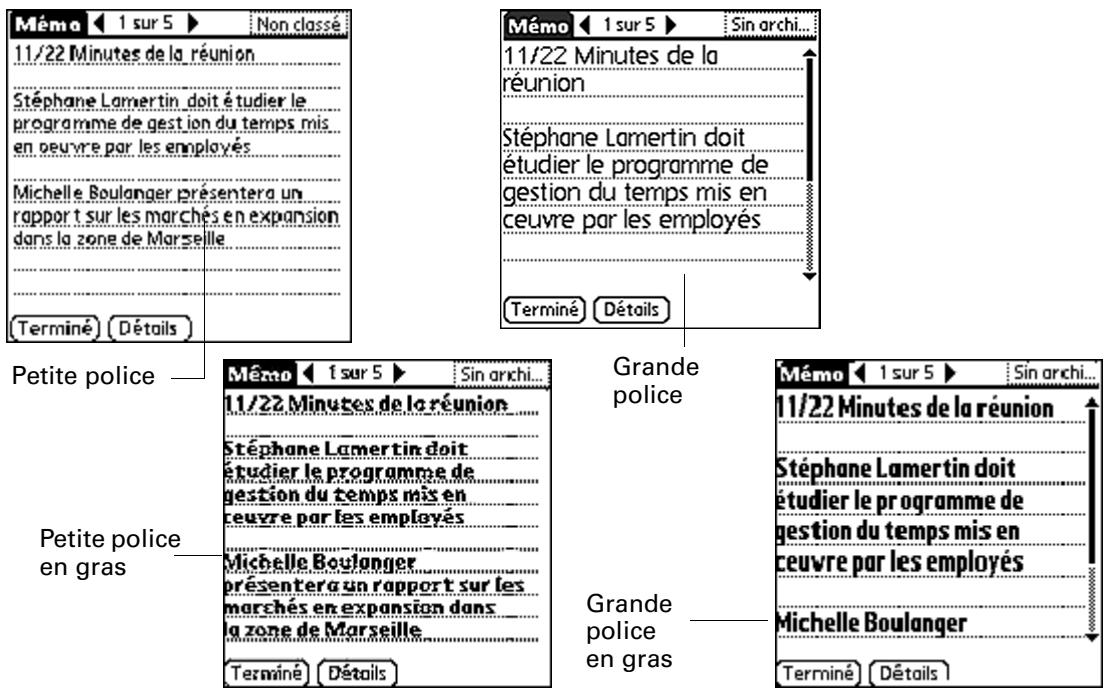
Pour changer le style de la police :
- Ouvrez une application.
- Appuyez sur l'icone Menu
- Sélectionnez Options, fais Police.
- Appuyez sur le style de police à utiliser.

- Appuyez sur OK.
Réception d'alertes
Vouss pouvez receivevoir des alertes sur l'ordinateur de poche et dans le logiciel Palm Desktop.
Réception d'alertes sur l'ordinateur de poche
Lorsque vous utilisez certains paramètres d'application, vous pouvez receivevoir des alertes de l'ordinateur de poche pour :
un rendez-vous prévu dans l'application Agenda ;
une note creée dans l'application Notes ;
unealarmedéfiniedansl'Horlogeuniverselle.
Lorsqu'une alerte se produit, l'ordinateur de poche affiche un message de rappel. Si vous appuyez sur Répéter suite à un message d'alerte, l'ordinateur de poche la déclenché de nouveau après cinq minutes. L'écran des rappels affiche les alertes qui demandent à être examinées.
REMARQUE Les alertes et les rappels ne s'affichent pas lorsque l'appareil photo est ouvert.

Pour répondre à des alertes, procédez de l'une des façon suivantes :
- Cochez la case d'un élément pour l'effacer.
- Appuyez sur un élément (sur son icône ou sur sa description) pour ouvrir l'application dans laquelle l'alarme a été réglée. L'application s'ouvre au niveau de l'entrée associée à l'alarme.
- Appuyez sur Term. pour fermer la liste des rappels et revenir à l'écran affché precedemment. Un indicateur clignote dans le coin supérieur gauche de l'écran; appuyez dessus pour afficher de nouveau la liste des alertes.
Appuyez sur Répéter pour afficher de nouveau la liste dans cinq minutes.
Si vous appuyez sur Term. ou Répéter et que vous consultez la liste des rappels plus tard, l'heure actuelle est affichée dans la barre des rappels et l'heure de l'alerte d'origine est affichée pour chaque élément de la liste.
Pour faire disparaitre toutes les alertes de la liste, appuyez sur Effacer tout.
Réception d'alertes à partir du logiciel Palm Desktop
Vous peuvent également définir une option de façon à receivevoir des alertes d'évenement de l'application Agenda à partir du logiciel Palm Desktop. Cette fonction étant désactivée par défaut, vous doivent l'activer à partir du logiciel Palm Desktop.
Pour activer une alerte d'évenement à partir du logiciel Palm Desktop :
- Double-cliquez sur l'icone Palm Desktop.
- Dans le menu Outils, selectionnez Options, puis Alarmes.
- Sélectionnez l'option de configuration d'alarme Toujours disponible ou Disponible uniquement lorsque Palm Desktop est activé.
- (Facultatif) Pour qu'un signal sonore soit émis et qu'un message s'affiche à la réception d'une alarme, cochez la case Notification sonore dans la boîte de dialogue de l'alarme.
- Cliquez sur OK.
Masquage partiel ou total des enregistements personnels
Vouss pouvez utiliser les préférences de sécurité pour définitir un mot de passer et déterminer si vous souhaitez masquer partiellement ou intégralement vos enregistements personnels. Pour plus d'informations, reportez-vous à la section « Option Sécurité de l'écran Préférences » dans le Chapitre 16.
Installation et désinstallation d'applications
Cette section déscrit la procédure d'installation et de désinstallation des applications et autres fichiers de l'ordinateur de poche ou d'une carte d'extension, ainsi que la désinstallation du logiciel Palm Desktop résident dans l'ordinateur de bureau.
Installation de fichiers et d'applications supplémentaires
Votre ordinateur de poche est livre avec de nombreuses applications installées et prêtes à l'emploi. Au cours d'une opération HotSync, vous pouze également installer des applications supplémentaires, telles que des jours et d'autres logiciels, sur l'ordinateur de poche ou sur une carte insérée dans l'emplacement de carte d'extension. Les jours ou les applications que vous installez étant stockés dans la mémoire RAM de l'ordinateur de poche, vous pouze les supprimer à tout moment.
Vous pouvez également installer d'autres fischiers associés à une application sur l'ordinateur de poche, par exemple des photos ou des fischiers audio. Les fischiers qui ne sont associés à une application dans l'ordinateur de poche ne peuxvent pas être installés pendant une opération HotSync.
L'installation d'applications et de fichiers lors d'une opération HotSync est simple.
Vous peuvent installer les types de fichiers suivants :
Types de fichiers Palm OS®, y compris PRC et PDB
Fichiers images, y compris BMP et JPEG
Fichiers audio, y compris MP3 (requiert l'application audio provenant du CD-ROM Software Essentials ; ces fichiers audio doivent résider sur une carte d'extension vendue séparément)
Fichiers videotos Kinoma (requiert l'application Kinoma incluse sur le CD-ROM Software Essentials)
REMARQUE L'installation de certaines applications du CD-ROM Software Essentials peut nécessiter de télécharger des logiciels à partir d'Internet.
De nombreuses applications supplémentaires sont compatibles avec l'ordinateur de poche. Pour en savoir plus sur ces applications, visitez le site Web: www.palm.com/intl.
REMARQUE Palm travaille avec les développements des applications supplémentaires pour assurer leur compatibilité avec votre nouvel ordinateur de poche Palm. Cependant, il se peut que certaines de ces applications n'ayent pas été mises à niveau pour être compatibles avec ce dernier. Si vous pensez qu'une application supplémentaire empêche le bon fonctionnement de l'ordinateur de poche, contactez son éditeur.
Installation de fichiers et d'applications sur un ordinateur Windows
L'Installation rapide Palm simplifie l'installation d'applications et de fichiers lors de l'opération HotSync suivante. Vous pouvez même installer directement les fichiers compatibles à partir d'un fichier Zip. Selon le type de fichier, l'Installation rapide Palm déterminée si les fichiers doivent être installés dans sur ordinateur de poche ou sur une carte d'extension.
Les méthodes suivantes vous permettent d'installer des applications et des fichiers avec l'Installation rapide Palm :
- Faites glisser et déposez les fichiers sur l'icone Installation rapide Palm du bureau Windows.
Faites glisser et déposez les fichiers dans la fenêtre Installation rapide Palm. - Servez-vous des commandes ou boutons de la fenêtre Installation rapide Palm.
- Cliquez du bouton droit sur un fichier et envoyez-le vers Installation rapide Palm.
Les procédures suivantes décrivent l'installation d'applications et de fichiers à l'aide de chaque méthode.
Pour faire glisser et déposer des applications ou des fichiers sur l'icone Installation rapide Palm :
- Copiez ou téléchargez les applications ou fichiers à installer sur l'ordinateur.
- Dans le Poste de travail ou dans l'Explorateur Windows, Sélectionnez le(s) fichier(s) ou dossier(s) à installer.
- Faites-les glisser et déposez-les sur l'icone Installation rapide Palm du bureau Windows.
L'Installation rapide Palm affiche une boîte de dialogue de confirmation qui précise si les fichiers seront installés dans l'ordinateur de poche ou dans une carte d'extension et vous permet de désirir le nom d'utilisateur sous lequel ils seront installés.
- Cliquez sur OK.
Selon leur extension, les fichiers sélectionnés sont placés dans la liste de fichiers de l'ordinateur de poche ou de la carte d'extension.
- Effectuez une opération HotSync pour installer les fichiers. Pour plus d'informations, reportez-vous à la section « Opérations HotSync via la station de synchronisation ou le cable HotSync » dans le Chapitre 15.
REMARQUE Les fichiers qui restent dans la liste après une opération HotSync n' ont pas été installés. Cela peut se produit si l'espace disponible sur l'ordinateur de poche est insuffisant pour leur installation ou si le type de fichier n'a pas été reconnu lors de l'opération HotSync. Si les fichiers n' ont pas été reconconnus, tentez d'ouvrir l'application associée à partir de l'ordinateur de poche et lancez une nouvelle opération HotSync. Si les fichiers demeurent dans la liste, ils ne sont pas associés à une application de l'ordinateur de poche et ne peuvent pas'être installés. Les cartes d'extension peuvent également stocker des fichiers ne correspondant pas à des fichiers d'application Palm.
Pour faire glisser et déposer des applications ou des fichiers dans la fenêtre Installation rapide Palm :
- Copiez ou téléchargez les applications ou fichiers à installer sur l'ordinateur.
- Double-cliquez sur l'icone Installation rapide Palm du bureau Windows.
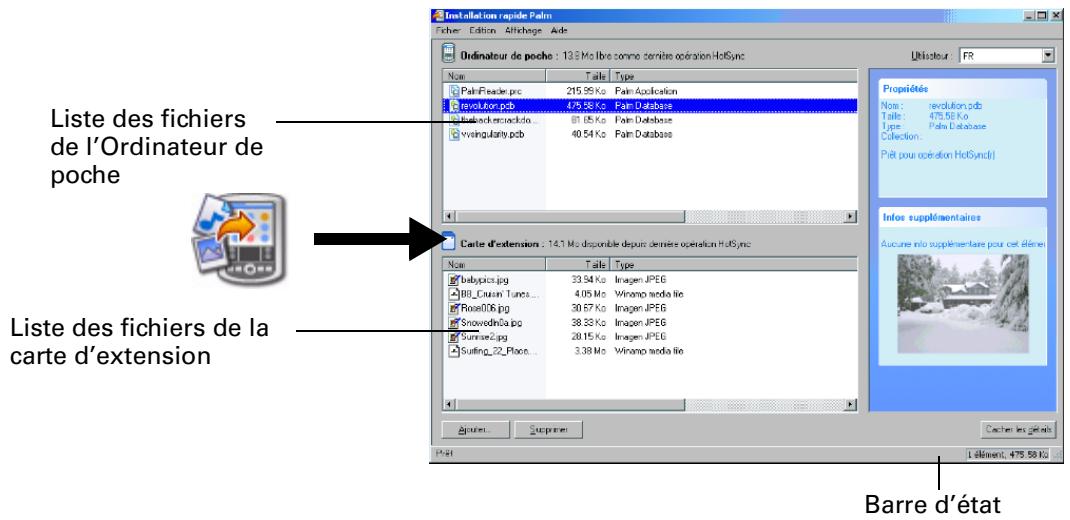
- Dans le Poste de travail ou dans l'Explorateur Windows, Sélectionnez le(s) fichier(s) ou dossier(s) à installer.
- Faites-les glisser et déposez-les sur la liste de fichiers de la carte d'extension ou de l'ordinateur de poche.
Si un symbole Non apparait lorsque vous essayez de déplacer un fichier vers une liste de fichiers, celui-ci n'est pas pris en charge par cette destination.
La barre d'etat précise le nombre de fichiers sélectionnés et leur taille totale. Toutefois, certains types de fichiers étant compressés lors de la synchronisation, il est possible qu'ils occupent finalement moins d'espace que la quantité indiquée dans la colonne de taille des fichiers ou dans la barre d'etat.
- Effectuez une opération HotSync pour installer les fichiers. Pour plus d'informations, reportez-vous à la section « Opérations HotSync via la station de synchronisation ou le cable HotSync » dans le Chapitre 15.
REMARQUE Les fichiers qui restent dans la liste après une opération HotSync n'ont pas ete Installés. Cela peut se produire si l'espace disponible sur l'ordinateur de poche est insuffisant pour installer le fichier ou si le type de fichier n'a pas ete reconnu lors de I'opération HotSync. Si les fichiers n'ont pas ete reconnu, essayez d'ouvoir l'application associée a partir de I'ordinateur de poche et lancez une nouvelle opération HotSync. Si les fichiers demeurent dans la liste, ils ne sont pas associés a une application de I'ordinateur de poche et ne peuvent pas etre installés. Les cartes d'extension peuvent également stocker des fichiers ne correspondant pas a des fichiers d'application Palm.
Pour utiliser les commandes ou boutons de la fenêtre Installation rapide Palm :
- Copiez ou téléchargez les applications ou fichiers à installer sur l'ordinateur.
- Double-cliquez sur l'icone Installation rapide Palm du bureau Windows.
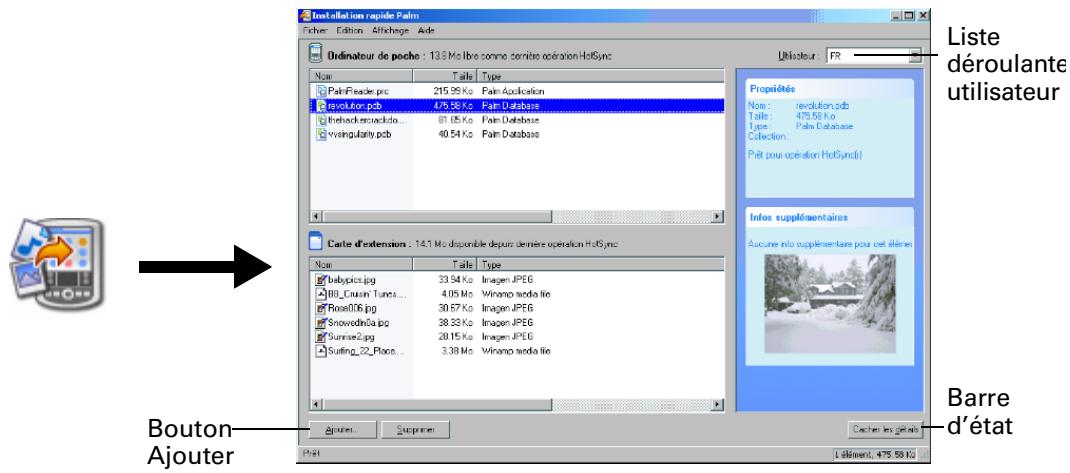
- Dans la liste déroulante Utilisateur, Sélectionnez le nom correspondant à l'ordinateur de poche.
- Cliquez sur Ajouter.
CONSEIL Pour installer un dossier, ouvre le menu Fichier et selectionnez Nouveau dossier.
- Sélectionnéz les applications ou fichiers à installer.
Si ces applications ou fichiers n'apparaissent pas dans le dossier par défaut, naviguez jusqu'au dossier approprié.
-
Cliquez sur OK.
-
Pour modifier la destination de l'application à installer, faites glisser les fichiers afin de déplacer les applications de la liste de fichiers entre la carte d'extension et l'ordinateur de poche.
La barre d'etat précise le nombre de fichiers sélectionnés et leur taille totale. Toutefois, certains types de fichiers étant compressés lors de la synchronisation, il est possible qu'ils occupent finalement moins d'espace que la quantité indiquée dans la colonne de taille des fichiers ou dans la barre d'etat.
- Effectuez une opération HotSync pour installer la ou les applications sélectionnées. Pour plus d'informations, reportez-vous à la section « Opérations HotSync via la station de synchronisation ou le cable HotSync » dans le Chapitre 15.
REMARQUE Les fichiers qui restent dans la liste après une opération HotSync n' ont pas été installés. Cela peut se produit si l'espace disponible sur l'ordinateur de poche est insuffisant pour installer le fichier ou si le type de fichier n'a pas été reconnu lors de l'opération HotSync. Si les fichiers n' ont pas été reconnu, essayez d'ouvoir l'application associée à partir de l'ordinateur de poche et lancez une nouvelle opération HotSync. Si les fichiers demeurent dans la liste, ils ne sont pas associés à une application de l'ordinateur de poche et ne peuvent pas'être installés. Les cartes d'extension peuvent également stocker des fichiers ne correspondant pas à des fichiers d'application Palm.
Pour utiliser le menu contextual obtenu par un clic droit pour envoyer le fichier vers l'Installation rapide Palm :
- Copiez ou téléchargez les applications ou fichiers à installer sur l'ordinateur.
- Dans le Poste de travail ou dans l'Explorateur Windows, cliquez du bouton droit sur le(s) fichier(s) ou dossier(s) à installer.
- Sélectionnez Envoyez à vers, puis Installation rapide Palm.
L'Installation rapide Palm affiche une boîte de dialogue de confirmation qui précise si les fichiers seront installés dans l'ordinateur de poche ou dans une carte d'extension.
- Cliquez sur OK.
Selon leur extension, les fichiers sélectionnés sont placés dans la liste de fichiers de l'ordinateur de poche ou de la carte d'extension.
- Effectuez une opération HotSync pour installer les fichiers. Pour plus d'informations, reportez-vous à la section « Opérations HotSync via la station de synchronisation ou le cable HotSync » dans le Chapitre 15.
Les fichiers non reconnus ne sont pas installés.
PalmConseils pour l'Installation rapide Palm
Les astuces suivantes vous aideront à mieux utiliser l'Installation rapide Palm :
- Les fichiers audio sont automatiquement placés dans la liste de fichiers de la carte d'extension. Si vous tentez de placer des fichiers audio dans l'ordinateur de poche, un symbole Non apparait.
- Par défaut, les fichiers video sont placés dans la liste de fichiers de la carte d'extension. Si vous préférez les stocker sur l'ordinateur de poche, vous pouvez les déplacer vers la liste de fichiers de ce dernier.
Lorsque vous faites glisser un dossier avant de le déposer, l'Installation rapide Palm examine les fichiers du premier niveau de sous-dossiers seulement ; elle n'examine pas les dossiers pouvant se couver dans ces sous-dossiers.
Pour modifier l'emplacement d'installation des fichiers, ouvre l'Installation rapide Palm et faites glisser ces fichiers vers une autre liste de fichiers. - Vous pouvez également acceder à la fenêtre Installation rapide Palm en cliquant sur la barre de lancement Palm Desktop.
Installation de fichiers et d'applications sur un ordinateur Macintosh
L'outil d'installation facilité l'installation d'applications et de fichiers lors d'une opération HotSync. Vous pouvez désirir d'installer les fichiers sur l'ordinateur de poche ou sur une carte d'extension.
Pour installer un logiciel supplémentaire sur l'ordinateur de poche à l'aide d'un Macintosh :
- A partir du Macintosh, copiez ou téléchargez l'application à installer dans le sous-dossier Add-on du dossier Palm.
- Double-cliquez sur l'icone HotSync Manager dans le dossier Palm.
- Dans le menu HotSync, Sélectionnez Installation de fichiers sur l'Ordinateur de poche.
- Dans le menu déroulant Utilisateur, Sélectionnez le nom correspondant à l'ordinateur de poche.
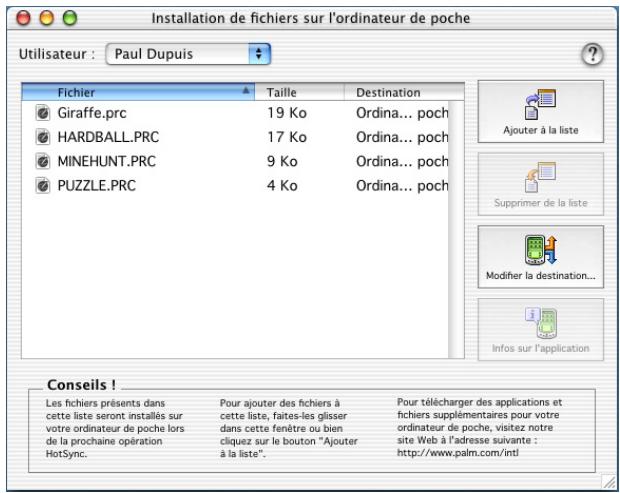
- Cliques sur Ajouter à la liste.
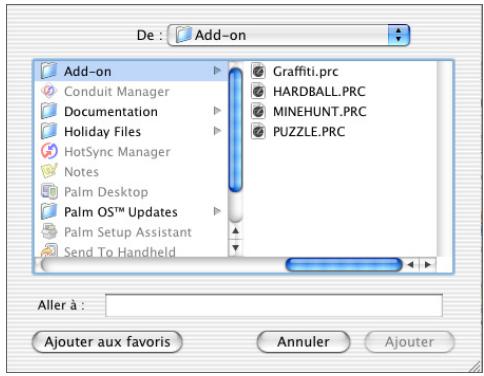
Si le fichier à installer ne figure pas dans la liste de la boîte de dialogue, accédez au dossier dans lequel vous l'avez copié. La plupart des fichiers d'application de l'ordinateur de poche portent l'extension PRC ou PDB.
-
Sélectionnéz les applications à installer.
-
Cliquez sur Ajouter pour ajouter l'application selectionnée à la liste Installation de fichiers sur l'ordinateur de poche.
CONSEIL You've également la possibilité de faire glisser les fichiers ou les dossiers dans la liste de la boîte de dialogue Installation de fichiers sur l'ordinateur de poche. Les fichiers sont copiés dans le dossier des fichiers à installer.
- Si vous devez modifier la destination de l'application que vous installez, cliquez sur Modifier la destination dans la fenêtre Installation de fichiers sur l'ordinateur de poche, puis utilisez les flèches pour déplacer les applications de l'ordinateur de poche vers une carte d'extension ou l'inverse.
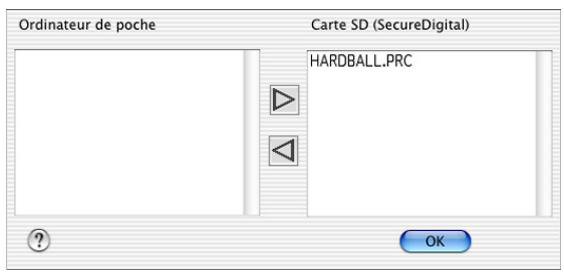
- Cliquez sur OK pour fermer la fenêtre Modifier la destination.
- Fermez la fenêtre Installation de fichiers sur l'ordinateur de poche.
- Effectuez une opération HotSync pour installer la ou les applications sélectionnées sur l'ordinateur de poche. Pour plus d'informations, reportez-vous à la section « Opérations HotSync via la station de synchronisation ou le cable HotSync » dans le Chapitre 15.
REMARQUE Les fichiers qui restent dans la liste après une opération HotSync n'ont pas ete Installés. Cela peut se produire si le type de fichier n'a pas ete reconnu lors de I'opération HotSync. Les cartes d'extension peuvent containir des applications qui utilisent des fichiers autres que les fichiers d'application Palm. Pour que l'ordinateur de poche reconnaisse ces fichiers, vous nevez lancer I'application associée au moins une fois.
Déinstallation d'applications
Si vous venez à manquer de mémoire ou si vous decide qu'une application est devenue inutil, vous pouvez désinstaller des programmes de l'ordinateur de poche ou d'une carte d'extension. Sur l'ordinateur de poche, vous ne pouvez toute fois désinstaller que les applications supplémentaires, les correctifs et les extensions installées; les applications qui résident dans la partie ROM de l'ordinateur de poche ne peuvent pas être supprimées.
Pour désinstaller une application supplémentaire :
- Appuyez sur l'icone Accueil
- Appuyez sur l'icone Menu
- Sélectionnez Supprimer dans le menu App.
- Appuyez sur la liste de selection Supprimer de et selectionnez Ordinateur de poche ou Carte. Pour supprimer des applications d'une carte, celle-ci doit être insérée dans l'emplacement de carte d'extension.
- Appuyez sur l'application à désinstaller.
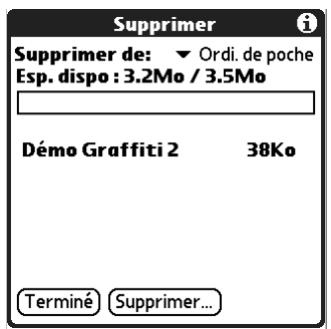
- Appuyez sur Suppr.
- Appuyez sur Oui.
- Appuyez sur Terminé.
Déinstallation du logiciel Palm Desktop
Si vous ne souhaitez plus utiliser le logiciel Palm Desktop, vous pouvez le désinstaller de l'ordinateur de bureau.
Ce processus supprime uniquement les fichiers de l'application. Les données de votre dossier Utilisateurs restent intactes.
IMPORTANT Si vous supprimez le logiciel Palm Desktop, vous doivent également supprimier le logiciel de synchronisation HotSync Manager et vous ne pourrez plus effectuer de synchronisation avec l'ordinateur. Si vous souhaitez synchroniser les données avec un autre gestionnaire d'informations personnelles, vous doivent installer HotSync Manager à partir du CD-ROM Palm Desktop Software après avoir supprimé le logiciel Palm Desktop. Lors de l'installation, Sélectionnez l'options Personnelisner, puis désissez d'installer seulement HotSync Manager.
REMARQUE Il se peut que vous ayez à adapter les étapes représentées ici à la version du système d'exploitation de l'ordinateur de bureau.
Pour désinstaller le logiciel Palm Desktop d'un ordinateur de bureau Windows :
- Dans le menu Demarrer de Windows, Sélectionnez Paramètres, puis cliquez sur Panneau de configuration.
- Double-cliquez sur l'icone Ajout/Suppression de programmes.
- Cliquez sur le bouton Modifier ou supprimer des programmes.
- Sélectionnez Palm Desktop.
- Cliquez sur Modifier/Supprimer.
Ce processus supprime uniquement les fichiers de l'application. Les données de votre dossier Utilisateurs restent intactes.
- Cliquez sur Oui dans la boîte de dialogue de confirmation de la suppression.
- Cliquez sur OK.
- Cliquez sur Fermer.
Pour désinstaller le logiciel Palm Desktop d'un ordinateur de bureau Mac :
- Insérez le CD-ROM Palm Desktop Software dans le lecteur de CD-ROM de l'ordinateur de bureau.
- Double-cliquez sur l'icone du CD-ROM Palm Desktop Software située sur le bureau.
- Double-cliquez sur l'icone de l'outil d'installation de Palm Desktop.
- Dans l'écran Installation standard,CHOISSEZ Désinstaller dans le menu déroulant.
- Sélectionnez le logiciel à désinstaller.
- Cliquez sur Désinstaller.
- Sélectionnéz le dossier contenant les fichiers du logiciel Palm Desktop.
- Cliquez sur Supprimer.
- Redémarrez l'ordinateur de bureau.
Utilisation de l'application Adresses

L'application Adresses permet de stocker des noms, des adresses, des numérios de téléphone, ainsi que d'autres informations sur vos contacts personnels ou professionnels. Grâce à l'application Adresses, vous pouvez :
- Recherche ou saisir rapidement des noms, des adresses, des numéroes de téléphone et d'autres informations. Pour plus d'informations, reportez-vous à la section « Recherche d'informations » dans le Chapitre 4.
Saisir cinq numeros de téléphone (domicile, bureau, portable, fax, etc.) ou adresseslectroniques pour chaque nom. - Choisir le numéro de téléphone qui doit être associé à chaque entrée dans la liste d'adresses.
- Associé une note à chaque entrée pour saisir des informations complémentaires.
Attribuer une catégorie à chaque entrée, afin de pouvoir les classer et les consulter selon une organisation logique. - Créer votre carte de visite numérique, que vous pouze transmettre à d'autres apparéils dotés d'un port infrarouge et d'une application pouvant les dire.
Pour ouvrir l'application Adresses :
- Appuyez sur le bouton de l'application Adresses situé sur le panneau frontal de l'ordinateur de poche. L'application s'ouvre et la liste de tous vos enregistements s'affiche.
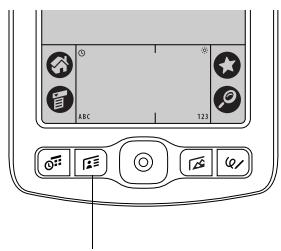
Bouton Adresses
CONSEIL Pour faire défilier les différentes catégories contenant des enregistrements, appuyez plusieurs fois de suite sur le bouton de l'application Adresses. Vous pouvez également appuyer sur le bouton de l'application Adresses et le maintainir enforcé pour transmettre instantanément votre carte de visite à un autre apparéil muni d'un port infrarouge. L' apparéil de destination doit également être muni d'un logiciel pouvant dire les données de l'application Adresses.
Creation d'une entrée dans l'application Adresses
Les enregistements de l'application Adresses sont des entrées. Vous pouvez créé des entrées dans l'ordinateur de poche ou vous pouvez utiliser le Palm™ Desktop software pour les créé dans l'ordinateur de bureau, puis les transférer dans l'ordinateur de poche lors de la prochaine opération de synchronisation HotSync®.
Le Palm Desktop software possède également une fonction d'importation de données qui permet de charger les fichiers d'une base de données dans l'application Adresses de l'ordinateur de poche.
Pour plus d'informations, reportez-vous à la section « Importation de données » dans le Chapitre 3 ainsi qu'à l'aide en ligne de Palm Desktop.
Pour creer une nouvelle entrée dans l'application Adresses :
- Appuyez sur le bouton de l'application Adresses situé sur l'avant de l'ordinateur de poche afin d'afficher la liste d'adresses.
- Appuyez sur Nouv.
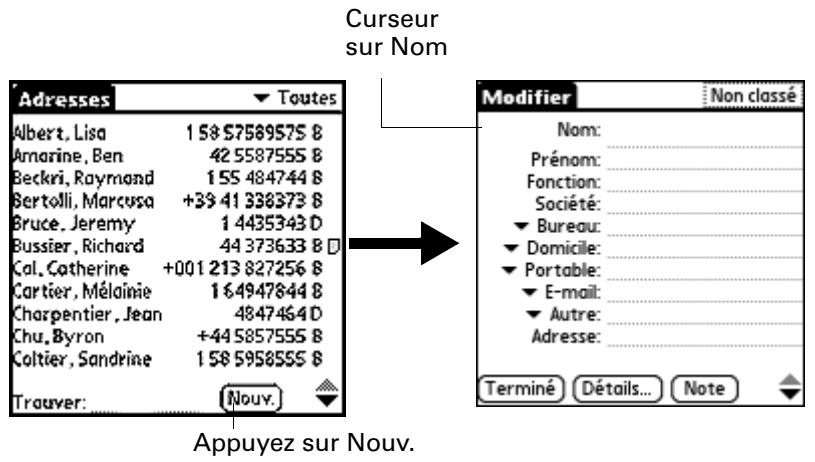
- Saisissez le nom de la personne à ajouter dans Adresses.
L'ordinaire de poche met automatiquement en majuscule la première lecture de chaque champ (excepté les champs numériques et d'adresse électronique). Il n'est donc pas nécessaire d'utiliser le trace de majuscule Graffiti® 2 pourmettre en majuscule la première lecture du nom.
- Appuyez sur le champ Prénom.
- Saisissez le prénom de la personne dans le champ Prénom.
- Saisissez toutes les autres informations à inclure dans cette entreprise.
Lorsque vous saisissez des lettres dans les champs Fonction, Société, Ville et Département, un libellé complet apparaîtès qu'il existe une correspondance avec une entrée d'Adresses. A mesure que vous saisissez d'autres lettres, le libellé proposé se précise. Supposons, par exemple, que les noms de ville Rennes et Reims soient déjàopsisents dans Adresses. Lorsque vous saisissez R, Reims apparait et reste affiché lorsque vous saisissez e, puis lorsque vous saisissez n, Rennes remplace Reims. Dès que le libellé de votrechioix apparait, appuyez sur le champ suivant pour le valider.
- Appuyez sur les flèches de défilament ♦ pour vous déplacer vers la page d'informations suivante.
- Une fois la saisie des informations terminée, appuyez sur Terminé.
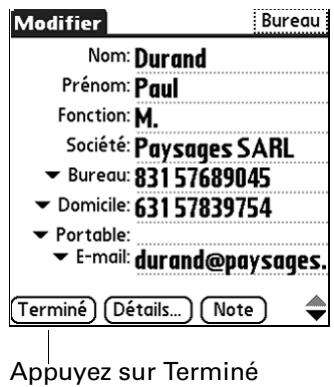
CONSEIL Pour creer une entrée apparaisant toujours au début de la liste d'adresses, insérez un symbole au début du champ Nom ou Société, En cas de perte, prévenez par exemple. Cette entrée peutContainir des informations permettant de vous contacter en cas de perte de votre ordinateur de poche.
Sélection du type des numérios de téléphone
Vouvasce la possibilite deCHOISIR les types de numeros de telephone ou d'adresses electroniques a associer a une entree de l'application Adresses. Les modifications apportees s'appliquent seulement a l'entree selectionnee.
PourCHOISIRUNAUTREypedemeroedetelphonepouruneentree:
- Appuyez sur l'entrée à modifier.
- Appuyez sur Modifier.
- Appuyez sur la liste de seLECTION située à côté du libellé à modifier.
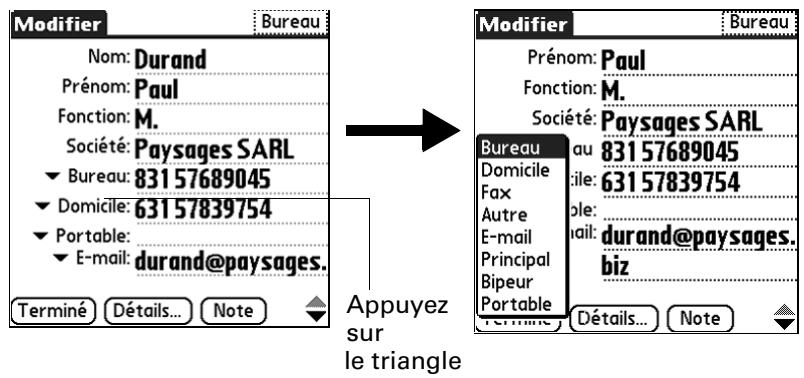
- Sélectionnez un nouveau libellé.
Modification des détails d'une adresse
La boîte de dialogue Détails de l'adresse contient différentes options que vous pouvez associier à une entrée d'adresse.
Pour ouvrir la boîte de dialogue Dêtaïls de l'adresse :
- Appuyez sur l'entrée à modifier.

CONSEIL You pouvez également utiliser le navigator multidirectionnel pour ouvrir une entrée d'adresse. Pour plus d'informations, Reportez-vous à la section « Utilisation du navigator » dans le Chapitre 2.
- Appuyez sur Modifier.
- Appuyez sur Détails.
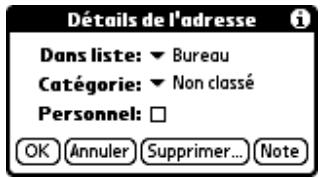
- Sélectionnez l'une des options suivantes :
Dans liste
Choisissez le type de numéro de téléphone ou toute autre information devant apparaitre sur l'écran de la liste d'adresses. Les options disponibles sont Bureau, Domicile, Portable, E-mail, Autre. Les lettres d'identification correspondantes B , D , F , A , P ou B sont accollées à l'enregistrement dans la liste d'adresses, en fonction des informations affichées. Si vous choisissez E-mail, aucune dette d'identification n'est affichée.
Categoriè
Associe l'entrée à une catégorie.
Personnel
Cache cet enregistrement lorsque la sécurité est activée.
Etablissement de connexions à partir de l'application Adresses
Vouss pouvez utiliser les entrées de l'application Adresses pour lancer des applications dont le role est de composer des numérios de téléphone ou de creator des e-mails ou des messages SMS. Certaines de ces applications sont livrées avec le Software Essentials CD-ROM accompagnant l'ordinateur de poche, d'autres peuvent être obtenues auprès d'éditeurs tiers et sont vendues séparément. La plupart de ces applications nécessitent un téléphone mobile GSM ou un modem optionnel compatible avec l'ordinateur de poche (ces éléments sont vendus séparément).

Connexion rapide
Si vous disposez d'un téléphone portable GSM compatible (vendu séparation) et que vous installez les applications de téléphonie/SMS à partir du Software Essentials CD-ROM, Connexion rapide permet de sélectionner une entrée et de lancer une tâche associée d'une seule main, grâce au navigator. Vous pouvez aussi configurer l'application qui s'ouvre lorsque vous désisissez un champ d'enregistrement spécifique de l'application Adresses, et s'il convient d'ajouter un préfixe devant tous les numérodes de téléphone.
Pour utiliser la fonctionnalité Connexion rapide à partir d'une entrée d'adresse :
- Ouvrez l'entrée à laquelle vous connecter.
- Inclinez le navigator vers la droite pour ouvrir la boîte de dialogue Connexion rapide.
CONSEIL You pouvez aussi appuyer sur l'icone Connexion rapide dans la barre de titres de l'entrée d'Adresses.
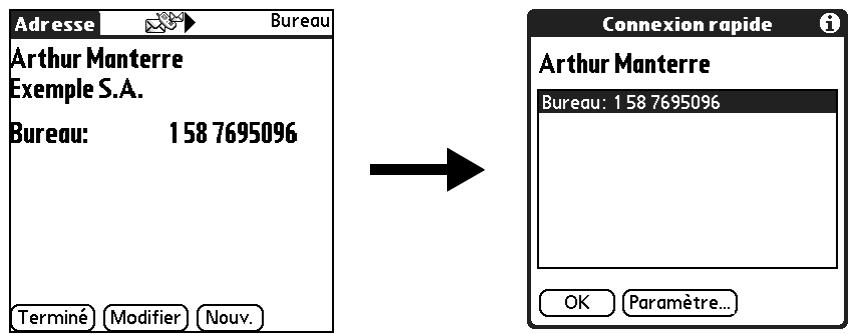
- Choisissez la méthode de connexion à utiliser.
La fonctionnalité Connexion rapide lance la tâche correspondante. Par exemple, si vous sélectionnez un numéro de téléphone, elle transmet le numéro de téléphone sélectionné à votre téléphone portable.
Pour utiliser la fonctionnalité Connexionrapide à partir de la liste d'adresses :
- Mettez en surbrillance l'entrée à laquelle vous connecter.
- Appuyez sur l'icone Menu
- Sélectionnez Composer dans le menu Enreg.
- Choisissez la méthode de connexion à utiliser.
La fonctionnalité Connexion rapide lance la tâche correspondante. Par exemple, si vous sélectionnez un numéro de téléphone, elle transmet le numéro de téléphone sélectionné à votre téléphone portable.
Pour configurer les paramètres de Connexion rapide :
- Dans la boîte de dialogue Connexion rapide, appuyez sur Paramètres.
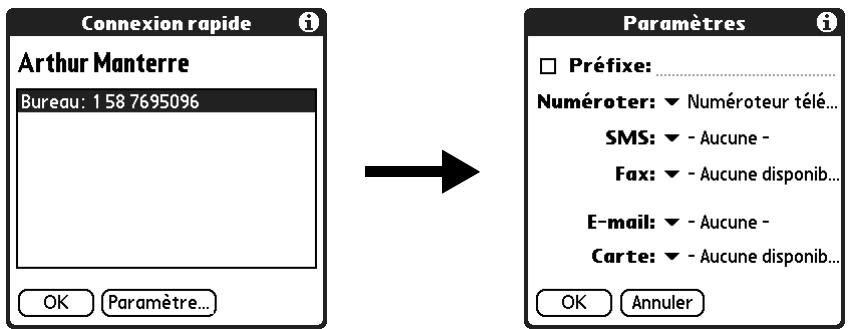
- (Facultatif) Appuyez sur Préfixe et saisissez un préfixe.
Par exemple, pour composer 1 devant tous les numéroes de téléphone, cochez cette case et saisissez la valeur « 1 » dans ce champ. Le préfixe n'est pas ajouté devant les numéroes commençant par le caractère « + »
- Appuyez sur chaque élément de la liste de selection, puis désisissez l'application à laquelle associé cette tâche.
- Appuyez sur OK.
Numérotation auto.
La fonctionnalité Numérotation auto. vous permet de désirir une entrée et de lancer une tâche en appuyant simplement dessus avec le stylet. Cette fonctionnalité n'est pas activée par défaut. Pour pouvoir l'utiliser, vous doivent installer l'application de Téléphonie/SMS à partir du Software Essentials CD-ROM.
Pour activer Numérotation auto.:
- Dans la liste d'adresses, appuyez sur l'icone Menu
- Appuyez sur Options, puis sur Préférences.
- Appuyez sur Activer Numérotation auto.:
- Appuyez sur OK.
CONSEIL You pouvez aussi configurer l'application qui s'ouvrira lorsque vous choisissez un champ d'enregistrement spécifique de l'application Adresses, et s'il convient d'ajouter un préfixe devant tous les numérios de téléphone. Reportez-vous à la section « Connexion rapide » plus haut dans ce chapitre pour apprendre à configurer ces paramètres.
Pour étabir une connexion avec Numérotation auto.:
- Ouvrez l'entrée à laquelle vous connecter.
- Appuyez sur un enregistrement.
Par exemple, pour composer un numéro de téléphone, appuyez dessus. Pour envoyer un message électronique, appuyez sur une adresse électronique.
- (Facultatif) Appuyez sur le numéro pour le modifier.
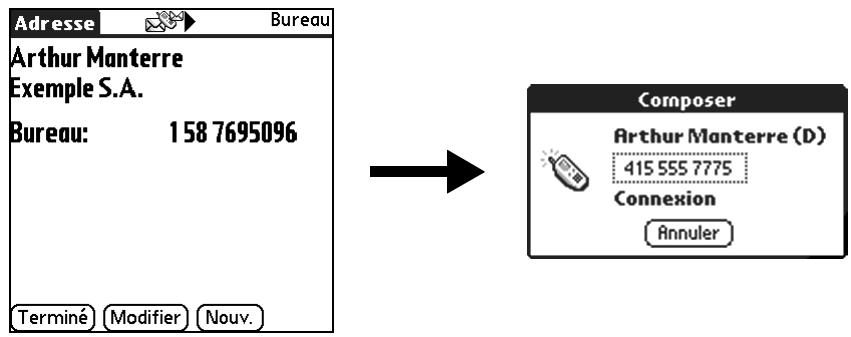
Par exemple, vous pouvez ajouter un indicatif régional, un « 1 » ou un indicatif national devant un numéro de téléphone.
Utilisation des menus de l'application Adresses
Les menus de l'application Adresses sont presentés ici pour référence. Vous trouvrez également dans cette section les fonctions de cette application qui ne sont pas décrites ailleurs dans le manuel.
Pour plus d'informations sur la selection des commandes de menu, reportez-vous à la section « Utilisation des menus » dans le Chapitre 4.
Les menus Enreg. et Options diffèrent selon que vous vous trouvez dans l'écran de la liste d'adresses ou dans l'écran Vue Adresse.
Menu Enreg.
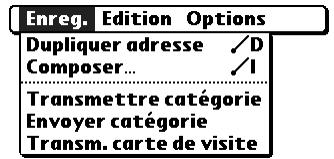
Listedesadresses
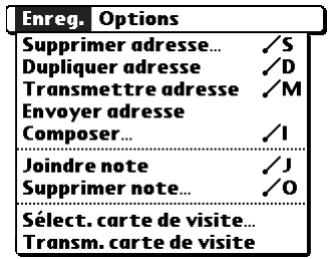
Vue Adresse
| Dupliquer adresse | Effectue une copie de l'enregistrement affiché et la place dans l'écran Modifier, pour que vous puissiez éoperator cet enregistrement copié. La copie hérite de la même catégorie et des mèmes notes jointes que l'original. |
| Composer | Ouivre la boîte de dialogue Connexion rapide dans laquelle vous pouvez désirir l'application à utiliser pour étabrir la connexion. Cette commande n'apparaît que si vous avez installé l'application de téléphonie/SMS à partir du Software Essentials CD-ROM et les options disponibles dépendent du logiciel installé sur l'ordinateur de poche. |
| Envoyer catégorie | Ouivre une boîte de dialogue permettant de désirir le mode d'envoi de tous les enregistrentements de la catégorie sélectionnée à un autre apparéil. Cette commande n'apparaît que si vous avez installé l'application de messagerie ou SMS à partir du Software Essentials CD-ROM et les options disponibles dépendent du logiciel installé sur l'ordinateur de poche. |
| Envoyer adresse | Ouivre une boîte de dialogue permettant de désirir le mode d'envoi de l'entrée sélectionnée à un autre apparéil. Cette commande n'apparaît que si vous avez installé l'application de messagerie ou SMS à partir du Software Essentials CD-ROM et les options disponibles dépendent du logiciel installé dans l'ordinateur de poche. |
Menu Options
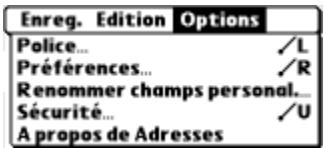
Listedesadresses
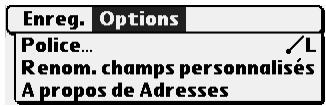
Vue Modifier adresse
Preférences
Ouivre une boîte de dialogue dans laquelle vous pouvez désirir les options d'affichage de l'application Adresses.
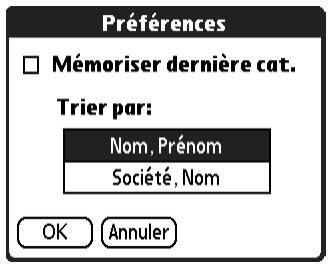
Mémoriser derniere cat. Déterminne la presentation de l'application Adresses lorsque vous l'ouvre à nouveau après avoir travaillé dans une autre application. Si vous cochez cette case, Adresses affiche la dernière catégorie selectionnée. Dans le cas contraire, la catégorie Toutes apparait.
Renom. champs personalisés
Ces champs personnalisés s'affichent à la fin de l'écran Modifier. Attribuez-leur un nouveau nom afin d'identifier le type d'informations qu'ils contiennent. Les noms donnés à ces champs apparaisent dans toutes les entrées.
Vous pouvez utiliser ces champs personnalisés pour effectuer le suivi d'informations complémentaires dans les enregistements de l'application Adresses, comme le nom des épouses, des enfants ou tout autre détail.
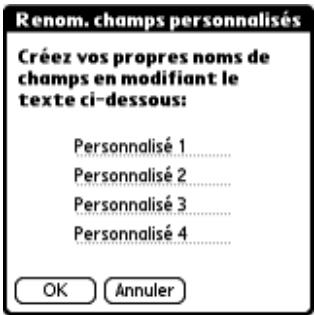
A propos de Adresses
Affiche les informations relatives à la version de l'application Adresses.
Utilisation de la calculatrice

La calculatrice vous permet d'effectuer des opérations de calcul élémentaires. Grâce à la calculatrice, vous pouvez :
Faire des additions, des soustractions, des multiplications, des divisions et calculer des racines carrees.
Enregistrer et extraire des valeurs.
■ Afficher les derniers calculs effectuels pour vérifier une série de calculs en « chaîne »
Pour ouvrir la calculatrice :
- Appuyez sur l'icone Accueil
- Appuyez sur l'icone Calc.
CONSEIL Par défaut, vous pouvez également appuyer sur l'icone Favoris pour ouvrir la Calculatrice.
Exécution de calculs
La calculatrice comporte plusieurs boutons d'aide aux calculs.
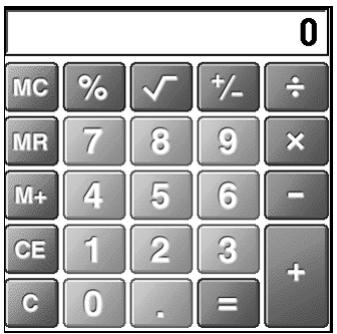

Efface la totalité du dernier calcul pour en commencer un nouveau.

Efface le dernier nombre saisi. Si vous commettez une erreur lors de la saisie d'un nombre au milieu d'un calcul, ce bouton vous permet de le rétablit sans avoir à recommencer tout le calcul.

Affiche tantôt la valeur négative, tantôt la valeur positive du nombre saisi. Pour saisir une valeur négative, saisissez d'abord le nombre, puis appuyez sur le bouton +/-.

Place le nombre affiché dans la mémoire. Chaque nouveau nombre mis en mémoire à l'aide de ce bouton est ajouté à la somme déjà enregistrée. Le nombre ajouté peut être une valeur calculée ou un nombre quelconque saisi en appuyant sur les boutons correspondants. Ce bouton n'a aucune incidence sur le calcul (ou la série de calculs) en cours ; la valeur concernée est simplement mise en mémoire jusqu'à sa réutilisation.

Rappelle la valeur stockée dans la mémoire et l'insère dans le calcul en cours.

Efface toute valeur mise en mémoire.

Calcule la racine carrée d'un nombre. Saisissez le nombre et appuyez sur le bouton de racine carrée.
Affichage des derniers calculs
La commande Derniers calculs permet de revoir la dernière série de calculs et est particulièrement utile pour vérifier une série de calculs en « chaîne »
Pour afficher les derniers calculs :
- Appuyez sur l'icone Menu
- Sélectionnez Options, puis Derniers calculs.
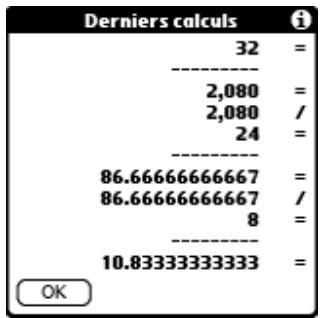
- Une fois la vérification des calculs effectue, appuyez sur OK.
Utilisation des menus de la calculatrice
Le menu de la calculatrice estprésenté ici pour référence. Vous trouvez également dans cette section les fonctions de cette application qui ne sont pas décrites ailleurs dans le manuel.
Pour obtenir des informations relatives au choix des commandes de menu, reportez-vous à la section « Utilisation des menus » dans le Chapitre 4.
Menu Options
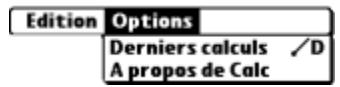
A propos de Calculatrice
Affiche les informations relatives à la version de l'application Calculatrice.
Utilisation de l'application Info carte

L'application Info Carte vous permet de consulter les informations generales concernant une carte d'extension. Grâce à Info carte, vous pouvez :
■ Consulter le contenu d'une carte;
■ Renommer une carte;
Formaterunecarte.
Consultation des informations sur une carte
Voussouvez consulter son nom, son type et l'espace disque disponible ainsi qu'un résumé de son contenu.
Pour consulter les informations d'une carte :
- Appuyez sur l'icone Accueil .
- Appuyez sur l'icone Info carte
- Consultez le nom, le type et la taille de la carte.
- Consultez le contenu de la carte, résumé par répertoire.
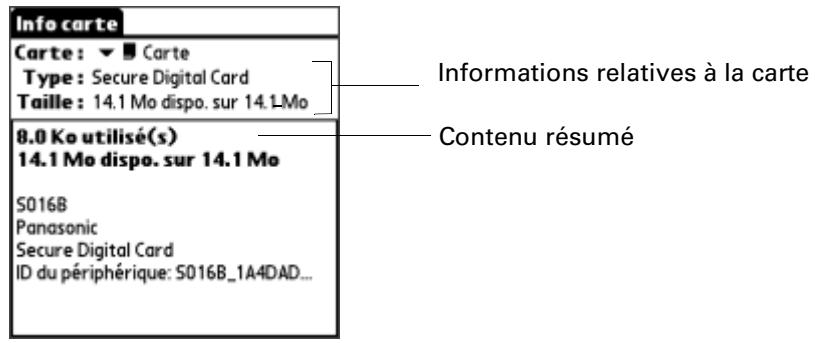
Changement de nom d'une carte
Le nom de la carte d'extension s'affiche dans la liste de sélection Catégorie et autres listes qui vous permettent de sélectionner l'emplacement de stockage des informations dans l'ordinateur de poche. Vous pouvez attribuer à chaque carte d'extension un nom qui évoque son contenu.
Pour renommer une carte :
- Appuyez sur l'icone Accueil ③.
- Appuyez sur l'icone Info carte
- Appuyez sur l'icone Menu
- Sélectionnez Renommer la carte dans le menu Carte.
- Entre le nouveau nom de la carte.
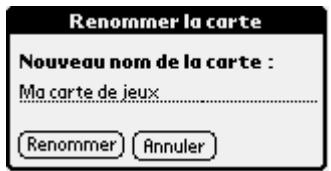
- Appuyez sur Renommer.
Formatage d'une carte
Le formatage d'une carte détruit la totalité de son contenu et la prépare à accepter de nouvelles applications et données.
Pour formater une carte :
- Appuyez sur l'icone Accueil
- Appuyez sur l'icone Info carte
- Appuyez sur l'icone Menu
- Sélectionnez Formater la carte dans le menu Carte.
- Appuyez sur OK.
Gestion des cartes d'extension
Lors de l'écriture de données dans une carte d'extension, attendez que l'ordinateur de poche ait terminé l'opération avant desterolir la carte de l'emplacement. Vous eviterez ainsi de corrompre les données ou de déteriorer accidentellement la carte d'extension.
- Vous pouvez installer des applications dans une carte d'extension après avoir effectué une opération HotSync®. Pour plus d'informations, reportez-vous à la section « Installation de fichiers et d'applications supplémentaires » dans le Chapitre 4. Pour des performances optimes, nous vous recommendons de ne pas installer plus de 50 applications sur une seule carte d'extension.
- Vous economiserez la batterie si les tâches de lecture et d'enregistrement d'informations sont effectuées dans l'ordinateur de poche au lieu de la carte d'extension. Si l'ordinateur de poche dispose d'un espace de stockage important, copiez les informations sur celui-ci.
Lorsque le niveau de la batterie de l'ordinateur de poche est très faible, l'accès à la carte d'extension peut être désactivé pour protégger vos données. Dans ce cas, rechargez l'ordinateur de poche des que possible.
Utilisation des menus Info carte
Le menu Info carte estprésenté ici pour référence. Vous trouvrez également dans cette section les fonctions de cette application qui ne sont pas décrites ailleurs dans le manuel.
Pour plus d'informations sur la selection des commandes de menu, reportez-vous à la section « Utilisation des menus » dans le Chapitre 4.
Menu Carte
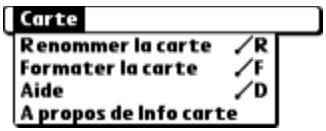
Aide Contient le texte de I'aide.
A propos de Info Carte Affiche les informations relatives à la version de Info carte.
Utilisation de l'application Agenda

L'Agenda permet de planifier rapidement et facilement des rendez-vous ou toute autre activité associée à une heures et une date particulières. Grâce à l'application Agenda, vous pouvez :
Saisir une description de rendez-vous et affecter une heures et une date spécifique.
■ Afficher votreemploi du temps sur toute une période. La vue hebdomàtaire facilité le repréage des heures libres, ainsi que des évventuels chevauchements ou conflicts entre les rendez-vous.
■ Afficher un calendrier mensuel permettant de repérer rapidement les jours pendant lesquels vous avez des rendez-vous le matin, à midi ou l'après-midi.
■ Afficher un agenda représentant les rendez-vous, les événements sans heures et la liste des tâches du jour.
Définir une alarme vous avertissant de l'imminence d'une activités planifiée.
- Créer des rappels pour des événements prévus à une certaine date, mais sans heures spécifique. Grâce à l'ordinateur de poche, vous n'oublierez plus les anniversaires de naissance ou de marriage.
- Associier une note à un événement particulier pour déscrie l'entrée de l'Agenda ou l'expliquer.
Pour ouvrir l'application Agenda :
- Appuyez sur le bouton de l'application Agendaitué sur le panneau frontal de l'ordinateur de poche. L'Agenda s'ouvre sur l'emploi du temps du jour.
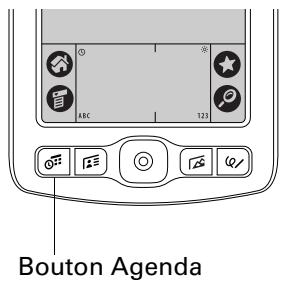
CONSEIL Pour faire défilier les vues quotidienne, hebdomadaire, mensuelle et de l'agenda, appuyez plusieurs fois de suite sur le bouton Agenda.
Lorsque vous ouvrez l'Agenda, la date du jour et les heures d'une journée de travail ordinaire s'affichent.
Planification d'un événement
Les enregistrements de l'application Agenda sont des événements. Un événement peut être tout type d'activité associé à un jour. Vous pouvez saisir un nouvel événement sur l'une des lignes d'horaire disponibles.
Lorsque vous planifiez un événement, sa description apparaît sur la ligne d'horaire et sa durée est d'une heures par défaut. Vous pouvez facilement modifier l'heure de début et la durée d'un événement.
Il est possible de planifier des événements dont les horaires se chevauchent, mais l'Agenda permet de les déceler facilement. Reportez-vous à « Repérage de conflits d'événements » plus loin dans ce chapitre.
Vous pouvez également indiquer dans votre Agenda des événements se produit à une date précise, sans heures de début ni heures de fin ( comme les anniversaires de naissance et de marriage ou encore les congés). Ce sont des événements dits sans heures. Ce type d'évenement apparait au début de la liste des horaires et est signalé par un losange. Plusieurs événements sans heures peuvent être définis pour une même date.
Il est également possible de définir des événements récurrents, des réunions hebdomadaires par exemple, ou des événements continus tels qu'une conférence de trois jours ou des congés.
Pour planifier un événement à la date du jour :
- Appuyez sur la ligne d'horaire correspondant au début de l'évenement.
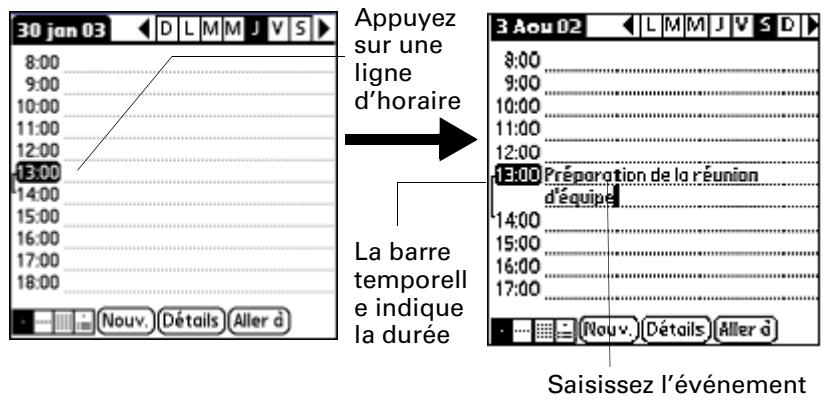
-
Saisissez une description de l'évenement. Vous pouvez utiliser jusqu'à 255 caractères.
-
Si l'évenement dure une heures, passez directement à l' étape 5. Dans le cas contraire (durée plus courte ou plus longue), appuyez sur l'heure de l'évenement afin d'ouvrir la boîte de dialogue Choix heures.
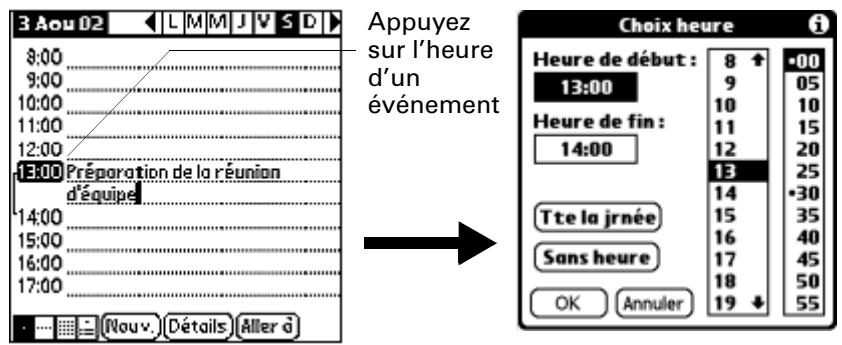
CONSEIL You pouvez également utiliser la zone d'écriture Graffiti® 2 pour ouvrir la boîte de dialogue Choix heures. Vérifie qu'aucun événement n'est sélectionné, puis dans la partie numérique de la zone d'écriture de Graffiti 2, entrez un chiffre pour l'heure de début de l'évenement.
-
Procedez de l'une des façons suivantes:
-
Appuyez sur une valeur des colonnesHoraires situées à droite de la boîte de dialogue Choix heures pour fixer l'heure de début, puis appuyez sur la case Heure de fin et appuyez de nouveau sur les colonnes horaires pour fixer l'heure de fin.
- Appuyez sur Tte la jrnée pour insérer automatiquement l'heure de début et l'heure de fin de l'évenement, comme indiqué dans vos préférences d'Agenda.
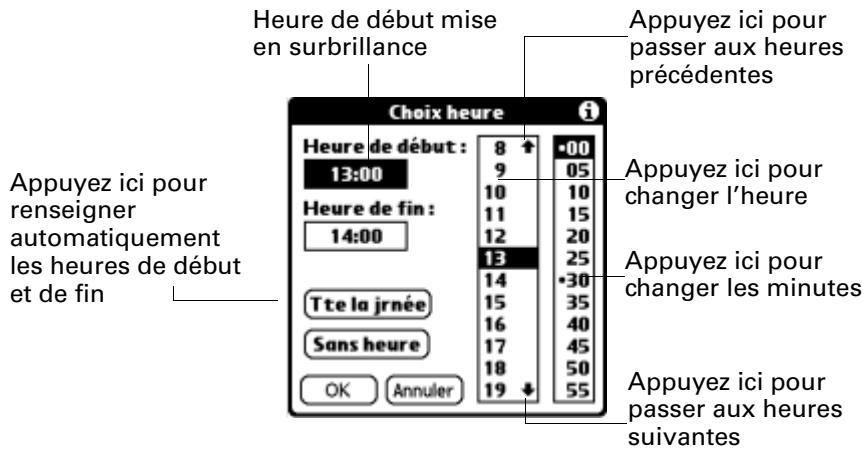
- Appuyez sur OK.
- Appuyez sur une zone vierge de l'écran pour désélectionner l'événement. La ligne verticale apparaissant à côté de l'heure indique la durée de l'événement.
Si deux ou plusieurs événements ont les mêmes heures de début et de fin, l'heure n'apparait qu'une fois.
Pour planifier un événement pour un autre jour :
-
Sélectionnéz la date de l'évenement en procédant selon l'une des méthodes ci-dessous:
-
Appuyez sur le jour de la semaine de votrechioix dans la barre des dates située en haut de l'écran. Si nécessaire, appuyez sur les flèches de défilament pour passer à la semaine précédente ou suivante.
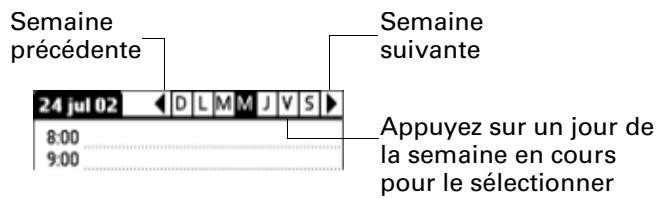


- Inclinez le navigator multidirectionnel vers la droite ou la gauche pour passer au jour suivant ou precedent.
- Inclinez le navigator vers le haut ou vers le bas pour faire défiler la date du jour.
- Appuyez sur le bouton Aller à en bas de l'écran pour ouvrir la boîte de dialogue Aller à la date. Sélectionnez une date en appuyant sur une année, un mois et un jour de l'Agenda.
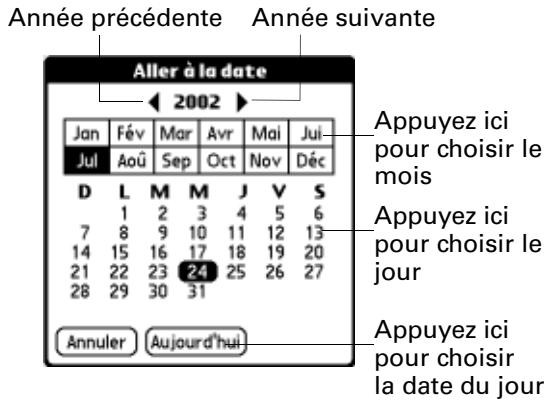
- Une fois la date définie, suivez la procédure indiquée pour planifier un événement à la date du jour.
Pour planifier un événement sans heures :
- Sélectionnez la date de l'évenement.
-
Appuyez sur Nouv.
-
Appuyez sur Sans heures, de façon à ce qu'aucune heures de début, ni aucune heures de fin ne soit définie pour le nouvel événement.
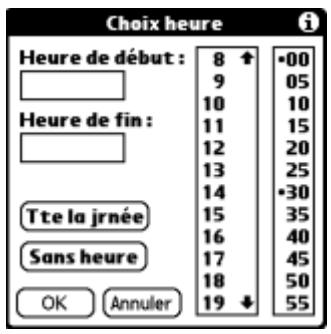
CONSEIL You pouvez également créé un événement sans heures en saississant du texte dans l'espace d'écriture Graffiti 2, après vous être préalablement assure(e) qu'aucun autre événement n'était sélectionné.
- Saisissez une description de l'événement.
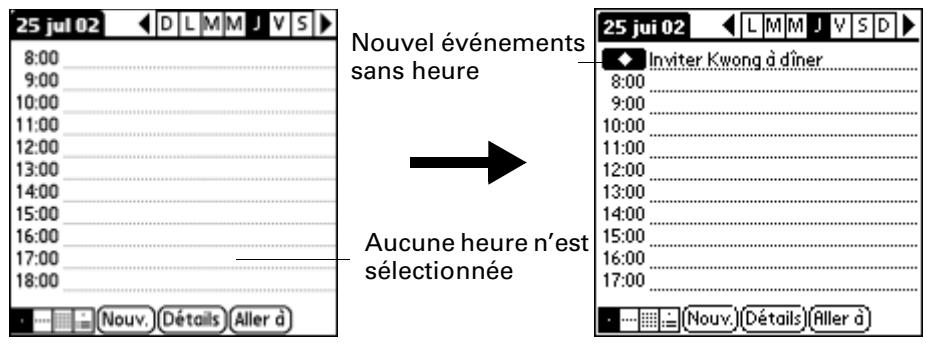
- Pour désélectionner l'évenement sans heures, appuyez sur une zone vierge de l'écran.
Si vous créez un événement et decide ultérieurement qu'il ne doit composer ni heures de début ni heures de fin, vous pouvez facilement le transformer en événement sans heures. Appuyez sur l'heure de l'événement dans l'écran Agenda, puis sur Sans heures et, enfin, sur OK.
Selection d'un événement
Une fois que vous avez créé un événement, vous pouvez le sélectionner pour afficher son contenu, le replanifier, le repeter et lui ajouter des alarmes ou des notes.
Pour selectionner un événement :
- Sélectionnez le jour pour lequel il est planifié.
- Appuyez sur l'évenement.

CONSEIL You pouvez également appuyer sur le bouton central du navigator pourmettre en surbrillancele prochain événement de la date du jour ou le premier événement d'un autre jour. Pour faire defiler les événements du jour sélectionné, inclinez le navigator vers le haut ou le bas.
Modification de votreemploi du temps
L'ordinateur de poche permet de modifier très facilement votreemploi du temps.
Pour modifier votre employé du temps :
- Sélectionnez l'évenement concerné.
- Appuyez sur Détails.
- Pour modifier l'heure, appuyez sur la case Heure et selectionnez une autre-heure.
- Pour modifier la date, appuyez sur la case Date et seLECTIONnez une autre date.
- Appuyez sur OK.
Définition d'une alarme pour un événement
Le paramètre Alarme permet de définir une alarme pour des événements de l'Agenda. Vous pouze la régler de sorte qu'elle vous averissse un certain nombre de minutes, d'heures ou de jours avant un événement. Le paramètre d'alarme par défaut est de 5 minutes avant l'heure de l'évenement, mais vous pouze le modifier et désirir le nombre souhaité de minutes, d'heures ou de jours.
Lorsque vous définisse une alarme, l'icone apparaît à l'extreme droit de l'évenement concerné. Lorsque le signal est déclenché, un message de rappel apparait également à l'écran.
Pour définit une alarmé pour un événement :
- Sélectionnéz l'événement auquel affector une alarme.
- Appuyez sur Détails.
- Appuyez sur la case à cocher Alarme pour la sélectionner.
Le paramètre par défaut, 5 minutes, apparait.
- Appuyez sur la liste de seLECTION pour seLECTIONner mn, heures ou jours.
- Sélectionnez la valeur 5, puis remplacez-la par un nombre de 0 à 99 (inclus) pour définiir la valeur à associer à l'unité de temps chosesie.
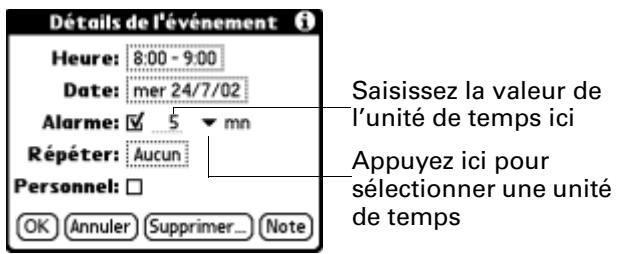
-
Appuyez sur OK.
-
Lorsque le message de rappel s'affiche à l'écran, procédez de l'une des façon suivantes:
-
Appuyez sur OK pour supprimer définitivement le rappel et revenir à l'écran précédent.
- Appuyez sur Répéter pour ignorer temporairement le rappel et revenir à l'écran précédent. Un indicateur clignote dans le coin supérieur gauche de l'écran pour que vous n'oubliez pas l'alarme en instance et le message de rappel réapparaitra cinq minutes plus tard.
- Appuyez sur Aller à pour ouvrir l'Agenda. L'application apparait et affiche l'évenement associé à l'alarme.
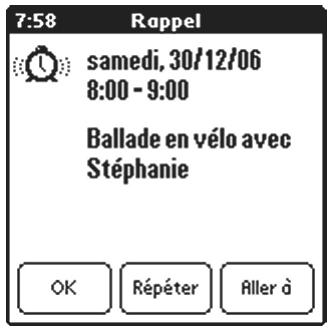
Alarme des événements sans heures : Vous pouvez définir une alarme silencieuse pour un événement sans heures. Dans ce cas, l'alarme se déclenché dans le délai indiqué (en minutes, heures ou jours) avant le début de la journée (minuit) de l'événement. Lorsque l'alarme se déclenché, la liste des rappels affiche le message d'alarme jusqu'à ce que vous l'effaciez. Pour plus d'informations, reportez-vous à la section « Réception d'alertes » dans le Chapitre 4.
Par exemple, imaginons que vous définisse une alarme pour un événement sans heures qui a lieu le 4 février. Si l'alarme est définié pour 5 minutes, le message de rappel s'affiche à 23:55 le 3 février. Le rappel reste dans la liste jusqu'à ce que vous allumiez l'ordinateur de poche et que vous le fassiez disparaître.
Planification d'evénements récurrents ou continus
La fonction Répéter permet de planifier des événements qui ont lieu à intervalles réguliers ou dont la durée s'étend sur plusieurs jours consécutifs.
Un anniversaire est un exemple typique d'évenement se reproduisant chaque année. Une loi de guitare hebdomadaire ayant toujours lieu le même jour et à la même heures en est un autre exemple.
Un voyage d'affaires ou des vacances sont des exemple d'événements continus.
Pour planifier un événement récurrent ou continu :
- Sélectionnez l'évenement.
-
Appuyez sur Détails.
-
Appuyez sur la zone Répéter pour ouvrir la boîte de dialogue Modifier répétition.
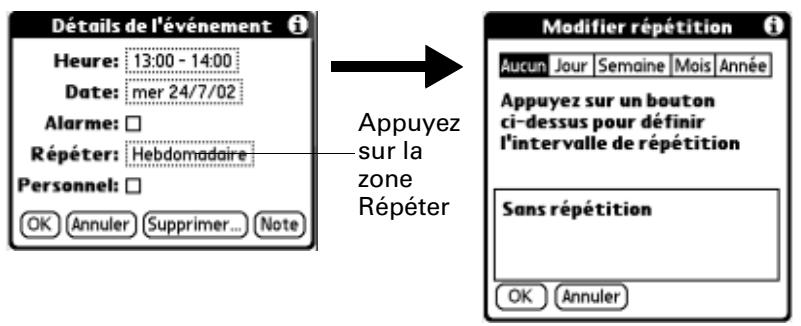
- Appuyez sur Jour, Semaine, Mois ou Année pour définir la fréquence de l'événement.
Pour un événement continu, appuyez sur Jour.
- Sur la ligne Tous les, saisissez le nombre correspondant à la fréquence à laquelle l'évenement doit se reproduire.
Par exemple, si vous sélectionnez Mois et que vous saississez le chiffre 2, l'evénement se produit tous les deux mois.
- Si vous souhaitez préciser la date de fin de l'évenement récurrent ou continu, appuyez sur la liste de seLECTION Fin, puis sur Choisir date. Utilisez le/selecteur de date pour seLECTIONner la date de fin.
- Appuyez sur OK.
Une fois que vous avez défini un événement récurrent ou continu, l'icone de répétition apparait à l'extreme droite de l'événement.
Modification d'evénements récurrents ou continus
Lorsque vous modifiez un événement récurrent ou continu, par exemple pour supprimer ou ajouter des notes, ou pour changer son heures, vous pouvez indiquer quelles occurrences de l' événement modifier : toutes ses occurrences, l'occurrence actuelle uniquement, ou encore l'occurrence actuelle et les occurrences futures.
Pour supprimer un événement récurrent :
- Sélectionnéz l'enregistrement à supprimer.
- Appuyez sur l'icone Menu
- Sélectionnez Supprimer évé. dans le menu Enreg.
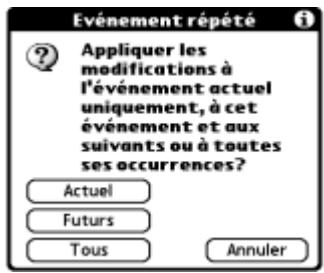
-
Procedez de l'une des façons suivantes:
-
Appuyez sur Actuel pour supprimer uniquement l'occurrence actuelle de l'évenement.
- Appuyez sur Futurs pour supprimer l'occurrence actuelle et toutes les occurrences futures de l'évenement et pour modifier la date de fin de l'évenement récurrent, qui prend la valeur de la première date affichée.
-
Appuyez sur Tous pour supprimer toutes les occurrences de l'événement récurrent.
-
Appuyez sur OK.
Remarques relatives aux événements récurrents ou continus
Gardez à l'esprit les points suivants :
Si vous modifiez la date de début d'un événement récurrent, l'ordinateur de poche calcule le nombre de jours correspondant au décalage de l'événement. Il change alors automatiquement la date de fin pour maintainir la durée définie pour cet événement.
Si vous modifiez l'intervalle de répétition d'un événement récurrent (hebdomadaire à la place de quotidien, par exemple), ses occurrences precedentes ne sont pas modifiées et l'ordinateur de poche créé un nouvel événement récurrent.
Si vous changez la date d'une occurrence d'un événement récurrent (par exemple, le 15 janvier à la place du 14) et que vous appliqueez ce changement à toutes les occurrences, la nouvelle date devient la date de début de l' événement récurrent. L' ordinateur de poche modifie la date de fin en conséquence afin que la durée de l' événement resteinchangée. Si vous appliqueez le changement à l'occurrence actuelle et aux occurrences futures de l' événement, les occurrences passées restentinchangées.
Si vous modifiez un autre paramètre (par exemple l'heure, l'alarme, le caractère personnel) d'un événement récurrent et que vous appliquez cette modification à toutes les occurrences, l'ordinateur de poche définit un nouvel événement. Sa date de début est celle de la modification du paramètre.
Si vous apportez une modification à une seule occurrence d'un événement récurrent (par exemple l'heure), l'icone de répétition n' apparait plus pour cette occurrence.
Modification de la vue de l'Agenda
Outre l'affichage d'une liste d'heures pour un jour déterminé, vous pouvez afficher une période, un mois entier ou une vue dite « agenda »
Pour passer d'une vue à une autre (Quotidienne, Hebdomadaire, Mensuelle, Agenda) :
- Appuyez plusieurs fois sur le bouton Agenda pour afficher la vue suivante.
- Appuyez sur l'icone de vue de votrechioix, dans l'angle inférieur gauche de l'Agenda.
Utilisation de la vue hebdomadaire
La vue hebdomadaire représenté tous les événements prévus dans une semaine complète. Elle permit de passer rapidement en revue les rendez-vous et les créétaux horaires disponibles. En outre, l'affichage graphique vous aide à repérer les chevauchements et conflicts de rendez-vous de votre employi du temps.
Pour afficher la vue hebdomadaire :
- Appuyez sur l'icone Vue hebdomadaire.
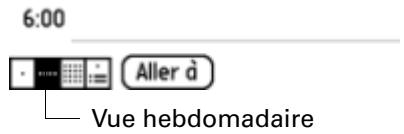
- Appuyez sur les commandes de navigation pour avancer ou reculer d'uneSEAmine, ou appuyez sur une colonne pour afficher les details d'un événement.
La vue hebdomadaire affiche également les événements sans heures, ainsi que ceux ultérieurs et antérieurs à la plage hora indiquée. Les événements continus s'affichent en vert avec l'icone de répétition .
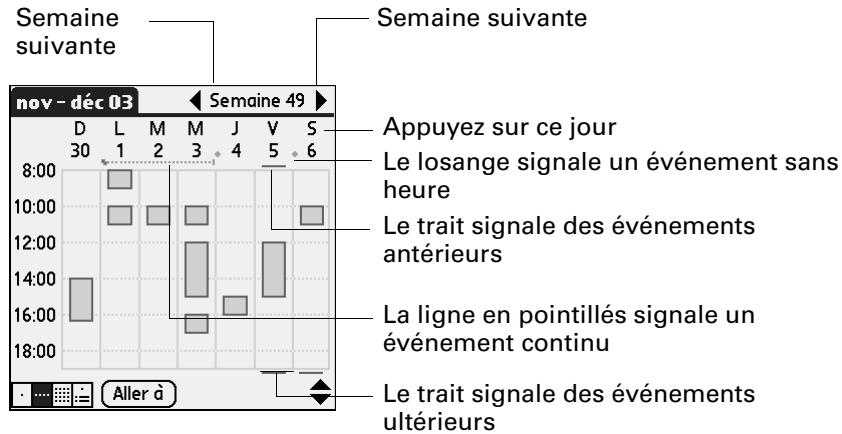
- Appuyez sur un événement pour afficher sa description.
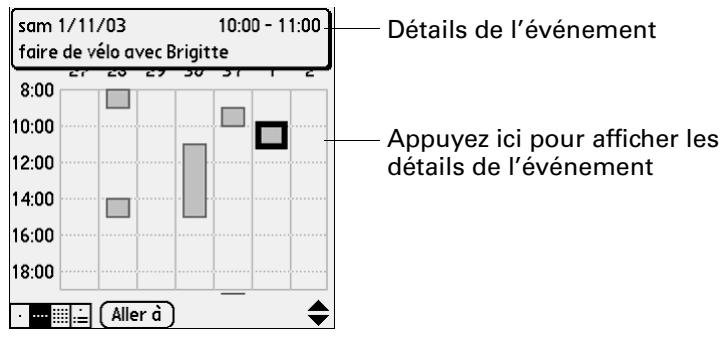
Gardez à l'esprit les points suivants :
Pour reprogrammer un événement, appuyez dessus, puis faites-le glisser vers une autre heures ou un autre jour.
- Vous pouvez appuyer sur un créneau libre d'un jour quelconque pour vous déplacer vers ce jour et selectionner ce créneau pour un nouvel événement.
- Appuyez sur l'un des jours ou sur l'une des dates figurant en haut de la vue hebdomadaire pour passer directement au jour choisi sans seLECTIONner d' événement.

- Inclinez le navigator vers la droite ou la gauche pour passer à la semaine suivante ou précédente.

- Appuyez sur le bouton central du navigator pourmettre en surbrillance le texte puis inclinez le Navigator vers la droite ou la gauche pourCHOISIR un jour de la semaine selectionnee. Pour afficher les événements du jour selectionné, appuyez de nouveau sur le bouton central du navigator.

La vue hebdomadaire affiche la plage hora définie en fonction de l'heure de début et de l'heure de fin dans les paramètres de préférences de l'Agenda. Si vous avez défini un événement avant ou après cette plage hora, une barre apparait en haut ou en bas de la colonne de ce jour. Utilisez les flèches de défilament à l'écran pour aller jusqu'à l'évenement ou inclinez le navigator pour passer aux créèaux horaires précédents et suivants dans la semaine sélectionnée.
Utilisation de la vue mensuelle
La vue mensuelle indique les jours dans lesquels des événements ont été planifiés. Les lignes figurant dans cette vue signalent des événements récurrents ou non. Les losanges signalent des événements sans heures et les lignes vertes en pointillés avec l'icone de répétition □ signaté des événements continus.
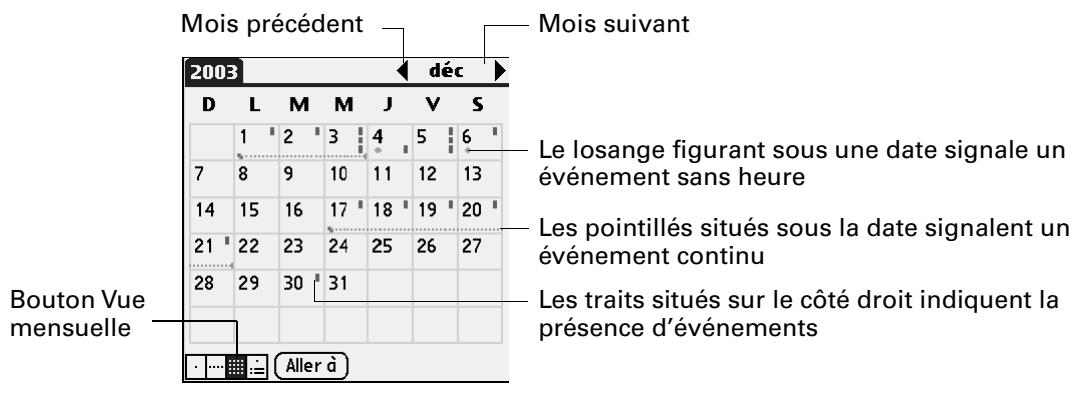
Voues avec la possibilité de modifier les types d'événements qui apparaissent dans la vue mensuelle. Reportez-vous à « Options d'affichage » plus loin dans ce chapitre.
Gardez à l'esprit les points suivants :
- Appuyez sur un jour de la vue mensuelle pour l'afficher dans une vue quotidienne.
- Appuyez sur les flèches de défilament situées dans le coin supérieur droit ou inclinez le navigator vers la gauche ou la droite pour avancer ou reculer d'un mois.
- Appuyez sur le bouton central du navigator pourmettre en surbrillance le texte puis inclinez le navigator sur la gauche ou la droite pour selectionner un jour spécifique. Appuyez sur le bouton central du navigator pour afficher ce jour dans la vue quotidienne.
Utilisation de la vue de l'Agenda
La vue de l'Agenda vous présente vos événements sans heures, vos rendez-vous et vos tâches sur un seul écran. Lorsque vous appuyez sur un rendez-vous ou un événement sans heures de la vue de l'Agenda, la vue quotidienne apparait pour vous fournir des précisions sur l'évenement. Vous pouvez appuyer sur la case d'une tâche pour signaler que cette dernière est terminée. Lorsque vous appuyez sur la tâche elle-même, la liste des tâches apparait.
REMARQUE L'affichage des tâches et la façon dont vous pouvez les modifier dépendant des préférences définies pour l'application Tâches. Pour plus d'informations, reportez-vous à la section « Définition des préférences pour l'application Tâches » dans le Chapitre 13.
Pour afficher la vue de l'Agenda :
- Appuyez sur l'icone Vue de l'Agenda.
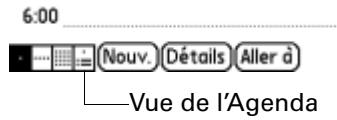
- Appuyez sur les commandes de navigation pour avancer ou reculer d'un jour, ou encore pour afficher d'autres événements et tâches.

CONSEIL You pouvez également incliner le navigator vers le haut ou le bas pour faire défiler les événements du jour sélectionné ou l'incliner vers la droite ou la gauche pour passer au jour suivant ou précédent.
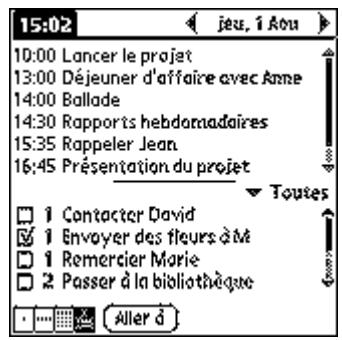
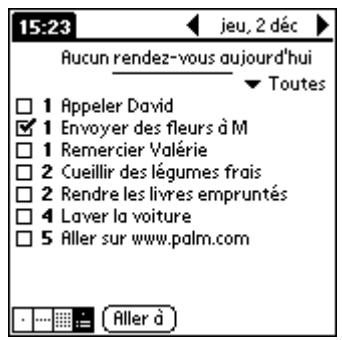
REMARQUE Vous pouvez également modifier la catégorie des tâches affichées. Appuyez sur la liste de sélection pour selectionner une autre catégorie. Pour plus d'informations sur l'utilisation des tâches, reportez-vous au Chapitre 13.
Reperage de conflits d'evénements
Dans la mesure où vous pouvez définir des heures de début et de fin précises pour chaque événement, il arrive de planifier des événements qui se chevauchent (un événement peut débuter avant que le précédent ne se termine).
Les conflits d' événements (chevauchement hora) apparaisent dans la vue hebdomadaire sous la forme de barres se chevauchant. Le premier événement créé s'affiche sous la forme d'une barre grise, et tous les autres événements en conflit s'affichent sous la forme d'une seule barre rouge. La vue quotidienne affiche des crochets se chevauchant à gauche des horaires posant problème. La vue mensuelle affiche les conflits d' événements en rouge.
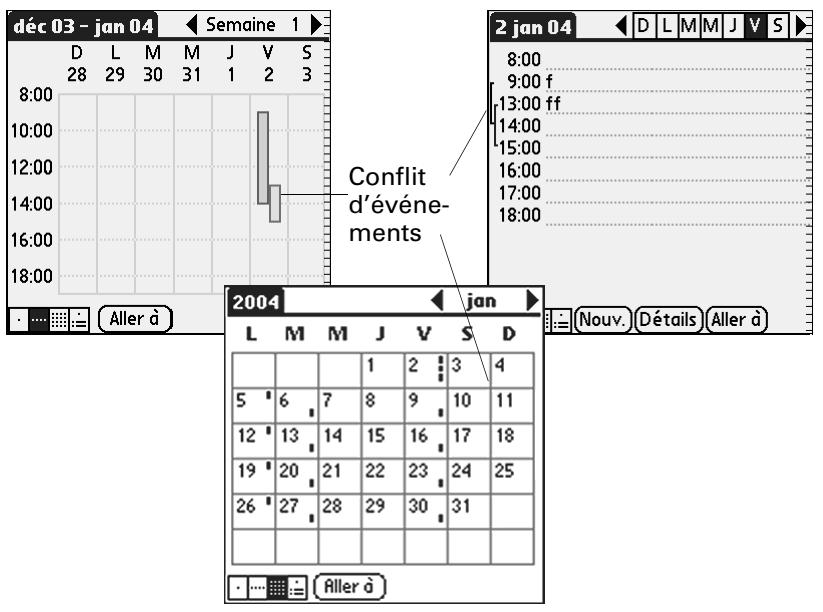
Utilisation des menus de l'application Agenda
Les menus de l'application Agenda sontprésentés ici pour référence. Vous trouvrez également dans cette section les caractéristiques de cette application qui ne sont pas décrites ailleurs dans le manuel.
Pour obtenir des informations relatives au besoin des commandes de menu, reportez-vous à la section « Utilisation des menus » dans le Chapitre 4.
Menu Enreg.
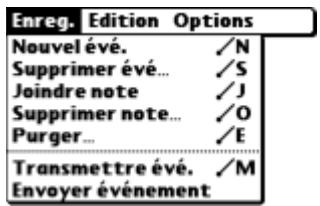
Envoyer événement
Ouivre une boîte de dialogue dans laquelle vous pouvez désirir comment envoyer l'évenement sélectionné vers un autre péripérisque. Cette commande n'apparait que si vous avez installé l'application de messagerie ou SMS à partir du Software Essentials CD-ROM et les options disponibles dépendant du logicielinstallé dans l'ordinateur de poche.
Menu Options
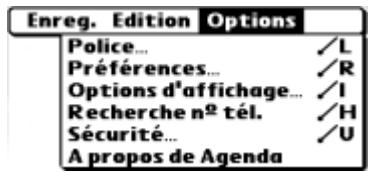
Options d'affichage
Ouivre la boîte de dialogue Options d'affichage dans laquelle vous pouvez modifier la presentation de la vue quotidienne de l'Agenda et contrôler le type d'événements s'affichant dans la vue mensuelle.
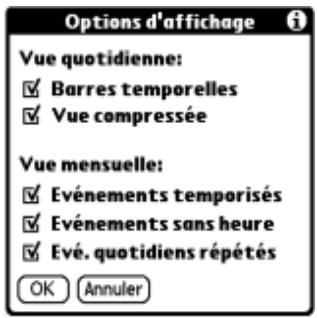
Barres temporelles
Active les barres temporelles de la vue quotidienne.
Les barres indiquent la durée d'un événement et mettent en évidence les conflicts d'événements.
Vue compressée
Permet de définir l'affichage des heures dans la vue quotidienne. Lorsque cette option est désactivée, tous les créétaux horaires sont affichés. Lorsqu'elle est activée, les heures de début et de fin de chaque événement sont affichées, mais les créétaux horaires vides situés en bas de l'écran disparaissent pour limiter le défilament.
Paramètres de la vue mensuelle
S'applique à la vue mensuelle de l'Agenda. Vous pouvez désactiver une ou plusieurs de ces cases à cocher afin de masquer, uniquement. dans la vue mensuelle, les événements avec ou sans heures ou encore les événements quotidiens récurrents.
Preférences
Ouivre la boîte de dialogue Préférences dans laquelle vous pouvez personnaliser l'affichage par défaut des heures de l'Agenda et les réglages de l'alarme.
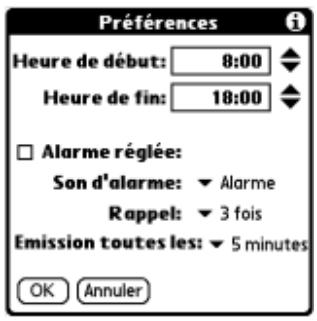
Heure de début/ de fin Définissant les heures de début et de fin des écrans de l'Agenda. Si le créneau horsaire sélectionné ne tient pas sur un écran, vous pouze appuyer sur les flèches ♦ pour faire défiler l'affichage vers le haut ou le bas.
Alarme réglée Définit automatiquement une alarme pour chaque nouvel événement. L'alarme (sans signal sonore) des événements sans heures se déclenché un certain nombre de minutes, de jours ou d'heures avant le début (minuit) du jour associé à l'évenement.
Son d'alarme Permet de définir la tonalité de l'alarme.
Rappel Définit combien de fois l'alarme se déclenché après l'occurrence initiale. Vous avez le choix entre 1, 2, 3, 5 et 10 fois.
Emission toutes les Permet de définir la fréquence dessons émis par l'alarme. Vous avez le choix entre minutes, 5, 10 et 30 mn.
A propos de Agenda
Affiche les informations relatives à la version de l'application Agenda.
Utilisation de l'application Dépenses

L'application Dépenses vous permet de:gérer vos dépenses et de transférer
ces informations dans une feuille de calcul sur l'ordinateur de bureau.
Gracé à l'application Dépenses, vous pouvez :
- Enregistrer des dates, des types de dépenses, des montants dépensés, des modes de paiement et autres informations relatives à vos dépenses.
- Affector une catégorie à chaque entrée, pour pouvoir classer et consulter vos dépenses selon une organisation logique.
Gérer des fournisseurs (entreprises) et des personnes associées à chaque dépense particulière. - Consigner des distances pour une date ou une catégorie de dépense particulière.
Trier vos dépenses par date ou par type. - Envoyer ou exporter vos dépenses vers des applications d'ordinateur de bureau classiques, comme Microsoft Excel ou Microsoft Word, en utilisant la technologie du Palm™ Desktop software et HotSync® sur un ordinateur de bureau sous Windows.
Pour ouvrir l'application Dépenses :
- Appuyez sur l'icone Accueil ③.
- Appuyez sur l'icone Dépenses
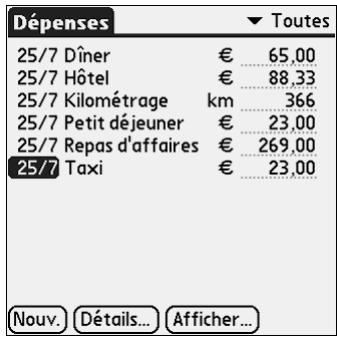
Ajout de dépenses
Les enregistements de l'application Dépenses sont appelés dépenses. Vous pouze classer vos dépenses par catégorie ou ajouter d'autres informations à associer à la dépense.
Pour ajouter une dépense :
1. Appuyez sur Nouv.
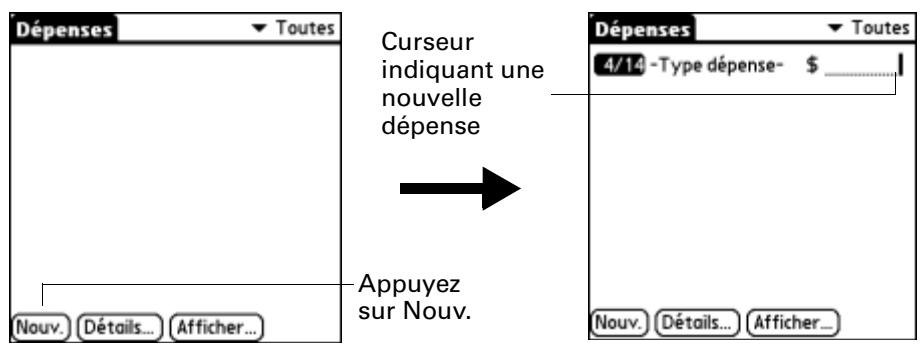
CONSEIL You pouvez également创建工作 une dépense en l'écrivant dans la partie numérique de l'espace d'écriture Graffiti 2 lorsque l'écran repertioriant les dépenses est affiché. Le premier nombre que vous écrivez correspond au premier chiffre de la nouvelle dépense.
- Saisissez le montant de la dépense.
- Appuyez sur la liste de selection Dépenses et Sélectionnez un type de dépense.
Lorsque vous sélectionnez un type de dépenses, l'ordinateur de poche enregistre l'entrée. Si vous ne sélectionnez pas de type de dépense, l'entrée n'est pas enregistrée.
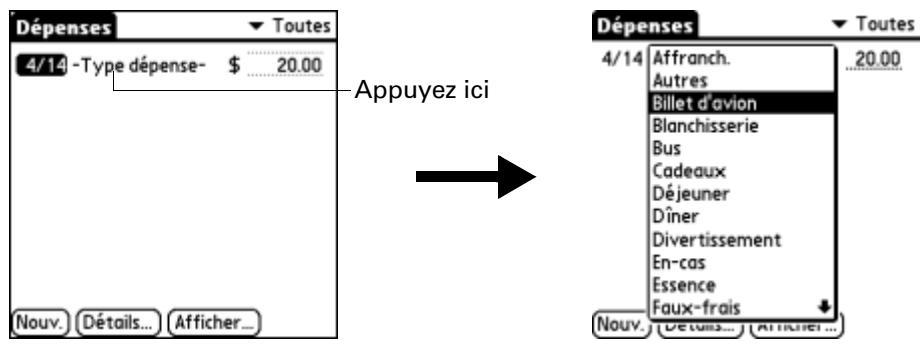
CONSEIL You pouvez aussi creer rapidement une dépense en vous assurant qu'aucun élément n'est sélectionné dans la liste. Ecrivez ensuite la ou les premières lettres du type de la dépense, puis son montant. Cette technique repose sur la fonctionnalité de saisie semi-automatique. Pour plus d'informations, reportez-vous à la section « Menu Options » plus loin dans ce chapitre.
Changement de la date d'une dépense
Initialement, les dépenses portent la date à laquelle vous les avez saisies. Vous pouvez modifier la date associée à une dépense.
Pour modifier la date d'une dépense :
- Appuyez sur la dépense à modifier.
- Appuyez sur la date de la dépense sélectionnée.
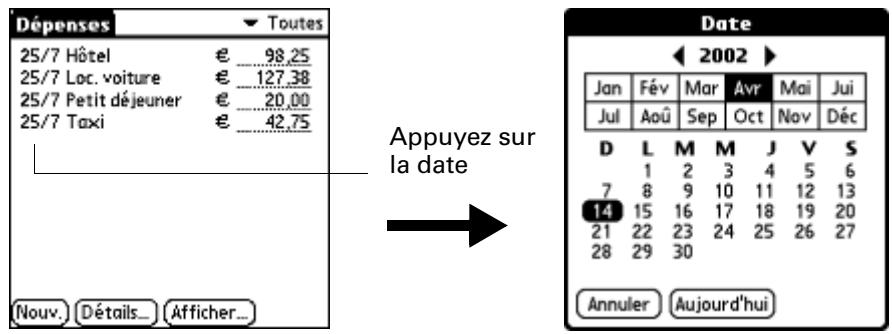
- Appuyez sur la nouvelle date.
Saisie des détails sur les reçus
L'application Dépenses vous permet d'associer de nombreuses options à une dépense. Ces options apparaissent dans la boîte de dialogue Dêtails de reçu.
Pour ouvrir la boîte de dialogue Dêtaïls de reçu :
- Appuyez sur la dépense pour laquelle ajouter des détails.
- Appuyez sur Détails.
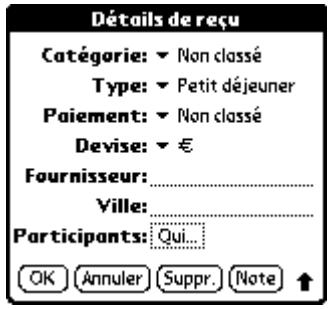
- Sélectionnéz l'une des options ci-après :
Catégorie Ouvre une liste de sélection des catégories définies par le système et par l'utilisateur. Pour plus d'informations, reportez-vous à la section « Classification des enregistements » dans le Chapitre 4.
Type Ouvre une liste de seLECTION de types de dépenses.
Paiement Permet deCHOISIR le mode de paiement pour regler la depense. Si la depense est déjà payee (telle qu'un billet d'avion acheté par votre entreprise), vous pouvezCHOISIR Prépayé pour placer vosdepense dans la cellule appropriée de la feuille de calcul imprimée.
Devise Permet deCHOISIR la devise utilisée pour regler la dépense. La devise par défaut est définie dans la boite de dialogue Préférences. Vous pouvez aussi afficher quatre autres devises courantes. Pour plus de détails, reportez-vous à la section « Personnelisation de la liste de seLECTION Devise», plus loin dans ce chapitre.
Fournisseur et ville Permet d'enregistrer le nom du fournisseur (généralement une entreprise) associé à la dépense et la ville où la dépense a été encourue. Par exemple, un déjeuner d'affaires peut avoir lieu au café Rose à Paris.
Participants Pour plus d'informations, reportez-vous à la section « Recherche de noms à ajouter à des enregistements de Dépenses » dans le Chapitre 4.
- Appuyez sur OK.
Personnalisation de la liste de scélection Devise
Vouss拨oze slectionner les devises et les symboles qui apparaissent dans la listede selection Devise.
Pour personnelier la liste de selection Devise :
- Appuyez sur la liste de selection Devise dans la boîte de dialogue Détails de reçu, puis sélectionnez Modif. devises.
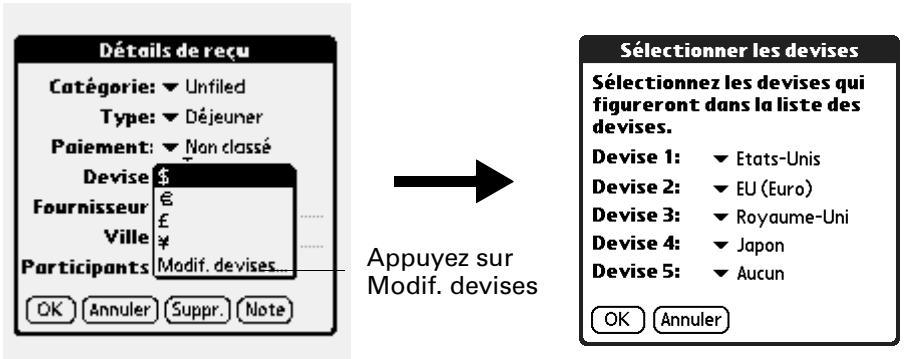
- Appuyez sur chaque liste de seLECTION Devise et seLECTIONnez le pays dont afficher la devise sur cette ligne.
- Appuyez sur OK pour fermer la boîte de dialogue Sélectionner les devises.
- Appuyez sur OK.
Changement de la devise par défaut
Vous peuvent selectionner la devise par défaut qui s'affiche lorsque vous saississez les dépenses. Ce paramètre peut être remplaced lors de la saisie des différentes dépenses.
Pour modifier la devise par défaut :
- Ouvrez Dépenses.
- Appuyez sur l'icone Menu
- Sélectionnez Options, puis Préférences.
- Appuyez sur la liste de selection Devise par défaut.
- Appuyez sur le symbole de la devise à afficher dans Dépenses.
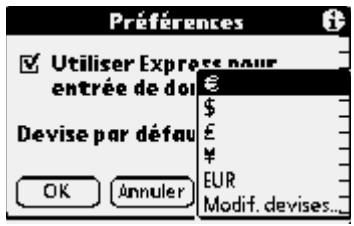
- Appuyez sur OK.
Définition d'un symbole de devise personnelisé
Si la devise que à utiliser ne se trouve pas dans la liste des pays proposés, vous pouvez créé un pays et le symbole associé.
Pour définit un symbole de devise personnelisé :
- Appuyez sur l'icone Menu
- Sélectionnez Options, puis Devises personnalisées.
- Appuyez sur l'une des quatre zones Pays.
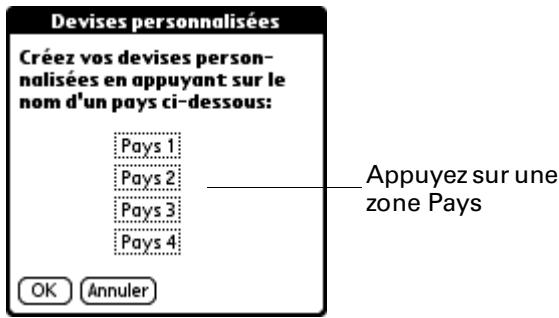
- Saisissez le nom du pays et le symbole à afficher dans Dépenses.
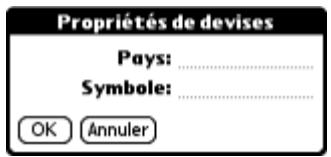
- Appuyez sur OK pour fermer la boîte de dialogue Propriétés de devises.
- Appuyez sur OK.
REMARQUE Si vous souhaitez utiliser le symbole de devise personnelisé par défaut pour toutes les dépenses, sélectionnez le symbole dans la boîte de dialogue Préférences. Si vous souhaitez utiliser le symbole de devise personnelisé pour une dépense particulière, sélectionnez le symbole dans la boîte de dialogue Dêtails de reçu associée à cette dépense.
Réglage des options d'affichage
Les options d'affichage définissent l'ordre de tri et d'autres paramètres associés à vos dépenses.
Pour ouvrir la boîte de dialogue Options d'affichage :
- Dans la liste des dépenses, appuyez sur Afficher.
- Sélectionnéz l'une des options.
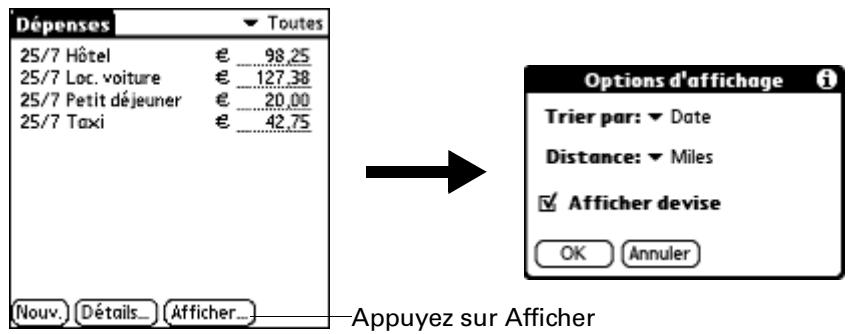
Trier par Permet de trier les dépenses par date ou par type.
Distance Permet d'afficher les entrées de kilométrage en miles ou en kilomètres.
Afficher devise Affiche ou masque le symbole de la devise dans la liste des dépenses.
- Appuyez sur OK.
Utilisation des données de l'application Dépenses avec l'ordinateur de bureau
Après avoir saisi vos dépenses dans l'application Dépenses de l'ordinateur de poche et executé une opération HotSync, le Palm Desktop software vous permet d'effectuer l'une des actions suivantes avec l'ordinateur de bureau. Pour plus d'informations, reportez-vous à l'aide en ligne du Palm Desktop software. Cette fonction n'est pas disponible sur Macintosh.
- Ajouter, modifier et supprimer vos dépenses.
Organiser vos dépenses par catégorie, montant, date, type ou notes.
■ Afficher vos dépenses dans différents formats :liste, Petites icônes ou Grandes icônes.
Enregistrer différentes dépenses dans plusieurs devises et afficher le total dans une devise selectionnée. - Imprimer vos rapportes de dépenses.
Transférer vos dépenses vers d'autres applications, Microsoft Excel par exemple, en utilisant la commande Envoyer ou la commande Exporter, et importer vos données dans des formats de fichiers courants.
Affichage de l'Euro sur l'ordinateur de bureau
Lorsque vous effectuez une opération HotSync, le symbole de l'Euro est transféré vers le Palm Desktop software comme tout autre élément de l'ordinateur de poche. Le symbole de l'Euro n'apparaît toute fois dans Palm Desktop software que si vous disposez de polices de caractères le prénant en charge.
Ces polices font partie du système d'exploitation de l'ordinateur de bureau. Elles ne sont pas inclues dans Palm Desktop et ne sont pas produit par Palm, Inc.. Pour plus d'informations, reportez-vous à la documentation accompagnant le système d'exploitation de l'ordinateur de bureau.
Impression de l'Euro
Mème si le système d'exploitation prend en charge l'Euro, des problèmes peuvent toutfois survenir lors de l'impression de documents contenant ce symbole. Lorsqu'une police est présente à la fois au niveau de l'imprimante et de l'ordinateur de bureau, la police de l'imprimante est utilisée par défaut pour augmenter la vitesse d'impression. Si la police de l'imprimante ne comprend pas le symbole de l'Euro, un carré sera imprimé à la place.
Vouss pouvez contourner ce problème soit en transférant les dépenses vers une autre application et en insérer une image bitmap de l'Euro dans le document aux emplacements appropriés, soit en évitant d'utiliser les polices intégrées à l'imprimante (si possible).
Utilisation des menus de l'application Dépenses
Les menus de l'application Dépenses sontprésentés ici pour référence. Vous trouvrez également dans cette section certaines fonctions de cette application qui ne sont pas décrites ailleurs dans le manuel.
Pour plus d'informations sur la seLECTION des commandes de menu, reportez-vous à la section « Utilisation des menus » dans le Chapitre 4.
Menu Enreg.
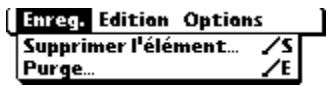
Menu Options
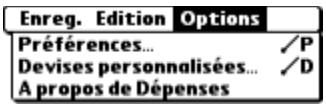
Preférences
Ouvre la boîte de dialogue Préférences dans laquelle vous pouvez seLECTIONner les options de saisie semi-automatique et de devise par défaut.
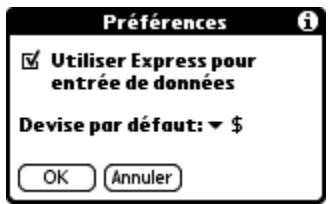
Utiliser Express pour entrée de données. Permet de sélectionner un type de dépense en écrivant sa première lecture dans la zone d'écriture Graffiti 2. Par exemple, si vous écrivez la lecture T , le type de dépense « Taxi » est sélectionné. Si vous écrivez T puis E , « Téléphone » sera sélectionné car il s'agit du premier type de dépense commençant par les lettres TE .
A propos de Dépenses
Affiche les informations relatives à la version de l'application Dépenses.
Utilisation du Bloc-notes

L'application Bloc-notes permet de rédigier des notes indépendantes des enregistements des applications Agenda, Adresses ou Tâches. Le nombre de mémos pouvant être stockés dépend uniquement de l'espace mémoire disponible dans l'ordinateur de poche. Grâce au Bloc-notes, vous pouvez :
Utiliser les caractères Graffiti® 2 pour stocker des mémos, des listes ou tout autre message de type texte dans l'ordinateur de poche.
- Envoyer des mémos à des applications classiques telles que Microsoft Word lorsque vous effectuez des synchronisations à l'aide du Palm™ Desktop software et de la technologie HotSync®.
- Affector des catégories aux mémos pour les organiser de manière logique et les consulter plus facilement.
Saisir des numéroes de téléphone ou tout autre type d'information que vous pouvez ensuite copier et coller dans d'autres applications.
Pour ouvrir l'application Bloc-notes :
- Appuyez sur l'icone Accueil
- Appuyez sur l'icone Bloc-notes
Création de mémos
Les enregistrents de l'application Bloc-notes sont des mémos. Vous pouze affecter des catégories aux mémos et les marquer comme étant personnels, comme décrit dans le Chapitre 4. Cette section décrit comment créé un mémo.
Pour creer un méo :
-
Ouvrez le Bloc-notes.
-
Appuyez sur Nouv.
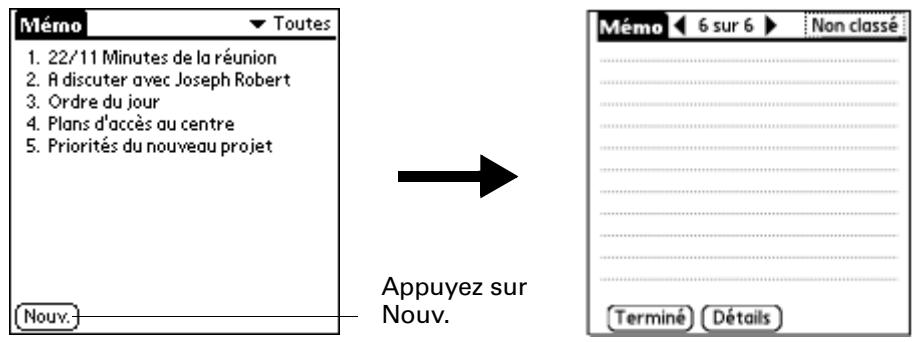
CONSEIL Dans l'écran Liste des mémos, vous pouvez aussi commencer à écrire dans la zone d'écriture Graffiti 2 pour créé un nouveau mémo. La première lecture du mémo est automatiquement mise en majuscule.
- Saisissez le texte à afficher dans le mémo. Utilisez le trace de回头 chariot pour passer à la ligne suivante.
- Appuyez sur Terminé.
Consultation des mémos
La première ligne d'un mémo apparait dans la liste des mémos. Vous pouvez ainsi les rechercher et les consulter facilement.
Pour consulter un méo :
- Dans la liste des mémos, Sélectionnéz le texte du mémo.

CONSEIL You coupez également sélectionner et consulter des mémos, ainsi que passer d'un mémo à un autre à l'aide du navigator multidirectionnel. Pour plus d'informations, reportez-vous à la section « Utilisation du navigator » dans le Chapitre 2.
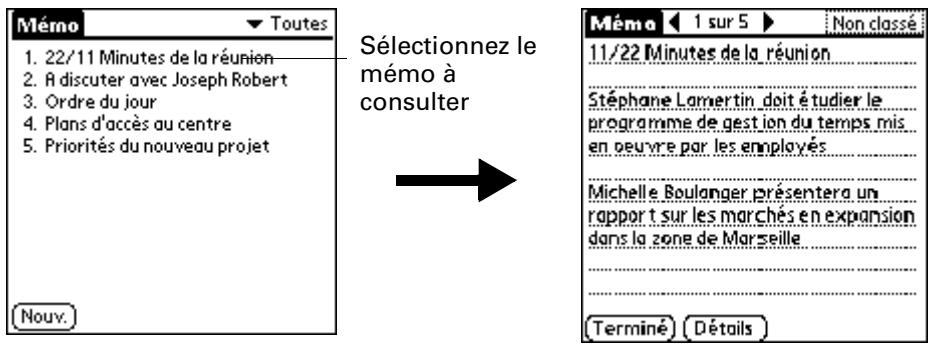
- Consultez ou modifiez le texte du mémo.
- Appuyez sur Terminé.
Utilisation des menus du Bloc-notes
Les menus de l'application Bloc-notes sontprésentés ici pour référence. Vous trouvrez également dans cette section les fonctions de cette application qui ne sont pas décrites ailleurs dans le manuel.
Pour plus d'informations sur la seLECTION des commandes de menu, reportez-vous à la section « Utilisation des menus » dans le Chapitre 4.
Les menus Enreg. et Options diffèrent selon que vous vous trouvez dans l'écran.
Liste des mémos ou dans un mémo.
Menus Enreg.
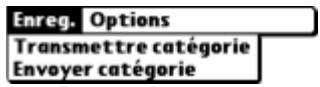
Listedesmos
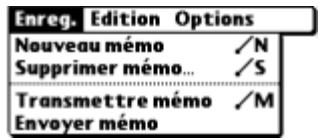
Ecran Memo
Envoyer categorie
Ouivre une boîte de dialogue permettant de désirer le mode d'envoi de tous les enregistements de la catégorie sélectionnée à un autre apparéil. Cette commande n'apparait que si vous avez installé l'application de messagerie ou SMS à partir du Software Essentials CD-ROM et les options disponibles dépendant du logicielinstallé dans l'ordinateur de poche.
Envoyer mémo
Ouivre une boîte de dialogue permettant de désirir le mode d'envoi du mémo sélectionné à un autre apparéil. Cette commande n'apparait que si vous avez installé l'application de messagerie ou SMS à partir du Software Essentials CD-ROM et les options disponibles dépendant du logiciel installé dans l'ordinateur de poche.
Menu Options
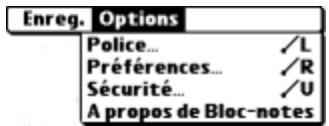
Listedesmemos
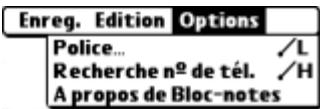
Ecran Mémo
Preférences
Active la boîte de dialogue Préférences des mémos permettant de définir l'ordre de tri de vos mémos.
A propos de Bloc-notes
Affiche les informations relatives à la version de l'application Bloc-notes.
Utilisation de l'application Notes

L'application Notes permet de rédiger des notes en écrivant à la main. Vous pouze l'utiliser exactement comme si vous disposiez d'une feuille et d'un crayon. Grâce à Notes, vous pouze :
- Prendre des notes, faire un croquis ou écrire un message directement sur l'écran de votre ordinateur de.POche. Vous pourrez ensuite utiliser ces informations dans d'autres applications.
Définir une alarme pour utiliser vos notes comme des messages de rappel. - Affector des catégories aux notes pour les organiser de manière logique et les consulter plus facilement.
- Echanger des notes avec d'autres apparèils dans lesquels l'application Notes 2.x est installée et utiliser une communication infrarouge.
Utiliser le Palm™ Desktop software et la technologie HotSync® pour copier et coller des notes dans des applications d'usage courant, telles que Microsoft Word, ou pour joindre des notes à des messages électroniques.
Pour ouvrir l'application Notes :
- Appuyez sur le bouton de l'application Notes situé sur le panneau frontal de l'ordinateur de poche. L'application s'ouvre et la liste de tous vos enregistements s'affiche.
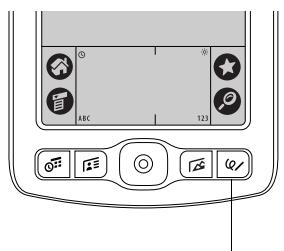
Bouton Notes
CONSEIL Pour faire défilier les différentes catégories contenant des enregistrements, appuyez plusieurs fois de suite sur le bouton de l'application Notes.
Creation d'une note
Les enregistrements de l'application Notes sont appelés notes. Vous pouvez affecter des catégories aux notes et les marquer comme étant personnelles, comme décrit dans le Chapitre 4. Cette section décrit commentisser une note.
Pour creer une note :
- Appuyez sur Nouv.
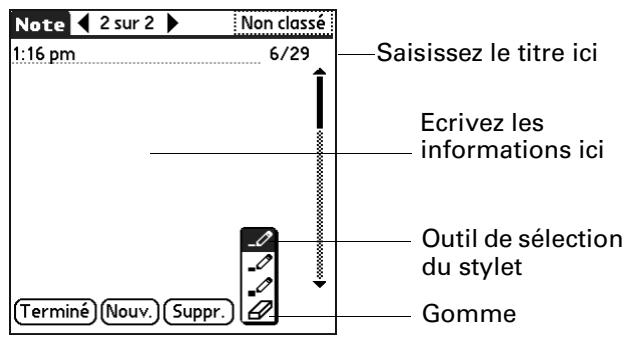
- Ecrivez directement les informations sur l'écran de votre ordinateur de poche. Appuyez sur l'outil de selection du stylet pourCHOISIR une autre largeur de stylet ou selectionnee la gomme pour effacer les traits involontaires.
- (Facultatif) Sélectionnez l'heure en haut de l'écran et saississez un titre à l'aide de l'écriture Graffiti® 2.
- Appuyez sur Terminé.
Pour effacer l'écran :
- Appuyez sur l'icone Menu
- Sélectionnez Edition, puis Effacer la note.
Consultation des notes
Le titre de la note et sa date de création s'affichent dans la liste des notes. Si vous n'avez pas affecté de titre à votre note, son heures de création fait office de titre. Vous pouvez ainsi les rechercher et les consulter facilement.
Pour consulter une note :
- Sélectionnez le titre de la note dans la liste des notes.

CONSEIL You coupez également sélectionner et consulter des notes, ainsi que passer d'une note à une autre à l'aide du navigator multidirectionnel. Pour plus d'informations, reportez-vous à la section « Utilisation du navigator » dans le Chapitre 2.
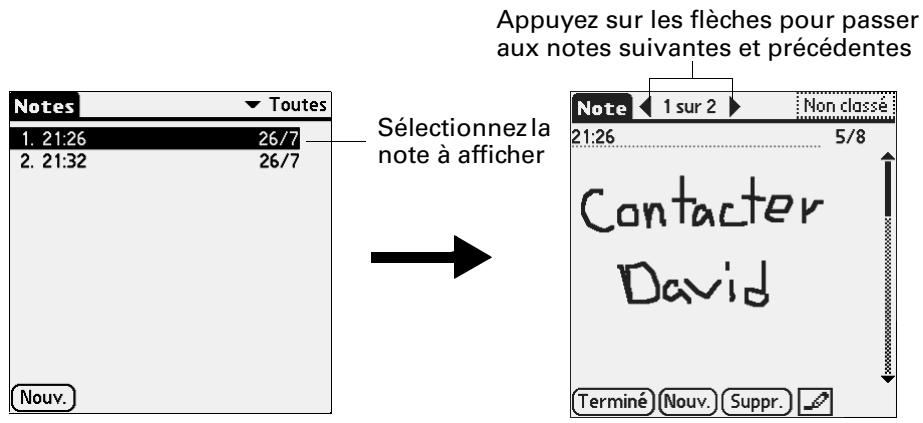
- Consulter ou modifier le contenu de la note.
- Appuyez sur Terminé.
Modification des paramètres de couleurs de l'application Notes
Par défaut, vos notes s'affichent sur un fond « papier » blanc et l'encre du stylet est bleue. Vous pouvez modifier la couleur du papier ainsi que celle de l'encre du stylet. Vos可以选择 des couleurs s'appliqueront à toutes vos notes. Vous ne pouvez pas modifier les paramètres de couleurs pour des notes en particulier.
Pour définir les couleurs :
- Dans la liste des notes, appuyez sur l'icone Menu
-
Sélectionnez Options, puis Préférences.
-
Appuyez sur Couleur.
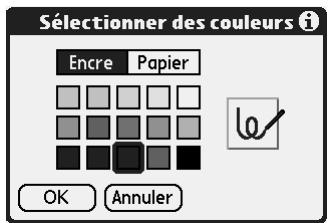
- Appuyez sur Encre, puis sur la couleur d'encre désirée.
- Appuyez sur Papier, puis sur la couleur de papier désirée.
- Appuyez sur OK.
Définition d'une alarme pour une note
Vous pouvez définir une alarme pour vous rappeler à une heures et une date spécifique d'effectuer le suivi d'une note.
Pour définir une alarmé pour une note :
- Appuyez sur la note à laquelle vous souhaitez affecter une alarme.
- Appuyez sur l'icone Menu
- Sélectionnez Options, puis Alarme.
- Appuyez sur la case Date.
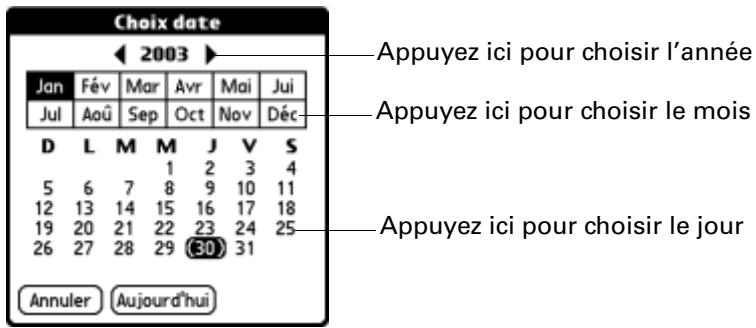
- Appuyez sur l'année, le mois et la date auxquels vous pouze que l'alarme se déclenché.
Lorsque vous avez appuyé sur la date, la boîte de dialogue Régler l'alarme réapparait.
-
Appuyez sur la case Heure.
-
Appuyez dans les colonnes des heures et des minutes pour selectionner l'heure à laquelle l'alarme doit se déclencher.

-
Appuyez sur OK.
-
Lorsque l'alarme se déclenché et que le message de rappel s'affiche, procédez de l'une des façon suivantes:
-
Appuyez sur OK pour faire disparaître définitivement le rappel et revenir à l'écran précédent.
- Appuyez sur Répéter pour faire disparaître temporairement le rappel et revenir à l'écran précédent. Le message de rappel réapparaître cinq minutes plus tard. Par ailleurs, un indicateur d'attention clignote dans le coin supérieur gauche de l'écran pour que vous n'oubliez pas l'alarme en cours. Lorsque le message de rappel réapparaît, l'heure actuelle est affichée dans la barre de rappels et le titre de la note apparait à l'écran.
- Si vous note ne porte pas de titre, l'heure à laquelle elle a été créé s'affiche à l'écran.
- Appuyez sur Aller à pour ouvrir l'application Notes. L'application apparait et affiche la note associée à l'alarme.
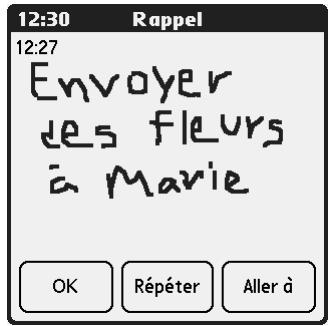
Utilisation des menus de l'application Notes
Les menus de l'application Notes sontprésentés ici pour référence. Vous trouvez également dans cette section les fonctions de cette application qui ne sont pas décrites ailleurs dans le manuel.
Le menu Enreg. est le même que vous visualisiez la liste des notes ou une note individuelle. Le menu Options est différent lorsque vous visualisiez la liste des notes ou une note individuelle.
Menu Enreg.
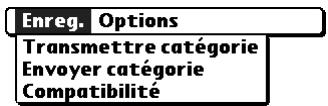
Listedesnotes
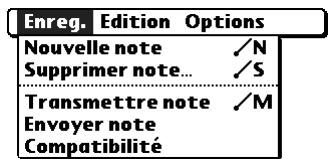
Ecran Note
Envoyer catégorie Ouvre une boîte de dialogue permettant de désirer le mode d'envoi de tous les enregistements de la catégorie sélectionnée à un autre apparéil. Cette commande n'apparait que si vous avons installé l'application de messagerie ou SMS à partir du Software Essentials CD-ROM et les options disponibles dépendant du logiciel installé dans votre ordinateur de.POche.
Envoyer note Ouvre une boîte de dialogue dans laquelle vous pouvez désir la façon d'envoyer la note sélectionnée vers un autre apparéil. Cette commande n'apparait que si vous avez installé l'application de messagerie ou SMS à partir du Software Essentials CD-ROM et les options disponibles dépendant du calculiel installé dans votre ordinateur de poche.
Compatibilité Affiche la boîte de dialogue Compatibility, dans laquelle vous pouvez désir de transmettre des notes vers une version précédente de l'application Notes.
Menu Options
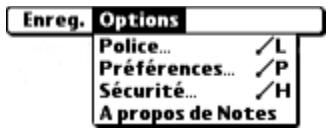
Listedesnotes
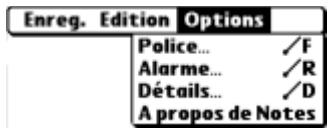
Ecran Note
Preférences Affiche la boîte de dialogue Préférences de l'application Notes, dans laquelle vous pouvez définir la couleur du stylet et du papier, l'ordre de tri des notes et le son de l'alarme.
Détails Affiche la boîte de dialogue Dêtails de la note, dans laquelle vous pouvez affecter une catégorie à une note et la marquer comme étant personne.
A propos de Notes Abbiche les informations relatives à la version de l'application Notes.
Utilisation de Palm™ Photos

PalmTM Photos you permit de capturer, d'afficher et de gérer des photos sur toute ordinateur de poche ou sur une carte d'extension. Palm Photos you permit de :
- Prendre des photos directement avec votre ordinateur de poche.
Localiser rapidement des photos grâce aux vues Miniature et Liste.
Organiser les photos dans des albums.
Lancer un diaporama de vos photos.
Trier les photos par nom ou par date.
■ Consulter les informations sur chaque photo. - Conserver des commentaires associés à une photo en saisissant des notes.
- Echanger des photos avec d'autres périphériques utilisant une communication infrarouge ou par messagerie. (Pour la communication de messagerie, l'application de messagerie provenant du CD-ROM Software Essentials et un compte de messagerie sont nécessaires.)
Utilisez le logiciel Palm™ Desktop et la technologie HotSync® pour transférer des photos vers votre ordinateur de poche, copier et coller des photos dans des applications d'usage courant et envoyer des photos sous forme de pieces jointes ou à d'autres applications.
Pour ouvrir Palm Photos :
- Appuyez sur le bouton de l'application Palm Photos situé sur l'avant de l'ordinateur de poche. Palm Photos s'ouvre et présente le dernier écran affché.
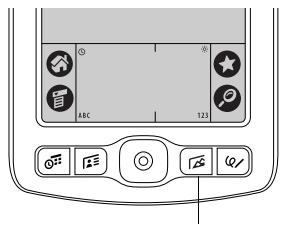
Bouton Palm Photos
CONSEIL Appuyez plusieurs fois sur le bouton de l'application Palm Photos pour faire défiler vos albums de photos.
Utilisation de l'appareil photo
L'appareil photo intégré à votre ordinateur de poche vous permet de prendre des clichés pendant vos déplacements.
Ouverture et fermetre de l'appareil photo
Lorsque l'appareil photo est ouvert, vous pouvez prendre des photos, visionner celles prises pendant la séance en cours, supprimer des photos de la séance en cours et modifier les options de la séance en cours. jusqu'à la fermeture de l'appareil photo, toutes les autres applications de votre ordinateur de poche, les messages d'alertes et les autres fonctionnalités Palm Photos, sont temporatoriumdésactivées.
Pour ouvrir l'appareil photo :
- Faites coulisser la partie inférieure de l'ordinateur de poche vers le haut pour dégager le bouton de l'obturateur et l'objet de l'appareil photo.
Le viseur apparait sur l'écran.
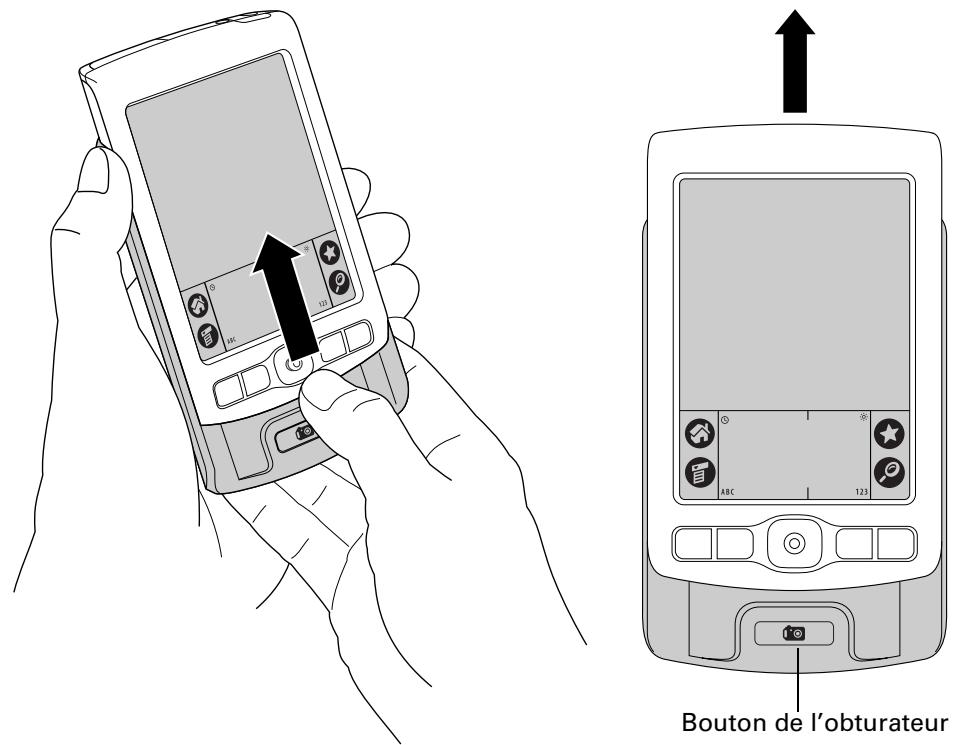
Pour fermer l'appareil photo :
- Faites coulisser la partie supérieure de l'appareil photo vers le bas jusqu'à ce qu'elle s'aligne sur le haut de l'ordinateur de poche.
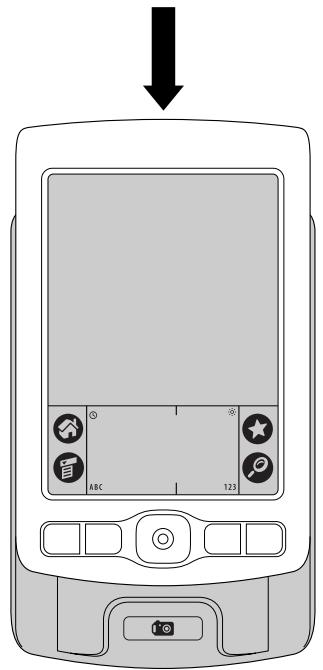
Réglage des options de l'appareil photo
La boîte de dialogue Options permet de personneliser les paramètres de l'appareil photo. Vous pouvez modifier ces options à tout moment, mais les nouveaux paramètres ne s'appliquent qu'aux photos prises après la modification.
Pour définiir les options de l'appareil photo :
- Ouvrez l'appareil photo.
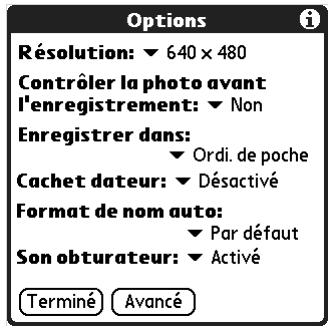
- Appuyez sur Options.
3. Ajustez les options suivantes :
| Résolution | Définit la qualité des photos prises. Plus la résolution est élevé,ILAmeure est la qualité, mais plus chaque photo occupe de mémoire. Vous avez le choix entre les options suivantes : 640 x 480 (élevée), 320 x 240 (moyenne) et 160 x 120 (basse). Le paramètre par défaut est 640 x 480. |
| Contrôler la photo avant l'enregistrement | Precise si vous devez approuver chaque photo avant d'en prendre une autre. Le paramètre Désactivé vous permet de prendre des photosrapidement sans approuver la photo précédente. Le paramètre par défaut est Désactivé. |
| Enregistrer dans | Precise si les photos sont enregistrées dans votre ordinateur de poche ou dans une carte d'extension installée dans son emplacement. Le paramètre par défaut est Ordinateur de poche. |
| Cachet dateur | Precise si la date apparait sur les photos. Le paramètre par défaut est Désactivé. |
| Format de nom auto | Indique le préfixe apparaisant devant le nom attribué automatiquement à la photo. Le paramètre par défaut affecte set suivi du numéro de la séance et de la photo. Le paramètre Personnaliser vous permet de replacer set et le numéro de session par un texte de votre_CHO. |
| Son obturator | Détermine si un signal sonore est émis lorsque vous appuyez sur le bouton de l'obturator. Le paramètre par défaut est Activé. |
Avancés
Ouivre la boîte de dialogue des paramètres avancés dans laquelle vous pouvez vérifier et sélectionner les paramètres suivants :
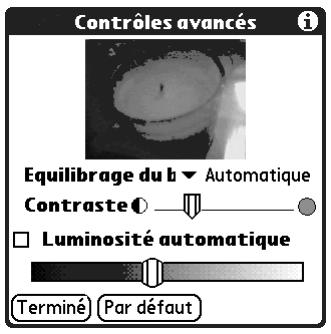
Equilibre des blancs. Modifie les paramètres d'exposition en fonction des conditions d'éclairage. Vous avez le besoin entre les options suivantes : Automatique, Fluorescent, Intérieur et Soleil. Le paramètre par défaut est Automatique.
Contraste. Ajuste le rapport entre les couleurs sombres et claires.
Luminosite auto. Active ou déactive le curseur de luminosite. Lorsque le curseur est visible, vous pouvez ajuster la luminosite des images de l'appareil photo sans que cela n'affecte les autres écrans de votre ordinateur de poche.
- Appuyez sur Terminé.
Pour personnelier le nom automatique des photos :
- Appuyez sur Options.
- Appuyez sur la liste de seLECTION Nom automatique.
- Sélectionnez Personnel
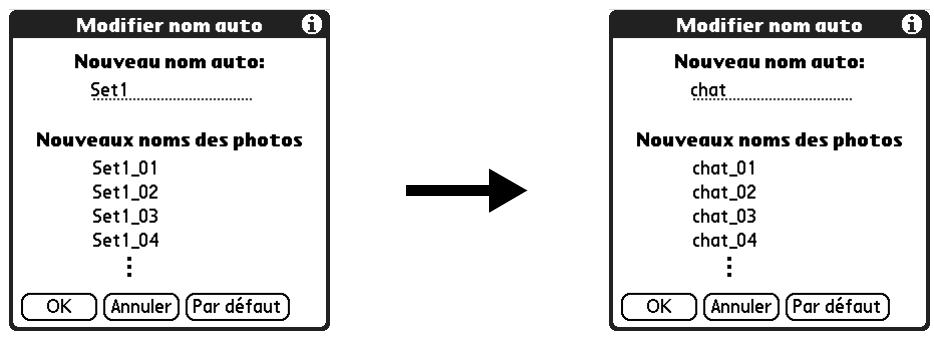
- Entrez le nom à utiliser comme préfixe pour les photos de la séance en cours.
- Appuyez sur OK.
Prise de photos
Chaque fais que vous ouvrez l'appareil et prenez des photos, vous démarrez une nouvelle seance photos. Lorsque vous fermez l'appareil photo, vous y mettez fin.
Pour prendre des photos :
- Ouvrez l'appareil photo.
- Placez votre ordinateur de poche de sorte que la photo désirée s'affiche dans le viseur de l'écran de l'ordinateur de poche.
Si des images miniatures s'affichent à la place de l'image à photographier, appuyez sur le bouton Viseur.
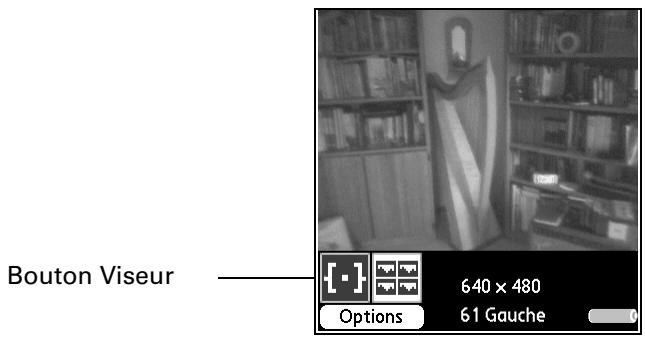
- Appuyez sur le bouton de l'obturator pour prendre la photo.
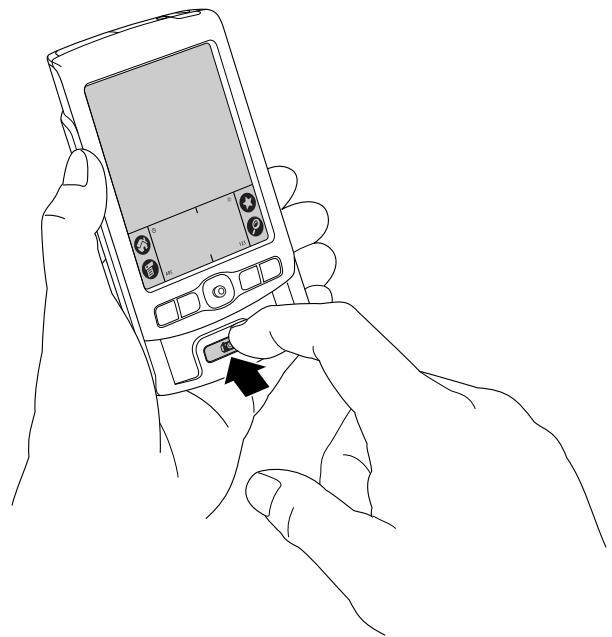
Si vous avez activé l'option Contrôler la photo avant l'enregistrement, la photo s'affiche sur l'écran de l'ordinateur de poche pendant un court instant. Si vous n'étés pas satisfait(e), appuyez sur le bouton de la corbeille pour supprimer la photo. Si vous ne la supprimez pas, la photo est automatiquement sauvégardée au format JPEG à l'emplacement définit (votre ordinateur de poche ou une carte d'extension) et le viseur réapparait.
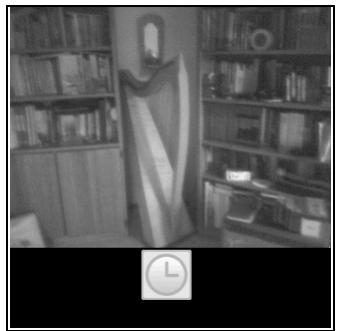
- Repétez les étapes 1 à 4 pour prendre d'autres clichés.
Gestion de l'espace mémoire pour les photos
Le viseur affiche le nombre de photos que vous pouvez encore stocker dans l'emplacement sélectionné. Ce dernier dépend du paramètre Enregistrer dans de la boîte Options.
Lorsque la mémoire est pleine, un écran Mémoire insuffisante apparait et vous permet de selectionner des photos à supprimer ou d'acceder à l'écran Options afin deCHOISIR une résolution plus bajo pour les prochainsines. Vous pouvez également fermer l'appareil photo et transférer des photos de votre ordinateur de poche vers une carte d'extension (vendue séparément) ou modifier la destination des prochains clichés enCHOISIR donte ordinateur de poche ou une carted'extension, selon l'espace disponible.
Pour faire de la place à d'autres photos :
- A partir de l'écran Mémoire insuffisante, appuyez sur le bouton Miniature.
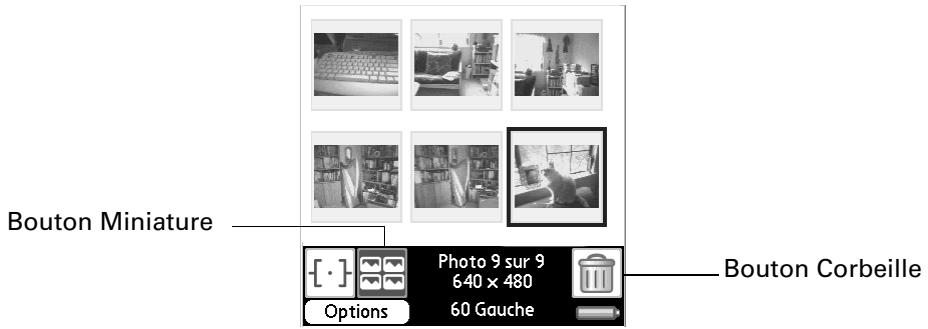
- Sélectionnez les photos à supprimer.
- Appuyez sur le bouton Corbeille.
- Appuyez sur Terminé.
CONSEIL You could equally appuyer sur Options afin de désirir une résolution plus BASSE pour les prochains photos de la séance en cours.
Validation des photos
Voussouspoucezvisionnerlesphotosprisespendantla séanceencourset supprimer lesclichésinutilesavantde terminerla séance.
Pour valider les photos prises pendant la séance en cours :
- ÀpRES avoir pris une série de photos, appuyez sur le bouton Miniature.
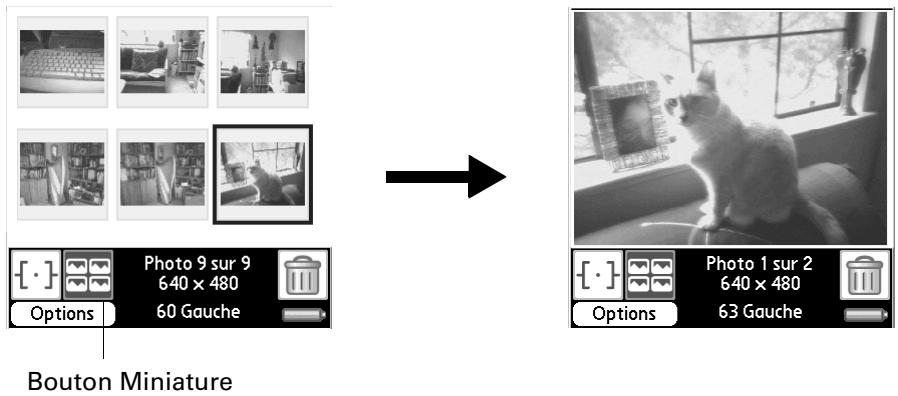
- Appuyez sur les photos à examiner.

CONSEIL You pouvez également sélectionner une photo avec le Navigateur multidirectionnel. Appuyez sur le bouton central du Navigateur pour insérer la surbrillance, puis inclinez-le vers le haut, le bas, la gauche ou la droite pour sélectionner une photo spécifique. Appuyez ensuite de nouveau sur le bouton central pour l'afficher.
- Lorsqu'une photo ne vous convient pas, appuyez sur le bouton de la corbeille.
- Fermez l'appareil photo pourmettre fin à la séance en cours.
Après la fermeture de l'appareil photo, Palm Photos s'affiche à l'écran et présente l'album Appareil photo. Ce dernier contient toutes les photos prises pendant la dernière séance et stockées dans l'ordinateur de poche, ainsi que les photos prises avec l'appareil et non stockées dans un autre album.
Affichage des photos
Un enregistrement de Palm Photos est appelé une photo. La capture des photos peut s'effectuer directement sur l'ordinateur de poche grâce à l'appareil photo intégré ou via un fichier transféré depuis votre ordinateur de bureau ou un autre péripérisque ou stocké dans une carte d'extension.
Cette section présente l'affichage, la gestion et l'échange de photos stockées dans l'ordinateur de poche ou une carte d'extension installée dans son emplacement. Pour plus d'informations sur le transfert de photos depuis votre ordinateur de bureau, reportez-vous à la section « Installation de fichiers et d'applications supplémentaires » dans le Chapitre 4 et à l'aide en ligne de logiciel Palm Desktop.
Palm Photos permit d'afficher les types de photos suivants :
- Photos capturées directement dans l'ordinateur de poche grâce à son apparéil photo intégré
Fichiers.JPG
Fichiers BMP
Affichage des photos en vue Miniature
La vue Miniature présente vos photos au format miniature, de sorte que plusieurs clichés s'affichent à l'écran en même temps. Cette vue permet de parcourir les photos ou d'en rechercher une lorsque vous ignorez son nom.
Pour afficher les photos en vue Miniature :
- Appuyez sur l'icone Miniature.
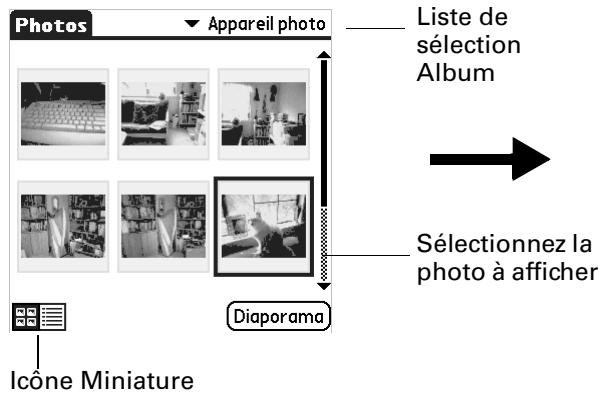
- Appuyez sur la liste de sélection des albums située dans l'angle supérieur droit et sélectionnez l'album à afficher.
- Appuyez ensuite sur la miniature de la photo désirée.

CONSEIL You pouvez également seLECTIONner une photo avec le Navigateur. Appuyez sur le bouton central du Navigateur pour insérer la surbrillance, puis inclinez-le vers le haut, le bas, la gauche ou la droite pour seLECTIONner une photo spécifique. Appuyez ensuite de nouveau sur le bouton central pour afficher la photo.
- Appuyez à un endroit quelconque de l'écran pour revenir à la vue Miniature.
Affichage des photos dans la vuelige
La vue Liste présente la liste de vos photos, de sorte que vous puissiez examiner les noms et dates qui leur sont associés. Cette vue vous permet de localiser une photo lorsque vous connaisssez son nom ou sa date de création.
Pour afficher les photos dans la vue(Liste :
- Appuyez sur l'icone Ensemble.
- Appuyez sur la liste de sélection des albums située dans l'angle supérieur droit et selectionné z'album à afficher.
Appuyez et faites glissez le séparateur pour redimensionner les colonnes
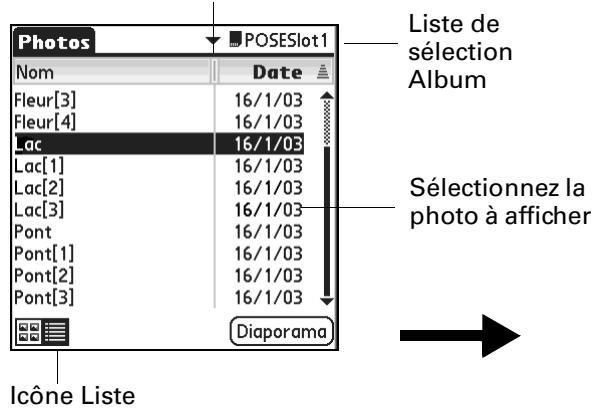
- Appuyez sur le nom de la photo à afficher.

CONSEIL You pouvez également faire défilier les photos et en selectionner une avec le Navigateur. Pour plus d'informations, reportez-vous à la section « Utilisation du navigator » dans le Chapitre 2.
- Appuyez à un endroit quelconque de l'écran pour revenir à la vue Liste.
Affichage d'un diaporama
Un diaporama est une presentation sequentielle de chaque photo de l'album en cours. Le temps durant lequel chaque photo reste affichée à l'écran peut être définis dans la boîte de dialogue Préférences.
Pour lancer un diaporama :
- Appuyez sur la liste de sélection des albums située dans l'angle supérieur droit et sélectionnez l'album à afficher.
- Appuyez sur Diaporama.
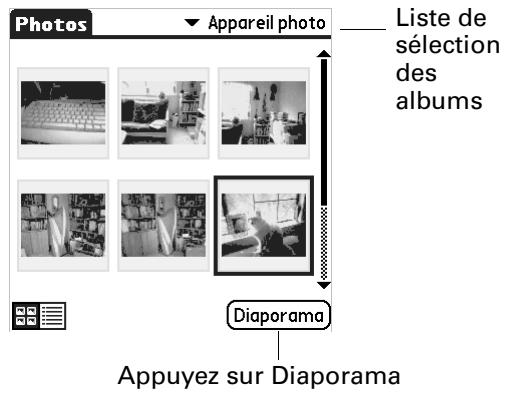
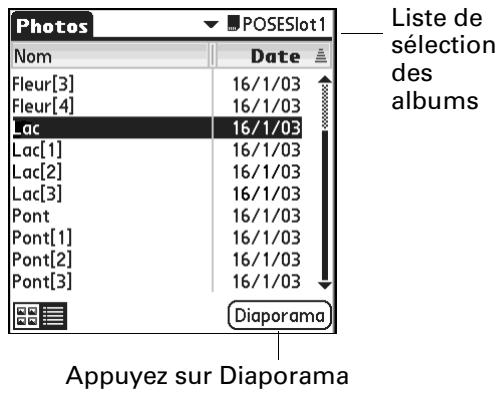
Pour ajuster le début devant s'écouler entre les photos au cours d'un diaporama :
- Appuyez sur l'icone Menu
- Sélectionnez Options, puis Préférences.
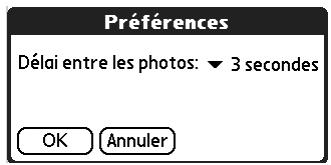
- Appuyez sur la liste de selection et sélectionnez la durée de l'intervalle : 1 seconde, 2 secondes, 3 secondes, 5 secondes ou 1 minute.
- Appuyez sur OK.
Rotation des photos
Lorsque l'orientation d'une photo n'est pas appropriée, vous pouvez la faire pivoter.
Pour effectuer une rotation :
- Appuyez sur l'icone Menu
- Sélectionnez Photo, puis Pivoter la photo.
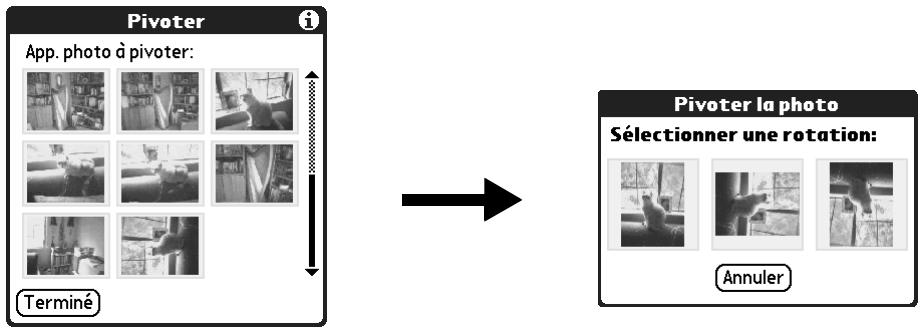
- Appuyez sur la photo que vous voulez faire pivoter.

CONSEIL You pouvez également sélectionner une photo avec le Navigateur. Appuyez sur le bouton central du Navigateur pour insérer la surbrillance, puis inclinez-le vers le haut, le bas, la gauche ou la droite pour sélectionner une photo spécifique. Appuyez ensuite de nouveau sur le bouton central pour afficher la photo.
- Sélectionnez une nouvelle orientation.
- Appuyez sur Terminé.
Affichage des informations relatives aux photos
La boîte de dialogue Détails photo permet de consulter les informations relatives à une photo et d'en modifier le nom, de l'affector à un album, d'y ajouter une note et de la supprimer.
Pour examiner les informations relatives à une photo :
- Appuyez sur l'icone Menu
- Sélectionnez Photo, puis Détails.
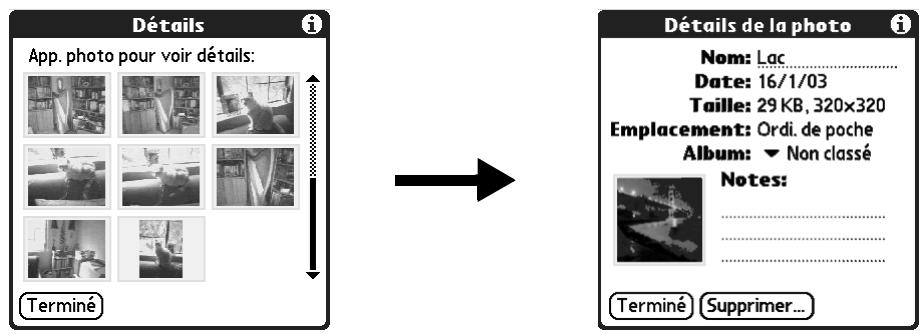
- Appuyez sur la photo dont vous souhaitezaminer les informations.

CONSEIL You pouvez également seLECTIONner une photo avec le Navigateur. Appuyez sur le bouton central du Navigateur pour insérer la surbrillance, puis inclinez-le vers le haut, le bas, la gauche ou la droite pour seLECTIONner une photo spécifique. Appuyez ensuite de nouveau sur le bouton central pour afficher la photo.
- Consultez ou modifiez les informations.
- Appuyez deux fois sur Terminé.
Classement des photos
Plusieurs méthodes vous permettent de classer vos photos. Vous pouvez les trier dans la vue Liste, les classer dans des albums et les copier sur une carte d'extension.
Tri des photos dans la vuelige
La vueistepermet de trier les photos par ordre croissant ou decroissant, enfonctionde leur nom ou de leur date.
Pour trier les photos dans la vue liste :
- Appuyez sur l'en- tête d'une colonne pour trier les photos en fonction de cet élément.
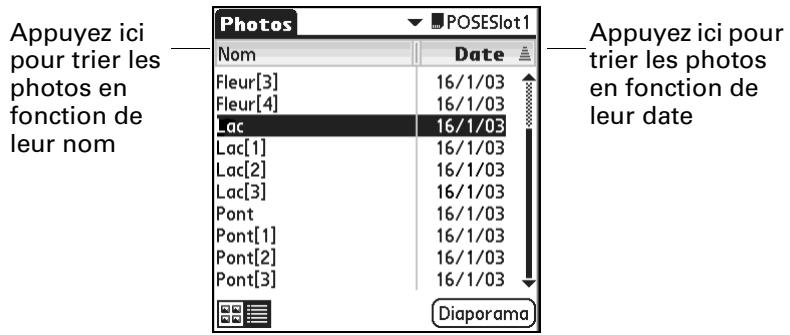
- Appuyez sur l'en- ô te de la colonne pour inverser l'ordre de tri.
Creation d'un album
Le processus de création d'un nouvel album photo est identique à celui d'une nouvelle catégorie dans les autres applications de votre ordinateur de poche.
Pour creer un album :
- Appuyez sur la liste de selection des albums située dans l'angle supérieur droit.
- Sélectionnez Modifier albums.
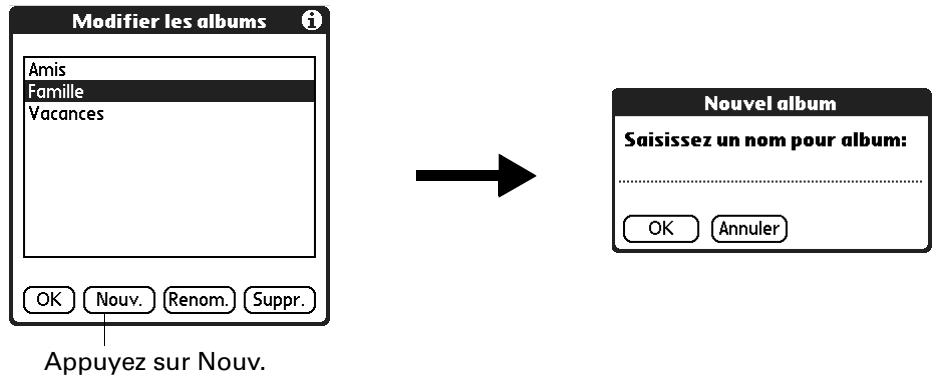
- Appuyez sur Nouv.
- Entrez le titre de l'album.
- Appuyez sur OK.
- Appuyez sur Terminé.
Organisation de vos photos dans les albums
Vous pouvez classer les photos de votre ordinaire de poche en les plaçant dans différents albums. Chaque carte d'extension étant considérée comme un album propre, vous ne pouvez pas classer les photos qui y sont stockées dans des albums.
Pour classer les photos dans les albums :
- Appuyez sur la liste de sélection des albums située dans l'angle supérieur droit et sélectionnez l'album auquel vous souhaitez ajouter des photos.
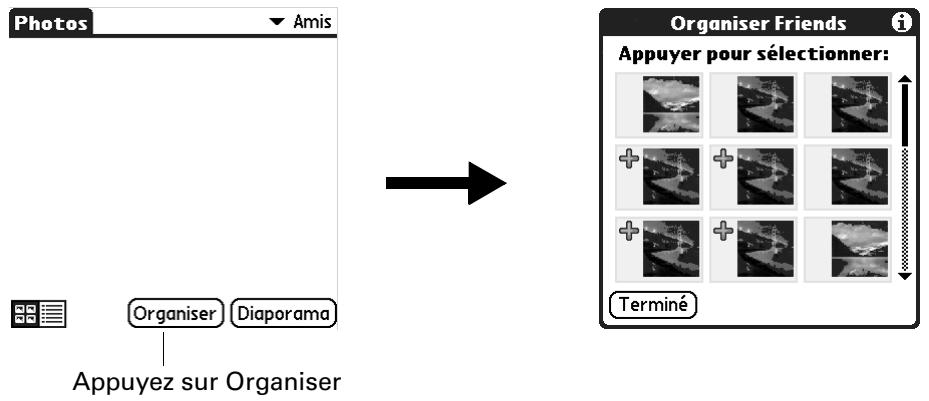
- Appuyez sur Organiser.
Un signe plus apparait à côté des photos qui font partie de l'album sélectionné.
- Appuyez sur les photos à ajouter à l'album en cours.
Le signe plus s'affiche a cotoé de chaque photo selectionnée.
- Appuyez sur les photos que vous désirez supprimer de l'album en cours.
Le signe plus accole aux photos selectionnées disparait.
- Appuyez sur Terminé.
Copie de photos
La commande Copier permet de copier une photo de l'ordinateur de poche ou d'une carte d'extension. Si la photo d'origine est stockée dans l'ordinateur de poche, elle sera copiee dans une carte d'extension et inversement.
Lorsque vous copiez une photo provenant d'une carte d'extension dans l'ordinateur de poche, un numéro est accollé au nom de la photo. Si la résolution de la photo d'origine est supérieure à 320 × 320 pixels, elle sera réduite à un maximum de 320 × 320 pixels et les proportions seront conservées.
Pour copier des photos :
- Appuyez sur l'icone Menu
- Sélectionnez Photo, puis Copier.
- Appuyez sur la ou les photos à copier.
Un signe plus s'affiche à côté des photos sélectionnées.

CONSEIL You pouvez également sélectionner une photo avec le Navigateur. Appuyez sur le bouton central du Navigateur pour insérer la surbrillance, puis inclinez-le vers le haut, le bas, la gauche ou la droite pour sélectionner une photo spécifique. Appuyez ensuite de nouveau sur le bouton central pour l'afficher.
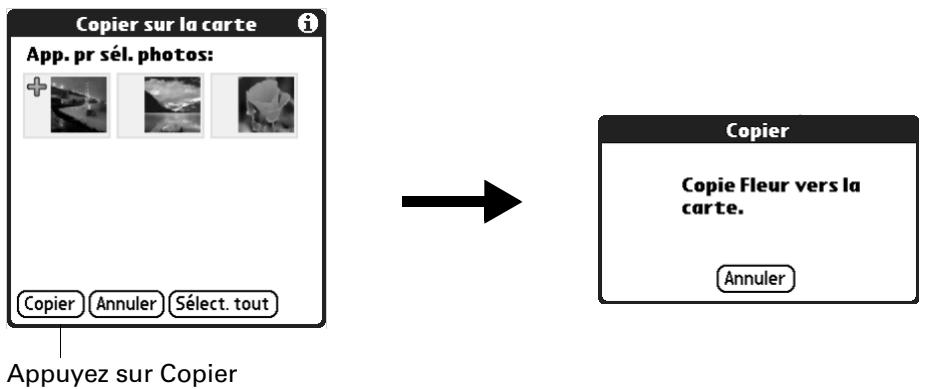
- Appuyez sur Copier.
Changement du nom ou suppression d'un album
Vous pouvez renomer ou supprimer les albums que vous avez créé. Vous ne pouvez pas renomer ou supprimer les albums Appareil photo ou Non classé. Pour plus d'informations sur la modification du nom d'une carte d'extension, reportez-vous à la section « Changement de nom d'une carte » dans le Chapitre 7.
Lorsque vous supprimez un album, toutes ses photos sont réaffectées à l'album Non classé.
Pour renomer un album :
- Appuyez sur la liste de selection des albums située dans l'angle supérieur droit.
- Sélectionnez Modifier albums.
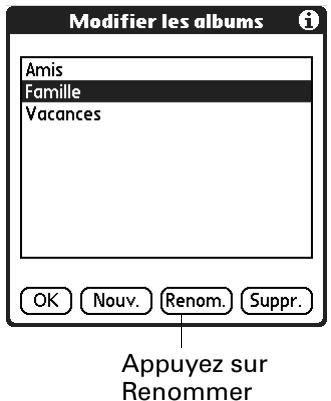
- Sélectionnez l'album à renomer.
- Appuyez sur Renommer.
-
Entre le nouveau nom.
-
Appuyez sur OK.
- Appuyez sur Terminé.
Pour supprimer un album :
- Appuyez sur la liste de selection des albums située dans l'angle supérieur droit.
- Sélectionnez Modifier albums.
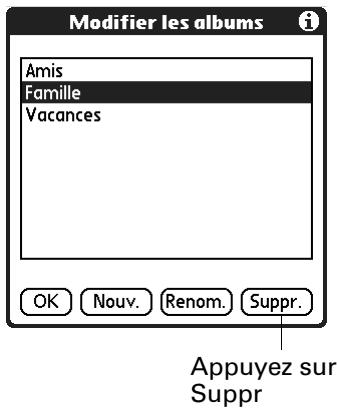
- Sélectionnéz l'album à supprimer.
- Lorsque la boîte de dialogue de confirmation s'affiche, appuyez sur Supprimer.
- Appuyez sur OK.
Transmission de photos par infrarouge
La commande Transmettre permet d'envoyer des photos à d'autres apparueils dotés de port infrarouge. L'appareil de destination doit également-disposer d'une application pouvant afficher des photos. Pour plus d'informations sur la transmission d'une seule photo, reportez-vous à la section « Transmission de données par infrarouge » dans le Chapitre 3. Pour transmettre plusieurs photos, procédez comme suit.
Pour transmettre des photos par infrarouge :
- Appuyez sur l'icone Menu
- Sélectionnez Photo, puis Transmettre.
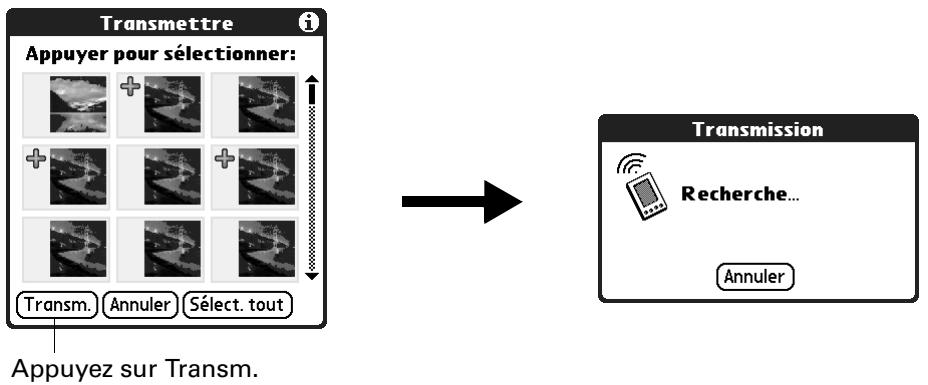
- Appuyez sur les photos à transmettre.
Un signe plus apparait à côté des photos sélectionnées.

CONSEIL You pouvez également sélectionner une photo avec le Navigateur. Appuyez sur le bouton central du Navigateur pour insérer la surbrillance, puis inclinez-le vers le haut, le bas, la gauche ou la droite pour sélectionner une photo spécifique. Appuyez ensuite de nouveau sur le bouton central pour la sélectionner.
- Appuyez sur Trans.
- Pointez le port IR de votre ordinateur de poche vers celui de l'appareil de destination. Pour plus d'informations sur la transmission de données par infrarouge, reportez-vous à la section « Conseils pour la transmission par infrarouge » dans le Chapitre 3.
Suppression de photos
Lorsqu'une photo de votre ordinateur de poche ou d'une carte d'extension devient inutile, vous pouze la supprimer. Les photos stockées dans l'ordinateur de poche et qui ont été synchronisées avec le logiciel Palm Desktop seront supprimées de Palm Photos dans votre ordinateur de bureau lors de la prochaine opération HotSync.
Si vous souhaitez conserver la copie d'un cliché pris avec l'appareil photo de votre ordinateur de poche dans votre ordinateur de bureau, copiez-le dans un autre dossier de cet ordinateur avant la prochaine opération HotSync. Les photos prises avec l'appareil photo intégré et stockées à l'origine dans l'ordinateur de poche sont situées dans le dossier Mes documents\Mes images\Palm Photos\Nom d'utilisateur\Ordinateur de poche de votre ordinateur Windows. Pour plus d'informations sur les photos de votre ordinateur Macintosh, ouvrez le dossier Palm, puis le dossier Documentation, et double-cliquez sur le fichier Photo et Audio Lisez-moi.
REMARQUE Lorsque vous prenez des photos avec l'appareil photo de votre ordinateur de poche et que vous les stockez dans une carte d'extension, elles sont copiees dans le dossier Mes documents\Mes images\Palm Photos\Nom d'utilisateur\Carte d'extension de votre ordinateur de bureau si cette derniere est dans son emplacement lors d'une operation HotSync avec un ordinateur Windows. Si vous supprimez ensuite ces photos de la carte d'extension, elles demeurent dans leur ordinateur de bureau sauf si vous les supprimez manuellement.
Pour supprimer des photos :
- Appuyez sur l'icone Menu
- Sélectionnez Photo, puis Suppr.
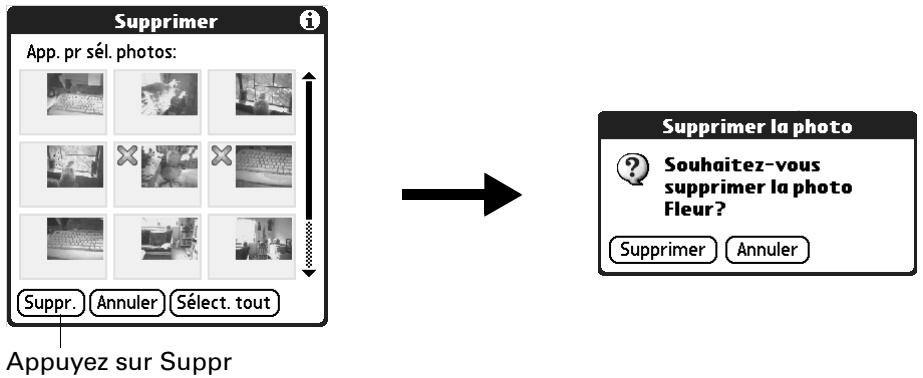
- Appuyez sur la ou les photos à supprimer.
Un signe X s'affiche à côté des photos sélectionnées.

CONSEIL You pouvez également sélectionner une photo avec le Navigateur. Appuyez sur le bouton central du Navigateur pour insérer la surbrillance, puis inclinez-le vers le haut, le bas, la gauche ou la droite pour sélectionner une photo spécifique. Appuyez ensuite de nouveau sur le bouton central pour l'afficher.
- Appuyez sur Suppr.
- Lorsque la boîte de dialogue de confirmation s'affiche, appuyez sur Supprimer.
Utilisation de photos avec votre ordinateur de bureau
Après la prise de photos, leur classement dans votre ordinateur de poche et l'exécution d'une opération HotSync, le logiciel Palm Desktop vous permet d'effectuer l'une des actions suivantes sur votre ordinateur Windows. Pour plus d'informations, reportez-vous à l'aide en ligne du logiciel Palm Desktop.
- Afficher les photos dans divers formats :liste, Miniatures, Détails et Editeur avec un aperçu Ordinateur de poche.
- Faire glisser les photos vers l'icone Installation rapide Palm ou la fenêtre Palm Photos pour les installer dans votre ordinateur de poche ou dans une carte d'extension lors de la prochaine opération HotSync.
- Modifier et supprimer vos photos.
Organiser vos photos et y ajouter des notes.
Transférer des photos vers d'autres applications à l'aide de la commande Envoyer ou de la commande Exporter, et importer des données dans des formats de fichiers courants.
Pour plus d'informations sur les photos de votre ordinateur Macintosh, ouvre le dossier Palm, puis le dossier Documentation, et double-cliquez sur le fichier Photo et Audio Lisez-moi.
Utilisation des menus de Palm Photos
Les menus de Palm Photos sontprésentés ici pour référence et les fonctionnalités Palm Photos qui ne sont pas décrites ailleurs dans le manuel sont générées ici.
Le menu Photo varie légèrement lorsque vous affichez la liste Palm Photos ou des miniatures et une photo individuelle.
Menu Photo
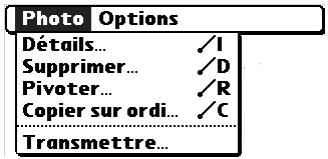
Vue Liste et Miniature
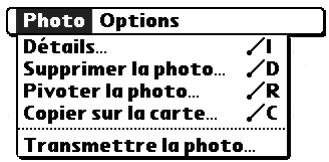
Vue Photo
Menu Options
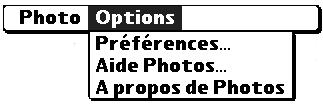
A propos de Photos
Affiche les informations relatives à la version de Palm Photos.
Utilisation de l'application Tâches

L'application Tâches est un outil pratique permettant de définir des rappels et des priorités pour les actions à executer. Grâce à l'application Tâches, vous pouvez :
- Créer une liste pratique récapitulant les actions à exécuter.
- Affector un niveau de priorité à chaque tâche.
Attribuer une date d'échéance à certaines tâches (ou à toutes). - Affector une catégorie à chaque entrée, afin de pouvoir classer et consulter vos tâches selon une organisation logique.
Trier des tâches par échéance, par niveau de priorité ou par catégorie.
■ Associier une note à une tâche, afin de la déscrire ou de l'expliquer.
Pour ouvrir l'application Tâches :
- Appuyez sur l'icone Accueil .
- Sélectionnez l'icone Tâches
L'application s'ouvre et la liste de vos tâches s'affiche.
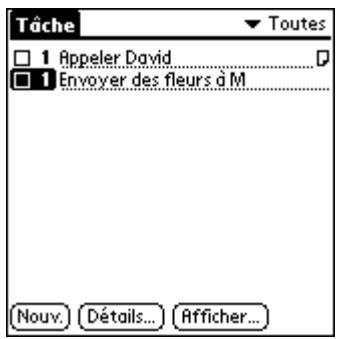
Création de tâches
Une tâche est le rappel d'une action à exécuter. Les enregistrements de l'application Tâches sont appelés des tâches.
Pour creer une tache :
- Appuyez sur Nouv.
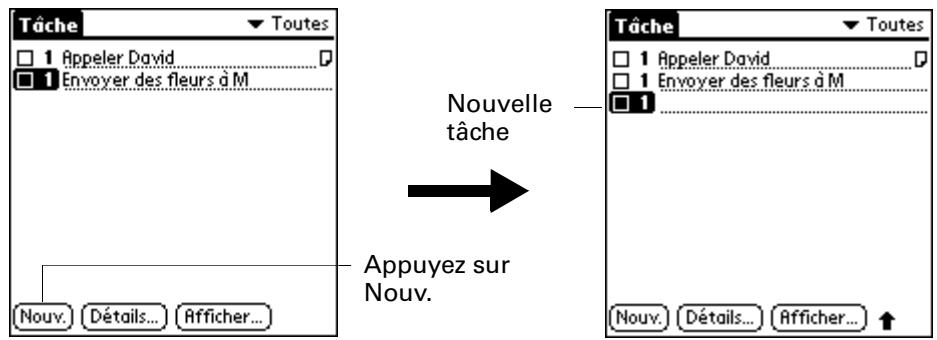
- Saisissez le texte de la tâche. Sa longueur peut dépasser une ligne.
- Appuyez n'importe où sur l'écran pour déselectionner la tâche en question.
CONSEIL Si aucune tâche n'est actuellément sélectionnée et que vous utilisez la zone d'écriture Graffiti® 2, une tâche est automatiquement généraee.
Définition d'un niveau de priorité
La définition d'un niveau de priorité pour les tâches permet d'organiser ces dernières dans l'application Tâches selon leur importance ou leur urgence. Par défaut, les tâches sont classées par priorité et par date d'échéance, l'élement de priorité 1 apparaisant en premier. Si vous liste contient plusieurs éléments, le changement de niveau de priorité d'une tâche peut entraîner son déplacement dans la liste.
Lorsque vous creez une tâche, son niveau de priorité est automatiquement égal à 1, soit le niveau le plus élevé (le plus important). Cependant, si vous scélectionné d'abord une autre tâche, celle que vous creez apparait sous la tâche scélectionnée et possède le même niveau de priorité.
Pour définiir le niveau de priorité d'une tâche :
- Appuyez sur le numero de priorité figurant à gauche de la tâche.
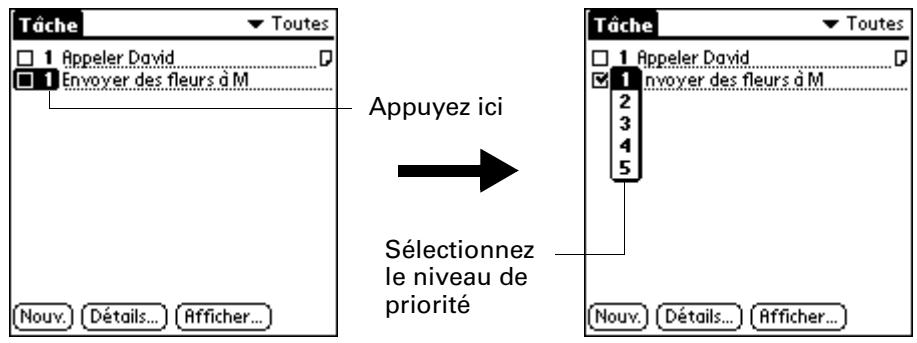
- Sélectionnez le niveau de priorité à attribuer (1 étant le plus élevé).
Marquage d'une tâche
Afin de vous rappeler qu'une tâche est terminée, vous pouze la cocher. Il est possible de configurer l'application Tâches pour que la date de fin des tâches soit enregistrée ; vous pouze égalementCHOISIR entre masquer ou non les tâches terminées. Reportez-vous à « Définition des préférences pour l'application Tâches » plus loin dans ce chapitre.
Pour cocher une tâche :
Appuyez sur la case à cocher située à gauche de la tâche.

CONSEIL You pouvez égalementmettre en surbrillance la tache à cocher, puis appuyer sur le bouton central du navigator multidirectionnel.
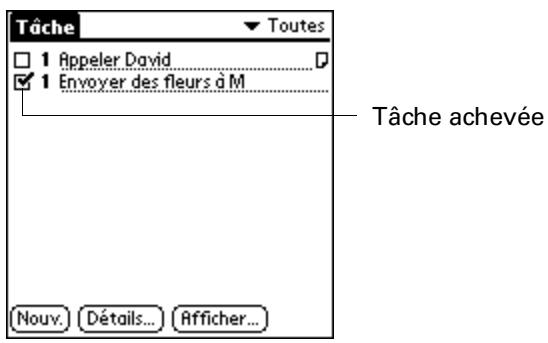
Modification des détails d'une tâche
La boîte de dialogue Tâche détaillée permet de modifier les paramètres d'une tâche.
Pour afficher la boite de dialogue Tâché détaillée :
- Appuyez sur le texte de la tâche dont vous souhaitez modifier les détails.

CONSEIL You coupez également sélectionner une tâche à l'aide du navigator. Pour plus d'informations, reportez-vous à la section « Utilisation du navigator » dans le Chapitre 2.
- Appuyez sur Détails.
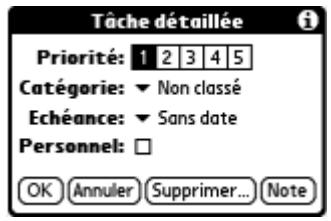
Définition d'une date d'échéance
Vous pouvez associier une date d'échéance à n'importe qu'elle tâche. Vous pouvez également trier les tâches en fonction de leur date d'échéance.
Pour définiir la date d'échéance d'une tâche :
- Dans la boîte de dialogue Tâche détaillée, appuyez sur Sans date pour ouvrir la liste de seLECTION Echéance.
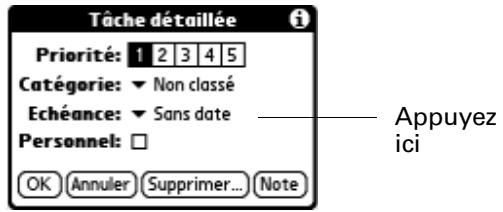
- Appuyez sur la date d'échéance à attribuer à la tâche:
| Aujourd'hui | Affecte la date du jour. |
| Demain | Affecte la date du lendemain. |
| Dans une semaine | L'échéance tombe exactement une semaine après la date du jour. |
| Sans date | Supprime la date d'échéance de la tâche. |
| Choisir date | Oùvre le sélecteur de date dans lequel vous pouvez sélectionner la date d'échéance de votrechoix. |
- Appuyez sur OK.
CONSEIL Si vous activez l'option Afficher échéances dans la boîte de dialogue des préférences de l'application Tâches, vous pouvez directement appuyer sur la date d'échéance dans l'application pour ouvrir la liste de scélection représentée à l'étape 2.
Définition des préférences pour l'application Tâches
La boîte de dialogue Préférences de l'application Tâches vous permet de modifier la presentation de l'application Tâches et de ses tâches dans la vue de l'Agenda.
Pour modifier les paramètres des préférences :
- Dans Tâches, appuyez sur Afficher.
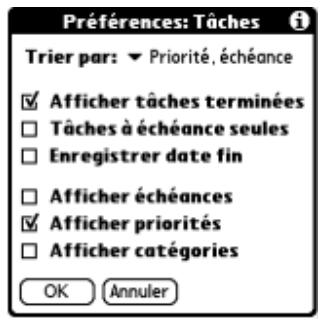
- Sélectionnez l'une des options suivantes:
| Afficher tâches terminées | Affiche les éléments terminés dans Tâches. Si vous désactivez cette option, une fois terminées (cochéées), les tâches n'apparaissent plus dans la liste. |
| Les tâches qui n'apparaissent plus dans la liste lorsque cette option est désactivée ne sont pas pour autant supprimées. Elles resident toujours dans la mémoire de l'ordinateur de poche. Vous pouvez purger les tâches achévées pour les supprimer définitivement. | |
| Tâches à échéance seules | N'affiche dans la liste que les tâches à échéance, en retard ou pour lesquilles aucune date d'échéance n'a été définie. Si cette option est activée, les tâches qui ne sont pas encore arrivées à échéance n'apparaissent pas dans la liste. |
| Enregistrer date fin | Remplace la date d'échéance par celle à laquelle la tâche est achévée (cochéée). Si vous n' affectez pas de date d'échéance à une tâche, la date d'achèvement est malgré tout enregistrée quand vous terminez cette tâche. |
| Afficher échéances | Affiche les dates d'échéance associées aux tâches de la liste et un point d'exclamation à côté des tâches non terminées une fois cette date dépassée. |
| Afficher priorités | Affiche le niveau de priorité de chaque tâche. |
| Afficher catégories | Affiche la catégorie à laquelle apparient chaque tâche. |
- Appuyez sur OK.
Utilisation des menus de l'application Tâches
Les menus de l'application Tâches sontprésentés ici pour référence. Vous trouvrez également dans cette section certaines fonctions de cette application qui ne sont pas décrites ailleurs dans le manuel.
Pour plus d'informations sur la seLECTION des commandes de menu, reportez-vous à la section « Utilisation des menus » dans le Chapitre 4.
Menu Enreg.
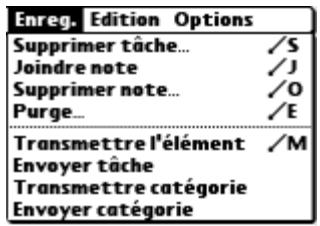
Envoyer tâche
Ouivre une boîte de dialogue permettant de désirir le mode d'envoi de la tâche sélectionnée à un autre apparéil. Cette commande n'apparait que si vous avez installé l'application de messagerie ou SMS à partir du Software Essentials CD-ROM et les options disponibles dépendant des logiciels installés sur votre ordinateur de poche.
Envoyer catégorie
Ouivre une boîte de dialogue permettant de désirir le mode d'envoi de tous les enregistements de la catégorie sélectionnée à un autre apparéil. Cette commande n'apparait que si vous avons installé l'application de messagerie ou SMS à partir du Software Essentials CD-ROM et les options disponibles dépendant des logiciels installés sur votre ordinateur de poche.
Menu Options
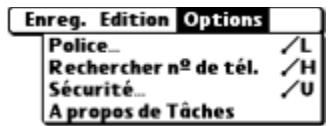
A propos de Tâches
Affiche les informations relatives à la version de l'application Tâches.
Utilisation de l'Horloge universelle

L'Horloge universelle permet d'afficher l'hour et la date dans différentes villes et de définir une alarme. Grace à l'Horloge universelle, vous pouvez :
■ Afficher l'heure et la date dans trois villes en même temps.
Ouvrir un écran de préférences permettant de régler l'heure et la date pour toutes les applications de l'ordinateur de poche.
Définir une alarme.
Régler l'heure d'été/d'hiver.
Pour ouvrir l'application Horloge universelle :
- Appuyez sur l'icone Accueil .
- Appuyez sur l'icone Horloge universelle

CONSEIL You pouvez également ouvrir l'application Horloge universelle en appuyant sur l'icône Horloge dans l'angle supérieur gauche de la zone d'écriture Graffiti 2, puis en appuyant sur Horloge universelle; lorsque vous ordinateur de poche est étéint, vous avez aussi la possibilité d'appuyer sur le bouton central du navigator multidirectionnel, puis d'appuyer sur Horloge universelle.
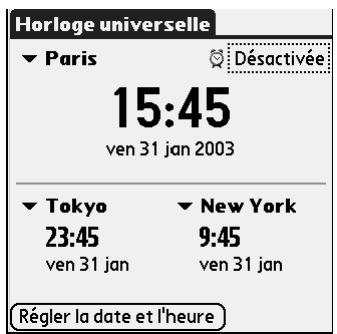
Affichage de l'heure
Il existe plusieurs manières d'afficher facilement l'heure et la date.
Pour afficher l'heure :
Procedez de l'une des façon suivantes:
Lorsque l'ordinateur de poche est allumé, appuyez sur l'icone Horloge © située dans l'angle supérieur gauche de la zone d'écriture Graffiti 2.
L'ordinateur de poche affiche l'heure pendant deux secondes, puis affiche de nouveau l'application précédemment utilisée.

Lorsque l'ordinateur de poche est eteint, appuyez sur le bouton central du navigator.
Votre ordinateur de poche s'allume, affiche l'heure, puis s'eteint au bout de quelques secondes.
Appuyez sur l'icone Accueil , puis sur l'icone Horloge universelle .
Définition de la ville principale
Vous pouvez utiliser l'Horloge universelle pour sélectionner l'emplacement, la date et l'heure de la ville principale. Gardez à l'esprit que les paramètres de la ville principale sont également des paramètres système de date et d'heure et qu'ils seront utilisés par toutes les applications de votre ordinateur de poche. Les paramètres de la ville principale s'affichent également dans l'écran Préférences - Date et heures. De la même façon, si vous modifiez les paramètres de l'écran Préférences - Date et heures, ils deviennent vos paramètres système de date et d'heure et s'affichent également sous la ville principale dans l'Horloge universelle. Ces paramètres seront aussi d'éléments de référence pour les villes secondaires.
Les étapes suivantes décrivent comment paramétrer la ville, la date et l'heure dans l'Horloge universelle. Pour plus d'informations sur la modification de ces paramètres dans l'écran Préférences, reportez-vous à la section « Catégorie Date et heures de l'écran Préférences » dans le Chapitre 16.
Pour paramétre la ville principale :
- Appuyez sur la liste de sélection de la ville principale.
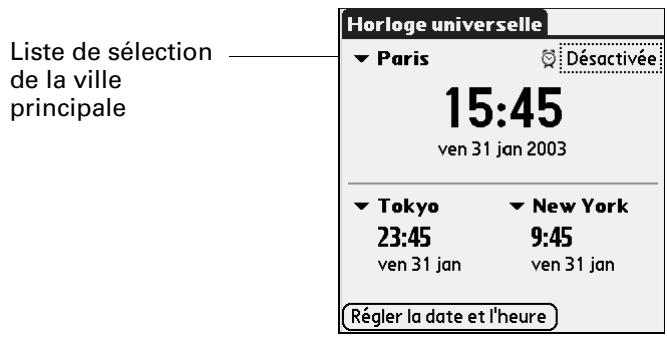
- Cliquez sur la ville à définir comme principale.
La ville que vous choisissez est généralement de taille importante et se situe dans le même fuseau horaque celle dans laquelle vous vivez. Si la liste n'afficheaucunchoixadaptedé,reportez-vousàla section « Ajout d'une ville » plus loin dans ce chapitre afin de creer une entrée dans la liste.
- Appuyez sur OK.
Pour paramétrel la date :
- Appuyez sur Régler la date et l'heure.
- Appuyez sur la zone Définir la date.
- Appuyez sur l'une des flèches pour désirir l'année en cours.
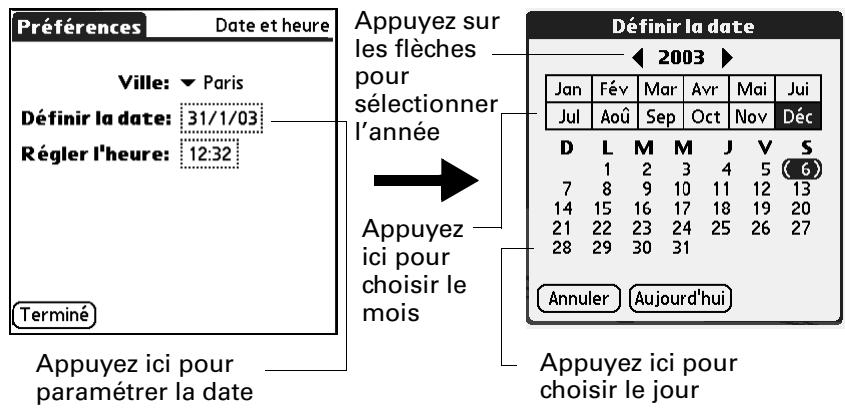
- Appuyez sur le mois en cours.
- Appuyez sur la date du jour.
- Appuyez sur Terminé.
Pour paramétrer l'heure :
- Appuyez sur Régler la date et l'heure.
- Appuyez sur la zone Régler l'heure.
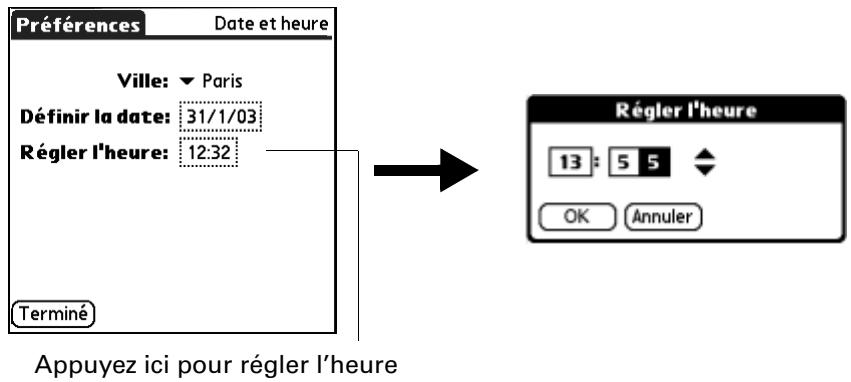
-
Appuyez sur la flèche haut ou bas pour changer l'heure.
-
Appuyez sur chaque chiffre des minutes, puis sur les flèches pour les modifier.
- Appuyez sur OK.
- Appuyez sur Terminé.
Modification de la ville principale
Si vous voyagez et que vous foulez définir des alarmes sur l'heure locale de votre ville de destination, vous doivent modifier la ville principale de façon àmettre à jour l'heure du système. Vous pouze tout aussi bien vous référer aux villes secondaires pour consulter la date et l'heure locales et ne pas modifier la ville principale.
Pour modifier la ville principale :
- Appuyez sur la liste de sélection en regard de la ville principale actuelle.
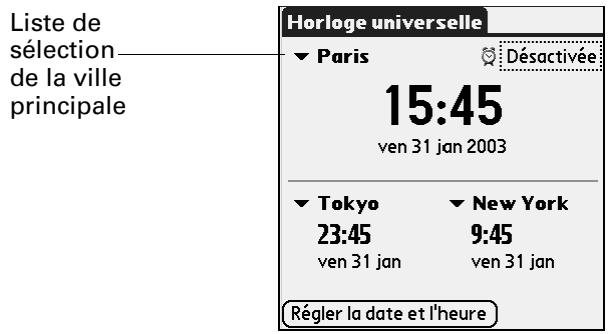
- Cliquez sur la ville à définir comme nouvelle ville principale.
Si la nouvelle ville se trouve dans un autre fuseau hora, l'Horloge universelle met automatiquement à jour la date et l'heure de l'ensemble des applications de votre ordinateur de poche.
Définition des villes secondaires
Les villes secondaires affichent la date et l'heure dans deux endroits distincts de la ville principale. Vous pouvez utiliser les villes secondaires pour afficher l'heure dans des endroits où vous给您 rendez ou dans lesquels vous avez des personnes à contacter.
La date et l'heure des villes secondaires sont réglées par rapport aux paramètres de date et d'heure de la ville principale.
PourCHOISIR les villes secondaires:
- Appuyez sur la liste de seLECTION en regard de la ville secondaire.
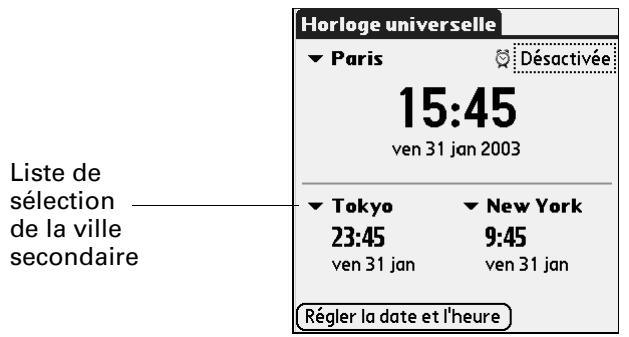
- Cliquez sur la ville à définir comme nouvelle ville secondaire.
Si aucun可以选择 de la liste ne convient, reportez-vous à la section suivante, « Ajout d'une ville »
Ajout d'une ville
Si la liste de sélection de la ville n'afficheaucunchoixadapté, vous pouvez ajouter une nouvelle entrée de ville à la liste. Dans ce cas, les paramètres par défaut de fuseau hora et d'heure d'été/d'hiver sont généralement corrects. Vous pouvez cependant les régler si nécessaire. Lorsque les options relatives à l'heure d'été/ d'hiver sont actives, le changement d'heure se produit automatiquement à 01h00 aux dates de début et de fin sélectionnées.
Pour ajouter une ville :
- Appuyez sur la liste de seLECTION de la ville.
- Sélectionnez Modifier la liste.
- Appuyez sur Ajouter.
- Choisissez une ville située dans le même fuseau horaque la ville a ajouter.
- Appuyez sur OK.
- (Facultatif) Appuyez sur le champ du nom et modifiez le nom de la ville.
- (Facultatif) Appuyez sur la zone Fuseau horaire et selectionnez un fuseau horaire.
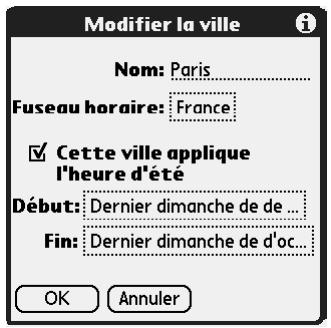
- Appuyez sur OK.
- Appuyez sur Terminé.
Pour paramétrel l'heure d'étée/d'hiver :
- Dans la boîte de dialogue Modifier la ville, cochez la case Cette ville applique l'heure d'été pour la sélectionner.
- Appuyez sur la zone Debut.
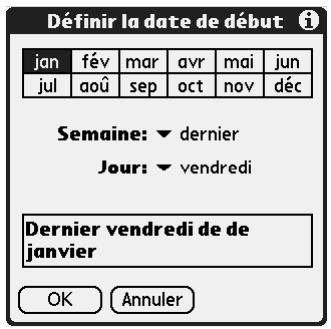
- Appuyez sur le mois lors duquel commence l'heure d'été/d'hiver.
- Appuyez sur la liste de seLECTION de la semaine.
- Choisissez la période lors de laquelle commence l'heure d'été/d'hiver au cours du mois sélectionné.
- Appuyez sur la liste de seLECTION du jour.
- Choisissez le jour lors duquel commence l'heure d'été/d'hiver au cours de la période sélectionnée.
- Appuyez sur OK.
- Appuyez sur la zone Fin et repétez les étapes 3 à 8 pour sélectionner la fin de l'heure d'été/d'hiver.
- Appuyez sur OK.
Modification des informations relatives à une ville
Si vous ajoutez une ville et que vous réalisEZ ulterieurement que vous n'vez pas utilisé les paramètres ajustats, vous pouvez modifier les informations relatives à cette ville.
Pour modifier les informations relatives à une ville :
- Appuyez sur la liste de seLECTION de la ville.
- Sélectionnez Modifier la liste.
- Sélectionnez la ville à modifier.
-
Appuyez sur Modifier.
-
Reglez les paramètres. Pour plus d'informations, reportez-vous à la section « Ajout d'une ville » plus haut dans ce chapitre.
- Appuyez sur OK.
- Appuyez sur Terminé.
Suppression d'une ville
Si vous n'utilisez plus l'une des villes de la liste, vous pouze la supprimer. Vous ne pouze toutefois pas supprimer celle qui est affectee à la ville principale.
Pour supprimer une ville :
- Appuyez sur la liste de seLECTION de la ville.
- Sélectionnez Modifier la liste.
- Sélectionnez la ville à supprimer.
- Appuyez sur Suppr.
- Appuyez sur OK pour confirmer la suppression.
- Appuyez sur Terminé.
Définition d'une alarme
Outre le paramétrage et l'affichage de la date et de l'heure, grâce à l'Horloge universelle, vous disposez d'une fonction d'alarme très utile. Vous pouvez définir une alarme afin qu'elle se déclenché sur une période de 24h00.
Pour définit une alarme :
- Appuyez sur la zone en regard de l'icone Alarme pour ouvrir la boîte de dialogue Régler l'alarme.
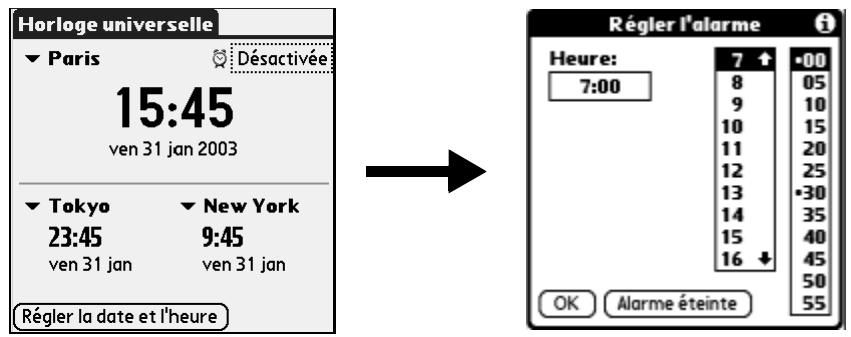
- Appuyez sur les chiffres dans les colonnes pour régler l'heure et les minutes.
-
Appuyez sur OK.
-
Lorsque le message de rappel de l'alarme s'affiche, procédez de l'une des façon suivantes :
Appuyez sur OK pour faire disparaitre définitivement le rappel et revenir à l'écran précédent.
Appuyez sur Répéter pour faire disparaître temporairement le rappel et revenir à l'écran précédent. Le message de rappel réapparaître cinq minutes plus tard. Par ailleurs, un indicateur d'attention clignote dans le coin supérieur gauche de l'écran pour éviter d'oublier l'alarme en cours. Lorsque le message de rappel réapparaît, l'heure actuelle est affichée dans la barre de rappels et l'heure de l'alarme est affichée à l'écran.
Appuyez sur Aller à pour ouvrir l'Horloge universelle et effacer l'alarme.
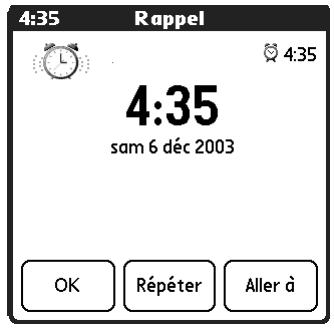
Utilisation des menus de l'Horloge universelle
Les menus de l'Horloge universelle sontprésentés ici pour référence. Vous trouvrez également dans cette section les fonctions de cette application qui ne sont pas décrites ailleurs dans le manuel.
Pour obtenir des informations relatives au besoin des commandes de menu, reportez-vous à la section « Utilisation des menus » dans le Chapitre 4.
Menu Options
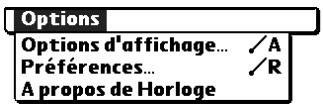
Options d'affichage
Ouvre une boîte de dialogue dans laquelle vous pouvez désir les informations qui s'afficheront dans l'écran Horloge universelle.
Afficher plusieurs villes : active l'affichage des villes secondaires. Lorsque cette option est selectionnée, les villes secondaires apparaisent sous la ville principale.
Afficher la date : active l'affichage de la date. Lorsque cette option est selectionnée, la date apparait sous l'heure de chaque ville.
Preférences de l'alarme
Son : permet de définir le son de l'alarme. Vous avez le choix entre Alarme, Bourdon, Réveil, Sonate, Réveiller et Fauvette.
Volume : permet de définir le volume dessons émis par l'alarme.
Vouvas cheix entre Faible, Moyen et Fort.
A propos de Horloge
Affiche les informations relatives à la version de l'application Horloge universelle.
La technologie HotSync® vous permet d'installer des applications supplémentaires et de synchroniser des données entre un ou plusieurs ordinateurs de poche sous Palm OS® et le logiciel Palm™ Desktop ou un autre gestionnaire d'informations personnelles tel que Microsoft Outlook. Pour pouvoir synchroniser des données, vous doivent connecter votre ordinateur de poche à l'ordinateur de bureau, de manière directe ou indirecte. Les méthodes de connexion directe sont : le branchement de la station de synchronisation ou du cable HotSync sur votre ordinateur de bureau ou les communications par infrarouge. Vous pouvez vous connecter indirectement par exemple à l'aide d'un modem (vendu en option) ou de la technologie de réseau HotSync.
Selection des options de configuration HotSync
Voussouspoucezchoisisraquel momentHotSyncManagerdoit s'executer. Si necessaire,vouspoucezalsoormifierlesparametesHotSyncdes synchronisations locales et par modem.
Pour paramétre les options de synchronisation avec un ordinateur sous Windows :
- Cliquez sur l'icone HotSync dans la barre d'etat système de Windows (située dans l'angle inférieur droit de la barre des tâches).
Si l'icone HotSync n'apparait pas, démarrez HotSync Manager : Sur le Bureau de Windows, cliquez sur Demarrer, puis selectionnez Programmes. Recherche le groupe de programmes du logiciel Palm Desktop, puis selectionnez HotSync Manager. Vous pouvez aussi lancer le logiciel Palm Desktop, qui ouvre automatiquement HotSync Manager.
- Sélectionnez Configuration.
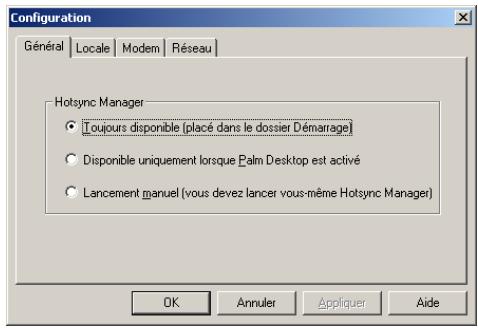
- Cliquez sur l'onglet Général, puis sélectionné l'une des options suivantes :
Toujours disponible Ajoute HotSync Manager au dossier Demarrer et surveille en permanence l'arrivée de demandes de synchronisation de votre ordinateur de poche sur le port de communication. Avec cette option, HotSync Manager synchronise les données même lorsque le logiciel Palm Desktop n'est pas en cours d'exécution.
Disponible Démarre HotSync Manager et surveillance automatiquement
uniquement lorsque l'arrivée de demandes lorsque vous ouvrez le logiciel
Palm Desktop est Palm Desktop.
Lancement manuel Ne gère les demandes que lorsque vous sélectionnez HotSync Manager dans le menu Demarrer.
Si vous ne savez pas qu'elle optionCHOISIR, conservez le parametre par default : Toujours disponible.
- Si vous utilisez une station de synchronisation ou un cable HotSync série, cliquez sur l'onglet Locale afin d'afficher les paramètres pour la connexion entre votre ordinateur de bureau et la station de synchronisation ou le cable HotSync de l'ordinateur de poche et définiSEEz les options suivantes si nécessaire.
Si vous utilisez la station de synchronisation ou le cable HotSync USB, il n'est pas nécessaire d'utiliser les paramétres figurant sous l'onglet Locale pour une opération HotSync directe.
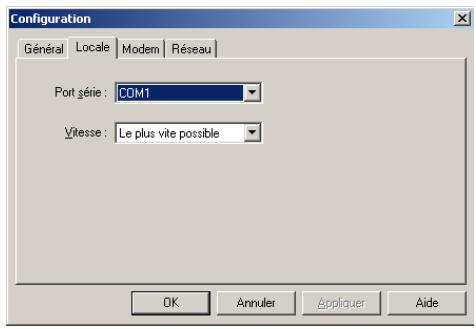
Port série Identifie le port utilisé par HotSync Manager pour communiquer avec la station de synchronisation ou le cable HotSync. Si nécessaire, vous pouvez changer le port selectionné. Notre ordinateur de poche ne peut pas partager ce port avec un modem interne ou un autre péripérisque.
Vitesse Déterminé ledebit du transfert des données entre l'ordinateur de poche et le logiciel Palm Desktop. Il est conseilé d'essayer le paramètre Le plus vite possible, puis de le revoir à la baisse en cas de problème.
- Cliquez sur l'onglet Modem pour afficher les paramètres du modem et définir les options si nécessaire. Pour plus d'informations, reportez-vous à « Opérations HotSync par modem » plus loin dans ce chapitre.
- Si vous étés relié(e) à un réseau, cliquez sur l'onglet Réseau pour afficher les paramètres de réseau et réglez les options si nécessaire. Pour plus d'informations, reportez-vous à « Opérations HotSync par réseau » plus loin dans ce chapitre.
- Cliquez sur OK.
Pour paramétre les options HotSync sur un Macintosh :
- Double-cliquez sur l'icone HotSync Manager dans le dossier Palm.
- Cliquez sur l'onglet Contrôles HotSync, puis Sélectionnez l'une des options suivantes.
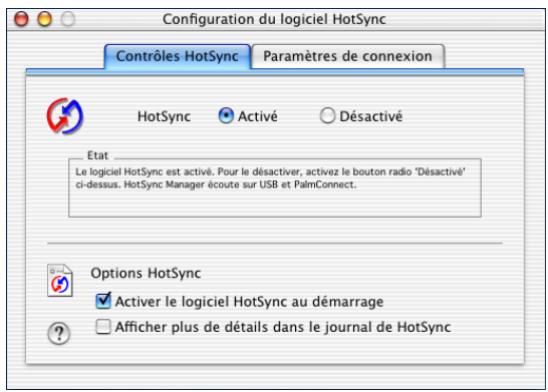
Illustration Mac OS X
HotSync Activé/Désactivé
Active le moniteur de transport et prépare votre Macintosh pour la synchronisation avec l'ordinateur de poche.
Par défaut, le moniteur de transport est activé pour surveiller le port USB et PalmConnect à chaque démarrage de l'ordinateur de bureau.
Si vous utilisez une station de synchronisation ou un cable HotSync série en option et que vous utilisez le même port série pour d'autres appareils, désactivez le moniteur de transport, puis activez-le manuellement uniquement lorsque vous connectez la station de synchronisation ou le cable HotSync pour une opération HotSync.
Activer le logiciel HotSync au démarrage
Active automatiquement le moniteur de transport chaque fois que vous démarrez l'ordinateur de bureau. Si cette option n'est pas cochée, vous devrez ouvrir HotSync Manager et selectionner l'options Activé à chaque opération HotSync.
Afficher plus de détails dans le journal de HotSync
Comporte davantage d'informations sur le dépannage dans le journal génééré par chaque operation HotSync.
- Si vous utilisez la station de synchronisation ou le cable HotSync USB, il n'est pas nécessaire de régler les paramètres sous l'onglet Paramètres de connexion pour une opération HotSync directe ; ils sont automatiquement définis lors de la première opération HotSync.
Si vous utilisez Mac OS 9.1 et la station de synchronisation ou le cable HotSync série en option, cliquez sur l'onglet Paramètres de connexion et seLECTIONnez le port auquel vous avez connecté la station de synchronisation ou le cable HotSync.
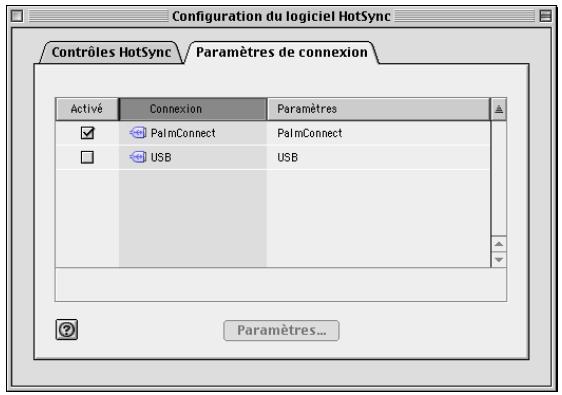
Illustration Mac OS 9.1
Vous pouvez configurer les paramètres des ports modem et imprimante et préparer votre ordinateur de bureau à une synchronisation avec l'ordinateur de poche à l'aide de la station de synchronisation, du cable HotSync ou d'un modem. Cependant, lorsque ces deux configurations sont sélectionnées, vous ne pouvez pas utiliser ces ports pour d'autres tâches, par exemple l'impression, les télécopies ou la gestion du réseau AppleTalk.
- Fermez la fenêtre Configuration du logiciel HotSync.
Personnalisation des paramètres de l'application HotSync
Pour chaque application, vous pouvez définir un ensemble d'options déterminant le traitement des enregistements lors de la synchronisation. L'ensemble de ces optionsporte le nom de conduite.Par défaut, une opération HotSync synchronise tous les fichiers entre l'ordinateur de poche et le logiciel Palm Desktop.
En règle générale, vous devez conserver les paramètres permettant de synchroniser tous les fichiers. La modification de ces paramètres ne s'impose que si vous souhaitez écraser les données figurant dans votre ordinateur de poche ou le logiciel Palm Desktop, ou si vous souhaitez éviter de synchroniser un type de fichier particulier que vous n'utilisez pas.
Outre les conduites des applications Agenda, Adresses, PalmTM Photos, Notes, Tâches et Bloc-notes, le logiciel Palm Desktop comporte la conduite Système et celle de l'outil d'installation. La conduite Système sauvegarde les données systèmes stockées dans l'ordinateur de poche, y compris les raccourcis Graffiti® 2. La conduite de l'outil d'installation permet d'installer des applications supplémentaires dans votre ordinateur de poche.
Pour personnelier les parametes de l'application HotSync sous Windows :
- Cliquez sur l'icone HotSync dans la barre d'etat système de Windows (située dans l'angle inférieur droit de la barre des tâches).
Vous pouvez également cliquer sur la commande HotSync de la barre de menus du logiciel Palm Desktop.
- Dans le menu HotSync Manager, Sélectionnez Personnelis.
- Sélectionnez le nom d'utilisateur approprié dans la liste.
- Sélectionnez une application dans la liste Conduite.
- Cliquez sur Modifier.
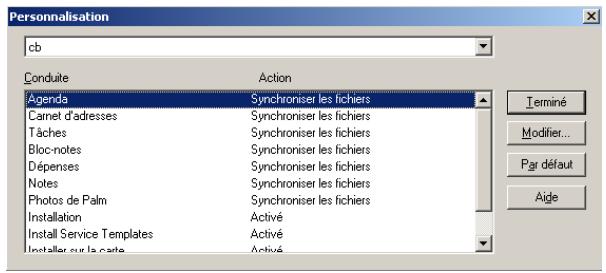
- Pour chaque application, cliquez sur la direction dans laquelle écrire les données ou cliquez sur Ne rien faire pour ne pas procéder au transfert des données d'une application.
La modification du paramètre HotSync par rapport à sa valeur par défaut ne concerne que l'opération de synchronisation suivante. Ensuite, les actions HotSync reconnent leurs valeurs par défaut. Pour définir un nouveau paramètre et l'utiliser ensuite par défaut, cochez la case Par défaut. Par la suite, il vous suffit de cliquer sur le bouton Par défaut de la boîte de dialogue pour utiliser cette nouvelle valeur.
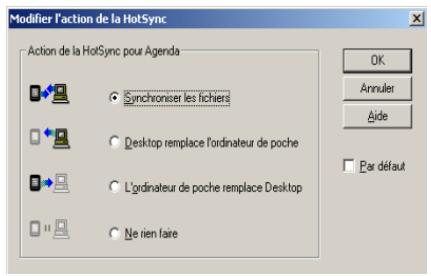
- Cliquez sur OK.
- Cliquez sur Terminate pour activer vos parametes.
Pour personnelier les paramètres de l'application HotSync sur Macintosh :
- Double-cliquez sur l'icone Palm Desktop située dans le dossier Palm.
- Dans le menu HotSync, Sélectionnez Paramètres des conduites.
- Dans le menu déroulant Utilisateur, Sélectionnez le nom d'utilisateur approprié.
- Sélectionnez une application dans la liste Conduite.
- Cliquez sur Paramètres de la conduite.
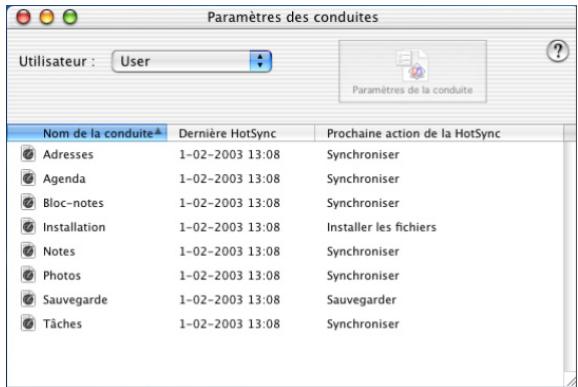
Illustration Mac OS X
- Pour chaque application, cliquez sur la direction dans laquelle écrire les données ou cliquez sur Ne rien faire pour ne pas procéder au transfert des données d'une application.
La modification du paramètre HotSync par rapport à sa valeur par défaut ne concerne que l'opération de synchronisation suivante. Ensuite, les actions HotSync reconnent leurs valeurs par défaut. Pour définir un nouveau paramètre et l'utiliser ensuite par défaut, cliquez sur Par défaut. Ensuite, quel que soit le paramètre par défaut que vous avez selectionné, il sera utilisé pour les opérations HotSync.
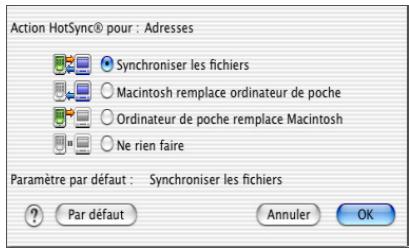
Illustration Mac OS X
-
Cliquez sur OK.
-
Fermez la fenetre Parametes des conduites.
Opérations HotSync via la station de synchronisation ou le cable HotSync
La méthode de synchronisation des données la plus simple consiste à executer une opération HotSync directe en plaçant votre ordinateur de poche dans la station de synchronisation ou en le reliant au cable HotSync, puis en appuyant sur le bouton HotSync.
Opérations HotSync via la station de synchronisation ou le cable HotSync : ordinateurs Windows
Lors de la première synchronisation des données, vous devez saisir des informations sur l'utilisateur dans le logiciel Palm Desktop. Une fois que vous ave saisi ces informations et effectué la synchronisation avec l'ordinateur de poche, HotSync Manager le reconnaît et ne vous les demandera plus.
Si vous étés administrateur système et doivent configurer plusieurs ordinateurs de poche destinés à un groupe d'utilisateurs, il est recommendé de créé un profil utilisateur. Reportez-vous à « Création d'un profil utilisé » plus loin dans ce chapitre avant d'effectuer la procédure suivante.
IMPORTANT You've devez effectuer la première opération HotSync par l'intérmédiaire d'une connexion directe et locale ou par le biais d'une communication par infrarouge,只不过 que via un modem ou un réseau.
Les instructions suivantes partir du principe que vous avez déjàinstallé le logiciel Palm Desktop. Si ce n'est pas le cas, reportez-vous à la section « Etape 4 : Installation des logiciels » dans le Chapitre 1 pour obtenir des instructions.
Pour executer une HotSync locale sous Windows :
- Placez votre ordinateur de poche dans sa station de synchronisation ou reliez-le au cable HotSync.

-
Si HotSync Manager n'est pas en cours d'exécution, démarrez-le : Sur le Bureau de Windows, cliquez sur Demarrer, puis selectionnez Programmes. Recherche le groupe de programmes du logiciel Palm Desktop, puis selectionnez HotSync Manager. Vous pouvez aussi lancer le logiciel Palm Desktop, qui ouvre automatiquement HotSync Manager.
-
Appuyez sur le bouton HotSync © situé sur la station de synchronisation ou le cable HotSync.
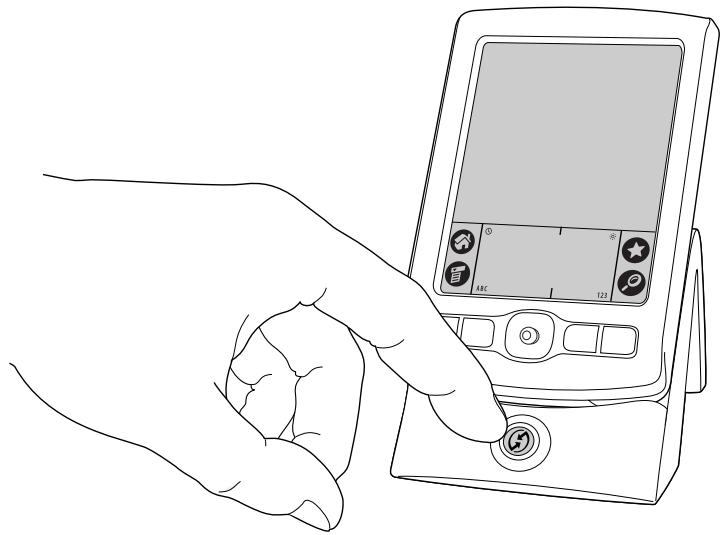
IMPORTANT Lors de la première opération HotSync, vous devez saisir un nom d'utilisateur dans la boîte de dialogue Nouvel utiliser, puis cliquer sur OK. Chaque ordinateur de poche doit avoir un nom unique. Afin d'éviter la perte des enregistements d'un utiliser, ne tentez jamais de synchroniser plusieurs ordinateurs de poche sous le même nom d'utilisateur.
La boîte de dialogue Progression de la synchronisation apparait et l'opération commence.
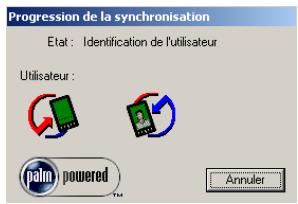
- Lorsqu'elle est terminée, un message s'affiche sur votre ordinateur de poche.
Une fois l'opération HotSync achevée, vous pouvezPTRer l'ordinateur de poche de sa station de synchronisation ou débrancher le cable HotSync. Inclinez doucement l'ordinateur de poche vers l'avant de la station de synchronisation ou du cable HotSync et souveez-le pour le PTRir.
Opérations HotSync directes : ordinateurs Macintosh
Lors de l'installation du logiciel Palm Desktop, vous avez saisi un nom d'utilisateur. Ce nom d'utilisateur constitue le lien entre l'ordinateur de poche et l'ordinateur de bureau.
Lors de la première opération HotSync, le logiciel Palm Desktop effectue les actions suivantes :
Il ajoute un nom d'utilisateur à l'ordinateur de poche.
Il cree un dossier portant le nom de l'utilisateur dans le dossier Users, situé lui-même dans le dossier Palm. Par exemple, si vous avez saisi Jacqueline Gautier comme nom d'utilisateur, un dossier portant le même nom est créé dans le dossier Users.
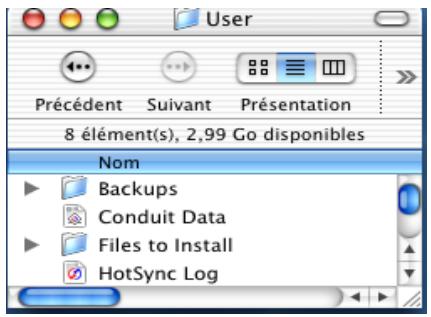
Illustration Mac OS X
Il cree un fichier nomme User Data dans le dossier portant votre nom d'utilisateur.
Les noms d'utilisateur apparaisent dans le menu déroulant Utilisateur, à droite de la barre d'outils. Vous pouvez changer d'utilisateur en sélectionnant un nouveau nom dans ce menu.
A chaque nouvelle opération HotSync, le logiciel HotSync Manager lit le nom d'utilisateur dans votre ordinateur de poche et synchronise les données dans le dossier portant le même nom.
Avant de saisir des données sur Palm Desktop ou d'effectuer une opération HotSync, vérifie que vous avez selectionné le nom d'utilisateur correct dans le menu déroulant Utilisateur.
Si vous étés administrateur système et doivent configurer plusieurs ordinateurs de poche destinés à un groupe d'utilisateurs, il est recommendé de créé un profil utilisateur. Reportez-vous à « Création d'un profil utilisé » plus loin dans ce chapitre avant d'effectuer la procédure suivante.
IMPORTANT You've gez effectuer la première opération HotSync par l'intérmédiaire d'une connexion directe et locale ou par le biais d'une communication par infrarouge, plutôt que via un modem.
Les instructions suivantes partent du principe que vous avez déjàinstallé le logiciel Palm Desktop. Si ce n'est pas le cas, reportez-vous à la section « Etape 4 : Installation des logiciels » dans le Chapitre 1 pour effectuer cette installation.
Pour effectuer une opération HotSync locale sur Macintosh :
- Placez l'ordinateur de poche dans sa station de synchronisation ou reliez-le au cable HotSync.
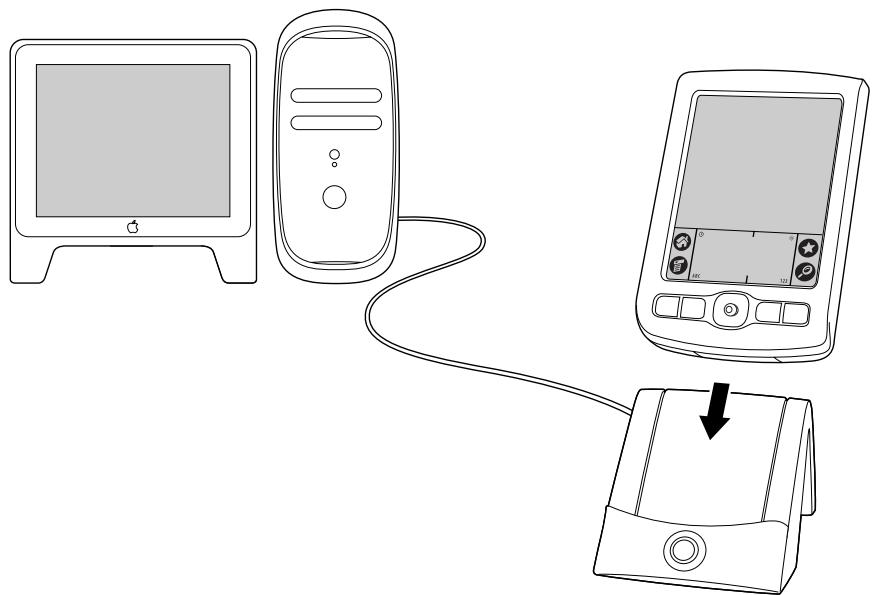
- Vérifiez que HotSync Manager est activé : Double-cliquez sur l'icone HotSync Manager dans le dossier Palm. Cliquez sur l'onglet Contrôles HotSync et vérifiez que l'options Activé est selectionnée.
- Appuyez sur le bouton HotSync sur la station de synchronisation ou le cable HotSync.
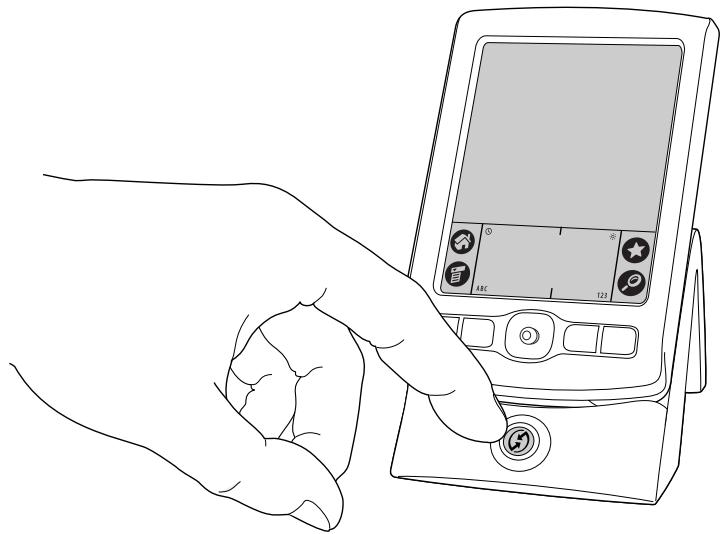
La boîte de dialogue Progression de la HotSync apparait, suivie de la boîte de dialogue Sélectionner l'utilisateur.
- Dans la boîte de dialogue Sélectionner l'utilisateur, Sélectionnez le nom d'utilisateur que vous avez saisi lors de l'installation du logiciel Palm Desktop, puis cliquez sur OK.
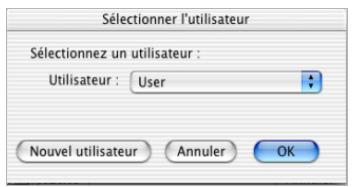
Illustration Mac OS X
La boîte de dialogue Progression de la HotSync réapparait et l'opération commence.
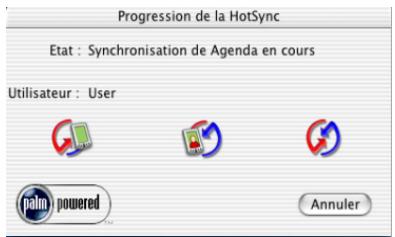
Illustration Mac OS X
- Lorsqu'elle est terminée, un message s'affiche sur votre ordinateur de poche.
Une fois l'opération HotSync achevée, vous pouvezPTRer l'ordinateur de poche de sa station de synchronisation ou débrancher le cable HotSync. Inclinez doucement l'ordinateur de poche vers l'avant de la station de synchronisation ou du cable HotSync et souveez-le pour le PTRir.
Opérations HotSync par liaison infrarouge
Vous pouvez effectuer des opérations HotSync à l'aide du port infrarouge (IR) de l'ordinateur de poche. Lorsque vous effectuez une opération HotSync par liaison infrarouge, ni la station de synchronisation ni le cable HotSync ne sont nécessaires. Notre ordinateur de bureau doit cependant être équipé d'un port infrarouge et prendre en charge la mise en œuvre IrCOMM des normes IrDA (Infrared Data Association). Cette option est particulièrement utile si vous étés en déplacement avec un ordinateur portable également doté d'un port infrarouge. Il vous suffit alors d'activer les communications par infrarouge sur l'ordinateur portable et l'ordinateur de poche, puis de suivre les instructions indiquées dans la rubrique « Opérations HotSync par liaison infrarouge » plus loin dans cette section.
Préparation de l'ordinateur de bureau pour les communications par infrarouge
Pour pouvoir effectuer une opération HotSync par l'intermédiaire du port infrarouge, l'ordinateur de bureau avec lequel vous pouze effectuer la synchronisation doit replir les conditions suivantes :
Il doit bénéficier de la mise en œuvre IrCOMM des normes IrDA.
Il doit disposer d'un port infrarouge activé intégré ou un périphérique infrarouge doit y être relié.
- Certains ordinateurs de bureau peuvent nécessiter un périphérique infrarouge externe relié à un port COM physique. Dans le cas des ordinateurs portables, le port infrarouge est en général intégré.
- Voitr ordinateur doit également dispose d'un pilote infrarouge.
Si vous disposez d'un périphérique infrarouge exter relie à votre ordinateur de bureau, le pilote est généralement fourni. Reportez-vous à la documentation de ce dernier pour savoir comment installer le pilote requis.
Reportez-vous à la documentation de votre ordinateur de bureau pour savoir s'il prend en charge les communications par infrarouge.
Pour configurer HotSync Manager pour les communications par infrarouge sur un ordinateur de bureau sous Windows :
-
Cliquez sur l'icone HotSync Manager dans la barre d'etat système de Windows et assurez-vous que l'option Infrarouge est selectionnée.
-
Si vous disposez de l'option Infrarouge dans le menu HotSync Manager et qu'elle est selectionnée, passez à la section « Opérations HotSync par liaison infrarouge »
- Si l'option Infrarouge ne figure pas dans le menu HotSync Manager, procédez comme suit :
a. Assurez-vous que l'option Série local est selectionnée dans le menu.
b. Dans le menu HotSync Manager, Sélectionnez Configuration.
c. Cliquez sur l'onglet Locale.
d. Dans la zone de liste déroulante Port série, Sélectionnez le port simulé utilisé par votre ordinateur de bureau pour les communications par infrarouge.
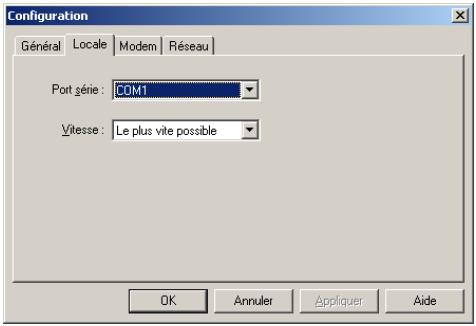
Pour obtenir des instructions sur l'identification du port simulé, reportez-vous à la documentation de votre système d'exploitation. Ces informations sont généralement données dans le Panneau de configuration.
e. Cliquez sur OK.
REMARQUE Si la station de synchronisation ou le cable HotSync est connecté à un port USB, vous pouvez continuer à utiliser la station de synchronisation ou le cable alors que HotSync Manager est configuré pour les communications par infrarouge. Si la station de synchronisation ou le cable HotSync est connecté à un port série, vous ne pouvez pas réutiliser la station de synchronisation ou le cable tant que vous n'avez pas reconfigured HotSync Manager pour communiquer avec le port défini pour la synchronisation par l'intérimédiaire de la station de synchronisation ou du cable HotSync.
Pour configurer HotSync Manager pour les communications par infrarouge sur Macintosh :
- Double-cliquez sur l'icone HotSync Manager dans le dossier Palm.
- Sous l'onglet Contrôles HotSync, Sélectionnez Activé.
- Cliquez sur l'onglet Paramètres de connexion.
- Cochez la case Activé, à côté du port infrarouge.
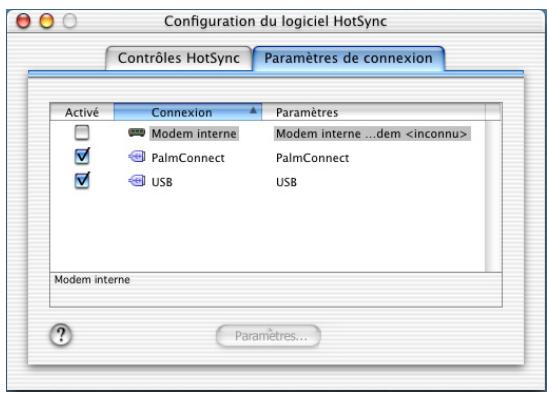
Illustration Mac OS X
- Fermez la fenêtre Configuration du logiciel HotSync.
Opérations HotSync par liaison infrarouge
Une fois la configuration de l'opération HotSync par liaison infrarouge effectuee, l'opération elle-même est très simple.
Pour effectuer une opération HotSync par liaison infrarouge sur votre ordinateur de poche :
- Appuyez sur l'icone Accueil
- Appuyez sur l'icone HotSync
- Appuyez sur Locale.
- Appuyez sur la liste de selection qui se trouve sous l'icône HotSync, puis sélectionnez IR au PC/Ordnateur de poche.
-
Placez le port infrarouge de votre ordinateur de poche à environ 5cm de celui de votre ordinateur de bureau.
-
Appuyez sur l'icone HotSync pour lancer l'opération HotSync par liaison infrarouge.
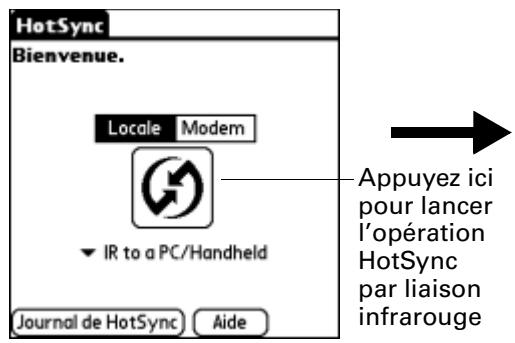
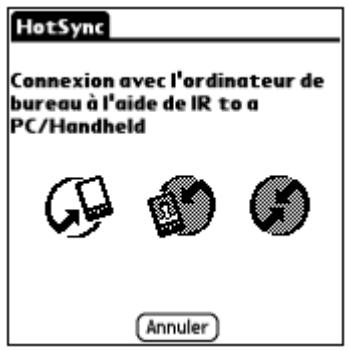
Retour aux opérations HotSync par l'intermédiaire de la station de synchronisation ou du cable HotSync
Il est très simple de revenir à l'utilisation de la station de synchronisation ou du cable HotSync pour effectuer les opérations HotSync.
Si la station de synchronisation ou le cable HotSync est connecté à un port USB, vous pouvez continuer à l'utiliser alors que HotSync Manager est configuré pour les communications par infrarouge. Utilisez les instructions suivantes pour revenir à l'utilisation de la station de synchronisation ou du cable HotSync USB local pour effectuer les opérations HotSync si nécessaire uniquement, par exemple lorsque vous avez déconnecté la station ou le cable du port USB.
Pour revenir à l'utilisation de la station de synchronisation ou du cable HotSync USB pour effectuer les opérations HotSync locales sur un ordinateur de bureau sous Windows :
- Si nécessaire, connectez la station de synchronisation ou le cable HotSync au port USB de l'ordinateur de bureau que vous utilisez pour les opérations HotSync.
- Cliquez sur l'icone HotSync Manager dans la barre d'etat système de Windows et selectionnez l'options Local USB si ce n'est pas deja fait.
Pour revenir à l'utilisation de la station de synchronisation ou du cable HotSync série pour effectuer les opérations HotSync locales sous Windows :
- Si nécessaire, connectez la station de synchronisation ou le cable HotSync au port de l'ordinateur de bureau que vous utilisez pour les opérations HotSync.
- Cliquez sur l'icone HotSync Manager dans la barre d'etat système de Windows.
- Sélectionnez Configuration, puis cliquez sur Locale.
- Sélectionnez le port COM auquel la station de synchronisation ou le cable HotSync est connecté.
- Cliquez sur OK.
Sur Macintosh, le historiel HotSync Manager surveille simultanément tous les ports. Il se peut toute fois que vous vouliez désactiver le port infrarouge lorsque vous ne l'utilise pas, afin d'améliorer les performances des opérations HotSync.
Pour revenir à l'utilisation de la la station de synchronisation ou du cable HotSync série pour effectuer les opérations HotSync locales sur Macintosh :
- Si nécessaire, connectez la station de synchronisation ou le cable HotSync à un port série de l'ordinateur de bureau.
- Double-cliquez sur l'icone HotSync Manager dans le dossier Palm.
- Sous l'onglet Contrôles HotSync, Sélectionnez Activé.
- Cliquez sur l'onglet Paramètres de connexion et Sélectionnez la connexion ajustée.
- Fermez la fenetre Configuration du logiciel HotSync.
Lors de la prochaine opération HotSync, appuyez simplement sur le bouton HotSync de la station de synchronisation ou du cable HotSync comme vous le faites habituèlement.
Opérations HotSync par modem
Vous pouvez utiliser un modem pour synchroniser l'ordinateur de poche lorsque vous étés en déplacement.
IMPORTANT You'vedezeffectuer la premiere opération HotSync par l'intermédiaire d'une connexion directé et locale, ou par communication infrarouge. Ensuite, vous pourrez effectuer une opération HotSync par modem.
Pour pouvoir effectuer une opération HotSync par modem, les conditions suivantes doivent être réunies :
- Vous doivent disposer d'un modem connecté à votre ordinateur de bureau.
Le logiciel Palm Desktop doit être configuré en vue d'une'utilisation avec le modem.
Vous devez disposer d'un modem connecté à l'ordinateur de poche. - Vous doivent configurer la connexion modem de manière appropriée. Pour plus d'informations, reportez-vous à la section « Catégorie Connexion de l'écran Préférences » dans le Chapitre 16.
Préparation de l'ordinateur de bureau pour une opération HotSync par modem
Quelques étapes préalables sont nécessaires pour préparer votre ordinateur de bureau en vue d'une opération HotSync par modem. Prenez soit de les effectuer avant de quitter votre bureau de sorte que votre ordinateur soit pré à receivevoir un appel de votre ordinateur de poche.
Pour préparer un ordinateur de bureau sous Windows en vue d'une opération HotSync par modem :
- Vérifiez que le modem de l'ordinateur de bureau est connecté et sous tension et qu'aucune application de communication, telle qu'un logiciel de télécopie ou de téléphonie, n'est executée sur un port COM.
Assurez-vous que l'ordinateur n'est pas connecté à un service en ligne, tel que America Online (AOL) afin d'éviter les conflicts avec le port COM.
- Démarrez HotSync Manager s'il n'est pas deja en cours d'execution, puis Sélectionnez Modem dans le menu de HotSync Manager.
- Réglez les options suivantes selon vos besoin :
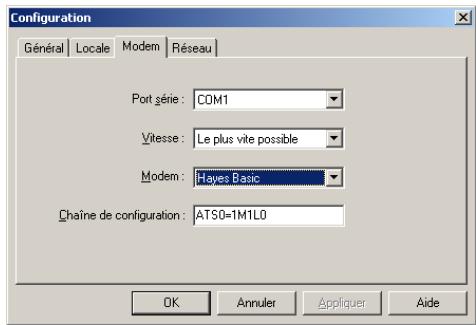
Port série Identifie le port du modem. Si vous n'etes pas sûr(e) du port attribué, vérifie les propriétés de votre modem dans le Panneau de configuration de Windows.
Vitesse Déterminé le début du transfert des données. Il est conseilé d'essayer le paramètre Le plus vite possible, puis de le revoir à la baisse en cas de problème.
Modem Identifie le type ou le fabricant du modem. Reportez-vous au manuel de votre modem ou examinez-le pour connaître son type ou ses paramètres. Si vous n'êtes pas sûr(e) du type de votre modem ou s'il ne correspond àaucun de leurs répertoriés dans la liste, sélectionnez Hayes Basic.
Chaine de configuration Identifie la chaîne de configuration de votre modem. Tous les modems ne nécessitent pasforcément une chaîne de configuration. Reportez-vous au manuel du modem et saisissez la chaîne de configuration si le fabricant le conseille.
- Cliquez sur OK.
Pour préparer un Macintosh en vue d'une opération HotSync par modem :
- Vérifiez que le modem de l'ordinateur de bureau est connecté et sous tension et qu'aucune application de communication, telle qu'un logiciel de télécopie, de téléphonie ou AppleTalk, n'est executée sur ce port série.
Assurez-vous que votre ordinateur de bureau n'est pas connecté à un service en ligne, tel que ou CompuServe ou America Online (AOL) afin d'eviter les conflicts avec le port série. En outre, votre ordinateur de bureau doit être sous tension et ne pas être en mode veille lorsqu'il recoit un appel d'un ordinateur de poche distant.
- Double-cliquez sur l'icone HotSync Manager dans le dossier Palm.
- Cliquez sur l'onglet Contrôles HotSync et activez le moniteur de transport si ce n'est pas déjà fait.
- Cliquez sur l'onglet Paramètres de connexion.
- Cochez la case Activé pour la connexion modem utilisé, puis cliquez sur Paramètres.
- Dans la boîte de dialogue Paramètres, Sélectionnez le type de connexion Modem si ce n'est pas déjà fait.
REMARQUE Cette étape n'est pas nécessaire pour les modems internes.
- Reglez les options suivantes selon vos besoin :
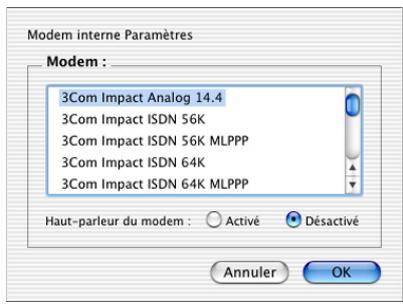
Illustration Mac OS X
Modem
Identifie le type de modem connecté à votre ordinateur de bureau. Si vous modem n'apparait pas dans la liste, utilisez le paramètre Hayes Basic ou selectionnez Personnalisée pour saisir une chaine de commande. Reportez-vous au manuel fourni avec le modem pour rechercher la chaine de commande appropriée.
Haut-parleur du modem
Active le haut-parleur du modem. Si vous rencontres des problèmes de connexion, activez cette option pour vous assurer que le modem connecté à votre ordinateur de bureau répond auxAAPels entrants.
- Cliquez sur OK.
- Fermez la fenetre Configuration du logiciel HotSync.
Préparation de l'ordinateur de poche pour une opération HotSync par modem
Vous devez effectuer quelques opérations pour préparer votre ordinateur de poche en vue d'une opération HotSync par modem.
Pour préparer votre ordinateur de poche en vue d'une opération HotSync par modem :
- Appuyez sur l'icone Accueil .
- Appuyez sur l'icone HotSync
- Appuyez sur Modem.
- Appuyez sur la liste de selection sous l'icone et selectionnez une configuration de modem.
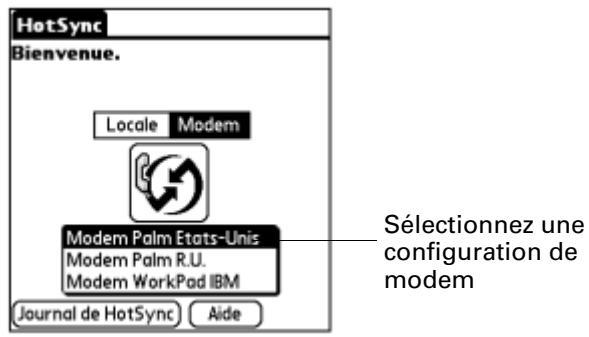
Si vous doivent acceder une configuration, appuyez sur l'icone Menu , puis selectionnez Config. connexion dans le menu Options. Pour plus d'informations, reportez-vous à la section « Catégorie Connexion de I'écran Préférences » dans le Chapitre 16.
- Appuyez sur le champ Entrez irc detel.
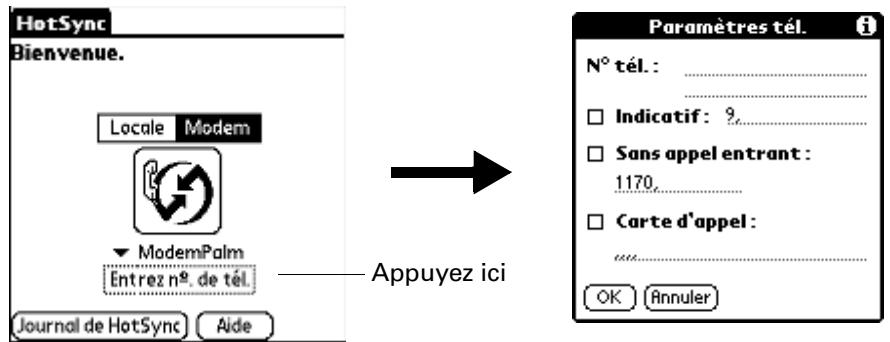
Si vous envisagez de vous connecter au serveur d'accès distant de votre entreprise (modem réseau) au lieu de vous connecter au modem d'un ordinateur de bureau, reportez-vous à « Opérations HotSync par réseau » plus loin dans ce chapitre.
-
Entre le numero de téléphone permettant d'acceder au modem connecté à votre ordinateur de bureau.
-
Si nécessaire, saisissez un indicatif (tel que « 9 ») pour acceder à une ligne extérieure, puis cochez la case Indicatif.
CONSEIL You pouvez entrer une virgule dans le champ pour insérer une pause dans la numérotation. Chaque virgule équivaut à une pause de deux secondes.
- Si la ligne téléphonique utilisé avec l'ordinateur de poche dispose du service de double appel, cochez la case Sans appel entrant pour éviter une interruption lors de l'opération HotSync par modem.
- Si vous souhaitez utiliser une carte d'appoint pour effectuer l'appoint, cochez la case et saississez le nombre de la carte d'appoint.
- Appuyez sur OK.
Selection des conduites pour une opération HotSync par modem
La boîte de dialogue Paramètres des conduites de l'ordinateur de poche permet de définir les fichiers et/ou les applications à synchroniser lors d'une opération HotSync par modem. Vous pouvez utiliser ces paramètres pour réduire le temps nécessaire à la synchronisation des données avec un modem.
Pour changer la configuration de la conduite pour une opération HotSync par modem :
- Appuyez sur l'icone Accueil
- Appuyez sur l'icone HotSync
- Appuyez sur l'icone Menu
- Sélectionnez Config. conduite dans le menu Options.
- Appuyez sur les cases à cocher pour désélectionner les fichiers et les applications que vous ne souhaitez pas synchroniser lors d'une opération HotSync par modem. Par défaut, tous les fichiers sont synchronisés.
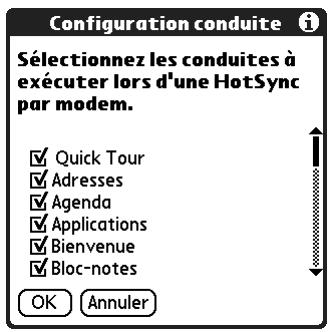
Les applications ne comportant pas de base de données ( comme les yeux) ne peuvent pas etre synchronises et ce meme si vous selectionnez I'ellement correspondant dans la boite de dialogue Parametes des conduites.
- Appuyez sur OK.
Opérations HotSync par modem
Une fois l'ordinateur de bureau et l'ordinateur de poche préparés et les options de configuration de la conduite sélectionnées, vous pouvez effectuer une opération HotSync par modem.
Pour effectuer une opération HotSync par modem :
- Appuyez sur l'icone Accueil .
- Appuyez sur l'icone HotSync
- Appuyez sur l'icone Modem pour composer le numéro du modem Palm Desktop et synchroniser les applications.
- Attende que l'opération HotSync se termine. Si vous rencontres des difficultés lors d'une opération HotSync, reportez-vous à la section « Problèmes de synchronisation » dans l'Annexe B.
Opérations HotSync par réseau
Lorsque vous utilisez la technologie HotSync réseau, vous pouvez profiter de la connexion par réseau local (LAN) et réseau etendu (WAN) disponible dans de nombreux environnements professionnels. La technologie HotSync réseau vous permit d'effectuer une opération HotSync en utilisant un accessoire pour étabrir une connexion sans fil à un réseau, en accédant à distance au réseau ou en utilisant une station de synchronisation ou un cable HotSync connecté à un ordinateur quelconque du réseau local ou etendu (à condition que la technologie HotSync réseau soit installée sur l'ordinateur connecté à la station de synchronisation ou au cable HotSync, que votre ordinateur soit sous tension et que HotSync Manager soit en cours d'exécution).
IMPORTANT La technologie HotSync réseau n'est disponible que sur les ordinateurs Windows. Vous doivent effectuer la première opération HotSync par l'intermédiaire d'une connexion directe et locale, ou par communication infrarouge. Ensuite, vous pourrez effectuer une opération HotSync réseau.
Connexion au serveur d'accès distant de l'entreprise
Une opération HotSync réseau nécessite les éléments suivants (contactez l'administrateur système pour obtenir de l'aide):
- Notre ordinateur doit prendre en charge le protocole TCP/IP.
Le réseau de l'entreprise et son serveur d'accès distant doivent prendre en charge le protocole TCP/IP. - Vous doivent disposer d'un compte d'accès distant.
Tout ce qui est nécessaire pour vous connecter au serveur d'accès distant de votre entreprise (modem réseau) est compris dans le logiciel Palm Desktop et le logiciel de l'ordinateur de poche. Toutefois, vous nevez activer cette fonction sur le logiciel Palm Desktop et l'ordinateur de poche.
Pour préparer votre ordinateur Windows à une opération HotSync par réseau :
- Cliquez sur l'icone HotSync Manager dans la barre d'etat système de Windows.
- Dans le menu HotSync Manager, Sélectionnez Réseau.
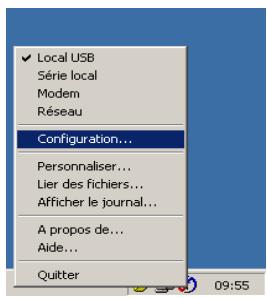
- Dans le menu HotSync Manager, Sélectionnez Configuration.
- Cliquez sur l'onglet Réseau et assurez-vous que la case située en regard de votre nom d'utilisateur est cochée. Dans le cas contraire, cliquez dessus.
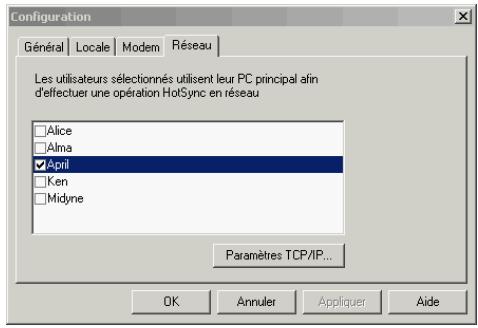
- Cliquez sur OK.
- Placez l'ordinateur de poche dans sa station de synchronisation ou reliez-le au cable HotSync et effectuez une opération HotSync.
L'opération HotSync enregistre les données reseau relatives à votre ordinateur de bureau sur l'ordinateur de poche. Ces données permettent à l'ordinateur de poche de localiser votre ordinateur de bureau lorsque vous effectuez une opération HotSync sur le réseau.
Pour préparer votre ordinateur de poche en vue d'une opération HotSync réseau :
- Appuyez sur l'icone Accueil
- Appuyez sur l'icone HotSync
- Appuyez sur l'icone Menu
-
Sélectionnez Pref. sync par modem dans le menu Options.
-
Appuyez sur Réseau.
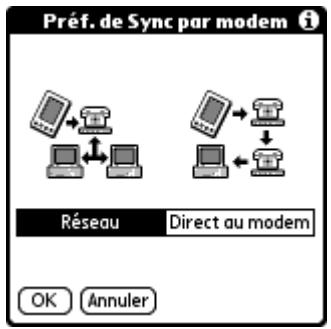
- Appuyez sur OK.
- Appuyez sur Sélectionnéz service.
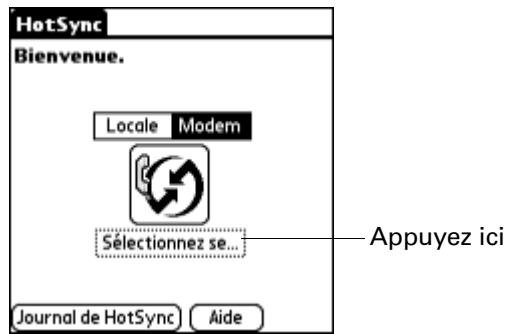
- Appuyez sur Service et selectionnez un service.
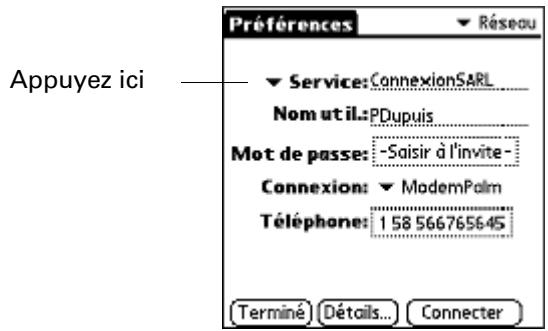
- Appuyez sur Terminé.
- Appuyez sur l'icone Menu
- Sélectionnez Config. conduite dans le menu Options.
Pour obtenir des instructions, reportez-vous à « Sélection des conduites pour une opération HotSync par modem » plus haut dans ce chapitre.
Opérations HotSync par réseau
Une fois l'ordinateur de bureau et l'ordinateur de poche préparés et les options de configuration de la conduite sélectionnées, vous pouvez effectuer une opération HotSync réseau.
Pour effectuer une opération HotSync réseau :
- Appuyez sur l'icone Modem HotSync pour commencer l'opération.
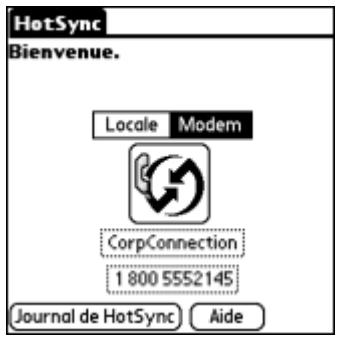
Utilisation de la fonction Lien de fichier
La fonction Lien de fichier permet d'importer dans l'ordinateur de poche des données des applications Adresses et Bloc-notes, à partir d'un fichier externe indépendant, tel que la liste téléphonique d'une société. HotSync Manager stocke les données dans une catégorie distincte dans le logiciel Palm Desktop et dans l'ordinateur de poche. Vous pouvez configurer la fonction Lien de fichier pour rechercher d'eventuelles modifications dans le fichier externe lors d'une opération HotSync.
La fonction Lien de fichier vous permet d'importer des données enregistrées sous l'un des formats suivants:
Délimités par des virgules (.csv)
Archives Bloc-notes (.mpa)
Archives Adresses (.aba)
Texte (.txt)
Pour plus d'informations sur la méthode de configuration d'un Lien de fichier, reportez-vous à l'aide en ligne de Palm Desktop.
REMARQUE La fonction Lien de fichier n'est pas disponible dans le logiciel Palm Desktop pour Macintosh.
Creation d'un profil utiliser
Un profil utilisateur vous permet d'installer le même ensemble de données sur plusieurs ordinateurs de poche sous Palm OS avant de personneliser chaque ordinateur de poche avec un fichier de données et un nom d'utilisateur spécifique.
Un ordinateur de poche préconfigured avec un profil utilisateur peut être confié à n'importe quel utilisateur, car il n'a pas encore été identifié par un nom d'utilisateur unique. Un nom d'utilisateur unique est attribué à l'ordinateur de poche lorsque le nouvel utilisateur effectue sa première opération HotSync locale.
Prenons, par exemple, une société commerciale voulant distribuer une vingtaine d'ordinateurs de poche qui disposent d'une liste téléphonique, d'une série de mémos et de plusieurs applications clés communes. Un profil utilisateur peut être créé pour installer les données communes avant de distribuer les ordinateurs de poche aux employés qui les utiliseront. Lorsque les employés executeront leur première opération HotSync, les données communes seront intégrées au fjichier de données individuel.
REMARQUE Les ordinateurs de poche synchronisés avec un profil utilisateur doivent être de nouveaux ordinateurs de poche qui n'ont jamais été synchronisés ou des ordinateurs de poche dont le nom d'utilisateur et les données ont été supprimés par une réinitialisation matérielle.
Pour creer un profil utiliseur sous Windows :
- Ouvrez le logiciel Palm Desktop.
- Dans le menu Outils, selectionnez Utilisateurs.
- Cliquez sur Profils.
- Cliquez sur Nouveau.
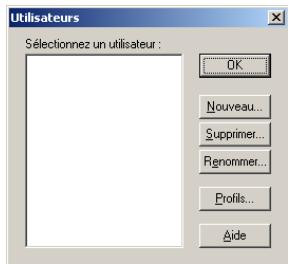
- Entrez le nom du profil (il doit être unique), puis cliquez sur OK.
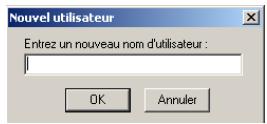
-
Répétez les étapes 3 à 5 pour chaque profil que vous poulez créé, puis cliquez sur OK pour revenir au logiciel Palm Desktop.
-
Sélectionnez le profil dans la liste Utilisateurs et créez les données du profil (par exemple la liste téléphonique d'une société, etc.).
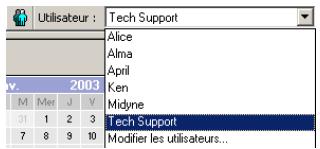
Pour creer un profil utilisateur sur Macintosh :
- Ouvrez le logiciel Palm Desktop.
- Dans le menu déroulant Utilisateur, Sélectionnez Modifier les utilisateurs.
- Cliquez sur Nouveau profil.
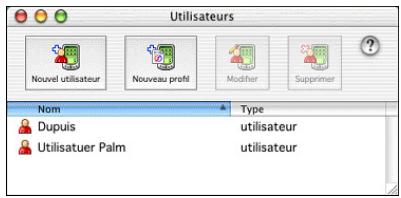
Illustration Mac OS X
- Entre le nom du profil (il doit être unique), puis cliquez sur OK.
Illustration Mac OS X
- Fermez la fenêtre Utilisateurs.
- Dans le menu déroulant Utilisateur, Sélectionnez le nouveau profil.
- Créez les données pour le profil (par exemple la liste téléphonique d'une société).
- Dans le menu HotSync, Sélectionnez Paramètres des conduites.
- Sélectionnez les paramètres de conduite pour le profil. Pour plus d'informations, reportez-vous à « Personnelisation des paramètres de l'application HotSync » plus haut dans ce chapitre.
Execution de la première opération HotSync avec un profil utiliser
Après avoir créé un profil utilisateur, vous étés prét(e) à transférer les données vers le nouvel ordinateur de poche au cours de la première opération HotSync.
Pour utiliser un profil pour une première opération HotSync avec un ordinateur de bureau sous Windows :
- Placez le nouvel ordinateur de poche dans sa station de synchronisation ou reliiez-le au cable HotSync.
-
Appuyez sur le bouton HotSync sur la station de synchronisation ou le cable HotSync.
-
Cliquez sur Profils.
- Sélectionnez le profil à charger dans l'ordinateur de poche, puis cliquez sur OK.
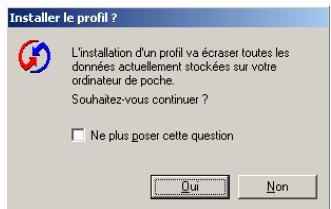
- Cliquez sur Oui pour transférer toutes les données du profil vers l'ordinateur de poche.
Lors de la prochaine opération HotSync, le logiciel Palm Desktop vous demandera d'attribuer un nom d'utilisateur à l'ordinateur de poche.
Pour utiliser un profil pour une première opération HotSync sur Macintosh :
- Connectez le nouvel ordinateur de poche à sa station de synchronisation ou au cable HotSync.
- Appuyez sur le bouton HotSync sur la station de synchronisation ou le cable HotSync.
- Sélectionnez le profil à charger dans l'ordinateur de poche et cliquez sur OK pour transférer toutes les données du profil vers l'ordinateur de poche.
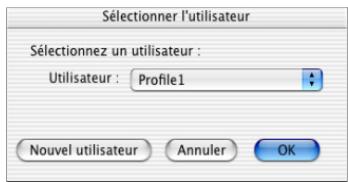
Illustration Mac OS X
Lors de la prochaine opération HotSync, le logiciel Palm Desktop vous demandera d'attribuer un nom d'utilisateur à l'ordinateur de poche.
Définition des préférences de l'ordinateur de poche
Les préférences vous permettent de personnaliser les options de configuration de votre ordinateur de poche. Les options sont regroupées en trois catégories : Paramètres, Communication et Personnel. Chaque catégorie permet d'acceder à un groupe d'écrans de préférences appropriées. Grâce aux Préférences, vous pouvez :
Acceder à la catégorie Paramètres de l'écran Préférences pour personneliser les éléments suivants :
Date et heures Définir la ville, la date et l'heure.
Numérisér Calibrer l'écran de l'ordinateur de poche.
Formats Définir le pays par défaut et les formats des heures, des dates, du calendrier et des nombres.
Graffiti 2 Sélectionner d'autres tracés pour les caractères Graffiti® 2 sélectionnés.
Alimentation Définir les fonctions suivantes : Délai avant l'arrêt automatique, Activation dans la station et Réception de données par infrarouge.
Sécurité Définir un mot de passer, des options de confidentialité et de verrouillage.
Sons et alertes Sélectionner les options du système, de jeu et d'alarme à partir de deux profils : Normal et Silencieux.
Zone d'écriture Activer et désactiver les préférences de la Zone d'écriture et afficher ou masquer les traces de stylet pendant l'écriture des caractères Graffiti 2.
Acceder à la catégorie Communication de l'écran Préférences pour personneliser les paramètres suivants :
Connexion Configurer les paramètres de communication.
Réseau Configurer votre ordinateur de poche en vue d'une'utilisation en réseau.
Acceder à la catégorie Personnel de l'écran Préférences pour personneliser les paramètres suivants :
Boutons Attribuer une application à l'icone Favoris. Réattribuer différentes applications aux éléments suivants : Les boutons des applications situés sur le panneau frontal et le côté de votre ordinateur de poche, le bouton HotSync® de la station de synchronisation ou du cable HotSync et la commande de tracé plein écran.
Thème en couleur Sélectionnez un thème en couleur pour modifier l'apparce de l'écran de votre ordinateur de poche.
Propriétaire Entrer votre nom, votre numéro de téléphone et d'autres informations personnelles dans votre ordinateur de poche.
Raccourcis Définir une liste d'abréviations Graffiti 2.
Configuration des options generales
La catégorie Général de l'écran des préférences vous permet d'acceder aux écrans à partir desquels vous pouvez modifier les paramètres Date et heures, Numériqueur, Formats, Alimentation, Sécurité, Sons et alertes et Zone d'écriture. Cette section contient des détails sur chacun de ces écrans.
Pour afficher la catégorie Général de l'écran des préférences :
- Appuyez sur l'icone Accueil .
- Appuyez sur l'icone Pref.
- Dans la liste Général de l'écran Préférences, Sélectionnez le nom de l'écran des préférences à afficher.

CONSEIL You pouvez également appuyer sur la gauche, sur la droite, en haut et en bas sur le Navigateur pourmettre en surbrillance un nom d'écran de préférences, puis appuyer sur Sélectionner sur le Navigateur pour ouvrir l'écran Préférences.
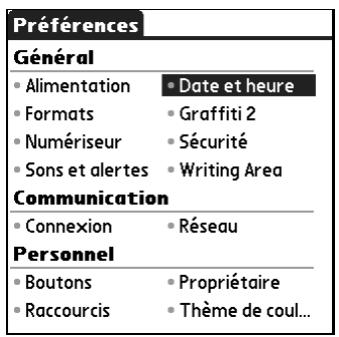
Catégorie Date et heures de l'écran Préférences
L'écran des préférences Date et heures vous permet de désirir une ville principale et de définir la date, l'heure et le fuseau horaire de cette ville. Vous pouvez également indiquer si cette ville respecte l'heure d'été et les dates de début et de fin de celle-ci. Tous ces paramètres s'affichent également pour la ville principale de l'application Horloge universelle et sont utilisés par toutes les applications de votre ordinateur de poche.
Bien que vous puissiez modifier les paramètres de la ville principale à partir de l'options Date et heures de l'écran des préférences, nous vous recommendons d'utiliser l'application Horloge universelle pour modifier ces paramètres. Pour plus d'informations, reportez-vous à la section « Définition de la ville principale » dans le Chapitre 14.
Pourdéfinir la ville:
- Dans la liste Général de l'écran Préférences, Sélectionnez Date et heures.
- Appuyez sur la liste de selection Ville et selectionnez celle à définir en tant que ville principale.
La ville que vous sélectionnez doit correspondre à une grande ville située dans le même fuseau horaque celle ou vous vivez. Si aucun choix de la liste ne convient, reportez-vous à la section « Ajout d'une ville » dans le Chapitre 14 pour creer une nouvelle ville.
- Appuyez sur Terminé.
Lorsque vous étés en déplacement et que vous modifiez la ville principale en cours, la date et l'heure de l'ordinateur de poche définies selon le fuseau hora local sont automatiquement modifiées, mais pas les heures de vos rendez-vous dans l'Agenda.
Pour paramétre la date :
- Dans la liste Général de l'écran Préférences, Sélectionnez Date et heures.
- Appuyez sur la zone Définir la date.
- Appuyez sur l'une des flèches pour désirir l'année en cours.
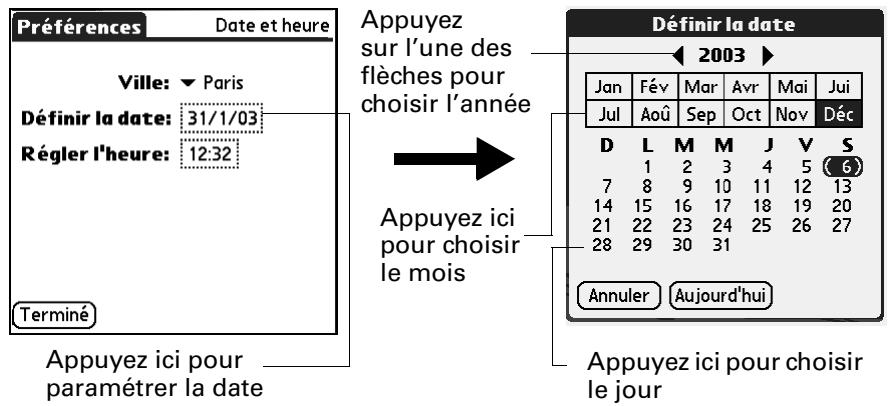
- Appuyez sur le mois en cours.
- Appuyez sur la date du jour.
- Appuyez sur Terminé.
Pour paramétrer l'heure :
- Dans la liste Général de l'écran Préférences, Sélectionnez Date et heures.
- Appuyez sur la case Régler l'heure.
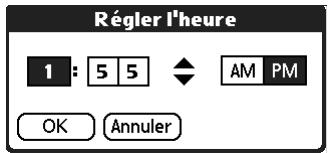
- Appuyez sur la flèche haut ou bas pour changer l'heure.
- Appuyez sur chaque chiffre des minutes, puis sur les flèches pour les modifier.
- Appuyez sur OK.
- Appuyez sur Terminé.
Pour paramétrre le fuseau hora et l'heure d'éta :
- Dans la liste Général de l'écran Préférences, Sélectionnez Date et heures.
- Appuyez sur la liste de seLECTION Ville.
- Sélectionnez Modifier la liste.
- Sélectionnez la ville pour laquelle définir le fuseau hora.
-
Appuyez sur Modifier pour ouvrir la boîte de dialogue Modifier la liste.
-
Pour sélectionner les paramètres du fuseau hora et de l'heure d'été, suivez la procédure indiquée dans « Ajout d'une ville», dans le Chapitre 14.
- Appuyez sur Terminé.
Preférences du numériqueur
L'écran des préférences relatives au numérique ouvre l'écran de calibrage.
Cet écran est identique à celui qui apparaît lorsque vous démarrez l'ordinateur de poche pour la première fois.
Vouse pouvez recalibrer l'écran après une réinitialisation matérielle ou si le numériqueur est décalé et que la précision du stylet devient insuffisante. Il se peut que vous ayez à repeter cette procédure plusieurs fois avant que le calibrage ne soit enregistré.
Pour calibrer l'écran de l'ordinateur de poche :
- Dans la liste Général de l'écran Préférences, Sélectionnez Numériqueur.
- Appuyez sur les cibles tel qu'indiqué à l'écran, le plus précisément possible.

CONSEIL You pouvez également appuyer sur la gauche, sur la droite, en haut et en bas sur le Navigateur pourmettre en surbrillance un nom d'écran de préférences, puis appuyer sur Sélectionner sur le Navigateur pour ouvrir l'écran Préférences.
Option Formats de l'écran Préférences
L'option Formats de l'écran Préférences permet de configurer le pays par défaut et le format d'affichage de la date, de l'heure et des nombres dans l'ordinateur de poche.
Pays par défaut
Le pays par défaut déterminé la date, l'heure, le premier jour de la semaine et les conventions de numérotation selon les zones géographiques où vous pourriez utiliser l'ordinateur de poche. Par exemple, en France, l'heure est généralement exprimée selon un format de 24 heures. Aux Etats-Unis, en revanche, elle est exprimée sur 12 heures et suivie du suffixe AM ou PM.
Toutes les applications de l'ordinaire de poche utiliseront les paramètres par défaut du pays sélectionné. Cependant, vous pouvez personnaliser les préférences, comme l'explique la section « Formats d'heure, de date, de premier jour de la semaine et de numérorotation », dans la suite de ce chapitre.
Pour définiir le pays par défaut:
- Dans la liste Général de l'écran Préférences, Sélectionnez Formats.
- Appuyez sur la liste de selection des noms de pays.
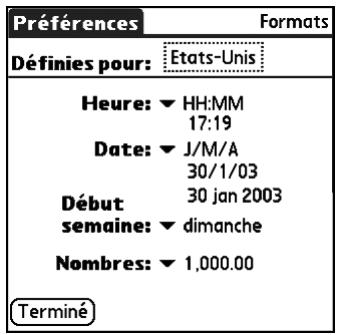
- Sélectionnez le paramètre à utiliser.
- Appuyez sur Terminé.
Formats d'heure, de date, de premier jour de la semaine et de numérotation
Le paramètre Heure définit le format des heures de la journée. Le format d'heure sélectionné apparaît dans toutes les applications de votre ordinateur de poche.
Pour selectionner le format d'heure, de date, de premier jour de la semaine et de numerotation :
- Dans la liste Général de l'écran Préférences, Sélectionnez Formats.
- Appuyez sur la liste de Sélection Heure et Sélectionnez un format.
- Appuyez sur la liste de sélection Date et Sélectionnez un format.
- Appuyez sur la liste de seLECTION Début semaine et indiquez si la semaine doit commencer le dimanche ou le lundi.
Ce paramètre contrôle les vues quotidienne, hebdomadaire et mensuelle de l'application Agenda, ainsi que toutes les autres fonctions de l'ordinateur de poche qui utilisent un calendrier.
- Appuyez sur la liste de sélection Nombres et Sélectionnez les formats pour la virgule décimale et le séparateur des milliers.
- Appuyez sur Terminé.
Preférences Graffiti 2
L'écran Préférences Graffiti 2 permet de sélectionner une autre forme de trace pour des caractères spécifique.
Pour selectionner d'autres traces :
- Dans la liste Général de l'écran Préférences, Sélectionnez Graffiti 2.
- Appuyez sur la dette à modifier.
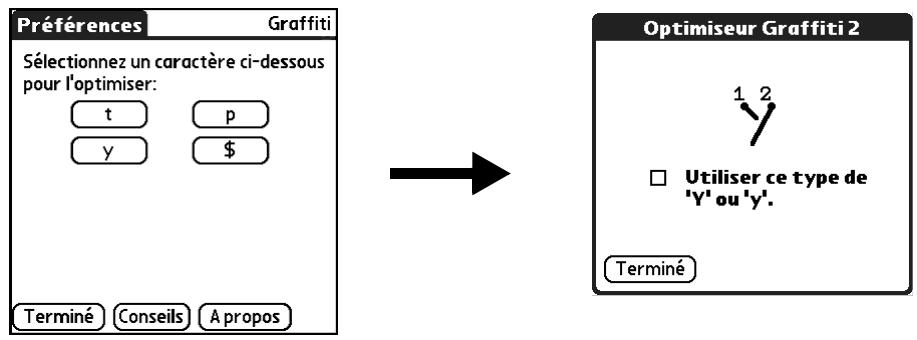
- Appuyez sur la case à cocher pour activer le tracechioisi.
- Appuyez sur Terminé.
- Repetez les étapes 2 à 4 pour les autres lettres.
- Appuyez sur Terminé.
Option Alimentation de l'écran Préférences
L'option Alimentation de l'écran des préférences vous permet de définir les options de consommation d'énergie. Vous pouze contrôler l'arrêt automatique de votre ordinateur de poche, ainsi que la réception ou non d'informations transmises par infrarouge.
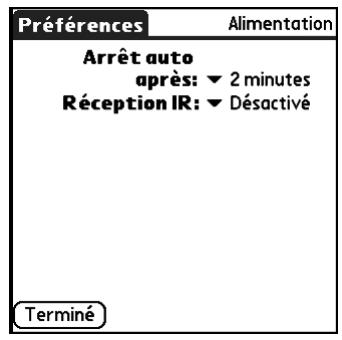
Arret auto après
L'ordinateur de poche dispose d'une fonction d'arrêt automatique qui coupe l'alimentation à l'issue d'une période d'inactivité. Cette fonction permet d'économiser la batterie lorsque vous oubliez demettre l'ordinateur de poche hors tension.
Si l'ordinateur de poche s'arrête automatiquement avant que vous ayez fini de consulter les informations affichées, augmentez le salarié de la fonction d'arrêt automatique.
Pour régler le début d'inactivité avant l'arrêt automatique :
- Dans la liste Général de l'écran Préférences, Sélectionnez Alimentation.
- Appuyez sur la liste de seLECTION Auto-arrêt après.
- Sélectionnez le paramètre à utiliser pour la fonction d'arrêt automatique : 30 secondes, 1 minute, 2 minutes ou 3 minutes.
- Appuyez sur Terminé.
Acté dans la station
Vous pouvez désir de laisser votre ordinateur de poche en marche lorsqu'il est connecté à sa station de synchronisation ou au cable, afin de pouvoir continuer à afficher les données. Par défaut, l'ordinateur de poche reste sous tension lorsqu'il est connecté à la station de synchronisation ou au cable et à une source d'énergie.
Pour modifier le paramètre de la station de synchronisation ou du cable :
- Dans la liste Général de l'écran Préférences, Sélectionnez Alimentation.
- Appuyez sur la liste de seLECTION Activé dans la station.
- Sélectionnez Non pourmettre l'ordinateur de poche hors tension lorsqu'il est dans sa station de synchronisation ou relié au cable.
- Appuyez sur Terminé.
Réception IR
Vouss pouvez désir de désactiver la fonction de réception par infrarouge. Plus personne ne peut alors transmettre d'informations à votre ordinateur de poche par liaison infrarouge. Cela permet également d'économiser légersement l'énergie de la batterie. L'option Réception IR est activée par défaut.
Pour désactiver la fonction de réception par infrarouge :
- Dans la liste Général de l'écran Préférences, Sélectionnez Alimentation.
- Appuyez sur la liste de seLECTION Réception IR.
- Sélectionnez Désacté pour interdire la réception d'informations par infrarouge.
- Appuyez sur Terminé.
Option Sécurité de l'écran Préférences
L'option Sécurité vous permet d'empêcher des utilisateurs non autorisés d'afficher des données à protéger. Dans l'écran Sécurité, vous pouvez :
- Verrouiller et éteindre l'ordinateur de poche de sorte qu'il ne puisse pas être utilisé tant que le mot de passer correct n'a pas été saisi.
- Masquer tous les enregistements que vous avez marqués comme étant personnes de sorte qu'ils apparaisent sous forme grisée.
Cacher tous les enregistements que vous avez marqués comme étant personnels de sorte qu'ils n'apparaissent pas du tout à l'écran.
Vous pouvez masquer ou cacher des enregistrents personnels en utilisant ou non un mot de passer. Sans mot de passer, les enregistrents personnels sont cachés ou masqués jusqu'à ce que vous configuriez l'application Sécurité pour les afficher. Lorsqu'un mot de passage est défini, il doit être saisi pour pouvoir consulter les enregistrents personnels.
Affectation d'un mot de passer
Vous pouvez affecter un mot de passer ainsi de protégger vos enregistements personnels et de verrouiller votre ordinateur de poche.
Pour afferter un mot de passer :
- Dans la liste Général de l'écran Préférences, Sélectionnez Sécurité.
- Appuyez sur la zone Mot de passer.
- Saisissez un mot de passer.
- Saisissez un indice qui vous permettra de vous rappeler votre mot de passer en cas d'oubli. Cette étape est facultative.
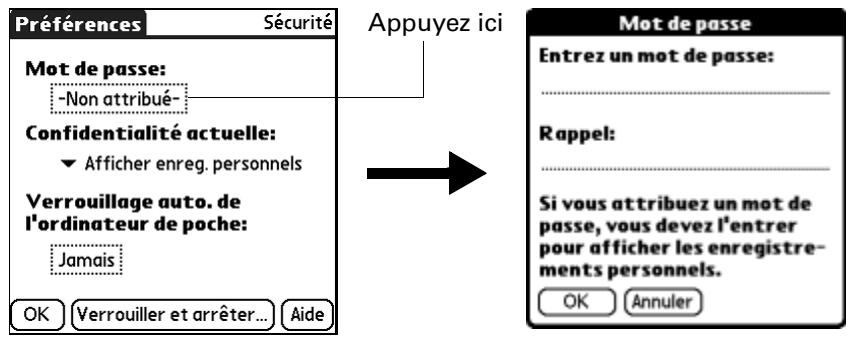
- Appuyez sur OK.
- Saisissez le même mot de passer une deuxième fois, puis appuyez sur OK.
- Appuyez sur OK.
Modification ou suppression d'un mot de passage
Il est possible de modifier ou de supprimer à tout moment le mot de passer défini pour votre ordinateur de poche. Pour pouvoir modifier ou supprimer le mot de passer actuel, vous devez le saisir.
Pour modifier ou supprimer votre mot de passer :
- Dans la liste Général de l'écran Préférences, Sélectionnez Sécurité.
- Appuyez sur la zone Mot de passer.
- Saisissez le mot de passer existant.
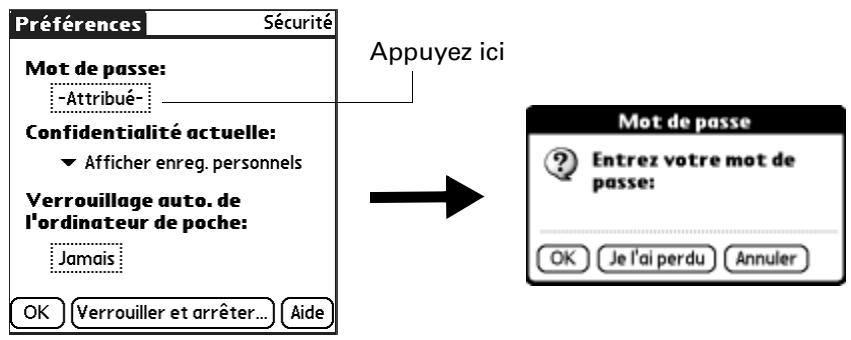
- Appuyez sur OK.
-
Procedez de l'une des fonctions suivantes:
-
Pour modifier le mot de passer et l'indice, saisissez les nouveaux, puis appuyez sur OK.
- Pour supprimer le mot de passer, appuyez sur Supprimer.
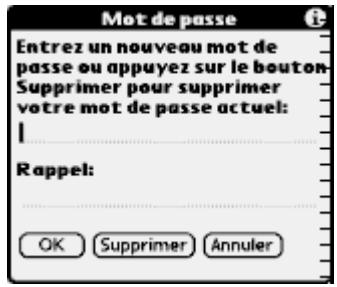
- Appuyez sur OK.
Verrouillage de votre ordinateur de poche
Vous pouvez verrouiller l'ordinateur de poche de sorte qu'il ne puisse pas etre utilisé tant que votre mot de passer n'a pas ete saisi. Dans I'eventualite ou voitre ordinateur de poche serait perdu ou volé, vos données restent ainsi protégées. L'ordinateur de poche peut etre verrouille automatiquement ou manuellement.
Vous pouvezCHOISIR de verrouiller automatiquement votre ordinateur de poche dans les cas suivants :
Lorsque you eteignez l'ordinateur de poche
Auneheurespecifique
- Àprous une période d'inactivité spécifique
Pour verwouiller votre ordinateur de poche lorsque vous l'éteignez :
- Dans la liste Général de l'écran Préférences, Sélectionnez Sécurité.
- Appuyez sur la zone Verrouillage auto. de l'ordinateur de poche, puis saisissez votre mot de passer.
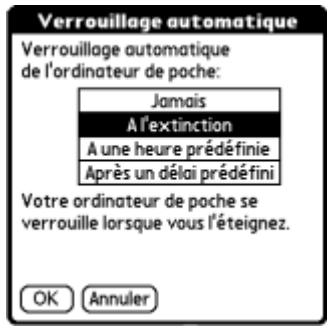
- Sélectionnez A l'extinction.
- Appuyez sur OK.
- Appuyez sur OK.
Pour verrouiller votre ordinateur de poche à une heures prédéfinie :
- Dans la liste Général de l'écran Préférences, Sélectionnez Sécurité.
- Appuyez sur la zone Verrouillage auto. de l'ordinateur de poche, puis saisissez votre mot de passer.
- Appuyez sur A une heures prédéfinie, puis utilisez les flèches pour régler l'heure.
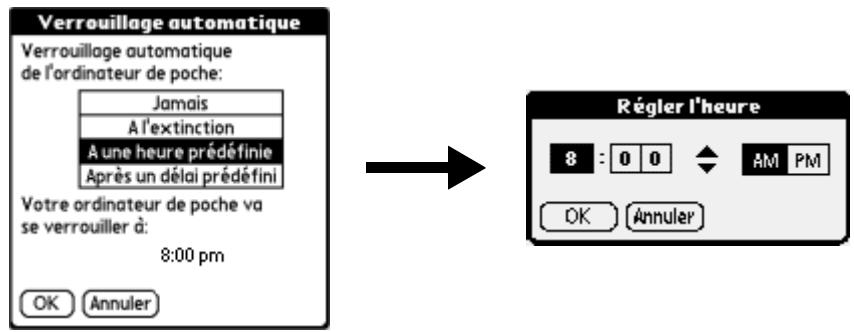
- Appuyez sur OK.
- Appuyez sur OK.
Pour verrouiller votre ordinateur de poche après une période d'inactivité :
- Dans la liste Général de l'écran Préférences, Sélectionnez Sécurité.
- Appuyez sur la zone Verrouillage auto. de l'ordinateur de poche, puis saisissez votre mot de passer.
- Appuyez sur Àpès un délié prédéfi ni.
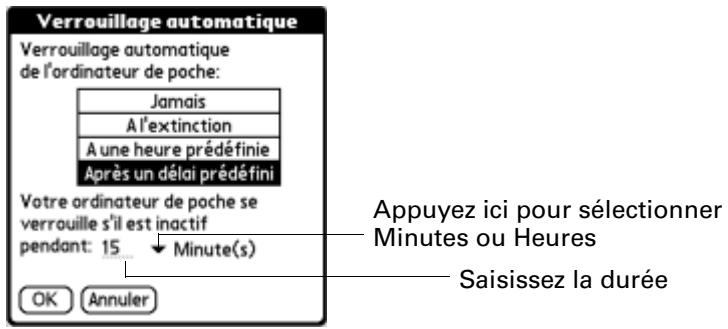
- Saisissez la période d'inactivité, puis selectionnez Minute(s) ou Heure(s) dans la liste de sélection.
- Appuyez sur OK.
- Appuyez sur OK.
AVERTISSEMENT Lorsque vous verrouillez l'ordinateur de poche, vous devez saisir le mot de passer exact pour pouvoir le reactiver. En cas d'oubli de ce mot de passer, l'ordinateur de poche affichera l'indice que vous avez besoin precedemment pour vous aider à vous ensovvenir. Si vous ne vous enouvenez toujours pas, vous devez proceder à une réinitialisation matérielle afin de continuer à utiliser l'ordinateur de poche. Cette opération entraîne la suppression de tous les enregistrements stockés dans votre ordinateur de poche, mais il est toutefois possible de restaurer toutes les données synchronisées en procédant à une opération HotSync. Pour plus d'informations, reportez-vous à la section « Réinitialisation matérielle » dans l'Annexe A.
Pour verrouiller et eteindre manuellement votre ordinateur de poche :
- Dans la liste Général de l'écran Préférences, Sélectionnez Sécurité.
- Appuyez sur Verrouiller et arrête.
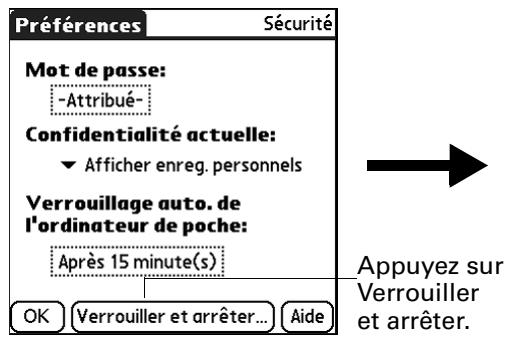
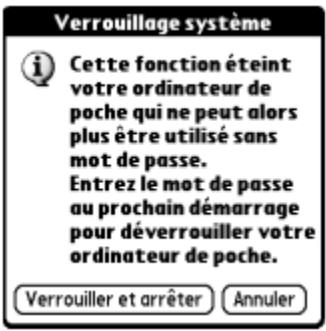
- Appuyez sur Verrouiller et arrête.
- Pour démarrer l'ordinateur de poche, allumez-le et saisissez le mot de passer.
- Appuyez sur OK.
Récupération en cas d'oubli du mot de passer
En cas d'oubli de votre mot de passer et pour vous aider à vous en souvenir, l'ordinateur de poche affichera l'indice associé, si vous en avez saisi un. Si vous ne vousouvenez toujours pas de votre mot de passer, vous pouvez le supprimer de l'ordinateur de poche. La suppression d'un mot de passer oublie entraine également la suppression de toutes les entrées et de tous les fichiers marqués comme personnes.
IMPORTANT Si vous avez effectué une synchronisation avec les données de l'ordinateur de bureau avant de supprimer un mot de passage oublé, l'ordinateur de poche restaurera vos enregistements personnels lors de la prochaine opération HotSync. En revanche, il ne restaurera pas le mot de passer.
Pour supprimer un mot de passer oublé :
- Dans la liste Général de l'écran Préférences, Sélectionnez Sécurité.
- Appuyez sur la zone Mot de passer.
- Appuyez sur Je l'ai perdu.
- Appuyez sur Oui.
Confidentialité des enregistements
Dans de nombreuses applications, vous pouvez marquer des enregistements individuels comme étant personnels. Les enregistements personnels restent toute fois visibles et accessibles tant que vous n'avez pas sélectionné de paramètre de sécurité afin de les masquer totalment ou partiellement. Les enregistements masqués apparaisent sous forme d'espace réservé grisé à l'endroit qu'ils occuperaient s'ils n'était pas protégés, et sont signalés par une icône représentant un cadenas. Les enregistements cachés n' apparaisent pas du tout à l'écran. Si vous avez défini un mot de passer pour votre ordinateur de poche, il vous sera demandé pour afficher les enregistements personnels.
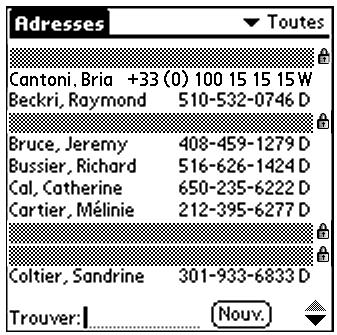
Pour cacheter tous les enregistrements personnels :
- Dans la liste Général de l'écran Préférences, Sélectionnez Sécurité.
- Appuyez sur la liste de sélection Confidentialité actuelle et selectionnez Cache les enregistements.
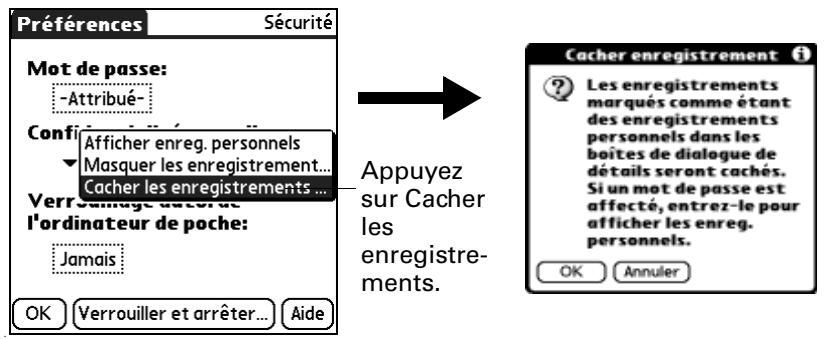
- Appuyez sur OK pour confirmer que vous souhaitez-cache (masqueranteed) les enregistements personnels.
- Appuyez sur Terminé.
Pour masquer tous les enregistrements personnels :
- Dans la liste Général de l'écran Préférences, Sélectionnez Sécurité.
- Appuyez sur la liste de sélection Confidentialité actuelle et sélectionnez Masquer les enregistrements.
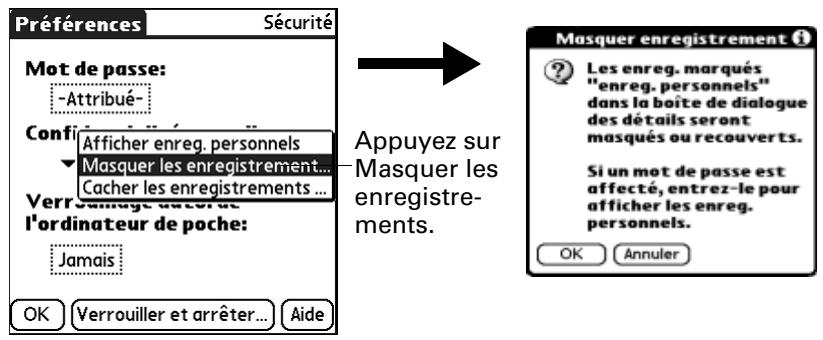
- Appuyez sur OK pour confirmer que vous souhaitez masquer les enregistrements personnels.
- Appuyez sur OK.
Pour afficher tous les enregistrements personnels :
- Dans la liste Général de l'écran Préférences, Sélectionnez Sécurité.
- Appuyez sur la liste de selection Confidentialité actuelle et selectionnez Afficher enreg. personnels.
Sieldom mot de passer n'est defini, les enregistrements cachés et masqués sont visibles. Dans le cas contraire, la boîte de dialogue Afficher enreg. personnels apparait. Passez à l'été 3.
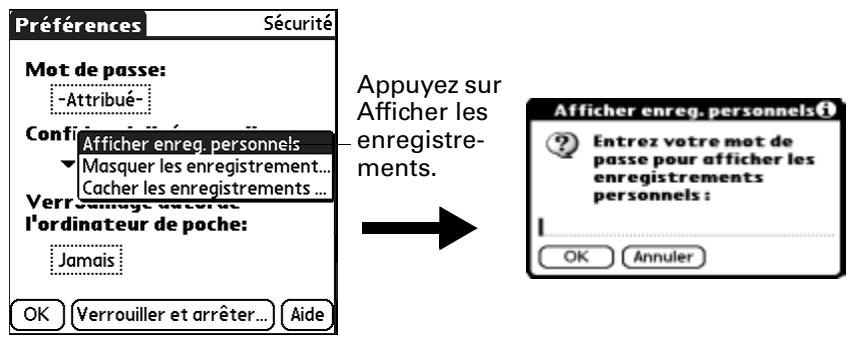
- Saisissez votre mot de passer, puis appuyez sur OK.
- Appuyez sur OK.
Pour démasquer des enregistements individuels :
- Sélectionnez un enregistrement masqué.
Si aucun mot de passer n'est défini, il est visible. Dans le cas contraire, la boîte de dialogue Afficher enreg. personnels apparait. Passez à l'été 2. - Saisissez votre mot de passer, puis appuyez sur OK.
Pour rendre un enregistrement personnel :
- Affichez l'entrée que vous souhaitez définir comme étant personnelle.
- Appuyez sur Détails.
- Appuyez sur la case à cocher Personnel pour la seLECTIONner.
- Appuyez sur OK.
Option Sons et alertes de l'écran Préférences
Voussouspoucezchoisiserentredeuxprofilsdesonetd'alerte:
Personnalisé Configurez ce profil à l'aide des vos paramètres personnels.
Silencieux Pour utiliser l'alerte sans aucun son, selectionnez ce profil.
CONSEIL Lorsque vous connectez une oreillette à l'ordinateur de poche, le haut-parleur externe passé automatiquement en mode silencieux, les paramètres Sons et alertes ne changent pas et tous les niveaux sonores sont automatiquement ajustés pour une utilisation avec l'oreillette.
Pour désir un profil :
- Dans la liste Général de l'écran Préférences, Sélectionnez Sons et alertes.
- Appuyez sur la case correspondant au profil Personnalisé ou Silencieux.

CONSEIL You pouvez également incliner le Navigateur vers la droite ou la gauche pour selectionner la case correspondant au profil recherché.
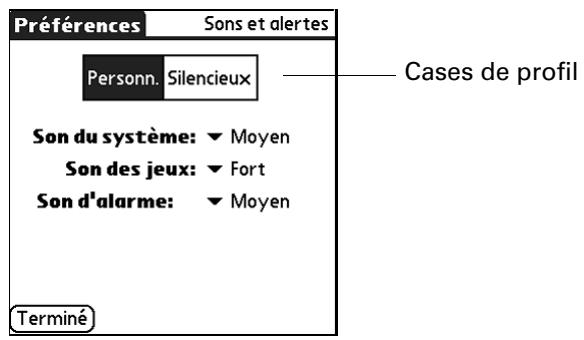
- Appuyez sur Terminé.
Paramètres Son du système, Son d'alarme et Son des yeux
Votre ordinateur de poche utilise de nombreux sons. Les paramètres audio du système, des jours et de l'alarme permettent d'activer ou de désactiver lessons et de régler le niveau sonore.
Pour définiir les paramètres audio :
- Dans la liste Général de l'écran Préférences, Sélectionnez Sons et alertes.
- Appuyez sur Personnalisé.
- Appuyez sur la liste de sélection Son du système, puis choisissez le volume souhaité.
IMPORTANT Si lessons du système sont désactivés,le « carillon » associé à l'opération HotSync I'est également.
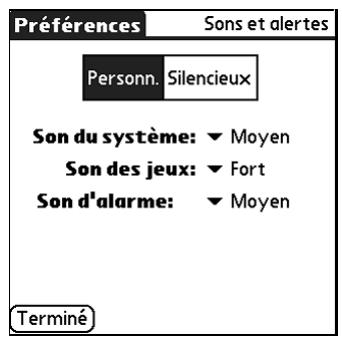
-
Appuyez sur la liste de sélection Son des jours et sélectionnez le volume souhaité.
-
Appuyez sur la liste de seLECTION Son d'alarme, puis choisissez le volume souhaité.
- Appuyez sur Terminé.
Le paramètre Son des produits ne fonctionne qu'avec les produits programmés à cet effet. Les produits plus anciens ne tiennent généralement pas compte de ce paramètre.
Preférences de la Zone d'écriture
Les préférences de la Zone d'écriture permettent d'utiliser le plein écran pour saisir des caractères Graffiti 2. Lorsque les Préférences de la Zone d'écriture sont activées et actives, vous pouvez tracer deslettres n'importe où sur le côte gauche de l'écran, tracer des chiffres n'importe où sur le côte croit et leslettres majuscules sur la ligne de séparation imaginaire située au milieu de l'écran. Pour acceder aux boutons et autres contrôle apparaissant à l'écran, appuyez et maintainez le contrôle enforcé jusqu'à son activation.
Pour activer et désactiver les Préférences de la Zone d'écriture :
- Dans la liste Général de l'écran Préférences, Sélectionnez Zone d'écriture.
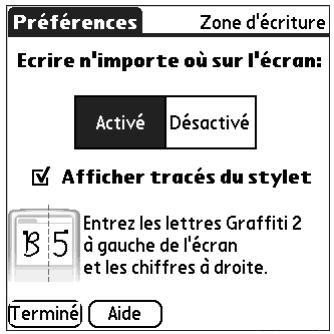
- Appuyez sur Activé ou Désacté.
- Si vous avez sélectionné Activé à l' étape précédente, cochez la case ou supprimez la coche Afficher traces du stylet pour afficher les tracespendant l'écriture ou désactivez-la pour masquer les traces du stylet.
- Appuyez sur Terminé.
Pour plus d'informations sur l'utilisation de l'écriture plein écran pour la saisie de données, reportez-vous à la section « Zone d'écriture plein écran » dans le Chapitre 3.
Configuration de la catégorie Communication de l'écran Préférences
La catégorie Communication de l'écran des préférences permet d'acceder aux écrans dans lesquels vous pouvez modifier les paramètres de Connexion et Réseau. Cette section contient des détails sur chacun de ces écrans.
Pour afficher les écrons des préférences de communication :
- Appuyez sur l'icone Accueil ⑥.
- Appuyez sur l'icone Pref.
- Dans la liste Communication de l'écran Préférences, Sélectionnez le nom de l'écran des préférences à afficher.

CONSEIL You pouvez également appuyer sur la gauche, sur la droite, en haut et en bas sur le Navigateur pourmettre en surbrillance un nom d'écran de préférences, puis appuyer sur Sélectionner sur le Navigateur pour ouvrir l'écran Préférences.
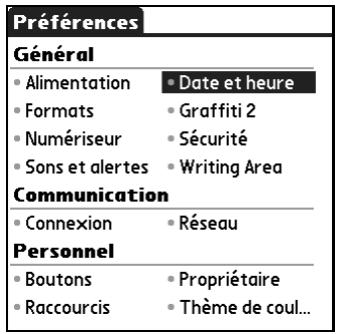
Categorie Connexion de I'ecran Prefences
L'écran des préférences de connexion vous permet de définir les paramètres à utiliser pour connecter l'ordinateur de poche à d'autres périphériques. L'écran présente la liste des configurations disponibles qui peuvent être modifiées; cette liste varie selon les logiciels installés dans votre ordinateur de poche.
Ainsi par exemple, une connexion par modem figure dans la liste. Si vous possédez ce modem, il vous suffit de spécifique la configuration téléphonique (et la connexion réseau si nécessaire) pour terminer la configuration.
Vous pouvez également créé des configurations personalisées, comme par exemple :
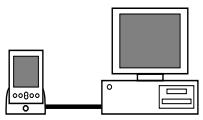
PC à station de synchronisation ou cable : Connexion HotSync locale—connexion directe entre votre ordinateur de poche et l'ordinateur de bureau. Grâce à son connecteur universel, votre ordinateur de poche est connecté à la station de synchronisation ou au cable, eux-mêmes reliés au port USB de l'ordinateur de bureau. (Si vous utilisez la station de synchronisation ou le cable série en option,ils seront reliés à un port série [COM] de l'ordinateur de bureau.)
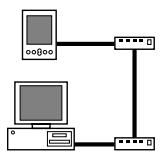
Modem au connecteur universal : Connexion par cable entre le connecteur universal de l'ordinateur de poche et un modem, afin d'acceder à distance à un modem intégré à l'ordinateur de bureau ou à l'ordinateur portable.
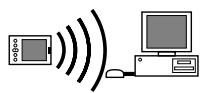
PC vers infrarouge : Connexion entre le port infrarouge (IR) de l'ordinateur de poche et le périphérique infrarouge de l'ordinateur de bureau ou l'ordinateur portable.
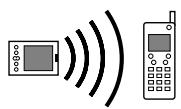
Modem vers infrarouge : Connexion entre le port IR de l'ordinateur de poche et un modem. Ce modem peut être raccordé ou intégré à un téléphone portable ou à un autre périphérique disposant d'un port IR (certains téléphones IR contiennent des modems).
Modification des connexions
L'exemple suivant montre comment modifier la connexion IR au téléphone GSM de façon à ajuster la vitesse de communication. Vous pouvez modifier de manière similaire d'autres connexions ou paramètres, ou alors créé une connexion personnalisée. Vous pouvez utiliser la connexion IR au téléphone GSM pour effectuer une opération HotSync par infrarouge à distance. Pour effectuer l'opération HotSync, l'ordinateur de poche envoie des données par le biais de son port infrarouge à un modem intégré à un téléphone qui appelle ensuite un modem relié ou intégré à l'ordinateur de bureau, pour se synchroniser avec les applications Palm Desktop.
Pour modifier la connexion IR au téléphone :
- Dans la liste Communication de l'écran Préférences, Sélectionnez Connexion.
- Sélectionnez la connexion IR au téléphone GSM.

- Appuyez sur Modifier.
- Appuyez sur Détails.
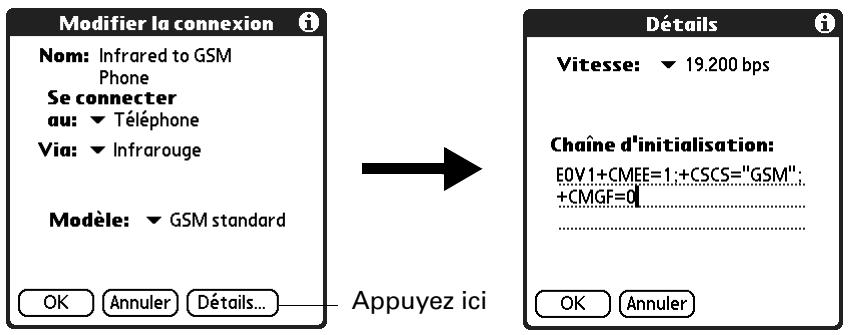
- Appuyez sur la liste de sélection Vitesse, puis désissez le paramètre approprié.
- Si nécessaire, saisissez la chaine d'initialisation indiquée dans la documentation du modem relié à votre téléphone portable.
- Appuyez sur OK.
- Appuyez de nouveau sur OK pour enregistrer la configuration.
Une fois la configuration creée, vous devez configurer HotSync Manager dans l'application Palm Desktop ainsi que l'application HotSync de l'ordinateur de poche pour pouvoir effectuer une opération HotSync par modem.
Categorie Recess de I'ecran Prefences
Vous pouvez utiliser le logiciel inclus dans le système d'exploitation de l'ordinateur de poche pour vous connecter à des fournisseurs d'accès à Internet (FAI) ou à des serveurs d'accès distant à l'aide d'un téléphone portable ou d'un modem facultatif. Notre téléphone portable doit être équipé d'un port infrarouge ou d'un cable série compatible avec le connecteur universel de l'ordinateur de poche. Vous doivent également posseder un compte auprès d'un FAI ou un compte d'accès distant dans votre entreprise et un compte opérateur de téléphonie mobile qui prend en charge les connexions distances, ou un compte opérateur de téléphonie mobile offrant des services réseau de transfert de données sans fil à haut débit.
Pour utiliser le logiciel de messagerie électronique fourni avec l'ordinateur de poche, vous doivent acceder une configuration dans les préférences de connexion puis créé les paramètres des préférences relatives au réseau. Pour une explication détaillée sur les paramètres de connexion qui permettent à l'ordinateur de poche de communiquer avec des péripériques distants, reportez-vous à la section « Catégorie Connexion de l'écran Préférences »
Une fois les préférences de connexion et de réseau définies, vous pouze étabir une connexion PPP (Point-to-Point Protocol ou Protocole point à point) avec votre fournisseur d'accès à Internet ou votre serveur d'accès distant. Pour ce faire, utilisez les commandes de menu de l'écran des préférences de réseau ou une application supplémentaire.
REMARQUE Les paramètres des préférences de réseau vous permettent de vous connecter à votre fournisseur d'accès à Internet ou à votre serveur d'accès distant avec des applications permettant d'afficher les données transmises. Pour plus d'informations sur les applications supplémentaires compatibles TCP/IP, visitez notre site Web à l'adresse : www.palm.com/intl.
Creation et selection des profils de service réseau
Utilisez les profils de service réseau pour stocker les paramètres de configuration de votre fournisseur d'accès à Internet ou de votre serveur d'accès distant. Vous pouvez créé, enregistrer et réutiliser des profils de service réseau. Vous pouvez créé des profils de service réseau entièrement nouveaux ou copier des profils existants et modifier leur contentu. Àpres la création ou la copie de profils, vous pouvez ensuite ajouter et modifier des paramètres.
Pour ajouter un nouveau profil de service réseau :
- Dans la liste Communication de l'écran Préférences, Sélectionnez Réseau.
- Appuyez sur Nouv.
Un nouveau profil de service réseau (appele Sans titre) est ajusté à la liste de seLECTION des services.
- Appuyez sur Terminé.
Pour désirir un profil de service réseau :
- Dans la liste Communication de l'écran Préférences, Sélectionnez Réseau.
- Appuyez sur la liste de seLECTION Service.
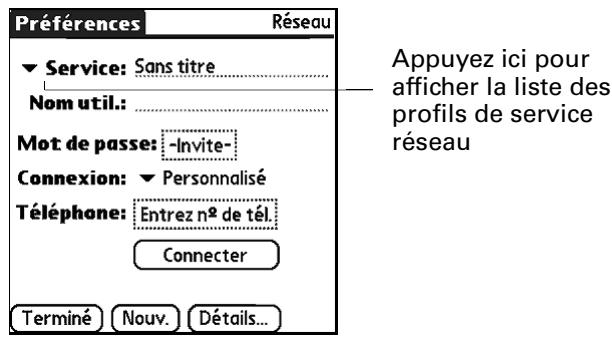
- Sélectionnez le profil de service réseau à utiliser.
- Appuyez sur Terminé.
Pour copier un profil de service réseau existant :
- Dans la liste Communication de l'écran Préférences, Sélectionnez Réseau.
- Appuyez sur la liste de seLECTION Service.
- Sélectionnez le profil de service réseau prédéfini à copier.
- Appuyez sur l'icone Menu
- Appuyez sur Service, puis sur Dupliquer.
Une copie du profil de service reseau est ajoutee a la liste de selection Service.
Saisie d'un nom d'utilisateur
Le paramètre Nom utilis. correspond au nom que vous utilisez lorsque vous vous connectez à votre fournisseur d'accès à Internet ou à un serveur d'accès distant. Seules deux lignes apparaissent à l'écran, bien que ce champ en comporte plusieurs.
Pour saisir un nom d'utilisateur :
- Dans la liste Communication de l'écran Préférences, Sélectionnez Réseau.
- Appuyez sur le champ Nom utilise.
3. Entrez votre nom d'utilisateur.
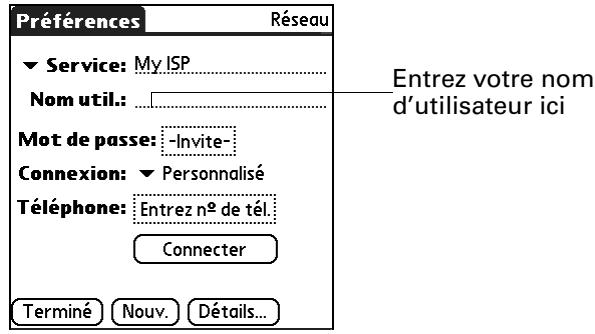
REMARQUE La plupart des serveurs d'accès distant n'acceptent pas d'espace dans le nom d'utilisateur.
4. Appuyez sur Terminé.
Saisie d'un mot de passer
La case Mot de passer identifie le mot de passer permettant la connexion à un serveur ou à un fournisseur d'accès Internet. L'entrée figurant dans ce champ déterminé si l'ordinateur de poche vous invite à saisir un mot de passer chaque fois que vous vous connectez au réseau :
Si vous ne saisissez aucun mot de passer, l'ordinateur de poche affiche « Invite » dans ce champ et vous invite à indiquer un mot de passer lors de la procédure de connexion. Par souci de sécurité, Sélectionnez l'option Invite.
Si vous saississez un mot de passer, l'ordinateur de poche affiche « Attribué » dans ce champ et ne vous invite pas à indiquer un mot de passer lors de la procédure de connexion.
Pour saisir un mot de passer :
- Dans la liste Communication de l'écran Préférences, Sélectionnez Réseau.
- Appuyez sur le champ Mot de passer.
- Indiquez votre mot de passer de connexion au serveur.
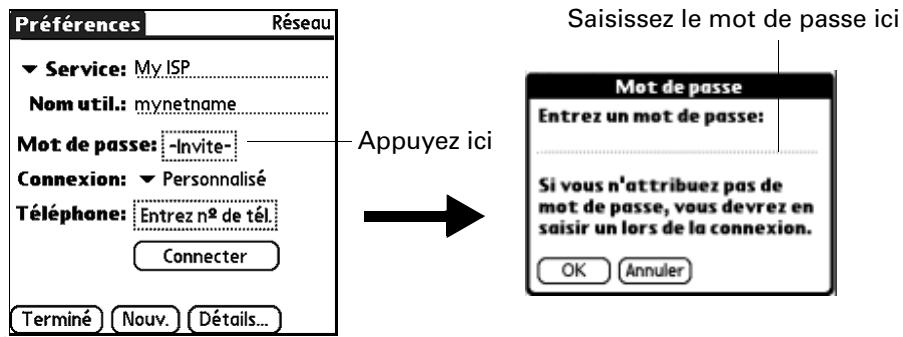
- Appuyez sur OK.
L'option « Attribué » s'affiche dans le champ Mot de passer.
- Appuyez sur Terminé.
Choix d'une connexion
Utilisez le paramètre Connexion pour selectionner la méthode de connexion au serveur de votre fournisseur d'accès à Internet ou à votre serveur d'accès distant. Pour plus d'informations sur la création et la configuration de paramètres de connexion, reportez-vous à « Catégorie Connexion de l'écran Préférences », précédemment dans ce chapitre.
PourCHOISIR uneconnexion:
- Dans la liste Communication de l'écran Préférences, Sélectionnez Réseau.
- Appuyez sur la liste de sélection Connexion.
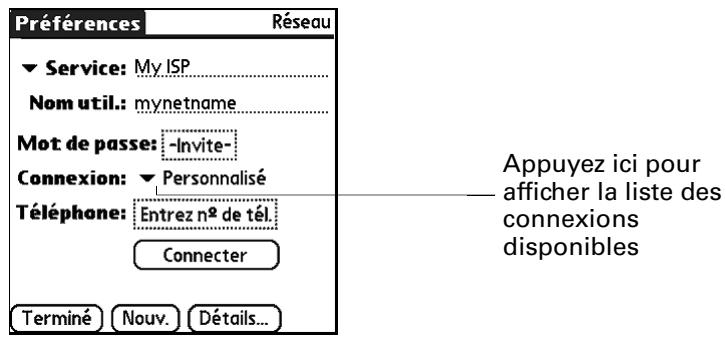
- Sélectionnez la connexion à utiliser.
- Appuyez sur Terminé.
Ajout d'options de téléphone
Le champ Télephone vous permet de stocker le numéro de téléphone que vous utilisez pour vous connecter au serveur de votre fournisseur d'accès à Internet ou à votre serveur d'accès distant. En outre, cette boîte de dialogue offre la possibilité de définir un indicatif, de désactiver la fonction de double appel et de fournir des instructions spéciales pour utiliser une carte d'accel.
Pour saisir le numero de téléphone d'un serveur :
- Dans la liste Communication de l'écran Préférences, Sélectionnez Réseau.
- Appuyez sur la case Télephone.
- Saisissez le numéro de téléphone permettant de vous connecter à votre FAI ou à votre serveur d'accès distant.
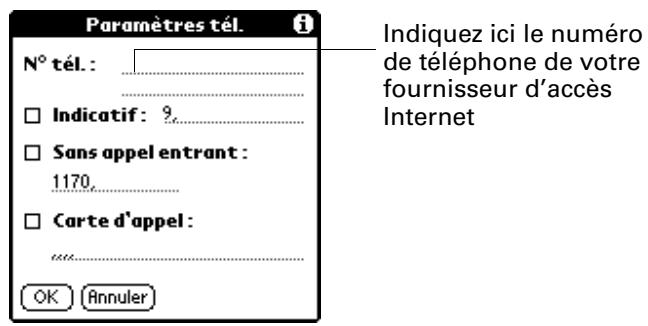
- Si vous nevez saisir un indicatif ou désactiver la fonction de double d'essay, exécutez ces procédures. Sinon, appuyez sur OK.
- Appuyez sur Terminé.
Saisie d'un indicatif
L'indicatif est le numéro composé avant le numéro de téléphone pour acceder à une ligne externe. Par exemple, dans bon nombre d'entreprises, l'indicatif « 0 » ou « 9 » doit être utilisé.
Pour saisir un indicatif :
- Dans la liste Communication de l'écran Préférences, Sélectionnez Réseau.
- Appuyez sur la case Télephone.
- Appuyez sur la case à cocher Indicatif pour la seLECTIONner.
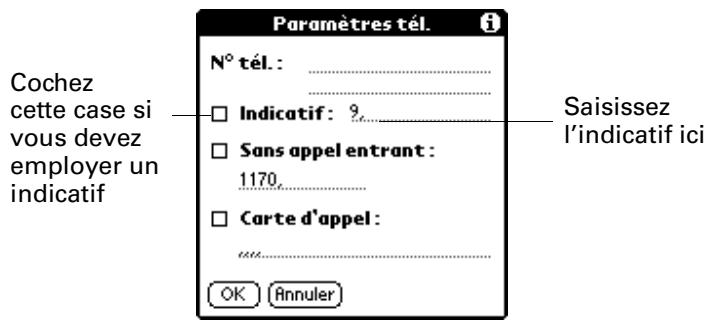
- Saisissez l'indicatif.
- Appuyez sur OK.
- Appuyez sur Terminé.
Déactualisation du double appel
Si vous bénéficiaz du service de double appel, il risque demettre fin à la session en cours si vous receivez un appel alors que vous étés connecté(e). Si vous téléphone bénéficiaie du service Double appel, désactive-le avant d'établit une liaison avec le fournisseur d'accès à Internet ou le serveur d'accès distant.
Pour désactiver le service double appel :
- Dans la liste Communication de l'écran Préférences, Sélectionnez Réseau.
-
Appuyez sur la case Télephone.
-
Appuyez sur la case à cocher Sans appel entrant pour la seLECTIONner.
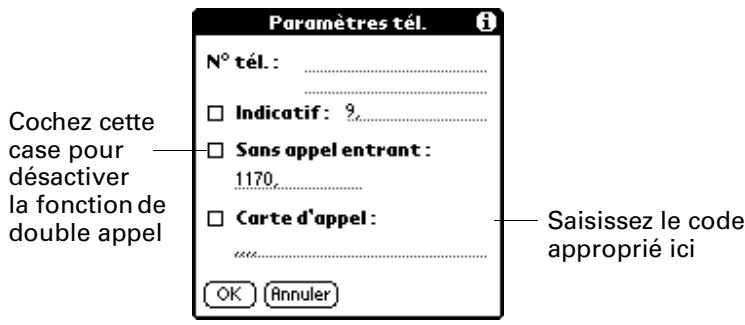
- Indiquez le code de désactivation sur la ligne réservée à cet effet.
Chaque opérateur téléphonique dispose d'un code spécial pour désactiver le service de double appel. Renseignez-vous pour connaître le code applicable dans votre cas.
- Appuyez sur OK.
- Appuyez sur Terminé.
Utilisation d'une carte d'appoint
Le champ Carte d'appoint permet d'utiliser votre carte d'appoint pour vous connecter à votre FAI ou à votre serveur Intranet. Gardez à l'esprit qu'il vous faut attendre un moment avant de saisir le numéro de votre carte d'appoint. Lorsque vous le saisissez, ajoutez des virgules au début pour compenser ce déliai. Chaque virgule permet de différer la transmission de ce numéro de deux secondes.
Pour utiliser une carte d'appoint :
- Dans la liste Communication de l'écran Préférences, Sélectionnez Réseau.
- Appuyez sur la case Télephone.
- Appuyez sur la case à cocher Carte d'appoint pour la sélectionner.
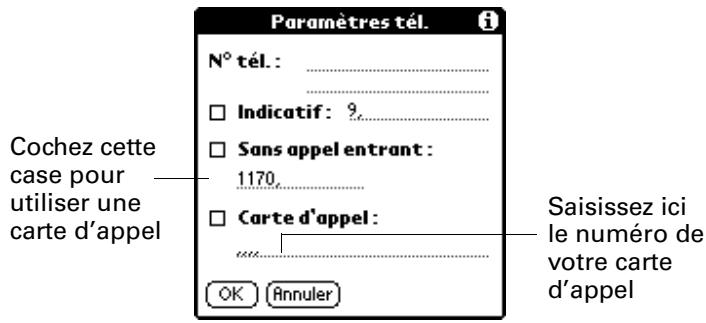
- Saisissez le numéro de votre carte d'appoint sur la ligne Carte d'appoint.
REMARQUE La boîte de dialogue Configuration téléphone fonctionne bien pour les services d'appels longue distance AT&T et Sprint. Cependant, les clients de MCI doivent indiquer le nombre de leur carte d'appoint dans le champ N° de télé. et leur nombre de téléphone dans le champ Carte d'appoint, car MCI fonctionne différemment (Etats-Unis uniquement).
CONSEIL Il est conseilé d'ajouter au moins trois virgules au début du numéro de votre carte d'appoint pour compenser le délié d'attente.
- Appuyez sur OK.
- Appuyez sur Terminé.
Connexion à votre service
Une fois les préférences de connexion et de réseau définies, la connexion à votre fournisseur d'accès à Internet ou au réseau de votre entreprise (serveur d'accès distant) est simple.
REMARQUE Si vous étabisssez une connexion à un fournisseur d'accès Internet, vous doivent utiliser une application supplémentaire, telle qu'un navigateur Web ou un lecteur de news, pour exploiter cette connexion. Pour plus d'informations sur les autres applications compatibles TCP/IP, visitez le site Web www.palm.com/intl.
Pour étabir une connexion :
- Dans la liste Communication de l'écran Préférences, Sélectionnez Réseau.
- Appuyez sur Connecter pour composer le numéro du service et afficher les messages relatifs à la connexion en cours.
- (Facultatif) Dans la boîte de dialogue relative à la connexion en cours, appuyez sur la zone dans laquelle s'affiche le nom du service, Sélectionnez un autre service, puis appuyez sur Terminé.

Pour afficher les messages de progression de la connexion en cours, inclinez le Navigateur vers le bas.
- Appuyez sur Terminé.
Pourmettrefinauneconnexion:
- Dans la liste Communication de l'écran Préférences, Sélectionnez Réseau.
- Appuyez sur le bouton Déconnecter pourmettre fin à la connexion entre l'ordinateur de poche et votre service.
- Appuyez sur Terminé.
Ajout d'informations détaillées à un profil de service réseau
Si vous utilisez l'un des profils de service réseau prédéfinis, il vous suffit souvent de saisir votre nom d'utilisateur, votre mot de passer et votre numéro de téléphone. Si vous creez un profil de service réseau, il se peut que vous ayez à fournir des informations supplémentaires au fournisseur d'accès à Internet ou au serveur d'accès distant. Utilisez la boîte de dialogue Dêtails pour ajouter des informations au profil de service réseau sélectionné.
Pour ajouter des détails sur la connexion :
- Dans la liste Communication de l'écran Préférences, Sélectionnez Réseau.
- Appuyez sur le champ Service.
- Appuyez sur Détails.
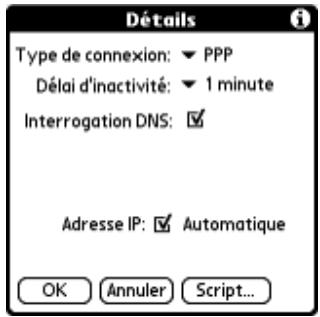
Délai d'inactivité
Le paramètre Délai d'inactivité définit la durée d'attente de l'ordinateur de poche avant l'abandon de la connexion au fournisseur d'accès à Internet ou au serveur d'accès distant lorsque vous quitterez une application TCP/IP.
Pour définiir le début d'inactivité :
- Appuyez sur la liste de seLECTION Délai d'inactivité, puis choisisse l'une des options suivantes :
1 minute Attend pendant une minute que vous ouvriez une autre application, puis interrupt la liaison.
2 minutes Attend deux minutes.
3 minutes Attend trois minutes.
Aucun Maintient la liaison PPP ou SLIP jusqu'à la mise hors tension (automatique ou non) de l'ordinateur de poche.
2. Appuyez sur OK.
Définition des DNS principal et secondaire
Le système de noms de Domaine (DNS) est un mécanisme Internet qui permet de convertir les noms des ordinateurs hôtes en adresses IP. Lorsque vous indiquez un numéro DNS (ou une adresse IP), vous identifiez un serveur spécifique qui gère les services de conversion.
Chaque adresse IP est composée de quatre parties séparées par un point. Dans la boîte de dialogue Détails, saisissez chaque section individuellement. Chacune est constituée d'un nombre compris entre 0 et 255. Seuls des chiffres sont adress dans ce champ.
Contactez vous fournisseur d'accès à Internet ou votre administrateur système pour connaître l'adresse IP du DNS principal ou secondaire.
Dans de nombreux systèmes, vous n'avez pas besoin d'indiquer une adresse IP DNS. En cas de doute, laissez le champ correspondant vide.
Pour saisir les DNS principal et secondaire :
- Appuyez sur la case à cocher Interrogation DNS afin de la déslectionner.
- Dans le champ DNS principal, appuyez sur l'espace situé à gauche du premier point, puis saisissez la première partie de l'adresse IP.
Chaque partie doit être constituée d'un nombre compris entre 0 et 255. - Repetez l' étape 2 pour les deuxième, troisisième et quatrième parties du champ DNS principal.
- Répétez les étapes 2 à 3 pour le champ DNS secondaire.
- Appuyez sur OK.
Adresse IP
Chaque utilisateur se connectant à Internet doit-disposer d'un identificateur unique (ou adresse IP), permanent ou-temporaire. Certains reseaux affectent une adresse IP temporaire de façon dynamique lors de la connexion des clients. Le champ Adresse IP permet de définir si vous reseau attribue automatiquement (de manière dynamique) des addresses IP temporaires.
Si une adresse IP permanente vous a eté affectée, contactez votre administrateur système pour vous la procurer. En cas de doute, Sélectionnez Automatique.
Pour identifier l'adressage IP dynamique :
- Appuyez sur la case à cocher Adresse IP pour la seLECTIONner.
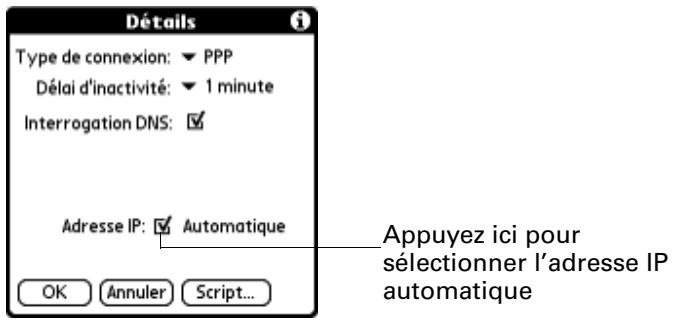
Pour saisir une adresse IP permanente :
- Appuyez sur la case Adresse IP pour désélectionner cette option et afficher en dessous un champ d'adresse IP permanente.
- Appuyez sur l'espace situé à gauche du premier point, puis saisissez la première partie de l'adresse IP.
Chaque partie doit être composée d'un nombre compris entre 0 et 255.
- Appuyez sur les autres parties de cette adresse, puis complétez-les.
- Appuyez sur OK.
Scripts de connexion
Un script de connexion est constitué d'une série de commandes qui permettent d'automatiser la connexion à un serveur, que ce soit celui du réseau de votre entreprise ou celui de votre fournisseur d'accès Internet. Un script de connexion est associé à un profil de service réseau donné, parmi ceux créé dans les préférences réseau.
Si vous entreprises dispose d'un système vous permettant de vous connecter à ses serveurs depuis votre ordinateur de poche via un modem ou une connexion réseau, il est fort possible que votre administrateur système vous fournisse un script de connexion. Le script est en général préparé par lui et distribué aux utilisateurs qui en ont l'usage. Ce script automatise toutes les actions nécessaires pour établier une connexion entre l'ordinateur de poche et les serveurs de l'entreprise.
You pouvez creer des scripts de connexion de deux facons :
- Dans un主编 de texte de l'ordinateur de bureau pour creer un fisier possedant l'extension PNC, que vous installez ensuite dans l'ordinateur de poche à l'aide de l'Installation rapide Palm™. (Cette méthode n'est pas disponible pour les utilisateurs de Macintosh.)
- Dans la boîte de dialogue Script de connexion de l'ordinateur de poche, accessible à partir de la boîte de dialogue Détails des préférences Réseau.
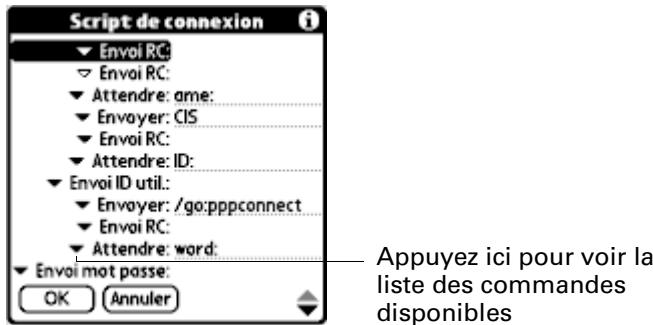
REMARQUE You pouvez également utiliser des caractères non ASCII et littéraux dans le script de connexion.
Création d'un script de connexion dans votre ordinateur de poche
Vous pouvez creer des scripts de connexion enCHOisissant certaines commandes dans la liste de selection place dans la boite de dialogue Script de connexion. Pour certaines commandes, par exemple Envoyer, la saisie d'informations complémentaires est nécessaire. Ces commandes comprennent un champ permettant de saisser les données requises.
Pour creer un script de connexion :
- Appuyez sur Script.
- Appuyez sur la liste de seLECTION Fin.
- Dans cette liste, Sélectionnez la commande de votrechioix. Si vous devez indiquer d'autres informations, un champ réservé à cet effet apparait à droite. Les commandes suivantes sont disponibles :
Attendre Indique à l'ordinateur de poche d'attendre des caractères particuliers, qui proviennent du serveur TCP/IP, avant d'exécuter la commande suivante.
Attendre l'invite Détecte une invite de stimulation/réponse envoyée par le serveur et affiche ensuite la valeur de stimulation généraè dynamiquement. Vous précise ensuite la valeur de stimulation voulue dans la calculatrice électronique à génération de mot de passer automatique, qui à son tour générale réponse à saisir dans l'ordinateur de poche. Cette commande doit donc être suivie de deux arguments séparés l'un de l'autre par une barre verticale (l).
Envoyer Transmet des caractères particuliers au serveur TCP/IP auquel vous vous connectez.
Envoi RC Transmet un retour chariot ou un caractère de changement de ligne au serveur TCP/IP auquel vous vous connectez.
Envoi IDutil. Transmet les informations d'IDutilisateur saisies dans le champ correspondant de l'écran des préférencesRéseau.
Envoi mot passes Transmet le mot de passer indiqué dans le champ Mot de passage de l'écran des préférences Réseau. Si vous n'avez saisi aucun mot de passer, cette commande vous y invite. La commande Mot de passage est généralement suivie d'une commande Envoi RC.
Délai Indique à l'ordinaire de poche de patienter pendant un nombre de secondes spécifique avant d'exécuter la commande suivante du script de connexion.
Obtenir IP Lit une adresse IP et l'utilise comme étant celle de l'ordinateur de poche. Cette commande est employée dans les connexions SLIP.
Invite Ouvre une boîte de dialogue et vous invite à saisir un texte précis (par exemple un mot de passer ou un code de sécurité). Fin Identifie la dernière ligne du script de connexion.
- Répétez les étapes 2 et 3 jusqu'à la fin du script de connexion.
- Appuyez sur OK.
Applications auxiliaires
Voussouvez créé des applications auxiliaires contenant des commandes de script qui permettent de développer les fonctionnalités des commandes de script intégrées. Une application auxiliaire est une application à extension PRC que vous installé dans votre ordinateur de poche comme toute application. ÀpRES avoirinstallé l'application auxiliaire, vous pouvez utiliser les nouvelles commandes de script dans un script de connexion.
Les applications auxiliaires sont :
écrites en langage C;
compilées dans un dispositif exécutable;
appelezecorrectementa partird'unscriptdeconnexion;
- capables de renvoyer le contrôle à un script de connexion après son exécution;
- créées dans un environnement de développement qui prend en charge le logiciel Palm OS®, tel que Metrowerks CodeWarrior pour plate-forme Palm™.
Pour plus d'informations sur la création d'applications auxiliaires, adresse un courrier électronique au support de développement Palm à l'adresse devsupp@palmsource.com.
Suppression d'un profil de service réseau
Il n'existe qu'un seul moyen pour supprimer un profil de service réseau : la commande Supprimer du menu Service.
Pour supprimer un profil de service réseau :
- Dans la liste Communication de l'écran Préférences, Sélectionnez Réseau.
- Appuyez sur la liste de seLECTION Service.
- Sélectionnez le profil de service réseau à supprimer.
- Appuyez sur l'icone Menu
- Sélectionnez Supprimer dans le menu Service.
- Appuyez sur OK.
- Appuyez sur Terminé.
Commandes du menu de l'écran des préférences Réseau
Cet écran contient des commandes de menu qui permettent de créé et de modifier rapidement et facilement des profils de service réseau. Les menus de l'application TCP/IP sontprésentés ici pour référence. Pour plus d'informations sur la sélection des commandes de menu, reportez-vous à la section « Utilisation des menus » dans le Chapitre 4.
Menu Service
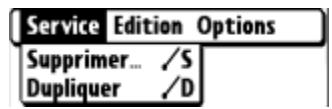
Menu Options

Résolution des problèmes de connexion TCP/IP
Si vous rencontres des problèmes lors de l'établissement d'une connexion TCP/IP, reportez-vous aux astuces de résolution des problèmes de connexion de cette section et essayez les solutions proposées.
Affichage des messages de progression de la connexion au service
Il est utile de définir le stade de la procédure auquel la connexion échoue. Une méthode facile consiste à afficher les messages de progression de la connexion. Ceux-ci décrivent l'étape en cours de la procédure de connexion. Pour afficher ces messages, inclinez le Navigateur vers le bas au cours de la connexion.

Affichage du Journal de réseau
Si vous affichez les messages de progression de la connexion et qu'ils ne vous donnent guère d'indications sur la cause de l'échec de la connexion au fournisseur d'accès à Internet ou au serveur d'accès distant, reportez-vous au Journal de réseau. Celui-ci repertorie tous les éléments des communications établies entre le modem et le serveur d'accès distant pendant la connexion. Les informations containues dans le Journal de réseau peuvent aider votre fournisseur d'accès à Internet ou votre administrateur du système à localiser l'erreur de communication et à en définir la cause.
Pour afficher le Journal de réseau :
- Dans l'écran des préférences Réseau, appuyez sur l'icone Menu
- Sélectionnez Options, puis Afficher journal.
- Appuyez sur les flèches haut et bas de la barre de défilament pour consulter le contenu du Journal de réseau.
- Appuyez sur Terminé.
Ajout d'un numero DNS
Si vous fournisseur d'accès à Internet ou serveur d'accès distant nécessite un numéro DNS et que vous ne l'avez pas saisi dans l'écran des préférences Réseau, vous serez apparentment connecté au réseau. Cependant, lorsque vous tentez d'utiliser une application ou de rechercher des données, la connexion échouera. Dans ce cas, essayez d'ajouter une adresse IP DNS. Contactez votre fournisseur d'accès à Internet ou votre administrateur système pour connaître l'adresse IP des DNS principal et secondaire.
Configuration de la catégorie Personnel de l'écran Préférences
La catégorie Personnel de l'écran Préférences vous permet d'accéder à des écrans dans lesquels vous pouvez personnaliser les boutons, les couleurs, les informations concernant le propriétaire et les raccourcis Graffiti 2 de votre ordinateur de poche. Cette section contient des détails sur chacun de ces écrans.
Pour afficher les écrans des préférences relatives à la catégorie Personnel :
- Appuyez sur l'icone Accueil
- Appuyez sur l'icone Pref.
- Dans la liste Personnel de l'écran Préférences, Sélectionnez le nom de l'écran des préférences à afficher.

CONSEIL You pouvez également appuyer sur la gauche, sur la droite, en haut et en bas sur le Navigateur pourmettre en surbrillance un nom d'écran de préférences, puis appuyer sur Sélectionner sur le Navigateur pour ouvrir l'écran Préférences.
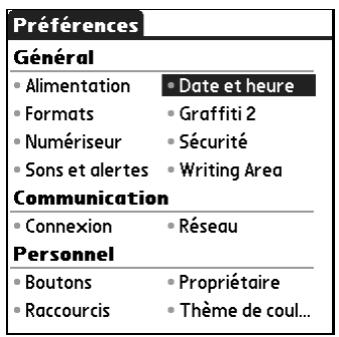
Préférences des boutons
L'option Boutons de l'écran des préférences vous permet d'affector une icône Favoris à une application féquèment utilisée et d'associer plusieurs applications aux boutons situés sur le panneau frontal et sur le côte de l'ordinateur de poche.
Par défaut, la calculatrice est affectée à l'icone Favoris. Cependant, si vous utilisez le Bloc-notes plus fraisment, vous pouze l'affector à cette icône afin d'éviter de faire défiler l'écran Applications chaque fois que vous souhaitez l'utiliser.
Les modifications apportées dans l'écran des préférences des boutons entrent immédiatement en vigueur. Vous n'avez donc pas besoin de changer d'écran ou d'application.
Si vous attribuiez une autre application à un bouton, l'application d'origine reste accessible par l'écran Applications.
Pour modifier les préférences des boutons :
- Dans la liste Personnel de l'écran Préférences, Sélectionnez Boutons.
- Appuyez sur la liste de selection située à côté du bouton à réaffector.
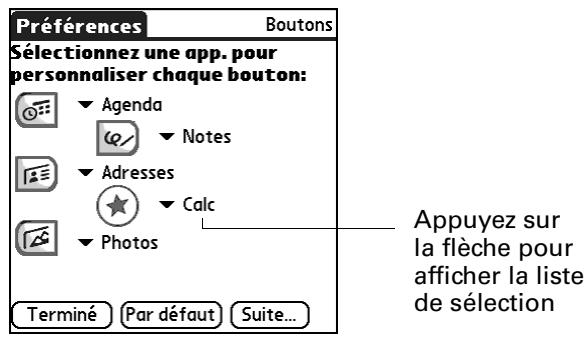
- Sélectionnéz l'application à attribuer au bouton.
Pour restaurer les paramètres par défaut de tous les boutons, appuyez sur le bouton Par défaut.
- Appuyez sur Terminé.
Preférences du stylet
L'écran des préférences des boutons permet de modifier l'affectation du tracé plein écran. Par défaut, le trace plein écran active l'aide de Graffiti 2.
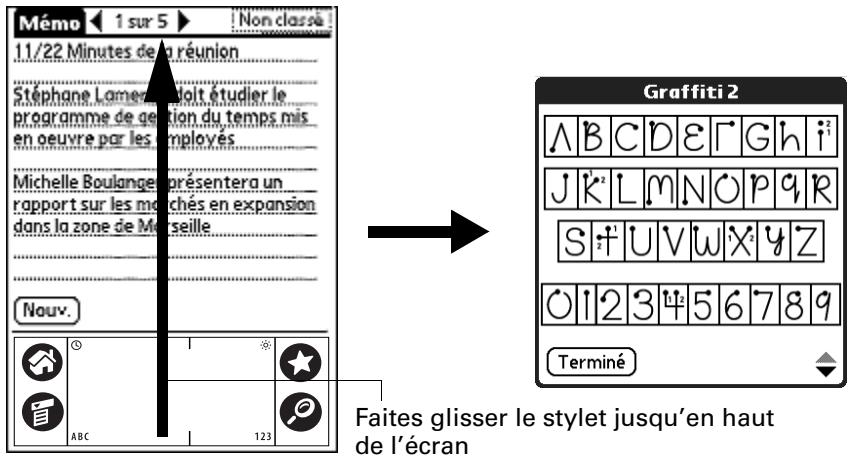
Pour modifier les préférences du stylet :
- Dans la liste Personnel de l'écran Préférences, Sélectionnez Boutons.
- Appuyez sur Suite.
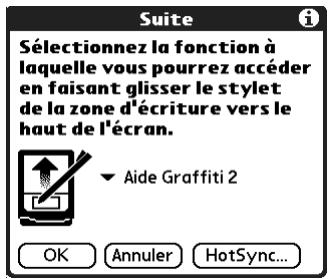
- Appuyez sur la liste de sélection, puis choisissez l'une des options suivantes pour le trace plein écran du stylet:
| Luminosité | Ouivre la boîte de dialogue Réglage de la luminosité. |
| Clavier | Ouivre le clavier logiciel pour la saisie de caractères. |
| Aide Graffiti 2 | Active une série d'écrans affichant le jeu de caractères Graffiti 2. |
| Arrêté et verrouiller | Arrêté et verrouille l'ordinateur de poche. Vous doivent définir un mot de passer pour verrouiller l'ordinateur de poche. Une fois l'ordinateur de poche verrouillé, vous doivent saisir ce mot de passer pour pouvoir l'utiliser. |
| Transmettre données | Transmet l'enregistrement actuel à un autre périphérique équinépéd'un port IR. |
- Appuyez sur OK.
- Appuyez sur Terminé.
Preférences des boutons HotSync
L'option Boutons de l'écran des préférences vous permet également d'associer plusieurs applications au bouton HotSync sur la station de synchronisation ou le cable et le bouton HotSync sur un modem facultatif. Les modifications apportées à la boîte de dialogue des boutons HotSync entrent immédiatement en vigueur. Vous n'avez donc pas besoin de changer d'écran ou d'application.
Pour modifier les préférences des boutons HotSync :
- Dans la liste Personnel de l'écran Préférences, Sélectionnez Boutons.
- Appuyez sur Suite.
- Appuyez sur HotSync.
- Appuyez sur la liste de sélection située à côté du bouton à affecter.
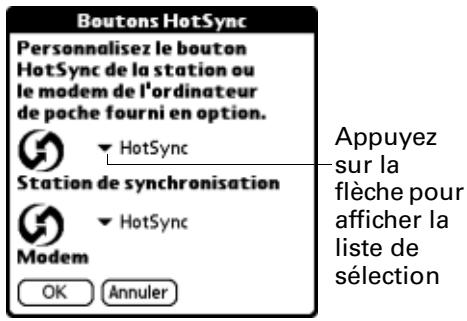
- Sélectionnéz l'application à attribuer à chaque bouton.
Le paramètre par défaut de chaque bouton est le paramètre HotSync, ce qui signifie que la station de synchronisation ou le cable et les accessoires de modem facultatifs assurent leurs fonctions HotSync normalement.
- Appuyez deux fois sur OK pour revenir à l'écran des préférences des boutons.
- Appuyez sur Terminé.
Thème couleur de l'écran Préférences
L'écran Thème couleur de l'écran Préférences permet de sélectionner un autre jeu de couleurs prédéfinies pour l'écran de votre ordinateur de poche.
PourCHOISIRUNtheme encouleur:
- Dans la liste Personnel de l'écran Préférences, Sélectionnez Thème de couleurs.
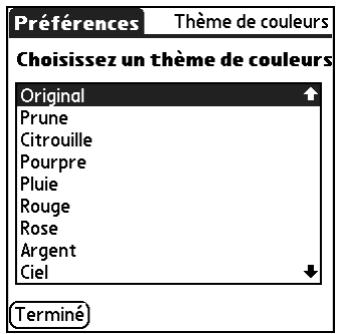
- Choisissez un thème.
Les nouvelles couleurs s'affichent aussitôt à l'écran. Vous pouvez parcourir les différents可以选择 de couleurs avant d'en désir un.
- Appuyez sur Terminate.
Preférences du propriétaire
L'écran des préférences relatives au propretaire vous permit demettre à jour le nom, le nom de société, le numéro de téléphone ou toute autre information à associer à l'ordinateur de poche. Ces informations peuvent s'avérer nécessaires si une personne vous contacte en cas de perte de votre ordinateur de poche et que la batterie est suffisante pour l'allumer.
L'écran des préférences relatives au propretaire contient par défaut les informations entées lors de l'installation du logiciel Palm Desktop et de la configuration de l'ordinateur de poche.
Si vous utilisez les préférences de sécurité pour arrêter et verrouiller l'ordinateur de poche avec un mot de passage, les informations saisies dans les préférences du propriétaire s'afficheront lors de la prochaine mise sous tension de l'ordinateur de poche. Pour plus d'informations, reportez-vous à la section « Option Sécurité de l'écran Préférences » précédemment dans ce chapitre.
Pour personnelier les préférences relatives au propriétaire :
- Dans la liste Personnel de l'écran Préférences, Sélectionnez Propriétaire.
- Modifie ou saisissez le texte à associer à l'ordinateur de poche.
Si vous saississez plus de texte que cet écran ne peut en contérer, une barre de défilament apparait automatiquement à droite.
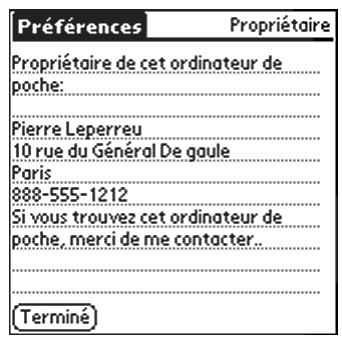
Si vous attribuiez un mot de passer (à l'aide des préférences de sécurité), les informations saisies dans l'écran des préférences du propriétaire ne peuvent pas'être modifiées. Dans ce cas, le bouton Débloquer apparait dans la partie inférieure de cet écran.
- Appuyez sur Terminé.
Pour débloquer l'écran des préférences relatives au propretaire :
- Dans la liste Personnel de l'écran Préférences, Sélectionnez Propriétaire.
- Appuyez sur Debloquer.
- Saisissez le mot de passer défini dans les préférences de sécurité.
- Appuyez sur OK.
- Appuyez sur Terminé.
Option Raccourcis de l'écran Préférences
Cet écran permet de définir des abréviations destinées à saisir du texte en utilisant les caractères Graffiti 2. Cette section déscrit comment créé, modifier et supprimer un raccourci.
Creation d'un raccourci
Vous peuvent creator un raccourci pour tout type de mot, letter ou chiffre. Tous les raccourcis définis apparaisent dans la liste de l'écran des préférences des raccourcis. Ils sont disponibles dans toutes les applications de l'ordinateur de poche et sont sauvégardés dans l'ordinateur de bureau pendant l'exécution d'une HotSync.
Pour creer un raccourci :
- Dans la liste Personnel de l'écran Préférences, Sélectionnez Raccourcis.
- Appuyez sur Nouv.
- Sur la ligne Nom du raccourci, saisissez les caractères à utiliser pour activer ce raccourci.
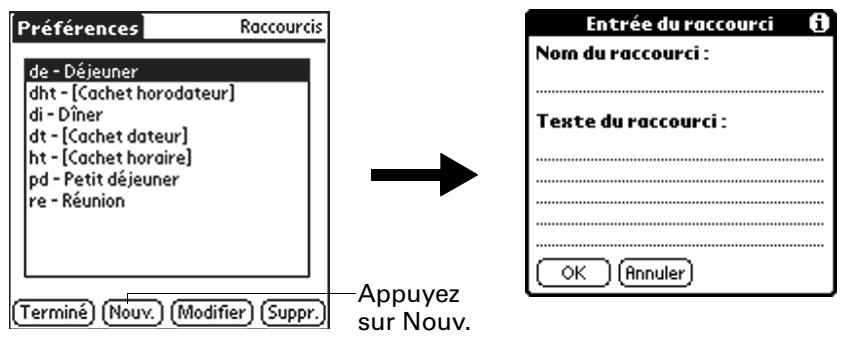
- Appuyez sur la zone Texte du raccourci, puis indiquez le texte à afficher lors de la saisie des caractères du raccourci.
CONSEIL You pouvez ajouter un caractère d'espacement après le dernier mot du texte du raccourci. Ce dernier sera ainsi automatiquement suivi d'un espace.
- Appuyez sur OK.
Pour utiliser un raccourci, utiliser ce trace du raccourci suivi de ses caractères. Lorsque vous utiliser ce trace, le symbole correspondant apparait au point d'insertion pour signaler que vous vous trouvez en mode Raccourci.
| Raccourci | ♀ |
- Appuyez sur Terminé.
Modification d'un raccourci
Vous pouvez modifier à tout moment un raccourci que vous avez créé.
Pour modifier un raccourci :
- Dans la liste Personnel de l'écran Préférences, Sélectionnez Raccourcis.
- Sélectionnez le raccourci à modifier.
- Appuyez sur Modifier.
- Apportez les modifications souhaitees.
- Appuyez sur OK.
- Appuyez sur Terminé.
Suppression d'un raccourci
Si vous n'utilisez plus un raccourci, vous pouze le supprimer de la liste.
Pour supprimer un raccourci :
- Dans la liste Personnel de l'écran Préférences, Sélectionnez Raccourcis.
- Sélectionnéz le raccourci à supprimer.
- Appuyez sur Supprimer.
- Appuyez sur Oui.
- Appuyez sur Terminé.
Maintenance de l'ordinateur de poche
Ce chapitre contient des informations sur les points suivants :
Entretien de l'ordinateur de poche
Entretien de la batterie
Réinitialisation de l'ordinateur de poche
Entretien de l'ordinateur de poche
Votre ordinateur de poche a eté concu pour être résistant, fiable et opérationnel pendant plusieurs années sans aucun problème. Pour préserver ces qualités, utilisez-le en respectant les consignes générales suivantes :
Veillez à ne pas rayer l'écran de l'ordinateur de poche. Faites en sorte qu'il reste propre. Lorsque vous utilisez l'ordinateur de poche, servez-vous du stylet fourni ou d'un stylo à pointe en plastique conçu spécialément pour les écrans tactiles. N'utilisez jamais de vrais stylos ou crayons, ni d'objets pointus.
- Notre ordinateur de poche n'est pas étanche. Par conséquent, ne l'exposez ni à la pluie ni à l'humidité. Dans certaines conditions extrêmes, l'eau risque en effet de s'infiltrer dans les circuits par l'intémidaire des boutons du panneau frontal. De façon générale, manipulez l'ordinateur de poche de la même manière qu'une calculatrice de poche ou tout autre appareil électronique.
Veillez à ne pas le laisser tomber, ni à lui faire subir un chic violent. Evitez demettre l'ordinateur de poche dans les poches arrières des vêtements;vous risquez de l'endommager en vous assevant dessus.
N'exposez pas l'ordinaire de poche à de fortes variations de température. Ne le laissez pas sur le tableau de bord d'une voiture en plein soleil ni lorsque la température descend au-dessous de zéro, et ne le posez pas pres d'un radiateur ou de toute autre source de chaleur.
Evitez de ranger ou d'utiliser l'ordinateur de poche dans un endroit humide ou particulièrement poussiêaux.
Utilisez un chiffon doux et humide pour le nettoyer. Si vous nevez nettoyer son écran, faites-le à l'aide d'un chiffon doux imbibé de liquide pour vitres dilué.
Pour nettoyer la surface de l'objet if de l'appareil photo, frotte-ile delicatement avec un chiffon sec. Evitez de toucher l'objet if avec vos doigs et n'utilise pas d'alcool ou de solvants pour en nettoyer la surface. Si des substances abrasives telles que du sable entrent en contact avec l'objet, soufflez sur ce dernier pour faire circuler les particules vers l'extérieur afin de ne pas le rayer.
Entretien de la batterie
Prenez en compte les remarques suivantes sur la batterie de l'ordinateur de poche :
-
Dans des conditions normales d'utilisation, la batterie de l'ordinateur de poche doit rester chargée lorsque vous le placez dans sa station de synchronisation ou le reliez au cable HotSync seulement quelques minutes par jour. Vous pouvez prolonger la durée de vie de la batterie en effectuant l'une des opérations suivantes :
-
Réduisez la luminosité de la fonction de rétro-éclairage. Pour plus d'informations, reportez-vous à la section « Utilisation du rétro-éclairage » dans le Chapitre 2.
-
Modifiez le paramètre Arrêt auto. qui désactive automatiquement l'ordinateur de poche lorsqu'il n'est pas utilisé pendant un certain temps. Pour plus d'informations, reportez-vous à la section « Arrêt auto après » dans le Chapitre 16.
-Limitez l'accès à l'emplacement pour carte d'extension.
Si, au cours d'une utilisation normale de l'ordinateur de poche, la charge de la batterie devient trop faible, un message d'alerte indiquant le niveau de charge s'affiche à l'écran. Dans ce cas, procédez à une opération HotSync pour sauvegarder vos données, puis placez l'ordinateur de poche dans sa station de synchronisation ou reliez-le au cable HotSync pour recharger la batterie. Vous évitezz ainsi toute perte de données.
Si la batterie est déchargée au point de prendre l'ordinateur de poche inutilisable, ses données resteront en mémoire pendant environ une semaine. Dans ce cas, la batterie est en effet encore suffisamment chargée pour stocker les données, mais pas pour faire fonctionner l'ordinateur de poche. Si ce dernier ne s'allume pas lorsque vous appuyez sur le bouton marche/arrêt, rechargez-le immédiatement.
Si la batterie se décharge et si vous laissez l'ordinateur de poche dans cet état pendant un certain temps, vous risquez de perdre toutes les données stockées.
L'ordinateur de poche ne contientaucun composant réparable,il estdonc inutilede l'ouvrir.
- Dans l'eventualité où vous série amèné(e) à vous en débarrasser, faites-le sans polluer l'environnement. Apportez-le au centre de recyclage le plus proche.
Réinitialisation de votre ordinateur de poche
Dans des conditions normales d'utilisation, vous ne serez pas amené(e) à utiliser le bouton de réinitialisation. Toutefois, il peut arriver qu'exceptionnellement l'ordinateur de poche ne réagisse plus lorsque vous appuyez sur les boutons ou sur l'écran. Dans ce cas, vous devez procéder à sa réinitialisation pour rétabrir son fonctionnement.
Réinitialisation logicielle
Une réinitialisation logicielle signale à l'ordinateur de poche d'interr compromise la tâche en cours et de redémarrer. Tous les enregistrements et entrées stockés dans l'ordinateur de poche sont conservés lors de cette opération. ÀpRES une réinitialisation logicielle, l'écran des préférences s'affiche et l'options de date et d'heure est mise en surbrillance pour que vous puissiez régler ces éléments si nécessaire.
Pour effectuer une réinitialisation logicielle :
- Ouvrez l'ordinateur de poche. Pour plus d'informations, reportez-vous à la section « Ouverture de l'appareil photo » dans le Chapitre 2.
- Utilisez l'extrémité d'un trombone déplié (ou tout autre object similaire, pointu mais non tranchant) pour appuyer légèrement sur le bouton de réinitialisation situé dans une cavité du panneau arrêté de l'ordinateur de poche.
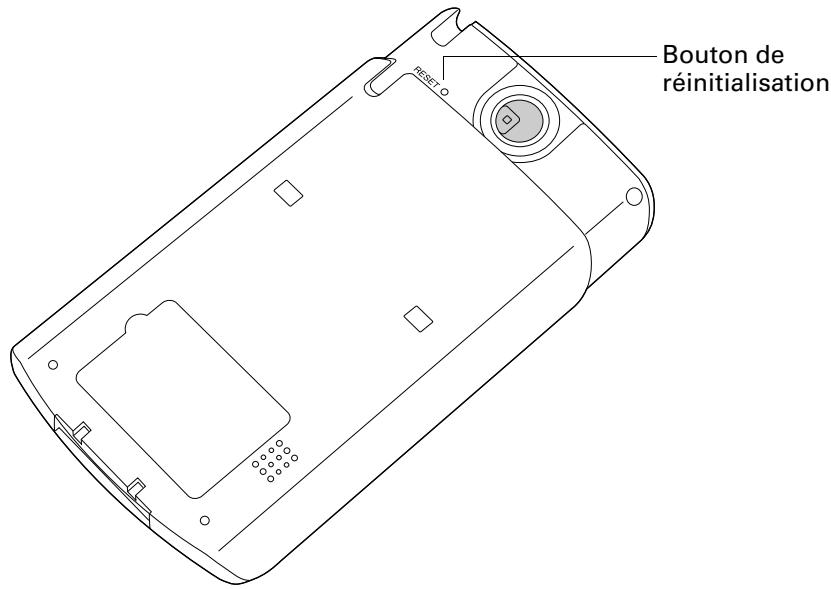
Réinitialisation matérielle
Dans le cas d'une réinitialisation matérielle, tous les enregistrements et les entrées stockés dans l'ordinateur de poche sont supprimés. Effectuez une réinitialisation matérielle uniquement si la réinitialisation logicielle n'a pas suffi à résoudre le problème.
REMARQUE Vous pourrez restaurer toutes les données préalablement synchronisées avec l'ordinateur de bureau, lors de la prochaine opération HotSync.
Pour proceder à une réinitialisation matérielle :
- Ouvrez l'ordinateur de poche. Pour plus d'informations, reportez-vous à la section « Ouverture de l'appareil photo » dans le Chapitre 2.
-
Appuyez sur le bouton marche/arrêt situé sur le panneau supérieur de l'ordinateur de poche et maintenez-le enforcé.
-
Sans relâcher ce bouton, utilisez l'extrémité d'un trombone déplié (ou tout autre object similaire, pointu mais non tranchant) pour appuyer légèrement sur le bouton de réinitialisation.
- Attendez que le logo Palm Powered™ apparaisse, puis relâchéz le bouton marche/arrêt.
- Lorsqu'un message vous indiquant que toutes les données stockées seront étre effacées apparait sur l'écran de l'ordinateur de poche, procédez de l'une des manières suivantes :

- Inclinez le navigator multidirectionnel vers le haut pour effectuer une réinitialisation matérielle et afficher l'écran du numériqueur.
- Appuyez sur n'importe quel autre bouton pour procéder à une réinitialisation logicielle.
REMARQUE Lors d'une réinitialisation matérielle, la date et l'heure sont conservées en mémoire. Les autres paramètres (notamment les paramètres de l'écran de préférences Formats) reconnent leurs valeurs par défaut.
Pour restaurer vos données à partir d'un ordinateur Windows après une réinitialisation matérielie :
- Cliquez sur l'icone HotSync dans la barre d'etat système de Windows (située dans l'angle inférieur droit de la barre des tâches).
Vous pouvez également cliquer sur la commande HotSync de la barre de menus du Palm™ Desktop software.
- Dans le menu HotSync Manager, Sélectionnez Personnelisér.
- Sélectionnez le nom d'utilisateur approprié dans la liste.
- Sélectionnez une application dans la liste Conduite.
- Cliquez sur Modifier.
- Sélectionnez l'option Desktop remplace ordinateur de poche pour chaque conduite.
La modification du paramètre HotSync par rapport à sa valeur par défaut ne concerne que l'opération de synchronisation suivante. Ensuite, les actions HotSync reconnent leurs valeurs par défaut. Pour définir un nouveau paramètre et l'utiliser ensuite par défaut, cochez la case Par défaut. Par la suite, il vous suffit de cliquer sur le bouton Par défaut de la boîte de dialogue pour utiliser cette nouvelle valeur.
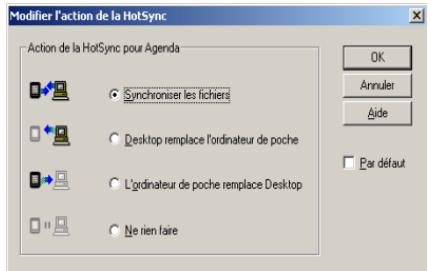
- Cliquez sur OK.
- Repétez les étapes 4 à 6 pour modifier les paramètres de conduite d'autres applications.
- Cliquez sur Terminate pour activer vos parametes.
- Procedez à une opération HotSync.
Pour restaurer vos données à partir d'un Macintosh après une réinitialisation matérielie :
- Double-cliquez sur HotSync Manager dans le dossier Palm.
- Dans le menu HotSync, Sélectionnez Paramètres des conduites.
- Dans le menu déroulant Utilisateur, Sélectionnez le nom d'utilisateur approprié.
- Sélectionnez une application dans la liste.
- Cliquez sur Paramètres des conduites.
- Sélectionnez l'option Macintosh remplace ordinateur de poche pour chaque conduite.
La modification du paramètre HotSync par rapport à sa valeur par défaut ne concerne que l'opération de synchronisation suivante. Ensuite, les actions HotSync reconnent leurs valeurs par défaut. Pour définir un nouveau paramètre et l'utiliser ensuite par défaut, cliquez sur Par défaut. Ensuite, quel que soit le paramètre par défaut que vous avez sélectionné, il sera utilisé pour les opérations HotSync.
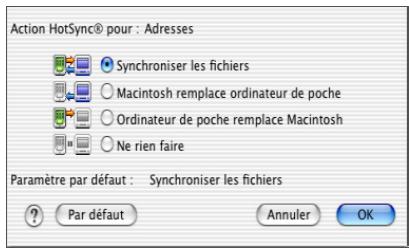
- Cliquez sur OK.
- Repétez les étapes 4 à 6 pour modifier les paramètres de conduite d'autres applications.
- Fermez la fenetre Parametes des conduites.
- Procedez à une opération HotSync.
Questions féquement posées
Si vous rencontres un problème lors de l'utilisation de l'ordinateur de poche, ne contactez le support technique qu'aupres avoir passé en revue les questions frequentlyment posées repertoriées dans cette annexe, ainsi qu'aupres avoir consulté les références suivantes :
Le fichier readme se trouvant dans le dossier d'installation du Palm™ Desktop software dans l'ordinateur de bureau sous Windows ou dans le CD-ROM d'installation pour les utilisateurs de Macintosh
L'aide en ligne de Palm Desktop
Le Guide de l'utilisateur du Palm Desktop pour Macintosh situé dans le dossier Documentation sur le CD-ROM d'installation
La Base de connaissances Palm située sur le site www.palm.com/intl à la section Support
- Les articles d'aide les plus récents concernant l'ordinateur de poche Palm™ Zire™ 71 qui se trouvent sur le site Web correspondant à votre région
Si vous problème n'est toujours pas résolu, contactez le support technique ou visitez le site www.palm.com/support/gbialsupport.
REMARQUE Palm collaboore avec des développementiers tiers d'applications complémentaires pour garantir la compatibilité de ces outils avec votre nouvel ordinateur de poche Palm™. Cependant, il se peut que certaines de ces applications n'aient pas ete mises à niveau pour etre compatibles avec ce dernier. Si vous pensez qu'une application complémentaire empêche le bon fonctionnement de l'ordinateur de poche, contactez son主编.
Problèmes d'installation du logiciel
Problème
Le menu du programme d'installation de Palm Desktop ne s'est pas affiché lorsqu'j'ai inséré le Desktop Software CD-ROM (ou le Software Essentials CD-ROM) dans le lecteur de mon ordinateur Windows.
Solution
Essayez les solutions suivantes :
- Sur le bureau Windows, cliquez sur Demarrer.
- Sélectionnez Executer.
- Cliquez sur Parcourir.
- Recherche le lecteur de CD-ROM, puis selectionnez le fichier Autorun.
- Cliquez sur Ouvrir.
- Cliquez sur OK.
Je n'arrive pas à installer le Palm Desktop software sous Windows.
Essayez les solutions suivantes :
- Désactivez tout logiciel antivirus éventuelles actif dans l'ordinateur de bureau.
- Fermez toutes les applications ouvertes.
- Vérifiez que l'ordinateur dispose d'au moins 50 Mo d'espace disque disponible.
- Supprimez tous les fichiers temporaires.
- Executez ScanDisk (ou un autre outil de vérification du disque).
- Désinstallé, puis réinstallé le Palm Desktop software.
Je n'arrive pas à installer le Palm Desktop software sur mon Macintosh.
Essayez les solutions suivantes :
- Désactivez tout logiciel antivirus éventuelles actif dans l'ordinateur de bureau.
- Fermez toutes les applications ouvertes.
- Vérifiez que l'ordinateur dispose d'au moins 50 Mo d'espace disque disponible.
- Désinstallez, puis réinstallé le Palm Desktop software.
Mes fichiers n'ont pas eté installés pendant une opération HotSync®.
Si des fischiers ne s'installent pas après une opération HotSync, le type des fischiers n'a pas eté reconnu. Essayez d'ouvrir l'application associée à partir de l'ordinateur de poche et lancez une nouvelle opération HotSync. Si les fischiers demeurent dans la liste, ils ne sont pas associés à une application de l'ordinateur de poche et ne peuvent pas etre installés.
Je ne peux plus ajouter de fichiers à la liste Installation rapide PalmTM.
Assurez-vous que la boîte de dialogue confirmant la destination des fichiers est fermée. Vous ne pouvez pas ajouter de fichiers à la liste lorsque cette boîte de dialogue est ouverte. Pour plus d'informations, reportez-vous à la section « Installation de fichiers et d'applications sur un ordinateur Windows » dans le Chapitre 4.
Problèmes de fonctionnement
Problème
Je ne vois rien sur l'écran de mon ordinateur de poche.
Solution
Essayez chacune de ces solutions dans l'ordre :
- Appuyez sur le bouton d'une application pour vous assurer que l'ordinateur de poche est allumé.
- Appuyez sur l'icone Luminosite dans l'angle supérieur droit de la zone d'écriture Graffiti 2. Si la boîte de dialogue Luminosite s'affiche, réglez la luminosité en inclinant le navigator multidirectionnel vers le haut et en le maintainant dans cette position pendant quelques secondes. Si cette opération ne marche pas, inclinez le navigator vers le bas et maintenez-le dans cette position pendant quelques secondes.
Si l'ordinateur de poche a ete exposé au froid, assurez-vous qu'il est atemperature ambiente.

Chargez l'ordinateur de poche.
- Procedez à une réinitialisation logicielle. Si l'ordinateur de poche ne s'allume toujours pas, procédez à une réinitialisation matérielle. Reportez-vous à la section « Réinitialisation de votre ordinateur de poche » dans l'Annexe A.
IMPORTANT Dans le cas d'une réinitialisation matérielle, tous les enregistements et les entrées stockés dans l'ordinateur de poche seront supprimés. Effectuez une réinitialisation matérielle uniquement si la réinitialisation logicielle n'a pas suffi à résoudre le problème. Vous pourrez restaurer toutes les données préalablement synchronisées avec l'ordinateur de bureau, lors de la prochaine opération HotSync.
Un message d'avertissement m'indique que la mémoire de l'ordinaireur de poche est saturaé.
Essayez chacune de ces solutions dans l'ordre :
- Purgez les applications Agenda et Tâches. Cette opération permet d'effacer les tâches et les événements périmés de la mémoire de l'ordinateur de poche. Reportez-vous à la section « Purge des enregistrements » dans le Chapitre 4. Vous doivent procéder à une opération HotSync pour récapucérer de la mémoire.
- Supprimez les mémos et enregistrements devenus inutiles. Si nécessaire, vous pouvez sauvegarder ces enregistrements. Reportez-vous à la section « Suppression d'un enregistrement » dans le Chapitre 4. Vous devez procéder à une opération HotSync pour récapérer de la mémoire.
Si vous avez installé des applications complémentaires dans l'ordinateur de poche, supprimez-les pour libérer de la mémoire. Reportez-vous à la section « Désinstallation d'applications » dans le Chapitre 4.
Mon ordinateur de poches 'eteint constamment.
L'ordinaire de poche est concu pour s'arrêter automatiquement après un certain délié d'inactivité. Celui-ci peut être fixé à 30 secondes ou à une, deux ou trois minutes. Vérifiez le paramètre Arrêt-auto après dans l'écran des préférences d'alimentation. Reportez-vous à la section « Option Alimentation de l'écran Préférences » dans le Chapitre 16.
Mon ordinateur de poche n'émet:aucun son.
Mon ordinateur de poche est bloqué.
Vérifiez les paramètres Son du système, Son de l'alarme et Son des yeux. Reportez-vous à la section « Option Sons et alertes de l'écran Préférences » dans le Chapitre 16.
Si vous n'avez pas mis fin correctement à une connexion réseau, l'ordinateur de poche peut être bloqué pendant une période maximale de 30 secondes. S'il est toujours bloqué au terme des 30 secondes, procédez à une réinitialisation logicielle. Reportez-vous à la section « Réinitialisation de votre ordinateur de poche » dans l'Annexe A.
Si l'appareil de photo est ouvert, vous ne pouvez pas utiliser les autres applications ou fonctions de l'ordinateur de poche. Notre ordinateur de poche peut donc semble bloqué. Pour réutiliser ses autres applications et fonctions, fermez l'appareil photo.
Problèmes de selection et d'écriture
Problème
Lorsque j'appuie sur les boutons ou sur les icônes de l'écran, mon ordinateur de poche active la mauvaise fonction.
Rien ne se passé lorsque j'appuie sur l'icone Menu
Mon ordinateur de poche refuse de reconnaître mon écriture.
Solution
Calibrez l'écran. Reportez-vous à la section « Préférences du numérique » dans le Chapitre 16.
Certaines applications et certains écrans ne comportentaucen menu. Essayez de changer d'application.
Essayez chacune de ces solutions dans l'ordre suivant :
Pour que l'ordinateur de poche reconnaisse votre écriture au stylet, vous doivent utiliser l'écriture Graffiti 2. Reportez-vous à la section « Saisie de données à l'aide de l'écriture Graffiti 2 » dans le Chapitre 3.
- Tracez les caractères Graffiti 2 dans la zone d'écriture Graffiti 2 et non directement dans la zone d'affichage de l'écran. Pour écrire dans la zone d'affichage de l'écran, vous doivent activer les Préférences de la Writing Area. Reportez-vous à la section « Zone d'écriture plein écran » dans le Chapitre 3.
- Tracez les lettres minuscules Graffiti 2 dans la partie gauche, les majuscules dans la partie centrale et les chiffres dans la partie droite de la zone d'écriture Graffiti 2.
Assurez-vous que Graffiti 2 n'est pas en mode Bascule. Reportez-vous à la section « Symboles et autres caractères spéciaux » dans le Chapitre 3.
- Reportez-vous à la section « Conseils Graffiti 2 » dans le Chapitre 3 pour bénéficier de conseils d'écriture des caractères Graffiti 2 avec plus de précision.
Problèmes d'applications
Problème
J'ai appuyé sur le bouton Aujourd'hui, mais la date affichée n'est pas correcte.
J'ai creedes enregistrements, maisils n'apparaissent pas dans l'application.
Je ne parviens pas à faire apparaitre les mémos ou les notes dans l'ordre youlu.
J'ai creé un événement dans l'Agenda, mais il n'apparaît pas dans la vue hebdomadaire.
Solution
Votre ordinateur de poche n'est pas paramétré à la date du jour. Vérifiez que la zone Régler la date de l'écran des préférences de date et d'heure affiche la date du jour. Pour plus d'informations, reportez-vous à la section « Catégorie Date et heures de l'écran Préférences » dans le Chapitre 16.
Essayez chacune de ces solutions dans l'ordre suivant:
- Reportez-vous à la liste de sélection Catégories (située dans l'angle supérieur droit). Sélectionnez Toutes pour afficher tous les enregistrentes de l'application.
Vérifiez l'application Sécurité et assurez-vous que le paramètre Enregistements personnels a pour valeur Afficher. - Dans l'application Tâches, appuyez sur Afficher et vérifie si Tâches à échéance seules est sélectionné.
Essayez chacune de cesolutions dans l'ordre suivant:
Si vous ne parvenez pas à trier manuellement les mémos ou les notes dans l'écran de liste, Sélectionnez Préférences dans le menu Options et assurez-vous que le paramètre Trier par a la valeur Manuel.
Si vous choisissez d'afficher les mémos ou les notes par ordre alphabetique dans le Palm Desktop software et que vous procédez ensuite à une opération HotSync, les mémos de l'ordinateur de poche apparaissent toujours dans l'ordre définir selon le paramètre besoin. Autrement dit, les paramètres de tri que vous utilisez dans le Palm Desktop software ne sont pas transmis à l'ordinateur de poche.
Si plusieurs événements ont la même date de début, le premier événement créé apparait sous la forme d'une barre grise et tous les autres événements qui se chevauchent apparaisent sous la forme d'une barre rouge unique. Pour voir les événements qui se chevauchent, Sélectionnez la vue quotidienne.
Ma piece vCard ou vCal jointe à un message n'est pas transférée correctement.
Le Palm Desktop software comporte plusieurs fonctions interagissant avec les clients de messagerie sous Windows. Pour qu'elles fonctionnent correctement, les clients de messagerie doivent être configurés de manière appropriée. Effectuez cette procédure pour vérifier la configuration :
- Cliquez sur le menu Demarrer de Windows, puis selectionnez Paramètres.
- Cliquez sur Panneau de configuration.
- Sélectionnez Options Internet, puis cliquez sur l'onglet Programmes.
-
Vérifiez que le client de messagerie correct est indiqué dans le champ Courrier.
-
Cliquez sur OK.
- Démarrez le client de messagerie et vérifie qu'il est configuré en tant que client MAPI par défaut. Pour plus d'informations, reportez-vous à la documentation de votre application de messagerie bureauque.
La date et l'heure actuelles ne sont pas correctes.
La date et l'heure actuelles dépendent du paramètre Ville. Si vous modifie la date et l'heure sans changer le paramètre Ville, la date et l'heure actuelles peuvent être incorrectes. Pour plus d'informations sur le paramétrage de l'emplacement, la date et l'heure actuels, reportez-vous à la section « Catégorie Date et heures de l'écran Préférences » dans le Chapitre 16.
Problèmes de synchronisation
Problème
Je ne parviens pas à effectuer une opération HotSync. Que doit je vérifier pour m'assurer que je procèle correctement?
Solution
Assurez-vous que la station de synchronisation ou le cable HotSync sont correctement branchés.
Sous Windows, essayez les solutions suivantes :
- Vérifiez dans la barre d'etat système de Windows que HotSync Manager est actif. Dans le cas contraire, cliquez sur Demarrer dans la barre des tâches Windows, puis sélectionnez Programmes. Recherche le groupe de programmes du Palm Desktop software, puis sélectionnez HotSync Manager. De plus, reportez-vous à la section « Sélection des options de configuration HotSync » dans le Chapitre 15 pour obtenir des instructions sur la sélection des paramètres corrects pour HotSync Manager.
- Dans le menu HotSync Manager, vérifie que vous avez seLECTIONné Local USB ou Série local selon le cas.
- Si vous utilisez la station de synchronisation ou le cable HotSync série, assurez-vous d'avoir selectionné le port série ajustat sous l'onglet Locale de la boîte de dialogue Configuration. Le port doit correspondre à celui sur lequel la station de synchronisation ou le cable HotSync est branché.
Sur Macintosh, essayez les solutions suivantes :
- Vérifiez que HotSync Manager est actif. Dans le cas contraire, double-cliquez sur l'icone HotSync Manager dans le dossier Palm et activez HotSync Manager sous l'onglet Contrôles HotSync.
- Si vous utilisez une station de synchronisation ou un cable HotSync USB, débranchez-le de l'ordinateur de bureau, puis rebranchez-le et redémarrez l'ordinateur de bureau.
- Si vous utilisez la station de synchronisation ou le cable HotSync série en option, double-cliquez sur l'icone HotSync Manager dans le dossier Palm, puis cliquez sur l'onglet Paramètres de connexion. Vérifiez que le port sélectionné correspond à celui auquel la station de synchronisation ou le cable HotSync est branché.
J'ai procédé à une opération HotSync, mais une des applications n'a pas été synchronisée.
- Sous Windows, cliquez sur HotSync Manager et Sélectionné Personnaliser. Vérifiez que la conduite appropriée est active.
- Sur Macintosh, double-cliquez sur l'icone HotSync Manager. Dans le menu HotSync, Sélectionnez Paramètres des conduites. Sélectionnez votre nom d'utilisateur dans le menu déroulant Utilisateur et vérifie que la conduite appropriée est active.
J'utilise Outlook comme gestionnaire d'informations personnelles, mais je ne parviens pas à effectuer une opération HotSync.
Essayez chacune de ces solutions dans l'ordre suivant:
- Cliquez sur HotSync Manager et Sélectionnez Personnelisér. Vérifiez que la conduite appropriée est active.
- Vérifiez que la conduite appropriée est installée. Réinstallez HotSync Manager et assurez-vous que la conduite ajuste est selectionnée.
- Réinstallé le Palm Desktop software et sélectionnez l'option permettant d'effectuer une synchronisation avec Microsoft Outlook.
Je n'arrive pas à lancer HotSync Manager.
Essayez chacune de ces solutions dans l'ordre suivant:
Si vous utilisez la station de synchronisation ou le cable HotSync série en option, ou si vous effectuez une operation HotSync à l'aide d'un modem, vérifie qu'aucun autre programme (tel que America Online) utilisant le port série sélectionné dans la boîte de dialogue Configuration n'est en cours d'exécution.
- Effectuez une copie de sauvegarde des données de Palm Desktop, puis réinstallé le Palm Desktop software.
J'ai lance une opération HotSync locale, mais elle a échoué.
Essayez chacune de ces solutions dans l'ordre suivant:
Vérifiez que l'ordinateur de poche est bien positionné dans sa station de synchronisation ou est correctement branché au cable HotSync.
Vérifiez le branchement entre la station de synchronisation ou le cable HotSync et le port USB ou le port série de l'ordinateur de bureau.
Vérifiez que le nom d'utilisateur que vous avez sélectionné dans le Palm Desktop software correspond à celui attribué à l'ordinateur de poche.
Assurez-vous que la date de l'ordinateur de bureau correspond à celle de l'ordinateur de poche.
- Consultez le journal de HotSync du compte utiliser pour lequel vous effectuez une opération HotSync.
Sous Windows, essayez chacune de ces solutions dans l'ordre suivant :
Vérifiez que HotSync Manager est actif. S'il est actif, fermez-le, puis redémarrez-le.
- Dans le menu HotSync Manager, vérifie que vous avez sélectionné Local USB ou Série local selon le cas.
Si vous utilisez la station de synchronisation ou le cable HotSync série, assurez-vous d'avoir selectionné le port série ajustat sous l'onglet Locale de la boîte de dialogue Configuration. Le port doit correspondre à celui sur lequel la station de synchronisation ou le cable HotSync est branché.
Si vous utilisez la station de synchronisation ou le cable HotSync série, définissez un paramètre de vitesse de transmission (bauds) moins élevé sous l'onglet Locale de la boîte de dialogue Configuration.
Si vous utilisez la station de synchronisation ou le cable HotSync série, vérifie qu'aucun autre programme (tel que America Online) utiliser le port série selectionné dans la boîte de dialogue Configuration n'est en cours d'exécution.
J'ai lance une opération HotSync locale, mais elle a échoué (suite).
Sur Macintosh, essayez chacune de ces solutions dans l'ordre suivant:
Assurez-vous que HotSync Manager est activé sous l'onglet Contrôles HotSync de la fenêtre Configuration du logiciel HotSync.
Si vous utilisez la station de synchronisation ou le cable HotSync série en option, double-cliquez sur l'icone HotSync Manager dans le dossier Palm, puis cliquez sur l'onglet Paramètres de connexion. Vérifiez que le port sélectionné correspond à celui auquel la station de synchronisation ou le cable HotSync est branché.
Si vous utilisez la station de synchronisation ou le cable HotSync série en option, définissez un paramètre de vitesse moins élevé sous l'onglet Paramètres de connexion.
Si vous utilisez la station de synchronisation ou le cable HotSync série en option, vérifie qu'aucun autre programme (tel que America Online, unLogiciel de télécopie, de téléphonie ou AppleTalk), utilisant le port série selectionné sous l'onglet Paramètres de connexion, n'est en cours d'exécution.
J'ai lance une opération HotSync par modem, mais elle a échoué.
Vérifiez les éléments suivants sur l'ordinateur de bureau :
Assurez-vous que l'ordinateur de bureau est en marche et qu'aucune fonction d'économie d'énergie ne risque de l'arrêter automatiquement.
Vérifiez que le modem branché sur l'ordinateur de bureau est allumé et qu'il est raccordé à la ligne téléphonique sortante.
Vérifiez que le modem utilisé avec l'ordinateur de poche dispose d'un commutateur marche/arrêt. Notre ordinateur de poche ne peut pas activer un modem disposant d'une fonction d'arrêt automatique.
Vérifiez que le modem est correctement raccordé à l'ordinateur de bureau et à la ligne téléphonique entrante.
Sous Windows, vérifie les éléments suivants :
Vérifiez que Modem est sélectionné dans le menu HotSync Manager.
Veillez à ce que la chaine de configuration indiquée dans la boîte de dialogue Configuration corresponde au modem. Vous devrez peut-être seLECTIONner un另一种 type de modem ou saisir une chaine de configuration personnalisée. La plupart des modems possèdent une chaine de configuration permettant d'envoyer un signal au haut-parleur lorsque la connexion est établie. Ces signaux sonores vous aident à vérifier la connexion du modem.
J'ai lance une opération HotSync par modem, mais elle a échoué (suite).
Vérifiez que le paramètre Vitesse de la boîte de dialogue Configuration est ajusté au modem utilisé. Si vous rencontres des difficultés lorsque vous utilisez l'option Le plus vite possible ou une vitesse particulière, essayez d'utiliser une vitesse inférieure.
Assurez-vous qu'aucun autre programme (tel que WinFax, CompuServe ou America Online), utilisant le port série sélectionné dans la boîte de dialogue Configuration, n'est en cours d'exécution.
Veillez à réinitialiser le modem avant de réessayer. Désactivez-le, patientez une minute, puis réactivez-le.
Sur Macintosh, vérifie les éléments suivants :
Vérifiez que vous avez sélectionné Modem interne sous l'onglet Paramètres de connexion de la fenêtre Configuration du logiciel HotSync.
- Vous devrez peut-être sélectionner un autre type de modem ou saisir une chaine de configuration personnalisée sous l'onglet Paramètres de connexion. La plupart des modems possèdent une chaine de configuration permettant d'envoyer un signal au haut-parleur lorsque la connexion est établie. Vous pouvez activer l'options Haut-parleur du modem et utiliser cessons pour vérifier la connexion du modem.
Vérifiez qu'aucun autre programme (tel que America Online, un calculi de télécopie, de téléphonie ou AppleTalk), utilisant le port série sélectionné sous l'onglet Paramètres de connexion, n'est en cours d'execution.
Veillez à réinitialiser le modem avant de réessayer. Désactivez-le, patientez une minute, puis réactivez-le.
Vérifiez les éléments suivants dans l'ordinateur de poche :
Vérifiez que le cable du téléphone est correctement raccordé au modem.
Vérifiez que l'instruction de numérotation spécifique le bon numéro de téléphone.
Si vous devez composer un indicatif de ligne extérieure, vérifie que l'option Indicatif est selectionnée dans l'ordinateur de poche et que le code approprié est saisi.
J'ai lance une opération HotSync par modem, mais elle a échoué (suite).
Si la ligne téléphonique utilisée compte un service de signal d'appels, n'oubliez pas de selectionner l'options Sans appel entrant dans la boîte de dialogue Paramètres tel. de l'options Sync. par modem dans l'ordinateur de poche et de saisir le code approprié.
Vérifiez que la ligne téléphonique utilisé ne subit pas d'interférences qui pourrait interrompre les communications.
- Contrôlez les piles du modem et remplacez-les si nécessaire.
Je ne parviens pas à effectuer une opération HotSync par infrarouge.
Essayez chacune de ces solutions dans l'ordre suivant:
- Sur un ordinateur exécutant Windows 98, vérifie que HotSync Manager est actif, que le paramètre IR est sélectionné dans le menu HotSync Manager et que le port série pour les opérations locales correspond au port simulé pour les communications par infrarouge. Pour plus d'informations, reportez-vous à la section « Opérations HotSync par liaison infrarouge » dans le Chapitre 15.
- Sur un ordinateur sous Windows 2000/ME/XP, Sélectionnez IR dans le menu HotSync Manager. Pour plus d'informations, reportez-vous à la section « Préparation de l'ordinateur de bureau pour les communications par infrarouge » dans le Chapitre 15.
- Sur Macintosh, vérifie que les extensions pour les communications par infrarouge ont eté installées dans le dossier Extensions du dossier Système. Ouvrez ensuite la fenêtre Configuration du logiciel HotSync ; vérifie que HotSync Manager est activé et que le port local correspond au port infrarouge. Pour plus d'informations, reportez-vous à la section « Opérations HotSync par liaison infrarouge » dans le Chapitre 15.
- Dans l'ordinateur de poche, vérifie que l'application HotSync est définie sur Locale et que l'options IR au PC/ordinateur de poche est selectionnée.
Vérifiez que le port infrarouge de l'ordinateur de poche est bien placé face à celui de l'ordinateur de bureau et n'en est pas éloigné de plus de quelques centimètres. - Dès que vous receivez un averissement de faible niveau de la batterie, les opérations HotSync par infrarouge ne fonctionnent plus. Vérifiez l'alimentation de la batterie de l'ordinateur de poche. Rechargez la batterie interne.
Mon ordinateur de poche semble se bloquer lorsque je le place a cotoé de mon ordinateur de bureau.
Lorsque j'appuie sur le bouton HotSync sur la station de synchronisation ou le cable HotSync, rien ne se passé dans le Palm Desktop software et mon ordinateur de poche se met hors tension.
Lorsque j'effectue une opération HotSync, mes données ne sont pas transférées vers le Palm Desktop software.
Eloignez l'ordinateur de poche du port infrarouge de l'ordinateur de bureau.
Essayez chacune de ces solutions dans l'ordre suivant :
- Faites une copie du dossier Palm. Désinstallé, puis réinstallé le Palm Desktop software.
- Mettez l'ordinaire de poche sous tension, puis appuyez sur l'icone Accueil . Sélectionnez l'icone HotSync , puis appuyez sur Locale.
Essayez chacune de ces solutions dans l'ordre suivant :
Si la synchronisation a réussi, mais que vous ne retrouvEZ pas les données de l'ordinateur de poche dans le Palm Desktop software, vérifie que le nom d'utilisateur sélectionné pour visualiser ces données est le bon.
Sous Windows, cliquez sur HotSync Manager et selectionnez Personnelisier. Vérifiez que toutes les conduites sont paramétrées pour synchroniser les fichiers.
- Sur Macintosh, double-cliquez sur l'icone HotSync Manager. Dans le menu HotSync, Sélectionnez Paramètres des conduites. Sélectionnez votre nom d'utilisateur dans le menu déroulant Utilisateur et vérifie que la conduite appropriée est active.
Mon ordinateur de poche affiche le message « En attente de l'expéditeur » lorsqu'il se trouve à proximé du port infrarouge de mon ordinateur de bureau.
Je veux synchroniser mon ordinateur de bureau avec plusieurs ordinateurs de poche.
Essayez chacune de ces solutions dans l'ordre suivant:
Il est possible que le port infrarouge de l'ordinateur de bureau soit paramétré pour détecter automatiquement la présence d'autres apparciels à infrarouge. Reportez-vous à la documentation du système d'exploitation pour connaître la procédure de désactivation de cette option.
- Dans certains cas, le simple fait d'éloigner l'ordinateur de poche du port infrarouge de l'ordinateur de bureau résout le problème.
Essayez chacune de ces solutions dans l'ordre suivant:
Si l'ordinateur de bureau sur lequel fonctionne le Palm Desktop software effectue des synchronisations avec plusieurs ordinateurs de poche, chacun d'entre eux doit avoir un nom unique. Affectez un nom d'utilisateur à l'ordinateur de poche lors de votre première opération HotSync.
- Notez qu'une synchronisation effectue avec plusieurs ordinateurs de poche portant le même nom d'utilisateur peut entraîner des résultats inattendus et, évientuèlement, entraîner la perte de vos données.
Problèmes de transmission par infrarouge
Problème
Je n'arrive pas à transmettre de données à un autre apparéil muni d'un port infrarouge.
Solution
Essayez chacune de ces solutions dans l'ordre suivant:
Si vous transmettez des données par infrarouge à un autre ordinateur de poche Palm, vérifie que les deux apparêils sont séparés l'un de l'autre d'une distance comprise entre 10 centimètres et 1 mètre et qu'aucun obstacle ne se trouve entre eux. La distance de transmission vers d'autres apparêils munis d'un port infrarouge peut varier.
Rapprochez l'ordinateur de poche de l'appareil de destination.
Assurez-vous que la réception de transmission par infrarouge a été activée dans l'appareil de destination.
Lorsqu'une personne transmet des données par infrarouge à mon ordinateur de poche, un message m'indique que la mémoire est saturaé.
Essayez chacune de ces solutions dans l'ordre suivant:
L'espace mémoire de l'ordinateur de poche doit être au moins deux fois plus important que le volume des données reçues. Par exemple, si vous receivez une application de 30 Ko, l'espace libre doit être d'au moins 60 Ko.
- Effectuez une réinitialisation logicielle. Pour plus d'informations, reportez-vous à la section « Réinitialisation logicielle » dans l'Annexe A.
Problèmes de rechargement
Problème
Lorsque je connecte l'ordinateur de poche à la station de synchronisation ou au cable HotSync, il ne se charge pas.
Solution
Essayez chacune de ces solutions dans l'ordre suivant:
Vérifiez que l'ordinateur de poche est bien raccordé à la station de synchronisation ou au cable HotSync.
Assurez-vous que le cable du chargeur est correctement raccordé à la station de synchronisation ou au cable HotSync. Sur certains cables ou stations de synchronisation HotSync, le cable du chargeur se branche à l'arrête du connecteur de port USB ou série se raccordant lui-même à l'ordinateur de bureau. Sur d'autres modèles, le cable du chargeur se branche à l'arrête de la station de synchronisation ou du cable HotSync.
Vérifiez que le chargeur est branché sur une prise électrique alimentée.
- Alors que l'ordinateur de poche est place dans la station de synchronisation ou relié au cable HotSync, appuyez sur le bouton de mise en marche, puis sur l'icone Accueil . Assurez-vous qu'un éclair s'affiche sur l'icone de la batterie en haut de l'écran.
Chargez l'ordinateur de poche pendant au moins deux heures.
Problèmes de mot de passer
Problème
J'ai oublie le mot de passer et mon ordinateur de poche n'est pas verrouillé.
Solution
- Prenez tout d'abord connaissance de l'indice associé au mot de passer pour essayer de le retrouver. Si vous étés toujours bloqué(e) ou si aucun indice n'est disponible, vous pouvez utiliser l'application Sécurité pour supprimer le mot de passer, mais l'ordinateur de poche supprimera toutes les entrées signalées comme étant personnelles. Toutefois, si vous procédez à une opération HotSync avant de supprimer le mot de passer, le processus de synchronisation sauvegarde toutes les entrées, qu'elles soient marquées comme étant personnelles ou non. Vous pouvez ensuite procéder comme suit pour restaurer vos entrées professionnelles:
a. Utilisez le Palm Desktop software et la station de synchronisation ou le cable HotSync, ou encore la communication par infrarouge pour synchroniser vos données.
b. Appuyez sur Mot de passer oublie dans l'application Sécurité pour supprimer le mot de passer, ainsi que toutes les entrées personnelles.
c. Procedez à une opération HotSync pour synchroniser vos données et restaurer les entrées personnelles en les transférant de l'ordinateur de bureau à l'ordinateur de poche.
J'ai oublié le mot de passer et mon ordinateur de poche est verrouillé.
- Prenez tout d'abord connaissance de l'indice associé au mot de passer pour essayer de vous le rappeler. Si vous étés toujours bloqué(e), ou siaucun indice n'est disponible, vousdezffectuer une réinitialisation matérielle pour pouvoir continuer d'utiliser l'ordinateur de poche. Pour plus d'informations, reportez-vous à la section « Réinitialisation matérielle » dans l'Annexe A.
Support technique
Si après avoir passé en revue les sources d'informations indiquées au début de cette annexe, votre problème n'est always pas résolu, visitez le site www.palm.com/support/gbialsupport ou envoyez un message électronique au service régional de support technique.
Avant de faire appel à ce service, essayez de reproductive et d'isoler le problème. Lorsque vous contactez le service de support technique, fournissez les informations suivantes :
Le nom et la version du système d'exploitation utilisé.
Le message d'erreur précis affiché ou la situation que vous rencontres.
La procédure que vous avez suivie pour réproduire le problème.
La version du logiciel de l'ordinateur de poche que vous utilisez et la mémoire disponible.
Pour obtenir des informations relatives à la version et la mémoire :
- Appuyez sur l'icone Accueil 3
- Appuyez sur l'icone Menu
- Sélectionnez Info dans le menu App.
REMARQUE Palm travaille avec les développpeurs d'applications complémentaires pour assurer la compatibilité de ces dernières avec votre nouvel ordinateur de poche Palm. Cependant, il se peut que certaines de ces applications n'aient pas été mises à niveau pour être compatibles avec celui-ci. Si vous pensez qu'une application complémentaire empêche le bon fonctionnement de l'ordinateur de poche, contactez son主编.
- Appuyez sur Version pour afficher les numérios de version et appuyez sur Taille pour connaître la quantité de mémoire disponible, en kilo-octets.
Informations relatives à la réglementation
Avis de la FCC
Cet équipement est conforme à la section 15 de la réglementation de la FCC. Son'utilisation est soumise aux deux conditions suivantes : (1) cet équipement ne doit pas produit d'interférences nuisibles et (2) doit pouvoir en supporter, même si ces interférences perturbent son fonctionnement.
REMARQUE Cet équipement a ete teste et juged conforme aux limites de Classe B pour les appareils numériques en vertu de la section 15 de la reglementation de la FCC. Ces limites ont ete instaurees pour fournir une protection raisonnable contre toute interference nuisible en milieu résidentiel. Cet équipement gener, utilise et peut emetre de I'energie de frquence radio et, s'il n'est pas installé et utilisé conformement aux instructions du constructeur, il peut perturber la reception radio. Il n'est cependant pas garanti que I'equipement ne produira aucune interference dans une installation particuliere. Si cet équipement avait caier des interferences inacceptables pour la reception radio ou televisee, ce qui peut etre verifié en l'eteignant puis en le remettant sous tension, l'utiliseur est invite à essayer de remedier au probleme en prenant les mesures suivantes :
Réorienter ou déplacer l'antenne réceptrice.
Augmenter la distance qui sépare l'équipment du poste récepteur.
Raccorder l'equipement à une prise secteur se trouvant sur un circuit différent de celui utilisé par le récepteur.
■ Consulter le revendeur ou demander l'aide d'un technician radio/TV experimenté.
Pour raccorder cet équipement à des périphériques ou à des systèmes hôtes eventuels, il est obligatoire de recourir à des cables d'interface blindés. Dans le cas contraire, cela constituerait une infraction à la réglementation de la FCC.
AVERTISSEMENT Les modifications ou changements non abordés dans ce manuel doivent être approvés par écrit par le département des réglementations techniques du fabricant. Les modifications ou changements réalisés sans accord écrit peuvent entraîner pour l'utiliser une interdiction d'utiliser cet équipement.
Famille de produits ZireTM

Conforme aux normes de la FCC
POUR UNE UTILISATION AU DOMICILE OU AU BUREAU
Réglementation canadienne ICES 003
Cet appeareil numérique de la classe B respecte toutes les exigences du Reglement sur le matériel brouilleur du Canada.
Avertissement relatif à la batterie
N'endommagez pas les piles, ne les percez pas ou ne vous en débarrasssez pas en les jotant au feu. Les batteries peuvent éclater ou exploser et dégager des produits chimiques dangereux. Mettez au rebut vos batteries usages en suivant les instructions du fabricant et la reglementation locale.
Varning
Sécurité intrinsèque - Avertissements
Avertissement - Risque d'explosion - La substitution de composants peut alterer la conformité de classe I, division 2;
Avertissement - Risque d'explosion - Dans les environnements dangereux, eteignez l'appareil avant de replacer ou de brancher des composants electriques, et,
Avertissement - Risque d'explosion - Ne débranche pas l'équipement avant que l'alimentation électrique n'ait été coupée ou avant de vous trouver dans un environnement sur.
A
ABA. Voir Fichiers d'archives de l'application Adresses
Adresse IP 225, 227
Adresses
affichage d'une catégorie 89
affichage de données dans la liste des
adresses 84
ajout de champs personalisés 89
carte de visite à transmettre par infrarouge 36
classification des enregistements 57
conduite de synchronisation 176
creation d'enregistrements 53
enregistements personnels 213
entree *En cas de perte, prevenez* 83
fichiers d'archives (.aba) 40
menus 87
notes jointes à des enregistements 67
ouverture 81
polices 68
presentation 81
recherche d'enregistements 23-61
suppression d'enregistrements 55
tri d'enregistrements 66
Agenda
ajout de données d'Adresses à des enregistements 63-64
alarme 104
alternance entre les vues 107
conduite de synchronisation 176
conflit d'evénements 111
creation d'enregistrements 53, 100-104
enregistements personnels 213
événements continus 105-107
événements récurrents 56, 105-107
évenements sans heures 100, 102
fichiers d'archives (.dba) 40
heure de début pour la vue quotidienne 114
heure de fin pour la vue quotidienne 114
menus 112
modification de l'heure d'un événement 104
notes jointes à des enregistements 67
options d'affichage 113
ouverture 99
planification d'evénements 99-104
polices 68
presentation 99
purge des enregistements 56-57
slection de dates 102
semaine commençant le dimanche ou le lundi 204
suppression d'enregistrements 55
transformation d'un événement en événement sans heures 103
vuede l'Agenda 110
Vue hebdomadaire 108,204,252
vuemensuelle 109
vue quotidienne 107
Agenda (vuede l'Agenda) 110
Aide
conseils en ligne 23
Graffiti 2 55
Ajout dematériel 18
Alarme
définition dans l'application Notes 132
définition dans l'Horloge universelle 169
lists 69
paramètres de l'Agenda 104
réglage 114
son 114, 171, 214, 251
Alphabet
clavierlogiciel 21
écriture Graffiti 2 29
Annulation d'actions 54
Appareil photo
bouton de l'obturator 15
cachet dateur 140
fermeture 139
mémoire 143
noms des photos 140
objectif 17
options 139-141
ouverture 138
prise de photos 142
résolution 140
validation des photos 144
Voir aussen Palm Photos
Applications
Adresses 81
affichage sous forme d'icones 47
affichage sous forme de liste 47
Agenda 99
Applications 43-47
auxiliaires 230
Bloc-notes 125
Calculatrice 91
categories 46-47
Dépenses 115
déinstallation 77, 78
Horloge universelle 163
Info carte 95
installation 70-77
Notes 129
ouverture 44
Palm Photos 137
preférences 52
style de la police 68
Tâches 157
taille en kilo-octets 265
transmission par infrarouge 36-38
version 265
Voir aussi Applications supplémentaires
Applications auxiliaires 230
Applications supplémentaires 70-78
Attribution d'un nouveau nom aux catégories 59
Audio
fichiers 71, 75
Aujourd'hui. Voir Date du jour
Avis de la FCC 267
B
Barre de défilament 22
Batterie
avertissement 268
durée de vie et utilisation 242
économie d'énergie 206
indicateur 43
rebut 268
rechargement 7
recyclage 242
Bloc-notes
ajout de données d'Adresses à des enregistements 63-64
classification des enregistements 57
conduite de synchronisation 176
consultation des mémos 127
creation d'enregistrements 53
déplacement de mémos vers d'autres applications 125
enregistements personnels 213
fichiers d'archive (.mpa) 40
menus 93,127
ouverture 125
polices 68
presentation 125
suppression d'enregistrements 55, 106
tri d'enregistements 66,252
Bouton marche/arrêt 16
Boutons de l'application 137
Boutons des applications 15,43,81,99, 129,233
C
Calculatrice
derniers calculs 91, 93
explication des boutons 92
mémoire 92
présentation 91
Calculs en chaine 93
Calibrage 19,203
Caracteres accentués, écriture Graffiti 2 32
Caracteres internationaux, écriture Graffiti 2 32
Caracteres, Graffiti 2 26
Carte d'appel, paramètres de téléphone 191,
Carted'extension
applications 44
attribution d'un nouveau nom 96
copiedapplications48
description 18
formatage 96
Carte de visite à transmettre par infrarouge 36
Carte MultiMediaCard 11, 18
Voir aussi Carte d'extension
Carte SD 11, 18
voir aussi Carte d'extension
Carte Secure Digital 11
voir aussi Carte d'extension
Cases à cocher 22
Catégorie Communication de l'écran
Preférences 200
Connexion 216-218
Réseau 219-232
Catégorie Connexion de l'écran
Preférences 216-218, 222
Catégorie Personnel de 1'ecran
Preférences 200, 232-235
Boutons 233-235
Propriétaire 236
Raccourci 237
Categories
affection d'enregistrements 57-58
affichage 58, 89, 252
application 46-47
attribution d'un nouveau nom 59
creation 59
envoi 39
fusion 60
par défaut 46,57
transmission par infrarouge 36-37
utilisation dans l'écran
Applications 46, 47
CD-ROM Software Essentials 12
Chaine d'initialisation 218
Chargement de 1'ordinateur de poche 7
Chargement de la batterie 206
Chevauchement d'evénements 111
Chiffres
clavierlogiciel21,25
écriture Graffiti 2 30
virgule decimale et séparateur des milliers 204
Clavier
logiciel 21, 25, 234
ordinateur debureau 39
portable 42
Clavier externe 42
Clavierlogiciel 25,55
afficher par trace 234
Collage
de notes dans d'autres applications 129
de photos dans d'autres applications 137
texte 54
Commande
barredoutils 51
boutons 22
équivalences (écriture Graffiti 2) 51
trace 38, 51, 64
Conditions requises pour la
messagerie électronique 5
Conditions requises pour SMS 6
Conduites
pour la synchronisation des
applications 255
pour les opérations HotSync
parmodem 191
pour la synchronisation des
pour la synchronisation des applications,
Macintosh 178
Configuration
audio requise 5
conduite 176
système 4
video requise 5
Conflit d'evénements 111
Connecteur universal 18, 217
Connexion
à un réseau GPRS 219-232
au serveur ou au FAI 225
modèles de service 219
Conseils d'entretien 241
Conseils en ligne 23
Copie
de notes dans d'autres applications 129
de photos dans d'autres applications 137
texte 54
Coupure de texte 54
Courrier électronique
adresses dans l'application Adresses 83
Creation
Catégories 46-47
categories 59
champs personnalisés de l'application
Adresses 89
d'enregistrements 53
Dépenses 116
entres dans l'application
Adresses 82-83
évenements de l'Agenda 99
notes jointes à des enregistements 67
rapports de dépenses 121-122
symboles de devise 120
D
Date
affichage dans l'Horloge universelle 170
configuration de l'heure
actuelle 202, 252
configuration de la date du jour 165
Dépense 117
échéance d'une tâche 160-161
Datedujour 252
DBA (fichier d'archives de l'Agenda) 40
Défilément des vues 81, 99, 129, 137
Délai d'inactivité avant arrêt automatique 206
Délambda inactivité d'une connexion serveur
ou avec un fournisseur d'accès
Internet 226
Demarrage d'applications 44
Dépannage 259
Dépenses
ajout de données d'Adresses à des enregistements 64-65
classification des enregistements 57
creation d'enregistements 116
date d'une dépense 117
définition d'une nouvelle devise 120
détails des reçus 117
devise 118, 119
fournisseur 118
menus 122
presentation 115
raptorts 121-122
type 118, 123
Déplacement
de mémos vers d'autres applications 125
du stylet pour activer des fonctions 234
utilisation du stylet 20
Déinstallation
applications 77, 78
Logiciel Palm Desktop 78
Déinstallation du logiciel Palm Desktop 78
Devise
définition 120
pour les dépenses 118, 119
par défaut 119
Dimanche, début de la période 204
DNS 226
DNS principal 226
DNS secondaire 226
Données supprimées, enregistrement dans un fichier d'archives 55
Double appel, désactivation 191, 223
E
Ecran
calibrage 19, 203
entretien 241
pression tactile 14
rétro-éclairage 16
vide 249
Ecriture. Voir Saisie de données
élement Fournisseur de l'application
Dépenses 118
Éléments. Voir Tâches ou Dépenses
Enregistements
affichage d'une catégorie 58
Agenda 100
Bloc-notes 125
choix de catégories 57
creation 53
définition 53
démasquer des enregistements individuels 213
Dépenses 116
envoi 39
masquage partiel des enregistements personnels 207
masquage total des enregistements personnels 207, 211
modification 53-55
nombre 265
notes jointes 67
perdus 252
personnels 211-213
polices 68
purge 56-57
suppression 55, 106
Tâches 158
transmission par infrarouge 36-37
tri 65-66
Enregistements personnels
affichage et creation 211-213, 252
perdus suite à un oubli de mot de
passe 211
Entrées. Voir Adresses
Envoi de données 39
Euro
affichage sur un ordinateur de
bureau 122
dans Dépenses 119
dans l'écriture Graffiti 2 33
impression 122
sur le clavier logiciel 26
Evénements continus
planification 105
suppression de l'Agenda 56
Evénements récurrents
planification 105
suppression de l'Agenda 56
Evénements sans heures 100, 102, 103, 105
Evénements simultanés 111
Evénements. Voir Agenda
Extension
ajout dematériel 18
utilisation des cartes 95-97
F
FAQ. Voir Questions féquèment posées
Fermeture de
1'appareil photo 13
Fichiers d'archives
pour les applications principales 40
enregistrement d'éléments
supprimés 55, 56
importation de données à partir de 40
Fichiers délimités par des tabulations, importation de données à partir de 40
Fichiers délimités par des virgules, importation de données à partir de 40
Fichiers, lien externe 41, 195
Fuseau hora 167
G
Gestionnaire d'informations personnelles, utilisation de HotSync Manager 78
Glossaire. Voir Raccourcis Graffiti 2
Graffiti 2
aide en ligne 55,234
alphabet 26, 29
caracteres accentués 32
chiffres 30
commandedesmenu 51
concepts de base 27
conseils 28
écriture des caractères 28
majuscules 30
Preférences 205
problèmes d'utilisation 251
Raccourcis pour la saisie de données 34
raccourcis pour la saisie de
données 237-239
signes de ponctuation 31
symboles 33
Trace de commande 51
zone d'écriture 27
H
Haut-parleur 18
Hebdomadaire (vuede l'Agenda) 108-109
Heure 43
configuration de l'heure
actuelle 165,202
de début et de fin pour la vue
quotidienne de l'Agenda 114
définition d'un événement 100
format 204
réglaged'unealarme 104
Heure d'été/hiver 167, 168, 201, 202
Horloge universelle
ajout de villes 167-168
alarme 169
Fuseau hora 167
menus 170
options d'affichage 170
ouverture 163, 164
preférences de l'alarme 171
HotSync
conduites de synchronisation des applications 176-177, 245
conduites de synchronisation des applications, Macintosh 178
lien à des fichiers externes 195
lien avec des fichiers externes 41
opération locale 173, 174, 179, 256, 257
opération locale sur Macintosh 182
opération par modem 175, 187-192, 257-259
opération réseau 192-195
opérations effectuees à l'aide d'une station de synchronisation 186,217
opérations via port IR 183-186, 217-218
paramètres 173-175
paramètres du modem 188
personalisation 177, 178
preférences des boutons 235
premiere synchronisation 179-183, 196-198
problèmes avec 254-261
problèmes avec les opérations par infrarouge 259
restauration des données 244-245
synchronisation par liaison infrarouge 183-187
utilisation avec un autre gestionnaire d'informations personnelles 78
Icones
alarme 104
application 21
conseils en ligne 23
d'application 47
évenement récurrent 106
note 67
Importation de données 40-42
Impression de vos rapportes de dépenses 122
Info carte 95
Informations de maintenance 241
Infrarouge
conditions requises pour l'ordinateur de bureau 183
connexions 217
port 15,36,183
problème avec les opérations HotSync par infrarouge 259
Installation
applications 70-77
conduite d'installation des applications 176
Installation rapide 71-75
Installation rapide Palm 71-75
IR. Voir Infrarouge
IrCOMM 36,183,217
IrDA(Infrared Data Association)36,183
J
Jeux 214
Jour (vuede l'Agenda) 100, 113
L
Lettres
clavierlogiciel 25
Graffiti 2 26, 29
style de la police 68
Liste, dans l'écran Applications 47
Listes de rappels 69
Listes de selection 22
Logiciel Palm Desktop
enregistrement de données supprimées dans un fichier d'archives 55
lien à des fichiers externes 195
lien avec des fichiers externes 41
Lotus Organizer, importation de données à partir de 40
Lundi, début de la période 204
M
Majuscules (écriture Graffiti 2) 30
Masquage total d'enregistrements 211
Memoire
Calculatrice 92
espacedisplayible265
récapération 56, 250
pour la transmission par infrarouge 262
Mémos. Voir Bloc-notes
Mensuelle (vuede l'Agenda) 109,113
Menus 50-52, 251
Adresses 87
Agenda 112, 170
barredoutilsdecommande52
barredemenu21,50
CatégorieRéseau de l'écran
Preférences 231
choix 51
Dépenses 122
équivalences de commande (écriture Graffiti 2) 51
menu Edition 54-55
Palm Photos 156
Tâches 162
Microsoft Outlook, connexion à 255
Mise hors tension de l'ordinateur de poche activer par trace 234
automatique 206
problèmes avec 250
Mise sous tension de l'ordinateur de poche affichage du nom du propriétaire 236
bouton marche/arrêt 16
problèmes avec 249
Modem
chaîne d'initialisation 218
opérations HotSync via 187-192, 257-259
Modification d'un enregistrement 53-55
Modification de votreemploi du temps 104
Mots de passage 207-211
creation 207
modification 208
oubliés 211, 264
réseau 221
suppression 208
MPA (fichier d'archive du Bloc-notes) 40

Navigateur
Emplacement 14
emplacement 14
utilisation 23
Navigateur multidirectionnel, voir Navigateur
Niveau de priorité des enregistrements de l'application Tâches 158, 161
Nom d'utilisateur
identification de l'ordinateur de poche 236
pour le fournisseur d'accès Internet 220
Notes
alarme 132
consultationdesnotes131
copie de notes dans d'autres applications 129
menus 134
ouverture 129
presentation 129
saisie de données 42
Notes, jointes à des enregistrements 67
Numérisur 19, 203

Option Alimentation de l'écran
Preférences 205-206
délaïd'inactivitéavantarrêt automatique206
Option Date et heures de l'écran
Preférences 201-203
Option Général de l'écran
Preférences 200-215
Alimentation 205-206
Date et heures 201-203
Formats 203-204
Numérisur 203
ouverture 200
sons des alarmes 214
sons du système 214
Sons et alertes 213-215
Option Sécurité de l'écran Préférences 207-211
affichage du nom du propriete 236
définition d'un indice pour le mot de passage 207
démasquer des enregistrements individuels 213
enregistements personnels 211-213
modification du mot de passer 208
oubli du mot de passage 211
suppression du mot de passer 208
Option Sons et alertes de l'écran
Preférences 213-215
Ordinateur de poche bloqué 251
Ordinateur de poche inactif 251
Ordinateur de poche, augmentation d'espace 18
Organizer (gestionnaire d'informations personnelles Lotus) 40
Outlook, connexion à 255
Ouverture
Adresses 81
Agenda 99
applications 43
Bloc-notes 125
Calculatrice 91
Dépenses 115
Horloge universalle 163, 164
Notes 129
Palm Photos 137
Tâches 157
Ouverture de
l'appareil photo 13
P
Paiement, depense 118
Palm Photos
affichage des photos 144
albums 57, 152-153
classement des photos 149-151
copiede photos 151
copie de photos dans d'autres applications 137
détails photo 149
diaporama 147
logiciel pour ordinateur de bureau 155
menus 156
miniatures 144
options de l'appareil photo 139-141
ouverture 137
prise de photos 142
suppression de photos 154-155
transmission de photos par infrarouge 153
Voiraussi Appareil photo
Vue Liste 146
vue miniature 145
Par défaut
catégories 46,57
devise dans l'application Dépenses 119
Par infrarouge
opérations HotSync 217-218
Parametre du pays par défaut 204
Paramètres. Voir Préférences
Periphérique 18
Personnaliser
champs de l'application Adresses 89
devises et symboles 120
Perte
enregistrements 252
ordinaire de poche, contact 83
Photos
Voir Palm Photos
Plages horaires de la vue quotidienne 114
Planification d'evénements 99-104
Points d'exclamation dans l'application Tâches 161
Police en gras pour le texte 68
Polices 68, 122
Port infrarouge
opérations HotSync 183-186
Port IR
Voir aussi Transmission par infrarouge et Infrarouge
Ports
infrarouges de l'ordinateur de poche 183
infrarouges sur l'ordinateur de poche 36
série 4, 5, 185, 186, 217
USB 4,5,6,185,186,217
PPP 225
PRC (extension des fichiers d'application) 230
Preférences
Alimentation 205-206
Boutons 233-235
choix 52
Communication 200
configuration de la station de synchronisation 206
Connexion 219
Date et heures 201-203
Formats 203
Général 199,200-215
Graffiti 2 35
Numérisur 203
ouverture 200
Personnel 200
Propriétaire 236
raccourcis 237
Réseau 219-232
Sécurité 207
Sons et alertes 213-215
Preférences de
Connexion 216-218
Preférences de la
Zone d'ecriture 215
Preférences des boutons 233-235
HotSync 235
Preférences des boutons HotSync 235
stylet 234
Preférences relatives au propriété 236
Preférences relatives aux formats 203
Prise casque 16
Problèmes
exécution d'opérations HotSync 254-2
fonctionnement de l'ordinateur de poche 249
installation du logiciel 248
rechargement de l'ordinateur de poche 263
saisiededonnées 251
transmission de données par infrarouge 262
utilisation d'applications 252-253
utilisation de mots de passer 264
Profils 196
Profilsutilisateur196
opération HotSync avec 197-198
Purge d'enregistements 56-57
Purge des enregistements
Voir aussen Suppression
0
Questions féquèment posées
problèmes d'applications 252
problèmes d'installation du logiciel 248
problèmes de fonctionnement 249
problèmes de mot de passer 264
problèmes de rechargement 263
problèmes de sélection et d'écriture 251
problèmes de synchronisation 254
problèmes de transmission par infrarouge 262
R
Raccourcis
commandedesmenu 51
prédéfiinis 34
sauvegarde 176
utilisation 34
raccourcis
gestion 237-239
Réception de données. Voir Transmission de données par infrarouge
Recherche
à l'aide de l'application Rechercher 62
d'applications, à l'aide de l'écriture
Graffiti 2 44
informations dans les applications 60-65
numeros de téléphone 63-64
Recherche de données dans Adresses
ajout à d'autres enregistements 63-64
défilément de la liste d'adresses 61
Recherche rapide 61-62
Reçus, enregistrement dans Dépenses 117
Réglage de la luminosité 16, 21
Réglage du contraste. Voir Réglage de la luminosité
Regroupement de catégories 60
Réinitialisation de l'ordinateur de poche
emplacement du bouton de
réinitialisation 17, 243
réinitialisationlogicielle 242
réinitialisation matérielle 243, 250
Réinitialisation logicielle 243
Réinitialisation matérielle 243, 250
Réseau
choix d'un service 219
choix d'une connexion 222
connexion 225
délaïd'inactivité 226
DNS principal 226
DNS secondaire 226
mot de passage 221
nom d'utilisateur 220
opération HotSync 192-195
paramètres de téléphone 222
préférences 219-232
scripts de connexion 228-230
Réseau GPRS
connexion à 219-232
Restauration des données
Macintosh 245
Windows 244
Retro-éclairage 16, 234
S
Saisie de données 25-42
importation à partir d'autres applications 40-42
problèmes avec 251
utilisation de l'application Notes 42
utilisation du clavier de l'ordinateur de bureau 39
utilisation du clavier logiciel 25
Saisie de données. Voir Saisie de données
Saisie semi-automatique, dans Dépenses 123
Sauvegarde, données 45, 53, 55
Scripts de connexion 228-230
Sélection 19
date d'un événement 102
numeros de téléphone dans l'application Adresses 83
texte 54, 55
Semaine (vuede l'Agenda) 204,252
Séparateur des milliers 204
Serie
dépannage 254, 255, 256, 257, 258, 259, 263
choix pour le réseau 219
modles 219, 231
Signes de ponctuation
clavierlogiciel 26
écriture Graffiti 2 31
Station de synchronisation
affichage des données 206
connexion à un ordinateur de bureau 18
pour les opérations HotSync en local 179, 186
Stylet
déplacement à l'aide du 20
selection à l'aide du 19
trace pour activer une fonction 234
Logiciel Palm Desktop 78
modèles de service 231
mots de passer 208
texte 54
Voir aussi Purge des enregistements
Suppression des valeurs saisies dans la calculatrice 92
Symboles
des devises 119
dans l'ecriture Graffiti 2 33
Système
sons 214
Système de nombres de domaine.Voir DNS
T
Tâches
ajout de données d'Adresses à des enregistrements 63-64
classification des enregistements 57, 161
conduite de synchronisation 176
creation d'enregistrements 53
date d'achèvement 161
date d'échéance 160-161
enregistements personnels 213
fichiers d'archives (.tda) 40
marquage de coches 159
menus 162
niveau de priorité des enregistements 158, 161
notes jointes à des enregistements 67
ouverture 157
polices 68
présentation 157
purge des enregistements 56-57, 161
suppression d'enregistements 55, 106
taches achievées 161
tri d'enregistrements 65
TCP/IP 219, 231
TDA (fichier d'archives de l'application Tâches) 40
Telephone
numéros, sélection des types 83
numeros,selection pour la listed'adresses 84
paramètres relatifs au serveur du FAI ou au serveur d'accès distant 222-225
Recherche 63-64
Texte
copie 54
copure 54
fichiers, importation de données à partir de 40, 41
polices 68
saisie. Voir Saisie de données
sélection globale 55
Texte automatique. Voir Raccourcis Graffiti 2
Trace, plein écran 234-235
Transmission de données. Voir Transmission de données par infrarouge
Transmission par infrarouge
activer par trace 234
données 36-38
emplacement du port IR 15
problèmes avec 262
Voiraussi Infrarouge
Tri
des applications 46
des enregistements 252
enregistements 65-66
Trouver. Voir Recherche
U
USB
dépannage 254, 256, 263
port 4,5,6,185,186,217
station de synchronisation ou cable
HotSync 174, 176, 185, 186, 217
V
vCal 40, 41
vCard 40, 41
Verrouillage de l'ordinateur de poche à l'aide d'un mot de passage 209-211, 234, 236
Vidéo
fichiers 71, 75
Ville
affichage des villes secondaires 170
ajout 167-168
définition de la ville principale 164, 166, 201
définition des villes secondaires 167
modification 168
suppression 169
Virgule decimale 204
Vue compressée 113
Z
Zone d'écriture 14
Graffiti 2 14
Zone d'écriture, Préférences 35

- Clause de non responsabilité
- Sommaire
- Introduction 1
- Chapitre 1: Configuration de l'ordinateur de poche Palm™ Zire™ 71 . . . . 3
- Chapitre 2:Prsentation de I'ordinateur de poche 11
- Chapitre 3: Saisie de données dans l'ordinateur de poche 25
- Chapitre 4 : Utilisation des applications 43
- Chapitre 5: Utilisation de l'application Adresses 81
- Chapitre 6: Utilisation de la calculatrice 91
- Chapitre 7: Utilisation de l'application Info carte 95
- Chapitre 8: Utilisation de l'application Agenda 99
- Chapitre 9: Utilisation de l'application Dépenses 115
- Chapitre 10: Utilisation du Bloc-notes 125
- Chapitre 11: Utilisation de l'application Notes 129
- Chapitre 12:Utilisation de PalmTM Photos 137
- Chapitre 13: Utilisation de l'application Tâches 157
- Chapitre 14: Utilisation de l'Horloge universelle 163
- Chapitre 15:Opérations HotSync 173
- Chapitre 16: Definition des préférences de l'ordinateur de poche 199
- Annexe A: Maintenance de I'ordinateur de poche 241
- Annexe B:Questions fréquement posées 247
- Informations relatives à la réglementation 267
- Index 269
- Introduction
- Configuration de l'ordinateur de poche PalmTM ZireTM 71
- Configuration système
- Configuration minimale : ordinateur Windows
- Configuration minimale : ordinateurs Macintosh
- Configuration audio et video
- Conditions requises pour la messagerie électronique
- Conditions requises pour SMS
- Informations sur la mise à niveau
- Etape 1: Raccordement de la station de synchronisation ou du cable HotSync® à l'ordinateur de bureau
- Etape 2 : Chargement de votre ordinateur de poche
- Etape 3: Configuration de l'ordinateur de poche
- Installation
- Etape 4 : Installation des logiciels
- Etape 5 : Opération HotSync
- Etape 6: Enregistrement de l'ordinateur de poche
- Felicitations!
- Presentsation de l'ordinateur de poche
- Emplacement des composants de I'ordinateur de poche
- Ouverture de l'appareil photo
- Pour ouvrir l'appareil photo :
- Pour fermer l'appareil photo :
- Emplacement des commandes du panneau frontal
- Ecran
- Zone d'écriture Graffiti 2
- Navigator multidirectionnel
- Boutons des applications
- Bouton de l'obturator de l'appareil photo
- Emplacement de carte d'extension
- Port infrarouge
- Prise casque
- Stylet
- Bouton marche/ réglage de la luminosité
- Utilisation du retro-éclairage
- Pour régler la luminosité du rétro-éclairage :
- Emplacement des composants du panneau arriere
- Points d'attache
- Bouton de réinitialisation
- Objectif de l'appareil photo
- Haut-parleur
- Connecteur universal
- Ajout d'une carte d'extension
- Pour insérer une carte d'extension :
- Pour retiree une carte d'extension :
- Selection à l'écran et saisie
- Composants de l'interface de l'ordinateur de poche
- Barre de menus
- Icônes
- Réglage de la luminosité
- Horloge
- ABC
- 123
- Affichage des conseils en ligne
- Pour afficher un conseil en ligne :
- Utilisation du navigator
- Pour vous déplacer dans les listes, procédez de l'une des façon suivantes :
- Pour vous déplacer dans les écrans d'enregistrement :
- Pour vous déplacer dans les boîtes de dialogue :
- Saisie de données dans l'ordinateur de poche
- Utilisation du clavier logiciel
- Pour utiliser le clavier logiciel :
- Saisie de données à l'aide de l'écriture Graffiti 2
- Pour tracer des caractères Graffiti 2 :
- Pour supprimer des caractères Graffiti 2 :
- Conseils Graffiti 2
- Alphabet Graffiti 2
- Lettres majuscules
- Pour écrire d'autres lettres en majuscule :
- Chiffres Graffiti 2
- Signes de ponctuation
- Caracteres accentués
- Symboles et autres caractères spéciaux
- Pour tracer des symboles et des caractères spéciaux :
- Gestes Graffiti 2
- Raccourcis Graffiti 2
- Zone d'écriture plein écran
- Pour utiliser la zone d'écriture plein écran :
- Pour désactiver temporairement la zone d'écriture plein écran :
- Transmission de données par infrarouge
- Pour selectionner une carte de visite :
- Pour transmettre par infrarouge un enregistrement, une carte de visite ou une catégorie d'enregistrents :
- Pour transmettre une application par infrarouge :
- Pour receivevoir des données transmises par infrarouge :
- Conseils pour la transmission par infrarouge
- Envoi de données
- Utilisation du clavier de l'ordinateur de bureau
- Importation de données
- Importation de données sous Windows
- Pour importer des données sous Windows :
- Utilisation de la fonction Lien de fichier
- Importation de données sous Macintosh
- Pour importer des données sous Macintosh :
- Utilisation de l'application Notes
- Utilisation d'un clavier portable
- Utilisation des applications
- Ouverture des applications
- Pour ouvrir une application sur l'ordinateur de poche :
- Autres modes d'ouverture d'applications
- Ouverture d'applications de carte d'extension
- Passage d'une application à une autre
- Pour passer à une application de la carte d'extension :
- Classification des applications
- Pour classer une application :
- Pour afficher les applications par catégorie :
- Modification de l'affichage de l'écran Applications
- Pour modifier l'affichage de I'ecran Applications :
- Pour ouvrir l'écran Applications tel qu'il était lors de la dernière consultation :
- Copie d'applications sur ou depuis une carte d'extension
- Pour copier une application dans une carte d'extension :
- Pour copier une application depuis une carte d'extension :
- Sélection des paramètres de copie
- Pour selectionner les parametes de copie :
- Utilisation des menus
- Pour ouvrir la barre de menus :
- Choix d'un menu
- Pour selectionner une commande de menu avec le stylet :
- Commandes de menu Graffiti 2
- Choix des préférences d'une application
- Pour modifier les préférences d'une application :
- Exécution des tâches courantes
- Creation d'enregistrements
- Pour creer un enregistrement :
- Modification d'un enregistrement
- Saisie de texte
- Utilisation du menu Edition
- Pour selectionner du texte dans une application :
- Suppression d'un enregistrement
- Pour supprimer un enregistrement :
- Appuyez sur OK.
- Il existe d'autres fonctions de supprimer un enregistrement :
- Purge des enregistements
- Pour purger des enregistrements :
- Classification des enregistements
- Pour placer un enregistrement dans une catégorie :
- Pour afficher une catégorie d'enregistements :
- Pour définit une nouvelle catégorie :
- Pour renomer une catégorie :
- Recherche d'informations
- Recherche d'entrées dans les Adresses
- Pour rechercher un enregistrement dans Adresses avec le stylet :
- Pour rechercher un enregistrement dans Adresses avec le Navigator :
- Utilisation de la commande Rechercher
- Pour utiliser la commande Recherche :
- Appuyez sur OK.
- Appuyez sur le texte à consulter.
- Utilisation de la commande Recherche Tél.
- Pour utiliser la commande Recherche n0 Tél.:
- Appuyez sur l'icone Menu
- Appuyez sur Ajouter.
- Utilisation des commandes Graffiti 2 avec la fonction Recherche n° tel.
- Recherche de noms à ajouter à des enregistements de Dépenses
- Pour ajouter des noms à un enregistrement de Dépenses :
- Tri des listedes d'enregistrements
- Pour trier des enregistements des applications Tâches et Dépenses :
- Pour trier les enregistrements des applications Adresses, Notes et Bloc-notes :
- Adresses
- Notes
- Bloc-notes
- Notes jointes
- Pour joindre une note à un enregistrement :
- Pour consulter ou modifier une note :
- Pour supprimer une note :
- Choix des polices
- Pour changer le style de la police :
- Réception d'alertes
- Réception d'alertes sur l'ordinateur de poche
- Pour répondre à des alertes, procédez de l'une des façon suivantes :
- Réception d'alertes à partir du logiciel Palm Desktop
- Pour activer une alerte d'évenement à partir du logiciel Palm Desktop :
- Masquage partiel ou total des enregistements personnels
- Installation et désinstallation d'applications
- Installation de fichiers et d'applications supplémentaires
- Installation de fichiers et d'applications sur un ordinateur Windows
- Pour faire glisser et déposer des applications ou des fichiers dans la fenêtre Installation rapide Palm :
- Pour utiliser les commandes ou boutons de la fenêtre Installation rapide Palm :
- Pour utiliser le menu contextual obtenu par un clic droit pour envoyer le fichier vers l'Installation rapide Palm :
- PalmConseils pour l'Installation rapide Palm
- Installation de fichiers et d'applications sur un ordinateur Macintosh
- Déinstallation d'applications
- Pour désinstaller une application supplémentaire :
- Déinstallation du logiciel Palm Desktop
- Pour désinstaller le logiciel Palm Desktop d'un ordinateur de bureau Windows :
- Pour désinstaller le logiciel Palm Desktop d'un ordinateur de bureau Mac :
- Utilisation de l'application Adresses
- Pour ouvrir l'application Adresses :
- Creation d'une entrée dans l'application Adresses
- Pour creer une nouvelle entrée dans l'application Adresses :
- Sélection du type des numérios de téléphone
- Modification des détails d'une adresse
- Pour ouvrir la boîte de dialogue Dêtaïls de l'adresse :
- Dans liste
- Categoriè
- Personnel
- Etablissement de connexions à partir de l'application Adresses
- Connexion rapide
- Pour utiliser la fonctionnalité Connexion rapide à partir d'une entrée d'adresse :
- Pour utiliser la fonctionnalité Connexionrapide à partir de la liste d'adresses :
- Pour configurer les paramètres de Connexion rapide :
- Numérotation auto.
- Pour activer Numérotation auto.:
- Pour étabir une connexion avec Numérotation auto.:
- Utilisation des menus de l'application Adresses
- Menu Enreg.
- Menu Options
- Preférences
- Renom. champs personalisés
- A propos de Adresses
- Utilisation de la calculatrice
- Pour ouvrir la calculatrice :
- Exécution de calculs
- Affichage des derniers calculs
- Pour afficher les derniers calculs :
- Utilisation des menus de la calculatrice
- A propos de Calculatrice
- Utilisation de l'application Info carte
- Consultation des informations sur une carte
- Changement de nom d'une carte
- Pour renommer une carte :
- Formatage d'une carte
- Pour formater une carte :
- Gestion des cartes d'extension
- Utilisation des menus Info carte
- Menu Carte
- Utilisation de l'application Agenda
- Pour ouvrir l'application Agenda :
- Planification d'un événement
- Pour planifier un événement à la date du jour :
- Pour planifier un événement pour un autre jour :
- Pour planifier un événement sans heures :
- Selection d'un événement
- Pour selectionner un événement :
- Modification de votreemploi du temps
- Pour modifier votre employé du temps :
- Définition d'une alarme pour un événement
- Pour définit une alarmé pour un événement :
- Planification d'evénements récurrents ou continus
- Pour planifier un événement récurrent ou continu :
- Modification d'evénements récurrents ou continus
- Pour supprimer un événement récurrent :
- Remarques relatives aux événements récurrents ou continus
- Modification de la vue de l'Agenda
- Utilisation de la vue hebdomadaire
- Pour afficher la vue hebdomadaire :
- Utilisation de la vue mensuelle
- Utilisation de la vue de l'Agenda
- Pour afficher la vue de l'Agenda :
- Reperage de conflits d'evénements
- Utilisation des menus de l'application Agenda
- Envoyer événement
- Options d'affichage
- Barres temporelles
- Vue compressée
- Paramètres de la vue mensuelle
- A propos de Agenda
- Utilisation de l'application Dépenses
- Pour ouvrir l'application Dépenses :
- Ajout de dépenses
- Pour ajouter une dépense :
- Appuyez sur Nouv.
- Changement de la date d'une dépense
- Pour modifier la date d'une dépense :
- Saisie des détails sur les reçus
- Pour ouvrir la boîte de dialogue Dêtaïls de reçu :
- Personnalisation de la liste de scélection Devise
- Pour personnelier la liste de selection Devise :
- Changement de la devise par défaut
- Pour modifier la devise par défaut :
- Définition d'un symbole de devise personnelisé
- Pour définit un symbole de devise personnelisé :
- Réglage des options d'affichage
- Pour ouvrir la boîte de dialogue Options d'affichage :
- Utilisation des données de l'application Dépenses avec l'ordinateur de bureau
- Affichage de l'Euro sur l'ordinateur de bureau
- Impression de l'Euro
- Utilisation des menus de l'application Dépenses
- A propos de Dépenses
- Utilisation du Bloc-notes
- Pour ouvrir l'application Bloc-notes :
- Création de mémos
- Pour creer un méo :
- Consultation des mémos
- Pour consulter un méo :
- Utilisation des menus du Bloc-notes
- Menus Enreg.
- Envoyer categorie
- Envoyer mémo
- A propos de Bloc-notes
- Pour ouvrir l'application Notes :
- Creation d'une note
- Pour creer une note :
- Pour effacer l'écran :
- Consultation des notes
- Pour consulter une note :
- Modification des paramètres de couleurs de l'application Notes
- Pour définir les couleurs :
- Définition d'une alarme pour une note
- Pour définir une alarmé pour une note :
- Utilisation des menus de l'application Notes
- Utilisation de Palm™ Photos
- Pour ouvrir Palm Photos :
- Utilisation de l'appareil photo
- Ouverture et fermetre de l'appareil photo
- Réglage des options de l'appareil photo
- Pour définiir les options de l'appareil photo :
- Ajustez les options suivantes :
- Avancés
- Prise de photos
- Pour prendre des photos :
- Gestion de l'espace mémoire pour les photos
- Pour faire de la place à d'autres photos :
- Validation des photos
- Pour valider les photos prises pendant la séance en cours :
- Affichage des photos
- Affichage des photos en vue Miniature
- Pour afficher les photos en vue Miniature :
- Affichage des photos dans la vuelige
- Pour afficher les photos dans la vue(Liste :
- Affichage d'un diaporama
- Pour lancer un diaporama :
- Rotation des photos
- Pour effectuer une rotation :
- Affichage des informations relatives aux photos
- Pour examiner les informations relatives à une photo :
- Classement des photos
- Tri des photos dans la vuelige
- Pour trier les photos dans la vue liste :
- Creation d'un album
- Pour creer un album :
- Organisation de vos photos dans les albums
- Pour classer les photos dans les albums :
- Copie de photos
- Pour copier des photos :
- Changement du nom ou suppression d'un album
- Pour renomer un album :
- Pour supprimer un album :
- Transmission de photos par infrarouge
- Pour transmettre des photos par infrarouge :
- Suppression de photos
- Pour supprimer des photos :
- Utilisation de photos avec votre ordinateur de bureau
- Utilisation des menus de Palm Photos
- Menu Photo
- Utilisation de l'application Tâches
- Pour ouvrir l'application Tâches :
- Création de tâches
- Pour creer une tache :
- Définition d'un niveau de priorité
- Pour définiir le niveau de priorité d'une tâche :
- Marquage d'une tâche
- Pour cocher une tâche :
- Modification des détails d'une tâche
- Pour afficher la boite de dialogue Tâché détaillée :
- Définition d'une date d'échéance
- Pour définiir la date d'échéance d'une tâche :
- Définition des préférences pour l'application Tâches
- Pour modifier les paramètres des préférences :
- Utilisation des menus de l'application Tâches
- Envoyer tâche
- Envoyer catégorie
- A propos de Tâches
- Utilisation de l'Horloge universelle
- Pour ouvrir l'application Horloge universelle :
- Affichage de l'heure
- Pour afficher l'heure :
- Définition de la ville principale
- Pour paramétre la ville principale :
- Pour paramétrel la date :
- Pour paramétrer l'heure :
- Modification de la ville principale
- Pour modifier la ville principale :
- Définition des villes secondaires
- PourCHOISIR les villes secondaires:
- Ajout d'une ville
- Pour ajouter une ville :
- Pour paramétrel l'heure d'étée/d'hiver :
- Modification des informations relatives à une ville
- Pour modifier les informations relatives à une ville :
- Suppression d'une ville
- Pour supprimer une ville :
- Définition d'une alarme
- Pour définit une alarme :
- Utilisation des menus de l'Horloge universelle
- Preférences de l'alarme
- A propos de Horloge
- Selection des options de configuration HotSync
- Pour paramétre les options de synchronisation avec un ordinateur sous Windows :
- Pour paramétre les options HotSync sur un Macintosh :
- HotSync Activé/Désactivé
- Activer le logiciel HotSync au démarrage
- Afficher plus de détails dans le journal de HotSync
- Personnalisation des paramètres de l'application HotSync
- Pour personnelier les parametes de l'application HotSync sous Windows :
- Pour personnelier les paramètres de l'application HotSync sur Macintosh :
- Opérations HotSync via la station de synchronisation ou le cable HotSync
- Opérations HotSync via la station de synchronisation ou le cable HotSync : ordinateurs Windows
- Pour executer une HotSync locale sous Windows :
- Opérations HotSync directes : ordinateurs Macintosh
- Pour effectuer une opération HotSync locale sur Macintosh :
- Opérations HotSync par liaison infrarouge
- Préparation de l'ordinateur de bureau pour les communications par infrarouge
- Pour configurer HotSync Manager pour les communications par infrarouge sur un ordinateur de bureau sous Windows :
- Retour aux opérations HotSync par l'intermédiaire de la station de synchronisation ou du cable HotSync
- Opérations HotSync par modem
- Préparation de l'ordinateur de bureau pour une opération HotSync par modem
- Pour préparer un Macintosh en vue d'une opération HotSync par modem :
- Modem
- Haut-parleur du modem
- Préparation de l'ordinateur de poche pour une opération HotSync par modem
- Selection des conduites pour une opération HotSync par modem
- Pour effectuer une opération HotSync par modem :
- Opérations HotSync par réseau
- Connexion au serveur d'accès distant de l'entreprise
- Pour préparer votre ordinateur Windows à une opération HotSync par réseau :
- Pour préparer votre ordinateur de poche en vue d'une opération HotSync réseau :
- Pour effectuer une opération HotSync réseau :
- Creation d'un profil utiliser
- Pour creer un profil utiliseur sous Windows :
- Execution de la première opération HotSync avec un profil utiliser
- Définition des préférences de l'ordinateur de poche
- Configuration des options generales
- Catégorie Date et heures de l'écran Préférences
- Pourdéfinir la ville:
- Pour paramétre la date :
- Pour paramétrre le fuseau hora et l'heure d'éta :
- Preférences du numériqueur
- Option Formats de l'écran Préférences
- Pays par défaut
- Pour définiir le pays par défaut:
- Formats d'heure, de date, de premier jour de la semaine et de numérotation
- Pour selectionner le format d'heure, de date, de premier jour de la semaine et de numerotation :
- Preférences Graffiti 2
- Pour selectionner d'autres traces :
- Option Alimentation de l'écran Préférences
- Arret auto après
- Pour régler le début d'inactivité avant l'arrêt automatique :
- Acté dans la station
- Pour modifier le paramètre de la station de synchronisation ou du cable :
- Réception IR
- Pour désactiver la fonction de réception par infrarouge :
- Option Sécurité de l'écran Préférences
- Affectation d'un mot de passer
- Pour afferter un mot de passer :
- Modification ou suppression d'un mot de passage
- Pour modifier ou supprimer votre mot de passer :
- Verrouillage de votre ordinateur de poche
- Pour verrouiller votre ordinateur de poche après une période d'inactivité :
- Pour verrouiller et eteindre manuellement votre ordinateur de poche :
- Récupération en cas d'oubli du mot de passer
- Pour supprimer un mot de passer oublé :
- Confidentialité des enregistements
- Pour cacheter tous les enregistrements personnels :
- Pour masquer tous les enregistrements personnels :
- Pour afficher tous les enregistrements personnels :
- Pour démasquer des enregistements individuels :
- Pour rendre un enregistrement personnel :
- Option Sons et alertes de l'écran Préférences
- Pour désir un profil :
- Paramètres Son du système, Son d'alarme et Son des yeux
- Pour définiir les paramètres audio :
- Preférences de la Zone d'écriture
- Pour activer et désactiver les Préférences de la Zone d'écriture :
- Configuration de la catégorie Communication de l'écran Préférences
- Pour afficher les écrons des préférences de communication :
- Categorie Connexion de I'ecran Prefences
- Modification des connexions
- Pour modifier la connexion IR au téléphone :
- Categorie Recess de I'ecran Prefences
- Creation et selection des profils de service réseau
- Pour ajouter un nouveau profil de service réseau :
- Pour désirir un profil de service réseau :
- Pour copier un profil de service réseau existant :
- Saisie d'un nom d'utilisateur
- Pour saisir un nom d'utilisateur :
- Entrez votre nom d'utilisateur.
- Appuyez sur Terminé.
- Saisie d'un mot de passer
- Pour saisir un mot de passer :
- Choix d'une connexion
- PourCHOISIR uneconnexion:
- Ajout d'options de téléphone
- Pour saisir le numero de téléphone d'un serveur :
- Saisie d'un indicatif
- Pour saisir un indicatif :
- Déactualisation du double appel
- Pour désactiver le service double appel :
- Utilisation d'une carte d'appoint
- Pour utiliser une carte d'appoint :
- Connexion à votre service
- Pour étabir une connexion :
- Pourmettrefinauneconnexion:
- Ajout d'informations détaillées à un profil de service réseau
- Pour ajouter des détails sur la connexion :
- Délai d'inactivité
- Pour définiir le début d'inactivité :
- Appuyez sur OK.
- Définition des DNS principal et secondaire
- Pour saisir les DNS principal et secondaire :
- Adresse IP
- Pour identifier l'adressage IP dynamique :
- Pour saisir une adresse IP permanente :
- Scripts de connexion
- Création d'un script de connexion dans votre ordinateur de poche
- Pour creer un script de connexion :
- Applications auxiliaires
- Suppression d'un profil de service réseau
- Pour supprimer un profil de service réseau :
- Commandes du menu de l'écran des préférences Réseau
- Menu Service
- Résolution des problèmes de connexion TCP/IP
- Affichage des messages de progression de la connexion au service
- Affichage du Journal de réseau
- Pour afficher le Journal de réseau :
- Ajout d'un numero DNS
- Configuration de la catégorie Personnel de l'écran Préférences
- Pour afficher les écrans des préférences relatives à la catégorie Personnel :
- Préférences des boutons
- Pour modifier les préférences des boutons :
- Preférences du stylet
- Pour modifier les préférences du stylet :
- Preférences des boutons HotSync
- Pour modifier les préférences des boutons HotSync :
- Thème couleur de l'écran Préférences
- PourCHOISIRUNtheme encouleur:
- Preférences du propriétaire
- Pour personnelier les préférences relatives au propriétaire :
- Pour débloquer l'écran des préférences relatives au propretaire :
- Option Raccourcis de l'écran Préférences
- Creation d'un raccourci
- Pour creer un raccourci :
- Modification d'un raccourci
- Pour modifier un raccourci :
- Suppression d'un raccourci
- Pour supprimer un raccourci :
- Maintenance de l'ordinateur de poche
- Entretien de l'ordinateur de poche
- Entretien de la batterie
- Réinitialisation de votre ordinateur de poche
- Réinitialisation logicielle
- Pour effectuer une réinitialisation logicielle :
- Réinitialisation matérielle
- Pour proceder à une réinitialisation matérielle :
- Pour restaurer vos données à partir d'un Macintosh après une réinitialisation matérielie :
- Questions féquement posées
- Problèmes d'installation du logiciel
- Problème
- Solution
- Problèmes de fonctionnement
- Problèmes de selection et d'écriture
- Problèmes d'applications
- Problèmes de synchronisation
- Problèmes de transmission par infrarouge
- Problèmes de rechargement
- Problèmes de mot de passer
- Support technique
- Pour obtenir des informations relatives à la version et la mémoire :
- Informations relatives à la réglementation
- Avis de la FCC
- Famille de produits ZireTM
- POUR UNE UTILISATION AU DOMICILE OU AU BUREAU
- Réglementation canadienne ICES 003
- Avertissement relatif à la batterie
- Varning
- Sécurité intrinsèque - Avertissements
- A
- B
- C
- D
- E
- F
- G
- H
- J
- L
- M
- P
- 0
- R
- Réseau
- S
- T
- Tâches
- U
- V
- Z
Marque : PALM
Modèle : Zire71
Catégorie : Ordinateur de poche