
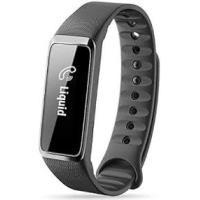
LIQUID LEAP ROSE - Bracelet connecté ACER - Notice d'utilisation et mode d'emploi gratuit
Retrouvez gratuitement la notice de l'appareil LIQUID LEAP ROSE ACER au format PDF.
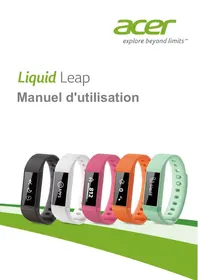


| Type de produit | Bracelet connecté |
| Marque | Acer |
| Modèle | Liquid Leap Rose |
| Dimensions | 243,1 x 17,3 x 9,9 mm |
| Poids | 18 g |
| Écran | OLED tactile 1 pouce, résolution 128 x 32 |
| Batterie | Rechargeable (non amovible), autonomie 5 à 7 jours |
| Capteurs | Accéléromètre |
| Étanchéité | IPX7 (1 mètre jusqu'à 30 minutes) |
| Connectivité | Bluetooth 4.0 |
| Compatibilité | Android 4.4+ ou iOS 7+ |
| Application requise | Acer Leap Manager |
| Fonctions principales | Suivi des pas, distance, calories, sommeil ; notifications d'appels et SMS ; contrôle de la musique |
| Contenu de la boîte | Bracelet Liquid Leap, station de charge, câble USB, guide rapide, feuillet de sécurité, carte de garantie |
| Entretien et nettoyage | Nettoyer régulièrement avec un chiffon doux, sécher soigneusement. Éviter les produits agressifs. |
| Port | Bracelet ajustable, porter sans serrer pour la circulation de l'air |
| Sécurité | Arrêter l'utilisation en cas d'irritation cutanée. Ne pas exposer à des températures extrêmes. |
| Réparabilité | Batterie non remplaçable par l'utilisateur. Pour toute réparation, contacter un centre agréé Acer. |
FOIRE AUX QUESTIONS - LIQUID LEAP ROSE ACER
Questions des utilisateurs sur LIQUID LEAP ROSE ACER
0 question sur cet appareil. Repondez a celles que vous connaissez ou posez la votre.
Poser une nouvelle question sur cet appareil
Téléchargez la notice de votre Bracelet connecté au format PDF gratuitement ! Retrouvez votre notice LIQUID LEAP ROSE - ACER et reprennez votre appareil électronique en main. Sur cette page sont publiés tous les documents nécessaires à l'utilisation de votre appareil LIQUID LEAP ROSE de la marque ACER.
MODE D'EMPLOI LIQUID LEAP ROSE ACER
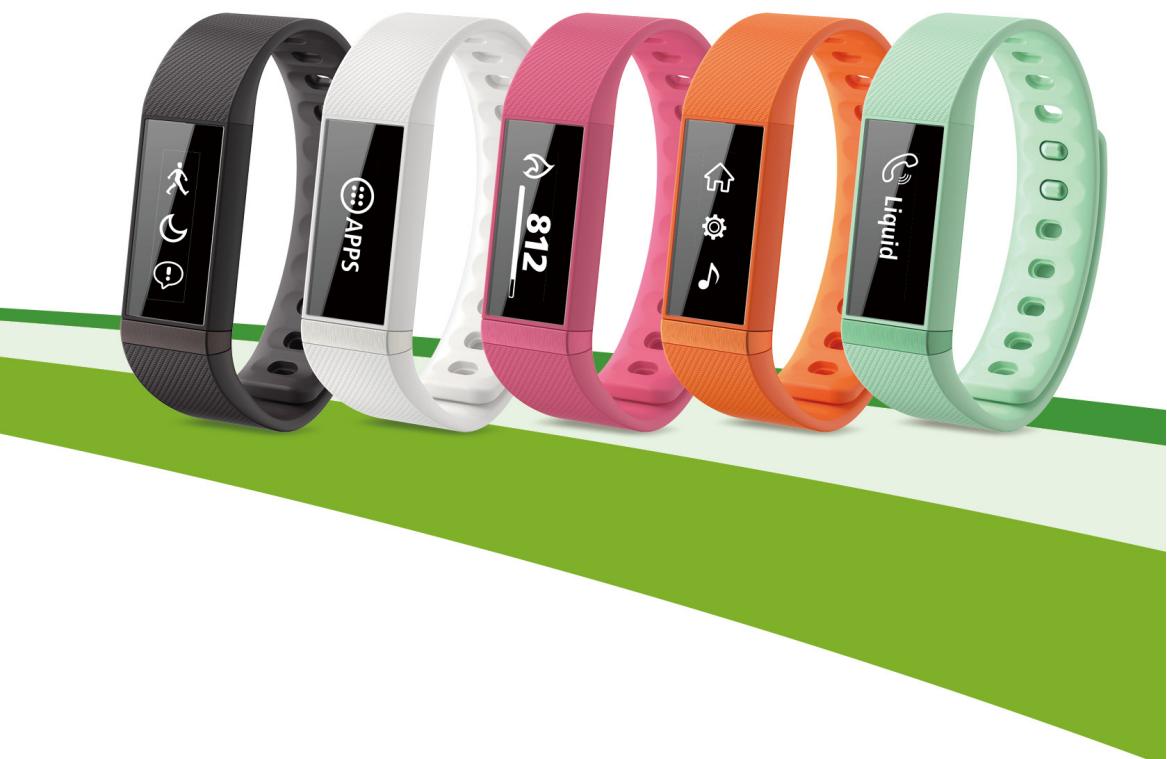
Manuel d'utilisation
© 2014 Tous droits réservés
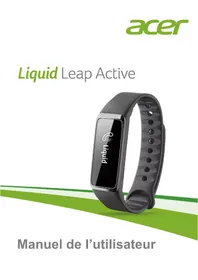
Manuel de l'utilisateur Acer Liquid Leap
Modèle : W1
Cette révision : 10/2014
Pour plus d'informations, veuillez visiter : http://go.acer.com/liquidleap.

Important
Ce manuel contient des informations exclusives qui sont protégées par les lois sur le copyright. Les informations contenues dans ce manuel peuvent être modifiées sans préavis. Les images fournies dans ce document sont pour référence seulement et peuvent contenir des informations ou des fonctions qui ne s'appliquent pas à votre appareil. Le Groupe Acer ne sera pas responsable des erreurs techniques ou éditoriales ou des omissions contenues dans ce manuel.
Acer Liquid Leap
Numéro de modèle :
Numéro de série :
Date d'achat :
Lieu d'achat :
Google Play est une marque commerciale de Google Inc.
TABLE DES MATIÈRES
Configuration 4
Déballer votre Liquid Leap 4
Charger la batterie 4
Fixer le bracelet 6
Prendre soin et porter votre Leap 7
Utiliser avec un téléphone Android 8
Installer Acer Leap Manager 8
Télécharger l'appli. 8
Configurer l'appli 8
Associer votre Leap et votre téléphone... 9
Synchroniser avec l'appli 10
Changer les réglages de notification 11
Utiliser avec un iPhone 12
Installer Acer Leap Manager 12
Télécharger l'appli. 12
Configurer l'appli 12
Associer votre Leap et votre téléphone 13
Synchroniser avec l'appli 14
Changer les réglages de notification 15
Utiliser le bracelet Liquid Leap 16
Informations à l'écran 16
Dépannage 18
Caractéristiques techniques 21
Affichage 21
Certification étanche 21
Capteur 21
Batterie 21
Configuration requise 21
Dimensions 21
Poids 21
CONFIGURATION
Déballer votre Liquid Leap
Votre nouvel accessoire pour Smartphone est livré dans une boîte de protection. Ouvrez soigneusement la boîte et déballez les composants. Si un des composants suivants manque ou est endommagé, contactez immédiatement le revendeur :
- Votre nouvel Acer Liquid Leap
- Station de charge Guide rapide
- Feuillet de sécurité
- Carte de garantie
- Câble USB
Charger la batterie
Lors de la première utilisation, vous devez charger votre Leap pleinement. Quatre heures environ sont nécessaires pour charger pleinement le Leap. Une fois chargé pour la première fois, vous pouvez le charger chaque fois que nécessaire.
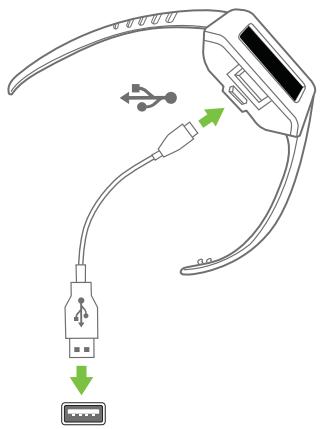
- Ouvrez la station de charge et placez le Leap dans la station, en alignant les connecteurs de charge.

- Fermez la station.
- Connectez la station à votre ordinateur avec le câble USB fourni.
Vous pouvez consulter la progression de la charge sur l'écran.

Remarque
Appuyez deux fois sur l'écran pour voir le niveau de charge.
Fixer le bracelet
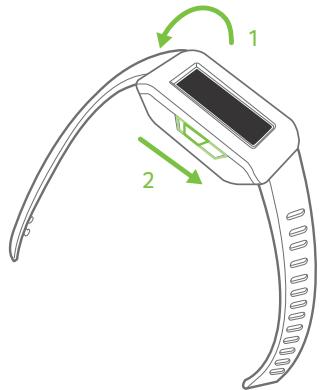
- Mettez le bracelet comme illustré.
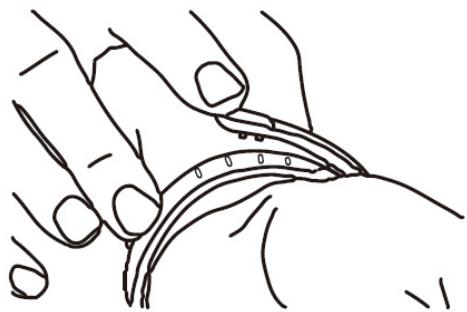
- Alignez les deux extrémités du bracelet afin qu'ils se chevauchent directement avec le fermoir sur les deux trous qui correspondent le mieux à votre poignet.
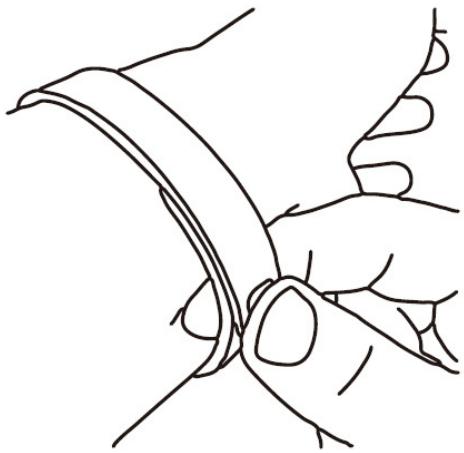
- Serrez à la fois le fermoir et le bracelet entre le pouce et l'index jusqu'à ce que le bracelet soit correctement fixé.
Vous saurez que votre bracelet Leap est solidement fixé si les deux onglets sur le fermoir sont bien insérés dans le bracelet.
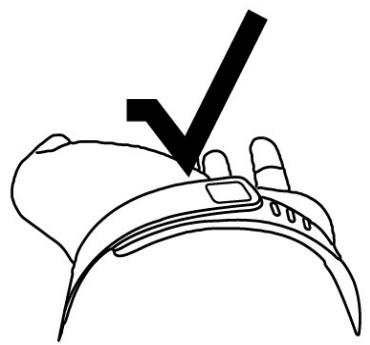
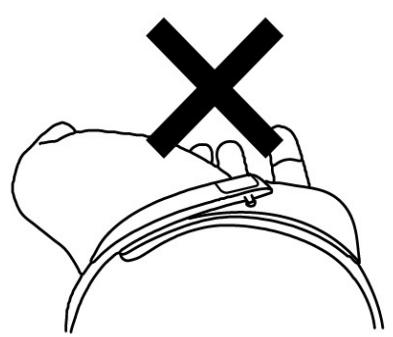

Remarque
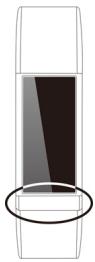
La bande métallique dessous l'écran doit être face à vous quand vous regardez l'écran.
Prendre soin de votre Leap
Gardez les conseils suivants à l'esprit lorsque vous voulez prendre soin et porter votre Leap :
- Nettoyez et séchez l'appareil régulièrement, en particulier sous le bracelet.
- Portez-le avec suffisamment de souplesse pour permettre la circulation de l'air.
- Utilisez avec parcimonie les produits de soins de la peau sur les zones couvertes par l'appareil.
- Si vous remarquez des signes d'irritation de la peau ou éprouvez une gêne, veuillez cesser l'utilisation.
UTILISER AVEC UN TÉLÉPHONE Android
Installer Acer Leap Manager

Remarque
Le Leap nécessite un smartphone compatible Bluetooth 4.0 et Android 4.4. Vérifiez que votre téléphone respecte ces exigences avant de télécharger et d'installer l'application. Acer ne garantit pas que le Leap fonctionne correctement avec des appareils non testés par Acer. Une liste des appareils testés est disponible sur le site Web d'Acer, consultable en scannant le code QR sur la boîte du Leap.
Télécharger l'application
Ouvrez Google Play et recherchez Acer Leap Manager. Téléchargez et installez l'application.

Remarque
Contrairement à la plupart des accessoires Bluetooth, comme les casques, ce Leap doit être associé directement via l'application, et non pas par les réglages Bluetooth de votre appareil.
Configurer l'application
Une fois l'application installée, vous devrez créer un compte pour terminer la configuration. Vous pouvez vous connecter en utilisant votre nom d'utilisateur et mot de passe Facebook ou créer un nouveau compte.
Se connecter avec les identifiants Facebook
- Appuyez sur Connecter avec Facebook.
- Entrez vos informations de connexion Facebook.
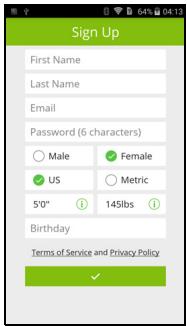
Créer un nouveau compte
- Appuyez sur Inscription pour les nouveaux utilisateurs.
- Entrez un nom d'utilisateur et un mot de passe, ainsi que les autres détails demandés.
Associer votre Leap et votre téléphone
Une fois que vous avez configuré l'application, vous devrez l'associer avec votre Leap.
- Activez Bluetooth sur votre téléphone dans Réglages > Bluetooth.
- Connectez votre Leap à sa station de charge.
- Activez Acer Leap Manager.
- Appuyez sur Appareil dans le menu (accessible en appuyant sur l'icône Menu dans le coin supérieur gauche).
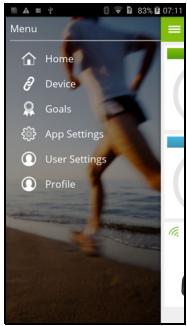
- Acer Leap Manager recherche les appareils disponibles.
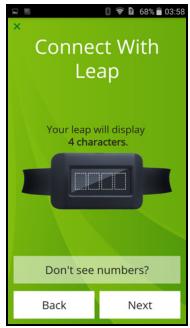
- Quatre caractères seront affichés sur l'écran du Leap. Entrez ces caractères dans Acer Leap Manager quand cela sera demandé.

Remarque
Si nécessaire, le micrologiciel de votre Leap sera mis à jour. Cela peut prendre un certain temps. Veillez à garder votre Leap à proximité de votre smartphone jusqu'à ce que la mise à jour soit terminée.
Une fois Acer Leap Manager connecté à votre Leap et les éventuelles mises à jour nécessaires terminées, vous verrez l'écran principal.

Comment puis-je définir mes buts ?
Pour changer vos buts, ouvrez le menu de l'écran d'accueil de Leap Manager et appuyez sur Buts. Appuyez sur le but que vous souhaitez définir, entrez la nouvelle valeur, puis appuyez sur Terminer.
Synchroniser avec l'application
Votre Leap peut se synchroniser directement via Bluetooth. La synchronisation se produit automatiquement lorsque vous ouvrez Acer Leap Manager, tant que Bluetooth est activé dans les paramètres de l'appareil Android.
Changer les réglages de notification
Vous pouvez changer les notifications que vous recevez via votre Leap en appuyant sur l'icône Menu > Associer l'appareil > Réglages, puis en déplaçant le curseur à côté de chaque notification sur ACT ou DÉS.
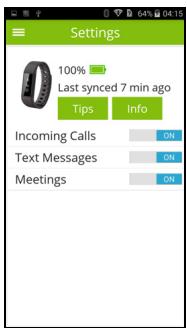
Éléments de l'écran

Liquid

Zachary R...

Information
Appel entrant : Affiche le nom du contact (si le contact est stocké sur votre téléphone) ou le numéro de téléphone.
Appel manqué : Affiche le nom du contact (si le contact est stocké sur votre téléphone) ou le numéro de téléphone.
SMS : Affiche le nom du contact (si le contact est stocké sur votre téléphone) ou le numéro de téléphone, et affiche le contenu du message.

Remarque
Vous recevez des notifications seulement si votre Smartphone et Liquid Leap sont allumés et connectés.
Votre Liquid Leap affiche des notifications pour les messages non lus et les appels manqués pendant jusqu'à 12 heures.
Les notifications sont reçues en temps réel ; ce qui signifie que vous ne pourrez obtenir des notifications pour les messages et les appels reçus que lorsque le Liquid Leap et le Smartphone sont 1) à portée l'un de l'autre, 2) allumés, et 3) associés.
UTILISER AVEC UN iPhone
Installer Acer Leap Manager
Télécharger l'appli
Ouvrez App Store et recherchez Acer Leap Manager. Téléchargez et installez l'appli.

Remarque
Contrairement à la plupart des accessoires Bluetooth, comme les casques, cette Leap doit être associé directement via l'appli, et non pas par les Réglages Bluetooth de votre appareil.
Configurer l'appli
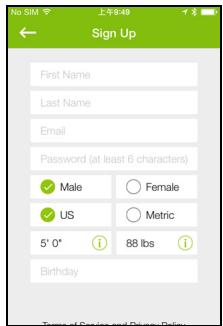
Une fois que vous avez installé l'appli, vous devrez créer un compte pour compléter la configuration. Vous pouvez vous connecter en utilisant votre nom d'utilisateur et mot de passe Facebook ou créer un nouveau compte.
Se connecter avec les identifiants Facebook
- Appuyez sur Connecter avec Facebook.
- Entrez vos détails de connexion Facebook
Créer un nouveau compte
- Appuyez sur Inscription pour les nouveaux utilisateurs.
- Entrez un nom d'utilisateur et un mot de passe, ainsi que les autres détails demandés.
Associer votre Leap et votre téléphone
Une fois que vous avez configuré l'application, vous devrez l'associer avec votre Leap.
- Activez Bluetooth sur votre téléphone dans Réglages > Bluetooth.
- Connectez votre Leap à sa station de charge. 3. Activez Acer Leap Manager.
- Appuyez sur Associer l'appareil dans le menu (accessible en appuyant sur l'icône Menu dans le coin supérieur gauche).
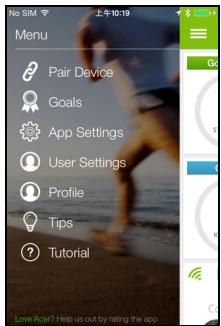
- Acer Leap Manager recherche les appareils disponibles.
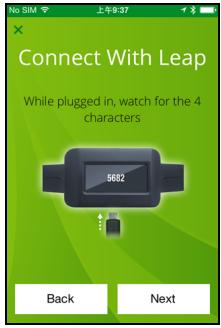
- Quatre caractères seront affichés sur l'écran du Leap. Entrez ces caractères dans Acer Leap Manager quand cela sera demandé.

Remarque
Si nécessaire, le micrologiciel de votre Leap sera mis à jour. Cela peut prendre un certain temps. Veillez à garder votre Leap à proximité de votre smartphone jusqu'à ce que la mise à jour soit terminée.
- Il vous sera demandé de donner la permission pour que le Leap se connecte via Bluetooth.
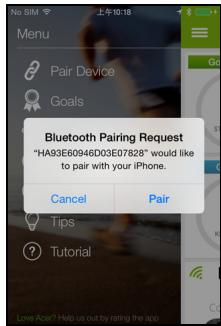
Une fois Acer Leap Manager connecté à votre Leap et les éventuelles mises à jour nécessaires terminées, vous verrez l'écran principal.
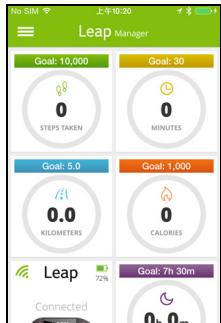
Comment puis-je définir mes objectifs ?
Pour changer vos objectifs, ouvrez le menu de l'écran d'accueil de Leap Manager et appuyez sur Objectifs. Appuyez sur l'objectif que vous souhaitez définir, entrez la nouvelle valeur, puis appuyez sur Terminer.
Synchroniser avec l'appli
Votre Leap peut se synchroniser directement via Bluetooth. La synchronisation se produit automatiquement lorsque vous ouvrez Acer Leap Manager, tant que Bluetooth est activé dans les paramètres de l'appareil Android.
Changer les réglages de notification
Vous pouvez modifier les notifications que vous recevez sur votre Leap en appuyant sur l'icône Menu > Associer l'appareil > Réglages, puis en déplaçant le curseur à côté de chaque notification sur ACT ou DÉS.
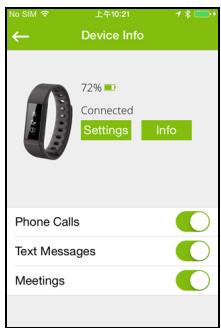
Éléments de l'écran

Liquid

Zachary R...

Information
Appel entrant : Affiche le nom du contact (si le contact est stocké sur votre téléphone) ou le numéro de téléphone.
Appel manqué : Affiche le nom du contact (si le contact est stocké sur votre téléphone) ou le numéro de téléphone.
SMS : Affiche le nom du contact (si le contact est stocké sur votre téléphone) ou le numéro de téléphone, et affiche le contenu du message.

Remarque
Vous recevez des notifications seulement si votre smartphone et le Liquid Leap sont allumés et connectés.
Votre Liquid Leap affiche des notifications pour les messages non lus et les appels manqués pendant jusqu'à 12 heures.
Les notifications sont reçues en temps réel ; ce qui signifie que vous ne pourrez obtenir des notifications pour les messages et les appels reçus que lorsque le Liquid Leap et le smartphone sont 1) à portée l'un de l'autre, 2) allumés, et 3) associés.
UTILISER LE BRACELET LIQUID LEAP
Votre Leap ajuste automatiquement sa date et son heure en fonction des paramètres de votre téléphone. Pour économiser la batterie, l'écran s'éteint après quelques secondes.
- Pour rallumer l'écran, appuyez deux fois sur l'écran. Vous verrez une horloge.
- Faites défiler les différentes applications sur votre Leap en faisant glisser votre doigt sur l'écran.
- Appuyez sur un élément pour le sélectionner.
Pour revenir à l'écran principal depuis n'importe quel autre écran du menu, appuyez deux fois sur l'écran.
Informations à l'écran
Quand vous regardez l'horloge, balayez l'écran pour afficher les éléments suivants.
| Élément de l'écran | Information |
| 8,811 | Pas : Indique le nombre de pas enregistrées chaque jour et indique ce qu'il vous restepour atteindre votre but. |
| 3.1 | Distance : Estime la distance que vous avepasscoursue et ce qu'il vous restepouratteindre votre but. |
| 812 | Calories : Estime combien de calories vous exercice a brûlé et ce qu'il vous restepouratteindre votre but. |
| 73 | Durée : Indique combien de minutesd'activité ont été enregistrées et ce qu'il vousreste pour atteindre votre but. |
| APPS | APPLIS : Oùvre les autres applis sur votreLeap. |
Appuyez sur l'écran APPLIS pour lancer les autres applications disponibles sur votre Leap.
| Appli | Information |
| Depuis le haut : Pas : Indique le nombre de pas enregistrres chaque jour et indique ce qu'il vous reste pour atteindre votre but. Sommeil : Placez le Leap en mode sommeil. Notifications : Affiche les notifications de messages non lus et d'appels manqués sur votre Leap. | |
| Depuis le haut : Accueil : Retournez à l'écran d'accueil. Paramètres : • Affichez l'état de charge de la batterie • Affichez lesinfos de l'appareil. • Basculez l'écran pour l'utilisation gaucher ou croitier. • Redémarrez l'appareil (exécute la même fonction que le bouton de réinitialisation sur la station). • Effectuez une réinitialisation d'usine. Musique : Contrôlez Apple Musique ou Google Play Musique depuis votre Leap. |
Dépannage
Un tutoriel vidéo est-il disponible ?
Oui, vous pouvez voir le tutoriel vidéo sur
https://www.youtube.com/watch?v=kePL0CZ7MQE
Je ne peux pas connecter mon Leap à mon téléphone
Essayez de fermer Acer Leap Manager et d'éteindre votre connexion Bluetooth. Lancez Acer Leap Manager et activez la fonction Bluetooth à nouveau.
Mon Leap a été déconnecté de mon téléphone
Appuyez sur la barre bleue en haut de Acer Leap Manager et appuyez deux fois sur l'écran du Leap pour le réveiller.
Si le Leap ne se reconnecte pas à votre téléphone, veuillez dissocier l'appareil de Acer Leap Manager et associer à nouveau l'appareil.
Je ne peux pas contrôler la lecture de la musique
Essayez de lancer Google Play Musique ou Apple Musique et commencez à diffuser une chanson. Maintenant, vous devriez pouvoir contrôler la lecture de la musique sur le Leap.
Comment puis-je réveiller mon Leap ?
Si vous éprouvez des difficultés pour réveiller votre Leap, essayez de le retirer de la station, puis de le replacer.
S'il a été complètement chargé ou a encore de la charge, appuyez deux fois sur l'écran.
Je ne peux pas voir le code
Si votre Leap est réveillé (l'écran est allumé) mais vous ne voyez pas de code, essayez de faire glisser votre doigt sur l'écran. Si vous voyez des icônes et/ou statistiques d'activité, mais pas de code, vous devrez effectuer une réinitialisation d'usine.
- Pour effectuer une réinitialisation d'usine de votre Leap, balayez à l'écran Applis.
- Appuyez pour accéder au carrousel Acer Leap Manager.
- Appuyez sur l'icône des paramètres (qui ressemble à un engrenage).
- Balayez jusqu'à ce que vous voyiez Réinitialisation d'usine, appuyez dessus à nouveau pour confirmer.
Mon Leap ne s'allume pas
Essayez de mettre le Leap dans la station de charge et de le brancher pour charger. Il devrait s'allumer après quelques minutes de charge. Si cela ne fonctionne pas, appuyez sur le bouton de réinitialisation de la station avec un trombone alors que le Leap est branché sur une source d'alimentation.

Remarque
N'utilisez pas un objet pointu qui pourrait endommager la station.
Vous pouvez également essayer un autre câble micro USB. Si cela ne fonctionne pas, veuillez contacter un centre de service Acer autorisé.
Mon Leap ne s'associe pas
Veuillez vous assurer que Bluetooth sur votre Smartphone est activé dans les paramètres Bluetooth de votre Smartphone. Si vous venez d'activer Bluetooth, essayez de supprimer Acer Leap Manager des applis récentes et relancez-le.
Si Acer Leap Manager dit qu'il ne peut pas trouver le Leap, veuillez aller aux paramètres Bluetooth de votre Smartphone et vérifier les appareils connectés. Vous devriez voir un nom d'appareil à 19 chiffres commençant par la lettre H. S'il indique connecté, appuyez et maintenez sur le nom de l'appareil et sélectionnez Oublier cet appareil. Retournez à Acer Leap Manager et essayez de connecter à nouveau.
Comment puis-je supprimer le Leap de mon compte ?
Ouvrez Acer Leap Manager, ouvrez le menu et appuyez sur Appareil > Infos pour Android ou Associer l'appareil > Infos pour iPhone, vous verrez un bouton Dissocier l'appareil. Appuyez pour dissocier votre Leap.
Pour associer un nouvel appareil, voir Associer votre Leap et votre téléphone à la page 9 pour Android ou Associer votre Leap et votre téléphone à la page 13 pour iPhone.
Comment puis-je mettre à jour mon Leap ?
De temps en temps, il peut y avoir des mises à jour disponibles pour votre Leap. Lorsque vous associez votre Leap avec un téléphone, il recherche et appliquera les mises à jour.
Après cette première fois, vous recevrez une notification de mise à jour et votre Leap se mettra automatiquement à jour quand il se synchronisera avec l'appli.
Assurez-vous que votre Smartphone et votre Leap sont suffisamment chargés.
Caractéristiques techniques
Affichage
Écran tactile DELO 1" Résolution 128 x 32
Certification étanche
- Étanche à une profondeur de 1 mètre jusqu'à 30 minutes (IPX7)
Capteur
- Accéléromètre
Batterie
- Batterie rechargeable, non remplaçable par l'utilisateur. Autonomie de la batterie de 5 à 7 jours.

Remarque
L'autonomie de la batterie dépend de l'utilisation.
Configuration requise
Android 4.4 ou version ultérieure, iOS 7, Bluetooth 4.0, Acer Leap Manager
Dimensions
243,1 x 17,3 x 9,9 mm
Poids
18 g
CONTRAT DE LICENCE UTILISATEUR FINAL
IMPORTANT - LIRE ATTENTIVEMENT : LE PRÉSENT CONTRAT DE LICENCE UTILISATEUR FINAL (« CONTRAT ») EST UN CONTRAT ENTRE VOUS (SOIT UN PARTICULIER OU UNE ENTITÉ UNIQUE), ET ACER INC. Y COMPRIS SES FILIALES (« ACER ») POUR LES LOGICIELS (QU'ILS SOIENT FOURNIS PAR ACER OU LES CONCÉDANTS DE LICENCE OU FOURNISSEURS D'ACER) QUI ACCOMPAGNENT CE CONTRAT, Y COMPRIS LES SUPPORTS ASSOCIÉS, DOCUMENTS IMPRIMÉS ET DOCUMENTATION UTILISATEUR ÉLECTRONIQUE QUI PEUVENT ÊTRE SOUS LA MARQUE « ACER » (« LOGICIEL »). LES CONTRATS RELATIFS À TOUT AUTRE PRODUIT OU SUJET NE SONT NI CONCERNÉS NI NE DOIVENT ÊTRE SUPPOSÉS. EN INSTALLANT LE LOGICIEL JOINT ENTIÈREMENT OU EN PARTIE, VOUS ACCEPTEZ D'ÊTRE LIÉ PAR LES TERMES ET CONDITIONS DU PRÉSENT CONTRAT. SI VOUS N'ACCEPTEZ PAS TOUS LES TERMES ET CONDITIONS DE CE CONTRAT, NE CONTINUEZ PAS LE PROCESSUS D'INSTALLATION ET SUPPRIMEZ IMMÉDIATEMENT TOUS LES FICHIERS INSTALLÉS, LE CAS ÉCHÉANT, DU LOGICIEL QUI ACCOMPAGNE VOTRE TÉLÉPHONE.
SI VOUS N'AVEZ PAS UNE COPIE SOUS LICENCE VALIDE DU LOGICIEL APPLICABLE, VOUS N'ÊTES PAS AUTORISÉ À INSTALLER, COPIER OU UTILISER LE LOGICIEL, ET N'AVEZ AUCUN DROIT DANS LE CADRE DE CET ACCORD.
Le Logiciel est protégé par les lois américaines et internationales en matière de droits d'auteur et les conventions ainsi qu'autres lois et traités de propriété intellectuelle. Le Logiciel est concédé sous licence, et non pas vendu.
OCTROI DE LICENCE
Acer vous concède le droit non-exclusif et non transférable suivant à l'égard du Logiciel. En vertu de ce Contrat, vous pouvez :
- Installer et utiliser le Logiciel uniquement sur un seul téléphone désigné. Une licence distincte est requise pour chaque téléphone sur lequel le Logiciel sera utilisé ;
- Faire une copie du Logiciel uniquement à des fins de sauvegarde ou d'archivage ;
- Faire une copie papier de tous documents électroniques inclus dans le Logiciel, à condition que vous ayez reçu les documents par voie électronique.
RESTRICTIONS
Vous ne pouvez PAS :
- utiliser ou copier le Logiciel, sauf tel que prévu dans le présent Contrat ;
- louer ou donner en bail le Logiciel à une tierce partie ;
- modifier, adapter ou traduire le Logiciel, en totalité ou en partie ;
- reconstituer la logique, décompiler ou désassembler le Logiciel ou créer des œuvres dérivées basées sur le Logiciel ;
- fusionner le logiciel avec un autre programme ou modifier le Logiciel, sauf pour votre usage personnel ; et
- offrir en sous-licence ou rendre autrement le logiciel disponible à des tiers, à l'exception que vous puissiez, après notification préalable écrite à Acer, transférer le Logiciel dans son ensemble à un tiers, tant que vous ne conservez aucune copie du Logiciel et que ledit tiers accepte les termes du présent Contrat.
- transférer vos droits en vertu du présent Contrat à tout tiers.
- exporter le Logiciel en violation des lois sur l'exportation et règlements applicables, ou (i) vendre, exporter, réexporter, transférer, détourner, divulguer des données techniques, ou céder, notamment Logiciel à toute personne, entité, ou destination interdite, y compris, sans limite, Cuba, Iran, Corée du Nord, Soudan et Syrie, ou (ii) utiliser tout Logiciel à des fins interdites par les lois ou règlements des États-Unis.
SERVICES D'ASSISTANCE
Acer n'est pas obligé de fournir une assistance technique ou autre pour le Logiciel.
ACER LIVE UPDATE
Certains logiciels contiennent des éléments qui permettent l'utilisation du service Acer Live Update, qui offre le téléchargement et l'installation automatique de mises à jour de ces logiciels sur votre téléphone. En installant les logiciels, vous acceptez et consentez que Acer (ou ses concédants de licence) puisse vérifier automatiquement la version de ces logiciels que vous utilisez sur votre téléphone et puisse fournir des mises à niveau de ces logiciels qui peuvent être automatiquement téléchargées sur votre téléphone.
Le titre, les droits de propriété et droits de propriété intellectuelle relatifs au Logiciel et toutes les copies doivent rester ceux d'Acer ou concédants de licence ou fournisseurs d'Acer (si applicable). Vous n'avez pas ou n'obtenez aucun intérêt propriétaire dans le Logiciel (y compris les modifications ou les copies faites par ou pour vous) ou tout autre droit de propriété intellectuelle. Le titre et les droits connexes du contenu accédé par le Logiciel appartiennent au propriétaire du contenu applicable et peuvent être protégés par la loi applicable. Cette licence ne vous donne aucun droit à de tels contenus. Vous acceptez par la présente
- de ne pas supprimer les avis copyright ou autres avis de propriété du Logiciel :
- de reproduire toutes ces notifications sur toute copie autorisée que vous faites ; et
- de faire tous les efforts possibles pour empêcher toute copie non autorisée du logiciel.
Le présent Contrat ne vous accorde aucun droit relatif à des marques commerciales ou marques de service d'Acer ou des concédants de licences ou fournisseurs d'Acer.
EXCLUSION DE GARANTIES
DANS LA MESURE MAXIMALE PERMISE PAR LA LOI APPLICABLE, ACER, SES FOURNISSEURS ET SES CONCÉDANTS DE LICENCE, FOURNISSENT LE LOGICIEL « EN L'ÉTAT » ET AVEC TOUS LES DÉFAUTS, ET DÉCLINENT PAR LA PRÉSENTE TOUTES AUTRES GARANTIES ET CONDITIONS, QU'ELLES SOIENT EXPRESSES, IMPLICITES OU STATUTAIRES, Y COMPRIS, MAIS SANS S'Y LIMITER, TOUTES GARANTIES IMPLICITES, OBLIGATIONS OU CONDITIONS DE QUALITÉ MARCHANDE, D'ADÉQUATION À UN USAGE PARTICULIER, D'EXACTITUDE OU D'EXHAUSTIVITÉ DES RÉPONSES, DES RÉSULTATS, DES EFFORTS PROFESSIONNELS, D'ABSENCE DE VIRUS ET D'ABSENCE DE NÉGLIGENCE, LE TOUT À L'ÉGARD DU LOGICIEL ET LA FOURNITURE OU L'ÉCHEC DE LA FOURNITURE DES SERVICES D'ASSISTANCE. EN OUTRE, IL N'EXISTE AUCUNE GARANTIE OU CONDITION DE TITRE, DE JOUISSANCE PAISIBLE, DE POSSESSION PAISIBLE, DE CORRESPONDANCE À LA DESCRIPTION OU DE NON-CONTREFAÇON À L'ÉGARD DU LOGICIEL.
EXCLUSION DES DOMMAGES ACCESSOIRES, INDIRECTS ET DE CERTAINS AUTRES DOMMAGES
DANS LA MESURE MAXIMALE PERMISE PAR LA LOI APPLICABLE, EN AUCUN CAS, ACER, LES FOURNISSEURS D'ACER OU LES CONCÉDANTS DE LICENCE D'ACER, NE POURRONT ÊTRE TENUS RESPONSABLES DES DOMMAGES SPÉCIAUX, ACCESSOIRES, INDIRECTS, PUNITIFS OU CONSÉCUTIFS QUELS QU'ILS SOIENT (Y COMPRIS, MAIS SANS S'Y LIMITER, LES DOMMAGES POUR PERTE DE BÉNÉFICES OU D'INFORMATIONS CONFIDENTIELLES OU AUTRES, POUR L'INTERRUPTION D'ACTIVITÉ, POUR LES DOMMAGES CORPORELS, POUR LA PERTE DE CONFIDENTIALITÉ, POUR LA NON-RÉPONSE À TOUTE OBLIGATION, Y COMPRIS DE BONNE FOI OU DE DILIGENCE RAISONNABLE, DE NÉGLIGENCE, ET POUR TOUTE AUTRE PERTE PÉCUNIAIRE OU AUTRE QUE CE SOIT) DÉCOULANT OU D'UNE QUELCONQUE MANIÈRE LIÉS À L'UTILISATION OU L'IMPOSSIBILITÉ D'UTILISER LE LOGICIEL, LA FOURNITURE OU L'ÉCHEC DE LA FOURNITURE DES SERVICES D'ASSISTANCE, OU AUTREMENT EN VERTU OU EN RELATION AVEC UNE DISPOSITION DU PRÉSENT CONTRAT, MÊME EN CAS DE FAUTE, DE DÉLIT (Y COMPRIS LA NÉGLIGENCE), LA RESPONSABILITÉ STRICTE, LA RUPTURE DE CONTRAT OU VIOLATION DE LA GARANTIE D'ACER OU DE SES FOURNISSEURS OU CONCÉDANTS DE LICENCE, ET MÊME SI ACER ET SES FOURNISSEURS ET CONCÉDANTS ONT ÉTÉ AVISÉS DE LA POSSIBILITÉ DE TELS DOMMAGES.
LIMITE DE RESPONSABILITÉ ET DE RECOURS
Nonobstant tout dommage que vous pourriez subir pour quelque raison que ce soit (y compris, mais sans s'y limiter, tous les dommages énumérés ci-dessus et tout dommage direct ou général), l'entière responsabilité d'Acer, de ses fournisseurs et de ses concédants de licence, en vertu des dispositions du présent contrat, et votre recours exclusif pour tout ce qui précède, sera limitée au montant total payé par vous pour le logiciel. Les limites, exclusions et décharges précédentes (y compris les exclusions de garanties et l'exclusion des dommages accessoires, indirects et de certains autres dommages ci-dessus) s'appliquent dans la mesure maximale permise par la loi applicable, même si un recours n'atteint pas son but essentiel, à condition, toutefois, que certaines juridictions n'autorisant pas l'exclusion ou la limitation de responsabilité pour dommages indirects ou consécutifs, la limite ci-dessus peut ne pas s'appliquer à vous.
RÉSILIATION
Sans préjudice de tous autres droits, Acer pourra immédiatement résilier le présent Contrat sans préavis si vous n'en respectez pas les termes et les conditions.
Dans ce cas, vous devez :
- cesser toute utilisation du Logiciel ;
- détruire ou retourner à Acer l'original et toutes copies du Logiciel ; et
- supprimer le logiciel de tous les téléphones sur lesquels il était résident.
Toutes les exclusions de garantie et la limite de responsabilité énoncées dans le présent Contrat survivront après la résiliation du présent Contrat.
GÉNÉRAL
Le présent Contrat représente le contrat complet entre vous et Acer en ce qui concerne cette licence pour le Logiciel et remplace tous les contrats antérieurs, les communications, propositions et représentations entre les parties et prévaut sur toute disposition contradictoire ou additionnelle de tout autre devis, commande, reconnaissance ou communication similaire. Le présent Contrat ne peut être modifié que par un document écrit signé par les deux parties. Si toute disposition du présent Contrat est jugée par un tribunal de juridiction compétente comme contraire à la loi, cette disposition sera appliquée dans toute la mesure permise et les dispositions restantes du présent Contrat resteront en vigueur et de plein effet.
DISPOSITIONS COMPLÉMENTAIRES APPLICABLES AUX LOGICIELS ET SERVICES DE TIERS
Les logiciels fournis ci-dessous par les concédants de licence ou fournisseurs d'Acer (« Logiciel tiers ») sont mis à votre disposition pour votre usage personnel et non commercial uniquement. Vous ne pouvez pas utiliser les Logiciels tiers d'une manière qui pourrait endommager, désactiver, surcharger ou compromettre les services fournis par les concédants de licence ou fournisseurs d'Acer (les « Services tiers »). En outre, vous ne pouvez pas utiliser les Logiciels tiers d'une manière qui pourrait interférer avec l'utilisation et la jouissance d'une autre partie des Services tiers, ou des services et produits des concédants de licence tiers des concédants de licence ou fournisseurs d'Acer. Notre utilisation des Logiciels tiers et Services tiers est également soumise à des conditions supplémentaires et des politiques qui peuvent être accessibles via notre site Internet mondial.
Politique de confidentialité
Durant l'inscription, il vous sera demandé de soumettre certaines informations à Acer. Veuillez consulter la politique de confidentialité d'Acer sur www.acer.com ou votre site Web Acer local.
- MANUEL D'UTILISATION
- IMPORTANT
- TABLE DES MATIÈRES
- CONFIGURATION
- UTILISER AVEC UN TÉLÉPHONE ANDROID
- UTILISER AVEC UN IPHONE
- ASSOCIER VOTRE LEAP ET VOTRE TÉLÉPHONE
- UTILISER LE BRACELET LIQUID LEAP
- DÉPANNAGE
- DÉBALLER VOTRE LIQUID LEAP
- CHARGER LA BATTERIE
- REMARQUE
- FIXER LE BRACELET
- PRENDRE SOIN DE VOTRE LEAP
- INSTALLER ACER LEAP MANAGER
- TÉLÉCHARGER L'APPLICATION
- CONFIGURER L'APPLICATION
- SYNCHRONISER AVEC L'APPLICATION
- CHANGER LES RÉGLAGES DE NOTIFICATION
- ÉLÉMENTS DE L'ÉCRAN
- INFORMATION
- TÉLÉCHARGER L'APPLI
- CONFIGURER L'APPLI
- SYNCHRONISER AVEC L'APPLI
- INFORMATIONS À L'ÉCRAN
- MON LEAP NE S'ALLUME PAS
- MON LEAP NE S'ASSOCIE PAS
- CARACTÉRISTIQUES TECHNIQUES
- AFFICHAGE
- CERTIFICATION ÉTANCHE
- CAPTEUR
- BATTERIE
- CONFIGURATION REQUISE
- DIMENSIONS
- POIDS
- CONTRAT DE LICENCE UTILISATEUR FINAL
- OCTROI DE LICENCE
- RESTRICTIONS
- SERVICES D'ASSISTANCE
- ACER LIVE UPDATE
- EXCLUSION DE GARANTIES
- RÉSILIATION
- GÉNÉRAL
- DISPOSITIONS COMPLÉMENTAIRES APPLICABLES AUX LOGICIELS ET SERVICES DE TIERS
- POLITIQUE DE CONFIDENTIALITÉ
Marque : ACER
Modèle : LIQUID LEAP ROSE
Catégorie : Bracelet connecté