SC-C7OMK2EGK - Hifi TECHNICS - Notice d'utilisation et mode d'emploi gratuit
Retrouvez gratuitement la notice de l'appareil SC-C7OMK2EGK TECHNICS au format PDF.


| Marque | Technics |
| Modèle | SC-C70 (SC-C7OMK2EGK) |
| Type | Système stéréo compact |
| Dimensions (L × H × P) | 450 mm × 143 mm × 280 mm |
| Poids | Environ 7,8 kg |
| Alimentation | 220-240 V CA, 50/60 Hz |
| Consommation électrique | 45 W (marche), 0,2 W (veille sans réseau) |
| Syntoniseur FM | 87,50 - 108,00 MHz, 30 présélections |
| Syntoniseur DAB/DAB+ | Bande III, 20 présélections |
| Lecteur de disque | CD, CD-R, CD-RW (format CD-DA) |
| Haut-parleurs avant | 2 voies : woofer 8 cm + tweeter 2 cm (par canal) |
| Caisson de basse | 12 cm, type bass-reflex |
| Puissance de sortie | 30 W + 30 W (enceintes) + 40 W (caisson) |
| Connectivité Bluetooth | Bluetooth 2.1+EDR, classe 2, codecs AAC/SBC |
| Connectivité Wi-Fi | IEEE 802.11b/g/n, bande 2,4 GHz |
| Services en ligne | AirPlay, DLNA, Internet Radio (vTuner), Spotify Connect, TIDAL |
| Formats audio supportés (USB/DLNA) | MP3, AAC, WMA, WAV, FLAC, AIFF, ALAC, DSD |
| Connecteurs | USB-A (avant), entrée optique, AUX (3,5 mm), Ethernet, casque |
| Entretien | Nettoyer avec un chiffon doux sec ; éviter solvants |
| Accessoires fournis | Cordon secteur, antenne DAB, télécommande, piles (×2) |
FOIRE AUX QUESTIONS - SC-C7OMK2EGK TECHNICS
Questions des utilisateurs sur SC-C7OMK2EGK TECHNICS
0 question sur cet appareil. Repondez a celles que vous connaissez ou posez la votre.
Poser une nouvelle question sur cet appareil
Téléchargez la notice de votre Hifi au format PDF gratuitement ! Retrouvez votre notice SC-C7OMK2EGK - TECHNICS et reprennez votre appareil électronique en main. Sur cette page sont publiés tous les documents nécessaires à l'utilisation de votre appareil SC-C7OMK2EGK de la marque TECHNICS.
MODE D'EMPLOI SC-C7OMK2EGK TECHNICS
Système Stéréo Compact
SC-C70
Merci d'avoir porté votrechoix sur cet appeareil. Veuillez dire attentivement les presents instructions avant d'utiliser ce produit, et conserver ce manuel pourutilisation ulterieure.
-
À propos des descriptions dans ce mode d'emploi
-
Les pages à consulter sont désignées par le signe "⇒ ○".
-
Les illustrations montrées peuvent être différentes de votre apparéil.
Caracteristiques
Puisant son haute-fidélité d'intérieur
3 moteurs JENO et 5 haut-parleurs 2,1 ch à 2 voies fournissant un puissant son haute-fidélité dans une vaste zone d'écoute grâce à des lentilles acoustiques placées devant les tweeters. De plus, Space Tune™ calibre et optimise le son en analysant l'environnement acoustique de la pierce.
Vaste compatibilité de sources de musique
Compatible avec les CD, la radio, l'USB, l'entrée analogue-optique, DLNA, AirPlay, Internet radio, Spotify, TIDAL, les sources de musique à haute résolution et la connectivité sans fil (Bluetooth® et le Wi-Fi).
Aspect élégant et simplicité d'utilisation
Ce modèle haut de gamme, avec l'emblématique mécanisme de chargement de CD par le haut et un commutateur tactile en aluminium, apporte une touche esthétique dans votre piece. La fonction des favorsis permet un accès aïse aux stations de radio et aux listes de lecture Spotify. De plus, l'application Technics Music App est disponible pour un contrôle commode de la musique et du système.
Table des matières
| À lire avant tout | 06 |
| Veuillez lire attentivement les “Consignes de sécurité” de ce manuel avant utilisation. | |
| Guide de référence de la télécommande | 14 |
| Cet apparéil, Télécommande | |
| Connexions | 23 |
| Branchement de l'antenne, branchement du cable d'alimentation secteur, configuration réseau | |
| Commandes | 37 |
| Lecture des CD, etc. | |
| Paramètres | 72 |
| Réglage du son, autres paramètres | |
| Autres | 85 |
| Guide de dépannage, caractéristiques, etc. |
Accessoires
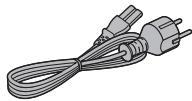
Cordon d'alimentation secteur (1)
K2CMZDR00001
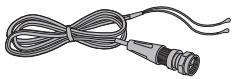
Antenne DAB (1)
N1EYYY000015
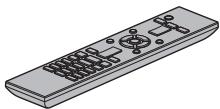
Télécommande (1)
N2QAYA000149
Files pour la télécommande (2)

- Les numérores de produit fournis dans ces instructions d'utilisation sont exacts à partir d'aout 2017.
- Sous réserve de modifications.
- N'utilise pas de cordon d'alimentation avec d'autres appareils.
À lire avant tout
Consignes de sécurité 07
Avertissement 07
Attention 07
Installation 12
Installation 12
Remarques sur les haut-parleurs. 12
Pour des effets sonores optimaux 12
Entretien de l'appareil 13
Pour éliminer ou transférer cet apparéil.....13
U Table des matieres ... 04
Consignes de sécurité
Avertissement
Appareil
- Pour réduire les risques d'incendie, d'électrocution ou de dommages au produit,
-N'exposez pas cet apparéil à la pluie, l'humidité, l'égouttrement ou l'éclaboussement.
- Ne placez pas d'objets replis d'eau, tels que des vases, sur l'appareil.
- Utiliser exclusivement les accessoires préconisés.
- Ne retirez pas les caches.
- Ne répAREz pas l'appareil vous-même. Confiez l'entretien a un personnel qualifié.
- Ne laisses pas d'objets métalliques tomber dans cet apparéil.
- Ne pas placer d'objets lourds sur cet apparéil.
Cordon d'alimentation secteur
- Pour réduire les risques d'incendie, d'électrocution ou de dommages au produit,
- Assurez-vous que la tension d'alimentation électrique correspond à la tension inscrite sur l'appareil.
- Branchez la prise secteur dans la prise électrique.
- Ne pas tirer, plier ou placer des objets lourds sur le cordon.
- Ne manipulez pas la prise avec les mains mouillées.
-Tenez le corps de la prise secteur en la débranchant.
-N'utilisez pas de prise secteur ni de prise de courant endommagée. -
La fiche secteur est le dispositif de déconnexion.
Installé cet apparéil de sorte que la fiche secteur puisse être débranchée immédiatement de la prise de courant.
Assurez-vous que la broche de terre de la prise secteur est connectée de manière sécurisée pour éviter tout risque d'électrocution. -
Un apparéil de construction de CLASSE I doit être raccordé à une prise secteur équipée d'une protection par mise à la terre.
Attention
Appareil
- Ne placez pas de sources de flammes vives telles que des bougies allumées sur cet apparéil.
- Cet apparéil peut être perturbé par des interférences causées par des téléphones mobiles pendant l'utilisation. En présence de telles interférences, éloignez le téléphone mobile de cet apparéil.
- Cette unité est destinée aux climats temporés et tropicaux.
-
Ne posez aucun objet sur cet apparéil. Cette unité chauffe lorsqu'elle est en marche.
-
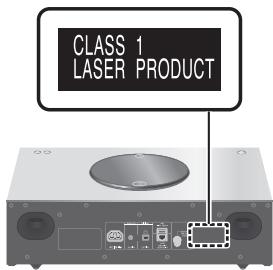
Cette unité utilise un laser. L'utilisation de commandes, de réglages ou de procédures autres que ceux spécifiés ici peut entraîner une exposition dangereuse aux rayonnements.
- Ne regardez pas le laser avec un système optique d'observation comme une loupe bien que le laser ne puisse pas nuire à la santé.
- Gardez les objets magnétiques à l'écart du produit. De puissants aimants à l'intérieur du couvercle supérieur et la fente de disque peuvent endommager les cartes bancaires, les cartes de transport (abonnements de transport), les montres et d'autres objets.
Emplacement
- Placez cet apparéil sur une surface plane.
-
Pour réduire les risques d'incendie, d'électrocution ou de dommages au produit,
-
N'installez pas et ne placez pas cet apparéil dans une bibliothèque, un placard ni dansaucun autre espace réduit. Assurez-vous que l' apparéil est bien ventilé.
-
Ne bouchez pas les ouvertures d'aration de cet apparéil avec des journaux, nappes, ridesaux ou objets similaires.
-
N'exposez pas cet apparéil directement aux rayons du soleil, à des températures élevées, à une humidité élevée ni à des vibrations excessives.
-
Ne soulevez et ne transportez pas cet apparéil en le tenant par le couvercle supérieur ou l'avant. L'unité pourrait sinon chuter et provoquer des blessures ou son dysfonctionnement.
Pile
- Il y a un danger d'explosion si la pile n'est pas correctement remplaçaè. Remplacez uniquement par le type recommandé par le fabricant.
-
Manipuler de façon incorrecte les piles peut cause une fuite d'électrolyte ainsi qu'un incendie.
-
Retirez la batterie si vous n'avez pas l'intention d'utiliser la télécommande pendant un long moment. Rangez-la dans un endroit frais etASFRE.
- Ne chauffez pas et n'exposez pas les piles à une flamme.
- Ne laisses pas la (les) pile(s) dans un vehicule exposé directement aux rayons du soleil pendant un long moment avec fenêtres et portières fermées.
- Ne démontez ou court-circuitez pas les piles.
- Ne rechargez pas des piles alcalines ou au manganèse.
-N'utilisez pas des piles dont le revêtement a été enlevé. -
Ne mélangez pas les anciennes piles avec les piles neuves ou différents types de piles.
-
Pour jeter les piles, veuillez contacter les autorités locales ou votre revendeur afin de connaître la procédure d'élimination à suivre.
Haut-parleurs
- Soyez prudents lorsque des enfants sont à proximé.
- Ne mettez pas les doigts dans le port bass-reflex situé à l'arrière de l'appareil. Portez une attention particulière aux enfants car cela peut cause des blessures.
- Ne transportez pas cet apparéil en le tenant par le caisson de basse inférieur.
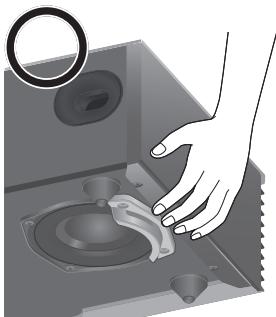
- Ne touche pas la membrane de haut-parleur au bas de cette unité. Cela pourrait déformer la membrane, et, par conséquent, déteriorer la qualité du son.
L'élimination des équipements et des batteries usages
Applicable uniquely dans les pays membres de l'Union europeenne et les pays disposant de systèmes de recyclage.
Apposé sur le produit lui-même, sur son emballage, ou figurant dans la documentation qui l'accompagne, ce pictogramme indique que les piles, appareils électriques et électroniques usages, doivent être séparées des ordures menagères.
Afin de permettre le traitement, la valorisation et le recyclage adequats des piles et des appareils usages, veuillez les porter a l'un des points de collecte prevus, conformement à la législation nationale en vigueur. En les éliminant conformément à la reglementation en vigueur, vous contribuez à éviter le gaspillage de ressources précieuses ainsi qu'à protéger la santé humaine et l'environnement.
Pour de plus amples renseignements sur la collecte et le recyclage, veuillagez vous renseigner auprès des collectivités locales.
Le non-respect de la reglementation relative à l'élimination des déchets est passible d'une peine d'amende.

Note relative au pictogramme à apposer sur les piles (pictogramme du bas) :
Si ce pictogramme est combiné avec un symbole chimique, il répond également aux exigences posées par la Directive relative au produit chimique concerné.
C E
Déclaration de Conformité (DoC)
Par les générantes, "Panasonic Corporation" déclare que ce produit est conformes aux critères essentiels et autres dispositions applicables de la Directive 2014/53/UE.
Les clients peuvent télécharger un exemplaire de la DoC originale concernant nos produits relevant de la Directive RE sur notre serveur DoC :
http://www.doc.panasonic.de
Pour contacter un Representant Autorisé :
Panasonic Marketing Europe GmbH, Panasonic Testing Centre, Winsbergring 15, 22525
Hamburg, Allemagne
WLAN:
Gamme de fréquences utilisée : 2412 MHz - 2472 MHz (1 - 13 ch)
Puisance de sortie max. : 20 dBm (EIRP)
Bluetooth®:
Gamage de fréquences utilisée : 2402 MHz - 2480 MHz (Classe 2)
Puissance de sortie max.: 9 dBm (EIRP)
Installation
- Éteignez tous les apparèils avant le branchement et lisez le mode d'emploi approprié. Assurez-vous de soulever cet apparéil et de ne pas le trainer au sol.
- Ne transportez pas cet appeareil en le tenant par le caisson de basse inférieur.
Remarques sur les haut-parleurs
- Ces haut-parleurs n'ont pas de blindage magnétique. Ne les placez pas pres d'un téléviseur, d'un PC ou d'autres équipements facilement impactés par les phénomènes magnétiques.
- Écouter de la musique à fort volume pendant de longues périodes peut endommager le système et en réduire la durée de vie.
- Diminuez le volume dans les conditions suivantes afin d'eviter tout dommage :
-Lorsque le son est deformé;
-Lorsque you reglez la qualite sonore;
Lorsque you allumez/eteignez l'appareil.
Pour des effets sonores optimaux
La qualité et le volume du son de basse, les performances de la localisation du son et l'ambiance sonore, entre autres, dépendent de l'emplacement d'installation de cette unité, de la position d'écoute, de l'état de la pièce et d'autres facteurs. Consultez les informations qui suivent pour installer cet apparéil.
Déterminer l'emplacement d'installation
- Placez l'appareil sur une surface plane où il ne risque pas de tomber.
- Pour minimiser l'écart de qualité sonore entre le côté gauche et le côté droit, installez l'appareil de façon à ce que que les conditions acquistiques (réflexion et absorption du son) autour de l'appareil puisent être les mêmes.
Réglage de la distance entre l'appareil et les murs
- Si vous installez l'appareil pres d'un mur ou d'un coin, le son de basse sera plus puissant. Cependant, si l'appareil est trop pres de celui ci, les performances de la localisation du son et l'ambiance sonore peuvent en etre amoindries. Si cela se produit, reglez la distance entre I'appareil et le mur.
Réglage à l'aide de la fonction Space Tune
- La qualité sonore peut être ajustée en fonction de l'emplacement d'installation. ( 74)
Entretien de l'appareil
- Débranchez le cordon d'alimentation secteur de la prise avant l'entretien. Nettoyez cet apparéil à l'aide d'un chiffon doux. Pour nettoyer le panneau supérieur de cet apparéil, utilisez un chiffon doux, comme le chiffon de nettoyage en option, et essuyez-le horizontally en suivant sa texture.
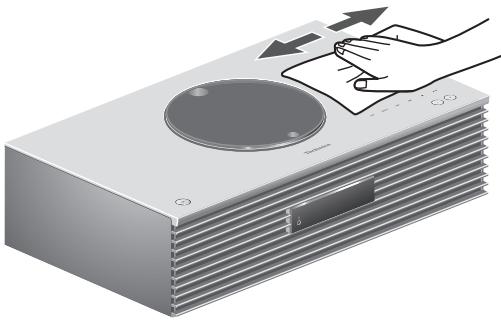
- Si la saleté est importante, utilisez un chiffon mouillé bien essore pour nettoyer la saleté, puis essuyez-le à l'aide d'un chiffon doux.
- N'utilise pas de solvants, y compris essence, diluant, alcool, liquide vaisse, lingette chimique, etc. L'utilisation de ces produits peut déformer le boîtier externe ou décoller le revêtement.
Pour éliminer ou transférer cet apparéil
Cette unité peut contenir des informations privées. Avant d'éliminer ou de transférer cette unité, effectuez les actions suivantes pour supprimer les données, notamment les informations personnelles ou secrètes.
- "Pour remettre tous les paramètres sur leurs réglages d'usine par défaut" (⇒ 87)
Guide de réference de la télékomande
Unité (face avant) 15
Unité (face arrière) 17
Telécommande 19
Utiliser la télécommande. 21
Mode de télécommande 21
U Table des matieres ... 04
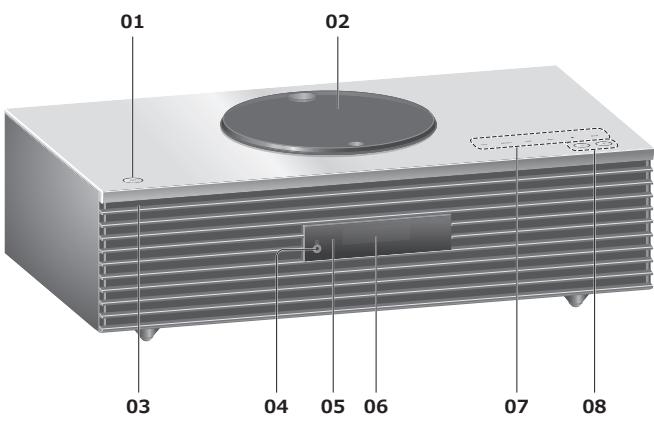
01 Commutateur veille/marche ( / )
- Appuyez pour faire passer l'unité de la marche à l'état de voir, ou inversement. Meme en voir, cette unité consomme une petite quantité de courant.
02 Capot supérieur
( 39)
- L'aimant est intégré afin de maintainir le capot supérieur fermé.
- Ne forcez pas trop sur le capot en le faisant couilisser. Cela pourrait provoquer un dysfonctionnement.
- Ne laissez pas le capot supérieur ouvert trop longtemps. En laissant le capot ouvert, la lentille se salit.
03 Voyant d'alimentation
- Bleu : L'unité est allumée.
- Éteint : L'appareil est en mode de veille.
04 Prise pour casque
- Lorsqu'un connecteur est branché, les enceintes ne produit pas de son.
- Une pression acoustique excessive provenant des écouteurs ou d'un casque peut entraîner une perte de l'ouïe.
- Une écoute prolongée au volume maximal peut endommager les oreilles de l'utilisateur.
05 Câpteur du signal de la télécommande
- Distance de réception : Environ dans un rayon de 7 m directement vers l'avant
Angle de réception: Approx. 30^ à gauche et à droite
06 Affichage
- La source d'entrée, l'horloge, l'etat de la lecture, etc. sont affichés. ( 94)
07 Commuteurs tactiles
·[FAV]:
Selectionnez la station de radio ou la liste de lecture préféree (DAB/DAB+ / FM / Internet Radio / Spotify) ( 73)
- [SELECT]:
Permutez la source d'entrée ( 49,54,55,58,61)
·[I↓I], [▶I], [■], [▶/■]:
Boutons de commande de lecture
- À chaque pression du commutateur, un bip se fait entendre. (⇒ 81)
- Ne posez aucun objet sur le panneau supérieur de cet apparéil.
08 Regle le volume
0 (min) à 100 (max)
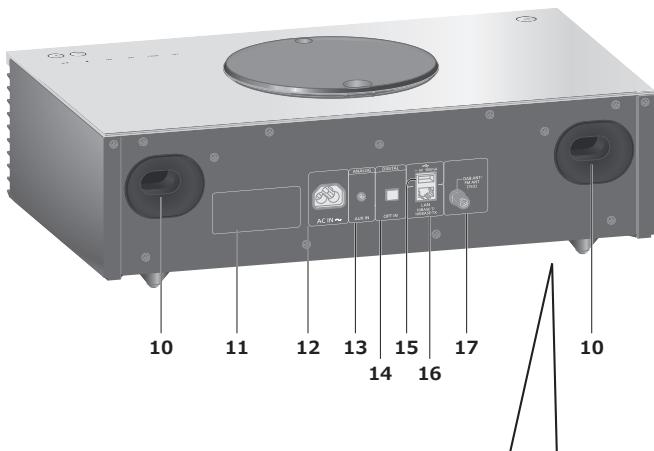
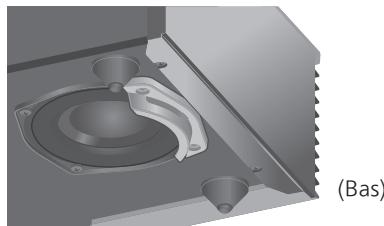
09 Caisson de basse
- Ne placez pas cet apparéil sur une surface rugueuse. Vous risquez d'endommager le caisson de basse.
- Ne transportez pas cet apparéil en le tenant par le caisson de basse.
10 Port Bass reflex
11 Marquage d'identification du produit
- Le nombre de modulo est indiqué.
12 Prise AC IN ()
$$ (\Rightarrow 2 5) $$
13 Prise AUX IN
$$ (\Rightarrow 5 5) $$
14 Borne d'entrée optique numérique
$$ (\Rightarrow 5 4) $$
15 Borne USB-A CC 5 V 500 mA
- Port pour péripériques USB (⇒ 49)
16 Terminal LAN
$$ (\Rightarrow 2 7) $$
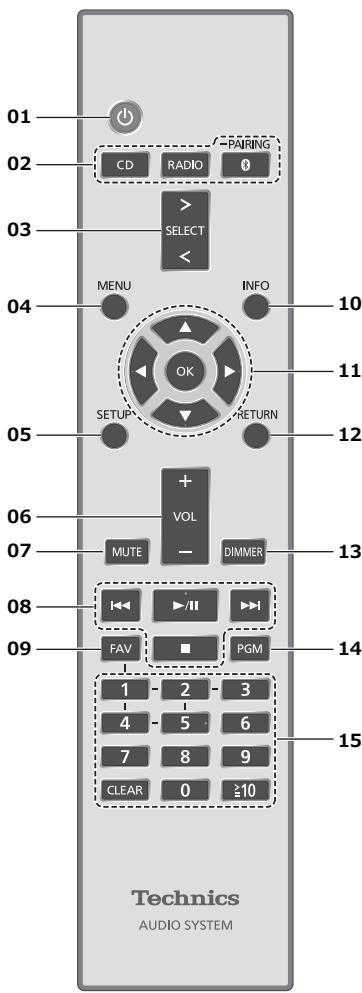
01 [b] : Commutateur veille/marche
-
Appuyez pour faire passer l'unité de la marche à l'état de veille, ou inversement. Meme en veille, cette unité consomme une petite quantité de courant.
02 [CD]/[RADIO]/[3-PAIRING]: Sélectionnez le périphérique à utiliser (⇒ 39, 43, 47, 51)
03 [>SELECT<]: Permutez la source d'entrée ( 49,54,55,58,61)
04 [MENU]: Pour acceder au menu
(⇒ 41, 43, 45, 50, 51, 56, 59, 62, 66, 69)
05 [SETUP] : Accédez au menu de configuration
(⇒ 74)
06 [+VOL] : Règle le volume -
0 (min) à 100 (max)
07 [MUTE]: Option muet
- Appuyez de nouveau sur [MUTE] pour annuler. "MUTE" est également annulé lorsque vous reglez le volume ou mettez l'unité en voille.
08 Boutons de commande de lecture
09 [FAV] : Sélectionnez la station de radio ou la liste de lecture préféree (DAB/DAB+ / FM / Internet Radio / Spotify)
- Vous pouvez enregistrer jusqu'à 5 stations favorites. ( 73)
10 [INFO]: Afficher les informations le contenu
- Appuyez sur ce bouton pour afficher le nom de la piste, de l'artiste et de l'album, le type de fichier, la fréquence d'échantillonnage et d'autres informations. (Les informations varient en fonction de la source d'entrée).
11 [▲], [▼], [▲], [▶] /[OK]: Sélection/OK
12 [RETURN]: Retourne sur l'affichage précédent
13 [DIMMER]: Reglez la luminosité de l'écran d'affichage, etc.
- Lorsque l'écran est étéint, il s'allume quelques secondes uniquement lorsque vous faites fonctionner l'appareil. Avant que l'écran ne s'éteigne, "Display Off" est affchépendant quelques secondes.
- Appuyez plusieurs fois pour changer la luminosité.
14 [PGM]: Établier le fonctionnement du programme
15 Touches numériques, etc.
- Pour sélectionner un nombre à 2 chiffres Exemple :
16:[≥10]> [1] > [6] - Pour SéLECTIONNER un nombre à 4 chiffres Exemple :
1234:[≥10] > [≥10] > [≥10] > [1] > [2] > [3] > [4] - [CLEAR] : Efface la valeur entrée.
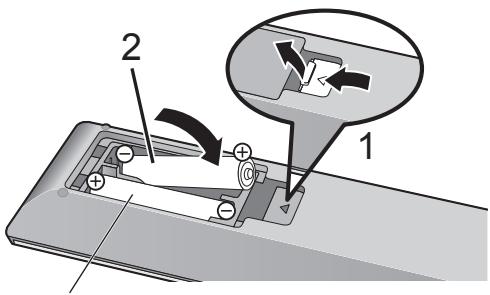
R03/LR03, AAA (Piles alcalines ou au manganèse)
Remarque
- Insérez la pile de façon à ce que ses pôles (⊕ et ⊙) correspondent à ceux de la télécommande.
- Pointez-la vers la cellule de réception du signal de commande à distance sur cette unité. ( 15)
- Gardez les piles hors de portée des enfants pour éviter qu'ils les avalent.
Mode de télécommande
Si un autre équipement répond à la télécommande fournie, changez le mode de la télécommande.
- Le réglage d'usine par défaut est "Mode 1".
1 Appuyez sur [SETUP].
2 Appuyez sur [] , [] pour désir "Remote Control" puis appuyez sur [OK].
- Le mode actuel de la télécommande de cet apparéil est affché.
3 Lorsque "Set Mode 1/2" est affché, modifiez le mode de la télécommande.
Pour paramétre le "Mode 1":
Maintenez enforcé [OK] et [1] pendant au moins 4 secondes.
Pour paramétre le "Mode 2":
Maintenez enforcé [OK] et [2] pendant au moins 4 secondes.
4 Pointez la télécommande vers cette unité et maintenez enforcé [OK] pendant au moins 4 secondes.
- Lorsque le mode de la télécommande est modifié, le nouveau mode est indiqué sur l'afficheur pendant quelques secondes.
Lorsque "Remote 1" ou "Remote 2" est affché
Lorsque "Remote 1" ou "Remote 2" est affché, les modes de télécommande de l'appareil et de la télécommande sont différents. Effectuez l'étape 3 ci-dessus.
Connexions
Antenne 24
Branchement de I'antenne 24
Cordon d'alimentation secteur 25
Branchement du cable d'alimentation secteur 25
Configuration réseau 26
Raccordement du réseau local filaire 27
Connexion LAN sans fil 28
Nom de cette unité sur le réseau "Friendly Name" 35
Vérifier l'adresse MAC de cet apparéil "MAC Address" 35
Pour définir les paramètres liés au réseau ... 36
U Table des matieres ... 04
- Cet apparéil peut capter des stations DAB+ et FM avec l'antenne DAB.
Branchement de l'antenne
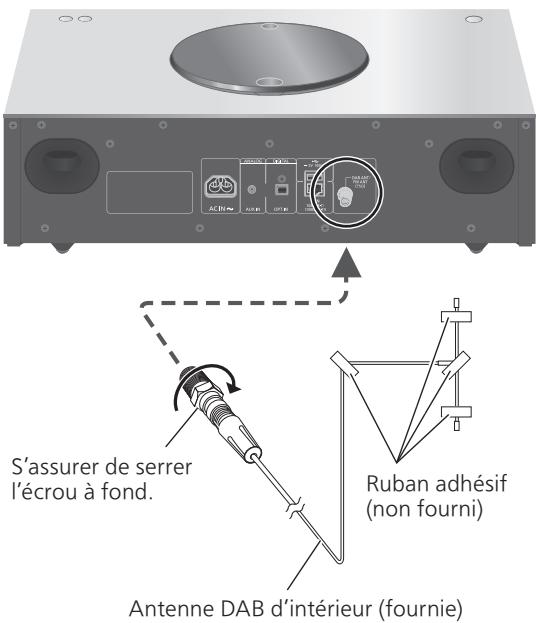
- Collez l'antenne à un mur ou une colonne avec du ruban adhésif à l'emplacement représentant le minimum d'interférences.
- Si la réception radio est mauvaise, utilisez une antenné DAB d'extérieur (non fournie).
Connexions
Cordon d'alimentation secteur
- N'utilise que le cordon d'alimentation secteur fourni.
- Insérez les connecteurs des cables à raccorder complètement.
- Ne pliez pas les câbles trop abruptement.
Branchement du cable d'alimentation secteur
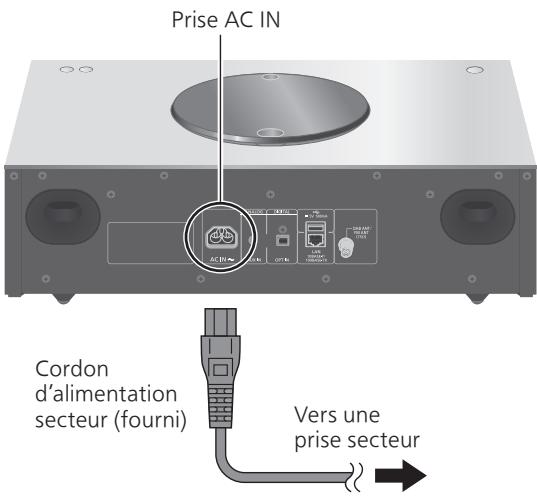
À racorder uniquement une fois tous les autres branchements effectués.
- La configuration du réseau sans fil (Wi-Fi®) peut démarrer lorsqu cette unité est sous tension. Si vous poulez arrêté le paramétrage Wi-Fi, Sélectionnez "Off" dans l'écran "Wi-Fi Setup". Sélectionnez "On" pour conserver le paramétrage Wi-Fi. ( 28)
Remarque
- Cette unité consomme une petite quantité de courant alternatively ( 103 ) même lorsqu'elle est en voille. Retirez la prise du secteur lorsque vous n'utilise pas l'unité pendant une longue période. Positionné z'unité pour pouvoir facilement débrancher la prise.
Configuration réseau
Vou puez ecouter de la musique provenant d'un périhérique iOS (iPhone/iPad/iPod), Android™ ou d'un PC (Mac/Windows) avec cet apparéil, en utilisant la fonction AirPlay ou DLNA. ( 57,65)
Pour utiliser ces fonctions, il faut que cette unité rejoigne le même réseau que le péripérisque compatible AirPlay ou DLNA.
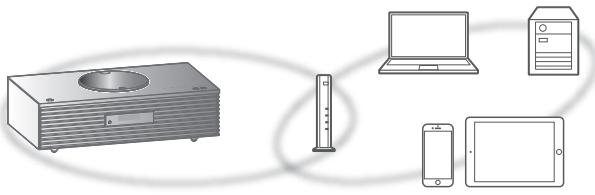
Cet apparéil peut être connecté à un routeur à l'aide d'un cable réseau ou Wi-Fi® intégré.
Pour obtenir une connexion au réseau stable, une connexion LAN filaire est préféable.
Remarque
- Si vous tentez de modifier les paramètres réseau immédiatement après avoir allumé cette unité, l' apparition de l'écran de configuration du réseau peut prendre du temps.
-
Si "Firmware update is available" s'affiche une fois que la connexion est établie, le micrologiciel de cette unité est disponible.
-
Reportez-vous à "Mises à jour du microprogramme" (⇒ 83) pour plus de détails sur la mise à jour.
-Pour des informations sur la mise a jour, referez-vous au site Internet suivant. www.technics.com/support/firmware/
Raccordement du réseau local filaire
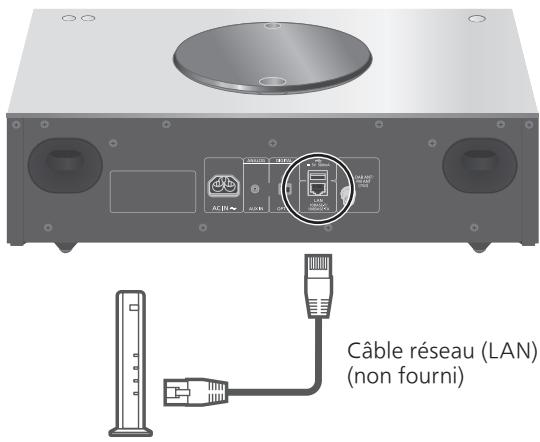
Routeur de bande large passante, etc.
1 Débranche le cordon d'alimentation secteur.
2 Raccordez cette unité à un routeur à haut débit, etc. via un cable réseau.
3 Branchez le cordon d'alimentation de cette unité et appuyez sur [O]. ( 25)
- Une fois la connexion établie, " 12 " est affiché à l'écran.
Remarque
- Le cable reseau doit etre branché ou débranché lorsque le cordon d'alimentation secteur est débranché.
- Utilisez des cables LAN droits de catégorie 7 ou supérieure (STP) pour connecter les appareils péripériques.
- L'introduction d'un tout autre cable que le cable réseau dans le port LAN peut endommager l'appareil.
- La fonction Wi-Fi peut être désactivée lorsque le cable réseau est raccordé.
Connexion LAN sans fil
Preparation
① Débranchez le cordon d'alimentation secteur.
② Débranchez le cable réseau.
③ Activez la bande de fréquences de 2,4 GHz sur le routeur sans fil.
④ Rapprochez cette unité aussi après que possible du routeur sans fil.
⑤ Branchez le cordon d'alimentation secteur à cette unité. ( 25)
Remarque
- Le paramétrage est annulé une fois la limite de temps définie écoulée. Dans ce cas, recommenciez le paramétrage.
- Pour annuler ce paramétrage au milieu, appuyez sur [■] ou mettez l'unité en voille.
■ Configuration pour la première fois
1 Appuyez sur [O] pour allumer cette unité.
"Wi-Fi Setup" s'affiche.
2 Appuyez sur [▲], [▼] pour désir "On" puis appuyez sur [OK].
"WAC Mode for iOS" démarre automatiquement.
Procedez à l' étape 2 de "Utilisation de la WAC (configuration d'accessoires sans fil)" ( 30) .
(Pour les autres méthodes de paramétrage réseau)
Choisissez une méthode de paramétrage réseau.
Remarque
- Lorsque cette unité est mise en veille et allumée avant que le paramétrage Wi-Fi ne soit terminé, "Wi-Fi Setup" s'affiche. Effectuez le paramétrage Wi-Fi ouCHOISSEZ "Off".
Choisissez une méthode de paramétrage réseau
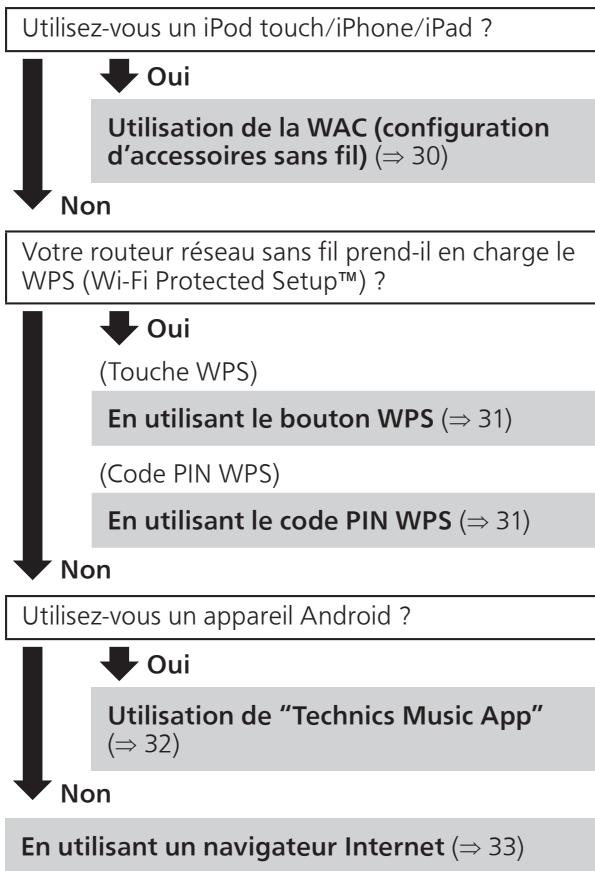
Paramétrage avec le menu [SETUP]
1 Appuyez sur [SETUP].
2 Appuyez sur [] , [] de façon répétée pour désirir "Network" puis appuyez sur [OK].
Lorsque I'ecran "Wi-Fi" s'affiche, appuyez sur [OK].
3 Appuyez sur [▲], [▼] pour désir "On" puis appuyez sur [OK]. (La fonction de réseau local sans fil est activée.)
4 Choisissez une méthode de paramétrage réseau.
Utilisation de la WAC (configuration d'accessoires sans fil)
"WAC Mode for iOS"
You pouvez envoyer sa configuration Wi-Fi à cet apparéil en utilisant un iPhone/iPad/iPod touch.
- Périphériques pris en charge : iPhone/iPad/iPod touch (iOS version 7.0 ou supérieure)
- Les explications qui suivent concernent un iPhone.
- Assurez-vous au préalable que votre iPhone est connecté à votre réseau domestique sans fil.
- Cet apparéil utilise uniquement une bande de féquences de 2,4 GHz. Assurez-vous que l' apparéil est connecté avec une bande de féquences de 2,4 GHz.
1 Appuyez sur [▲], [▼] sur la télécommande pour désir "WAC Mode for iOS" puis appuyez sur [OK].
"Setting"s'affiche.
2 Accédez aux paramètres Wi-Fi sur votre iPhone.
3 Choisissez "Technics SC-C70 ****" dans "SET UP NEW AIRPLAY SPEAKER..." sur votre iPhone.
- "**" représenté un caractère unique pour chaque système.
4 L'écran "AirPlay Setup" apparait sur votre iPhone.
- Cet apparéil apparait en tant que "Technics SC-C70 ****". Pour changer le nom, saisissez un nouveau nom pour remplaçer l'existant. Vous pouvez aussi le renomer lorsque la connexion réseau est configurée. (⇒ 35)
- Vous pouvez définir un mot de passer pour cet apparéil dans "SPEAKER PASSWORD". (Vou aurez besoin de ce mot de passer la prochaine fois que vous paramétrrerez le réseau en utilisant un navigateur Internet.)
5 Choisissez "Next" pour appliquer les paramètres.
"Linking"s'affiche.
- Une fois la connexion établie, "Success" est affiché à l'écran.
-Fail" peut s'afficher si la connexion n'a pas ete effectue. Essayez a nouveau cette methode depuis le menu [SETUP]. Si "Fail" s'affiche a nouveau, essayez d'autres méthodes ( 29)
6 Appuyez sur [OK] sur la télécommande pour quitter le paramétrage.
" ” s'affiche.
Remarque
- Mac (OS X 10.9 ou ultérieur, avec AirPort Utility 6.3.1. ou ultérieur) prend également en charge la WAC (configuration d'accessoires sans fil).
Si vous routeurs sans fil prend en charge le WPS, vous pouvez configurer une connexion en appuyant sur le bouton WPS.
- Il se peut qu'un routeur sans fil compatible dispose de l'identifiant WPS.
1 Appuyez sur [] , [] sur la télécommande pourCHOISIR "WPS Push"puis appuyez sur [OK].
"WPS" s'affiche. Terminate l'etape 2 dans les 2 minutes.
2 Une fois que "WPS" est affché, appuyez sur le bouton WPS du routeur sans fil.
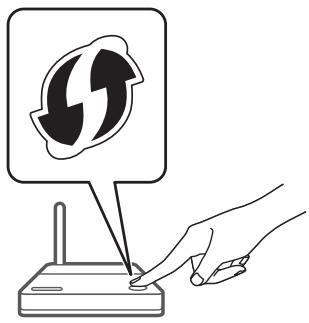
Exemple :
"Linking"s'affiche.
- Une fois la connexion établie, "Success" est affiché à l'écran.
-Fail" peut s'afficher si la connexion n'a pas ete effectuée. Essayez a nouveau cette methode depuis le menu [SETUP]. Si "Fail" s'affiche a nouveau, essayez d'autres méthodes ( 29)
3 Appuyez sur [OK] sur la télécommande pour quitter le paramétrage.
- " - " s'affiche.
EnutilisantlecodePINWPS
"WPS PIN"
Si vous routeurs sans fil prend en charge le WPS, vous pouvez configurer une connexion en saississant le code PIN WPS.
- Pour plus de détails sur la manière de saisir le code PIN, consultez le mode d'emploi du routeur sans fil.
1 Appuyez sur [] , [] sur la télécommande pourCHOISIR "WPS PIN"puis appuyez sur [OK].
- Le code PIN est affiché. Terminate l'étape 2 dans les 2 minutes.
2 Entre le code PIN dans le routeur sans fil depuis le PC, etc.
"Linking"s'affiche.
- Une fois la connexion établie, "Success" est affiché à l'écran.
-Fail" peut s'afficher si la connexion n'a pas ete effectuée. Essayez a nouveau cette methode depuis le menu [SETUP]. Si "Fail" s'affiche a nouveau, essayez d'autres méthodes ( 29)
3 Appuyez sur [OK] sur la télécommande pour quitter le paramétrage.
·" s'affiche.
Remarque
- En fonction du routeur, les autres périphériques connectés peuvent momentarilyencer perdre leur connexion.
- Pour plus de détails, reférez-vous au mode d'emploi du routeur sans fil.
Si vous installez l'application dédiée "Technics Music App" (gratuite) sur votre apparéil Android, vous pouvez configurer une connexion avec l'application.
- Si vous utilisez un apparéil Android, téléchargez l'application sur Google Play™.
- Vérifiez le mot de passer de votre réseau domestique sans fil.
Assurez-vous au préalable que votre apparéil Android est connecté à votre réseau domestique sans fil. - Cet apparéil utilise uniquement une bande de féquences de 2,4 GHz. Assurez-vous que l' apparéil Android est connecté avec une bande de féquences de 2,4 GHz.
1 Appuyez sur [] , [] sur la télécommande pourCHOISIR "Setup from Browser"puis appuyez sur [OK].
"Setting"s'affiche.
2 Lancez "Technics Music App" sur l'appareil Android.
3 Sélectionnez "F" et allez dans les paramètres du Wi-Fi.
4 Saisissez le mot de passer de votre réseau domestique sans fil.
5 Choisissez "Next" pour appliquer les paramètres.
"Linking"s'affiche.
- Une fois la connexion établie, "Success" est affiché à l'écran.
-Fail" peut s'afficher si la connexion n'a pas ete effectuée. Essayez a nouveau cette methode depuis le menu [SETUP]. Si "Fail" s'affiche a nouveau, essayez d'autres méthodes ( 29)
- En fonction du périphérique, il se peut que l'écran de connexion réussie ne soit pas affchéé.
6 Assurez-vous de bien reconnectcer votre apparéil Android à votre réseau domestique sans fil.
7 Appuyez sur [OK] sur la télécommande pour quitter le paramétrage.
"“s'affiche.
En utilisant un navigateur Internet
"Setup from Browser"
Vou puez acceder aux parametes reseau de cette unite depuis un navigateur Internet sur un appeareil iOS (version iOS 6.1.6 ou anterieure), Android, PC, etc.
- Cet apparéil utilise uniquement une bande de féquences de 2,4 GHz. Assurez-vous que l'appareil peut être connecté avec une bande de féquences de 2,4 GHz.
- Les explications qui suivent concernent un apparéil Android.
1 Appuyez sur [] , [] sur la télécommande pourCHOISIR "Setup from Browser"puis appuyez sur [OK].
"Setting"s'affiche.
2 Allez dans les paramètres du Wi-Fi de votre appareil compatible et Sélectionnez "00 Setup ****" pour le connecter à ceturreil.
- "**" représenté un caractère unique pour chaque système.
3 Démarrez le navigateur Internet et saisissez "http://192.168.1.12/" dans la barre d'adresse et lancez la page.
-
Examples de navigateurs Internet
-
Periphérique Android : Google Chrome™
-Périphrérique iOS/Mac : Safari -
PC : Windows Internet Explorer
-
Si l'écran de configuration du réseau ne s'affiche pas sur l'appareil Android, même si "http://192.168.1.12/" est saisi, réglez l'appareil Android en mode avion. Ensuite, réglez le paramètre Wi-Fi sur ON (en fonction), puis reconnexe le réglage de la connexion réseau dans le menu des paramètres de cet apparéil.
4 Sélectionnez "Search wireless network".
5 Sélectionnez le nom de votre réseau domestique sans fil (nom de réseau (SSID)) et saississez le mot de passer pour ce réseau.
6 Choisissez "JOIN" pour appliquer les paramètres.
"Linking"s'affiche.
- Une fois la connexion établie, "Success" est affiché à l'écran.
-Fail" peut s'afficher si la connexion n'a pas ete effectuée. Essayez a nouveau cette methode depuis le menu [SETUP]. Si "Fail" s'affiche a nouveau, essayez d'autres méthodes ( 29)
- En fonction du périphérique, il se peut que l'écran de connexion réussie ne soit pas affchéé.
7 Assurez-vous de bien reconnectcer votre périphérique compatible à votre réseau domestique sans fil.
8 Appuyez sur [OK] sur la télécommande pour quitter le paramétrage.
"“s'affiche.
Remarque
- Activez JavaScript et les cookies dans les paramètres de votre navigateur.
- Si vous divulguez votre mot de passer à un tiers, vous l'expose à une utilisation non autorisée ou frauduleuse. Il est de votre responsabilité de:gérer votre mot de passer en toute sécurité. Panasonic ne pourra en aucun cas être tenu pour responsable des dommages liés à une utilisation frauduleuse.
Nom de cette unité sur le réseau "Friendly Name"
Vous pouvez modifier le nom de cette unité sur le réseau (par exemple, "Chambre 1" ou "Salon", etc.).
1 Appuyez sur [SETUP].
2 Appuyez sur [▲], [▼] de façon répétée pour désirer "Network" puis appuyez sur [OK].
3 Appuyez sur [▲], [▼] de façon répétée pour désir "Friendly Name" puis appuyez sur [OK].
- Le nom actuel de cette unité est affché. Appuyez sur [OK] pour modifier.
4 Appuyez sur [], [], [], [] pour saisir le nom personnelisé.
- Seuls des caractères ASCII peuvent être utilisés.
"A" peut être ajouté lorsqu vous appuyez sur [▶] lorsque la dernière lecture du nom personnelisé est seLECTIONnée. - Appuyez sur [CLEAR] pour supprimer une dette.
- Appuyez sur [≥10] pour insérer une dette "A".
- Le nom par défaut est "Technics SC-C70 ". "*" représenté un numéro unique pour chaque système.
5 Appuyez sur [OK] pour appliquer les paramètres.
6 Appuyez sur [RETURN] pour quitter les paramètres.
- Si le Friendly Name n'est pas correctement affché, supprimez-le et reintroduisez-le. Si le problème persististe, rétablissez tous les paramètres d'usine par défaut. ( 87)
Vérifier l'adresse MAC de cet apparéil "MAC Address"
1 Appuyez sur [SETUP].
2 Appuyez sur [] , [] de façon répétée pour désirer "Network" puis appuyez sur [OK].
3 Appuyez sur [▲], [▼] de façon répétée pour désir "MAC Address" puis appuyez sur [OK].
L'adresse MAC de cet apparéil s'affiche.
4 Appuyez sur [RETURN] pour quitter l'écran.
Pour définit les paramètres liés au réseau
Vous pouvez configurer une adresse IP spécifique, un masque de sous-réseau, une passerelle par défaut, un DNS principal, etc. (Si votre réseau exige des réglages spécifique, désactivez DHCP.)
- N'écoutez pas de musique pendant le changement de ces paramètres.
1 Appuyez sur [SETUP].
2 Appuyez sur [▲], [▼] de façon répétée pour désirer "Network" puis appuyez sur [OK].
3 Sélectionnez et saisissez les détails.
4 Appuyez sur [OK] pour appliquer les paramètres.
5 Appuyez sur [RETURN] pour quitter les paramètres.
6 Appuyez sur [O] pourmettre l'unité en veille.
- Attendez jusqu'à ce que "Please Wait" disparaïssé.
7 Procedez à la configuration réseau. ( 26)
Commandes
Lecture des CD 39
Commandes durant la lecture 40
Répéter la lecture "Repeat". 41
Lecture repétée aléatoire "Random" 41
Programmation de lecture "PGM" 41
Lecture d'un son audio de CD plus naturel "RE-MASTER" 42
Écouter DAB/DAB+ 43
Présélectionner les stations DAB/DAB+...... 43
Écoute des stations DAB/DAB+ présélectionnées 43
Preprogrammer les stations DAB/DAB+....44
Écouter les stations DAB/DAB+ prédéfinies 44
Ecouter le service secondaire. 44
Affichage 45
Réglage automatique de l'horloge 45
Réglage manuel 45
Contrôler la qualité de réception du signal DAB/DAB+ 46
Écouter la radio FM 47
Présélectionner les stations FM 47
Écouter une chaine FM prédéfinie 47
Réglage et préprogrammation manuels .... 48
Pour réduire les parasites 48
Émissions RDS 48
Utilisation du périphérique USB 49
Commandes durant la lecture 49
Répéter la lecture "Repeat". 50
Lecture repétée aléatoire "Random" 50
Utilisation Bluetooth 51
Mode de transmission Bluetooth 52
Commandes durant la lecture 53
Déconnexion d'un périphérique Bluetooth®... 53
Utilisation d'un périphérique desortie audio numérique. 54
Utilisation de l'entrée auxiliaire. 55
Réglez le volume "Input Level" 56
Lecture des fichiers musicaux sur le serveur DLNA 57
Lecture du contenu stocké sur le serveur DLNA en le contrôle de cet apparéil .... 58
Commandes durant la lecture 58
Répéter la lecture "Repeat". 59
Lecture repétée aléatoire "Random" 59
Opérations utilisant l'application dédiée "Technics Music App" 59
Lecture du contenu stocké sur le serveur DLNA en le contrôle à partir d'un DMC... 60
Écouter une station de Internet Radio (vTuner) 61
Commandes durant la lecture 62
Ajouter une station à la liste des favors "Add Favourites" 62
Chargement de la liste des favors "Call Favourites" 63
Supprimer une station favorite "Delete Favourites" 63
Opérations utilisant l'application dédiée "Technics Music App" 63
Creer une liste de stations de Internet Radio avec un PC 64
Utilisation de AirPlay 65
Commandes durant la lecture 66
Répéter la lecture 66
Lecture repétée aléatoire 67
Lecture de musique avec Spotify Connect 68
Commandes durant la lecture 69
Répéter la lecture "Repeat". 69
Lecture repétée aléatoire "Shuffle" 69
Utilisation de TIDAL 70
U Table des matieres ... 04
Lecture des CD
Insérez le CD pour生存 de la musique.
- Consultez "Notes sur les CD" ( 98) pour voir les disques que cet apparéil peut生存.
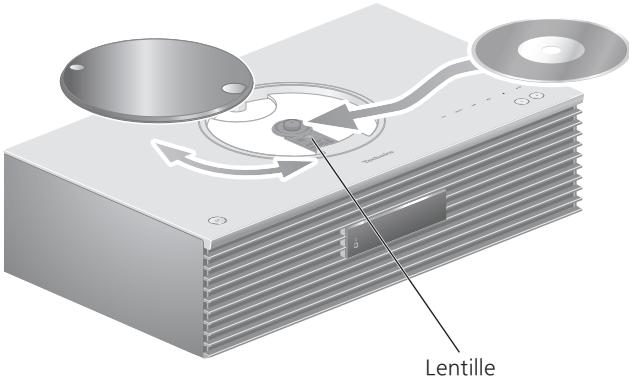
1 Appuyez sur [O] pour allumer cette unité.
2 Appuyez sur [CD].
3 Ouvrez le couvercle supérieur en le faisant coulisser et insérez le CD.
- Le capot supérieur peut glisser des deux côts.
- Placez le CD avec l'étiquette vers le haut et enforcez le centre du CD jusqu'à entendre un clic.
4 Refermez le capot supérieur en le faisant coulisser.
- Cet apparéil ne peut pas dire de CD quand le couvercle supérieur est ouvert.
5 Appuyez sur [ /II]
Pour éjecter le CD
① Ouvrez le couvercle supérieur en le faisant coulisser.
② Éjectez le CD.
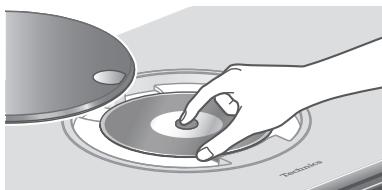
- Attention à ne pas cogner le CD sur le couvercle supérieur.
- Éjectez le CD après que celui-ci aie cesser de tourner.
Remarque
- Prenez garde à ne pas vous coincer les doigts dans le capot au moment de l'ouverture/la fermeture.
- Ne forcez pas trop sur le capot en le faisant couilisser. Cela pourrait provoquer un dysfonctionnement.
- Ne laisses pas le capot supérieur ouvert trop longtemps. En laissant le capot ouvert, la lentille se salit.
Veiliez à ne pas toucher la lentille. - La lentille s'allume lorsque les opérations suivantes sont réalisées alors qu'aucun disque n'est inséré. Il ne s'agit pas d'un dysfonctionnement.
Lors de la mise sous tension
Lors de la seLECTION de "CD" comme source d'entrée
-Lors de I'ouverture et de la fermeture du capot supérieur
Commandes durant la lecture
| Arrêt | ■ |
| Pause | ►/■ • Appuyez à nouveau pour continuer. |
| Saut | |▶ |▶ |
| Rechercheer | Presse et maintenez enfoncé [■▲] ou [■▶■]. |
| Afficher les informations disponibles | [INFO] • Appuyez plusieurs fois pour passer d'une information à une autre. |
Répéter la lecture "Repeat"
1 Appuyez sur [MENU].
2 Appuyez sur [] , [] de façon répétée pour désir "Repeat" puis appuyez sur [OK].
3 Appuyez sur [] , [] pour sélectionner un élément puis appuyez sur [OK].
1-Track :
Ne joue que la piste selectionnée, en boucle. ("1" s'affiche.)
All:
Toutes les pistes sont repétées. (" " s'affiche.)
- Le paramétrage est enregistré même lorsque la source d'entrée est commutée sur "USB" ( 50) ou "DMP" ( 59) .
Lecture repétée aléatoire "Random"
1 Appuyez sur [MENU].
2 Appuyez sur [] , [] de façon répétée pour désirer "Random" puis appuyez sur [OK].
3 Appuyez sur [] , [] pour désir "On" puis appuyez sur [OK].
- Toutes les pistes sont répetées de façon aléatoire. ("RND" et "②") sont affichés à l'écran).
- Le paramétrage est enregistré même lorsque la source d'entrée est commutée sur "USB" ( 50) ou "DMP" ( 59) .
- Durant la lecture aléatoire, vous ne pouvez pas returner à la piste précédente.
Programmation de lecture "PGM"
1 Appuyez sur [PGM] en mode d'arrêt.
L'ecran "Program Mode" s'affiche.
2 Appuyez sur les touches numériques pour selectionner des pistes.
- Répéteze cette étape pour effectuer davantage de sélections.
3 Appuyez sur [▶/III] pour lancer la lecture.
| Arrêt | Appuyez sur [■]. • Le contentu programmes est enregistré. |
| Vérifie l'ordre programme | Appuyez sur [▲] ou [►] en mode Arrêt. |
| Ajout de pistes | Effectuez l' étape 2 en mode Arrêt. |
| Effacer laforthèrence plaque | Appuyez sur [CLEAR] en mode d'arrêt. • Vous ne pouvez selectionner et effacer une piste programmée. |
- Appuyez sur [PGM] dans le mode d'arrêt pour annuler le mode programmation, et la mémoire du programme est enregistrée.
- Pour annuler le mode Programmation (la mémoire du programme est effacée)
① Appuyez sur [■] en mode Arrêt.
② Appuyez sur [▲], [▼] pour désir "Yes" puis appuyez sur [OK].
Remarque
- La mémoire du programme est effacée lorsque vous changelez CD.
- Le mode Programmation est annulé lorsque la lecture repétée aléatoire est activée.
Lecture d'un son audio de CD plus naturel "RE-MASTER"
La remastrérisation élargit la bande de lecture et permet d'obtenir une profondeur de bits supérieure pour réproduire dessons naturels et expansifs proche des sources musicales originales.
1 Appuyez sur [MENU].
2 Appuyez sur [▲], [▼] de façon répétée pour désirir "RE-MASTER" puis appuyez sur [OK].
3 Appuyez sur [] , [] pour désir "On" puis appuyez sur [OK].
- Le réglage d'usine par défaut est "Off".
S'assurer que I'antenne DAB est branchee. ( 24)
Présélectionner les stations DAB/DAB+
Pour écouter des émissions DAB/DAB+, les stations disponibles doivent être préseLECTIONnées sur cet apparéil.
- L'appareil commence automatiquement à chercher et préselectionner les stations disponibles dans votre région si la mémoire est vide.
1 Appuyez sur [RADIO] pour sélectionner "DAB/DAB+".
2 "Auto Scan" démarre automatiquement.
- Le message "Scan Failed" est affiché si la recherche automatique échoue. Trouver l'emplacement avec la meilleure réception ( 24) puis chercher à nouveau les stations DAB/DAB+.
Pour chercher à nouveau les stations DAB/DAB+
Quand de nouvelles stations sont ajoutées ou que l'antenne a été déplacee, effectuer la recherche automatique à nouveau.
1 Appuyez sur [MENU].
2 Appuyez sur [] , [] de façon répétée pour désirer "Auto Scan" puis appuyez sur [OK].
3 Appuyez sur [▲], [▼] pour désir "Yes" puis appuyez sur [OK].
Écoute des stations DAB/DAB+ présélectionnées
1 Appuyez sur [MENU].
2 Appuyez sur [] , [] de façon répétée pour désir "Tuning Mode" puis appuyez sur [OK].
3 Appuyez sur [] , [] pour désir "Station" puis appuyez sur [OK].
4 Appuyez sur [I], [▶] pour sélectionner la station.
- Vous pouvez aussi selectionner les stations présélectionnées en appuyant sur les boutons numériques.
Préprogrammer les stations DAB/DAB+
You pouvez prédéfinir jusqu'à 20 stations DAB/DAB+.
1 Appuyez sur [RADIO] pour sélectionner "DAB/DAB+".
2 Appuyez sur [PGM] lors de l'écoute d'une émission DAB.
3 Appuyez sur [I], [▶] pour sélectionner la chaine prédéfinie souhaitée, puis appuyez sur [PGM].
- Il n'est pas possible de prédéfinir une station quand celle-ci ne diffuse pas ou quand le service secondaire est sélectionné.
- La station occupant une chaîne est effacée si une nouvelle station est prédéfinie sur cette chaîne.
Écouter les stations DAB/DAB+ prédéfinies
1 Appuyez sur [MENU].
2 Appuyez sur [] , [] de façon répétée pour désir "Tuning Mode" puis appuyez sur [OK].
3 Appuyez sur [] , [] pour désir "Preset" puis appuyez sur [OK].
4 Appuyez sur [I], [▶] pour selectionner la station.
-
Vous pouvez aussi selectionner les stations présélectionnées en appuyant sur les boutons numériques.
-
Pour sélectionner la station via la préprogrammation, assurez-vous que la station a déjà été préprogrammée manuellement.
Écouter le service secondaire
Certaines stations DAB/DAB+ fournissant un service secondaire en plus du service principal. Si la station que vous écoutez fournit un service secondaire, "▼" est affché.
1 Appuyez sur [MENU].
2 Appuyez sur [] , [] de façon répétée pour désirer "Secondary" puis appuyez sur [OK].
3 Appuyez sur [▲], [▼] pour désirir "DAB Secondary" puis appuyez sur [OK].
- Le service principal est rétabli quand des changements sont effectuels (par exemple un changement de station).
Affichage
L'information à l'écran change à chaque pression sur [INFO].
Vignette dynamique :
Informations sur l'émission
Affichage PTY :
Type de programme
Vignette d'ensemble :
Nom de l'ensemble
Affichage de fréquence :
Le bloc de fréquences et la fréquence sont affichés.
Nom de la station :
Nom de la station en cours de diffusion
Réglage automatique de l'horloge
Si l'émission DAB inclut des informations sur l'heure, l'horloge de l'appareil est automatiquement mise à jour.
1 Appuyez sur [MENU].
2 Appuyez sur [] , [] de façon répétée pour désir "Auto CLOCK Adj" puis appuyez sur [OK].
3 Appuyez sur [] , [] pour désir "On" puis appuyez sur [OK].
- Sélectionnez "Off" pour désactiver la fonction de réglage automatique de l'horloge.
Réglage manuel
Si "Scan Failed" est affiché après avoir sélectionné "DAB/DAB+'' ou après une recherche automatique, utilisez cette fonction pour balayer un bloc de fréquences.
Preparation
- Notez un bloc de fréquences pouvant être reçu dans votre région (par exemple 12B, 225,648 MHz).
- Ajustez la position de l'antenne DAB.
1 Appuyez sur [MENU].
2 Appuyez sur [] , [] de façon répétée pour désirer "Manual Scan" puis appuyez sur [OK].
3 Appuyez sur [] , [] pour sélectionner le bloc de fréquences qui peut être reçu dans votre région puis appuyer sur [OK].
- Si "Scan Failed" est toujours affché, recommenciez les étapes 1 à 3 jusqu'à l'enregistrement d'une station. Si la situation ne s'améliore pas, utilisez une antenné DAB d'extérieur ou consultez le vendeur.
Contrôler la qualité de réception du signal DAB/DAB+
1 Appuyez sur [MENU].
2 Appuyez sur [] , [] de façon répétée pour désir "Signal Quality" puis appuyez sur [OK].
- Le bloc de fréquences actuel est affchépuis la qualité de réception est indiquée.
- Qualitée réception:0 (mauvaise)-8 (excellente)
3 Si la qualité de réception du signal est mauvaise, mettez l'antenne dans une position où la qualité de réception s'améliore.
4 (Pour continuer à contrôler la qualité d'autres blocs de fréquences :)
Appuyez à nouveau sur [], [] et sélectionné la fréquence voulue.
5 Appuyez sur [OK] pour quitter.
- Si l'antenne a ete ajustee, effectuez le balayage automatique et mettez a jour la memoire de stations.
S'assurer que l'antenne est branchée. ( 24)
Présélectionner les stations FM
You pouvez prédéfinir jusqu'à 30 chaînes.
- Une station préalablement enregistrée est remplaçée quand une autre station est prédéfinie pour la même chaine.
1 Appuyez plusieurs fois sur [RADIO] pour sélectionner "FM".
2 Appuyez sur [MENU].
3 Appuyez sur [] , [] de façon répetée pour désirer "Auto Preset" puis appuyez sur [OK].
4 Appuyez sur [] , [] pour sélectionner un élément puis appuyez sur [OK].
Lowest :
Pour démarrer la préprogrammation automatique avec la fréquence la plus BASSE (FM 87,50).
Current :
Pour démarrer la préprogrammation automatique avec la fréquence actuelle.
- Le symponiseur commence à assigner toutes les stations qu'il recoit aux chaînes, par ordre croissant.
- Le réglage d'usine par défaut est "Lowest".
Écouter une chaine FM prédéfinie
1 Appuyez sur [MENU].
2 Appuyez sur [] , [] de façon répétée pour désir "Tuning Mode" puis appuyez sur [OK].
3 Appuyez sur [] , [] pour désir "Preset" puis appuyez sur [OK].
4 Appuyez sur [I▲I], [▶▶I] ou les boutons numériques pour sélectionner la chaîne.
Réglage et préprogrammation manuels
1 Appuyez sur [MENU].
2 Appuyez sur [] , [] de façon répétée pour désir "Tuning Mode" puis appuyez sur [OK].
3 Appuyez sur [] , [] pour désir "Manual" puis appuyez sur [OK].
4 Appuyez sur [I▲▲], [▶▶] pour régler la chaine sur la station requise.
Pour démarrer la syntonisation automatique, appuyer sur [I▲▲] ou [■▶■] jusqu'à ce que la féquence commence à défilier. La syntonisation s'arrête lorsqu'une station est trouvée.
Pour prédéfinir la chaine
① En écouteant l'émission de radio, appuyez sur [PGM].
② Appuyez sur [↓←] ou sur [▶→] pour sélectionnner la chaine, puis appuyez sur [PGM].
Pour réduire les parasites
1 Appuyez sur [MENU].
2 Appuyez sur [] , [] de façon répétée pour désirer "FM Mode" puis appuyez sur [OK].
3 Appuyez sur [] , [] pour désir "Mono" puis appuyez sur [OK].
- Sélectionnez "Auto(Stereo)" à l'étape 3 pour returner aux émissions stéreo.
-Mono" est annulé si la fréquence est modifiée.
Émissions RDS
L'appareil peut afficher les données textuelles transmisses par le système de radiocommunication de données (RDS) disponible dans certaines régions.
Remarque
- RDS est disponible uniquement quand la stéreo fonctionne à la réception.
- Les affichages RDS peuvent ne pas etre disponibles si la reception est mauvaise.
Utilisation du périphérique USB
Yououpouvezconneterunperiphérique USBàl'unitéetlirela musiquestockée sur le periphériqueUSB.
- Consultez "USB" ( 99) pour avoir des informations sur les péripériques USB que cette unité peut dire.
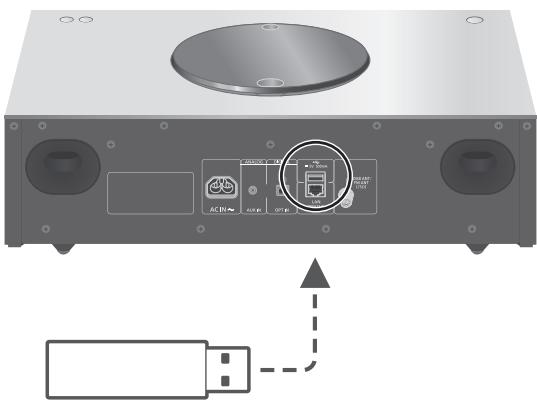
Periphérique USB
1 Branchez un périphérique USB à cet apparéil.
- Un périphérique USB d'une épaissur inférieure ou égale à 8 mm peut être connecté.

2 Appuyez plusieurs fois sur [>SELECT<] pour sélectionner "USB".
L'écran de sélection du contenu/dossier s'affichera.
3 Appuyez sur [] , [] pour sélectionner un élément puis appuyez sur [OK].
- Répétez cette étape pour effectuer davantage de sélections.
- Appuyez sur [RETURN] pour revenir au dossier précédent.
Commandes durant la lecture
Arrêt
Pause
Saut
Rechercher


- Appuyez à nouveau pour continuer.
Pressez et maintenez enfoncé [I▲ ] ou [▶▶].
Afficher les informations disponibles
[INFO]
-
Appuyez plusieurs fois pour passer d'une information à une autre.
-
Cette action peut ne pas etre disponible pour certains formats.
Répéter la lecture "Repeat"
1 Appuyez sur [MENU].
2 Appuyez sur [] , [] de façon répétée pour désirer "Repeat" puis appuyez sur [OK].
3 Appuyez sur [] , [] pour sélectionner un élément puis appuyez sur [OK].
1-Track :
Ne joue que la piste selectionnée, en boucle. ("1" s'affiche.)
All:
Toutes les pistes du dossier sont repétées. (" ") s'affiche.)
- Le paramétrage est enregistré même lorsque la source d'entrée est commutée sur "CD" ( 41) ou "DMP" ( 59) .
Lecture repétée aléatoire "Random"
1 Appuyez sur [MENU].
2 Appuyez sur [] , [] de façon répétée pour désirer "Random" puis appuyez sur [OK].
3 Appuyez sur [▲], [▼] pour désir "On" puis appuyez sur [OK].
- Toutes les pistes du dossier sont répétées de façon aléatoire. ("RND" et "®" sont affichés à l'écran).
- Durant la lecture aléatoire, vous ne pouvez pas returner à la piste précédente.
- Durant la lecture aléatoire, les pistes peuvent être lues plus d'une fois.
- Le paramétrage est enregistré même lorsque la source d'entrée est commutée sur "CD" ( 41) ou "DMP" ( 59) .
Utilisation Bluetooth®
Vous pouvez écouter le son provenant d'un périphérique audio Bluetooth sans fil avec cette unité.
- Pour plus de détails, référez-vous au mode d'emploi du périphérique Bluetooth®.
Appareil Bluetooth®
Appairage d'un périphérique Bluetooth®
- Activez la fonction Bluetooth® sur le périphérique et place-le pres de cette unité.
- Si un autre périphérique Bluetooth® est déjà connecté, déconnectez-le. (⇒ 53)
1 Appuyez sur [θ-PAIRING].
- Lorsque "Pairing" est indiqué à l'écran, passer à l'étape 5.
2 Appuyez sur [MENU].
3 Appuyez sur [] , [] de façon répétée pour désirer "Pairing" puis appuyez sur [OK].
4 Appuyez sur [▲], [▼] pour désir "Yes" puis appuyez sur [OK].
- "Pairing" s'affiche à l'écran et l'unité attend l'enregistrement.
5 Choisissez "SC-C70" dans le menu Bluetooth® du périphérique.
- Le nom du périphérique connecté apparait sur l'afficheur.
- L'adresse MAC "**" ("**" remplace un caractère qui est unique pour chaque série) peut être affichée avant que "SC-C70" ne soit affchéé.
Remarque
- Vous pouvez également entraire en mode appairage en maintainant enforcé [8-PAIRING] si la source d'entrée est "Bluetooth".
- Si vous étés invite à saisir le mot de passer, saisissez "0000".
- Vous pouvez<memoriser jusqu'à 8 dispositifs sur cet apparéil. Si un 9e dispositif est couplé, le dispositif inutilisé depuis le plus longtemps peut être remplaced.
Écouter de la musique stockée sur un périphérique Bluetooth®
1 Appuyez sur [O-PAIRING].
"Ready" ou "Pairing" est indiqué à l'écran.
2 Choisissez "SC-C70" dans le menu Bluetooth® du périphérique.
- Le nom du périphérique connecté apparait sur l'afficheur.
3 Démarrez la lecture sur le périphérique Bluetooth®.
Remarque
- Cet apparéil ne peut être connecté qu'à un seul dispositif à la fois.
- Lorsque "Bluetooth" est sélectionné comme source d'entrée, l'unité tente automatiquement de se connecter au dernier appeareil Bluetooth® connecté. ("Linking" s'affichependant le processus.)
Mode de transmission Bluetooth®
1 Appuyez sur [O-PAIRING].
- Si un autre périphérique Bluetooth® est déjà connecté, déconnectez-le.
2 Appuyez sur [MENU].
3 Appuyez sur [] , [] de façon répetée pour désirir "Link Mode" puis appuyez sur [OK].
4 Appuyez sur [] , [] pour sélectionner le mode puis appuyez sur [OK].
Mode1:
Met l'accent sur la connectivité
Mode2:
Met l'accent sur la qualité du son (par défaut)
Remarque
- Sélectionnez "Mode1" si le son est coupé.
| Arrêt | ■ |
| Pause | ►/■ • Appuyez à nouveau pour continuer. |
| Saut | |►►| |
| Rechercheer | Presse et maintenez enfoncé [■►] ou [►|. |
Remarque
- Pour utiliser la télécommande/les commutateurs tactiles de cette unité avec un périphérique Bluetooth®, il faut que le périphérique Bluetooth® soit compatible AVRCP (Audio Video Remote Control Profile/Profil de Commande Audio Video à Distance). En fonction de l'objet du périphérique, il se peut que certaines commandes ne fonctionnent pas.
- Lorsque vous regardez un contenu video avec cette fonction, il se peut que la sortie video et audio ne soit pas synchronisée.
Déconnexion d'un périphérique Bluetooth®
1 Appuyez sur [MENU].
2 Appuyez sur [] , [] de façon répétée pour désir "Disconnect?" puis appuyez sur [OK].
3 Appuyez sur [] , [] pour désir "Yes" puis appuyez sur [OK].
Remarque
- Le périphérique Bluetooth® est déconnecté des qu'une autre source audio est sélectionnée.
Commandes
Utilisation d'un périhérique de sortie audio numérique
Vou puez raccorder un lecteur de DVD, etc. avec un cable audio numérique optique (non fourni) et écouter de la musique.
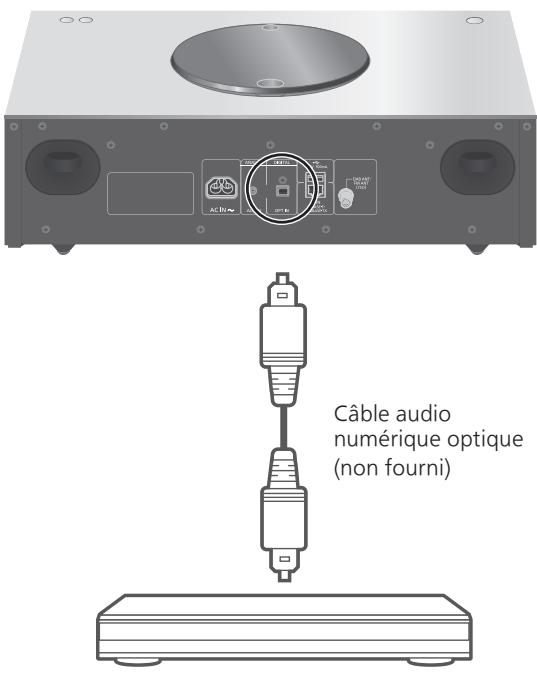
Lecteur DVD, etc.
1 Débranche le cordon d'alimentation secteur.
2 Raccordez cette unité et un lecteur DVD etc.
3 Branche le cordon d'alimentation secteur à cette unité. ( 25)
4 Appuyez sur [O] pour allumer cette unité.
5 Appuyez plusieurs fois sur [>SELECT<] pour sélectionner "OPT".
6 Démarrez la lecture sur l'appareil connecté.
Remarque
- Les bornes d'entrée audio numérique de cet apparéil ne peuvent détector que les signaux PCM linéaires suivants. Pour plus de détails, reféréz-vous au mode d'emploi du périphérique connecté.
-Fréquence d'échantillonnage:
32/44,1/48/88,2/96 kHz
- Nombre de bits de quantification :
16/24 bits
Utilisation de l'entrée auxiliaire
Yououpouvezraccorderunlecteuraudio portable,etc.avecancableaudio analogique(nonfourni)à cetappareil et écouterde la musique.
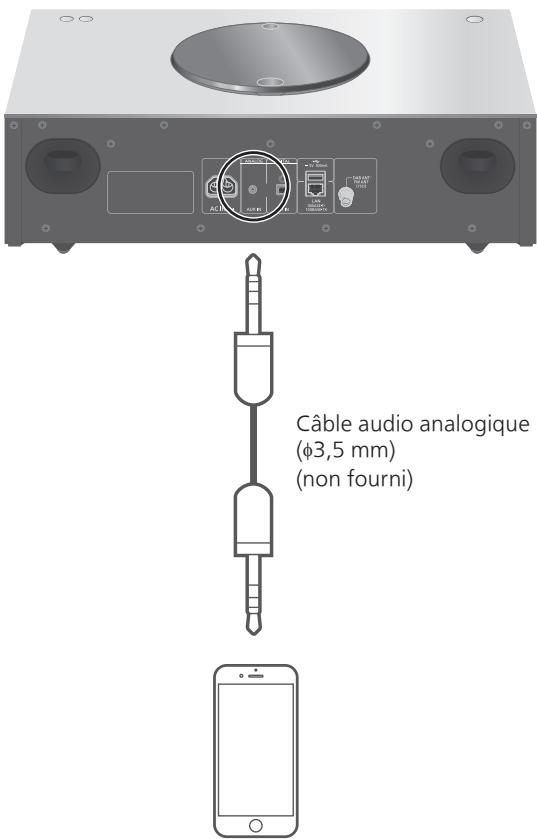
Lecteur audio portable, etc.
1 Débranche le cordon d'alimentation secteur.
2 Raccordez cet apparéil et un lecteur audio portable, etc.
3 Branche le cordon d'alimentation secteur à cette unité. ( 25)
4 Appuyez sur [O] pour allumer cette unité.
5 Appuyez plusieurs fois sur [>SELECT<] pour sélectionner "AUX".
6 Démarrez la lecture sur l'appareil connecté.
Réglez le volume "Input Level"
Si le volume de l'entrée auxiliaire est élevé, selectionner le mode "Low" peut améliorer le niveau sonore.
1 Appuyez sur [MENU].
2 Appuyez sur [] , [] de façon répétée pourCHOISIR "Input Level"puis appuyez sur [OK].
3 Appuyez sur [] , [] de façon répétée pour désir "Low" puis appuyez sur [OK].
Remarque
- Le réglage d'usine par défaut est "High".
Lecture des fichiers musicaux sur le serveur DLNA
Vous pouvez partager les fichiers musicaux stockés sur le serveur de média certifié DLNA (ordinateur, stockage connecté en réseau, etc.) connecté à votre réseau domestique et bénéficier du contenu à l'aide de cette unité.
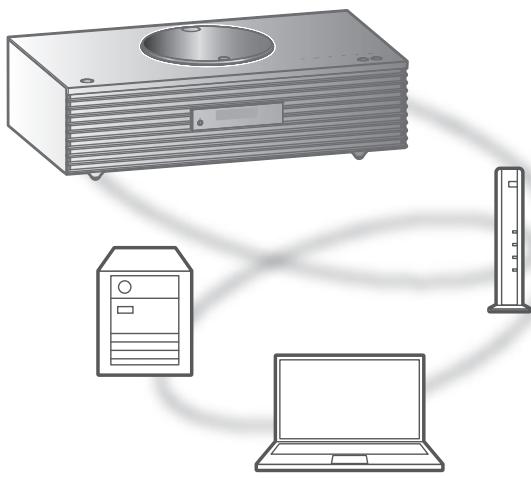
Preparation
- Terminate la configuration réseau. ( 26)
- Connectez le périphérique à utiliser au réseau de cet apparéil.
-
Utilisation du lecteur Windows Media® Player
-
Ajoutez le contenu et le dossier aux bibliothèques du lecteur Windows Media® Player 11 ou 12 ou d'un smartphone, etc.
-La liste de lecture de Windows Media® Player ne peut dire que le contenu stocké dans les libraires.
-Pour utiliser le lecteur Windows Media® Player pour la diffusion en flux (streaming), vous devez le configurer à l'avance.
Lecture du contenu stocké sur le serveur DLNA en le contrôle de cet apparéil
1 Appuyez plusieurs fois sur [>SELECT<] pour sélectionner "DMP".
L'écran de sélection du serveur s'affichera.
2 Appuyez sur [] , [] pour sélectionner un serveur DLNA sur le réseau puis appuyez sur [OK].
- L'écran de sélection du contenu/dossier s'affichera. Répétez cette étape pour effectuer davantage de sélections.
- Les dossiers/contenus peuvent être affichés dans un ordre différent de celui du serveur, en fonction de ses caractéristiques.
3 Appuyez sur [] , [] pour sélectionner un élément puis appuyez sur [OK].
Remarque
- Selon l'etat, le serveur connecté et son contenu risquent de ne pas s'afficher correctement. (par exemple, peu de temps après avoir ajouté le contenu sur le serveur, etc.)
Veuillez réessayer plus tard. Pour plus de détails, reférez-vous au mode d'emploi du périhérique.
Commandes durant la lecture
| Arrêt | ■ |
| Pause | ►/■ • Appuyez à nouveau pour continuer. |
| Saut | ■▲ ▲■ |
| Rechercheer | Presse et maintenez enfoncé [■▲] ou [►■]. |
| Afficher les informations disponibles | [INFO] • Appuyez plusieurs fois pour passer d'une information à une autre. |
Répéter la lecture "Repeat"
1 Appuyez sur [MENU].
2 Appuyez sur [] , [] de façon répétée pour désir "Repeat" puis appuyez sur [OK].
3 Appuyez sur [] , [] pour sélectionner un élément puis appuyez sur [OK].
1-Track :
Ne joue que la piste selectionnee, en boucle. ("1 s'affiche.)
All:
Toutes les pistes sont repétées. (" " s'affiche.)
- Le paramétrage est enregistré même lorsque la source d'entrée est commutée sur "CD" ( 41) ou "USB" ( 50) .
Lecture repétée aléatoire "Random"
1 Appuyez sur [MENU].
2 Appuyez sur [] , [] de façon répétée pour désir "Random" puis appuyez sur [OK].
3 Appuyez sur [▲], [▼] pour désir "On" puis appuyez sur [OK].
- Toutes les pistes du dossier sont répétées de façon aléatoire. ("RND" et " ⋃" sont affichés à l'écran).
- Durant la lecture aléatoire, vous ne pouvez pas returner à la piste précédente.
- Durant la lecture aléatoire, les pistes peuvent être lues plus d'une fois.
- Le paramétrage est disponible même lorsqu'la source d'entrée est commutée sur "CD" ( 41) ou "USB" ( 50) .
Opérations utilisant l'application dédiée "Technics Music App"
Si vous installez l'application dédiée "Technics Music App" (gratuite) sur votre tablette/smartphone, vous pouvez actionner cette unité en utilisant une grande variété de fonctions.
Pour plus de détails, accédez à :
www.technics.com/support/
Lecture du contenu stocké sur le serveur DLNA en le contrôle à partir d'un DMC
En contrôle un périphérique compatible DMC (Digital Media Controller pour Contrôleur de support numérique), vous pouvez écouter la musique stockée sur le serveur DLNA avec cet appeareil (DMR-Digital Media Renderer pour Restituteur de support numérique).
1 Appuyez sur [O] pour allumer cette unité.
2 Actionnez le dispositif compatible DMC et connectez-vous à cet apparéil.
- Le nom de dispositif de cet apparéil s'affichera ainsi "Technics SC-C70 *"1,2.
- Pour plus de détails sur la manière d'utiliser les dispositifs compatibles DMC, consultez le mode d'emploi des dispositifs ou du logiciel.
Remarque
- Lorsque vous utilisez un DMC, la lecture des autres sources audio s'arrête et la diffusion DLNA aura la priorité.
- Selon les contenus et l'équipement connecté, les commandes ou la lecture peuvent être impossibles.
- Cette unité ne garantit pas la connexion avec toutes les applications DMC. Utilisez l'application dédiée "Technics Music App".
1 : "*" représenté un chiffre unique pour chaque système.
*2: Le nom du périhérique peut être changé à partir de "Nom de cette unité sur le réseau". (⇒ 35)
Commandes
Écouter une station de Internet Radio (vTuner)
Internet Radio est un service de diffusion audio transmis via Internet.
vTuner est un service de contenu en ligne gratuite permettant d'écouter de nombreuses stations de Internet Radio dans le monde entier.
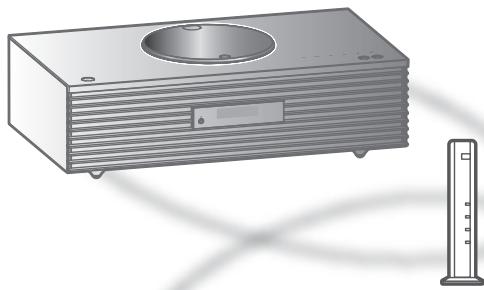

vTuner
internet radio
Preparation
-
Terminate la configuration réseau. ( 26)
-
Assurez-vous que le réseau est connecté à Internet.
1 Appuyez plusieurs fois sur [>SELECT<] pour sélectionner "Internet Radio".
- Lorsque "Internet Radio" est sélectionnée en tant que source d'entrée, l'appareil tarde automatiquement de se connecter à la dernière station de Internet Radio sélectionnée.
2 Appuyez sur [] , [] pour sélectionner une station, puis appuyez sur [OK].
- Le statut de la mise en mémoire tampon s'affiche comme % (" " représenté un nombre.)
- Recommencez cette étape pour effectuer d'autres sélections selon le genre, la région, etc.
- Appuyez sur [RETURN] pour revenir à l'écran précédent.
- Les stations Internet Radio, genre, région, etc. sur cette unité sont écrites et gérés par vTuner.
- Les podcasts sur la liste de vTuner peuvent également être lus.
- Une station qui ne diffuse pas ne peut pas etre lue. (Cela sera saute ou I'ecran revient a laiste.)
Remarque
- Le service de Internet Radio peut être suspendu ou autrement indisponible sans préavis.
- Internet Radio ne sera peut pas lue correctement selon l'etat du réseau.
Commandes durant la lecture
| Arrêt | ■ (Retourne à la liste.) |
| Pause | ►/■ • Appuyez à nouveau pour continuer. (Pendant la lecture de podcasts) |
| Saut | ►► |
| Afficher les informations disponibles | [INFO] • Appuyez plusieurs fois pour passer d'une information à une autre. |
Ajouter une station à la liste des+favors "Add Favourites"
1 Appuyez sur [] , [] pour sélectionner une station à ajouter, puis appuyez sur [OK].
2 Appuyez sur [MENU].
3 Appuyez sur [] , [] de façon répétée pour désir "Add Favourites" puis appuyez sur [OK].
- "Added" s'affiche après l'enregistrement.
- Vous pouvez<memoriser jusqu'à 50 stations sur cet apparéil. Si une 51e station est ajoutée, "Favourites Full" s'affiche. Supprimez les stations de la liste des favoris. ( 63)
- Vous ne pouvez pas ajouter une station qui est déjà enregistrée. ("Already EXISTS" s'affiche.)
Chargement de la liste des+favoris "Call Favourites"
1 Appuyez sur [MENU].
2 Appuyez sur [] , [] de façon répétée pour désir "Call Favourites" puis appuyez sur [OK].
3 Appuyez sur [▲], [▼] pour désir "On" puis appuyez sur [OK].
"★"s'affiche.
- Si aucune station n'est enregistrée dans la liste des favoris, "Empty" s'affiche. Ajoutez une station à la liste.
Supprimer une station favorite "Delete Favourites"
1 Appuyez sur [MENU].
2 Appuyez sur [] , [] de façon répétée pour désir "Delete Favourites" puis appuyez sur [OK].
3 Appuyez sur [] , [] pour sélectionner la station à supprimer de la liste des favorsis.
4 Appuyez sur [▲], [▼] pour désir "Yes" puis appuyez sur [OK].
- "Deleted" s'affiche après la suppression.
- "Empty" s'affiche si aucune station n'est enregistrée dans la liste des favors.
Opérations utilisant l'application dédiée
Si vous installez l'application dédiée "Technics Music App" (gratuite) sur votre tablette/smartphone, vous pouvez commander cet apparéil et modifier la liste des+favoris avec la fonction vTuner.
Téléchargez et installez l'appli dédiée à partir du site ci-dessous.
www.technics.com/support/
Créer une liste de stations de Internet Radio avec un PC
1 Appuyez plusieurs fois sur [>SELECT<] pour sélectionner "Internet Radio".
2 Vérifiez l'adresse MAC de cet apparéil. ( 35)
3 Utilisez votre PC pour acceder au site web vTuner.
www.technics.com/radio/
- Vous pouvez selectionner la langue sur le site web.
4 Suivez les instructions à l'écran et saisissez les informations nécessaires à l'enregistrement.
5 Recherche par catégorie (genre, région, langue, etc.) ou modifiez la liste.
■ Lire les stations de la liste grâce au PC
Voues peuvent dire les stations de la liste grâce à votre PC séparément de la liste des favors de cet apparéil.
1 Appuyez plusieurs fois sur [>SELECT<] pour sélectionner "Internet Radio".
2 Appuyez sur [] , [] de façon répétée pour désirir "technics.com/radio/" puis appuyez sur [OK].
3 Appuyez sur [] , [] pour sélectionner une station, puis appuyez sur [OK].
- Avant demettre au rebut ou de transmettre a un tiers cette unité, supprimez les informations personnelles sur le site web.
Utilisation de AirPlay
You pouvez dire de la musique stockée sur un apparéil iOS, etc. avec AirPlay.
- AirPlay fonctionne avec les iPhone, iPad, et iPod touch en iOS 4.3.3 ou ultérieur, les Mac en OS X Mountain Lion ou ultérieur et les PC avec iTunes 10.2.2 ou ultérieur.
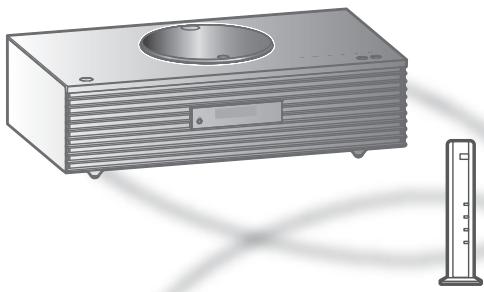
Preparation
- Terminate la configuration réseau. ( 26)
- Connectez le périphérique iOS ou le PC sur le même réseau que cet apparéil.
1 (Périphrérique iOS)
Démarrez l'application "Music" (ou iPod).
(PC)
Démarrez "iTunes".
2 Choisissez "Technics SC-C70 *** 1,2 à partir de l'icone AirPlay (par exemple, ).
3 Démarrez la lecture.
- Contrôlez la configuration du volume avant de démarrer la lecture.
- Lorsque AirPlay est utilisé pour la première fois, il se peut que le volume soit réglé au maximum.
- La lecture démarrera avec un léger retard.
1 : "*" représenté un chiffre unique pour chaque système.
*2: Le nom du périphérique peut être changé à partir de "Nom de cette unité sur le réseau". (⇒ 35)
| Arrêt | ■ |
| Pause | ►/■ • Appuyez à nouveau pour continuer. |
| Saut | |► |► |
| Afficher les informations disponibles | [INFO] • Appuyez plusieurs fois pour passer d'une information à une autre. |
- Vous pouvez aussi effectuer ces opérations sur l'appareil iOS/le PC connecté.
Remarque
- Le volume est changé sur le périphérique iOS ou iTunes et est appliqué à cette unité. (Référez-vous à l'aide de iTunes pour connaître les paramètres nécessaires dans iTunes).
- La lecture d'autres sources audio s'arrête et la sortie AirPlay est prioritaire.
- Avec certaines versions de iOS et de iTunes, il se peut qu'il ne soit pas possible de redémarrer la lecture AirPlay si le sélecteur est changé ou si l'unité est mise en veille pendant la lecture AirPlay. Dans ce cas, choisissez un périhérique différent depuis l'icône AirPlay de l'application Musique ou iTunes puis sélectionnez à nouveau cette unité en tant que haut-parleurs de sortie.
- AirPlay ne fonctionne pour la lecture de videos sur iTunes.
Répéter la lecture "Repeat"
1 Appuyez sur [MENU].
2 Appuyez sur [] , [] de façon répétée pour désir "Repeat" puis appuyez sur [OK].
3 Appuyez sur [] , [] pour configurer et appuyez sur [OK].
- Confirmez le réglage sur le périphérique raccordé.
- Vous pouvez aussi configurer sur l'appareil iOS/le PC connecté.
Lecture repétée aléatoire "Shuffle"
1 Appuyez sur [MENU].
2 Appuyez sur [] , [] de façon répétée pour désirir "Shuffle" puis appuyez sur [OK].
3 Appuyez sur [] , [] pour configurer et appuyez sur [OK].
- Confirmez le réglage sur le périphérique raccordé.
- Vous pouvez aussi configurer sur l'appareil iOS/le PC connecté.
Commandes
Lecture de musique avec Spotify Connect
Cet apparéil est compatible avec Spotify Connect le service de musique en ligne de Spotify. Vous pouvez dire de la musique du service de streaming musical Spotify avec votre Smartphone, votre tablette, etc.
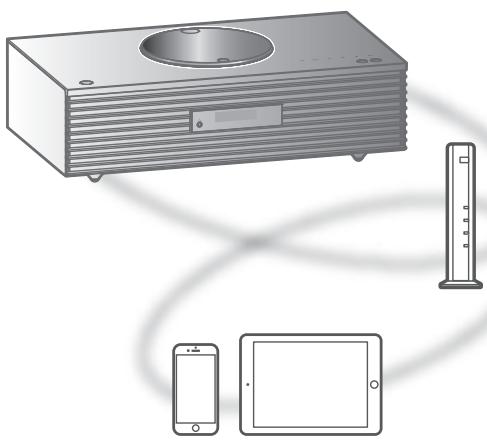
Preparation
- Vous aurez besoin de Spotify Premium. Pour les détails, visitez le site web suivant. www.spotify.com/connect/
- Terminez la configuration réseau. ( 26) - Assurez-vous que le réseau est connecté à Internet.
- Connectez le périphérique à utiliser au réseau de cet apparéil.
1 Ouvrez l'application Spotify sur votre apparéil et écoutez de la musique.
2 Sélectionnez le titre en cours de lecture au bas de l'écran.
L'écran de lecture s'affiche.
3 Sélectionnez "DEVICE AVAILABLE".
4 Sélectionnez cet apparéil comme dispositif de connexion.
Remarque
- Le nom de dispositif de cet apparéil s'affichera ainsi "Technics SC-C70 *"1,2.
- Un enregistrement/une inscription est nécessaire.
- L'utilisation de Spotify Premium est payante.
- Les services, icônes et caractéristiques sont sujets à modification.
1: "*" représenté un chiffre unique pour chaque système.
*2: Le nom du périphérique peut être changé à partir de "Nom de cette unité sur le réseau". (⇒ 35)
Commandes durant la lecture
| Pause | ►/■ ou ■ • Appuyez à nouveau pour continuer. |
| Saut | ↓←→ |
| Afficher les informations disponibles | [INFO] • Appuyez plusieurs fois pour passer d'une information à une autre. |
Répéter la lecture
"Repeat"
1 Appuyez sur [MENU].
2 Appuyez sur [] , [] de façon répétée pour désirer "Repeat" puis appuyez sur [OK].
3 Appuyez sur [] , [] pour configurer et appuyez sur [OK].
- Confirmez le paramètre sur l'écran de l'application Spotify.
- Vous pouvez également le paramétrer dans l'application Spotify.
Lecture repétée aléatoire "Shuffle"
1 Appuyez sur [MENU].
2 Appuyez sur [] , [] de façon répétée pour désir "Shuffle" puis appuyez sur [OK].
3 Appuyez sur [] , [] pour configurer et appuyez sur [OK].
- Confirmez le paramètre sur l'écran de l'application Spotify.
- Vous pouvez également le paramétrer dans l'application Spotify.
Utilisation de TIDAL
Yououpouvezécouterde la musique àpartir du service de streaming musical TIDAL sur cet appeareil enutilisant l'application dédiée "Technics Music App" (gratuite) sur vosSMARTphone,tablette,etc.
Pour des détails sur TIDAL, visitez le site web suivant.
www.tidal.com
TIDAL
Preparation
- Installez la dernière version de la "Technics Music App" sur votre apparéil (smartphone, tablette, etc.). Pour plus de détails, accédez à: www.technics.com/support/
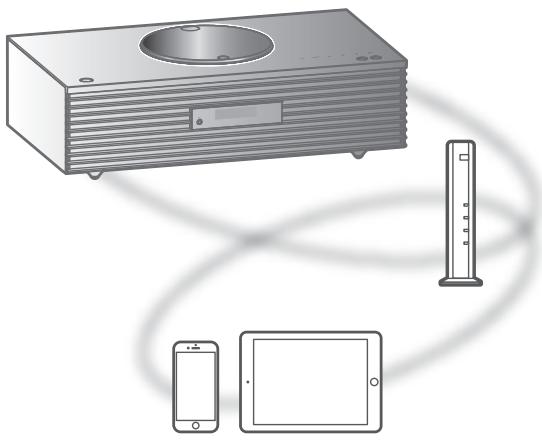
- Connectez cette unité et votre apparéil sur lequel la "Technics Music App" a été installée au réseau connecté à Internet. Pour plus de détails, refèrez-vous aux instructions d'utilisation.
1 Démarrez la "Technics Music App" sur votre apparéil (smartphone, tablette, etc.).
2 Choisissez "Technics Player" > "TIDAL" comme source de musique.
3 Connectez-vous à TIDAL et démarrez la lecture.
(Si vous ne possédez pas de compte) Sélectionnez "Sign Up" et enregistrez le compte.
- Avant de pouvoir utiliser TIDAL, l'enregistrement du compte est requis (service payant).
- Pour plus de détails sur le fonctionnement, référez-vous aux instructions d'utilisation de la "Technics Music App". Pour plus de détails, accédez à :
www.technics.com/support/
Remarque
- Si cette unité lit d'autres sources d'entrée, l'entrée est commutée et la lecture de TIDAL est prioritaire.
- En fonction du pays ou de la région, il se peut que la lecture ne soit pas disponible.
Paramètres
Utilisation de la fonction des favors... 73
Enregisterer votre station favorite dans [FAV]... 73
Réglagedu son 74
Réglage des BASS/MID/TREBLE "Tone Control" 74
Ajustement de la qualité sonore en fonction de l'emplacement d'installation "Space Tune"....74
Horlogeteprogrammateur. 76
Programmation de I'horloge "CLOCK" .... 76
Affichage de I'horloge en mode veille "Standby Display" 77
Changer d'indicateur d'horloge "CLOCK Indication" 77
Minuterie de mise en voille "SLEEP" 77
Programmateur de lecture 78
Autres paramètres 80
Fonction Extinction Auto "AUTO OFF" ....80
Éclairage sur le capot supérieur "ILLUMINATION" 81
Réglage du bruit de fonctionnement "Beep" 81
Configuration réseau "Network". 81
Veille réseau "Network Standby" 82
Modification de l'encodage des caractères "E Asian Character" 82
Réglage du commutateur tactile "Touch Switch" 82
Vérification du nom de modèle "Model No." 82
Vérification de la version du micrologiciel "F/W Version" 82
Mises à jour du microprogramme "F/W Update" 83
U Table des matieres ... 04
Utilisation de la fonction des favoris
Enregisterr votre station favorites dans [FAV]
Vous pouvez enregistrer votre station ou liste de lecture favorite (DAB/DAB+ / FM / Internet Radio / Spotify) et y acceder facilement en appuyant sur [FAV]. (Vous pouvez également vous enregistrer en appuyant sur [FAV] sur le commutateur tactile.)
1 Permutez la source d'entrée (DAB/DAB+/FM/Internet Radio/Spotify).
2 Appuyez sur [FAV] et maintainir enforcé pendant la lecture de la station ou liste de lecture favorite.
L'ecran d'enregistrement s'affiche.
3 Appuyez sur [] , [] pour sélectionner le numéro (1 - 5) pour l'enregistrement puis appuyez sur [OK].
"Memorised" s'affiche quand l'enregistrement est terminé. (Vérifié que la station est diffusée si "Failed" est affché.)
- Une station préalablement enregistrée est remplaçée quand une autre station est selectionnée sur le même numéro.
- Vous pouvez aussi selectionner le numero à l'aide des boutons numériques.
- Pour annuler cette programmation au milieu, appuyez sur [RETURN].
Chargement de la station favorite
1 Appuyez sur [FAV].
2 Appuyez sur le numéro enregistré (1 - 5) puis appuyez sur [OK].
- Vous pouvez aussi charger la station en appuyant plusieurs fois sur [FAV]. (Passe sur la station enregistrée.)
- La source d'entrée devient automatiquement la station enregistrée.
Réglage du son
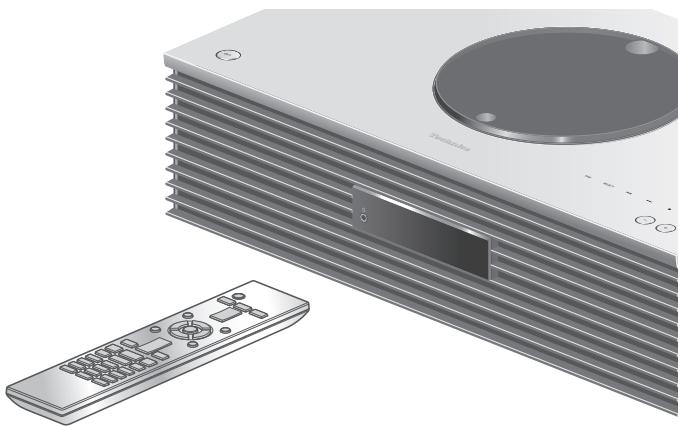
1 Appuyez sur [SETUP].
2 Appuyez sur [▲], [▼] de façon répétée pour désir le menu puis appuyez sur [OK].
3 Appuyez sur [▲], [▼], [▲], [▶] pour configurer et appuyez sur [OK].
Réglage des BASS/MID/TREBLE "Tone Control"
Vou puevez régler la tonalité de cette unité. Chaque plage de tonalité (BASS/MID/TREBLE) peut être réglée.
- Pour activer cette fonction,CHOISSEZ "On (adjustment)"
- Chaque niveau peut être régle entre " - 10" et " + 10".
-TONE" est affché après les réglages.
Ajustement de la qualité sonore en fonction de l'emplacement d'installation "Space Tune"
Vous pouvez ajuster la qualité sonore en fonction de l'emplacement d'installation (pres du mur ou du coin de la piece).
Free :
Aucun objet (mur ou autres) autour de l'appareil Wall:
Il y a un mur derrière cet apparéil.
Corner :
L'appareil est dans le coin de la piece.
Remarque
- À l'aide de l'application iOS dédiée "Technics Music App" (gratuite), vous pouze mesurer l'emplacement entre votre apparéil iOS et cette unité. Reglez "Space Tune" sur "Measured" après avoir mesuré avec l' apparéil iOS. Pour plus de détails, accédez à : www.tecnics.com/support/
Horloge et programmateur
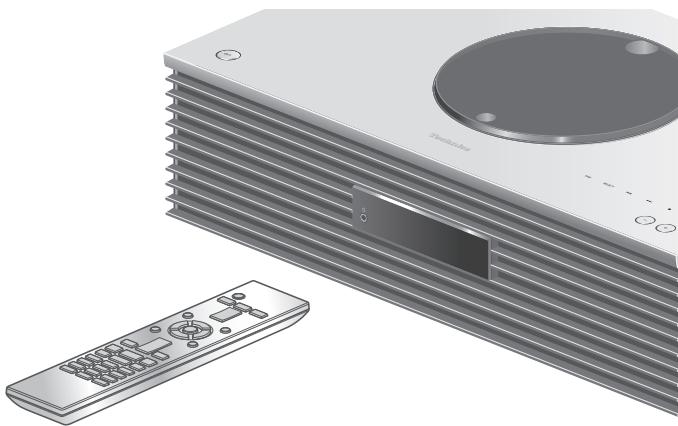
1 Appuyez sur [SETUP].
2 Appuyez sur [▲], [▼] de façon répétée pour désir le menu puis appuyez sur [OK].
3 Appuyez sur [▲], [▼], [▲], [▶] pour configurer et appuyez sur [OK].
Programmation de l'horloge "CLOCK"
L'heure s'affiche pendant 20 secondes en selectionnant "CLOCK". (Appuyez sur [OK] pour acceder à l'écran de réglage de l'horloge.) Appuyez sur [] , [] pour régler l'heure à l'écran de réglage de l'horloge.
- Pour régler l'horloge avec les boutons numériques par exemple) 16:05
$$ [ 1 ] > [ 6 ] > [ 0 ] > [ 5 ] $$
- Une pression sur [▲], [►] permet de faire basculer l'heure de l'horloge entre le matin (AM) et l'après-midi (PM) dans le format d'affichage en 12 heures.
Remarque
- L'horloge est réinitialisée en cas de coupure de courant ou si le cable d'alimentation secteur est débranché.
- Réglez l'horloge régulierement pour en maintainir la précision.
- À l'aide de l'application dédiée "Technics Music App" (gratuite) sur votre tablette/smartphone, vous pouvezmettre à jour les informations temporelles de cet apparéil.
Pour plus de détails, accédez à : www.technics.com/support/
Affichage de l'horloge en mode veille
"Standby Display"
You pouvez programmer l'affichage de l'horloge en mode veille.
On (CLOCK) :
Affiche l'horloge en mode veille.
- L'indicateur d'horloge se déplace à intervalles réguliers.
- Lorsque l'écran est étéint en appuyant sur [DIMMER], l'horloge ne s'affiche pas. (L'horloge s'affiche pendant plusieurs secondes en appuyant sur [INFO].)
Off:
Aucun affichage (l'horloge s'affiche pendant plusieurs secondes en appuyant sur [INFO]).
- Le réglage d'usine par défaut est "Off".
Changer d'indicateur d'horloge
"CLOCK Indication"
Vou puez selectionner le type d'indicateur d'horloge.
24-hour:
Horloge de 24 heures
12-hour :
Horloge de 12 heures
- Le réglage d'usine par défaut est "24-hour".
Minuterie de mise en veille
"SLEEP"
La minuterie de sommeil peutmettre l'unité en veille
apres un délambdadefini.(30 minutes/60 minutes/
90 minutes/120 minutes/Off)
"Sleep" est affché après les réglages.
Programmateur de lecture
Vous pouvez régler le programmeur sur cet apparéil afin qu'il s'allume à une heures définie chaque jour.
Preparation
- Réglez l'horloge. ( 76)
- Préparez la sourceusicale sélectionnée (CD, radio, appareil USB, etc.)
- Syntonisez la station/la chaîne (pour la radio).
Réglage du programmeur "TIMER Adjustment"
Les régles actuels s'affichent en selectionnant "TIMER Adjustment" et en appuyant sur [OK]. Appuyez à nouveau sur [OK] pour acceder à l'écran de réglage duprogrammateur. L'écran commence à clignoter.
① Appuyez sur [▲], [▼] ou sur les touches numériques pour régler l'heure de démarrage, puis appuyez sur [OK].
② Appuyez sur [▲], [▼] ou sur les touches numériques pour régler l'heure de fin, puis appuyez sur [OK].
③ Appuyez sur [▲], [▼] pour sélectionner la source musicale, puis appuyez sur [OK].
Pour afficher les paramètres du programmeur
Après le réglage, vous pouvez confirmer l'heure du réglage, la source de musique, etc. en selectionnant "TIMER Adjustment" puis en appuyant sur [OK].
- Vous pouvez également les confirmer en veille, en appuyant sur [INFO].
Activation du programmeur "TIMER Setting"
① Définissez le volume voulu.
② Appuyez sur [▲], [▼] pour sélectionner "On" puis appuyez sur [OK] pour<mémoriser le volume.
L'icone d'horloge s'affiche.
- "Adjust CLOCK" s'affiche quand l'horloge n'est pas reglee.
- "Adjust TIMER" s'affiche quand le programmeur n'est pas régle.
③ Mettez l'unité en veille.
- Le programmeur est activé après la mise de l'appareil en mode veille.
- À l'heure prévue, la source musicale commence à être lue à faible volume et le volume augmente progressivement jusqu'àu niveau prédéfini.
- Pour désactiver le programmeur, Sélectionnez "Off" à l'étépe 2 (plus haut).
Remarque
- Cependant, cet apparéil peut être utilisé normalement même après que le programmeur a été activé.
-Mettre l'appareil en mode veille avant l'heure de demarrage duprogrammateur.
-Mème si la source audio ou le volume a changé, le programmeur utilise malgré tout la source audio et le volume qui ont été définis lors de l'activation du programmeur. - Vous pouvez programmermer la lecture à répétition pour "CD" ou "USB". La station favorite enregistrée par [FAV] peut aussi être lue.
- Pour régler le volume quand le programmeur est activé, faites passer "TIMER Setting" de "Off" à "On" après avoir sélectionné le volume.
- Àprous avoir lancé leprogrammateur, cette unité est automatiquement éteinte à l'heure de fin, même en utilisant cette unité comme d'habitude.
Autres paramètres
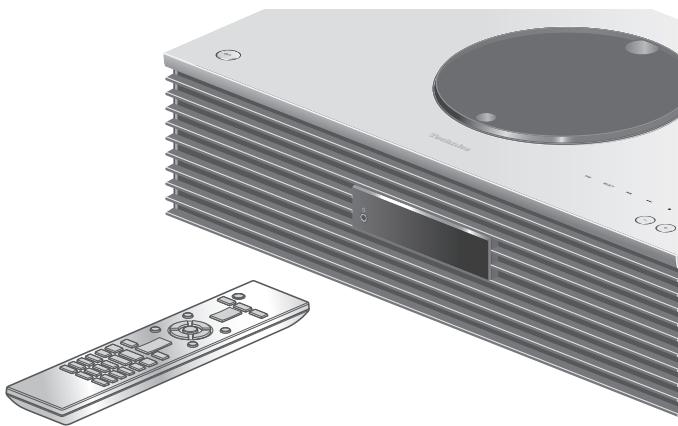
1 Appuyez sur [SETUP].
2 Appuyez sur [▲], [▼] de façon répétée pour désir le menu puis appuyez sur [OK].
3 Appuyez sur [▲], [▼], [▲], [▶] pour configurer et appuyez sur [OK].
Fonction Extinction Auto "AUTO OFF"
Quand le paramètre est régé sur "On", cette unité entre automatiquement en veille pour l'économie d'énergie, en l'absence d'émission de son et d'utilisation, comme des pressions sur des boutons, etc., pendant environ 20 minutes.
- Quand la source d'entrée est "DAB/DAB+" ou "FM", cette fonction est inopérante.
- Le réglage d'usine par défaut est "On". Pour désactiver cette fonction,CHOISSEZ "Off".
Remarque
- Le paramètre est enregistré même si l'appareil est étéint puis rallumé.
"AUTO OFF" s'affiche 3 minutes avant que l'appareil ne s'éteigne.
Éclairage sur le capot supérieur "ILLUMINATION"
Le capot supérieur s'éclaire lorsque cette unité est allumée. (La lumière du capot supérieur s'eteint lorsque le capot est ouvert).
- Le réglage d'usine par défaut est "Mode2". Pour désactiver cette fonction,CHOISSEZ "Off".
Mode1:
Le capot supérieur est toujours éclairé.
Mode2:
Le capot supérieur s'allume uniquement si un CD lisible est inséré et que la source d'entrée est "CD".
Réglage du bruit de fonctionnement "Beep"
Vous pouvez activer/désactiver le bip sonore qui réagit à l'utilisation du commutateur tactile.
- Le réglage d'usine par défaut est "On". Pour désactiver cette fonction,CHOISSEZ "Off".
Configuration réseau"Network"
La fonction Wi-Fi peut etre activée ou désactivée. Le réglage d'usine par défaut est "Off".
Puisance du signal Wi-Fi "Signal Level"
Pour contrôler la puissance du signal Wi-Fi là où ce système se trouve.
- La force du signal est affichée comme 3 (max) - 2 - 1. Si l'indicateur affiche "2" ou "1", changez la position ou l'angle de votre routeur sans fil ou de ce système, et voyagez si la connexion s'améliore.
- Si "0" est affché, cela indique que le système ne peut pas étabir de lien avec le routeur sans fil.
Veille réseau "Network Standby"
Cette unité peut s'allumer en sortant automatiquement du mode Veille lorsqu'elle est可以选择 comme lecteur Spotify/AirPlay/DLNA.
- Le réglage d'usine par défaut est "Auto". Pour désactiver cette fonction,CHOISSEZ "Off".
Auto:
Active la fonction Veille réseau lorsque la connexion au réseau est disponible.
On:
Active la fonction Veille réseau en permanence.
Remarque
- Si cette fonction est paramétrée sur "On" ou "Auto", la consommation électrique en veille augmente.
Modification de l'encodage des caractères
"E Asian Character"
Vous pouvez modifier l'encodage des caractères du nom de la piste, du nom de l'artiste et des autres informations s'ils ne sont pas affichés comme ils devraient l'être.
Type 1(日本):
La priorité est donnée au japonais. (par défaut)
Type 2(简体字):
La priorité est donnée au chinois (simplifié).
Réglage du commutateur tactile "Touch Switch"
Activer/désactiver la commande par commutateur tactile.
- Le réglage d'usine par défaut est "On".
Vérification du nom de modèle "Model No."
Le nom du modele s'affiche.
Vérification de la version du micrologiciel "F/W Version"
La version du micrologiciel installé est affichée.
Mises à jour du microprogramme "F/W Update"
À l'occasion, Panasonicédite un micrologiciel actualisé de cet appeareil qui peut ajouter ou améliorer la manière de fonctionner d'un accessoire. Ces mises à jour sont disponibles gratuitement.
- Pour des informations sur la mise à jour, référez-vous au site Internet suivant. www.technics.com/support/firmware/
Le téléchargement nécessite environ 15 minutes.
Ne débranche pas le cordon d'alimentation secteur et ne mettez pas cette unité en veille pendant la mise à jour.
Ne déconnectez pas la clé USB pendant la mise à jour.
- La progression est affichée en tant que "Updating % pendant la mise à jour. (" ") représenté un nombre.)
Remarque
- Pendant le traitement de la mise à jour, aucune autre opération ne peut être effectuee.
- S'il n'y a aucune mise à jour, "Firmware is Up To Date" s'affiche. (Mise à jour non nécessaire.)
- La mise à niveau du micrologiciel peut réinitialiser les paramètres de l'appareil.
Mise à jour via Internet
Preparation
-
Connectez cet appareil au réseau. ( 26)
-
Assurez-vous que le réseau est connecté à Internet.
1 Appuyez sur [SETUP].
2 Appuyez sur [] , [] de façon répétée pour désirer "F/W Update" puis appuyez sur [OK].
3 Appuyez sur [] , [] pour désir "Internet" puis appuyez sur [OK].
4 Appuyez sur [▲], [▼] pour désir "Yes" puis appuyez sur [OK].
- La progression est affichée en tant que "Updating % pendant la mise à jour. (" ") représenté un nombre.)
- Quand la mise à jour s'est effectue avec succès, "Success" s'affiche.
5 Débranchez le cordon d'alimentation secteur et rebranchez-le après 3 minutes.
Preparation
- Téléchargez le micrologiciel le plus récent sur une clé USB. Pour plus de détails, reféréz-vous au site Internet suivant.
1 Connectez la clé USB avec le nouveau micrologiciel.
2 Appuyez sur [SETUP].
3 Appuyez sur [▲], [▼] de façon répétée pour désir "F/W Update" puis appuyez sur [OK].
4 Appuyez sur [] , [] pour désir "USB" puis appuyez sur [OK].
5 Appuyez sur [▲], [▼] pour désir "Yes" puis appuyez sur [OK].
- La progression est affichée en tant que "Updating % pendant la mise à jour. (" ") représenté un nombre.)
- Quand la mise à jour s'est effectue avec succès, "Success" s'affiche.
6 Déconnectez le cordon d'alimentation secteur et la clé USB et reconnectectez-les après 3 minutes.
Remarque
- Le téléchargement peut être plus long en fonction de la clé USB.
Autres
Guide de dépannage 86
Accumulation de chaleur de cet apparéil ... 86
Le dernier micrologiciel est-il installé ? … 86
Pour remettre tous les paramètres sur leurs réglages d'usine par défaut. 87
Général 87
Disque. 89
Radio 89
USB. 90
Bluetooth 90
Réseau 91
vTuner/Spotify/TIDAL 93
Télécommande 93
Commutateurs tactiles 94
Messages 94
Notes sur les CD. 98
USB. 99
À propos du Bluetooth® 100
Licences. 101
Caracteristiques 103
U Table des matieres ... 04
Guide de dépannage
Avant de contacter l'assistance, effectuez les contrôles suivants. Si vous avez des doutes sur certains points, ou si les solutions fournies dans le guide suivant ne permettent pas de résoudre le problème, contactez votre revendeur pour connaître la marche à suivre.
Accumulation de chaleur de cet apparéil
Cet apparéil chauffe lorsqu'il est utilisé.
- Soyez prudent en touchant le bas de cette unité car il peut être très chaud. Pour l'installation ou l'entretien de l'unité, débranchez le cordon d'alimentation secteur et attendez au moins 3 minutes.
Le dernier micrologiciel est-il installé?
Panasonic améliore de façon constante le micrologiciel de l'appareil afin de s'assurer que ses clients bénéficient d'une technologie de pointe. ( 83)
Pour remettre tous les paramètres sur leurs réglages d'usine par défaut
Si une des situations suivantes se produit, réinitialisez la mémoire :
- Aucune réponse lorsque les touches sont actionnées.
- Si vous désirez effacer et réinitialiser le contenu de la mémoire.
1 Appuyez sur [SETUP].
2 Appuyez sur [] , [] de façon répétée pour désir "Initialization" puis appuyez sur [OK].
3 Appuyez sur [▲], [▼] pour désir "Yes" puis appuyez sur [OK].
- Un écran de confirmation s'affiche. Sélectionnez "Yes" dans les étapes suivantes pour rétablier les valeurs par défaut pour tous les paramètres.
4 Appuyez sur [▲] [▼] pour désir "Yes" puis appuyez à nouveau sur [OK].
Remarque
- Si le menu de configuration n'est pas accessible, débranchez le cordon d'alimentation secteur puis rebranchez-le en le pressant et en le maintainant [5/1] après environ 3 minutes, ou plus, afin de rétablit tous les réglages d'usine par défaut. ("Initializing" s'affiche.)
Général
L'unité ne fonctionne pas.
Les opérations ne sont pas effectuees de maniere correcte.
- L'un des apparèils de sécurité de l'unité, etc. est peut-être activé.
① Appuyez sur [ɔ/ɪ], sur l'unité, pour la mesure en voille.
- Si l'unité ne se met pas en veille, appuyez sur [S/I] sur l'unité pendant au moins 5 secondes. La mise en veille de l'unité est forcee.
Sinon, déconnectez le cordon d'alimentation secteur, attende au moins 3 minutes, puis rebranche-ile.
② Appuyez sur [ɔ/ɪ] sur l'unité pour la mesure en marche. (Cette unité peut prendre un certain temps pour s'allumer.)
-
Si l'unité ne fonctionne toujours pas, consultez le concessionnaire.
-
La télécommande ne fonctionne peut-être pas correctement. ( 93)
- Le fonctionnement du commutateur tactile est peut-être désactivé. Contrôlez le paramètre. ( 82)
Un son de "bourdonnement" peut être émis au cours de la lecture.
- Le cordon d'alimentation secteur d'un autre apparéil ou une lumière fluorescente se trouve pres des cables. Éteignez les autres apparéils ou éloignez-les des cables de cet apparéil.
- Un champ fortement magnétique Situé près d'un télévisér ou d'un autre apparéil peut nuire à la qualité sonore. Gardez l' apparéil loin de ce genre d'endetroit.
- Les enceintes peuvent émettre un bruit si un périphérique proche émet des ondes radio puissantes, comme lorsqu'un téléphone mobile reçoit un appel.
Pas de son.
- Contrôlez le volume de l'appareil et du périphérique connecté.
- Vérifiez pour voir si le branchement des cables aux prises d'entrée et de sortie est incorrect. Si c'est le cas, mettez cette unité en voille et rebranche correctement les cables.
- Vérifiez pour voir si la source d'entrée correcte est selectionnée.
- Insérez les connecteurs des cables à raccarder complètement.
- La lecture d'un contenu multicanal n'est pas prise en charge.
- La borne d'entrée audio numérique de cette unité ne peut détector que les signaux PCM linéaires. Pour plus de détails, reférez-vous au mode d'emploi du péripérisque.
La lecture ne démarre pas.
- En fonction de votre environnement ou des péripériques raccordés, cela peut prendre un certain temps.
- Vérifiez si le format du fichier est compatible.
Concernant les formats compatibles, referez-vous à "Formats des fichiers". (⇒ 107)
Cette unité se met automatiquement en veille.
- Est-ce que la fonction d'arrêt automatique est active ? (⇒ 80)
- Cette unité inclut un circuit de protection contre les dommages causés par l'accumulation de chaleur. Lorsque vous utilise cette unité à un niveau de volume élevé pendant une période prolongée, elle peut s'éteindre automatiquement. Attendeez que l'unité refroidisse avant de la pallumer. (Pendant environ 3 minutes)
Les paramètres sont réinitialisés sur les paramètres usine par défaut.
- La mise à niveau du micrologiciel peut réinitialiser les paramètres.
Disque
L'affichage est incorrect ou la lecture ne démarre pas.
Assurez-vous que le disque est compatible avec cet apparéil. ( 98)
- Il y a de l'humidité sur la lentille. Attendez environ une heures et essayez de nouveau.
- Les CD-R et CD-RW non finalisés ne peuvent pas être lus.
- Les formats WMA/MP3 ne sont pas pris en charge. Consultez "Notes sur les CD" ( 98) pour avoir des informations sur les disques que cette unité peut dire.
La lecture prend du temps pour démarrer.
- Cela peut prendre du temps pour que le disque se charge s'il possède beaucoup de pistes.
Radio
La réception DAB+ est mauvaise.
Tenez l'antenne à l'écart des ordinateurs, des téléviseurs, des autres câbles et cordons.
Utilisez une antenné d'extérieur ( 24)
Un bruit de fond ou des grésillements se fond entendre lors de l'écoute d'une émission de radio.
Assurez-vous que l'antenne est correctement branchée. ( 24)
- Ajustez la position de l'antenne.
- Laisser une certaine distance entre l'antenne et le cable d'alimentation secteur.
- Utilisez une antenné d'extérieur en cas de présence de bâtiments ou de montagnes dans les environs. (⇒ 24)
- Éteignez la TV ou les autres lecteurs audio ou les séparer de l'appareil.
- Tenez l'appareil éloigné des téléphones portables en cas d'interférences.
Impossible de dire la clé USB ou son contenu.
- Le format de la clé USB ou son contenu n'est pas compatible avec cet apparéil. ( 99)
Il n'y a aucune réponse lorsque [▶/■] est actionné.
- Déconnectez le périphérique USB puis reconnectectez-le. Sinon, mettez l'unité en veille et rallumez-la.
La clé USB à mémoire flash est lente.
- La lecture d'un fichier volumieux ou d'une clé USB à mémoire flash de grande capacité peut prendre du temps.
- Cela peut prendre du temps s'il y a beaucoup de pistes ou de dossiers dessus.
Impossible de dire les informations correctement.
- Les noms de piste, entre autres, peuvent ne pas s'afficher correctement.
Bluetooth®
L'appairage ne peut pas se poursuivre.
- Vérifiez l'etat du Bluetooth® du périphérique.
Le dispositif ne peut pas etre connecte.
- L'appairage du dispositif a échoué ou l'enregistrement a été remplaced. Essayez de nouveau l'appairage du dispositif. ( 51)
- Cet apparéil pourrait être connecté à un dispositif différent. Déconnectez l'autre dispositif et essayez de nouveau l'appairage du dispositif.
Le dispositif est connecté mais le son n'est pas perché à travers cet apparéil.
- Pour les péripériques avec Bluetooth® intégré, vous doivent configurer la sortie audio sur "SC-C70" manuellement. Lisez le mode d'emploi du péripérisque pour plus de détails.
Le son est coupé.
- L'appareil seouve hors de la plage de communication de 10m . Approchez l'appareil Bluetooth® de ce système.
- Retirez tout obstacle entre ce système et l'appareil.
- Les autres appareils utilisant une bande de fréquence 2,4 GHz (routeur sans fil, micro-ondes, téléphones sans fil, etc.) créé des interférences. Approchez l'appareil Bluetooth® de ce système et éloignez-le des autres appareils.
- Sélectionnez "Mode1" pour une communication stable. ( 52)
Impossible de se connecter au réseau.
- Vérifiez les paramètres et la connexion réseau. ( 26)
- Si le réseau est invisible, rendez-le visible tout en le configurant pour cette unité ou effectuez une connexion LAN filaire.
- La sécurité Wi-Fi du système prend en charge le WPA2™. Notre routeur sans fil doit donc être compatible WPA2™. Pour obtenir plus de détails sur les types de sécurité pris en charge par votre routeur et la façon de modifier les paramétres, reférez-vous au mode d'emploi ou contactez votre fournisseur d'accès Internet.
- Assurez-vous que la fonction multicast du routeur sans fil est active.
- En fonction de votre routeur, il se peut que le bouton WPS ne fonctionne pas. Essayez une autre méthode de connexion. ( 29)
- Cet apparéil utilise uniquement une bande de fréquences de 2,4 GHz. Assurez-vous que la bande de fréquences du routeur sans fil est de 2,4 GHz.
- L'environnement du réseau local sans fil ou des interférences radio dans votre zone peuvent provoquer un problème de connexion. Dans ce cas, essayez une autre méthode de connexion. Si le problème persiste, réalise une connexion de réseau local cable. ( 27)
- Le cable reseau doit etre branché ou débranché lorsque le cordon d'alimentation secteur est débranché.
Impossible deCHOISIR ce système comme hautparleurs de sortie.
Assurez-vous que les périphériques sont connectés au même réseau que cette unité.
- Reconnectez les périphériques au réseau.
- Éteignez le routeur sans fil avant de le rallumer.
- Mettez cette unité en veille avant de la rallumer puis choisissez à nouveau ce système comme haut-parleurs de sortie.
La lecture ne démarre pas. Le son est coupé.
-
Si vous utilisez la bande 2,4 GHz sur le routeur sans fil, en même temps que d'autres péripériques 2,4 GHz, comme des micro-ondes, des téléphones sans fil, etc., il est possible que des interruptions de connexion se produit. Augmentez la distance entre cette unité et les apparciels en question.
-
Ne placez pas ce système à l'intérieur d'une armoire métallique, elle pourrait bloquer le signal Wi-Fi.
-
Si la lecture s'arrête, vérifie l'état de la lecture sur le périphérique.
-
Rapproche ce système du réseau sans fil.
-
Vérifiez la puissance du signal Wi-Fi avec "Signal Level" et ajustez l'emplacement de cette unité et du routeur sans fil. ( 81)
-
Si plusieurs dispositifs sans fil sont utilisés simultanément sur le même réseau sans fil que cet apparéil, essayez d'éteindre les autres dispositifs ou de réduire leur'utilisation du réseau sans fil.
-
Reconnectez les périphériques au réseau.
-
Éteignez le routeur sans fil avant de le rallumer.
-
Avec certaines versions de iOS et de iTunes, il se peut qu'il ne soit pas possible de redémarrer la lecture AirPlay si le sélecteur est changé (par exemple "CD") ou si cette unité est en veillependant la lecture AirPlay. Dans ce cas,CHOISSEZ un périhérique différent depuis l'icone AirPlay de l'application Musique ou iTunes puis sélectionnez a nouveau ce système en tant que haut-parleurs de sortie. ( 65)
-
Si les solutions ci-dessus ne résolvent pas le problème, établies une connexion de réseau local cable pour tous les périhériques compatibles DLNA connectés disposant d'une borne réseau local (cette unité, les stockages connectés au réseau, le serveur DLNA, etc.). ( 27)
Le serveur DLNA et son contenu ne sont pas affichés.
- Le serveur DLNA et son contenu peuvent ne pas s'afficher convenablement selon leur condition (par exemple peu de temps après avoir ajouté le contenu au serveur, etc.). Veuillez reessayer plus tard. Pour plus de détails, reférez-vous au mode d'emploi du serveur DLNA.
Impossible de trouver des fichiers musicaux stockés sur l'ordinateur.
- Lorsque vous écoutez des fichiers musicaux sur un réseau, ceux qui ne sont pas enregistrés sur leur serveur réseau ne sont pas affichés. Pour plus de détails, consultez le mode d'emploi de votre serveur.
Impossible de dire les informations correctement.
- Les noms de piste, entre autres, peuvent ne pas s'afficher correctement.
vTuner/Spotify/TIDAL
La lecture ne démarre pas. Le son est coupé.
- Une station qui ne diffuse pas ne peut pas etre lue. (Cela sera saute ou I'ecran revient a la liste.)
- vTuner/Spotify/TIDAL peuvent ne pas être lus, selon la méthode de diffusion.
- Internet Radio ne sera peut pas lue correctement selon l'etat du réseau.
- En fonction de l'environnement de connexion d'internet, le son peut être interrompu ou cela peut prendre du temps pour la lecture.
- Internet Radio est un service de diffusion audio transmis via Internet. En fonction du diffuseur ou de la condition de transmission, la qualité du son peut varier.
- Le service peut ne pas etre disponible selon le pays ou la zone.
- Les services obtenu par réseau sont gérés par leurs fournisseurs de services respectifs et les services peuvent être temporairement ou définitivement interrompus sans préavis.
Impossible de dire les informations correctement.
- Les noms de stations, les pays, les régions, les genres, les noms de pistes, les noms d'albums, etc. qui sont gérés par vTuner/Spotify/TIDAL, peuvent ne pas s'afficher correctement en fonction des informations de diffusion.
Station de diffusion introuvable.
Les stations listées par votre PC ne peuvent être lues.
- Les stations Internet Radio, genre, région, etc. sur cette unité sont éditions et gérés par vTuner.
- Le service de Internet Radio peut être suspendu ou autrement indisponible sans préavis.
Télécommande
La télécommande ne fonctionne pas correctement.
- Les batteries sont déchargees ou mal insérées. ( 21)
- Pour éviter les interférences, voirlez à ne placer chaque objet devant le capteur de signal. (⇒ 15)
- Si le mode télécommande de la télécommande est différent de de celui de l'appareil, faites correspondre le mode de la télécommande au mode de l'appareil. ( 21)
Commutateurs tactiles
Les commutateurs tactiles ne fonctionnent pas. Les opérations du commutateur tactile ne s'effectuent pas correctement.
- Le fonctionnement du commutateur tactile est peut-être désactifé. Contrôlez le paramètre. ( 82)
- Si cette unité déetecte une anomalie au niveau des commutateurs tactiles, la présence d'un objet ou l'application d'une force excessive sur eux par exemple, ces commutateurs peuvent cesser temporairement de fonctionner.
① Attendez au moins 5 secondes, puis appuyez à nouveau sur le commutateur tactile.
② Si le commutateur tactile ne peut pas etre activé, eteignez puis rallumez cette unité.
Messages
(1)
- Le fichier sélectionné ne peut pas être lu.
-
Choisissez un fichier lisible.
-
Concernant les formats compatibles, référez-vous à "Formats des fichiers" (⇒ 107)
Adjust CLOCK
- Réglez l'horloge avant de régler le programmeur. ( 76)
Adjust TIMER
- Définissez l'heure de démarriage et de fin duprogrammateur. ( 78)
AUTO OFF
- Cette unité est restée inactive pendant environ 20 minutes et elle va s'eteindre d'ici une minute. Appuyez sur n'importe quel bouton pour annuler.
Checking Device
- L'appareil contrôle le périphérique USB connecté.
Après la disparition de cet affichage, commencez à utiliser l'unité.
Connecting
- L'unité se connecte à vTuner. Veuillez patienter un moment. Si l'affichage ne change pas, changez de source d'entrée ou mettez l'unité en veille puis rallumez-la.
Connect to Network
- Connectez cette unité au réseau et attendez le démarrage de la mise à jour du micrologiciel va Internet. ( 83)
Connect USB Device
- Téléchargez le micrologiciel le plus récent sur la clé USB et essayez à nouveau. (⇒ 84)
Download Fail
- Le téléchargement du firmware a échoué.
Appuyez sur n'importe qu'elle touche pour quitter.
Veuillez reessayer plus tard. - Le serveur est introuvable. Appuyez sur n'importe qu'elle touche pour quitter. Assurez-vous que le réseau sans fil est connecté à Internet.
Empty
- Le dossier sélectionné est vide. Déplacez les pistes dans le dossier et réessayez.
- Le serveur n'est pas détecté sur le réseau. Voyez si le serveur est connecté au même réseau que cet apparéil, et réessayez de le connecter à cet apparéil. ( 26)
- Aucune station de Internet Radio n'est enregistrée dans la liste des favoris. Ajoutez une station à la liste. ( 62)
Error
- Une opération incorpore a ete effectue. Lisez les instructions et essayez encore.
Fail
- La connexion au réseau n'a pas ete effectue. Recommencez le parametrage. ( 26)
- Le micrologiciel ( Gratisuit) pour cette unité est disponible.
① Appuyez sur [OK].
② Appuyez sur [▲], [▼] pour désir "Yes" puis appuyez sur [OK].
- La progression est affichée en tant que "Updating % pendant la mise à jour. (" " représenté un nombre.)
- Ne débranchez pas le cordon d'alimentation secteur et ne mettez pas cette unité en veillependant la mise à jour. ( 83)
- Si la mise à jour s'est effectuée avec succès, "Success" s'affiche.
③ Débranche le cordon d'alimentation secteur et rebranchez-le après 3 minutes.
- Pour des informations sur la mise à jour, référez-vous au site Internet suivant.
"F□□" ("□" représenté un nombre.)
- Une anomalie s'est produit. (Si l'appareil détecte une anomalie, le circuit de protection est activé et l'appareil peut être mis hors tension automatiquement.)
-Est-ce que cet apparéil se trouve dans un endroit extrément chaud ?
- Attendez quelques secondes, puis rallumez l'appareil. (Le circuit de protection sera désactisé.)
Si le problème persiste, notez le numéro affché, débranchez le cordon d'alimentation secteur et consultez votre revendeur.
Load Fail
- Le micrologiciel ne peut être trouve sur la mémoire flash USB.
- Téléchargez le micrologiciel le plus récent sur la clé USB et essayez à nouveau. (⇒ 84)
No Device
- Aucun apparéil USB n'est connecté.
- Branchez l'appareil USB à litre. ( 49)
No Disc
Aucun CD à l'intérieur.
- Insérez le disque à dire ( 39) .
No Network Available
Cet apparéil n'est pas connecté au réseau.
- Contrôlez la connexion réseau. ( 26)
No Play
- Le disque ne peut pas etre lu.
- Insérez le disque à dire ( 98) .
Not Valid
- La fonction que vous avez essayé d'utiliser n'est pas disponible avec la configuration actuelle.
Vérifie les étapes et les paramètres.
PGM Full
- Il y a plus de 24 pistes programmées.
Please Wait
- Ceci s'affiche, par exemple, lorsque cette unité est en veille/allumée. (Pendant environ 1 minute et 30 secondes)
Reading
- L'appareil contrôle les informations du CD. Àprous la disparition de cet affichage, commencez à utiliser l'unité.
"Remote " (" " représenté un nombre.)
- La télécommande et cet apparéil utilisent des modes différents.
Changez le mode de la télécommande. ( 21)
Remote Mode
- Les boutons de commande de lecture de base ne sont pas disponibles sur les commutateurs tactile/la télécommande. (Lorsque vous lisez de la musique stockée sur le serveur DLNA avec cette unité (DMR), etc.)
Utilisez le périhérique connecté pour les commandes de lecture de base.
Searching
L'appareil contrôle le serveur DLNA sur le réseau.
Touch Switch Off
- Le fonctionnement du commutateur tactile de cet apparéil est désactivement. ( 82)
UnlockED
- "OPT" est sélectionné, mais aucun périphérique n'est branché. Vérifiez le branchement avec le périphérique. ( 54)
- Les composants d'échantillonnage de la fréquence, etc. des signaux audio n'entrent pas correctement. - Concernant les formats compatibles, référez-vous à "Formats des fichiers" ( 107) .
- La consommation de puissance du dispositif USB est trop élevé. Débranchez le périphérique USB puis mettez l'unité en veille et rallumez-la. ( 49)
Wi-Fi Setup
- Sélectionnez "On" et appuyez sur [OK] pour acceder aux paramètres réseau. ( 28) - Pour quitter les paramètres réseau, Sélectionnez "Off" et appuyez sur [OK].
- Le périphérique USB connecté n'est pas pris en charge.
-
Le format du fichier sur le périphérique USB n'est pas pris en charge.
-
Concernant les formats compatibles, référez-vous à "Formats des fichiers" ( 107) .
Supports lisibles
Notes sur les CD
CD compatibles
- Un disque avec le logo CD.

- Cet apparéil peut dire des disques conformes au format CD-DA.
- Cet apparéil pourrait ne pas être en mesure de dire certains disques en fonction des conditions de leur enregistrement.
- Avant de le litre, finalisez le disque avec le dispositif qui a servi à l'enregistre.
CD inutilisables
- CD aux formes irrégulières, par exemple en forme de cœur (L'utilisation de tels CD peut causeur un dysfonctionnement.)
- CD dont le fonctionnement avec cet apparéil ne peut être garanti
- Disques contenant des données copieées illégalement et non conformes aux normes de l'industrie
- DualDisc (Disques enregistrant des données telles que de la musique et des images sur les deux faces)
- Formats de disques pris en charge par cet apparéil
| CD disponibles dans le commerce (CD-DA) | Compatibles |
| CD-R/CD-RW(CD-DA) | Compatible |
| CD-R/CD-RW(MP3) | Incompatibles |
| CD-R/CD-RW(WMA) | Incompatibles |
Lentille de cet apparéil
Utilisez un nettoyant pour lentille (non fourni) pour nettoyer la lentille de cet apparéil.
Nettoyage des disques

OUI
NON
Essuyez avec un chiffon humide puis essuyez a sec grace à un chiffon sec.
Precautions de manipulation des disques
Tenez les disques par les bords afin d'eviter de faire des rayures ou des traces de doigt par inadvertance sur le disque.
- N'utilise pas de vaporisateur nettoyant pour disque, de benzène, de diluant, de liquide antistatique ni d'autre solvant.
- Ne collez pas d'étiquettes ni d'autocollants sur les disques.
- N'utiliez pas les disques suivants :
- Disques avec de l'adhésif exposé laissé par des autocollants ou des étiquettes (disques loués, etc.).
- Disques très déformés ou fissures.
- Disques aux formes irrégulières, par exemple en forme de cœur.
USB
- Cette unité ne garantit pas la connexion avec tous les péripériques USB.
- Les systèmes de fichiers FAT16 et FAT32 sont pris en charge.
- Cet apparéil prend en charge l'USB 2.0 Full Speed.
- Branchez un périphérique USB d'une épaisseur inférieure ou égale à 8 mm.
- Les dispositifs USB peuvent ne pas être reconnus par cet apparéil s'ils sont connectés en utilisant les choses suivantes :
-un concentrateur (hub) USB
-
un cable d'extension USB
-
Il est impossible d'utiliser des lecteurs/graveurs de carte USB.
- Cet apparéil ne peut pas enregistrer de musique sur un périphérique USB.
- Tous les fichiers de l'appareil USB ne seront pas lus si certains fichiers ne sont pas pris en charge.
- Concernant les formats compatibles, référez-vous à "Formats des fichiers" (⇒ 107)
Structure des dossiers et des fichiers
L'unité lit uniquement les fichiers de musique dans le dossier sélectionné. Sélectionnez le dossier contenant les pistes que vous pouze dire.
- Rien n'est lu si vous sélectionnez un dossier sans fichiers musicaux, comme le dossier d'illustration ci-dessous. ("Empty" s'affiche.)
Exemple :
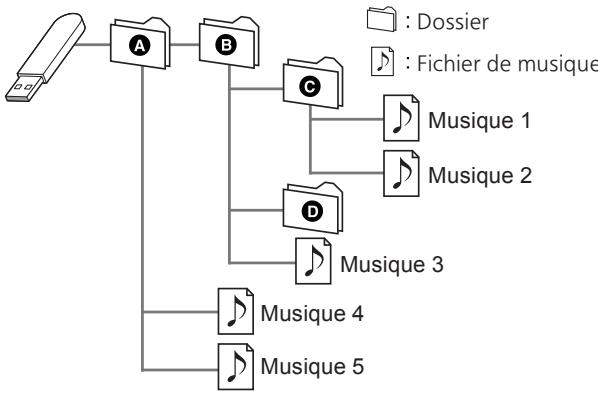
À propos du Bluetooth®
Panasonic n'assume aucune responsabilité quant aux données et/ou aux informations qui pourraient etre compromiseses pendant une transmission sans fil.
Fréquence de la bande utilisée
- Ce système utilise une bande de fréquence de 2,4 GHz.
Certification de cet apparéil
- Ce système est conforme aux limitations de fréquence et a obtenu une certification relative au règlement en vigueur sur les fréquences. Par conséquence, une autorisation de détention d'appareil sans fil n'est pas nécessaire.
- Dans certains pays, les actions suivantes sont punies par la loi:
- Démontage ou modification du système.
- Suppression des indications de spécification.
Limites d'utilisation
- Les transmissions sans fil et/ou le fonctionnement de tous les péripériques Bluetooth® ne sont pas garantis.
- Tous les dispositifs doivent se conformer aux normes définies par Bluetooth SIG, Inc.
- En fonction des caractéristiques et des paramètres d'un dispositif, la connexion peut échouer ou bien certaines opérations peuvent être différentes.
- Ce système prend en charge les fonctionnalités de sécurité Bluetooth. Mais en fonction de l'environnement et/ou des paramètres, cette sécurité peut être insuffisante. Utilisez avec précaution la transmission sans fil des données vers cet apparéil.
- Ce système ne peut pas transmettre des données à un périphérique Bluetooth®.
Portée d'utilisation
- Utilise ce dispositif à une portée maximale de 10m . La portée peut diminuer en fonction de l'environnement, des obstacles ou des interférences.
Interférences provenant d'autres dispositifs
- Ce système peut ne pas fonctionner correctement et des perturbations comme du bruit ou des tressautements du son peuvent être occasionnées par des interférences sur l'onde radio si ce système est trop proche d'autres péripériques Bluetooth ou de péripériques utilisant la bande 2,4 GHz.
- Ce système peut ne pas fonctionner correctement si les ondes radio d'une station de diffusion proche, etc. sont trop fortes.
Usages prévus
- Ce système est prévu uniquement pour une utilisation normale et générale.
- N'utilise pas ce système après d'un équipement ou dans un environnement sensible aux interférences des ondes radio (exemple : aéroports, hôpitaux, laboratoires, etc).
WiFi
CERTIFIED

Le logo Wi-Fi CERTIFIED™ est une marque de certification de Wi-Fi Alliance®.
Le logo Wi-Fi Protected Setup™ est une marque de certification de Wi-Fi Alliance®.
"Wi-Fi®" est une marque déposée de Wi-Fi Alliance®.
"Wi-Fi Protected Setup™", "WPA™", et "WPA2™" sont des marques commerciales de Wi-Fi Alliance®.

AirPlay, iPad, iPhone, et iPod touch sont des marques commerciales de Apple Inc., déposées aux USA et dans d'autres pays.
Android et Google Play sont des marques de Google Inc.
Windows est une marque ou une marque déposée de Microsoft Corporation aux États-Unis et dans d'autres pays.
Windows Media et le logo Windows sont soit des marques de Microsoft Corporation, soit des marques déposées de Microsoft Corporation aux États-Unis et/ou dans d'autres pays. Cet apparéil est protégé par certains droits de propriété intellectuelle de Microsoft Corporation et de tiers. L'utilisation ou la distribution de cette technologie à l'extérieur de cet apparéil est interdite sans une licence de Microsoft ou d'une filiale Microsoft autorisée et des tiers.
Mac et OS X sont des marques de commerce de Apple Inc., enregistrées aux États-Unis et dans d'autres pays.
Le nom de la marque Bluetooth® ainsi que les logos sont des marques déposées appartenant à Bluetooth SIG, Inc. et toute utilisation de ces marques par Panasonic Corporation est effectué sous licence. Les autres marques et noms commerciaux apparlient à leurs propriétaires respectifs.
DSD est une marque commerciale de Sony Corporation.
FLAC Decoder
Ce produit inclut le logiciel Spotify qui est soumis
aux licences hierces disponibles ici :
| Alimentation électrique | 220 V à 240 V CA, 50/60 Hz |
| Consommation électrique | 45 W |
| Consommation électrique en veille (veille réseau éteinte & pas d'affichage d'horloge) | 0,2 W*1 |
| Consommation électrique en veille (veille réseau activée & pas d'affichage d'horloge) | 2,0 W*1 |
| Dimensions (L×H×P) | 450 mm × 143 mm × 280 mm |
| Poids | Environ 7,8 kg |
| Plage de température en fonctionnement | 0 °C à 40 °C |
| Plage d'humidité de fonctionnement | 35 % à 80 % HR (sans condensation) |
*1: Veille réseau sans fil (LAN câblé non branché & pas d'affichage d'horloge)
SECTION AMPLIFICATEUR
| Puissance de sortie | Enceinte avant (G/D) :30 W + 30 W(1 kHz, T.H.D. 1,0 %, 6 Ω,20 kHz LPF)Caisson de basse :40 W(70 Hz, T.H.D. 1,0 %, 4 Ω,20 kHz LPF) |
SECTION SYNTONISATEUR Modulation de fréquence (FM)
| Mémoire de programmation | 30 stations |
| Gamme de fréquences | 87,50 MHz à 108,00 MHz (paliers de 50 kHz) |
| Bones de l'antenne | 75 Ω (dé séquilré) |
DAB
| Mémoires DAB | 20 chaînes |
| Bande de fréquences (longueur d'onde) | Bande III (bande III entière) : 5A à 13F (174,928 MHz à 239,200 MHz) |
| Sensibilité *BER 4x10⁻⁴ | Minimum requis : -98 dBm |
| Terminal d'antenne extérieure DAB | Connecteur de type F (75 Ω) |
SECTION DISQUE
| Disque lisible (8 cm ou 12 cm) | CD, CD-R, CD-RW |
| Capteur | |
| Longueur d'onde | 790 nm (CD) |
| Faisceau laser | CLASSE 1 |
| Format | CD-DA |
SECTION HAUT-PARLEUR Enceinte avant (G/D)
| Type | 2 voies, 2 enceintes (fermé) |
| Woofer (Haut-parleur de graves) | 8 cm × 1/ch, conique |
| Tweeter (Haut-parleur des aigus) | 2 cm × 1/ch, dôme |
Caisson de basse
| Type | 1 voie, 1 enceinte (bass-reflex) |
| Caisson de basse | 12 cm × 1, conique |
SECTION Bluetooth®
| Spécification système Bluetooth® | Bluetooth® Ver.2.1+EDR |
| Classification de l'équipement sans fil | Classe 2 (2,5 mW) |
| Profils pris en charge | A2DP, AVRCP |
| Codec pris en charge | AAC, SBC |
| Bande de fréquence | Bande FH-SS 2,4 GHz |
| Distance d'action | Environ 10 m en ligne de mire*2 |
*2 : Distance de communication estimée Environnement des prises de mesures : Température 25 °C/Hauteur 1,0 m Mesure en "Mode1"
SECTION CONNECTEUR
| Prise écouteurs/casque | Stéréo, Φ3,5 mm |
| USB | Prise USB ARRIÈRE Type A |
| Capacité de mémoire prise en charge | 2 TB (max) |
| Nombres maximum de dossiers (albums) | 800 |
| Nombres maximum de fichiers (chansons) | 8000 |
| Système de fichier | FAT16, FAT32 |
| Alimentation du port USB | DC OUT 5 V 0,5 A (max) |
| Interface Ethernet | LAN (100BASE-TX/10BASE-T) |
| Entrée AUX | Stéréo, prise jack Φ3,5 mm |
| Entrée numérique | Entrée optique numérique (borne optique) |
| Formats pris en charge | LPCM |
SECTION FORMAT USB-A
| Norme USB | USB 2.0 haut débit USB Classe stockage de masse |
SECTION Wi-Fi
| Standard | IEEE802.11b/g/n |
| Bande de fréquence | Bande 2,4 GHz (1 - 13 ch) |
| Sécurité | WPA2™, Mode mixte WPA2™/ WPA™ |
| Type d'encodage | TKIP/AES |
| Type d'authentication | PSK WEP (64 bit/128 bit) |
| Version WPS | Version 2.0 |
- Formats des fichiers
Cet apparéil prend en charge les formats de fichier suivants :
- Cet apparéil ne prend pas en charge la lecture des fichiers musicaux protégés contre la copie.
- La lecture de tous les formats de fichier pris en charge par cet apparéil n'est pas garantie.
- La lecture d'un fichier ayant un format qui n'est pas pris en charge par cet apparéil peut causeur un son saccadé ou des parasites. Dans ce cas, vérifie pour voir si cet apparéil prend en charge le format du fichier.
- Cet apparéil ne prend pas en charge la lecture VBR (Variable Bit Rate pour Taux d'échéantillonnage variable).
- Certains périphériques connectés (serveurs) peuvent être en mesure de convertir les fichiers dont le format n'est pas pris en charge par cet appeareil et de les reproduire. Pour plus de détails, consultez le mode d'emploi de votre serveur.
- Les informations du fichier (fréquence d'échantillonnage, etc.) affichées par cet apparéil et par le logiciel de lecture peuvent être différentes.
USB-A
| Formats des fichiers | Extension | Fréquence d'échantillonnage | Débit/nombre de bits de quantification |
| MP3 | .mp3 | 32/44,1/48 kHz | 16 à 320 kbps |
| AAC | .m4a | 32/44,1/48/88,2/96 kHz | 16 à 320 kbps |
| .aac | |||
| WMA | .wma | 32/44,1/48 kHz | 16 à 320 kbps |
| WAV | .wav | 32/44,1/48/88,2/96/176,4/192 kHz | 16/24 bits |
| FLAC | .flac | 32/44,1/48/88,2/96/176,4/192 kHz | 16/24 bits |
| AIFF | .aiff | 32/44,1/48/88,2/96/176,4/192 kHz | 16/24 bits |
| ALAC | .m4a | 32/44,1/48/88,2/96/176,4/192 kHz | 16/24 bits |
| DSD | .dff | 2,8/5,6 MHz | |
| .dsf |
LAN (DLNA)*
| Formats des fichiers | Extension | Fréquence d'échantillonnage | Débit/nombre de bits de quantification |
| MP3 | .mp3 | 32/44,1/48 kHz | 16 à320 kbps |
| AAC | .m4a.aac | 32/44,1/48/88,2/96 kHz | 16 à320 kbps |
| WMA | .wma | 32/44,1/48 kHz | 16 à320 kbps |
| WAV | .wav | 32/44,1/48/88,2/96/176,4/192 kHz | 16/24 bits |
| FLAC | .flac | 32/44,1/48/88,2/96/176,4/192 kHz | 16/24 bits |
| AIFF | .aiff | 32/44,1/48/88,2/96/176,4/192 kHz | 16/24 bits |
| ALAC | .m4a | 32/44,1/48/88,2/96/176,4/192 kHz | 16/24 bits |
| DSD | .dff.dsf | 2,8/5,6 MHz |
*: La possibilité qu'a chaque fichier musical d'être lu sur votre réseau est déterminée par le serveur du réseau même si le format du fichier estprésent dans la liste ci-dessus. Par exemple, si vous utilisez Windows Media Player 11, tous les fichiers musicaux de l'ordinateur ne sont pas lisibles. Vous ne pouvez dire que ceux qui ont été ajoutés à la bibliothèque de Windows Media Player 11.
Remarque
- Les caractéristiques techniques sont sujettes à des modifications sans préavis.
- Le poids et les dimensions sont approximatifs.
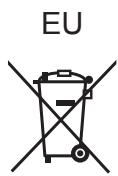
- Caracteristiques
- Puisant son haute-fidélité d'intérieur
- Vaste compatibilité de sources de musique
- Aspect élégant et simplicité d'utilisation
- Accessoires
- À lire avant tout
- Consignes de sécurité 07
- Installation 12
- Consignes de sécurité
- Avertissement
- Appareil
- Cordon d'alimentation secteur
- Attention
- Emplacement
- Pile
- Haut-parleurs
- L'élimination des équipements et des batteries usages
- Note relative au pictogramme à apposer sur les piles (pictogramme du bas) :
- C E
- Déclaration de Conformité (DoC)
- WLAN:
- Bluetooth®:
- Installation
- Remarques sur les haut-parleurs
- Pour des effets sonores optimaux
- Déterminer l'emplacement d'installation
- Réglage de la distance entre l'appareil et les murs
- Réglage à l'aide de la fonction Space Tune
- Entretien de l'appareil
- Pour éliminer ou transférer cet apparéil
- Guide de réference de la télékomande
- Commutateur veille/marche (O / I)
- Capot supérieur
- Voyant d'alimentation
- Prise pour casque
- Câpteur du signal de la télécommande
- Affichage
- Commuteurs tactiles
- Regle le volume
- Port Bass reflex
- Remarque
- Mode de télécommande
- Lorsque "Remote 1" ou "Remote 2" est affché
- Connexions
- Antenne 24
- Cordon d'alimentation secteur 25
- Configuration réseau 26
- Branchement de l'antenne
- Branchement du cable d'alimentation secteur
- Configuration réseau
- Raccordement du réseau local filaire
- Connexion LAN sans fil
- Preparation
- ■ Configuration pour la première fois
- Appuyez sur [O] pour allumer cette unité.
- Appuyez sur [▲], [▼] pour désir "On" puis appuyez sur [OK].
- Choisissez une méthode de paramétrage réseau
- Paramétrage avec le menu [SETUP]
- Utilisation de la WAC (configuration d'accessoires sans fil)
- EnutilisantlecodePINWPS
- Entre le code PIN dans le routeur sans fil depuis le PC, etc.
- Appuyez sur [OK] sur la télécommande pour quitter le paramétrage.
- Choisissez "Next" pour appliquer les paramètres.
- Assurez-vous de bien reconnectcer votre apparéil Android à votre réseau domestique sans fil.
- Appuyez sur [OK] sur la télécommande pour quitter le paramétrage.
- En utilisant un navigateur Internet
- Appuyez sur [] , [] sur la télécommande pourCHOISIR "Setup from Browser"puis appuyez sur [OK].
- Allez dans les paramètres du Wi-Fi de votre appareil compatible et Sélectionnez "00 Setup ****" pour le connecter à ceturreil.
- Démarrez le navigateur Internet et saisissez "http://192.168.1.12/" dans la barre d'adresse et lancez la page.
- Sélectionnez "Search wireless network".
- Sélectionnez le nom de votre réseau domestique sans fil (nom de réseau (SSID)) et saississez le mot de passer pour ce réseau.
- Choisissez "JOIN" pour appliquer les paramètres.
- Assurez-vous de bien reconnectcer votre périphérique compatible à votre réseau domestique sans fil.
- Appuyez sur [OK] sur la télécommande pour quitter le paramétrage.
- Nom de cette unité sur le réseau "Friendly Name"
- Vérifier l'adresse MAC de cet apparéil "MAC Address"
- Pour définit les paramètres liés au réseau
- Commandes
- Lecture des CD 39
- Écouter DAB/DAB+ 43
- Écouter la radio FM 47
- Utilisation du périphérique USB 49
- Utilisation Bluetooth 51
- Lecture des CD
- Commandes durant la lecture
- Répéter la lecture "Repeat"
- Lecture repétée aléatoire "Random"
- Programmation de lecture "PGM"
- Lecture d'un son audio de CD plus naturel "RE-MASTER"
- Présélectionner les stations DAB/DAB+
- Écoute des stations DAB/DAB+ présélectionnées
- Préprogrammer les stations DAB/DAB+
- Écouter les stations DAB/DAB+ prédéfinies
- Écouter le service secondaire
- Affichage
- Réglage automatique de l'horloge
- Réglage manuel
- Présélectionner les stations FM
- Lowest :
- Current :
- Écouter une chaine FM prédéfinie
- Réglage et préprogrammation manuels
- Pour prédéfinir la chaine
- Pour réduire les parasites
- Émissions RDS
- Utilisation du périphérique USB
- Branchez un périphérique USB à cet apparéil.
- Appuyez plusieurs fois sur [>SELECT<] pour sélectionner "USB".
- Appuyez sur [] , [] pour sélectionner un élément puis appuyez sur [OK].
- Arrêt
- Pause
- Saut
- Rechercher
- Utilisation Bluetooth®
- Appairage d'un périphérique Bluetooth®
- Appuyez sur [θ-PAIRING].
- Appuyez sur [MENU].
- Appuyez sur [▲], [▼] pour désir "Yes" puis appuyez sur [OK].
- Choisissez "SC-C70" dans le menu Bluetooth® du périphérique.
- Mode de transmission Bluetooth®
- Déconnexion d'un périphérique Bluetooth®
- Utilisation d'un périhérique de sortie audio numérique
- Utilisation de l'entrée auxiliaire
- Réglez le volume "Input Level"
- Lecture des fichiers musicaux sur le serveur DLNA
- 1-Track :
- All:
- Opérations utilisant l'application dédiée "Technics Music App"
- Lecture du contenu stocké sur le serveur DLNA en le contrôle à partir d'un DMC
- Actionnez le dispositif compatible DMC et connectez-vous à cet apparéil.
- Écouter une station de Internet Radio (vTuner)
- vTuner
- internet radio
- Appuyez plusieurs fois sur [>SELECT<] pour sélectionner "Internet Radio".
- Appuyez sur [] , [] pour sélectionner une station, puis appuyez sur [OK].
- Ajouter une station à la liste des+favors "Add Favourites"
- Utilisation de AirPlay
- Lecture repétée aléatoire "Shuffle"
- Lecture de musique avec Spotify Connect
- Répéter la lecture
- "Repeat"
- Utilisation de TIDAL
- TIDAL
- Connectez-vous à TIDAL et démarrez la lecture.
- Paramètres
- Utilisation de la fonction des favors... 73
- Réglagedu son 74
- Horlogeteprogrammateur. 76
- Autres paramètres 80
- Utilisation de la fonction des favoris
- Enregisterr votre station favorites dans [FAV]
- Chargement de la station favorite
- Réglage du son
- Réglage des BASS/MID/TREBLE "Tone Control"
- Ajustement de la qualité sonore en fonction de l'emplacement d'installation "Space Tune"
- Free :
- Corner :
- Horloge et programmateur
- Programmation de l'horloge "CLOCK"
- Affichage de l'horloge en mode veille
- "Standby Display"
- On (CLOCK) :
- Off:
- Changer d'indicateur d'horloge
- "CLOCK Indication"
- 24-hour:
- 12-hour :
- Minuterie de mise en veille
- "SLEEP"
- Programmateur de lecture
- Réglage du programmeur "TIMER Adjustment"
- Pour afficher les paramètres du programmeur
- Activation du programmeur "TIMER Setting"
- Autres paramètres
- Fonction Extinction Auto "AUTO OFF"
- Éclairage sur le capot supérieur "ILLUMINATION"
- Mode1:
- Mode2:
- Réglage du bruit de fonctionnement "Beep"
- Configuration réseau"Network"
- Puisance du signal Wi-Fi "Signal Level"
- Veille réseau "Network Standby"
- Auto:
- On:
- Modification de l'encodage des caractères
- "E Asian Character"
- Réglage du commutateur tactile "Touch Switch"
- Vérification du nom de modèle "Model No."
- Vérification de la version du micrologiciel "F/W Version"
- Mises à jour du microprogramme "F/W Update"
- Le téléchargement nécessite environ 15 minutes.
- Mise à jour via Internet
- Autres
- Guide de dépannage 86
- À propos du Bluetooth® 100
- Licences. 101
- Caracteristiques 103
- Guide de dépannage
- Accumulation de chaleur de cet apparéil
- Le dernier micrologiciel est-il installé?
- Pour remettre tous les paramètres sur leurs réglages d'usine par défaut
- Général
- L'unité ne fonctionne pas.
- Un son de "bourdonnement" peut être émis au cours de la lecture.
- Pas de son.
- La lecture ne démarre pas.
- Cette unité se met automatiquement en veille.
- Les paramètres sont réinitialisés sur les paramètres usine par défaut.
- Disque
- L'affichage est incorrect ou la lecture ne démarre pas.
- La lecture prend du temps pour démarrer.
- Radio
- La réception DAB+ est mauvaise.
- Un bruit de fond ou des grésillements se fond entendre lors de l'écoute d'une émission de radio.
- Bluetooth®
- Impossible deCHOISIR ce système comme hautparleurs de sortie.
- La lecture ne démarre pas. Le son est coupé.
- Le serveur DLNA et son contenu ne sont pas affichés.
- Impossible de trouver des fichiers musicaux stockés sur l'ordinateur.
- Impossible de dire les informations correctement.
- vTuner/Spotify/TIDAL
- Station de diffusion introuvable.
- Les stations listées par votre PC ne peuvent être lues.
- Télécommande
- La télécommande ne fonctionne pas correctement.
- Commutateurs tactiles
- Les commutateurs tactiles ne fonctionnent pas. Les opérations du commutateur tactile ne s'effectuent pas correctement.
- Messages
- (1)
- Adjust CLOCK
- Adjust TIMER
- AUTO OFF
- Checking Device
- Connecting
- Connect to Network
- Connect USB Device
- Download Fail
- Empty
- Error
- Fail
- "F□□" ("□" représenté un nombre.)
- Load Fail
- No Device
- No Disc
- No Network Available
- No Play
- Not Valid
- PGM Full
- Please Wait
- Reading
- "Remote " (" " représenté un nombre.)
- Remote Mode
- Searching
- Touch Switch Off
- UnlockED
- Wi-Fi Setup
- Supports lisibles
- Notes sur les CD
- CD compatibles
- CD inutilisables
- - CD dont le fonctionnement avec cet apparéil ne peut être garanti
- - Formats de disques pris en charge par cet apparéil
- Lentille de cet apparéil
- Nettoyage des disques
- Precautions de manipulation des disques
- USB
- Structure des dossiers et des fichiers
- Exemple :
- À propos du Bluetooth®
- WiFi
- CERTIFIED
- SECTION FORMAT USB-A
- - Formats des fichiers
Marque : TECHNICS
Modèle : SC-C7OMK2EGK
Catégorie : Hifi