D3X - Appareil photo NIKON - Notice d'utilisation et mode d'emploi gratuit
Retrouvez gratuitement la notice de l'appareil D3X NIKON au format PDF.

| Type de produit | Appareil photo reflex numérique à objectif interchangeable |
| Marque | NIKON |
| Modèle | D3X |
| Dimensions (L×H×P) | Environ 159,5 × 157 × 87,5 mm |
| Poids | Environ 1220 g (sans accumulateur, carte mémoire, bouchon de boîtier ni volet pour griffe flash) |
| Alimentation | Accumulateur Li-ion EN-EL4a (fourni), chargeur rapide MH-22, adaptateur secteur EH-6 (en option) |
| Capteur | Capteur CMOS 24,5 × 36 mm (format FX), 24,5 millions de pixels |
| Viseur | Viseur reflex avec écran de visée, couverture 100%, grossissement 0,7× |
| Moniteur | LCD TFT 3 pouces, 920 000 pixels (VGA), angle de visualisation 170°, réglage de luminosité |
| Mise au point | Autofocus à détection de phase (51 collimateurs, 15 en croix), modes AF-S, AF-C, AF manuel |
| Mode d'exposition | P, S, A, M |
| Mesure de la lumière | Mesure matricielle 3D II (1005 photosites), pondérée centrale, spot |
| Sensibilité ISO | 100–1600 (extensible à 50–6400) |
| Formats d'image | NEF (RAW), TIFF (RVB), JPEG; options de compression |
| Stockage | Double logement CompactFlash (type I/II, Microdrive) |
| Fonctions spéciales | Live View, intervalomètre, surimpression, bracketing, D-Lighting actif, optimisation d'image |
| Connectivité | USB Hi-Speed, HDMI type A, sortie audio/vidéo, prise télécommande 10 broches, GPS, Ethernet (WT-4 optionnel) |
| Entretien et nettoyage | Nettoyage du capteur (relevage du miroir), remplacement du verre de visée, entretien du boîtier et de l'objectif |
| Accessoires fournis | Bouchon de boîtier BF-1A, volet griffe flash BS-2, accumulateur EN-EL4a, chargeur MH-22, câble USB UC-E4, câble audio/vidéo EG-D2, courroie AN-D3X, manuel, CD-ROM logiciel |
| Température de fonctionnement | 0 à 40°C |
FOIRE AUX QUESTIONS - D3X NIKON
Questions des utilisateurs sur D3X NIKON
0 question sur cet appareil. Repondez a celles que vous connaissez ou posez la votre.
Poser une nouvelle question sur cet appareil
Téléchargez la notice de votre Appareil photo au format PDF gratuitement ! Retrouvez votre notice D3X - NIKON et reprennez votre appareil électronique en main. Sur cette page sont publiés tous les documents nécessaires à l'utilisation de votre appareil D3X de la marque NIKON.
MODE D'EMPLOI D3X NIKON
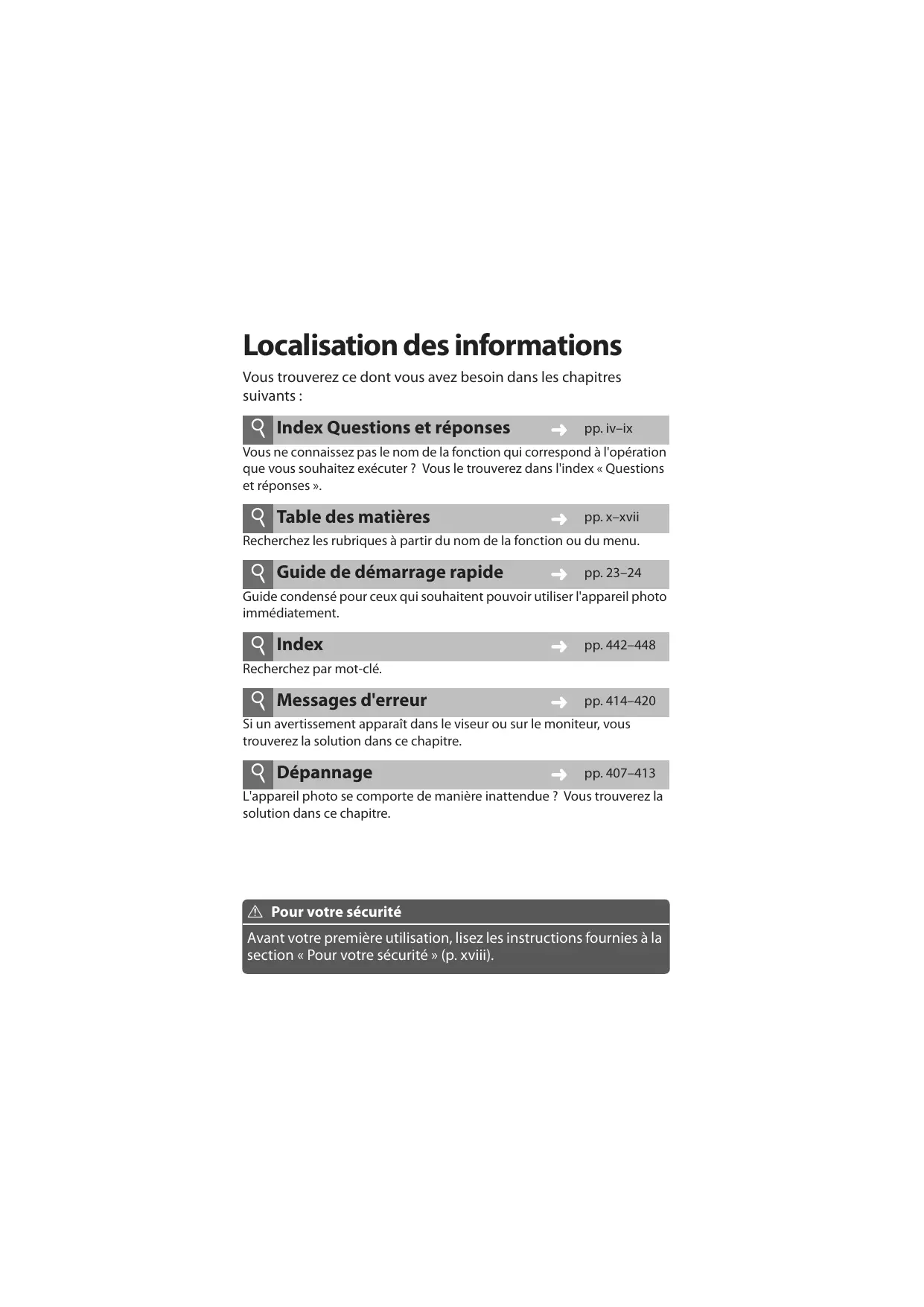
Localisation des informations
Vous trouvrez ce dont vous avez besoin dans les chapitres suivants :

Index Questions et réponses

pp.iv-ix
Vous ne connaissiez pas le nom de la fonction qui correspond à l'opération que vous souhaitez executer? Vous le trouverez dans l'index « Questions et réponses »

Table des matieres

pp. x-xvii
Recherche les rubriques à partir du nom de la fonction ou du menu.

Guide de démarrage rapide

pp.23-24
Guide condensé pour ceux qui souhaitent pouvoir utiliser l'appareil photo immédiatement.

Index

pp.442-448
Recherche par mot-clé.

Messages d'erreur

pp.414-420
Si un averissement apparait dans le viseur ou sur le moniteur, vous trouverez la solution dans ce chapitre.

Dépannage

pp.407-413
L'appareil photo se comporte de manière inattendue? Vous trouverez la solution dans ce chapitre.

Pour vous sécurité
Avant votre première utilisation, lisez les instructions fournies à la section « Pour votre sécurité » (p. xviii).
Éléments fournis
Assurez-vous que tous les éléments repertoriés ci-dessous ont été fournis avec votre apparéil photo. Les cartes mémoire sont vendues séparément.
Appareil photo numérique D3X (p. 3)
Bouchon de boitantier BF-1A (pp. 4, 391)
Volet de la griffe flash BS-2 (p. 3)
Accumulateur li-ion rechargeable EN-EL4a avec cache-contacts (pp. 32, 34)
- Chargeur rapide MH-22 avec cable d'alimentation et deux couvercles de contacts (pp. 32, 437)
Cable USB UC-E4 (pp. 256, 264)
- Attache pour cable USB (p. 259)
Cable audio/video EG-D2 (p. 274)
Courroie AN-D3X (p. 5)
Garantie
Manuel d'utilisation (ce guide)
Guide rapide
Guide d'installation du logiciel
Software Suite CD-ROM
Symboles et conventions
Afin de localiser plus aisément les informations utiles, ce manuel utilise les symboles et conventions suivants :

Cette icône signale les avertissements et les informations à lire impératifement avant d'utiliser l'appareil photo afin d'éviter d'endommager celui-ci.

Cette icône signale les remarques et informations à lièr impératifement avant d'utiliser l'appareil photo.
Les rubriques de menu, les options et les messages affichés sur le moniteur de l'appareil photo apparaisent entre crochets ([ ]).

Informations relatives aux marques commerciales
Macintosh, Mac OS et QuickTime sont des marques déposées d'Apple Inc. Microsoft, Windows et Windows Vista sont des marques déposées ou des marques commerciales de Microsoft Corporation aux États-Unis et/ou dans d'autres pays. CompactFlash est une marque de SanDisk Corporation. Microdrive est une marque commerciale d'Hitachi Global Storage Technologies aux États-Unis et dans d'autres pays. HDMI, le logo HDMI et Interface Multimédia Haute Définition sont des marques de commerce ou des marques déposées de HDMI Licensing LLC. PictBridge est une marque commerciale. Tous les autres noms de marque mentionnés dans leprésent manuel ou les autres documents fournis avec votre produit Nikon sont des marques commerciales ou des marques déposées de leurs détenteurs respectifs.
D3X
Introduction
Cours
Options d'enregistrement des images
Mise au point
Mode de déclenchement
ISO Sensibilité ISO
Exposition
Balance des blancs
Optimisation des images
Photographie au flash
Autres options de prise de vue
l Informations complémentaires sur la visualisation
Annotations vocales
Connexions
Guide des menus
Remarques techniques
Index « Questions et réponses »
Recherche ce dont vous avez besoin à l'aide de cet index
« Questions et réponses »
■ Nouvelles fonctionnalités
| Question | Expression clé | Voir page |
| Comment prendre des photos au format 24 × 36 mm ? | Zone d'image | 60 |
| Comment prendre des photos NEF (RAW) de qualité ? | NEF (RAW) 14 bits | 69 |
| Comment enregistrer des photos à l'aide de deux cartes mémoire ? | Emplacement 2 | 72 |
| Puis-je utiliser le moniteur comme visueur ? | Live view | 90 |
| Est-il possible de contrôle le traitement des photos ? | Optimisations d'image | 162 |
| Comment préserver les détails en zones d'ombre et de haute lumières ? | D-Lighting actif | 181 |
| Comment effectuer la mise au point sur des sujets se déplaçant de manière aléatoire ? | Suivi 3D | 308 |
| Puis-je adapter la mise au point suivant l'objectif utilisé ? | Réglage précis AF | 361 |
Configuration de l'appareil photo
| Question | Expression dé | Voir page |
| Comment ajuster la netteté du viseur ? | Réglage du viseur | 47 |
| Comment empêcher l'extinction du moniteur ? | Extinction du moniteur | 319 |
| Comment conserver l'affichage de la vitesse d'obturation et de l'ouverture ? | Arrêt mesure automatique | 50, 318 |
| Question | Expression clé | Voir page |
| Comment régler l'horloge? | Régler la date et l'heure | 40, 349 |
| Comment faire passer l'horloge à l'heure d'été? | ||
| Comment changer les fuseaux horaires en voyage? | ||
| Comment régler la luminosité du monitér pour les menus ou la visualisation? | Luminosite du monitér | 347 |
| Comment restaurer les réglages par défaut? | Réinitialisation par deux commandes | 204 |
| Comment restaurer les réglages par défaut du Menu Prise de vue? | Réinitialiser Menu Prise de vue | 293 |
| Comment restaurer les réglages personalisés par défaut? | Réinitialiser réglages此人. | 304 |
| Comment modifier la temporisation du retardateur? | Temporisation retardateur | 319 |
| Est-il possible d'inverser l'indicateur analogique de l'état d'exposition? | Inverser les indicateurs | 345 |
| Est-il possible d'afficher les menus dans une autre langue? | Langue (Language) | 349 |
| Est-il possible d'enregistrer les réglages de menus pour les utiliser sur un autre apparéil photo D3X? | Enregistrer/charger réglages | 358 |
■ Menu et affichages
| Question | Expression clé | Voir page |
| Comment obtenir davantage d'information sur un menu ? | Aide | 31 |
| Comment utiliser les menus ? | Utilisation des menus | 26 |
| Que signifient ces indicateurs ? | Viseur, écans de contrôle, affichage des informations de prise de vue | 8, 10, 12, 14 |
| Quelles sont les informations représentées dans l'affichage des informations de prise de vue ? | ||
| Que signifie cet avertissement ? | Messages d'erreur et affichages | 414 |
| Quel est le niveau de charge de l'accumulateur ? | Niveau de charge | 48 |
| Comment obtenir davantage d'information sur l'accumulateur ? | Infos de l'accumulateur | 355 |
| Comment ne pas réinitialiser le numéro de fichier lors de l'insertion d'une nouvelle carte+mémoire ? | Séquence numérique images | 322 |
| Comment réinitialiser la numérrotation des fichiers à partir du numéro 1 ? | ||
| Comment nettoyer l'appareil photo ou l'objectif ? | Nettoyage de l'appareil photo | 395 |
Prise de vue
| Question | Expression clé | Voir page |
| Combien de photos puis je encore prendre avec cette carte? | Nombre de vues restantes | 49 |
| Comment prendre des photos de plus grande taille? | Qualité et taille d'image | 66, 70 |
| Comment enregistrer davantage de photos sur la carte mémoire? | ||
| Est-il possible de contrôrler la mise au point? | Autofocus | 73 |
| Comment prendre rapidement un grand nombre de photos successives? | Mode de déclenchement | 86 |
| Est-il possible de modifier la cadence de prise de vue? | Cadence de prise de vue | 88, 321 |
| Est-il possible de se prendre soi-même en photo? | Mode retardateur | 100 |
| Est-il possible de photographier sans flash dans des conditions de faible éclairage? | Sensibilité ISO | 104 |
| Est-il possible de régler la sensibilité ISO pour garantir une exposition optimale? | Contrôle auto sensibilité ISO | 106 |
| Comment « figer » ou rendre flou un sujét en mouvement? | Mode d'exposition 5 (auto à priorité vitesse) | 116 |
| Comment rendre flous les détails de l'arrête-plan ou au contraire, effectuer la mise au point sur l'avant-plan et l'arrête-plan ? | Mode d'exposition R (auto à priorité ouverture) | 118 |
| Est-il possible de régler manuellement la vitesse d'obturation et l'ouverture? | Mode d'exposition M (manuel) | 120 |
| Est-il possible d'assombrir ou d'éclaircir une photo? | Correction d'exposition | 128 |
| Comment régler l'exposition de longue durée? | Expositions de longue durée | 122 |
| Est-il possible de faire varier l'exposition ou l'intensité du flash automatiquement sur une série de photos? | Bracketing de l'exposition et du flash | 131, 328 |
| Est-il possible de creator plusieurs copies d'une photo en utilisant différents réglages de la balance des blancs? | Bracketing de balance des blancs | 135, 328 |
| Comment régler la balance des blancs? | Balance des blancs | 140 |
| Comment modifier le réglage du flash optionnel? | Mode flash | 194 |
| Comment enregistrer plusieurs prises de vue en tant que photo unique? | Surimpression | 206 |
| Est-il possible d'enregistrrer une annotation vocale lors d'une prise de vue? | Annotation vocale | 248 |
| Est-il possible deCHOISIR le niveau d'exposition standard? | Réglage précis expo. opti. | 316 |
| Comment atténuer l'effet de flou? | Temporisation miroir levé | 325 |
Visualisation des photos
| Question | Expression clé | Voir page |
| Puis-je visualiser mes photos sur l'appareil photo? | Fonctions de visualisation de l'appareil photo | 226 |
| Est-il possible d'afficher d'autres informations sur les photos? | Informations photos | 229 |
| Pourquoi certaines parties de mes photos clignotent-elles? | Informations photos, hautes lumières | 231, 282 |
| Comment se débarrasser des photos indésirables? | Effacement d'une photo | 245 |
| Est-il possible de supprimer plusieurs photos simultanément? | Effacer | 281 |
| Puis-je exécuter un zoom avant sur les images pour vérifier si la mise au point a été effectuee? | Fonction Loupe | 243 |
| Est-il possible de protégger mes photos contre toute suppression accidentelle? | Protégger | 244 |
| Est-il possible de masquer des photos sélectionnées? | Cacher les images | 281 |
| Comment savoir si certaines parties de mes photos sont surexposées? | Options d'affichage : Hautes lumières | 282 |
| Comment savoir où la mise au point se fait? | Options d'affichage : Point AF | 282 |
| Puis-je visualiser mes photos à mesure qu'elles sont prises? | Affichage des images | 287 |
| Est-il possible d'enregistrer une annotation vocale sur des photos? | Annotation vocale | 251 |
| Existe-t-il une option de visualisation automatique (« diaporama »)? | Diaporama | 288 |
Retouchedesphotos
| Question | Expression clé | Voir page |
| Comment faire réapparaitre des détails situés dans l'ombre? | D-Lighting | 366 |
| Comment se débarrasser de l'« effet yeux rouges »? | Correction des yeux rouges | 367 |
| Puis-je recadrer mes photos sur l'appareil photo? | Recadrer | 368 |
| Est-il possible de créé une copie monochrome d'une photo? | Monochrome | 369 |
| Est-il possible de creator une copie avec des couleurs différentes? | Filtre | 370 |
| Est-il possible d'utiliser l'appareil photo pour creator des versions JPEG de photos enregistrées au format NEF (RAW)? | Équilibre colorimétrique | 370 |
| Est-il possible de superposer deux photos pour creator une seule image? | Superposition des images | 371 |
■ Affichage ou impression de photos sur d'autres périhériques
| Question | Expression clé | Voir page |
| Puis-je visualiser mes photos sur la télévision ? | Visualisation sur la télévision | 274 |
| Puis-je visualiser mes photos en haute définition ? | HDMI | 276 |
| Comment copier des photos sur mon ordinateur ? | Connexion à un ordinateur | 256 |
| Comment imprimer des photos ? | Impression des photos | 262 |
| Est-il possible d'imprimer des photos sans ordinateur ? | Impression via une connexion USB | 263 |
| Puis-je imprimer la date sur mes photos ? | Date/heure | 266, 270 |
| Comment obtenir des impressions professionnelles ? | Réglage d'impression (DPOF) | 272 |
Accessoires optionnels
| Question | Expression clé | Voir page |
| Quels flashes optionnels puis-je utiliser ? | Flashes optionnels | 187 |
| Quels objectifs puis-je utiliser ? | Objectifs compatibles | 382 |
| Quels sont les adaptateurs secteur, télécommandes filaires et accessoires de visueur disponibles pour mon apparéil photo ? | Autres accessoires | 387 |
| Quelles cartes mémoire puis-je utiliser ? | Cartes mémoire compatibles | 394 |
| Quels sont les logiciels disponibles pour mon apparéil photo ? | Autres accessoires | 391 |
Table des matières
Index « Questions et réponses »............iv
Pour votre sécurité... xviii
Avertissements. .xxi
Introduction
1
Présentation 2
Familiarisation avec l'appareil photo 3
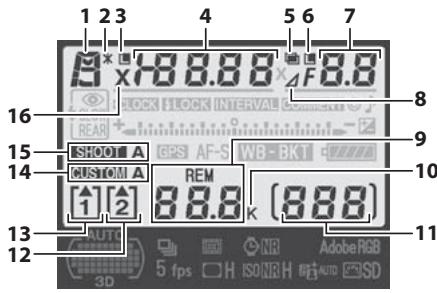
Boitier de l'appareil photo 3
Écran de contrôle supérieur 8
Écran de contrôle arrière. 10
Affichage du viseur 12
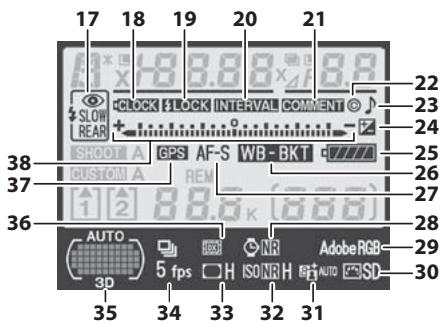
Affichage des informations de prise de vue. 14
Molettes de commande 16
Guide de démarrage rapide. 23
Cours
25
26
Utilisation des menus de l'appareil photo. 28
Aide. 31
Premiers pas 32
Chargement de I'accumulateur. 32
Insertion de I'accumulateur 34
Montage d'un objectif 37
Réglages de base 39
Insertion d'une carte mémoire 42
Formatage des cartes mémoire 45
Mise au point du viseur 47
Notions fondamentales de prise de vue et de visualisation 48
Mise sous tension de l'appareil photo 48
Réglage des paramètres de l'appareil photo 51
Preparation de I'appareil photo 54
Mise au point et prise de vue. 55
Visualisation des photos. 57
Suppression de photos 58
Options d'enregistrement des images 59
Zone d'image 60
Qualité d'image. 66
Tailledimage 70
Emplacement 2 . 72
Mise au point 73
Mode de mise au point 74
Mode de zone AF. 76
Sélection du point AF. 78
Mémorisation de la mise au point 80
Mise au point manuelle. 83
Mode de déclenchement 85
Choix du mode de déclenchement 86
Mode MAP continue. 88
Cadrage des photos sur le moniteur (Live view) 90
Mode retardateur 100
Mode Verrouillage du miroir 102
Sensibilité ISO 103
Sélection manuelle de la sensibilité ISO 104
Contrôle automatique de la sensibilité ISO 106
Exposition 109
Mesure. 110
Mode d'exposition 112
P: Auto programme 114
5: Auto à priorité vitesse 116
R: Auto à priorité ouverture 118
M:Manuel. 120
Mémorisation de l'ouverture et de la vitesse d'obturation 123
Mémorisation de l'exposition auto 125
Correction de l'exposition 128
Bracketing 130
Balance des blancs 139
Options de balance des blancs 140
Réglage précis de la balance des blancs 143
Choix d'une température de couleur 147
Pré-réglage manuel 148
Optimisation des images 161
Optimisations d'image 162
Creation d'une optimisation d'image personalisée.....170
D-Lighting actif. 181
Espace colorimétrique 183
Photographie au flash 185
Le système d'éclairage créatif (CLS) Nikon. 186
Flashes compatibles 187
Flashes compatibles CLS. 187
Autres flashes 191
Contrôle du flash i-TTL. 193
Modes de flash 194
Mémorisation FV. 198
Contacts du flash 201
Autres options de prise de vue 203
Réinitialisation par deux commandes : restauration des réglages par défaut. 204
Surimpression 206
Photographie en mode intervallometre. 211
Objectifs sans microproceseur 218
Utilisation d'un GPS 221
Informations complémentaires sur la visualisation
225
Visualisation plein ecran 226
Informations sur les photos 229
Affichage de plusieurs images : visualisation par planche d'imagettes 241
Regarder de plus pres : fonction Loupe 243
Protection des photos contre leur effacement 244
Effacement de photos individuelles 245
Annotations vocales
247
Enregistrement des annotations vocales 248
Lecture des annotations vocales 253
Connexions
255
Connexion à un ordinateur 256
Connexion USB directe 258
Réseaux sans fil et Ethernet. 261
Impression de photos 262
Connexion USB directe 263
Visualisation de photos sur une TV 274
Periphériques de déinition standard 274
Péripériques haute définition 276
Guide des menus
277
- Menu Visualisation : gestion des images. 278
Effacer 281
Dossier de visualisation. 281
Cacher les images. 281
Xiii
Options d'affichage 282
Copier des image(s) 283
Affichage des images 287
Après effacement 287
Rotation des images 287
Diaporama 288
Réglage d'impression (DPOF) 289
Menu Prise de vue: options de prise de vue. 290
Jeux de réglages Prise de vue 291
Réinitialiser Menu Prise de vue 293
Dossier actif 293
Nom de fichier 296
Emplacement 2. 296
Qualité d'image 296
Tailledimage 297
Zone d'image 297
Compression JPEG 297
Enregistrement NEF (RAW) 297
Balance des blancs 297
Régler l'optimisation d'image 298
Gérer l'optimisation d'image 298
Espace colorimétrique 298
D-Lighting actif 298
Contrôle du vignetage 299
Réduction du bruit (réduction du bruit en cas d'exposition prolongée) 300
Réduction du bruit ISO. 300
Réglage de la sensibilité ISO 301
Live view. 301
Surimpression 301
Intervallometre 301
Réglages personalisés :
réglage précis des paramètres de l'appareil photo.......302
回: Jeux de réglages person. 304
[8]: Réinitialiser réglages person. 304
a:Autofocus. 305
a1: Priorité mode AF-C 305
a2: Priorité mode AF-S 306
a3:Zone AF dynamique. 307
a4: Suivi mise au point Lock-On 309
a5:Activation AF. 309
a6: Éclairage du point AF 310
a7:Choix du point AF. 311
a8: Sélection du point AF. 311
a9:Commande AF-ON. 312
a10:Commande AF-ON verticale 313
b1: Incrément de la sensibilité 314
b2: Increment de l'exposition 314
b3:Increment correction expo. 314
b4: Correction d'exposition 315
b5:Zone pondedree centrale. 316
b6: Reglage précis expo. opti. 316
c:Tempo/Mémo.expo. 318
c1:Mémo expo par déclencheur 318
c2:Arrêt mesure auto. 318
c3:Temporisation retardateur. 319
c4: Extinction du moniteur 319
d:Prise de vue/affichage 320
d2:Cadence de prise de vue 321
d3 : Nombre de vues maximal 321
d4:Sequence numérique images. 322
d5: Écran de contrôle/viseur 323
d6: Affichage infos prise de vue 324
d7: Éclairage écran de contrôle 325
d8: Temporisation miroir levé 325
e:Bracketing/flash 326
e1 : Vitesse de synchro. flash 326
e2:Vitesse d'obturation flash 327
e3:Mode lampe pilote. 327
e4:Réglagebracketingauto. 328
e5: Bracketing auto (mode M) 329
e6:Sens du bracketing 330
f:Commandes 331
f1:Bouton central du selecteur 331
f2: Selecteur multidirectionnel 332
f3:Info(image/visualisation 332
f4:Action commande FUNC. 333
f5: Regler commande d'aperçu 339
f6:Commande AE-L/AF-L 340
f7:Perso.molettescommande 341
f8:Commandelåchée+molette. 343
f9:Cartememoireabsente? 344
f10: Inverser les indicateurs 345
Menu Configuration :
configuration de l'appareil photo 346
Formater la carte 347
Luminosité du moniteur 347
Verrouillage du miroir 347
Mode video 348
HDMI 348
Régler la date et l'heure 349
Langue(Language) 349
Légende des images 350
Rotation auto. des images 351
Annotation vocale 351
Écrasement annotation vocale 352
Commande Annotation vocale. 352
Sortie audio 352
USB 352
Photo de correction poussière 353
Infos de l'accumulateur 355
Système comm. sans fil 356
Authentication des images 356
Informations de copyright. 357
Enregister/charger réglages 358
GPS 360
Horizon virtuel 360
Objectif sans microproceseur 360
Réglage précis AF. 361
Version du firmware 362
Menu Retouche: création de copies retouchées 363
D-Lighting 366
Correction des yeux rouges 367
Recadrer 368
Monochrome 369
Filtre 370
Equilibre colorimétrique 370
Superposition des images 371
Comparaison cote a cote. 374
Menu personnelise:
creation d'un Menu personnelé 376
Ajout d'options au Menu personnelé 376
Suppression d'options dans le Menu personalisé......378
Réorganisation des options du Menu personnelisé......379
Affichage des réglages récents 380
Remarques techniques
381
Objectifs compatibles 382
Autres accessoires 387
Entretien de votre apparéil photo 395
Stockage 395
Nettoyage 395
Remplacement du verre de visée 396
Remplacement de la pile de l'horloge 398
FiltrePass-bas 400
Entretien de l'appareil photo et de l'accumulateur :
Avertissements. 403
Dépannage 407
Messages d'erreur 414
Annexe 421
Caracteristiques techniques 431
Index. 442
Pour votre sécurité
Afin d'éviter d'endommager votre produit Nikon et de vous blesser ou de blesser un tiers, lisez attentivement et intégralement les consignes de sécurité ci-dessous avant d'utiliser votre matériel. Conservez ces instructions à portée de tout utilisateur de votre produit.
Le non-respect des consignes exposées dans cette section peut entraîner certaines conséquences signalées par le symbole suivant :

Cette icône indique les avertissements. Pour éviter toute blessure potentielle, lisez l'ensemble des avertissements avant d'utiliser ce matériel Nikon.
■ AVERTISSEMENTS
Le soleil ne doit pas etre intégré à votre cadrage
Lorsque vous prenez une photo en contre-jour, veiliez à ce que le soleil soit toujours situé entièrement à l'extérieur du cadre. Lorsque la lumière du soleil est proche du cadre ou intégrée à celui-ci, elle est susceptible de se concentrer dans l'objet et de provoquer un incendie.
Ne pas fixer le soleil à travers le viseur
L'observation du soleil ou de toute autre source lumineuse puisante à travers le viseur peut provoquer des dommages irrémédiables de la vision.
Utilisation du réglage dioptrique du viseur
Lorsque vous apposez votre oeil au réglage dioptrique du viseur, veillez à ne pas vousmettre accidentellement le doigt dans l'oeil.
En cas de dysfonctionnement,mettre immédiatement l'appareil photo hors tension
Si vous remarquez la présence de fumée ou une odeur inhabituelle s'échappant de votre matériel ou de l'adaptateur secteur (disponible séparément), débranchez l'adaptateur secteur et enlevez immédiatement l'accumulateur en évitant de vous brûler. Continuer d'utiliser l'appareil risque d'entrainer des blessures. Une fois l'accumulateur retire, emportez votre matériel dans un centre Nikon agréé pour le faire contrôle.
Ne pas démonter ni désassembler
Tout contact avec les composants internes du produit peut entrainer des blessures. En cas de dysfonctionnement, seul un technicien qualifié est autorisé à réparer le matériel. Si l'appareil photo venait à se briser suite à une chute ou à un accident, retirez l'accumulateur et/ou l'adaptateur secteur, puis emportez votre matériel dans un centre Nikon agréé pour le faire contrôler.
Ne pas utiliser en présence de substances inflammables
Évitez toujours d'utiliser des
appareils électriques en presence
de substances inflammables.
Celles-ci peuvent provoquer une
explosion ou un incendie.
Conserver hors de portée des enfants Le non-respect de cette consigne peut entraîner un risque de blessure.
Ne pas placer la courroie autour du cou d'un enfant Placee autour du cou d'un enfant,la courroie de l'appareil photo presente des risques de strangulation.
Respecter les consignes de manipulation des accumulateurs
En cas de manipulation inappropriée, les accumulateurs peuvent fuiir ou exploser. Observe les consignes suivantes pour la manipulation des accumulateurs utilisés avec ce matériel :
Utilisez uniquement des accumulateurs agreés pour ce matériel.
Utilisez uniquement une pile lithium CR1616 pour l'horloge de l'appareil photo. Utiliser un另一种 type de pile pourrait provoquer une explosion. Debarrasssez-vous de la pile usagée comme indiqué.
- Ne court-circuitez pas l'accumulateur et ne demontez pas celui-ci.
Assurez-vous que le matériel est bien hors tension avant de remplacer son accumulator. Si vous utilisez un adaptateur
secteur, veillez à ce qu'il soit débranché.
Veillez a ne pas insérer l'accumulateur à l'envers ou dans le mauvais sens.
- N'exposez pas l'accumulateur aux flammes ni à une chaleur excessive.
- Évitez tout contact de l'appareil photo avec l'eau.
- En cas de transport de l'accumulateur, remettez le cache-contacts en place. Ne transportez et ne conservez pas l'accumulateur en presence d'objets métalliques comme des colliers ou des épingles à cheveux.
- Les accumulateurs sont plus susceptibles de fui r lorsqu'ils sont complètement décharges. Pour éviter d'endommager votre matériel, prenez soin de retirer l'accumulateur des qu'il est décharge.
- Une fois l'accumulateur retire, remettez le cache-contacts en place et rangez-le à l'abri de la chaleur et de l'humidité.
- L'accumulateur peut'être chaud immédiatement après son utilisation ou en cas d'utilisation prolongée. Avant de le retirer, mettez l'appareil hors tension et attendez que l'accumulateur refroidisse.
- Cessez immédiatement toute utilisation si vous remarquez une quelconque anomalie de l'accumulateur, comme une décoloration ou une déformation.
Respecter les consignes de manipulation du chargeur rapide
- Gardez-le au sec. Le non-respect de cette consigne risque de provoquer un incendie ou une électrocution.
- Eliminez la poussière présente sur les composants métalliques de la prise à l'aide d'un chiffon sec. Continuer d'utiliser l'appareil risque de provoquer un incendie.
- Ne manipulez pas le cable d'alimentation et ne vous approchez pas du chargeur pendant un orage. Le non-respect de cette consigne risque de provoquer une électrocution.
Veiliez a ne pas endommager ou modifier le cable d'alimentation et a ne pas le plier ou tirer energiquement dessus. Ne le placez pas sous des objets lourds et ne l'exposez pas à la chaleur ou aux flammes. Si l'isolant est endommaged et si les fils sont à nu, présente le cable d'alimentation à un représentant du centre de service agréé Nikon pour le faire contrôle. Le non-respect de cette consigne risque de provoquer un incendie ou une électrocution. - Ne manipulez pas la prise ou le chargeur avec les mains mouillées. Le non-respect de cette consigne risque de provoquer une électrocution.
- Ne l'utilisez pas avec des convertisseurs ou des adaptateurs de voyage concus pour convertir d'une tension à une autre ou avec des onduleurs. Ne pas observer cette précaution
pourtrait endommager le produit ou provoquer une surchauffe ou un incendie.
Utiliser les câbles appropriés
Lors de la connexion de cables aux prises d'entrée et de sortie, utilisez uniquement les cables fournis ou vendus par Nikon à ces fins, conformément aux réglementations liées au produit.
CD-ROM
Les CD-ROM contenant les
logiciels ou les manuels ne
doivent pas etre lus à l'aide d'un
lecteur de CD audio. Cela
risquerait d'entraîner une perte
de I'audition ou d'endommager
votre matériel.
Utiliser le flash avec précaution
- L'utilisation des flashes optionnels à proximité immediate de la peau ou autres objets peut provoquer des brûlures.
- L'utilisation des flashes optionnels à proximé des yeux de votre sujet peut entrainer des troubles visuels temporaires. Soyez particulièrement attentif lorsque vous photographiez des enfants : le flash doit être déclenché à une distance minimale d'un mètre par rapport au sujet.
Éviter tout contact avec les cristaux liquides
Si le moniteur venait a se briser,
veiliez à éviter toute blessure
provoquee par les bris de verre
ainsi que tout contact des
cristaux liquides avec la peau, les
yeux ou la bouche.
Avertissements
- Les manuels fournis avec ce matériel ne peuvent enaucun cas etre, totalement ni partiellement,reaproduits,distribués, retranscripts,stockes dans un systeme de diffusion ni traduits dans d'autres langues, sans l'autorisation ecrite préalable de Nikon.
-
Nikon se reserve le droit de modifier les caractéristiques techniques du matériel ou des logiciels décrits dans ces manuels à tout moment et sans préavis.
-
Nikon décline toute responsabilité pour les dommages provoqués suite à l'utilisation de ce matériel.
- Bien que tous les efforts aient eté apportés pour vous fournir des informations complètes et actualisées, n'hésitez pas à soumettre toute erreur ou omission relevée dans nos manuels à l'attention de votre représentant Nikon (adresse fournie séparation).
Avertissements à l'attention des utilisateurs américain
Cet équipement a ete teste et trouve conforme aux limites definies pour les appareils
numériques de classe B selon la partie 15 de la
reglementation FCC.Ces limites assuren une protection raisonnable contre les interférences dangereuses lorsque l'équipment est utilisé en environnement résidentiel. Cet équipement
géné, utilise et peut irradier des
radioférences qui peuvent, en cas d'une
installation et d'une utilisation contraires aux instructions, provoquer des interférences
néastes aux communications radio.
Cependant, il n'existe aucune garantie que ce
matériel ne provoquera pas des interférences dans une installation particulière. Si ce matériel
provque effectivement des interférences
préjudicables à la reception radio ou télévisée,
ce qui peut etre déterminé en allumant et en
eteignant le matériel, l'utiliseur est vivement encourageda essayer de corriger ces
interfèrences en ayant recours a une ou
plusieurs des mesures suivantes:
- Réorienté ou repositionnéz l'antenna de réception.
- Augmentez la distance séparant l'équipement du récepteur.
- Connectez l'appareil photo à une prise reliée à un circuit différent de celui où est connecté le récepteur.
- Consultez un revendeur ou un technician radio/television spécialisé.

Nikon
D3X
AVERTISSEMENTS
Modifications
Le FCC demande qu'il soit notification à l'utilisateur que tout changement ou modification sur cet apparéil qui n'aurait pas été expressément approuvé par Nikon Corporation peut annuler tout droit à l'utilisateur d'utiliser l'équipement. Câbles d'interface
Utilisez les cables d'interface vendus ou fournis par Nikon pour votre apparéil photo. L'utilisation d'autres cables peut faire dépasser les limites de la classe B, partie 15 de la réglementation FCC.
Avertissement à l'attention des utilisateurs de l'état de Californie
ATTENTION: la manipulation du cable fourni avec ce produit peut entraîner des risques d'exposition au plomb, une substance chimique reconnaue par l'Etat de Californie comme un facteur de malformations congénitales ou d'autres dysfonctionnements de l'appareil reproductif. Lavez-vous soignement les mains après toute utilisation. Nikon Inc., 1300 Walt Whitman Road, Melville, New York 11747-3064, U.S.A. Tél.: 631-547-4200
Avertissements à l'attention des utilisateurs canadiens
CAUTION
Cet apparéil numérique de la classe B est conforme à la norme NMB-003 du Canada.
Avis pour les clients en Europe
Ce symbole indique que ce produit doit être collecté séparément.
Les mentions suivantes
s'appliquent uniquement aux utilisateurs situés dans les pays européens :
-
Ce produit doit être recueilli séparément dans un point de collecte approprié. Il ne doit pas être jeté avec les déchets menagers.
-
Pour plus d'informations,contactez voiture revendeur ou les autorites locales chargées de la gestion des déchets.
Ce symbole sur la batterie indique que la batterie doit etre collectee séparément. Les mentions suivantes s'apliquent uniquement aux utilisateurs situés dans les pays européens:
Toutes les batteries, qu'elles portent ce symbole ou non, doivent être recuillies séparément dans un point de collecte approprié. Elles ne doivent pas être jetées avec les déchets menagers.
- Pour plus d'informations, contactez votre revendeur ou les autorités locales chargées de la gestion des déchets.

Élimination des périphériques de stockage des données
Remarque : la suppression des images ou le formatage des cartes mémoire ou autres périhériques de stockage des données n'élimine pas totalement les données d'images originales. Ainsi, les fischiers supprimés de certains périhériques de stockage peuvent parfois être récapurés à l'aide de logiciels disponibles sur le marché. Ceci peut déboucher sur une utilisation malveillante de données personnelles. La garantie de confidentialité de ces données relève de la responsabilité de l'utilisateur.
Avant l'élimination d'un périphérique de stockage des données ou son transfert à un tiers, supprimez-en toutes les données à l'aide d'un logiciel d'élimination disponible sur le marché ou formatez ce même périphérique, puis replisssez-le complètement d'images ne contenant aucune information privée (par exemple, des photos d'un ciel vide). Veilze également à remplacer toute image sélectionnée pour un pré réglage manuel. Évitez toute blessure lors de la destruction physique de votre périphérique de stockage des données.
Avertissement concernant l'interdiction de copie ou de reproduction
La simple possession de documents copés numérique ou reproduits à l'aide d'un scanner, d'un apparéil photo numérique ou de tout autre apparéil s'avéré légalement répréhensible.
- Copies ou reproductions interdites par la loi
Ne copiez ni reproduisez jamais de billets, pieces, titres, obligations d'Etat, même si ces copies ou reproductions sont estampillées de la mention « Specimen »
Toute copie ou reproduction de billets, pieces ou titres en circulation dans un pays étranger est strictement interdite.
Sauf en cas d'autorisation préalable des autorités, toute copie ou reproduction de timbres ou cartes postales inutilisés et émis par ces mêmes autorités est strictement interdite.
Toute copie ou reproduction de timbres émis par les autorités et de documents certifiés stipulés par la loi est interdite.
- Avertissements concernant certaines copies et reproductions
Le gouvernement a publié certains avertissements concernant la copie ou la reproduction des titres émis par des entreprises privées (actions, billets, chèques,bons caveaux,etc.),des titres de transport ou de coupons, sauf en cas de nécessité d'un nombre restreint de copies pour les activités d'une entreprise.Par ailleurs,ne copiez ni ne réproduizez jamais des passports émis par le gouvernement,des licences octroyées par des institutions publiques ou des groupes privés,des documents d'identité et des tickets tels que des abonnements ou des coupons-repas.
- Conformité aux mentions légales et droits d'auteur
Toute copie ou reproduction d'oeuvres et créations déposées (livres, musique, peintures, gravures, cartes, dessins, films et photos) fait l'objet de lois nationales et internationales sur les droits d'auteur. N'utilise enaucun cas ce matériel pour la réalisation de copies ilegales ou toute autre infraction aux lois sur les droits d'auteur.
Utilisez exclusivement des accessoires électroniques Nikon
Les apparêls photo Nikon répondent à des standards de fabrication très élevés et contiennent des circuits internes complexes. Seuls les accessoires de marque Nikon (y compris les chargeurs d'accumulateur, les accumulateurs, les adaptateurs secteur et les accessoires de flash) et certifiés par Nikon pour un usage spécifique avec cet apparéil photo numérique Nikon sont concus et éprouvés pour fonctionner avec ces circuits internes de manière optimale et exemple de tout risque.
L'utilisation d'accessoires électroniques autres que Nikon risque d'endommager l'appareil photo et d'annuler les conditions de votre garantie Nikon. L'usage d'accumulateurs Li-ion rechargeables d'une autre marque ne portant pas le sceau holographique Nikon (voir ci-
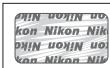
contre) peut entrainer des dysfonctionnements de l'appareil photo ou risque de faire surchauffer, brûler, casser ou fuir les accumulateurs.
Pour toute information complémentaire sur les accessoires de marque Nikon, prenez contact avec le revendeur Nikon le plus proche.
Avant de prendre des photos importantes
Avant de prendre des photos lors d'événements importants (mariages, voyages, etc.), effectuez un test de prise de vue pour vérifier que l'appareil photo fonctionne correctement. Nikon ne peut être tenu pour responsable des dommages ou pertes de profit qui pourrait résultat d'un dysfonctionnement de l'appareil.
Formation permanente
En tant que partie intégrante de l'engagement « Formation permanente » de Nikon relatif au support technique et à l'education continue, des informations continulement mises à jour sont disponibles en ligne sur les sites suivants :
- Pour les utilisateurs résident aux États-Unis : http://www.nikonusa.com/
- Pour les utilisateurs résident en Europe et en Afrique : http://www.europe-nikon.com/support
- Pour les utilisateurs résident en Asie, en Océanie et au Moyen-Orient : http://www.nikon-asia.com/
Consultez ces sites pour vous tener au courant des dernières informations concernant les produits, les astuces, les réponses aux questions les plus liéquement posées et obtenir des conseils d'ordre général sur l'imagerie et la photographie numérique. Des informations complémentaires peuvent être disponibles chez votre représentant Nikon local. Utilisez l'URL suivante pour obtenir la liste des contacts : http://imaging.nikon.com/
Introduction

Ce chapitre traite des éléments que vous doivent connaître avant d'utiliser l'appareil photo, notamment le nom des différents composants de l'appareil.
Présentation. p. 2
Familiarisation avec l'appareil photo . p. 3
Boitier de l'appareil photo. p. 3
Écran de contrôle supérieur. p. 8
Écran de contrôle arrière. p. 10
Affichage du viseur . p. 12
Affichage des informations de prise de vue. p. 14
Mollettes de commande. p. 16
Guide de démarrage rapide. p. 23
Présentation

Nous vous remercions d'avoir acheté cet apparéil photo reflex numérique Nikon à objectif interchangeable. Pour une'utilisation optimale de votre apparéil photo, veilles à le tire attentivement et gardez-le toujours à disposition de tous ceux qui auront à se servir de votre apparéil.
Utilisez exclusivement des accessoires de marque Nikon
Seuls les accessoires de marque Nikon et certifiés par Nikon pour un usage spécifique avec votre apparéil photo numérique Nikon sont concus et écrouvés pour un fonctionnement optimal et exempt de tout risque. L'UTILISATION D'ACCESSOIRES AUTRES QUE NIKON RISQUE D'ENDOMMAGER VOTURE APPAREIL PHOTO ET D'ANNULER LES CONDITIONS DE VOTRE GARANTIE NIKON.
V Révision de votre apparéil photo et des accessoires
Cet apparéil photo est un apparéil de précision qui nécessite d'être révisé régulièrement. Nikon recommende de le faire vérifier par un représentant ou un centre de maintenance agrée Nikon une fois par an ou tous les deux ans et de le faire réviser complètement une fois tous les trois à cinq ans (ces services sont payants). Ces révisions sont d'autant plus importantes si vous utilisez votre apparéil photo à titre professionnel. Lorsque vous laissez votre apparéil photo en révision, nous vous conseillons de joindre tous les accessoires régulièrement utilisés avec celui-ci, comme les objectifs et les flashes optionnels.
Familiarisation avec l'ordinateil photo

Prenez quelques instants afin de vous familiariser avec les commandes et affichages de votre apparéil photo. Il peut être judicieux de marquer cette section d'un signet. Celui-ci vous permettra de vous y reporter aisément au cours de la lecture de ce manuel.
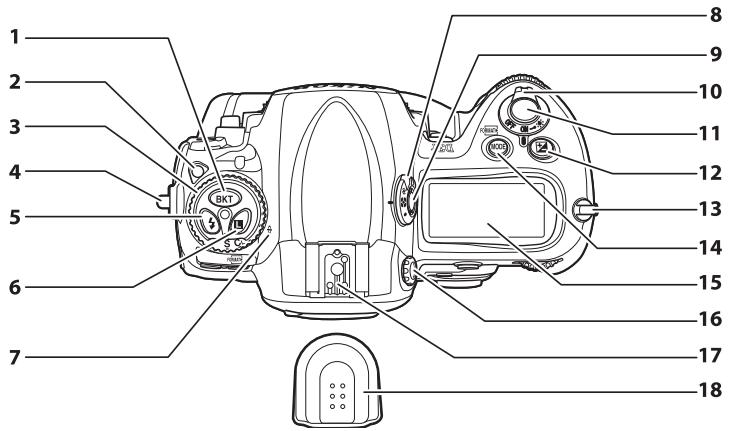
Boîtier de l'appareil photo
1Commande BKT (bracketing) 131,135,328
2 Déverrouillage du sélecteur du mode de déclenchement.87
3 Suggesteur du mode de déclenchement. 87
4 Eillet pour courroie d'appareil photo. 5
5 Commande 12 (Mode flash) 196
6CommandeL(verrouillage des commands) 123,124
7 Repere de plan focal () 84
8 Selecteur du système de mesure 111
9 Commande de verrouillage du sélecteur du système de mesure.... 111
10 Commutateur marche-arrêt. 48
11 Declencheur. 55, 56
12Commande (correction de l'exposition) 128
13 CEillet pour courroie d'appareil photo............5
14 Commande MODE (mode d'exposition) 113 Commande formate (formatage).45
15 Écran de contrôle supérieur............8
16 Molette de réglage dioptrique....47
17 Griffe flash 22, 201 (pour flash optionnel)
18 Volet de la griffe flash.....22, 201, 405
Boîtier de l'appareil photo (suite)

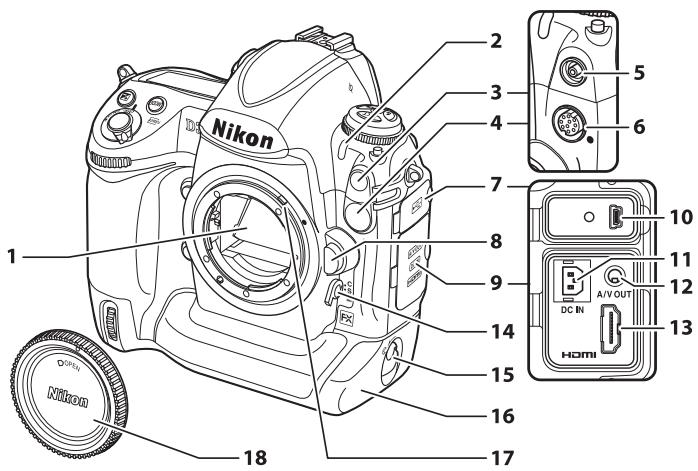
1 Miroir. 90, 102, 400
2 Témoin du retardateur 101
3 Logement pour prise synchro flash. 201
4 Cache de la prise télécommande à dix broches. 221, 392
5 Prise synchro flash 201
6 Prise telecommande à dix broches. 221, 392
7 Cache du port USB 258, 264
8 Commande de déverrouillage de l'objectif. 38
9 Volet des connecteurs.....274, 276
10 Connecteur USB 258, 264
11 Prise d'alimentation secteur pour adaptateur secteur optionnel EH-6 387
12 Port audio/video (A/V) 274
13 Connecteur HDMI. 276
14 Selecteur du mode de mise au point. 74,83
15 Loquet du logement pour accumulateur 34
16 Volet du logement pour accumulateur 34
17 Levier de couplage photométrique. 433
18 Bouchon de boitier 391
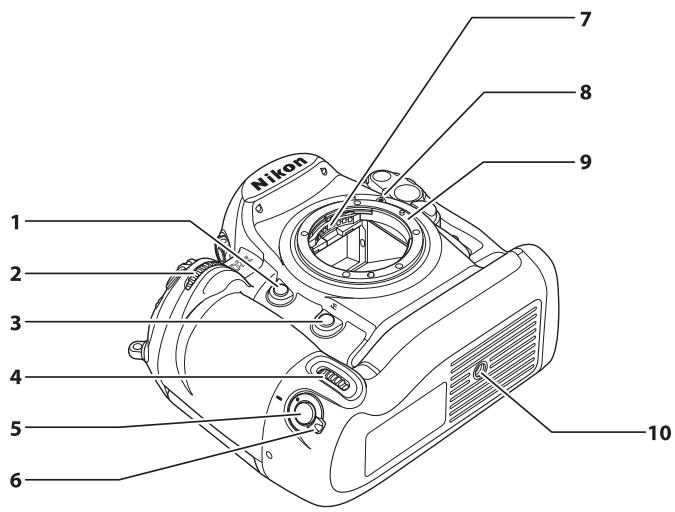

1Commanded'apercu de profondeur de champ.....113,339
2 Molette secondaire 16
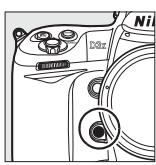
3CommandeFn 64,199,333
4 Molette secondaire pour prise de vue verticale. 16
5 Déclencheur pour prise de vue verticale. 54
6 Verrouillage du déclencheur pour prise de vue verticale .... 54
7 Contacts électriques CPU
8 Repere de montage. 37
9 Monture d'objectif 84
10 Filetage pour fixation sur pied
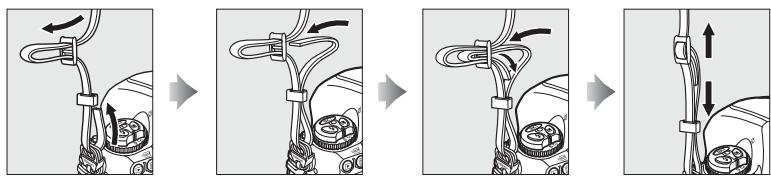
Fixation de la couroie de l'appareil photo
Fixez la couroie aux deux øeillets situés sur le boitier de l'appareil photo comme indiqué ci-dessous.
Boîtier de l'appareil photo (suite)

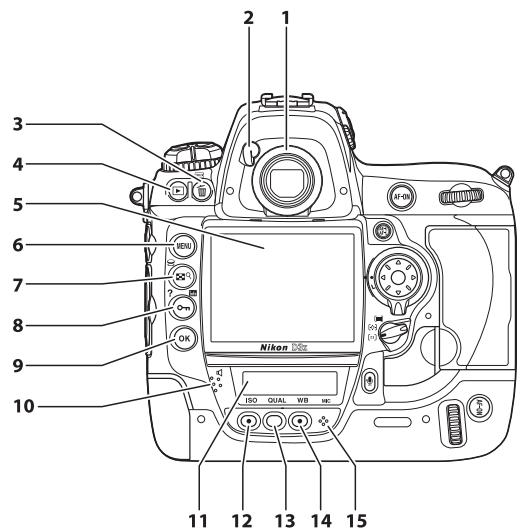
1 Oculaire du viseur. 47
2 Levier d'obturator de l'oculaire 47
3 Commande (effacer)...58, 245
Commande (formatage)...45
4Commande (visualisation) 57,226
5 Moniteur. 57, 90, 226
6Commandemenu(menu)....26,277
7Commande (imagette/ zoom) 242,243
8 Commande (protection) 244
Commande ? (aide) 31
Commande (infos) 14
9 Commande (validation) 28
10 Haut-parleur. 254
11 Ecran de contrôle arriere ....10, 323
12 Commande ISO (sensibilité) .....104
Commande de réinitialisation par deux commandes .....204
13CommandeQUAL(qualité/taille d'image) 67,71
14 Commande WB (balance des blancs) 141, 146, 147
Commande de réinitialisation par deux commandes 204
15 Microphone. 248
Haut-parleur et microphone
Ne placez aucun péripérisque magnétique, tel qu'une carte Microdrive, à proximé du haut-parleur ou du microphone intégré.
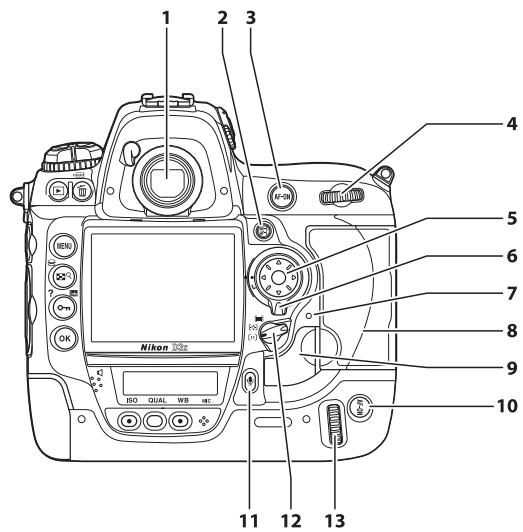

1 Viseur. 47
2 Commande - LAF - L (mémorisation AE/AF) 80, 81, 340
3Commande AF-ON (AF-ON).75,94
4 Molette de commande principale. 16
5 Selecteur multidirectionnel ...28
6 Loquet de verrouillage du sélecteur de mise au point....78
7Voyant d'acces cartemémoire 43,56
8 Volet du logement pour cartemémoire. 42, 44
9 Commande de déverrouillage du volet du logement pour carte (sous protection) 42
10 Commande AF-ON (AF-ON) pour prise de vue verticale............313
11 Commande (microphone) 249
12 Selecteur du mode de zone AF 76
13 Molette de commande principale pour prise de vue verticale. 16
Écran de contrôle supérieur

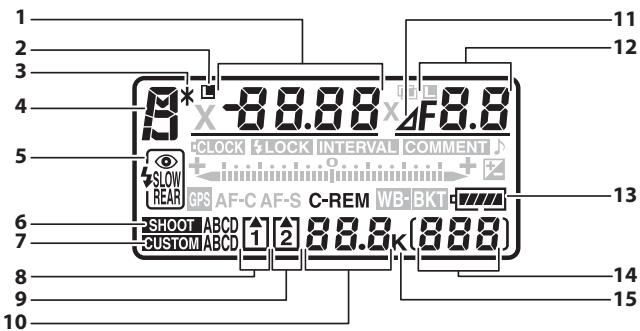
1 Vitesse d'obturation 116, 120
Correction d'exposition 128
Nombre de prises de vue dans la série de bracketing d'exposition et de flash 131
Nombre de prises de vue dans la série de bracketing de la balance des blancs 135
Nombre d'intervalles pour la photographie en mode intervalloitre 214
Focale (objectifs sans microproceseur) 220
Sensibilité ISO 104
2 Icône de verrouillage de la vitesse d'obturation. 123
3 Indicateur de décalage du programme 115
4 Mode d'exposition. 112
5 Mode flash. 194
6 Jeux de réglages Prise de vue....291
7 Jeux de réglages persona. 304
8 Indicateur de carte mémoire (emplacement 1). 42, 45
9 Indicateur de carte mémoire (emplacement 2) 42, 45
10 Nombre de vues restantes. 49
Nombre de prises de vue restantes avant saturation de la mémoire tampon .88
Indicateur du mode d'acquisition. 256
11 Indicateur de la valeur d'ouverture 119,385
12 Ouverture (valeur). 118, 120
Ouverture (nombres d'arrêts) 119, 385
Increment du bracketing de l'exposition et du flash 132
Increment du bracketing balance des blancs 136
Nombre de prises de vue par intervalle 214
Ouverture maximale (objectifs sans microprocesseur) 220
Indicateur de mode PC. 259
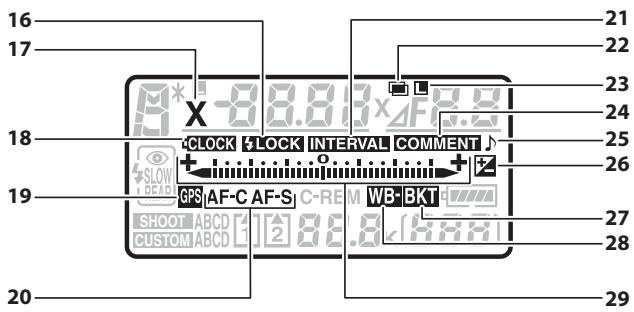

13 Indicateur de l'accumulateur....48
14 Compteur de vues. 49
Indicateur d'enregistrement de blanc mesure. 151
Numero d'objectif manuel. 220
15 « K » (indique que la mémoire est suffisante pour contenir plus de 1000 vues) 49
16 Indicateur de mémorisation FV. 199
17 Indicateur de synchronisation du flash 326
18 Indicateur de la pile de l'horloge. 41, 398
19 Indicateur de connexion à un GPS. 223
20 Indicateur du mode de mise au point 74
21 Indicateur du mode intervallolement. 214
22 Indicateur de surimpression...208
23 Icône de verrouillage d'ouverture 124
24 Indicateur de légende des images 350
25 Indicateur sonore 320
26 Indicateur de correction d'exposition 128
27 Indicateur de bracketing de l'exposition et d'exposition.... 131
28 Indicateur de bracketing balance des blancs 135
29 Indicateur analogue de d'exposition 122 Correction d'exposition. 128 Indicateur d'avancement du bracketing de l'exposition et du flash 131
Indicateur d'avancement du bracketing balance des blancs 135 Indicateur de connexion a un PC 259 Indicateur de bascule 335
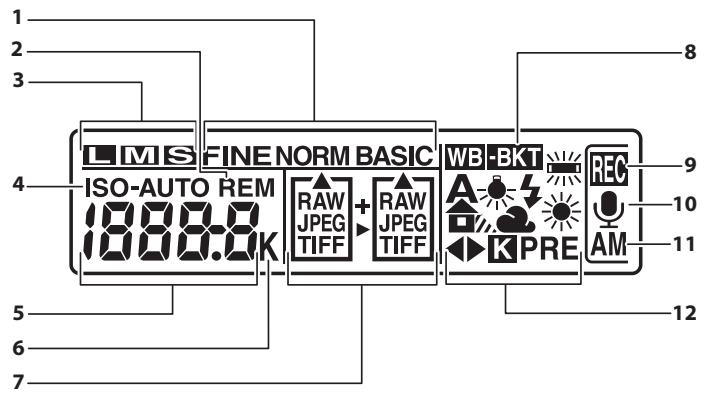
Écran de contrôle arrière

Illuminateurs de l'écran de contrôle
Maintenez le commutateur marche-arrêt en position : pour activer les posemétres et le rétro-éclairage de l'écran de contrôle (illuminateurs de l'écran), afin de pouvoir visualiser l'affichage dans l'obscurité. Àprous avoir relâché le commutateur marche-arrêt, les illuminateurs restent éclairés
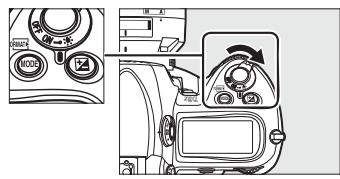
Commutateur marche-arrêt
pendant six secondes (réglage par défaut) tant que les posemètres sont actifs ou jusqu'à ce que le déclencheur soit reliché ou que le commutateur marche-arrêt soit à nouveau positionné sur :
1 Qualité d'image (images JPEG) 67
2 Indicateur de vues restantes...49
3 Taille d'image. 71
4 Indicateur de sensibilité 104
Indicateur de contrôle auto sensibilité 106
5 Sensibilité ISO. 104
Sensibilité ISO (gain élevé/示范基地) 105
Nombre de vues restantes. 49
Durée de l'annotation vocale 251
Réglage précis de la balance des blancs 146
Nombre de balance des blancs 158
Température de couleur 147
Indicateur de mode PC 259
6 « K » (indique que la mémoire est suffisante pour contenir plus de 1000 vues). 49 Indicateur de température de couleur 147
7 Volet du logement pour cartemémoire 72
Qualité d'image 67
8 Indicateur de bracketing balance des blancs.135
9 Mode d'enregistrement des annotations vocales (mode de prise de vue). 249
10 Indicateur d'etat de l'annotation vocale. 251, 252
11 Mode d'enregistrement d'annotation mode.249
12 Balance des blancs. 140 Indicateur de réglage précis de la balance de blancs. 146

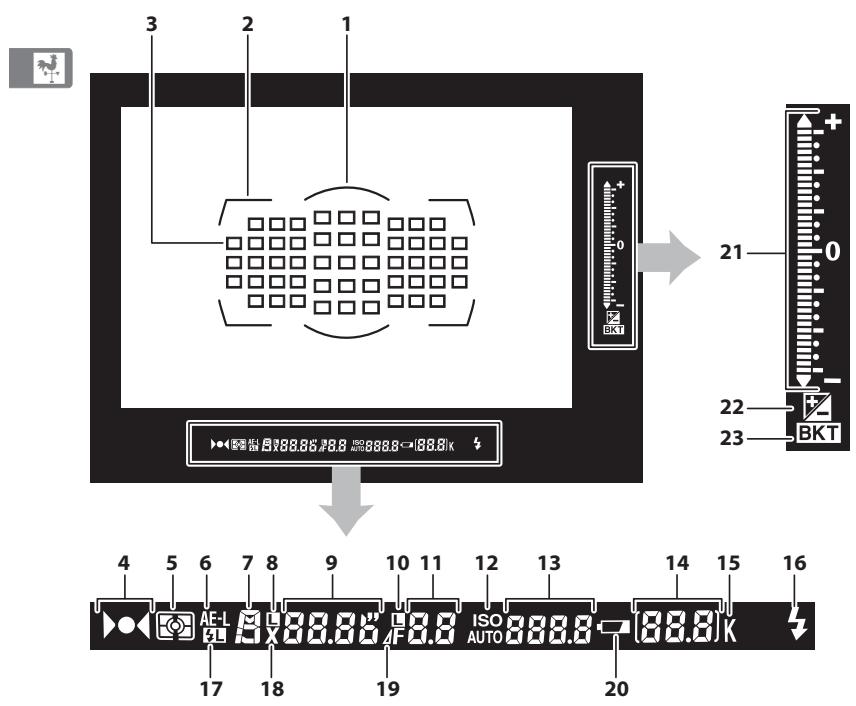
Affichage du viseur
1 Cercle de referencia de 12 mm pour la mesure pondérée centrale 110
2 Delimiteurs de zone AF. 47, 92
3 Points AF. 78, 311 Zones de mesure spot. 110
4 Indicateur de mise au point. 55, 84
5 Mesure. 110
6 Mémorisation de l'exposition auto 125
7 Mode d'exposition. 112
8 Icône de verrouillage de la vitesse d'obturation............123
9 Vitesse d'obturation 116, 120
10 Icène de verrouillage d'ouverture. 124
11 Ouverture (valeur) 118, 120
Ouverture (nombres d'arrêts) 119, 385
12 Indicateur de sensibilité 104
Indicateur de sensibilité auto 106
13 Sensibilité ISO. 104
14 Compteur de vues 49
Nombre de vues
restantes 49
Nombre de prises de vue
restantes avant saturation de la
mémoire tampon .88
Indicateur d'enregistrement de
blanc mesure 151
Correction d'exposition.128
Indicateur de mode PC.259
15 « K » (indique que la mémoire est suffisante pour contenir plus de 1000 vues)................................49
16 Temoin de disponibilité du flash* 199
17 Indicateur de mémorisation FV. 199
18 Indicateur de synchronisation du flash. 326
19 Indicateur de la valeur d'ouverture. 119, 385
20 Indicateur de l'accumulateur....48
21 Indicateur analogique de d'exposition 122 Affichage de la correction de l'exposition 128 Indicateur de bascule 335
22 Indicateur de correction d'exposition. 128
23 Indicateur du bracketing de l'exposition et du flash....131
- S'affiche lorsque l'appareil photo est équipé d'un flash optionnel (p. 187). Le tímoin de disponibilité du flash s'allume lorsque ce dernier est chargé.
Pas d'accumulateur
Si l'accumulateur est totalement décharge ou siaucun accumulateur n'est inséré dans l'appareil photo, l'affichage dans le viseur disparait progressivement. Ce phénomène est normal et ne constitue pas un dysfonctionnement. L'insertion d'un accumulateur charge permet de retrouver un affichage normal.
V Affichages du viseur et de I'ecran de contrôle
La luminosité de l'affichage de l'écran de contrôle et du viseur varie en fonction de la température. De plus, les temps de réponse sont susceptibles d'être un peu plus longs à basse température. Ce phénomène est normal et ne constitue pas un dysfonctionnement.

Affichage des informations de prise de
vue

Les informations de prise de vue, notamment la vitesse d'obturation, l'ouverture, le nombre de vues restantes et le mode de zone AF s'affichent sur le moniteur lorsque vous appuyez sur la commande Iné. Pour faire disparaitre les
Commande
informations de prise de vue du moniteur, appuyez à nouveau sur la commande ou sur le déclencheur jusqu'à mi-course. Par défaut, si aucune opération n'est effectuee au bout de 20 secondes environ, le moniteur s'eteint automatiquement.
Informations complémentaires
Pour plus d'informations sur la procédure de sélection de la période pendant laquelle le moniteur reste actif, reportez-vous au réglage personnelisé c4 [Extinction du moniteur] (p. 319). Pour plus d'informations sur le changement de la couleur de lecture dans l'affichage des informations de prise de vue, reportez-vous au réglage personnelisé d6 ([Affichageinfos prise de vue], p. 324).
1 Mode d'exposition 112
2 Indicateur de décalage du programme 115
3 Icône de verrouillage de la vitesse d'obturation 123
4 Vitesse d'obturation 116, 120 Correction d'exposition 128 Nombre de prises de vue par sequence de bracketing de l'exposition et du flash 131 Nombre de prises de vue par sequence de bracketing de balance des blancs 135 Focale (objectifs sans microprocesseur) 220
5 Indicateur de surimpression 208
6 Icène de verrouillage d'ouverture... 124
7 Ouverture (valeur) 118, 120
Ouverture (nombre d'arrêts) 119, 385
Incréement du bracketing de l'exposition et du flash 132
Incréement du bracketing balance des blancs 136
Ouverture maximaile (objectifs sans microproceseur) 220
8 Indicateur de valeur d'ouverture 119,385
9 Nombre de vues restantes. 49
10 « K » (indique que la mémoire est suffisante pour contenir plus de 1000 vues)................................49
11 Compteur de vues. 49
Numero d'objectif manuel. 220
12 Indicateur de carte mémoire (emplacement 2) 42, 45
13 Indicateur de carte mémoire (emplacement 1). 42, 45
14 Jeux de réglages persona. 304
15 Jeux de réglages Prise de vue. 291
16 Indicateur de synchronisation du flash 326
17 Mode flash. 194
18 Indicateur de la pile de l'horloge 41,398
19 Indicateur de mémorisation FV..... 199
20 Indicateur du mode intervallolement 214
21 Indicateur de legende des images.....350
22 Indicateur d'informations de copyright. 357
23 Indicateur sonore 320
24 Indicateur de correction d'exposition 128
25 Indicateur de I'accumulateur. 48
26 Indicateur du bracketing de l'exposition et du flash 131 Indicateur de bracketing balance des blancs 135
27 Indicateur du mode de mise au point. 74
28 Indicateur de réduction du bruit en cas d'exposition prolongée. 300
29 Indicateur d'espace colorimétrique.... 183
30 Indicateur d'optimisation d'image.... 165
31 Indicateur de D-Lighting actif. 181
32 Indicateur de réduction du bruit ISO. 300
33 Contrôle du vignetage 299
34 Indicateur du mode de déclenchement (vue par vue/continu)...................................86
Cadence de prise de vue en continu...................................321
35 Indicateur de zone AF automatique....77 Indicateur de points AF.....78 Indicateur de mode de zone AF....77 Indicateur de suivi 3D.77,308
36 Indicateur de zone d'image 61
37 Indicateur de connexion à un GPS......223
38 Indicateur analogue de I'etat d'exposition 122

Mollettes de commande
Les molettes de commande principale et secondaire sont utilisées independament ou conjointement avec d'autres commandes pour effectuer de nombreux régages.
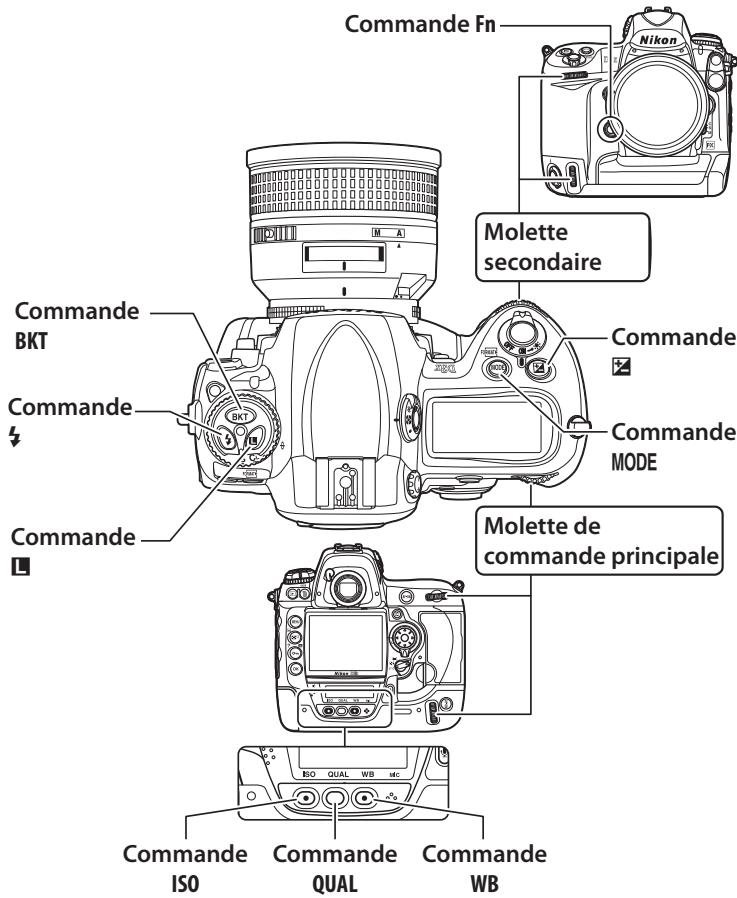
Qualité et taille d'image
Appuyez sur la commande Fn ou QUAL et actionnez les molettes de commande.
Choisir une zone d'image (p.64)*
Commande Fn
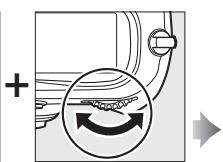
Molette de commande principale
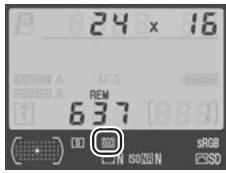
Affichage des informations de prise de vue

- L'appareil photo sélectionne automatiquement la zone d'image Format DX lorsqu'un objectif au format DX est connecté.
Régler la qualité d'image (p.67)
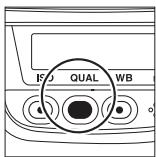
Commande QUAL
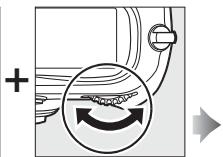
Molette de commande principale
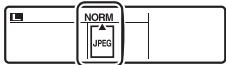
Écran de contrôle arrière
Choisir une taille d'image (p. 71)
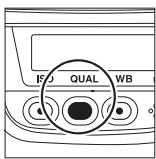
Commande QUAL
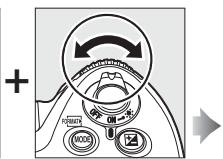
Molette secondaire
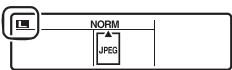
Écran de contrôle arrière
Sensibilité ISO
Appuyez sur la commande ISO et actionnez la molette de commande principale.
Régler la sensibilité (p. 104)
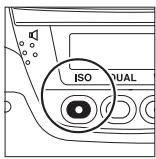
Commande ISO
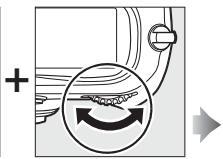
Molette de commande principale
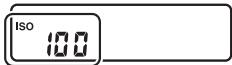
Écran de contrôle arrière
Exposition
Appuyez sur la commande MODE et actionnez la molette de commande principale pourCHOISIR le mode d'exposition.

Choisissez le mode d'exposition (p. 113)
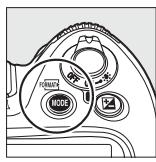
Commande MODE
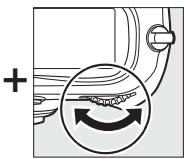
Molette de commande principale
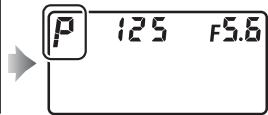
Écran de contrôle supérieur
Utilisez les molettes de commande pour régler l'exposition.
Choisir une combinaison d'ouverture et de vitesse d'obturation (mode d'exposition P; p.115)
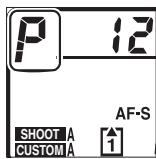
Mode d'exposition p
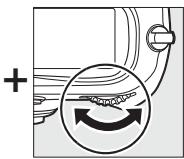
Molette de commande principale

Écran de contrôle supérieur
Choisir une vitesse d'obturation (mode d'exposition 5 ou M; pp.116,121)
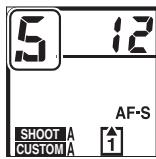
Mode d'exposition 5 ou M
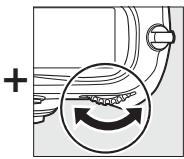
Molette de commande principale
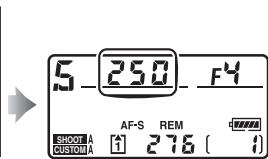
Écran de contrôle supérieur
Choisir une ouverture (mode d'exposition R ou I; pp. 118, 121)
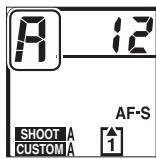
Mode d'exposition ou H
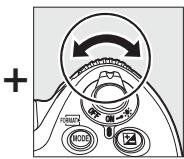
Molette secondaire
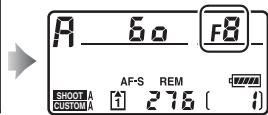
Écran de contrôle supérieur
Régler la correction de l'exposition (p. 128)
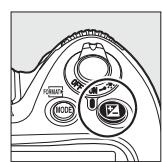
Commande
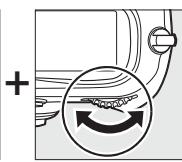
Molette de commande principale
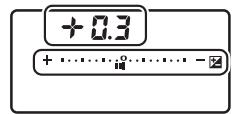
Écran de contrôle supérieur

Verrouiller la vitesse d'obturation (mode d'exposition 5 ou 1; p. 123)
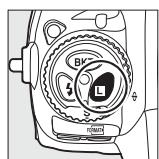
Commande
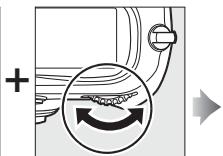
Molette de commande principale
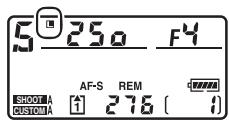
Écran de contrôle supérieur
Verrouiller l'ouverture (mode d'exposition R ou I1; p. 124)
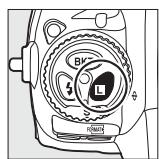
Commande
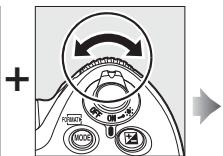
Molette secondaire
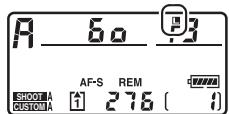
Écran de contrôle supérieur

Activer ou annuler le bracketing/le nombre de prises de vue selectionné pour la séquence de bracketing (p. 131, 134)
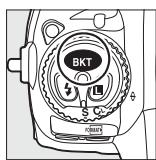
Commande BKT
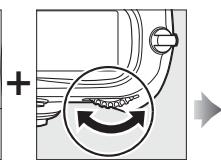
Molette de commande principale
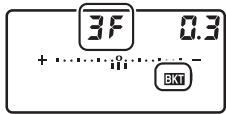
Ecran de contrôle supérieur
Selectionnerun
increment de
bracketing
(p. 132)
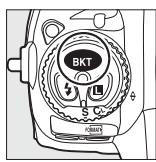
Commande BKT
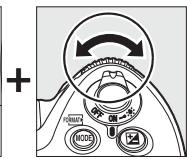
Molette secondaire

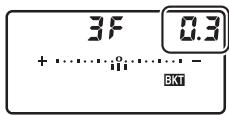
Écran de contrôle supérieur
■ Balance des blancs
Appuyez sur la commande WB et actionnez les molettes de commande.
Choisir un réglage de balance des blancs (p. 141)
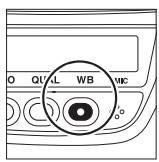
Commande WB
Molette de commande principale

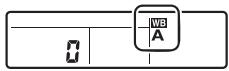
Écran de contrôle arrière
Régler avec précision la balance des blancs (p. 146), définir la température des couleurs (p. 147) ou
choisir un blanc mesure (p. 158)
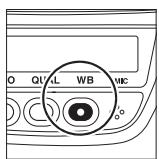
Commande WB
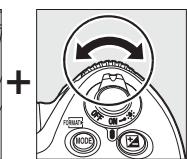
Molette secondaire

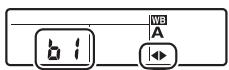
Écran de contrôle arrière
Réglages du flash
Appuyez sur la commande et actionnez la molette de commande principale.
Choisir un mode de flash (p. 196)
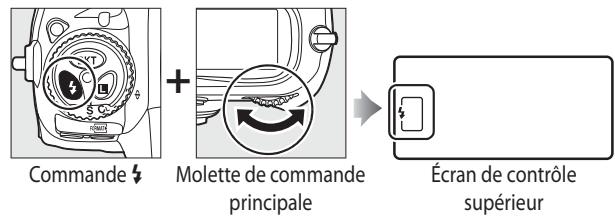

Commande Fn
En fonction de l'option sélectionnée pour le réglage personnelé f4 ([Action commande FUNC. ], p. 333), la commande Fn et les molettes de commande permettent de sélectionner les zones d'image FX, DX ou 4 : 5, d'alterner entre les zones d'image FX et DX, de sélectionner la vitesse d'obturation et l'ouverture par incrément de 1 IL, de désir les données d'objectif prédéterminées pour les objectifs sans microprocesseur, de sélectionner le point AF, de désir un jeu de réglages de prise de vue ou de sélectionner le nombre de points AF pour l'AF dynamique.
Commandes d'aperçu de profondeur de champ et AE-L/AF-L
Suivant l'option sélectionnée pour le réglage personnelisé f5 ([Régler commande d'aperçu], p. 339) et f6 ([Commande AE-L/AF-L], p. 340), la commande d'aperçu de profondeur de champ et la commande AE-L/AF-L, associées aux molettes, permettent d'activer les mêmes fonctions que la commande Fn.
Volet de la griffe flash BS-2
Le volet de la griffe flash BS-2 fourni permet de protégger la griffe flash, ou bien d'éviter que de la lumière se reflète sur les pieces métalliques de celle-ci et se voit sur les photos. Le BS-2 se place sur la griffe flash comme représenté à droite.
Pour-retirer le volet,appuyez dessus avec le pouce et faites le glisser, comme presente a droite, enmaintenant fermement l'appareil photo.
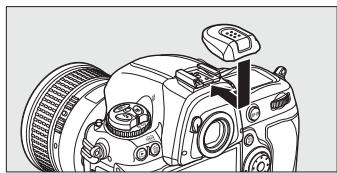
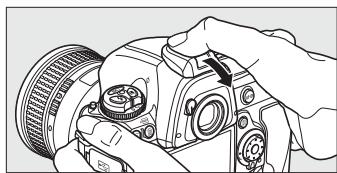
Guide de démarrage rapide
Pour pouvoir vous servir du D3X rapidement, précédez comme suit.
1 Rechargez l'accumulateur (p. 32).

2 Insérez l'accumulateur dans son logement (p. 34).
3 Montez un objectif (p. 37).
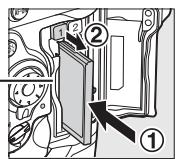
4 Insérez une carte mémoire (p. 42).
Arrière
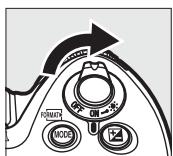
5 Mettez l'appareil photo sous tension (p. 48).
Pour plus d'informations sur le paramétrage de la langue et de l'horloge, reportez-vous à la page 39. Pour le réglage de la nettoyé du viseur, reportez-vous à la page 47.
6 Vérifiez les réglages de l'appareil photo (pp. 48, 51).

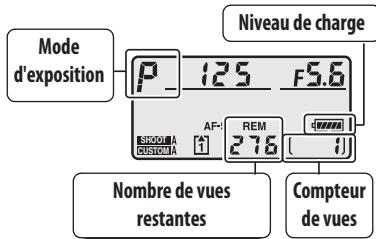
Écran de contrôle supérieur
Taille d'image
Balance des blancs
Qualité d'image
Écran de contrôle arrière
7 Sélectionnez le mode AF ponctuel (p. 53, 74).
Positionnez le sélecteur du mode de mise au point sur S (mode AF ponctuel).
8 Faites la mise au point et déclenchez (pp. 55, 56).
Appuyez sur le déclencheur à mi-course pour effectuer la mise au point, puis appuyez à fond pour prendre la photo.
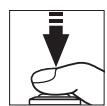
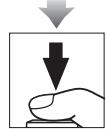
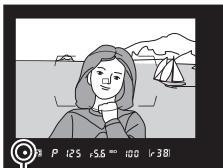
Indicateur de mise au point
9 Affichez la photo (p. 57).
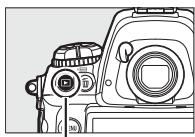
Commande
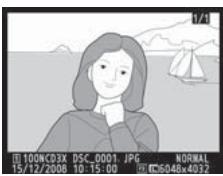
10 Supprimez les photos que vous ne souhaitez pas conserver (p. 58).
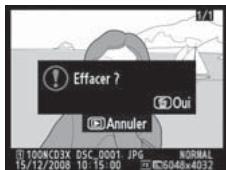
Pour effacer la photo actuelle, appuyez deux fois sur la commande
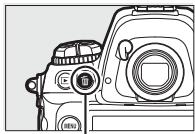
Commande
Cours

Cette section explique comment utiliser les menus de l'appareil photo, comment préparer celui-ci avant de l'utiliser et comment prendre vos premières photos et les visualiser.
Menu de l'appareil photo. p. 26
Utilisation des menus de l'appareil photo. p. 28
Aide. p. 31
Premiers pas. p. 32
Chargement de I'accumulateur. p. 32
Insertion de I'accumulateur. p. 34
Montage d'un objectif . p. 37
Réglages de base. p. 39
Insertion d'une carte mémoire. p. 42
Formatage des cartes mémoire. p. 45
Mise au point du viseur. p. 47
Notions fondamentales de prise de vue et
de visualisation. p. 48
Mise sous tension de l'appareil photo. p. 48
Réglage des paramètres de l'appareil photo. p. 51
Preparation de l'appareil photo . p. 54
Mise au point et prise de vue. p. 55
Visualisation des photos . p. 57
Suppression de photos. p. 58
Menu de l'appareil photo
La plupart des options de prise de vue, de visualisation et de configuration sont accessibles depuis les menus de
l'appareil photo. Pour afficher les menus, appuyez sur la commande MENU.
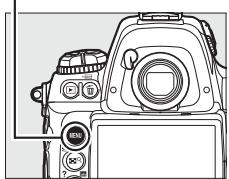
Commande MENU
■Menu
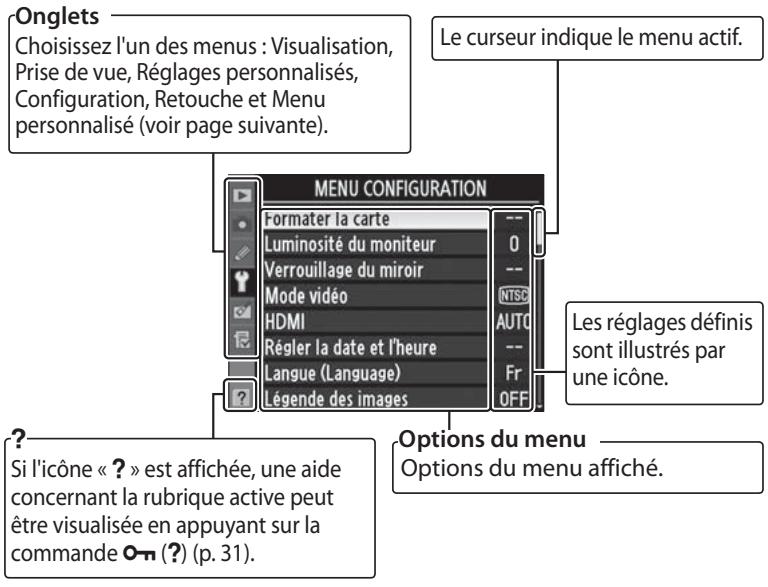
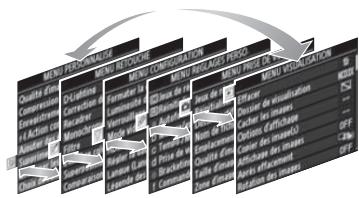
Les menus suivants sont disponibles :
| Menu | Description |
| Visualisation | Permet de définir les régles de visualisation et de:gérer vos photos (p. 278). |
| Prise de vue | Permet de définir les régles de prise de vue (p. 290). |
| Réglagespersonnalisés | Permet de personneliser les régles de l'appareil photo (p. 302). |
| Configuration | Permet de formater les cartes mémoire et de procéder à la configuration de base de l'appareil photo (p. 346). |
| Retouche | Permet de creator des copies retouchées de photos existantes (p. 363). |
| Menupersonalisé | Permet de creator un menu d'options personalisées (p. 376). Si vous le désirez, un menu des régles utilisés récemment peut également être affiché à la place de [Menu personnelisé] (p. 380). |

Utilisation des menus de l'appareil photo
Commandes des menus
Le sélecteur multidirectionnel et la commande permettent de naviguer dans les différents menus.
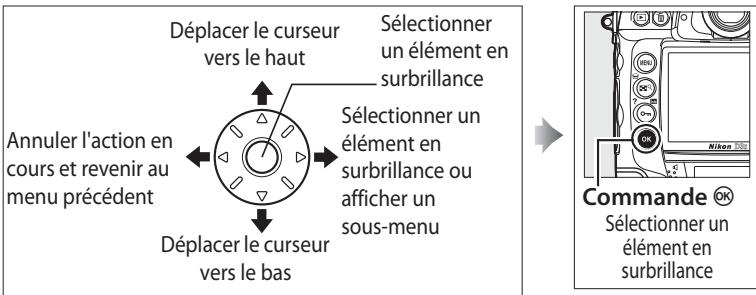
Navigation dans les menus
Pour naviguer dans les menus, suivez la procEDURE précrite ci-dessous.
1 Affichez les menus.
Appuyez sur la commande MENU pour afficher les menus.
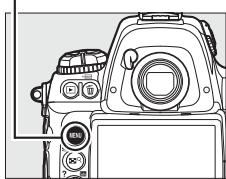
Commande MENU
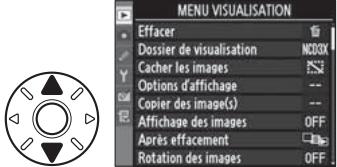
2 Mettez en surbrillance l'icone du menu actif.
Appuyez sur ↓ pourmettre en surbrillance l'icone du menu actif.
| MENU PRISE DE VUE | |
| Jeux de réclagnes Prise de vue | A |
| Réinitialisier Menu Prise de vue | -- |
| Dossier actif | 100 |
| Nom de fichier | DSC |
| Emplacement 2 | □□□ |
| Qualité d'image | NORM |
| Taille d'image | □ |
| Zone d'image | □ |
3 Sélectionnez un menu.
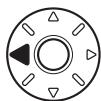
Appuyez sur ou sur pour selectionner le menu desired.

4 Placez le curseur dans le menu selectionné.
Appuyez sur pour placer le curseur dans le menu selectionné.
5 Mettez en surbrillance un élément du menu.
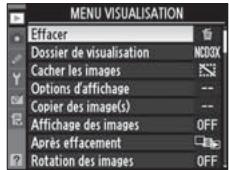
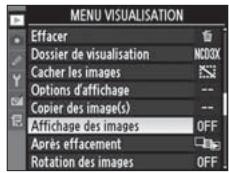
Appuyez sur ou sur pourmettre en surbrillance un élémentdu menu.
6 Affichez les options.
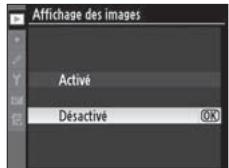
Appuyez sur pour afficher les options de l'élément sélectionné.
7 Sélectionnez une option.
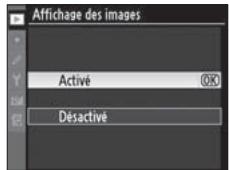
Appuyez sur ou sur pourmettre en surbrillance une option.
8 Sélectionnez l'élement en surbrillance.
Appuyez sur @ pour sélectionnier l'objet en surbrillance. Pour quitter sans sélectionnier aucun élément, appuyez sur la commande MENU.
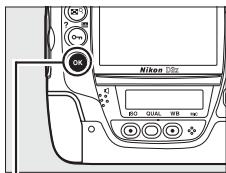
Commande

Remarque :
- Les rubriques de menu qui apparaissent en gris ne sont pas disponibles.
- Si vous appuyez sur ou sur le bouton central du sélecteur multidirectionnel, vous obtenez en général le même résultat qu'en appuyant sur ⑥ ; toute fois, dans certains cas, vous ne pouvez effectuer de selection qu'en appuyant sur ⑥
- Pour quitter les menus et revenir en mode de prise de vue, appuyez sur le déclencheur à mi-course (p. 56).
Aide
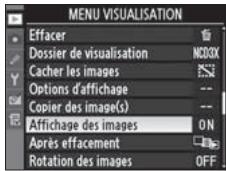
Si l'icone « ? » est affichée dans le coin inférieur gauche du moniteur, une aide concernant la rubrique active peut être visualisée en appuyant sur la commande O. (?) . Une description de l'option ou du menu sélectionnés s'affiche alors que vous appuyez sur la commande. Appuyez sur ▲ ou sur▼ pour faire défilé l'affichage.
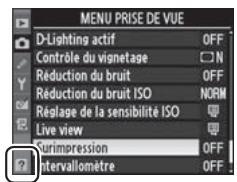

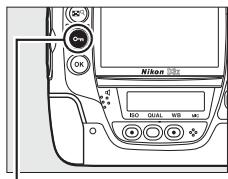
Commando
Premiers pas
Chargement de l'accumulateur

Le D3X fonctionne avec un accumulateur li-ion EN-EL4a rechargeable (fourni).
L'accumulateur EN-EL4a n'est pas totalement chargé lors de sa commercialisation. Afin de profiter d'un temps de prise de vue maximal, rechargez l'accumulateur à l'aide du chargeur rapide MH-22 fourni avant d'utiliser votre apparéil photo. Environ deux heures et vingt-cinq minutes sont nécessaires pour recharger complètement l'accumulateur lorsque celui-ci est entièrement décharge.
1 Branchez le chargeur.
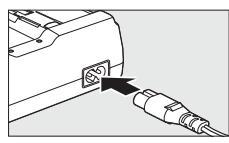
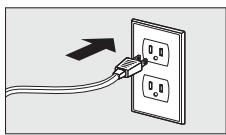
Insérez la prise du cable d'alimentation dans le chargeur et branchez le cable d'alimentation dans une prise électrique. Aucun tepoin ne s'allume.
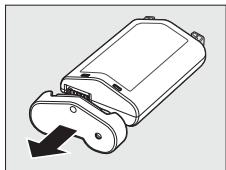
Retirez le cache-contacts de l'accumulateur.
3 Retirez le couvercle des contacts.
Retirez le couvercle des contacts du logement de l'accumulateur du chargeur rapide.
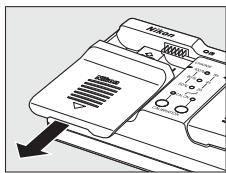
4 Chargez l'accumulateur.
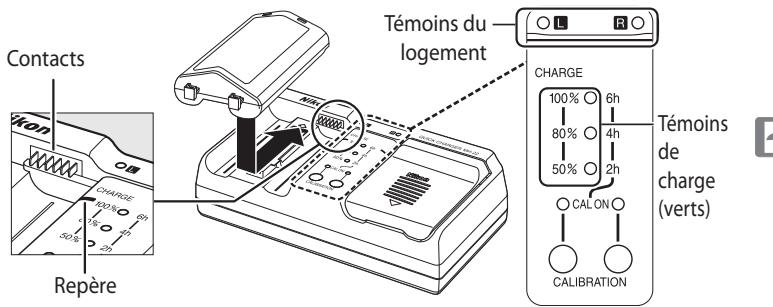
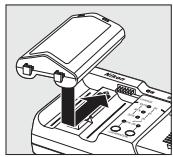
Insérez l'accumulateur (contacts d'abord), en prénant soin de l'aligner sur le repère, puis faites-le glisser dans la direction indiquée jusqu'à ce qu'il s'enclenché. Les témoins de logement et de charge clignotent lorsque l'accumulateur est en charge :
| État de charge | Témoin du logement | Témoins de charge | ||
| 50 % | 80 % | 100 % | ||
| Moins de 50 % de la capacité maximale | *(clignote) | *(clignote) | (ésactivé) | (ésactivé) |
| 50 à 80 % de la capacité maximale | *(clignote) | ○(allumé) | *(clignote) | (ésactivé) |
| Plus de 80 % mais moins de 100 % de la capacité maximale | *(clignote) | ○(allumé) | ○(allumé) | *(clignote) |
| 100 % de la capacité maximale | ○(allumé) | (ésactivé) | (ésactivé) | (ésactivé) |
La charge est terminée lorsque le témoin du logement cesse de clignoter et que les témoins de charge s'éteignent. Environ deux heures et vingt-cinq minutes sont nécessaires pour recharger complètement un accumulateur décharge.
5 Retirez l'accumulateur du chargeur une fois la charge terminée.
Retirez l'accumulateur du chargeur et débranchez ce dernier.
Étalonnage
Pour plus d'informations sur l'étalonnage, voir page 437.
Insertion de l'accumulateur
1 Mettez l'appareil photo hors tension.
Mettez tous l'appareil photo hors tension avant de retarder ou d'insérer l'accumulateur.
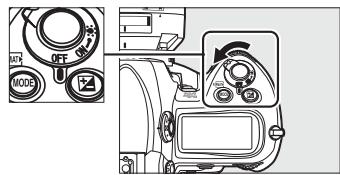
Commutateur marche-arrêt
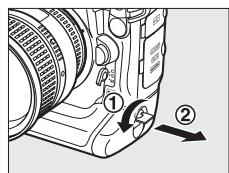
2 Retirez le volet du logement pour accumulator.
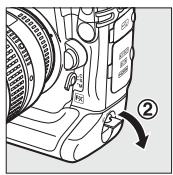
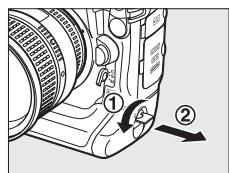
Soulevez puis tournez le loquet du logement pour accumulator en position d'ouverture (⑧) (1) et retirez le volet du logement BL-4 (2).
3 Fixez le volet sur l'accumulateur.
Si la flèche («) figurant sur le verrou de l'accumulateur est visible, faites couilisser le verrou jusqu'à ce qu'il recouvre cette flèche. Insérez les deux parties saillantes de l'accumulateur dans les emplacements correspondants sur le volet et faites glisser le verrou de l'accumulateur jusqu'à ce que la flèche soit visible.
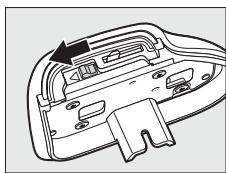
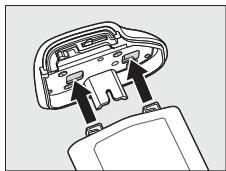
Volet du logement pour accumulateur BL-4
L'accumulateur peut être rechargé avec le BL-4. Pour éviter toute accumulation de poussière dans le logement de l'accumulateur lorsque celui-ci est vide, faites glisser le verrou de l'accumulateur dans la direction indiquée par la flèche (▲), retirez le BL-4 de l'accumulateur et replaces-le dans l'appareil photo.
Le volet du logement pour accumulator BL-1 destiné aux apparciels photo de la série D2 ne peut pas être utilisé.
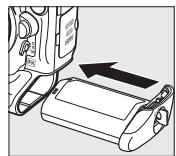
4 Insérez l'accumulateur.
Insérez l'accumulateur comme indiqué ci-contre.
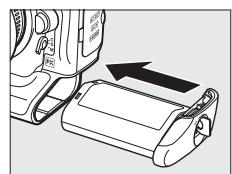

5 Verrouillez le volet.
Pour éviter que
l'accumulateur ne sorte du
logement en cours de
fonctionnement, tournez le
loquet en position fermée et
poussez-le vers le bas comme
indiqué ci-contre. Vérifiez
que le volet est correctement
verrouillé.
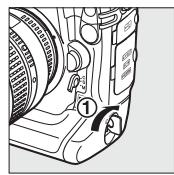
Accumulateur li-ion rechargeable EN-EL4a
L'accumulateur EN-EL4a fourni peut partager des informations avec les périphériques compatibles ; ainsi, l'appareil photo peut indiquer six niveaux de charge différents (p. 48). L'option [Infos de l'accumulateur] du menu Configuration indique le niveau de charge de l'accumulateur, son autonomie ainsi que le nombre de photos prises depuis la dernière charge (p. 355). Il est possible de réétalonner l'accumulateur aussi souvent que nécessaire pour garantir un affichage précis du niveau de charge de l'accumulateur (p. 437).
Accumulateur et chargeur
Lisez et observez les précautions et avertissements exposés aux pages xviii à xx et 403 à 406 de ce manuel. Pour éviter tout court-circuit, remettez le cache-contacts en place lorsque vous n'utilise pas l'accumulateur.
Ne pas utiliser l'accumulateur en dessous de 0^ ni au dessus de 40^ . Recharger en interieur à une températe ambiente entre 5 et 35^ ; pour deGXIeurs résultats, recharger I'accumulateur a une températe au dessus de 20^ . La capacité de I'accumulateur peut temporairement baisser si I'accumulateur est rechargé a uneasse températe ou utilise en dessous de la tempéature a laquelle il a ete rechargé. Si I'accumulateur est rechargé en dessous de 5^ , I'indicateur d'autonomie de I'accumulateur situé dans le menu d'affichage [Infos de I'accumulateur] peut signaler une baisse temporaire.
L'accumulateur peut être chaud immédiatement après son utilisation.
Attendez que l'accumulateur refroidisse avant de le recharger.
Utilisez ce chargeur uniquement avec des accumulateurs compatibles. Débranchez le chargeur lorsque vous ne l'utilise pas.
Accumulates compatibles
L'appareil photo fonctionne également avec des accumulateurs li-ion EN-EL4 rechargeables.
Retrait de l'accumulateur
Avant de retirer l'accumulateur, mettez l'appareil photo hors tension et soulevez le loquet du logement en position d'ouverture (S). Pour éviter tout court-circuit, remettez le cache-contacts en place lorsque vous n'utilise pas l'accumulateur.
Montage d'un objectif
Prenoz soit d'éviter toute intrusion de poussière à l'intérieur de l'appareil photo lorsque vous retirez l'objectif.
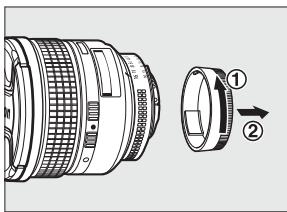
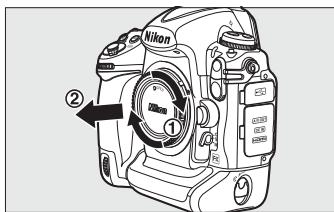
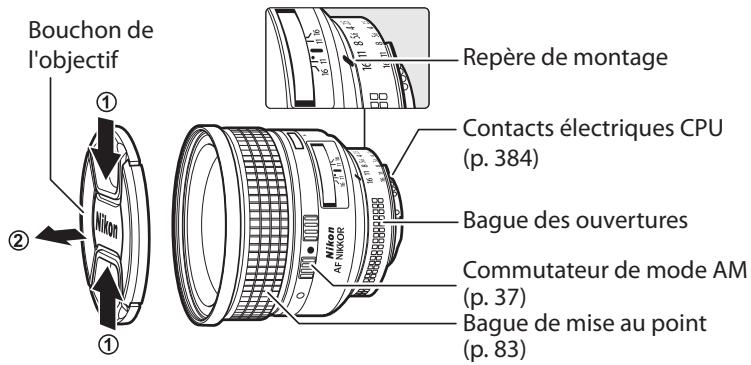
1 Retirez le bouchon arrêté de l'objet ainsi que le bouchon de boîtier de l'appareil photo.
Après vous être assure que l'appareil photo est bien hors tension, retirez le bouchon arrêté de l'objectif ainsi que le bouchon de boîtier de l'appareil photo.

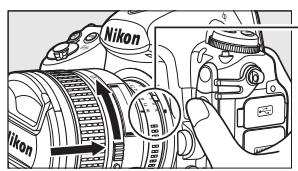
2 Montez l'objectif.
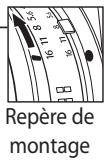
Tout en gardant le repère de montage de l'objectif aligné sur celui du boitier, placez l'objectif dans la monture à baionnette de l'appareil photo. En faisant attention de ne pas appuyer sur la commande de déverrouillage de l'objectif, faites tourner celui-ci dans le sens inverse des aiguilles d'une montre jusqu'à ce qu'il s'enclenche.
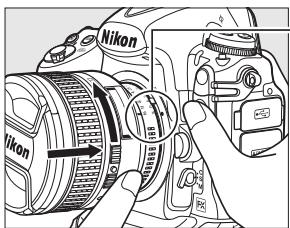
Repere demontage
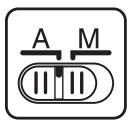
Si l'objectif est doté d'un commutateur A-M ou M/A-M, Sélectionnez A (autofocus) ou M/A (autofocus à priorité manuelle).

Retraite de I'objectif
Assurez-vous que l'appareil photo est hors tension avant desterol ou d'échanger votre objectif. Poursteroll'objectif,maintenez enfoncée sa commande de déverrouillage et tournez I'objectif dans le sens des aiguilles d'une montre. Une fois I'objectif retire, remettez en
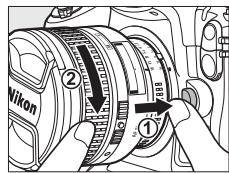
place le bouchon de l'objet et le bouchon de boitier de l'appareil photo.
Objectifs à microproceseur équipés de bagues des ouvertures
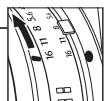
En cas d'utilisation d'un objectif avec microprocesseur équipé d'une bague des ouvertures (p. 384), verrouillez l'ouverture au minimum (valeur la plus grande). Pour plus d'informations, reportez-vous au manuel de l'objectif.
Objectif
Les illustrations containes dans leprésent manuel font reférence à un objectif AF Nikkor 85 mm f/1.4D.
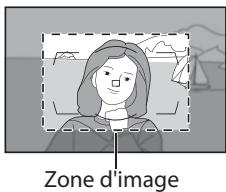
Zone d'image
L'appareil photo sélectionne automatiquement la zone d'image Format DX lorsqu'un objectif au format DX est connecté.
Réglages de base
L'option Langue est automatiquement mise en surbrillance lorsque les menus s'affichent pour la première fois. Choisissez une langue et reglez l'heure et la date.
1 Mettez l'appareil photo sous tension.
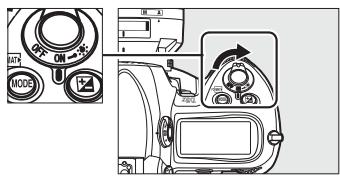
Commutateur marche-arrêt

2 Sélectionnez [Language].
Appuyez sur la commande MENU pour afficher les menus de l'appareil photo, puisCHOISSEZ [Language] dans le menu Configuration. Pour plus d'informations sur l'utilisation des menus, reportez-vous à la section « Utilisation des menus de l'appareil photo » (p. 28).
![NIKON D3X - Sélectionnez [Language]. - 1](/content/2024/12/323531/images/dd40c5f2c521731e7741d560633540fc32504a74b85eedc559a3af196d27739a.jpg)
![NIKON D3X - Sélectionnez [Language]. - 2](/content/2024/12/323531/images/d5c17ddd76a57163018b9ca62240283dced3b70f86b42d7f8cb96af1c55caa72.jpg)
Commande MENU
![NIKON D3X - Sélectionnez [Language]. - 3](/content/2024/12/323531/images/595a37fbb8c253642cc1ee2b81cb9626a67397b029e89b840e8b6389f82a9137.jpg)
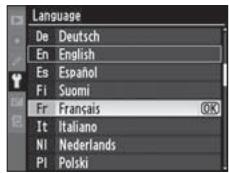
3 Sélectionnez une langue.
Appuyez sur ou sur pourmettre en surbrillance lalangue souhaitee,puisappuyez sur 路
4 Sélectionnez [Régler la date et l'heure].
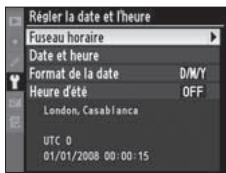
Sélectionnez [Régler la date et l'heure] et appuyez sur
![NIKON D3X - Sélectionnez [Régler la date et l'heure]. - 1](/content/2024/12/323531/images/341055de7a8e0b68e041f846ac53cbaee57a0d62a06a2df0994e30d452146c95.jpg)
![NIKON D3X - Sélectionnez [Régler la date et l'heure]. - 2](/content/2024/12/323531/images/8de26cbab1ae4daaff94fbc473458de803350bed2ee9f51c6f3849044709f62f.jpg)
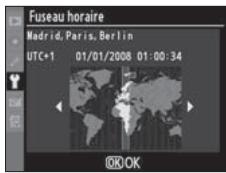
5 Choisissez un fuseau hora.
Une boîte de dialogue de sélection de fuseau horsere s'affiche. Appuyez sur « ou sur » pourmettre en surbrillance vosetuseau horsorelal(le champ [UTC]affiche le décalage horsere entre le fuseau horsere sélectionné et le temps universalcoordonné,ou UTC,en heures),puis appuyez sur 忍
6 Activez ou désactivez l'heure d'été.
Les options d'heure d'été s'affichent. L'heure d'été est désactivée par défaut. Si elle est en vigueur dans votre fuseau horaire, appuyez sur ▲ pour me [Activée], puis sur ©
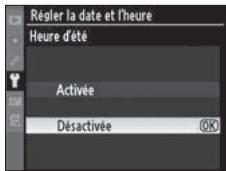
7 Reglez la date et l'heure.
La boite de dialogue ci-contre s'affiche. Appuyez sur « ou sur « pour sélectionner un élément, sur « ou sur « pour modifier la valeur de l'élement sélectionné. Appuyez sur « une fois l'horloge réglée sur la date et l'heure actuel
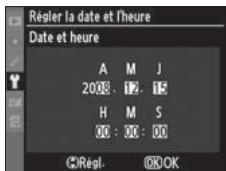
8 Réglez le format de date.
Appuyez sur ou sur pourCHOISIR I'ordre d'affichage deI'année, du mois et du jour, puisappuyez sur @
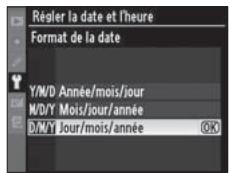

9 Quittez et revenez en mode de prise de vue.
Appuyez sur le déclencheur à mi-course pour quitter et revenir en mode Prise de vue.
L'icone cCLOCK
Si une icône © 1900 clignotante apparait dans le panneau supérieur de contrôle lors de la première utilisation de l'appareil photo, vérifie si les paramètres de l'horloge (fuseau hora et heures d'étabé inclus) sont corrects. L'icône s'arrête de clignoter une fois la touche © enforcée pour quitter le menu.
Pile de l'horloge
L'horloge interne est alimentée séparément par une pile CR1616 au lithium non rechargeable dont la durée de vie est d'environ quatre ans. Si cette pile est totalement déchargée, l'icone 4000 apparait sur l'écran de contrôle supérieur lorsque le système de mesure d'exposition est activé. Pour plus d'informations sur le remplacement de la pile de l'horloge, reportez-vous à la page 398.
Horloge interne
L'horloge interne de l'appareil photo est moins précise que la plupart des montres et des horloges ordinaires. Vous doivent donc en vérifier le réglage régulierement à l'aide d'horloges plus précises et la réinitialiser si nécessaire.
Insertion d'une carte mémoire
L'appareil photo enregistre les photos sur des cartes mémoire CompactFlash et Microdrive (disponibles séparément, p. 394). Vous pouvez insérer jusqu'à deux cartes mémoire dans l'appareil en même temps. La section suivante explique comment insérer et formater une carte mémoire.
1 Mettez l'appareil photo hors tension.
Mettez Throughout l'appareil photo hors tension avant de retirer ou d'insérer une carte mémoire.
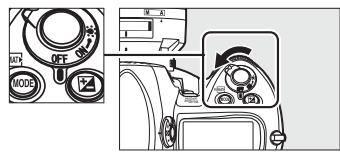
Commutateur marche-arrêt
2 Ouvrez le volet du logement pour carte.
Ouvrez le volet de protection de la commande de déverrouillage du volet du logement pour carte (①) puis appuyez sur celle-ci (②) afin d'ouvrir le logement pour carte (③).
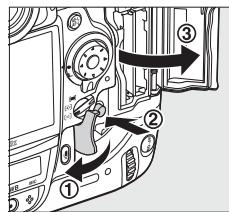
Logements pour carte mémoire
L'emplacement 1 est réservé à la carte principale, l'emplacement 2 est utilisé comme sauvegarde ou occupe un role secondaire. Lorsque l'option par défaut [Débordement] est sélectionnée pour l'[Emplacement 2] (p.72) alors que deux cartes mémoire sont en place, la carte insérée dans l'emplacement 2 est utilisée lorsque la carte de l'emplacement 1 est pleine.
La carte en cours d'utilisation est indiquée sur l'écran de contrôle supérieur.
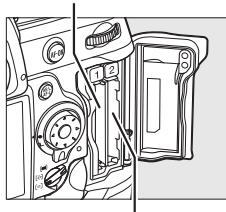
Emplacement 1
Emplacement 2
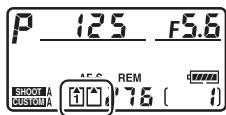
3 Insérez la carte mémoire.
Insérez la première carte mémoire dans l'emplacement 1. L'emplacement 2 ne doit être utilisé que si l'emplacement 1 contient déjà une carte. Insérez la carte mémoire en orientant l'étiquette arrêt vers le moniteur (①). Lorsque la carte est correctement insérée, le bouton d'éjection sort (②) et levoyant d'accès vert s'allume brievement.
Insertion des cartes mémoire
Insérez la carte mémoire par ses broches.
Vous risquez d'endommager l'appareil photo ou la carte si vous insérez celle-ci à l'envers.
Vérifièz que la carte est insérée dans le bon sens.
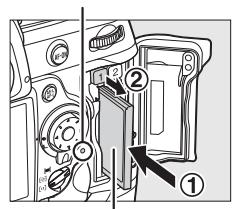
Voyant d'accès
Étiquette arrête

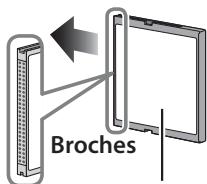
Sens d'insertion
Etiquette arriere
4 Fermez le volet du logement pour carte.
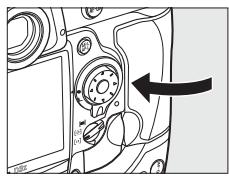
Retrait des cartes mémoire
1 Mettez l'appareil photo hors tension.
Vérifiez que levoyant d'accès est étéint et mettez l'appareil photo hors tension.
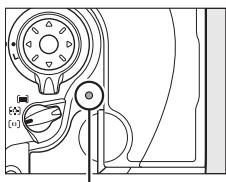
Voyant d'accès
2 Retirez la carte mémoire.
Ouvrez le volet du logement pour carte mémoire (①) et appuyez sur le bouton d'éjection (②) de sorte à ejecter la carte en partie (③). La carte peut alors être retiree manuellement. Ne retenez pas la carte lorsque vous appuyez sur le bouton
d'éjection. Vous risqueriez d'endommager l'appareil photo ou la carte.
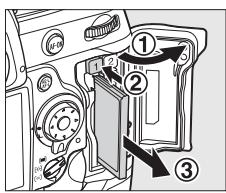
V Cartes mémoire
- Àprousutilisation,lescartes mémoire peuvent êtrechaudes.Prenez les précautions nécessaires lors de leur retrait de l'appareil.
- Les cartes mémoire formatées dans un ordinateur ou un autre périphérique doivent être reformatées dans l'appareil photo avant de pouvoir être utilisées pour un enregistrement ou une visualisation de photos.
- Mettez l'appareil photo hors tension avant d'insérer ou desteroler une carte mémoire. Ne retirez pas les cartes mémoire de l'appareil photo, n'éteignez pas celui-ci, ne retirez pas et ne débranchez pas la source d'alimentation pendant le formatage ou l'enregistrement, l'effacement ou le transfert de données sur un ordinateur. Le non-respect de ces précautions peut entrainer la perte de données ou endommager l'appareil photo ou la carte.
- Ne touchez pas les broches de la carte avec vos doigts ou des objets métalliques.
- Ne pliez pas les cartes, ne les faites pas tomber et évitez tout chocol.
- N'exercez pas de pression sur l'étui de la carte. Vous risqueries d'endommager la carte mémoire.
- Évitez tout contact avec l'eau, une forte humidité ou la lumière directe du soleil.
Formatage des cartes mémoire
Avant leur première utilisation, vos cartes mémoire doivent être formatées. Pour ce faire, suivez la procédure ci-dessous.
Formatage des cartes mémoire
Le formatage d'une carte mémoire efface définitivement toutes les données qu'elle contient. Avant de proceder à cette opération, veillez à copier les photos et autres données que vous souhaitez conserver sur un ordinateur (p. 256).

1 Mettez l'appareil photo sous tension.
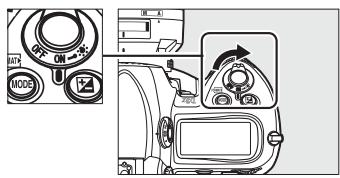
Commutateur marche-arrêt
2 Appuyez sur les commandes FORMAT.
Appuyez simultanément sur les commandes FORMATE (MODE et) et maintenez-les enforcées pendant plus de deux secondes.
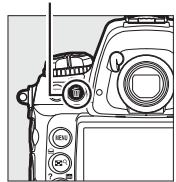
Commande
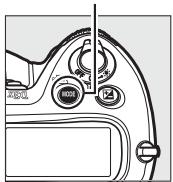
Commande MODE
La mention clignotante Fo r apparait au niveau de l'affichage de la vitesse d'obturation sur le viseur et I'ecran de contrôle supérieur. Si deux cartes memoire sont inserees, vous pouvez utiliser la molette de commande principale pour selectionner la carte a formater ; vérifie que la carte selectionnée sur I'ecran de contrôle supérieur est correcte avant de contin la carte memoire, appuyez sur n'impor l'exception des commandes FORMAR (MODE e
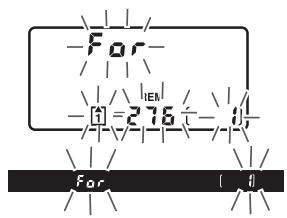
3 Appuyez à nouveau sur les commandes FORMAT.
Appuyez à nouveau sur les commandes FORMAT (MODE et) simultanément pour formater la carte mémoire. Ne retirez pas la carte mémoire ni la source d'alimentation et ne débranche pas non plus cette dernière pendant le formatage.
Une fois le formatage terminé, l'écran de contrôle indique le nombre de photos pouvant être enregistrées sur la carte avec les réglages actuellement définis et le compteur de vue affiche i.
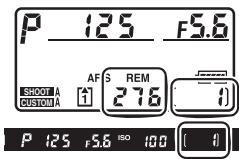
Carte mémoire absence
Si aucune carte mémoire n'est insérée, l'écran de contrôle supérieur et le viseur affichtant la mention (-±b -) . Si vous mettez l'appareil photo hors tension alors qu'un accumulateur EN-EL4a charge est en place et qu'aucune carte mémoire n'est insérée, la mention (-±b -) s'affiche sur l'écran de contrôle supérieur.
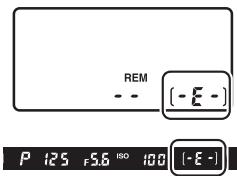
Informations complémentaires
Pour plus d'informations sur le formatage des cartes mémoire à l'aide de l'options [Formater la carte] du menu de configuration, reportez-vous à la page 347.
Mise au point du viseur
L'appareil photo est doté d'un réglage dioptrique qui vous permet d'adapter le viseur à votre vue. Vérifiez que l'affichage dans le viseur est net avant d'effectuer la prise de vue.
1 Tirez la molette de réglage dioptrique.
Retirez le bouchon de l'objectif, mettez l'appareil photo sous tension et tirez la molette de réglage dioptrique (1).
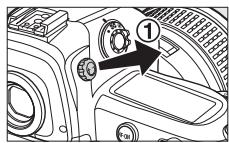

2 Reglez le viseur.
Tournez la molette du réglage dioptrique (2) jusqu'à ce que l'affichage du viseur, les points AF et les délimiteurs de zone AF soient parfaitement nets.
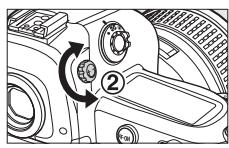
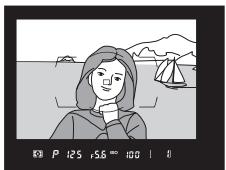
3 Remettez la molette en place.
Appuyez sur la molette pour la remettre en place (3).
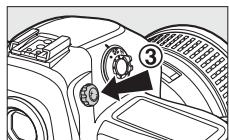
Lentilles correctrices
Les lentilles correctrices (disponibles séparément; p. 389) permettent de régler plus précisément la dioptrie du viseur. Avant de monter une lentille correctrice, vous doivent restorer l'oculaire du viseur DK-17. Pour ce faire, fermez l'obturateur du viseur afin de déverrouiller l'oculaire (①), puis dévissez ce dernier comme indiqué ci-contre (②).
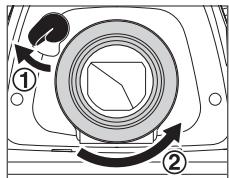
Notions fondamentales de prise de vue et de visualisation
Mise sous tension de l'ordinateil photo
Avant toute prise de vue, mettez l'appareil photo sous tension et vérifie le niveau de charge de l'accumulateur ainsi que le nombre de vues restantes, comme décrit ci-dessous.
1 Mettez l'appareil photo sous tension.
Mettez l'appareil photo sous tension. Les écrans de contrôle et l'affichage dans le viseur s'allument.
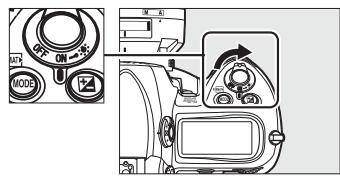
Commutateur marche-arrêt
2 Vérifiez le niveau de charge de l'accumulateur.
Vérifiez le niveau de charge de l'accumulateur sur l'affichage du viseur ou l'écran de contrôle supérieur.
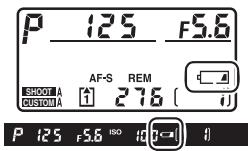
| Icône* | Description | |
| Écran de contrôle | Viseur | |
| — | L'accumulateur est entièrement rechargé. | |
| — | L'accumulateur est partiellement déchargeé. | |
| — | ||
| — | Accumulateur faible. Pensez à recharger l'accumulateur ou préparez-en un de rechange. | |
| (clignote) | (clignote) | Déclenchement désactivé. Rechargez ou remplacez l'accumulateur. |
- Aucune icône ne s'affiche si l'appareil photo est alimenté par un adaptateur secteur optionnel.
3 Vérifiez le nombre de vues restantes.
L'écran de contrôle supérieur indique le nombre de photos pouvant être prises avec les réglages actuellément définis. Lorsque ce nombre est égal à zéro, le nombre de prises de vue restantes, le compteur de vues et l'icone se mettent à clignoter sur
l'écran de contrôle supérieur et une icône clignotante à apparaît sur l'affichage du viseur. Vous doivent supprimer des photos ou insérer une nouvelle carte mémoire pour pouvoir prendre d'autres photos. Vous avez peut-être la possibilité de prendre des photos supplémentaires en utilisant une qualité ou une taille d'image inférieure.
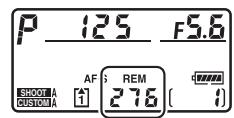
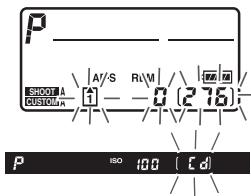

Cartes mémoire à grande capacité
Lorsque la carte mémoire dispose de suffisamment d'espace pour l'enregistrement de 1000 prises de vue ou plus avec les réglages définis, le nombre de vues restantes s'affiche en milliers et est arrondi à la centaine la plus proche (par exemple, s'il reste suffisamment de place pour environ 1260 prises de vue, le compteur affiche 1.2 K).
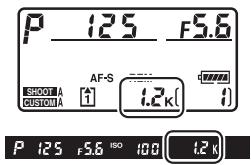
Indicateur de l'accumulateur
Si les segments de l'icone de l'accumulateur sur l'écran de contrôle supérieur clignotent, cela signifie que l'appareil photo est en train de calculer le niveau de charge de l'accumulateur. Le niveau de charge s'affiche en trois secondes environ.
Extinction automatique du système de mesure
Par défaut, la vitesse d'obturation et l'ouverture s'affichent sur l'écran de contrôle et le viseur s'éteint si aucune opération n'est effectuee pendant environ six secondes (extinction automatique du système de mesure), economisant ainsi l'accumulateur. Appuyez sur le déclencheur à mi-course pour reactiver l'affichage dans le viseur (p. 56).
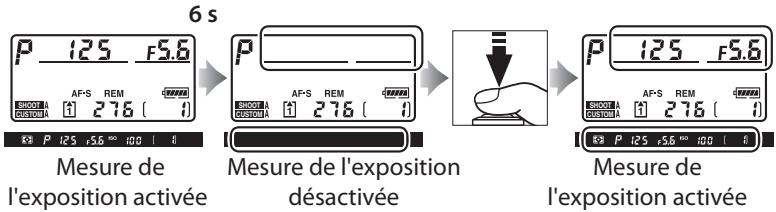
Le déliai d'arrêt automatique de la mesure d'exposition peut être régé à l'aide du réglage personnelisé c2 ([Arrêt mesure auto.], p. 318).
Affichage de l'appareil hors tension
Si vous mettez votre apparéil photo hors tension alors qu'un accumulateur et une carte mémoire y sont insérés, le compteur de vues et le nombre de vues restantes s'affichent (certaines cartes mémoire affichent ces informations uniquement lorsque l' apparéil est sous tension).
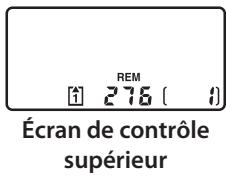
Réglage des paramètres de l'appareil photo
Ce cours explique comment prendre des photos avec les régles par défaut.
1 Vérifiez les réglages de l'appareil photo.
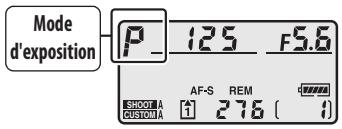
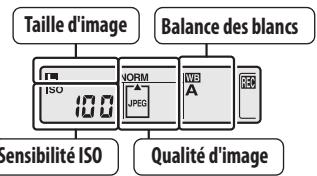
Écran de contrôle supérieur
Écran de contrôle arrière
Les réglages par défaut sont répertoriés ci-dessous.
| Option | Réglage par défaut | Description | Page |
| Qualité d'image | NORM (JPEG normal) | Enregistre les images JPEG avec un taux de compression d'environ 1 : 8*. Idéal pour les instantanés. * Option [Compression JPEG] régèle sur [Priorité à la taille] | 66 |
| Taille d'image | L (Large) | La taille des images de format FX est de 6048 sur 4032 pixels. | 70 |
| Sensibilité ISO | 100 | La sensibilité (équivalent numérique de la sensibilité du film) est définie sur 100 ISO. | 104 |
| Balance des blancs | AUTO (Automatique) | La balance des blancs est réglée automatiquement pour des couleurs naturelles dans la plupart des types d'éclairage. | 140 |
| Mode d'exposition | P : (Auto programme) | L'appareil photo règle automatiquement la vitesse d'obturation et l'ouverture pour une exposition optimale dans la plupart des situations. | 112 |
| Point AF | Point AF central (point AF sélectif) | Point AF L'affichage du point AF du viseur est illustré ci-dessus. L'appareil effectue la mise au point sur le sujet situé dans le point AF central lorsque vous appuyez à mi-course sur le déclencheur. | 78 |

2 Choisissez le mode d'exposition P .
Appuyez sur la touche MODE et tournez la molette de commande principale pour selectionner le mode d'exposition P. L'appareil reglera automatiquement la vitesse d'obturation et l'ouverture pour une exposition optimale dans la plupart des situations.
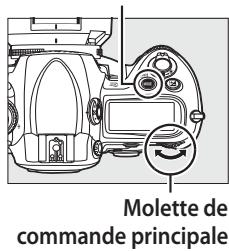
Commande MODE
3 Choisissez le mode de déclenchement vue par vue.
Maintenez la commande de déverrouillage du/selecteur de mode de déclenchement et tournez le/selecteur de mode de déclenchement sur S (déclenchement vue par vue). Ce réglage permet à l'appareil de prendre une photo à chaque pression du déclencheur.
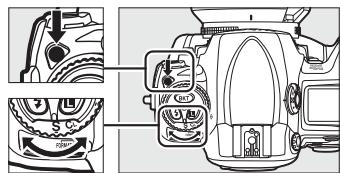
Déverrouillage du/selecteur du mode de déclenchement
Sélecteur du mode de déclenchement
4 Sélectionnez Point AF sélectif.
Tournez le sélecteur du mode de zone AF jusqu'à ce qu'il s'enclenche en position [1] (point AF sélectif). Ce réglage permet à l'utilisateur de désirer le point AF.
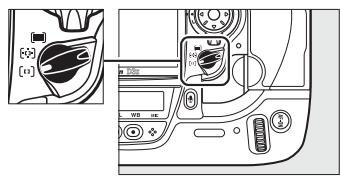
Selector du mode de zone AF
5 Sélectionnez le mode AF ponctuel.
Tournez le sélecteur du mode de zone AF jusqu'à ce qu'il s'enclenché en position S (mode AF ponctuel). Ce réglage permet d'effectuer automatiquement la mise au
point sur le sujetitué dans le point AF selectionné en appuyant sur le déclencheur jusqu'à mi-course. Vous pouvez prendre des photos uniquement après avoir effectué la mise au point.
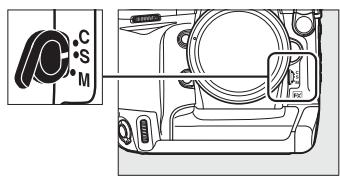
Sélecteur du mode de mise au point

6 Sélectionnez la mesure matricière.
Appuyez sur la commande de déverrouillage du/selecteur de système de mesure et positionné le/selecteur du système de mesure sur
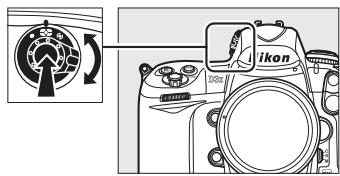
Sélecteur du système de mesure
(measure matricielle). La mesure matricielle utilise les informations fournies par le capteur RVB 1005 photosites, afin de garantir une exposition optimale à l'ensemble de la vue.
Préparation de l'appareil photo
Lorsque vous cadrez une photo dans le viseur, maintenez la poignee dans votre main droite et soutenez le boitier de
l'appareil photo ou l'objectif avec votre main gauche. Appuyez légèrement vos coudes contre votre torsé et avancez un pied afin de stabiliser votre corps.
Pour cadrer des photos en format portrait (vertical), déverrouillez le déclencheur pour la prise de vue verticale (p. 5) et tenez l'appareil photo comme illustré ci-contre.
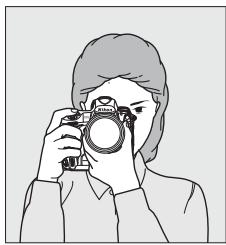
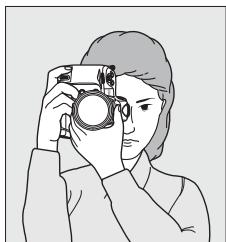
Pour plus d'informations sur le cadrage de photos sur le monieur, reportez-vous à la page 90.
Mise au point et prise de vue
1 Appuyez sur le déclencheur à mi-course pour faire la mise au point (p. 56).
Par défaut, l'appareil photo effectue la mise au point sur le sujet principal dans le point AF central. Cadrez vous
Indicateur demise au point
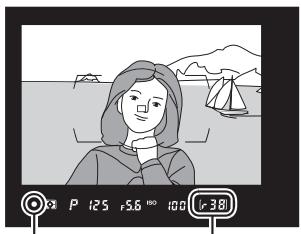
Capacité de la mémoire tampon
photo dans le viseur en plaçant le sujet principal dans le point AF central et appuyez sur le déclencheur à mi course. Si la mise au point est effective, l'indicateur (●) apparait dans le viseur.
| Affichage du viseur | Description |
| ● | La mise au point est réglée sur le sujet. |
| ▲ | La mise au point est réglée sur un pointitué entre l'appareil et le sujet. |
| ▲ | La mise au point est réglée sur un pointitué derrière le sujet. |
| ▲ (clignote) | L'appareil photo ne parlient pas à faire la mise au point sur le sujetitué dans le point AF avec l'autofocus. |
Si vous appuyez sur le déclencheur à mi-course, la mise au point est mémorisée et le nombre d'expositions pouvant être enregistrées dans la mémoire tampon (« r», p. 88) s'affiche dans le viseur.
Pour plus d'informations sur la procédure à suivre en cas d'éché de mise au point à l'aide de l'autofocus, reportez-vous à la section « Optimisation des résultats avec l'autofocus » (p. 82).
2 Appuyez sur le déclencheur jusqu'en fin de course pour prendre la photo.

Appuyez doucement sur le déclencheur jusqu'en fin de course pour prendre la photo.
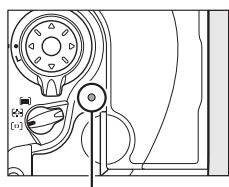
Voyant d'accès
Pendant l'enregistrement de la photo sur la carte mémoire, le voyant d'accès situé en regard du volet du logement pour carte s'allume. N'éjectez pas la carte mémoire, ne mettez pas l'appareil hors tension, ne débranche pas ou ne coupez pas l'alimentation tant que levoyant n'est pas étient.
Déclencheur
L'appareil photo est doté d'un déclencheur à deux niveaux. Lorsque vous appuyez à mi-course sur ce dernier, l'appareil effectue la mise au point. Pour prendre la photo, appuyez à fond sur le déclencheur.


Mise au point
Prise de la photo
Visualisation des photos
1 Appuyez sur la commande
La photo la plus récente est affichée sur le moniteur.
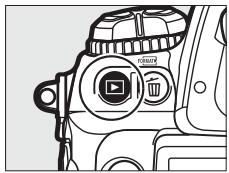
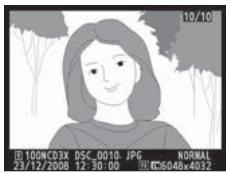

2 Visualisez d'autres photos.
Pour afficher les autres photos, appuyez sur ou sur .
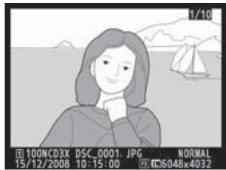
Appuyez sur et pour afficher plus d'informations relatives à la photo actuelle (p. 229).

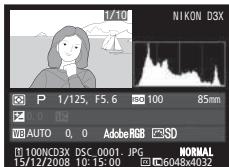
La carte contenant la photo actuelle est indiquée par une icone comme illustré ci-contre.
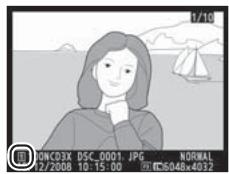
Pour quitter le mode de visualisation et revenir au mode Prise de vue, sollicitez légèrement le déclencheur.
Affichage des images
Lorsque [Activé] est sélectionné pour [Affichage des images] dans le menu Visualisation (p. 287), les photos s'affichtent automatiquement sur le monitreur pendant environ 20 s (valeur par défaut) après la prise de vue.
Suppression de photos
Pour supprimer la photo affichée sur le moniteur, appuyez sur la commande . Remarque: les photos supprimées ne peuvent pas etre récapuerées.
1 Affichez la photo.
Affichez la photo que vous souhaitez supprimer comme décrit dans le paragraphe « Visualisation des photos » de la page précédente.
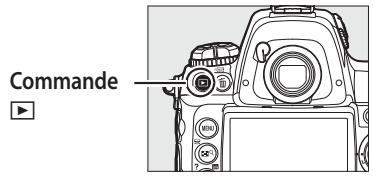
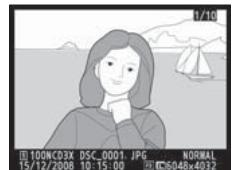
La carte contenant la photo actuelle est indiquée par une icône comme illustré ci-contre.
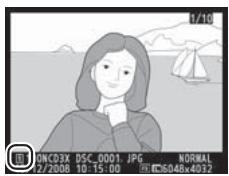
2 Supprimez la photo.
Appuyez sur la commande 口 . Une boîte de dialogue de confirmation apparaît.
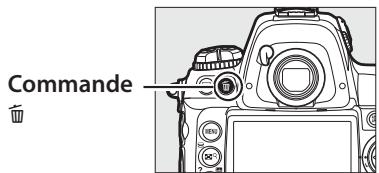
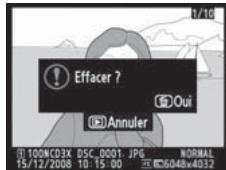
Appuyez à nouveau sur la commande pour effacer la photo et revenir en mode de visualisation. Pour quitter sans supprimer la photo, appuyez sur la commande .
[Effacer]
Pour effacer plusieurs images ou pour supprimer des images de la seconde carte mémoire, utilisez l'option [Effacer] dans le menu de visualisation (p. 281).
Options d'enregistrement des images

Cette section explique comment régler la zone, la qualité et la taille de l'image et comment désir le role du second logement de carte.
Zone d'image . p. 60
Qualité d'image . p. 66
Tailledimage . p.70
Emplacement 2. p.72
Zone d'image
Le capteur d'image au format FX
(24,0 × 35,9 ~mm) permit d'enregistrer des photos dont la zone d'image équivaut à celle produit par un apparéil photo de format 24 × 36 ~mm . Vous pouvez sélectionner la zone d'image à l'aide de l'options [Zone
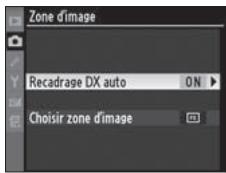
d'[image] du menu Prise de vue. Avec le réglage par défaut
[Recadrage DX auto], l'appareil photo recadré automatiquement les images au format DX. L'option [Choisisr zone d'image] permet de selectionner le format 24 × 36 mm ou de recadrer les photos selon l'angle de champ des objectifs au format DX ou selon un ratio 4:5.
Recadrage DX auto
Permet de sélectionner automatiquement le recadrage DX lorsqu'un objectif au format DX est connecté.
| Option | Description |
| Activée (réglage par défaut) | L'appareil photo sélectionne automatiquement le recadrage DX lorsqu'un objectif au format DX est connecté. |
| Déactivée | Le recadrage sélectionné pour l'option [Choisir zone d'image] est utilisé. |
■ Choisir zone d'image
Choisissez la zone d'image utilisé lorsque [Désactivée] est sélectionné pour l'options [Recadrage DX auto] (p. 63).
| Option | Description | |
| Format FX (36×24) | L'enregistrement se fait au format FX à l'aide de la zone d'image complète du capteur d'image (24,0×35,9 mm); l'angle de champ résultant équivaut à celui d'un objectif Nikkor monté sur un apparil photo de format 24×36 mm. Les bords des photos prises avec des objectifs au format DX sont noirs. | P 125 F5.6 SRSB A AF-S A 276 ( ) SRSB G SRSN C SSO |
| FormatDX (24×16) | Une zone située au centre du capteur d'image 15,7×23,6 mm permet d'enregistrer les photos au format DX. Pour calculer la focale approximative de l'objet au format 24×36 mm, multiplies par 1,5. | P 125 F5.6 SRSB A AF-S A 276 ( ) SRSB G SRSN C SSO |
| 5:4 (30×24) | Les images sont enregistrées avec un ratio de 5:4 (24,0×30,0 mm). Les bords des photos prises avec des objectifs au format DX sont noirs. | P 125 F5.6 SRSB A AF-S A 276 ( ) SRSB G SRSN C SSO |
Objectifs DX
Les objectifs DX sont destinés aux apparèils photo format DX et ils seront un angle de champ inférieur à celui des objectifs des apparèils format 24 × 36 mm. Si l'option [Recadrage DX auto] est désactivée et si l'option [Format FX ( 36 × 24 )] ou [5:4 (30 × 24)] est sélectionnée pour [Zone d'image] lorsqu'un objectif DX est monté, il est possible que les bords de l'image soient masqués. Ce n'est pasforcément apparent dans le viseur, mais lors de la visualisation des images, vous pourrez constater une baisse de la résolution ou des bords noirs.

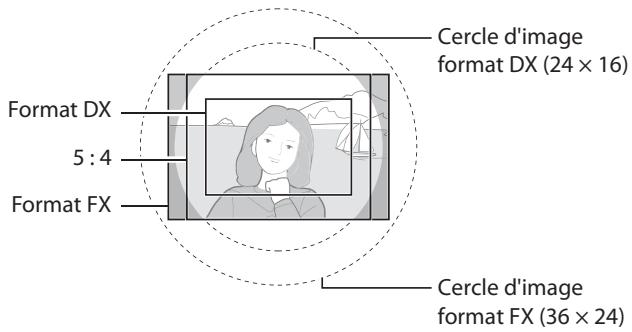
Affichage du viseur
Les formats DX et 5:4 sont presentes ci-dessous.
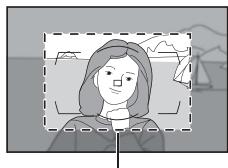
Format DX
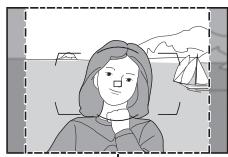
5:4
Vous pouvez régler la zone d'image à l'aide de l'options [Zone d'image] dans le menu Prise de vue ou (réglage par défaut) en appuyant sur la commande Fn et en tournant une molette de commande.
■ Menu Zone d'image
1 Sélectionnez [Zone d'image].
Mettez [Zone d'image] en surbrillance dans le menu Prise de vue (p. 290) et appuyez sur
![NIKON D3X - Sélectionnez [Zone d'image]. - 1](/content/2024/12/323531/images/e84b2c89186bce3a690538d4f4131b5a473a08ede05d6c890b36325278dc760c.jpg)
![NIKON D3X - Sélectionnez [Zone d'image]. - 2](/content/2024/12/323531/images/e93089adc42bfdac44cff276787be4a68b5274add4f62752991050ee76378b04.jpg)
![NIKON D3X - Sélectionnez [Zone d'image]. - 3](/content/2024/12/323531/images/fd8913d7c4687dbb8ce7966795d7c0a605cb9c45e24515451bc67cea21aadbc3.jpg)
2 Choisissez une option.
Mettez [Recadrage DX auto] ou [Choisir zone d'image] en surbrillance et appuyez sur
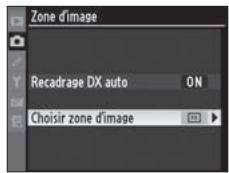
3 Reglez les paramètres.
Choisissez une option et appuyez sur 們 .Le recadrage selectionné est indiquedans le viseur (p.62).
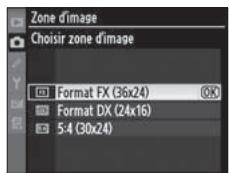
Commande Fn
Pour selectionner la zone d'image, appuyez sur la commande Fn et tournez la molette de commande principale ou secondaire jusqu'à ce que le recadrage souhaite soit affiché dans le viseur (p. 62). Cette opération (option par défaut de la commande Fn et des molettes de commande; p. 336) ne peut pas être effectuee pendant l'enregistrement d'une surimpression (p. 209).
Vous pouvez visualiser l'option selectionnée pour la zone d'image en appuyant sur la commande Fn, afin d'afficher la zone d'image sur l'écran de contrôle supérieur ou sur l'affichage des informations de prise de vue. Le format FX s'affiche sous la forme
24 × 36 , le format DX sous la forme 16 × 24 et le format 5:4 sous la forme 24 × 30 .
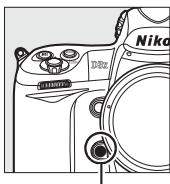
Commande Fn
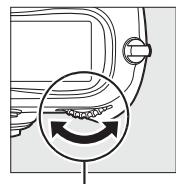
Molette de commande principale
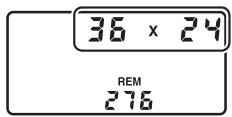
Affichage des informations (p. 14)
La selection actuelle de zone d'image peut etre vue en appuyant sur la commande inafin d'afficher lesinfos prise de vue a l'écran. est affiché lorsque le [Format FX (36× 24)] est selectionné, est affiché lorsque le [Format DX (24× 16)] est selectionné et lorsque [5:4 (30× 24)] est selectionné.
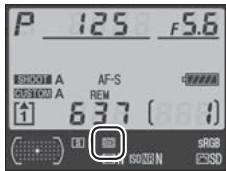
Recadrage DX auto
La commande Fn ne peut pas etre utiliser pour selectionner la zone d'image lorsque l'option [Recadrage DX auto] est activée.
Commandes Fn, d'aperçu de profondeur de champ et AE-L/AF-L
Pour modifier les réglages de la zone d'image, vous pouvez utiliser la commande Fn (le réglage par défaut, reportez-vous au réglage personnelé f4, [Action commande FUNC.], p. 333), la commande d'aperçu de profondeur de champ (réglage personnelé f5, [Régler commande d'aperçu], p. 339) ou la commande AE-L/AF-L (réglage personnelé f6, [Commande AE-L/AF-L], p. 340). Notez qu'il est impossible de combiner certaines options de « sollicitation de commande » avec des options « + molette »
Taille d'image
La taille de l'image varie suivant l'options selectionnée pour la zone d'image.

Qualité d'image
L'appareil photo prend en charge les options suivantes de qualité d'image.
| Option | Type de fichier | Description |
| NEF (RAW) | NEF | Les données RAW du capteur d'image sont enregistrées directement sur la carte mémoire en format NEF (Nikon Electronic Format). À utiliser pour des images qui seront ensuite transférées sur un ordinateur afin d'être imprimées ou retouchées. Remarque : une fois transférées sur un ordinateur, les images NEF (RAW) peuvent uniquement être visualisées à l'aide d'un logiciel compatible tel que ViewNX (fourni) ou Capture NX 2 (disponible séparément, p. 391). |
| TIFF (RVB) | TIFF (RVB) | Enregistre les images TIFF-RVB sans compression, avec une profondeur d'échantillonnage de 8 bits par canal (couleur 24 bits). Le format TIFF est pris en charge par un grand nombre d'applications de création d'images. |
| JPEG fine | JPEG | Les images JPEG sont enregistrées à un taux de compression d'environ 1 : 4 (image de qualité supérieure).* |
| JPEG normal | Les images JPEG sont enregistrées à un taux de compression d'environ 1 : 8 (image de qualité normale).* | |
| JPEG basic | Les images JPEG sont enregistrées à un taux de compression d'environ 1 : 16 (image de qualité de base).* | |
| NEF (RAW) + JPEG fine | NEF/JPEG | Deux images sont enregistrées, une image NEF (RAW) et une image JPEG de qualité supérieure. |
| NEF (RAW) + JPEG normal | Deux images sont enregistrées, une image NEF (RAW) et une image JPEG de qualité normale. | |
| NEF (RAW) + JPEG basic | Deux images sont enregistrées, une image NEF (RAW) et une image JPEG de qualité de base. |
- Option [Compression JPEG] régée sur [Priorité à la taille].
Pour régler la qualité de l'image, appuyez sur la commande QUAL et faites tournier la molette de commande principale jusqu'à ce que le réglage souhaïte soit affché sur l'écran de contrôle arrière.
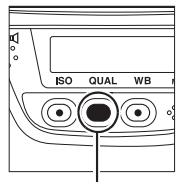
Commande QUAL
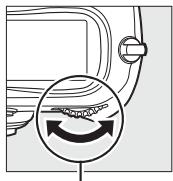
Molette de commande principale

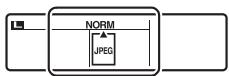
Écran de contrôle arrière
Taille de fichier
À la page 427, consultez les informations relatives au nombre d'images pouvant être enregistrées en fonction des réglages de qualité et de taille d'image.
Enregistrement NEF (RAW)
L'option [Enregistrement NEF (RAW)] du menu de Prise de vue contrôle la compression (p. 69) et la profondeur d'échantillonnage (p. 69) des images en NEF (RAW).
Compression JPEG
Les images JPEG peuvent être compressées pour obtenir une taille de fichier relativement uniforme ou une qualité d'image optimale. L'option [Compression JPEG] du menu Prise de vue sert à déterminer le type de compression voulu (p. 68).
NEF (RAW) + JPEG
Si vous utilisez une seule carte mémoire, seule l'image JPEG est affichée lorsque des photos prises avec l'option [NEF (RAW) + JPEG fine], [NEF (RAW) + JPEG normal] ou [NEF (RAW) + JPEG basic] sont visualisées sur l'appareil photo. La suppression d'une image JPEG supprime la copie NEF (RAW). Lorsque deux cartes mémoire sont générées dans l'appareil et si [RAW empl. 1- JPEG empl. 2] est sélectionné pour l'emplacement 2, la suppression de la copie JPEG de la carte mémoire de l'emplacement 2 n'a aucun effet sur la copie NEF (RAW) de la carte mémoire de l'emplacement 1 (p. 72).
Menu Qualité d'image
La qualité des images peut également être régée à l'aide de l'options [Qualité d'image] du menu Prise de vue (p. 290).
■ Menu Compression JPEG
L'élément [Compression JPEG] du menu Prise de vue propose les options suivantes pour les images JPEG :
| Option | Description | |
| Prioirité à lailage (réglage par défaut) | Les images sont compressées afin d'obtenir uneilage de fichier relativement uniforme. La qualité varie selon les scènes enregistrées. | |
| Qualité optimale | Qualité d'image optimale. Lailage du fichier varie selon les scènes enregistrées. | |

■ Menu Enregistrement NEF (RAW) : Type
L'objet [Enregistrement NEF (RAW)] > [Type] du menu Prise de vue propose les options de compression suivantes pour les images NEF (RAW):
| Option | Description | |
| ONm | Compression sans perte (réglage par défaut) | Les images NEF sont compressées à l'aide d'un algorithme réversible, qui réduit la taille de fichier d'environ 20 à 40% sans effet sur la qualité de l'image. |
| ONm | Compression | Les images NEF sont compressées à l'aide d'un algorithme non réversible, qui réduit la taille de fichier d'environ 40 à 55% presque sans effet sur la qualité de l'image. |
| Pas de compression | Les images NEF ne sont pas compressées. | |

■ Menu Enregistrement NEF (RAW) : Échantillonnage NEF (RAW)
L'élément [Enregistrement NEF (RAW)] > [Échantillonnage NEF (RAW)] du menu Prise de vue propose les options de profondeur d'échéantillonnage suivantes pour les images NEF (RAW):
| Option | Description | |
| 12-bit | 12 bits (réglage par défaut) | Les images NEF (RAW) sont enregistrées à une profondeur d'échantillonnage de 12 bits. |
| 14-bit | 14 bits | Les images NEF (RAW) sont enregistrées à une profondeur d'échantillonnage de 14 bits. Ces fichiers sont plus volumineux que les fichiers 12 bits, mais peuventContainir un plus grand nombre de données de couleur. |
Taille d'image
La taille d'image est mesure en pixels. Vous pouvez désir L (large, l'option par défaut), M (Moyenne) ou S (Petite) (notez que la taille d'image varie selon l'option sélection pour [Zone d'image], p. 60):

| Zone d'image | Option | Taille (pixels) | Taille à l'impression (cm)* |
| Format FX (36 × 24) | L | 6048 × 4032 | 76,8 × 51,2 |
| M | 4544 × 3024 | 57,7 × 38,4 | |
| S | 3024 × 2016 | 38,4 × 25,6 | |
| Format DX (24 × 16) | L | 3968 × 2640 | 50,4 × 33,5 |
| M | 2976 × 1976 | 37,8 × 25,1 | |
| S | 1984 × 1320 | 25,2 × 16,8 | |
| 5:4 (30 × 24) | L | 5056 × 4032 | 64,2 × 51,2 |
| M | 3792 × 3024 | 48,2 × 38,4 | |
| S | 2528 × 2016 | 32,1 × 25,6 |
- Taille approximative avec impression à 200 pp. La taille de l'impression en pouces est égale à la taille de l'image exprimée en pixels divisée par la résolution de l'imprimante exprimée en points par pouce (ppp; 1 pouce = environ 2,54 cm). La taille de l'impression diminue à mesure que la résolution de l'imprimante augmente.
Images NEF (RAW)
Notez que l'option selectionnée pour la taille d'image ne modifie pas la taille des images NEF (RAW). Lorsqu'elles sont ouvertes dans un logiciel tel que ViewNX (fourni) ou Capture NX 2 (disponible séparation), les images NEF (RAW) sont aux dimensions indiquées pour les images de grande taille (L) dans le tableau ci-dessus.
Pour régler la taille de l'image, appuyez sur la commande QUAL et faites tournier la molette de commande secondaire jusqu'à ce que l'options souhaitées soit affichée sur l'écran de contrôle arrière.
Commande QUAL
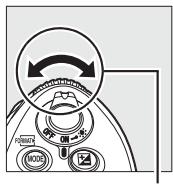
Molette secondaire
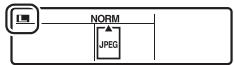
Écran de contrôle arrêté

Menu Taille d'image
La taille des images peut également être réglée à l'aide de l'options [Taille d'image] du menu Prise de vue (p. 290).
Emplacement 2
Pour désir le role de la carte mémoire de l'emplacement 2, utilisez l'options [Emplacement 2] du menu Prise de vue (p. 290).
| Option | Écran de contrôle arrière | Description |
| Débordement (réglage par défaut) | ISO NORM ISO RAW JPEG | La carte mémoire de l'emplacement 2 est utilisé pour enregistrer les photos lorsque la mémoire de l'emplacement 1 est pleine. |
| Sauvegarde | ISO NORM ISO RAW JPEG | Chaque photo est enregistrée sur les deux cartes mémoire. |
| RAW empl. 1-JPEG empl. 2 | ISO NORM ISO RAW JPEG | Avec les réglages d'image NEF (RAW)+JPEG, l'image NEF (RAW) est enregistrée sur la carte mémoire dans l'emplacement 1, l'image JPEG sur la carte mémoire dans l'emplacement 2. Pour les autres qualités d'image, cette option est équivalente à l'options [Sauvegarde]. |

Sauvegarde/RAW empl. 1-JPEG empl. 2
Lorsque les options ci-dessus sont sélectionnées, le déclencheur est désactivé si l'une des deux cartes mémoire est saturaée. Le viseur et l'écran de contrôle supérieur indiquent le nombre de photos restant sur la carte avec la plus faible quantité de mémoire disponible. Les annotations vocales (p. 250) sont associées à la copie enregistrée sur la carte mémoire placée dans l'emplacement 1.
Mise au point
- Contrôle de la mise au point
Cette section déscrit les options qui permettent de contrôler la mise au point par l'appareil photo.

Mode de mise au point. p. 74
Mode de zone AF. p. 76
Sélection du point AF. p. 78
Mémorisation de la mise au point . p. 80
Mise au point manuelle. p. 83
Mode de mise au point
Le mode de mise au point est déterminé par le sélecteur du mode de mise au point à l'avant de l'appareil photo. Il y a deux modes autofocus (AF), dans lesquels l'appareil photo effectue automatiquement la mise au point lorsque vous appuyez à mi-course sur le déclencheur, et un mode de mise au
Sélecteur du mode de mise au point
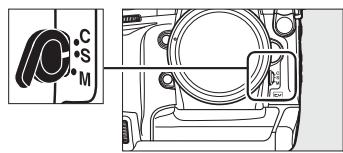

point manuelle, dans lequel vous doivent regler vous-même la mise au point à l'aide de la bague de mise au point sur l'objet :
| Option | Description |
| S AF ponctuel | L'appareil effectue la mise au point lorsque vous appuyez à mi-course sur le décl寒cheur. La mise au point est mémorisée lorsque l'indicateur de mise au point (●) apparait dans le viseur et elle le reste tant que le décl寒cheur reste enforcé à mi-course (mémorisation de la mise au point). Avec les réglages par défaut, le décl寒chement ne peut avoir lieu que si l'indicateur de mise au point est affchéé dans le viseur (priorité mise au point). |
| C AF continu | Lorsque vous appuyez à mi-course sur le décl寒cheur, l'appareil effectue la mise au point en continu. Si le sujet se déplace, l'appareil photo active le suivi prédictif de mise au point (p. 75) afin de prévoir la distance finale par rapport au sujet et adapte la mise au point en fonction des besoin. Avec les réglages par défaut, le décl寒chement peut avoir lieu que la mise au point soit ou non effectué sur le sujet (priorité décl寒chement). |
| M Manuel (p. 83) | L'appareil photo n'effectue pas de mise au point automatique; vous nevez procéder vous-même au réglage en utilisant la bague de mise au point de l'objectif. Si l'ouverture maximale de l'objectif est de f/5.6 ou plus lumineuse, l'indicateur de mise au point du viseur peut être utilisé pour vérifier la mise au point (telémètre électronique, p. 84), mais les photos peuvent être prises à tout moment, que le sujeit se trouve dans la zone de mise au point ou non. |
Choisissez AF ponctuel pour les paysages et autres sujets immobiles. Optez plutôt pour AF continu en presence de sujets se déplaçant de manière aléatoire. Enfin, la mise au point manuelle est recommandée lorsque l'appareil photo ne peut pas utiliser l'autofocus pour effectuer la mise au point.
Commandes AF-ON
Lorsque you effectuez la mise au point, que you appuyiez sur l'une des commandes AF-ON ou que you enforciez le déclencheur à mi-course, le résultat est le même.
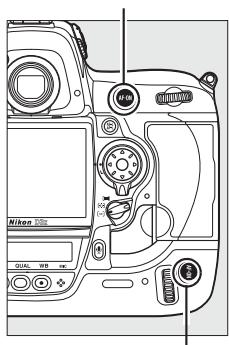
Commande AF-ON
Commande AF-ON pour cadrage vertical

Suivi de la mise au point prédictif
En mode AF continu, l'appareil photo active le suivi de la mise au point prédicte si le sujet se rapproche ou s'éloigne de l'appareil photo alors que le déclencheur est enforcé à mi-course ou qu'une des commandes AF-ON est sollicitée. Cela permet à l'appareil photo d'effectuer un suivi de la mise au point en essayant de prévoir la position probable du sujet au moment du déclenchement.
Informations complémentaires
Pour plus d'informations sur l'utilisation de la priorité à la mise au point en mode AF continu, reportez-vous au réglage personnelé a1 ([Priorité mode AF-C] (p. 305). Pour plus d'informations sur l'utilisation de la priorité au déclenchement en mode AF ponctuel, reportez-vous au réglage personnelé a2 ([Priorité mode AF-S], p. 306). Pour savoir comment empêcher l'appareil photo de faire la mise au point lorsque le déclencheur est enforcé à mi-course, reportez-vous au réglage personnelé a5 ([Activation AF], p. 309).
Mode de zone AF
Le mode de zone AF détermine le mode de sélection du point AF en mode autofocus (p. 74). Pour sélectionner le mode de zone AF, faites pivoter le sélecteur du mode de zone AF. Les options suivantes sont disponibles :
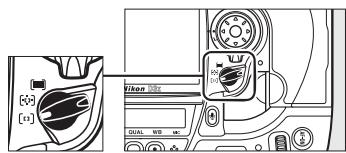
Sélecteur du mode de zone AF

| Mode | Description |
| [12] Point AF sélectif | L'utilisateur sélectionne le point AF manuellement et l'appareil photo effectue la mise au point sur le sujeit lié隣 dans le point AF uniquement. Utilisez ce mode pour les compositions relativement statiques, avec des sujets qui resteront dans le point AF sélectionné. |
| [13] AF dynamique | • En mode AF continu (p. 74), l'utilisateur sélectionne le point AF manuellement ; si le sujeit se déplace brièvement hors du point AF, l'appareil photo effectue la mise au point en se basant sur les informations obtenues des points AF environnants. Le nombre de points AF peut être choisi entre 9, 21 et 51 à l'aide du réglage personnelisé a3 ([Zone AF dynamique], p. 307). Si vous sélectionnez [51 points (Suivi 3D)] à partir du réglage personnelisé a3, le point AF sera automatiquement sélectionné à l'aide du Suivi 3D. • En mode AF ponctuel (p. 74), l'utilisateur sélectionne le point AF manuellement et l'appareil photo effectue la mise au point sur le sujeit lié隣 dans le point AF uniquement. |
| Zone AF automatique | L'appareil photo détecte automatquament le sujeit et sélectionne le point AF. Si un objectif de type G ou D est utilisé, l'appareil peut désigner le sujeit humain de l'arrière-plan pour une meilleure détéction du sujeet. En mode AF ponctuel, les points AF actifs sont mis en surbrillance pendant une seconde, après que la mise au point aït été effectué. Les points AF actifs n'apparaissent pas en mode AF continu. |
Mode de zone AF
Lorsque you appuyez sur la commande 16, le mode de zone AF est indiqué dans l'affichage des informations de prise de vue.
Indicateur de mode de zone AF
| Mode de zone AF | Affichage des informations | |
| [12] Point AF sélectif | [13] | |
| [13] AF dynamique* | Réglage personnelé a3 ([Zone AF dynamique], p. 307) | |
| 9 points (réglage par défaut) | [14] | |
| 21 points | [15] | |
| 51 points | [16] | |
| 51 points (Suivi 3D) | [17] | |
| 3D | ||
| Zone AF automatique | AUTO | |
- Seul le point AF actif est affiché dans le viseur. Les autres points AF donnent des informations facilitant la mise au point.
Mode MAP manuelle
Le point AF sélectif est automatiquement sélectionné lorsque la mise au point manuelle est utilisé.
Informations complémentaires
Pour plus d'informations sur les réglages disponibles en mode AF dynamique, reportez-vous au réglage personnelé a3 ([Zone AF dynamique], p. 307). Pour plus d'informations sur le réglage du salarié pendant lequel l'appareil photo attend avant de refaire la mise au point si un objet se déplace devant l'appareil photo, reportez-vous au réglage personnelé a4 ([Suivi mise au point Lock-On], p. 309).
Sélection du point AF
L'appareil photo propose un besoin de 51 points AF qui couvrent une grande partie du cadre. Il est possible de selectionner manuellement le point AF, ce qui permet de composer des photos avec le sujet principal place à peu antes à n'importe quel emplacement du cadre (point AF selectif et zone AF
Sélecteur du mode de zone AF
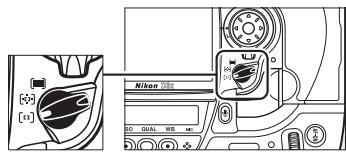
dynamique), ou de faire appel à la détction automatique du sujet (zone AF automatique). Remarque : la détction manuelle du point AF n'est pas possible si le mode de zone AF automatique est sélectionné. Pour sélectionner le point AF manuellement :
1 Positionnez le loquet de verrouillage du selecteur de mise au point sur
Ceci permet d'utiliser le selecteur multidirectionnel pourCHOISIR le point AF.
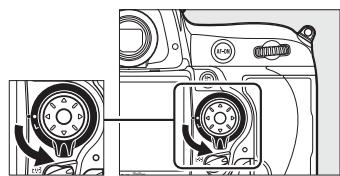
Loquet de verrouillage du sélecteur de mise au point
2 Sélectionnéz le point AF.
Utilisez le sélection multidirectionnel pour désir le point AF. Par défaut, le point AF central peut être sélectionné en appuyant sur le bouton central du sélectionur.
Le loquet de verrouillage du sélecteur de mise au point peut être place en position de verrouillage (L) une fois la sélection effectuee afin d'eviter que le point AF ne soit modifie en cas de sollicitation du sélecteur multi-directionnel.

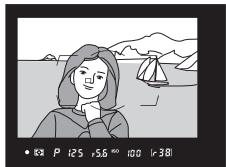
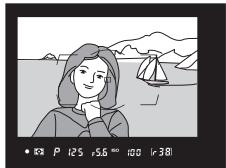
Photos en orientation Portrait (vertical)
Lors des prises de vue en orientation portrait (« verticale »), utilisez les molettes de commande pour selectionner le point AF. Pour plus d'informations, reportez-vous au réglage personnelisé f4 ([Action commande FUNC.], p. 337).
Informations complémentaires
Pour plus d'informations sur l'éclairage du point AF, reportez-vous au réglage personnelé a6 ([Éclairage du point AF], p. 310). Pour plus d'informations sur le paramétrage du point AF sur l'options « en boucle», reportez-vous au réglage personnelé a7 ([Choix du point AF], p. 311). Pour plus d'informations sur le nombre de points AF pouvant être sélectionnés à l'aide du sélecteur multi-directionnel, reportez-vous au réglage personnelé a8 ([Sélection du point AF], p. 311). Pour plus d'informations sur le choix de la fonction de la commande AF-ON en cadrage vertical, reportez-vous au réglage personnelé a10 ([Commande AF-ON verticale], p. 313). Pour plus d'informations sur la modification de la fonction du bouton central du sélecteur multi-directionnel, reportez-vous au réglage personnelé f1 ([Bouton central du sélecteur], p. 331).

Mémorisation de la mise au point
La mémorisation de la mise au point permet de modifier la composition une fois la mise au point effectué. Il est ainsi possible de mettre au point un sujet qui, dans la composition finale, se trouve en dehors des points AF. Vous pouvez également faire appel à cette fonction lorsque le système d'autofocus ne parvient pas à effectuer la mise au point (p. 82).
1 Effectuez la mise au point.
Placez le sujet dans le point AF selectionné et appuyez à mi-course sur le déclencheur afin d'initier la mise au point.
2 Vérifiez que l'indicateur de mise au point (●) apparait dans le viseur.
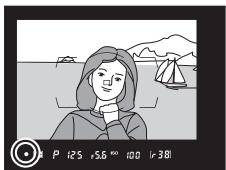
AF ponctuel
La mise au point est automatiquement memorisee lorsque I'indicateur de mise au point apparait. Elle le reste jusqu'à ce que vous relachiez le
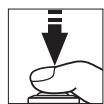
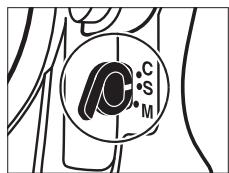
déclencheur. La mise au point peut également être mémorisée à l'aide de la commande AE-L/AF-L (voir page suivante).
AF continu
La mise au point et l'exposition sont toutes deux mémorisées lorsque vous appuyez sur la commande AE-L/AF-L (une icône AE-L s'affiche dans le viseur, voir p. 125). La mise au point et l'exposition demeurent mémorisées tant que vous maintainez la commande AE-L/AF-L enforcée, même si vous relâchéz le déclencheur.
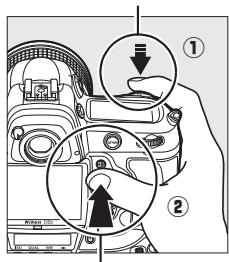
Déclencheur
Commande AE-L/AF-L

3 Recadrez et prenez votre photo.
La mise au point reste mémorisée entre les prises de vue tant que le déclencheur est maintainu enforcé
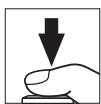
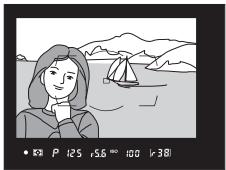
à mi-course, ce qui permet de prendre plusieurs photos successives avec le même réglage de mise au point. La mise au point resté également mémorisée entre les prises de vue tant que la commande AE-L/AF-L est maintainue enfoncée.
Ne modifies pas la distance entre l'appareil photo et le sujet alors que la mise au point est mémorisée. Si le sujet se déplace, refaites la mise au point en fonction de la nouvelle distance.
Informations complémentaires
Pour plus d'informations sur le besoin de la fonction de la commande AE-L/ AF-L, reportez-vous au réglage personnelisé f6 ([Commande AE-L/AF-L], p. 340).
Optimisation des résultats avec l'autofocus
Les conditions citées ci-dessous entravent le bon fonctionnement de l'autofocus. Dans un premier cas, si l'appareil photo n'est pas capable d'effectuer la mise au point sous ces conditions, le déclenchement peut être désactivé. Dans un second cas, l'indicateur de mise au point (●) peut être affché et l'appareil photo est susceptible d'émettre un signal sonore, autorisant le déclenchement même lorsque le sujet n'est pas mis au point. Dans tous les cas, utilisez la mise au point manuelle (p. 83) ou la mémorisation de la mise au point (p. 80) afin d'effectuer la mise au point sur un autre sujet situé à la même distance, puis recomposez votre photo.

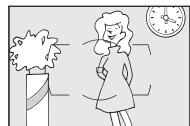
Il y a très peu ou pas du tout de contraste entre le sujet et l'arrière-plan
Exemple: le sujet a la même couleur que l'arrière-plan.
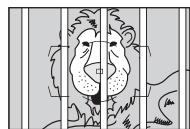
Le point AF contient des objets situés à différentes distances de l'appareil photo
Exemple: le sujet est situé dans une cage.
Le sobjet est entouré de motifs géométriques réguliers
Exemple : une rangée de fenêtres dans un gratte-ciel.
Le point AF contient certaines zones de luminosité à contraste élevé
Exemple: le sujet est situé à moitié à l'objet.
Les objets situés à l'arrière-plan paraissent plus grands que le sujet
Exemple: un bâtiment apparaît dans la vue à l'arrêté du sujeet.
Le sujet contient de nombreux petits détails
Exemple: un champ de fleurs ou d'autres sujets de petite taille ou à faible variation de luminosité.
Mise au point manuelle
La mise au point manuelle est possible pour les objectifs qui ne prennet pas en charge l'autofocus (objectifs autres que AF Nikkor) ou si l'autofocus ne produit pas les résultats ascomptés (p. 82). Pour effectuer la mise au point manuellement, positionnez le selecteur de mise au point manuelle sur M et ajustez la bague de mise au point de I'objectif jusqu'à atteindre une image nette dans le visueur. Vous pouvez prendre une photo à tout
moment, même si la mise au point n'a pas ete effectuée sur l'image.
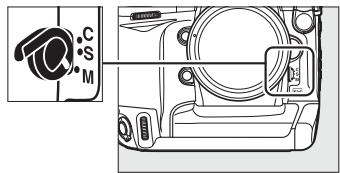
Sélecteur de mode de mise au point
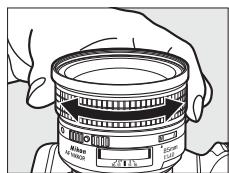

Selection A-M/ Autofocus à priorité manuelle
Si vous objectif prend en charge la seLECTION A-M, reglez son commutateur A-M sur M (manuel). Si I'objectif prend en charge la selection M/A (autofocus avec basculement manuel, priorite manuelle) ou A/M (autofocus avec basculement manuel, priorité AF), la mise au point peut être effectuee manuelles, quel que soit le mode selectionné avec l'objectif. Reportez-vous à la documentation fournie avec l'objectif pour plus de détails.
Télémetrelectronique
Si l'objectif présente une ouverture maximale de f/5.6 ou plus lumineuse, l'indicateur de mise au point du viseur permet de vérifier si la mise au point est correcte sur le sujet situé dans le point AF sélectionné (parmi les 51 points AF possibles). Une fois le sujet place dans le point AF sélectionné, appuyez à mi-coursé sur le déclencheur et tournez la bague de mise au point de l'objet jusqu'à afficher l'indicateur de mise au point () (p. 55). Notez qu'avac les sujets répertoriés en page 82, il est possible que l'indicateur de mise au point s'affiche alors que la mise au point du sujet n'est pas correcte. Vérifiez la mise au point dans le viseur avant de prendre la photo.
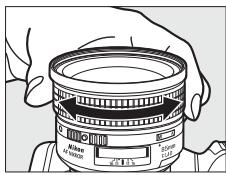
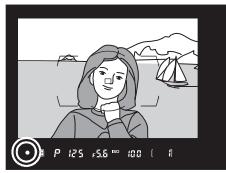
Repere du plan focal
Pour déterminer la distance entre votre sujeet et l'appareil photo, effectuez la mesure à partir du repère de plan focal (- -) situé sur le boitier de l'appareil photo. La distance entre le plan d'appui de la monture de l'objectif et le plan focal est de 46,5 mm.
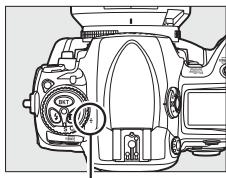
Repere de plan focal
Mode de déclenchement
- Vue par vue, Continu, Live View, Retardateur et Verrouillage du miroir

Le mode de déclenchement déterminé la façon dont l'appareil prend les photos : une par une, en séquence continue, en affichtant la vue obtenue à travers l'objectif sur le moniteur, selon un déclenchement différé programme ou avec le miroir relevé afin d'optimiser la réponse au déclenchement et de réduire au maximum les vibrations.
Choix du mode de déclenchement. p. 86
Mode MAP continue . p. 88
Cadrage des photos sur le moniteur (Live view) .p. 90
Mode retardateur. p. 100
Mode Verrouillage du miroir. p. 102
Choix du mode de déclenchement
L'appareil photo prend en charge les modes de déclenchement suivants:
| Mode | Description |
| S Vue par vue | L'appareil prend une photo à chaque pression du déclencheur. |
| CL Continu basse vitesse | 1 à 5 vues par seconde lorsque vous maintainez le déclencheur,enforcé*. |
| CH Continu haute vitesse | Lorsque vous maintainez le déclencheur,enforcé, l'appareil peut prendre jusqu'à 5 vues par seconde* (5-7 vps lorsque [Format DX (24×16)] est sélectionné pour [Zone d'image]; voir page 60). |
| Lv Live view | Les images sont cadrées sur le moniteur (p.90). Ce mode est recommendé pour des prises de vue en plongée ou en contre-plongée, mais également lorsqu'il est difficile d'utiliser le visueur ou lorsque la vue agrandie sur le moniteur peut aider à obtenir une mise au point très précise. |
| © Retardateur | Utilisez le retardateur pour réaliser des autoportraits ou éviter tout effet de flou dû au bouge de l'appareil (p.100). |
| MUP Verrouillage du miroir | Sélectionnez ce mode pour minimier le bouge de l'appareil avec un téléobjectif, en cas de gros plan ou lorsque le plus léger mouvement de l'appareil peut entrainer une photo floue (p.102). |
*Cadence de prise de vue moyenne avec un accumulateur en mode AF continu en mode d'exposition manuel ou auto à priorité vitesse, avec une vitesse d'obturation de 1/250 s ou supérieure, des réglages autres que les valeurs par défaut du réglage personnelisé d2 (p. 321) et un espace restant suffisant dans la mémoire tampon.
Pour sélectionner un mode de déclenchement, appuyez sur la commande de déverrouillage du sélecteur du mode de déclenchement et positionnez ce dernier sur le mode souhaïte.
Déverrouillage du/selecteur de mode de déclenchement
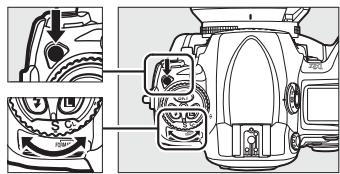
Sélecteur de mode de déclenchement

Mode MAP continue
Pour prendre des photos en mode Ch (Continu haute vitesse) et Cl (Continu basse vitesse), procédez comme suit :
1 Sélectionnez le mode Ch ou Cl. Appuyez sur la commande de déverrouillage du/selecteur du mode de déclenchement et positionné ce dernier sur Ch ou sur Cl.
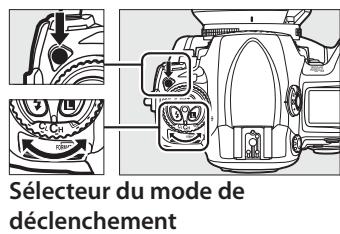
2 Cadrez, effectuez la mise au point et prenez la photo.
Lorsque vous appuyez à fond sur le déclencheur, les photos sont prises selon la cadence de prise de vue sélectionnée dans le réglage personnelisé d2 ([Cadence de prise de vue], p. 321).
Continu haute vitesse
En mode continu haute vitesse, en format FX (36× 24) et 5:4(30× 24) , l'appareil photo enregistre un maximum de 5 vps. Au format DX (24× 16) le menu personnelé d2 ([Cadence de prise de vue], p. 321) > [Continu haute vitesse] peut être régle sur 5, 6 ou 7 vps.
La cadence de prise de vue maximale au format NEF (RAW) avec une profondeur d'échantillonnage de 14 bits (p. 69) est de 1,8 vps, ou de 2,6 vps au format DX.
Taille de la mémoire tampon
Le nombre d/images approximatif que vous pouvez stocker dans la mémoire tampon avec les réglages définis apparait au niveau du compteur de vues dans le viseur et sur l'écran de contrôle supérieur, lorsque vous appuyez sur le déclencheur. Dans l'illustration ci-contre, l'affichage indique que la mémoire tampon peut encore stocker environ 38 images.
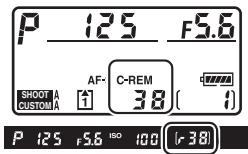
Memoire tampon
L'appareil photo est équipé d'une mémoire tampon pour un stockage-temporaire. Celle-ci permet de poursuivre la prise de vue pendant l'enregistrement de photos sur la carte mémoire. Vous pouvez prendre jusqu'à 130 photos en rafale; notez toutefois que la cadence de prise de vue ralentit lorsque la mémoire tampon est pleine. Dans quelques rares cas, la cadence de prise de vue peut également ralentir si vous utilisez une carte mémoire Microdrive.
Pendant l'enregistrement des photos sur la carte mémoire, le voyant d'accès situé en regard du logement pour carte s'allume. En fonction du nombre d/images stockées dans la mémoire tampon, l'enregistrement peut prendre de quelques secondes à quelques minutes. Ne retirez pas la carte mémoire ni la source d'alimentation et ne débranchez pas non plus cette dernière tant que levoyant d'accès est allumé. Si vous essayez demettre votre apparéil hors tension alors que des données se trouvent encore dans la mémoire tampon, l' apparéil reste sous tension jusqu'à ce que toutes les images qui y sont stockées soient enregistrées. Si
I'accumulateur est décharge alors qu'il reste des images dans la mémoire tampon, le déclenchement est désactivé et les images sont transférées vers la carte mémoire.

Informations complémentaires
Pour plus d'informations sur la définition du nombre maximal de photos pouvant être prises en une rafale, reportez-vous au réglage personnelisé d3 ([Nombre de vues maximal], p. 321). Pour plus d'informations sur le nombre de photos pouvant être prises en une rafale, reportez-vous à la page 427.
Cadrage des photos sur le moniteur (Live view)
Pour cadre des photos sur le moniteur, Sélectionnez le mode Livew (Lv). Les options suivantes sont disponibles :
- Main levée (العَل): Choisissez cette option lorsque vous prenez des photos à main levée de sujets en mouvement ou lorsque l'angle de prise de vue rend le cadrage par le viseur difficile (p. 91). L'appareil photo effectue généralement la mise au point à l'aide de l'autofocus à détéction de phase.
- Pied (3): Choisissez cette option lorsque l'appareil photo est fixé sur un pied (p. 94). Vous pouvez effectuer un zoom avant de l'image affichée sur le moniteur pour réaliser une mise au point précise, ce qui rend cette option particulièrement adaptée à la prise de vue de sujets statiques. Vous pouvez utiliser l'autofocus à détction de contraste pour composer des photos qu'elle que soit la position du sujet dans le cadre.
Autofocus à détraction de phase ou à détraction de contraste?
En général, l'appareil photo effectue la mise au point à l'aide de l'autofocus à détction de phase, dans lequel la mise au point se fait à partir de données provenant d'un capteur spécial. Toutefois, lorsque l'options [Pied] est selectionnée en mode Live view, l'appareil passé en mode autofocus à détction de contraste, dans lequel l'appareil photo analyse les données fournies par le capteur d'images et adapte la mise au point afin d'obtenir le meilleur contraste. L'autofocus à détction de contraste prend plus de temps que l'autofocus à détction de phase.
Mode Main levée (
1 Sélectionnez le mode Live view.
Appuyez sur la commande de déverrouillage du sélecteur du mode de déclenchement et positionné ce dernier sur Lv.
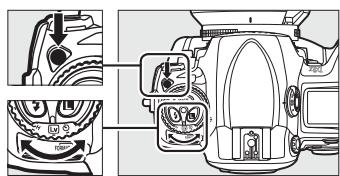
Sélecteur du mode de déclenchement
2 Réglez les options de [Live view] dans le menu Prise de vue.
Selectionnez [Live view] dans le menu Prise de vue etCHOisissez [Main levée] pour [Mode Live view].
![NIKON D3X - Réglez les options de [Live view] dans le menu Prise de vue. - 1](/content/2024/12/323531/images/470abc21b69d5566eff41d9726fa0b5b712c230732e72c9f13c4536ccc971e1f.jpg)
![NIKON D3X - Réglez les options de [Live view] dans le menu Prise de vue. - 2](/content/2024/12/323531/images/9e1100b54a09134c376d7ea705be9fbfe3c59390b0638bbcd74aec6149886afc.jpg)
Le menu [Live view] contient également une option [Mode de déclenchement], qui vous permet de désir entre les modes de déclenchement vue par vue et continu (p. 86).
![NIKON D3X - Réglez les options de [Live view] dans le menu Prise de vue. - 3](/content/2024/12/323531/images/98233915638559156b735ebe8211d95e1600659eee8a672dca80a2985ed7cdaa.jpg)
3 Appuyez complètement sur le déclencheur.
Le miroir est relevé et la vue de l'objectif s'affiche sur le moniteur de l'appareil photo et
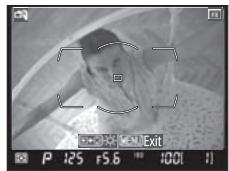
non dans le viseur (afin d'améliorer la mise au point, effectuez-la sur votre sujet en appuyant sur le déclencheur jusqu'à mi-course, puis appuyez jusqu'en fin de course pour activer le mode Live view). Pour quitter sans prendre la photo, positionné le sélecteur du mode de déclenchement sur un autre mode ou appuyez sur MENU.
4 Cadrez une image sur le moniteur.
Pour grossir la vue sur le moniteur de 13 × maximum, appuyez sur la commande 1 tout en tournant la molette de commande principale.
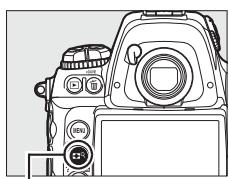
Commande
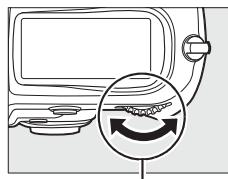
Molette de commande principale
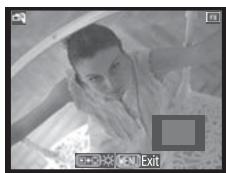

Lorsque vous effectuez un zoom avant sur la vue de l'objet, une fenêtre de navigation apparait dans le coin inférieur droit de l'affichage. Utilisez le selectable multidirectionnel pour déplacer cette fenêtre dans la délimitation de la zone AF.
5 Effectuez la mise au point.
Autofocus (mode de mise au point S ou C): appuyez sur le déclencheur à mi-course ou appuyez sur la commande AF-ON. L'appareil règle la mise au point et l'exposition.
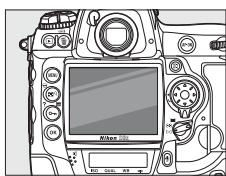
Notez que le miroir se remet en place lorsque l'utilisateur appuie sur l'une ou l'autre commande, ce qui interrompt temporairement le cadrage sur le moniteur. L'option Live view est restaurée lorsque la commande est relachée.
Mise au point manuelle (mode de mise au point M, p.83): effectuez la mise au point à l'aide de la bague de mise au point de l'objetif.
6 Prenez la photo.
Appuyez à fond sur le déclencheur afin de réinitialiser la mise au point et
l'exposition et de prendre la photo. Si le mode continu haute vitesse ou continu basse vitesse est selectionné comme [Mode de déclenchement], le moniteur s'éteint alors que le déclencheur est maintainu enforcé.

Pas d'image
Après la prise de vue, visualisez l'image sur le moniteur afin de vous assurer que la photo a bien été enregistrée. Notez que le son émis par le miroir lorsque le déclencheur est enforcé à mi-course ou lorsque la commande AF-ON est sollicitée ressemble au son produit par le déclencheur et que le fait d'appuyer complètement sur le déclencheur lorsque l'appareil ne peut pas effectuer la mise au point en mode AF ponctuel met fin au mode Live view sans enregistrement de photo.
Mode Pied (
1 Préparez l'appareil photo.
Fixez l'appareil photo sur un pied ou placez-le sur une surface plane et stable.
2 Sélectionnez le mode Live view.
Appuyez sur la commande de déverrouillage du sélecteur du mode de déclenchement et positionné ce dernier sur Lv.
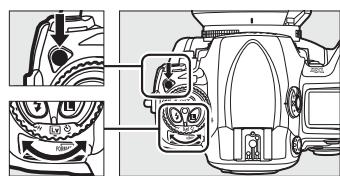
Sélecteur du mode de déclenchement
3 Réglez les options de [Live view] dans le menu Prise de vue.
Sélectionnez [Live view] dans le menu Prise de vue etCHOisissez [Pied] pour [Mode Live view].Vous pouvez sélectionner les options de [Mode de déclenchement] comme décrit page 91.
![NIKON D3X - Réglez les options de [Live view] dans le menu Prise de vue. - 1](/content/2024/12/323531/images/9139ef9a8f00433661a29272125689e235e8e9af432bff6dccfcc5c2c59ab8b3.jpg)
4 Cadrez la photo dans le viseur.
Cadrez la photo dans le viseur et selectionnez un point AF à l'aide du selecteur multidirectionnel, puis appuyez sur la
Commande
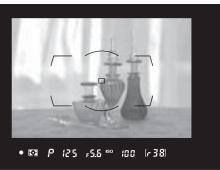
commande AF-ON. L'appareil regle la mise au point et l'exposition. Remarque: vous NE POUVEZ PAS effectuer la mise au point en,enfantant le déclencheur à mi-course.
5 Appuyez complètement sur le déclencheur.
Le miroir est relevé et la vue de l'objectif s'affiche sur le moniteur de l'appareil photo. Le sujet n'est plus visible dans le viseur.
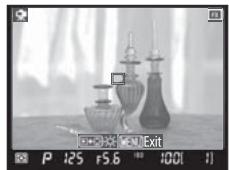
Pour quitter sans prendre la photo, positionné le sélecteur du mode de déclenchement sur un autre mode ou appuyez sur MENU.
6 Effectuez la mise au point.
Autofocus (mode de mise au point S ou C): en mode Pied, le point AF pour l'autofocus à détction de contraste peut être déplaced vers n'importe quel point de la vue à l'aide du sélecteur multidirectionnel.

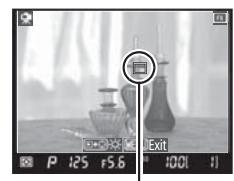
Point AF à détention de contraste

Pour effectuer la mise au point à l'aide de l'autofocus à détction de contraste, appuyez sur la commande AF-ON. Le point AF clignote en vert et vous pouvez voir le moniteur s'éclaircir lorsque l'appareil effectue la mise au
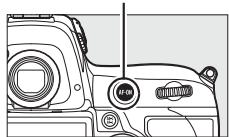
Commande AF-ON
point. Si l'appareil parvient à régler la mise au point à l'aide de l'autofocus à détction de contraste, le point AF apparait en vert ; dans le cas contraire, il clignote en rouge.
V Autofocus à détention de contraste
L'appareil photo règle la mise au point tant que vous appuyez sur la commande AF-ON en mode AF continu. Quel que soit le mode (AF ponctuel ou AF continu), le déclencheur peut être activé même si la mise au point n'a pas été effectué.
Mise au point manuelle (mode de mise au point M, p. 83): Pour une mise au point précise, utilisez le zoom.
Pour grossir la vue sur le moniteur de 13 × maximum et vérifier la mise au point, appuyez sur la commande tout en tournant la molette de commande principale.
Commande
Molette de commande principale
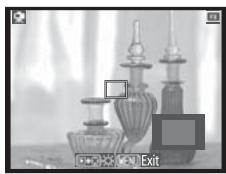

Lorsque you effectuez un zoom avant sur la vue de l'objectif, une fenetre de navigation apparait dans le coin inférieur droit de l'affichage. Utilisez le selectable multidirectionnel pour acceder aux zones de la vue non visibles sur le moniteur.
Pour obtenir un aperçu de l'exposition avec les réglages en cours, appuyez sur ®. Aux modes d'exposition autres que I, vous pouvez régler l'exposition en appuyant sur la commande ② tout en actionnant la molette de commande principale. Bien que l'exposition puisse être corrugée de ±5 IL, se -3 et +3 IL sont affichables sur le moniteur.

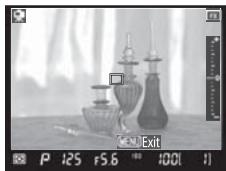
Aperçu d'exposition
La mesure matricielle permet de régler l'exposition. Vous ne pouvez pas avoir un aperçu de l'exposition lorsque l'appareil photo est équipé d'un flash optionnel, que le bracketing (p. 130) ou le D-Lighting actif est activé (p. 181), ou que la vitesse d'obturation est définie sur bù Lò ou x 25 a (vitesse de synchro. flash).
Telecommande filaire
Pour activer l'autofocus à détction de contraste, appuyez à mi-course sur le déclencheur d'une télécommande filaire (disponible séparément ; voir p. 392) pendant plus d'une seconde en mode Pied. Si vous appuyez complètement sur le déclencheur de la télécommande filaire sans faire la mise au point, la mise au point ne sera pas effectué avant la prise de vue.
7 Prenez la photo.
Appuyez à fond sur le déclencheur pour prendre la photo. Si le mode continu haute vitesse ou continu bassé vitesse est
s'électionné comme [Mode de déclenchement], le moniteur s'éteint alors que le déclencheur est maintainu enforcé.

Mise au point à l'aide de l'autofocus à détction de contraste
L'autofocus à détction de contraste prend plus de temps que l'autofocus normal (à détction de phase). Dans les situations suivantes, l'appareil photo peut ne pas parvenir à effectuer la mise au point à l'aide de l'autofocus à détction de contraste :
L'appareil photo n'est pas fixe sur un pied.
- Le sujet contient des lignes parallètes aux bords longs du cadre.
- Le sujet manque de contraste.
- Le sujet present dans le point AF contient certaines zones de luminosité à contraste élevé ou le sujet est éclairé par une lumière ponctuelle ou par une enseigne lumineuse ou toute autre source à luminosité variable.
- Un filtré en croix (étoile) ou tout autre filtré spécial est utilisé.
- Le sujet est plus petit que le point AF.
- Le sujet est entouré principalement de formes géométriques régulières (une rangée de fenêtres sur un gratte-ciel, par exemple).
- Le sujet est en mouvement.
Notez que le point AF peut parfois s'afficher en vert lorsque l'appareil photo ne parvient pas à faire la mise au point.
Utilisez un objectif AF-S. Avec d'autres objectifs ou téléconvertisseurs, vous n'êtes pas assured d'obtenir les résultats attendus.
Prise de vue en mode Live view
Bien qu'elles ne figurent pas sur l'image finale, des lignes et des distorsions peuvent apparaitre sur le moniteur dans les cas suivants : éclairage par lampes fluorescentes, à vapeur de mercury ou de sodium, mouvement de panoramicique filé avec l'appareil ou déplacement très rapide d'un objet dans le cadre. Les sources lumineuses puissantes peuvent laisser une image rémanente sur le moniteur lorsque vous réalisEZ un panoramicique filé. Il se peut également que des points lumineux apparaissant. Lors de prises de vue en mode Live view, évitez de diriger l'appareil photo vers le soleil ou toute autre source de lumière vivie. Le non-respect de cette précaution risque de cause des dommages aux circuits internes de l'appareil photo.
La prise de vue en mode Live view s'arrête automatiquement si vous retirez l'objetif.

Le mode Live view ne peut pas etre utiliser au-delà d'une heures. Notez cependant qu'en cas d'utilisation prolongée en mode Live view, l'appareil photo peut devenir très chaud et la température de ses circuits internes peut augmenter, ce qui risque de provoquer du bruit et l' apparition de couleurs inhabituelles.
Pour ne pas risquer d'endommager les circuits internes de l'appareil, la prise de vue en mode Live
view s'arrête automatiquement avant que l'appareil ne surchauffe. Un décompteur s'affiche sur le monitateur à 30 s de la fin de la prise de vue. À des températures ambiantes élevées, le décompteur peut apparaitreès que le mode Live view est selectionné.
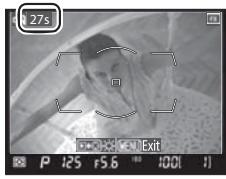
Aux modes d'exposition autres que manuel, fermez l'obturator de l'oculaire du viseur après avoir effectué la mise au point. Ainsi, la lumière ne peut s'infiltrer par le viseur et ne peut donc pas interférer avec le processus d'exposition automatique (p. 100).
Du bruit peut apparaitre lorsqu'un zoom avant ou arrriere est effectué avec l'objet ou lorsque la vitesse d'obturation est modifiée en mode d'exposition P ou S.
Pour réduire le flou en mode Pied, choisissez [Activée] pour le réglage personnelisé d8 ([Temporisation miroir levé], p. 325).
Si vous utilisez un objectif à microproceseur doté d'une bague des ouvertures et que l'option [Bague des ouvertures] a été sélectionnée pour le réglage personnelisé f7 ([Perso. molettes commande]) > [Réglage de l'ouverture] (p. 341-342), la fonction Live view ne démarre pas et le déclencheur est désactivié. Sélectionnez [Molette secondaire] lorsque vous utilisez un objectif à microproceseur doté d'une bague des ouvertures.
Affichage des informations de prise de vue
Pour masquer ou afficher des indicateurs sur le moniteur en mode Live view, appuyez sur la commande.
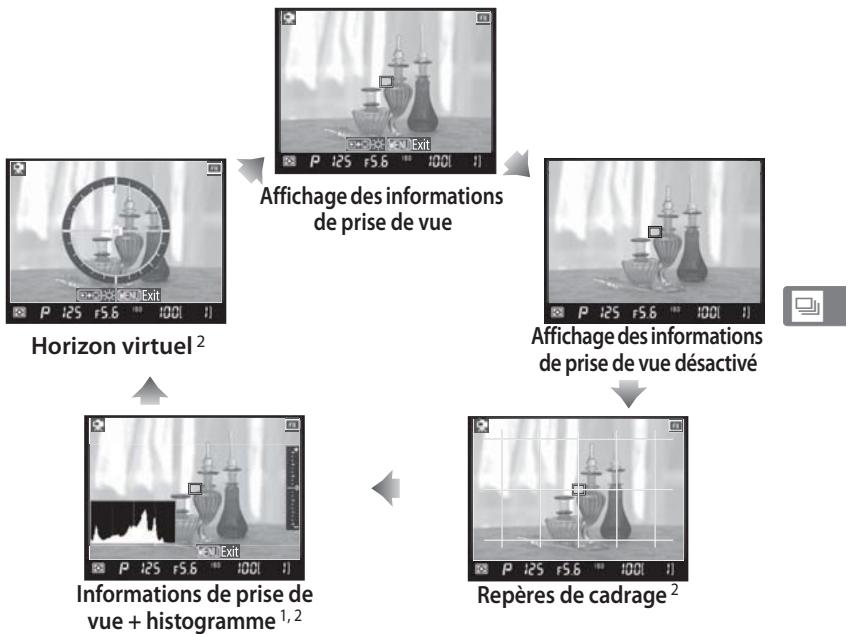
1 Affiche uniquement lors de l'aperçu d'exposition (mode pied ; p. 96).
2 Ne s'affichent pas lorsqu'un zoom avant est effectué sur la vue de l'objet.
Luminosité du moniteur
Vous pourrait régler la luminosité du moniteur en appuyant sur la commande lorsqu'une image est affichée sur le moniteur. Appuyez sur ou sur pour régler la luminosité (notez que la luminosité du moniteur n'a aucun effet sur les photos prises en mode Live view). Pour revenir au mode Live view, relâchez la commande. Vous ne pouvez pas régler la luminosité du moniteur lors de l'aperçu d'exposition (p. 96).
HDMI
Si l'appareil photo est relié à un périphérique videoé HDMI, son monitateur s'éteint et le périphérique videoe affiche la vue de l'objectif, comme indiqué ci contre.
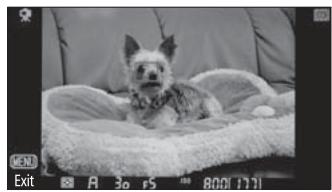
Mode retardateur
Le retardateur peut être utilisé pour réduire le bouge de l'appareil ou pour réaliser des autoportraits. Pour pouvoir utiliser le retardateur, fixez l'appareil photo sur un pied (recommandé) ou placez-le sur une surface plane et stable et suivez la procédure ci-dessous.
1 Sélectionnez le mode retardateur.
Appuyez sur la commande de déverrouillage du sélecteur du mode de déclenchement et positionné ce dernier sur
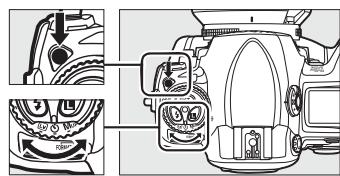
Sélecteur du mode de déclenchement
2 Cadrez la photo et effectuez la mise au point.
En mode AF ponctuel (p. 74),
vous ne pouvez prendre de
photos que si l'indicateur de
mémorisation de mise au point
(●) apparait dans le viseur.
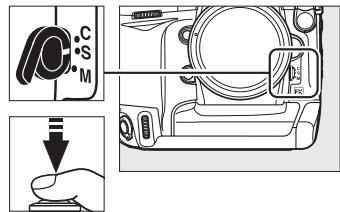
Sélecteur de mode de mise au point
Fermez l'obturateur de l'oculaire du viseur.
Aux modes d'exposition autres que manuel, fermez l'obturator de l'oculaire du viseur après avoir effectué la mise au point. Ainsi, la lumière ne peut s'infiltrer par le viseur et ne peut donc pas interférer avec le processus d'exposition automatique.
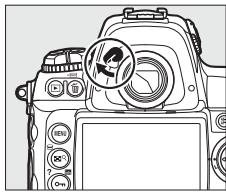
3 Déclenchez le retardateur.
Appuyez à fond sur le déclencheur pour démarrer le retardateur. Le témoin du
retardateur commence à clignoter, observant une pause de deux secondes avant que la photo ne soit prise.
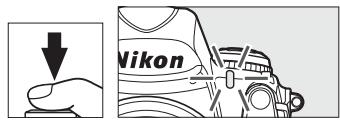
Pour arrêté le retardateur avant la prise de vue, positionné le sélecteur du mode de déclenchement sur un autre mode.

bulb
En mode retardateur, une vitesse d'obturation de bu b équivaut à environ 1/10 s.
Informations complémentaires
Pour plus d'informations sur la modification de la temporisation du retardateur, reportez-vous au réglage personnelé c3 ([Temporisation retardateur], p. 319). Pour plus d'informations sur le réglage d'un signal sonore lors du décompte du retardateur, reportez-vous au réglage personnelé d1 ([Signal sonore], p. 320).
Mode Verrouillage du miroir
Choisisse ce mode pour réduire au maximum tout effet de flou dû aux mouvements de l'appareil lorsque le miroir est relevé.
L'utilisation d'un pied est recommendée.
1 Sélectionnez le mode Verrouillage du miroir.
Appuyez sur la commande de déverrouillage du/selecteur du mode de déclenchement et positionnez ce dernier sur MUP.
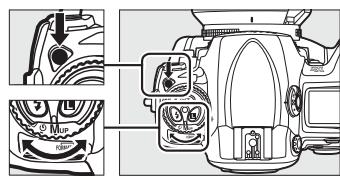
Sélecteur du mode de déclenchement
2 Relevez le miroir.
Cadrez la photo, effectuez la mise au point et appuyez à fond sur le déclencheur pour relever le miroir.
Utilisation du viseur
Vou ne pouvez pas visualiser l'autofocus, la mesure et le cadrage dans le viseur lorsque le miroir est relevé.
3 Prenez une photo.
Appuyez à nouveau à fond sur le déclencheur pour prendre une photo.
Pour éviter tout effet de flou dû aux mouvements de l'appareil, appuyez doucement sur le déclencheur ou utilisez une télécommande filaire optionnelle (p. 392). Le miroir s'abaisse à la fin de la prise de vue.
Mode Verrouillage du miroir
Une photo est prise automatiquement si aucune opération n'est effectuee dans les 30 s environ qui suivent le releavage du miroir.
Sensibilité ISO
- Une réaction à la lumière plus rapide
La « sensibilité ISO » est l'équivalent numérique de la sensibilité du film. Plus cette-ci est élevé, moins il vous faudra de luminosité pour réaliser votre exposition, permettant ainsi des vitesses d'obturation plus élevées ou des ouvertures plus petites. Ce chapitre explique comment définir la sensibilité manuellement et automatiquement.
Selection manuelle de la sensibilité ISO. p. 104
Contrôle automatique de la sensibilité ISO . p. 106
Sélection manuelle de la sensibilité ISO
La sensibilité peut être définie sur une échelle de valeurs de 100 à 1600 ISO par incrément équivalent à 13 IL. Des réglages à environ 0,3 - 1 IL en dessous de 100 ISO et à 0,3 - 2 IL au-dessus de 1600 ISO sont également disponibles pour des situations particulières.
Pour régler la sensibilité, appuyez sur la commande ISO et faites tournier la molette de commande principale jusqu'à ce que le réglage souhaïte soit affché sur l'écran de contrôle ou dans le viseur.
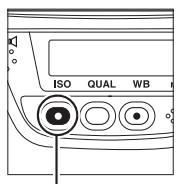
Commande ISO

Molette de commande principale
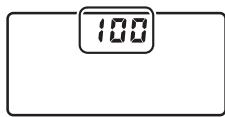
Écran de contrôle supérieur
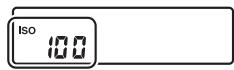
Écran de contrôle arrêté

Viseur
Sensibilité : 1600 ISO
Menu Sensibilité ISO
La sensibilité peut également être réglée à l'aide de l'options [Sensibilité ISO] du menu Prise de vue (p. 290).
Réglage de la sensibilité ISO
Les réglages disponibles dépendent de l'option sélectionnée pour le réglage personnelé b1 [Incréement de la sensibilité] (p. 314).
| Réglage personnalisé b1 (Incrément de la sensibilité) | Régages de la sensibilité disponibles |
| 1/3 IL (réglage par défaut) | Lo 1, Lo 0,7, Lo 0,3, 100, 125, 160, 200, 250, 320, 400, 500, 640, 800, 1000, 1250, 1600, Hi 0,3, Hi 0,7, Hi 1, Hi 2 |
| 1/2 IL | Lo 1, Lo 0,5, 100, 140, 200, 280, 400, 560, 800, 1100, 1600, Hi 0,5, Hi 1, Hi 2 |
| 1 IL | Lo 1, 100, 200, 400, 800, 1600, Hi 1, Hi 2 |
- Si cela s'avéré possible, le réglage de la sensibilité actuel est conservé lorsque l'increment est modifié. Si ce réglage n'est pas disponible pour le nouvel increment, la sensibilité est arrondie à la valeur disponible la plus proche.
ISO
Hi 0,3 - Hi 2
Les réglages [Hi 0,3] à [Hi 2] correspondent aux sensibilités de 0,3 à 2 IL au-dessus de 1600 ISO (équivalent de 2000 à 6400 ISO). Les photos prises avec ces réglages sont plus sujettes au bruit et à la distorsion des couleurs.
Lo0,3àLo1
Les réglages [Lo 0,3] à [Lo 1] correspondent aux sensibilités de 0,3 à 1 IL en dessous de 100 ISO (80 à 50 ISO). Utilisez ces réglages avec les grandes ouvertures lorsque la luminosité est forté. Le contraste est légèrement moins marqué que le contraste normal ; dans la plupart des cas, une sensibilité à 100 ISO ou supérieure est recommendée.
Informations complémentaires
Pour plus d'informations sur le réglage personnelisé b1 ([Incrément de la sensibilité]), reportez-vous à la page 314. Pour plus d'informations sur l'utilisation de l'option [Réduction du bruit ISO] du menu Prise de vue permettant de réduire le bruit aux sensibilités élevées, reportez-vous à la page 300.
Contrôle automatique de la sensibilité ISO
Si [Désactivé] (réglage par défaut) est sélectionné pour l'option [Contrôle auto sensibilité ISO] dans le menu prise de vue, la sensibilité ISO restera régée sur la valeur可以选择 par l'utilisateur (voir page 104). Si [Activé] est sélectionné, la sensibilité ISO s'ajustera automatiquement si l'exposition optimale ne peut pas être atteinte pour la valeur可以选择 par l'utilisateur (le flash s'ajuste de manière appropriée). La valeur maximale de la sensibilité ISO automatique peut être sélectionnée en utilisant l'option
ISO
[Sensibilité maximale] dans le menu [Contrôle auto sensibilité ISO] (la valeur minimale de la sensibilité ISO auto est automatiquement réglée sur 100 ISO; notez que si la valeur seLECTIONnée pour [Sensibilité maximale] est inférieure à la valeur seLECTIONnée actuellément pour [Sensibilité ISO], la valeur utilisée sera celle sélectionnée pour [Sensibilité maximale]). Pour les modes d'exposition P et R, la sensibilité sera seulement ajustée si une sous exposition réalisée de la vitesse d'obturation seLECTIONnée pour [Vitesse d'obturation mini.] (1/4000 - 1 s). Une vitesse d'obturation plus lente peut être utilisée si l'exposition optimale ne peut être atteinte pour la valeur可以选择 par l'utilisateur dans [Sensibilité maximale].
Si l'option [Activé] est sélectionnée, le viseur et l'écran de contrôle arrêté affichent la mention ISO-AUTO. Lorsque la sensibilité est modifiée et diffère de la valeur que vous avez sélectionnée, cette
indication clignote et la valeur modifiée s'affiche dans le viseur.
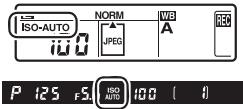
Contrôle automatique de la sensibilité
La probabilité de bruit est plus importante pour les sensibilities élevées. Utiliser l'option [Réduction du bruit ISO] dans le menu afin de réduire le bruit (voir page 300). Lorsque le flash est utilisé, la valeur sélectionnée pour [Vitesse d'obturation mini.] est ignorée en faveur de l'option sélectionnée dans les réglages personé e1 ([Vitesse de synchro. flash], p. 326). Les sujets au premier plan peuvent être sous exposés dans les photos prises avec flash et obturation lente, en plein soleil ou avec un arrêté plan lumineux. Choisir un mode de flash autres que synchro lente ou sélectionner le mode d'exposition R ou M et désirir une plus grande ouverture.
Exposition
- Contrôle de l'exposition
Cette section décrit les options disponibles pour contrôler l'exposition, notamment le système de mesure, le mode d'exposition, le verrouillage de l'exposition, la correction d'exposition et le bracketing.
Mesure. p. 110
Mode d'exposition . p. 112
P:Autoprogramme. p.114
5:Autoa priorite vitesse. p.116
R: Auto à priorité ouverture. p. 118
M:Manuel. p.120
Mémorisation de l'ouverture et de la vitesse d'obturation. p. 123
Mémorisation de l'exposition auto. p. 125
Correction de l'exposition . p. 128
Bracketing. p. 130

Mesure
La mesure déterminée la manière dont l'appareil photo regle l'exposition. Les options suivantes sont disponibles :
| Méthode | Description |
| Mesure matricielle couleur 3D II | Option recommendée dans la plupart des situations. L'appareil photo mesure une grande partie de la vue et définit l'exposition en fonction de la distribution de la luminosité, de la couleur, de la distance et de la composition, pour des résultats naturels. |
| Mesure pondérée centrale | L'appareil photo mesure l'intégrality de la vue mais attribue une pondération plus importante à la zone centrale (par défaut, un cercle de ↔reference de 12 mm dans le viseur, et lorsque l'appareil est ↑equipe d'un objectif à microproesseseur, vous pouvez définir la zone à l'aide du réglage personnelisé b5, [Zone pondérée centrale], p. 316 1). Mesure classique pour les portraits.2 |
| Spot | L'appareil photo mesure un cercle de 4 mm de diamètre (envviron 1,5 % de la vue). Le cercle est centré sur le point AF actuel, rendant possible la mesure des sujets excentrés (en cas d'utilisation d'un objectif sans microproesseseur ou d'activation du mode AF automatique (p. 76), l'appareil mesure le point AF central). Cette option garantit une exposition correcte du sujet, même lorsque l'arrière-plan est beaucoup plus lumineux ou plusASF.2 |
1 Lorsqu'un objectif sans microprocesseur est utilisé, la moyenne de l'ensemble du cadre est utilisé si l'option [Moyenne] est sélectionnée pour le paramètre personnelisé b5. Sinon, la mesure pondérée centrale pour ce type d'objectif utilise un cercle de 12 mm au centre du viseur,quelle que soit l'option sélectionnée pour [Objectif sans microprocesseur].
2 Pour une précision accrue avec un objectif sans microprocesseur, spécifie la facale de l'objectif et l'ouverture maximale à l'aide de l'options [Objectif sans microprocesseur] (p. 218).
3 La zone mesurée n'est pas vraiment affichée dans le viseur.
Pour selectionner une méthode de mesure, appuyez sur la commande de verrouillage du selecteur du système de mesure et positionnez le selecteur sur le mode désiré.
Sélecteur du système de mesure
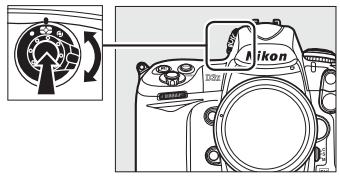
125 5.600 100

Mesure matricIELle couleur 3D II
Dans la mesure matricelle, l'exposition est définie à l'aide d'un capteur RVB 1005 photosites. Utilisez un objectif de type G ou D pour des résultats prenatal en compte l'information de distance (mesure matricienne couleur 3D II ; voir page 384 pour plus d'informations sur les types d'objectif). Les autres objectifs avec microprocesseur ne prennt pas en compte l'information de distance 3D (mesure matricienne couleur II). La mesure matricienne couleur est disponible lorsque vous spécifie la focale et l'ouverture maximale de l'objet sans microprocesseur à l'aide de l'option [Objectif sans microprocesseur] dans le menu Configuration (voir page 218 ; la mesure pondérée centrale est utilisée en cas de non-specification de ces deux valeurs).
Informations complémentaires
Pour plus d'informations sur le choix de la taille de la zone bénéficiant de la plus grande pondération dans la mesure pondérée centrale, reportez-vous au réglage personnelé b5 ([Zone pondérée centrale], p. 316). Pour plus d'informations sur les différents régages de l'exposition optimale dans chaque méthode de mesure, reportez-vous au réglage personnelé b6 ([Réglage précis expo. opti.], p. 316).
Mode d'exposition
Le mode d'exposition déterminé la façon dont l'appareil définit la vitesse d'obturation et l'ouverture lors du réglage de l'exposition. Quatre modes sont disponibles : Auto programme (P), Auto à priorité vitesse (5), Auto à priorité ouverture (R) et Manuel (M).
| Mode | Description | |
| P | Autoprogrammé(p. 114) | L'appareil photo définit la vitesse d'obturation et l'ouverture, pour une exposition optimale. Ce mode est recommendé pour les instantanés et toute autre situation où vous ne disposez pas de suffisamment de temps pour spécifique les réglages de l'appareil photo. |
| S | Auto àprioritévitesse(p. 116) | L'utilisateur désits la vitesse d'obturation et l'appareil photo spécifique l'ouverture, pour des résultats optimaux. Ce mode permet de figer le mouvement ou au contraire, de créé un effet de flou. |
| R | Auto àprioritéouverture(p. 118) | L'utilisateur désits l'ouverture et l'appareil photo spécifique la vitesse d'obturation, pour des résultats optimaux. Utilisez cette option afin de rendre flou l'arrière-plan pour les portraits ou afin d'effectuer la mise au point sur l'avant-plan et l'arrière-plan pour les prises de vue de paysage. |
| M | Manuel(p. 120) | L'utilisateur contrôle la vitesse d'obturation et l'ouverture. Réglez la vitesse d'obturation sur « bulb » pour des expositions de longue durée. |
Types d'objectif
En cas d'utilisation d'un objectif avec microprocesseur équipé d'une bague des ouvertures, verrouillez celle-ci sur l'ouverture minimale (valeur la plus grande). Les objectifs de type G ne sont pas équipés d'une bague des ouvertures.
Les objectifs sans microproesses ne peuvent ettre utilisés qu'en modes d'exposition R (Auto a priorite ouverture) et H (Manuel). Aux autres modes, le mode d'exposition R est automatiquement selectionné lorsqu'un objectif sans microproessesur est monte sur l'appareil. L'indicateur du mode d'exposition (P ou 5) qui s'affiche sur I'ecran de contrôle supérieur clignote et R apparait dans le viseur.
Pour désir le mode d'exposition, appuyez sur la commande MODE et faites pivoter la molette de commande principale jusqu'à ce que le mode souhaité soit sélectionné sur l'écran de contrôle supérieur ou dans le viseur.
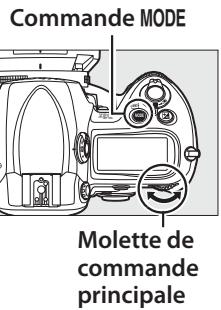
Aperçu de profondeur de champ
Pour obtenir un aperçu des effets de l'ouverture, appuyez sur la commande d'aperçu de profondeur de champ et maintenez-la enforcée. L'objet est diaphragmé sur la valeur sélectionnée par l'appareil photo (modes P et S) ou sur celle indiquée par l'utiliseur (modes R et M), ce qui permet d'afficher un aperçu de la profondeur de champ dans le viseur.
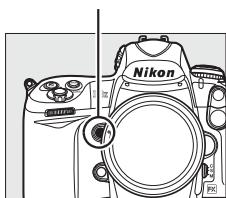
Commanded'aperçu

Paramètre personnelé e3 : mode lampe pilote
Ce réglage permet de spécifique si les flashes SB-900, SB-800, SB-600, SB-R200 ainsi que d'autres flashes optionnels prénant en charge le système d'éclairage créé (CLS ; voir page 186) émettent un éclair pilote lorsque la commande d'aperçu de profondeur de champ est sollicitée. Pour plus d'informations, reportez-vous à la page 327.
Informations complémentaires
Reportez-vous à la page 106 pour plus d'informations sur cette fonction. Pour plus d'informations sur l'utilisation de l'option [Réduction du bruit] du menu de prise de vue afin de réduire le bruit aux vitesses d'obturation lentes, reportez-vous à la page 300. Pour plus d'informations sur la seLECTION de la valeur d'incrémentation pour la vitesse d'obturation et l'ouverture, reportez-vous au réglage personnelisé b2 ([Incréement de l'exposition], p. 314). Pour plus d'informations sur la modification de la fonction des molettes de commande principale et secondaire, reportez-vous au réglage personnelisé f7 ([Perso. molettes commande] > [Fonctions par défaut], p. 341).
P: Auto programme
En mode Auto programme, l'appareil photo règle automatiquement la vitesse d'obturation et l'ouverture grâce à un programme intégré, afin de garantir une exposition optimale dans la plupart des situations. Ce mode est recommendé pour les instantanés et toute autre situation où vous souhaitez laisser l'appareil photo définir la vitesse d'obturation et l'ouverture. Pour prendre une photo en mode Auto programme :
1 Sélectionnez le mode d'exposition P.

Appuyez sur la commande MODE et tournez la molette de commande principale jusqu'à ce que P s'affiche dans le viseur et sur l'écran de contro
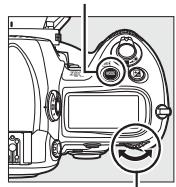
Commande MODE
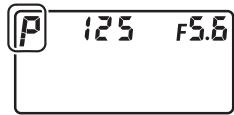
Molette de commande principale
2 Cadrez, effectuez la mise au point et prenez la photo.
Vitesse d'obturation : 1/3205
Ouverture:f/9
Décalage du programme
En mode d'exposition P, vous pouvez associé différentes vitesses d'obturation et ouvertures en actionnant la molette de commande principale (« décalage du programme »). Faites tourner la molette de commande vers la droite pour obtenir de grandes ouvertures (petites valeurs) et flouter l'arrière-plan, ou des vitesses d'obturation rapides pour figer l'action. Tournez la molette de commande vers la gauche pour obtenir de petites ouvertures (grandes valeurs) et augmenter la profondeur de champ, ou des vitesses d'obturation lentes pour appliquer un effet de flou aux mouvements. Toutes les combinaisons produits la même exposition.
Lorsque le décalage du programme est activé, un astérisque (*) apparait sur l'écran de contrôle supérieur. Pour rétablier la vitesse d'obturation et l'ouverture par défaut, tournez la molette de commande jusqu'à ce que l'astérisque disparaisse,CHOISSEZ UN另一种 mode ou éteignez l'appareil photo.
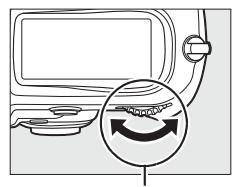
Molette de commande principale
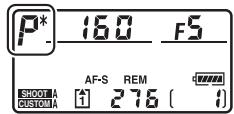

Vitesse d'obturation : 1/2000s Ouverture : f/3.5

Vitesse d'obturation : 1 / 50 s Ouverture :f/22
Informations complémentaires
Pour plus d'informations sur le programme d'exposition intégre, reportez-vous à la page 430.
5: Auto à priorité vitesse
En mode Auto à priorité vitesse, vous définissez vous-même la vitesse d'obturation tandis que l'appareil photo sélectionne automatiquement l'ouverture qui permettra d'obtenir une exposition optime. Pour prendre une photo en mode Auto à priorité vitesse :
1 Sélectionnez le mode d'exposition 5.
Appuyez sur la commande MODE et tournez la molette de commande principale jusqu'à ce que 5 s'affiche dans le viseur et sur l'écran de contro
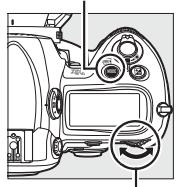
Commande MODE
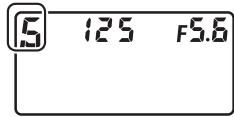
Molette de commande principale
2 Choisissez une vitesse d'obturation.
Tournez la molette de commande principale afin de selectionner la vitesse d'obturation souhaitation. Vous pouvez définir une vitesse d'obturation égale à « vitesse de synchronisation du flash) ou c (3a") et 1/8000 s (8000). Une vitesse d'o produit une sensation de mouvement en de flou aux objets en mouvement, tandrapride « fige » les mouvements.
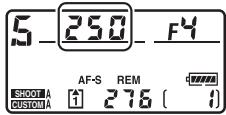
Vitesse d'obturation rapide (1 / 1000s)
Vitesse d'obturation lente (1 / 10s)
La vitesse d'obturation peut être verrouillée sur la valeur sélectionnée (voir page 123).
3 Cadrez, effectuez la mise au point et prenez la photo.

Informations complémentaires
Pour plus d'informations sur la procédure à suivir si l'indicateur clignotant bù l'appeaït au niveau de l'affichage de la vitesse d'obturation, reportez-vous à la page 416.
R: Auto à priorité ouverture
En mode Auto à priorité ouverture, vous définissez vous-même l'ouverture tandis que l'appareil photo sélectionne automatiquement la vitesse d'obturation qui permettra d'obtenir une exposition optimale. Pour prendre une photo en mode Auto à priorité ouverture :
1 Sélectionnez le mode d'exposition R.
Appuyez sur la commande MODE et tournez la molette de commande principale jusqu'à ce que R s'affiche dans le viseur et sur l'écran de contrôle supérieur.
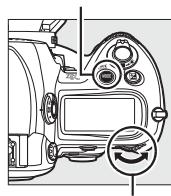
Commande MODE
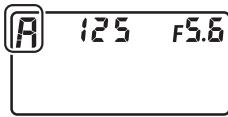
Molette de commande principale
2 Choisissez une ouverture.
Tournez la molette de commande secondaire afin de selectionner l'ouverture souhaitée entre la valeur minimale
et la valeur maximale disponibles pour l'objectif.
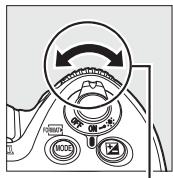
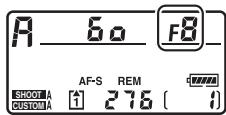
Molette secondaire
Une petite ouverture (grande valeur) augmente la profondeur de champ (voir page 113), permettant alors la mise au point à la fois sur l'avant-plan et sur l'arrière-plan. En revanche, une grande ouverture (pette valeur) adoucit les détails de l'arrière-plan dans les portraits ou dans les autres compositions mettant en valeur le sujet principal.
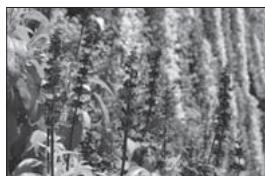
Petite ouverture (f/36)
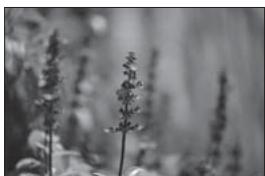
Grande ouverture (f/2.8)
L'ouverture peut être verrouillée sur la valeur sélectionnée (voir page 124).

3 Cadrez, effectuez la mise au point et prenez la photo.
Objectifs sans microprocesseur
Lorsqu'un objectif sans microprocesseur est utilisé, si l'ouverture maximale de l'objectif a été spécifiée à l'aide de l'options [Objectif sans microprocesseur] du menu Configuration (p. 218), la valeur d'ouverture actuelle s'affiche dans le viseur et sur l'écran de contrôle
supérieur, arrondie à la valeur entière la plus proche. Dans le cas contraire, l'indicateur de valeurs d'ouverture n'affichera que le nombre d'arrêts ( F , avec l'ouverture maximale affichée comme F_0 ) et la valeur d'ouverture doit être lue sur la bague des ouvertures.
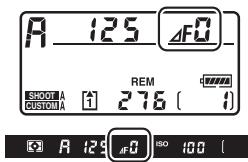
M:Manuel
En mode d'exposition manuel, vous définissez vous-même la vitesse d'obturation et l'ouverture. Pour prendre une photo en mode d'exposition manuel :
1 Sélectionnez le mode d'exposition M.
Appuyez sur la commande MODE et tournez la molette de commande principale jusqu'à ce que M s'affiche dans
le viseur et sur l'écran de contrôle supérieur.
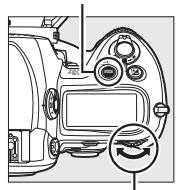
Commande MODE
Molette de commande principale
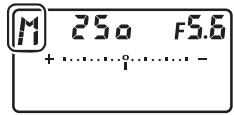
2 Choisissez l'ouverture et la vitesse d'obturation.
Tournez la molette de commande principale afin de sélectionner une vitesse d'obturation et la molette de commande secondaire pour définir l'ouverture. La vitesse d'obturation peut être définie sur « x 25a » (seuil de vitesse de synchronisation du flash) ou sur une valeur comprise entre 30 s et 1/8000 s. L'obturateur peut également être maintainu ouvert indéfiniment pour une exposition de longue durée (bui b, p. 122). L'ouverture est comprise entre la valeur minimale et la valeur maximale disponibles pour l'objectif. Vérifiez l'exposition sur l'indicateur analogique d'exposition (voir page122) et poursuivez le réglage de la vitesse d'obturation et de l'ouverture jusqu'à atteoir l'exposition souhaitée.
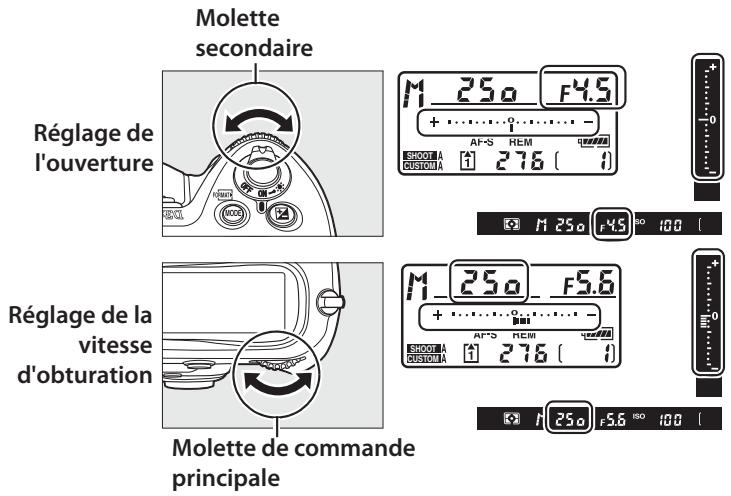
La vitesse d'obturation et l'ouverture peuvent être verrouillées aux valeurs sélectionnées (p. 123, 124).

3 Cadrez, effectuez la mise au point et prenez la photo.
Vitesse d'obturation : 1/250s Ouverture : f/8
Objectifs AF Micro Nikkor
Si un posemetre est utilisé, le rapport d'exposition doit être pris en compte uniquement lorsque la bague des ouvertures est utilisé pour définir l'ouverture.
Indicateurs analogiques de I'etat d'exposition
Les indicateurs analogiques de l'etat d'exposition, sur le viseur et l'écran de contrôle supérieur, indiquent si la photo est sous-ou surexposée avec les réglages définis. En fonction de l'option可以选择 pour le réglage personnelisé b2 ([Increment de l'exposition], p. 314), le niveau de sous-exposition ou de surexposition est indiqué par incréements d^11/3 IL , 1/2 IL ou 1 IL. Si les limites du système de mesure de l'exposition sont dépassées, l'affichage clignote.
| Réglage personnelisé b2 paramétré sur [1/3 IL] | |||
| Exposition optimale | Sous-exposée d1/3 IL | Surexposée de plus de 3 IL | |
| Écran de contrôle | +.........- | +..........- | +..........- |
| Viseur | -+---o | -+---o | -+---o |
Expositions de longue durée
À une vitesse d'obturation de bù l b,
l'obturator reste ouvert aussi longtemps que
vous maintenez le déclenchéur enforcé.
Utilisez cette vitesse pour les photos en pause
longue de lumières en mouvement, d'étoiles,
de scènes nocturnes et de faux d'artifice.
Nikon recommende d'utiliser un
accumulateur EN-EL4a entièrement charge ou
un adaptateur secteur EH-6 optionnel afin
d'éviter toute coupure d'alimentation
pendant que l'obturator est ouvert. Notez le
risque de bruit et de distorsion en cas
d'exposition prolongée ; avant de prendre la p
pour l'options [Réduction du bruit] dans le men
Vitesse d'obturation : 35 s Ouverture : f/25
Informations complémentaires
Reportez-vous au réglage personnelé f10 ([Inverser les indicateurs], p. 345) pour plus d'informations sur l'inversion de l'indicateur analogique de l'objet d'exposition.
Mémorisation de l'ouverture et de la vitesse d'obturation
La commande L'permét de mémoriser la valeur de vitesse d'obturation sélectionnée en mode auto à priorité vitesse ou en mode d'exposition manuel, mais également la valeur d'ouverture sélectionnée en mode auto à priorité ouverture ou en mode d'exposition manuel. L'option de mémorisation n'est pas disponible en mode auto programme.
■ Mémorisation de la vitesse d'obturation
Pour<mémoriser la vitesse d'obturation sélectionnée,appuyez sur la commande et tournez la molette de commande principale jusqu'à ce que l'icone apparaisse dans le viseur et sur l'écran de contrôle supérieur.

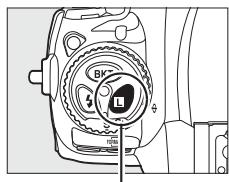
Commande
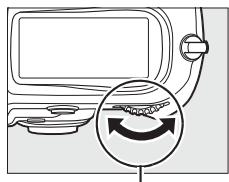
Molette de commande principale
Pour annuler la mémorisation de la vitesse d'obturation, appuyez sur la commande et tournez la molette de commande principale jusqu'à ce que l'icone disparaissé des affichages.
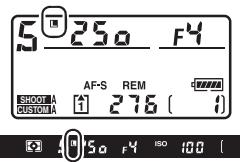
■ Mémorisation de l'ouverture
Pour memoriser l'ouverture selectionnée, appuyez sur la commande et tournez la molette de commande secondaire jusqu'à ce que l'icone apparaissé dans le viseur et sur l'écran de contrôle supérieur.
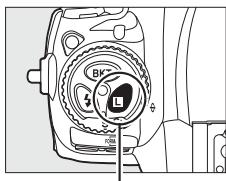
Commande
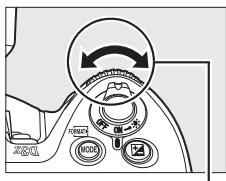
Molette secondaire

Pour annuler la mémorisation de l'ouverture, appuyez sur la commande et tournez la molette de commande secondaire jusqu'à ce que l'icone disparaissé des affichages.
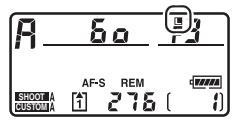

Mémorisation de l'exposition auto
Utilisez la fonction de mémorisation de l'exposition automatique pour recomposer des photos après avoir mesuré l'exposition.
1 Sélectionnez la mesure pondérée centrale ou la mesure spot (p. 110).
La mesure matricielle ne donna pas les résultats attendus avec la mémorisation de l'exposition auto. Si vous utilisez la mesure pondérée centrale, Sélectionnez le point AF central à l'aide du sélecteur multidirectionnel (p. 78).
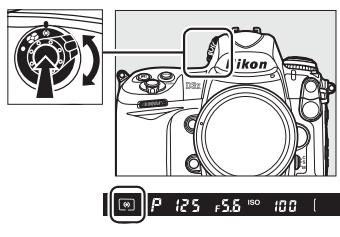
Sélecteur du système de mesure

2 Mémorisez l'exposition.
Placez le sujet dans le point AF sélectionné et appuyez à mi-course sur le déclencheur. En maintainant le déclencheur enforcé à mi-course et en plaçant le sujet dans le point AF sélectionné, appuyez sur la commande AE-L/AF-L afin de memoriser l'exposition (et d'effectuer la mise au point, excepté en mode de mise au point manuelle). Vérifiez que l'indicateur de mise au point () apparait dans le viseur.
Lorsque la mémorisation de l'exposition est activée, l'indicateur AE-L apparaît dans le viseur.
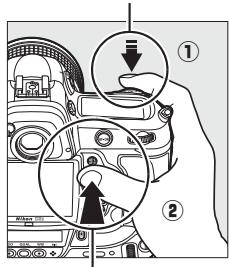
Déclencheur
Commande AE-L/AF-L
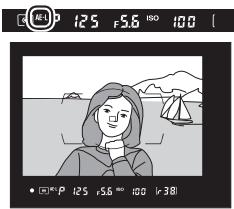
3 Recomposez la photo.
Tout en maintainant la commande AE-L/AF-L enforcée, recadrez et prenez votre photo.
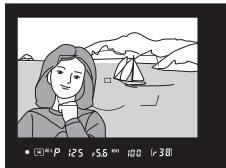

Zone mesurée
En mesure sur point, l'exposition sera bloquée sur la valeur mesurée dans un cercle de 4 mm centré sur le point sélectionné de mise au point. En mesure pondérée centrale, l'exposition sera bloquée sur la valeur mesurée au centre du viseur (la zone par défaut pour la mesure pondérée centrale est un cercle de 12 mm au centre du viseur).
Réglage de la vitesse d'obturation et de l'ouverture
Lorsque la mémorisation de l'exposition est activée, les réglages suivants peuvent être modifiés sans alterer la valeur d'exposition mesurée.
| Mode d'exposition | Réglages |
| P | Vitesse d'obturation et ouverture (décalage du programme ; p. 115) |
| S | Vitesse d'obturation |
| R | Ouverture |
Vous pouvez visualiser les nouvelles valeurs dans le viseur et sur l'écran de contrôle supérieur. Remarque : la méthode de mesure ne peut pas être modifiée lorsque la mémoratisation de l'exposition est activée (toute modification s'applique une fois la mémoratisation annulée).

Informations complémentaires
Si [Activée] est sélectionné pour le réglage personnelé c1 ([Mémo expo par déclencheur], p. 318), l'exposition est mémorisée lorsque vous appuyez sur le déclencheur à mi-course. Pour plus d'informations sur la modification du role de la commande AE-L/AF-L, reportez-vous au réglage personnelé f6 ([Commande AE-L/AF-L], p. 340).
Correction de l'exposition
La correction de l'exposition permet de modifier la valeur d'exposition proposée par l'appareil photo pour prendre des photos plus claires ou plus+somes.
En mode d'exposition M, seules les informations d'exposition affichées par l'indicateur analogique de l'état d'exposition sont modifiées; la vitesse d'obturation et l'ouverture restent inchangées.
Pour désir une valeur de correction d'exposition, appuyez sur la commande et faites pivoter la molette de commande principale jusqu'à ce que la valeur souhaitée soit sélectionnée dans le viseur ou sur l'écran de contrôle supérieur.

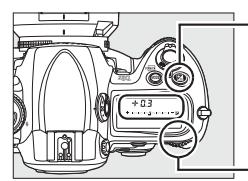
Commande
Molette de commande principale
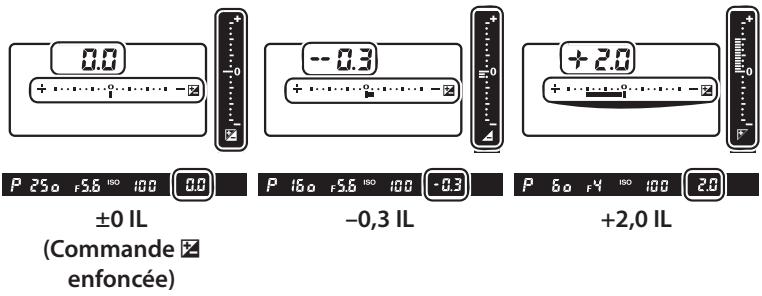
Vous pouvez définir une correction d'exposition comprise entre -5 IL (sous-exposition) et +5 IL (surexposition) par incréements de 1/3 IL. D'une manière générale, si vous choisissez une valeur positive, le sujet devient plus clair; à l'inverse, une valeur négative l'assombrit.
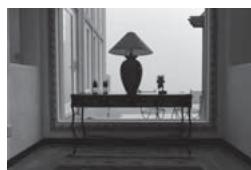
-1IL
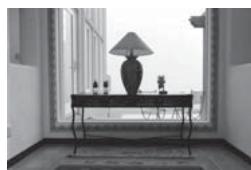
Pas de correction d'exposition
+1IL
Aux valeurs autres que ± 0 , le 0 au centre de l'indicateur analogique de l'état d'exposition clignote et une icône apparaît dans le viseur et sur l'écran de contrôle supérieur lorsque vous relâchéz la commande. Vous pouvez confirmer la valeur de correction d'exposition actuelle sur l'indicateur analogique de l'état d'exposition en appuyant sur la commande.
Vou puez rétablir l'exposition normale en définissant la correction d'exposition sur ± 0 . La correction d'exposition n'est pas réinitialisée lorsque l'appareil photo est mis hors tension.

Informations complémentaires
Pour plus d'informations sur la seLECTION de la valeur d'incrémentation pour la correction de l'exposition, reportez-vous au réglage personnelisé b3 ([Incrément correction expo.], p. 314). Pour plus d'informations sur les différents réglages de correction d'exposition sans la commande, reportez-vous au réglage personnelisé b4 ([Correction d'exposition], p. 315).
Bracketing
L'appareil photo propose trois types de bracketing: bracketing de l'exposition, bracketing du flash et bracketing de la balance des blancs. Avec le bracketing de l'exposition (p. 131), l'appareil photo règle la correction de l'exposition à chaque prise de vue, alors qu'avac le bracketing du flash (p. 131), c'est l'intensité du flash qui varie à chaque prise de vue (mode i-TTL et, dans le cas où un flash SB-900 et SB-800 est utilisé, mode de contrôle du flash à ouverture auto uniquement; voir pages 186 et 189). Une seule photo est prise à chaque sollicitation du déclencheur; plusieurs prises de vue sont donc nécessaires pour constituer une série de bracketing. Le bracketing de l'exposition et le bracketing du flash sont commandés lorsque l'exposition s'avéré difficile à définir et que vous ne disposez pas de suffisamment de temps pour consulter les résultats et effectuer les réglages nécessaires à chaque prise de vue.
Avec le bracketing de la balance des blancs (p. 135), l'appareil photo cree plusieurs images à chaque sollicitation du déclencheur, chacune de ces imagesPRESENTANT une balance des blancsdiffente. Une seule prise est nécessaire pour terminer la sequence de bracketing. Le bracketing de la balance des blancs est recommendé lors de prises de vue en éclairage mixte ou si vous souhaitez tester différents réglages de balance des blancs.
Informations complémentaires
Par défaut, l'appareil photo fait varier l'exposition et l'intensité du flash. Le réglage personnelisé e4 ([Réglage bracketing auto.], p. 328) vous permet de désirer le type de bracketing réalisé.
■ Bracketing de l'exposition et du flash
1 Sélectionnez le bracketing du flash ou de l'exposition.
Choisissez le type de bracketing à réaliser à l'aide du réglage personnelisé e4 ([Réglage bracketing
auto.], p. 328). Choisissez [Exposition & flash] pour faire varier l'exposition et l'intensité du flash (réglage par défaut), [Exposition seulement] pour faire varier l'exposition uniquement, ou [Flash seulement] pour ne faire varier que l'intensité du flash.
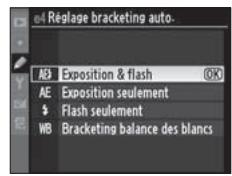
2 Choisissez le nombre de prises de vue.
Appuyez sur la commande BKT et tournez la molette de commande principale pour désir le nombre de prises de vue dans la série de bracketing. Le nombre de prises de vue s'affiche sur l'écran de contrôle supérieur.

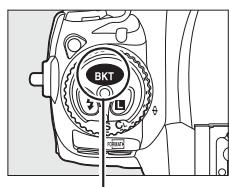
Commande BKT
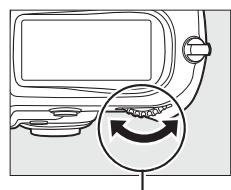
Molette de commande principale
Nombre de prises de vue
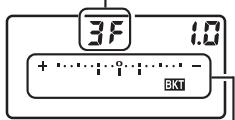
Écran de contrôle supérieur
Indicateur du bracketing de l'exposition et du flash
Aux valeurs autres que zéro, l'icone et l'indicateur de bracketing de l'exposition et du flash apparaisent dans le viseur et sur l'écran de contrôle.
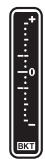
3 Sélectionnez un incrément d'exposition.
Tout en appuyant sur la commande BKT, tournez la molette de commande secondaire pour désir la valeur d'incrémentation de l'exposition.
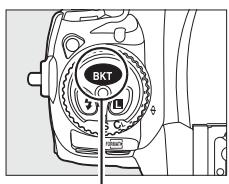
Commande BKT
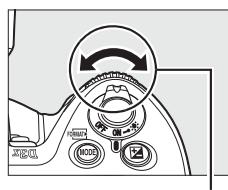
Molette secondaire
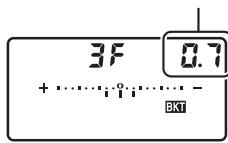
Increment d'exposition
Écran de contrôle supérieur
Par défaut, vous pouvez désirer une valeur d'incrémentation égale à 1/3 , 2/3 et 1 IL. Les programmes de bracketing dont l'incrément est d^1/3 IL sont répertoriés ci-dessous.
| Affichage de l'écran de contrôle | Nombre de prises de vue | Sens du bracketing (IL) |
| 0F03*.........- | 0 | 0 |
| +3F03*.........ii*.........- | 3 | +0,3/0/+0,7 |
| --3F03*.........ii*.........- | 3 | -0,3/-0,7/0 |
| +2F03*.........ii*.........- | 2 | 0/+0,3 |
| --2F03*.........ii*.........- | 2 | 0/-0,3 |
| 3F03*.........ii*.........- | 3 | 0/-0,3/+0,3 |
| 5F03*.........ii*iii*.........- | 5 | 0/-0,7/-0,3/+0,3/+0,7 |
| 7F03*.........ii*iii*iii*.........- | 7 | 0/-1,0/-0,7/-0,3/+0,3/+0,7/+1,0 |
| 9F03*.........ii*iii*iii*.........- | 9 | 0/-1,3/-1,0/-0,7/-0,3/+0,3/+0,7/+1,0/+1,3 |
Informations complémentaires
Pour plus d'informations sur la seLECTION de la valeur d'incrémentation de l'exposition, reportez-vous au réglage personnelisé b2 ([Increment de l'exposition], p. 314). Pour plus d'informations sur le réglage du sens du bracketing, reportez-vous au réglage personnelisé e6 ([Sens du bracketing], p. 330).
4 Cadrez, effectuez la mise au point et prenez la photo.
L'appareil photo fait varier l'exposition et/ou l'intensité du flash à chaque prise de vue, en fonction du programme de bracketing sélectionné. Les modifications apportées à l'exposition sont ajoutées à celles effectuees avec la correction de l'exposition (voir page128), rendant ainsi possible des valeurs de correction d'exposition supérieures à 5 IL.
Lorsque le bracketing est activé, un indicateur d'avancement du bracketing apparait sur l'écran de contrôle supérieur. À chaque prise de vue, un segment disparait de l'indicateur.
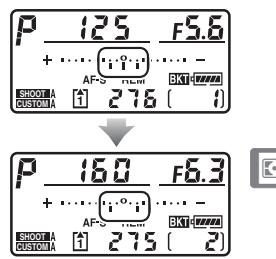
Increment d'exposition : 0 IL
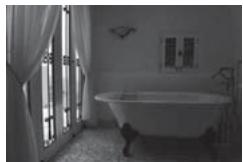
lncrement d'exposition: -1IL
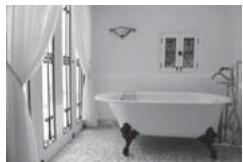
lncrement d'exposition: +1IL
Annulation du bracketing
Pour annuler le bracketing, appuyez sur la commande BKT et tournez la molette de commande principale jusqu'à ce que le nombre de prises de vue de la série de bracketing soit égal à zéro (ØF) et que disparaïssé de l'écran de contrôle supérieur de l'appareil photo. Le dernier programme utilisé est restauré lors de la prochaine activation du bracketing. Vous pouvez également annuler le bracketing en effectuant une réinitialisation par deux commandes (p. 204), même si, dans ce cas, le programme de bracketing ne sera pas restauré lors de la prochaine activation du bracketing.
Bracketing de l'exposition et du flash
En modes Vue par vue et Retardateur, une seule photo est prise à chaque sollicitation du déclencheur. En modes Continu BASSE vitesse et Continu haute vitesse, la prise de vue s'arrête une fois les prises de vue spécifiées dans le programme de bracketing réalisées. La prise de vue reprend lorsque vous appuyez à nouveau sur le déclencheur.
Si la carte mémoire est pleine alors que toutes les prises de vue de la série n' ont pas été réalisées, vous pouvez reprendre la série à partir de la prise de vue suivante après avoir remplaced la carte mémoire ou après avoir supprimé certaines photos de sorte à libérer de l'espace sur la carte. Si vous mettez l'appareil photo hors tension avant la fin de la série, le bracketing reprendra à partir de la prise de vue suivante lorsque vous mettrez l'appareil sous tension.
Bracketing de l'exposition
L'appareil photo modifie l'exposition en faisant varier la vitesse d'obturation et l'ouverture (auto programmé), l'ouverture (auto à priorité ouverture) ou la vitesse d'obturation (auto à priorité vitesse, mode d'exposition manuel).
Lorsque [Activé] est sélectionné pour l'options [Réglage de la sensibilité ISO] > [Contrôle auto sensibilité ISO], dans le menu de prise de vue, et qu'aucun flash n'est monté, l'appareil photo fait varier automatiquement la sensibilité de sorte à obtenir une exposition optimale lorsque les limites du système d'exposition de l'appareil sont dépassées.
Vou pousseutiler reglage personalise e5 ([Bracketing auto (mode M)], p.329) pour modifier la methode d'exposition et de bracketing du flash de l'appareil en mode d'exposition manuel. Le bracketing peut etre effectue en faisant varier I'intensite du flash avec la vitesse d'obturation et/ou l'ouverture, ou en faisant varier uniquement I'intensite du flash.
Bracketing balance des blancs
1 Sélectionnez le bracketing balance des blancs.
Choisissez l'option [Bracketing balance des blancs] pour le réglage personnelisé e4 [Réglage bracketing auto.] (p. 328).
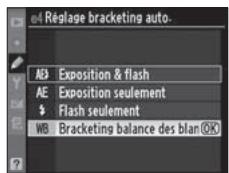
2 Choisissez le nombre de prises de vue.
Appuyez sur la commande BKT et tournez la molette de commande principale pour désirir le nombre de prises de vue dans la série de bracketing. Le nombre de prises de vue s'affiche sur l'écran de contrôle supérieur.

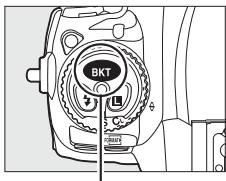
Commande BKT
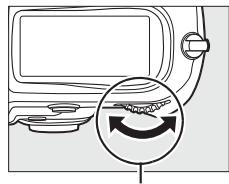
Molette de commande principale
Nombre de prises de
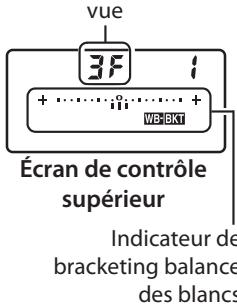
Aux valeurs autres que zéro,
l'indicateur de bracketing balance des
blancs apparait sur l'écran de contrôle
supérieur et l'icone WECKS affiche sur les
écrans de contrôle supérieur et arrêté.
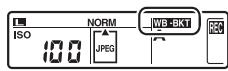
3 Sélectionnez un incrément de balance des blancs.
Tout en appuyant sur la commande BKT, tournez la molette de commande secondaire pour désirir une valeur de balance des blancs. Chaque incrément équivaut environ à 5 mired.
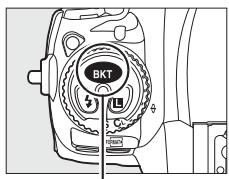
Commande BKT
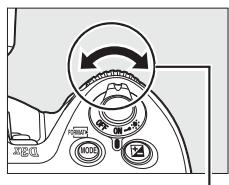
Molette secondaire
Increment de balance
des blancs
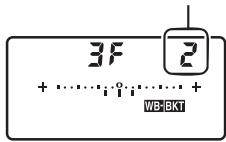
Écran de contrôle
supérieur
Choisissez un incrément égal à 1 (5 mired), 2 (10 mired) ou 3 (15 mired). Des valeurs B plus élevées correspondant à une dominante bleue plus accentuée, alors que des valeurs A plus élevées signifier une dominante amber plus marquée (p. 144). Les programmes de bracketing dont l'increment est d'1 IL sont répertoriés ci-dessous.
| Affichage de l'écran de contrôle | Nombre de prises de vue | Incrément de balance des blancs | Sens du bracketing (IL) | |
| 0F | +..........a.........+ | 0 | 1 | 0 |
| b3F | +..........ii...+ | 3 | 1 B | 1 B/0/2 B |
| a3F | +..........qii...+ | 3 | 1 A | 1 A/2 A/0 |
| b2F | +..........i...+ | 2 | 1 B | 0/1 B |
| a2F | +..........qi...+ | 2 | 1 A | 0/1 A |
| 3F | +..........ii...+ | 3 | 1 A, 1 B | 0/1 A/1 B |
| 5F | +..........iii...+ | 5 | 1 A, 1 B | 0/2 A/1 A/1 B/2 B |
| 7F | +..........iiil...+ | 7 | 1 A, 1 B | 0/3 A/2 A/1 A/1 B/2 B/3 B |
| 9F | +..........iiiil...+ | 9 | 1 A, 1 B | 0/4 A/3 A/2 A/1 A/1 B/2 B/3 B/4 B |
Informations complémentaires
Pour une définition du terme « mired », reportez-vous à la page 145.
4 Cadrez, effectuez la mise au point et prenez la photo.
Chaque prise de vue est traitée de sorte à créé le nombre de copies spécifique dans le programme de bracketing; chaque copie présente une balance des blancs différentes. Les modifications apportées à la balance des blancs sont ajoutées au réglage de la balance des blancs effectué à l'aide du réglage précis de la balance des blancs.
Si le nombre de prises de vue spécifique dans le programme de bracketing est supérieur au nombre d'expositions restantes, le nombre d'expositions restantes, le compteur de vues et l'icone clignotent sur l'écran de contrôle supérieur, l'icone clignotante
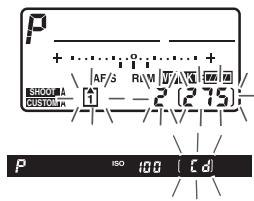
d s'affiche dans le viseur et le déclenchement est désacté. La prise de vue peut commencerès qu'une nouvelle carte mémoire est insérée.

Annulation du bracketing
Pour annuler le bracketing, appuyez sur la commande BKT et tournez la molette de commande principale jusqu'à ce que le nombre de prises de vue de la série de bracketing soit égal à zéro (DF) et que WERK disparaïssé des écrons de contrôle. Le dernier programme utilisé est restauré lors de la prochaine activation du bracketing. Vous pouvez également annuler le bracketing en effectuant une réinitialisation par deux commandes (p. 204), même si, dans ce cas, le programme de bracketing ne sera pas restauré lors de la prochaine activation du bracketing.

Bracketing balance des blancs
Le bracketing de la balance des blancs n'est pas disponible avec une qualité d'image NEF (RAW). Si vous sélectionnez [NEF (RAW)], [NEF (RAW) + JPEG fine], [NEF (RAW) + JPEG normal] ou [NEF (RAW) + JPEG basic], le bracketing de la balance des blancs est annulé.
Le bracketing balance des blancs n'attecte que la température de couleur (l'axe amber-bleu dans l'affichage précis de balance des blancs, p. 144). Il est impossible de procéder à des réglages sur l'axe vert-magenta.
En mode Retardateur (p. 100), le nombre de copies spécifique dans le programme de balance des blancs est créé à chaque sollicitation du déclencheur.
Si vous mettez l'appareil photo hors tension alors que levoyant d'accès carte mémoire est allumé, l'appareil s'éteint uniquement lorsque toutes les photos de la séquence ont été enregistrées.
Balance des blancs
- Conserver les couleurs réelles
La couleur de la lumière reflètée par un objet varie en fonction de la couleur de la source lumineuse. Le cerveau humain est capable de s'adapter aux modifications de couleur de la source lumineuse, les objets blancs apparaisant blancs qu'ils soient vus dans l'ombre, sous la luzière directe du soleil ou sous un éclairage incandescent. Contrairement à la pellicule utilisée dans les apparêls photo argentiques, les apparêls photo numériques peuvent imiter cet ajustement entraitant les images en fonction de la couleur de la source lumineuse. C'est ce qu'on appelle la « balance des blancs ». Ce chapitre traite des réglages de la balance des blancs.
Options de balance des blancs. p. 140
Réglage précis de la balance des blancs. p. 143
Choix d'une température de couleur . p. 147
Pré-réglage manuel . p. 148
WB
Options de balance des blancs
Pour obtenir des couleurs naturelles,CHOISISSEZ un réglage de balance des blancs qui correspond à la source lumineuse avant la prise de vue. Les options suivantes sont disponibles :
| Option | Température de couleur (K) | Description | |
| Automatique AUTO (réglage par défaut) | 3500 – 8000* | La balance des blancs se règle automatiquement avec une température de couleur mesurée par le capteur d'images et le capteur RVB 1005 photosites. Pour obtaining deailleurs résultats, utilisez un objectif de type G ou D. Si un flash optionnel est utilisé, la balance des blancs reflète les conditions existantes au moment du déclenchement du flash. | |
| Incandescent | 3000* | Pour les éclairages incandescents. | |
| Fluorescent | Pour les sept sources lumineuses suivantes : | ||
| Lampes à vapeur de sodium | 2700* | Pour les éclairages par lampes à vapeur de sodium (établissements sportifs). | |
| Fluoresc. blanches chaudes | 3000* | Pour les luminères fluorescentes blanches chaudes. | |
| Fluorescentes blanches | 3700* | Pour les luminères fluorescentes blanches. | |
| Fluorescentes blanches froides | 4200* | Pour les luminères fluorescentes blanches froides. | |
| Fluorescentes blanches diurnes | 5000* | Pour les luminères fluorescentes blanches lumière diurne. | |
| Fluorescentes lumière diurne | 6500* | Pour les luminères fluorescentes lumière diurne. | |
| Lamp. vap. mercure temp. élevée | 7200* | Pour les sources lumineuses à température de couleur élevé (par exemple les lampes à vapeur de mercure). | |
| Ensoleillé | 5200* | Pour les sujets soumis à la lumière directe du soleil. | |
| Option | Température de couleur (K) | Description | |
| Flash | 5400* | Avec les flashes optionnels. | |
| Nuageux | 6000* | Option à utiliser en lumière du jour en cas de ciel nuageux. | |
| Ombre | 8000* | Option à utiliser enelightère du jour pour les sujets à l'ombre. | |
| Choisisr température de couleur | 2500 – 10000 | Choisissez la température de couleur parmi une liste de valeurs (p. 147). | |
| PRE Pré-réglage manuel | — | Utilisez un sujet, une source lumineuse ou une photo existante comme référence pour la balance des blancs (p. 148). | |
- Toutes les valeurs sont approximatives. Mise à zéro du réglage précis.
La balance des blancs automatique est recommendée avec la plupart des sources lumineuses. Si le résultat souhaité ne peut être obtenu avec la balance des blancs automatique, choisissez une option dans la liste ci-dessus ou utilisez le pré-réglage manuel.
Pour selectionner la balance des blancs, appuyez sur la commande WB et faites tournier la molette de commande principale jusqu'à ce que le réglage souhaïte soit affiché sur l'écran de contrôle arrière.

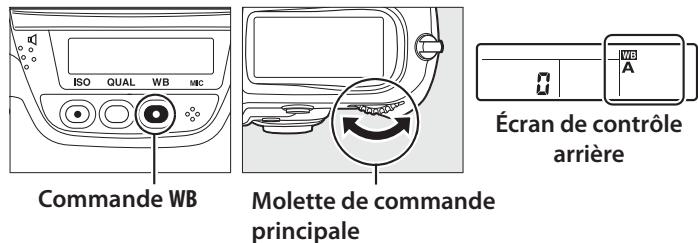
Menu Balance des blancs
La balance des blancs peut également être régée à l'aide de l'option [Balance des blancs] du menu Prise de vue (p. 290).
(Fluorescent)
Lorsque vous sélectionnez l'option (Fluorescent) avec la commande WB et la molette de commande principale, le type d'ampouleChoisi pour l'option [Fluorescent] est sélectionné dans le menu Balance des blancs (p. 290).
Éclairage au flash de studio
La balance automatique des blancs risque de ne pas produit les résultats susceptibles avec des flashes de studio puissants. Choisissez une température de couleur, utilisez le blanc mesure ou reglez la balance des blancs sur [Flash] et utilisez le réglage précis pour définir la balance des blancs.
Température de couleur
La perception de la couleur d'une source lumineuse varie selon la personne qui regarde et en fonction d'autres conditions. La température de couleur est une mesure objective de la couleur d'une source lumineuse, définie par référence à la température à laquelle un objet devrait être chauffé pour irradier de la lumière possédant les mêmes longueurs d'onde. Alors que les sources lumineuses possédant une température de couleur située entre 5000 et 5500 K apparaisent blanches, les sources de lumière possédant une température de couleur plus BASSE, telles que les ampoules àelightère incandescente apparaisent légèrement jaunes ou rouges. Les sources lumineuses possédant une température de couleur plus élevé apparaisent comme teintées de bleu.
WB Informations complémentaires
Lorsque l'option [Bracketing balance des blancs] est sélectionnée pour le réglage personnelé e4 ([Réglage bracketing auto.], p. 328), l'appareil photo cree plusieurs images chaque fois que le déclencheur est actionné. La balance des blancs varie à chaque image, en encadrant (« bracketing ») la valeur actuellesse sélectionnée pour la balance des blancs. Pour plus d'informations, voir la page 130.
Réglage précis de la balance des blancs
La balance des blancs peut être réglée de manière précise pour compenser les variations de couleur de la source lumineuse ou introduire une forte dominante de couleur dans l'image. Vous pouvez effectuer un réglage précis de la balance des blancs à l'aide de l'option [Balance des blancs] du menu Prise de vue, ou en appuyant sur la commande WB et en faisant pivoter la molette de commande secondaire.
■ Menu Balance des blancs
1 Sélectionnez une option de balance des blancs.
Sélectionnez l'options [Balance des blancs] dans le menu Prise de vue (p. 290) puis mettez une
option de la balance des blancs en surbrillance et appuyez sur . Si une option autre que [Fluorescent], [Choisisr température de couleur] ou [Pré-réglage manuel] est sélectionnée, passez à l' étape 2. Si l'option [Fluorescent] est sélectionnée, mettez un type d'éclairage en surbrillance et appuyez sur . Si l'option [Choisisr température de couleur] sélectionnée, mettez une température de couleur en surbrillance et appuyez sur . Si l'option [Pré-réglage manu est sélectionnée, choisissez un pré-réglage comme décrit à page 157 avant de procédé à cette opération.

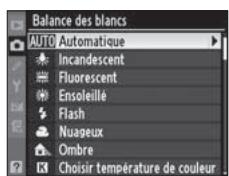

2 Effectuez un réglage précis de la balance des blancs.
Utilisez le sélecteur
multidirectionnel pour
effectuer un réglage précis de
la balance des blancs. La
balance des blancs peut être

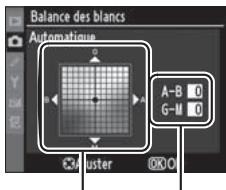
Coordonnées Réglage
réglée avec précision sur l'axe amber (A)-bleu (B) et l'axe vert (G)-magenta (M). L'axe horizontal (ambre-bleu) correspond à la température de couleur, chaque incrément étant équivalent à environ 5 mired. L'axe vertical (vert-magenta) produit des effets similaires à ceux des filtres de compensation des couleurs (CC) correspondants.
WB
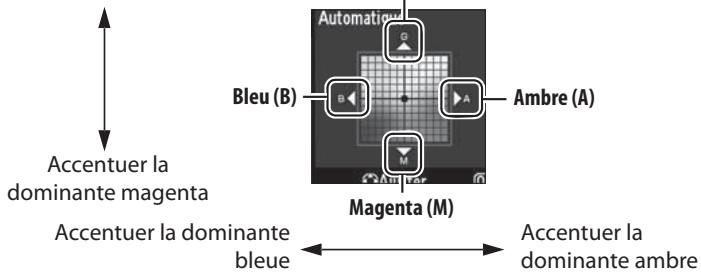
Accentuer la dominante verte
3 Appuyez sur OK.
Appuyez sur ⑧ pour enregistrer les réglages et revenir au menu Prise de vue. Si la balance des blancs a été réglée avec précision sur l'axe A-B, une icône 4 s'affiche sur l'écran de contrôle arrière.
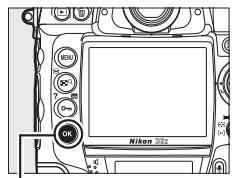
Commande
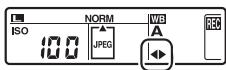
Réglage précis de la balance des blancs
Les couleurs générées sur les axes de réglage précis sont des couleurs relatives et non absolues. Par exemple, si vous déplacez le curseur vers B (bleu) alors qu'un réglage introduisant une touche chaude tel que incandescent) est sélectionné pour la balance des blancs, les photos auront un rendu légarement plus froid mais ne seront pas bleues pour autant.
Mired
Toute modification déterminée de la température de couleur produit une variation de couleur plus importante à des basses températures qu'à des haute Températures. Par exemple, une modification de 1000 K entraine un changement de couleur beaucoup plus sensible à 3000 K qu'à 6000 K. Le mired, calculé en multipliant l'inverse de la température de couleur par 10^6 , est une mesure de température de couleur qui prend en compte cette variation et qui, de ce fait, est utilisée dans les filtres de compensation de température de couleur. Ex.:
- 4000 K-3000 K (différence de 1000 K) = 83 mired
- 7000 K-6000 K (difference de 1000K ) = 24 mired
W
Commande WB
Pour les réglages autres que K ([Choisir température de couleur]) et PRE ([Pré-réglage manuel]), vous pouvez utiliser la commande WB pour régler avec précision la balance des blancs sur l'axe amber (A)-bleu (B) (p. 144; pour régler avec précision la balance des blancs lorsque K ou PRE est sélectionné, utilisez le menu Prise de vue comme décrit page 143). Il existe six réglages possibles dans les deux directions. Chaque incrément équivaut à environ 5 mired (p. 145). Appuyez sur la commande WB et faites pivoter la molette de commande secondaire jusqu'à ce que la valeur voulue soit affichée sur l'écran de contrôle arrière. Faites tourner la molette secondaire vers la gauche pour obtenir une dominante amber (A) plus prononcée. Faites tourner la molette secondaire vers la droite pour Brokerer une dominante bleue (B) plus prononcée. Aux valeurs différentes de 0, l'icône apparait sur l'écran de contrôle arrière.
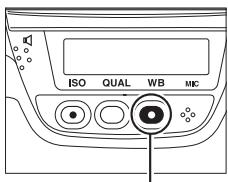
WB
Commande WB
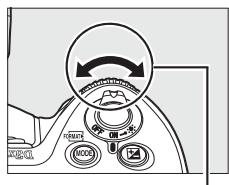
Molette secondaire
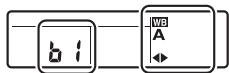
Écran de contrôle arrêté
Choix d'une température de couleur
Si l'option K ([Choisir température de couleur]) est sélectionné pour la balance des blancs, vous pouvez selectionner la température de couleur en appuyant sur la commande WB et en faisant tourner la molette de commande secondaire. La température de couleur s'affiche sur l'écran de contrôle arrêté :
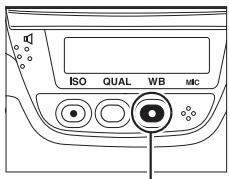
Commande WB
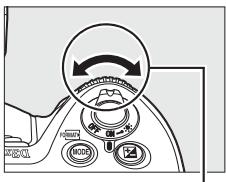
Molette secondaire
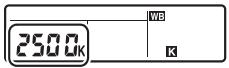
Écran de contrôle arrêté
W
V Choix de la température de couleur
Remarque : il est impossible d'obtenir le résultat souhaïte avec un éclairage au flash ou fluorescent. Pour ces sources lumineuses, choisissez
([Flash]) ou 票 ([Fluorescent]).Avec d'autres sources lumineuses, effectuez une prise de vue test pour déterminer si la valeur sélectionnée convient.
Menu Balance des blancs
VoussoupiezeguallyseLECTIONnerlatempératuredecouleur dansle menu Balance des blancs.Notez que la température de couleur selectionnée avec la commande WB et avec la molette de commande secondaire remplace la valeur selectionnée dans le menu de balance des blancs.
Pré-réglage manuel
L'option Pré-réglage manuel permet d'enregistrer et de réutiliser des réglages de balance des blancs personnalisés pour les prises de vue avec des éclairages mixtes ou pour compenser des sources lumineuses à forté dominante de couleur. Le réglage de la balance des blancs peut s'effectuer par le biais de deux méthodes :
| Méthode | Description |
| Mesure directe | Un object neutre colorimétrquement (gris ou blanc) est placé dans les conditions d'éclairage qui seront utilisées pour la photo finale et la balance des blancs est mesurée par l'appareil photo (p. 150). |
| Copie à partir d'une photo existante | La balance des blancs est copié à partir d'une photo sur la carte mémoire (p. 155). |
L'appareil photo peut stocker jusqu'à cinq blancs mesurés (d-0 à d-4). Une légende descriptive peut être ajoutée aux blancs mesurés (p. 159).
d-0
Stocke la dernière valeur mesurée pour la balance des blancs (p. 150). Cette mesure est écrasée lorsqu'une nouvelle valeur est mesurée.
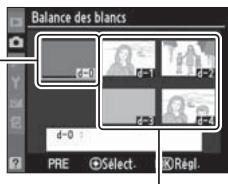
d-1 à d-4
Stockent les valeurs copiees a partir de d-0 (p. 154).
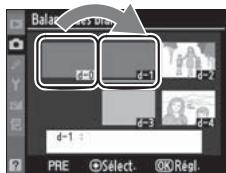
Stockent les valeurs copiees a partir d'images enregistrées sur la carte mémoire (p. 155).
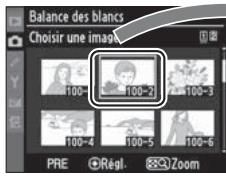
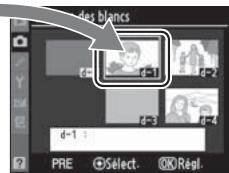
Blancs mesurés
Les modifications apportées aux blancs mesurés s'appliquent à tous les yeux de menus Prise de vue (p. 291). Une boîte de dialogue de confirmation s'affiche si l'utilisateur tente de modifier un blanc mesure créé dans un autre jeu de réglages Prise de vue (aucun message ne s'affiche pour le blanc mesure d-0).
■ Mesure d'une valeur de balance des blancs
1 Éclairez un objet de référence.
Placez un objet gris ou blanc dans les conditions d'éclairage qui seront utilisées pour la photo finale. Dans les conditions de studio, une charte de gris standard peut être utilisé comme objet de référence. Notez que l'exposition augmente automatiquement de 1 IL lors de la mesure de la balance des blancs; en mode d'exposition M, réglez l'exposition de façon à ce que l'indicateur analogique d'exposition affiche ± 0 (p. 122).
2 Réglez la balance des blancs sur PRE ([Pré-réglage manuel]).
Appuyez sur la commande WB et tournez la molette de commande principale jusqu'à ce que PRE s'affiche sur l'écran de contrôle arrière.
W
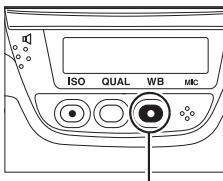
Commande WB
Molette de
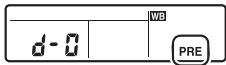
Écran de contrôle arrêté
commande principale
3 Sélectionnez le mode de mesure directe.
Relâchéz brievement la commande WB, puis appuyez de nouveau sur cette commande jusqu'à ce que les l'icone PRE clignote. La mention P-r-é clignotera aussi sur l'écran de contrôle supérieur et dans le viseur. Par défaut, l'affichage clignote pendant environ six secondes.
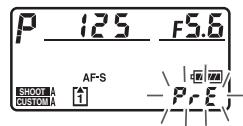
Écran de contrôle supérieur
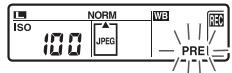
Écran de contrôle arrêté
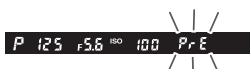
Viseur
4 Mesurez la balance des blancs.
Avant que le clignotement ne s'arrête, cadrez l'objet de référence afin qu'il replissse le viseur, puis
appuyez complètement sur le déclencheur. L'appareil photo mesure une valeur pour la balance des blancs et la stocke dans le blanc mesure d-0. Aucune photo ne sera enregistrée; la balance des blancs peut être mesurée avec précision même si la mise au point n'a pas été effectué.
W8
5 Vérifiez le résultat.
Si l'appareil photo a pu mesurer une valeur pour la balance des blancs, la mention Good clignotera sur les écrans de contrôle et la mention d clignotera dans le viseur. Par défaut, l'affichage clignote pendant environ six secondes.
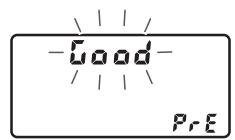
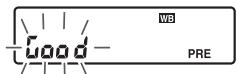
Écran de contrôle supérieur
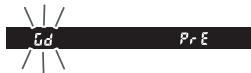
Écran de contrôle arrêté
Viseur
WB
Dans des conditions d'éclairage trop sombres ou trop lumineuses, l'appareil photo ne pourrait pas effectuer la mesure de la balance des blancs. La mention nαd clignotera sur les écrans de contrôle et dans le viseur (par défaut, l'affichage clignote pendant environ six secondes). Appuyez sur le déclencheur à mi-course pour revenir à l'étape 4 et mesurer à nouveau la balance des blancs.
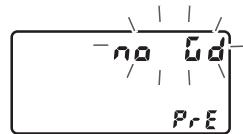
Écran de contrôle supérieur
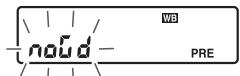
Écran de contrôle arrêté
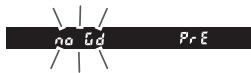
Viseur
6 Sélectionnez le blanc mesure d-0.
Si la nouvelle valeur de blanc mesure doit être utilisée immédiatement, Sélectionnez le blanc mesure d-0 en appuyant sur la commande WB et en faisant tourner la molette de commande secondaire jusqu'à ce que d-0 s'affiche sur l'écran de contrôle arrière.
Mode de mesure directe
Si aucune opération n'est effectuée pendant que l'affichage clignote, le mode de mesure directe est automatiquement désactivé dans le délambda indiqué dans le réglage personnelisé c2 ([Arrêt mesure auto.], p. 318). La durée par défaut est de six secondes.
Blanc mesure d-0
La nouvelle valeur de balance des blancs est stockée dans le blanc mesure d-0 et remplace automatiquement la valeur precedente de cette mesure (aucune boite de dialogue de confirmation n'est affichée). Une imagette s'affiche dans la liste des blancs mesurés.
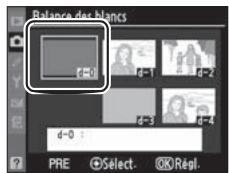
Pour utiliser la nouvelle valeur de balance des blancs, Sélectionnez le blanc mesure d-0 (si aucune mesure de la balance des blancs n'a été effectué avant la sélection de d-0, la balance des blancs est régée sur une température de couleur de 5200 K, identique à la valeur entrée pour [Ensoleillé]). La nouvelle valeur de balance des blancs reste stockée dans le blanc mesure d-0 jusqu'à ce qu'une nouvelle mesure soit effectuee. En copiant la valeur enregistrée d-0 dans l'une des autres mesures enregistrées avant d'effectuer une nouvelle mesure de la balance des blancs, vous pouvez stocker jusqu'à cinq valeurs de blancs mesurés (p. 154).
图
Copie du blanc mesure d-0 vers les blancs mesures d-1 à d-4
Pour copier le blanc mesure d-0 vers l'un des autres blancs mesurés (d-1 à d-4), effectuez la procédure décrite ci-après.
1 Sélectionnez PRE ([Pré-réglage manuel]).
Mettez en surbrillance l'option [Pé-réglage manuel] dans le menu Balance des blancs (p. 140) et appuyez sur
![NIKON D3X - Sélectionnez PRE ([Pré-réglage manuel]). - 1](/content/2024/12/323531/images/76a168fa0ba0e9e512609a58621d269fe976871c58dcba48ed01422a26d04458.jpg)
![NIKON D3X - Sélectionnez PRE ([Pré-réglage manuel]). - 2](/content/2024/12/323531/images/10a943daeb2c97c350670ed30a8c321b8e011c1e309f1ae822966dc85a17dfea.jpg)
2 Sélectionnez une destination.
Mettez en surbrillance le blanc mesure de destination (d-1 à d-4) et appuyez sur le bouton central du sélecteur multidirectionnel.
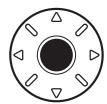
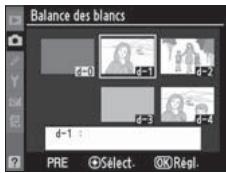
3 Copiez d-0 vers le blanc mesuré sélectionné.
Mettez en surbrillance
l'option [Copier d-0] et
appuyez sur © . Si une
légende a été créé pour d-0
(p. 159), elle sera copiee dans
seLECTIONné.
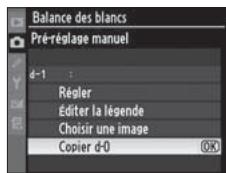
Copie de la balance des blancs à partir d'une photo (d-1 à d-4 uniquement)
Suivez la procédure déscribe ci-dessous pour copier une valeur de balance des blancs à partir d'une photo enregistrée dans la carte mémoire vers un blanc mesure selectionné (d-1 à d-4 uniquement). Les valeurs de balance des blancs existantes ne peuvent pas été copiées vers le blanc mesure d-0.
1 Sélectionnez PRE ([Pré-réglage manuel]).
Mettez en surbrillance l'option [PéRéglage manuel] dans le menu Balance des blancs (p. 140) et appuyez sur
![NIKON D3X - Sélectionnez PRE ([Pré-réglage manuel]). - 1](/content/2024/12/323531/images/2803388594844e488f3a21022283703a7a4a7aca000cb0f06b4b5ec8e10ee4c4.jpg)
![NIKON D3X - Sélectionnez PRE ([Pré-réglage manuel]). - 2](/content/2024/12/323531/images/3d30342b2e7e31a1d9d17a5bde0eb40089e720b7f1bf0202c9a2564339ab2352.jpg)
2 Sélectionnez une destination.
Mettez en surbrillance le blanc mesuré de destination (d-1 à d-4) et appuyez sur le bouton central du selecteur multidirectionnel.
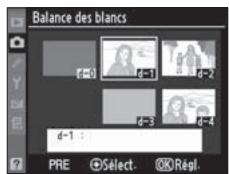

3 Sélectionnez [Choisir une image].
Mettez en surbrillance [Choisis une image] et appuyez sur
![NIKON D3X - Sélectionnez [Choisir une image]. - 1](/content/2024/12/323531/images/e5cb4362398698118926613752ab59f9509e02c787b2639c72074ac1295a56f7.jpg)
![NIKON D3X - Sélectionnez [Choisir une image]. - 2](/content/2024/12/323531/images/f6f2c2cbeaecf76cb4fe49d2e747a2ac2efe1517f51ec4748968ac918eea8a03.jpg)
4 Mettez en surbrillance une image source.
Mettez en surbrillance l'imagessource. Pour afficher l'imagena en surbrillance en mode pleinecran, appuyez sur la commande

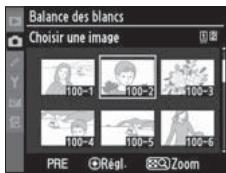
Lorsque deux cartes mémoire sont prsentes dans l'appareil, sélectionnez un emplacement en maintainant la commande enfoncée et en appuyant sur ▲. Le menu ci-contre s'affiche (p. 228); mettez en surbrillance l'emplacement souhaité et appuyez sur
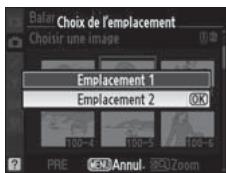
WB
5 Copiez la balance des blancs.
Appuyez sur bouton central du sélecteur multidirectionnel pour copier la valeur
de balance des blancs de la photo mise en surbrillance vers le blanc mesurené. Si la photo mise en surbrillance estCOMMPLAGNÉ d'une légende (p. 350), celle-ci sera copiee dans la légende du blanc mesurené.
Choix d'un blanc mesuré
Pourmettre en surbrillance le nom du blanc mesuredactuel (d-0àd-4),appuyezsur et pour selectionner un autre blanc mesured,appuyez sur
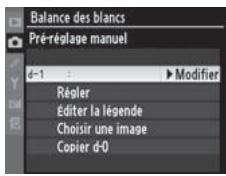
■ Sélection d'un blanc mesuré
Pour régler la balance des blancs sur une valeur de blanc mesure :
1 Sélectionnez PRE ([Pré-réglage manuel]).
Mettez en surbrillance l'option [Pé-réglage manuel] dans le menu Balance des blancs (p. 140) et appuyez sur
![NIKON D3X - Sélectionnez PRE ([Pré-réglage manuel]). - 1](/content/2024/12/323531/images/772ccf0472e03049ddd29fc083570588b74d636c05907db408c81f8cf8681ae4.jpg)
![NIKON D3X - Sélectionnez PRE ([Pré-réglage manuel]). - 2](/content/2024/12/323531/images/93fc8baab1ae0dc39e1ab7d8b71b649e741df384ac5bb6689473e2aa76e97bb5.jpg)
2 Sélectionnez un blanc mesuré.
Mettez en surbrillance le blanc mesuré souhaité et appuyez sur le bouton central du
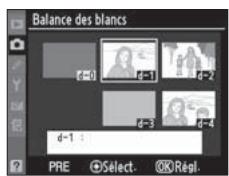
séclecteur multidirectionnel. Pour sélectionner le blanc mesure en surbrillance et afficher le menu de réglage précis (p. 143) sans effectuer l' étape suivante, appuyez sur la commande au lieu d'appuyer sur le bouton central du sélecteur multidirectionnel.

3 Sélectionnez [Régler].
Mettez en surbrillance l'option [Régler] et appuyez sur .Le menu de réglage précis correspondant au blanc mesuré sélectionné s'affiche (p. 143).
![NIKON D3X - Sélectionnez [Régler]. - 1](/content/2024/12/323531/images/786bdaecc7e517e9573c49f510fa4296c13ced2c01b7fb0382bf26ff884f4307.jpg)
![NIKON D3X - Sélectionnez [Régler]. - 2](/content/2024/12/323531/images/b876bda1f241e405b301facf17a0a1c7705ef7f4429b189c068b672181a3bac3.jpg)
Selection d'un blanc mesure : la commande WB
Avec l'option PRE ([Pré-réglage manuel]) sélectionnée, vous pouvez également sélectionner les blancs mesurés en appuyant sur la commande WB et en faisant pivotier la molette secondaire. Lorsque la commande WB est sollicitée, le blanc mesure courant est affiché sur l'écran de contrôle arrière.
Commande WB
Molette secondaire
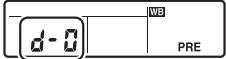
Écran de contrôle arrêté
Saisie d'une légende
Pour entrer une légende descriptive de 36 caractères maximum dans le blanc mesure selectionné, effectuez la Procedure décrite ci-après.
1 Sélectionnez PRE ([Pré-réglage manuel]).
Mettez en surbrillance l'option [PéRéglage manuel] dans le menu Balance des blancs (p. 140) et appuyez sur
![NIKON D3X - Sélectionnez PRE ([Pré-réglage manuel]). - 1](/content/2024/12/323531/images/1cab7895fafdf843cafa8b80a0db7f8387e6013dd3403d2326e7598345a51d55.jpg)
![NIKON D3X - Sélectionnez PRE ([Pré-réglage manuel]). - 2](/content/2024/12/323531/images/f1e523b7847d20d55a8cfb9e5f40a8e60d5f0f7a30f1ecc6f0876830d61d103d.jpg)
2 Sélectionnez un blanc mesuré.
Mettez en surbrillance le blanc mesuré souhaité et appuyez sur le bouton central du sélecteur multidirectionnel.
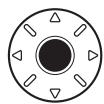
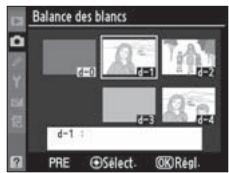
U8
3 Sélectionnez [Éditer la légende].
Mettez en surbrillance l'option [Éditer la légende] et appuyez sur ▷.
![NIKON D3X - Sélectionnez [Éditer la légende]. - 1](/content/2024/12/323531/images/120483f8b224524beb731ec2234c6d29fdbd0f423379a2feb182c1df6cf99041.jpg)
![NIKON D3X - Sélectionnez [Éditer la légende]. - 2](/content/2024/12/323531/images/f2093b308358311ba49c9a39a9768349704dabf503cc966a1e71f92c9b717596.jpg)
4 Editez la légende.
Éditez la légende comme décrit page 292.
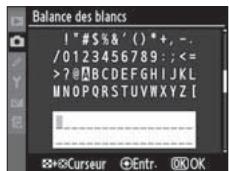
W
Optimisation des images
Ce chapitre explique comment optimiser l'accentuation, le contraste, la luminosité, la saturation et la teinte à l'aide des optimisations d'image, comment préserver les détails dans les haute lumières et les zones d'ombre à l'aide du D-Lighting actif et comment sélectionner un espace colorimétrique.
Optimisations d'image. p. 162
Creation d'une optimisation d'image personalisée. p. 170
D-Lighting actif. p. 181
Espace colorimétrique. p. 183

Optimisations d'image
Le système unique d'optimisation de l'image proposé par Nikon permet de partager les réglages de traitement des images entre différents appareils et logiciels compatibles. Pour ajuster ces réglages,CHOISSEZ parmi les différentes optimisations d'image fournies avec I'appareil photo ou reglez independamment l'accentuation, le contraste, la luminosité, la saturation et la teinte. Vous pouvez enregistrer ces réglages sous de nouveaux noms en tant qu'optimisations d'image personalisées pour les réutiliser et les modifier à volonte. L'enregistrement peut se faire sur la carte mémoire, ce qui permet d'utiliser les réglages avec un logarithiel compatible, et il est aussi possible de charger sur I'appareil photo des optimisations d'image définies à l'aide d'un logarithiel. Un jeu donné d'optimisations d'image produit des résultats pratiquement identiques sur tous les apparciels photo qui prenrent en charge le système d'optimisation d'image de Nikon.

Utilisation des optimisations d'image
Les optimisations d'image peuvent être utilisées comme décrit ci-après.
- Sélectionnez les optimisations d'image Nikon (p. 164): sélectionnez une optimisation d'image Nikon existante.
- Modifiez des optimisations d'image existantes (p. 166): modifier une optimisation d'image existante afin de creer une combinaison d'accentuation, de contraste, de luminosité, de saturation et de teinte en vue d'une scène ou d'un effet particulier.
- Créez des optimisations d'image personnalisées (p. 170): stockez les optimisations d'image modifiées sous des noms uniques afin de pouvoir les rappeler ou les modifier à tout moment.
- Partagez les optimisations d'image personnalisées (p. 174): vous pouvez enregistrer les optimisations d'image définies avec l'appareil photo sur la carte mémoire afin de les utiliser avec ViewNX (fourni) ou avec d'autres logiciels compatibles, et vous pouvez aussi charger sur l'appareil photo des optimisations d'images définies à l'aide d'un logiciel.
- Gérez les optimisations d'image personnalisées (p. 177): renommez ou supprimez les optimisations d'image personnalisées.

Optimisations d'image Nikon ou optimisations d'image personnalisées ?
Les optimisations d'image fournies par Nikon sont appelées optimisations d' image Nikon. En plus des optimisations d' image Nikon fournies avec l'appareil photo, des optimisations d' image optionnelles peuvent etre téléchargees à partir des sites Web Nikon. Les optimisations d'image personalisées sont créées en modifier des optimisations d' image Nikon existantes. Les deux types d'optimisation d' image Nikon et personnalisée peuvent etre partages entre différents appareils et logiciels compatibles.
Sélection d'optimisations d'image
Nikon
L'appareil photo offre un choix de quatre optimisations d'image Nikon. Choisissez une optimisation d'image en fonction du sujet ou du type de scène.
| Option | Description |
| SD Standard | Traitement standard pour un résultat équilibré. Option recommandée dans la plupart des situations. |
| NL Neutre | Traitement minimal pour un résultat naturel. Choisissez cette option pour des photos qui seront par la suite fortement traitées ou retouchées. |
| VI Saturée | Les couleurs des images sont rehaussées pour un effet satura à l'impression. Choisissez cette option pour les photos mettant en valeur les couleurs primaires. |
| MC Monochrome | Prenez des photos monochromes. |
■ Choix d'une optimisation d'image
1 Sélectionnez [Régler l'optimisation d'image].
Dans le menu Prise de vue (p. 290), mettez en surbrillance l'option [Régler l'optimisation d'image] et appuyez sur .
![NIKON D3X - Sélectionnez [Régler l'optimisation d'image]. - 1](/content/2024/12/323531/images/8b2985326554b86bfb9264237e0f0bd33d0f6d55b830cd313ec0ff3b88a6a6d0.jpg)
![NIKON D3X - Sélectionnez [Régler l'optimisation d'image]. - 2](/content/2024/12/323531/images/952f392fa2d7bc540e0c2f4c9805314a5cbe8c286331a2fc1d6c75cc5a04e20e.jpg)
2 Sélectionnez une optimisation d'image.
Mettez en surbrillance
l'optimisation d'image de votrechoix et appuyez sur ©
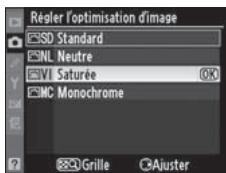
Grille d'Optimisation d'image
La commande dans l'etape 2 affiche une grille des optimisations d'image qui présente le contraste et la saturation pour l'optimisation d'image selectionnée par rapport à d'autres optimisations d'image (lorsque l'options [Monochrome] est selectionnée, seul le contraste s'affiche). Pour selectionner une autre
optimisation d'image, appuyez sur ▲ ou ▼, puis appuyez sur ▷ pour afficher les options d'optimisation de l'image et appuyez sur ⊕.
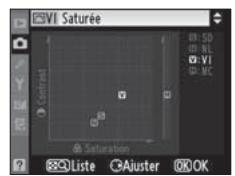
Indicateur d'optimisation d'image
L'optimisation d'image actuelle est indiquée dans l'affichage des informations de prise de vue lorsque la commande 16 est sollicitée.
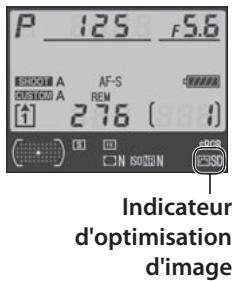

Modification des optimisations d'image existantes
Les optimisations d'image Nikon ou les optimisations d'image personnalisées peuvent être modifiées en fonction de la scène ou de l'intention créatrice de l'utilisateur. Choisissez une combinaison équilibrée de réglages à l'aide de l'options [Réglage rapide] ou ajustez manuellement chaque réglage.
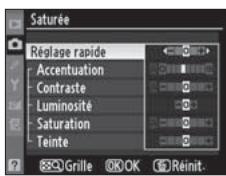
1 Sélectionnez une optimisation d'image.
Mettez en surbrillance l'optimisation d'image voulue dans le menu [Régler l'optimisation d'image] (p. 164) et appuyez sur
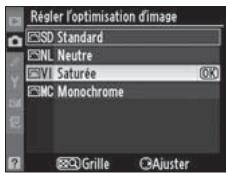
2 Reglez les paramètres.

Appuyez sur ▲ ou ▼ pourmettre en surbrillancele parametre souhaite,puis appuyez sur ou pourchoisir une valeur (p.167).Répétez cette étape jusqu'àce que tous les paramètres

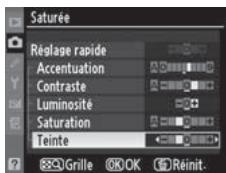
soient régles ou selectionnez l'option [Réglage rapide] (p. 167) pour désir une combinaison prédéfinie de réglages. Vous pouvez rétablier les réglages par défaut en appuyant sur la commande .
3 Appuyez sur OK.
Modifications des optimisations d'image d'origine
Les optimisations d'image qui ont été modifiées par rapport aux réglages par défaut sont indiquées par un astérisque (« * ») dans le menu [Régler l'optimisation d'image].
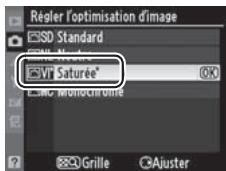
Réglages de l'optimisation de l'image
| Option | Description | |
| Réglage rapide | Choisissez parmi les options comprises entre [-2] et [+2] pour atténuer ou amplifier l'effect de l'optimisation d'image sélectionnée (notez que cette opération réinitialise tous les régles manuels). Par exemple, le fait deCHOISIR des valeurs positives pour l'option [Saturée]augmente l'effet de saturation des images. Non disponible avec [Neutre], [Monochrome]ou les optimisations d'image personalisées. | |
| (toutes les optimisations d'image) | Accentuation | Déterminéz la nettedé des contours. Sélectionnez [A] pour régler l'accentuation automatiquement en fonction du type de scène, ouchoisissez parmi les valeurs comprises entre [0] (aucune accentuation) et [9] (plus la valeur choisis est élevée, plus l'accentuation est forte). |
| Contraste | Sélectionnez [A] pour régler automatiquement le contraste en fonction du type de scène, ouchoisissez parmi des valeurs comprises entre [-3] et [+3] (choisissez des valeurs basses pour éviter que les zones de haute lumière des portraits ne soient « brûlées » par la lumière directe du soleil et des valeurs élevées pour conserver les détails dans des paysages brumeux ou d'autres sujets avec de faibles contrastes). | |
| Luminosité | Choisissez [-1] pour une luminosité réduite, [+1] pour une luminosité accrue. Ne modifie pas l'exposition. | |
| (lopction [Monochrome]n'est pas sélectionné) | Saturation | Contrôlez l'éclat des couleurs. Sélectionnez [A] pour régler a saturation automatiquement en fonction du type de scène, ouchoisissez parmi les valeurs comprises entre [-3] et [+3] (les valeurs basses réduisent la saturation et les valeurs élevées l'augmentent). |
| Teinte | Choisissez des valeurs négatives (valeur minimale: [-3]) pour rendre les rouges plus violets, les bleus plus vert et les verts plus jaunes, et des valeurs positives (valeur maximale: [+3]) pour rendre les rouges plus orange, les verts plus bleus et les bleus plus violets. | |
| (monochrome uniquement) | Filtre | Simulez l'effet de filtres colorés sur des photos monochromes. Choisissez parmi [OFF] (réglage par défaut), jaune, orange, rouge et vert (p. 169). |
| Virage | Choisissez la teinte utilisée dans les photos monochromes entre [B&W] (N&B) (noir et blanc, le paramètre par défaut), [Sepia] (Sépiá), [Cyanotype] (Couleurs froides) (photos monochromes teintées en bleu), [Red] (Rouge), [Yellow] (Jaune), [Green] (Vert), [Blue Green] (Bleu-Vert), [Blue] (Bleu), [Purple Blue] (Bleu violet) et [Red Purple] (Rouge violet) (p. 169). | |

D-Lighting actif
[Contraste] et [Luminosité] ne peuvent être ajustées lorsque l'option D-Lighting actif est activée (p. 181). Les réglages manuels en cours seront perdus lorsque l'option D-Lighting actif est activée.
A (Automatique)
Les résultats obtenus par le contraste et la saturation automatiques varient selon l'exposition et la position du sujet dans le cadre de visée. Pour obtenir de plusieurs résultats, utilisez un objectif de type G ou D. Les icones des optimisations d'image faisant appel au contraste ou à la
saturation automatique s'affichent en vert dans la grille d'Optimisation d'image et les lignes s'affichent parallèlement aux axes de la grille.
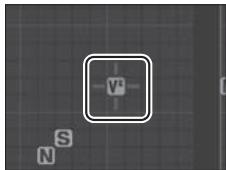
Grille d'Optimisation d'image
La commande dans l'etape 2 affiche une grille des optimisations d'image qui présente le contraste et la saturation pour l'optimisation d'image selectionnee par rapport à d'autres optimisations d'image (lorsque l'options
[Monochrome] est sélectionnée, seul le contraste s'affiche). Relâchez la commande « pour revenir au menu d'optimisation de l'image.
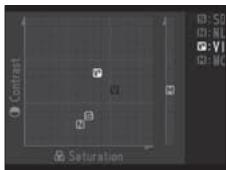
Valeurs precedentes
La ligne située en-dessous de l'affichage de la valeur dans le menu d'optimisation de l'image indique la valeur precedente pour ce paramètre. Prenez-la comme reference lors du réglage.
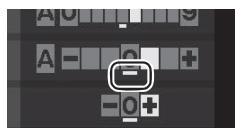
Filtre (option Monochrome uniqueness)
Les options de ce menu simulent l'effect de filtrres colorés sur des photos monochromes. Les filtrés suivants sont disponibles :
| Option | Description | |
| Y | Jaune | Améliore le contraste. Permet de réduire la luminosité du ciel dans les photos de paysage. L'orange produit plus de contraste que le jaune et le rouge plus de contraste que l'orange. |
| O | Orange | |
| R | Rouge | |
| G | Vert | Adoucit les tons chair. Peut être utilisée pour les portraits. |
Remarque : les effets obtenus avec l'option [Filtre] sont plus prononcés que ceux produits par des filtres physiques en verre.
Virage (option Monochrome uniqueness)
Lorsque l'option [Virage] est sélectionnée, la commande affiche les options de saturation. Appuyez sur ou sur pour régler la saturation. L'option [Saturation] n'est pas disponible lorsque l'option [B&W] (N&B) (noir et blanc) est sélectionnée.
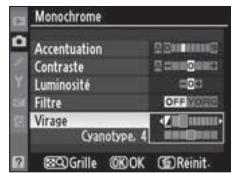
Optimisations d'image personalisées
Les options disponibles avec les optimisations d'image personnalisées sont les mêmes que celles utilisées pour l'optimisation d'image personnalisée.

Création d'une optimisation d'image personnalisée
Les optimisations d'image Nikon fournies avec l'appareil photo peuvent être modifiées et enregistrées en tant qu'optimisations d'image personalisées.
1 Sélectionnez [Gérer l'optimisation d'image].
Dans le menu Prise de vue (p. 290), mettez en surbrillance l'option [Gérer l'optimisation d'image] et appuyez sur .
![NIKON D3X - Sélectionnez [Gérer l'optimisation d'image]. - 1](/content/2024/12/323531/images/6ee8ec367191f7e9a31dc9c0a7ff6dbc12a10b70044d18d8f5a5acfdb5b2aaa3.jpg)
![NIKON D3X - Sélectionnez [Gérer l'optimisation d'image]. - 2](/content/2024/12/323531/images/6c3b74cbb8ee27816c07207fa246eeae6a6d7f9e3ef1ac55b2d19c177f6fe75e.jpg)
2 Sélectionnez [Enregistrer/éditer].
Mettez en surbrillance [Enregistrer/éditer] et appuyez sur
![NIKON D3X - Sélectionnez [Enregistrer/éditer]. - 1](/content/2024/12/323531/images/5bb61363468d5647ac2590f229fb65f8cd5abfce3d043df89bf2d4e777643502.jpg)
![NIKON D3X - Sélectionnez [Enregistrer/éditer]. - 2](/content/2024/12/323531/images/f595705a0534f113cf13df50c829be649b38c5dc7e1633212274d8469e552d34.jpg)
![NIKON D3X - Sélectionnez [Enregistrer/éditer]. - 3](/content/2024/12/323531/images/b9de44e9c46486a7d131b8069bd8bba7e02d36356e8f9760d936f57509334653.jpg)
3 Sélectionnez une optimisation d'image.
Mettez en surbrillance une optimisation d'image existante et appuyez sur ou appuyez sur pour passer à l'etape 5
afin d'en enregistrer une copie sans autre modification.
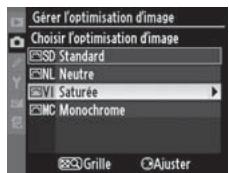
4 Modifiez l'optimisation selectionnee.
Pour plus d'informations, reportez-vous à la page 167. Pour abandonner les
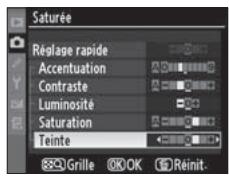
modifications et recommencer à partir des réglages par défaut, appuyez sur la commande . Appuyez sur lorsque les réglages sont terminés.
5 Sélectionnez une destination.
Choisissez une destination pour l'optimisation d'image (C-1 à C-9) et appuyez sur
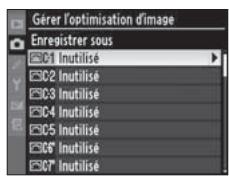

6 Donnez un nom à l'optimisation d'image.
La boîte de dialogue
permettant d'entrée le texte
s'affiche. Par défaut, le nom
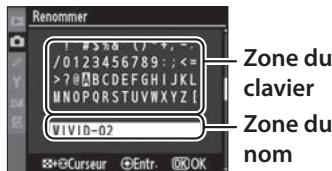
des nouvelles optimisations d'image est créé par l'ajout d'un nombre à deux chiffres (attribué automatiquement) au nom de l'optimisation existante. Il peut être modifié en un nouveau nom comme décrit ci-dessous.
Pour déplacer le curseur dans la zone du nom, appuyez sur la commande 電 et sur ou sur . Pour entrer une nouvelle dette à la position actuelle du curseur, utilisez le sélection multidirectionnel pourmettre en surbrillancele caractèrechoisi dans clavier et appuyez sur le bouton central du selection multidirectionnel. Pour effacer le caractère au niveau position actuelle du curseur, appuyez sur la commande
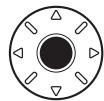
Le nom des optimisations d'image personalisées peut contir jusqu'à dix-neuf caractères. Tout caractère au-delà du dix-neuvième sera effacé.
Après avoir entré le nom, appuyez sur 忍 La nouvelle optimisation d'image apparait dans la liste des optimisations d'image.
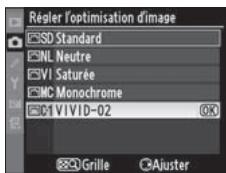
Les optimisations d'image personnalises peuvent etre renommées à tout moment à l'aide de l'option [Renommer] dans le menu [Gerer l'optimisation d'image].
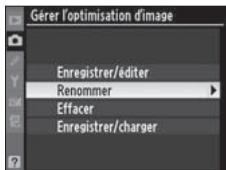
Optimisations d'image personalisées
Les optimisations d'image personalisées ne sont pas modifiées par l'option [Réinitialiser Menu Prise de vue] (p. 293).
Les optimisations d'image personnalisées ne sont pas associées à une option de [Réglage rapide] (p. 167). Les optimisations d'image personnalisées basées sur [Monochrome] proposent les options [Filtre] et [Virage] à la place des options [Saturation] et [Teinte].
lcone d'optimisation d'image originale
L'optimisation d'image Nikon sur laquelle est basée l'optimisation d'image personnalisée est indiquée par une icône dans le coin supérieur droit de l'affichage de modification.
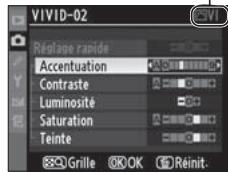
Icène d'optimisation d'image originale

Partage des optimisations d'image personnalisées
Vous pouvez copier les images personnalisées définies avec Picture Control Utility – disponible avec ViewNX ou un logiciel en option tel que Capture NX 2 – sur la carte mémoire et les charger sur l'appareil photo ; vous pouvez également copier les images personnalisées créées à l'aide de l'appareil photo sur la carte mémoire pour les utiliser avec des apparêils et des logiciels compatibles.
Copie des optimisations d'image personnalisées sur l'appareil photo
1 Sélectionnez [Enregistrer/ charger].
Dans le menu [Gérer l'optimisation d'image], mettez en surbrillance l'options [Enregistrer/charger] et appuyez sur
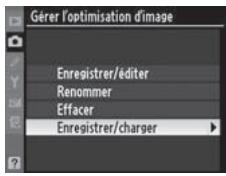
2 Sélectionnez [Copier vers l'appareil photo].
Mettez en surbrillance l'option [Copier vers l'appareil photo] et appuyez sur
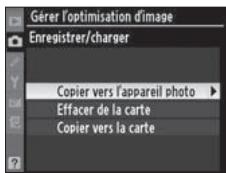
3 Sélectionnez une optimisation d'image.
Mettez en surbrillance une optimisation d'image personnalisée et;
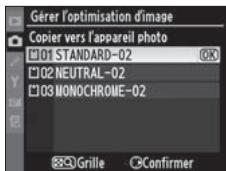
-
appuyez sur pour visualiser ses réglages actuels ou
-
appuyez sur © pour passer à l'étape 4.
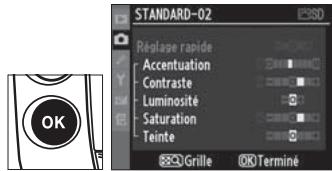
4 Sélectionnez une destination.
Choisissez une destination pour l'optimisation d'image (C-1 à C-9) et appuyez sur
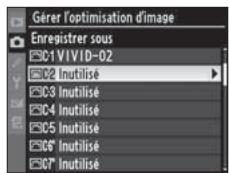
5 Donnez un nom à l'optimisation d'image.
Donnez un nom à l'optimisation d'image comme décrit en page 172. La nouvelle optimisation d'image s'affiche dans la liste des optimisations d'image; elle peut être renommée à tout moment à l'aide de l'options [Renommer] du menu [Gérer l'optimisation d'image].
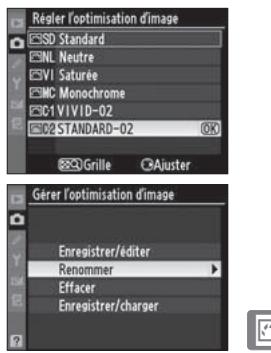

Utilizez l'emplacement 1
L'emplacement 1 permet d'enregistrer des optimisations d'image personnalisées sur une carte mémoire ou de les copier sur l'appareil photo. Vous ne pouvez pas utiliser de cartes dans l'emplacement 2.
Enregistrement des optimisations d'image personnalisées sur la carte mémoire
1 Sélectionnez [Copier vers la carte].
Après avoir affiché le menu [Enregistrer/charger] comme décrit à l' étape 1 à la page 174, mettez en surbrillance l'option [Copier vers la
![NIKON D3X - Sélectionnez [Copier vers la carte]. - 1](/content/2024/12/323531/images/94d7e240763918bbafb2fd6040c415e24f0e2c56574b8137056b50accf630080.jpg)
![NIKON D3X - Sélectionnez [Copier vers la carte]. - 2](/content/2024/12/323531/images/4db5e8094834b45ca1bea19457f06a24a04fc51b5203c68514582c3ec81cfcbb.jpg)
2 Sélectionnez une optimisation d'image.
Mettez en surbrillance une optimisation d'image personnalisée et appuyez sur
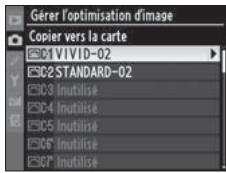
3 Sélectionnez une destination.
Choisissez une destination parmi les emplacements 1 à 99 et appuyez sur @ pour enregistrer l'optimisation
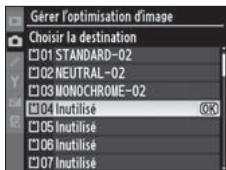
d'image sélectionnée sur la carte mémoire. Toute optimisation d'image précédemment enregistrée dans cet emplacement sera écrasée.
Enregistrement des optimisations d'image personalisées
Il est possible d'enregistrer jusqu'à 99 optimisations d'image personalisées sur la carte mémoire en même temps. La carte mémoire peut être utilisée uniquement pour enregistrer des optimisations d'image personalisées créées par l'utilisateur. Il est impossible de copier les optimisations d'image Nikon fournies avec l'appareil photo sur la carte mémoire.
Gestion des optimisations d'image personnalisées
Suivez la procédure ci-dessous pour renomer ou supprimer des optimisations d'image personalisées.
■ Modification du nom des optimisations d'image personnalisées
1 Sélectionnez [Renommer].
Dans le menu [Gérer l'optimisation d'image], mettez en surbrillance l'options [Renommer] et appuyez sur
![NIKON D3X - Sélectionnez [Renommer]. - 1](/content/2024/12/323531/images/eff311c81bd82c7c2b25f5946d8ae89fd507cf7885beb968221021a9f9269bdf.jpg)
![NIKON D3X - Sélectionnez [Renommer]. - 2](/content/2024/12/323531/images/c3a05ae3113590aca6e92a8fb67f96289401a7dd6d5075ae1c6d8bfe4e217f8e.jpg)
2 Sélectionnez une optimisation d'image.
Mettez en surbrillance une optimisation d'image personnalisée (C-1 à C-9) et appuyez sur
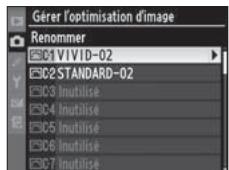

3 Renommez l'optimisation d'image.
Renommez l'optimisation d'image comme décrit en page 172.
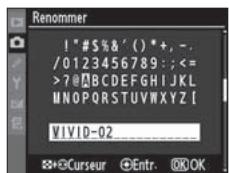
Suppression des optimisations d'image personnalisées de l'appareil photo
1 Sélectionnez [Effacer].
Dans le menu [Gérer l'optimisation d'image], mettez en surbrillance l'options [Effacer] et appuyez sur
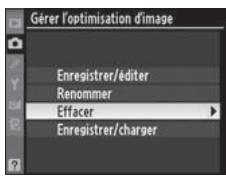
2 Sélectionnez une optimisation d'image.
Mettez en surbrillance une optimisation d'image personnalisée (C-1 à C-9) et appuyez sur
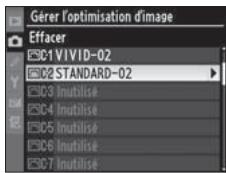
3 Sélectionnez [Oui].
Mettez [Oui] en surbrillance et appuyez sur @ pour supprimer l'optimisation d'image selectionnee.
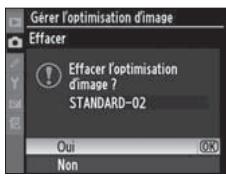
Optimisations d'image Nikon
Les optimisations d'image Nikon fournies avec l'appareil photo ([Standard], [Neutre], [Saturee] et [Monochrome]) ne peuvent etre ni modifiees ni supprimées.
Suppression des optimisations d'image personalisées de la carte mémoire
1 Sélectionnez [Enregistrer/ charger].
Dans le menu [Gérer l'optimisation d'image], mettez en surbrillance l'options [Enregistrer/charger] et appuye
![NIKON D3X - Sélectionnez [Enregistrer/ charger]. - 1](/content/2024/12/323531/images/eea16aaf9ff23311d1816ed3941032ac337146900dc3717dc09aa4fa580cf7e5.jpg)
![NIKON D3X - Sélectionnez [Enregistrer/ charger]. - 2](/content/2024/12/323531/images/5de2fbd9388eb2461201e4d80e9f2403fdb9c6d7786e981f7ced00ffe3ea4547.jpg)
2 Sélectionnez [Effacer de la carte].
Mettez en surbrillance [Effacer de la carte] et appuyez sur
![NIKON D3X - Sélectionnez [Effacer de la carte]. - 1](/content/2024/12/323531/images/870eebd05b4ba73f4fa1c375069b699f783201f2d503de2394d10d0cac647ca8.jpg)
![NIKON D3X - Sélectionnez [Effacer de la carte]. - 2](/content/2024/12/323531/images/75b1c74dc73c973cb9b036c50755a236ac545de6d1627b05a890b2ee02e0531f.jpg)
![NIKON D3X - Sélectionnez [Effacer de la carte]. - 3](/content/2024/12/323531/images/d99fe76787f03a158efbab542f4f4e09d3d977011f79bf2072b2df07a1b6708a.jpg)
3 Sélectionnez une optimisation d'image.
Mettez en surbrillance une optimisation d'image personnalisée (emplacements 1 à 99) et;
- appuyez sur pour visualiser ses réglages actuels ou
- appuyez sur © pour afficher la boîte de dialogue de confirmation illustrée à droite.
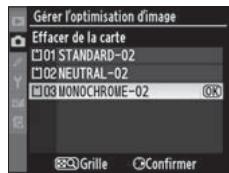
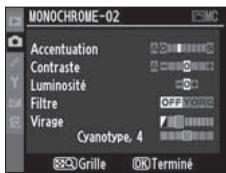
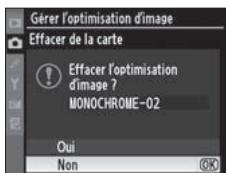
4 Sélectionnez [Oui].
Mettez [Oui] en surbrillance et appuyez sur @ pour supprimer l'optimisation d'image selectionnee.
![NIKON D3X - Sélectionnez [Oui]. - 1](/content/2024/12/323531/images/e32562057c46ce82b08c939ebe7e2674f40508da4a14dbc23da1553368a7255b.jpg)
![NIKON D3X - Sélectionnez [Oui]. - 2](/content/2024/12/323531/images/c09efed189648dade17746c9b3f0defc984de95c62c8c49598ebf9f6e6b5f670.jpg)
D-Lighting actif
Le D-Lighting actif préserve les détails dans les haute lumières et les ombres, et creé des photos avec des contrastes naturels. Utilisez cette option pour des scènes très contrastées, par exemple lors de la prise de vue d'un extérieur très lumineux à travers une porte ou une fenêtre ou lors de la prise de vue de sujets placés à l'ombre par une forte luminosité.
D-Lighting actif désactivé

D-Lighting actif : Automatique

D-Lighting actif désactévé

D-Lighting actif : Élevé
Pour utiliser le D-Lighting actif :
1 Sélectionnez [D-Lighting actif].
Dans le menu Prise de vue (p. 290), mettez en surbrillance l'option [D-Lighting actif] et appuyez sur
![NIKON D3X - Sélectionnez [D-Lighting actif]. - 1](/content/2024/12/323531/images/5617ea35c6789cdbe667a0307a1a3fa1b6faa2ebd66d503914d28259a9cd397f.jpg)
![NIKON D3X - Sélectionnez [D-Lighting actif]. - 2](/content/2024/12/323531/images/847fec7082c6663772f4127c932b7f06a49cb636f6f4b1c6d393fd07c13f7193.jpg)
2 Choisissez une option.
Mettez l'une des options en surbrillance et appuyez sur ©. Choisissez [Automatique] pour laisser l'appareil photo sélectionner automatiquement
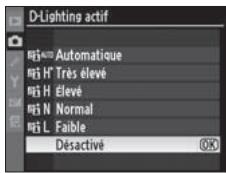
[Élevé], [Normal] ou [Faible] en fonction des conditions de prise de vue.
D-Lighting actif
Lorsque la fonction D-Lighting actif est activée, la capacité de la mémoire tampon diminue et l'enregistrement des images est plus lent (p. 429). L'utilisation de la mesure matricielle est commandeée (p. 110). Bien que l'exposition soit effectivement réduite pour prévenir la perte de détails dans les haute lumières et dans les ombres, les haute lumières, les zones sous-exposées et les tonalités moyennes sont automatiquement ajustées pour éviter la sous-exposition de la photo. Les paramètres [Luminosité] et [Contraste] des optimisations d'image (p. 167) ne peuvent pas être ajustés lorsque la fonction D-Lighting actif est activée. Du bruit, de la distorsion ou des bandes risquent d'être visibles aux sensibilités ISO élevées. En mode d'exposition M, le réglage [Automatique] de la fonction D-Lighting actif équivaut au réglage [Normal].
±b «D-Lightingactif»ou«D-Lighting»?
L'option [D-Lighting actif] du menu Prise de vue regle l'exposition avant la prise de vue afin d'optimiser la plage dynamique, tandis que l'options [D-Lighting] du menu Retouche optimise la plage dynamique des images après la prise de vue.
Espace colorimétrique
L'espace colorimétrique détermine la gamme des couleurs disponible pour la reproduction des couleurs. Choisissez un espace colorimétrique en fonction du traitement appliqué aux photos une fois celles-ci sorties de l'appareil photo.
| Option | Description | |
| sRGB | sRVB (réglage par défaut) | Choisissez cette option pour les photos qui seront imprimées ou utilisées « en l'état», sans modification supplémentaire. |
| Adobe | Adobe RVB | Cet espace colorimétrique permet d'exprimer une gamme de couleurs plus large que sRVB et constitue, de ce fait, un choix idéal pour les images qui seront soumises à un traitement ou des retouches importants. |
1 Sélectionnez [Espace colorimétrique].
Mettez en surbrillance l'option [Espace colorimétrique] du menu Prise de vue (p. 290) et appuyez sur
![NIKON D3X - Sélectionnez [Espace colorimétrique]. - 1](/content/2024/12/323531/images/04be27d91b94c0c8597f9ee74c5349160a6c22e65cf6692958267a2a9ecffde5.jpg)
![NIKON D3X - Sélectionnez [Espace colorimétrique]. - 2](/content/2024/12/323531/images/df6b075bf20c98e7a57815f2eb2623e70361d19748ea9fc7f20d22c99504e6ce.jpg)
![NIKON D3X - Sélectionnez [Espace colorimétrique]. - 3](/content/2024/12/323531/images/011a56ac5e50b2ff3bb12942b4f7e6f9186fc908174675f84d944554185e7b5a.jpg)
2 Sélectionnez un espace colorimétrique.
Mettez en surbrillance l'option souhaitatione et appuyez sur 念
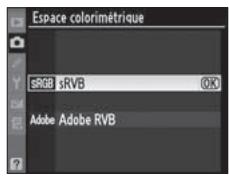
Espace colorimétrique
Les espaces colorimétriques définissant la correspondance entre les couleurs et les valeurs numériques qui les représentent dans un fjichier numérique. L'espace colorimétrique sRVB est largement utilisé, tandis que l'espace colorimétrique Adobe RVB est le plus répandu dans le cadre des impressions commerciales etéditoriales. L'option sRVB est recommendée pour les photos destinées à être imprimées sans modification ou visualisées dans des applications qui ne prennant pas en charge la gestion des couleurs, pour les photos qui seront imprimées avec ExifPrint, avec l'option d'impression directe sur certaines imprimantes familières, ou avec des bornes d'impression ou tout autre service d'impression commercial. Les photos au format Adobe RVB peuvent également être imprimées à l'aide de ces options, mais les couleurs ne seront pas aussi vives.
Les photos JPEG prises dans l'espace colorimétrique Adobe RVB sont conformes à Exif 2.21 et DCF 2.0; les applications et imprimantes qui prennten en charge Exif 2.21 et DCF 2.0 sélectionnent automatiquement l'espace colorimétrique correct. Si l'application ou le périhérique ne prend pas en charge Exif 2.21 et DCF 2.0, Sélectionnez manuellement l'espace colorimétrique approprié. Un profil colorimétrique ICC étant intégré dans les photos TIFF prises dans l'espace colorimétrique Adobe RVB, les applications qui prennten en charge la gestion des couleurs peuvent sélectionner automatiquement l'espace colorimétrique approprié. Pour plus d'informations, reportez-vous à la documentation fournie avec l'application ou le périhérique.
Logiciels Nikon
Les logiciels Nikon suivants selectionnent automatiquement le l'espace colorimétrique correct lors de l'ouverture de photos réalisées avec le D3X : ViewNX (fourni) et Capture NX 2 (disponible séparation).
Photographie au flash
- Utilisation de flashes optionnels
Ce chapitre explique comment utiliser l'appareil photo avec les flashes optionnels prénant en charge le système d'éclairage crééif Nikon (CLS).
Le système d'éclairage créé (CLS) Nikon. p. 186
Flashes compatibles . p. 187
Flashes compatibles CLS. p. 187
Autres flashes. p. 191
Contrôle du flash i-TTL. p. 193
Modes de flash. p. 194
Mémorisation FV. p. 198
Contacts du flash. p. 201
Le système d'éclairage créatif (CLS) Nikon
Le système d'éclairage créé (CLS, Creative Lighting System) de Nikon permet de produit deglomerées photos au flash grâce à une communication améliorée entre l'appareil photo et les flashes compatibles. Le système d'éclairage créé prend en charge les fonctionnalités suivantes :
- Contrôle du flash i-TTL : contrôle amélioré du flash TTL (through-the-lens, à travers l'objectif) utilisé avec le système d'éclairage créé (voir page 193). Le niveau d'intensité du flash est réglé grâce à des pré-eclairs pilotes qui mesurent la lumière refletée par le sujet et vérifier que l'intensité est adaptée à l'éclairage ambient.
- Système évolué de flash asservi sans cable : permet le contrôle du flash i-TTL grâce à des flashes asservis sans cable.
- Mémorisation FV (p. 198): memorise l'intensité du flash à la valeur mesurée, permettant ainsi de prendre une série de photos avec la même intensité de flash.
- Mode synchro flash ultra-rapide FP (p. 197): permet d'utiliser le flash à la vitesse d'obturation la plus rapide prise en charge par l'appareil photo et ainsi de désirir l'ouverture maximale pour une profondeur de champ réduite.
Le D3X, compatible CLS, peut être utilisé pour une prise de vue avec flash lorsqu'un flash optionnel est monté sur la griffe flash de l'appareil photo. Vous pouvez utiliser un flash non seulement lorsque l'éclairage naturel est insuffisant, mais également pour déboucher les ombres, éclairer des sujets à contrejour ou même ajouter un éclat de lumière dans les yeux du sujet d'un portrait. Pour plus d'informations, reportez-vous au manuel fourni avec le flash.
Flashes compatibles
Flashes compatibles CLS
Le D3X peut être utilisé avec les flashes compatibles CLS suivants : flashes SB-900, SB-800, SB-600, SB-400, SB-R200 et contrôleur SU-800.
Flashes SB-900, SB-800, SB-600, SB-400 et SB-R200
Les principales fonctionnalités de ces flashes sont répertoriées ci-dessous.
| Flash Fonctionnalité | SB-9001 | SB-800 | SB-600 | SB-400 | SB-R2002 |
| Nombre guide3 | 34 | 38 | 30 | 21 | 10 |
| Couverture angulaire automatique (mm) | 17–200 | 24–105 | 24–85 | —4 | —5 |
| Diffuseur grand-angle (mm) | 12, 14, 17 | 14, 17 | 14 | — | — |
| Rotation de la tête | 7° vers le bas,90° vers le haut,180° vers la gauche et la droite | 7° vers le bas,90° vers le haut,180° vers la gauche,90° vers la droite | 90° vers le haut,180° vers la gauche,90° vers la droite | 90° vers le haut | 60° vers le bas (rapprochement de l'axe de lumière de l'objectif), 45° vers le haut (éloignement de l'axe de lumière) |
1 Si un filtré couleur est fixé au SB-900 lorsque AUTO ou 43 (flash) a été sélectionné pour la balance des blancs, l'appareil photo détecte automatiquement le filtré et ajusté la balance des blancs en conséquence.
2 Contrôle à distance avec un flash intégré en mode contrôleur ou avec un flash SB-900 ou SB-800 ou un contrôleur de flash sans cable SU-800 optionnels.
3 ISO 100, m, 20^ ; SB-900, SB-800 et SB-600 avec le réglage du reflecteur de zoom à 35 mm; SB-900 avec éclairage standard.
4 Couverture de la facale 27~mm
5 Couverture de la focale 24mm
Contrôleur de flash sans cable SU-800
Lorsqu'il est monté sur un apparéil photo compatible CLS, le SU-800 peut être utilisé comme contrôleur pour les flashes SB-900, SB-800, SB-600 et SB-R200 asservis. Le SU-800 lui-même n'est pas doté d'un flash.
Nombre guide
Pour calculer la portée du flash à pleine puissance, divisez le nombre guide par l'ouverture. Par exemple, à 100 ISO, le SB-800 a un nombre guide de 38 m; sa portée à une ouverture de f/5.6 est de 38 ÷ 5,6, soit environ 6,8 metres. Chaque fois que la sensibilité ISO double, multiplies le nombre guide par la racine carrée de deux (environ 1,4).

Les fonctionnalités suivantes sont disponibles avec les flashes SB-900, SB-800, SB-600, SB-400, SB-R200 et le contrôleur SU-800 :
| Flash Mode flash/fonction | SB-900 SB-800 | SB-600 | SB-400 | Système évolué de flash asservi sans câble | |||||
| Contrôleur | Flash asservi | ||||||||
| SB-900 SB-800 | SU-8001 | SB-900 SB-800 | SB-600 | SB-R200 | |||||
| i-TTL | Dosage automatique flash/ ambiance iTTL pour reflex numérique | ✓2 | ✓2 | ✓3 | ✓ | ✓ | ✓ | ✓ | ✓ |
| AA | Ouverture auto | ✓4 | — | — | ✓5 | ✓5 | ✓5 | — | — |
| A | Auto non-TTL | ✓6 | — | — | ✓5 | — | ✓5 | — | — |
| GN | Manuel à priorité distance | ✓ | — | — | — | — | — | — | — |
| M | Manuel | ✓ | ✓ | — | ✓ | ✓ | ✓ | ✓ | ✓ |
| RPT | Flash stroboscopique | ✓ | — | — | ✓ | ✓ | ✓ | ✓ | — |
| Mode synchro flash ultra-rapide FP7 | ✓ | ✓ | — | ✓ | ✓ | ✓ | ✓ | ✓ | |
| Mémorisation FV | ✓ | ✓ | ✓ | ✓ | ✓ | ✓ | ✓ | ✓ | |
| Assistance AF pour autofocus multizone8 | ✓ | ✓ | — | ✓ | ✓ | — | — | — | |
| Transmission des informations colorimétriques du flash | ✓ | ✓ | ✓ | ✓ | — | — | — | — | |
| REAR | Synchro sur le second rideau | ✓ | ✓ | ✓ | ✓ | ✓ | ✓ | ✓ | ✓ |
| ◎ | Atténuation des yeux rouges | ✓ | ✓ | ✓ | ✓ | — | — | — | — |
| Couverture angulaire automatique | ✓ | ✓ | — | ✓ | — | — | — | — | |
1 Disponible uniquement si le SU-800 est utilisé pour commander d'autres flashes.
2 Le flash i-TTL standard pour reflex numérique est utilisé avec la mesure spot ou lorsque vous sélectionnez ce flash.
3 Le mode i-TTL standard pour reflex numérique est utilisé avec la mesure spot.
4 Sélectionné avec ce flash. Le mode Auto non-TTL (A) est sélectionné uniquement si un objectif sans microprocesseur est utilisé sans spécification de ses données à l'aide de [Objectif sans microprocesseur].
5 Le mode Ouverture auto (AA) est utilisé quel que soit le mode sélectionné avec ce flash. Le mode Auto non-TTL (A) est sélectionné uniquement si un objectif sans microproessesur est utilisé sans spécification de ses données à l'aide de [Objectif sans microproessesur].
6 Sélectionné avec ce flash.
7 Sélectionnez [1/250 s (Auto FP)] pour le réglage personnelé e1 ([Vitesse de synchro. flash], p. 326).
8 Objectif a microprocesseur requis.
Cache anti-ruissettement WG-AS1
Le WG-AS1 est un cache anti-ruissellement optionnel qui recouvre la base du flash SB-900 monté sur le D3X, améliorant ainsi l'étanchéité du SB-900 en protégeant les contacts de la griffe de la pluie et des éclaboussures.
Lampe pilot
Les flashes compatibles CLS, tels que le SB-900, SB-800 et le SB-600, émettent un éclair pilote lorsque vous appuyez sur la commande d'aperçu de profondeur de champ de l'appareil photo. Cette fonction peut être utilisée avec le système évolué de flash asservi sans cable pour prévisualiser l'effet d'éclairage complet obtenu avec plusieurs flashes. L'option Lampe pilote peut être désactivée à l'aide du réglage personnelisé e3 ([Mode lampe pilote], p. 327).
Autres flashes
Les flashes suivants peuvent être utilisés en modes auto non-TTL et manuel. Si les flashes sont régles sur TTL, le déclenceur de l'appareil photo est verrouillé et il n'est pas possible de prendre de photo.
| Mode flash\Flash | SBJ-80DX,SBJ-28DX,SBJ-28,SBJ-26,SBJ-25,SBJ-24 | SBJ-50DX | SBJ-30,SBJ-271,SBJ-225,SBJ-22,SBJ-20,SBJ-16B,SBJ-15 | SBJ-23,SBJ-292,SBJ-21B2,SBJ-29s2 |
| A Auto non-TTL | ✓ | — | ✓ | — |
| M Manuel | ✓ | ✓ | ✓ | ✓ |
| E55 Flashstroboscopique | ✓ | — | — | — |
| REAR Synchro sur le second rideau | ✓ | ✓ | ✓ | ✓ |
1 Le mode de flash est automatiquement regle sur TTL et le déclencheur est désactivé. Réglez le flash sur A (flash auto non-TTL).
2 L'autofocus est disponible uniquement avec les objectifs AF Micro (60 mm, 105 mm ou 200 mm).
v Remarques sur les flashes optionnels
Reportez-vous au manuel du flash pour des instructions détaillées. Si le flash prend en charge le système d'éclairage crééatif Nikon, reportez-vous à la section relative aux apparèils photo reflex numériques compatibles CLS. Le D3X n'est pas inclus dans la catégorie « Reflex numérique » des manuels du SB-80DX, du SB-28DX et du SB-50DX.
Le contrôle du flash i-TTL peut être utilisé aux sensibilités comprises entre 100 et 1600 ISO. Si la sensibilité est supérieure à 1600 ISO, vous pouze ne pas obtenir les résultats susceptibles ou certaines distances ou avec certaines valeurs d'ouverture. Si le tímoin de disponibilité du flash clignote pendant environ 3 secondes après la prise de vue, cela signifie que le flash s'est déclenché à pleine puissance et votre photo risque d'être sous-exposée.
Les flashes SB-900, SB-800, SB-600 et SB-400 disposent d'une atténuation de l'effet yeux rouges en mode d'atténuation des yeux rouge et en mode de synchro lente avec atténuation des yeux rouges. Les flashes SB-900, SB-800, SB-600 et SU-800 disposent d'un éclairage d'assistance AF en cas de nécessité. Lorsqu'il est utilisé avec des objectifs AF de focale 17–135 mm, le flash SB-900 dispose de l'éclairage d'assistance AF (éclairage d'assistance AF actif) pour tous les points AF; notez cependant que l'autofocus n'est disponible qu'avac les points AF suivants:

Lorsqu'ils sont utilisés avec des objectifs AF de focale 24-105 mm, les flashes SB-800, SB-600 et SU-800 disposent de l'éclairage d'assistance AF pour les points AF suivants:

En mode Auto programme, l'ouverture maximale (valeur d'ouverture minimale) est limitée en fonction de la sensibilité, comme indiqué ci-dessous :

Pour chaque incrément de sensibilité supplémentaire (par exemple, passage de 200 à 400 ISO), l'ouverture est diaphragmée d'une demi-valeur. Si l'ouverture maximale de l'objet est inférieure aux valeurs ci-dessus, la valeur maximale de l'ouverture correspond à l'ouverture maximale de l'objetif.
Si vous utilisez un cable de synchronisation de Série SC 17, 28 ou 29 pour une prise de vue avec flash dissocié de l'appareil, une exposition correcte peut s'avérer impossible en mode i-TTL. Nous vous recommendons de selectionner la mesure spot pour lechioix du contrôle de flash i-TTL standard. Effectuez un test de prise de vue et vérifie les résultats sur le moniteur.
En mode i-TTL, utilisez le diffuseur intégré ou le dôme de diffusion fourni avec le flash. Ne vous servez pas d'un autre type de diffuseur, car cela pourrait produit une exposition incorrecte.
Contrôle du flash i-TTL
Lorsqu'un flash compatible CLS est régé en mode TTL, l'appareil photo sélectionne automatiquement l'un des types de contrôle du flash suivants :
Dosage automatique flash/ambiance i-TTL pour reflex numérique : le flash émet une série de pré-éclairs presque invisibles (pré-éclairs pilotes) juste avant l'éclair principal. Les pré-éclairs reflètés par les objets dans toutes les zones du cadre sont captés par le capteur RVB 1005 photosites et sont analysés en parallelle avec les informations de distance provenant du système de mesure matricielle pour régler la puissance du flash afin d'obtenir un équilibre naturel entre le sujet principal et l'éclairage de l'arrière-plan. Si un objectif de type G ou D est utilisé, l'information de distance est incluse lors du calcul de la puissance du flash. Vous pouvez accroître la précision du calcul pour les objectifs sans microproceseur en fournissant des données relatives à l'objectif (focale et ouverture maximale ; voir la page 218). Non disponible lorsque la mesure spot est utilisée.
Flash i-TTL standard pour reflex numérique : la puissance du flash est régée pour que l'éclairage dans le cadre atteigne un niveau standard ; la luminosité de l'arrière-plan n'est pas prise en compte. Recommende pour les photos dans lesquelles le sujet est mis en valeur par rapport à l'arrière-plan, ou pour les photos exposées en utilisant la correction d'exposition. Le mode Flash i-TTL standard pour reflex numérique est activé automatiquement lorsque la mesure spot est sélectionnée.
Modes de flash
L'appareil photo prend en charge les modes de flash suivants :
| Mode flash | Description |
| Synchro sur le premier rideau | Ce mode est recommendé dans la plupart des situations. En modes Auto programme et Auto à priorité ouverture, la vitesse d'obturation est automatiquement régée sur des valeurs comprises entre 1/250 et 1/60 s (1/8000 jusqu'à 1/60 s avec Mode synchro flash ultra-rapide FP). |
| Synchro lente | Le flash est combiné avec des vitesses d'obturation lentes (jusqu'à 30 s) pour capturer le sujeet et l'arrière-plan de nuit ou lorsque la lumière est faible. Ce mode est disponible uniquement dans les modes d'exposition P et R. Pour éviter tout effet de floudu au bouge de l'appareil, il est recommandé d'utiliser un pied. |
| REAR Synchro sur le second rideau | En modes d'exposition S et H, le flash se déclenché juste avant la fermetre de l'obturateur. Utilisez ce mode pour produit un effet de fillet lumineux derrière les objets en mouvement. En mode d'exposition P et R, la synchro lente sur le second rideau permet de capturer à la fois le sujet et l'arrière-plan. Pour éviter tout effet de floudu au bouge de l'appareil, il est recommandé d'utiliser un pied. |
| Atténuation des yeux rouges | Dans ce mode (disponible uniquement avec les flashes SB-900, SB-800, SB-600 et SB-400), le pré-eclair d'atténuation des yeux rouges se déclenché environ une seconde avant l'éclair principal. Les pupilles des yeux du sujeet se contractent, réduisant ainsi l'effet « yeux rouges » causé parfois par le flash. En raison du déclenchement différé d'une seconde, ce mode n'est pas recommandé pour des sujets en mouvement ou dans des situations qui nécessitant un court temps de réponse au déclenchement. Évitez de faire bouger l'appareil photo lorsque le pré-eclair d'atténuation des yeux rouges est allumé. |
| SLOW Atténuation des yeux rouges avec synchro lente | Combine l'atténuation des yeux rouges avec la synchro lente. Utiliser pour les portraits en décor de nuit. Dispponible seulement avec SB-900, SB-800, SB-600, et SB-400 en modes d'exposition P et R. L'utilisation d'un pied est recommendée pour éviter le flou causé par les mouvements de l'appareil. |
■ Sélection d'un mode de flash
Pour désir le mode de flash, appuyez sur la commande et faites pivoter la molette de commande principale jusqu'à ce que le mode de flash souhaïte soit sélectionné sur l'écran de contrôle supérieur :
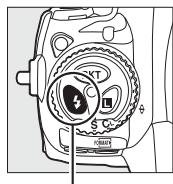
Commande
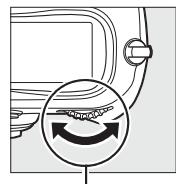
Molett de commande principale
Synchro sur le premier
rideau
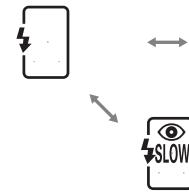

Synchro lente


Atténuation des yeux rouges

rideau2
1 Disponible uniquement dans les modes d'exposition P et R. En modes 5 et M, la synchronisation sur le premier rideau est selectionnée lorsque la commande est relachée.
2 En modes d'exposition P et R , le mode de synchronisation du flash est réglé en mode synchronisation lente sur le second rideau lorsque la commande 山 est relachée.
3 L'icone © clignote si le flash ne prend pas en charge l'atténuation des yeux rouges.
4 La fonction d'atténuation des yeux rouges avec synchronisation lente est disponible uniquement dans les modes d'exposition ±bP et ±bR . En modes ±b et ±bM , la fonction d'atténuation des yeux rouges est sélectionnée lorsque la commande ±b est relachée.

Synchro sur le premier ridesau
Systèmes de flash de studio
La synchro sur le second ridesau ne peut pas etre utiliser avec les systèmes de flash de studio, car il est impossible d'obtenir la synchronisation correcte.
Vitesse d'obturation et ouverture
La vitesse d'obturation et l'ouverture peuvent être régées comme suit lorsqu'un flash est utilisé :
| Mode | Vitesse d'obturation | Ouverture | Voir page |
| P | Réglée automatiquement par l'appareil photo (1/250 s - 1/60 s) 1,2 | Réglée automatiquement par l'appareil photo | 114 |
| S | Valeur sélectionnée par l'utilisateur (1/250 s - 30 s) 2 | 116 | |
| R | Réglée automatiquement par l'appareil photo (1/250 s - 1/60 s) 1,2 | Valeur sélectionnée par l'utilisateur 3 | 118 |
| H | Valeur sélectionnée par l'utilisateur (1/250 s - 30 s) 2 | 120 |
1 La vitesse d'obturation peut descendre à 30 s lorsque le mode de flash est paramétré sur synchro lente, synchro lente sur le second ridesau ou synchro lente avec atténuation des yeux rouges.
2 Des vitesses d'obturation pouvant atteindre 1/8000 s sont disponibles avec les flashes optionnels SB-900, SB-800 et SB-600 lorsque [1/250 s (Auto FP)] est sélectionné pour le réglage personnelé e1 ([Vitesse de synchro. flash], p. 326).
3 La portée du flash varie en fonction de la sensibilité et de l'ouverture. Lors du réglage de l'ouverture dans les modes d'exposition R et M, consultez le tableau des portées de flash fournies avec le flash optionnel.
Informations complémentaires
Pour plus d'informations sur le choix d'une vitesse de synchronisation du flash, reportez-vous au réglage personnelisé e1 ([Vitesse de synchro. flash], p. 326). Pour plus d'informations sur le choix de la vitesse d'obturation la plus lente avec le flash, reportez-vous au réglage personnelisé e2 ([Vitesse d'obturation flash], p. 327).
Mémorisation FV
Cette fonction, en mémorisant la puissance du flash, permet de recomposer des photos sans modifier l'intensité du flash et de garantir que la puissance du flash est adaptée au sujet, même lorsque le sujet n'est pas placé au centre du cadre de visée. La puissance du flash est automatiquement réglée en cas de modification de la sensibilité ou de l'ouverture. La fonction Mémorisation FV est disponible uniquement avec les flashes compatibles CLS.
Pour utiliser la mémoratisation de la puissance du flash :
1 Associez la mémorisation FV à la commande Fn.
Sélectionnez [Mémorisation FV] pour le réglage personnelé f4 ([Action commande FUNC.] > [Sollicitation comm. FUNC.], p. 333).
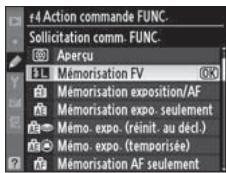
2 Montez un flash compatible CLS.
Montez un flash SB-900, SB-800, SB-600, SB-400 ou le contrôleur SU-800 sur la griffe flash de l'appareil photo.
3 Réglez le mode flash sur TTL ou AA.
Activez le flash et reglez le mode flash sur TTL ou AA.
Reportez-vous au manuel du flash pour des instructions détaillées.
4 Effectuez la mise au point.
Placez le sujet au centre du cadre de visée et appuyez à mi-course sur le déclencheur afin d'initier la mise au point.
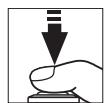
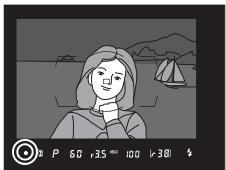
5 Verrouillez l'intensité du flash.
Après avoir confirmé que le témoin de disponibilité du flash (4) apparait dans le viseur, appuyez sur la commande Fn. Le flash émet un pré-éclair pilote pour déterminer l'intensité appropriée du flash. La puissance du flash est mémorisée à ce niveau et les icônes de mémorisation de la puissance du flash (clock et fl) apparaisent sur l'écran de contrôle supérieur et dans le viseur.
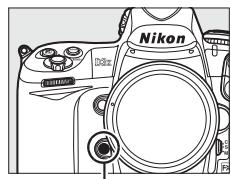
Commande Fn

6 Recomposez la photo.
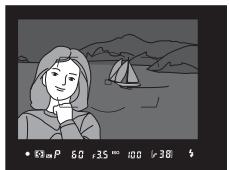
7 Prenez votre photo.
Appuyez sur le déclencheur jusqu'en fin de course pour prendre la photo. Si vous le souhaitez, vous pouvez prendre d'autres photos sans désactiver la的记忆isation FV.
8 Désactivez la mémorisation FV.
Appuyez sur la commande Fn pour désactiver la mémorisation FV. Vérifiez que les icônes de mémorisation FV (Slock et L) ne sont plus affichées sur l'écran de contrôle supérieur et dans le viseur.
Mesure
Les zones de mesure pour la mémorisation FV sont les suivantes :
| Flash | Mode flash | Zone mesurée |
| Flash autonome | i-TTL | Cercle de 5 mm au centre du cadre de visée |
| AA | Zone mesurée par le posemètre du flash | |
| Utilisé avec d'autres flashes (système évolué de flash asservi sans câble) | i-TTL | Ensemble du cadre de visée |
| AA | Zone mesurée par le posemètre du flash | |
| A (flash primaire) |
Informations complémentaires
Pour plus d'informations sur l'utilisation de l'aperçu de profondeur de champ ou de la commande AE-L/AF-L pour la mémorisation FV, reportez-vous au réglage personnelé f5 ([Régler commande d'aperçu], p. 339) ou au réglage personnelé f6 ([Commande AE-L/AF-L], p. 340).
Contacts du flash
L'appareil photo est doté d'une griffe flash permettant de fixer le flash optionnel directement sur l'appareil photo et d'une prise synchro qui permet de raccorder le flash par l'intérimédiaire d'un cable de synchronisation. Lorsqu'un flash optionnel est fixé à l'appareil photo, le flash se déclenché à chaque sollicitation du déclencheur.
Griffe flash
Utilisez la griffe flash pour monter les flashes optionnels directement sur l'appareil photo, sans cable de synchronisation (p. 187). La griffe flash est dotée d'un verrou de sécurité pour les flashes avec goupille d'arrêt, par exemple, les SB-900, SB-800, SB-600 et SB-400.
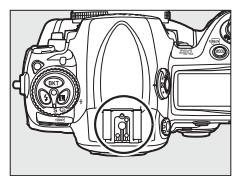
Prise synchro
Un cable de synchronisation peut être connecté à la prise synchro. Ne connectez pas d'autre flash à l'aide d'un cable de synchronisation lorsque vous effectuez une prise de vue au flash avec synchro sur le second rideau à l'aide d'un flash monté sur la griffe flash de l'appareil photo.
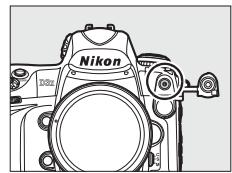
Utilisez exclusivement des accessoires de flash Nikon
Utilisez uniquement des flashes Nikon. Non seulement une tension négative ou supérieure à 250 V appliquée à la griffe flash risque de perturber le fonctionnement normal, mais elle peut également endommager les circuits de synchronisation de l'appareil photo ou du flash. Avant d'utiliser un flash non cité dans cette section, contactez un représentant Nikon/agrée pour plus d'informations.

Autres options de prise de vue
Ce chapitre explique la restauration des paramètres par défaut, la réalisation de surimpressions, la photographie en mode intervallofétre et l'utilisation de GPS et d'objectifs sans microproessesurs.
Réinitialisation par deux commandes : restauration des réglages par défaut . p. 204
Surimpression. p. 206
Photographie en mode intervalloitre. p. 211
Objectifs sans microprocesseur. p. 218
Utilisation d'un GPS . p. 221

Réinitialisation par deux commandes : restauration des réglages par défaut
Vou puez restaurer les valeurs par défaut des réglages de l'appareil photo répertoriés ci-dessous en maintainant les commandes WB et ISO enforcées simultanément pendant plus de deux secondes (ces commandes sont marquées d'un point vert). Les écans de contrôle s'éteignent brièvement pendant la réinitialisation des réglages.
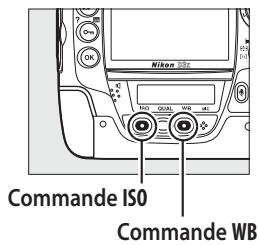
| Option | Réglage par défaut |
| Point AF | Central |
| Mode d'exposition | Auto programme |
| Décalage du programme | Déactivé |
| Correction d'exposition | Déactivée |
| Mémo. expo. (temporisée) | Déactivée1 |
| Option | Réglage par défaut |
| Verrouillage d'ouverture | Désactivé |
| Mémorisation de la vitesse d'obturation | Désactivée |
| Bracketing | Désactivé2 |
| Mode flash | Synchro sur le premier ridesau |
| Mémorisation FV | Désactivée |
| Surimpression | Désactivée |
1 Le réglage personnelé f6 ([Commande AE-L/AF-L], p. 340) n'est pas affecté.
2 Le nombre de prises de vue est réinitialisé à zéro. L'increment de bracketing est réinitialisé sur 1 IL (bracketing de l'exposition/du flash) ou 1 (bracketing de la balance des blancs).
Les options suivantes du menu Prise de vue sont également réinitialisées. Seuls les réglages du jeu de réglages actuellement sélectionné à l'aide de l'option [Jeux de réglages Prise de vue] sont réinitialisés (p. 291). Les réglages des autres produits de réglages ne sont pas affectés.
| Option | Réglage par défaut |
| Qualité d'image | JPEG normal |
| Taille d'image | Large |
| Option | Réglage par défaut |
| Balance des blancs | Automatique* |
| Sensibilité ISO | 100 |
- Réglage précis désactivé.
Si le réglage de l'optimisation d'image a été modifié, les réglages de cette option seront également rétablis.

Informations complémentaires
Pour consulter la liste des réglages par défaut, reportez-vous à la page 422.
Surimpression
Pour enregistrer une série de deux à dix expositions dans une seule photo, suivez la procédure ci-après. Vous pouvez enregistrer des surimpressions avec tout réglage de qualité d'image et produit des photos dont les couleurs sont bien gratuites que les photos issues de certaines applications de retouche, car elles font appeals à des donnéesées RAW provenant du capteur de l'appareil.
Creation d'une surimpression
Remarque : avec les réglages par défaut, la prise de vue se termine et une surimpression est enregistrée automatiquement si aucune opération n'est effectué au bout de 30 s.
1 Sélectionnez [Surimpressio]
Mettez en surbrillance l'option [Surimpression] dans le menu Prise de vue (p. 290) et appuyez sur
![NIKON D3X - Sélectionnez [Surimpressio] - 1](/content/2024/12/323531/images/d74db2687e9b65597da48faa19673f3fb4131c555334d8b75e18aa2f5ad3b079.jpg)
![NIKON D3X - Sélectionnez [Surimpressio] - 2](/content/2024/12/323531/images/ba56d8f7af43c5a9821ab3cb5a75c0d82a1c2993c772b3b3b3b2a999a708500e.jpg)
2 Sélectionnez [Nombre de prises de vues].
Mettez en surbrillance [Nombre de prises de vues] et appuyez sur
![NIKON D3X - Sélectionnez [Nombre de prises de vues]. - 1](/content/2024/12/323531/images/f26c1aa161ed6c5dcdecda1c503e94d129d4159f039899d7d07436dda3792197.jpg)
![NIKON D3X - Sélectionnez [Nombre de prises de vues]. - 2](/content/2024/12/323531/images/bb2c5fb83e2302cf6c7fecdce8210e8bbaceabe86574897a90f92b2abdcbdb6f.jpg)
Allongement de la durée d'enregistrement
Pour définiir un intervalle de plus de 30 s entre les expositions, Sélectionnez [Activé] pour l'option [Affichage des images] du menu Visualisation (p. 287) et allongez le délambda d'extinction du moniteur à l'aide du réglage personnelisé c4 ([Extinction du moniteur], p. 319). Le délambda maximal entre deux expositions est de 30 s plus long que l'option sélectionnée pour le réglage personnelisé c4.
3 Sélectionnez le nombre de prises de vue.
Appuyez sur ▲ ou sur ▼ pourCHOISIR le nombre d'expositionsqui seront combinées pourformer une photographie unique
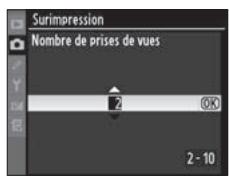
4 Sélectionnez [Gain automatique].
Mettez en surbrillance l'option [Gain automatique] et appuyez sur
![NIKON D3X - Sélectionnez [Gain automatique]. - 1](/content/2024/12/323531/images/b9ab2d73c2f57da42cbb712fc45422bc292001c15aaf7f7118862cec86e095b1.jpg)
![NIKON D3X - Sélectionnez [Gain automatique]. - 2](/content/2024/12/323531/images/6ba4bec7d3a0ee2169564d5c6faa63c80e4fea49e2badfd00cf084d40b16d1d9.jpg)
5 Reglez le gain.
Mettez en surbrillance l'une des options suivantes et appuyez sur
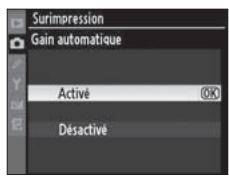
| Option | Description |
| Activé (réglage par défaut) | La gain est régle en fonction du nombre d'expositions effectivement enregistrées (le gain pour chaque exposition est régle sur 1/2 pour 2 expositions, 1/3 pour 3 expositions, etc.). |
| Désactifé | Le gain n'est pas régle lors de l'enregistrement d'une surimpression. Recommédoné si l'arrête-plan estASFME. |

6 Sélectionnez [Terminé].
Sélectionnez [Terminé] et appuyez sur © .
Une icône s'affiche sur l'écran de contrôle supérieur. Pour quitter sans effectuer de prise de vue en surimpression, Sélectionnez [Surimpression] > [Réinitialiser] dans le menu Prise de vue.
![NIKON D3X - Sélectionnez [Terminé]. - 1](/content/2024/12/323531/images/3d50d5192d004d3a1a269d0247882287b1303ea9edae63919b644b6aaca61898.jpg)
![NIKON D3X - Sélectionnez [Terminé]. - 2](/content/2024/12/323531/images/369eca5e0b2e0212d9078ee4cddb28b0afc782aaab05090ef6f46b53729e7c64.jpg)
![NIKON D3X - Sélectionnez [Terminé]. - 3](/content/2024/12/323531/images/a80632ec2a7924465020e7c60b11c1b45eb461f57546655f7a9da21a3565d412.jpg)
![NIKON D3X - Sélectionnez [Terminé]. - 4](/content/2024/12/323531/images/fb0dced312771a7f571e5829823ad98011a1801c6406218332fbddd4b0391e6a.jpg)
7 Cadrez, effectuez la mise au point et prenez la photo.
En mode de déclenchement continu haute vitesse ou BASSE VITESSE (p. 86), l'appareil photo enregistr toutes les expositions en une seule rafale. Dans le mode de déclenchement vue par vue, une photo est prise chaque fois que le déclencheur est sollicité. Continuez la prise de vue jusqu'à ce que toutes les expositions aient été enregistrées (pour toute information sur l'interruption d'une surimpression avant l'enregistrement de toutes les photos, voir page 210).
L'icône clignote jusqu'à ce que la prise de vue soit terminée. À la fin de la prise de vue, le mode de surimpression est automatiquement désactivé et l'icône disparaît. Répétez les étapes 1 à 7 pour réaliser d'autres surimpressions.
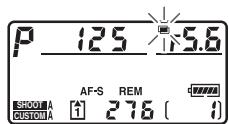
Surimpression
Ne retirez pas ou ne remplacez pas la carte mémoire pendant l'enregistrement d'une surimpression.
Le mode Live view (p. 90) ne peut pas etre utiliser pour enregistrer des surimpressions.
Les informations listées dans l'affichage des informations sur la photo (notamment la date d'enregistrement et l'orientation de l'appareil photo) correspondant à la première prise de vue de la surimpression.
Si aucune opération n'est effectué dans les 30 s suivant l'extinction du moniteur durant les opérations de visualisation et de menu, la prise de vue se termine et une surimpression est créé à partir des expositions enregistrées jusqu'à.
Annotations vocales
L'appareil photo stocke uniquement la dernière annotation vocale créé durant une surimpression.
Photographie en mode intervallometre
Si la photographie en mode intervallomètre est activée avant la prise de vue de la première exposition, l'appareil photo enregistre les expositions à l'intervalle sélectionné jusqu'à ce que le nombre d'exposition spécifique dans le menu de la surimpression ait été pris (le nombre de prises de vue figurant dans le menu Intervallomètre est ignoré). Ces expositions sont alors enregistrées sous la forme d'une photo unique, et la surimpression et la prise de vue avec intervallomètre se terminent. L'annulation de la surimpression entraine l'annulation de la prise de vue avec intervallomètre.
Autres réglages
Lorsque le mode de surimpression est activé, les cartes mémoire ne peuvent pas être formées et les réglages suivants ne peuvent pas être modifiés : zone d'image, bracketing et les options du menu Prise de vue autres que [Balance des blancs] et [Intervallomètre] (notez que l'options [Intervallomètre] peut être réglée uniquement avant la première prise de vue). Les options [Verrouillage du miroir] et [Photo de correction poussière] du menu Configuration ne peuvent pas être utilisées.

■ Interruption des surimpressions
La sélection de l'option [Surimpression] dans le menu Prise de vue au cours de l'enregistrement d'une surimpression entraine l'affichage des options indiquées à droite. Pour interrompree une surimpression avant la fin de la réalisation du nombre d'expositions spécifique, mettez
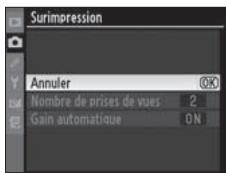
en surbrillance l'option [Annuler] et appuyez sur © . Si la prise de vue se termine avant que le nombre d'expositions spécifique n'ait eté réalisé, une surimpression est créé à partir des expositions enregistrées jusqu'à là. Si l'option [Gain automatique] est activée, le gain est régle pour reflérer le nombre d'expositions effectivement enregistré. Notez que la prise de vue se termine automatiquement dans les cas suivants :
- Une réinitialisation par deux commandes est effectue (p. 204)
L'appareil photo est mis hors tension - L'accumulateur est décharge
- Des photos sont supprimées

Photographie en mode intervalloitre
L'appareil photo est équipé pour prendre des photos automatiquement à des intervalles préréglés.
1 Sélectionnez [Intervallomètre].
Mettez en surbrillance l'option [Intervallometre] dans le menu Prise de vue (p. 290) et appuyez sur
![NIKON D3X - Sélectionnez [Intervallomètre]. - 1](/content/2024/12/323531/images/c8d3ccd80823c8446275351b4fa2a1f15711690ce85b2cdc006f24ae981f2d4d.jpg)
![NIKON D3X - Sélectionnez [Intervallomètre]. - 2](/content/2024/12/323531/images/8543f251a3b6f45feff95b8661843f347073d9215dd0b2dd71bef9a686246db1.jpg)
2 Sélectionnez l'heure de démarrage.
Mettez en surbrillance l'une des options [Choisir l'heure de démarriage] suivantes et appuyez sur
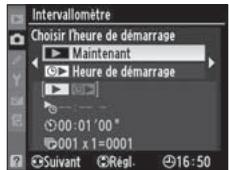
- [Maintenant]: la prise de vue démarre environ 3 s après la fin des réglages (passez à l'objet 4).
- [Heure de démarrage]:choisissez une heures de démarrage (voir l'etape 3).
Avant la prise de vue
Sélectionnez le mode de déclenchement vue par vue (S), continu BASSE vitesse (CL) ou continu haute vitesse (CH) lorsque vous utilisez le mode intervallomètre. Avant de commencer la photographie en mode intervallomètre, effectuez une prise de vue test aux réglages actuels et visualisez le résultat sur le moniteur. Rappelez-vous que l'appareil photo effectue la mise au point avant chaque prise de vue (aucune photo ne sera prise si l'appareil photo ne peut effectuer la mise au point en mode AF ponctuel).
Avant de désirir une heures de démarriage, Sélectionnez [Régler la date et l'heure] dans le menu Configuration et assurez-vous que l'horloge interne est réglée sur la date et l'heure correctes (p. 40).
L'utilisation d'un pied est recommendée. Montez l'appareil photo sur un pied avant de commencer la prise de vue.
Pour éviter toute interruption de la prise de vue, vérifie que l'accumulateur est complètement chargé.

3 Choisissez une heures de démarrage.
Appuyez sur « ou sur « pourmettre en surbrillance les heuresou les minutes, appuyez sur ▲
ou pour les modifier. L'heure de démarrage n'apparait pas si l'options [Maintenant] est seLECTIONnée pour [Choisir l'heure de démarrage].
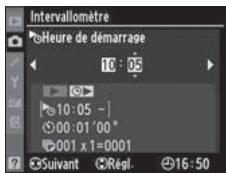
4 Choisissez un intervalle.
Appuyez sur ou pour
mettre en surbrillance les heures,
les minutes ou les secondes;
appuyez sur ou pour les
modifier.Remarque:l'appareil

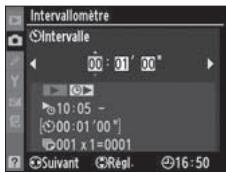
photo ne pourrait pas prendre des photos à l'intervalle spécifique si cet intervalle est plus court que la vitesse d'obturation ou que le temps requis pour enregistrer les images.
5 Choisissez le nombre d'intervalles et le nombre de prises de vue par intervalle.
Appuyez sur ou pourmettre en surbrillance le nombre d'intervalles ou le nombre de prises de vue;appuyez sur ou pour les modifier.Le nombre total devues qui seront prises estaffiché a droite.

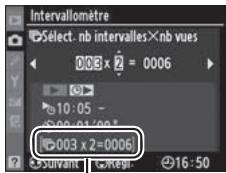
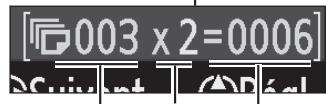
Nombre d'intervalles
Selectionnez le nombre de prises de vue par intervalle
Nombre total de prises de vue
6 Démarrez la prise de vue.
Mettez en évidence
[Démarrer] > [Activé] et appuyez sur © (pour returner au menu Prise de vue sans démarrer
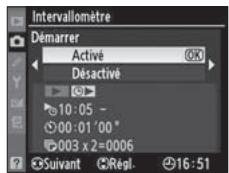
l'intervallometre, mettez en surbrillance l'option
[Démarrer] > [Désacté] et appuyez sur ©). La première série de photographies sera prise à l'heure de démarrage spécifique. La prise de vue continues à l'intervalle sélectionné jusqu'à ce que le nombre de photos spécifique soit réalisé.
Un message s'affiche sur le moniteur une minute après chaque série de prises de vue. Si la prise de vue ne peut pas etre effectuée aux reglages actuels (par exemple, si une vitesse d'obturation de b w L b est actuellément selectionnee en mode d'exposition manuel ou si l'heure de demarrage est dans moins d'une minute), un avertissement s'affiche sur le moniteur.

Oculaire du viseur
Dans les modes d'exposition autres que manuel, fermez l'obturator de l'oculaire du viseur pour empêcher que la lumière pénétrant par le viseur n'interfère avec l'exposition.
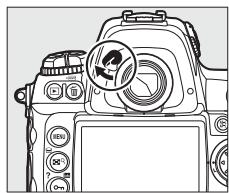
Mémoire insuffisante
Si la carte mémoire est pleine, l'intervallomètre reste actif, mais aucune photo n'est prise. Repreneze la prise de vue (p. 215) après avoir effacé quelques photos ou mis l'appareil photo hors tension et après avoir inséré une autre carte mémoire.
Bracketing
Ajustez les réglages de bracketing avant de commencer la photographie en mode intervallomètre. Si le bracketing de l'exposition et/ou du flash est actif lorsque la prise de vue avec intervallomètre est en cours, l'appareil photo prend le nombre de vues spécifique dans le programme de bracketing à chaque intervalle, quel que soit le nombre de vues spécifique dans le menu Intervallomètre. Si le bracketing de la balance des blancs est actif alors que la photographie en mode intervallomètre est en cours, l'appareil photo prend une vue à chaque intervalle etTRAITE chaque vue pour creer le nombre de copies spécifique dans le programme de bracketing.
Durant la prise de vue
Durant la photographie en mode
intervallomètre, l'icone INTERVAL affichée sur l'écran
de contrôle supérieur clignote. Immediatement
àpres le début de l'intervalle de prise de vue,
l'affichage de la vitesse d'obturation indique le
nombre d'intervalles restant et l'affichage de l'ouverture indique le
nome de prises de vue restant dans l'intervalle en cours. Sinon, vous
pouvez afficher le nombre d'intervalles restants et le nombre de prises de
vue dans chaque intervalle en appuyant à mi-course sur le déclencheur
(lorsque vous relâchez le déclencheur, la vitesse d'obturation et
l'ouverture s'affichent jusqu'à ce que le système de mesure d'exposition
sait désactivé).
Pour afficher les réglages actuels de l'intervallomètre, Sélectionnez [Intervallomètre] entre les prises de vue. Lorsque la photographie en mode intervallomètre est en cours, le menu Intervallomètre affiche l'heure de démarriage, l'intervalle de prise de vue et le nombre d'intervalles et de prises de vue restants. Aucune de ces informations ne peut être modifiée
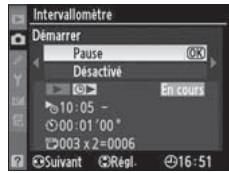
lorsque la photographie en mode intervallometre est en cours.
■ Interruption provisoire de la photographie en mode intervallomètre
Pour interrompree provisoirement la photographie avec intervallometre, vous pouvez utiliser l'une des methodes suivantes :
- Appuyez sur la commande © entre deux intervalles.
- Mettez en surbrillance l'option [Démarrer] > [Pause] dans le menu Intervallomètre, puis appuyez sur ©.
- Mettez l'appareil photo hors tension puis de nouveau sous tension (si vous le souhaitez, vous pouvez replacer la carte mémoire lorsque l'appareil photo est hors tension).
- Sélectionnez les modes de déclenchement Live view (☑), Retardateur (⊙) ou Verrouillage du miroir (MUP)
Pour reprendre la prise de vue, procedez comme suit :
1 Choisissez une nouvelle heures de démarrage.
Choisissez une nouvelle heures de démarrage comme indiqué à la page 211.
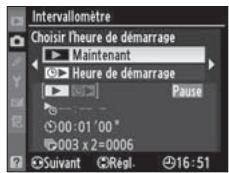

2 Reprenez la prise de vue.
Mettez en surbrillance l'option [Démarrer] > [Redémarrer] et appuyez sur ©. Remarque : si la photographie en mode intervallomtre a été
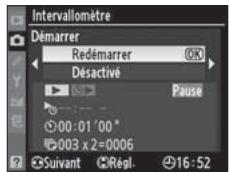
interrompue provisoirement durant la prise de vue, les photos restantes dans l'intervalle en cours seront annulées.
■ Interruption de la photographie en mode intervallomètre
La prise de vue avec intervallomtre se termine automatiquement si l'accumulateur est décharge. Pourmettre fin à la photographie en mode intervallomtre, vous pouvez utiliser l'une des méthodes suivantes :
- Sélectionnez [Démarrer] > [Désacté] dans le menu Intervallomètre.
- Effectuez une réinitialisation par deux commandes (p. 204).
- Sélectionnez [Réinitialiser Menu Prise de vue] dans le menu Prise de vue (p. 293).
- Modifiez les réglages de bracketing (p. 130).
La prise de vue normale reprend à la fin de la photographie en mode intervallomtre.
Pas de photos
Aucune photo ne sera prise dans les cas suivants : la photo précédente n'a pas encore eté prise, la mémoire tampon ou la carte mémoire est saturaée, l'appareil photo ne parvient pas à effectuer la mise au point en mode AF ponctuel (notez que l'appareil photo effectue à nouveau la mise au point avant chaque vue).
Mode de déclenchement
Quel que soit le mode de déclenchement sélectionné, l'appareil photo prend le nombre spécifique de photos à chaque intervalle. En mode Ch (continu haute vitesse), les photos sont prises à une cadence de cinq prises de vue par seconde ou, si [Format DX (24 × 16) ] a été sélectionné pour [Zone d'image], à la cadence de prise de vue sélectionnée pour le réglage personnelisé d2 [Cadence de prise de vue] (p. 321) > [Continu haute vitesse]. En modes S (vue par vue) et C (continuasse vitesse), les photos sont prises à la cadence可以选择 pour le réglage personnelisé d2 [Cadence de prise de vue], (p. 321) > [Continuasse vitesse].
Utilisation du moniteur
Vous pouvez visualiser vos photos et définir librement les réglages de prise de vue et des menus pendant le déroulement de la photographie en mode intervallomètre. Le moniteur s'estint automatiquement environ quatre secondes avant chaque intervalle.
Jeux de réglages Prise de vue
Les modifications apportées aux réglages de l'intervallomètre s'appliquent à tous les jours de menus Prise de vue (p. 291). Si les réglages du menu Prise de vue sont réinitialisés à l'aide de l'options [Réinitialiser Menu Prise de vue] du menu Prise de vue (p. 290), les réglages de l'intervallomètre sont réinitialisés comme suit :
- Choisir l'heure de démarrage : Maintenant
- Intervalle: 00:01':00"
- Nombre d'intervalles : 1
- Nombre de prises de vue : 1
- Demarrer la prise de vue : Désactivé

Objectifs sans microprocesseur
En spécifient les informations relatives à l'objet (focale de l'objet et ouverture maximale), l'utilisateur peut acceder à une variété de fonctions associées aux objectifs à microproesseseur en cas d'utilisation d'un objectif sans microproesseseur. Si la focale de l'objet est connue :
- La couverture angulaire automatique peut être utilisée avec les flashes SB-900, SB-800 et SB-600 (disponibles séparément).
- La catégorie de l'objectif est indiquée (avec un astérisque) dans l'affichage des_infos image.
Lorsque l'ouverture maximale de l'objet est connue :
- La valeur d'ouverture est affichée sur l'écran de contrôle supérieur et dans le viseur.
- L'intensité du flash est réglée en fonction des modifications de l'ouverture.
- L'ouverture est indiquée (avec un astérisque) dans l'affichage des_infos image.
La Specification de la focale et de l'ouverture maximale de l'objectif permet :
- La mesure matricielle couleur (notez qu'il peut être nécessaire d'utiliser la mesure pondérée centrale ou la mesure spot pour obtenir des résultats précis avec certains objectifs, notamment les objectifs Reflex-Nikkor)
- Une amélioration de la précision de la mesure pondérée centrale et de la mesure spot, et du dosage automatique flash/ambiance i-TTL pour reflex numérique.
Focale non indiquée
Si la focale n'est pas indiquée, choisissez la valeur la plus proche supérieure à la focale actuelle de l'objet.
Zooms
Les données relatives à l'objectif ne sont pas modifiées lorsqu'un zoom avant ou arrêté est effectué avec des objectifs sans microproessesur. Àpres avoir modifié la position du zoom, Sélectionnez de nouvelles valeurs pour la focale et l'ouverture maximale.
■ Menu Objectif sans microprocesseur
1 Sélectionnez [Objectif sans microproesseur].
Mettez en surbrillance l'option [Objectif sans microprocesseur] du menu Configuration (p. 346) et appuyez sur
![NIKON D3X - Sélectionnez [Objectif sans microproesseur]. - 1](/content/2024/12/323531/images/a53d04a5257a56585f9a0516054f8f75ce814d20f2ac827cd5e2976585591166.jpg)
![NIKON D3X - Sélectionnez [Objectif sans microproesseur]. - 2](/content/2024/12/323531/images/554d08eec4f605bcc293a4f3d52fdeaf9668a395ce89e5b7e76ef9ce3f41fc18.jpg)
2 Sélectionnez un numéro d'objectif.
Mettez en surbrillance [Numéro d'objectif] et appuyez sur ou pour désir un nombre d'objectif compris entre
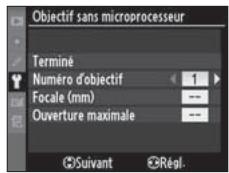
3 Sélectionnez une focale.
Mettez en surbrillance [Focale (mm)] et appuyez sur ou pour désir une focale comprise entre 6 et 4000mm
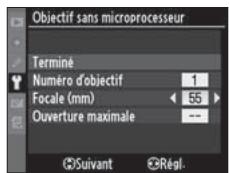

4 Sélectionnez une ouverture maximale.
Mettez en surbrillance [Ouverture maximale] et appuyez sur ou pour
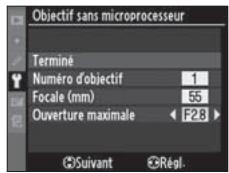
choisir une ouverture maximale comprise entre f/1.2 et f/22. L'ouverture maximale des téléconvertisseurs est égale à la combinaison de l'ouverture maximale du téléconvertisseur et de celle de l'objectif.
5 Sélectionnez [Terminé].
Sélectionnez [Terminé] et appuyez sur © . La focale et l'ouverture spécifiées sont stockées sous le numéro d'objetifs choisi. Cette
![NIKON D3X - Sélectionnez [Terminé]. - 1](/content/2024/12/323531/images/45e306edbef0cc2359c56ec495be51bd9e069dc9863ee0a7a73542d47726d13b.jpg)
![NIKON D3X - Sélectionnez [Terminé]. - 2](/content/2024/12/323531/images/61878d3c8026799b28e6445fdcb6cfc03065064936523722ab4c1900464c520f.jpg)
combinaison de la focale et de l'ouverture peut être rappelée à tout moment par la sélection du numéro d'objectif à l'aide des commandes de l'appareil photo comme décrit ci-dessous.
■ Choix d'un numéro d'objectif à l'aide des commandes de l'appareil photo
1 Affectez le choix du numéro d'objet sans microprocesseur à une commande de l'appareil photo.
Délectionnez [Choix num. objectif sans CPU] comme option « + molettes » d'une commande de l'appareil photo dans le menu Réglages personnalisés. Le choix du numéro d'objectif sans microproessesur peut être affecté à la commande Fn (réglage personnelisé f4, [Action commande FUNC.], p. 333), à la commande d'aperçu de profondeur de champ (réglage personnelisé f5, [Régler commande d'aperçu], p. 339) ou à la commande AE-L/AF-L (réglage personnelisé f6, commande [Commande AE-L/AF-L], p. 340).
2 Utilisez la commande selectionnelle pour désir un numéro d'objectif.
Appuyez sur la commande sélectionnée et faites pivoter la molette de commande principale jusqu'à ce que le numéro d'objectif souhaïte soit affiché sur l'écran de contrôle supérieur.
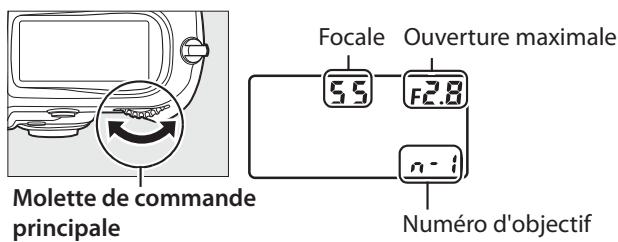
Utilisation d'un GPS
Vous pouvez connecter un GPS à la prise télécommande à dix broches afin d'enregistrer la latitude, la longitude, l'altitude, le temps universel coordonné (UTC) et le relèvement au compas actuels avec chaque photo. L'appareil photo peut être utilisé avec un module GPS GP-1 optionnel (voir ci-dessous ; notes que le GP-1 ne prend pas en charge le relèvement au compas) ou avec un GPS tiers relié via un cable pour récepteur GPS MC-35 optionnel (p. 222).
Module GPS GP-1
Le GP-1 est un module GPS optionnel conçu pour être utilisé avec les apparèils photo numériques Nikon. Reportez-vous au manuel fourni avec le GP-1 pour obtenir plus d'informations sur la connexion du module.
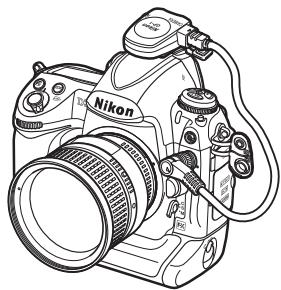

Autres modules GPS
Les GPS Garmin optionnels, conformes à la version 2.01 ou 3.01 du format de données NMEA0183 de la National Marine Electronics Association peuvent être connectés à la prise télécommande à 10 broches de l'appareil photo grâce au cable pour récepteur GPS MC-35 (disponible séparément ; p. 393). La compatibilité des GPS de la gamme Garmin eTrex et Garmin geko équipés d'un connecteur pour cable d'interface PC a été vérifiée. Ces GPS peuvent être connectés au MC-35 à l'aide d'un cable doté d'un connecteur D-sub à 9 broches fourni par le fabricant du GPS. Pour plus de détails, reportez-vous au manuel d'instruction du MC-35. Avant demettre l'appareil photo sous tension, réglez le GPS sur le mode NMEA (4800 baud).

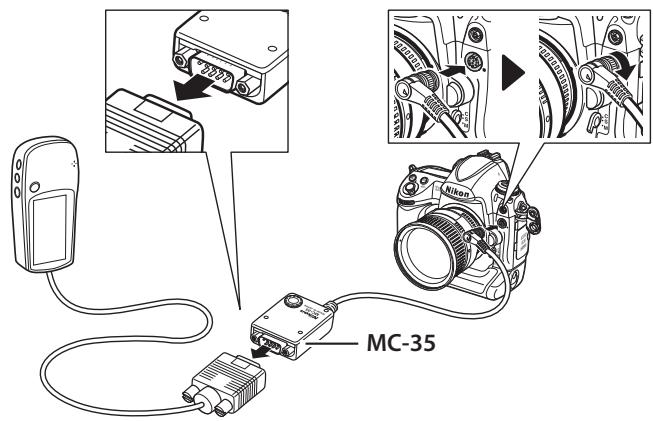
Icane
Lorsque l'appareil photo établit la communication avec un GPS, une icône s'affiche sur l'écran de contrôle. Les informations relatives aux photos prises lorsque l'icône est affichée incluent une
page de données GPS (p. 238), contenant les coordonnées actuelles de latitude, de longitude et d'altitude, l'heure en temps universel coordonné (UTC) et le relèvement au compas (si compatible). Si aucune donnée n'est transmise par le GPS pendant deux secondes, l'icone disparaît de l'écran et l'appareil photo cessée d'enregistrer les informations GPS.
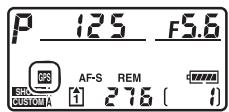

Données GPS
Les données GPS sont enregistrées uniquement lorsque l'icone est affichée. Vérifie que l'icone est affichée sur l'écran de contrôle supérieur avant d'effectuer une prise de vue. Une icone clignotante indique que le GPS recherche un signal; les photos prises lorsque l'i n'incluent pas les données GPS.
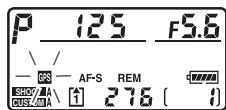
■ Options du menu Configuration
La rubrique [GPS] du menu Configuration contient les options décrites ci-après.
- [Arrêt mesure automatique]:CHOIsissez si le posemetre est automatiquement eteint lorsqu'un GPS est connecté.
| Option | Description |
| Activer (réglage par défaut) | Le système de mesure d'exposition est automatiquement désactivé si aucune opération n'est effectué pendant la période spécifique dans le réglage personnelisé [Arrêt mesure auto.]. Ceci permet d'économiser l'accumulateur, mais peut empêcher l'enregistrement des données GPS si vous appuyez complètement sur le déclencheur sans faire de pause. |
| Désactiver | Le système de mesure d'exposition n'est pas désactivé par la connexion d'un GPS et les données GPS sont toujours enregistrées. |
- [Position]: cette option est disponible uniquement si un GPS est connecté et lorsqu'il affiche les coordonnées actuelles de latitude, longitude, altitude, l'heure en temps universal coordonné (UTC) et le relèvement au compas (si compatible).

Relèvement au compas
Le relèvement au compas est uniquement enregistré par les GPS écipés d'un compas numérique (notez que le GP-1 n'est pas doté d'un compas). Pointez votre GPS dans la même direction que l'objectif et maintenez-le dans cette position, à au moins 20 cm de l'appareil photo.
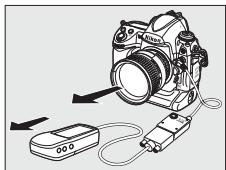

Temps universal coordonné (UTC)
Les données de temps universel coordonné sont fournies par le GPS et sont indépendantes de l'horloge interne de l'appareil photo.
Informations complémentaires sur la visualisation
- Options de visualisation
Ce chapitre déscrit comment visualiser les photos et détaillé les opérations qui peuvent être effectuées durant la visualisation.
Visualisation plein écran. p. 226
Informations sur les photos . p. 229
Affichage de plusieurs images : visualisation par planche d'imagettes . p. 241
Regarder de plus après: fonction Loupe. p. 243
Protection des photos contre leur effacement. p. 244
Effacement de photos individuelles. p. 245

Visualisation plein écran
Pour visualiser vos photos, appuyez sur la commande . La photo la plus recente est affichee sur le moniteur.

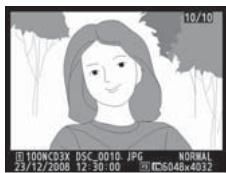
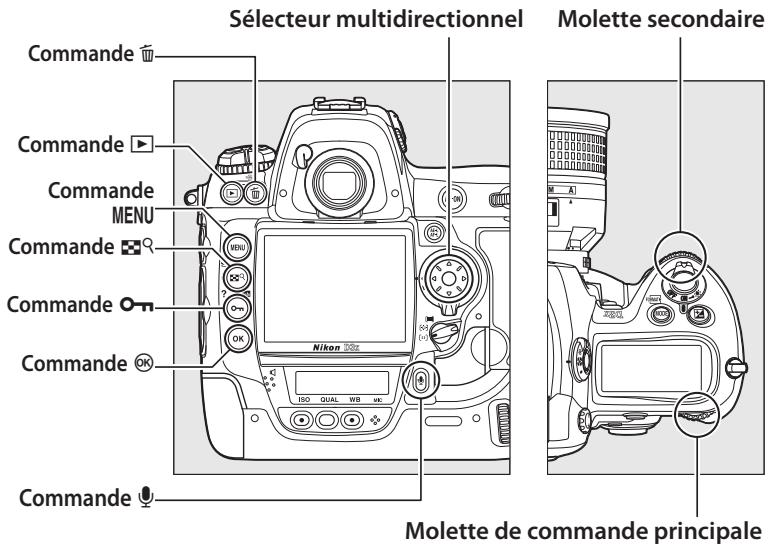
Rotation des images
Pour afficher les photos verticales (orientation portrait) en orientation verticale, selectionnez la valeur [Activée] pour l'option [Rotation des images] du menu Visualisation (p. 287). Notez que l'appareil photo étant déjà dans l'orientation adequate pendant la prise de vue, les images ne sont pas pivotées
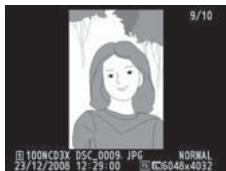
automatiquement pendant l'affichage des images (p. 228).
| Pour | Utiliser | Description |
| Visualiser d'autres photos | Appuyez sur ▲ pour visualiser les photos dans l'ordre de leur enregistrement, ▲ pour visualiser les photos dans l'ordre inverse de leur enregistrement. | |
| Afficher les informations sur la photo | Appuyez sur ▲ ou ▼ pour afficher les informations relatives à la photo actuelle (p. 229). | |
| Visualiser les imagettes | Pour plus d'informations sur l'affichage des imagettes, reportez-vous à la page 241. | |
| Effectuer un zoom avant sur une photo | Pour plus d'informations sur la fonction Loupe, reportez-vous à la page 243. | |
| Effacer des images | Une boîte de dialogue de confirmation apparaît. Appuyez de nouveau sur △ pour effacer la photo (p. 245). | |
| Enregistrer/lore une annotation vocale | Si aucune annotation vocale n'a été enregistrée, une annotation vocale est enregistrée lorsque la commande ◎ est enforcée. Si une annotation vocale a été enregistrée, la pression sur la commande ◎ lance la visualisation (p. 248). | |
| Modifier l'état de la protection | Pour protéger l'image ou pour supprimer sa protection, appuyez sur la commande ◎ (p. 244). | |
| Afficher les images sur d'autres cartes mémoire | Lorsque deux cartes mémoire sont générées dans l'appareil, choisissez la carte mémoire à partir de laquelle les photos sont visusisées (p. 228). | |
| Revenir au mode de prise de vue | Le monitaur s'éteint. Les photos peuvent être prises immédiatement. | |
| Afficher les menus | MENU | Pour plus d'informations, voir page 277. |

Affichage des images
Lorsque [Activé] est sélectionné pour l' [Affichage des images] dans le menu de visualisation (p. 287), les photos sont automatiquement affichées à l'écran pendant environ 20s (réglage par défaut) après la prise de vue ( comme l'appareil est déjà dans la bonne orientation, les images ne pivotent pas automatiquement pendant l'affichage). En modes vue par vue, retardateur et temporisation miroir levé, les photos s'affichent tour à tour à chaque prise de vue. En mode nombre de vues, l'affichage démarre à la fin des prises de vues, la première photo prise affichée en premier.
Deux cartes mémoire
Lorsque deux cartes mémoire sont générées dans l'appareil, maintenez la commande enfoncée et appuyez sur en mode de visualisation plein écran ou imagettes pour afficher le menu ci-contre. Mettez en surbrillance l'emplacement souhaité et appuyez sur Utilisez la même méthode pourCHOISIR un emplacement lors de la
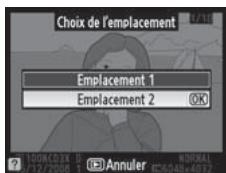
s'élection d'images pour des opérations dans le menu Visualisation (p. 278) ou Retouche (p. 363) ou la sélection d'une image comme source pour la mesure de la balance des blancs (p. 156).
Informations complémentaires
Pour plus d'informations sur la procédure de sélection de la périodependant laquelle le moniteur restera actif alors qu'aucune opération n'esteffectuee, reportez-vous au réglage personnelé c4 [Extinction dumoniteur] (p. 319).

Les rôles des commandes du sélecteur multidirectionnel peuvent être inversées, de sorte que les commandes ▲ et ▼ affichent d'autres images et que les commandes ▲ et ▲ contrôlent les informations sur les photos. Pour plus de détails, reportez-vous au réglage personnelisé f3 [Info. image/visualisation] (p. 332).
Informations sur les photos
Les informations sur les photos sont superposées sur les images lorsque celles-ci sont affichées en mode Visualisation plein écran. Chaque photo peut être accompagnée de sept pages d'information au maximum. Appuyez sur ou pour faire défilier les informations comme indiqué ci-dessous. Notez cependant que les données de prise de vue, les photographmes RVB, et les haute lumières ne seront affichés que si l'options correspondante a été sélectionnée dans les [Options d'affichage] (p. 282 ; la page 4 des données de prise de vue n'est affichée que si des informations de copyright ont été enregistrées avec la photo, comme décrit à la page 357). Les données GPS sont affichées uniquement si un GPS a été utilisé lors de la prise de vue.
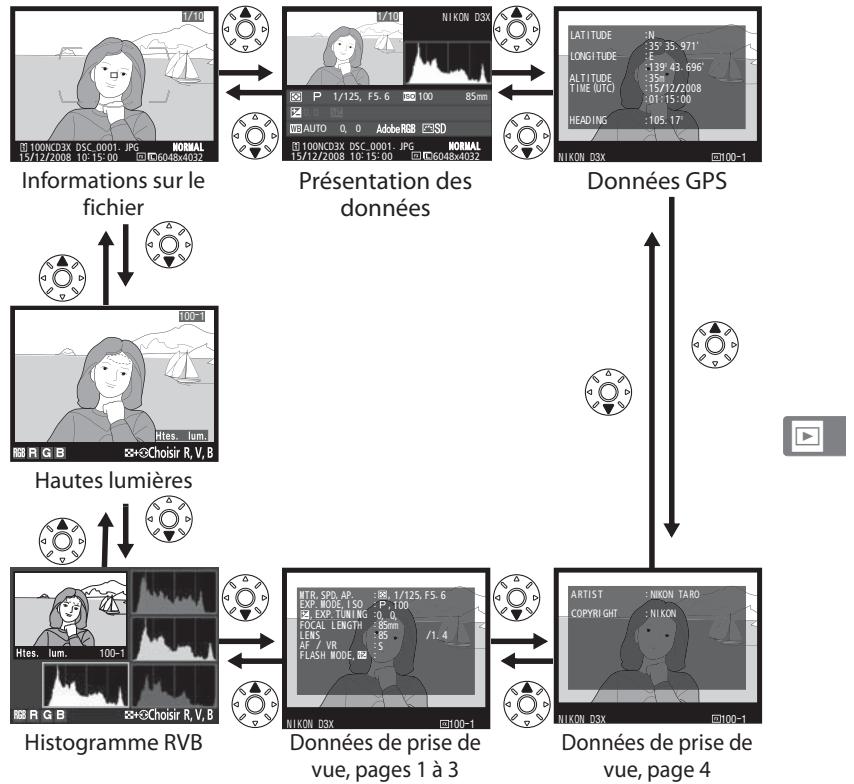
Informations sur le fichier
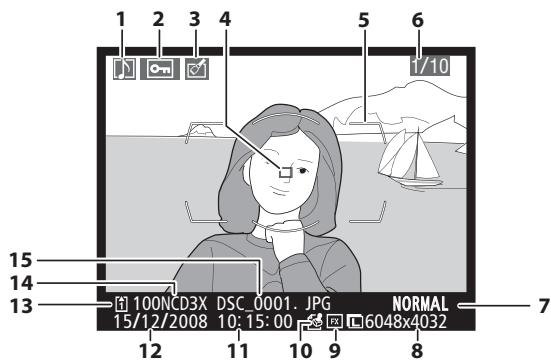
1 Icône Annotation vocale...... 248
2 Etat de la protection. 244
3 Indicateur de retouche 363
4 Point AF 282
5 Delimiteurs de zone AF....47, 92
6 Numéro de vue/ nombre total d'images
7 Qualité d'image. 66
8 Taille d'image 70
9 Zone d'image 2. 60
10 Indicateur d'authentication des images 356
11 Heure d'enregistrement. 40
12 Date d'enregistrement 40
13 Numero d'emplacement 42
14 Nom du dossier. 293
15 Nom de fichier 296

1 S'affiche uniquement si [Point AF] est selectionné pour [Options d'affichage] (p. 282).
2 Affiche en jaune si le [Format DX (24× 16)] ou [5:4(30× 24)] etait selectionné pour l'option [Zone d'image] (p. 60) dans le menu prise de vue.
Hautes lumières
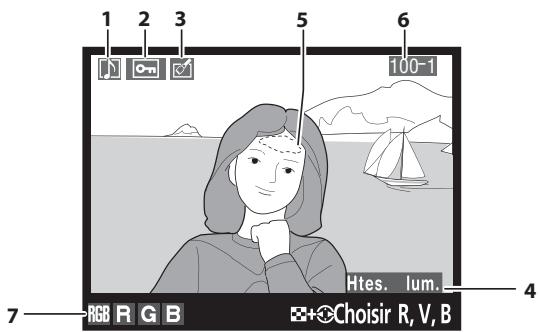
1 Icône Annotation vocale...... 248
2 Etat de la protection 244
3 Indicateur de retouche 363
4 Indicateur d'affichage des haute lumières 1 282
5 Hautes lumières 2. 282
6 Numéro du dossier-Numéro de l'image3................................293
7 Canal actuel2
1 S'affiche seulement si [Hautes lumières] a été sélectionné pour [Options d'affichage] (p. 282).
2 Les zones clignotantes indiquent les haute lumières (les zones qui risquent d'être surexposées) du canal sélectionné. Appuyez sur ou tout en appuyant sur la commande pour faire défilier les canaux comme suit :


3 Affiché en jaune si le [Format DX (24× 16)] (ou [5:4 (30× 24)] (etait sélectionné pour l'option [Zone d'image] (p. 60) dans le menu Prise de vue.
■ Histogramme RVB 1
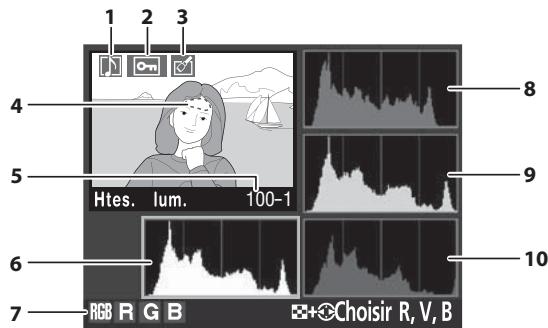
1 Icône Annotation vocale...... 248
2 Etat de la protection 244
3 Indicateur de retouche 363
4 Hautes lumières 2 282
5 Numéro du dossier-Numéro de l'image3 293
6 Histogramme (canal RVB) 4. Dans tous les histograms, l'axe horizontal indique la luminosité du pixel et l'axe vertical le nombre de pixels.
7 Canal actuel2
8 Histogramme (canal rouge)4
9 Histogramme (canal vert)4
10 Histogramme (canal bleu) 4
1 Affiche uniquement si [Histogramme RVB] est selectionné pour [Options d'affichage] (p. 282).

2 Les zones clignotantes indiquent les haute lumières (les zones qui risquent d'être surexposées) du canal sélectionné. Appuyez sur ou tout en appuyant sur la commande pour faire défilier les canaux comme suit :

3 Affiché en jaune si le [Format DX (24× 16) ] ou [5:4(30× 24)] (44) était sélectionné pour l'option [Zone d'image] (p. 60) dans le menu Prise de vue.
4 Des exemple d'histogrammes sont presentés ci-dessous.
- Si la plage de luminosité de l'image est étendue, la répartition des tons est relativement régulière.
Si I'image est nombre, la repartition des tons est decalee vers la gauche. - Si elle est claire, la répartition des tons est décalée vers la droite.
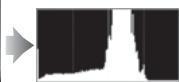
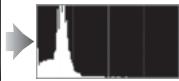
Si vous augmentez la correction d'exposition, la répartition des tons est décalée vers la droite, alors que si vous la diminuez, la répartition des tons est décalée vers la gauche. Les photographmes donnent une idée de l'exposition générale lorsqu'une luminosité ambiente très soutenue empêche de bien voir les photos sur le moniteur.

Histogrammes
Les histograms de l'appareil photo doivent servir exclusivement de reférence. Ils peuvent varier par rapport à ceux produits dans les applications de retouche d'images.
Données de prise de vue, page 1
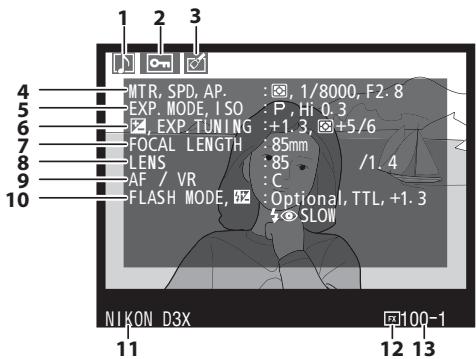
1 Icône Annotation vocale...... 248
2 Etat de la protection 244
3 Indicateur de retouche 363
4 Méthode de mesure 110
Vitesse d'obturation 116, 120
Ouverture 118, 120
5 Mode d'exposition 112
Sensibilité ISO 2 104
6 Correction d'exposition 128
Réglage de l'exposition optimale 3 316
7Focale. 386
8 Données relatives à l'objet....218
9 Mode de mise au point 74 Objectif VR (réduction des vibrations) 4...382
10 Mode flash 194 Correction du flash Mode contrôleur5
11 Nom de l'appareil photo
12 Zone d'image 60
13 Numéro du dossier-Numéro de l'image6....................................293

1 Affiche uniquement si [Données] est seLECTIONné pour [Options d'affichage] (p. 282).
2 Affichée en rouge si la photo a eté prise avec le contrôle automatique de la sensibilité ISO activé.
3 Affiche si une valeur différente de zéro est définié pour le réglage personnelisé b6 ([Réglage précis expo. opti.]) dans les méthodes de mesure.
4 Affiche uniquement si l'appareil est équipé d'un objectif VR.
5 Affiche uniquement si un flash SB-900, SB-800, SB-600 ou SB-R200 est utilisé.
6 Affiche en jaune si le [Format DX (24× 16) ] ou [5:4(30× 24)] etait selectionné pour l'option [Zone d'image] (p. 60) dans le menu Prise de vue.
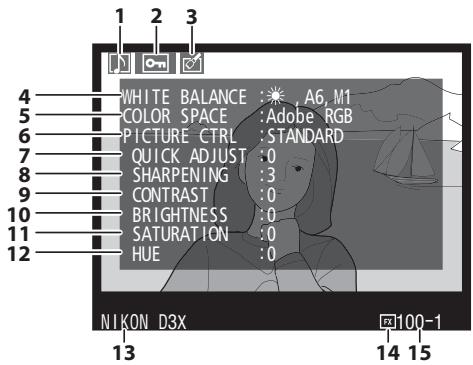
Données de prise de vue, page 2
1 Icône Annotation vocale...... 248
2 Etat de la protection 244
3 Indicateur de retouche 363
4 Balance des blancs 140
Température de couleur 147
Réglage précis de la balance des blancs 143
Pré-réglage manuel 148
5 Espace colorimétrique 183
6 Optimisation d'image 162
7 Reglage rapide2 167
Optimisation d'image
originale3 173
8 Accentuation. 167
9 Contraste. 167
10 Luminosite 167
11 Saturation 4 167
Filtre 5 167
12 Teinte 4. 167
Virage 5. 167
13 Nom de l'appareil photo
14 Zone d'image 60
15 Numéro du dossier-Numéro de l'image 6 293

1 Affiche uniquement si [Données] est seLECTIONné pour [Options d'affichage] (p. 282).
2 Optimisations d'image [Standard] et [Saturée] seulement.
3 [Neutre], [Monochrome] et optimisations d'image personalisées.
4 Ne s'affiche pas avec les optimisations d'image monochromes.
5 Optimisations d'image monochromes seulement.
6 Affiché en jaune si le [Format DX (24× 16) ] ou [5:4(30× 24)] était sélectionné pour l'option [Zone d'image] (p. 60) dans le menu Prise de vue.
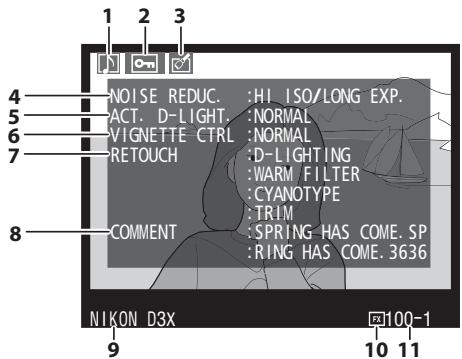
Données de prise de vue, page 3
1 Icône Annotation vocale...... 248
2 Etat de la protection. 244
3 Indicateur de retouche 363
4 Reduction du bruit ISO. 300
Reduction du bruit en cas d'exposition prolongée. 300
5 D-Lighting actif 181
6 Contrôle du vignetage 299
7 Historique des retouches.....363
8 Legende des images 350
9 Nom de l'appareil photo
10 Zone d'imaget 60
11 Numéro du dossier-Numéro de l'image 2. 293
1 Affiche uniquement si [Données] est sélectionné pour [Options d'affichage] (p. 282).
2 Affiche en jaune si le [Format DX (24× 16) ] ou [5:4(30× 24)] etait selectionné pour l'option [Zone d'image] (p. 60) dans le menu Prise de vue.
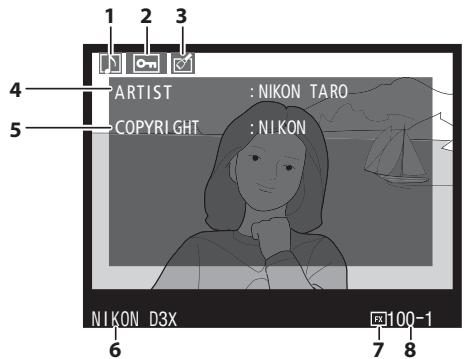
Données de prise de vue, page 4
1 Icône Annotation vocale...... 248
2 Etat de la protection 244
3 Indicateur de retouche 363
4 Nom du photographe..... 357
5 Detenteur du copyright 357
6 Nom de l'appareil photo
7 Zone d'image 2. 60
8 Numéro du dossier-Numéro de l'image 2. 293

1 S'affiche seulement si [Données] a été sélectionné pour [Options d'affichage] (p. 282) et si les informations de copyright ont été jointes à la photographie (p. 357).
2 Affiché en jaune si le [Format DX (24× 16)] ou [5:4(30× 24)] était sélectionné pour l'option [Zone d'image] (p. 60) dans le menu Prise de vue.
Données GPS
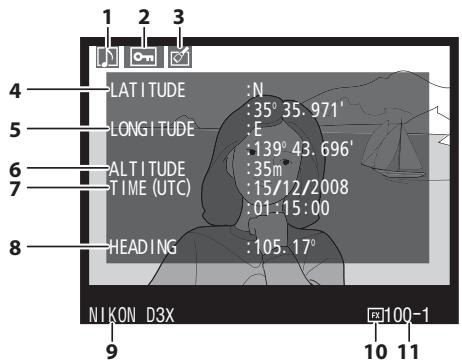
1 Icône Annotation vocale...... 248
2 Etat de la protection 244
3 Indicateur de retouche 363
4 Latitude
5 Longitude
6 Altitude
7 Temps universel coordonné (UTC)
8 Relèvement au compas²
9 Nom de l'appareil photo
10 Zone d'image 3. 60
11 Numéro du dossier-Numéro de l'image 3 293
1 Affichées uniquement si un GPS a été utilisé lors de la prise de vue (p. 221).
2 S'affiche uniquement si le GPS est équipé d'un compas électronique.
3 Affiche en jaune si le [Format DX (24× 16) ] ou [5:4(30× 24)] etait selectionné pour l'option [Zone d'image] (p. 60) dans le menu Prise de vue.

■ Présentation des données
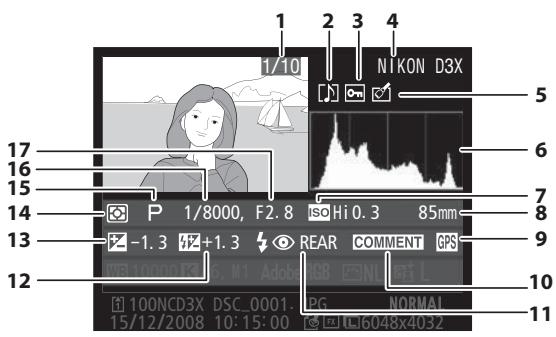
1 Nombre de vue/ nombre total d'images
2 Icône Annotation vocale...... 248
3 Etat de la protection. 244
4 Nom de l'appareil photo
5 Indicateur de retouche 363
6 Histogramme indiquant la répartition des tons dans l'image (p. 233). L'axe horizontal correspond à la luminosité du pixel et l'axe vertical au nombre de pixels de chaque luminosité dans l'image.
7 Sensibilité ISO 1 104
8 Focale. 386
9 Indicateur de données GPS.....221
10 Indicateur de legende des images 350
11 Mode flash 194
12 Correction du flash
13 Correction d'exposition 128
14 Méthode de mesure............ 110
15 Mode d'exposition. 112
16 Vitesse d'obturation..... 116, 120
17 Ouverture 118, 120

1 Affichée en rouge si la photo a eté prise avec le contrôle automatique de la sensibilité ISO activé.
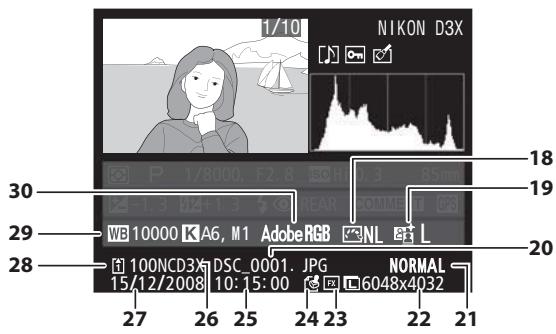
18 Optimisation d'image 162
19 D-Lighting actif 181
20 Nom de fichier 296
21 Qualité d'image. 66
22 Taille d'image 70
23 Zone d'imaget 60
24 Indicateur d'authentication des images 356
25 Heure d'enregistrement. 40
26 Nom du dossier. 293
27 Date d'enregistrement 40
28 Numero d'emplacement 42
29 Balance des blancs. 140
Température de couleur. 147
Réglage précis de la balance des blancs. 143
Pré-réglage manuel. 148
30 Espace colorimétrique.......183
2 Affiche en jaune si le [Format DX (24× 16) ] ou [5:4(30× 24)] etait selectionné pour l'option [Zone d'image] (p. 60) dans le menu Prise de vue.

Affichage de plusieurs images : visualisation par planched'imagettes
Pour afficher vos images par «planche-contact» de quatre ou neuf vues, appuyez sur la commande et faites pivoter la molette de commande principale.

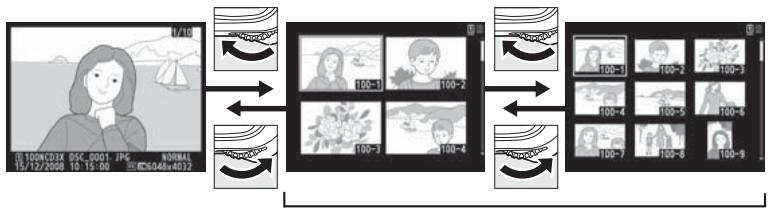
Visualisation plein écran
Visualisation par planche d'imagettes

Vous pouvez effectuer les opérations suivantes lorsque les imagettes sont affichées :
| Pour | Utiliser | Description |
| Modifier le nombre d'images affichées | + | Appuyez sur la commande et faites pivoter la molette de commande principale vers la gauche pour afficher une, quatre ou neuf images par page. |
| Passer à la visualisation plein écran | Appuyez sur le bouton central du sélecteur multidirectionnel pour passer alternatively de la visualisation plein écran à celle des imagettes. | |
| Mettre en surbrillance des images | Utilisez le sélecteur multidirectionnel pourCHOir la visualisation en mode plein écran, la fonction Loupe (p. 243) ou l'effacement (p. 245). | |
| Faire défilé les images par page | + | Appuyez sur la commande et faites pivoter la molette de commande secondaire pour faire défilé les images page par page. |
| Effacer la photo en surbrillance | + | Pour plus d'informations, voir page 245. |
| Enregistrer/lire une annotation vocale | + | Pour plus d'informations, voir page 248. |
| Modifier l'état de protection de la photo en surbrillance | + | Pour plus d'informations, voir page 244. |
| Afficher les images sur d'autres cartes mémoire | + | Lorsque deux cartes mémoire sont prsentes dans l'appareil,CHOisissez la carte mémoire à partir de laquelle les photos sont visualisées (p. 228). |
| Revenir au mode de prise de vue | / | Le moniteur s'éteint. Les photos peuvent être prises immédiatement. |
| Afficher les menus | MENU | Pour plus d'informations, voir page 277. |
Informations complémentaires
Pour plus d'informations sur le besoin de la fonction du bouton central du sélecteur multidirectionnel, reportez-vous au réglage personnelisé f1 [Bouton central du sélecteur] (p. 331).
Regarder de plus après : fonction Loupe
Appuyez sur la commande et actionnez la molette de commande principale vers la droite pour effectuer un zoom avant sur l'image affichée en mode de visualisation plein écran ou sur l'image en surbrillance dans la planche d'imagettes.
Yououpouvezeffectuerlesopérationssuivanteslorsquelezoomestapplique:
| Pour | Utiliser | Description |
| Effectuer un zoom avant ou un zoom arrière | + | Appuyez sur la commande pour afficher la zone d'affichage de la vue sur laquelle est appliquée le zoom avant. Tout en maintainant la commande enfoncée, vous pouvez faire pivoter la molette de commande principale pour contrôler la taillie de la vue: vers la gauche pour effectuer un zoom arrêté, vers la droite pour effectuer un zoom avant des images au format 24 × 36 (2:3) jusqu'à 27 × (grandes images), 20 × (images moyennes) ou 13 × (petites images). Relâchéz la commande pour agrandir la zone sélectionnée à la taillie du moniteur. |
| Visualiser d'autres zones d'une même image | + | Utilisez le/selecteur multidirectionnel pour visualiser la zones non visible sur le moniteur. Maintenez le/selecteur multidirectionnel enfoncé pour accéderrapidement à d'autres zones de l'image. |
| Afficher d'autres images | Tournez la molette principale de commande pour visualiser la même zone sur d'autres images, en conservant le même facteur de zoom. | |
| Modifier l'état de la protection | - | Pour plus d'informations, voir page 244. |
| Revenir au mode de prise de vue | / | Le moniteur s'éteint. Les photos peuvent être prises immédiatement. |
| Afficher les menus | MENU | Pour plus d'informations, voir page 277. |
Protection des photos contre leur effacement
En mode Visualisation plein écran, Loupe et Visualisation par planche d'imagettes, utilisez la commande On pour protégger vos photos contre toute suppression accidentelle. Les fichiers protégés ne peuvent pas etre effacés par la commande ou l'option [Effacer] du menu Visualisation. Remarque : les images protégées sont supprimées en cas de formatage de la carte mémoire (pp. 45, 347). Pour protégger une photographie, procédez comme suit :
1 Sélectionnez une image
Affichez l'image en mode Visualisation plein écran ou Loupe, ou mettez-la en surbrillance dans la planche des imagettes.
2 Appuyez sur la commande O-n.
La photo apparait marquee de l'icône. Pour supprimer la protection d'une photo afin de pouvoir l'effacer, affichez la photo ou mettez-la en surbrillance dans la planche des imagettes, puis appuyez sur la commande O.
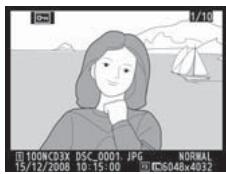
Annotations vocales
Les modifications apportées à l'etat de protection des images s'appliquent également aux annotations vocales évientuelles enregistrées avec les images. L'etat d'écrasement de l'annotation vocale ne peut pas être définie séparation.
Suppression de la protection de toutes les images
Pour supprimer la protection de toutes les images contenues dans le ou les dossiers actuellement sélectionnés dans le menu [Dossier de visualisation], appuyez simultanément sur les commandes et pendant environ deux secondes.
Effacement de photos individuelles
Pour effacer la photo affichée en mode Visualisation plein écran ou la photo mise en surbrillance dans la liste des imagettes, appuyez sur la commande . Les photos effacées ne peuvent plus être récapurées.
1 Sélectionnez une image.
Affichez l'image ou mettez-la en surbrillance dans la planche des imagettes.
2 Appuyez sur la commande
Une boîte de dialogue de confirmation apparait.
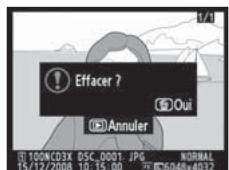
Visualisation plein écran
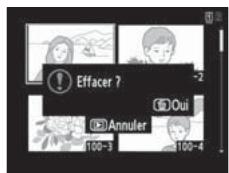
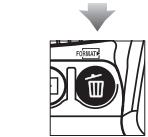
Visualisation par planche d'imagettes
Pour effacer la photo, appuyez de nouveau sur la commande 口 Pour quitter sans effacer la photo, appuyez sur la commande 口

Annotations vocales
Si une annotation vocale a ete enregistrree avec l'imagse selectionnee, la boite de dialogue de confirmation affichee a droite s'affiche lorsque la commande est enfoncée.
- [Image/son]: Sélectionnez cette option et appuyez sur la commande où pour effacer à la fois la photo et l'annotation vocale.
- [Son seulement]: sélectionnez cette option et appuyez sur la commande pour effacer uniquement l'annotation vocale.
Pour quitter sans effacer d'annotation vocale ou de photo, appuyez sur l
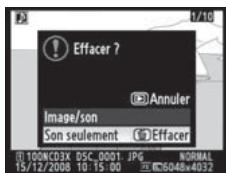
Informations complémentaires
Pour effacer plusieurs photos, utilisez l'option [Effacer] du menu Visualisation (p. 281). L'option [Après effacement] du menu Visualisation déterminée si après l'effacement d'une image, l'image suivante ou précédente est affichée (p. 287).

Annotations vocales
- Enregistrement et visualisation
L'appareil photo est équipé d'un microphone intégré, qui permet d'ajouter des annotations vocales aux photos. Les annotations vocales peuvent être lues par le biais du haut-parleur intégré de l'appareil photo.
Enregistrement des annotations vocales . p. 248
Lecture des annotations vocales. p. 253

247
Enregistrement des annotations vocales
Vous pouvez ajouter aux photos des annotations vocales n'excedant pas soixante secondes à l'aide du microphone intégré.
Préparation de l'appareil photo en vue de l'enregistrement
Avant d'enregistrer des annotations vocales,CHOISSEZ les options souhaitees pour les options [Annotation vocale] (p. 248), [Ecrasement annotation vocale] (p. 249) et [Commande Annotation vocale] (p. 249) dans le menu Configuration.
■ Annotation vocale
Cette option détermine si les annotations vocales sont enregistrées automatiquement ou manuellement. Les options suivantes sont disponibles :
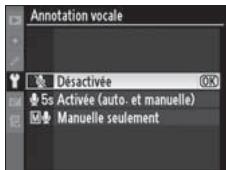
| Option | Description | |
| ♀ | Désactivée (réglage par défaut) | Les annotations vocales ne peuvent pas être enregistrées en mode de prise de vue. |
| ♀5s | Activée (auto. et manuelle) | La sélection de cette option affiche le menu illustré sur la droite; sélectionnez la durée d'enregistrement maximale parmi 5 (par défaut), 10, 20, 30, 45 et 60 s. Excepté lorsque [Activé] est sélectionné pour [Affichage des images] dans le menu Visualisation (p. 287), l'enregistrement démarre lorsque le déclencheur est reliqué suite à la prise de vue. Il se termine lorsque la commande ♀ est sollicitée ou au bout de la durée d'enregistrement spécifique. |
| M♀ | Manuelle seulement | Il est possible d'enregister une annotation vocale pour la photo la plus récente en appuyant sur la commande ♀ et en la maintainant enfonnée (p. 250). |
Écrasement annotation vocale
Cette option détermine si l'annotation vocale de la photo la plus récente peut être écrasée lorsque l'appareil photo est en mode de prise de vue. Les options suivantes sont disponibles :
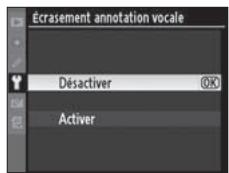
| Option | Description |
| Désactiver (par défaut) | Il est impossible d'enregistrer une annotation vocale en mode de prise de vue s'il en existe déjà une pour l'image la plus récente. |
| Activer | Une annotation vocale peut être enregistrée en mode de prise de vue même s'il en existe déjà une pour l'image la plus récente (p. 250). L'annotation existante sera supprimée et replacée par la nouvelle annotation. |
Commande Annotation vocale
Cette option contrôle l'enregistrement manuel. Les options suivantes sont disponibles :
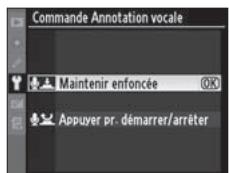
| Option | Description | |
| ♣♣ | Maintenir enforcée (par défaut) | L'annotation vocale est enregistrée tant que la commande Ⓞ est maintainue enforcée. L'enregistrement se termine automatiquement au bout de 60 s. |
| ♣♣ | Appuyer pr. démarrer/ arrêté | L'enregistrement début lorsque la commande Ⓞ est sollicitée une première fois et il se termine lorsqu'elle est sollicitée à nouveau. L'enregistrement se termine automatiquement au bout de 60 s. |

Annotation VOCALE
L'option selectionnée pour [Annotation vocale] est signalée par une icône sur l'écran de contrôle arrière.
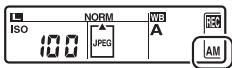
Activée (auto. et manuelle)
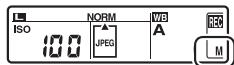
Manuelle seulement
Enregistrement automatique (Mode de prise de vue)
Si [Activée (auto. et manuelle)] est sélectionnée pour [Annotation vocale] (p. 248), une annotation vocale est ajoutée à la première photo prise à la fin de la prise de vue. L'enregistrement se termine lorsque la commande est sollicitée ou au bout de la durée d'enregistrement spécifique.
Enregistrement manuel (Mode de prise de vue)
Si [Activée (auto. et manuelle)] ou [Manuelle seulement] est seLECTIONnée pour [Annotation vocale] (p. 248), il est possible d'enregistrer une annotation vocale pour la dernière photo en sollicitant et en maintainant enfoncée la commande . Une annotation vocale est enregistrée tant que la commande est maintainue enfoncée (la press doit durer au minimum une seconde).
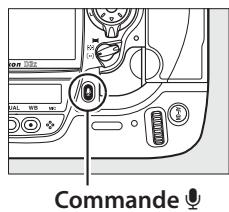
Enregistrement automatique
Les annotations vocales ne sont pas enregistrées automatiquement si [Activé] a été sélectionné pour l'options [Affichage des images] (p. 287) du menu Visualisation. Une annotation vocale peut toute fois être ajoutée à la photo affichée pendant l'affichage des images même si [Désactivée] a été sélectionné pour l'options [Annotation vocale] du menu Configuration.
Emplacement 2
Lorsque deux cartes mémoire sont représentes dans l'appareil et si [Sauvegarde] ou [RAW empl. 1-JPEG empl. 2] (p. 72) est sélectionné pour l'options [Emplacement 2] du menu Prise de vue, les annotations vocales sont associées aux images enregistrées sur la carte mémoire de l'emplacement 1.
Mode de visualisation
Pour ajouter une annotation vocale à la photo actuellément affichée en mode Visualisation plein écran ou la photo mise en surbrillance dans la liste des imagettes (p. 226):
1 Choisissez une photo.
Affichez ou mettez en surbrillance la photovoie. Une seule annotation vocale peut etre enregistrree par image ; il est impossible d'enregistrer des annotations vocales supplémentaires pour les images déjà marqueees par I'icô
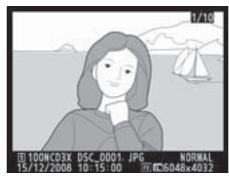
2 Maintenez enfoncée la commande 山
Une annotation vocale est enregistrée tant que la commande est maintainue enforcée (la pression sur la commande doit durer au minimum une seconde).
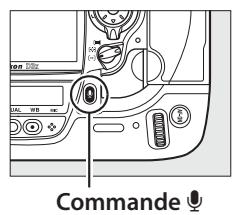
Pendant l'enregistrement
Pendant l'enregistrement, les icônes de l'écran de contrôle arrière clignotent. Un chronomètre sur l'écran de contrôle arrière indique la longueur d'annotation vocale restant à enregistrer (en secondes).
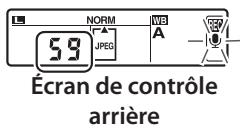

En mode de visualisation, une icône s'affiche sur le moniteur pendant l'enregistrement.
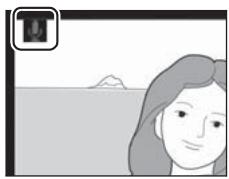
Interruption de l'enregistrement
L'enregistrement se termine automatique dans les cas suivants :
- La commande MENU est sollicitée pour afficher les menus.
- La commande est sollicitée.
Le déclencheur est enforcé à mi-course. - L'appareil photo est mis hors tension.
Pour les photographies en mode intervallomètre, l'enregistrement s'arrête automatiquement environ deux secondes avant la prise de la photo suivante.
Apures l'enregistrement
Si une annotation vocale a ete enregistrree pour la photo la plus recente, une icone est affichee sur I'ecran de controle arriere.
Écran de contrôle arrêté
Si une annotation vocale existe pour la photo actuellément selectionnée en mode de visualisation, une icône [ ] apparait sur le moniteur.
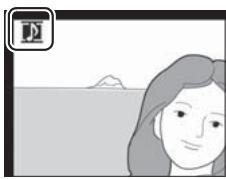
Noms des fichiers d'annotation vocale
Les annotations vocales sont stockées sous la forme de fichiers WAV sous des noms du type « xxxnnnnn.WAV», où « xxxnnnnn » est le nom de fichier copié d'après l'image associée à l'annotation vocale. Par exemple, l'annotation vocale de l'image « DSC_0002.JPG » serait enregistrée dans le fichier « DSC_0002.WAV». Les noms de fichier des annotations vocales sont visibles sur un ordinateur.

Lecture des annotations vocales
Les annotations vocales peuvent etre lues par l'intermediaire du haut-parleur integre a I'appareil photo lorsque I'image associée est consultee en mode de visualisation plein ecran ou mise en surbrillance dans la planche d'imagettes (p. 226, 242). La presence d'une annotation vocale est signale par une icone I
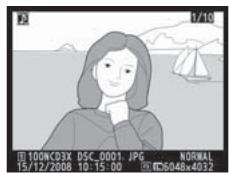
| Pour | Appuyez sur | Description |
| Lancer/ arrêté la lecture | \(\text{串}\) | Appuyez sur ↓ pour commencer la lecture. La lecture se termine lorsque vous appuyez à nouveau sur la commande ↓ ou lorsque la fin de l'annotation vocale est atteinte. |
| Supprimer une annotation vocale | \(\square\) | Une boîte de dialogue de confirmation apparait. Appuyez sur ▲ ou sur ▼ pourmettre en surbrillance une option, appuyez sur ∥ pour la sélectionner. [Image/son] : Supprime à la fois la photo et l'annotation vocale. [Son seulement] : Supprime l'annotation vocale uniquement. Pour quitter sans supprimer l'image ni l'annotation vocale, appuyez sur la commande ▶. |

Interruption de la lecture
La lecture se termine automatique dans les cas suivants :
- La commande MENU est sollicitée pour afficher les menus.
- Le moniteur est mis hors tension par la commande ou par une pression à mi-course sur le déclencheur.
- L'appareil photo est mis hors tension.
- Une autre image est sélectionnée.
Options de lecture des annotations
vocales
L'option [Sortie audio] du menu
Configuration détermine si les annotations vocales sont lues par l'intémédiaire du haut-parleur intégré à l'appareil photo ou par le biais d'un pérophérique connecté à l'appareil photo par un cable HDMI ou audio/véo. Si le son passé par le haut-parleur intégré, l'option [Sortie audio] contrôle également le volume de lecture.
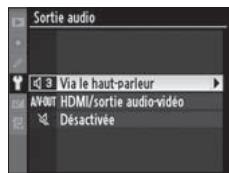
| Option | Description | |
| ☐ | Via le haut-parleur (par défaut) | Les annotations vocales sont lues par le biais du haut-parleur intégré. La sélection de cette option affiche le menu illustré à droite. Appuyez sur ▲ ou sur ▼ pour modifier le volume. Un signal sonore retentit lorsque l'option est sélectionnée. Appuyez sur ◎ pour effectuer une sélection et revenir au menu Configuration. |
| AN/OUT | HDMI/sorting audio-video | Envoie le signal de sortie audio à un terminal HDMI ou A/V-OUT. |
| ☒ | Déactivée | Les annotations vocales ne sont pas lues. Une icône ☑ s'affiche lorsque la photo pour laquelle une annotation vocale existe est affichée sur le moniteur. |

Connexions
- Connexion aux périhériques externes
Ce chapitre explique comment copier les photos prises sur un ordinateur, les imprimer et les visualiser sur un écran de télévision.
Connexion à un ordinateur . p. 256
Connexion USB directe. p. 258
Réseaux sans fil et Ethernet. p. 261
Impression de photos.. p. 262
Connexion USB directe. p. 263
Visualisation de photos sur une TV .p. 274
Péripériques de définition standard . p. 274
Péripériques haute définition. p. 276

Connexion à un ordinateur
Cette section indique comment connecter l'appareil photo à un ordinateur à l'aide du cable USB UC-E4 fourni. Une fois l'appareil photo connecté, le logiciel Nikon Transfer (fourni) ou éventuellesment le logiciel Camera Control Pro 2 de Nikon peut être utilisé pour copier les photos sur l'ordinateur ou contrôleur l'appareil photo à distance.
V Connexion des câbles
Assurez-vous que l'appareil photo est hors tension avant de brancher ou de débrancher les cables d'interface. Ne force pas et ne tentez pas d'insérer les connecteurs en bias.
Camera Control Pro 2
Camera Control Pro 2 (disponible séparément, p. 391) permet de contrôle l'appareil photo à partir d'un ordinateur. Avant de connecter l'appareil photo, réglez son option [USB] (p. 257) sur [MTP/PTP]. Tant que Camera Control Pro 2 est en cours d'exécution, la mention « P C » apparaît sur l'écran de contrôle supérieur.
Avant de connecter l'appareil photo
Installes le logiciel nécessaire à partir du CD d'installation fourni (voir le Guide d'installation pour plus d'informations). Pour éviter toute interruption du transfert des données, vérifie que l'accumulateur de l'appareil photo est complètement charge. En cas de doute, rechargez l'accumulateur avant le transfert ou utilisez un adaptateur secteur EH-6 (vendu séparation).
Avant de connecter l'appareil photo, sélectionnez l'options [USB] du menu Configuration de l'appareil photo (p. 352) etCHOisissez une option USB à partir de [MTP/ PTP] (par défaut) et [Stockage de masse] comme décrit ci-après.
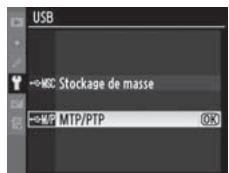
| Système d'exploitation* | Nikon Transfer | Camera Control Pro 2 |
| • Windows Vista Service Pack 1 (éditions 32 bits Édition Familiale Basique/Édition Familiale Premium/Professionnel/Enterprise/Intégrale) • Windows XP Service Pack 3 (Edition Familiale/Professionnel) | Choisissez [MTP/PTP] ou [Stockage de masse] | Choisissez [MTP/PTP] |
| Mac OS X (version 10.3.9, 10.4.11, ou 10.5.5) |
- Consultez les sites Web indiqués à la page xxiv pour prendre connaissance des dernières informations sur les systèmes d'exploitation pris en charge.

Connexion USB directe
Branchez l'appareil photo à l'aide du cable USB UC-E4 fourni.
1 Sélectionnez une option USB.
Avant de connecter l'appareil photo à l'ordinateur, Sélectionnez l'options correcte pour l'élement [USB] dans le menu Configuration de l'appareil photo (p. 257).
2 Mettez l'appareil photo hors tension.
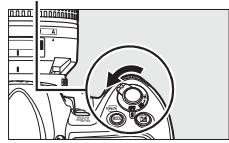
Commutateur marche-arrêt
3 Mettez l'ordinateur sous tension.
Mettez l'ordinateur sous tension et attendez son démarrage complet.
4 Branchez le cable USB.
Branchez le cable USB comme illustré. Ne force pas et ne tentez pas d'insérer les connecteurs en biais.

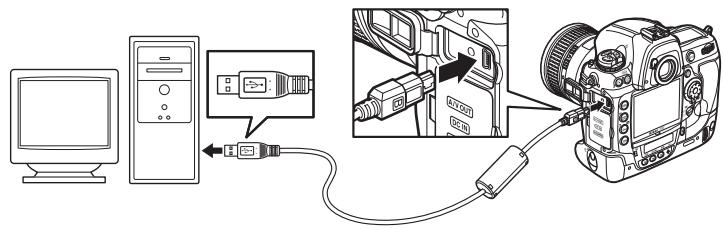

AttachepourcableUSB
Pour éviter la déconnexion involontaire du cable, fixez l'attache comme illustré.


Hubs USB
Connectez l'appareil directement à l'ordinateur; ne connectez pas le cable via un hub USB ou via le clavier.

Mettez l'appareil photo sous tension.
Si [Stockage de masse] est sélectionné pour [USB] (p. 257), PC s'affiche sur les écrans de contrôle et dans le viseur, et l'indicateur de connexion au PC clignote sur l'écran de contrôle supérieur. Les affichages de l'appareil photo ne changent pas si [MTP/PTP] est sélectionné.
Commutateur marche-arrêt
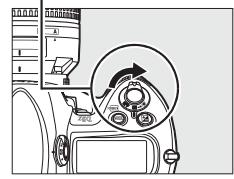
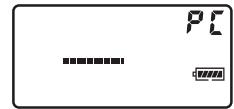
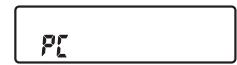
PC

Transfrez les photos.
Transférrez les photos vers l'ordinateur comme décrit dans l'aide en ligne de Nikon Transfer. Pour afficher l'aide en ligne, démarrez Nikon Transfer et Sélectionnez [Aide Nikon Transfer] dans le menu [Aide] de Nikon Transfer.


Pendant le transfert
N'eteignez pas l'appareil photo ou ne débranchez pas le cable USB pendant le transfert.
7 Mettez l'appareil photo hors tension.
Si [MTP/PTP] est sélectionné pour [USB], l'appareil photo peut être mis hors tension et le cable USB peut être débranché une fois le transfert terminé. Si [Stockage de masse] est sélectionné, l'appareil photo doit d'abord être retire du système, comme déscrit ci-dessous.
Windows Vista
Cliquez sur l'icone « Retirer le périphérique en toute sécurité » ( ) dans la barre des tâches et
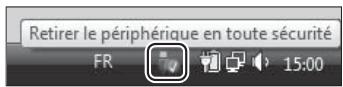
séléctionnez [Retirer Périphérique de stockage de masse USB] dans le menu qui apparait.
Windows XP Édition Familiale / Windows XP Édition Professionnel)
Cliquez sur l'icone « Retirer le périphérique en toute sécurité » ( ) dans la barre des tâches et
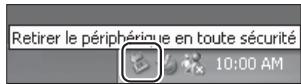
séléctionnez [Retirer Périphérique de stockage de masse USB] dans le menu qui apparait.
Mac OS X
Faites glisser le volume de l'appareil photo (« NIKON D3X ») dans la corbeille.
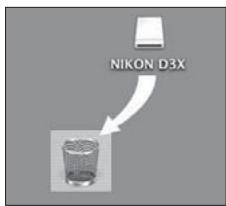

Réseaux sans fil et Ethernet
Si le système de communication sans fil WT-4 est connecté, il est possible de transférer ou d'imprimer les photos via des réseaux sans fil ou Ethernet et de contrôle l'appareil photo depuis n'importe quel ordinateur réseau executant Camera Control Pro 2 (disponible séparation). Le système de communication WT-4 peut être utilisé dans les modes suivants:
| Mode | Fonction |
| Mode de transfert | Transfert des photos nouvelles ou existantes vers l'ordinateur ou le serveur FTP. |
| Mode de sélection imagettes | Affichage des photos sur l'écran de l'ordinateur avant des transférer. |
| Mode PC | Contrôle de l'appareil photo depuis l'ordinateur utilisant Camera Control Pro 2 (disponible séparément). |
| Mode d'impression | Impression des photos JPEG sur l'imprimante connectée à l'ordinateur réseau. |
Pour plus d'informations, reportez-vous au Manuel de l'utilisateur du WT-4. Veillez à mettre à jour la première version du firmware (microprogramme) du WT-4 et du logiciel fourni.
USB
Selectionnez [MTP/PTP] pour l'option [USB] de l'appareil (p. 257) avant de connecter un système de communication sans fil WT-4.

WT-4A/B/C/D/E
La principale différence entre WT-4 et WT-4A/B/C/D/E réside dans le nombre de canaux pris en charge ; sauf indication contraire, toutes les références au système de communication WT-4 s'appliquent également au système WT-4A/B/C/D/E.
Impression de photos
Vous pouvez imprimer vos photos en utilisant l'une des méthodes suivantes :
- Connectez l'appareil photo à une imprimante et imprimez vos photos JPEG directement depuis l'appareil photo (p. 263).
- Insérez la carte mémoire de l'appareil photo dans une imprimante équipée d'un logement pour carte (pour plus d'informations, reportez-vous au manuel de l'imprimante). Si l'imprimante prend en charge la norme DPOF (p. 440), vous pouvez sélectionner les photos à imprimer à l'aide de l'options [Réglage d'impression (DPOF)] (p. 272).
- Apportez la carte mémoire de l'appareil photo chez un photographe ou dans un laboratoire d'impression numérique. Si le laboratoire prend en charge la norme DPOF (p. 440), vous pouvez selectionner les photos à imprimer à l'aide de l'options [Réglage d'impression (DPOF)] (p. 272).
- Imprimez les photos JPEG sur une imprimante connectée à un ordinateur réseau à l'aide du système de communication sans fil WT-4 (disponible séparément, voir le manuel du système WT-4 pour plus de détails).
- Transférrez les images (p. 256) et imprimez-les à partir d'un ordinateur à l'aide de ViewNX (fourni) ou de Capture NX 2 (disponible séparément; p. 391). Remarque: il s'agit de la seule méthode disponible pour imprimer des images au format RAW (NEF).

Photos au format TIFF
Il est possible d'imprimer les photos au format TIFF à partir d'un ordinateur. Certains services d'impression numérique prennten parfois en charge le format TIFF ; vérifie cela auprès du service.
Connexion USB directe
Si l'appareil photo est branché à une imprimante PictBridge via le cable USB fourni, vous pouvez imprimer directement les images JPEG sélectionnées à partir de l'appareil photo.
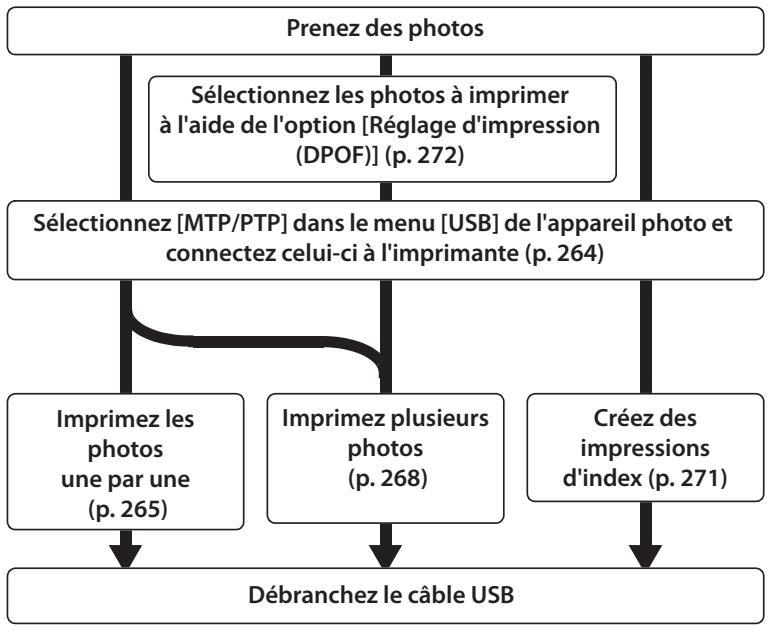
Hubs USB
Connectez l'appareil directement à l'ordinateur; ne connectez pas le cable via un hub USB ou via le clavier.

Impression via une connexion USB directe
Assurez-vous que l'accumulateur est chargé complètement ou utilisez un adaptateur secteur EH-6 en option. S'il s'agit de photos à imprimer via une connexion USB directe, réglez [Espace colorimétrique] sur [sRVB] (p. 183).
■ Connexion de l'imprimante
Branchez l'appareil photo à l'aide du cable USB UC-E4 fourni.
1 Sélectionnez [MTP/PTP].
Si I'option [USB] dans le menu Configuration de l'appareil photo n'indique plus le parametre par défaut [MTP/PTP], affichez le menu [USB] et selectionnez [MTP/PTP] (p. 257).
![NIKON D3X - Sélectionnez [MTP/PTP]. - 1](/content/2024/12/323531/images/35710bf94e6cbb6213a05b5482dc9bc04819d055f07818c66f3e4170a3fc3b6b.jpg)
2 Mettez l'appareil photo hors tension.
3 Branchez le cable USB.
Mettez l'imprimante sous tension et branche le cable USB comme illustré. Ne forcez pas et ne tentez pas d'insérer les connecteurs en biais.
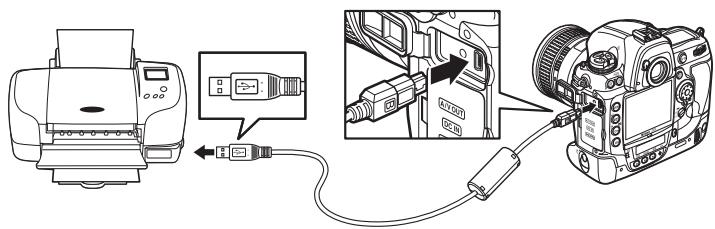
4 Mettez l'appareil photo sous tension.
Un écran de bienvenue apparait sur le moniteur, suivi de l'écran de visualisation PictBridge.

①
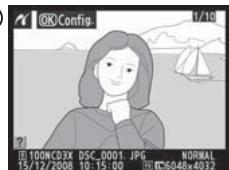
2
Impression vue par vue
1 Sélectionnez une image.
Appuyez sur ou pour visualiser d'autres photos ou appuyez sur la commande et faites pivoter la molette de commande principale vers la
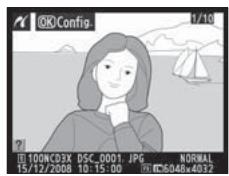
droite pour effectuer un zoom avant sur la vue selectionnée (p. 243). Appuyez sur la commande 四 pour revenir au mode de visualisation plein écran. Pour afficher six photos à la fois, appuyez sur le bouton central du/selecteur multidirectionnel. Utilisez le/selecteur multidirectionnel pour désirer vos photos ou appuyez à nouveau sur le bouton central du/selecteur pour afficher la photo en surbrillance en plein écran.
2 Affichez les options d'impression.
Appuyez sur @ pour afficher les options d'impression PictBridge.
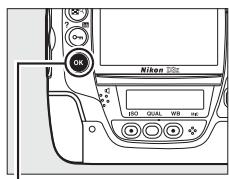
Commande
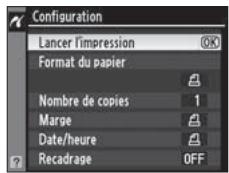

3 Réglez les options d'impression.
Appuyez sur ou sur pourmettre ensurbrillance une option,appuyez sur pour la selectionner.
| Option | Description | |
| Format du papier | Le menu illustré à droite s'affiche. Appuyez sur ▲ ou sur ▼ pourCHOISIR le format du papier (pour imprimer au format de papier par défaut de l'imprimaTE actuelle, sélectionnez [Réglage de l'imprimaTE]), puis appuyez sur ⊙ pour confirmer vosuresélection et revenir au menu précesspond. | Format du papier □Réglage de l'imprimante 053 3.5' x 5' 5' x 7' A4 |
| Nombre de copies | Le menu illustré à droite s'affiche. Appuyez sur ▲ ou sur ▼ pourCHOISIR le nombre de copies (maximum 99), puis appuyez sur ⊙ pour confirmer vosuresélection et revenir au menu précesspond. | Nombre de copies □Réglage de l'imprimante 053 3.5' x 5' 5' x 7' A4 |
| Marge | Le menu illustré à droite s'affiche. Appuyez sur ▲ ou ▼ pourCHOISIR le style d'impression, à savoir [Réglage de l'imprimaTE](réglage par défaut de l'imprimaTE actuelle), [Imprimer avec marge](impression de la photo avec une cordure blanche) ou [Sans marge], puis appuyez sur ⊙ pour confirmer vosuresélection et revenir au menu précesspond. | Marge □Réglage de l'imprimante 053 3.5' x 5' 5' x 7' A4 |
| Date/heure | Le menu illustré à droite s'affiche. Appuyez sur ▲ ou ▼ pourCHOISIR [Réglage de l'imprimaTE](réglage par défaut de l'imprimaTE actuelle), [Imprimer la date/l'heure] (impression avec date et heures de l'enregistrement) ou [Sans date/heure], puis appuyez sur ⊙ pour confirmer vosuresélection et revenir au menu précesspond. | Date/heure □Réglage de l'imprimante 053 3.5' x 5' 5' x 7' A4 |
| Option | Description |
| Recadrage | Le menu illustré à droite s'affiche. Pour quitter sans recadrer la photo, mettez en surbrillance [Aucun recadrage], puis appuyez sur ©. Pour recadrer la photo, mettez en surbrillance [Recadrer] et appuyez sur ▷. |
| Si [Recadrer] est sélectionné, la boîte de dialogue illustrée à droite s'affiche. Faites pivoter la molette de commande principale vers la droite pour agrandir la taille du cadre ou vers la gauche pour la réduire. Choisissez la position du recadrage à l'aide du sélecteur multi-directionnel et appuyez sur ©. |
4 Lancez l'impression.
Pour lancer l'impression,
selectionnez l'options [Lancer
l'impression] et appuyez sur 念 Pour annuler avant la fin de
l'impression de toutes les
copies, appuyez sur 念
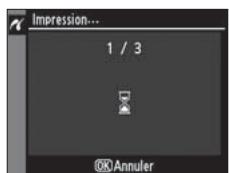
V Sélection des photos à imprimer

Les images créées avec des réglages de qualité d'image NEF (RAW) ou TIFF (RVB) (p. 66) ne peuvent pas être sélectionnées pour l'impression.
Informations complémentaires
Pour plus d'informations sur la procédure à suivre en cas d'erreur lors de l'impression, reportez-vous à la page 420.
Impression de plusieurs photos
1 Affichez le menu PictBridge.
Appuyez sur la commande MENU dans l'affichage de visualisation de Pictbridge (reportez-vous à l'objet 4, page 264).
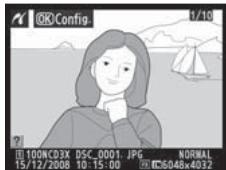
Commande MENU

2 Choisissez [Imprimer la selection] ou [Impression (DPOF)].
Mettez en surbrillance l'une des options suivantes et appuyez sur
![NIKON D3X - Choisissez [Imprimer la selection] ou [Impression (DPOF)]. - 1](/content/2024/12/323531/images/64d2e77cea06868ae1254b99ad1eadf0e3cbb4c3af979f49b80df05a3c4160af.jpg)
![NIKON D3X - Choisissez [Imprimer la selection] ou [Impression (DPOF)]. - 2](/content/2024/12/323531/images/ffac943dd30ccaf664f237d59bd1280143acc92a35cec887d1af20aa4a0431b1.jpg)
- [Imprimer la sélection] : sélectionnez les photos à imprimer.
- [Impression (DPOF)]: imprimez une commande d'impression existante créé avec l'options [Réglage d'impression (DPOF)] dans le menu Visualisation (p. 272). La commande d'impression actuelle apparait à l'étape 3.
Pour imprimer l'index de toutes les images JPEG sur la carte mémoire, Sélectionnez [Imprimer l'index]. Pour plus d'informations, reportez-vous à la page 271.
![NIKON D3X - Choisissez [Imprimer la selection] ou [Impression (DPOF)]. - 3](/content/2024/12/323531/images/ce650d7b7e3fb0495593cc79dfc6418aa993552e510684e7005bc2be4bd1e202.jpg)
3 Sélectionnez des images.
Utilisez le sélecteur
multidirectionnel pour faire défilier les photos sur la carte mémoire. Pour afficher la photo actuelle en mode plein écran, appuyez sur la commande ☑. Pour sélectionner la photo actuelle afin de l'imprimer, appuyez sur la commande O-, puis
appuyez sur ▲. La photo est
marquee avec l'icone et le nombre d'impressions est régé sur 1. Tout en maintainant la commande enforcée, appuyez sur ▲ ou ▼ afin de spécifique le nombre d'impressions (max. 99; pour déslectionner la photo, appuyez sur ▼ si le nombre d'impressions est 1). Continue jusqu'à ce que toutes les photos voulues soient sélectionnées.
Commando
4 Affichez les options d'impression.
Appuyez sur ⑧ pour afficher les options d'impression PictBridge.
Commande
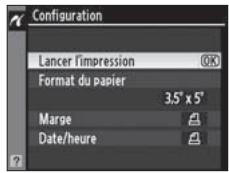

5
Réglez les options d'impression.
Appuyez sur ou sur pourmettre en surbrillance une option,appuyez sur pour la selectionner.
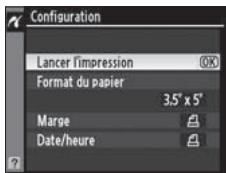
| Option | Description |
| Format du papier | Le menu des options de format du papier s'affiche (p. 266). Appuyez sur ▲ ou sur ▼ pour désirir le format du papier (pour imprimer au format de papier par défaut de l'imprimante actuelle, sélectionnez [Réglage de l'imprimante]), puis appuyez sur ◎ pour confirmer votre sélection et revenir au menu précédent. |
| Marge | Le menu des options de marge s'affiche (p. 266). Appuyez sur ▲ ou ▼ pour désirir le style d'impression, à savoir [Réglage de l'imprimante] (réglage par défaut de l'imprimante actuelle), [Imprimer avec marge] (impression de la photo avec une cordure blanche) ou [Sans marge], puis appuyez sur ◎ pour confirmer votre sélection et revenir au menu précédent. |
| Date/heure | Le menu des options de date et heures s'affiche (p. 266). Appuyez sur ▲ ou ▼ pour désirir [Réglage de l'imprimante] (réglage par défaut de l'imprimante actuelle), [Imprimer la date/l'heure] (impression avec date et heures de l'enregistrement) ou [Sans date/heure], puis appuyez sur ◎ pour confirmer votre sélection et revenir au menu précédent. |
6
Lancez l'impression.
Pour lancer l'impression, Sélectionnéz l'options [Lancer l'impression] et appuyez sur © . Pour annuler avant la fin de l'impression de toutes les copies, appuyez sur © .
#
Format du papier, Marge, Date/heure et Recadrage
Choisissez Réglage imprimante pour imprimer avec les réglages par défaut de l'imprimante. Seules les options prises en charge par l'imprimante peuvent être sélectionnées. Notez que vous pouvez constater une baisse de la qualité d'impression si des petits recadrages sont imprimés en grand format.
#
Informations complémentaires
Pour plus d'informations sur la procédure à suivre en cas d'erreur lors de l'impression, reportez-vous à la page 420.
Creation d'impressions d(index
Pour imprimer l'index de toutes les images JPEG sur la carte mémoire, Sélectionnez [Imprimer l'index] à l'étape 2 de « Impression de plusieurs photos » (p. 268). Notez que si la carte mémoire contient plus de 256 images, seules les premières 256 images seront imprimées.
1 Sélectionnez [Imprimer l'index].
Mettez en surbrillance l'option [Imprimer l'index] dans le menu PictBridge (p. 268) et appuyez sur
La boîte de dialogue de confirmation ci-contre s'affiche.
![NIKON D3X - Sélectionnez [Imprimer l'index]. - 1](/content/2024/12/323531/images/d90b3edb763dcf0c404fccb8d7e4d83477bb6d52fc738838cc92043d020ab75d.jpg)
![NIKON D3X - Sélectionnez [Imprimer l'index]. - 2](/content/2024/12/323531/images/a143cba81f6baf5866dfeb7e461d4721d2648e1ed5e0f72392bacd22f1685fbf.jpg)
![NIKON D3X - Sélectionnez [Imprimer l'index]. - 3](/content/2024/12/323531/images/77374c6f77c9eeee4af00f925b6609998a29c23433ebecb14cd384445a2a0249.jpg)
2 Affichez les options d'impression.
Appuyez sur © pour afficher les options d'impression PictBridge.
3 Réglez les options d'impression.
Choisissez les options de format de papier, de marge et de date/heure comme décrit à la page 270 (si le format de papier sélectionné est trop petit, un averissement apparait).
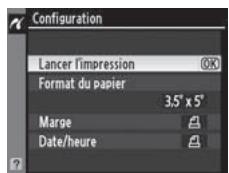

4 Lancez l'impression.
Pour lancer l'impression, mettez en surbrillance l'option [Lancer l'impression] et
appuyez sur . Pour annuler avant la fin de l'impression, appuyez sur .
■ Création d'une commande d'impression DPOF:Réglaged'impression
L'option [Réglage d'impression (DPOF)] du menu Visualisation permet de créé des « commandes d'impression » numériques pour les péripériques et les imprimantes compatibles PictBridge qui prennet en charge le format DPOF. Lorsque vous désissez [Réglage d'impression (DPOF)] dans le menu Visualisation, le menu illustré à l'étape 1 apparait.
1 Sélectionnez [Sélectionner/régler].
Mettez en surbrillance l'option [Sélectionner/régler] et appuyez sur
![NIKON D3X - Sélectionnez [Sélectionner/régler]. - 1](/content/2024/12/323531/images/11235efcc64e0f9422d9694c63a68b35e04234d85daf7fbcc1b95e14626df147.jpg)
![NIKON D3X - Sélectionnez [Sélectionner/régler]. - 2](/content/2024/12/323531/images/5abeefc918b89963169cbc2acc26d2e09a802641a2f9f1a23b49abeee8641788.jpg)
2 Sélectionnez des images.
Utilisez le selectiveur
multidirectionnel pour faire défilier les photos sur la carte mémoire. Pour afficher la photo actuelle en mode plein écran, appuyez sur la commande RQ. Pour selectionner la photo actuelle afin de l'imprimer, appuyez sur la commande O-n, puis
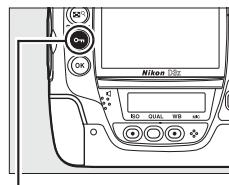
Commande O
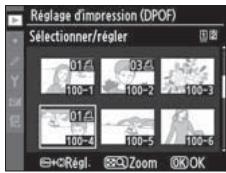
la commande O-n, puis appuyez sur . La photo est
marquee avec l'icone et le nombre d'impressions est régé sur 1. Tout en maintainant la commande enfoncée, appuyez sur ▲ ou ▼ afin de spécifique le nombre d'impressions (max. 99; pour déslectionner la photo, appuyez sur ▼ si le nombre d'impression est 1). Appuyez sur ©k lorsque toutes les photos voulues sont sélectionnées.

3 Sélectionnez les options d'impression.
Mettez en surbrillance les options suivantes comme il convient et appuyez sur pour activer ou désactiver l'option en surbrillance (pour valider la commande d'impression sans inclure ces informations,
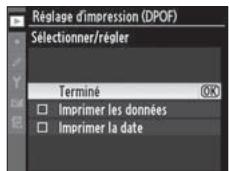
- [Imprimer les données] : Imprime la vitesse d'obturation et l'ouverture sur toutes les photos de la commande d'impression.
- [Imprimer la date]: Imprime la date d'enregistrement sur toutes les photos de la commande d'impression.
4 Validez la commande d'impression.
Mettez en surbrillance l'option [Terminé] et appuyez sur la commande @ pour valider la commande d'impression.
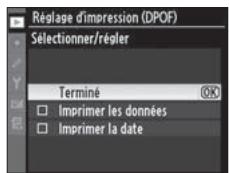
Réglage d'impression
Pour imprimer la commande d'impression actuelle lorsque l'appareil photo est connecté à une imprimante PictBridge, Sélectionnez l'options [Impression (DPOF)] dans le menu PictBridge et suivez les étapes de la rubrique « Impression de plusieurs photos » pour modifier et imprimer la commande d'impression actuelle (p. 268). Les options d'impression de données et de date DPOF ne sont pas prises en charge en cas d'impression via une connexion USB directe. Pour imprimer la date d'enregistrement sur les photos de la commande d'impression actuelle, utilisez l'options [Date/heure] de PictBridge.
L'option Réglage d'impression ne peut pas être utilisée si la carte mémoire ne contient pas l'espace suffisant pour enregistrer la commande d'impression.
Les images créées avec des réglages de qualité d'image NEF (RAW; p. 66) ne peuvent pas été sélectionnées pour l'impression à l'aide de cette option.
Les commandes d'impression risquent de ne pas s'imprimer correctement, si, après leur creation, des images sont supprimées à l'aide d'un ordinateur ou d'un autre périphérique.

Visualisation de photos sur une TV
Le cable audio/video (A/V) EG-D2 fourni permet de connecter le D3X à une télévision ou à un magnétoscope à des fins de visualisation ou d'enregistrement. Un cable HDMI (High-Definition Multimedia Interface) de type A (disponible séparément dans le commerce) peut être utilisé pour connecter l'appareil photo à des périhériques video haute définition.
Péripétriques de définition standard
Pour connecter l'appareil photo à une télévision standard :
1 Mettez l'appareil photo hors tension.
Mettez toujours l'appareil photo hors tension avant de brancher ou de débrancher le cable A/V.
2 Branchez le cable A/V fourni comme illustré.
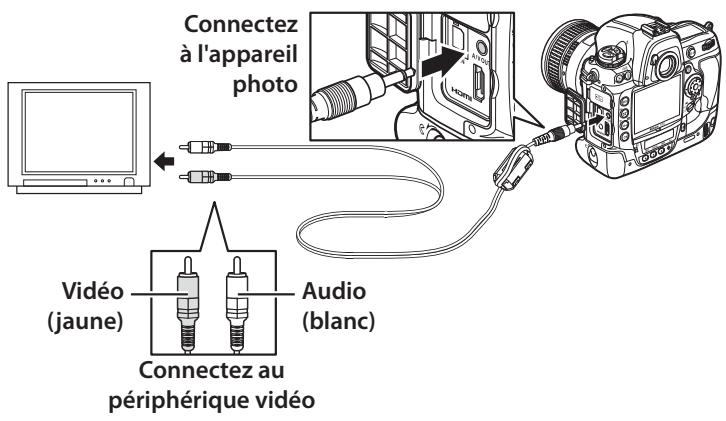
3 Réglez votre télévision sur le canal video.
4 Mettez l'appareil photo sous tension et appuyez sur la commande l
Pendant la visualisation, les images sont affichées sur le téléviseur et sur le moniteur de l'appareil photo.
Mode video (p. 348)
Assurez-vous que le standard video correspond à celui utilisé sur le péripérisque video. Notez que la résolution diminue si les images sont affichées sur un péripérisque PAL.
Visualisation sur la télévision
L'utilisation d'un adaptateur secteur EH-6 (vendu séparation) est recommende pour les visualisations prolongées. Lorsque l'adaptateur EH-6 est connecté, le dél d'extinction du moniteur de l'appareil photo est réglé sur dix minutes et les systèmes de mesure ne sont plus arrêtés automatiquement. Notez que les bords de l'image peuvent ne pas être visibles lorsque les photos sont visualisées sur un écran de télévision.
Sortie audio (p. 254)
Réglez [HDMI/sortie audio-video] de façon à生存 ou enregistrer les annotations vocales sur le périphérique video.
Diaporamas
L'option [Diaporama] du menu Visualisation peut être utilisée pour la visualisation automatisée (p. 288).

Périphériques haute définition
L'appareil photo peut être connecté à des périphériques HDMI à l'aide d'un cable HDMI de type A (disponible séparément dans le commerce).
1 Mettez l'appareil photo hors tension.
Mettez toujours l'appareil photo hors tension avant de brancher ou de débrancher le cable HDMI.
2 Branchez le cable HDMI comme illustré.
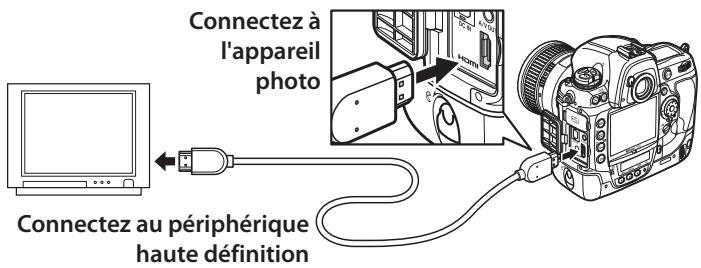
3 Réglez le périphérique sur un canal HDMI.
4 Mettez l'appareil photo sous tension et appuyez sur la commande l
Pendant la visualisation, les images sont affichées sur l'écran du moniteur ou du téléviseur haute définition. Le moniteur de l'appareil photo reste étant.
HDMI (p. 348)
Avec le réglage par défaut [Automatique], l'appareil photo sélectionne automatiquement le format HDMI approprié à votre périphérique haute définition. Vous pouvez désirir le format HDMI à l'aide de l'options [HDMI] du menu Configuration (p. 348).
Guide des menus
Ce chapitre déscrit les options des différents menus de l'appareil photo.
Menu Visualisation: gestion des images .p. 278
Menu Prise de vue: options de prise de vue. p. 290
Réglages personnalisés : réglage précis des paramètres de l'appareil photo ..... p. 302
Menu Configuration: configuration de l'appareil photo. p. 346
Menu Retouche: creation de copies retouchées p. 363
Menu personnelise: creation d'un Menu personnelise . p. 376

277
- Menu Visualisation : gestion des images
Le menu Visualisation contient les options repertoriées ci-après. Pour plus d'informations sur l'utilisation de ce menu, reportez-vous au « Cours : Menu de l'appareil photo » (p. 26).
| Option | Voir page |
| Effacer | 281 |
| Dossier de visualisation | 281 |
| Cacher les images | 281 |
| Options d'affichage | 282 |
| Copier des image(s) | 283 |
| Affichage des images | 287 |
| Après effacement | 287 |
| Rotation des images | 287 |
| Diaporama | 288 |
| Réglage d'impression (DPOF) | 289 |

Sélection de plusieurs photos
Pour sélectionner plusieurs photos et leur appliquer la fonction [Effacer] (p. 281), [Cacher les images] (p. 281), [Réglaged'impression (DPOF)] (p. 272) ou impression directe (p. 268):
1 Mettez une image en surbrillance.

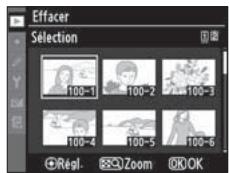
Pour afficher la photo mise en surbrillance en plein écran, maintenez enforcée la commande R.
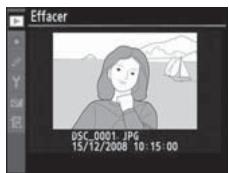
Lorsque deux cartes mémoire sont présentes dans l'appareil, sélectionnez un emplacement en maintenant la commande enfoncée et en appuyant sur .Le menu ci-contre s'affiche (p.228) mettez en surbrillance I'emplacement souhaité et appuyez sur 念
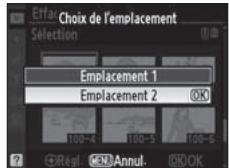
2 Appuyez au centre du sélecteur multidirectionnel pour selectionner l'image en surbrillance.
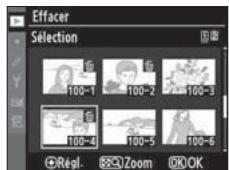
Les images selectionnées sont marquées d'une icône.

Lorsque vous sélectionnez des images pour les imprimer, appuyez sur la commande O-n, puis sur ou pour désirir le nombre de copies.
3 Repétez les étapes 1 et 2 pour selectionner d'autres images.
Pour désélectionner une image, mettez-la en surbrillance et appuyez sur le bouton central du sélecteur multidirectionnel.
4 Appuyez sur © pour terminer l'opération.
Une boîte de dialogue de confirmation apparait. Mettez [Oui] en surbrillance, puis appuyez sur ©K.
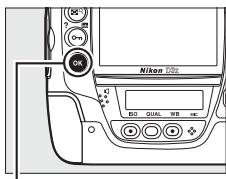
Commande
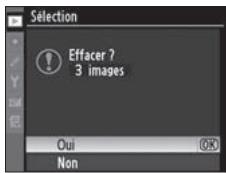

Effacer
Selectionnez cette option pour effacer des images et les annotations vocales associées. Les images protégées et cachées ne sont pas supprimées.
| Option | Description |
| Sélection | Supprime les photos sélectionnées. |
| Tout | Supprime toutes les photos du dossier actuellément sélectionné pour la visualisation (p. 281). Si deux cartes mémoire sont insérées, une boîte de dialogue de sélection du logement s'affiche avant l'effacement. |
Dossier de visualisation
Choisissez un dossier de visualisation.
| Option | Description |
| NCD3X (réglage par défaut) | Les photos figurant dans tous les dossiers créés avec le D3X seront visibles pendant la visualisation. |
| Tout | Les photos figurant dans tous les dossiers seront visibles pendant la visualisation. |
| Actuel | Seules les photos figurant dans le dossier en cours seront visibles pendant la visualisation. |
Cacher les images
Masque ou révèle les photos sélectionnées. Les photos masquées sont visibles uniquement dans le menu [Cacher les images] et ne peuvent être effacées que par le formatage de la carte mémoire.
| Option | Description |
| Sélectionner/ régler | Masque ou révèle les photos sélectionnées. |
| Déselectionner tout? | Révèle toutes les photos. |

Images protégées et masquées
Le fait de révêler une image protégée a pour effet de supprimer sa protection.
Options d'affichage
Choisissez les informations disponibles dans l'affichage des informations sur la photo (p. 229). Appuyez sur ou pourmettre en surbrillance une option, puis sur pour selectionner l'option d'affichage des
informations voulue. Un apparait en regard des éléments sélectionnés ; pour la
déselectionner, mettez l'option en surbrillance et appuyez sur
Pour revenir au menu Visualisation, mettez [Terminé] en surbrillance et appuyez sur © .

| Option | Description | |
| Infos image de base | ||
| Point AF | Le point AF actif (ou le premier point AF mémorisé, si la fonction AF ponctuel est utilisé) apparait en rouge dans l'affichage des informations sur la photo. Aucun point AF n'est affché sé l'appareil photo n'a pu effectuer la mise au point en mode AF continu ou si ce mode a été utilisé conjointement avec le mode de zone AF automatique. | |
Infos image détaillées
| Hautes lumières | Les hautes lumières du canal RVB et des canaux rouge, vert et bleu sont indiquées sur l'affichage des informations sur les photos. Les zones très claires clignotent. |
| Histogramme RVB | Les histograms rouge, vert et bleu sont visible dans l'affichage des informations sur la photo. |
| Données | Les pages des données de prise de vue (notamment nom de l'appareil photo, mesure, exposition, focale, balance des blancs et options d'image) sont visible dans l'affichage des informations sur la photo. |

Copier des image(s)
Copiez des photos de la carte mémoire placée dans l'emplacement 1 vers la carte mémoire placée dans l'emplacement 2.
| Option | Description | |
| 1 | Choisir les image(s) | Sélectionnez les photos de la carte mémoire placée dans l'emplacement 1. |
| 2 | Choisir la destination. | Sélectionnez un dossier de destination sur la carte mémoire placée dans l'emplacement 2. |
| Copier les image(s)? | Copiez les photos sélectionnées vers la destination indiquée. | |
1 Sélectionnez [Choisir les image(s)].
Mettez en surbrillance [Choisir les image(s)] et appuyez sur
![NIKON D3X - Sélectionnez [Choisir les image(s)]. - 1](/content/2024/12/323531/images/9e74b1009a312444bd3256f4199d6e4126095a1eb8125df2337bcb20e531105c.jpg)
![NIKON D3X - Sélectionnez [Choisir les image(s)]. - 2](/content/2024/12/323531/images/215e9e17b53354d1952fcbed5d9476f2cfea8d797ede9124f81ac44857740831.jpg)
2 Sélectionnéz le dossier source.
Mettez en surbrillance le dossier contenant les images à copier et appuyez sur
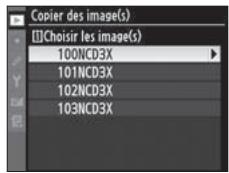

3 Présélectionnez toutes les images ou seulement les images protégées.
Mettez en surbrillance l'une des options suivantes et appuyez sur :
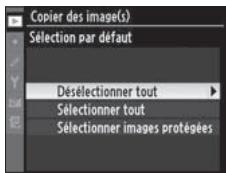
- [DéseLECTIONner tout] : Aucune image n'est préselectionnée.
Choisissez cette option lorsque vous sélectionnez les photos manuellement. - [Décisionner tout]: Préselectionnez toutes les images du dossier actuel. Choisissez cette lorsque vous selectionnez toutes les images ou la plupart des images du dossier à copier.
- [Décisionner images protégées]: Préselectionnez toutes les images protégées du dossier actuel.
4 Choisir les images.
Les images préselectionnées à l'étépe 3 sont marquées d'une icône ✔. Pour sélectionner d'autres images ou pour
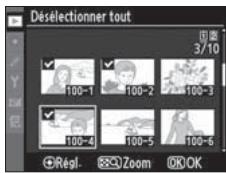
déselectionner des images préselectionnées, mettez-les en surbrillance et appuyez sur le bouton central du/selecteur multidirectionnel. Appuyez sur @ pour returner au menu [Copier des image(s)] lorsque la selection est terminée.
5 Sélectionnez [Choisir la destination].
Mettez en surbrillance [Choisir la destination] et appuyez sur
![NIKON D3X - Sélectionnez [Choisir la destination]. - 1](/content/2024/12/323531/images/eacae67b355c49a5886f94d2a50d78db5e9c0cfe533480c71ff8fee52c283c67.jpg)
![NIKON D3X - Sélectionnez [Choisir la destination]. - 2](/content/2024/12/323531/images/06c8fbc5548e34a9154210d45c5813b4569ed581a68297a78a74dfd684ffdc10.jpg)
6 Choisissez une méthode de sélection.
Mettez en surbrillance l'une des options suivantes et appuyez sur
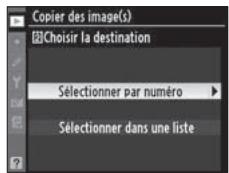
| Option | Description | |
| Sélectionner par numéro | Entrez le numéro du dossier de destination (p. 294). | Copier des image(s) Sélectionner par numéro 国際 100-999 €Suivant €Répl. €CK |
| Sélectionner dans une liste | Sélectionnez le dossier de destination dans une liste. | Copier des image(s) Sélectionner dans une liste 100NCD3X OK 101NCD3X 102NCD3X 103NCD3X |
7 Sélectionnez un dossier de destination.
Entez le numero de dossier souhaité ou mettez le dossier de destination en surbrillance et appuyez sur ⑧ pour sélectionner le dossier et revenir au menu [Copier des image(s)].
8 Sélectionnez [Copier les image(s)?].
Mettez en surbrillance [Copier les image(s)?] et appuyez sur
![NIKON D3X - Sélectionnez [Copier les image(s)?]. - 1](/content/2024/12/323531/images/9ba456eb7228c127d57e64c78e9e003006b1d5f2cedf0f89f757189cc2b65d75.jpg)
![NIKON D3X - Sélectionnez [Copier les image(s)?]. - 2](/content/2024/12/323531/images/5698822b8bb66ac30cc23dfa88d7325a370da1fefbfa738b650592544a0b9606.jpg)
![NIKON D3X - Sélectionnez [Copier les image(s)?]. - 3](/content/2024/12/323531/images/ce496e4f63669a906bde35889478464fd404db14560e41feb732045e66585a21.jpg)
![NIKON D3X - Sélectionnez [Copier les image(s)?]. - 4](/content/2024/12/323531/images/6940aa3a92879cb5d22d8ff5e1cc32b490b593201844a390d2253f4edba538ab.jpg)
Sélectionnez [Oui].
Une boîte de dialogue de confirmation apparait. Mettez [Oui] en surbrillance et appuyez sur ©
![NIKON D3X - Sélectionnez [Oui]. - 1](/content/2024/12/323531/images/d595c06b3c147ca9b705e6720b8b39bf5ecd3e59f5b3f8f2720f26dfc9b95546.jpg)
![NIKON D3X - Sélectionnez [Oui]. - 2](/content/2024/12/323531/images/03845bc1d7a019b91ee231c519433c62ea02d90c3f81cf900a7f851402930ecb.jpg)
![NIKON D3X - Sélectionnez [Oui]. - 3](/content/2024/12/323531/images/9f2406327819f1c0bfec4b7914218ccfce9f69fd900f7cb66bac809ef0bbbfd8.jpg)
Copier les image(s)?
Les images peuvent être copiées uniquement si l'espace présente sur la carte mémoire de destination est suffisant. Les images masquées ne peuvent pas être copiées.
Si le dossier de destination contient déjà un fisier dont le nom est identique au fisier selectionné, un averissement s'affiche. Pour replacer le fisier existant, mettez [Remplacer l'image existante] ou [Tout replacer] en surbrillance et
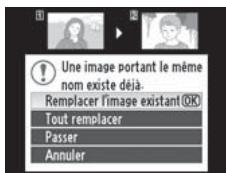
appuyez sur ©. Les fichiers masqués ou protégés présents dans le dossier de destination ne sont pas replacés.
Sélectionnez [Passer] pour annuler le remplacement et poursuivre la copie des fichiers restants. Pour annuler avant la fin de la copie, sélectionnez [Annuler].
Le marquage de protection est copie en même temps que la photo ; le marquage d'impression n'est pas copie. Les annotations vocales sont également copies.

Affichage des images
Indiquez si les images doivent automatiquement etre affichees sur le moniteur immeditatement après la prise de vue.
| Option | Description |
| Activé | Les images sont automatiquement affichées sur le monitour après la prise de vue. |
| Déactivé (réglage par défaut) | Voues doivent appuyer sur la commande ↓ pour AFFICHER les images. |
Après effacement
Choisissez l'image affichée après la suppression d'une image.
| Option | Description |
| Afficher l'image suivante(réglage par défaut) | Affiche l'image suivante. Si l'image effacée était la的最后一èire, alors l'image précédente est affichée. |
| Afficher l'image précédente | Affiche l'image précédente. Si l'image effacée était la première, alors l'image suivante est affichée. |
| Ne pas modifier | Si l'utiliseur fait défilier les images dans l'ordre d'enregistrement, l'image suivante sera affichée comme décrit pour l'option [Afficher l'image suivante]. Si l'utiliseur fait défilier les images dans l'ordre inverse d'enregistrement, l'image précédente sera affichée comme décrit pour l'option [Afficher l'image précédente]. |
Rotation des images
Indiquez si les photos verticales (orientation portrait) doivent être pivotées pour l'affichage pendant la visualisation. Notez que l'appareil photo étant déjà dans l'orientation adéquate pendant la prise de vue, les images ne sont pas pivotées automatiquement pendant l'affichage des images (p. 228).
| Option | Description |
| Activée | Les images prises en cadrage vertical (orientation portrait) pivotent automatiquement lors de leur affichage sur le moniteur de l'appareil photo. Les images prises lorsque l'options [Déactivée] est sélectionnée pour [Rotation auto. des images] (p. 351) s'affichent en orientation horizontale (paysage). |
| Déactivée (réglage par défaut) | Les images prises en cadrage vertical ne s'affichent pas en orientation horizontale (paysage). |

Diaporama
Créez un diaporama avec les photos générées dans le dossier de visualisation actif (p. 281). Les images cachées (p. 281) ne sont pas affichées.
| Option | Description |
| Démarrer | Permet de lancer le diaporama. |
| Intervalle | Permet de déterminer la durée d'affichage de chaque photo. |
| Lecture audio | Affiche le menu des options permettant l'écoute des annotations vocales (p. 289). |
Pour lancer le diaporama, mettez [Démarrer] en surbrillance et appuyez sur ©. Les opérations suivantes sont possibles pendant l'exécution d'un diaporama :
| Pour | Appuyez sur | Description |
| Revenir à l'image précédente/passer à l'image suivante | Appuyez sur ↓ pour revenir à l'image précédente et sur ↑ pour passer à l'image suivante. | |
| Visualiser d'autres informations sur les photos | Change les informations affichées (p. 229). | |
| Interrompre provisoirement le diaporama | Permet d'interrompre provisoirement le diaporama (voir page suivante). Il se peut que la lecture des annotations continue une fois que vous avez appuyé sur la commande ®. | |
| Quitter et revenir au menu Visualisation | MENU | Arrête le diaporama et revient au menu Visualisation. |
| Quitter et revenir en mode de visualisation | Arrête le diaporama et revient à la visualisation plein écran (p. 226) ou par planche d'imagettes (p. 241). | |
| Quitter et revenir en mode Prise de vue | Solsonitez légèrement le déclencheur pour revenir en mode Prise de vue. |
La boîte de dialogue ci-contre s'affiche à la fin du diaporama ou lorsque vous appuyez sur la commande @ pour interrompre provisoirement la visualisation. Sélectionnez [Redémarrer] pour redémarrer (si la visualisation du diaporama est interrompue,
il se poursuit à partir de la diapositive suivante) ou [Quitter] pour returner au menu Visualisation.
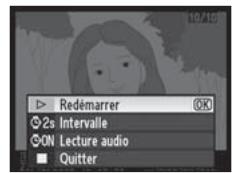
Lecture audio
Sélectionnez [Activée] pour dire les annotations vocales pendant les diaporamas. Les options suivantes s'affichent :
| Option | Description |
| Intervalle | La lecture prend fin avec l'affichage de l'image suivante, même si l'annotation vocale n'a pas eté lue en totalité. |
| Durée de l'annotation vocale | L'image suivante n'est pas affichée tant que la lecture de l'annotation vocale n'est pas terminée, même si l'intervalle entre les images est plus court que l'annotation vocale. |
Choisissez [Désactivée] (option par défaut) pour désactiver la lecture des annotations vocales pendant les diaporamas.
Réglage d'impression (DPOF)
Choisissez [Sélectionner/régler] pour sélectionner les images à imprimer sur un périphérique compatible DPOF (p. 272). Choisissez [Désélectionner tout?] pour supprimer toutes les images de la commande d'impression actuelle.

Menu Prise de vue : options de prise de vue
Le menu Prise de vue contient les options répertoriées ci-après. Pour plus d'informations sur l'utilisation de ce menu, reportez-vous au « Cours : Menu de l'appareil photo » (p. 26).
| Option | Voir page |
| Jeux de réglages Prise de vue | 291 |
| Réinitialiser Menu Prise de vue | 293 |
| Dossier actif | 293 |
| Nom de fichier | 296 |
| Emplacement 2 | 72 |
| Qualité d'image | 66 |
| Taille d'image | 70 |
| Zone d'image | 60 |
| Compression JPEG | 68 |
| Enregistrement NEF (RAW) | 69 |
| Balance des blancs | 140 |
| Régler l'optimisation d'image | 162 |
| Gérer l'optimisation d'image | 170 |
| Espace colorimétrique | 183 |
| D-Lighting actif | 181 |
| Contrôle du vignetage | 299 |
| Réduction du bruit | 300 |
| Réduction du bruit ISO | 300 |
| Réglage de la sensibilité ISO | 104 |
| Live view | 90 |
| Surimpression | 206 |
| Intervallomètre | 211 |

Jeux de réglages Prise de vue
Les options du Menu Prise de vue sont stockées dans une des quatre banques. A l'exception de [Intervallomètre], [Surimpression] et des modifications apportées à l'optimisation d'image (réglage rapide et autres réglages manuels), les changements apportés aux réglages d'une banque n'affectent enaucun casles autres banques. Pour stocker une combinaison particuliere de réglages utilisés fréquemment, Sélectionner l'une des quatre banques et régler l'appareil sur ces réglages. Les nouveaux réglages seront stockés sur les autres banques, même lorsque l'appareil photo est étéint, et ils seront restaurés lors de la prochaine sélection de la banque. Les nouveaux réglages seront stockés sur les autres banques, permettant a l'utilisateur de passer immédiatement d'une combinaison à une autre en sélectionnant la banque appropriée dans le menu des banques.
Par défaut, les noms attribués aux quatre jours de réglages de prise de vue sont A, B, C et D. Vous pouvez ajouter une légende explicative à l'aide de l'option [Renommer], comme décrit ci-dessous.
Jeux de réglages Prise de vue
Le jeu de réglages Prise de vue en cours est indiqué sur l'écran de contrôle supérieur et sur l'affichage des informations de prise de vue.
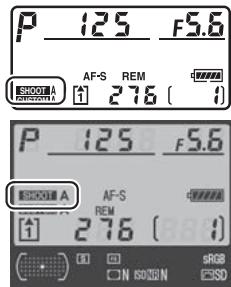
■ Modification du nom des jours de réglages Prise de vue
L'option [Renommer] du menu [Jeux de réglages Prise de vue] permet d'afficher la liste des yeux de réglages Prise de vue indiqués à l'étape 1.
1 Sélectionnez un jeu.
Mettez en surbrillance le jeu de réglages souhaité et appuyez sur
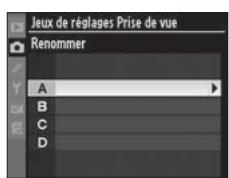

2 Entrez un nom.
Pour déplacer le curseur dans la zone du nom, appuyez sur la commande et sur ou sur
Pour entrer une nouvelle lettre à la position actuelle du curseur,utilisez le selecteur multidirectionnel pour metre
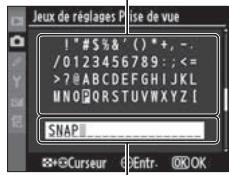
Zone du clavier
Zone du nom
en surbrillance le caractèreChoisi dans la zone du clavier et appuyez sur le bouton central du selecteur multidirectionnel. Pour effacer le caractère au niveau de la position actuelle du curseur, appuyez sur la commande 出 Pour revenir au menu Prise de vue sans modifier le nom du jeu de réglages, appuyez sur la commande MENU.
Le nom des jours de réglages peut conténir jusqu'à vingt caractères. Tout caractère au-delà du vingtieme sera effacé.
3 Enregistrez les modifications et quittez.
Après avoir modifié le nom, appuyez sur la commande @ pour enregistrer la modification et quitter.
Le menu [Jeux de réglages Prise de vue] s'affiche.
Commande
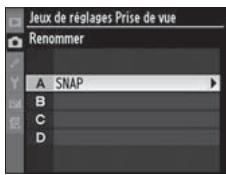

Réinitialiser Menu Prise de vue
Pour rétablir les réglages par défaut du jeu de réglages Prise de vue en cours, Sélectionnez cette option. Pour consulter la liste des réglages par défaut, reportez-vous à la page 423. À l'exception de la qualité et de la taille d'image, de la balance des blancs et de la sensibilité ISO, les réglages du menu Prise de vue ne sont pas réinitialisés lorsqu'une réinitialisation par deux commandes (p. 204) est exécutée.
| Option | Description |
| Oui | Restaure les régles par défaut du jeu de régles Prise de vue en cours. |
| Non (réglage par défaut) | Permet de quitter sans modifier les régles du menu Prise de vue. |
Dossier actif
Choisissez le dossier dans lequel vous souhaitez stocker les images à partir.
Numéro du nouveau dossier
1 Sélectionnez [Numéro du nouveau dossier].
Mettez en surbrillance l'option [Numéro du nouveau dossier] et appuyez sur
![NIKON D3X - Sélectionnez [Numéro du nouveau dossier]. - 1](/content/2024/12/323531/images/bc1b489035b02c1cb0af6cf337bad1a24929631c1d199c68c2051b5e5aa5b349.jpg)
![NIKON D3X - Sélectionnez [Numéro du nouveau dossier]. - 2](/content/2024/12/323531/images/d9f769e7aff3b23c96a709e6c9576e04dbedff665e3b6b9057153f9e4876c522.jpg)
![NIKON D3X - Sélectionnez [Numéro du nouveau dossier]. - 3](/content/2024/12/323531/images/517c8831f5add76b5bd0c86fa632c645de3d766a4d89b95d7ab4752c2b1f16d1.jpg)
2 Choisissez un numero de dossier.
Appuyez sur ou sur pourmettre en surbrillance un chiffre, sur ou sur pourle modifier. Si un dossier portant ce numero existedejà,une icone , ou s'affiche a gauche du numero du dossier:
- : le dossier est vide.
- : le dossier n'est pas complètement plein.
- : le dossier contient 999 photos ou une photo numérotablee 9999. Aucune photo supplémentaire ne peut y'être stockée.
3 Enregistrez les modifications et quittez.
Appuyez sur la commande @ pour terminer l'opération et revenir au menu Prise de vue (pour quitter sans modifier le dossier actif, appuyez sur la commande MENU). Si aucun dossier portant ce numéro n'existe déjà, un nouveau dossier est créé. Les photos suivantes seront stockées dans le dossier sélectionné, à condition qu'il ne soit pas déjà plein.

■ Choisir un dossier
1 Sélectionnez [Choisir un dossier].
Mettez en surbrillance [Choisir un dossier] et appuyez sur
2 Mettez en surbrillance un dossier.
Pourmettreundossier en surbrillance,appuyezsur ou
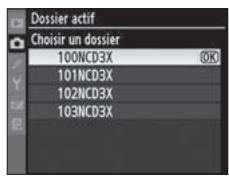
3 Sélectionnez le dossier en surbrillance.
Appuyez sur © pour sélectionner le dossier en surbrillance et revenir au menu Prise de vue (pour quitter sans modifier le dossier actif, appuyez sur la commande MENU). Les photos à partir seront stockées dans le dossier sélectionné.
V Numeros de dossier et de fichier
Si le dossier en cours est numérotré 999 et contient 999 photos ou une photo portant le numéro 9999, le déclencheur est désactivement et aucune autre prise de vue ne peut être effectué. Pour pouvoir prendre d'autres photos, créez un dossier et attribuez-lui un numéro inférieur à 999 ou Sélectionnéz un dossier existant dont le numéro est inférieur à 999 et qui contient moins de 999 images.
Nombre de dossiers
Le démarrage de l'appareil photo peut prendre plus de temps si la carte mémoire contient un très grand nombre de dossiers.

Nom de fichier
Les photos sont enregistrées dans des fischiers « DSC_» ou, dans le cas d'images utilisant l'espace colorimétrique Adobe RVB, dans des fischiers « _DSC », suivis d'un nombre à quatre chiffres et d'une extension à trois lettres (par exemple, « DSC 0001.JPG »). L'option [Nom de fisquier] permet de selectionner trois lettres pour replacer la partie « DSC » du nom de fisier. Pour plus d'informations sur la modification des noms de fisier, reportez-vous aux étapes 2 et 3 de la section « Modification du nom des yeux de réglages Prise de vue » (p. 292). Notez que la portion modifiable du nom ne doit pas composer plus de trois caractères.
Extensions
Les extensions suivantes sont utilisées : « .NEF » pour les images NEF (RAW), «.TIF » pour les images TIFF (RVB), «.JPG » pour les images JPEG et «.NDF » pour les données de correction poussière.
Emplacement 2
Choisissez le role de l'emplacement de carte secondaire lorsque l'appareil photo contient deux cartes mémoire (p. 72).
Qualité d'image
Permet de définir une qualité d'image (p. 66).

Tailled image
Permet de déterminer la taille d'enregistrement des photos (p. 70).
Zone d'image
Bien que le D3X puisse enregistrer des photos représentant le même angle de champ diagonal qu'un apparéil format 24 × 36 mm au ratio 2:3 , il peut également être utilisé pour enregistrer des photos avec un angle de champ DX inférieur ou au ratio 4:5 (p. 60).
Compression JPEG
Indiquez si les images JPEG doivent être compressées à une taille fixe ou si la taille de fichier peut varier pour une qualité optimale (p. 68).
Enregistrement NEF (RAW)
Permet deCHOISIR lesreglages d'échantillonnage et de compression pour les images NEF (RAW) (p.69).
Balance des blancs
Permet de régler la balance des blancs (p. 140).

Régler l'optimisation d'image
Sélectionnez l'optimisation d'image dans les options disponibles pour régler instantanément le traitement des images (p. 162).
Gérer l'optimisation d'image
Permet d'enregistrer et de modifier des combinaisons d'optimisation d'image personalisée ou de copier des optimisations d'image personalisées sur la carte mémoire ou à partir de cette-ci (p. 170).
Espace colorimétrique
Choisissez entre les espaces colorimétriques sRVB et Adobe RVB (p. 183).
D-Lighting actif
Cette option permet d'éviter la perte de détails dans des conditions de haute lumières et d'ombres (p. 181). La valeur par défaut de cette option est [Désactivé].

Contrôle du vignetage
Le « Vignetage » correspond à une baisse de la luminosité sur les bords d'une photographie. Le [Contrôle du vignetage] réduit le vignetage pour les objectifs de type G et D (objectifs DX et PC exclus). Ses effets varient selon les objectifs et sont plus reconnaissables à ouverture maximale. Choisir entre [Élevé], [Normal] (réglage par défaut), [Faible] et [Désactivé].
Contrôle du vignetage
Selon la scène, les conditions de prise de vue et le type d'objectif, les images au format TIFF et JPEG risquent de partager une inégalité ou des variations de la luminosité périphérique, tandis que les optimisations d'image personnalises et les optimisations d'image Nikon qui ont été modifiées par rapport aux réglages par défaut risquent de ne pas produit l'effet souhaité. Faites des photos test et vérifie les résultats sur le moniteur. Le contrôle du vignetage n'agit pas sur les surimpressions (p. 206), les images au format DX (p. 60) et les images créées avec [Superposition des images] (p. 371). Les effets du contrôle du vignetage ne peuvent pas être aperçus en mode Live view (p. 90).

Réduction du bruit (réduction du bruit en cas d'exposition prolongée)
Permet de réduire le bruit sur les photos prises à une vitesse d'obturation lente.
| Option | Description |
| Activée | Les photos prises à des vitesses d'obturation inférieures à 8 s sont traitées pour une réduction du bruit. Pendant le traitement des photos, la mention « Job nr » clignote dans les affichages de vitesse d'obturation et d'ouverture pendant une durée environ égale à la vitesse d'obturation actuelle. En mode de déclenchement continu, la cadence ralentit et la capacité de la mémoire tampon diminue. Aucune photo ne peut être prise tant que le traitement n'est pas terminé et que la mention « Job nr » est encore visible. La réduction du bruit n'est pas appliquée si l'appareil photo est mis hors tension avant la fin du traitement. |
| Désactivée (réglage par défaut) | La réduction du bruit en cas d'exposition prolongée est désactivée. |
Réduction du bruit ISO
Les photos prises à des sensibilités élevées peuvent être traitées de manière à réduire le « bruit »
| Option | Description | |
| HIGH | Élevée | La réduction du bruit est effectué à des sensibilités de 500 ISO et plus. Pendant le traitement des photos, la capacité de la mémoire tampon diminue. Définissez la réduction du bruit appliquée sur [Élevée], [Normale] ou [Fable]. |
| NORM | Normale (réglage par défaut) | |
| LOW | Faible | |
| Désactivée | La réduction du bruit est effectué uniquement à des sensibilités minimales de Hi 0,3 et plus. La réduction du bruit appliquée est inférieure à cette réalisée lorsque la valeur [Fable] est sélectionnée pour l'option [Réduction du bruit ISO]. | |
Réglage de la sensibilité ISO
Permet de régler la sensibilité et le contrôle automatique de la sensibilité (p. 104, 106).
Live view
Choisissez un mode Live view ainsi que le mode de déclenchement à utiliser lorsque l'appareil photo passe en mode Live view (p. 91).
Surimpression
Créez une photo unique à partir de plusieurs (deux à dix) expositions (p. 206).
Intervallometre
Prénez des photos automatiquement à des intervalles prédéfinis. Utilisez cette option pour créé des vidés en mode intervallomtre de sujets tels que des fleurs en pleine éclosion ou des papillons sortant de leurs cocons (p. 211).


Réglages personnalisés : réglage
préci des paramètres de l'ordinateil photo
Les réglages personalisés permettent Ensembles de réglages personalisés
d'/adapter les réglages de l'appareil photo en fonction des préférences de chacun. Outre les réglages personnalisés [Jeux de réglages persono.] et [Réinitialiser réglages persono.], les paramètres du menu Réglages personnalisés se divisent en six ensembles différents, comme illustré ci-contre.
Menu principal
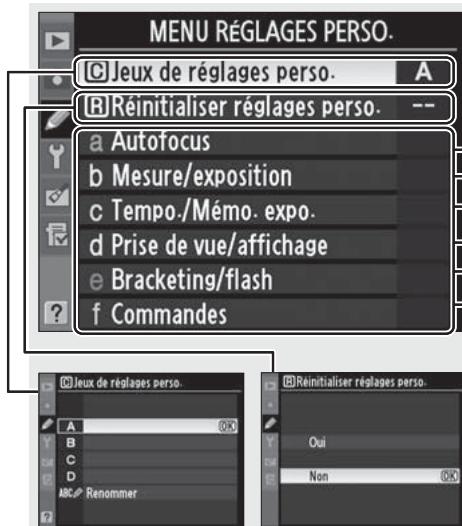
Jeux de réglages person. (p. 304)
R: Réinitialiser réglages person. (p. 304)
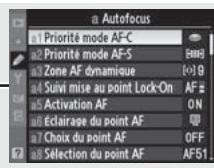
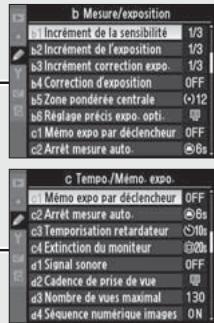
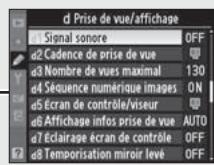
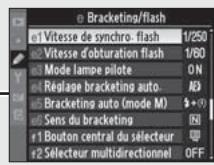
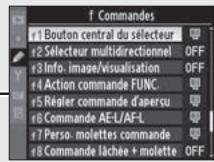

Les réglages personalisés suivants sont disponibles :
| Réglage personnelisé | Page | |
| RcJeux de réglages persono. | 304 | |
| RcRéinitialiser réglagespersono. | 304 | |
| a | Autofocus | |
| a1: | Priorité mode AF-C | 305 |
| a2: | Priorité mode AF-S | 306 |
| a3: | Zone AF dynamique | 307 |
| a4: | Suivi mise au point Lock-On | 309 |
| a5: | Activation AF | 309 |
| a6: | Éclairage du point AF | 310 |
| a7: | Choix du point AF | 311 |
| a8: | Sélection du point AF | 311 |
| a9: | Commande AF-ON | 312 |
| a10: | Commande AF-ON verticale | 313 |
| b | Mesure/exposition | |
| b1: | Incrément de la sensibilité | 314 |
| b2: | Incrément de l'exposition | 314 |
| b3: | Incrément correction expo. | 314 |
| b4: | Correction d'exposition | 315 |
| b5: | Zone pondérée centrale | 316 |
| b6: | Réglage précis expo. opti. | 316 |
| c | Tempo./Mémo. expo. | |
| c1: | Mémo expo par déclencheur | 318 |
| c2: | Arrêt mesure auto. | 318 |
| c3: | Temporisation retardateur | 319 |
| c4: | Extinction du moniteur | 319 |
| Réglage personnelisé | Page | |
| d | Prise de vue/affichage | |
| d1: | Signal sonore | 320 |
| d2: | Cadence de prise de vue | 321 |
| d3: | Nombre de vues maximal | 321 |
| d4: | Sequence numérique images | 322 |
| d5: | Écran de contrôle/viseur | 323 |
| d6: | Affichage_infos prise de vue | 324 |
| d7: | Éclairage écran de contrôle | 325 |
| d8: | Temporisation miroir levé | 325 |
| e | Bracketing/flash | |
| e1: | Vitesse de synchro. flash | 326 |
| e2: | Vitesse d'obturation flash | 327 |
| e3: | Mode lampe pilote | 327 |
| e4: | Réglage bracketing auto. | 328 |
| e5: | Bracketing auto (mode M) | 329 |
| e6: | Sens du bracketing | 330 |
| f | Commandes | |
| f1: | Bouton central du sélecteur | 331 |
| f2: | Sélecteur multidirectionnel | 332 |
| f3: | Info. image/visualisation | 332 |
| f4: | Action commande FUNC. | 333 |
| f5: | Régler commande d'aperçu | 339 |
| f6: | Commande AE-L/AF-L | 340 |
| f7: | Perso. molettes commande | 341 |
| f8: | Commande lachée + molette | 343 |
| f9: | Carte mémoire absence ? | 344 |
| f10: | Inverser les indicateurs | 345 |

: Jeux de réglages person.
Les réglages personnalisés peuvent être mémorisés dans l'un des quatre jours de réglages disponibles. La modification de réglages dans l'un de ces jours n'a aucune incidence sur les autres jours. Pourémoriser une combinaison particulière de réglages liéquement utilisés, Sélectionnez l'un des quatre jours et effectuez les réglages de votrechoix sur l'appareil photo. Ces réglages sont ensuite mémorisés dans le jeu jusqu'à la mise sous tension suivante de l'appareil et sont rétablis une fois le jeu sélectionné. D'autres combinaisons de réglages peuvent être mémorisées dans les autres jours. L'utilisateur peut alors passer d'une combinaison à l'autre instantanément en sélectionnant le jeu approprié dans le menu correspondant.
Par défaut, les noms attribués aux quatre jours de réglages personalisés sont A, B, C et D. Vous pouvez ajouter une légende explicative à l'aide de l'option [Renommer], comme décrit à la page 291.
Jeux de réglages person.
La dette de banque apparait dans l'écran de contrôle supérieur et les_infos prise de vue s'affichent. Si les réglages de la banque actuelle ont été modifiés et ne correspondant plus aux valeurs par défaut, un astérisque s'affichera à coté des réglages modifiés dans le second niveau du menu de réglages person.
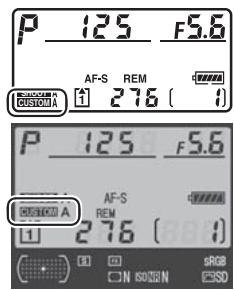
: Réinitialiser réglages person.
Permet de rétabir les réglages par défaut du jeu de réglages personnalisés actuel. Pour consulter la liste des réglages par défaut, reportez-vous à la page 424. Les réglages personnalisés ne sont pas réinitialisés lorsqu'une réinitialisation par deux commandes est effectue.
| Option | Description |
| Oui | Réinitialise les régles par défaut pour le jeu de régles personnalisés en cours. |
| Non (réglage par défaut) | Permet de quitter sans modifier les régles personnalisés. |
a:Autofocus
a1: Priorité mode AF-C
Cette option permet de définir si, en mode AF continu, une photo est prise à chaque sollicitation du déclencheur (priorité déclenchement) ou seulement lorsque la mise au point a été effectuee (priorite mise au point). Pour selectionner le mode AF continu, positionnez le sélecteur du mode de mise au point sur C.
Suggesteur du mode de mise au point
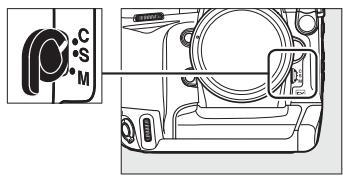
| Option | Description |
| Déclenchement (réglage par défaut) | Vous peuvent prendre des photos à chaque sollicitation du déclencheur. |
| Déclenchement + mise au point | Vous peuvent prendre des photos même si la mise au point n'a pas été effectué. En mode MAP continue, la cadence de prise de vue ralentit afin d'améliorer la mise au point en cas de sujetASFoude ou de contraste faible. |
| Mise au point | Vous peuvent prendre des photos uniquement lorsque l'indicateur de mise au point (●) est affchéé. |
Quelle que soit l'option sélectionnée, la mise au point n'est pas mémorisée lorsque l'indicateur correspondant (●) est affché.

a2: Priorité mode AF-S
Cette option permet de définir si, en mode AF ponctuel, une photo est prise seulement lorsque la mise au point a eté effectuée (priorité mise au point) ou à chaque sollicitation du déclencheur (priorité déclenchement). Pour sélectionner le mode AF ponctuel, positionnez le sélecteur du mode de mise au point sur S.
Sélecteur du mode de mise au point
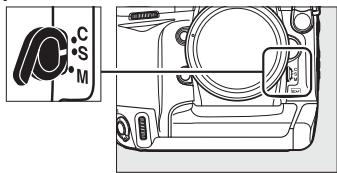
| Option | Description |
| Déclenchement | Vous pouvez prendre des photos à chaque sollicitation du déclencheur. |
| Mise au point (réglage par défaut) | Vous pouvez prendre des photos uniquement lorsque l'indicateur de mise au point (●) est affchéé. |
Quelle que soit l'option selectionnée, la mise au point est mémorisée lorsque l'indicateur correspondant (●) est affchéé.

a3:Zone AF dynamique
Si le sujet quitte le point AF sélectionné alors que le mode AF continu ([6]; p. 76) est sélectionné (mode de mise au point C; p. 74), la mise au point est effectué en fonction des informations relatives aux points AF environnants. Choisissez un nombre de points AF entre 9, 21 et 51 en fonction du mouvement du sujet.
Seul le point AF actif est affiché dans le viseur. Les autres points AF donnent des informations facilitant la mise au point.
| Option | Description |
| 9 points(réglage par défaut) | Si le sujet quitte le point AF sélectionné, l'appareil photo effectue la mise au point en se basant sur les informations obtenues des huit points AF environnants. Choisissez cette option lorsque vous avez le temps d'effectuer le cadrage ou lorsqu'vous prenez en photo des sujets se déplaçant de façon prévisible (par exemple, des fouleurs à pieds ou des voitures sur une piste). |
| 21 points | Si le sujet quitte le point AF sélectionné, l'appareil photo effectue la mise au point en se basant sur les informations obtenues des 20 points AF environnants. Choisissez cette option pour prendre en photo des sujets se déplaçant de façon只不过 imprévisible (par exemple, des joueurs de football). |
| 51 points | Si le sujet quitte le point AF sélectionné, l'appareil photo effectue la mise au point en se basant sur les informations obtenues des 50 points AF environnants. Choisissez cette option pour prendre en photo des sujets qui se déplacent rapidement et qui sont difficilles à cadrer dans le viseur (par exemple, des oiseaux). |

| Option | Description |
| [ω]3D 51 points (Suivi 3D) 3D | Si le sujet quitte le point AF sélectionné, l'appareil photo utilise le suiivi 3D pour suivre le sujet et sélectionné un nouveau point AF en conséquence. Utilisez cette option pour cadrer rapidement des sujets qui se déplacent de façon irrégulière (par exemple, des joueurs de tennis). Si le sujet quitte le visueur, retirez votre doigt du déclencheur et effectuez de nouveau le cadrage avec le sujet dans le point AF sélectionné. |
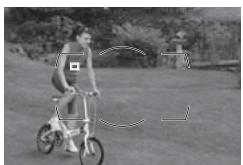
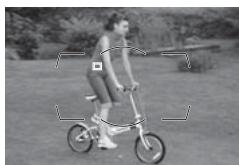
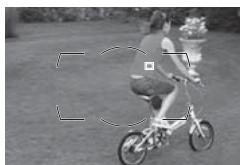
Suivi 3D
Lorsque vous appuyez sur le déclencheur à mi-coursé, les couleurs dans la zone environnant le point AF sont stockées dans l'appareil photo. Par conséquent, le suivi 3D peut ne pas produit les résultats voulus avec des sujets de la même couleur que l'arrière-plan ou qui occupent une très petite zone de la vue.
Informations complémentaires
Pour plus d'informations sur l'utilisation de la commande Fn et des molettes de commande pour sélectionner le nombre de points AF de l'AF dynamique, reportez-vous au réglage personnelé f4 ([Action commande FUNC.]) > [Commande FUNC.+molettes] > ([Zone AF dynamique])(p. 336).

a4 : Suivi mise au point Lock-On
Cette option permet de déterminer la façon dont l'autofocus doit s'adapter en cas de changement soudain de la distance qui sépare l'appareil photo du sujet.
| Option | Description |
| AF ≢ Long | Lorsque la distance entre l'appareil photo et le sujet change soudainement, l'appareil photo attend un certain temps (intervalle long, normal ou court) avant de régler la distance en question. Cette option permet d'éviter une nouvelle mise au point lorsque le sujet est brièvement masqué par des objets qui passent dans le champ de la prise de vue. |
| AF ≢ (réglage par défaut) | |
| AF ≢ Court | |
| Désactivé | L'appareil photo adapte la mise au point dès que la distance au sujet change. Choisissez cette option lorsque vous prenez en photo une série de sujets placés à des distances différentes en plusieurs prises de vue successives rapprochées. |
a5:Activation AF
Cette option permet de définir si le déclencheur et la commande AF-ON peuvent activer l'autofocus ou si ce dernier ne peut être activé qu'à l'aide de la commande AF-ON.
| Option | Description |
| Déclencheur/ AF-ON (réglage par défaut) | Vou陏 poursuivir l'autofocus à l'aide de la commande AF-ON ou en appuyant sur le déclencheur à mi-course. |
| AF-ON seulément | L'autofocus ne peut être activé qu'à l'aide de la commande AF-ON. |

a6 : Éclairage du point AF
Les options de ce menu contrôlent l'éclairage des points AF.
| Option | Description |
| Mode MAP manuelle | Sélectionnez [Activé] (réglage par défaut) pour afficher le point AF actif en mode de mise au point manuelle. |
| Mode MAP continue | Sélectionnez [Activé] (réglage par défaut) pour afficher le point AF actif en mode CH (continu haute vitesse) et CL (continu BASSE vitesse). |
| Luminosité du point AF | Choisir la luminosité d'affichage du point AF dans le viseur entre [Extra-élevée], [Élevée], [Normale] (réglage par défaut), et [Fable]. |

a7 : Choix du point AF
Cette option permet de renvoyer le point AF sélectionné d'un bord du viseur à l'autre.
| Option | Description |
| En boute | Le point AF sélectionné est renvoyé du haut vers le bas, du bas vers le haut, de la droite à la gauche et de la gauche à la droite. Ainsi, si un point AF est en surbrillance à droite de l'affichage du viseur (①), appuyer sur ↑ permet de sélectionner le point AF correspondant à gauche de l'affichage (②). |
| Normal (réglage par défaut) | L'affichage de la zone de mise au point est délimité par les points AF périphériques. Ainsi, si un point AF est sélectionné à droite de l'affichage, appuyer, par exemple, sur ↑ n'a aucun effet. |
a8 : Sélection du point AF
Cette option permet deCHOISIR manuellement le point AF parmi les points disponibles.
| Option | Description | |
| 51 points AF51 (réglage par défaut) | Sélectionné un point AF parmi les 51 points représentés à droite. | |
| AF11 11 points | Sélectionné un point AF parmi les 11 points représentés à droite. Utilisez cette option pour sélectionner rapidement le point AF. | |

a9:Commande AF-ON
Permet de spécifique la fonction executée par la commande AF-ON.
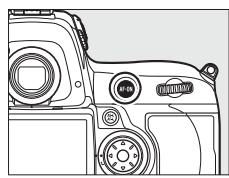
| Option | Description | |
| AFON | AF-ON (réglage par défaut) | La commande AF-ON active l'autofocus. |
| Mémorisation exposition/AF | La mise au point et l'exposition sont mémorisées lorsque vous appuyez sur la commande AF-ON. | |
| Mémorisation expo. seulement | L'exposition est mémorisée lorsque vous appuyez sur la commande AF-ON. | |
| Mémo. expo. (reinit. au décl.) | Lorsque vous appuyez sur la commande AF-ON, l'exposition est mémorisée jusqu'à ce que vous appuyiez à nouveau sur cette commande, sollicitiez le déclencheur ou jusqu'à ce que les posemètres soient éteints. | |
| Mémo. expo. (temporisée) | Lorsque vous appuyez sur la commande AF-ON, l'exposition est mémorisée et le reste jusqu'à ce que vous appuyiez à nouveau sur cette commande ou que les posemètres soient éteints. | |
| Mémorisation AF seulement | La mise au point est mémorisée lorsque vous appuyez sur la commande AF-ON. | |

Cette commande permet de désirir la fonction assignée à la commande AF-ON lors d'une prise de vue verticale.
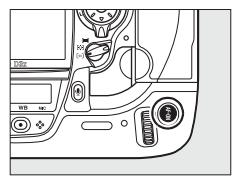
| Option | Description | |
| = Comme commande AF-ON | Les deux commandes AF-ON exécutent la fonction sélectionnée pour le réglage personnelisé a9. | |
| AF-ON | AF-ON (réglage par défaut) | La commande AF-ON verticale active l'autofocus. |
| Mémorisation exposition/AF | La mise au point et l'exposition sont mémorisées lorsque vous appuyez sur la commande AF-ON verticale. | |
| Mémorisation expo. seulement | L'exposition est mémorisée lorsque vous appuyez sur la commande AF-ON verticale. | |
| Mémo. expo. (réinit. au décl.) | Lorsque vous appuyez sur la commande AF-ON verticale, l'exposition est mémorisée et le reste jusqu'à ce que vous appuyiez de nouveau sur cette commande, sollicitiez le déclencheur ou que les posemètres soient éteints. | |
| Mémo. expo. (temporisée) | Lorsque vous appuyez sur la commande AF-ON verticale, l'exposition est mémorisée et le reste jusqu'à ce que vous appuyiez de nouveau sur cette commande ou que les posemètres soient éteints. | |
| Mémorisation AF seulement | La mise au point est mémorisée lorsque vous appuyez sur la commande AF-ON verticale. | |

b : Mesure/exposition
b1 : Incrément de la sensibilité
Cette option vous permet de définir si les réglages de la sensibilité doivent être réalisés par incréements d^1/3 IL , d^1/2 IL ou d^1 IL .
| Option | |
| 1/3 | 1/3 IL (réglage par défaut) |
| 1/2 | 1/2 IL |
| 1 | 1 IL |
b2: Incrément de l'exposition
Cette option vous permet de définir si les réglages de la vitesse d'obturation, de l'ouverture et du bracketing doivent être réalisés par incréements d^11 / 3 IL, d^11 / 2 IL ou d^1 IL.
| Option | Description |
| 1/3 1/3 (réglage par défaut) | Change la vitesse d'obturation et l'ouverture par incrèments d'1/3 IL. Vous pouvez sélectionner le bracketing par incrèments d'1/3, de 2/3 d'1 IL. |
| 1/2 1/2 IL | Change la vitesse d'obturation et l'ouverture par incrèments d'1/2 IL. Vous pouvez sélectionner le bracketing par incrèments d'1/2 et d'1 IL. |
| 1 1 IL | Change la vitesse d'obturation et l'ouverture par incrèments d'1 IL. L'incrément du bracketing est régle sur 1 IL. |
b3 : Incrément correction expo.
Cette option vous permet de définir si les réglages de la correction d'exposition doivent être réalisés par incrémentes d^11 / 3 IL, d^11 / 2 IL ou d^11 IL.
| Option | |
| 1/3 | 1/3 IL (réglage par défaut) |
| 1/2 | 1/2 IL |
| 1 | 1 IL |
b4: Correction d'exposition
Cette option vous permet de déterminer si la commande est nécessaire pour régler la correction d'exposition (p. 128). Lorsque la valeur [Activée (réinitialisation auto.)] ou [Activée] est sélectionnée, le 0 au centre de l'affichage de l'exposition clignote, même si la correction d'exposition est définie sur ± 0 .
| Option | Description |
| Reset (Activée réinitialisation auto.) | La correction d'exposition s'effectue en faisant tourner les molettes de commande (voir la remarque ci-dessous). Le réglageChoisi à l'aide de la molette de commande est réinitialisé une fois l'appareil photo ou les posemètres éteint(s) (les régliages de correction d'exposition effectués à l'aide de la commande ne sont pas réinitialisés). |
| Activée | Mêmes applications que l'options précédente, sauf que la valeur de correction d'exposition sélectionnée à l'aide de la molette de commande n'est pas réinitialisée une fois l'appareil photo ou les posemètres éteint(s). |
| Désactivée (réglage par défaut) | La correction d'exposition est effectué en appuyant sur la commande et en faisant tourner la molette de commande principale. |
Fonctions par défaut
La molette utilisée pour définir la correction d'exposition lorsque l'option [Activée (réinitialisation auto.)] ou [Activée] est sélectionnée pour le réglage personnelisé b4 ([Correction d'exposition]) dépend de l'option sélectionnée pour le réglage personnelisé f7 ([Perso. molettes commande]) > [Fonctions par défaut] (p. 341).
| Perso. molettes commande > Fonctions par défaut | |||
| Molette principale (réglage par défaut) | Molette secondaire | ||
| d'exposition | P | Molette secondaire | Molette secondaire |
| 5 | Molette secondaire | Molette de commande principale | |
| R | Molette de commande principale | Molette secondaire | |
| H | N/A | ||

b5:Zoneponderedecentrale
Lors du calcul de l'exposition, la mesure pondérée centrale attribue la pondération la plus importante à une zone circulaire située au centre du cadre de visée. Le diamètre (φ) de ce cercle peut être régé sur 8, 12, 15 ou 20 mm ou sur la moyenne du cadre de visée entier.
| Option | |
| (*) 8 | φ 8 mm |
| (*) 12 | φ 12 mm (réglage par défaut) |
| (*) 15 | φ 15 mm |
| (*) 20 | φ 20 mm |
| (*) Avg | Moyenne |
Notez que, à moins que [Moyenne] soit sélectionné, le diamètre est fixé à 12 mm lorsque vous utilisez un objectif sans microproessesur,quel que soit le réglage sélectionné pour l'option [Objectif sans microproessesur] dans le menu Configuration (p. 218). Lorsque [Moyenne] est sélectionné, la moyenne du cadre entier sera utilisé pour les objectifs avec ou sans microproessesur.
b6:Réglage précis expo,opti.
Cette option permet de régler plus précisément la valeur d'exposition sélectionnée par l'appareil photo. L'exposition peut être régée pour chaque méthode de mesure de +1 à -1 IL, par incréements d ^1/6 IL.
1 Sélectionnez le réglage personnelisé b6.
Mettez en surbrillance le réglage personnelisé b6 ([Réglage précis expo. opti.]) et appuyez sur
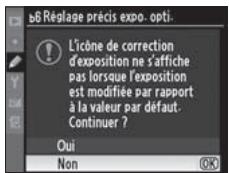
2 Sélectionnez [Oui].
Le message ci-contre s'affiche. Mettez en surbrillance [Oui] et appuyez sur pour continuer ou selectionnéz [Non] pour quitter sans modifier la valeur d'exposition.
![NIKON D3X - Sélectionnez [Oui]. - 1](/content/2024/12/323531/images/0aaeb67bd8e5b1de70215a9cef6c8755278ce3e5d6b3156d1b62fee0467f5994.jpg)
![NIKON D3X - Sélectionnez [Oui]. - 2](/content/2024/12/323531/images/4497de7a18741ecd9190d7cc5c36857c7e8e75133cac01e45ab9ab91e86210ef.jpg)
3 Choisissez une méthode de mesure.
Mettez en surbrillance [Mesure matricielle], [Mesure pondérée centrale] ou [Mesure spot] et appuyez sur

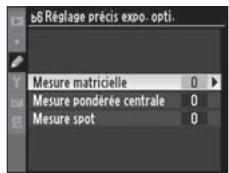
4 Sélectionnez une valeur d'exposition.
Appuyez sur ou sur pour désir une valeur d'exposition comprise entre +1 et -1 IL.
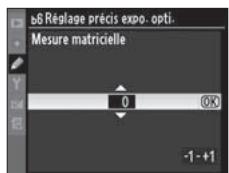
Appuyez sur ⑧ pour enregistrer les modifications et quitter.
Réglage précis de l'exposition
L'exposition peut être régée de façon précise pour chaque jeu de réglages personnalisés et n'est pas modifiée lors d'une réinitialisation par deux commandes. Remarque: si l'icone de correction d'exposition (2) n'est pas affichée, accédez au menu de réglage précis de l'exposition pour connaître la nouvelle valeur modifiée de celle-ci. Dans la plupart des cas, il est conseilé d'utiliser la correction d'exposition (p. 128).

c:Tempo./Mémo.expo.
c1: Mémo expo par déclencheur
Avec le réglage par défaut [Désactivée], la valeur d'exposition est mémorisée uniquement lorsque vous appuyez sur la commande AE-L/AF-L. Si la valeur [Activée] est sélectionnée, l'exposition est également mémorisée lorsque vous maintainez le déclencheur,enforcé à mi-course.
c2:Arrêt mesure auto.
Cette option permet de déterminer le temps pendant lequel l'appareil photo continue de mesurer l'exposition pendant une période d'inactivité :CHOISISSEZ 4 s,6s,8s,16s,30s, 1 minute,5 minutes,10 minutes,30 minutes ou jusqu'à la mise hors tension de l'appareil photo ([Pas de limite]).L'affichage de la vitesse d'obturation et de l'ouverture sur I'écran de contrôle supérieur et dans le viseur s'éteint automatiquement lorsque les posemétres sont éteints.
Option
4s 4s
6s (réglage par défaut)
8s 8s
16s 16s
30s 30s
11 1 min.
55 min.
10n 10min.
30min.
Pas de limite
Permet de désir un décali plus court pour prolonger l'autonomie de votre accumulateur. Lorsque l'appareil photo est alimenté par un adaptateur secteur optionnel EH-6, le décali d'arrêt de mesure automatique est réglé sur [Pas de limite].

c3:Temporisation retardateur
Cette option permet de déterminer la durée de temporisation du déclenchement en mode Retardateur. Vous pouvez définir cette valeur sur 2 s, 5 s, 10 s ou 20 s.
| Option | |
| 2s | 2 s |
| 5s | 5 s |
| 10s | 10 s (réglage par défaut) |
| 20s | 20 s |
c4: Extinction du moniteur
Cette option permet de déterminer la durée pendant laquelle le moniteur reste allumé pendant une période d'inactivité :CHOISSEZ 10 s,20 s,1 minute,5 minutes ou 10 minutes. Pour prolonger l'autonomie de votre accumulateur,choisissez de préférence un délambda court. Quel que soit le réglage choisi, en cas d'inactivité,le moniteur reste allumé pendant environ dix minutes lorsque l'appareil photo est alimenté par un adaptateur secteur optionnel EH-6.
| Option | |
| 10s | 10 s |
| 20s | 20 s (réglage par défaut) |
| 1m | 1 min. |
| 5m | 5 min. |
| 10m | 10 min. |

d : Prise de vue/affichage
d1 : Signal sonore
Sélectionnez la tonalité du signal sonore ([Aigu] ou [Grave]) émis lors de l'utilisation du retardateur ou lorsque l'appareil photo effectue la mise au point en mode AF ponctuel. Remarque : aucun signal sonore n'est émis si [Déclenchement] est sélectionné pour le réglage personnelisé a2 ([Priorité mode AF-S], p. 306).
| Option | Description |
| H Aigu | Choisissez la tonalité du signal sonore : [Aigu] ou [Grave]. L'icône J apparaît sur l'écran de contrôle supérieur et dans les informations de prise de vue. |
| L Grave | |
| Désactivé (réglage par défaut) | Aucun signal sonore n'est émis. |

d2: Cadence de prise de vue
Selectionnez la cadence de prise de vue maximale pour les modes Ch (continu haute vitesse) et Cl (continu basse vitesse). Notez que la cadence de prise de vue peut chuter au dessous de la valeur selectionnée à une vitesse d'obturation lente ou lors de l'utilisation du mode VR (réduction de vibration) avec les objectifs VR.
| Option | Description |
| Continu haute vitesse | En mode Ch (continu haute vitesse), les valeurs de la cadence de prise de vue au format DX (p. 61) sont les suivantes : 5 (réglage par défaut), 6 et 7 vps (vues par seconde). Pour les autres formats, la cadence de prise de vue est de 5 vps, quel que soit le réglage choisi. |
| Continu basse vitesse | Les valeurs de la cadence de prise de vue maximum pour le mode Ch (continu basse vitesse) sont comprises entre 1 et 5 vps. Le réglage par défaut est de 3 vps. |
d3 : Nombre de vue maximal
Le nombre maximal de prises de vue pouvant être réalisées en une seule rafale en mode de prise de vue en continu doit être compris entre 1 et 130.
Mémoire tampon
Quelle que soit l'option selectionnée pour le réglage personnelisé d3, la prise de vue ralentit lorsque la mémoire tampon est pleine. Pour plus d'informations sur la capacité de la mémoire tampon, reportez-vous à la page 427.

d4 : Séquence numérique images
À chaque prise de vue, l'appareil photo nomme le fichier en ajoutant un au dernier numéro de fichier utilisé. Cette option déterminée si la numérotation des fichiers se poursuit d'après le dernier numéro utilisé après la création d'un nouveau dossier, le formatage de la carte mémoire ou l'insertion d'une nouvelle carte mémoire dans l'appareil photo.
| Option | Description |
| Activée(réglage par défaut) | Après la création d'un dossier, le formatage de la carte mémoire ou l'insertion d'une nouvelle carte mémoire dans l'appareil photo, la numération des fichiers se poursuit d'après le dernier numéro utilisé ou d'après le numéro de fichier le plus élevé dans le dossier actuel, selon la valeur la plus élevé. Si vous prenez une photo alors que le dossier en cours contient une image numérique 9999, un nouveau dossier est automatiquement créé et la numération des fichiers recommence à 0001. |
| Déactivée | La numération des fichiers recommence à 0001 lors de la création d'un dossier, du formatage de la carte mémoire ou de l'insertion d'une nouvelle carte mémoire dans l'appareil photo. Un nouveau dossier est créé automatiquement si vous prenez une photo alors que le dossier en cours contient 999 photos. |
| RESET RÉinitialiser | Mème fonction que l'options [Activée], sauf que le numéro de la photo suivante est obtenu en ajoutant un au nombre de fichier le plus élevé du dossier actuel. Si le dossier est vide, la numération commence à 0001. |
V Squence numérique images
Si le dossier en cours est numérotré 999 et s'il contient 999 photos ou une photo numérotrée 9999, le déclencheur est désactivé et aucune autre prise de vue supplémentaire ne peut être effectué. Choisissez [Réinitialiser] pour le réglage personnelisé d4 ([Sequence numérique images]) et formatez la carte mémoire actuelle ou insérez-en une nouvelle.
d5: Écran de contrôle/visueur
Choisissez les informations à afficher dans le viseur et sur l'écran de contrôle arrière.
| Option | Description |
| Écran de contrôle arrière | Choisissez entre [Sensibilité ISO] (ISO ; réglage par défaut) et [Nombre de vues restantes] (©). Si vous sélectionnez [Nombre de vues restantes], la sensibilité ne sera affichée que si vous appuyez sur la commande ISO. |
| Affichage du viseur | Choisissez entre [Compteur de vues] (®); réglage par défaut) et [Nombre de vues restantes] (©). Notez que chaque que soit l'option sélectionnée, la capacité de la mémoire tampon est indiquée lorsque le déclencheur est sollicité. |

d6 : Affichage_infos prise de vue
Avec le paramètre par défaut [Automatique] (AUTO), la couleur des lettres dans l'affichage des informations (p. 14) passée automatiquement du noir au blanc ou du blanc au noir afin de préserver le contraste avec l'arrière-plan. Pour utiliser toujours la même couleur de lettres, Sélectionnez [Manuel] et [Sombre sur clair] (B, lettres noires) ou [Clair sur nombre] (W, lettres blanches). La luminosité du moniter sera automatiquement adaptée afin d'obtenir un contraste maximum avec la couleur de texte sélectionnée.
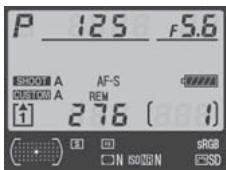
Sombre sur clair
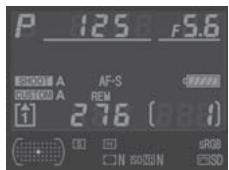
Clair sur nombre

d7 : Éclairage écran de contrôle
Avec le réglage par défaut [Désactivé], le retro-Eclairage de l'écran de contrôle (illuminateur ACL) ne s'allume que si le commutateur marche-arrêt se trouve sur la position . Si la valeur [Activé] est sélectionnée, les écrans de contrôle sont éclairés lorsque les posemètres sont actifs (p. 50). Sélectionnez [Désactivé] pour prolonger l'autonomie de l'accumulateur.
d8 : Temporisation miroir levé
Avec le réglage par défaut [Désactivée], le déclenchement se produit lorsque vous sollicitez le déclencheur. Lors d'une prise de vue en mode Live view avec l'option [Pied] Sélectionnée (p. 94) ou dans des situations où le moindre mouvement de l'appareil peut)rendre les photos flues, vous pouvez Sélectionner [Activée] afin de retarder le déclenchement d'environ 1 s après sollicitation du déclencheur et levée du miroir.

e:Bracketing/flash
e1 : Vitesse de synchro. flash
Cette option détermine la vitesse de synchronisation du flash.
| Option | Description |
| 1/250 s(Auto FP) | Utilisez la synchronisation ultra rapide Auto FP avec les flashes SB-900, SB-800, SB-600 et SB-R200. Si d'autres flashes sont utilisés, la vitesse d'obturation est réglée sur 1/250 s. Lorsque l'appareil photo indique une vitesse d'obturation de 1/250 s en mode d'exposition P ou R, la synchronisation ultra-rapide Auto FP est activée si la vitesse réelle d'obturation est supérieure à 1/250 s. |
| 1/250 s (réglage par défaut) | Vitesse de synchronisation du flash définie sur 1/250 s. |
| 1/200 s | Vitesse de synchronisation du flash définie sur 1/200 s. |
| 1/160 s | Vitesse de synchronisation du flash définie sur 1/160 s. |
| 1/125 s | Vitesse de synchronisation du flash définie sur 1/125 s. |
| 1/100 s | Vitesse de synchronisation du flash définie sur 1/100 s. |
| 1/80 s | Vitesse de synchronisation du flash définie sur 1/80 s. |
| 1/60 s | Vitesse de synchronisation du flash définie sur 1/60 s. |

Harmonisation de la vitesse d'obturation et du seuil de vitesse de synchronisation du flash
Pour fixer la vitesse d'obturation au seuil de la vitesse de synchronisation en mode d'exposition manuel ou auto à priorité vitesse, Sélectionnez la valeur qui suit immédiatement la valeur la plus lente possible (30 s ou Pose B). Un X (démoin de synchronisation du flash) s'affiche alors dans le visueur et sur l'écran de contrôle supérieur.

e2 : Vitesse d'obturation flash
Cette option permet de déterminer la plus lente vitesse d'obturation disponible lorsque vous utilisez la synchronisation sur le premier ou le second ridesau ou l'atténuation des yeux rouges en mode d'exposition auto programme ou auto à priorité ouverture (quel que soit le réglage besoin, les vitesses d'obturation peuvent descendre jusqu'à 30 s en mode d'exposition manuel ou auto à priorité vitesse ou avec des réglages de flash sur synchro lente, synchro lente sur le second rideau ou atténuation des yeux rouges avec synchro lente). Les valeurs possibles sont comprises entre 1/60 s ([1/60 s] étant la valeur par défaut) et 30 s ([30 s]).
Si l'option [Activé] (réglage par défaut) est sélectionnée alors que l'appareil photo est utilisé avec un flash optionnel prenatal en charge le système d'éclairage crééif Nikon (CLS, p. 186), le flash monté sur l'appareil photo et tout flash compatible CLS asservi émettent un éclair pilote lorsque la commande d'aperçu de profondeur de champ est sollicitée (p. 113). Aucune lampe pilote ne s'allume si l'option [Désactivé] est sélectionnée.

e4:Réglagebracketingauto.
Choisissez le ou les réglages pris en compte lorsque le bracketing automatique (p. 130) est en fonction. Choisisseez [Exposition & flash] (AE; réglage par défaut) pour effectuer un bracketing à la fois de l'exposition et de l'intensité du flash, [Exposition seulement] (AE) pour un bracketing limité à l'exposition, [Flash seulement] (#) pour un bracketing portant sur l'intensité du flash uniquement ou [Bracketing balance des blancs] (WB) pour le bracketing de la balance des blancs (p. 135). Notez que le bracketing de la balance des blancs n'est pas disponible si les réglages de qualité d'image sont NEF (RAW) ou NEF (RAW) + JPEG.

e5:Bracketingauto (modeM)
Cette option permet de déterminer les réglages affectés lorsqu' l'options [Exposition & flash] ou [Exposition seulement] est sélectionnée pour le réglage personnelisé e4 en mode d'exposition manuel.
| Option | Description |
| Flash/vitesse (réglage par défaut) | L'appareil photo fait varier la vitesse d'obturation (réglage personnelisé e4 paramétré sur [Exposition seulement]) ou la vitesse d'obturation et l'intensité du flash (réglage personnelisé e4 paramétré sur [Exposition & flash]). |
| Flash/ vitesse/ ouverture | L'appareil photo fait varier la vitesse d'obturation et l'ouverture (réglage personnelisé e4 paramétré sur [Exposition seulement]) ou la vitesse d'obturation, l'ouverture et l'intensité du flash (réglage personnelisé e4 paramétré sur [Exposition & flash]). |
| Flash/ ouverture | L'appareil photo fait varier l'ouverture (réglage personnelisé e4 paramétré sur [Exposition seulement]) ou l'ouverture et l'intensité du flash (réglage personnelisé e4 paramétré sur [Exposition & flash]). |
| Flash/ seulement | L'appareil photo fait varier uniquement l'intensité du flash (réglage personnelisé e4 paramétré sur [Exposition & flash]). |
Le bracketing du flash est effectué uniquement avec le contrôle du flash i-TTL ou AA. Si un réglage autre que l'option [Flash seulement] est sélectionné et si le flash n'est pas utilisé, la sensibilité ISO est réglée avec la valeur sélectionnée pour la première vue quels que soit le réglage sélectionné pour le contrôle automatique de la sensibilité ISO (p. 106).

e6 : Sens du bracketing
Avec le réglage par défaut [Mesure] > [Sous-expo.] > [Surexpo.] (N), le bracketing est réalisé dans le sens décrit aux pages 132 et 136. Si [Sous-expo] > [Mesure] > [Surexpo.] ( + ) est sélectionné, la prise de vue sera executée de la valeur la plus faible à la valeur la plus élevé.

f:Commandes
f1 : Bouton central du sélecteur
Cette option permet de déterminer les opérations qui peuvent être réalisées en appuyant sur le bouton central du/selecteur multidirectionnel en mode de prise de vue, de visualisation et Live view.
Mode de prise de vue
Lorsque vous sélectionnez [Mode de prise de vue] les options suivantes s'affichent :
| Option | Description | |
| RESET | Choisir le point AF central (réglage par défaut) | Appuyez sur le bouton central du sélecteur en mode Prise de vue pour selectionner le point AF central. |
| Non utilisé | Le bouton central du sélecteur est désactivé lorsque l'appareil photo est en mode Prise de vue. | |
Mode de visualisation
Lorsque vous sélectionnez [Mode de visualisation] les options suivantes s'affichent :
| Option | Description |
| Imagette activée/désactivée(réglage par défaut) | Appuyez sur le bouton central du sélecteur pour passer alternatively de la visualisation plein écran à celle des imagettes. |
| Afficher historiammes | En mode de visualisation plein écran ou imagettes, un historiamme s'affiche lorsque vous appuyez sur le bouton central du sélecteur. |
| Zoom activé/désactivé | Appuyez sur le bouton central du sélecteur pour passer alternatively de la visualisation plein écran ou imagettes à la fonction loupe. Choisissez le réglage de zoom initial parmi les options [Grossissement faisible], [Grossissement modéré] et [Grossissement élevé]. L'affichage du zoom est centré sur le point AF actif. |

Live view
Lorsque vous sélectionné [Live view], les options suivantes s'affichent :
| Option | Description | |
| RESET | Choisir le point AF central (par défaut) | Appuyez sur le bouton central du sélecteur en mode Live view pour Sélectionner le point AF central. |
| Q | Zoom activé/désactivé | Appuyez sur le bouton central du sélecteur pour activer et désactiver le zoom. Choisissez le réglage initial du zoom parmi [Grossissement faible], [Grossissement modéré] et [Grossissement élevé]. L'affichage du zoom est centré sur le point AF actif. |
| Non utilisé | Le bouton central du sélecteur est désactivé lorsque l'appareil photo est en mode Live view. | |
f2 : Sélecteur multidirectionnel
Lorsque le réglage [Réinitialiser arrêt mesure] est sélectionné et que les posemêtres sont éteints (p. 50), sollicitéz le/selecteur multidirectionnel pour activer ces derniers. Si le réglage [Ne rien faire] (option par défaut) est sélectionné, les posemêtres ne sont pas activés lorsque le/selecteur est actionné.
f3 : Info. image/visualisation
Avec le réglage par défaut [Infos ▲▼/ Visualisation ▲▶], appuyez sur ▲ ou sur ▼ en mode plein écran pour modifier les informations affichées concernant la photo, sur ▲ ou sur ▷ pour afficher des images supplémentaires. Pour inverser le comportement des commandes du sélecteur multidirectionnel afin que les commandes ▲ et ▼ affichent des images supplémentaires et que les commandes △ et ▷ modifiient les informations affichées, Sélectionnez [Infos ▲▶/ Visualisation ▲▼].
f4 : Action commande FUNC.
Permet deCHOISIR le comportement de la commande Fn, soit seule ([Sollicitation comm.FUNC.]),soit en combinaison avec les molettes([Commande FUNC.+molettes]).
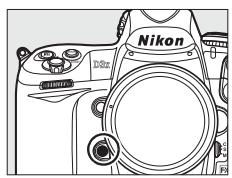
■ Sollicitation comm. FUNC.
Lorsque vous sélectionnez [Solsoniption comm. FUNC.] pour le réglage personnelisé f4, les options suivantes s'affichent :
| Option | Description | |
| Aperçu* | Appuyez sur la commande Fn pour avoir un aperçu de la profondeur de champ (p. 113). | |
| Mémorisation FV* | Appuyez sur la commande Fn pour mémoriser l'intensité du flash (flashes SB-900, SB-800, SB-600, SB-400 et SB-R200 uniquement, p. 198). Appuyez à nouveau pour annuler la mémorisation FV. | |
| Mémorisation exposition/AF | La mise au point et l'exposition sont mémorisées lorsque vous appuyez sur la commande Fn. | |
| Mémorisation expo. seulement | L'exposition est mémorisée lorsque vous appuyez sur la commande Fn. | |
| Réinit. au décl.)* | Lorsque vous appuyez sur la commande Fn, l'exposition est mémorisée et le reste jusqu'à ce que vous appuyiez à nouveau sur cette commande, sollicitiez le déclencheur ou jusqu'à ce que les posemètres soient éteints. | |
| Mémo. expo. (temporisée)* | Lorsque vous appuyez sur la commande Fn, l'exposition est mémorisée et le reste jusqu'à ce que vous appuyiez de nouveau sur cette commande ou jusqu'à ce que les posemètres soient éteints. | |
| Mémorisation AF seulement | La mise au point est mémorisée lorsque vous appuyez sur la commande Fn. | |
| Flash déactivé | Le flash ne se déclenché pas pour les photos prises lorsque la commande Fn est enforcée. | |

| Option | Description | |
| BKT | Rafale en bracketing | Si vous appuyez sur la commande Fn alors que le bracketing d'exposition ou de flash est actif en mode de déclenchement vue par vue, toutes les photos réalisées avec le programme de bracketing actuel sont prises à la cadence de 5 vps lorsque le déclencheur est enforcé. Si le bracketing de balance des blancs est actif ou si le mode de déclenchement continu (mode CH ou CL) est sélectionné, l'appareil photo repête la rafale en bracketing lorsque le déclencheur est maintenu enforcé. |
| Mesure matricielle | La mesure matricielle est activée lorsque la commande Fn est sollicitée. | |
| Mesure pondérée centrale | La mesure pondérée centrale est activée lorsque la commande Fn est sollicitée. | |
| Mesure spot | La mesure spot est activée lorsque la commande Fn est sollicitée. | |
| Horizon virtuel* | Les indicateurs analogiques de l'état d'exposition jouent le role d'un niveau horizontal (p. 335). | |
| Visualisation* | La commande Fn effectue la même fonction que la commande ☑. Choisissez cette option si vous utilisez un objectif long ou dans d'autres situations rendant difficile l'utilisation de la commande ☑ avec la main gauche. | |
| 1er élément du MENU PERSO.* | Appuyez sur la commande Fn pour passer à la rubrique initiale dans « MENU PERSONNALISÉ ». Sélectionnez cette option pour accederrapidement à une rubrique de menu utilisée fréquemment. | |
| Aucune (réglage par défaut) | Aucune opération n'est exécutée lorsque vous appuyez sur la commande Fn. | |
- Il n'est pas possible d'utiliser cette option en combinaison avec [Commande FUNC. + molettes] (p. 336). Si vous Sélectionnéz cette option, un message s'affiche et [Commande FUNC. + molettes] est régé sur [Aucune]. Si une autre option est Sélectionnée pour [Commande FUNC. + molettes] lorsque ce réglage est actif, [Solicitation comm. FUNC.] est régé sur [Aucune].
Notez qu'aucune de ces options ne peut etre combinée avec [Commande FUNC.+molettes] > [Zone AF dynamique]; voir page 336.
Horizon virtue
Si [Horizon virtuel] est sélectionné pour [Solicitation comm. FUNC.], les indicateurs analogiques de l'etat d'exposition sur le viseur et l'écran de contrôle supérieur jouent le role d'un niveau horizontal lorsque la commande Fn est sollicitée.
| Appareil photo incliné vers la droite | Appareil photo horizontal | Appareil photo incliné vers la gauche | |
| Écran de contrôle | < img src=""> | < img src=""> | < img src=""> |
| Viseur | < img src=""> | < img src=""> | < img src=""> |
Remarque: la précision de l'affichage peut être réduite lorsqu'appareil photo est fortement incliné vers l'avant ou vers l'arrête.

Commande FUNC. + molettes
Lorsque vous sélectionnez [Commande FUNC. + molettes] pour le réglage personnelisé f4, les options suivantes s'affichent :
| Option | Description | |
| FXDX | Choisir zone d'image (FX/DX/5:4) (par défaut) | La commande Fn et la molette de commande principale peuvent être utilisées pour sélectionner la zone d'image : FX, DX, et 5 : 4 (p. 60). La zone d'image ne peut être changée pendant une prise de vue en surimpression (p. 206). |
| FXDX | Choisir zone d'image (FX/DX) | La commande Fn et la molette de commande principale peuvent être utilisées pour basculer entre les zones d'image FX et DX. La zone d'image ne peut être changée pendant une prise de vue en surimpression. |
| 1L vitesse/ouverture | Lorsque vous sollicitez la commande Fn tout en actionnant les molettes de commande, vous pouvez modifier la vitesse d'obturation (modes d'exposition S et M) ainsi que l'ouverture (modes d'exposition R et M) par incréments d'1 IL, qu'elle que soit l'options sélectionnée pour le réglage personnelisé b2 ([Incrément de l'exposition.], p. 314) | |
| Non-CPU | Choix num. objectif sans CPU | Appuyez sur la commande Fn et tournez une molette de commande pourCHOISIR un numéro d'objet spécifique à l'aide de l'options [Objectif sans microprocesseur] (p. 218). |
| [1] | Choix du point AF | Lorsque vous sollicitez la commande Fn tout en faisant pivoter les molettes de commande pour le cadrage vertical, vous pouvezCHOISIR un point AF (p. 337). |
| SHOOT | Jeux de réglages Prise de vue | Si cette option est sélectionnée, la banque du menu Prise de vue peut être sélectionnée en appuyant sur la commande Fn et en faisant pivoter une molette de commande. |
| [2] | Zone AF dynamique | Lorsque l'options [2] (zone AF dynamique) a été sélectionnée en mode de mise au point C (autofocus continu), le nombre de points AF (p. 307) peut être sélectionné en appuyant sur la commande Fn et en tournant une molette de commande. Les points AF utilisés par l'AF dynamique s'affichent dans le viseur lorsque la commande Fn est enforcée ; si [51 points (Suivi 3D)] a été sélectionné, « 3D » s'affiche dans le viseur. |
| Aucune | Aucune opération n'est effectué lorsque vous actionnez les molettes de commande tout en appuyant sur la commande Fn. | |
Photos en orientation Portrait (vertical)
Pour utiliser les molettes de commande afin de Sélectionner le point AF lors des prises de vue en orientation portrait (vertical) :
1 Sélectionnez [Choix du point AF].
Choisissez l'option [Choix du point AF] pour le réglage personnelisé f4 ([Action commande FUNC.]) > [Commande FUNC. + molettes].
![NIKON D3X - Sélectionnez [Choix du point AF]. - 1](/content/2024/12/323531/images/53f6f9142fe9f30671e3ccaec314549bdd5b5e973df85f4a8e3e20066c4d57bc.jpg)
2 Déverrouillez le déclencheur pour la prise de vue verticale.
Verrouillage du déclencheur secondaire (cadrage vertical)
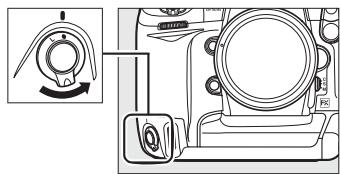

3 Sélectionnez le point AF.
Si l'appareil photo est en orientation portrait (vertical), seLECTIONnez un point AF en appuyant sur la commande Fn et en faisant pivoter les molettes de commande pour le cadrage vertical. Utilisez la molette de commande principale pour déplacer le point AF vers la gauche ou la droite, et la molette de commande secondaire pour le déplacer vers le haut ou vers le bas.
Molette de commande principale pour cadrage vertical
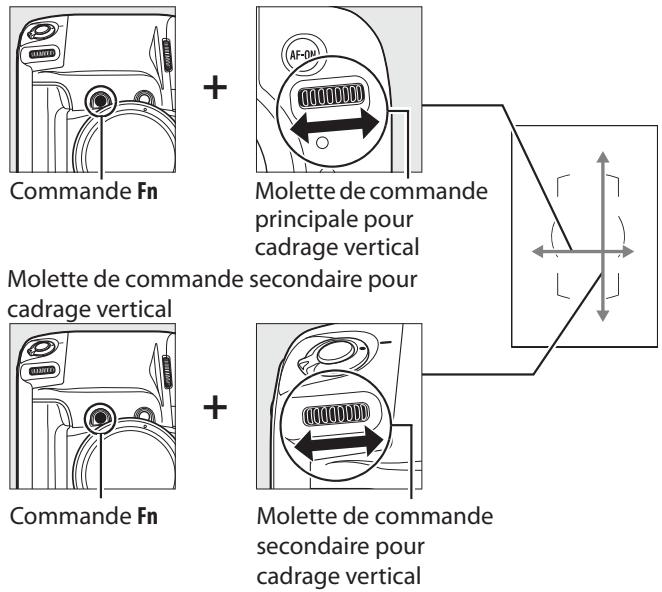

f5: Régler commande d'aperçu
Permet deCHOISIR le comportement de la commande d'aperçu de profondeur de champ, soit seule ([Sollicitation commande]), soit en combinaison avec les molettes ([Aperçu+molettes commande]). Les options disponibles sont identiques à celles de
[Sollicitation comm. FUNC.] (p. 333) et [Commande FUNC. + molettes] (p. 336), sauf que l'option par défaut pour [Solicitation commande] est [Aperçu] et qu'il n'y a pas d'options [Choix du point AF] pour [Aperçu+molettes commande] (le réglage par défaut pour [Aperçu+molettes commande] est [Aucune]).
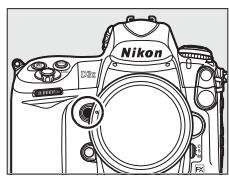

f6 : Commande AE-L/AF-L
Permet deCHOISIR le comportement de la commande AE-L/AF-L, soit seule ([Sollicitation commande]), soit en combinaison avec les molettes ([AE-L/AF-L + mollete]). Les réglages disponibles pour l'option [Sollicitation commande] sont les mêmes
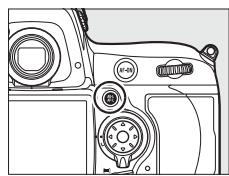
que pour l'option [Sollicitation comm. FUNC.] (p. 333), sauf que l'option [Sollicitation commande] est définié par défaut sur [Mémorisation exposition/AF] et qu'elle propose un réglage supplémentaire, AF-ON (lorsque cette valeur est sélectionnée, la sollicitation de la commande AE-L/AF-L revient au même que d'appuyer sur la commande AF-ON pour déclencher l'autofocus). Les valeurs disponibles pour l'option [AE-L/AF-L + molette] sont identiques à celles de l'option [Commande FUNC. + molettes] (p. 336), sauf que l'option [AE-L/AF-L + molette] est définié par défaut sur [Aucune] et qu'elle ne propose pas les réglages [1 IL vitesse/ouverture] et [Choix du point AF].

f7 : Perso. molettes commande
Cette option permet de définir le fonctionnement des molettes principale et secondaire.
| Option | Description |
| Inverser la rotation | Permet de définir le sens de rotation des molettes de commande. Choisissez [Non] (option par défaut) pour un fonctionnement normal des molettes de commande ou [Oui] pour inverter les sens de rotation des molettes. Ce réglage s'applique également aux molettes de commande pour le cadrage vertical. |
| Fonctions par défaut | Avec le réglage par défaut [Molette principale], la molette principale commande la vitesse d'obturation tandis que la molette secondaire commande l'ouverture. Si [Molette secondaire] a été sélectionné, la molette principale commande l'ouverture tandis que la molette secondaire commande la vitesse d'obturation. Si [Molette secondaire (Mode A)] a été sélectionné, la molette de commande principale sert à régler l'ouverture en mode d'exposition R uniquement. Ce réglage s'applique également aux molettes de commande pour la prise de vue verticale. |

| Option | Description |
| Réglage de l'ouverture | Avec le réglage par défaut [Molette secondaire], l'ouverture ne peut être réglée qu'à l'aide de la molette secondaire (ou avec la molette de commande principale si [Molette secondaire] a été définiti pour [Fonctions par défaut]). Si [Bague des ouvertures] a été sélectionné, l'ouverture ne peut être réglée qu'à l'aide de la bague des ouvertures de l'objectif et l'affichage de l'ouverture de l'appareil photo indique l'ouverture par incréments d'1 IL (l'ouverture des objectifs de type G est always définie à l'aide de la molette secondaire). Si [Bague des ouvertures] a été sélectionné et que vous utilisez un objectif à microproceseur doté d'une bague des ouvertures lorsque la molette de mode est réglée sur Ly, le mode Live view ne démarre pas et le déclencheur est désactivé. Notez que quel que soit le réglage choisi, vous doivent vous servir de la bague des ouvertures pour régler l'ouverture si vous utilisez un objectif sans microproceseur. |
| Menuus et visualisation | Avec la valeur par défaut [Désactivé], le sélecteur multidirectionnel est utilisé pourCHOISIR l'image affichée lors de la visualisation plein écran,mettre en surbrillation les imagettes et naviguer dans les menus. Si [Activé] est sélectionné, la molette principale permet deCHOISIR l'image affichée lors de la visualisation plein écran,déplacer le curseur vers la droite ou la gauche lors de la visualisation des imagettes et déplacer la barre de mise en surbrillance des menus vers le haut ou vers le bas. La molette secondaire permet d'afficher des informations supplémentaires sur les photos en mode de visualisation plein écran et de déplacer le curseur vers le haut ou le bas lors de la visualisation des imagettes. Lorsque les menus sont affichés, tournez la molette secondaire vers la droite pour afficher les sous-menus de l'option sélectionnée, ou vers la gauche pour afficher le menu préférent. Pour effectuer une sélection, appuyez sur▶, sur le bouton central du sélecteur ou sur ©. |
Live view
Selectionnez l'option [Molette secondaire] pour [Réglage de l'ouverture] lorsque vous utilisez un objectif à microproceseur doté d'une bague des ouvertures en mode Live view.
f8:Commandelåchée+molette
Cette option permet de procéder à des réglages normalement obtenus en maintainant une commande enforcée et en tournant une molette, en faisant tourner simplement la molette après avoir relâché la commande. Avec le réglage par défaut [Non], la commande doit être maintainue enforcée pendant que vous faites tourner la molette. Si [Oui] est selectionné, vous pouvez modifier le réglage en faisant tourner la molette après avoir relâché la commande. Le réglage cesse d'être appliqué si vous appuyez une seconde fois sur la commande, si vous appuyez à mi-course sur le déclencheur ou si vous appuyez sur la commande MODE, BKT, ISO, QUAL ou WB. Sauf si [Pas de limite] a été selectionné pour le réglage personnelisé c2 [Arrêt mesure auto.] ou si un adaptateur secteur EH-6 optionnel est utilisé, le réglage se termine lorsque les posemètres sont éteints.

f9: Carte mémoire absente?
Avec le réglage par défaut [Déclencheur activé], le déclencheur peut être activé sans qu'aucune carte mémoire ne soit présente dans l'appareil, même si les photos prises ne pourront pas être enregistrées (elles s'afficheront toute fois sur le moniteur en mode Démo). Si le réglage [Déclencheur désactivé] est sélectionné, le déclencheur n'est activé que lorsqu'une carte mémoire est insérée dans l'appareil photo. Notez que si les photos sont capturées sur un ordinateur à l'aide de Camera Control Pro 2 (disponible séparément), elles ne sont pas enregistrées sur la carte mémoire de l'appareil photo et le déclencheur est activé quel que soit le réglage choisi.

f10: Inverser les indicateurs
Avec le réglage par défaut de + (+0-), les indicateurs d'exposition sur l'écran de contrôle supérieur et l'affichage des informations de prise de vue représentent des valeurs positives sur la gauche et négatives sur la droite. Sélectionnez -+ (-0+) pour afficher les valeurs négatives à gauche et les valeurs positives à droite.

Menu Configuration : configuration de l'appareil photo
Le menu Configuration contient les options répertoriées ci-après. Pour plus d'informations sur l'utilisation de ce menu, reportez-vous au « Cours : Menu de l'appareil photo » (p. 26).
| Option | Voir page |
| Formater la carte | 347 |
| Luminosité du moniteur | 347 |
| Verrouillage du miroir1 | 400 |
| Modevideso | 348 |
| HDMI | 348 |
| Régler la date et l'heure | 349 |
| Langue (Language) | 349 |
| Légende des images | 350 |
| Rotation auto. des images | 351 |
| Annotation vocale | 248 |
| Écrasement annotation vocale | 249 |
| Commande Annotation vocale | 249 |
| Sortie audio | 254 |
| USB | 352 |
| Photo de correction poussière | 353 |
| Infos de l'accumulateur | 355 |
| Système comm. sans fil2 | 261 |
| Authentication des images | 356 |
| Informations de copyright | 357 |
| Enregistrer/charger régages | 358 |
| GPS | 221 |
| Horizon virtuel | 360 |
| Objectif sans microprocesseur | 218 |
| Réglage précis AF | 361 |
| Version du firmware | 362 |
1 Non disponible lorsque l'accumulateur est presque décharge.
2 Disponible uniquement lorsque le système de communication sans fil optionnel WT-4 est connecté et si [MTP/PTP] est selectionné pour l'option [USB] (p. 352).
Formater la carte
Permet de formater la carte insérée dans l'emplacement sélectionné. Remarque: le formatage supprime définitivement toutes les photos et les autres données de la carte mémoire. Avant de lancer le formatage de la carte mémoire, veilsz à enregistrer une copie des photos à conserver.
Pendant le formatage
N'eteignez pas l'appareil photo et ne retirez pas les cartes mémoire durant le formatage.
Formatage par deux commandes
Vouss pouvez uniquement formater les cartes mémoire en appuyant sur les commandes (et MODE) pendant plus de deux secondes (p. 45).
Luminosité du moniteur
Appuyez sur ou sur pour désirer un réglage de luminosité du moniteur parmi les sept proposés. Sélectionnez des valeurs élevées pour augmenter la luminosité et des valeurs basses pour la réduire.
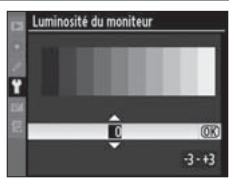
Informations complémentaires
Pour plus d'informations sur le réglage de la luminosité du moniteur en mode Live view, reportez-vous à la page 99.
Verrouillage du miroir
Permet de verrouiller le miroir en position relevée afin d'inspector ou de nettoyer manuellement le filtrte passe-bas qui protège le capteur d'image de l'appareil photo (p. 400).

Mode videoto
Lorsque vous connectez l'appareil photo à un téléviseur ou un magnétoscope à l'aide du port de sortie audio/vidéo, veillez à selectionner un mode video adapté au standard video du périphérique en question (NTSC ou PAL).
HDMI
L'appareil photo est équipé d'un connecteur mini-broche HDMI (High-Definition Multimedia Interface) pour vous permettre de visualiser vos photos sur un téléviseur ou un moniteur haute définition grâce à un cable de type A (disponible séparément dans le commerce). Avant de relier l'appareil photo à un périphérique haute définition,CHOISSEZ LE FORMAT HDMI dans les options ci-après.
| Option | Description | |
| AUTO | Automatique (par défaut) | L'appareil photo sélectionne automatiquement le format approprié. |
| 480p | 480p (progressif) | Format 640 × 480 (progressif) |
| 576p | 576p (progressif) | Format 720 × 576 (progressif) |
| 720p | 720p (progressif) | Format 1280 × 720 (progressif) |
| 1080i | 1080i (entrelacé) | Format 1920 × 1080 (entrelacé) |
Le moniteur de l'appareil photo s'est int automatiquement lorsqu'un pérophérique HDMI est connecté.

Régler la date et l'heure
Permet de modifier le fuseau hora, de régler l'horloge de l'appareil photo, de désir un format de date et d'activer ou de désactiver l'heure d'été.
| Option | Description |
| Fuseau horaire | Permet deCHOISIR un fuseau horsire. L'horloge interne se règle automatiquement sur l'heure du nouveau fuseau horsire. |
| Date et heures | Permet de régler l'horloge interne (p. 40). |
| Format de la date | Permet deCHOISIR l'ordre d'affichage du jour, du mois et de l'année. |
| Heure d'été | Permet d'activer et de désactiver l'heure d'étabé.L'horloge interne avance ou recule automatiquement d'une heures. La valeur par défaut de cette option est [Désactivée]. |
Langue (Language)
Choisissez une langue pour les menus et messages de l'appareil photo. Les options suivantes sont disponibles.
| De | Deutsch | Allemand | Pt | Portuguès | Portugais |
| En | English | Anglais | Ru | Чuckий | Russe |
| Es | Espanol | Espagnol | Sv | Svenska | Suédois |
| Fi | Suomi | Finnois | 繁 | 中文(繁體) | Chinois (traditionnel) |
| Fr | François | François | 简 | 中文(简体) | Chinois (simplifié) |
| It | Italiano | Italien | 日 | 日本語 | Japonais |
| NI | Nederlands | Néerlandais | 한 | 한글 | Coreen |
| PI | Polski | Polonais |

Légende des images
Permet d'ajouter une légende à vos nouvelles photos au fur et à mesure de leur enregistrement. Les légendes peuvent être affichées dans le logiciel ViewNX (fourni) ou Capture NX 2 (disponible séparément ; p. 391). Elles apparaissent également sur la troisième page des données de prise de vue de l'affichage des informations relatives aux photos.
-
[Terminé] : Enregistre les modifications et revient au menu Configuration.
-
[Entrer une légende]: Permet d'entrer une légende, comme décrit page 292. Les légendes peuventContainir jusqu'à 36 caractères.
-
[Joindre une légende]: Sélectionnez cette option pour associer une même légende à toutes les photos ultérieures. Pour activer ou désactiver l'option [Joindre une légende], mettez-la en surbrillance et appuyez sur .
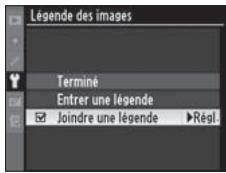

Rotation auto. des images
Les photos prises lorsque cette option est définie sur [Activée] (réglage par défaut) contiennent des informations sur l'orientation de l'appareil photo. Vous pouvez ainsi les faire pivoter automatiquement pendant la visualisation (p. 287) ou les afficher dans ViewNX ou Capture NX 2 (disponible séparément ; p. 391). Les orientations suivantes sont enregistrées :
Orientation paysage (horizontal)
Rotation à 90^ dans lesens des aiguillesd'une montre
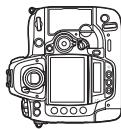
Rotation à 90^ dans le sens inverse des aiguilles d'une montre
Lorsque l'option est [Désactivée], l'orientation de l'appareil photo n'est pas enregistrée. Choisissez cette option pour prendre des photos avec l'objectif dirigé vers le haut ou vers le bas.
Rotation des images
Pour faire pivoter automatiquement les photos en orientation portraitpendant la visualisation, selectionnez la valeur [Activée] pour l'option[Rotation des images] du menu Visualisation (p. 287).Notez que l'appareil photo étant déjà dans l'orientation adequate pendant la prise de vue, les images ne sont pas pivotées automatiquement pendant l'affichage desimages (p.228).
Annotation vocale
Les options du menu Annotation vocale vous permettent d'enregistrer vos annotations vocales durant la prise de vue. Voir « Annotations vocales : Enregistrement des annotations vocales » (p. 248).

Écrasement annotation vocale
Cette option indique si l'annotation vocale de la dernière photo peut être écrasée lorsque l'appareil photo est en mode de prise de vue. Voir « Annotations vocales : Enregistrement des annotations vocales » (p. 249).
Commande Annotation vocale
Cette option permet de définir le fonctionnement de la commande . Voir « Annotations vocales : Enregistrement des annotations vocales » (p. 249).
Sortie audio
Choisissez les options de sortie pour l'écoute de vos annotations vocales. Voir « Annotations vocales : Lecture des annotations vocales » (p. 254).
USB
Choisissez une option USB afin d'étabrir la connexion à un ordinateur ou à une imprimante PictBridge. Choisissez [MTP/PTP] (la valeur par défaut) pour connecter l'appareil photo à une imprimante PictBridge ou à un système de communication sans fil WT-4 ou pour utiliser Camera Control Pro 2 (vendu séparément; reportez-vous à la page 391). Pour plus d'informations sur la sélection d'une option USB à utiliser avec Nikon Transfer (fourni), reportez-vous à la page 257.

Photo de correction poussière
Cette option permet d'acquerir des données de referencia pour l'options Image Dust Off (correction de la poussière) dans Capture NX 2 (disponible séparément, pour plus d'informations, reportez-vous au manuel du logiciel).
L'option [Photo de correction poussière] est disponible uniquement lorsqu'un objectif à microprocesseur est monté sur votre apparéil photo. Nous vous recommendons d'utiliser un objectif non DX avec une focale minimale de 50 mm. Lorsque vous utilisez un zoom, effectuez un zoom avant complet.
1 Sélectionnez [Demarrer].
Mettez [Demarrer] en surbrillance et appuyez sur 念
![NIKON D3X - Sélectionnez [Demarrer]. - 1](/content/2024/12/323531/images/4b54b0934f488f113fc18ee6bf04ca6306ccd4b923a46caf2f7837ca5f98c78e.jpg)
![NIKON D3X - Sélectionnez [Demarrer]. - 2](/content/2024/12/323531/images/c4e849be2ffb7d58d76ad047891461812972d7173605d88d1c53967672480053.jpg)
Le message ci-contre s'affiche et « rEF » apparait dans le viseur et sur l'écran de contrôle supérieur. Pour quitter sans acquérir les données de correction de la poussière, appuyez sur MENU.
![NIKON D3X - Sélectionnez [Demarrer]. - 3](/content/2024/12/323531/images/58b00addc5de20ba435c58bd510d26c7ac840c34e6e05c8cd9e19c89cd8c9fa7.jpg)
![NIKON D3X - Sélectionnez [Demarrer]. - 4](/content/2024/12/323531/images/e61b0db0135633360d78c0eb8442783ea8d37e388fe79094b0534e8b93534ce3.jpg)
2 Cadrez un objet blanc uniforme dans le viseur.
Positionnez l'objectif à dix centimétres environ d'un objet blanc, lumineux et uniforme. Cadrez cet objet de manière à ce qu'il replissse le viseur, puis appuyez sur le déclenceur à mi-course.
En mode Autofocus, la mise au point est automatiquement régée sur l'infini. En mode manuel, définissez manuellement la mise au point sur l'infini.

3 Obtenez les données de reference de correction de la poussière.
Appuyez complètement sur le déclencheur pour accérir les données de référence de la fonction de correction de la poussière. Le moniteur s'éteint si vous appuyez sur le déclencheur.
Si l'objet de referencia est trop clair ou trop nombre, il est possible que l'appareil photo ne parvienne pas à obtenir les données de referencia de correction de la poussière. Dans ce cas, le message ci-contre s'affiche. Choisissez un autre
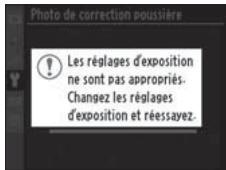
objet de référence et repétez la procédure à partir de l'étape 1.
Données de réference de la fonction de correction de la poussière
Voussoupvezutiliserlesmemeondonnées de
réferencepourlesphotosprisesavecdifferentes
objectifsouàdiversesouvertures.Lesimagede
réferencenepeuventpasetrevisualiséesa'aille d'unlogicield'éditiond'images.Un quadrillage
apparaitlorsqueyouvisualisezlesimages de
réferencesur l'appareilphoto;leshistogrammes
etleshauteslumièresne sontpasaffichés.
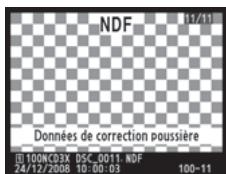

Infos de l'accumulateur
Permet d'afficher des informations relatives à l'accumulateur actuellément inséré dans l'appareil photo.
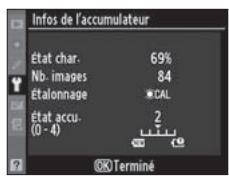
| Éléments | Description |
| État char. | Niveau de charge de l'accumulateur sous forme de pourcentage. |
| Nb. images | Nombre de déclenchements enregistrrés depuis le dernier chargement de l'accumulateur installé. Remarque: le déclenchement se produit parfoids sans que l'appareil n'enregistre de photo, notamment lors de la mesure de la balance des blancs. |
| Étalonnage | • [°CAL]: en raison des utilisations et des chargesements féquents de l'accumulateur, l'étalonnage est indispensable pour pouvoir en évaluer précisément le niveau de charge. Procedez à cette opération avant de charger l'accumulateur (p. 437). • [—]: étalonnage non requis. |
| État accu. | Affichage à cinq niveaux indiquant l'âge de l'accumulateur. 0 (NEV) indique des performances optimales, 4 (R9) indique que l'accumulateur est en fin de vie et doit être replacé. Remarque: l'état d'un accumulator charged à une température inférieure à 5 °C peut être momentarily réduit; toutefois, cet état redevient normal une fois l'accumulateur rechargé à une température d'environ 20 °C ou supérieure. |

Système comm. sans fil
Cette option permet de régler les paramètres de connexion à un réseau sans fil à l'aide d'un système de communication sans fil WT-4. Voir « Connexions : Résaux sans fil et Ethernet » (p. 261).
Authentication des images
Permet d'inclure les informations d'authentication des images dans vos photos au fur et à mesure des prises de vue. Vous pouvez ainsi détecter toute modification à l'aide du logiciel optionnel d'authentication d/images de Nikon. Il est impossible d'associer des informations d'authentication à des photos existantes. Les photos prises lorsque l'authentication des images est activée sont signalées par l'icone sur les pages d'informations appelées Informations sur le fichier et Présentation des données (pages 230 et 240).
| Option | Description |
| ON Activée | Les informations d'authentication des images sont incluses dans chaque nouvelle photo prise. |
| Déactivée (réglage par défaut) | Les informations d'authentication des images ne sont pas incluses dans les nouvelles photos. |
Camera Control Pro 2
Les informations d'authentication des images ne sont pas inclues dans les photos au format TIFF (RVB) enregistrées directement sur un ordinateur à l'aide de Camera Control Pro 2 ( disponible séparation).
Copies
Les informations d'authentication ne sont pas incluses dans les copies créées à l'aide des options du menu Retouche (p. 363).

Informations de copyright
Permet d'ajouter des informations de copyright à vos nouvelles photos au fur et à mesure de leur enregistrement. Les informations de copyright sont visibles sur la quatrième page des données de prise de vue de l'affichage des informations relatives aux photos (p. 237) et elles peuvent être affichées à l'aide de ViewNX (fourni) ou de Capture NX 2 (disponible séparément; p. 391).
-
[Termine]: Permet d'enregistrer les modifications apportées et de revenir au menu Configuration.
-
[Photographe]: Entrez un nom de photographe comme décrit page 292. Le nom du photographe peutContainir jusqu'à 36 caractères.
-
[Copyright]: Entrez le nom du détenteur du copyright comme décrit page 292. Le nom du détenteur du copyright peutContainir jusqu'à 54 caractères.
-
[Joindre copyright]: Sélectionnez cette option pour associer les mêmes informations de copyright à toutes les photos ultérieures. Pour activer ou désactiver l'option [Joindre copyright], mettez-la en surbrillance et appuyez sur .
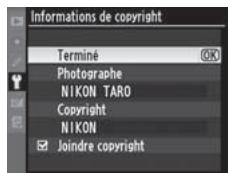
±b Informations de copyright
Afin d'eviter toute utilisation non autorisée du nom de l'artiste ou du détenteur du copyright, vérifie que l'options [Joindre copyright] n'est plus seLECTIONnée, et que les champs [Photographe] et [Copyright] sont vides avant de préter ou de confier l'appareil photo à une autre personne. Nikon décline toute responsabilité concernant les dommages ou différencs causés par l'utilisation de l'options [Informations de copyright].

Enregistrer/charger régles
Sélectionnez [Enregistrer les réglages] afin de conserver les réglages suivants de l'appareil dans la carte mémoire (si la carte mémoire est pleine, un message d'erreur apparait, p. 417).
| Menu | Option |
| Visualisation | Options d'affichage |
| Affichage des images | |
| Après effacement | |
| Rotation des images | |
| Prise de vue (tous les yeux) | Jeux de réglages Prise de vue |
| Nom de fichier | |
| Emplacement 2 | |
| Qualité d'image | |
| Taille d'image | |
| Zone d'image | |
| Compression JPEG | |
| Enregistrement NEF (RAW) | |
| Balance des blancs (avec réglage précis et blancs mesurés d-0 à d-4) | |
| Régler l'optimisation d'image | |
| Espace colorimétrique | |
| D-Lighting actif | |
| Contrôle du vignetage | |
| Réduction du bruit | |
| Réduction du bruit ISO | |
| Réglage de la sensibilité ISO | |
| Live view | |
| Réglages personnalisés (tous les yeux) | Tous les réglages personalisés sauf [Réinitialiser réglages perso.] |

| Menu | Option |
| Configuration | Mode videoo |
| HDMI | |
| Régler la date et l'heure (sauf la date et l'heure) | |
| Langue (Language) | |
| Légende des images | |
| Rotation auto. des images | |
| Annotation vocale | |
| Écrasement annotation vocale | |
| Commande Annotation vocale | |
| Sortie audio | |
| USB | |
| Authentication des images | |
| Informations de copyright | |
| GPS | |
| Objectif sans microproessesur | |
| Menu personnelisé/Réglages récents | Tous les éléments du Menu personnelisé |
| Tous les régliages récents | |
| Choix de l'onglet |
Vous pouvez rétablier les réglages enregistrés à l'aide du D3X en scélectionnant l'option [Charger les réglages]. Remarque : l'option [Enregistrer/charger réglages] est uniquement disponible lorsqu'une carte mémoire est insérée dans l'emplacement 1 ; de même, l'option [Charger les réglages] est proposée uniquement si des réglages ont été enregistrés sur la carte placée dans l'emplacement 1 (il est impossible d'enregistrer ou de charger des réglages sur la carte placée dans l'emplacement 2).
Enregistrer les réglages
Les réglages sont enregistrés dans un fisier nommé NCSETUP3. Si vous modifie le nom de ce fisier, l'appareil photo ne peut plus charger les réglages.

GPS
Permet de configurer la connexion à un GPS (p. 221).
Horizon virtuel
Affiche un horizon virtuel en fonction des informations fournies par le capteur d'orientation de l'appareil photo.
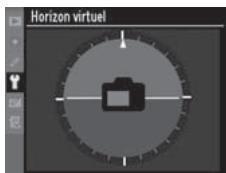
V Inclinaison de l'appareil photo
L'horizon virtuel ne s'affiche pas avec précision lorsque l'appareil photo est fortement incliné vers l'avant ou vers l'arrière.
Informations complémentaires
Pour plus d'informations sur l'utilisation des indicateurs analogiques de l'etat d'exposition en tant que mesure d'inclinaison, reportez-vous au réglage personnelisé f4 ([Action commande FUNC.]) > [Sollicitation comm. FUNC.]; p. 334). Pour plus d'informations sur l'affichage d'un horizon virtuel en mode Live view, reportez-vous à la page 99.
Objectif sans microprocesseur
Vous pouvez spécifique des données d'objectif (ouverture maximale et focale) pour neuf objectifs sans microproceseur maximum afin de pouvoir acceder à diverses fonctions associées aux objectifs à microproceseur (p. 218).

Réglage précis AF
Réglage précis de la mise au point pour 20 types d'objectifs différents. Le réglage AF n'est en général pas recommandé dans la plupart des cas; ne l'utiliser qu'en cas de besoin.
| Option | Description | |
| Réglage précis AF | • [Activé] : réglage AF activé. • [Désactivé] (réglage par défaut) : réglage AF désactivé. | |
| Valeur enregistrée | Réglage AF pour l'objectif actuel (objectifs à microproessesur uniquement). Appuyer sur ▲ ou ▼ pourCHOISIR une valeur entre +20 et -20. Il est possible d'enregistrER une valeur pour 20 types d'objectifs. Une seule valeur peut être enregistrée pour chaque type d'objetif. | Éloigne le foyer de l'objet Valeur photo. Valeur actuelle Réglage précis AF Valeur enregistrée 85min F1.4 No.-Auster DK |
| Rapproche le foyer de Valeur precedente l'objet photo. | ||
| Par défaut | Valeur attribuée au réglage AF si aucune valeur n'a été enregistrée pour l'objetif monté (objectifs à microproessesur uniquement). | |

| Option | Description |
| Listedes valeurs enregistrées | Listes les valeurs de réglage AF enregistrées précédemment. Si une valeur existe pour l'objetif actuel, elle sera désignée par une icône ↓ Pour supprimer un objectif de la liste, leMETTE en surbrillance, puis appuyer sur ⑦. Pour changer un identificateur d'objetif (par exemple, pour désirir un identificateur composé des deux derniers chiffres du numéro de série d'un objectif afin de le désigner des autres objectifs du même type, tout en gardant à l'esprit que le paramètre [Valeur enregistrée] ne peut être utilisé qu'avac un seul objectif du même type), leMETTE en surbrilliance, puis appuyer sur ②. Le menu ci-contre s'affiche alors ; appuyer sur ④ ou ⑤ pour désirir un identificateur, puis appuyer sur ⑥ pour enregistrer les modifications, puis quitter ce menu. |
Réglage AF
Il se peut que l'appareil photo ne puisse pas faire la mise au point à la plage minimale ou à l'infini si le réglage AF est appliqué.
Le réglage n'est pas appliqué à l'autofocus à détction de contraste lorsque l'option [Pied] est sélectionnée en mode Live view (p. 94).
Valeur enregistrée
Une seule valeur peut être utilisé pour chaque type d'objectif. Lorsqu'un téléconvertisseur est utilisé, une valeur pourra être enregistrée pour chaque combinaison d'objet et de téléconvertisseur.
Version du firmware
Affiche la version du firmware actuelle de votre apparéil photo.

Menu Retouche: creation de copies retouchées
Les options du menu Retouche sont utilisées pour créé des copies recadrées ou retouchées des photos contenues dans la carte mémoire. Le menu Retouche est uniquement disponible lorsqu'une carte mémoire contenant des photos est insérée dans l'appareil. Pour plus d'informations sur l'utilisation de ce menu, reportez-vous au « Cours : Menu de l'appareil photo » (p. 26).
| Option | Voir page |
| D-Lighting* | 366 |
| Correction des yeux rouges* | 367 |
| Recadrer | 368 |
| Monochrome* | 369 |
| Filtre* | 370 |
| Équilibre colorimétrique* | 370 |
| Superposition des images | 371 |
| Comparaison côte à côte | 374 |
- N'est pas disponible avec des photos prises lorsque [Monochrome] est sélectionné pour l'options [Régler l'optimisation d'image] (p. 164).

Déception de copies retouchées
1 Sélectionnez un élément du menu Retouche.
Appuyez sur ou sur pourmettre un element ensurbrillance, ou sur pour lesélectionner.En fonction de I'opossible qu'un menu s'affiche. surbrillance et appuyez sur
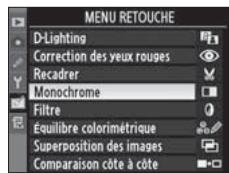
2 Sélectionnez une image.
Les photos prsentes sur la
carte mémoire s'affichent.
Mettez une photo en
surbrillance à l'aide du sélecteur
multidirectionnel (pour afficher cette ph
appuyez sur la commande R et mainte
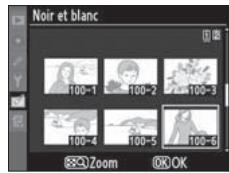
Lorsque deux cartes mémoire sont prsentes dans l'appareil, Sélectionnez un emplacement en maintainant la commande enfonnée et en appuyant sur ▲. Le menu ci-contre s'affiche (p. 228); mettez en surbrillance l'emplacement souhaité et appuyez sur
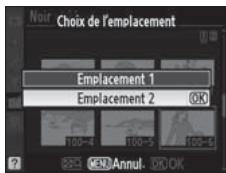
3 Affichez les options de retouche.
Appuyez sur @k pour afficher les options de retouche (voir la section relative à l'option selectionnée pour plus d'informations). Pour quitter ce menu sans creer de copie retouchée, appuyez
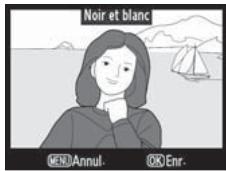
4 Créez une copie retouchée.
Appuyez sur 電 pour creer une copie retouchée. Les copies retouchees sont marquées d'une icone l
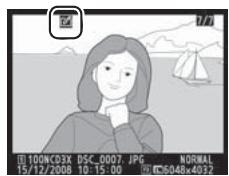
Retouched copies
Les copies créées avec l'option [Recadrer] ne peuvent pas'être retouchées. Les options D-Lighting, Correction des yeux rouges, Filtre et Équilibre colorimétrique ne peuvent pas'être appliquées aux copies monochromes. Sinon, chacune des options du menu Retouche peut être appliquée aux copies existantes,bien que les modifications multiples puissant engendrer une perte de qualité.
Qualité d'image
À l'exception des copies créées avec les fonctions [Recadrer] (p. 369) et [Superposition des images], les copies créées à partir d'images JPEG conservent leur taille et leur qualité d'origine. Les copies créées à partir de photos NEF (RAW) sont enregistrées au format JPEG fine agrandi et les copies créées à partir de photos au format TIFF (RVB) sont enregistrées au format JPEG fine et conservent leur taille d'origine. La compression donnant priorité à la taille est utilisée lorsque les copies sont enregistrées au format JPEG.

D-Lighting
Comme l'option D-Lighting éclaircit les ombres, elle convient idéalement aux photos sombres ou prises en contre-jour.
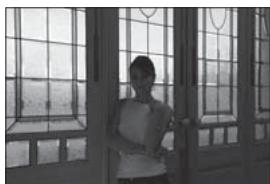
Avant
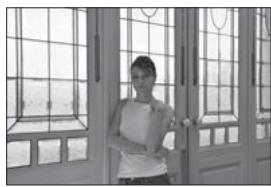
Après
Appuyez sur ou sur pour désir le niveau de correction à apporter. Vous pouvez afficher un aperçu de l'effet apporté dans l'affichage de modification. Appuyez sur pour copier la photo.
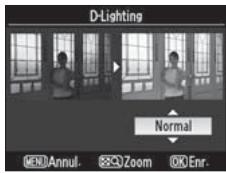

Correction des yeux rouges
Cette option est uniquement disponible lorsque vous effectuez une prise de vue avec flash et permet de corriger l'effet « yeux rouges » que ce dernier peut provoquer. La photo à corriger est affichée dans un aperçu, comme illustré à droite.
Vérifiez les résultats de la correction des yeux
rouges, puis creez une copie corrigée en procedant comme décrit dans le tableau suivant. Remarque : l'option de correction des yeux rouges peut ne pas produit les résultats attendus et peut, en de rares cas, s'appliquer à des parties de l'image qui ne sont pas concernées par l'effect yeux rouges. Vérifiez attentivement l'aperçu avant de continuer.
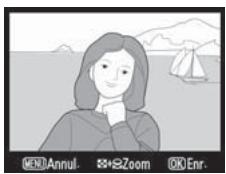
| Pour | Utiliser | Description |
| Zoom avant | + | Appuyez sur la commande et actionnez la molette de commande principale vers la droite pour effectuer un zoom avant ou vers la gauche pour effectuer un zoom arrêté. En zoom avant, appuyez sur et utilisez le sélection multidirectionnel pour visualiser les zones de l'image non visibles sur le moniteur. Maintenez le sélection multidirectionnel enforcé pour acceder rapidement à d'autres zones de l'image. Lorsque vous appuyez sur la commande, la zone actuellesment visible sur le moniteur est indiquée par une cordure jaune. Appuyez sur la commande pour annuler le zoom. |
| Zoom arrière | + | |
| Visualiser d'autres zones d'une même image | + | |
| Annuler le zoom | OK | |
| Créer une copie | OK | Si l'appareil photo détecte des yeux rouges dans la photo sélectionnée, une copie dans laquelle cet effet a été réduit est créé. Aucune copie n'est créé si l'appareil photo ne détecte pas d'affet yeux rouges. |

Recadrer
Créez une copie recadrée de la photo sélectionnée. Cette dernière s'affiche avec le recadrage indiqué en jaune. Créez une copie recadrée comme décrit dans le tableau suivant.
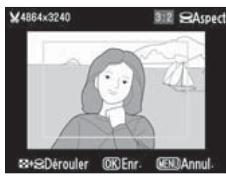
| Pour | Utiliser | Description |
| Réduire le recadrage | + | Appuyez sur la commande ° et faites pivoter la molette de commande principale vers la droite pour réduire la taille du nouveau cadre. |
| Augmenter le recadrage | + | Appuyez sur la commande ° et faites pivoter la molette de commande principale vers la gauche pour agrandir la taille du nouveau cadre. |
| Modifier le ratio du recadrage | Tournez la molette de commande principale pour accéder aux différents ratios : 3 : 2, 4 : 3 et 5 : 4. | |
| Déplacer le recadrage | Utilisez le sélecteur multidirectionnel pour déplacer le nouveau cadre vers une autre zone de l'image. | |
| Aperçu du recadrage | Appuyez sur le bouton central du sélecteur pour afficher l'aperçu de l'image recadrée. | |
| Créer une copie | OK | Enregistrez le nouveau cadre en tant que fichier distinct. |

Recadrer: qualité et taille d'image
Les copies créées à partir de photos au format NEF (RAW), NEF (RAW) + JPEG ou TIFF (RVB) disposent d'une qualité d'image (p. 66) JPEG fine. Les copies recadrées créées à partir de photos JPEG ont la même qualité d'image que la photo originale. La taille de la copie varie en fonction de la taille et du ratio du nouveau cadre.
| Ratio | Tailles possibles |
| 3:2 | 4864 × 3240, 3424 × 2280, 2560 × 1704, 1920 × 1280, 1280 × 856, 960 × 640, 640 × 424 |
| 4:3 | 4864 × 3648, 3424 × 2568, 2560 × 1920, 1920 × 1440, 1280 × 960, 960 × 720, 640 × 480 |
| 5:4 | 4560 × 3648, 3216 × 2568, 2400 × 1920, 1808 × 1440, 1200 × 960, 896 × 720, 608 × 480 |
Monochrome
Copie des photos en [Noir et blanc], [Sépia] ou [Couleurs froides] (bleu et blanc monochrome).
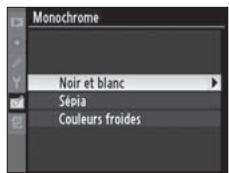
Choisissez [Sépia] ou [Couleurs froides] pour afficher un aperçu de l'image sélectionnée.
Appuyez sur ▲ pour augmenter la saturation des couleurs et sur
▼ pour la diminuier. Appuyez sur
@ pour creer une copie
monochrome.
Augmenter la saturation
Diminuer la saturation
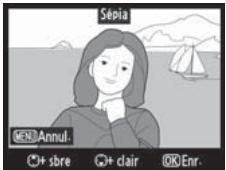

Filtre
Choisissez l'un des filtres couleur suivants. ÀpRES avoir régle le filtré comme déscrit ci-dessous, appuyez sur © pour copier la photo.
| Option | Description |
| Skylight | Crée l'effet d'un filtrte Skylight, qui rend l'image moins blue. Vous pouvez afficher un aperçu de l'effet apporté sur le moniteur comme illustré à droite. |
| Filtrecouleurschaudes | Crée une copie en appliquant un filtrte couleurs chaudes, produitant ainsi une dominante rouge « chaude » . Vous pouvez afficher un aperçu de l'effet sur le moniteur. |
Équilibre colorimétrique
À l'aide du sélecteur multidirectionnel, crééz une copie avec l'équilibre colorimétrique modifié, comme indiqué ci-dessous. Le résultat obtenu s'affiche sur le moniteur avec les photographmes rouge, vert et bleu (p. 232), qui indiquent la répartition des tons dans la copie. Appuyez sur © pour copier la photo.
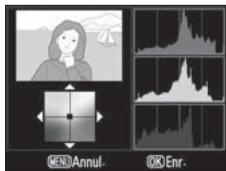
Accentuer la dominante verte
Accentuer la
dominante
bleue
Accentuer la
dominante
ambre
Accentuer la dominante magenta

Creation de copies au format JPEG à partir de photos NEF (RAW)
Pour creer une copie JPEG d'une photo NEF (RAW), selectionnez la photo NEF (RAW) pour l'option [Équilibre colorimétrique] et appuyez sur © sans modifier l'équilibre colorimétrique. La copie JPEG aura une qualité d'image « fine » et une taille [L].
Superposition des images
La superposition des images associe deux photos NEF (RAW) existantes pour former une image unique qui est ensuite enregistrée en tant que photo distincte des originales. Les résultats sont bienSMARTS que ceux obtenus avec les photos issues de certaines applications de retouche, car cette technique fait appel à des données RAW provenant du capteur de l'appareil. La nouvelle image est enregistree avec les réglages de qualite et de taille actuelflement selectionnés. Avant de creator une superposition, définissee la qualite et la taille de I'image (pp. 66 et 70, toutes les options sont disponibles). Pour creator une copie NEF (RAW), choisissee la qualite d'image [NEF (RAW)].
1 Sélectionnez [Superposition des images].
Mettez en surbrillance l'option [Superposition des images] dans le menu Retouche et appuyez sur
![NIKON D3X - Sélectionnez [Superposition des images]. - 1](/content/2024/12/323531/images/fb2a5bb1104b61a00eb002ca172cf59e3afdddfe2cc221b8452c96dcd46cd5d6.jpg)
![NIKON D3X - Sélectionnez [Superposition des images]. - 2](/content/2024/12/323531/images/d6d5d883358328c98f31e95eeb75fec3ed16ce73990c0d62beb1fcb94e3ee7f3.jpg)
La boîte de dialogue ci-contre s'affiche, avec l'options [Image 1] en surbrillance.
2 Affichez les images NEF (RAW).
Appuyez sur ©. Une boîte de dialogue de scélection d'image s'affiche.
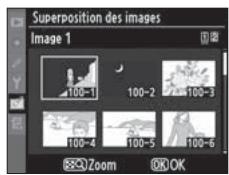
3 Mettez en surbrillance une photo.
Appuyez sur ▲▼« ou sur « pourmettre en surbrillance la premièrephoto de la superposition. Pour
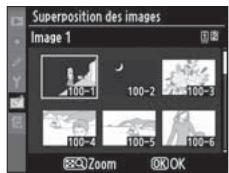
afficher la photo en surbrillance en plein écran, appuyez sur la commande et maintenez-la enfoncée.

4 Sélectionnez la photo en surbrillance.
Appuyez sur @ pour
selectionner la photo en surbrillance et revenir à
I'affichage del'aperçu. La photo
sLECTIONnée est alors désignée comme [Image 1].
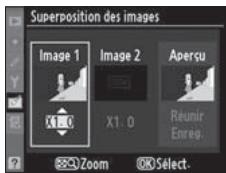
5 Reglez le gain.
Optimisez l'exposition de la superposition en appuyant sur ou sur▼ pour définir le gain de l'image 1 sur une valeur
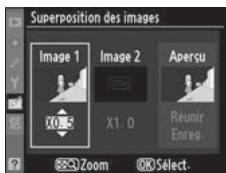
comprise entre 0,1 et 2,0. La valeur par défaut est 1,0; si vous sélectionné 0,5, le gain est réduit de moitié, tandis qu'en sélectionnant 2,0, vous le doublez. Les effets du gain sont visibles dans la colonne [Aperçu].
6 Sélectionnez la deuxième photo.
Appuyez sur ou sur pourmettre en surbrillance la photodésignée comme [Image 2].
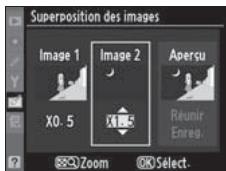
Répétez les étapes 2 à 5 pour sélectionner la deuxième photo et régler le gain.
7 Mettez en surbrillance la colonne [Aperçu].
Pourmettrela colonne [Apercu]en surbrillance, appuyezsur ou sur
![NIKON D3X - Mettez en surbrillance la colonne [Aperçu]. - 1](/content/2024/12/323531/images/b18e0759ff67837af031d19dcced6dfe275f851ec50d6433dd1e7849112fa158.jpg)
![NIKON D3X - Mettez en surbrillance la colonne [Aperçu]. - 2](/content/2024/12/323531/images/5e6d3821f7ccb994d6a13340e479dcc2676d2cd255366b4abbe6c06c938c8756.jpg)
8 Affichez l'aperçu de la superposition.
Appuyez sur ▲ ou sur ▼ pourmettre en surbrillance l'option [Réunir] puis sur © (pour
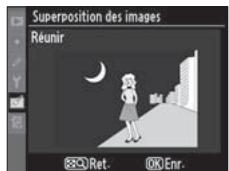
enregister la superposition sans en afficher d'aperçu, Sélectionnez [Enreg.] et appuyez sur @). Pour revenir à l'étape 7 et Sélectionner de nouvelles photos ou régler le gain, appuyez sur R.
9 Enregistrez la superposition.
Appuyez sur ® alors que l'aperçu est affché pour enregistrer la superposition. Lorsqu'une superposition est créé, la photo obtenue s'affiche sur le moniteur en
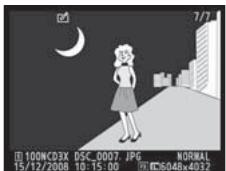
+
Superposition des images
Seules les photos NEF (RAW) créées avec le D3X peuvent être sélectionnées pour la superposition d/images. Les autres images ne s'affichent pas dans l'écran de selection. Seules les photos NEF (RAW) créées avec la même profondeur d'échantillonnage peuvent être combinées.
La superposition possède les mêmes informations que la photo séLECTIONnée en tant qu'[Image 1] (y compris la date d'enregistrement, la mesure, la vitesse d'obturation, l'ouverture, le mode d'exposition, la correction d'exposition, la focale et l'orientation de l'image mais pas les légendes des images ni les informations de copyright), les mêmes valeurs de balance des blancs et d'optimisation de l'image. Les superpositions enregistrées au format NEF (RAW) utilisent la compression sélectionnée pour l'options [Type] dans le menu [Enregistrement NEF (RAW)] et ont la même profondeur d'échantillonnage que les images d'origine. Les superpositions JPEG sont enregistrées à l'aide de la compression donnant priorité à la taille.

Comparaison côte à côte
Permet de comparer des copies retouchées et les photos originales.
1 Sélectionnez [Comparaison côte à côte].
Mettez en surbrillance
[Comparaison côte à côte] et appuyez sur▶ pour afficher une
boîte de dialogue de sélection d'image.
![NIKON D3X - Sélectionnez [Comparaison côte à côte]. - 1](/content/2024/12/323531/images/8c3d2865991d9d09642f7fd694ee19cc0f833cde3f821989cff18f5dd2d9b5a6.jpg)
![NIKON D3X - Sélectionnez [Comparaison côte à côte]. - 2](/content/2024/12/323531/images/7608cf2701f3f9d82408aca971b355713eeed50f586a93c67c6e0c49f90cc55e.jpg)
2 Sélectionnez une image.
Utilizez le selecteur
multidirectionnel pourmettre une photo en surbrillance et appuyez sur 念 .Seules les copies
retouchées (signaëes par l'icône
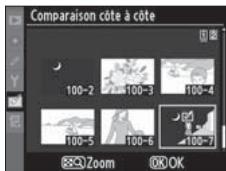
ou les photos retouchées peuvent être seLECTIONnées. Pour afficher la photo en surbrillance en plein écran, appuyez sur la commande et maintenez-la enfoncée.

3 Comparez la copie à l'original.
L'image source s'affiche à gauche, la copie retouchée à droite et les options utilisées pour creer la copie sont repertoriées en haut du moniteur. Actionnez le selecteur multidirectionnel dans la direction indiquée par

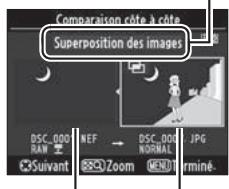
Options utilisées pour creer la copie
Image source
Copie retouchée
la flèche située en regard de l'image en surbrillance (▲▼ « ou ») pour passer de l'image source à la copie retouchée. Pour afficher la photo en surbrillance en plein écran, appuyez sur la commande et maintenez-la enforcée. Si la copie a été créé à partir de deux images à l'aide de l'options [Superposition des images], appuyez sur « ou sur « pour afficher la deuxième image source. Pour quitter et revenir au mode de visualisation, appuyez sur la commande MENU. Pour returner à l'étape 2 alors que l'image mise en surbrillance est sélectionnée, appuyez sur la commande « ou sur le bouton central du sélecteur multidirectionnel.
Comparison côte à côte
L'imag source ne s'affiche pas si la copie a ete creee a partir d'une photo qui a ete effacee entre-temps, qui est actuellement protegee (p. 244) ou cachee (p. 281), ou qui contient des informations d'authentication des images jointes (p. 356).

Menu personnelise: creation d'un Menu personnelise
L'option [Menu personnelisé] vous permet de créé et modifier votre propre liste d'options à partir des menus Visualisation, Prise de vue, Reglages personnalisés, Configuration et Retouche, afin de pouvoir acceder plus rapidement à celles-ci (jusqu'à 20 éléments). Si vous le souhaitez, vous pouvez afficher les réglages récents à la place du Menu personnelisé (p. 380).
Vous pouvez ajouter, supprimer et réorganiser vos options comme décrit ci-dessous. Pour plus d'informations sur le fonctionnement de base des menus, reportez-vous à la section « Cours : Menu de l'appareil photo » (p. 26).
Ajout d'options au Menu personnelisé
1 Sélectionnez [Ajouter des éléments].
Dans Menu personnelisé (园), mettez en surbrillance l'option [Ajouter des éléments] et appuyez sur
![NIKON D3X - Sélectionnez [Ajouter des éléments]. - 1](/content/2024/12/323531/images/6d515c25dcd56ab2d443327907267ccaea6044bd4b5cf0e08da6b86c7e34b8bf.jpg)
![NIKON D3X - Sélectionnez [Ajouter des éléments]. - 2](/content/2024/12/323531/images/458c0e8f0df121174c95455d1d878f8351783762e9acd6b15424cd5e294896d2.jpg)
2 Sélectionnez un menu.
Mettez en surbrillance le menu contenant l'option que vous souhaitez ajouter et appuyez sur
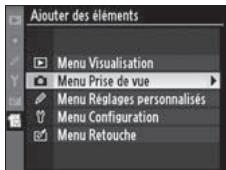

3 Sélectionnez un élément.
Mettez en surbrillance
I'élément du menu souhaïte et appuyez sur ©.
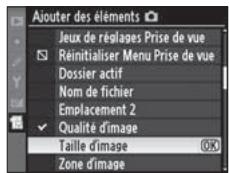
4 Positionnez le nouvel élément.
Appuyez sur ▲ ou sur ▼ pour déplacer le nouvel élément vers le haut ou vers le bas de
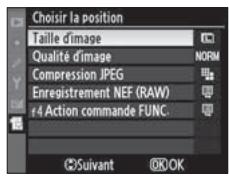
votre Menu personnelé. Appuyez sur @ pour ajouter le nouvel élément.
5 Ajouter des éléments.
Les options figurant actuellément dans.
votre Menu personalisé sont marquées
d'une coche.Les éléments signalés par
I'icone ne peuvent pas etre
selectionnés.Repetez les etapes 1 a 4
pour selectionner d'autres éléments.
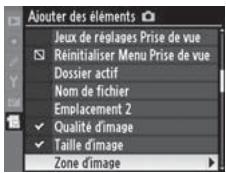

Suppression d'options dans le Menu personnelisé
1 Sélectionnez [Supprimer des éléments].
Dans Menu personnelé (圆), mettez [Supprimer des éléments] en surbrillance et appuyez sur .
2 Sélectionnez des éléments.
Mettez les éléments souhaités en surbrillance et appuyez sur pour les sélectionner ou les désélectionner. Les éléments sélectionnés sont marqués d'une coche.
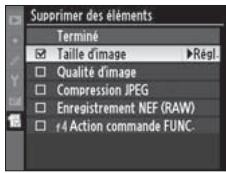
3 Sélectionnez [Terminé].
Mettez en surbrillance l'option [Terminé] et appuyez sur ⑥ Une boîte de dialogue de confirmation apparait.
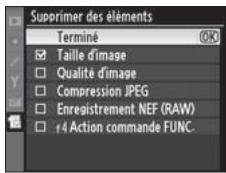
4 Supprimez les éléments selectionnés.
Appuyez sur @ pour supprimer les éléments sélectionnés.
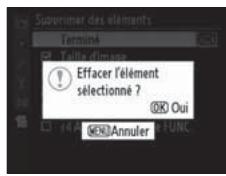

Suppression d'éléments dans le Menu personnelé
Pour supprimer l'objet actuellément sélectionné dans Menu personnelisé, appuyez sur la commande . Une boîte de dialogue de confirmation s'affiche; appuyez à nouveau sur la commande pour supprimer l'objet sélectionné.
Réorganisation des options du Menu personnelisé
1 Sélectionnez [Ordonner les éléments].
Dans Menu personnelé (圆), mettez [Ordonner les éléments] en surbrillance et appuyez sur .
2 Sélectionnez un élément.
Mettez en surbrillance
I'élément que vous souhaitez
déplacer et appuyez sur ©.
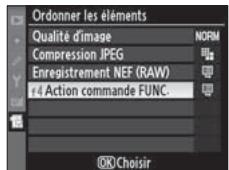
3 Positionnez I'elément.
Appuyez sur ou sur pour déplacer l'objet vers le haut ou vers le bas de votre Menu personnelisé et appuyez sur @k. Repétez les étapes 2 à 3 pour repositionner d'autres éléments.
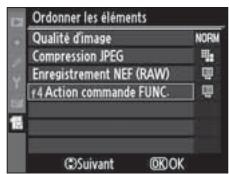
Réorganisation des éléments du Menu personnelisé

Pour déplacer l'élement actuellement mis en surbrillance dans Menu personnelisé vers le haut ou vers le bas, appuyez sur la commande 品 ^ 已 et appuyez sur ou sur . Une fois l'opération terminée, relâchez la pression sur la commande 品 ^ 己 .
Affichage des réglages récents
Pour afficher les 20 derniers régles utilisés, Sélectionnez [Réglages récents] pour [Menu personnelisé] > [Choix de l'onglet].
1 Sélectionnez [Choix de l'onglet].
Dans Menu personnelisé (圆), mettez en surbrillance l'option [Choix de l'onglet] et appuyez sur
![NIKON D3X - Sélectionnez [Choix de l'onglet]. - 1](/content/2024/12/323531/images/a8804d17ce2e5303e2ce4e03e1dd30a8b96be6d4f154eb882769aefa9c4e23fc.jpg)
![NIKON D3X - Sélectionnez [Choix de l'onglet]. - 2](/content/2024/12/323531/images/f37df9619b1bd764e4847233dca9a76ddab0df882a9fa8bdc570789372592df1.jpg)
2 Sélectionnez [Réglages récents].
Mettez en surbrillance [Réglages récents] et appuyez sur ©. « Réglages récents » s'affiche à la place de « Menu p
![NIKON D3X - Sélectionnez [Réglages récents]. - 1](/content/2024/12/323531/images/d8c618fe4916fba4f2c645a7d71367b4311011bccc40318b82b1790008b8f953.jpg)
![NIKON D3X - Sélectionnez [Réglages récents]. - 2](/content/2024/12/323531/images/4f85d8ca37b88d25611f3914d68b65f07c34b928e675cd2d7b9d393333750686.jpg)
Les rubriques de menu sont ajoutées en haut du menu des réglages récents tels qu'ils sont utilisés. Pour revoir le Menu personnelisé, Sélectionnez [Menu personnelisé] pour [Réglages récents] > [Choix de l'onglet].
![NIKON D3X - Sélectionnez [Réglages récents]. - 3](/content/2024/12/323531/images/cbb40efa3e4556a37c780f4c96d7d03f98de71e97910b68aae99c2c61489759f.jpg)
Remarques techniques
- Entretien de l'appareil photo, options et ressources
Ce chapitre comporte les rubriques suivantes :
Objectifs compatibles . p. 382
Autres accessoires. p. 387
Entretien de votre apparéil photo .p. 395
Stockage . p. 395
Nettoyage. p. 395
Remplacement du verre de visée. p. 396
Remplacement de la pile de l'horloge. p. 398
Filtre salle-bas. p. 400
Entretien de l'appareil photo et de l'accumulateur :
Avertissements. p. 403
Dépannage . p. 407
Messages d'erreur . p. 414
Annexe . p. 421
Caracteristiques techniques .p. 431

Objectifs compatibles
| Réglage de l'appareil photo Objectif/accessoire | Mode de mise au point | Mode d'exposition | Système de mesure | ||||||
| SC | M(avec telémètre électronique) | M | PS | AM | E | Φ | |||
| 3D | Couleur | ||||||||
| Objectifs à microprocesse1 | AF Nikkor de type G ou D2 AF-S, AF-I Nikkor | ✓ | ✓ | ✓ | ✓ | ✓ | ✓ | — | ✓3 |
| Gamma NIKKOR PC-E | — | ✓5 | ✓ | ✓5 | ✓5 | ✓5 | — | ✓3,5 | |
| PC Micro 85 mm f/2.8D4 | — | ✓5 | ✓ | — | ✓6 | ✓ | — | ✓3 | |
| Téléconvertisseur AF-S / AF-17 | ✓8 | ✓8 | ✓ | ✓ | ✓ | ✓ | — | ✓3 | |
| Autre AF Nikkor (sauf objectifs pour F3AF) | ✓9 | ✓9 | ✓ | ✓ | ✓ | — | ✓ | ✓3 | |
| Al-P Nikkor | — | ✓10 | ✓ | ✓ | ✓ | — | ✓ | ✓3 | |
| Objectifs sans microprocesse1 | Objectifs Al-, Al-modifié, Nikkor ou Nikon Sériés E12 | — | ✓10 | ✓ | — | ✓13 | — | ✓14 | ✓15 |
| Medical Nikkor 120 mm f/4 | — | ✓ | ✓ | — | ✓16 | — | — | — | |
| Reflex Nikkor | — | — | ✓ | — | ✓13 | — | — | ✓15 | |
| PC-Nikkor | — | ✓5 | ✓ | — | ✓17 | — | — | ✓ | |
| Téléconvertisseur de type Al18 | — | ✓8 | ✓ | — | ✓13 | — | ✓14 | ✓15 | |
| Soufflet PB-619 | — | ✓8 | ✓ | — | ✓20 | — | — | ✓ | |
| Bagues allonge auto (série PK-11A, 12 ou 13; PN-11) | — | ✓8 | ✓ | — | ✓13 | — | — | ✓ | |
1 Les objectifs IX Nikkor ne peuvent pas etre utilisés.
2 La fonction de réduction de vibration VR est compatible avec les objectifs VR.
3 La mesure spot évalue le point AF sélectionné.
4 Les systèmes de mesure de l'exposition et de contrôle du flash de l'appareil photo ne fonctionnent pas correctement en cas de découvert/inclinaison de l'objectif, ou si l'ouverture utilisée n'est pas l'ouverture maximale.
5 En cas de décentrement/inclinaison de l'objet, le télémetre électronique ne peut pas être utilisé.
6 Mode d'exposition manuel uniquement.
7 Peut être utilisé avec les objectifs AF-S et AF-I uniquement (p. 385).
8 Avec une ouverture effective maximale de f/5.6 ou plus lumineuse.
9 Si vous effectuez la mise au point à la distance minimale avec un objectif AF 80-200 mm f/2.8, AF 35-70 mm f/2.8, nouveau modulo AF 28-85 mm f/3.5-4.5 ou AF 28-85 mm f/3.5-4.5 avec un zoom maximal, l'indicateur de mise au point risque de s'afficher même lorsque l'image apparaissant sur le verre de visée du viseur n'est pas nette. Effectuez la mise au point manuellement en vous basant sur l'image dans le viseur.
10 Avec une ouverture maximale de f/5.6 ou plus lumineuse.
11 Certains objectifs ne peuvent pas etre utilisés (voir page 384).
12 Amplitude de la rotation du collier de fixation sur pied de l'objet Al 80-200 mm f/2.8ED limite par le corps de l'objet photo. Il est impossible de changer les filtres lorsque l'objet Al 200-400 mm f/4 ED est monté sur l'objet photo.
13 Si l'ouverture maximale est spécifiée à l'aide de l'options [Objectif sans microproessesur] (p. 218), la valeur de l'ouverture s'affiche dans le viseur et sur l'écran de contrôle.
14 Peut être utilisé uniquement si la catégorie de l'objectif et l'ouverture maximale sont spécifiées à l'aide de l'options [Objectif sans microproessesur] (p. 218). Utilisez la mesure spot ou la mesure pondérée centrale si les résultats souhaités ne sont pas obtenus.
15 Pour une précision accrue, spécifie la catégorie de l'objectif et l'ouverture maximale avec l'option [Objectif sans microproessesur] (p. 218).
16 Peut être utilisé uniquement en modes d'exposition manuelle à une vitesse d'obturation inférieure à 1/125 s.
17 Exposition déterminée par le préréglage de l'ouverture de l'objectif. En mode d'exposition auto à priorité ouverture, préréglez l'ouverture à l'aide de la bague des ouvertures de l'objet if avant d'effectuer la mémorisation de l'exposition et de décembre r'objet. En mode d'exposition manuelle, préréglez l'ouverture à l'aide de la bague des ouvertures de l'objet if et déterminez l'exposition avant de décembre r'objet.
18 Correction d'exposition nécessaire avec l'objet Al 28-85 mm f/3.5-4.5, Al 35-105 mm f/3.5-4.5, Al 35-135 mm f/3.5-4.5 ou AF-S 80-200 mm f/2.8D. Pour plus d'informations, reportez-vous au manuel du téléconvertisseur.
19 Necessite la bague allonge auto PK-12 ou PK-13. PB-6D peut être nécessaire en fonction de l'orientation de l'appareil photo.
20 Utilisez l'ouverture prédéfinie. En mode d'exposition auto à priorité ouverture, réglez préalablement l'ouverture sur l'objet avant de définir l'exposition et de prendre une photo.
- Le dispositif de reproduction PF-4 requiert l'adaptateur pour apparéil photo PA-4.

Accessoires et objectifs sans microproceseur incompatibles
Les accessoires et objectifs sans microprocesseur suivants ne peuvent PAS être utilisés avec le D3X :
- Teleconvertisseur TC-16AS AF
- Objectifs non AI
Objectifs necessitant l'unité de mise au point AU-1 (400 mm f/4.5, 600 mm f/5.6, 800 mm f/8, 1200 mm f/11) - Fisheye (6 mm f/5.6; 7,5 mm f/5.6; 8 mm f/8, OP 10 mm f/5.6)
-2.1 cm f/4 -
Bague allonge K2
180-600 mm f/8 ED (numeros deserie 174041 à 174180)
360-1200 mm f/11 ED (numeros deserie 174031 à 174127)
200-600 mm f/9.5 (numeros de série 280001 à 300490) -
Objectifs AF pour le F3AF (AF 80 mm
f/2.8, AF 200 mm f/3.5 ED,
Téléconvertisseur AF TC-16) - PC 28 mm f/4 (numéro de série 180900 ou antérieur)
PC 35 mm f/2.8 (numéroes de série 851001 à 906200) - PC 35 mm f/3.5 (ancien modele)
- Reflex 1000 mm f/6.3 (ancien modulo)
- Reflex 1000 mm f/11 (numeros deserie 142361 à 143000)
- Reflex 2000 mm f/11 (numérodesérie 200111 à 200310)
Ouverture de l'objet
Le chiffre indiqué sous la forme f dans les noms d'objectif indique l'ouverture maximale de l'objectif.
Comment reconnaitre les objectifs à microprocesseur et de type G et D
Les objectifs à microprocesseur se reconnaissent par la présence de contacts électriques CPU et les objectifs de type G et D, à celle d'une dette sur la monture de l'objectif. Les objectifs de type G ne sont pas équipés d'une bague des ouvertures.
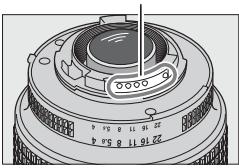
Contacts électriques CPU
Objectif à microprocesseur
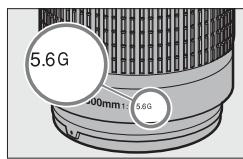
Objectif de type G
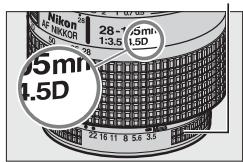
Bague des ouvertures
Objectif de type D
Téléconvertisseur AF-S/AF-I
Le téléconvertisseur AF-S/AF-I peut être utilisé avec les objectifs AF-S et AF-I suivants :
AF-S VR Micro 105 mm f/2.8G ED
AF-S 500 mm f/4D ED2
AF-S VR 200 mm f/2G ED
AF-1 500 mm f/4D ED2
AF-S VR 300 mm f/2.8G ED
AF-S 600 mm f/4D ED II
AF-S 300 mm f/2.8D ED II
AF-S 600 mm f/4D ED2
AF-S 300 mm f/2.8D ED
AF-1 600 mm f/4D ED2
AF-1 300 mm f/2.8D ED
AF-S VR 70-200 mm f/2.8G ED
AF-S 300 mm f/4D ED2
AF-S 80-200 mm f/2.8D ED
AF-S 400 mm f/2.8D ED II
AF-S VR 200-400 mm f/4G ED
AF-S 400 mm f/2.8D ED
AF-S NIKKOR 400 mm f/2.8G ED VR
AF-1 400 mm f/2.8D ED
AF-S NIKKOR 500 mm f/4G ED VR
AF-S 500 mm f/4D ED II
AF-S NIKKOR 600 mm f/4G ED VR
1 Autofocus non pris en charge.
2 Autofocus non pris en charge lors de l'utilisation des téléconvertisseurs AF-S TC-17E II/TC-20E II.
Objectifs sans microproceseur compatibles
Si les réglages de l'objet sont spécifiés à l'aide de l'options [Objectif sans microprocesseur] (p. 218), un grand nombre de fonctions disponibles avec les objectifs à microprocesseur peut également être utilisé avec des objectifs sans microprocesseur. Si les réglages de l'objet ne sont pas spécifiés, la mesure matricière couleur ne peut pas être utilisée, et même lorsque cette option est sélectionnée, la mesure pondérée centrale est utilisée.
Les objectifs sans microprocesseur ne sont utilisables qu'en modes d'exposition R et H, lorsque l'ouverture peut etre reglee manuellement a I'aide de la bague des ouvertures de I'objectif. Si I'ouverture maximale n'a pas ete specifiea a I'aide de I'option [Objectif sans microprocesseur], I'affichage de I'ouverture de I'appareil photo indique I'ecart entre I'ouverture selectionnee et I'ouverture maximale ; la valeur d'ouverture reelle doit etre lue sur la bague des ouvertures de I'objectif. Le mode Auto a priorite ouverture est automatiquement selectionné dans les modes d'exposition P et 5. L'indicateur du mode d'exposition (P ou 5) qui s'affiche sur I'ecran de contrôle supérieur clignote et R apparait dans le viseur.

Angle de champ et focale
Le D3X peut être utilisé avec des objectifs Nikon destinés aux apparciels au format 24 × 36 mm. Si l'option [Recadrage DX auto] est activée (réglage par défaut) et si un objectif au format 24 × 36 mm est monté sur l'appareil, l'angle de champ sera le même que celui d'un apparéil 24 × 36 mm; si un objectif DX est connecté, l'angle de champ se réglera automatiquement sur 15,7 × 23,6 mm (format DX).
Pour désir un angle de champ différent de celui de l'objetif actuel, désactivez [Recadrage DX auto] et Sélectionné un format entre [Format FX (36× 24)] , [Format DX (24× 16)] et [5:4(30× 24)] . Si un objectif destiné à un apparéil 35mm (135) est monté sur l' apparéil photo, vous pouvez réduire l'angle de champ de 1,5× en Sélectionnant [Format DX (24× 16)] , ce qui va réduire la zone d'exposition, ou bien vous pouvez modifier le ratio en sélectionnant [5:4(30× 24)] .
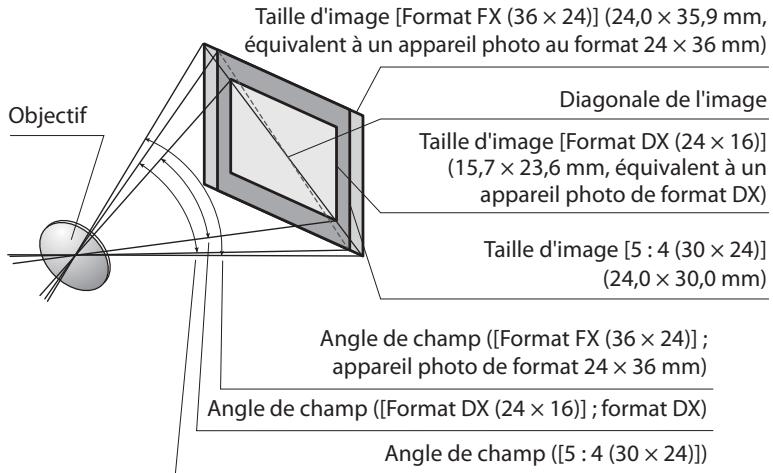
L'angle de champ [Format DX (24× 16)] est environ 1,5 plus petit que l'angle de champ en format 24× 36mm , tandis que l'angle de champ [5:4 (30× 24)] est environ 1,1 fais plus petit. Pour calculer la focale des objectifs en format 24× 36mm lorsque l'option [Format DX (24× 16)] est selectionnée, multiplies la focale de l'objectif par environ 1,5 ou par environ 1,1 lorsque l'option [5:4 (30× 24)] est selectionnée (par exemple, la focale d'un objectif 50mm en format 24× 36mm est de 75mm lorsque [Format DX (24× 16)] est selectionné, ou de 55mm lorsque [5:4 (30× 24)] est selectionné).

Autres accessoires
Au moment de la réduction de ce manuel, les accessoires suivants sont disponibles pour le D3X.
| Sources d'alimentation | • Accumulateur li-ion rechargeable EN-EL4a, EN-EL4 (pp. 32 et 34) : des accumulateurs EN-EL4a/EN-EL4 supplémentaires sont disponibles auprès de vos revendeurs locaux et représentants Nikon. Ces accumulateurs peuvent être recharges et étaconnés à l'aide d'un chargeur rapide MH-22 ou MH-21. • Chargeur rapide MH-22 ou MH-21 (pp. 32 et 437) : les chargeurs rapides MH-22 et MH-21 permettent de recharger et d'étaillonner les accumulateurs EN-EL4a et EN-EL4. • Adaptateur secteur EH-6 : vous pouvez utiliser l'adaptateur secteur EH-6 pour alimenter l'appareil en cas d'utilisation prolongée. |
| Adaptateurs de réseau sans fil | • Système de communication sans fil WT-4 : permet de connecter l'appareil photo aux réseaux sans fil et Ethernet. Les photos dans la mémoire de l'appareil photo peuvent être affichées sur les ordinateurs apparentant au même réseau ou copiées sur un ordinateur pour un stockage à long terme. L'appareil photo peut également être commandé depuis n'importe quel ordinateur du réseau à l'aide du logiciel Camera Control Pro 2 (disponible séparément). Remarque : le système WT-4 nécessite une source d'alimentation indépendante ; un adaptateur secteur EH-6 ou un second accumulator EN-EL3e est recommendé. Pour plus d'informations, reportez-vous au manuel fourni avec le système WT-4. |

| Accessoires de l'oculaire du viseur | • Verres de visée (p.396) : les verres de visée disponibles pour le D3X sont répertoriés ci-dessous. | |
| Type B Verre de visée Brite View Clear-Matte VI | Un verre de visée de type B est fourni avec l'appareil photo. | |
| Type E Verre de visée Clear-matte VI | Les verres de visée de type E, qui comportent un quadrillage gravé, convennent pour la copie et la photographie d'architecture. Les objectifs PC-Nikkor permettent d'obtenir des résultats optimaux. | |
| • Loupe DG-2: la loupe DG-2 grossit la scène affichée dans le viseur. Utile pour les gros plans, la copie, les téléobjectifs et les tâches demandant une plus grande précision. Un adaptateur d'oculaire DK-18 (disponible séparément) est nécessaire. • Oculaire de visée anti-buée DK-14 et DK-17A: ces oculaires de visée empêchant la formation de buée dans les environnementes humides ou froids. Le DK-17A est équinépéd'un verrouillage de sécurité. • Éilleton caoutchouc DK-19: le DK-19 améliore la visibilité de l'image dans le viseur et réduit la fatigue oculaire. | ||

| Accessoires de l'oculaire du viseur | • Lentilles correctrices à réglage dioptrique : pour s'adapter aux différences de vue, des lentilles correctrices sont disponibles avec des dioptries de -3, -2, 0, +1 et +2 d (lorsque la molette du réglage dioptrique de l'appareil est centrefee sur -1 d). Utilisez ces lentilles uniquement si le réglage dioptrique intégré ne permet pas d'obtenir la nettété souhaitée (-3 à +1 d). Testez les lentilles correctrices à réglage dioptrique avant de les acheter afin de vous assurer qu'elles permettent d'obtenir la nettété souhaitée. Le DK-17C est équipé d'un verrouillage de sécurité. • Loupe de visée DK-17M : le DK-17M agrandit la vue obtenu dans le viseur par un facteur d'environ 1,2 × pour une précision accrue lors de la prise de vue. • Viseur d'angle DR-5/ DR-4 : le DR-5 et le DR-4 se fixent en angle droit sur l'oculaire du viseur, ce qui permet de voir l'image dans le viseur par le dessus, lorsque l'appareil photo est en position de prise de vue horizontal. Le DR-5 peut également agrandir l'image obtenu dans le viseur par un facteur de 2 × pour une précision accrue lors de la prise de vue (notez que les bords de l'image ne sont pas visibles lorsque l'image est agrandie). • Adaptateur d'oculaire DK-18 : le DK-18 permit de fixer la loupe DG-2 ou le viseur d'angle DR-3 au D3X. |

| Filtres | • Les filtres Nikon sont de trois types : à vis, à emboîtement ou réversibles. Utilisez des filtres Nikon ; les filtres d'autres fabricants peuvent interférer avec l'autofocus ou le télémètre électronique. • Le D3X ne peut pas être utilisé avec les filtres polarisants linéaires. Nous vous conseillons d'utiliser le filtre polarisant circulaire C-PL. • Utilisez les filtres NC et L37C afin de protégger l'objectif. • Afin d'éviter l'effet de moiré, il est commandé de ne pas utiliser de filtre lorsque le sujet est cadré devant une lumière vivie ou lorsqu'une source lumineuse puissant est dans le cadre. • Nous vous recommendons d'utiliser la mesure pondérée centrale avec les filtres dont les facteurs d'exposition (facteurs de filtre) sont supérieurs à 1× (Y44,Y48, Y52, O56, R60, X0, X1, C-PL, ND2S, ND4, ND4S, ND8, ND8S, ND400, A2, A12, B2, B8, B12). |
| Flashes optionnels | • Flashes Nikon SB-900, SB-800, SB-600 et SB-400 • Flash asservi sans cable Nikon SB-R200 (contrôle à distance à l'aide du flash SB-900, SB-800 ou du contrôleur de flash sans cable SU-800). • Contrôleur de flash sans cable SU-800 Pour plus d'informations, voir page 187. |
| Caches anti-ruissellement | • Cache anti-ruissellement WG-AS1: Le WG-AS1 est un cache anti-ruissellement optionnel qui recouvre la base du flash SB-900 monté sur le D3X, améliorant ainsi l'étanchéité du SB-900 en protégéant les contacts de la griffe de la pluie et des éclaboussures. |
| Adaptateurs pour carte PC | • Adaptateur pour carte PCEC-AD1: l'adaptateur pour carte PC EC-AD1 permet d'insérer les cartes de mémoire CompactFlash de type I dans les emplacements de carte PCMCIA. |
| Logiciels | • Capture NX 2: un pack complèt d'édition photo avec des caractéristiques d'édition avancées telles que la sélection de points de contrôle et un pinceau de retouche automatique. • Camera Control Pro 2: permet de contrôle à distance l'appareil photo depuis un ordinateur et d'enregistrer des photos directement sur le disque dur de l'ordinateur. • Authentication des images: détermine si des photos prises avec la fonction d'authentication des images ont été modifiées après la prise de vue. Remarque: utilisez la première version des logiciels Nikon. La plupart des logiciels Nikon comporte une fonction de mise à jour automatique à condition que l'ordinateur soit connecté à Internet. |
| Bouchon de boîtier | • Bouchon de boîtier BF-1A: le BF-1A protège de la poussière le miroir, le viseur et le filtre passée-bas lorsqu'aucun objectif n'est fixé sur le boîtier. |

| Le D3X est équipé d'une prise télécommande à 10 broches pour le contrôle à distance et les prises de vue automatiques. La prise est dotée d'un couvercle qui protège les contacts lorsque la prise n'est pas utilisé. Les accessoires suivants peuvent être utilisés (toutes les longueurs sont approximatives): • Télécommande filaire MC-22: Système de déclenchement à distance doté de trois fiches (bleue, jaune et noir) qui se branchent sur un dispositif de commande externe, permettant de déclencher à distance par signaux sonores ou électroniques (longueur 1 m). • Télécommande filaire MC-30: Système de déclenchement à distance; permet de réduire les vibrations de l'appareil photo ou de laisser l'obturateur ouvert lors d'une exposition de longue durée (longueur 80 cm). • Télécommande filaire MC-36: Système de déclenchement à distance; peut être utilisée pour la photographie en mode intervallomètre ou pour réduire les vibrations de l'appareil photo ou laisser l'obturateur ouvert lors d'une exposition de longue durée. Dotée d'un écran de contrôle rétro éclairé, d'un système de verrouillage de l'obturateur permettant son'utilisation pour la photographie en mode « Pose B » et d'un compte-pose qui émet un signal sonore d'une seconde (longueur 85 cm). • Câle d'extension de télécommande MC-21: Peut être raccardé à la télécommande ML-3 ou à la série MC-20, 22, 23, 25, 30 ou 36. Un seul â cable d'extension de télécommande MC-21 peut être utilisé simultanément (longueur 3 m). • Câle de connexion MC-23: Raccordé deux apparils photo pour les faire fonctionner simultanément (longueur 40 cm). |
#
| Accessoires de prise télécommande | • Câble adaptateur MC-25: Câble adaptateur dix broches-deux broches pour les dispositifs dotés de bornes à deux broches, notamment la télécommande radio MW-2, l'intervallomètre MT-2 et la télécommande ModuLite ML-2 (longueur 20 cm). • Câble de sélecteur GPS MC-35 (p. 221): Permet de connecter les modules GPS au D3X via un â cable PC fourni par le fabricant du module GPS afin de pouvoir enregistrer la latitude, la longitude, l'altitude, le temps universal coordonné (UTC, p. 224) et le relèvement au compas avec chaque photo (longueur 35 cm). • Module GPS GP-1 (p. 221): Enregistrez la latitude, la longitude, l'altitude et le temps UTC avec vos images. • Tâlecommande optique ML-3: Permet le contrôle infrarouge à distance à des portées pouvant atteindre 8 m. |

Cartes mémoire compatibles
Les cartes suivantes ont ete testees et agreees pour le D3X :
SanDisk
| Extreme IV | SDCFX4 | 8 Go |
| 4 Go | ||
| 2 Go | ||
| Extreme III | SDCFX3 | 8 Go |
| 4 Go | ||
| 2 Go | ||
| 1 Go | ||
| Ultra II | SDCFH | 8 Go |
| 4 Go | ||
| 2 Go | ||
| 1 Go | ||
| Standard | SDCFB | 4 Go |
| 2 Go | ||
| 1 Go |
Lexar Media
| Professionnel UDMA | 300× | 8 Go |
| 4 Go | ||
| 2 Go | ||
| Platinum II | 80× | 2 Go |
| 1 Go | ||
| 512 Mo | ||
| 60× | 4 Go | |
| Professionnel | 133×WA | 8 Go |
| 4 Go | ||
| 2 Go | ||
| 1 Go | ||
| 80×Lt | 2 Go | |
| 512 Mo |
Microdrive
| DSCM-11000 | 1 Go |
| 3K4-2 | 2 Go |
| 3K4-4 | 4 Go |
| 3K6 | 6 Go |
Les autres cartes n'ont pas ete testees. Pour plus d'informations sur les cartes citees ci-dessus, contactez leur fabricant.
Entretien de votre apparéil photo
Stockage
Lorsque vous n'utilisez pas votre apparéil photo pendant une longue période, retirez l'accumulateur que vous stockez dans un endroit frais et sec, le cache-contacts bien en place. Pour éviter la formation de moississure ou de rouille, stockez l' apparéil photo dans un endroit sec et aéré. Ne rangez pas votre apparéil photo à proximité de naphtaline ou boules antimits ni dans un lieu :
- mal aéré ou avec une humidité supérieure à 60%;
- situé à proximité d'appareils générateurs de forts champs électromagnétiques, comme des télévisions ou des radios;
- exposé à des températures supérieures à 50^ C ou inférieures à -10^ C
Nettoyage
| Boitier | Utilisez une soufflette pour retarder la poussière et les peluches, puis essuyez délicatement à l'aide d'un chiffon sec et doux. En cas d'utilisation de votre apparéil photo sur la plage ou en bord de mer, retardez le sable ou le sel à l'aide d'un chiffon légèrement imbibé d'eau douce, puis séchez-le complètement. Important : la poussière ou tout autre corps étranger à l'intérieur de l' apparéil photo risque de provoquer des dégats non couverts par la garantie. |
| Objectif, miroir et viseur | Ces éléments en verre s'endommagent facilement. Utilisez une soufflette pour retarder la poussière et les peluches. En cas d'utilisation d'un aérosol, tenez la bombe verticalément pour éviter toute fuite du liquide. Pour retarder les traces de doigs et autres tâches, appliquez un petit peu de nettoyant optique sur un chiffon doux et nettoyez doucement. |
| Moniteur | Utilisez une soufflette pour retarder la poussière et les peluches. Pour retarder les traces de doigs ou autres taches, essuyez douclement la surface à l'aide d'un tissu doux ou d'une peau de chamois. N'exercez aucune pression sur le moniteur. Ceci pourrait entraîner des dommages ou un dysfonctionnement de celui-ci. |

N'utilisez pas d'alcool, de diluant ni tout autre produit chimique volatile.
Remplacement du verre de visée
Votre apparéil photo vous est livré avec un verre de visée Clear-Matte VI de type B inséré. Pour insérer un verre de visée Clear-Matte VI de type E destiné aux apparéils photo D3X (p. 388):
1 Enlevez l'objectif.
Mettez l'appareil photo hors tension et retirez l'objectif.
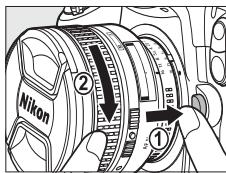
2 Soulevez le support du verre.
À l'aide des pinces fournies avec le verre de visée, tirez la patte d'accrochage du verre de visée vers vous. Le support du verre s'ouvre.
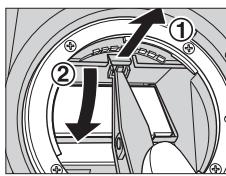
3 Retirez le verre en place.
Retirez le verre en place à l'aide des pince et veillez à saisir le verre par sa patte d'accrochage afin d'eviter de le rayer.
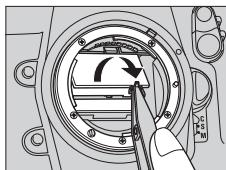
4 Insérez le nouveau verre.
Saisissez le nouveau verre à l'aide des pince en le tenant par la patte d'accrochage, puis placez-le dans le support.

5 Refermez le support du verre.
Poussez le bord avant du support vers le haut jusqu'à ce qu'il soit correctement en position. Vous doivent entendre un clic.
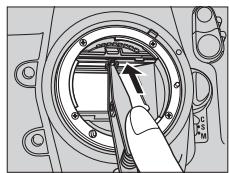
v Remplacement des verres de visée
Ne touchez pas le surface du miroir ou des verres de visée.
Quadrillage
L'affichage dans les verres de visée de type E peut être légarement décalé selon la manière dont le verre de visée est placé.

Remplacement de la pile de l'horloge
L'horloge interne est alimentée par une pile CR1616 au lithium dont la durée de vie est d'environ quatre ans. Lorsque la pile est presque déchargée et doit être remplacée, l'icone clignote, si le système de mesure de l'exposition est activé. Lorsque la pile est totalement déchargée, l'icone clignote, si le système de mesure de l'exposition est activé. Vous pouvez continuer à prendre des photos, mais celles-ci ne seront pas horodatées avec la date et l'heure correctes, et la photographie en mode intervallomètre risque de ne pas fonctionner correctement. Remplacez lapile comme indiqué ci-dessous.
1 Retirez l'accumulateur principal.
Le logement pour la pile de l'horloge est situé au-dessus du logement pour l'accumulateur principal. Mettez l'appareil photo hors tension et retirez l'accumulateur EN-EL4a.
2 Ouvrez le volet du logement pour la pile de l'horloge.
Faites coulisser le volet du logement pour pile vers l'avant du logement pour accumulator principal.
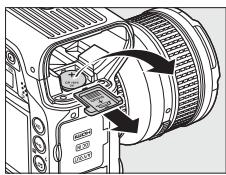
3 Retirez la pile de l'horloge.
4 Insérez la nouvelle pile.
Insérez la nouvelle pile lithium CR1616 de façon à ce que le côté positif (côté sur lequel figurent le signe « + » et le nom de la pile) soit visible.
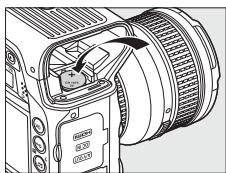
5 Fermez le volet du logement pour la pile de l'horloge.
Faites coulisser le volet du logement pour pile vers l'arrière du logement pour accumulateur principal jusqu'à ce que vous entendiez un clic.
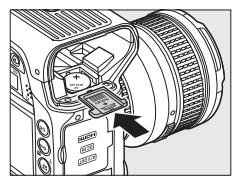
6 Remettez en place l'accumulateur principal.
Remettez en place l'accumulateur EN-EL4a.
7 Réglez l'horloge interne.
Réglez l'appareil photo sur la date et l'heure actuelles (p. 40). Tant que la date et l'heure ne sont pas régées, l'icone clignote sur l'écran de contrôle supérieur.
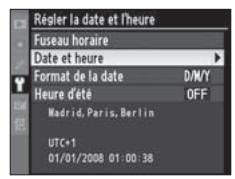
ATTENTION
Utilisez exclusivement des piles lithium CR1616. Utiliser un autre type de pile pourrait provoquer une explosion. Débarrasssez-vous des piles usagées comme indiqué.
Mise en place de la pile de l'horloge
Insérez la pile de l'horloge dans le sens correct. Une insertion incorrecte de la pile risque non seulement d'empêcher l'horloge de fonctionner correctement, mais peut également endommager l'appareil photo.

Filtre passer-bas
Le capteur d'image qui capture les images dans l'appareil photo est équipé d'un filtré passée-bas pour éviter l'effet de moiré. Si vous avez l'impression que de la poussière ou des impuretés générées sur le filtré apparaissent sur les photos, vous pouvez vérifier le filtré comme décrit ci-dessous. Remarque : attention, le filtré est extrémement fragile et peut être facilement endommagé. Nikon recommande de faire nettoyer le filtré exclusivement par des techniciens Nikon agréés.
1 Chargez l'accumulateur ou branchez l'appareil à un adaptateur secteur.
Il est nécessaire de-disposer d'une alimentation fiable lors de l'inspection ou du nettoyage du filtré passé-bas. Si le niveau de charge de I'accumulateur est inférieur à 40% (60%), mettez l'appareil hors tension et insérez un accumulateur EN-EL4a complètement charged ou connectez un adaptateur secteur EH-6 optionnel.
2 Sélectionnez [Verrouillage du miroir].
Retirez l'objet et mettez l'appareil photo sous tension. Mettez en surbrillance l'options [Verrouillage du miroir] dans le menu Configuration (p. 346) et appuyez sur (notez que cette option n'est pas disponible si la charge de l'accumulateur est égale o
![NIKON D3X - Sélectionnez [Verrouillage du miroir]. - 1](/content/2024/12/323531/images/c639c35e2b5be99ebbef3b482ed90157ce5f7b71fc4d3af01fe0ef6a19c3b98c.jpg)
3 Appuyez sur OK.
Le message indiqué à droite apparait sur le moniteur et une ligne de pointillés s'affiche sur l'écran de contrôle supérieur et dans le viseur. Pour revenir à un fonctionnement normal sans inspector le filtré passée-bas, mettez l'appareil photo hors tension.
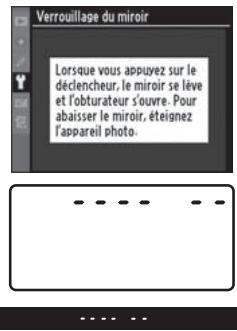

4 Relevez le miroir.
Appuyez complètement sur le déclencheur.
Le miroir est levé et
l'obturator s'ouvre, révélant le filtré passé-bas. L'affichage du viseur s'éteint et la ligne de pointillés se met à clignoter sur l'écran de contrôle supérieur.

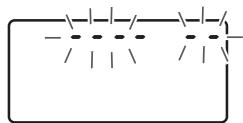
5 Examinez le filtrre passe-bas.
Maintenez l'appareil photo sous la lumière pour bien éclairer le contrôle passée-bas et examinez-le. S'il n'y a peu corps étranger, passez à l'étape 7.
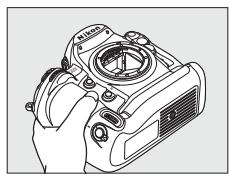
6 Nettoyez le filtré.
Retirez la poussière et les peluches à l'aide d'une soufflette. N'utilise pas de pinceau : ses poils risquent d'endommager le filtré. La saleté qui ne peut pas être retiree à l'aide d'une
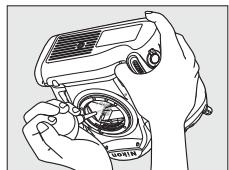
soufflette doit absolument etre extraite par un technician Nikon agreé. En aucune circonstance, vous ne devez toucher ou nettoyer le filtré.
7 Mettez l'appareil photo hors tension.
Le miroir revient en position basse et le rideau de l'obturateur se ferme. Replacez l'objectif ou le bouchon de boitier.

Viability de la source d'alimentation
Le ridesau de l'obturator est fragile et peut aisément être endommagé. Si l'appareil photo s'éteint alors que le miroir est relevé, le ridesau de l'obturator se ferme automatiquement. Pour ne pas endommager l'obturator, observez les consignes suivantes :
- Ne mettez pas l'appareil photo hors tension, ou n'enlevez pas et ne déconnectez pas la source d'alimentation lorsque le miroir est relevé.
- Si l'accumulateur est décharge alors que le miroir est relevé, un son est émis et le témoin du retardateur clignote pour vous avertir que l'obturator se fermera et le miroir s'abaissera automatiquement après environ deux minutes. Arrêtez immédiatement vos opérations de nettoyage ou d'inspection.
V Présence de corps étrangers sur le filtré passée-bas
Nikon prend toutes les précautions possibles afin d'éviter tout contact de corps étrangers avec le filtré passée-bas pendant la fabrication et l'expédition. Cependant, le D3X a été créé pour fonctionner avec des objectifs interchangeables. Des corps étrangers peuvent donc s'immercier dans l'appareil photo au moment du retrait ou de l'échange des objectifs. Une fois à l'intérieur de l'appareil photo, ces corps peuvent adhérer au filtré passée-bas et apparaitre sur des photos prises dans certaines conditions. Pour protégger votre apparéil photo lorsqu'aucun objectif n'y est fixé, veillez à remettre en place le bouchon du boîtier fourni avec votre apparéil. Avant, assurez-vous d'enlever la poussière et les corps étrangers adhérant à celui-ci.
Si un corps étranger venait malgré tout à adhérer au contrôle passée-bas, nettoyez celui-ci comme déscrit ci-dessus ou faites-le nettoyer par un service agréé Nikon. Les photos qui auront été affectées par la présence de corps étrangers sur le contrôle pourront être retouchées à l'aide de Capture NX 2 (disponible séparation ; voir p. 391) ou des options de nettoyage d'image proposées par certaines applications de retouche d'image.
V Révision de votre apparéil photo et des accessoires
Cet apparéil photo est un apparéil de précision qui nécessite d'être révisé régulièrement. Nikon recommende de le faire vérifier par un représentant ou un centre de maintenance agrée Nikon une fois par an ou tous les deux ans et de le faire réviser complètement une fois tous les trois à cinq ans (ces services sont payants). Ces révisions sont d'autant plus importantes si vous utilisez votre apparéil photo à titre professionnel. Lorsque vous déposez votre apparéil photo en révision, nous vous conseillons de joindre tous les accessoires régulièrement utilisés avec celui-ci, comme les objectifs et les flashes optionnels.
Entretien de l'appareil photo et de l'accumulateur : Avertissements
Faites attention de ne pas le laisser tomber : s'il est soumis à de violents impacts ou à de fortes vibrations, votre apparéil photo peutprésenter des dysfonctionnements.
Gardez-le au sec: ce produit n'étant pas étanche, il peut préparer des dysfonctionnements s'il est immergés dans l'eau ou exposé à de forts taux d'humidité. La rouille des mécanismes internes peut provoquer des dommages irréparables.
Évitez les brusques changements de
température: les brusques changements de température, qui peuvent se produit par exemple en hiver lorsque vous entrez ou quitterez un endroit chauffé, peuvent entraîner la présence de condensation à l'intérieur de l'appareil photo. Pour empêcher cette formation de condensation, enveloppezquez youre apparéil dans un étui ou un sac plastique avant de l'exposer à de brusques changements de température.
Tenez-le à l'écart des champions magnétiques
puissants: n'utilise pas et ne rangez pas votre matériel à proximé d'équipements susceptibles de générer des radiations électromagnétiques ou des champs magnétiques puissants. Les champs magnétiques ou charges statiques produits par des équipements comme des émetteurs radio, peuvent interférer avec le moniteur, ALTERER les données enregistrées sur la carte mémoire ou affecter les circuits internes de l'appareil photo.
Ne pointez pas l'objet en direction du soleil : évitez de diriger l'objet vers le soleil ou toute autre source très lumineuse pendant une période prolongée. Une lumière intense peut déterminer le capteur d'image ou creator un effet de flou blanc sur vos photos.

Nettoyage: pour nettoyer le boitier de\ votre appareil photo, retirez delicatement\ la poussière et les peluches à l'aide d'une\ soufflette, puis essuyez delicatement à\ l'aide d'un chiffon sec et doux. En cas\ d'utilisation en bord de mer, retirez le\ sable ou le sel à l'aide d'un chiffon\ legrement imbibé d'eau douce, puis\ sechez-le complètement. Dans de rares\ cas, l'électricité statique peut provoquer\ un éclairissement ou un\ assombrissement des écrans LCD. Ceci\ n'est pas le signe d'un\ dysfonctionnement; l'affichage redevient\ rapidement normal.
L'objectif et le miroir s'endommagent facilement. Retirez doucement la poussière et les peluches à l'aide d'une soufflette. En cas d'utilisation d'un aérosol, tenez la bombe verticalément pour éviter toute fuite du liquide. Pour-retirer les traces de doigts ou autres tâches sur l'objetif, appliquez un petit peu de nettoyant optique sur un chiffon doux et nettoyez doucement l'objetif.
Reportez-vous à la section « Filtre passage-bas » (p. 400) pour plus d'informations sur l'entretien du filtre passage-bas.
Contacts de I'objet: veillez à ce que les contacts de l'objet soient propres.
Ne touche pas le rideau de l'obturator: le
rideau de I'obturator est extrement
fin et peut etre facilement endommagé.
Vou ne nevez, en aucun cas, exercer de
pression sur I'obturator,le taper avec les
outils d'entretien ni le soumettre aux jets
d'air puissants d'une sufflette.Vous
risqueriez de le rayer, de le déformer ou
de le déchirer.
Le rideau de l'obturator peut partirer coloré de façon irrégulière, sans que cela n'ait de conséquence sur les photos prises ni n'indique de dysfonctionnement.
Stockage: pour éviter la formation de moisissure ou de rouille, stockez l'appareil photo dans un endroit sec et aéré. Si vous prévoyez de ne pas utiliser le matériel pendant une période prolongée, retirez l'accumulateur afin d'éviter toute fuite et rangez votre apparéil dans un sac plastique contenant un absorbeur d'humidité. Cependant, ne mettez pas l'étui couple de l'appareil photo dans un sac plastique. Ceci pourrait l'abimer. Remarque: les absorbeurs d'humidité perdent en efficacité avec le temps. Ils doivent donc être replacés régulièrement.
Pour éviter toute formation de moisissure,\ sortez votre apparéil photo de son\ rangement au moins une fois par mois.\ Mettez-le sous tension et déclenchez-le\ plusieurs fois avant de le ranger.
Rangez l'accumulateur dans un endroit sec et frais. Remettez en place le cache-contacts avant de ranger l'accumulateur.
Éteignez votre apparéil photo avant de retarder l'accumulateur ou de débrancher l'adaptateur secteur: ne débranchez pas la prise secteur et ne retirez pas l'accumulateur lorsque l' apparéil photo est sous tension ou lorsque des images sont en cours d'enregistrement ou d'effacement. Toute coupure d'alimentationforcée du matériel peut entrainer la perte de données ou endommager la carte mémoire ou les circuits internes de l' apparéil photo. Pour éviter toute coupure accidentelle d'électricité, évitez de déplacer votre apparéil photo lorsqu'il est branché sur l'adaptateur secteur.
Séchez le volet de la griffe flash : si vous utilisez l'appareil photo par temps plouvieux, l'eau risque de s'infiltrer dans le volet de la griffe flash BS-2. Retirez le volet de la griffe flash et séchez-le après avoir utilisé l'appareil photo sous la pluie.
À propos du moniteur : quelques pixels peuvent rester allumés en permanence ou au contraire ne pas s'allumer sur le moniteur. Il s'agit d'une caractéristique commune à tous les écrans LCD TFT qui n'indique enaucun cas un dysfonctionnement. Les images enregistrées avec votre apparéil photo n'en sont nullement affectées.
Le moniteur peut etre difficultement lisible en cas de forte luminosite ambiente.
N'exerce pas de pression sur le moniteur afin d'eviter tout dommage ou dysfonctionnement. Retirez la poussière ou les peluches à l'aide d'une soufflette. Pour-retirer les traces de doigs et autres taches, essuyez delicatement le moniteur à l'aide d'un chiffon doux ou d'une peau de chamois. Si le moniteur venait à se briser, veillez à eviter toute blessure provoquee par les bris de verre ainsi que tout contact des cristaux liquides avec la peau, les yeux et la bouche.

Accumulateurs : toute poussiere presente sur les contacts de l'accumulateur peut entrainer un dysfonctionnement de l'appareil photo et doit donc être éliminée à l'aide d'un chiffon doux et sec avant utilisation.
En cas de manipulation inappropriée, les accumulateurs peuvent fuir ou exposer. Respectez les consignes de manipulation des accumulateurs suivantes:
Mettez le matériel hors tension avant de remplacer son accumulator.
L'accumulateur peutchauffer en cas d'utilisation prolongee.Respectez les consignes de manipulation de I'accumulateur.
Utilisez unquivalent des accumulateurs agreés pour ce matériel.
N'exposez pas l'accumulateur aux flammes ni à une chaleur excessive.
Après avoir retire l'accumulateur de l'appareil photo, remettez en place le cache-contacts.
Chargez l'accumulateur avant de l'utiliser. Pour les grandes occasions, préparez un accumulateur EN-EL4a/EN-EL4 de rechange complètement chargé. En effet, dans certains endroits, il peut être difficile de tracer rapidement des accumulateurs de rechange.
Par temps froid, la capacité des accumulateurs a tendance à diminuer. Assurez-vous que l'accumulateur est complètement charge avant de photographier en extérieur par grand froid. Gardez un accumulator de rechange au chaud et intervertissez les deux accumulateurs dès que nécessaire. Une fois réchauffé, un accumulator froid peut retrouver partiellement ses capacités.
Continuer de recharger l'accumulateur une fois qu'il est totalement chargé peut affecter ses performances.
Les accumulateurs usages demeurent une ressource précise. Merci de recycler vos accumulateurs usages conformément aux réglementations locales.
Dépannage
Si vous constazez un dysfonctionnement de votre apparéil photo, consultez la liste suivante des problèmes les plus courants avant de faire appel à votre revendeur ou représentant Nikon. Pour plus d'informations, reportez-vous aux numérios de page indiqués dans la colonne de droite.
Affichage
| Problème | Solution | Page |
| L'image n'est pas nette dans le viseur. | Réglez la nettété du viseur ou utilisez des lentilles correctrices optionnelles. | 47, 389 |
| Le viseur estASFerre. | Insérez un accumulateur complètement chargé. | 48 |
| Les écrans s'éteignent sans avertissement. | Choisissez une temporisation plus longue pour le réglage personnelisé c2 ([Arrêt mesure auto.]) ou c4 ([Extinction du monitér]). | 318, 319 |
| Des caractères inhabituels s'affichent sur les écrans de contrôle. | Reportez-vous à la section « Notes sur les apparêils contrôlés électroniquement » ci-dessous. | 407 |
| Les affichages de l'écran de contrôle ou du viseur sont sombres et répondent difficilement. | Les temps de réponse et la luminosité de ces affichages varient en fonction de la température. | — |
Notes sur les apparêls contrôleés électroniquement
Exceptionnellement, il peut arriver que des caractères inhabituels apparaissent sur le moniteur ou sur les écrans de contrôle et que l'appareil photo ne fonctionne plus. Dans la plupart des cas, ce phénomène est dû à une forte électricité statique. Mettez l'appareil photo hors tension, enlevez et replacez l'accumulateur, et remettez l'appareil photo sous tension, ou, si vous utilisez un adaptateur secteur disponible séparément, déconnectez et reconnectpez l'adaptateur secteu, puis remettez l'appareil photo sous tension. Si l'appareil photo continue de mal fonctionner, demandez conseil à votre revendeur ou représentant Nikon agréé. Notez que la déconnexion de l'alimentation désrite ci-dessus peut entraîrer la perte des données qui n'avient pas encore été enregistrées sur la carte mémoire. Les données déjà enregistrées sur la carte ne seront pas affectées.

Prise de vue
| Problème | Solution | Page |
| La mise sous tension de l'appareil photo est longue. | Supprimez quelques fichiers ou dossiers. | — |
| Déclencheur désactivé. | • La carte mémoire est pleine ou n'a pas été insérée. • Objectif à microproessesur équipé d'une bague des ouvertures, mais l'ouverture n'est pas verrouillée à la valeur la plus élevé. Si FÉ É est affchéé sur l'écran de contrôle supérieur, sélectionnez [Bague des ouvertures] pour le réglage personnelisé f7 ([Perso. molettes commande]) > [Réglage de l'ouverture] pour utiliser la bague des ouvertures de l'objectif pour régler l'ouverture. • Mode d'exposition S avec la valeur bù l'obselectionnée pour la vitesse d'obturation. | 42, 49 384 116 |
| Les photos sont flues. | • Faites pivoter le/selecteur du mode de mise au point sur S ou C. • L'appareil photo ne parvient pas à effectuer la mise au point avec l'autofocus : utilisez la mise au point manuelle ou la mémorisation de la mise au point. | 74 80, 83 |
| Toutes les vitesses d'obturation ne sont pas disponibles. | Flash en cours d'utilisation. Vous pouvez sélectionner la vitesse de synchronisation du flash à l'aide du réglage personnelé e1 ([Vitesse de synchro. flash]). Lorsque vous utilisez un flash optionnel SB-900, SB-800, SB-600 ou SB-R200, sélectionnez [1/250 s (Auto FP)] pour profiter d'une gamme complète de vitesses d'obturation. | 326 |
| Lorsque vous sollicitiez légèrement le déclencheur, la mise au point n'est pas mémorisée. | L'appareil photo est en mode de mise au point C: utilisez la commande AE-L/AF-L pour<mémoriser la mise au point. | 81 |
| Impossible de modifier la taille d'image. | L'options [Qualité d'image] est définie sur [NEF (RAW)]. | 70 |
| Impossible de sélectionner un point AF. | Déverrouillez le loquet de verrouillage du/selecteur de mise au point. Option Zone AF automatique sélectionnée pour le mode de mise au point :CHOISSEZ un autre mode. L'appareil photo est en mode de visualisation. Une opération de menu est en cours. Sollicitiez légèrement le déclencheur pour éteindre le moniteur ou activer le système de mesure d'exposition. | 78 76 225 277 50 |
| L'enregistrement des photos est lent. | Déactive la réduction du bruit en cas d'exposition prolongée. | 300 |
| Les photos ne sont pas enregistrées en mode Live view. | Vous avez confondu le clic émis par le miroir lorsqu'il se remet en position basse après avoir sollicité le déclencheur à mi-course en mode Main levée avec le bruit émis par l'obturateur. Sauf si [Déclenchement] est sélectionné pour le réglage personnelé a2 ([Priorité mode AF-S], le déclencheur est désactivié si l'appareil photo ne peut pas faire la mise au point lorsque le mode de mise au point S est sélectionné en mode Main levée. | 93 93, 306 |

| Problème | Solution | Page |
| Des pixels lumineux et espacés de manière aléatoire (« bruit ») apparaissant dans les photos. | • Choisissez une sensibilité ISO inférieure ou activez la réduction du bruit ISO. • La vitesse d'obturation est inférieure à 8 s : utilisez la réduction du bruit en cas d'exposition prolongée. | 104, 300 300 |
| Les photos sont maculées ou tachées. | • Nettoyez l'objectif. • Nettoyez le filtre passé-bas. | — 400 |
| Les couleurs n'apparaissant pas naturelles. | • Réglez la balance des blancs en fonction de la source lumineuse. • Ajustez les réglages [Régler l'optimisation d'image]. | 140 162 |
| Impossible de mesurer la balance des blancs. | Le sujet est trop souvent ou trop clair. | 152 |
| L' image ne peut pas être sélectionnée comme source pour la mesure de la balance des blancs. | L'image n'a pas été créé avec le D3X. | 155 |
| Bracketing balance des blancs non disponible. | • Option de qualité d'image NEF (RAW) ou NEF+JPEG sélectionnée pour la qualité d'image. • Le mode de surimpression est activé. | 66 209 |
| L'optimisation de l'image produit des effets différents d'une image à l'autre. | L'options « A » [Automatique] est sélectionné pour l'accentuation, le contraste et la saturation. Pour obtaining des résultats cohérents sur une série de photos, utilisez une valeur différente de « A » (auto). | 168 |
| Impossible de changer le système de mesure. | La mémoratisation de l'exposition auto est activée. | 127 |
| La correction de l'exposition ne peut pas être utilisée. | Choisissez le mode d'exposition P, S ou R. | 128 |
| Des zones rougeâtres apparaissent sur les photos. | Des zones rougeâtres et des textures inécales peuvent apparaître en cas d'exposition prolongée. Activez la réduction du bruit en cas d'exposition prolongée pour prendre des photos à la vitesse d'obturation « bù Là ». | 300 |
| Les textures sont inécales. |
Visualisation
| Problème | Solution | Page |
| Certaines zones des photos clignotent. | Appuyez sur ▲ ou sur ▼ pourCHOISIR les informations à afficher sur les photos. | 229, 282 |
| Les données de prise de vue apparaissent sur les images. | ||
| Un graphique apparait pendant la visualisation. | ||
| Impossible de visualiser une image NEF (RAW). | La photo a été prise avec une qualité d'image NEF + JPEG. | 67 |
| Certaines photos ne s'affichent pas pendant la visualisation. | Sélectionnez [Tout] pour [Dossier de visualisation]. | 281 |
| Les photos prises en cadrage vertical ne s'affichent pas dans le bon sens. | • Sélectionnez [Activée] pour [Rotation des images]. • La photo a été prise alors que l'options [Rotation auto. des images] était [Déactivée]. • L'appareil photo a été dirigé vers le haut ou vers le bas au moment de la prise de vue. | 287 351 351 |
| Impossible de supprimer une photo. | La photo est protégée : annulez la protection. | 244 |
| Un message signale qu'aucune photo n'est disponible pour la visualisation. | Sélectionnez [Tout] pour [Dossier de visualisation]. | 281 |
| Impossible de modifier la commande d'impression. | La carte mémoire est saturaée : supprimez des photos. | 49 |
| Impossible de selectionner une photo à imprimer. | La photo est au format NEF (RAW). Transférez vers l'ordinateur et imprimez à l'aide du logiciel fourni ou de Capture NX 2. | 262 |
| Impossible d'imprimer des photos. | • Réglez [USB] sur [MTP/PTP]. • Les photos au format NEF (RAW) et TIFF ne peuvent pas été imprimées via une connexion USB directe. Utilisez le service d'impression DPOF (images TIFF uniquement) ou transférez vers l'ordinateur et imprimez à l'aide du logiciel fourni ou de Capture NX 2. | 352 262 |
| La photo n'apparaït pas sur la télévision. | Choisissez un mode de video dééquat. | 348 |
| Les photos n'apparaissent pas sur des périphériques video de haute définition. | Vérifiez que le cable HDMI (disponible séparément) est branché. | 276 |
| Impossible de copier les photos sur l'ordinateur. | Choisissez l'options [USB] ajustée. | 257 |
| Les photos n'apparaissent pas dans Capture NX 2. | Effectuez une mise à jour du logiciel vers la toute dernière version. | 391 |
| Impossible d'utiliser Camera Control Pro 2. | Réglez [USB] sur [MTP/PTP]. | 257 |
| Les images NEF (RAW) affichées sur l'ordinateur sont différentes de celles prises avec l'ordinateil. | Les logiciels tiers n'affichent pas les effets des optimisations d'image, de la fonction D-lighting actif ou du contrôle du vignetage. Utilisez ViewNX (fourni) ou Capture NX 2 (disponible séparémented). | — |
Divers
| Problème | Solution | Page |
| La date d'enregistrement n'est pas correcte. | Réglez l'horloge interne. | 40 |
| Impossible de sélectionner une rubrique de menu. | Certaines options ne sont pas disponibles lorsque des combinaisons de réglages sont sélectionnées ou lorsqu'aucune carte mémoire n'est insérée dans l'appareil photo. Notez que l'options [Infos de l'accumulateur] n'est pas disponible lorsque l'appareil photo est alimenté par un adaptateur secteur optionnel EH-6. | 355 |

Messages d'erreur
Cette section répertorie les indicateurs et les messages d'erreur qui apparaissent sur le viseur, l'écran de contrôle supérieur et le moniteur.
| Indicateur | Problème | Solution | Page | |
| Écran de contrôle | Viseur | |||
| FÉ E (clignote) | La bague des ouvertures de l'objectif n'est pas réglée sur son ouverture minimale. | Réglez la bague sur son ouverture minimale (valeur d'ouverture la plus grande). | 38 | |
| Niveau de charge faible. | Tenez prét un accumulateur de rechange complètement chargé. | 48 | ||
| (1) | (2) | |||
| (1) (clignote) | (2) (clignote) | L'accumulateur est déchargé. | Remplacez l'accumulateur. | 32, 34 |
| (1) (clignote) | (2) (clignote) | L'accumulateur est inutilisable. | Prenoze contact avec votre représentant/agréé Nikon. | — |
| (1) (clignote) | — | L'horloge de l'appareil photo n'est pas réglée. | Réglez l'horloge interne. | 40 |
| ΔF | Aucun objectif n'est fixé ou un objectif sans microprocesseur est fixé sans qu'une ouverture maximale n'aït été spécifiée. L'écart entre l'ouverture sélectionnée et l'ouverture maximale est indiqué. | Une valeur d'ouverture s'affiche si l'ouverture maximale est spécifiée. | 218 | |
| — | (1) (clignote) | L'appareil photo ne parvient pas à effectuer la mise au point avec l'autofocus. | Effectuez la mise au point manuellement. | 83 |
| H: | Le sujet est trop éclairé ; la photo sera surexposée. | Utilisez une sensibilité ISO plus faisible. Utilisez un filtrre ND optionnel. En mode d'exposition : 5 Augmentez la vitesse d'obturation. A Choisissez une ouverture plus petite (valeur d'ouverture plus grande). | 104 390 116 118 | |

| Indicateur | Problème | Solution | Page | |
| Écran de contrôle | Viseur | |||
| La | Le sujet est tropASFRC; la photo sera sous-exposée. | Utilissez une sensibilité ISO plus élevée.• Utilisez le flash optionnel. En mode d'exposition :5 Abaissez la vitesse d'obturation.R Choisissez une ouverture plus grande (valeur d'ouverture plus grande). | 104187116118 | |
| bui b(lcignote) | bui b sélectionné en mode d'exposition 5. | Modifiez la vitesse d'obturation ou selectionnez le mode d'exposition manuel. | 116,120 | |
| 3(clignote) | 4(clignote) | Un flash optionnel qui ne prend pas en charge la fonction de contrôle du flash i-TTL est fixé et régle sur TTL. | Modifiez le réglage du mode de flash sur le flash optionnel. | 191 |
| — | 4(clignote) | Si cet indicateur clignote pendant 3 secondes après le déclenchement du flash, la photo risque d'être sous-exposée. | Vérifiez la photo sur le monitueur, si elle est sous-exposée, ajustez les régages et réessayez. | 191 |
| © (clignote) | — | Un flash qui ne prend pas en charge la fonction d'atténuation des yeux rouges est fixé et le mode de synchronisation du flash est régé sur Atténuation des yeux rouges. | Modifiez le mode de synchronisation du flash ou utilisez un flash qui prend en charge la fonction d'atténuation des yeux rouges. | 189 |
| Ø (clignote) | Ø (clignote) | Mémoire insuffisante pour enregistrer de nouvelles photos avec les réglages actuels, ou l'appareil photo a étépisé les numérios de fichier ou de dossier. | Réduisez la qualité ou la taille. Supprimez des photos. Insérez une autre carte mémoire. | 66, 70 281 42 |
| E r (clignote) | L'appareil photo ne fonctionne pas correctement. | Appuyez sur le déclancheur. Si l'erreur persiste ou se produit fréquemment, contactez un représentant Nikon agréé. | — | |

| Indicateur | Problème | Solution | Page | |
| Moniteur | Écran de contrôle | |||
| Carte mémoire absente. | (-E-) | L'appareil photo ne déetecte pas de carte mémoire. | Mettez l'appareil photo hors tension et vérifie que la carte est insérée correctement. | 42 |
| Cette carte mémoire ne peut pas être utilisée.La carte est peut-être endommagée.Insérez une autre carte. | (EHR)(clignote) | •Erreur d'accès à la carte mémoire. | •Utilisez une carte mémoire agréeepar Nikon.Vérifiez que les contacts sont propres. Si la carte est endommagée,contactez le revendeur ou un représentant Nikon.Effacez des fichiers ou insérez une autre carte mémoire. | 394— |
| •Impossible de créé un nouveau dossier. | 42,281 | |||
| Cette carte n'est pas formatée.Formatez la carte. | For(clignote) | La carte mémoire n'a pas été formatée pour être utilisée dans l'appareil photo. | Formatez la carte mémoire ouinsérez une autre carte mémoire. | 42,45 |
| Le dossier ne contient aucune image. | — | La carte mémoire ou les dossiers sélectionnés pour la visualisation ne contiensent aucune image. | Sélectionnez un dossier contenant des images dans le menu [Dossier de visualisation] ou insérez une autre carte mémoire. | 42, 281 |
| Toutes les images sont cachées. | — | Toutes les photos du dossier actuel sont cachées. | Aucune image ne peut être visualisée tant qu'un autre dossier n'a pas été sélectionné ou que l'option [Cacher les images] est utilisée pour permettre la visualisation d'une image au moins. | 281 |
| Le fichier ne contient pas de données d' image. | — | Le fichier a été créé ou modifié avec un ordinateur différent ou un apparil photo de marque différente, ou le fichier est ALTERÉ. | Le fichier ne peut pas être visualisé sur l' apparil photo. | — |
| Impossible de sélectionner ce fichier. | — | La carte mémoire ne contient pas d'images pouvant être retouchées. | Les images créées avec d'autres périphériques ne peuvent pas être retouchées. | 364 |

| Indicateur | Problème | Solution | Page | |
| Moniteur | Écran de contrôle | |||
| Vérifiez l'imprimante. | — | Erreur d'imprimante. | Vérifiez l'imprimante. Pour reprendre l'impression, sélectionnez l'options [Continuer] (si disponible). | 263* |
| Vérifiez le papier. | — | Le papier présente dans l'imprimante n'est pas de la taille sélectionnée. | Insérez le papier de la taille correcte, puis sélectionnez l'options [Continuer]. | 263* |
| Bourrage papier. | — | Le papier est coincé dans l'imprimante. | Retirez le papier coincide, puis sélectionnez l'options [Continuer]. | 263* |
| Plus de papier. | — | Il n'y a plus de papier dans l'imprimante. | Insérez le papier de la taille sélectionnée, puis sélectionnez l'options [Continuer]. | 263* |
| Vérifiez l'encre. | — | Erreur d'encre. | Vérifiez l'encre. Pour reprendre l'impression, sélectionnez l'options [Continuer]. | 263* |
| Plus d'encre. | — | Il n'y a plus d'encre dans l'imprimante. | Remplacez la cartouche d'encre, puis sélectionnez l'options [Continuer]. | 263* |
- Pour plus d'informations, reportez-vous au manuel de l'imprimante.
Annexe
L'Annexe inclut les rubriques suivantes :
- Réglages par défaut p. 422
- Capacité des cartes mémoire p. 427
Programme d'exposition p.430

Réglages par défaut
Vous pouvez rétablier les réglages par défaut suivants par une réinitialisation par deux commandes ou à l'aide de l'option [Réinitialiser Menu Prise de vue] ou [Réinitialiser réglages person].
Réglages par défaut rétablis par une réinitialisation par deux commandes (p. 204)
| Option | Réglage par défaut | |
| Menu Prise de vue2 | [Sensibilité ISO] (p. 104) | 100 |
| [Qualité d'image] (p. 66) | JPEG normal | |
| [Taille d'image] (p. 70) | L | |
| [Balance des blancs] (p. 140) | Automatique | |
| Réglage précis (p. 143) | Désvactivé | |
| [Choisisr température de couleur] (p. 147) | 5000K | |
| Autres réglages | Point AF (p. 78) | Central |
| Mode d'exposition (p. 112) | Auto programme | |
| Décalage du programme (p. 115) | Désvactivé | |
| Mémorisation de l'ouverture et de la vitesse d'obturation (p. 123) | Désvactivée | |
| Mémo. expo. (temporisée) (p. 125) | Désvactivée | |
| Correction d'exposition (p. 128) | Désvactivée | |
| Bracketing (p. 130) | Désvactivé | |
| Mode flash (p. 194) | Synchro sur le premier rideau | |
| Mémorisation FV (p. 198) | Désvactivée | |
| Surimpression (p. 206) | Désvactivée |
1 Si le réglage de l'optimisation d'image a été modifié, les réglages de cette option seront également rétablis.
2 Seuls les réglages du jeu de réglages actuellément sélectionné à l'aide de l'option [Jeux de réglages Prise de vue] seront réinitialisés (p. 291). Les réglages des autres jours de réglages ne sont pas affectés.
#
Réglages par défaut rétablis à l'aide de l'options [Réinitialiser Menu Prise de vue] (p. 293)
| Option | Réglage par défaut |
| [Nom de fichier] (p. 296) | DSC |
| [Emplacement 2] (p. 72) | Débordement |
| [Qualité d'image] (p. 66) | JPEG normal |
| [Taille d'image] (p. 70) | Large |
| [Zone d'image] (p. 60) | |
| [Recadrage DX auto] (p. 60) | Activée |
| [Choisir zone d'image] (p. 61) | Format FX (36 × 24) |
| [Compression JPEG] (p. 68) | Priorité à la taille |
| [Enregistrement NEF (RAW)] (p. 69) | |
| [Type] (p. 69) | Compression sans perte |
| [Échantillonnage NEF (RAW)] (p. 69) | 12 bits |
| [Balance des blancs] (p. 140) | Automatique |
| Réglage précis (p. 143) | Désactivé |
| [Choisisr température de couleur] (p. 147) | 5000 K |
| [Régler l'optimisation d'image] (p. 162) | Standard |
| [Espace colorimétrique] (p. 183) | sRVB |
| [D-Lighting actif] (p. 181) | Désactivé |
| [Contrôle du vignetage] (p. 299) | Normal |
| [RÉduction du bruit] (p. 300) | Désactivée |
| [RÉduction du bruit ISO] (p. 300) | Normale |
| [Réglage de la sensibilité ISO] (p. 104) | |
| [Sensibilité ISO] (p. 104) | 100 |
| [Contrôle auto sensibilité ISO] (p. 106) | Désactivé |
| [Live view] (p. 90) | |
| [Mode Live view] (p. 91) | Main levée |
| [Mode de déclenchement] (p. 91) | Vue par vue |
| [Surimpression] (p. 206) | Réinitialiser2 |
| [Intervallomètre] (p. 211) | Réinitialiser3 |
1 À l'exception des options [Surimpression] et [Intervalallomètre], seuls les réglages du menu Prise de vue actif sont réinitialisés.
2 S'applique à tous les jours de réglages. L'option [Réinitialiser Menu Prise de vue] ne peut pas être sélectionnée en cours de prise de vue.
3 S'applique à tous les yeux de réglages. La prise de vue se termine lorsqu'la réinitialisation est lancée.

■ Réglages par défaut rétablis à l'aide de l'options [Réinitialiser réglages person.] (p. 304) *
| Option | Réglage par défaut | |
| a1 : | [Priorité mode AF-C] (p. 305) | Déclenchement |
| a2 : | [Priorité mode AF-S] (p. 306) | Mise au point |
| a3 : | [Zone AF dynamique] (p. 307) | 9 points |
| a4 : | [Suivi mise au point Lock-On] (p. 309) | Normal |
| a5 : | [Activation AF] (p. 309) | Déclencheur/AF-ON |
| a6 : | [Éclairage du point AF] (p. 310) | |
| [Mode MAP manuelle] | Activé | |
| [Mode MAP continue] | Activé | |
| [Luminosité du point AF] | Normale | |
| a7 : | [Choix du point AF] (p. 311) | Normal |
| a8 : | [Sélection du point AF] (p. 311) | 51 points |
| a9 : | [Commande AF-ON] (p. 312) | AF-ON |
| a10 : | [Commande AF-ON verticale] (p. 313) | AF-ON |
| b1 : | [Incrément de la sensibilité] (p. 314) | 1/3 IL |
| b2 : | [Incrément de l'exposition] (p. 314) | 1/3 IL |
| b3 : | [Incrément correction expo.] (p. 314) | 1/3 IL |
| b4 : | [Correction d'exposition] (p. 315) | Désactivée |
| b5 : | [Zone pondérée centrale] (p. 316) | Ø 12 mm |
| b6 : | [Réglage précis expo. opti.] (p. 316) | |
| [Mesure matricielle] | 0 | |
| [Mesure pondérée centrale] | 0 | |
| [Mesure spot] | 0 | |
| c1 : | [Mémo expo par déclencheur] (p. 318) | Désactivée |
| c2 : | [Arrêt mesure auto.] (p. 318) | 6 s |
| c3 : | [Temporisation retardateur] (p. 319) | 10 s |
| c4 : | [Extinction du moniteur] (p. 319) | 20 s |
- Seuls les réglages du jeu de réglages actuelsment sélectionné à l'aide de l'option [Jeux de réglages person.] sont réinitialisés (p. 304). Les réglages des autres发挥作用 ne sont pas affectés.
| Option | Réglage par défaut | |
| d1: | [Signal sonore] (p. 320) | Déactivé |
| d2: | [Cadence de prise de vue] (p. 321) | |
| [Continu haute vitesse] | 5 vps | |
| [Continu basse vitesse] | 3 vps | |
| d3: | [N Nombre de vues maximal] (p. 321) | 130 |
| d4: | [Séquence numérique images] (p. 322) | Activée |
| d5: | [Écran de contrôle/visueur] (p. 323) | |
| [Écran de contrôle arrière] | Sensibilité ISO | |
| [Affichage du visueur] | Compteur de vues | |
| d6: | [Affichage_infos prise de vue] (p. 324) | Automatique |
| d7: | [Éclairage écran de contrôle] (p. 325) | Déactivé |
| d8: | [Temporisation miroir levé] (p. 325) | Déactivée |
| e1: | [Vitesse de synchro. flash] (p. 326) | 1/250 s |
| e2: | [Vitesse d'obturation flash] (p. 327) | 1/60 s |
| e3: | [Mode lampe pilote] (p. 327) | Activé |
| e4: | [Réglage bracketing auto.] (p. 328) | Exposition & flash |
| e5: | [Bracketing auto (mode M)] (p. 329) | Flash/vitesse |
| e6: | [Sens du bracketing] (p. 330) | Mesure>Sous-expo.>Surexpo. |
| f1: | [Bouton central du sélecteur] (p. 331) | |
| [Mode de prise de vue] | Choisisr le point AF central | |
| [Mode de visualisation] | Imagette activée/désactivée | |
| [Live view] | Choisisr le point AF central | |
| f2: | [Sélecteur multidirectionnel] (p. 332) | Ne rien faire |
| f3: | [Info. image/visualisation] (p. 332) | Infos /Visualisation |
| f4: | [Action commande FUNC.] (p. 333) | |
| [Sollicitation comm. FUNC.] | Aucune | |
| [Commande FUNC. + molettes] | Choisisr zone d'image(FX/DX/5:4) | |
| f5: | [Régler commande d'aperçu] (p. 339) | |
| [Sollicitation commande] | Aperçu | |
| [Aperçu+molettes commande] | Aucune | |
| f6: | [Commande AE-L/AF-L] (p. 340) | |
| [Sollicitation commande] | Mémorisation exposition/AF | |
| [AE-L/AF-L + molette] | Aucune | |
| f7: | [Perso. molettes commande] (p. 341) | |
| [Inverser la rotation] (p. 341) | Non | |
| [Fonctions par défaut] (p. 341) | Molette principale | |
| [Réglage de l'ouverture] (p. 342) | Molette secondaire | |
| [Menu et visualisation] (p. 342) | Désaktivé | |
| f8: | [Commande l'achée + molette] (p. 343) | Non |
| f9: | [Carte mémoire absente?] (p. 344) | Déclencheur activé |
| f10: | [Inverser les indicateurs] (p. 345) | + |
Capacité des cartes mémoire
Le tableau suivant indique le nombre approximatif de photos stockées sur une carte mémoire SanDisk Extreme III (SDCFX4) de 4 Go en fonction des réglages de qualité, de taille et de zone d'image.
Zone d'image au format FX (24× 36)
| Qualité d'image | Taille d'image | Taille du fichier1 | Nombre d'images1 | Capacité de la mémoire tampon2 |
| NEF (RAW), Compression sans perte, 12 bits | — | 27,6 Mo | 100 | 24 |
| NEF (RAW), Compression sans perte, 14 bits | — | 35,6 Mo | 77 | 28 |
| NEF (RAW), Compression, 12 bits | — | 23,0 Mo | 137 | 26 |
| NEF (RAW), Compression, 14 bits | — | 29,4 Mo | 114 | 34 |
| NEF (RAW), Pas de compression, 12 bits | — | 38,9 Mo | 100 | 22 |
| NEF (RAW), Pas de compression, 14 bits | — | 50,6 Mo | 77 | 21 |
| TIFF (RVB) | L | 73,5 Mo | 53 | 22 |
| M | 41,5 Mo | 94 | 23 | |
| S | 18,6 Mo | 210 | 30 | |
| JPEG fine3 | L | 14,1 Mo | 277 | 44 |
| M | 7,9 Mo | 491 | 78 | |
| S | 3,6 Mo | 1000 | 80 | |
| JPEG normal3 | L | 7,1 Mo | 552 | 61 |
| M | 4,0 Mo | 976 | 80 | |
| S | 1,8 Mo | 2100 | 83 | |
| JPEG basic3 | L | 3,6 Mo | 1000 | 69 |
| M | 2,1 Mo | 1800 | 82 | |
| S | 0,9 Mo | 4100 | 83 |

Zone d'image au format DX (16× 24)
| Qualité d'image | Taille d'image | Taille du fichier1 | Nombre d'images1 | Capacité de la mémoire tampon2 |
| NEF (RAW), Compression sans perte, 12 bits | — | 12,1 Mo | 229 | 32 |
| NEF (RAW), Compression sans perte, 14 bits | — | 15,5 Mo | 176 | 52 |
| NEF (RAW), Compression, 12 bits | — | 10,1 Mo | 313 | 38 |
| NEF (RAW), Compression, 14 bits | — | 12,9 Mo | 260 | 83 |
| NEF (RAW), Pas de compression, 12 bits | — | 17,0 Mo | 229 | 29 |
| NEF (RAW), Pas de compression, 14 bits | — | 22,1 Mo | 176 | 32 |
| TIFF (RVB) | L | 31,7 Mo | 123 | 24 |
| M | 17,9 Mo | 218 | 29 | |
| S | 8,1 Mo | 484 | 40 | |
| JPEG fine3 | L | 6,1 Mo | 644 | 76 |
| M | 3,4 Mo | 1100 | 130 | |
| S | 1,6 Mo | 2400 | 130 | |
| JPEG normal3 | L | 3,1 Mo | 1200 | 130 |
| M | 1,8 Mo | 2200 | 130 | |
| S | 0,8 Mo | 4800 | 130 | |
| JPEG basic3 | L | 1,6 Mo | 2400 | 130 |
| M | 0,9 Mo | 4100 | 130 | |
| S | 0,4 Mo | 8900 | 130 |
#
1 Tous les chiffres sont approximatifs. La taille du fichier varie selon les scènes enregistrées.
2 Nombre maximal de vues pouvant être stockées dans la mémoire tampon à 100 ISO. Baisse si le réglage [Qualité optimale] est sélectionné pour [Compression JPEG], si la sensibilité ISO est définie sur la valeur H 0.3 ou supérieure, si l'option [Réduction du bruit ISO] est activée lorsque le contrôle de la sensibilité ISO est activé, si la sensibilité ISO est réglée sur la valeur 500 ou supérieure ou si la réduction du bruit en cas d'exposition prolongée, la fonction D-lighting actif ou l'authentication d'image est activée.
3 Les chiffres sont basés sur l'hypothèse que l'option [Compression JPEG] est définie sur [Priorité à la taille]. La sélection de l'option [Qualité optimale] augmente la taille de fichier des images JPEG; le nombre d/images et la capacité de la mémoire tampon diminuent en conséquence.
Le nombre maximal de photos pouvant être réalisées en une seule rafale peut être régle sur une valeur comprise entre 1 et 130.

Programme d'exposition
Le graphique ci-après illustré le programme d'exposition pour le mode Auto programme :
100 ISO; objectif avec une ouverture maximale de f/1.4 et une ouverture minimale de f/16 (par exemple, AF 50 mm f/1.4 D)
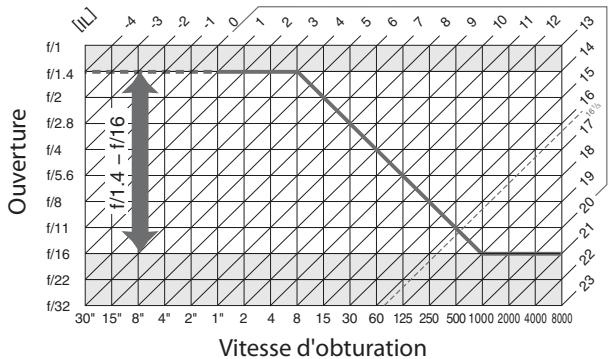
Les valeurs maximales et minimales de l'increment d'exposition varient en fonction de la sensibilité ISO; le graphique ci-dessus se base sur une sensibilité équivalente à 100 ISO. En cas d'utilisation de la mesure matricielle, les valeurs supérieures à 16^1/3 IL sont réduites à 16^1/3 IL.
Caracteristiques techniques
Appareil photo numérique Nikon D3X
| Type | |
| Type | Appareil photo numérique reflex à objectifs interchangeables |
| Monture d'objectif | Monture Nikon F (avec couplage AF et contacts AF) |
| Pixels effectifs | |
| Pixels effectifs | 24,5 millions |
| Capteur d'image | |
| Capteur d'image | Capteur CMOS 35,9 × 24,0 mm (format FX Nikon) |
| Nombre total de pixels | 25,72 millions |
| Système de correction de la poussière | Données de référence de correction de la poussière (logiciel Capture NX 2 optionnel requis) |
| Stockage | |
| Taille d'image (pixels) | • Zone d'image au Format FX (36 × 24) 6048 × 4032 (L) 4544 × 3024 (M) 3024 × 2016 (S) • Zone d'image au Format DX (24 × 16) 3968 × 2640 (L) 2976 × 1976 (M) 1984 × 1320 (S) • Zone d'image 5 : 4 (30 × 24) 5056 × 4032 (L) 3792 × 3024 (M) 2528 × 2016 (S) |
| Format de fichier | • NEF (RAW) : 12 ou 14 bits, compression sans perte, compression ou sans compression • TIFF (RGB) • JPEG: conforme au format JPEG baseline avec un taux de compression fine (environ 1 : 4), normale (environ 1 : 8) ou de base (environ 1 : 16) ([Priorité de la taille]); [Qualité optimale] • NEF (RAW)+JPEG: photo unique enregistrée aux formats NEF (RAW) et JPEG |
| Système d'optimisation d'image | Standard, Neutre, Saturée et Monochrome ; stockage pour neuf réglages d'optimisation d'image |
| Support | Cartes mémoires CompactFlash de type I et II (compatibles UDMA), cartes Microdrive |

Stockage
| Emplacement double | L'emplacement 2 peut être utilisé en mode débordement, pour faire des copies de sauvégarde ou pour enregistrer séparément les images NEF (RAW) et JPEG. |
| Système de fichiers | DCF (Design Rule for Camera File System) 2.0, DPOF (Digital Print Order Format), Exif 2.21 (Exchangeable Image File Format for Digital Still Cameras), PictBridge |
Viseur
| Viseur | Viseur d'appareil photo reflex avec pentaprisme à hauteur d'œil |
| Couverture de l'image de visée | • Format FX : Environ 100% horizontal et 100% vertical• Format DX : Environ 97% horizontal et 97% vertical• 5 : 4 : Environ 97% horizontal et 100% vertical |
| Grossissement | Environ 0,7 × (objectif 50 mm f/1.4 régle sur l'infini ; -1,0 d) |
| Dégagement oculaire | 18 mm (-1 d) |
| Réglage dioptrique | -3-+1 d |
| Verre de visée | Fourni avec le verre de visée BriteView Clear Matte Mark II de type B |
| Miroir reflex | À retard instantané |
| Commande d'aperçu de profondeur | Lorsque la commande d'aperçu de profondeur de champ est enforcée, l'objet est diaphragmé sur la valeur sélectionnée par l'utilisateur (modes R et M) ou par l'objet photo (modes P et S) |
| Ouverture de l'objetif | Retour instantané, contrôle électroniquement |
Objectif
| Objectifs compatibles | • DX AF Nikkor : toutes les fonctions sont prises en charge. • AF Nikkor de type G ou D : toutes fonctions prises en charge (PC Micro-Nikkor ne prend pas en charge certaines fonctions). Les objectifs IX Nikkor ne sont pas pris en charge. • Autre AF Nikkor† : toutes fonctions prises en charge sauf la mesure matricIELle couleur 3D II. Les objectifs pour F3AF ne sont pas pris en charge. • Al-P Nikkor : toutes fonctions prises en charge sauf la mesure matricIELle couleur 3D II • Sans microproesseur : peut être utilisé en modes d'exposition R et M ; le télémetre électronique peut être utilisé si l'ouverture maximale est f/5.6 ou plus grande ; la mesure matricIELle couleur et l'affichage de la valeur d'ouverture sont pris en charge si l'utilisateur fournit les réglages d'objectif (objectifs Al uniquement). |

| Obturator | |
| Type | Type plan focal à translation verticale contrôleé électroniquement |
| Vitesse | 1/8000 - 30 s par incréments d'1/3, 1/2 ou 1 IL, pose B, X250 |
| Vitesse de synchro. flash | X=1/250 s; est synchronisé avec l'obturateur à une vitesse inférieure ou égale à 1/250 s |
| Déclenchement | |
| Mode de déclenchement | S (vue par vue), Cl (continuasse vitesse), Ch (continu haute vitesse), (Live view), (retardateur), Mup (verrouillage du miroir) |
| Cadence de prise de vue | • Format DX (24 × 16): jusqu'à 5 vps (Cl) ou de 5 à 7 vps (Ch). • Autres zones d'image: jusqu'à 5 vps |
| Retardateur | Peut être sélectionné avec une durée de 2, 5, 10 ou 20 s. |
| Exposition | |
| Mesure | Mesure de l'exposition TTL à l'aide du capteur RVB 1005 photosites |
| Méthode de mesure | • Matricière: mesure matricIELle couleur 3D II (objectifs de type G et D); mesure matricIELle couleur II (autres objectifs à microproessesur); mesure matricIELle couleur disponible avec les objectifs sans microproessesur si l'utilisateur fournit les réglages de l'objectif. • Ponderée centrale: Fondération de 75% donnée à un cercle de 12 mm situé au centre du cadre. Le diamètre du cercle peut être réglé sur 8, 15 ou 20 mm, ou la pondération peut être basée sur la moyenne du cadre entier (les objectifs sans microproessesur utilisent un cercle de 12 mm ou la moyenne du cadre entier) • Spot: mesure sur un cercle de 4 mm (environ 1,5 % du cadre) centré sur le point AF (sur le point AF central lorsqu'un objectif sans microproessesur est utilisé). |
| Plage (100 ISO, objectif f/1.4 à 20 °C) | • Mesure matricIELle ou pondérée centrale: 0-20 IL • Mesure spot: 2-20 IL |
| Couplage de la mesure d'exposition | Microproessesur et Al couples |
| Mode d'exposition | Auto programme avec décalage du programme (P); Auto à priorité vitesse (S); Auto à priorité ouverture (R); Manuel (M). |
| Correction d'exposition | -5 - +5 IL par incréments de 1/3, 1/2, ou 1 IL |
| Bracketing de l'exposition | 2 - 9 images parincréments de 1/3, 1/2, 2/3, ou 1 IL |
| Bracketing du flash | 2 - 9 images parincréments de 1/3, 1/2, 2/3, ou 1 IL |
| Exposition | |
| Bracketing de balance des blancs | 2 - 9 vues par incréments de 1, 2 ou 3 |
| Mémorisation de l'exposition | Mémorisation de la luminosité en appuyant sur la commande AE-L/AF-L |
| Sensibilité ISO (indice d'exposition recommandé) | 100 à 1600 ISO par incréments d1/3,1/2 ou 1 IL. Régiable à environ 0,3,0,5,0,7 ou 1 IL (équivalent à 50 ISO) en-dessous de 100 ISO et à environ 0,3,0,5,0,7 ou 1 IL et 2 IL (équivalent à 6400 ISO) au-dessus de 1600 ISO. |
| D-Lighting actif | Peut être sélectionné parmi [Automatique], [Très élevé], [Élevé], [Normal], [Fable] ou [Déactivé] |
| Mise au point | |
| Autofocus | Module à capteurs autofocus Multi-CAM 3500FX Nikon avec détction de phase TTL, réglage précis, 51 points AF (comprenant 15 capteurs en croix) |
| Plage de détction | -1 - +19 IL (ISO 100, 20 °C) |
| Pilotage de l'objet | • Autofocus: AF ponctuel (S); AF continu (C); le suivi de mise au point prédICTIF est automatiquement activé si le sujet est en mouvement • Manuel (M): télémètre électronique pris en charge |
| Point AF | Peut être sélectionné parmi 51 ou 11 points AF |
| Mode de zone AF | Point AF sélectif, AF dynamique, Zone AF automatique |
| Mémorisation de la mise au point | Vouces pouvez mémoriser la mise au point en sollicitant le déclencheur à mi-course (AF ponctuel) ou en appuyant sur la commande AE-L/AF-L |
| Flash | |
| Contrôle du flash | • TTL: le dosage automatique flash/ambiance i-TTL et le flash i-TTL standard pour reflex numérique par capteur RVB 1005 photosites sont disponibles avec les flashes SB-900, SB-800, SB-600 ou SB-400 • Ouverture auto: disponible avec le SB-900, SB-800 et objectif à microproesseseur • Auto non-TTL: les flashes pris en charge sont les SB-900, SB-800, SB-28, SB-27 et SB-22s. • Manuel à priorité distance: disponible avec le SB-900, SB-800 |
| Mode flash | Synchro sur le premier rideau, synchro lente, synchro sur le second rideau, atténuation des yeux rouges, atténuation des yeux rouges avec synchro lente |

| Flash | |
| Témoin de disponibilité du flash | S'allume lorsqu'un flash SB-900, SB-800, SB-600, SB-400, SB-80DX, SB-28DX ou SB-50DX est complètement chargé; clignote après le déclenchement du flash en intensité maximale. |
| Griffe flash | Griffe flash ISO 518 avec contacts de données et de synchro. et verrouillage de sutureté |
| Système d'éclairage crééif Nikon (CLS) | Système évolué de flash asservi sans cable pris en charge avec un SB-900, SB-800 ou SU-800 comme contrôleur et un SB-900, SB-800, SB-600 ou SB-R200 comme flash asservi; synchronisation ultra-rapide Auto FP et mode lampe pilote pris en charge avec tous les flashes compatibles, sauf le SB-400; transmission des informations colorimétriques du flash et mémorisation FV prises en charge avec tous les flashes compatibles CLS. |
| Prise synchro | Prise synchro ISO 519 avec filetage de sutureté |
| Balance des blancs | |
| Balance des blancs | Automatique (balance des blancs TTL avec capteur d'image principal et capteur RVB 1005 photosites), sept modes manuels avec réglage précis, réglage de la température des couleurs. |
| Live view | |
| Modes | Main levée, prise de vue avec pied |
| Autofocus | • Main levée : autofocus à détraction de phase avec 51 points AF (y compris 15 capteurs en croix) • Pied : autofocus à détraction de contraste à n'importe quel emplacement du cadre |
| Moniteur | |
| Moniteur | LCD TFT polysilicium basse température 3 pouces, 920 000 pixels (VGA) avec angle de visualisation de 170°, 100 % de couverture de l'image de visée et réglage de la luminosité |
| Visualisation | |
| Visualisation | Image plein écran et imagettes (planche de 4 ou 9); visualisation avec fonction Loupe; diaporama; historisme, affichage des hauteures lumières, rotation automatique des images; légende (pouvant contenir jusqu'à 36 caractères) et enregistrement et écoute des annotations vocales |
| Interface | |
| USB | USB Hi-Speed |
| Sortie vidéo | NTSC ou PAL au choix |

Interface
Sortie HDMI Connecteur HDMI de type A; l'écran de l'appareil s'éteint lorsque le cable HDMI est connecté
Prise télécommande à dix Permet de connecter une télécommande optionnelle, un
broches module GPS GP-1 ou un périhérique GPS compatible
NMEA0183 version 2.01 ou 3.01 (requiert un cable pour
récepteur GPS MC-35 optionnel et un cable doté d'un
connecteur D-sub à 9 broches)
Langues prises en charge
Langues prises en charge Chinois (simplifie et traditionnel), nederlandais, anglais, finnois, français, allemand, italien, japonais, coréen, polonais, portugais, russe, espagnol, suédois
Alimentation
Accumulateur Un accumulator li-ion EN-EL4a rechargeable
Adaptateur secteur Adaptateur secteur EH-6 (disponible séparation)
Filetag pour fixation sur pied
Filetag pour fixation sur pied
^1/4 pouce (ISO 1222)
Dimensions/poids
Dimensions (L× H× P) Environ 159,5× 157× 87,5mm
Poids Environ 1220 g sans accumulateur, carte mémoire, bouchon de boîtier ni volet pour griffe flash
Conditions de fonctionnement
Température 0 à 40 °C
Humidité Moins de 85% (sans condensation)
- Sauf indication contraire, tous les chiffres se rapportent à un apparéil photo avec un accumulateur entièrement charge, fonctionnant à une température ambiente de 20^ .
- Nikon se reserve le droit de modifier les caractéristiques techniques du matériel ou des logiciels décrits dans ce manuel à tout moment et sans préavis. Nikon ne peut être tenu pour responsable des dommages qui pourrait résultat d'erreurs éventuelles presentes dans ce manuel.
Étalandage des accumulatorés
Le chargeur rapide MH-22 est doté d'une fonction d'étalonnage des accumulateurs. Étalandnez l'accumulateur de façon à assurer l'affichage du niveau de charge de l'appareil photo et du chargeur.
Si le témoin d'étalonnage du logement de l'accumulateur actuel clignote lorsque vous insérez un accumulateur, il est nécessaire d'étalonnner cet accumulateur. Pour commencer l'étalonnage, appuyez pendant environ une seconde sur la commande d'étalonnage correspondant au logement actuel. Le temps nécessaire pour étalonnner l'accumulateur est indiqué par les témoins de charge et d'étalonnage:
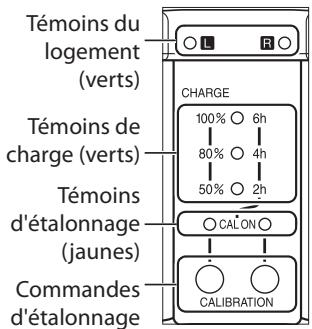
| Durée approximative du réétalonnage de l'accumulateur | Témoin d'étalonnage | Témoins de charge | ||
| 2 h | 4 h | 6 h | ||
| Plus de 6 heures | ○ (allumé) | ○ (allumé) | ○ (allumé) | ○ (allumé) |
| 4 à 6 heures | ○ (allumé) | ○ (allumé) | ○ (allumé) | ● (désactivé) |
| 2 à 4 heures | ○ (allumé) | ○ (allumé) | ● (désactivé) | ● (désactivé) |
| Moins de 2 heures | ○ (allumé) | ● (désactivé) | ● (désactivé) | ● (désactivé) |
Lorsque l'étabonnage est terminé, les témoin s'étabonnage et de charge s'éteignent et la charge commence immédiatement.
Bien que l'étalonnage soit recommandé pour une mesure précise de l'état de charge des accumulateurs, il ne doit pas nécessairement être effectué lorsque le témoin d'étalonnage clignote. L'étalonnage peut être interrompu à tout moment.
- Si la commande d'étalonnage n'est pas activée lorsque le témoin d'étalonnage clignote, la charge normale démarre au bout de 10 secondes.
- Pour interrompre l'étalonnage, appuyez une nouvelle fois sur la commande d'étalonnage. L'étalonnage est interrompu et la charge commence.

Avertissement relatif à l'accumulateur
Si les témoins du logement et d'étalonnage s/allument et s'éteignent alternatively alors qu'aucun accumulateur n'est inséré, cela indique un problème de chargeur. Si les témoins du logement et d'étalonnage s/allument et s'éteignent alternatively lorsqu'un accumulateur est inséré, cela indique qu'un problème s'est produit dans l'accumulateur ou le chargeur lors du chargement. Retirez l'accumulateur, débranchez le chargeur et faites parvenir l'accumulateur et le chargeur à un représentant Nikon agréé pour qu'ils les contrôleient.
Chargement et étalonnage de deux accumulateurs
Le chargeur MH-22 charge un seul accumulateur à la fois. Si des accumulateurs sont insérés dans les deux logements, ils seront charges dans l'ordre où ils ont été insérés. Si la commande d'étalonnage pour le premier accumulateur est activée, le second accumulateur ne peut être étalonné ni chargeé avant la fin de l'étalonnage et de la charge du premier accumulateur.
| Chargeur rapide MH-22 | |
| Entrée nominale | 100 à 240 V CA (50/60 Hz) |
| Puisance nominale | 12,6 V CC/1200 mA |
| Accumulateurs pris en charge | Accumulateurs li-ion rechargeables Nikon EN-EL4a/EN-EL4 |
| Durée de chargement par accumulator | Environ 2 heures 25 minutes (EN-EL4a) ou 1 heures 40 minutes (EN-EL4) lorsque l'accumulator est complètement décharge |
| Température de fonctionnement | 0 à 40 °C |
| Dimensions (L × H × P) | Environ 160 × 85 × 50,5 mm |
| Longueur de câble | Environ 1800 mm |
| Poids | Environ 260 g, sans le câble d'alimentation |
| Accumulator li-ion rechargeable EN-EL4a | |
| Type | Accumulator lithium-ion rechargeable |
| Capacité nominale | 11,1 V/2500 mAh |
| Dimensions (L × H × P) | Environ 56,5 × 27 × 82,5 mm |
| Poids | Environ 180 g, sans le cache-contacts |

Normes prises en charge
- DCF Version 2.0 : la(norme DCF (Design Rule for Camera File System) est largement utilisé dans le secteur des appareils photo numériques, qui garantit la compatibilité entre les différentes marques d'appareils.
- DPOF: DPOF (Digital Print Order Format) est une norme de l'industrie qui permet aux images d'être imprimées directement à partir de commandes d'impression sauvegardées sur la carte mémoire.
- Exif version 2.21: l'appareil photo prend en charge le format Exif (Exchangeable Image File Format for Digital Still Cameras) version 2.21, norme qui permet d'utiliser les informations stockées avec les photos pour une reproduction optimale des couleurs lors d'une impression sur une imprimante compatible Exif.
- PictBridge: cette norme, conçue conjointement par les secteurs des apparéils photo et des imprimantes, permet l'impression directe des photos sur une imprimante sans transfert préalable des photos sur un ordinateur.
- HDMI: High-Definition Multimedia Interface est une norme d'interface multimédia utilisée pour l'électronique grand public et les péripériques AV et qui permet de transmettre des données audiovisuelles et des signaux de contrôle à des péripériques compatibles HDMI via une connexion par cable unique (l'appareil photo prend en charge le connecteur de type A).
Autonomie de l'accumulateur
Le nombre de prises de vue pouvant être effectuees avec un accumulateur EN-EL4a entierement charged (2500 mAh) varie en fonction de I'etat de I'accumulateur, de la tempereature et de la maniere dont l'appareil photo est utilise. Des chiffres sont disponibles a titre d'exemple ci-dessous.
- Norme CIPA : environ 4400 prises de vue. Mesure effectuee à 23^ (± 2^) avec un objectif AF-S NIKKOR 24-70 mm f/2.8G ED dans les conditions de test suivantes : objectif regle de l'infini à la plage minimale et une photoprise avec les réglages par défaut toutes les 30 s. Mode Live view non utilisé.
- Norme Nikon : environ 5300 prises de vue. Mesure effectuée à 20^ avec un objectif AF-S VR 70–200 mm f/2.8 ED dans les conditions de test suivantes : qualité d'image réalisée sur JPEG normal, taille d'image définitie sur L (large), vitesse d'obturation d^11 / 250 s, déclencheur sollicité à mi-course pendant trois secondes et mise au point réalisée de l'infini à la plage minimale trois fois. Àpres six prises de vue successives, le moniteur s'allume pendant cinq secondes avant de s'eteindre ; ce cycle se repête une fois les posemétres éteints.
Les actions suivantes peuvent réduire l'autonomie de l'accumulateur : - utiliser le monitér;
- solliciter légèrement le déclencheur de façon prolongée;
- utiliser l'autofocus de maniere répétitive;
- prendre des photos au format NEF (RAW) ou TIFF (RVB);
- utiliser des vitesses d'obturation lentes;
- utiliser le système de communication sans fil WT-4 optionnel;
- utilisation du GPS GP-1 optionnel;
- utiliser le mode VR (réduction de vibration) avec les objectifs VR.
Pour une utilisation optime des accumulateurs rechargeables Nikon EN-EL4a, respectez les recommendations suivantes:
- Veillez à ce que les contacts de l'accumulateur soient propres. Des contacts sales peuvent réduire les performances de l'accumulateur.
- Utilisez les accumulateurs immédiatement après leur charge. Les accumulateurs perdent de leur charge s'ils restent inutilisés.
- Vérifiez régulièrement l'etat de l'accumulateur à l'aide de l'options [Infos de l'accumulateur] du menu de configuration (p. 355). Si [ÉCAL] s'affiche pour [Étalonnage], étaisonnez l'accumulateur à l'aide du chargeur rapide MH-22.

Index
Rubriques de menu et options sur le moniteur de l'appareil photo sont indiquées entre crochets ([]).
Symboles
(AF dynamique), 76, 77
Zone AF automatique), 76, 77
S,86
CL,86,88,321
CH,86,88,321
L,90
(Retardateur), 100
MUP, 102
(Mesure matricielle), 110, 317
( Mesure pondedree centrale), 110, 316, 317
(Spot), 110, 317
P (Autoprogramme),114
5 (Auto à priorité vitesse), 116
A Auto a priorite ouverture), 118
M (Manuel), 120
? (Aide), 31
(Mémoire tampon), 55, 89, 427
PRE (Pré-réglage manuel), 141, 148
A
A/V,4,274
cable,i,274
Accessoires, 387
Accumulateur, xviii-xix, 32-36, 406
ACL, 10, 325, 347, 404, 405
Adaptatoursecteur,387
AE-L,81,125,340
AF, 74, 305
AF dynamique, 76, 77, 307
[Affichage des images], 287
[Affichageinfospriseduev],324
Aide, 31
Ambre, 144, 370
Angle de champ, 60, 297, 386
[Annotation vocale], 248, 351
Annotation vocale, 227, 246, 247-254
Apercu d'exposition, 96, 99
[Apres effacement], 287
[Arret mesure auto], 318
Assistance AF, 192
Attenuation des yeux rouges, 194
Attenuation des yeux rouges avec synchro lente, 195
Audio, 254, 288, 289, 352
[Authentication des images], 356
Auto à priorité ouverture, 118
Auto a priorite vitesse, 116
Autoprogramme,114
Autofocus, 74, 76, 78, 80, 82, 305-313
B
[Balance des blancs], 140
[Automatique], 140
[Choisirtempératuredecouleur],141
[Enoiseille], 140
[Flash], 141
[Fluorescent], 140
[Incandescent], 140
[Nuageux], 141
[Ombre], 141
[Pré-réglage manuel], 141
Balance des blancs, 139
bracketing, 130, 135
pré-réglage manuel, 141, 148
Bouchon de boitier, 4, 37, 391
[Bouton central du sélecteur], 331
balance des blancs, 130, 135, 328
exposition, 130, 328
flash, 130, 328
Bracketing de l'exposition, 130
C
C,74,305
[Cacher les images], 281
[Cadence de prise de vue], 321
Camera Control Pro 2, 256, 391
Capteur RVB 1005 photosites, 140, 193
Capture NX 2, 66, 353, 391
Carte mémoire, 42, 347, 394
capacité, 427
emplacement, 42, 156, 228
formatage,45,347
Commande AF-ON pour cadrage vertical, 75, 313
[Commandelåchée+moilette], 343
Commutateur A-M, 37
CompactFlash, 42
[Comparaison côte à côte], 374
[Compression JPEG], 68
[Priorité à laaille], 68
[Qualité optimale], 68
Contacts électriques CPU, 384
[Contrôle du vignetage], 299
Copiedimages,283
[Copier des image(s)], 283
Copyright, 237, 357
[Correction d'exposition], 315
Correction d'exposition, 128
[Correction des yeux rouges], 367
Correction poussiere, 353
D
Date et heure, 40, 349
DCF version 2.0,440
Décalageduprogramme,115
Déclencheur, 3, 56
Delimiteurs de zone AF, 12
[Diaporama], 288
[Intervalale], 288
Diaporama, 288
Dioptrie, 3, 47, 389
lentille correctrice, 389
réglage,47
[D-Lighting], 366
[D-Lighting actif], 181
Données de prise de vue, 234, 235, 236
Données GPS, 238
[Dossier actif], 293
[Dossier de visualisation], 281
DPOF,262
E
[Éclairage du point AF], 310
[Éclairage écran de contrôle], 325
Écran de contrôle, 8-11
[Écran de contrôle/viseur], 323
[Écrasement annotation vocale], 249, 352
[Effacer], 281
[Sélection], 281
[Tout], 281
imagesseLECTIONnées,281
toutes les images, 281
[Emplacement 2], 72, 296
[Débordement], 72
[RAW empl. 1-JPEG empl.2],72
[Sauvegarde], 72
Enregistrement des paramètres de
'appareil photo, 358
[Enregistrement NEF (RAW)], 69
[Équilibre colorimétrique], 370
[Espace colorimétrique], 183
[Adobe RVB], 183
Rubriques de menu et options sur le moniteur de l'appareil photo sont indiquées entre crochets ([]).
[sRVB], 183
Espace colorimétrique, 183, 240
Espace colorimétrique RVB, 184
Étalonnage, 437
charge, 32
étalonnage, 355, 437
info, 355
Ethernet, 261, 387
Exif version 2.21, 440
Exposition, 109, 112, 125, 128, 130
bracketing, 130
mémorisation, 125
mode,112
auto a priorite ouverture, 118
auto a priorite vitesse, 116
autoprogramme,114
manuel, 120
système de mesure, 50, 318
Extinction automatique du système de mesure, 318
[Extinction du moniteur], 319
F
[Filtre], 370
[Filtre couleurs chaudes], 370
[Ksylight], 370
Flash, 130, 185, 186, 194, 327, 328
bracketing, 130, 328
commande, 193
dosage automatique flash/
ambiance iTTL pour reflex
numérique, 193
flash iTTL standard pour reflex
numérique, 193
mode,194
mode lampe pilote, 327
portee, 197
pré-éclair pilote, 186
prisensynchrono,201
témoin de disponibilité, 191, 199
vitesse de synchro., 326
Focales, 218
[Gérer l'optimisation d'image], 170
[GPS], 221
GPS,221,229,238
connexions, 222
données, 229, 238
module, 221, 393
H
Haute definition, 274, 276, 348, 440
Hauteslumières,231,232,282
[HDMI], 348
HDMI, 276, 348, 440
Heure, 40, 349
Heure d'ete, 40, 349
Hi, 105
Histogramme, 232, 282
Histogramme RVB, 232, 282
[Horizon virtue], 360
Horizonvirtuel,99,335,360
Horloge, 40, 41
1
Imagette,241,331
Impression, 262
[Format du papier], 270
[Lancer l'impression], 270
[Marge], 270
[Imprimer l'index], 271
[Imprimer la selection], 268
[Date/heure], 270
[Format du papier], 270
[Lancer l'impression], 270
[Marge], 270
[Increment correction expo.], 314
[Increment de l'exposition], 314
[Increment de la sensibilité], 314
Indicateur analogique de I'etat
d'exposition, 120, 122, 128
Indicateur demiseau point,55,74,84 305,306
Indicateur de tempéature, 140, 142, 147
[Info. image/visualisation], 332
Informations, 14, 229, 324
[Informations de copyright], 357
Informations photos, 229
Informations sur le fichier, 230
[Infos de I'accumulateur], 355
[Intervalometre], 211
Intervallometre,211
[Inverser les indicateurs], 345
i-TTL, 186, 193
J
[Jeux de réglages person.], 304
[Jeux de réglages Prise de vue], 291
JPEG, 66, 68, 72
L
L (large), 70
[Légende des images], 350
[Live view], 90
[Mode Live view], 91, 94
[Main levée], 91
[Pied], 94
Live view, 90-99
Lo, 105
[Luminosité du moniteur], 347
Luminosite du moniteur, 99, 347
M
M (mode MAP manuelle), 74, 83
M(moyenne),70
Magenta, 144, 370
Manuel, 83, 92, 120
Matricelle, 110, 317, 334
[Mémo expo par déclencheur], 318
Mémoire tampon, 88, 89
Mémorisation FV, 198, 333
Menu Configuration, 346
[Menu personnelé], 376
[Ajouter des éléments], 376
[Ordonner les éléments], 379
[Supprimer des éléments], 378
Menu Prise de vue, 290
Menu Reglages personalisés, 302
Mesure, 110, 317, 334
matricelle, 110
mesure pondedree centrale, 110
selecteur, 53, 111
spot, 110
Mesure matricielle couleur 3D II, 110,
111
Mesure pondedere centrale, 110, 316, 317
verrouillage pour le nettoyage, 400
Mise au point, 74
AF,51,78,311
detection de contraste, 95, 97
autofocus, 74, 76, 78, 80, 82
detection de contraste, 90, 95, 97
indicateur, 55, 74, 84, 305, 306
mémorisation, 80, 82, 312
mode, 74, 305, 306
AF continu, 74, 305
AF ponctuel, 74, 306
manuel, 74, 83, 92
point
detection de contraste, 90
suivi,75,77,309
3D, 76, 77, 308
prédictif, 75
telémètre électronique, 84, 382
Mode de déclenchement, 85
continu,86,88
basse vitesse, 86, 88
rapide, 86, 88
liveview,86,90
retardateur,86,100
verrouillage du miroir, 86, 102
vue par vue, 86
Mode de zone AF, 76
Rubriques de menu et options sur le moniteur de l'appareil photo sont indiquées entre crochets ([]).
AF dynamique, 76, 77, 307
point AF selectif, 76, 77
zone AF automatique, 76, 77
[Mode lampe pilote], 327
Mode synchro flash ultra-rapide FP,
186, 194, 326
[Mode video], 348
Moniteur, 14, 57, 90, 226, 229, 319, 395
[Monochrome], 369
[Couleurs froides], 369
[Noir et blanc], 369
[Sépia], 369
MTP/PTP,257,352
N
NEF,66,69
NEF (RAW), 66, 69
[Nom de fichier], 296
[Nombre de vues maximal], 321
0
Objectif,37,84,382
bague de mise au point, 38
bouchon, 37, 38
bouchon,arriere,37
compatible, 382
fixation, 37
information de distance, 193
Microprocesseur, 38, 384
repere demontage,37,38
retrait, 38
sans microprocesseur, 218, 385
données, 219
Type D, 384
Type G, 384
Objectif a microprocesseur, 38, 384
[Objectif sans microproceseur], 218
Optimisations d'image, 162
[Options d'affichage], 282
Options d'impression (menu
[Configuration] PictBridge), 266
[Date/Heure], 266
[Format du papier], 266
[Lancer l'impression], 267
[Marge], 266
[Nombre de copies], 266
[Recadrage], 267
Ordinateur, 256
Ouverture, 38, 112, 118, 124
maximale, 84, 218
mémorisation, 124
minimale, 112, 430
Ouverture de I'objectif, 38, 112
P
PC,222,259
[Perso.molettescommande],341
[Photo de correction poussière], 353
PictBridge,263,440
Point AF selectif, 76
Pose B, 122
Présentation des données, 239, 240
[Priorité mode AF-C], 305
[Priorité mode AF-S], 306
Prise telekomande à dix broches, 4, 221, 392
Protection des photos, 244
C
[Qualité d'image], 66
Qualité d'image, 66
R
Rafale, 89, 321, 334
[Recadrer], 368
Recadrer, 267, 368
[Réduction du bruit], 300
[Reduction du bruit ISO], 300
[Réglage bracketing auto], 328
[Bracketing balance des blancs], 135, 328
[Exposition & flash], 131, 328
[Expositionseulement],131,328
[Réglage d'impression (DPOF)], 272
[Réglage précis AF], 361
[Réglage précis expo. opti.], 316
Réglages par défaut, 204, 422
rétablir, 204
Réglagespersonnalisés,302
[Regler commande d'aperçu], 339
[Regler l'optimisation d'image], 164
[Monochrome], 164
[Filtre], 167, 169
[Virage], 167, 169
[Neutre], 164
[Saturée], 164
[Standard], 164
[Regler la date et I'heure], 40, 349
[Date et heur], 349
[Format de la date], 349
[Fuseau horaire], 349
[Heure d'été], 349
Réinitialisation par deux commandes, 204
Réinitialiser, 204, 293, 304, 422
[Reinitialiser Menu Prise de vue], 293
[Réinitialiser réglages person.], 304
Repere de montage, 37, 38
Repere de plan focal, 84
Réseau, 387
Retardateur, 100, 211
Retro-éclairage, 10, 325
[Rotation auto. des images], 351
[Rotation des images], 287
S
S (AF ponctuel), 74, 80
S (petite), 70
système de communication, 261, 356
[Sélecteur multidirectionnel], 332
Selection de l'emplacement, 156, 228, 279, 364
[Sélection du point AF], 311
[Sens du bracketing], 330
Sensibilité, 103
[Sensibilité ISO], 104
[Contrôle auto sensibilité ISO], 106
[Sensibilité maximale], 106
[Vitesse d'obturation mini], 106
[Réglage de la sensibilité], 105
Sensibilité ISO, 103
[Sequence numérique images], 322
[Signal sonore], 320
[Sortieaudio],254,352
Spot, 110, 317
Stockage de masse, 257, 352
Suivi 3D, 308
[Suiivi mise au point Lock-On], 309
[Superposition des images], 371
[Surimpression], 206
Surimpression, 206
Synchro lente, 194
Synchro sur le premier ridesau, 194
Synchro sur le second ridesau, 194
[Stéme comm. sans fil], 356
Système d'éclairage créatif, 186
T
Taille, 70
[Tailléd'image],70
Tailledimage,70
Télécommandefilaire,392
Television, 274
[Temporisation miroir levé], 325
[Temporisation retardateur], 319
Temps de pose longs, 392
TIFF (RVB), 66
U
[USB], 257, 352
[MTP/PTP], 257, 352
[Stockage de masse], 257, 352
USB,256,352
cable,i,256
V
Verredvisee,388
Clear-Matte VI de type B, 388
Clear-Matte VI de type E, 388
Verrouillage du déclencheur
[Verrouillage du miroir], 347
[Version du firmware], 362
Vidoe, 274, 348
ViewNX, 163, 350
[Vitesse d'obturation flash], 327
[Vitesse de synchro. flash], 326
W
WB,6,146
WT-4,262,356,387
Z
Zone AF automatique, 76, 77
[Zone AF dynamique], 307
[51 points (Suivi 3D)], 308
[Zone d'image], 60, 63
[5:4(30× 24)],61
[Choisir zone d'image], 61, 63
[Format DX (24× 16) ], 61
[Format FX (36× 24)] ,61
[Recadrage DX auto], 60, 63
Zone d'image, 38, 60, 70, 297
[Zone pondedere centrale], 316