MODE D'EMPLOI NUVI 2597LMT PK PLUS GARMIN
nüvi séries 2407/2408/2507/2508 Manuel d'utilisation
Tous droits réservés. Conformément aux lois relatives au copyright en vigueur, toute reproduction du present manuel, qu'elle soit partielle ou intégrale, sans l'autorisation préalable écrite de Garmin, est interdite. Garmin se réserve le droit de modifier ou d'améliorer ses produits et d'apporter des modifications au contenu duprésent manuel sans obligation d'en averrirquelque personne physique ou morale que ce soit.Consultezle site Web de Garmin à l'adresse www.garmin.com pour obltenir les dernières mises à jour, ainsi que des informations complémentaires concernant l'utilisation de ce produit.
Garmin®, nuvi® et le logo Garmin sont des marques commerciales de Garmin Ltd. ou de ses filiales, déposées aux États-Unis et dans d'autres pays. Elles ne peuvent être utilisées sans l'autorisation expressée de Garmin.
BaseCamp™, HomePort™, MapSource®, myGarmin™, ecoRoute™, myTrends™, trafficTrends™, nüMaps Guarantee™ et nüMaps Lifetime™ sont des marques commerciales de Garmin Ltd. ou de ses filiales. Elles ne peuvent être utilisées sans l'autorisation expresse de Garmin.
La marque et les logos Bluetooth® sont la propriété de Bluetooth SIG, Inc., et leur utilisation par Garmin est soumise à une licence. microSD™ et le logo microSDHC sont des marques commerciales de SD-3C, LLC. Windows®, Windows Vista®, et Windows XP® sont des marques déposées de Microsoft Corporation aux États-Unis et dans d'autres pays. Mac® est une marque commerciale d'Apple Inc. HD Radio™ et le logo HD sont des marques commerciales d'iBiquity Digital Corporation. La technologie HD Radio est fabriquée sous la licence d'iBiquity Digital Corporation. Brevets aux États-Unis et à l'étranger.
Table des matieres
Mise en route 1
Raccordement de l'appareil à l'alimentation du vehicule............ 1
Assistance et mises à jour 1
Configuration de Garmin Express 1
nüMaps GuaranteeTM 1
Abonnements à vie 1
Entrée et sortie du mode veille 1
Mise hors tension de l'appareil 1
Réinitialisation de l'appareil 1
Acquisition de signaux GPS 1
Réglage de la luminosité de l'écran 1
Réglage du volume 2
A propos du réglage automatique du volume 2
Affichage de I'etat du signal GPS 2
Informations sur la batterie 2
Réglage de l'heure 2
Utilisation des boutons à l'écran 2
Utilisation du clavier virtuel 2
Positions 2
Recherche de positions 2
Recherche d'une position par catégorie 2
Recherche d'une position à l'aide de la barre de recherche 2
Modification de la zone de recherche 3
Recherche d'une position en parcourant la carte 3
Recherche d'une adresse 3
Recherche des destinations récentes 3
Recherche d'un parking 3
Outils de recherche 3
Enregistrement de positions 3
Enregistrement d'une position 3
Enregistrement de votre position actuelle 3
Enregistrement d'une position d'origine 4
Modification d'une position enregistrée 4
Attribution de catégories à une position enregistrée 4
Suppression d'une position enregistrée 4
Définition d'une position simulée 4
Ajout d'un raccourci 4
Suppression d'un raccourci 4
Points d'intérêt personnelisés 4
Installation du logiciel POI Loader 4
Utilisation des fichiers d'aide de POI Loader 4
Recherche de points d'intérêt personnelisés 4
Navigation 4
Demarrage d'un itinétaire 4
Aperçu d'itinéraires multiples 4
Modification du mode de calcul d'itinétaire 5
Demarrage d'un itinétaire vers une position enregistrée......5
Votre itinétaire sur la carte 5
Utilisation de la carte de navigation 5
Ajout d'un point à un itinétaire 5
Suivi d'un détour 5
Arrêt de l'itinétaire 5
Affichage de l'activité d'un itinétaire 5
Affichage de la liste des changements de direction 5
Affichage du prochain changement de direction 5
Affichage des intersections 6
A propos de la fonction Sur mon itinétaire 6
Recherche de services sur mon itinétaire 6
Personnalisation des catégories Sur mon itinétaire 6
Informations sur le trajet 6
Affichage des données de trajet sur la carte 6
Affichage de la page d'informations sur le trajet 6
Affichage du journal de trajet 6
Réinitialisation des informations sur le trajet 6
Utilisation des itinéraires suggérés 6
Affichage d'informations sur la position actuelle 6
Recherche de services à proximé 7
Directions jusqu'à votre position actuelle 7
Contournement de caractéristiques routières 7
A propos des contournements personalisés 7
Contournement d'une zone 7
Contournement d'une route 7
Désactivation d'un contoursnement personnelisé 7
Suppression des contours personalisés 7
Personnalisation de la carte 7
Personnalisation des outils de carte 7
Personnalisation des calques de la carte 7
Modification du champ de données cartographiques 7
Modification de la perspective de la carte 7
Alertes Garmin 7
Trafic 8
Réception de données sur le traffic avec un récepteur d'info
trafic 8
Affichage des problèmes de circulation à partir 8
Visualisation du traffic sur la carte 8
Recherche des problèmes de circulation 8
Trafic sur notre itinétaire 8
Recherche d'un autre itinétaire 8
A propos des caméras de surveillance du traffic 8
Enregistrement d'uneamera de surveillance du traffic...... 8
Visionner une camera de surveillance du traffic 8
A propos des abonnements aux services d'info-trafic 9
Activation de l'abonnement 9
Affichage des abonnements aux services d'info-traf. 9
Ajout d'un abonnement 9
trafficTrendsTM 9
Désactivation de trafficTrends 9
Activation du traffic 9
Commande vocale 9
Définition de l'expression d'activation 9
Activation de la commande vocale 9
Astuces pour la commande vocale 9
Demarrage d'un itinéraire à l'aide d'une commande vocale...... 9
Désactivation des instructions 9
Désactivation de la commande vocale 9
Appels téléphoniques mains libres 10
A propos de la fonction d'appli mains libres 10
Activation de la technologie sans fil Bluetooth 10
Couplagedutéléphone 10
Astuces après le couplage des apparèils 10
Déconnexion de votre téléphone 10
Suppression d'un téléphone couplé 10
Appels telephoniques 10
Composition d'un numero 10
Appel d'un contact de votre réseau 10
Appel d'une position 10
Réception d'un appel 10
Utilisation de l'historique des appeals 10
Utilisation des options en communication 10
Saisie du numero de votre domicile 10
Appel au domicile 11
Utilisation des applications 11
Utilisation de l'aide 11
Recherche de rubriques d'aide 11
A propos de Smartphone Link 11
Téléchargement de Smartphone Link 11
Connexion à Smartphone Link 11
Envoi d'une position de votre téléphone à l'appareil 11
Désactivation des appels lors de la connexion à Smartphone Link 11
Services Live Garmin 11
Abonnement aux services Live Garmin 11
A propos d'ecoRoute 11
Accessoire ecoRoute HD 12
Configuration du vehicule 12
Modification du prix du carburant 12
Ajustement de la consommation 12
A propos de la fonction ecoChallenge 12
Affichage des informations relatives à la consommation de carburant 12
Rapports kilométriques 12
Réinitialisation des informations ecoRoute 12
Affichage des messages myGarmin 12
Affichage des prévisions météo 12
Consultation de la météo près d'une autre ville 12
Affichage du radar météorologique 12
Affichage des alertes météo 13
Consultation des conditions de circulation 13
Planification d'un trajet 13
Programmer un trajet 13
Suivi d'un trajet enregistré 13
Modification d'un trajet enregistré 13
Affichage des destinations et itinéraires précédents 13
Gestion de données 13
Types de fichiers 13
A propos des cartes mémoire 13
Installation d'une carte mémoire 13
Connexion de l'appareil à un ordinateur 13
Transfert de données à partir de votre ordinateur 13
Déconnexion du cable USB 14
Personalisation de l'appareil 14
Paramètres de carte et de vehicule 14
Activation des cartes 14
Parametres de navigation 14
Preférences d'itinétaire 14
Paramètres d'affichage 14
Paramètres Bluetooth 14
Désactivation de Bluetooth 14
Paramètres de traffic 14
Parametres d'unités et d'heure 15
Paramètres de langue et de clavier 15
Paramètres de l'appareil et de confidentialité 15
Paramètres de points d'intérêt 15
Restauration des paramètres 15
Annexes 15
Cables d'alimentation 15
Chargement de l'appareil 15
Remplacement du fusible dans le cable allume-cigare..... 15
A propos de l'entretien de l'appareil 15
Nettoyage du boitier externe 15
Nettoyage de I'ecran tactile 15
Prévention des vols 15
Montage sur le tableau de bord 16
Retrait de l'appareil, du support et de la ventouse 16
Retrait de l'appareil du support 16
Retrait du support de la ventouse 16
Retrait de la ventouse du pare-brise 16
Achat de cartes supplémentaires 16
Achat d'accessoires 16
Dépannage 16
La ventouse n'adhere pas au pare-brise 16
Mon applériel ne parvient pas à accérir les signaux satellites 16
L'appareil ne se charge pas dans mon vehicule 16
Ma batterie ne reste pas chargée très longtemps 16
La jauge de la batterie semble manquer de précision 16
Mon appeareil ne s'affiche pas sur mon ordinateur en tant que lecteur amovible 16
Mon apparéil ne s'affiche pas sur mon ordinateur en tant qu'appareil portable 16
Mon apparéil ne s'affiche sur mon ordinateur ni en apparéil portable, ni en lecteur ou volume amovible 16
Mon telephone ne se connecte pas à l'appareil 17
Index 18
Mise en route
AVENTISSEMENT
Consultez le guide Informations importantes sur le produit et la sécurité inclus dans l'emballage du produit pour prendre connaissance des averissements et autres informations importantes sur le produit.
Raccordement de l'appareil à l'alimentation du vehicule
AVENTISSEMENT
Ce produit contient une batterie lithium-ion. Pour éviter de vous bleisser ou d'endommager votre produit en exposant la batterie à une chaleur extrème, placez l'appareil à l'abri du soleil.
You'vedezcharge I'appareil avant deI'utiliser sur batterie.
1 Branchez le cable allume-cigare ① sur le port USB de l'appareil.
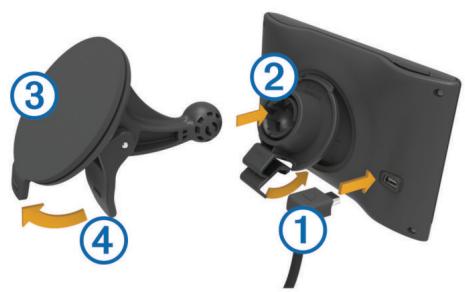
2 Appuyez sur le support ② de la ventouse ③ jusqu'à ce qu'il se mette en place.
3 Pressez la ventouse contre le pare-brise et abaissez le levier ④ vers le pare-brise.
4 Placez la petite languette située en haut du support dans le logement à l'arrière de l'appareil.
5 Enforcez le bas du support dans l'appareil jusqu'àu déclic.
6 Branchez l'autre extrémité du cable allume-cigare sur une prise disponible dans votre vehicule.
Assistance et mises à jour
Garmin® Express you permit d'acceder facilement aux services suivants pour votre apparéil :
- Enregistrement du produit
- Mises à jour cartographiques et logicielles
- Manuels des produits
- Véhicules, voix et autres suppléments
Configuration de Garmin Express
1 Branchez la petite extrémité du cable USB au port situé sur l'appareil.
2 Branchez la grande extrémité du cable USB sur un port USB disponible sur votre ordinateur.
3 Rendez-vous sur le site www.garmin.com/express.
4 Suivez les instructions presentées à l'écran.
nüMaps Guarantee™
Votre apparéil peut bénéficier d'une mise à jour cartographique gratuite valable dans les 90 jours suivant la première acquisition des signaux satellites lors d'un déplacement. Rendez-vous sur le site www.garmin.com/numaps pour connaître les conditions générales.
Abonnements à vie
Certsains modèles incluent des abonnements à vie à certaines fonctionnalités. Pour plus d'informations, consultez la page www.garmin.com/lmt.
LT: ce modulo inclut un abonnement à vie au service d'infotrafic, ainsi qu'un récepteur d'info-trafic.
LM: ce modele inclut un abonnement nüMaps Lifetime™, qui propose chaque trimestre des mises à jour des cartes pendant la durée de vie utile de votre apparéil. Pour consulter les conditions générales, rendez-vous sur le site www.garmin.com/us/maps/numaps_lifetime.
LMT: ce modulo inclut un abonnement nuMaps Lifetime, un abonnement à vie au service d'info-trafic, ainsi qu'un récepteur d'info-trafic.
Activation des cartes à vie
1 Rendez-vous sur le site www.garmin.com/express.
2 Suivez les instructions presentées à l'écran.
REMARQUE: si vous enregistrez l'appareil, vous pouvez recevoir des notifications par e-mail lorsqu'une mise à jour de carte est disponible.
Entrée et sortie du mode veille
Vous pouvez utiliser le mode veille pour economiser l'énergie de la batterie lorsque vous n'utilise pas l'appareil. En mode veille, votre apparéil consomme très peu d'énergie et peut être redémarré instantanément.
ASTUCE : vous pouvez economiser de l'énergie en mettant votre apparéil en veille pendant le rechargement de la batterie.
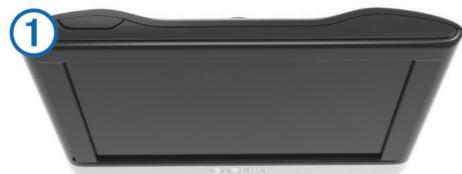
Appuyez sur la touche Marche/Arrêt ①.
Mise hors tension de l'appareil
1 Maintenez la touche Marche/Arrêt enforcée jusqu'à ce qu'une invite s'affiche à l'écran.
L'invite apparait au bout de cinq secondes. Si vous relâchez la touche Marche/Arrêt avant l'affichage de l'invite, l'appareil passée en mode veille.
2 Sélectionnez Désactéve.
Réinitialisation de l'appareil
Vou pouve réinitialiser votre apparéil s'il cessé de fonctionner.
Maintenez le bouton Marche/Arrêt enforcé pendant 10 secondes.
Acquisition de signaux GPS
Pour naviguer avec votre apparéil, vous doivent d'abord accürir des signaux satellites. dans la barre d'état indique la force du signal satellite (voir page 2). L'acquisition des signaux satellites peut prendre plusieurs minutes.
1 Allumez l'appareil.
2 Si nécessaire, placez-vous dans un endroit dégagé, loin de tout bâtiment ou arbre de grande taille.
3 Si nécessaire, maintenez enforcé . pour afficher des informations détaillées concernant les signaux satellites.
Réglage de la luminosité de l'écran
1 Sélectionnez Paramètres > Affichage > Luminosité.
2 Reglez la luminosite à l'aide du curseur.
Réglage du volume
1 Sélectionnez Volume.
2 Sélectionnez une option :
- Réglez le volume à l'aide du curseur.
- Sélectionnez pour désactiver le son de l'appareil.
- Sélectionnez pour afficher plus d'options.
A propos du réglage automatique du volume
Sur les apparèils avec fonction d'appoint mains libres, le réglage automatique du volume permet à l'appareil de régler le volume sonore en fonction du bruit ambiant dans le vehicule (page 10).
Le réglage automatique du volume baisse le volume de l'appareil lorsque le bruit ambiant est faible et monte le volume lorsque le bruit ambiant augmente.
Activation du réglage automatique du volume
Votre apparéil peut augmenter ou diminuer le volume automatiquement en fonction du niveau de bruit ambient.
1 Sélectionnez Volume >
2 Si nécessaire, selectionnez Volume automatique.
3 Sélectionnez Activé.
Icônes de la barre d'été
La barre d'etat est située en haut du menu principal. Les icones de la barre d'etat donnent des informations sur les fonctionnalités de l'appareil. Vous pouvez selectionner certaines de ces icones si vous souhaitez modifier les paramétres ou afficher des informations supplémentaires.
| ... | Etat du signal GPS |
| & | Etat de la technologie Bluetooth® (lorsque Bluetooth est activé) |
| 9:10A | Heure actuelle |
| ☐ | Etat de la batterie |
| 光 | Connecté à Smartphone Link |
| 53°c | Température |
Affichage de l'etat du signal GPS
Maintenez la touche... enforcée pendant 3 secondes.
Une fois l'appareil raccordé à l'alimentation, il commence à se charger.
- figurant dans la barre d'etat indique l'état de la batterie interne. Pour améliorer la précision de la jauge de la batterie, déchargez complètement celle-ci, puis rechargez-la complètement. Ne débranchez pas l'appareil tant qu'il n'est pas complètement chargé.
Réglage de l'heure
REMARQUE : vous pouvez seLECTIONner Automatique pour régler automatiquement l'heure à l'allumage de l'appareil.
1 Sélectionnez 9:10a
2 Faites défilier les chiffres pour régler l'heure.
Utilisation des boutons à l'écran
Utilisation du clavier virtuel
Consultez la rubrique « Paramètres de langue et de clavier » pour modifier la configuration du clavier (page 15).
- Sélectionnez pour supprimeriste recherche.
- Sélectionnez pour supprimer un caractère.
- Sélectionnez pour modifier la langue du clavier.
- Sélectionnez &?% pour saisir des caractères spéciaux tels que des signes de ponctuation.
- Sélectionnez ↑ pour changer le format des caractères (majuscules/minuscules).
Positions
Les cartes détailléesChargeés dans votre apparéil contiennent des positions, telles que des restaurants, des hotels, des centres auto et des informations détaillées sur les rues. Utilisez les catégories pour parcourir les entreprises et attractions de tourisme/culture àproximate deyour position. Vous pouvez également rechercher des adresses, des coordonnées, des villes et des intersections.
Recherche de positions
Recherche d'une position par catégorie
1 Sélectionnez où aller ?
2 Sélectionnez une catégorie ou choisissez Catégories.
3 Sélectionnez une sous-catégorieie, si besoin est.
4 Sélectionnez une position.
Recherche dans une catégorie
Une fois la recherche d'un point d'intérêt effectuee, certaines catégories peuvent afficher une liste de Recherche rapide qui renvoie les trois destinationsernaientement selectionnées.
1 Sélectionnez Où aller ?
2 Sélectionnez une catégorie ou choisissez Catégories.
3 Sélectionnez une catégorie.
4 Le cas échéant, Sélectionnez une destination dans la liste de Recherche rapide.
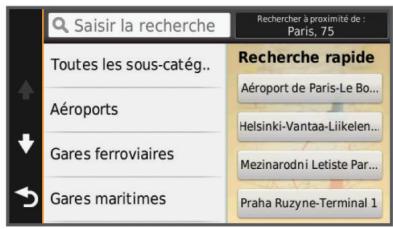
5 Si nécessaire, selectionnez la destination appropriée.
Recherche d'une position à l'aide de la barre de recherche
Vous pouvez utiliser la barre de recherche pour trouver une position en indiquant une catégorie, le nom d'une offense, une adresse ou le nom d'une ville.
1 Sélectionnez où aller ?
2 Sélectionnez Saisir la recherche dans la barre de recherche.
3 Saisissez tout ou partie du terme de recherche.
L'appareil vous suggere des termes de recherche sous la barre de recherche.
4 Sélectionnez une option :
Pour rechercher un type d'activité commerciale, saisissez le nom d'une catégorie (« cinémas », par exemple).
Pour rechercher une entreprise par son nom, entrez le nom entier ou une partie de celui-ci.
- Pour rechercher une adresse à proximé, entrez le numéro et le nom de la rue.
Pour rechercher une adresse dans une autre ville, entrez le numero et le nom de la rue, ainsi que la ville et le département.
Pour rechercher une ville,rezsonnom et le département ou elle se trouve.
- Pour rechercher des coordonnées, entrez la latitude et la longitude.
5 Sélectionnez une option :
Pour effectuer une recherche à l'aide d'un terme de recherche suggéré, Sélectionnez ce terme.
Pour effectuer une recherche à l'aide du texte que vous avez saisi, sélectionnez Q.
6 Sélectionnez une position le cas échéant.
Modification de la zone de recherche
1 Dans le menu principal, Sélectionnez où aller ?
2 Sélectionnez Rechercher à proximé de.
3 Sélectionnez une option.
Recherche d'une position en parcourant la carte
Pour pouvoir rechercher des lieux inclus dans les données cartographiques, tels que des restaurants, des hôpitaux et des stations-service, vous doivent d'abord activer le calque de carte pour les lieux se trouvant sur l'itinéraire que vous empruntez (page 7).
1 Sélectionnez Afficher carte.
2 Faites glisser la carte et effectuez un zoom afin d'afficher la zone à explorer.
3 Si nécessaire, selectionnez Q, puis selectionnez une icône de catégorie pour afficher uniquement une catégorie de lieux spécifique. Des marqueurs de position (u ou un point bleu) s'affichent sur la carte.
4 Sélectionnez une option :
- Sélectionnez un marqueur de position.
- Sélectionnez un point, tel qu'une rue, une intersection ou une adresse.
5 Le cas échéant, Sélectionné la description de la position pour afficher des informations supplémentaires.
Recherche d'une adresse
REMARQUE : l'ordre des étapes peut changer en fonction des données cartographiques chargées sur votre apparéil.
1 Sélectionnez Où aller ? > Adresse.
2 Saisissez le numéro de l'adresse, puis sélectionnez Terminé.
3 Saisissez le nom de rue, puis seLECTIONné Suivant.
4 Si nécessaire, sélectionnez Rechercher à proximité de pour modifier la ville, l'etat ou la province.
5 Si nécessaire, sélectionnez la ville, l'etat ou la province.
6 Sélectionnez l'adresse, le cas échéant.
Recherche des destinations récentes
Votre apparéil stocke les 50 dernières destinations.
1 Sélectionné Où aller ? > Récent.
2 Sélectionnez une position.
Suppression de la liste des destinations récentes
Sélectionnez Où aller ? > Récent > Éffacer > Oui.
Recherche d'un parking
1 Sélectionnez Où aller ? > Catégories > Parking.
2 Sélectionnéz la position d'un parking.
Recherche de votre dernierie place de stationnement
Lorsque vous déconnectez l'appareil de l'allume-cigare alors
qu'il est allumé, votre position actuelle est enregistrée et
considerée comme une place de stationnement.
Sélectionnez Applications > Dernière place.
Outils de recherche
Les outils de recherche vous permettent de rechercher des types de lieux spécifique en répondant à des instructions représentées à l'écran.
Recherche d'une intersection
1 Sélectionnez Où aller ? > Catégories > Intersections.
2 Sélectionnez une option :
- Sélectionnez un état ou une province.
- Pour modifier le pays, l'etat ou la province, Sélectionnez Etat/pays, puis saississez un nom.
3 Saisissez le premier nom de rue, puis seLECTIONnez Suivant.
4 Sélectionnez la rue, le cas échéant.
5 Saisissez le second nom de rue, puis seLECTIONnez Suivant.
6 Sélectionnez la rue, le cas échéant.
7 Le cas échéant, Sélectionnez l'intersection.
Recherche d'une ville
1 Sélectionnez Où aller ? > Catégories > Villes.
2 Sélectionnez Saisir la recherche.
3 Saisissez un nom de ville, puis selectionnéz Q.
4 Sélectionnez une ville.
Recherche d'un lieu à l'aide de coordonnées
Il est possible de rechercher un lieu à partir de la latitude et de la longitude. Cette possibilité peut se reveler intéressante en cas de chasse au trésor.
1 Sélectionnez où aller ? > Catégories > Coordonnées.
2 Si nécessaire, selectionnez , et modifiez le format de coordonnées ou le datum (système géodésique).
3 Sélectionnez la latitude.
4 Saisissez les nouvelles coordonnées, puis seLECTIONnez Terminé.
5 Sélectionnez la longitude.
6 Saisissez les nouvelles coordonnées, puis seLECTIONnez Terminé.
7 Sélectionnez Afficher sur la carte.
Enregistrement de positions
Enregistrement d'une position
1 Cherchez une position (page 2).
2 Sélectionnez une position dans les résultats de la recherche.
3 Sélectionnez ①.
4 Sélectionnez Enregistrer.
5 Si nécessaire, entrez un nom, puis seLECTIONnez Terminé.
Enregistrement de votre position actuelle
1 Sur la carte, selectionnez l'icone du vehicule.
2 Sélectionnez Enregistrer.
3 Saisissez un nom, puis sélectionnez Terminé.
4 Sélectionnez OK.
Enregistrement d'une position d'origine
Vous pouvez définir comme position d'origine l'endetroit où vous给您 rendez le plus souvent.
1 Sélectionnez où aller ? > Définir la position d'origine.
2 Sélectionnez Saisir mon adresse, Utiliser la position actuelle ou Destinations récentes.
La position est enregistrée sous « Domicile » dans le menu Enregistré.
Retour à la position d'origine
Selectionnez Ou aller > Retour maison.
Modification des données concernant votre position d'origine
1 Sélectionnez Où aller ? > Enregistré > Position d'origine.
2 Sélectionnez ①.
3 Sélectionnez > Modifier.
4 Saisissez vos modifications.
5 Sélectionnez Terminé.
Modification d'une position enregistrée
1 Sélectionnez Où aller ? > Enregistré.
2 Si nécessaire, sélectionné une catégorie.
3 Sélectionnez une position.
4 Sélectionnez f.
5 Sélectionnez > Modifier.
6 Sélectionnez une option :
- Sélectionnez Nom.
- Sélectionnez Numéro de téléphone.
- Sélectionnez Catégories pour attribuer des catégories à la position enregistrée.
- Sélectionnez Modifier le symbole cartographique pour changer le symbole utilisé et marquer la position enregistrée sur une carte.
7 Modifiez les informations.
8 Sélectionnez Terminé.
Attribution de catégories à une position enregistrée
Vou pouve ajouter des catégories personalisées pour y classer vos positions enregistrées.
REMARQUE : les catégories n'apparaissent dans le menu des positions enregistrées qu'une fois que vous avez enregistré au moins 12 positions.
1 Sélectionnez Où aller ? > Enregistré.
2 Sélectionnez une position.
3 Sélectionnez 1.
4 Sélectionnez Modifier > Catégories.
5 Entrez un ou plusieurs noms de catégorie, séparés par des virgules.
6 Sélectionnez une catégorie suggérée, le cas échéant.
7 Sélectionnez Terminé.
Suppression d'une position enregistrée
REMARQUE : une fois supprimées, les positions sont définitivement perdues.
1 Sélectionnez Où aller ? > Enregistré.
2 Sélectionnez Supprimer les lieux enregistrés.
3 Cochez la case en regard des positions enregistrées à supprimer, puis sélectionnez Supprimer.
Définition d'une position simulée
Si vous étés en interieur ou que vous ne receivez pas de signal satellite, vous pouvez utiliser le GPS pour définir une position simulée.
1 Sélectionnez Paramètres > Navigation > Simulateur GPS.
2 Dans le menu principal, selectionnez Afficher carte.
3 Touchez la carte deux fois de suite pour selectionner une zone.
L'adresse de la position s'affiche en bas de I'écran.
4 Sélectionnez la description de la position.
5 Sélectionnez Définir la position.
Ajout d'un raccourci
Vou puevez ajouter des raccourcis au menu Ou aller?. Un raccourci peut pointer sur une position, une catégorie ou un outil de recherche.
Le menu Où aller ? peut containir jusqu'à 36 icones.
1 Sélectionnez Où aller ? > Ajouter un raccourci.
2 Sélectionnez un élément.
Suppression d'un raccourci
1 Sélectionnez Ou aller ? > Supprimer le(s) raccourci(s).
2 Sélectionnez le raccourci à supprimer.
3 Sélectionnez à nouveau le raccourci pour confirmer.
Points d'intérêt personnelisés
Les points d'intérêt personnalisés sont des points personnalisés de la carte. Ils peuvent contenir des alertes qui vous informant lorsque vous vous trouvez à proximé d'un point donné ou si vous voyagez à une vitesse supérieure à une vitesse définie.
Installation du logiciel POI Loader
Vou puez creer vos propres listedes de points d'intérêt personalisés sur votre ordinateur et les installer sur votre(AP) appareil grâce au logiciel POI Loader.
1 Rendez-vous sur le site http://www.garmin.com/extras.
2 Cliquez sur Services > POI Loader.
3 Installlez POI Loader sur votre ordinateur.
Utilisation des fichiers d'aide de POI Loader
Pour plus d'informations sur POI Loader, reportez-vous au fichier d'aide.
Tandis que POI Loader est ouvert, cliquez sur Aide.
Recherche de points d'intérêt personalisés
Pour rechercher des points d'intérêt personnelisés, vous devez en charger sur votre apparéil à l'aide du logiciel POI Loader (page 4).
1 Sélectionnez Ou aller ? > Catégories.
2 Faites défilier jusqu'à la rubrique Autres catégories, puis Sélectionnéz une catégorie.
Navigation
Démarrage d'un itinétaire
1 Recherche une position (page 2).
2 Sélectionnez une position.
3 Sélectionnez Aller!.
Aperçu d'itinéaires multiples
1 Cherchez une position (page 2).
2 Sélectionnez une position dans les résultats de la recherche.
3 Sélectionnez Itinéraires.
4 Sélectionnez un itinétaire.
Modification du mode de calcul d'itinétaire
L'itinétaire est calculé en fonction des données de vitesse de circulation et d'accélération du vehicule. Le mode de calcul affecte uniquement les itinéaires en mode Automobile.
Sélectionnez Paramètres > Navigation > Méthode de calcul.
- Sélectionnez Temps le plus court pour calculer les itinéraires les plus rapides à parcourir, sachant que la distance à couvrir peut être plus longue.
- Sélectionnez Distance la plus courte pour calculer les itinéraires les plus courts en termes de distance, sachant que la durée pour les parcourir peut être plus longue.
- Sélectionnez Tout Terrain pour calculer des itinéraires point à point (sans routes).
Navigation à vol d'oiseau
Si vous vous déplacez sans suivre la route, vous pouvez utiliser le mode Vol d'oiseau.
1 Sélectionnez Paramètres > Navigation.
2 Sélectionnez Méthode de calcul > Tout Terrain > Enregistrer.
Le prochain itinétaire sera calculé sur une ligne droite menant à la position.
Démarrage d'un itinéraire vers une position enregistrée
1 Sélectionnez Où aller ? > Enregistré.
2 Si nécessaire, sélectionnez une catégorie ou Tous les lieux enregistrés.
3 Sélectionnez une position.
4 Sélectionnez Aller!.
Votre itinéraire sur la carte
AVIS
L'icone de limite de vitesse est affichée à titre d'information uniquement et ne saurait vous soustraire à votre obligation de vous conformer à tous les panneaux de limitation de vitesse et de respecter à tout moment les consignes de sécurité routière. Garmin ne saurait être tenu responsable des amendes ou citations en justice dont vous pourriez faire l'objet à la suite de toute infraction de votre part au Code de la route.
Une ligne magenta marque l'itinéraire. Voitre destination est signalée par un drapeau à damiers.
Tout au long de votre trajet, l'appareil vous guide jusqu'à la destination à l'aide d'instructions vocales, de flèches sur la carte et d'indications apparaissant en haut de la carte. Si vous quittez l'itinétaire initial, l'appareil calcule un nouvel itinétaire et vous donne les instructions pour l'emprunter.
Un champ de données indiquant la limite de vitesse actuelle peut s'afficher lorsque vous vous déplacez sur de grands axes routiers.
Utilisation de la carte de navigation
1 Sélectionnez Afficher carte.
2 Sélectionnez un point quelconque de la carte.
3 Sélectionnez une option :
Pour effectuer un zoom avant ou arrriere, selectionnez + ou -
Pour basculer entre l'affichage Nord en haut et l'affichage 3D, selectionnez A.
Pour afficher des catégories spécifiques lorsque vous ne suivez pas un itinétaire, Sélectionnez Q.
Pour recentre la carte sur votre position actuelle, seLECTIONnez
Ajout d'un point à un itinétaire
Pour pouvoir ajouter une étape, vous devez suivre un itinétaire.
1 Sur la carte, selectionnez Ou aller ?
2 Recherche l'etape supplémentaire.
3 Sélectionnéz l' étape dans les résultats de la recherche.
4 Sélectionnez Aller!.
5 Sélectionnéz Ajouter à l'itinétaire actif.
Suivi d'un detour
Pour pouvoir faire un détour, vous doivent ajouter l'outil Détour dans le menu des outils de carte (page 7).
Vous pouvez faire un détour sur une distance donnée à un moment de votre trajet ou un détour en empruntant les routes de votrechioix. Cette fonction est utile si vous rencontrez des zones de travaux, des routes barrées ou de mauvaises conditions de circulation.
1 Lorsque vous suivez un itinétaire, sur la carte, sélectionnez > Détour.
2 Sélectionnez une option.
Pour effectuer un detour sur une distance donnée, selectionnez 0,5 mi, 2 mi ou 5 mi.
- Pour effectuer un détour en empruntant une route spécifique de l'itinétaire, Sélectionnez.
3 Si nécessaire, selectionnez une route à éviter.
Arrêt de l'itinétaire
Sur la carte, selectionnez >
Affichage de l'activité d'un itinéitaire
Affichage de la liste des changements de direction
Lorsque vous suivez un itinétaire, vous pouvez visualiser tous les changements de direction et toutes les manoeuvres à effectuer sur cet itinétaire, ainsi que la distance à parcourir entre deux changements de direction.
1 Lorsque vous suivez un itinétaire, touchez la barre de texte située en haut de la carte.
2 Sélectionnez un changement de direction.
Les détails relatifs à ce changement s'affichent à l'écran. Le cas échéant, une image de l'intersection s'affiche pour les intersections sur les grands axes.
Affichage de l'itinétaire complèt sur la carte
1 Tout en suivant un itinétaire, Sélectionnez la barre de navigation en haut de la carte.
2 Sélectionnez Carte.
Affichage du prochain changement de direction
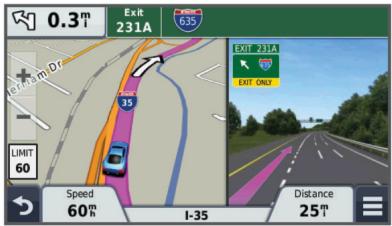
Lorsque vous suivez un itinétaire en mode Automobile, un aperçu du prochain changement de direction, changement de voie ou autre manœuvre s'affiche en haut à gauche de la carte.
Cet aperçu donne également la distance à parcourir avant le changement ou la manœuvre et, le cas échéant, la voie sur laquelle vous devrez vous couver.
A partir de la carte, Sélectionnez = 0.8 pour afficher le prochain changement de direction sur la carte.
Assistant de voies de circulation actif
A l'approche d'un changement de direction lorsque vous suivez un itinétaire, une simulation détaillée de la route apparait à côté de la carte. Une ligne magenta apparait sur la voie à emprunter pour le changement de direction.
Affichage des intersections
Lorsque vous suivez un itinétaire, vous avez la possibilité de visualiser les intersections sur les grands axes. Lorsque vous approached d'une intersection, l'image de celle-ci s'affiche brievement (selon disponibilité).
Sélectionnez 0.8 sur la carte pour afficher l'intersection, le cas échéant.
A propos de la fonction Sur mon itinétaire
Vous pouvez afficher les entreprises et services à proximé de leur itinéraire ou de la route que vous suivez.
Ces services sont répertoriés dans des ontlets par catégorie.
| 3 | Stations-service |
| 4 | Restaurants |
| 1 | Hébergement |
| 4 | Toilettes |
| P | Parking |
| $ | Banques et distributeurs |
Recherche de services sur mon itinéraire
1 Sur la carte, Sélectionnéz Sur mon itinétaire.
2 Sélectionnez un onglet.
3 Sélectionnez un point d'intérêt.
Personnalisation des catégories Sur mon itinétaire
Vous pouvez modifier les services que vous recherchez, changer la disposition des iconônes de service et rechercher une entreprise ou une catégorie particulière.
1 Sur la carte, selectionnez Sur mon itinétaire.
2 Sélectionnez une icone de service.
3 Sélectionnez
4 Sélectionnez une option :
- Pour modifier la disposition des services, Sélectionnez une flèche sur la droite et faites-la glisser vers le haut ou vers le bas.
- Pour modifier les services affichés, Sélectionnez un service, puis Sélectionnez un autre service.
Pour rechercher une entreprise ou une catégorie particulière, sélectionnez un service, selectionnez Recherche personnalisée, puis entrez le nom de l'entreprise ou de la catégorie.
5 Sélectionnez Terminé.
Affichage des données de trajet sur la carte
Pour afficher les données de trajet sur la carte, vous doivent ajouter l'outil correspondant au menu des outils de carte. Consultez la rubrique page 7.
Sur la carte, selectionnez Données de trajet.
Personnalisation des champs de données de trajet
Pour personneliser les données qui s'affichent dans les champs de données de trajet sur la carte, vous doivent ajouter l'outil Données trajet au menu des outils de carte (page 7).
1 Sélectionnez Afficher carte.
2 Sélectionnez Données de trajet.
3 Sélectionnez un champ de données de trajet.
4 Sélectionnez une option.
Le nouveau champ de données de trajet apparaît dans la liste des données de trajet.
Affichage de la page d'informations sur le trajet
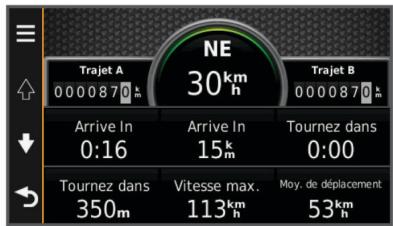
La page d'informations sur le trajet indique votre vitesse actuelle et vous fournir des données statistiques concernant votre voyage.
REMARQUE: si vous vous arrêtez féquèment, ne mettez pas l'appareil hors tension, de sorte qu'il puisse évaluer avec précision le temps écoulé pendant le voyage.
Depuis la carte, sélectionnez Vitesse.
Affichage du journal de trajet
Votre appeareil tient à jour un journal de trajet, c'est-à-dire un journal où est enregistré le trajet parcouru.
1 Sélectionnez Paramètres > Carte et vehicule > Calques de carte.
2 Cochez la case Journal de trajet.
1 Depuis la carte, selectionnez Vitesse.
2 Sélectionnez Réinitialiser champ(s).
3 Sélectionnez une option :
- Si vous ne suivez pas d'itinétaire, Sélectionnez Tout sélectionner pour réinitialiser tous les champs de données, à l'exception de l'indicateur de vitesse, sur la première page.
- Sélectionnez Réinitialiser les données de trajet pour réinitialiser les informations contenues dans le calculateur de voyage.
- Sélectionnez Réinitialiser la vitesse maximale pour réinitialiser la vitesse maximale.
- Sélectionnez Réinitialiser trajet B pour réinitialiser l'odorème.
Utilisation des itinéaires sugérés
Pour pouvoir utiliser cette fonction, vous devez d'abord enregistrer au moins une position et activer la fonction d'historique de voyage (voir page 15).
Grçà à la fonction myTrends™, votre apparéil prévoit votre destination en fonction de votre historique de voyage, du jour de la semaine et de l'heure de la journée. Lorsque vous vous étés rendu plusieurs fois à une position enregistrée, celle-ci s'affiche dans la barre de navigation de la carte, avec l'estimation du temps de parcours et les informations sur le traffic.
Selectionnez la barre de navigation afin d'afficher un itinéraire suggéré pour atteindre la position.
Vous pouvez utiliser la page Où suis-je ? pour afficher les informations sur votre position actuelle. Cette fonction est utile
si vous souhaitez communiquer rapidement votre position aux services d'urgence.
Sur la carte, selectionnez le vehicule.
Recherche de services à proximité
Vous pouvez utiliser la page Où suis-je ? pour couver des services à proximité, tels que les stations-service, les hôpitaux et les postes de police.
1 Sur la carte, selectionnez le vehicule.
2 Sélectionnez une catégorie.
Directions jusqu'à votre position actuelle
Si vous devez indiquer à quelqu'un comment se rendre à la position où vous vous trouvez, votre apparéil peut vous fournir une liste de directions.
1 Sur la carte, selectionnez le vehicule.
2 Sélectionnez > Directions vers moi.
3 Sélectionnez une position de départ.
4 Choisissez Sélectionner.
Contournement de caractéristiques routières
1 Sélectionnez Paramètres > Navigation > Contournements.
2 Sélectionnez les caractéristiques routières que vous souhaitez éviter dans vos itinéaires, puis sélectionnez Enregistrer.
A propos des contournements personalisés
Les contournements personalisés vous permettent de contourner des zones et des sections de route spécifique. Vous pouze activer et désactiver les contournements personalisés selon vos besoins.
Contournement d'une zone
1 Sélectionnez Paramètres > Navigation > Personnel les contournements.
2 Si nécessaire, Sélectionnez Ajouter un contourment.
3 Sélectionnez Ajouter une zone à éviter.
4 Sélectionnez le coin supérieur gauche de la zone à éviter, puis sélectionné Suivant.
5 Sélectionnez le coin inférieur droit de la zone à éviter, puis sélectionnez Suivant. La zone sélectionnée est ombrée sur la carte.
6 Sélectionnez Terminé.
Contournement d'une route
1 Sélectionnez Paramètres > Navigation > Personnel les contournements.
2 Sélectionnez Ajouter une route à éviter.
3 Sélectionnez le point de départ de la section de route à éviter, puis sélectionnez Suivant.
4 Sélectionnez le point d'arrivée de la section de route, puis sélectionnez Suivant.
5 Sélectionnez Terminé.
Désactivation d'un contoursnement personnelisé
Vous pouvez désactiver un contournement personnelé sans le supprimer.
1 Sélectionnez Paramètres > Navigation > Personnel les contournements.
2 Sélectionnez un contoursment.
3 Sélectionnez > Désactiver.
Suppression des contournements personalisés
1 Sélectionnez Paramètres > Navigation > Personnel les contournements.
2 Sélectionnez une option :
- Pour supprimer tous les contournements personalisés, Sélectionnez X.
Pour supprimer un contournement personalisé, sélectionnez-le, puis sélectionnez Supprimer.
Personnalisation de la carte
Personnalisation des outils de carte
Vous pouvez selectionner les raccourcis à afficher dans le menu des outils de carte.
1 Sélectionnez Paramètres > Carte et vehicule > Outils de carte.
2 Sélectionnez les outils de carte à ajouter au menu.
3 Sélectionnez Enregistrer.
Personnalisation des calques de la carte
Voussoupiezchoisirlesdonnéesquipaparaftrontsurlacarte, tellesquelesiconedespointsd'intérêtetdeconditionsdecirculation.
1 Sélectionnez Paramètres > Carte et vehicule > Calques de carte.
2 Sélectionnez les calques à ajouter à la carte, puis sélectionnez Enregistrer.
Modification du champ de données cartographiques
1 Sur la carte, Sélectionnez un champ de données.
REMARQUE : vous ne pouvez pas personnelier le champ Vitesse.
2 Sélectionnez un type de données à afficher.
3 Sélectionnez Enregistrer.
Modification de la perspective de la carte
1 Sélectionnez Paramètres > Carte et vehicule > Affichage carte routière.
2 Sélectionnez une option :
- Sélectionnez Trace en haut pour afficher la carte en deux dimensions (2D). La direction à suivre est indiquée en haut de la carte.
- Sélectionnez Nord en haut pour afficher la carte en 2D avec le nord en haut de la carte.
- Sélectionnez 3-D pour afficher la carte en trois dimensions.
Alertes Garmin
AVIS
Garmin décline toute responsabilité quant à l'exactitude ou aux conséquences de l'utilisation d'un point d'intérêt personnelisé ou d'une base de données d'alertes Garmin.
Des informations sur les alertes Garmin sont disponibles dans certaines zones. Rendez-vous sur le site www.garmin.com /safetycamerais pour connaître les disponibilities. Vous pouze souscrire un abonnement aux informations sur les alertes Garmin pour ces zones. L'abonnement inclut les emplacements de centaines d'alertes Garmin. Notre apparéil vous prévent lorsque vous vous approchez d'une zone faisant l'objet d'une alerte Garmin, et peut vous avertir si vous roulez trop vite. Les données sont mises à jour au moins une fois par semaine. Vous pouvez par conséquentmettre à jour régulièrement votre apparéil pour recevoir les informations les plus récentes.
Vous pouvez à tout moment acheter des cartes d'autres régions ou prolonger les abonnements existants. Chaque région acquise a une date d'expiration.
Traffic
AVIS
Garmin decline toute responsabilité quant à la précision et à l'opportunité des informations sur le traffic.
Les informations sur le traffic peuvent n'être disponibles que dans certaines zones ou certains pays. Pour obtenir des informations sur les récepteurs d'info-trafic et les zones de couverture, consultez le site www.garmin.com/traffic.
Un récepteur d'info-trafic est fourni avec certains appareils, intégre au cable allume-cigare ou à l'appareil. Cet accessoire est également disponible en option pour tous les modèles.
- Les alertes routières apparaissent sur la carte en cas de problèmes de circulation sur votre itinéraire ou dans votre zone.
- Cet apparéil doit être connecté à l'allume-cigare pour recevoir les informations sur le traffic.
- Le récepteur d'info-trafic et l'appareil peuvent nécessiter de se trouver à portée d'une station qui transmet des données sur le traffic pour recevoir ces informations.
- Vous n'avez pas besoin d'activer l'abonnement inclus avec votre apparéil ou le récepteur d'info-trafic.
- Si vous appeareil inclut une antennene externe, vous devez plusieurs la laisser branchee pour une reception optimale des signaux d'info-trafic.
Réception de données sur le traffic avec un récepteur d'info-trafic
AVIS
La chaleur que dégagent certains pare-brise (en métal) est susceptible d'affector les performances du récepteur d'infotrafic.
Pour receivevoir des données de traffic avec un recepteur d'info-trafic, vous devez disposer d'un cable d'alimentation compatible avec le service d'info-trafic. Si votre apparéil inclut un abonnement à vie au service d'info-trafic, utilisez le cable allume-cigare fourni. Si votre apparéil n'inclut pas d'abonnement au service d'info-trafic, vous devez acheter un accessoire de récepteur d'info-trafic Garmin. Consultez le site www.garmin.com/traffic pour obtenir de plus amples informations à ce sujet.
Votre apparéil peut recevoir des signaux sur le traffic en provenance d'une station diffusant des données sur le traffic.
REMARQUE : dans certaines zones, vous pouvez receivevoir des informations sur le traffic émises par les stations de radio FM utilisant la technologie HD Radio™.
1 Connectez le cable d'alimentation compatible avec le service d'info-trafic à une source d'alimentation externe.
2 Connectez le cable d'alimentation compatible avec le service d'info-trafic à l'appareil.
Lorsque vous vous trouvez dans une zone de couverture du traffic, l'appareil affiche des informations sur la circulation.
Affichage des problèmes de circulation à partir
Vous pouvez afficher les problèmes de circulation à venir sur votre itinétaire ou sur la route que vous suivez.
1 Lorsque vous suivez un itinétaire, Sélectionnez Trafic.
Le problème de circulation le plus proche apparait dans un volet sur la droite de la carte.
2 Sélectionnez le problème de circulation pour afficher des informations supplémentaires.
Visualisation du traffic sur la carte
La carte de traffic indique l'etat de la circulation et les ralentissements sur les routes à proximé à l'aide de codes couleur.
1 Dans le menu principal, Sélectionnez Applications > Trafic.
2 Si nécessaire, sélectionnez Légende pour afficher la légende correspondant à la carte de traffic.
Recherche des problèmes de circulation
1 Dans le menu principal, Sélectionnez Applications > Trafic.
2 Sélectionnez > Incidents.
3 Sélectionnéz un élément dans la liste.
4 S'il y a plusieurs problèmes de circulation, utilisez les flèches pour afficher les autres ralentissements.
Trafic sur votre itinétaire
En cas de problème de circulation sur votre itinétaire, une alerte apparait sur la carte, et l'appareil calcule un autre itinétaire pour éviter le ralentissement. Vous pouvez désir d'utiliser les autres itinéaires automatiquement ou sur demande. Consultez la rubrique Paramètres de traffic pour plus d'informations (page 14). S'il n'este pas de meilleur itinétaire, il peut arriver que l'appareil vous fasse passer par un itinétaire où se présente un problème de circulation. Le retard dû à ce problème est automatiquement pris en compte dans l'estimation de votre heures d'arrivée.
Recherche d'un autre itinéraire
Si vous appeareil n'est pas configuré pour utiliser les autres itinéaires automatiquement, vous pouvez commencer manuellement un autre itinéaire pour éviter un ralentissement.
1 Lorsque vous suivez un itinétaire, Sélectionnez Trafic.
2 Sélectionnez Autre itinétaire.
REMARQUE : s'il n'existe pas de meilleur itinétaire, l'option n'est pas disponible, et l'option Sur l'itinétaire le plus rapide apparait à la place.
3 Sélectionnez Aller!.
A propos des caméras de surveillance du traffic
Les caméras de surveillance du traffic fournissant des images du traffic en temps réel sur des routes et intersections principales. Il vous est possible d'enregistrrer les caméras que vous souhaitez visionner régulièrement.
Enregistrement d'uneamera de surveillance du traffic
Afin de pouvoir utiliser cette fonction, vous doivent vous abandonner au service PhotoLive et connecter leur apparéil à un téléphone compatible qui exécute Smartphone Link (page 11).
Cette fonction n'est pas disponible dans toutes les zones.
1 Sélectionnez Applications > photoLive.
2 Sélectionnez Touchez pour ajouter.
3 Sélectionnez une route.
4 Sélectionnez une intersection.
5 Sélectionnez Touchez pour ajouter.
Visionner uneamera de surveillance du traffic
Pour pouvoir visionner uneamera de surveillance du traffic, vous doivent l'enregistrer (page 8).
1 Sélectionnez Applications > photoLive.
2 Sélectionnez uneamera.
A propos des abonnements aux services d'info-trafic
Vous pouvez acheter des abonnements supplémentaires ou un renouvellement si votre abonnement expire. Rendez-vous sur le site http://www.garmin.com/traffic.
Activation de l'abonnement
Vous n'avez pas besoin d'activer l'abonnement inclus avec le récepteur d'info-trafic FM. L'abonnement s'active automatiquement lorsque votre apparéil acquiert des signaux satellites en recevant les signaux sur le traffic du prestataire de service payant.
Affichage des abonnements aux services d'info-trafic Sélectionnez Paramètres >Trafic > Abonnements.
Ajout d'un abonnement
Vous pouvez acheter des abonnements à des services d'infotrafic pour d'autres régions ou pays.
1 Dans le menu principal, selectionnez Trafic.
2 Sélectionnez Abonnements >+
3 Notez l'ID du récepteur d'info-trafic FM.
4 Rendez-vous sur le site www.garmin.com/fmtraffic pour vous abonner et receivevoir un code composé de 25 caractères.
Le code d'abonnement info-trafic ne peut pas etre réutilisé. Vousdezobtenir un nouveau code chaque fois que vous renouvelez-vous abonnement au service.Si vous possedez plusieurs recepteurs d'info-trafic FM, vousdezobtenir un nouveau code pour chaque recepteur.
5 Sélectionnez Suivant sur votre apparéil.
6 Saisissez le code.
7 Sélectionnez Terminé.
trafficTrends™
Lorsque la fonctionnalité trafficTrends est activée, votre apparéil utilise l'historique des informations sur le traffic pour calculer des itinéaires plus pertinents.
REMARQUE : plusieurs itinéaires peuvent être calculés selon les tendances du traffic en fonction du jour de la semaine ou de l'heure de la journée.
Désactivation de trafficTrends
Pour empêcher votre apparéil d'enregistrer ou de partager des données de traffic, désactivez trafficTrends.
Sélectionnez Paramètres >Trafic >trafficTrends.
Activation du traffic
Vous pouvez activer ou désactiver les données de traffic. Lorsque les données de traffic sont désactivées, l'appareil ne recoit pas de données sur le traffic, mais les itinéraires automobiles continuent d'éviter les zones potentiellement perturbées à l'aide de trafficTrends, si cette fonction est activée (page 9).
1 Sélectionnez Paramètres > Trafic.
2 Cochez la case Trafic.
Commande vocale
REMARQUE : la fonction Commande vocale n'est pas disponible pour toutes les langues et régions ainsi que sur certains modèles.
REMARQUE : un environnement bruyant peut affecter les performances de la navigation par instructions vocales.
La fonction Commande vocale vous permet de contröller votre apparéil en prononçant des mots et des ordres. Le menu Commande vocale fournit des instructions vocales ainsi qu'une liste d'ordres possibles.
Définition de l'expression d'activation
L'expression d'activation est un mot ou une expression que vous pouvez prononcer pour activer la fonction de commande vocale. L'expression d'activation par défaut est Commande vocale.
ASTUCE : pour réduire le risque d'activation accidentelle de la commande vocale, utilisez une expression difficile à deviner.
1 Sélectionnez Applications > Commande vocale > Personnelier l'expression.
2 Saisissez une nouvelle expression d'activation.
L'appareil indique le niveau de sécurité offert par l'expression à mesure que vous la saisissez.
3 Sélectionnez Terminé.
Activation de la commande vocale
Prononcez votre expression d'activation.
Le menu Commande vocale s'affiche.
Astuces pour la commande vocale
- Parlez d'une voix normale en direction de l'appareil.
- Réduisez le bruit ambient, par exemple les bruits de voix ou la radio, de façon à augmenter la précision de la reconnaissance vocale.
- Enoncez les commandes vocales telles qu'elles apparaissent à l'écran.
Répondez aux invites vocales de l'appareil.
- Rallongez l'expression d'activation pour réduire le risque d'activation accidentelle de la commande vocale.
- Attendez l'émission des deux tonalités qui confirment l'activation et la désactivation du mode Commande vocale.
Démarrage d'un itinétaire à l'aide d'une commande vocale
Yououpuvezprononcerlesnomsdelieuxconnus.
1 Prononcez votre expression d'activation (page 9).
2 Dites Rechercherieu.
3 Ecoutez le guidage vocal, puis prononcez le nom du lieu.
4 Prononcez le numero de ligne.
5 Dites Naviguer.
Déactivation des instructions
Vou puez désactiver les instructions de commande vocale sans désactiver le son de l'appareil.
1 Sélectionnez Applications > Commande vocale >
2 Sélectionnez Instructions silencieuses > Activé.
Déactivation de la commande vocale
Vou puez désactiver la fonction de commande vocale, ce qui évite de l'activer involontairement en parlant.
1 Sélectionnez Applications > Commande vocale >
2 Sélectionnez Commande vocale > Désactivé.
Appels téléphoniques mains libres
A propos de la fonction d'appoint mains libres
REMARQUE : la technologie sans fil Bluetooth n'est pas disponible sur tous les modèles, ni pour toutes les langues ou régions.
Les appeliers mains libres sont disponibles sur certains modèle. La technologie sans fil Bluetooth vous permet de connecter votre apparéil à votre téléphone portable pour en faire un apparéil theirs libres. Pour savoir si votre téléphone portable Bluetooth est compatible avec votre apparéil, rendez-vous sur le site Web www.garmin.com/bluetooth.
Il est possible que votre téléphone ne prenne pas en charge toutes les fonctionnalités d'appléels mains libres fournies par votre apparéil.
Activation de la technologie sans fil Bluetooth
1 Sélectionnez Paramètres > Bluetooth.
2 Sélectionnez Bluetooth.
Couplage du téléphone
Pour pouvoir utiliser l'option appels mains libres, vous devez tout d'abord coupler votre apparéil avec un téléphone mobile compatible.
1 Placez votre téléphone et votre apparéil Bluetooth à moins de 10 mètres (33 pieds) l'un de l'autre.
2 Activez la technologie sans fil Bluetooth sur votre apparéil.
3 Sélectionnez une option :
- Sélectionnez Paramètres > Bluetooth > Ajouter un téléphone.
- Si vous avez déjà coupé un autre téléphone, Sélectionnez Paramètres > Bluetooth > Telefoné > +
4 Activez la technologie sans fil Bluetooth sur votre téléphone.
5 Sélectionnez OK sur votre apparéil.
Une liste des périhériques Bluetooth à proximé s'affiche.
6 Sélectionnez votre téléphone dans la liste, puis sélectionnez OK.
7 Le cas échéant, confirmez sur votre téléphone que l'appareil est autorisé à se connecter.
8 Au besoin, saisissez le code PIN Bluetooth de l'appareil sur votre téléphone.
Astuces après le couplage des apparéils
- Une fois ce couplage initial effectué, les deux apparèils peuvent se connecter automatiquement chaque fois que vous les mettez sous tension.
- Lorsque votre téléphone est branché sur l'appareil, vous pouvez recevoir des appeals vocaux.
- Lorsque vous allumez l'appareil, il tente de se connecter au dernier téléphone auquel il était précédement connecté.
- Vous devrez éventuellesment configurer votre téléphone pour qu'il se connecte automatiquement à l'appareil lorsque celui est mis sous tension.
Déconnexion de votre téléphone
1 Sélectionnez Paramètres > Bluetooth.
2 Sélectionnez Téléphone > Aucun > Enregistrer.
Votre téléphone est maintainant déconnecté de votre apparéil, tout en restant couple avec celui-ci.
Suppression d'un téléphone couplé
Vous pouvez supprimer un téléphone couplé pour l'empêcher de se connecter automatiquement à votre apparéil.
1 Sélectionnez Paramètres > Bluetooth > Téléphone.
2 Sélectionnez
3 Sélectionnez le téléphone, puis Supprimer.
Appels téléphoniques
Composition d'un numéro
1 Sélectionnez Applications > Téléphone > Appeler.
2 Saisissez le numero.
3 Sélectionnez Appeler.
Le repertoire enregistré sur votre téléphone est chargé sur l'appareil à chaque fois qu'une connexion s'établit entre les deux. Il peut s'écouler quelques minutes avant que le réseau ne soit disponible. Certains téléphones ne prennt pas en charge cette fonction.
1 Sélectionnez Applications > Téléphone > Répertoire.
2 Sélectionnez un contact.
3 Sélectionnez Appeler.
Appel d'une position
1 Sélectionnez Applications > Téléphone > Parcourir les catégories.
2 Sélectionnez un point d'intérêt.
3 Sélectionnez Appeler.
Réception d'un appel
Lorsque vous receivez un appel, Sélectionnez Répondre ou Ignorer.
Utilisation de l'historique des appel
L'histoire des appeals enregistré sur votre téléphone est chargé sur l'appareil à chaque fois qu'une connexion est établie entre les deux. Quelques minutes peuvent s'écouler avant que l'histoire des appeals ne soit disponible. Certains téléphones ne prennant pas en charge cette fonction.
1 Sélectionnez Applications > Téléphone > Historique d'appels.
2 Sélectionnez une catégorie.
Une liste d'appels s'affiche. Les appeals les plus récents apparaissent en haut.
3 Sélectionnez un appel.
Utilisation des options en communication
1 Sur la carte, lors d'un appel, sélectionnéz ①.
2 Sélectionnez une option.
Pour le transfert audio vers votre téléphone, Sélectionnez Combiné.
ASTUCE : vous pouvez utiliser cette fonction en cas d'appel confidientiel ou pour éteindre l'appareil tout en poursuivant votre appel.
ASTUCE : cette fonction peut être utile si vous souhaitez utiliser un système automatisé de type messagerie vocale.
Pour désactiver le microphone, Sélectionnez Désactiver le son.
Pour raccrocher, selectionnez Fin d'appeil.
Saisie du numéro de votre domicile
ASTUCE : après avoir enregistré le numéro de votre domicile, vous pouvez le changer en modifient « Domicile » dans votre liste de lieux enregistrés (page 4).
1 Sélectionnez Applications > Téléphone > Définir le numéro du domicile.
2 Saisissez votre numero de téléphone.
3 Sélectionnez Terminé.
Appel au domicile
Pour pouvoir appeler votre domicile, vous devez entrer un numéro de téléphone pour votre position d'origine.
Sélectionnez Enregistré > Position d'origine > Appeler.
Utilisation des applications
Utilisation de l'aide
Sélectionnez Applications > Aide pour afficher des informations sur l'utilisation de l'appareil.
Recherche de rubriques d'aide
Sélectionnez Applications > Aide > Q.
A propos de Smartphone Link
Smartphone Link est une application pour téléphones qui permet à votre apparéil de télécharger des données en temps réel, grâce à la connexion de données de votre téléphone. Notre apparéil transfère des données depuis Smartphone Link grâce à la technologie sans fil Bluetooth.
La connexion à Smartphone Link donne accès aux services Live Garmin. Les services Live Garmin vous proposent d'afficher sur votre apparéil, notamment ou via un abonnement, des données en temps réel telles que les données de traffic, la météo et le prix des carburants.
Les positions enregistrées et les destinations récentes sont synchronisées avec votre téléphone à chaque fois que l'appareil est connecté à Smartphone Link.
Téléchargement de Smartphone Link
Smartphone Link est disponible pour certains smartphones. Rendez-vous sur le site www.garmin.com/smartphonelink ou consultez la boutique d'applications de votre apparéil pour connaître les informations de compatibilité et de disponibilité.
Téléchargez Smartphone Link dans la boutique d'applications de votre téléphone compatible.
Pour plus d'informations sur le téléchargement et l'installation d'applications, consultez le manuel d'utilisation de votre téléphone.
Connexion à Smartphone Link
Afin de pouvoir vous connecter à Smartphone Link, vous devez télécharger et installer l'application Smartphone Link sur votre téléphone.
1 Demarrez Smartphone Link sur votre téléphone.
2 Sur votre apparéil, sélectionné Paramètres > Bluetooth, et cochez la case Bluetooth.
3 Sur votre téléphone, Sélectionnez Paramètres Bluetooth.
4 Sur votre téléphone, activez la technologie sans fil Bluetooth, puis recherche les péripériques Bluetooth à proximité.
Pour plus d'informations, reportez-vous au manuel d'utilisation du téléphone.
5 Sur votre téléphone, sélectionnez votre apparéil dans la liste des péripériques à proximité.
6 Suivez les instructions à l'écran sur votre téléphone et sur votre apparéil pour confirmer la demande de couplage.
s'affiche dans la barre d'etat de l'appareil lorsque Smartphone Link est connecté.
Envoi d'une position de votre téléphone à l'appareil
Sur votre téléphone, Smartphone Link est référencée comme une application de navigation.
1 Sur votre téléphone, Sélectionnez le bouton permettant de lancer la navigation vers une position (reportez-vous au manuel d'utilisation de votre téléphone).
2 Dans le menu des applications, Sélectionnez Smartphone Link.
La prochaine fais que vous connectez l'appareil à votre téléphone, la position sera transférée dans les destinations récentes de l'appareil.
Déactualisation des appels lors de la connexion à Smartphone Link
Lorsque l'appareil est connecté au téléphone et recoit les services Live Garmin, vous pouvez désactiver les appelains mains libres.
1 Sélectionnez Applications > Smartphone Link.
2 Sélectionnez votre téléphone.
3 Decochez la case Appel mains libres.
Services Live Garmin
Pour utiliser les services Live Garmin, vous doivent d'abord connecter avec laagineil à un téléphone compatible exécutant Smartphone Link (page 11).
La connexion à Smartphone Link donne accès aux services Live Garmin.Les services Live Garmin vous proposent d'afficher sur votre apparéil, notamment ou par abonnement, des données en temps réel telles que les données de traffic, la météo et le prix des carburants.
Certains services, comme la météo, sont disponibles séparément sous forme d'applications sur votre apparéil. D'autres services, notamment Trafic en temps réel, permettent d'améliorer les fonctions de navigation déjà prsentes sur votre apparéil. Les fonctions nécessitant un accès aux services Live Garmin compte t le symbole Smartphone Link et apparaisent uniquement lorsque l' apparéil est connecté à Smartphone Link.
Abonnement aux services Live Garmin
Avant de pouvoir vous abonner aux services Live Garmin, vous doivent installer l'application Smartphone Link sur votre téléphone.
1 Démarrez l'application Smartphone Link sur votre téléphone (page 11).
2 Sélectionnez Services Live Garmin.
Une liste de services et de prix d'abonnement s'affiche.
3 Sélectionnez un service.
4 Sélectionnéz le prix.
5 Sélectionnez S'abonner.
6 Suivez les instructions presentées à l'écran.
A propos d'ecoRoute
Dans certaines régions uniquement, vous doivent accuperir un code de déverrouillage ou un accessoire ecoRoute™ HD pour pouvoir utiliser les fonctions ecoRoute. Visitez le site www.garmin.com/ecoroute pour plus d'informations.
La fonction ecoRoute calcule la consommation et le coût du carburant jusqu'à une destination donnée. Elle offre également des outils permettant d'optimiser votre consommation de carburant.
Les données fournies par la fonction ecoRoute sont uniquement des estimations. Elles ne sont pas générées par votre vehicule, à moins que vous n'utilisiez l'accessoire ecoRoute HD.
Pour obtenir des rapportes de carburant plus précis correspondant à votre vehicule et à vos habitudes de conduite, ajustez les paramètres d'économie de carburant (page 12).
Accessoire ecoRoute HD
Lorsqu'il est connecté à l'accessoire ecoRoute HD, votre apparéil recoit en temps réel des informations concernant votre vehicule, par exemple des messages d'erreur, le nombre de tr/min ou la tension de la batterie. Lors du calcul des données ecoRoute, votre apparéil recupère des données sur votre vehicule à l'aide de l'accessoire ecoRoute HD.
Rendez-vous sur le site www.garmin.com/ecoRoute.
Configuration du vehicule
Lorsque vous utilisez les fonctions ecoRoute pour la première fois, vous nevez saisir les informations concernant votre vehicule.
1 Sélectionnez Applications > ecoRoute.
2 Suivez les instructions presentées à l'écran.
Modification du prix du carburant
1 Sélectionnez Applications > ecoRoute > A la pompe.
2 Saisissez le prix actuel du carburant, puis seLECTIONnez Suivant.
3 Sélectionnez Oui.
Ajustement de la consommation
Vou puez é talonner votre consommation de carburant pour receivevoir des rapportes de carburant plus précis tenant compte de votre vehicule et de vos habitudes de conduite. Il est recommendé de proceder à l'ajustement lorsque vous faites le plein de carburant.
1 Sélectionnez Applications >ecoRoute >A la pompe.
2 Saisissez le prix actuel du carburant.
3 Saisissez la quantité de carburant utilisée depuis le dernier plein.
4 Saisissez la distance parcourue depuis le dernier plein.
5 Sélectionnez Suivant.
L'appareil calcule votre consommation moyenne.
6 Sélectionnez Enregistrer.
A propos de la fonction ecoChallenge
La fonction ecoChallenge attribue une note à vos habituées de conduite pour vous permettre d'optimiser la consommation du vehicule. Vos scores ecoChallenge sont proportionnels à vos économies de carburant. La fonction ecoChallenge collecte des données et calcule un score à chaque déplacement de votre apparéil lorsqu'il est en mode automobile.
Affichage des scores ecoChallenge
Sélectionnez Applications >ecoRoute >ecoChallenge.
A propos du score ecoChallenge
Accélération : affiche votre score pour la régULARité et la progressivité de votre accélération. Vous perdez des points si l'accélération est rapide.
Freinage : affiche votre score pour la régULARité et la progressivité de votre freinage. Vous perdez des points à chaque freinage brusque.
Général : affiche une moyenne des scores de vitesse, d'accélération et de freinage.
Vitesse : affiche votre score par rapport à la vitesse la plus économique en carburant de votre vehicule.
Réinitialisation des scores ecoChallenge
1 Sélectionnez Applications > ecoRoute > ecoChallenge.
2 Sélectionnez Réinitialiser.
1 Sélectionnez Applications > ecoRoute > Consommation.
2 Touchez une section du graphique pour effectuer un zoom avant.
Rapports kilométriques
Le rapport kilométrique indique la distance, la durée, la consommation moyenne et le prix du carburant jusqu'à votre destination.
Un rapport kilométrique est créé pour chaque itinétaire que vous suivez. Si vous interrompez un itinétaire sur votre apparéil, un rapport kilométrique est créé pour la distance que vous avez parcoursue.
Affichage d'un rapport kilométrique
Vou pouvez afficher les rapports kilométriques enregistrés sur l'appareil.
ASTUCE : vous pouvez connecter votre apparéil à un ordinateur pour accéder aux rapports kilométriques situés dans le dossier Reports de l' apparéil.
1 Sélectionnez Applications > ecoRoute > Rapport kilométrique.
2 Sélectionnez un journal.
1 Sélectionnez Applications > ecoRoute > Profil de vehicule.
2 Sélectionnez Réinitialiser.
Affichage des messages myGarmin
Afin de pouvoir utiliser cette fonction, vous devez d'abord connecter votre apparéil à un téléphone compatible exécutant Smartphone Link (page 11). Cette fonction n'est pas disponible dans toutes les zones.
Elle permet d'afficher les messages myGarmin (notifications de mises à jour du logiciel et des cartes, etc.).
1 Sélectionnez Applications > myGarmin.
Si vous avez des messages non lus, le nombre de messages non lus s'affiche sur l'icone myGarmin.
2 Sélectionnez l'objet du message souhaïte.
Le message complet s'affiche.
Affichage des prévisions météo
Afin de pouvoir utiliser cette fonction, vous doivent d'abord connecter votre apparéel à un téléphone compatible exécutant Smartphone Link (page 11). Cette fonction n'est pas disponible dans toutes les zones.
1 Sélectionnez Applications > Météo.
2 Sélectionnez un jour.
Les prévisions détaillées du jour s'affichent.
Consultation de la météo après d'une autre ville
1 Sélectionnez Applications > Météo > Position actuelle.
2 Sélectionnez une option :
- Pour consulter la météo pres d'une ville faisant partie de vos favoris, Sélectionnez une ville dans la liste.
Pour ajouter une ville à votre liste de favorsis, Sélectionnez Ajouter une ville, puis saississez le nom de la ville souhaïée.
Affichage du radar météorologique
Voussouspuvez consulteraunecarteanimeeaveccodecouleurdesconditionsmeteorologiquesactuelles;lacarteincluteguallyuneiconemeteo.L'iconemeteo change et affiche le temps qu'ilfait dans la region(pluie,neige,orages,etc.).
1 Sélectionnez Applications > Météo.
2 Sélectionnez une ville, au besoin.
3 Sélectionnez Radar météorologique.
Affichage des alertes météo
Lorsque vous vous déplacez avec votre apparéil, il se peut que des alertes météo s'affichent sur la carte. Vous pouvez également afficher une carte des alertes météo à proximité de votre position actuelle ou d'une ville de votrechoix.
1 Sélectionnez Applications > Météo.
2 Sélectionnez une ville, au besoin.
3 Sélectionnez > Alertes météo.
Consultation des conditions de circulation
1 Sélectionnez Applications > Météo.
2 Sélectionnez une ville, au besoin.
3 Sélectionnez Etat des routes.
Planification d'un trajet
Vou puevez utiliser le planificateur de trajets pour creer et enregistrrer un trajet contenant plusieurs destinations.
1 Sélectionnez Applications > Planificateur de trajets.
2 Sélectionnez Nouveau trajet.
3 Sélectionnez Sélectionner le point de départ.
4 Cherchez une position (page 2).
5 Choisissez Sélectionner.
6 Pour ajouter des positions, seLECTIONnez +.
7 Sélectionnez Suivant.
8 Saisissez un nom, puis sélectionnez Terminé.
Programmer un trajet
Vou puez utiliser le planificateur de trajets pour creer et enregistrer un trajet contenant plusieurs destinations.
1 Sélectionnez Applications > Planificateur de trajets.
2 Sélectionnez un trajet.
3 Sélectionnez une position.
4 Sélectionnez une option :
- Sélectionnez Heure de départ.
- Sélectionnez Heure d'arrivée.
5 Sélectionnez une date et une heures, puis sélectionné Enregistrer.
6 Sélectionnez Durée.
7 Sélectionnez le temps que vous passerez à cette position, puis Sélectionnez Enregistrer.
8 Le cas échéant, repêze les étapes 3 à 7 pour chaque position.
Suivi d'un trajet enregistré
1 Sélectionnez Applications > Planificateur de trajets.
2 Sélectionnez un itinétaire enregistré.
3 Sélectionnez Aller!.
4 Si vous y étés invite, Sélectionnez un itinétaire (page 5).
Modification d'un trajet enregistré
1 Sélectionnez Applications > Planificateur de trajets.
2 Sélectionnez un itinétaire enregistré.
3 Sélectionnez
4 Sélectionnez une option :
- Sélectionnez Renommer le trajet.
- Sélectionnez Modifier les destinations pour ajouter ou supprimer une position, ou pour modifier l'ordre des positions.
- Sélectionnez Supprimer trajet.
- Sélectionnez Optimiser l'ordre pour organiser les arrêts de votre trajet de la manière la plus efficace possible.
Affichage des destinations et itinéaires précédents
Pour pouvoir utiliser cette fonction, vous devez d'abord activer la fonction d'historique de voyage (page 15).
Vous pouvez afficher vos itinéraires précédents ainsi que les lieux où vous vous étes arrêté sur la carte.
Selectionnez Applications > Où je suis allé.
Gestion de données
Vous pouvez stocker des fichiers sur votre apparéil. L' apparéil est muni d'un lecteur de carte mémoire permettant de stocker davantage de données.
REMARQUE: l'appareil n'est pas compatible avec Windows® 95, 98, Me, Windows NT® et Mac® OS 10.3 et versions antérieures.
Types de fichiers
L'appareil prend en charge ces types de fichiers.
- Cartes et fichiers waypoint GPX du logiciel de cartographie myGarmin™, y compris MapSource®, BaseCamp™ et HomePort™ (page 4).
- Fichiers de points d'intérêt personnelisés GPI créés dans le logiciel POI Loader de Garmin (page 4).
A propos des cartes mémoire
Vous pouvez acheter des cartes mémoire auprès d'un vendeur d'articles électroniques, ou un logiciel de cartographie Garmin précharge (www.garmin.com/trip_planning). En plus du stockage de cartes et de données, les cartes mémoire peuvent être utilisées pour stocker des fichiers tels que des cartes, des images, des chasses au trésor, des itinéaires, des waypoints et des points d'intérêt personnelisés.
Installation d'une carte mémoire
L'appareil prend en charge les cartes mémoire microSD™ et microSDHC.
1 Insérez une carte mémoire dans le lecteur de l'appareil.
2 Appuyez dessus jusqu'au déclic.
Connexion de l'appareil à un ordinateur
Il est possible de connecter l'appareil à un ordinateur via le cable USB fourni avec l'appareil.
1 Branchez la petite extrémité du cable USB au port situé sur l'appareil.
2 Branchez la grande extrémité du cable USB sur un port USB de votre ordinateur.
Une image représentant l'appareil connecté à un ordinateur s'affiche sur l'écran de l'appareil.
Selon le système d'exploitation de votre ordinateur, l'appareil s'affiche en tant qu'appareil portable, lecteur amabile ou volume amabile.
Transfert de données à partir de votre ordinateur
1 Connectez l'appareil à votre ordinateur (page 13).
Selon le système d'exploitation de votre ordinateur, l'appareil s'affiche en tant qu'appareil portable, lecteur amovible ou volume amovible.
2 Sur votre ordinateur, ouvrez le gestionnaire de fichiers.
3 Sélectionnez un fichier.
4 Sélectionnez Edition > Copier.
5 Accedez à un dossier sur l'appareil.
REMARQUE : si vous appeareil s'affiche en tant que lecteur ou volume amovible, ne place pas de fichiers dans le dossier Garmin.
6 Sélectionnez Edition > Coller.
Déconnexion du cable USB
Si vous appeareil est connecté à votre ordinaire en tant que volume ou lecteur amovible, déconnectez votre apparéil de votre ordinaire en toute sécurité, afin d'éviter toute perte de données. Si vous apparéil est connecté à votre ordinaire sous Windows en tant qu'apparéil portable, il n'est pas nécessaire de le déconnecter en toute sécurité.
1 Effectuez l'une des actions suivantes :
- Sur un ordinateur sous Windows, Sélectionnez l'icone Supprimer le périphérique en toute sécurité dans la barre d'état système, puis Sélectionnez votre apparéil.
Pour les ordinateurs Mac faites glisser l'icone du volume dans la corbeille.
2 Debranche le cable de l'ordinateur.
Personnalisation de l'appareil
Paramètres de carte et de vehicule
Pour ouvrir les paramètres de carte et de vehicule, dans le menu principal, Sélectionnéz Paramètres > Carte et vehicule.
Véhicule : permet de changer l'icone qui représentée votre position sur la carte. Rendez-vous sur la page Web www.garmingarage.com pour obtenir davantage d'icones.
Affichage carte routière: permet de définir la perspective sur la carte.
Détails cartographiques : permet de définir le niveau de détails de la carte. Une plus grande précision peut ralentir le tracé de la carte.
Thème de la carte : permet de modifier la couleur des données cartographiques.
Outils de carte : permet de selectionner les raccourcis à afficher dans le menu des outils de carte.
Calques de carte : permet deCHOISIR les données qui s'affichent sur la page de la carte (page 7).
Mes cartes : permet de spécifique les cartes que l'appareil doit utiliser parmi celles qui sont installées.
Activation des cartes
Vous avez la possibilité d'activer les cartes installes sur votre apparéil.
ASTUCE : pour acheter de nouvelles cartes, rendez-vous sur www.garmin.com/us/maps.
1 Sélectionnez Paramètres > Carte et vehicule > Mes cartes.
2 Sélectionnez une carte.
Paramètres de navigation
Pour ouvrir la page des paramètres de navigation, dans le menu principal, Sélectionnéz Paramètres > Navigation.
Méthode de calcul : permet de définir les préférences d'itinéraire.
Contournements : permet de définir les caractéristiques routières à éviter dans vos itinéaires.
Contournements personalisés : permet d'éviter des routes ou zones particulières.
Détours avances : permet de définir la longueur du détour.
Mode Sécurité : permet de désactiver toutes les fonctions qui requirement l'attention du conducteur et qui risqueraient de le distraire pendant la conduite.
Simulateur GPS : permet d'arrêter la réception des signaux GPS sur l'appareil et d'économiser la batterie.
Preférences d'itinéraire
Pour ouvrir la page des paramètres Méthode de calcul, dans le menu principal, Sélectionnez Paramètres > Navigation > Méthode de calcul.
L'itinétaire est calculé en fonction des données de vitesse de circulation et d'accélération du vehicule.
Temps le plus court : permet de calculer les itinéraires les plus rapides à parcourir, la distance pouvant être plus longue.
Distance la plus courte : permet de calculer les itinéraires les plus courts en termes de distance, la durée pouvant être plus longue.
Economique : permet de calculer les itinéaires les plus économiques en termes de carburant.
Vol d'oiseau : permet de calculer une ligne directe de votre position jusqu'à votre destination.
Paramètres d'affichage
Pour ouvrir la page des paramètres d'affichage, dans le menu principal, Sélectionnéz Paramètres > Affichage.
Mode Couleur: permet de modifier la luminosité de l'écran. Réduisez la luminosité pour economiser la batterie.
Temporisation affichage : permet de définir la durée d'inactivité avant que votre apparéil ne passée en mode veille.
Luminosité: ajuste la luminosité de l'écran.
Capture d'écran : permet de prendre une photo de l'écran de l'appareil. Les captures d'écran sont enregistrées dans la mémoire de l'appareil, dans le dossier Screenshot.
Paramètres Bluetooth
Pour ouvrir les paramètres Bluetooth, dans le menu principal, sélectionné Paramètres > Bluetooth.
Bluetooth : permet d'activer la technologie sans fil Bluetooth.
Ajouter un téléphone : permet de:gérer la connexion entre votre apparéil et un casque sans fil équipé de la technologie sans fil Bluetooth.
Nom de l'appareil : permet de saisir un nom d'usage identifiant les appareils équipés de la technologie sans fil Bluetooth.
Désactivation de Bluetooth
1 Sélectionnez Paramètres > Bluetooth.
2 Sélectionnez Bluetooth.
Paramètres de traffic
Pour ouvrir la page des paramètres de traffic, dans le menu principal, Sélectionnéz Paramètres > Trafic.
Traffic: permit d'activer le service d'info-trafic.
Fournisseur actuel : permet de définir le fournisseur d'infotrafic à utiliser. L'options Auto permet de sélectionner les mêilles données disponibles sur le traffic, de manière automatique.
Abonnements : permet d'afficher vos abonnements actuels aux services d'info-trafic.
Optimiser l'itinétaire : permet de définir si les autres itinéaires optimisés sont utilisés automatiquement ou sur demande (page 8).
Alertes routières : permet de selectionner l'importance du problème de circulation pour laquelle l'appareil affiche une alerte routière.
trafficTrends : permet d'activer la fonction trafficTrends (page 9).
Paramètres d'unités et d'heure
Pour ouvrir la page des paramètres d'unités et d'heure, dans le menu principal, Sélectionnéz Paramètres > Unités et heures.
Heure actuelle : permet de régler l'heure de l'appareil.
Format d'heure : permet de sélectionner une heures d'affichage au format 12 heures, 24 heures ou UTC.
Unités : permet de définir l'unité de mesure utilisée pour les distances.
Format de la position : permet de définir le format de coordonnées et le datum (système géodésique) utilisés pour les coordonnées géographiques.
Paramètres de langue et de clavier
Pour ouvrir les paramètres de langue et de clavier, dans le menu principal, Sélectionnéz Paramètres > Langue et clavier.
Profil de voix : permet de changer la langue des instructions vocales.
Langue du texte : permet de modifier la langue de tous les éléments textuels affichés à l'écran.
REMARQUE : les changements de langue n'ontaucin impact sur les données saisies par l'utiliseur ou les données cartographiques, telles que les noms de rues.
Langue du clavier: permet de définir la langue du clavier.
Paramètres de l'appareil et de confidentialité
Pour ouvrir la page des paramêtres de l'appareil, dans le menu principal, Sélectionnez Paramêtres > Appareil.
Info produit : permet d'afficher le numéro de version du logiciel, le numéro d'identification de l'appareil et des informations sur plusieurs autres fonctionnalités du logiciel.
CLUF : permet d'afficher les contrats de licence utiliser final s'appliquant à votre apparéil.
REMARQUE : ces informations sont requises pourmettre à jour lelogiciel du systeme ou acquerir de nouvelles cartes.
Historique de voyage : permet à l'appareil d'enregistrer les informations pour les fonctions myTrends, Ou je suis allé et Journal de trajet.
Effacer l'histoire de voyage : efface votre historique de voyage pour les fonctions myTrends, Ou je suis allé et Journal de trajet.
Paramètres de points d'intérêt
Selectionnez Paramètres Alertes points d'intérêt.
Audio : permet de définir le style de l'alerte émise lorsque vous vous approche des alarmes de proximité.
Alarmes : permet de définir le type des alarmes de proximé pour lesquelles les alertes sont émises.
Restauration des paramètres
Vous pouvez rétablier les réglages par défaut d'une certaine catégorie de paramètres ou de l'ensemble des paramètres.
1 Sélectionnez Paramètres.
2 Si besoin est, selectionnez une catégorie de paramétres.
3 Sélectionnez Restaurer.
Annexes
Câbles d'alimentation
Il existe différentes méthodes d'alimentation pour votre apparéil.
- Cable allume-cigare
- Cable USB
- Adaptateur secteur (accessoire en option)
Chargement de l'appareil
Vous pouvez charger la batterie de votre apparéil à l'aide d'une des méthodes suivantes.
- Connectez l'appareil au cable allume-cigare.
- Connectez l'appareil à votre ordinateur à l'aide du cable USB fourni avec l'appareil.
- Branchez l'appareil sur l'adaptateur d'alimentation disponible en option, par exemple sur l'adaptateur d'alimentation pour prise murale.
Remplacement du fusible dans le cable allume-cigare
AVIS
Lors du remplacement du fusible, ne perdez pas les petites pièces et veillez à les remetre correctement à leur place. Le cable allume-cigare ne fonctionnera pas s'il n'est pas monté correctement.
Si vous n'arrivez pas à charger l'appareil dans le vehicule, vous nevez peut-être remplacer le fusible situé à l'extrémité de l'adaptateur du vehicule.
1 Dévissez l'extrémité ①.
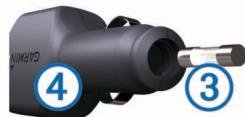

ASTUCE : il vous faudra peut-être utiliser une piece de monnaie pour-retirer l'extrémité.
2 Retirez l'extrémité, la pointe argentée ② et le fusible ③.
3 Installes un fusible à fusion rapide de 2 A de même taille.
4 Placez la pointe argentee dans l'extrémité.
5 Revissez l'extrémité dans le cable allume-cigare ④.
A propos de l'entretien de l'appareil
AVIS
Evitez de laisser tomber votre apparéil.
AVIS
Ne conservez pas l'appareil à un endroit où il pourrait être exposé de manière prolongée à des températures extrêmes, ce qui pourrait provoquer des dommages permanents.
AVIS
N'utilisez jamais d'objet dur ou pointu sur l'écran tactile, car vous pourriez l'endommager.
Nettoyage du boitier externe
AVIS
Evitez d'utiliser des nettoyants chimiques ou des solvants susceptibles d'endommager les parties en plastique de l'appareil.
1 Nettoyez le boîtier externe de l'appareil (hormis l'écran tactile) à l'aide d'un chiffon humide et imbibé d'un détergent non abrasif.
2 Essuyez l'appareil.
Nettoyage de I'ecran tactile
1 Utilisez un chiffon doux, propre et non pelucheux.
2 Au besoin, humidifiez le tissu.
Vou pouverz utiliser de l'eau, de l'alcool isopropylique ou un nettoyant pour lunettes.
3 Nettoyez delicatement I'ecran avec le chiffon.
Prévention des vols
- Rangez l'appareil et le support de montage à l'abri des regards lorsque vous ne vous en servez pas.
- Effacez la marque laissée par la ventouse sur le pare-brise.
- Ne rangez pas l'appareil dans la boîte à gants.
- Enregistrez votre(AP)appareil sur le site http://my.garmin.com.
Montage sur le tableau de bord
AVIS
L'adhesif de montage permanent est extrémement difficile à retarder une fois installé.
Utilisez le disque de montage pour monter l'appareil sur le tableau de bord et respecter certaines législations nationales. Pour plus d'informations, visitez le site Web www.garmin.com.
1 Nettoyez et séchez le tableau de bord à l'endroit où vous souhaitez positionner le disque.
2 Retirez l'arrière de l'adhesif sous le disque.
3 Placez le disque sur le tableau de bord.
4 Retirez le plastique transparent du disque.
5 Placez le support à ventouse sur le disque.
6 Abaissez le levier (vers le disque).
Retrait de l'appareil, du support et de la ventouse
Retrait de l'appareil du support
1 Appuyez sur la patte ou le bouton de dégagement du support.
2 Faites basculer l'appareil vers I'avant.
Retrait du support de la ventouse
1 Tournez le support de l'appareil vers la droite ou vers la gauche.
2 Appliquez une pression jusqu'à ce que la partie creuse du support libre la rotule de la ventouse.
Retrait de la ventouse du pare-brise
1 Faites basculer le levier de la ventouse dans votre direction.
2 Tirez la languette du support à ventouse vers vous.
Achat de cartes supplémentaires
1 Consultez la page de votre produit sur le site Web Garmin (http://www.garmin.com).
2 Cliquez sur I'onglet Cartes.
3 Suivez les instructions presentées à l'écran.
Achat d'accessoires
Rendez-vous sur le site http://buy.garmin.com.
Dépannage
La ventouse n'adhère pas au pare-brise
1 Nettoyez la ventouse et le pare-brise avec de l'alcool à 90^
2 Sechez-les à l'aide d'un chiffon sec et propre.
3 Fixez la ventouse (page 1).
Mon apparéil ne parvient pas à accürir les signaux satellites
Assurez-vous que le simulator GPS est désactivé (page 14).
- Eloignez l'appareil des parkings couverts, des grands bâtiments et des arbres.
- Restez immobile pendant quelques minutes.
L'appareil ne se charge pas dans mon vehicule
- Vérifiez le fusible du cable allume-cigare (page 15).
- Vérifiez que le moteur du vehicule tourne et alimente la prise électrique.
- Vérifiez que la température interne de votre vehicule se situe entre 0^ et 45^ (entre 32^ et 113^ ).
- Vérifiez que le fusible de la prise de courant de votre vehicule n'est pas endommagé.
Ma batterie ne reste pas chargée très longtemps
- Baissez la luminosité de l'écran (page 14).
Réduisez la temporisation de l'affichage (page 14).
- Baissez le volume (page 2).
- Désactivez la technologie sans fil Bluetooth (page 14).
- Placez l'appareil en mode veille lorsqu'il n'est pas utilisé (page 1).
- N'exposez pas votre apparéil à des températures extrêmes.
- Ne laissez pas votre apparéil directement exposé aux rayons du soleil.
La jauge de la batterie semble manquer de précision
1 Déchargez complètement la batterie de l'appareil.
2 Rechargez complètement l'appareil sans interrompre le cycle de charge.
Mon apparéil ne s'affiche pas sur mon ordinateur en tant que lecteur amovible
Sur la plupart des ordinateurs Windows, l'appareil se connect en mode Media Transfer Protocol (MTP). En mode MTP, l'appareil s'affiche en tant qu'appareil portable et non en tant que lecteur amovible. Le mode MTP est pris en charge par Windows 7, Windows Vista® et Windows XP Service Pack 3 avec Windows Media Player 10.
Mon apparéil ne s'affiche pas sur mon ordinateur en tant qu' apparéil portable
Sur les ordinateurs Mac et certains systèmes Windows, l'appareil se connecte en mode de stockage USB grande capacité. En mode de stockage USB grande capacité, l'appareil s'affiche en tant que volume ou lecteur amovible, et non en tant qu'appareil portable. Les versions Windowsanterieures à Windows XP Service Pack 3 utilisent le mode de stockage USB grande capacité.
Mon apparéil ne s'affiche sur mon ordinateur ni en apparéil portable, ni en lecteur ou volume amovible
1 Debranchez le cable USB de l'ordinateur.
2 Eteignez l'appareil.
3 Branchez le cable USB à un port USB de l'ordinateur, puis à votre apparéil.
ASTUCE : votre apparéil doit être directement connecté à un port USB sur votre ordinateur et non à un hub USB.
L'appareil s'allume et bascule automatiquement en mode MTP ou en mode de stockage USB grande capacité. Une image représentant votre apparéil connecté à un ordinateur s'affiche sur l'écran de l' apparéil.
Mon téléphone ne se connecte pas à l'appareil
- Sélectionnez Paramètres > Bluetooth.
Le champ Bluetooth doit avoir pour valeur Activé.
- Activez la technologie sans fil Bluetooth sur votre téléphone et placez votre téléphone dans un rayon de 10 mètres (33 pieds) de votre apparéil.
- Rendez-vous sur la page www.garmin.com/bluetooth pour obtenir de l'aide.
Index
A
abonnements
nuMaps Lifetime 1
Services Live Garmin 11
traffic 1
accessoires 16
adresses,recherche 3
affichage de la carte
2D 7
3D7
affichage de la carte en 2D 7
affichage de la carte en 3D 7
affichage réaliste des intersections 6
aide. 11 Voir aussi assistance produit
ajout d'étapes 5
ajustement de la consommation 12
alarmes
alertes Garmin 15
audio 15
points de proximite 15
alertes Garmin, base de données 7
alertes points d'intérêt, paramètres 15
appels 10
composition 10
contacts 10
désactivation 11
domicile 11
emission 10
historique 10
mise en attente des appel 10
réponse 10
appels téléphoniques 10
composition 10
mise en attente des appel 10
numérotation vocale 10
réponse 10
silencieux 10
appels téléphoniques mains libres 10
assistance produit 11
attribution d'un nouveau nom à un trajet 13
audio, points de proximé 15
B
barre de recherche 2
battery
chargement 1,2,15,16
optimiser 16
problèmes 16
Bluetooth technologie 10, 17
désactivation 14
Bluetoothtechnologie, parametes 14
boutons à l'écran 2
C
cable allume-cigare 1
cables, alimentation 15
cables d'alimentation 15
replacement du fusible 15
vécicule 1
calculateur de voyage 6
réinitialisation des informations 6
calques de carte, personnelisation 7
cameras, sécurité 7
cameras de surveillance du traffic 8 affichage 8
enregistrement 8
captures d'écran 14
carburant, prix 12
carte, champ de données 7
cartememoire 13
carte microSD, mise en place 13
cartes 5,6,14
à vie
achat 16
affichage des itinéraires 5
calques 7
champ de données 6
mise à jour 1
navigation 3
niveau de détaill 14
nuMaps Guarantee 1
nuMaps Lifetime 1
thème 14
cartes à vie 1
charge ment de I'appareil 1,2,15,16
chasse au trésor 3
clavier 2
disposition 15
langue 15
CLUF 15
commande vocale 9
activation 9
conseils d'utilisation 9
conditions de circulation, météo 13
consummation. 12 Voir aussi ecoRoute
contournements
caracteristiques de la route 7
déactivation 7
personalisation 7
route 7
suppression 7
zone 7
coordonnées 3
couplage 10
déconnexion 10
suppression d'un casque coupled 10
telephone 10, 17
D
déconnexion du téléphone 10
dépannage 16, 17
destinations. Voir positions
destinations récentes 3
detours 5
directions 5
directions de conduite 5
domicile
appel 11
definition de positions 4
modification d'une position 4
numéro de téléphone 10
revenir 4
données de trajet 6
réinitialisation 6
E
ecoChallenge 12
ecoRoute 12
accessoire HD 11
ajustement de la consommation 12
profil de vehicule 12
rapport kilométrique 12
rapports kilométriques 12
score ecoChallenge 12
enregistrement, position actuelle 3
enregistrement de l'appareil 1
enregistrement du produit 1
entretien de l'appareil 15
étapes,ajout 5
F
fichiers
transfert 13
types pris en charge 13
fusible, modification 15
G
Garmin Express 1
enregistrement de l'appareil 1
mise à jour du logiciel 1
GPS 1,2
H
historique de voyage 15
1
ID de l'appareil 15
informations sur le trajet, affichage 6
installation de l'appareil
automobile 1
retrait du support de montage 16
support à ventouse 1, 16
tableau de bord 16
intersections,recherche 3
itinéaires
affichage sur la carte 5
apercu 4
arrêt 5
calcul 5
démarriage 4, 5
myTrends 6
préférences 14
suggérés 6
J
journal de trajet, affichage 6
L
langue
clavier 15
voix 15
latitude et longitude 3
liste des changements de direction 5
logiciel
mise à jour 1
version 15
luminosite 1
M
mete 12
conditions de circulation 13
radar 12
mode veille 1
modification de la zone de recherche 3
montage sur tableau de bord 16
myGarmin, messages 12
myTrends, itinéraires 6
N
navigation 5
aperçu d'itinéraires 4
paramètres 14
vol d'oiseau 5
navigation à vol d'oiseau 5
nettoyage de l'appareil 15
nettoyage de l'écran tactile 15
nuMaps Guarantee 1
nüMaps Lifetime 1
numéro d'identification 15
0
ordinateur, connexion 13, 16
Ou suiis-je?3,6,7
outils de carte 7
P
paramètres 14, 15
paramètres d'affichage 14
paramètres de l'heure 2, 15
parking 3
dernière place 3
personnalisation, contournements 7
personnalisation de l'appareil 14
perspective de la carte 7
planificateur de trajets 13
modification d'un trajet 13
POI. 4 Voir aussi point d'intérêt (POI)
POI Loader 4
points d'intérêt (POI Loader) 4
points d'intérêt (POI)
personnalisé 4
POI Loader 4
supplémentss 4
points d'intérêt personnelis 4
position actuelle 6, 7
positions 2, 3, 13
actuelles 3,6,7
appel 10
définition de la position d'origine 4
destinations récentes 3
enregistrement 3
recherche 3
simulées 4
positions enregistrées 5, 13
categories 4
modification 4
suppression 4
positions simulées 4
prix du carburant, modification 12
prochain changement de direction 5
profil de vehicule 12
R
raccourcis
ajout 4
suppression 4
rapports, kilométriques 12
rapports kilométriques 12
recherche de positions. 2 Voir aussi positions
adresses 3
categories 2
coordonnées 3
intersections 3
navigation sur la carte 3
utilisation de la carte 3
villes 3
recherche de services, sur mon itinéraire 6
Recherche rapide 2
répertire téléphonique 10
répondreauxappels 10
restauration des paramètres 15
retour à la position d'origine 4
retrait du support 16
S
score ecoChallenge 12
réinitialisation 12
Services Live Garmin 11
abonnement aux 11
services sur mon itinétaire 6
signaux satellites
acquisition 1
affichage 2
silencieux, audio 9
Smartphone Link 11
connexion 11
désactivation des appel 11
Services Live Garmin 11
suppléments
alertes Garmin 7
points d'intérêt personalisés 4
support, retrait 16
support à ventouse 16
suppression
casquecoupled 10
trajets 13
sur mon itinéraire
personalisation 6
recherche de services 6
T
technologie Bluetooth 10
Technologie Bluetooth, activation 10
telephone
couplage 10, 17
déconnexion 10
touche Marche/Arret 1
trafficTrends 9
déactivation 9
trafc 8,9,14
abonnements à vie 1
activation d'un abonnement 9
ajout d'abonnements 9
autre itinéraire 8
cameras 8
carte 8
incidents 8
récepteur 8
recherche des problèmes de circulation 8
trafficTrends 9
U
USB, déconnexion 14
V
vol,contournment 15
volume, réglage 2
volume automatique 2
activation 2
www.garmin.com/support

913-397-8200
1-800-800-1020

+32 2672 52 54

+49 (0)1805-427646-880

008004412454
+44 2380 662 915

08082380000
+448708501242

+45 4810 5050

+390236699699

+351214447460

1-866-429-9296

+358 96937 9758

0800-0233937

035-5393727
+34902007097

+43 (0) 820 220 230

+33155693399

+4781569555

+46774452020
Olathe, Kansas 66062, Etats-Unis
Southampton, Hampshire, SO40 9LR, Royaume-Uni
Garmin Corporation