SE2419H - Écran DELL - Notice d'utilisation et mode d'emploi gratuit
Retrouvez gratuitement la notice de l'appareil SE2419H DELL au format PDF.


| Type de produit | Moniteur LCD à matrice active TFT |
| Marque | Dell |
| Modèle | SE2419H |
| Taille d'écran (diagonale) | 60,45 cm (23,8 pouces) |
| Résolution native | 1920 x 1080 à 60 Hz |
| Type de panneau | IPS (In-Plane Switching) |
| Angle de vue (horizontal/vertical) | 178° / 178° |
| Luminosité | 250 cd/m² |
| Rapport de contraste | 1000:1 (typique), 8 000 000:1 (dynamique) |
| Temps de réponse (gris à gris) | 8 ms (normal), 5 ms (rapide) |
| Connectivité | 1 x VGA, 1 x HDMI 1.4 (HDCP 1.4) |
| Alimentation | 100-240 VAC, 50/60 Hz, 1.5 A |
| Consommation électrique (typique) | 17 W (mode actif), <0.5 W (veille), <0.3 W (éteint) |
| Dimensions avec socle (L x H x P) | 539,4 x 413,6 x 152,8 mm |
| Poids avec socle et câbles | 3,91 kg |
| Inclinaison | -5° à 21° |
| Fonctions spéciales | ComfortView (réduction lumière bleue), anti-scintillement, antireflet 3H, économie d'énergie Energy Star |
| Sécurité | Emplacement de verrouillage de sécurité (câble vendu séparément) |
| Nettoyage | Utiliser un chiffon doux légèrement humide, sans détergent abrasif |
| Contenu de l'emballage | Moniteur, socle, cordon d'alimentation, câble VGA, guide d'installation rapide |
FOIRE AUX QUESTIONS - SE2419H DELL
Questions des utilisateurs sur SE2419H DELL
0 question sur cet appareil. Repondez a celles que vous connaissez ou posez la votre.
Poser une nouvelle question sur cet appareil
Téléchargez la notice de votre Écran au format PDF gratuitement ! Retrouvez votre notice SE2419H - DELL et reprennez votre appareil électronique en main. Sur cette page sont publiés tous les documents nécessaires à l'utilisation de votre appareil SE2419H de la marque DELL.
MODE D'EMPLOI SE2419H DELL
Guide de l'Utilisateur
Modèle de Moniteur: SE2419H/SE2419HX/SE2719H/SE2719HX
Modèle réglementaire: SE2419Hf, SE2719Hf

Remarques, averissements et mises en garde

REMARQUE : Une REMARQUÉ indique des informations importantes qui vous aidont à很好地 utiliser votre ordinateur.

AVERTISSEMENT : Un AVERTISSEMENT indique un risque potentiel de dommage matériel ou de perte de données si les instructions ne sont pas suivies.

ATTENTION : Un signe ATTENTION indique un risque de dommage matériel, de blessure corporelle ou de mort.
Copyright © 2018 Dell Inc. ou ses filiales. Tous droits réservés. Dell, EMC, et d'autres marques commerciales sont des marques de Dell Inc. ou de ses filiales. Les autres marques peuvent être des marques de leurs propriétaires respectifs.
2018-09
Rev. A01
Contenu
A propos de votre moniteur 5
Contenu de I'emballage 5
Caracteristiques du produit 6
Identifier les fonctionnalités et les commandes 7
Spécifications du moniteur 10
Capacité de Plug and Play 18
Qualité du moniteur LCD et politique de pixel 18
Instructions d'entretien 18
Installation du moniteur 19
Connexion du socle 19
Connector leur moniteur 21
Organisation des câbles 22
Retirer le socle 22
Fonctionnement de votre monitreur 24
Allumer le moniteur 24
Utiliser les contrôles du panneau frontal 24
Utilisation du menu d'Affichage à l'Ecran (OSD) 26
Installation de votre moniteur 51
Utiliser I'inclinaison 53
Dépannage 54
Test automatique 54
Diagnostics intégrés 56
Problèmes courants 58
Problèmes spécifique au produit 60
Annexe 61
Règlements de la FCC (États-Unis uniquement) et Autres Informations Réglementaires 61
Contacter Dell 61
Affectations des broches 62
Contenu de l'emballage
Votre moniteur est livré avec les éléments indiqués dans le tableau. Assurez-vous d'avoir reçu tous les éléments et utilisez Contacter Dell pour plus d'informations s'il manque quelque chose.

REMARQUE : Certains éléments sont en option et peuvent ne pas être fournis avec votre moniteur. Certaines fonctionnalités peuvent ne pas être disponibles dans certains pays.

REMARQUE : Pour installer un autre type de socle, veuillez vous référer au guide d'installation du socle en question pour plus d'information.
| DOLL | Monitér |
| Colonne de support | |
| Base | |
| Cordon d'alimentation (varie en fonction du pays) | |
| Câble VGA (SE2419H et SE2719H) |
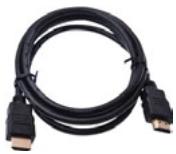
Cable HDMI (SE2419HX et SE2719HX)
Guide d'Installation Rapide
- Informations réglementaires et de sécurité
Caracteristiques du produit
Le moniteur à écran plat SE2419H/SE2419HX/SE2719H/SE2719HX a une matrice active, un transistor à couches minces (TFT), un écran à cristaux liquides (LCD) antistatique et un rétroéclairage à DEL. Les fonctions du moniteur sont les suivantes :
- SE2419H/SE2419HX: Zone d'affichage visible de 60,45 cm (23,8 pouces) (mesuré diagonalement). Résolution de 1920 x 1080, plus une prise en charge plein écran pour les résolutions inférieures.
- SE2719H/SE2719HX: Zone d'affichage visible de 68,58 cm (27 pouces) (mesuré diagonalement). Résolution de 1920 x 1080, plus une prise en charge plein écran pour les résolutions inférieures
- Grand angles de visonnement de 178 degrés dans les directions verticale et horizontale.
Haut rapport de contraste dynamique (8 000 000:1). - La connectivité HDMI simplifie et facilitate la connexion avec les systèmes existants et nouveaux.
- Fonctionnalité Plug and Play si vous ordinateur la prendre en charge.
- Menu de réglage d'affichage à l'écran (OSD) pour une capacité de configuration et d'optimisation de l'écran.
Alimentation electrique de 0,5 W en mode veille. - Optimiser le comport des yeux avec un écran sans scintillagement.
S'il y a une émission de lumière bleue du moniteur, les événuels effets à long terme : elle peut cause des dommages aux yeux, y compris une fatigue oculaire ou une fatigue oculaire numérique. La fonctionnalité ComfortView est conque pour réduire la quantité de lumière bleue émise par le moniteur afin d'optimiser le comfort oculaire.
Fente de verrouillage de sécurité. - Verre sans arsenic et panneau sans mercure.
- Réduction BFR/PVC (les circuits imprimés à l'intérieur de votre monieur sont fabriqués avec des stratifiés sans BFR/PVC).
Conforme à RoHS. - Fonction d'économie d'énergie pour la conformité à la norme Energy Star.
Identifier les fonctionnalités et les commandes
Vuedevant

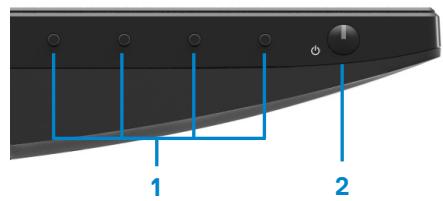
| No. | Description | Utilisation |
| 1 | Boutons de fonction | Pour acceder au menu OSD et modifier les régles si nécessaire. (Pour plus d'informations,voir Utilisation des commandes du panneau devant) |
| 2 | Bouton Allumer/Eteindre (avec indicateur DEL) | Pour Allumer ou Eteindre le moniteur. |
Vue de derrière
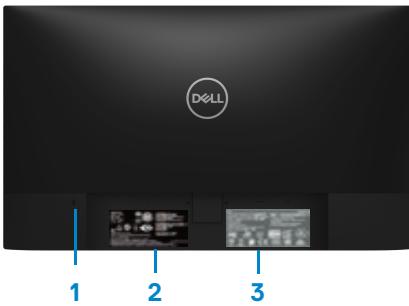
Sans la base du moniteur
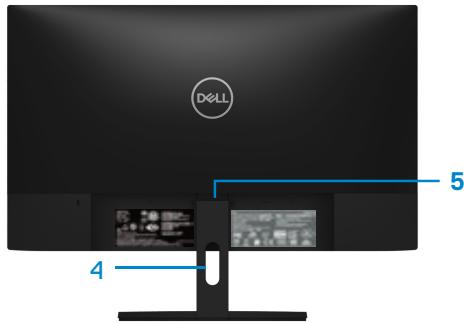
Avec la base du moniteur
| No. | Description | Utilisation |
| 1 | Fente de verrouillage de sécurité | Pour sécuriser le moniteur à l'aide d'un verrou de sécurité (acheté séparément). |
| 2 | Etiquette réglementaire, code-barres, numéro de série et étiquette de service | Pour énumérer les approbations réglementaires. Consultez cette étiquette si vous nevez contacter Dell pour obtenir une assistance technique. L'Etiquette de Service est un identifient alphanumérique unique qui permet aux techniciens de maintenance Dell d'identifier les composants matériels de votre ordinateur et d'accéder aux informations de garantie. |
| 3 | Informations réglementaires (gravées) | Pour énumérer les approbations réglementaires. |
| 4 | Fente d'arrangement des câbles | Pour organiser les câbles. |
| 5 | Bouton d'ouverture du socle | Pour retirer la base du moniteur. |
Vuelatérale
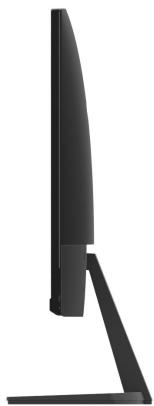
Vue de dessous, sans le socle du moniteur

SE2419H/SE2419HX/SE2719H/SE2719HX
| No. | Description | Utilisation |
| 1 | Port d'alimentation | Pour brancher le cordon d'alimentation du moniteur. |
| 2 | Port HDMI | pour connecter votre ordinateur avec un cable HDMI. |
| 3 | Port VGA | Pour connecter votre ordinateur avec un cable VGA. |
Spécifications du moniteur
| Modèle | SE2419H/SE2419HX | SE2719H/SE2719HX |
| Type d'écran | Matrice active - LCD TFT | |
| Type de panneau | In-Plane Switching | |
| Image visible | ||
| Diagonale | 604.70 mm (23.81 in.) | 686.00 mm (27 in.) |
| Zone active : | ||
| Horizontal | 527.04 mm (20.75 in.) | 597.89 mm (23.54 in.) |
| Verticale | 296.46 mm (11.67 in.) | 336.31 mm (13.24 in.) |
| Zone | 1562.46 cm² (242.15 in.²) | 2010.76 cm² (311.67 in.²) |
| Taille des Pixel | 0.2745 mm | 0.3114 mm |
| Pixels par pouce (PPP) | 92 | 81 |
| Angle de vue : | ||
| Vertical | 178° (typique) | |
| Horizontal | 178° (typique) | |
| Luminosité | 250 cd/m²(typique) | 300 cd/m²(typique) |
| Rapport de contraste | 1,000 à 1 (typique) | |
| 8,000,000 à 1 (Contraste dynamique) | ||
| Revêtement de la surface | Anti-éblouissement avec durété 3H | |
| Rétroéclairage | Système à barre d'éclairage DEL | |
| Temps de réponse (gris à gris): | ||
| Mode normal | 8 ms | |
| Mode rapide | 5 ms | |
| profondeur des couleurs | 16,7 millions de couleurs | |
| Gamme de couleur | CIE 1931 (72%) | |
| Compatibilité de Dell Display Manager | Oui | |
| Connectivité | • Un port VGA et un port HDMI 1.4 (HDCP 1.4) avec SE2419H/SE2419HX/SE2719H/SE2719HX | |
| Largeur de cordure (bord du moniteur à la zone active) | 6.2 mm (Haut) | 6.8 mm (Haut) |
| 6.2 mm (Gauge/Droite) | 6.8 mm (Gauge/Droite) | |
| 20.5 mm (Bas) | 21.1 mm (Bas) | |
| Sécurité | Emplacement de verrouillage de sécurité pour le verrouillage du cable (achat en option) | |
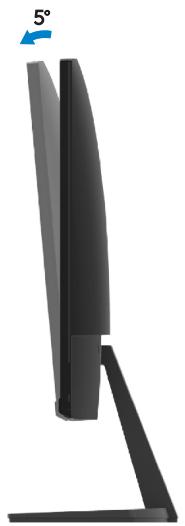
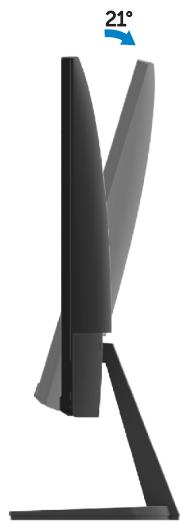
| Angle d'inclinaison | -5° à 21° | |
Spécifications de la résolution
| Modèle | SE2419H/SE2419HX | SE2719H/SE2719HX |
| Limites de balayage horizontal | 30 kHz à 83 kHz (automatique) | |
| Limites de balayage vertical | 56 Hz à 76 Hz (automatique) | |
| Résolution maximale prérégée | 1920 x 1080 à 60 Hz | |
Modes d'affichage préregliées
SE2419H/SE2419HX/SE2719H/SE2719HX
| Mode d'affichage | Fréquence horizontal (kHz) | Fréquence verticalie (Hz) | Horloge de Pixels (MHz) | Polarité de synchronisation (horizontal/verticalie) |
| VESA, 720 x 400 | 31.5 | 70.1 | 28.3 | -/+ |
| VESA, 640 x 480 | 31.5 | 60.0 | 25.2 | -/- |
| VESA, 640 x 480 | 37.5 | 75.0 | 31.5 | -/- |
| VESA, 800 x 600 | 37.9 | 60.3 | 40.0 | +/+ |
| VESA, 800 x 600 | 46.9 | 75.0 | 49.5 | +/+ |
| VESA, 1024 x 768 | 48.4 | 60.0 | 65.0 | -/- |
| VESA, 1024 x 768 | 60.0 | 75.0 | 78.8 | +/+ |
| VESA, 1152 x 864 | 67.5 | 75.0 | 108.0 | +/+ |
| VESA, 1280 x 1024 | 64.0 | 60.0 | 108.0 | +/+ |
| VESA, 1280 x 1024 | 80.0 | 75.0 | 135.0 | +/+ |
| VESA, 1600 x 900 | 60.0 | 60.0 | 108.0 | +/+ |
| VESA, 1920 x 1080 | 67.5 | 60.0 | 148.5 | +/+ |
Spécifications électriques
| Modèle | SE2419H/SE2419HX SE2719H/SE2719HX |
| Signaux d'entrée videoo | • RVB analogue: 0,7 volts ± 5%, impédance d'entrée de 75 ohms • HDMI 1,4 (HDCP 1.4), 600 mV pour chaque ligne différentielle, impédance d'entrée de 100 ohms par paire différentielle |
| Signaux d'entrée de synchronisation | Synchronisations horizontales et verticales séparées, niveau TTL sans polarité, SOG (SYNC on green composite) |
| Voltage d'entrée AC / fréquence / courant | 100 VAC à 240 VAC/50 Hz ou 60 Hz ± 3 Hz/1.5 A |
| Courant d'appel | 30A (entée 120V AC) 60A (entée CA 240V) |
\section*{Caracteristiques physiques}
| Modèle | SE2419H/SE2419HX SE2719H/SE2719HX | |
| Type du cable de signal : Analogique Numérique | D-Sub (VGA), 15 broches; HDMI, 19 broches | |
| Dimensions (avec le socle): | SE2419H/SE2419HX | SE2719H/SE2719HX |
| Hauteur | 413.6 mm (16.28 in.) | 454.2 mm (17.88 in.) |
| Largeur | 539.4 mm (21.24 in.) | 611.5 mm (24.07 in.) |
| Profondeur | 152.8 mm (6.02 in.) | 186.8 mm (7.35 in.) |
| Dimensions (sans le socle): | SE2419H/SE2419HX | SE2719H/SE2719HX |
| Hauteur | 323.1 mm (12.72 in.) | 364.2 mm (14.34 in.) |
| Largeur | 539.4 mm (21.24 in.) | 611.5 mm (24.07 in.) |
| Profondeur | 46.4 mm (1.83 in.) | 46.4 mm (1.83 in.) |
| Dimensions du socle : | SE2419H/SE2419HX | SE2719H/SE2719HX |
| Hauteur | 171.6 mm (6.76 in.) | 176.7 mm (6.96 in.) |
| Largeur | 249.0 mm (9.80 in.) | 257.2 mm (10.13 in.) |
| Profondeur | 152.8 mm (6.02 in.) | 186.8 mm (7.35 in.) |
| Poids : | SE2419H/SE2419HX/ | SE2719H/SE2719HX |
| Avec l'emballage | 5.59 kg (12.32 lb) | 7.14 kg (15.74 lb) |
| Avec l'ensemble du socle et des câbles | 3.91 kg (8.62 lb) | 5.09 kg (11.22 lb) |
| Sans l'ensemble du socle et des câbles | 3.13 kg (6.90 lb) | 4.24 kg (9.35 lb) |
| Poids de l'ensemble du socle | 0.52 kg (1.15 lb) | 0.59 kg (1.30 lb) |
Caracteristiques environnementales
| Modèle | SE2419H/SE2419HX | SE2719H/SE2719HX |
| Température : | ||
| Fonctionnement | 0°C à 40°C (32°F à 104°F) | |
| A l'arrêt : | ||
| Stockage | -20°C à 60°C (-4°F à 140°F) | |
| Expédition | -20°C à 60°C (-4°F à 140°F) | |
| Humidité: | ||
| Fonctionnement | 10% à 80% (sans condensation) | |
| A l'arrêt : | ||
| Stockage | 5% à 90% (sans condensation) | |
| Expédition | 5% à 90% (sans condensation) | |
| Altitude : | ||
| Fonctionnement (maximum) | 5 000 m (16 400 ft) | |
| Non fonctionnement (maximum) | 12 192 m (40 000 ft) | |
| Dissipation thermique | 75,1 BTU/heure (maximum) | 99,0 BTU/heure (maximum) |
| 58,0 BTU/heure (typique) | 78,5 BTU/heure (typique) | |
Modes de gestion de l'alimentation
Si vous disposez des cartes graphiques compatibles VESA DPM ou des logiciels installés sur votre ordinateur, le moniteur va automatiquement réduire sa consommation d'énergie lorsqu'il n'est pas utilisé. C'est ce qu'on appelle le mode économique d'énergie*. Si l'ordinateur déetecte une entrée depuis le clavier, la souris ou d'autres péripériques, le moniteur reprend automatiquement son fonctionnement. Le tableau suivant indique la consommation d'énergie et les signaux de cette fonctionnalité d'économie d'énergie automatique.
- La consommation d'énergie zéro en mode éteint ne peut être obtenue qu'en débranchant le cordon d'alimentation du moniteur.
SE2419H/SE2419HX
| Modes VESA | Synchronisat ion horizontal | Synchronisat ion vertical | Vidéo | Indicateur d'alimentati on | Consommati on d'énergie |
| Fonctionnement normal | Actif | Actif | Actif | Blanc | 22 W (maximum)17 W (typique) |
| Mode Actif-Arrêt | Inactif | Inactif | Vide | Blanc (Brillant) | Moins de 0,5 W |
| Eteint | - | - | - | Arrêt | Moins de 0,3 W |
| Energy star | Consommation d'énergie | ||||
| PON | 17,1 W | ||||
| ETEC | 54,15 kWh | ||||
SE2719H/SE2719HX
| Modes VESA | Synchronisat ion horizontal | Synchronisat ion vertical | Vidéo | Indicateur d'alimentati on | Consommati on d'énergie |
| Fonctionnement normal | Actif | Actif | Actif | Blanc | 29 W (maximum) 23 W (typique) |
| Mode Actif-Arrêt | Inactif | Inactif | Vide | Blanc (Brillant) | Moins de 0,5 W |
| Eteint | - | - | - | Arrêt | Moins de 0,3 W |
| Energy star | Consommation d'énergie | ||||
| PON | 20,3 W | ||||
| ETEC | 64,05 kWh | ||||
P_ON : Consommation d'énergie du mode activé tel que définis dans Energy Star.
E_TEC : Consommation totale d'énergie en kWh définié dans Energy Star.
Ce document est uniquement fourni à titre informatif et reflète la performance en laboratoire. Notre produit peut fonctionner différemment en fonction du logiciel, des composants et des périhériques que vous avez commandés. Et nous n'avons aucune obligation demettre à jour ces informations. Ainsi, le client ne doit pas se baser sur ces informations lors de la prise de décision concernant les tolérances électriques ou autres. Aucune garantie expresse ou implicite d'exactitude ou l'intégrality n'est formulée.
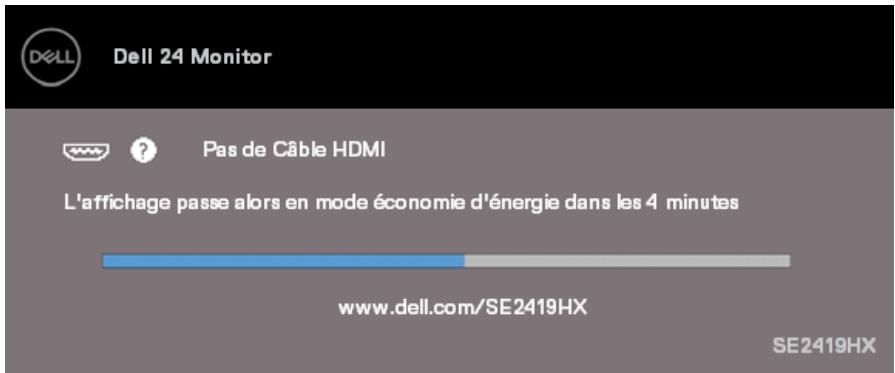
L'OSD fonctionne uniquement en mode de fonctionnement normal. Quand vous appuyez sur un bouton dans le mode d'Actif-Arrêt, l'un des messages suivants s'affiche :
SE2419H
SE2419HX
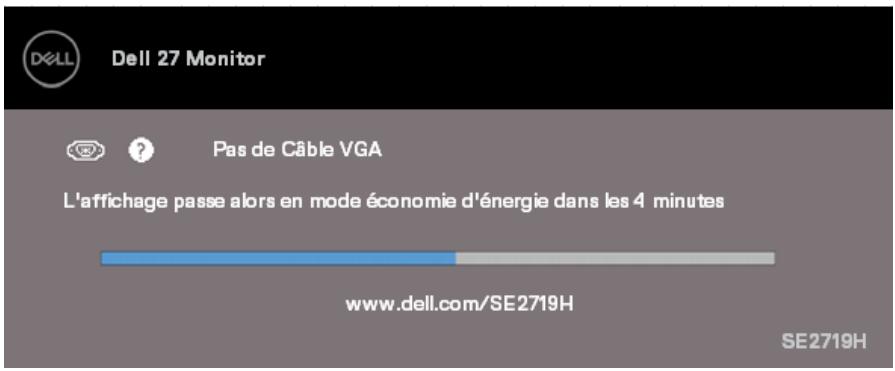
SE2719HX
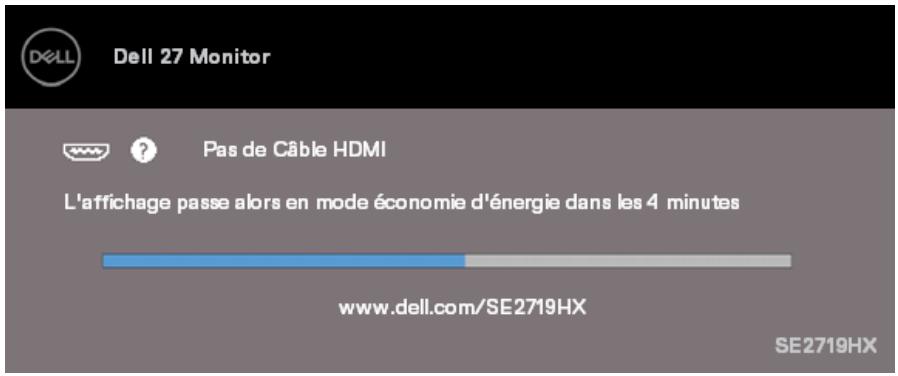
Allumer l'ordinateur et le moniteur pour acceder à l'OSD.

ENERGY STAR

REMARQUE: Ce moniteur est conforme à la norme ENERGY STAR.
Capacité de Plug and Play
Vouss pouvez installer ce moniter avec n'importe système compatible Plug and Play. Ce moniter fournit automatiquement à l'ordinateur ses Données d'identification d'affichage étendues (Extended Display Identification Data, EDID) en utilisant les protocoles Display Data Channel (DDC) de manière à ce que le système puisse effectuer automatiquement la configuration et optimiser les paramètres du moniter. La plupart des installations de moniter sont automatiques, vous pouvez selectionner différents réglages si vous le souhaitez. Pour plus d'informations sur la modification des réglages du moniter, voir Fonctionnement de votre moniter.
Qualité du moniteur LCD et politique de pixel
Pendant le processus de fabrication de ce Moniteur LCD, il est normal qu'un ou plusieurs pixels deviennent fixes dans un état inchangable, ce qui est difficile à voir. Mais cela n'affecte pas la qualité ou l'utilisation de l'affichage. Pour plus d'informations sur la Politique de Qualité et des Pixels de Moniteur Dell, voir le site d'assistance de Dell: www.dell.com/support/monitors.
Instructions d'entretien
Nettoyage de votre moniteur

ATTENTION : Avant de nettoyer le moniteur, débranchez le cordon d'alimentation du moniteur de la prise murale.

AVERTISSEMENT : Lisez et suivez les Instructions de Sécurité avant de nettoyer le moniteur.
Pour les mêtres pratiques, suivez les instructions dans la liste ci-dessous pendant le déballage, le nettoyage ou la manipulation de votre moniteur :
Pour nettoyer votre écran, humidifiez légèrement un chiffon doux et propre avec de l'eau. Si possible, utilisez un tissu de nettoyage spécial écran ou une solution adaptée au revêtement anti-statique. Ne pas utiliser des produits à base de benzène, un diluant, de l'ammoniaque, des nettoyants abrasifs ou des produits à base d'air comprimé.
Utilisiez un chiffon légèrement humidifié pour nettoyer le moniteur. Evitez d'utiliser toutes sortes de détergents car certains peuvent laisser un film trouble sur le moniteur.
Si vous remarquez la presence de poudres blanches lors du déballage de votre moniteur, éliminez-les à l'aide d'un chiffon. Manipuez votre moniteur avec soit car le moniteur de couleur foncede risque d'être ravé.
Pour aider à conserver une qualité optimale d'image sur votre moniteur, utilisez un économiseur d'écran qui change dynamiquement et étéignez votre moniteur quand vous ne l'utilisEZ pas.
Connexion du socle

REMARQUE: Le socle n'est pas attaché lorsqu'le moniteur est livré depuis l'usine.

REMARQUE : La procédure suivante s'applique au socle livre avec votre moniteur.
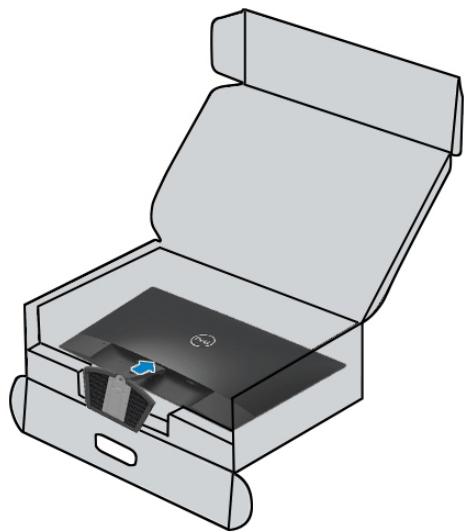
Pour attacher le socle de moniteur :
- Connectez la colonne de support à la base, puis serrez la vis sur la base.
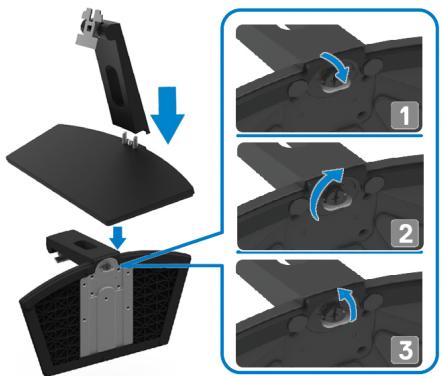
- Alignez le bracket de colonne de support avec les fentes à l'arrière du moniteur.
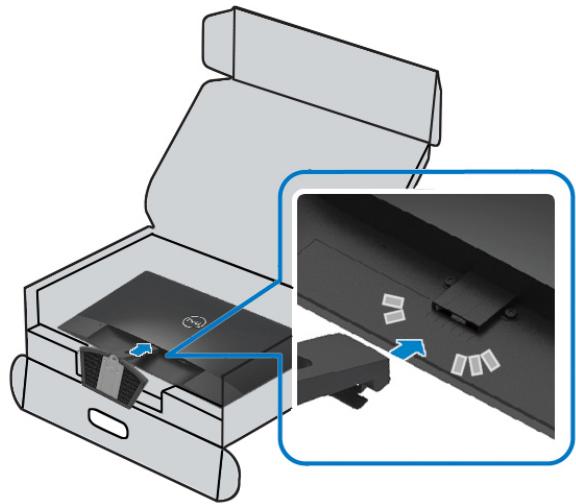
- Faites glisser l'assemblage de support jusqu'à ce qu'il s'enclenche.
Connector votre moniteur

ATTENTION : Avant de débuter quelque procédure que ce soit de cette section, suivez les Instructions de Sécurité.

REMARQUE: Ne branchez pas tous les câbles de l'ordinateur en même temps. Il est recommendé de faire passer les câbles à travers l'emplacement de gestion de câbles avant de les brancher sur le moniteur.
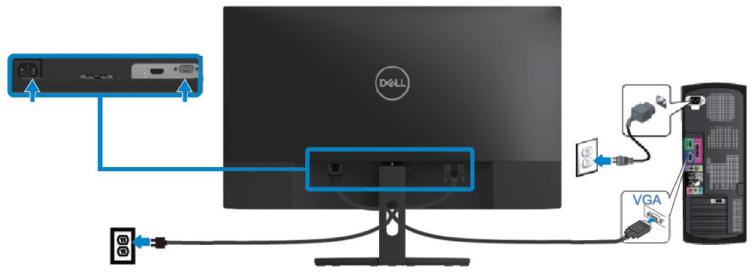
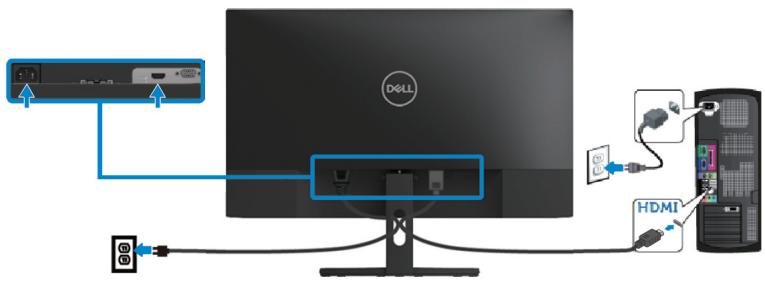
Pour connecter votre moniteur à l'ordinateur :
- EteignezeYOUR ordinateur et débranchez son cordon d'alimentation.
- Connectez le cable VGA ou HDMI de votre moniteur à l'ordinateur.
Branchement du cable VGA
Branchement du cable HDMI
Organisation des câbles
Utilisez la fente d'arrangement des cables pour acheminer les cables connectés à votre moniteur.
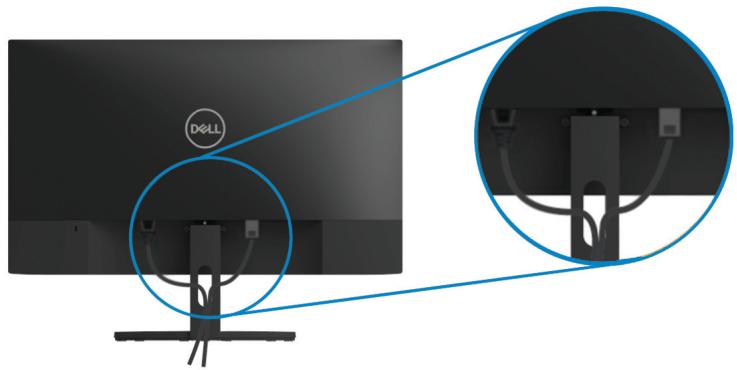
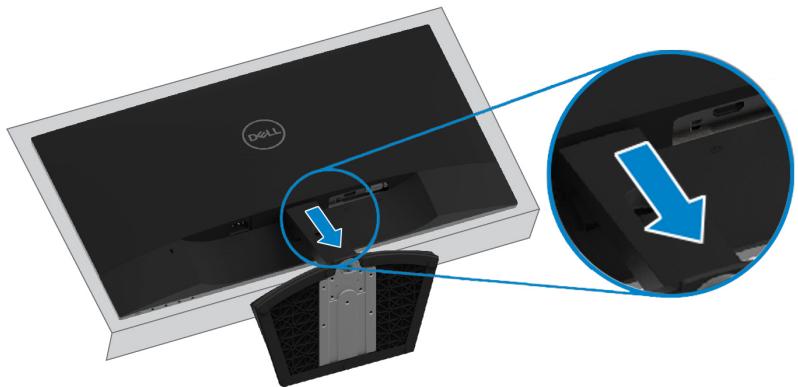
Retirer le socle

REMARQUE : Pour éviter de rayer l'écran lors de l'enlèvement du socle, assurez-vous que le moniteur est posé sur une surface douce et propre.

REMARQUE : La procédure suivante s'applique au socle livre avec votre monitateur.
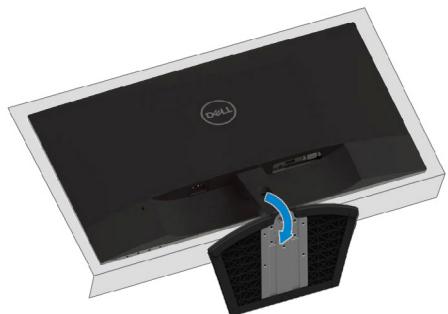
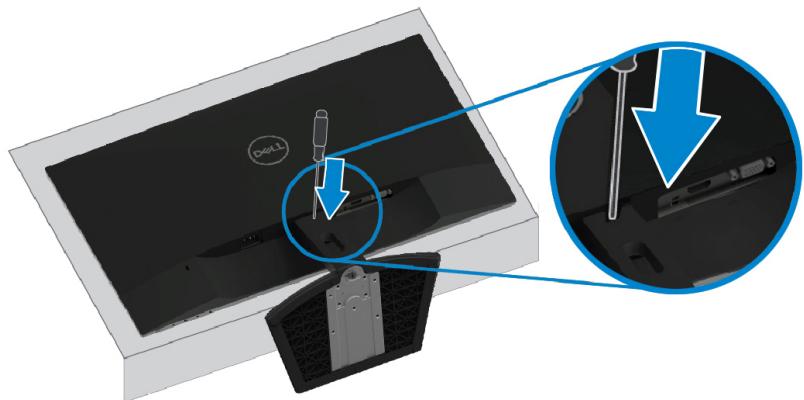
Pour enlever le socle :
- Placez le moniteur sur un chiffon doux ou un coussin sur le bureau.
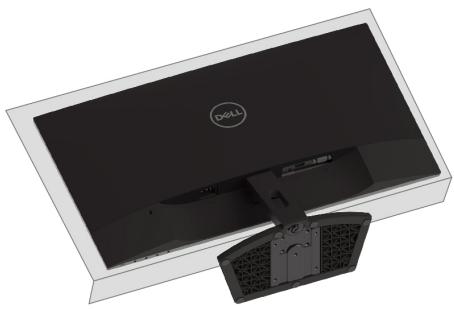
- Inclinez le socle vers le bas pour acceder au bouton de déverrouillage.
- Utilisez un long tournevis pour pousser le bouton de déverrouillage.
- Lorsque vous maintainez le bouton de déverrouillage enforcé, retirez le socle.
Fonctionnement de votre moniteur
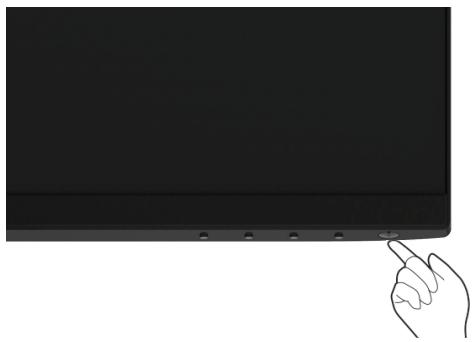
Allumer le moniteur
Appuyez sur le bouton pour allumer le moniteur.
Utiliser les contrôles du panneau frontal
Utilisez les boutons de contrôle sur le bord inférieur du moniteur pour régler l'image affichée.
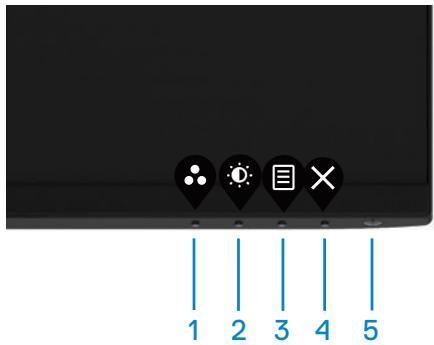
Le tableau suivant décrit les boutons de contrôle :
| Boutons de Contrôle | Description | |
| 1 | Mode de préréglage | Utilisez ce bouton pour désirer à partir d'une liste de modes de préréglage. |
| 2 | Luminosité/Contraste | Pour un accès direct au menu Luminosite et Contraste. |
| 3 | Menu | Pour afficher le menu d'Affichage à l'Ecran (OSD), ou pour accéder à la liste des éléments/options d'un menu. Pour plus d'informations, voir Accès au menu OSD. |
| 4 | Quitter | Pour quitter ou returner au menu OSD principal. |
| 5 | Bouton d'alimentation(avec indicateur d'alimentation) | Pour allumer ou éteindre le moniteur.Unvoyant blanc fixe indique que le moniteur est allumé et complètement fonctionnel. Unvoyant blanc clignotant indique que le moniteur est en mode économique d'énergie. |
Contrôles OSD
Utilisez les boutons situés sur le bord inférieur du moniteur pour régler les réglages de l'image.
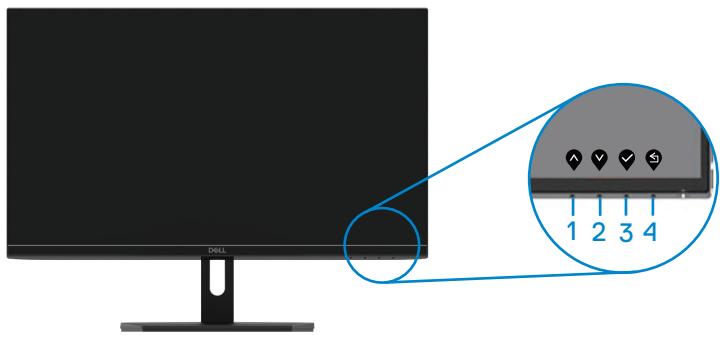
| Boutons deCommande | Description | |
| 1 | Haut | Utilisez le bouton Haut pour augmenter les valeurs ouvous déplacer vers le haut dans un menu. |
| 2 | Bas | Utilisez le bouton Bas pour réduire les valeurs ouvous déplacer vers le bas dans un menu. |
| 3 | OK | Appuyez sur le bouton OK pour confirmer voseresélection dans un menu. |
| 4 | Retour | Utilisez le bouton Retour pour revenir au menupréciédent. |
Utilisation du menu d'Affichage à l'Ecran (OSD)
Acceder au menu OSD

REMARQUE : Toute modification apportée est automatiquement enregistrée lorsque vous accedez à un autre section du menu, lorsque vous quittez le menu OSD ou lorsque vous patientez le temps que le menu OSD se ferme automatique.
- Appuyez sur le bouton pour ouvrir le menu OSD principal.
Menu principal pour l'entrée VGA
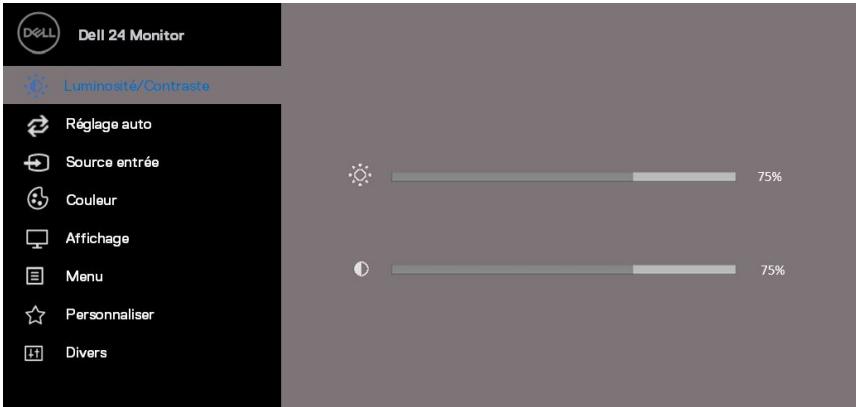

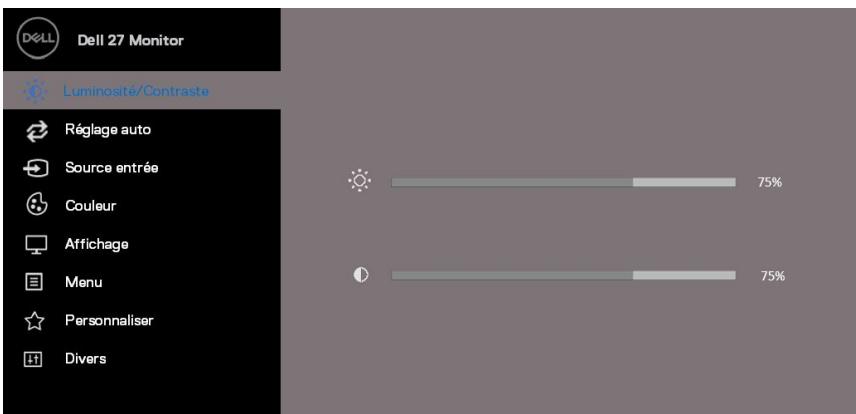

- Appuyez sur les boutons et pour vous déplacer entre les différentes options de réglage. Lorsque vous allez d'une icône à une autre, le nom de l'option est mis en surbrillance.
-
Appuyez sur le bouton une fois pour activer l'option mise en surbrillance.
-
Appuyez sur le bouton et pour selectionner le paramètre désiré.
- Appuyez sur , puis utilisez les boutons et pour effectuer vos modifications en fonction des indicateurs dans le menu.
- Sélectionnez le bouton pour returner au menu principal.
| Icône | Menu et Sous-menus | Description | ||
| Luminosité/Contraste | Utilisez cette option pour activer les réglages de luminosité ou de contraste. | |||
| Dell 24 Monitor | 75% | |||
| Luminosité/Contraste | 75% | |||
| Réglage auto | 75% | |||
| Source entrée | ||||
| Couleur | ||||
| Affichage | ||||
| Menu | ||||
| Personnaliser | ||||
| Divers | ||||
| Dell 27 Monitor | 75% | |||
| Luminosité/Contraste | 75% | |||
| Réglage auto | 75% | |||
| Source entrée | ||||
| Couleur | ||||
| Affichage | ||||
| Menu | ||||
| Personnaliser | ||||
| Divers | ||||
| Dell 27 Monitor | 75% 75% | |||
| Luminosité/Contraste | 75% | |||
| Réglage auto | 75% | |||
| Source entrée | ||||
| Couleur | ||||
| Affichage | ||||
| Menu | ||||
| Personnaliser | ||||
| Divers | ||||
| Dell 27 Monitor | 75% 70% | |||
| Luminosité/Contraste | 75% | |||
| Réglage auto | 75% | |||
| Source entrée | ||||
| Couleur | ||||
| Affichage | ||||
| Menu | ||||
| Personnaliser | ||||
| Divers | ||||
| Dell 27 Monitor | 75% 75% 75% | |||
| Luminosité/Contraste | 75% | |||
| Réglage auto | 75% | |||
| Source entrée | ||||
| Couleur | ||||
| Affichage | ||||
| Menu | ||||
| Personnaliser | ||||
| Divers | ||||
| Dell 27 Monitor | 70% 70% 70% | |||
| Luminosité/Contraste | 70% | |||
| Réglage auto | 70% | |||
| Source entrée | ||||
| Couleur | ||||
| Affichage | ||||
| Menu | ||||
| Personnaliser | ||||
| Divers | ||||
| Dell 27 Monitor | 70% 70% 70% | |||
| Luminosité/Contraste | 70% | |||
| Réglage auto | ||||
| Source entrée | ||||
| Couleur | ||||
| Affichage | ||||
| Menu | ||||
| Personnaliser | ||||
| Divers | ||||
| Dell 27 Monitor | 70% 70% 70% | |||
| Luminosité/Contraste | 70% | |||
| Réglage auto | ||||
| Source entrée | ||||
| Couleur | ||||
| Affichage | ||||
| Menu | ||||
| Personnaliser | ||||
| Divers | ||||
| Dell 27 Monitor | 70% 70% 70% | |||
| Luminosité/Contraste | 70% | |||
| Réglage auto | ||||
| Source entrée | ||||
| Couleur | ||||
| Affichage | ||||
| Menu | ||||
| Personnaliser | ||||
| Divers | 70% 70% 70% | |||
| Dell 27 Monitor | 70% 70% 70% | |||
| Luminosité/Contraste | 70% | |||
| Réglage auto | ||||
| Source entrée | ||||
| Couleur | ||||
| Affichage | ||||
| Menu | ||||
| Personnaliser | ||||
| Divers | 70% 70% 70% | |||
| Dell 27 Monitor | 70% 70% 70% | |||
| Luminosité/Contraste | 70% | |||
| Réglage auto | ||||
| Source entrée | ||||
| Couleur | ||||
| Affichage | ||||
| Menu | ||||
| personnaliser | ||||
| Divers | ||||
| Dell 27 Monitor | 70% 70% 70% | |||
| Luminosité/Contraste | 70% | |||
| Réglage auto | ||||
| Source entrée | ||||
| Couleur | ||||
| affichage | ||||
| Menu | ||||
| personnaliser | ||||
| Divers | ||||
| Dell 27 Monitor | 70% 70% 70% | |||
| Luminosité/Contraste | 70% | |||
| Réglage auto | ||||
| Source entrée | ||||
| Couleur | ||||
| ffichage | ||||
| Menu | ||||
| personnaliser | ||||
| Divers | ||||
| Dell 27 Monitor | 70% 70% 70% | |||
| Luminosité/Contraste | 70% | |||
| Réglage auto | ||||
| Source entrée | ||||
| Couleur | ||||
| affichage | ||||
| Menu | ||||
| personnaliser | ||||
| Divers | ||||
| Dell 27 Monitor | 70% 70% 70% | |||
| Luminosité/Contraste | 70% | |||
| Réglage auto | ||||
| Source entrée | ||||
| Couleur | ||||
| Affichage | ||||
| Menu | ||||
| personnaliser | ||||
| Divers | 70% 70% 70% | |||
| Dell 27 Monitor | 70% 70% 70% | |||
| Luminosité/Contraste | 70% | |||
| Réglage auto | ||||
| Source entrée | ||||
| Couleur | ||||
| affichage | ||||
| Menu | ||||
| personnaliser | ||||
| Divers | 70% 70% 70% | |||
| Dell 27 Monitor | 70% 70% 70% | |||
| Luminosité/Contraste | 70% | |||
| Réglage auto | ||||
| Source entrée | ||||
| différence entre l'obscurité et la luminosité sur l'écran. | ||||
| Réglage auto | Utilisez cette option pour utiliser la fonction de réglage et d'ajustement automatique. | |||
| Dell 24 Monitor Luminosité/Contraste | Appuyez sur ↓ pour régler l'écran automatiquement | |||
| Réglage auto | ||||
| Source entrée Couleur Affichage Menu Personnaliser Divors | ||||
| Dell 27 Monitor Luminosité/Contraste | Appuyez sur ↓ pour régler l'écran automatiquement. | |||
| Réglage auto | ||||
| Source entrée Couleur Affichage Menu Personnaliser Divors | ||||
| Le message suivant s'affichera sur un écran noir lorsque le monitaur est en train de se régler automatiquement sur le signal vidéo reçu : | ||||
| Ajustement Auto en Cours... | ||||
| Réglage auto permet au monitaur de se régler automatiquement sur le signal vidéo reçu.Après avoir utilisé la fonction Réglage auto, vous pouvez régler votre monitaur plus précisément en utilisant les contrôleles Horlogem de pixels (Réglage approximatif) et Phase (Réglage précis) dans Réglages de l'Affichage.REMARQUE:la fonction Réglage auto n'est pas active lorsque | ||||
| vous appuyez sur le bouton alors qu'il n'y a aucun signal d'entrée video actif ou de cables branchés. Cette option n'est disponible que lorsque vous utilisez le connecteur analogique (VGA). | ||||
| Source entrée | Utilisez le menu source entrée pourCHOISIR entre les différences signaux video qui peuvent ettre connectés à votre monitreur. SE2419H/SE2419HX: une entrée VGA et HDMI | |||
| Dell 24 MonitorLuminosité/ContrasteRéglage autoSource entréeCoulourArrichageMenuPersonnaliserDivers | VGAHDMISelection autoRéinit. source entrée | > Sur | ||
| SE2719H/SE2719HX : une entrée VGA et HDMI | ||||
| Dell 27 MonitorLuminosité/ContrasteRéglage autoSource entéeSélection autoRéinit. source entée | ||||
| VGAAppuyez sur ↑ pour sélectionner la source entrée VGA lorsque vous utilisez le connecteur VGA. | ||||
| HDMIAppuyez sur ↑ pour sélectionner la source entrée HDMI lorsque vous utilisez le connecteur HDMI. | ||||
| Sélectionnez Sélection auto pour rechercher les signaux d'entrée disponibles. | ||||
| Réinit. source entréeSélectionnez cette option pour restaurer source entrée par défaut. | ||||
| 6 | Couleur | Utilisez couleur pour régler le mode de réglage de la couleur. | ||
| Dell 24 MonitorLuminosité/ContrasteRéglage autoSource entéeModes de préréglage > StandardFormat entée couleurs > RGBRéinit. Couleur | ||||
| CoulourArrifrage | ||||
| Menu | ||||
| Personnaliser | ||||
| Divers | ||||
| Dell 27 Monitor Luminosité/Contraste Réglage autoh Source entrée Couleur Affiche Menu Personnaliser Divers | Modes de préréglage > Standard Format entree couleurs > RGB Réinit. Couleur | |||
| Modes de préréglage | Lorsque vous sélectionnez Modes de préréglage, vous pouvezCHOISIR entre Standard, ComfortView, Film, Jeux, Chaud,Froid ou Couleur Perso dans la liste. • Standard : Charge les régles de couleur par défaut du moniteur. Ce mode est le mode de préréglage par défaut. • ComfortView : Réduit le niveau de luminière bleue émise par l'écran pour rendre la vision pluscomfortable pour vos yeux.REMARQUE : Pour réduire le risque de fatigue oculaire etde douleur du cou, des bras, du dos et des epaules lorsqu'you utilisez le moniteur pendant de longues périodes, nousvoussuggérons de : • Réglez l'écran à environ 20 ~ 28 pouces (50 ~ 70 cm) de vos yeux. • Clignez féquement pour humidifier ou lubrifier vos yeux. • Prenez des pauses régulières pour 20 minutes toutes les deux heures. • Ne regardez pas votre écran et regardez un objet éloigné à20 pieds pendant au moins 20 secondes pendant les pauses. • Effectuer des étretements pour soulager la tension dans lecou/bras/dos/épaules pendant les pauses. • Film: Charge les régles de couleur idéaux pour les films. • Jeux: Charge les régles couleur idéaux pour la plupart desapplications de yeux. • Chaud : Augmenter la température des couleurs. L'écranapparaîtra plus chaud avec une teinte rougeâtre/jaunâtre. • Froid : Baiser la température des couleurs. L'écranapparaîtra plus froid avec une teinte bleuâtre. • Couleur Perso: Cela vous permet de régler manuellement les régles de couleur. | |||
| Appuyez sur les boutons et buttons pour ajuster les valeurs des trois couleurs (R, V, B) et créé votre propre mode de préréglage de couleur. | |||
| Dell 24 Monitor | Standard | ||
| Luminosité/Contraste | Format entrée couleurs | ||
| Réglage auto | Réinit. Couleur | ||
| Source entrée | Fleur | ||
| Coûleur | Jeux | ||
| Attrichage | Chaud | ||
| Menu | Froid | ||
| Personnaliser | Couleur Perso | ||
| Divers | |||
| Dell 27 Monitor | Standard | ||
| Luminosité/Contraste | Format entrée couleurs | ||
| Réglage auto | Réinit. Couleur | ||
| Source entrée | Film | ||
| Coûleur | Jeux | ||
| Aftrichage | Chaud | ||
| Menu | Froid | ||
| Personnaliser | Couleur Perso | ||
| Divers | |||
| Coulier | |||
| Africage | |||
| Divers | |||
| Coulier | |||
| Format entrée couleurs | Cela vous permet de régler le mode d'entrée vidéo sur: • RVB: Sélectionnez cette option si vous monieur est connecté à un ordinateur ou à un lecteur de DVD via un cable HDMI. • YPbPr: Sélectionnez cette option si vous lecteur de DVD ne prend en charge que la sortie YPbPr. | ||
| Dell 24 Monitor Luminosité/Contraste Réglage auto Source entree Coûleur Arrichage Menu Personnaliser Divers | Modes de préréglag Format entree couleurs Réinit. Couleur | RGB YPbPr | ||
| Teinte | Cette fonction peut ajuster la couleur des images vidéo vers le vert ou le violet. Ceci est utilisé pour ajuster la couleur de peu comme désiré. Utilisez ou pour régler la teinte de 0 à 100.. Appuyez sur pour augmenter la nuance du vert sur l'image vidéo. Appuyez sur pour diminuer la nuance du violette sur l'image vidéo. REMARQUE: Le réglage de la teinte n'est possible que lorsque vous sélectionnez le mode de préréglage Film ou Jeux. | |||
| Saturation | Cette fonction permet d'ajuster la saturation des couleurs dans l'image vidéo. Utilisez ou pour ajuster la saturation de 0 à 100. Appuyez sur pour augmenter l'apparce monochrome de l'image vidéo. | |||
| Réinit. Couleur | Appuyez sur ↑ pour diminuer l'apparente des couleurs de l'image vidéo. REMARQUE: Le réglage de la saturation n'est possible que lorsque vous sélectionnez le mode de préréglage Film ou Jeux. | |||
| Réinitialiser les réglages de couleur de votre moniteur sur les réglages d'usine. | ||||
| Affichage | Utilisez Affichage pour ajuster l'image. | |||
| Dell 24 Monitor Luminosité/Contraste Réglage auto Source entrée Colour Affichage Menu Personnalier Divers Horloge pixel Phase Contraste dynamique >50 | ||||
| Dell 24 Monitor Luminosité/Contraste Réglage auto Source entrée Color Artichage Menu Personnalier Divers | ||||
| D&LL Dell 27 Monitor Luminosité/Contraste Réglage auto Source entrée Coleur Affiche Menu Personnaliser Divers | Proportions >Large 16:9 Position horizontal Position vertical Finesse >50 Horloge pixel Phase Contraste dynamique ▼ | |||
| D&LL Dell 27 Monitor Luminosité/Contraste Réglage auto Source entrée Coleur Affiche Menu Personnaliser Divers | ▲ Temps de réponse >Normal Réinit. affichage Le minimum est '100' (+). | |||
| Proportions | Ajuster le format d'image sur Large 16:9, 4:3 ou 5:4. | |||
| Position horizontal (Uniquement entrée VGA) | Utilisez ↑ ou ↓ pour déplacer l'image vers la gauche et la droite. Le minimum est '0' (-). Le maximum est '100' (+). | |||
| Position vertical (Uniquement entrée VGA) | Utilisez ↑ ou ↓ pour déplacer l'image de haut en bas. Le minimum est '0' (-). Le maximum est '100' (+). | |||
| Finesse | Cette fonction peutrendre l'image plus nette ou plus douce. Utilisez ↑ ou ↓ pour ajuster la finesse de 0 à 100. | |||
| Horloge de pixel (Uniquement entrée VGA) | La fonction d'Horloge de pixel vous permetd'ajuster la qualité de l'image sur votre moniteur selon vos préférences. Utilisez les boutons ↑ ou ↓ pour ajuster la(Meilleure qualité)d'image. | |||
| Phase (Uniquement entrée VGA) | Si des résultats satisfaits ne sont pas obtenu en utilisant l'ajustement de Phase, utilisez le réglage d'Horloge de pixel (grossier), puis utilisez à nouveau Phase (fin). | ||
| Contraste dynamique | Cela vous permet d'augmenter le niveau de contraste pour obtenir une qualité d'image plus nette et plus détaillée. Appuyez sur le bouton pour sélectionner le contraste dynamique Activé ou Désactivé. REMARQUE: Contraste dynamique offre un contrat plus élevé si vous sélectionnez le mode de préréglage film ou yeux. | ||
| Temps de réponse | You pouvezCHOISIR entre Normal (8 ms) et Rapide (5 ms). | ||
| Réinit. Affichage | Sélectionnez cette option pour réinitialiser les paramètres d'affichage par défaut. | ||
| Menu | Sélectionnez cette option pour ajuster les régliages de l'OSD, tels que les langues de l'OSD, la durée d'affiche du menu sur l'écran, et ainsi de suite. | ||
| Dell 24 Monitor Luminosité/Contraste Réglage auto Source entré Colour Affichage Menu Personnaliser Divers | Langue > Français Transparence > 20 Minutaria > 20s Réinit. menu | ||
| Dell 27 Monitor Luminosité/Contraste Réglage auto Source entré Colour Affichage Menu Personnaliser Divers | Langue > Français Transparence > 20 Minutaria > 20s Réinit. menu | ||
| Langue | L'option de Langue permet de régler l'affichage de l'OSD dans l'une des huit langues (anglais, espagnol, français, allemand, portugais brésilien, russe, chinois simplifié ou japonais). | ||
| Transparencie | Sélectionnez cette option pour modifier la transparence du menu en appuyant sur les boutons ou de 0 à 100. | ||
| Minuterie | Durée d'affichage OSD : définit la durée de tempspendant laquelle le menu OSD reste affchéé après le dernier appui sur un bouton. Utilisez ou pour ajuster le curseur en incrément de 1 seconde, de 5 à 60 secondes. | ||
| Réinit. Menu | Réinitialiser tous les régles OSD sur les valeurs pré régliées d'usine. | ||
| ☆ | Personnaliser | Cela vous permit deCHOISIR entre Touche de raccourci 1, Touche de raccourci 2, Bouton d'Alimentation DEL ou Réinitialiser la Personnalisation, Modes de Préroglage ou Luminosité/Contraste et de définir une de ces fonctionnalités comme touche de raccourci. | |
| Dell 24 Monitor | |||
| Luminosité/Contraste | Touché raccourci1 > Modes de préroglage | ||
| Réglage auto | Touché raccourci2 > Luminosité/Contraste | ||
| Source entré | LED bouton d'alimentatio > Activé quand actif | ||
| Colour | Personnaliser la réinitialiation | ||
| Arrichage | |||
| Menu | |||
| Personnaliser | |||
| Divers | |||
| Dell 27 Monitor | |||
| Luminosité/Contraste | Touché raccourci1 > Modes de préroglage | ||
| Réglage auto | Touché raccourci2 > Luminosité/Contraste | ||
| Source entré | LED bouton d'alimentatio > Activé quand actif | ||
| Colour | Personnaliser la réinitialisation | ||
| Arrichage | |||
| Menu | |||
| Personnaliser | |||
| Divers | |||
| Toucheraccourci 1 | Vouypouvez désoir l'une des options suivantes : Modes depréroglage, Luminosite/Contraste, Réglage auto, Sourceentrefee, Proportions, pour régler la touche de raccourci 1. | ||
| Toucheraccourci 2 | Vouypouvez désoir l'une des options suivantes : Modes depréroglage, Luminosite/Contraste, Réglageauto, Sourceentrefee, Proportions, pour régler la touche de raccourci 2. | ||
| Boutond'alimentatio n DEL | Cela youspermet de régler levoyant DEL d'alimentation au mode Allumé quand Activé ou Eteint quand Activé pour économiser de l'énergie. | ||
| Réinitialisér lapersonnalisat ion | Cela youspermet de restaurer les réglages par défaut de la touche de raccourci. | ||
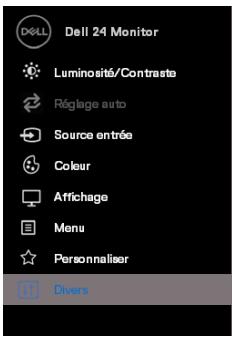
| ‡† | Divers | Dell 24 MonitorLuminosite/ContrasteRéglage autoSource entrefSeColourAffichageMenuPersonnaliserRÉinit. autresRéinitialisation | |
| Dell 27 MonitorLuminosite/ContrasteRéglage autoSource entrefSeColour Affichage MenuPersonnaliserRÉinit. autresRéinitialisation | |||
| Divers | |||
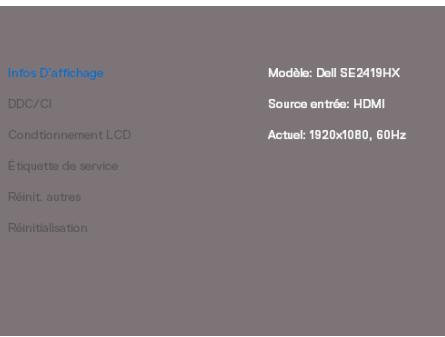
Infos d'Affichage
Appuyez sur ce bouton pour afficher les informations sur l'affichage.
SE2419H:
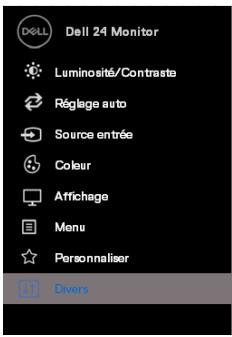
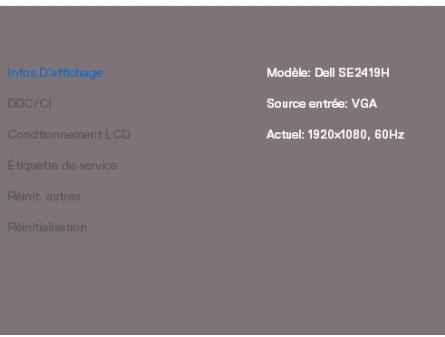


SE2419HX:


| SE2719H: | ||||
| Dell 27 Monitor | ||||
| Luminosités/Contraste | Infos D' affchage | Modèle: Dell SE2719H | ||
| Réglage auto | DDC/CI | Source entree: VGA | ||
| Source entree | Conditionnement LCD | Actual: 1920x1080, 60Hz | ||
| Colour | Étiquette de service | |||
| Affichage | Réinit. autres | |||
| Menu | Réinitialisation | |||
| Personnaliser | ||||
| Divers | ||||
| SE2719HX: | ||||
| Dell 27 Monitor | ||||
| Luminosités/Contraste | Infos D' affchage | Modèle: Dell SE2719HX | ||
| Réglage auto | DDC/CI | Source entree: HDMI | ||
| Source entree | Conditionnement LCD | Actual: 1920x1080, 60Hz | ||
| Colour | Étiquette de service | |||
| Affichage | Réinit. autres | |||
| Menu | Réinitialisation | |||
| Personnaliser | ||||
| Divers | ||||
| DDC/CI | DDC/CI (Canal d'Affichage des Données/Interface de commande) vous permet de régler les régages du moniter via un logiciel sur votre ordinateur. Vous couldez désactiver cette fonction enCHOISANT Eteint.Activez cette fonction pour faciliter l'utilisation et améliorer les performances de votre moniteur. | |||
| Dell 24 Monitor Luminosités/Contraste Réglage auto Source entrée Coûur Arrchage Menu Personnalier Divers | Infos D'affichage DCC/CI Conditionnement LCD Étiquette de service Réinit. autres Réinitialisation | |||
| Dell 27 Monitor Luminosités/Contraste Réglage auto Source entrée Coûur Arrchage Menu Personnalier Divers | Infos D'affichage DCC/CI Conditionnement LCD Étiquette de service Réinit. autres Réinitialisation | |||
| Conditionnement LCD | Aide à réduire les cas mineurs de rétention d'image. Selon le degré de rétention d'image, le programme peut prendre un certain temps à semettre en opération. Pour commencer le Conditionnement LCD, Sélectionnez Activé. | |||
| Dell 24 Monitor Luminosités/Contraste Réglage auto Source entrée Coûur Arrchage Menu Personnalier Others | Infos D'affichage DCC/CI Conditionnement LCD Étiquette de service Réinit. autres Réinitialisation | |||
| Dell 27 Monitor | ||||
| Luminosité/Contraste | Infos D'affichage | |||
| Réglage auto | DDC/CI | |||
| Source entrée | Conditionnement LCD Sur | |||
| Coûur | Étiquette de service Étaint | |||
| Arrifchage | Réinit. autres | |||
| Menu | Réinitialisation | |||
| Personnaliser | ||||
| Others | ||||
| Étiquette de service | Afficher le numéro d'étiquette de service du moniteur. | |||
| Dell 24 Monitor | ||||
| Luminosité/Contraste | Infos D'affichage | |||
| Réglage auto | DDC/CI > Sur | |||
| Source entrée | Conditionnement LCD > Etaint | |||
| Coûur | Étiquette de service > ABCDEFG | |||
| Arrifchage | Réinit. autres | |||
| Menu | Réinitialisation | |||
| Personnaliser | ||||
| Others | ||||
| Dell 27 Monitor | ||||
| Luminosité/Contraste | Infos D'affichage | |||
| Réglage auto | DDC/CI > Sur | |||
| Source entrée | Conditionnement LCD > Etaint | |||
| Coûur | Étiquette de service > ABCDEFG | |||
| Arrifchage | Réinit. autres | |||
| Menu | Réinitialisation | |||
| Personnaliser | ||||
| Divers | ||||
| Réinit. Autre | Pour réinitialiser tous les régles du menu de réglage Divers sur les valeurs d'usine par défaut. | |||
| Réinitialisation | Réinitialisez tous les régles sur les régles d'usine par défaut. | |||
REMARQUE : Voiture moniteur a une fonction intégrée qui peut automatiquement étabonner la luminosité pour compenser le vieillissement des DEL.
Messages d'ajretissement de l'OSD
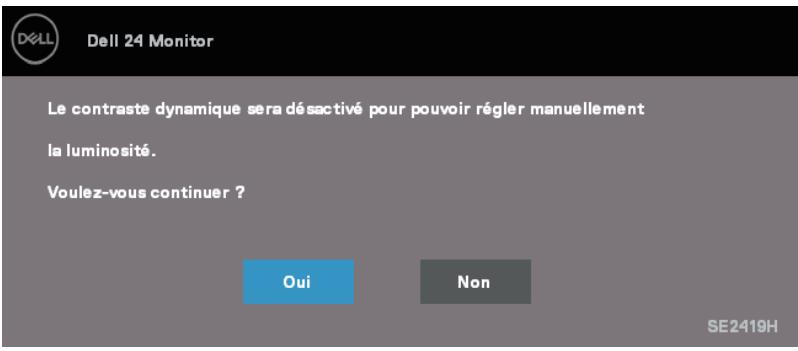
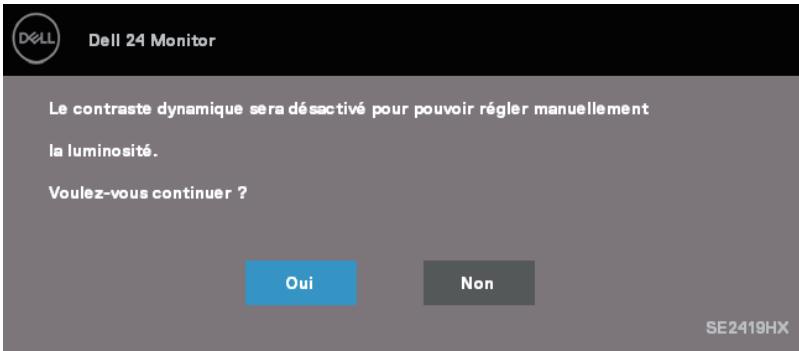
Lorsque la fonction de Contraste dynamique est activée (dans les modes de préroglage de Film ou Jeux), le réglage manuel de la luminosité est désactivé.
SE2419H

SE2419HX

SE2719H

Dell 27 Monitor
Le contraste dynamique sera désactivé pour pouvoir régler manuellement
la luminosité.
Voulez-vous continuer?
Oui
Non
SE2719H


SE2719HX

Dell 27 Monitor
Le contraste dynamique sera déactivé pour pouvoir régler manuellement
la luminosite.
Voulez-vous continuer?
Oui
Non
SE2719HX


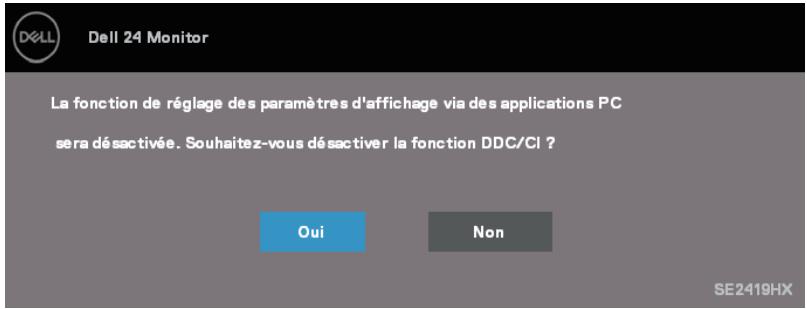
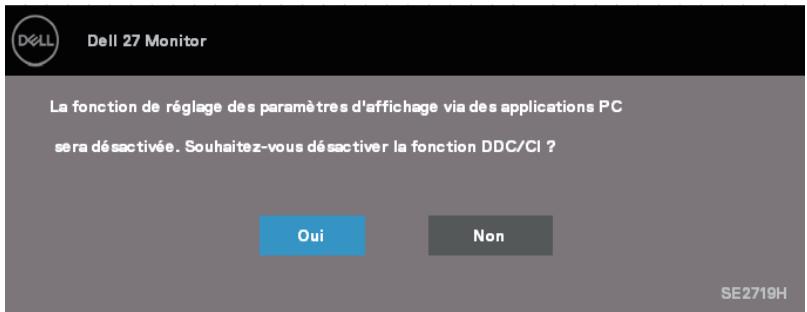
Avant que la fonction DDC/CI soit désactivée, le message suivant s'affiche.
SE2419H

Dell 24 Monitor
La fonction de réglage des paramètres d'affichage via des applications PC
seradésactivé.Souhaitez-vousdsactiver la fonction DDC/CI?


SE2419HX


SE2419HX

SE2719H

SE2719HX

Dell 27 Monitor
La fonction de réglage des paramètres d'affichage via des applications PC sera déactivée. Souhaitez-vous déactiver la fonction DDC/CI ?
Oui
Non
SE2719HX


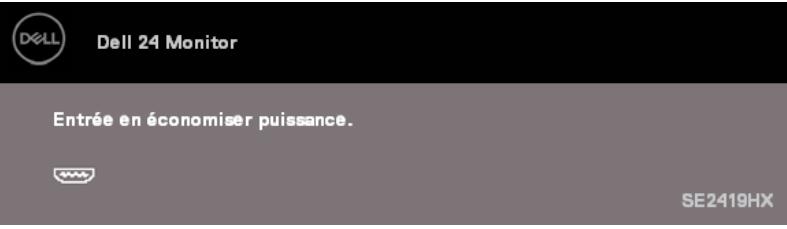
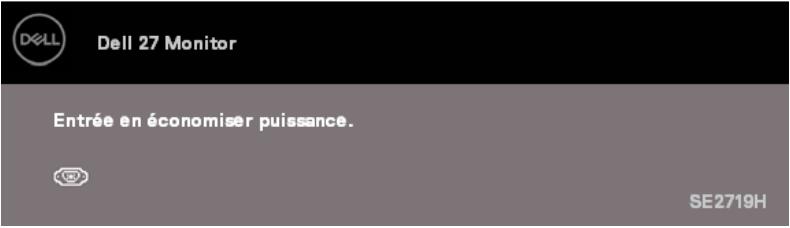
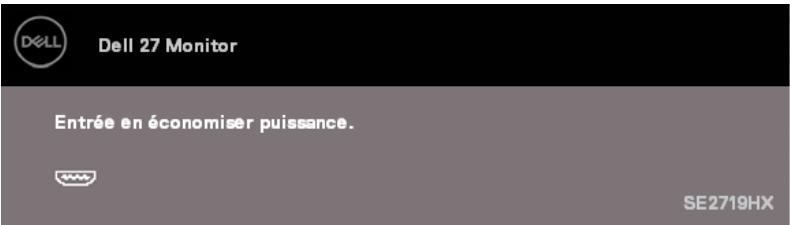
Quand le moniteur entre en Mode Economie d'Energie, le message suivant s'affiche :
SE2419H

Dell 24 Monitor
Entrée en economiser puissance.

SE2419H
SE2419HX
SE2719H
SE2719HX
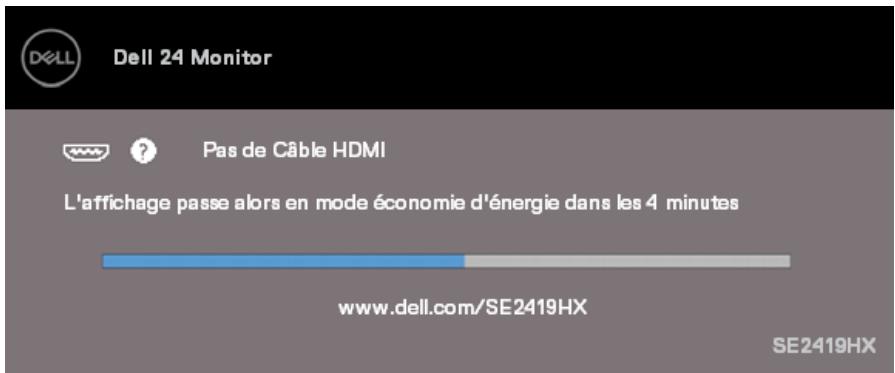
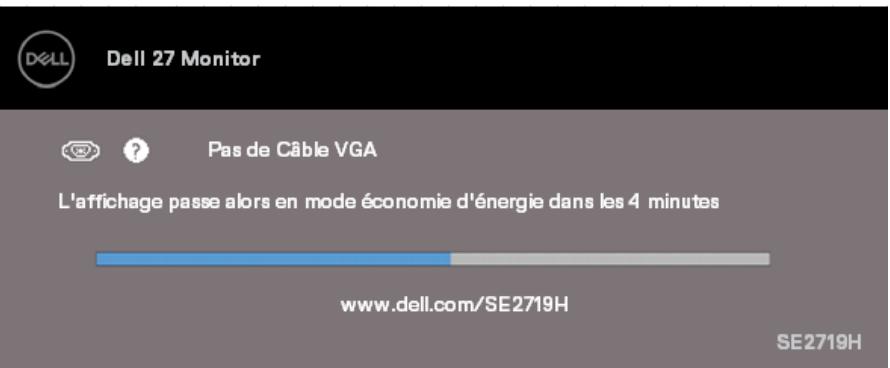
Si le cable VGA ou HDMI n'est pas branché, une boîte de dialogue flottante comme indiqué ci-dessous apparait. Le monitér passe en Mode Economie d'Energie dans les 4 minutes s'il est laissé à cet état.
SE2419H
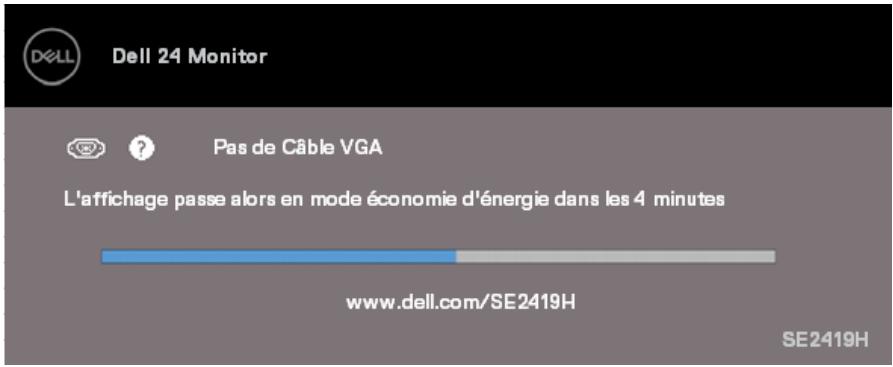
SE2419HX
SE2719H
SE2719HX
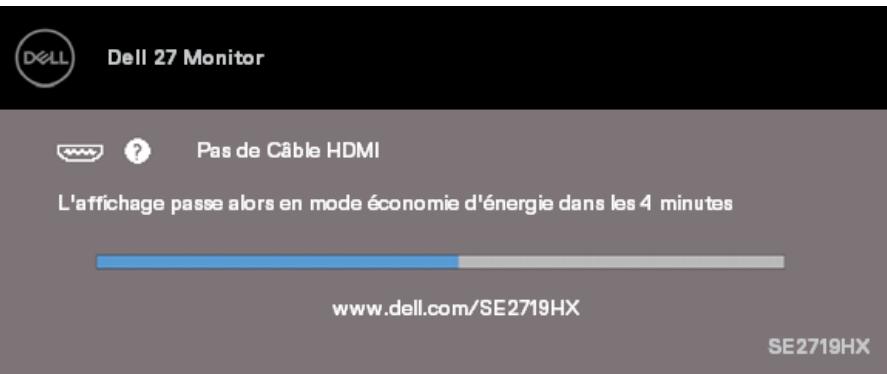
Voir Dépannage pour plus d'informations.
Installation de votre monitreur
Régler la résolution d'affichage sur 1920 × 1080
Pour optimiser les performances, régler la résolution d'affichage sur 1920 × 1080 pixels en procédant comme suit :
Dans Windows 7 :
- Cliquez avec le bouton croit sur le Bureau et cliquez sur Résolution d'Ecran.
- Cliquez sur la liste déroulante de Résolution d'Ecran et Sélectionnéz 1920 x 1080.
- Cliquez sur OK.
Dans Windows 8 ou Windows 8.1:
- Sélectionnez la vignette Bureau pour passer au bureau standard.
- Cliquez avec le bouton croit sur le Bureau et cliquez sur Résolution d'Ecran.
- Cliquez sur la liste déroulante de Résolution d'Ecran et Sélectionnéz 1920 x 1080.
- Cliquez sur OK.
Dans Windows 10 :
- Cliquez avec le bouton croit sur le Bureau et cliquez sur Reglages d'Afficher.
- Cliquez sur Reglages d'Affichage Avancés.
- Cliquez sur la liste déroulante de Résolution et sélectionnéz 1920 x 1080
- Cliquez sur Appliquer.
Si vous ne VOYZ pas I'option de la résolution recommandée, vous devrez peut-etremettre à jour votre pilote graphique. Utilisez l'une des méthodes suivantes pourmettre à jour le pilote graphique :
Ordinateur Dell
- Allez sur le site www.dell.com/support, saisissez votre numéro de service et téléchargez le dernier pilote pour votre carte graphique.
- ÀpRES avoir installé les pilotes pour votre carte graphique, essayez de re-régler la résolution sur 1920 × 1080 .

REMARQUE: Si vous ne pouvez toujours pas régler la résolution sur 1920 × 1080 , veuillez contacter Dell pour plus d'informations sur les cartes graphiques compatibles avec ces résolutions.
Ordinateur non-Dell
Dans Windows 7:
- Cliquez avec le bouton croit sur le Bureau et cliquez sur Personnelisation.
- Cliquez sur Modifier les Réglages d'Affichage.
- Cliquez sur Reglages Avancés.
- Identifie le fournisseur de votre carte graphique à partir de la description en haut de la fenêtre (par exemple, NVIDIA, AMD, Intel, etc.).
- Référez-vous au site Internet du fournisseur de votre carte graphique pour obtenir le pilote mis à niveau (par exemple, www.AMD.com ou www.NVIDIA.com).
- ÀpRES avoir installé les pilotes pour votre carte graphique, essayez de re-régler la résolution sur 1920 × 1080 .
Dans Windows 8 ou Windows 8.1:
- Sélectionnez la vignette Bureau pour passer au bureau standard.
- Cliquez avec le bouton croit sur le Bureau et cliquez sur Personnalisation.
- Cliquez sur Modifier les Réglages d'Affichage.
- Cliques sur Réglages Avancés.
- Identifie le fournisseur de votre carte graphique à partir de la description en haut de la fenêtre (par exemple, NVIDIA, AMD, Intel, etc.).
- Référez-vous au site Internet du fournisseur de votre carte graphique pour obtenir le pilote mis à niveau (par exemple, www.AMD.com ou www.NVIDIA.com).
- ÀpRES avoir installé les pilotes pour votre carte graphique, essayez de re-régler la résolution sur 1920 × 1080 .
Dans Windows 10:
- Cliquez avec le bouton croit sur le Bureau et cliquez sur Reglages d'Affichage.
- Cliquez sur Reglages d'affichage avancés.
- Cliquez sur Afficher les propriétés de l'adapteur.
- Identifiez votre fournisseur de contrôleur graphique à partir de la description en haut de la fenêtre (par exemple, NVIDIA, AMD, Intel, etc.).
- Référez-vous au site Internet du fournisseur de votre carte graphique pour obtenir le pilote mis à niveau (par exemple, www.AMD.com ou www.NVIDIA.com).
- ÀpRES avoir installé les pilotes pour votre carte graphique, essayez de re-régler la résolution sur 1920 × 1080 .

REMARQUE: Si vous ne pouvez pas régler le moniteur sur la résolution recommandée, veillez contacter le fabricant de votre ordinateur ou considérrez d'acheter une carte graphique qui prendra en charge la résolution video.
Utiliser l'inclinaison
You pouvez incliner le moniteur pour obtenir l'angle de vue le plus comfortable.

REMARQUE : Le socle n'est pas attaché lorsqu'le monitateur est livré depuis l'usine
ATTENTION : Avant de débuter quelque procédure que ce soit de cette section, suivez les Instructions de Sécurité.
Test automatique
Votre moniteur dispose d'une fonction de test automatique qui vous permet de vérifier si vous moniteur fonctionne correctement. Si vous moniteur et votre ordinateur sont correctement connectés mais que l'écran du moniteur reste étant, utilisez la fonction de test automatique du moniteur en suivant ces étapes ci-dessous :
- Allumez votre ordinateur et votre moniteur.
- Débranche tous les câbles video reliés au monitreur. De cette façon, l'ordinateur n'a pas à été impliqué.
- Allumez le moniteur.
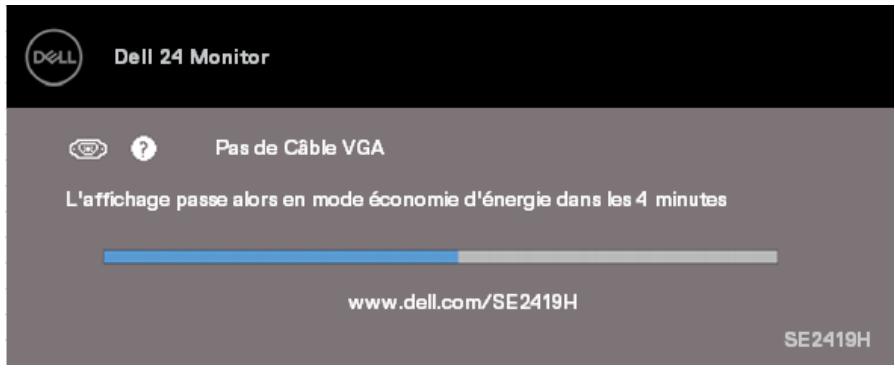
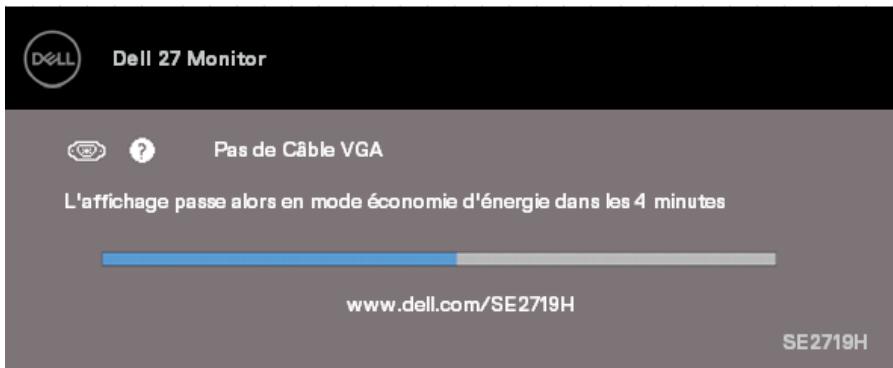
Si le moniteur fonctionne correctement, il detecte qu'il n'y a pas de signal et un des messages suivants s'affiche. En mode de test automatique, le voyant d'alimentation DEL reste blanc.
SE2419H

Dell 24 Monitor


Pas de Cable VGA
L'affichage passa alors en mode economie d'énergie dans les 4 minutes
L'affichage passae aorben mode economie d'energie dans les 4 minutes
www.dell.com/SE2419HX
SE2419HX
SE2719HX
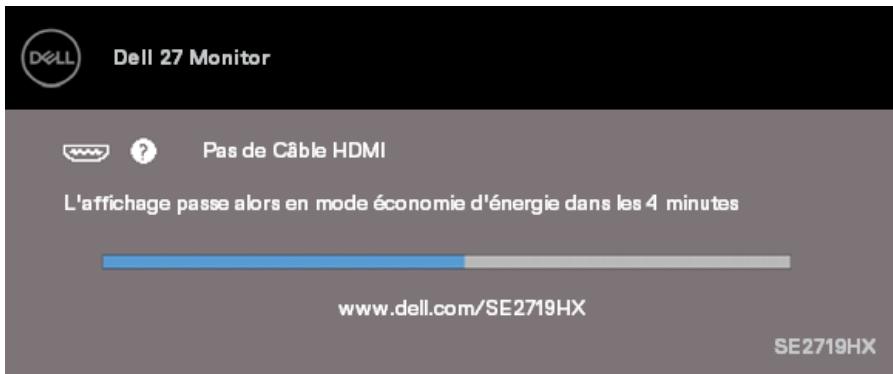

REMARQUÉ : Cette boîte de dialogue apparaitra également lors du fonctionnement normal du système en cas de déconnexion ou de dommages au cable video.
- Éteignez votre moniteur et reconnectez le cable video ; puis rallumez votre ordinateur et le moniteur.
Si vous monitateur reste nombre après avoir rebranché les cables, vérifie votre contrôleur video et votre ordinateur.
Diagnostics intégrés
Votre moniteur a un outil de diagnostic intégré qui vous aide à déterminer si l'anomalie d'écran est un problème inherent à votre moniteur ou à votre ordinateur et votre carte video.

REMARQUE : Vous pouvez effectuer le diagnostic intégré uniquement quand le cable video est débranché et le moniteur est en mode de test automatique.
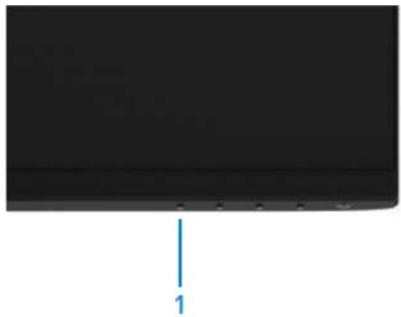
Pour exécuter les diagnostics intégrés :
- Assurez-vous que l'écran est propre (pas de particules de poussière sur la surface de l'écran).
- Débranchez le (s) cable (s) video à l'arrière de l'ordinateur ou du moniteur. Le moniteur alors va dans le mode de test automatique.
- Appuyez sur le Bouton 1 et maintenez-le enforcé pendant 5 secondes. Un écran gris apparait.
- Examinez soigneusement l'écran pour des anomalies.
- Appuyez de nouveau sur le Bouton 1 en bas du moniteur. La couleur de l'écran change à rouge.
- Examinez l'écran pour détecter toute anomalie.
- Repetez les étapes 5 et 6 pour examiner l'écran avec les couleurs vertes, bleues, noires, blanches et du texte.
Problèmes courants
Le tableau suivant contient des informations générales sur les problèmes courants de monitateur que vous pouvez rencontres et les solutions possibles :
| Symptômes Courants | Solutions Possibles |
| Pas de video / Voyant DEL d'alimentation éteint | Assurez-vous que le cable video reliant le moniteur et l'ordinateur est correctement connecté et sécurisé.Vérifiez que la prise électrique utilisée fonctionne correctement en branchant un autre apparèil électrique.Assurez-vous que le bouton d'alimentation est enforcé.Assurez-vous que la bonne source entrée a été sélectionnée via le menu Source entrée. |
| Pas de video / Voyant DEL d'alimentation allumé | Augmentez les contrôles de luminosité et de contraste depuis le menu OSD.Uselisez la fonction de test automatique du moniteur.Vérifiez que les broches du connecteur du cable video ne sont pas tordues ni cassées.Exécutez les diagnostics intégrés.Assurez-vous que la bonne source entrée a été sélectionnée via le menu Source entrée. |
| Mauvaise mise au point | Enlevez les cables de ballonge video.Réinitialissez le moniteur pour restaurer les Régliages d'Usine (Réinitialisation).Changez la résolution video sur la proportion correcte. |
| Vidéo tremblante / vacillante | Réinitialissez le moniteur pour restaurer les Régliages d'Usine (Réinitialisation).Vérifiez les facteurs environnementaux.Déplacez le moniteur et testez-le dans une autre piece. |
| Pixels manquants | Eteignez et rallumez l'écran.Les pixels qui sont éteints d'une manière permanente sont un défaut naturel pouvant survenir dans la technologie LCD.Pour plus d'information sur la politique de la qualité et des pixels des moniteurs Dell, visitez le site de Support de Dell à l'adresse : www.dell.com/support/monitors. |
| Pixels allumés en permanence | Eteignez et rallumez l'écran.Les pixels éteints qui sont éteints d'une manière permanente sont un défaut naturel pouvant survenir dans la technologie LCD.Pour plus d'information sur la politique de la qualité et des pixels des moniteurs Dell, visitez le site de Support de Dell à l'adresse : www.dell.com/support/monitors. |
| Problèmes de luminosité | Réinitialissez le moniteur pour restaurer les Régliages d'Usine (Réinitialisation).Ajuster la luminosité et le contraste via l'OSD. |
| Distorsion géométrique | Réinitialissez le moniteur pour restaurer les Régliages d'Usine (Réinitialisation).Ajustez la luminosité et le contraste via l'OSD. |
| Lignes horizontales / verticales | • Réinitialisez le moniteur pour restaurer les Réglages d'Usine (Réinitialisation). • Utilisez la fonction de test automatique du moniteur pour déterminer si de telles lignes apparaissent également dans le mode de test automatique. • Vérifiez que les broches du connecteur du cable video ne sont pas tordues ni cassées. • Exécutez les diagnostics intégrés. |
| Problèmes de synchronisation | • Réinitialisez le moniteur pour restaurer les Réglages d'Usine (Réinitialisation). • Utilisez la fonction de test automatique du moniteur pour déterminer si l'écran brouillé apparait également dans le mode de test automatique. • Vérifiez que les broches du connecteur du cable video ne sont pas tordues ni cassées. • Redémarrez l'ordinateur en mode de sécurité. |
| Problèmes liés à la sécurité | • N'effectuez aucun dépannage. • Contactez immédiatement Dell. |
| Problèmes intermittents | • Assurez-vous que le cable video reliant le moniteur à l'ordinateur est correctement connecté et sécurisé. • Réinitialisez le moniteur pour restaurer les Réglages d'Usine (Réinitialisation). • Utilisez la fonction de test automatique du moniteur pour déterminer si le problème intermittent se produit dans le mode de test automatique. |
| Couleur absente | • Utilisez la fonction de test automatique du moniteur. • Assurez-vous que le cable video reliant le moniteur à l'ordinateur est correctement connecté et sécurisé. • Vérifiez que les broches du connecteur du cable video ne sont pas tordues ni cassées. |
| Mauvaise couleur | • Changez le Mode de Réglage des Couleurs dans l'OSD Réglages de Couleur sur Graphiques ou Video en fonction de l'application. • Essayez des Modes de préréglage différents dans l'OSD Réglages de Couleur. Ajustez la valeur R/V/B dans Couleur Perso dans l'OSD réglages de Couleur. • Changez le format entrée couleurs en RVB ou YPbPr dans l'OSD réglages de Couleur. • Exécutez les diagnostics intégrés. |
| Réternion d'image à partir d'une image statique qui a été affichée pendant une longue période sur le moniteur | • Utilisez la fonction de Gestion de l'Alimentation pour éteindre le moniteur chaque fois qu'il n'est pas utilisé (pour plus d'informations, voir Modes de gestion de l'alimentation. • Vous pouvez également utiliser un économiser d'écran qui change dynamiquement. |
| Effet d'image fantôme ou dépassement | • Modifiez le Temps de réponse de le menu OSD Affichage sur Rapide ou Normal en fonction de votre application et de votre utilisation. |
Problèmes spécifique au produit
| Symptômes Spécifiques | Solutions Possibles |
| L'image de l'écran est trop petite | Vérifiez le réglage du Proportions dans l'OSD réglages d'Affichage.Réinitialissez le moniter pour restaurer les réglages d'usine (Réinitialisation). |
| Impossible de régler le moniter avec les boutons en bas du panneau | Éteignez le moniter, débranchez le cordon d'alimentation, puis rebranchez-le et rallumez le moniter. |
| Pas de signal d'entrée lorsque les contrôles de l'utilisateur sont pressées | Vérifiez la source de signal. Assurez-vous que l'ordinateur n'est pas en mode veille ou veille prolongée en déplaçant la souris ou en appuyant sur n'importe que'elle touche du clavier.Vérifiez que le cable video est correctement branché. Débranchez et rebranchez le cable video si nécessaire.Redémarrez l'ordinateur ou le lecteur video. |
| Image ne remplit pas l'écran entier | En raison de différents formats video (proportions) des DVDs, le moniter peut afficher l'image en plein écran.Exécutez les diagnostics intégrés. |
Instructions de sécurité

ATTENTION : L'utilisation des contrôle, des régles ou des procédures autres que ceux spécifiés dans la présente documentation risquent de vous exposer à des chocs électriques, des électrocutions et/ou des dangers mécaniques.
Pour plus d'informations sur les instructions de sécurité, voir le Guide d'Informations du Produkt.
Règlements de la FCC (États-Unis uniquement) et Autres Informations Réglementaires
Pour les notices FCC et d'autres informations réglementaires, consultez le site Web de conformité réglementaire sur www.dell.com/regulatory_compliance.
Contacter Dell
Pour les clients aux États-Unis, appelez le 800-WWW-DELL (800-999-3355).

REMARQUE: Si vous n'avez pas de connexion Internet, vous pouvez aussi trouver les informations de contact sur votre facture d'achat, votre bordereau d'expédition, votre facture ou le catalogue des produits Dell.
Dell offre plusieurs options d'assistance et de service en ligne et par téléphone. La disponibilité varie selon les pays et les produits, et certains services peuvent ne pas être disponibles dans votre région.
Pour acceder au support en ligne pour le Monitor :
Pour contacter Dell pour des questions relatives aux ventes, à l'assistance technique ou au service client :
- Visitez www.dell.com/support.
- Vérifiez votre pays ou région dans le menu déroulant, Choisir un Pays / une Région au bas de la page.
- Cliquez sur Contactez-nous sur le cote gauche de la page.
- Sélectionnez le lien du service ou de l'assistance approprié en fonction de vos besoins.
- Choisissez la méthode pour contacter Dell qui vous convient.

ATTENTION : Pour les écrans avec lunettes brillants, l'utilisateur doit considérer le placement de l'écran en ayant en tête que la lunette peut cause des réfléchissements de lumière ambiente ou venant de surfaces brillantes et perturber l'écran.
Affectations des broches
Connecteur D-Sub de 15 broches
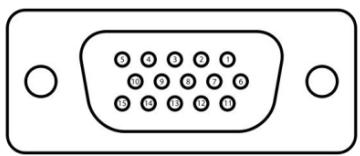
| Numero de broche | Affectation de signal |
| 1 | Vidéo-Rouge |
| 2 | Vidéo-Vert |
| 3 | Vidéo-Bleu |
| 4 | MASSE |
| 5 | Test auto |
| 6 | MASSE-R |
| 7 | MASSE-V |
| 8 | MASSE-B |
| 9 | DDC +5 V |
| 10 | MASSE-sync |
| 11 | MASSE |
| 12 | Données DDC |
| 13 | Sync H |
| 14 | Sync V |
| 15 | Horloge DDC |
Affectations des broches
Connecteur HDMI de 19 broches
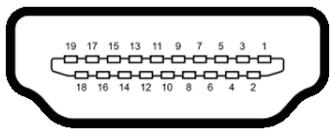
| Numero de broche | Affectation de signal |
| 1 | DONNEES 2+ TMDS |
| 2 | PROT. DONNEES 2 TMDS |
| 3 | DONNEES 2- TMDS |
| 4 | DONNEES 1+ TMDS |
| 5 | PROT. DONNEES 1 TMDS |
| 6 | DONNEES 1- TMDS |
| 7 | DONNEES 0+ TMDS |
| 8 | PROT. DONNEES 0 TMDS |
| 9 | DONNEES 0- TMDS |
| 10 | HORLOGE TMDS + |
| 11 | PROT. HORLOGE TMDS |
| 12 | HORLOGE TMDS - |
| 13 | CEC |
| 14 | Réserve (pas connecté sur apparéil) |
| 15 | HORLOGE DDC (SCL) |
| 16 | DONNEES DDC (SDA) |
| 17 | DDC/CEC Terre |
| 18 | ALIMENTATION +5V |
| 19 | DETECTION CONNEXION A CHAUD |

- Guide de l'Utilisateur
- Remarques, averissements et mises en garde
- Contenu
- A propos de votre moniteur 5
- Installation du moniteur 19
- Fonctionnement de votre monitreur 24
- Dépannage 54
- Annexe 61
- Contenu de l'emballage
- Caracteristiques du produit
- Identifier les fonctionnalités et les commandes
- Vuedevant
- Vue de derrière
- Vuelatérale
- Vue de dessous, sans le socle du moniteur
- SE2419H/SE2419HX/SE2719H/SE2719HX
- Modes d'affichage préregliées
- Modes de gestion de l'alimentation
- SE2419H
- SE2419HX
- SE2719HX
- Capacité de Plug and Play
- Qualité du moniteur LCD et politique de pixel
- Instructions d'entretien
- Nettoyage de votre moniteur
- Connexion du socle
- Pour attacher le socle de moniteur :
- Connector votre moniteur
- Branchement du cable VGA
- Branchement du cable HDMI
- Organisation des câbles
- Retirer le socle
- Pour enlever le socle :
- Fonctionnement de votre moniteur
- Allumer le moniteur
- Utiliser les contrôles du panneau frontal
- Contrôles OSD
- Utilisation du menu d'Affichage à l'Ecran (OSD)
- Acceder au menu OSD
- REMARQUE : Voiture moniteur a une fonction intégrée qui peut automatiquement étabonner la luminosité pour compenser le vieillissement des DEL.
- Messages d'ajretissement de l'OSD
- SE2719H
- Installation de votre monitreur
- Régler la résolution d'affichage sur 1920 × 1080
- Dans Windows 7 :
- Dans Windows 8 ou Windows 8.1:
- Dans Windows 10 :
- Ordinateur Dell
- Ordinateur non-Dell
- Dans Windows 7:
- Dans Windows 10:
- Utiliser l'inclinaison
- Test automatique
- REMARQUÉ : Cette boîte de dialogue apparaitra également lors du fonctionnement normal du système en cas de déconnexion ou de dommages au cable video.
- Diagnostics intégrés
- Problèmes courants
- Problèmes spécifique au produit
- Instructions de sécurité
- Règlements de la FCC (États-Unis uniquement) et Autres Informations Réglementaires
- Contacter Dell
- Affectations des broches
Marque : DELL
Modèle : SE2419H
Catégorie : Écran