AX6000 - Repetiteur_wi-fi NETGEAR - Notice d'utilisation et mode d'emploi gratuit
Retrouvez gratuitement la notice de l'appareil AX6000 NETGEAR au format PDF.


| Type de produit | Répéteur Wi-Fi Mesh |
| Marque | NETGEAR |
| Modèle | AX6000 (EAX80) |
| Normes Wi-Fi | Wi-Fi 6 (802.11ax), double bande 2,4 GHz et 5 GHz |
| Débit total | Jusqu'à 6 Gbps (AX6000) |
| Nombre de flux | 8 flux |
| Ports Ethernet | 4 ports Gigabit (1-4) |
| Port USB | 1 port USB (pour périphérique de stockage) |
| Alimentation | Adaptateur secteur (entrée: 100-240V, sortie: 12V/2.5A) |
| Dimensions (approx.) | 150 x 100 x 50 mm |
| Poids (approx.) | 300 g |
| Voyants | Alimentation, Lien routeur, 2,4 GHz, 5 GHz, USB, WPS, Ethernet (4) |
| Fonction One WiFi Name | Oui (répéteur utilise le même SSID que le routeur) |
| Configuration via WPS | Oui |
| Application mobile | Nighthawk (iOS et Android) |
| Sécurité Wi-Fi | WPA, WPA2 |
| Filtrage MAC | Pris en charge (nécessite configuration des adresses MAC virtuelles) |
| Entretien et nettoyage | Débrancher et nettoyer avec un chiffon doux et sec |
| Réparabilité | Pièces détachées non disponibles, contacter le support NETGEAR |
| Assistance | www.netgear.com/support |
FOIRE AUX QUESTIONS - AX6000 NETGEAR
Questions des utilisateurs sur AX6000 NETGEAR
0 question sur cet appareil. Repondez a celles que vous connaissez ou posez la votre.
Poser une nouvelle question sur cet appareil
Téléchargez la notice de votre Repetiteur_wi-fi au format PDF gratuitement ! Retrouvez votre notice AX6000 - NETGEAR et reprennez votre appareil électronique en main. Sur cette page sont publiés tous les documents nécessaires à l'utilisation de votre appareil AX6000 de la marque NETGEAR.
MODE D'EMPLOI AX6000 NETGEAR
Description des voyants
Voyant
Description

Alimentation
- Blanc clignotent lentement. Le répêteur démarre ou se réinitialise avec les paramètres par défaut.
- Blanc continu. Le repéteur est sous tension.
- Blanc clignotant rapidement. Le firmware est endommagé.
Désacté. Le répéteur est hors tension.

Lien routeur
Ce voyant indique l'etat de la connexion WiFi entre le repéteur et le routeur.
- Blanc continu. Connexion optimale.
Orange continu. Bonne connexion. - Rouge continu. Mauvaise connexion.
- Désacté. Aucune connexion.
2.4GHz
5GHz
2,4 GHz et 5 GHz

USB
- Blanc continu. La radio WiFi 2,4 GHz ou 5 GHz du répéteur est en cours de fonctionnement.
- Dé族自治县. La radio WiFi 2,4 GHz ou 5 GHz du répéteur est désactivée.
1234
Ports Ethernet 1 à 4
- Blanc continu. Un périphérique USB est connecté au port USB.
- Désacté. Aucun périphérique USB n'est connecté au port USB.

WPS
- Blanc continu. Un périphérique Ethernet est connecté à ce port Ethernet.
-
Dé族自治县. Aucun péripérisque Ethernet n'est connecté à ce port Ethernet.
-
Blanc clignotant. Une connexion WPS est en cours d'endettement.
- Blanc continu. Le réseau étendu est activé avec la sécurité WiFi (sécurité WiFi WPA ou WPA2).
- Désacté. Le réseau étendu est activé sans la sécurité WiFi.
Configuration d'un routeur avec des paramètres avances MAC pour qu'il fonctionne avec votre répéteur
Si vous avez activé un filtré MAC WiFi, le contrôle d'accès WiFi, ou une liste de contrôle d'accès (ACL) sur votre routeur, lorsqu'un appareil WiFi se connecte par le biais du repétateur à votre routeur, l'adresse MAC de l'appareil WiFi indiquée sur le routeur est traduite en une autre adresse MAC.
Si un filtrage MAC, le contrôle d'accès WiFi ou une liste de contrôle d'accès (ACL) est activé(e) sur votre routeur, l'appareil WiFi se connecte au répéteur mais ne peut pas obtenir une adresse IP du répéteur et ne peut pas acceder à Internet.
Pour permettre à l'appareil WiFi de receivevoir une adresse IP de la part du répéteur et d'acceder à Internet, vous devez fournir au routeur l'adresse MAC traduite.
Pour ajouter une traduction de l'adresse MAC à votre routeur et réserver une adresse IP pour votre appareil :
- Connectez-vous à votre routeur et désactiver le filtrage MAC, le contrôle d'accès WiFi ou la liste de contrôle d'accès (ACL).
Pour plus d'informations sur la façon de désactiver le filtrage MAC, le contrôle d'accès WiFi ou la liste d'accès (ACL) de votre routeur, reportez-vous à la documentation de votre routeur.
- Allumez le repéteur et connectez-y tous les appareils WiFi.
- Vérifiez que levoyant Lien routeur reste allumé.
- Connectez-vous à votre répé教師 :
a. Ouvrez un navigateur Web depuis un ordinateur ou un apparéil mobile connecté au réseau de votre répéteur.
b. Connectez-vous à votre répé教師 :
- Si vous n'avez pas activé la fonction One WiFi Name, saisissez www.mywifiext.net dans le champ d'adresse du navigateur.
-
Si vous avez activé la fonction One WiFi Name, saisissez l'une des URL suivantes :
-
Ordinateur Windows. http://mywifext.local/ ou http://mywifext/
- Ordinateurs Mac et appareils iOS. http://mywifext.local/
- Appareils Android. http://
/ (par exemple, http://192.168.1.3/)
Une page de connexion s'affiche.
c. Saisissez votre nom d'utilisateur et votre mot de passer d'administrateur, puis cliquez sur le bouton LOG IN (Connexion). La page Status (Etat) s'affiche.
5. Sélectionnez Settings > Connected Devices (Paramètres > Appareils connectés).
La page Connected Devices (Appareils connectés) affiche les adresses MAC et adresses MAC virtuelles des ordinateurs et des appareils WiFi connectés au réseau du répéteur.
6. Sur la box Internet, ajoutez au tableau de filtrage MAC toutes les adresses MAC virtuelles du repéteur ainsi que les adresses MAC virtuelles de tous les apparèils connectés au repéteur.
Remarque: pour réserver une adresse IP spécifique pour le repéuter, vous doivent désigner la première adresse MAC virtuelle qui s'affiche pour le réseau 2,4 GHz ou 5 GHz de votre repéuter dans le tableau des réservations IP de votre routeur. (La première adresse MAC virtuelle qui s'affiche pour les réseaux 2,4 GHz et 5 GHz de votre repéuter est la même.)
7. Activez le filtrage MAC, le contrôle d'accès WiFi ou la liste de contrôle d'accès (ACL) du routeur.
Assistance
Nous vous remercions pour l'achat de ce produit NETGEAR. Rendez-vous sur www.netgear.com/support pour enregistrer votre produit, obtenir de l'aide, acceder aux téléchargesements et manuels de l'utiliser les plusrecentes et rejoindre notre communauté. Nous vous recommendans d'utiliser uniquement les ressources d'assistance officielles de NETGEAR.
Pour les informations à propos de la conformité réglementaire, y compris la Déclaration de conformité pour l'UE, rendez-vous sur https://www.netgear.com/about/regulatory/.
Avant de brancher l'alimentation, reportez-vous au document de conformité légale.

NETGEAR INTL LTD
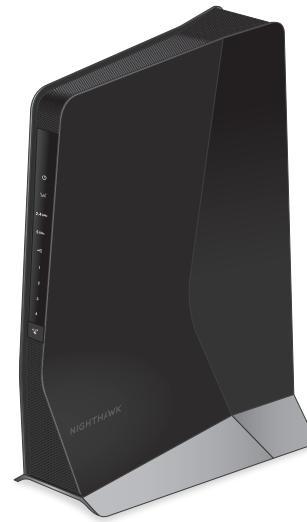
Répéteur WiFi Mesh à 8 flux
Modèle EAX80
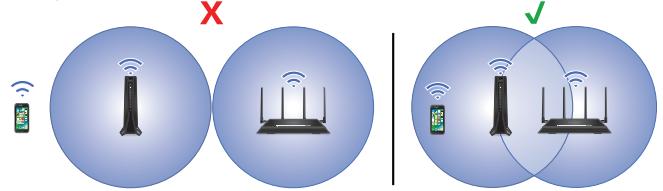
- Pour la configuration initiale, positionné le répéteur dans la même piece que votre routeur.
Vou puez déplacer votre répéteur vers un nouvel emplacement après la configuration.
- Branchez une extrémité de l'adaptateur secteur à votre répéteur et l'autre extrémité à une prise de courant.
- Attendez que levoyant Power (Alimentation)asse au vert.
- Si levoyant d'alimentation ne s'allume pas, appuyez sur le bouton Power On/ Off (Alimentation).
-
Connectez votre répéteur à votre réseau WiFi existant à l'aide de l'une des méthodes suivantes:
-
Connexion à l'aide de l'application Nighthawk. L'application Nighthawk vous guide à travers l'installation.
Pour plus d'informations, consultez la section Connexion à l'aide de l'application Nighthawk. - Se connecter via WPS. Le WPS (Wi-Fi Protected Setup) vous permet de rejoindre un réseau WiFi sécurisé sans avoir à saisir le nom et le mot de passer du réseau. Yourouteur doit prendre en charge le WPS pour utiliser cette méthode.
Pour plus d'informations, consultez Connexion via WPS.
Le WPS ne prend pas en charge la sécurité réseau WEP ni un réseau WiFi masqué. Si le réseau WiFi de votre routeur utilise une sécurité WEP ou un réseau WiFi masqué, suivez les instructions de Connexion à l'aide de l'application Nighthawk.
Connexion à l'aide de l'application Nighthawk
- Téléchargez l'application Nighthawk sur votre apparéil mobile.

Télécharger dans
I'App Store

DISPONIBLE SUR
Google Play
Pour plus d'informations sur l'application Nighthawk, consultez Orbi-app.com.
- Sur votre apparéil mobile, lancez le gestionnaire de connexions WiFi et connectez-vous au réseau du répéteur appelé NETGEAR_EXT.
- Lancez l'application Nighthawk.
- Suivez les instructions pour connecter votre réseau au réseau WiFi de la routeur existant.
- Une fois la configuration terminée, déplacez votre répéteur vers un nouvel emplacement.
Pour plus d'informations, consultez Recherche d'un bon emplacement pour votre routeur.
- Connectez vos appareils mobiles compatibles WiFi au réseau du répéteur. Pour plus d'informations, consultez Connexion de votre appareil au réseauétendu.
Connexion via WPS
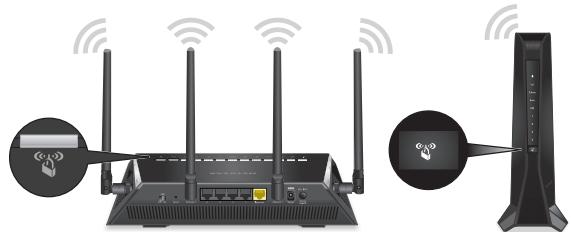
- Appuyez sur le bouton WPS sur le repéctor jusqu'à ce que levoyant WPS clignote en blanc.
- Appuyez sur le bouton WPS du routeur dans un délié de 2 minutes.
Lorsque le repéteur se connecte au routeur, levoyant Lien routeur s'allume.
Si levoyant Lien routeur s'allume en blanc, cela signifie que la connexion entrevoire routeur et le repeteur est bonne. Si levoyant Lien routeur s'allume en orange ou en rouge, rapprochez le repeteur du routeur et reessayez.
Remarque: si votre routeur prend en charge la bande 5 GHz et que votre répéteur ne s'est pas connecté à cette bande, répétez le processus WPS.
- Déplacez votre répéteur vers un nouvel emplacement.
Pour plus d'informations, consultez Recherche d'un bon emplacement pour votre routeur. - Connectez vos appareils mobiles compatibles WiFi au réseau du répéteur. Pour plus d'informations, consultez Connexion de votre apparéil au réseau étendu.
Recherche d'un bon emplacement pour votreouteur
- Débranchez vous routeur et déplacez-le vers un nouvel emplacement. Nous recommendons d'utiliser un emplacement situé à peu près à mi-chemin entre votre routeur et la zone dont le signal WiFi est faible.
Le repêuteur doit se couver dans la zone de couverture du réseau WiFi de votre routeur.
- Mettez votre repéteur sous tension.
- Utilisez levoyant Lien routeur (1/1) pourCHOISIR un emplacement pour une connexion optimale entre le repeteur et la box Internet.
Pour plus d'informations sur levoyant Lien routeur, consultez la section Description des voyants au verso de ce guide de demarrage rapide.
Connexion de votre(AP)appareil au réseauétendu
Après la configuration, la fonction One WiFi Name est activée. Elle permet à votre répéteur d'utiliser les mêmes paramètres de réseau WiFi que votre routeur.
Si vous avez utilisé l'application Nighthawk pour connecter votre repéteur, le tableau suivant donne des examples de l'apparance des noms du WiFi 2,4 et 5 GHz étendu :
| Noms WiFi du routeur Dual Band | Noms WiFi étendu | |
| 2,4 GHz | ExempleMonWiFi | ExempleMonWiFi |
| 5 GHz | ExempleMonWiFi-5G | ExempleMonWiFi-5G |
Si vous avez utilisé le WPS pour connecter votre répéteur, le nom du réseau WiFi étendu est basé sur le nom du premier réseau WiFi auquel il s'est connecté, 2,4 ou 5 GHz. Le tableau suivant donne des exemples de l'apparace du nom du WiFi étendu :
| Noms WiFi du routeur Dual Band | Le répéteur se connecte à ce réseau | Nom du WiFi étendu pour 2,4 GHz et 5 GHz | |
| 2,4 GHz | ExempleMonWiFi | ExempleMonWiFi | ExempleMonWiFi |
| 5 GHz | ExempleMonWiFi-5G | ExempleMonWiFi | |
| 2,4 GHz | ExempleMonWiFi | ExempleMonWiFi-5G | |
| 5 GHz | ExempleMonWiFi-5G | ExempleMonWiFi-5G | ExempleMonWiFi-5G |