ML-1200 - Imprimante laser SAMSUNG - Notice d'utilisation et mode d'emploi gratuit
Retrouvez gratuitement la notice de l'appareil ML-1200 SAMSUNG au format PDF.

| Type de produit | Imprimante laser monochrome |
| Marque | Samsung |
| Modèle | ML-1200 (ML-1210, ML-1220M) |
| Vitesse d'impression | Jusqu'à 12 pages par minute (A4) |
| Résolution d'impression | 600 x 600 dpi |
| Capacité du bac d'alimentation | Bac automatique : 150 feuilles ; bac manuel : 1 feuille |
| Chargeur de sortie | Bac face vers le bas (jusqu'à 100 feuilles) ou fente face vers le haut |
| Formats de papier supportés | A4, A5, A6, Lettre, Légal, Executive, Folio, B5, enveloppes (N°10, DL, C5, C6, B5, Monarch), étiquettes, transparents, cartes |
| Grammage papier | Automatique : 70-90 g/m² ; manuel : 70-163 g/m² |
| Interfaces | Parallèle (ML-1210), USB (ML-1220M) |
| Compatibilité systèmes | Windows 95/98/Me/NT 4.0/2000/XP, Linux, Macintosh |
| Cartouche d'encre | Durée de vie : 2500 pages (standard), 1000 pages (cartouche initiale) |
| Fonctions spéciales | Mode Économie de toner, impression N-up (jusqu'à 16 pages/feuille), impression de posters, filigranes, fonds de page, réimpression de la dernière page, impression en réseau |
| Mode d'économie d'énergie | Conforme Energy Star, réduction automatique de la consommation après inactivité |
| Sécurité laser | Classe 1 (sans danger pour les yeux) |
| Entretien et nettoyage | Nettoyage extérieur avec chiffon doux ; nettoyage intérieur et feuille de nettoyage automatique via la touche Demo |
| Accessoires fournis | Cartouche d'encre, cordon d'alimentation, CD-ROM, guide d'installation, support de sortie papier, câble USB (selon modèle) |
FOIRE AUX QUESTIONS - ML-1200 SAMSUNG
Questions des utilisateurs sur ML-1200 SAMSUNG
0 question sur cet appareil. Repondez a celles que vous connaissez ou posez la votre.
Poser une nouvelle question sur cet appareil
Téléchargez la notice de votre Imprimante laser au format PDF gratuitement ! Retrouvez votre notice ML-1200 - SAMSUNG et reprennez votre appareil électronique en main. Sur cette page sont publiés tous les documents nécessaires à l'utilisation de votre appareil ML-1200 de la marque SAMSUNG.
MODE D'EMPLOI ML-1200 SAMSUNG
Ce manuel n'est fourni qu'a titre d'information. Toutes les informations qu'il contient sont sujettes à modifications sans préavis. Samsung Electronics ne saurait être tenu responsable des dommages, directs ou indirects, consécutifs à l'utilisation de ce manuel.
© 2001 Samsung Electronics Co., Ltd. Tous droits réservés.
- ML-1200 Series Laser et le logo Samsung sont des marques de Samsung Electronics Co., Ltd.
- Centronics est une marque de Centronics Data Computer Corporation.
- IBM et IBM PC sont des marques d'International Business Machines Corporation.
- Microsoft, Windows, Windows 9x, Windows Me, Windows NT, Windows 2000 et Windows XP sont des marques de Microsoft Corporation.
- Le historique GNU Ghostscript est protégé par copyright (C) 1999 par Aladdin Enterprise, Menlo Park, California, et d'autres auteuris indiqués dans sa documentation.
- Apple, Macintosh, Power Macintosh, iMac et iBook sont des marques d'Apple Computer, Inc.
- Adobe et Adobe Acrobat Reader sont des marques d'Adobe Systems.
- Les autres noms de produit et de marque sont des marques de leurs propriétaires respectifs.
Table des matieres

Introduction
Fonctions speciales 1.1
Eléments de l'imprimante 1.3

Installation de l'imprimante
ETAPE1:Déballage de l'imprimante 2.1
ÉTAPE 2: Installation de la cartouche d'encre 2.2
ETAPE3:Chargement du papier 2.4
ÉTAPE 4: Connexion à l'ordinateur à l'aide d'un cable parallele 2.6
ETAPE5: Branchement de I'imprimante 2.7
ETAPE6:Impressiond'unepage de démonstration 2.7
ETAPE7:Installation du pilote d'impression 2.8
Installation du pilote à partir d'une disquette 2.13

Utilisation du panneau de contrôle
Touches du panneau de contrôle 3.1
Voyants du panneau de contrôle 3.3

Supports d'impression
Choix du papier ou d'autres supports 4.1
Choix du type de sortie 4.4
Chargement du papier 4.5
Impression d'enveloppes 4.7
Impression sur papier écais 4.9
Impression d'étiquettes 4.10
Impression de transparents 4.11
Impression sur papier préimprimé 4.12
Impression de cartes 4.13

Tâches d'impression
Impression d'un document 5.1
Mode Economie de toner 5.6
Impression de plusieurs pages sur une seule feuille ------ 5.7
Impression d'un document sur un format de papier spécifique 5.8
Impression de posters 5.9
Configuration des propriétés graphiques 5.11
Impression de filigranes 5.13
Fonds de page 5.16
Réimpression de la dernière page 5.20
Impression en réseau 5.21

Maintenance de l'imprimante
Maintenance de la cartouche d'encre 6.1
Nettoyage de I'imprimante 6.4

Résolution des problèmes
7.1
Problèmes généraux d'impression 7.2
Suppression des bourrages papier 7.6
Problèmes de qualité d'impression 7.11
Messages d'erreur et dépannage 7.17
Problèmes liés à Windows 7.20
Annexe
Spécifications de l'imprimante A.1
Spécifications du papier A.2
Installation du pilote USB sous Windows A.10
Utilisation de l'imprimante avec un Macintosh A.16
Installation du pilote Linux A.23
INDEX
Avertissement relatif à la sécurité laser
Cette imprimante est certifiée conforme aux spécifications DHHS 21 CFR, chapitre 1, sous-chapitre J pour les produits laser de classe I(1) aux États-Unis, et certifiée dans les autres pays comme un produit laser de classe I, conformément aux spécifications IEC 825.
Les produits laser de classe I ne sont pas considérés comme dangereux. Le système laser et l'imprimante sont conçus de manière à interdire tout accès aux rayonnements laser au-dessus d'un niveau de classe I pendant l'utilisation normale, les interventions de maintenance utilisateur, dans les conditions d'utilisation spécifique.
ATTENTION
N'utilise jamais l'imprimante après avoir retiré le capot protecteur du module Laser/scanner. Le faisceau lumineux, bien qu'invisible, pourrait endommager vos yeux.

En mode d'utilisation normal, l'imprimante Samsung ML-1200 Series laser génére de l' ozone ; cette production ne presenteaucun risque pour l'utilisateur. Toutefois, il est préféable d'utiliserl'imprimante dans un local correctement aéré.
Pour obtenir plus d'informations sur l'ozone et l'environnement, contactez votre distributeur Samsung.
Economie d'énergie

Cette imprimante est dotée d'un dispositif perfectionné d'économie d'énergie réduisant la consommation électrique pendant les périodes d'inactivité de l'appareil.
Lorsque l'imprimante ne recoit pas de données pendant un certain temps, la consommation électrique est réduite automatiquement.
L'émbête Energy Star n'impliqueaucunengagementde la part d'EPaquant àla qualitéd'unproduit oud'un service.
Emission de fréquences radio
Réglementation FCC
Cet apparéil a été testé et s'est avéré conforme aux limites imposées à un périphérique numérique de classe B, définies à l'alinéa 15 des réglementations FCC. Ces limites sont consçues pour assurer une protection raisonnable contre les interférences dans une installation résidentielle. Cet apparéil générale, utilise et peut émettre de haute fréquences radio et, s'il n'est pas installé et utilisé conformément aux instructions, peut provoquer des perturbations dans les communications radio. Cependant, nous ne pouvons garantir qu'aucune interférence ne se produit dans une installation.
Si cet apparéil provoque des interférences sur la réception radio ou télévision lors de sa mise sous tension et hors tension, essayez de corriger le problème en utilisant une des mesures suivantes :
- Réorientez ou repositionnez l'antenne de réception.
- Eloignez l'imprimante et le récepteur.
- Branchez l'appareil sur une prise différente de celle du récepteur.
- Consultez votre distributeur ou un technician radio/television qualifié pour obtenir de l'aide.
N'apportez aucune modification à l'appareil sauf celles indiquées dans le manuel. Mettez l'appareil hors tension avant d'effectuer toute modification.
L'utilisation d'un cable blindo est requise pour se conformer aux limites de classe B établies dans la sous-partie B de l'aléna 15 des réglementations FCC.
Réglementation canadienne relative aux interférences radio
Cet apparéil numérique respecte les limites de bruits radioélectriques applicables aux apparëls numériques de classe B, prescrites dans la norme sur le matériel brouilleur: "Appareils Numériques", ICES-003 édICTée par Industrie et Sciences Canada.
Déclaration de conformité CE Approbations et certifications
CE
Le marquage CE apposé sur ce télécopieur signifie que Samsung Electronics Co., Ltd. a déclaré l'appareil conforme aux directives 93/68/EEC de l'Union Européenne respectives suivantes :
1 janvier 1995 : Directive 73/23/EEC du Conseil de l'Europe, Rapprochement des lois des états membres relatives aux équipements à faible tension.
1 janvier 1996 : Directive 89/336/EEC (92/31/EEC) du Conseil Européen, Rapprochement2 des lois des états membres relatives à la compatibilité electromagnétique.
9 mars 1999 : Directive 1999/5/EC relative à la conformité des équipements radios et des terminaux de télécommunications.
Vous pouvez vous procurar le texte complet de la déclaration, décrivant en detail ces différentes directives et les normes correspondantes, auprès de votre distributeur Samsung.
Certification CE
Certification de conformité à la Directive 1999/5/EC relative aux équipements radio et terminaux de télécommunications (FAX)
Appareil prévu pour fonctionner sur le réseau commuté français.
L'équipment a été certifié pour la connexion en Europe d'un terminal simple au réseau téléphonique commuté (RTPC) en conformité avec la Directive 1999/5/EC. Cependant, en raison de différences entre les RTPC spécifiques mis en œuvre dans différents pays, cette certification ne donne pas en elle-même une assurance inconditionnelle du bon fonctionnement en chaque point d'un réseau RTPC.
En cas de problème, il convient de contacter en premier lieu votre fournisseur d'équipement.
Ce produit a eté testé en fonction des normes TBR21 et TBR 38. Pour faciliter l'utilisation et la mise en œuvre de tout équipement terminal compatible avec ces normes, l'Institut européen des normes de télécommunications (ETSI) a édité un document consultatif(EG 201 121) contenant des remarques et des obligations supplémentaires destinées à assurer la compatibilité totale des terminaux TBR21 avec les réseaux. Ce produit a eté concu en fonction et dans le respect total de toutes les informations applicables containues dans ce document.
Chapitre 1
Introduction
Félicitations pour l'achat de l'imprimante laser Samsung ML-1200 Series. Ce chapitre contient des informations sur les sujets suivants :
Fonctions speciales
Éléments de l'imprimante
L'imprimante laser Samsung ML-1200 Series est un modele d'une grande souplesse d'emploi, qui offre des fonctions speciales (voir ci-après) visant à améliorer la qualité d'impression et à accroître la productivité.
Impression de qualité à une vitesse élevé


- Vous pouvez désirir une résolution d'impression de 600 points par peu (dpi). Reportez-vous à la page 5.11.
- Vous pouvez imprimer jusqu'à 12 pages par minute.
Facilité de gestion du papier
150
- Un bac standard d'alimentation automatique de 150 feuilles et un bac d'alimentation manuelle feuille à feuille permettent l'utilisation de différents formats et types de papier.
- Deux types de sortie :CHOISSEZ le bac de sortie des feuilles face vers le bas ou, pour un accès plus pratique, la fente de sortie des feuilles face vers le haut.
Gain de temps et d'argent

- Vous pouvez utiliser le mode ECO.Toner (Toner Save) (économie de toner). Reportez-vous à la page 5.6.
- Imprimez plusieurs pages sur une même feuille afin d'économiser le papier (N-up printing). Reportez-vous à la page 5.7.
- Vous pouvez réimprimer la première page lorsque vous étés en mode Ready. Reportez-vous à la page 5.20.
- L'imprimante permet des économies d'énergie en réduisant automatiquement la consommation lorsqu'elle ne fonctionne pas.
- Cet apparéil répond aux normes Energy Star concernant les économies d'énergie.
Nombreux environnements d'impression
Linux
- Vous pouvez imprimer sous Window 95/98/Me/NT 4.0/2000/XP.
- L'imprimante est compatible avec le système Linux.
Créer des documents professionnels
- Vous pouvez personnaliser vos documents en utilisant des filigranes tels que "Confidentiel". Reportez-vous à la page 5.13.
- Les formulaires pré-imprimés et les en-têtes peuvent être imprimés sur du papier standard. Reportez-vous à la page 5.16.
- Impression de posters. Le texte et les images de chaque page de votre document sont agrandis et imprimés sur la feuille de papier sélectionnée. Àpres l'impression du document, découvertes les bords blancs de chaque feuille. Scotchez les feuilles ensemble pour former le poster. Reportez-vous à la page 5.9.
Imprimer à partir de nombreux environnements

UNIVERSAL SERIAL BUS
- Vous pouvez imprimer sous Windows 95/98/Me/NT4.0/2000/XP.
- Voiture imprimante est compatible Linux et Macintosh.
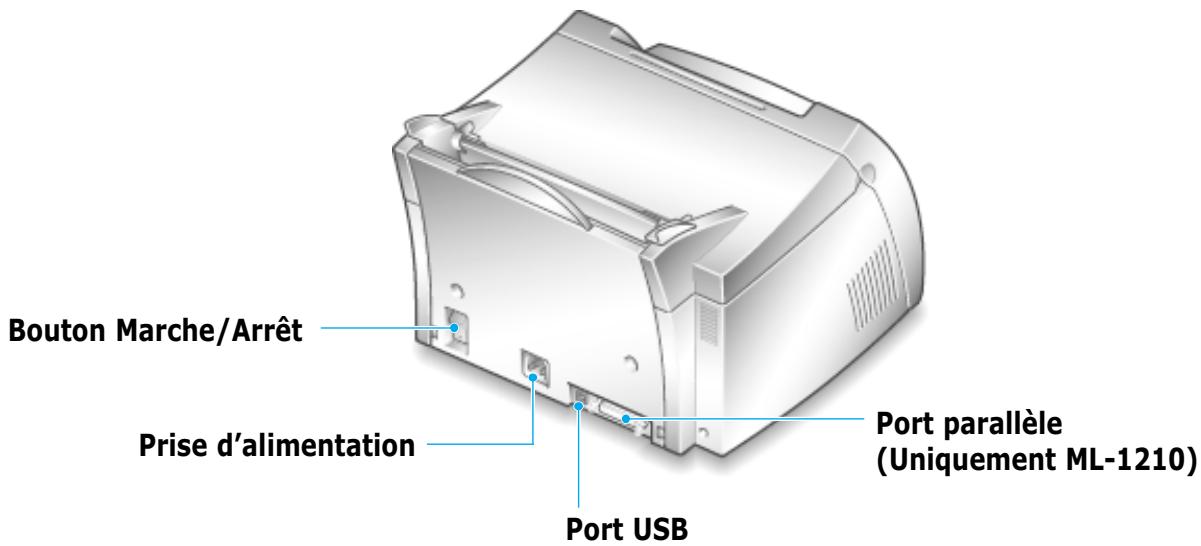
- L'imprimante ML-1200 Series est pourvue d'une interface parallele (Uniquement ML-1210) et USB.
Vue avant

Vue interieure
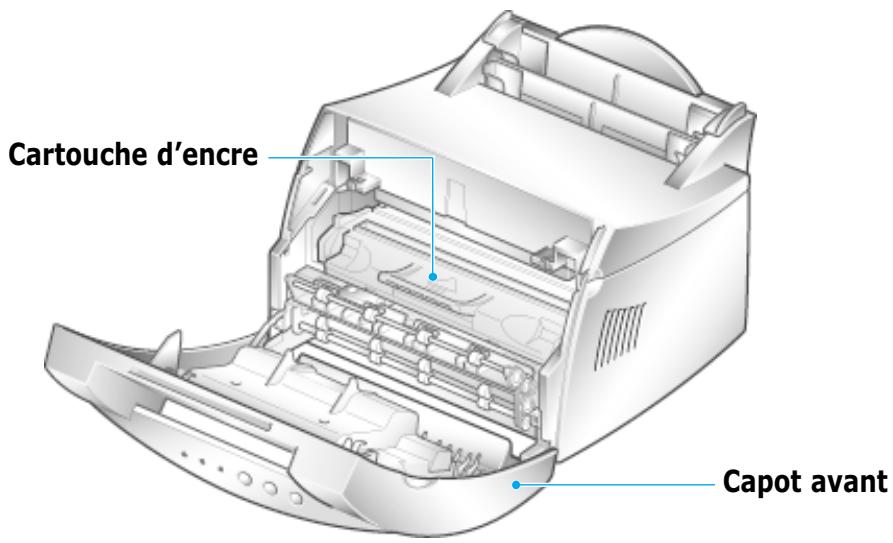
Vue arrière
Chapitre
e 2
Installation de l'imprimante
Ce chapitre contient des informations détaillées sur l'installation de l'imprimante. Les sujets abordés sont les suivants :
ÉTAPE 1: Déballage de l'imprimante
ETAPE2:Installationde la cartouche d'encre
ETAPE3:Chargement du papier
ÉTAPE 4: Connexion à l'ordinateur à l'aide d'un cable parallele (Uniquement ML-1210)
ETAPE5: Branchement de I'imprimante
ÉTAPE 6: Impression d'une page de démonstration
ÉTAPE 7: Installation du pilote d'impression
Installation du pilote à partir d'une disquette
1 Retirez l'imprimante et ses accessoires du carton d'emballage. Vérifiez qu'il ne manque aucun des éléments suivants :
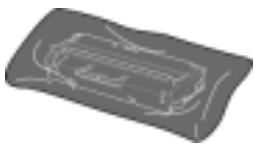
Cartouche d'encre
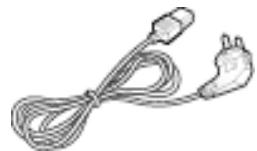
Cordon d'alimentation
Remarques :
- Si l'un des éléments n'est pas dans le carton ou s'il est endommagé, contactez immeditatement votre distributeur.
- D'un pays à l'autre, certains composants peuvent différer.
- Le CD-ROM contient le pilote d'impression, le Mode d'emploi, le programme Adobe Acrobat Reader et le logiciel d installation Make Your Own Diskette.
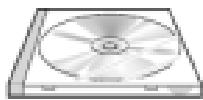
CD-ROM*

Support de sortie papier
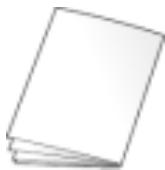
Guide d'installation
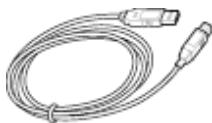
Cable USB
(Uniquement ML-1220M)
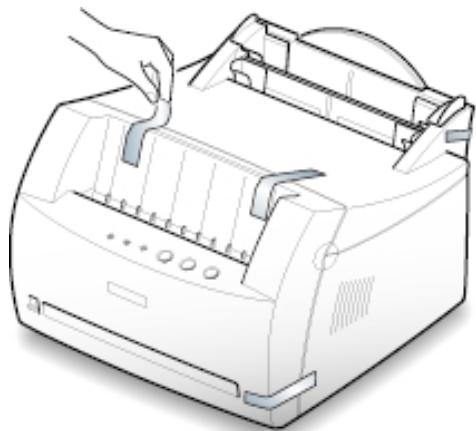
2 Retirez avec précaution les bandes adhesives de l'imprimante.
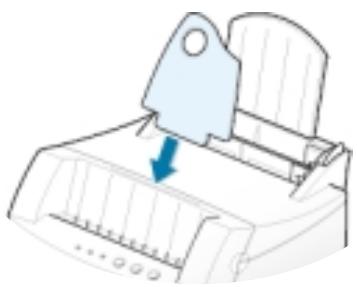
3 Fixez le support de sortie papier comme indiqué ci-dessous.
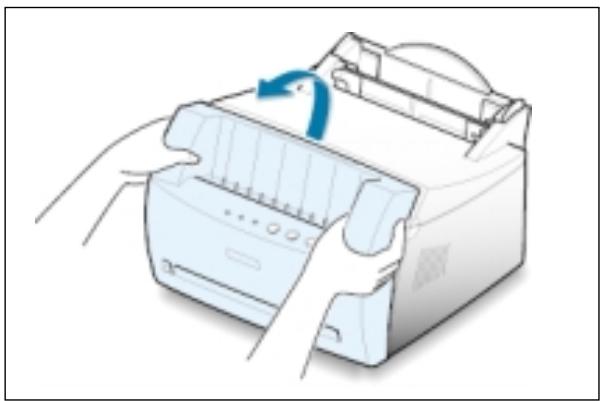
1 Ouvrez le capot avant de l'imprimante en le tenant de chaque côté et en le tirant vers vous.
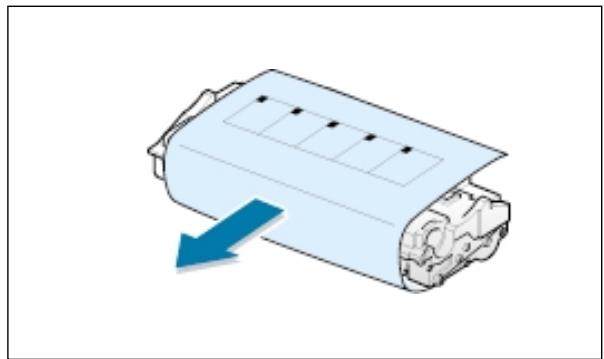
2 Sortez la cartouche d'encre de son enveloppe, retirez entiement le papier de protection et jetez-le.
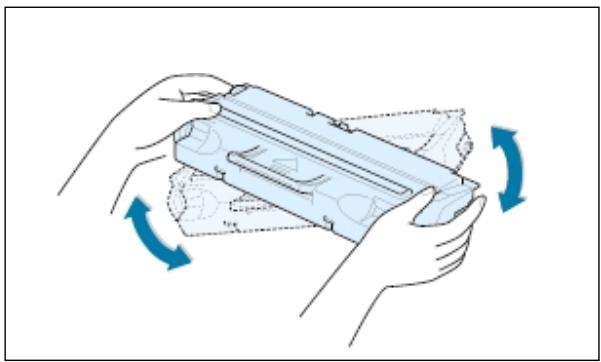
3 Secouez létairelement la cartouche afin de répartir l'encre uniformément à l'intérieur.
ATTENTION :
Évitez d'exposer la cartouche d'encre à la lumière plus de 2 ou 3 minutes. Si vous la laissez à l'air libre plus longtemps, recouvre-la d'un papier.
Si vous receivez de l'encre sur vos vêtements, essuyez-les avec un chiffon sec et lava-z-les à l'eau froide. L'eau chaude fixe l'encre sur le tissu.
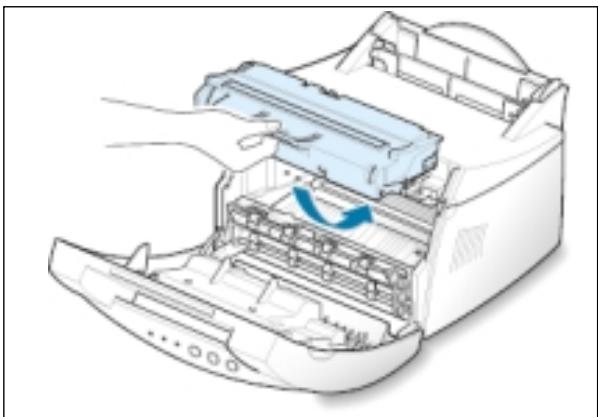
4 Repérez les rainures de guidage de la cartouche sur les côtés de l'intérieur de l'imprimante.
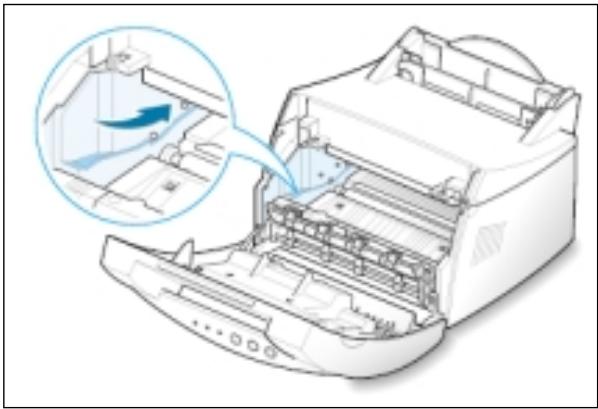
5 Saisissez la poignée et insérez la cartouche dans l'imprimante jusqu'à ce qu'elle soit enclenchée dans son logement.
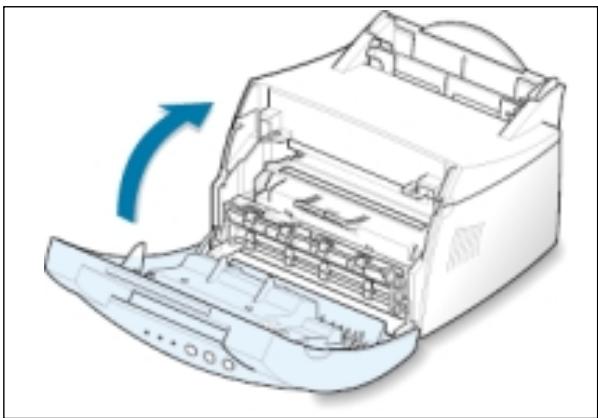
6 Refermez le capot avant. Assurez-vous qu'il est bien fermé.
Remarque : lorsque vous imprimez du texte à 5 % de couverture, prévoyez une durée d'utilisation de la cartouche d'environ 2500 pages (1000 pages pour la cartouche fournie initialement avec l'imprimante).
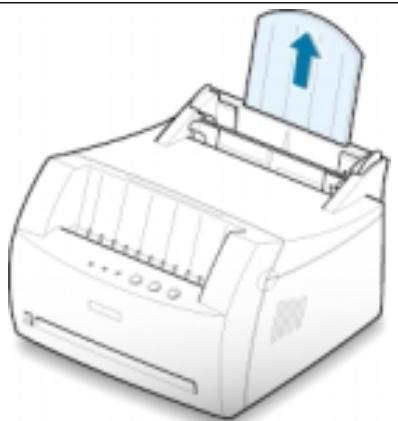
1 Tirez le support papier du bac d'alimentation automatique vers le haut, jusqu'au maximum.
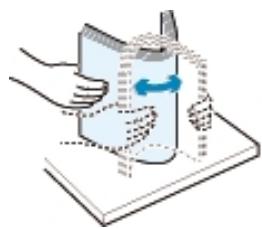
2 Avant de charger le papier, déramez-le et ventilez-le.
Tapez la pile de feuilles sur une surface plane afin d'aligner les bords et d'eviter les bourrages.
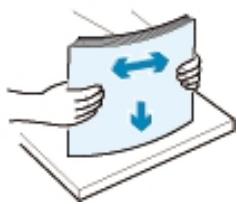
3 Chargez une pile de feuilles dans le bac d'alimentation automatique, la face à imprimer orientée vers le haut.
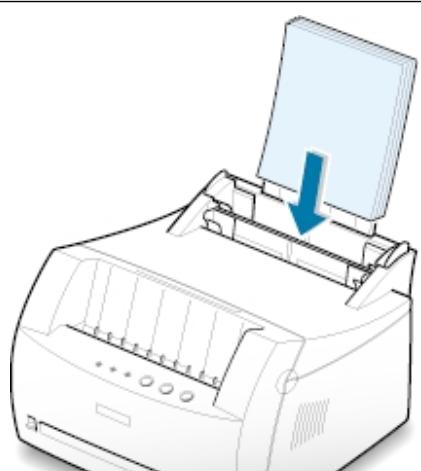
4 N'introduisez pas trop de feuilles à la fois. Le bac d'alimentation contient un maximum de 150 feuilles.
Ne dépassez pas la limite indiquée.
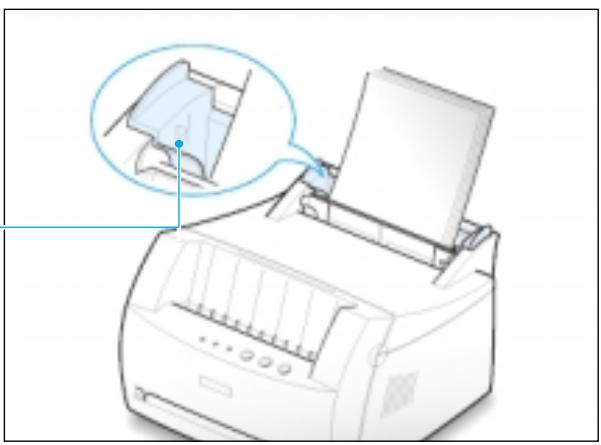
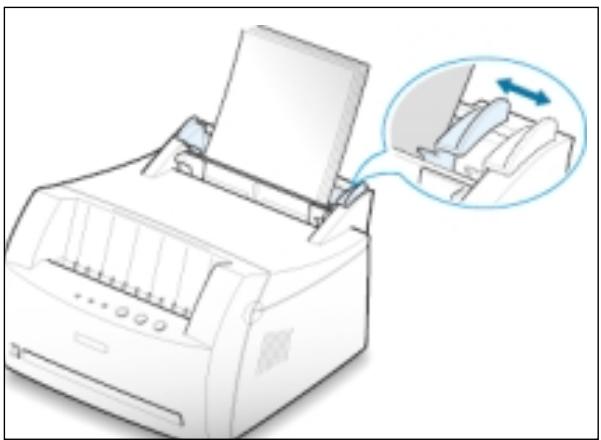
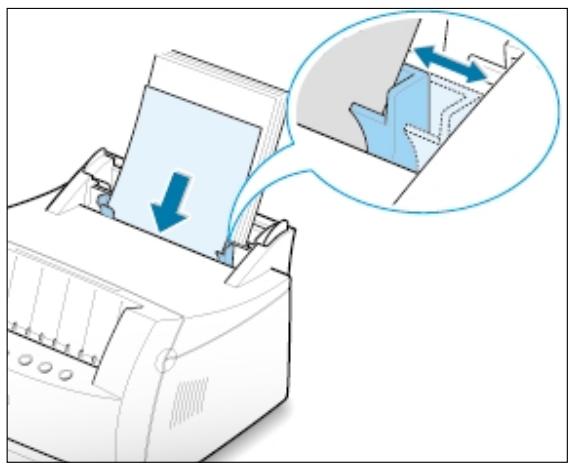
5 Ajustez les guide-papier à la largeur de la pile.
Remarques :
- Ne poussez pas le guide trop loin pour éviter de plier le papier.
- Si vous n'ajustez pas le guide, vous risquiez de provoquer des bourrages papier.
- Si vous souhaitez ajouter du papier au cours de l'impression, retirez d'abord le papier restant dans le bac d'alimentation. Réinsérez-le avec les nouvelles feuilles. Notez que ce type d'opération peut provoquer des bourrages papier ou la prise de feuilles multiples.
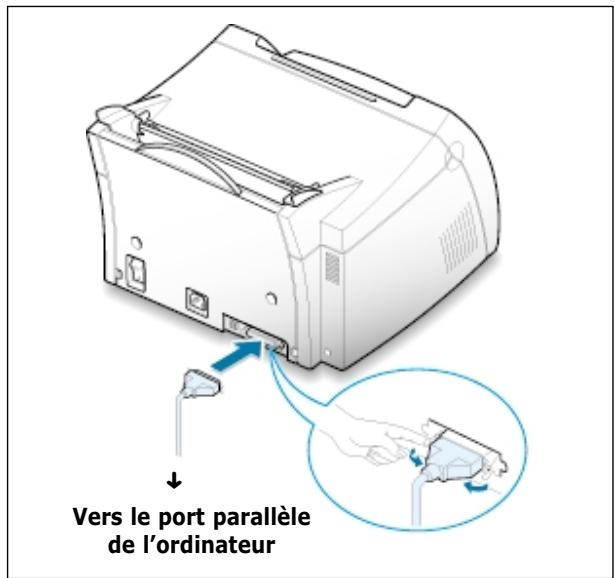
Connexion à l'ordinateur à l'aide d'un cable parallele (Uniquement ML-1210)
1 Vérifiez que l'imprimante et l'ordinateur sont tous les deux hors tension.
2 Branchez le cable parallele de l'imprimante dans le connecteur situé à l'arrête de l'appareil.
Poussez les clips métalliques vers le bas pour les enclencher dans les encoches du connecteur.
3 Branchez l'autre extrémité du cable sur le port d'interface parallele de l'ordinateur et resserrez les vis.
Pour obtenir plus d'informations, reportez-vous à la documentation de l'ordinateur.
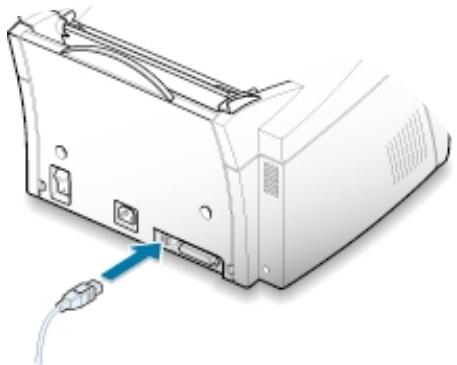
Si vous utilisez une interface USB
Reportez-vous à la section "Installation du pilote USB sous Windows" en page A.10.
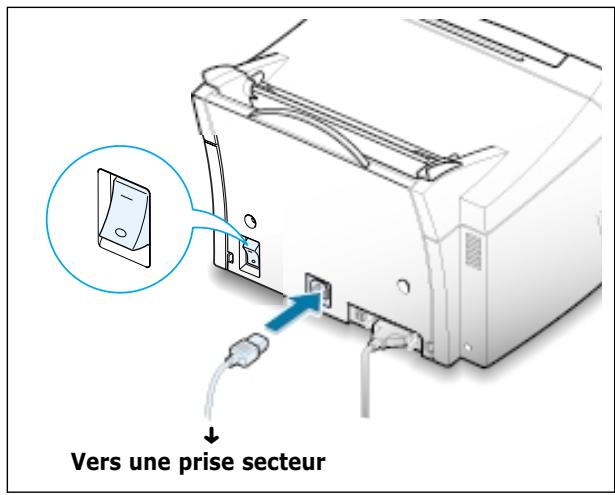
Branchement de l'imprimante
1 Branchez le cordon d'alimentation dans la prise située à l'arrête de l'imprimante.
2 Branchez l'autre extrémité du cordon dans une prise murale avec mise à la terre.
3 Mettez l'imprimante sous tension.

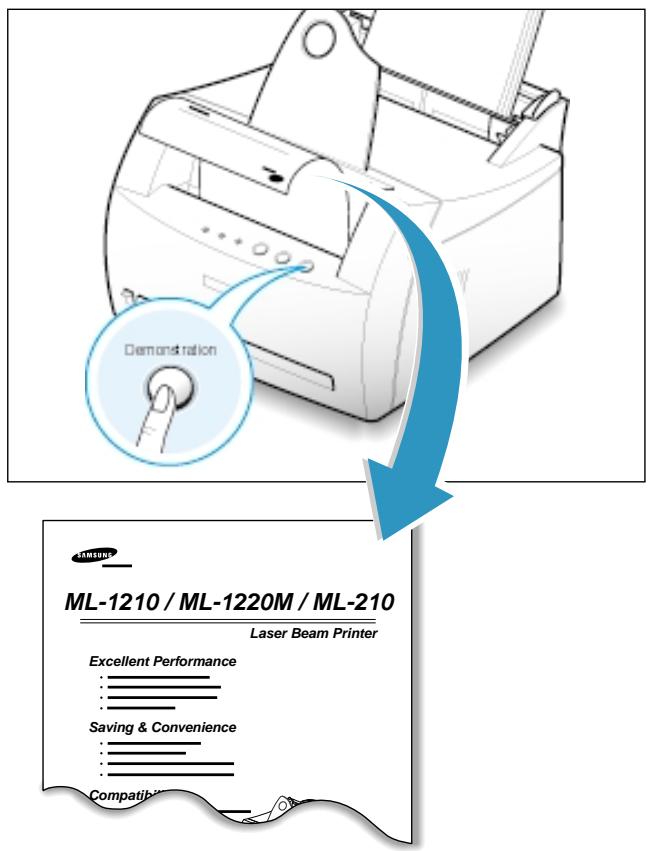
Impression d'une page de démonstration
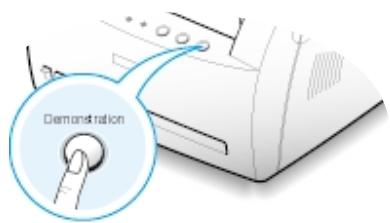
Lors de la mise sous tension de l'imprimante, tous les voyants du panneau de commandes allument brièvement. Lorsque seul levoyant Données(Data) est allumé, appuyez sur la touche Demonstration(Demo).
Maintenez-la enforcée environ 2 secondes jusqu'à ce que tous les voyants clignotent lentement, puis relâchez-la; la page de démonstration s'imprime.
Cette page fournit un exemple de la qualité d'impression et vous permet de vérifier le bon fonctionnement de l'appareil.
Un CD-ROM contenant le pilote d'impression pour les applications les plus courantes de Windows est livré avec l'imprimante. Pour imprimer, vous doivent installer un pilote d'impression qui convertit les données de votre application en données exploitables par l'imprimante.
Si vous imprimez en utiliser une interface parallèle (Uniquement ML-1210)
Reportez-vous à la page 2.9 pour plus d'informations concernant l'installation du pilote d'impression sur un ordinateur directement relié à l'imprimante avec un cable parallele.
Si vous imprimez en utiliser une interface USB
Reportez-vous à la section "Installation du pilote USB sous Windows" en page A.10 pour de plus amples renseignements concernant l'installation du pilote d'impression sur un ordinateur doté de l'interface USB.
Si vous imprimez sous Macintosh
Reportez-vous à la section "Utilisation de l'imprimante avec un Macintosh" en page A.17 pour de plus amples renseignements concernant l'impression et l'installation du pilote d'impression sur un ordinateur Macintosh.
Si vous imprimez sous Linux
Reportez-vous à la section "Installation du pilote Linux" en page A.24 pour plus d'informations sur l'installation de ce pilote.
Avant d'installer le logiciel d'impression
Vérifiez que votre ordinateur a la configuration minimale suivante :
Au moins 16 Mo de RAM.
- Au moins 50 Mo d'espace libre sur le disque dur.
- Windows 95/98/Me/NT 4.0/2000 ou XP.
- Fermez toutes les applications avant de commencer l'installation.
Installation du pilote d'impression à partir du CD-ROM
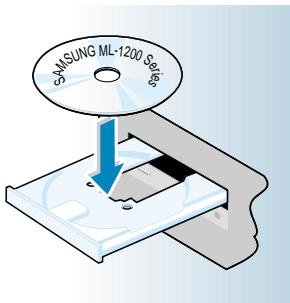
1 Insérez le CD-ROM dans le lecteur. L'installation démarre automatiquement.
Si le lecteur de CD-ROM ne démarre pas automatiquement :
Selectionnez Executer dans le menu Demarrer et tapez x:\cdsetup.exe dans la zone de texte Ouvrir (ou x désigne la dette de votre lecteur de CD-ROM), puis cliquez sur Oui.
Remarque: si la boîte Nouveau matériel détecté s'affiche durant la procédure d'installation, cliquez sur en haut à droite de la boîte ou sur Annuler.
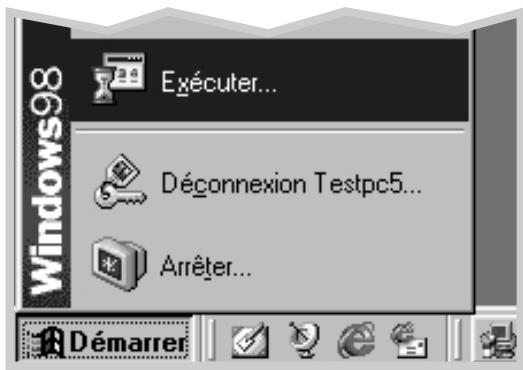
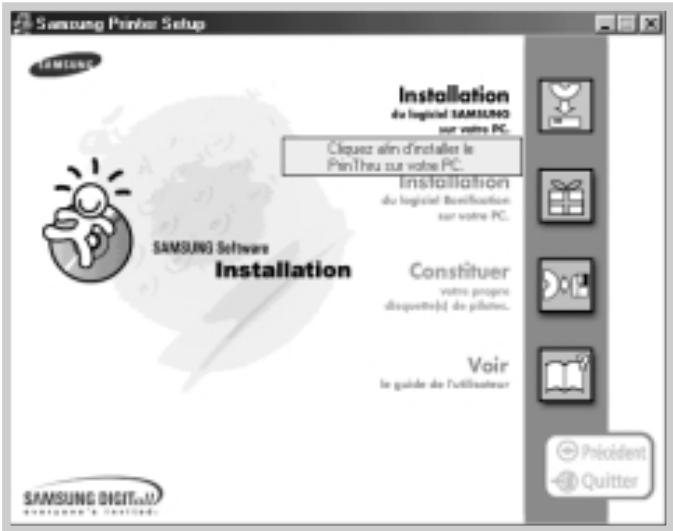
2 Lorsque l'écran d'ouverture apparait, Sélectionnez la langue appropriée.
3 Cliquez sur Installation du logiciel SAMSUNG sur votre PC.
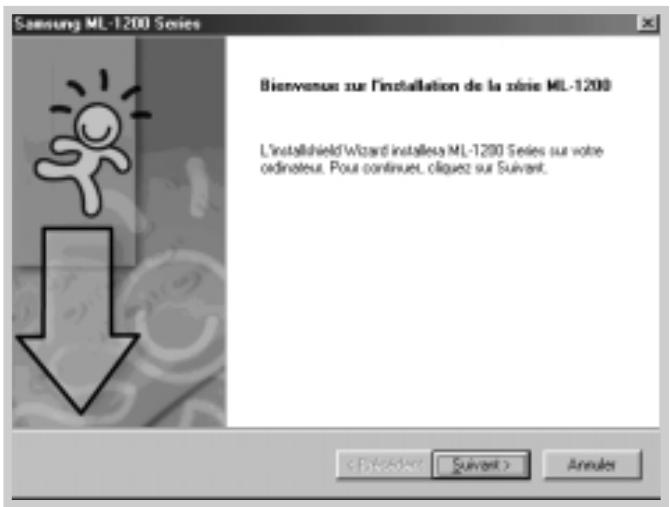
4 La fenêtre de bienvenue (Welcome) s'affiche. Cliquez sur Suivant.
5 Les fichiers sont copiés dans le repertoire ajustat.
6 Cliquez sur Terminer.
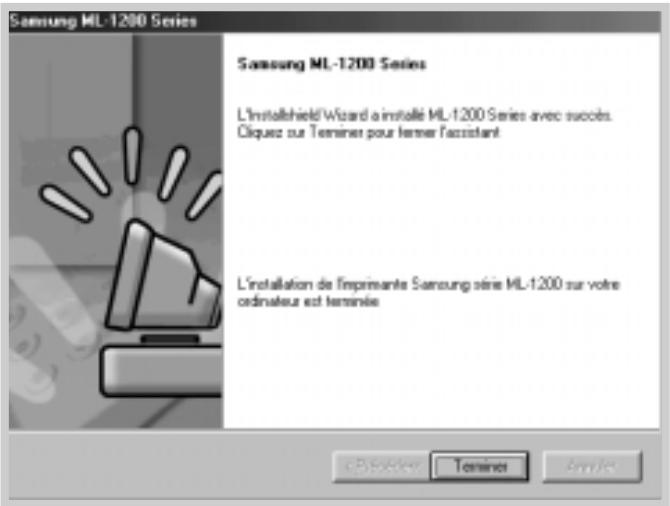
Conseils pour l'installation du logiciel
Si vous n'avez pas de lecteur de CD-ROM
Si vous avez accès à un autre ordinateur équipé d'un lecteur de CD-ROM, vous pouvez utiliser l'utilitaire Windows Créer une disquette pour générer les disquettes nécessaires à l'installation de l'imprimante. Reportez-vous à la section "Installation du logiciel à partir d'une disquette" à la page 2.13.
Comment acceder aux fonctions de l'imprimante?
Certaines fonctions de l'imprimante, telles que lechioix du format du papier et l'orientation des pages, sont disponibles via votre application. Dans ce cas, configurez les paramètres de l'application car ils l'emportent sur ceux du pilote d'impression.
Les fonctions avances de l'imprimante sont disponibles via le pilote d'impression. Pour obtenir plus d'informations sur l'utilisation des fonctions du pilote d'impression, reportez-vous au chapitre 5 "Tâches d'impression".
Comment supprimer le logiciel d'impression ?
Sous Windows, une fois l'installation terminée, l'icone Désinstaller du groupe de programmes Samsung ML-1200 Series Laser permet de selectionner et de supprimer des composants du pilote d'impression Samsung ML-1200 Series Laser. Si vous mettez le pilote d'impression à jour ou si l'installation échoue, désinstallé le pilote en suivant les instructions ci-dessous.
1 Dans le menu Demarrer, selectionnez Programmes.
2 Sélectionnez Samsung ML-1200 Series, puis Maintenance du driver de la série ML-1200.
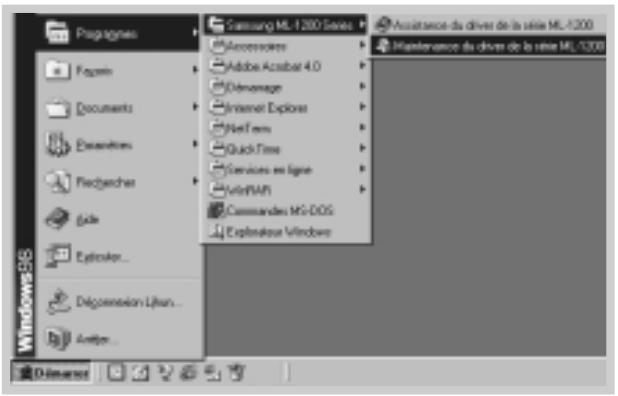
3 Lorsque l'ordinateur vous invite à confirmer la sélection, cliquez sur Oui.
4 Le pilote de l'imprimante laser Samsung ML-1200 Series et ses composants sont supprimés de l'ordinateur.
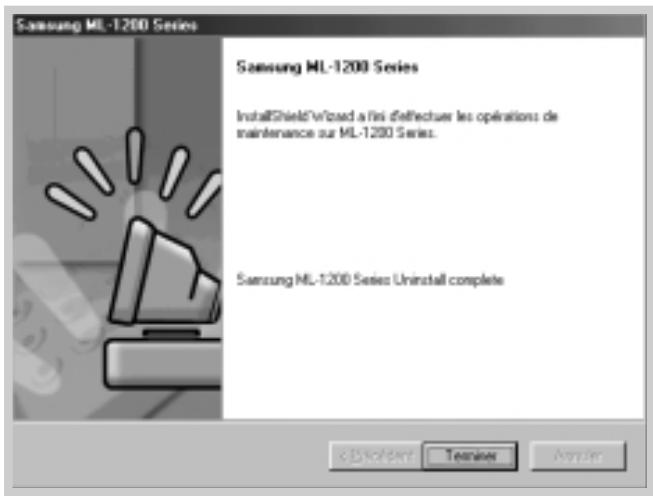
5 Cliquez sur Terminer.
En cas de problèmes lors de l'installation
- Quittez les programmes en cours. Eteignez l'ordinateur et l'imprimante. Rallumez l'imprimante, puis l'ordinateur.
- Fermez les programmes anti-virus installés sur votre ordinateur.
- Désinstallez le logiciel d'impression comme indiqué page précédente, puis recommencez l'installation.
Cette imprimante
fonction-t-elle sous un
autre système
d'exploitation?
L'imprimante laser Samsung ML-1200 Series fonctionne avec le système d'exploitation Linux. Reportez-vous à la section "Installation du pilote Linux" à la page A.24 pour plus d'informations sur l'installation de ce pilote.
Installation du pilote à partir d'une disquette
Si vous n'avez pas de lecteur de CD-ROM et si vous avez accès à un ordinateur qui en possède un, vous pouvez copier les fichiers d'installation du logiciel du CD-ROM sur des disquettes, puis utilisez ces dernières pour installer le logiciel.
Creation des disquettes d'installation
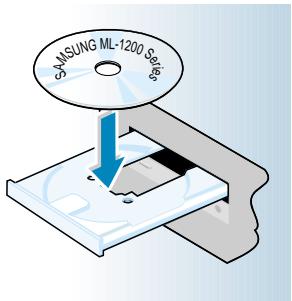
Vous pouvez creer des disquettes d'installation du pilote de l'imprimante laser Samsung ML-1200 Series. Préparez plusieurs disquettes formatées, puis procédez comme suit :
1 Insérez le CD-ROM fourni avec votre imprimante dans le lecteur de CD-ROM. L'installation démarre automatique.
Si le lecteur de CD-ROM ne démarre pas automatiquement :
Selectionnez Exécuter dans le menu Demarrer et tapez x:\cdsetup.exe dans la zone de texte Ouvrir (ou x désigne la lecture de votre lecteur de CD-ROM), puis cliquez sur OK.
2 Lorsque l'écran d'ouverture apparait, Sélectionnez la langue appropriée.
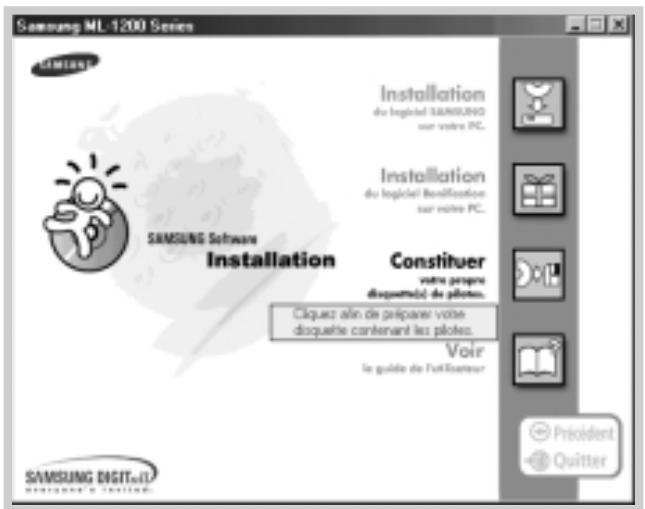
3 Cliquez sur Constituier votre propre disquette de pilotes.
4 La boîte de dialogue Copy to Floppy apparait.
Sélectionnez le lecteur dans lequel vous allez insérer la disquette.
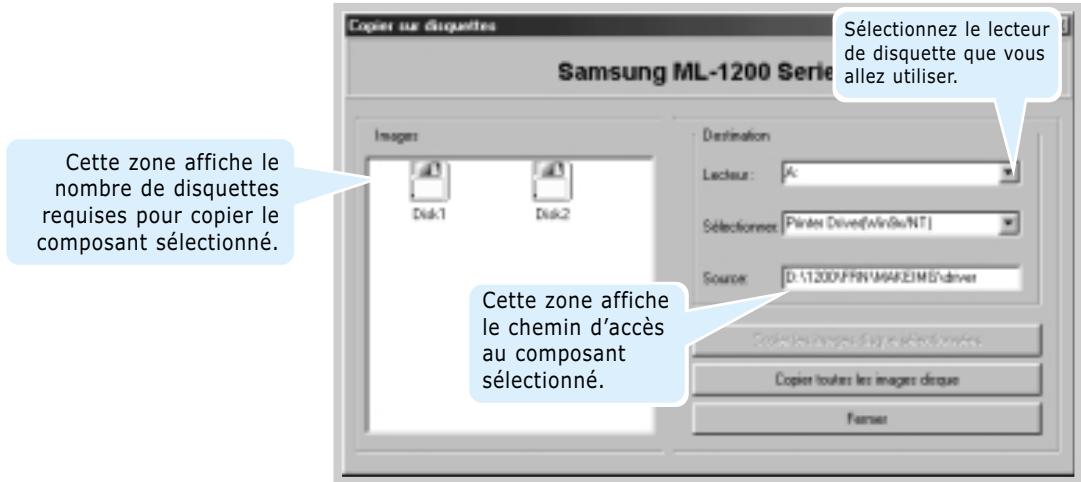
5 Clique sur Copier toutes les images disque.
Si vous foulez ne copier qu'une partie du composant sélectionné,CHOISISSEZ LA DISQUETTE à recopier dans la fenêtre Disk Images, puis cliquez sur Copier les images disque sélectionnées.
6 Lorsque vous yêtes invite, insérez une disquette vide formatée dans le lecteur, puis cliquez sur Oui pour copier la première disquette. Si plusieurs disquettes sont nécessaires, vous âtes invite, une fois la première disquette pleine, à en insérer une autre.
Etiquetez soigneusement chaque disnette dans l'ordre de leur création : Disnette 1 / 2 du pilote de l'imprimante laser Samsung ML-1200 Series, Disnette 2 /2, etc.
7 Si vous avez plusieurs disquettes, insérez la suivante et cliquez sur Oui.
8 Lorsque la copie est terminée, cliquez sur Fermer dans la boîte de dialogue Copy to Floppy. Cliquez ensuite sur Quitter dans la boîte de dialogue Cliquer pour constituer votre propre disquette de pilotes.
Installation du logiciel
Pour installer le pilote de l'imprimante à partir des disquettes, procédez comme suit :
1 Insérez la première disquette (si vous en avez plusieurs).
2 Dans le menu Demarrer, selectionnez Executer.
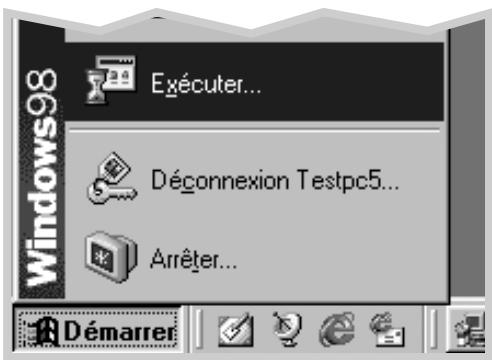
3 Tapez A:\setup.exe dans la zone de texte Ouvrir et cliquez sur OK. Si votre lecteur de disquettes n'est pas désigné par la lecture A, tapez la dette ajustate.
4 Suivez les instructions qui s'affichent à l'écran.
Chapitre
3
Utilisation du panneau de contrôle
Ce chapitre décrit l'utilisation du panneau de contrôle de l'imprimante. Il contient des informations sur les sujets suivants :
Touches du panneau de contrôle
Voyants du panneau de contrôle
Touches du panneau de contrôle
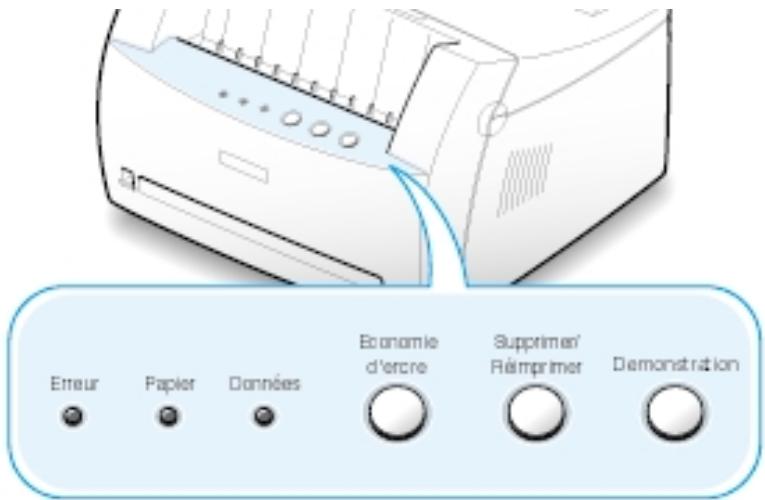
Le panneau de contrôle de l'imprimante comporte trois boutons :
Economie d'encre(Toner Save),
Supprimer/Réimprimer(Cancel/Reprint) et Demonstration(Demo).
Demonstration

Impression de la page de démonstration
Maintenez la touche Demonstration(Demo) enforcée pendant environ 2 secondes jusqu'à ce que tous les voyants du panneau de contrôle clignotent lentement. L'imprimante doit être en mode Ready.
Activation du chargement manuel
Lorsque vous sélectionnez l'option Manuel dans la zone Source de papier à partir de votre application, vous doivent appuyer sur Demonstration(Demo) chaque fois que vous chargez manuellement une feuille. Pour plus d'informations, reportez-vous à la section "Utilisation du bac d'alimentation manuelle" à la page 4.5.
Nettoyage de l'intérieur de l'imprimante
Maintenez la touche Demonstration(Demo) enforcée pendant environ 10 secondes jusqu'à ce que tous les voyants du panneau de contrôle restent allumés. ÀpRES le nettoyage de l'imprimante, une feuille de nettoyage est imprimée. Pour plus d'informations, reportez-vous à la page 6.5.
Supprimer/ R imprimer

Annulation d'un travail
Pour annuler un travail d'impression en cours d'exécution, maintenez la touche Supprimer/Réimprimer
(Cancel/Reprint) enforcée jusqu'à ce que les voyants du panneau de contrôle clignotent. Levoyant Erreur (Error) clignote pendant l'annulation du travail d'impression au niveau de l'imprimante et de l'ordinateur, puis l'imprimante repasse en mode Ready. Cette opération peut prendre un certain temps, selon la taille du document en cours d'impression.
Remarque : si vous appuyez accidentellement sur la touche Supprimer/Réimprimer (Cancel/Reprint), relancez l'impression. Il n'est pas possible de revenir en arrêté.
Réimpression de la dernière page
Si vous appuyez sur la touche Supprimer /Réimprimer (Cancel/Reprint) en mode Ready, la dernière page du dernier document traité est réimprimée. Reportez-vous à la page 5.20.
Economie d'encre

(active)
Economie d'encre

(désacté)
Activation/désactivation du mode Economiseur de toner
Pour activer ou désactiver le mode Economie de toner, appuyez sur la touche Economie d'encre(Toner Save). L'imprimante doit être en mode Ready.
- Si levoyant est allumé,le mode Economie de toner s'active et l'imprimante utilise moins d'encre pour imprimer un document.
- Si levoyant est eteint,le mode Economie de toner est
désactivé et l'impression s'effectue en qualite normale.
Pour qu'il soit possible d'activer ou désactiver le mode Economie de toner à l'aide de cette touche, l'options Economiseur de toner du pilote d'impression doit être réglée sur État d'impression.
Pour plus d'informations sur le mode Economie de toner, reportez-vous à la page 5.6.
Voyants du panneau de contrôle
Les voyants du panneau de contrôle indiquent l'etat de l'imprimante. Si levoyant Erreur(Error) est allumé, une erreur s'est produit au niveau de l'impression. Reportez-vous à la section "Messages d'erreur et dépannage" à la page 7.17.
Lecture des voyants du panneau de contrôle
Erreur
Papier
Données
Mode Ready (Prêt)

LevoyantDonnées(Data)estalluméetl'imprimanteestprétafonctionner. Aucune action n'est nécessaire.Siyousmaintenezla touche Demonstration(Demo)enforcéependantenviron2secondes,unepage de démonstration s'imprime.
Erreur
Papier
Données


Traitement
L'imprimante recoit des données ou les traite. Attendez que l'impression commence.
Si vous appuyez sur la touche Supprimer/Réimprimer(Cancel/Reprint), vous annulez l'impression en cours. Une ou deux pages peuvent encore s'imprimer le temps que le travail en cours soit annulé. L'imprimante repasse en mode Ready une fois l'impression annulée.
Erreur

Papier
Données


Bac vide
Il n'y a plus de papier dans l'imprimante.
Remettez du papier. En alimentation automatique, il n'est pas nécessaire d'appuyer sur une touche pour redémarrer l'impression. Dans le cas d'une alimentation manuelle, appuyez sur la touche Demonstration après avoir remis du papier.
Erreur

Papier
Données


Touche Demo en attente d'activation
En mode Alimentation manuelle, l'impression ne commence pas tant que vous n'appuyez pas sur la touche Demonstration(Demo).
Appuyez sur la touche Demonstration(Demo) pour démarrer l'impression. Appuyez sur cette touche pour chaque page que vous chargez manuellement.
Chapitre
4
Supports d'impression
Ce chapitre présente les différents types de papier utilisables avec l'imprimante laser Samsung ML-1200 Series et explique comment charger correctement le papier dans les bacs d'alimentation pour obtenir la meilleure qualité d'impression possible.
Les sujets abordés sont les suivants :
Choix du papier ou d'autres supports
Choix du type de sortie
Chargement du papier
Impression d'enveloppes
Impression sur papier épais
Impression d'étiquettes
Impression de transparents
Impression sur papier préimprimé
Impression de cartes
Choix du papier ou d'autres supports
Vous pouvez imprimer sur différents supports, par exemple du papier normal, des enveloppées, des étiquettes, des transparents, des cartes, etc. Reportez-vous à la section "Spcifications du papier" à la page A.2. Pour obtenir une qualité d'impression optimale, utilisez uniquement du papier à imprimer de haute qualité.
Lorsque vousCHOISSEZ un support d'impression, tenez compte des éléments suivants :
- Résultat recherche :CHOISISSEZ un support approprié à votre travail.
- Taille : vous pouvez utiliser tous les formats de papier pouvant s'ajuster entre les guides du bac d'alimentation.
- Poids : votre imprimante accepte les grammages suivants :
- 70 à 90 g/m² pour une alimentation automatique
- 70 à 163 g/m² pour une alimentation manuelle
- Brillance : sur certains papiers plus blancs que d'autres, les couleurs paraissent plus éclatantes.
- Satinage : le satinage du papier améliore la nettété de l'impression.
Testez toujours l'impression sur un échantillon avant d'acheter le papier en grande quantité.
ATTENTION : l'utilisation d'un support non conforme aux spécifications requises peut entraîner des problèmes nécessitant l'intervention du service technique. Ce type d'intervention n'est pas couvert par la garantie ou par les contrats de maintenance.
Format des supports et capacité des bacs
| Formats | Bac d'alimentation/Capacité* | |
| Bac d'alimentation automatique | Bac d'alimentation manuelle | |
| Papier standard | ||
| Lettre (216 x 279 mm) | 150 | 1 |
| Légal (216 x 356 mm) | 150 | 1 |
| Executive (184 x 267 mm) | 150 | 1 |
| A4 (210 x 297 mm) | 150 | 1 |
| A5 (148 x 210 mm) | 150 | 1 |
| A6 (105 x 148 mm) | 50 | 1 |
| Folio (216 x 330 mm) | 150 | 1 |
| B5 (182 x 257 mm) | - | 1 |
| Enveloppes | ||
| N° 10 (105 x 241 mm) | 5 | 1 |
| DL (110 x 220 mm) | 5 | 1 |
| C5 (162 x 229 mm) | 5 | 1 |
| C6 (114 x 162 mm) | 5 | 1 |
| B5 (176 x 250 mm) | 5 | 1 |
| Monarch (98 x 190 mm) | 5 | 1 |
| Etiquettes | ||
| Lettre (216 x 279 mm) | 5 | 1 |
| A4 (210 x 297 mm) | 5 | 1 |
| Transparents | ||
| Lettre (216 x 279 mm) | 5 | 1 |
| A4 (210 x 297 mm) | 5 | 1 |
| Cartes | 5 | 1 |
| Papier à en-tête | 5 | 1 |
| Papier fort | 5 | 1 |
| Papier fin | 150 | 1 |
- Selon l'épaissur du papier, la capacité maximale peut être réduite.
Conseils pour lechioix du papier
Lorsque vous choisissez ou que vous chargez du papier, des enveloppées ou un autre support, tenez compte des spécifications suivantes :
- L'utilisation de papier humide, ondulé, froissé ou déchiré peut provoquer des bourrages papier et une mauvaise qualité d'impression.
Utilisez uniquement des feuilles de papier decoupées.
Vou ne pouvez pas utiliser de liasses continues de papier.
Utilisez uniquement du papier à imprimer de haute qualité. - N'utilisez pas de papier deja imprimé ou passé dans un photocopierre.
- N'utilise pas de papier représentant des irrégularités, comme des onglets ou des agraphes.
- Ne chargez pas les bacs d'alimentation pendant l'impression et évitez de trop les replir. Cela pourrait provoquer un bourrage.
- Evitez d'utiliser du papier gaufré,/perforé ou dont la texture est trop lisse ou trop ruqueuse.
- Le papier de couleur doit être d'une qualité équivalente à celle du papier blanc pour photocopie. Les pigments doivent supporter sans se déterminer la température de fusion de 205^ C ( 400^ F ) pendant un dixieme de seconde. N'utilisez pas de papier ayant été enduit de colorant après sa production.
- Les encles utilisées sur les formulaires préimprimés doivent être ininflammables et thermostables, elles ne doivent ni fondre, ni s'évaporer, ni émettre de substances toxiques lorsqu'elles sont soumises à la température de fusion de 205^ ( 400^ ) pendant un dixieme de seconde.
- Conservez le papier dans son emballage jusqu'au moment de son utilisation. Déposez les cartons d'emballage sur des palettes ou des étagères, mais pas sur le sol.
- Ne posez pas d'objets lourds sur le papier, qu'il soit encore dans son emballage ou non.
- Conservez le papier à l'abri de l'humidité, de la lumière directe du soleil ou d'autres conditions qui risquent de le plisser ou de l'onduler.
Choix du type de sortie
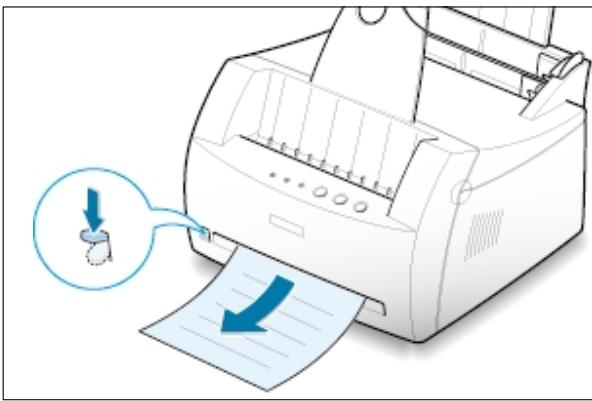
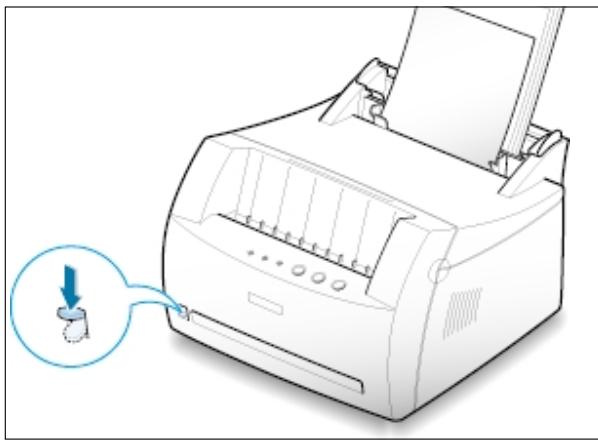
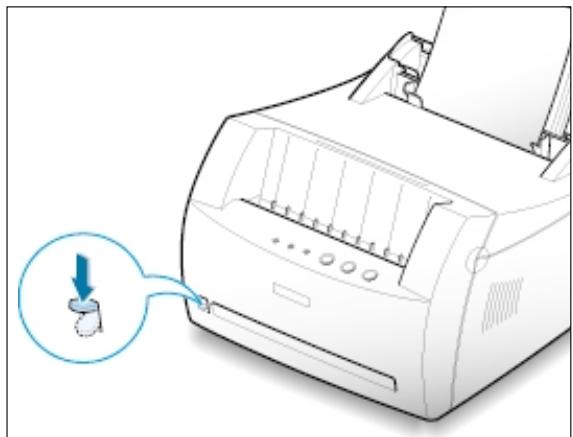
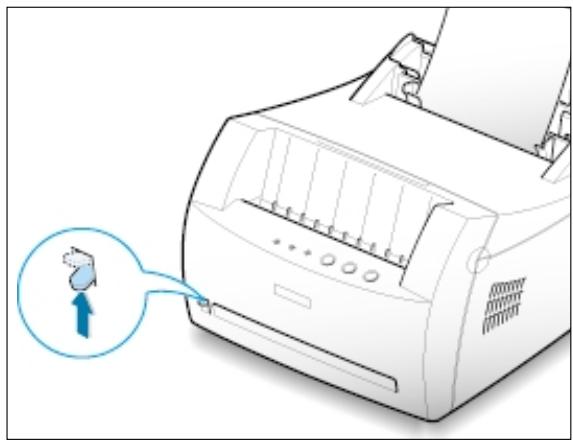
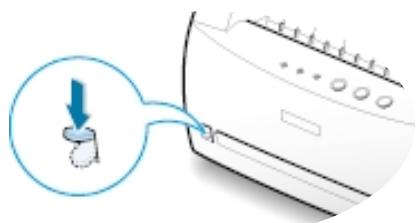
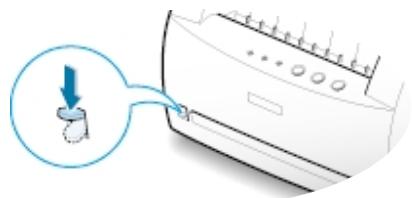
L'imprimante permet deux types de sortie : l'une par la fente de sortie face vers le haut et l'autre par le bac de sortie face vers le bas. PourCHOISIR L'un ou I'autre, modifiez la position de la manette de sortie papier située à l'avant de l'imprimante. Pour utiliser le bac de sortie des feuilles face vers le bas, la manette doit etre relevée (position normale). Pour utiliser la fente de sortie face vers le haut, poussez la manette vers le bas afin d'ouvrir la fente.
- Si le papier ne sort pas correctement du bac de sortie face vers le bas, par exemple s'il est anormalement ondulé, essayez d'utiliser la fente de sortie face vers le haut.
- Pour éviter les bourrages, ne modifies pas la position de la manette de sortie pendant l'impression.
Utilisation du bac de sortie face vers le bas
Le bac de sortie face vers le bas récapère le papier face orientée vers le bas, sans modifier l'ordre. Assurez-vous que la manette de sortie est relevante. Sinon, relevez-la.
L'utilisation de ce bac convient à la plupart des travaux et elle est recommandée lorsque vous imprimez des documents de plus de 100 feuilles.
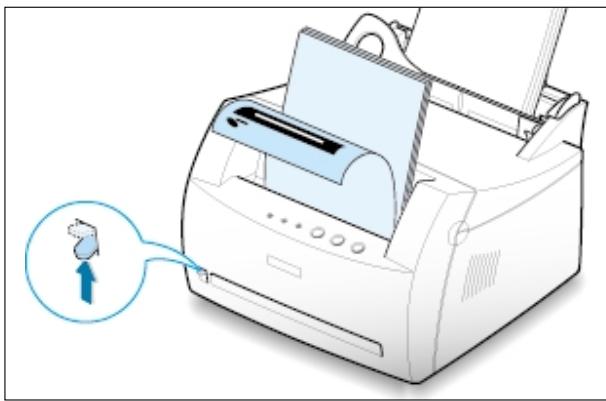
Utilisation de la fente de sortie face vers le haut
Lorsque la fente de sortie est ouverte, les feuilles seront de l'imprimante par celle-ci. Pour ouvrir la fente, poussez la manette de sortie vers le bas. Le papier sort de l'imprimante face orientée vers le haut.
L'utilisation de ce type de sortie améliore la qualité de l'impression avec les supports suivants :
- enveloppes
-étiquettes - transparents
- papier d'un grammage supérieur à 90 g/m²
Chargement du papier
Le chargement correct du papier évite les bourrages et autres problèmes d'impression. Ne retirez pas le papier du bac d'alimentation pendant l'impression. Il en résultatait un bourrage.
Utilisation du bac d'alimentation automatique
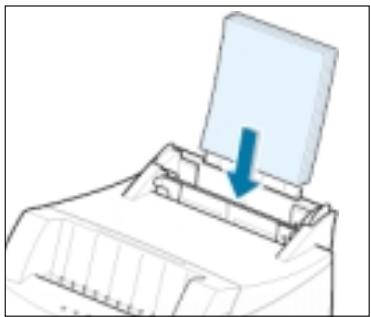
Le bac d'alimentation automatique peut contenir 150 feuilles de papier standard et 5 feuilles d'un support spécial. Pour connaître les formats de papier supportés et la capacité de chaque bac d'alimentation, reportez-vous à la section "Format des supports et capacité des bacs" à la page 4.2.
Placez une pile de papier dans le bac d'alimentation automatique et lancez l'impression. Plus plus d'informations sur le chargement du papier dans le bac d'alimentation automatique, reportez-vous à la section "Chargement du papier" à la page 2.4.
Remarque : avant d'utiliser le bac d'alimentation automatique, retirez les feuilles qui se trouvent, le cas échéant, dans le bac d'alimentation manuelle.
Utilisation du bac d'alimentation manuelle
Lorsque vous modifiez les paramètres d'impression, par exemple si vous choisissez l'options Manuel dans la zone Source de papier, vous pouze charger le papier dans le bac d'alimentation manuelle. Cette méthode s'avéré utile lorsque vous souhaitez contrôle la qualité d'impression après chaque page obtenue.
S'il se produit un bourrage de papier à la sortie du bac d'alimentation automatique, chargez le papier feuille à feuille dans le bac d'alimentation manuelle.
Remarque : pour éviter un bourrage, utilisez le bac d'alimentation manuelle en laissant du papier dans le bac d'alimentation automatique.
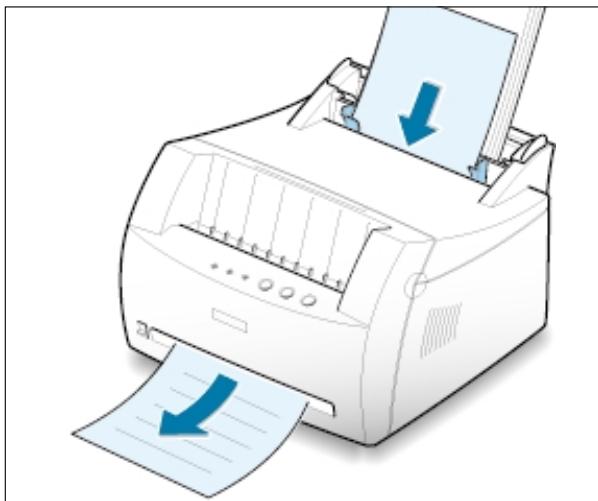
1 Insérez le support d'impression dans le bac d'alimentation manuelle, la face à imprimer vers le haut.
Placez le guide-papier contre le support sans toutefois le plier.
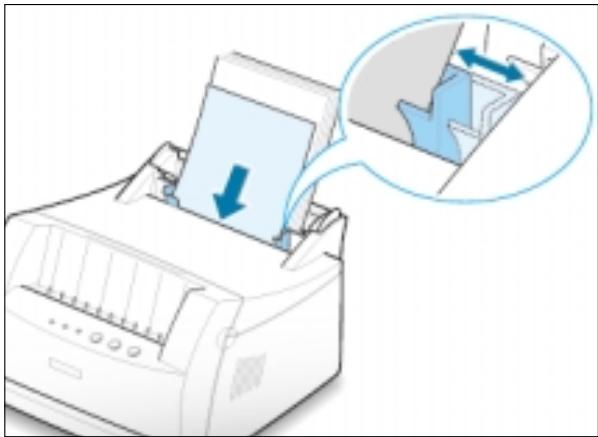
2 Abaissez la manette de sortie afin d'ouvrir la fente de sortie.
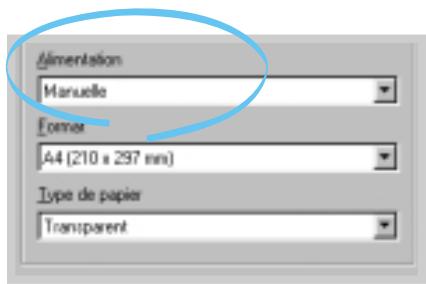
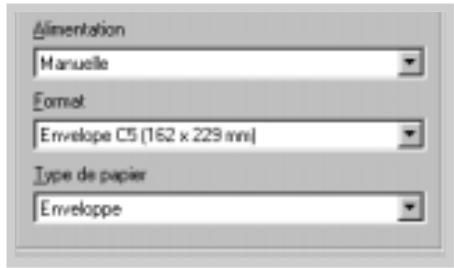
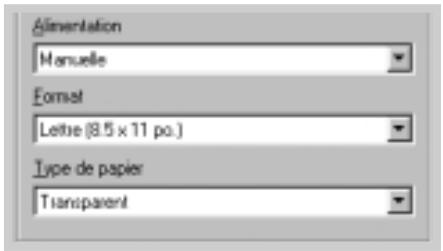
3 Lorsque vous imprimez un document, sélectionnez l'option Manuelle dans la zone Alimentation depuis l'application, puis désissez le format et le type de papier adéquats. Pour plus d'informations, reportez-vous à la page 5.3.
4 Imprimez le document.
5 Si vous imprimez plusieurs pages, insérez la feuille suivant une fois que la première page est sortie.
6 Appuyez sur la touche Demonstration(Demo) pour déclencher le passage de la feuille.
Remarques :
- La fente de sortie face vers le haut peut ne pas retenir correctement les pages imprimées.
- Les pages imprimées ne sortiront pas dans le bac de sortie face vers le bas tant que vous n'auraz pas relevé la manette de sortie. Lorsque vous avez fini l'impression du document, remettez la manette de sortie dans sa position normale. Pour cela, relevez-la.
Impression d'enveloppés
Consignes
- N'utilise que des enveloppes recommandées pour les imprimantes laser. Avant d'insérer les enveloppes dans le bac d'alimentation, vérifie qu'elles sont en bon état et qu'elles ne sont pas collées les une aux autres.
- N'insérez pas d'enveloppées timbrées.
- N'utilise pas d'enveloppés à agrafe, à soufflet, à fenêtre, pré-encollées ou adhésives. Ce type d'enveloppés risque d'endommager l'imprimante.
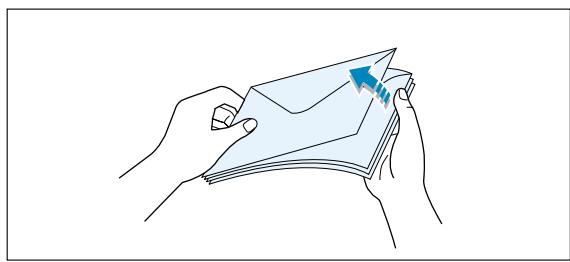
1 Déramez ou ventilez les enveloppées avant de les charger.
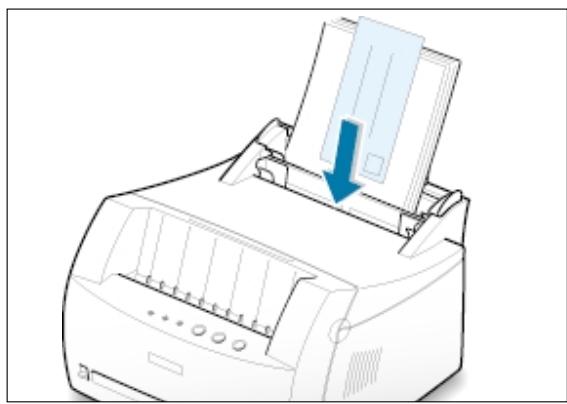
2 Insérez les enveloppées dans le bac d'alimentation de votrechioix, de telle sorte que le côté adressse soit visible.
La zone réservée au timbre se troue à droite de l'enveloppe et le bas de celle-ci (compronant la zone réservée au timbre) passé en dernier dans le chargeur.
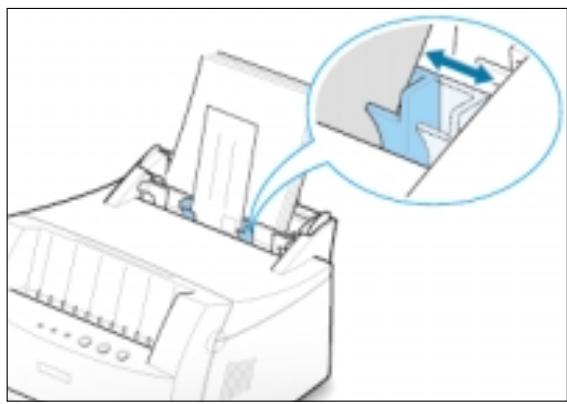
3 Ajustez le guide-papier à la largeur de l'enveloppe.
4 Abaissez la manette de sortie.
5 Lorsque vous imprimez des enveloppces, configurez correctement l'alimentation, le type et le format du papier dans l'application. Pour plus d'informations, reportez-vous à la page 5.3.
6 Imprimez le document.
7 ÀpRES l'impression, relevez la manette de sortie pour la ramener en position standard.
Impression sur papier épais
Consignes
- Les papiers écais sont tous ceux dont le grammase est supérieur à 90 g/m^2 . Pour les papiers en fibre de coton,CHOISSEZ un grammase de 90 g/m^2 . Le poids maximal admis par l'imprimante est de 163 g/m^2 .
- N'utilise pas du papier très lourd (papier à lettres de plus de 163~g / m^2 par exemple). Cela pourrait provoquer des problèmes d'alimentation du papier, des bourrages, une mauvaise répartition de l'encre, une mauvaise qualité d'impression et une usure mécanique excessive.
1 Insérez le papier dans le bac d'alimentation de votrechoix,la face à imprimer vers le haut.
Ajustez le guide à la largeur du papier.
2 Abaissez la manette de sortie.
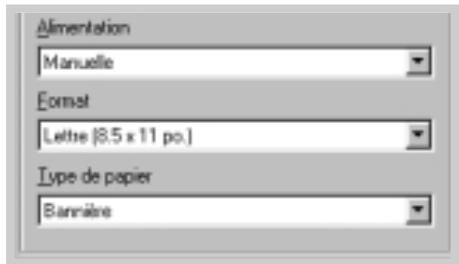
3 Lorsque vous imprimez sur un papier écais, Sélectionnez dans votre application l'option Bannière comme type de papier, puis configurez l'alimentation et le format. Pour plus d'informations, reportez-vous à la page 5.3.
Impression d'étiquettes
Consignes
- N'utilisez que des étiquettes recommandées pour les imprimantes laser.
- Vérifiez que la substance adhésive résiste à la température de fusion de 200^ (392°F) pendant un dixieme de seconde.
- Vérifiez que la substance adhésive ne dépasse pas des étiquettes. Les zones exposées risqueraient de provoquer le détachment des étiquettes durant l'impression, entraînant des bourrages. De plus, la substance adhésive pourrait endommager l'imprimante.
- N'insérez pas plusieurs fois la même planche d'étiquettes. Le revêtement adhésif est prévu pour un seul passage dans l'imprimante.
- N'utilisez pas d'étiquettes détaches de la planche ni d'étiquettes froissées, gondolées ou abimées.
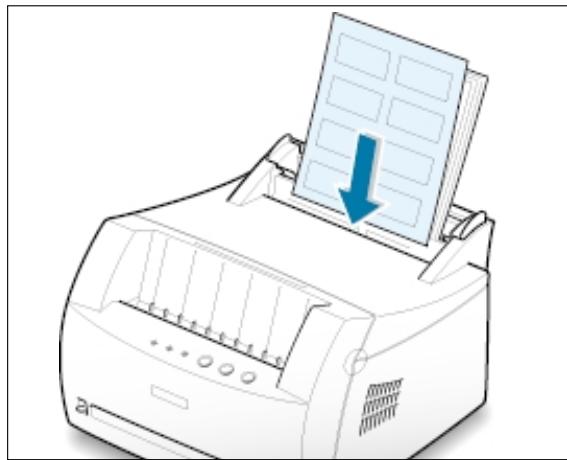
1 Insérez la planche d'étiquettes dans le bac d'alimentation de votrechoix,la face à imprimer vers le haut.
Ajustez le guide à la largeur de la planche.
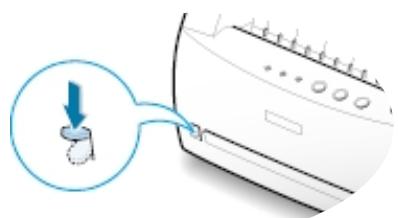
2 Abaissez la manette de sortie.
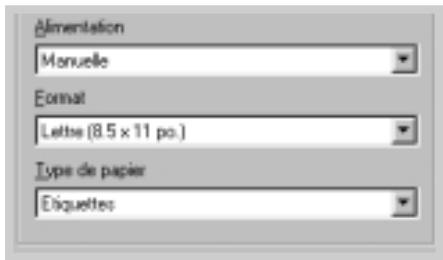
3 Lorsque vous imprimez des étiquettes, configurez dans votre application l'alimentation, le type et le format du papier. Pour plus d'informations, reportez-vous à la page 5.3.
Remarque : pour éviter que lesétiquettes ne se collent les unes auxautres,ne laissez pas les planchesimprimées s'empiler à la sortie.
Impression de transparents
Consignes
- N'utilisez que des transparents recommandés pour les imprimantes laser.
- Assurez-vous que les transparents ne sont pas froissés ou ondulés et qu'ils ne sont pas déchirés sur les bords.
- Tenez les transparents par les bords et évitez de toucher le côté à imprimer. Vous risqueriez de laisser des emprentes sur le transparent, d'ou des problèmes de qualité d'impression.
Veillez à ne pas griffer ou laisser d'empreintes sur la face à imprimer.
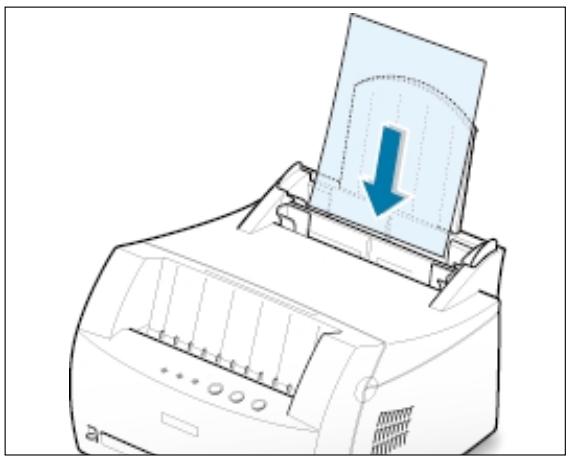
1 Insérez les transparents dans le bac d'alimentation de votrechoix, la face à imprimer versle haut ; le bord comprenant la bande adhésièveit s'engager en premier dans le chargeur.
Ajustez le guide-papier à la largeur des transparents.
2 Abaissez la manette de sortie.
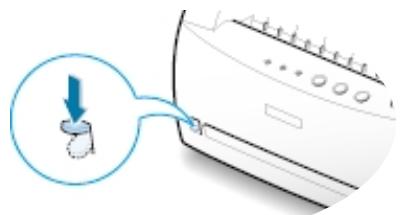
3 Lorsque vous imprimez des transparents, configurez dans votre application l'alimentation, le type et le format du papier. Pour plus d'informations, reportez-vous à la page 5.3.
Remarques :
- Pour éviter que les transparents n'adherent entre eux,ne laisser pas les feuilles imprimées s'empiler a la sortie.
- Une fois retires de l'imprimante, placez les transparents sur une surface plane.
Impression sur papier préimprimé
Le papier préimprimé est un-formulaire sur lequel figurent déjà des éléments imprimés, par exemple du papier à en-tête avec un logo ou un texte en haut de page.
Consignes
- Les encres utilisées sur les formulaires préimprimés doivent être thermostables, elles ne doivent ni fondre, ni s'évaporer, ni émettre de substances toxiques lorsqu'elles sont soumises à la température de fusion de 205^ ( 400^ ) pendant un dixieme de seconde.
- Ces enres ne doivent pas etre inflammables ni endommager les rouleaux de l'imprimante.
- Les formulaires et papiers à en-tête doivent être conservés dans un emballage étanche pour éviter toute ALTERATION pendant la période de stockage.
- Avant d'insérer des formulaires ou du papier à en-tête dans l'imprimante, vérifie que l'encre est bien sèche. Durant le processus de fusion, une encre encore humide risquerait de s'effacer du support.
1 Insérez le papier à en-tête dans le bac d'alimentation de votrechoix,la face imprimée vers le haut et l'en-tête tournée vers le bas de façon à s'engager en premier dans l'imprimante.
Ajustez le guide-papier à la largeur du document.
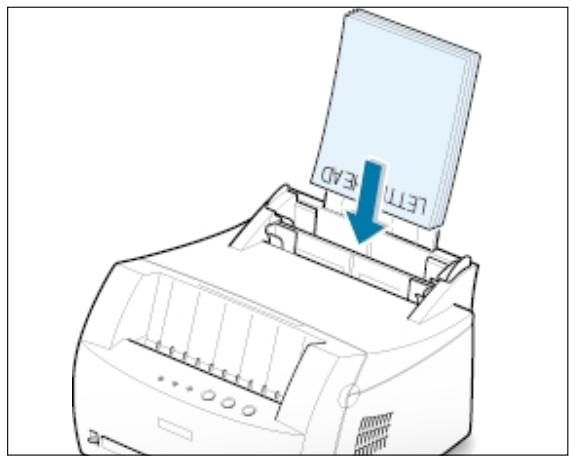
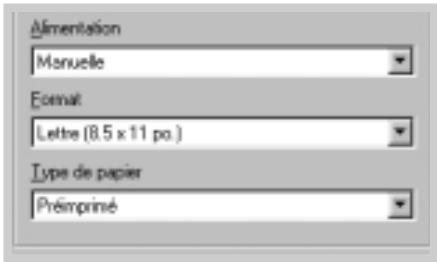
2 Lorsque vous imprimez un-formulaire, configurez dans votre application l'alimentation,le type et le format du papier.Pour plus d'informations, reportez-vous à la page 5.3.
Impression de cartes
L'imprimante laser Samsung ML-1200 Series permit l'impression de cartes (fiches) de 76 x 127 mm.
Consignes
- Insérez toujours le bord le plus court en premier dans le bac d'alimentation. Si vous imprimez en mode paysage,CHOISSEZ cette option dans votre application. L'insertion des fiches avec le bord le plus long en premier risque de provoquer des bourrages.
- N'imprimez pas de fiches trop petites ou trop grandes. La taille minimale est de 76 × 127 mm pour le bac d'alimentation manuelle et de 95 × 127 mm pour le bac automatique. La taille maximale est de 216 × 356 mm.
- Dans votre application, définissez des marges d'au moins 6,4 mm à partir des bords du support.
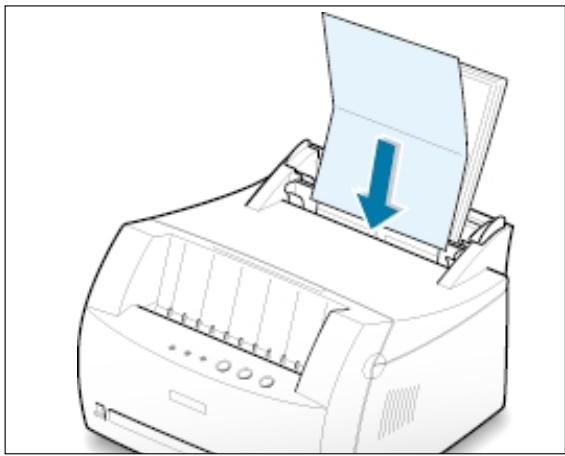
1 Insérez le support dans le bac d'alimentation de votrechoix,la face à imprimer vers le haut,le bord le plus court en premier.
Ajustez le guide-papier à la largeur du support.
2 Abaissez la manette de sortie.
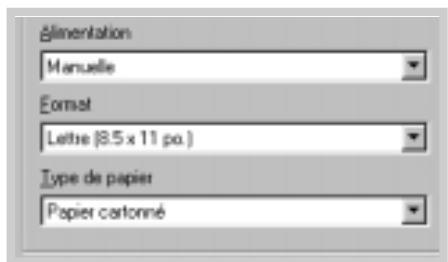
3 Configurez l'alimentation et le type du papier dans les propriétés du pilote d'impression (reportez-vous à la page 5.3), puis lancez l'impression.
Chapitre
5
Tâches d'impression
Ce chapitre déscrit les options d'impression et présente les tâches d'impression les plus courantes.
Les sujets abordés sont les suivants :
Impression d'un document
Mode Economie de toner
Impression de plusieurs pages sur une seule feuille
Impression d'un document sur un format de papier spécifique
Impression de posters
Configuration des propriétes graphiques
Impression de filigranes
Fonds de page
Réimpression de la dernière page
Impression en réseau
Impression d'un document
La procédure suivantè décrit les étapes à suivre pour effectuer des impressions depuis diverses applications Windows. Les étapes peuvent l'égarement varier d'une application à l'autre. Pour connaître la procédure exacte, reportez-vous à la documentation de votre application.
1 Ouvrez le document à imprimer.
2 Sélectionnez Imprimer dans le menu Fichier. La boîte de dialogue Imprimer de votre application s'affiche (elle peut différer légarement de l'illustration ci-après).
C'est généralement dans cette boîte de dialogue que s'opère la sélection des principaux paramètres d'impression, à savoir le nombre d'exemplaires, la taille du papier et l'orientation.
Si la boîte de dialogue présente un bouton Propriétés, cliquez dessus. Si elle présente un bouton Définition (Setup), Imprimante (Printer) ou Options, cliquez dessus à la place, puis sur Propriétés dans l'écran suivant.
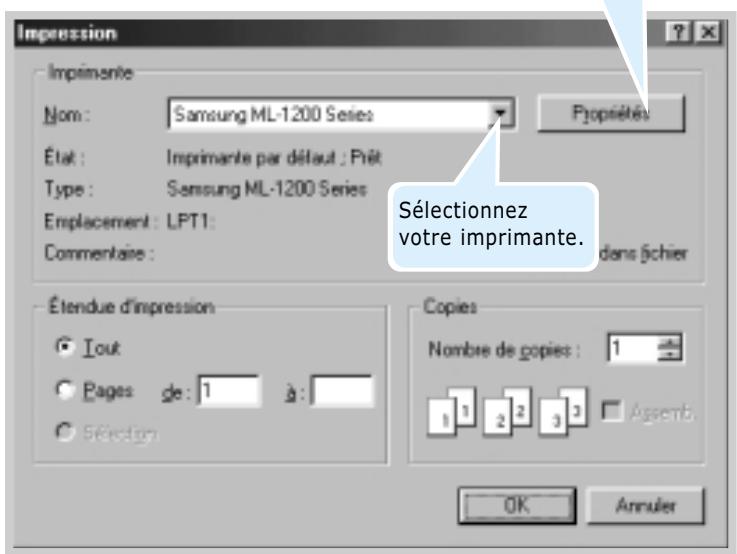
3 Pour exploiter pleinement les fonctions de votre imprimante laser Samsung ML-1200 Series,-cliquez sur Propriétés dans la boîte de dialogue Imprimer de l'application et passez à l'étépe 4.
Si la boîte de dialogue présente un bouton Définition, Imprimante, ou options, cliquez dessus. Cliquez ensuite sur Propriétés dans l'écran suivant.
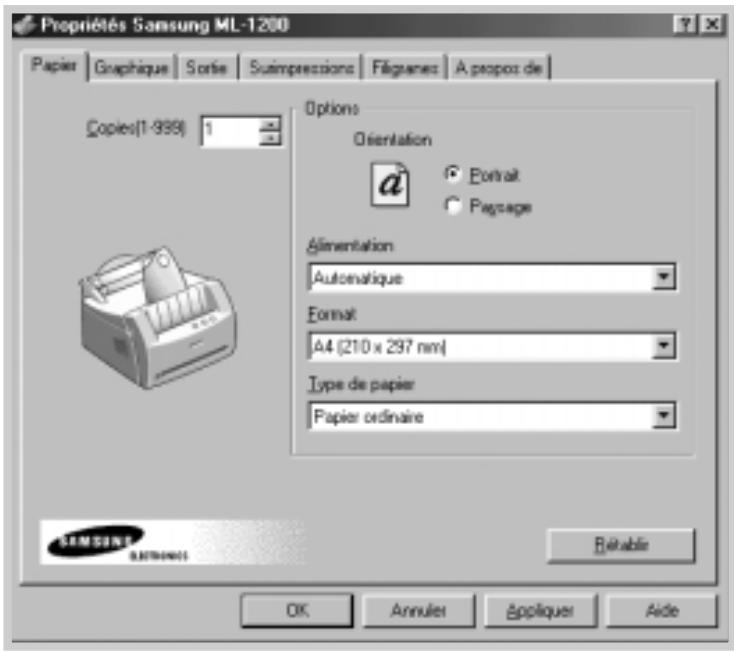
4 La boîte de dialogue Samsung ML-1200 Series Laser Properties vous permet d'acceder à toutes les informations nécessaires pour utiliser l'imprimante.
Si nécessaire, cliquez sur l'onglet Papier pour afficher les paramètres ci-dessous. L'onglet Papier comprend les options de base de gestion du papier.
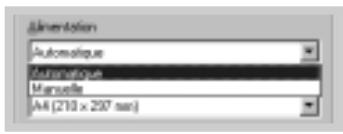
Vérifiez que l'option Alimentation. est régée sur Automatique. Si l'alimentation du papier est définie à Automatique, l'imprimante sélection automatique le support dans l'ordre suivant : le bac d'alimentation manuelle, puis le bac d'alimentation automatique. Manuelle permet l'impression sur un support spécial. Insérez dans ce cas le papier feuille par feuille. Reportez-vous à la page 4.5.
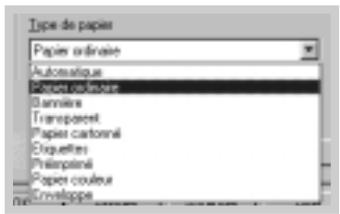
Assurez-vous que l'option Type de papier est réglée sur Papier ordinaire. Si vous utilisez un support différent, Sélectionnez le type correspondant. Pour plus d'informations sur les supports d'impression, reportez-vous au chapitre 4, "Supports d'impression".
Sélectionnez la taille du papier que vous avez inséré dans l'imprimante.
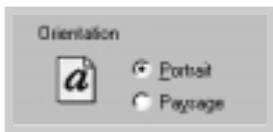
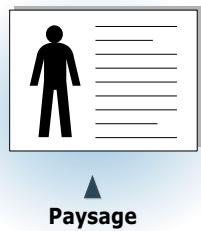
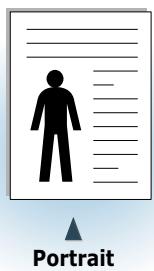
L'option Orientation permet deCHOISIR le sens de l'impression. Portrait imprime les données dans le sens vertical de la page, dans le style d'une lecture. Paysage imprime les données dans le sens horizontal de la page, dans le style d'une feuille de calcul.
5 Si nécessaire, cliquez sur les autres onglets en haut de la boîte de dialogue Properties pour acceder aux autres fonctions.
6 Une fois les paramètres d'impression définis, cliquez sur OK jusqu'à ce que la boîte de dialogue Imprimer s'affiche de nouveau.
7 Cliquez sur Oui pour lancer l'impression.
Remarques :
- La plupart des applications Windows l'emportent sur les paramétres spécifique au niveau du pilote d'impression. Commencez donc par modifier les paramétres d'impression dans l'application, puis les paramétres restants dans le pilote d'impression.
-
Les paramètres modifiés ne restent en vigueur que le temps d'utilisation du programme en cours. Pour que vos modifications soient permanentes, entrez-les dans le dossier Imprimantes, comme suit :
-
Dans Windows, cliquez sur le bouton Demarrer.
- Sélectionnez Paramètres, puis Imprimantes afin d'ouvrir la fenêtre Imprimantes.
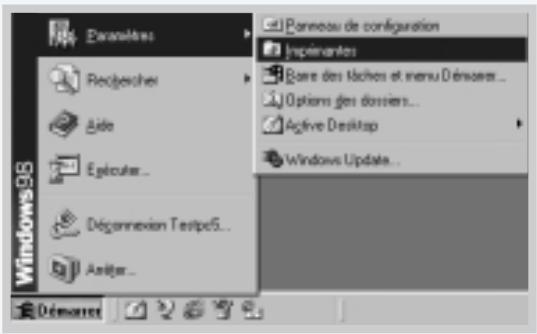
- Sélectionnez l'icone de l'imprimante Samsung ML-1200 Series.
- Cliquez dessus avec le bouton droit de la souris et seLECTIONné Propriétés afin d'ouvrir la fenêtre des propriétés.
Annulation d'une impression
Il existe deux méthodes pour annuler une impression.
Arrêt d'une impression à partir de l'imprimante
Appuyez sur la touche Annulation/Ré-imprimer (Cancel/Reprint) du panneau de commande.
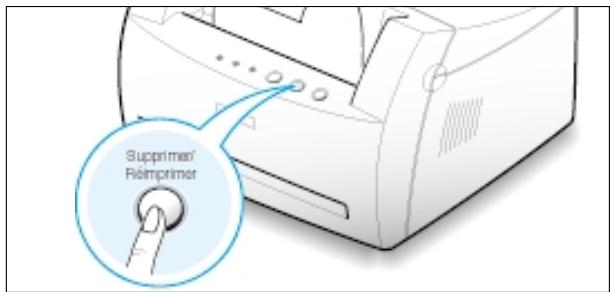
L'imprimante terme d'imprimer la page en cours puis supprime le reste du travail; pendant ce temps, le voyant Erreur(Error) clignote. Le fait d'appuyer sur Supprimer/Rémprimer (Cancel/Reprint) annule uniquement l'impression en cours sur l'imprimante. Si plusieurs travaux d'impression sont dans la mémoire de l'imprimante, appuyez sur Supprimer /Réimprimer (Cancel/Reprint) pour chacun d'eux.
Arrêt d'une impression à partir du dossier Imprimantes
- Dans le menu Demarrer, selectionnez Parametes.
- Sélectionnez Imprimantes pour ouvrir la fenêtre correspondante, puis cliquez deux fois sur l'icone de l'imprimante Samsung ML-1200 Series Laser.
- Dans le menu Document, Sélectionnez Annuler l'impression (Windows 9x/Me) ou Annuler (Windows NT 4.0/2000/XP).
Utilisation de l'aide
L'imprimante laser Samsung ML-1200 Series propose un écran d'aide pouvant être activé à partir du bouton Aide de la boîte de dialogue des propriétés. Vous pouvez également cliquer sur ? dans l'angle supérieur droit de la boîte de dialogue des propriétés, puis sur un des paramètres sur lequel vous souhaitez doivent des explications.
Ces écrans d'aide donnent des indications détaillées sur les fonctions du pilote de l'imprimante Samsung ML-1200 Series.
Pour rétablit les paramètres par défaut de l'imprimante, cliquez sur Rétablir dans la boîte de dialogue Samsung ML-1200 Series Laser Properties.
Mode Economie de toner
Le mode Economie de toner permet à l'imprimante d'utiliser moins d'encre par page. En selectionnant cette option, vous augmentez la durée d'utilisation de la cartouche d'encre tout en réduisant le coût par page, au détriment toutes de la qualité d'impression.
Il existe deux moyens d'activer le mode Economie de toner.
Activation à partir de l'imprimante
Appuyez sur la touche ECO.Toner(Toner Save) du panneau de contrôle. L'imprimante doit être en mode Ready (voyant Données(Data) allumé).
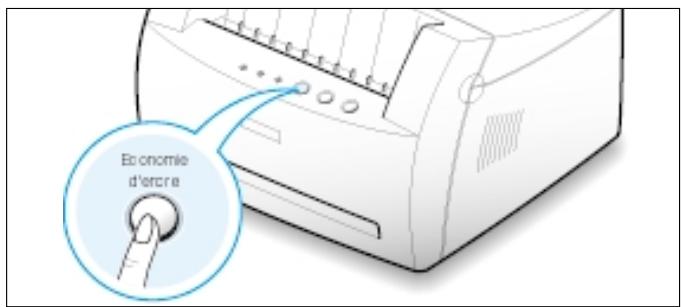
- Si levoyant est allumé,le mode Economie de toner s'active et l'imprimante utilise moins d'encre.
- Si levoyant est eteint,le mode Economie de toner est
désactivé et l'impression s'effectue en mode normal.
Remarque : pour activer ou désactiver le mode Economie de toner à partir du panneau de contrôle, l'option Economiseur de toner du pilote d'impression doit être définie à Etat d'impression. Voir ci-dessous.
Activation à partir de l'application
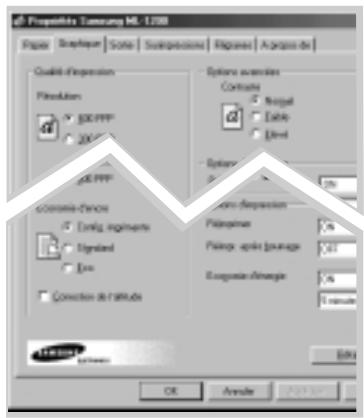
Pour changer les paramètres d'impression à partir de votre application, accédez à la fenêtre des propriétés de l'imprimante. Pour ce faire, reportez-vous à la page 5.1.
2 Cliquez sur l'onglet Graphique, puis selectionnez l'options Economie d'encre. Les choix possibles sont les suivants :
- Config. imprimante : si vous sélectionnez cette option, le mode d'économie dépend du paramètre choisi dans le panneau de contrôle de l'imprimante.
- Standard : si vous n'avez pas besoin d'économiser le toner, Sélectionné cette option.
- Eco : Sélectionnez cette option pour permettre à l'imprimante d'utiliser moins d'encre par page.
3 Cliquez sur OK.
Impression de plusieurs pages sur une seule feuille
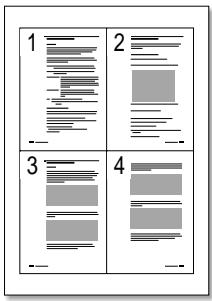
4 pages par feuille
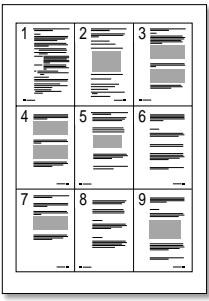
9 pages par feuille
Vous pouvez selectionner le nombre de pages à imprimer sur une même feuille. Si vous choisissez d'imprimer plusieurs pages par feuille, celles-ci apparaissent dans un format réduit. Vous pouvez spécifique 16 pages au maximum.
Pour changer les paramètres d'impression à partir de votre application, accédez à la fenêtre des propriétés de l'imprimante. Pour ce faire, reportez-vous à la page 5.1.
2 Dans l'onglet Sortie,CHOISSEZ dans la liste déroulante Pages multiples par face le nombre de pages que vous souhaitez imprimer sur une feuille (1, 2, 4, 9 ou 16).
Sélectionnez l'orientation, l'alimentation, le format et le type de papier.
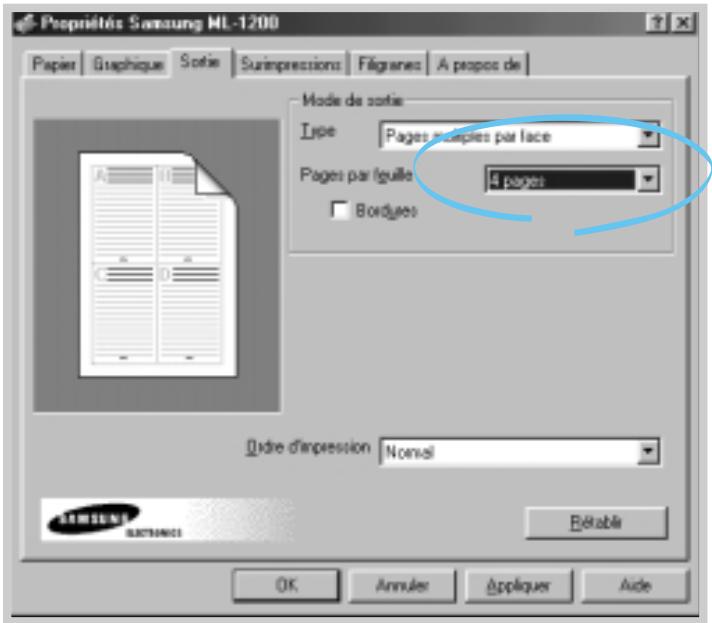
3 Cliquez sur OK, puis lancez l'impression.
Impression d'un document sur un format de papier spécifique
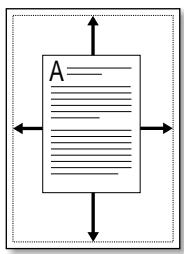
Cette fonction vous permet d'adapter votre travail d'impression à n'importe quel format de papier,quelle que soit la taille du document enregistré. Elle peut s'avérer utile pour vérifier les détails d'un petit document avec précision.
1 Pour changer les paramètres d'impression à partir de votre application, accédez à la fenêtre des propriétés de l'imprimante. Pour ce faire, reportez-vous à la page 5.1.
2 Cliquez sur l'onglet Sortie, puis selectionnez Ajuster à page dans la liste déroulante Type.
3 Papier de l'application apparait et vous âtes invite à selectionner Ajuster au format. Dans la liste déroulante, selectionnez le format ajustat.
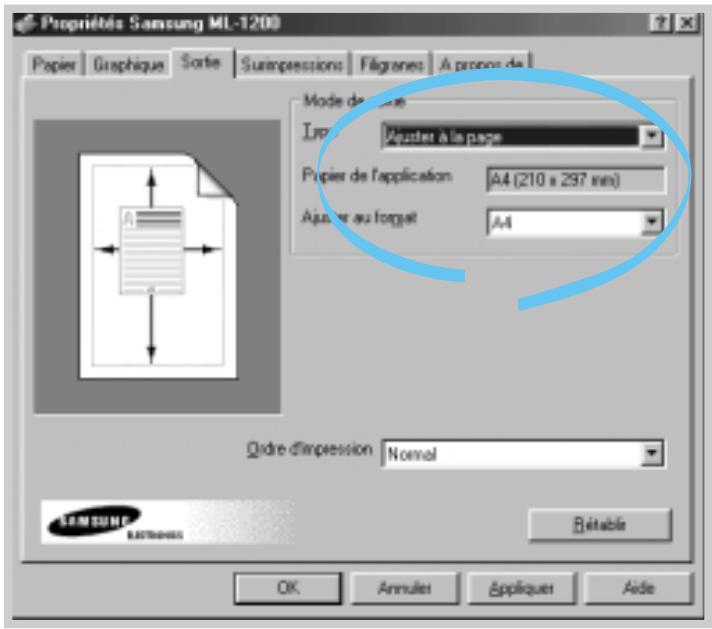
4 Cliquez sur OK, puis lancez l'impression.
Impression de posters
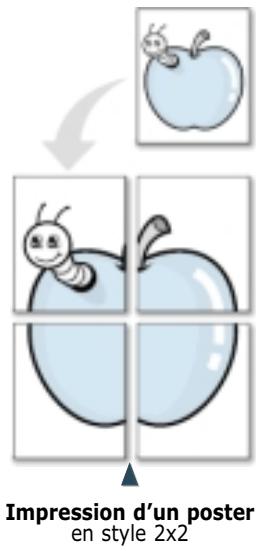
Cette fonction vous permet d'imprimer un document d'une seule page sur 4, 9 ou 16 pages que vous pouvez coller Ensemble pour former un poster.
1 Pour changer les paramètres d'impression à partir de votre application, accédez à la fenêtre des propriétés de l'imprimante. Référez-vous à la page 5.1 pour acceder aux propriétés de l'imprimante.
Dans l'onglet Papier, Sélectionnez l'orientation, le bac d'alimentation, le format et le type du papier.
2 Cliquez sur l'onglet Sortie, puis selectionnez Poster dans la liste déroulante Type.
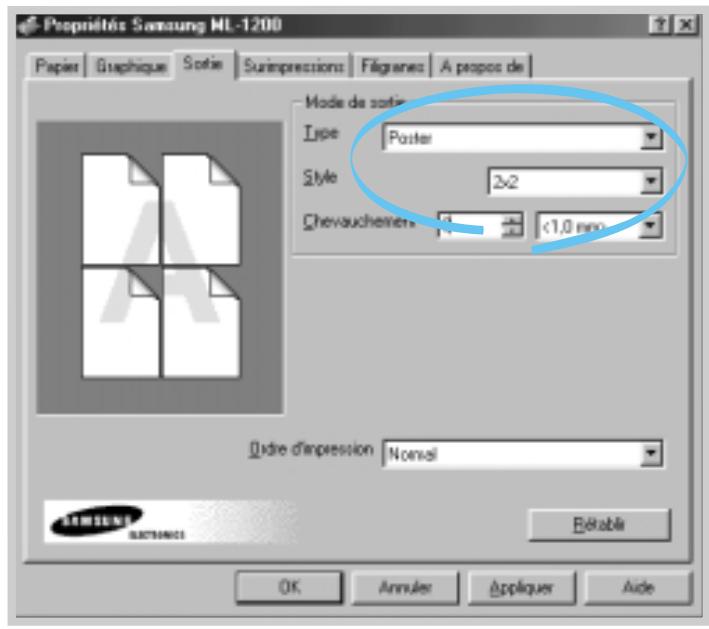
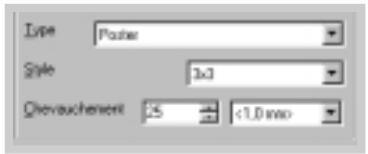
3 Pour déterminer le taux d'agrandissement, Sélectionnez le Type: 2x2, 3x3, 4x4, 5x5 ou 6x6.
Si, par exemple, vous sélectionnez 2 × 2 , le document sera étiéré pour couvir 4 pages.
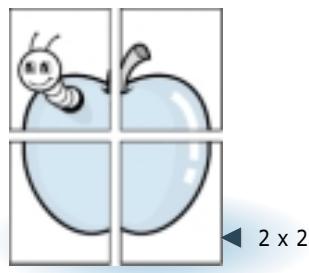
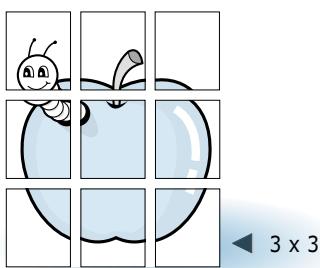
4 Vous pouvez définir un chevauchement de pixels pour reconstituer plus aisément le poster.
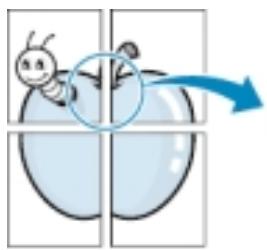

Recouvrement=0

Recouvrement=25
5 Cliqueur OK,puis lancez l'impression.
Configuration des propriétés graphiques
Lorsque vous accédez aux propriétés de l'imprimante, utilisez les options suivantes pour régler la qualité d'impression en fonction de vos besoin. Pour plus d'informations sur les propriétés de l'imprimante, reportez-vous à la page 5.1
Si nécessaire, cliquez sur l'onglet Graphique pour afficher les paramètres ci-dessous.
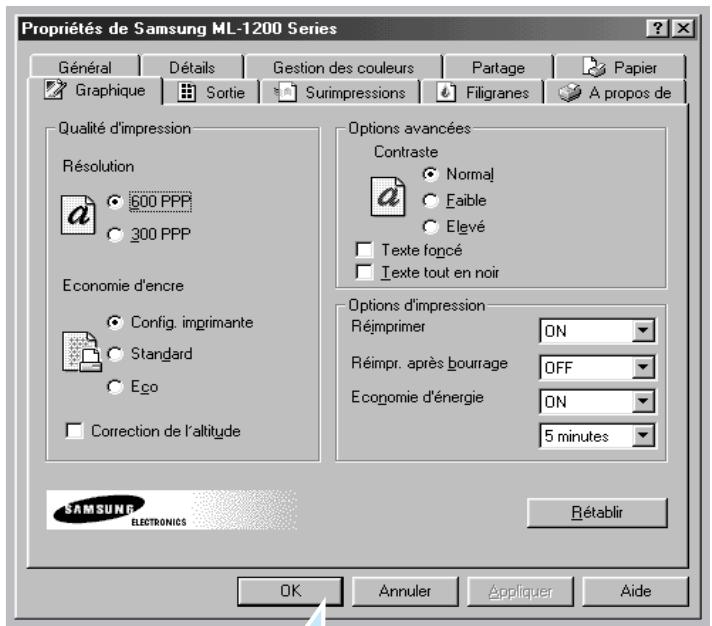
Lorsque les
parametes sont
configures, cliquez ici
pour les enregistrer.


Texte foncé
Texte tout en noir
Lorsque la case "Texte foncé" est cochée,
1'ensemble du texte d'un document est imprimé
de façon plus foncée que sur un document normal.
Lorsque la case "Texte tout en noir" est cochée,
1'ensemble du texte d'un document est imprimé en noir,
quellet que soit la couleur dans laquelle il apparait a 1'ecran.
Lorsque cette case n'est pas cochée,
le texte en couleur est imprimé sous forme de niveaux de gris.
Résolution
Résolution


600 PPP

300 PPP
Vous pouvezCHOISIR entre les résolutions d'impression 300 PPP et 600 PPP. Plus la valeur est elevée, plus les caractères et les graphiques imprimés sont nets. Une résolution elevée peut augmenter le temps d'impression d'un document.
Contraste
Contraste

Normal

C Fable

Elevé
Cette option permet de compenser le caractère clair ou foncé excessif de vos travaux d'impression.
- Normal - Est adapné aux documents normaux.
- Faible - Est adapté aux documents contenant des traits écais ou des niveaux de gris très fonçés.
- Elevé - Est adapté aux graphiques contenant des traits fins et une haute définition, et aux documents contenant des niveaux de gris très pâles.
Réimprimer
Reprimer

Vous pouvez configurer l'appareil pour ne pas imprimer la dernière page du dernier document à imprimer en appuyant sur la touche Annulation/Ré-imprimer(Cancel/Reprint). Pour plus d'informations, reportez-vous au paragraphe "Réimpression de la dernière page" de la page 5.20.
Réimpr. après bourrage
Pemp aps bounge
Si vous activez cette option, l'imprimante conserve l'image de la page imprimée jusqu'à ce qu'elle sifte correctement. En cas de bourrage, l'imprimante réimprime automatiquement toutes les pages coincées une fois la situation débloquée.
economie d'énergie
Ecoqnie deneige
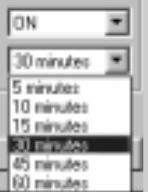
Lorsque l'imprimante est inactive, vous pouvez réaliser des économies d'énergie en spécifique dans la boîte Mode Economie d'énergie au bout de combien de temps, après un travail d'impression, l'imprimante passé en mode de consommation réduite.
Selectionnez le temps souhaité dans la liste déroulante.
Si l'imprimante est utilisé de manière continue, Sélectionnez OFF afin qu'elle reste prête à fonctionner avec un temps de préchauffe minimal. Toutefois, cette solution est moins économique en terme de consommation électrique.
Correction de l'altitude

Correction de l'altitude
Lorsque cette option est activée, vous pouvez optimiser la qualité d'impression dans des zones à basse pression, par exemple en altitude.
Impression de filigranes

L'option filigrane vous permet d'imprimer du texte sur un document existant. Par exemple, vous pouvez imprimer le texte "Projet" ou "Confidentiel" en diagonale sur la première page ou sur toutes les pages d'un document.
L'imprimante ML-1200 Series est fournie avec de nombreux filigranes prédéfinis que vous pouvez modifier et auxquels il est possible d'ajouter vos propres créations.
Utilisation d'un filigrane existant
1 Pour changer les paramètres d'impression à partir de votre application, accédez à la fenêtre des propriétés de l'imprimante. Pour ce faire, reportez-vous à la page 5.1.
2 Cliquez sur l'onglet Filigranes, puis selectionnez un filigrane dans la liste déroulante Message. Le filigrane selectionné apparait dans la fenêtre de prévisualisation.
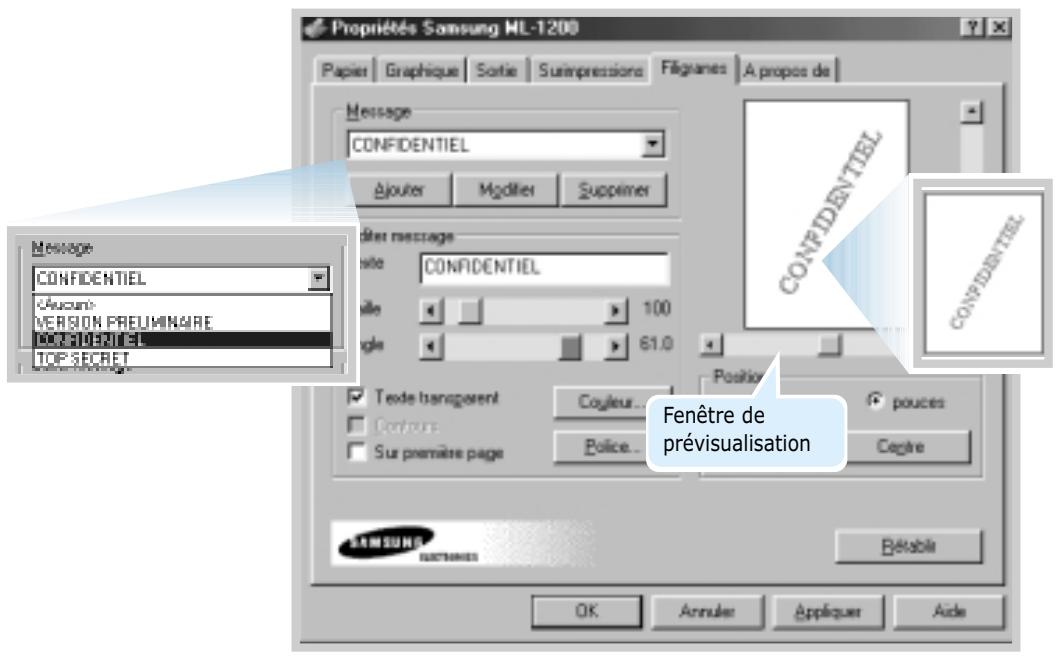
3 Cliqueur OK,puis lancez l'impression.
Pour creer ou editor un filigrane
1 Pour changer les paramètres d'impression à partir de votre application, accédez à la fenêtre des propriétés de l'imprimante. Pour ce faire, reportez-vous à la page 5.1.
2 Cliquez sur l'onglet Filigranes, puis entrez votre texte dans la zone Texte. Le texte s'affiche dans la fenêtre de prévisualisation. Cette fenêtre vous permet de voir l'apparace du filigrane avant l'impression.
3 Sélectionnez les options filigrane souhaitées. Vous pouvez désirir la police de caractère, sa taille, sa couleur et l'angle à appliquer. Il y a trois cases à cocher en bas de la boîte de dialogue.
- Texte transparent : le document est visible sous le filigrane.
- Contours : le contour du filigrane s'imprime. Ce réglage affecte tous les filigranes présents dans la liste.
- Sur première page : le filigrane s'imprime uniquement sur la première page.
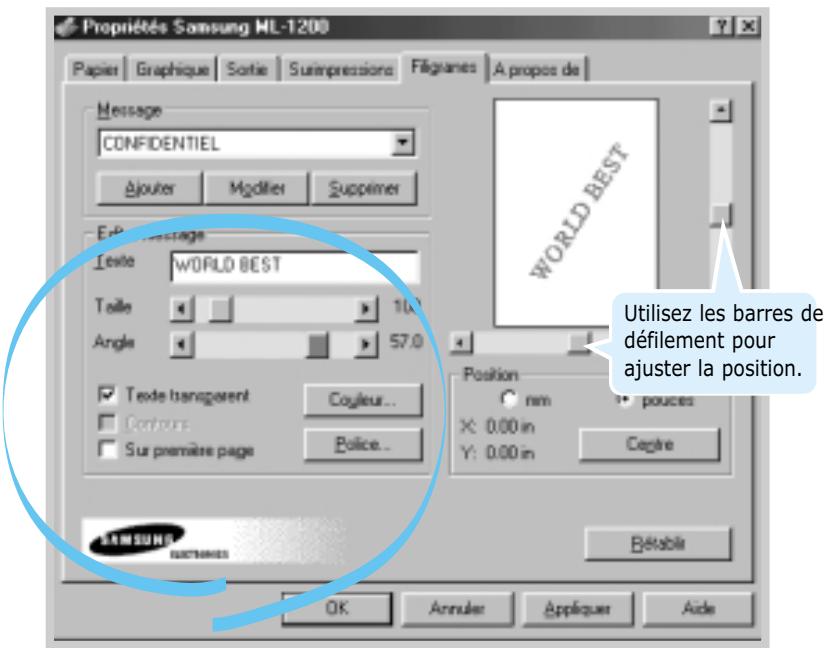
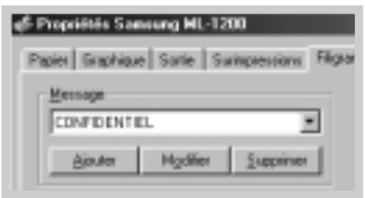
4 ÀpRES creation ou édition d'un filigrane, les boutons Ajouter et Modifier sont disponibles.
Pour ajouter un nouveau filigrane à la liste, cliquez sur Ajouter.
5 Pour éditer un filigrane existant, Sélectionnez-le dans la liste, éditez-le, puis cliquez sur Modifier.
6 Une fois l'edition du filigrane terminée, cliquez sur OK, puis lancez l'impression.
Pour arrêté l'impression du filigrane, Sélectionnez Aucun dans la liste déroulante Message.
Suppression d'un filigrane
1 Pour changer les paramètres d'impression à partir de votre application, accédez à la fenêtre des propriétés de l'imprimante. Pour ce faire, reportez-vous à la page 5.1.
2 Cliquez sur l'onglet Filigranes, puis selectionnez le filigrane à supprimer dans la liste déroulante Message.
3 Cliques sur Supprimer.
4 Cliquez sur OK.
Fonds de page
Qu'est-ce qu'une fond de page ?
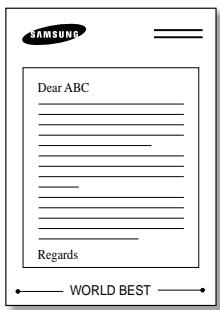
Un fond de page ou une surimpression consiste en du texte ou des images enregistrres dans votre ordinateur sous un format spécial pouvant être imprimés sur n'importe quel document. Les surimpressions remplacent souvent les formulaires préimprimés et les papiers à en-tête. Plutôt que d'avoir recours à un en-tête pré-imprimé, vous pouvez, par exemple, créé une surimpression de page compteant les mêmes informations que cet en-tête. Vous n'avez donc plus à charger votre papier à en-tête habituel pour imprimer une dette à l'en-tête de votre entreprise. Vous nevez simplement dire à l'imprimante d'appliquer la surimpression d'en-tête sur votre document.
Création d'une nouvelle fond de page
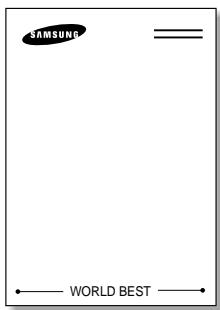
Pour utiliser une surimpression de page, vous devez préalablement en creer une nouvelle importante un logo ou une image.
1 Créez ou ouvrez un document contenant le texte ou l'image que vous souhaitez utiliser comme surimpression de page. Positionné le texte ou l'image tels que vous souhaitez les voir apparaitre à l'impression. Si nécessaire, sauvégardez le fichier pour un usage ultérieur.
2 Sélectionnez Imprimer dans le menu Fichier. Dans la boîte de dialogue Imprimer de l'application, cliquez sur Propriétés pour acceder aux propriétés de l'imprimante. Pour plus d'informations, reportez-vous à la page 5.1.
3 Cliquez sur l'onglet Surimpressions, puis cliquez sur Surimpressions.
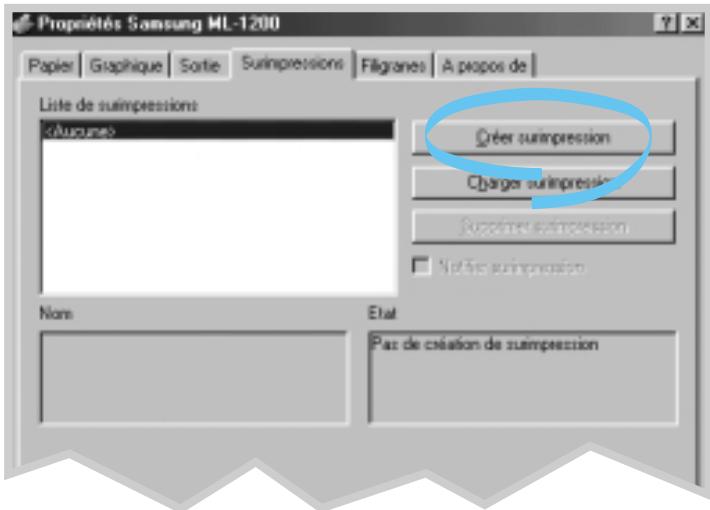
4 Dans la zone Nom de la boîte de dialogue Create Overlay, entrez un nom de huit caractères maximum. Sélectionnez le chemin de destination si nécessaire. (Le chemin par défaut est C:\FORMOVER.)
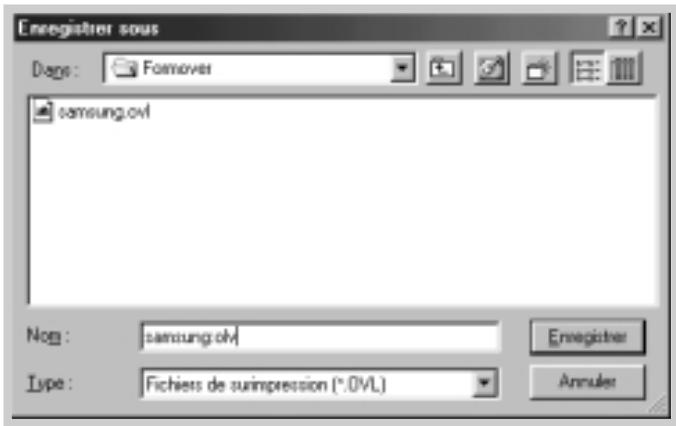
5 Cliquez sur OK. Le nom apparait dans la liste des surimpressions.
6 Cliquez sur OK ou Oui une fois la création terminée.
Le fichier n'est pas imprimé. Il est enregistré sur le disque dur de votre ordinateur.
Remarque : laaille du document de surimpression doit être identique à celle des documents imprimés avec la surimpression.
Utilisation de la surimpression de page
Une fois le fond de page ou la surimpression 创建, vous pouvez l'imprimer en l'appliquant à votre document. Impression d'une surimpression appliquée à un document :
1 Créez ou ouvre le document à imprimer.
2 Pour changer les paramètres d'impression à partir de votre application, accédez à la fenêtre des propriétés de l'imprimante. Pour ce faire, reportez-vous à la page 5.1.
3 Cliquez sur l'onglet Surimpressions, puis selectionnez la surimpression désirée dans la boîte Liste de surimpressions.
4 Si le fichier de surimpression n'apparaît pas dans la boîte Listé de surimpressions, cliquez sur Charger surimpression et sélectionnez le fichier de surimpression.
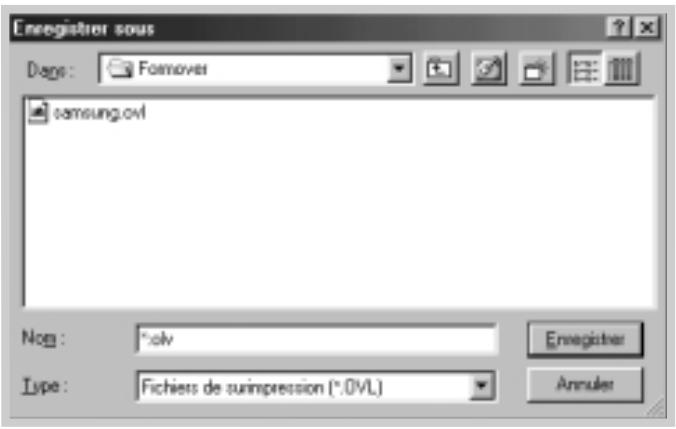
La fenêtre Charger surimpression permet également de charger les fichiers de surimpression enregistrés sur une source externe.
Après avoir sélectionné le fichier, cliquez sur OK. Le fichier apparait maintainant dans la boîte Liste de surimpressions et peut être imprimé. Sélectionnez la surimpression dans la boîte Liste de surimpressions.
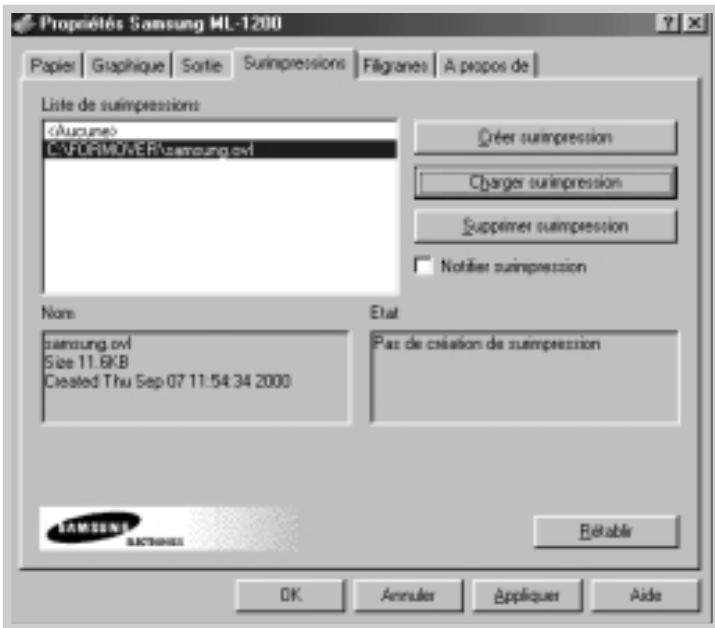
5 Si nécessaire, cliquez sur Notifier surimpression. Si cette case est activée, un message vous demande de confirmer l'application d'une surimpression sur chaque document à imprimer.
Si vous choisissez Oui, la surimpression selectionnée sera imprimée avec votre document.
Si vous choisissez No, la surimpression ne sera pas appliquée à votre document
Si cette case et vide et qu'une surimpression a eté sélectionnée, celle-ci est automatiquement imprimée avec votre document.
6 Cliquez sur OK ou Oui pour lancer l'impression.
La surimpression est teléchargee avec votre travail d'impression et s'imprime sur votre document..
Suppression d'un fond de page
Vous pouvez supprimer les fonds de pages ou les surimpressions dont vous ne vous servez plus.
1 Dans la boîte de dialogue des propriétés de l'imprimante, cliquez sur l'onglet Surimpressions.
2 Sélectionnez la surimpression à supprimer dans la boîte Liste de surimpressions.
3 Cliquez sur Supprimer surimpression.
4 Cliquez sur OK pour quitter la boîte de dialogue Imprimer.
Réimpression de laforthème page
L'imprimante laser Samsung ML-1200 Series garde toujours en mémoire la dernière page du dernier travail effectué. Si vous annulez une impression à la suite d'un bourrage ou d'un autre problème et si vous souhaitez savoir qu'elle page a été imprimée en dernier, utilisez cette fonction.
Appuyez brievement sur la touche Supprimer/Réimpression (Cancel/Reprint) en mode Prêt.
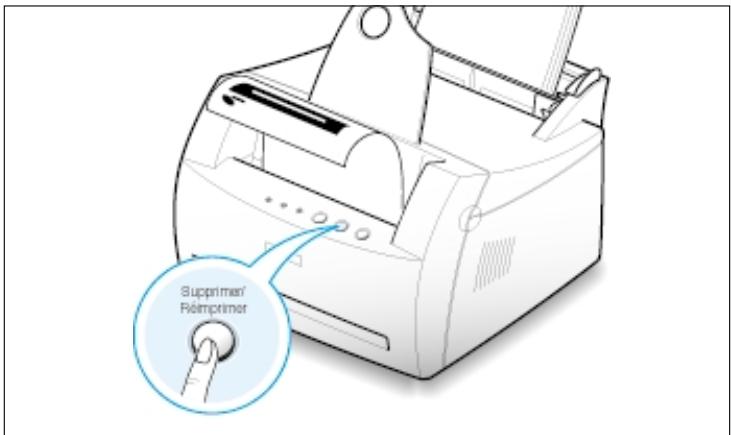
Remarque : pour éviter qu'un autre utiliser ne réimprime votre document, vous pouvez désactiver cette fonction dans la boîte de dialogue des propriétés de l'imprimante. Ce faisant, il devient impossible de lancer une réimpression à partir de la touche
Pour désactiver cette fonction :
Pour désactiver cette fonction :
- À partir du menu Demarrer, Sélectionnez Paramètres puis Imprimantes.
- Cliquez sur l'icone de l'imprimante Samsung ML-1200 Series avec le bouton droit de la souris et selectionnez Propriétés pour afficher la fenêtre des propriétés.
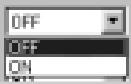
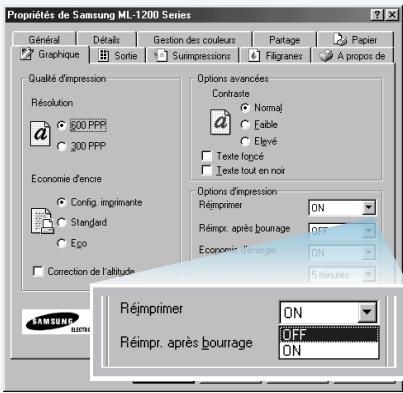
- Cliquez sur l'onglet Graphique et selectionnez OFF dans la liste déroulante Réimprimer. En désactivant cette option, vous ne pouvez pas réimprimer la dernière page à partir du panneau de commandes. Si vous désirez réimprimer la dernière page à partir du panneau de commandes, selectionnez On dans la liste.
- Cliquez sur OK.
Impression en réseau
Si vous travailliez en réseau, vous pouvez connecter votre imprimante laser Samsung ML-1200 Series directement à un ordinateur (appele "ordinateur hôte") du réseau. Les autres utilisateurs du réseau peuvent des lors partager l'imprimante via une connexion réseau Windows 9x, Me, NT 4.0, 2000 ou XP.
Remarque : installez le pilote de l'imprimante laser Samsung ML-1200 Series sur chaque ordinateur susceptible de lui envoyer des documents.
Configuration de l'ordinateur hôte
1 Démarrez Windows.
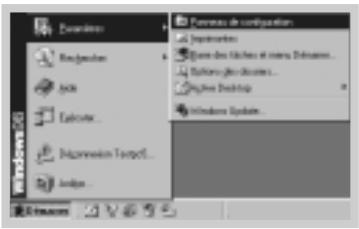
2 Dans le menu Demarrer, selectionnez Paramétres, Panneau de configuration, puis cliquez deux fois sur l'icone Réseau.
3 Cochez la case Partage de fichiers et d'imprimantes, puis cliquez sur OK. Fermez la fenetre.
4 Cliquez sur Demarrer et selectionnez Imprimantes dans Paramètres, puis cliquez deux fois sur le nom de votre imprimante.
5 Sélectionnez Propriétés dans le menu Imprimante.
6 Cliquez sur l'onglet Partage, puis cochez la case Partagé en tant que. Renseignez le champ Nom de partage et cliquez sur OK.
Configuration du PC
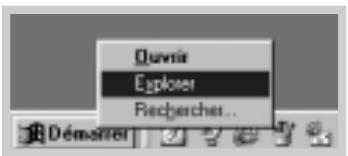
1 Cliquez à l'aide du bouton droit de la souris sur Demarrer, puis selectionnez Explorer.
2 Ouvrez votre dossier réseau dans la colonne gauche.
3 Cliquez à l'aide du bouton droit de la souris sur le nom de partage et Sélectionnez Capturer le port imprimante.
4 Sélectionnez un port, cochez la case Se reconnectcer au démarrage, puis cliquez sur OK.
5 Dans le menu Demarrer, selectionnez Paramètres puis Imprimantes.
6 Cliquez deux fois sur I'icone de votre imprimante.
7 Dans le menu Imprimante, selectionnez Propriétés.
8 Cliquez sur l'onglet Détails, Sélectionnez le port de l'imprimante, puis cliquez sur OK.
Chapitre
6
Maintenance de l'imprimante
Ce chapitre apporte des suggestions permettant de garantir une impression à la fois de qualité et économique et fournit des informations sur l'entretien de l'imprimante et de la cartouche d'encre.
Les sujets abordés sont les suivants :
Maintenance de la cartouche d'encre
Nettoyage de l'imprimante
Maintenance de la cartouche d'encre
Stockage de la cartouche
Pour une utilisation optimale de la cartouche d'encre, respectez les quelques conseils suivants :
- Ne retirez pas la cartouche de son emballage avant d'avoir à l'utiliser.
- Ne rechargez pas les cartouches. La garantie ne couvre pas les dommages causés par l'utilisation de cartouches remplies par vos soins.
- Stockez la cartouche dans le même environnement que l'imprimante.
- Ne retirez pas inutillement la cartouche de l'imprimante, si ce n'est pour la replacer, la nettoyer ou résoudre un problème de bourrage. Une fois l'opération terminée, remettez la cartouche immédiatement en place.
- Pour éviter tout endommagement, n'exposez pas la cartouche à la lumière plus de quelques minutes.
Durée de vie d'une cartouche
La durée d'utilisation d'une cartouche dépend de la quantité d'encre utilisée dans chaque travail d'impression. Lorsque vous imprimez du texte à 5 % de couverture, prévoyez une durée d'utilisation d'environ 2500 pages (1000 pages uniquement pour la cartouche fournie initialement avec l'imprimante).
Recyclage de la cartouche
Après avoir installé une nouvelle cartouche d'encre (reportez-vous à la page 2.2), procédez comme indiqué sur l'emballage pour recycler l'ancienne cartouche.
Economie de toner
Pour économique du toner, appuyez sur la touche Economie d'encre du panneau de commande de l'imprimante. La touche s'allume. Vous pouvez également activer le mode Economie de toner en sélectionnant l'options Economiseur de toner au niveau des propriétés de l'imprimante. Reportez-vous à la section "Mode Economie de toner" à la page 5.6. En selectionnant cette option, vous augmentez la durée d'utilisation de la cartouche d'encre tout en réduisant le coût par page, au détriment toute fois de la qualité d'impression.
Redistribution de l'encre
Lorsque la cartouche est presque vide, des zones claires ou mal imprimées peuvent apparaître sur la page imprimée. Dans ce cas, vous pouvez améliorer provisoirement la qualité d'impression en secouant la cartouche afin de redistribuer le reste de l'encre. Les procédures suivantes peuvent vous permettre de terminer le travail d'impression en cours avant de replacer la cartouche.
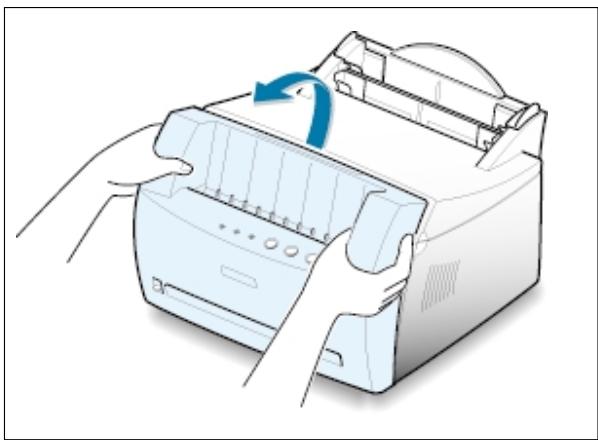
1 Ouvrez le capot avant en le tenant de chaque côté et en le tirant vers vous.
2 Retirez la cartouche d'encre de son logement.
ATTENTION :
- Evitez de toucher trop profondement à l'intérieur de l'imprimante. La zone de fusion risque d'être chaude.
Pour éviter tout endommagement, n'exposez pas la cartouche d'encre à la lumière plus de quelques minutes.
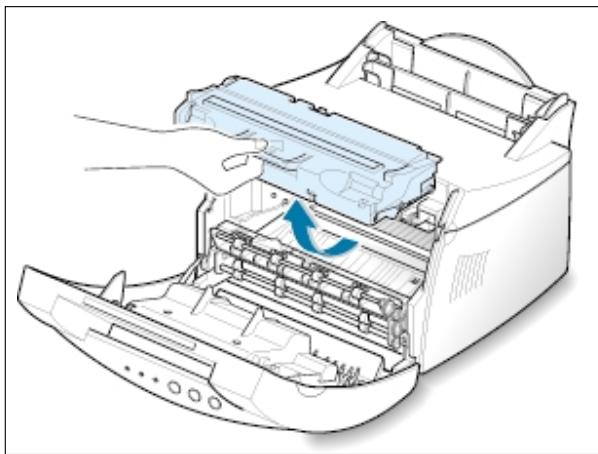
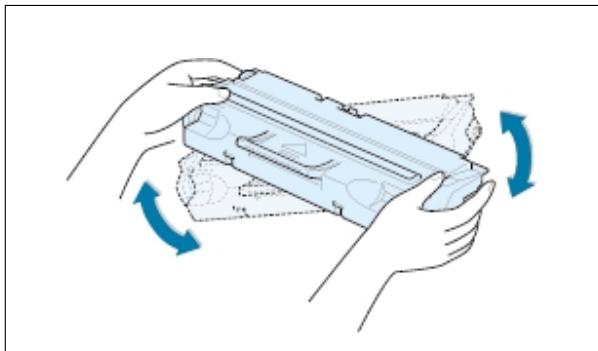
3 Secouez la cartouche létaéralement 5 ou 6 fois pour répartir le toner uniformément à l'intérieur.
Remarque: si vous receivez de l'encre sur vos vêtements, essuyez-les avec un chiffon sec et lavez-les à l'eau froide. L'eau chaude fixe l'encre sur le tissu.
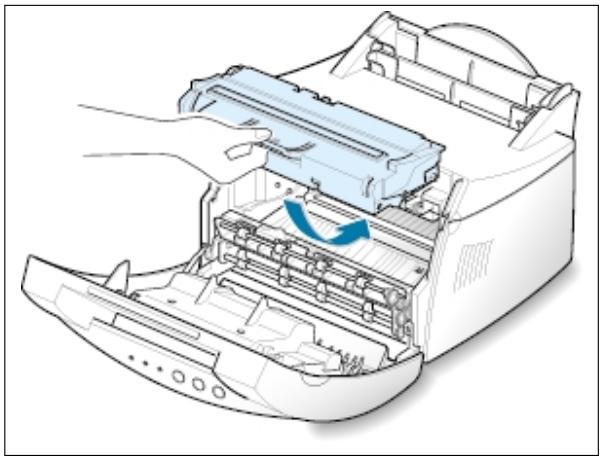
4 Remettez la cartouche en place dans l'imprimante. Assurez-vous qu'elle est bien enclenchée dans son logement.
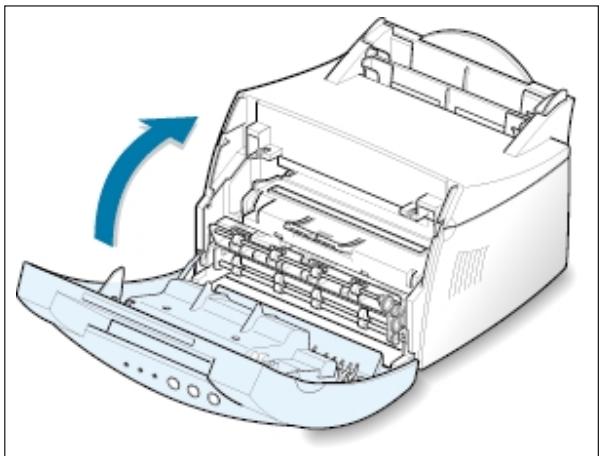
5 Refermez le capot.
Si I'impression reste claire
Installez une nouvelle cartouche d'encre. Reportez-vous à la section "Installation de la cartouche d'encre" à la page 2.2.
Nettoyage de l'imprimante
Pourmaintenirunebonne qualite d'impression,suivez les procedures de nettoyage decrites ci-apres chaque fois que vous remplacez la cartouche d'encre ou qu'un probleme lie à la qualité d'impression se produit.Autant que possible,evitezd'exposer l'imprimanteà la poussiere et à tout type de particule.
Remarques :
- N'utilisez pas de produit de nettoyage à base d'ammoniaque ou de solvants volatiles (diluants par exemple) sur ou autour de l'imprimante. Vous risqueriez de l'endommager.
- Lorsque vous nettoyez l'intérieur de l'imprimante, ne touche pas le rouleau situé sous la cartouche d'encre afin de ne pas laisser d'empreintes dessus, sous peine de réduire la qualité d'impression.
Nettoyage de l'extérieur
Nettoyez l'extérieur de l'imprimante avec un chiffon propre et doux, non pelucheux. Vous pouvez l'humidifier légèrement avec de l'eau, en veillant à bien l'essorer afin de pas repandre d'eau sur l'imprimante ou à l'intérieur.
Nettoyage de l'intérieur
Nettoyage de l'intérieur de l'imprimante
Remarque: pour éviter tout endommagement, n'exposez pas la cartouche d'encre à la lumière plus de quelques minutes. Si nécessaire, couvrez-la d'une feuille de papier. Evitez également de toucher le rouleau dans l'imprimante. Vous risqueriez de l'endommager.
Durant l'impression, des particules de poussière, d'encre et de papier peuvent s'accumuler à l'intérieur de l'imprimante. Avec le temps, cette accumulation risque de générer des problèmes de qualité d'impression, tels que la présence de taches ou de trainées d'encre. Pour les éviter ou eventuèlement y remedier, nettoyez l'intérieur de l'imprimante.
1 Mettez l'imprimante hors tension et débranchez le cordon d'alimentation, puis attendez qu'elle ait refroidi.
2 Ouvrez le capot avant et retirez la cartouche.
3 Avec un chiffon sec et non pelucheurs, essuyez la poussière et les particules d'encre du logement de la cartouche et tout autour.
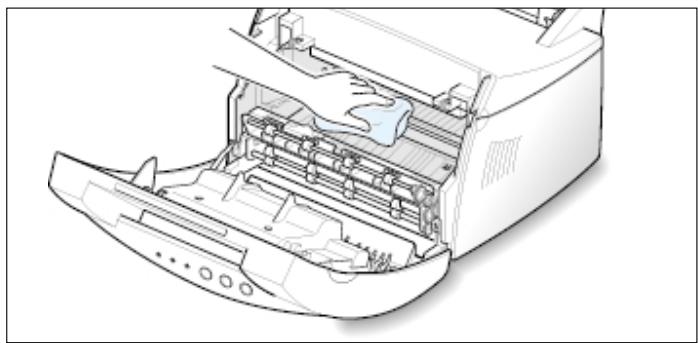
4 Remettez la cartouche d'encre en place et fermez le capot.
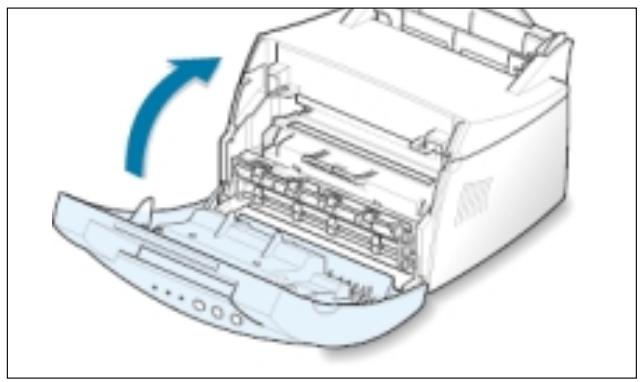
5 Branchez ensuite le cordon d'alimentation et rallumez l'imprimante.
Impression d'un feuille de nettoyage
L'impression d'une feuille de nettoyage a pour but de nettoyer le tambour à l'intérieur de la cartouche d'encre. Effectuez cette opération si vos impressions sont claires, flues ou si vous constazez des trainées d'encre. Les particules d'encre déposées sur la feuille de nettoyage disparaissent ainsi du tambour.
1 Vérifiez que l'imprimante est allumée et en mode Ready. Au besoin, insérez du papier dans le bac d'alimentation automatique.
2 Maintenez la touche Demonstration(Demo) du panneau de commande enforcée pendant environ 10 secondes jusqu'à ce que tous les voyants restent allumés, puis relâchéz la touche.
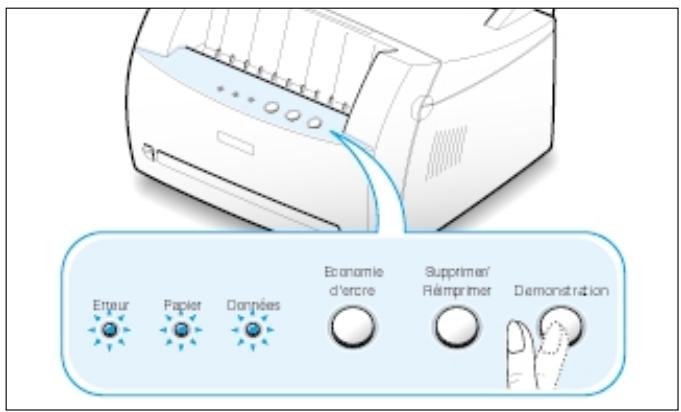
3 L'imprimante imprime automatiquement une page de nettoyage sur laquelle sont déposées des particules de poussière ou d'encre.
Remarque: le nettoyage de la cartouche peut prendre un certain temps. Pour arreter l'impression, mettez l'imprimante hors tension.
Chapitre
1
Résolution des problèmes
Ce chapitre fournit des informations sur les mesures à prendre en cas de dysfonctionnement de l'imprimante. Il contient des informations sur les sujets suivants :
Listede contrôle
Problèmes généraux d'impression
Suppression des bourrages papier
Problèmes de qualité d'impression
Messages d'erreurs et depannage
Problèmes liés à Windows
Liste de contrôle
Si l'imprimante ne fonctionne pas correctement, reportez-vous à la liste de contrôle ci-dessous. Si elle échoue au niveau d'une des procédures décrites, suivez les conseils de dépannage proposés.
| Contrôle | Solution |
| Vérifiez que levoyantDonnées(Data) du panneau decommande est allumé. | Si aucunvoyant ne s'allume, vérifie la connexion du cordon d'alimentation et lebouton Marche/Arrêt.Vérifiez l'alimentation électrique en branchant le cordon sur une autre prise.Si d'autres voyants sont allumés, reportez-vous àla section "Messages d'erreur et dépannage" à la page 7.17. |
| Appuyez sur la toucheDemonstration(Demo) pourimprimer une page de démonstration et contrôler que l'alimentation se déroule correctement. Voir page 7.6. | Si la page de démonstration ne s'imprime pas, vérifie la réserve de papier dans le bac d'alimentation.Si le papier se coince dans l'imprimante, reportez-vous à la section "Suppression des bourrages papier" à la page 7.6.Si levoyant Erreur(Error) du panneau de commandement allumé, reportez-vous à la section "Messages d'erreur et dépannage" à la page 7.17. |
| Vérifiez si le contenu de la page de démonstration est correctementimprimé. | En cas de problème de qualité d'impression, reportez-vous à la section "Problèmes de qualité d'impression" à la page 7.11. |
| Imprimez un court document àpartir d'une application quelconquepour vérifier que l'imprimante et l'ordinateur sont raccordés etcommuniquent correctement. | Si la page ne s'imprime pas, vérifie le raccordement du cable entre l'imprimante et l'ordinateur.Vérifiez le spouleur d'impression ou la file d'attenpour voir si l'imprimante n'est pas en pause.Dans l'application, vérifie que vous utilisez le pilote d'impression et le port de communication appropriés.Si l'impression de la page s'interrrompt, reportez-vous à la section "Problèmes généraux d'impression" à la page 7.2. |
| Si, après vérification de cette liste,aucun problème n'est détecté au niveau de l'imprimante, reportez-vous aux sections suivantes. | "Problèmes généraux d'impression" à la page 7.2."Messages d'erreur et dépannage" à la page 7.17."Problèmes liés à Windows" à la page page 7.20. |
Problèmes généraux d'impression
Si vous rencontres des problèmes d'impression, reportez-vous au tableau ci-dessous pour connaître les solutions éventuelles.
| Problème | Cause possible | Solution |
| L'imprimante n'imprime pas. | L'imprimante n'est pas alimentée. | Si aucunvoyant n'est allumé, vérifie les connexions du cordon d'alimentation. Vérifiez le bouton Marche/Arrêt et l'alimentation électrique. |
| Vous n'avez pas sélectionné votre imprimante comme imprimante par défaut. | Sélectionnez Samsung ML-1200 Series comme imprimante par défaut. | |
| Vérifiez les éléments suivants sur l'imprimante : | • Le capot de l'imprimante n'est pas fermé. • Le papier est coincé. • Il n'y a pas de papier dans le bac. • La cartouche d'encre n'est pas installée. • Une erreur du système d'impression s'est produit. Contactez un technician de maintenance. | |
| L'imprimante est en mode d'alimentation manuelle et il n'y a plus de papier. (Le voyant Papier(Paper) est allumé.) | Ajoutez du papier dans le bac d'alimentation manuelle et appuyez sur la touche Demonstration(Demo) du panneau de commande pour lancer l'impression. | |
| Le cable de connexion qui relié l'ordinateur à l'imprimante n'est pas correctement raccordé. | Déconnectez le cable de l'imprimante, puis reconnectctez-le. | |
| Le cable de connexion qui relié l'ordinateur à l'imprimante est défectueux. | Si possible, raccordez le cable à un autre ordinateur en bon état de marche et imprimez un document. Vous pouze également utiliser un autre cable d'imprimante. | |
| Le paramétrage du port n'est pas correct. | Vérifiez les paramètres d'imprimante dans Windows pour être certain que l'impression est envoyée sur le port adéquat (par exemple, LTP1). Si l'ordinateur comporte plusieurs ports, assurez-vous que l'imprimante est raccordée sur le port adéquat. | |
| L'imprimante n'imprime pas. (suite) | L'imprimante est mal configurée. | Vérifiez dans les propriétés de l'imprimante que tous les paramètres d'impression sont corrects. |
| Le pilote d'impression est mal installé. | Déinstallé le pilote d'impression, puis réinstallé-le. Essayez d'imprimer une page de démonstration. | |
| L'imprimante présente un dysfonctionnement. | Contrôlez les voyants du panneau de commande pour déterminer si l'imprimante signale une erreur système. | |
| L'imprimante ne sélectionne pas le bac d'alimentation correct. | La sélection de l'alimen-tation du papier dans les propriétés de l'imprimante est incorrecte. | Pour de nombreuses applications, la sélection de l'alimentation du papier s'effectue dans l'onglet Général de la fenêtre des propriétés de l'imprimante. Sélectionnez le bac d'alimentation adéquat. |
| Le papier n'est pas entrainé dans l'imprimante. | Le papier n'a pas été chargeé correctement. | Retirez le papier du bac d'alimentation et rechargez-le correctement. |
| Il y a trop de papier dans le bac d'alimentation. | Enlevez du papier. | |
| Le papier est trop écais. | N'utilisez que du papier conforme aux spécifications requises par l'imprimante. | |
| L'impression est très lente. | L'impression est peut-être très complexe. La vitesse d'impression maximale de l'imprimante laser Samsung ML-1200 Series est de 12 pages par minute. | Simplify la page ou modifier les paramètres de qualité d'impression. |
| Si vous utilise Windows 95, il se peut que les paramètres du spouceur soient mal définis. | Dans le menu Démarrer, sélectionnez Paramètres puis Imprimantes. Clique avec le bouton droit de la souris sur l'icône de l'imprimante laser Samsung ML-1200 Series, sélectionnez Propriétés, cliquez sur l'onglet Détails, puis sur le bouton Paramètres du spouceur. Choisissez l'options adéquate parmi celles proposées. | |
| La moitié de la page est blanche. | La mise en page est trop complexe. | Simplify la page et supprimez les graphiques inutiles, si possible. |
| L'orientation de la page n'est pas correcte. | Changez l'orientation de la page à partir de votre application. | |
| Le format du papier et les paramètres de format ne correspondent pas. | Assurez-vous que le format de papier défini dans les paramètres d'impression correspond au format du papier se trouvant dans le bac d'alimentation. | |
| Le papier reste coincé. | Il y a trop de papier dans le bac d'alimentation. | Enlevez du papier.En cas d'impression sur un support spécifique, utilisez le bac d'alimentation manuelle. |
| Un type de papier inadéquat est utilisé. | N'utilisez que du papier conforme aux specifications requises par l'imprimante. | |
| Vous avez choisi une sortie inadéquate. | Pour l'impression de certains supports, tels que le papier écais, n'utilisez pas le bac de sortie face vers le bas. Utilisez la fente de sortie face vers le haut. | |
| Des particules (poussière, encre ou papier) se sont accumulées dans l'imprimante. | Ouvrez le capot avant de l'imprimante et retirez les particules. | |
| L'imprimante imprime mais le texte est faux, tronqué ou incomplet. | Le cable de l'imprimante est mal raccordé ou défectueux. | Déconnectez le cable de l'imprimante, puis reconnectctez-le. Essayez d'imprimer un document ayant déjà été correctement imprimé. Si possible, reliez le cable et l'imprimante à un autre ordinateur et lancez l'impression d'un document ayant déjà été correctement imprimé. Si ces solutions n'aboutissent à rien, remplacez le cable d'imprimante. |
| Vous avez sélectionné le mauvais pilote d'impression. | Vérifiez que votre imprimante est sélectionnée dans le menu de sélection de l'imprimante de l'application. | |
| L'imprimante imprime mais le texte est faux, tronqué ou incomplet. (suite) | L'application ne fonctionne pas correctement. | Essayez d'imprimer un document à partir d'une autre application. |
| Les pages s'impriment mais elles sont totallement blanches. | La cartouche d'encre est défectueuse ou n'a plus d'encre. | Remplacez la cartouche d'encre. |
| Le fichier contient des pages blanches. | Vérifiez si le fichier ne contient pas de pages blanches. | |
| Certains éléments, comme le contrôleur ou la carte, sont défectueux. | Contactez un technicien de maintenance. |
Suppression des bourrages papier
Il arrive que le papier se coince durant une impression. Les causes possibles sont les suivantes :
- Le bac d'alimentation est mal charge ou trop plein.
- Le bac d'alimentation a été retirené pendant une impression.
- Le capot de l'imprimante a eté ouvert pendant une impression.
- Le papier n'est pas conforme aux specifications requises. Reportez-vous à la section "Spcifications du papier" à la page A.2.
- Le format du papier utilisé n'est pas pris en charge par l'imprimante. Reportez-vous à la section "Spcifications du papier".
S'il se produit un bourrage, les voyants Papier(Paper) et Erreur(Error) du panneau de commande restent allumés. Retirez le papier coincide. Si l'endetroit où s'est produit le bourrage n'est pas visible, regardez à l'intérieur de l'imprimante.
Bourrage au niveau de la sortie du papier
Remarque : les bourrages qui se produit dans cette zone entrainent souvent la presence d'encre non fixée sur la page. Si vous tachez vos vêtements avec de l'encre, lavez-les à l'eau froide car l'eau chaude fixe l'encre sur le tissu.
1 Tirez doucement vers vous la feuille coincée dans le bac de sortie.
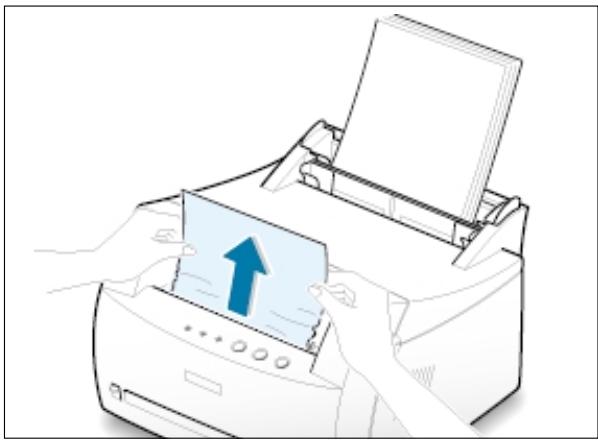
2 Si le papier est coincide dans la fente de sortie face vers le haut, retirez-le avec précaution, comme illustré ci-contre.
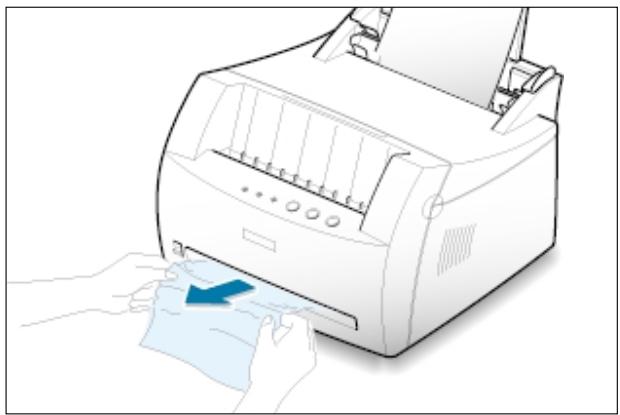
3 Ouvrez puis refermez le capot avant de l'imprimante. L'impression peut reprendre.
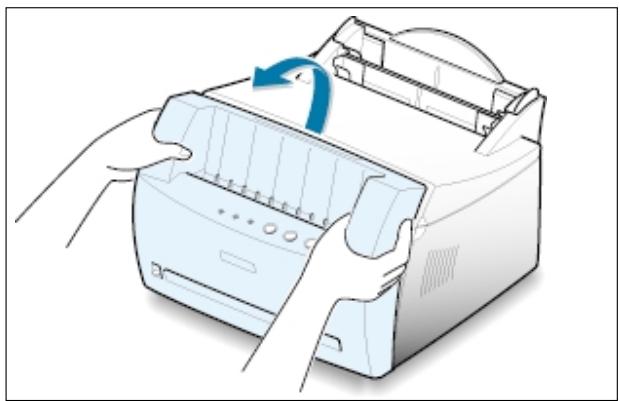
Bourrage au niveau de l'alimentation du papier
Remarque: si le papier se trouve dans la zone de la cartouche d'encre, suivez les instructions de la page 7.8. Il est plus facile dePTRir le papier depuis l'intérieur de I'imprimante qu'a partir du bac d'alimentation.
1 Tirez doucement vers le haut la feuille coincée dans le bac d'alimentation.
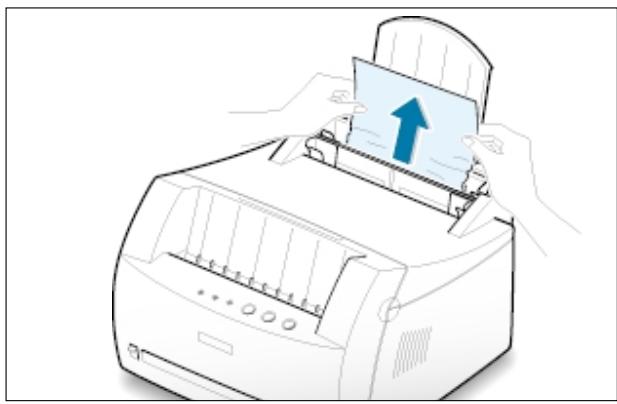
2 Ouvrez puis reférer que le capot avant pour reprendre l'impression.

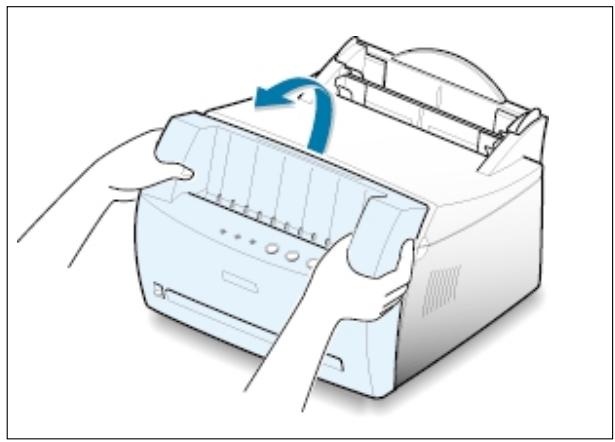
Bourrage à l'intérieur de l'imprimante
Remarque : les bourrages qui se produit dans cette zone entrainent souvent la presence d'encre non fixée sur la page. Si vous tachez vos vêtements avec de l'encre, lavez-les à l'eau froide car l'eau chaude fixe l'encre sur le tissu.
1 Ouvrez le capot avant de l'imprimante en le tenant de chaque côté et en le tirant vers vous.
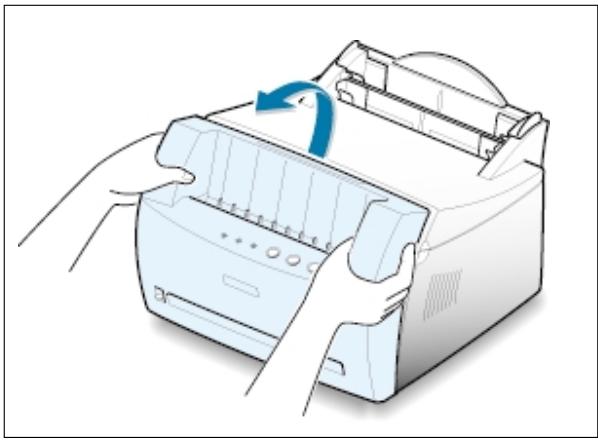
2 Retirez la cartouche d'encre.
ATTENTION: pour éviter tout endommagement, n'exposez pas la cartouche d'encre à la lumière plus de quelques minutes. Si nécessaire, recouvre-la d'une feuille de papier pendant qu'elle est hors de l'imprimante.
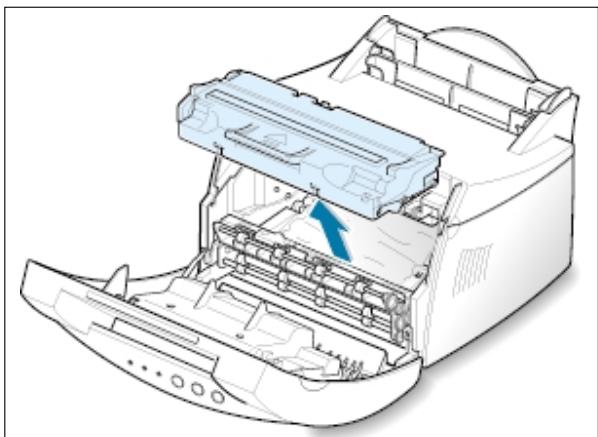
3 Enlevez la feuille en la tirant doucement vers vous.
Vérifiez qu'il ne reste pas de morceaux de papier dans l'imprimante.
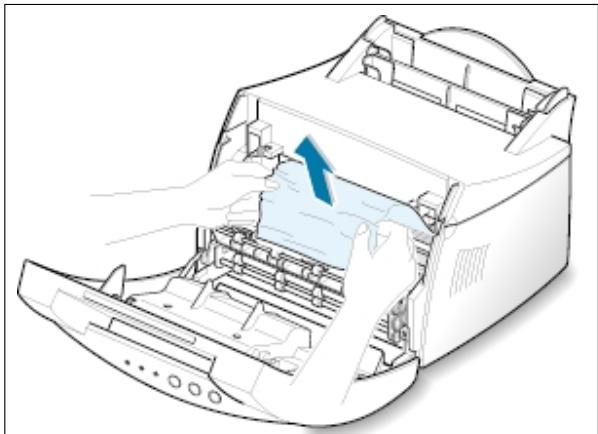
4 Remettez la cartouche d'encre en place et fermez le capot avant de l'imprimante. L'impression peut reprendre.
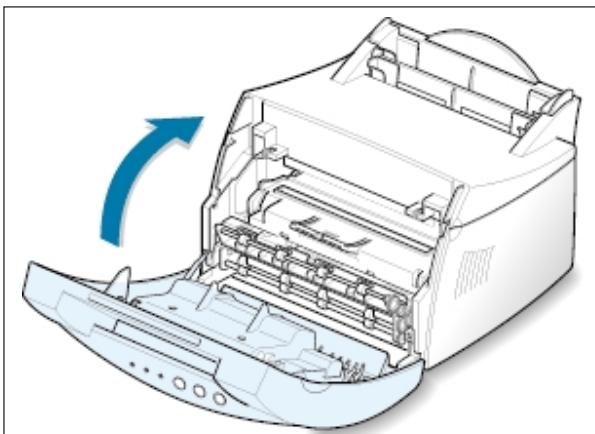
Conseils pour éviter les bourges
Si vous choisissez soigneusement le type de papier et que vous l'insérez de façon appropriée, vous évitez la plupart des problèmes causés par les bourages papier. Toutefois, en cas de bourage, suivez les instructions de la section "Suppression des bourages papier", à la page 7.6. Si des bourages papier survennent fréquement, assurez-vous que vous respectez les consignes ci-dessous.
- Suivez la procédure de la section "Chargement du papier" à la page 2.4 pour charger correctement le papier. Assurez-vous que les guides ajustables sont correctement positionnés.
- Ne remplissez pas trop le bac d'alimentation automatique. Vérifiez que la pile de papier ne dépasse pas la limite de capacité du bac.
- Ne retirez pas le papier du bac d'alimentation pendant l'impression.
- Déramez, ventilez et alignnez les bords du papier sur une surface plane avant de l'insérer dans le bac d'alimentation.
- N'utilise pas de papier froissé, plié, humide ou recouré.
- Ne mélangez pas les types de papier dans le bac d'alimentation.
- Utilisez uniquement les supports d'impression recommendés. Reportez-vous à la section "Spcifications du papier" à la page A.2.
Assurez you que la face à imprimer est orientée vers le haut lorsque vous insérez le papier dans l'un ou l'autre bac d'alimentation. - Entreposez les supports d'impression dans un lieu approprié. Reportez-vous à la section "Environnement d'impression et stockage du papier" à la page A.6.
Problèmes de qualité d'impression
Liste de contrôle
Pour résoudre les problèmes généraux liés à la qualité d'impression, reportez-vous à la liste de contrôle ci-dessous.
- Répartissez uniformément le toner dans la cartouche d'encre (voir page 6.2).
- Nettoyez l'intérieur de l'imprimante (voir page 6.4).
- Réglez la résolution d'impression à partir des propriétés de l'imprimante (voir page 5.11).
- Vérifiez que le mode Economie de toner est désactivé (voir page 5.6).
- Résolvez les problèmes généraux d'impression (voir page 7.2).
- Remplacez la cartouche d'encre, puis vérifie de nouveau la qualité d'impression (voir page 2.2).
Problèmes de qualité d'impression
| Problème | Solution |
| Impression claire ou floue | Si une bande blanche verticale ou une zone floue apparait sur la page : • Le niveau d'encre de la cartouche est insuffisant. Essayez de secouer la cartouche pour redistribuer le reste d'encre et prolonger son utilisation. Reportez-vous à la section "Redistribution de l'encre" à la page 6.2. Si la qualité ne s'améliore pas, remplacez la cartouche. • Le papier n'est pas conforme aux specifications (papier humide ou rugueux, par exemple). Reportez-vous à la section "Spécifications du papier" à la page A.2. • Si toute la page est claire, la résolution d'impression可以选择 est trop BASSE ou le mode Economie de toner est activé. Réglez la résolution ou désactiver le mode Economie de toner à partir des propriétés de l'imprimante. Reportez-vous aux pages 5.6 et 5.11, respectivement. • La présence à la fois de zones floues et de trainées d'encre peut indiquer la nécessité de nettoyer la cartouche. Reportez-vous à la section "Nettoyage de l'imprimante" à la page 6.4. • La surface du module laser à l'intérieur de l'imprimante est sale. Nettoyez le module laser. Reportez-vous à la section "Nettoyage de l'imprimante". |
| Taches d'encre AaBbCc AaBbCc AaBbCc AaBbCc AaBbCc | Le papier n'est pas conforme aux spécifications (papier humide ou rugueux, par exemple). Reportez-vous à la section "Spécifications du papier" à la page A.2. Le rouleau de l'imprimante est sale. Reportez-vous à la section "Nettoyage de l'intérieur" à la page 6.4. Le circuit d'entrainment du papier a besoin d'être nettoyé. Reportez-vous à la section "Nettoyage de l'intérieur". |
| Zones vides AaBbCc AaBbCc AaBbCc AaBbCc AaBbCc | Si des zones floues ou vides, généralement au niveau des arrondis des caractères, apparaissent sur la page : • Il se peut qu'une feuille de papier soit défectueuse. Essayez de réimprimer la page. • Le taux d'humidité du papier n'est pas homogène ou certaines zones du papier sont humides. Changez de marque ou de type de papier. Reportez-vous à la section "Spécifications du papier" à la page A.2. • La rame de papier est défectueuse. Le processus de fabrication du papier est à l'origine du problème et empêche l'encre de se fixer sur certaines zones. Changez de marque ou de type de papier. • La cartouche d'encre est défectueuse. Reportez-vous à la section "Défauts verticaux repétitifs" à la page suivante. • Si vous ne parvenez pas à remédier au problème, contactez un technicien de maintenance. |
| Stries verticales AaBbCc AaBbCc AaBbCc AaBbCc AaBbCc | Si des stries verticales noires apparaissent sur la page : • Le tambour photo-sensible à l'intérieur de la cartouche d'encre est probablement rayé. Remplacez la cartouche. Si des stries verticales blanches apparaissent sur la page : • La surface du module laser à l'intérieur de l'imprimante est sale. Nettoyez le module laser (reportez-vous à la page 6.4). |
| Fond grisé | Si la quantité de toner déposé sur la page create un fond grisé inacceptable, essayez les procédures suivantes pour obtenir un fond plus clair : • Essayez un papier au grammae plus léger. Reportez-vous à la section "Spectingules du papier" à la page A.2. • Vérifiez l'environnement de l'imprimante ; un air trop sec (peu d'humidité) ou trop humide (plus de 80 % d'humidité) peut avoir une incidence sur l'ombrage du fond. • Remplacez la cartouche. |
| Trainées d'encre | • Nettoyez l'intérieur de l'imprimante. Reportez-vous à la section "Nettoyage de l'intérieur" à la page 6.4. • Vérifiez le type et la qualité du papier. Reportez-vous à la section "Spectifications du papier" à la page A.2. • Remplacez la cartouche d'encre. |
| Défauts verticaux répétitifs | Si des marques apparaissent plusieurs fois sur une page, à intervalles réguliers : • La cartouche d'encre est endommagée. Si une marque se répète tous les 95 mm ou tous les 38 mm sur la page, imprimez plusieurs pages de nettoyage afin de nettoyer la cartouche (reportez-vous à la page 6.5). Si le problème persististe, remplacez la cartouche. • Il se peut que du toner se soit déposé sur certains éléments de l'imprimante. Si le défaut apparait au dos de la page, le problème se résoudra de lui-même au bout de quelques pages. • Le système de fusion est endommagé. Contactez un technicien de maintenance. |
| Fond moucheté | Les fonds mouchétés apparaissent lorsque des particules d'encre se déposent sur la page. • Le papier est trop humide. Essayez une autre rame de papier. N'ouvre les rames qu'au dernier moment afin d'éviter que le papier n'absorbe l'humidité de l'air. • Si le fond mouchété apparaît sur une enveloppe, changez la mise en page pour éviter l'impression sur des zones de pliure. L'impression sur une zone de pliure peut cause des problèmes. • Si le fond mouchété recouvre la totalité de la page, règlez la résolution à partir de l'application ou des propriétés de l'imprimante. |
| Caracteres mal formés | • Si des caractères sont mal formés, donnant l'impression d'images creuses, le papier est peut-être trop lisse. Changez de type de papier. Reportez-vous à la section "Spécifications du papier" à la page A.2. • Si les caractères sont mal formés, créé un effet d'ondulation, le module laser a peut-être besoin d'une révision. Vérifiez si le problème se produit également sur une page de démonstration en appuyant sur la touche Demonstration(Demo) du panneau de commande lorsque l'imprimante est en mode Ready. Si une réparation est nécessaire, contactez un technicien de maintenance. |
| Impression oblique | • Vérifiez le type et la qualité du papier. Reportez-vous à la section "Spécifications du papier" à la page A.2. • Vérifiez que le papier ou tout autre support est correctement chargeé et que les guides ne sont ni trop proches ni trop éloignés des bords du papier. |
| Ondulation | • Vérifiez le type et la qualité du papier. La température élevée et l'humidité peuvent provoquer une ondulation du papier. Reportez-vous à la section "Spécifications du papier" à la page A.2. • Retournez la pile de papier dans le bac d'alimentation. Essayez également de changer le sens du papier (rotation à 180°) dans le bac d'alimentation. • Abaissez la manette de sortie et essayez d'imprimer en utilisant la fente de sortie face vers le haut. |
| Pages pliees ou floissées | • Vérifiez que le papier est correctement chargé. • Vérifiez le type et la qualité du papier. Reportez-vous à la section "Spécifications du papier" à la page A.2. • Abaissez la manette de sortie et essayez d'imprimer en utilisant la fente de sortie face vers le haut. • Retournez la pile de papier dans le bac d'alimentation. Essayez également de changer le sens du papier (rotation à 180°) dans le bac d'alimentation. |
| Dos de la page taché | • Le rouleau de l'imprimante est sale. Reportez-vous à la section "Nettoyage de l'intérieur" à la page 6.4. • Vérifiez que l'encre ne coule pas. Nettoyez l'intérieur de l'imprimante. |
| Pages noires | • La cartouche d'encre n'est sans doute pas installée correctement. Enlevez-la, puis réinstalléla. • La cartouche d'encre est défectuese. Remplacez-la. • Il se peut que l'imprimante ait besoin d'une révision. Contactez un technicien de maintenance. |
| Encre non fixée | • Nettoyez l'intérieur de l'imprimante. • Vérifiez le type et la qualité du papier. Reportez-vous à la section "Spécifications du papier" à la page A.2. • Remplacez la cartouche d'encre. • Si le problème persiste, il se peut que l'imprimante ait besoin d'une révision. Contactez un technicien de maintenance. |
| Caracteres tachés de blanc | Les taches blanches à l'intérieur d'un caractère devraient être noires: • Si vous utilisez des transparents lorsque ce problème se produit, changez de type de transparent. (En raison de la composition du transparent, certaines taches sont normales.) • Il se peut que vous imprimiez du mauvais côté du papier. Retournez-le. • Le papier n'est pas conforme aux spécifications requises. Reportez-vous à la section "Spécifications du papier" à la page A.2. |
| Striesizontales | Si des stries noiresizontales ou des trainées d'encre apparaissent : • La cartouche d'encre est mal installée. Enlevez-la, puis réinstallé-la. • La cartouche d'encre est défectueuse. Remplacez-la. • Si le problème persiste, il se peut que l'imprimante ait besoin d'une révision. Contactez un technicien de maintenance. |
Messages d'erreur et dépannage
Lorsqu'une erreur se produit lors de l'utilisation de l'imprimante, le panneau de commande le signale par le biais des voyants lumineux. Reportez-vous à l'explication des différents états possibles de ces voyants et suivez les instructions pour éliminer la condition d'erreur.
Lecture des voyants lumineux
Légende des états des voyants

symbole pour "éteint"

symbole pour "allume"

symbole pour "clignotant"
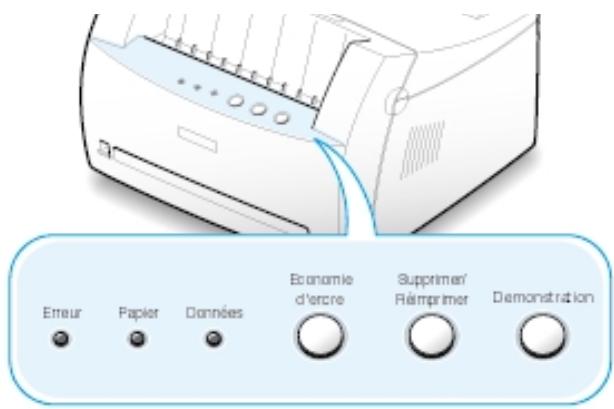
Erreur

Papier

Données

Hors tension

- Si l'imprimante ne répond pas, vérifie le cordon d'alimentation et le bouton Marche/Arrêt.
Assurez-vous que la tension d'alimentation de l'imprimante est correcte.
Erreur

Papier

Données

Bourrage papier ou absence de cartouche d'encre
Le papier est coincé à l'intérieur de l'imprimante ou aucune cartouche d'encre n'est installée.
- Retirez le papier. Reportez-vous à la section "Suppression des bourrages papier" à la page 7.6.
- Vérifiez que la cartouche d'encre est correctement installée dans l'imprimante.
Erreur

Papier

Données

Bac vide

Le bac d'alimentation du papier est vide.
- Remettez du papier dans le bac. Dans le cas d'une alimentation automatique, le chargement du papier annule le message et l'impression reprend. Dans le cas d'une alimentation manuelle, appuyez sur la touche Demonstration(Demo) après avoir remis du papier.
Erreur

Papier

Données

Touche Demo en attente d'activation
En mode Alimentation manuelle, l'imprimante attend que vous appuyiez sur la touche Demonstration(Demo).
- Appuyez sur la touche Demonstration(Demo) du panneau de commande pour démarrer l'impression. Appuyez sur cette touche pour chaque page que vous chargez manuellement.
Erreur

Papier

Données

Capot ouvert
Le capot avant de l'imprimante est ouvert.
Veillez a bien refermer le capot de l'imprimante.
Erreur

Papier

Données

Annulation d'une impression ou mémoire insuffisante
Pendant l'annulation d'une impression (reportez-vous à la page 5.5), le voyant
Erreur(Error) clignote. Une fois l'impression annulée, ce message disparait automatique. Si ce n'est pas le cas, l'imprimante a manqué de mémoire durant l'impression. La page en cours est probablement trop complexe pour la quantité de mémoire de l'imprimante. Appuyez sur la touche
Supprimer/Réimprimer(Cancel/Reprint) pour annuler l'impression en cours.
- Essayez de libreter de la mémoire d'impression en supprimant des polices ou des macros inutiles ou en effaçant les données actuelles en mémoire.
- Simplifie l'image ouCHOISSEZ une résolution d'impression plusasse.
Erreur

Papier

Données

Economie
d'encre

Erreur LSU
- Réinitialisez l'imprimante en l'éteignant, puis en la rallumant aussitôt.
- Si l'erreur persiste, contactez un technicien de maintenance.
Erreur

Papier

Donn es

Economie
d'encre

Erreur

Papier

Donnes

Economie
d'encre

- Réinitialisez l'imprimante en l'éteignant, puis en la rallumant aussitôt.
- Si l'erreur persiste, contactez un technician de maintenance.
Erreur

Papier

Donn es

Economie
d'encre

Erreur

Papier

Donnes

Economie
d'encre

Erreur système
- Réinitialisez l'imprimante en l'eteignant, puis en la rallumant aussitôt.
- Si l'erreur persiste, contactez un technician de maintenance.
Erreur

Papier

Donn es

Economie
d'encre

Erreur

Papier

Donnes

Economie
d'encre

Erreur Four
- Réinitialisez l'imprimante en l'éteignant, puis en la rallumant aussitôt.
- Si l'erreur persiste, contactez un technician de maintenance.
Problèmes liés à Windows
| Problème | Cause et solution |
| Le message "File in Use" (fichier utilisé) s'affiche durant l'installation. | Fermez toutes les applications. Supprimez tous les logiciels du groupe de démarriage, puis redémarrez Windows. Réinstallé le pilote d'impression. |
| Le message "Error Writing to LPTx" (erreur d'écriture sur LPTx) apparait. | Vérifiez que les cables sont correctement branchés, que l'imprimante est sous tension et que levoyant Données (Data) du panneau de commande est allumé. Ce message peut également apparaitre lorsque l'options de transmission bi-directionnelle n'est pas activée dans le pilote. Dans le menu Démarrer, Sélectionnez Paramètres puis Imprimantes. Cliquez avec le bouton droit de la souris sur l'icône de l'imprimante laser Samsung ML-1200 Series et Sélectionnez Propriétés. Dans l'onglet Décails, cliquez sur Paramètres du port. Enlevez la coche de la zone Vérifier l'état du port avant d'imprimer et cliquez sur OK. Dans Paramètres du spouleur, Sélectionnez Imprimer directement sur l'imprimante et cliquez sur OK. Essayez à nouveau d'imprimer. |
| Le message "General Protection Fault" (erreur de protection générale), "Exception OE", "Spool32" ou "Illegal Operation" (opération non admise) apparait. | Fermez toutes les applications, redémarrez Windows et recommencez l'impression. Supprimez tous les fichiers temporaires du sous-répertoire Temp. Pour connaître le nom de ce répertoire, ouvrez le fichier AUTOEXEC.BAT à l'aide d'un éditeur de texte etcherche l'instruction "Set Temp =". Le nom qui suit cette instruction est celui du répertoire-temporaire. En général, il s'agit du répertoire C:\temp, mais celui-ci a pu être renommé. |
Remarque : pour plus d'informations sur les messages d'erreur Windows, reportez-vous à la documentation de Microsoft Windows 9x, Me, NT 4.0, 2000 ou XP fournie avec votre ordinateur.
Annexe
Cette annexe contient des informations sur les sujets suivants :
Spécifications de l'imprimante
Spécifications du papier
Installation du pilote USB sous Windows
Utilisation de l'imprimante avec un Macintosh
Installation du pilote Linux
Spcifications de l'imprimante
| Elément | Spécification et description |
| Vitesse d'impression | 12 pages par minute |
| Résolution | 600 points par)pouce |
| Impression de la première page | Moins de 12.5 secondes |
| Durée de préchauffage | 30 secondes |
| Tension et fréquence | 100 ~ 127 V CA (Etats-Unis, Canada) / 220 ~ 240 V (Autres), 50 / 60 Hz |
| Consommation | 250 watts pendant l'impression Moins de 10 watts en veille |
| Emission acoustique | En veille : moins de 35 db En fonctionnement : moins de 47 db |
| Nombre de cartouche | Une |
| Durée d'utilisation de la cartouche | 2500 pages (pour la cartouche initiale, 1000 pages), 5 % de couverture |
| Capacité de traitement | Par mois : 12000 pages maximum |
| Poids | 6,5 kg |
| Poids de l'emballage | Carton : 1,83 kg Plastique : 0,33 kg |
| Dimensions (L x P x H) | 329 x 355 x 231 mm |
| Environnement d'exploitation | Température : 10 ~ 32°C / 50 ~ 90°F Humidité relative : 20 ~ 80 % |
| Emulation | PrinThru |
| Mémoire vivie (RAM) | 8 Mo (non extensible) |
| Interface | • 12 pages par minutes (A4) Standard parallèle bidirectionnelle - Modesupportés : Compatible, Nibble (4 bits), Octet, ECP • Standard interface USB - Conforme à USB 1.0 - 1 port 12 Mbps |
Spcifications du papier
Présentation générale
Cette imprimante accepte différents supports, tels que le papier recyclé (y compris le papier 100% fibre), les enveloppes, les étiquettes, les transparents et le papier de format spécial. Les caractéristiques comme le poids, la composition, le grain et la teneur en humidité sont des facteurs importants qui ont une incidence sur les performances de l'imprimante et sur la qualité d'impression en général. Tout papier non conforme aux spécifications décrites dans ce manuel peut provoquer des problèmes :
- Mauvaise qualité d'impression
- Bourrages féuents
- Usure prematurée de l'imprimante, entraînant la nécessité de réparations.
Remarques :
- Il arrive que certains papiers, tout en répondant aux conditions décrites dans ce manuel, ne fournissant pas de résultats satisfaisants. Cela peut provenir d'une manipulation incorrecte du papier, de niveaux d'humidité et de températures inacceptables ou d'autres facteurs sur lesquels Samsung n'a aucune maitrise.
- Par conséquent, avant d'acheter le papier en grande quantité, assurez-vous qu'il répond aux specifications indiquées. Testez-le toujours avant de le stocker.
ATTENTION : l'utilisation d'un papier non conforme aux specifications décrites peut provoquer des problèmes de fonctionnement de l'imprimante, allant jusqu'à nécessiter l'intervention d'un réparateur. Ce type d'intervention n'est pas couvert par la garantie Samsung ou par les contrats de maintenance.
Formats de papier acceptés
| Papier | Dimensions | Poids | Capacitéa | |
| Lettre | 216 x 279 mm | 60 à 90 g/m2Papier à lettres | • 150 feuilles de 75 g/m2style papier à lettres dans le bac d'alimentation automatique • 1 feuille dans le bac d'alimentation manuelle | |
| A4 | 210 x 297 mm | |||
| Executive | 191 x 267 mm | |||
| Légal | 216 x 356 mm | |||
| B5 (JIS) | 182 x 257 mm | |||
| Folio | 216 x 330 mm | |||
| Taille minimale -format personnelisé) | Bac d'alimentation automatique | 95 x 127 mm | 60 à 163 g/m2Papier à lettres | • 5 feuilles de 75 g/m2style papier à lettres dans le bac d'alimentation automatique • 1 feuille dans le bac d'alimentation manuelle |
| Bac d'alimentation manuelle | 76 x 127 mm | |||
| Taille maximale -format personnelisé) | 216 x 356 mm | |||
| Transparent | Mêmes tailles minimales et maximales que ci-dessus. | Epaisseur : 0,10 X 0,14 mm | ||
| Etiquettesb | ||||
| Enveloppes | jusqu'à 90 g/m2 | |||
a. La capacité de contenance des bacs peut varier en fonction du poids et de l'épaisseur du support et selon l'environnement.
b. Satinage - 100 à 250 (Sheffield)
Remarque : si vous utilisez un support inférieur à 127 mm de long, des bourrages risquent de se produit. Pour des performances optimales, stockez et manipulez correctement le papier. Reportez-vous à la section “Environnement d'impression et stockage du papier” à la page A.6.
Consignes d'utilisation du papier
Pour obtenir un résultat optimal, utilisez un papier standard de 75g / m^2 . Assurez-vous qu'il est de bonne qualité, sans entaille, encoche ni déchirure, sans taches, sans poussière, sans pris, aux bords non ondulés ou recourbés.
Si vous avez un doute sur le type de papier utilisé (papier à lettres ou papier recyclé par exemple), vérifie l'étiquette sur l'emballage.
Le tableau ci-dessous présente des problèmes liés au papier pouvant entraîner une mauvaise qualité d'impression ou des bourrages et risquant d'endommager l'imprimante.
| Symptôme | Problème lié au papier | Solution |
| Mauvaise qualité d'impression ou dépôt de toner Problèmes d'alimentation | Papier trop humide, trop rugueux, trop lisse ou gaufré ; rame de papier défectueuse | Essayez un另一种 type de papier avec un satinage de 100 à 250 (Sheffield) et une teneur en humidité de 4 à 5 %. |
| Zones vides, bourrage, ondulation | Stockage inadéquat | Stockez le papier à plat dans un emballage étanche. |
| Fond grisé/usure de l'imprimante | Papier trop lourd | Utilisez du papier plus léger, ouvrez la fente de sortie. |
| Ondulation excessive au moment de l'alimentation | Papier trop humide, mauvais sens du grain ou grain trop court | • Ouvrez la fente de sortie. • Utilisez du papier à grain long. |
| Bourrage, endomma-gement de l'imprimante | Découpes ou perforations | N'utilise pas du papier représentant des découvertes ou des perforations. |
| Problèmes d'alimentation | Bords irréguliers | Utilisez du papier de bonne qualité |
Remarques :
- N'utilisez pas du papier à en-tête sur lequel un texte a été préimprimé avec des encres à basse température comme celles employées pour certains types de thermographie.
- N'utilisez pas du papier gaufré ou avec des reliefs.
- La fixation de l'encre sur le papier se fait par pression et par fusion. Par consequement, le papier de couleur ou les formulaires préimprimés doivent résister à une température de fusion de 200^ (ou 392^ ) pendant un dixieme de seconde.
Specifications du papier
| Catégorie | Spécifications |
| Teneur en acide | 5,5 ~ 8 pH |
| Épaisseeur | 0,094 à 0,18 mm |
| Plessement | Dans la rame, 5 mm maximum |
| Bords | Coupés avec une lame tranchante, sans effilochure. |
| Résistance à la fusion | Ne doit pas roussir, maculer ou émettre des substances toxiques lors du chauffage à 200°C (392°F) pendant un dixieme de seconde. |
| Grain | Grain long |
| Teneur en humidité | 4 à 6 % du poids |
| Satinage | 100 à 250 Sheffield |
Capacité de traitement du papier en sortie
| Bac de sortie | Capacité |
| Bac de sortie face vers le bas | 100 feuilles de papier 75 g/m2style papier à lecture |
| Fente de sortie face vers le haut | 1 feuille de papier 75 g/m2style papier à lettres |
Environnement d'impression et stockage du papier
Dans l'idéal, l'imprimante et le papier doivent se trouver dans un environnement à température ambiente, ni trop sec ni trop humide. N'oubliez pas que le papier absorbe et perd rapidement l'humidité.
La chaleur et l'humidité contribuant à ALTERER le papier. La chaleur provoque l'évaporation de l'humidité contenue dans le papier, alors que le froid la condense sur les feuilles. Les systèmes de chauffage et de climatisation assèchent l'air. Au fur et à mesure que le papier est sorti de son emballage et utilisé, il perd son humidité, d'ou un risque de rayure et de souillure. A l'inverse, un temps humide ou un système réfrigérant peut augmenter l'humidité d'un local. Dans ce cas, lorsque le papier est sorti de son emballage, il absorbe l'humidité, ce qui provoque à l'impression un éclairissement du texte et des zones vides. En outre, lorsque le papier perd et absorbe l'humidité, il peut se déformer. Il peut en résultat des bourrages.
Ainsi, le stockage et la manipulation du papier sont des éléments aussi importants que la fabrication elle-même. Les conditions de stockage ont une incidence directe sur l'alimentation dans l'imprimante.
N'achetez pas de réserve de papier pour plus de trois mois. Le papier stocké pendant de longues périodes souffre de la chaleur et de l'humidité, provoquant des problèmes à l'utilisation. Planifiez vos achats pour éviter tout endommagement du papier.
Les rames de papier maintainues dans leur emballage étanche se gardent sans problème pendant plusieurs mois. En revanche, dés que l'emballage est ouvert ou que le papier est sorti de son emballage, il est soumis aux conditions environnantes.
Les conditions de stockage du papier doivent être respectées afin de garantir des performances d'impression optimales. La température ajustée est de 20 à 24^ (68 à 75^ ), avec une humidité relative de 45 à 55% . Les consignes suivantes vous aideront à déterminer l'environnement de stockage approprié.
Stockez le papier à température ambiente.
- L'air ne doit pas etre ni trop sec ni trop humide (en raison des propriétés hygroscopiciques du papier).
- Lorsqu'une rame de papier est ouverte, le比较好, après avoir prélevé la quantité de feuilles nécessaire, est de replier le papier avec soin dans l'emballage étanche. Si l'environnement d'impression est soumis à des conditions extrêmes, ne sortez de l'emballage que la quantité de papier à utiliser pour la journée, afin d'eviter toute variation d'humidity.
Enveloppes
La structure de l'enveloppe est déterminante. Les pliures d'une enveloppe peuvent varier considérablement non seulement d'un fabricant à l'autre, mais aussi d'une boîte à l'autre, même si la provenance est identique. La qualité d'impression sur les enveloppés dépend de la qualité de ces dernières. Lorsque vous choisissez des enveloppés, tenez compte des éléments suivants :
- Poids : le poids de l'enveloppe ne doit pas dépasser 90~g / m^2 , au risque de provoquer des bourrages.
- Stockage : les enveloppes doivent être stockées à plat, avec moins de 6 mm de plissement. Elles ne doivent pas conténir d'air.
- Conditions : les enveloppes ne doivent pas etre froissées ni effilochées ou autrement endommagées.
- Température : utilisez des enveloppes résistantes à la chaleur et la pression de l'imprimante.
- Format : utilisez des enveloppes de format suivant.
| Minimum | Maximum | |
| Bac d'alimentation automatique | 95 X 127 mm | 216 X 356 mm |
| Bac d'alimentation manuelle | 76 X 127 mm |
Remarque : si vous utilisez un support inférieur à 127 mm de long, des bourages risquent de se produit. Ceux-ci peuvent etre dus à des conditions d'environnement inadéquates. Pour des performances optimales, stockez et manipulez correctement le papier. Reportez-vous à la section "Environnement d'impression et stockage du papier" à la page A.6.
Enveloppés collées sur deux côts
Certaines enveloppes sont collées sur les bords lateraux et non en diagonale. Ce modèle risque davantage de plisser. Vérifiez que la bande collée se termine bien aux deux coins de l'enveloppe, comme illustré ci-dessous.
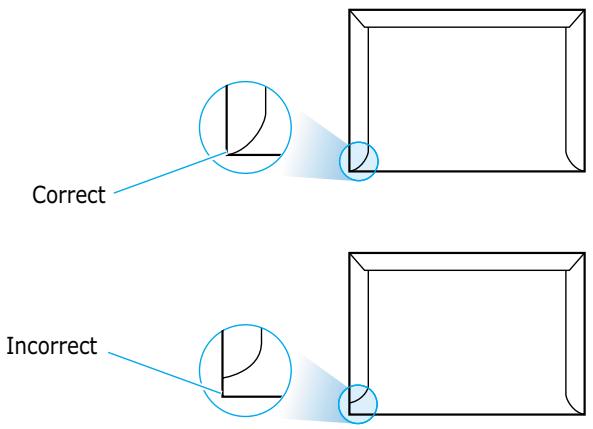
Enveloppes avec bande adhésive ou rabats
Les enveloppès à fermeture autocollante avec une bande adhésive ou celles à rabats dont l'un se replie sur l'autre doivent résister à la température de fusion de l'imprimante. Les rabats et les bandes risquent de se plier, de se froisser, de provoquer des bourages ou d'endommager le module de fusion.
Marges des enveloppes
Le tableau suivant indique les marges courantes appliquées sur une enveloppe de format commercial DL (110 x 220 mm) ou n^ 10.
| Type d'adresse | Minimum | Maximum |
| Expéditeur | 15 mm | 15 mm |
| Destinatitaire | 51 mm | 89 mm |
Remarques :
- Pour une meilleure qualité d'impression, ne fixez pas les marges à moins de 15 mm du bord de l'enveloppe.
- Evitez d'imprimer au niveau des pliures.
Stockage des enveloppes
Un stockage ajustat des enveloppes garantit une bonne qualité d'impression. Les enveloppes doivent être stockées à plat. Si une enveloppe contient de l'air, elle risque de se froisser lors de l'impression. Reportez-vous à la section "Impression d'enveloppés" à la page 4.7.
Etiquettes
ATTENTION :
- Pour éviter d'endommager l'imprimante, n'utilise que des étiquettes recommandées pour des imprimantes laser.
- Utilisez toujours la fente de sortie face vers le haut afin d'éviter les bourrages.
- N'imprimez jamais plusieurs fois sur la même planché d'étiquettes ou sur une partie de la planche.
Lorsque vous choisissez des étiquettes, tenez compte des éléments suivants :
- Substances adhéSES : la substance adhéSIVE doit résister à la température de fusion de 200^ (392°F) de l'imprimante.
- Disposition : n'utilisez pas d'étiquettes partiellement décollées de leur support. Cela risque de provoquer des bourrages.
- Plissement : les étiquettes doivent être stockées à plat, avec moins 13 mm de plissement.
- Conditions : n'utilisez pas d'étiquettes froissées,présentant des bulles d'air ou autres défauts au niveau de leur séparation.
Reportez-vous à la section "Impression d'étiquettes" à la page 4.10.
Transparents
Les transparents doivent résister à la température de fusion de 200^ (392°F) de l'imprimante.
ATTENTION : pour éviter d'endommager l'imprimante, n'utilise que des transparents recommendés pour des imprimantes laser.
Reportez-vous à la section "Impression de transparents" à la page 4.11.
Installation du pilote USB sous Windows

Si vous ordinateur dispose d'un port USB (Universal Serial Bus) et s'il utilise Windows 98/Me/2000/XP, vous pouvez connecter votre imprimante ML-1200 Series à la chaine de vos périphériques.
Remarque: utilisez uniquement un cable certificé USB pour connecter l'imprimante au port USB de votre ordinateur. Vous doivent vous procurer un cable USB compatible 1.0 ou 1.1
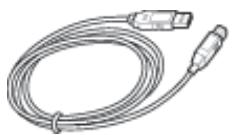
Installation du pilote USB sous Windows 98/Me
1. Installez le pilote PCL
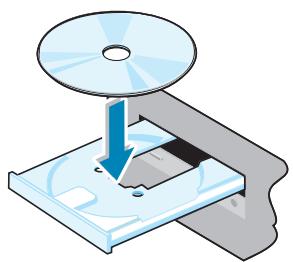
Remarque: veillez à fermer toutes les applications ouvertes avant de procéder à l'installation.
Insérez le CD-ROM dans le lecteur. L'installation démarre automatiquement.
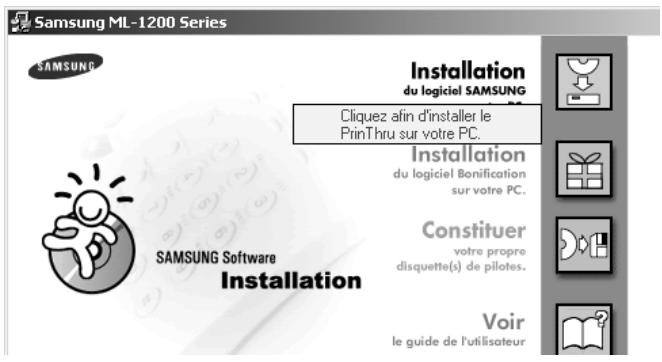
Suivez les instructions qui s'affichent à l'écran.
Pour plus de détails, reportez-vous à la page 2.8.
- Raccordez l'imrimante sur l'ordinateur à l'aide du cable USB.
1 Vérifiez que l'imprimante et l'ordinateur sont allumés.
2 Branchez l'une des extrémités du cable USB sur le port USB de l'imprimante.
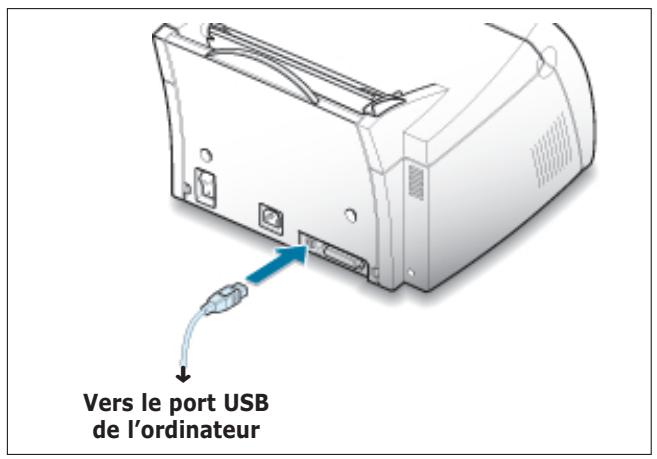
- Installes le pilote USB
3 Branchez l'autre extrémité du cable sur le port USB de l'ordinateur.
1 La boîte de dialogue Assistant Ajout de nouveau matériel s'affiche. Cliquez sur Suivant.
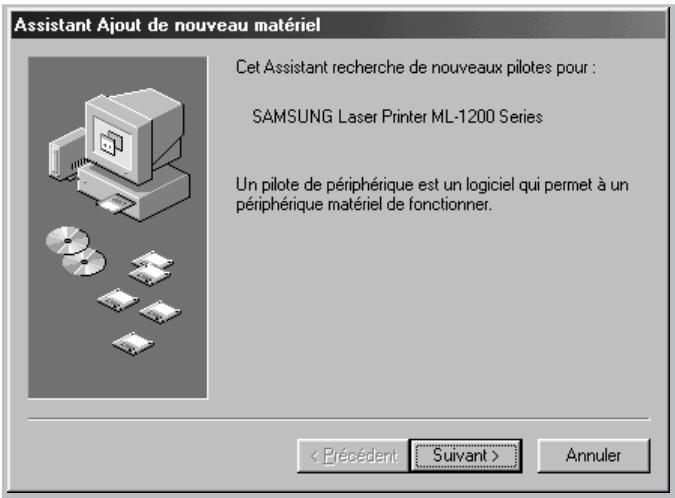
2 Cochez la case Rechercher un meilleur pilote pour votre péripériqure et cliquez sur Suivant.
3 Cochez la case Lecteur de CD-ROM et cliquez sur Parcourir, puis selectionnez D:\USB (ou D désigne votre lecteur de CD-ROM).
Assistant Ajout de nouveau matériel
Windows va rechercher des nouveaux pilotes dans sa base de données, sur votre disque dur et dans les endroits selectionnés. Cliquez sur Suivant pour commencer la recherche.

Lecteurs de disquettes

Lecteur de CD-ROM

Microsoft Windows Update

Définir un emplacement :
D:\USB
Parcourir...
<Précièdent
Suivant>
Annuler
4 Cliques sur Suivant. Le pilote USB va être installé.
Assistant Ajout de nouveau matériel
Windows recherche les fichiers du pilote pour ce périhérique:
Samsung USB Laser Printer
Windows s'apprête maintainant à installer le meilleur pilote pour ce péripéhérique. Cliquez sur Précédent pour désir un autre pilote, ou sur Suvient pour poursuivre.
Emplacement du péripérisque:

D:USB\SSUB.INF
<Précièdent
Suivant>
Annuler
5 Suivez les instructions qui s'affichent à l'écran.
4. Configurez le port imprimante de votre ordinateur.
1 Dans le menu Demarrer, selectionnez Parametes puis selectionnez Imprimantes.
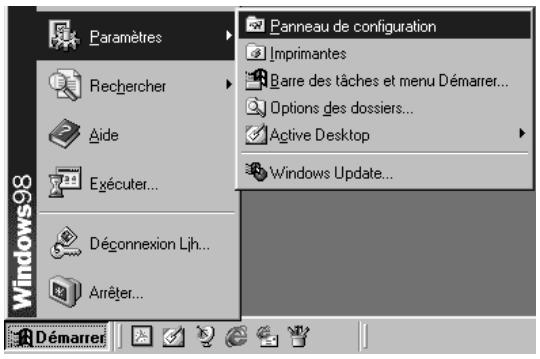
2 Dans le fjichier Imprimantes, selectionnez l'icône de l'imprimante Samsung ML-1200 Series.
3 Sélectionnez Propriétés dans le menu Fichier.
4 Cliquez sur l'onglet Détails. Sélectionnez SSUSB : (ML-1210) dans la boîte Imprimer vers. Cliquez sur OK. La configuration est maintainant terminée.
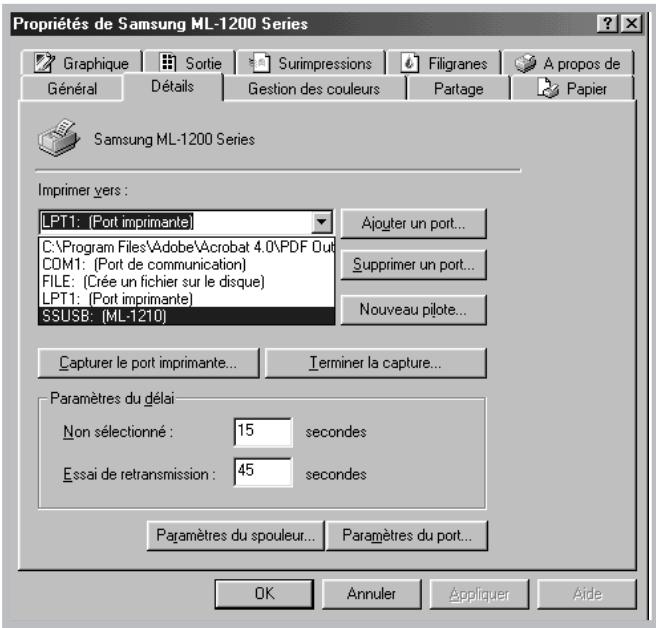
Installation du pilote USB sous Windows 2000/XP
- Branchement du cable USB
- Installez le pilote USB
Raccordez l'imprimante sur I'ordinateur à I'aide du cable USB. Pour plus d'informations concernant le branchement du cable USB, reportez-vous à la page A.11.
La boîte de dialogue Assistant Ajout de nouveau matériel s'affiche à l'écran. Cliquez sur Annuler, puis insérez le CD-ROM dans le lecteur.
Remarque: veillez à fermer toutes les applications ouvertes avant de proceder à l'installation.
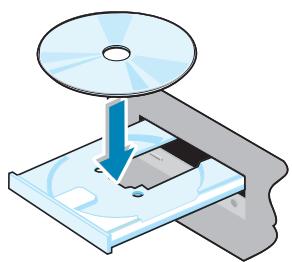
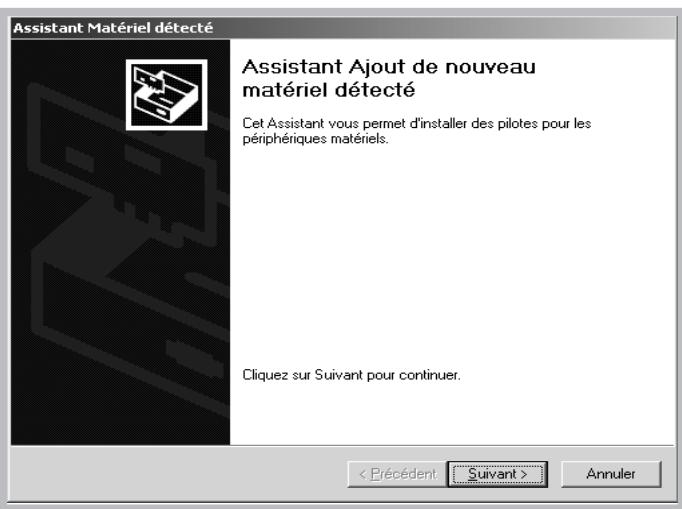
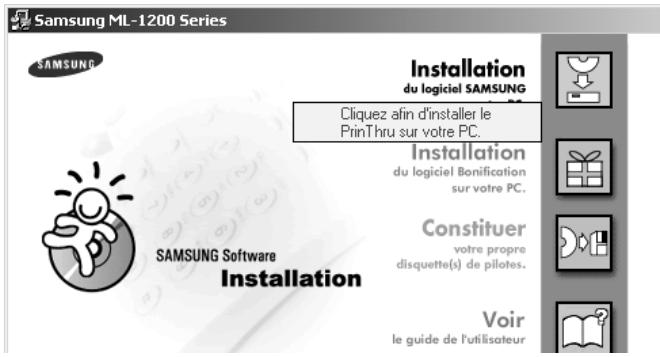
Suivez les instructions qui s'affichent à l'écran.
Pour plus de détails, reportez-vous à la page 2.8.
Remarque: • pour utiliser un cable parallele avec votre imprimante, débranchez le cable USB, installez le cable parallele, puis réinstallez le pilote d'impression.
- Si vous imprimante ne fonctionne pas correctement, réinstallez le pilote d'impression.
Qu'est-ce que l'USB?

L'USB (Universal Serial Bus) permet de connecter facilement des péripériques à votre ordinateur sans ouvrir celui-ci. L'USB utilise une combinaison port/prise standard pour connecter des péripériques tels que des imprimantes, des modems, des scanners et des apparêls à photo numériques. Il offre aussi la possibilité d'ajouter, dePTRER ou de déplacer des péripériques très simplement.
L'USB étant une technologie relativement nouvelle, nous vous conseillons de brancher votre imprimante sur le port parallele. Les clients désirant néanmoins imprimer sous Windows via un cable USB peuvent utiliser cette connexion. Si le port USB de votre ordinateur est activé et correctement configuré, vous pouvez y connecter votre imprimante ou inclure celle-ci dans une chaîne de péripériques USB grâce au cable USB.
Comment savoir si mon ordinateur dispose d'un port USB activé ?

1 Dans Windows 98, Sélectionnez Démarrer Paramètres Panneau de configuration.
2 Cliquez deux fois sur I'icone Systeme.
3 Cliquez sur I'onglet Gestionnaire de périphériques.
4 Cliquez sur le signe plus (+) situé devant Contrôleur de bus USB.
Si un contrôleur d'hôte vers USB et un concentrateur USB racine s'affichent, votre port USB est correctement activé. Si la chaine USB présente plusieurs concentrateurs, essayez de connecter votre imprimante sur un concentrateur différent ou sur un autre périhérique USB. De même, vérifie que les cables sont solidement branchés. (Les concentrateurs USB sont des périhériques matériels sur lesquels vous pouvez brancher plusieurs cables USB).
Si ces périphériques ne s'affichent pas dans la liste, reportez-vous à la documentation de votre ordinateur ou contactez le fabricant pour obtenir plus de renseignements sur l'activation et la configuration de l'USB. N'oubliez pas que vous pouvez connecter l'imprimante à votre ordinateur grâce au port parallele. (Pour passer d'une connexion USB à une connexion parallele, la suppression et la réinstallation du logiciel d'impression peuvent être nécessaires).
Les autres utilisateurs de ma chaine USB peuvent-il utiliser mon imprintante ML-1200 Series ?

Oui. Windows 98 yous permit de "partager"Vote imprimante apres configuration du logiciel d'impression sur voitre ordinateur. Apre's avoir installe le logiciel d'impression de voitre imprimante sur leur ordinateur, les autres utilisateurs de la chaine USB peuvent utiliser voitre imprimante partagée.
Après son installation, pourquoi l'imprimante ML-1200 Series n'estelle assignée àaucun port LPT dans la boîte de dialogue Imprimerde mon application ?

L'USB utilise une convention différente pour la nomination des péripériques USB. ÀpRES l'installation de votre imprimante, SSUSB:(nom de votre imprimante) s'affiche au lieu de LPT.
Comment puis-je augmenter la vitesse et la qualité d'impression ?

Lorsqu'elle est utilisée via une chaîne USB, votre imprimante peut devenir plus lente si d'autres périhériques USB sont utilisés au moment de l'impression. Pour une vitesse d'impression optime, évitez d'utiliser d'autres périhériques au moment de l'impression.
Utilisation de l'imprimante avec un Macintosh
Votre imprimante est compatible avec le système Macintosh si celui-ci est muni d'une interface USB. Lorsque vous imprimez un fichier sous Macintosh, vous pouvez utiliser le pilote PrinThru pour:gérer les principales fonctions d'impression de votre imprimante.
Configuration requise
Pour utiliser l'imprimante ML-1200 Series et son logiciel sur un Macintosh, votre système doit partager la configuration ci-après.
Configuration matérielle Macintosh requise :
- Un des modèles Macintosh suivants :
- Série Power Macintosh (avec connexion réseau externe)
- Power Macintosh G3 ou G4
- Série iMac
- Série PowerBook
-
Série iBook
-
Interface USB
Système Macintosh requis :
Système 8.0 ou supérieur
Installation du logiciel sur Macintosh
Connexion au Macintosh
Vous pouvez connecter l'imprimante à votre Macintosh à l'aide de l'interface USB.
1 Mettez l'imprimante et l'ordinateur hors tension.
2 L'icone de la fiche USB tournée vers le haut, connectez le cable USB au port USB de votre imprimante.
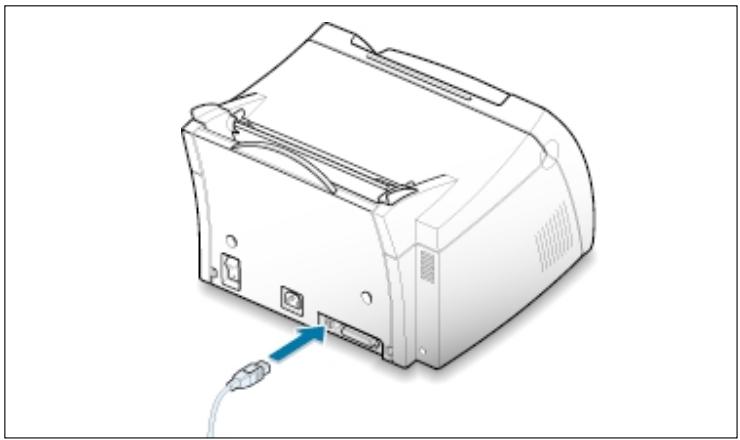
3 Connectez l'autre extrémité du cable à l'un des ports USB disponibles de votre Macintosh. En cas de problème de connexion, veuillez vous reféréz à la documentation de votre ordinateur.
Remarque : si vous utilisez un concentrateur USB, connectez le cable de l'imprimante au premier niveau du concentrateur sous peine de dysfonctionnement de l'imprimante. Si la liaison a un concentrateur empêche l'imprimante de fonctionner, connectez-la directement sur le port USB de l'ordinateur.
Installation du logiciel
1 Mettez l'ordinateur et l'imprimante sous tension.
2 Insérez le CD-ROM fourni avec votre imprimante dans le lecteur de CD-ROM.
3 Cliquez deux fois sur l'icone Samsung ML-1200 Series sur le bureau de votre Macintosh.
4 Sélectionnez la langue appropriée, puis cliquez sur Continue.
5 Cliqueur Install.
6 Lorsque l'installation est terminée, cliquez sur Quit.
Sélection du pilote PrinThru
1 Dans le menu Pomme, selectionnez Selecteur.
2 Dans la partie gauche de la fenêtre Sélecteur, cliquez sur SAMSUNG PrinThru. Le nom de l'imprimante Samsung apparait dans la partie droite de la fenêtre.
3 Cliquez sur le pilote Samsung PrinThru, puis fermez la fenêtre Sélecteur.
4 Une boîte de message vous indique que vous avez changé d'imprimante. Cliquez sur OK.
5 L'icône de l'imprimante Samsung PrinThru est créé sur le bureau.
Impression à partir d'un Macintosh
Lorsque vous imprimez à partir d'un Macintosh, vous devez vérifier la configuration du logiciel d'impression dans chaque application utilisée. Pour imprimer à partir d'un Macintosh, procédez comme suit :
1 Ouvrez une application Macintosh, puis selectionnéz le fichier à imprimer.
2 Dans le menu Fichier,CHOISSEZ Format d'impression (Reglages de page dans certaines applications). La boite de dialogue Format d'impression s'affiche.
3 Sélectionnez le format, l'orientation et le type de papier ainsi que les autres options disponibles, puis cliquez sur OK.
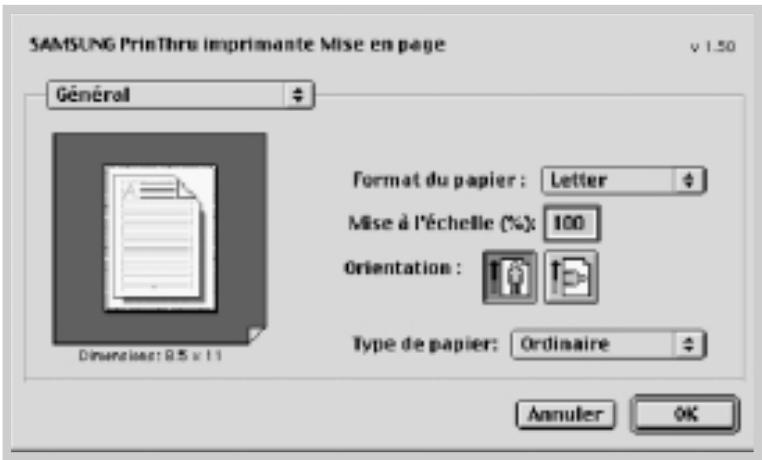
Selectionnez Watermark pour ajouter un filigrane sur chaque page de votre document afin d'attirer l'attention sur son contenu ou son objet. Pour plus d'informations concernant l'options de filigrane, reportez-vous à la page 5.13.
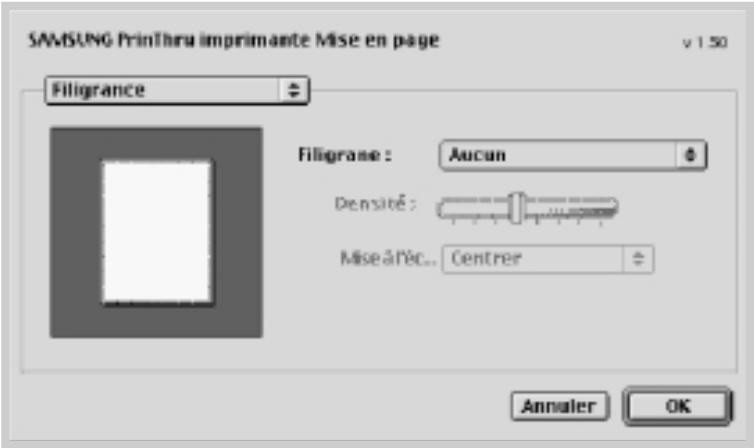
4 Dans le menu Fichier,CHOISSEZ Imprimer. La boite de configuration de I'imprimante s'affiche a I'écran.
5 Sélectionnez le nombres de copies et indiquez les numérios de pages à imprimer. Pour acceder aux fonctions d'impression avances, selectionnez l'option souhaitation. Pour plus d'informations, reportez-vous à la page A.22.
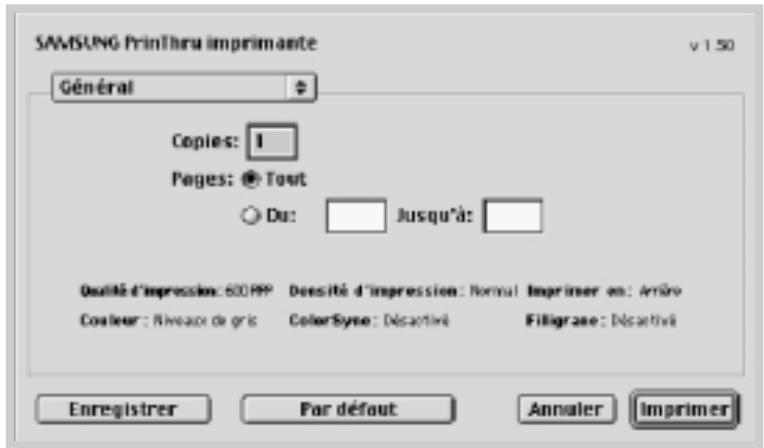
SeLECTIONnez l'option vous permettant d'acceder aux fonctions d'impression avances souhaitées.
6 Cliquez sur Imprimer après avoir configuré l'impression.
Fonctions d'impression avances
La boîte de dialogue Page setup comporte cinq catégories de configuration d'impression. Ces propriétés sont les suivantes :
- Darkness/Quality (Densité d'impression)
- Layout (Mise en page)
-Color (Couleur) - Background Printing (Impression en arrêtre-plan)
- Paper Source (Alimentation)
Les schémas ci-dessousprésentent chaque propriété de la boîte de dialogue Page setup.
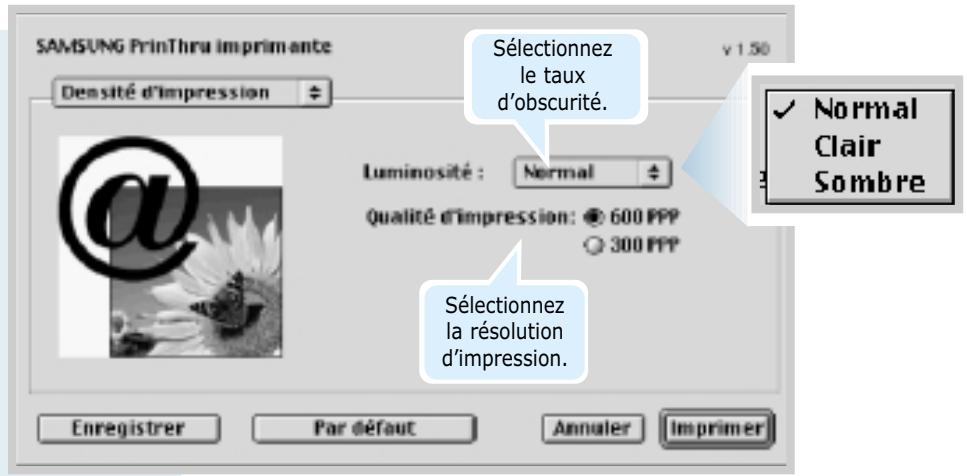
Densité d'impression
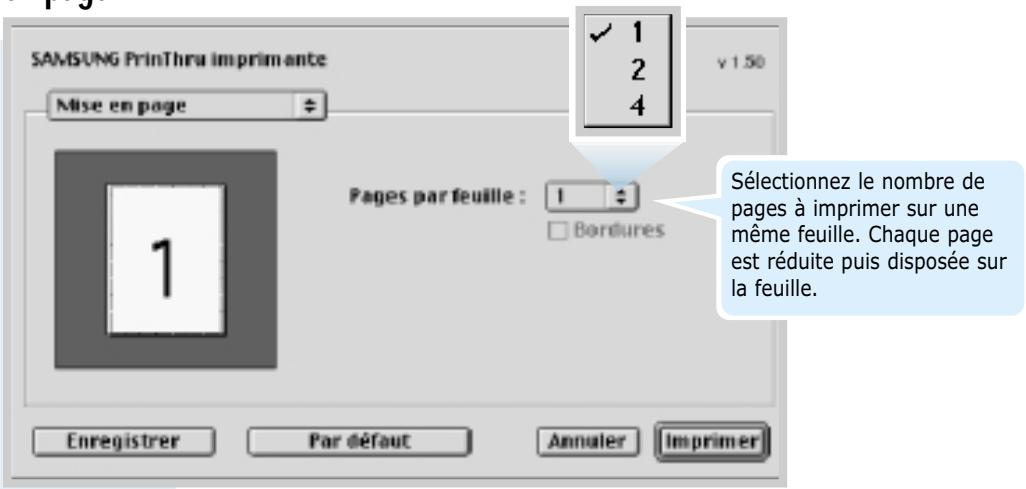
Mise en page
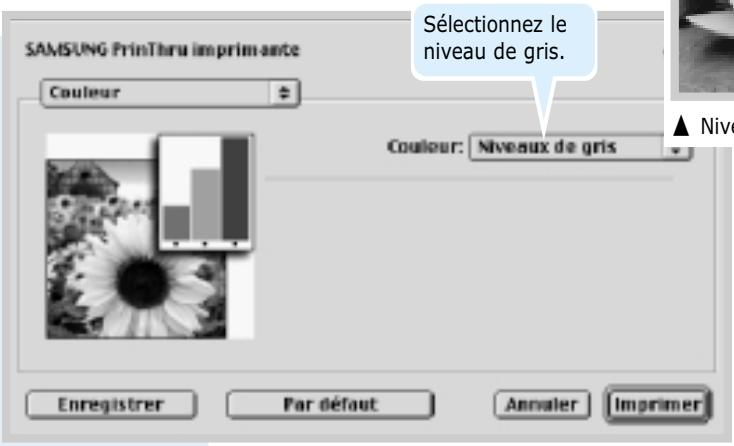
Couleur
Niveau de gris
Noir et blanc
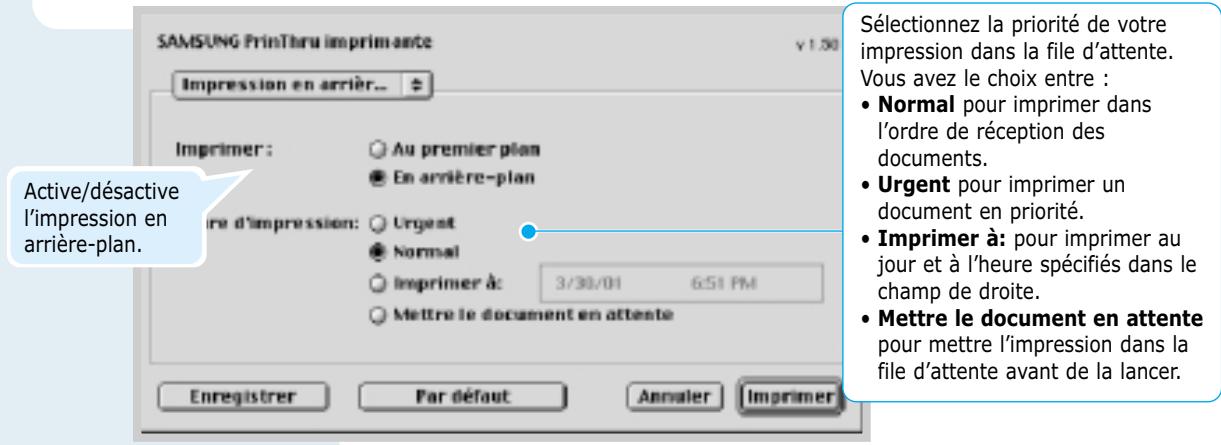
Impression en arrêté plan
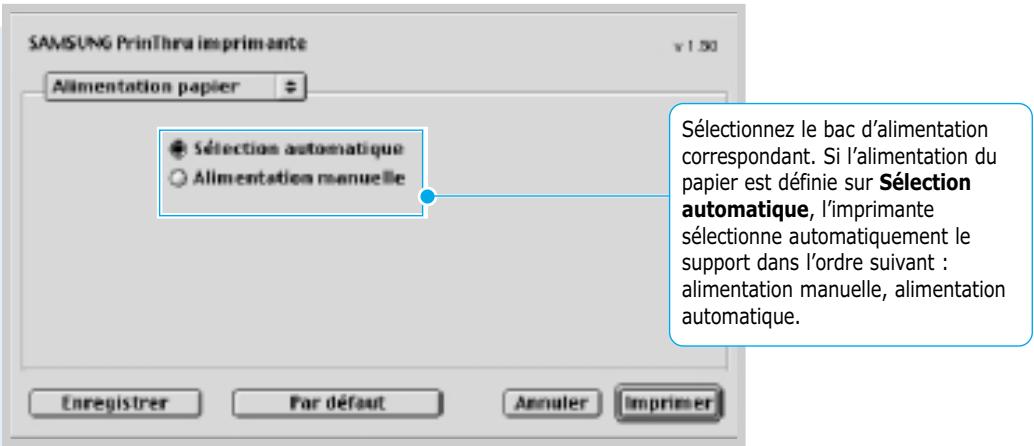
Alimentation
Installation du pilote Linux
Le fichier de configuration Linux est conçu pour l'imprimante Samsung ML-1200 Series compatible PrinThru et supporte Linux Red Hat 6.0 (ou versions ultérieures), Mandrake, Suse, etc. Pour plus de précisions sur l'installation des produits autres que RedHat Linux, reportez-vous au fichier readme.txt dans la répertoire Linux du cd du driver.
Configuration du pilote Linux
Fichier de configuration
a. /cdrom/linux/install/install.sh
b. /cdrom/linux/install/ssfpt.db
c. /cdrom/linux/install/readme.txt
- Module Ghostscript
a. /cdrom/linux/gs5.10/ghostscript-5.10-10.i386.rpm
b. /cdrom/linux/gs5.10/COPYING
c. /cdrom/linux/gs5.50/ghostscript-5.50-2.i386.rpm
d. /cdrom/linux/gs5.50/COPYING
Installation
- Installez le lecteur de CD-ROM.
Pour installer le pilote, ouvre l'écran du terminal x et procédez comme suit :
Remarque : pour installer le lecteur de CD-ROM, vous devez avoir le statut de “super utiliser” ou être autorisé à réaliser la procédure par le “super utiliser”. Si vous ne parvenez pas à installer le lecteur de CD-ROM, contactez l'administrateur système.
Pour installer le lecteur de CD-ROM :
1 Insérez le CD-ROM Samsung ML-1200 Series dans le lecteur.
2 Installé le lecteur de CD-ROM sous un réseau tel que /mnt afin d'acceder aux fichiers du CD-ROM : >mount -t iso9660 /dev/cdrom /mnt/cdrom
2. Installez Ghostscript.
Remarque : il se peut que Ghostscript soit deja installé sur votre apparéil Linux. Pour permettre l'émulation PrintThru de l'imprimante Samsung, mettez ce script à jour. Pour vérifier s'il se trouve déjà sur votre apparéil, tapez la commande : >rpm -q ghostscript ( cette commande vous permet de voir la version Ghostscript installée sur votre apparéil).
PourmettreGhostscriptà jour:
1 Accédez au réseau qui contient le module Ghostscript en tapant : >cd/mnt/cdrom/linux/gs5.XX (ou /mnt/cdrom est le réseau du CD-ROM installé à l' étape 1 et où XX est la version de Ghostscript installée, 10 ou 50.)
2 Supprimez le module Ghostscript existant en tapant : /mnt/cdrom/linux/gs5.XX>rpm -e -nodeps ghostscript
3 Installéz le module Ghostscript fourni avec le CD-ROM Samsung ML-1200 Series Laser en tapant : /mnt/cdrom/linux/gs5.XX/rpm -ivh ghostscript - 5.XX-xx.i386.rpm
4 Lorsque # apparait à l'écran et que l'installation est terminée, la mise à jour de Ghostscript a abouti. Pour le vérifier, tapez : /mnt/cdrom/linux/gs5.XX/rpm -q ghostscript
Si le message "ghostscript-5.XX-xx" s'affiche, l'installation est correcte.
3. Installez le script de configuration.
Pour plus d'informations sur l'installation du script de configuration, reportez-vous au fichier /cdrom/linux/install/readme.txt.
Ajoutez le pilote dans la liste des imprimantes, en tapant : /cdrom/linux/install>install.sh (ou) /cdrom/linux/install>./install.sh (si le chemin du repertoire actif n'est pas déterminé.)
4. Configurez les filtres de l'imprimante.
Procedez comme suit :
1 Executez printtool sur l'écran du terminal x.
2 Pour ajouter le pilote d'imprimante, cliquez sur le bouton Add.
3 Dans la fenêtre Add a Printer Entry,CHOisissez le type d'imprimante. SeLECTIONnez Local Printer si vous avez une imprimante connectee à un PC.
4 Cliquez sur OK.
5 Si le bouton Info apparait, ignorez-le, puis cliquez sur OK.
6 La fenêtre Edit xxxx Entry s'ouvre (ou xxxx est le type d'imprimante besoin à l'étape 3).
Si vous étés peu experimenté, ne modifiez pas l'option Names/Spool Directory/File Limit in Kb/Printer Device.
7 Cliquez sur le bouton Select dans Input Filter pour configurer le contrôle.
8 Sélectionnez Samsung Printer PrinThru Compatible comme type d'imprimante. Sélectionnez ensuite la résolution et le format de papier par défaut.
9 Pour enregistrer la configuration, cliquez sur OK.
10 Dans la fenêtre Edit xxxx Entry, cliquez sur OK pour terminer l'installation du pilote d'imprimante.
11 Le pilote figure à créé dans la fenêtre des pilotes. Sélectionnez Quit dans le menu PrintTool.
Le logiciel GNU Ghostscript, dans les dépertoires /linux/gs5.10 et /linux/gs5.50 du CD est protégé par copyright (C) 1999 par Aladdin Enterprise, Menlo Park, California, et d'autres autres cités dans la documentation.
Ce logiciel n'est pas soumis au Contrat de licence utiliser. Vos droits sur ce logiciel sont accordés par la Licence GNU, qui se trouve dans le fjichier COPYING dans ce réseau.
GNU Ghostscript est disponible sur tous les sites GNU, tels que ftp://ftp.gnu.org/pub/gnu/.
A
alimentation automatique
chargement du papier 4.5
sLECTION de l'alimentation papier 5.3
alimentation manuelle 4.5
bourrage voir papier, bourrage
bourage, suppression 7.6
au niveau de l'alimentation 7.7
au niveau de la sortie du papier 7.6
conseils pour éviter les bourrages 7.10
Dans l'imprimante 7.8
C
durée d'utilisation 6.1
installation 2.2
mode Economie de toner 5.6
nettoyage 6.5
recyclage 6.1
redistribution de l'encre 6.2
stockage 6.1
chargement, papier
Dans le bac d'alimentation automatique 2.4
Dans le bac d'alimentation manuelle 4.5
composants 1.2
connexion, cable parallele 2.6
D
Data(Donnees),voyant 3.3
déballage 2.1
Demo, touche 3.1
déinstallation, pilote 2.10
disquette, creation, logiciel
d'installation 2.13
E
étiquettes, impression 4.10
F
feuille de nettoyage 6.5
fonctions speciales 1.1
G
graphique,mode 5.11
graphiques, options 5.12
1
impression
aide 5.5
annulation 5.5
de plusieurs pages sur une feuille 5.7
en réseau 5.21
feuille de nettoyage 6.5
page de démonstration 2.7
plusieurs pages sur une feuille 5.7
problèmes de qualité, résolution 7.11
problèmes généraux, résolution 7.2
I (suite)
impression, problèmes de qualité
caractères mal formés 7.14
caractères tachés de blanc 7.16
défauts verticaux répétitifs 7.13
encre non fixée 7.16
fond grise 7.13
fond moucheté 7.14
impression claire ou floue 7.11
impression oblique 7.14
liste de contrôle 7.11
ondulation 7.15
pages noires 7.15
pages pliees ou froissées 7.15
pages tachées au dos 7.15
stries horizontales 7.16
trainées d'encre 7.13
zones vides 7.12
impression, support voir papier
imprimante, pilote voir pilote
Installation
à partir d'une disquette 2.13
cartouche d'encre 2.2
logiciel d'impression 2.7
pilot Linux A.24
installation de l'imprimante Chapitre 2
L
Linux A.24
logiciel d'impression, installation 2.7
M
Macintosh A.17
manette de sortie 4.4
messages d'erreur 7.17
mode Economie d'énergie 5.12
N
nettoyage, imprimante 6.4
0
orientation 5.3
P
page de démonstration, impression 2.7
panneau de contrôle
touches 3.1
voyants lumineux 3.3
Paper(Papier), voyant 3.3
papier
a en-tete, impression 4.12
alimentation 5.3
charge ment 2.4, 4.5
choix 4.1
formats et capacité des bacs 4.2, A.3
manque de papier 3.3, 7.17
orientation 5.3
spécifications A.2
taille 5.3
type 5.3
pilot
accès 5.1
dans Linux A.24
installation 2.7
suppression 2.10
plusieurs pages sur une feuille,
impression 5.7
problème, résolution
bourage 7.6
général 7.2
liste de contrôle 7.1
messages d'erreur 7.17
problèmes liés à Windows 7.20
qualité d'impression 7.11
0
qualité d'impression, problèmes 7.11
T
Toner Save(ECO.Toner), touche 3.2.5.6
transparent, impression 4.11
R
réimpression, dernière page 5.20
réseau, configuration 5.21
résolution des problèmes voir problème, résolution
résolution d'impression 5.11
V
voyants, explications 3.3, 7.17
s
sLECTION de l'alimentation papier 5.3
sortie
bac de sortie face vers le bas 4.4
fente de sortie face vers le haut 4.4
papier, sélection 4.4
specifications
imprimante A.1
papier A.2


- Table des matieres
- Introduction
- Installation de l'imprimante
- Utilisation du panneau de contrôle
- Supports d'impression
- Tâches d'impression
- Maintenance de l'imprimante
- Résolution des problèmes
- Annexe
- INDEX
- Avertissement relatif à la sécurité laser
- ATTENTION
- Economie d'énergie
- Emission de fréquences radio
- Réglementation FCC
- Réglementation canadienne relative aux interférences radio
- Déclaration de conformité CE Approbations et certifications
- CE
- Certification CE
- Chapitre 1
- Impression de qualité à une vitesse élevé
- Facilité de gestion du papier
- Gain de temps et d'argent
- Nombreux environnements d'impression
- Créer des documents professionnels
- Imprimer à partir de nombreux environnements
- Vue avant
- Vue interieure
- Vue arrière
- Chapitre
- e 2
- Remarques :
- ATTENTION :
- Connexion à l'ordinateur à l'aide d'un cable parallele (Uniquement ML-1210)
- Si vous utilisez une interface USB
- Branchement de l'imprimante
- Impression d'une page de démonstration
- Si vous imprimez en utiliser une interface parallèle (Uniquement ML-1210)
- Si vous imprimez en utiliser une interface USB
- Si vous imprimez sous Macintosh
- Si vous imprimez sous Linux
- Avant d'installer le logiciel d'impression
- Installation du pilote d'impression à partir du CD-ROM
- Si le lecteur de CD-ROM ne démarre pas automatiquement :
- Conseils pour l'installation du logiciel
- Installation du pilote à partir d'une disquette
- Creation des disquettes d'installation
- Installation du logiciel
- 3
- Touches du panneau de contrôle
- Impression de la page de démonstration
- Activation du chargement manuel
- Nettoyage de l'intérieur de l'imprimante
- Annulation d'un travail
- Réimpression de la dernière page
- Activation/désactivation du mode Economiseur de toner
- Voyants du panneau de contrôle
- Lecture des voyants du panneau de contrôle
- 4
- Choix du papier ou d'autres supports
- Conseils pour lechioix du papier
- Choix du type de sortie
- Utilisation du bac de sortie face vers le bas
- Utilisation de la fente de sortie face vers le haut
- Chargement du papier
- Utilisation du bac d'alimentation automatique
- Utilisation du bac d'alimentation manuelle
- Impression d'enveloppés
- Consignes
- Impression sur papier épais
- Impression d'étiquettes
- Impression de transparents
- Impression sur papier préimprimé
- Impression de cartes
- 5
- Impression d'un document
- Annulation d'une impression
- Arrêt d'une impression à partir de l'imprimante
- Arrêt d'une impression à partir du dossier Imprimantes
- Utilisation de l'aide
- Mode Economie de toner
- Activation à partir de l'imprimante
- Activation à partir de l'application
- Impression de plusieurs pages sur une seule feuille
- Impression d'un document sur un format de papier spécifique
- Impression de posters
- Configuration des propriétés graphiques
- Résolution
- Contraste
- Réimprimer
- Réimpr. après bourrage
- Correction de l'altitude
- Impression de filigranes
- Utilisation d'un filigrane existant
- Pour creer ou editor un filigrane
- Suppression d'un filigrane
- Fonds de page
- Qu'est-ce qu'une fond de page ?
- Création d'une nouvelle fond de page
- Suppression d'un fond de page
- Réimpression de laforthème page
- Pour désactiver cette fonction :
- Impression en réseau
- Configuration de l'ordinateur hôte
- Configuration du PC
- 6
- Maintenance de la cartouche d'encre
- Stockage de la cartouche
- Durée de vie d'une cartouche
- Recyclage de la cartouche
- Economie de toner
- Redistribution de l'encre
- Si I'impression reste claire
- Nettoyage de l'imprimante
- Nettoyage de l'extérieur
- Nettoyage de l'intérieur
- Impression d'un feuille de nettoyage
- 1
- Liste de contrôle
- Problèmes généraux d'impression
- Suppression des bourrages papier
- Bourrage au niveau de la sortie du papier
- Bourrage au niveau de l'alimentation du papier
- Bourrage à l'intérieur de l'imprimante
- Conseils pour éviter les bourges
- Problèmes de qualité d'impression
- Messages d'erreur et dépannage
- Lecture des voyants lumineux
- Légende des états des voyants
- Hors tension
- Bourrage papier ou absence de cartouche d'encre
- Bac vide
- Touche Demo en attente d'activation
- Capot ouvert
- Annulation d'une impression ou mémoire insuffisante
- Erreur LSU
- Erreur système
- Erreur Four
- Problèmes liés à Windows
- Spcifications de l'imprimante
- Spcifications du papier
- Présentation générale
- Formats de papier acceptés
- Consignes d'utilisation du papier
- Environnement d'impression et stockage du papier
- Enveloppes
- Enveloppés collées sur deux côts
- Enveloppes avec bande adhésive ou rabats
- Marges des enveloppes
- Stockage des enveloppes
- Etiquettes
- Transparents
- Installation du pilote USB sous Windows
- Installation du pilote USB sous Windows 98/Me
- Installez le pilote PCL
- Assistant Ajout de nouveau matériel
- Configurez le port imprimante de votre ordinateur.
- Installation du pilote USB sous Windows 2000/XP
- Qu'est-ce que l'USB?
- Comment savoir si mon ordinateur dispose d'un port USB activé ?
- Les autres utilisateurs de ma chaine USB peuvent-il utiliser mon imprintante ML-1200 Series ?
- Après son installation, pourquoi l'imprimante ML-1200 Series n'estelle assignée àaucun port LPT dans la boîte de dialogue Imprimerde mon application ?
- Comment puis-je augmenter la vitesse et la qualité d'impression ?
- Utilisation de l'imprimante avec un Macintosh
- Configuration requise
- Configuration matérielle Macintosh requise :
- Système Macintosh requis :
- Installation du logiciel sur Macintosh
- Connexion au Macintosh
- Sélection du pilote PrinThru
- Impression à partir d'un Macintosh
- Fonctions d'impression avances
- Installation du pilote Linux
- Configuration du pilote Linux
- Installation
- Installez Ghostscript.
- Installez le script de configuration.
- Configurez les filtres de l'imprimante.
- A
- C
- D
- E
- F
- G
- I (suite)
- L
- M
- N
- 0
- P
- T
- R
- V
- s
Marque : SAMSUNG
Modèle : ML-1200
Catégorie : Imprimante laser