IDEACENTRET540-15ICB - PC de bureau LENOVO - Notice d'utilisation et mode d'emploi gratuit
Retrouvez gratuitement la notice de l'appareil IDEACENTRET540-15ICB LENOVO au format PDF.


| Type de produit | PC de bureau |
| Marque | Lenovo |
| Modèle | IdeaCentre T540-15ICB |
| Connecteurs avant | 2x USB 3.1 Gen 1, 2x USB 3.1 Gen 2, 1x USB-C (USB 3.1 Gen 1), prise casque, prise micro, lecteur de carte 7-en-1 (optionnel) |
| Connecteurs arrière | 4x USB 2.0, 1x Ethernet RJ45, 1x sortie HDMI, 1x sortie VGA, 1x sortie ligne audio, connecteur d'alimentation |
| Mémoire | Modules DIMM (CRU en libre service) |
| Stockage interne | Unité de stockage SATA (3.5" ou 2.5") et disque SSD M.2 (CRU en libre service) |
| Alimentation | Bloc d'alimentation interne (CRU optionnelle) |
| Batterie | Pile cellulaire au lithium CR2032 (CRU optionnelle) |
| Connectivité réseau | Ethernet 10/100/1000 Mbps, Wi-Fi et Bluetooth (sur certains modèles) |
| Fonctions principales | Lenovo Vantage pour mises à jour et diagnostics, mode Protection des yeux, récupération Windows 10, CRU remplaçables par l'utilisateur |
| Entretien et nettoyage | Dépoussiérage régulier des ventilateurs et ouvertures, ne pas obstruer les ouïes de ventilation |
| Sécurité | Consignes de sécurité importantes : éviter chocs électriques, ne pas ouvrir le bloc d'alimentation, manipulation des piles au lithium |
| Pièces détachées et réparabilité | CRU en libre service : cordon d'alimentation, carter, panneau frontal, mémoire, stockage, carte PCIe, SSD M.2, support SSD. CRU optionnelles : bloc d'alimentation, pile cellulaire |
| Informations générales | Guide d'utilisation disponible sur support.lenovo.com, type machine 90L1, certification ENERGY STAR |
FOIRE AUX QUESTIONS - IDEACENTRET540-15ICB LENOVO
Questions des utilisateurs sur IDEACENTRET540-15ICB LENOVO
0 question sur cet appareil. Repondez a celles que vous connaissez ou posez la votre.
Poser une nouvelle question sur cet appareil
Téléchargez la notice de votre PC de bureau au format PDF gratuitement ! Retrouvez votre notice IDEACENTRET540-15ICB - LENOVO et reprennez votre appareil électronique en main. Sur cette page sont publiés tous les documents nécessaires à l'utilisation de votre appareil IDEACENTRET540-15ICB de la marque LENOVO.
MODE D'EMPLOI IDEACENTRET540-15ICB LENOVO
IdeaCentre T540 gaming guide d'utilisation

Lenovo
Avant d'utiliser cette documentation et le produit associé, prenez connaissance des informations suivantes :
Annexe A « Consignes de sécurité importantes » à la page 45 - Consignes de sécurité et déclaration de garantie Guide de configuration
Première édition (mars 2019)
Copyright Lenovo 2019.
REMARQUE SUR LES DROITS LIMITÉS ET RESTREINTS : Si les données ou les logiciels sont fournis conformément à un contrat GSA (« General Services Administration »), l'utilisation, la reproduction et la divulgation sont soumises aux restrictions stipulées dans le contrat n° GS-35F-05925.
Chapitre 1. découvrir notre ordinateur 1
Vue avant 1
Vue arriere. 3
Se connecter à des réseaux 5
Se connecter au réseau Ethernet cable. 5 Se connecter au Wi-Fi (sur certains modèles). 5
Utiliser Lenovo Vantage. 5
Acheter les accessoires. 6
Chapitre 3. dépannage, diagnostics et récupération. 7
Procédure de base pour résoudre les incidents de l'ordinateur 7
Résolution des incidents 7
Incidents de démarrage 8 Incidents liés aux dispositifs audio. 9 Incidents liés à l'utilisation en réseau. 10 Problèmes de performance 12 Incidents liés à l'unité de stockage 13 Incidents liés au connecteur série 13 Incidents logiciels 13
Récupération. 14
Restaurez les fichiers système et les paramètres à un point antérieur. 14 Restaurez vos fichiers à partir d'une sauvegarde. 14 Réinitialiser votre ordinateur 14 Utiliser les options avancées 14 Récupération automatique de Windows 14
Créer et utiliser un périphérique USB de récupération 15 Mettre à jour le pilote de périphérique 15
Chapitre 4. remplacement de CRU 17
Que sont les CRU 17 Remplacer une CRU. 17
Cordon d'alimentation 17 Carter de l'ordinateur 19 Panneau frontal 20 Module de mémoire 21 Unité de stockage 24 Carte PCI Express 28 Disque SSD M.2 30 Support du disque SSD M.2 33 Bloc d'alimentation électrique 34 Batterie à pile cellulaire 37
Chapitre 5. aide et assistance 41
Ressources d'aide. 41 Appeler Lenovo. 42
Avant de prendre contact avec Lenovo 42 Centre de support client Lenovo 42
Acheter des services supplémentaires 43
Annexe d. avis et marques 77
- Les illustrations représentées dans cette documentation peuvent différer de votre produit.
- Selon le modèle de votre ordinateur, certains accessoires, fonctionnalités et logiciels peuvent ne pas être disponibles.
- Selon la version des systèmes d'exploitation, certaines instructions pour l'interface utilisateur peuvent ne pas être applicables à votre ordinateur.
- Le contenu de la documentation est susceptible d'être modifié sans préavis. Lenovo améliore constamment la documentation de votre ordinateur, y compris ce guide d'utilisation. Pour la première documentation à jour, accédez à la page https://support.lenovo.com.
- Microsoft® apporte des changements de fonction périodiques au système d'exploitation Windows® grâce à Windows Update. Par conséquent, certaines informations de cette documentation peuvent devenir obsolètes. Consultez les ressources de Microsoft pour plus d'informations.
- Cette documentation s'applique aux modèles de produit suivants :
| Nom du module | Type de machine (MT) |
| IdeaCentre T540 Gaming | 90L1 |
Vue avant
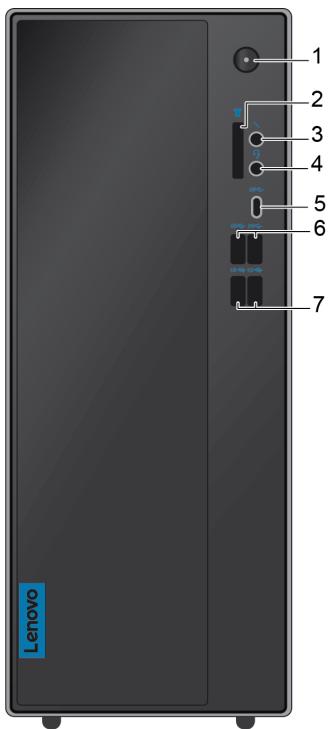
| 1. Bouton d'alimentation | Appuyer pourmettre l'ordinateur sous tension.Pourmettre l'ordinateur hors tension, ouvrez le menu Démarrer, cliquez surAlimentation, puis sélectionnez Arrêtéter.Levoyant du bouton d'alimentation affiche l'état du système de votre ordinateur.Allumé : l'ordinateur est allumé.Eteint : l'ordinateur est étéint ou en mode hibernation.Clignotement lent : l'ordinateur est en mode veille. |
| 2. Logement pour lecteurde cartes 7 en 1 (en option) | Cartes prises en charge :• Carte SD (Secure Digital)• Carte USH-1 SDXC (Secure Digital Extended-Capacity)• Carte USH-1 SDHC (Secure Digital High-Capacity)• Carte plus multimédia• Carte multimédia• Carte Memory Stick• Carte Pro Memory StickRemarque : Voitré ordinateur ne prend pas en charge la fonction CPRM pour lescartes SD. |
| 3. Connecteur du micro | Connector un microphone. |
| 4. Connecteur de casque | Branchez un casque sur l'ordinateur. |
| 5. Connecteur USB-C (USB 3.1 Gen 1) | Utilisez le connecteur pour transférer des données (USB 3.1 Gen 1, 5 Gbps), charger votre pérophérique (5 V / 3 A) ou connectez des accessoires USB-C pour augmenter les capacités de votre ordinateur. Pour acheter des accessoires USB-C, accédez à la page suivante https://www.lenovo.com/accessories. |
| 6. Connecteurs USB 3.1 Gen 1 (2) | Permet de connecter des pérophériques USB compatibles, tels qu'un clavier USB, une souris USB, un pérophérique de stockage USB ou une imprimante USB. |
| 7. Connecteurs USB 3.1 Gen 2 (2) | Permet de connecter des pérophériques USB compatibles, tels qu'un clavier USB, une souris USB, un pérophérique de stockage USB ou une imprimante USB. |
Remarque : La vitesse de transfert du connecteur USB fourni avec ce périphérique peut varier. En fonction de nombreux facteurs, tels que la vitesse de traitement du périphérique hôte, les attributs de fichiers et d'autres facteurs liés à la configuration du système et de votre environnement d'exploitation, la vitesse de transfert sera inférieure à 5 Gbit/s sur les connecteurs USB 3.1 Gen1, inférieure à 10 Gbit/s sur les connecteurs USB 3.1 Gen2 et inférieure à 20 Mbit/s sur les connecteurs USB 3.2.
Vue arrière

| 1. Connecteur Ethernet | Connectez-vous à un réseau local (LAN). Lorsque l'ordinateur est connecté à un réseau local, levoyant vert est allumé. Lorsque levoyant jaune clignote, les données sont en cours de transmission. |
| 2. Cordon d'alimentation | Permet de connecter le cordon d'alimentation à l'ordinateur pour alimenter ce dernier. |
| 3. Connecteurs USB 2.0 (4) | Permet de connecter des péripériques USB compatibles, tels qu'un clavier USB, une souris USB, un péripérisque de stockage USB ou une imprimante USB. |
| 4. Connecteur de sortie HDMI™ | Envoyer des signaux audio et video depuis l'ordinateur vers un autre péripérisque audio ou video, tel qu'un autre écran haute performance.Pour de plus amples renseignements, voir https://www.hdmi.org/manufacurer/hdmi_1_4/index.aspx |
| 5. Connecteur de sortie VGA | Envoyer des signaux video depuis l'ordinateur vers un autre péripérisque video, tel qu'un autre écran. |
| 6. Connecteur de sortie ligne audio | Envoyer des signaux audio de l'ordinateur vers les péripériques externes, comme des haut-parleurs asservis, un casque ou un clavier multimédia. Lorsque vous connectez un système stéréo ou tout autre péripérisque d'enregistrement externe, un cable est branché entre le connecteur d'entrée ligne audio du péripérisque et le connecteur de sortie ligne audio de l'ordinateur.Remarque : Si votre ordinateur est équipé à la fois d'un connecteur de sortie de ligne audio et d'un connecteur de casque, utilisez toujours le connecteur de casque pour des écouteurs ou un casque. |
Se connecter à des réseaux
Votre ordinateur vous permet de vous connecter via un réseau cable ou sans fil.
Se connecter au réseau ethernet cable
Connectez votre ordinateur à un réseau local (LAN) via le connecteur Ethernet de votre ordinateur grâce à un câble Ethernet.
Se connecter au wi-fi (sur certains modèles)
- Cliquez sur l'icône du réseau dans la zone de notification Windows. Une liste des réseaux sans fil disponibles s'affiche.
- Sélectionnez un réseau pour vous y connecter. Indiquez les informations requises si nécessaire.
Utiliser lenovo vantage

Le programme Lenovo Vantage préinstallé est une solution unique personnalisée pour vous aider à maintenir votre ordinateur avec des mises à jour et des correctifs automatiques, à configurer les paramètres matériels et à obtenir une assistance personnalisée.
Accéder à lenovo vantage
Ouvrez le menu Démarrer et cliquez sur Lenovo Vantage. Vous pouvez aussi écrire Lenovo Vantage dans le champ de recherche.
Pour télécharger la dernière version de Lenovo Vantage, accédez à Microsoft Store et recherchez le nom de l'application.
Principales fonctions
Lenovo Vantage effectue des mises à jour périodiques des fonctions pour optimiser votre experience avec votre ordinateur.
Remarque : Les fonctions disponibles varient selon le modèle de l'ordinateur.
Téléchargez et installez les mises à jour de microprogramme et de pilote pour garder votre ordinateur à jour. Vous pouvez configurer les options pour que les mises à jour soient installées automatiquement lorsqu'elles sont disponibles.
Paramètres matériels
Configurez des paramètres intelligents pour le matériel suivant afin que votre ordinateur soit plus intuitif à utiliser :
Écran de l'ordinateur - Mode Protection des Yeux
L'outil Mode de protection des yeux réduit la lumière bleue émise par votre écran, ce qui minimise la fatigue oculaire et donc améliore votre confort visuel. Pour plus d'informations, accédez à : https://www.lenovo.com/blue-light
- Clavier
- Microphone
Intégrité et support
Surveillance l'intégrité et obtenez une assistance personnalisée pour votre ordinateur. Vous pouvez :
- Scanner le matériel de l'ordinateur.
- Recherche l'état de la garantie de l'ordinateur (en ligne).
- Accéder au Guide d'utilisation.
- Lire des articles de conseils et astuces personnalisés pour votre ordinateur.
- Sécurité wi-fi lenovo
Protégez votre ordinateur contre les réseaux Wi-Fi malveillants.
Acheter les accessoires
Lenovo dispose d'un certain nombre d'accessoires et de mises à niveau de matériel pour étendre les fonctions de votre ordinateur. Il s'agit notamment de modules de mémoire, de périphériques de stockage, de cartes réseau, de boîtiers d'alimentation, de claviers, de souris, etc.
Pour acheter des produits Lenovo, rendez-vous à l'adresse suivante : https://www.lenovo.com/accessories
Chapitre 3. dépannage, diagnostics et récupération
Le présent chapitre présente des solutions pour résoudre vos incidents informatiques. Utilisez la procédure de base comme point de départ pour résoudre les incidents de l'ordinateur.
Condition préalable
Avant de commencer, lisez l'Annexe A « Consignes de sécurité importantes » à la page 45 et imprimez ces instructions.
- Vérifiez que :
a. Les câbles de tous les périphériques connectés sont correctement branchés. b. Tous les composants ont été remontés correctement. c. Tous les périphériques connectés nécessitant une alimentation électrique sont correctement branchés à des prises de courant fonctionnant correctement et mises à la terre. d. Tous les périphériques connectés sont activés dans l'interface UEFI BIOS.
- Utilisez un programme antivirus afin de déterminer si l'ordinateur a été infecté par un virus. Si le programme détecte un virus, supprimez-le.
- Consultez « Résolution des incidents » à la page 7 et suivez les instructions correspondant à l'incident retrouvé.
- Récupérez votre système d'exploitation. Voir « Récupération » à la page 14.
- Si l'incident persiste, contactez Lenovo. Voir Chapitre 5 « Aide et assistance » à la page 41.
Résolution des incidents
Vous pouvez utiliser les informations relatives à l'identification et à la résolution des incidents pour remedier aux incidents dont les symptômes sont bien identifiés.
Incidents de démarrage
| Incident | Solution |
| L'ordinateur ne démarre pas lorsque vous appuyez sur le bouton d'alimentation. | • Assurez-vous que le cordon d'alimentation est branché correctement à l'arrière de l'ordinateur et sur une prise de courant alimentée. • Si vous ordinateur est équipé d'un second interrupteur d'alimentation à l'arrière, assurez-vous qu'il est en position marche. • Le voyant d'alimentation à l'avant de l'ordinateur doit être allumé. • La tension de l'ordinateur correspond à la tension de sortie des prises électriques dans votre pays. |
| Le système d'exploitation ne démarre pas à partir de l'unité de stockage approprié ou ne parvient pas à démarrer | • Vérifiez que tous les cordons d'interface et d'alimentation de l'unité de stockage sont correctement branchés. • Vérifiez que l'unité de stockage à partir de laquelle démarre votre ordinateur est définie dans l'interface UEFI BIOS comme première unité de démarrage. • Dans de rares cas, il arrive que l'unité de stockage contenant le système d'exploitation soit algériée ou endommagée. Dans ce cas, vous doivent remplanter l'unité de stockage. • Si vous ordinateur est équipé d'une mémoire Optane : - Assurez-vous que la mémoire Optane n'a pas été retiree. - Assurez-vous que la mémoire Optane n'est pas endommagée. Vérifiez la mémoire Optane à l'aide des outils de diagnostic. |
| L'ordinateur émet plusieurs signaux sonores avant le démarrage du système d'exploitation. | Vérifiez qu'aucune touche n'est bloquée. |
Incidents liés aux dispositifs audio
| Incident | Solution |
| La sortie audio est inaudible sur le système d'exploitation Windows. | Si vous utilisez des haut-parleurs externes asservis équipés d'un interrupteur d'alimentation (I/O), vérifiez les points suivants : - Le contrôle d'alimentation est définiti sur la position Activé. - Le cordon d'alimentation du haut-parleur est branché sur une prise de courant CA correctement mise à la terre et opérationnelle. Si les haut-parleurs externes sont dotés d'un bouton de réglage du volume, assurez-vous que celui-ci est correctement positionné. Cliquez sur l'icône de volume dans la zone de notification Windows sur la barre des tâches. Vérifiez les paramètres du haut-parleur et du volume. Ne désactiver pas le haut-parleur et ne règlez pas le volume sur un niveau très bas. Si tel est le cas, assurez-vous que le volume n'est pas trop bas. Assurez-vous que les haut-parleurs externes (et le casque, s'il y a lieu) sont raccordés au connecteur audio approprié de l'ordinateur. La plupart des cables de haut-parleur sont identifiés par un code de couleur correspondant à celui du connecteur audio. Remarque : Lorsqu'un cable de haut-parleur externe ou de casque est relié au connecteur audio, le haut-parleur interne (s'il existe) est désactivé. Dans la plupart des cas, si une carte audio est installée dans l'un des emplacements d'extension, la fonction audio intégrée à la carte mère est désactivée. Par conséquent, vous doivent utiliser les connecteurs audio de l'adaptateur. Assurez-vous que le programme utilisé est compatible avec le système d'exploitation Microsoft Windows. Si le programme est conçu pour s'executer dans DOS, il n'utilise pas la fonction audio de Windows. Assurez-vous que le programme est configuré en vue de l'émulation de SoundBlaster Pro ou de SoundBlaster. Assurez-vous que les pilotes de péripérisque audio sont correctement installés. |
| Aucun son ne provient du casque ou micro-casque Bluetooth. | 1. Quittez l'application qui utilise le dispositif sonore (par exemple Windows Media Player). 2. Cliquez avec le bouton droit de la souris sur l'icône de volume dans la zone de notification Windows sur la barre des tâches. 3. Cliquez sur Péripériques de lecture. 4. Sélectionnez le casque ou les écouteurs, puis cliquez sur Définir par défaut. 5. Cliquez sur OK. |
| Le son provient d'un seul des haut-parleurs externes. | Vérifiez que le cable du haut-parleur est complètement inséré dans le connecteur de l'ordinateur. Assurez-vous que le cable qui relié le haut-parleur.gauche au haut-parleur droit est correctement connecté. Assurez-vous que les paramètres de la balance sont correctement définis. 1. Cliquez avec le bouton droit de la souris sur l'icône de volume dans la zone de notification Windows sur la barre des tâches. Ensuite, cliquez sur Ouvrir le mixeur du volume et sélectionné le haut-parleur souhaité. |
| 2. Cliquez sur l'icône du haut-parleur située au-dessus du contrôle du volume, puis sur l'onglet Niveau. |
Incidents liés à l'utilisation en réseau
Remarque : Les fonctionnalités Wi-Fi et Bluetooth sont en option.
| Incident | Solution |
| L'ordinateur ne parvient pas à se connecter à un réseau local Ethernet. | • Branchez le cable du connecteur Ethernet sur le connecteur RJ45 du concentrateur. • Activez la fonction de réseau local Ethernet dans l'interface UEFI BIOS. • Activez la carte d'interface de réseau local Ethernet. 1. Affichez le Panneau de configuration en utilisant de grandes ou de petites icônes. 2. Cliquez sur centre Réseau et partage de Windows → Modifier les paramètres de la carte. 3. Cliquez avec le bouton droit de la souris sur l'iconde de la carte d'interface de réseau local Ethernet et cliquez sur Activer. • Mettez à jour ou réinstallé le pilote du réseau local Ethernet. • Installez tous les logiciels de réseau nécessaires à votre environnement. Adressez-vous à l'administrateur du réseau local. • Configurez le même paramètre Duplex pour le port du concentrateur et la carte. Si vous avez configuré la carte pour utiliser le Duplex intégral, assurez-vous que le port du concentrateur est également configuré pour le Duplex intégral. Si un mode Duplex erroné est défini, cela peut provoquer une diminution des performances, une perte de données ou une déconnexion. |
| Si vous utilisez un modele d'ordinateur Gigabit Ethernet à une vitesse de 1000 Mbit/s, la connexion Ethernet au réseau local échoue ou des erreurs se produit. | Branchez le cable réseau au connecteur Ethernet en utilisant des cables Ethernet de classe 5 et un concentrateur ou un commutateur de type 100 BASE-T (et non 100 BASE-X). |
| La fonction Wake On LAN (WOL) est inopérante. | Activez la fonction Wake On LAN dans l'interface UEFI BIOS. |
| La fonction Wi-Fi est inopérante. | • Activer la fonction Wi-Fi dans l'interface UEFI BIOS. • Activer tous les péripériques Wi-Fi. 1. Ouvrir le menu contextual Démarrer. 2. Cliqueur sur Gestionnaire de péripériques. Saisissez le mot de passer administrateur ou confirmez-le si vous y étés invitee. 3. Développee les Cartes réseau pour afficher tous les péripériques de réseau. 4. Cliqueur avec le bouton droit sur chaque péripérique Wi-Fi, puis cliquez sur Activer le péripérique. • Activez la fonction Wi-Fi dans les paramètres Windows. 1. Ouvrez le menu Démarrer. 2. Cliqueur sur Paramètres → Réseau & Internet → Wi-Fi. 3. Activation de la fonction Wi-Fi. • Mettez à jour ou réinstallé le pilote Wi-Fi. |
| La fonction Bluetooth est inopérante. | • Activation de la fonction Bluetooth dans l'interface UEFI BIOS. • Activez tous les péripériques Bluetooth. 1. Ouvrir le menu contextual Démarrer. 2. Cliqueur sur Gestionnaire de péripériques. Saisissez le mot de passer administrateur ou confirmez-le si vous y étés invitee. 3. Développee Bluetooth pour afficher tous les péripériques Bluetooth. Faites un click droit sur chaque péripérique Bluetooth, puis cliquez sur Activer le péripérique. 4. Développee les Cartes réseau pour afficher tous les péripériques de réseau. Faites un click droit sur chaque péripérique Bluetooth, puis cliquez sur Activer le péripérique. • Activez la radio Bluetooth. 1. Ouvrez le menu Démarrer. 2. Cliqueur sur Paramètres → Péripériques → Bluetooth et autres péripériques. 3. Activez le commutateur Bluetooth pour activer la fonction Bluetooth. • Mettez à jour ou réinstallé le pilote Bluetooth. |
| Aucun son ne provient du casque ou micro-casque Bluetooth. | 1. Quittez l'application qui utilise le dispositif sonore (par exemple Windows Media Player). 2. Cliquez avec le bouton droit de la souris sur l'icône de volume dans la zone de notification Windows sur la barre des tâches. 3. Cliquez sur Péripériques de lecture. 4. Si vous utilisez le profil Casque, Sélectionnez Péripérique audio mains libres Bluetooth et cliquez sur Définir par défaut. Si vous utilisez le profil AV, Sélectionnez Audio stéroye et cliquez sur Définir par défaut. 5. Cliquez sur OK. |
Problèmes de performance
| Incident | Solution |
| Les unités de stockage comptent un trop grand nombre de fichiers fragmentés. | Remarque : Selon le volume des unités de stockage et la quantité de données qui y sont actuellément stockées, le processus de défragmentation peut prendre plusieurs heures.1. Fermez les fenêtres et les programmes ouverts.2. Ouvrez le menu Démarrer.3. Cliquez sur Système Windows → Explorativeur de fichiers → Ce PC.4. Cliquez avec le bouton droit de la souris sur l'unité C et sélectionnez Propriétés.5. Cliquez sur l'onglet Outils.6. Cliquez sur Optimiser. SéLECTIONNZL'unité de votrechioix, puis cliquez sur Optimiser.7. Suivez les instructions à l'écran. |
| Espace disponible insuffisant sur l'unité de stockage. | • Nettoyez vos boîte de réception ainsi que les dossiers des éléments envoyés et supprimés de votre application de messagerie.• Nettoyez vos Unité C.1. Ouvrez le menu Démarrer.2. Cliquez sur Système Windows → Explorativeur de fichiers → Ce PC.3. Cliquez avec le bouton droit de la souris sur l'unité C et sélectionnez Propriétés.4. Vérifiez la quantité d'espace disponible, puis cliquez sur Nettoyage de disque.5. Une liste de catégories de fichiers inutiles s'affiche. SéLECTIONNZL'unité à supprimer, puis cliquez sur OK.Désactivez certaines fonctions de Windows ou supprimez des programmes inutiles.1. Affichez le Panneau de configuration en utilisant de grandes ou de petites iconères.2. Cliquez sur Programmes et fonctionnalités.3. Effectuez l'une des opérations suivantes:- Pour désactiver certaines fonctions de Windows, cliquez sur Activer ou désactiver des fonctionnalités Windows. Suivez les instructions à l'écran.- Pour supprimer des programmes inutiles, sélectionné le programme que vous souhaitez supprimer, puis cliquez sur Désinstaller/Modifier ou Désinstaller. |
| L'espace mémoire disponible est insuffisant. | • Cliquez avec le bouton droit de la souris sur une zone vide de la barre des tâches et ouvré le Gestionnaire des tâches. Ensuite, arrêtez les tâches que vous n'exçuitez pas.Installez des modules de mémoire supplémentaires. |
Incidents liés à l'unité de stockage
| Incident | Solution |
| Certaines unités de stockage ou la totalité d'entre elles manquent dans le menu BIOS. | Vérifiez que les cordons d'interface et d'alimentation de toutes les unités de stockage sont correctement branchés.Vérifiez que l'ordinateur est configuré correctement pour prendre en charge les unités de stockage.- Si votre ordinateur est équipé d'unités de stockage SATA, assurez-vous que le module d'activation d'unité de stockage SATA (une à cinq unités) est installé.- Si votre ordinateur est équipé d'unités de stockage SAS, assurez -vous que le module d'activation d'unité de stockage SAS (une à cinq unités) ou l'adaptateur LSI MegaRAID SAS est installé. |
Incidents liés au connecteur série
| Incident | Solution |
| Le connecteur série est inaccessible. | • Connectez le cable série du connecteur série de l'ordinateur au pérophérique série. Si le pérophérique série est équipé d'un cordon d'alimentation, reliez-le à une prise de courant mise à la terre. • Démarrez le pérophérique série et maintainez-le en ligne. • Installez les programmes fournis avec le pérophérique série. Pour plus d'informations, reportez-vous à la documentation fournie avec le pérophérique série. • Si vous avez ajouté une carte du connecteur série, installez-la correctement. |
Incidents logiciels
| Incident | Solution |
| Des programmes ne fonctionnent pas comme prévu. | 1. Vérifiez si l'accident est provoqué par un programme. a. Assurez-vous que le logiciel est compatible avec votre ordinateur. Pour plus d'informations, reportez-vous à la documentation fournie avec le logiciel. b. Vérifiez que les autres logiciels fonctionnent correctement sur votre ordinateur. c. Vérifiez que le logiciel en question fonctionne correctement sur un autre ordinateur. |
| 2. Si l'accident est provoqué par un programme : • Reportez-vous à la documentation imprimée fournie avec le programme ou au système d'aide du programme. • Mettez à jour le programme. • Désinstallé le programme, puis réinstallé-le. Pour télécharger un programme préinstallé sur votre ordinateur, accédez à https://support.lenovo.com et suivez les instructions à l'écran. |
Récupération
Cette section présente les informations de récupération de Lenovo sous Windows 10. Veillez à bien lire et à suivre les instructions de récupération à l'écran. Les données présentes sur votre ordinateur peuvent être supprimées au cours du processus de récupération. Afin d'éviter toute perte de données, faites une copie de sauvegarde de toutes les données que vous souhaitez conserver.
Restaurez les fichiers système et les paramètres à un point antérieur
- Affichez le Panneau de configuration en utilisant de grandes ou de petites icônes.
- Cliquez sur Récupération → Ouvrir la restauration du système. Suivez ensuite les instructions affichées sur l'écran.
Restaurez vos fichiers à partir d'une sauvegarde
Remarque : Si vous utilisez l'outil d'historique des fichiers pour restaurer vos fichiers depuis une sauvegarde, vérifiez que vous avez sauvegardé vos données au préalable avec l'outil.
- Affichez le Panneau de configuration en utilisant de grandes ou de petites icônes.
- Cliquez sur Historique des fichiers → Restaurer des fichiers personnels. Suivez ensuite les instructions affichées sur l'écran.
Réinitialiser votre ordinateur
Pendant le processus de réinitialisation, vous pouvez désirer de conserver ou de supprimer vos fichiers lorsque vous réinstallez le système d'exploitation.
Remarque : Les éléments de l'interface utilisée graphique peuvent être modifiés sans préavis.
- Ouvrez le menu Démarrer et cliquez sur Paramètres Mise à jour et sécurité Récupération.
- Dans la section Réinitialiser ce PC, cliquez sur Prise en main.
- Suivez les instructions à l'écran pour réinitialiser votre ordinateur.
Utiliser les options avancées
- Ouvrez le menu Démarrer et cliquez sur Paramètres Mise à jour et sécurité Récupération.
- Dans la section Démarrage avancé, cliquez sur Redémarrer maintenant Résolution des incidents Options avancées.
- Sélectionnez l'option de votre choix dans la liste suivante et suivez les instructions à l'écran.
- Restaurer le système d'exploitation Windows à partir d'un point de restauration enregistré sur votre ordinateur
- Restaurer le système d'exploitation Windows à partir d'une image système spécifique
- Résoudre les problèmes qui empêchent le chargement du système d'exploitation Windows. Utiliser l'invite de commande pour un dépannage avancé.
- Modifier les paramètres du microprogramme UEFI sur votre ordinateur
- Modifier les paramètres de démarrage du système d'exploitation Windows
- Revenir à la version précédente
Récupération automatique de windows
Remarque : Assurez-vous que votre ordinateur est branché sur l'alimentation secteur pendant le processus de récupération.
L'environnement de récapération Windows de votre ordinateur fonctionne indépendamment du système d'exploitation Windows 10. Vous pouze ainsi effectuer des opérations de récapération ou de réparation de votre système d'exploitation, même si vous ne parvenez pas à démarrer le système d'exploitation Windows 10.
Après deux tentatives de démarrage consécutives n'ayant pas abouti, l'environnement de récupération Windows démarre automatiquement. Vous pouvez ensuite désirer des options de réparation et de récupération en suivant les instructions à l'écran.
Créer et utiliser un périphérique USB de récupération
Il est recommandé de créer une clé USB de réception dès que possible en sauvegarde pour les programmes de réception Windows. Avec le lecteur de réception USB, vous pouvez identifier et résoudre les incidents même si les programmes de réception préinstallés Windows sont endommagés.
Créer un lecteur de récupération USB
Attention : Le processus de création efface tout élément stocké sur l'unité USB. Afin d'éviter toute perte de données, faites une copie de sauvegarde de toutes les données que vous souhaitez conserver.
- Assurez-vous que l'ordinateur est branché sur l'alimentation secteur.
- Préparez un lecteur USB possédant au moins 16 Go de mémoire. La capacité USB réelle requise dépend de la taille de l'image de récupération.
- Connectez le lecteur USB préparé à l'ordinateur.
- Saisissez recovery dans le champ de recherche. Cliquez ensuite sur Créer un lecteur de récupération.
- Cliquez sur Oui dans la fenêtre Contrôle de compte d'utilisateur pour permettre au programme Recovery Media Creator de démarrer.
- Dans la fenêtre Lecteur de récapération, suivez ensuite les instructions à l'écran pour créer un lecteur de récapération USB.
Utiliser le lecteur de récapitulation USB
Si vous ne pouvez pas démarrer votre ordinateur, accédez à Chapitre 5 « Aide et assistance » à la page 41 tout d'abord pour tenter de résoudre l'incident vous-même. Si vous ne parvenez toujours pas à démarrer votre ordinateur, utilisez le lecteur de récapétulation USB pour récapérer votre ordinateur.
- Assurez-vous que l'ordinateur est branché sur l'alimentation secteur.
- Connectez le lecteur de récupération USB à l'ordinateur.
- Mettez l'ordinateur sous tension ou redémarrez-le. Lorsque l'écran d'accueil du logiciel s'affiche, appuyez sur la touche F12. La fenêtre Boot Menu s'ouvre.
- Définissez le lecteur de récupération USB en tant que périphérique d'amorçage.
- Cliquez sur Résolution des incidents pour afficher les solutions de récupération disponibles en option.
- Sélectionnez une solution de réparation à votre convenance. Suivez ensuite les instructions à l'écran pour terminer le processus.
Mettre à jour le pilote de périphérique
Attention : La réinstallation des pilotes de périphérique modifie la configuration en cours de l'ordinateur.
Il est préférable de télécharger le dernier pilote d'un composant si vous remarquez une diminution de ses performances ou si vous avez ajouté un composant. Ainsi, le pilote ne pourra pas être incriminé dans la baisse des performances. Téléchargez et installez le dernier pilote grâce à l'une des méthodes suivantes :
- Depuis Lenovo Vantage :
- Ouvrez le programme Lenovo Vantage. Voir « Utiliser Lenovo Vantage » à la page 5.
- Cliquez sur System Update. Dans la section Lenovo System Update, cliquez sur Rechercher les mises à jour. Les modules de mise à jour disponibles sont affichés et classés selon les critères critique, recommandé ou facultatif.
- s. Les modules de mise à jour seront téléchargés et installés automatiquement.
- Sur le site Web du support Lenovo :
Accédez à https://support.lenovo.com et sélectionnez l'entrée correspondant à votre ordinateur. Puis, suivez les instructions à l'écran pour télécharger et installer les pilotes et les logiciels nécessaires.
- De Windows Update :
Remarque : Les pilotes de périphérique fournis par Windows Update peuvent ne pas avoir été testés par Lenovo. Il est préférible de vous procurer les pilotes de périphérique auprès de Lenovo.
- Ouvrez le menu Démarrer.
- Cliquez sur Paramètres → Mise à jour et sécurité → Windows Update.
- Suivez les instructions à l'écran.
Que sont les CRU
Les unités replacables par l'utilisateur (CRU) sont des éléments de la tablette pouvant être mis à niveau ou remplacés par l'utilisateur. Les ordinateurs Lenovo contiennent les types de CRU suivants :
- CRU en libre service : Correspondent aux composants qui peuvent être aisément installés ou remplacés par le client lui-même ou par des techniciens de maintenance qualifiés avec des frais supplémentaires.
- CRU optionnelles : Correspondent aux composants qui peuvent être installés ou remplacés par les clients disposant d'un niveau de compétence supérieur. Des techniciens de maintenance qualifiés peuvent également proposer un service d'installation ou de remplacement dans le cadre du type de garantie désigné pour l'ordinateur du client.
Si vous avez l'intention d'installer la CRU, Lenovo vous l'enverra. Les informations sur les CRU et les instructions de remplacement sont fournies avec le produit et sont disponibles auprès de Lenovo à tout moment sur simple demande. Il peut vous être demandé de renvoyer le composant défectueux qui est remplacé par la CRU. Lorsque le retour du composant défectueux est requis : (1) des instructions de retour, une étiquette de retour prépayée et un conteneur sont fournis avec la CRU de remplacement ; et (2) la CRU de remplacement peut vous être facturée si Lenovo ne reçoit pas le composant défectueux dans un délai de trente (30) jours à compter de votre réception de la CRU de remplacement. Pour plus d'informations, consultez la documentation de garantie Lenovo : https://www.lenovo.com/warranty/lw_02
Reportez-vous à la liste de CRU suivante pour votre ordinateur :
CRU en libre service
Cordon d'alimentation - Carter de l'ordinateur - Panneau frontal - Module de mémoire - Unité de stockage - Carte PCI Express - Disque SSD M.2 - Support du disque SSD M.2
CRU options
- Bloc d'alimentation électrique
- Batterie à pile cellulaire
Remplacer une CRU
Suivez la procédure de remplacement pour remplacer une CRU.
Cordon d'alimentation
Condition préalable
Avant de commencer, lisez Annexe A « Consignes de sécurité importantes » à la page 45 et imprimez ces instructions.
Remarque : Ne retirez pas le cordon d'alimentation quand l'ordinateur est connecté à l'alimentation secteur. Sinon, il peut exister un risque de court-circuit.
Procédure de remplacement
- Éteignez l'ordinateur et retirez tous les périphériques et les cables connectés.
- Retirez le cordon d'alimentation.
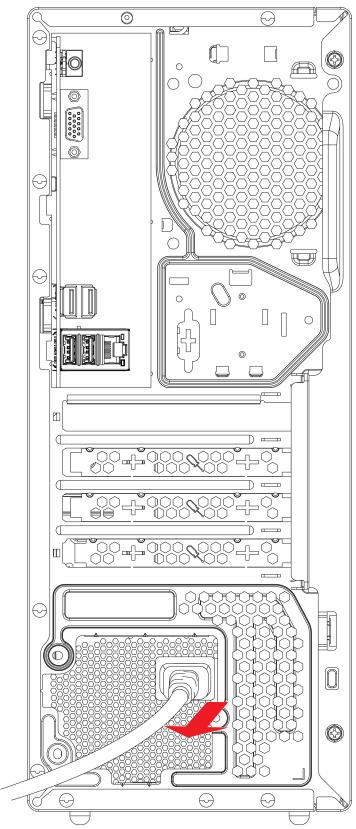
- Branchez le nouveau cordon d'alimentation à l'ordinateur.
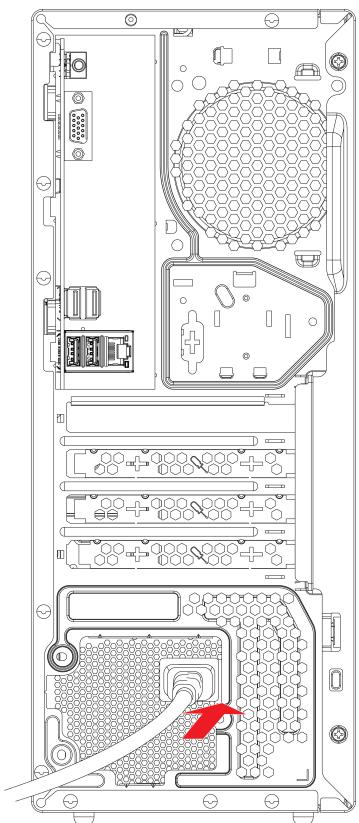
- Reconnectez tous les câbles déconnectés à l'ordinateur, puis rebranchez le cordon d'alimentation à la prise secteur.
Condition préalable
Avant de commencer, lisez Annexe A « Consignes de sécurité importantes » à la page 45 et imprimez ces instructions.

Avant d'ouvrir le carter de l'ordinateur, mettez l'ordinateur hors tension et patientez pendant plusieurs minutes jusqu'à ce que l'ordinateur ait refroidi.
Procédure de remplacement
- Éteignez l'ordinateur et retirez tous les périphériques et les câbles connectés.
- En tenant l'ordinateur par les côtés, déposez-le sur la table, le carter de l'ordinateur sur le dessus.
- Retirez les vis et faites glisser le carter de l'ordinateur hors du châssis.
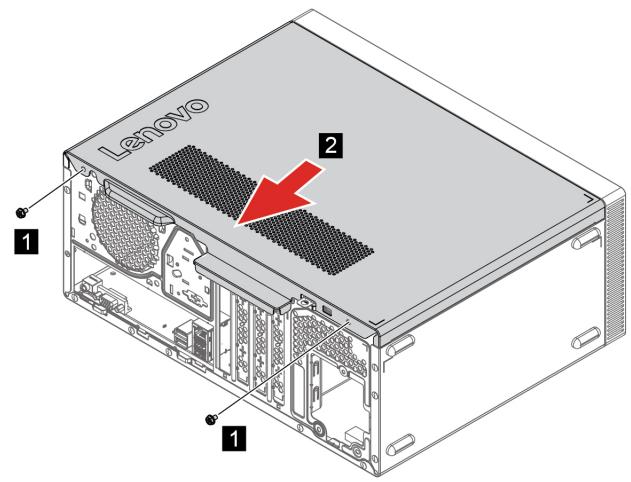
- Installez le nouveau carter de l'ordinateur et fixez le carter avec les vis.
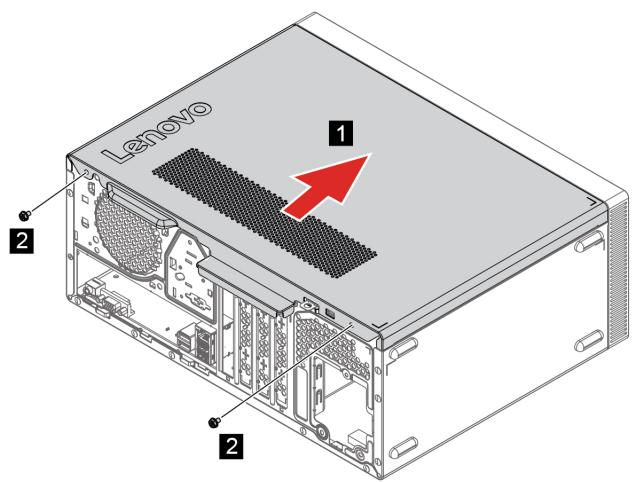
- Placez l'ordinateur en position verticale.
- Reconnectez tous les câbles déconnectés à l'ordinateur, puis rebranchez le cordon d'alimentation à la prise secteur.
Condition préalable
Avant de commencer, lisez Annexe A « Consignes de sécurité importantes » à la page 45 et imprimez ces instructions.

Avant d'ouvrir le carter de l'ordinateur, mettez l'ordinateur hors tension et patientez pendant plusieurs minutes jusqu'à ce que l'ordinateur ait refroidi.
Procédure de remplacement
- Éteignez l'ordinateur et retirez tous les périphériques et les cables connectés.
- Retirez le carter de l'ordinateur. Voir « Carter de l'ordinateur » à la page 19.
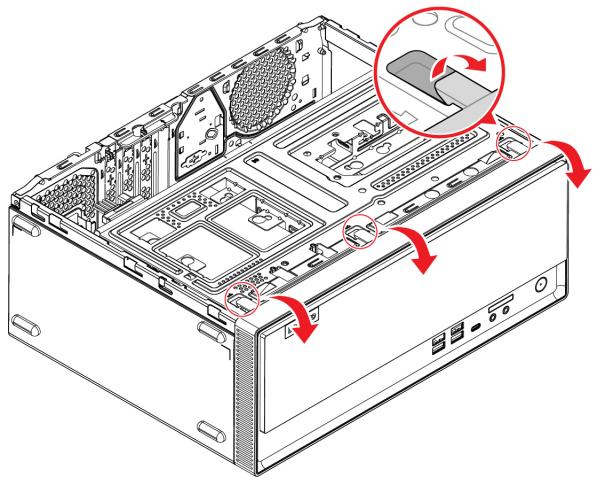
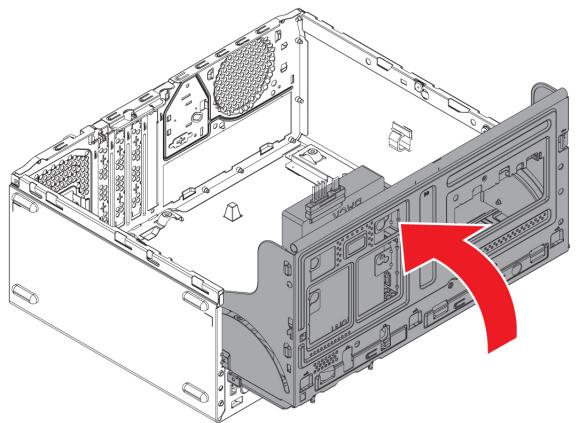
- Libérez le panneau frontal en ouvrant les taquets en plastique situés à gauche du panneau et en le faisant pivoter vers l'extérieur.
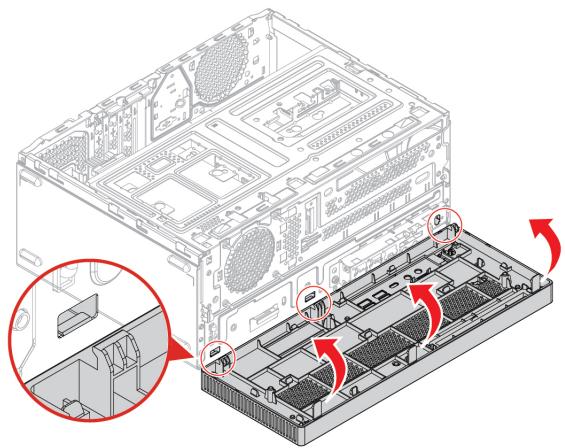
- Alignez les taquets en plastique du panneau frontal avec les trous correspondants du chassis. Faites ensuite pivoter le panneau frontal vers l'intérieur jusqu'à ce qu'il se mette en place.
- Réinstallez toutes les pièces retirées.
- Reconnectez tous les câbles déconnectés à l'ordinateur, puis rebranchez le cordon d'alimentation à la prise secteur.
Condition préalable
Avant de commencer, lisez Annexe A « Consignes de sécurité importantes » à la page 45 et imprimez ces instructions.
Assurez-vous de bien respecter l'ordre d'installation pour les modules de mémoire comme indiqué dans l'illustration suivante.
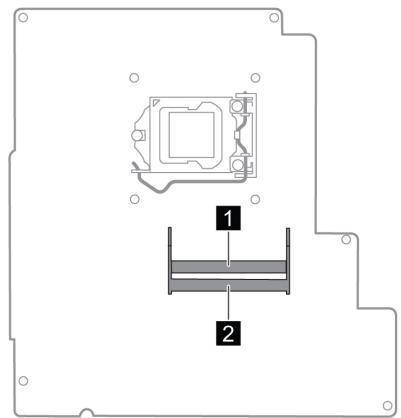
Attention : Ne touchez pas le bord du contact du module de mémoire. Dans le cas contraire, vous risquez d'endommager le module de mémoire.
Procédure de remplacement
- Éteignez l'ordinateur et retirez tous les périphériques et les cables connectés.
- Retirez le carter de l'ordinateur. Voir « Carter de l'ordinateur » à la page 19.
- Retirez le panneau frontal. Voir « Panneau frontal » à la page 20.
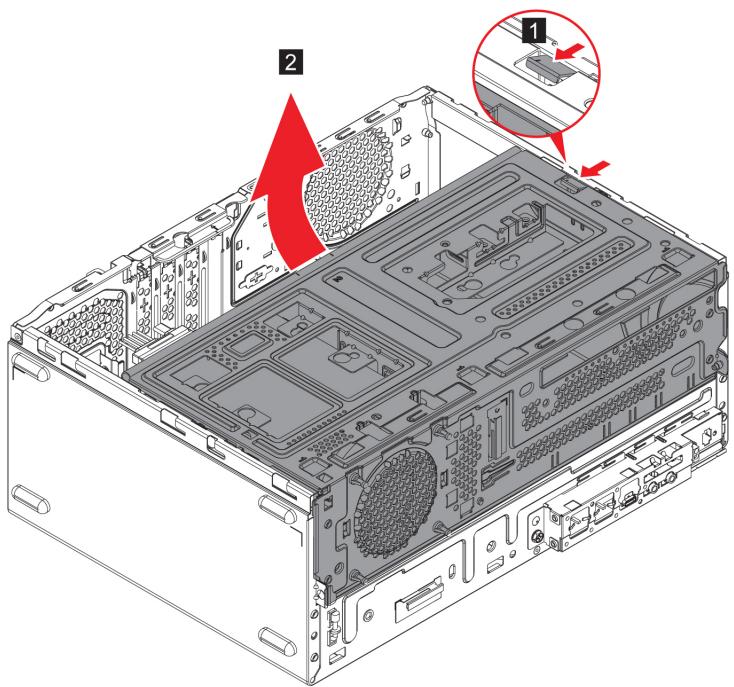
- Faites pivoter la baie d'unité vers le haut.
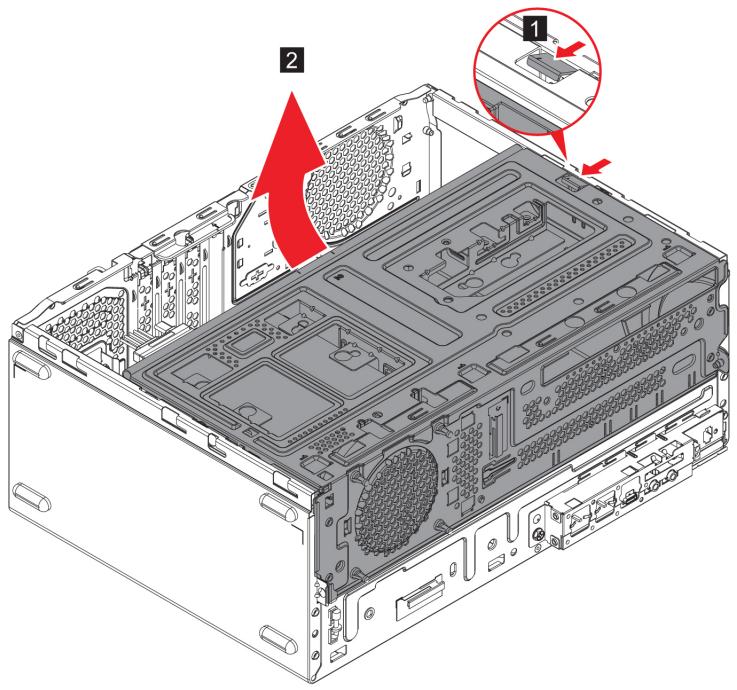
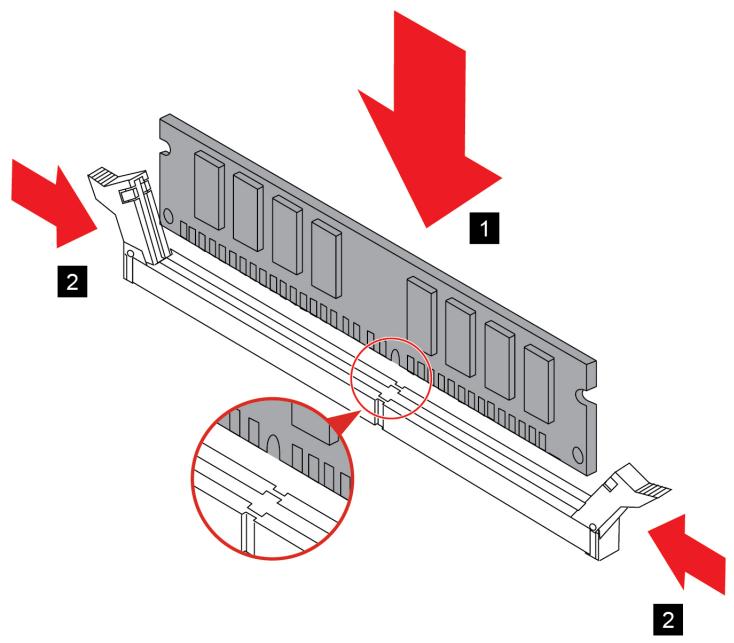
- Dégagez les loquets et retirez le module de mémoire.
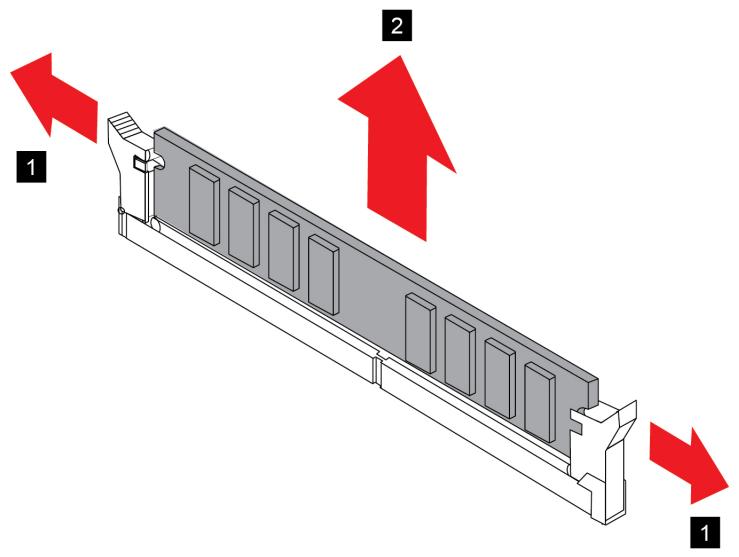
- Installez un module de mémoire et fixez le module de mémoire avec les loquets.
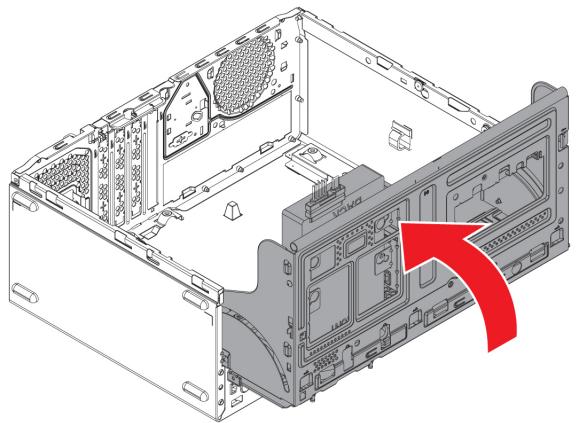
- Faites pivoter la baie d'unité vers le bas jusqu'à ce qu'elle s'enclenche.
- Réinstallez toutes les pièces retirées.
- Reconnectez tous les câbles déconnectés à l'ordinateur, puis rebranchez le cordon d'alimentation à la prise secteur.
Condition préalable
Avant de commencer, lisez Annexe A « Consignes de sécurité importantes » à la page 45 et imprimez ces instructions.
Attention : L'unité de stockage interne est sensible. Toute manipulation incorrecte risque d'endommager voire de détruire définitivement les données. Lors de l'utilisation de l'unité de stockage interne, respectez les instructions suivantes :
- Remplacez l'unité de stockage interne uniquement si elle doit être réparée ou mise à niveau. L'unité de stockage interne n'a pas été conçue pour des remplacements fréquents.
- Avant de remplacer l'unité de stockage interne, faites une sauvegarde de toutes les données que vous souhaitez conserver.
- Ne touchez pas l'arête de contact de l'unité de stockage interne. Vous risquez sinon d'endommager l'unité de stockage interne.
- N'appuyez pas sur l'unité de stockage interne.
- N'exposez pas l'unité de stockage interne à des chocs physiques ou à des vibrations. Placez l'unité de stockage interne sur un tissu ou toute autre matière permettant d'absorber les chocs.
Procédure de remplacement
- Éteignez l'ordinateur et retirez tous les périphériques et les cables connectés.
- Retirez le carter de l'ordinateur. Voir « Carter de l'ordinateur » à la page 19.
- Retirez le panneau frontal. Voir « Panneau frontal » à la page 20.
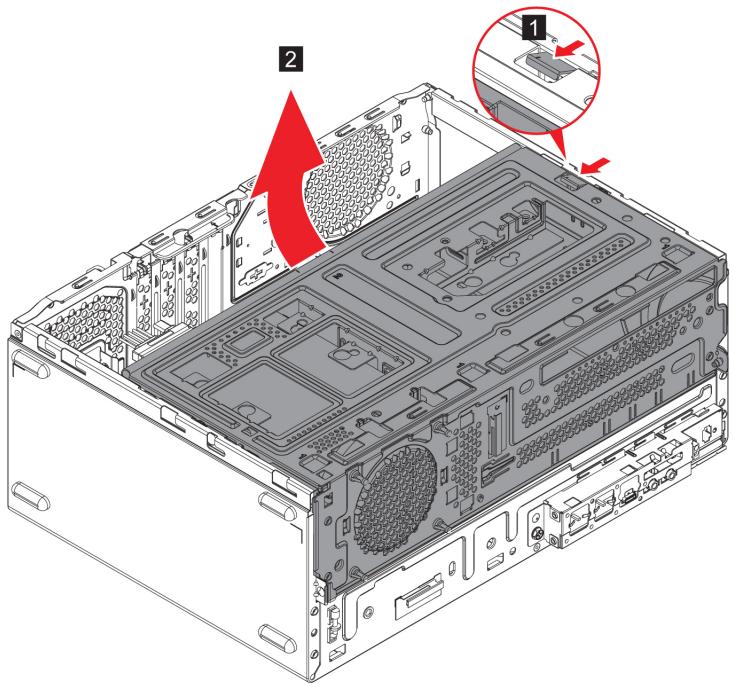
- Faites pivoter la baie d'unité vers le haut.
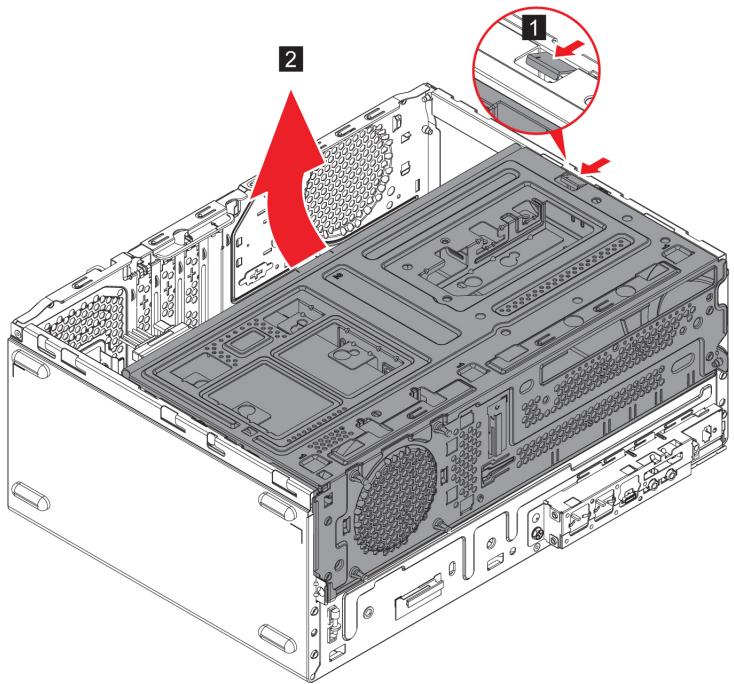
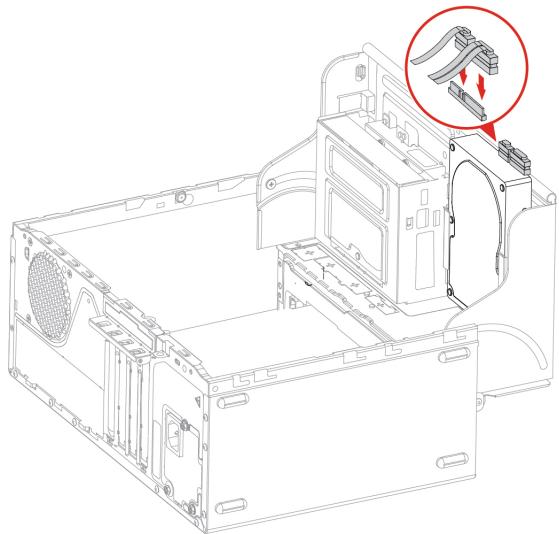
- Débranchez les cordons d'alimentation et d'interface.
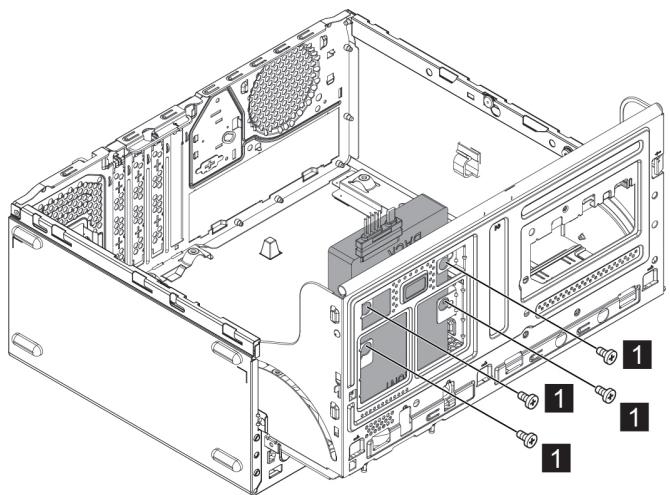
- Retirez les vis fixant le support de l'unité de stockage dans la baie d'unité.
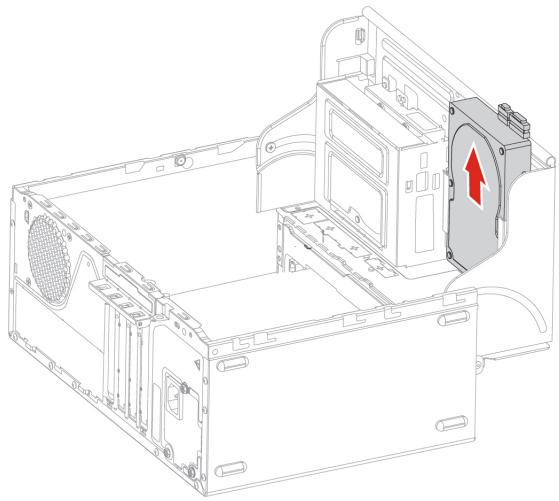
- Faites glisser l'unité de stockage hors du chassis.
- Installez la nouvelle unité de stockage.
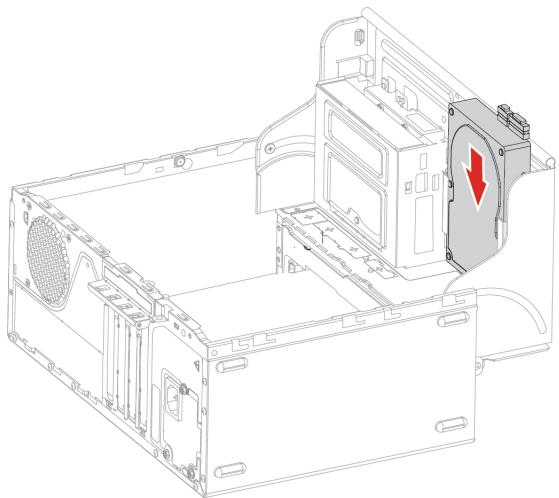
- Fixez la nouvelle unité de stockage à la baie d'unité.
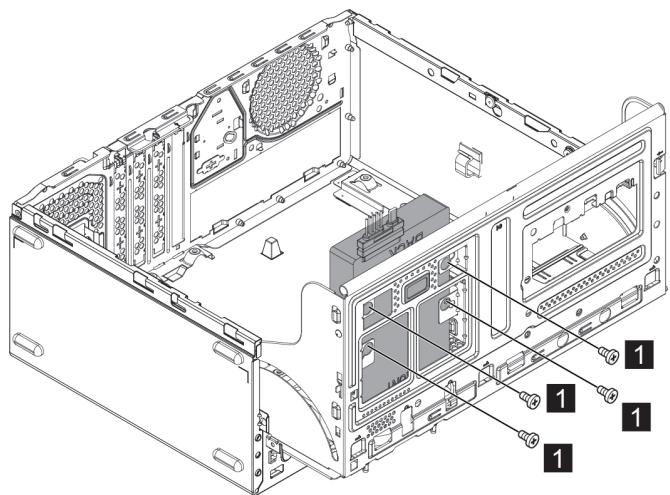
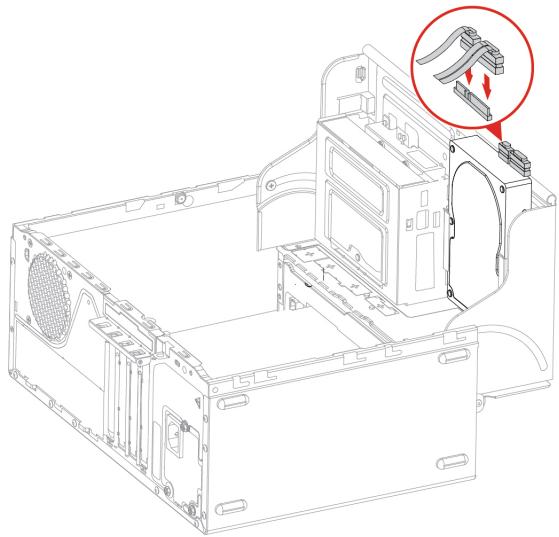
- Branchez les câbles d'alimentation et d'interface à la nouvelle unité de stockage.
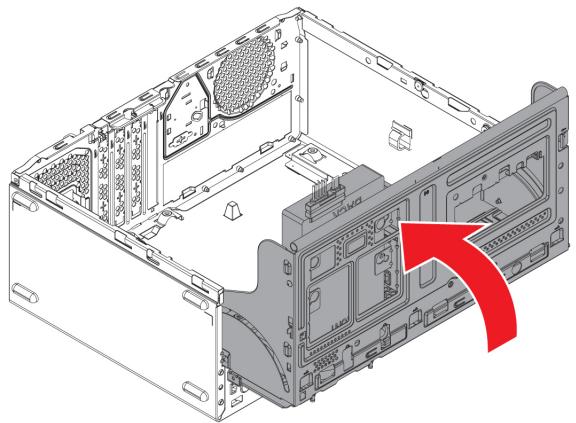
- Faites pivoter ensuite le bloc de la baie d'unité vers le bas jusqu'à ce qu'il s'enclenche.
- Réinstallez toutes les pièces retirées.
- Reconnectez tous les câbles déconnectés à l'ordinateur, puis rebranchez le cordon d'alimentation à la prise secteur.
Condition préalable
Avant de commencer, lisez Annexe A « Consignes de sécurité importantes » à la page 45 et imprimez ces instructions.
Procédure de remplacement
- Éteignez l'ordinateur et retirez tous les périphériques et les câbles connectés.
- Retirez le carter de l'ordinateur. Voir « Carter de l'ordinateur » à la page 19.
- Retirez le panneau frontal. Voir « Panneau frontal » à la page 20.
- Faites pivoter la baie d'unité vers le haut.
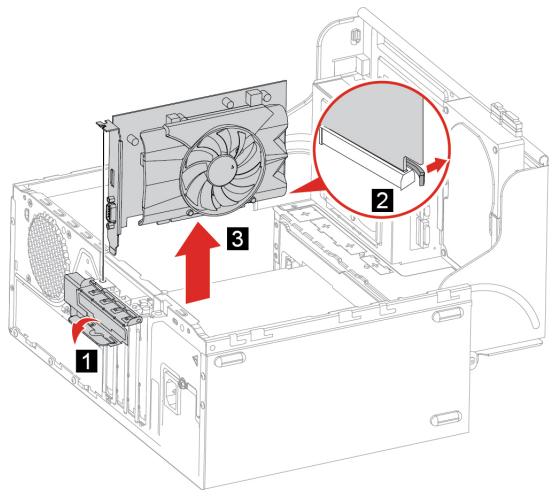
- Ouvrez le loquet de la carte et le système de fixation de la carte pour dégager la carte. Saisissez ensuite la carte et sortez-la doucement de son logement.
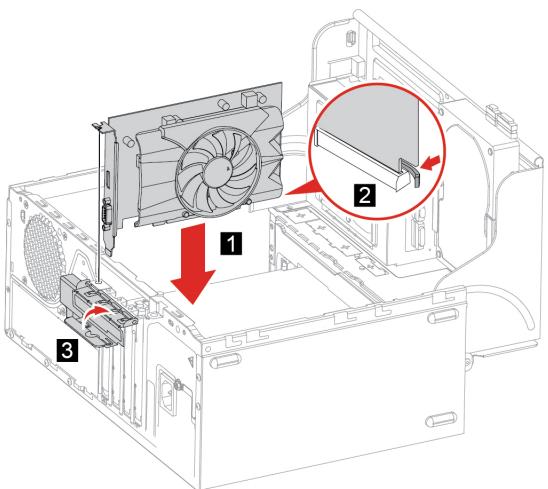
- Installez la nouvelle carte PCI Express dans un emplacement de carte Express approprié sur la carte mère. Faites ensuite pivoter le système de fixation de la carte et le loquet de la carte en position fermée.
- Pivotement du bloc de baies d'unité vers le bas.
- Réinstallez toutes les pièces retirées.
- Reconnectez tous les câbles déconnectés à l'ordinateur, puis rebranchez le cordon d'alimentation à la prise secteur.
Condition préalable
Avant de commencer, lisez Annexe A « Consignes de sécurité importantes » à la page 45 et imprimez ces instructions.
Procédure de remplacement
- Éteignez l'ordinateur et retirez tous les périphériques et les cables connectés.
- Retirez le carter de l'ordinateur. Voir « Carter de l'ordinateur » à la page 19.
- Retirez le panneau frontal. Voir « Panneau frontal » à la page 20.
- Faites pivoter la baie d'unité vers le haut.
- Pour remplacer le disque SSD M.2 :
a. Retirez le dissipateur thermique du disque SSD M.2.
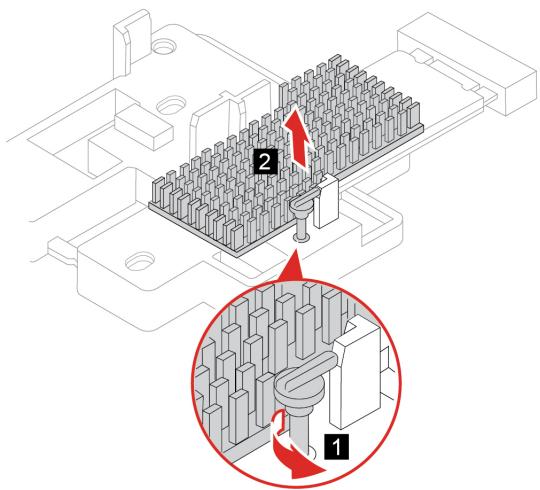
b. Déverrouillez l'attache du disque SSD M.2.
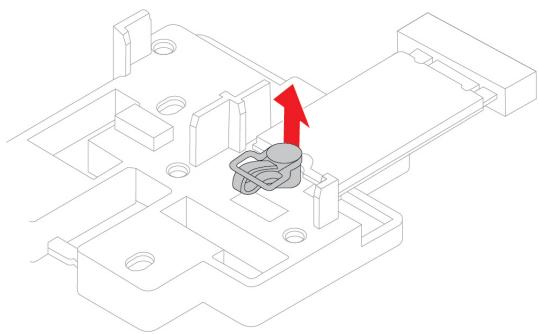
c. Retirez le disque SSD M.2.
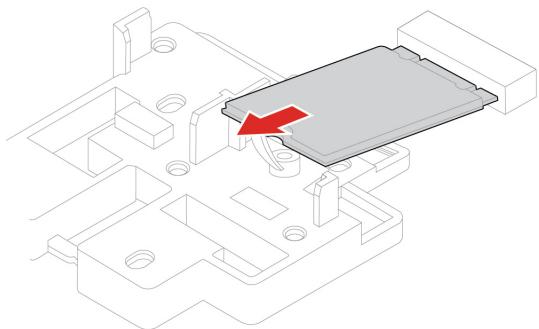
d. Installez le nouveau disque SSD M.2.
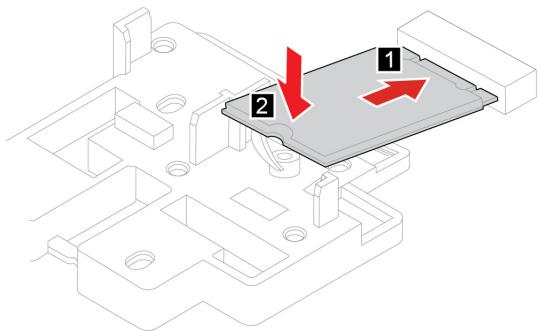
e. Verrouillez l'attache du nouveau disque SSD M.2.
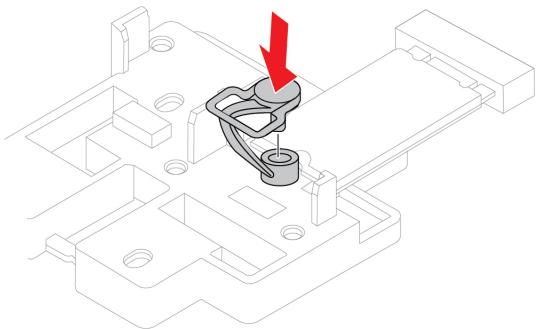
f. Installez le disque SSD M.2 du dissipateur thermique.
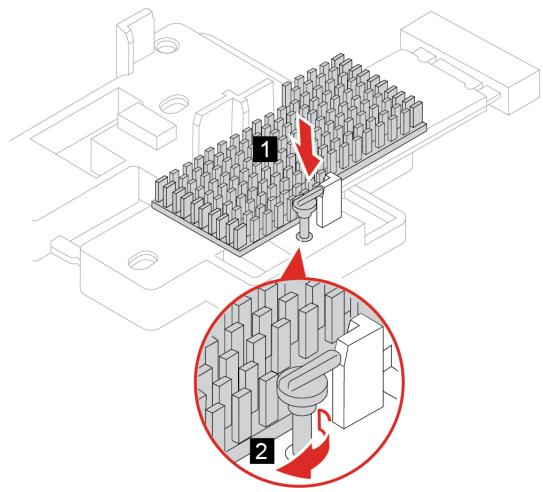
- Pivotement du bloc de baies d'unité vers le bas.
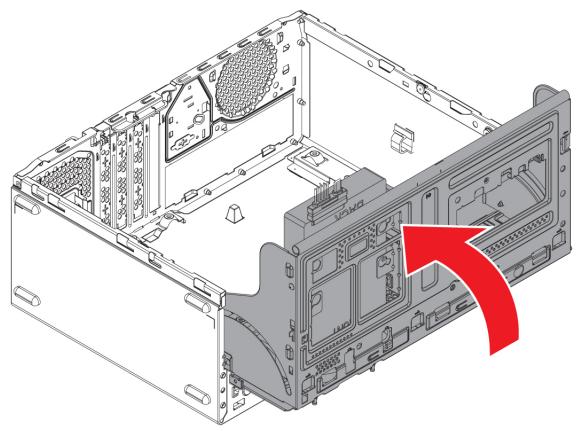
- Réinstallez toutes les pièces retirées.
- Reconnectez tous les câbles déconnectés à l'ordinateur, puis rebranchez le cordon d'alimentation à la prise secteur.
Condition préalable
Avant de commencer, lisez Annexe A « Consignes de sécurité importantes » à la page 45 et imprimez ces instructions.
Procédure de remplacement
- Éteignez l'ordinateur et retirez tous les périphériques et les cables connectés.
- Retirez le carter de l'ordinateur. Voir « Carter de l'ordinateur » à la page 19.
- Retirez le panneau frontal. Voir « Panneau frontal » à la page 20.
- Retirez le disque SSD M.2. Voir « Disque SSD M.2 » à la page 30.
- Retrait du support de disque SSD M.2.

- Installez le support du nouveau disque SSD M.2.
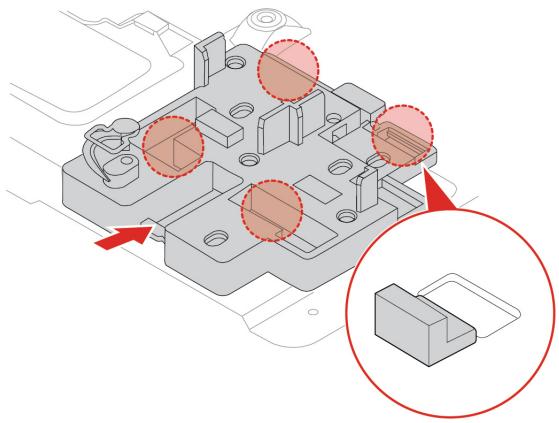
- Réinstallez toutes les pièces retirées.
- Reconnectez tous les câbles déconnectés à l'ordinateur, puis rebranchez le cordon d'alimentation à la prise secteur.
Condition préalable
Avant de commencer, lisez Annexe A « Consignes de sécurité importantes » à la page 45 et imprimez ces instructions.
Attention : N'ouvre pas l'ordinateur et ne procédez à aucune réparation avant d'avoir lu et compris le Manuel d'informations sur le produit.
Bien qu'il n'y ait plus de pièce en mouvement dans votre ordinateur une fois le cordon d'alimentation débranché, les avertissements suivants sont requis pour votre sécurité et la certification Underwriters Laboratories (UL).
Attention :
Composants amovibles dangereux. N'approchez pas vos doigts ou toute autre partie du corps de l'appareil.
Attention :
Ne retirez jamais le cache d'un bloc d'alimentation ou d'un autre composant portant l'étiquette suivante.


Les composants portant cette étiquette contiennent une tension, un courant électrique et des niveaux d’énergie dangereux. Aucune pièce ne peut être remplacée à l’intérieur de ces composants. Si vous pensez qu’un de ces composants présente un incident, contactez un technicien de maintenance.
Procédure de remplacement
- Éteignez l'ordinateur et retirez tous les périphériques et les câbles connectés.
- Retirez le carter de l'ordinateur. Voir « Carter de l'ordinateur » à la page 19.
- Retirez le panneau frontal. Voir « Panneau frontal » à la page 20.
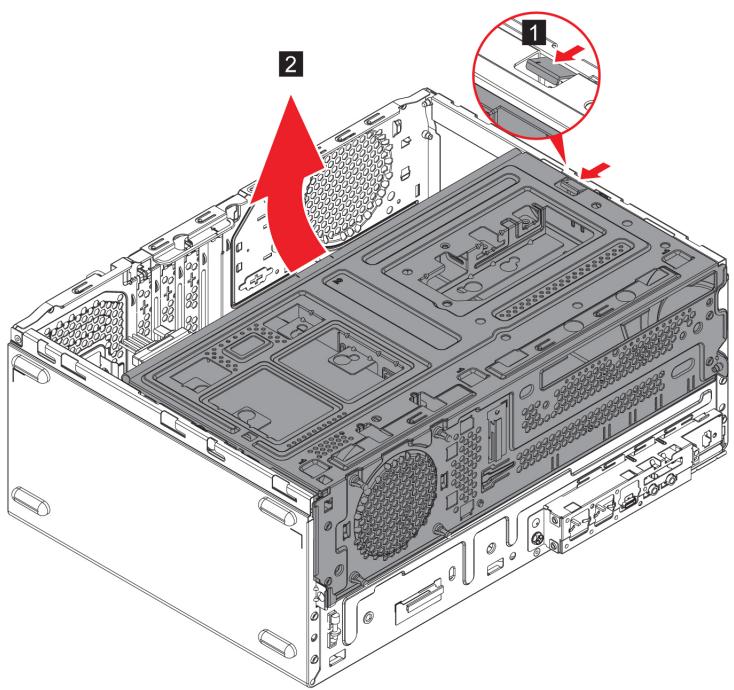
- Faites pivoter la baie d'unité vers le haut.
- Débranche le câble du bloc d'alimentation électrique.
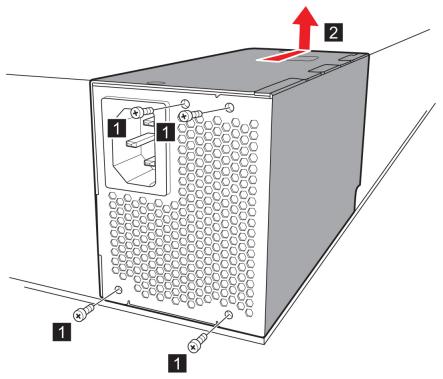
- Retirez les vis et faites glisser le bloc d'alimentation hors de l'ordinateur.
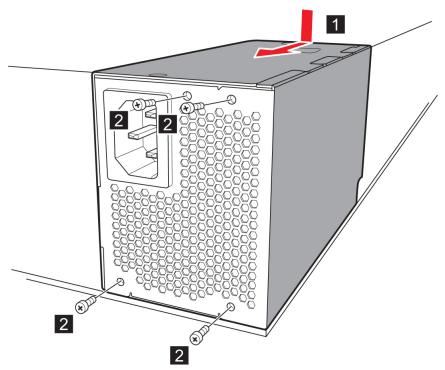
- Placez le nouveau bloc d'alimentation dans le boîtier en vous assurant que les quatre orifices de vis du bloc d'alimentation sont alignés sur ceux du boîtier. Ensuite, installez les quatre vis de fixation du bloc d'alimentation.
- Branchez le câble du bloc d'alimentation électrique.
- Pivotement du bloc de baies d'unité vers le bas.
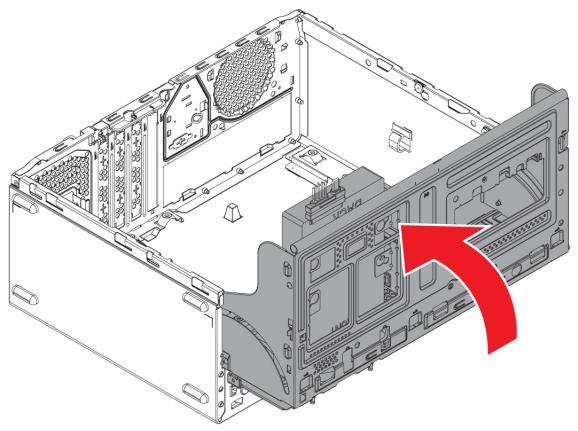
- Réinstallez toutes les pièces retirées.
- Reconnectez tous les câbles déconnectés à l'ordinateur, puis rebranchez le cordon d'alimentation à la prise secteur.
Condition préalable
Avant de commencer, lisez Annexe A « Consignes de sécurité importantes » à la page 45 et imprimez ces instructions.
Attention : N'ouvre pas l'ordinateur et ne procède à aucune réparation avant d'avoir lu et compris le Manuel d'informations sur le produit.

DANGER
Si la batterie à pile cellulaire n'est pas correctement remplacée, il existe un risque d'explosion. La batterie à pile cellulaire contient, en petite quantité, des substances toxiques. Afin d'éviter tout accident :
- Ne la remplacez que par une batterie du type recommandé par Lenovo.
- N'exposez pas la batterie au feu.
- Ne la exposez pas à une chaleur excessive.
- Évitez tout contact de la batterie avec l'eau.
- Ne la mettez pas en court-circuit.
- Ne la faites pas tomber et ne tentez pas de l'écraser, de la perforer ou de la soumettre à de fortes pressions. Un mauvais traitement ou une mauvaise utilisation risque d'entraîner une surchauffe de la batterie pouvant se traduire par une émission de gaz ou de flammes émanant de la batterie ou de la batterie à pile cellulaire.
Remarque : Pour la mise au rebut d'une batterie à pile cellulaire, reportez-vous à la « Consigne relative à la pile cellulaire au lithium » dans les Consignes de sécurité et déclaration de garantie.
L'ordinateur comporte une mémoire spéciale qui conserve la date, l'heure et les paramètres des fonctions intégrées, par exemple, les affectations des connecteurs parallèles (configurations). Une batterie à pile cellulaire conserve ces informations actives lorsque vous mettez l'ordinateur hors tension.
La batterie à pile cellulaire ne nécessite normalement aucun chargement ou aucune maintenance tout au long de sa durée de vie ; toutefois, aucune batterie à pile cellulaire n'est éternelle. En cas de défaillance de la batterie à pile cellulaire, la date, l'heure et les données de configuration (y compris les mots de passe) sont perdues. L'ordinateur affiche alors un message d'erreur.
Procédure de remplacement
- Éteignez l'ordinateur et retirez tous les périphériques et les cables connectés.
- Retirez le carter de l'ordinateur. Voir « Carter de l'ordinateur » à la page 19.
- Retirez le panneau frontal. Voir « Panneau frontal » à la page 20.
- Faites pivoter la baie d'unité vers le haut.
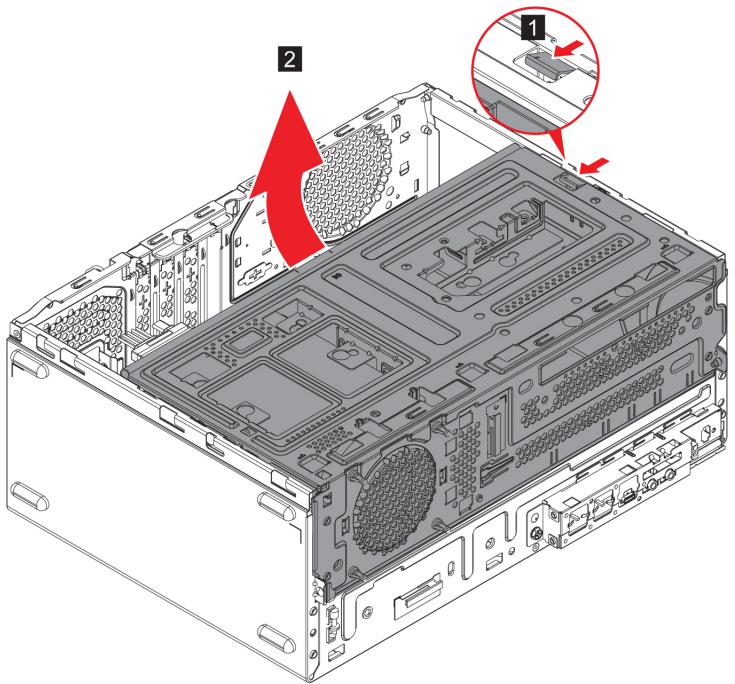
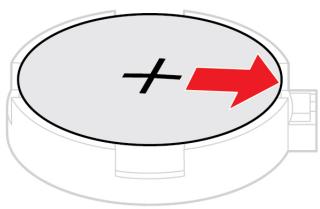
- Déverrouiller le loquet.
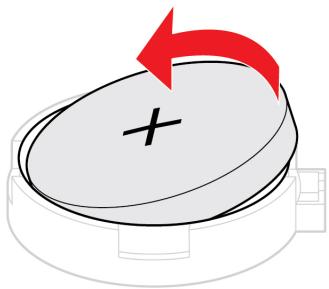
- Retirez la batterie à pile cellulaire.
- Installez la batterie à pile cellulaire.
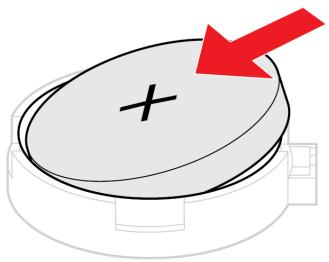
- Mettez en place de la batterie à pile cellulaire à l'aide du système de fixation.
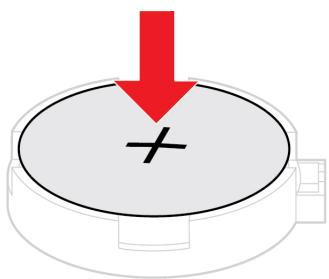
- Pivotement du bloc de baies d'unité vers le bas.

- Réinstallez toutes les pièces retirées.
- Reconnectez tous les câbles déconnectés à l'ordinateur, puis rebranchez le cordon d'alimentation à la prise secteur.
Ressources d'aide
Utilisez les ressources d'aide suivantes pour en savoir plus sur l'ordinateur et résoudre les problèmes.
| Ressources | Comment accéder? |
| Utilisez Lenovo Vantage pour: | |
| • Téléchargez et installez les derniers pilotes et le microprogramme. | |
| • Configurez les paramètres matériels. | • Ouvrez le menu Démarrer et cliquez sur Lenovo Vantage. |
| • Diagnostiquez les incidents matériels de l'ordinateur. | • Utilisez la recherche Windows. |
| • Vérifiez l'état de la garantie de l'ordinateur. | |
| • Protégéz votre ordinateur contre les réseaux Wi-Fi malveillants. | |
| Documentation sur le produit: | |
| • Consignes de sécurité et déclaration de garantie | 1. Accédez au site https://support.lenovo.com. |
| • Guide de configuration | 2. DéTECTez votre ordinateur ou sélectionnez manuellement son modèle. |
| • User Guide (Guide d'utilisation) | 3. Sélectionnez Documentation et trouvez la documentation voulue. |
| • Regulatory Notice | |
| Le site Web du support Lenovo contient les informations du support les plus récentes sur les sujets suivants: | |
| • Pilotes et logiciels | |
| • Solutions de diagnostic | |
| • Garantie de produit et service | https://support.lenovo.com |
| • Détail du produit et des pieces | |
| • Vue de la base de connaissances et foire aux questions | |
| Informations d'aide de Windows | • Ouvrez le menu Démarrer et cliquez sur Obtenir de l'aide ou Conseils. |
| • Utilisez la recherche Windows ou l'assistant personnel Cortana®. | |
| • Site Web de support Microsoft : https://support.microsoft.com |
Appeler lenovo
Si vous avez essayé de résoudre le problème vous-même et avez toujours besoin d'aide, appelez le Centre de support client Lenovo.
Avant de prendre contact avec lenovo
Préparez les éléments suivants avant de contacter Lenovo :
- Enregistrez les symptômes et les caractéristiques de l'incident :
- Quelle est la nature de l'incident? Est-il continu ou ponctuel?
- Tout message d'erreur ou code d'erreur ?
- Quel système d'exploitation utilisez-vous? Quelle version?
- Quelles applications étaient en cours de fonctionnement au moment de l'incident ?
- Pouvez-vous reproduire l'incident ? Si oui, comment ?
- Enregistrez les informations système :
- Nom du produit
- Type de machine et numéro de série
L'image suivante montre l'emplacement de l'étiquette indiquant le type de machine et le numéro de série de votre ordinateur.
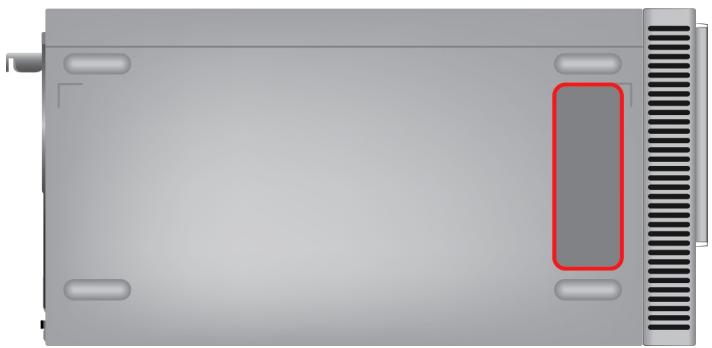
Pendant la période de garantie, vous pouvez appeler le Centre de support client Lenovo pour obtenir de l'aide.
Numéros de téléphone
Pour obtenir la liste des numéros de téléphone du support de Lenovo correspondant à votre pays ou à votre région, procédez comme suit :
Remarque : Les numéros de téléphone font l'objet de modifications sans préavis. Si le numéro relatif à votre pays ou votre région n'est pas indiqué, prenez contact avec votre revendeur ou partenaire commercial Lenovo.
- Identification des incidents - Un personnel qualifié est à votre service pour vous aider à déterminer s'il s'agit d'un incident matériel et à désirir l'action nécessaire pour y remédier.
- Réparation matérielle - S'il s'avéré que l'incident provient d'un matériel Lenovo sous garantie, un personnel de maintenance qualifié est disponible pour assurer le niveau de service ajustat.
- Gestion de modifications techniques - Occasionnellement, il peut arriver que des modifications postérieures à la vente d'un produit soient nécessaires. Lenovo ou votre revendeur, s'il est agréé par Lenovo, effectuera les modifications techniques (EC) applicables à votre matériel.
Services non couverts
- Remplacement ou utilisation de pièces non fabriquées pour ou par Lenovo, ou pièces non garanties par Lenovo
- Identification des incidents d'origine logicielle
- Configuration de l'UEFI BIOS dans le cadre d'une installation ou d'une mise à jour
- Changements, modifications ou mises à niveau des pilotes de périphérique
- Installation et maintenance de systèmes d'exploitation de réseau (NOS)
- Installation et maintenance des programmes
Pour plus d'informations sur les dispositions relatives à la Garantie applicable à votre matériel Lenovo, reportez-vous à la section « Informations relatives à la garantie » dans les Consignes de sécurité et déclaration de garantie fournies avec votre ordinateur.
Acheter des services supplémentaires
Pendant et après la période de garantie, vous pouvez acheter des services supplémentaires Lenovo sur : https://www.lenovo.com/services
Les noms et la disponibilité des services varient selon les pays.
Consignes de sécurité
Les consignes qui suivent vous permettent d'utiliser votre ordinateur en toute sécurité. Suivez et conservez toutes les instructions fournies avec votre ordinateur. Les informations du présent document ne modifient pas les dispositions de votre contrat de vente ou de la Déclaration de Garantie. Pour plus d'informations, consultez la section « Informations relatives à la garantie » du document Consignes de sécurité et déclaration de garantie fourni avec votre ordinateur.
La sécurité des clients est au cœur des préoccupations de Lenovo. Nos produits sont développés dans une optique de sécurité et d'efficacité. Cependant, les ordinateurs personnels sont des périphériques électroniques. Les cordons d'alimentation, les adaptateurs d'alimentation et d'autres dispositifs doivent être considérés comme un danger potentiel pour la sécurité et peuvent provoquer des blessures ou des dommages matériels, surtout s'ils sont mal utilisés. Pour réduire ces risques, suivez les instructions accompagnant votre produit, respectez tous les avertissements figurant sur le produit ainsi que dans les instructions d'utilisation et lisez soigneusement les informations de ce document. Ce faisant, vous vous prémunirez contre les risques et vous renforcerez la sécurité de l'environnement de travail informatique.
Remarque : Ces informations complètent des références aux blocs d'alimentation et aux batteries. En outre, certains produits (haut-parleurs et écrans, par exemple) sont accompagnés de boîtiers d'alimentation externes. Si vous possédez un tel produit, ces informations sont applicables. En outre, les produits informatiques contiennent une pile interne de la taille d'une pièce de monnaie qui fournit une alimentation à l'horloge système même lorsque l'ordinateur est débranché. Les consignes de sécurité concernant les piles s'appliquent donc à tous les produits informatiques.
Conditions nécessitant une intervention immédiate
Un produit peut être endommagé en raison d'une mauvaise utilisation ou d'une négligence. Certains dommages matériels sont suffisamment graves pour que le produit ne doive plus être utilisé tant qu'il n'a pas fait l'objet d'une inspection et, si nécessaire, d'une réparation par un agent de maintenance/agréé.
Comme avec tout périphérique électronique, vous devez prêter une attention particulière au produit lors de sa mise sous tension.
Dans quelques rares cas, vous pourriez remarquer une odeur, de la fumée ou des étincelles en provenance de votre produit. Il se peut également que vous entendiez des claquements, des craquements ou des sifflements. Cela peut signifier simplement qu'un composant électronique interne est tombé en panne en mode contrôle sans conséquence pour votre sécurité. Mais cela peut aussi indiquer un danger potentiel. Ne prenez pas de risques et ne tentez pas de diagnostiquer vous-même l'incident. Pour obtenir de l'assistance, contactez le service clients. Pour Brokker la liste des numéros de téléphone du support technique en ligne, accédez au site Web suivant :
Inspectez fréquemment l'ordinateur et ses composants afin de détecter tout dommage, usure ou signe de danger. Si vous avez des doutes sur l'état d'un composant, n'utilisez pas le produit. Prenez contact avec le centre de support ou avec le fabricant du produit pour savoir comment diagnostiquer l'incident et, si nécessaire, faites réparer le produit.
Dans l'éventualité peu probable où vous constateriez l'une des manifestations décrites ci-après, ou en cas d'accidents remettant en cause la sécurité d'utilisation, cessez d'utiliser le produit et débranchez-le de sa source d'alimentation et des lignes téléphoniques jusqu'à ce que vous ayez pu obtenir des instructions du centre de support.
- Cordons d'alimentation, prises, blocs d'alimentation, rallonges, dispositifs de protection contre les surtensions ou boîtiers d'alimentation fendus, cassés ou endommagés. Signes de surchauffe, fumée, étincelles.
- Pile ou batterie endommagée (par exemple, fentes, bosses ou plis), décharge en provenance d'une pile ou d'une batterie ou accumulation de substances étrangères sur une pile.
- Craquement, sifflement, bruit sec ou odeur forte émanant du produit. Signes que du liquide a été renversé ou qu'un objet est tombé sur l'ordinateur, le cordon d'alimentation ou le bloc d'alimentation.
- Exposition de l'ordinateur, du cordon d'alimentation ou du bloc d'alimentation à l'eau.
- Chute du produit ou tout autre dommage.
- Le produit ne fonctionne pas correctement lorsque vous suivez les instructions d'utilisation.
Remarque : Si vous constatez l'une de ces manifestations au niveau d'un produit non Lenovo (par exemple, une rallonge), cessez de l'utiliser tant que vous n'avez pas obtenu d'instructions auprès du fabricant ou que vous n'avez pas obtenu de pièce de rechange.
Maintenance et mises à niveau
Ne tentez pas de réparer un produit vous-même, à moins d'y avoir été invité par le centre de support ou la documentation. Faites uniquement appel à un prestataire de services ayant reçu l'agrément pour réparer ce produit en particulier.
Remarque : Certains composants de l'ordinateur peuvent être mis à niveau ou remplacés par le client. Les mises à niveau sont généralement appelées des options. Les composants de rechange dont l'installation par le client est approuvée sont appelés des unités remplaçables par le client, ou CRU. Lenovo fournit une documentation qui contient des instructions indiquant dans quels cas le client peut installer des options ou remplacer des CRU. Vous devez suivre scrupuleusement toutes les instructions lorsquvous installez ou remplacez des composants. L'extinction d'un voyant d'alimentation ne signifie pas nécessairement que les niveaux de tension à l'intérieur d'un produit sont nuls. Avant de retirer les carters d'un produit équipé d'un cordon d'alimentation, vérifie always qu'il est hors tension et débranché de toute source d'alimentation. Si vous avez des questions ou des doutes, adressez-vous au centre de support.
Bien qu'il n'y ait plus de pièces en mouvement dans votre ordinateur une fois le cordon d'alimentation débranché, les avertissements suivants sont requis pour votre sécurité.

Pièces mobiles :
Tenez les doigts et d'autres parties de votre corps à l'écart de pièces mobiles dangereuses. Si vous subissez une blessure, demandez des soins médicaux immédiatement.

Surface chaude :
Évitez le contact avec les composants chauds à l'intérieur de l'ordinateur. Lors du fonctionnement, certains composants deviennent suffisamment chauds pour brûler la peau. Mettez l'ordinateur hors tension, débranchez l'alimentation et patientez environ 10 minutes jusqu'à son refroidissement avant d'ouvrir son carter.

Après le remplacement d'une CRU, réinstallez tous les couvercles de protection, notamment le carter de l'ordinateur, avant la connexion à l'alimentation et l'utilisation de l'ordinateur. Il est important de suivre cette action afin d'éviter toute électrocution et de garantir l'endiguement d'un incendie qui peut se produire dans des conditions extrêmement rares.

Bords tranchants :
Lors du remplacement des CRU, faites attention aux bords ou coins tranchants qui pourraient vous blesser. Si vous subissez une blessure, demandez des soins médicaux immédiatement.
DANGER
N'utilisez que les cordons et les blocs d'alimentation fournis par le fabricant du produit.
Les cordons d'alimentation doivent être conformes aux normes de sécurité. En Allemagne, ils doivent être de type H05VV-F, 3G, 0,75mm² ou de section supérieure. Pour les autres pays, les types de cordons appropriés doivent être utilisés.
N'enroulez jamais un cordon d'alimentation autour du bloc d'alimentation ou de tout autre objet. Une telle contrainte risque d'effilocher, de fissurer ou de plisser le cordon. Cela peut représenter un danger pour la sécurité.
Disposez les cordons d'alimentation de manière à ce qu'ils ne soient pas piétinés, ni coincés.
Évitez d'exposer le cordon et les boîtiers d'alimentation à des liquides. Ainsi, ne laissez pas le cordon ou le bloc d'alimentation à proximité d'éviers, de bassines, de toilettes ou sur des sols nettoyés avec des détergents liquides. Les liquides risquent de provoquer des court-circuits, URT, sur tout si le cordon ou le bloc d'alimentation a été soumis à des contraintes résultant d'une mauvaise utilisation. Les liquides peuvent également entraîner une corrosion progressive des terminaisons du cordon d'alimentation ou des connecteurs susceptible de provoquer une surchauffe.
Assurez-vous que les connecteurs du cordon d'alimentation sont correctement branchés sur les prises.
N'utilisez pas de boîtiers d'alimentation représentant des signes de corrosion sur les broches d'entrée C. A. ou des signes de surchauffe (déformation du plastique, par exemple) sur les broches d'entrée C. A. ou à tout autre endroit.
N'utilisez pas de cordons d'alimentation sur lesquels les contacts électriques à l'une ou l'autre des extrémités représentent des signes de corrosion ou de surchauffe, ou qui semblent être endommagés.
Pour empêcher toute surchauffe, ne couvrez pas le boîtier d'alimentation avec un vêtement ou autres objets lorsqu'il le boîtier est branché sur une prise de courant.
Remarque relative au cordon d'alimentation
Remarque : Le cordon d'alimentation et l'adaptateur fournis avec ce produit sont destinés à être utilisés avec ce produit uniquement. Ne les utilisez pas avec d'autres produits.
Pour votre sécurité, Lenovo fournit un cordon d'alimentation avec une prise de terre à utiliser avec le présent produit. Pour éviter tout risque d'électrocution, utilisez toujours ce cordon d'alimentation et connectez-le à une prise mise à la terre.
Les cordons d'alimentation fournis par Lenovo avec les appareils distribués aux États-Unis et au Canada sont répertoriés par l'organisme Underwriter's Laboratories (UL) et certifiés par l'Association canadienne de normalisation (CSA).
Pour une tension de 115 volts, utilisez un ensemble repertorié par l'UL, composé d'un cordon à trois conducteurs de type SVT ou SJT, de diamètre au moins égal au numéro 18 AWG et de longueur n'exçédant pas 4,6 mètres, et d'une fiche de prise de courant (10 A - 125 V) à lames en parallelle, avec mise à la terre.
Pour une tension de 230 volts (Etats-Unis), utilisez un ensemble répertorié par l'UL et certifié par le CSA, composé d'un cordon à trois conducteurs de type SVT ou SJT, de diamètre au moins égal au numéro 18 AWG et de longueur n'exçédant pas 4,6 mètres, et d'une fiche de prise de courant (10 A - 250 V) à lames en tandem, avec mise à la terre.
Pour une tension de 230 volts (hors des États-Unis) : utilisez un cordon muni d'une prise de terre. Le cordon doit avoir été certifié par les autorités du pays dans lequel l'équipement est installé.
Les cordons d'alimentation fournis par Lenovo pour un pays ou une région donnée sont disponibles uniquement dans ce pays ou cette région.
Pour les unités devant être utilisées en Allemagne : la sécurité des cordons d'alimentation doit être approuvée. En Allemagne, ils doivent être de type H05VV-F, 3G, 0,75 mm2 ou de section supérieure. Pour les autres pays, les types de cordons appropriés doivent être utilisés.
Concernant les unités utilisées au Danemark : utilisez un cordon muni d'une prise de terre
Concernant les unités utilisées en Norvège, en Suède et en Finlande : utilisez un cordon muni d'une prise à deux broches. Le cordon doit avoir été certifié par les autorités du pays dans lequel l'équipement est installé.
Si vous avez l'intention d'utiliser votre ordinateur dans un pays ou une région autre que le lieu où l'appareil a été acheté, veuillez vous procurer un cordon d'alimentation Lenovo supplémentaire adapté au pays ou à la région où le PC sera utilisé. Consultez le guide sur les cordons d'alimentation disponible sur notre site https://support.lenovo.com, pour plus d'informations. Certains pays et régions prennent en charge plusieurs tensions, par conséquent assurez-vous de commander le cordon d'alimentation correspondant à la tension appropriée.
Rallonges et périphériques connexes
Assurez-vous que les rallonges, les dispositifs de protection contre les surtensions, les blocs d'alimentation de secours et les multiprises que vous utilisez ont des caractéristiques de tension correspondant aux besoins électriques du produit. Ne surchargez jamais ces périphériques. Si vous utilisez des multiprises, la charge ne doit pas dépasser la tension d'entrée. Adressez-vous à un electricien pour plus de détails ou si vous avez des questions concernant les charges de courant, les besoins en alimentation et les tensions d'entrée.

DANGER
Si une prise de courant destinée au matériel de votre ordinateur semble être endommagée ou corrodée, ne l'utilisez pas et attendez qu'elle soit remplacée par un électricien qualifié.
Ne tordez pas ou ne modifiez pas une fiche électrique. Si une fiche est endommagée, prenez contact avec le fabricant pour la remplacer.
Ne partagez pas une prise de courant avec d'autres appareils domestiques ou professionnels consommant une grande quantité d'électricité, car une tension instable risquerait d'endommager votre ordinateur, vos données ou les périphériques connectés.
Certains produits sont équipés d'une fiche à trois broches. Cette fiche s'adapte uniquement à une prise de courant mise à la terre. Il s'agit d'un dispositif de sécurité. Ne le désactivez pas en tentant d'insérer la fiche dans une prise non reliée à la terre. Si vous ne pouvez pas enficher la fiche dans la prise, demandez à un electricien de vous fournir un adaptateur de prise approuvé ou de remplacer la prise par une autre prise prenant en charge ce dispositif de sécurité. Ne surchargez jamais une prise de courant. La charge totale du système ne doit pas dépasser 80 pour cent de la tension du circuit de dérivation. Adressez-vous à un electricien pour plus de détails ou si vous avez des questions concernant les charges de courant et les tensions des circuits de dérivation.
Assurez-vous que la prise de courant utilisée est correctement câblée, facilement accessible et placée à proximité du matériel. Ne tendez pas complètement les cordons d'alimentation pour éviter toute contrainte.
Assurez-vous que la prise de courant délivre une tension et un courant adaptés au produit que vous installez.
Branchez et débranchez avec précaution le matériel de la prise de courant.
Ne retirez jamais le cache d'un bloc d'alimentation ou d'un autre composant portant l'étiquette suivante.
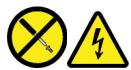
Les composants portant cette étiquette contiennent une tension, un courant électrique et des niveaux d'énergie dangereux. Aucune pièce ne peut être remplaçée à l'intérieur de ces composants. Si vous pensez qu'un de ces composants présente un incident, contactez un technicien de maintenance.
Attention :
Ne branche ou ne débranche pas de câbles de périphérique externe autres que des câbles USB (Universal Serial Bus) et 1394 quand l'ordinateur est sous tension, car vous risqueriez de l'endommager. Afin d'éviter d'endommager les périphériques connectés, patientez au moins cinq secondes après la mise hors tension de l'ordinateur pour débrancher les périphériques externes.
Consigne relative à la pile cellulaire au lithium

DANGER
Risque d'explosion en cas de remplacement incorrect de la pile.
Si la batterie à pile cellulaire n'est pas une CRU, n'essayez pas de la remplacer. Son remplacement doit être réalisé par un service de réparation ou un technicien Lenovo agréé.
Les services de réparation ou les techniciens Lenovo agréés recyclent les batteries conformément aux lois et réglementations du pays.

Remplacez la batterie à pile cellulaire au lithium usagée par une pile de type identique ou de type équivalent selon les recommandations du fabricant. La pile contient du lithium et peut exploser en cas de mauvaise utilisation, de mauvaise manipulation ou de mise au rebut inappropriée. L'ingestion de la batterie à pile cellulaire au lithium entraîne un étouffement ou des brûlures internes graves en seulement deux heures et peut même entraîner la mort.
Tenez les enfants éloignés des batteries. Si la batterie à pile cellulaire au lithium est avalée ou placée à l'intérieur de toute autre partie du corps, demandez des soins médicaux immédiatement.
- La jeter à l'eau
- Exposer à une température supérieure à 100°C
- Chercher à la réparer ou à la démonter
- Laisser dans un environnement à la pression atmosphérique extrêmement basse
- Laisser dans un environnement à la température extrêmement élevée
- Écraser, trouer, couper ou brûler
Ne pas mettre la pile à la poubelle. Pour la mise au rebut, se reporter à la réglementation en vigueur.
Les déclarations qui suivent s'appliquent aux utilisateurs de l'état de Californie (Etats-Unis).
Informations relatives au perchlorate pour la Californie :
Les produits contenant des batteries à pile cellulaire au lithium (dioxyde de manganèse) peuvent contenir du perchlorate.
Produits à base de perchlorate - des consignes de manipulation spéciales peuvent s'appliquer. Voir https://www.dtsc.ca.gov/hazardouswaste/perchlorate/.
Chaleur et ventilation des produits

Les ordinateurs, boîtiers d'alimentation et de nombreux accessoires peuvent générer de la chaleur lorsqu'ils sont sous tension et lorsque les batteries sont en charge. Respectez toujours ces précautions de base :
- Ne laissez pas l'ordinateur, le boîtier d'alimentation ou les accessoires sur vos genoux ou en contact avec toute autre partie de votre corps pendant un long moment lorsque les produits sont sous tension ou lorsque la batterie est en cours de charge. L'ordinateur, le boîtier d'alimentation et de nombreux accessoires dégagent de la chaleur lorsqu'ils fonctionnent. Un contact prolongé avec votre peau peut provoquer des lésions, voire des brûlures. Veillez à ne pas recharger la batterie et à ne pas utiliser votre ordinateur, son boîtier d'alimentation ou ses accessoires à proximité de produits inflammables ou dans des environnements explosifs.
- Notre produit est équipé d'ouvertures de ventilation, de ventilateurs et de dissipateurs thermiques à des fins de sécurité, de confort et de fiabilité de fonctionnement. Vous risquez de bloquer ces dispositifs par inadvertance si vous placez le produit sur un lit, un canapé, un tapis ou toute autre surface souple. Vous ne devez jamais bloquer, couvrir ou désactiver ces dispositifs.
Vous devez inspecter votre ordinateur au moins une fois par trimestre pour vérifier que de la poussière ne s'est pas accumulée. Avant de procéder à cette opération, mettez l'ordinateur hors tension et débranchez-le de la prise de courant. Vous pouvez ensuite retirer la poussière qui se trouve dans les ventilateurs ou les trous du panneau frontal. Si vous remarquez que de la poussière s'est accumulée à l'extérieur, vous devez également examiner et retirer la poussière se trouvant à l'intérieur de l'ordinateur, notamment dans les ventilateurs (du dissipateur thermique, du bloc d'alimentation et de l'ordinateur). Avant de retirer le carter, mettez l'ordinateur hors tension et débranchez-le. Il est recommandé d'éviter d'utiliser l'ordinateur dans un rayon de 60 centimètres de zones très fréquentées. Si vous ne pouvez pas faire autrement, inspectez et nettoyez l'ordinateur plus souvent.
Respectez toujours les précautions suivantes pour assurer votre sécurité et des performances optimales de votre ordinateur :
- Lorsque l'ordinateur est branché, ne retirez jamais le carter.
- Vérifiez régulièrement l'extérieur de l'ordinateur pour rechercher les éventuelles accumulations de poussière.
- Retirez la poussière qui se trouve dans les ventilateurs ou les orifices du panneau frontal. Si vous travailliez dans un environnement poussièré ou près d’un lieu de passage important, nettoyez plus souvent votre ordinateur.
- Ne réduisez pas et ne bloquez pas les ouvertures de ventilation.
- Afin d’éviter tout risque de surchauffe, n’installez et n’utilisez pas l’ordinateur dans un meuble.
- La température de l'air circulant dans l'ordinateur ne doit pas dépasser 35°C
- N'installez pas de dispositif de filtration de l'air. Il pourrait en effet empêcher le processus de refroidissement.

DANGER
Le courant électrique provenant de l'alimentation, du téléphone et des câbles de transmission peut être présenter un danger.
Pour éviter tout risque de choc électrique :
- Évitez d'utiliser votre ordinateur pendant un orage.
- Ne manipulez aucun câble et n'effectuez aucune opération d'installation, d'entretien ou de reconfiguration de ce produit au cours d'un orage.
- Branchez tous les cordons d'alimentation sur un socle de prise de courant correctement câblé et mis à la terre.
- Branchez sur des socles de prise de courant correctement câblés tout équipement connecté à ce produit.
- Lorsque c'est possible, n'utilise qu'une seule main pour brancher ou débrancher les câbles d'interface.
- Ne mettez jamais un équipement sous tension en cas d'incendie ou d'inondation, ou en présence de dommages matériels.
- Avant de démonter le carter de l'unité, débranchez les cordons d'alimentation, la batterie et tous les câbles (sauf instruction contraire mentionnée dans les procédures d'installation et de configuration).
- N'utilisez pas votre ordinateur avant d'avoir correctement mis en place tous les boîtiers des composants internes. N'utilisez jamais l'ordinateur lorsque les composants et les circuits ne sont pas protégés.

DANGER
Lorsque vous installez, que vous déplacez, ou que vous manipulez le présent produit ou les périphériques qui lui sont raccordés, reportez-vous aux instructions ci-dessous pour brancher et débrancher les différents cordons.
Connexion :
- Mettez les unités hors tension.
- Commencez par brancher tous les cordons sur les unités.
- Branchez les cordons d'interface sur des connecteurs.
- Branchez les cordons d'alimentation sur des prises.
- Mettez les périphériques sous tension.
Déconnexion :
- Mettez les unités hors tension.
- Débranchez les cordons d'alimentation des prises.
- Débranchez les cordons d'interface des connecteurs.
- Débranchez tous les câbles des unités.
Le cordon d'alimentation doit être débranché de la prise murale ou de sa prise avant de procéder à l'installation des autres câbles électriques connectés à l'ordinateur.
Il ne doit être rebranché à la prise de courant murale ou à sa prise qu'une fois tous les autres câbles électriques connectés à l'ordinateur.

DANGER
Pendant un orage, ne procédez à aucun remplacement ni à aucune connexion ou déconnexion du câble de la prise téléphonique murale.
Attention :
Si des produits laser (tels que des unités de CD, DVD, à fibre optique ou des émetteurs) sont installés, lisez les informations suivantes :
- Ne retirez pas les carters. En ouvrant le produit laser, vous vous exposez au rayonnement dangereux du laser. Aucune pièce de l'unité n'est réparable.
- Pour éviter tout risque d'exposition au rayonnement laser, respectez les consignes de réglage et d'utilisation des commandes, ainsi que les procédures décrites dans le présent manuel.

DANGER
Certains produits à laser contiennent une diode à laser intégrée de classe 3B. Prenez connaissance des informations suivantes :
Rayonnement laser lorsque la souris est démontée. Évitez toute exposition directe au rayon laser.
Evitez de regarder fixement le faisceau ou de l'observer à l'aide d'instruments optiques.
Utilisation d'écouteurs, de casque ou de micro-casque
- Si votre ordinateur est équipé à la fois d'un connecteur pour pour casque pour des écouteurs, un casque ou un micro-casque. Cependant, le connecteur pour casque ne prend pas en charge les micros des micro-casques.
- Si votre ordinateur est équipé à la fois d'un connecteur de micro- de micro-casque pour des écouteurs, un casque ou un micro-casque.
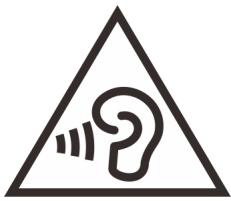
Une pression sonore excessive dans les casques ou les oreillettes peut entraîner une perte de l'audition. En réglant le volume au maximum, la tension de sortie dans le casque ou l'oreillette et le niveau de pression sonore augmentent. Afin de protéger votre audition, réglez l'égaliseur à un niveau approprié.
L'utilisation prolongée d'un casque ou d'écouteurs à un volume élevé peut se révéler nocif si le débit du casque ou des écouteurs n'est pas conforme aux spécifications de la norme EN 50332-2. Le connecteur de sortie casque de votre ordinateur est conforme au sous-alinéa 7 de la norme EN 50332-2. Ces spécifications limitent la tension maximale de sortie efficace de la bande large de l'ordinateur à 150mV. Pour vous protéger contre toute perte auditive, assurez-vous que les casques ou les écouteurs que vous utilisez sont également
conformes aux specifications de la norme NF EN 50332-2 (alinéa 7 des limites) concernant la tension de la bande passante de 75mV. Toute utilisation de casques non conformes aux specifications de la norme NF EN 50332-2 peut se révéler dangereuse en raison des niveaux excessifs de pression acoustique.
Si votre ordinateur Lenovo est livré avec un casque ou des écouteurs, l'association de ces dispositifs à l'ordinateur respecte les spécifications de la norme NF EN 50332-1. Si vous utilisez d'autres casques ou écouteurs, assurez-vous qu'ils sont conformes aux spécifications de la norme NF EN 50332-1 (clause 6.5 relative aux valeurs de limitation). Toute utilisation de casques non conformes aux spécifications de la norme NF EN 50332-1 peut se révéler dangereuse en raison des niveaux excessifs de pression acoustique.
Avertissement de risque d'étouffement
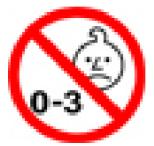
RISQUE D'ÉTOUFFEMENT - Produit contenant des pièces de petite dimension.
Tenir à l'écart des enfants de moins de trois ans.
Consigne relative aux sacs plastiques

Les sacs en plastique peuvent être dangereux. Tenez-les à l'écart des bébés et des enfants afin d'éviter tout risque de suffocation.
Attention :
Certaines parties de votre produit peuvent être en verre. Si vous faites tomber le produit sur une surface dure, ou s'il subit un choc important, le verre pourrait casser. Si le verre est cassé, ne le touchez pas et n'essayez pas de l’enlever. N’utilisez plus le produit tant que le verre n’a pas été remplacé par le personnel de maintenance qualifié.
Remarques concernant le positionnement de l'ordinateur
Un positionnement inadéquat de l'ordinateur peut blesser des enfants.
- Placez l'ordinateur sur un meuble solide de faible hauteur ou sur un bureau fixé au mur.
- Ne placez pas l'ordinateur sur le bord du bureau.
- Rangez les câbles de l'ordinateur hors de portée des enfants.
- Certains éléments, comme les jouets, peuvent attirer les enfants. Conservez ces éléments éloignés de l'ordinateur.
Surveillance des enfants dans les pièces où les instructions de sécurité ci-dessus ne peuvent pas être pleinement mises en œuvre.

DANGER
Débranche tous les cordons d'alimentation des prises de courant avant de démonter le carter de l'ordinateur ou toute partie portant l'étiquette ci-dessus.
NE démontez PAS les composants portant l'étiquette ci-dessus. Aucune pièce ne peut être remplacée à l'intérieur de ces composants.
Vitre produit est conçue pour une utilisation sûre. Toutefois, les composants portant cette étiquette contiennent une tension, un courant électrique et des niveaux d'énergie dangereux. Le démontage de ces composants peut provoquer un incendie ou peut même entraîner la mort. Si vous pensez qu'un de ces composants présente un incident, contactez un technicien de maintenance.
Avis de prévention relatif au risque de basculement
L'ordinateur peut être dangereux pour les enfants s'il ne se trouve pas dans un endroit approprié. Suivez les conseils ci-dessous pour protéger les enfants des dommages causés par le basculement de l'ordinateur :
- Placez les ordinateurs ou les écrans sur un meuble solide de faible hauteur ou sur un bureau fixé au mur. Poussez les ordinateurs ou les moniteurs aussi loin que possible du bord du meuble.
- Tenez les télécommandes, jouets et autres objets susceptibles d'attirer les enfants éloignés des ordinateurs et moniteurs.
- Gardez les câbles de l'ordinateur ou du moniteur hors de la portée des enfants.
- Surveillez les enfants dans les pièces où ces consignes de sécurité n'ont pas été respectées.
Attention :
Certaines parties de votre produit peuvent être en verre. Si vous faites tomber le produit sur une surface dure, ou s'il subit un choc important, le verre pourrait casser. Si le verre se casse, ne le touchez pas et n'essayez pas de l'enlever. N'utilisez plus le produit tant que le verre n'a pas été remplacé par le personnel de maintenance qualifié.
Attention :
N'utilisez pas de batteries rechargeables dans cet appareil.
Protection antistatique
Si l'électricité statique est inoffensive pour votre santé, elle risque en revanche de causer des dommages importants aux composants et options de votre ordinateur. Une manipulation incorrecte des composants sensibles à l'électricité statique risque de les endommager. Lorsque vous déballez une option ou une CRU, n'ouvrez pas l'emballage antistatique qui contient le composant avant que les instructions ne vous demandent de l'installer.
Lorsque vous manipulez des options ou des CRU, ou que vous réalisez des interventions à l'intérieur de l'ordinateur, prenez les précautions suivantes afin d'éviter les dommages liés à l'électricité statique :
- Limitez vos mouvements. Vos mouvements pourraient générer de l'électricité statique autour de vous.
- Manipulez toujours les composants avec précaution. Manipulez les cartes, modules mémoire et autres cartes à circuits imprimés en les tenant par les bords. Ne touche jamais les circuits imprimés.
- Empêchez toute autre personne de toucher les composants.
- Lorsque vous installez une option ou une CRU sensible à l'électricité statique, mettez l'emballage anti-statique du composant en contact avec le carter d'un logement d'extension en métal ou toute autre surface métallique non peinte de l'ordinateur pendant au moins deux secondes. Ceci a pour effet de dissiper une partie de l'électricité statique présente dans l'emballage et votre corps. Lorsque cela est possible, retirez le composant de son emballage antistatique au dernier moment et installez-le sans le poser. Sinon, posez-le sur son emballage antistatique, sur une surface plane et lisse.
- Ne placez pas le composant sur le carter de l'ordinateur ni sur toute autre surface métallique.
Température
En fonctionnement : 10 à 35 °C - Transport ou stockage :
- Pour les ordinateurs de bureau commun : -40°C à 55°C
- Pour les ordinateurs de bureau tout-en-un : -20°C à 55°C
Remarque : Si votre ordinateur a été stocké ou transporté à des températures inférieures à 10 °C, laissez l'ordinateur reprendre progressivement une température de fonctionnement optimale avant de l'utiliser. Ce processus peut prendre jusqu'à deux heures. L'utilisation de l'ordinateur à une température de fonctionnement inférieure risque de l'endommager irrémédiablement.
Humidité relative
En fonctionnement : 35 % à 80 % (sans condensation) Stockage : 20\% - 93\% (sans condensation)
Pression atmosphérique
86 kPa à 106 kPa
Entretien et maintenance
Votre ordinateur, s'il fait l'objet de l'entretien et de la maintenance appropriés, vous fournira un service fiable. Vous trouverez dans les rubriques suivantes les informations permettant de maintenir votre ordinateur au meilleur de ses performances.
Conseils d'entretien de base
Voici quelques précautions élémentaires à respecter pour le bon fonctionnement de l'ordinateur :
- Placez l'ordinateur dans un endroit sec et propre. Assurez-vous qu’il est disposé sur une surface plane et solide.
- Laissez un espace dégagé autour des grilles d'aération. N'obturez pas les grilles d'aération de l'ordinateur et de l'écran sous peine de surchauffe.
- Tenez les apparei èrent risqueraient d'endommager l'écran et les données présentes sur l'unité de stockage.
- Ne posez pas de nourriture ni de boissons à proximé de l'ordinateur. Vous pourriez faire tomber des miettes ou renverser du liquide sur le clavier et la souris, ce qui les rendrait inutilisables.
- Évitez d'exposer à l'eau les interrupteurs d'alimentation et autres boutons de contrôle. L'humidité peut les endommager et provoquer des décharges électriques.
- Débranche toujours un cordon d'alimentation par la prise et non en tirant sur le cordon.
- Maintenez à jour votre ordinateur, vos pilotes de périphérique et votre système d'exploitation.
- Videz régulièrement la corbeille.
- Faites régulièrement le ménage des dossiers Boite de réception, Éléments envoyés et Éléments supprimés dans votre application de messagerie.
- De temps à autre, nettoyez les fichiers et libérez de l'espace sur l'unité de stockage afin d'éviter les problèmes de performance.
- Gérez un journal. Les entrées de ce journal doivent inclure les modifications matérielles ou logicielles les plus importantes, les mises à jour de pilote de périphérique, les incidents survenus par intermittence et les solutions mises en œuvre pour y remédier, ainsi que tous les autres incidents qui se sont produits. Les problèmes peuvent résulter d’une modification de matériel, d’une modification logicielle ou de toute autre action exécutée. Vous pouvez vous appuyer sur les données d’un journal ou solliciter l’expertise d’un technicien Lenovo pour déterminer la cause du problème.
- Sauvegardez régulièrement vos données sur l'unité de stockage. Vous pouvez restaurer l'unité de stockage à partir d'une sauvegarde.
- Créez un support de récupération lorsque c'est possible. Vous pouvez utiliser le support de récupération pour restaurer votre système d'exploitation même si Windows ne démarre pas.
- Obtenez les derniers correctifs de mise à jour du système d'exploitation, des logiciels et des pilotes de périphérique.
Conseils d'entretien sur le déplacement de l'ordinateur
Avant de déplacer votre ordinateur, prenez les précautions ci-dessous :
- Sauvegardez régulièrement vos données sur l'unité de stockage.
- Retirez tous les supports des unités et mettez hors tension tous les périphériques connectés, ainsi que l'ordinateur. Débranchez ensuite tous les cordons d'alimentation des prises de courant, puis déconnectez tous les câbles reliés à l'ordinateur.
- Si vous avez conservé les cartons et les emballages de protection, rangez-y les unités. Si vous utilisez d'autres cartons, emballez soigneusement les unités pour éviter de les endommager.
Lorsque vous voyagez dans un autre pays ou une autre région avec votre ordinateur, vous devez vous informer au préalable sur les normes électriques locales. Si le type de prise de courant local n'est pas le même que celui que vous utilisez actuellement, contactez le Centre de support client Lenovo pour acheter un adaptateur ou un nouveau cordon d'alimentation.
Attention :
Retirez tous les supports des unités et mettez hors tension tous les périphériques connectés, ainsi que l'ordinateur. Débranchez ensuite tous les cordons d'alimentation des prises de courant, puis déconnectez tous les câbles reliés à l'ordinateur.
Il est conseillé de nettoyer régulièrement l'ordinateur de manière à protéger sa surface et à assurer son bon fonctionnement.
Nettoyage de la surface de l'ordinateur : Nettoyez-la avec un tissu non pelucheux légèrement humide avec de l'eau et du savon. Évitez d'appliquer des liquides directement sur la surface.
Nettoyage du clavier : Passez un tissu non pelucheux et légèrement humide avec de l'eau et du savon sur chacune des touches. Si vous essuyez plusieurs touches à la fois, le chiffon risque d'accrocher une touche adjacente et de l'endommager. Évitez de vaporiser un produit de nettoyage directement sur le clavier. Pour enlever des miettes ou des poussières de dessous les touches, vous pouvez utiliser un soufflet pour appareil photo avec une brosse ou un sèche-cheveux en position froid.
Nettoyage de l'écran de l'ordinateur : Les rayures, la graisse, la poussière, les produits chimiques et les rayons ultraviolets peuvent avoir un impact sur la performance de l'écran de l'ordinateur. Essuyez délicatement l'écran avec un chiffon sec, doux et non pelucheux. Si vous voyez une marque sur votre écran qui ressemble à une rayure, il peut s'agir d'une tache. Essuyez délicatement la tache avec un chiffon doux et sec. Si la tache est toujours présente, humidifiez un chiffon doux et non pelucheux avec de l'eau ou un nettoyant pour lunettes mais n'appliquez pas des liquides directement sur l'écran de votre ordinateur. Séchez bien l'écran avant de refermer l'ordinateur.
Annexe b. informations relatives à l'accessibilité et à l'ergonomie
Le présent chapitre fournit des informations sur l'accessibilité et l'ergonomie.
Informations d'accessibilité
Lenovo s'engage à fournir un meilleur accès aux informations et aux technologies pour les utilisateurs malentendants, malvoyants ou à mobilité réduite. Cette section présente des méthodes permettant à ces utilisateurs de profiter pleinement de leur ordinateur. La documentation à jour relative aux informations liées à l'accessibilité est disponible à l'adresse suivante : https://www.lenovo.com/accessibility
Raccourcis clavier
La liste suivante regroupe les raccourcis clavier qui peuvent vous aider à simplifier l'utilisation de votre ordinateur.
Remarque : Selon le modèle de votre clavier, certains des raccourcis clavier suivants peuvent ne pas être disponibles.
- Touche du logo Windows+U : ouvrir les Options d'ergonomie
- Maj. droite pendant huit secondes : activer ou désactiver les touches de filtre
- Maj. cinq fois : activer ou désactiver les touches rémanentes
- Verrouillage numérique pendant cinq secondes : activer ou désactiver les touches de basculement
- Alt gauche+Maj. gauche+Verrouillage numérique : activer ou désactiver les touches de la souris
- Alt gauche+Maj. gauche+PrtScn (ou PrtSc): activer ou désactiver le contraste élevé
Pour plus d'informations, rendez-vous sur https://windows.microsoft.com et effectuez une recherche avec l'un des mots clés de recherche suivants : keyboard shortcuts, key combinations, shortcut keys.
Options d'ergonomie
Les utilisateurs peuvent également utiliser les Options d'ergonomie fournies avec le système d'exploitation Windows pour configurer leur ordinateur en fonction de leurs besoins physiques et cognitifs.
Pour accéder à Options d'ergonomie :
- Allez sur le Panneau de configuration et visualisez ce dernier par catégorie.
- Cliquez sur Options d'ergonomie → Options d'ergonomie.
- Choisissez l'outil approprié en suivant les instructions à l'écran.
Les Options d'ergonomie comprennent principalement les outils suivants :
Loupe La loupe est un utilitaire pratique qui agrandit une partie ou la totalité de l'écran pour vous permettre de maîtriser les éléments. Narrateur Le narrateur est un lecteur d'écran qui lit tout haut ce qui est affiché à l'écran et décrit certains événements, tels que les messages d'erreur. - Clavier visuel
Si vous préférez taper ou saisir des données dans votre ordinateur à l'aide d'une souris, d'une manette de jeu ou d'autres périphériques de pointage au lieu du clavier physique, vous pouvez utiliser le clavier visuel. Le clavier visuel affiche un clavier visuel contenant toutes les touches standard. Vous pouvez sélectionner des touches à l'aide de la souris ou d'un autre dispositif de pointage, ou encore appuyer sur l’écran pour sélectionner des touches si votre ordinateur prend en charge l’écran multitactile.
- Contraste élevé
Un contraste élevé est une fonction qui accentue le contraste des couleurs de certains éléments de texte ou de certaines images sur l'écran. Par conséquent, ces éléments sont plus distincts et plus faciles à identifier.
Clavier personnalisé
Réglez les paramètres du clavier pour faciliter l'utilisation de votre clavier. Par exemple, vous pouvez utiliser le clavier pour contrôler le pointeur, ce qui facilitera la saisie de certaines combinaisons de touches sur votre clavier.
Souris personnalisée
Réglez les paramètres de la souris pour faciliter son utilisation. Vous pouvez par exemple modifier l'apparence du pointeur et rendre la souris plus facile à utiliser pour gérer les fenêtres.
Reconnaissance vocale
La reconnaissance vocale vous permet de contrôler oralement votre ordinateur.
Vous pouvez utiliser les instructions orales pour contrôler le clavier et la souris. Grâce aux instructions orales, vous pouvez démarrer des programmes, ouvrir des menus, cliquer sur des objets à l'écran, dicter du texte dans des documents, ou encore rédiger et envoyer des e-mails.
Pour utiliser la reconnaissance vocale :
- Allez sur le Panneau de configuration et visualisez ce dernier par catégorie.
- Cliquez sur Options d'ergonomie → Reconnaissance vocale.
- Suivez les instructions à l'écran.
Technologies de lecteur d'écran
Les technologies de lecteur d'écran concernent principalement les interfaces de logiciels, les systèmes d'aide et divers documents en ligne. Pour plus d'informations sur les lecteurs d'écran, consultez les ressources suivantes :
Utiliser des PDF avec des lecteurs d'écran :
- Utilisation du lecteur d'écran JAWS :
- Utilisation du lecteur d'écran NVDA :
Vous pouvez faciliter la lecture des textes et des images qui s'affichent à l'écran en réglant la résolution d'écran de votre ordinateur.
Pour ajuster la résolution d'écran :
- Cliquez avec le bouton droit de la souris sur une zone vide du bureau puis sélectionnez Paramètres d'affichage Affichage.
- Suivez les instructions à l'écran.
Remarque : Si vous définissez une résolution trop BASSE, certains éléments risquent de ne pas s'ajuster correctement à l'écran.
Taille des éléments personnalisable
Vous pouvez faciliter la lecture des éléments à l'écran en réglant leur taille.
- Pour modifier la taille d'un élément temporairement, utilisez la Loupe dans les Options d'ergonomie.
- Pour modifier la taille des éléments de manière permanente :
- Modifiez les tailles de tous les éléments qui se trouvent sur votre écran.
- Cliquez avec le bouton droit de la souris sur une zone vide du bureau puis sélectionnez Paramètres d'affichage Affichage.
- Suivez les instructions à l'écran pour modifier la taille des éléments. Pour certaines applications, votre configuration peut ne prendre effet que lors de votre prochaine connexion.
- Modifiez la taille de tous les éléments qui se trouvent sur une page Web.
Maintenez la touche Ctrl enfoncée et appuyez sur la touche plus (+) pour agrandir la taille d'un texte, ou sur la touche moins (-) pour la réduire.
- Modifiez la taille de tous les éléments du bureau ou d'une fenêtre.
Remarque : Cette fonction n'est pas disponible sur toutes les fenêtres.
Si vous avez une souris à molette, maintenez la touche Ctrl enfoncée, puis faites tourner la molette pour modifier la taille de l'élement.
Connecteurs standard
Votre ordinateur est doté de connecteurs standard qui vous permettent de connecter des périphériques d'assistance.
Documentation dans des formats accessibles
Lenovo met à votre disposition la documentation électronique dans des formats accessibles, qu'il s'agisse de fichiers PDF balisés ou de fichiers HTML (HyperText Markup Language). La documentation électronique Lenovo est développée dans l'objectif de permettre à des utilisateurs malvoyants de consulter le contenu à l'aide d'un lecteur d'écran. Chaque image de la documentation est également accompagnée d'un texte d'explication afin que les utilisateurs malvoyants puissent la comprendre à l'aide d'un lecteur d'écran.
Informations relatives à l'ergonomie
De bonnes pratiques ergonomiques sont importantes pour tirer le meilleur parti de votre ordinateur personnel et éviter toute sensation d'inconfort. Agencez votre bureau et votre matériel afin de l'adapter à vos besoins personnels et au type de travail que vous effectuez. En outre, des habitudes saines permettent d'optimiser les performances et d'obtenir un meilleur confort lors de l'utilisation de l'ordinateur.
En voyage, votre environnement de travail change constamment. L'adaptation aux sources de lumière ambiantes, une assise active et un bon positionnement de votre matériel informatique peuvent vous permettre d'améliorer vos performances et votre confort.
L'exemple suivant présente un utilisateur en environnement de travail conventionnel. Même si vous ne vous trouvez pas dans cette situation, vous pouvez suivre la plupart de ces conseils. Prenez de bonnes habitudes, vous ne pourriez qu'en bénéficier.
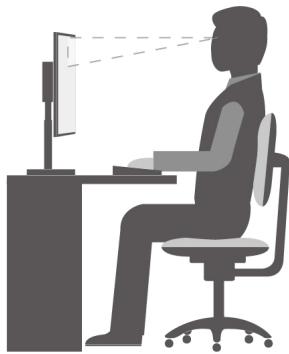
Position générale : changez de position de travail afin d'éviter de ressentir un sentiment d'inconfort si vous restez dans la même position pendant une période prolongée. De courtes mais fréquentes pauses vous permettent aussi d'éviter tout sentiment d'inconfort provenant de votre position de travail.
Affichage : placez l'écran de manière à conserver une distance de vue confortable comprise entre 510 et 760 mm. Évitez la lumière éblouissante ou les reflets sur l'écran qui peuvent provenir de l'éclairage au plafond ou de sources de lumière extérieures. Nettoyez régulièrement l'écran et réglez la luminosité de façon à permettre une vision confortable. Appuyez sur la touche de contrôle de la luminosité pour régler la luminosité de l'écran.
Position de la tête : maintenez votre tête et votre cou dans une position confortable et neutre (verticale ou droite).
Chaise : utilisez une chaise à hauteur réglable qui supporte correctement votre dos. Réglez la chaise selon vos besoins.
Position des bras et des mains : si possible, utilisez les accoudoirs ou toute autre partie de votre plan de travail pour bénéficier d'un support pour vos bras. Gardez les avant-bras, les poignets et les mains dans une position horizontale. Tapez délicatement sur les touches.
Position des jambes : gardez les cuisses parallèles au sol et les pieds à plat sur le sol ou le repose-pieds.
Annexe c. informations relatives à la conformité
Ce chapitre fournit des informations relatives à la réglementation, à l'environnement, au RoHS et à ENERGY STAR concernant les produits Lenovo.
Déclarations de conformité aux fréquences radioles
Les modèles d'ordinateur équipés de communications sans fil respectent les normes de fréquence radio et de sécurité du pays ou de la région où leur utilisation sans fil est autorisée.
En plus de ce document, lisez attentivement le document Regulatory Notice spécifique à votre pays ou région avant d'utiliser les périphériques sans fil fournis avec votre ordinateur.
Localisation des notices relatives à la réglementation liée à l'utilisation des produits sans fil
Pour plus d'informations concernant la réglementation liée à l'utilisation des produits sans fil, reportez-vous au document Regulatory Notice.
Si votre ordinateur est fourni sans le document Regulatory Notice, ce dernier est disponible sur le site Web à l'adresse suivante : https://support.lenovo.com
Union européenne - Conformité à la directive concernant l'équipement radio
Pour les modèles d'ordinateur équipés de périphériques radio sans fil :
Ce produit est conforme à toutes les exigences et normes essentielles qui s'appliquent à la directive du Conseil de l'Union européenne sur les équipements radioélectriques 2014/53/EU concernant le rapprochement des législations des États membres relatives aux équipements radioélectriques. Le texte complet de la déclaration de l'UE de conformité du système et les déclarations de l'UE sur les modèles sans fil sont disponibles aux adresses suivantes :
- Pour les ordinateurs de bureau : https://www.lenovo.com/eu-doc-desktops
- Pour les postes de travail : https://www.lenovo.com/eu-doc-workstations
Lenovo décline toute responsabilité en cas de non-respect de cette directive, résultat d'une modification non recommandée du produit, y compris l'installation de cartes en option non Lenovo. Ce produit respecte les limites des caractéristiques d'immunité des appareils de traitement de l'information définies par la classe B de la norme européenne, harmonisées dans le cadre des Directives de conformité. La conformité aux limites établies pour les équipements de classe B offre une garantie acceptable contre les interférences avec les appareils de communication sous licence dans les zones résidentielles.
Pour les modèles d'ordinateur non équipés de périphériques radio sans fil :
Le texte complet de la déclaration européenne de conformité est disponible à l'adresse Internet suivante :
- Pour les ordinateurs de bureau : https://www.lenovo.com/eu-doc-desktops
- Pour les postes de travail : https://www.lenovo.com/eu-doc-workstations
Lenovo décline toute responsabilité en cas de non-respect de cette directive résultat d'une modification non recommandée du produit, y compris l'installation de cartes en option non Lenovo. Ce produit respecte les limites des caractéristiques d'immunité des appareils de traitement de l'information définies par la classe B de la norme européenne, harmonisées dans le cadre des Directives de conformité. La
Conformité aux limites établies pour les équipements de classe B offre une garantie acceptable contre les interférences avec les appareils de communication sous licence dans les zones résidentielles.
Informations environnementales sur les pays et régions
Cette section fournit des informations environnementales, de recyclage et RoHS concernant les produits Lenovo.
Informations relatives à l'environnement et au recyclage
Lenovo encourage les propriétaires de matériel informatique (IT) à recycler leur matériel lorsqu'il n'est plus utilisé. Lenovo propose une gamme de programmes et services concernant le recyclage du matériel informatique. Pour plus d'informations sur le recyclage des produits Lenovo, consultez la page suivante :
Les dernières informations relatives à l'environnement sur nos produits sont disponibles à l'adresse suivante :
La marque DEEE sur les produits Lenovo s'applique aux pays soumis à la réglementation DEEE ainsi qu'aux réglementations relatives aux déchets électroniques (par exemple, la directive européenne DEEE, la réglementation relative à la gestion des déchets électroniques en Inde). Les appareils sont marqués conformément à la réglementation en vigueur en matière de déchets d'équipements électriques et électroniques (DEEE). Cette réglementation concerne la collecte et le recyclage des appareils usagés dans chaque zone géographique. Cette marque est apposée sur différents produits pour indiquer que ces derniers ne doivent pas être jetés, mais déposés dans les systèmes de collecte spécialement conçus pour récupérer les produits en fin de vie.
Les utilisateurs d’équipements électriques et électroniques (EEE) portant la marque DEEE, ne doivent pas mettre au rebut ces équipements comme des déchets municipaux non triés, mais ils doivent utiliser la structure de collecte mise à leur disposition pour le retour, le recyclage et la récupération des déchets d’équipements électriques et électroniques et pour réduire tout effet potentiel des équipements électriques et électroniques sur l’environnement et la santé en raison de la présence possible de substances dangereuses. Les équipements électriques et électroniques de Lenovo (EEE) peuvent contenir des pièces et des composants qui, arrivés en fin de vie, sont considérés comme des déchets dangereux.
Les équipements électriques et électroniques et les déchets d'équipements électriques et électroniques (DEEE) peuvent être livrés gratuitement sur le lieu de vente ou chez tout distributeur commercialisant des équipements électriques et électroniques et des DEEE de la même nature et fonction que les équipements électriques et électroniques usagés.
Pour plus d'informations sur les équipements portant la marque DEEE, consultez le site : https://www.lenovo.com/recycling
Informations sur les DEEE pour la hongrie
En tant que fabricant, Lenovo assume les coûts découlant des obligations de Lenovo en vertu de la loi hongroise n°197/2014 (VIII.1.) sous-sections (1)-(5) de la section 12.
Informations sur le recyclage des piles et batteries pour l'union européenne
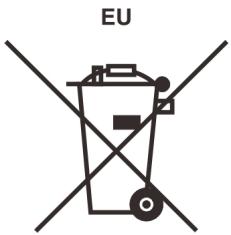
Remarque: Ce logo s'applique uniquement aux pays de l'Union Européenne (EU).
Les piles et batteries ou emballages des piles et batteries sont étiquetés conformément à la Directive Européenne 2006/66/CE sur les piles, les accumulateurs et les piles/accumulateurs usagés. Cette directive, applicable à l'ensemble de l'Union Européenne, concerne la collecte et le recyclage des piles, batteries et accumulateurs usagés. Cette marque est apposée sur différentes piles et batteries pour indiquer que ces dernières ne doivent pas être jetées, mais récupérées en fin de vie, conformément à cette directive.
Conformément à la Directive Européenne 2006/66/CE, cette étiquette est apposée sur les piles, batteries et accumulateurs pour indiquer qu'ils doivent être collectés séparément et recyclés en fin de vie. Par ailleurs, l'étiquette peut représenter le symbole chimique du métal contenu dans la batterie (Pb pour le plomb, Hg pour le mercure ou Cd pour le cadmium). Les utilisateurs de piles, batteries et accumulateurs ne doivent pas les mettre au rebut comme des déchets municipaux non triés, mais utiliser la structure de collecte mise à disposition des clients pour le retour, le recyclage et le traitement des piles, batteries et accumulateurs. La participation des clients est essentielle pour réduire tout effet potentiel des piles, batteries et accumulateurs sur l'environnement et la santé en raison de la présence possible de substances dangereuses dans ces équipements.
Avant de placer les équipements électriques et électroniques (EEE) dans des zones ou sites de collecte des déchets, l'utilisateur final des équipements contenant des batteries et/ou des accumulateurs doit retirer ces éléments en vue d'une mise au rebut distincte.
Mise au rebut des batteries au lithium et des blocs de batterie des produits lenovo
Une batterie au lithium à pile cellulaire peut être installée dans votre produit Lenovo. Vous trouvez davantage d'informations sur les batteries dans la documentation sur le produit. Si la batterie doit être remplacée, contactez votre revendeur ou Lenovo pour ce service. Si vous devez mettre au rebut une batterie au lithium, isolez-la avec une bande adhésive en vinyle, et contactez votre revendeur ou un fournisseur de services de mise au rebut et suivez leurs instructions.
Mise au rebut des blocs de batterie des produits lenovo
Votre périphérique Lenovo peut contenir un bloc de batteries au lithium-ion ou un bloc de batterie aux hydrures métalliques de nickel. Vous trouvez davantage d'informations sur le bloc de batteries dans la documentation sur le produit. Si vous devez mettre au rebut un bloc de batteries, isolez-le avec une bande adhéasive en vinyle, et contactez le service commercial ou d'assistance de Lenovo, votre revendeur ou un fournisseur de services de mise au rebut et suivez leurs instructions. Vous pouvez également vous reporter aux instructions fournies dans le guide d'utilisation de votre produit.
Pour en savoir plus sur la collecte et le traitement appropriés, accédez à l'adresse suivante : https://www.lenovo.com/lenovo/environment

Directive rohs (restriction of hazardous substances) des différents pays et régions
Les dernières informations relatives à l'environnement sur les produits Lenovo sont disponibles à l'adresse suivante : https://www.lenovo.com/ecodeclaration
Directive rohs pour l'union européenne
Ce produit Lenovo et les accessoires fournis (câbles, cordons, etc.) sont conformes à la directive française 2011/65/UE relative à la limitation de l'utilisation de certaines substances dangereuses dans les équipements électriques et électroniques (« RoHS recast » ou « RoHS 2 »).
Pour en savoir plus sur la conformité de Lenovo à la directive RoHS sur le plan mondial, consultez : https://www.lenovo.com/rohs-communication
Déclaration de conformité de la federal communications commission (FCC) du fournisseur
Les informations qui suivent concernent IdeaCentre T540 Gaming, type de machine : 90L1.
Déclaration de conformité industrielle canada
CANICES-3(B)/NMB-3(B)
Conformité aux directives de l'union européenne
Contact UE : Lenovo (Slovakia), Landererova 12, 811 09 Bratislava, Slovakia

Conformité à la directive EMC
Le présent produit satisfait aux exigences en matière de protection énoncées dans la directive 2014/30/EU du Conseil concernant le rapprochement des législations des États membres relatives à la compatibilité électromagnétique.
Ce produit respecte les limites des caractéristiques d'immunité des appareils de traitement de l'information définies par la classe B de la norme européenne, harmonisées dans le cadre des Directives de conformité. Les exigences de la catégorie B, relatives aux équipements, visent à offrir une protection adéquate vis-à-vis des services de diffusion dans les environnements résidentiels.
Autres informations relatives à la conformité
Cette section fournit d'autres informations relatives à la conformité concernant les produits Lenovo.
Informations sur la certification
Nom du produit : IdeaCentre T540 Gaming
Types de machine : 90L1
Les dernières informations relatives à la conformité sont disponibles à l'adresse suivante : https://www.lenovo.com/compliance
Étiquettes réglementaires
Selon ce pays ou votre région, des informations réglementaires requises par votre juridiction peuvent être indiquées via l'une des méthodes suivantes :
- Sur une étiquette physique apposée à l'extérieur du carton d'emballage de l'ordinateur
- Sur une étiquette physique apposée à votre ordinateur
- Sur certains modèles tout-en-un (AIO), vous pouvez également trouver les informations relatives à la réglementation via l'écran de l'étiquette électronique (écran E-label) préinstallée sur votre ordinateur.
Pour accéder à l'écran de l'E-label, procédez comme suit :
- Redémarrez l'ordinateur. Lorsque l'écran d'accueil du logiciel s'affiche, appuyez sur la touche F9. L'écran de l'E-label s'affiche.
- Entrée ou touchez l'invite pour entrer dans le menu Startup Interrupt. Appuyez ensuite sur F9 ou touchez l'option Informations réglementaires. L'écran de l'E-label s'affiche.
Avis de classification pour l'exportation
L'exportation de ce produit est soumise aux réglementations EAR (Export Administration Regulations) des États-Unis et porte le numéro de contrôle ECCN (Export Classification Control Number) 5A992. c. Il peut être réexporté à l'exception des pays sous embargo recensés dans la liste EAR E1.
Activer ou désactiver le mode de conformité ErP LPS
Les ordinateurs Lenovo répondent aux exigences relatives à l'écoconception définies dans le 3e règlement de la directive ErP. Pour plus d'informations, allez à l'adresse :
Vous pouvez activer le mode de conformité ErP LPS pour réduire la consommation électrique lorsque l'ordinateur est inactif ou en mode veille.
Pour activer ou désactiver le mode de conformité ErP LPS :
- Redémarrez l'ordinateur. Lorsque l'écran d'accueil s'affiche, appuyez sur la touche F1 ou Fn+F1.
- Sélectionnez Alimentation → Mode avancé d'économie d'énergie et appuyez sur Entrée.
- Selon que vous avez sélectionné Enabled ou Disabled, procédez comme suit :
- Si vous avez sélectionné Enabled, appuyez sur Entrée. Sélectionnez ensuite Alimentation → Mise sous tension automatique et appuyez sur Entrée. Vérifiez si la fonction Wake on LAN est automatiquement désactivée. Si ce n'est pas le cas, la désactiver.
- Si vous sélectionnez Disabled, appuyez sur Entrée. Passez ensuite à l'étape suivante.
- Appuyez sur la touche F10 ou Fn+F10 pour sauvegarder les modifications et redémarrer l'ordinateur.
Lorsque le mode de conformité ErP LPS est activé, vous pouvez sortir du mode veille automatique de l'ordinateur en procédant comme suit :
- Appuyez sur le bouton d'alimentation.
- Activez la fonction Wake Up on Alarm pour que l'ordinateur sorte du mode Veille automatique à une heure définie.
Pour répondre au critère de conformité ErP, vous devez désactiver la fonction de démarrage rapide.
- Affichez le Panneau de configuration en utilisant de grandes ou de petites icônes.
- Cliquez sur Options d'alimentation → Choisir l'action des boutons d'alimentation → Modifier les paramètres actuellement non disponibles.
- Supprimez l'option Activer le démarrage rapide (recommandé) depuis la liste des Paramètres d'arrêt.
Informations sur les modèles ENERGY STAR

ENERGY STAR est un programme commun de l’agence américaine de protection de l’environnement (U. S. Environmental Protection Agency) et du département américain de l’énergie (U. S. Department of Energy) qui a pour but de réaliser des économies et de protéger l’environnement par le biais de produits et de pratiques efficaces.
Lenovo est fier d'offrir à ses clients des produits répondant aux normes fixées par le programme ENERGY STAR. Les types de machines suivants ont été conçus et testés au moment de la fabrication pour répondre aux normes du programme ENERGY STAR concernant les ordinateurs.
90L1
Pour plus d'informations sur les produits certifiés Lenovo ENERGY STAR, accédez au site : https://www.lenovo.com/us/en/social_responsibility/energy/
En utilisant les produits conformes ENERGY STAR et en profitant des fonctions de gestion de l’énergie de votre ordinateur, vous participez à l’effort de réduction de la consommation d’électricité. Une consommation réduite en électricité permet des économies au niveau de leur budget, participe à la protection de l’environnement et réduit les émissions de gaz à effet de serre.
Pour plus d'informations sur ENERGY STAR, accédez au site suivant: https://www.energystar.gov
Lenovo vous encourage à utiliser l’énergie de façon efficace au quotidien. Pour vous aider dans cette démarche, Lenovo a prédéfini un mode de gestion de l'alimentation par défaut.
Notices
Ce document peut contenir des informations ou des références concernant certains produits, logiciels ou services Lenovo non annoncés dans ce pays. Pour plus de détails, référez-vous aux documents d'annexe disponibles dans votre pays, ou adressez-vous à votre partenaire commercial Lenovo. Toute référence à un produit, logiciel ou service Lenovo n’implique pas que celui ce produit, logiciel ou service puisse être utilisé. Tout autre élément fonctionnellement équivalent peut être utilisé, s’il n’enfreint aucun droit de Lenovo. Il est de la responsabilité de l’utilisateur d’évaluer et de vérifier lui-même les installations et applications réalisées avec des produits, logiciels ou services non expressément référencés par Lenovo.
Lenovo peut détenir des brevets ou des demandes de brevets en attente concernant les produits mentionnés dans ce document. La remise de ce document ne vous donne aucun droit de licence sur ces brevets ou demandes de brevet. Si vous désirez recevoir des informations concernant l'acquisition de licences, veuillez en faire la demande par écrit à l'adresse suivante :
Il est mis à jour périodiquement. Chaque nouvelle édition inclut les mises à jour. Pour fournir un meilleur service, Lenovo se réserve le droit d'améliorer et/ou de modifier les produits et logiciels décrits dans les manuels fournis avec votre ordinateur et le contenu du manuel, à tout moment et sans préavis.
L'interface et la fonction du logiciel, ainsi que la configuration matérielle décrite dans les manuels fournis avec votre ordinateur, peuvent ne pas correspondre exactement à la configuration réelle de l'ordinateur que vous achetez. Pour la configuration du produit, reportez-vous au contrat associé (le cas échéant) ou à la liste de présentation du produit, ou consultez le distributeur pour la vente de produits. Lenovo pourrait utiliser ou diffuser, de toute manière qu'elle jugera appropriée et sans aucune obligation de sa part, tout ou partie des informations qui lui seront fournies.
Les produits décrits dans ce document ne sont pas conçus pour être implantés ou utilisés dans un environnement où un dysfonctionnement pourrait entraîner des dommages corporels ou le décès de personnes. Les informations contenues dans ce document n'affectent ni ne modifient les garanties ou les spécifications des produits Lenovo. Rien dans ce document ne doit être considéré comme une licence ou une garantie explicite ou implicite en matière de droits de propriété intellectuelle de Lenovo ou de tiers. Toutes les informations contenues dans ce document ont été obtenues dans des environnements spécifiques et sont représentées en tant qu'illustration. Les résultats peuvent varier selon l'environnement d'exploitation utilisé.
Lenovo pourra utiliser ou diffuser, de toute manière qu'elle jugera appropriée et sans aucune obligation de sa part, tout ou partie des informations qui lui seront fournies.
Les références à des sites Web non Lenovo sont fournies à titre d'information uniquement et n’impliquent en aucun cas une adhésion aux données qu’ils contiennent. Les éléments figurant sur ces sites Web ne font pas partie des éléments de ce produit Lenovo et l’utilisation de ces sites relève de votre seule responsabilité.
Les données de performance indiquées dans ce document ont été déterminées dans un environnement contrôlé. Par conséquent, les résultats peuvent varier de manière significative selon l'environnement d'exploitation utilisé. Certaines mesures évaluées sur des systèmes en cours de développement ne sont pas garanties sur tous les systèmes disponibles. En outre, elles peuvent être le résultat d'extrapolations. Les résultats peuvent donc varier. Il incombe aux utilisateurs de ce document de vérifier si ces données sont applicables à leur environnement d'exploitation.
Ce document est protégé par des droits d'auteur de Lenovo et ne fait l'objet d'aucune licence open source ni d'aucun accord Linux qui pourrait être associé au logiciel livré avec ce produit. Lenovo peut mettre à jour ce document à tout moment et sans préavis.
Pour obtenir les dernières informations ou pour tout commentaire ou question, contactez ou visitez le site Web de Lenovo : https://support.lenovo.com
Marques
LENOVO, le logo LENOVO, IDEACENTRE et le logo IDEACENTRE sont des marques de Lenovo. Intel, Intel SpeedStep, Optane et Thunderbolt sont des marques d'Intel Corporation ou de ses filiales aux États-Unis et/ou dans d'autres pays. Microsoft, Windows, Direct3D, BitLocker et Cortana sont des marques du groupe Microsoft. Mini DisplayPort (mDP), DisplayPort et VESA sont des marques de Video Electronics Standards Association. Les termes HDMI et HDMI High-Definition Multimedia Interface sont des marques déposées de HDMI Licensing LLC aux États-Unis et dans d'autres pays. Wi-Fi, Wi-Fi Alliance, WiGig et Miracast sont des marques de Wi-Fi Alliance. USB-C est une marque d'USB Implementers Forum. Toutes les autres marques sont la propriété de leurs propriétaires respectifs. © 2018 Lenovo.