
Firefly V2 - Accessoire RAZER - Notice d'utilisation et mode d'emploi gratuit
Retrouvez gratuitement la notice de l'appareil Firefly V2 RAZER au format PDF.


| Type de produit | Souris informatique |
| Connexion | Sans fil |
| Capteur | Optique haute précision |
| Résolution DPI | Non précisé |
| Nombre de boutons | 6 |
| Éclairage | RGB personnalisable |
| Compatibilité OS | Windows, macOS |
| Alimentation | Batterie rechargeable |
| Autonomie | Jusqu'à 70 heures |
| Dimensions | Non précisé |
| Poids | Non précisé |
| Matériau | Plastique et caoutchouc |
| Technologie sans fil | Bluetooth et 2.4 GHz |
| Fonctionnalités supplémentaires | Personnalisation via logiciel |
| Garantie | Non précisé |
FOIRE AUX QUESTIONS - Firefly V2 RAZER
Questions des utilisateurs sur Firefly V2 RAZER
0 question sur cet appareil. Repondez a celles que vous connaissez ou posez la votre.
Poser une nouvelle question sur cet appareil
Téléchargez la notice de votre Accessoire au format PDF gratuitement ! Retrouvez votre notice Firefly V2 - RAZER et reprennez votre appareil électronique en main. Sur cette page sont publiés tous les documents nécessaires à l'utilisation de votre appareil Firefly V2 de la marque RAZER.
MODE D'EMPLOI Firefly V2 RAZER
Laissez-vous éblouir par la splendeur du RGB avec le Razer Firefly V2 Pro, le premier tapis de souris gaming rétroéclairé par LED au monde. Ses 15 zones personnalisables individuellement, alimentées par Razer Chroma™ RGB, brillent de mille feu et s'intègrent parfaitement à votre setup RGB.
TABLE DES MATIÈRES
- CE QUI VOUS ATTEND 3
- CE DONT VOUS AVEZ BESOIN 4
3.NOUS SOMMES LA POUR VOUS 4 - CARACTERISTIQUES TECHNIQUES 5
- CONFIGURATION DE VOTRE RAZER FIREFLY V2 PRO 6
- CONFIGURATION DE VOTRE RAZER FIREFLY V2 PRO AVEC RAZER SYNAPSE 7
- SECURITE ET ENTRETIEN 16
- MENTIONS LÉGALES 17
1. CE QUI VOUS ATTEND
Razer Firefly V2 Pro
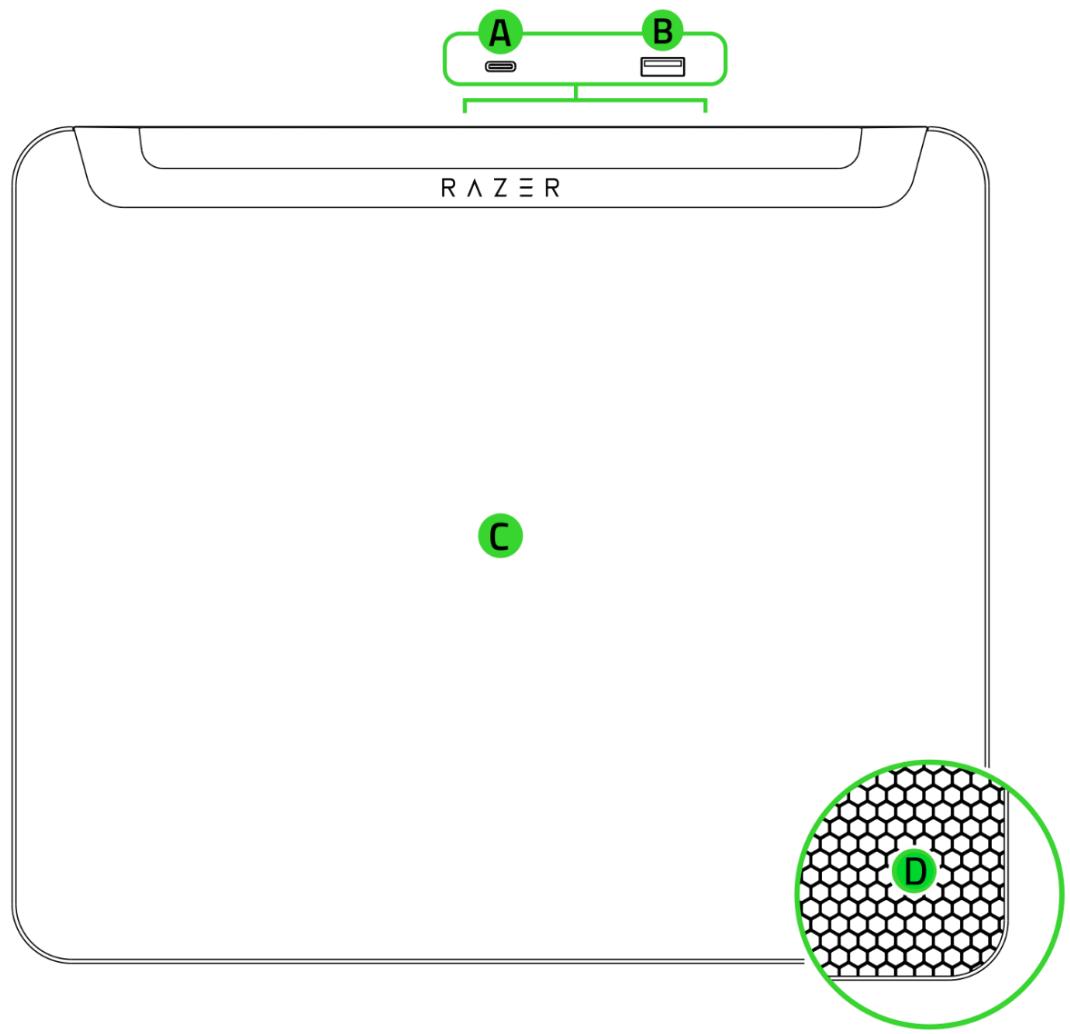
A. Port USB Type C
B. Port USB Type A 2.0*
Cable USB Type C à Type A

C. Surface entièrement rétroéclairée
D. Base antidérapante
Guide des informations importantes sur le produit
- Pour alimenter le tapis de souris avec le câble inclus.
** Recommandé uniquement pour les connexions avec un dongle de souris sans fil (non inclus).
2. CE DONT VOUS AVEZ BESOIN
Windows® 10 64 bits (ou version ultérieure)
- Connexion Internet pour l'installation du logiciel
3. NOUS SOMMES LA POUR VOUS

Enregistrez votre produit et obtenez des avantages exclusifs razerid.razer.com/warranty
Le nombre de série de votre produit est disponible ici.
4. CARACTERISTIQUES TECHNIQUES
Largeur:360mm/14,17po
Longueur: 278 mm / 10,95 po *
Epaisseur : 4,6 mm / 0,18 po *
O Poids: 645 ~g / 1,42 ~Ibs
Surface: Micro-texturée
Type de tapis : Rigide
Chroma RGB: Oui
- Caracteristiques spéciales
Surface entièrement rétroéclairée
Micro-grave pour un suivi optimal
- Port USB 2.0 intégré
Câble USB Type C amovable
*Module de commande exclu.
5. CONFIGURATION DE VOTRE RAZER FIREFLY V2 PRO
1.
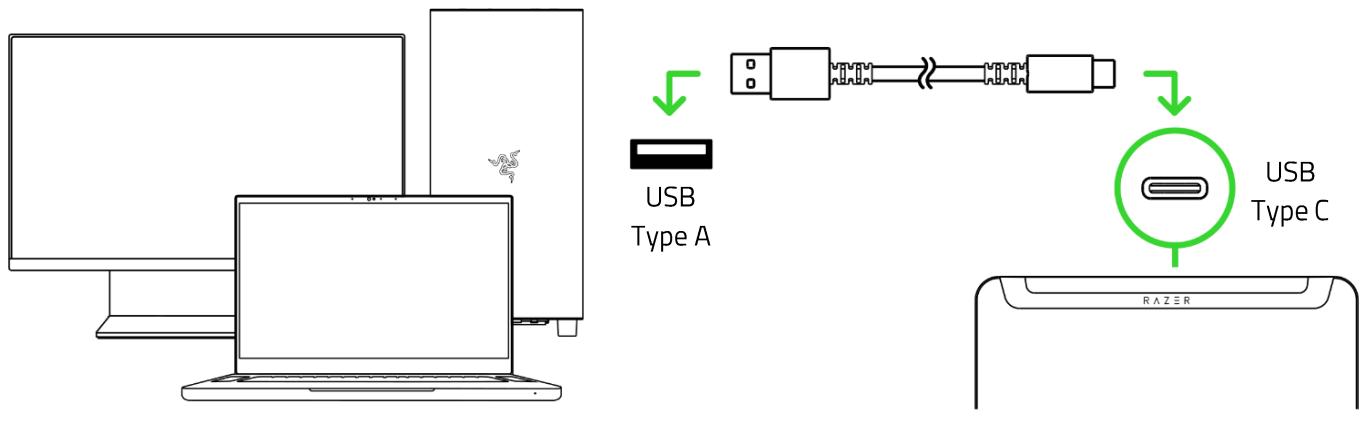
Installé Razer Synapse lorsque vous y étés invite ou téléchargez le programme d'installation sur razer.com/synapse pour personneliser l'éclairage du tapis de souris selon vos préférences.
2. (Facultatif)
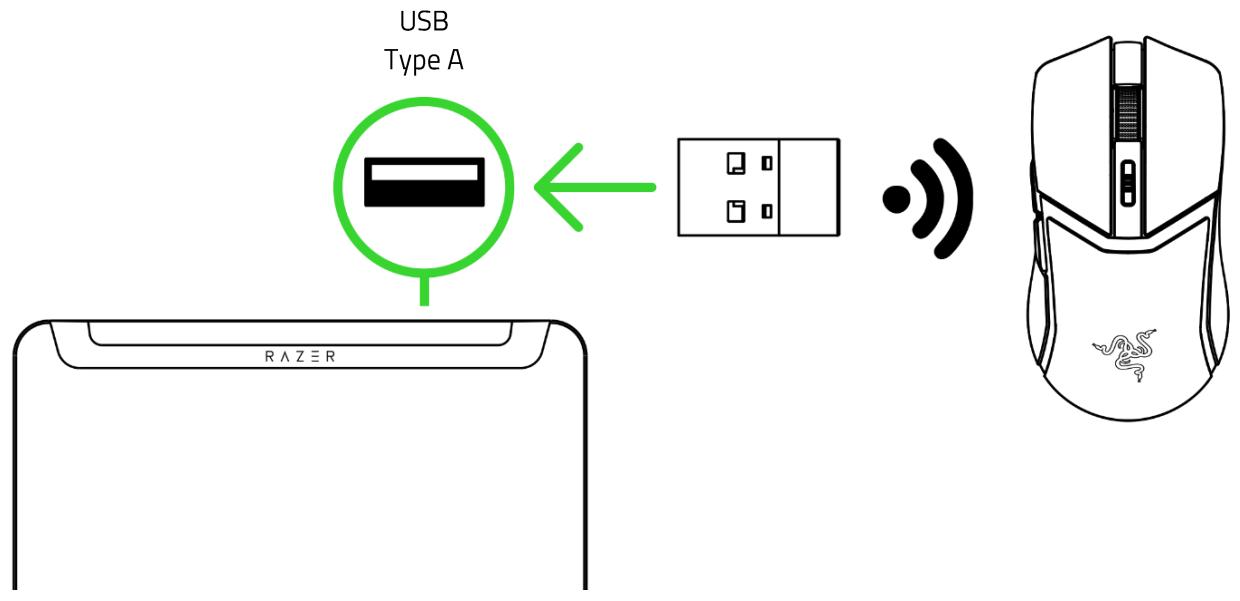
- La souris sans fil et le dongle ne sont pas inclus et sont vendus séparément.
Le port USB Type A du tapis de souris est recommendé uniquement pour les connexions avec un dongle de souris sans fil. Il n'est peut-être pas entierement compatible avec d'autres apparueils nécessitant une puissance élevé.
6. CONFIGURATION DE VOTRE RAZER FIREFLY V2 PRO AVEC RAZER SYNAPSE

Une connexion Internet est requise pour l'installation, la mise à jour et les fonctionnalités basées sur le cloud. Il vous est recommendé de vous inscrire pour obtenir un compte Razer ID (facultatif). Les fonctionnalités enumeratedes sont susceptibles d'être modifiées en fonction de la version actuelle du logiciel, des appareils connectés ou des applications et logiciels pris en charge.
ONGLET SYNAPSE
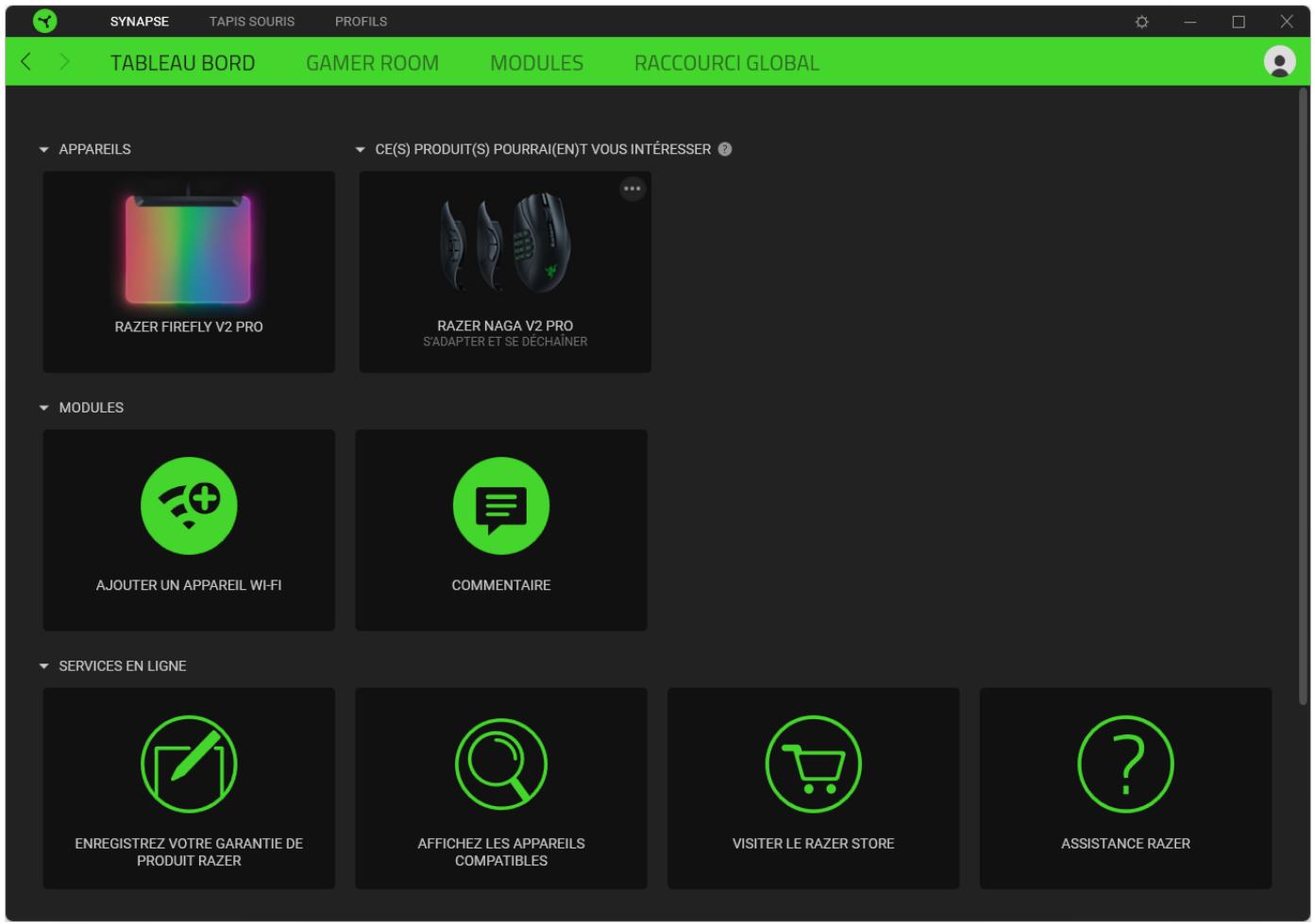
L'onglet Synapse est votre onglet par défaut lorsque vous lancez Razer Synapse pour la première fois. Cet onglet vous permet de naviguer dans le sous-onglet Tableau de bord.
Tableau de bord
Le sous-onglet Tableau de bord est un aperçu de votre Razer Synapse depuis lequel vous pouvez acceder à tous vos apparèils, modules et services en ligne Razer.
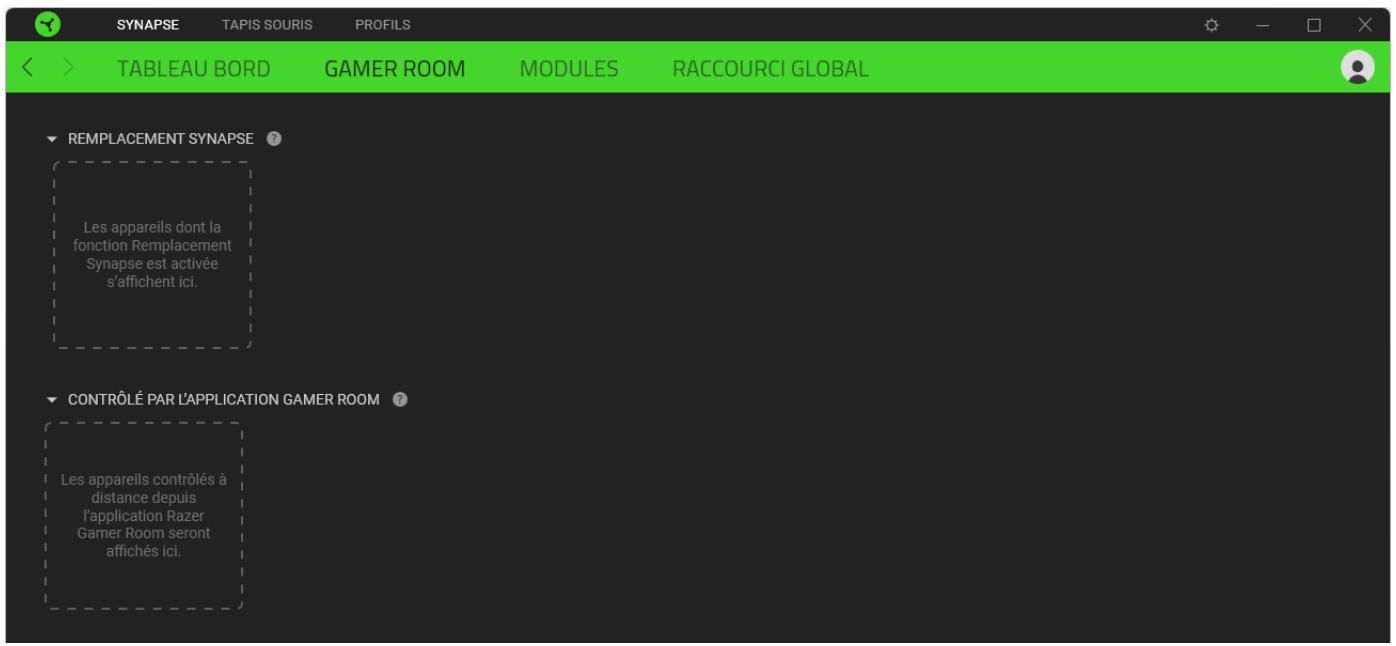
Gamer Room
Utilisez le sous-onglet Gamer Room pour gérer les apparciels directement contrôlés par Razer Synapse et l'application Razer Gamer Room. Vous pouvez allumer ou éteindre n'imporce quel apparéil utilisant Razer Gamer Room à l'aide du bouton d'alimentation (Ø) ou le contrôle via l'application en cliquant sur n'importe quel apparéil et en activant/désactivant Remplacement Synapse.
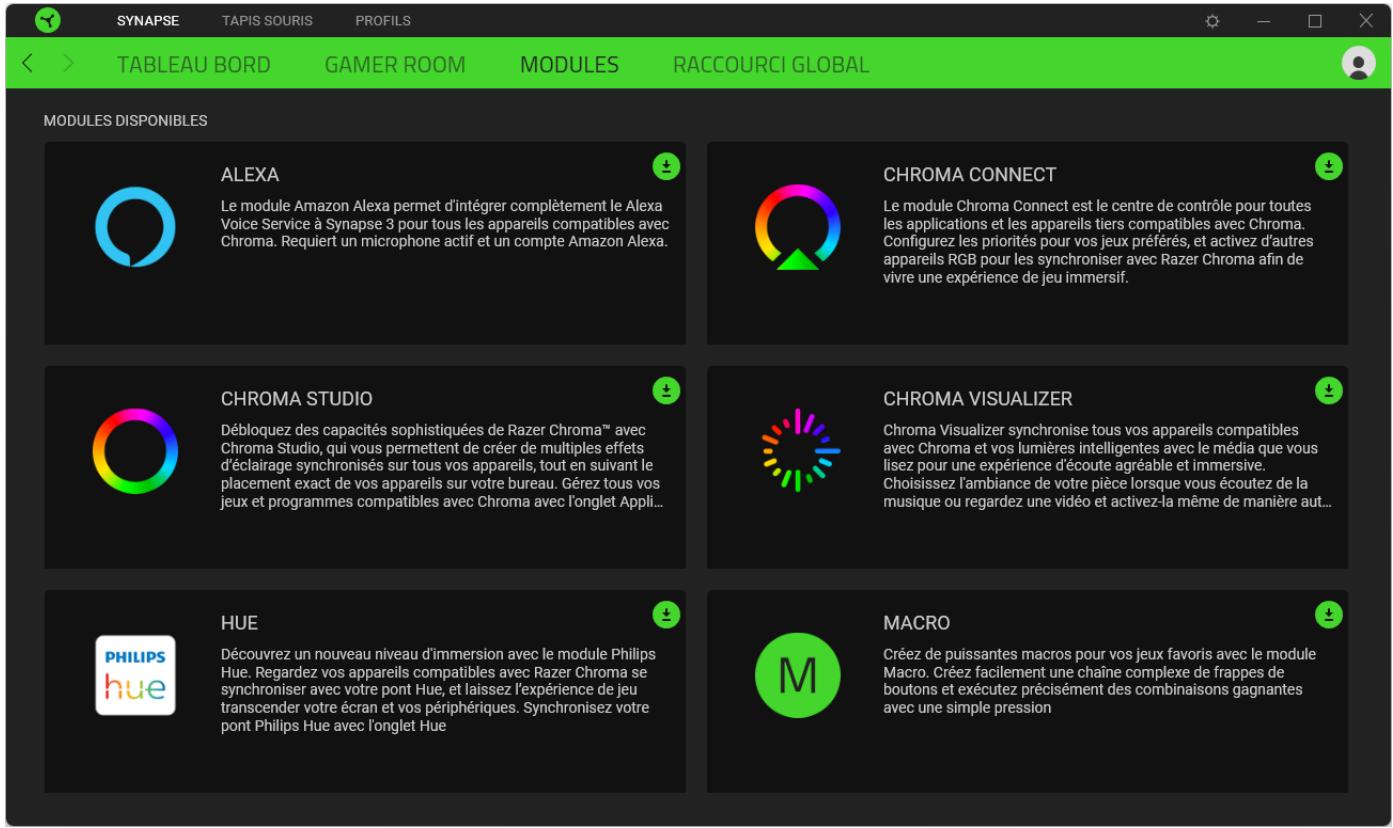
Modules
Le sous-onglet Modules affiche tous les modules installés et disponibles pour l'installation.
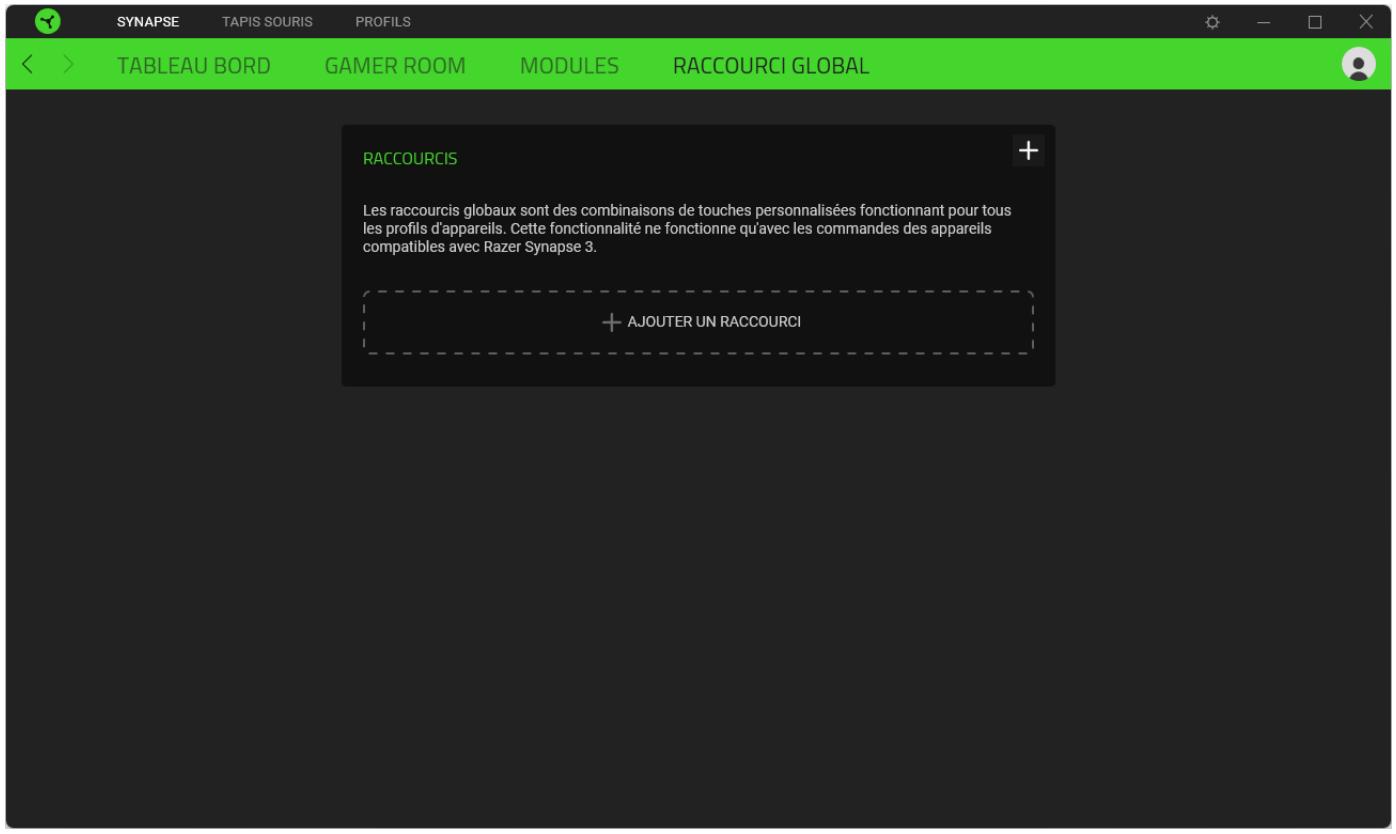
Raccourcis globaux
Associez des opérations ou des fonctions Razer Synapse à des combinaisons de touches personnalisées pour toutes entrées d'appareils compatibles avec Razer Synapse qui s'activeront sur tous vos profils d'appareils. En savoir plus sur les Profils
Seules les entrées des appareils compatibles avec Razer Synapse seront reconnues.
ONGLET TAPIS DE SOURIS
L'onglet Tapis de souris est l'onglet principal de votre Razer Firefly V2 Pro. Depuis cet onglet, vous pouvez changer les paramètres de votre tapis de souris comme les profils et l'éclairage. Les modifications effectuées sous cet onglet sont automatiquement enregistrées dans votre système et votre stockage sur le cloud.
Éclairage
L'onget Eclairage yous permit de modifier les parametes d'clairage de suaure appareil Razer.
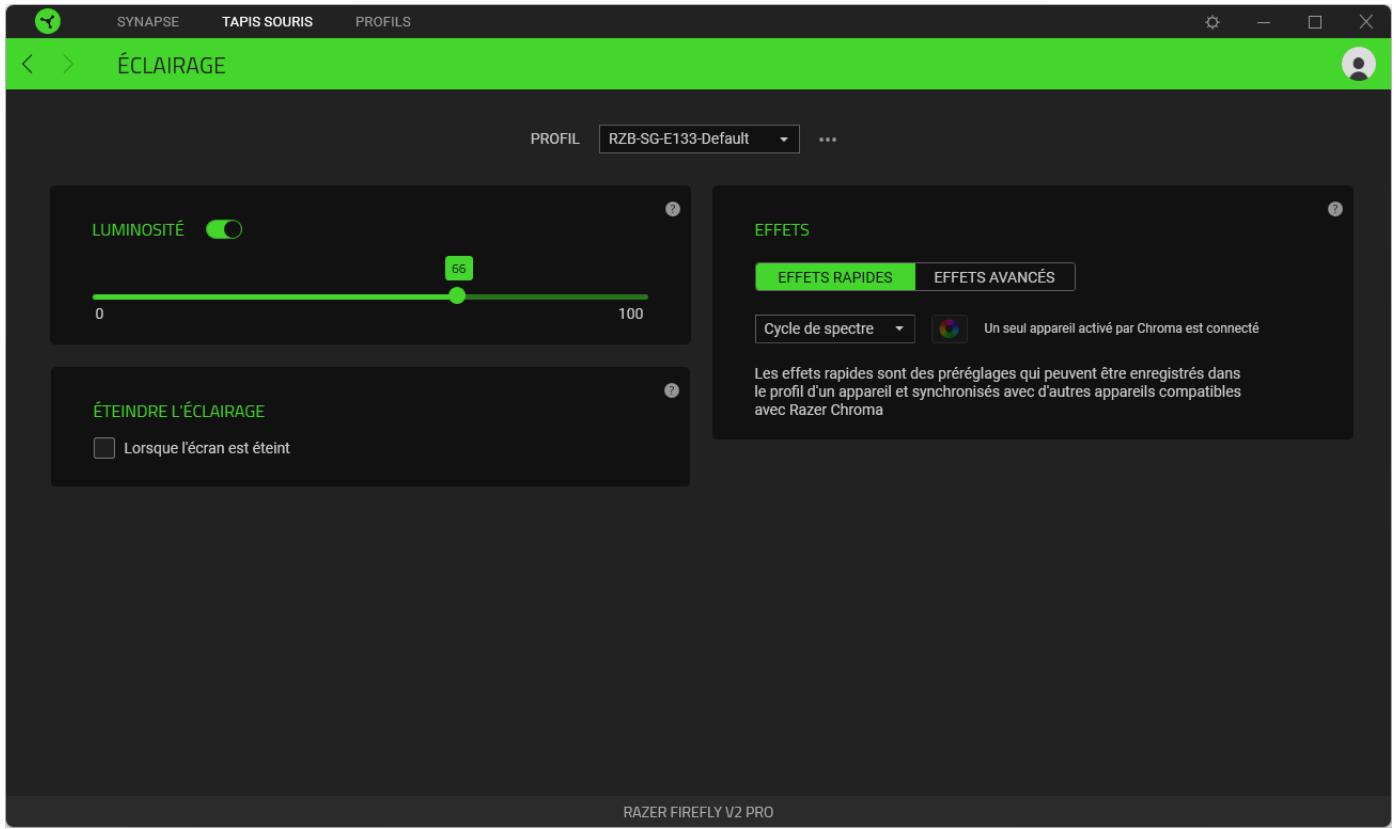
Profil
Un profil est un stockage de données vous permettant de sauvegarder tous les paramètres de votre apparéil Razer. Par défaut, le nom du profil est basé sur celui du système. Pour ajouter, importer, renomer, dupliquer, exporter, réinitialiser, ou supprimer un profil, appuyez simplement sur le bouton Divers ( ).
Luminosite
Vous pouze eteindre I'clairage de voite appareil Razer en activant ou desactivant l'option Luminosite ou en augmentant/diminuant la luminosite a l'aide du curseur.
Éteindre l'éclairage
Activez cette option d'économie d'énergie pour désactiver l'éclairage de votre apparéil en réponse à l'extinction de l'écran de votre système.
Effets rapides
Plusieurs effets peuvent être sélectionnés et appliqués à l'éclairage Chroma de l'appareil, comme indiqué ci-dessous :
| Nom | Description | Comment installer | |
| Compteur audio | Le tapis de souris s'allumera en fonction du niveau sonore avec un spectre coloré par défaut | Sélectionnez un niveau de Boost de couleur | |
| Respiration | Les couleurs sélectionnées s'intensifieront et s'estomperont progressivement | Choisissez jusqu'à 2 couleurs ou randomnesse | |
| Réactif | Le tapis de souris s'allumera lorsque vous utilisez la molette d'une souris Razer compatible ou lorsque vous cliquez sur l'un de ses boutons | Sélectionnez une couleur et une durée | |
| Cycle de spectre | L'éclairage fera défiler de manière indéfinie les 16,8 millions de couleurs | Aucune autre personnalisation n'est requise | |
| Statique | Le tapis de souris restera allumé dans la couleur sélectionnée | Sélectionnez une couleur | |
| Vague | L'éclairage défilera dans la direction sélectionnée | Sélectionner une direction pour le mode Vague |
Si vous avez d'autres apparéils compatibles avec Razer Chroma, vous pouvez synchroniser leurs effets rapides avec votre apparéil Razer enclinquant le bouton Chroma Sync ( ).
Seuls les apparêls compatibles avec l'effet d'éclairage sélectionné seront synchronisés.
Effets Avances
L'option Effets avances vous permet deCHOISIR un effet Chroma à utiliser sur votre apparéil compatible avec Razer Chroma. Pour commencer à créé votre propre effet Chroma, cliquez sur le bouton Chroma Studio ( CHROMASTUDIO ).
ONGLET PROFILS
L'onglet Profils est un moyen pratique de gérer tous vos profils et de les associés à vos yeux et applications.
Appareils
Affichez quels produits sont associés aux profils de chaque apparéil ou quel effet Chroma est associé à des produits spécifique en utilisant le sous-onglet Appareils.
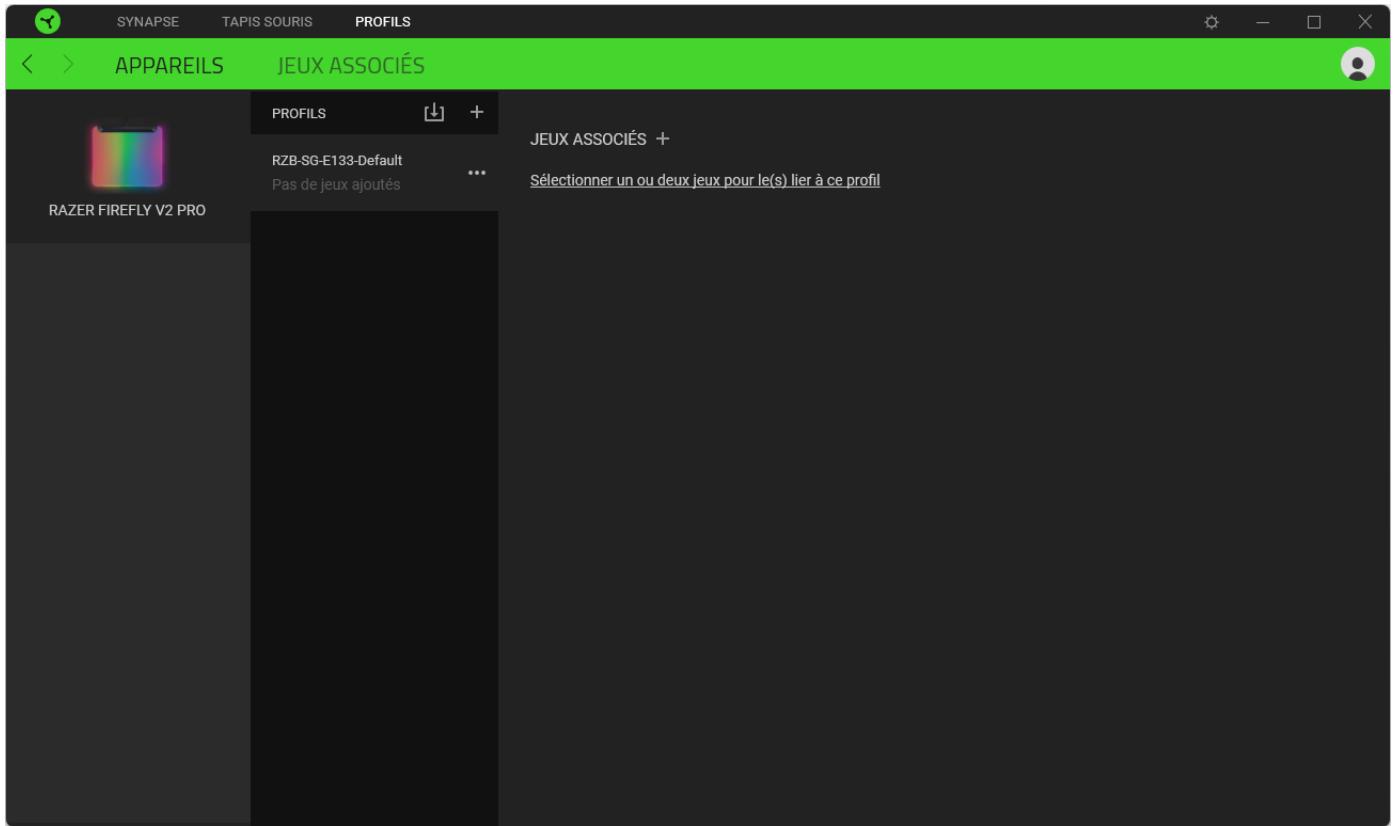
Vous pouvez importer des profils à partir de votre ordinateur ou du cloud à l'aide du bouton d'importation ( ) ou créé de nouveaux profils dans le périphérique sélectionné à l'aide du bouton Ajouter (+). Pour renomer, dupliquer, exporter ou supprimer un profil, appuyez sur le bouton Divers ( ••). Grâce à l'options Jeux associés, chaque profil peut être activé lorsque vous lancez une application.
Jeux associés
Le sous-onglet Jeux associés vous permet d'ajouter des jours, de voir les apparêils associés aux yeux ou de chercher des yeux ajoutés. Vous pouvez aussi classer les yeux par ordre alphabetique, par dernier jeu exécuté ou par jeu le plus joué. Les yeux ajoutés seront toujours listedes ici même s'ils ne sont pas associés à un apparéil Razer.
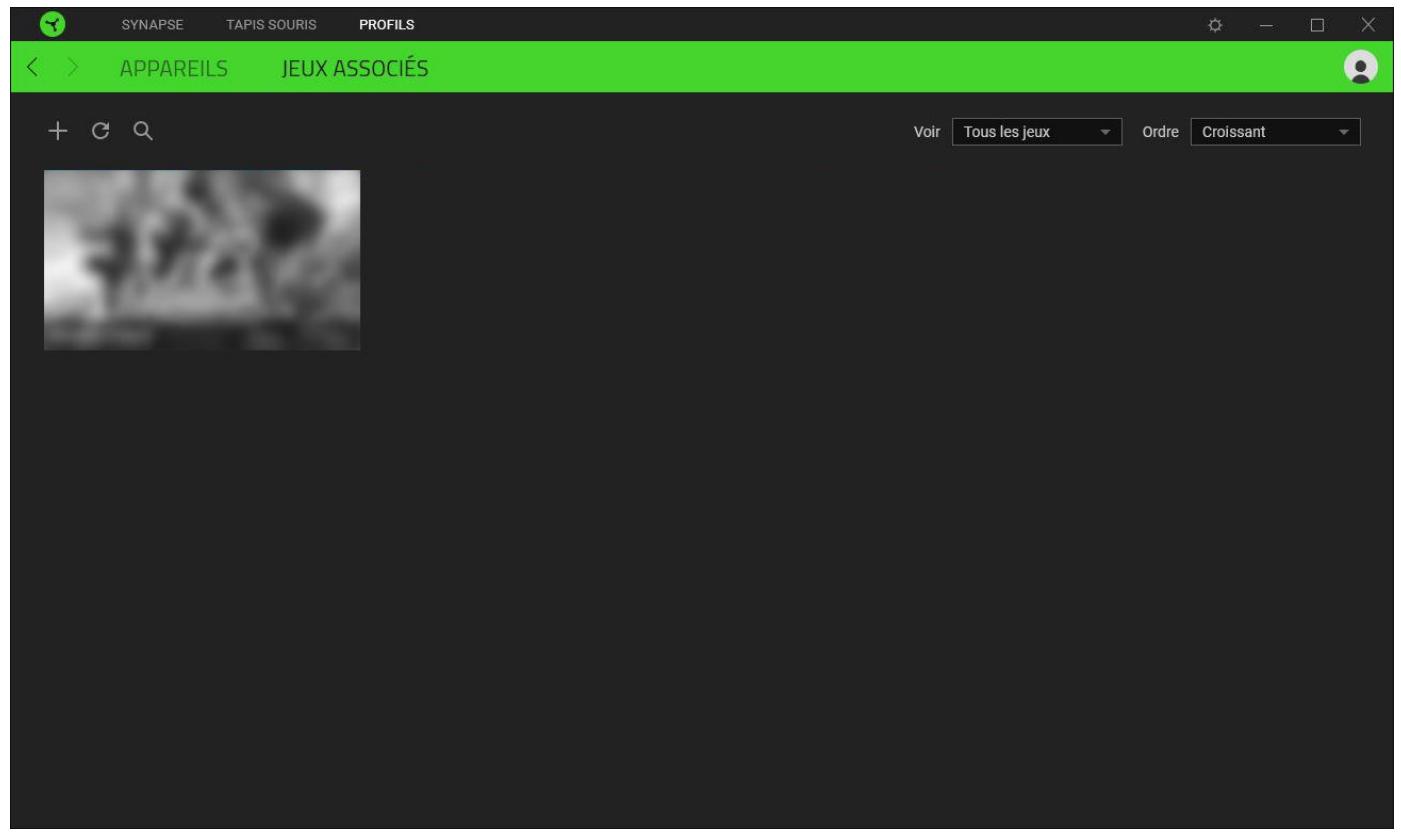
Pour associier des jours aux apparciels Razer connectés ou à des effets Chroma, cliquez sur n'importequel jeu de la liste, puis cliquez sur Sélectionner un apparéil et son profil à lancer
automatiquement au cours de la session de jeu pour sélectionner l'appareil Razer ou l'effet Chroma à associer. Une fois connecté, cliquez sur le bouton Divers ( • • ) de l'effet Chroma ou de l'appareil correspondant pour sélectionner l'effet Chroma ou un profil spécifique.
FENÉTRE PARAMÉTRES
La fenêtre Paramètres, accessible en cliquant sur le bouton ( ) de Razer Synapse, vous permet de configurer le comportement au démarrage et la langue d'affichage de Razer Synapse, de contrôle les recommendations qui s'affichent sur le tableau de bord, de consulter la version du firmware et le mode d'emploi de chaque apparéil Razer, ou d'effectuer une réinitialisation d'usine sur n'importe quel apparéil Razer connecté.
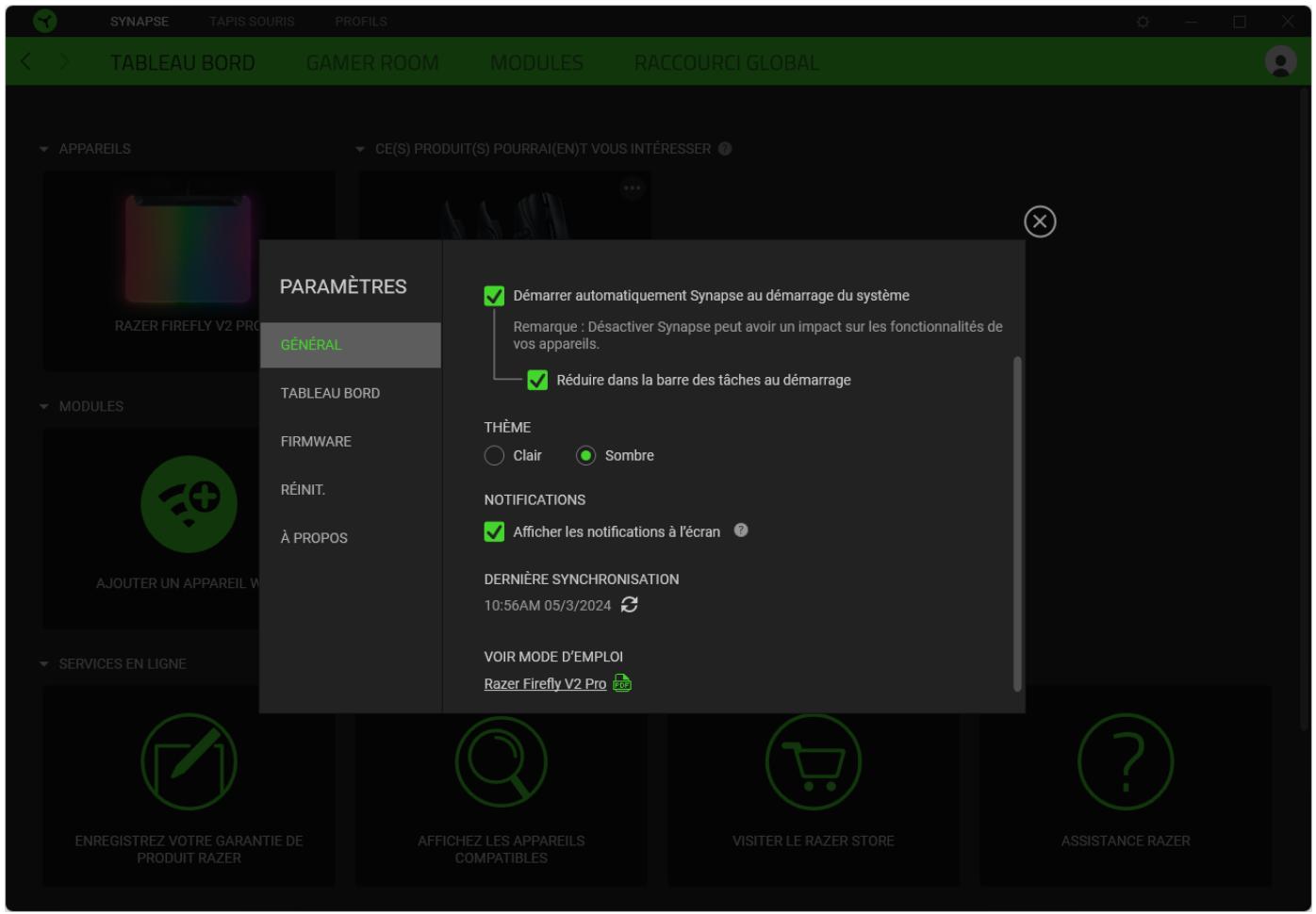
Onglet Général
L'onglet Général vous permet de modifier la langue d'affichage, le comportement au démarrage, le thème d'affichage et l'affichage des notifications à l'écran du logiciel. Vous pouvez aussi synchroniser manuellement vos profils sur le cloud (♂) ou voir le mode d'emploi de tous les apparêls Razer connectés et les modules installés.
Onglet Tableau de bord
Utilisez l'onglet Tableau de bord pour personneliser quelles recommandations d'appareils Razer basées sur votre configuration et quels leurs apparaîtront sur le Tableau de bord.
Onglet Firmware
Accédez à l'onglet Firmware pour afficher la version actuelle du firmware de votre (vos) apparéil(s) Razer et/ou consultez la page Mises à jour de logiciel et de firmware pour voir si une mise à jour du firmware est disponible pour votre (vos) apparéil(s).
Onglet Réinitialiser
L'onglet Réinitialiser vous permet de réaliser une réinitialisation-usine sur tous les apparciels Razer connectés avec une mémoire intégrée et/ou de réinitialiser les tutoriels de Razer Synapse, afin de vous familiariser avec les nouvelles fonctionnalités de Razer Synapse lors de son prochain démarrage.
Tous les profils enregistrés sur la mémoire intégrée de l'appareil sélectionné seront effacés lors de la réinitialisation d'un apparéil Razer.
Onglet A propos
L'onglet À propos affiche quelques informations sur le logiciel, ainsi qu'une déclaration de copyright et des liens concernant ses conditions d'utilisation. Vous pouvez également utiliser cet onglet pour vérifier si des mises jour de logiciel sont disponibles, ou pour acceder rapidement aux communautés sociales de Razer.
7. SéCURITÉ ET ENTRETIEN
CONSIGNES DE SECURITE
Pour utiliser votre Razer Firefly V2 Pro dans des conditions de sécurité optimes, nous vous recommendons de suivre les consignes suivantes :
Si vous avez des difficultés à utiliser correctement l'appareil et que le dépannage ne fonctionne pas, débranchez l'appareil et contactez le service d'assistance téléphonique de Razer ou rendez-vous sur support.razer.com pour obtenir de l'aide.
Ne démontez pas l'appareil et n'essayez pas de le faire fonctionner avec une charge de courant anormale. Cela annulera votre garantie.
Ne placez pas (ou ne faites pas glisser) d'objets lourds, tranchants ou rugueux sur le dessus du tapis de souris, car cela pourrait rayer ou endommager sa surface.
Évitez que des objets durs ou pointus ne heurtent le tapis de souris.
Ne placez pas d'objets très chauds ou froids sur le tapis de souris.
Conservez l'appareil à l'abri des liquides et de l'humidité. Faites fonctionner l'appareil uniquement à une température comprise entre 0^ et 40^ . Si la température dépasse ces limites, débranchez l'appareil pour laisser la température se stabiliser à un niveau optimal.
ENTRETIEN ET UTILISATION
Le Razer Firefly V2 Pro nécessite un minimum d'entretien pour le conserver dans un état de fonctionnement optimal. Une fois par mois, nous vous recommandons de déconnecter l'appareil de l'ordinateur et de le nettoyer avec un chiffon doux ou un coton-tige pour empêcher les dépôts de saleté. N'utilisez pas de savon ou de produits nettoyants agressifs.
ATTENTION : NE PAS PLIER ou COURBER le tapis de souris, car cela pourrait endommager ou déformer le produit et annuler la garantie.
8. MENTIONS LÉGALES
INFORMATIONS SUR LES DROITS D'AUTEUR ET D'AUTRES DROITS DE PROPRIÉTÉ INTELLECTUELLE
©2024 Razer Inc. Tous droits réservés. Razer, le logo du serpent à trois têtes, le logo Razer, « For Gamers. By Gamers. » et le logo « Powered by Razer Chroma » sont des marques commerciales ou des marques commerciales déposées de Razer Inc. et/ou des sociétés associées aux États-Unis ou dans d'autres pays. Toutes les autres marques commerciales sont la propriété de leurs propriétaires respectifs.
Windows et le logo Windows sont des marques commerciales appartenant aux entreprises du groupe Microsoft.
Razer Inc. (« Razer ») peut avoir des droits d'auteur, des marques commerciales, des secrets de fabrication, des brevets, des demandes de brevet, ou d'autres droits de propriété intellectuelle (enregistrres ou non enregistrres) concernant le produit dans ce guide. Ce guide ne vous donne pas de licence pour ce droit d'auteur, cette marque commerciale, ce brevet ou tout autre droit de propriété intellectuelle. Le Razer Firefly V2 Pro (le « Produit ») peut différer des images, que ce soit sur l'emballage ou autre. Razer refute toute responsabilité pour de telles différences ou pour tout erreur pouvant apparaitre. Les informations containues dans ce document sont susceptibles d'être modifiées sans préavis.
Pour connaître les dernières conditions et les conditions actuelles de la garantie limitée du produit, veuillez vous rendre sur razer.com/warranty.
LIMITATION DE RESPONSABILITÉ
Razer ne sera enaucun cas responsable de toute perte de profit, d'informations ou de données, de dommages speciaux, fortuits, indirects, punitifs ou consecutifs, ou de dommages fortuits decoulant de la distribution, la vente, la revente, l'utilisation, ou l'incapacité d'utiliser le Produit. En aucun cas la responsabilité de Razer ne peut excéder le prix d'achat au détail du Produit.
GÉNÉRALITÉS
Ces conditions seront régies par et interprétées conformément aux lois de la juridiction dans laquelle le Produit a été acheté. Si l'une des conditions définies ici est jugée non valide ou inapplicable, cette condition (dans la mesure où elle est non valide ou inapplicable) n'aura alors aucun effet et sera considérée comme exclue sans invalider aucune des conditions restantes. Razer se réserve le droit de modifier toute condition à tout moment sans préavis.