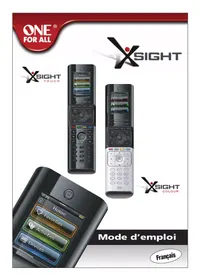
TELECOXSIGHTCOLOR - Télécommande universelle ONE FOR ALL - Notice d'utilisation et mode d'emploi gratuit
Retrouvez gratuitement la notice de l'appareil TELECOXSIGHTCOLOR ONE FOR ALL au format PDF.

| Type de produit | Télécommande universelle |
| Marque | ONE FOR ALL |
| Modèle | TELECOXSIGHTCOLOR (Xsight COLOUR) |
| Alimentation | 3 piles AA (fournies) |
| Type d'écran | LCD couleur non tactile |
| Dimensions (approx.) | 20 x 5 x 2 cm |
| Poids (approx.) | 150 g (avec piles) |
| Portée infrarouge | Jusqu'à 10 m |
| Nombre d'appareils contrôlables | Illimité via configuration sur PC |
| Mémoire de codes | Base de données intégrée avec recherche automatique |
| Fonctions principales | Contrôle IR, apprentissage, activités, favoris (jusqu'à 72), profils, verrouillage volume, rétroéclairage réglable |
| Configuration | Via écran de la télécommande ou sur PC (logiciel inclus) |
| Entretien et nettoyage | Nettoyer avec un chiffon doux et sec. Éviter tout liquide. |
| Sécurité | Tenir hors de portée des enfants. Ne pas exposer à la chaleur ou à l'humidité. |
| Pièces détachées / réparabilité | Piles AA standard (remplaçables). Pas de pièces détachées fournies. Réparation non prévue par le fabricant. |
| Contenu de l'emballage | Télécommande, 3 piles AA, câble USB, CD-ROM, guide de démarrage rapide |
| Garantie | 2 ans (selon législation locale) |
FOIRE AUX QUESTIONS - TELECOXSIGHTCOLOR ONE FOR ALL
Questions des utilisateurs sur TELECOXSIGHTCOLOR ONE FOR ALL
0 question sur cet appareil. Repondez a celles que vous connaissez ou posez la votre.
Poser une nouvelle question sur cet appareil
Téléchargez la notice de votre Télécommande universelle au format PDF gratuitement ! Retrouvez votre notice TELECOXSIGHTCOLOR - ONE FOR ALL et reprennez votre appareil électronique en main. Sur cette page sont publiés tous les documents nécessaires à l'utilisation de votre appareil TELECOXSIGHTCOLOR de la marque ONE FOR ALL.
MODE D'EMPLOI TELECOXSIGHTCOLOR ONE FOR ALL
Prise en main de la Xsight 3
Déballage et installation de la Xsight 3
Touches et écran tactile de la Xsight 3
Touches de la Xsight COLOUR 4
Touches de la Xsight TOUCH 6
Configuration initiale 8
Écran d'accueil et utilisation quotidienne 9
Favoris 9
Activités 9
Appareils 9
Profils 10
Paramètres 10
Paramètres 11
Device Setup (Configuration des appareils 11
Ajouter un apparéil 11
Supprimer un apparéil 12
Afficher le code 12
Apprentissage 13
Commandedu volume 14
Horloge 15
Audio 15
Luminosite 15
Délai 16
Langue 16
Marche/arret RF 16
Réinitialisation 16
Configuration sur PC 17


Charging Cradle



Quick Start Guide

CD Rom

SIGHT COLOUR

3x AA Batteries

USB Cable

Quick Start Guide
CD Rom
Prise en main de la Xsight
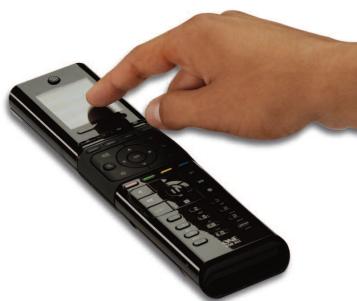
Les Xsight TOUCH / Xsight COLOUR sont les toutes dernières télécommandes universelles haut de gamme de ONE FOR ALL. Elles vous offrent le contrôle complet de tous vos apparciels audio et video commandés par infrarouge, ainsi que des fonctionnalités haut de gamme telles que l'apprentissage, les profils et la commande d'activité. Vous pouvez configurer votre télécommande afin de commander vos apparciels en suivant des instructions simples sur l'écran de la télécommande, ou la connecter à un PC pour ajouter des fonctions avancées tels que les activités et les favorsis.
Déballage et installation des " Xsight TOUCH" ou "Xsight COLOUR "
(Voir également le Guide abrégé de la Xsight)
Youtrouvrez les éléments suivants dans l'emballage:
- Voiture tellecommande universelle "Xsight COLOUR" ou "Xsight TOUCH"
Le berceau de charge (Xsight TOUCH)
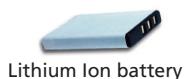
L'adaptateur C.A./C.C du berceau de charge (Xsight TOUCH) - Batterie lithium ion (Xsight TOUCH) ou 3 piles AA (Xsight COLOUR)
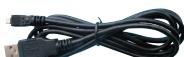
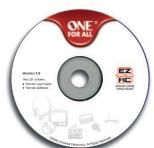
Cable USB - CD-ROM avec le logiciel de la télécommande et le mode d'emploi
Guide de mise en route rapide
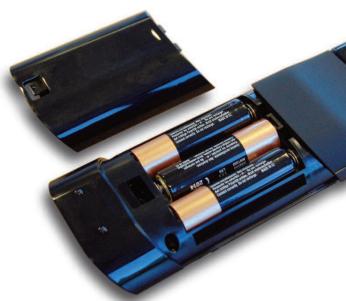
Premièrement, installez la batterie/les piles fournies dans l'emballage en faisant correspondre les contacts + et - aux dessins du compartment de la batterie/des piles.
Xsight TOUCH seulement : La batterie fournie est livree partiellement chargée, mais nous recommendons de la charger pendant environ une heures avant utilisation.
Pour le faire, connectez le berceau de charge à une prise de courant avec l'adaptateur C.A./C.C fourni et placez la télécommande sur le berceau. L'affichage affiche "l'icone de charge de la batterie". Pour charger entierement la télécommande, laissez-la dans le berceau pendant environ 4 heures.
You ave deux options pour demarrer la configuration de votre Xsight :
1) Suívez les instructions à l'écran sur la télécommande en vous plaçant devant les apparêils que vous souhaïez commander. C'est la méthode la plus rapide de configuration de la télécommande pour la commande simple de vos apparêils. Pour une configuration plus avancée, vous pouvez connecter la télécommande à votre PC une fois qu'elle actionne correctement tous vos apparêils.
2) Pour utiliser la configuration sur PC, y compris les Activités, les Favoris etc., insérez le disque CD-ROM dans votre PC et suivez l'assistant d'installation. Connectez la télécommande lorsqu vous y étés in vité par le logiciel avec le cable USB inclus.
Utilisation des touches et de l'écran de la Xsight
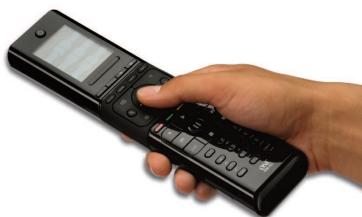
Pour démarrer l'utilisation de votre télécommande à tout moment, il vous suffit d'enforcer une touche, elle répondra et le rétro-éclairage s'allumera. Vous pouvez régler la durée d'allumage dans le menu des paramètres (voir la page 16)
La Xsight offreetesypesde commandes suivants:
des touches physiques sur la façade de la télécommande qui commandent les fonctions courantes des apparèils.
- un écran totalement interactif (la Xsight TOUCH inclut un écran tactile) qui fournit des fonctions pour vos apparèils correspondant à votre type d'utilisation.
Touches Xsight COLOUR

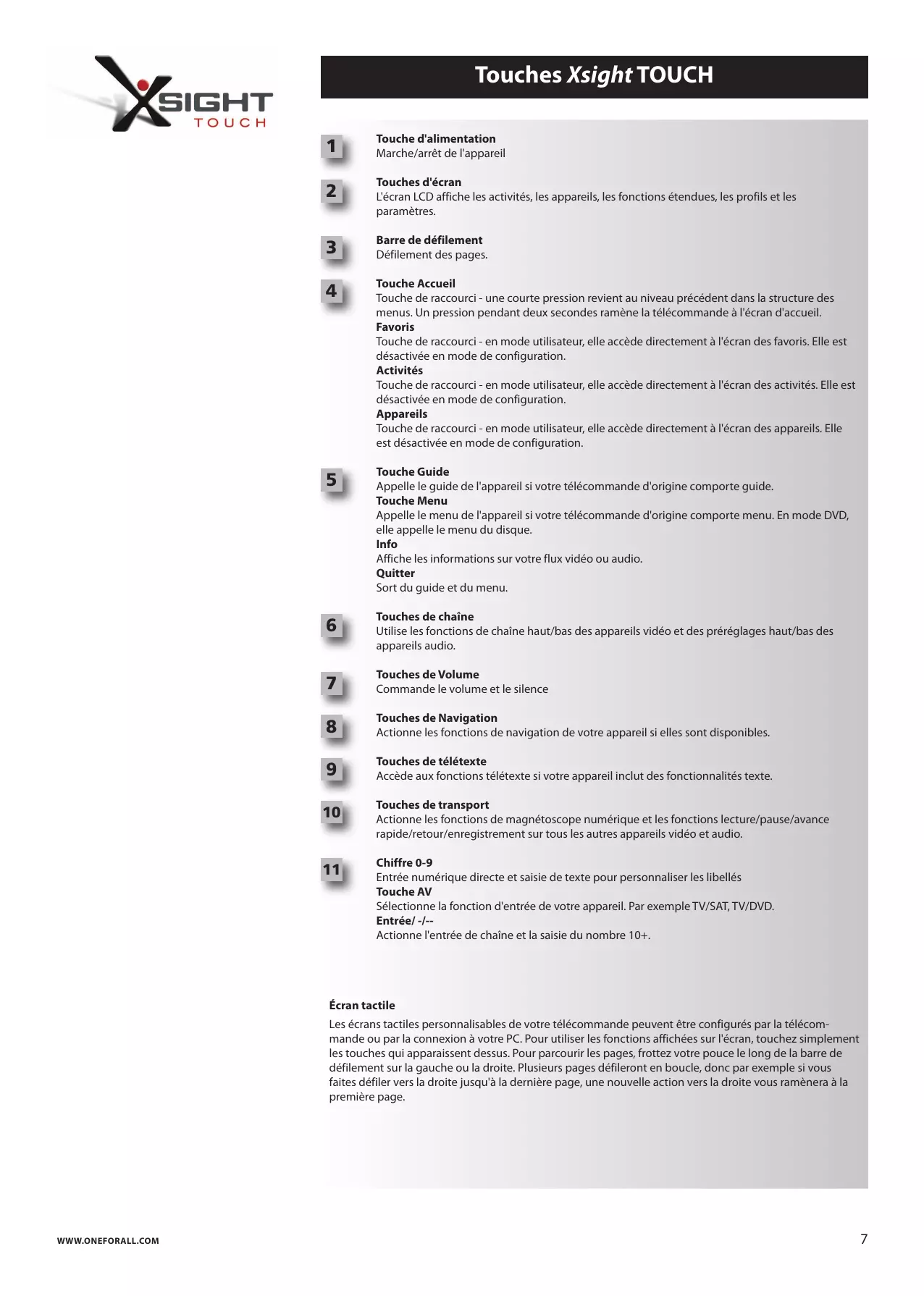
1 Touche d'alimentation Marche/arrêt de l'appare
2 Touches d'écran 3 touches de chaque côté de l'écran vous donnent un accès direct aux fonctions affichées sur l'écran
3 Barre de défilament Défilament des pages.
4 Touche Accueil Touche de raccourci - une courte pression revient au niveau precedent dans la structure des menus. Un pression pendant deux secondes ramene la telecommande a l'écran d'accueil.
Favoris Touche de raccourci - en mode utilisateur, elle accede directement à l'écran des favors. Elle est désactivée en mode de configuration.
Activités
Touche de raccourci - en mode utilisateur, elle accede directement à l'écran des activités. Elle est désactivée en mode de configuration.
Appareils
Touche de raccourci - en mode utilisateur, elle accede directement à l'écran des apparils. Elle est désactivée en mode de configuration.
5 Touche Guide
Appelle le guide de l'appareil si vous telécommande d'origine comporte guide.
Touche Menu
Appelle le menu de l'appareil si vous telécommande d'origine comporte menu. En mode DVD, elle appelle le menu du disque.
Info
Affiche les informations sur votre flux video ou audio.
Quitter
Sort du guide et du menu.
6 Touches de chaine
Utilise les fonctions de chaine haut/bas des apparèils video et des prêrglages haut/bas des apparèils audio.
7 Touches de Volume
Commande le volume et le silence
Touches de Navigation
Actionne les fonctions de navigation de votre apparéil si elles sont disponibles.
Touches de télétexte
Accede aux fonctions télétexte si vous appareil inclut des fonctionnalités texte.
10 Touches de transport
Actionne les fonctions de magnétoscope numérique et les fonctions lecture/pause/avance rapide/retour/enregistrement sur tous les autres apparèils video et audio.
11 Chiffre 0-9
Entrée numérique directe et saisie de texte pour personaliser les libellés
Touche AV
Sélectionne la fonction d'entrée de votre apparéil. Par exemple TV/SAT, TV/DVD.
Entree/ --
Actionne l'entrée de chaine et la saisie du nombre 10+ .
Écran LCD
Les écans personnalisables de votre télécommande peuvent être configurés par la télécommande ou par la connexion à votre PC. Pour utiliser les fonctions affichées à l'écran, appuyez sur les touches en face sur l'écran. Pour parcourir les pages, cliquez sur la barre de défilement et sur la gauche ou la droite. Plusieurs pages défileront en boucle, donc par exemple si vous faites défiler vers la droite jusqu'à la dernière page, une nouvelle action vers la droite vous ramènera à la première page.
Touches Xsight TOUCH

1 Touche d'alimentation Marche/arrêt de l'appare
2 Touches d'écran L'écran LCD affiche les activités, les apparciels, les fonctions étendues, les profils et les paramètres.
3 Barre de défilament Défilament des pages.
4 Touche Accueil Touche de raccourci - une courte pression revient au niveau precedent dans la structure des menus. Un pression pendant deux secondes ramene la telecommande a l'écran d'accueil.
Favoris Touche de raccourci - en mode utiliseur, elle accede directement à l'écran des favors. Elle est désactivée en mode de configuration.
Activités
Touché de raccourci - en mode utilisateur, elle accède directement à l'écran des activités. Elle est désactivée en mode de configuration.
Appareils
Touche de raccourci - en mode utilisateur, elle accede directement à l'écran des apparêls. Elle est désactivée en mode de configuration.
5 Touche Guide
Appelle le guide de l'appareil si vous telécommande d'origine comporte guide.
Touche Menu
Appelle le menu de l'appareil si vous telécommande d'origine comporte menu. En mode DVD, elle appelle le menu du disque.
Info
Affiche les informations sur votre flux video ou audio.
Quitter
Sort du guide et du menu.
6 Touches de chaine
Utilise les fonctions de chaine haut/bas des apparèils video et des prêrglages haut/bas des apparèils audio.
Touches de Volume
Commande le volume et le silence
Touches de Navigation
Actionne les fonctions de navigation de votre apparéil si elles sont disponibles.
Touches de télétexte
Accede aux fonctions télétexte si vous appareil inclut des fonctionnalités texte.
10 Touches de transport
Actionne les fonctions de magnétoscope numérique et les fonctions lecture/pause/avance rapide/retour/enregistrement sur tous les autres apparèils video et audio.
11 Chiffre 0-9
Entrée numérique directe et saisie de texte pour personnelier les libellés
Touche AV
Selectionne la fonction d'entrée de votre apparéil. Par exemple TV/SAT, TV/DVD.
Entree/ ---
Actionne l'entrée de chaine et la saisie du nombre 10+ .
Écran tactile
Les écrons tactiles personalisables de votre télécommande peuvent être configurés par la télécommande ou par la connexion à votre PC. Pour utiliser les fonctions affichées sur l'écran, touchez simplement les touches qui apparaissent dessus. Pour parcourir les pages, frottez votre pouce le long de la barre de défilament sur la gauche ou la droite. Plusieurs pages défileront en boucle, donc par exemple si vous faites défiler vers la droite jusqu'à la dernière page, une nouvelle action vers la droite vous ramènera à la première page.
Configuration initiale
Au premier allumage de votre télécommande, elle entre dans le mode de configuration initial. Dans ce mode, vous pourrez :
1) Choiser d'abord la langue que vous préférez afficher sur la télécommande.
2) Vous serez ensuite invite à seLECTIONner votre région. Ceci aidera la télécommande lors de la configuration des apparèils pendant le processus de configuration.
3) Vous serez ensuite invité à seLECTIONner si l'affichage de l'heure aux formats 12 heures ou 24 heures sur la télécommande, puis à régler l'heure.
4) Pour régler l'heure, vous pouvez utiliser les touches numériques 0 à 9, ou parcourir les heures et les minutes avec les touches Heure et Min affichées sur l'écran.
5) Lorsque vous avez terminé, appuyez sur "Fin".
Ensuite, quelques écans d'instruction s'affichent afin de vous aider à vous familiariser avec la télécommande. Une fois le cours terminé, la télécommande vous guidera dans les étapes afin de configurer tous les apparêils que vous souhaitez commander.
1) Première, Sélectionnez le type d'appareil (par exemple TV) puis sélectionné la marque dans la liste des principales marques de l'appareil choisi dans votre région.
Si un certain type ou marque d'appareil n'est pas répertorié, configurez tous vos autres apparêls, puis utilisez la configuration par PC (voir la page 17) afin d'ajouter ce type ou cette marque d'appareil donné. Si la connexion par PC n'est pas possible, vous pouvez également apprendre un apparéil avec la télécommande d'origine. Pour l'apprentissage (voir la page 13).
2) Une fois la marque sélectionnée, vous pouvez rechercher dans les codes disponibles pour cette marque en essayant les touches de la télécommande. Si les touches répondent cor rectement, vous pouvez accepter le code actuel en appuyant sur "Fonctionne", ou tester le code suivant en appuyant sur "Suivant". Une fois l'appareil configuré, vous aurez l'options de configurer un autre apparéil.
CONSEIL : Pour avancer rapidement et tester plusieurs codes, appuyez alternatively sur "Marche" et "Suivant". Une fois que l'appareil répond à la touche d'alimentation, arrêtez et testez les autres touches pour confirmer que le code est correct.
Une fois que vous avez configuré la télécommande pour commander vos apparciels, il vous sera demandé si vous souhaitez désirir un apparéil comme commande de volume principale. Cette fonctionnalité est utile si vous changez toujours le volume avec le même apparéil, disons par exemple un récepteur AV.
Une fois la configuration initiale faite, la télécommande affiche l'écran d'accueil.


Écran d'accueil et utilisation quotidienne
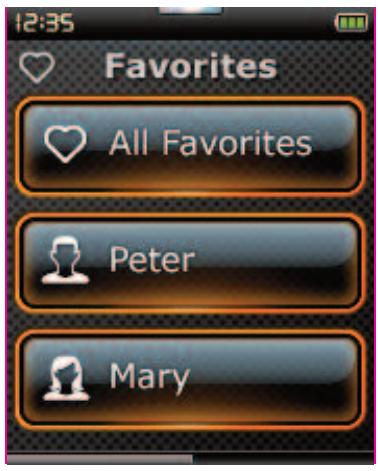


Pour acceder à l'écran Accueil à tout moment, vous pouze maintainir la touche "Accueil/Retour" pendant 2 secondes. Une pression sur cette touche provoque le recul d'un écran.
L'écran Accueil de la télécommande génértera les options suivantes :
Favoris
Cette touche vous donne accès à vos chaînes favorites. Chaque chaîne aura sa propre touche qui portera le nom de la chaîne. Il est également possible de télécharger vos propres images personalisées afin de les affecter aux touches. Lorsqu'elle est enforcée, la touche envoie les commandes nécessaires pour sélectionner la chaînecision pour l'appareil que vous utilisez pour sélectionner les chaînes (par exemple elle peut envoyer les touches de numériques 1, 2 puis 3 à votre récepteur du cable). Il est possible de configurer jusqu'à 72 favors sur votre télécommande.
Les "Favoris" ne peuvent être configurés que par la configuration sur PC.
Pour acceder à l'écran Favoris à tout moment, vous pouze appuyer sur la touche "Favoris" sous l'écran.
Activités
Cette touche vous donne accès à toutes vos activités.
Une "activité" est un mode spécial que vous pouvez définir sur votre télécommande, qui permet à des groupes de touches de pilotier différents appareils pour s'adapter à ce que vous faites à ce moment. Par exemple, si vous creez une activité appelée "Regarder DVD", vous pourriez régler les touches de transport (lecture, arrêt, etc.) afin de commander votre lecteur de DVD, mais les touches de volume pour commander votre amplificateur à son d'ambiance.
Lorsque vous avez configuré votre activité, elle apparait comme une touche sur votre écran tactile. Lorsque cette touche est enforcée, en plus de la modification de la fonction des touches, la télécommande envoie une série de commandes à vos-appareils AV afin de s'assurer qu'ils sont dans le bon etat pour votre activité. Par exemple, elle allumerait le téléviseur, le lecteur de DVD et l'amplificateur à son d'ambiance, et selectionnerait ensuite l'entrée correcte sur le téléviseur et l'amplificateur afin que l'image et le son corrects soient vus et entendus. Une série de commandes de ce type s'appelle une macro, et vous pouvez la définir à la fin de la configuration d'une activité.
Les activités peuvent être configurées uniquement avec la configuration sur PC.
Pour acceder à l'écran des activités à tout moment, vous pouze appuyer sur la touche "Activités" sous l'écran.
Appareils
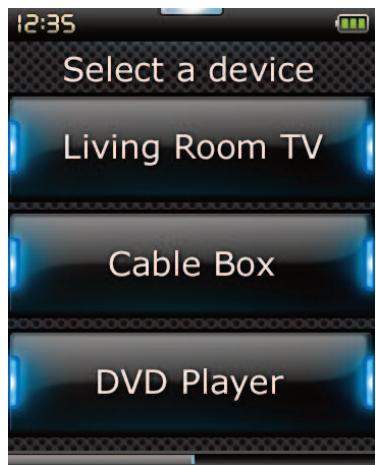
Cette touche vous donne un accès direct à tous les apparciels configurés pour être commandés par votre télécommande. Lorsque vous l'enforcez, vous verrez la liste des apparciels à commander (par exemple TV, Sat, Amplificateur, etc.). La sélection d'un apparéil mettra la télécommande dans le bon mode pour commander l'appareil sélectionné. Si vous avez sélectionné la TV, la télécommande agit maintainant exactement comme la télécommande de votre TV.
L'écran affiche également une sélection de touches correspondant à l'appareil actuel.
Les apparèils peuvent être configurés uniquement avec la télécommande (par la configuration d'appareil ou l'apprentissage), ou en utilisant la configuration sur PC.
Pour acceder à l'écran Appareils à tout moment, vous pouvez appuyer sur la touche "Appareils" sous l'écran.
Écran d'accueil et utilisation quotidienne
Profiles
Un "profil" est un ensemble de favors qui pourrait être groupés par utiliser (par exemple maman, papa, enfants, etc.) ou par genre (par exemple films, informations, sport, etc.). Une fois le groupe de favors initial (jusqu'à 70) configuré, vous pouvezCHOISIR des sous-ensembles de favors comme profils. Les profils peuvent etre configurés uniquely avec la configuration sur PC.
Pour acceder aux profils à tout moment, vous pouze appuyer sur la touche "Favoris" sous l'écran et vous pourrez alors désir entre Tous ou différents Profils.
Paramètre
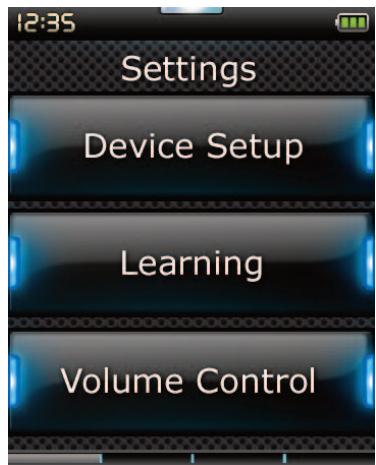
La touche "Paramètres" vous amène dans un menu qui vous permet de modifier les options de la télécommande, ainsi que d'ajouter ou supprimer des appareils, et d'apprendre des commandes de votre ou vos télécommandes d'origine. Voir la section suivante pour plus d'informations.


Settings


Le menu Paramètres vous permet d'ajouter ou de supprimer des appareils, apprendre des fonctions de votre télécommande d'origine, et de régler diverses options sur votre télécommande. La section suivant décrit chaque option du menu des paramètres.
Configuration des apparils
Une fois "Configuration des appareils" selectionnée, vous aurez le besoin d'ajouter ou de supprimer un appleil, et également d'afficher le code que la télécommande utilise pour actionner vos appareils.
"Ajouter un apparéil"
Si "Ajouter un apparéil" est sélectionné, la procédure est similaire à la configuration initiale. Première, sélectionnez le type d' apparéil (par exemple TV) puis sélectionnez la marque dans la liste des principales marques de l' apparéil choisi dans votre région. Si un certain type ou marque d' apparéil n'est pas répertorié, configurez tous vos autres apparéils, puis utilisez la configuration par PC (voir la page 17) afin d'ajouter les derniers apparéils. Si la connexion par PC n'est pas possible, vous pouvez également apprendre (voir la page 13) un apparéil avec la télécommande d'origine.
Une fois la marque selectionnée, vous pouvez rechercher dans les codes disponibles pour cette marque en essayant les touches de la télécommande. Si les touches répondent correctement, vous pouvez accepter le code actuel en appuyant sur "Fonctionne", ou tester le code suivant en appuyant sur "Suivant". Une fois l'appareil configéré, vous aurez l'option de configurer un autre apparéil.
1) Sélectionnez "Configuration d'appareil" dans le menu Paramétres.
2) Sélectionnez "Ajouter un apparéil". La première page des apparéils est affichée.
3) Sélectionnez le type d'appareil que vous ajoutez. Lorsque vous avez sélectionné un type d'ap pareil, les marques d'appareils disponibles sont listedes:
Remarque: si vous ne VOYEZ pas le type d'appareil que vous voulez ajouter, parcourez les pages afin d'en afficher plus.
4) Sélectionnez la marque de l'appareil. Le premier code de l'appareilChoisi est activé sur la télé commande.
Remarque: si vous ne VOYEZ pas VOYRE marque d'appareil, parcourez les pages afin d'en afficher d'autres. Si la marque de votrechoix n'est pas repertoriée, vous pouvez utiliser la configuration sur PC pour rechercher d'autres marques, ou apprendre l'appareil a partir de leur télécom mande d'origine
5) Tenez la télécommande à portée de l'appareil et appuyez sur l'une des touches.

Si l'appareil répond comme prévu, appuyez sur la touche de fonction étiquetée "Fonctionne!". Si l'appareil ne répond pas, essayez une touche différente ou appuyez sur la touche de fonction étiquetée "Suivant" afin de tester le code d'appareil suivant.
Remarque: Si vous ne trouvez pas de code fonctionnel, vous pouvez utiliser la configuration sur PC pour rechercher d'autres codes, ou apprendre l'appareil à partir de votre télécommande d'origine
Paramètre
"Supprimer un apparéil"
Si "Supprimer un apparéil" est sélectionné, vous serez invite à désir que celui apparéil vous voulez supprimer, puis vous verrez un écran de confirmation. Il est alors possible de seLECTIONner un autre apparéil à suprimer ou vous pouvez terminer.
1) Sélectionnez "Configuration d'appareil" dans le menu Paramétres.
2) Sélectionnez "Supprimer apparéil" La première page des apparéils est affichée.
Remarque: si vous ne voyez pas l'appareil que vous poulez supprimer, parcourez les pages afin d'en afficher plus.
3) Sélectionné z'appareil que vous souhaitez supprimer. Un écran de confirmation s'affiche.
Remarque: Si l'appareil que vous supprimez est utilisé par une ou plusieurs activités ou favoris, la télécommande affiche un message d'advertisement.
4) Sélectionnez "Oui" pour supprimer l'appareil ou "Non" pour quitter sans le faire.
Afficher Code
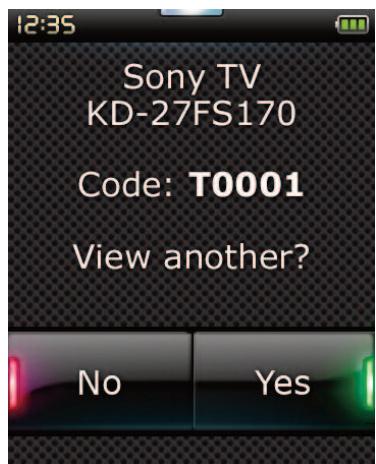
L'écran "Afficher code" vous montre quel code est utilisé par la télécommande pour commander votre apparéil. Cette information peut être utilisée par le service client si vous nevez le contacter. Le code peut être affché en sélectionnant l' apparéil de votre choix dans la liste des apparéils actuellement configurés.
1) Sélectionnez "Configuration d'appareil" dans le menu Paramètres.
2) Sélectionnez "Afficher code". La première page des apparciels est affichée.
Remarque: si vous ne VOYZ pas l'appareil de votrechioix, parcourez les pages afin d'en afficher plus.
3) Sélectionnez l'appareil que vous voulez afficher. La télécommande affichera ses informations. Les informations suivantes s'afficient :
"Nom de l'appareil"
"Marque del l'appareil"
- "Position du code de l'appareil dans la liste définie" (par exemple code 7 de 9)
- "Numero de modulo d'appareil" (disponible uniquement si fourni lors de la configuration sur PC)
"Code d'appareil"


Paramètre


Apprentissage
La fonction d'apprentissage vous permet d'ajouter des fonctions de la ou des télécommandes d'origine à la télécommande ONE FOR ALL. Vos télécommandes d'origine doivent être en ordre de marche pour executer ce processus. Ce processus peut être utilisé pour ajouter des touches manquantes ou pour replacer les touches existantes des apparciels déjà configurés, ou même pour ajouter un apparéil complètement nouveau à votre télécommande. Lorsque l'option d'apprentissage est sélectionnée, il vous sera demandé si vous poulez apprendre une fonction ou apprendre un nouvel apparéil. L'étape suivant consiste à selectionner une touche pour l'apprentissage, à diriger la télécommande d'origine vers la télécommande ONE FOR ALL et à appuyer sur la touche de la télécommande d'origine que vous souhaitez transmettre. Enfin, si la touche est une touche d'écran, vous aurez l'occasion de modifier son nom avec les touches numériques. La procédure compte est :
1) Sélectionnez "Apprentissage" dans le menu Paramètres.
2) Si vous faites apprendre une seule fonction, choisissez "Apprendre une fonction". OU, si vous faites apprendre un nouvel apparéil, choisissez "Apprendre un nouvel apparéil".
Remarque: si vous ne VOYZ pas l'appareil de votrechioix, parcourez les pages afin d'en afficher plus.
3) Si vous faites apprendre une fonction, Sélectionné une touche sur la télécommande ou appuyez sur "Touches à l'écran" afin de désirir la touche de l'écran qui apprendra une fonction.
Remarque: Vous pouvez apprendre à n'importe qu'elle touche ou touche d'écran de n'importe quel apparéil à l'exception des touches Accueil, Favoris, Activités et Appareils.
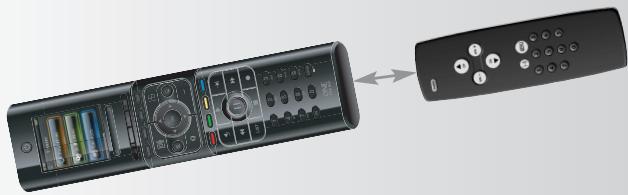
4) Trouvez la télécommande de l'appareil que vous poulez faire apprendre. Alignez la télécommande source avec le bas de la ONE FOR ALL, au maximum à 12 cm, de préférence de 5 cm à 12 cm:
5) Sur la télécommande que vous faites apprendre, appuyez sur la touche que vous pouze transmettre.
a. Si la fonction n'est pas apprise correctement, un message d'erreur est affchéé. Sélectionnez "Oui" pour réessayer ou "Non" pour quitter vers le menu Paramètres.
b. Si la touche dont vous faites apprendre la fonction en a déjà une, il vous sera demandé si vous poulez la remplacer.
c. Si une fonction de touche est apprise correctement, elle est enregistrée dans la mémoire et vous pouvez poursuivre l'apprentissage d'une autre fonction.
d. Si une fonction de touche d'écran est apprise correctement, la télécommande vous demandera d'enregistrer un libellé.
6) Si la touche apprise est une touche d'écran, utilisez le clavier numérique pour saisir son libelle.
a. Entrez les lettres avec le clavier numérique. Comme sur un téléphone standard, les touches du clavier représentent des lettres et des symboles. Appuyez une fois sur une touche pour af ficher sa première lecture ou son premier symbole, appuyez plusieurs fois sur la touche pour af ficher ses autres lettres ou symboles.
Par exemple, pour afficher la lecture "J", appuyez sur "5" du clavier numérique; pour afficher la letre "K", appuyez à nouveau sur "5".
Pour supprimer une dette, cliquez sur "Effacer".
7) Cliquez sur "OK". La télécommande enregistre alors la nouvelle fonction.
Remarque: La télécommande place automatiquement une nouvelle touche d'écran dans le premier espace de touche d'écran vide de l'appareil en question.
Commande du volume
La fonction de commande de volume vous permet de désirir un apparéil qui commandera toujours le volume, quelque soit l' apparéil actuellement commandé par la télécommande. Par exemple, si vous visionné toujours le télévisuer avec votre récepteur AV, vous ne voudrez pas modifier le volume du télévisuer lorsque vous regardez la télévision. Dans ce cas, vous pouvez régler votre télécommande ONE FOR ALL afin de toujours commander le volume du récepteur AV, même en mode TV. Dans la section Commande du volume, vous aurez l'option de désirir l' apparéil principal du volume, dePTRRer un apparéil de ce groupe (ce qui lui permet d'utiliser son propre volumé), et de déverrouiller complètement le volume, ce qui permet à la télécommande de commander le volume de chaque apparéil individuellement.
Verrouillage du volume sur un apparéil
1) Sélectionnez "Commande du volume" dans le menu Paramètres.
2) Observe les écrons d'explication puis cliquez sur "OK".
3) Choisissez "Verrouillage du volume". La première page des apparciels est affichée.
Remarque: si vous ne VOYEZ pas I'appareil auquel vous voulez afferter le volume, parcourez les pages afin d'en afficher plus.
4) Sélectionnez l'appareil sur lequel vous poulez verrouiller le volume. La télécommande affichera un écran de confirmation.
5) Cliquez sur "Fin".
Supprimer le verrouillage d'un apparéil
1) Sélectionnez "Commande du volume" dans le menu Paramétres.
2) Observe les écrons d'explication puis cliquez sur "OK".
3) Sélectionnez "Déverrouiller apparéil". La télécommande retire le verrouillage du volume et af fiche un écran de confirmation.
4) Clique sur "Fin".
Déverrouillage de tous les volumes
1) Sélectionnez "Commande du volume" dans le menu Paramétres.
2) Observe les écrons d'explication puis cliquez sur "OK".
3) Sélectionnez "Déverrouiller tout". La télécommande retire le verrouillage du volume et af fiche un écran de confirmation.
4) Cliquez sur "Fin".


Paramètre

Horloge
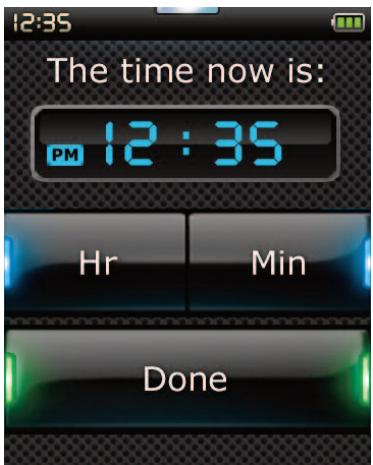
La section Horloge vous permet de régler l'heure de la télécommande comme vous l'avez fait pendant la configuration initiale.
1) Sélectionnez "Horloge" dans le menu Paramètres.
2) Sélectionnez un type d'horloge : 12 heures ou 24 heures.
3) Entrez l'heure actuelle avec le clavier ou les touches Heure et Min.
4) Cliquez sur "Fin". La télécommande affiche l'heure saisie.
Audio
La télécommande fournit une retroaction audible pour confirmer une pression sur une touche.
Cette section du menu des paramètres vous permet de régler le niveau de ce son.
1) Sélectionnez "Audio" dans le menu Paramètres.
2) Sélectionnez une tonalité dans l'écran Audio pour entendre un extrait sonore.
3) Choisissez "OK". La télécommande sauvegardera la tonalitéciesie comme son d'appui sur une touche.
Luminosite
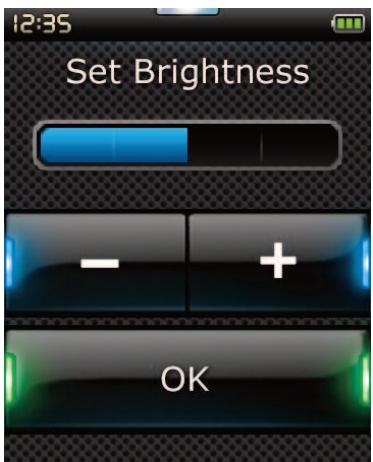
Ce paramètre vous permet de régler la luminosité de l'écran de la télécommande.
1) Sélectionnez "Luminosite" dans le menu Paramètres.
2) Sélectionnez un niveau de luminosité. L'écran changera pour afficher la luminosité可以选择. Pour afficher un autre niveau de luminosité, appuyez sur "+" ou "-". L'écran changera pour afficher le nouveau niveau de luminosité.
3) Sélectionnez "OK", la télécommande sauvegarde le niveau de luminosité choisi.
Paramètre
Délai
Pour economiser l'énergie de la batterie, le rétro-éclairage clé et l'écran LCD s'obscurcient automatiquement après une durée d'inactivité. La durée par défaut est de 10 secondes. Vous pouvez voir et régler cette durée sous le paramètre Délai :
1) Sélectionnez "Délambda" dans le menu Paramètres.
2) L'écran changera pour afficher le délambda actuel. Le délambda minimum est de 5 secondes et le délambda maximum est de 30 secondes. Pour modifier le délambda, appuyez sur "+" ou "-". L'écran changera pour afficher le nouveau délambda.
Remarque : Si vous augmentez le délié, la durée de la batterie diminue
Langue
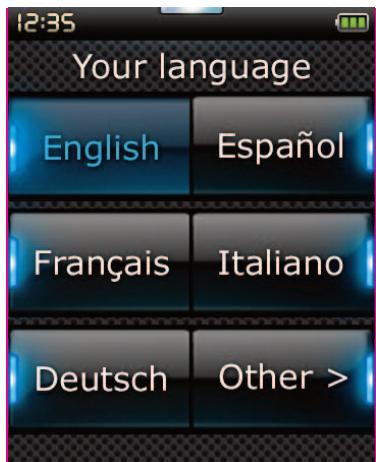
Ce paramètre vous permet de modifier la langue utilisé par votre télécommande. Une fois qu'il est sélectionné, tous les menus et instructions sont affichés dans la langue可以选择.
Marche/arrêt RF (Xsight Touch seulment)
Votre télécommande ONE FOR ALL émet non seulement des infrarouges (IR), mais également des radioféquences (RF). Ceci signifie qu'elle est compatible avec le Xsight RF XTender disponible séparément, qui vous permet de commander vos apparciels même s'ils sont dissimulés dans un meuble fermé. Elle est également compatible avec les accessoires d'éclairage ONE FOR ALL, pour le contrôle total de votre éclairage domestique*.
Cependant, si vous ne possédez pas ces accessoires, vous avez l'option de désactiver la transmission RF.
1) Sélectionnez "Marché/arrêt RF" dans le menu Paramètres. La Xsight affiche l'état actuel de la transmission RF.
2) Sélectionnéz un état RF: "ON" ou "OFF" pour activer ou désactiver les transmissions RF.
3) Sélectionnez "OK", la télécommande sauvegarde l'etat de la transmission RF.
- Remarque : les accessoires ONE FOR ALL peuvent ne pas etre disponibles partout.
Réinitialisation
L'écran de réinitialisation supprimera toutes les fonctions et tous les libellés appris. Les apparciels, activités et favors que vous avez ajoutés resteront dans le menu de la télécommande.
1) Sélectionnez "Réinitialiser" dans le menu Paramètres. La télécommande affichera un écran de réinitialisation.
2) Cliquez sur "Reinitialiser". Tous les apprenticessages et libellés sont supprimés et l'écran revient à l'écran des paramètres.



Configuration sur PC


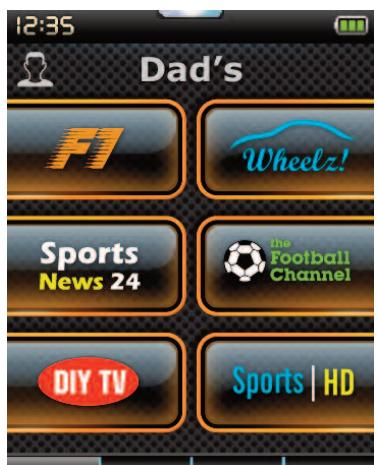
En plus de toutes les fonctionnalités mentionnées dans ce manuel, il est également possible de configurer vos télécommande avec un PC disposant de l'accès à Internet. Ceci vous permettra d'utiliser les fonctionnalités suivantes :
"Activités"
- utilisezveztelecommandepourcommanderpclusieursappareils comme s'ilsn'en fai saient qu'un et pour regler tous vos appareils dans l'etat approprié pour regarder la télévision,ecouter la musique ou pour toute activite de divertissement domestique correspondant a vos habitudes.
"Favoris"
- programmez jusqu'à 70 touches d'écran pour sélectionner automatiquement vos chaînes favorites par une seule pression sur une touche. Ajoutez également des logos et des graphiques personalisés à ces touches pour rendre les choses encore plus facies !
"Profils"
- groupez vos favorsis par nombre de la famille ou par genre.
You dispossez également:
- De la saisie directe du numero de modèle - qui vous permet de déterminer le code exact de vos appareils sans devoir le rechercher.
- De l'edition des touches, qui vous permet de déplacer, modifier ou ajouter des touches à vos apparciels.
- Et bien plus.
Et n'oubliez pas de vérifier l'existence de mises à jour de votre télécommande dans le futur!
Pour utiliser la configuration sur PC, insérez le CD-ROM fourni avec cette télécommande dans n'importequel PC connecté à Internet utilisant Windows XP ou Vista et suivez les instructions à l'écran.


- Prise en main de la Xsight 3
- Écran d'accueil et utilisation quotidienne 9
- Paramètres 11
- Configuration sur PC 17
- Prise en main de la Xsight
- Déballage et installation des " Xsight TOUCH" ou "Xsight COLOUR "
- You ave deux options pour demarrer la configuration de votre Xsight :
- Utilisation des touches et de l'écran de la Xsight
- Touches Xsight COLOUR
- Activités
- Appareils
- Touche Menu
- Info
- Quitter
- Touche AV
- Entree/ --
- Écran LCD
- Touches Xsight TOUCH
- Entree/ ---
- Écran tactile
- Configuration initiale
- Écran d'accueil et utilisation quotidienne
- Favoris
- Profiles
- Paramètre
- Settings
- Configuration des apparils
- "Ajouter un apparéil"
- "Supprimer un apparéil"
- Afficher Code
- Apprentissage
- Commande du volume
- Verrouillage du volume sur un apparéil
- Supprimer le verrouillage d'un apparéil
- Déverrouillage de tous les volumes
- Horloge
- Audio
- Luminosite
- Délai
- Langue
- Marche/arrêt RF (Xsight Touch seulment)
- Réinitialisation
- Configuration sur PC
- "Activités"
- "Favoris"
- "Profils"
Marque : ONE FOR ALL
Modèle : TELECOXSIGHTCOLOR
Catégorie : Télécommande universelle