907X 50C - Hybride HASSELBLAD - Notice d'utilisation et mode d'emploi gratuit
Retrouvez gratuitement la notice de l'appareil 907X 50C HASSELBLAD au format PDF.

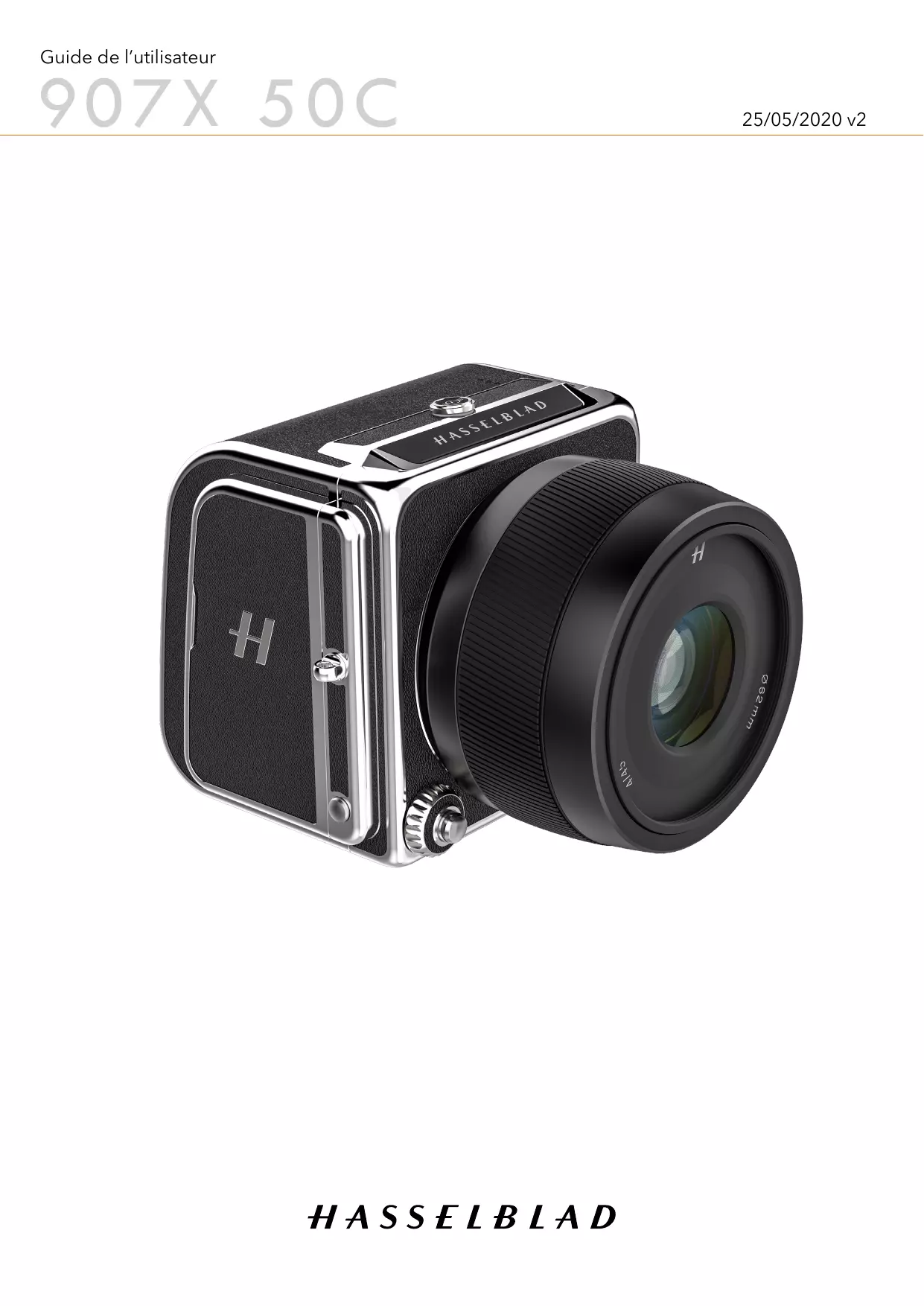
| Type de produit | Appareil photo numérique moyen format |
| Capteur | 50 MP CMOS |
| Monture d'objectif | Monture XCD |
| Plage ISO | 100 - 25 600 |
| Vitesse d'obturation | 1/2000 à 60 minutes |
| Écran | Écran tactile LCD de 3,6 pouces |
| Connectivité | Wi-Fi, USB-C, HDMI |
| Dimensions | 150 x 100 x 75 mm |
| Poids | 1 200 g (avec batterie et carte mémoire) |
| Alimentation | Batterie lithium-ion rechargeable |
| Autonomie de la batterie | Environ 300 photos |
| Fonctions principales | Photographie, vidéo 4K, mode HDR |
| Entretien et nettoyage | Utiliser un chiffon doux, éviter les produits chimiques agressifs |
| Pièces détachées et réparabilité | Disponibilité de pièces détachées via le service après-vente Hasselblad |
| Garantie | 2 ans |
| Accessoires inclus | Batterie, chargeur, courroie, capuchon d'objectif |
| Compatibilités | Objectifs XCD, adaptateurs pour objectifs V et CF |
FOIRE AUX QUESTIONS - 907X 50C HASSELBLAD
Questions des utilisateurs sur 907X 50C HASSELBLAD
0 question sur cet appareil. Repondez a celles que vous connaissez ou posez la votre.
Poser une nouvelle question sur cet appareil
Téléchargez la notice de votre Hybride au format PDF gratuitement ! Retrouvez votre notice 907X 50C - HASSELBLAD et reprennez votre appareil électronique en main. Sur cette page sont publiés tous les documents nécessaires à l'utilisation de votre appareil 907X 50C de la marque HASSELBLAD.
MODE D'EMPLOI 907X 50C HASSELBLAD
1.1 907X 50C 8
1.2 Fonctionnalités du 907X 9
1.3 Produits inclus 12
1.4 Caractéristiques techniques du 907X 50C 13
1.5 Configuration requise 15
1.6 Nouveautés de cette version 15
1.7 À propos de ce Guide de l'utilisateur 15
1.8 Glossaire 16
1.9 Mise à jour du firmware de l'appareil photo 16
2 OBJECTIFS 17
2.1 Gamme d'objectifs XCD 18
XCD 4/21 18
XCD 3.5/30 18
XCD 3.5/45 18
XCD 4/45P 18
XCD 2.8/65 18
XCD 1.9/80 19
XCD 3.2/90 19
XCD 3.5/120 Macro 19
XCD 2.8/135 + convertisseur X 1.7 19
XCD 3,5-4,5/35-75 20
Filtres 20
3 DÉMARRAGE RAPIDE 21
3.1 Démarrage rapide 22
Firmware 22
Assemblage de l'appareil photo 22
Batterie 23
Carte mémoire SD 23
3.2 Chargement de la batterie 24
Chargeur de batterie 24
Chargement de la batterie 24
Chargement depuis le port USB 24
Montage de l'objectif 25
Fixation de la bandoulière 26
Utilisation des capots de protection 27
La première prise de vue 28
La première prise de vue - suite 29
Voir la première prise de vue sur ordinateur 30
4 SÉCURITÉ 31
4.1 Sécurité et avertissements 32
4.2 Mises en garde 32
4.3 Mise au rebut 33
4.4 FCC 34
4.5 ISED 34
5 PIÈCES ET COMMANDES 35
5.1 Pièces, éléments, boutons et commandes 36
5.2 Ports et connectivité 42
5.3 Affichage et écrans 43
Écran inclinable 43
6 UTILISATION DU 907X 44
6.1 Écran tactile 45
Navigation avec l'écran tactile 45
Écrans disponibles 46
6.2 Menu principal de l'écran tactile 47
Menu principal 47
Ajout de raccourcis aux favoris du menu principal 47
Ajout de raccourcis au menu principal 48
Suppression de raccourcis du menu principal 48
Déplacer des raccourcis dans le menu principal 48
Écran de contrôle 49
Paramètres d'exposition verrouillés sur l'écran de contrôle 50
Réglages sur l'écran de contrôle 51
Réglages du retardateur 57
Paramètres des intervalles 58
Fonctionnement des intervalles 59
Réglages du bracketing d'exposition 60
Utilisation du bracketing d'exposition 61
Écran d'exposition longue 61
Bracketing de mise au point 62
Réglages du bracketing de mise au point 63
Fonctionnement du bracketing de mise au point 64
Taille IL 65
PDC et taille IL visualisées 66
Exemples 67
Réglage de la compensation d'exposition fixe 68
Mode de mesure de la lumière 69
6.3 Cartes mémoire 70
Insérer la carte mémoire SD 71
Retirer la carte mémoire SD 71
Cartes mémoire recommandées 71
Formatage des cartes SD 72
Superposition dans Liveview 74
Zoom avant en mode Liveview 74
6.5 Mise au point 75
Mise au point automatique 75
Indications AF 76
Mise au point manuelle 77
Focus Peaking 78
6.6 Déplacement de la zone de mise au point automatique 79
6.7 Redimensionner la zone de mise au point automatique 79
Navigation sur l'écran de menu 80
6.8 Recherche, prévisualisation et histogramme 82
Rechercher des images 82
Zoomer 83
Rechercher des images - 9-vue 83
Sélectionner un dossier à rechercher 84
Sélectionner la carte à parcourir 84
Créer un nouveau dossier 85
Supprimer des images 86
Parcourir les surcouches 87
Histogrammes 88
6.9 Notation d'image 89
Fonction de notation 89
6.10 Enregistrement de vidéos 90
Comment enregistrer des vidéos 90
Comment visualiser la vidéo enregistrée 91
7 POIGNÉE DE COMMANDE POUR 907X 93
7.1 Poignée de commande pour 907X 94
Pièces et commandes 94
Fixation de la poignée de commande 95
Utilisation de la poignée de commande 96
Joystick 97
8 VISEUR OPTIQUE 907X 99
8.1 Viseur optique 907X 100
Installation de l'appareil 100
Marques OVF 101
9 PHOCUS 102
9.1 Présentation de Phocus 103
Phocus 103
Fonctionnalités de Phocus 104
Phocus Mobile 2 105
9.2 Connexion à un ordinateur 106
9.3 Connexion à un iPad Pro 106
Avec un câble 106
Avec le Wi-Fi 106
9.4 Connecter l'appareil photo à un iPad Pro en Wi-Fi 107
Connexion Wi-Fi assistée par Bluetooth 107
Connexion Wi-Fi manuelle 108
9.5 Phocus et fichiers image Hasselblad 109
10 RÉGLAGES 110
10.1 Le menu Réglages de l'appareil photo 111
Exposition 111
Paramètres d'incrémentation 112
Réglages de la fonction obturateur 113
Explication de la fonction Exposition auto 114
AE-L (AE-Lock)/Ajustement rapide 115
ISO Auto/P/Auto 116
Rognage et orientation 117
Orientation de l'image 118
Réglages de la qualité de l'image 119
Réglages de la mise au point 120
Réglages du flash 123
Réglages de la configuration de l'appareil photo 124
10.2 Menu Réglages vidéo 126
10.3 Menu Réglages généraux 128
Réglages de la connectivité 129
Écran 130
Liveview 131
Aperçu 132
Tactile 133
Boutons personnalisés 134
Stockage 135
Formatage d'une carte mémoire 136
Son 137
Date et Heure 138
Alimentation 139
Niveau à bulle 140
Calibrage du niveau à bulle 141
Maintenance 143
Mise à jour firmware 144
Mise à jour du firmware de l'objectif 145
Données du journal 146
Réglages par défaut 147
Réinitialiser le compteur de fichiers 148
À propos 149
11 ACCESSOIRES 150
Adaptateur d'objectif XH 151
Adaptateur d'objectif XV 151
Bague de fixation pour trépied 75 mm 152
Cordon de déclenchement X 152
Chargeur multibatterie 152
12 ANNEXE 153
12.1 Changer depuis une langue étrangère 154
12.2 Nettoyage du filtre du capteur 155
12.3 Nettoyage de la surface de l'objectif 155
Dépoussiérage 155
Nettoyage de salissures 155
12.4 Messages d'erreur 156
12.5 Informations sur le Guide de l'utilisateur de l'appareil photo 907X 156
Mises à jour 156
Images du produit en 3D 156
Marques commerciales 156
Copyright 156
1.1 907X 50C
Avec le dos numérique CFV II 50C et le boîtier de l'appareil photo 907X, l'histoire photographique de Hasselblad est conciliée en un système. Faites converger le passé et le présent en connectant CFV II 50C remis au goût du jour au classique appareil photo V System de Hasselblad. Associez le CFV II 50C au 907X pour créer une toute nouvelle combinaison qui permet des prises de vue avec une vaste gamme d'optiques,
allant des objectifs V System au dernier XCD, en passant par les objectifs H et XPan.
Ce Guide de l'utilisateur décrit la fonctionnalité de l'appareil photo 907X 50C. Un Guide de l'utilisateur séparé est disponible qui explique comment utiliser le CFV II 50C avec le V System et des appareils photo techniques.
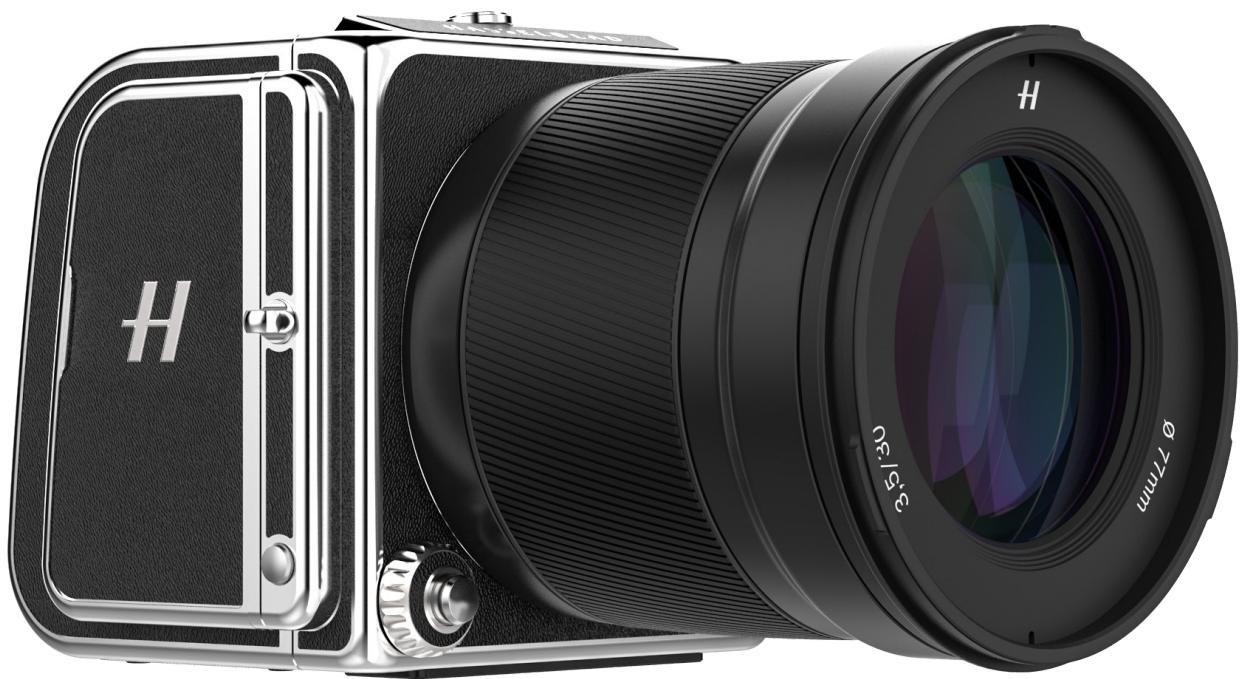
Semblable au classique appareil photo V System, mais doté de la technologie de format moyen numérique de pointe de Hasselblad, l'appareil photo 907X 50C offre une expérience photographique véritablement unique. Petit et compact, il produit une qualité d'image en moyen format sans parallèle. L'écran inclinable du CFV II 50C permet le style de prise de vue classique au niveau de la taille du V System qui rappelle l'histoire de Hasselblad, tandis que les photographes de l'ère numérique peuvent composer leurs images depuis un nouveau point de vue.
1.2 FONCTIONNALITÉS DU 907X
Prise en charge complète des objectifs XCD
Tous les objectifs XCD peuvent être pleinement utilisés avec les mêmes fonctionnalités que sur les appareils photo X System, y compris la mise au point automatique.
Prise en charge des objectifs HC/HCD
Tous les objectifs HC et HCD peuvent être pleinement utilisés, y compris la mise au point automatique, grâce à l'adaptateur pour objectif XH.
Objectifs V System et XPan System
Tous les objectifs des V et XPan Systems de Hasselblad peuvent être utilisés en mode Obturateur électronique. Les adaptateurs pour objectifs XV et XPan, vendus en option, sont requis.
Prise en charge des objectifs tiers
Presque tous les autres objectifs de fabricants tiers peuvent être utilisés sur le 907X en mode obturateur électronique grâce à leurs adaptateurs dédiés.
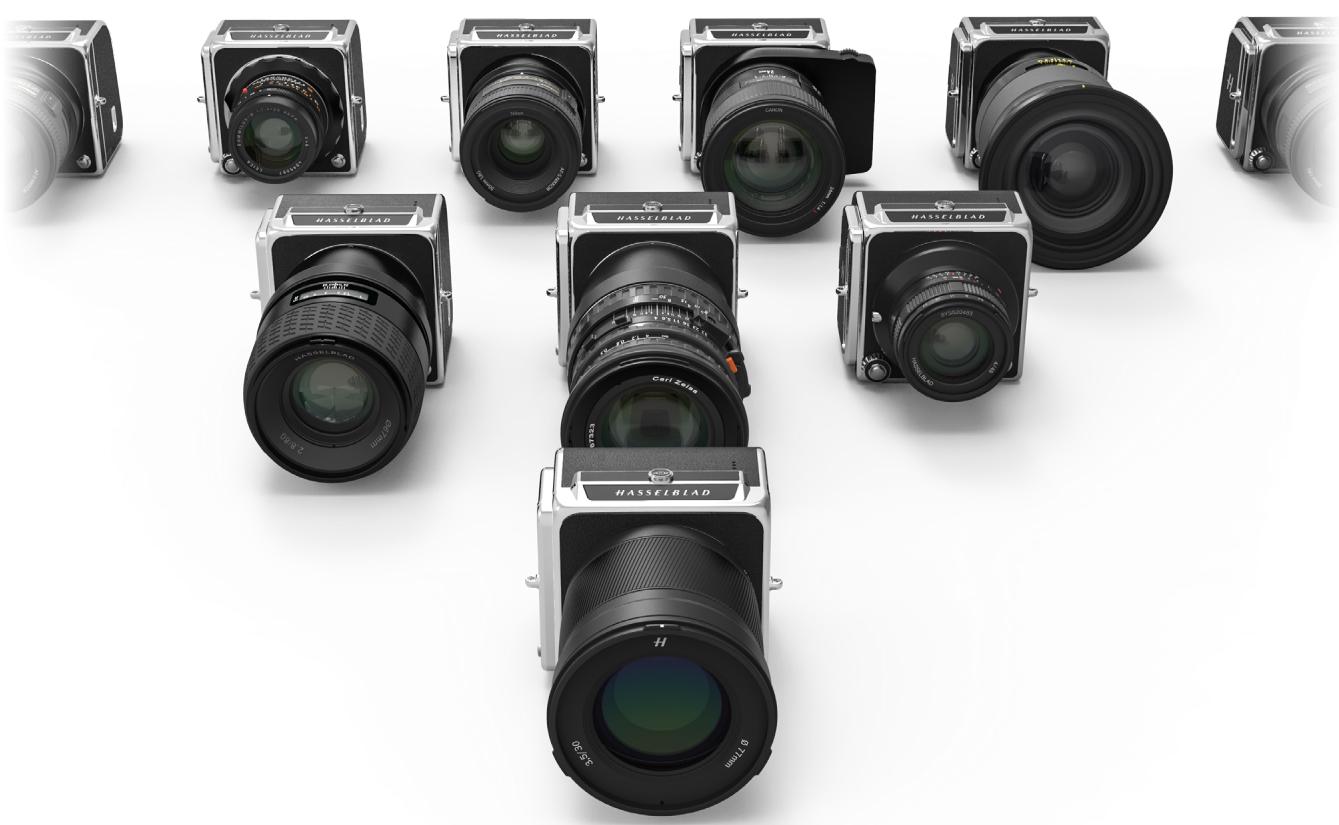
Prise en charge de l'appareil photo V System
Le dos numérique CFV II 50C peut être retiré du boîtier de l'appareil photo 907X et être utilisé sur la plupart des appareils photo V System existants. Référez-vous au Guide de l'utilisateur du CFV II 50C pour en savoir plus.
Écran à interface tactile
Profitant d'une interface utilisateur inspirée de celle des smartphones, l'écran tactile arrière de trois pouces donne un accès rapide et simple aux paramètres de prise de vue comme la balance des blancs (WB) et l'ISO. Une option permet d'ajouter jusqu'à 8 icônes favorites sur l'écran principal pour accéder rapidement aux fonctionnalités et paramètres les plus fréquents.
Écran inclinable
L'écran arrière est inclinable vers le haut à 90 degrés pour un usage plus pratique dans certaines situations.
Liveview
Le Liveview avec une fréquence d'image élevée est disponible pour aider à faire une mise au point essentielle sur l'image.
Double fente pour carte SD
Équipé de deux fentes pour cartes média compatibles UHS-2, le dos numérique les utilise automatiquement pour le stockage en parallèle.
Batterie interne
Améliorée à partir des modèles CFV précédents, la batterie interchangeable et rechargeable est à présent située à l'intérieur du CFV, derrière le couvercle des fentes de cartes SD. Ainsi le design et la forme profilés sont conservés, ce qui permet de l'adapter à presque tous les appareils photo V System existants. Le type de la batterie est le même que celle utilisée dans les appareils photo X System.
Simplifiant et améliorant la prise de vue connectée depuis votre Mac ou PC, l'interface USB 3.0 facilite la connectivité aux ports haute vitesse actuels.
Wi-Fi intégré
Le Wi-Fi utilise à la fois les fréquences 2,4 et 5 GHz ainsi que les normes de connexions 802,11 b, g, n, a, ac (a et ac varient selon la région). Phocus Mobile 2, une application distincte pour iOS, est disponible au téléchargement sur l'App Store d'Apple.
Une plage dynamique prodigieuse de 14 diaphragmes
La plage dynamique permet de conserver les détails à la fois dans les sombres profonds et les clairs intenses. Elle aide aussi à assembler de fantastiques images HDR à partir de moins de prises de vue.
Grand capteur 50 MP 43,8 x 32,9 mm
L'impressionnante résolution de l'image et son faible bruit autorisent des agrandissements d'une qualité remarquable.
Faible profondeur de champ
La taille plus importante qu'un capteur plein cadre 35 mm apporte une profondeur de champ raccourcie sur une distance focale donnée. Il devient plus aisé de séparer le sujet de l'arrière-plan et de créer un effet de Bokeh subtil grâce aux objectifs Hasselblad qui fournissent le classique aspect des « moyens formats » à vos images.
Le HNCS fait gagner du temps et octroie une haute-fidélité aux couleurs. Cela est particulièrement important pour les tons de la peau et de certains objets qu'il est désormais possible de transcrire parfaitement.
Fichiers JPEG et RAW
Les fichiers JPEG sont associés à un profil HNCS, vous permettant de les imprimer directement depuis un dossier avec une qualité exceptionnelle. Les fichiers RAW sont le support de choix pour vos chefs-d'œuvre ultimes.
Digital Lens Correction
La technologie Digital Lens Correction est appliquée au stade de l'édition des fichiers. Elle s'occupe de corriger les phénomènes d'aberration chromatique, de distorsion et de vignettage (inhérents à tous les objectifs, quels qu'ils soient), même mineurs, et résout automatiquement la situation.
Logiciel de traitement d'image numérique Has- selblad Phocus
Le logiciel de traitement d'image numérique Hasselblad Phocus est une application de traitement d'images et de gestion de fichiers, principalement destinée au traitement des fichiers RAW de Hasselblad. La version bureau est compatible avec Mac et PC, et le téléchargement est gratuit à partir de www.hasselblad.com.
Application Hasselblad Phocus Mobile 2 pour iOS
Utilisez l'iPad Pro pour éditer les images directement depuis l'appareil photo.
Phocus Mobile 2 offre des fonctionnalités d'affichage et de contrôle à distance lors de la réalisation de prises de vue en mode connecté (par câble Wi-Fi ou USB). Phocus Mobile 2 est disponible en téléchargement gratuit sur l'App Store d'Apple pour iPad Pro.
L'appareil photo 907X n'est pas compatible avec la version précédente de Phocus Mobile.
1.3 PRODUITS INCLUS
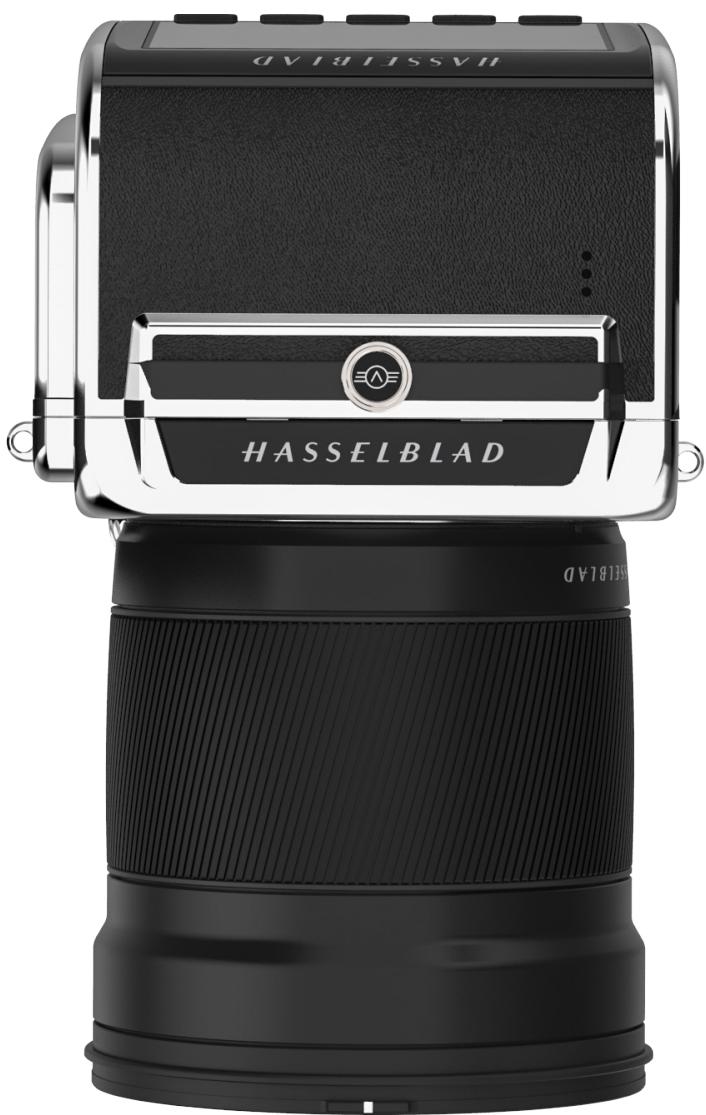
L'appareil photo 907X 50C est livré avec les éléments suivants.
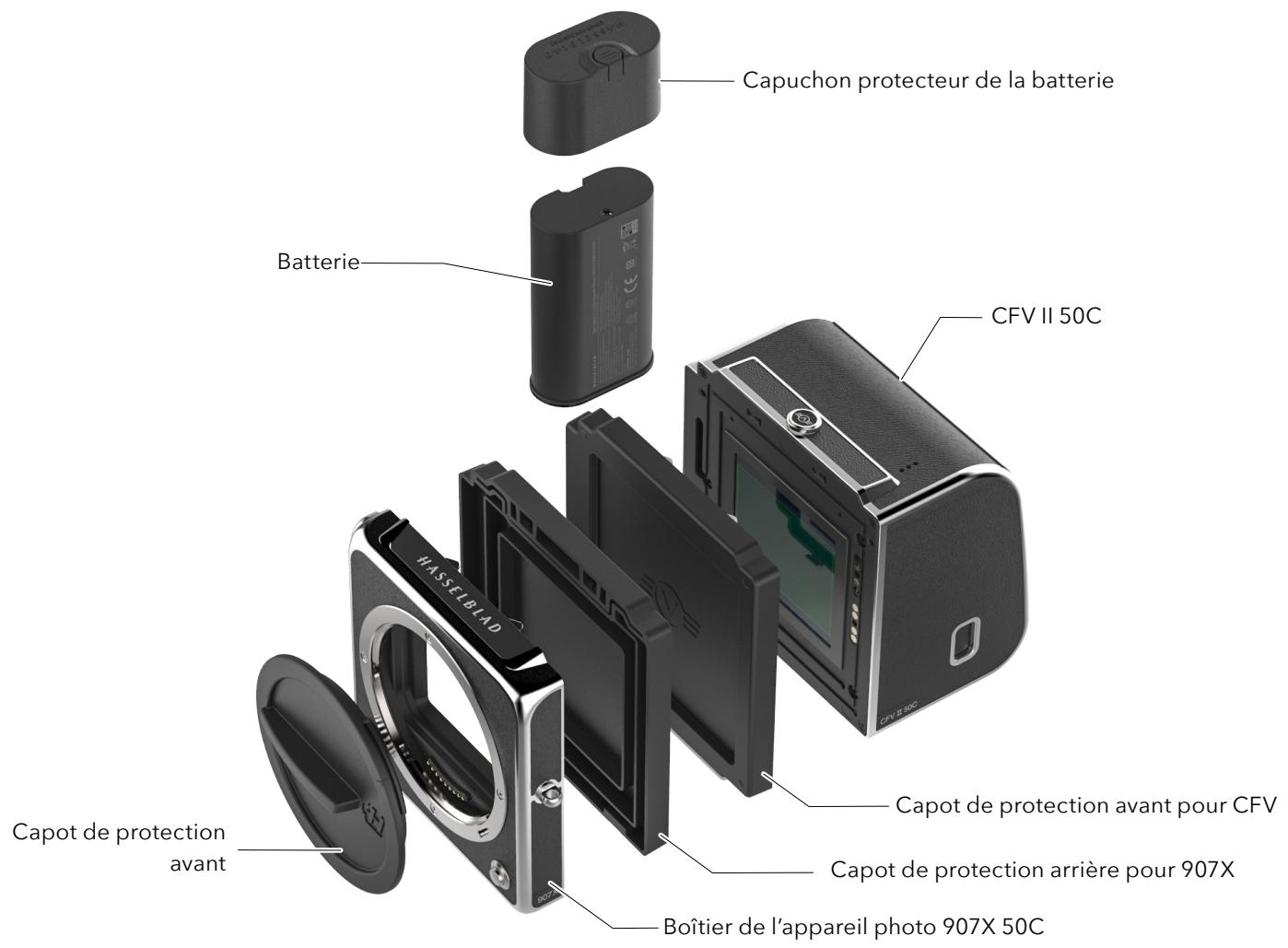
text_image
Capuchon protecteur de la batterie Batterie CFV II 50C Capot de protection avant Capot de protection avant pour CFV Capot de protection arrière pour 907X Boîtier de l'appareil photo 907X 50C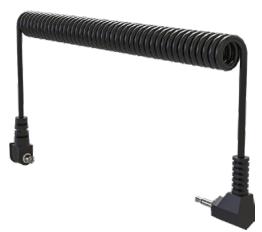
Câble d'entrée Sync Flash
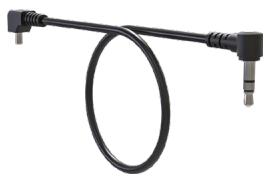
Câble de sortie Sync Flash
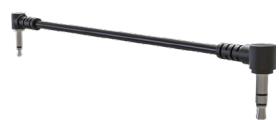
Câble d'exposition CW
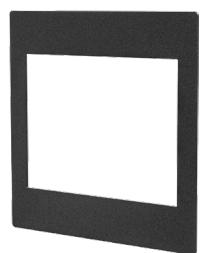
Masque du verre de visée 44 x 33 mm
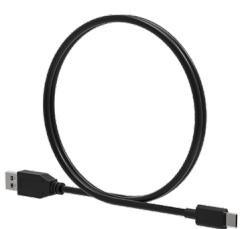
Câble USB A vers USB C, 80 cm
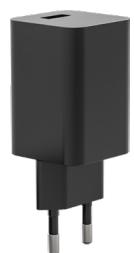
Chargeur USB
- Bandoulière
• Guide de démarrage rapide - Contenu de l'emballage
• Brochure de garantie - Clause de non-re-sponsabilité et consignes de sécurité
Fiche d'inscription
1.4 CARACTÉRISTIQUES TECHNIQUES DU 907X 50C
| Type d'appareil photo | Appareil photo hybride moyen format avec gestion automatique de la mise au point et de l'exposition et objectifs interchangeables. |
| Construction | Aluminium usiné. Filetage 1/4" pour trépied. |
| Type de capteur | CMOS, 50 mégapixels (8272 × 6200 pixels, 5,3 × 5,3 μm). |
| Dimensions du capteur | 43,8 x 32,9 mm |
| Dimensions de l'image | Photographie : Prise de vue RAW 3FR, 106 Mo en moyenne. JPEG : Jusqu'à 22 Mo, TIFF 8 bits : 154 Mo.Vidéo : 2.7K (2 720 x 1 530) et HD (1 920 x 1 080), 29 minutes et 59 secondes maximum/séquence vidéo) |
| Format de fichier | Hasselblad 3FR RAW, JPEG taille réelle. Vidéo : H.264 avec compression (29,97 T/s) |
| Mode de prise de vue | Prise de vue simple, Continue, Retardateur, Minuteur d'intervalle et Bracketing d'exposition. |
| Définition des couleurs | 16 bits; plage dynamique jusqu'à 14 diaphragmes |
| Plage de sensibilité ISO | ISO Auto, 100, 200, 400, 800, 1 600, 3 200, 6 400, 12 800, 25 600. |
| Options de stockage | Double emplacement pour cartes mémoire SD UHS-II ou connexion Mac ou PC. Max 1 To. Les cartes SD peuvent être utilisées en mode Débordement ou Sauvegarde (images uniquement). Les cartes recommandées sont répertoriées à la page 71. |
| Gestion des couleurs | Solution couleurs naturelles Hasselblad (HNCS) |
| Capacité de stockage | Une carte de 64 Go contient en moyenne environ 600 images RAW ou 6 000 images JPEG haute qualité. |
| Interface utilisateur | Interface tactile contrôlée par gestes, par exemple, balayage, défilement et contrôle du zoom par pincement/écartement des doigts. Poignée d'appareil photo avec boutons et molettes de défilement. De nombreux réglages et fonctions de l'appareil photo peuvent être contrôlés depuis un ordinateur connecté ou un iPad Pro/iPad Air (2019) connecté ou via Wi-Fi. |
| Écran | 3.2 pouces type TFT, couleurs 24 bits, 2.36 M dots (1024 x 768). Inclinable vers le haut à 90 de-grés. |
| Liveview | Sur l'appareil photo et l'ordinateur hôte avec fréquence d'images élevée. |
| Affichage de l'histogramme | Oui, en mode Rechercher sur l'écran arrière. |
| Filtre infrarouge | Placé devant le capteur. |
| Retour acoustique | Oui |
| Logiciel | Phocus pour Mac et Windows. Compatible avec Adobe Photoshop Lightroom® et Adobe Camera Raw®Phocus Mobile 2 pour iPad Pro et iPad Air (2019). |
| Plates-formes prises en charge | Macintosh : OS X version 10.12.2 ou ultérieure. PC : XP/Vista/Windows 7 (32 et 64 bits)/8/10. |
| Périphériques iOS pris en charge | iPad Pro ou iPad Air (2019 ou ultérieur) |
| Type de connexion à l'hôte | Connecteur USB 3.0 (5 Gbit/s) Type C |
| Autres connexions | Entrée/sortie audio. |
| Température de fonctionnement | -10 à 45 °C. 14 à 113 °F. |
| Wi-Fi | 802.11 b, g, n, a, ac (a et ac selon la région). |
Cette section continue à la page suivante.
CARACTÉRISTIQUES TECHNIQUES DU 907X 50C – SUITE
| Objectifs | Objectifs Hasselblad XCD avec commande électronique intégrée de l'obturateur et de l'ouverture. Mise au point automatique ou manuelle avec priorité instantanée à la mise au point manuelle. Les pare-soleil peuvent être montés à l'envers sur les objectifs pendant le transport. Compatible avec tous les objectifs et certains accessoires H System à l'aide d'un adaptateur pour objectif XH. Également compatible avec les objectifs V System et XPan utilisant un adaptateur pour objectif XV ou XPan. De nombreux autres objectifs via des adaptateurs pour objectifs tiers (E-shutter uniquement). |
| Obturateur | Commande électronique de l'obturateur; vitesses d'obturation jusqu'à 1/2 000 sec. Sync Flash à toutes les vitesses d'obturation. Obturateur électronique en option |
| Plage de vitesses d'obturation | 68 minutes à 1/2 000 s avec les objectifs XCD. 1/800 s ou 1/2 000 s avec les objectifs HC/HCD. Obturateur électronique 68 min à 1/10 000 sec. |
| Vitesse de Sync Flash | Le flash est utilisable à toutes les vitesses d'obturation. Obturateur mécanique uniquement. |
| Modèles de flashes compatibles | Prise pour connexion de flashes externes via le câble de synchronisation inclus. |
| Mise au point | Mise au point automatique et manuelle. Priorité instantanée à la mise au point manuelle. Mise au point automatique par détection de contraste. Zoom 100 % ou Focus Peaking disponibles en mise au point manuelle. Jusqu'à 117 zones de mise au point automatique sélectionnables. |
| Mesure de l'exposition | Spot, Mesure pondérée centrale, Mesure Centre Spot |
| Alimentation | Batterie Li-ion rechargeable (7,27 VCC/3 400 mAh) Compatible avec la batterie 3 200 mAh. Peut être chargée dans l'appareil photo via USB ou via un chargeur externe en option. |
| Dimensions | 907X + CFV II 50C : 102 x 93 x 84 mm, 907X seul : 102 x 91 x 28 mm, CFV II 50C seul : 91 x 93 x 61 mm |
| Poids | 845 g (CFV II 50C : 650 g/Boîtier de l'appareil photo 907X : 195 g), batterie et carte SD incluses. |
1.5 CONFIGURATION REQUISE
Le stockage et l'édition d'images nécessitent certaines caractéristiques informatiques minimales. Le traitement d'images de grande taille nécessite un ordinateur raisonnablement performant, doté d'une quantité suffisante de mémoire, de fonctionnalités graphiques avancées et d'un système d'exploitation récent.
Nous vous recommandons d'utiliser un ordinateur équipé d'un connecteur USB 3.0, ce qui rendra plus rapide le chargement des images depuis l'appareil photo. Un lecteur de cartes mémoire SD USB externe est également nécessaire pour transférer les images depuis les cartes SD.
1.6 NOUVEAUTÉS DE CETTE VERSION
Ce Guide de l'utilisateur décrit les fonctionnalités disponibles avec la version 1.2.0 ou supérieure du firmware de l'appareil photo CFV II 50C.
- Ceci est la première version du Guide de l'utilisateur du 907X 50C.
1.7 À PROPOS DE CE GUIDE DE L'UTILISATEUR
Ce Guide de l'utilisateur est un document PDF conçu pour une lecture à l'écran, afin de tirer parti des fonctions d'interactivité et des outils de recherche.
Fichier PDF interactif
Vous pouvez parcourir le Guide de l'utilisateur en sélectionnant un chapitre dans la Table des matières. Cette fonction interactive est disponible sur la quasi-totalité des lecteurs de fichiers PDF, systèmes informatiques et navigateurs Web. Toutes les pages contiennent un lien renvoyant vers le sommaire et la plupart des références de page fonctionnent également en tant que liens cliquables.
Outils de recherche
Sur la plupart des lecteurs de fichiers PDF, un outil de recherche permet de localiser un sujet, une fonction ou un réglage particuliers.
Format et impression du Guide de l'utilisateur
Veuillez noter que le document est au format A4, afin de se conformer au standard le plus répandu. Par conséquent, si vous souhaitez l'imprimer au format Lettre US ou tout autre format similaire, assurez-vous de sélectionner «Ajuster à la zone d'impression» dans la boîte de dialogue de mise à l'échelle de la page.
Crédits photo
Mattias Hammar: 67, 106 et 121.
Mads Selvig: 16, 103, 104, 105 et 106.
Philip Liljenberg : 124
Jens Karlsson : 84
Ian Lawson: 46 et 89Glossaire
Ce Guide de l'utilisateur utilise différents termes :
1.8 GLOSSAIRE
Appui court : Appuyez et relâchez un bouton en moins d'une seconde.
Appui long : Appuyez et maintenez enfoncé un bouton pendant 1 seconde ou plus.
Appui bref : Toucher brièvement une valeur ou une icône sur l'écran. Cela ne fonctionne qu'avec les doigts nus ou avec des gants spéciaux pour écran tactile.
Deux appuis brefs : Appuyer rapidement sur le même emplacement de l'écran en moins d'une seconde. Cette opération sert principalement à zoomer sur une image ou Liveview.
Faire glisser : Un mouvement de glissement se produit lorsque vous appuyez sur l'écran, maintenez le doigt appuyé et faites le glisser dans un sens. Cette opération sert principalement à sélectionner une valeur dans une liste ou effectuer un panoramique dans une image zoomée.
Écarter : Placer deux doigts sur l'écran et les écarter. Cette opération sert principalement à effectuer un zoom avant.
Rapprocher : Placer deux doigts sur l'écran à une certaine distance l'un de l'autre, puis les rapprocher. Cette opération sert principalement à effectuer un zoom arrière.
Connexion : L'appareil photo est connecté via un câble USB à un ordinateur.
1.9 MISE À JOUR DU FIRMWARE DE L'APPAREIL PHOTO
L'appareil photo peut être mis à jour pour proposer des améliorations et de nouvelles fonctions.
Avant de commencer à utiliser votre nouvel appareil photo, veuillez consulter le site Web www.hasselblad.com pour télécharger la toute dernière version du firmware de l'appareil photo. Ensuite, mettez le système de l'appareil photo à jour pour vous assurer de bénéficier des toutes dernières fonctionnalités disponibles. Assurez-vous aussi de télécharger la dernière version de ce Guide de l'utilisateur.
Voir la page 144 pour obtenir une description détaillée de la procédure de téléchargement du firmware de l'appareil photo et de la mise à jour de votre appareil photo.
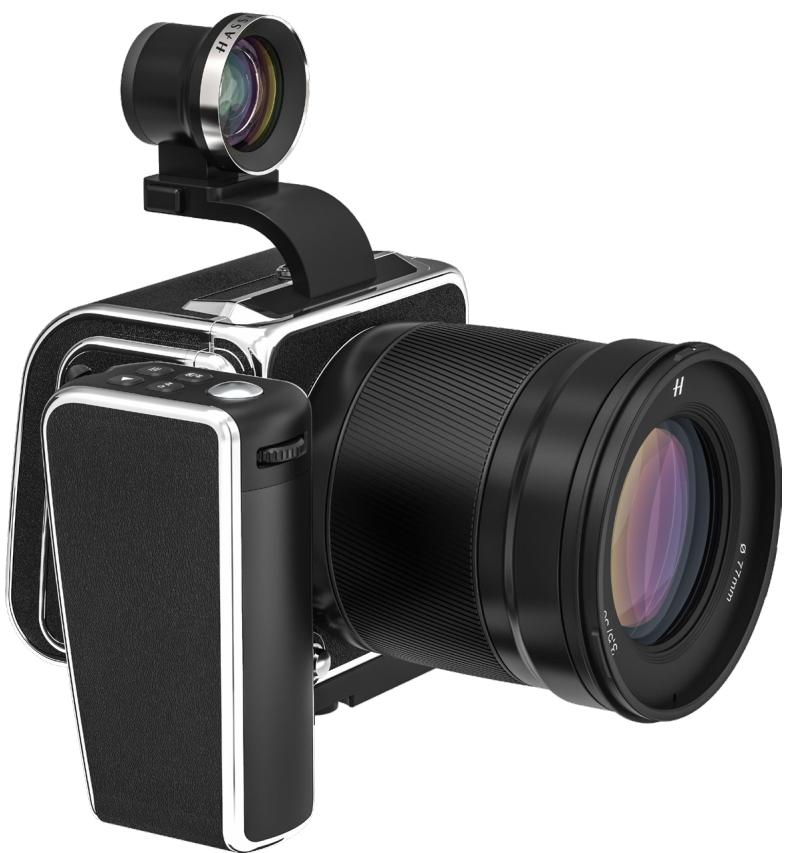
Le XCD 21 est un objectif grand-angle inégalé. Sa longueur focale extrêmement courte fournit un objectif équivalent à 17 mm plein cadre, ce qui en fait le modèle idéal pour la photographie de paysages et d'architecture.
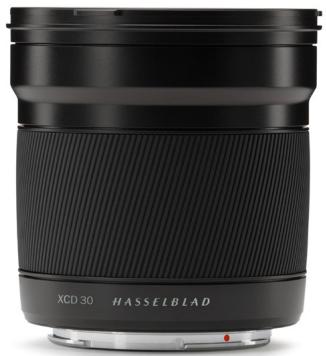
Le XCD 30 est un objectif grand angle. Sa longueur focale offre un champ visuel équivalent à 24 mm et en fait l'optique idéale pour les photos de paysage, de reportage et de voyage.
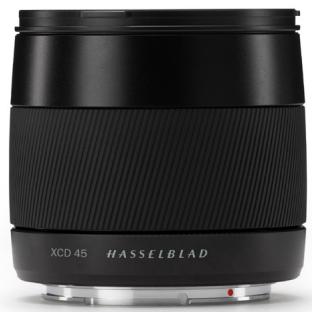
Le XCD 45 est l'objectif standard idéal. Sa longueur focale à semi-grand-angle offre un champ visuel équivalent à 35 mm, qui en fait une optique idéale pour la photographie au quotidien.
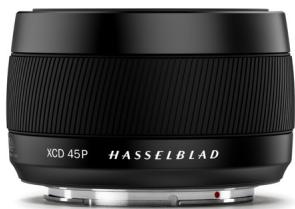
Le XCD 45P est un objectif très compact. Sa longueur focale offre un champ visuel équivalent à 35 mm, qui en fait un objectif idéal pour les photos de voyage et la photographie au quotidien.
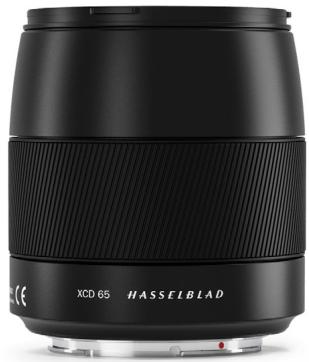
Le XCD 65 mm est un objectif normal. Sa distance focale fournit l'équivalent d'un champ de vision de 50 mm. Sa grande ouverture et ses excellentes performances à distance rapprochée en font l'objectif idéal pour la photographie générale ainsi que pour la reproduction.
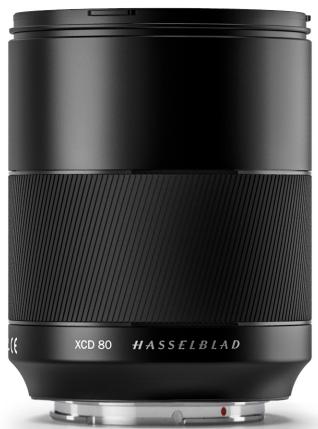
Le XCD 80 est un objectif à grande ouverture offrant une très faible profondeur de champ avec le magnifique bokeh, particulièrement utile pour les portraits avec lumière à disposition. Son champ de vision est équivalent à 63 mm.
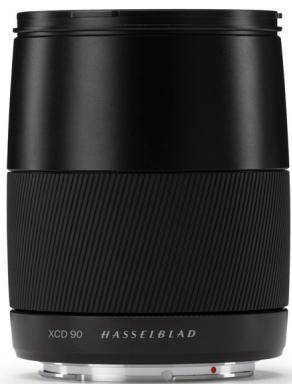
Le XCD 90 est un téléobjectif court, léger et compact. Il se distingue par sa longueur focale modérée offrant un champ visuel équivalent à 71 mm, ce qui fait de lui le parfait objectif polyvalent.
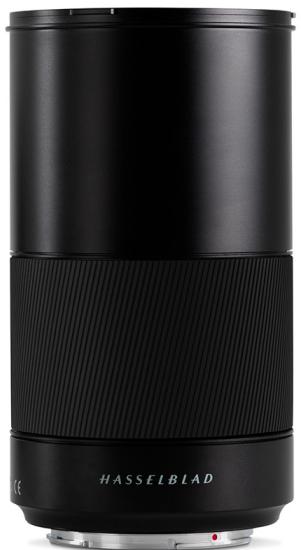
Le XCD 120 mm est l'objectif macro idéal. Il se prête à la réalisation d'images en gros plan, ainsi qu'à la réalisation de portraits ou d'images exigeant une longueur focale supérieure. Effectue une mise au point à une échelle d'image de 1:2. Son champ de vision est équivalent à 95 mm.
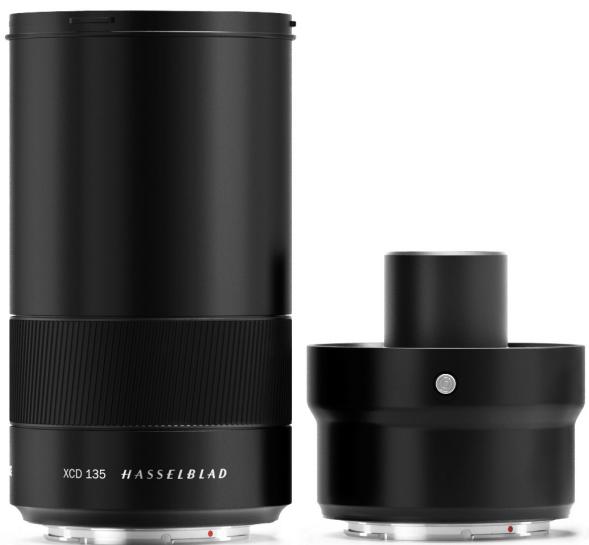
Le XCD 135 est un téléobjectif modéré doté d'un convertisseur 1.7x dédié, doté d'un objectif 4.8/230mm. Les longueurs focales équivalentes de 35 mm sont de 107 et 181 mm.
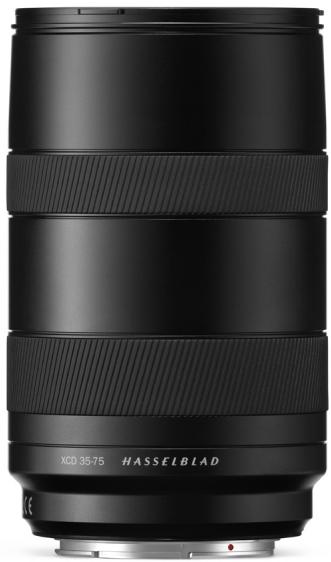
Cet objectif zoom est idéal pour les photographes qui cherchent à réduire au minimum la quantité de matériel à emporter lorsqu'ils voyagent, sans toutefois compromettre la qualité de l'image. Il fait la mise au point jusqu'à 0,42 m (W)/0,6 m (T). Son champ de vision est équivalent à 28-58 mm.
FILTRES
Les objectifs XCD ont un support de filtre fileté dont le diamètre est indiqué dans le tableau à droite.
Puisque la section avant des objectifs ne tourne pas lors de la modification de la mise au point, le filtre installé ne pivote pas non plus. Ceci s'avère particulièrement utile lors de l'utilisation de filtres polarisants ou gradués, pour lesquels l'orientation joue un rôle essentiel.
| OBJECTIF | DIAMÈTRE DU FILTRE |
| XCD 21 | 77 mm |
| XCD 30 | 77 mm |
| XCD 45 | 67 mm |
| XCD 45P | 62 mm |
| XCD 65 | 67 mm |
| XCD 80 | 77 mm |
| XCD 90 | 67 mm |
| XCD 120 Macro | 77 mm |
| XCD 135 | 77 mm |
| XCD 35-75 | 77 mm |
3.1 DÉMARRAGE RAPIDE
Ce chapitre explique comment réaliser la première prise de vue avec les réglages par défaut.
FIRMWARE
Assurez-vous que l'appareil photo possède le firmware le plus récent en vérifiant la dernière version téléchargeable depuis www.hasselblad.com. Vous pouvez voir la version du firmware actuellement installée en suivant la procédure à la page 149. Les instructions de mise à jour du firmware se trouvent à la page 144.
ASSEMBLAGE DE L'APPAREIL PHOTO
1 Retirez le capot de protection arrière du boîtier de l'appareil photo 907X en appuyant sur la partie supérieure (A), puis en basculant le couvercle vers l'arrière (B).
2 Retirez le capot de protection avant du CFV II 50C en faisant glisser le bouton de verrouillage (C) dans la direction de la flèche, puis en le faisant pivoter vers l'extérieur (D).
3 Fixez le CFV II 50C au 907X en plaçant le CFV II sur les supports inférieurs du 907X (E).
4 Faites pivoter le CFV II vers l'appareil photo tout en maintenant le bouton de verrouillage en position ouverte (F).
5 Lorsque le CFV II est fixé à l'appareil photo, relâchez le bouton de verrouillage (G) et assurez-vous que le CFV II est bien fixé au 907X.
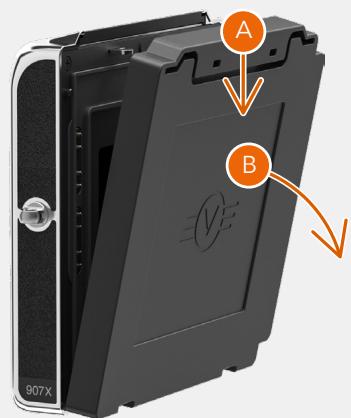
text_image
A B 907X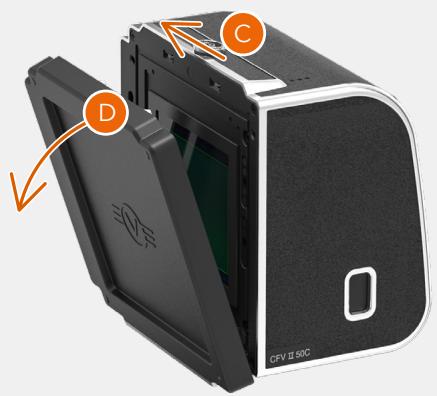
text_image
CFV III SOC D C
text_image
E MADE IN BROWN TEVE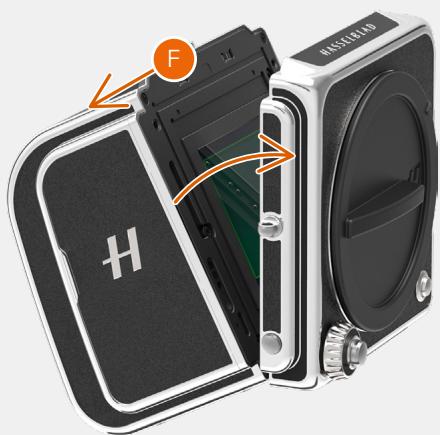
text_image
H F HUSSEELAR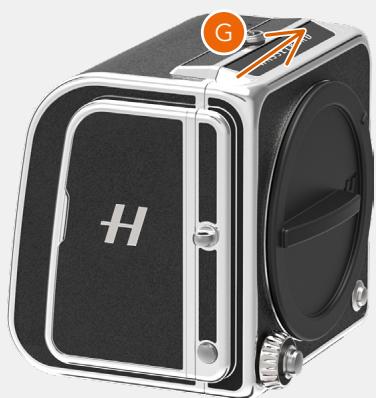
Assurez-vous que la batterie est entièrement chargée. Pour en savoir plus, voir la page suivante. Ouvrez le couvercle du côté droit en le faisant glisser vers l'arrière (A) et insérez la batterie dans le CFV (le texte doit être sur la face arrière) jusqu'à ce qu'il s'enclenche avec un déclic.(B)
Remarque!
Lorsque la batterie est insérée, le LED d'état à l'arrière affiche une séquence de clignotements pour indiquer le niveau de charge actuel de la batterie. Voir la page suivante pour plus de détails.
CARTE MÉMOIRE SD
Insérez la carte SD dans la fente 1 ou 2. Les contacts de la carte doivent être orientés vers l'écran arrière (C).
Fermez le couvercle en le faisant glisser vers l'avant.
Pour obtenir de meilleurs résultats, la carte doit être formatée dans l'appareil photo en suivant la procédure page 72.
Pour voir les cartes mémoires recommandées, référez-vous à la page 71.
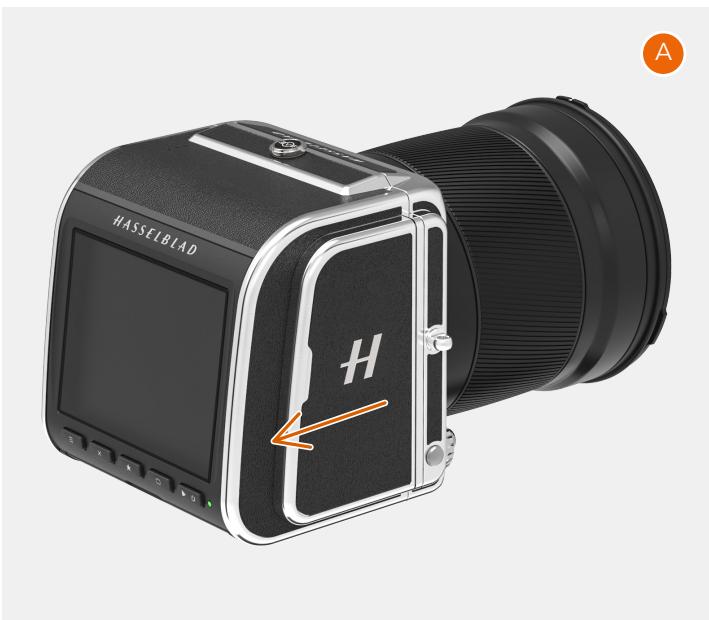
L'appareil photo est fourni avec un adaptateur secteur USB permettant de recharger la batterie de l'appareil photo via son port USB.
CHARGEMENT DE LA BATTERIE
Éteignez l'appareil photo et insérez la fiche USB-C du chargeur de batterie dans le connecteur USB de l'appareil photo (A). Branchez le chargeur de batterie sur une prise de courant standard (100-240 V\~/50-60 Hz).
CHARGEMENT DEPUIS LE PORT USB
Lorsque la batterie est en cours de chargement, le LED d'état (B) indique le niveau de charge actuel en clignotant en orange. Voir l'illustration à droite. Par exemple, si le niveau de charge de la batterie est d'environ 50 %, le LED clignote deux fois, puis s'éteint pendant une courte période. La séquence de clignotement est répétée.

Voir aussi l'accessoire Chargeur multibatterie à la page 152.
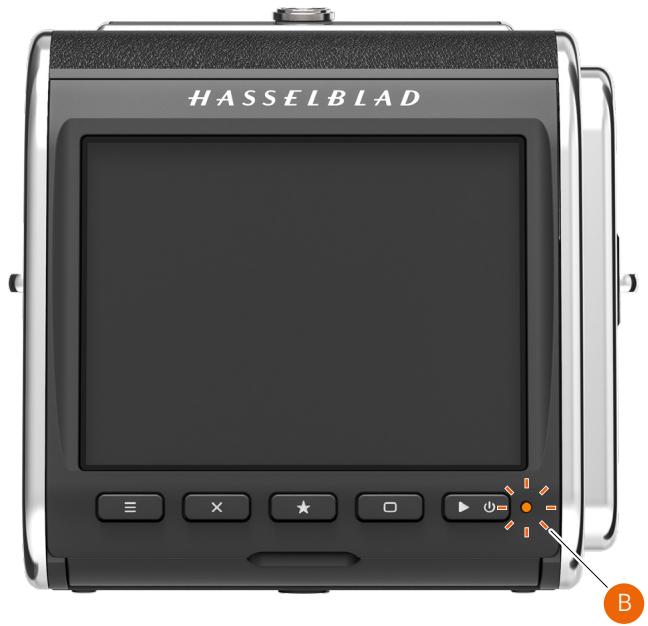
bar
| Clignotement Type | Percentage | | ----------------- | ---------- | | Un clignotement | 0 % à 25 % | | Deux clignotements | 26 % à 50 % | | Trois clignotements | 51 % à 75 % | | Quatre clignotements | 76 % à 95 % | | Lumière fixe | 4 s = de 95 % à 100 % |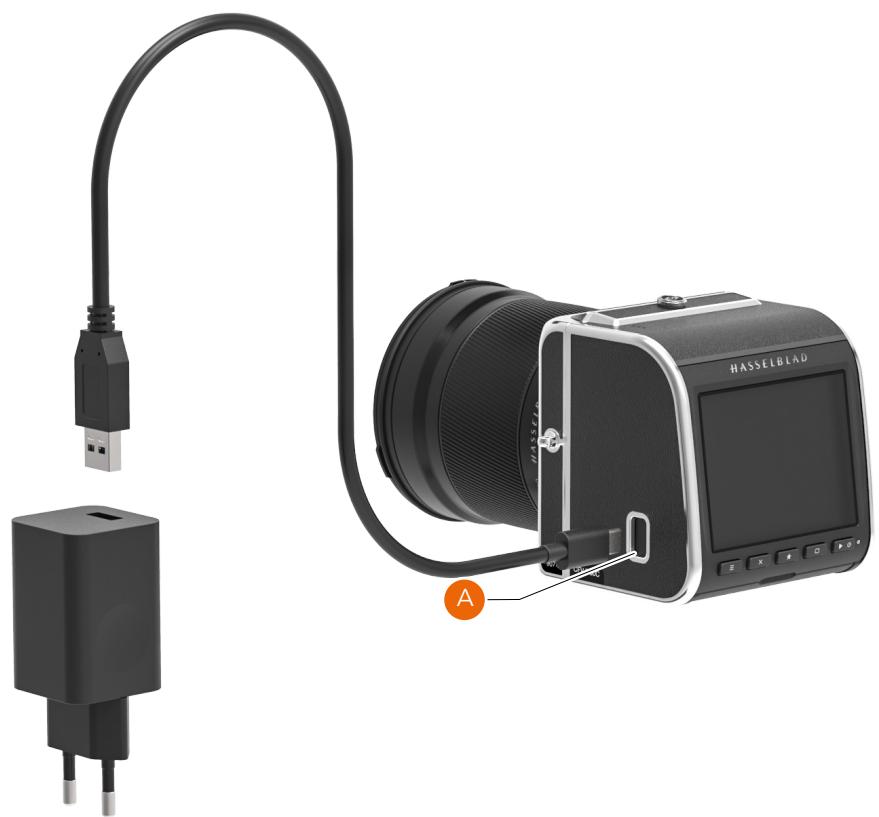
- Retirez d'abord le capot de protection arrière de l'objectif en le faisant tourner dans le sens antihoraire (A). Puis retirez le capot de protection avant (B) de l'appareil photo en appuyant sur le bouton de déverrouillage de l'objectif (C) et en faisant tourner le capot dans le sens antihoraire.
- Alignez le repère rouge sur l'objectif (D) avec le repère sur l'appareil photo (E) et insérez l'objectif. Faites tourner l'objectif dans le sens horaire jusqu'à ce qu'il s'enclenche avec un déclic (F).
- Retirez le capot de protection avant en pinçant les deux boutons ensemble (F).
Remarque!
Afin de collecter aussi peu de poussière que possible sur le capteur, nous vous recommandons de changer d'objectif dans un environnement le moins poussiéreux possible. Essayez d'effectuer le changement d'objectif avec le capteur orienté vers le bas.
Vous pouvez utiliser une brosse souple ou de l'air comprimé pour chasser la poussière. Voir également la page 155.
text_image
HASSEBLAD B C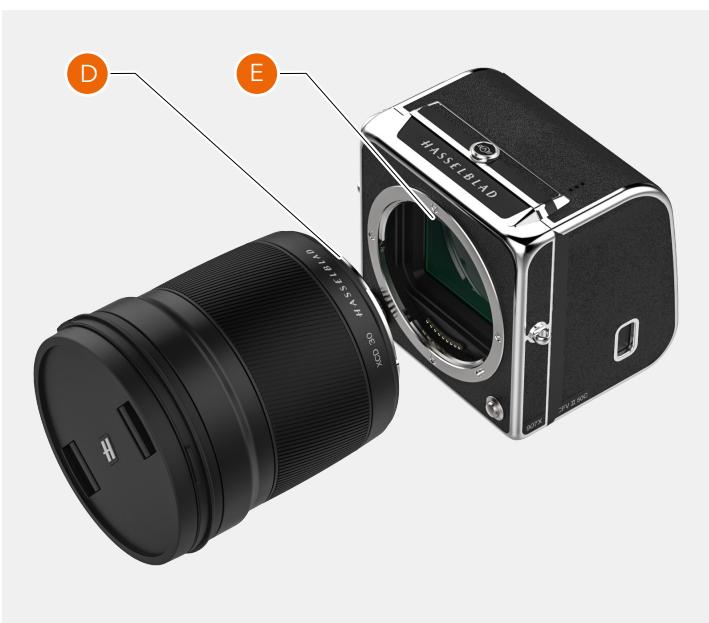
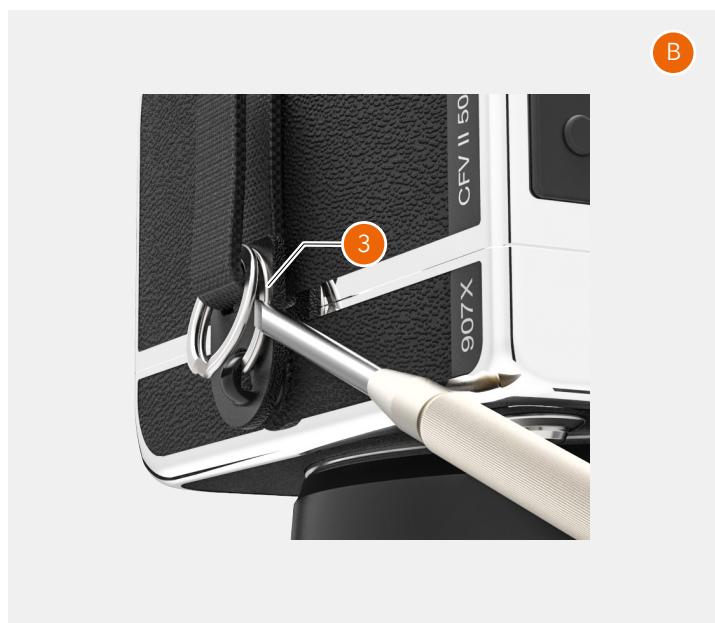
Fixez la bandoulière fournie à l'appareil photo en suivant les instructions ci-dessous :
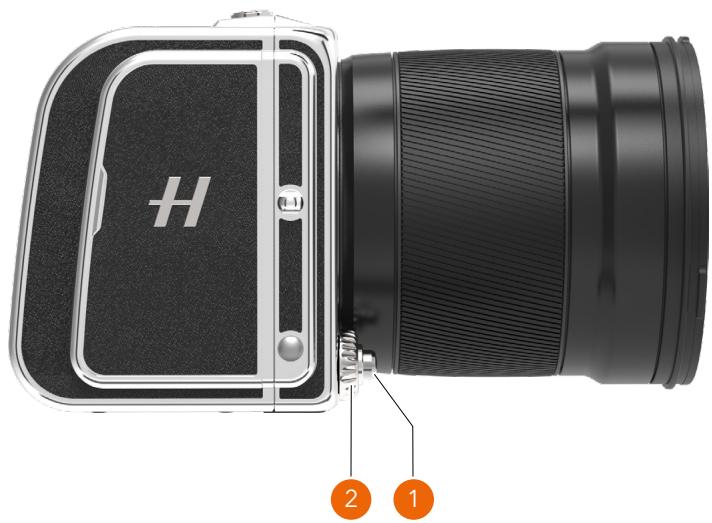
AMaintenez ou placez l'appareil photo avec l'objectif orienté vers le bas et l'une des attaches pour sangle face à vous. Attachez le bout en cuir (1) de la bandoulière à l'attache pour sangle métallique (2).
BOuvrez l'anneau en métal (3) avec un outil pointu. Par exemple, un tournevis ou un petit couteau. Veillez à ne pas rayer l'appareil photo.
CInsérez l'extrémité ouverte de l'anneau en métal dans l'orifice de l'attache pour sangle. Faites pivoter l'anneau d'un tour complet et assurez-vous qu'il est complètement fixé à l'attache pour sangle.
DEnfin, faites glisser la fixation en plastique (4) vers le bas.
Répétez le processus pour l'autre côté de l'appareil photo.
Remarque!
Si la bandoulière est exposée à une force de traction importante, les anneaux métalliques ou la bandoulière elle-même risquent d'être endommagé(e)s. Vérifiez régulièrement leur état et remplacez les anneaux ou la totalité de la bandoulière si nécessaire.
text_image
CFN II 50 907X 3 B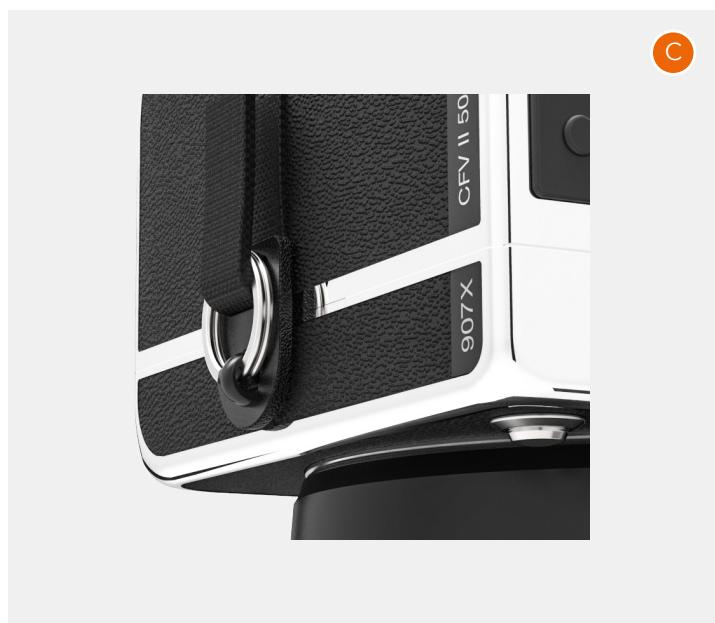
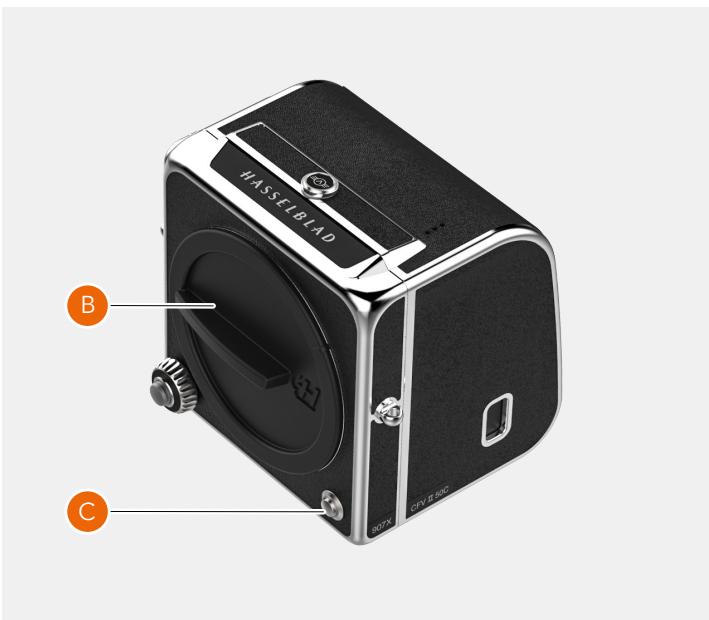
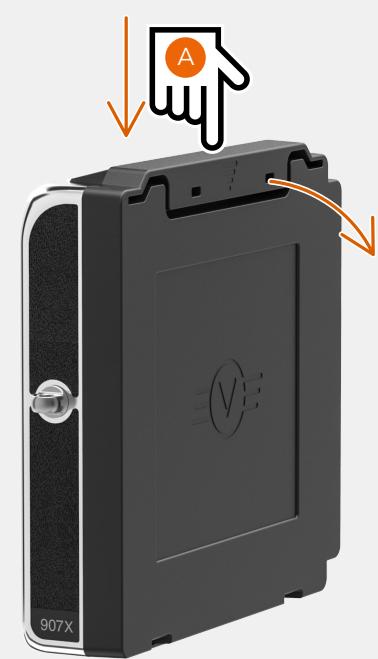
Chaque fois que l'objectif est retiré de l'appareil photo ou que le boîtier du 907X est séparé du CFV II, les capots de protection doivent être utilisés. Le capot de protection avant est expliqué à la page 25.
Capot de protection arrière de l'appareil photo
Pour le retirer :
Appuyez sur la partie supérieure (A) et inclinez le capot vers l'arrière pour le détacher.
Pour l'attacher :
Placez le capot sur les supports inférieurs (B) et appuyez sur la partie supérieure (A) tout en le relevant. Relâchez la partie supérieure.
Capot de protection pour dos numérique CFV
Pour le retirer :
Faites glisser le bouton de verrouillage (C) dans la direction de la flèche (E) et inclinez le capot vers l'avant pour le détacher.
Pour l'attacher :
Placez le CFV sur les supports inférieurs (D) et faites glisser le bouton de verrouillage dans la direction de la flèche (E). Relevez le capot jusqu'à ce qu'il s'enclenche.
text_image
A 907X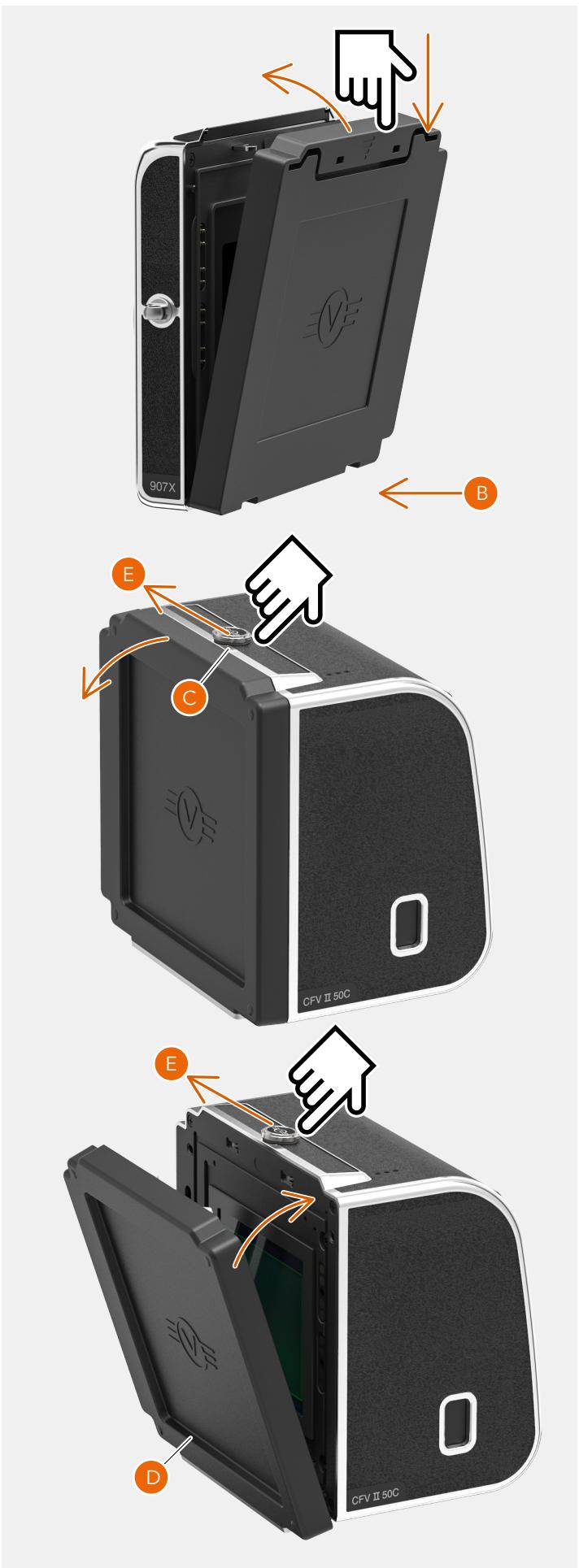
text_image
907X CFV II 50C CFV II 50C B E C E DLA PREMIÈRE PRISE DE VUE
Appuyez sur le bouton d'alimentation (1) pendant une seconde pour allumer l'appareil photo. Quand le voyant d'état (2) passe au vert, il est prêt à prendre la première prise de vue.
Appuyez doucement sur le déclencheur (à mi-course) pour activer le Liveview à l'écran. Avec les réglages par défaut, l'appareil photo est en mode Priorité ouverture comme l'indique le « A » en bas à gauche de l'écran. Utilisez la molette de contrôle pour sélectionner une autre ouverture si nécessaire. L'ouverture et la vitesse d'obturation sont indiquées au bas de l'écran Liveview (A).
Orientez l'appareil photo vers le sujet. Le rectangle au centre de l'image est la zone active pour la mise au point automatique (AF). Effectuez un appui à mi-course pour faire la mise au point. Gardez le bouton enfoncé à mi-course et recomposez l'image si nécessaire et appuyez complètement sur le déclencheur pour prendre une image. L'image apparaît à l'écran au bout de quelques secondes.
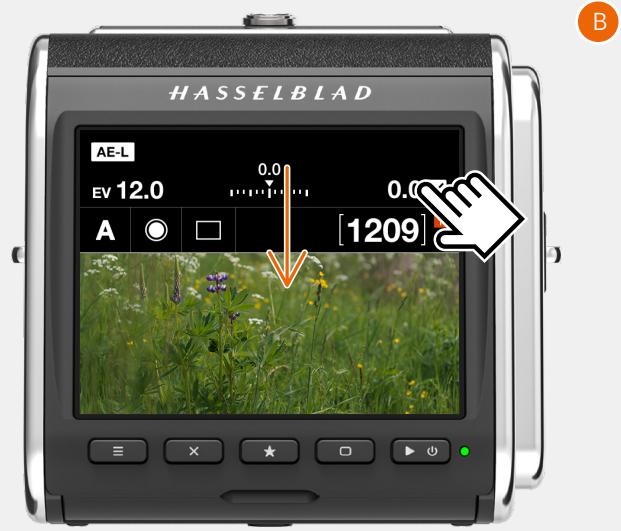
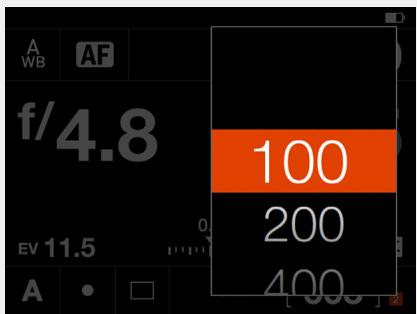
L'ISO par défaut est de 100. Suivez les étapes suivantes pour définir une valeur différente :
- Si l'affichage n'est pas déjà activé, appuyez sur n'importe quel bouton arrière.
- Placez votre doigt en haut de l'écran et balayez vers le bas pour révéler l'écran de contrôle (A). Vous pouvez faire cela depuis n'importe quel écran.
- Appuyez sur la valeur d'ISO dans la zone en haut à droite (B). Faites dérouler la liste des valeurs ISO en glissant vers le haut/bas et appuyez sur la valeur requise (C) pour confirmer la nouvelle valeur ISO.
Remarque!
Vous pouvez aussi modifier la balance des blancs depuis l'écran de contrôle en appuyant sur l'icône Balance des blancs dans le coin en haut à gauche.
Pour en savoir plus, voir la page 51.
L'appareil photo est à présent prêt à prendre des clichés. Appuyez à mi-course sur le déclencheur (1) pour activer le Liveview.
Pour sélectionner une valeur d'ouverture différente, tournez la molette de contrôle (2). Quand le mode d'exposition est défini sur A, l'appareil photo ajuste automatiquement la vitesse d'obturation pour correspondre à la nouvelle valeur.
Orientez l'appareil et composez l'image avec le sujet. Quand vous appuyez à mi-course, l'appareil fait la mise au point automatique sur la zone rectangulaire au centre (3).
Enfin, appuyez sur le déclencheur pour réaliser la prise de vue. L'image sauvegardée s'affiche ensuite à l'écran et vous pouvez zoomer et déplacer l'image pour examiner les détails.
Pour en savoir plus, voir la page 83.
Pour voir la ou les images sur l'ordinateur, vous devez d'abord retirer la carte SD de l'appareil photo et l'insérer dans un lecteur de carte SD. Pour de meilleures performances, vous devez utiliser un lecteur de carte compatible USB 3.0.
Remarque ! N'insérez PAS ou NE retirez PAS la carte SD de l'appareil photo lorsque le LED d'état clignote.
Le réglage par défaut de l'appareil est de sauvegarder les images en RAW. Cela peut être modifié pour sauvegarder à la fois en RAW et JPG ou uniquement en JPG.
Pour utiliser les fichiers RAW, suivez la procédure qui suit :
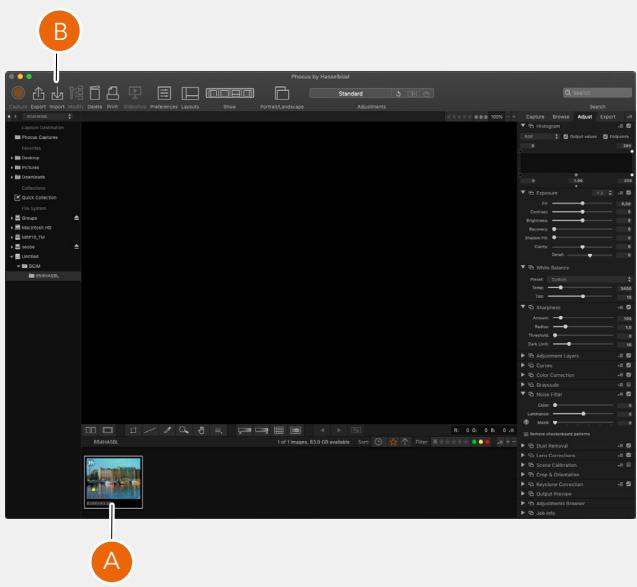
Il est considéré dans les étapes suivantes que le logiciel Phocus est installé sur votre ordinateur. Phocus est disponible pour un téléchargement gratuit depuis www.hasselblad.com. Vous y trouverez aussi un Guide de l'utilisateur dédié au Phocus.
1 Lancez Phocus.
2 Connectez le lecteur de carte à l'ordinateur et insérez la carte.
3 Après quelques secondes, la ou les images apparaissent dans le panneau inférieur du programme (A).
4 Afin de voir l'image dans la grande fenêtre de visualisation, elle doit d'abord être importée. Cliquez sur l'image à importer, puis cliquez sur l'icône « Importer » dans le panneau supérieur (B).
5 Dans la boîte de dialogue qui apparaît, sélectionnez un dossier de destination pour importer le fichier RAW (C).
6 Enfin, cliquez sur « Importer » (D).
7 Après quelques secondes, l'image apparaît dans la grande fenêtre de visualisation (E) et vous pouvez utiliser tous les outils pour effectuer des modifications comme vous le souhaitez. Veuillez étudier le Guide de l'utilisateur pour Phocus séparé pour en savoir plus.
Remarque!
Il vous est aussi possible d'ouvrir les images directement depuis la carte à l'aide des logiciels Adobe Photoshop Lightroom ou Adobe Photoshop.
Lorsque vous connectez un ordinateur à l'appareil photo, positionnez les câbles de manière à éviter tout risque de trébuchement ou de chute. Ceci pourrait provoquer des blessures physiques et/ou endommager le matériel.
Avertissement !
Si vous utilisez des batteries de rechange, installez toujours des capuchons protecteurs sur leurs contacts. S'ils ne sont pas protégés, les contacts peuvent provoquer un court-circuit et un incendie. Ceci pourrait provoquer des blessures physiques et/ou endommager le matériel.
Avertissement !
N'exposez pas les batteries (batteries de rechange et batteries installées dans l'appareil photo) à une source de chaleur excessive, telle que la lumière du soleil, un feu ou toute autre source similaire. En cas d'exposition à une telle source de chaleur, les batteries peuvent prendre feu. Ceci pourrait provoquer des blessures physiques et causer des dommages au matériel, ainsi qu'à l'environnement immédiat.
Avertissement !
Manipulez toujours les flashes conventionnels et les flashes de studio avec prudence. Vous éviterez ainsi tout risque de blessures physiques et/ou de dommages au matériel.
Avertissement !
L'utilisation de ce matériel dans une zone résidentielle peut générer des interférences radio.
4.2 MISES EN GARDE
Mise en garde !
Manipulez précautionneusement l'appareil photo. Cet appareil photo est un instrument de précision. Vous limiterez ainsi le risque d'endommager le matériel.
Mise en garde !
Le remplacement incorrect de la batterie peut entraîner un risque d'explosion. Remplacez uniquement la batterie par un modèle identique ou de type équivalent.
Mise en garde !
N'utilisez pas de batteries autres que celles du modèle spécifié. Ceci pourrait endommager les batteries.
Mise en garde!
Dans la mesure du possible, utilisez toujours des capots de protection. Les capots de protection aident à réduire le risque d'endommager le matériel.
Mise en garde!
Utilisez un étui de protection ou un sac pour appareil photo lors du transport du matériel. Vous éviterez ainsi d'endommager le matériel.
Mise en garde!
N'exposez pas le matériel aux vapeurs d'huile, d'eau, à l'humidité ou à la poussière. Vous éviterez ainsi d'endommager le matériel.
Mise en garde !
Emballez hermétiquement l'ensemble de votre matériel dans un sac en plastique ou toute autre protection similaire si vous passez d'un environnement sec et froid à un environnement humide. Laissez au matériel le temps de s'acclimater à la nouvelle température avant de le déballer. Vous éviterez ainsi d'endommager le matériel.
Mise en garde!
Évitez les changements de température fréquents et importants. Ceci endommagerait le matériel.
Mise en garde!
Tenez l'appareil photo et le matériel à l'écart de l'humidité. Si l'appareil photo est humide, déconnectez-le de toute source d'alimentation électrique et laissez-le sécher avant de recommencer à l'utiliser. Vous éviterez ainsi d'endommager le matériel.
Mise en garde !
Conservez le matériel dans un environnement sec. Vous éviterez ainsi d'endommager le matériel.
Mise en garde !
Manipulez le matériel avec prudence lorsque vous installez ou retirez des éléments de l'appareil photo. Vous éviterez ainsi d'endommager les connexions du bus de données.
Mise en garde!
Utilisez la poignée ou la sangle pour soulever et manipuler l'appareil photo. Vous limiterez ainsi le risque d'endommager le matériel.
Mise en garde !
N'introduisez pas vos doigts dans le boîtier de l'appareil photo. Ceci endommagerait le matériel.
Mise en garde !
Ne touchez pas les surfaces en verre des objectifs avec les doigts. Ceci endommagerait le matériel.
Mise en garde !
Ne touchez pas le capteur CMOS avec les doigts. Ceci endommagerait le matériel.
Mise en garde !
Tenez le matériel hors de la portée des jeunes enfants. Vous éviterez ainsi d'endommager le matériel.
Mise en garde!
Retirez les batteries de l'appareil photo lorsque vous le nettoyez. Vous éviterez ainsi d'endommager l'appareil photo.
Mise en garde!
Retirez la batterie du boîtier lorsque vous n'utilisez pas l'appareil photo pendant une période prolongée. Vous éviterez ainsi d'endommager le matériel.
Mise en garde!
Ne tentez pas de retirer le filtre infrarouge en verre situé sur la face avant du capteur CMOS (même en présence de poussière ou autre). Ceci endommagerait le matériel. Contactez toujours votre centre de maintenance agréé Hasselblad.
Mise en garde!
Si vous utilisez de l'air comprimé en bombe aérosol pour nettoyer le verre du filtre infrarouge, lisez très attentivement les instructions avant de procéder au nettoyage. Vous éviterez ainsi d'endommager le filtre.
4.3 MISE AU REBUT

Ce produit doit être confié à une déchetterie. Consultez la réglementation locale pour plus d'informations concernant la mise au rebut.
4.4 FCC
Avis de la Federal Communication Commission (FCC) relatif aux interférences :
Cet appareil a été testé et déclaré conforme aux limites imposées aux appareils numériques de Classe B, définies à la section 15 de la réglementation de la FCC. Ces limites ont été définies de manière à offrir une protection raisonnable contre les interférences nuisibles dans les installations résidentielles.
Cet appareil produit, utilise et peut émettre des radiof-réquences et, s'il n'est pas installé et utilisé conformément aux instructions, peut provoquer des interférences nuisibles aux communications radio. Cependant, il n'existe aucune garantie permettant d'exclure totalement le risque d'interférences dans une installation particulière. En cas d'interférences radio ou télévisuelles nocives, qu'il est possible d'identifier en allumant, puis en éteignant l'appareil, l'utilisateur est invité à essayer de remédier à ces dernières de l'une des façons suivantes :
- En réorientant ou en déplaçant l'antenne de réception.
- En augmentant la distance entre le matériel et le poste récepteur.
- En connectant le matériel à une prise de courant raccordée à un circuit différent de celui auquel est connecté le poste récepteur.
- En consultant le revendeur ou un technicien de radio/télévision expérimenté.
Mise en garde de la FCC
Tout changement ou modification n'ayant pas été expressément approuvé par la partie responsable de la conformité est susceptible d'entraîner la révocation des droits d'utilisation de ce matériel.
Cet appareil est conforme à la section 15 de la réglementation de la FCC. Le fonctionnement dépend des deux conditions suivantes :
1 Cet appareil peut ne pas entraîner des interférences nocives et
2 Cet appareil peut accepter toute interférence reçue, y compris des interférences pouvant provoquer un fonctionnement non souhaité.
Avis de la FCC relatif à l'exposition aux rayonnements :
Cet appareil est conforme aux limites d'exposition aux rayonnements définies par la FCC dans un environnement non contrôlé. La valeur SAR maximale déclarée aux autorités pour l'appareil photo CFV II 50C SE 50YOM lors des essais réalisés
est de 0,27 W/kg pour le tronc ; la valeur déclarée pour les extrémités est de 0,301 W/kg, contre une valeur limite de 1,6 W/kg.
4.5 ISED
RSS-Gen Information for the Certification of Radio Apparatus This device complies with ISED license-exempt RSS standard(s). Le fonctionnement dépend des deux conditions suivantes :
Cet appareil est conforme au(x) standard(s) RSS exempt(s) de licence de l'ISED. Son fonctionnement est sujet aux deux conditions suivantes :
1 Cet appareil ne doit pas occasionner d'interférences
2 Cet appareil doit supporter toutes les interférences, y compris celles qui pourraient provoquer un mauvais fonctionnement de cet appareil.
RSS-102 RF Conformité aux limites d'exposition humaine aux radiofréquences
Appareil
Le modèle X1D-50c a été conçu conformément aux exigences de sécurité en matière d'exposition aux ondes radio.
Des tests SAR ont été effectués conformément à la RSS-102 avec le CFV II 50C SE 50YOM transmettant à son plus haut niveau de puissance certifié dans toutes les bandes de fréquences utilisées.
La valeur SAR la plus élevée pour la CFV II 50C SE 50YOM lors des tests était de 0,27 W/kg contre une limite de 1,6 W/kg. On a mesuré l'extrémité SAR à 0,301 W/kg.
Merci de suivre les instructions fournies dans le mode d'emploi pour l'installation et l'utilisation du produit.
5.1 PIÈCES, ÉLÉMENTS, BOUTONS ET COMMANDES
text_image
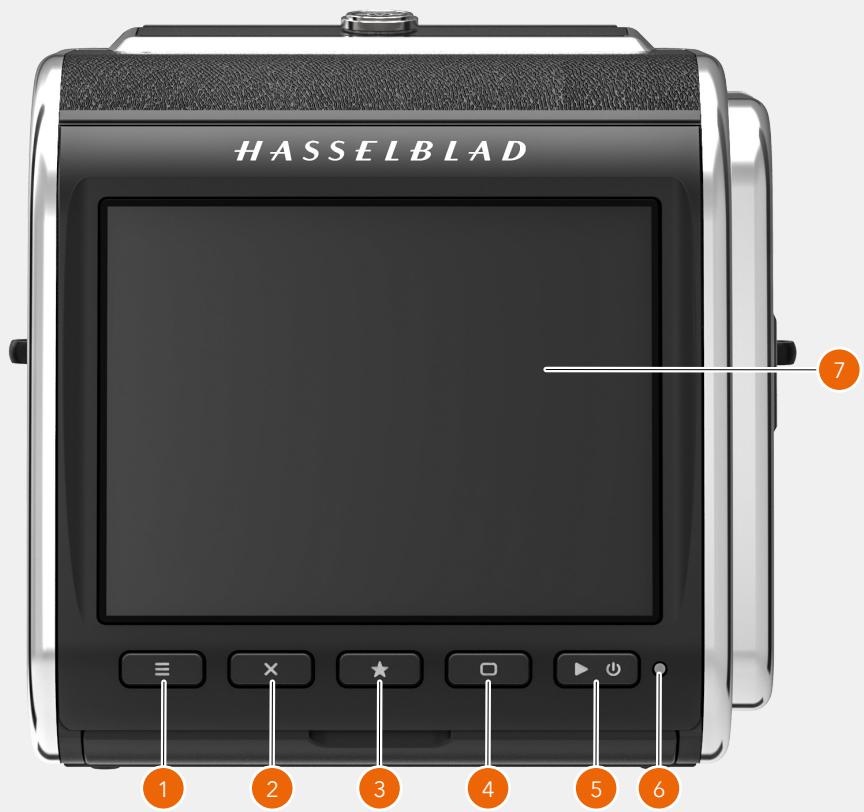
HASSELBLAD 1 2 3 4 5 6 71 Bouton Menu
Ce bouton affiche le menu principal. Si le menu principal est déjà actif, l'écran de contrôle s'affiche.
2 Bouton marqué d'une croix
Sa fonction dépend des informations affichées à l'écran. Ce bouton permet également de supprimer l'image en mode Rechercher. Le bouton déplace la commande de sélection vers le bas dans les menus. Il sert à sélectionner les paramètres dans l'écran de contrôle.
3 Bouton marqué d'une étoile
Il permet d'effectuer un zoom arrière pour passer en vue 9 images en mode Rechercher. Dans le Liveview, le bouton marqué d'une étoile permet de zoomer pour faire une mise au point de précision. Il sert aussi de bouton de sélection lorsqu'on contrôle les réglages d'appareils photo à l'aide des boutons.
4 Bouton de l'écran
Sa fonctionnalité dépend des informations affichées à l'écran. Ce bouton modifie la superposition d'informations en mode Liveview. Il déplace la molette de sélection vers le bas dans les menus. Quand l'écran de contrôle est actif, il est utilisé pour la sélection de paramètres.
5 Bouton Marche/Arrêt et Rechercher
Un appui long (maintenir enfoncé pendant une seconde) allume ou éteint l'appareil photo. Un appui court active l'écran et affiche la dernière image prise.
6 LED d'état
Couleur verte : indique que l'appareil photo est prêt à prendre une photo.
Couleur jaune : l'appareil photo est occupé et n'est pas prêt à prendre une photo.
Couleur rouge : état d'erreur
Clignotement : l'image est en cours d'écriture sur la carte ou sur l'ordinateur connecté.
7 Écran tactile
Écran multipoint avec prise en charge tactile complète pour contrôler tous les paramètres de l'appareil photo comme le panoramique, le pincement et l'écartement du zoom pour la visualisation d'images. L'écran est inclinable vers le haut à 90 degrés.
Remarque!
Vous pouvez forcer l'appareil photo à passer en mode Veille pour économiser de l'énergie en maintenant le bouton Menu enfoncé et en appuyant brièvement sur le bouton Arrêt/Marche.
text_image
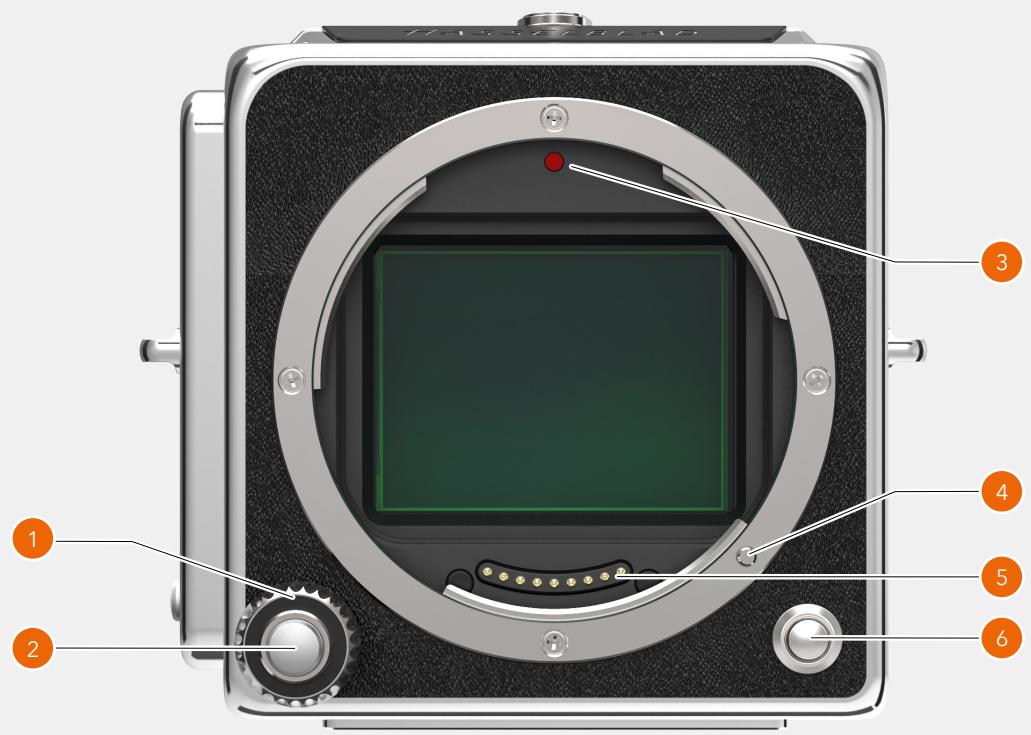
1 2 3 4 5 61 Molette de commande
La molette de commande sert à régler l'ouverture et la vitesse d'obturation. En mode Rechercher, elle change l'image.
2 Bouton déclencheur
Bouton déclencheur à deux positions. La première position active le Liveview ou lance l'AF. La seconde position prend une image.
3 Repère de la monture de l'objectif
Repère pour l'alignement de la monture de l'objectif.
4 Goupille de verrouillage de l'objectif
Verrouille l'objectif sur le boîtier de l'appareil photo. Contrôlée par le bouton de déverrouillage de l'objectif (6).
5 Contact de l'objectif
Contacts qui communiquent avec l'objectif.
6 Bouton de déverrouillage de l'objectif
Bouton pour détacher l'objectif ou le capot de protection avant.
text_image
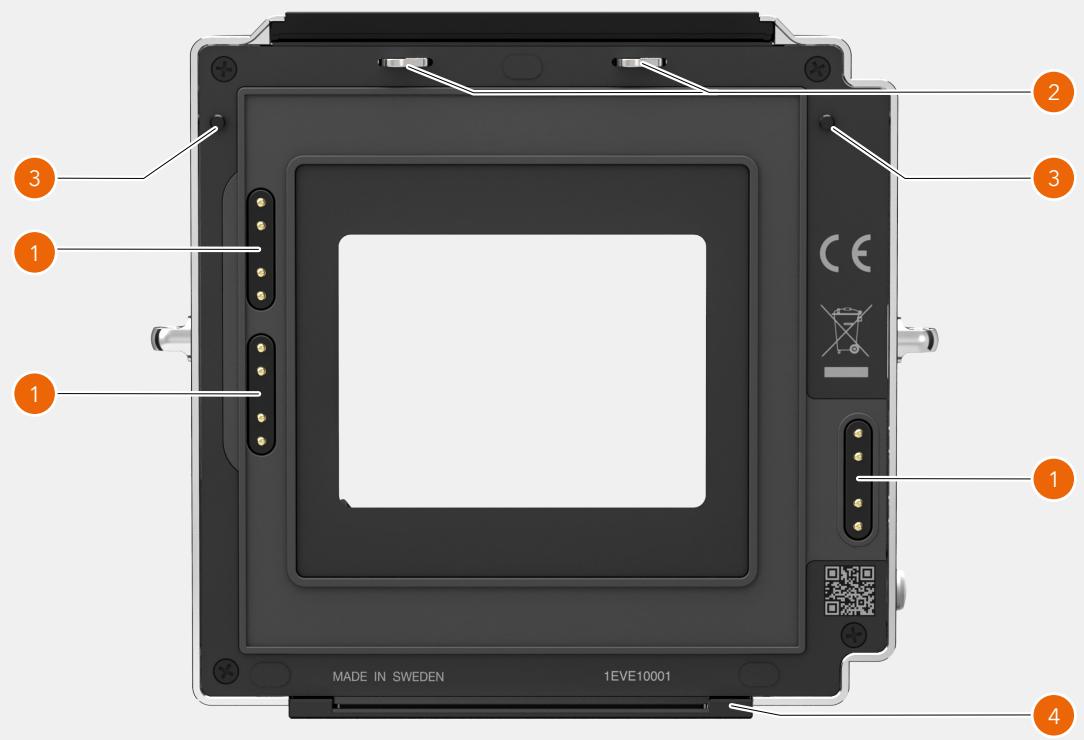
MADE IN SWEDEN 1EVE10001 CE 1 2 3 41 Contacts
Contacts utilisés pour le contrôle de l'objectif et de l'appareil photo.
2 Attaches CFV
Attaches qui maintiennent le CFV en position verrouillée.
3 Goupilles de verrouillage CFV
Assure une installation stable et précise pour le dos numérique CFV II.
4 Base CFV
Base de support inférieure pour le CFV II.
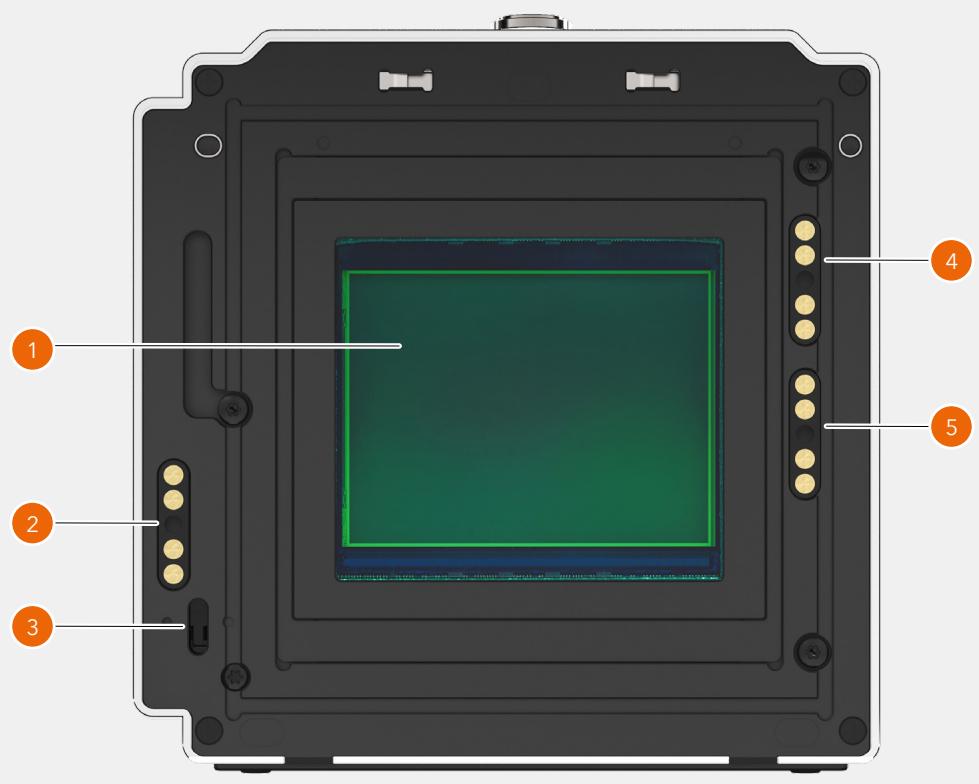
Veuillez vous assurer de lire les instructions de nettoyage dans l'Annexe page 155.
2 Contact pour les appareils photo de la gamme 200
Contact électrique utilisé avec les appareils modifiés de la gamme 200.
3 Barre de capteur du déclencheur
Sert à synchroniser l'exposition avec les appareils de type 500 et SWC.
4 Contact 907X
Contact utilisé avec le boîtier de l'appareil photo 907X.
5 Contact 555 ELD
Contact utilisé avec l'appareil photo 555 ELD.
Remarque!
Quand le CFV II est utilisé sur le boîtier du 907X, tous les contacts sont utilisés pour la communication entre le corps et l'objectif.
text_image
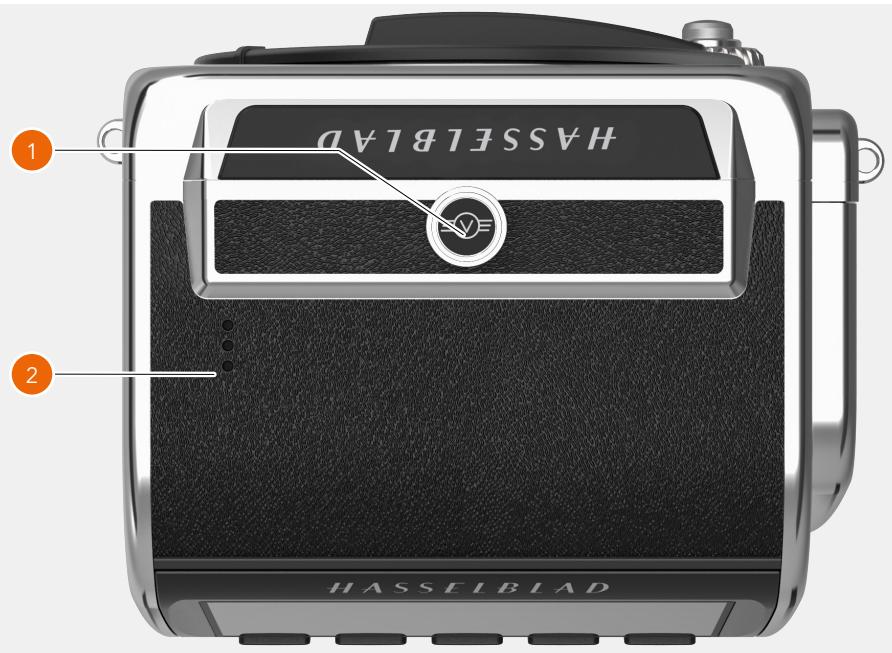
HASSELBlAD HASSELBlAD1 Bouton de verrouillage
Maintenez le dos et l'appareil fermement en place. Puis faites glisser le bouton de verrouillage sur la droite pour détacher le CFV II de l'appareil.
2 Haut-parleur
Ouverture pour les signaux audio.
text_image
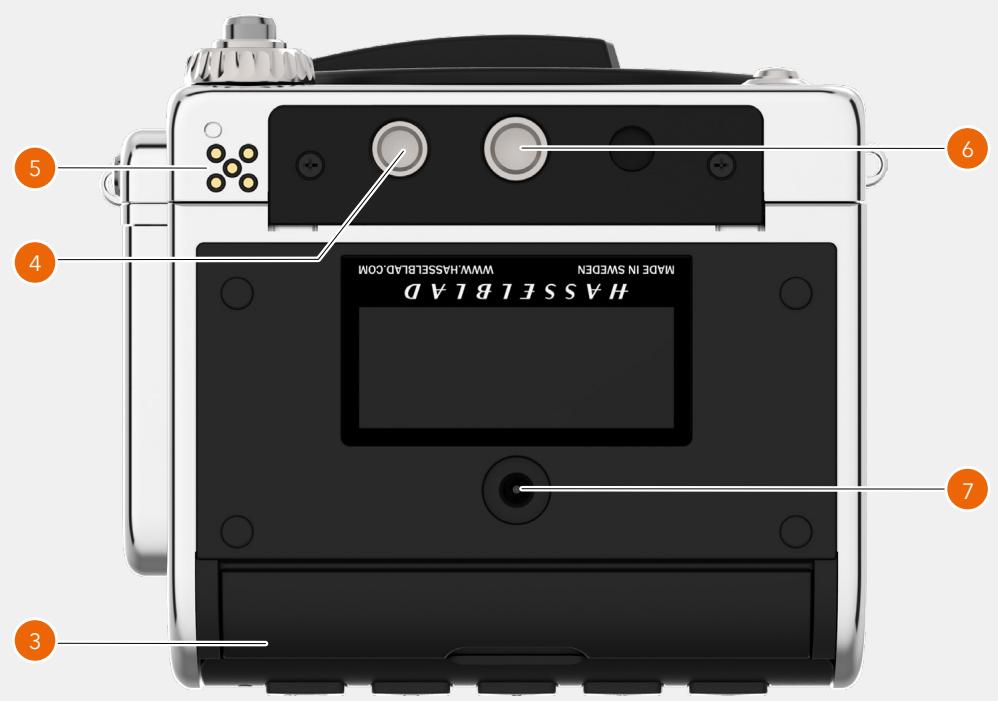
HASSL BLD MODE IN SWEDEN WWW.HASSELBLD.COM 3 4 5 6 73 Couvercle pour les ports de connexion
Couvercle de protection souple pour les ports de connexion des câbles audio et de synchronisation.
4 Verrouillage de poignée de contrôle
Orifice de verrouillage pour la poignée de commande.
5 Connecteurs de la poignée de commande
Connecteurs électriques de la surface des commandes.
6 Filetage pour trépied
Filetage 0.60 cm pour trépied
7 Prise d'entrée d'alimentation CC externe.
Prise : 3,7/1,3 mm. Tension positive sur la broche centrale. Assurez-vous que la polarité est correcte afin de ne pas endommager l'appareil photo
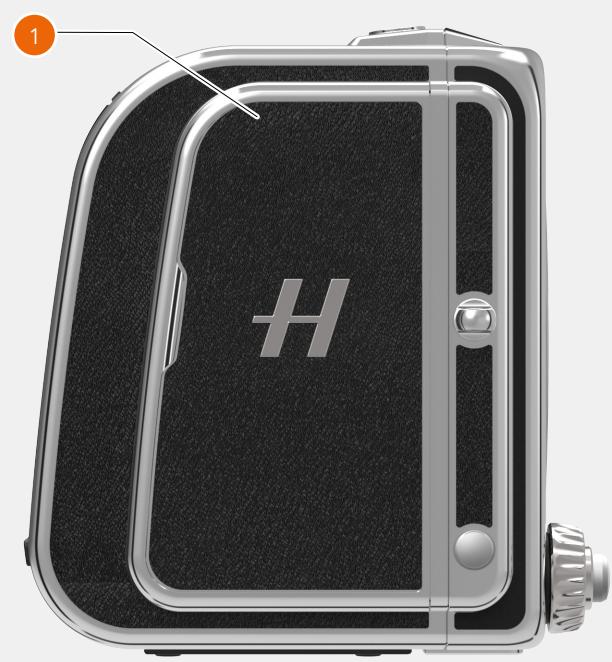
Couvercle pour batterie et cartes SD.
2 Batterie
3 Levier de déverrouillage de la batterie
Pour retirer la batterie, faites glisser le levier vers le bas.
4 Carte SD 1
Fente pour carte SD numéro 1.
5 Carte SD 2
Fente pour carte SD numéro 2.
6 Indice du plan de l'image
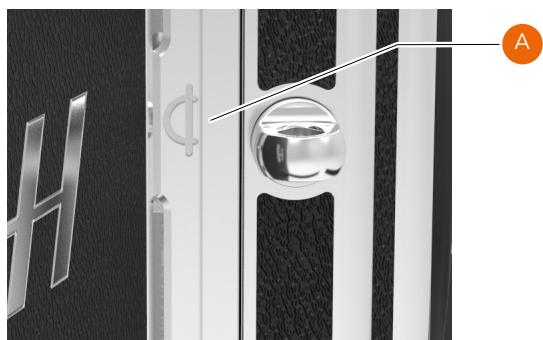
Indique l'emplacement exact du plan de l'image. Situé derrière l'attache de droite pour sangle et le couvercle pour batterie et la carte SD. Voir ci-dessous.
7 Attache de droite pour sangle
Attache de droite pour sangles et bandoulières.
8 Bouton Shift
Ce bouton permet à la molette de commande de basculer entre le contrôle de l'ouverture et de la vitesse d'obturation.
Indice du plan de l'image
1 Attache de gauche pour sangle
Attache de gauche pour sangles et bandoulières.
2 Port USB
Port USB-3 type C pour la connexion à un ordinateur ou un iPad Pro.
1 Microphone
Entrée stéréo 3,5 mm pour microphone externe. Ce port est également utilisé dans le but de connecter le cordon de déclenchement X pour le déclenchement à distance sans vibration de l'appareil photo. Voir la page 152.
3 Écouteurs
Sortie stéréo 3,5 mm pour la connexion à des écouteurs.
4 Entrée Sync Flash
Pour la synchronisation aux obturateurs mécaniques. Utilisez le câble d'entrée Sync Flash dédié. Cette entrée n'est pas utilisée avec le 907X.
5 Sortie Sync Flash
Pour la connexion aux flash externes. Utilisez le câble de sortie Sync Flash dédié.
6 Sortie ELX
Pour la connexion à un appareil photo de type EL ou Winder CW. Autorise le contrôle à distance de l'exposition depuis Phocus. Ce port de sortie n'est pas utilisé avec le 907X.
5.3 AFFICHAGE ET ÉCRANS
ÉCRAN INCLINABLE
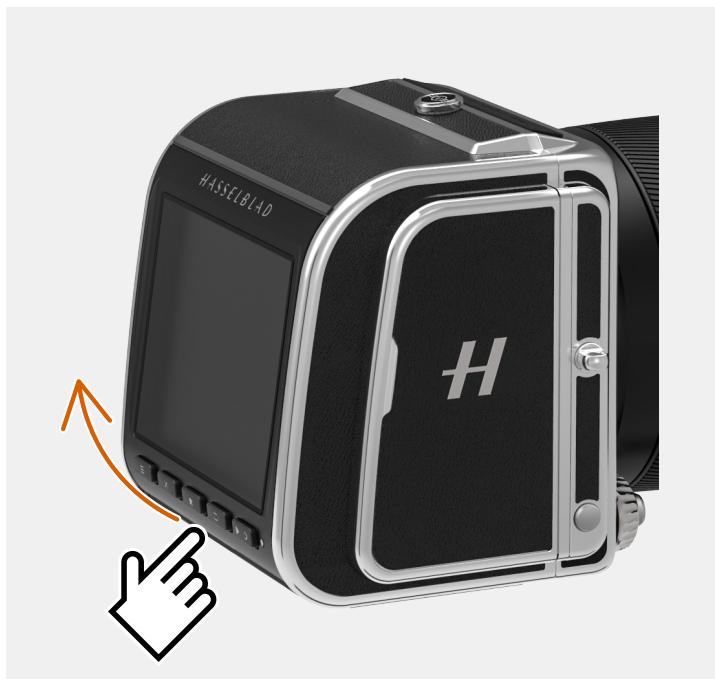
L'écran est inclinable vers le haut à 90 degrés pour faciliter l'usage dans certaines situations. Par exemple pour les angles de prise de vue bas. Pour incliner l'écran, insérez un doigt dans l'encoche au bas de l'écran et poussez l'écran vers le haut. Il y a des crans à 45 et 90 degrés, mais tout angle peut être utilisé.
Remarque!
N'oubliez pas de replier l'écran dans sa position normale avant de transporter l'appareil.
L'écran arrière est tactile et vous pouvez l'utiliser de la même manière que vous utilisez votre smartphone. Vous pouvez également parcourir les menus à l'aide des 5 boutons sous l'écran tactile ou en utilisant la molette de défilement de l'appareil photo.
L'affichage est constitué de plusieurs écrans, comme indiqué sur la page suivante, comme :
- Liveview - Mise à jour en direct avec fréquence d'images élevée
- Écran Rechercher
- Écrans de menu - Réglages de l'appareil photo détaillés
- Écran de contrôle - Aperçu général et accès rapide à la plupart des réglages de l'appareil photo
NAVIGATION AVEC L'ÉCRAN TACTILE
Vous pouvez utiliser les gestes suivants pour parcourir les menus et contrôler l'appareil photo :
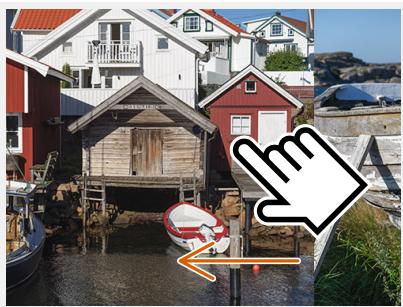
• Balayage vers la gauche
Placez votre doigt sur la partie droite de l'écran et faites-le glisser vers la gauche (A).
• Balayage vers la droite
Placez votre doigt sur la partie gauche de l'écran et faites-le glisser vers la droite (B).
• Balayage vers le bas
Placez votre doigt en haut de l'écran et faites-le glisser vers le bas (C).
• Balayage vers le haut
Placez votre doigt au bas de l'écran et faites-le glisser vers le haut (D).
- Appui bref
Touchez l'icône et relevez votre doigt.
- Deux appuis bref
Appuyez deux fois rapidement sur l'écran (en moins de 1 s).
- Appui long
Placez le doigt sur une icône pendant une seconde.
- Écartement
Placez deux doigts proches l'un de l'autre et écartez-les sans les relever de la surface pour zoomer dans l'image (E).
- Pincement
Placez deux doigts écartés l'un de l'autre sur l'écran et rapprochez-les sans les relever de la surface pour dézoomer (F).
L'affichage arrière est constitué des types d'écrans suivants :
- Menu principal (A)
Icônes de menus et raccourcis.
- Écran de contrôle (B)
Écran de statut.
- Menu (C)
Exemple d'écran de menu.
- Paramètre (D)
Exemple d'écran de paramètre.
• Recherche d'image (1 vue) (E)
Écran de prévisualisation, une image.
• Recherche d'image (9 vues) (F)
Écran de prévisualisation, neuf images.
Liveview (G)
Liveview mis à jour en permanence.
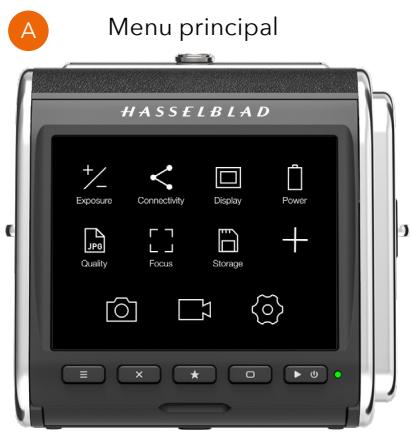
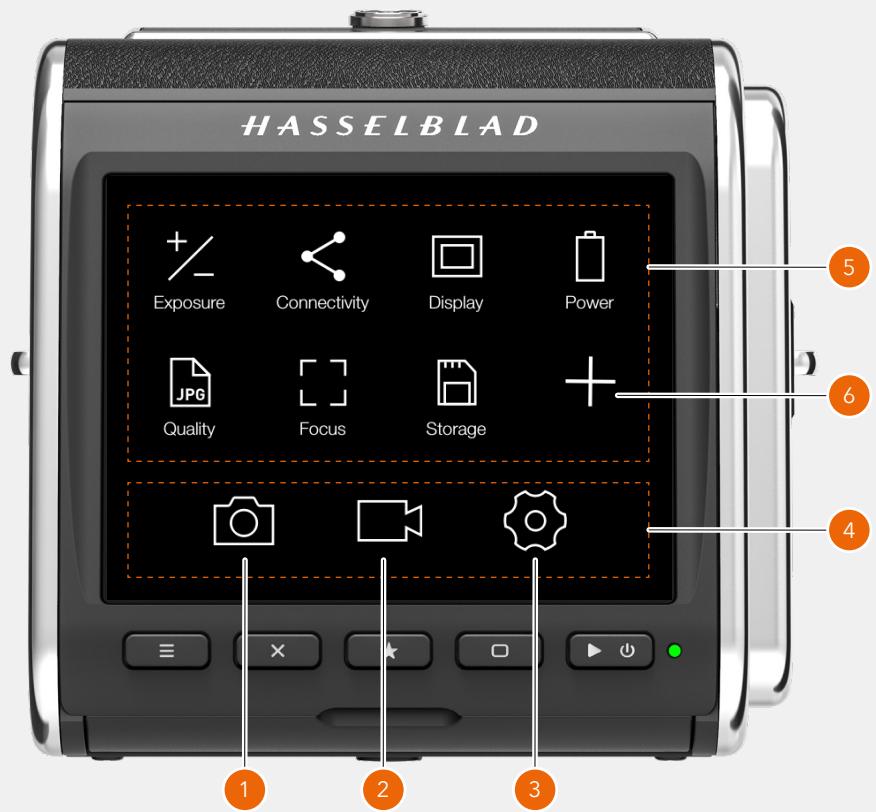
Le menu principal (A) permet d'accéder à 3 principales catégories de réglages (4):
• Réglages de l'appareil photo (1)
• Réglages vidéo (2)
• Réglages généraux (3)


L'emplacement de ces 3 icônes de réglages est fixe et ne peut pas être modifié.
Les icônes affichées à gauche du menu principal (5) sont des raccourcis permettant d'accéder à vos fonctions favorites.
Elles peuvent être remplacées et
réarrangées. Voir la page 48. Raccourcis dans cet exemple :
Exposition
Connectivité
Écran
Alimentation
Qualité
Mise au point
Stockage
Le signe plus (6) sert à ajouter un nouveau raccourci.
AJOUT DE RACCOURCIS AUX FAVORIS DU MENU PRINCIPAL
Pour accélérer votre flux de travail, vous pouvez ajouter les fonctions les plus fréquemment utilisées aux réglages favoris.
Ces fonctions seront alors affichées sur le menu principal, jusqu'à ce que vous les supprimiez et les remplaciez par d'autres réglages favoris. Pour ajouter, supprimer ou déplacer un raccourci, reportez-vous aux instructions fournies à la page suivante.
Les raccourcis disponibles à ajouter sont :
| Exposition | Aperçu |
| Rognage et orientation | Tactile |
| Qualité | Stockage |
| Mise au point | Son |
| Flash | Date et Heure |
| Configuration | Alimentation |
| Qualité (vidéo) | Niveau à bulle |
| Liveview (vidéo) | Langue |
| Connectivité | Maintenance |
| Écran | À propos |
| Liveview |
Pour savoir comment ajouter et supprimer des raccourcis à votre liste de favoris, reportez-vous à la procédure détaillée à la page suivante.
text_image
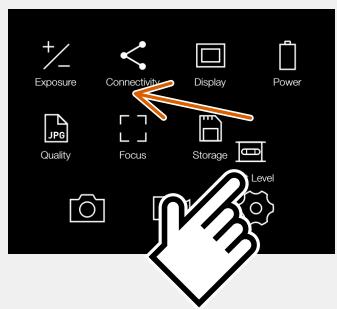
HASSELBLAD Exposure Connectivity Display Power JPG Quality Focus Storage 1 2 3 4 5 61 Sélectionnez l'icône ⊕ (A) dans le menu principal.
2 L'écran contextuel d'ajout de favori affiche les choix disponibles dans une liste déroulante.
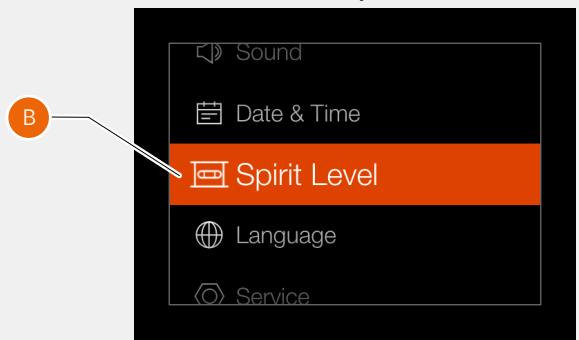
3 Sélectionnez Niveau à bulle par exemple (B).
4 L'icône Niveau à bulle est affichée dans le menu principal, et l'action est enregistrée dans la mémoire de l'appareil photo. La fonctionnalité Niveau à bulle est rapidement accessible en appuyant sur l'icône.
SUPPRESSION DE RACCOURCIS DU MENU PRINCIPAL
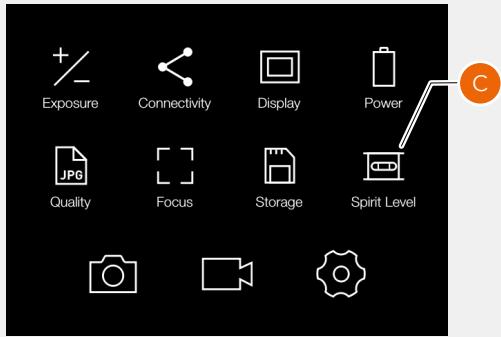
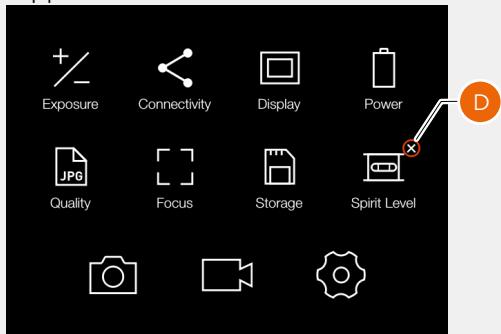
1 Appuyez longuement sur l'icône que vous souhaitez supprimer des favoris du menu principal. Niveau à bulle (C) dans cet exemple.
2 Le symbole Supprimer ✗ s'affiche dans le coin supérieur droit du raccourci sélectionné (D).
3 Appuyez sur le symbole Supprimer ✕ pour supprimer l'icône et retirez la fonctionnalité des favoris du menu principal.
4 L'icône de la fonction Niveau à bulle n'est plus affichée dans la liste des favoris du menu principal. Vous pouvez ajouter ultérieurement cette même fonction au menu principal, à votre convenance.
5 Pour revenir à un menu principal standard sans supprimer les favoris, appuyez sur le coin inférieur droit (F) ou gauche (E) de l'écran.
DÉPLACER DES RACCOURCIS DANS LE MENU PRINCIPAL
1 Maintenez enfoncée l'icône que vous souhaitez déplacer jusqu'à ce que le symbole ✕ apparaisse (D).
2 Appuyez sur l'icône et maintenez-la enfoncée, puis faites-la glisser vers un nouvel emplacement. Les icônes se réorganiseront automatiquement.
Déplacement du raccourci
Écran contextuel d'ajout de favori
text_image
Sound Date & Time Spirit Level Language ServiceÉcran principal avec le niveau à bulle ajouté
Suppression du raccourci Niveau à bulle
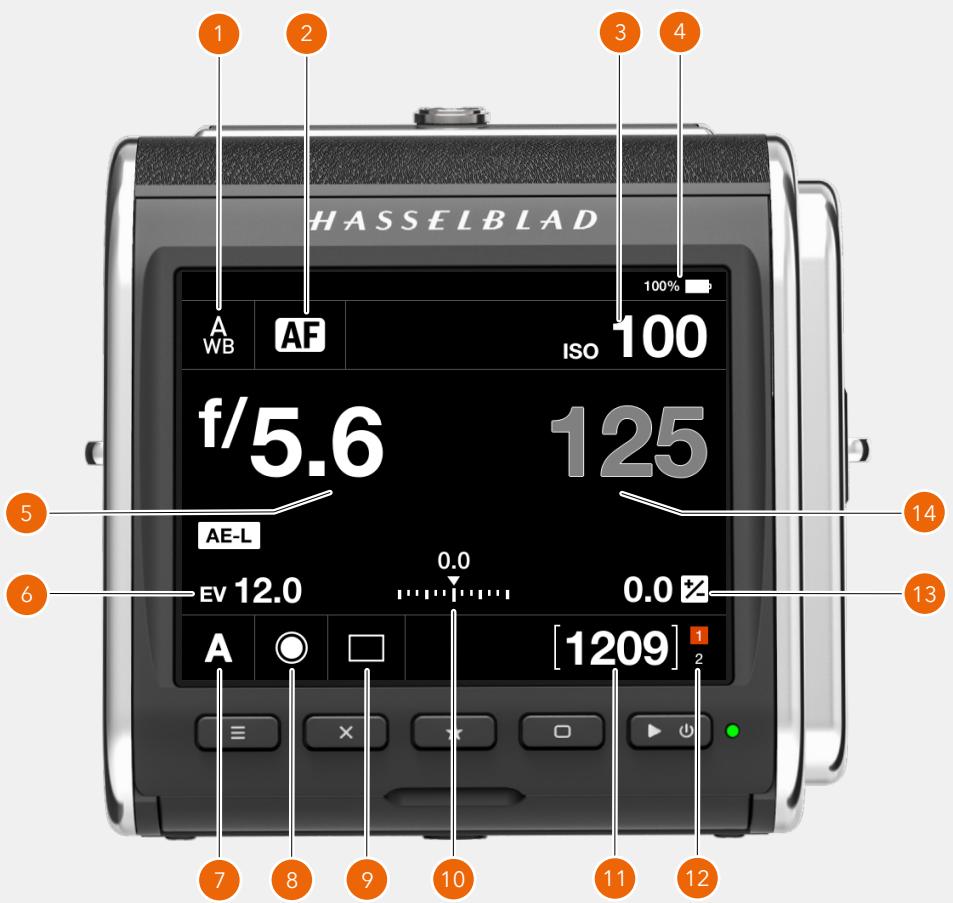
Ceci est un écran de statut indiquant les réglages actuels de l'appareil. Vous pouvez aussi modifier les réglages directement depuis cet écran.
L'écran de contrôle peut être activé de deux façons :
- Depuis n'importe quel écran, vous pouvez faire apparaître l'écran de contrôle en le faisant glisser depuis le haut.
- Appuyez sur le bouton Menu jusqu'à ce que l'écran de contrôle s'affiche (requiert 1 ou 2 clics).
Depuis l'écran de contrôle, vous pouvez directement changer les réglages suivants :
• Balance des blancs (1)
• Mode de mise au point automatique (2)
ISO (3)
• Ouverture (5)
• Vitesse d'obturation (14)
• Mode d'exposition (7)
• Mode de mesure de la lumière (8)
• Mode Entraînement (9)
• Ajustement de l'exposition fixe (13)
Modification des paramètres avec l'écran tactile
Appuyez sur la valeur pour faire apparaître une boîte de dialogue de réglage. Voir la page 51.
Modification des paramètres avec les boutons
Appuyez sur le bouton Rectangle ☐ ou le bouton marqué d'une croix ✗ pour sélectionner le paramètre que vous souhaitez modifier. Appuyez sur le bouton marqué d'une étoile ★ pour faire apparaître la boîte de dialogue de réglage.
Appuyez sur le bouton Rectangle ou le bouton marqué d'une croix pour sélectionner une nouvelle valeur. Acceptez avec le bouton marqué d'une étoile.
L'écran de contrôle fournit aussi les informations de statut suivantes :
- Statut de la batterie avec valeur en pourcentage facultative (4).
- Nombre de clichés restants sur la carte (espace disponible) (11)
- Statut de la carte (12). Pour en savoir plus, voir la page 70.
Selon le mode de l'appareil photo et les paramètres, l'écran de contrôle peut afficher des informations supplémentaires. Cela sera expliqué en détail plus tard dans le Guide de l'utilisateur.
1 Balance des blancs.
2 Mode de mise au point automatique.
3 ISO.
4 Statut de la batterie (avec pourcentage facultatif).
5 Valeur d'ouverture.
6 Valeur EV.
7 Mode d'exposition.
8 Mode de mesure de la lumière.
9 Mode Entraînement.
10 Échelle d'ajustement de l'exposition.
11 Nombre de clichés restants sur la carte.
12 Statut de la carte.
13 Ajustement de l'exposition fixe
14 Vitesse d'obturation.
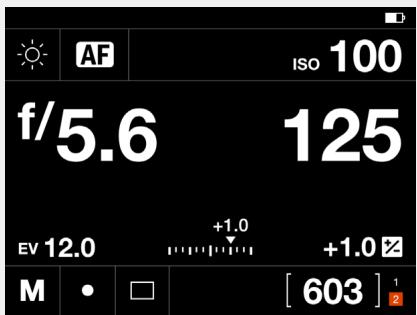
Lorsqu'un mode d'exposition automatique est sélectionné, l'ouverture, la vitesse d'obturation ou les deux sont automatiquement réglés par l'appareil photo. Dans ce cas la valeur ne peut être modifiée depuis l'écran de contrôle. La valeur verrouillée est indiquée par sa couleur grisée.
Écran de contrôle
text_image
AF ISO 100 f/5.6 125 EV 12.0 +1.0 +1.0 M • [ 603 ] 1 2Mode A
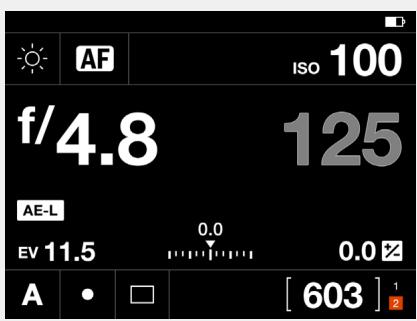
Le mode Priorité ouverture (A) vous permet de modifier la valeur d'ouverture, mais la vitesse d'obturation sera calculée automatiquement et donc affichée en gris.
Écran de contrôle
Mode A
La vitesse d'obturation est définie automatiquement.
text_image
AF ISO 100 f/4.8 125 AE-L EV 11.5 0.0 0.0 A • [603] 1 2Mode S
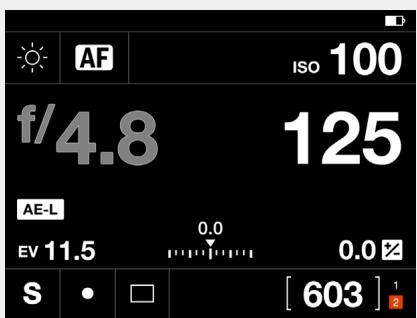
Le mode Priorité vitesse (S) vous permet de modifier la valeur de vitesse d'obturation mais la valeur d'ouverture sera calculée automatiquement et affichée en gris.
Écran de contrôle
Mode S
L'ouverture est définie automatiquement.
text_image
AF ISO 100 f/4.8 125 AE-L 0.0 EV 11.5 0.0 S • [603] 1 2Mode P
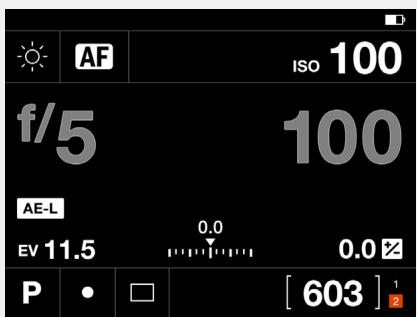
Lorsque vous sélectionnez le mode (P), l'ouverture (5) et la vitesse d'obturation (100) sont gérées automatiquement et affichées en gris, indiquant que vous ne pouvez pas modifier ces réglages avec l'écran tactile. Veuillez noter que vous pouvez utiliser la molette de contrôle pour basculer entre les combinaisons d'ouverture et de vitesse d'obturation.
Écran de contrôle
Mode P
L'ouverture et la vitesse d'obturation sont définies automatiquement.
text_image
AF ISO 100 f/5 100 AE-L 0.0 EV 11.5 0.0 P • [603] 1 2RÉGLAGES SUR L'ÉCRAN DE CONTRÔLE
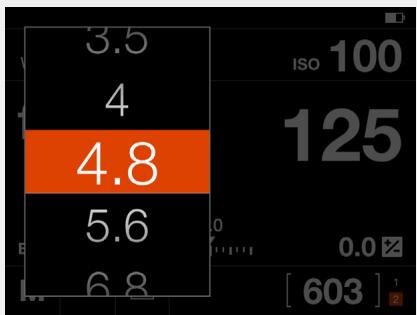
Ouverture
- Sélectionnez la valeur d'ouverture.
Faites dérouler la liste et appuyez sur la valeur souhaitée pour la sélectionner.
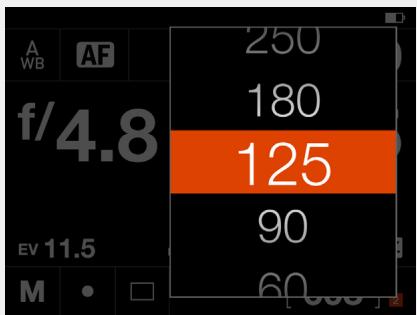
Vitesse d'obturation
- Sélectionnez la valeur de la vitesse d'obturation.
ISO
- Sélectionnez la sensibilité ISO.
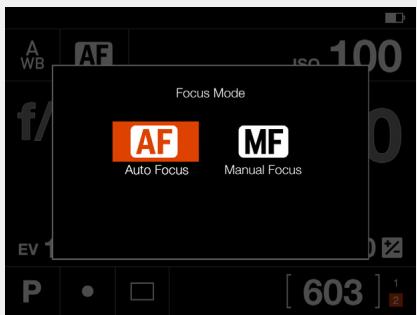
Mise au point
- AF Mise au point automatique.
- MF Mise au point manuelle.
Appuyez sur la nouvelle valeur pour la sélectionner.
Ouverture
bar
| Value | |---| | 3.5 | | 4 | | 4.8 | | 5.6 | | 6.8 | ISO 100 125 [603] 1 2Obturateur
text_image
A WB AF f/4.8 250 180 125 90 60 EV 11.5 M •ISO
text_image
A WB AF f/4.8 EV 11.5 A • □ 100 200 400Mise au point
text_image
Focus Mode AF Auto Focus MF Manual Focus 603Ce chapitre continue sur la page suivante.
Réglages sur l'écran de contrôle
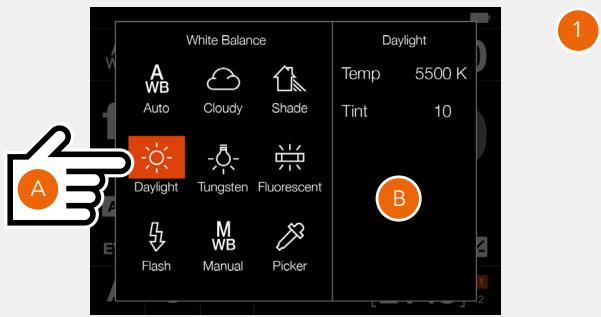
Balance des blancs
- Balance des blancs auto (AWB, Auto White Balance).
- Nuageux.
- Ombre.
- Lumière du jour.
- Tungstène.
- Fluorescent.
- Flash.
- Réglage manuel de la balance des blancs (MWB, Manual White Balance)
- Sélecteur (sélectionner la balance des blancs à partir de l'image).
Modifier le préréglage de la balance des blancs
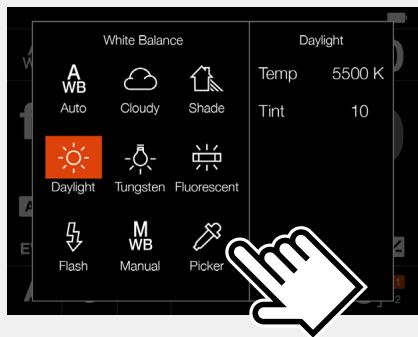
Sur l'écran de contrôle, appuyez sur l'icône de balance des blancs dans le coin supérieur gauche. Cela fait apparaître l'écran de réglage de la balance des blancs(1).
Appuyez sur l'une des icônes de balance des blancs pour la sélectionner (A). Le cadre à droite de l'écran (B) affichera les valeurs de température et de teinte associées à la balance des blancs sélectionnée. Appuyez à nouveau sur l'icône de balance des blancs pour la sélectionner et revenir à l'écran de contrôle.
Réglage manuel des valeurs de la balance des blancs
Depuis l'écran de réglage de la balance des blancs(1), modifiez la valeur de la température et de la teinte en appuyant dans le cadre à droite(B).
Appuyez sur la valeur (C) pour modifier et sélectionner une nouvelle valeur dans la liste (D).
Appuyez sur la flèche à gauche (E) pour revenir à l'écran de réglage de la balance des blancs (1). Enfin, appuyez à nouveau sur l'icône de balance des blancs manuelle pour la sélectionner et revenir à l'écran de contrôle (2). La balance des blancs est désormais configurée en mode Manuel.
Cette section continue à la page suivante.
| Temp [°K] | Nuance | |
| Nuageux | 6 500 | 10 |
| Ombre | 7 500 | 10 |
| Lu-mière du jour | 5 500 | 10 |
| Tungstène | 2 850 | 0 |
| Fluorescent | 3 800 | 21 |
| Flash | 5 500 | 0 |
| Manuel | Variable2 000 à 10 000 | Variable-150 à 150 |
text_image
White Balance Daylight Temp 5500 K Tint 10 A Auto Cloudy Shade Daylight Tungsten Fluorescent Flash Manual Picker B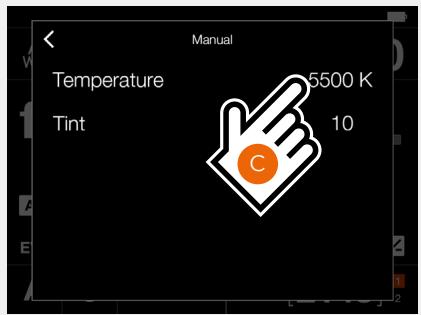
text_image
Manual Temperature 5500 K Tint 10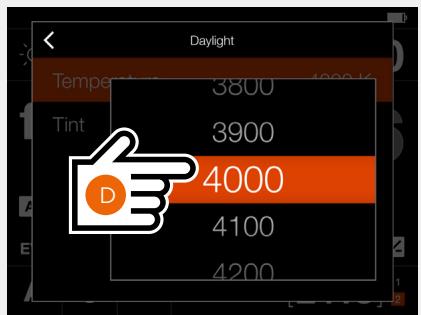
text_image
Daylight Temperature 3800 Tint 3900 4000 4100 4200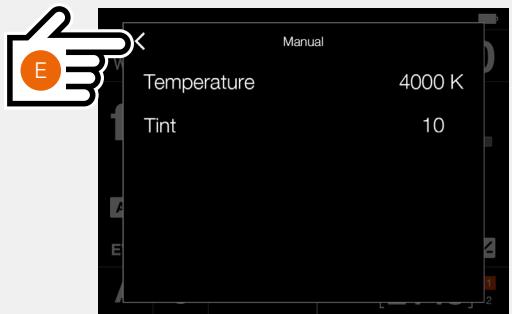
text_image
K Manual Temperature 4000 K Tint 10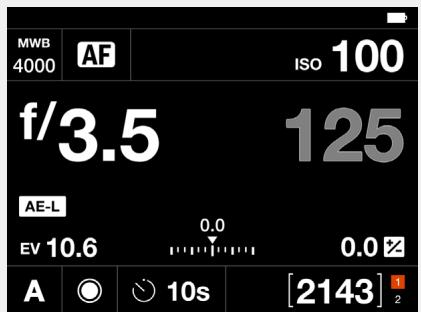
text_image
MWB 4000 AF ISO 100 f/3.5 125 AE-L EV 10.6 0.0 0.0 A 10s [2143] 1 22
Réglages sur l'écran de contrôle
Régler la balance des blancs à partir de l'image (Sélecteur)
Appuyez sur l'icône de balance des blancs sur l'écran de contrôle pour faire apparaître l'écran des réglages. Appuyez sur l'icône Sélecteur (A).
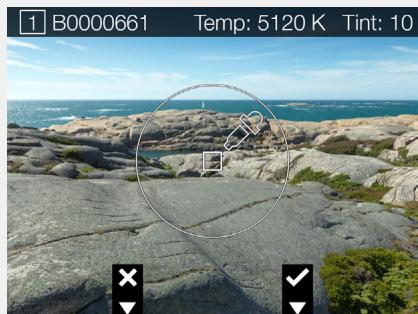
L'écran affichera la dernière image prise avec un sélecteur de balance des blancs (B).
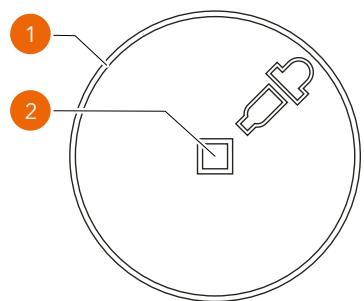
Si le centre de l'image n'est pas neutre, déplacez le sélecteur en appuyant n'importe où à l'intérieur du cercle (1) et en le faisant glisser afin que la zone de mesure (2) tombe sur une zone neutre (C). La barre d'état affichera les valeurs réelles de température et de nuance. Pour accepter ces valeurs, appuyez sur le bouton Rectangle (3). Pour quitter sans enregistrer les valeurs, appuyez sur le bouton marqué d'une croix (4).
L'écran de contrôle affiche maintenant la nouvelle valeur de température (D) et elle sera utilisée avec la teinte pour les images suivantes.
text_image
1 21 Zone active pour déplacer l'outil de façon tactile.
2 Zone active pour calculer la température et la nuance.
Remarque!
Vous pouvez passer à une autre image en tournant la molette de défilement avant ou en faisant glisser l'image en dehors de la zone du sélecteur.
Ce chapitre continue sur la page suivante.
A
text_image
White Balance Daylight Temp 5500 K Auto Cloudy Shade Tint 10 Daylight Tungsten Fluorescent Flash Manual PickerB
Réglages sur l'écran de contrôle
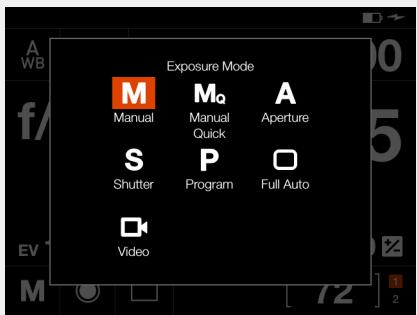
Mode d'exposition
M Mode manuel.
A Mode Priorité ouverture.
S Mode Priorité vitesse.
P Mode Programme.
Auto
Vidéo
Mode de mesure
- Mesure pondérée centrale.
- Spot.
Ajustement de l'exposition
- Réglez la valeur d'exposition en faisant glisser le curseur vers la droite ou la gauche.
En appuyant sur la ligne à gauche ou à droite du point, la valeur augmentera ou diminuera par rapport à celle définie dans Menu principal > Réglages de l'appareil photo > Exposition > Taille de l'incré-mentation > Ajustement de l'exposition.
Réinitialisez la valeur à zéro en appuyant deux fois sur l'icône +/ située à gauche de la ligne.
Voir également la page 68.
Mode d'exposition
text_image
Exposure Mode Manual Manual Quick Aperture Shutter Program Full Auto VideoMode de mesure
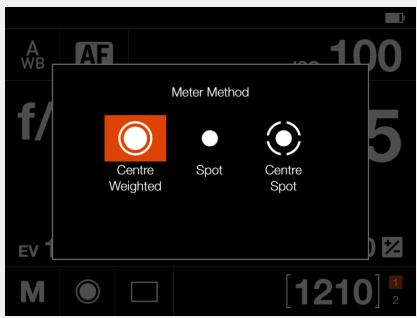
text_image
Meter Method Centre Weighted Spot Centre Spot 1210Ajustement de l'exposition
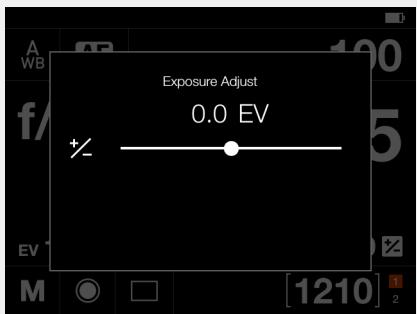
Réglages sur l'écran de contrôle
Mode Entraînement
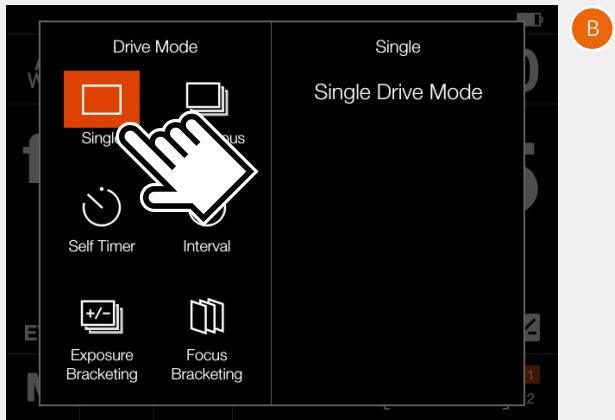
En appuyant sur l'icône du mode Entraînement (A) sur l'écran de contrôle, vous pouvez sélectionner les modes suivants :
- Unique
L'appareil photo ne fera qu'une exposition quelle que soit la durée d'utilisation du déclencheur.
Appuyez à nouveau sur l'icône Unique (B) pour fermer la boîte de dialogue et l'activer.
- Continu
L'appareil photo effectuera des expositions aussi longtemps que le déclencheur est enfoncé.
Appuyez à nouveau sur l'icône Continu (C) pour fermer la boîte de dialogue et l'activer.
Cette section continue à la page suivante.
Écran de contrôle
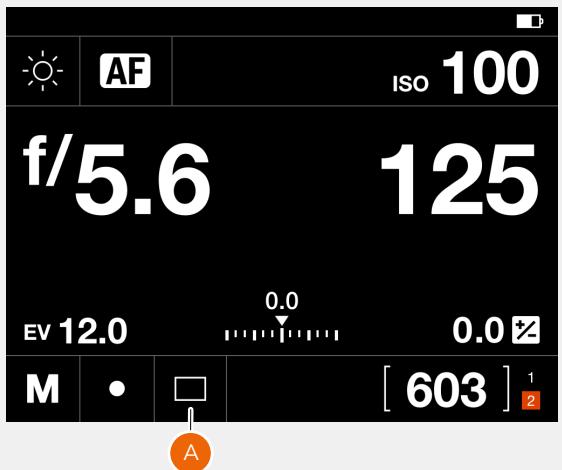
text_image
AF ISO 100 f/5.6 125 EV 12.0 0.0 0.0 M [ 603 ] 1 2Mode Entraînement Unique des images
L'appareil photo attendra une durée prédéfinie pour effectuer l'exposition après avoir appuyé sur le déclencheur.
Durée : Délai entre le déclenchement et l'exposition.
À la fin du processus : Détermine si la fonction doit être active après un cycle achevé ou non. S'il est réglé sur Quitter, le retardateur se désactive après l'exposition.
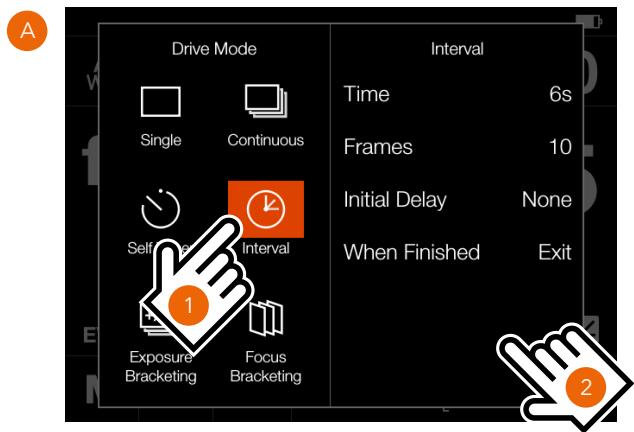
- Intervalle (B)
L'appareil photo effectuera un nombre prédéterminé d'expositions avec un intervalle prédéfini.
Durée : Le délai entre les expositions.
Images : Combien d'expositions seront faites.
Délai initial : Délai entre le déclenchement et la première exposition.
À la fin du processus : Détermine si la fonction doit être active après un cycle achevé ou non.
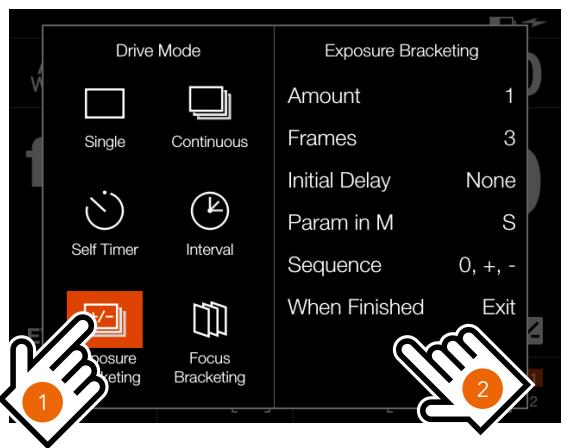
• Bracketing d'exposition (C)
L'appareil photo effectuera automatiquement un nombre prédéterminé d'expositions avec une différence de réglage d'exposition prédéfinie entre chaque image.
Montant : Quelle différence d'exposition entre chaque exposition.
Images : Le nombre d'expositions dans la séquence. Délai initial : Un délai entre le déclenchement et la première exposition.
Délai initial : Délai entre le déclenchement et la première exposition.
Param en M : De l'ouverture ou de la vitesse d'obturation, laquelle doit être modifiée si le bracketing d'exposition est utilisé en mode manuel ?
Séquence : Détermine l'ordre d'ajout de l'ajustement de l'exposition.
À la fin du processus : Détermine si la fonction doit être active après un cycle achevé ou non.
Pour Retardateur, Intervalle et Bracketing d'exposition la partie gauche du panneau affiche le réglage actuel. Si aucune modification n'est requise, appuyez à nouveau sur l'icône de la fonction pour l'activer.
Pour modifier l'un des paramètres, appuyez sur la partie droite de l'écran (D). Cette action fera apparaître les paramètres de la fonction. Consultez les détails dans les pages suivantes.
Retardateur
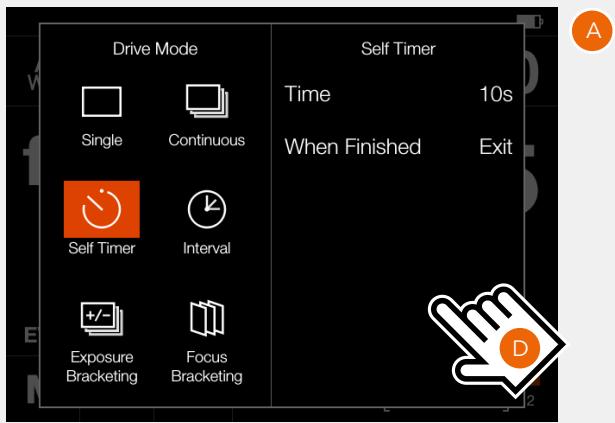
Bracketing d'exposition

RÉGLAGES DU RETARDATEUR
Sur l'écran de contrôle, appuyez sur l'icône Mode Entraînement pour ouvrir l'écran des réglages (A).
Appuyez sur l'icône Retardateur (1). Pour modifier les paramètres, appuyez sur le panneau de droite (2) pour afficher le menu Réglages (B).
Pour modifier l'un des réglages, appuyez sur la valeur (3) pour afficher l'un des écrans (E) ou (F).
Une fois les réglages définis, appuyez sur la flèche gauche (4) pour revenir à l'écran des réglages du mode Entraînement. Enfin, appuyez sur l'icône Retardateur à nouveau pour l'activer.
Lorsque vous appuyez à fond sur le déclencheur, l'écran arrière affiche l'écran de décompte (E). L'exposition se fait à la fin de la durée prédéfinie.
Sélectionnez Quitter en appuyant sur le bouton marqué d'une croix × si vous souhaitez annuler le Retardateur.
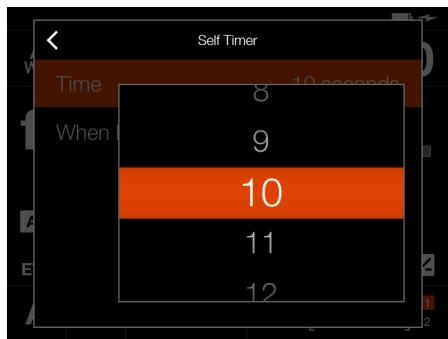
text_image
Self Timer Time 8 10 seconds When 9 10 11 12C
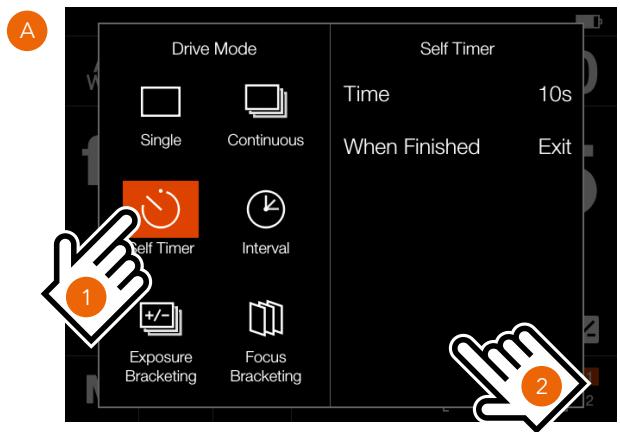
Sur l'écran de contrôle, appuyez sur l'icône Mode Entraînement pour ouvrir l'écran des réglages (A).
Appuyez sur l'icône Intervalle (1). Pour modifier les paramètres, appuyez sur le panneau de droite (2) pour afficher le menu Réglages (B).
Pour modifier l'un des réglages, appuyez sur la valeur pour afficher l'un des écrans. (C) à (F).
Une fois les réglages définis, appuyez sur la flèche gauche (4) pour revenir à l'écran des réglages du mode Entraînement. Enfin, appuyez sur l'icône Intervalle à nouveau pour l'activer.
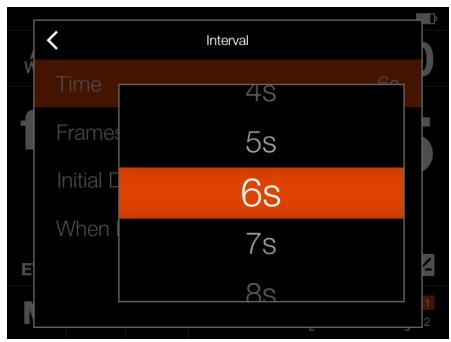
text_image
Interval Time 4s Frames 5s Initial D 6s When 7s 8sC
Cette section continue à la page suivante.
FONCTIONNEMENT DES INTERVALLES
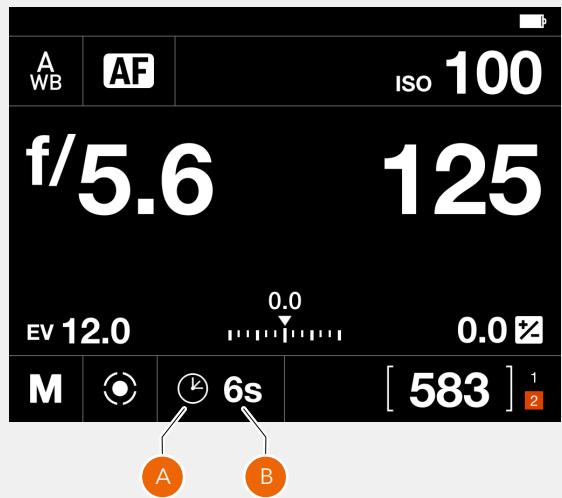
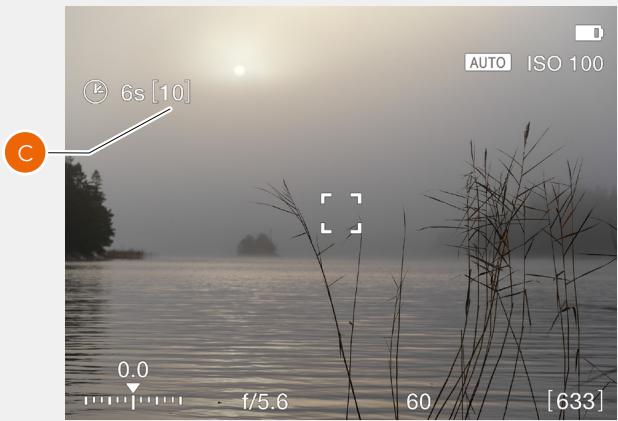
Un minuteur d'intervalle actif et en cours d'exécution apparaît sur l'écran de contrôle et en mode Liveview.
L'écran de contrôle affiche l'icône Intervalle (A) et la durée d'intervalle (B). Pour voir tous les paramètres, appuyez sur l'icône Intervalle pour afficher l'écran des réglages comme décrit à la page précédente.
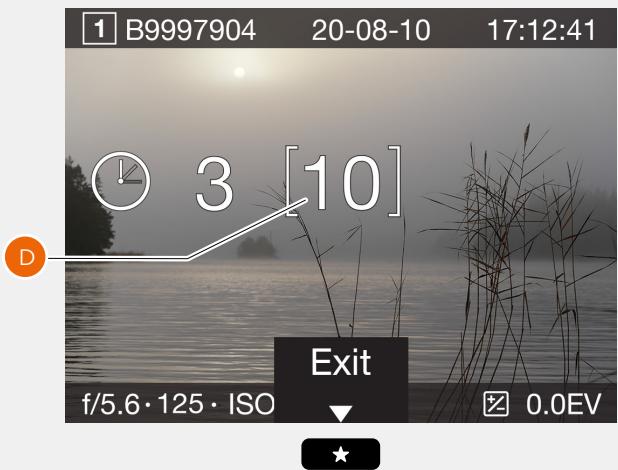
Le mode Liveview et les écrans d'aperçu affichent les mêmes informations avec l'ajout du nombre restant de prises de vue. (C) et (D).
Pour démarrer la séquence, appuyez sur le déclencheur. Si vous avez défini un délai initial afin d'éviter tout mouvement de l'appareil photo, celui-ci attendra le nombre de secondes prédéfini qui apparaît sur un écran noir avec un compte à rebours, puis lancera la séquence d'intervalles.
Après une prise de vue, l'image apparaîtra sur l'écran arrière, avec les informations d'intervalle.
Pour mettre fin à la séquence avant que toutes les prises de vue aient été effectuées, sélectionnez Quitter en appuyant sur le bouton marqué d'une étoile ★.
Remarque!
Liveview est désactivé pendant une séquence d'intervalles.
Remarque!
Il est possible de désactiver l'aperçu dans « Réglages généraux > Écran arrière ».
Remarque!
Pendant une séquence d'intervalles en cours d'exécution, vous pouvez appuyer sur le bouton Menu pour activer l'écran de contrôle afin de vérifier l'état actuel.
Remarque!
L'intervalle n'est pas pris en charge dans Phocus Mobile 2 ou lorsqu'il est connecté à Phocus. Pour un fonctionnement en mode connecté, utilisez la fonction Séquenceur de prises de vue dans Phocus.
Écran de contrôle
text_image
A WB AF ISO 100 f/5.6 125 EV 12.0 0.0 0.0 M 6s [ 583 ] 1 A BLiveview
Écran d'aperçu après une prise de vue
text_image
1 B9997904 20-08-10 17:12:41 3 [10] f/5.6·125·ISO Exit 0.0EVRÉGLAGES DU BRACKETING D'EXPOSITION
Sur l'écran de contrôle, appuyez sur l'icône Mode Entraînement qui ouvre l'écran des réglages (A). Appuyez sur l'icône Bracketing d'exposition (1). Pour modifier les paramètres, appuyez sur le panneau de droite (2) pour afficher le menu Réglages (B). Pour modifier l'un des réglages, appuyez sur la valeur pour afficher l'un des écrans. (C) à (H).
Une fois les réglages définis, appuyez sur la flèche gauche (4) pour revenir à l'écran des réglages du mode Entraînement. Enfin, appuyez sur l'icône Bracketing d'exposition à nouveau pour l'activer.
A
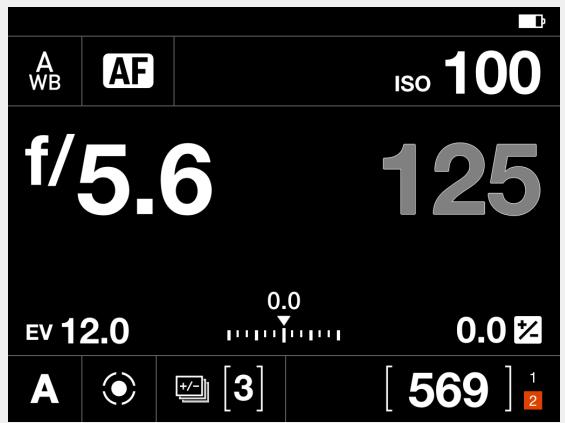
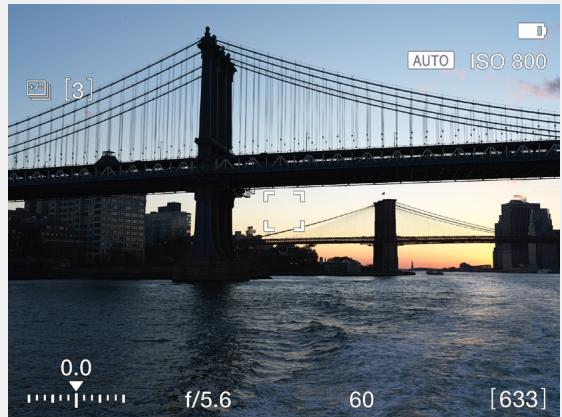
Une fonction de bracketing d'exposition active et en cours d'exécution apparaît sur l'écran de contrôle et en mode Liveview.
L'écran de contrôle et le mode Liveview affichent l'icône Bracketing et le nombre de prises de vue dans la séquence. Pour voir tous les paramètres, appuyez sur l'icône Intervalle pour afficher l'écran des réglages comme décrit à la page précédente.
Dans l'exemple à droite, la séquence de bracketing d'exposition utilisera 3 images.
Pour démarrer la séquence, appuyez sur le déclencheur. Si vous avez défini un délai initial afin d'éviter tout mouvement de l'appareil photo, celui-ci attendra le nombre de secondes prédéfini qui apparaît sur un écran noir avec un compte à rebours, puis lancera la séquence d'intervalles.
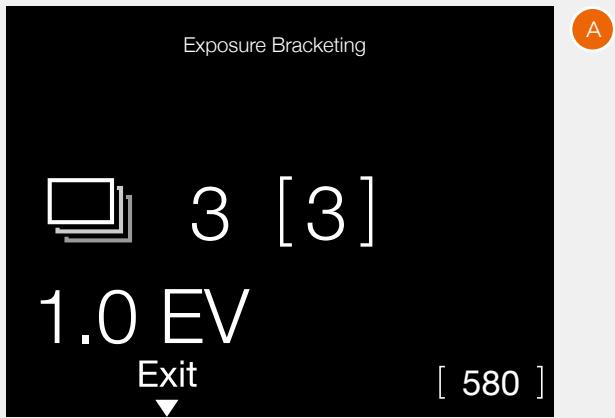
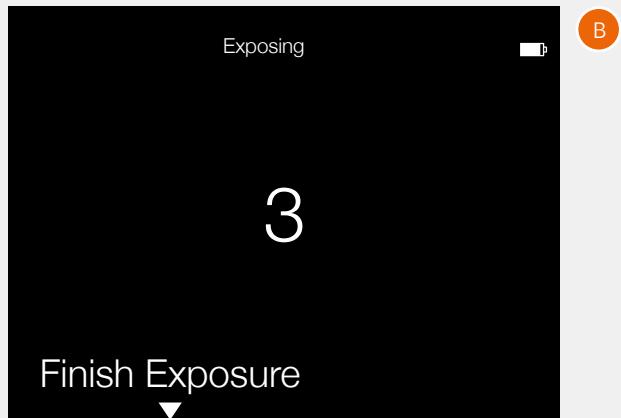
Au cours de la séquence de bracketing d'exposition, l'écran arrière présente une superposition d'informations, comme indiqué dans (A).
Pour quitter la séquence avant la fin, sélectionnez Terminer l'exposition en appuyant sur le bouton marqué d'une croix

Après une prise de vue, la dernière image apparaîtra sur l'écran arrière.
ÉCRAN D'EXPOSITION LONGUE
Si la vitesse d'obturation est égale ou supérieure à 1 seconde, l'écran d'exposition longue (B) s'affichera lors de l'exposition.
Appuyez sur le bouton marqué d'une croix ✗ pour annuler l'exposition actuelle.
Après environ 5 secondes, l'écran s'éteint et l'appareil photo passe en mode économie d'énergie.
Remarque!
Le bracketing d'exposition n'est pas pris en charge dans Phocus Mobile 2 ou lorsqu'il est connecté à Phocus. Pour un fonctionnement en mode connecté, utilisez la fonction Séquenceur de prises de vue dans Phocus.
Remarque!
La mesure de lumière, la mise au point et la balance des blancs automatique sont effectuées avant la première exposition et s'appliquent à toutes les images de la séquence.
Écran de contrôle
text_image
A WB AF ISO 100 f/5.6 125 EV 12.0 0.0 0.0 A +/- [3] [569] 1 2Liveview
Écran pendant l'utilisation du bracketing
L'écran lorsque la vitesse d'obturation est d'au moins 1 seconde.
Le bracketing de mise au point peut être utilisé pour différentes raisons. La plus évidente consiste à obtenir une plus grande profondeur de champ en empilant les images avec différentes mises au point lors de la postproduction. Vous pouvez aussi l'utiliser pour sélectionner la meilleure image d'un lot.
En mode Bracketing de mise au point, l'appareil photo prendra automatiquement un nombre d'images prédéfini et calculera le shift de mise au point entre chaque prise. Les images sont stockées sur la carte en tant que fichiers séparés et vous pourrez les modifier manuellement ou utiliser un logiciel tiers (p. ex. Helicon Focus™) pour les fusionner dans une image empilée finale.
Si les directives détaillées sur les paramètres à utiliser sont difficiles à établir, considérez les exemples de cette section comme un point de départ pour vos propres expériences.
L'appareil photo offre trois modes de prise de vue différents.
1 Vers l'infini
Réglez la mise au point manuellement ou grâce à l'AF. Si l'AF est utilisé, n'oubliez pas de le désactiver avant de commencer la séquence. Dans ce mode, la mise au point doit être effectuée sur un élément (A) qui est plus proche de l'appareil photo que du sujet principal. Lorsque la séquence démarre, la mise au point est déplacée vers l'infini jusqu'à ce que la séquence soit terminée ou que l'objectif atteigne la position d'infini.
2 Symétrique
Dans ce mode, la mise au point doit être réglée sur le sujet principal (B). Lorsque la séquence est lancée, l'appareil photo prend d'abord une image, puis converge vers une zone de mise au point plus proche et prend toutes les images de la séquence en déplaçant la mise au point vers l'infini. La première image est une exposition supplémentaire réalisée afin de disposer d'une image du sujet principal avec une mise au point parfaite.
3 Vers la limite de proximité
Réglez la mise au point (C) derrière le sujet principal. Pendant la séquence, la mise au point se rapproche de plus en plus de l'appareil photo. La séquence s'arrêtera une fois que le nombre d'images prédéfini aura été capturé ou que l'objectif aura atteint sa limite inférieure.
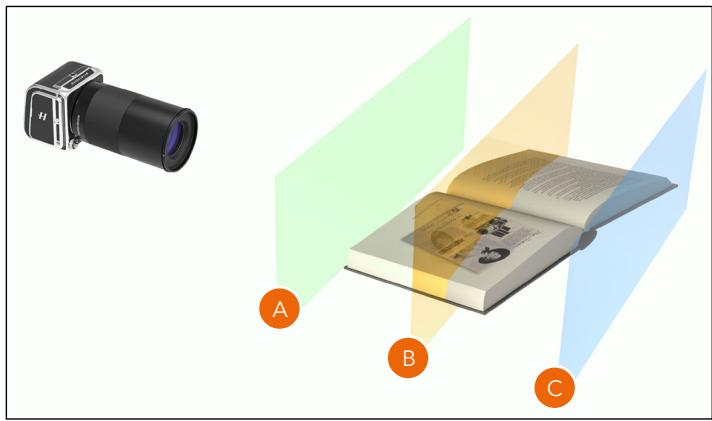
Empilé à partir de 40 images. XCD 120, f/6.8, IL = moyen
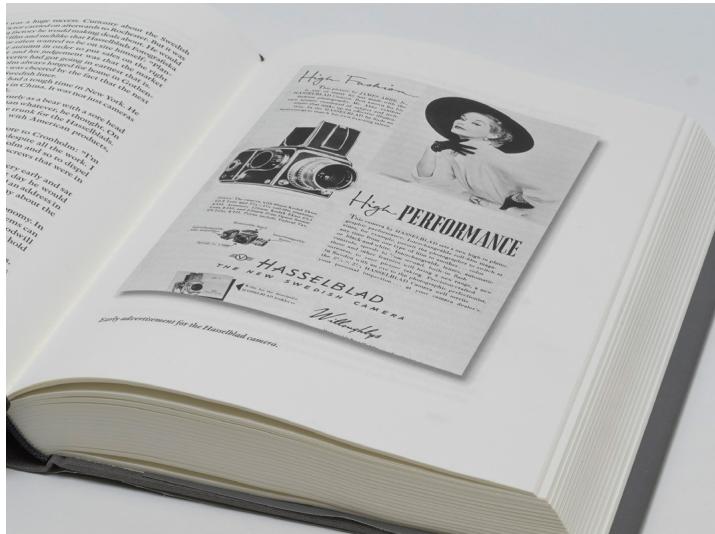
Sur l'écran de contrôle, appuyez sur l'icône Mode Entraînement qui ouvre l'écran des réglages (A). Appuyez sur l'icône Bracketing de mise au point. Pour modifier les paramètres, appuyez sur le panneau de droite (C) pour afficher le menu Réglages (B).
Pour modifier l'un des réglages, appuyez sur la valeur pour afficher l'un des écrans. (E) à (J).
Une fois les réglages définis, appuyez sur la flèche gauche. (K) pour revenir à l'écran des réglages du mode Entraînement.
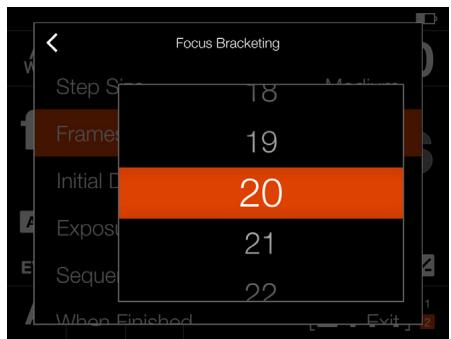
Une fonction de bracketing de mise au point active et en cours d'exécution apparaît sur l'écran de contrôle et en mode Liveview (A).
Dans l'exemple à droite, la séquence de bracketing de mise au point prendra 40 images.
Pour démarrer la séquence, appuyez simplement sur le déclencheur et toutes les prises de vue seront réalisées automatiquement. Si nécessaire, vous pouvez définir un délai avant la première prise de vue. Un délai distinct peut aussi être défini entre les images pour minimiser la vibration ou permettre à un flash de se charger.
Au cours de la séquence de bracketing de mise au point, l'écran arrière présente une superposition d'informations, comme indiqué dans (B).
1 Icône de bracketing de mise au point
2 Prises de vue restantes
3 Nombre de prises de vue dans la séquence
4 Étape d'ajustement de la mise au point entre les prises de vue.
Pour quitter la séquence avant la fin, appuyez sur le bouton marqué d'une croix (5).
Après la fin d'une séquence, la dernière image apparaîtra sur l'écran arrière.
Remarque!
La fonction de bracketing de mise au point nécessite une mise à jour firmware de l'objectif. Utilisez la version 0.5.33 ou ultérieure pour les objectifs XCD.
Remarque!
Les objectifs HC/HCD ne peuvent pas être utilisés pour le bracketing de mise au point.
Remarque!
Le bracketing de mise au point n'est pas pris en charge dans Phocus Mobile ou lorsqu'il est connecté à Phocus.
Remarque!
La mesure de lumière, la mise au point et la balance des blancs automatique sont effectuées avant la première exposition et s'appliquent à toutes les images de la séquence.
Écran de contrôle
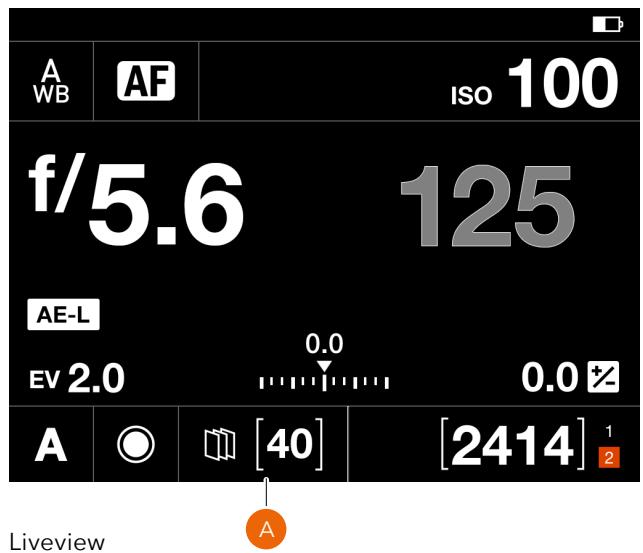
Pour un travail de haute qualité, vous devriez normalement sélectionner la taille IL Petit ou Moyen. Pour un travail moins important, vous pouvez aussi utiliser la taille Grand ou Très Grand. Les tailles Grand et Très Grand peuvent aussi être utilisées dans certaines situations où le type d'objet le permet.
Pour savoir ce qui convient le mieux à votre situation, nous vous encourageons à faire des essais.
Pour ce test, deux tailles IL différentes ont été utilisées, Petit et Très Grand. Dans l'image réalisée avec le réglage Très grand, des zones manquant de netteté sont clairement visibles. L'image qui utilise la taille Petit est parfaitement nette dans toutes les zones.
Image de test. F/5.6. 80 images.
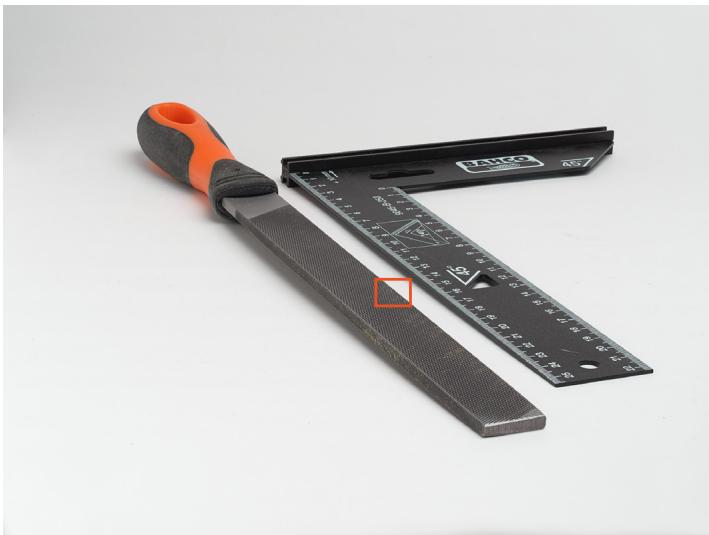
Partie agrandie de l'image grâce à la taille IL Petit.
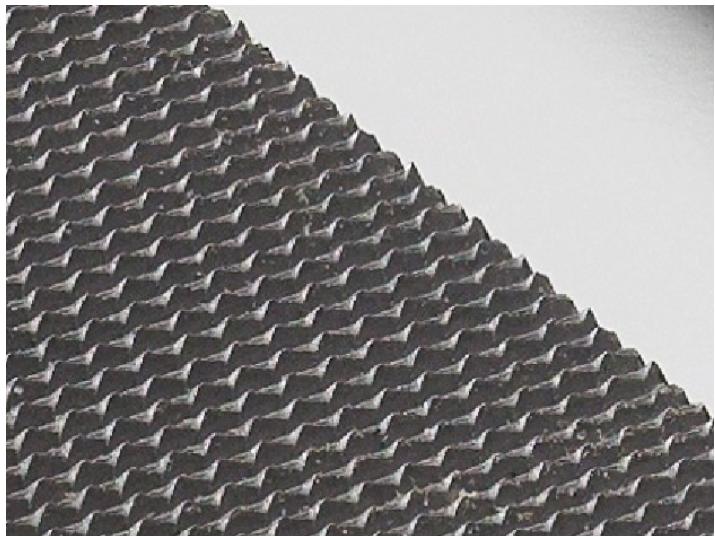
Partie agrandie de l'image grâce à la taille IL Très Grand.
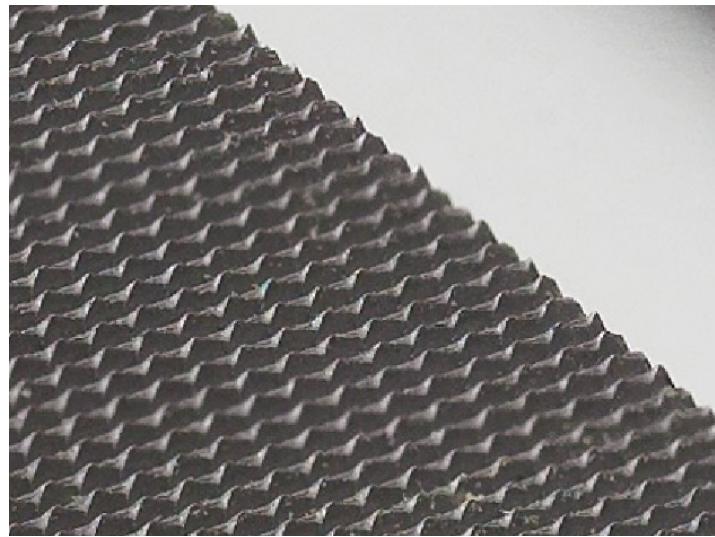
Cette section continue à la page suivante.
La taille IL dépend de la profondeur de champ (PDC) produite par l'appareil photo à une certaine ouverture. Cela signifie que le shift de mise au point sur le sujet sera plus grand avec un numéro d'ouverture plus élevé. Par exemple f/4 rendra un IL plus petit que f/11. Cependant, avant chaque exposition, l'appareil photo calculera automatiquement la taille IL en utilisant la position de la mise au point, la longueur focale de l'objectif, l'ouverture et les dimensions du pixel du capteur actuelles.
Sur le sujet, la PDC grandira à mesure que la zone de mise au point s'éloignera de l'appareil photo. La distribution de la PDC autour de la zone de mise au point sera également plus inégale. La PDC de l'autre côté de la zone de mise au point augmentera plus que la PDC devant la zone de mise au point.
Comme l'appareil photo fera automatiquement les calculs pour vous, la seule chose à vraiment prendre en compte est le nombre d'images à réaliser dans la séquence. Dans la plupart des cas, il est préférable de définir un nombre plus élevé, plutôt que plus faible. L'appareil photo s'arrêtera automatiquement lorsque l'objectif ne pourra plus être mis au point plus loin ou plus près.
PDC ET TAILLE IL VISUALISÉES
Vous pouvez voir à droite un sujet typique où l'empilement de mises au point pourrait être utilisé.
Avec une taille IL définie sur Moyen, il n'y aura aucune zone manquant de netteté entre chaque image. Veuillez noter que la PDC est relative et que la façon de la percevoir dépend en grande partie du grossissement de visualisation du résultat final. Le cercle de confusion (CdC) est utilisé pour déterminer la profondeur de champ, voir également https://en.wikipedia.org/wiki/Circle_of_confusion.
L'image du bas montre comment la PDC évoluera entre les prises de vue et comment l'IL de la mise au point sur le sujet augmentera automatiquement à mesure que la PDC est augmentée.
Le tableau à droite indique le cercle de confusion (CdC) utilisé pour les différentes tailles IL.
PP est le Pixel Pitch du capteur qui est la distance entre deux pixels adjacents.
| TAILLE IL | CdC |
| Très petit | 1 × PP = 5,3 μm |
| Petit | 4/3 × PP = 7,1 μm |
| Moyen | 2 × PP = 10,6 μm |
| Grand | 4 × PP = 21,2 μm |
| Très grand | 6 × PP = 31,8 μm |
EXEMPLES
Cette page affiche quelques exemples pour vous donner un point de départ sur les réglages à utiliser. Les meilleurs résultats seront toujours réalisés dans le cadre de vos expériences.
Utilisez la fonction zoom du lecteur PDF pour étudier les images de plus près.
EXEMPLE 1 - COUTEAU
Objectif XCD 120 Macro.
Distance du sujet : 80 cm
Ouverture : f/8
Nombre d'images : 50
Taille IL : Moyen
Objectif XCD 35-75 à 35 mm
Distance du sujet : 75 cm
Ouverture : f/8
Nombre d'images : 15
Taille IL : Moyen
Distance du sujet : 120 cm
Ouverture : f/8
Nombre d'images : 35
Taille IL : Petit
Distance du sujet : 50 cm
Ouverture : f/6.8
Nombre d'images : 80
Taille IL : Moyen
Une compensation d'exposition fixe peut être définie en suivant la méthode suivante.
1 Sélectionnez le réglage Ajustement de l'exposition sur l'écran de contrôle (A).
2 Faites glisser le point blanc vers la droite ou la gauche pour définir la valeur souhaitée pour la compensation d'exposition.
En appuyant sur la ligne à gauche ou à droite du point, la valeur augmentera ou diminuera par rapport à celle définie dans Menu principal > Réglages de l'appareil photo > Exposition > Taille de l'incrémentation > Ajustement de l'exposition.
Vous pouvez également utiliser la molette de défilement avant pour régler la compensation du flash et la molette de défilement arrière pour régler la compensation fixe. Le réglage est enregistré dès qu'il est modifié.
3 Appuyez à l'extérieur du rectangle (B) pour revenir à l'écran de contrôle ou appuyez à mi-course sur le déclencheur pour revenir au mode Liveview.
4 Le montant de la compensation est indiqué sur l'écran de contrôle (C). En mode Liveview, un symbole ± (D) affiché entre les réglages d'ouverture et de vitesse d'obturation confirme alors le réglage.
Remarque!
Dans l'écran de réglage de l'ajustement, vous pouvez appuyer deux fois sur l'icône +- pour réinitialiser le réglage sur 0.
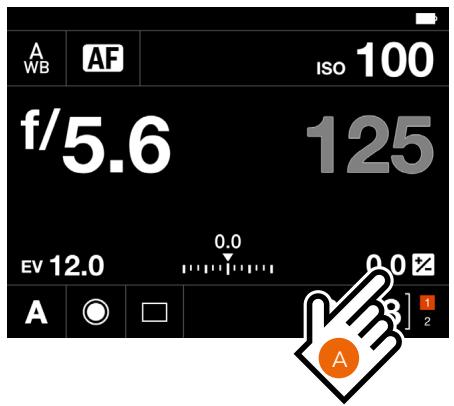
Le mode de mesure de la lumière peut être configuré sur l'écran de contrôle. Appuyez sur le mode souhaité ou utilisez la molette de contrôle pour sélectionner le mode.
Différents modes de mesure de la lumière
Trois modes de mesure par réflexion sont disponibles.
Mesure Pondérée centrale.
Mesure Spot.
Mesure Centre spot.
Modes de mesure
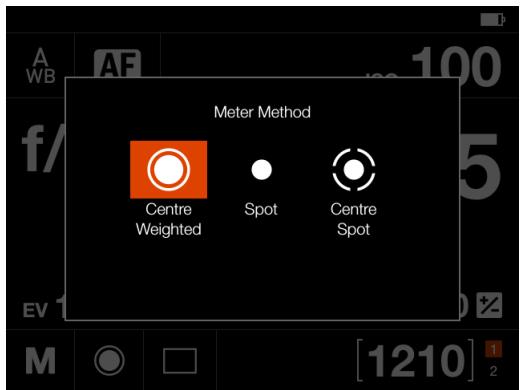
text_image
Meter Method Centre Weighted Spot Centre Spot 1210 1 2Symbole
Modes de mesure de la lumière

Mesure pondérée centrale
Utilisée dans les conditions de luminosité ne présentant pas de dominance particulière de zones claires ou sombres sur l'ensemble de la gamme tonale. Prend en compte environ 25 % de l'image visible dans le viseur.

natural_image
Simple white circle centered on a solid gray background (no text or symbols)Spot
La zone sensible représente environ 2,5 % de la surface de l'image (c'est-à-dire le spot central sur l'écran du viseur). Toute portion de l'image située à l'extérieur de cette zone n'affecte pas la mesure de l'exposition. Ce mode permet de mesurer très précisément certains tons spécifiques. Il est également très efficace pour effectuer des mesures tonales comparatives.
La zone spot est marquée dans l'écran Liveview.
Liveview avec Zone spot
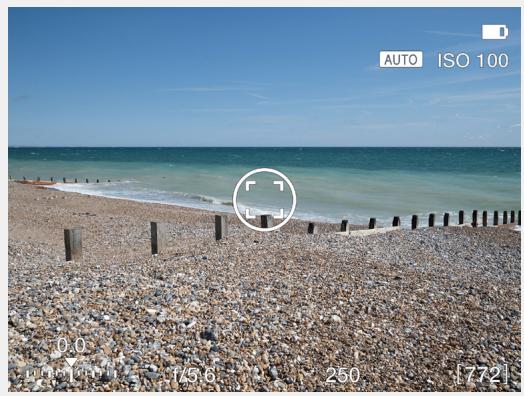
Prend plus particulièrement en compte la section centrale de l'écran du viseur électronique, sur une surface équivalente à environ 25 % de l'image. Ce mode fournit une évaluation équilibrée et constitue un choix courant lorsque le sujet principal se trouve au centre de l'image.
6.3 CARTES MÉMOIRE
L'appareil photo utilise uniquement des cartes SD. Allez à la page suivante pour consulter la liste des cartes recommandées.
L'appareil photo est équipé de deux fentes pour carte SD, fente n° 1 (1) et n° 2 (2)..
Remarque!
Toutes les cartes SD doivent être formatées dans l'appareil photo avant leur première utilisation.
Affichage de l'état de la carte mémoire SD
Les symboles d'état du groupe de cartes (4) sur l'écran de contrôle :

Aucune carte mémoire insérée.
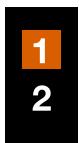
La carte n° 1 est insérée et prête pour les prises de vue.
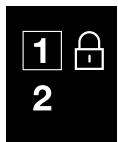
La carte n° 1 est insérée et verrouillée pour les prises de vue, comme indiqué par l'icône secondaire de verrouillage. Icônes secondaires supplémentaires :

La carte est pleine.

Erreur de la carte mémoire.

La vitesse de lecture/écriture de la carte est faible.
L'état du groupe de cartes (3) affiche normalement les prises de vue restantes, mais il peut également afficher :

Aucune carte.

La carte est verrouillée.

La carte est pleine.


Erreur de la carte mémoire.
Le mode de sauvegarde est sélectionné mais il n'y a pas de deuxième carte insérée.
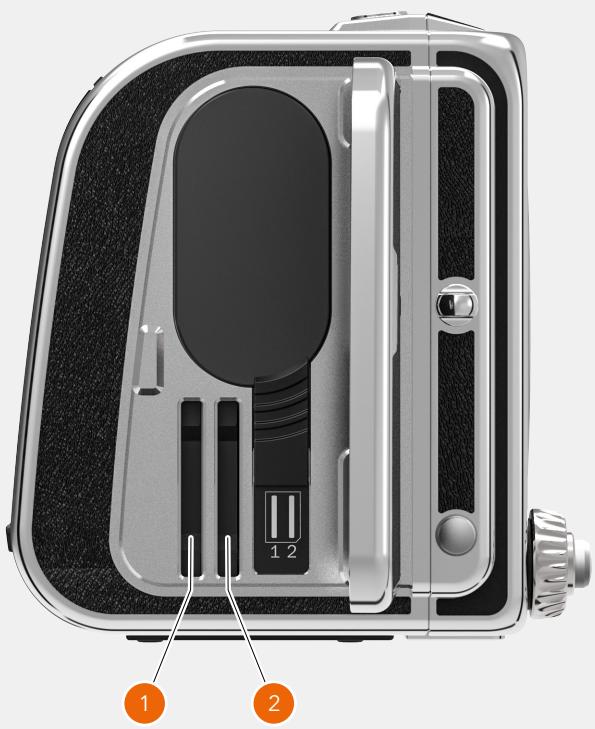
Le mode Liveview quand il n'y a aucune carte
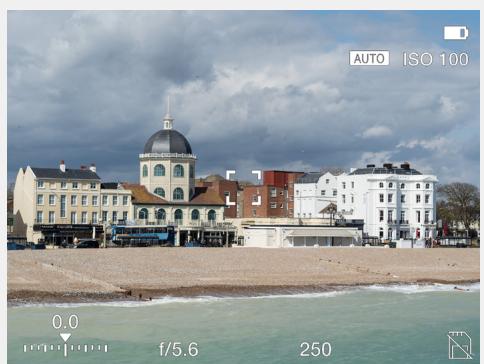
Insertion d'une carte mémoire SD
1 Ouvrez le couvercle de la batterie et de la carte SD en le faisant glisser vers l'arrière de l'appareil photo, puis en l'écartant du boîtier.
2 Après avoir ouvert le couvercle, insérez une carte SD dans l'emplacement pour carte SD n° 1 ou n° 2 (A).
3 Refermez le couvercle en le ramenant vers l'intérieur et en le faisant glisser vers l'avant de l'appareil photo (B) pour le verrouiller en position.
RETIRER LA CARTE MÉMOIRE SD
Remarque!
Ne retirez pas la carte mémoire de l'appareil photo si la LED d'état (C) clignote, car cela risque de corrompre les fichiers sur la carte et de provoquer des pertes de données.
Retrait d'une carte mémoire SD
1 Ouvrez le couvercle de la batterie et de la carte SD.
1 Appuyez doucement sur la carte mémoire SD, puis relâchez. La carte SD sera alors éjectée de l'emplacement pour carte SD.
2 Saisissez la carte et extrayez-la de l'appareil photo.
3 Refermez le couvercle en le faisant tourner dans le sens inverse de l'aiguille d'une montre et en le faisant glisser vers l'avant de l'appareil photo pour le verrouiller en position.
CARTES MÉMOIRE RECOMMANDÉES
Pour des performances optimales, il est recommandé d'utiliser les cartes mémoire SD suivantes :
• Sandisk Extreme PRO UHS-II 300 Mo/s
• Panasonic V90 UHS-II 280 Mo/s
• Toshiba EXCERIA PRO UHS-II 270 Mo/s
• SONY M UHS-II 260 Mo/s
Remarque!
Évitez d'utiliser des cartes mémoire Micro SD/TF avec des ensembles de cartes SD. Certaines cartes mémoire haute vitesse G UHS-II SD 300 Mo/s de Sony peuvent présenter une compatibilité médiocre et, par conséquent, risquent de ne pas être en mesure d'écrire correctement les données d'image. Pour éviter cela, il est recommandé d'utiliser uniquement les cartes mémoire SD recommandées, répertoriées ci-dessus, pour assurer la sécurité des données d'image.
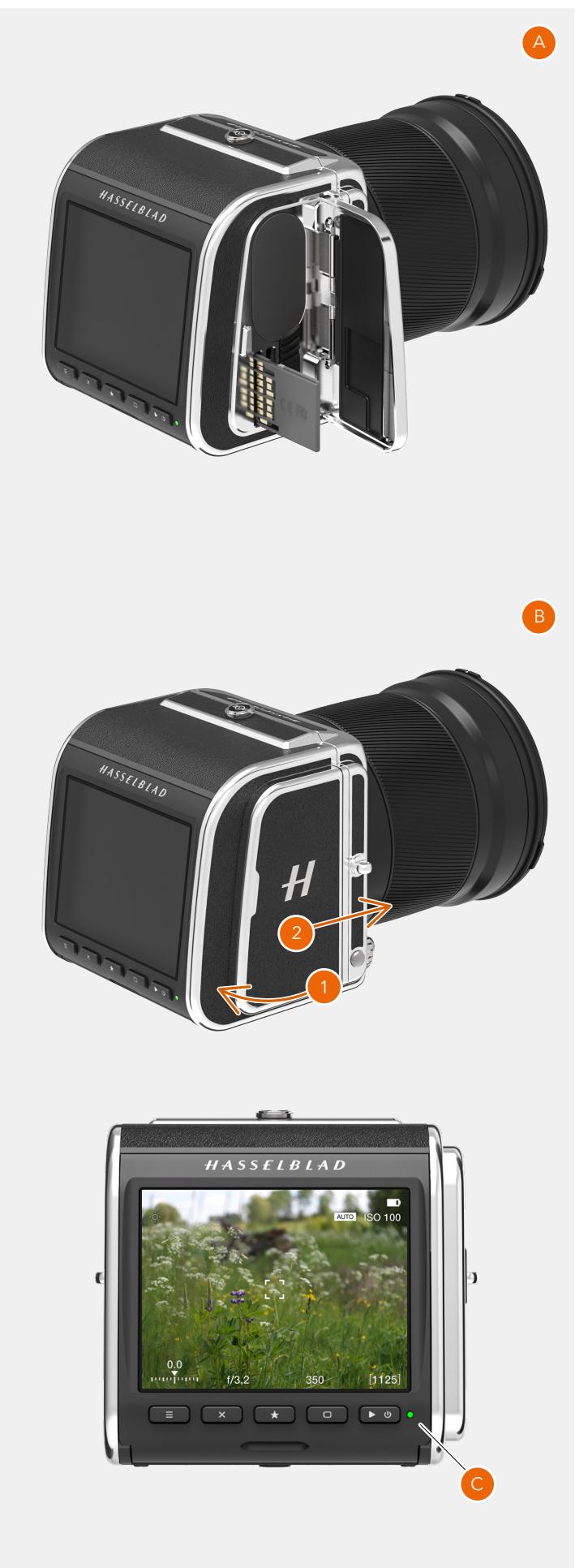
FORMATAGE DES CARTES SD
Remarque!
Toutes les cartes mémoire SD doivent être formatées dans l'appareil photo avant leur première utilisation.
Menu principal > Réglages généraux > Stockage > Formater
1 Appuyez sur MENU.
2 Sélectionnez le menu Réglages généraux (A).
3 Accédez à Stockage (B).
4 Sélectionnez « Formater SD 1 » (C) ou « Formater SD 2 ».
5 Un boîte de dialogue Formater la carte s'affiche.
6 Pour confirmer, sélectionnez Formater en appuyant sur le bouton Rectangle (D). Quittez sans formater en appuyant sur le bouton marqué d'une croix (E).
Remarque!
Le raccourci de stockage est placé sur le menu principal par défaut pour accéder facilement au formatage de la carte. Si le raccourci de stockage a été retiré, allez à la page 48 pour en savoir plus sur l'ajout de raccourcis.
Menu principal
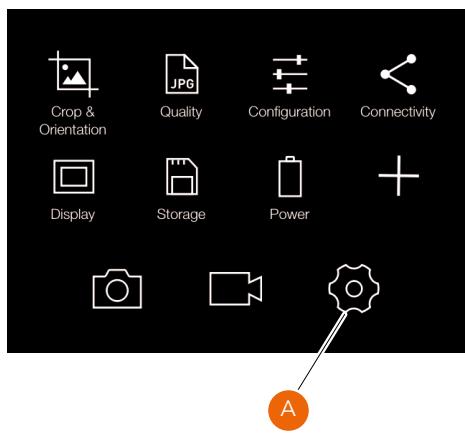
Menu Réglages généraux
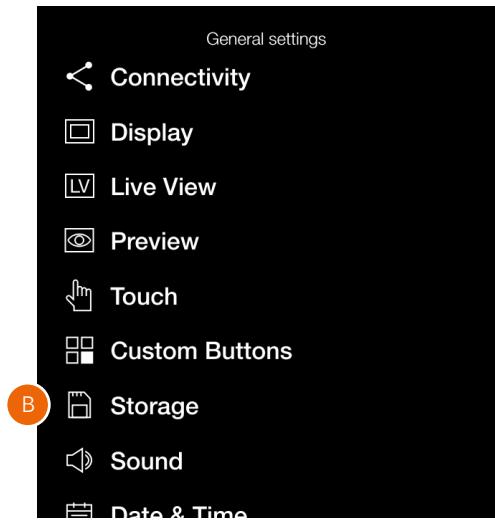
text_image
General settings Connectivity Display Live View Preview Touch Custom Buttons Storage Sound Date & TimeMenu Réglages du stockage
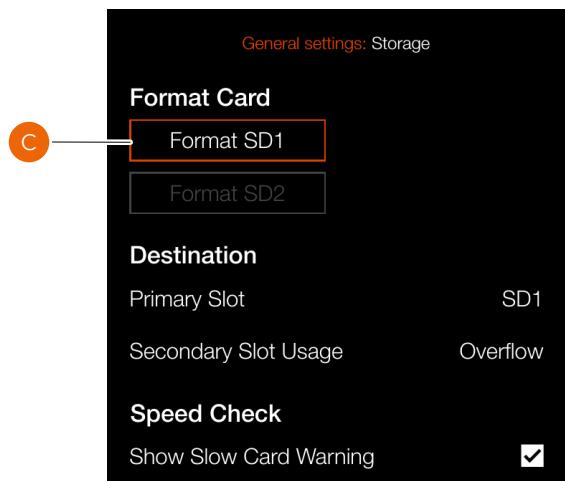
Boîte de dialogue Formater la carte pour SD1
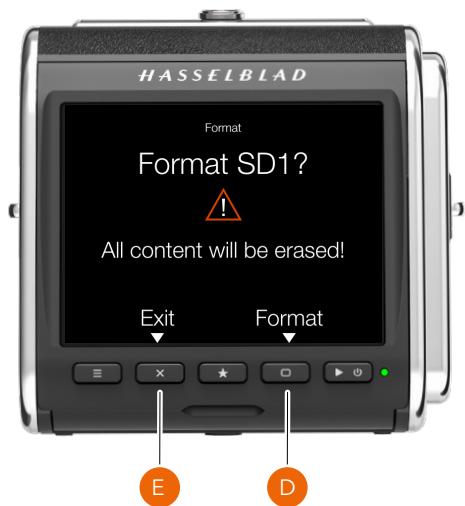
L'écran tactile peut afficher le Liveview ainsi qu'un certain nombre d'indications. Cette page répertorie les informations affichées possibles.
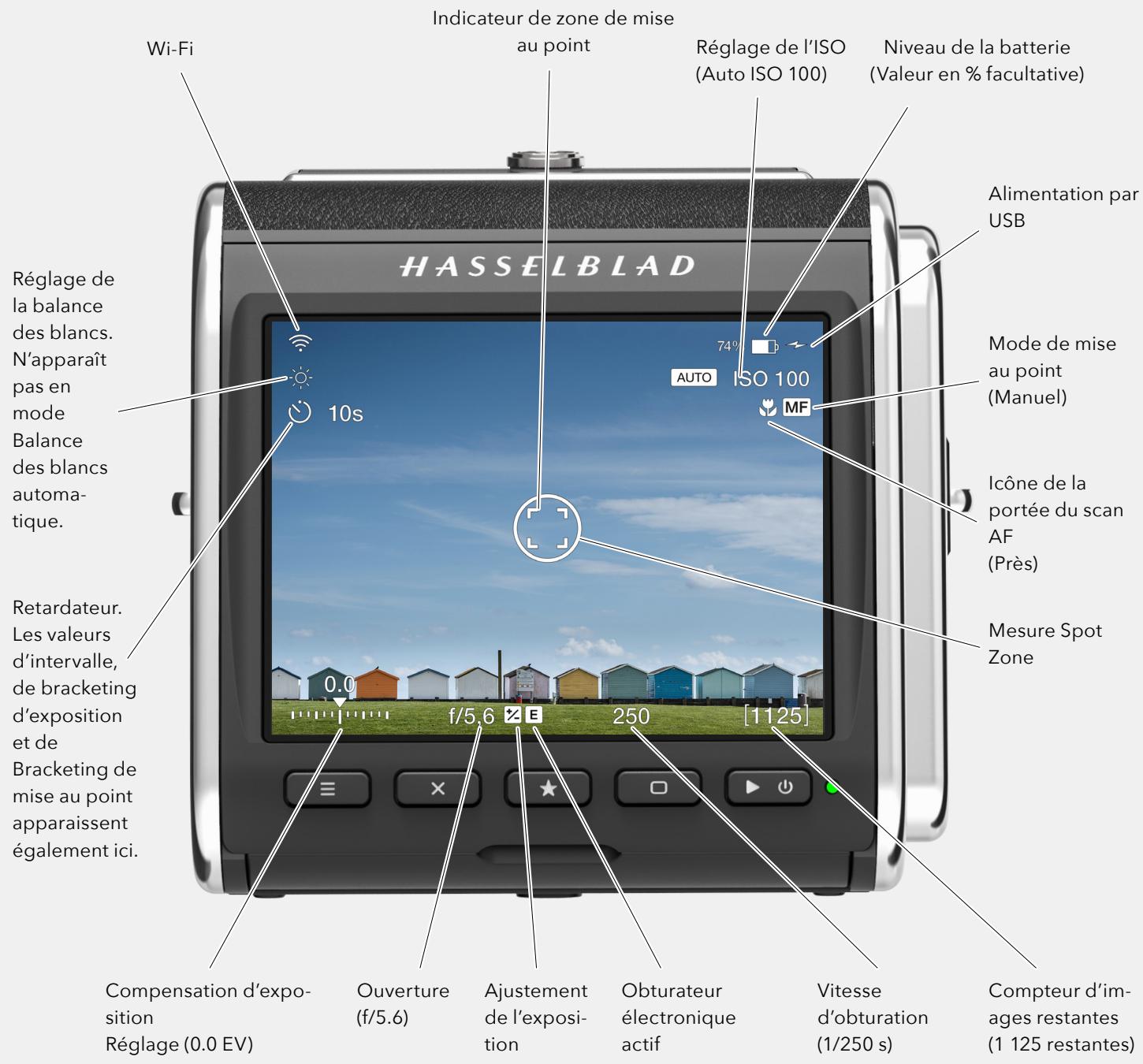
text_image
Wi-Fi Indicateur de zone de mise au point Réglage de l'ISO (Auto ISO 100) Niveau de la batterie (Valeur en % facultative) Alimentation par USB Réglage de la balance des blancs. N'apparaît pas en mode Balance des blancs automatique. Retardateur. Les valeurs d'intervalle, de bracketing d'exposition et de Bracketing de mise au point apparaissent également ici. Compensation d'exposition Réglage (0.0 EV) Ouverture (f/5.6) Ajustement de l'exposition Obturateur électronique actif Vitesse d'obturation (1/250 s) Compteur d'im- ages restantes (1 125 restantes)1 L'appareil photo passe en mode Liveview lorsque le déclencheur est enfoncé à mi-course.
2 Appuyez sur le bouton Rectangle (D) pour passer à la superposition suivante.
3 Appuyez sur le bouton A ou E pour quitter le mode Liveview.
Superpositions disponibles
- Informations concernant l'exposition (F).
- Informations concernant l'exposition et Grille (G).
- Informations concernant l'exposition + Niveau à bulle (H). Reportez-vous à la page 140 pour en savoir plus sur le niveau à bulle.
- Aucun (I).
ZOOM AVANT EN MODE LIVEVIEW
1 Appuyez deux fois sur l'écran tactile ou appuyez sur le bouton marqué d'une étoile (C) pour effectuer un zoom avant de 50 ou 100 % sur cette zone spécifique. Le facteur de grossissement est défini dans le menu Réglages de l'appareil photo > Mise au point.
2 Appuyez deux fois sur l'écran tactile ou appuyez à nouveau sur le bouton marqué d'une étoile pour afficher l'ensemble de l'image.
3 Vous pouvez déplacer l'image lorsque vous effectuez un zoom avant en balayant.
Remarque!
Le mode Liveview entraîne une consommation électrique supérieure à celle du mode normal. L'utilisation du mode Liveview réduit l'autonomie de la batterie.
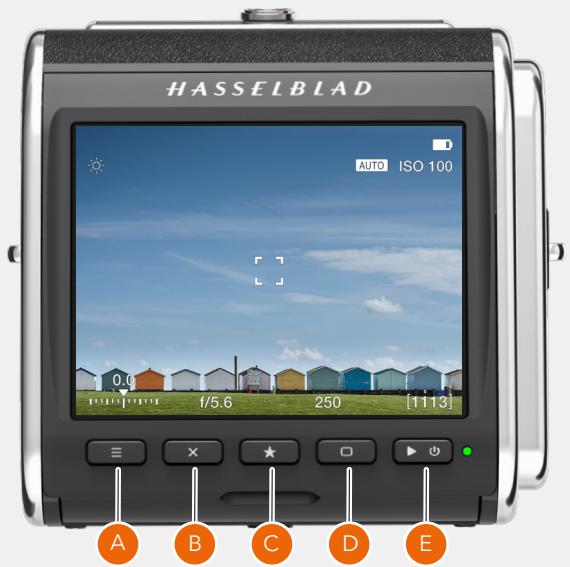
text_image
HASSELBLAD AUTO ISO 100 0.0 f/5.6 250 [1113] A B C D E
La mise au point automatique s'active lorsqu'on appuie à mi-course sur le déclencheur. La mise au point est réalisée en augmentant le contraste au maximum dans la zone centrale marquée.
Dans le mode AF, le déclencheur est bloqué jusqu'à ce que l'appareil photo trouve le réglage de mise au point optimal. Ainsi, toutes les prises de vue réalisées bénéficieront d'une mise au point optimale.
La mise au point est effectuée à une distance donnée et cette distance de mise au point est conservée tant qu'une pression est exercée sur le déclencheur (A).
Ainsi, vous pouvez effectuer la mise au point sur un sujet, provisoirement situé dans la zone de mise au point sur l'écran de visualisation, puis recomposer l'image sans relâcher le déclencheur. La mise au point restera sur le sujet, bien qu'il soit maintenant hors de la zone de mise au point.
Relâchez, puis enfoncez à nouveau le déclencheur à mi-course pour modifier la distance de mise au point en fonction de la distance du sujet dans la zone de mise au point.
Selon la situation, la zone AF indiquée se présente différemment. Voir la page 76.
Remarque!
Pour les objets proches de l'appareil photo et/ou avec les objectifs grand-angles, il est préférable de déplacer le point AF comme décrit à la section page 79.
Remarque!
Vous pouvez sélectionner la position du point AF. Voir la page 79.
Il est également possible de choisir parmi trois tailles différentes. Voir la page 120.
Remarque!
Le matériel des objectifs H system dont la version de firmware est antérieure à 18.0.0 ne peut pas être mis à jour avec la fonctionnalité AF. L'appareil photo se mettra par défaut en mode de mise au point manuelle pour ces objectifs.
L'utilisation des objectifs H System sur l'appareil photo 907X requiert un adaptateur d'objectif XH en option.
Indicateur AF blanc. AF est inactive.
Indicateur AF vert. L'AF est correctement réglée.
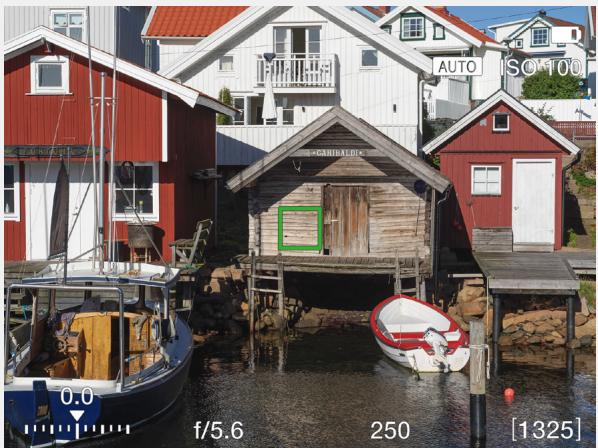
L'indicateur AF au centre du mode Liveview indique l'état du système AF. Activez la mise au point automatique en appuyant sur le déclencheur à mi-course.
Blanc, contours noirs (1)
Mode Normal. La fonction de mise au point automatique n'analyse pas le sujet.
Noir, contours blancs (2)
Mise au point automatique en cours.
Vert (3)
La mise au point automatique est terminée et la mise au point est réglée correctement.
Rouge (4)
La mise au point automatique a échoué et la mise au point n'est pas réglée correctement.
1
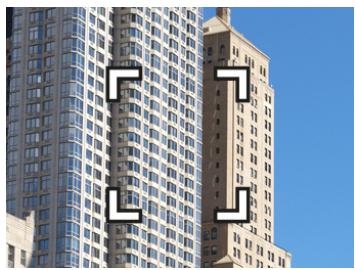
Indicateur AF blanc. Mode normal.
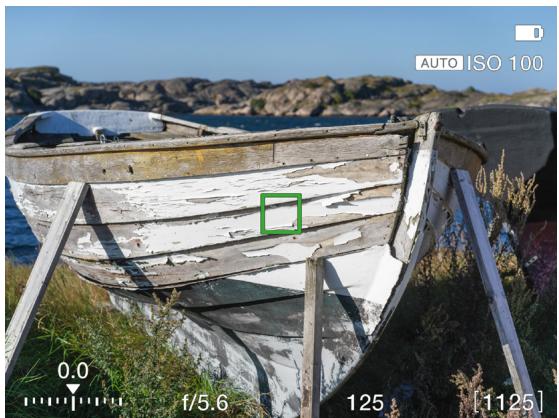
Indicateur AF vert. AF correctement réglée.
Indicateur AF rouge. Échec de la mise au point.
Réglage manuel de la mise au point
La mise au point manuelle peut être utilisée à tout moment même en mode de mise au point automatique en tournant la bague de mise au point sur l'objectif. Vous pouvez également opter pour le mode de mise au point manuelle (MF) et utiliser uniquement la bague de mise au point de l'objectif à la main.
Mise au point manuelle dans le mode Liveview
1 Appuyez deux fois sur l'écran tactile pour zoomer sur la zone de mise au point sélectionnée ou sur le bouton marqué d'une étoile, pour zoomer sur le centre de l'image.
2 Effectuez la mise au point manuellement sur l'objectif. Veuillez noter que vous disposez de deux options d'assistant de mise au point pour vous aider à définir précisément la mise au point.
- Zoom automatique à 50 ou 100 %.
- Focus Peaking (voir page suivante)
En mode zoom automatique, la fonction Liveview effectuera automatiquement un zoom sur 50 ou 100 % lorsque la bague de mise au point est tournée. Après quelques secondes d'inactivité, le mode Liveview revient à l'image pleine.
3 Appuyez deux fois sur l'écran tactile ou appuyez à nouveau sur le bouton marqué d'une étoile pour dézoomer et afficher l'ensemble de l'image.
L'utilisation de ces modes assurera une mise au point exacte. Le zoom automatique est le plus précis et le Focus Peaking est le plus rapide à utiliser.
Liveview
Zoom automatique à 50 %. Le sujet n'est pas mis au point.
Zoom automatique à 50 %. La mise au point est correctement réglée.
Le sujet n'est pas mis au point
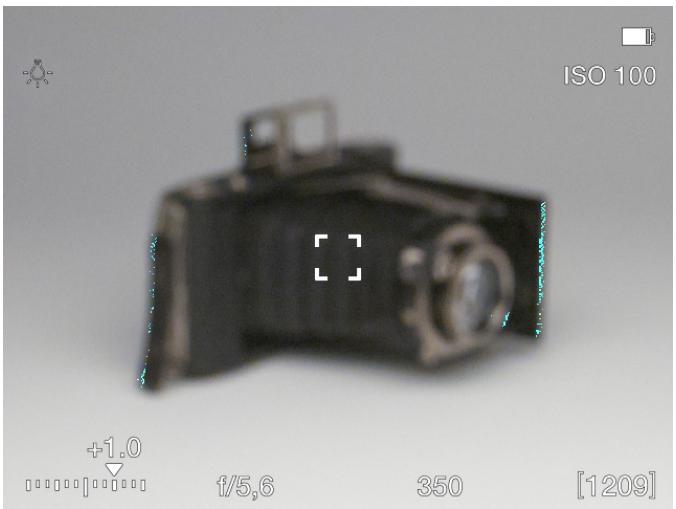
Les principales parties du sujet sont mises au point
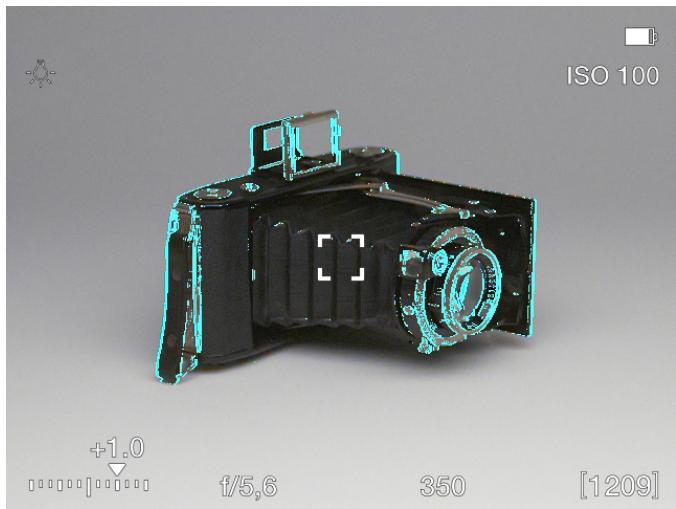
Comment utiliser le Focus Peaking
La fonctionnalité Focus Peaking est un outil de mise au point manuelle qui vous aide à identifier les zones du sujet qui sont mises au point. Le Focus Peaking n'est pas activé en mode de mise au point automatique.
Lorsque le Focus Peaking est activé et que vous ajustez manuellement la mise au point, la zone mise au point du sujet (orange dans ce cas) se déplace en profondeur lorsque vous déplacez la position de la mise au point.
Pour en savoir plus sur les paramètres de mise au point, rendez-vous à la page 120.
6.6 DÉPLACEMENT DE LA ZONE DE MISE AU POINT AUTOMATIQUE
Si le réglage Déplacer le point AF dans le menu Réglages généraux - Tactile est coché, il est possible de définir l'emplacement de l'AF en pointant vers cette zone.
Procédure :
1 Activez le Liveview en appuyant à mi-course sur le déclencheur. Le point AF est au centre (A).
2 Visez avec l'appareil photo vers le sujet et appuyez sur le nouvel emplacement pour définir la mise au point auto (B).
3 Le point AF reste sur cet emplacement jusqu'à ce qu'il soit modifié (C).
Remarque!
Si la mesure Spot est sélectionnée, la zone de mesure de la lumière sensible suivra le point AF.
Remarque!
Vous pouvez configurer l'appareil photo de manière à repositionner automatiquement la zone de mise au point au centre après chaque prise de vue ou la conserver dans la position enregistrée. Pour cela, sélectionnez Menu principal > Réglages de l'appareil photo > Mise au point > Réinitialiser zone Focus. Voir la page 120.
6.7 REDIMENSIONNER LA ZONE DE MISE AU POINT AUTOMATIQUE
La zone de mise au point automatique peut être supprimée et redimensionnée dans le menu Mise au point, comme décrit à la page 120. Voir également la page 80.
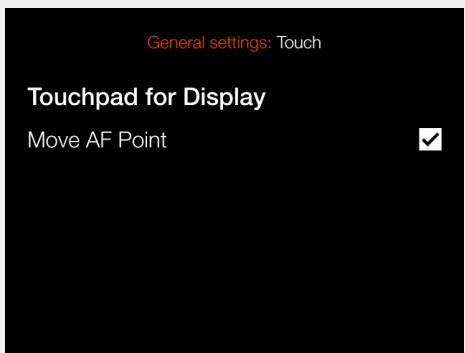
Tous les réglages de l'appareil photo sont disponibles dans le système de menus par lequel on accède en cliquant sur l'une des trois icônes au bas de l'écran.
Vous pouvez utiliser le système de menus en appuyant soit sur l'écran tactile soit sur les boutons, comme décrit à la page suivante.
Exemple avec l'écran tactile
- Appuyez sur le bouton Menu (1) pour afficher le menu principal.
• Appuyez sur l'icône Réglages de l'appareil photo (2) - L'écran du menu Réglages de l'appareil photo apparaît (A).
• Appuyez sur Mise au point (3). - L'écran des réglages de la mise au point de l'appareil photo apparaît (B)
- Afin de sélectionner la taille de la zone Focus, appuyez à n'importe quel endroit de la ligne (4)
- Sélectionnez la taille désirée en faisant défiler la liste (C)
• L'affichage retourne à l'écran du menu principal (A) - Pour quitter sans sauvegarder les réglages, appuyez sur le bouton Menu (1)
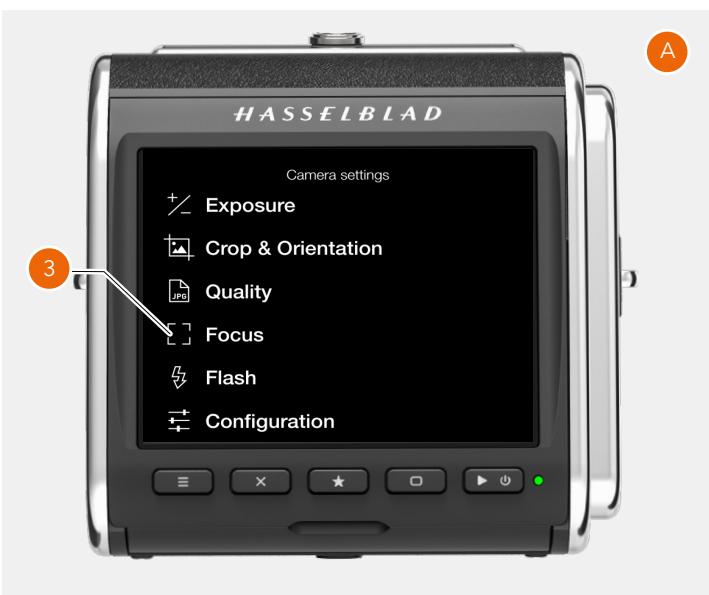
Exemple avec les boutons
Trois boutons sont utilisés pour la navigation dans les menus :
- Bouton marqué d'une croix ✗ Déplacer la sélection vers le haut
- Bouton marqué d'une étoile ★ Valider
- Bouton Rectangle ☐ Déplacer la sélection vers le bas
Utilisez la procédure suivante :
- Appuyez sur le bouton Menu (1) pour afficher le menu principal (A)
- Appuyez sur le bouton marqué d'une croix (2) pour accéder au menu Réglages de l'appareil photo (B).
- Appuyez sur le bouton Rectangle (H) pour sélectionner le menu Mise au point.
- Appuyez sur le bouton marqué d'une étoile (3) pour accéder aux réglages de mise au point (C).
- Appuyez sur le bouton Rectangle (4) afin de sélectionner l'option du milieu (Taille de la zone Focus). Appuyez sur le bouton marqué d'une étoile (3) pour accéder aux réglages (D).
- Utilisez le bouton Rectangle (4) pour déplacer la sélection vers le bas et le bouton Croix (2) pour la déplacer vers le haut. Lorsque la taille souhaitée est sélectionnée, appuyez sur le bouton marqué d'une étoile (3) pour confirmer la sélection.
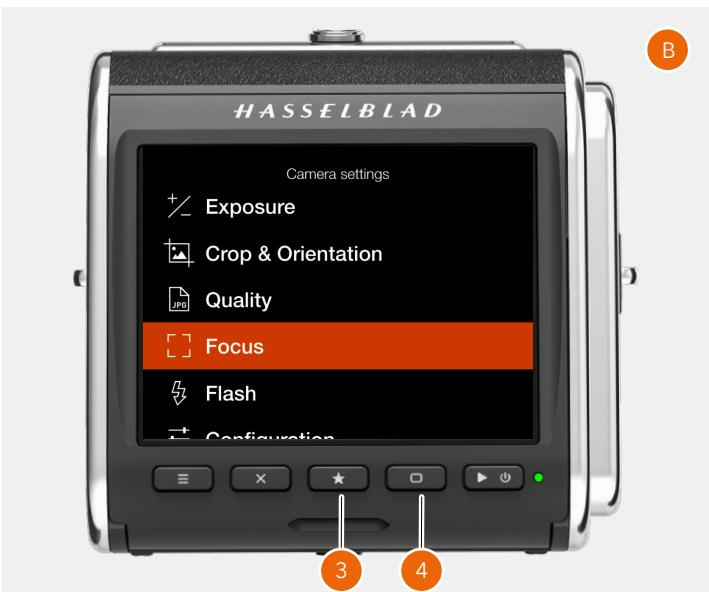
text_image
HASSELBLAD Camera settings + Exposure Crop & Orientation Quality Focus Flash Configuration 3 4 B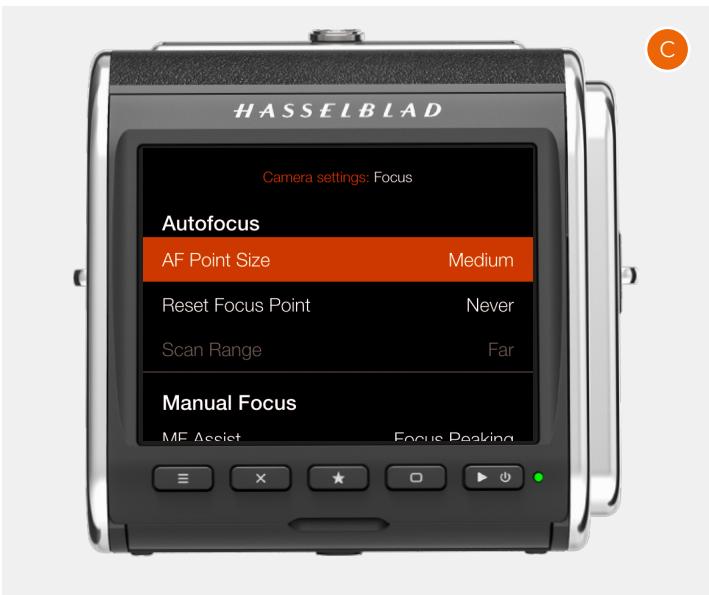
Pour accéder au mode Rechercher, appuyez sur le bouton Lecture/Marche-Arrêt à mi-course (C).
En mode Rechercher, faites glisser votre doigt vers la droite ou la gauche, ou utilisez la molette de contrôle (D) sur la surface adhérente de l'appareil photo pour parcourir les images dans un dossier.
Effectuez un zoom arrière pour revenir à l'affichage des dossiers et sélectionner un autre dossier à parcourir comme décrit à la page 84.
Appuyez sur le déclencheur (E) pour quitter le mode Rechercher ou appuyez sur le bouton Menu (A).
Accédez à la boîte de dialogue Supprimer l'image en appuyant sur le bouton marqué d'une croix (B). Voir la page 86.
Cette section continue à la page suivante.
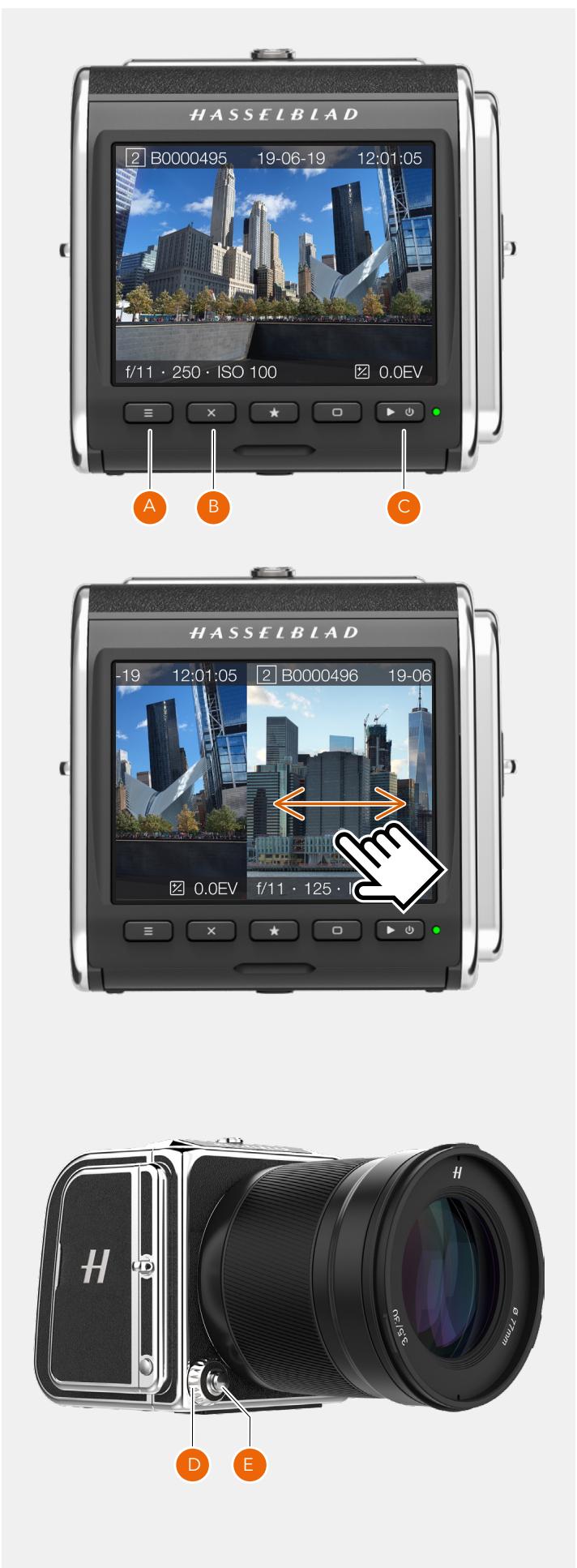
ZOOMER
Vous pouvez zoomer dans la prévisualisation de l'image de deux façons :
- Le zoom par écartement (A) consiste à placer deux doigts joints sur l'écran et à les écarter. Cela crée un effet de zoom fluide jusqu'à 100 % (un pixel dans l'image = un pixel sur l'écran)
- En appuyant deux fois sur l'écran. L'écran zoome directement à 50 ou 100 %, selon les paramètres de Niveau de zoom dans le menu Réglages de l'appareil photo > Mise au point. Voir la page 122.
RECHERCHER DES IMAGES - 9-VUE
Si vous zoomez par pincement (B) (rapprochez deux doigts sur l'écran) ou appuyez sur le bouton marqué d'une croix (1), neuf images s'affichent simultanément. Pour voir une autre image avec l'affichage à une image, appuyez simplement sur la miniature. Si la carte contient beaucoup d'images sur la carte, vous pouvez faire défiler verticalement (C).
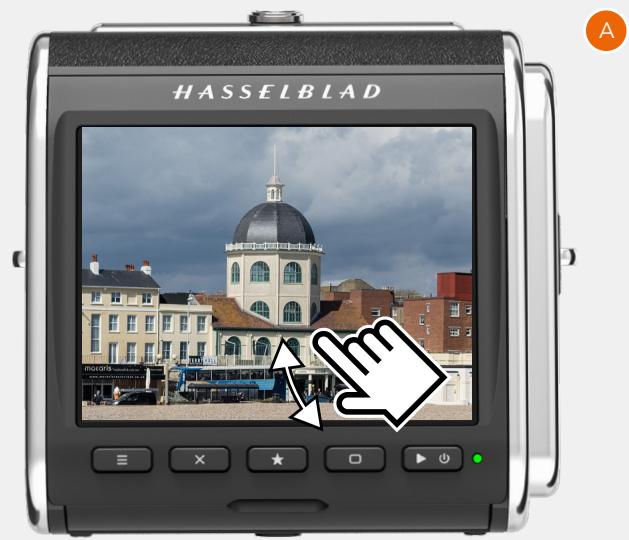
text_image
HASSELBLAD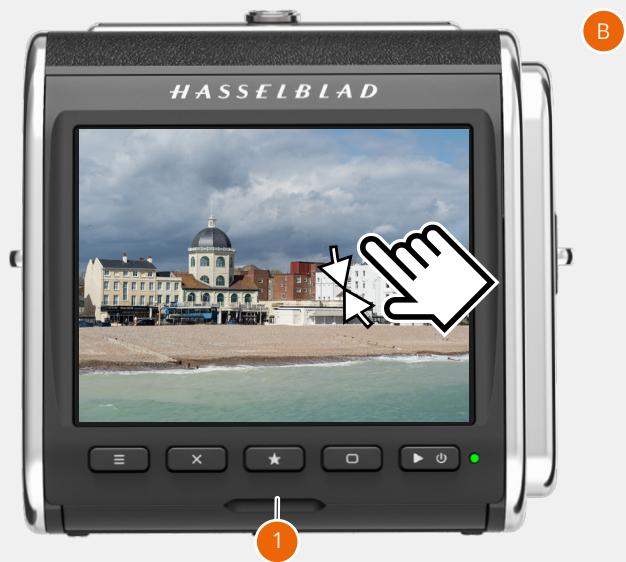
text_image
HASSELBLAD 1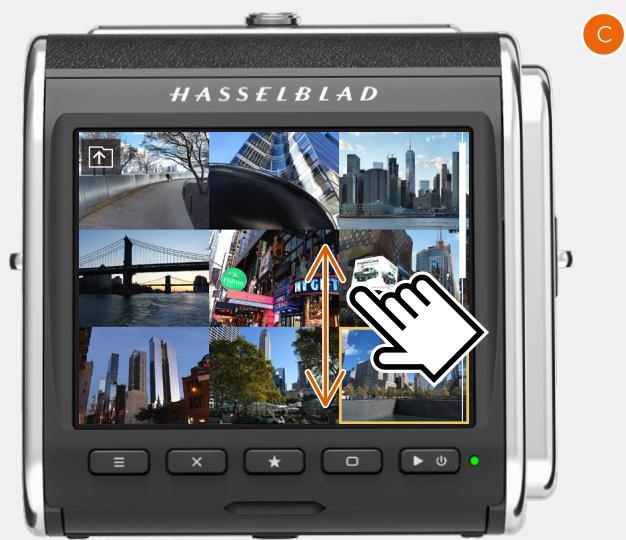
text_image
HASSELBLADSÉLECTIONNER UN DOSSIER À RECHERCHER
Vous pouvez sélectionner chaque dossier sur la carte pour parcourir les images.
Pour sélectionner le dossier à afficher, naviguez vers le haut de la structure du dossier jusqu'à atteindre l'écran de sélection du dossier (3).
La structure du dossier est la suivante :
Cartes mémoire
Dossiers
9 images
1 image
Il est possible d'accéder à la boîte de dialogue de sélection de la carte en utilisant le tactile ou les boutons et les molettes de défilement.
1 Lors de la visualisation d'une image (1) Faites un pince-ment vers l'intérieur pour passer à la vue en 9 images (2).
2 Dans la vue en 9 images - Appuyez sur le bouton « Dossier parent » (A) dans le coin supérieur gauche pour accéder aux dossiers.
1 Dans l'écran des dossiers (3) - Sélectionnez le dossier en appuyant sur le nom du dossier.
2 Sélectionnez l'image à afficher à partir de la vue en 9 images.
L'image sélectionnée s'affiche
SÉLECTIONNER LA CARTE À PARCOURIR
Vous pouvez sélectionner la carte SD 1 ou SD 2 pour parcourir les images.
Pour sélectionner la carte à examiner, naviguez vers le haut dans la structure des dossiers jusqu'à la boîte de dialogue « Sélectionner la carte à parcourir » (4).
1 Sélectionnez un dossier en cliquant sur le nom du dossier (322HASBL) (5).
3 Sélectionnez l'image à afficher à partir de la vue en 9 images (6).
4 L'image sélectionnée s'affiche (7).
1
Il est possible de créer un nouveau dossier sur la carte SD actuellement active. À la création d'un nouveau dossier, toutes les nouvelles images y seront stockées. Le nom du dossier est généré automatiquement et ne peut pas être modifié. Il est impossible de stocker des images dans un dossier précédent.
Par le tactile :
1 Lors de la visualisation d'une image (A), faites un pince-ment vers l'intérieur pour passer à la vue en 9 images (C). Vous pouvez aussi appuyez sur le bouton marqué d'une étoile.
1 Dans la vue en 9 images - Appuyez sur le bouton « Dossier parent » (B) dans le coin supérieur gauche pour accéder aux dossiers.
2 Dans la vue des dossiers - Appuyez sur le bouton « Ajouter un dossier » (D) dans le coin supérieur droit pour créer un nouveau dossier.
2 Dans la boîte de dialogue Créer un dossier (E)choisissez Créer pour créer un nouveau dossier ou Quitter pour ignorer.
Lorsque le nouveau dossier (101HASBL) est créé, la vue des dossiers (F) affiche le nouveau dossier. Pour afficher les images du dossier précédent (100HASBL), suivez le processus décrit à la page 84. Les nouvelles images seront automatiquement stockées dans le nouveau dossier.
Remarque!
Une seule possibilité s'offre dans ce cas : créer un nouveau dossier sur la carte SD actuellement active. Lorsque vous parcourez l'autre carte, l'icône «Ajouter un dossier» ne sera pas disponible.
1-image
Boîte de dialogue Créer un dossier
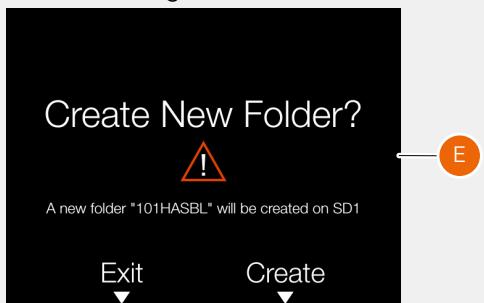
Une image peut être supprimée de la carte en appuyant sur le bouton marqué d'une croix (1) depuis l'affichage à une image du mode Rechercher (A). Cela fait apparaître la boîte de dialogue de suppression (B).
Pour supprimer l'image, appuyez sur le bouton Rectangle (2). Afin de quitter la boîte de dialogue sans supprimer l'image, appuyez sur le bouton marqué d'une croix (1). L'affichage retourne sur le mode Rechercher (C) et affiche l'image suivante. Si l'image supprimée était la dernière image capturée, l'image précédente s'affiche.
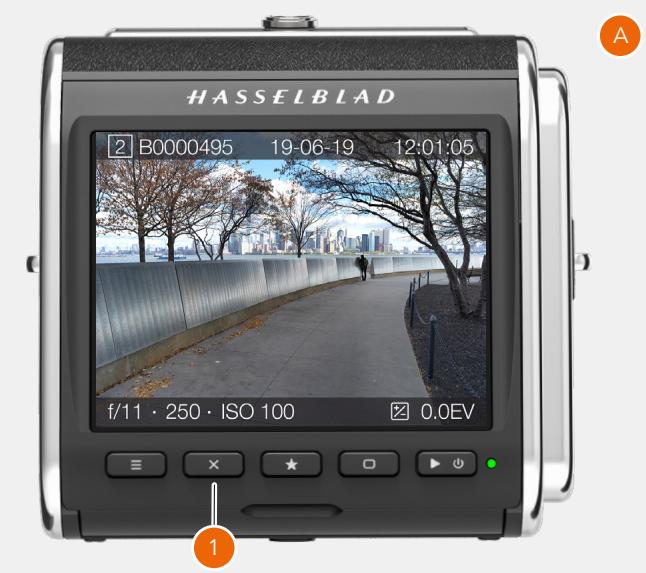
text_image
HASSELBLAD 2 B0000495 19-06-19 12:01:05 f/11 · 250 · ISO 100 0.0EV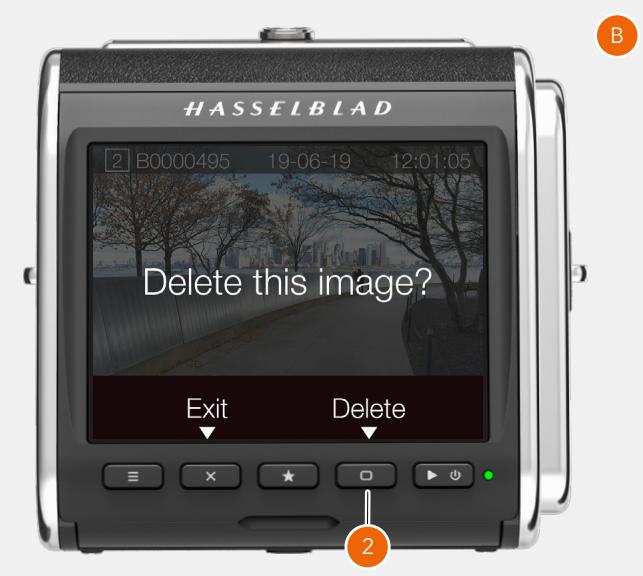
Dans l'affichage à une image, vous pouvez modifier les informations des superpositions en cliquant sur le bouton Rectangle ☐. Cliquez encore pour parcourir les options disponibles.
Les options suivantes sont disponibles :
- Standard (A)
- Plein écran (B)
• Informations détaillées (C)
• Histogramme séparé (D)
• Histogramme de luminance (E)
Informations à l'écran :
- Carte active (1)
- Nom de l'image (2)
• Ouverture (3)
• Vitesse d'obturation (4)
ISO (5) - Ajustement de l'exposition (6)
• Date de prise de vue (7)
• Heure de la prise de vue (8)
• Mode d'exposition (9)
• Mode de mesure (10)
• Balance des blancs (11)
- Longueur focale (12)
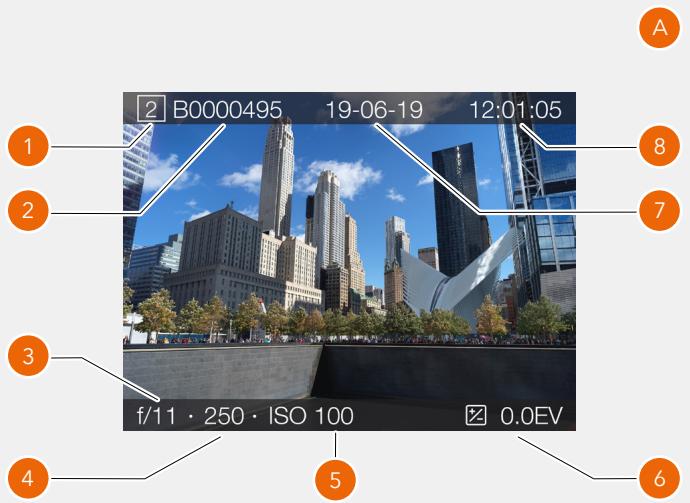
text_image
2 B0000495 19-06-19 12:01:05 f/11 · 250 · ISO 100 0.0EV
L'histogramme affiche un graphique indiquant le nombre total de pixels à chaque niveau de luminosité; la plage de luminosité s'étend du noir, à gauche de l'histogramme, jusqu'au blanc, à droite. Il s'agit d'un outil précieux pour évaluer les images.
Une image bien exposée comporte généralement une gamme complète de niveaux, tandis que dans les images sous-exposées ou surexposées, les niveaux ont tendance à être rassemblés à gauche ou à droite de la plage de l'histogramme.
L'histogramme n'est qu'un indicateur et est sujet à interprétation. Il existe plusieurs situations dans lesquelles un histogramme « incorrect » peut correspondre à une exposition parfaitement adaptée à l'effet visuel souhaité.
Sous-exposition (A)
Un histogramme concentré à gauche, avec quelques pixels disséminés ailleurs sur la plage, indique une sous-exposition probable. De nombreux détails seront perdus dans les ombres.
Exposition homogène (B)
La répartition homogène sur l'ensemble de la plage de l'histogramme indique probablement une exposition correcte. Quelques pixels peuvent être disséminés aux extrémités, indiquant la présence de quelques phénomènes spéculaires et ombres saturées, mais ceci est souvent normal dans une image correctement exposée.
Surexposition (C)
Un histogramme concentré à droite, avec quelques pixels disséminés ailleurs sur la plage, indique une surexposition probable. De nombreux détails seront perdus dans les zones claires.
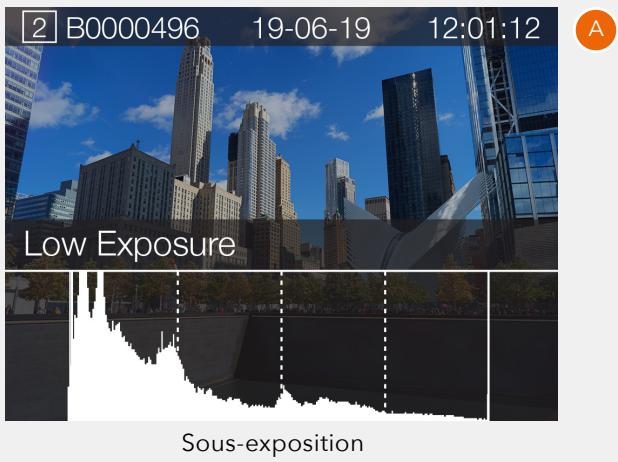
text_image
2 B0000496 19-06-19 12:01:12 Low Exposure Sous-exposition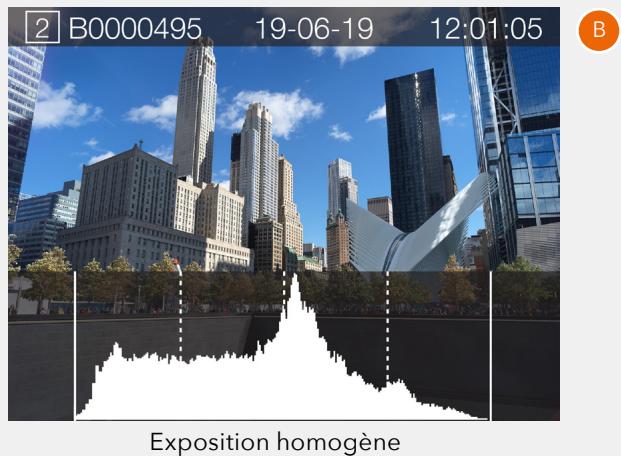
text_image
2 B0000495 19-06-19 12:01:05 Exposition homogène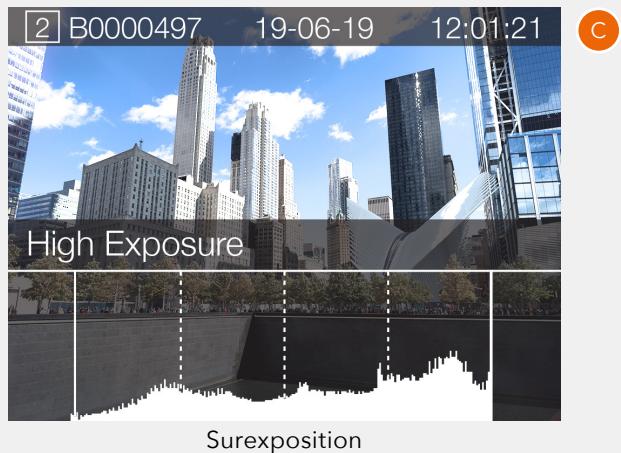
text_image
2 B0000497 19-06-19 12:01:21 High Exposure Surexposition6.9 NOTATION D'IMAGE
FONCTION DE NOTATION
Les images sur la carte mémoire peuvent être notées de 1 à 5 étoiles. La notation est reportée sur les métadonnées du fichier d'image. Utilisez la procédure suivante.
1 Assurez-vous que le réglage « Notation d'image » dans le menu Réglages de l'appareil photo > Configuration est coché. Voir la page 124.
2 Appuyez sur le bouton Lecture pour passer en mode Rechercher.
3 Sélectionnez la superposition des informations détaillées en appuyant sur le bouton Affichage ou en tournant la molette de défilement arrière (A).
4 Dans la partie inférieure droite, les 5 étoiles (B) affichent la notation actuelle. Pour les images qui ne sont pas notées, aucune étoile n'est remplie.
5 Pour noter une image, appuyez sur les cinq étoiles (B) ou sur le bouton marqué d'une étoile.
6 L'appareil photo passe en mode Notation, affichant ainsi cinq grandes étoiles. Si l'image a déjà été notée auparavant, la notation actuelle apparaîtra, sinon, les cinq étoiles seront vides.
7 Appuyez sur l'étoile souhaitée pour modifier la notation. Par exemple, si vous souhaitez une notation de 4 étoiles, appuyez sur la quatrième étoile (C). Le bouton Rectangle augmente la notation et le bouton marqué d'une croix baisse la notation. Vous pouvez également utiliser la molette de défilement arrière pour modifier une notation.
8 Pour revenir au mode Rechercher (D), appuyez à nouveau sur le bouton marqué d'une étoile ou le bouton Rechercher.
Le mode Notation est équivalent au mode Rechercher standard ce qui signifie que vous pouvez rechercher l'image suivante en faisant glisser l'écran ou en utilisant la molette de défilement avant. Appuyez deux fois sur l'écran pour zoomer dans l'image.
Vous pouvez toujours revenir à une image notée précédemment et modifier la notation en suivant la même procédure que ci-dessus.
Remarque!
Pour un flux de travail efficace lors de la notation de nombreuses images, restez en mode Notation et faites glisser vers l'image suivante ou précédente. Il est aussi possible d'utiliser la molette de défilement avant pour passer à l'image suivante ou précédente tout en étant en mode Notation.
Remarque!
Si la notation d'image est désactivée dans le paramètre Réglages de l'appareil photo > Configuration > Notation d'image, les cinq étoiles dans le mode Rechercher (A) ne seront pas visibles.
Remarque!
Si deux cartes sont insérées, seules les images de la carte primaire seront notées.
Remarque!
Les fichiers vidéo ne peuvent pas être notés.
Mode Rechercher - Superposition des informations détaillées

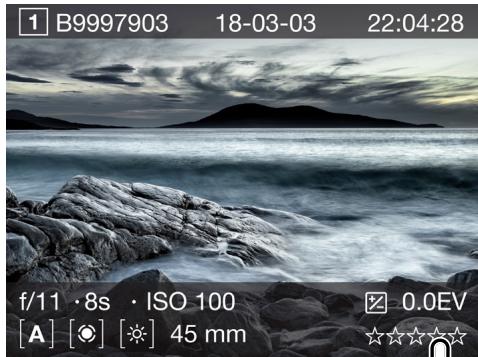
Mode Notation - Noté 4 étoiles
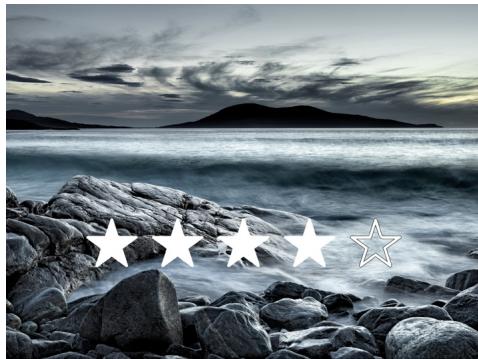
Mode Rechercher - Noté 4 étoiles.

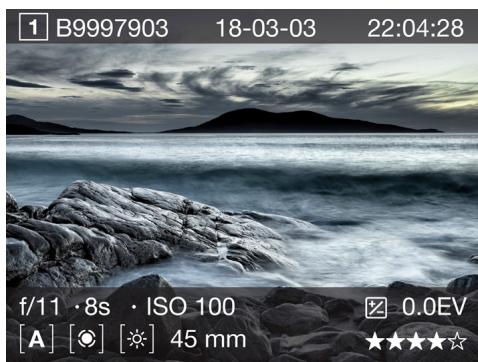
Sélectionnez d'abord Réglages vidéo dans le menu Réglages vidéo. Voir la page 126.
- Pour un résultat de qualité optimale, installez l'appareil photo sur un trépied stable lors de l'enregistrement de vidéos.
- Pour une meilleure qualité du son enregistré, nous recommandons d'utiliser un microphone actif.
- La durée maximum d'un clip vidéo est de 29:59 minutes. Le nombre d'enregistrements de clips vidéo possible dépend de la capacité de la carte mémoire SD insérée. La capacité restante est affichée sur l'écran de contrôle (D).
1 Depuis l'écran de contrôle, appuyez sur l'icône Mode d'exposition (A).
2 Appuyez sur l'icône Vidéo (B).
3 L'écran de contrôle des vidéos (C) apparaît sur l'écran tactile.
4 Démarrez la vidéo en mode Liveview en appuyant à mi-course sur le déclencheur (A). Si vous souhaitez arrêter le Liveview sans prendre de vidéo, cliquez sur le bouton Menu.
5 L'écran de vidéo Liveview apparaît sur l'écran tactile.
6 Démarrez l'enregistrement en appuyant à fond sur le déclencheur ou en appuyant sur l'icône d'enregistrement vidéo rouge (E) sur l'écran tactile. L'icône d'enregistrement est remplacée par l'icône d'arrêt (F) lors de l'enregistrement.
7 Interrompez l'enregistrement en appuyant sur le déclencheur ou sur l'icône Arrêt grise (F) sur l'écran tactile.
Remarque!
Vous pouvez modifier l'ISO et la balance des blancs à partir de l'écran de contrôle vidéo et de l'écran Liveview vidéo en appuyant sur les valeurs.
Remarque!
L'enregistrement vidéo est impossible en mode de connexion.
Écran vidéo du Liveview
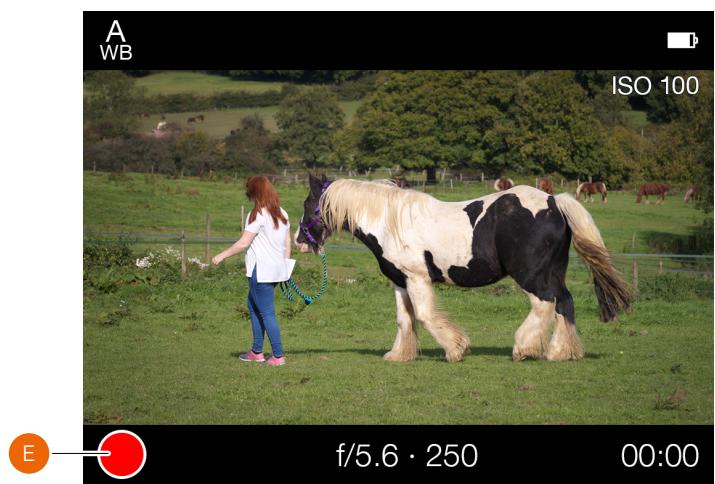
Réglages du mode d'exposition
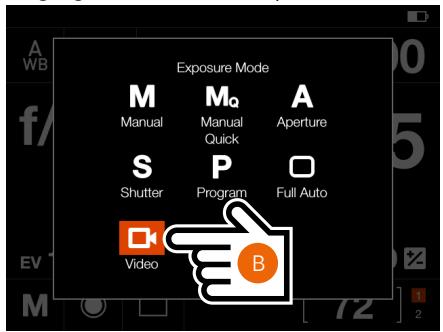
Écran de contrôle en mode vidéo
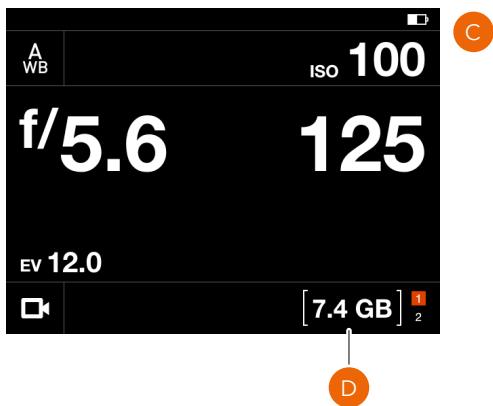
text_image
A WB ISO 100 f/5.6 125 EV 12.0 [7.4 GB] 1 2 DAffichage de la vidéo lors de l'enregistrement
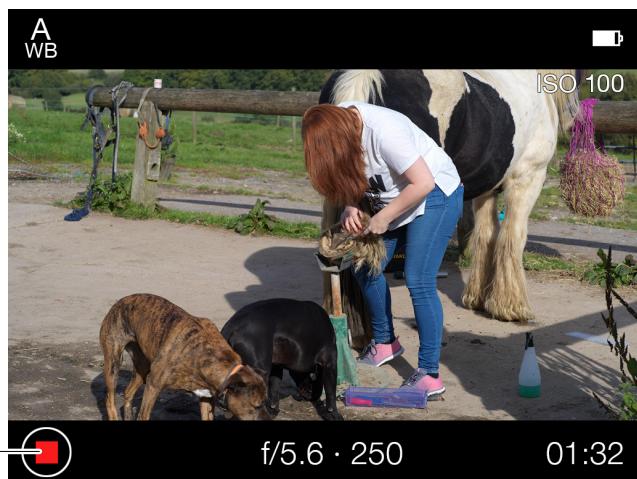
1 Appuyez sur le bouton Rechercher (A).
2 Les vidéos enregistrées sont affichées avec une image d'aperçu et une icône de lecture.
3 Sélectionnez la vidéo à visualiser.
4 Appuyez sur l'icône de lecture (B) sur l'écran tactile (triangle blanc) pour lire la vidéo sélectionnée.
5 Pour mettre la vidéo en pause, appuyez de nouveau sur l'écran. Appuyez sur l'icône de mise en pause (C) pour reprendre.
6 En faisant glisser le point blanc sur la barre de progression vers la gauche ou vers la droite, vous pouvez faire une avance ou un retour rapide pour voir immédiatement d'autres parties de la vidéo.
Remarque!
Les fichiers vidéo ne peuvent pas être notés.
Écran pendant la lecture de la vidéo
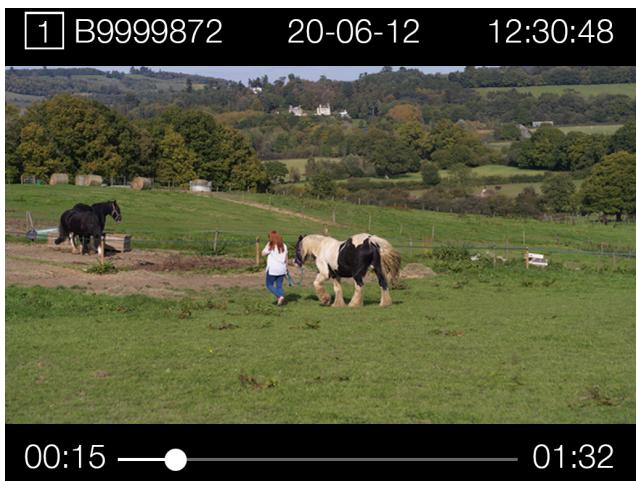
Écran lorsque la vidéo est mise en pause
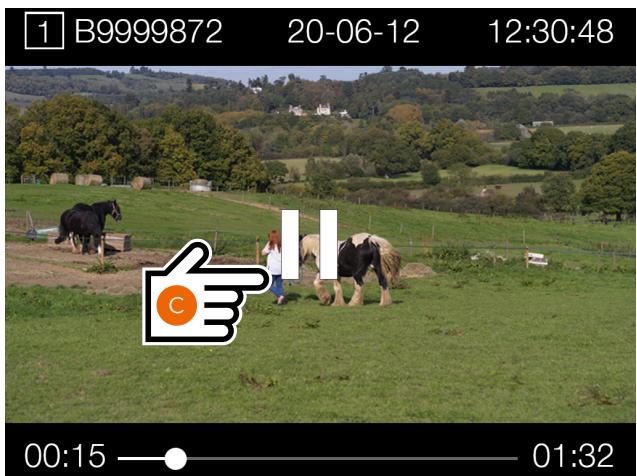
text_image
1 B9999872 20-06-12 12:30:48 00:15 01:327.1 POIGNÉE DE COMMANDE POUR 907X
Disponible en tant qu'accessoire facultatif, la poignée de commande rend l'appareil photo 907X plus pratique et facile d'utilisation en ajoutant des boutons dédiés, des molettes et un joystick.
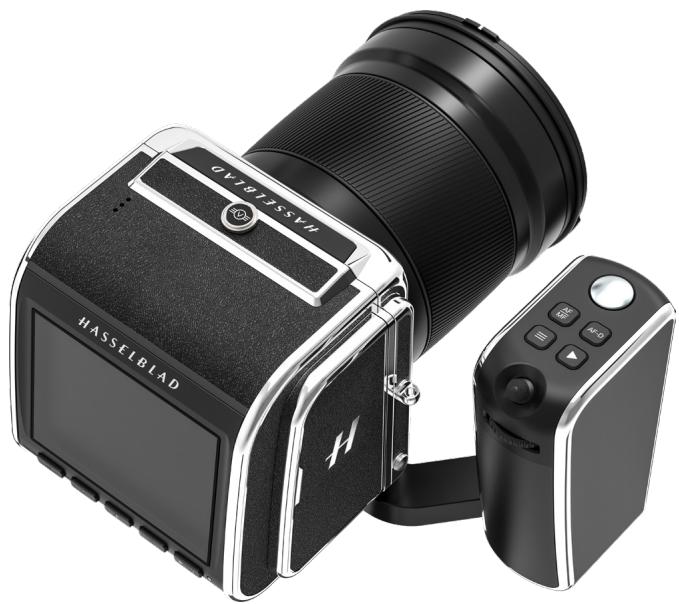
1 Goupille de verrouillage
2 Vis de fixation
3 Connecteurs électriques
4 Molette de défilement arrière
5 Molette de défilement avant
6 Déclencheur
7 Bouton AF/MF
8 Bouton Menu
9 Joystick
10 Bouton Rechercher
11 Bouton de la fonction AF Drive
12 Filetage 1/4" pour trépied
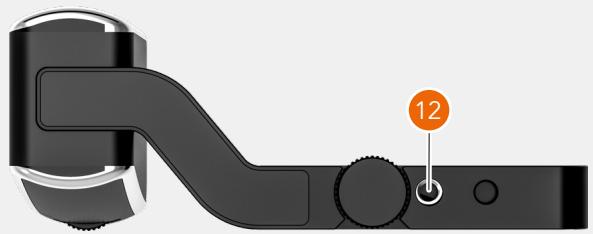
Les fonctionnalités des boutons et des commandes sont décrites page 96.
FIXATION DE LA POIGNÉE DE COMMANDE
Placez l'appareil photo à l'envers avec la fixation de l'objectif face à vous.
1 Alignez la goupille de verrouillage (A) et la vis de verrouillage (B) comme indiqué ci-dessous.
2 Assurez-vous d'insérer la goupille de verrouillage dans le bon orifice.
3 Serrez fermement la vis de verrouillage (C) à la main.
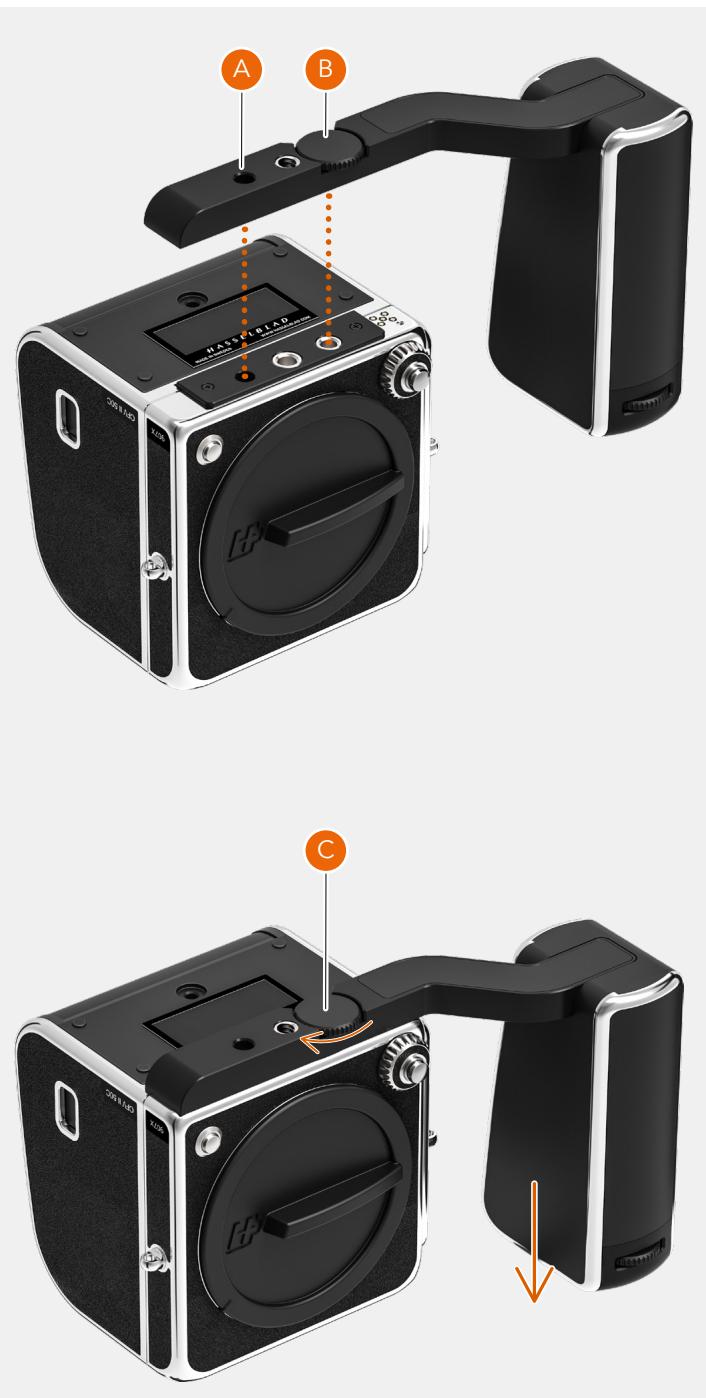
text_image
A B CUTILISATION DE LA POIGNÉE DE COMMANDE
Boutons et commandes
1 Molette de défilement avant
Les molettes de défilement avant et arrière permettent de modifier le réglage de l'exposition et de parcourir les menus de l'écran tactile ; elles servent également de commandes de recherche. Consultez le tableau en bas à droite.
2 Déclencheur
Ce bouton a deux positions. Enfoncez-le à mi-course (ou appuyez doucement) pour activer l'appareil photo, la fonction de mise au point automatique et la mesure de l'exposition. Enfoncez-le complètement (ou appuyez plus fermement) pour déclencher l'obturateur. Ce bouton permet également d'activer la procédure d'exposition choisie et le retardateur.
3 Bouton AF/MF
Le bouton AF/MF permet de sélectionner le mode de mise au point automatique (AF) ou manuelle (MF).
4 Bouton Menu
Ce bouton affiche le menu principal. Si le menu principal est déjà actif, l'écran de contrôle s'affiche.
5 Joystick
Utilisé pour différentes tâches en fonction du mode. Pour en savoir plus, voir la page 97.
6 Molette de défilement arrière
La molette de défilement arrière permet de modifier le réglage de l'exposition, de parcourir les menus de l'appareil photo et sert de commande de recherche. Consultez le tableau en bas à droite.
7 Bouton Rechercher
Active l'écran de recherche et affiche la dernière image. Vous pouvez passer en revue vos images et effectuer une recherche ou un zoom avant. Générez un aperçu des images et effectuez un zoom avant pour les afficher en gros plan et vérifier la mise au point. Effectuez un zoom arrière pour afficher plusieurs images à la fois, puis pour afficher et sélectionner les dossiers et les médias.
8 Bouton AF Drive
Le bouton AF Drive (AF-D) démarre le processus de mise au point automatique. Appuyez sur ce bouton pour démarrer la mise au point automatique et relâchez-le pour l'arrêter.
Remarque
Vous pouvez régler l'appareil photo sur le mode Veille pour économiser de l'énergie en appuyant sur le bouton Menu (4) et le bouton Rechercher (7) en même temps.
Remarque
Les quatre boutons du haut (3,4, 7 et 8) peuvent être reprogrammés vers une fonction différente comme décrit à la page 134.
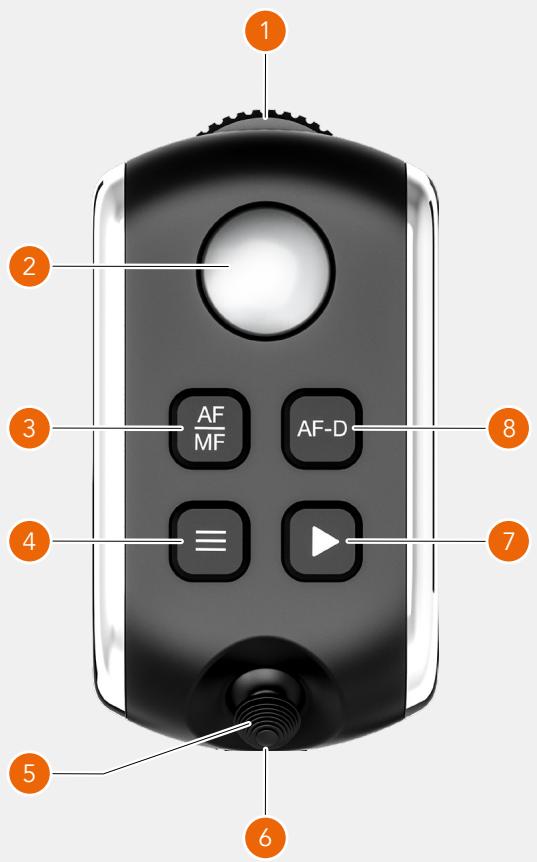
| MODE | MOLETTE DE DÉFILEMENT AVANT | MOLETTE DE DÉFILEMENT ARRIÈRE |
| M | Ouverture | Vitesse d'obturation |
| A | Ouverture | Réglage rapide |
| S | Vitesse d'obturation | Réglage rapide |
| P | Shift de programme | Réglage rapide |
| Aucune fonction | Aucune fonction | |
| Vidéo | Ouverture | Vitesse d'obturation |
| C1 | Selon le mode | |
| C2 | Selon le mode | |
| C3 | Selon le mode |
Remarque
Quand l'appareil photo est dans une position basse, il peut être plus facile d'utiliser son pouce pour tous les boutons.
JOYSTICK
Le joystick peut être déplacé dans 4 directions comme illustré. Il est possible de cliquer dessus comme un bouton. Selon le mode de l'appareil photo, plusieurs choses peuvent se produire.
Mode Liveview
En mode AF, déplacer le joystick change la position de la zone AF. En mode MF, rien ne se passe.
Appuyer sur le joystick permet de zoomer de 50 % ou 100 % selon les paramètres comme décrit à la page 120.
9 Mode Menu
En déplaçant le joystick vers le haut ou le bas, les différents menus sont sélectionnés. Cliquez sur le joystick pour accéder au menu correspondant.
10 Écran de contrôle
Déplacer le joystick dans n'importe quelle direction sélectionne un des paramètres modifiables. Cliquez sur le joystick pour accéder au paramètre sélectionné.
Mode Rechercher
Déplacer le joystick sur les côtés modifie l'aperçu de l'image.
Les mouvements haut et bas passent en revue les superpositions disponibles.
Appuyer sur le joystick permet de zoomer en plusieurs étapes jusqu'à 100 %. Une fois à 100 % de zoom, appuyer sur le joystick permet de dézoomer à nouveau.
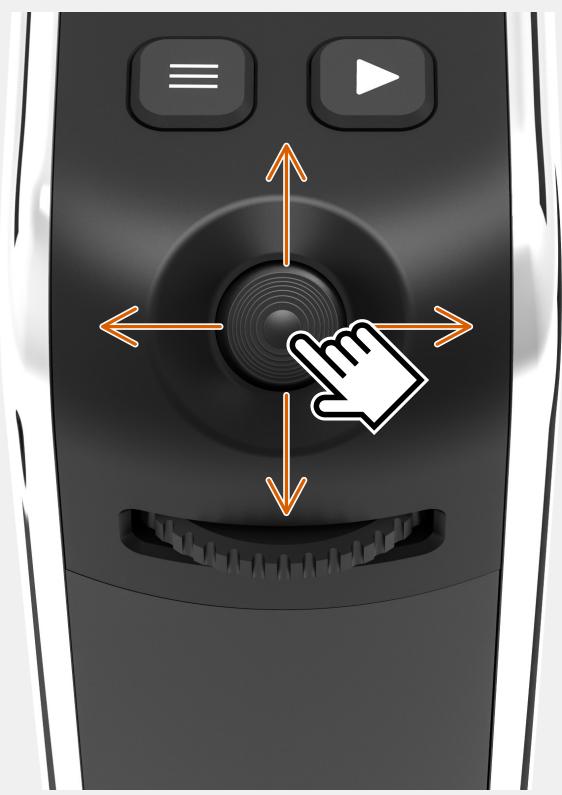
Navigation dans les menus
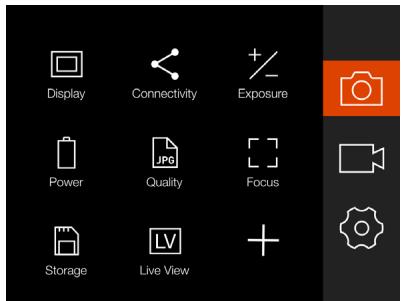
Déplacez le joystick pour sélectionner les paramètres de l'appareil photo et cliquez pour y accéder.
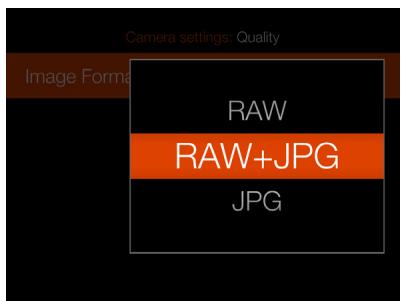
Déplacez le joystick vers le haut ou le bas et cliquez pour sélectionner un nouveau paramètre.
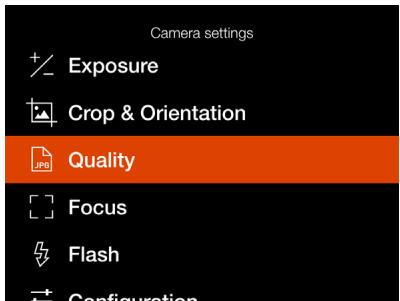
Déplacez le joystick vers le bas pour sélectionner Qualité. Déplacez le joystick vers la droite pour y accéder.
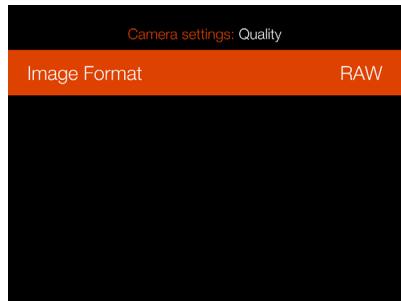
Déplacez le joystick vers la droite pour accéder aux paramètres.
Paramètres de l'écran de contrôle
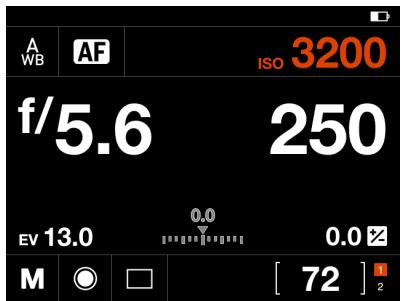
Déplacez le joystick pour sélectionner ISO.
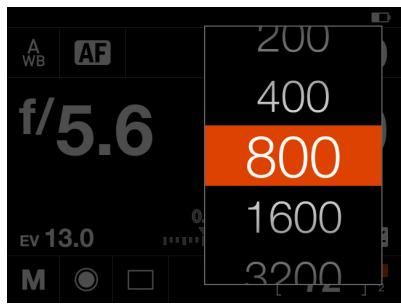
text_image
A WB AF f/5.6 200 400 800 1600 3200 EV 13.0Déplacez le joystick vers le haut ou le bas pour sélectionner une nouvelle valeur.
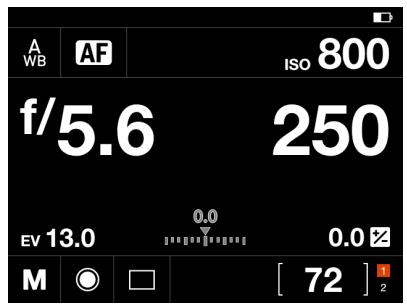
Appuyez sur le joystick pour accepter la nouvelle valeur.
Déplacez la zone AF
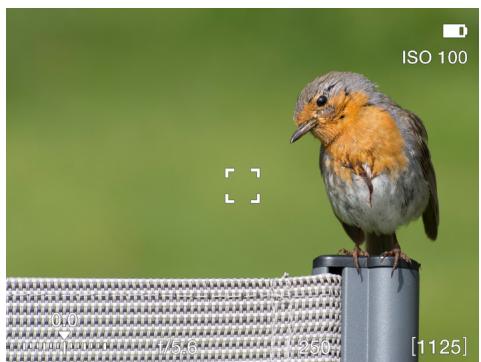
La zone AF est centrée.
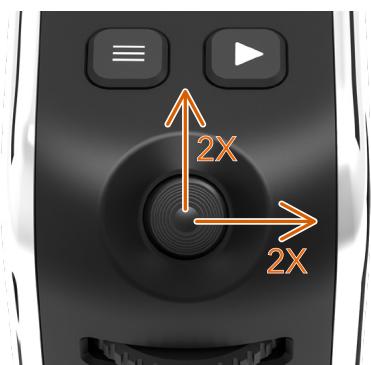
text_image
2X 2XDéplacez le joystick deux fois sur la droite et deux fois vers le haut pour déplacer la zone AF dans cet exemple.
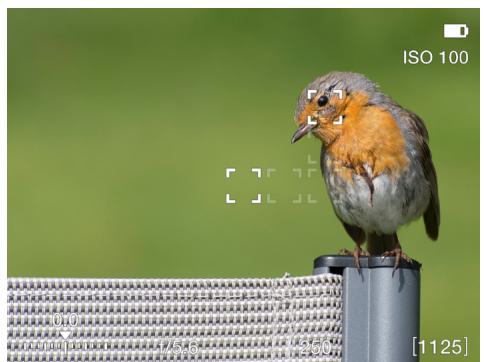
Parcourir les images
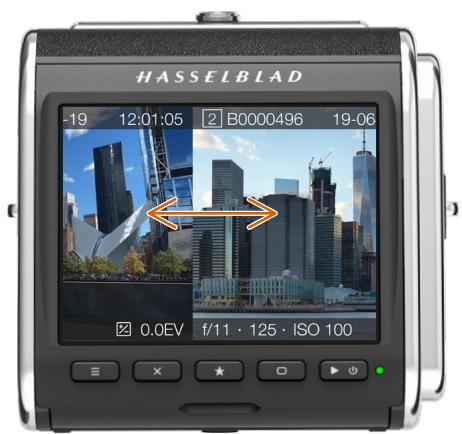
text_image
HASSELBLAD -19 12:01:05 2 B0000496 19-06 0.0EV f/11 · 125 · ISO 100Les mouvements sur les côtés modifient l'aperçu des images.
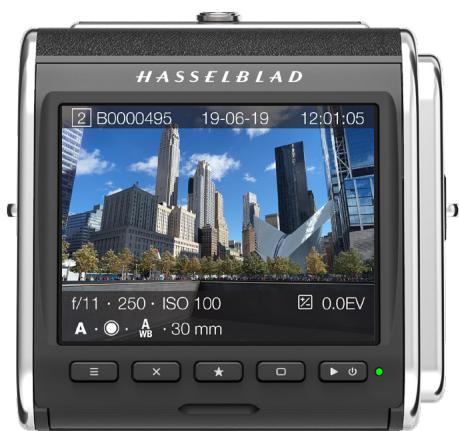
text_image
HASSELBLAD 2 B0000495 19-06-19 12:01:05 f/11 · 250 · ISO 100 0.0EV A · WB · 30 mmLes mouvements vers le haut et le bas modifient la superposition.
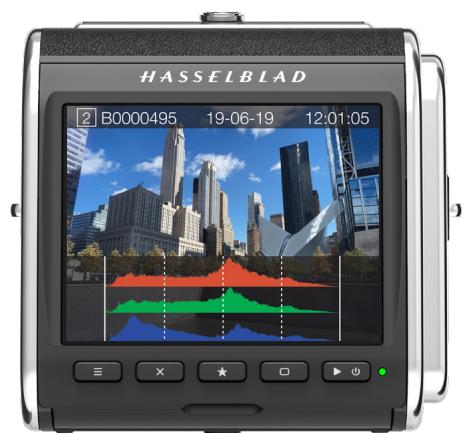
text_image
HASSELBLAD 2 B0000495 19-06-19 12:01:058.1 VISEUR OPTIQUE 907X
Le viseur optique (OVF) de l'appareil photo 907X est disponible en tant qu'accessoire facultatif. Il offre une visée au niveau des yeux et possède des marques pour les objectifs XCD 21, XCD 30 et XCD 45.
INSTALLATION DE L'APPAREIL
- Avant la première utilisation, vous devez installer l'OVF sur le support comme indiqué ci-dessous (A). Poussez l'OVF jusqu'à ce qu'il soit en place et verrouillé. Pour le retirer, appuyez sur les boutons (1) et (2) et faites glisser l'OVF.
- Retirer la plaque du dessus (3) en la faisant glisser vers l'arrière.
- Insérez le support de l'OVF (4) et assurez-vous qu'il est entièrement inséré.
• Fixez le CFV pour mettre l'OVF bien en place.
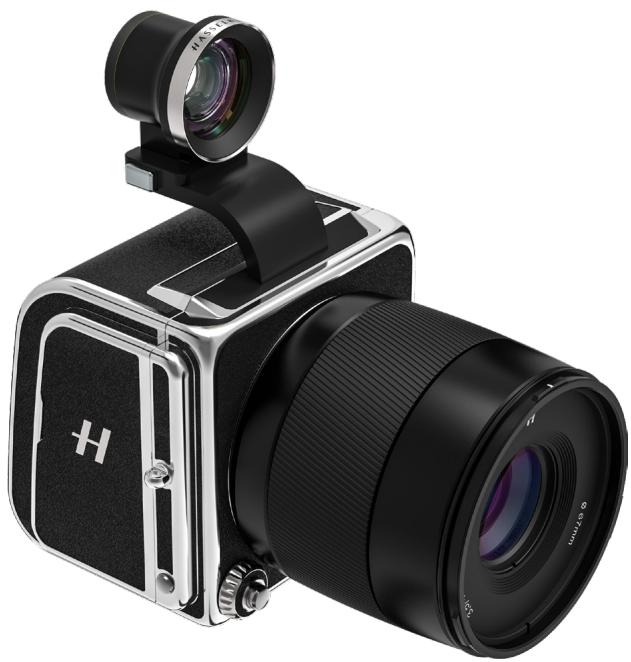
En regardant au travers de l'OVF, vous pouvez voir trois cadres qui indiquent la zone couverte par les objectifs suivants :
• XCD 21 (1)
• XCD 30 (2)
• XCD 45 et XCD 45P (3)
Il y a aussi un marquage plus (4) pour indiquer le centre d'image.
Remarque
Les marquages indiquent la couverture à des distances infinies ou longues. Pour des taches précises et à courte distance, vous devez toujours utiliser le Liveview à l'écran.
Remarque
Évitez d'attacher une unité flash avec des contacts électriques sur le support de l'OVF car il existe un risque de provoquer un court-circuit qui peut endommager le flash.
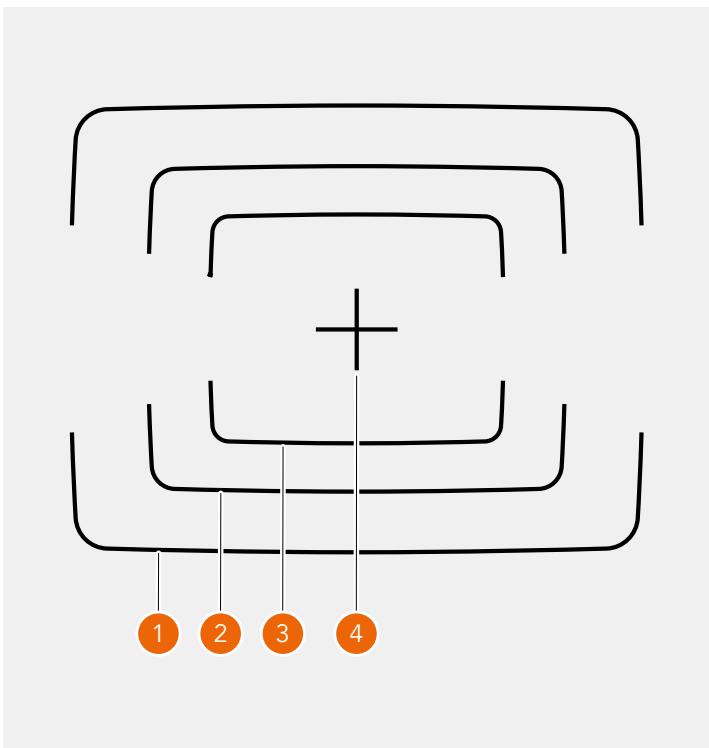
flowchart
graph TD
    A["Top Path"] --> B{Decision}
    B --> C["Step 1"]
    B --> D["Step 2"]
    B --> E["Step 3"]
    B --> F["Step 4"]
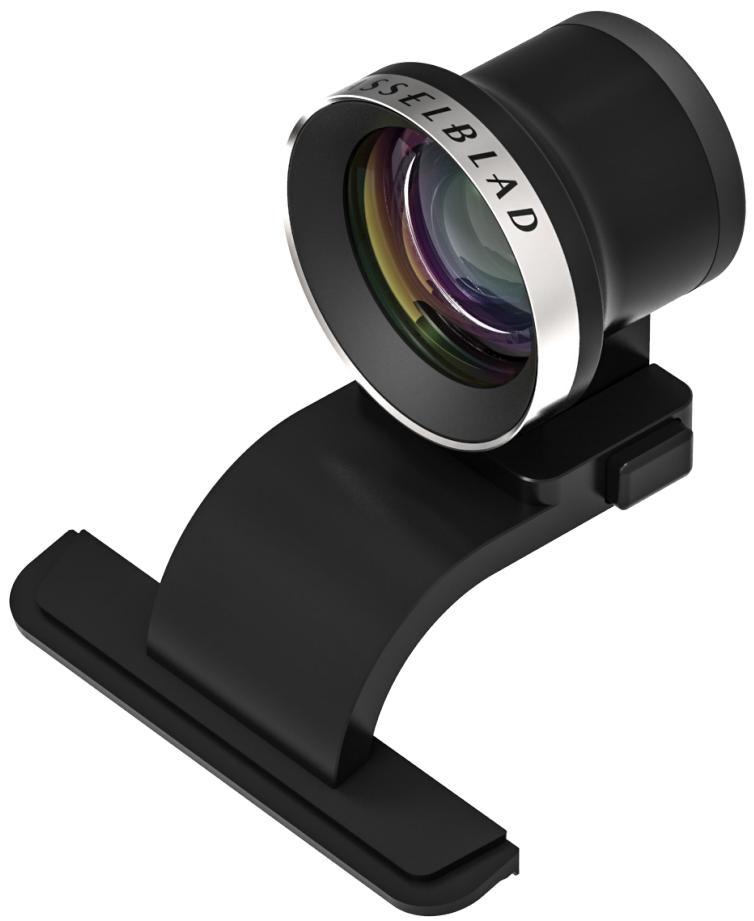
Phocus est une application professionnelle de traitement d'images et de gestion de fichiers, principalement destinée au traitement des fichiers RAW 3F de Hasselblad. Phocus est disponible en licence libre pour Mac et Windows.
Le moteur de traitement d'image de Phocus est optimisé pour les fichiers Hasselblad RAW. Il assure une qualité optimale à vos images. Les couleurs et les détails sont rendus avec le plus de précision possible.
FONCTIONNALITÉS DE PHOCUS
Phocus propose de nombreuses fonctionnalités tout en restant accessible, afin d'atteindre facilement des résultats impressionnants. Voici certains des puissants outils et fonctionnalités proposés :
Couleurs naturelles
Le profil Hasselblad's Natural Colour Solution (HNCS) vous permet d'obtenir des couleurs fiables et incomparables pour que les tons de peau, certaines couleurs spécifiques de produits et les dégradés difficiles soient magnifiquement reproduits à chaque fois, sans avoir à recourir à plusieurs profils de couleurs.
Correction de perspective Keystone
Avec l'outil Keystone vous pouvez procéder à des corrections de perspective de haute qualité directement dans Phocus. Pour cela, une simple interface avec des lignes directrices ou des réglages de curseurs manuels vous sont proposés. En outre, la capacité de correction à deux axes est extrêmement utile si vous copier des œuvres plates.
Ajustements de précision
De nombreux outils d'ajustements robustes peuvent être utilisés pour ajuster certaines parties de l'image et pour effectuer des corrections rapides et précises.
Digital Lens Correction
La conception des objectifs modernes de Hasselblad a été optimisée pour atteindre la perfection numérique. Elle inclut la correction automatique et complète de l'aberration chromatique, de la distorsion et du vignetage. Phocus exploite sa parfaite connaissance de la conception de l'objectif et
calcule les corrections optiques de chaque cliché selon les paramètres de distance et d'ouverture. Il fournit des images parfaites et une base idéale pour un rendu d'image optimale et un traitement plus profond. La technologie Hasselblad digital lens correction est automatiquement activée sur les objectifs Hasselblad X System et H System, même avec des mouvements de basculement et de décentrement et avec tous les objectifs Carl Zeiss du V System classique, à l'aide des paramètres manuels.
Détection auto moiré
Phocus peut à présent scanner vos images et détecter automatiquement les motifs d'interférence de moiré. Vous pouvez choisir de corriger les interférences globalement ou localement à l'aide de l'outil d'ajustement.
Fonctionnalité Liveview - Contrôle de l'appareil photo
Pour les prises de vue connectées, Phocus offre un contrôle à distance total de l'appareil, y compris les paramètres d'exposition, de mise au point et la commande du miroir. La possibilité d'avoir Liveview simplifie grandement des tâches comme la composition et la mise au point.
Remarque!
Lisez le Guide l'utilisateur dédié à Phocus, téléchargeable sur www.hasselblad.com.
Remarque!
Phocus est un logiciel doté d'une licence gratuite, offrant un nombre illimité d'installations; aucun enregistrement n'est requis.
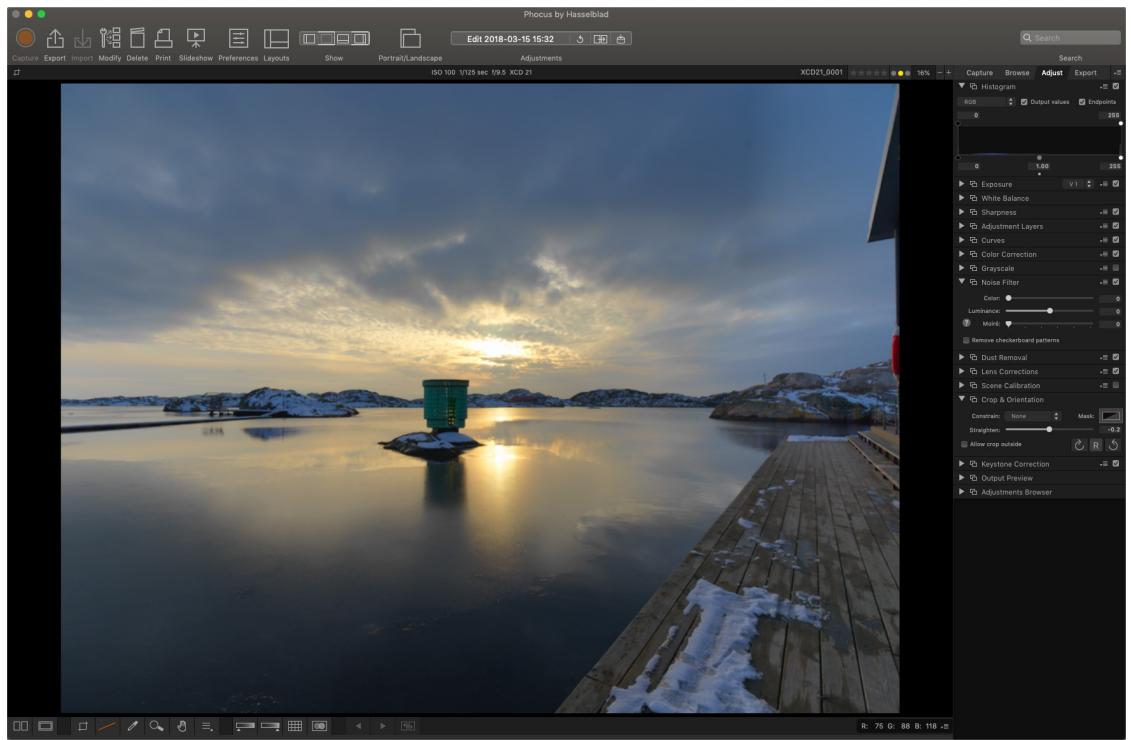
L'application Phocus Mobile 2 est le successeur de l'application originale Phocus Mobile iOS, à laquelle elle a ajouté un certain nombre de nouvelles fonctionnalités. Plus important encore, elle prend en charge les connectivités USB et Wi-Fi, vous permet de capturer des images directement sur le périphérique iOS et permet une édition et une exportation des images en pleine qualité. Elle prend en charge à la fois l'iPhone et l'iPad, mais pour la fonctionnalité de retouche d'images, un iPad Pro ou l'un des modèles iPad Air les plus récents dotés de plus de 2 Go de RAM est requis. Elle prendra en charge les appareils photo 907X/CFV II 50C et X1D II 50C, ainsi que les futurs modèles. L'application Phocus Mobile d'origine sera toujours nécessaire pour les anciens appareils photo.
Remarque!
Les appareils photo 907X/CFV II 50C et X1D II 50C ne sont pas compatibles avec l'application d'origine Phocus Mobile.
Pour en savoir plus, veuillez vous référer au Guide d'utilisateur de Phocus dédié et à la page hasselblad.com/phocusmobile2.

text_image
H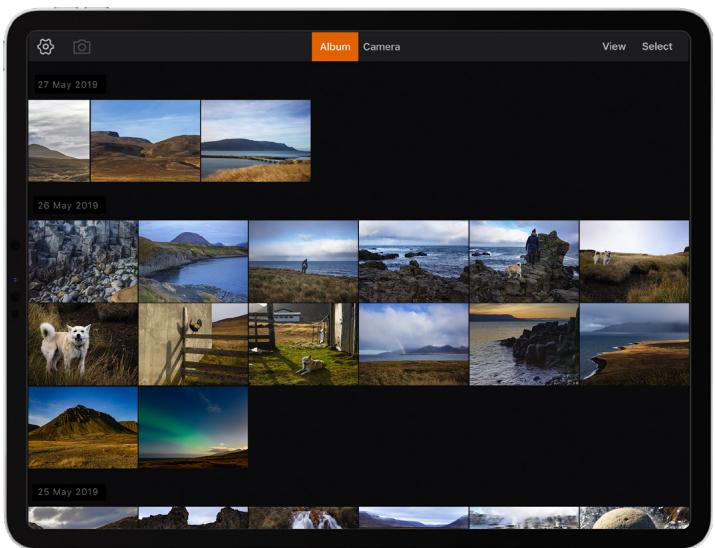
9.2 CONNEXION À UN ORDINATEUR
1 Connectez un câble USB 3.0 à un port USB de l'ordinateur.
2 Connectez le câble USB 3.0 au port USB de l'appareil photo.
Lorsque vous déclenchez une prise de vue depuis Phocus, l'ordinateur envoie un signal à l'appareil photo, qui déclenche l'obturateur (et le flash, le cas échéant). L'appareil photo envoie alors l'image à l'ordinateur par l'intermédiaire de la connexion USB; l'image est affichée sur l'écran de l'ordinateur et enregistrée sous forme de fichier 3F 16 bits sur le disque dur de l'ordinateur, dans le dossier actuellement sélectionné.
Remarque!
Lorsque l'appareil photo est connecté à un ordinateur, les dispositions suivantes s'appliquent :
- Le lecteur et le dossier de destination sont contrôlés depuis Phocus.
- Tous les réglages relatifs à l'exposition, tels que la sensibilité ISO, l'ouverture et le temps d'exposition, sont contrôlés depuis Phocus si vous choisissez de déclencher l'exposition depuis Phocus. Par ailleurs, des outils supplémentaires, tels que l'enregistrement vidéo en direct et la commande à distance de la mise au point, sont disponibles. Reportez-vous au manuel de l'utilisateur de Phocus pour une description complète.
Remarque!
Assurez-vous que le mode de connexion est réglé sur Mac/PC lorsque vous vous connectez à un ordinateur.
La prise de vue connectée est disponible sur un iPad Pro exécutant Phocus Mobile 2 via une connexion par câble USB ou en Wi-Fi. Une connexion câblée est possible via le port USB-C ou avec un adaptateur Lightning to USB 3.0. Un câble USB-C to Lightning fonctionnera également, mais n'offrira qu'une vitesse de USB 2.
Connectez un câble USB-C to C de l'appareil photo à l'iPad et démarrez l'application Phocus Mobile 2. Pour en savoir plus, voir la page suivante.
Remarque!
Assurez-vous que le mode de connexion est défini sur iOS lorsque vous vous connectez à un iPad par USB.
Quand l'appareil photo est connecté en Wi-Fi à l'iPad Pro, la prise de vue connectée et le contrôle de l'appareil sont tous deux pris en charge.
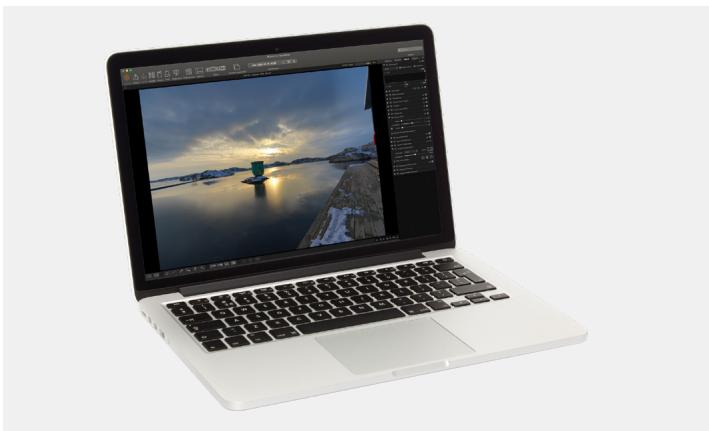
Connectez l'iPad en suivant la procédure décrite à la page 129.
9.4 CONNECTER L'APPAREIL PHOTO À UN IPAD PRO EN WI-FI
Dans les étapes qui suivent, il est établi que Phocus Mobile 2 est installé sur un iPad compatible (iPad Pro ou iPad Air 2019). L'application est disponible en téléchargement gratuit depuis l'App Store d'Apple.
Deux méthodes sont disponibles pour connecter l'iPad à l'appareil photo.
1 Assurez-vous que le Bluetooth est activé sur l'iPad.
2 Lancez Phocus Mobile 2 sur l'iPad.
3 Allumez l'appareil photo et activez le Wi-Fi (A).
4 Dans Mobile 2, allez dans l'onglet Camera (B).
5 Mobile 2 lance une recherche d'appareils. À la fin, une liste d'appareils photo disponibles s'affiche (C).
6 Sélectionnez votre appareil photo depuis la liste.
7 Si c'est la première fois que l'appareil est connecté à cet iPad, un message s'affiche sur l'appareil (D) pour confirmer la connexion. Appuyez sur le bouton Rectangle (□) pour confirmer la connexion. Si vous souhaitez refuser la demande de connexion, appuyez sur le bouton marqué d'une croix (x).
8 L'iPad affiche un message (E).
9 Si vous confirmez la demande de connexion, l'appareil photo envoie automatiquement le mot de passe Wi-Fi (indiqué dans le menu de Connectivité) à l'iPad. Pour confirmer la connexion, tapez Join dans le message (F) qui apparaît sur l'iPad.
10 Une fois la connexion établie, l'icône Appareil photo en haut à gauche de la fenêtre de l'application passe du gris au blanc (G).
Remarque!
Cette procédure est simplifiée quand un appareil photo a déjà été connecté à cet iPad. Dans ce cas, seules les étapes (A), (B) et (F) sont requises.
Référez-vous aussi aux "Réglages de la connectivité" on page 129.
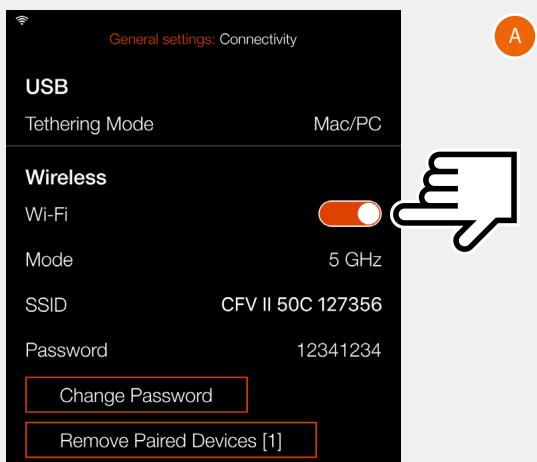
1 Allumez l'appareil photo et activez le Wi-Fi (A). L'appareil photo crée alors un réseau Wi-Fi avec le même nom pour SSID (1).
2 Accédez aux paramètres sur l'iPad en appuyant sur l'icône Paramètres.
3 Dans la fenêtre des paramètres de l'iPad, tapez « Wi-Fi » (B).
4 Dans la liste « Mes réseaux » ou « Autres réseaux », vous trouverez le réseau de l'appareil. Appuyez dessus pour vous connecter (C).
5 Si l'appareil photo n'a pas déjà été connecté à cet iPad, un mot de passe s'affiche sur l'iPad (D).
6 Saisissez le mot de passe de l'appareil photo (2).
7 Quand le réseau de l'appareil s'affiche directement sous Wi-Fi (E) cela signifie qu'une connexion a été établie.
8 Lancez Phocus Mobile 2 sur l'iPad.

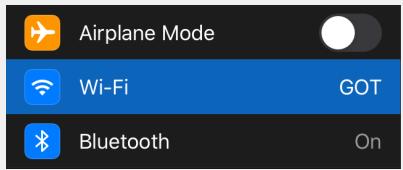
text_image
Airplane Mode Wi-Fi GOT Bluetooth On
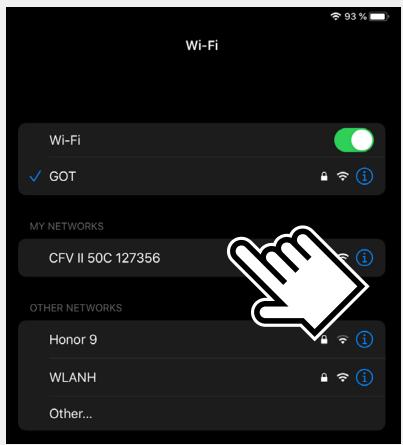
text_image
Wi-Fi Wi-Fi ✓ GOT MY NETWORKS CFV II 50C 127356 OTHER NETWORKS Honor 9 WLANH Other...
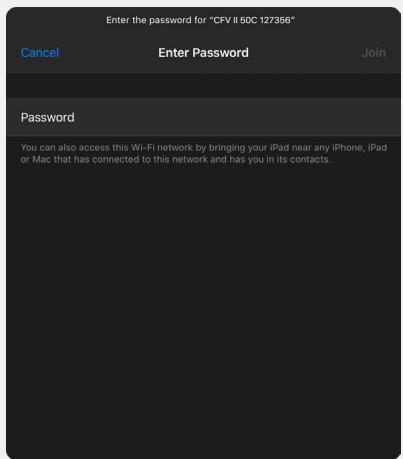
Les images prises par l'appareil photo sont sauvegardées aux formats de fichiers Hasselblad RAW ou JPEG. Il est possible de sauvegarder soit sous RAW soit sous JPG ou simultanément sous RAW et sous JPG.
Les fichiers Hasselblad RAW sont initialement enregistrés au format 3FR, un format propriétaire de Hasselblad dédié au stockage temporaire des prises de vue. Un fichier 3FR contient l'image numérisée intégrale au format RAW, telle qu'elle a été capturée par l'appareil photo. Les informations au format 3FR nécessitent un traitement informatique ultérieur (habituellement par le biais de Phocus) pour aboutir à un développement complet. S'ils sont développés dans Phocus, les fichiers 3FR deviennent des fichiers Hasselblad 3F, identifiables grâce à l'extension de fichier « .fff ». S'ils sont développés à l'aide d'autres logiciels de traitement d'images RAW, les fichiers 3FR ne sont pas convertis au format 3F, mais peuvent être exportés directement aux formats TIFF et PSD, selon vos besoins.
Lorsque l'appareil photo est utilisé en mode connecté à Phocus ou Phocus Mobile 2, les fichiers 3FR sont automatiquement traités et enregistrés en tâche de fond sur un ordinateur; ils apparaissent sous forme de fichiers 3F sur le disque dur, et peuvent être traités de manière sélective et exportés. Les fichiers 3FR enregistrés sur une carte SD peuvent être traités avec les logiciels suivants :
Hasselblad Phocus
Adobe Camera Raw
Adobe Lightroom
Les prises de vue peuvent être sauvegardées pour un usage futur sous forme de fichiers 3FR (depuis une carte SD) pour être traitées ultérieurement dans Phocus ou un autre logiciel, ou elles peuvent être sauvegardées sous forme de fichiers 3F (si elles ont été réalisées en mode connecté ou si les fichiers 3FR ont été traités et convertis dans Phocus). Dans tous les cas, si vous conservez les fichiers 3FR/3F originaux, vous aurez toujours la possibilité de les retraiter ultérieurement dans une version plus récente de Phocus ou d'un autre logiciel, afin de tirer parti d'éventuelles améliorations ou nouvelles fonctions.
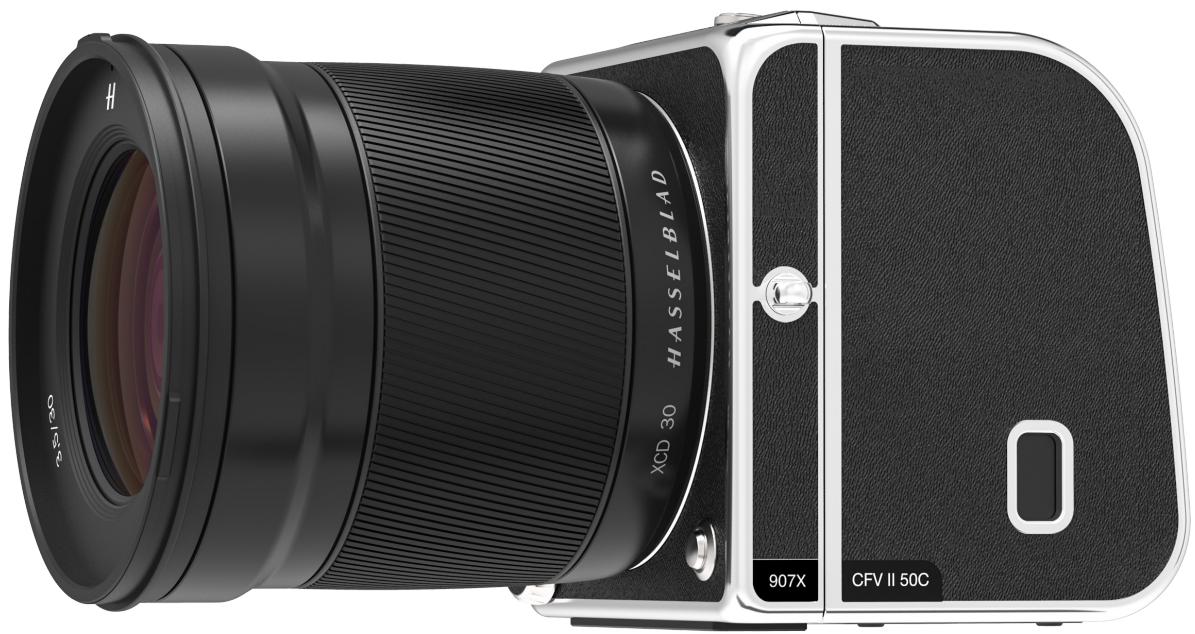
1 Sur l'écran tactile, appuyez sur l'icône représentant un appareil photo.
2 Le menu Réglages de l'appareil photo s'affiche à l'écran.
Balayez vers la droite ou appuyez sur le bouton Menu pour revenir au menu principal.
Les paramètres d'exposition sont expliqués à la page suivante.
Menu Réglages de l'appareil photo
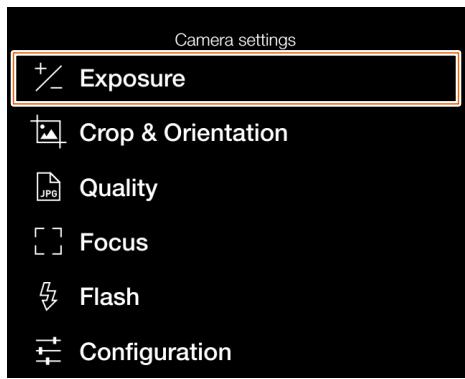
Menu Réglages de l'exposition
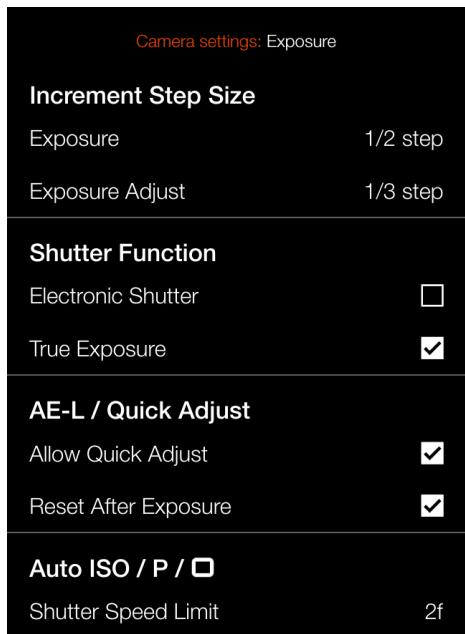
1 Sur l'écran tactile, appuyez sur l'icône représentant un appareil photo.
2 Le menu Réglages de l'appareil photo s'affiche à l'écran.
3 Sélectionnez le menu Réglages de l'exposition.
Balayez vers la droite ou appuyez sur le bouton Menu pour revenir au menu principal.
Réglages de l'exposition :
Sélectionnez la résolution pour les paramètres d'exposition.
| Choisissez entre : | |
| IL plein | (1) |
| Demi IL | (1/2) |
| Tiers d’IL | (1/3) |
Paramètres d'ajustement de l'exposition :
Sélectionnez la résolution pour les paramètres d'ajustement de l'exposition.
Choisissez entre :
| IL plein | (1) |
| Demi IL | (1/2) |
| Tiers d’IL | (1/3) |
Menu Réglages de l'exposition
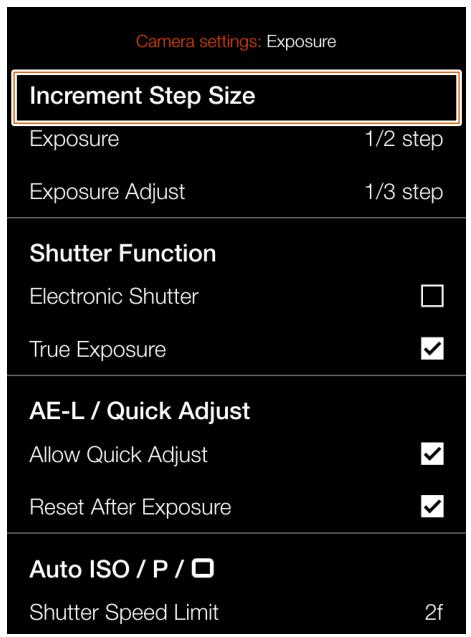
Réglage de l'exposition
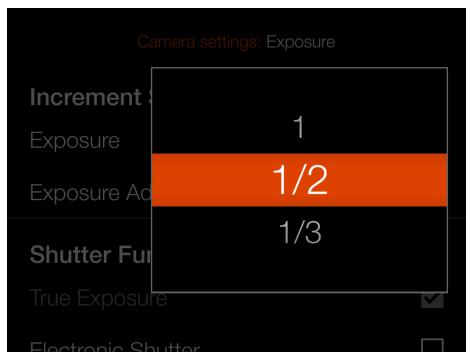
Réglage de l'exposition
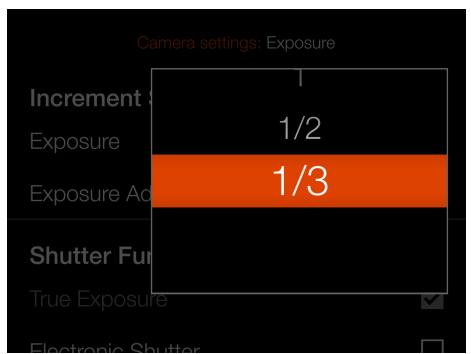
1 Sur l'écran tactile, appuyez sur l'icône représentant un appareil photo.
2 Le menu Réglages de l'appareil photo s'affiche à l'écran.
3 Sélectionnez le menu Réglages de l'exposition.
4 Sélectionnez Fonction obturateur.
Balayez vers la droite ou appuyez sur le bouton Menu pour revenir au menu principal.
Obturateur électronique
Activez ou désactivez la fonction. Si cette option est cochée, l'appareil photo désactive l'obturateur de l'objectif et utilise, à sa place, un obturateur électronique dans le capteur. Lorsque l'obturateur électronique est activé, le symbole E apparaît devant la vitesse d'obturation dans Liveview et sur l'écran de contrôle.
Veuillez noter les limitations suivantes relatives à l'obturateur électronique :
- L'appareil photo utilisera l'obturateur déroulant disponible sur le capteur, dont le temps de lecture est d'environ 300 ms. Cela provoquera une distorsion de l'image si l'appareil photo ou le sujet bouge pendant l'exposition. Il est recommandé d'utiliser un trépied et de photographier un sujet fixe.
• L'ISO est limitée à 3 200.
• La pleine qualité d'image n'est pas garantie. - La plage de vitesse d'obturation est comprise entre 68 minutes et 1/10 000 sec.
• Le flash est désactivé.
• L'entraînement continu est désactivé.
• L'exposition auto est désactivée.
Exposition auto
Activez ou désactivez la fonction. La case à cocher contient un symbole √ lorsque la fonction Exposition auto est activée, et elle est vide lorsque la fonction est désactivée.
Cette fonction détermine si l'exposition est réglée automatiquement, afin de créer un réglage d'exposition auto. L'activation de cette fonction autorise ce réglage. La désactivation de la fonction conserve le réglage normal.
Remarque!
Si vous utilisez un flash/flash de studio en tant que source d'éclairage principale avec une vitesse d'obturation de 1/800 ou moins (selon le type d'objectif), n'oubliez pas de désactiver l'option Exposition auto.
Remarque!
La fonction Exposition auto est conçue pour rendre la vitesse d'obturation réelle complètement indépendante du réglage de l'ouverture. Reportez-vous à la page suivante.
Menu Réglages de l'exposition
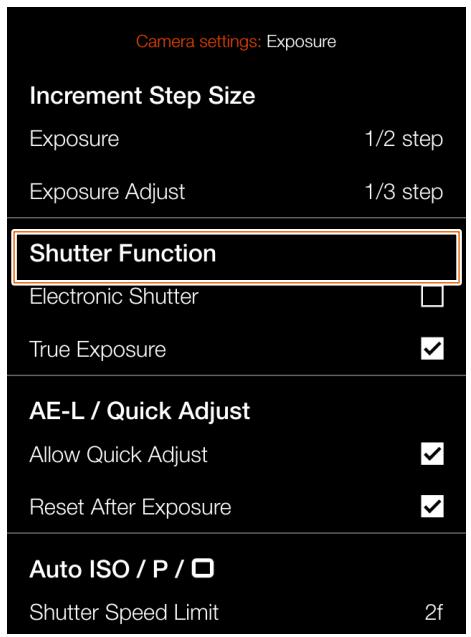
Écran de contrôle avec obturateur électronique actif
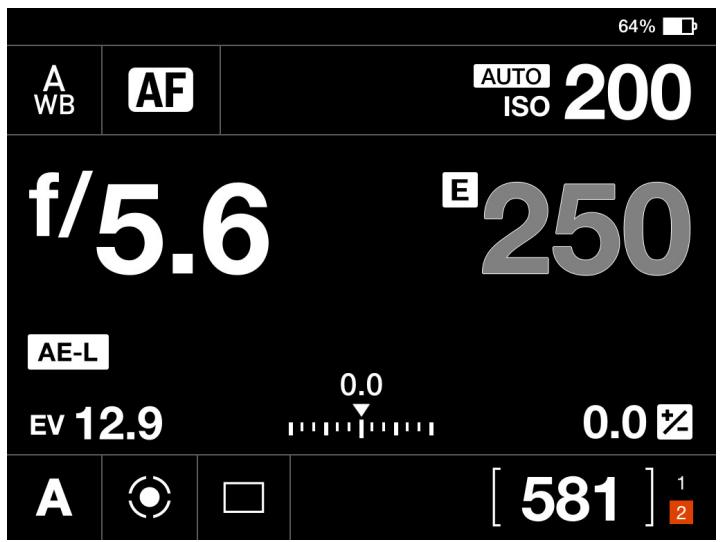
text_image
64% AWB AF AUTO ISO 200 f/5.6 E 250 AE-L EV 12.9 0.0 0.0 A [ 581 ] 1 2Liveview avec obturateur électronique actif
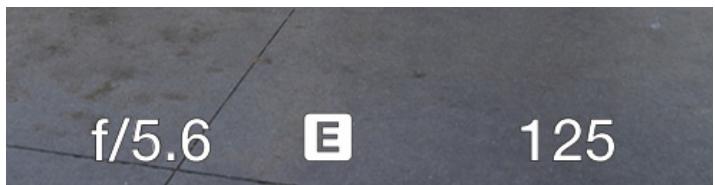
text_image
f/5.6 E 125Remarque!
Lorsque l'obturateur électronique est actif, il est signalé sur l'écran de contrôle et dans Liveview par un «E» à côté de la vitesse d'obturation.
EXPLICATION DE LA FONCTION EXPOSITION AUTO
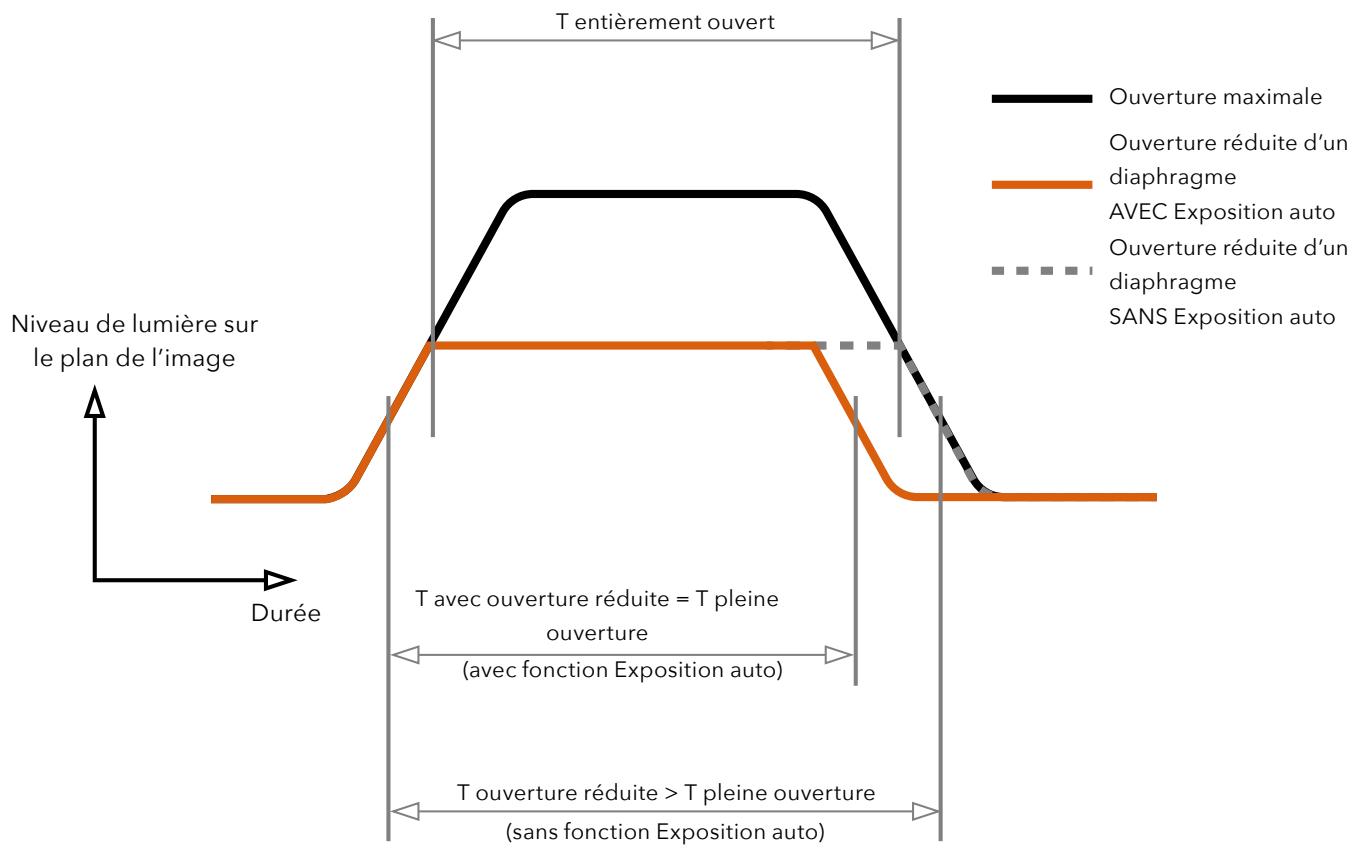
line
| Time Segment | Ouverture maximale | Ouverture réduite d'un diaphragme | AVEC Exposition auto | Ouverture réduite d'un diaphragme | SANS Exposition auto | | ------------ | ------------------ | -------------------------------- | -------------------- | -------------------------------- | ------------------- | | T entièrement ouvert | - | - | - | - | - | | T avec ouverture réduite = T pleine ouverture (avec fonction Exposition auto) | - | - | - | - | - | | T ouverture réduite > T pleine ouverture (sans fonction Exposition auto) | - | - | - | - | - | | Niveau de lumière sur le plan de l'image | - | - | - | - | - | | Durée | - | - | - | - | - |La fonction Exposition auto est une fonction disponible sur les objectifs XCD et HC/HCD, qui permet à la vitesse d'obturation réelle de rester inchangée lorsque l'ouverture du diaphragme est faible. Cet effet peut être mal compris, car il concerne uniquement les obturateurs centraux intégrés, et non les obturateurs à rideaux.
Lorsque l'ouverture du diaphragme est faible, la vitesse réelle d'obturation devient plus importante et affecte donc la valeur d'exposition choisie. Avec une vitesse d'obturation lente, l'incidence est minime, mais à des vitesses plus élevées (de l'ordre de 1/500), l'effet devient clairement visible. Des mesures de compensation automatique de la vitesse d'obturation sont utilisées.
Comme la compensation ne peut être mise en œuvre que lorsqu'il est possible d'augmenter la vitesse d'obturation,
il n'est pas possible d'ajuster la vitesse d'obturation la plus élevée. Pour remédier à cela, une compensation de la valeur d'ouverture est effectuée, afin de conserver la valeur d'exposition choisie. Cette compensation n'est pas toujours nécessaire et, lors de l'utilisation d'un flash en tant que source lumineuse principale, elle est même déconseillée, car la compensation entraînera une sous-exposition. Par conséquent, si vous utilisez un flash conventionnel ou de studio en tant que source lumineuse principale, nous vous recommandons de DÉSACTIVER l'option Exposition auto en sélectionnant Menu principal > Réglages de l'appareil photo > Exposition > Exposition auto sur l'écran tactile de l'appareil photo.
Vous pouvez télécharger un document explicatif complet sur le site Web www.hasselblad.com.
AE-L (AE-LOCK)/AJUSTEMENT RAPIDE
MENU PRINCIPAL > RÉGLAGES DE L'APPAREIL PHOTO > EXPOSITION > AE-L/AJUSTEMENT RAPIDE
1 Sur l'écran tactile, appuyez sur l'icône représentant un appareil photo.
2 Le menu Réglages de l'appareil photo s'affiche à l'écran.
3 Sélectionnez le menu Réglages de l'exposition.
4 Faites défiler le menu jusqu'à l'option AE-L/Ajustement rapide.
Balayez vers la droite ou appuyez sur le bouton Menu pour revenir au menu principal.
Autoriser l'ajustement rapide
Activez ou désactivez la fonction. La case à cocher contient un √ lorsque la fonction est activée, et elle est vide lorsque la fonction est désactivée.
Lorsque la case est cochée, vous pouvez utiliser la molette de défilement arrière pour utiliser un ajustement de l'exposition rapide.
Effacer après exposition
Activez ou désactivez la fonction. Cette fonction détermine si le déclenchement bref de l'obturateur pour une exposition entraîne une réinitialisation de l'ajustement de l'exposition rapide ou de l'état de la fonction AE-Lock.
Menu Réglages de l'exposition
1 Sur l'écran tactile, appuyez sur l'icône représentant un appareil photo.
2 Le menu Réglages de l'appareil photo s'affiche à l'écran.
3 Sélectionnez le menu Réglages de l'exposition.
4 Faites défiler jusqu'à ISO auto/P/Auto
Balayez vers la droite ou appuyez sur le bouton Menu pour revenir au menu principal.
Limite de vitesse d'obturation
La limite de vitesse d'obturation peut être définie directement ou en fonction de la distance focale. Voir les illustrations à droite.
ISO auto : Définit la vitesse d'obturation la plus lente avant l'augmentation de l'ISO.
P : Si la vitesse d'obturation calculée est inférieure à la valeur définie, la valeur d'ouverture sera modifiée à la place de la vitesse d'obturation.
Auto : Si la vitesse d'obturation calculée est inférieure à la valeur définie, la valeur d'ouverture sera modifiée à la place de la vitesse d'obturation.
Remarque!
La limite de vitesse d'obturation peut, malgré tout, être dépassée dans certains cas. Par exemple, si vous utilisez le mode A, que la limite ISO maximale est déjà atteinte, et que la lumière est insuffisante, la limite de vitesse d'obturation sera dépassée en dernier recours pour obtenir une exposition correcte.
Menu Réglages de l'exposition
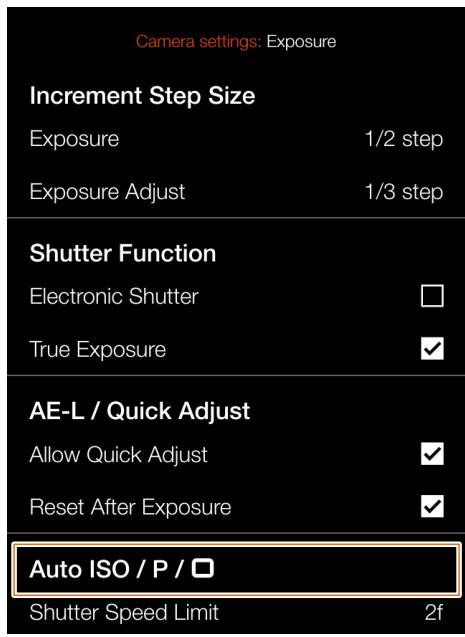
Réglage direct de la limite de vitesse d'obturation
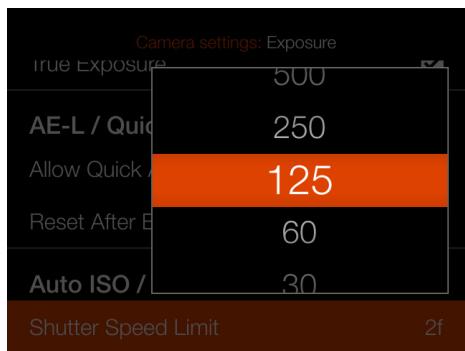
La limite de vitesse d'obturation est réglée sur : 1/125 s.
Réglage Limite de vitesse d'obturation en fonction de la distance focale.
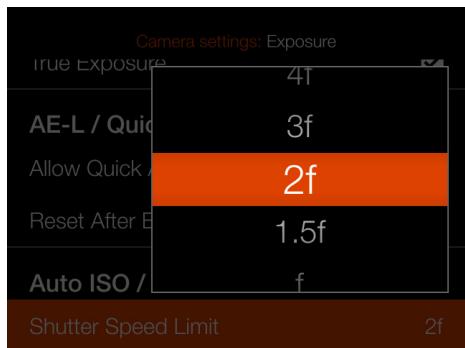
Avec ce réglage et un objectif de 45 mm, la limite de vitesse d'obturation est de : 1/(2 x45) = 1/90 s.
ROGNAGE ET ORIENTATION
MENU PRINCIPAL > RÉGLAGES DE L'APPAREIL PHOTO > ROGNAGE ET ORIENTATION
1 Sur l'écran tactile, appuyez sur l'icône représentant un appareil photo.
2 Le menu Réglages de l'appareil photo s'affiche à l'écran.
3 Appuyez sur le menu Rognage et orientation.
Balayez vers la droite ou appuyez sur le bouton Menu pour revenir au menu principal.
Menu Réglages de l'appareil photo
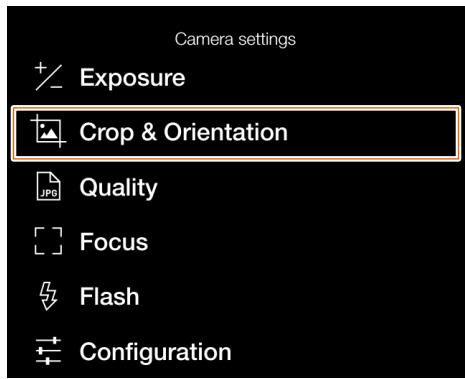
Menu Réglages du rognage et de l'orientation
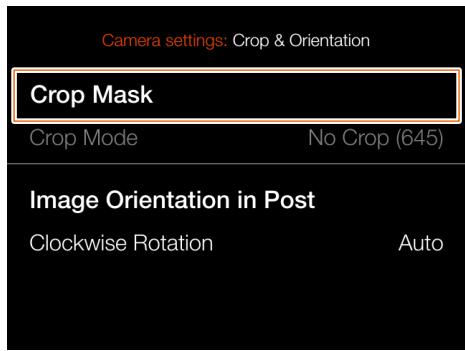
Ajoute un masque de rognage à Liveview et au fichier RAW. Une fois importé dans Phocus, le masque de rognage peut être modifié ou supprimé.
Réglages Mode Rognage :
Sans rognage (645)
1:1 (6x6)
7:6 (6x7)
5:4 (4×5)
11:8,5 (Lettre)
297:210 (A4)
3:2 (6×9)
3:2 Rognage (24x36). Voir les notes ci-dessous.
16:9 (Screen)
2:1 (6x12)
65:24 (XPan)
Remarques :
- Les fichiers JPG ne sont pas rognés.
- Les modes de rognage sont désactivés en mode USB connecté.
- Les modes de rognage ne sont pas pris en charge dans Phocus Mobile 2.
Cette section continue à la page suivante.
Liveview avec Sans rognage
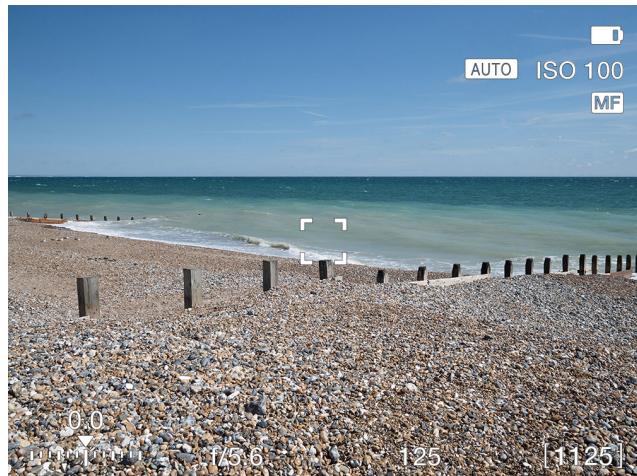
Liveview avec 65x24 (XPan)
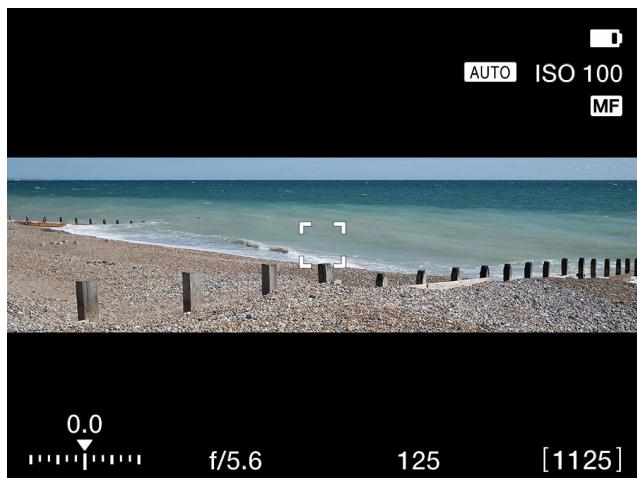
1 Sur l'écran tactile, appuyez sur l'icône représentant un appareil photo.
2 Le menu Réglages de l'appareil photo s'affiche à l'écran.
3 Appuyez sur le menu Rognage et orientation.
Balayez vers la droite ou appuyez sur le bouton Menu pour revenir au menu principal.
Orientation en post-traitement
Définit l'orientation de l'affichage des prises de vue lorsqu'elles sont affichées dans Phocus. Afin d'éviter toute modification involontaire de l'orientation lorsque l'appareil photo est orienté vers le haut ou vers le bas, vous pouvez verrouiller le réglage de l'orientation.
Réglages Rotation horaire :
Choisissez entre :
Auto.
Verrouillage à 0°.
Verrouillage à 90°.
Verrouillage à 180°.
Verrouillage à 270°.
Menu Réglages de l'appareil photo
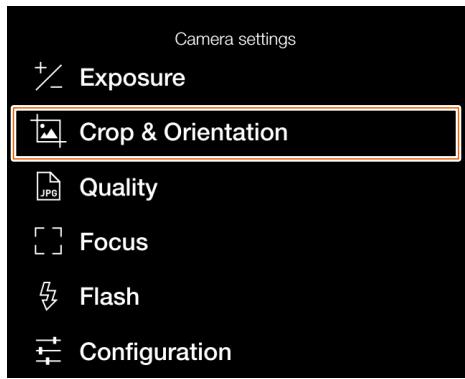
Menu Réglages du rognage et de l'orientation
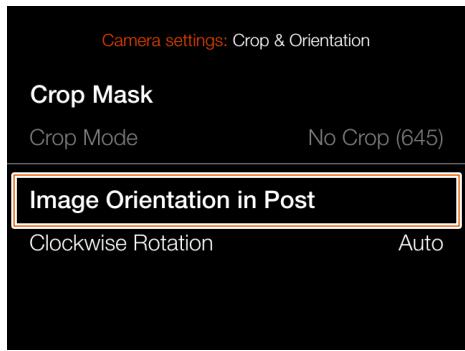
Paramètres d'orientation
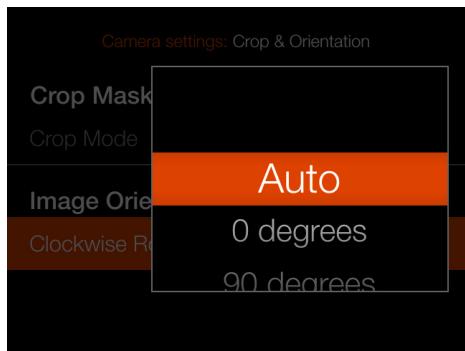
1 Sur l'écran tactile, sélectionnez l'icône représentant un appareil photo.
2 Le menu Réglages de l'appareil photo s'affiche à l'écran.
3 Sélectionnez le menu Réglages de la qualité.
Balayez vers la droite ou appuyez sur le bouton Menu pour revenir au menu principal.
Menu Réglages de l'appareil photo
La taille du fichier JPG dépend du sujet et de la valeur ISO. Les sujets avec de nombreux détails ou un réglage ISO élevé produisent des fichiers plus volumineux.
Menu Réglages du format d'image
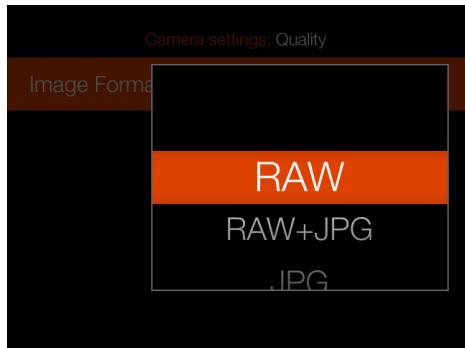
1 Sur l'écran tactile, sélectionnez l'icône représentant un appareil photo.
2 Le menu Réglages de l'appareil photo s'affiche à l'écran.
3 Sélectionnez le menu Réglages de la mise au point
Balayez vers la droite ou appuyez sur le bouton Menu pour revenir au menu principal.
Mise au point automatique
Réglages Taille de la zone Focus
Sélectionnez la taille de la zone utilisée pour les mesures de mise au point automatique (AF). Vous pouvez choisir entre :
Grand (35 points)
Moyen (63 points)
Petit (117 points)
Réglages Réinitialiser zone Focus
Vous pouvez sélectionner l'un de ces paramètres :
Après expo
Jamais.
La zone de mise au point automatique peut être repositionnée au centre après chaque exposition. Si vous souhaitez que la zone de mise au point automatique reste à une position spécifique, sélectionnez l'option Jamais. Reportez-vous à la section page 79 pour plus d'informations.
Réglages Distance de balayage
Pour les objectifs prenant en charge cette fonction (par exemple, le XCD 120 Macro ou le XCD 135), vous pouvez choisir entre :
Près
Loin
Carte pleine
Menu Réglages de l'appareil photo
Ces réglages limitent la distance de balayage de mise au point au balayage en mode de mise au point automatique (AF). Si l'option Près ou Loin est sélectionnée, la vitesse de la mise au point automatique sera plus élevée.
Cette section continue à la page suivante.
Menu Mise au point
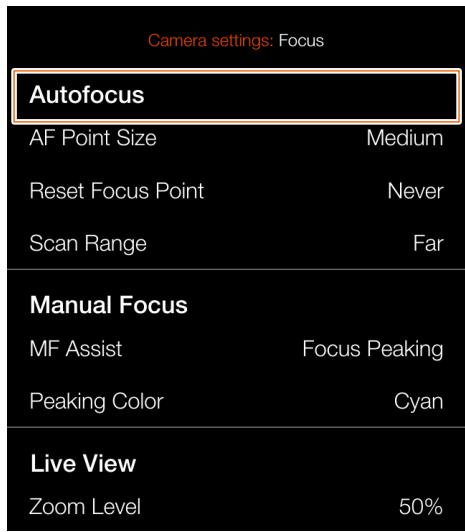
Réglage Taille de la zone Focus
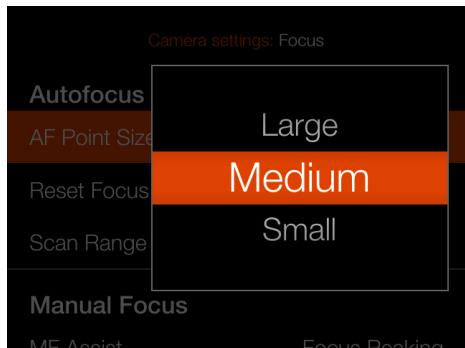
Une icône Loin (A) s'affiche lorsque la distance de balayage Loin est sélectionnée. Si l'option Près est sélectionnée, l'icône Près (B) s'affiche.
Liveview lorsque le réglage Loin est sélectionné
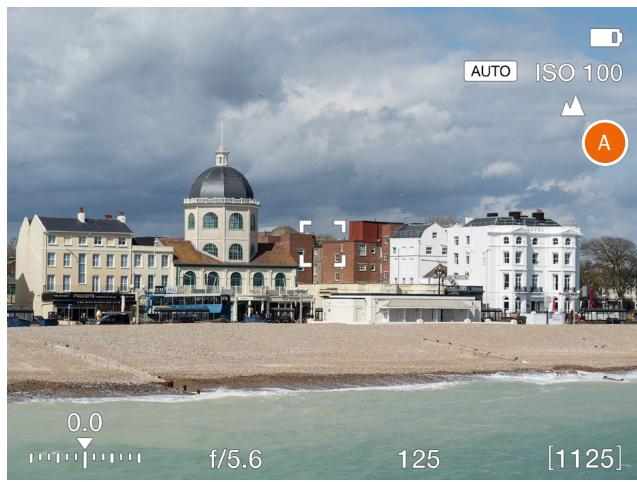
Liveview lorsque le réglage Près est sélectionné
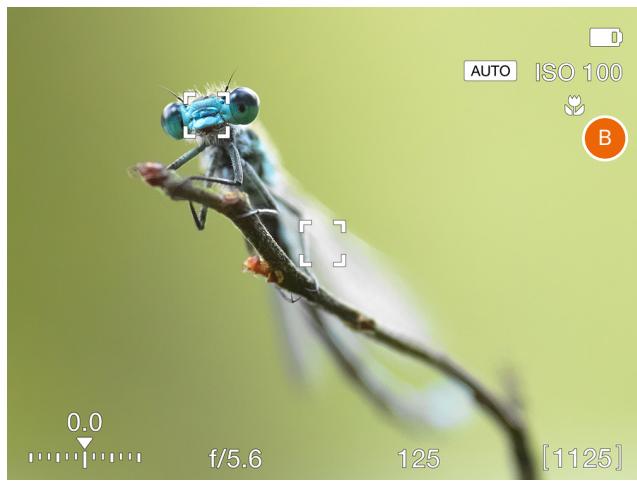
1 Sur l'écran tactile, sélectionnez l'icône représentant un appareil photo.
2 Le menu Réglages de l'appareil photo s'affiche à l'écran.
3 Sélectionnez le menu Réglages de la mise au point
Balayez vers la droite ou appuyez sur le bouton Menu pour revenir au menu principal.
Mise au point manuelle
Réglages Assistance MF
Sélectionnez le mode d'assistance Mise au point manuelle. Choisissez entre :
Focus Peaking
Voir page 78.
Zoom automatique
L'image Liveview effectue un zoom avant de 50 ou 100 % lors de la rotation de la bague de mise au point. Voir la page 77.
Aucune
L'assistance de mise au point manuelle est désactivée.
Réglages Couleur en peaking
Sélectionnez la couleur de Focus Peaking à utiliser. Vous pouvez choisir entre :
Orange
Jaune
Cyan
Magenta
Liveview
Niveau de zoom
Sélectionnez 50 % ou 100 %
Contrôle le niveau de zoom lorsque vous appuyez deux fois sur l'écran, appuyez sur le bouton marqué d'une étoile en mode Liveview ou utilisez la fonction Zoom automatique en mode de mise au point manuelle.
Menu Réglages de l'appareil photo
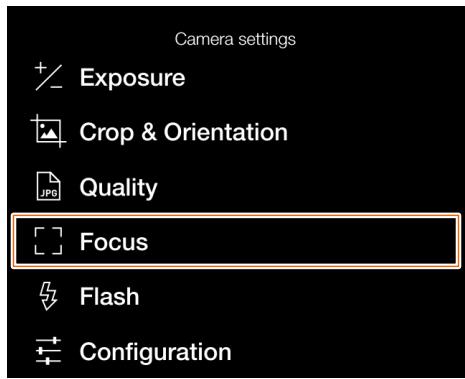
Le sujet n'est pas mis au point.
Le sujet est mis au point.
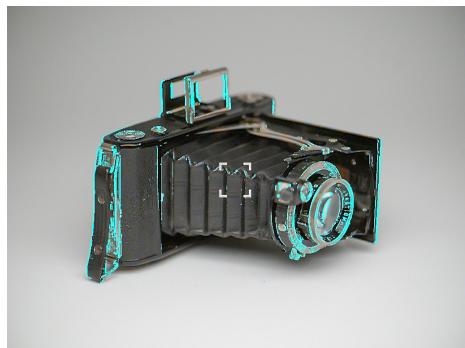
Réglage de la couleur de Focus Peaking
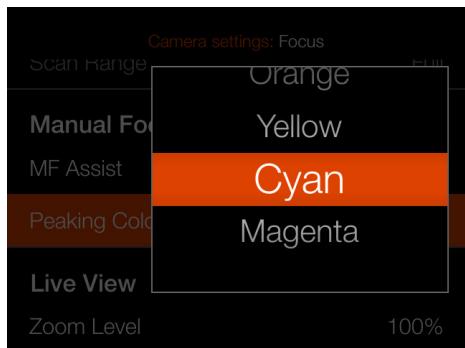
Réglage du niveau de zoom
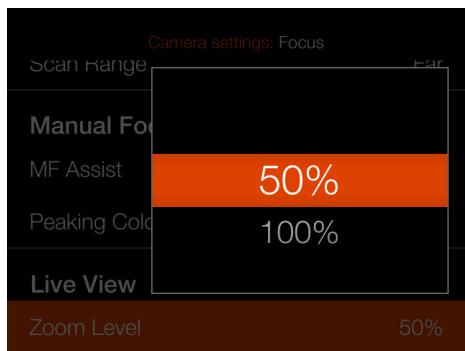
1 Sur l'écran tactile, sélectionnez l'icône représentant un appareil photo.
2 Le menu Réglages de l'appareil photo s'affiche à l'écran.
3 Appuyez sur le menu Réglages du Flash
Balayez vers la droite ou appuyez sur le bouton Menu pour revenir au menu principal.
Menu Réglages de l'appareil photo
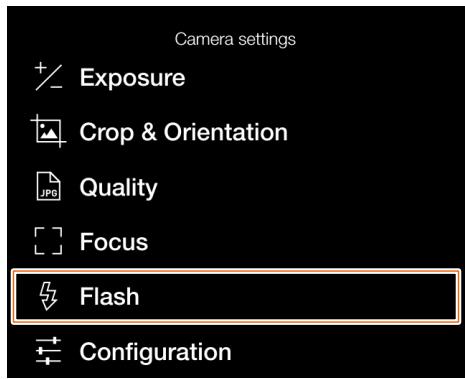
Menu Réglages du Flash
Détermine si le flash doit être déclenché au début ou à la fin de l'exposition. Choisissez entre :
Normal (début de l'exposition)
Arrière (fin de l'exposition)
Réglages Synchro
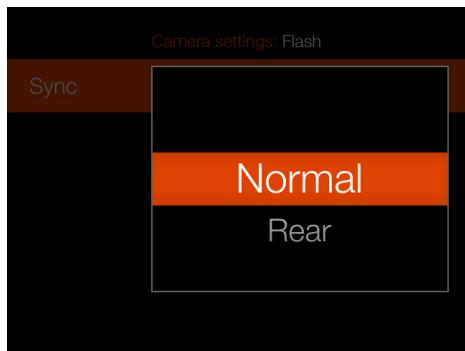
1 Sur l'écran tactile, sélectionnez l'icône représentant un appareil photo.
2 Le menu Réglages de l'appareil photo s'affiche à l'écran.
3 Sélectionnez le menu Réglages de la configuration
Balayez vers la droite ou appuyez sur le bouton Menu pour revenir au menu principal.
Limite ISO auto
Réglages Maximum
Définit l'ISO maximum autorisée pour la fonction ISO auto.
Réglages Minimum
Définit l'ISO minimum autorisée pour la fonction ISO auto.
Objectif
Réglage Ouverture max.
Indiquez si l'objectif doit utiliser une ouverture complètement ouverte et arrondie avec le réglage maximum. Une ouverture arrondie crée un aspect plus lisse pour les zones floues. Pour certains objectifs, par exemple le XCD 90, cela peut entraîner une très légère surexposition.
Normal
Réglage standard. Cela réduit le risque de réflexions internes.
Carte pleine
Sélectionne une ouverture complètement ouverte et arrondie. Uniquement pour les objectifs XCD.
Cette section continue à la page suivante.
Menu Réglages de l'appareil photo
Menu de réglages Ouverture max.
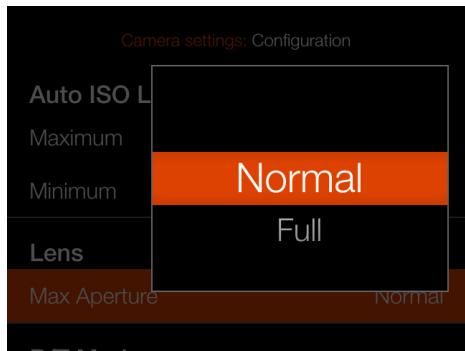
Détail de l'image avec le réglage Normal
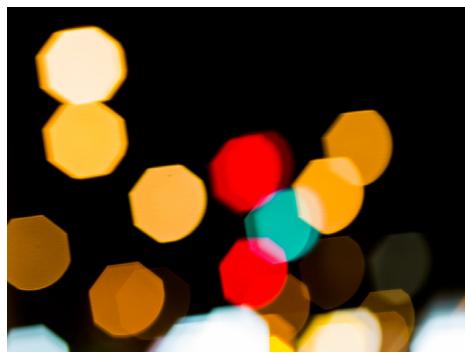
Détail de l'image avec le réglage Carte pleine
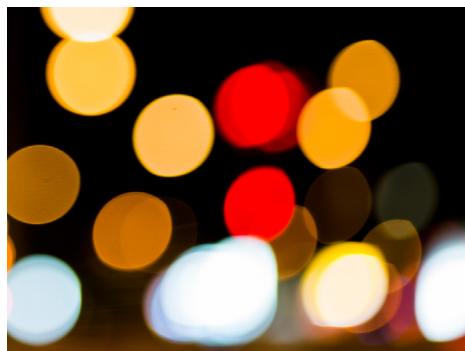
Réglage Afficher le mode B/T
Si cette case est cochée, les modes B et T sont disponibles dans la liste des vitesses d'obturation.
Notation d'image
Notation d'image
Si la case est cochée, le bouton marqué d'une étoile sert à la notation d'image en mode Rechercher. Voir la page 89.
Menu Réglages de l'appareil photo
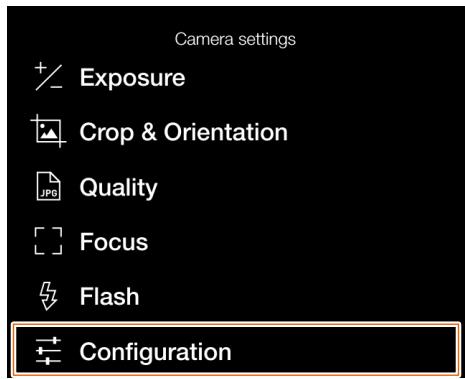
Réglage de durée B et T disponible
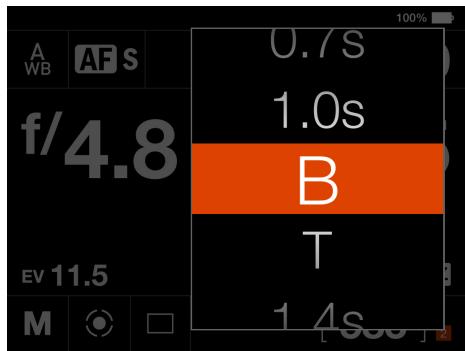
Réglage de durée B et T non disponible
1 Sur l'écran tactile, appuyez sur l'icône Vidéo.
2 Le menu Réglages vidéo s'affiche à l'écran.
3 Sélectionnez un réglage vidéo.
Glissez votre doigt vers la droite ou appuyez sur le bouton Menu/Sortie pour revenir au menu principal.
QUALITÉ
Résolution
Réglage de la définition de la qualité vidéo
Choisissez entre :
2.7K (2 720 x 1 530 pixels)
Full HD (1 920 x 1 080 pixels)
La fréquence d'images est de 29,97 images/seconde.
Pour en savoir plus, voir la page 90.
LIVEVIEW
Superposition
Sélectionne la superposition de l'écran Liveview vidéo. Choisissez entre :
Aucun.
Grille. Affiche une grille 1/3 sur l'écran Liveview vidéo.
Remarque!
Vous pouvez activer ou désactiver la superposition en appuyant sur le bouton Rectangle en mode Liveview vidéo.
Menu Réglages vidéo
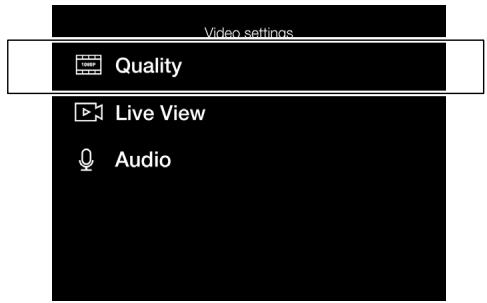
Réglages du mode Liveview
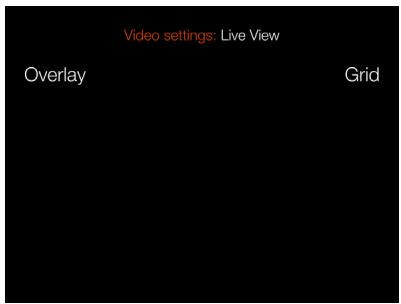
text_image
Video settings: Live View Overlay GridRéglage de l'affichage
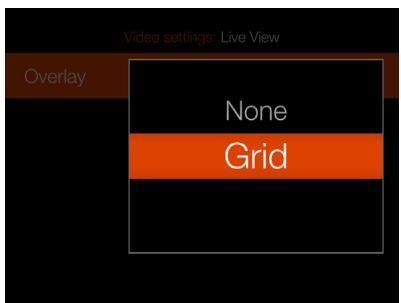
Écran Liveview vidéo avec grille activée
Réglages de la qualité de la vidéo
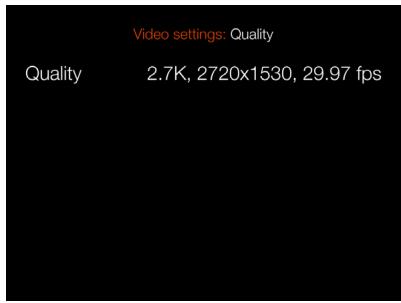
Réglage de résolution
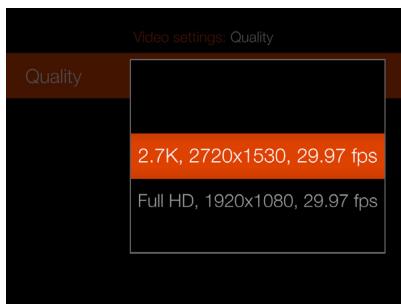
L'enregistrement vidéo est impossible en mode de connexion.
AUDIO
Externe. Sélectionne le niveau d'enregistrement pour les microphones externes.
Choisissez entre :
+12 dB, +6 dB, Normal, -6 dB, -12 dB, -18 dB ou muet.
Menu Réglages vidéo
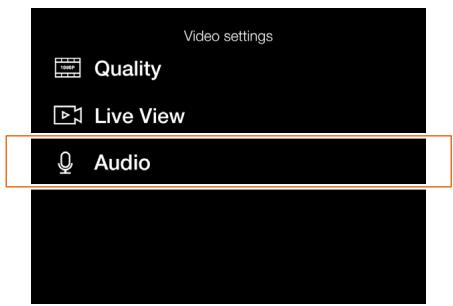
Réglages des niveaux audio
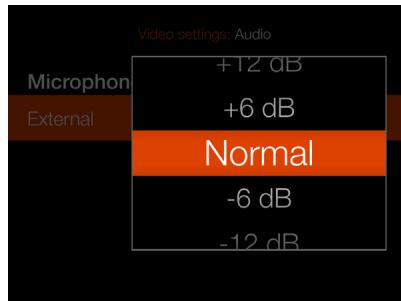
text_image
Video settings: Audio Microphon +12 dB External +6 dB Normal -6 dB -12 dB10.3 MENU RÉGLAGES GÉNÉRAUX
Menu principal
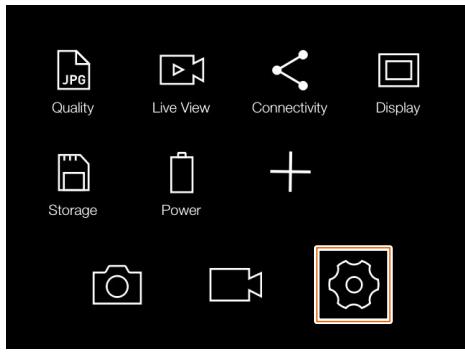
1 Appuyez sur l'icône Réglages généraux sur l'écran tactile.
2 Le menu Réglages généraux s'affiche à l'écran.
Balayez vers la droite ou appuyez sur le bouton Menu pour revenir au menu principal.
Menu Réglages généraux
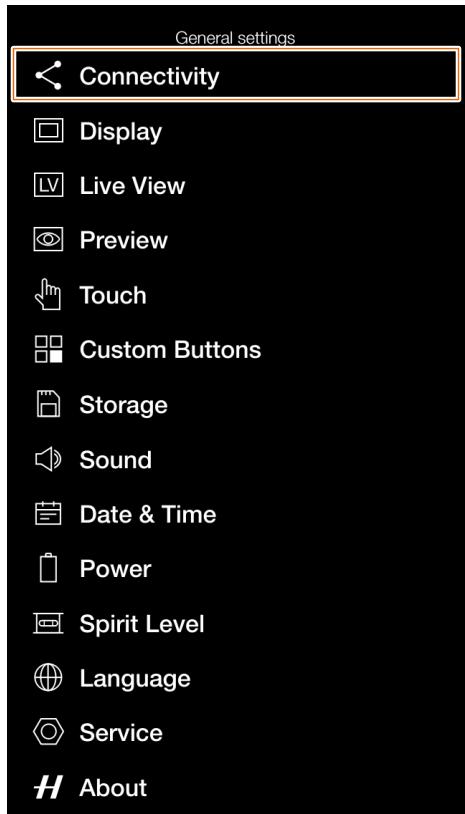
text_image
General settings Connectivity Display Live View Preview Touch Custom Buttons Storage Sound Date & Time Power Spirit Level Language Service AboutMenu Réglages de la connectivité
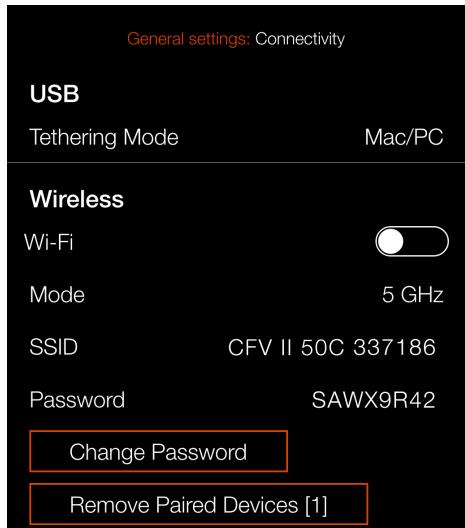
1 Appuyez sur l'icône Réglages généraux sur l'écran tactile.
2 Le menu Réglages généraux s'affiche à l'écran.
3 Appuyez sur le menu de Réglages de la connectivité.
Balayez vers la droite ou appuyez sur le bouton Menu pour revenir au menu principal.
Réglages USB
Mode de connexion
Sélectionnez Mac/PC ou iOS.
Si l'appareil photo est connecté via USB à un périphérique iOS, sélectionnez
iOS. Pour la connexion à un ordinateur, sélectionnez Mac/PC.
Réglages Sans fil
Wi-Fi
Activez ou désactivez la fonction.
Mode
Sélectionnez une valeur comprise entre 2,4 et 5 GHz.
SSID
Identité de l'appareil photo sur le réseau sans fil. Voir page 107 et page 108 pour en savoir plus sur les options de connexion.
Mot de passe
Utilisez ce mot de passe pour vous connecter via Wi-Fi à l'appareil photo.
Changer mot de passe
Appuyez sur ce bouton pour générer un nouveau mot de passe.
Retirer les appareils jumelés
Retirer tous les appareils qui ont été appairés par Bluetooth qui peuvent se connecter automatiquement à l'application Phocus Mobile 2. Le nombre entre parenthèses indique le nombre actuel d'appareils appairés. Si le bouton est grisé, aucun appareil n'est appairé. Appuyez sur Retirer (bouton Rectangle □) pour confirmer ou sur Quitter (bouton marqué d'une croix ×) pour revenir en arrière sans retirer d'appareil.
Remarque!
Le délai d'affichage est temporairement augmenté à 60 secondes lors de l'activation du Wi-Fi. Si l'utilisateur touche l'écran ou appuie sur une touche pendant ce délai de 60 secondes, le délai d'affichage sera rétabli à la valeur normale.
Remarque!
L'usage du Wi-Fi 5 GHz n'est pas autorisé dans certaines régions.
Remarque!
L'usage du Wi-Fi n'est pas autorisé dans certaines régions.
Menu Réglages de la connectivité
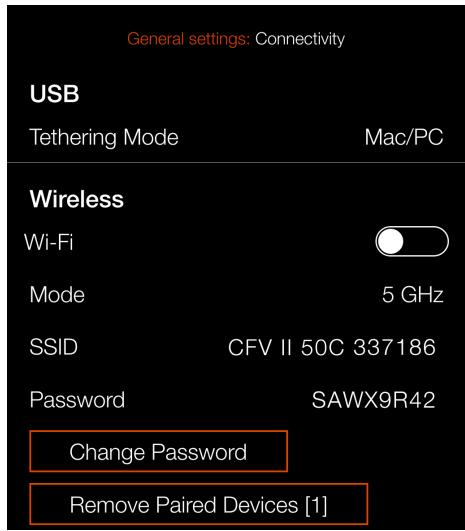
Boîte de dialogue pour retirer les appareils jumelés
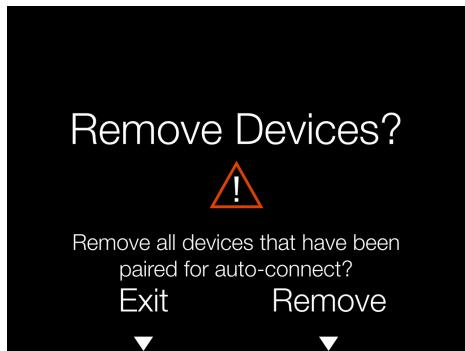
1 Appuyez sur l'icône Réglages généraux sur l'écran tactile.
2 Le menu Réglages généraux s'affiche à l'écran.
3 Appuyez sur le menu Écran.
Balayez vers la droite ou appuyez sur le bouton Menu pour revenir au menu principal.
Luminosité
Contrôle la luminosité générale de l'écran arrière. Faites glisser le point blanc vers la gauche pour rendre l'écran plus sombre et vers la droite pour le rendre plus lumineux.
Écran éteint
Sélectionnez la durée pendant laquelle l'écran arrière doit être actif.
Choisissez entre :
Vous pouvez forcer l'appareil photo à passer en mode Veille pour économiser de l'énergie en maintenant le bouton Menu enfoncé et en appuyant brièvement sur le bouton Arrêt/Marche.
Menu Réglages généraux
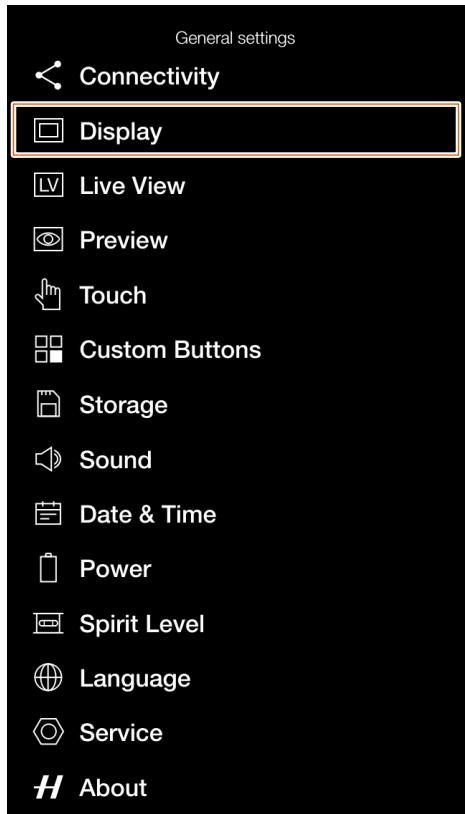
text_image
General settings Connectivity Display Live View Preview Touch Custom Buttons Storage Sound Date & Time Power Spirit Level Language Service AboutMenu Réglages de l'écran
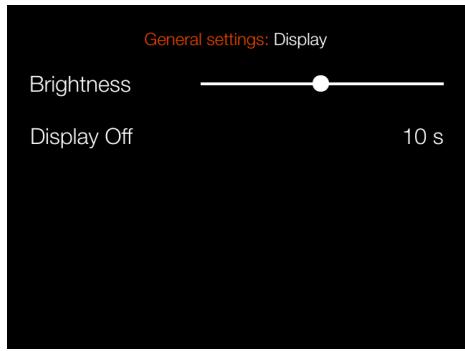
Réglage Écran éteint
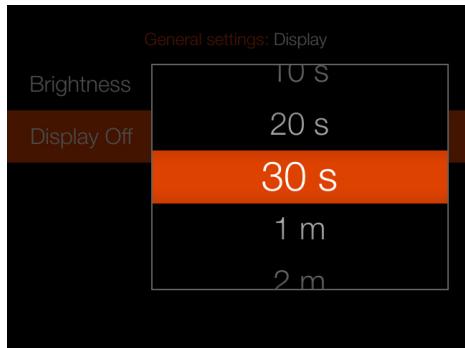
1 Appuyez sur l'icône Réglages généraux sur l'écran tactile.
2 Le menu Réglages généraux s'affiche à l'écran.
3 Appuyez sur le menu Liveview.
Balayez vers la droite ou appuyez sur le bouton Menu pour revenir au menu principal.
Simulation d'exposition
A/S/P/Auto
Si cette case est cochée, l'écran simule l'image finale. Si cette case n'est pas cochée, la luminosité n'est pas affectée par les ajustements de l'exposition.
M
Cochez cette case pour utiliser la simulation d'exposition en mode manuel. La luminosité de l'écran reflète l'ouverture, la vitesse d'obturation et la sensibilité ISO.
Menu Réglages généraux
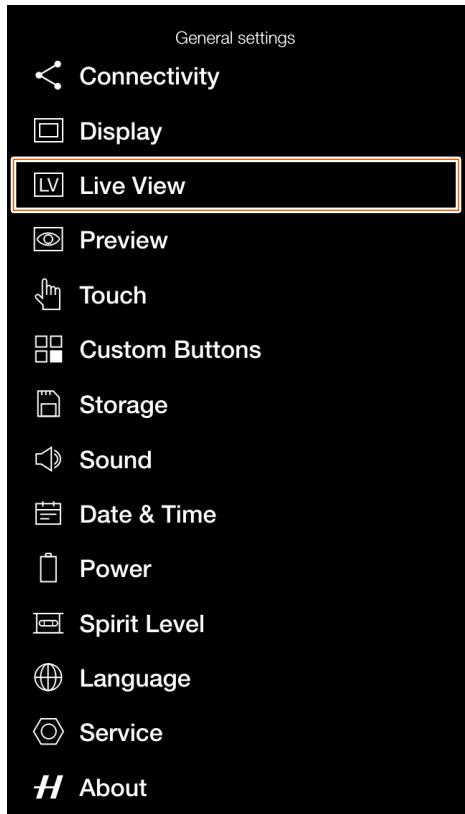
text_image
General settings Connectivity Display Live View Preview Touch Custom Buttons Storage Sound Date & Time Power Spirit Level Language Service AboutMenu Réglages du mode Liveview
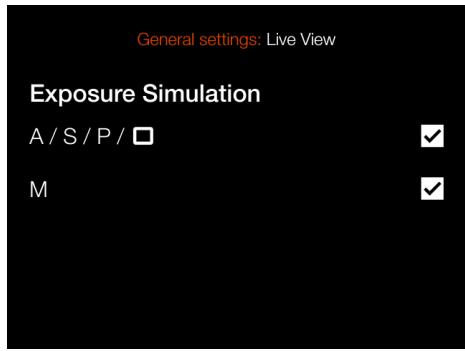
Lorsque vous utilisez l'appareil photo avec un flash, la simulation d'exposition n'affiche pas un résultat correct. Par exemple, si vous avez défini l'ouverture du diaphragme et du déclencheur pour qu'ils soient adaptés à une lumière de flash en intérieur, normalement, la simulation d'exposition affiche une image trop sombre en mode Liveview. Il est conseillé de désactiver la simulation d'exposition avant de commencer à prendre des photos avec flash.
Remarque!
Lorsque la mise au point automatique est active et analyse le sujet, la simulation d'exposition est désactivée pour permettre au système de mise au point automatique de fonctionner dans des conditions optimales. Lorsque le
processus de mise au point automatique est prêt, la simulation d'exposition est automatiquement réactivée.
Remarque!
Si la simulation d'exposition est active et que les réglages d'exposition sont réglés sur une surexposition très élevée ou surexposition très faible pour les conditions d'éclairage réelles, Liveview affiche une image très claire ou très sombre. Dans des cas extrêmes, il en résulte une image blanche complètement surexposée ou une image noire complètement sous-exposée. Dans ces cas, vous pouvez utiliser l'échelle de balance, en bas à gauche, en mode Liveview, tout en ajustant les réglages d'exposition, pour maintenir l'exposition souhaitée.
APERÇU
MENU PRINCIPAL > RÉGLAGES GÉNÉRAUX > APERÇU
1 Appuyez sur l'icône Réglages généraux sur l'écran tactile.
2 Le menu Réglages généraux s'affiche à l'écran.
3 Appuyez sur le menu Aperçu.
Balayez vers la droite ou appuyez sur le bouton Menu pour revenir au menu principal.
Prévisualiser
Cochez cette case pour afficher un aperçu sur l'écran arrière après chaque exposition.
Alerte de surexposition
Lorsque cette case est cochée, les zones proches de la surexposition dans l'aperçu alternent entre le noir et le blanc.
Menu Réglages généraux
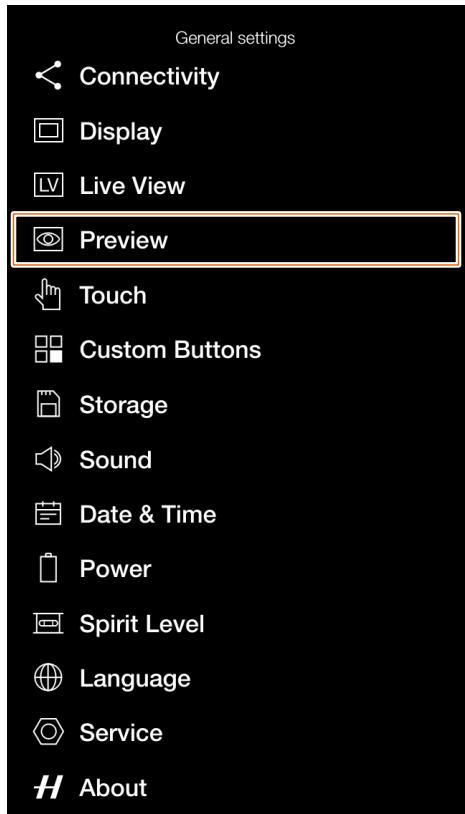
text_image
General settings Connectivity Display Live View Preview Touch Custom Buttons Storage Sound Date & Time Power Spirit Level Language Service AboutMenu Réglages de l'aperçu
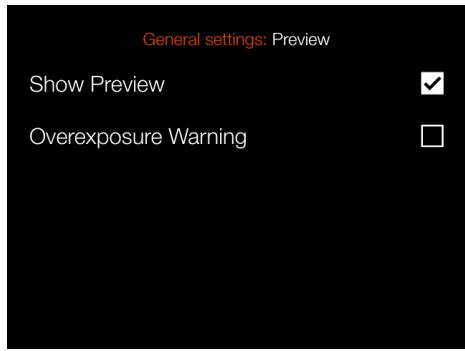
1 Appuyez sur l'icône Réglages généraux sur l'écran tactile.
2 Le menu Réglages généraux s'affiche à l'écran.
3 Appuyez sur le menu tactile.
Balayez vers la droite ou appuyez sur le bouton Menu pour revenir au menu principal.
Écran tactile pour l'affichage
Déplacer le point AF
Lorsque cette case est cochée, la zone de mise au point automatique peut être déplacée sur l'écran arrière en appuyant sur le nouvel emplacement.
Menu Réglages généraux
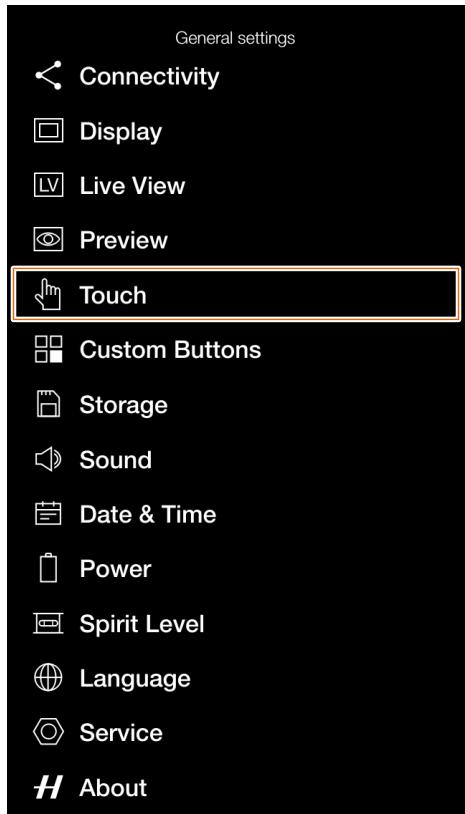
text_image
General settings Connectivity Display Live View Preview Touch Custom Buttons Storage Sound Date & Time Power Spirit Level Language Service AboutMenu Réglages tactiles
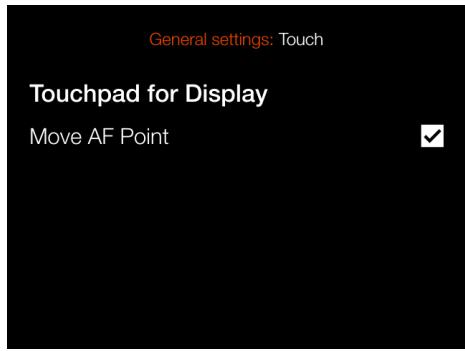
1 Appuyez sur l'icône Réglages généraux sur l'écran tactile.
2 Le menu Réglages généraux s'affiche à l'écran.
3 Appuyez sur le menu tactile.
Balayez vers la droite ou appuyez sur le bouton Menu pour revenir au menu principal.
Boutons personnalisés
La fonction de Bouton personnalisé permet de reprogrammer quatre des boutons sur l'accessoire Poignée de contrôle en option pour leur attribuer une fonction différente et accéder ainsi plus rapidement aux fonctions fréquemment utilisées.
AF/MF
Réglages du bouton AF/MF.
AF-D
Réglages du bouton AF-D.
Menu
Réglages du bouton Menu.
Rechercher
Réglages du bouton Rechercher.
Faites défiler la liste et sélectionnez la fonction requise en appuyant dessus.
Réinitialiser les boutons personnalisés
Rétablir la fonction du bouton à sa valeur par défaut. En appuyant sur ce bouton, vous ferez apparaître une fenêtre de confirmation.
Appuyez sur le bouton rectangulaire pour rétablir les réglages par défaut ou le bouton en croix pour quitter sans modifier les réglages.
Menu Réglages généraux
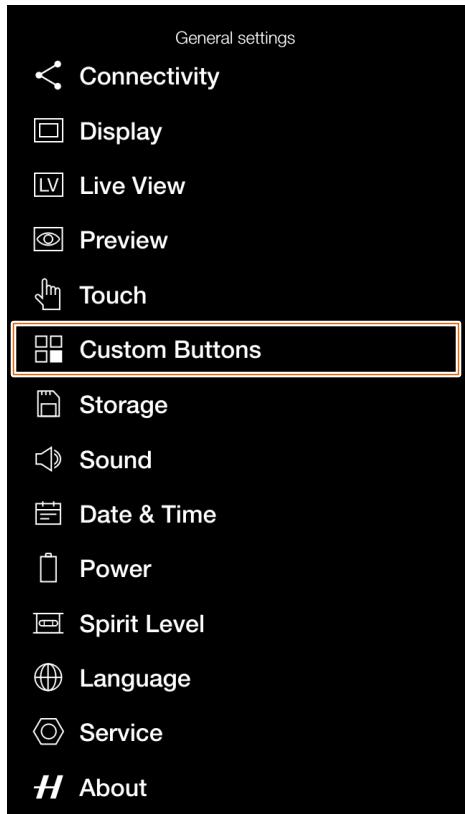
text_image
General settings Connectivity Display Live View Preview Touch Custom Buttons Storage Sound Date & Time Power Spirit Level Language Service AboutConfirmer la réinitialisation des Boutons personnalisés
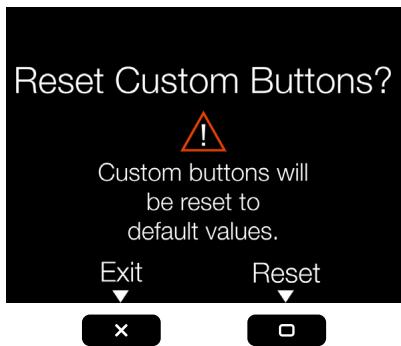
text_image
Reset Custom Buttons? ! Custom buttons will be reset to default values. Exit ResetMenu de réglages des Boutons personnalisés
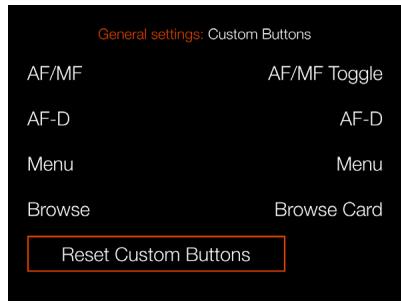
Réglages du bouton AF/MF
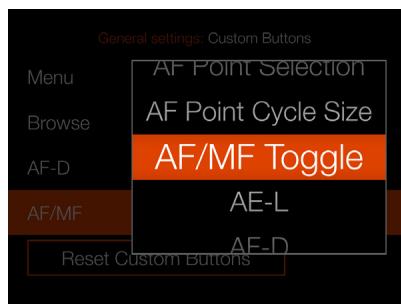
Réglages du bouton AF-D
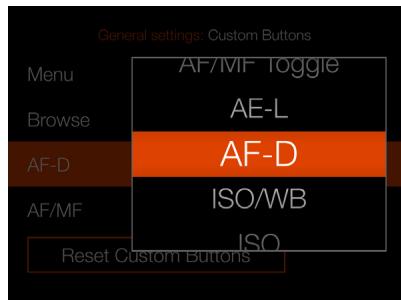
Réglages du bouton Menu
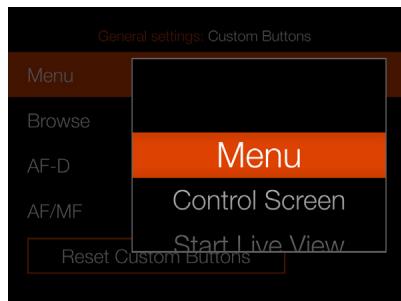
Réglages du bouton Rechercher
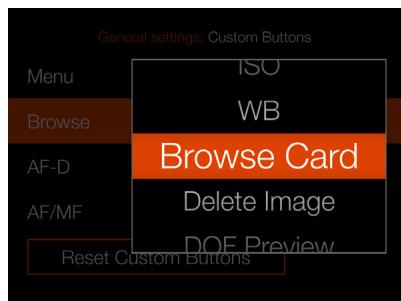
1 Appuyez sur l'icône Réglages généraux sur l'écran tactile.
2 Le menu Réglages généraux s'affiche à l'écran.
3 Appuyez sur le menu Stockage.
Balayez vers la droite ou appuyez sur le bouton Menu pour revenir au menu principal.
Réglages du menu Stockage
Formater la carte
Formater SD 1 ou Formater SD 2.
Destination
Sélectionnez un emplacement principal :
SD 1 ou SD 2.
Emplacement secondaire
Choisissez entre :
Débordement ou Sauvegarde (images)
Si l'option Débordement est sélectionnée, l'appareil photo bascule automatiquement vers la carte mémoire secondaire lorsque la carte mémoire principale est pleine.
Si l'option Sauvegarde est sélectionnée, l'appareil photo enregistre l'image sur les deux cartes (RAW et RAW+JPG). Les fichiers vidéo ne seront pas sauvegardés.
Remarque!
Si l'option Sauvegarde est sélectionnée et qu'aucune deuxième carte n'est insérée, l'appareil photo est bloqué pour les expositions. Si vous essayez d'effectuer une exposition, un message d'information s'affiche. L'écran de contrôle affiche l'icône de sauvegarde manquante au lieu des images restantes.
Réglage Test de vitesse
Si cette case est cochée, l'appareil photo teste la vitesse de la carte au démarrage et affiche un message si la
Menu Réglages généraux
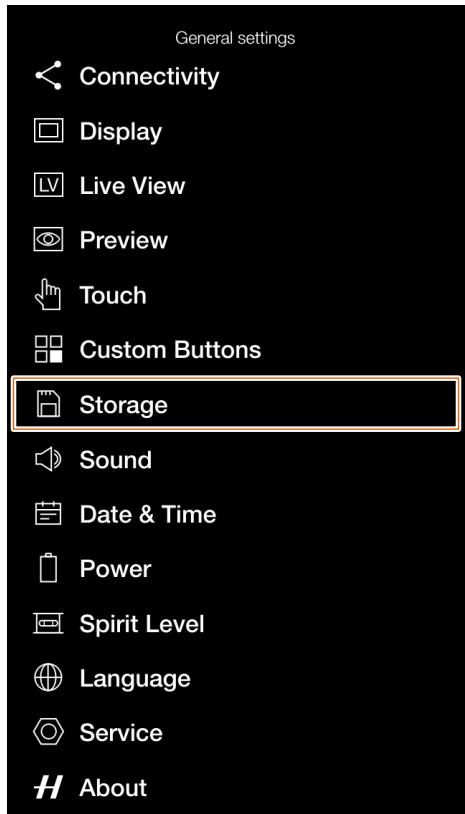
text_image
General settings Connectivity Display Live View Preview Touch Custom Buttons Storage Sound Date & Time Power Spirit Level Language Service AboutMessage d'information
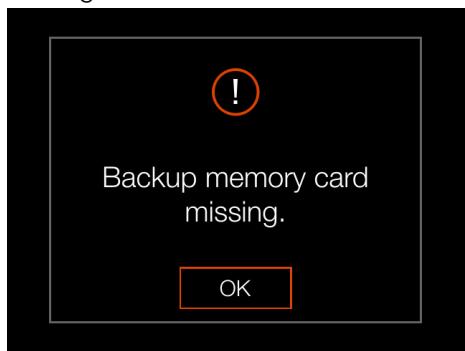
Écran de contrôle, sauvegarde manquante
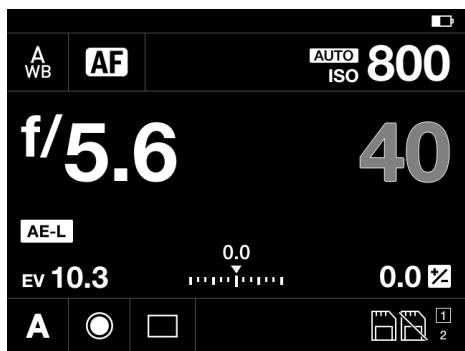
text_image
A WB AF AUTO 800 ISO f/5.6 40 AE-L EV 10.3 0.0 0.0 % Acarte s'avère trop lente.
Vitesse
Après 10 expositions, une valeur de
Menu Réglages du stockage
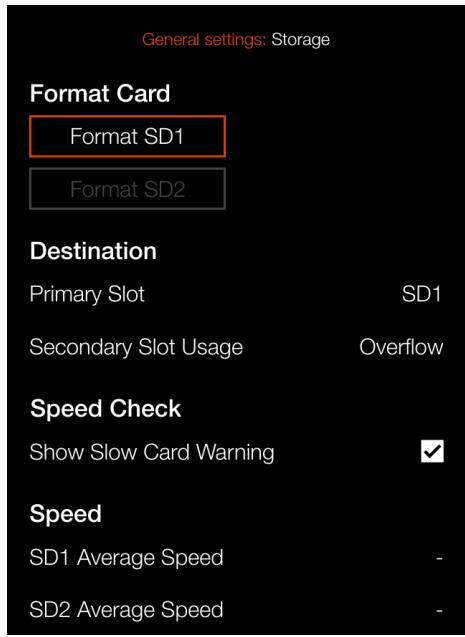
Boîte de dialogue de destination de l'image
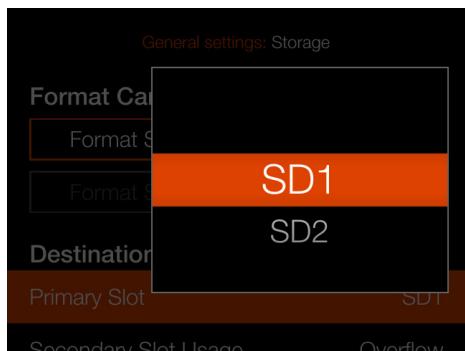
Boîte de dialogue d'utilisation de l'emplacement secondaire
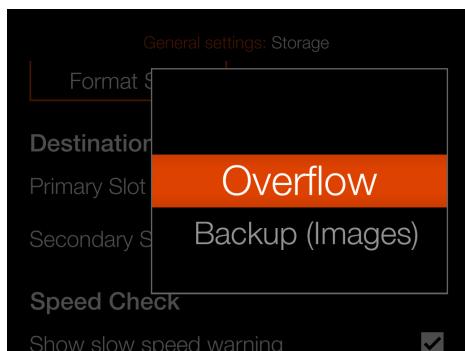
vitesse s'affiche pour la carte active.
FORMATAGE D'UNE CARTE MÉMOIRE
1 Sélectionnez la carte mémoire que vous souhaitez formater, SD 1 ou SD 2, dans le menu Stockage.
2 Une nouvelle boîte de dialogue Formater la carte s'affiche.
3 Pour confirmer, sélectionnez Formater en appuyant sur le bouton Rectangle.
4 Quitter sans formater en appuyant sur le bouton marqué d'une croix.
Menu Réglages généraux
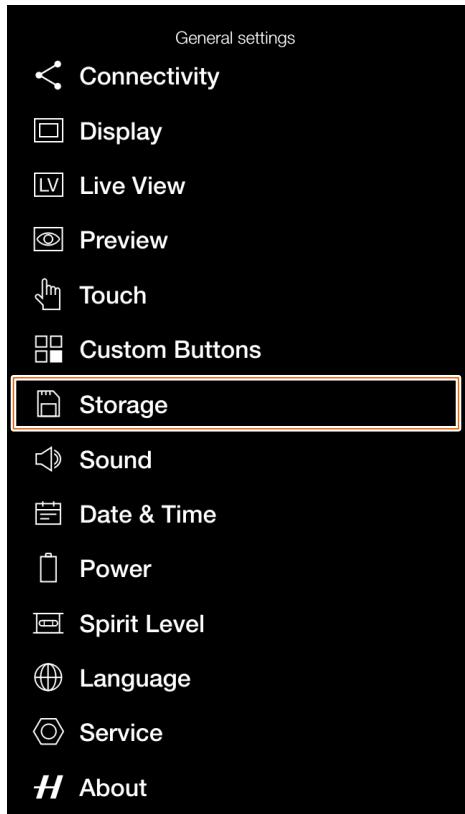
text_image
General settings Connectivity Display Live View Preview Touch Custom Buttons Storage Sound Date & Time Power Spirit Level Language Service AboutMenu Réglages du stockage
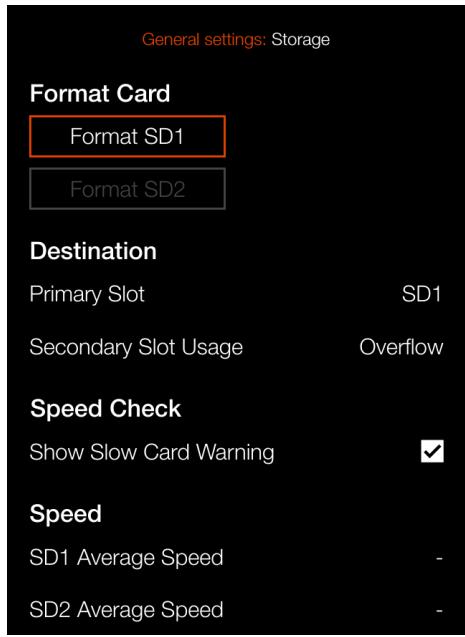
Boîte de dialogue Formater SD 1
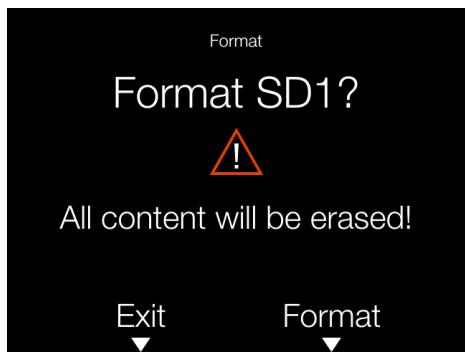
1 Appuyez sur l'icône Réglages généraux sur l'écran tactile.
2 Le menu Réglages généraux s'affiche à l'écran.
3 Appuyez sur le menu Son.
Balayez vers la droite ou appuyez sur le bouton Menu pour revenir au menu principal.
Volume
Choisissez entre :
Arrêt, Faible, Moyen, Haute
Résultat AF
Lorsque cette case est cochée, un son est émis lorsque le réglage de la mise au point est terminé.
Que l'AF soit réussie ou non, l'appareil photo émettra des sons différents.
Menu Réglages généraux
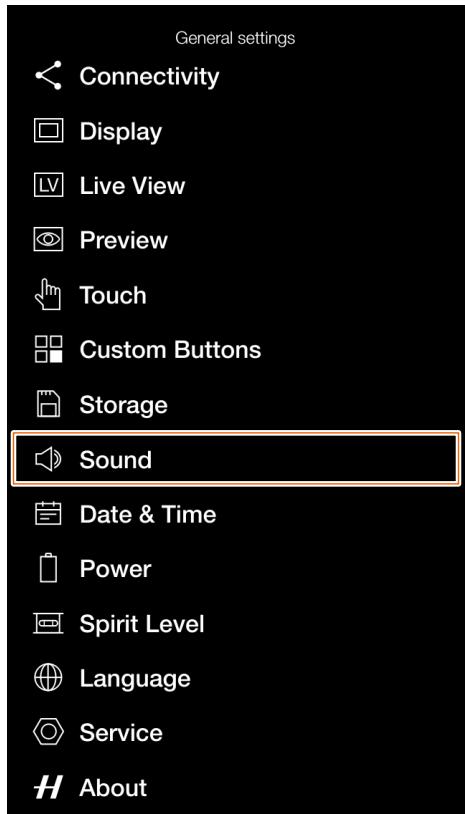
text_image
General settings Connectivity Display Live View Preview Touch Custom Buttons Storage Sound Date & Time Power Spirit Level Language Service AboutMenu Réglages du son
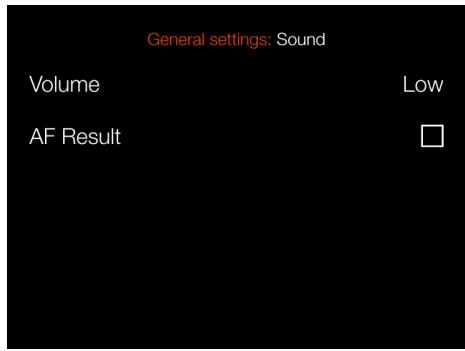
Menu Réglages du volume
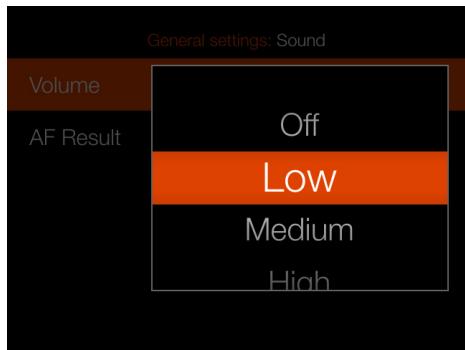
1 Appuyez sur l'icône Réglages généraux sur l'écran tactile.
2 Le menu Réglages généraux s'affiche à l'écran.
3 Appuyez sur le menu Date et heure.
Balayez vers la droite ou appuyez sur le bouton Menu pour revenir au menu principal.
Réglages du menu Date et Heure
Date
Réglez la date en changeant l'année, le mois et le jour dans les menus contextuels.
Durée
Réglez l'heure en changeant les heures et les minutes dans les menus contextuels.
Menu Réglages généraux
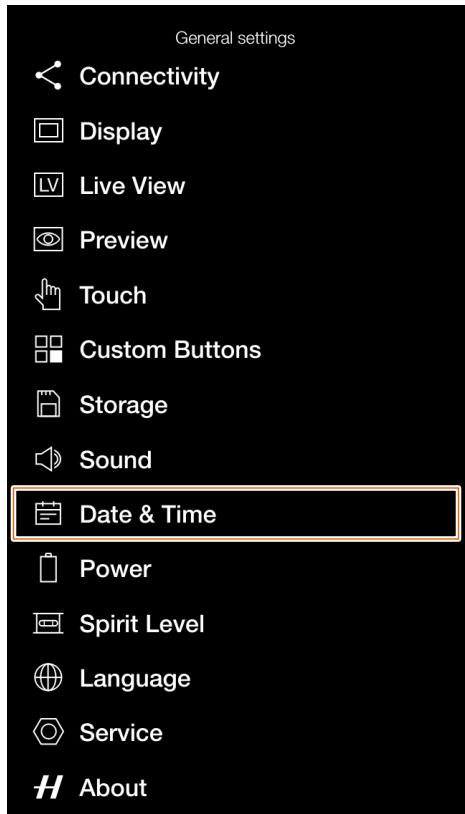
text_image
General settings Connectivity Display Live View Preview Touch Custom Buttons Storage Sound Date & Time Power Spirit Level Language Service AboutMenu Réglages de la date et de l'heure
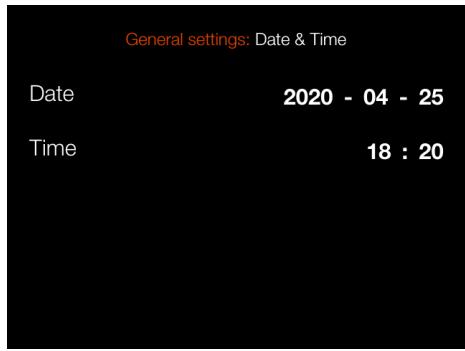
text_image
General settings: Date & Time Date 2020 - 04 - 25 Time 18 : 20Réglage de l'année
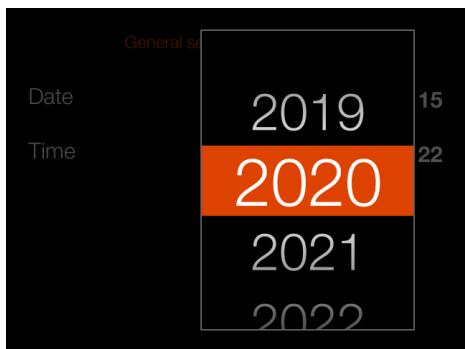
bar
| Year | Value | | :--- | :--- | | 2019 | 15 | | 2020 | 22 | | 2021 | 22 | | 2022 | 22 |Réglage du mois
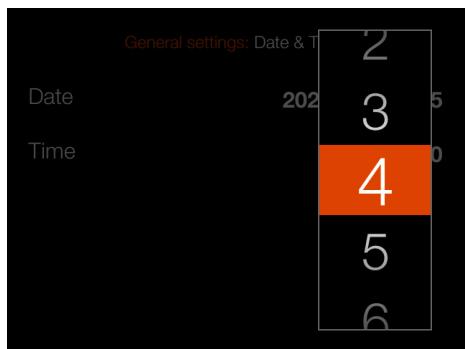
1 Appuyez sur l'icône Réglages généraux sur l'écran tactile.
2 Le menu Réglages généraux s'affiche à l'écran.
3 Appuyez sur le menu d'alimentation.
Balayez vers la droite ou appuyez sur le bouton Menu pour revenir au menu principal.
Réglages d'alimentation
Éteindre
Définit l'heure à laquelle l'appareil photo s'éteint automatiquement. Choisissez entre :
5 min, 10 min, 30 min, Jamais.
Éteindre quand connecté
Définit le délai au bout duquel l'appareil photo s'éteint automatiquement lorsqu'il est connecté à un ordinateur.
Choisissez entre :
5 min, 10 min, 30 min, Jamais.
Alimentation de l'ordinateur via USB
Lorsque coché, l'appareil photo sera alimenté par le périphérique USB. Ceci est indiqué par un symbole (A) à côté de la batterie sur l'Écran de contrôle et dans le Liveview.
Écran de contrôle
Réglage de l'affichage du pourcentage de la batterie
Lorsque la case est cochée, une valeur approximative du niveau de charge de la batterie en pourcentage est affichée à côté de l'icône de la batterie.
Remarque!
L'appareil photo ne sera que partiellement alimenté par USB. Une batterie chargée de l'appareil photo est toujours nécessaire.
Menu Réglages généraux
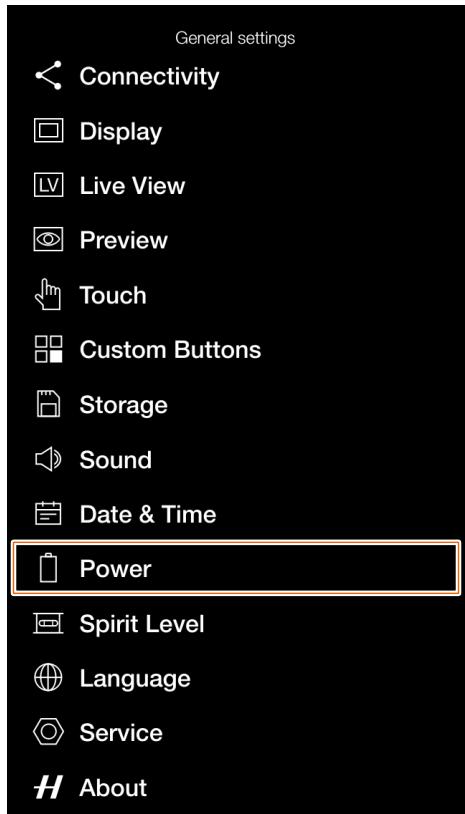
text_image
General settings Connectivity Display Live View Preview Touch Custom Buttons Storage Sound Date & Time Power Spirit Level Language Service AboutMenu Réglages de l'alimentation
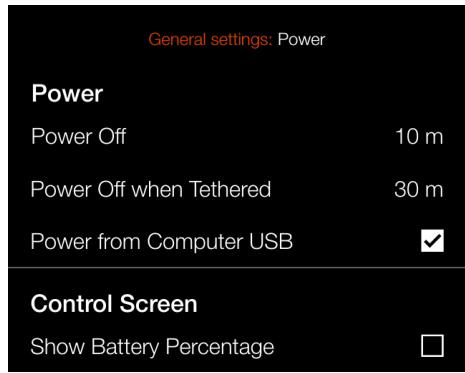
Pourcentage de la batterie non indiqué
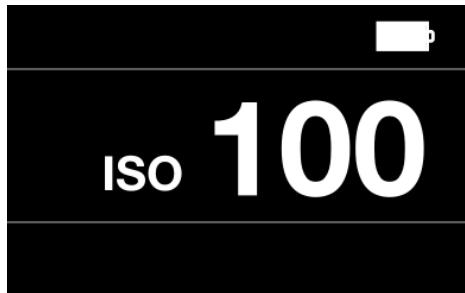
text_image
ISO 100Pourcentage de la batterie indiqué
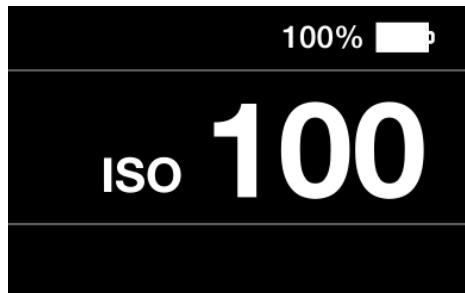
text_image
100% ISO 100Remarque!
Seule l'alimentation d'un périphérique hôte USB est prise en charge.
NIVEAU À BULLE
MENU PRINCIPAL > RÉGLAGES GÉNÉRAUX > NIVEAU À BULLE
L'appareil photo est équipé d'un capteur d'accélération. Le capteur d'accélération permet de mesurer l'inclinaison de l'appareil photo par rapport à l'axe horizontal (A) et l'axe vertical (B).
Alignement de l'appareil photo à l'aide du niveau à bulle
1 Appuyez sur l'icône Réglages généraux sur l'écran tactile.
2 Le menu Réglages généraux s'affiche à l'écran.
3 Dans le menu Réglages généraux, sélectionnez l'icône du niveau à bulle.
4 Réglez l'inclinaison horizontale et verticale de l'appareil photo jusqu'à ce que le cercle blanc soit centré et devienne vert.
Remarque!
En mode Liveview, appuyez sur le bouton Rectangle jusqu'à ce que l'incrustation du niveau à bulle s'affiche.
Menu Réglages généraux
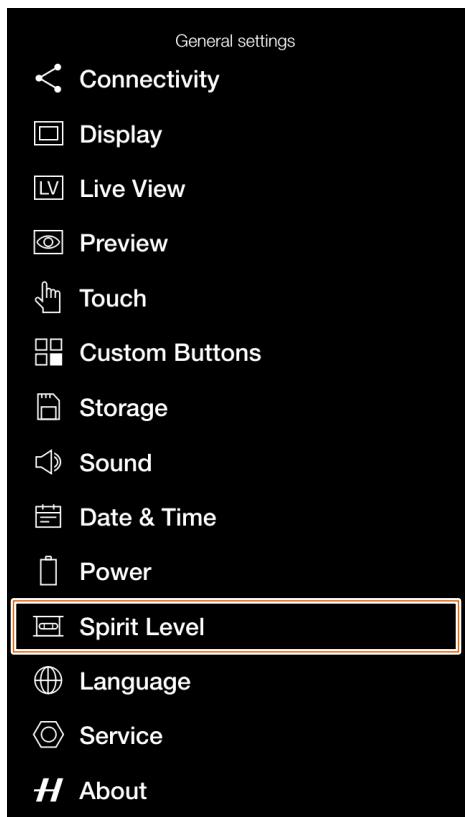
text_image
General settings Connectivity Display Live View Preview Touch Custom Buttons Storage Sound Date & Time Power Spirit Level Language Service AboutNiveau à bulle lors de l'alignement de l'appareil photo
Niveau à bulle lorsque l'appareil est légèrement incliné vers la droite et plus incliné vers le bas.
flowchart
graph TD
    A["A"] --> B["B"]
    B --> C["Circle Node"]
    C --> D["Circle Node"]
    D --> E["Circle Node"]
    E --> F["Circle Node"]
    F --> G["Circle Node"]
    G --> H["Circle Node"]
Appareil photo aligné sur les axes horizontal et vertical.
Appareil photo incliné vers la droite.
Appareil photo incliné vers la gauche.
text_image
HASSELBIAD
text_image
HASSELBLAD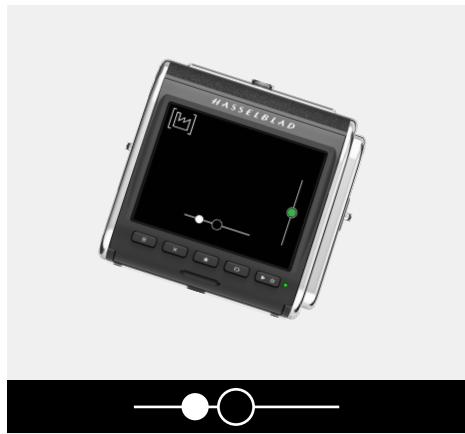
text_image
HASSELBIADAppareil photo incliné vers le haut.
Appareil photo aligné sur l'axe vertical.
Appareil photo incliné vers le bas.
Le niveau à bulle peut être réglé en mode Usine ou Utilisateur. En mode Utilisateur, le niveau à bulle peut être calibré par l'utilisateur. Cela pourrait être utilisé pour revenir à une position spécifique

opareil photo. En mode Usine, le lage défini en usine est utilisé.

Mode Usine.
Mode utilisateur.
Comment calibrer le niveau à bulle
1 Sur l'écran du menu principal, sélectionnez l'icône Réglages généraux.
2 Le menu Réglages généraux s'affiche à l'écran.
3 Dans le menu Réglages généraux, sélectionnez l'icône du niveau à bulle.
4 Appuyez sur l'icône affichée dans le coin supérieur gauche (A).
5 La boîte de dialogue Niveau à bulle s'affiche.
6 Alignez soigneusement l'appareil photo sur les axes horizontal et vertical.
7 Appuyez sur Calibrer (B).
8 Les deux cercles blancs se déplacent maintenant vers leur position centrale. Une fois la position centrale atteinte, ils deviennent verts.
Balayez vers la droite ou appuyez sur le bouton Menu pour revenir au menu principal.
Réinitialisation du niveau à bulle avec le calibrage d'usine
1 Sur l'écran du menu principal, sélectionnez l'icône Réglages généraux.
2 Le menu Réglages généraux s'affiche à l'écran.
3 Dans le menu Réglages généraux, sélectionnez l'icône du niveau à bulle.
4 Appuyez sur l'icône affichée dans le coin supérieur gauche (A).
5 La boîte de dialogue Niveau à bulle s'affiche.
Menu Réglages généraux
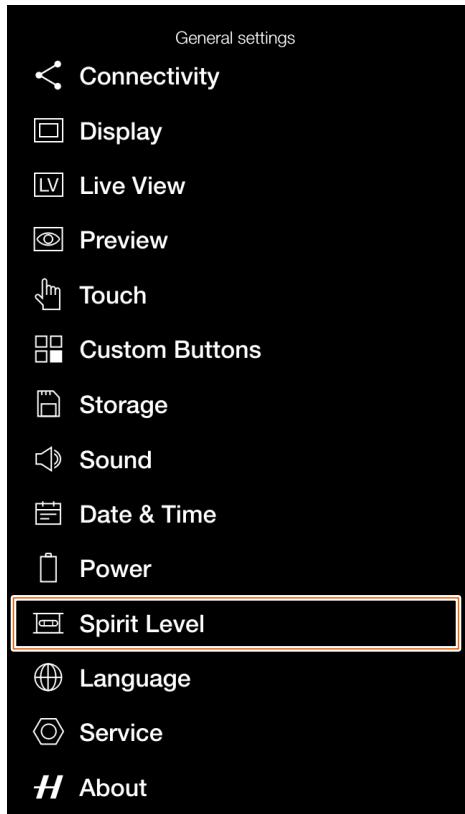
text_image
General settings Connectivity Display Live View Preview Touch Custom Buttons Storage Sound Date & Time Power Spirit Level Language Service AboutNiveau à bulle lors de l'alignement de l'appareil photo
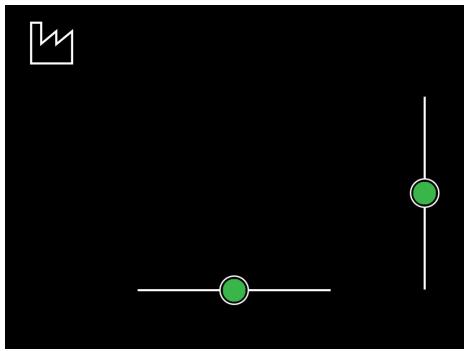
Niveau à bulle lorsque l'appareil est légèrement incliné vers la droite et plus incliné vers le bas.
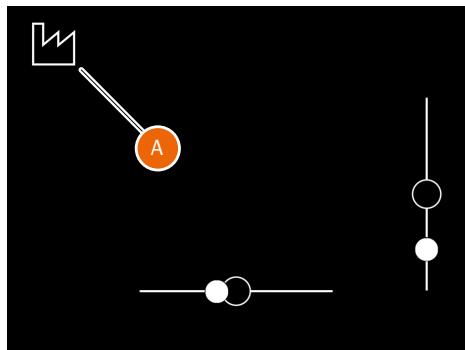
flowchart
graph TD
    A["Switch"] --> B["A"]
    B --> C["Node 1"]
    B --> D["Node 2"]
    B --> E["Node 3"]
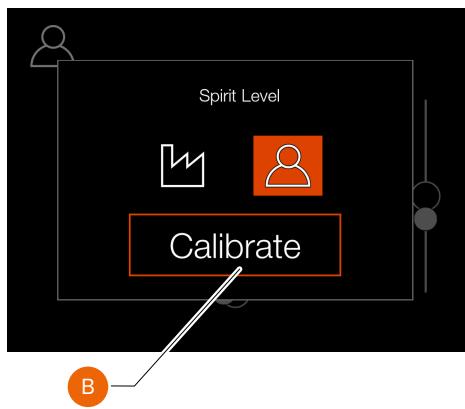
Niveau à bulle calibré par l'utilisateur.
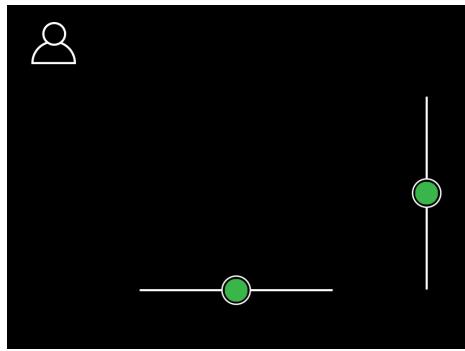
flowchart
graph TD
    A["User Icon"] --> B["Node 1"]
    B --> C["Node 2"]
    C --> D["Node 3"]
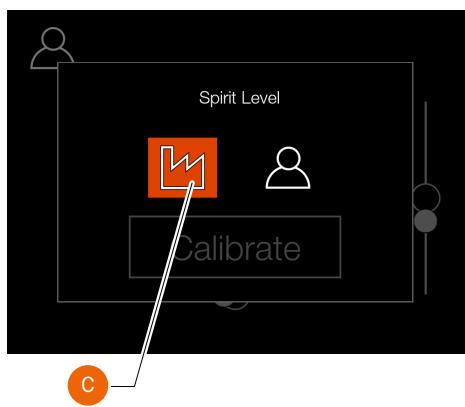
flowchart
graph TD
    A["User Icon"] --> B["Calibrate"]
    B --> C["C"]
    style A fill:#fff,stroke:#000
    style B fill:#ff9999,stroke:#000
    style C fill:#ffcc99,stroke:#000
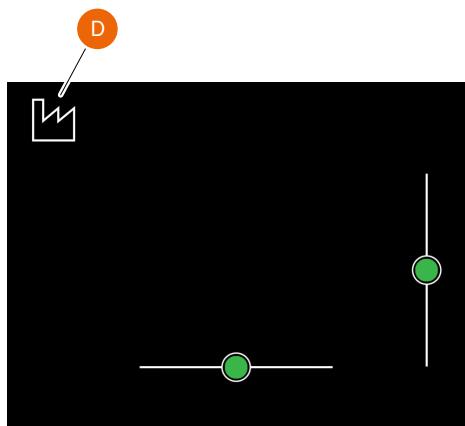
6 Appuyez sur l'icône Réglages d'usine (C).
7 L'icône Réglages d'usine (D) apparaît à l'écran et le niveau à bulle est réinitialisé aux réglages d'usine.
Remarque ! Le calibrage sauvegardé en mode Utilisateur reste tel quel jusqu'à ce qu'il soit modifié.
Balayez vers la droite ou appuyez sur le bouton Menu pour revenir au menu principal.Langue MENU PRINCIPAL > RÉGLAGES GÉNÉRAUX > LANGUE
1 Appuyez sur l'icône Réglages généraux sur l'écran tactile.
2 Le menu Réglages généraux s'affiche à l'écran.
3 Appuyez sur le menu Langue.
Balayez vers la droite ou appuyez sur le bouton Menu pour revenir au menu principal.
Changement de la langue
1 Appuyez sur le bouton Menu.
2 Accédez au menu Réglages généraux.
3 Accédez au menu Langue.
4 Sélectionnez Langue.
5 Appuyez sur la langue (A) et sélectionnez une nouvelle langue depuis la liste.
6 Pour quitter sans changer de langue, appuyez hors du menu contextuel (B).
Langues disponibles :
Anglais
Espagnol
Français
Allemand
Italien
Suédois
Russe
Chinois
Japonais
Coréen
Menu Réglages généraux
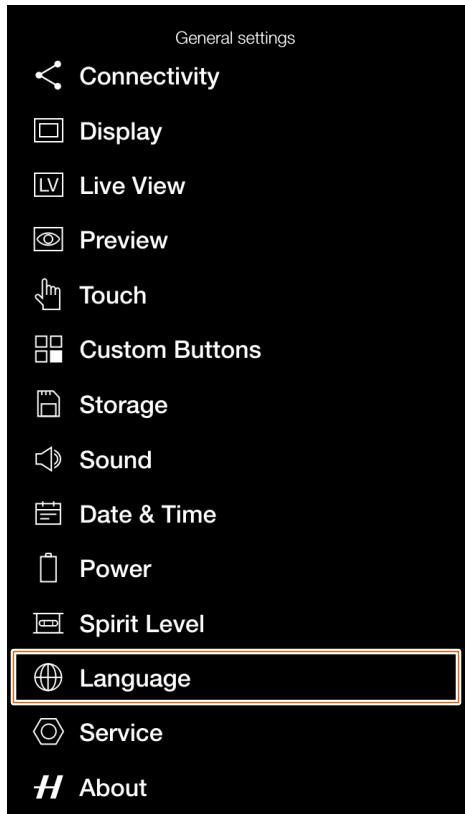
text_image
General settings Connectivity Display Live View Preview Touch Custom Buttons Storage Sound Date & Time Power Spirit Level Language Service AboutMenu Langue
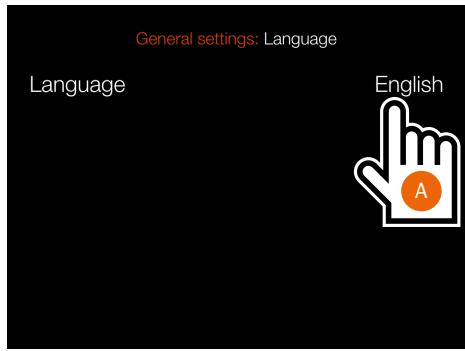
Si l'appareil photo est configuré dans une langue que vous ne comprenez pas, reportez-vous à la page 154 pour remédier au problème.
MAINTENANCE
MENU PRINCIPAL > RÉGLAGES GÉNÉRAUX > MAINTENANCE
1 Appuyez sur l'icône Réglages généraux sur l'écran tactile.
2 Le menu Réglages généraux s'affiche à l'écran.
3 Sélectionnez l'icône Maintenance du menu Réglages généraux.
Balayez vers la droite ou appuyez sur le bouton Menu pour revenir au menu principal.
Réglages du menu Maintenance
Mise à jour firmware
Repérez le fichier du firmware sur la carte SD. Voir la page 144.
Données du journal
Appuyez sur Sauvegarder sur la carte pour sauvegarder le journal dans un fichier sur la carte active. Voir la page 146.
Réglages par défaut
Réinitialiser tous les réglages. Voir la page 147.
Compteur de fichiers
Réinitialiser le compteur de fichiers. Voir la page 148.
Menu Réglages généraux
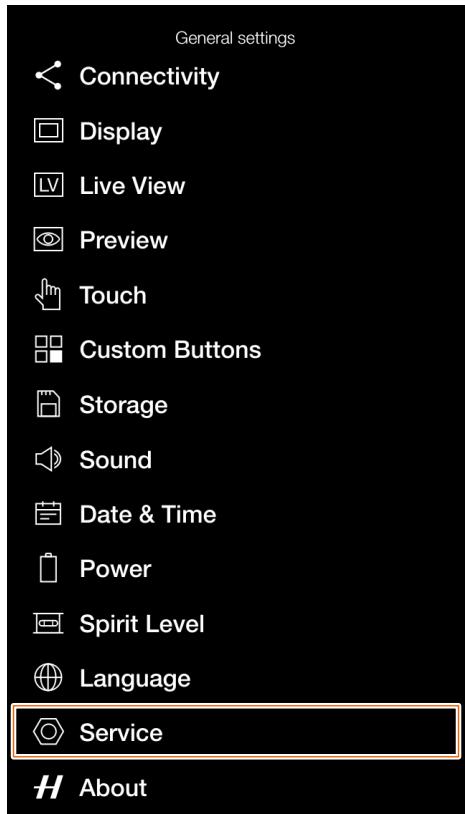
text_image
General settings Connectivity Display Live View Preview Touch Custom Buttons Storage Sound Date & Time Power Spirit Level Language Service AboutMenu Maintenance
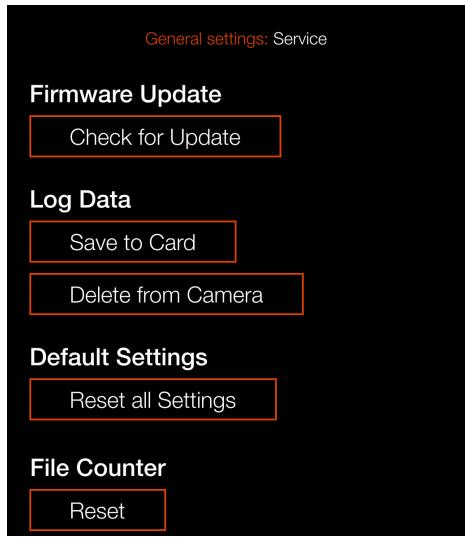
MISE À JOUR FIRMWARE
MENU PRINCIPAL > RÉGLAGES GÉNÉRAUX > MAINTENANCE > RECHERCHER DES MISES À JOUR
1 Appuyez sur l'icône Réglages généraux sur l'écran tactile.
2 Le menu Réglages généraux s'affiche à l'écran.
3 Appuyez sur le menu Maintenance.
4 Appuyez sur le bouton Rechercher des mises à jour.
5 L'appareil photo recherchera maintenant d'éventuelles mises à jour sur les cartes SD insérées dans l'appareil.
Balayez vers la droite ou appuyez sur le bouton Menu pour revenir au menu principal.
Procédure de mise à jour du firmware
1 Téléchargez la dernière version du firmware sur le site Web www.hasselblad.com.
2 Enregistrez le fichier du firmware sur une carte SD.
3 Insérez la carte SD dans l'appareil photo.
4 Sélectionnez Réglages dans le menu principal.
5 Sélectionnez Maintenance/Mise à jour firmware/Rechercher des mises à jour.
6 Assurez-vous que le nom et le numéro de fichier du firmware correspondent au dernier fichier de firmware que vous avez téléchargé.
7 Sélectionnez Mise à jour.
8 Sélectionnez Mise à jour dans la boîte de dialogue de confirmation de la mise à jour afin de lancer la mise à jour du firmware.
9 Pendant la mise à jour, le texte « Mise à jour en cours » s'affiche sur l'écran de l'appareil photo.
10 N'éteignez pas l'appareil photo pendant le déroulement de la mise à jour.
11 La procédure de mise à jour dure plusieurs minutes.
12 Une fois la mise à jour terminée, le message suivant s'affiche : « Mise à jour terminée ».
13 Le nouveau firmware est à présent installé et l'appareil photo est prêt à l'usage.
Menu Réglages généraux
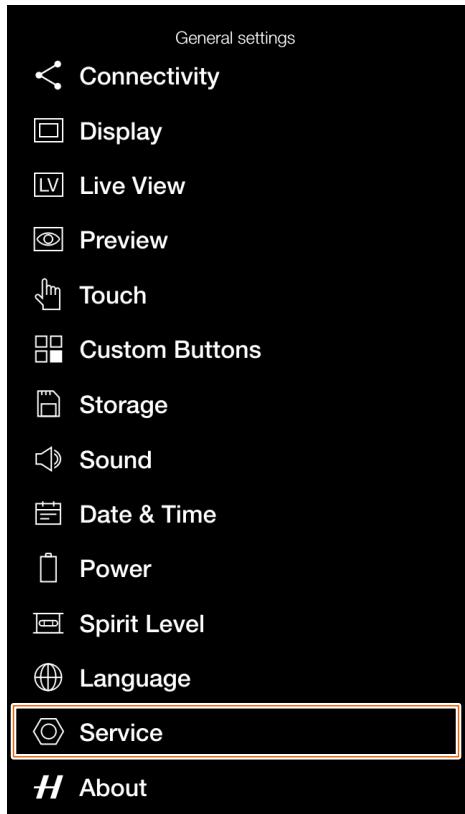
text_image
General settings Connectivity Display Live View Preview Touch Custom Buttons Storage Sound Date & Time Power Spirit Level Language Service AboutBoîte de dialogue Rechercher des mises à jour
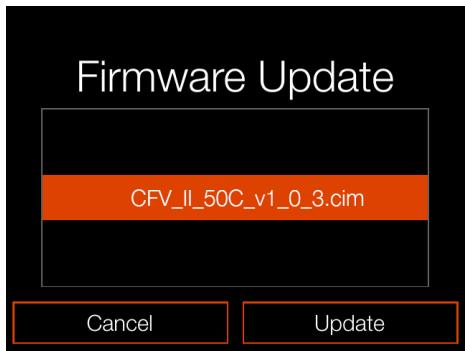
text_image
Firmware Update CFV_II_50C_v1_0_3.cim Cancel UpdateMenu Maintenance
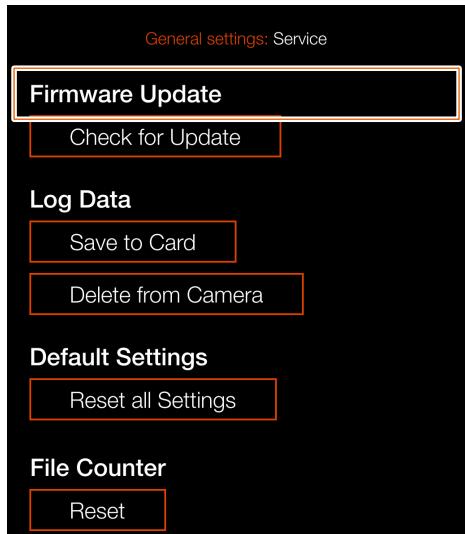
Boîte de dialogue de confirmation de mise à jour
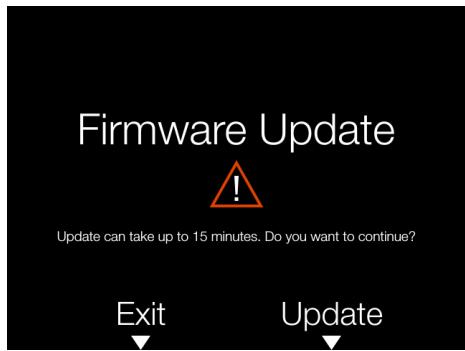
Aucun fichier de mise à jour du firmware n'est disponible sur la carte SD.
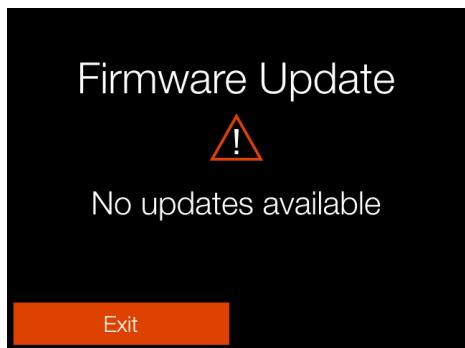
text_image
Firmware Update ! No updates available ExitMISE À JOUR DU FIRMWARE DE L'OBJECTIF
MENU PRINCIPAL > RÉGLAGES GÉNÉRAUX > MAINTENANCE > RECHERCHER DES MISES À JOUR
1 Appuyez sur l'icône Réglages généraux sur l'écran tactile.
2 Le menu Réglages généraux s'affiche à l'écran.
3 Appuyez sur le menu Maintenance.
4 Appuyez sur le bouton Rechercher des mises à jour.
5 L'appareil photo recherchera maintenant d'éventuelles mises à jour sur les cartes SD insérées dans l'appareil.
Balayez vers la droite ou appuyez sur le bouton Menu pour revenir au menu principal.
Procédure de mise à jour du firmware de l'objectif
1 Fixez l'objectif à l'appareil photo.
2 Téléchargez la dernière version du firmware de l'objectif XCD sur le site Web www.hasselblad.com.
3 Enregistrez le fichier du firmware sur une carte SD.
4 Insérez la carte SD dans l'appareil photo.
5 Sélectionnez Réglages dans le menu principal.
6 Sélectionnez Maintenance/Mise à jour firmware/Rechercher des mises à jour.
7 Assurez-vous que le nom et le numéro de fichier du firmware correspondent au dernier fichier de firmware que vous avez téléchargé.
8 Sélectionnez Mise à jour.
9 Sélectionnez Mettre à jour dans la boîte de dialogue de confirmation de la mise à jour afin de lancer la mise à jour du firmware de l'objectif.
10 Pendant la mise à jour, le texte « Mise à jour en cours » s'affiche sur l'écran de l'appareil photo.
11 N'éteignez pas l'appareil photo pendant le déroulement de la mise à jour.
12 La procédure de mise à jour dure plusieurs minutes.
Menu Réglages généraux
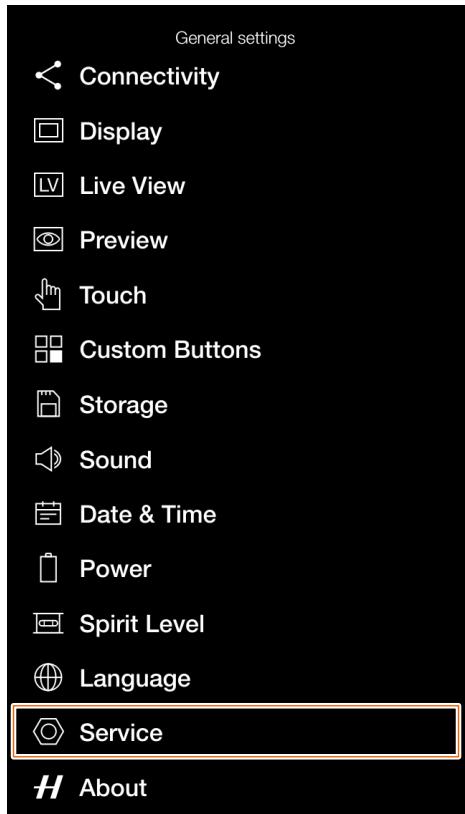
text_image
General settings Connectivity Display Live View Preview Touch Custom Buttons Storage Sound Date & Time Power Spirit Level Language Service AboutBoîte de dialogue Rechercher des mises à jour
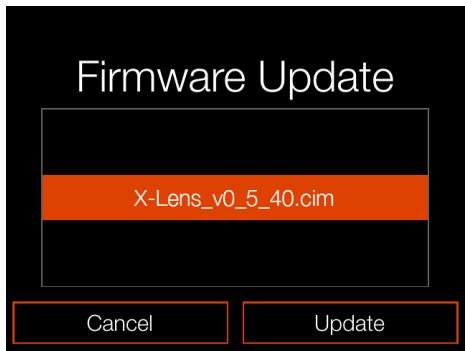
13 Une fois la mise à jour terminée, le message suivant s'affiche : « La mise à jour est terminée ».
14 Le nouveau firmware de l'objectif est à présent installé et l'appareil photo est prêt à l'usage.
Menu Maintenance
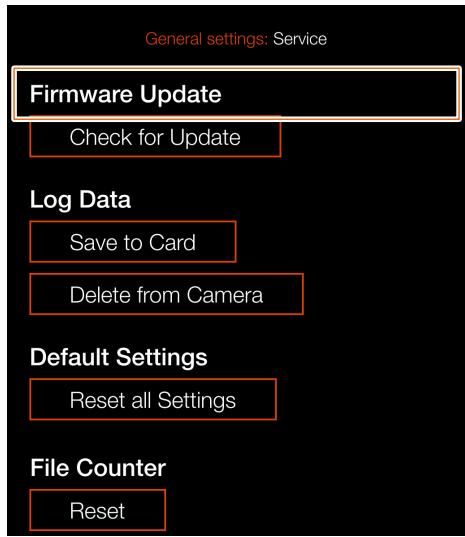
Boîte de dialogue de confirmation de mise à jour
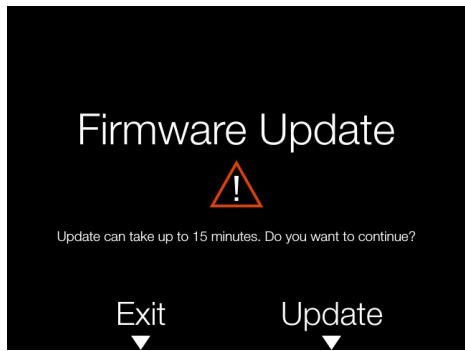
Aucun fichier de mise à jour du firmware n'est disponible sur la carte SD.
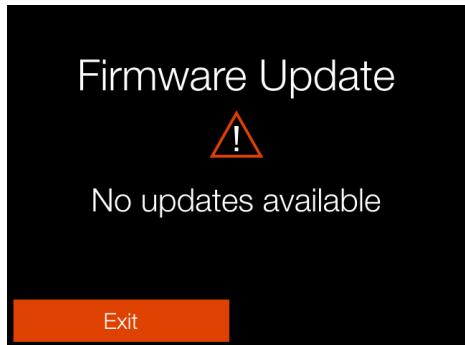
text_image
Firmware Update ! No updates available ExitDONNÉES DU JOURNAL
MENU PRINCIPAL > RÉGLAGES GÉNÉRAUX > MAINTENANCE > RE- CHERCHER DES MISES À JOUR
1 Appuyez sur l'icône Réglages généraux sur l'écran tactile.
2 Le menu Réglages généraux s'affiche à l'écran.
3 Appuyez sur le menu Maintenance.
4 Appuyez sur le bouton Rechercher des mises à jour.
5 L'appareil photo recherchera maintenant d'éventuelles mises à jour sur les cartes SD insérées dans l'appareil.
Balayez vers la droite ou appuyez sur le bouton Menu pour revenir au menu principal.
Réglage Données du journal
Sauvegarder sur la carte
Enregistre le contenu de la mémoire des données du journal de l'appareil photo sur la carte SD.
Supprimer de l'appareil photo
Efface le contenu de la mémoire des données du journal de l'appareil photo.
Enregistrement des données du fichier journal :
1 Appuyez sur MENU.
2 Appuyez sur l'icône Réglages généraux.
3 Accédez à Maintenance.
4 Accédez à Données du journal.
5 Appuyez sur le bouton Sauvegarder sur la carte pour sauvegarder le journal dans un fichier sur la carte active.
6 Appuyez sur le bouton Menu pour quitter.
Comment supprimer les données du journal :
1 Appuyez sur le bouton Menu.
2 Appuyez sur l'icône Réglages généraux.
3 Accédez à Maintenance.
Menu Réglages généraux
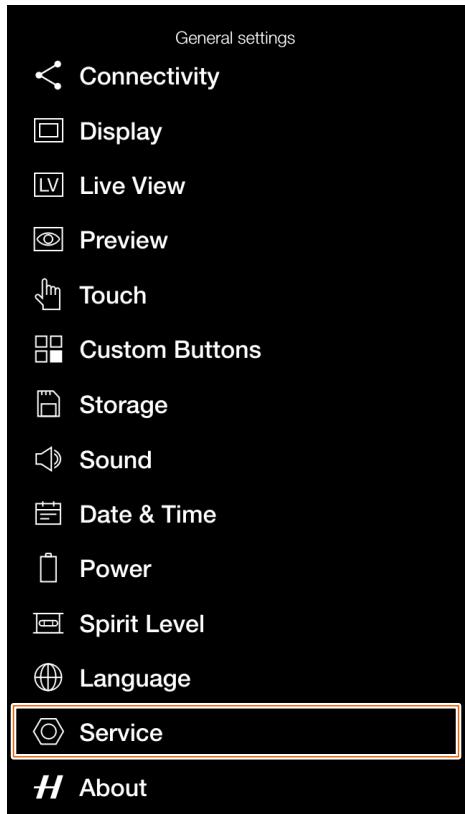
text_image
General settings Connectivity Display Live View Preview Touch Custom Buttons Storage Sound Date & Time Power Spirit Level Language Service AboutMenu Maintenance
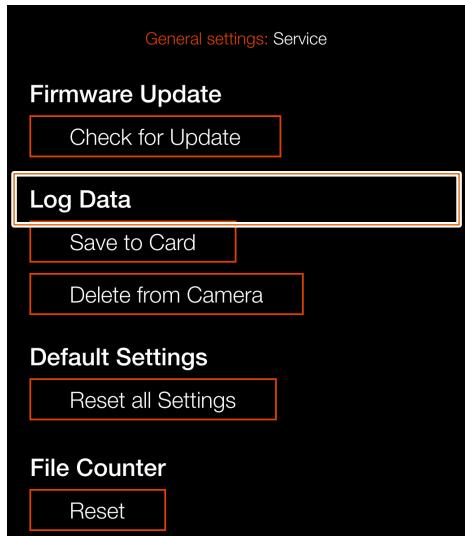
Enregistrement des données du journal
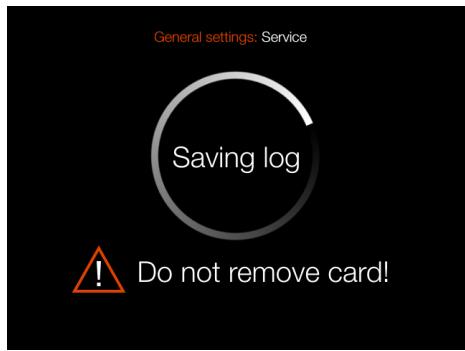
Boîte de dialogue de confirmation de suppression des données du journal
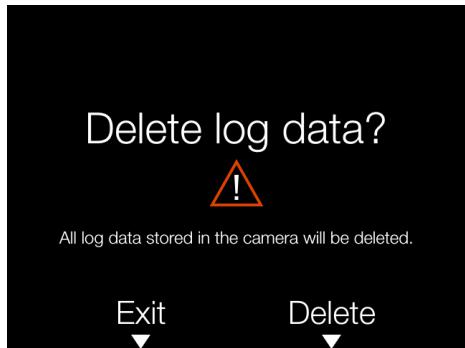
1 Appuyez sur l'icône Réglages sur l'écran tactile.
2 Le menu Réglages généraux s'affiche à l'écran.
3 Appuyez sur le menu Maintenance.
4 Appuyez sur le bouton Rechercher des mises à jour.
5 L'appareil photo recherchera maintenant d'éventuelles mises à jour sur les cartes SD insérées dans l'appareil.
Balayez vers la droite ou appuyez sur le bouton Menu pour revenir au menu principal.
Comment réinitialiser tous les réglages à leurs valeurs par défaut :
1 Appuyez sur le bouton Menu.
2 Appuyez sur l'icône Réglages généraux.
3 Accédez à Maintenance.
4 Appuyez sur « Réinitialiser tous les réglages ».
5 Une boîte de dialogue de confirmation « Réinitialiser tous les réglages » s'affiche.
6 Sélectionnez Réinitialiser pour réinitialiser tous les réglages.
7 Après confirmation, tous les réglages seront réinitialisés aux valeurs par défaut.
Remarque!
Sélectionnez Quitter pour quitter sans réinitialiser.
Menu Réglages généraux
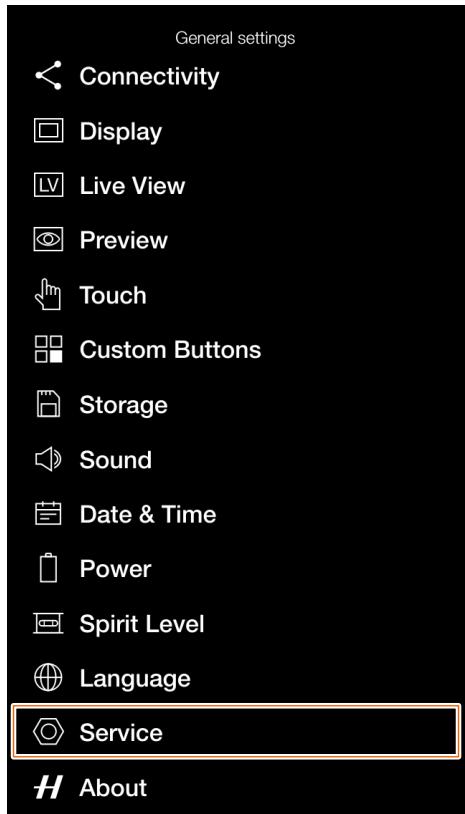
text_image
General settings Connectivity Display Live View Preview Touch Custom Buttons Storage Sound Date & Time Power Spirit Level Language Service AboutMenu Maintenance
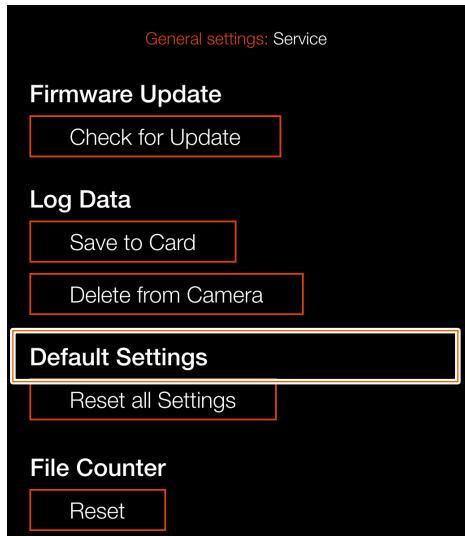
Boîte de dialogue Réinitialiser tous les réglages.
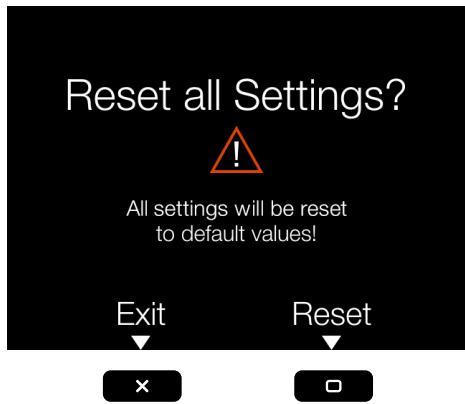
text_image
Reset all Settings? All settings will be reset to default values! Exit Reset × □RÉINITIALISER LE COMPTEUR DE FICHIERS
MENU PRINCIPAL > RÉGLAGES GÉNÉRAUX > MAINTENANCE > COMPTEUR DE FICHIERS
1 Appuyez sur l'icône Réglages généraux sur l'écran tactile.
2 Le menu Réglages généraux s'affiche à l'écran.
3 Appuyez sur le menu Maintenance.
4 Sous Compteur de fichiers, sélectionnez Réinitialiser.
Balayez vers la droite ou appuyez sur le bouton Menu pour revenir au menu principal.
Réinitialisation du compteur de fichiers :
1 Appuyez sur le bouton Menu.
2 Appuyez sur l'icône Réglages généraux.
3 Accédez à Maintenance.
4 Sous Compteur de fichiers, sélectionnez Réinitialiser. Une boîte de dialogue de confirmation s'affiche à l'écran.
5 Appuyez sur OK.
6 Après confirmation, le compteur de fichiers est réinitialisé et la prochaine image (ou le prochain enregistrement vidéo) prise est numérotée B00000001.
7 Si le dossier actuel de la carte mémoire n'est pas vide lors de la réinitialisation, un nouveau dossier est créé sur la carte mémoire. Cela a pour but d'éviter le risque que deux images capturées soient étiquetées avec le même nom et le même numéro de fichier.
Remarque!
Un nouveau dossier est créé si des images sont présentes sur toute carte mémoire SD active insérée dans l'appareil photo.
Menu Réglages généraux
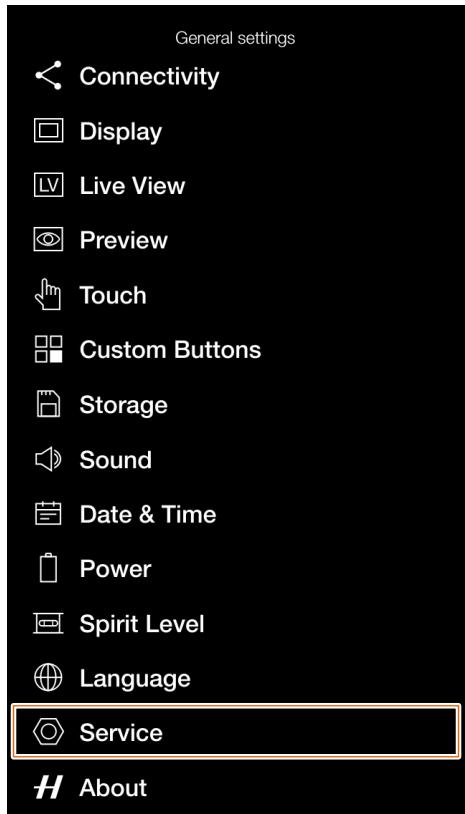
text_image
General settings Connectivity Display Live View Preview Touch Custom Buttons Storage Sound Date & Time Power Spirit Level Language Service AboutMenu Maintenance
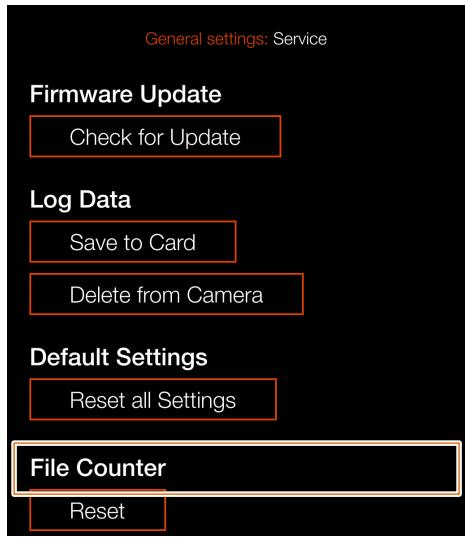
Boîte de dialogue de confirmation
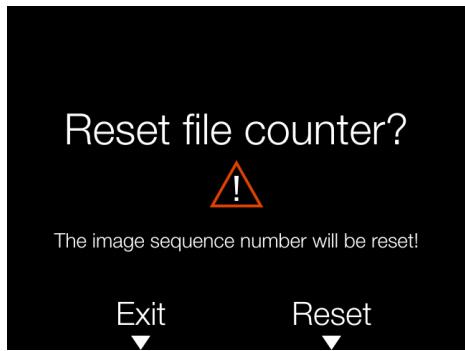
Boîte de dialogue de réinitialisation du compteur de fichiers
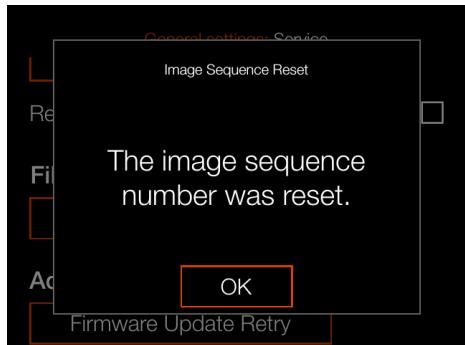
1 Appuyez sur l'icône Réglages généraux sur l'écran tactile.
2 Le menu Réglages généraux s'affiche à l'écran.
3 Appuyez sur l'icône À propos.
Balayez vers la droite ou appuyez sur le bouton Menu pour revenir au menu principal.
Réglages du menu À propos
Modèle CFV
Nom du modèle du CFV attaché.
Firmware pour CFV
Indique la version du firmware du CFV. Ici vous pouvez voir si vous avez la version la plus récente (téléchargeable depuis le site Web de Hasselblad).
Firmware du 907X
Indique la version du firmware du 907X.
Firmware de l'objectif
Indique la version du firmware de l'objectif attaché.
Numéro de série
Le numéro de série du CFV II.
Licences
Affiche les licences disponibles. Appuyez sur chaque ligne pour obtenir plus d'informations.
Utilisation
Affiche le nombre total d'expositions d'objectif actuellement montées. Dans cet exemple, à droite, ce nombre est 1603.
Menu Réglages généraux
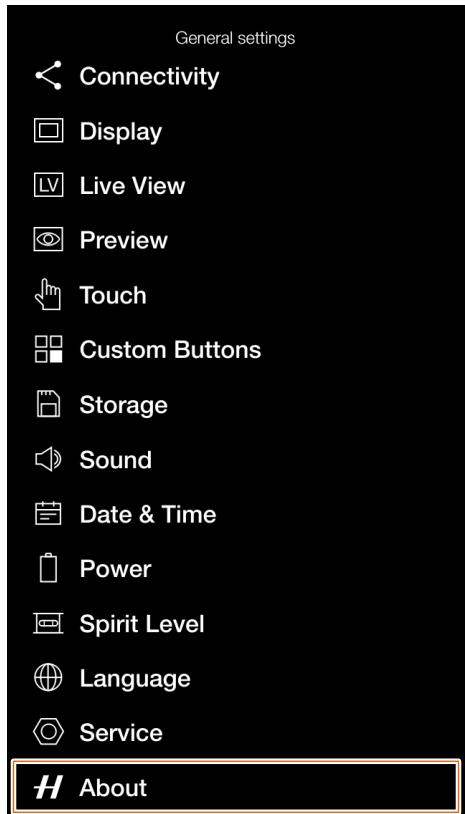
text_image
General settings Connectivity Display Live View Preview Touch Custom Buttons Storage Sound Date & Time Power Spirit Level Language Service AboutMenu À propos
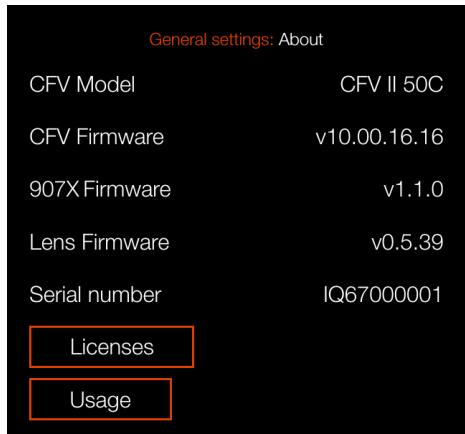
text_image
General settings: About CFV Model CFV II 50C CFV Firmware v10.00.16.16 907X Firmware v1.1.0 Lens Firmware v0.5.39 Serial number IQ67000001 Licenses UsageBoîte de dialogue Licences
text_image
General settings: Licenses • GPL Offer • adbd • atrace • debuggerdBoîte de dialogue Utilisation
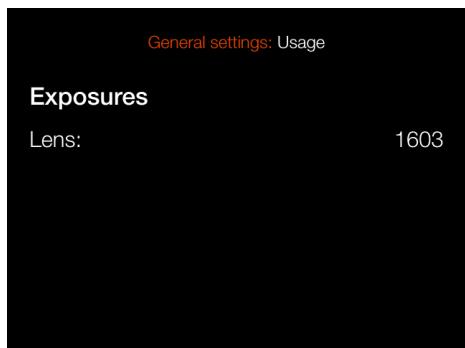
Pour une liste complète des accessoires, veuillez consulter https://www.hasselblad.com/x-system-accessories/
ADAPTATEUR D'OBJECTIF XH
CP.QT.00000290.01
L'adaptateur d'objectif XH permet de monter un objectif HC ou HCD sur l'appareil photo 907X.
L'adaptateur d'objectif XH étend votre choix des objectifs disponibles pour inclure les 12 objectifs HC/HCD du H System, ainsi que des accessoires, tels qu'un convertisseur Macro et trois bagues-allonges.
La gamme HC/HCD comprend, entre autres, un objectif grand-angle 24 mm, un téléobjectif 300 mm et un objectif 100 mm f 2.2 associant une profondeur de champ étroite à un bokeh d'une douceur sublime.
Remarque!
Actuellement, l'appareil photo 907X prend en charge l'adaptateur d'objectif XH avec mise au point automatique pour tous les objectifs HC/HCD, à l'exception du HC 120 Macro. Les convertisseurs et les bagues-allonges peuvent également être utilisés avec la fonctionnalité AF.
Remarque!
Seuls les objectifs HC/HCD dotés du firmware 18.0.0 ou version ultérieure peuvent être mis à jour pour la fonctionnalité AF. Les objectifs dotés d'un firmware plus ancien intègrent un matériel plus archaïque et ne peuvent pas être mis à jour vers ce firmware. Ils ne peuvent être utilisés qu'en mode de mise au point manuelle.
ADAPTATEUR D'OBJECTIF XV
CP.HB.00000241.01
L'adaptateur d'objectif XV est utilisé pour fixer les objectifs Hasselblad V System au 907X. Compatible avec tous les objectifs V System (C, CF, CFi, CFE, CB, F et FE)
Remarque!
Cela nécessite l'activation de la fonction d'obturateur électronique de l'appareil photo. Pour en savoir plus, voir la page 113.
Remarque!
Vous pouvez utiliser la fonction Focus Peaking ou le zoom dans l'image de 100 % pour faciliter la mise au point manuelle.
Remarque!
La correction numérique pour les objectifs V System est disponible avec Phocus version 3.4 ou ultérieure. Notez qu'elle doit être sélectionnée manuellement.
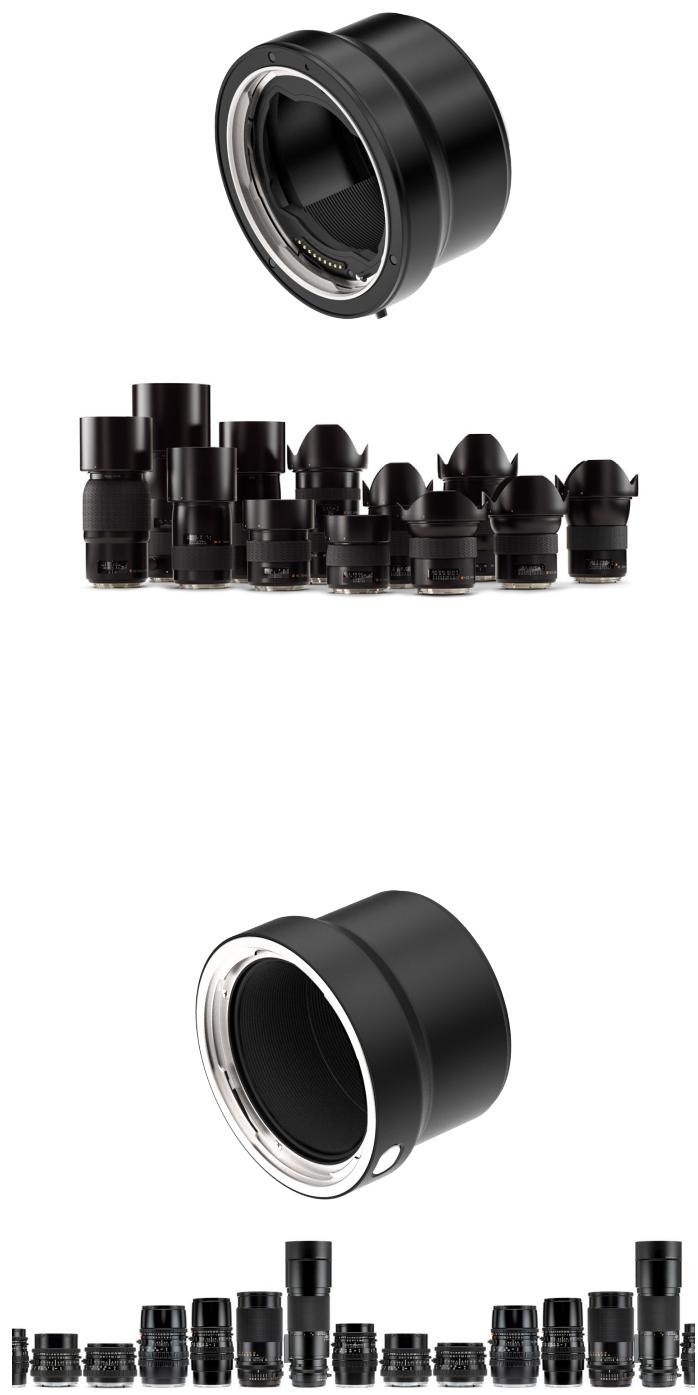
BAGUE DE FIXATION POUR TRÉPIED 75 MM
CP.HB.00000217.01
La bague de fixation pour trépied est conçue pour les adaptateurs d'objectifs XH/XV et le convertisseur X 1.7, offrant ainsi un support supplémentaire lors de l'utilisation d'objectifs HC/HCD ou V System longs ou lourds. La bague de fixation pour trépied peut être adaptée aux filetages de trépied de 1/4" et de 3/8" ou à la platine de raccord rapide Hasselblad H.
ADAPTATEUR D'OBJECTIF XPAN
CP.HB.00000036.01
L'adaptateur d'objectif XPan est utilisé pour fixer les objectifs conçus pour l'appareil photo XPan. Les objectifs XPan disponibles étaient de 5,6/30 mm, 4/45 mm et 4/90 mm.
Remarque!
Les objectifs XPan n'intégraient pas d'obturateur. Par conséquent, ils ne peuvent être utilisés que lorsque l'obturateur électronique de l'appareil photo est activé. Pour en savoir plus, voir la page 113.
Remarque!
Vous pouvez utiliser la fonction Focus Peaking ou le zoom dans l'image de 100 % pour faciliter la mise au point manuelle.
CORDON DE DÉCLENCHEMENT X
CP.HB.00000242.01
Le cordon de déclenchement Hasselblad X permet de contrôler à distance l'obturateur, contribuant ainsi à éliminer les chocs et les vibrations. Un câble de 90 cm gainé de tissu durable se connecte à l'entrée microphone du 907X et un simple bouton permet aux photographes de réduire les vibrations au minimum. Solidement construit en métal, il tient parfaitement dans la main grâce à sa conception fine et ergonomique. Le cordon de déclenchement X est livré avec une petite pochette en cuir.
CHARGEUR MULTIBATTERIE
CP.HB.00000397.01 (EMEA)
CP.HB.00000395.01 (Royaume-Uni)
CP.HB.00000392.01 (Amérique du Nord/Japon)
CP.HB.00000393.01 (Corée du Sud)
CP.HB.00000394.01 (Australie/Nouvelle-Zélande)
Pour plus de facilité, le chargeur multibatterie Hasselblad comporte deux emplacements qui permettent la charge simultanée de deux batteries. Un connecteur USB Type C intégré prend en charge l'alimentation secteur via une alimentation incluse ou à partir de bancs de batteries USB externes communs (vendus séparément). Les LED situés à l'avant indiquent l'état et la capacité lors du chargement. Les utilisateurs peuvent également utiliser le chargeur multibatterie pour vérifier le niveau de charge de la batterie en insérant cette dernière et en appuyant sur un simple bouton.

12.1 CHANGER DEPUIS UNE LANGUE ÉTRANGÈRE
MENU PRINCIPAL > RÉGLAGES GÉNÉRAUX > LANGUE
1 Appuyez sur l'icône Réglages généraux sur l'écran tactile (B).
2 Le menu Réglages généraux s'affiche à l'écran.
3 Parcourez le menu jusqu'à l'icône Globe Ⓗ.
4 Appuyez sur le texte à droite (A).
5 Faites défiler la liste jusqu'à atteindre la langue de votre choix.
Glissez votre doigt vers la droite ou appuyez sur le bouton Menu/SORTIE pour revenir au menu principal.
Menu Réglages généraux
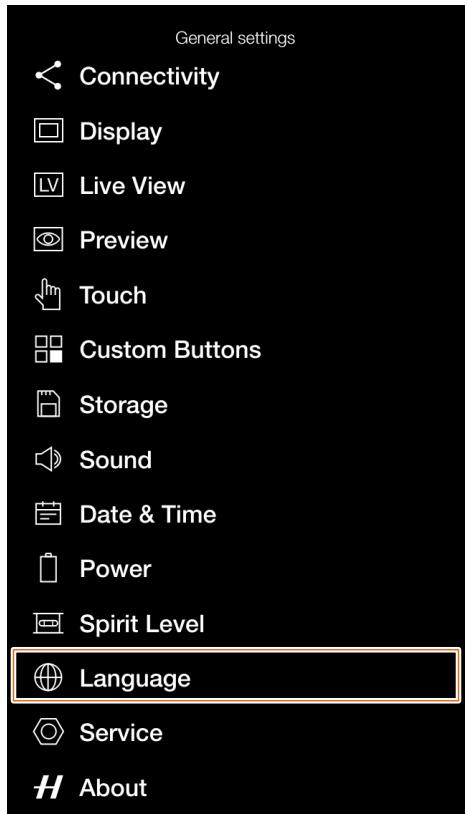
text_image
General settings Connectivity Display Live View Preview Touch Custom Buttons Storage Sound Date & Time Power Spirit Level Language Service AboutMenu Langue
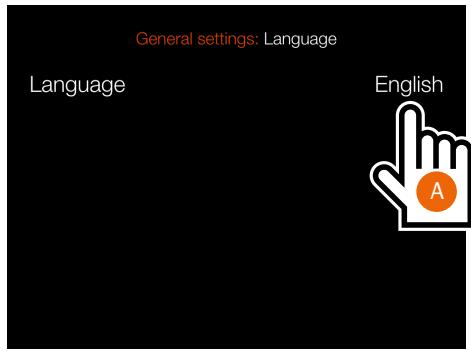
Manipulez le matériel avec prudence lorsque vous installez ou retirez des éléments de l'appareil photo. Vous éviterez ainsi d'endommager les connexions du bus de données.
Mise en garde!
Lorsque vous retirez l'objectif de l'appareil photo, assurez-vous qu'aucun corps étranger ne risque de tomber dans l'ouverture du boîtier de l'appareil photo. L'ouverture du boîtier de l'appareil photo est très fragile. Vous éviterez ainsi d'endommager le matériel.
Retrait de l'objectif et nettoyage du capteur
1 Débranchez le câble USB 3.0, s'il est connecté.
2 Appuyez sur le bouton de déverrouillage de l'objectif et maintenez-le enfoncé.
3 Tournez l'objectif dans le sens antihoraire.
4 Retirez l'objectif.
5 Nettoyez avec précaution la surface extérieure du filtre infrarouge avec de l'air comprimé.
Mise en garde!
Si vous utilisez de l'air comprimé en bombe aérosol pour nettoyer le verre du filtre infrarouge, lisez très attentivement les instructions avant de procéder au nettoyage. Vous éviterez ainsi d'endommager le filtre.
Si l'air comprimé n'a pas résolu tous les problèmes et que vous remarquez encore la présence de points poussiéreux dans les images, cela signifie que de la poussière se trouve peut-être sur la paroi intérieure du filtre infrarouge ou sur le capteur CMOS lui-même ; dans ce cas, contactez votre revendeur Hasselblad.
Mise en garde!
Ne tentez pas de retirer le filtre infrarouge en verre situé sur la face avant du capteur (même en présence de poussière ou autre). Ceci endommagera le matériel.
12.3 NETTOYAGE DE LA SURFACE DE L'OBJECTIF
DÉPOUSSIÉRAGE
Mise en garde!
Ne touchez pas la surface en verre de l'objectif avec les doigts. Ceci endommagerait le matériel.
Si des poussières sont présentes sur le verre de l'objectif, effectuez les opérations suivantes :
1 Chassez la poussière à l'aide d'une poire soufflante.
2 Si cela ne résout pas le problème, essayez de chasser la poussière à l'aide d'un pinceau pour objectif très doux.
NETTOYAGE DE SALISSURES
Mise en garde!
Ne touchez pas la surface en verre de l'objectif avec les doigts. Ceci endommagerait le matériel.
Si une salissure est présente sur le verre de l'objectif, effectuez les opérations suivantes :
1 Si vous ne savez pas comment nettoyer la salissure, contactez votre centre de maintenance agréé Hasselblad.
2 Pour nettoyer le verre de l'objectif, appliquez une solution de nettoyage de bonne qualité destinée aux objectifs sur un chiffon en tissu.
12.4MESSAGES D'ERREUR
Si un message d'erreur s'affiche
1 Retirez les éléments de l'appareil photo.
2 Réinstallez les éléments sur l'appareil photo.
Si le message d'erreur reste affiché
1 Retirez la batterie de l'appareil photo.
2 Patientez 10 secondes.
3 Réinstallez la batterie dans l'appareil photo.
Le processeur de l'appareil photo est maintenant réinitialisé.
Si le message d'erreur reste affiché
1 Notez le message d'erreur.
2 Contactez votre revendeur agréé Hasselblad le plus proche.
12.5INFORMATIONS SUR LE GUIDE DE L'UTILISATEUR DE L'APPAREIL PHOTO 907X
Les informations contenues dans ce Guide de l'utilisateur sont fournies à titre d'information uniquement. Les informations, les images du produit en 3D et les photos sont susceptibles d'être modifiées à tout instant sans préavis et ne doivent pas être interprétées comme un engagement de Victor Hasselblad AB.
MISES À JOUR
Des mises à jour de ce Guide de l'utilisateur seront publiées régulièrement. Veuillez vous rendre à l'adresse www.hasselblad.com pour obtenir la dernière version. Si vous êtes un utilisateur enregistré, vous recevrez des notifications par email dès qu'une nouvelle version est disponible.
Les images du produit présentes dans ce Guide de l'utilisateur n'ont pas été prises avec un appareil photo Hasselblad. Il s'agit de représentations visuelles en 3D. Elles sont uniquement fournies à titre d'illustration et ne sont pas destinées à représenter la qualité d'image offerte par un appareil photo Hasselblad.
Hasselblad, Phocus, Phocus Mobile et Phocus Mobile 2 sont des marques commerciales de Victor Hasselblad AB.
Adobe et Adobe Photoshop sont des marques commerciales d'Adobe Systems, Inc. Macintosh, Mac OS, iPhone®, iPad® et iPod Touch® sont des marques commerciales d'Apple. Helicon Focus est une marque commerciale de Helicon Soft. Sandisk, Panasonic, Toshiba et Sony sont des marques de leur corporations respectives.
COPYRIGHT
Tout le texte présent dans ce Guide de l'utilisateur est soumis au copyright© Victor Hasselblad AB.
Toutes les images présentes dans ce Guide de l'utilisateur et non créditées à un photographe particulier sont soumises au copyright© Victor Hasselblad AB. Le texte ou les parties de texte présents dans ce Guide de l'utilisateur ne peuvent pas être réimprimés ou réutilisés sans la permission expresse et écrite de Victor Hasselblad AB.
Les images présentes dans ce Guide de l'utilisateur ne peuvent pas être réimprimées ou réutilisées sans la permission expresse et écrite des photographes qui en détiennent le copyright.
Victor Hasselblad AB n'assume aucune responsabilité en cas d'erreurs ou d'informations inexactes pouvant figurer dans ce Guide de l'utilisateur.
Victor Hasselblad AB n'assume aucune responsabilité légale ou non en cas de pertes ou dommages liés à ou résultant de l'utilisation de logiciels ou produits Hasselblad.
Copyright © 2020 Victor Hasselblad AB. Tous droits réservés.