6/N0OiR - Téléphone mobile HONOR - Notice d'utilisation et mode d'emploi gratuit
Retrouvez gratuitement la notice de l'appareil 6/N0OiR HONOR au format PDF.


| Type de produit | Smartphone |
|---|---|
| Caractéristiques techniques principales | Écran 5,0 pouces, résolution 1080 x 1920 pixels, processeur octa-core, 3 Go de RAM, 16 Go de stockage interne |
| Alimentation électrique | Batterie Li-Po 3000 mAh, non amovible |
| Dimensions approximatives | 143,5 x 71,9 x 7,5 mm |
| Poids | 145 g |
| Compatibilités | Compatible avec les réseaux 4G LTE, Wi-Fi, Bluetooth 4.1 |
| Type de batterie | Batterie lithium-polymère |
| Tension | 3,8 V |
| Puissance | Non spécifiée |
| Fonctions principales | Appels, SMS, navigation internet, photographie avec caméra arrière de 13 MP et caméra frontale de 5 MP |
| Entretien et nettoyage | Utiliser un chiffon doux pour nettoyer l'écran et le boîtier, éviter les produits chimiques agressifs |
| Pièces détachées et réparabilité | Réparabilité limitée, pièces détachées disponibles auprès de certains fournisseurs |
| Sécurité | Fonction de verrouillage par empreinte digitale, mises à jour de sécurité régulières |
| Informations générales utiles | Vérifier la compatibilité avec les opérateurs locaux avant l'achat, garantie de 2 ans |
FOIRE AUX QUESTIONS - 6/N0OiR HONOR
Questions des utilisateurs sur 6/N0OiR HONOR
0 question sur cet appareil. Repondez a celles que vous connaissez ou posez la votre.
Poser une nouvelle question sur cet appareil
Téléchargez la notice de votre Téléphone mobile au format PDF gratuitement ! Retrouvez votre notice 6/N0OiR - HONOR et reprennez votre appareil électronique en main. Sur cette page sont publiés tous les documents nécessaires à l'utilisation de votre appareil 6/N0OiR de la marque HONOR.
MODE D'EMPLOI 6/N0OiR HONOR
Guide de l'utilisateur
Contenu
Préambule
Prise en main
2 Prise en main du téléphone
3 Chargement de la batterie
5 Allumer ou eteindre le telephone
6 Verrouillage et déverrouillage de l'écran
7 Prise en main de I'ecran d'accueil
10 Icônes d'étéat
11 Affichage des applications récemment utilisées
Messages texte
12 Sélection d'une méthode de saisie
12 Méthode de saisie Huawei Swype
13 Méthode de saisie Android
14 Modification de texte
Personnalisation du téléphone
16 Modification du style de l'écran d'accueil
16 Changement de thème
16 Modification du fond d'écran
17 Configuration de sonneries
17 Modification de la taille de police
Appels
18 Numérotation intelligente
18 Réponse et rejet d'appels
19 Opérations possibles pendant un appel
20 Réponse aux appels tiers
20 Passer des appel d'urgence
21 Utilisation du journal d'appels
Contacts
22 Creation de contacts
22 Importation et exportation de contacts
24 Copie de contacts
24 Recherche de contacts
24 Fusion des contacts
25 Création de groupes de contacts
25 Envoi de messages ou d'e-mails à un groupe de contacts
Messagerie
26 Envoi de messages texte
26 Envoi de messages multimédias
27 Gestion des messages
Navigateur
29 Navigation sur des pages Web
29 Gestion des favorsis
30 Définition de la page d'accueil
30 Suppression de l'historique de navigation
31 Ajout de comptes de messagerie POP3 ou IMAP
31 Ajout de comptes Exchange
32 Envoi d'e-mails
32 Consultation d'e-mails
Multimédia
34 Appareil photo
38 Galerie
39 Musique
Connexion à Internet
42 Connexion de données mobiles
43 Réseau Wi-Fi
44 Point d'accès Wi-Fi
Partage de données
45 Bluetooth
46 Wi-Fi Direct
47 Connexion du téléphone à un ordinateur
48 Connexion du téléphone à un pérophérique de stockage USB
Gestionnaire de fichiers
50 Creation de dossiers
50 Recherche de fichiers
50 Copier, couper et coller un fichier
51 Compression ou décompression de fichiers
51 Modification de nombres de fichiers
51 Suppression de fichiers
52 Creation de raccourcis de fichiers ou de dossiers
52 Vérification de l'etat de la mémoire de stockage
Gestion des applications
53 Telechargement des applications
53 Installation d'applications
54 Partage d'applications
54 Désinstallation d'applications
54 Effacement du cache des applications
Gestionnaire de téléphone
55 Optimisation du système
56 Gestionnaire d'énergie
56 Filtre anti-harcèlement
Sauvegarde, restauration et mise à jour
58 Sauvegarde de données sur la mémoire locale
58 Sauvegarde de données sur un périphérique de stockage USB
59 Restauration de données à partir de la mémoire locale
59 Restauration de données à partir d'un périhérique de stockage USB
60 Restauration des paramètres d'usine
61 Mise à jour en ligne
Outils
62 Agenda
63 Horloge
64 Meteo
Paramètres du téléphone
66 Activation ou déactivation du mode Avion
66 Réglage de la luminosité de l'écran
67 Modifications de paramètres de sonnerie
67 Modification de paramètres d'affichage
68 Activation ou déactivation du mode Ne pas déranger
69 Réglage de la date et de l'heure
70 Modification de la langue du système
70 Configuration du code PIN de la carte SIM
Informations relatives à la sécurité
Mention légale
Index
Préambule
Merci d'avoir besoin le smartphone honor 6 !
Ce guide vous présente les fonctionnalités de votre nouveau téléphone. Sont également inclues des précautions de sécurité dont vous devez être conscient, nous vous remercions de dire ce guide avant de commencer à utiliser notre nouveau téléphone.
Symboles et définitions
| i | Remarque | Souligne des informations ou conseils importants et fournit des informations supplémentaires. |
| A | Attention | Indique les problèmes potentiels qui peuvent survenir, tels que des dommages à l'appareil ou la perte de données, en cas de manque de soin ou d'attention. |
| ∅ | Avertissement | Indique une situation potentiellement dangereuse qui, si elle n'est pas évitée, pourrait entraîner des blessures graves. |
Prise en main
Prise en main du téléphone

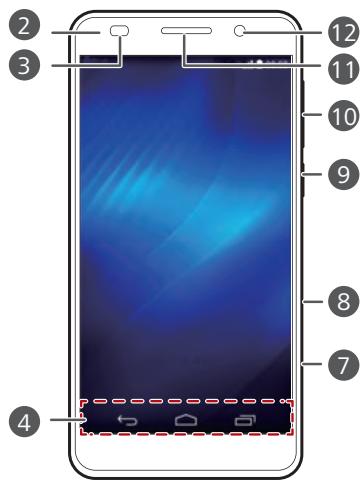

1 Prise casque
Témoin d'étéat
3 Kapital de proximite de Iumiere ambiente
4 Barre de navigation
Microphone
6 Port micro-USB
7 Emplacement pour carte microSD
8 micro SIM
Bouton Marche/Arrêt
10 Bouton de volume
1 Écouteur
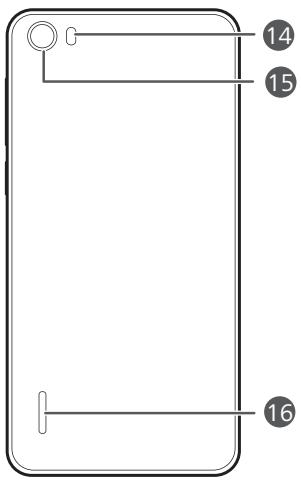
12 Appareil photo frontal
Appareil photo arrêté

Haut-parleur
Ne bloquez pas la zone autour du capteur de proximite et de luiere ambiente. Assurez-vous de ne pas bloquer le capteur lorsque vous posez un film protecteur d'écran.
Barred navigation
| ← | Retour | Touchez pour revenir à l'écran précédent ou quitter l'application en cours d'exécution. |
| ○ | Accueil | Touchez pour revenir à l'écran d'accueil. |
| → | Récent | Touchez pour afficher la liste des applications utilisées récemment. |
Chargement de la batterie
La batterie integree de votre téléphone n'est pas amovible par l'utilisateur. Pour remplacer la batterie, contactez un centre de service agreé. N'essayez pas de la retirer vous-même.
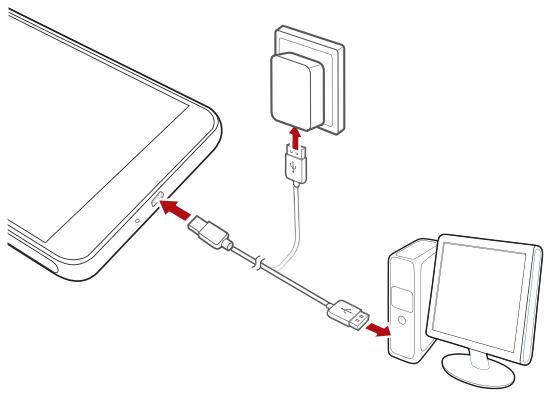
Notre téléphone prend en charge le chargement rapide, qui nécessite l'adaptateur d'alimentation et le cable USB fournis. L'utilisation de tout autre adaptateur d'alimentation ou cable USB peut entraîner des redémarrages répétés, des temps de chargement étendus, une chaleur excessive, des dommages à l'appareil et dans des cas extrêmes, une explosion.
Yououpouvezchargeletéléphonedel'une des manièressuivantes:
Utiliser le cable USB et l'adaptateur fournis pour relier le téléphone à une prise électrique.
Utiliser un cable USB pour connecter votre téléphone à un ordinateur et toucher Charger uniquement sur l'écran Méthodes de connexion USB.
Témoin de la batterie
Le niveau de votre batterie est affiché dans le témoin d'État.
- Rouge clignotant : le niveau de la batterie est inférieur à 2 %.
- Rouge constant (chargement en cours): le niveau de la batterie est inférieur à 10% .
- Jaune constant (chargement en cours): le niveau de la batterie est supérieur à 10% .
- Vert constant (chargement en cours): la batterie est pleine ou presque pleine.
Informations importantes à propos de la batterie
- Les batteries rechargeables ont un cycle de vie limité et peuvent devoir être replacées. Si vous constazez une autonomie significativement réduite, replacze la batterie. La batterie intégrée de votre téléphone n'est pas amovible par l'utilisateur. Pour replacer la batterie, contactez un centre de service agréé. N'essayez pas de la retirer vous-même.
- Si vous telèphone a été sous tension pendant des périodes prolongées, particulièrement dans des environnementés chauds, la chaleur peut être
transférée à la surface du téléphone. Si vous téléphone surchauffe, cessez immédiatement de l'utiliser et débranchez-le de toute source d'alimentation pour le laisser refroidir. Ne le tenez pas trop longtemps pour éviter tout risque de brûlure.
- Utilisez la batterie, l'adaptateur d'alimentation et le cable USB d'origine pour charger votre téléphone. L'utilisation d'accessoires tiers peut réduire la performance de votre téléphone ou poser des risques de sécurité. Ne faites pas fonctionner et ne couvrez pas votre téléphone lorsqu'il est en cours de chargement. Ne couvrez pas l'adaptateur.
- Le temps requis pour charger complètement la batterie dépend de la température ambiente et de l'âge de la batterie.
- Lorsque la batterie est presque déchargée, le téléphone émet un signal sonore et affiche un message. Si le niveau de la batterie est extrémement faible, le téléphone s'éteint automatiquement.
- Si la batterie est complètement décharge, il est possible que vous ne puissiez pas allumer votre téléphone immédiatement après avoir branché le chargeur. C'est un événement normal. Laissez la batterie se charger quelques minutes avant d'essayer d'allumer le téléphone.
Allumer ou éteindre le téléphone
- Pour allumer votre téléphone, appuyez longuement sur le bouton Marche/ Arrêt.
- Pour éteindreVote telsophone, appuyez longuement sur le bouton Marche/ Arrêt pour afficher un menu des options, puis touchez Éteindre > OK.

Si vous rencontres des problèmes de ralentissement ou de réponse incorrecte du système, appuyez longuement sur le bouton Marche/Arrêt pendant 10 secondes ou plus pour redémarrer le système.
Verrouillage et déverrouillage de l'écran
Le verrouillage de l'écran empêche non seulement que des opérations s'effectuent sans que vous le sachiez, mais protège également votre téléphone d'une utilisation non autorisée. Il est possible de verrouiller et de déverrouiller l'écran de plusieurs manières. La méthode de verrouillage préinstallée est utilisée comme exemple dans cette section.
Verrouillage de l'écran
- Méthode 1: appuyez sur le bouton Marche/Arrêt pour verrouiller manuellement l'écran.
- Méthode 2 : après une période d'inactivité spécifique, votre téléphone verrouille automatiquement son écran.
Pour définit le mode de verrouillage de l'écran, touchez sur l'écran d'accueil. Sur l'onglet Paramètres généraux affché, touchez Verrouillage de l'écran > Verrouillage de l'écran.
Déverrouillage de l'écran
Quand l'écran est étéint, appuyez sur le bouton Marche/Arrêt pour l'activer. Faites glisser votre doigt dans n'importequelle direction pour déverrouiller l'écran.
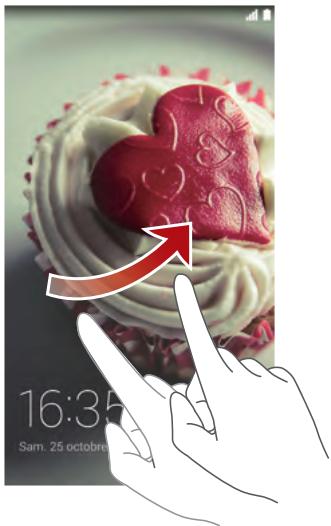
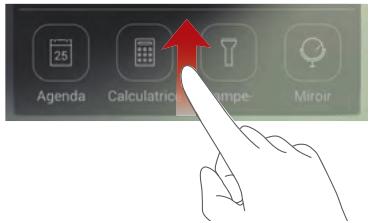
Effectuez un balayage depuis le bas de l'écran de verrouillage pour acceder au panneau d'utilisation rapide et ouvrir des applications utilisées courament comme la calculatrice.
Prise en main de l'écran d'accueil
Vos écrans d'accueil contiennent toutes vos applications favorites et vos widgets. Nous nous sommes éloignés du principe de la liste pour vous fournir un accès plus direct et plus pratique à vos applications. L'écran d'accueil par défaut estprésenté ci-dessous.
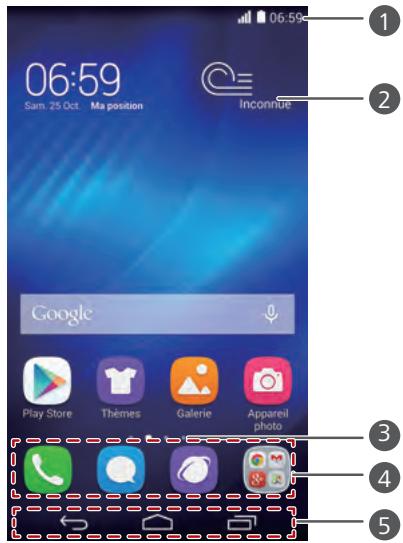
1
Barre d'etat : affiche les notifications et les icônes. Effectuez un balayage vers le bas sur la barre d'etat pour ouvrir la barre de notification.
| 2 | Zone d'affichage : affiche les icônes d'applications, les dossiers et les widgets. |
| 3 | Témoin de position d'écran : affiche la position actuelle de l'écran. |
| 4 | Lancement rapide : affiche les applications liéquement utilisées. |
| 5 | Barre de navigation : affiche les touches virtuelles. |
Utilisation de la barre de notification
Effectuez un balayage vers le bas sur la barre d'etat pour ouvrir la barre de notification.
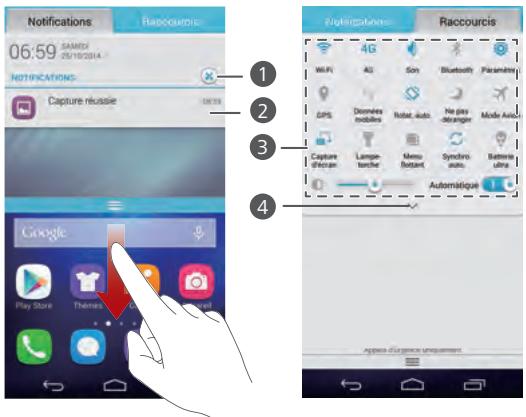
| 1 | Touchez × pour supprimer toutes les notifications. |
| 2 | Touchez une application pour l'ouvrir et effectuez un balayage vers la gauche ou vers la droite sur une notification pour l'ignorer. |
| 3 | Touchez les raccourcis de la barre de notification pour activer ou désactiver les fonctions. |
| 4 | Touchez √ pour afficher les raccourcis et touche dans le coin supérieur droit pour les modifier. |
Capture d'écran
Vous foulez partager une scène interessante d'un film ou montré votre score à un jeu ? Effectuez une capture d'écran et partagez-la.
Appuyez simultanément sur le bouton Marche/Arrêt et le bouton de réduction de volume pour effectuer une capture d'écran. Ensuite, ouvrez la barre de notification et touchez < pour partager la capture d'écran. Par défaut, les captures d'écran sont enregistrées dans le dossier Captures d'écran dans Galerie.
i You pouze également effectuer un balayage vers le bas sur la barred'etat afin d'ouvrir la barre de notification, puis toucher
Rotation automatique de l'écran
Votre téléphone est équipé d'un capteur d'inclinaison. Si vous faites pivoter le téléphone lorsque vous consultez une page Web ou une photo, votre écran passse automatiquement de la vue portrait à la vue paysage. Vous pouvez aussi profiter de quelques applications basées sur le capteur d'inclinaison, comme les yeux de courses.
Pour activer ou désactiver la rotation automatique de l'écran, effectuez un balayage vers le bas sur la barre d'objet afin d'ouvrir la barre de notification, puis touchez
Déplacement d'une application ou d'un widget
Sur l'écran d'accueil, touchez et maintenez toute application ou widget jusqu'à ce que le téléphone vibre pour entrer en mode d'edition. Vous pouvez ensuite déplacer une application ou un widget vers l'emplacement souhaité.
Suppression d'applications ou de widgets
Sur l'écran d'accueil, touchez et maintenez l'application ou le widget à supprimer jusqu'à ce que s'affiche. Faites glisser l'application ou le widget à supprimer vers pour le supprimer.
i La suppression d'une icone d'application désinstalle l'application concernée. Vous etes invite a confirmer la suppression. Touchez OK pour
déinstaller l'application. Certaines applications préinstallées ne peuvent pas etre déinstallées.
Organisation des iconônes de l'écran d'accueil à l'aide de dossiers
- Sur l'écran d'accueil, faites glisser une application sur une autre pour créé un dossier contenant les deux applications.
-
Touchez le dossier pour l'ouvrir. Ensemble, vous pouvez :
-
Toucher le nom du dossier pour le renOMmer.
- Toucher pour ajouter d'autres éléments au dossier.
- Faire glisser l'élement hors du dossier pour l'enlever.
Un dossier doit contérer au moins deux éléments, sinon il disparait automatiquement.
Icones d'etat
| III | Force du signal | II | Aucun signal |
| G | Réseau GPRS connecté | E | Réseau EDGE connecté |
| 3G | Réseau 3G connecté | H+ | Réseau HSPA+ connecté |
| H | Réseau HSPA connecté | 4G | Réseau LTE connecté |
| R | Itinérance | × | Mode Avion activé |
| B | Bluetooth activé | 9 | Réception des données de localisation du GPS |
| D | Mode vibreur activé | 4 | Mode silencieux activé |
| O | Alarmes activées | 7 | Chargement |
| I | Batterie pleine | 0 | Batterie faible |
| V | Appel en cours | × | Appels en absence |
| ● | Nouveaux messages | ● | Nouveaux e-mails |
| ○○ | Nouveaux messages vocaux | ○○ | Sélectionner la méthode de saisie |
| ● | Réseau Wi-Fi disponible | ● | Connecté à un réseau Wi-Fi |
| ↑ | Données en cours de chargement | ↓ | Données en cours de téléchargement |
| ● | Mémoire du téléphone pleine | ● | Événements à partir |
| ○ | Aucune carte SIM détectée | ○ | Problème d'identification ou de synchronisation |
| ● | Synchronisation des données en cours | ● | Échec de la synchronisation |
| ● | Point d'accès Wi-Fi portable activé | ● | Plus de notifications |
| ● | Connecté à un VPN | ● | Casque branché |
| ○○ | Mode débogage USB activé | ○○ | Partage de connexion USB activé |
Affichage des applications récemment utilisées
Touchez pour afficher la liste des applications utilisées récemment. Ensuite, vous pouvez:
- Toucher une application pour la démarrer.
- Effectuer un effleurement vers la gauche ou vers la droite ou toucher
X en haut à droite pour la quitter. - Toucher pour vider la liste.
Messages texte
Le téléphone offre plusieurs méthodes de saisie de texte. Le clavier virtuel permet notamment de saisir du texte rapidement.
- Touchez une zone de texte pour activer le clavier virtuel.
- Pour le masquer, touchez
Sélection d'une méthode de saisie
- Sur l'écran de saisie de texte, effectuez un balayage vers le bas sur la barre d'etat pour ouvrir la barre de notification.
- Touchez pour sélectionner une méthode de saisie.
Pour modifier la méthode de saisie par défaut de votre téléphone, touchez sur l'écran d'accueil. Dans Tout, touchez Langue et saisie > Par défaut pour sélectionner une méthode de saisie.
Méthode de saisie Huawei Swype
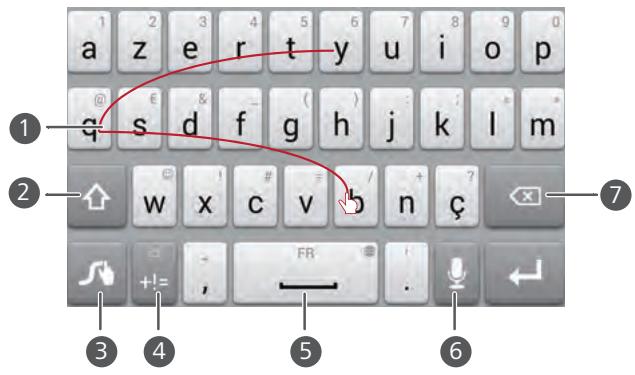
Gillessezurleslettres pour saisir unmot,telque «bqy».

Touchez pour basculer entre lettres minuscules, lettres majuscules et verrouillage des majuscules.

Touchez et maintenez pour aller à l'écran des paramètres.

Touchez +1= pour saisir des chiffres et des symboles.

-
Touchez FR pour insérer un espace.
-
Touchez et maintenez pour sélectionner une autre langue.

Touchez pour utiliser la saisie vocale.

-
Touchez pour effacer le caractère situé à gauche du curseur.
-
Touchez et maintenez pour supprimer rapidement plusieurs caractères situés à gauche du curseur.
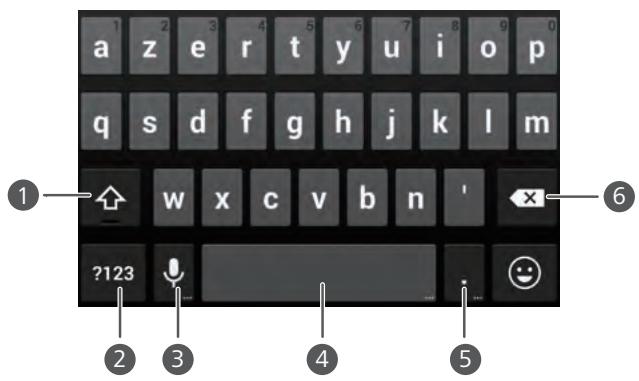
Méthode de saisie Android

-
Touchez pour basculer entre lettres minuscules et lettres majuscules.
-
Touchez et maintenez, ou touchez rapidement deux fois pour verrouiller les majuscules.

Touchez pour saisir des chiffres et des symboles.

- Touchez pour utiliser la saisie vocale.
- Touchez et maintenez pour ouvrir le menu Options de saisie.

- Touchez pour insérer un espace.
- Touchez et maintenez pour changer de mode de saisie.

- Touchez pour insérer un point.
- Touchez et maintenez pour saisir des symboles.

- Touchez pour effacer le caractère situé à gauche du curseur.
- Touchez et maintenez pour supprimer rapidement plusieurs caractères situés à gauche du curseur.
Modification de texte
Décovrez comment sélectionner, couper, copier et coller du texte sur votre téléphone.
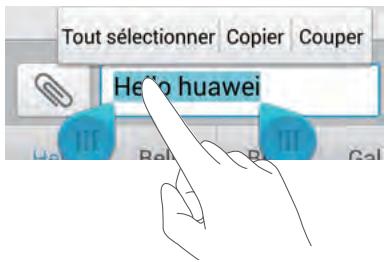
- Sélectionner du texte : Touchez et maintenez le texte pour faire
apparaitre . Ensuite, déplacez et pour sélectionner plus ou moins de texte, ou touche Tout sélectionner pour sélectionner l'ensemble du texte de la zone de texte.
- Copier du texte : Sélectionnez le texte et touchez Copier.
-
Couper du texte : Sélectionnez le texte et touchez Couper.
-
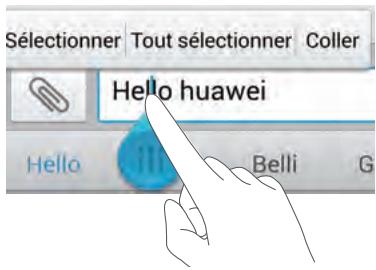
Coller du texte : Touchez l'emplacement où vous souhaitez insérer le
texte, faites glisser pour déplacer le point d'insertion et touchez Coller pour coller le texte copié ou coupé.
Personnalisation du téléphone
Modification du style de l'écran d'accueil
Votre téléphone prend en charge les styles d'écran d'accueil standard et simple.

- Sur l'écran d'accueil, touchez
- Dans Tout, touchez Style de l'écran d'accueil.
- Sélectionnez Simple ou Standard et touchez APPLIQUER.
Changement de thème
- Sur l'écran d'accueil, touchez

-
Effectuez un balayage vers la gauche ou vers la droite pour parcourir les différents thèmes locaux et en ligne. Ensemble, vous pouvez :
-
Sélectionner un thème dans l'onglet Local et toucher APPLIQUER.
- Sélectionner un thème dans l'onglet En ligne et toucher TELECHARGER > APPLICER.
Modification du fond d'écran
- Touchez une zone vide de l'écran d'accueil jusqu'à l'affichage de la boîte de dialogue Déf. l'écran d'accueil.
- Touchez Fonds d'écran.
-
Sur l'écran Fond d'écran, vous pouvez :
-
Toucher Fonds d'écran verrou pour définir le fond d'écran affiché lorsque le téléphone est verrouillé.
-
Toucher Fond d'écran d'accueil pour définir le fond d'écran d'accueil.
-
Toucher Changement aléatoire pour changer de fond d'écran d'accueil aléatoirement selon un intervalle prédéfini.
Configuration de sonneries
- Sur l'écran d'accueil, touchez
- Dans Tout, touchez Son.
-
Touchez Sonnerie du téléphone ou Son de notification par défaut, et Sélectionné une des options suivantes :
-
Sonnerie : besoin à partir de la sélection par défaut.
-
Musique : besoin à partir des fichiers audio enregistrés sur votre téléphone.
-
Touchez APLIQUER.
Modification de la taille de police
- Sur l'écran d'accueil, touchez
- Sous Tout, touchez Affichage.
- Touchez Taille de la police et selectionnez une taille de police.
Appels
Numérotation intelligente
Vous pouvez passer un appel en saississant le numéro de téléphone sur le clavier ou utiliser la numération intelligente qui vous permet de trouver rapidement des contacts en entrant une partie de leur nom ou de leur numéro.
- Sur l'écran d'accueil, touchez
- Saisissez les initiales ou les premières lettres du nom du contact, ou une partie du numero de téléphone du contact. Les contacts correspondants dans votre téléphone et les numeros de téléphone de votre journal d'appels sont ensuite affichés dans une liste.
- Dans la liste, selectionné le contact à appeler.
- Pour terminer l'appel, touchez
Réponse et rejét d'appels
En cas d'appoint, vous pouvez appuyer sur le bouton de volume pour couper la sonnerie.
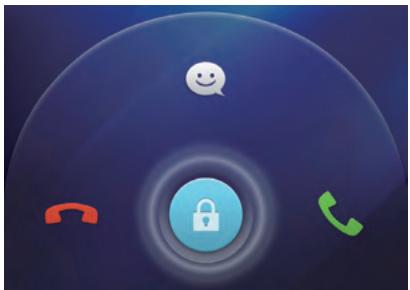
- Faites glisser vers la droite pour répondre à l'appoint.
-
Faites glisser ⑥ vers la gauche pour rejoeter l'appeil.
-
Faites glisser ⑥ vers le haut pour rejoeter l'appoint et envoyer un message à l'appoint.

Sur l'écran de numérotation, touchez > Paramètres d'appels > Refus des appels par SMS pour saisir le message à envoyer.
Opérations possibles pendant un appel
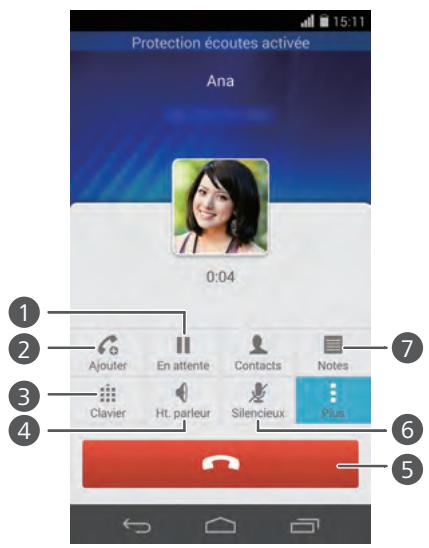
1
Touchez > II pourmettre l'appelen cours en attente et touchea nouveau II pour reprendel'appele.
2
Touchez > pour initier un appel à trois participants. Pour utiliser cette fonction, assurez-vous d'avoir bien souscrit à ce service. Pour plus d'informations, contactez votre opérateur.
3
Touchez pour afficher le clavier.
4
Touchez pour utiliser le haut-parleur.
5
Touchez pour terminer l'appeel.

Touchez pourmettre endésactiver ouactivler le microphone.

Touchez > 回 pour rédigier une note.
Pour revenir à l'écran d'applé, effectuez un balayage vers le bas sur la barre d'état afin d'ouvrir la barre de notification, puis touchez Appel en cours.
Réponse aux appeals tiers
Avant de répondre à un appel tiers, assurez-vous que vous avez activé les appeals en attente.
- Si un appel arrive lorsque vous estes déjà dans un appel, faites glisser
vers la droite pour répondre au nouvel appel etmettre le premier appel en attente.
- Pour basculer entre les deux appels, touchez >
Passer des appel d'urgence
En cas d'urgence, ce type d'appels peut être effectué sans carte SIM. Cependant, vous doivent tout de même vous trouver dans la zone de couverture.
- Sur l'écran d'accueil, touchez

- Saisissez votre numero d'urgence local et touchez
Les appeals d'urgence sont soumis à la qualité du réseau téléphonique, à l'environnement d'utilisation, aux stratégies de votre opérateur et aux lois et réglementations locales en vigueur. Il est recommendé de ne pas compter uniquement sur le téléphone pour les communications importantes en cas d'urgence.
Utilisation du journal d'appels
Le journal d'appels enregistre vos appels entrants, sortants et manqués.
Ajout de contacts à partir du journal d'appels

- Sur l'écran d'accueil, touchez
- À partir du journal d'appels, Sélectionnez le numéro que vous souhaitez ajouter comme contact puis touchez .
- Touchez Nouveau contact ou Enreg. vers existant.
i You pouvez également toucher et maintainir le numero que vous souhaitez ajouter, puis toucher Nouveau contact ou Enreg. vers existant.
Supprimer les données d'applé
- Sur l'écran d'accueil, touchez

-
Dans Clavier, vous pouvez :
-
Toucher et maintainir un contact ou un numéro de téléphone, et toucher Supprimer l'entrée pour effacer les données de l'appel.
- Touchez > Supprimer le journal d'appls pour effacer plusieurs données d'applé simultanément.
Contacts
Creation de contacts
- Sur l'écran d'accueil, touchez
- Touchez
- Choisissez l'emplacement d'enregistrement pour le contact.
- Saisissez le nom, le numéro de téléphone et les autres informations du contact.
- Touchez SAUVEGARDER.
Importation et exportation de contacts
Votre téléphone prend uniquement en charge les fichiers de contacts au format.vcf. Il s'agit d'un format standard pour les fichiers de stockage des contacts. Les noms, adresses, nombres de téléphone et autres informations des contacts peuvent etre enregistrres dans des fichiers .vcf.
Importation de contacts depuis un périphérique de stockage
- Sur l'écran d'accueil, touchez
- Touchez > Importer/Exporter > Importer de la mémoire.
- Sélectionnez un ou plusieurs fichiers.vcf et touchez OK.
Importation de contacts depuis une carte SIM
- Sur l'écran d'accueil, touchez
- Touchez > Importer/Exporter > Importer depuis carte SIM.
- Touchez les contacts à importer ou touche TOUT pour sélectionner tous les contacts, puis touche IMPORTER.
Importation de contacts depuis un apparéil Bluetooth
- Sur l'écran d'accueil, touchez

- Touchez > Importer/Exporter > Importer d'un autre téléphone.
- Sélectionnez Prise en charge Bluetooth et touche SUIVANT > SUIVANT. Le téléphone active le Bluetooth et recherche d'autres appareils Bluetooth à portée.
- Touchez l'appareil Bluetooth à partir duquel vous souhaitez importer des contacts.
Lorsque les deux apparciels sont connectés, votre téléphone imports automatiquement le fichier .vcf depuis l'autre apparéil.
Importation de contacts via Wi-Fi Direct
- Sur l'écran d'accueil, touchez

- Touchez > Importer/Exporter > Importer par l'intermédiaire de Wi-Fi Direct. Le téléphone vous demande ensuite d'activer le Wi-Fi et recherche des appareils Wi-Fi Direct à portée.
- Touchez l'appareil Wi-Fi Direct à partir duquel vous souhaitez importer des contacts.
Lorsque les deux apparciels sont connectés, votre téléphone imports automatiquement le fichier .vcf depuis l'autre apparéil.
Exportation de contacts vers un périphérique de stockage
- Sur l'écran d'accueil, touchez

- Touchez > Importer/Exporter > Exporter vers la mémoire.
- Touchez Exporter.
- Choisissez l'emplacement à partir duquel vous souhaitez exporter les contacts et touchez OK.
Pour afficher le fichier .vcf exporté, ouvrez Gestionnaire de fichiers. Par défaut, le fichier est enregistré dans le réseau racine de la mémoire interne du téléphone.
Exportation de contacts vers une carte SIM
- Sur l'écran d'accueil, touchez
- Touchez > Importer/Exporter > Exporter vers carte SIM.
- Touchez les contacts à exporter ou touchez TOUT pour sélectionner tous les contacts, puis touchez EXPORTER.
- Dans la boîte de dialogue proposée, touchez OK.
Copie de contacts
Vous pouvez copier des contacts depuis une carte SIM vers votre téléphone et vice-versa.
- Sur l'écran d'accueil, touchez
- Touchez > Paramètres > Copier les contacts et désissez l'emplacement à partir duquel vous souhaitez copier les contacts.
- Touchez les contacts à copier ou touchez TOUT pour sélectionner tous les contacts.
- Touchez COPIER etCHOISEZ ou vous souhaitez coller les contacts.
Recherche de contacts
- Sur l'écran d'accueil, touchez
- Saisissez le nom du contact ou ses initiales. Les contacts correspondants s'affichent au cours de la saisie.
Fusion des contacts
- Sur l'écran d'accueil, touchez
-
Touchez > Paramètres > Fusionner contacts en double.
-
Touchez les contacts à fusionner ou touche TOUT pour sélectionner tous les contacts qui peuvent être fusionnés, puis touche UNIR.
Seuls les contacts dupliqués dans la mémoire du téléphone peuvent être fusionnés.
Creation de groupes de contacts
- Sur l'écran d'accueil, touchez

- Dans Favoris, touchez >Créer un groupe.
- Nommez le groupe de contacts.
- Touchez Ajouter un membre.
- Touchez les contacts que vous souhaitez ajouter au groupe ou touchez TOUT pour selectionner tous les contacts, puis touchez AJOUTER.
- Touchez SAUVEGARDER.
Envoi de messages ou d'e-mails à un groupe de contacts
- Sur l'écran d'accueil, touchez

- Dans Favoris, touchez et maintenez le groupe de contacts auquel vous souhaitez envoyer un message ou un e-mail, et désissez Envoyer un SMS ou Envoyer un e-mail à partir du menu des options affché.
You pouvez également ouvrir le groupe de contacts et toucher pour envoyer un message ou @ pour envoyer un e-mail.
Messagerie
Envoi de messages texte
- Sur l'écran d'accueil, touchez
- Dans la liste des fils de discussion, touchez
- Touchez la zone de texte du destinataire pour saisir le nom du contact ou son numéro de téléphone. Les contacts correspondants s'affichent au cours de la saisie. Sélectionnez un contact.
Touchez pour sélectionner davantage de contacts.
- Rédigez le message.
- Touchez Envoyer.
Envoi de messages multimédias
Des frais de consommation de données peuvent s'appliquer. Pour plus d'informations, contactez votre opérateur.
- Sur l'écran d'accueil, touchez
- Dans la liste des fils de discussion, touchez _d
- Touchez la zone de texte du destinataire pour saisir le nom du contact ou son numéro de téléphone. Les contacts correspondants s'affichent au cours de la saisie. Sélectionnez un contact.
Touchez + pour sélectionner davantage de contacts.
- Touchez > Ajouter un objet et saisissez l'objet du message.
-
Rédigez le message.
-
Touchez , selectionnez le type de piece jointe et joignez-la.

Pour joindre plusieurs fichiers à votre message, touchez Diaporama.
Vous pouvez toucher Supprimer diapo. pour supprimer le diaporama actuel.
- Touchez Envoyer.
Gestion des messages
Copie de messages vers une carte SIM
- Sur l'écran d'accueil, touchez

-
Dans la liste des fils de discussion, touchez un nom de contact ou son numéro de téléphone pour afficher le fil de discussion.
-
Touchez et maintenez le message que vous souhaitez copier, puis touchez Copier sur la carte SIM.

La restauration de votre téléphone aux paramètres d'usine n'effacera pas les messages sauvégardés sur votre carte SIM.
Transfert de messages
- Sur l'écran d'accueil, touchez

-
Dans la liste des fils de discussion, touchez un nom de contact ou son numéro de téléphone pour afficher le fil de discussion.
-
Ensuite, vous pouvez :
-
Toucher et maintainir le message que vous souhaitez transférer, et toucher Transférer.
-
Toucher > Transférer pour transférer plusieurs messages.
-
Touchez la zone de texte du destinataire pour saisir le nom du contact ou son numéro de téléphone.

Touchez pour selectionner davantage de contacts.
- Touchez Envoyer.
Suppression de messages
- Sur l'écran d'accueil, touchez
- Dans la liste des fils de discussion, touchez un nom de contact ou son numéro de téléphone pour afficher le fil de discussion.
- Touchez et maintenez le message que vous souhaitez supprimer, puis touchez Supprimer.
i Touchez > Supprimer pour supprimer simultanement plusieurs messages.
Suppression de fils de discussion
- Sur l'écran d'accueil, touchez
-
Dans la liste de fils de discussion, vous pouvez :
-
Toucher et maintainir le fil de discussion que vous souhaitez supprimer, puis toucher Supprimer conversation.
- Toucher > Supprimer pour supprimer simultanément plusieurs fils de discussion.
Navigateur
Navigation sur des pages Web
- Sur l'écran d'accueil, touchez

- Saisissez l'adresse d'un site Web dans la barre d'adresse. Voitre téléphone affiche les suggestions au cours de la saisie.
- Touchez le site que vous souhaitez visiter.
Gestion des favorsis
Les favoris vous permettent de garder une trace de vos sites Web préféres.
Vous pouvez organiser vos favors en les plaçant dans différents dossiers.
Ajout aux favoris
- Sur l'écran d'accueil, touchez
- Sur l'écran Navigateur, ouvre la page Web que vous souhaitez ajouter aux favoris.
- Touchez > Ajouter aux favors.
- Nommez le favorsi et touchez OK.
Accès aux favoris

- Sur l'écran d'accueil, touchez
- Touchez >Signets, puis l'onglet Favoris.
- Dans Favoris locaux, touchez un favori.
Modification des favors
- Sur l'écran d'accueil, touchez
- Touchez >Signets,puis l'onglet Favoris.
- Touchez et maintenez le favori que vous souhaitez modifier, puis touchez Modifier le favori.
- Renommez le favori, modifieriz l'adresse du site Web, ou modifieriez les informations de compte. Touchez ensuite OK.
Définition de la page d'accueil
- Sur l'écran d'accueil, touchez
- Touchez >Paramètres > Général > Définir la page d'accueil.
- Dans le menu des options affiché, Sélectionnez la page Web que vous souhaitez définir comme page d'accueil.
Suppression de l'histoire de navigation
Pour很好地 protégger cette vie privée, il est recommendé de supprimer de temps en temps l'histoire de navigation.
- Sur l'écran d'accueil, touchez
- Touchez > Paramètres > Confidentialité et sécurité.
- Touchez Effacer l'historique, puis OK.
Ajout de comptes de messagerie POP3 ou IMAP
Quelques paramètres doivent être configurés pour ajouter un compte de messagerie POP3 ou IMAP. Pour plus d'informations, contactez votre fournisseur de services de messagerie.

- Sur l'écran d'accueil, touchez
- Touchez Autres.
- Saisissez votre Adresse e-mail et votre Mot de passer, puis touchez Suivant.
- Suivez les instructions à l'écran pour configurer le compte de messagerie. Le système se connecte ensuite automatiquement au serveur et vérifie les paramètres de serveur.
Une fois le compte de messagerie configéré, l'écran E-MAIL s'affiche.
Pour ajouter d'autres comptes de messagerie, touchez >Parametes >Ajouter un compte sur I'écran E-MAIL.
Ajout de comptes Exchange
Exchange est le système de messagerie développé par Microsoft pour la correspondance interne en entreprise. Certains fournisseurs de services de messagerie fournissant également des comptes Exchange pour les particuliers et les familles.
Il est possible que vous deviez contacter votre fournisseur de services de messagerie pour configurer certains paramètres.
- Sur l'écran d'accueil, touchez

-
Touchez Exchange.
-
Saisissez votre Adresse e-mail, Nom de Domaine, Nom d'utilisateur et votre Mot de passer. Ensuite, touchez Suivant.
- Suivez les instructions à l'écran pour configurer le compte Exchange. Le système se connecte ensuite automatiquement au serveur et vérifie les paramètres de serveur.
Lorsque le compte Exchange est configuré, l'écran E-MAIL s'affiche.
Envoi d'e-mails
- Sur l'écran d'accueil, touchez

- Sur l'écran E-MAIL, touchez pour sélectionner un compte de messagerie.
- Touchez
- Saisissez un ou plusieurs destinataires.
Pour envoyer un e-mail à plusieurs destinataires, touchez + Cc/Cci. Séparez chaque adresse e-mail avec un point-virgule ();
- Saisissez le sujet et rédigez votre message. Touchez ⑥ pour ajouter une piece jointe.
- Une fois la création de l'e-mail terminée, touchez > pour envoyer.
Consultation d'e-mails
- Sur l'écran d'accueil, touchez

- Sur l'écran E-MAIL, touchez pour sélectionner un compte de messagerie.
- Touchez I' e-mail que vous souhaitez dire.
-
Ensuite, vous pouvez :
-
Toucher pour supprimer.
-
Toucher pour répondre.
-
Toucher pour répondre à tous.
- Toucher pour transférer.
- Effectuez un balayage vers la gauche pour revenir à l'e-mail précédent ou vers la droite pour passer à l'e-mail suivant.
i La récapération des e-mails peut prendre un certain temps selon la qualité de votre connexion réseau. Sur l'écran E-MAIL, touchez Actualiser pouractualiser la boîte de réception.
Multimédia
Appareil photo
Votre téléphone prend en charge différents types de captures, comme les paysages, les portraits ou les photos en mouvement. Il offre aussi les modes de capture intelligent, beau, panoramicique, contrôle audio et rafale.
Interface de capture
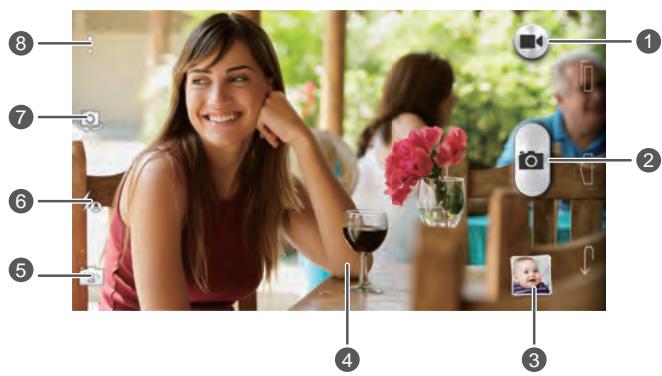
Touchez pour passer en mode video.
- Touchez pour passer en mode photo.
2 - Touchez et maintenez pour prendre des clichés en rafale, retirez votre doigt pour arrêter.
3 Touchez la vignette pour afficher vos photos et vidEOS.
4 -Ecartez deux
-
Touchez un objet sur l'écran du viseur pour faire la mise au point dessus.
-
Écartez deux doigts sur le viseur pour effectuer un zoom avant ou pincez deux doigts pour effectuer un zoom arrêté.
5 Touchez S pour besoin un mode de capture.
6
Touchez pour définir le mode du flash.
7
Touchez pour passer de l'appareil photo frontal à l'appareil photo arrêté.
8
Touchez pour plus d'options.
Prendre une photo
- Sur l'écran d'accueil, touchez
- Cadrez la scène que vous souhaitez capturer. Laissez l'appareil photo faire automatiquement la mise au point ou touchez l'écran pour régler la mise au point. Quand la mise au point est faite, le cadre au centre du viseur devient vert.
- Touchez
Enregistrement deVIDEOS
- Sur l'écran d'accueil, touchez
- Cadrez la scène que vous souhaitez enregistrer.
- Touchez pour démarrer l'enregistrement.
- Pendant l'enregistrement, touchez un objet ou une zone sur l'écran du viseur pour faire la mise au point.

Touchez pour suspendre l'enregistrement.
- Touchez pour arrêté l'enregistrement.
Cliche rapide
Vous pouvez prendre une photo rapidement sans déverrouiller préalablement l'écran.
- Placez l'appareil en face de l'objet que vous souhaitez prendre en photo lorsque l'écran est étéint ou verrouillé.
- Appuyez sur le bouton de réduction du volume deux fois en rapide succession pour prendre une photo rapidement.
Mode Rafale
La prise de photos en mode Rafale vous permet d'enregistrer une série d'images dynamiques et de désirir la meilleure d'entre elles.
- Sur l'écran d'accueil, touchez
- Cadrez la scène que vous souhaitez capturer.
- Touchez et maintenez . L'appareil photo prend alors jusqu'à 20 photos en succession rapide. Vous pouvez arrêter de prendre des photos à tout moment en boulevant votre doigt de l'écran.
Mode Panoramaque
-
Suivez les instructions à l'écran et déplacez votre téléphone lentement pour capturer plusieurs photos.
-
Sur l'écran d'accueil, touchez
- Touchez S > pour passer en mode Panoramaque.
- Cadrez la scène que vous souhaitez capturer.
- Touchez pour commencer à prendre des photos.
- Touchez pour arrêter la prise de vues. L'appareil photo assemble automatiquement les photos pour creer une photo panoramicique.
Mode Photo audio
Vou pouve enregistrer un court clip audio après avoir pris une photo.
- Sur l'écran d'accueil, touchez
- Touchez S > pour passer en mode Photo audio.
- Cadrez la scène que vous souhaitez capturer.
- Touchez pour prendre une photo. Le téléphone enregistre ensuite un clip audio pendant quelques secondes. Enregistrez vos pensées concernant la photo que vous venez de prendre.
Mode HDR
La technologie de rendu d'image HDR (High dynamic range) améliore les détails des parties sous-exposées et surexposées d'une photo afin d'en améliorer la qualité.
- Sur l'écran d'accueil, touchez
- Touchez S > HDR pour passer en mode HDR.
- Cadrez la scène que vous souhaitez capturer.
- Touchez
L'appareil photo frontal ne prend pas en charge l'HDR.
Mode Contrôle audio
- Sur l'écran d'accueil, touchez
- Touchez S > pour passer en mode Contrôle audio.
- Cadrez la scène que vous souhaitez capturer. Voitre téléphone prendra la photo quand le bruit environnant atteindre un certain niveau de décibels.
Mode Filigrane
Vouss pouvez ajouter l'heure, le lieu, la météo et d'autres informations dans les filigranes de vos photos.
- Sur l'écran d'accueil, touchez
- Touchez S > pour passer en mode Filigrane.
- Effectuez un balayage vers la gauche ou vers la droite en bas de l'écran pour sélectionner un filigrane.
- Faites glisser le filigrane pour ajuster sa position.
- Cadrez la scène que vous souhaitez capturer.
- Touchez
Réglage de la résolution de l'appareil photo
- Sur l'écran d'accueil, touchez
- Sur le visueur, touchez >Ap. photo ou Video.
- Touchez Taille d'image ou Qualité video.
- Sélectionnez une résolution pour les photos et lesVIDEOS.
Galerie
Affichage des photos et des videos
- Sur l'écran d'accueil, touchez
- Touchez un album.
- Touchez la photo ou la video pour l'afficher en plein écran.
Lors de l'affichage d'une photo, pincez deux doigs pour effectuer un zoom arrêté et écarts-les pour effectuer un zoom avant.
Affichage d'un diaporama

- Sur l'écran d'accueil, touchez
- Touchez un album.
- Touchez > Diaporama pour afficher le diaporama des photos de l'album.
- Pour arrêté le diaporama, touchez l'écran.
Modification de photos
Vou puez ajuster la luminosité, la saturation et la taille de la photo, et plus encore.
- Sur l'écran d'accueil, touchez

- Touchez la photo à modifier.
-
Touchez > Modifier.
-
Sélectionnez une méthode de traitement de photo.
- Sélectionnez un effet et suivez les instructions à l'écran pour modifier la photo.
- Une fois cette opération réalisée, touchez pour saugevarder les modifications.
Partage de photos ou deVIDEOS
Vous souhaitez partager vos mêleurs clichés ou la video du nouveau tour découvert par votre animal deOMPagnie?Vous pouvez partager les photos et les videos par e-mail,Bluetooth,etc.
- Sur l'écran d'accueil, touchez
- Touchez un album.
- Touchez < etCHOisissez une methode de partage dans le menu des options affiché.
- Sélectionnez la photo ou la video que vous souhaitez partager.
- Touchez PARTAGER et suivez les instructions à l'écran pour/partager la photo ou la vente.
Musique
Écouter de la musique
- Sur l'écran d'accueil, touchez
- Sélectionnez une catégorie.
-
Touchez un morceau de musique que vous souhaitez écouter.
-
Touchez le morceau de musique en cours de lecture pour ouvrir l'interface de lecture principale.
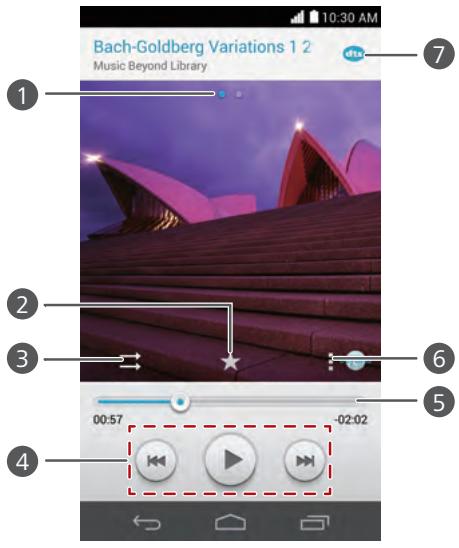
| 1 | Effectuez un balayage vers la gauche ou vers la croite pour basculer entre la pochette de l'album et les paroles. |
| 2 | Touchez ★ pour ajouter un morceau à vos Favoris. |
| 3 | Touchez → pour passer d'un mode de lecture à l'autre (répéter la liste de lecture, répéter le morceau en cours, dire aléatoirement et dire une série). |
| 4 | • Touchez ▷ pour lancer la lecture et ↓ pourmettre en pause. • Touchez ↓ pour returner au morceau de musique précédenti. • Touchez ↑ pour passer au morceau suivant. |
| 5 | Faites glisser le curseur pour contrôler la lecture. |
| 6 | Touchez ★ pour afficher le menu des options à partir duquel vous pouvez effectuer des opérations additionnelles. |
| 7 | Touchez ★ pour activer ou désactiver l'audio DTS. |
En cours de lecture, touchez pour quitter l'écran de lecture sans arrêté la lecture du morceau. Pour revenir à l'écran de lecture, ouvrez la barre de notification et touchez le morceau de musique en cours de lecture.
Creation de listedes de lecture
- Sur l'écran d'accueil, touchez
- Touchez Lists de lect. > Nouvelle playlist.
- Touchez la zone de texte pour nommer la liste de lecture, puis touchez Enregistrer.
- Dans la boîte de dialogue proposée, touchez OK.
- Sélectionnez les morceaux de musique que vous souhaitez ajouter.
- Touchez AJOUTER.
Lecture d'une liste de lecture
- Sur l'écran d'accueil, touchez
- Touchez Listes de lect..
- Touchez et maintenez la liste de lecture que vous souhaitez dire, et touchez Lecture.
Partage de morceaux de musique
- Sur l'écran d'accueil, touchez
- Sélectionnez une catégorie.
- Sur la liste des morceaux de musique, touchez >Partager.
- Sélectionnez le morceau de musique que vous souhaitez partager.
- Touchez PARTAGER.
- Dans le menu d'options affiché, Sélectionné un type de fichier.
- Sélectionnez un mode de partage et suivez les instructions à l'écran pour partager le morceau de musique.
Connexion à Internet
Connexion de données mobiles
Activation du réseau mobile
- Sur l'écran d'accueil, touchez

- Dans Tout, touchez Rèseaux mobiles.
- Cochez la case Données activées.

Lorsque vous n'avez pas besoin d'acceder à Internet, désactivez votre réseau mobile pour économiser la batterie et réduire la consommation de données mobiles.
Création d'un APN
Le nom de point d'accès (APN) est un paramètre nécessaire à un téléphone pour se connecter à un réseau mobile ou pour envoyer des messages multiméias. Il est habituèlement automatiquement paramétré une fois que vous avez inséré une carte SIM dans votre téléphone. Si vous téléphone ne se connecte pas à un réseau mobile avec l'APN automatiquement paramétré, contactez votre opérateur pour les paramètres spécifique et créez un nouvel APN.
- Sur l'écran d'accueil, touchez
- Dans Tout, touchez Rèseaux mobiles.
- Touchez Noms des points d'accès.
- Touchez > Nouvel APN.
- Saisissez le nom du point d'accès et les autres paramètres.
- Touchez ENREGISTRER.
Réseau Wi-Fi
Votre téléphone peut se connecter à des réseaux Wi-Fi. Des réseaux Wi-Fi sont parfois disponibles dans les espaces publics, comme les aéroports et les bibliothèques. Utiliser les réseaux Wi-Fi fournis par certains fournisseurs de services Internet peut entraîner des frais. Avant d'utiliser un point d'accès Wi-Fi public, assurez-vous de vérifier les politiques de tarification du fournisseur de services.
Connexion à un réseau Wi-Fi
- Sur l'écran d'accueil, touchez

- Dans Tout, touchez le commutateur Wi-Fi pour activer le Wi-Fi.
- Touchez Wi-Fi. Le téléphone recherche les réseaux Wi-Fi disponibles et les affiche.
-
Touchez le réseau Wi-Fi souhaïté pour vous y connecter.
-
Si le réseau est ouvert, vous serez directement connecté à celui-ci.
- Si le réseau Wi-Fi est chiffré, saisissez le mot de passer lorsque vous y étés invite et touche Se connecter.
Connexion à un réseau Wi-Fi à l'aide du WPS
Le WPS (Configuration Wi-Fi protégée) permet de vous connecterrapidement à un réseau Wi-Fi. Appuyez simplement sur le bouton WPS ou saisissez le code PIN pour connecter votre téléphone à un routeur Wi-Fi qui prend en charge le WPS.
- Sur l'écran d'accueil, touchez

- Dans Tout, touchez le commutateur Wi-Fi pour activer le Wi-Fi.
- Touchez Wi-Fi.
- Touchez > Bouton commande WPS et appuyez sur le bouton WPS sur le routeur Wi-Fi.
Pour vous connecter au réseau Wi-Fi via le code PIN du WPS, touchez
Saisir le code NIP WPS.
Point d'accès Wi-Fi
Votre téléphone peut fonctionner comme point d'accès Wi-Fi pour d'autres appareils, en partageant sa connexion de données mobiles.
-
Sur l'écran d'accueil, touchez , puis l'onglet Tout.
-
Dans SANS FIL ET RÉSEAUX, touchez Plus....
-
Touchez Partage de connexion.
-
Cochez Point d'accès Wi-Fi pour activer le point d'accès Wi-Fi.
-
Touchez Paramètres du point d'accès Wi-Fi > Configurer le point d'accès Wi-Fi.
-
Définisse le nom du point d'accès Wi-Fi, le mode de chiffrement et le mot de passer.

Il est recommandé de définir le mode de chiffrement sur WPA2PSK pour une sécurité renforcée.
7. Touchez Enregister.
Sur l'appareil que vous souhaitez utiliser, recherche et connectez-vous au réseau Wi-Fi du téléphone.
Partage de données
Bluetooth
Votre téléphone est compatible avec le Bluetooth, et peut être connecté à d'autres appareils Bluetooth pour effectuer des transmissions de données sans fil. Lors de l'utilisation de la fonction Bluetooth, restez dans un périmètre de 10 mètres des autres appareils Bluetooth.
Activation ou désactivation du Bluetooth
-
Sur l'écran d'accueil, touchez
-
Dans Tout, touchez Bluetooth pour activer ou désactiver le Bluetooth.
Quand le Bluetooth est activé, est affché dans la barre d'objet.

Déactivez le Bluetooth quand vous n'en avez pas besoin pour économiser la batterie.
Recherche et association d'appareils Bluetooth
Avant d'associer votre téléphone avec un autre périphérique, activez le Bluetooth. Le nom de votre téléphone va s'afficher. Cochez ou découverta la case située à côte du nom du téléphone pour que votre téléphone soit detectable ou non detectable aux autres appareils Bluetooth.
- Sur l'écran d'accueil, touchez
- Dans Tout, touchez Bluetooth. Voiture téléphone portable recherche les appareils Bluetooth à portée.
- Dans la liste des appareils Bluetooth déetectés, touchez un apparéil et suivez les instructions à l'écran pour l'associer.
Dans PÉRIPHÉRIQUES ASSOCIÉS, touchez > Dissocier pour déconnecter un apparéil Bluetooth associé.

Si vous ne pouvez pas définir de connexion Bluetooth avec un autre péripérisque, le péripérisque pourrait ne pas être compatible avec votre téléphone.
Partage de fichiers via Bluetooth
Pour échanger des données avec d'autres appareils Bluetooth, activez le Bluetooth sur les deux appareils et associez-les.
- Sur l'écran d'accueil, touchez
- Touchez et maintenez le fichier que vous souhaitez envoyer, puis touchez Partager > Bluetooth.
- Sélectionnez un apparéil.
Réception de fichiers via Bluetooth
Quand votre téléphone recoit une requête de transfert de fichier, une boîte de dialogue Transfert de fichier s'affiche. Touchez Accepter pour démarrer la réception du fichier. Vous pouvez ouvrir la barre de notification pour voir la progression de la réception du fichier.
Par défaut, les fichiers reçus sont enregistrés dans le dossier bluetooth, dans Gestionnaire de fichiers.
Wi-Fi Direct
Wi-Fi Direct permet à deux apparéils de se connecter entre eux pour transmettre des données sans avoir à utiliser un point d'accès.
Connexion de deux apparèils à l'aide de Wi-Fi Direct
- Sur l'écran d'accueil, touchez

- Dans Tout, touchez Wi-Fi pour activer le Wi-Fi.
- Dans la liste des réseaux Wi-Fi, touchez Wi-Fi Direct pour rechercher les apparèils disponibles.
- Sélectionnez un apparéil.
Envoi d'un fichier avec Wi-Fi Direct
- Sur l'écran d'accueil, touchez

- Touchez et maintenez le fichier que vous souhaitez envoyer, puis touchez Partager.
- Touchez Wi-Fi Direct pour rechercher les appareils disponibles.
- Sélectionnez un apparéil.
Réception de fichiers via Wi-Fi Direct
Quand un fichier arrivé via Wi-Fi Direct, votre téléphone s'active
automatiquement pour le receivevoir. Vous pouvez ouvrir la barre de notification
pour voir la progression de la réception du fichier.
Par défaut, les fichiers reçus sont enregistrés dans le dossier Wi-Fi Direct dans
Gestionnaire de fichiers.
Connexion du téléphone à un ordinateur
Mode MTP
Le mode MTP vous permet de transférer des fichiers multimédias comme des
photos, de la musique et des vidés entre votre téléphone et un ordinateur.
Windows Media Player 11 ou ultérieur est requis.
- Connectez le téléphone à l'ordinateur à l'aide d'un cable USB.
- Sur l'écran Méthodes de connexion USB, touchez Appareil multimédia
(MTP). Le pilote de votre téléphone s'installe automatiquement sur
I'ordinateur.
- Une fois le pilote installé, ouvre le nouveau périhérique et commencez à
transférer des fichiers multimédias entre votre téléphone et un ordinateur
Les contenus multimédias de votre téléphone peuvent seulement être lus
avec Windows Media Player.
Mode HiSuite
HiSuite est une application de transfert de fichiers développée par Huawei qui vous permet de sauvegarder, synchroniser et transférer des données entre votre téléphone et votre ordinateur.
- Connectez le téléphone à l'ordinateur à l'aide d'un cable USB.
- Sur l'écran Méthodes de connexion USB, touche Suite PC (HiSuite). Le pilote de votre téléphone s'installé automatiquement sur l'ordinateur.
- Sur l'ordinateur, ouvrez le nouveau périhérique, double-cliquez sur HiSuiteSetup.exe, et suivez les instructions à l'écran pour installer HiSuite. Vous pouvez gérer les données de votre téléphone sur la fenêtre HiSuite qui apparait.
Mode Clé USB
Si une carte microSD est insérée dans votre téléphone, vous pouvez utiliser cette téléphone comme clé USB et transférer des fichiers entre votre téléphone et un ordinateur.
- Connectez le téléphone à l'ordinateur à l'aide d'un cable USB.
- Sur l'écran Méthodes de connexion USB, touchez Clé USB. Le pilote de votre téléphone s'installe automatiquement sur l'ordinateur.
- Une fois le pilote installé, l'ordinateur identifiera votre téléphone comme clé USB. Ouvrez le nouveau péripérisque pour voir les fichiers sur votre carte microSD.
Connexion du téléphone à un périphérique de stockage USB
VoussouspoucezconnetervotrecellephoneaunperiphériquedstockageUSB à l'aide d'un cable USB OTG pour transférer les données.Lesperhériques de stockage USB compatibles incluent les clés USB,les lecteurs de cartes et les téléphones disposant d'une carte microSD.

Pour vous procurer un cable USB OTG, contactez un revendeur certificé Huawei ou le revendeur de votre appareil.
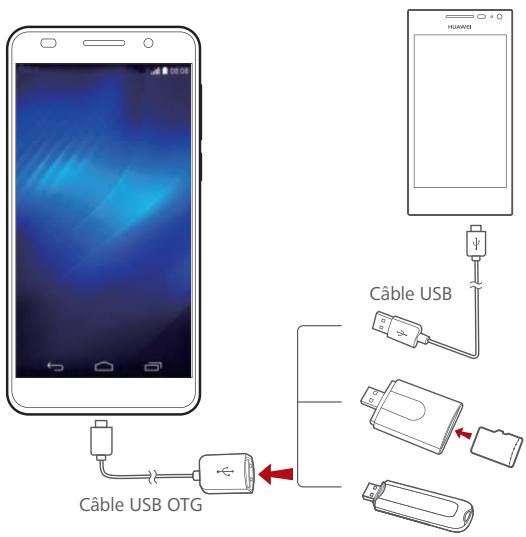
Pour connecter votre téléphone à un autre téléphone, assurez-vous qu'il dispose d'une carte microSD. Pour établier une connexion et dire les données stockées sur la carte microSD :
- Utilisez un cable USB OTG et un cable USB pour connecter les deux téléphones.
- Activez le mode de stockage USB sur le téléphone à partir duquel vous souhaitez dire les données.
- Sur votre téléphone, touchez >USB pour生存 les données de la carte microSD de l'autre téléphone.
- Cette action effectuee, touchez sur votre téléphone. Dans Tout, touchez Stockage > Désinstaller memoire USB.
Pour connecter votre téléphone à d'autres types de péripériques de stockage USB, utilisez un cable USB OTG pour connecter votre téléphone au péripérique, et touchez >USB sur votre téléphone.
Gestionnaire de fichiers
Creation de dossiers
- Sur l'écran d'accueil, touchez

- Dans Local, touchez Telefonepou Carte SD.
- Touchez > Nouveau dossier.
- Nommez le dossier et touche Enregister.
Recherche de fichiers

- Sur l'écran d'accueil, touchez
- Dans Local, touchez Telefonepou Carte SD.
- Touchez > Rechercher.
- Saisissez le nom ou une partie du nom du fichier. Les résultats correspondants s'affichent au cours de la saisie.
Copier, couper et coller un fichier
- Sur l'écran d'accueil, touchez
- Dans Local, touchez Telefonepou Carte SD.
- Touchez ou
- Touchez le fichier que vous souhaitez copier ou couper, puis touchez COPIER ou COUPER.
- Sélectionnéz l'emplacement où coller le fichier, puis touche COLLER.
Compression ou décompression de fichiers
Le téléphone prend en charge la décompression des fichiers aux formats .zip et .rar, ainsi que la compression au format .zip pour gagner de l'espace.
- Sur l'écran d'accueil, touchez
- Sous Local, touchez Telefone ou Carte SD.
- Touchez > Compressor.
- Sélectionnez le fichier ou dossier à supprimer et touchez Compressor.
- Sélectionnez l'emplacement d'enregistrement du fichier comprésé, nommez-le et touchez OK.
Pour décompresser un fichier, appuyez et maintenez-le et sélectionnez Extraire dans le menu d'options affché.
Modification de noms de fichiers
- Sur l'écran d'accueil, touchez
- Dans Local, touchez Telefone ou Carte SD.
- Touchez et maintainez le fichier que vous souhaitez renommer, puis touchez Renommer.
- Renommez le fichier et touchez OK.
Suppression de fichiers
- Sur l'écran d'accueil, touchez
- Dans Local, touchez Telefone ou Carte SD.
- Touchez
- Sélectionnez le fichier que vous souhaitez supprimer, puis touchez SUPPRIMER.
- Touchez OK.
Création de raccourcis de fichiers ou de dossiers
- Sur l'écran d'accueil, touchez

- Dans Local, touchez Telefone ou Carte SD.
- Touchez et maintainez le fichier ou le dossier pour lequel vous souhaitez créé un raccourci, puis choisissez Raccourcis bureau dans le menu des options affché.
Vérification de l'etat de la mémoire de stockage

- Sur l'écran d'accueil, touchez
- Dans Local, touchez > Mémoire.
- Sur l'écran Stockage, vous pouvez consulter l'espace total et l'espace disponible sur ou la carte microSD.
Gestion des applications
Téléchargement des applications
Une large évientail d'applications est disponible à partir de nombreuses sources. Vous pouvez :
- Télécharger des applications à partir de Play Store de Google.
- Télécharger des applications à partir de pages Web via le navigateur de votre téléphone.
- Télécharger des applications avec un ordinateur et copier les applications sur le téléphone.
- Connecter le téléphone à un ordinateur et télécharger des applications avec HiSuite ou d'autres applications hierces.
Installation d'applications
i Play Store doit etre vous source principale de tetechargement. Les applications telecharges depuis d'autres sources peuvent etremalveillantes ou incompatibles avec votre téléphone.
- Sur l'écran d'accueil, touchez
- Dans Catégories, touchez Applications.
- Dans la liste des applications, touchez l'application que vous souhaitez installer et suivez les instructions à l'écran pour l'installer.
i Pendant l'installation, suivez les instructions à l'écran pour définir les autorisations de l'application pour protégger votre téléphone et votre vie privée.
Partage d'applications
- Sur l'écran d'accueil, touchez et maintenez l'application que vous souhaitez partager jusqu'à ce que < 心 soit affiché en haut de l'écran.
- Faites glisser l'application vers
- Dans la boîte de dialogue qui s'affiche, Sélectionnez une méthode de partage et suivez les instructions à l'écran pour partager l'application.
i Les applications système ne peuvent pas etre partagées.
Déinstallation d'applications
- Sur l'écran d'accueil, touchez
- Dans Tout, touchez Gérer les applications.
- Allez à TOUT et sélectionné l'application que vous souhaitez désinstaller.
- Touchez Désinstaller > OK.
i Certainly applications preinstallées ne peuvent pas etre désinstallées.
Effacement du cache des applications
Yououpouvezeffacerlecache desapplications pourlibérerde l'espace de stockage.
- Sur l'écran d'accueil, touchez
- Dans Tout, touchez Gérer les applications.
- Aliez dans TOUT et touchez Vider le cache.
Gestionnaire de téléphone
Optimisation du système
Analyse du téléphone
L'analyse du téléphone vous permet d'effectuer une vérification complète de l'etat de fonctionnement de votre téléphone et d'optimiser rapidement le système.
- Sur l'écran d'accueil, touchez O
- Touchez Rechercher ou Touchez recherche.
Une fois l'analyse terminée, suivez les instructions à l'écran pour supprimer les fichiers inutiles, optimiser le système et supprimer les menaces potentielles pour votre téléphone.
Accéléateur de téléphone
Si vous téléphone connait des problèmes de ralentissement, il est possible que trop d'applications utilisent trop de mémoire. Optimisez votre système en utilisant l'accéléateur de téléphone.
- Sur l'écran d'accueil, touchez O
- Touchez Accéléateur tél..
- Sélectionnez les applications non désirées, puis touchez FERMER
Nettoyeur de mémoire de stockage
- Sur l'écran d'accueil, touchez O
- Touchez Nettoyeur de mémoire.
- Touchez Recherche intelligente et nettoyez la mémoire de stockage de votre téléphone en vous basant sur les résultats de l'analyse.
i Dans l'écran Nettoyeur de mémoire, touchez pour que le téléphone vide le cache tous les jours, nettoie les miniatures tous les mois et vous notification lorsque votre espace de stockage commence à être faible.
Gestionnaire d'énergie
Configuration du mode économique d'énergie
- Sur l'écran d'accueil, touchez O
- Touchez Économie d'énergie.
-
Sur l'écran Économie d'énergie, vous pouvez :
-
Toucher Performance pour activer le mode normal.
- Toucher Intelligent pour activer le mode intelligent et permettre à votre téléphone de conserver l'énergie tout en profitant pleinement de toutes les fonctions du téléphone.
- Toucher Ultra pour activer le mode économique d'énergie ultra. Seuls le clavier de numération, les messages et les contacts peuvent être utilisés dans ce mode.
Optimiser la consommation energetique
- Sur l'écran d'accueil, touchez

- Touchez Économie d'énergie.
- Touchez Contrôle aim. et optimise manuellement la consommation d'énergie en vous basant sur les résultats de l'analyse.
Filtre anti-harcèlement
Filtre anti-harcèlement
-
Sur l'écran d'accueil, touchez
-
Touchez Filtre anti-harcèlement.
-
Sur l'écran Filtre anti-harcèlement, vous pouvez :
-
Toucher Appels ou Messages pour afficher les appels ou les messagesbloqués.
-
Toucher listened to the music.
- Toucher listened to the music.
- Toucher listened to the music.
- Toucher listened to the music.
- Toucher listened to the music.
- Toucher listened to the music.

Sur l'écran Filtre anti-harcèlement, toucher pour activer ou désactiver le filtré et les notifications d'interception.
Gestionnaire de notifications
Certaines applications font apparaitre toutes sortes de notifications sur votre téléphone. Le gestionnaire de notifications vous permet d'établier des règles de restriction sur les notifications afin de ne pas receivevoir d'informations non nécessaires.
- Sur l'écran d'accueil, touchez
- Effectuez un balayage vers la gauche et touchez Gestionnaire notifs.
-
Sur l'écran Gestionnaire notices, vous pouvez :
-
Toucher Régles pour afficher les applications qui peuvent envoyer des notifications dans la barre de notification et définir les droits pour vos applications.
- Toucher Journal pour afficher les notifications bloquées.
Sauvegarde, restauration et mise à jour
Sauvegarde de données sur la mémoire locale
- Sur l'écran d'accueil, touchez Gestion >
- Touchez Nouvelle sauvegarde.
- Sélectionnez les données que vous souhaitez sauvegarder, puis suivez les instructions à l'écran pour les sauvegarder.
Par défaut, les fichiers de sauvégarde sont enregistrés dans le dossier
HuaweiBackup dans Gestionnaire de fichiers.
i Les fichiers de sauvegarde chiffrés ne peuvent etre restaurés que par Sauveg. version 3.2.26 ou supérieure. Pour vérifier la version dont vous disposez, ouvre Sauveg., et touchez >Parametes >A propos.
Sauvegarde de données sur un périphérique de stockage USB
Connectez le périhérique de stockage USB à votre téléphone à l'aide d'un cable USB OTG. Assurez-vous que votre téléphone peut détecter le périhérique de stockage USB.
- Sur l'écran d'accueil, touchez Gestion >
- Touchez > Sauvegarder jusqu'à Mémoire de stockage USB.
-
Touchez Nouvelle sauvegarde.
-
Sélectionnez les données que vous souhaitez sauvegarder, puis suivez les instructions à l'écran pour les sauvegarder.
Pour plus de détails sur la manière de connecter votre téléphone à un périphérique de stockage USB, consultez Connexion du téléphone à un périphérique de stockage USB.
Restauration de données à partir de la mémoire locale
- Sur l'écran d'accueil, touchez Gestion >
- Sélectionnez le fichier de sauvegarde que vous souhaitez restaurer. Vous pouvez utiliser la date du fichier de sauvegarde comme référence.
- Si le fichier de sauvegarde a ete chiffre, saisissez le mot de passe lorsque vous y etes invitete et touchez OK.
- Sélectionnez les données que vous souhaitez restaurer et touchez RESTAURER.
Restauration de données à partir d'un périphérique de stockage USB
Connectez le péripérisque de stockage USB à votre téléphone à l'aide d'un cable USB OTG. Assurez-vous que votre téléphone peut détecter le péripérisque de stockage USB.
- Sur l'écran d'accueil, touchez Gestion >
- Touchez > Sauvegarder jusqu'à Mémoire de stockage USB.
- Sélectionnez le fichier de sauvegarde que vous souhaitez restaurer. Vous pouvez utiliser la date du fichier de sauvegarde comme référence.
-
Si le fichier de sauvegarde a eté chiffré, saisissez le mot de passer lorsque vous y étes invite et touche OK.
-
Sélectionnez les données que vous souhaitez restaurer et touchez RESTAURER.

Pour plus de détails sur la manière de connecter votre téléphone à un périphérique de stockage USB, consultez Connexion du téléphone à un périphérique de stockage USB.
Restauration des paramètres d'usine

Restaurer votre téléphone aux paramètres d'usine efface toutes vos données personnelles de la mémoire du téléphone, y compris les informations sur vos comptes, les paramètres d'application et du système, et les applications téléchargées. Sauvegardez les données importantes de votre téléphone avant de restaurer les paramètres d'usine.

- Sur l'écran d'accueil, touchez
- Dans Tout, touchez Sauvegarder et réinitialiser.
- Touchez Restaurer valeurs d'usine > Réinitialiser le téléphone > Réinitialiser le téléphone. Le téléphone restaurera ses paramètres d'usine et redémarrera.
Mise à jour en ligne
De temps en temps, de nouvelles mises à jour pour votre téléphone seront disponibles en ligne. Vous receivez une notification lorsque les mises à jour sont disponibles. Avant d'effectuer la mise à jour, assurez-vous que votre téléphone dispose de suffisamment d'espace de stockage pour le package de mise à jour.

- L'utilisation de logiciels tiers non autorisés pourmettre à jour votre téléphone peut endommager vos téléphone ou comprometter la protection de vos informations personnelles. Il est recommendé que vous mettiez à jour via la fonction de mise à jour en ligne de votre téléphone ou en téléchargeant les packages officiels de mise à jour sur le site officiel de Huawei.
- Toutes vos données risquent d'être effacées pendant une mise à jour du système. Il est recommendé de les sauvégarder avant d'effectuer la mise à jour de votre téléphone.
Pourmettreàjourvotretéléphone manuellement,allez surI'écran d'accueil,
touchez > Mises à jour > Mises à jour du système > Mise à jour en ligne pour vérifier les mises à jour et suivez les instructions à l'écran pourmettre votre téléphone à jour en ligne.
Outils
Agenda
Agenda est un assistant personnel qui vous permet de:gérer, d'organiser et de garder trace de tous les événements importants. Si vous avez enregistré les informations d'anniversaire pour vos contacts, Agenda cree automatiquement des rappels d'anniversaire.
Création d'événements
- Sur l'écran d'accueil, touchez 28
- Touchez +
- Indiquez les détails de l'évenement, comme le nom, l'heure, le lieu et la fréquence.
- Touchez ENREGISTRER.
Affichage d'evénements
- Sur l'écran d'accueil, touchez 28
- Touchez les onglets en haut de l'écran pour basculer entre les affichages par année, semaine, jour, et agenda. L'affichage du calendrier fait apparaitre tous les événements de l'agenda.
Partage d'evénements
- Sur l'écran d'accueil, touchez 28
- Sélectionner l'évenement que vous souhaitez partager.
- Touchez <pour partager l'évenement via Bluetooth, e-mail ou d'autres méthodes.
Horloge
L'horloge affiche l'heure dans le monde entier, calcule les durées à l'aide du chronomètre ou de la minuterie, et vous réveille le matin avec sa fonction d'alarme.
Alarme
- Sur l'écran d'accueil, touchez

-
Dans Alarme, vous pouvez :
-
Ajouter une alarme : touchez + et réglez l'heure de l'alarme, la sonnerie, sa fréquence de répétition et plus encore. Touchez ensuite TERMINÉ.
- Activer ou désactiver une alarme : touche le bouton interrupteur à droite de l'alarme pour l'activer ou la désactiver.
- Configurer les paramètres d'alarme : touchez ©, et définișez la durée de répétition, si l'alarme doit sonner en mode silencieux et la fonction des touches de volume lorsqu'elle sont pressées.
- Supprimer une alarme : touchez 📁 , sélectionnez l'alarme que vous souhaitez supprimer et touchez SUPPR.
Horloge universelle
- Sur l'écran d'accueil, touchez

-
Dans Horl. Mond., vous pouvez :
-
Ajouter une ville : touchez + , saisissez un nom de ville ouCHOisissez une ville dans la liste et touchez la ville que vous souhaitez ajouter.
- Définir votre fuseau horsaire : touchez 📚 pour définiir votre fuseau horsaire et l'heure et la date du système.
- Supprimer une ville : touchez 📁, sélectionnez la ville que vous souhaitez supprimer et touchez RETIRER.
Chronomètre
- Sur l'écran d'accueil, touchez

- Dans l'onglet Chrono touchez Demarrer pour commencer a chronometrer.
- Touchez Tour pour enregistrer plusieurs temps.
- Touchez Arreter pour arreter le chronometre.
Touchez Réinitialiser pour effacer tous les temps du chronomètre enregistrres.
Minuterie
- Sur l'écran d'accueil, touchez

- Dans l'onglet Minuterie, faites tourné le cadran pour régler la durée de la minuterie, ou désissez une option pour sélectionnerrapidementla durée.

Touchez pour définiir une sonnerie pour la minuterie.
-
Lorsque vous avez terminé, touchez Demarrer pour demarrer la minuterie.
-
Lorsque la minuterie s'arrête, le téléphone joue une sonnerie et commence à mesurer le temps supplémentaire. Touchez Fermer pour arrêté la sonnerie et réinitialiser la minuterie.

Lorsque la minuterie est en cours d'exécution, touchez Réinitialiser pour la réinitialiser.
Méteo
La météo vous fournit les dernières informations météorologiques pour n'importe qu'elle ville dans le monde. Vous pouvez partager les informations météo avec votre famille et vos amis.

Avant d'utiliser Météo, activez le GPS et le service de données de votre téléphone.
Ajout de villes
Ajoutez des villes pour consulter leur météo en temps réel.
- Sur l'écran d'accueil, touchez
- Touchez > +
- Saisissez un nom de ville. Les villes correspondantes s'affichent.
- Sélectionnez la ville que vous souhaitez ajouter.
i You pouvez ajouter jusqu'à neuf villes en plus de votre ville actuelle.
Définition de la ville par défaut
- Sur l'écran d'accueil, touchez
- Touchez :
- Touchez à droite de la ville que vous souhaitez définir comme ville par défaut.
Pour réorganiser les villes, dans la liste des villes touche > Réorganiser les villes.
Mise à jour de la météo
- Sur l'écran d'accueil, touchez
- Effectuez un balayage vers la gauche ou vers la droite pour trouver les villes pour lesquelles vous souhaitezmettre à jour la météo.
- Touchez pourmettrea jour lameteo.
i Vouspouvez également régler Météo en mode de mise à jour automatique. Touchez > > Paramètres, sélectionnez Mise à jour automatique, et reglez Intervalle de mise à jour. Notre téléphone mettra ensuite la météo à jour à l'intervalle que vous avez défini.
Paramètres du téléphone
Activation ou déactivation du mode Avion
La réception ou la transmission du signal de votre téléphone peut interférer avec les équipements de vol de l'avion. Éteignez votre téléphone ou passes en mode Avion lorsque vous étés dans un avion. En mode Avion, les fonctionnalités sans fil de votre téléphone sont désactivées, mais vous pouvez toujours écouter de la musique ou jouer à des jours.
Procedez de l'une des manières suivantes pour activer ou désactiver Mode Avion:
- Touchez et maintenez le bouton Marche/Arrêt et touche Mode Avion.
- Sur l'écran d'accueil, touchez . Dans Tout, touchez Mode avion.
En mode Avion, est affiché dans la barre d'etat.
Réglage de la luminosité de l'écran
- Sur l'écran d'accueil, touchez
- Dans Tout, touchez Affichage.
- Touchez Luminosite.
- Déplacez le curseur vers la gauche ou la droite pour régler la luminosité de l'écran.
i You pouze également effectuer un balayage vers le bas sur la barredétat pour ouvrir la barre de notification et régler la luminosité à l'aidedes raccourcis.
Modifications de paramètres de sonnerie
- Sur l'écran d'accueil, touchez
- Dans Tout, touchez Son.
-
Sur l'écran Son, vous pouvez :
-
Toucher Volume et faire glisser les curseurs pour régler le volume de la musique, des sonneries, des notifications, des alarmes, des appeals et plus encore.
- Toucher Mode silencieux pour activer ou désactiver le mode silencieux.
- Cocher ou découvert la case Vibrer en mode silencieux pour régler l'utilisation du vibreur en mode silencieux.
- Cocher ou découvert la case Vibrer quand le téléphoneonne pour regler l'utilisation du vibreur lorsqu'you'vez un appel entrant.
- Toucher Sonnerie du téléphone pour selectionner une sonnerie de téléphone.
- Toucher Son de notification par défaut pour définir une sonnerie de notification.
- Cocher ou découverter la case Mode DTS pour activer ou désactiver l'effecteur sonore DTS audio.
- Cocher ou découvert la case dans SYSTÉME pour activer ou désactiver la sonnerie de notification ou la vibration lorsque vous touchez ou verrouillez l'écran, prenez une capture d'écran, composez un numéro, et plus encore.
Modification de paramètres d'affichage
- Sur l'écran d'accueil, touchez
- Dans Tout, touchez Affichage.
- Sur l'écran Affichage, vous pouvez :
-
Toucher Luminosite pour régler la luminosité de l'écran.
-
Toucher Température couleur pour régler la température de couleur de l'écran. Pour régler manuellement la température de couleur, décochez la case Par défaut.
- Toucher Fond d'écran pour définir les fonds d'écran de l'écran de verrouillage et de l'écran d'accueil.
- Cocher ou découvert la case Rotation auto de l'écran pour activer ou désactiver la fonction de rotation automatique de l'écran. Si cette fonction est activée, l'orientation de l'écran change automatiquement avec la manière dont vous tenez votre téléphone lorsque vous effectuez certaines opérations, telles que la navigation d'une page Web, l'affichage d'une image, ou la rédaction d'un message.
- Toucher Veille pour définir le salarié avant la mise en voille de l'écran. S'il est inactif pendant un certain temps, votre téléphone verrouille automatiquement son écran pour économiser la batterie.
- Toucher Écran de veille interactif pour activer ou désactiver l'économiseur d'écran. Si cette fonction est activée, l'économiseur d'écran sera automatiquement activé quand votre téléphone est en cours de chargement.
- Toucher Taille de la police pour modifier la taille de la police d'affichage.
- Toucher Voyant de notification pour activer ou désactiver le tímoin lumineux lorsque vous receive des notifications.
Activation ou déactivation du mode Ne pas déranger
Pour éviter d'être déranged quand vous avez besoin de vous concentrer sur des'affaires importantes, activez le mode Ne pas déranger. En mode Ne pas déranger, votre téléphone sonnera uniquement lorsque vous receivez des appeals de contacts autorisés. Les autres appeals seront rejetsés, et les sonneries des messages et des autres notifications seront désactivées.
- Sur l'écran d'accueil, touchez

-
Dans Tout, touchez Ne pas déranger.
-
Sur l'écran Ne pas déranger, vous pouvez :
-
Toucher Activer pour activer ou désactiver le mode Ne pas déranger. En mode Ne pas déranger, est affché dans la barre d'objet.
- Toucher Planifié pour programmer la période pendant laquelle le mode Ne pas déranger est activé.
- Toucher Contacts autorisés pour ajouter des contacts dont les appeals peuvent être reçus en mode Ne pas déranger.
- Toucher Régier des appeals pour activer ou désactiver la fonction de répétition des appeals. Si la fonction de répétition des appeals est activée, le second appel du même numéro reçu sous 3 minutes ne sera pas mis en sourdine.
Réglage de la date et de l'heure
- Sur l'écran d'accueil, touchez

- Dans Tout, touchez Date et heures.
-
Sur l'écran Date et heures, vous pouvez :
-
Cocher la case Date et heures automatiques et la case Fuseau hora automatique pour utiliser l'heure et la date du réseau.
- Décocher la case Date et heures automatiques et la case Fuseau horsaire automatique pour définit manuellement l'heure, la date et le fuseau horsaire.
- Cocher ou découvert la case Utiliser le format 24 h pour basculer entre les formats 24 heures et 12 heures
- Toucher Choisir le format de date pour sélectionner le mode d'affichage de la date.
Modification de la langue du système
- Sur l'écran d'accueil, touchez
- Sous Tout, touchez Langue et saisie.
- Touchez Langue.
- Sélectionnez une langue.
Configuration du code PIN de la carte SIM
Un numero d'identification personnelle (PIN) est fourni avec votre carte SIM pour certainsprotégérglesdonnéesdevotretelephone.Siyousexactezleverrouillage de la carte SIM,vousdevezentrezlecode PINàchaque fois quevousallumezvotretelephone.
Avant d'effectuer les opérations suivantes, assurez-vous que votre opérateur vous a fourni le code PIN correspondant à votre carte SIM.
- Sur l'écran d'accueil, touchez
- Dans Tout, touchez Sécurité.
- Touchez Configurer le verrouillage de la carte SIM.
- Cochez la case Verrouiller la carte SIM.
- Saisissez votre code PIN, puis touchez OK.
- Touchez Modifier le NIP de la carte SIM pour modifier le code PIN.
La carte SIM n'autorise qu'un certain nombre de tentatives consécutives de saisie incorrecte du code PIN. Si cette limite est dépassée, vous doivent entraure une clé de déblocage de code PIN (PUK) que vous pouvez demander auprès de votre opérateur. Le nombre de tentatives consécutives de saisie incorrecte du PUK est aussi limité. Si la limite est excédée, votre carte SIM sera définitivement désactivée. Pour plus d'informations sur ces limitations, contactez votre opérateur.
Informations relatives à la
sécurities
Cette section contient des informations importantes relatives à l'utilisation de votre apparéil. Elle contient également des informations sur la manière d'utiliser votre apparéil en toute sécurité. Veuillez lire attentivement ces informations avant d'utiliser votre apparéil.
Précautions à prendre :
Pour les personnes porteuses d'implants electroniques, il est préferable demettre le téléphone mobile à distance de 15cm ou à l'opposé de l'implant.
Conseils d'utilisation :
Aucun danger lié à l'utilisation d'un téléphone mobile n'ayant été constaté, ceci est à titre de prevention.
Pour réduire le niveau d'exposition au rayonnement, il est recommandé d'utiliser le téléphone mobile :
*dans de bonnes conditions de reception.
- lorsque les paramètres d'indication du signal affichent un signal complet deonne réception
*Il est recommandé d'utiliser un kit mains libres
Il est recommendé d'éloigner les telephones mobiles du ventre des femmes enceintes et du bas ventre des adolescents.
Appareil électronique
N'utilisez pas votre apparéil quand cela est interdit. N'utilisez pas l' apparéil si celui-ci peut provoquer un danger ou créé des interférences avec d'autres apparéils électroniques.
Interférences avec des équipements Médicaux
-
Suivez les règles et règlementations établies par les hôpitaux et les centres de santé. N'utilise pas votre apparéil dans un endroit où cela est interdit.
-
Certains apparèils sans fil peuvent affecter les performances des apparèils auditifs ou des stimulateurs cardiaques. Consultez votre fournisseur de services pour de plus amples informations.
- Les fabricants de stimulateurs cardiaques recommend de laisser un écart minimum de 15 cm entre un apparéil et un stimulator cardiaque afin d'empêcher des interférences potentielles avec le stimateur. Si vous utilisez un stimulator cardiaque, tenez l' apparéil du côté opposé au stimulator cardiaque et ne portez pas l' apparéil dans votre poche avant.
Protection de l'audition lors de l'utilisation d'écouteurs
Pour prévenir tout risque de lésions auditives, évitez d'écouter à élevé pendant de longues périodes.
- L'utilisation d'écouteurs à volume élevé peut provoquer des léasons auditives. Afin de réduire ce risque, diminuez le volume sonore des écouteurs jusqu'à un niveau sur etcomfortable.
- L'exposition à des volumes sonores élevés pendant la conduite peut entraîner des distractions et augmenter les risques d'accidents.
Zones contenant des matieres inflammables et des explosifs
- N'utilisez pas l'appareil dans des endroits où sont stockés des matières inflammables ou des explosifs, par exemple une station-service, un dépôt pétrolier ou une usine chimique. L'utilisation de votre appareil dans ces environnements augmente les risques d'explosion ou d'incendie. Respectez également les instructions sous forme de texte et de symboles.
- Ne stockez pas et ne transportez pas l'appareil dans des membres contenant des liquides inflammbles, des gaz ou des explosifs.
Sécurité routière
-
Respectez les lois et règlementations locales en vigueur lorsque vous utilisez l'appareil. Afin de réduire les risques d'accidents, n'utilisez pas votre apparéil sans fil en conduisant.
-
Concentrez-vous sur la conduite. Voitre première priorité est de conduire en toute sécurité.
- Ne tenez pas l'appareil à la main lorsque vous âtes au volant. Utilisez les accessoires de kit mains libres.
- Si vous doivent passer un appel téléphonique ou y répondre, garez-vous d'abord de manière sure.
- Les signaux RF peuvent affecter les systèmes électroniques des vehicules. Pour plus d'informations, adressez-vous au fabricant du vehicule.
- Dans un vehicule, ne placez pas l'appareil sur l'airbag ou dans sa zone de déplolement. Vous risqueries d'être blessé(e) à cause de la force importante dégagée lors du déplolement de l'airbag.
- N'utilisez pas votre apparéil à bord d'un avion ou juste avant l'embarquement. L'utilisation d'appareils sans fil dans un avion peut perturber les réseaux sans fil,présenter un danger au niveau du fonctionnement de l'avion ou être illégale.
Environnement d'exploitation
- Évitez les environnements poussièreux, humides ou sales. Évitez les champs magnétiques. L'utilisation de l'appareil dans ces environnements peut entraîner des dysfonctionnements des circuits.
- N'utilisez pas votre apparéil en cas d'orage afin de le protégger contre tout danger causé par la foudre.
- Les températures d'utilisation ideales sont entre 0^ et 35^ . Les températures de stockage ideales sont entre -20^ et 70^ . Des températures extrémement froides ou chaudes peuvent endommager votre apparéil ou les accessoires.
- N'exposez pas votre apparéil aux rayons directs du soleil (par exemple sur le tableau de bord d'un vehicule) pendant de longues périodes.
-
Afin de protégger votre apparéil ou ses accessoires des risques d'incendie ou d'électrocution, évitez de les exposer à la pluie et à l'humidité.
-
Conservez l'appareil à l'écart des sources de chaleur et de flames, telles qu'un radiateur, un four à micro-ondes, une cuisinière, une bouilloire ou une bougie.
- Ne placez pas d'objets métalliques pointus, tels que des épinges, à côté de l'oreillette ou du micro. L'écouteur risque d'attirer ces objets et d'entrainer des blessures.
- Cessez d'utiliser l'appareil ou ses applications pendant un certain temps si l'appareil est en surchauffe. En cas d'exposition de la peau à un apparéil en surchauffe pendant une période prolongée, des symptômes de brûlures légères, tels que des tâches rouges et des pigmentations plus fonçées, peuvent se produit.
- Ne dirigez pas le flash de l'appareil photo de votre apparéil directement vers les yeux de personnes ou d'animaux. Cela pourrait entraîner des pertes temporaires de la vision ou des dommages oculaires.
- Ne touchez pas l'antonne de l'appareil. Sinon, la qualité de la communication pourrait être réduite.
- Ne laissez pas les enfants ou les animaux deOMPagnie mordre ou sucer l'appareil ou les accessoires. Cela pourrait entrainer des dommages ou une explosion.
- Respectez les lois et règlementations locales et respectez la vie privée et les droits légaux d'autrui.
Sécurité des enfants
- Respectez toutes les précautions en matière de sécurité des enfants. Il peut se reveler dangereux de laisser les enfants jouer avec l'appareil ou avec ses accessoires. L'appareil compte des pieces amovibles susceptibles deprésenter un danger de suffocation. Tenir à distance des enfants.
- L'appareil et ses accessoires ne sont pas conçus pour être utilisés par des enfants. Les enfants ne doivent utiliser l'appareil que sous la surveillance d'unadulte.
Accessoires
- L'utilisation d'un adaptateur d'alimentation, d'un chargeur ou d'une batterie non approuvée(e) ou incompatible peut entraîner un incendie, une explosion ou d'autres dangers.
- Seuls les accessoires approuvés par le fabricant de l'appareil pour une utilisation avec ce modèle peuvent être utilisés. L'utilisation de tout autre type d'accessoires peut entraîner la nullité de la garantie, enfreindre les règlementations et lois locales et être dangereuse. Veuillez contacter votre détaillant pour obtenir plus d'informations sur la disponibilité, pres de chez vous, d'accessoires agrêés.
Sécurité du chargeur
- Pour les apparèils enchouchables, la prise de courant doit être installée pres des apparèils et être facile d'accès.
- Débranchez le chargeur de la prise électrique et de l'appareil lorsque vous ne l'utilise pas.
- Ne faites pas tomber le chargeur et ne le soumettez pas à des chocs.
- Si le cable d'alimentation est endommagé (par exemple, si le cordon est à nu ou le cable coupé) ou si la prise est desserrée, arrêtez immédiatement d'utiliser le cable. La poursuite de l'utilisation pourrait provoquer une électrocution, des courts-circuits ou un incendie.
- Ne touche pas le cable d'alimentation avec des mains mouillées et ne tirez pas dessus pour débrancher le chargeur.
- Ne touche pas l'appareil ou le chargeur si vous avez les mains mouillées. Cela pourrait provoquer des courts-circuits, des dysfonctionnements ou des électrocutions.
-
Si vous chargeur a été exposé à de l'eau, à d'autres liquides ou à une humidité excessive, faites-le inspector dans un centre de réparation/agréed.
Assurez-vous que le chargeur respecte les exigences de l'article 2.5 de la norme IEC60950-1/EN60950-1/UL60950-1 et qu'il a ete teste et approuve conformement aux normes nationales ou locales. -
Branchez l'appareil uniquement à des produits portant le logo USB-IF ou ayant satisfait au programme de conformité USB-IF.
Sécurité de la batterie
- Ne mettez pas en contact les pôles de la batterie avec des éléments conducteurs tels que des clés, des bijoux ou d'autres éléments métalliques. Cela pourrait entraîner un court-circuit au niveau de la batterie et entraîner des blessures ou des brûlures.
- Tenez la batterie à distance des sources de chaleur excessive et des rayons directs du soleil. Ne la place pas sur ou dans des appareils de chauffage, tels que des jours à micro-ondes, des cuisinières ou des radiateurs. Les batteries pourrait explomer en cas de surchauffe.
- N'essayez pas de modifier ou réusiner la batterie, d'y insérer des corps étrangers, de l'immerger ou de l'exposer à de l'eau ou à d'autres liquides. Cela pourrait entraîner des incendies, des explosions ou d'autres dangers.
- Si la batterie fuit, assurez-vous que l'électrolyte n'entre pas en contact direct avec la peau ou les yeux. En cas de contact cutané ou oculaire avec l'électrolyte, lavez immédiatement la peau ou les yeux à l'eau claire et consultez un médecin.
- En cas de déformation, de décoloration ou de surchauffe de la batterie pendant le chargement ou le stockage, cessez immédiatement d'utiliser l'appareil et retirez la batterie. La poursuite de l'utilisation pourrait provoquer une fuite de la batterie, un incendie ou une explosion.
- Ne jetez pas les batteries au feu, car elles pourraient exploser. Des batteries endommagées risquent également d'explorer.
- Mettez au rebut les batteries usagées conformément aux règlementations locales en vigueur. Une mauvaise utilisation de la batterie pourrait entraîner un incendie, une Explosion ou d'autres dangers.
- Ne laissez pas les enfants ou les animaux de compagnie mordre ou sucer la batterie. Cela pourrait entraîner des dommages ou une Explosion.
-
N'écrasez pas et ne percez pas la batterie et ne l'exposez pas à une pression externe élevé. Cela pourrait entraîner un court-circuit ou une surchauffe.
-
Ne laisses pas tomber l'appareil ou la batterie. Si l'appareil ou la batterie tombe, surtout sur une surface dure, celui-ci/celle-ci pourrait etre endommagé(e).
- Si la durée de veille de l'appareil diminue de façon importante, remplacez la batterie.
- L'appareil dispose d'une batterie intégrée non amovible. N'essayez pas de retarder la batterie, car cela pourrait endommager l'appareil. Faites replacer la batterie dans un centre de réparation agrée.
Nettoyage et entretien
- Maintenez l'appareil et ses accessoires au sec. N'essayez pas de les sécher à l'aide d'une source externe de chaleur, comme par exemple un four à micro-ondes ou un sèche-cheveux.
- N'exposez pas votre apparéil ou ses accessoires à des températures extrémement froides ou chaudes. Ces environnements risquent d'empêcher leur bon fonctionnement et d'entrainer un incendie ou une explosion.
- Évitez tout chic susceptible d'entrainer des dysfonctionnements ou une surchauffe de l'appareil ainsi qu'un incendie ou une explosion.
- Avant de nettoyer ou d'entrenir l'appareil, arrêtez de l'utiliser, désactiver toutes les applications et débranchez tous les cables branchés sur l'appareil.
- N'utilisez pas de détergent chimique, de poudre ou autres agents chimiques (tels que de l'alcool ou du benzène) pour nettoyer l'appareil ou ses accessoires. Ces substances pourraient endommager les pieces ou représententer un risque d'incendie. Utilisez un chiffon propre, doux et sec pour nettoyer l'appareil et les accessoires.
- Ne placez pas de cartes à bande magnétique, telles que des cartes de crédit et des cartes de téléphone, à proximé de l'appareil pendant une longue durée. Cela pourrait endommager les cartes à bande magnétique.
- Ne démontez pas et ne réusinez pas l'appareil ou ses accessoires. Cela annulerait la garantie et libérerait le fabricant de toute responsabilité
concernant des dommages. En cas de dommage, contactez un centre de réparation agrée pour toute aide ou réparation.
- Si l'écran de l'appareil se brise dans un choc, arrêtez immédiatement d'utiliser l'appareil. Ne touche pas les morceaux cassés et n'essayez pas de les prisoner. Contactez rapidement un centre de réparation agrée.
Appels d'urgence
La possibilité d'effectuer des appeals d'urgence dépend de la qualité de votre réseau téléphonique, de la politique de votre fournisseur de services et des lois et règlementations locales en vigueur. Ne vous reposez jamais uniquement sur votre apparéil pour effectuer des appeals très importants, comme en cas d'urgence Médicale.
Mention légale
Copyright © Huawei Technologies Co., Ltd. 2014. Tous droits réservés.
Aucune partie de ce manuel ne peut être produit ou transmise dans toute forme ou par tout moyen que ce soit sans accord préalable par écrit de Huawei Technologies Co., Ltd. et de ses'affliés (« Huawei »).
Le produit décrit dans ce manuel peut inclure des logiciels sous licence de Huawei et d'eventuels concédants. Les clients ne peuvent enaucun cas reproductive, distribuer, modifier, décompiler, désassembler, decrypter, extraire, faire de l'ingénierie inversée, louver ou transférer leedit logiciel, ni en accorder des sous-licences d'utilisation, sauf si la législation en vigueur interdit ces restrictions ou si ces actions sont approvées par les détenteurs des droits d'auteur concernés.
Marques de commerce et autorisations
honor, HUAWEI, HUAWEI et sont des marques de commerce ou des marques déposées de Huawei Technologies Co., Ltd.
Android™ est une marque commerciale de Google Inc.
LTE est une marque de commerce de ETSI.
Le nom et les logos Bluetooth® sont des marques déposées Bluetooth SIG, Inc. et toute utilisation de ces marques par Huawei Technologies Co., Ltd. est effectue sous licence.
Les autres marques de commerce, produits, services ou noms d'entreprises mentionnés appartiennent à leurs propriétaires respectifs.
Avis
Certaines caractéristiques du produit et certains accessoires décrits dans leprésent manuel dépendent du logiciel installé, de ses capacités et des paramètres du réseau local. Par conséquent, ils peuvent ne pas être activés ou
etre limités par les opérateurs de réseaux locaux ou par les prestataires des services réseau.
De ce fait, les descriptions de ce manuel peuvent ne pas correspondre exactement au produit ou aux accessoires achetés.
Huawei se Reserve le droit de changer ou de modifier les informations ou spécifications de ce manuel sans préavis et sans obligation.
Déclaration concernant les logiciels tiers
Huawei ne détient aucun droit de propriété intellectuelle sur les logiciels ou applications tiers fournis avec ce produit. Par conséquent, Huawei n'accorde aucune garantie pour les logiciels et les applications tiers. En outre, Huawei ne délivre pas d'assistance aux clients qui utilisent des logiciels ou des applications tiers et n'est pas responsable de leur fonctionnement et de leur performance.
Ces services tiers peuvent être interrompus ou résiliés à tout moment et Huawei ne garantit pas la disponibilité des contenus ou services. Le contenu et les services sont fournis par des opérateurs tiers via le réseau ou des outils de transmission qui échappent au contrôle de Huawei. Sous réserve des dispositions de la législation en vigueur, il est explicitement indiqué que Huawei ne procède à aucune indemnisation au titre des services rendus par les fournisseurs de services tiers, de l'interruption ou de la résiliation du contenu ou des services tiers et n'en sera nullement responsable.
Huawei ne pourra être tenu responsable de la légalité, de la qualité ou de tout autre aspect des logiciels installés sur ce produit, du chargement ou du téléchargement de contenus tiers, notamment les textes, images, vidés ou logiciels. Les clients sont responsables des conséquences indésirables, dont l'incompatibilité entre le logiciel et le produit pouvant résultat de l'installation d'un logiciel ou d'un logiciel intégré tiers charge ou télécharge.
Ce produit a été développé pour la plate-forme libre Android™. Huawei a opéré les modifications nécessaires sur la plate-forme. Par conséquent, le produit ne prend pas en charge toutes les fonctions de la plate-forme Android standard et peut être incompatible avec le logiciel tiers. Huawei n'offre aucune garantie ou représentation en lien avec cette compatibilité et exclut explicitement toute implication en rapport avec ce surjet.
AVIS DE NON-RESPONSABILITÉ
LES INFORMATIONS DE CE MANUEL SONT FOURNIES « TELLES QUELLES ». SAUF EXIGENCES DES LOIS EN VIGUEUR, AUCUNE GARANTIE, EXPRESSE OU IMPLICITE, N'EST FAITE EN CE QUI CONCERNE LA PRECISION, LA FIABILITÉ OU LE CONTENU DU PRESENT MANUEL, Y COMPRIS LES GARANTIES IMPLICITES DE QUALITÉ MARCHANDE ET D'ADEQUATION À UNE FINPARTICULIERE.
DANS LES LIMITES PRÉVUES PAR LA LOI EN VIGUEUR, HUAWEI NE POURRA EN AUCUN CAS ÉTRE TENU RESPONSABLE DE DOMMAGES SPECIFIQUES, Connexes, INDIRECTS OU CONSECUTIFS, OU DE PERTES DE PROFIT, DE REVENU DE L'ENTREPRISE, DE DONNÉES, DE CLIENTÉLE OU D'ÉCONOMIES; QUE CES ÉLÉMENTS SOIENT PRÉVISIBLES OU NON.
LA RESPONSABILITÉ MAXIMALE DE HUWEI (CETTE LIMITATION NE S'APPLIQUE PAS À LA RESPONSABILITÉ DES DOMMAGES CORPORELS DANS LA MESURE Où LA LOI EN VIGUEUR AutorISE CETTE LIMITATION), RÉSULTANT DE L'UTILISATION DU PRODUIT DÉCRIT DANS LE PRESENT DOCUMENT EST LIMITÉE AU MONTANT PAYÉ PAR LES CLIENTS À L'ACHAT DU PRODUIT.
Réglementations relatives à l'importation/exportation
Les clients doivent se conformer aux lois et aux réglementations en vigueur relatives à l'exportation et à l'importation et il leur incombe d'obtenir toutes les autorisations et licences administratives nécessaires pour l'exportation, la réexportation ou l'importation du produit mentionné dans ce manuel, y compris le logiciel et les données techniques.
Politique de confidentialité
Pour une(Meilleurecomprehensiondela protectiondesinformationspersonnelles,referez-vousàla politique deconfidentialitéàl'adressehttp://consumer.huawei.com/privacy-policy.
Index
A
Accélérateur de téléphone 55
Acces aux favors 29
Activation du Bluetooth 45
Activation du mode Avion 66
Activation du mode Ne pas déranger 68
Activation ou déactivation d'alarmes 63
Affichage d'un diaporama 38
Affichage des applications récemment utilisées 11
Affichage des photos et des vidEOS 38
Agenda 62
Ajout aux favors 29
Ajout d'alarmes 63
Ajout de comptes de messagerie POP3 ou IMAP 31
Ajout de comptes Exchange 31
Ajout de villes 63, 65
Allumer le téléphone 5
Analyse de la consommation energetique 56
Analyse du téléphone 55
Application d'un effet spécial 38
Association avec un autre péripérisque Bluetooth 45
Autorisations 79
79
Avis d'exonération de garanties 81
B
Barrednavigation 3
Bluetooth 45
C
Capture d'écran 9
Changement de thème 16
Chargement de la batterie 3
Chargement rapide 3
Charger la batterie avec l'adaptateur d'alimentation fourni 3
Charger la batterie avec un ordinateur 4
Chronomètre 64
Coller du texte 15
Compression d'un fichier 51
Configuration de la sonnerie du téléphone et des sonneries de notifications
Configuration des paramètres d'alarme 63
Configuration du code PIN de la carte SIM 70
Configuration du mode de déverrouillage de l'écran 6
Configuration du mode économique d'énergie 56
Connexion à un réseau Wi-Fi 43
Connexion à un réseau Wi-Fi à l'aide du WPS 43
Connexion de deux apparéils à l'aide de Wi-Fi Direct 46
Consultation d'e-mails 32
Copie de contacts 24
Copie de messages vers une carte SIM 27
Copier du texte 14
Copier un fichier 50
Couper du texte 14
Couper un fichier 50
Création d'événements 62
Création de contacts 22
Création de dossiers 50
Création de groupes de contacts 25
Creation de listede lecture 41
Création de raccourcis de fichiers ou de dossiers 52
D
Déclaration concernant les logiciels tiers 80
Décompression de fichiers 51
Définition de la page d'accueil 30
Définition de la ville par défaut 65
Déplacement d'une application ou d'un widget 9
Désactivation du Bluetooth 45
Désactivation du mode Avion 66
Désactivation du mode Ne pas déranger 68
Déinstallation d'applications 54
Déverrouillage de l'écran 6
Droits d'auteur 79
E
Écouter de la musique 39
Effacement du cache des applications 54
Enregistrement de videotos 35
Envoi d'e-mails 32
Envoi d'e-mails à un groupe de contacts 25
Envoi d'un fichier avec Wi-Fi Direct 47
Envoi de messages à un groupe de contacts 25
Envoi de messages multimédias 26
Envoi de messages texte 26
Eteindre le téléphone 5
Exportation de contacts vers un périhérique de stockage 23
Exportation de contacts vers une carte SIM 24
F
Filtrage d'appels indésirables 56
Filtrage de messages indésirables 56
Fusion des contacts 24
G
Gestion des notifications 57
Gestionnaire d'énergie 56
Gestionnaire de notifications 57
1
Icônes d'été 10
Importation de contacts depuis un apparéil Bluetooth 23
Importation de contacts depuis un périhérique de stockage 22
Importation de contacts depuis une carte SIM 22
Importation de contacts via Wi-Fi Direct 23
Informations importantes à propos de la batterie 4
Installation d'applications 53
L
Lecture d'une liste de lecture 41
Libérer de l'espace mémoire sur votre téléphone 55
M
Marques de commerce 79
Méthode de saisie Android 13
Minuterie 64
Mise à jour de la météo 65
Mise à jour en ligne 61
Mode Clé USB 48
Mode Filigrane 37
Mode HDR 37
Mode HiSuite 48
Mode MTP 47
Mode Photo audio 36
Mode Rafale 36
Modification de la langue du système 70
Modification de la taille de police 17
Modification de noms de fichiers 51
Modification de paramètres d'affichage 67
Modification de texte 14
Modification des favors 30
Modification du fond d'écran 16
Modifications de paramètres de sonnerie 67
N
Navigation sur des pages Web 29
Nettoyeur de mémoire de stockage 55
Numérotation intelligente 18
0
Opérations possibles pendant un appel 19
Organisation des icones de I'ecran d'accueil à I'aide de dossiers 10
P
Partage d'applications 54
Partage d'evénements 62
Partage de fichiers via Bluetooth 46
Partage de photos ou de vidés 39
Passer des appel d'urgence 20
Point d'accès Wi-Fi 44
Politique de confidentialité 81
Prendre une photo 35
Prise en main de I'ecran d'accueil 7
Prise en main du téléphone 2
R
Rappel d'anniversaire 62
Réception de fichiers via Bluetooth 46
Réception de fichiers via Wi-Fi Direct 47
Recherche de contacts 24
Recherche de fichiers 50
Redémarrer vous téléphone 5
Réglage de la date et de l'heure 69
Réglage de la luminosité de l'écran 66
Réglage du fuseau hora 63
Réglements de l'exportation 81
Réglements de l'importation 81
Rejet d'appels 18
Rejet d'un appel et envoi d'un message à l'aggellant 19
Réponse aux appels 18
Réponse aux appels tiers 20
Restauration de données à partir d'un périhérique de stockage USB 59
Restauration de données à partir de la mémoire locale 59
Restauration des paramètres d'usine 60
Rotation automatique de I'ecran 9
S
Sauvegarde de données sur la mémoire locale 58
Sauvegarde de données sur un périhérique de stockage USB 58
Sélection d'une méthode de saisie 12
Selectionner du texte 14
Suppression d'alarmes 63
Suppression d'applications ou de widgets 9
Suppression de fichiers 51
Suppression de fils de discussion 28
Suppression de l'historique de navigation 30
Suppression de messages 28
Suppression de villes 63
T
Téléchargement des applications 53
Témoin de la batterie 4
Transfert de messages 27
U
Utilisation de la barre de notification 8
V
Verrouillage de I'ecran 6
W
Wi-Fi Direct 46
Ce guide est fourni à titre de référence uniquement. Le produit réel, y compris sa couleur, sa taille et la disposition de l'apos;écran, peut sapos;avérer différent. Les déclarations, informations et commandations de ce guide ne constituent aucunement une garantie, expresse ou tacite.
Veuillez consultier le site http://www.hihonor.com pour avoir accès aux dernières mises à jour de la hotline et des adresses email de votre pays ou région.
Modèle: H60-L04
V100R001_01