
MC812 - Ordinateur de bureau APPLE - Notice d'utilisation et mode d'emploi gratuit
Retrouvez gratuitement la notice de l'appareil MC812 APPLE au format PDF.


| Type de produit | Ordinateur de bureau tout-en-un |
| Marque | Apple |
| Modèle | iMac MC812 (21,5 pouces) |
| Dimensions (approx.) | 45,0 x 52,8 x 18,8 cm |
| Poids (approx.) | 9,3 kg |
| Alimentation | 100-240 V CA, 4 A max, 50-60 Hz |
| Processeur | Intel Core i5 ou i7 (selon configuration) |
| Mémoire vive (RAM) | 4 Go DDR3 (extensible jusqu'à 16 Go) |
| Stockage | Disque dur SATA (capacité variable selon configuration) |
| Écran | 21,5 pouces (diagonale), rétroéclairé LED, résolution 1920 x 1080 |
| Caméra | FaceTime HD intégrée avec témoin lumineux |
| Connectivité | Wi-Fi 802.11n, Bluetooth 2.1 + EDR, Ethernet Gigabit, 4 ports USB 2.0, 1 port Thunderbolt, 1 port FireWire 800, entrée/sortie audio optique |
| Lecteur optique | SuperDrive à chargement par fente (CD/DVD) |
| Périphériques fournis | Clavier Apple Wireless Keyboard (sans fil) et souris Apple Magic Mouse |
| Système d'exploitation | Mac OS X Lion (version 10.7) |
| Logiciels inclus | iLife (iPhoto, iMovie, GarageBand), Mac App Store, FaceTime, Mail |
| Entretien et nettoyage | Utiliser un chiffon doux légèrement humide (eau uniquement). Ne pas vaporiser de liquide. Éteindre et débrancher avant nettoyage. |
| Sécurité | Ne pas ouvrir le boîtier (sauf pour mémoire). Utiliser uniquement le cordon d'alimentation fourni. Éviter l'humidité. Tenir les piles hors de portée des enfants. |
| Pièces détachées et réparabilité | Mémoire DDR3 SO-DIMM (remplaçable par l'utilisateur). Piles AA pour clavier et souris. Autres réparations par centre agréé Apple. |
| Garantie | 90 jours d'assistance téléphonique, 1 an de réparation matérielle. Extension possible avec AppleCare. |
FOIRE AUX QUESTIONS - MC812 APPLE
Questions des utilisateurs sur MC812 APPLE
0 question sur cet appareil. Repondez a celles que vous connaissez ou posez la votre.
Poser une nouvelle question sur cet appareil
Téléchargez la notice de votre Ordinateur de bureau au format PDF gratuitement ! Retrouvez votre notice MC812 - APPLE et reprennez votre appareil électronique en main. Sur cette page sont publiés tous les documents nécessaires à l'utilisation de votre appareil MC812 de la marque APPLE.
MODE D'EMPLOI MC812 APPLE
Félicitations. Vous et votre iMac étes faits l'un pour l'autre.
Bienvenue sur votre iMac.
www.apple.com/fr/imac

Camera FaceTime HD intégrée
Passez des appel videos vers les derniers iPad, iPhone, iPod touch ou Mac.
Centre d'aide
Q (facetime)


Gestes Magic Mouse
Utilisez ces gestes pour contrôler votre Mac.
Centre d'aide
gestes

Clic à un bouton

Clic à deux boutons

Défilament

Balayage à deux doigs

Zoom d'écran
control
OS X Lion
www.apple.com/fr/macosx

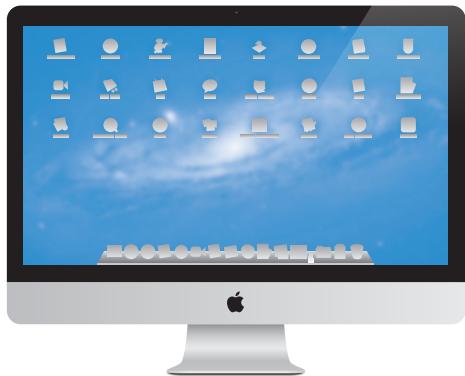
Mission Control
Une vue d'ensemble de tout ce qui tourne sur cette Mac.
Centre d'aide

mission control

Launchpad
Bénéficiaz d'un accès instantané et simplifié à toutes vos apps.
Centre d'aide

launchpad

Plein écran
Affichez the apps en plein écran d'un simple cli.
Centre d'aide

plein écran

Mac App Store
Le meilleur moyen de découvert et télécharger des apps Mac.
Centre d'aide

mac app store

Regroupez vos messages par conversations.
Centre d'aide


iPhoto
Organisez, modifiez et partagez vos photos.
Aide iPhoto

photos

iMovie
Transformez vos videospersons en films cultes.
Aide iMovie

movie

GarageBand
Creez des morceaux sensationnels en toute simplicité.
Aide GarageBand

record
Table des matières
Chapitre 1: Prêt, feu, configurez!
9 Contenu du coffret
10 Configuration de l'Mac
16 Extinction ou suspension d'activité de votre iMac
Chapitre 2 : Notre iMac au quotidien
20 Caracteristiques de base de votre iMac
22 Ports de votre iMac
24 Autres composants de votre iMac
26 Fonctionnalités du clavier Apple Wireless Keyboard et de la souris Apple Magic Mouse
28 Utilisation du clavier Apple Wireless Keyboard
30 Utilisation de la souris Apple Magic Mouse
32 Utilisation de la télécommande Apple Remote
34 Comment obtenir des réponses à vos doutes
Chapitre 3 : Augmentez votre mémoire
39 Installation de mémoire
44 Reconnaissance de la nouvelle mémoire par l'iMac
Chapitre 4 : À tout problème sa solution
47 Une once de prévention
47 Problèmes vous empêchant d'utiliser votre iMac
50 Réparer, restaurer ou réinstaller des logiciels Mac OS X
56 Verification d'un problème matériel
57 Remplacement des piles
60 Problèmes de connexion à Internet
62 Problèmes de communication sans fil
63 Maintien à jour de vos logiciels
64 Informations, services et assistance
66 Localisation du numero de série de votre produit
Chapitre 5 : Dernières recommendations
68 Informations importantes en matière de sécurité
72 Informations importantes sur la manipulation
74 Nettoyage de votre iMac
75 Ergonomie
77 Apple et l'environnement
1
Votre iMac est concu pour que vous puissiez le configurer facilement et commercer à travailler immidiatement. Si vous n'avez jamais utilisé d'iMac ou que vous n'etes pas familiarisé avec les ordinateurs Mac, vous trouvez dans ce chapitre des informations qui vous aideront à débuter.
Important: Lisez toutes les instructions d'installation, ainsi que les informations concernant la sécurité à la page 68 avant de brancher votre iMac sur une prise de courant.
Si vous étés un utilisateur experimenté, peut-être étés-vous déjà en mesure d'utiliser votre nouvel ordinateur. Veiliez néanmoins à consulter les informations du chapitre 2, « Voiture iMac au quotidien » à la page 19 pour découvert les nouvelles fonctionnalités de cet iMac.
Le Centre d'aide contient de nombreuses réponses aux questions concernant votre iMac. Pour en savoir plus sur le Centre d'aide, consultez la rubrique « Comment obtenir des réponses à vos doutes » à la page 34.
Retirez tout film protecteur present sur l'extérieur de votre iMac avant de configurer ce dernier.
Contenu du coffret
Votre iMac est fourni avec un clavier Apple Wireless Keyboard, une souris sans fil Apple Magic Mouse et un cable d'alimentation secteur CA. Si vous avez commandé une télécommande Apple Remote, elle est également presente dans le coffret.
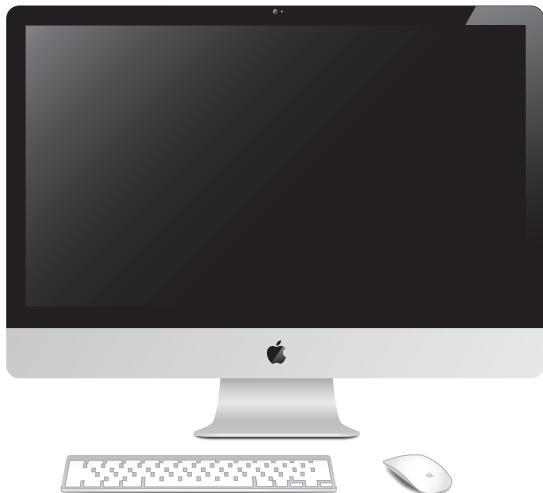
Clavier Apple Wireless Keyboard

Souris Apple Magic Mouse

Cable d'alimentation secteur CA
Configuration de l'Mac
Suivez les étapes suivantes pour configurer votre iMac. Attendez l'objet 4 pour allumer votre iMac.
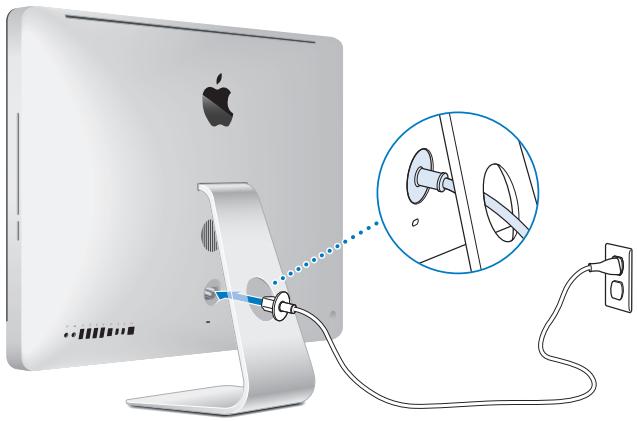
Étape 1: Faites passer le cable d'alimentation à travers le trou lié隣 sur le socle, branchez-le sur le port d'alimentation au dos de votre iMac, puis insérez-le dans une prise de courant.
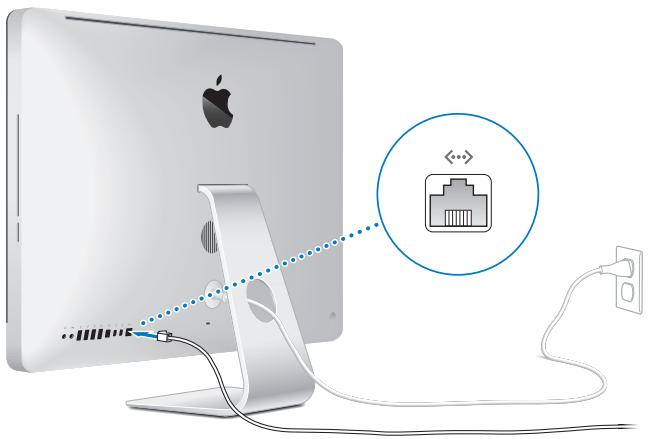
Étape 2: Pour acceder à Internet ou à un réseau, connectez l'une des extrémités d'un cable Ethernet au port Ethernet de votre iMac. Connectez l'autre extrémité à un modem cable, un modem DSL ou un réseau.
Votre iMac est équipé de la technologie Wi-Fi 802.11n de mise en réseau sans fil. Pour en savoir plus sur la configuration d'une connexion sans fil, choisissez Aide dans la barre des menus, puis recherche le terme « wi-fi »
Pour utiliser une connexion commutée, vous avez besoin d'un modem USB externe. Branchez le modem sur un port USB de votre iMac, puis utilisez un cable téléphonique pour connecter le modem à une prise de téléphone.
Étape 3: Allumez votre clavier et votre souris sans fil.
Appuyez sur le bouton de mise sous tension situé sur le côté droit du clavier Apple Wireless Keyboard et faites glisser le commutateur se trouvant sur la partie inférieure de la souris Apple Magic Mouse pour les activer.
Votre clavier et vous souris sans fil, fournis avec des piles AA, sont deja jumelés avec votre iMac. Le jumelage leur permet de communiquer sans fil avec votre iMac.
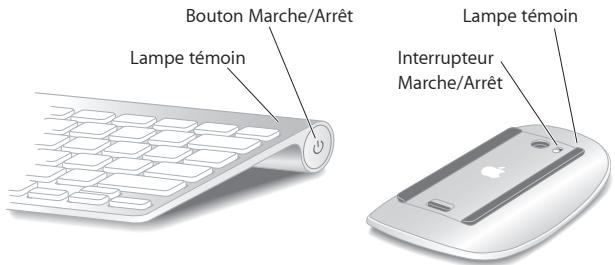
Lorsque vous allumez votre clavier ou votre souris pour la première fois, le voyant resté allumé pendant 5 secondes, pour indiquer que les piles sont en bon état. Si votre clavier ou souris ne s'allume pas, vérifie que les piles sont bien mises en place (voir « Remplacement des piles » à la page 57).
Levoyant clignote ensuite jusqu'à ce que vous allumiez votre iMac et qu'une connexion soit établie.
Remarque: Si vous avez acheté un clavier ou une souris USB, connectez le cable à un port USB (ψ) situé sur la partie arrêtée de votre iMac.
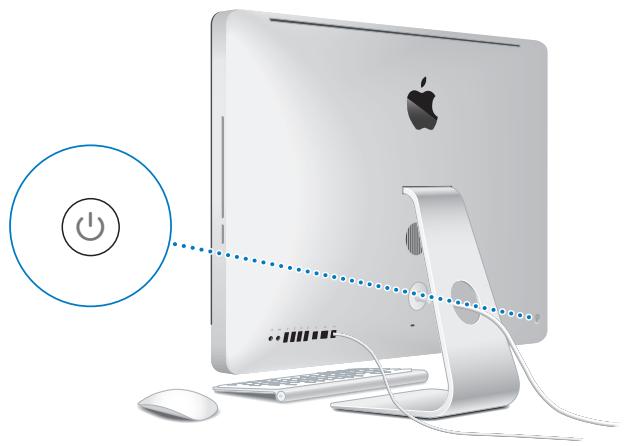
Étape 4: Appuyez sur le bouton d'alimentation (ü) situé au dos pour allumer votre iMac.
Un signal sonore retentit lorsque vous allumez l'iMac. Cliquez avec votre souris pour établier une connexion avec votre iMac.
Important: Si vous clavier ou votre souris n'est pas jumelé, suivez les instructions à l'écran pour les jumeler. Vous devrez peut-être cliquer une fois avec la souris pour étabir une connexion. Pour en savoir plus sur le jumelage, consultez la section « Jumelage de votre clavier sans fil avec votre iMac » à la page 29.
Étape 5: Configuez votre iMac.
La première fois que vous démarrez votre iMac, l'Assistant réglages se met en route. Il vous aide à spécifique leur réseau Wi-Fi, à configurer un compte utilisé ainsi qu'à transférer des informations depuis un autre Mac ou PC. Vous pouvez également transférer des informations à partir d'une copie de sauvégarde de Time Machine ou d'un autre disque.
Si vous migrez depuis un autre Mac, vous devrez sans doutemettre à jour des logiciels si l'autre Mac ne possede pas Mac OS X 10.5.3 ou ultérieur. Pour migrer depuis un PC, tellechargez I'Assistant migration sur www.apple.com/fr/migrate-to-mac et installez-le sur le PC depuis lequel vous voulez migrer.
Une fois l'Assistant réglages ouvert sur votre iMac, vous pouvez le laisser en milieu de processus sans le fermer, aller sur un autre ordinateur si vous avez besoin demettre à jour les logiciels, puis returner sur votre iMac pour terminer la configuration.
Remarque: Si vous n'utilise pas l'Assistant réglages pour transférer vos informations lors du premier démarriage de votre iMac, vous pouvez le faire ultérieurement à l'aide de l'Assistant migration. Ouvrez l'Assistant migration, situé dans le dossier Utilitaires du Launchpad. Pour obtenir de l'aide sur l'Assistant migration, ouvrez le Centre d'aide et rechercher le terme « Assistant migration »
Pour configurer votre iMac :
1 Dans l'Assistant réglages, suivez les instructions jusqu'à arriver à l'écran « Transférer des données vers ce Mac ».
2 Effectuez une configuration de base, une configuration avec migration ou transferez des informations à partir d'une copie de sauvegarde de Time Machine ou d'un autre disque :
- Pour effectuer une configuration de base, Sélectionnez « Ne pas transférer maintainant », puis cliquez sur Continuer. Suivez les invites restantes pour sélectionner votre réseau cable ou sans fil, configurer un compte puis quitterz l'Assistant réglages.
- Pour effectuer une configuration avec migration, Sélectionnez « À partir d'un autre Mac ou d'un PC » et cliquez sur Continuer. Suivez les instructions à l'écran pour sélectionner le Mac ou le PC depuis lequel effectuer la migration. Voitre Mac ou PC doit se couver sur le même réseau cable ou sans fil. Suivez les instructions à l'écran.
- Pour transférer des informations à partir d'une copie de sauvêgarde de Time Machine ou d'un autre disque, Sélectionnez « À partir d'une sauvêgarde Time Machine ou d'un autre disque », puis cliquez sur Continuer. Sélectionnez la copie de sauvêgarde ou l'autre disque à partir duquel vous souhaitez migrer. Suivez les instructions à l'écran.
Si vous ne comptez pas conserver ou utiliser votre autre ordinateur, il est préférible de lui retireur son autorisation à dire la musique, lesVIDEOS ou les livres audio achetés dans l'IiTunes Store. Le retrait d'autorisation d'accès d'un ordinateur empêche qu'un autre utilisateur lise les morceaux, vidéos et livres audio que vous avez achétés et libère une autre autorisation pour en permettre l'utilisation. Pour en savoir plus sur le retrait de l'autorisation d'accès, choisissez Aide iTunes dans le menu Aide de l'application iTunes.
Étape 6: Personnelisez votre bureau et réglez les préférences.
Voupez rapidement personnelier le bureau en utilisant les Preférences Système, veritable centre de commande permettant de paramétre la plupart des réglages sur votre iMac. Choisissez le menu Pomme (●) > Preférences Système dans la barre des menus ou cliquez sur l'icone Preférences Système dans le Dock.
Important: Vous pouvez configurer une option pour réinitialiser votre mot de passer dans les préférences Utilisateurs et groupes, au cas où vous ouliblieriez votre mot de passer d'ouverture de session. Pour obtenir de l'aide sur les Préférences Système, recherche « Préférences Système » ou la préférence pour laquelle vous souhaitez de l'aide dans le Centre d'aide.
Extinction ou suspension d'activité de votre iMac
Lorsque vous avez terminé d'utiliser votre iMac, suspendez son activités ou éteignez-le.
Suspension de l'activité de votre iMac
Si vous envisagez de ne pas utiliser votre iMac pendant quelques jours, suspendez en l'activité. Lorsque l'activité de votre iMac est suspendue, son écran est noir. Vous avez la possibilité de réactiver votre iMacrapidement sans passer par la procédure de démarrage.
Pour suspendre l'activité de votre iMac, précédez de l'une des manières suivantes :
- Choisissez le menu Pomme () > Suspendre I'activité dans la barre des menus.
- Appuyez sur le bouton d'alimentation (U) situé à l'arrière de l'imac.
- Choisissez le menu Pomme () > Preférences Système, cliquez sur Économiseur d'énergie, puis définitsez un délambda pour la suspension d'activité.
- Maintenez enforcé pendant 3 secondes le bouton Lecture/Pause («II») de la télécommande Apple Remote facultative.
Pour réactiver notre iMac, procédez de l'une des manières suivantes :
- Appuyez sur n'importe qu'elle touche du clavier.
- Cliquez avec la souris.
- Appuyez sur le bouton d'alimentation (U) situé à l'arrière de l'iMac.
- Appuyez sur un des boutons de la télécommande Apple Remote facultative.
À la réactivation de votre iMac, vos applications, vos documents et vos réglages sont conservés tels que vous les aviez laissés.
Extinction de votre iMac
Si vous ne comptez pas utiliser votre iMac pendant plus que quelques jours, éteignez-le. Choisissez le menu Pomme (♂) > Éteindre. Pour rallumer votre iMac, appuyez sur le bouton (ü) d'alimentation.
AVIS: Éteignez votre iMac avant de le déplacer. Tout déplacement de votre iMac lorsque le disque dur est en train de tourner risque d'endommager ce dernier et d'entrainer une perte de données ou l'impossibilité de démarrer à partir du disque dur.
2
Votre iMac au quotidien
www.apple.com/fr/macosx
Centre d'aide Mac OS X
Caracteristiques de base de votre iMac
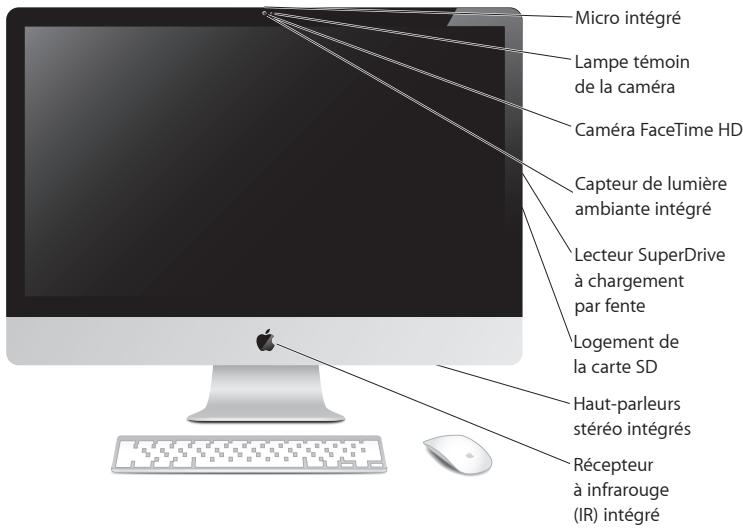
| Micro intégré Enregistrez dessons directement sur votre iMac ou utilisez l'application iChat incluse pour converter avec vos amis sur Internet. |
| Caméra FaceTime HD intégrée et lampe:témoin de laamera Utilisez l'application FaceTime pour passer des appeals video vers d'autres utilisateurs de FaceTime (sur n'importequel iPhone 4, iPad 2, nouvel iPod touch ou Mac dotés de FaceTime), prendre des photos avec Photo Booth ou capturder de la réserve avec iMovie. La lampe:témoin brille lorsque laamera FaceTime HD fonctionne. |
| Capteur de lumière ambiente intégré Ajustez automatiquement la luminosité de votre écran en fonction de la luzibilité ambiente. |
| SuperDrive à chargement par fente Le lecteur SuperDrive à charge ment par fente lit et écrit sur des CD et des DVD de taille standard. |
| Logement de carte SD Transférrez facilement vos photos, vidEOS et données vers et à partir de votre iMac avec une carte SD. |
| Haut-parleurs stéreo intégrés Permettent d'écouter de la musique, des films, des yeux et d'autres types de données multimédias. |
| Récepteur à infrarouge (IR) intégré Associé à une télécommande Apple Remote (venue séparément), le récepteur à infrarouge vous permet de contrôle, jusqu'à une distance de 9,1 mètres, l'application Keynote sur votre iMac. |
Ports de votre iMac

Port Ethernet (10/100/1000 Base-T)

Port Thunderbolt (1 ou 2)

Ports USB 2.0 (4)

Port d'entrée audio/ audio numérique optique

Port de sortie casque/audio —— numérique optique

Port FireWire 800


| ←→ | Port Ethernet (10/100/1000Base-T) Connectez-vous à un réseau Ethernet 10/100/1000 Base-T à haut débit ou à un modem cable ou DSL, ou bien connectez-vous à un autre ordinateur et transférez les fichiers. Le port Ethernet détecte automatiquement les autres péripériques Ethernet. |
| S | Un ou deux ports Thunderbolt (données, video et audio haut débit) Connectez-y des péripériques compatibles Thunderbolt pour des transferts de données Haut débit, ou un moniter extrer utilisant un port Mini DisplayPort. Vous pouvez acheter des adaptateurs pour connecter des moniteurs DVI, HDMI ou VGA. L'iMac 21,5 pouces est doté d'un port Thunderbolt et l'iMac 27 pouces de deux. |
| Φ | Quatre ports USB (Universal Serial Bus) 2.0 à haut débit. Utilisez ces ports pour connecter un iPod, un iPhone, un iPad, une souris, un clavier, une imprimante, un lecteur de disque, une camera numérique, une manette de jeu, un modem USB externe et bien plus encore. Vous pouze également y brancher des péripériques USB 1.1. |
| Ω | Port d'entrée audio/entree audio numérique optique Branchez-y un micro externe alimenté ou tout autre équipement audio numérique. Ce port peut également servir de mini-prise stéro 3,5 mm S/PDIF. |
| Π | Port de sortie casque/sortie audio numérique optique Branchez-y des écouteurs, des haut-parleurs amplifiés externes ou tout autre équipement audio numérique. Ce port peut également servir de mini-prise stéro 3,5 mm S/PDIF. |
| Ψ | Port FireWire 800 Connectez-y des péripériques externes tels que des camères video numériques et des péripériques de stockage. Ce port offre une puissance maximale de 7 watts. |
Autres composants de votre iMac
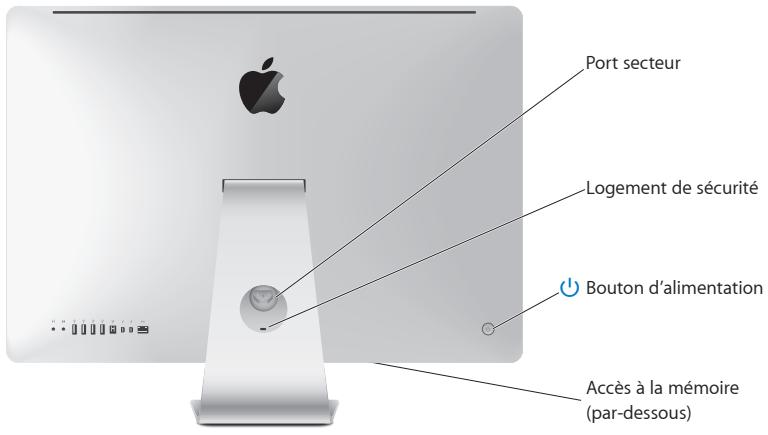
| Port secteur Utilisez-le pour brancher le cable d'alimentation à votre iMac. | |
| Logement de sécurité Attachez votre ordinateur à l'aide d'un cable et d'un cadenas pour découvertes les tentatives de vol (donnables séparément). | |
|  | Bouton d'alimentation Il permet d'allumer votre iMac ou de suspendre son activités. Maintenez ce bouton enforcé pour redémarrer votre iMac lors des procédures de dépannage. |
| Accès à la mémoire Installez de la mémoire supplémentaire.您的 iMac est équipé d'au moins 4 Go de mémoire installée sous la forme de deux modules de mémoire de 2 Go chacun. | |
| ® | Wi-Fi 802.11n (à l'intérieur) Connectez-vous à un réseau sans fil grâce à la technologie Wi-Fi 802.11n intégrée. |
| ® | Technologie sans fil Bluetooth® (à l'intérieur) Connectez-y des apparciels sans fil, tels que le clavier Apple Wireless Keyboard, la souris Apple Magic Mouse, les téléphones portables Bluetooth, les assistants numériques personnels et les imprimantes. |
Fonctionnalités du clavier Apple Wireless Keyboard et de la souris Apple Magic Mouse
| Souris Apple Magic Mouse Intègre un moteur de suivi laser, la technologie sans fil Bluetooth, un interpréteur transparent qui utilise la technologie Multi-Touch pour prendre en charge plusieurs boutons, le défilament 360°, l'agrandissement écran et le contrôle du curseur de votre iMac. Utilisez les préférences Souris pour ajuster le suivi, les clics et la vitesse de défilament ou pour ajouter la prise en charge d'un bouton secondaire (voir page 31). | |
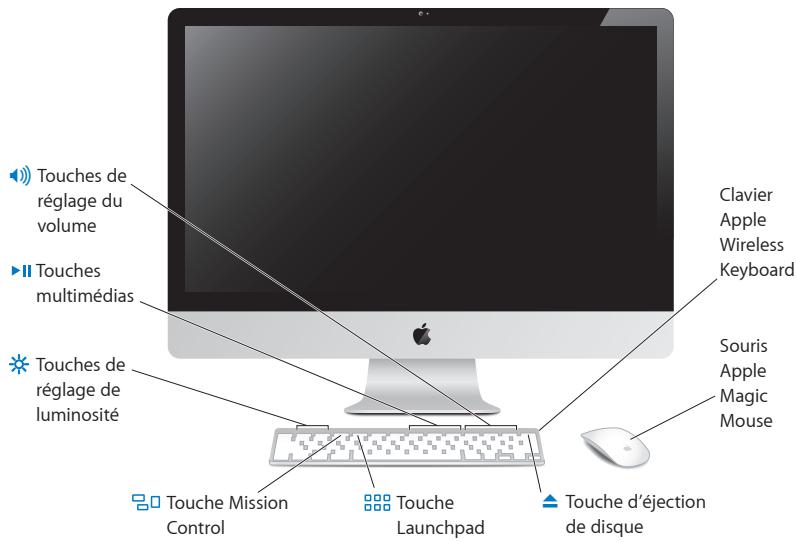
| Clavier Apple Wireless Keyboard Combinez la liberté du sans fil avec les fonctions clés préprogrammées pour fonctionner avec vos applications. | |
| ▲ | Touché d'éjection de disques Maintenez cette touche enfonnée pour éjecter un disque. Vous pouvez également éjecter un disque en faisant glisser son icône vers la Corbeille. |
| ※ | Touches de réglage de luminosité (F1, F2) Permettent d'augmenter (*) ou de réduire (*) la luminosité de l'écran. |
| <|rotate_right|> | Touchche Mission Control (F3) Ouvrez Mission Control pour obtenir une vue globale des éléments en cours d'exécution sur votre iMac, tels que Dashboard, tous vos espaces et toutes vos fenêtes ouvertes. |
| <|rotate_up|> | Touchche Launchpad (F4) Ouvrez Launchpad pour afficher instantanément toutes les applications de votre iMac. Cliquez sur une application pour l'ouvrir. |
| ■II | Touches multimédias (F7, F8, F9) Retour rapide («), lecture ou pause («) ou avance rapide («) d'un morceau de musique, d'un film ou d'un diaporama. |
| ▲ | Touches de réglage du volume (F10, F11, F12) Coupez le son («), baissez («) ou augmentez («) le volume du son diffusé par les haut-parleurs ou par le port de sortie casque de votre iMac. |
Utilisation du clavier Apple Wireless Keyboard
Votre clavier Apple Wireless Keyboard, fourni avec deux piles AA, est deja jumelé avec yours iMac. Le jumelage signifie que vous clavier et yours iMac sont connectés sans fil et peuvent communiquer entre eux.
À propos duvoyant lumineux
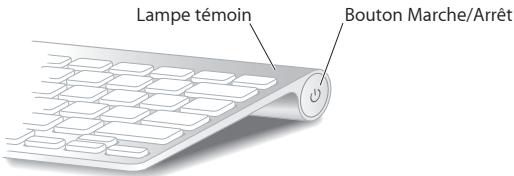
Levoyant DEL de votre clavier sans fil fonctionne comme indicateur de piles et comme voyant d'etat. Lorsque vous allumez votre clavier pour la première fois, levoyant reste allumé pendant 5 secondes, pour indiquer que les piles sont en bon état, puis il s'éteint. Si vous appuyez sur le bouton d'alimentation (U) de votre clavier sans fil et que le voyant lumineux ne s'allume pas, vous doivent changer les piles. Consultez la section « Remplacement des piles » à la page 57.
Jumelage de votre clavier sans fil avec votre iMac
Si vous clavier sans fil n'est pas jumelé avec votre, le voyant lumineux se met à clignoter. Cela indique que vous clavier est en mode découverte et qu'il est prét pour le jumelage avec votre iMac.
Pour jumeler votre clavier sans fil :
1 Appuyez sur le bouton d'alimentation (U) pour allumer votre clavier sans fil.
2 Choisissez le menu Pomme () > Preférences Systeme, puis cliquez sur Clavier.
3 Cliquez sur « Configurer le clavier Bluetooth...», dans l'angle inférieur droit.
4 Sélectionnéz votre clavier sans fil, puis suivez les instructions à l'écran.
Si vous ne jumelez pas votre clavier avec votre iMac en moins de 3 minutes, le voyant lumineux et le clavier s'éteignent pour économiser les piles. Appuyez sur le bouton d'alimentation (U) pour allumer à nouveau votre clavier et le jumeler avec votre iMac. Une fois le jumelage entre votre clavier et votre iMac terminé, le voyant lumineux reste allumé pendant 3 secondes puis s'éteint.
Utilisation du clavier Apple Wireless Keyboard
Personnalisez votre clavier Apple Wireless Keyboard en utilisant les préférences Clavier. Vous pouvez notamment changer les touches de modification et assigner les raccourcis clavier aux commandes du menu liées à une application Mac OS X ou au Finder.
Pour personneliser votre clavier :
1 Choisissez le menu Pomme (電) > PéRéences Système
2 Cliquez sur Clavier, puis sur Clavier ou Raccourcis clavier.
Utilisation de la souris Apple Magic Mouse
Votre souris sans fil Apple Magic Mouse, fournie avec deux piles AA, est deja jumelée avec votre iMac. Le jumelage signifie que votre Apple Magic Mouse et votre iMac peuvent communiquer grâce à une connexion sans fil établie entre eux.
À propos duvoyant lumineux
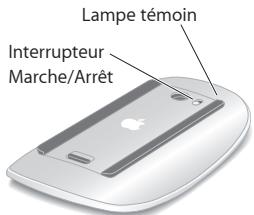
Lorsque vous allumez votre souris Apple Magic Mouse pour la première fois, le voyant reste allumé pendant 5 secondes, indiquant que les piles sont en bon état. Lorsque vous allumez votre souris et que levoyant ne s'allume pas, vous devez changer les piles.Consultez la rubrique «Remplacement des piles» à la page 57.
Jumelage de votre souris Apple Magic Mouse avec votre iMac
Si vous souris Apple Magic Mouse n'est pas jumelée avec votre iMac, le voyant lumineux se met à clignoter. Cela indique que vous souris est en mode découverte et qu'elle est prete pour le jumelage.
Pour jumeler votre souris :
1 Allumez la souris en faisant glisser l'interrupteur Marche/Arrêt situé sur sa partie inférieure.
2 Choisissez le menu Pomme () > Preférences Systeme, puis cliquez sur Souris.
3 Cliquez sur « Configurer la souris Bluetooth...», dans l'angle inférieur droit.
4 Sélectionné chez la souris sans fil, puis suivez les instructions à l'écran.
Si vous ne jumelez pas votre souris avec votre iMac en moins de 3 minutes, levant lumineux et la souris s'éteignent pour économiser les piles. Faites glisser l'interrupteur Marche/Arrêt pour allumer à nouveau votre souris et la jumper avec votre iMac. Une fois le jumelage entre votre souris et votre iMac terminé, levant reste allumé.
Utilisation de la souris Apple Magic Mouse
Pour en savoir plus sur les gestes Multi-Touch que vous pouvez faire avec votre souris Apple Magic Mouse ou pour modifier son fonctionnement, utilisez les Preférences Souris. Choisissez le menu Pomme ( ) > Préférences Système, puis cliquez sur Souris.
Utilisation de la télécommande Apple Remote
Si vous iMac a été livré avec une télécommande Apple Remote, vous pouze l'utiliser avec les produits Apple équipés d'un récepteur infrarouge (IR). Contrôlez et lisez un film DVD ou de la musique à partir de votre bibliothèque iTunes, regardez des diaporamas et des bandes-annonces de film, et plus encore.
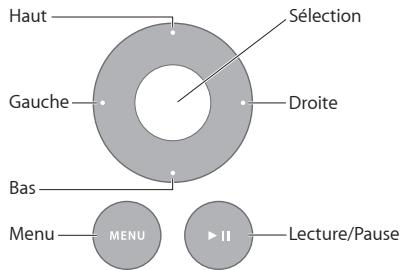
Pour utiliser votre télécommande :
1 Appuyez sur Lecture/Pause pour dire ou metre en pause un morceau, un diaporama ou un film.
2 Appuyez sur Droite ou Gauche pour passer au morceau suivant ou precedent de votre bibliothèque iTunes ou au chapitre suivant ou precedent sur un DVD.
3 Maintenez le bouton Droite ou Gauche enforcé pour effectuer une avance ou un retour rapide sur un morceau ou un film.
4 Appuyez sur Haut ou Bas pour régler le volume.
Jumelage de votre télécommande Apple Remote
Jumelez vous télécommande Apple Remote avec votre iMac ou tout autre produit Apple. ÀpRES le jumelage de votre iMac ou produit Apple, ce dernier est seulement commandé par la télécommande jumelée.
Pour jumeler votre télécommande :
1 Rapprochez-vous jusqu'à 8 ou 10cm de votre iMac ou produit Apple.
2 Pointez la télécommande en direction du récepteur infrarouge situé sur le devant de votre iMac ou produit Apple.
3 Maintenez les touches Droite et Menu enfoncées pendant 5 secondes.
Une fois vous télécommande jumelée, un symbole de mailon apparait à l'écran.
Pour supprimer le jumelage de votre télécommande sur un iMac :
1 Choisissez le menu Pomme () > PéRérences Système dans la barre des menus.
2 Cliqueur Scuritépuis sur Supprimer le jumelage.
Pour l'Apple TV et d'autres produits Apple, maintenez Menu et Gauche enfoncés pour supprimer le jumelage.
Remplacement de la pile
Pour remplacer la pile :
1 Utilisez une piece pour retarder le couvercle du compartment de la pile.

2 Insérez une pile CR2032, face positive (+) vers le haut.
3 Replacez le couvercle et utilisez une piece pour le visser.
Comment obtenir des réponses à vos doutes
De plus amples informations concernant votre iMac sont disponibles dans le Centre d'aide et sur Internet, à l'adresse www.apple.com/fr/support/imac.
Pour obtaining de l'aide du Centre d'aide :
1 Cliquez sur l'icone du Finder dans le Dock (la barre des icones située au bord de l'écran).
2 Cliquez sur le menu Aide dans la barre des menus et procedez de l'une des manieres suivantes:
- Saisissez une question ou un terme dans le champ de recherche, puis selectionnéz une rubrique dans la liste des résultats ou selectionnéz « Afficher toutes les rubriques d'aide » pour afficher toutes les rubriques.
- Sélectionnez « Centre d'aide » pour ouvrir la fenêtre Centre d'aide et consulter ou rechercher des rubriques.
Informations supplémentaires
Pour en savoir plus sur l'utilisation de votre iMac, consultez le tableau suivant :
| Pour obtenir des informations sur : | Reportez-vous aux sources suivantes : |
| L'installation de mémoire | « Augmentez votre mémoire » à la page 37. |
| Le dépannage de votre iMac en cas de problème | « À tout problème sa solution » à la page 45. |
| L'obtention de services et d'une assistance pour votre iMac | « Informations, services et assistance » à la page 64. Vous pouze également consulter le site web d'assistance Apple à l'adresse www.apple.com/fr/support. |
| L'utilisation de Mac OS X | Site web de Mac OS X à l'adresse www.apple.com/fr/macosx. Vous pouze également rechercher « Mac OS X » dans le Centre d'aide. |
| La migration depuis un PC vers un Mac | « Pourquoi vous adorererez le Mac » à l'adresse www.apple.com/fr/getamac/whymac. |
| L'utilisation des applications iLife | Site web d'iLife à l'adresse www.apple.com/fr/ilife. Vous pouze également ouvoir une application iLife, ouvoir l'Aide de cette application, puis saisir une question dans le champ de recherche. |
| La modification des Préférences Système | Preférences Système, accessibles enCHOISIGANT le menu Pomme (▲) > Préférences Système. Vous pouze également rechercher « préférences système » dans le Centre d'aide. |
| L'utilisation de laamera FaceTime HD | Recherche « FaceTime » dans le Centre d'aide. |
| L'utilisation de votre clavier ou de votre souris | Ouvrez les Préférences Système etCHOISIGANT Clavier ou Souris. Vous pouze également ouvoir le Centre d'aide et rechercher le terme « clavier » ou « souris » . |
| L'utilisation du Wi-Fi | Recherche le terme « wi-fi » dans le Centre d'aide. |
| L'utilisation de la technologie sans fil Bluetooth | Recherche « Bluetooth » dans le Centre d'aide. Vous pouvez également consulter la page web d'assistance Bluetooth à l'adresse www.apple.com/fr/support/bluetooth. |
| La connexion d'une imprimante | Recherche « impression » dans le Centre d'aide. |
| Les connexions FireWire et USB | Recherche « FireWire » ou « USB » dans le Centre d'aide. |
| Connexion à Internet | Recherche « Internet » dans le Centre d'aide. |
| Moniteurs externes | Recherche les termes « port de sortie video » ou « mode moniteur externe » dans le Centre d'aide. |
| L'utilisation du port Thunderbolt | Recherche « Thunderbolt » dans le Centre d'aide. |
| La télécommande Apple Remote | Recherche « remote » dans le Centre d'aide. |
| L'utilisation du lecteur SuperDrive | Recherche « lecteur optique » dans le Centre d'aide. |
| Les caractéristiques | La page des Caractéristiques à l'adresse support.apple.com/ fr_FR/specs pour les caractéristiques techniques standard. Vous pouze également ouvoir Informations Système enCHOissant le menu Pomme (▲) > « À propos de ce Mac » dans la barre des menus, puis en cliquant sur Plus d'infos. |
| Le téléchargement de mises à jour logicielles pour Mac | Mises à jour logicielles enCHOissant le menu Pomme (▲) > Mise à jour de logiciels. |
| La recherche et le téléchargement d'apps Mac | Mac App Store, accessible enCHOissant le menu Pomme (▲) > App Store. Vous pouze également cliquer sur l'icone dans le Dock. |
| Les instructions, l'assistance technique et les manuels des produits Apple | Site web d'assistance Apple à l'adresse www.apple.com/fr/support. |
3
Augmentez votre mémoire
Votre iMac est équipé d'au moins 4 gigaoctets (Go) de mémoire DRAM (Dynamic Random Access) DDR 3 (Double Data Rate 3) installés sous la forme de deux modules de mémoire de 2 Go chacun. Vous pouvez augmenter la mémoire jusqu'à 16 Go en replaquant ou en installerant de la mémoire supplémentaire par des modules de mémoire de 2 ou 4 Go. Les modules de mémoire doivent être conformes aux specifications suivantes :
- format Small Outline Dual Inline Memory Module (SO-DIMM);
- 1333 MHz, PC3-8500, compatible DDR3 (également appelé DDR3 1333);
- sans tampon et non enregistrée.
AVERTISSEMENT: Apple you reccomande de confier l'installation de mémoire à un technicien agreed Apple. Consultez la section « Service et assistance AppleCare » à la page 65 pour plus de renseignements sur la manière de contacter Apple pour toute demande de service. Les évventuels dommages causés à votre matériel en tentant d'installer vous-même de la mémoire ne sont pas couverts par la garantie limitée de votre iMac.
Installation de mémoire
Votre iMac possede quatre logements mémoire. Deux sont occupés respectivement par un module de mémoire d'au moins 2 Go. Vous pouvez installer de la mémoire supplémentaire dans les logements libres ou replacer la mémoire des logements occupés par des modules de mémoire de 2 ou 4 Go, avec 16 Go au maximum.
Vouss pouvez acheter de la mémoire Apple supplémentaire chez un revendeur agreé Apple, dans un magasin Apple Store ou sur l'Apple Store en ligne à l'adresse www.apple.com/fr/store.
AVERTISSEMENT: Éteignez toujours yours iMac et retirez le cable d'alimentation avant d'installer de la mémoire. N'essayez pas d'instructor de la mémoire alors que vous iMac est branché.
Pour installer de la mémoire :
1 Éteignez votre iMac enCHOIsissant le menu Pomme (E) >Eteindre.
2 Debranche tous les cables de votre iMac, y compris le cable d'alimentation.
3 Placez un linge ou un chiffon propre et doux sur votre surface de travail. Tout en tenant cette mac par les cots, posez-le a plat de manière à faire reposer l'écran contre la surface de la table et à tourner la partie inférieure de l'ordinateur vers vous.
4 Soulevez le socle et utilisez un tournevis cruciforme nirc2 pour desserrer les trois vis imperdables sur le cache d'accès à la mémoire. Faites-les tourner dans le sens inverse des aiguilles d'une montre.
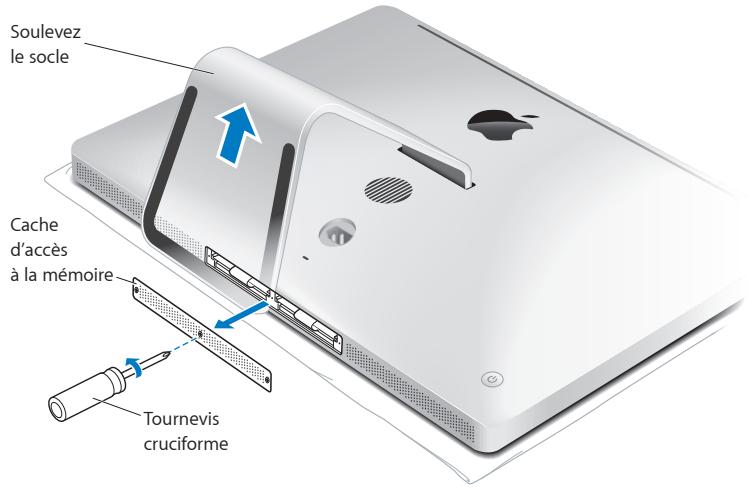
5 Retirez le cache d'accès à la mémoire et metteze-le de côté.
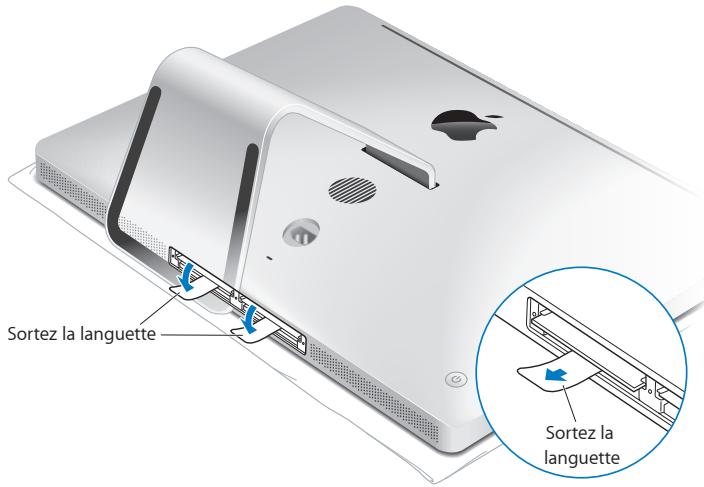
6 Sortez les languettes du compartment de mémoire.
Pour remplaçer un module de mémoire, vous doivent tirer sur la languette afin d'éjecter le module de mémoire installé. Retirez les modules de mémoire que vous souhaitez remplaçer.
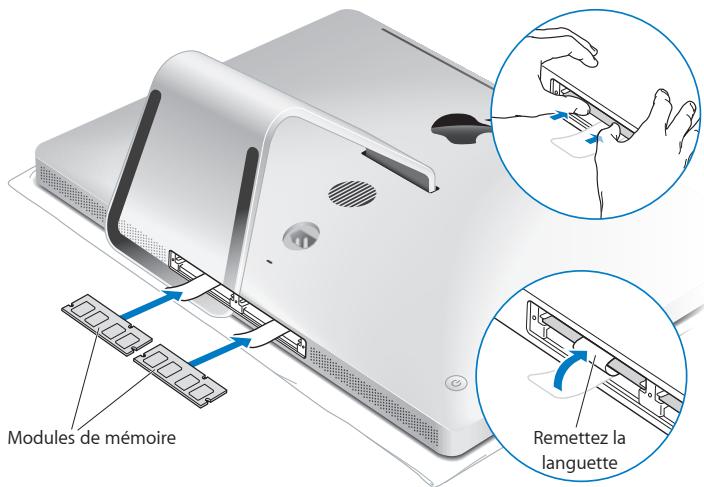
8 Insérez les nouveaux modules de mémoire dans les logements, avec l'encôche tournée vers la droite, comme indiqué sur l'illustration.
- Si vous installez des modules de mémoires supplémentaires, insérez-les dans les logements vides.
- Si vous remplacez des modules de mémoires existants, insérez un nouveau module dans chacun des logements avant se trouvant le plus après du moniteur.
9 Enoncez fortement chaque module de mémoire dans son logement. Vous entendrez un léger clic indiquant que le module de mémoire est correctement installé.
10 Remettez les languettes dans le compartment de mémoire.
11 Remettez le cache d'accès à la mémoire en place et resserrez les trois vis imperdables à l'aide d'un tournevis cruciforme n° 2.
AVERTISSEMENT: N'oubliez pas de remettre le cache d'accès à la mémoire en place après avoir installé la mémoire. Voiture iMac ne fonctionnera pas correctement sans le cache d'accès à la mémoire.
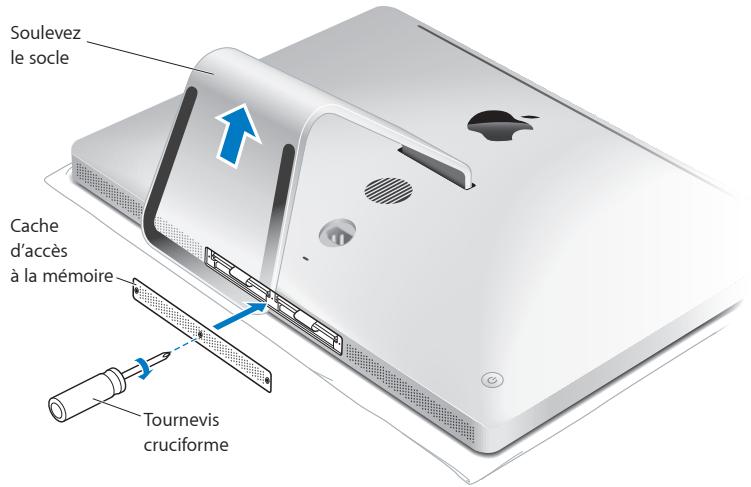
12 Tenez vous iMac par les côts pour le remettre en position de marche. Reconnectez ensuite les cables et le cordon d'alimentation.
13 Allumez your iMac en appuyant sur le bouton d'alimentation (U) situé à l'arrière.
Reconnaisance de la nouvelle mémoire par l'iMac
Après avoir installé la mémoire, assurez-vous que l'iMac la reconnait.
Pour vérifier la mémoire installée sur votre iMac :
1 Démarrez votre iMac.
2 Lorsque le bureau Mac OS X s'affiche,CHOISSES le menu Pomme () > propos de ce Mac. La quantite totale de memoire installee sur votre iMac s'affiche alors. Pour un apercu plus détaillé de la quantite de memoire installee, ouvre Informations Système en cliquant sur Plus d'infos.
Si la mémoire que vous avez installée n'atteint pas le niveau de la configuration requise (voir page 38), votre iMac sonnera trois fois toutes les cinq secondes. Si tel est le cas, éteignez votre iMac et vérifie à nouveau les instructions d'installation pour vous assurer que la mémoire est compatible avec votre iMac et qu'elle est correctement installée.
Si les problèmes persistent, retirez la mémoire et consultez les informations d'assistance technique fournies avec la mémoire ou contactez le fournisseur de la mémoire.
4
À tout problème sa solution
www.apple.com/fr/support
Centre d'aide aide
Voupez rencontres, à titre exceptionnel, des problèmes en utilisant votre iMac. Lisez la suite pour obtenir des conseils de dépannage utiles en cas de problème. Vous trouverez également d'autres informations de dépannage dans le Centre d'aide et sur le site web d'assistance iMac à l'adresse www.apple.com/fr/support/imac.
Il existe généralement une solution simple et rapide aux problèmes qui peuvent survenir au cours de l'utilisation de votre iMac. Si vous rencontres un problème, essayez de noter les opérations que vous avez effectuees avant que le problème ne survienne. Ce récapitatulatif permet de restreindre les causes possibles du problème et de trouver la solution. Les éléments à noter complnett :
- les applications que vous étiez en train d'utiliser quand le problème est apparu ; les problèmes qui ne surgissent qu'avac une application particuliere peuvent indiquer que cette application n'est pas compatible avec la version de Mac OS installee sur votre iMac ;
- tout logiciel que vous avez récemment installé;
- tout nouveau composant matériel connecté ou installé (mémoire supplémentaire ou péripérique, par exemple).
AVERTISSEMENT: N'essayez pas d'ouvrir votre iMac, sauf pour y installer de la mémoire. Si vous iMac a besoin d'être inspecté, consultez la section « Informations, services et assistance » à la page 64 pour savoir comment contacter Apple ou un Centre de Services Agréé Apple. L'utilisateur ne peut replacer aucune piece de l'iMac excepté la mémoire.
Une once de prévention
Si vous rencontrez un problème avec votre ordinateur ou un logiciel, des copies de sauvegarde Time Machine à jour vous permettront d'éviter de perdre des données. Si vous effectuez féquèment des copies de sauvegarde de Time Machine, vous pouvez restaurer votre logiciel et toutes vos données dans l'état lors de la copie de sauvegarde. même les graves problèmes perdent de leur importance quand vous sauvegardez vos données avec Time Machine.
Problèmes vous empêchant d'utiliser votre iMac
Si vous iMac ne répond plus ou que le pointeur se fige
- Vérifiez que votre clavier Apple Wireless Keyboard ou votre souris Apple Magic Mouse est activé et que les piles sont en état de marche. Consultez la section « Remplacement des piles » à la page 57.
Si vous utilisez un clavier ou une souris USB, assurez-vous qu'ils sont connectés.
Débranche puis rebranche les connecteurs et vérifie qu'ils sont correctement mis en place.
-
Essayez de forcer la fermeture des applications qui posent problème. Maintenez les touches Option et Commande (86) enforcées, puis appuyez sur esc. Si une zone de dialogue apparait, Sélectionnez-y l'application et cliquez sur Forcer à quitter. Enregistrez alors le travail de toute application ouverte, puis redémarrez l'iMac afin de vous assurer que le problème est entièrement régle.
-
Si vous ne parvez pas à forcer la fermeture de l'application, éteignez votre ordinateur en maintainant enforcé le bouton d'alimentation (U)itué à l'arrière de votre iMac pendant cinq secondes. Débranchelez cable d'alimentation de I'iMac. Rebranchez ensuite le cable, puis appuyez sur le bouton d'alimentation (U) pour rallumer I'iMac.
Si le problème survient chaque fois que vous utilisez une application particulière, consultez le fabricant de cette application pour vérifier si elle est compatible avec votre ordinateur.
Pour obtenir des informations concernant les logiciels fournis avec votre iMac, consultez la page www.apple.com/fr/downloads.
Si vous rencontres ce problème liéquement, essayez de réparer vos disque, de restaurer votre logiciel depuis une copie de sauvegarde ou de réinstaller votre logiciel système à l'aide de la sous-fenêtre Utilitaires Mac OS X (voir la section « Réparer, restaurer ou réinstaller des logiciels Mac OS X » à la page 50).
Si vous iMac se bloque au démarrage ou si un point d'interrogation clignotant apparait
- Patientez quelques secondes. Si vous iMac ne démarre pas dans un bref délié, éteignez l'iMac en maintainant le bouton d'alimentation (U),enforcé pendant 5 secondes.Maintenez ensuite la touche Option enforcée tout en appuyant à nouveau sur le bouton d'alimentation (U) pour démarrer votre iMac.Maintenez la touche Option enforcée jusqu'au démarrage de votre iMac, puis cliquez sur la flèche située sous l'icone du disque dur que vous pouze utiliser.
Une fois que l'iMac démarre, ouvrez Preférences Systeme et cliquez sur Disque de démarrage. Sélectionnez un dossier Systeme local de Mac OS X.
- Si le problème se produit fréquèment, vous devrez peut-être réinstaller le logiciel système (consultez la rubrique « Réparer, restaurer ou réinstaller des logiciels Mac OS X » à la page 50).
Si vous iMac ne s'allume ou ne démarre pas
Assurez-vous que le cable d'alimentation est correctement connecté à l'iMac et branché sur une prise électrique en état de marche.
- Redémarrez votre ordinateur tout en Maintenant la touche Commande (®) et la touche R enforcées, jusqu'à redémarrage de l'ordinateur. Lorsque la sous-fenêtre Utilitaires Mac OS X apparait, Sélectionnez une option pour réparer vos disque, restaurer vos logiciel ou réinstaller les applications Mac OS X et Apple. Pour en savoir plus, consultez la rubrique « Réparer, restaurer ou réinstaller des logiciels Mac OS X » à la page 50.
- Appuyez sur le bouton d'alimentation (O) et maintenez immédiatement les touches Commande (Ø), Option, P et R enforcées jusqu'à entendre à nouveau le son de démarrage. Cette action réinitialise la RAM des paramètres (PRAM).
- Si vous avez récemment installé de la mémoire et que votre iMac fait retentir une sonnerie toutes les cinq secondes, assurez-vous que la mémoire est correctement installée et qu'elle est compatible avec votre iMac. Vérifie si le retrait de cette mémoire permet à l'iMac de démarrer (voir page 42).
- Débranche le cable d'alimentation et attendez au moins 30 secondes. Rebranche le cable, puis appuyez sur le bouton d'alimentation (U) pour allumer votre iMac.
- Si vous ne parvenez toujours pas à redémarrer votre iMac, consultez la rubrique « Informations, services et assistance » à la page 64 pour obtenir les coordonnées du service de réparation Apple.
En cas de problèmes avec l'insertion d'un disque
- En effectuant un mouvement continu, enforcez le disque dans le lecteur jusqu'à ce que vos doigts touchent le bord de votre iMac
- Utilisez uniquement un disque de taille standard.
En cas de problème à l'éjection d'un disque
- Quitte toutes les applications susceptibles d'utiliser le disque, puis appuyez sur la touche d'éjection de disque (▲) de votre clavier.
- Ouvrez une fenêtre du Finder et cliquez sur l'icone d'éjection (située à côté de cette du disque dans la barre latérale), ou bien faites glisser l'icone du disque du bureau vers la Corbeille.
- Fermez la session de votre compte utiliser enCHOISIGANT le menu Pomme () > Fermer la session « Utilisateur » (le nom de votre compte apparait dans le menu), puis appuyez sur la touche d'éjection de disque () de votre clavier.
- Redémarrez votre iMac en maintainant le bouton de la souris enforcé.
En cas de problème de défilament avec votre souris
- Si vous souris est dotée d'une bille de défilament et que celle-ci ne défile pas vers le haut, vers le bas, ou latéralement, returnez la souris et faites rouler la bille énergiquement tout en la nettoyant.
- Pour en savoir plus, consultez la rubrique « Entretien de votre souris » à la page 74.
Si vous perdez frequentlyment vos réglages de date et d'heure
- La batterie de secours interne de votre ordinateur a peut-être besoin d'être remplaçaee. Consultez la section « Informations, services et assistance » à la page 64 pour contacter Apple a propos du service après-vente.
Réparer, restaurer ou réinstaller des logiciels Mac OS X
Mac OS X permet de réparer et de restaurer les utilisaires afin d'éliminer les problèmes avec les logiciels ou le matériel iMac. Mac OS X peut également restaurer vos logiciels avec les réglages d'origine (sortie d'usine). Vous pouze acceder à ces utilisaires à l'aide de l'application Utilitaires Mac OS X, même si vous ordinateur ne démarre pas correctement.
Utilaires Mac OS X

Restaurer à partir d'une sauvegarde Time Machine
Vous disposez d'une copie de sauvegarde du systeme que vous
Réinstaller Mac OS X
Configurer et installer une nouvelle copie de Lion.
Obtenir de l'aide en ligne
Parcourez le site web d'assistance Apple pour rechercher de l'aide pour vous Mac.
Utilitaire de disque
Réparer ou effacer un disque à l'aide d'Utilitaire de disque.
Continuer
Utilisez les Utilitaires Mac OS X pour :
- restaurer vos logiciels et vos données à partir d'une copie de sauvegarde Time Machine;
- réinstaller Mac OS X et des applications Apple ;
- restaurer les réglages d'origine de votre ordinaire en effuant son disque et en réinstallant Mac OS X et vos applications Apple;
- réparer le disque de votre ordinateur à l'aide d'Utilitaire de disque.
Si vous ordinateur detecte un problème, l'application Utilitaires Mac OS X s'ouvre automatique. Vous pouvez également ouvrir l'application manuelle en redémarrant l'ordinateur.
Pour ouvrir l'application Utilitaires Mac OS X :
- Redémarrez votre ordinateur en maintainant les touches Commande (§) et R'enforcées.
Certains utilisaires de l'application Utilitaires Mac OS X nécessitant un accès à Internet et au Mac App Store. Vous pouvez vous assurer que votre ordinateur est connecté à Internet à l'aide de votre réseau Ethernet ou Wi-Fi.
Se connecter à l'aide d'un réseau Wi-Fi :
1 Choisissez un réseau dans le menu d'etat Wi-Fi situé dans le coin supérieur droit de l'écran.
2 Si nécessaire, saisissez le mot de passer du réseau.
Pour vous connecter à un réseau fermé,CHOISSEZ Se connecter à un autre réseau. Saisissez le nom et le mot de passer du réseau.
Réparation d'un disque avec Utilitaire de disque
Si vous avez un probleme avec votre ordinateur ou si, au demarrage, celui-ci affiche la sous-fenetre Utilitaires Mac OS X, une réparation du disque de votre ordinateur peut être nécessaire.
1 Sélectionnez Utilitaire de disque dans la sous-fenêtre Utilitaires Mac OS X et cliquez sur Continuer.
2 Sélectionnez le disque ou la partition dans la liste de gauche, puis cliquez sur l'onglet S.O.S.
3 CliqueurReparerle disque.
Si Utilitaire de disque ne peut pas réparer le disque, sauvegardez autant d'informations que possible, puis suivez les instructions de la section « Réinstallation de Mac OS X et des applications Apple » à la page 54.
Pour obtenir des informations sur Utilitaire de disque et ses options, consultez le Centre d'aide, ou ouvrez Utilitaire de disque (dans le dossier Utilitaires du Launchpad) et désissez Aide > Aide Utilitaire de disque.
Restauration d'informations depuis une copie de sauvégarde Time Machine
Voussoupiezutiliserl'utilitaireRestauration pour tout restaurer survoire ordinateur à l'etatanterieursyoussedezunecopiedesauvegardeTimeMachine.
Utilisez la copie de sauvegarde Time Machine pour restaurer vos données uniquement sur l'ordinateur qui est à la source de la sauvegarde. Si vous pouze transférer des informations vers un nouvel ordinateur, utilisez l'Assistant migration (situé dans le dossier Utilitaires du Launchpad).
1 Si votre copie de sauvégarde se trouve sur une Time Capsule, assurez-vous que votre ordinateur est connecté à un réseau Ethernet ou Wi-Fi. (Pour vous connecter à un réseau Wi-Fi, suivez les instructions générées à la page 52.)
2 Dans la sous-fenêtre Utilitaires Mac OS X, Sélectionnez Restaurer à partir d'une sauvegarde Time Machine, puis cliquez sur Continuer.
3 Sélectionnez le disque qui contient la copie de sauvégarde Time Machine, puis suive les instructions à l'écran.
Réinstallation de Mac OS X et des applications Apple
La réinstallation de Mac OS X et des applications Apple peut parfois s'avérer nécessaire.
Vouss pouvez procéder à cette réinstallation tout en conservant vos fichiers et vos réglages utilisateur.
1 Assurez-vous que vous étés connecté à Internet via un réseau Ethernet ou Wi-Fi.
(Pour vous connecter à un réseau Wi-Fi, suivez les instructions générées à la page 52.)
2 Dans la sous-fenêtre Utilitaires Mac OS X, Sélectionnez Réinstaller Mac OS X, puis cliquez sur Continuer.
3 Dans la sous-fenêtre dans laquelle vous étés invite à sélectionner un disque, sélectionnez votre disque Mac OS X actuel (il s'agit bien souvent du seul disque disponible).
4 Pour sélectionner ou désélectionner des logiciels facultatifs, cliquez sur Personnelier.
5 Cliquez sur Installer.
Vous pouvez soit installer Mac OS X sans effacer le disque, afin de conserver vos fichiers et réglages existants, soit effacer d'abord le disque pour supprimer toutes vos données et préparer l'ordinateur en vue de la réinstallation de Mac OS X et des applications Apple.
Une fois Mac OS X réinstallé, vous pouvez télécharger à nouveau les applications Apple fournies avec votre iMac et les applications que vous avez achétées sur le Mac App Store. Vous pouvez restaurer vos autres données et applications depuis une copie de sauvegarde Time Machine ou autre.
Important: Apple you recommend de sauvégarder les données du disque avant de procéder à la restauration des logiciels. Apple décline toute responsabilité en cas de perte de données.
Restauration des réglages d'origine de votre ordinateur
Lorsque vous restaurez les réglages d'origine de votre ordinateur, tous les éléments présents sur ce dernier (vos comptes utiliserateur, vos réglages réseau, ainsi que tous vos fichiers et dossiers) sont supprimés. Avant de procéder à une restauration, sauvegardez tous les fichiers que vous souhaitez conserver en les copiant sur un autre disque. Notez les réglages réseau enregistrées dans les préférences Réseau pour pouvoir vous reconnectcer plus aisément après la réinstallation de Mac OS X.
1 Assurez-vous que vous étés connecté à Internet via un réseau Ethernet ou Wi-Fi. (Pour vous connecter à un réseau Wi-Fi, suivez les instructions générées à la page 52).
2 Dans la sous-fenêtre Utilitaires Mac OS X, Sélectionnez Utilitaire de disque, puis cliquez sur Continuer.
3 Sélectionnez le disque dans la liste de gauche, puis cliquez sur l'onglet Effacer.
4 Sélectionnez « Mac OS étendu (journalisé) » dans le menu local Format, saisissez le nom du disque, puis cliquez sur Effacer.
5 Une fois le disque efface,CHOISSEZ Utilitaire de disque > Quitter Utilitaire de disque.
6 Dans la sous-fenêtre Utilitaires Mac OS X, Sélectionnez « Réinstaller Mac OS X», puis cliquez sur Continuer.
7 Pour réinstaller Mac OS X et vos applications, suivez les instructions du programme d'installation de Mac OS X.
Une fois Mac OS X réinstallé, vous pouvez télécharger à nouveau les applications Apple fournies avec votre iMac et les applications que vous avez achétées sur le Mac App Store. Vous pouvez restaurer vos autres données et applications depuis une copie de sauvegarde Time Machine ou autre.
Vérification d'un problème matériel
Si vous suspectez un problème matériel, utilisez l'application Apple Hardware Test pour vérifier si l'un des composants de l'iMac pose problème.
Pour utiliser Apple Hardware Test :
1 Déconnectez tous les péripériques de votre iMac, excepté le clavier et la souris. Si un cable Ethernet est connecté, déconnectez-le.
2 Redémarrez votre iMac en maintainant la touche D enfonnée.
3 Lorsque l'écran de sélection de l'application Apple Hardware Test apparait, sélectionnez la langue à utiliser.
4 Appuyez sur la touche Retour ou cliquez sur la flèche droite.
5 Lorsque l'écran principal d'Apple Hardware Test s'affiche (après 45 secondes environ), suivez les instructions à l'écran.
6 En cas de détention d'un problème, Apple Hardware Test affiche un code d'erreur. Notez le code d'erreur avant d'entrepandre les démarches d'assistance. Si Apple Hardware Test ne détecte aucune erreur matérielle, le problème est sans doute de type logiciel.
Important: Si la fenêtre Apple Hardware Test n'apparait pas après le redémarrage, maintenez les touches Commande (®, Option, et D enfoncées et redémarrez l'ordinateur pour acceder au logiciel Apple Hardware Test depuis Internet. Vote ordinateur doit être connecté à un réseau ayant accès à Internet.
Remplacement des piles
Votre clavier Apple Wireless Keyboard et votre souris Apple Magic Mouse sont fournis avec deux piles AA déjà installées. Il vous est possible de les remplaçer par des piles AA alcalines, au lithium ou rechargeables.
Gardez le cache du département à piles et les piles hors de portée des enfants.
AVERTISSEMENT: En cas de changement des piles, remplacez-les toutes. Ne mélangez pas des piles anciennes avec des nouvelles ou différents types de piles (par exemple, ne placez pas des piles alcalines et des piles au lithium). N'ouvre pas et ne percez pas les piles, ne les insérez pas dans le sens contraire de la polarité et ne les exposez pas au feu, à des températures élevées ou à l'eau. Gardez les piles hors de portée des enfants.
Pour changer les piles de votre clavier sans fil Apple Wireless Keyboard :
1 Appuyez sur bouton d'alimentation (U) pour eteindre suaiveclvier.
2 Utilisez une piece pour retarder le couvercle du compartment des piles.
Couvercle du compartment des piles

3 Placez deux piles AA dans le compartment des piles comme illustré ci-dessous.
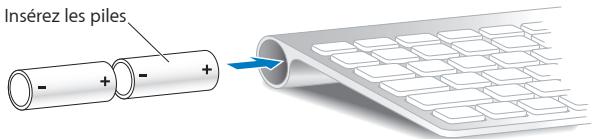
4 Replace the couvercle du compartment des piles.
Pour contrôle l'etat des piles, appuyez sur le bouton d'alimentation (L). Si levoyant lumineux ne s'allume pas, vous devez changer les piles. Vous pouvez contrôler l'etat des piles dans les préférences Clavier. Choisissez le menu Pomme (P) > Préférences Système puis cliquez sur Clavier. L'etat des piles est indiqué dans le coin inférieur gauche.
Pour remplacer les piles de la souris Apple Magic Mouse :
1 Éteignez votre souris en faisant glisser l'interrupteur marche/arrêt situé en bas de dernière.
2 Faites glisser le loquet vers le bas et retirez le cache du compartment à piles.
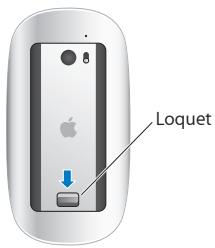
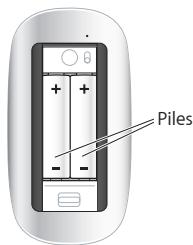
3 Insérez les piles, côté positif (+) vers le haut, comme illustré ci-dessus.
4 Replacez le cache et allumez votre souris.
Vous doivent pouvoir acceder à la reconnectcer à cette iMac.
Faites glisser l'interrupteur Marche/Arrêtitué sur la partie inférieure de la souris pour vérifier l'état des piles. Si levoyant lumineux ne s'allume pas, vous devez changer les piles. Vous pouvez contröler l'état des piles dans les préférences Souris. Choisissez le menu Pomme (B) > Préférences Système, puis cliquez sur Souris. Le niveau de charge des piles s'affiche dans le coin inférieur gauche.
Problèmes de connexion à Internet
L'application Assistant réglages réseau de votre iMac peut vous guider tout au long de la configuration d'une connexion Internet. Ouvrez Préférences Système, puis cliquez sur Réseau. Cliquez sur le bouton « Assistant » pour ouvrir Assistant réglages de réseau.
En cas de problème avec votre connexion à Internet, vous pouvez essayer les méthodes exposées dans cette rubrique pour votre type de connexion ou vous pouvez utiliser Diagnostic réseau.
Pour utiliser Diagnostic réseau :
1 Choisissez le menu Pomme (電) > PéRéences Système
2 Cliquez sur Réseau puis cliquez sur « Assistant »
3 Cliquez sur Diagnostic pour lancer Diagnostic réseau.
4 Suivez les instructions à l'écran.
Si Diagnostic réseau n'est pas en mesure de résoudre le problème, celui-ci se situe peut-être au niveau du fournisseur d'accès à Internet auquel vous essayez de vous connecter, du périhérique externe utilisé pour la connexion au fournisseur d'accès à Internet ou du serveur auquel vous essayez d'acceder. Vous pouvez essayer les instructions décrites dans les rubriques suivantes.
Connexions à Internet par modem cable, modem DSL ou réseau local (LAN)
Assurez-vous que tous les cables du modem sont correctement branchés, y compris le cable d'alimentation du modem, le cable reliant le modem à l'ordinateur et le cable raccordant le modem à la prise murale. Vérifiez également les cables et l'alimentation de vos évventuels routeurs et concentrateurs Ethernet.
Éteignez le modem-câble ou DSL, puis rallumez-le après quelques minutes. Certains fournisseurs d'accès à Internet (FAI) conseilent de débrancher le cable d'alimentation du modem. Si votre modem dispose d'un bouton de réinitialisation, vous pouvez l'actionner avant ou après avoir étéint puis rallumé le modem.
Important: les instructions relatives aux modems ne concernent pas les utilisateurs de réseau LAN. Ces derniers peuvent disposer de concentrateurs, de commutateurs, de routeurs ou de blocs de connexion que les utilisateurs de modem DSL ne possèdent pas. Ils doivent prendre contact avec leur administrateur réseau uniquement et soigner un FAI.
Connexions PPPoE
Si vous ne parvenez pas à vous connecter à votre fournisseur d'accès à Internet via PPPoE (Point to Point Protocol over Ethernet), assurez-vous que les données saisies dans les préférences Réseau sont correctes.
Pour saïris les réglages PPPoE :
1 Choisisse le menu Pomme () > Preférences Systeme.
2 Cliquez sur Réseau.
3 Cliquez sur Ajouter (+) en bas de la liste des services de connexion réseau etCHOisissez PPPoE dans le menu local Interface.
4 Choisissez une interface pour le service PPPoE dans le menu local Ethernet. Choisissez Ethernet si vous vous connectez à un réseau cable ou Wi-Fi si vous vous connectez à un réseau sans fil.
5 Cliquez sur Creer.
6 Saisissez les informations transmises par votre fournisseur d'accès, telles que le nom de compte, le mot de passer et le nom du service PPPoE (si votre fournisseur d'accès le besoin).
7 Cliquez sur Appliquer pour activer les réglages.
Connexions réseau
Assurez-vous que le cable Ethernet est branché sur l'iMac et sur le réseau. Vérifie les cables et l'alimentation de vos routeurs et concentrateurs Ethernet.
Si vous dispose de plusieurs ordinateurs partageant une connexion à Internet, assurez-vous que votre réseau est correctement configuré. Vous doivent savoir si vous FAI fournit une seule ou plusieurs adresses IP, autrement dit, une pour chaque ordinateur.
Si une seule adresse IP est fournie, vous doivent disposer d'un réseau capable de partager la connexion ; on parle alors de conversion d'adresse réseau (NAT) ou de masquage d'adresses IP. Pour obtenir des informations sur la configuration, consultez la documentation fournie avec votre réseau ou contactez la personne qui a configuré votre réseau.
La borne d'accès AirPort peut être utilisé pour que plusieurs ordinateurs partagent une adresse IP. Pour en savoir plus sur l'utilisation d'une borne d'accès AirPort, consultez le Centre d'aide (cliquez sur Aide dans la barre des menus et recherchez le terme « airport ») ou le site web AirPort d'Apple à l'adresse www.apple.com/fr/support/airport.
Si ces méthodes s'avertent insuffisantes pour résoudre les problèmes rencontres, adressez-vous à votre fournisseur d'accès à Internet ou à votre administrateur réseau.
Problèmes de communication sans fil
En cas de problèmes avec les communications sans fil :
- Vérifiez que l'ordinateur ou le réseau auquel vous souhaitez vous connecter est activé et dispose d'un point d'accès sans fil.
Assurez-vous que le logiciel est correctement configuré conformément aux instructions inclues avec votre borne d'accès ou point d'accès.
Assurez-vous que l'autre ordinaire ou le point d'accès au réseau se trouve dans la zone de couverture de l'antenne de votre iMac. Des apparcielslectroniques ou des structures métalliques se trouvant à proximé peuvent interférer avec les communications sans fil et réduire la portée de votre ANTENNE. Vous pouvez évientuèlement améliorer la réception en tournant et en réorientant votre iMac.
- Verifiez le menu d'etat Wi-Fi (®) dans la barre des menus. Jusqu'à quatre barres de mesure apparaisent pour afficher la puissance du signal. Si l'intensité du signal est faible, essayez de changer de place.
- Consultez le Centre d'aide (cliquez sur Aide dans la barre des menus puis recherchez le terme « wi-fi ») ainsi que les instructions fournies avec votre apparéil sans fil.
Maintien à jour de vos logiciels
Une fois connecté à Internet, « Mise à jour de logiciels » consulte régulièrement les mises à jour disponibles pour votre ordinateur. Vous pouvez télécharger et installer automatiquement les dernières versions de logiciels, gestionnaires et autres améliorations fournies par Apple.
Il est possible de régler la fréquence de vérification des mises à jour dans les préférences « Mise à jour de logiciels ». Pour rechercher manuellement des mises à jour,CHOISSEZ le menu Pomme (●) > Mise à jour de logiciels. Pour plus d'informations sur la Mise à jour de logiciels, consultez le Centre d'aide (cliquez sur Aide dans la barre des menus puis recherchez le terme « Mise à jour de logiciels »).
Pour obtenir les toutes dernières informations sur Mac OS X, consultez la page www.apple.com/fr/macosx. Pour les problèmes liés aux logiciels provenant d'éditeurs tiers, contactez l'éditeur concerné. Les fabricants de logiciels proposent souvent des mises à jour de leurs produits sur leurs sites web.
Votre iMac ne contient aucune piece susceptible d'être remplacée par l'utilisateur, à l'exception du clavier, de la souris et de la mémoire. Si vous avez besoin de services de réparation, adressez-vous à Apple ou portez votre iMac dans un Centre de Services Agréé Apple. Vous trouvezez de plus amples informations sur votre iMac en ligne, dans l'aide à l'écran, dans Informations Systeme et via Apple Hardware Test.
lessources en ligne
Pour obtenir des informations en ligne sur le service et l'assistance, consultez la page www.apple.com/fr/support. Vous pouvez faire des recherches dans la base de connaissances AppleCare, vérifier si de nouvelles mises à jour de logiciels sont disponibles ou obtenir de l'aide dans les forums de discussion Apple.
Aide à l'écran
Voussouvez trouverdesréponsesàvosquestionsaisiinquesinstructionsetdes informationsconcernantledépannage dansleCentre d'aide.ChoisissezAide > Centre d'aide.
Informations système
Pour obtenir des informations sur votre iMac, utilisez Informations système. Cette application vous fournit la liste des composants matériels et des logiciels installés, le numéro de série et de version du système d'exploitation, la quantité de mémoire installée, etc. Pour ouvoir les Informations Système,CHOISSEZ le menu Pomme ( ) > « À propos de ce Mac » dans la barre des menus, puis cliquez sur Plus d'infos.
Votre iMac s'accompagne d'une assistance technique de 90 jours et d'un an de couverture pour les réparations de matériel effectuees dans un Apple Store ou les centres de réparations agrées Apple, tel qu'un fournisseur de services agrée Apple (AASP). Vous avez la possibilité d'extendre la durée de cette couverture en adherant à un programme AppleCare Protection Plan. Pour en savoir plus, consultez le site www.apple.com/fr/support/products ou bien visitez le site web de votre pays (dans la liste ci-dessous).
Si vous avez besoin d'assistance, le personnel d'assistance par téléphone AppleCare peut vous aider à installer et à ouvrir les applications, et propose des services de dépannage élémentaires. Appelez le centre d'assistance le plus proche de chez vous (gratuit pendant les 90 premiers jours). Gardez la date d'achat et le nombre de série de votre iMac à portée de main lorsque vous appezez.
Remarque: La période de 90 ours d'assistance gratuite par téléphone début à la date d'achat. Des frais téléphoniques peuvent eventuellement s'appliquer.
| Pays | Téléphone | Site web |
| Allemagne | (49) 01805 009 433 | www.apple.com/de/support |
| Autriche | (43) 0810 300 427 | www.apple.com/at/support |
| Belgique (flamand) | (32) 070 700 772 | www.apple.com/benl/support |
| (français) | (32) 070 700 773 | www.apple.com/befr/support |
| France (Métropolitaine) | (33) 0805 540 003 | www.apple.com/fr/support |
| (DOM-TOM) | (33) 0825 77 00 35 | |
| Luxembourg | (352) 800 24550 | www.apple.com/lu/support |
| Suisse (français) | (41) 0848 000 132 | www.apple.com/chfr/support |
| (allemand) | (41) 0848 000 132 | www.apple.com/chde/support |
Les numérios de téléphone sont susceptibles d'être modifiés. Les tarifs téléphoniques locaux et nationaux peuvent s'appliquer. Une liste complète est disponible sur Internet :
www.apple.com/support/contact/phoneContacts.html (en anglais)
Localisation du nombre de série de votre produit
Utilisez l'une des méthodes suivantes pour couver le numéro de série de votre iMac :
- Choisissez le menu Pomme () >À propos de ce Mac. Cliquez sur le numéro de version sous « Mac OS X » pour passer du numéro de version de Mac OS X au numéro de révision, puis au numéro de série.
- Choisissez le menu Pomme (♂) > « À propos de ce Mac », et cliquez sur Plus d'inform.
- Regardez sous le socle de l'imac.
5
Dernières recommandations
www.apple.com/fr/environment
Centre d'aide ergonomie
Afin d'assurer votre sécurité et de préserver votre matériel, veillez à observer ces consignes concernant le nettoyage et la manipulation de votre iMac ainsi que l'aménagement d'un espace de travail comfortable. Gardez ces instructions dans un endroit facile d'accès pour vous et pour les utilisateurs évventuels.
AVIS: La garantie du fabricant pourra etre annulée si voitre ordinateur a ete utilise ou stocké de maniere impropre.
Informations importantes en matière de sécurité
AVERTISSEMENT: Ne pas suivre ces consignes pourrait déclencher un feu, occasionner des décharges électriques ou entraîner tout type de blessure ou dommage.
Manipulation correcte Installez vous iMac sur une surface de travail stable. N'introduisez jamais d'objets d'aucune sorte dans les ouvertures servant à la ventilation.
Eau et endroits humides Évitez de placer vous iMac à proximé de sources de liquide telles que des boissons, un évier, un lavabo, une baignoire ou une douche, par exemple. Protégez votre iMac de l'humidité et des intempéries (neige, pluie et brouillard, par exemple).
Alimentation La seule manière de couper complètement l'alimentation de l'ordinateur consiste à débrancher le cable d'alimentation. Veillez à tirer sur la fiche plutôt que sur le cable. Débranchez toujours le cable d'alimentation avant d'ouvir l'iMac pour installer de la mémoire.
Débranche le cable d'alimentation (en tirant sur la fiche plutôt que sur le cable) et déconnectez le cable Ethernet ou le cordon téléphonique si l'un des cas suivants se présente :
- Vous souhaitez ajouter de la mémoire.
- La prise ou le cable d'alimentation est endommagé.
- Vous avez renversé quelque chose dans le boitier de l'ordinateur.
- Voitre iMac est exposé à la pluie ou à une humidité excessive.
- Notre iMac a subi une chute ou le boitier a eté endommagé.
- Vous pensez que vous iMac a besoin d'être inspecté ou réparé.
- Vous souhaitez nettoyer le boîtier (pour ce faire, suivez à la lecture les instructions fournies à la page 74).
Important: La seule manière de couper complètement l'alimentation de l'ordinateur consiste à débrancher le cable d'alimentation. Assurez-vous qu'au moins une extrémité du cordon d'alimentation est à portée de main afin de pouvoir débrancher votre iMac lorsque vous en ave besoin.
AVERTISSEMENT: Voiture cable secteur dispose d'une fiche de terre à trois broches (fiche équipée d'une troisième broche de mise à la terre). Cette fiche ne peut etre branchée que sur une prise secteur reliée à la terre. Si vous ne pouvez pas brancher la fiche car la prise n'est pas reliée à la terre, contactez un electricien agree pour qu'il remplace cette prise par une prise correctement reliée à la terre. Ne dérogez en aucun cas à cette consigne.
Spécifications de l'alimentation :
Tension: 100 à 240 V CA
Courant: 4 A, maximum
- Fréquence: de 50 à 60 Hz
Diminution de l'acuité auditive Vous risquez une perte d'audition irréparable si vous utilisez un casque ou des écouteurs à un volume sonore élevé. Réglez le volume à un niveau sans danger. L'oreille peut s'adapter petit à petit à des volumes sonores de plus en plus élevés qui peuvent sembler normaux, mais qui risquent à la longue d'endommager votre système auditif. En cas de sifflements ou de perte d'acuité auditive, arrêtez d'utiliser le casque ou les écouteurs et consultez un médecin. Plus le volume est élevé, plus votre audition risque d'être affectée rapidement. Pour protéger votre système auditif, les spécialistes conseilent de prendre les mesures suivantes :
- Limitez la durée d'utilisation à volume élevé de vos écouteurs ou de votre casque d'écoute.
- Évitez d'augmenter le volume afin de bloquer les bruits environnants.
- Baissez le volume si vous ne parvenez pas à entendre une personne qui parle à côté de vous.
Activités à haut risque Cét ordinateur n'est pas conscience pour être utilisé dans des installations nucléaires, pour la navigation ou la communication aérienne, pour le contrôle du traffic aérien, ni dans aucune autre situation où une panne du système informatique pourrait entraîner la mort, des blessures ou de graves dommages écologiques.
Informations sur le laser classe 1 de la souris
La souris Apple Magic Mouse est un produit laser de classe 1 conformément aux directives IEC60825-1 A1 A2 et 21 CFR 1040.10 et 1040.11, sauf pour les déviations conformes à l'avis sur le laser No. 5, dated du 26 juillet 2001.
Attention: Toute modification de cet apparéil peut conduir à une exposition dangereuse à des radiations. Afin d'assurer votre sécurité, ce dispositif ne doit être réparé que par un Centre de Services Agréé Apple.
Un laser de classe 1 ne présente pas de danger dans des conditions raisonnablement prévisibles, d'après les exigences des directives IEC 60825-1 et 21 CFR 1040. Il est cependant recommandé de ne pas diriger votre faisceau laser vers les yeux de quiconque.
Informations concernant le laser pour lecteurs optiques
AVERTISSEMENT: La mise en place de réglages ou la réalisation d'opérations qui ne sont pas spécifiées dans le manuel de votre apparéil risque de vous exposer à des rayonnements dangereux.
Le lecteur optique de votre iMac contient un laser qui est entièrement sans danger si l'on en fait un usage normal, mais qui peut s'avérer dangereux pour les yeux s'il est démontré. Afin d'assurer votre sécurité, ce dispositif ne doit être réparé que par un Centre de Services Agréé Apple.
Important: Le matériel électrique peut s'avérer dangereux s'il n'est pas utilisé correctement. L'utilisation de ce produit ou de tout produit similaire doit toujours être supervisee par un adulte. Évitez que des enfants ne manipulent les composants internes ou les câbles de ces apparèils.
AVERTISSEMENT: N'introduisiez jamais d'objets d'aucune sorte dans les ouvertures de ventilation du boitier. Cela peut s'avérer dangereux et endommager votre ordinateur.
Ne procédez à aucune réparation par vous-même
Votre iMac ne contient aucune piece susceptible d'être remplacede par l'utilisateur, à l'exception du clavier, de la souris et de la mémoire (voir « Installation de mémoire » à la page 39). N'essayez pas d'ouvrir votre iMac. Si vous iMac a besoin d'être réparé, contactez un Centre de Services Agréé Apple ou Apple. Consultez la rubrique « Informations, services et assistance » à la page 64.
Si vous ouvrez votre iMac ou que vous installez d'autres éléments que la mémoire, vous risquèz d'endommager votre matériel. Les dommages de ce type ne sont pas couverts par la garantie limitée de votre iMac.
Informations importantes sur la manipulation
AVIS: Ne pas suivir les générates instructions sur la manipulation peut provoquer des dommages à votre iMac ou à d'autres objets.
Environnement de fonctionnement L'utilisation de votre iMac en dehors des limites suivantes risque d'influer sur ses performances :
- Température de fonctionnement : de 10 à 35 °C
- Température de stockage : de -20 à 47 °C
- Humidité relative : de 5 % à 95% (sans condensation)
- Altitude maximal de fonctionnement: 3048 metres
N'utilisez pas votre iMac à des endroits représentant des quantités importantes de poussière dans l'air ou de la fumée de cigarettes, cigares, cendriers, cusinières ou cheminées, ni à proximé d'un humidificateur ultrasonique employant de l'eau du robinet non filtrée. Les minuscules particules en suspension dans l'air produit par la fumée, la cuisine, la combustion ou l'utilisation d'un humidificateur ultrasonique avec de l'eau non filtrée sont susceptibles, en de rares occasions, de pénétrer dans les orifices de ventilation de votre iMac et, dans certaines circonstances, provoquer une légère « brume » sur la surface interne du panneau de verre recouvrant l'écran de l'iMac.
Mise sous tension de votre iMac N'allumez jamais vous iMac tant que tous ses composants internes et externes ne sont pas en place. L'utilisation de l'ordinateur alors que certains composants manquent peut s'avérer dangereuse et risque de l'endommager.
Transport de votre iMac Veillez à étéindre votre iMac et à déconnecter tous les cables et cordons qui y sont rattachés avant de le soulever ou de le changer de place. Pour soulever ou déplacer votre iMac, tenez-le par ses côtés.
Utilisation des connecteurs et des ports Ne force jamais un connecteur à entrer dans un port. Lorsque vous branchez un apparéil, assurez-vous que le port ne contient aucun résidu quelsconque, que le connecteur correspond bien au port et qu'il est placé de manière à entrer correctement dans le port.
Utilisation du lecteur optique Le lecteur SuperDrive de votre iMac prend en charge les disques standard de 12 cm. Les disques de forme irrégulière et de moins de 12 cm ne peuvent pas etre lus.
Rangement de votre iMac Si vous comptez ranger votre iMac pendant une longue période de temps, voirlez à le conserver dans un endroit frais (idéalement, 22ircC ).
Nettoyage de votre iMac
Respectez les règles suivantes lors du nettoyage de votre iMac et de ses composants :
Éteignez votre iMac et débranchez tous les câbles.
- Pour nettoyer la partie extérieure de l'imac, utilisez un chiffon doux, légèrement humide et non pelucheurs. Évitez les infiltrations d'humidité par quelques ouverture que ce soit. Ne vaporisez jamais de liquide directement sur l'imac.
N'tilisiez ni aerosol, ni dissolvant, ni abrasif.
Nettoyage de I'ecran de votre iMac
Utilisez un chiffon doux, légèrement humide et non pelucheux.
Pour nettoyer l'écran de votre iMac, procédez comme suit :
- Éteignez votre iMac et débranche tous les cables.
- Humidifiez un chiffon doux et non pelucheurs, uniquement avec de l'eau, puis essuyez l'écran. Ne vaporisez jamais de liquide directement sur l'écran.
Entretien de votre souris
Vous doivent nettoyer toute souris de temps en temps pour éliminer la saleté et la poussière qui se sont accumulées. Utilisez un chiffon non pelucheux légèrement humidifé avec de l'eau. Évitez que la moindre humidité ne pénétre dans une ouverture et n'utilise pas d'aerosols, de dissolvants ou d'abrasifs.
Si vous utilisez une souris Apple cablee avec votre iMac, tenez celle-ci à l'envers et faites rouler vigoureusement la boule de défilement avec un chiffon propre, doux et non pelucheux, pour délogger les particules qui pourrait géné rifier le défilement.
Ergonomie
Voici quelques conseils pour la mise en place d'un environnement de travail sain.
Clavier
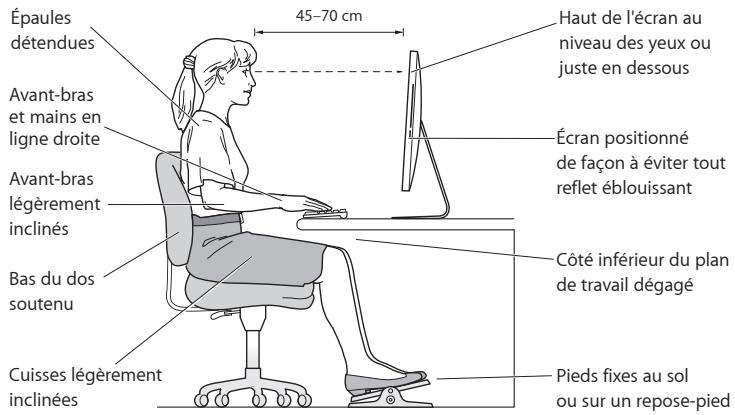
Lorsque vous utilisez le clavier, vous devez avoir les épaules détendues. Notre bras et votre avant-bras doivent former un angle plus ou moins droit, tandis que votre poignet et votre main doit se trouver sur une ligne à peu pris droite.
Modifiez frequentlyment la position de vos mains pour éviter la fatigue. ÀpRES un travail continu et intensif sur ordinateur, certains utilisateurs peuvent reassertir des douleurs aux mains, aux poignets ou aux bras. Si ces douleurs persistent, consultez un spécialiste.
Souris
Placez la souris à la même hauteur que le clavier et à une distance comfortable.
Écran
Placez le moniteur de manière que le haut de l'écran se trouve légèrement en dessous du niveau de vos yeux lorsque vous étes assis au clavier. La distance ideale entre vos yeux et l'écran est une question d'appréciation personnelle, mais la plupart des utilisateurs semble adopter une distance comprise entre 45 et 70 cm.
Orientez l'écran de manière qu'il reflète le moins possible la lumière provenant de l'éclairage et des fenêtres proches. Le pied vous permet d'orienter l'écran de façon à obtenir un angle de vision idéal et de réduire ou d'éliminer ainsi les reflets provoqués par des sources lumineuses que vous ne pouvez pas déplacer.
Siège
Optez pour un siège de bureau réglable et offrant un dossier et une assise comportables. Réglez la hauteur du siège de telle sorte que vos cuisses reposent à l'horizontal et vos pieds à plat sur le sol. Le dossier du siège doit soutenir votre région lombaire, c'est-à-dire la partie inférieure de votre dos. Suivez les instructions du fabricant de sorte que le réglage du dossier soit parfaitement adapté à votre morphologie.
Au besoin, relevez le siège de manière à ce que vos avant-bras et vos mains soient placés correctement par rapport au clavier. Si, dans ce cas, vos pieds ne reposent plus à plat sur le sol, vous pouvez utiliser un repose-pieds inclinable et réglable en hauteur. Si vous disposez d'un bureau modulaire, vous pouvez abaiser le niveau du plan de travail pour éviter l'emploi d'un repose-pied. Une troisième solution consiste à utiliser un bureau dont le poste de saisie est situé plus bas que le plan de travail.
Voutrouvezedautresinformationscounternantl'ergonomie sur Internet:
www.apple.com/about/ergonomics (en ange排除)
Apple et l'environnement
Apple Inc. reconnaît sa responsabilité en matière de réduction de l'impact de ses produits et de ses activités sur l'environnement.
Des informations supplémentaires sont disponibles sur Internet :
www.apple.com/fr/environment
Utilisation de la radio sans fil
Cet'articleil est restructe a un usage interieur lorsqu'il fonctionne a des bandes de fréquence de 5,15 à 5,25 GHz.
Cet apparéil doit être utilisé à l'intérieur.
Cet apparéel est conforme aux normes CNR exemplées de licence d'Industrie Canada. Le fonctionnement est soumuis aux deux conditions suivantes: (1) cet apparéel ne doit pas provoquer d'interférences et (2) cet apparéel doit accepter toute interférence, y compris celles susceptibles de provoquer un fonctionnement non souhaïte de l' apparéel.
Cet'article millérique de la classe B respecte toutes les exigences du Règlement sur le matériel brouilleur du Canada.
Bluetooth Europe - Déclaration de conformité UE
Cet apparéil sans fil est conforme à la directive R&TTE.
Europe : déclaration de conformité EU
Consultez www.apple.com/euro/compliance (en ange排除).

BbIrapcky Apple Inc, Deklapanpa, ye ToBa iMac e B cbTOBTcTBE Mb CbIeCTBeHnE N3KcBAHNi A DpyTIne pnnXoNmPn PabVNa HApTeKtNb 1999/5/EC.
Cesky Spoelcnost Apple Inc. timo prohlasje, ze tento iMac je ve shode se zakladnimi pozadavya dalsimi prisluynymi ustanovimeni smerice 1999/5/ES.
Français Par la presente Apple Inc. déclaré que l'appareil iMac est conforme aux exigences essentielles et autres dispositions pertinentes de la directive 1999/5/CE.
Islenska Apple inc. lysr bvi her meyrf aed petta taeki iMac fullnagirlagmskrofum og odrum videigandi akvcdum Evroputlikupinar 1999/5/Ec.
Informations sur les modems USB externes
Si vous connectez-vous iMac à une ligne téléphonique par le biasi d'un modem USB externe, veillevez vous reporter aux informations fournies par l'agence de télécommunications mentionnées dans la documentation livrée avec votre modem.
ENERGY STAR Compliance

ENERGY STAR
Informations sur l'élimination et le recyclage

Le symbole ci-dessus signifie que vous nevez vous débarrasser de votre produit selon les normes et la législation de votre pays. Lorsque vous produit n'est plus utilisable, contactez Apple ou les autorités locales afin de connaître les possibiltés de recyclage.
Pour en savoir plus sur le programme de recyclage Apple, consultez le site www.apple.com/fr/recycling.
Union Européenne: Informations sur l'élimination

Le symbole ci-dessus signifie que vous nevez vous débarrasser de votre produit sans le mélanger avec les ordures ménagères, selon les normes et la législation de votre pays. Lorsque ce produit n'est plus utilisable, portez-le dans un centre de traitement des déchets agree par les autorités locales. Certains centres acceptent les produits gratuitement. Le traitement et le recyclage séparé de votre produit lors de son élimination aideront à préserver les ressources naturelles et à protéger l'environnement et la santé des étés humains.
Türkiye
Informations sur I'enlevement de la batterie
Jetez vos batteries usagées en respectant les lois et les consignes environnementales de yourselves.
© 2011 Apple Inc. Tous droits réservés.
En application des lois et conventions en vigueur, aucune reproduction totale ni partielle du manuel n'est autorisée, sauf consentement écrit prétable d'Apple.
Taut a été mis en œuvre pour que les informations représentées dans ce manuel soit exactes. Apple n'est pas responsable des erreurs de reproduction ou d'impression.
Apple
1 Infinite Loop
Cupertino, CA 95014
408-996-1010
www.apple.com
Le logo Apple est une marque d'Apple Inc. déposse à étales-Unis et dans d'autres pays. En l'absence du consentement écrit d'Apple, l'utilisation à des fins commerciales de ce logo via le clavier (Option + Maj + K) peut constituer un acte de contréfaçon et de concurrence déloyale.
Apple, le logo Apple, Apple TV, AirPort, FaceTime, Finder, FireWire, GarageBand, IChat, ILife, iMac, iMovie, iPhone, iPhoto, iPod, iPod touch, iTunes, Keynote, Mac, Mac OS, Photo Booth, QuickTime, Safari, SuperDrive, Time Capsule et Time Machine sont des marques d'Apple Inc. déposées aux États-Unis et dans d'autres pays.
Le logo FireWire, iPad et Multi-Touch sont des marques d'Apple Inc.
Apple, AppleCare, Apple Store and iTunes Store sont des marques de service d'Apple Inc. déposées aux États-Unis et dans autres pays.
App Store est une marque de service d'Apple Inc.
ENERGY STAR* est une marque déposée aux États-Unis.
La marque et les logos Bluetooth' sont des marques déposées apparentant à Bluetooth SIG, Inc., utilisées sous licence par Apple Inc.
Thunderbolt and le logo Thunderbolt sont des marques d'Intel Corporation aux Etats-Unis et dans autres pays.
Les autres nombres de produits et de sociétés peuvent être des marques de leurs détenateurs respectifs. Les produits commercialisés par des entreprises tierées ne sont mentionnés que pour information, sans aucune intention de préconisation ni de recommandation. Apple décline toute responsabilité quand à l'utilisation et au fonctionnement de ces produits.
Fabrique sous licence de Dolby Laboratories. « Dolby y, « Pro Logic » et le symbole double-D sont des marques déposées de Dolby Laboratories. Ouvrages confidentiels inédits. © 1992-1997 Dolby Laboratories, Inc. Tous droits réservés.
Publié simultanément aux États-Unis et au Canada.


- Bienvenue sur votre iMac.
- Camera FaceTime HD intégrée
- Gestes Magic Mouse
- OS X Lion
- Mission Control
- Launchpad
- Plein écran
- Mac App Store
- iPhoto
- iMovie
- GarageBand
- Table des matières
- Chapitre 1: Prêt, feu, configurez!
- Chapitre 2 : Notre iMac au quotidien
- Chapitre 3 : Augmentez votre mémoire
- Chapitre 4 : À tout problème sa solution
- Chapitre 5 : Dernières recommendations
- 1
- Contenu du coffret
- Configuration de l'Mac
- Étape 3: Allumez votre clavier et votre souris sans fil.
- Étape 4: Appuyez sur le bouton d'alimentation (ü) situé au dos pour allumer votre iMac.
- Étape 5: Configuez votre iMac.
- Pour configurer votre iMac :
- Étape 6: Personnelisez votre bureau et réglez les préférences.
- Extinction ou suspension d'activité de votre iMac
- Suspension de l'activité de votre iMac
- Pour suspendre l'activité de votre iMac, précédez de l'une des manières suivantes :
- Pour réactiver notre iMac, procédez de l'une des manières suivantes :
- Extinction de votre iMac
- 2
- Votre iMac au quotidien
- Caracteristiques de base de votre iMac
- Ports de votre iMac
- Autres composants de votre iMac
- Fonctionnalités du clavier Apple Wireless Keyboard et de la souris Apple Magic Mouse
- Utilisation du clavier Apple Wireless Keyboard
- À propos duvoyant lumineux
- Jumelage de votre clavier sans fil avec votre iMac
- Pour jumeler votre clavier sans fil :
- Pour personneliser votre clavier :
- Utilisation de la souris Apple Magic Mouse
- Jumelage de votre souris Apple Magic Mouse avec votre iMac
- Pour jumeler votre souris :
- Utilisation de la télécommande Apple Remote
- Pour utiliser votre télécommande :
- Jumelage de votre télécommande Apple Remote
- Pour jumeler votre télécommande :
- Remplacement de la pile
- Comment obtenir des réponses à vos doutes
- Pour obtaining de l'aide du Centre d'aide :
- Informations supplémentaires
- 3
- Augmentez votre mémoire
- Installation de mémoire
- Pour installer de la mémoire :
- Reconnaisance de la nouvelle mémoire par l'iMac
- 4
- À tout problème sa solution
- Une once de prévention
- Problèmes vous empêchant d'utiliser votre iMac
- Si vous iMac se bloque au démarrage ou si un point d'interrogation clignotant apparait
- Si vous iMac ne s'allume ou ne démarre pas
- En cas de problèmes avec l'insertion d'un disque
- En cas de problème à l'éjection d'un disque
- En cas de problème de défilament avec votre souris
- Si vous perdez frequentlyment vos réglages de date et d'heure
- Réparer, restaurer ou réinstaller des logiciels Mac OS X
- Utilaires Mac OS X
- Pour ouvrir l'application Utilitaires Mac OS X :
- Se connecter à l'aide d'un réseau Wi-Fi :
- Réparation d'un disque avec Utilitaire de disque
- Restauration d'informations depuis une copie de sauvégarde Time Machine
- Réinstallation de Mac OS X et des applications Apple
- Restauration des réglages d'origine de votre ordinateur
- Vérification d'un problème matériel
- Pour utiliser Apple Hardware Test :
- Remplacement des piles
- Pour changer les piles de votre clavier sans fil Apple Wireless Keyboard :
- Pour remplacer les piles de la souris Apple Magic Mouse :
- Problèmes de connexion à Internet
- Pour utiliser Diagnostic réseau :
- Connexions à Internet par modem cable, modem DSL ou réseau local (LAN)
- Connexions PPPoE
- Pour saïris les réglages PPPoE :
- Connexions réseau
- Problèmes de communication sans fil
- Maintien à jour de vos logiciels
- lessources en ligne
- Aide à l'écran
- Informations système
- Localisation du nombre de série de votre produit
- 5
- Dernières recommandations
- Informations importantes en matière de sécurité
- Spécifications de l'alimentation :
- Informations sur le laser classe 1 de la souris
- Informations concernant le laser pour lecteurs optiques
- Ne procédez à aucune réparation par vous-même
- Informations importantes sur la manipulation
- Nettoyage de votre iMac
- Nettoyage de I'ecran de votre iMac
- Entretien de votre souris
- Ergonomie
- Clavier
- Souris
- Écran
- Siège
- Apple et l'environnement
- Utilisation de la radio sans fil
- Bluetooth Europe - Déclaration de conformité UE
- Europe : déclaration de conformité EU
- Informations sur les modems USB externes
- ENERGY STAR Compliance
- Informations sur l'élimination et le recyclage
- Union Européenne: Informations sur l'élimination
- Türkiye
- Informations sur I'enlevement de la batterie
Marque : APPLE
Modèle : MC812
Catégorie : Ordinateur de bureau