P082017LiTE - Téléphone mobile HUAWEI - Notice d'utilisation et mode d'emploi gratuit
Retrouvez gratuitement la notice de l'appareil P082017LiTE HUAWEI au format PDF.

| Type de produit | Téléphone mobile |
| Marque | HUAWEI |
| Modèle | P082017LiTE (PRA-LX1) |
| Alimentation | Batterie lithium-ion intégrée ; charge via USB-C avec chargeur Huawei d'origine |
| Fonctions principales | Double SIM (nano-SIM), écran tactile, Wi-Fi, Bluetooth, GPS, appareil photo, reconnaissance d'empreintes digitales, assistant vocal |
| Sécurité | Verrouillage par empreinte digitale, code PIN, schéma, mot de passe ; chiffrement de carte microSD ; antivirus intégré |
| Entretien et nettoyage | Éviter l'humidité ; nettoyer l'écran avec un chiffon doux ; ne pas couvrir l'appareil pendant la charge |
| Pièces détachées et réparabilité | Batterie intégrée non amovible ; remplacement uniquement par un centre de service agréé Huawei |
| Système d'exploitation | Android avec interface EMUI |
| Stockage interne | Capacité variable selon version ; extensible via carte microSD (jusqu'à 256 Go) |
| Mémoire RAM | 4 Go (estimation courante pour ce modèle) |
| Connectivité | Wi-Fi 802.11 b/g/n, Bluetooth 4.2, GPS, NFC (selon version) |
| Appareil photo principal | 12 MP (estimation) avec flash LED |
| Appareil photo frontal | 8 MP (estimation) |
| Capteurs | Capteur d'empreintes digitales, accéléromètre, capteur de luminosité, gyroscope |
FOIRE AUX QUESTIONS - P082017LiTE HUAWEI
Questions des utilisateurs sur P082017LiTE HUAWEI
0 question sur cet appareil. Repondez a celles que vous connaissez ou posez la votre.
Poser une nouvelle question sur cet appareil
Téléchargez la notice de votre Téléphone mobile au format PDF gratuitement ! Retrouvez votre notice P082017LiTE - HUAWEI et reprennez votre appareil électronique en main. Sur cette page sont publiés tous les documents nécessaires à l'utilisation de votre appareil P082017LiTE de la marque HUAWEI.
MODE D'EMPLOI P082017LiTE HUAWEI
Guide de l'utilisateur
Sommaire
Avant-propos
Déballage de votre téléphone
Votretéléphone en un coup d'oeil 2
Insérer une carte SIM et une carte microSD 2
Allumer et eteindrevoitrételephone 3
Chargement de votre téléphone 4
Afficher I'etat de la batterie 5
Prise en main
Assistant de configuration 7
Activation ou déactivation d'une carte SIM 7
Nommer une carte SIM 8
Selectionner la carte SIM par défaut pour les données mobiles 8
Définition de la carte SIM par défaut 8
Connexion à Internet 9
Importation des données de votre ancien téléphone 11
Écran et affichage
Écran d'accueil 13
Verrouillage et déverrouillage de l'écran 29
Panneau de notification et barre d'etat 34
Barrednavigation 39
Thèmes 41
Menu flottant 41
Recherche globale 43
Capture d'écran 44
Capture video d'écran 47
Mode écran partagé 50
Utiliser les gestes de mouvement 52
Mode comfort des yeux 53
Paramètres d'affichage 54
Réseau et partage
Internet mobile 57
Wi-Fi 59
Bluetooth 63
Multi-écran 65
VPN 66
HiSuite 67
Utilisez Huawei Share pour transférer des fichiers entre deux
appareils Huawei 88
Utilisation d'un port USB pour recharger votre téléphone
Sécurité et sauvégarde
Reconnaissance d'empreintes digitales 73
Paramètres de sécurité 74
Sauvegarder et restaurer des données 76
Gestion des fichiers 79
Appels et contacts
Passer des appels 84
Répondre à des appel 87
Passage d'un appel en téléconference 88
Options dispensibles pendant un appel 89
Gérer les journaux d'appels 91
Paramètres d'applé 92
Creation d'une carte de contact 95
Créer un nouveau contact 96
Importer et exporter des contacts 97
Gestion des contacts 99
Recherche de contacts 101
Partage de contacts 102
Ajouter un contact à vos favoris 102
Modifier les photos de contact 102
Afficher les enregistements d'appels pour des contacts 100
individuals 168
Afferer une sonnerie à un contact 103
Groupes de contacts 103
Messagerie et E-mail
Envoyer un message 105
Répondre à un message 106
Rechner des messages 106
Supprimer des fils de conversation 106
Gestion des messages 107
Revenir en haut de la liste de messages 107
Épingler des messages en haut de la liste 108
Marquer les messages comme lus 108
Blocage des messages de spam 108
Ajouter une signature 108
Configurer la sonnerie de message 108
Identification des URL malveillantes dans les messages texte 109
Recevoir des rapport de réception 109
Ajouter un compte e-mail 109
Envoi de messages électroniques 110
Réponse aux e-mails 111
Gestion des e-mails 111
Recherche d'e-mails 112
Affichage des dossiers d'e-mail 112
Gestion des contacts VIP 113
Gestion des comptes e-mail 113
Configuration de Email 114
Agenda et bloc-notes
Modification de la vue de l'agenda 115
Voir les jours fériés mondiaux 115
Rappels d'anniversaire 116
Synchronisation des événements 116
Creation d'un événement 116
Partage d'événements 116
Suppression d'un événement 117
Recherche d'événements 117
Envoi d'invitations à des événements 117
Créer une note 118
Gestion des notes 118
Sauvegarde des notes 119
Appareil photo et Galerie
Options de l'appareil photo 120
Enregistements photo et video 120
Reconnaissance d'objet et modeurreil photo Pro 124
Mode Beuté 126
Mode selfie parfait 126
Mode HDR 126
Prendres photos panoramicques 127
Enregistrement au ralenti 127
Mode time-lapse 128
Ajouter un filigrane aux photos 128
Notes audio 128
Correction de document 129
Mode de mise au point intelligente 129
Gestion des modes de prise de vue 130
Configuration des paramètres de l'appareil photo 130
Visualiser les photos et les videos 132
Partager des photos et vidés 135
Retoucherune photo 135
Modification de videos 137
Configuration de la Galerie 138
Musique et Vidéos
Diversusique 140
Rechner de la musique 140
Supprimer des morceaux 140
Créer une liste de lecture 140
Lire une liste de lecture 141
Contrôle de la lecture à l'aide d'un casque intelligent 141
Visionner une video 141
Gestionnaire du téléphone
Optimisation des performances 143
Améliorer la vitesse 143
Gestion de l'utilisation des données 144
Filtre anti-harcèlement 145
Gestion de batterie 145
Gestion des autorisations des applications 147
Antivirus 147
Chiffrement des applications 148
Configuration des applications à fermer automatique 140
lorsque l'écran est verrouillé 148
Configuration du Gestionnaire du téléphone 149
Outils
150
Météo 150
Horloge 152
Enregistrement sonore 155
157
Miroir 157
Boussole 158
Lampe torche 159
Fonctions et paramètres du système
Changement de la langue du système 160
Utilisation de la méthode de saisie Google 160
Paramètres de la méthode de saisie 161
Modification du texte 161
Mode Avion 163
Mise à jour des paramètres de votre opérateur 163
Configuration des paramètres audio 164
Mode Une main 165
Mode Ne pas déranger 165
Configurer un compte 169
Affichage des informations de mémoire et de stockage 170
Réglage de la date et de l'heure 170
Activer l'accès à vos données de localisation 171
Restauration des paramètres système 172
Restauration des paramètres réseau 172
Restaurer aux paramètres d'usine 172
Mises à jour OTA 173
Affichage des informations du produit 173
Fonctions d'accessibilité 174
Obtenir de l'aide
Sécurité des informations personnelles et des données
Liste des fonctionnalités de sécurité
Mention légale
Avant-propos
Lisez attentivement ce guide avant d'utiliser votre appareil.
Toutes les photos et illustrations de ce document sont fournies à titre de référence uniquement et peuvent être différentes du produit final.
Certaines fonctionnalités dans ce guide peuvent ne pas être prises en charge par certains apparueils ou opérateurs.
Symboles et définitions
| i | Description | Sou lignée des informations ou conseils importants et fournit des informations supplémentaires. |
| ! | Rappel | Indique des problèmes potentiels, comme des dommages sur l'appareil ou des pertes de données, qui pourrait être causés en cas de manquement aux précautions ou à l'attention appropriées. |
| ∅ | Avertissement | Voues avertit des dangers potentiels qui pourraient entraîner de graves blessures. |
Déballage de votre téléphone
Votre téléphone en un coup d'oeil
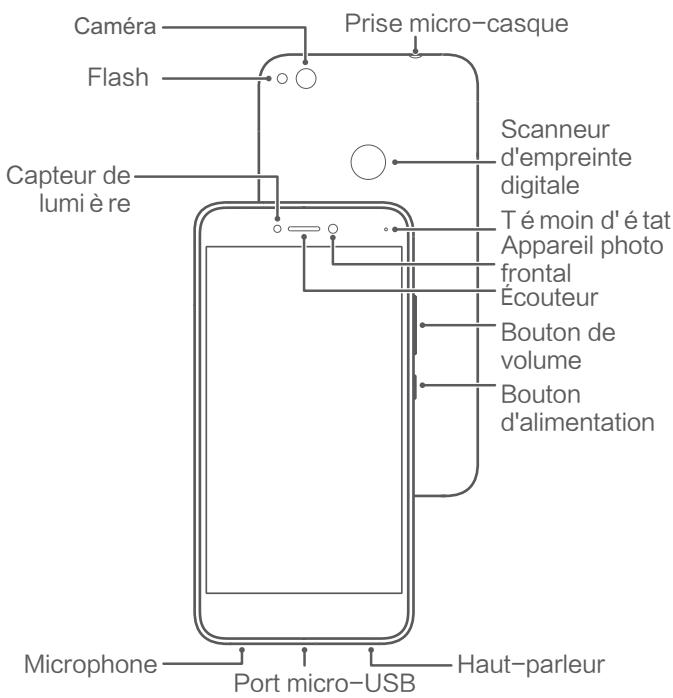
Ne pas occulter le capteur de luminosité, cela pourrait avoir un impact négatif sur certaines fonctionnalités du téléphone. Si un film de protection d'écran est utilisé, assurez-vous que sa découpe inclut le capteur de luminosité.
Insérer une carte SIM et une carte microSD
L'emplacement de carte 2-en-1 de votre téléphone est situé sur le côte supérieur gauche du téléphone. Vous pouvez insérer 2 cartes nano-SIM, ou 1 carte nano-SIM et 1 carte microSD.
- Voitre tellephone prend uniquement en charge les cartes nano-SIM. Si necessaire, contactez voitre operteur pour obtenir une nouvelle carte nano-SIM.
- Utilisez uniquement des cartes nano-SIM standard pour éviter d'endommager le plateau de la carte SIM.
- Assurez-vous que la carte est dans la bonne position et maintenez à plat le plateau de la carte lors de son insertion dans votre téléphone.
- Veillez à ne pas vous blesser ou endommager votre téléphone lorsque vous utilisez la broche d'éjection de carte SIM.
- Rangez la broche d'éjection SIM de carte hors de la portée des enfants pour éviter toute ingestion ou blessure accidentelle.
1 Appuyez longuement sur le bouton marche/arrêt, puis appuyez sur pour éteindre votre téléphone.
2 Pour-retirer le plateau de la carte, insérez la broche d'éjection SIM fournie avec votre téléphone dans le petit orifice à côte du plateau de la carte.
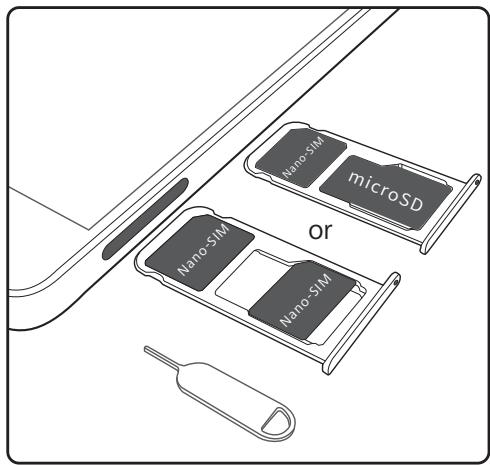
3 Insérez une carte nano-SIM ou une carte microSD dans le plateau de la carte.
4 Insérez le plateau de la carte dans le bon sens dans votre téléphone.
Allumer et éteindre votre téléphone
Allumer et étèindre votre téléphone
- Pour allumer votre téléphone, appuyer longuement sur le bouton marche/arrêt jusqu'à ce que votre téléphone vibre et l'écran s'allume.
- Pour éteindre votre téléphone, appuyez longuement sur le bouton marche/arrêt, puis appuyez sur Éteindre.
Si vous telété ne répond pas après que vous ayez appuyé et maintenu le bouton marche/arrêt pendant 20 secondes, la batterie pourrait être vide.
Minuterie de mise sous tension et hors tension
Utilisez la minuterie de mise sous tension et hors tension pour réduire la consommation d'énergie et éviter d'être dérangé lorsque vous dormez.
Appuyez sur Paramètres > Assistance intelligente > Démarrage/extinct. programmes.
Activez Extinction programmée et Demarrage programme, puis configurez les paramètres d'heure de mise sous tension et hors tension et de répétition. Notre téléphone s'allumera et s'éteindra automatiquement à l'heure programmée.
Pour désactiver la minuterie, désactivez Extinction programmée et Demarrage programme.
Redémarrage de votre téléphone
Vous pouvez remarquer une baisse des performances lorsque votre téléphone est resté allumé pendant une longue période. Redémarrez votre téléphone régulièrement pour effacer les fichiers mis en cache et assurer une performance optimale.
Pour redémarrer votre téléphone, appuyez et maintenez le bouton marche/arrêt enforcé pendant 3 secondes, puis appuyez sur Redémarrer.
Pour forcer le redemarrage de votre téléphone, appuyez longuement sur le bouton marche/ arrêt jusqu'à ce que votre téléphone vibre.
Chargement de votre téléphone
Un averissement de niveau de batterie faible sera affiché lorsque le niveau de la batterie est faible. Chargez votre téléphone immédiatement pour l'empêcher de s'éteindre automatiquement.
Utilisation d'un chargeur pour recharger votre téléphone
Connectez votre téléphone à une prise murale à l'aide du chargeur et du cable USB fournis avec votre téléphone.
Si vous téléphone ne répond pas lorsque vous appuyez sur le bouton marche/arrêt, la batterie est probablement vide. Chargez votre batterie pendant au moins 10 minutes à l'aide d'un chargeur Huawei authenticate, puis allumez votre téléphone.
- Voitre téléphone effectuera automatiquement un contrôle de sécurité lorsque vous le connectez à un chargeur ou d'autres appareils. Si vous téléphone detecte que le port USB est humide, il arrête automatiquement de charger et affichera un message de sécurité. Si ce message s'affiche, débranchez le cable USB de votre téléphone et laissez le port USB sécher complètement pour éviter d'endommager votre téléphone ou la batterie.
Utiliser un port USB pour recharger votre téléphone
Si vous n'avez pas accès à un chargeur, vous pouvez recharger votre téléphone en le reliant à un ordinateur avec un cable USB.
1 Lorsque vous utilisez un cable USB pour connecter votre téléphone à un ordinateur ou un autre apparéil, Autoriser l'accès aux données de l'iphone ? sera affché dans une fenêtre contextuelle.
2 Appuyez sur NON, CHARGER UNIQUEMENT.
Si un autre mode de connexion USB a déjà été sélectionné, balayez depuis le haut de l'écran pour ouvrir le panneau de notification. Appuyez sur En charge via USB, puis sélectionnez
Charger uniqueness.
Consignes de sécurité
- Utilisez uniquement des batteries, chargeurs, et cables USB Huawei d'origine pour recharger votre téléphone. Les accessoires de tierces parties représentent un danger potentiel pour la sécurité et leur utilisation pourrait déterminer les performances de votre téléphone.
-
Vous pouvez charger votre batterie de nombreuses fois mais toutes les batteries ont une durée de vie limite. Si vous remarquez une détérioration significative de l'autonomie de la batterie de votre téléphone, vous devrez acheter une batterie de remplacement. N'essayez pas d'enlever les batteries intégrées. Si votre téléphone dispose d'une batterie intégrée, contactez un centre de service agréé Huawei pour effectuer son remplacement. Si la batterie est amovible, remplacez-la par une batterie Huawei d'origine.
-
Voitre tellephone pourrait devenir chaud apres une utilisation prolongee ou lorsqu'expose une tempereure ambiente elevée. Si voitre tellephone est chaud au toucher, debranchez le cable USB, desactivez les fonctions non essentielles et evitez un contact prolongé avec la peau. Placez voitre tellephone dans un endroit frais et laissez le refroidir.
- Le temps de charge pourrait varier en fonction de la températe ambiente et du niveau de batterie restant.
- Évitez d'utiliser votre téléphone lorsqu'il est en charge. Ne couvrez pas votre téléphone ou le chargeur.
Pour plus d'informations sur le chargement et l'entretien de la batterie, consultez http:// consumer.huawei.com/ et le guide de l'utilisateur de votre appareil.
Informations sur l'etat de la batterie
L'etat de la batterie est indiqué par le témoin lumineux de votre téléphone et l'icone de la batterie dans la barre d'etat.
| Indicateur d'état | Icône de batterie | État de la batterie |
| Rouge clignotant ou fixe | Moins de 4 % restant | |
| Rouge | En charge, moins de 10 % restant | |
| Orange | En charge, 10 à 90 % restant | |
| Vert | En charge, au moins 90% restants. Si 100 % s'affiche前几天 de la batterie dans la barre d'état, ou un message de charge terminée s'affiche sur l'écran de verrouillage, cela indique que la charge est terminée. |
Afficher l'etat de la batterie
Vous pouvez afficher l'etat de la batterie et configurer la barre d'etat pour afficher le pourcentage de batterie restant.
Afficher l'etat de la batterie
L'etat de la batterie est indiqué par l'icone de la batterie dans la barre d'etat.
Appuyez sur Gestion. Tél. > pour afficher le pourcentage de batterie et le temps d'autonomie restants.
Affichage du pourcentage de batterie restant dans la barre d'etat
You pouvez afficher le pourcentage de batterie restant dans la barre d'etat de deux façon :
- Appuyez sur Gestion. Tél. > et activez Pourcentage de batterie restante.
- Appuyez sur Paramétres > Notificationsies & barre d'etat > Niveau de batterie indiqué. Sélectionnez À côté de l'icone ou Dans l'icone pour afficher le pourcentage de batterie
restant dans l'emplacement choisi. Sélectionnez Ne pas afficher si vous ne poulez pas afficher le pourcentage de batterie restant.
Prise en main
Assistant de configuration
Lisez le Guide de démarriage rapide avant d'utiliser votre téléphone pour la première fois et assurez-vous que la carte nano SIM est insérée correctement.
Appuyez longuement sur le bouton marche/arrêt pour allumer votre téléphone. Suivez les instructions à l'écran pour effectuer le paramétrage initial.
1 Sélectionnez votre langue et région, puis appuyez sur SUIVANT.
2 Lisez les conditions d'utilisation et la Politique de confidentialité de Huawei, puis appuyez sur ACCEPTER > ACCEPTER pour accepter.
3 Suivez les instructions à l'écran pour activer le Wi-Fi+.
4 Notre téléphone affichera automatiquement la liste des reseaux Wi-Fi disponibles. Appuyez sur un réseau et saississez le mot de passer pour vous connecter.
5 Lisez attentivement les informations à l'écran, puis appuyez sur SUIVANT.
6 Sur l'écran Configuration de votre téléphone, vous pouvez :
- Sélectionner Conserver vos applications et vos données, puis suivre les instructions à l'écran pour restaurer une sauvégarde ou copie sur un apparéil.
- Sélectionner Configurer en tant que nouvel apparéil, puis suivre les instructions à l'écran pour migrer les données, ou appuyer sur DÉF. COMME NOUVEAU Tél. > Arrêtier pour passer cette étape.
Vous pourrez toujours migrer les données plus tard en allant dans Paramètres > Paramètres Wi-Fi avances > Transfert de données.
7 Suívez les instructions à l'écran pour enregistrer votre empreinte digitale. Vous doivent également définir un code PIN ou mot de passer pour déverrouiller l'écran si la reconnaissance des empreintes digitales échoue.
Il est important de vous souvent de ce mot de passer afin d'être toujours en mesure de déverrouiller votre téléphone.
8 Appuyez sur COMMENCER pour terminer la configuration. Quand EMUI se lance, votre téléphone est prét à être utilisé.
Activation ou désactivation d'une carte SIM
Désactiver ou activer une carte SIM pour séparer votre travail de votre vie privée.
1 Ouvrez Paramètres
2 Appuyez sur Gestion des cartes SIM.
3 Activez le bouton interrupteur a cote de Carte SIM 1 ou Carte SIM 2.
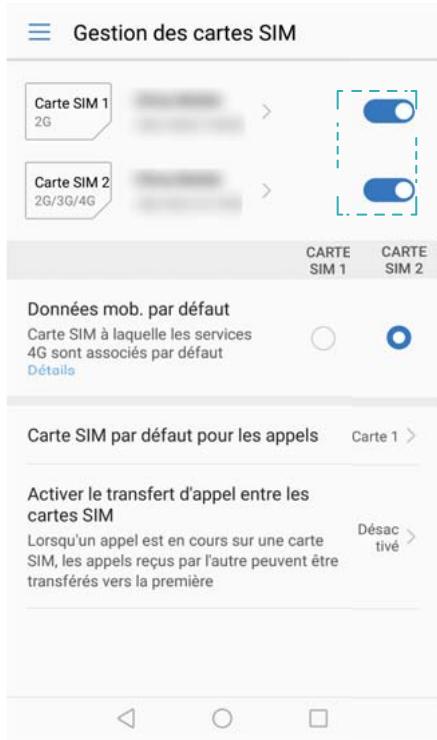
Les cartes SIM désactivées ne peuvent pas être utilisées pour émettre des appeals, envoyer des messages ou acceder à Internet.
Nommer une carte SIM
Par défaut, chaque carte SIM est nommée d'après l'opérateur. Vous pouvez renomer votre carte SIM pour la rendre plus facile à identifier.
1 Ouvrez Paramètres.
2 Appuyez sur Gestion des cartes SIM
3 Sélectionnez une carte SIM. Saisissez un nom et appuyez sur OK.
Les fonctionnalités peuvent varier en fonction de leur opérateur.
Selectionner la carte SIM par défaut pour les données mobiles
Vouss puez selectionner une carte SIM par defaut pour les services de données mobiles.
1 Ouvrez Paramètres.
2 Appuyez sur Gestion des cartes SIM.
3 Appuyez sur Carte SIM 1 ou Carte SIM 2 à côté de Données mobiles par défaut.
i Les fonctionnalités peuvent varier en fonction de leur opérateur.
Définition de la carte SIM par défaut
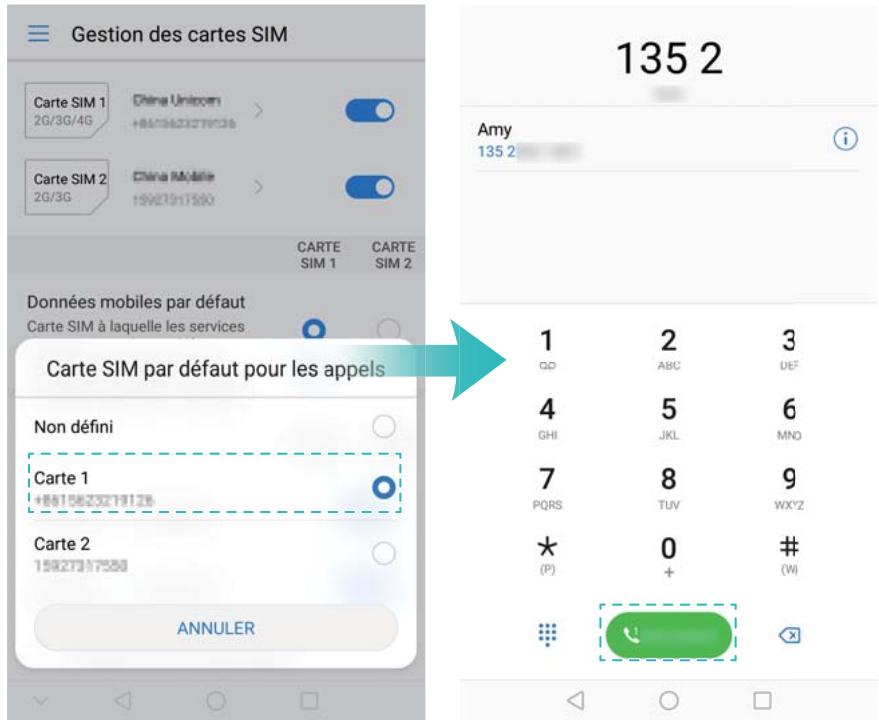
Vouss puez selectionner une carte SIM par defaut pour les appels sortants et les messages.
1 Ouvrez Paramètres.
2 Appuyez sur Gestion des cartes SIM
3 Appuyez sur Carte SIM par défaut pour les appeals et sélectionnez Carte 1 ou Carte 2
Après avoir sélectionné la carte SIM par défaut, SIM 1 et SIM 2 ne seront plus affichés sur le clavier de numérotation.
Connexion à Internet
Connectez-vous à Internet via le Wi-Fi ou les données mobiles pour consulter des sites Web, vérifier vos e-mails et discuter avec vos amis.
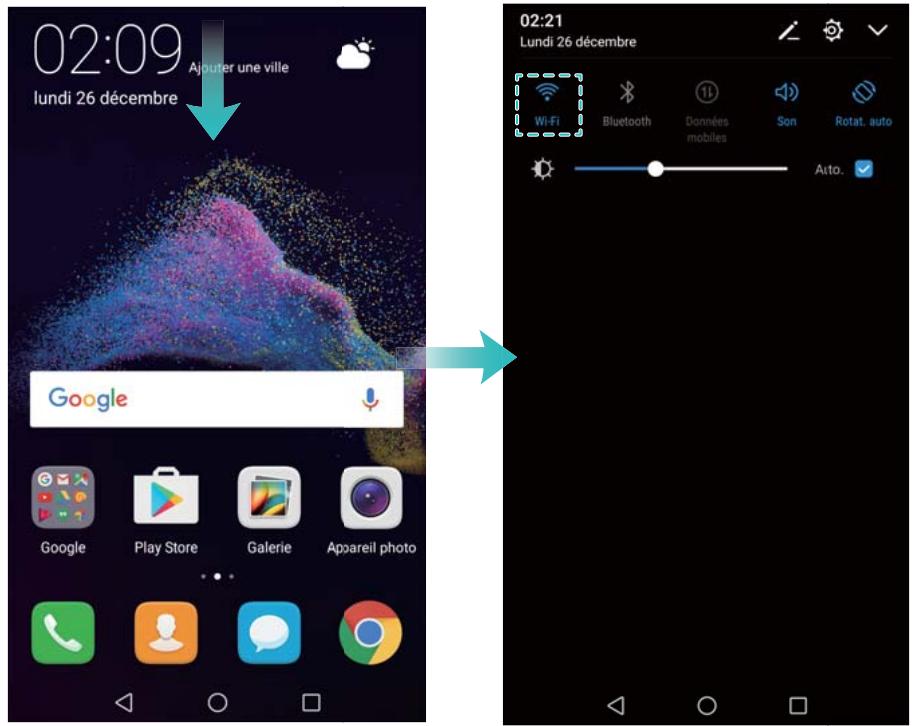
Se connecter à un réseau Wi-Fi
1 Faites glisser la barre d'etat vers le bas pour ouvrir le panneau de notifications.
2 Appuyez longuement sur pour ouvrir l'écran des paramètres Wi-Fi.
3 Activez le Wi-Fi. Voitrételephone affichera les réseaux Wi-Fi disponibles.
4 Sélectionnez le réseau Wi-Fi auquel vous souhaitez vous connecter. Si le réseau est chiffré, entrez le mot de passer lorsque vous y étés invite.
Se connecter à un réseau de données mobiles
Avant d'utiliser les données mobiles, assurez-vous que vous avez un forfait de données auprès de votre opérateur pour éviter de payer des frais de données excessifs.
1 Faites glisser la barre d'etat vers le bas pour ouvrir le panneau de notifications.
2 Appuyez sur ① pour activer les données mobiles.
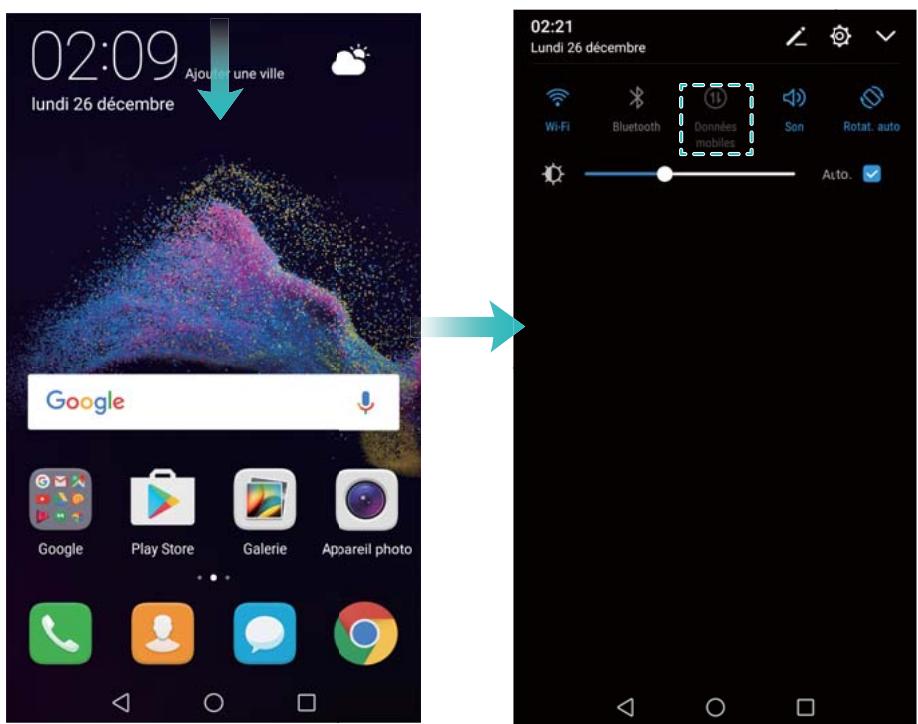
Pour economiser de la batterie et réduire l'utilisation des données, désactivez les données mobiles lorsque vous ne les utilisez pas.
Importation des données de votre ancien téléphone
Transfrez les données de votre ancien téléphone sur votre ordinateur, puis transfrez-les sur votre nouveau téléphone.
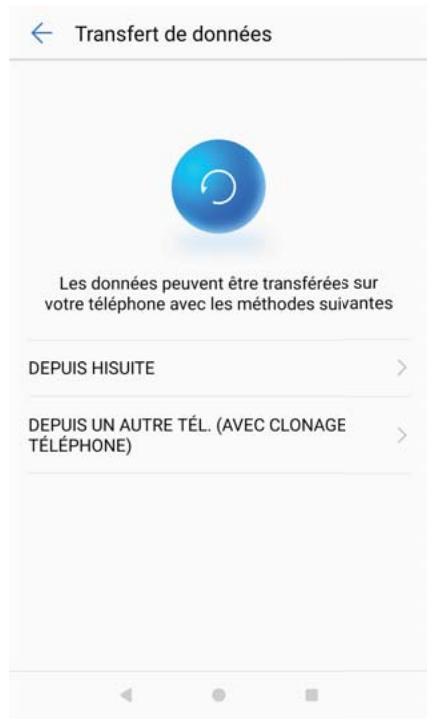
Open Transfert de données
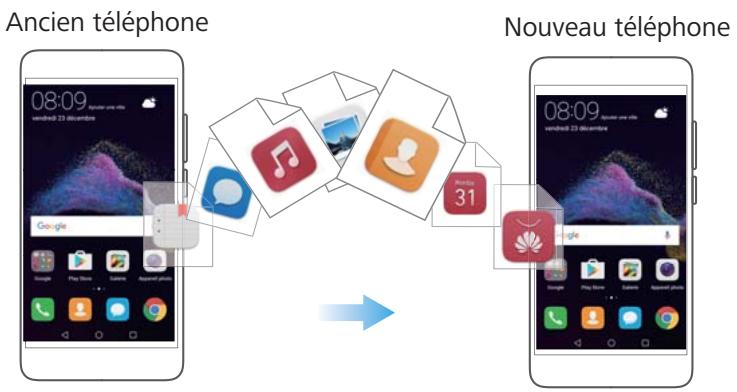
1 Ouvrez Paramètres.
2 Appuyez sur Paramètres Wi-Fi avances > Transfert de données. Vous pouvez :
Importer des données via HiSuite
Sauvegarder les données de votre ancien téléphone sur votre ordinateur. Pour plus d'informations, voir Transférer des données en utilisant un ordinateur.
1 Appuyez sur DEPUIS HISUITE.
2 Connectez votre téléphone à votre ordinateur via un cable USB et appuyez sur Restauration des données dans HiSuite.
3 Sélectionnez un fichier de sauvegarde et appuyez sur Restaurer pour le restaurer sur votre nouveau téléphone.
Utiliser un navigateur pour télécharger Clonage téléphone
1 Ouvrez Paramètres.
2 Appuyez sur Paramètres Wi-Fi avances > Transfert de données > Depuis un autre télé. (avec Clonage téléphone).
3 Indiquez si vous ancien téléphone est un apparéil Android ou un iPhone et appuyez sur Continuer. Suivez les instructions à l'écran pour télécharger Clonage téléphone.
- Si vous ancien téléphone est un apparéil Android: Sur votre ancien téléphone, visitez clone.hicloud.com pour télécharger et installer Clonage téléphone. Vous pouvez également appuyer sur toucher ici pour générer un QR code sur votre nouveau téléphone pour générer un code QR, puis dire le code QR.
- Si vous ancien téléphone est un iPhone: Sur votre iPhone, allez dans l'App Store ou visitez clone.hicloud.com pour télécharger et installer Clonage téléphone.
Importer des données en utilisant Clonage téléphone
Installéz Clonage téléphone sur votre ancien téléphone. Pour plus d'informations, voir Installer Clonage téléphone.
1 Appuyez sur Depuis un autre télé. (avec Clonage téléphone).
2 Indiquez si vous telephone est un apparéil Android ou un iPhone et appuyez sur Continuer.
- Si vous ancien téléphone est un apparéil Android: Sur votre ancien téléphone, ouvrez Clonage téléphone. Appuyez sur Ancien téléphone(transfère), puis connectez-vous au point d'accès Wi-Fi mobile de votre nouveau téléphone.
- Si vous ancien téléphone est un iPhone: Connectez l'iPhone au point d'accès Wi-Fi mobile de votre nouveau téléphone.
3 Àpès avoir connecté les apparêils, Sélectionnez les données que vous souhaitez envoyer et appuyez sur Transférer.
Écran et affichage
Écran d'accueil
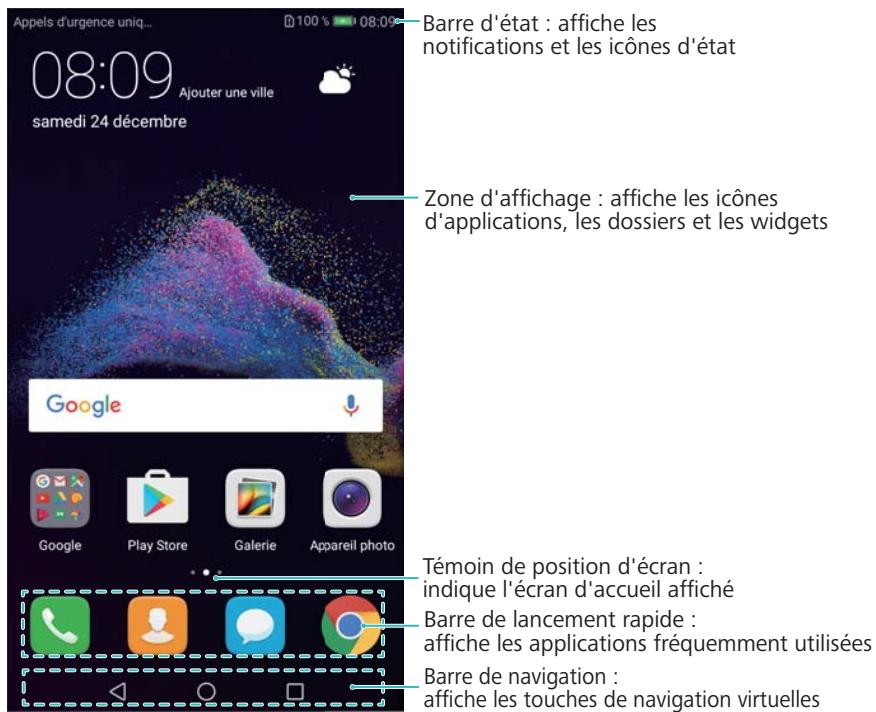
À propos de l'écran d'accueil
Utiliser l'écran d'accueil pour acceder à vos applications et widgets.
Opérations de base de l'écran
Utilisez de simples gestes d'écran tactile pour effectuer une variété de tâches, comme lancer des applications, faire défiler des listes et agrandir des images.
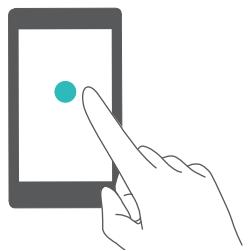
Appuyer sur : Appuyer une fois sur un élément. Par exemple, appuyer pour sélectionner une option ou ouvrir une application.
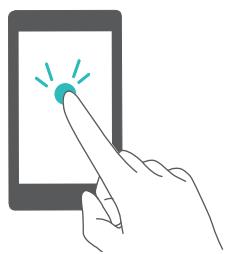
Appuyer deux fois : Appuyer deux fois sur la zone cible de l'écran en succession rapide. Par exemple, appuyez deux fois sur une image en mode plein écran pour effectuer un zoom avant ou arrêté.
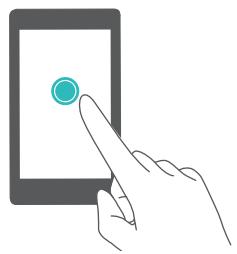
Appuyez longuement : Appuyer longuement sur la zone cible de l'écran pendant au moins 2 secondes. Par exemple, appuyez longuement sur un espace vide de l'écran d'accueil pour entrer en mode édition de l'écran d'accueil.
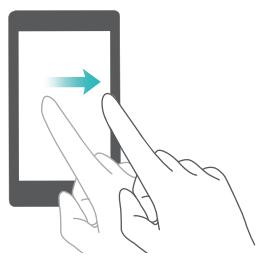
Balayer : Balayez vos doigs tsur I'ecran. Balayer verticalament ou horizontallyment pour parcourir d'autres écrans d'accueil, faire defiler un document et plus encore.
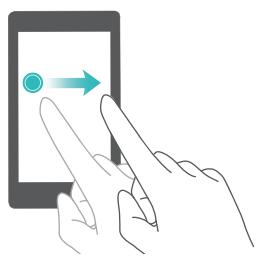
Faire glisser : Appuyez longuement sur un élément, puis déplacez-le vers un autre emplacement. Par exemple, utiliser ce geste pour réorganiser les applications et widgets sur l'écran d'accueil.
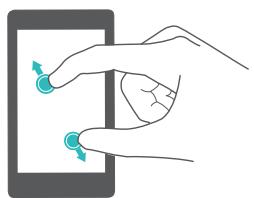
Écarter les doigts : Écarter deux doigts sur l'écran. Par exemple, écarter deux doigts pour effectuer un zoom avant sur une image ou sur une page Web.
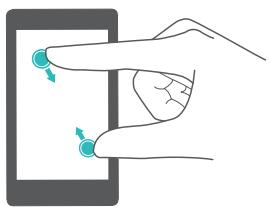
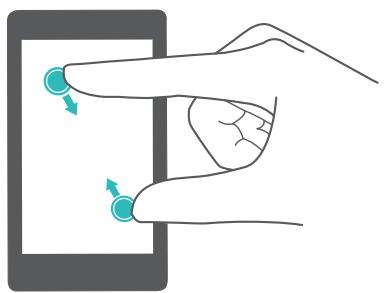
Pincer les doigts : Pincer deux doigts sur l'écran. Par exemple, utilisez ce geste pour effectuer un zoom arrêté sur une image.
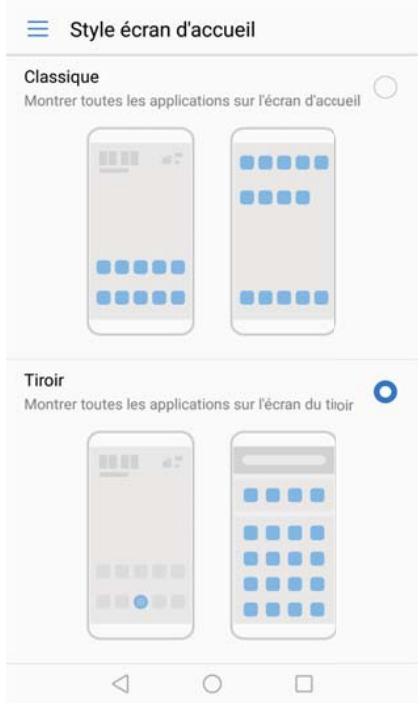
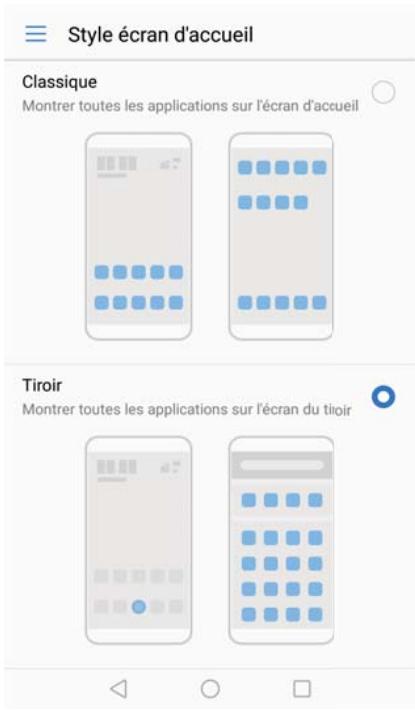
Activer l'écran d'accueil tiroir
Utilisez l'écran d'accueil tiroir pour stocker les iconônes d'application dans un tiroir d'application distinct.
Activer l'écran d'accueil tiroir
1 Ouvrez Paramètres.
2 Appuyez sur Style écran d'accueil > Tiroir.
Ajouter des raccourcis d'application à l'écran d'accueil
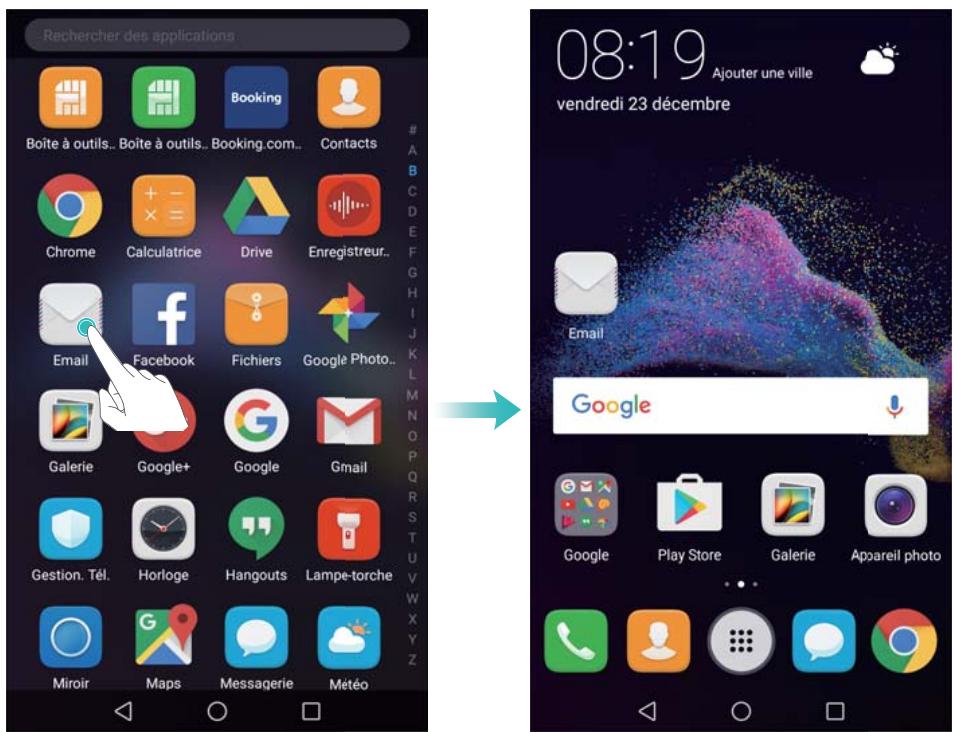
Ajoutez des applications fréquement utilisées à l'écran d'accueil pour un accès rapide.
1 Sur l'écran d'accueil, appuyez sur pour afficher la liste des applications.
2 Appuyez longuement sur une icône d'application jusqu'à ce que le téléphone vibre, puis faites glisser l'icône à l'endetroit désiré sur l'écran d'accueil.
i ous devez avoir suffisamment d'espace sur I'ecran d'accueil. S'il n'y a pas assez d'espace, ajouter un autre ecran d'accueil ou libreer de l'espace.
Revenir à l'écran d'accueil standard
1 Ouvrez Paramètres.
2 Appuyez sur Style écran d'accueil > Classique.
Passer à l'écran d'accueil simple
L'écran d'accueil simple utilise des iconônes et des polices de grande taille pour afficher le contenu dans un format facile à生存.
1 Ouvrez Paramètres.
2 Appuyez sur Paramètres Wi-Fi avances > Mode simple et sélectionnez
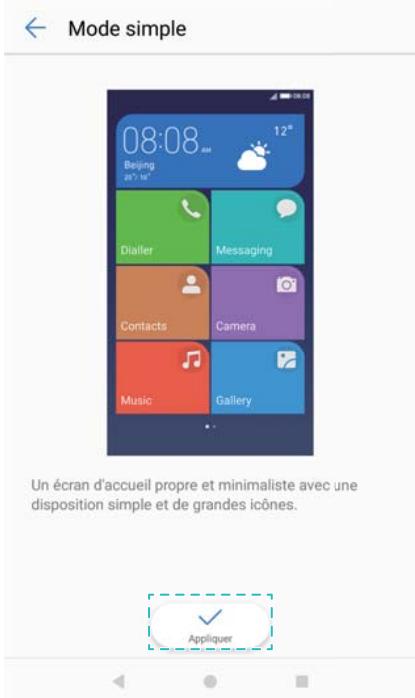
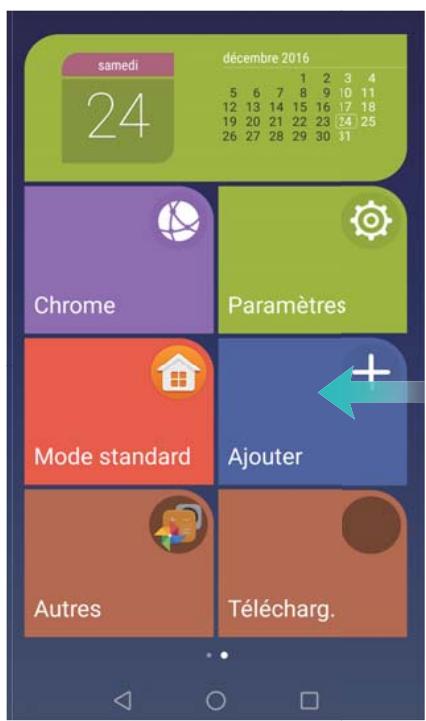
3 Sur l'écran d'accueil simple, vous pouvez :
-
Appuyer sur les iconônes d'applications ou les widgets pour les ouvrir.
-
Appuyer longuement sur une icône pour entrer dans l'éditeur d'écran d'accueil et ajouter ou supprimer des applications et des contacts.
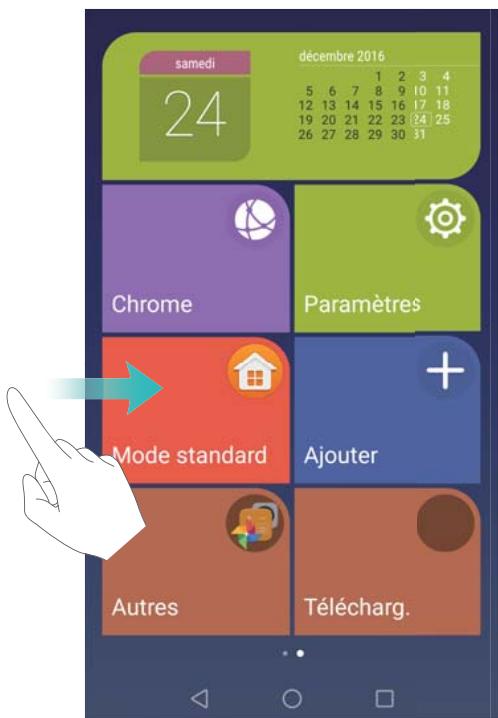
Appuyer sur Autres pour ouvrir la liste des applications et voir ou ouvrir des applications. - Appuyer sur + Ajouter pour ajouter des contacts ou des icônes d'applications à l'écran d'accueil.
- Appuyer sur Mode standard pour revenir à l'écran d'accueil standard.
Afficher ou masquer les badges de notification
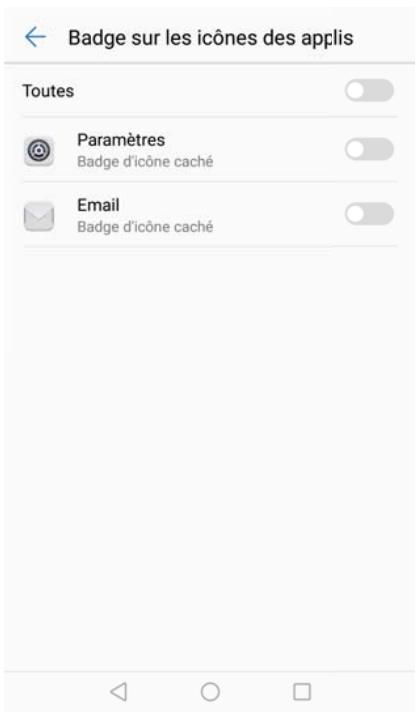
Les badges de notification apparaissent dans le coin supérieur droit des icônes d'application. Le numéro du badge indique le nombre de nouvelles notifications. Ouvrez l'application correspondante pour afficher des détails de notification.

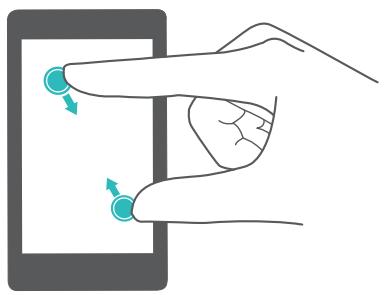
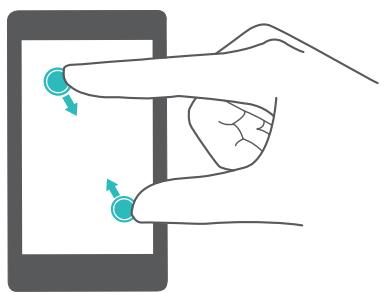
1 Sur l'écran d'accueil, pincez deux doigts pour ouvrir l'éditeur d'écran d'accueil.
2 Appuyez sur Paramètres > Présenter un badge sur les icônes des appli..
3 Utilisez le bouton interrupteur correspondant pour activer ou désactiver les badges de notification.
Définir le fond d'écran d'accueil
Choisissez parmi un large évientail de thèmes et fonds d'écran pour personneliser votre téléphone.
Changement de fond d'écran
1 Ouvrez Paramètres.
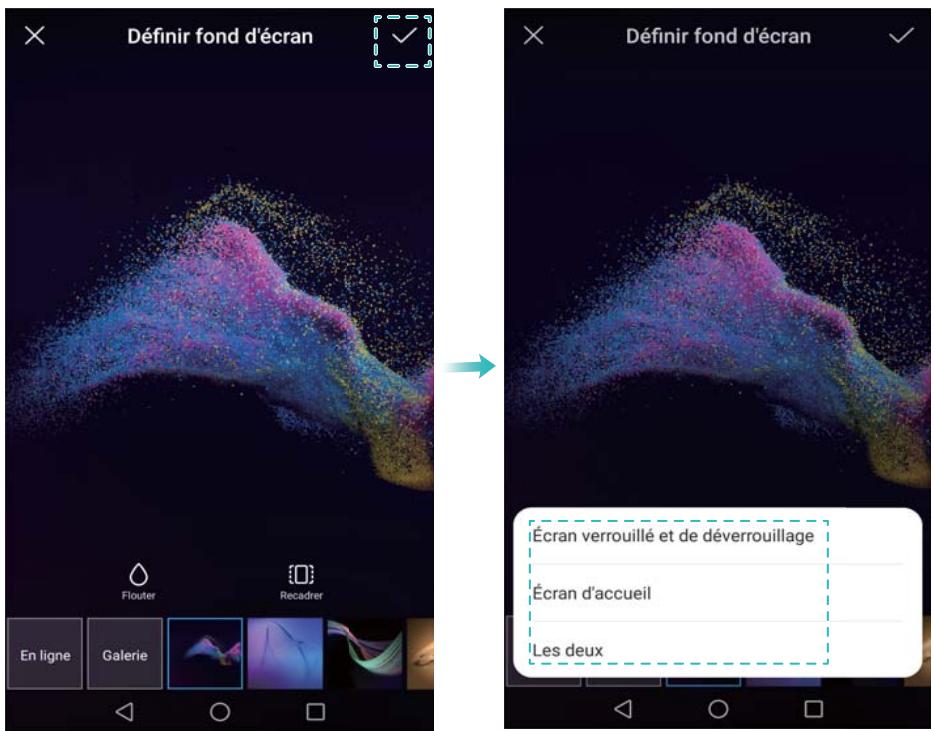
2 Appuyez sur Affichage > Fonds d'écran > Définir le fond d'écran.
3 Sélectionnez le fond d'écran désiré et suivez les instructions à l'écran pour le définir comme fond d'écran d'accueil ou de verrouillage (ou les deux)
Changer le fond d'écran automatiquement
1 Ouvrez Paramètres.
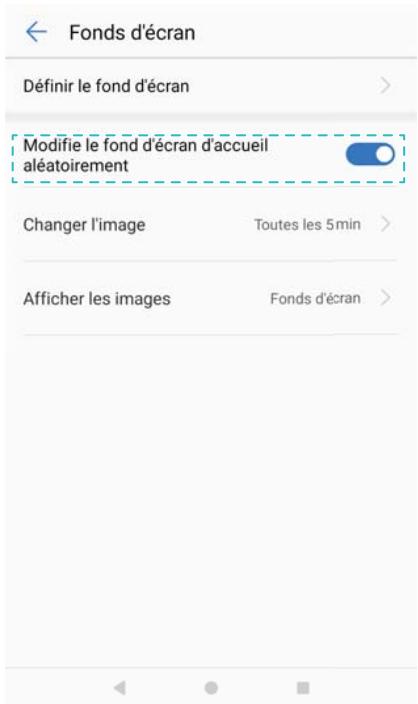
2 Appuyez sur Affichage > Fonds d'écran.
3 Activez ou désactivez Changement aléatoire du fond d'écran.
Quand Changer l'image est activé, vous pouvez également configurer le Changer l'image et Afficher les images. Notre fond d'écran changera automatiquement à l'intervalle spécifique.
Configuration des effets de transition de l'écran d'accueil
Configurer les effets de transition de l'écran d'accueil
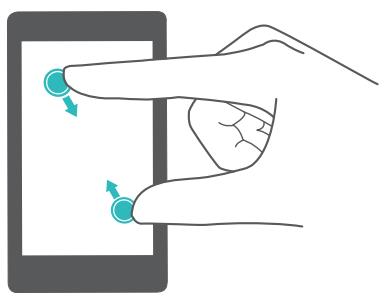
1 Sur l'écran d'accueil, pincez deux doigts pour ouvrir l'éditeur d'écran d'accueil.
2 Appuyez sur Transitions.
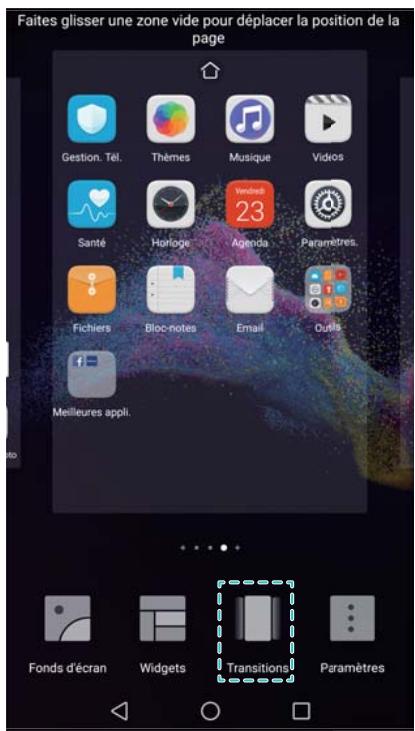
3 Choisissez l'effet de transition désiré.
Activé ou désactiver la boucle d'écran d'accueil.
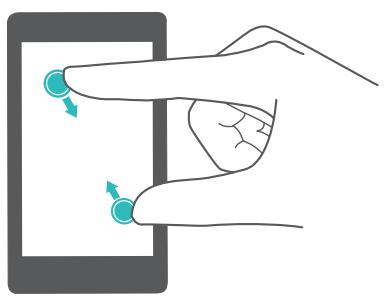
1 Sur l'écran d'accueil, pincez deux doigts pour ouvrir l'éditeur d'écran d'accueil.
2 Appuyez sur Paramètres.
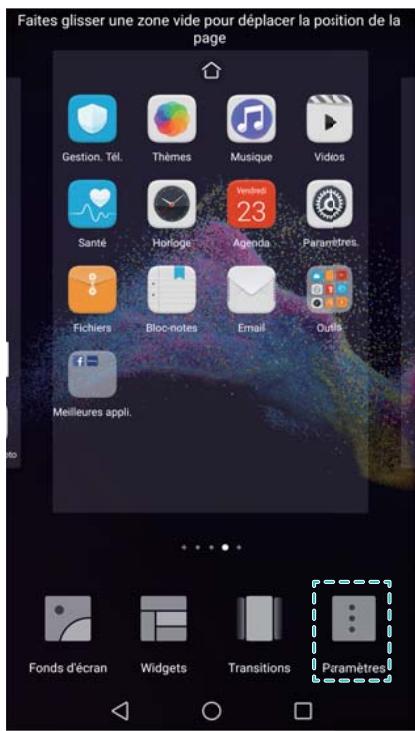
3 Activez ou désactive Boucle d'écran d'accueil.
Gérer les iconônes de l'écran d'accueil
Déplacer les iconônes de l'écran d'accueil
Sur l'écran d'accueil, appuyez longuement sur une icône d'application ou un widget jusqu'à ce que votre téléphone vibre. Vous pouvez ensuite déplacer l'icône d'application ou le widget à l'endroit souhaité.
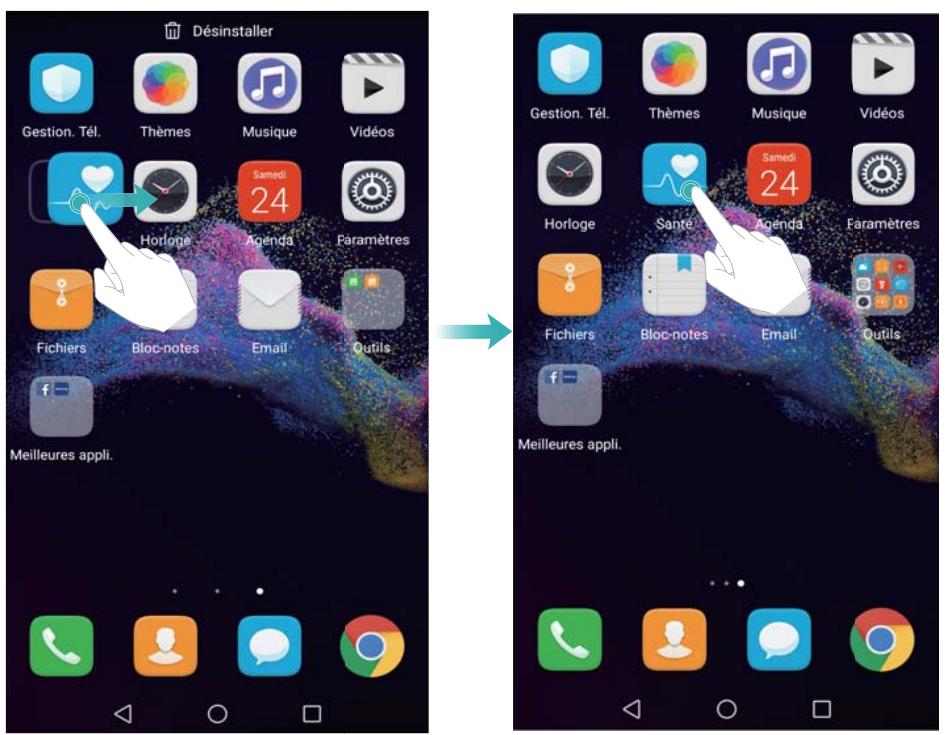
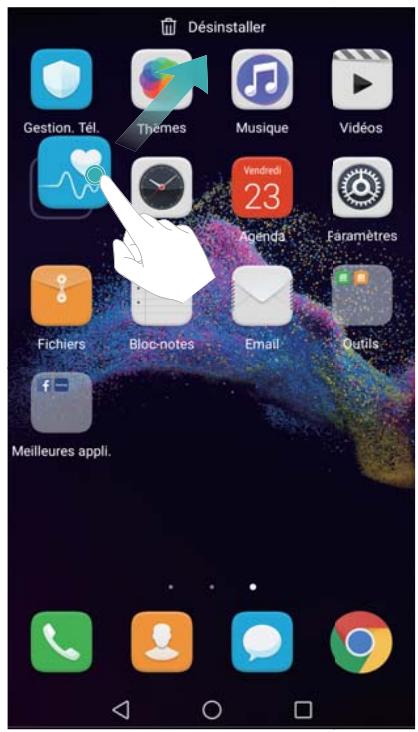
Déinstallation d'applications depuis l'écran d'accueil
Sur l'écran d'accueil, appuyez longuement sur l'application ou widget que vous souhaitez supprimer jusqu'à ce que s'affiche en haut de l'écran. Faites glisser l'application ou le widget vers .
Secouer votre téléphone pour aligner automatiquement les icônes
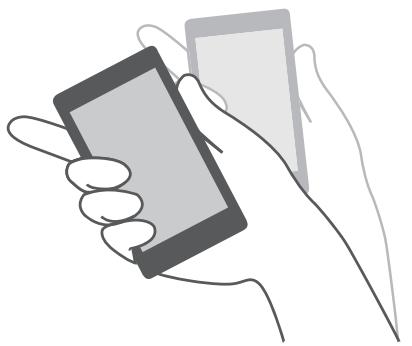
Des espaces inoccupés peuvent apparaître sur l'écran d'accueil après la désinstallation d'applications ou leur déplacement dans des dossiers. Utilisez la fonctionnalité d'alignement automatique pour organiser les applications sur l'écran d'accueil.
1 Sur l'écran d'accueil, pincez deux doigts pour ouvrir l'éditeur d'écran d'accueil.
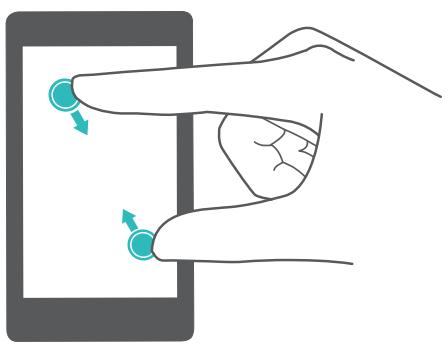
2 Appuyez sur Paramètres et activez Réalignement en secouant.
3 Retournez à l'écran d'accueil et ouvre l'éditeur d'écran d'accueil à nouveau. Secouez votre téléphone pour réorganiser les applications et replir les espaces vides.
Gestion des écrans d'accueil
You pouvez personneliser les écrans d'accueil à votre goût.
Ajouter des écrans d'accueil
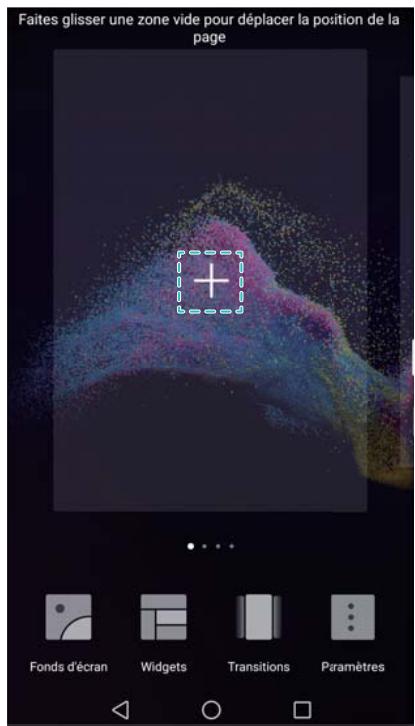
1 Sur l'écran d'accueil, pincez deux doigts pour ouvrir l'éditeur d'écran d'accueil.
2 Appuyez sur + dans l'écran d'accueil le plus éloigné vers la gauche ou la droite pour ajouter un nouvel écran.
Supprimer des écrans d'accueil
1 Sur l'écran d'accueil, pincez deux doigts pour ouvrir l'éditeur d'écran d'accueil.
2 Appuyez sur × dans un écran vide pour le supprimer.
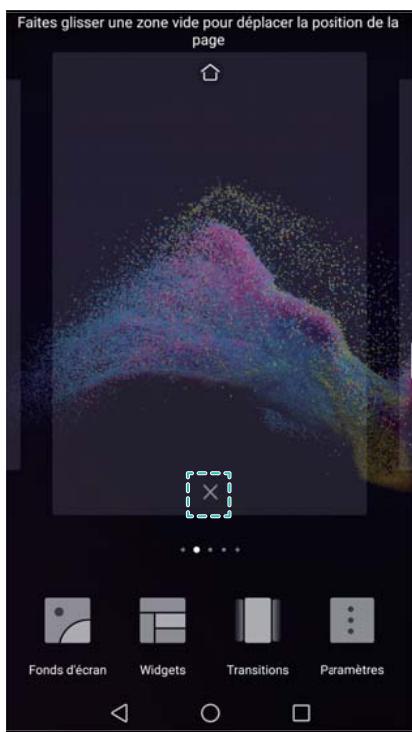
Vous ne pouvez pas supprimer un écran d'accueil qui contient des applications ou widgets.
Déplacer des écrans d'accueil
1 Sur l'écran d'accueil, pincez deux doigts pour ouvrir l'éditeur d'écran d'accueil.
2 Appuyez longuement sur l'écran d'accueil que vous souhaitez déplacer et faites-le glisser à l'endroit désiré.
Définir l'écran d'accueil par défaut
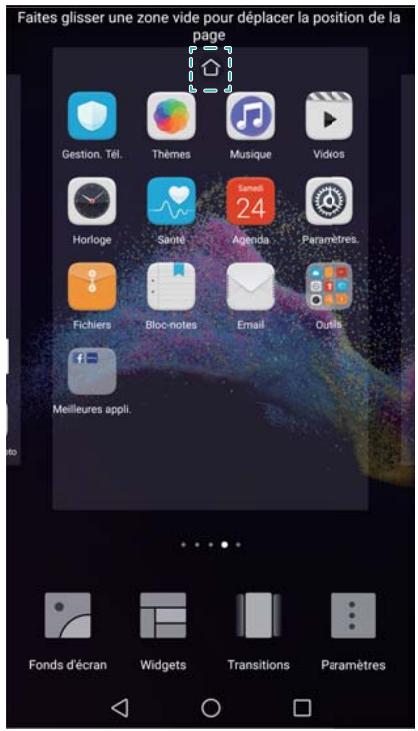
1 Sur l'écran d'accueil, pincez deux doigts pour ouvrir l'éditeur d'écran d'accueil.
2 Appuyez sur en haut de l'écran d'accueil pour définir l'écran d'accueil par défaut.
Gérer les widgets de l'écran d'accueil
Ajouter, déplacer ou supprimer des widgets de l'écran d'accueil.
Ajouter des widgets
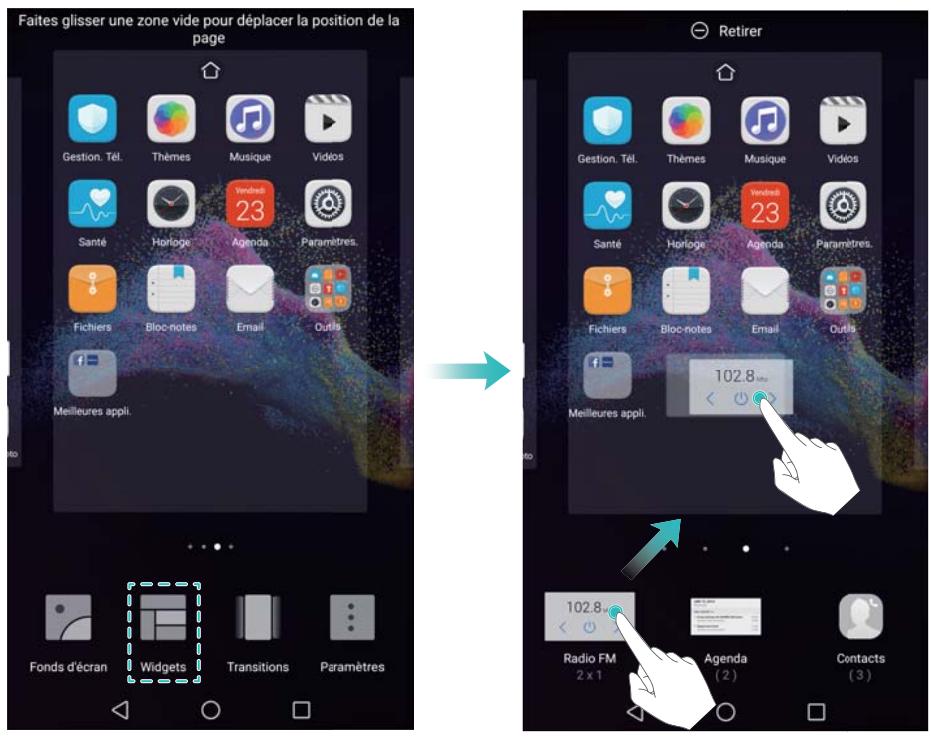
1 Sur l'écran d'accueil, pincez deux doigts pour ouvrir l'éditeur d'écran d'accueil.
2 Appuyez sur Widgets. Sélectionnez un widget et faites-le glisser vers une zone vide sur l'écran d'accueil.
Vou des nez aovs uissamnt d'espace sur Iecran d'accueil. S'il n'y a pas assez d'espace, ajouter un autre ecran d'accueil ou liberer de l'espace.
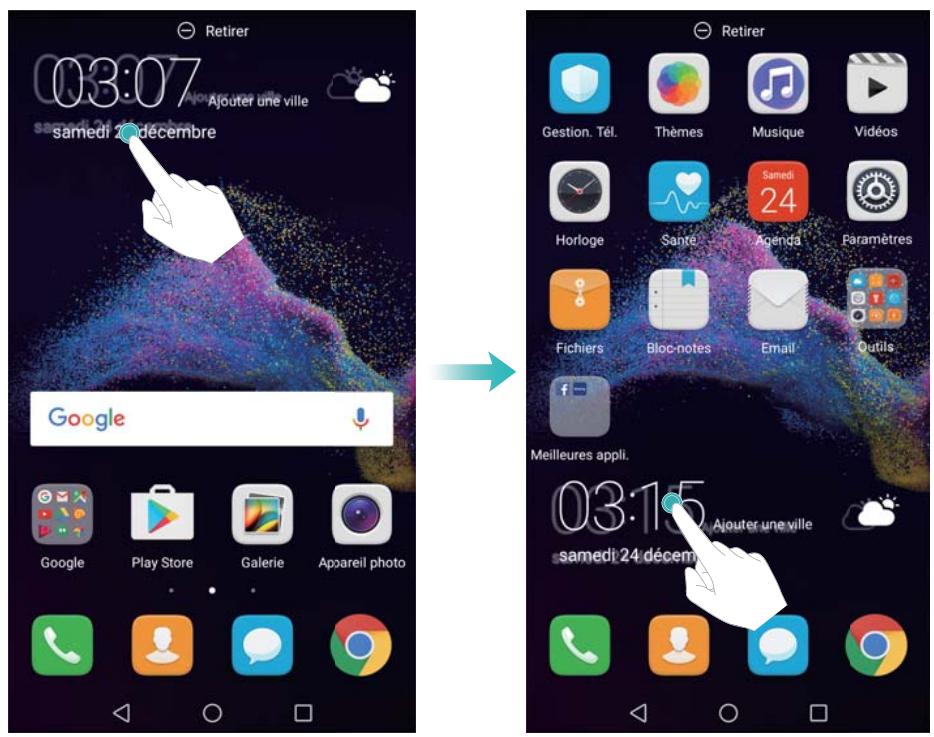
Déplacer des widgets
Sur l'écran d'accueil, appuyez longuement sur un widget jusqu'à ce que le téléphone vibre, puis faites-le glisser à l'endroit désiré.
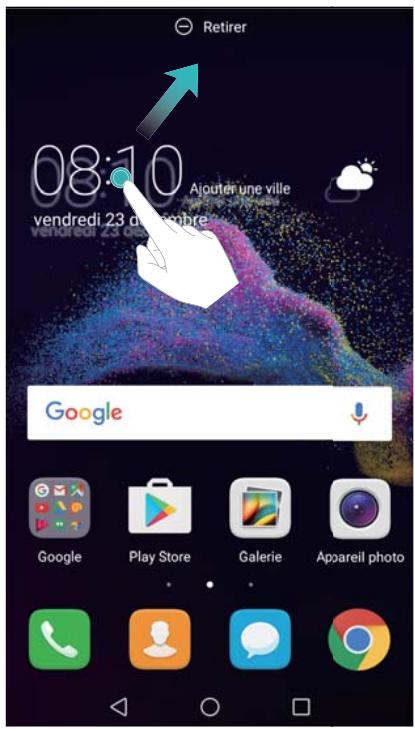
Supprimer des widgets
Sur l'écran d'accueil, appuyez longuement sur un widget jusqu'à ce que le téléphone vibre, puis faites-le glisser vers Retirer.
Gérer les dossiers de l'écran d'accueil
Organisez vos applications dans des dossiers pour les trouver plus facilement.
Creation de dossier
Groupe vos applications dans des dossiers catégorisés pour les rendre plus facile à couver. Par exemple, vous pouze créé un dossier pour vos applications de réseaux sociaux.
Sur l'écran d'accueil, faites glisser une icône sur une autre icône pour créé un dossier contenant les deux applications.
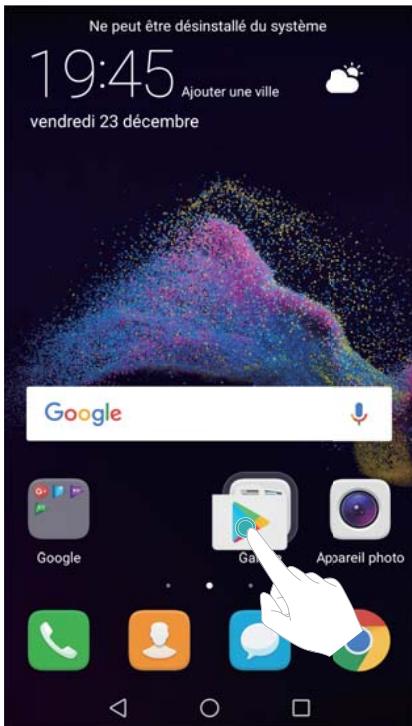
Pour renommer un dossier, ouvrez-le et appuyez sur le nom du dossier.
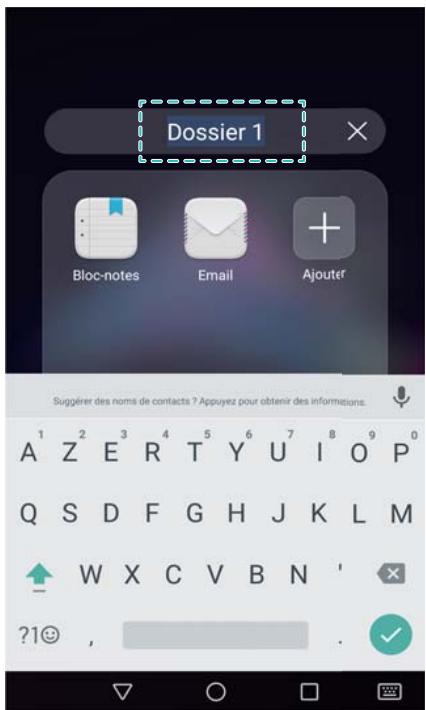
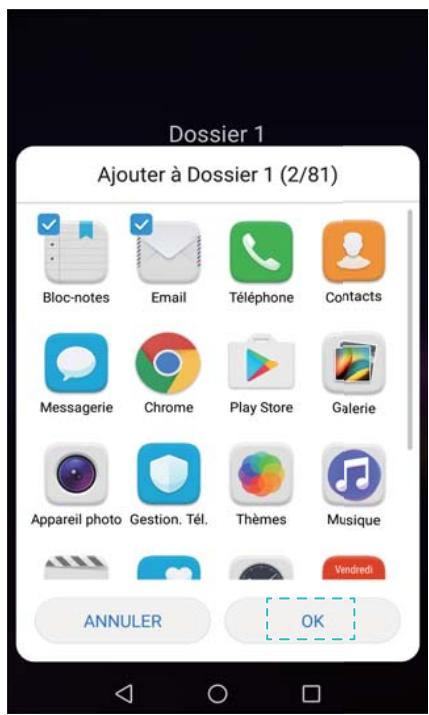
Ajouter des applications à un dossier
1 Ouvrez le dossier.
2 Appuyez sur + Ajouter.
3 Sélectionnez les applications que vous souhaitez ajouter et appuyez sur OK.
Supprimer des applications d'un dossier
1 Ouvrez le dossier.
2 Appuyez sur + Ajouter.
3 Désélectionnez les applications que vous souhaitez supprimer et appuyez sur OK.
You pouvez également appuyer longuement sur une icône et la faire glisser hors du dossier pour la supprimer.
Suppression de dossiers
1 Ouvrez le dossier.
2 Appuyez sur + Ajouter.
3 Désélectionnez toutes les applications et appuyez sur OK. Le dossier sera automatiquement supprimé.
S'il y a plus de deux applications dans un dossier, il ne peut pas etre supprimé.
Verrouillage et déverrouillage de l'écran
Modification du style d'écran de verrouillage
Définissez une méthode de déverrouillage de l'écran pour empêcher tout accès non autorisé à votre téléphone.
Modification de la méthode de verrouillage de l'écran
Magazine Unlock est défini comme style d'écran de verrouillage par défaut. Pour modifier le style de l'écran de verrouillage, appuyez sur Paramètres > Ecran de verrouillage > Style d'écran verrouillé et Sélectionnez un style.
Pour plus d'informations sur Magazine Unlock, voir Configuration des images Magazine Unlock.
Définir le mot de passage de verrouillage d'écran
1 Ouvrez Paramètres.
2 Appuyez sur Ecran de verrouillage > Mode de déverrouillage de l'écran
3 Vous pouvez désir de déverrouiller l'écran avec un schéma de déverrouillage, un code PIN ou un mot de passer :
- Appuyez sur Schéma et connectez au moins quatre points pour créé un schéma de déverrouillage d'écran. Dessinez le schéma de nouveau pour confirmer, puis entraun un code PIN de secours contenant au moins 4 chiffres. Si vous oubliez votre motif de déverrouillage, vous pouvez entrair ce code PIN pour déverrouiller votre téléphone.
- Appuyez sur Code. Suivez les instructions à l'écran pour créé un code PIN contenant au moins quatre chiffres, puis appuyez sur OK.
- Appuyez sur Mot de passer. Suivez les instructions à l'écran pour créé un mot de passer contenant au moins quatre caractères, puis appuyez sur OK.
Vous pouvez également utiliser votre empreinte digitale pourdéverrouiller l'écran.
Appuyez sur Enregistrer dans la boîte de dialogue pour ajouter votre empreinte digitale. Pour plus d'informations sur l'utilisation de votre empreinte digitale pour déverrouiller l'écran, voir Ajouter une empreinte digitale pour la première fois.
Pour supprimer le mot de passer de déverrouillage d'écran, Sélectionnez Aucun et suivez les instructions.
Verrouiller l'écran
Verrouiller l'écran pour réduire la consommation d'énergie et empêcher les pressions involontaires ou l'accès non autorisé à vos données.
- Verrouillage manuel : Appuyez sur Bouton d'alimentation pour verrouiller l'écran manuellement.
- Verrouillage automatique : L'écran se verrouillera automatiquement et entrera en mode veille après le délambda prédéfini pour réduire la consommation d'énergie et empêcher les opérations non intentionnelles.
Pour modifier la durée de voir de l'écran, appuyez sur Paramètres > Affichage > Veille et sélectionnez une durée.
Viete tlephone continuera a receivevoir des messages, des notifications et des appels lorsque I'ecran est verrouillé. L'indicateur d'etat clignote en vert lorsque vous receivez de nouvelles notifications. Lorsque vous receivez un appel entrant, I'ecran s'allume et affiche les informations de I'applant.
Déverrouiller l'écran
1 Appuyez sur le bouton d'alimentation pour allumer l'écran.
2 Balayez l'écran dans n'importe qu'elle direction.
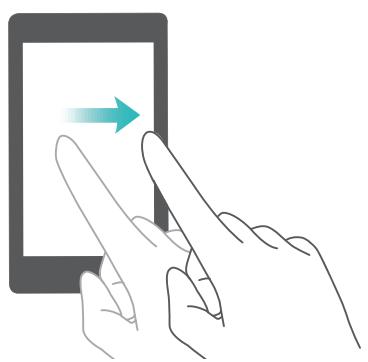
- Si vous avez défini un schéma de déverrouillage de l'écran, un code PIN ou mot de passer, vous doivent dessiner le motif de déverrouillage ou entraîre votre code PIN / mot de passer pour déverrouiller l'écran.
- Si vous appeareil dispose d'un capteur d'empreintes digitales, vous pouvez déverrouiller l'écran en plaçant votre doigt sur le capteur d'empreintes digitales.
- Si vous appeareil prend en charge le déverrouillage intelligent, appuyez sur Paramètres > Ecran de verrouillage > Déverrouillage intelligent et suivez les instructions à l'écran pour configurer les paramètres de déverrouillage.
Configuration des images Magazine Unlock
Faire glisser votre doigt du bas vers le haut de l'écran de verrouillage pour afficher les options du déverrouillage Magazine.
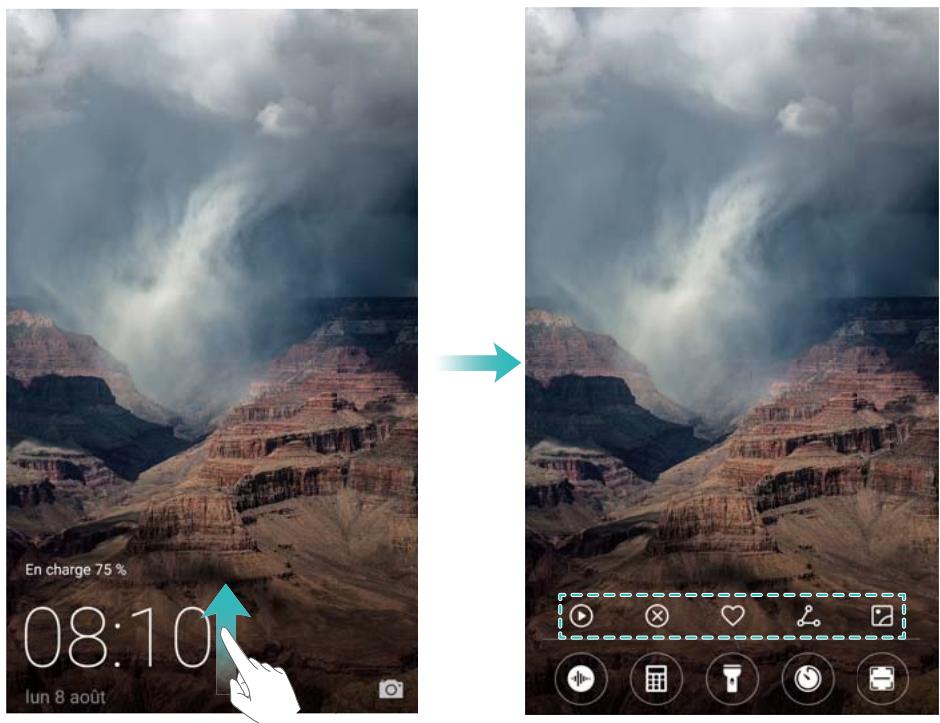
Ajouter des fonds d'écran en ligne à la liste d'affichage
Magazine Unlock doit être activé pour pouvoir ajouter des fonds d'écran en ligne à la liste d'affichage. Pour plus d'informations sur Magazine Unlock, voir Modification de la méthode de verrouillage de l'écran.
Balayez vers le haut depuis le bas de l'écran pour afficher les options Magazine, puis appuyez sur. Appuyez sur + et Sélectionnez les fonds d'écran que vous souhaitez ajouter à la liste d'affichage.
Partager les fonds d'écran Magazine
Partagez vos fonds d'écran préférés avec vos amis.
Faire glisser votre doigt du bas vers le haut de l'écran de verrouillage pour afficher les options du déverrouillage Magazine. Appuyez sur et Sélectionnez un mode de partage pour partager le fond d'écran actuel.
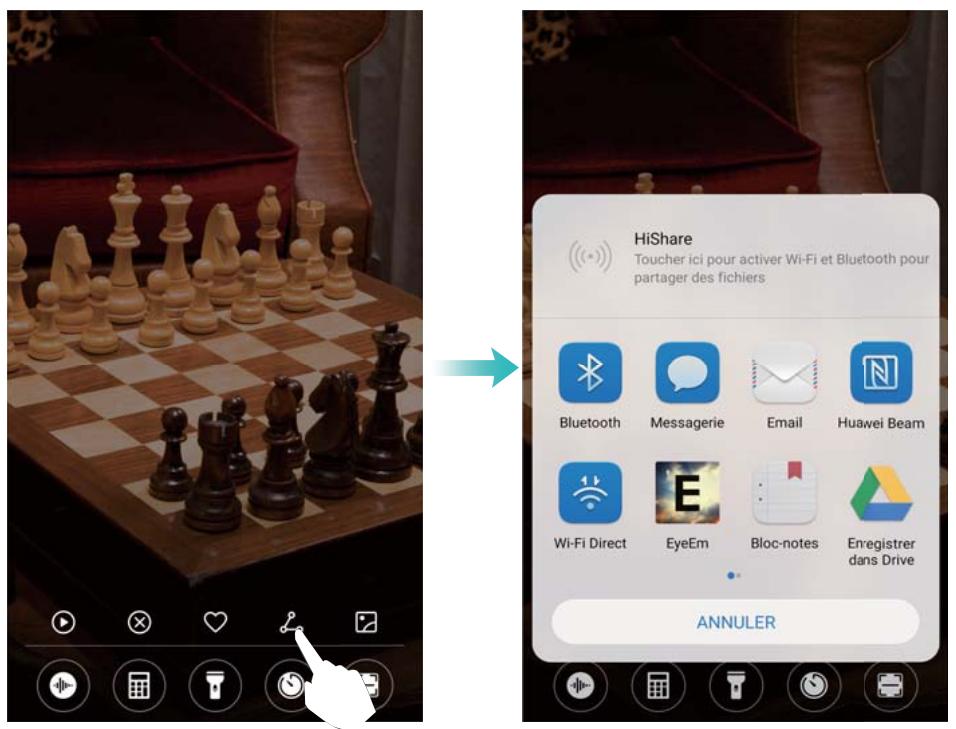
Ajouter un fond d'écran hors ligne à la liste d'affichage
1 Balayez vers le haut depuis le bas de l'écran pour afficher les options Magazine, puis appuyez sur.
2 Appuyez sur Mes ajouts et selectionnez +
3 Sélectionnez les images que vous souhaitez ajouter à la liste d'affichage et appuyez sur
Mettre à jour des couvertures de verrouillage Magazine
1 Appuyez sur Paramètres.
2 Appuyez sur Ecran de verrouillage > Déverrouillage magazine.
- Appuyez sur Souscriptions > Télécharge(s) > Mettre à jour pourmettre à jour manuellement vos fonds d'écran Magazine Unlock.
- Activez Mise à jour automatique par Wi-Fi pourmettre à jour automatiquement les fonds d'écran Magazine Unlock lorsqu'veeure téléphone est connecté à Internet via Wi-Fi.
Acceder aux outils depuis l'écran de verrouillage
Acceder aux outils directement depuis l'écran de verrouillage.
1 Balayez vers le haut depuis le bas de l'écran de verrouillage pour afficher les fonctionnalités et outils de l'écran de verrouillage.
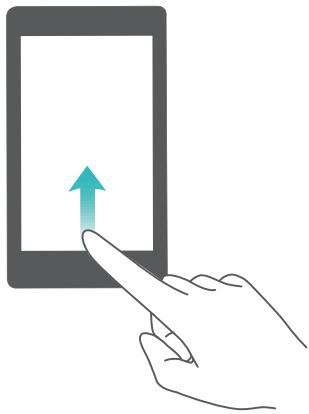
2 Appuyez sur l'outil auquel vous poulez acceder.
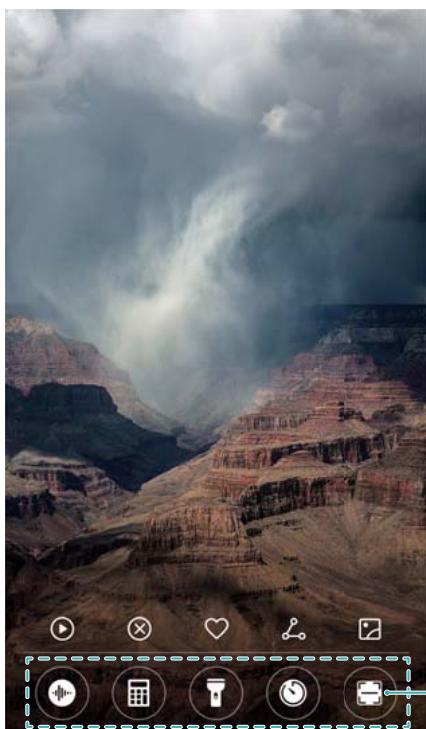
Barredoutils:enregistreur, calculatrice, lampe torche, horloge, scanner
Pour acceder à la fonctionnalité de lecture, vous devez activer les autorisations de
l'appareil photo dans Gestion. Tél..
Configurer votre signature d'écran de verrouillage
Configurer une signature de verrouillage d'écran pour personneliser votre écran de verrouillage.
1 Ouvrez Paramètres.
2 Sélectionnez Ecran de verrouillage > Signature d'écran verrouillé/de déverrouillage.
3 Saisissez votre signature de déverrouillage et appuyez sur Enregistrer.
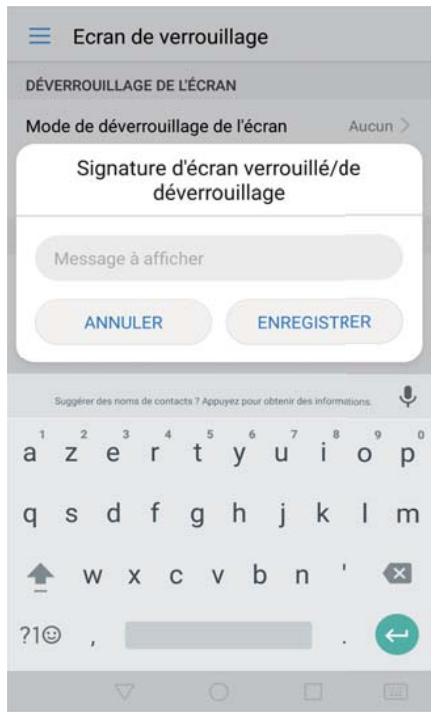
Votre signature de déverrouillage sera affichée sur l'écran verrouillé.
Panneau de notification et barre d'etat
À propos de la barre d'etat
Utilisez la barre d'etat pour acceder au panneau de notification et vérifier l'état de votre téléphone.
Configurer le panneau de notification et la barre d'etat
Configuration du panneau de notification depuis l'écran de verrouillage
1 Activez l'écran et balayez la barre d'etat vers le bas pour ouvrir le panneau de notification.
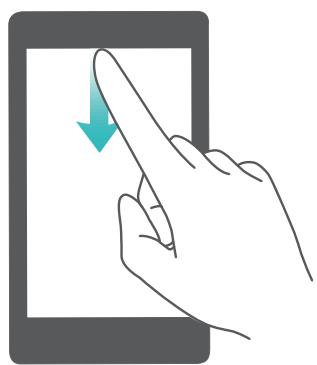
2 Appuyez sur
3 Entrez le mot de passer de verrouillage d'écran et appuyez sur Notifications &(barre d'etat pour configurer les paramètres.
Configuration du panneau de notification lorsque l'écran est déverrouillé
Ouvrez Paramètres et appuyez sur Notifications &(barre d'etat pour configurer les paramètres.
À propos des iconônes de notification et d'etat
Icônes d'été
Les icônes d'etat sont affichées sur le côté droit de la barre de notification et vous informant de l'etat de votre téléphone, y compris les connexions réseau, la force du signal, la batterie et l'heure.
i Les icônes d'etat peuvent varier selon votre région ou votre opérateur.
| . . . . . | Intensité du signal | . . . . . | Aucun signal |
| 4G | Connecté via 4G | 3G | Connecté via 3G |
| 2G | Connecté via 2G | H | Connecté via HSPA |
| H+ | Connecté via HSPA+ | 4G | Connecté via LTE |
| HD | VoLTE activé | N | NFC activé |
| R | Itinérance | + | Mode avion activé |
| * | Bluetooth activé | © | Se connecter en Wi-Fi |
| ® | Réseau Wi-Fi disponible | ♀ | Réception de données de localisation du GPS |
| ☐☐ | Mode vibreur activé | × | Mode silencieux activé |
| © | Alarme activée | ● | Chargement |
| ← | Batterie pleine | ! | Batterie faible |
| © | Kit piéton inséré | ® | Carte SIM introuvable |
Icônes de notification
Les icônes de notification sont affichées sur le côté gauche de la barre d'etat lorsque vous receivez un nouveau message, une notification ou un rappel.
| × | Appels manqués | ⓷ | Nouveau(x) e-mail(s) |
| ↓ | Téléchargement de données en cours | ∞ | Nouveau message vocal |
| 1 | Futures événements | ↑ | Transfert de données en cours |
| ○ | Données de synchronisation | ○! | Mémoire de stockage du téléphone pleine |
| ▲ | Problème de connexion ou de synchronisation | ▲ | Échec de la synchronisation |
Configurer les notifications
Vous pouvez configurer les paramètres de notification pour chaque application.
1 Ouvrez

Paramètres.
2 Appuyez sur Notifications & barre d'etat > Gestion des notifications.
3 Sélectionnez l'application que vous souhaitez configurer et activez ou désactivez les notifications comme souhaité.
Affichage des notifications en mode Ne pas déranger : Dans Gestion des notifications, Sélectionnez une application et activez Affichage des priorités. Ceci permettra à l'application d'utiliser des notifications sonores ou vibrantes même lorsque le téléphone est en mode Ne pas déranger.
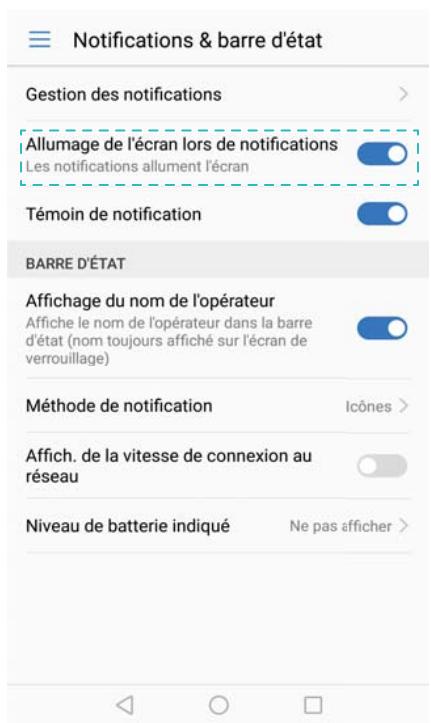
Configurer l'écran pour qu'il s'allume lorsque vous receivez une notification
Configurez l'écran pour qu'il s'allume lorsque vous receivez une nouvelle notification pour éviter de rater des informations importantes.
1 Ouvrez

Paramètres.
2 Sélectionnez Notifications &(barre d'etat.
3 Activez le bouton interrupteur Allumage de l'écran lors de notifications.
Configuration de la barre d'etat
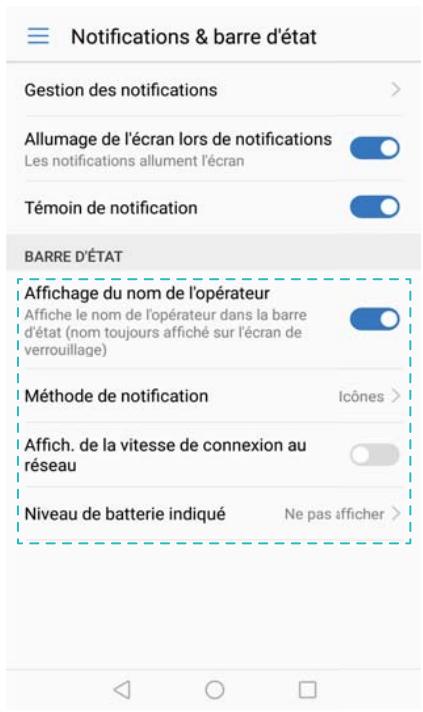
Ouvrez Paramètres > Notificationsies & barre d'etat. Activez les boutons interrupteurs Affichage du nom de l'opérateur, Affich. de la vitesse de connexion au réseau ou Niveau de batterie indiqué pour configurer les informations qui s'affichent dans la barre d'etat.
Utiliser les boutons de raccourci pour acceder aux paramètres
Utilisez les boutons de raccourci pour activer ou désactiver les fonctions rapidement sans utiliser un menu de paramètres.
Ouverture de l'onglet des boutons de raccourci
Faites glisser la barre d'etat vers le bas pour ouvrir le panneau de notifications.
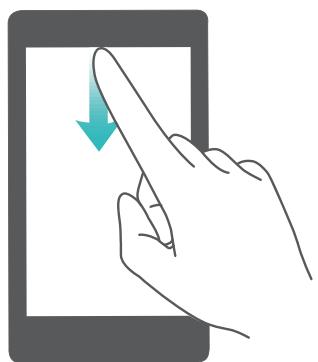
Réorganiser les boutons de raccourci
1 Faites glisser la barre d'etat vers le bas pour ouvrir le panneau de notifications.
2 Appuyez sur 2 . Appuyez longuement sur un bouton interrupteur et faites-le glisser vers la position désirée.
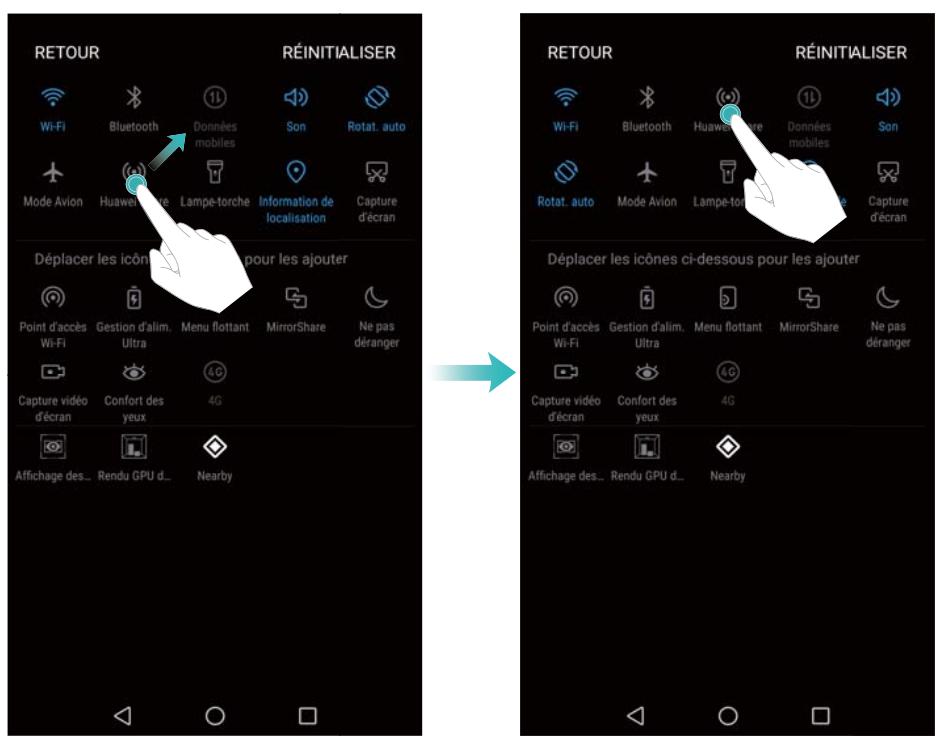
Activer les boutons de raccourci
Ouvrez l'onglet des boutons de raccourci et appuyez sur un bouton pour activer ou désactiver la fonction correspondante.
i Appuyez sur pour afficher tous les boutons de raccourci.
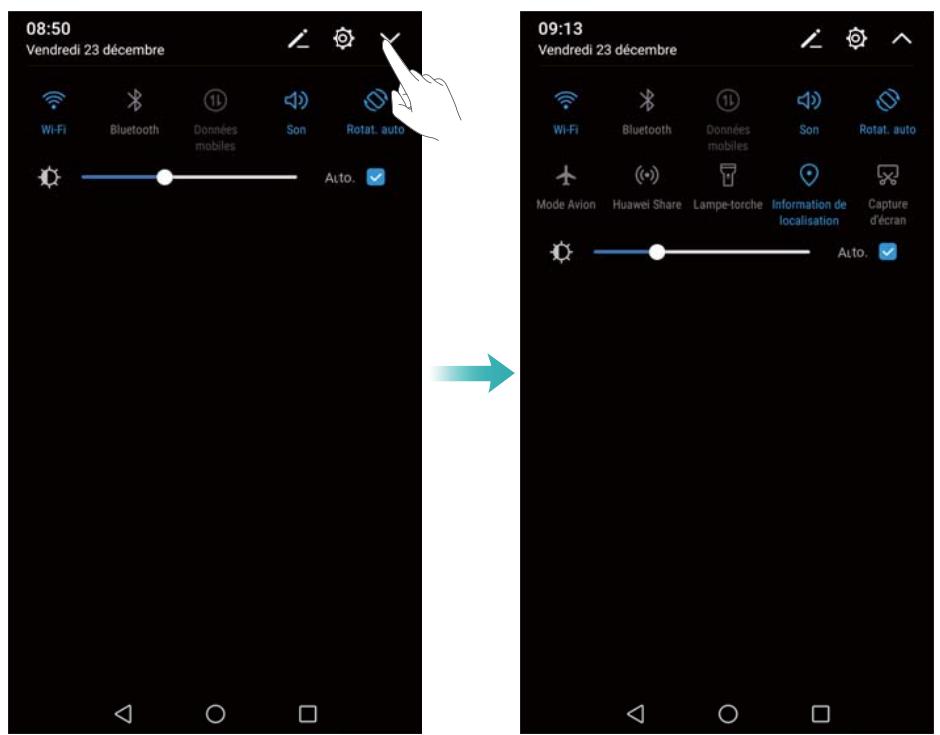
Utiliser les boutons de raccourci pour acceder aux paramètres
Ouvrez l'onglet des boutons de raccourci et appuyez longuement sur une icône pour configurer les paramètres souhaités.
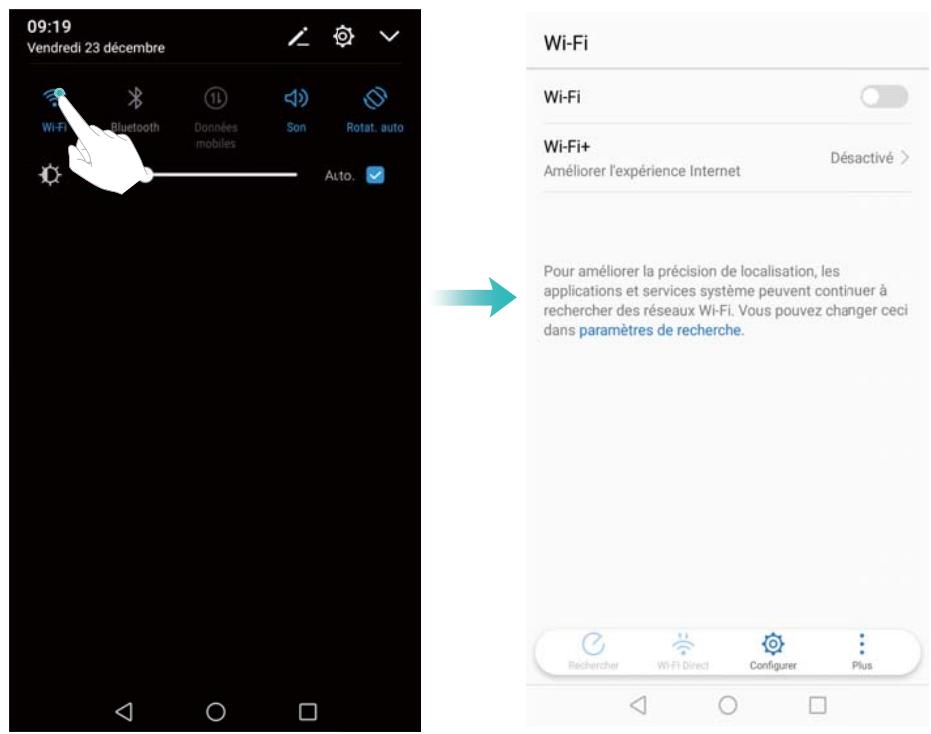
Certains boutons ne prennant pas en charge l'action de pression prolongée, comme le bouton de la lampe de poche.
Barre de navigation
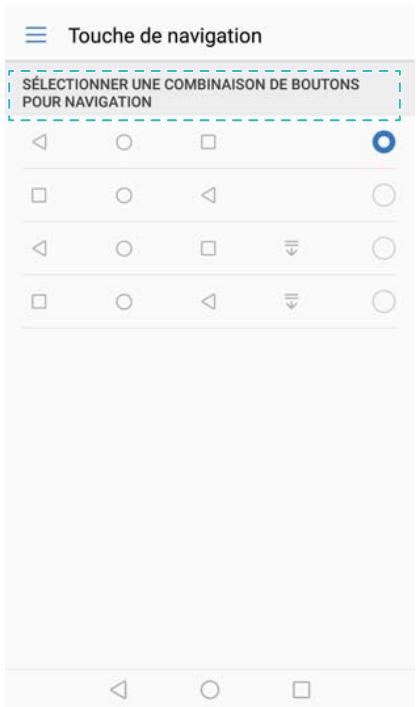
Modification du style de la barre de navigation
1 Ouvrez Paramètres et appuyez sur Touche de navigation.
2 Sélectionnez le style de barre de navigation désiré.
Afficher les tâches récentes
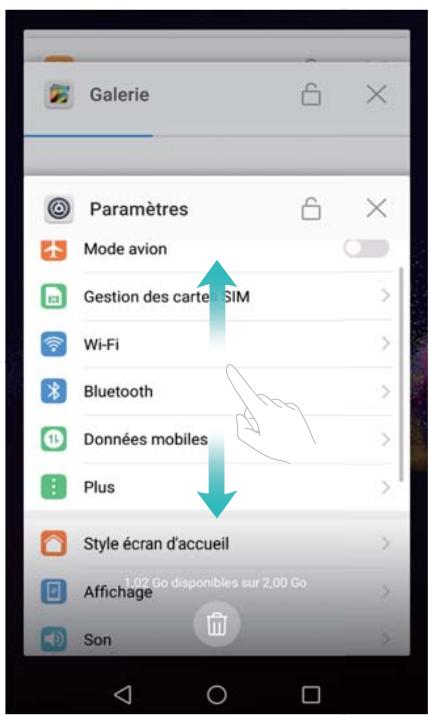
Appuyez sur Récent pour afficher les tâches récentes. Balayez vers le haut et le bas pour les parcourir.
Basculer entre les tâches récentes
1 Appuyez sur Récent.
2 Balayez vers le haut ou le bas pour trouver la tâche à laquelle vous poulez basculer et la seLECTIONner.
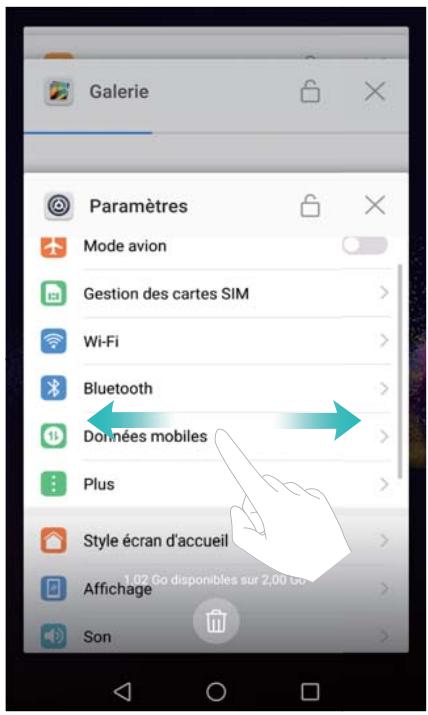
Arrête les tâches récentes
1 Appuyez sur Récent.
2 Pour arrêter une tâche, balayez vers la gauche ou la droite ou appuyez sur l'icone × dans le coin supérieur droit.
i Appuyez sur pourmettre fina toutes les taches.
- Pour empêcher qu'une tâche s'arrête, appuyez sur l'icone dans le coin supérieur droit. Cela verrouillera cette tâche. Pour déverrouiller une tâche, appuyez sur l'icone dans le coin supérieur droit.
Thèmes
À propos des thèmes
Les thèmes vous aider à personnaliser votre écran d'accueil en changeant le fond d'écran, les iconônes d'applications, et plus encore.
Changer le thème
Changer de thème
1 Ouvrez Thèmes.
2 Vous pouvez :
- Sélectionner un thème et appuyer sur Appliquer.
- Appuyez sur Personneliser pour combiner les méthodes de verrouillage d'écran, les fonds d'écran, les iconônes, et plus encore.
Menu flottant
À propos du menu flottant
Utilisez le menu flottant pour acceder aux options et fonctions fréquement utilisées, telles que la touche de retard, la touche accueil et l'optimisation en une touche. Vous pouvez déplacer le menu flottant autour de l'écran pour utilisation facile à une main.
Activation ou désactivation du menu flottant
1 Ouvrez Paramètres.
2 Appuyez sur Assistance intelligente > Menu flottant et activez ou désactivez Menu flottant.
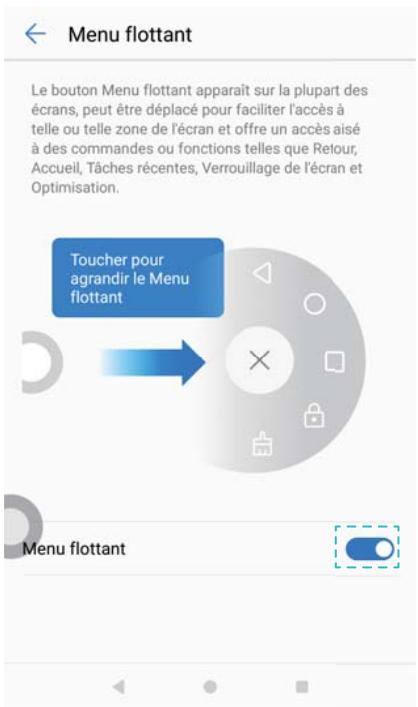
i Faites glisser le menu flottant pour le déplacer vers d'autres parties de l'écran.
Utilisation du menu flottant
Une fois activé, le menu flottant ( ) sera affché sur tous les écrans, sauf l'écran de verrouillage et le panneau de notifications.
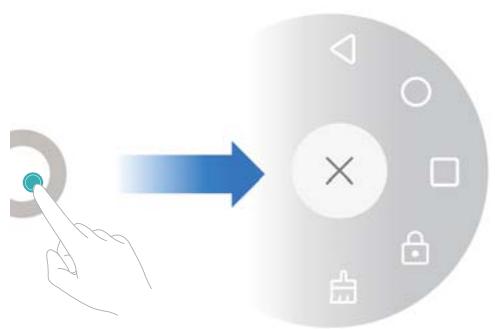
Appuyez sur pour agrandir le menu flottant. Vous pouvez :
Appuyer sur pour revenir à l'écran précédent ou quitter l'application en cours.
Appuyer sur O pour revenir à l'écran d'accueil.
Appuyer sur pour afficher la liste des applications récemment utilisées.
Appuyer sur pour verrouiller l'écran.
- Appuyer sur pour nettoyer la mémoire du téléphone et fermer les applications en cours d'exécution en arrêtre-plan.
Appuyer sur × pour réduire le menu.
Recherche globale
À propos de la recherche globale
Utilisez la recherche globale pour couver des applications, des contacts et des messages sur votre téléphone, ainsi que du contenu en ligne.
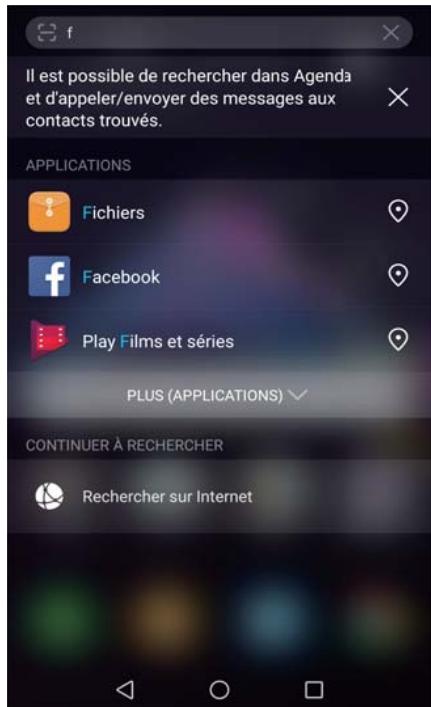
Balayez vers le bas sur une partie vide de l'écran d'accueil pour ouvrir la fenêtre de recherche globale et saisir vos termes de recherche.
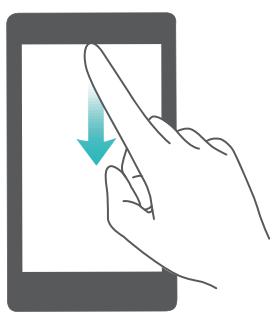
Rechner du contenu sur la mémoire interne de votre téléphone
Recherche de contacts
1 Balayez vers le bas sur l'écran d'accueil.
2 Entrez le nom, les initiales ou le numéro d'un contact dans la barre de recherche. Le téléphone affiche les contacts correspondants.
Entrez le nom, les initiales ou le numero d'un contact dans le clavier de numérotation. Le téléphone affiche les contacts correspondants.
Rechner des messages SMS
Utilisez la fonction de recherche de message pour couver rapidement des messages.
1 Balayez vers le bas sur l'écran d'accueil.
2 Entre un ou plusieurs mots clés dans la barre de recherche. Le téléphone affiche les messages correspondants.
Vous pouvez également rechercher des messages dans Messagerie.
Rechner des e-mails
1 Balayez vers le bas sur l'écran d'accueil.
2 Entre un ou plusieurs mots clés dans la barre de recherche. Le téléphone affiche les e-mails correspondants.
Rechner des applications
1 Balayez vers le bas sur l'écran d'accueil.
2 Entre un ou plusieurs mots clés dans la barre de recherche. Le téléphone affiche les applications correspondantes.
Lorsque vous utilisez la disposition ecran d'accueil en tiroir, vous pouze également rechercher des applications en appuyant sur et en entrant le nom de l'application dans la barre de recherche.
- Lorsque le téléphone est connecté à Internet, les applications correspondantes dans HiApp seront également affichées. Connectez-vous à un réseau Wi-Fi avant de recherche des villes pour éviter de payer des frais de données.
Recherche de paramètres
1 Balayez vers le bas sur l'écran d'accueil.
2 Saisissez un ou plusieurs mots-clés. Voitre téléphone affiche les options de menu correspondantes de Paramètres.
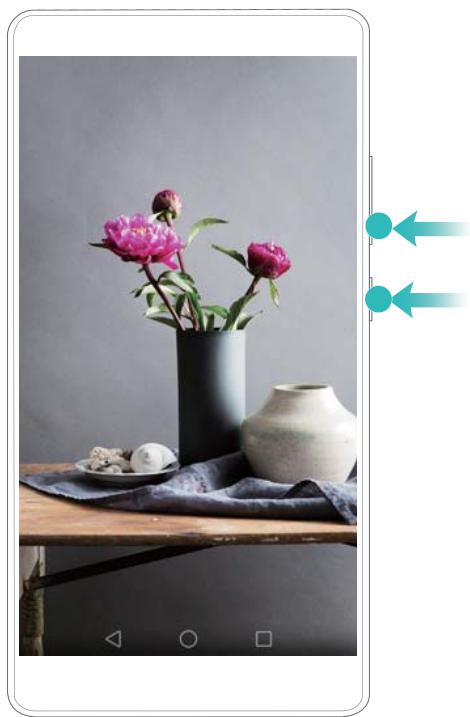
Capturer la totalité de l'écran
Prise d'une capture d'écran avec les boutons marche/arrêt et réduction de volume
Appuyez sur le Bouton marche/arrêt et le Bouton de réduction de volume pour prendre une capture d'écran complet.
Raccourci de capture d'écran
Ouvrez le panneau de notification, puis appuyez sur Capture d'écran dans l'onglet raccourcis pour prendre une capture d'écran complet.
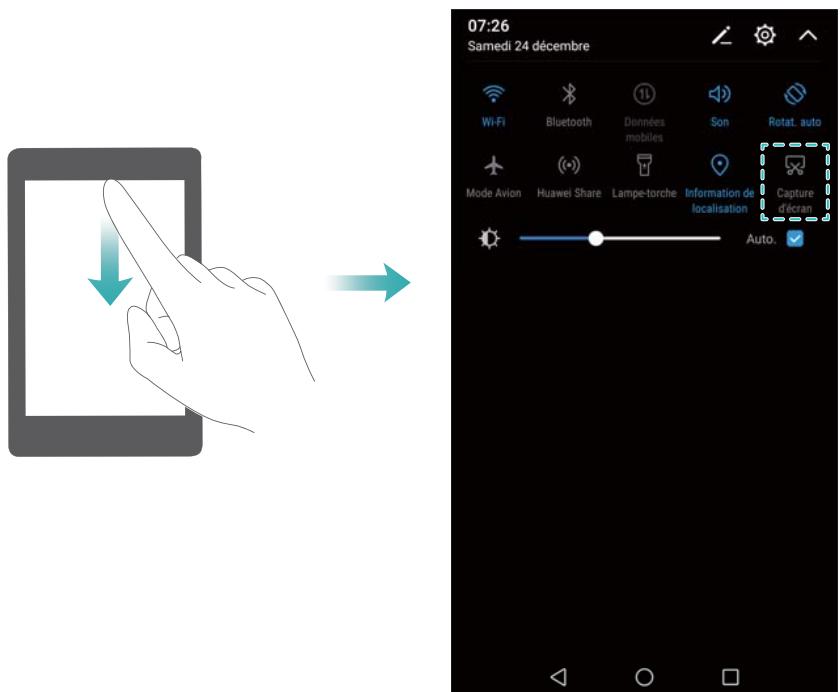
Prise de captures d'écran avec défilament
Utilisez les captures d'écran avecdéfillement pour prendre des captures d'écran de plus d'une page (telles que des pages Web ou des fils de discussion).
Prendre des captures d'écran avec défilament
1 Ouvrez le panneau de notification, puis appuyez sur Capture d'écran dans l'onglet raccourcis pour prendre une capture d'écran complet.
2 ÀpRES avoir pris une capture d'écran, appuyez sur Capt. écran défi. pour prendre une capture d'écran avec défillement.
Assurez-vous d'appuyer sur Capt. écran défi. dans les 3 secondes suivant la capture d'écran.
Visualisation, modification, partage et suppression des captures d'écran
Affichage d'une capture d'écran
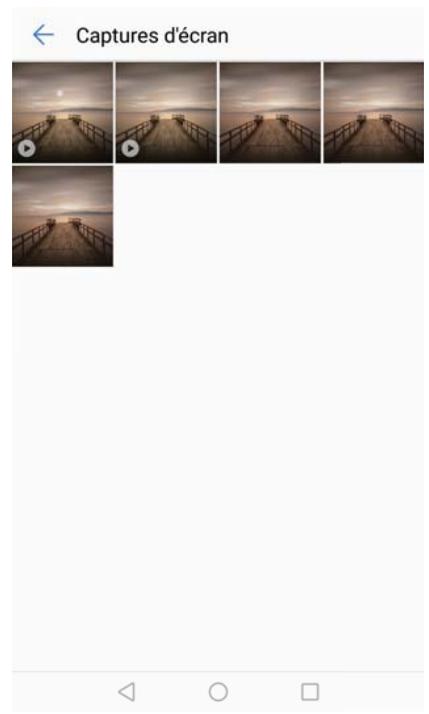
1Après avoir pris une capture d'écran, ouvrez Galerie.
2 Dans l'onglet Albums, ouvrez Captures d'écran pour afficher vos captures d'écran.
Modification d'une capture d'écran
1Après avoir pris une capture d'écran, appuyez sur Modifier.
2 Choisissez la méthode d'édition souhaitée et modifiez l'image.
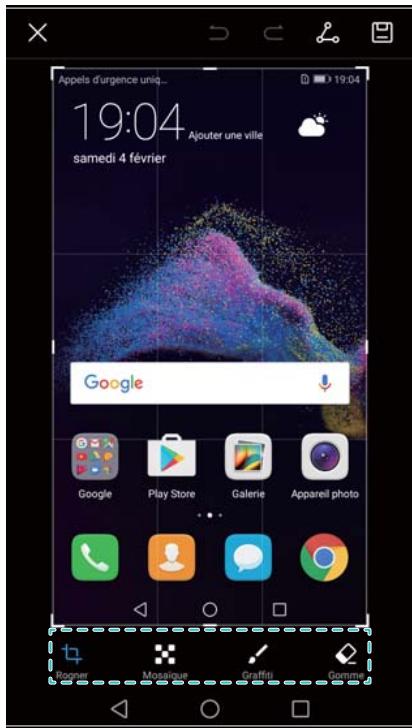
3 Appuyez sur pour sauvegarder la capture d'écran.
Partage d'une capture d'écran
1 Appuyez sur Galerie > Captures d'écran.
2 Sélectionnez la capture d'écran à partager et appuyez sur .
3 Choisissez comment vous souhaitez partager la capture d'écran.
Supprimer une capture d'écran.
1 Appuyez sur Galerie > Captures d'écran.
2 Sélectionnez la capture d'écran à supprimer et appuyez sur
Capture video d'écran
À propos des enregistements d'écran
Utilisez la fonctionnalité d'enregistrement d'écran pour enregistrer des séquences de jeu video ou montré à vos amis et à votre famille comment utiliser les fonctions du téléphone.
Captures d'écran video
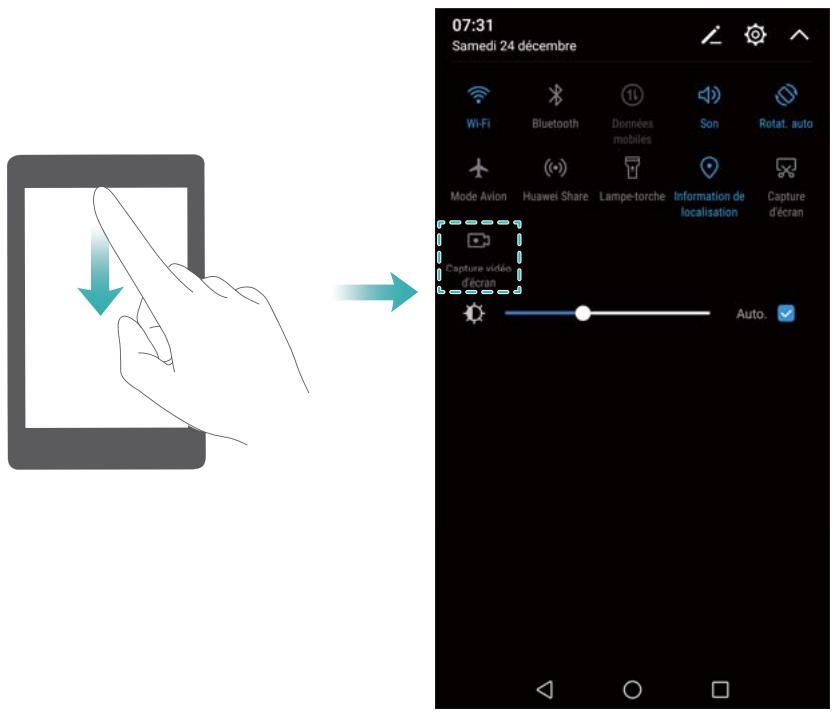
Utiliser le raccourci d'enregistrement d'écran
Pour démarrer un enregistrement d'écran, ouvre le panneau de notification et appuyez sur Capture matériel d'écran.
Appuyer sur les boutons pour enregistrer
Appuyez simultanément sur Bouton d'augmentation de volume et Bouton d'alimentation.
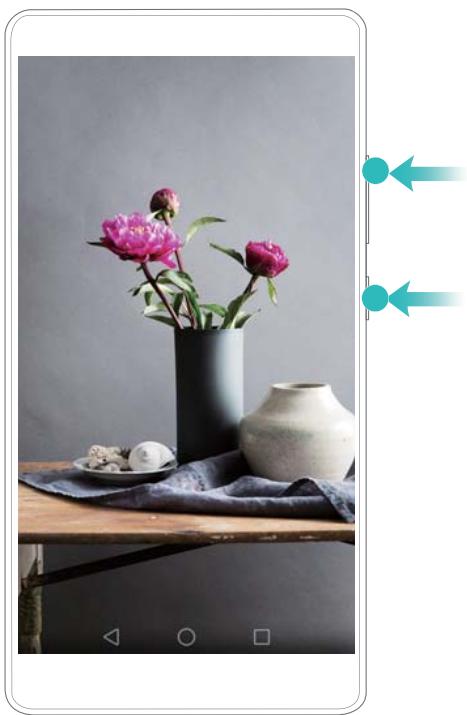
Afficher, partager et supprimer des enregistements d'écran
Afficher des enregistements d'écran
Allez dans les dossiers Captures d'écran ou Captures video d'écran dans Galerie pour afficher les enregistements d'écran.
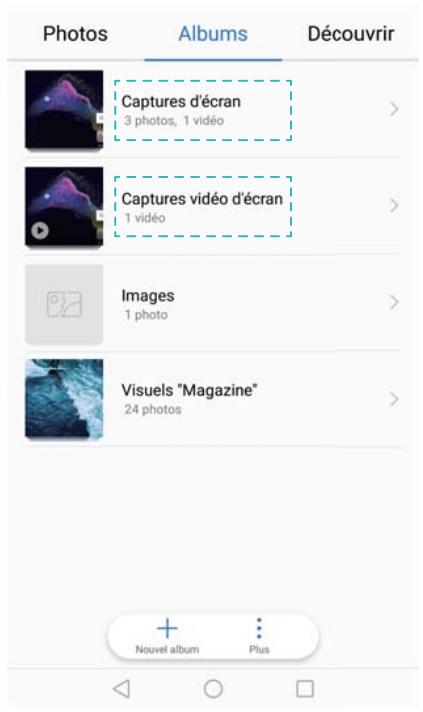
Partage des enregistements d'écran
1 Appuyez sur Galerie > Captures video d'écran.
2 Sélectionnez l'enregistrement d'écran à partager et appuyez sur .
3 Choisissez comment vous souhaitez partager la capture d'écran.
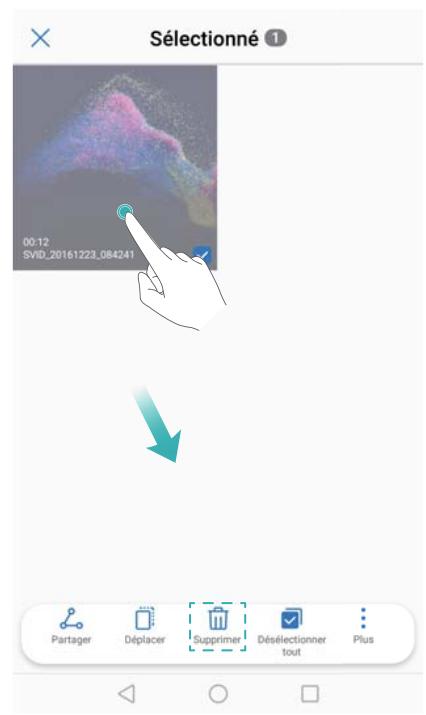
Suppression d'enregistrements d'écran
1 Allez dans les dossiers Captures d'écran ou Captures video d'écran dans Galerie.
2 Appuyez longuement sur l'enregistrement d'écran que vous souhaitez supprimer et seLECTIONnez Supprimer.
Mode écran partagé
À propos du mode écran partagé
Utilisez le mode écran partagé pour afficher deux applications en même temps. Par exemple, vous pouvez regarder une video tout en parlant à vos amis sur WhatsApp.
Activation du mode écran partagé
Le mode écran partagé n'est pas disponible pour toutes les applications. Certaines applications peuvent ne pas fonctionner correctement en mode écran partagé.
Utiliser la touche Récent pour activer le mode écran partagé
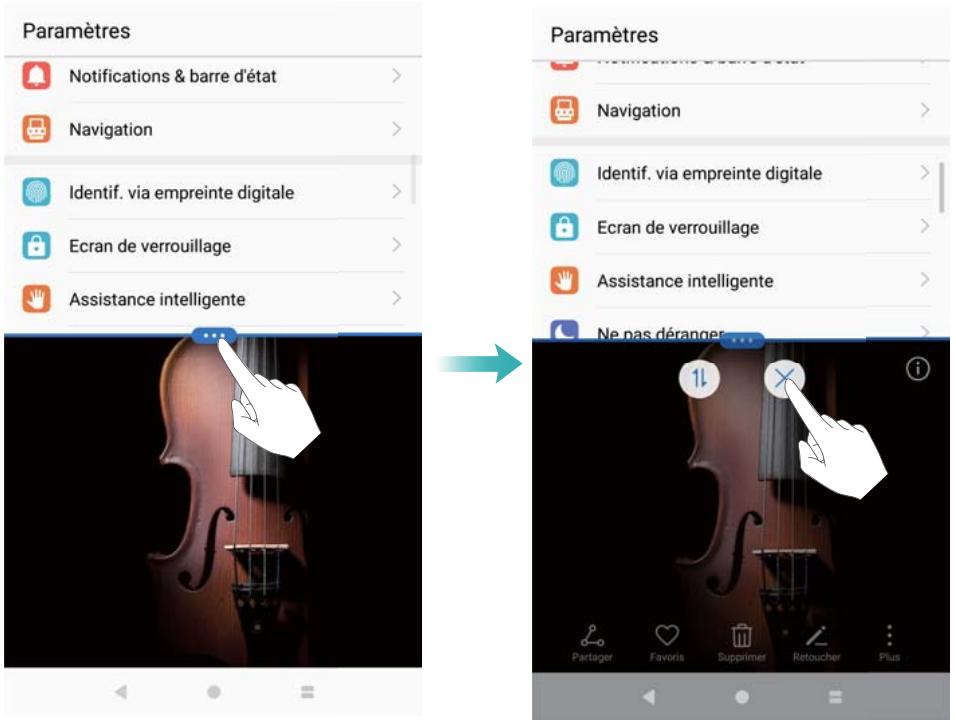
Ouvrez une application qui prend en charge le mode écran partagé, puis appuyez longuement sur Récent.
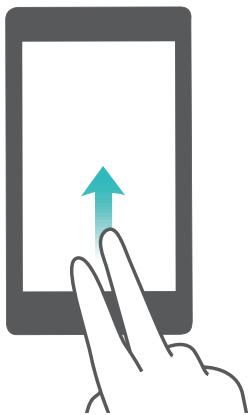
Utiliser les gestes de balayage pour activer le mode écran partagé
Ouvrez une application qui prend en charge le mode écran partagé, puis faites glisser votre doigt depuis le bas de l'écran avec deux doigts.
Utiliser le mode écran partagé
Passage en mode plein écran
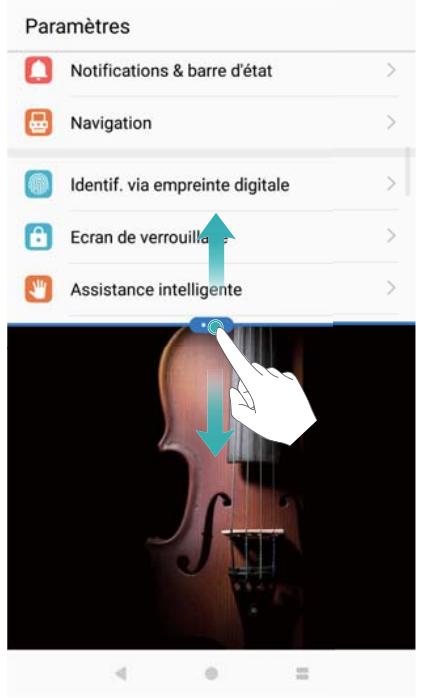
En mode écran partagé, appuyez longuement sur et faites glisser votre doigt vers le haut ou le bas pour passer en mode plein écran.
Déplacement des écrons
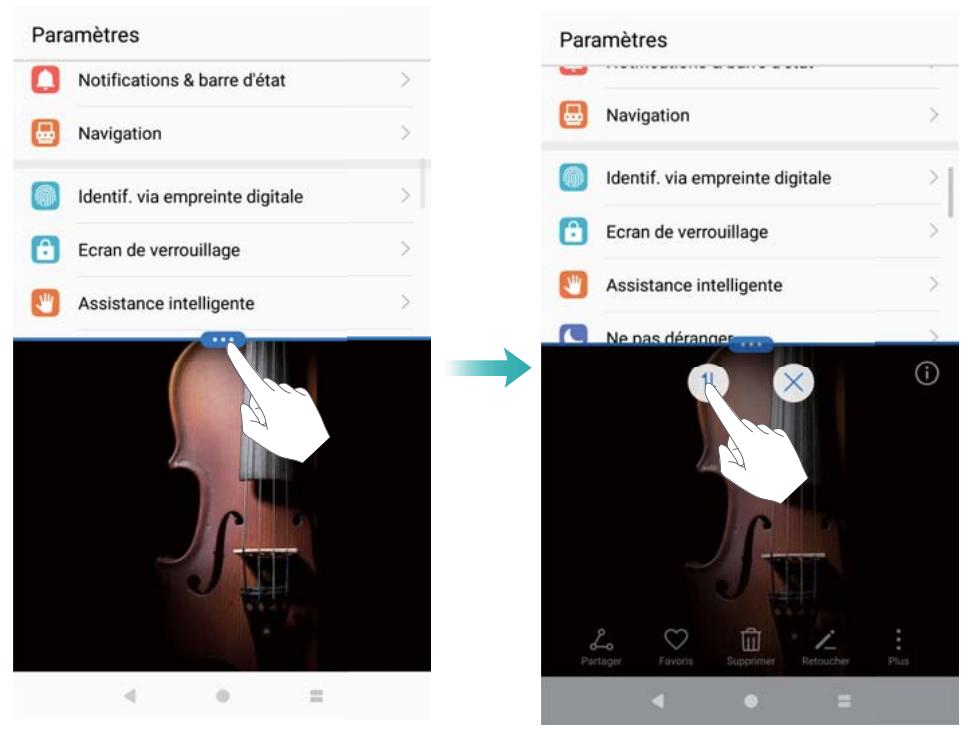
En mode écran partagé, appuyez sur , puis appuyez sur 1L pour basculer la position des écrans.
Changer l'orientation de l'écran
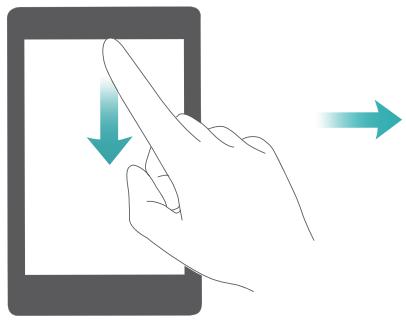
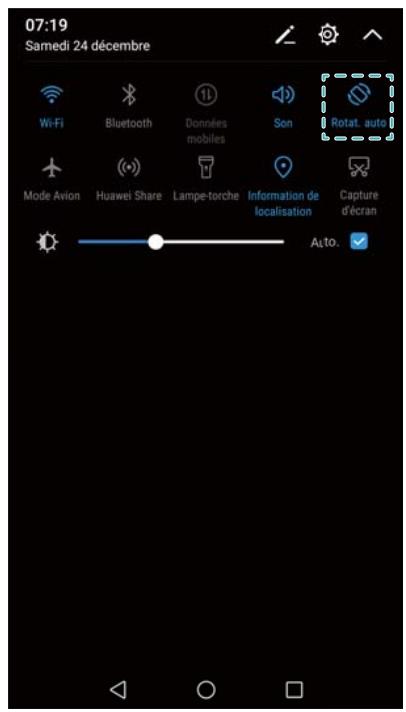
Balayez vers le bas depuis la barre d'etat et activez Rotat. auto pour activer la rotation automatique de l'écran.
Acceder à l'écran d'accueil
En mode écran partagé, appuyez sur Accueil pour acceder à l'écran d'accueil.
Quitter le mode écran partagé
Pour quitter le mode écran partagé, appuyez sur et sélectionnez
Utiliser les gestes de mouvement
Utilisez des mouvements pour contrôler votre téléphone, tel que le basclement pour désactiver le son.
Allez à Paramètres, touchez Assistance intelligente > Contrôle par les mouvements, dans la section Mouvements, Sélectionnez Retourner pour l'activer.
Mode comport des yeux
Le mode confert des yeux diminue la quantité de lumière bleue émise par l'écran pour réduire la fatigue oculaire.
Mode comport des yeux
1 Ouvrez Paramètres.
2 Appuyez sur Affichage > Confort des yeux et activez Confort des yeux.
i sera affiché dans la barre d'etat lorsque le mode de comport des yeux est activé.
Ajustement de la température de couleur
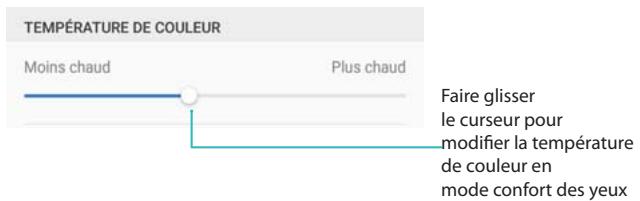
Le mode confert des yeux réduit la quantité de lumière bleue émise par l'écran, ce qui peut donner à l'écran une teinte légèrement jaune. Vous pouvez régler la température de couleur pour contrôler la quantité de lumière bleue.
Quand Confort des yeux est activé, faites glisser le curseur de température de couleur vers la gauche ou la droite pour ajuster la température de couleur. Les températures de couleur plus froides produits une teinte blanche ou bleue, tandis que les températures de couleur plus chaudes produits une teinte rouge ou jaune.
Activation et désactivation du mode comport des yeux
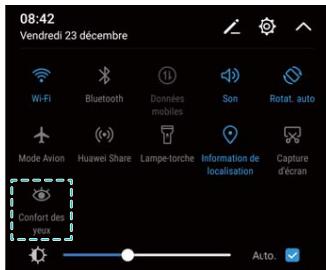
Yououpouvezutiliserleboutondracourci danslepanneau de notification pouractiveroudésactiverle modeconfrotdesyeux.
Balayez la barre d'etat vers le bas. Appuyez sur pour afficher tous les boutons de raccourci, puis appuyez sur le bouton Confort des yeux.
Configuration de la minuterie
Configurez la minuterie pour activer le mode comport des yeux automatiquement à une heures prédéfinie, par exemple lorsque vous avez terminé le travail ou avant d'aller vous coucher.
1 Ouvrez Paramètres.
2 Appuyez sur Affichage > Confort des yeux.
3 Activez Programmation et configurez Heure du début et Heure de fin.
Paramètres d'affichage
Modification de la taille de police
1 Ouvrez Paramètres.
2 Appuyez sur Affichage > Taille de police et selectionnez une taille de police.
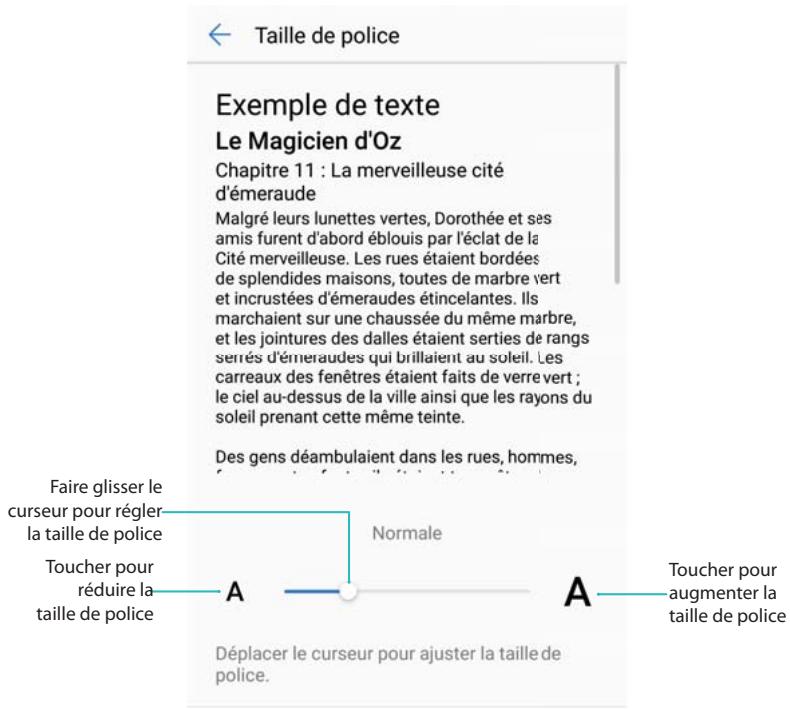
Yououpouvezchoisirentelstallesdepolice suivantes:Petite,Normale,Grande Trés grande et Ultra grande.Lataille Ultra grande ne sera affichée que dans les Messages,les Contacts et le Clavier de numérotation.
Configuration de Daydream
Activez Daydream pour afficher un diaporama de vos photos lorsqu'on ne sait pas le nombre de photos.
1 Ouvrez Paramètres.
2 Appuyer sur Affichage > Écran de veille interactif.
3 Activez Écran de veille interactif et configurez le Source d'images et Durée.
Réglage de la luminosité de l'écran
Réglez la luminosité de l'écran en fonction de vos besoins.
1 Ouvrez Paramètres.
2 Appuyez sur Affichage > Luminosité et activez Ajustement auto. de la luminosité.
Votre téléphone ajustera automatiquement la luminosité de l'écran en fonction de la luminosité ambiente.
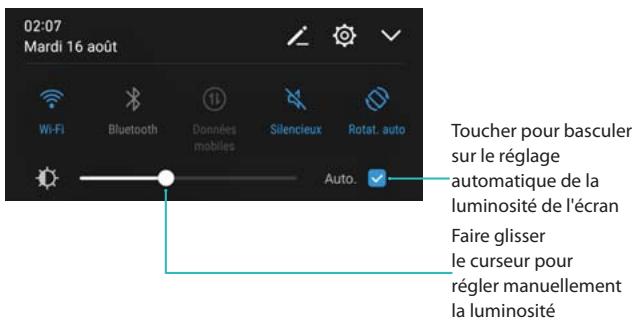
Régler manuellement la luminosité de l'écran : Balayez la barre d'etat vers le bas.
Appuyez sur pour désactiver Ajustement auto. de la luminosité, puis faites glisser le curseur pour régler la luminosité. La luminosité de l'écran restera constante, qu'elle que soit la luminosité ambiente.
Modifier la température de couleur
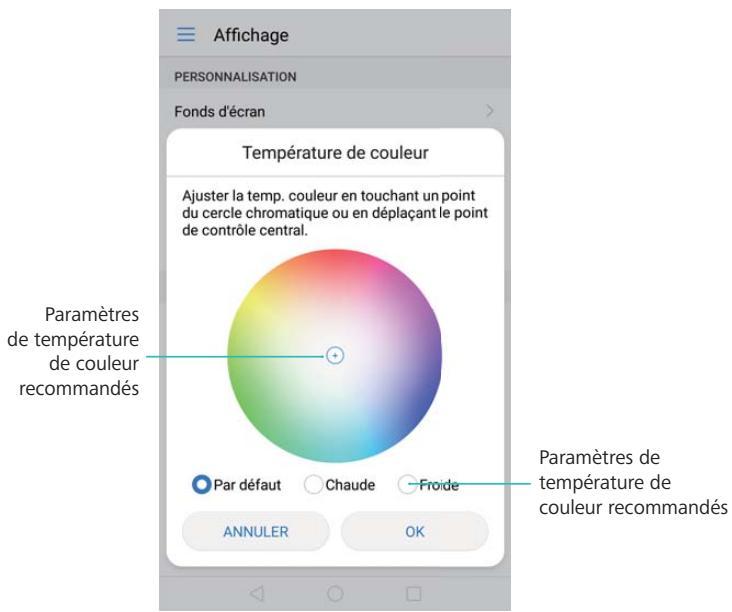
Modifiez le température de couleur de l'écran de votre téléphone. Sélectionnez une température de couleur plus chaude pour une appearance plus douce, ou une température de couleur froide pour une image plus nette. La sélection d'une température de couleur plus froide augmente la quantité de lumière bleue émise par l'écran, ce qui peut cause une fatigue oculaire.
1 Ouvrez Paramètres.
2 Appuyez sur Affichage > Température de couleur. Sélectionnez Par défaut. Chaude, ou Froide, puis appuyez sur OK pour appliquer les paramètres.
Changer la température de couleur manuelle: Appuyez sur ou faites glisser le point sur la roue de température de couleur, puis appuyez sur OK pour appliquer les paramètres.
La température de couleur ne peut pas être modifiée quand Mode confort des yeux est activé.
Modification du début de mise en voille de l'écran
L'écran se verrouille automatiquement et passé en mode veille après une certaine période d'inactivité pour réduire la consommation d'énergie et empêcher les opérations non désirées.
1 Ouvrez Paramètres.
2 Appuyez sur Affichage > Veille et selectionnez unDELAY de mise en veille de l'écran.
Configuration des paramètres de rotation de l'écran
Lorsque vous faites pivoter votre téléphone, certaines applications reglent automatiquement l'orientation de l'écran pour vous faciliter l'utilisation.
1 Ouvrez Paramètres.
2 Touchez Affichage puis activez Rotation automatique de l'écran.
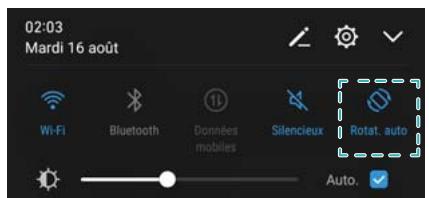
Activation rapide de la rotation automatique : Faites glisser votre doigt en partant de la barre d'etat . Puis, touchez le bouton Rotat. auto.
Réseau et partage
Internet mobile
Utilisation des données mobiles
Activation des données mobiles
Avant d'activer les données mobiles, assurez-vous que vous avez activé les services de données mobiles avec votre opérateur.
1 Ouvrez Paramètres.
2 Appuyez sur Plus > Réseau de données mobiles.
3 Activez Données mobiles pour activer les données mobiles.
Désactivez les données mobiles lorsqu'elles ne sont pas requises pour économiser de la batterie et réduire l'utilisation des données.
Activation de VolLTE
Activez VoLTE (Voice over LTE) pour passer des appeals video et audio de haute qualité sur réseaux 4G.
1 Ouvrez Paramètres.
2 Appuyez sur Plus > Réseau de données mobiles.
3 Activez Appels via 4G.
Activation de l'itinérance des données
Activez l'itinérance des données pour acceder à Internet lorsque vous voyagez à l'étranger.
i Voussoupiezencourirdesfraisd'itin erancelorsque l'itinereance desdonnéesestactivée. Contactezvotrecoproduer pouren savoir plus.
1 Ouvrez Paramètres.
2 Appuyez sur Plus > Réseau de données mobiles.
3 Activez Autoriser itinérance.
PartagerVote Internet mobile avec d'autres appareils
Configurer un point d'accès Wi-Fi mobile
1 Activez Paramètres.
2 Appuyez sur Plus > Partage de connexion Internet.
3 Appuyez sur Via Wi-Fi et activez le point d'accès.
4 Appuyez sur Configurer le point d'accès Wi-Fi. Définissez le nom du point d'accès Wi-Fi, le mode de chiffrement et le mot de passé, puis appuyez sur Enregistrer.
Limits the quantité de données que d'autres disposits peuvent utiliser : Appuyez sur Limité de données sur l'écran Via Wi-Fi, puis suivez les instructions à l'écran pour définitir la limite de données. Notre téléphone désactivera automatiquement le point d'accès Wi-Fi lorsque les appareils connectés dépassent cette limite.
Utiliser le partage de connexion USB
i Selon le système d'exploitation de votre ordinateur, vous pourriez avoir à installer des pilotes du téléphone sur l'ordinateur ou étabrir une connexion à un réseau afin de pouvoir utiliser le partage de connexion via USB. Reportez-vous aux instructions de votre système d'exploitation.
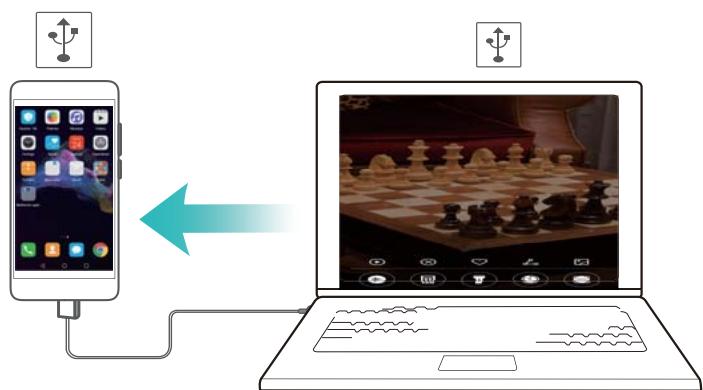
1 Utiliser un cable USB pour connecter votre téléphone à l'ordinateur.
2 Activez Paramètres.
3 Appuyez sur Plus > Partage de connexion Internet.
4 Activez Via USB pour partager votre connexion Internet mobile.
Utiliser le partage de connexion Bluetooth
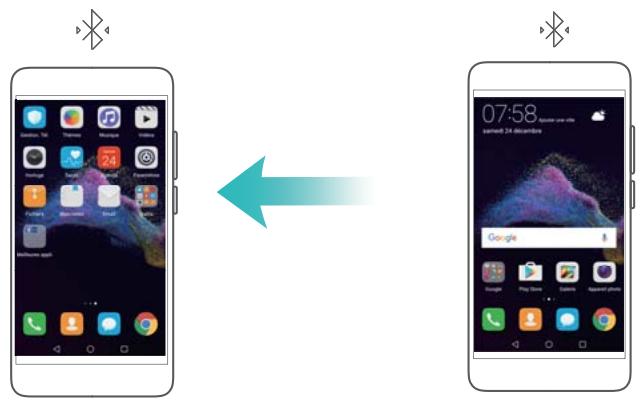
Avant d'utiliser le partage de connexion Bluetooth, associez votre téléphone avec l'appareil qui peut utiliser votre connexion Internet mobile. Pour de plus amples informations, consultez Utiliser le Bluetooth pour connecter votre téléphone à d'autres appareils.
1 Activez Paramètres.
2 Appuyez sur Plus > Partage de connexion Internet.
3 Activez Via Bluetooth pour partager votre connexion Internet mobile.
4 Sur l'écran Bluetooth, appuyez sur ① à côté de l'appareil associé, puis activez Accès Internet pour partager votre connexion Internet mobile.
Wi-Fi
À propos du Wi-Fi
Connectez-vous à un réseau Wi-Fi pour acceder à Internet et réduire l'utilisation des données mobiles.
Vos données personnes et informations financières peuvent et risque si vous vous connectez à des réseaux Wi-Fi publics non sécurisés.
Connexion à Internet via Wi-Fi
Activier le Wi-Fi pour se connecter à Internet via un point d'accès Wi-Fi ou partage de connexion.
Se connecter à un réseau Wi-Fi
1 Ouvrez Paramètres.
2 Appuyez sur Wi-Fi et activez Wi-Fi. Notre téléphone affichera les reseaux Wi-Fi disponibles.
- Recherche manuellement des réseaux Wi-Fi : Appuyez sur Rechercheur. Votre téléphone recherche la sreaux Wi-Fi disponibles.
- Ajouter un réseau Wi-Fi qui ne figure pas dans la liste : Appuyez sur Ajouter un réseau. Suivre les instructions à l'écran pour configurer les paramètres Wi-Fi et le mot de passer.
3 Sélectionnez le réseau Wi-Fi auquel vous souhaitez vous connecter :
- Si le réseau Wi-Fi ne nécessite pas de mot de passer, votre téléphone se connectera automatiquement.
- Si le réseau est protégé, saisissez le mot de passer lorsque que vous y étés invite puis appuyez sur Se connecter.
Une fois que vous téléphone est connecté à un réseau Wi-Fi, il affiche l'icone dans la barre d'etat. Notre téléphone se souviendra des réseaux Wi-Fi que vous avez déjà utilisés et s'y connectera automatiquement.
Connexion à un réseau Wi-Fi via WPS
WPS permet à votre téléphone de se connecter à un routeur compatible WPS sans avoir à retenir un mot de passer.
1 Ouvrez Paramètres.
2 Appuyez sur Wi-Fi et activez Wi-Fi.
3 Appuyez sur > Paramètres Wi-Fi avances. Il y a quatre options :
- Appuyez sur Connexion WPS et appuyez sur le bouton WPS du routeur.
- Appuyez sur Connexion PIN WPS pour générer un code PIN, puis entrez le code PIN sur le routeur.
Une fois que vous téléphone est connecté à un réseau Wi-Fi, il affiche l'icone dans la barre d'etat. Notre téléphone se souviendra des réseaux Wi-Fi que vous avez déjà utilisés et s'y connectera automatiquement.
Utiliser Wi-Fi+
Lorsque Wi-Fi+ est activé, votre téléphone basculera automatiquement entre le Wi-Fi et les données mobiles et se connectera au réseau Wi-Fi avec le meilleur signal.
Le téléchargement de fichiers volumieux ou le visionnage de videos en ligne via le réseau de données mobiles peut entrainer des frais de données supplémentaires. Pour éviter d'encourir des frais de données excessifs, prenez un forfait de données. Contactez votre opérateur pour en savoir plus.
1 Ouvrez Paramètres.
2 Appuyez sur Wi-Fi > Wi-Fi+ puis activez le bouton interrupteur Wi-Fi+.
Lorsque Wi-Fi+ est activé, votre téléphone enregistre automatiquement l'historique de connexion Wi-Fi et surveille la puissance du signal et votre emplacement. Ces informations sont ensuite utilisées pour activer ou désactiver le Wi-Fi et se connecter au réseau Wi-Fi avec le signal le plus fort.
- Passage intelligent Wi-Fi/données mobiles: Évalue les réseaux Wi-Fi disponibles et se connecte automatiquement au meilleur réseau Wi-Fi (une petite quantité de données peut être utilisée pour effectuer un test de connectivité). Si la connectivité Wi-Fi est mauvaise,
votre téléphone utiliseras les données mobiles. Pour configurer les paramètres de sélection du réseau par défaut, allez dans vos paramètres de réseau mobile.
- Activation/désactivation auto. du Wi-Fi: Active ou désactive automatiquement le Wi-Fi en fonction de votre emplacement et de votre historique de connexion Wi-Fi.
- Évaluation des réseaux Wi-Fi disponibles: Surveillance automatiquement la puissance du signal et la vitesse de connexion la plus rapide des point d'accès publics à proximité. Notre téléphone se connectera uniquement aux points d'accès qui ont une connexion à Internet.
Utilisation d'un code QR pour partager un réseau Wi-Fi
Utiliser un code QR pour partager un mot de passer Wi-Fi avec d'autres appareils.
1 Ouvrez Paramètres.
2 Appuyez sur Wi-Fi puis activez le bouton interrupteur Wi-Fi. Connectez-vous au réseau Wi-Fi que vous souhaitez partager.
3 Appuyez sur le réseau pour générer un code QR.
4 Sur l'autre apparéil, balayez l'écran d'accueil vers le bas pour accéder à la barre de recherche. Appuyez sur pour dire le code QR et suivez les instructions pour vous connecter au réseau.
- Les codes QR peuvent être générés pour les méthodes de chiffrement sans fil suivantes : WPA, WPA2, WEP, WPA-PSK et WPA2-PSK. Vous ne pouvez pas utiliser un code QR pour vous connecter à des réseaux Wi-Fi qui sont chiffrés avec le protocole EAP.
- Cette fonctionnalité est uniquement prise en charge sur les téléphones Huawei et dans certaines applications tierces.
Transfert de données via Wi-Fi Direct
Utilisez Wi-Fi Direct pour transférer des photos et des fischiers entre deux appareils sans connexion à un réseau Wi-Fi. Wi-Fi Direct est similaire au Bluetooth mais est plus rapide, ce qui convient pour le transfert de fischiers plus volumineux tels que les vidéos.
Connexion de deux apparèils à l'aide de Wi-Fi Direct
1 Ouvrez Paramètres et appuyez sur Wi-Fi. Activez Wi-Fi et appuyez sur
2 Repetez les étapes ci-dessus sur l'autre apparéil et gardez l'écran de recherche Wi-Fi Direct ouvert sur les deux apparéils.
3 Lorsque votre téléphone détecte l'autre apparéil, sélectionnez-le. Suívez les instructions à l'écran pour étabir une connexion Wi-Fi Direct entre les deux apparéils.
Wi-Fi Direct ne peut uniquement etre utilise pour transférer des données entre deux
appareils Huawei. Vérifiez que les deux appareils prennt en charge Wi-Fi Direct.
Pourmettre fin à la connexion Wi-Fi Direct,selectionnez pour ouvrir I'écran Wi-Fi Direct. Sélectionnez le péripérisque dont vous souhaitez vous déconnecter et appuyez sur OK pour déconnecter.
Utilisation de Wi-Fi Direct pour envoyer et receivevoir des fichiers
Assurez-vous que le Wi-Fi est activé sur les deux appareils avant d'utiliser cette fonctionnalité.
1 Ouvrez Fichiers. Appuyez longuement sur le fichier à envoyer.
2 Appuyez sur Plus > Partager > Wi-Fi Direct. Sélectionnez l'appareil avec lequel vous souhaitez vous connecter.
3 Sur l'appareil de réception, appuyez sur Accepter pour accepter la demande de transfert de fichier.
Ouvrez le panneau de notifications pour suivre la progression du transfert du fichier.
Par défaut, les fichiers reçus sont enregistrés dans le dossier Wi-Fi Direct dans Fichiers.
Configurer les paramètres Wi-Fi
Configurez les parametes Wi-Fi et données mobiles pour répondre à vos besoin.
Configurer les paramètres de voir Wi-Fi
1 Ouvrez Paramètres.
2 Appuyez sur Wi-Fi > Configurer.
3 Appuyez sur Wi-Fi actif en veille. Trois options sont proposées :
- Toujours: Toujours rester connecté au Wi-Fi lorsque l'écran est étant.
- Uniquement si l'appareil est branché: Lorsque l'écran est étant, rester connecté au Wi-Fi uniquement lorsque vous téléphone est en charge.
- Jamais (utilise plus de données): Toujours basculer sur les données mobiles lorsque l'écran est étéint.
Quand Jamais (utilise plus de données) est selectionné, votre téléphone se déconnecté du Wi-Fi et passé aux données mobiles lorsque l'écran est étant.
Affichage de votre adresse IP et MAC
1 Ouvrez Paramètres.
2 Appuyez sur Wi-Fi > Configurer pour afficher l'adresse IP et MAC.
Renommer votre apparéil
Donnez à votre apparéil un nom différent pour qu'il soit plus facile à identifier lors de l'utilisation d'une connexion Wi-Fi Direct.
1 Ouvrez Paramètres.
2 Appuyez sur Wi-Fi > Wi-Fi Direct.
3 Sélectionnez Nom de l'appareil et saisissez un nouveau nom d'appareil.
Bluetooth
À propos de Bluetooth
Utilisez le Bluetooth pour partager des fichiers, vous connecter à des périphériques et plus encore.
Utiliser le Bluetooth pour connecter votre téléphone à d'autres appareils
Activer le Bluetooth et l'association avec d'autres appareils
1 Ouvrez Paramètres.
2 Appuyez sur Bluetooth et activez Bluetooth. Notre téléphone affichera automatiquement la liste des appareils disponibles.
i Assurez-vous que Visibilité est activé.
- Si l'appareil que vous foulez associer n'est pas affché, vérifie que l'appareil est découvert.
3 Sélectionnez le périhérique que vous souhaitez associé et suivez les instructions à l'écran.
Dissocier des appareils Bluetooth
1 Ouvrez Paramètres.
2 Appuyez sur Bluetooth et activez Bluetooth.
3 Appuyez sur l'icone à côté du nom du périphérique et sélectionnez Dissocier.
Transférer des données via Bluetooth
Utiliser le Bluetooth pour partager des fichiers
Assurez-vous que le Bluetooth est activé et configuré comme découvert sur les deux appareils.
1 Sélectionnez le fjichier à envoyer. Appuyez sur Partager > Bluetooth. Notre téléphone recherche les apparèils Bluetooth visibles.
2 Sélectionner l'appareil de réception.
3 Sur l'appareil de réception, Sélectionnez Accepter dans la fenêtre de dialogue pour accepter la demande de transfert de fichiers. Ouvrir le panneau de notifications pour vérifier la progression du transfert du fichier.
i Par defaulted, les fichiers reçus sont enregistrés dans le dossier bluetooth dans Fichiers.
Partage de photos et videos rapidement via Bluetooth
Lorsque vous regardez vos photos ou vidEOS en plein écran, vous pouvez utiliser la fonctionnalité de transfert pour un partage rapide via Bluetooth.
Assurez-vous que le Bluetooth est activé et configuré comme découvert sur les deux appareils.
1 Appuyez sur Galerie > Plus > Paramètres et activez Transfert via Bluetooth.
2 Ouvrez Galerie et selectionnez la photo ou video que vous pouze envoyer en plein écran.
3 Balayez vers le haut et appuyez sur Commencer. Voitre téléphone recherche les apparciels Bluetooth visibles.
4 Sélectionner l'appareil de réception.
5 Sur l'appareil de réception, Sélectionnez Accepter dans la fenêtre de dialogue pour accepter la demande de transfert de fichiers. Ouvrir le panneau de notifications pour vérifier la progression du transfert du fichier.
i Par defaulted, les fichiers reçus sont enregistrés dans le dossier bluetooth dans Fichiers.
Paramètres Bluetooth
Modification du nom de votre téléphone
Votre modèle de téléphone est utilisé comme nom d'appareil Bluetooth par défaut. Si vous le souhaitez, vous pouvez le changer pour un nom plus facile à identifier.
1 Ouvrez Paramètres.
2 Appuyez sur Bluetooth > Nom de l'appareil.
3 Saisissez un nouveau nom, puis appuyez sur Enregistrer.
Rendre vous telephone découvert pour le jumelage
1 Ouvrez Paramètres.
2 Appuyez sur Bluetooth. Activez Visibilité pour rendre votre téléphone visible par d'autres appareils Bluetooth.
3 Appuyez sur Plus > Délai de visibilité et configurez la durée de visibilité.
Lorsque le délié est expiré, Visibilité sera désactivé.
- Quand Visibilité est désactivé, d'autres périhériques Bluetooth ne seront pas en mesure de découvertir votre téléphone.
Multi-écran
Utilisation du multi-écran
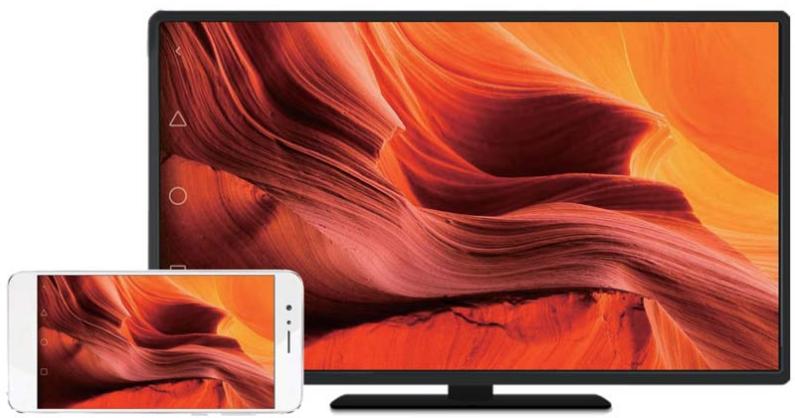
Utilisez le multi-écran pour afficher l'écran de votre téléphone sur une télévision, un projecteur ou autres appareils d'affichage. Vous pouze également envoyer des photos, de la musique et des vidés depuis votre téléphone sur un autre écran pour les partager.
Les dispositifs d'affichage (y compris les téléviseurs et projecteurs) doivent prendre en charge Miracast. Ceci est pris en charge sur certains téléviseurs Smart TV Android. Si vous disposifit d'affichage ne prend pas en charge Miracast, achetez un module TV qui prend en charge ce protocole et connectez-le à votre dispositif.
Afficher votre écran sur un dispositif d'affichage
Affichez l'écran de votre téléphone sur un écran externe pour jouer à des jours et afficher des fichiers sur un plus grand écran.
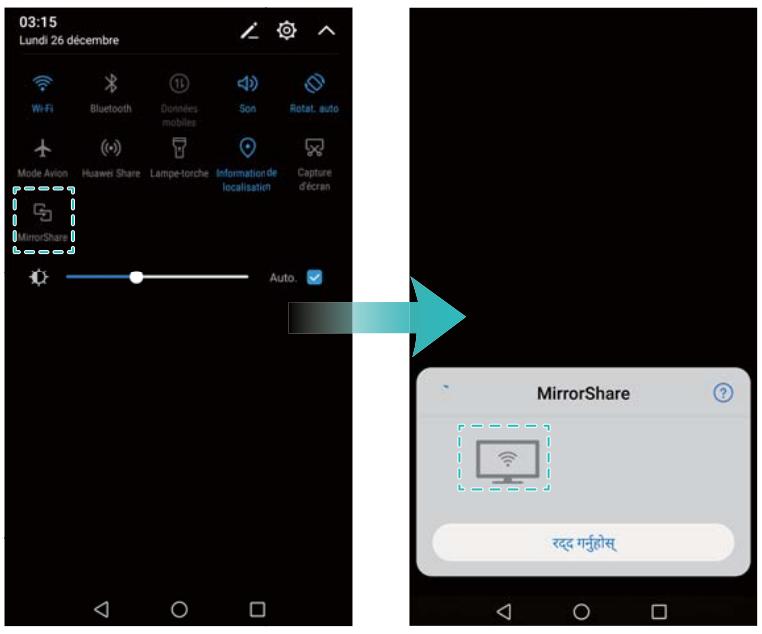
1 Faites glisser la barre d'etat vers le bas pour ouvrir le panneau de notifications. Appuyez sur
Sur certains téléphones, l'icone est masquée. Appuyez sur pour développer ou trouvez-la sur l'écran Paramètres > Assistance intelligente.
2 Sélectionnez un dispositif d'affichage (ou dongle TV) dans la liste. Notre écran de téléphone sera affché sur ce dispositif d'affichage.
Vous devrez peut-être activer Miracast sur certains dispositifs d'affichage (ou dongle TV) pour que votre téléphone les détecte. Pour des instructions sur la façon d'activer Miracast, consultez le manuel de votre dispositif d'affichage.
Pour arrêté la mise en miroir de l'écran, appuyez sur > Se déconnecter.
VPN
À propos des VPN
Un VPN (réseau privé virtuel) est une connexion sécurisée qui vous permet d'envoyer et receivevoir des données sur des réseaux partages ou publics. Vous pouvez utiliser un VPN pour vous connecter à votre réseau d'entreprise et serveur e-mail.
Connexion à un VPN
Utilisez un réseau privé virtuel (VPN) pour un accès sécurisé aux données de l'entreprise et d'autres ressources réseau.
Contactez votre administrateur de VPN pour obtenir les informations de connexion au serveur.
1 Ouvrez Paramètres.
2 Appuyer sur Plus > VPN.
3 Appuyez sur Ajouter un réseau VPN. Lorsque vous y âtes invite, saisissez le nom du serveur, sélectionnez le type de serveur, puis saisissez l'adresse du serveur. Appuyez sur Enregistrer pour enregistrer les paramètres du serveur.
Pour vous connecter au VPN, appuyez sur le nom du VPN, entrez votre nom d'utilisateur et mot de passer, puis appuyez sur Se connecter.
Contactez votre administrateur de VPN pour obtenir votre nom d'utilisateur et mot de passer.
HiSuite
Utilisation de HiSuite
Utilisez HiSuite pour:gérer les applications et les données de votre téléphone depuis votre ordinateur. Télechargez et installez des applications en un seul cli c et tirez le meilleur de votre smartphone.
- Utilisez HiSuite pour:gérer les contacts, messages et fichiers multimédia ainsi que synchroniser votre agenda et vos contacts.
- Sauvegardez les données de votre téléphone sur votre ordinateur, ou restaurez des données sur n'importe quel téléphone Huawei.
- Si vous téléphone ne s'allume pas ou ne démarre pas correctement, utilisez HiSuite pour effectuer une réinitialisation usine. Vous pouvez également vérifier les mises à jour de logiciels et les installer sur votre téléphone.
- Utilisez HiSuite pour afficher votre l'écran de votre téléphone sur votre ordinateur et prendre des captures d'écran.
Installer HiSuite
Configuration requise
Avant d'installer HiSuite, vérifier que votre ordinateur répond aux exigences système suivantes :
- Microsoft Windows 7 (32 ou 64 bits)
- Windows Vista (32 ou 64 bits)
- Windows XP (32 ou 64 bits).
- Espace disque : 500 Mo
- RAM : 1 Go
- Moniteur : Résolution 1024 x 768 avec couleurs 16 bits
Installer HiSuite et connecter votre téléphone à un ordinateur
1 Sur l'ordinateur, visitor le site http://consumer.huawei.com/minisite/HiSuite_en/index.html. Télécharger et installer HiSuite Une fois l'installation terminée, l'icone HiSuite apparaitra sur votre bureau.
2 Connectez le téléphone à l'ordinateur à l'aide d'un cable USB. HiSuite se lancera automatiquement.
3 Si la boîte de dialogue Autoriser une connexion en mode HDB apparaît sur votre téléphone, appuyez sur OK.
4 Si vous téléphone n'est pas livré avec HiSuite préinstallé, votre téléphone le télécharger automatiquement puis se connectera à votre ordinateur.
Une fois que la connexion a eté établie, votre modèle de téléphone et l'écran s'afficheront sur votre ordinateur.
Si vous téléphone ne se connecte pas automatiquement à l'ordinateur, allez dans Paramètres > Paramètres Wi-Fi avances > Sécurité et activez Utilisation de HDB. Il est inutile d'activer le mode de débogage USB.
Utilisez Huawei Share pour transférer des fichiers entre deux appareils Huawei
Utilisez Huawei Share pour transférer rapidement des fischiers entre deux appareils Huawei. Huawei Share utilise le Bluetooth pour détecter les appareils Huawei à proximé et partager des fischiers via Wi-Fi Direct.
1 Tirez la barre d'etat vers le bas pour ouvrir le panneau de notifications.
2 Appuyez sur Huawei Share et selectionnez AUTORISER pour activer Huawei Share.
i L'activation de Huawei Share activera automatiquement Wi-Fi et Bluetooth.
- Si vous désactivez Wi-Fi ou Bluetooth, Huawei Share sera automatiquement désactisé.
Utiliser Huawei Share pour transférer des fichiers
Assurez-vous que Huawei Share est pris en charge sur les deux appareils. Huawei Share doit être activé sur l'appareil de réception et l'écran doit être allumé.
1 Sélectionnez les fichiers que vous souhaitez envoyer et appuyez sur Partager.
- Si Wi-Fi et Bluetooth sont activés, votre téléphone recherche automatique des péripériques à proximité.
- Si Wi-Fi ou Bluetooth sont désactivés, appuyez sur Huawei Share pour rechercher des péripériques à proximité.
Lorsque vous appuyez sur Huawei Share, votre appareil activera automatiquement Wi-Fi et Bluetooth.
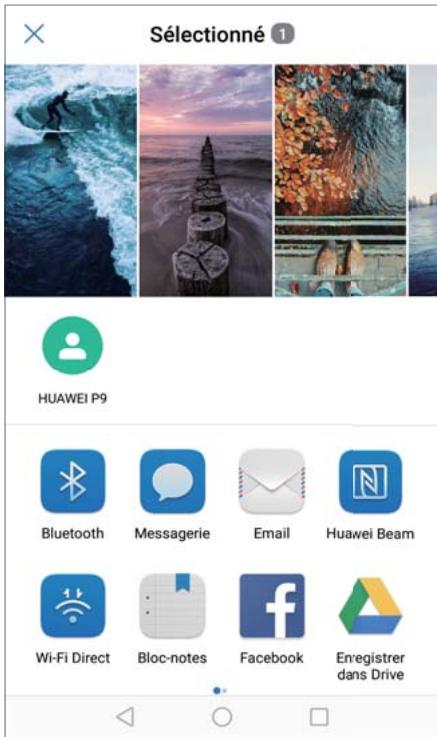
2 Sélectionner l'appareil de réception.
3 Sur l'appareil de réception, Sélectionnez ACCEPTER dans la fenêtre de dialogue pour accepter la demande de transfert de fichiers. Ouvrir le panneau de notifications pour vérifier la progression du transfert du fichier.
Pour annuler l'envoi, appuyez sur le nom de l'appareil de réception sur votre téléphone.
- Par défaut, les fichiers reçus sont enregistrés dans le dossier Huawei Share dans Fichiers.
Utilisation d'un port USB pour recharger votre téléphone
Sélection du mode de connexion USB
1 Lorsque vous utilisez un cable USB pour connecter votre téléphone à un ordinateur ou un autre apparéil, Autoriser l'accès aux données de l'appareil ? sera affché dans une fenêtre popup.
2 Appuyez sur NON, CHARGER UNIQUEMENT.
3 Faites glisser la barre d'etat vers le bas pour ouvrir le panneau de notifications, puis appuyez sur En charge via USB. Vous pouvez désirir entre les modes de connexion USB suivants :
- Charger uniquement: Charger votre téléphone uniquement.
-
Gestionnaire de fichiers de l'appareil (MTP): Transférer des fichiers entre votre téléphone et un ordinateur.
-
Appareil photo (PTP): Transférer des images entre votre téléphone et un ordinateur. Si votre téléphone ne prend pas en charge le MTP, le protocole PTP sera utilisé pour transférer des fichiers et des images entre votre téléphone et votre ordinateur.
- MIDI: Utiliser votre téléphone comme péripérisque d'entrée MIDI et jouer des fichiers MIDI sur votre ordinateur.
Transférer des données entre votre téléphone et un ordinateur
Utiliser une cable USB pour connecter votre téléphone à un ordinateur et transférer des données entre les deux appareils.
Transfert de fichiers
MTP (media transfer protocol) is an un protocole pour transférer des fischiers média. Vous pouze utiliser MTP pour transférer des fischiers entre votre téléphone et un ordinateur. Avant d'utiliser MTP, vérifie que vous disposez de Windows Media Player 11 ou version ultérieure installé sur votre ordinateur.
Faites glisser la barre d'etat vers le bas pour ouvrir le panneau de notification, et réglez ensuite le mode de connexion USB sur Gestionnaire de fichiers de l'appareil (MTP). Notre ordinateur installera automatiquement les pilotes nécessaires. Pour afficher les fichiers stockés sur votre téléphone, attendez que les pilotes aient etéinstallés, puis cliquez sur le nouvel icône de disque qui apparait sur votre ordinateur (le disque est nommé d'après votre modèle de téléphone). Si vous utilisez un ordinateur Windows, utilisez Windows Media Player pour parcourir le contenu multimédia sur votre téléphone.
Transfert d'images
PTP (picture transfert protocol) is an un protocole de transfert d'images. Utilisez PTP pour transférer des images entre votre téléphone et un ordinateur.
Faites glisser la barre d'etat vers le bas pour ouvrir le panneau de notification, et réglez ensuite le mode de connexion USB sur Appareil photo (PTP). Notre ordinateur installera automatiquement les pilotes nécessaires. Pour afficher les images stockées sur votre téléphone, attendez que les pilotes aient etéinstallés, puis cliquez sur le nouvel icône de disque qui apparaît sur votre ordinateur (le disque est nommé d'après votre modèle de téléphone).
Transfert de données MIDI sur votre téléphone
MIDI (Musical Instrument Digital Interface) est un protocole qui permet aux instruments de musique numériques de communiquer entre eux.
Faites glisser la barre d'etat vers le bas pour ouvrir le panneau de notification, et réglez ensuite le mode de connexion USB sur MIDI. Vous pouvez utiliser votre téléphone pour receivevoir etTRAITER des données MIDI d'autres appareils.
Transfert de données entre votre téléphone et un apparéil de stockage USB
USB OTG est donc pour transférer des données directement entre deux péripériques USB ( comme les téléphones portables, tablettes, appareils photo numériques et imprimantes), sans
la nécessité de-disposer d'un ordinateur. Utilisez un cable USB On-The-Go (OTG) pour connecter voire tellephone à un périhérique de stockage USB et sauvegarder vos fichiers.
Transférer des données entre le téléphone et une carte microSD
Utilisez un cable USB OTG pour acceder aux données sur la carte microSD d'un autre téléphone sans utiliser d'ordinateur.
- Cette fonctionnalité est uniquement disponible sur les téléphones qui prennt en charge les câbles USB OTG.
- Si vous telété un connecteur USB de type C, achetez un adaptateur Micro USB vers USB type C ou utilisez un cable OTG équipé d'un connecteur USB-C.
1 Connectez-vous à l'autre apparéil à l'aide d'un cable USB OTG et un cable de données USB.
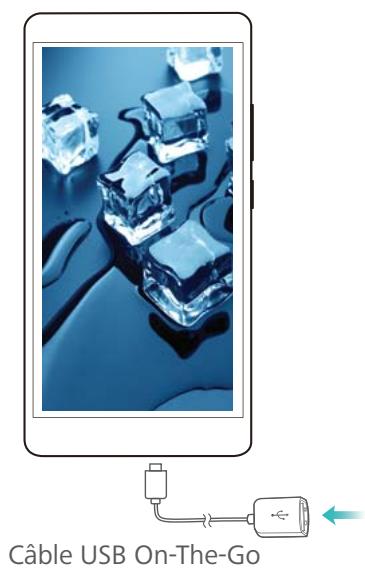
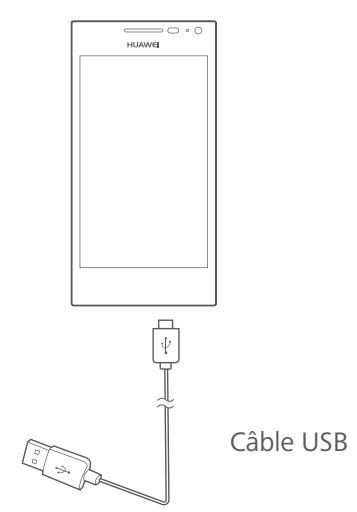
2 Sur l'autre apparéil, définisse le mode de connexion USB sur clé USB ou Gestionnaire de fichiers de l' apparéil (MTP).
3 Appuyez sur Fichiers > Local > La carte SD pour parcourir les données sur la carte microSD. Vous pouvez selectionner et copier des données vers un dossier de destination.
4 Lorsque la navigation est terminée, appuyez sur Paramètres > Mémoire & stockage > La carte SD > Désactiver.
5 Débranche les cables USB OTG et de données USB des deux apparciels.
Transfert de données entre votre téléphone et un apparéil de stockage USB
Votre téléphone peut acceder aux données sur des clés USB, des lecteurs de cartes et d'autres dispositifs de stockage au moyen d'un cable USB OTG.
- Cette fonctionnalité est uniquement disponible sur les téléphones qui prennt en charge les câbles USB OTG.
- Si vous telété un connecteur USB de type C, achetez un adaptateur Micro USB vers USB type C ou utilisez un cable OTG équipé d'un connecteur USB-C.
1 Connecter votre téléphone à une clé USB via un cable USB OTG.
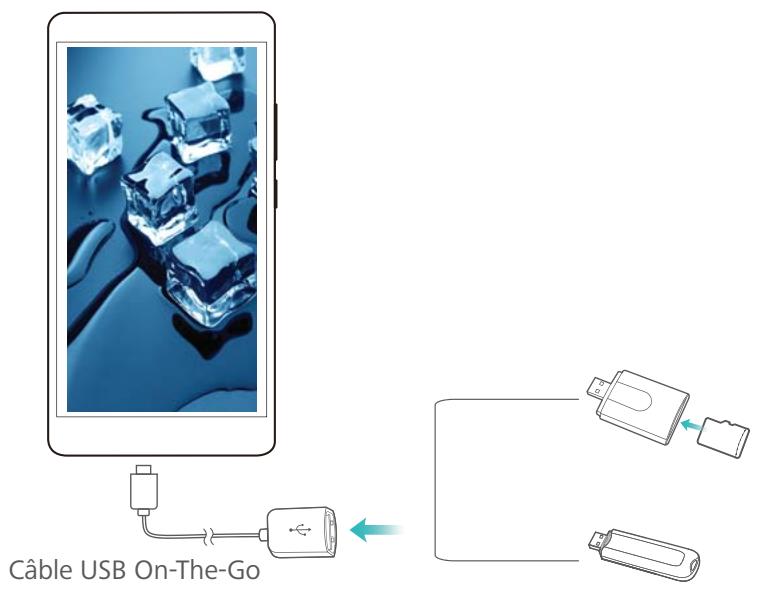
2 Appuyez sur Fichiers > Local > Clé USB pour parcourir les données sur la clé USB. Vous pouvez selectionner et copier des données vers un dossier de destination.
3 Lorsque la navigation est terminée, appuyez sur Paramètres > Mémoire & stockage > Clé USB > Désactiver.
4 Débranche le cable USB OTG de votre téléphone et de la clé USB.
Sécurité et sauvégarde
Reconnaisance d'empreintes digitales
Ajouter une empreinte digitale pour la première fois
Utilisez votre empreinte digitale pour déverrouiller l'écran, ouvrir des fichiers chiffrés, déverrouiller des applications et effectuer des paiements sécurisés.
Pour比较好 protéger libre, vous pouvez utiliser la fonction de déverrouillage de l'écran à l'aide d'emploi digitale seulement quand la méthode de déverrouillage est définie sur Code ou Mot de passer.
1 Ouvrez Paramètres et touchez Identif. via empreinte digitale.
2 Touchez Gestion des empreintes digitales(facultatif).
3 Sélectionnez Code ou Mot de passer, et suivez les instructions à l'écran pour définir un mot de passage de verrouillage d'écran.
4 ÀpRES avoir défini un mot de passer, appuyez sur Nouvelle empreinte digitale pour ajouter votre empreinte digitale.
5 Placez le bout de votre doigt sur le capteur d'emploi digitale. Appuyez légèrement sur le capteur jusqu'à ce que le téléphone vibre. Répétez cette étape en utilisant différentes parties de votre doigt.
6 ÀpRES avoir ajouté votre empreinte digitale, appuyez sur OK.
Pour déverrouiller l'écran, placez votre doigt sur le capteur d'emploi digitale.
i You serez invit a entrer va code PIN ou mot de passe de secours lorsque you redemarrez your telephone ou si la reconnaissance d'empreinte digitale echoue.
Ajouter, supprimer ou renomer une empreinte digitale
Ajoutez plusieurs empreintes digitales pour faciliter le déverrouillage de votre téléphone. Vous pouvez également supprimer ou renomer les empreintes digitales.
1 Ouvrez Paramètres et touchez Identif. via empreinte digitale.
2 Touchez Gestion des empreintes digitales(facultatif).
3 Saisissez le mot de passer de verrouillage d'écran et touchez Suivant.
4 Dans la section Liste d'empreintes digitales, vous pouvez :
- Touchez Nouvelle empreinte digitale pour ajouter d'autres empreintes digitales. Vous pouvez ajouter jusqu'à cinq empreintes digitales.
- Touchez une empreinte digitale préalablement ajoutée pour la renOMmer ou la supprimer.
Identifier une empreinte digitale
Identifie rapidement les empreintes digitales pour savoir qu'elle empreinte correspond à quel doigt.
1 Ouvrez Paramètres et touchez Identif. via empreinte digitale.
2 Touchez Gestion des empreintes digitales(facultatif).
3 Saisissez le mot de passer de verrouillage d'écran et touchez Suivant.
4 Dans la section Liste d'empreintes digitales, touchez Reconnaissance d'empreinte digitale.
5 Placez votre doigt sur le capteur d'emploi digitale. L'emploi digitale correspondante sera mise en évidence sur l'écran.
Acceder à l'espace de stockage sécurisé avec votre empreinte digitale
Utilisez votre empreinte digitale pour acceder à votre espace de stockage sécurisé sans saisir le mot de passer.
1 Ouvrez Paramètres et touchez Identif. via empreinte digitale.
2 Touchez Gestion des empreintes digitales(facultatif).
3 Saisissez le mot de passer de verrouillage d'écran et touchez Suivant.
4 Touchez Accès au coffre-fort et suivez les instructions à l'écran pour saisir votre mot de passer pour l'espace de stockage sécurisé et activer la reconnaissance d'empreintes digitales.
Lorsque vous avez terminé le paramétrage, appuyez sur Fichiers > Coffre-fort. Vous pouze notamment utiliser votre empreinte digitale pour acceder à l'espace de stockage sécurisé.
Acceder au Verrouillage d'applications avec votre empreinte digitale
Utilisez votre empreinte digitale pour acceder rapidement à vos applications dans le Verrouillage d'applications. Vous n'avez pas besoin de saisir le mot de passer du Verrouillage d'applications.
1 Ouvrez Paramètres et touchez Identif. via empreinte digitale.
2 Touchez Gestion des empreintes digitales(facultatif).
3 Saisissez le mot de passer de verrouillage d'écran et touchez Suivant.
4 Touchez Acceder au verrou d'appl. Suivez les instructions à l'écran pour saisir votre mot de passer du Verrouillage d'applications et activer la reconnaissance des empreintes digitales. Pour afficher l'état du Verrouillage d'applications, touchez Gestion. Tél. > Verrouillage d'applications lorsque vous avez terminé le paramétrage, puis placez votre doigt sur le capteur d'empreinte digitale. Pour acceder à une application verrouillée depuis l'écran d'accueil, touchez l'icone de l'application et placez votre doigt sur le capteur d'empreintes digitales.
Paramètres de sécurité
Définir le code PIN de votre carte SIM
En activant le verrouillage de la SIM, vous empêchez d'autres personnes de se servir de votre carte. Vous devrez saisir le code PIN de votre SIM chaque fois que vous allumerez votre téléphone ou que vous insérerez votre carte SIM dans un autre téléphone.
Avant d'activer le verrouillage SIM, assurez-vous que votre opérateur vous a bien donné un code PIN pour votre carte SIM.
1 Ouvrez Paramètres.
2 Appuyez sur Paramètres Wi-Fi avances > Sécurité puis sélectionnez verrouillage de la carte pour acceder aux paramètres de verrouillage de la SIM.
3 Activez l'option Verrouillage de la carte SIM. Saisissez le code PIN de votre carte SIM puis touchez OK.
Pour modifier le code PIN de votre carte SIM, touchez Changer le code PIN de la carte SIM et suivez les instructions qui s'affichent à l'écran.
- Vous devrez entrer le code PUK si vous dépassez le nombre maximum de tentatives incorrectes de code PIN. La carte SIM sera définitivement verrouillée si vous saississez un mauvais code PUK trop de fois.
- Veuillez contacter votre opérateur pour plus de détails, sur ces limites.
Chiffrer une carte microSD
Chiffrez vous carte microSD pour empêcher tout accès non autorisé à vos données. Vous serez invite à entrair un mot de passer lorsqu'elle la carte microSD est insérée dans un autre téléphone.
- Les cartes microSD ne peuvent pas toutes être chiffrées. Un message d'erreur peut être affché lorsqu vous essayez de chiffrer ou déverrouiller des cartes non prises en charge. N'oubliez pas de sauvegarder les données importantes avant de chiffrer votre carte microSD.
- Les cartes microSD chiffrées ne seront pas reconnues par les appareils qui ne prennant pas en charge le chiffrement de carte microSD.
- Si vous oubliez le mot de passer de votre carte microSD, vous devrez effacer toutes les données sur la carte.
1 Ouvrez Paramètres.
2 Appuyez sur Paramètres Wi-Fi avances > Sécurité. Sélectionnez Définir le mot de passer de la carte SD et suivez les instructions à l'écran pour définir un mot de passer.
Après avoir défini votre mot de passer, les deux options suivantes apparaitront à la place de Définir le mot de passer de la carte SD :
- Appuyez sur Changer le mot de passer de la carte SD pour changer le mot de passer.
- Appuyez sur Supprimer le mot de passer de la carte SD pour supprimer le mot de passer de la carte microSD et désactiver le chiffrement.
Sauvegarder et restaurer des données
Sauvegarder des données sur une carte microSD
Sauvegardez les données de votre ancien téléphone sur une carte microSD, puis insérez la carte microSD dans votre nouveau téléphone pour importer vos données.
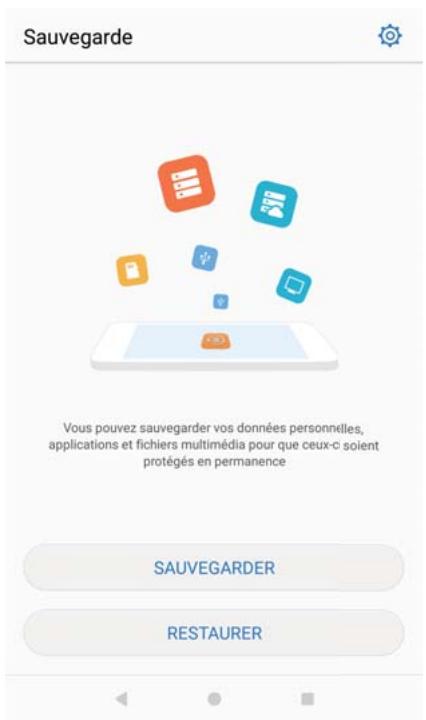
Pour plus d'informations sur l'insertion ou le retrait d'une carte microSD, voir Insérer une carte SIM et une carte microSD.
1 Ouvrez Sauvegarde sur votre ancien téléphone.
2 Sélectionnez Sauvegarder > La carte SD > Suivant.
3 Sélectionnez les données que vous souhaitez sauvegarder et appuyez sur Sauvegarder. Lorsque vous y étés invite, saississez un mot de passer de sauvegarde. Aucun mot de passer de sauvegarde n'est requis pour les fichiers audio, photos, vidés ou documents.
Définissez un rappel de mot de passer pour vous aider à vous rappeler de votre mot de passer et éviter de perdre l'accès à vos fichiers.
- Par défaut, les fichiers sauvégardés sont enregistrés dans le dossier HuaweiBackup dans Fichiers.
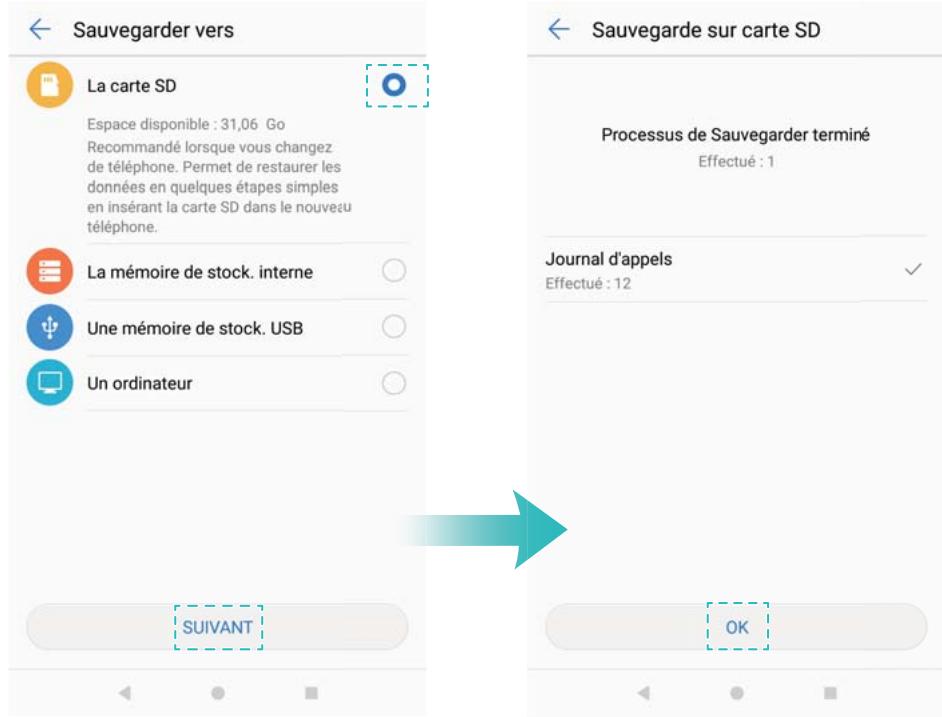
4 Insérez la carte microSD dans le nouveau téléphone.
5 Ouvrez Sauvegarde.
6 Appuyez sur Restaurer > La carte SD > Suivant.
7 Sélectionnez la sauvegarde que vous souhaitez restaurer.
Si les données de sauvegarde sont chiffrées, entrez le mot de passer lorsque vous y étés invite.
8 Sélectionnez les données que vous souhaitez restaurer et appuyez sur Restaurer.
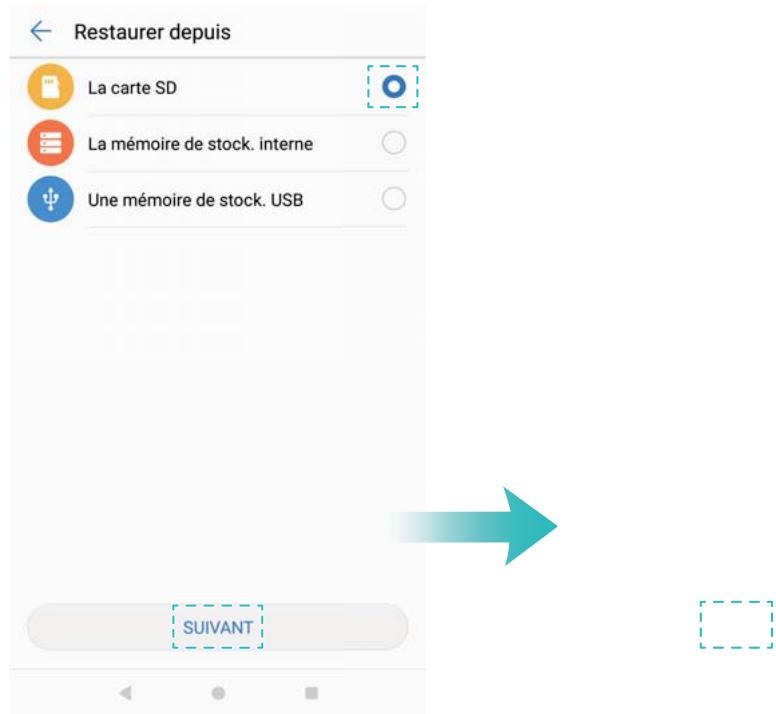
Sauvegarder des données dans la mémoire interne de votre téléphone
Sauvegardez les données dans la mémoire interne de votre téléphone pour éciter de perdre vos fichiers. Sauvegardez uniquement les fichiers plus petits, tels que vos contacts, messages, journaux d'appels et calendrier.
1 Ouvrez Sauvegarde.
2 Appuyez sur Sauvegarder > Mémoire de stockage interne > Suivant.
3 Sélectionnez les données que vous souhaitez sauvegarder et appuyez sur Sauvegarder. Lorsque vous y étés invite, saisissez un mot de passer de sauvegarde. Aucun mot de passer de sauvegarde n'est requis pour les fichiers audio, photos, vidés ou documents.
Définissez un rappel de mot de passer pour vous assurer de ne pas perdre l'accès à vos fichiers.
- Par défaut, les fichiers sauvégardés sont enregistrés dans le dossier HuaweiBackup dans Fichiers.
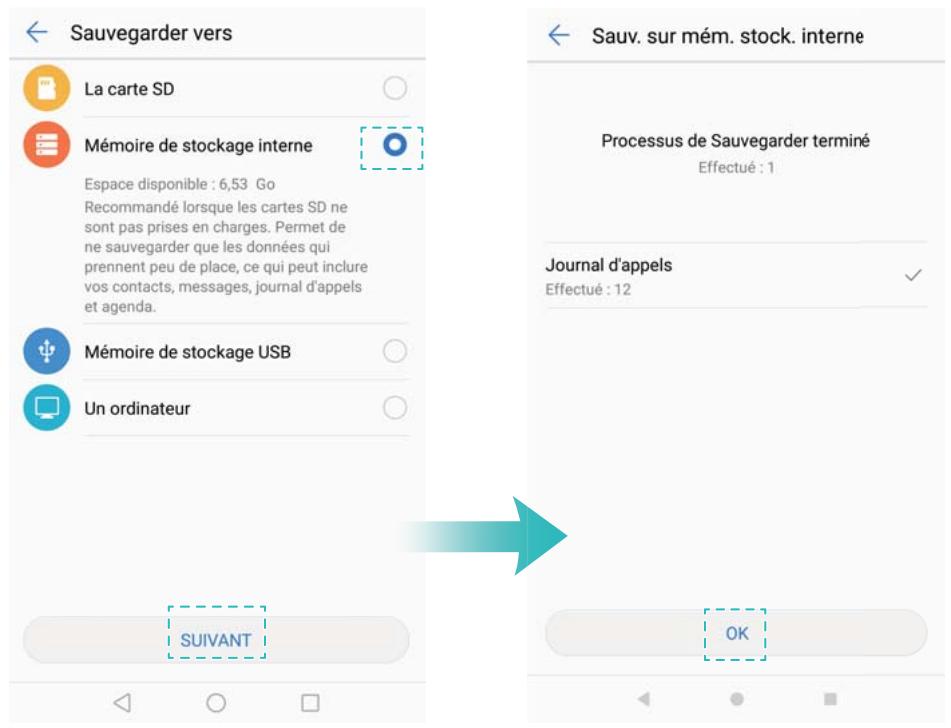
4 Pour restaurer des données, ouvre Sauvegarde.
5 Appuyez sur Restaurer > La mémoire de stock. interne > Suivant.
6 Sélectionnez la sauvégarde que vous souhaitez restaurer.
Si les données de sauvegarde sont chiffrées, entrez le mot de passer lorsque vous y étés invite.
7 Sélectionnez les données que vous souhaitez restaurer et appuyez sur Restaurer.
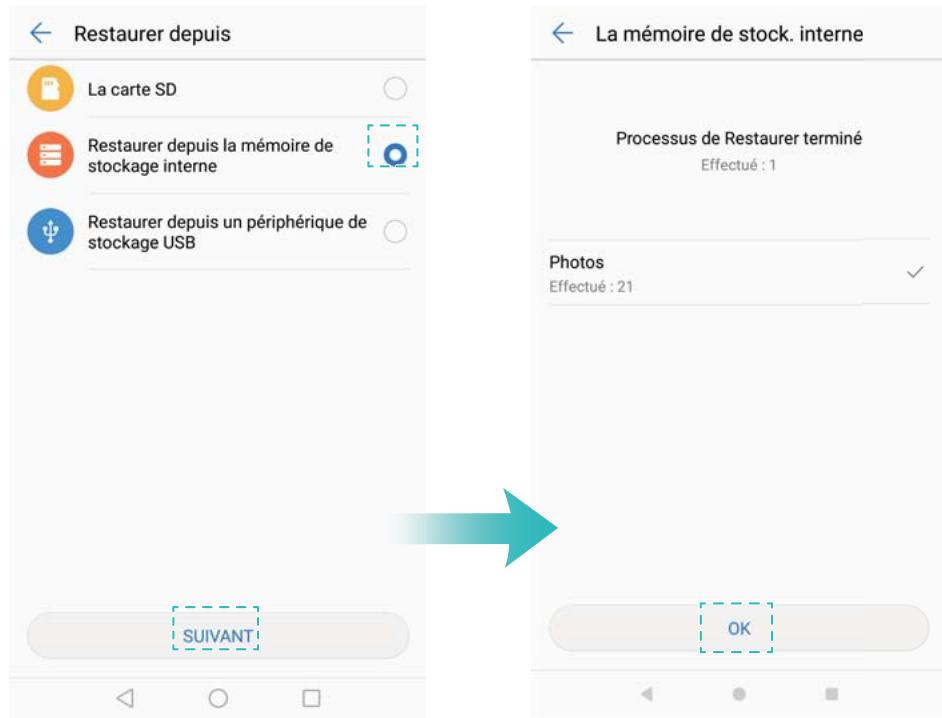
Transférer des données en utilisant un ordinateur
Sauvegardez les données sur toute ordinateur pour éviter de perdre vos fichiers.
Installez HiSuite avant d'utiliser votre ordinateur pour sauvegarder et restaurer des données.
Pour plus d'informations, voir Installer HiSuite.
1 Connectez votre téléphone à un ordinateur à l'aide d'un cable USB. HiSuite se lancera automatiquement.
Si vous ancien téléphone n'est pas un apparéil Huawei, utilisez le logiciel fourni par le fabricant pour sauegarder les données sur votre ordinateur, puis passez directement à l' étape 4.
2 Allez dans l'écran de sauvegarde dans HiSuite. Sélectionnez les données que vous souhaitez sauvegarder et appuyez sur Sauvegarder.
Suivez les instructions à l'écran pour définir un rappel de mot de passer pour vous aider à vous rappeler de votre mot de passer et éviter de perdre l'accès à vos fichiers.
3 Cliquez sur OK lorsque la sauvegarde est terminée.
4 Connectez le nouveau téléphone à l'ordinateur à l'aide d'un cable USB.
5 Dans HiSuite, Sélectionnez Restauration des données pour copier les données sur notre nouveau téléphone. Si les fichiers sauvégardés sont chiffrés, vous devrez entraîr le mot de passer lorsque vous y étés invite pour recupérer les données.
Gestion des fichiers
Créer des dossiers
Gardez vous téléphone organise en créé des dossiers pour vos fichiers.
1 Ouvrez Fichiers.
2 Dans l'onglet Local, appuyez sur Stockage interne ou La carte SD.
3 Appuyez sur + . Saisissez le nom du nouveau dossier puis appuyez sur Enregistrer.
Affichage des fichiers
Afficher les fichiers par catégorie
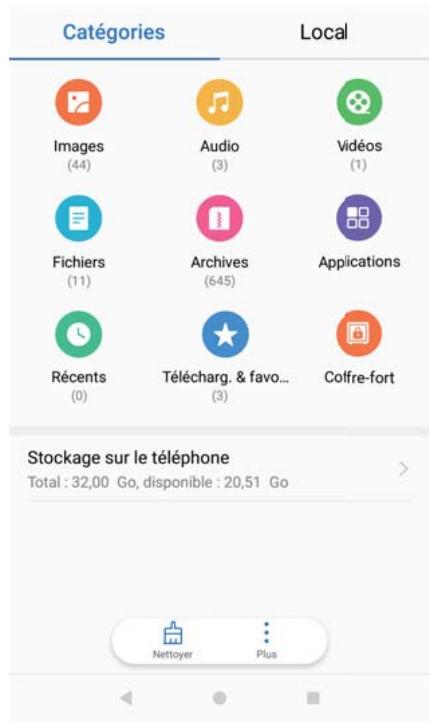
Ouvrez Fichiers. Sélectionnez l'onglet Catégories pour afficher vos fichiers par catégorie.
Trouver des fichiers rapidement
Localisez rapidement des fichiers en utilisant la fonctionnalité de recherche de fichier.
1 Ouvrez Fichiers.
2 Dans l'onglet Local, appuyez sur Stockage interne ou La carte SD.
3 Appuyez sur Q puis saisissez le nom du fichier ou des mots clés. Les résultats de la recherche seront affichés sous la barre de recherche.
Trier des fichiers
Utilisez la fonction de tri pour organiser vos fichiers par type, nom, taille ou date.
1 Ouvrez Fichiers.
2 Dans l'onglet Local, appuyez sur Stockage interne ou La carte SD.
3 Appuyez sur = puis triez les fichiers par type, nom, taille ou date.
Afficher les télécharges
1 Ouvrez Fichiers.
2 Dans l'onglet Catégories, appuyez sur Télécharg. & favo... pour afficher les fichiers que vous avez télécharges ou reçus depuis d'autres apparèils.
Ajouter et afficher les favors
1 Ouvrez Fichiers.
2 Dans l'onglet Local, appuyez sur Stockage interne ou La carte SD.
3 Appuyez longuement sur le fichier ou dossier à ajouter, puis appuyez sur > Ajouter aux favoris.
4 Dans l'onglet Catégories, appuyez sur Télécharg. & favo... pour afficher les favorsis.
Creation de raccourcis vers des fichiers sur l'écran d'accueil
Créez un raccourci vers des fichiers féquement utilisés sur l'écran d'accueil pour y acceder facilement.
1 Ouvrez Fichiers.
2 Dans l'onglet Local, appuyez sur Stockage interne ou La carte SD.
3 Appuyez longuement sur le fichier ou dossier à ajouter, puis appuyez sur : > Créer un raccourci sur l'écran d'accueil.
Partage de fichiers
Utilisez la fonctionnalité de partage pour/partager des fichiers, photos et vidés.
1 Ouvrez Fichiers.
2 Dans l'onglet Local, appuyez sur Stockage interne ou La carte SD.
3 Sélectionnez les fichiers que vous souhaitez partager et appuyez sur : > Partager.
4 Sélectionnez une méthode de partage et suivez les instructions à l'écran pour partager votre fichier.
Renommer des fichiers
Donnez à vos fichiers des noms distinctifs afin de les trouver plus rapidement.
1 Ouvrez Fichiers.
2 Dans l'onglet Local, appuyez sur Stockage interne ou La carte SD.
3 Appuyez longuement sur le fichier ou dossier que vous souhaitez renommer, puis appuyez sur > Renommer.
4 Saisissez un nouveau nom et appuyez sur OK.
Copier, déplacer ou supprimer des fichiers
1 Ouvrez Fichiers.
2 Dans l'onglet Local, appuyez sur Stockage interne ou La carte SD.
3 Appuyez longuement sur les fichiers ou les dossiers que vous souhaitez copier, déplacer ou supprimer. Vous pouvez :
- Copier les fichiers dans un dossier de destination : Appuyez sur □ . Sélectionnez un dossier de destination et appuyez sur □ .
- Déplacer les fichiers vers un dossier de destination : Appuyez sur ☐ . Sélectionnez un dossier de destination et appuyez sur ☐ .
- Supprimer des fichiers ou des dossiers : Appuyez sur > Supprimer.
Compressez des fichiers dans une archive zip pour libérer de l'espace et partager des fichiers plus facilement.
1 Ouvrez Fichiers.
2 Dans l'onglet Local, appuyez sur Stockage interne ou La carte SD.
3 Appuyez longuement sur le fichier ou dossier à compressor, puis appuyez sur Compressor.
4 Choisissez la destination de l'archive. Les fichiers sélectionnés seront compressés dans un fichier zip, qui sera nommé automatiquement.
Pour extraire une archive, appuyez longuement sur le fichier d'archive. Appuyez sur Extraire vers puis selectionnéz l'endetroit où le contenu de l'archive doit être extrait.
Masquer les petits fichiers image
Lorsque vous parcourez vos images dans Fichiers, vous pourriez également voir certaines images de sites Web mises en cache. Vous pouvez empêcher ces images de s'afficher en procédant comme suit :
1 Ouvrez Fichiers.
2 Appuyez sur > Paramètres et activez Filtrage des images de petite taille pour masquer les fichiers d'une taille inférieure à 30 Ko. Ceci permet de masquer la plupart des images mises en cache.
Stockage des fichiers en toute sécurité
Activez Coffre-fort, définissez un mot de passer et déplacez les fichiers dans un coffre-fort pour les chiffrer. Vous pouvez supprimer des fichiers d'un coffre-fort à tout moment.
i Vousspuvezajouterdesimages,fiichiersaudio,videos,etdocumentsdansuncoffre-fort.
1 Ouvrez Fichiers.
2 Dans l'onglet Local ou Catégories, appuyez sur Coffre-fort.
3 Appuyez sur Créer et définissez l'emplacement de stockage du coffre-fort.
4 Suivez les instructions à l'écran pour définir le mot de passer et votre question de sécurité, puis appuyez sur OK pour ouvrir votre coffre-fort.
5 Appuyez sur ↓ . Suivez les instructions à l'écran pour sélectionner des fichiers, puis appuyez sur ↓ pour ajouter vos fichiers au coffre-fort.
- Supprimer les fichiers d'un coffre-fort: Dans Coffre-fort, ouvrez un dossier et appuyez sur les fichiers que vous souhaitez supprimer et appuyez ensuite sur .
- Détruire un coffre-fort: Dans Coffre-fort, appuyez sur Paramètres > Supprimer le coffre-fort. Suivez les instructions à l'écran pour supprimer les fichiers du coffre-fort et le détruire.
- Modifier le mot de passer du coffre-fort: Dans Coffre-fort, appuyez sur Paramètres > Modifier le code. Suivez les instructions à l'écran pour modifier le mot de passer.
- Modifier le mot de passer du coffre-fort: Dans Coffre-fort, appuyez sur Paramètres > Modifier la question de sécurité. Suivez les instructions à l'écran pour modifier le mot de passer.
- Basculer vers un autre coffre-fort: Dans Coffre-fort, appuyez sur Paramètres > Changer de coffre-fort. Suivez les instructions à l'écran pour sélectionner un autre coffre-fort.
- Afficher l'emplacement de stockage: Dans Coffre-fort, appuyez sur Paramétres > Emplacement du coffre-fort pour afficher l'emplacement de stockage du coffre-fort.
Ne changez pas l'emplacement du dossier de stockage, ou vous pourriez ne pas etre en mesure d'acceder a vos fichiers.
Appels et contacts
Passer des appeals
Numérotation intelligente
Entrez le nom, les initiales ou le numéro d'un contact dans le clavier de numérotation. Le téléphone affiche les contacts correspondants.
1 Ouvrez Téléphone.
2 Entrez le nom ou les initiales d'un contact dans le clavier de numérotation (par exemple Christophe Durand ou CD). Voitre téléphone recherche dans vos contacts et le journal d'appels et affichera les résultats au-dessus du clavier de numérotation.
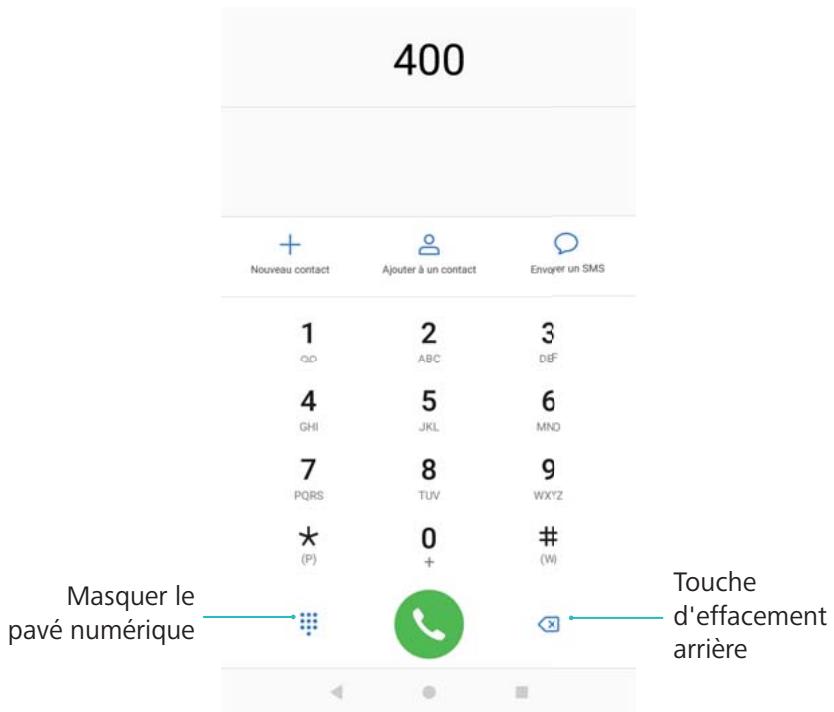
3 Sélectionnez le contact que vous souhaitez appeler dans la liste. Si vous téléphone utilise deux cartes SIM, appuyez sur 1 ou 2 pour émettre l'objet.
L'etat d'appel sera affiché sur l'écran (par exemple, sonnerie ou renvoi d'appel).
4 Appuyez sur pourmettre fin à l'appel.
Pourmettre fina un appel enutilisant le bouton marche/arrêt,allez dans Telephone, appuyez sur >Parametespuis activezInterruptiond'appeleviaboutond'alim..
Émettre un appel depuis Contacts
1 Ouvrez Contacts.
2 Appuyer sur la barre de recherche et enter le nom ou les initiales de la personne a appeler.
3 Appuyez sur le numero du contact. Si vous telétéphone utilise deux cartes SIM, Sélectionnez
ou pour initier l'essay.
Émettre un appel depuis le journal d'appels
1 Ouvrez Téléphone.
2 Faire glisser la liste vers le haut et le bas pour voir tous les appel. Appuyer sur le nom ou le numéro de la personne à appeler. Si votre téléphone utilise deux cartes SIM, Sélectionnez
ou pour initier l'appel.
Appeler des contacts quand l'écran est désactivé
Appelez des personnesrapidement lorsquel'écran est étéint.
1 Ouvrez Téléphone.
2 Appuyez sur > Paramètres > Appel rapide et activez Appel rapide.
Appuyez et maintenez enforcé le bouton de réduction de volume pendant une seconde lorsque l'écran est étant. Lorsque vous entendez le signal sonore, relâchez le bouton de volume et pronouncez le nom du contact que vous pouze appeler. Le téléphone composera le numéro.
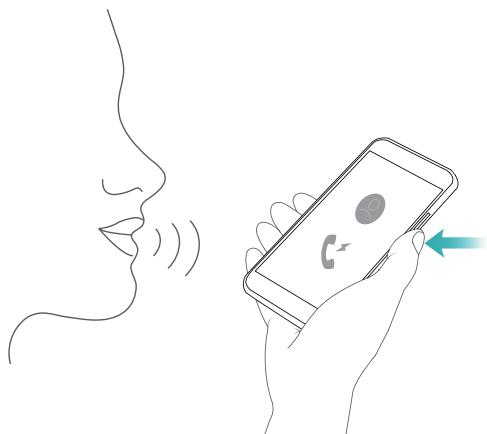
Lorsque you utilisez un casque Bluetooth, appuyez et maintenez la touche d'appel du casque pour activer l'appel rapide.
Appel d'urgence
En cas d'urgence, vous pouvez émettre des appeals d'urgence depuis votre téléphone, même sans carte SIM. Toutefois, vous doivent dans une zone couverte par un réseau de téléphonie mobile.
1 Ouvrez Téléphone.
2 Entrez le numero d'urgence local sur le clavier de numérotation, puis appuyez sur
Si vous etes dans une zone avec une bonne reception cellulaire, votre téléphone obtendra automatiquement votre emplacement et l'affichera sur I'écran.
La possibilité d'émettre des appeals d'urgence dépend de la réglementation locale et des opérateurs de votre région. Une faible couverture réseau ou des interférences environnementales peuvent empêcher la connexion de votre appel. Ne jamais compte uniquement sur son téléphone pour des communications essentielles, en cas d'urgence.
Passer des appeals internationaux
Avant de passer un appel longue distance, contactez votre opérateur pour activer les appeals internationaux ou le service d'itinérance internationale.
1 Ouvrez Télphone.
2 Sur le clavier de numérotation, appuyez longuement sur la touche 0 pour entraîre le symbole + , puis saisissez le code du pays, l'indicatif régional et le numéro de téléphone.
3 Appuyez sur pour initier l'appel. Si vous téléphone utilise deux cartes SIM, Sélectionnez ou pour initier l'appel.
Rappel automatique
Utilisez le rappel automatique pour composer le numéro d'un contact jusqu'à ce qu'il réponde.
- La première fois qu'un appel n'aboutit pas ou est interrompu, le téléphone affichera l'écran de rappel unique. Appuyez sur pour recomposer le numéro une fois.
- Si l'essay n'a été abouti pas après la première tentative de recomposition, votre téléphone affichera l'écran de recomposition infinie. Appuyez sur pour recomposer le numéro jusqu'à ce que l'essay aboutisse.
Assurez-vous d'appuyer rapidement sur L'écran de rappel se fermera si vous ne rappelez pas dans les 10 secondes.
- Appuyez sur pour annuler une tentative de recomposition.
Passer un appel en itinérance
Utilisez Contacts pour appeler un contact lorsque vous etes à l'étranger.
Ouvrez Contacts. Pour passer un appel, Sélectionnez le contact que vous souhaitez appeler, puis appuyez sur le numéro du contact.
Répondre à des appeals
Répondre ou rejoeter un appel
En cas d'appoint, appuyez sur le bouton de volume pour couper la sonnerie.
Si I'écran est verrouillé :
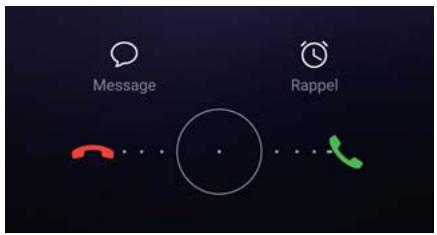
- Faites glisser vers la droite pour répondre à l'appoint.
- Faites glisser vers la gauche pour rejeter l'appel.
- Touchez pour rejeter l'appel et envoyer un SMS.
- Touchez pour définir une notification de rappel.
Si I'écran est déverrouillé :
- Touchez pour répondre à l'appoint.
- Touchez pour rejoeter l'appoint.
- Touchez pour rejeter l'appel et envoyer un SMS.
- Touchez pour définir une notification de rappel.
- Pour utiliser une application pendant un appel, touchez Récent pour ouvrir la liste des applications récemment utilisées. Vous pouvez également balayer vers la droite ou la gauche sur le capteur d'emploi digitale frontal , s'il est disponible sur votre téléphone. Touchez l'application désirée. L'application Téléphone continua à fonctionner en arrêté-plan.
Si vous receivez un appel lorsque vous saisissez du texte ou utilisez le mode plein écran (par exemple, lorsque vous regardez une image ou jouez), l'appel entrant s'affiche en haut de l'écran dans une fenêtre flottante. Touchez pour répondre à l'appel ou pour rejoeter l'appel.
Basculer entre deux appeals
Assurez-vous que vous avons activé l'appel en attente avant d'utiliser cette fonctionnalité. Pour des détails, contactez votre opérateur.
1 Si vous receivez un appel entrant lorsque vous étés dans un autre appel, appuyez sur . Vous pouvez alors répondre à l'appeel etmettre l'autre ligne en attente.
2 Pour basculer entre les deux appeals, appuyez sur ou selectionnez l'appel qui est en attente.
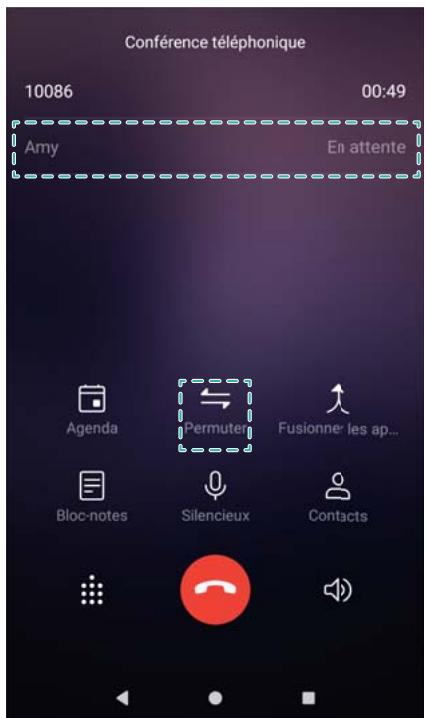
Passage d'un appel en téléconference
Configurer une conférence téléphonique en utilisant la fonctionnalité d'appels à plusieurs. Appelez un contact (ou receivez un appel), puis appelez un autre numéro à ajouter à la conférence téléphonique.
La conférence téléphonique doit être prise en charge par votre opérateur. Assurez-vous d'avoir activé ce service. Pour des détails, contactez votre opérateur.
1 Appeler le premier participant.
2 Une fois que l'appeil est connecté, appuyez sur + , puis appelez le numéro du second participant. Le premier participant sera mis en attente.
3 Lorsque le second appel est connecté, appuyer sur pour commencer la conférence téléphonique.
4 Repetez les étapes 2 et 3 pour ajouter plus de personnes à la conférence.
5 Pendant un appel, appuyez sur > pour afficher la liste des participants. Vous pouvez :
- Appuyez sur à côté d'un contact pour supprimer le contact de l'appeel.
- Appuyez sur à côté d'un contact pour supprimer le contact de la conférence téléphonique et le garder dans un appel séparé.
- Appuyez sur pour revenir à l'écran principal de l'appoint.
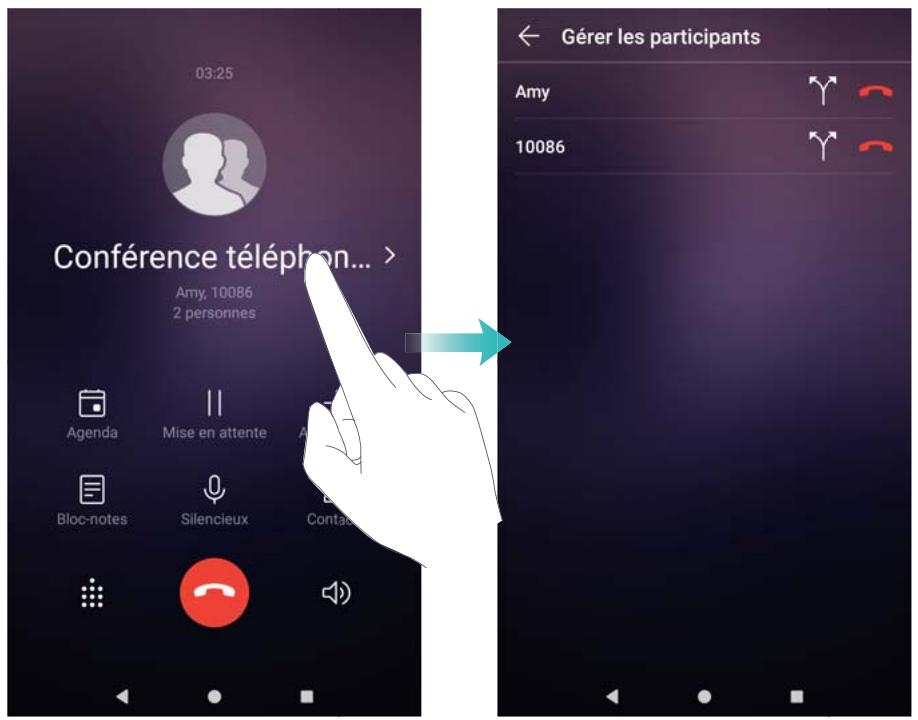
6 Appuyez sur pourmettre fin à la conférence téléphonique.
Options disponibles pendant un appel
Ne couvrez pas le microphone pendant un appel.
Pendant un appel, votre téléphone affichera un menu d'appoint.
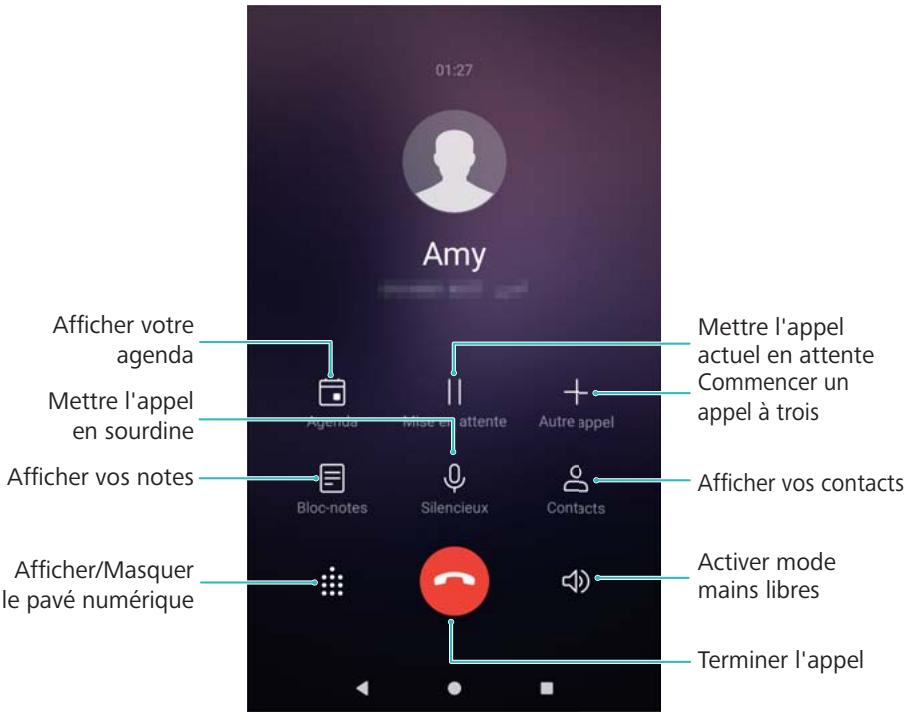
- Masquer le menu d'appoint : Touchez © Accueil ou Retour. Vous pouvez également toucher le capteur d'empreinte digitale frontal ©, s'il est disponible sur votre téléphone. Appuyez sur la barre d'etat verte en haut de l'écran pour revenir au menu d'appoint.
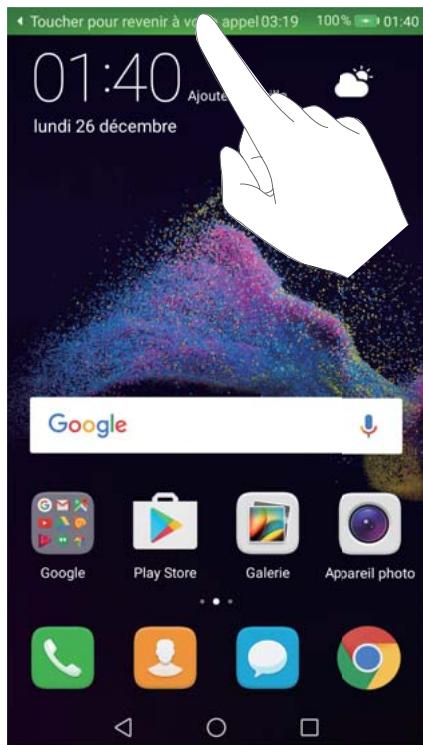
- Commencer un appel à trois : contactez votre opérateur pour savoir comment utiliser cette fonction.
- Régler le volume : appuyez sur le bouton de volume vers le haut pour augmenter le volume et vers le bas pour le diminuer.
Gérer les journaux d'appels
Afficher les appeals manqués
1 Ouvrez Téléphone.
2 Pour afficher tous les appeals manqués, faites glisser dans le journal d'appels et appuyez sur l'onglet En absence.
i You pouvez également afficher les appeals manqués dans l'onglet Tous. Les appeals manqués sont affichés en rouge.
3 Appuyez sur à côté d'un journal d'appliers pour rappeler, envoyer un message, et plus encore.
Gérer les numérios inconnus dans le journal d'appels
1 Ouvrez Téléphone.
2 Appuyez sur Inconnus.
3 Sélectionnez un numéro et appuyez sur ① . Vous pouvez :
- Ajouter le numéro aux contacts : Appuyez sur + pour créé un nouveau contact, appuyez sur ∅ pour ajouter le numéro à un contact existant.
- Ajouter le numéro à la liste noire : Appuyez sur : > Ajouter à la liste noire.
- Partager le numéro : Appuyez sur > Envoyer le numéro pour envoyer le número sous forme de message texte.
Fusionner les journaux d'appels
Fusionner les journaux d'appels apparanten au même contact ou numéro pour garder votre journal d'appoint organisé.
1 Ouvrez Téléphone.
2 Appuyez sur > Paramètres > Fusionner les entrées du journal d'appels.
3 Appuyez sur Par contact. Voitre téléphone fusionnera automatiquement les journaux d'appels appartenant au même contact ou numero. Appuyez sur i à cote d'un journal d'appels pour afficher les informations détaillées du journal d'appels.
Effacement du journal d'appels
Ouvrez Télephone. Vous pouvez supprimer un journal d'applés de deux manières :
-
Supprimer une entrée : Appuyez longuement sur une entrée de journal, puis appuyez sur Effacer l'historique d'appels.
-
Supprimer plusieurs entrées : Appuyez sur . Sélectionnez les entrées à supprimer, puis appuyez sur .
Sauvegarder le journal d'essay
1 Ouvrez Sauvegarde.
2 Appuyez sur Sauvegarder > La carte SD ou sur Mémoire de stockage interne pour sauvegarder le journal desAAPels sur une cartemicroSD ou la mémoire interne de votre téléphone.
3 Sélectionnez Journal d'appels et appuyez sur Sauvegarder.
4 Suivez les instructions à l'écran pour configurer un mot de passer.
Paramètres d'expérience
Configuration des tonalités du clavier de numérotation
1 Ouvrez Télephone.
2 Appuyez sur > Paramètres > Tonalité du clavier et configurez les paramètres de tonalité des touches.
La tonalité programmée sera lue quand vous appuyez sur le clavier. Si votre téléphone est en mode silencieux, les tonalités seront mises en sourdine.
Activer le transfert d'appoint
Si vous n'êtes pas disponible pour prendre un appel, vous pouvez configurer votre téléphone pour transférer les appeals vers un autre numéro.
1 Ouvrez Téléphone.
2 Appuyez sur : > Paramètres.
3 Sous Carte SIM 1 ou Carte SIM 2, Sélectionnez Transfert d'appels.
4 Sélectionnez une méthode de transfert. Entre le numéro de destination et appuyez sur Activer.
Lorsque le transfert d'applé est activé, votre téléphone transfère certains appeals (teils que les appeals sans réponse) au numéro spécifique.
Activer l'essay en attente
La mise en attente vous permet de prendre un appel entrant lorsque vous étés déjà en communication et de basculer entre les deux conversations.
Vous devrez peut-etre contacter votre opérateur pour activer cette fonctionnalité.
1 Ouvrez Téléphone.
2 Appuyez sur : > Paramètres.
3 Sous Carte SIM 1 ou Carte SIM 2, Sélectionnez Autres paramètres et activez Appel en attente.
Lorsque vous receivez un appel entrant alors que vous étés déjà dans un appel, appuyez sur pour répondre au nouvel appel, et sur pour basculer entre les deux appeals.
Activer le mode poche
Activez le mode poche pour vous empêcher de manquer des appel importants lorsque votre téléphone est dans votre poche. Le volume de la sonnerie augmentera progressivement lorsque vous receivez un appel.
1 Ouvrez Téléphone.
2 Appuyez sur > Paramètres.
3 Activez Mode poche.
Lorsque le mode poche est activé, le volume de la sonnerie augmentera progressivement lorsque vous receivez un appel et votre téléphone est dans votre poche ou votre sac.
Activer la restriction d'appoint
Utilisez la restriction d'appoint pour restreindre les appels sortants vers les numéroes figurant sur la liste blanche.
- Voitr code PIN2 est requis pour activer la restriction d'appels. Pour obtenir votre code PIN2, contactez notre opérateur.
1 Ouvrez Téléphone.
2 Appuyez sur > Paramètres > Autres paramètres > Restriction d'appels sortants. Si vous télphone utilise deux cartes SIM, appuyez sur Autres paramètres > Restriction d'appels sortants dans Carte 1 ou Carte 2.
3 Pour activer la restriction d'appel, appuyez sur Activer la restriction d'appels sortants, saisissez votre code PIN2, puis appuyez sur OK.
Vous serez invité à entrer le code PUK2 après trois tentatives incorrectes de saisie du code PIN2. Pour obtenir votre code PUK2, contactez votre opérateur.
4 Pour ajouter un contact, appuyez sur + .
Après avoir activé la restriction d'appoint, vous ne pourrez appeler que les numérios figurant sur la liste blanche.
Rejeter des appeals avec un message texte
Envoyez un message texte prédéfini lorsque vous n'êtes pas disponible pour prendre un appel.
1 Ouvrez Téléphone.
2 Appuyez sur > Paramètres > SMS suite à un rejet d'appoint.
3 Appuyez sur un message texte prédéfini pour modifier le contenu du message. Quand vous avez terminé, appuyez sur OK pour enregistrer le message.
Lorsque vous n'êtes pas disponible pour prendre un appel entrant, appuyez sur et selectionnez un message prédéfini à envoyer à l'aggellant.
Configuration du filtré anti-harcèlement
Le filtré anti-harcèlement bloque automatiquement les appeals et les messages de numérios inconnus ou en liste noire.
1 Ouvrez Téléphone.
2 Appuyez sur > Filtre anti-spams.
3 Appuyez sur pour configurer les paramètres de filtré anti-harcèlement et la liste noire.
You pouvez également configurer les paramètres de filtrtre anti-harcèlement et la liste noire dans Gestion. Tél. > Filtre anti-spams >
Configurer la sonnerie d'appoint
Choisissez parmi un plusieurs sonneries système ouCHOisissez une chanson de votre bibliothèque musicale.
1 Ouvrez Téléphone.
2 Allez dans : > Paramètres > Sonnerie. Choisissez une sonnerie système ou sélectionnez une chanson de votre bibliothèqueusicale.
You pouvez également aller dans Paramètres > Son, appuyer sur Sonnerie et vibreur puis configurer les paramètres de sonnerie.
Configuration de la messagerie vocale
Renvoyez les appeals vers votre messagerie vocale lorsque vous téléphone est eteint ou quand il n'y a pas de couverture cellulaire. Les appelants peuvent laisser un message vocal que vous pourrez écouter plus tard.
La messagerie vocale doit etre prise en charge par votre opérateur. Veuillez vous assurer que vous étes abonné à ce service. Contactez votre opérateur pour des informations sur le service de messagerie vocale.
1 Ouvrez Téléphone.
2 Appuyez sur : > Paramètres.
3 Appuyez sur Autres paramètres. Si vous telétéphone utilise deux cartes SIM, appuyez sur Carte 1 ou Carte 2, puis appuyez sur Autres paramètres.
4 Appuyez sur Messagerie vocale > Numéro de messagerie vocale puis entrez votre numéro de messagerie vocale.
Creation d'une carte de contact
Créez une carte de contact pour partagerrapidement vos coordonnées. Vous pouvez partager vos coordonnées en scannant le code QR ou en envoyant la carte de contact en utilisant un service de messagerie instantanée comme WhatsApp.
1 Ouvrez Contacts.
2 Appuyez sur Moi.
3 Définir votre photo de profil. Entrez votre nom, société, numéro de téléphone et autres informations, puis appuyez sur √ . Voitre téléphone créera automatiquement une carte de contact avec un code QR.
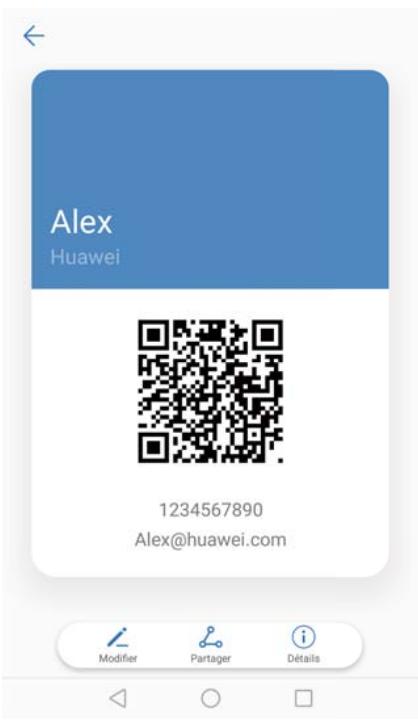
Partager votre carte QR : Appuyez sur . Sélectionnez le format de la carte et la méthode de partage, puis suive les instructions à l'écran.
Créer un nouveau contact
Creation d'un contact
1 Ouvrez Contacts.
2 Appuyez sur + . Appuyez sur Créer un contact si vous créez un contact pour la première fois.
3 Dans le menu des options, selectionnez un emplacement pour enregistrer le contact.
Le nombre de contacts que vous pouze stocker sur votre téléphone dépend de la taille de la mémoire interne de votre téléphone. Le nombre de contacts de la carte SIM varie en fonction de la capacité de stockage de votre carte SIM.
4 Appuyez sur la photo de profil du contact pourCHOISIR une photo. Entrez le nom, le numero de téléphone et les autres informations du contact, puis appuyez sur
- Si vous ajoutez l'anniversaire du contact, votre téléphone créera automatiquement un rappel d'anniversaire dans Agenda.
- La photo du contact sera affichée lorsque le contact vous appelle. Les autres informations du contact telles que le nom de l'entreprise et le titre du poste seront également affichées.
Vouss pouvez également ajouter les numérores de téléphone, les adresses E-mail et d'autres informations dans Journal d'appels, Messagerie ou Email dans vos contacts.
PartagerVotecodeQR
Partagez vous carte QR avec vos amis afin qu'ils puissant vous ajouter à leurs contacts rapidement. Sur l'écran des détails du contact, appuyez sur le code QR en haut de l'écran pour afficher votre code QR personnel.
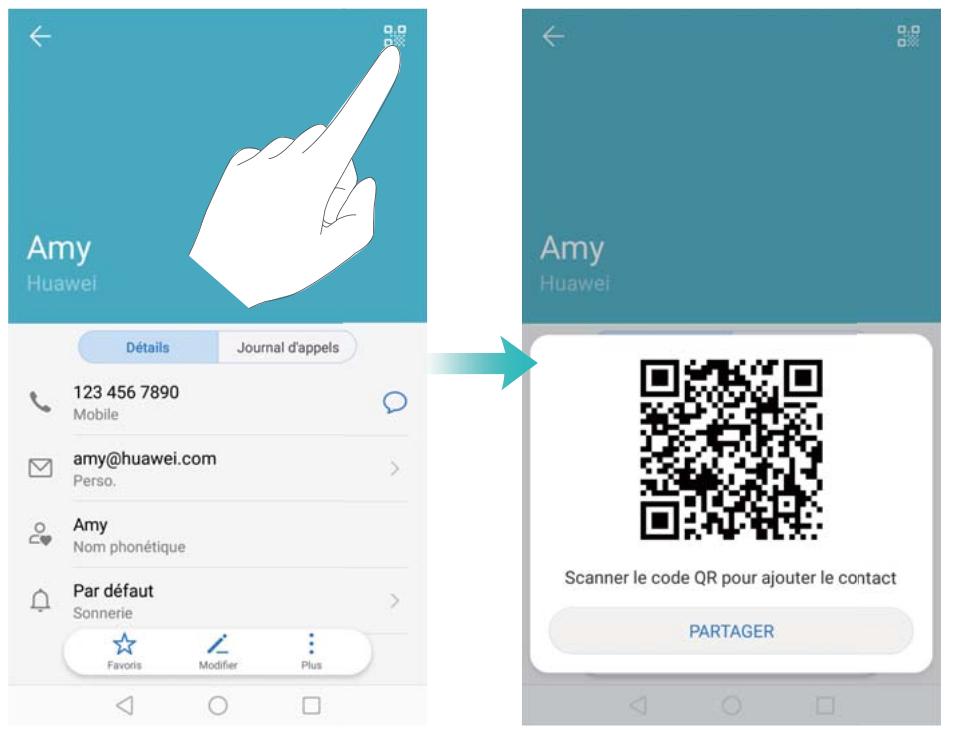
Importer et exporter des contacts
Importation de contacts à partir d'un périphérique de stockage
1 Ouvrez Contacts.
2 Appuyez sur > Importer/Exporter > Importer depuis une mémoire de stockage.
3 Sélectionnez un ou plusieurs fichiers .vcf, puis appuyez sur OK.
Exportation des contacts vers un périphérique de stockage
1 Ouvrez Contacts.
2 Appuyez sur > Importer/Exporter > Exporter vers une mémoire de stockage.
3 Appuyez sur Exporter.
4 Choisissez l'emplacement depuis lequel exporter les contacts et appuyez sur OK.
Par défaut, le fjichier .vcf exporté est enregistré dans le réseau racine de la mémoire interne de votre téléphone. Ouvrez Fichiers pour afficher le fjichier exporté.
Importation de contacts depuis une carte SIM
1 Ouvrez Contacts.
2 Appuyez sur > Importer/Exporter > Importer depuis la Carte SIM. Si vous téléphone utilise deux cartes SIM, appuyez sur > Importer/Exporter > Importer depuis la Carte SIM 1 ou Importer depuis la .Carte SIM 2.
3 Sélectionnez les contacts que vous souhaitez importer et appuyez sur
4 Choisissez l'emplacement d'importation. Notre téléphone importera automatiquement les contacts.
Exportation des contacts vers une carte SIM
1 Ouvrez Contacts.
2 Appuyez sur > Importer/Exporter > Exporter vers la Carte SIM. Si vous téléléphone utilise deux cartes SIM, appuyez sur > Importer/Exporter > Exporter vers la Carte SIM 1 ou Exporter vers la Carte SIM 2.
3 Sélectionnez les contacts que vous souhaitez exporter et appuyez sur
4 Appuyez sur Continuer.
Importation de contacts via Bluetooth
1 Ouvrez Contacts.
2 Appuyez sur > Importer/Exporter > Importer depuis un autre téléphone.
3 Sélectionnez Dispose du Bluetooth et appuyez sur Suivant.
4 Activez le Bluetooth sur l'appareil depuis lequel vous souhaitez importer les contacts et rendez-le visible pour les autres appareils Bluetooth.
5 Appuyez sur Suivant. Notre téléphone activera automatiquement le Bluetooth et recherche des péripériques à proximité.
6 Appuyer sur l'appareil Bluetooth depuis lequel vous souhaitez importer des contacts. Une fois associé, votre téléphone importera automatiquement des contacts depuis l'autre apparéil Bluetooth.
Importation de contacts en utilisant Wi-Fi Direct
Utilisez Wi-Fi Direct pour importer des contacts à partir d'un autre apparéil Huawei.
1 Ouvrez Contacts.
2 Appuyez sur > Importer/Exporter > Importer depuis un autre téléphone.
3 Sélectionnez Dispose de Wi-Fi Direct et appuyez sur Suivant. Notre téléphone vous invitera à activer le Wi-Fi et rechercheras des appareils Wi-Fi Direct.
4 Sélectionnez un apparéil Wi-Fi Direct.党的建设 importera automatiquement les contacts de l'appareil.
Utiliser l'application Huawei Backup pour importer des contacts
1 Ouvrez Sauvegarde.
2 Appuyez sur Restaurer > Restaurer depuis la mémoire de stockage interne et sélectionnez Suivant.
3 Sélectionner les données à restaurer.
Si les données de sauvegarde sont chiffrées, saisissez le mot de passer lorsque vous y étes invite.
4 Sélectionnez Contacts et appuyez sur Restaurer.
Utiliser l'application Huawei Backup pour sauvegarder des contacts
1 Ouvrez Sauvegarde.
2 Allez dans Sauvegarde > Restaurer depuis la mémoire de stockage interne et appuyez sur Suivant.
3 Sélectionnez Contacts. Appuyez sur Sauvegarder et laissez-vous guider par les instructions qui s'affichent pour entrer votre mot de passer.
Par défaut, les données sauvégardées sont enregistrées dans le dossier HuaweiBackup dans Fichiers.
Gestion des contacts
Modifier un contact
Après la création d'un contact, vous pouvez modifier ses coordonnées à tout moment. Cela inclut l'ajout ou la suppression des informations par défaut telles que les numérodes de téléphone ou les adresses E-mail. Vous pouvez également désirir une sonnerie personnalisée et ajouter un anniversaire, un surnom ou une photo.
i Les photos des contacts ne peuvent pas etre ajoutees aux contacts stockés sur votre carte SIM.
1 Ouvrez Contacts.
2 Appuyez longuement sur le contact à modifier, puis appuyez sur Modifier.
3 Appuyez sur le portrait du contact pourCHOISIR une autre image. Mettez a jour les
informations du contact, puis appuyez sur
i Ajouter plusieurs numeros pour un contact : Selectionnez un contact dans la liste des
contacts, puis appuyez sur Modifier > Ajouter un numéro de téléphone.
Fusion des doublons
Lorsque vous ajoutez des contacts à votre téléphone à partir de différentes sources, vous pouvez vous retrouver avec des doublons. Ces doublons peuvent être fusionnés en un seul pour aider à garder vos contacts organisés.
1 Ouvrez Contacts.
2 Appuyez sur > Organiser les contacts > Fusionner contacts en double.
3 Sélectionnez les fichiers que vous souhaitez fusionner et appuyez sur
Suppression des contacts
1 Ouvrez Contacts.
2 Appuyez sur > Organiser les contacts > Supprimer des contacts par lots.
3 Sélectionnez les contacts à supprimer, puis appuyez sur
4 Appuyez sur Supprimer.
Vous pouvez également appuyer longuement sur un contact jusqu'à ce qu'un menu contextuel apparaisse. À partir de là, Sélectionnez Supprimer pour supprimer le contact.
Supprimer l'historique de contact
Supprimez les enregistrements d'appels et de messages texte par contact pour protégger votre vie privée.
1 Ouvrez Contacts.
2 Sélectionnez un contact et appuyez sur > Supprimer les activités > Supprimer.
Votre telephone supprimera tous les enregistrents d'appels et messages texte pour le contact sélectionné.
Ajouter des contacts à la liste noire
1 Ouvrez Contacts.
2 Appuyez longuement sur le contact à ajouter à la liste noire, puis appuyez sur Ajouter à la liste noire.
Votre tellephone bloquera automatiquement les appeals entrants et les messages des contacts de laiste noire.
Voir les contacts en liste noire : Ouvrez Gestion. Tél. et appuyez surliste de blocage > . Appuyez sur liste noire de numéros pour afficher la liste noire des contacts.
Supprimer les contacts de la liste noire : Ouvrez ® Contacts. Appuyez longuement sur le contact à supprimer de la liste noire, puis appuyez sur Retirer de la liste noire.
Identification des contacts avec des informations incomplètes
1 Ouvrez Contacts.
2 Appuyez sur > Organiser les contacts > Contacts avec info. incomplètes.
3 Voitre telephone affichera une liste de contacts avec des informations incomplètes. Vous pouvez ensuite désigner d'ajouter les informations manquantes ou supprimer les contacts indésirables.
Affichage des contacts de différents comptes
1 Ouvrez Contacts.
2 Appuyez sur > Preférences d'affichage.
3 Sélectionnez le compte que vous souhaitez afficher, ou personnelisez les options d'affichage.
-
Masquer les photos de contact, les informations sur la société et le titre du poste : Appuyez sur : > Préférences d'affichage sur l'écran des contacts et activez Affichage simple.
-
Afficher les informations de stockage : Appuyez sur : > Préférences d'affichage dans l'écran des contacts. Allez dans Comptes pour afficher l'espace de stockage total et disponible sur votre téléphone ou carte SIM.
Recherche de contacts
Rechner des contacts stockés sur le téléphone, la carte SIM ou liés à un compte en ligne.
Trouver des contacts
1 Ouvrez Contacts.
Pour obtenir des résultats de recherche plus complets, voirlez à ce que Contacts soit configuré pour afficher tous vos contacts. Sur l'écran des contacts, appuyez sur Préférences d'affichage et Sélectionnez Tous les contacts.
2 Sur la liste de contacts, utiliser l'une des méthodes suivantes pour才知道 un contact :
- Faire défiler la liste de contacts vers le haut ou le bas.
- Faites glisser votre doigt vers le haut ou vers le bas l'index sur le côte droit de l'écran pour faire défilier vos contacts.
- Entre le nom, les initiales, le numéro de téléphone, l'adresse E-mail du contact ou d'autres informations dans la barre de recherche en haut de la liste de contacts. Les résultats de la recherche seront affichés en dessous.
3 Sélectionner un contact. Vous pouvez les appeler, leur envoyer un message texte ou modifier leurs informations de contact.
Si un message d'erreur est affiché ou vous ne pouvez pas rechercher de contact, appuyez sur > Organiser les contacts puis sélectionnez Réparer l'index des données.
Rechercheur un contact à partir de l'écran d'accueil
1 Balayez vers le bas sur l'écran d'accueil pour afficher la barre de recherche.
2 Entrez un ou plusieurs mots clés ( comme le nom ou l'adresse E-mail du contact). Les résultats de la recherche seront affichés en dessous de la barre de recherche.
3 Sélectionner un contact. Vous pouvez alors désir de l'appeler, lui envoyer un message texte ou modifier ses coordonnées.
Partage de contacts
Partager les cartes de visite vCards
1 Ouvrez Contacts.
2 Appuyez sur > Importer/Exporter > Partager.
3 Sélectionnez les contacts que vous souhaitez partager, ou appuyez sur Sélectionner tout pour sélectionner tous les contacts, puis appuyez sur Partager.
4 Sélectionnez un mode de partage et suivez les instructions à l'écran.
Partager le code QR d'un contact
1 Ouvrez Contacts
2 Appuyez sur le contact à partager. Appuyez sur le code QR et Sélectionnez Partager.
3 Sélectionnez un mode de partage et suivez les instructions à l'écran.
Si l'autre apparéil dispose d'uneamera qui peut dire les codes QR, vous pouvez également partager un contact en scannant le code QR du contact.
Ajouter un contact à vos favoris
Ajoutez les personnes fréquement contactées à vos+favoris pour les trouver plus facilement.
1 Ouvrez Contacts.
2 Appuyez longuement sur le contact à ajouter aux favoris, puis appuyez sur Ajouter aux favoris.
Lors de l'affichage des détails du contact, appuyez sur pour ajouter le contact à vos favoris.
- Modifier vos favoris : Appuyez sur Modifier dans l'écran des favors. Faites glisser à côté d'un contact pour ajuster la position du contact dans votre liste de favors.
- Supprimer des contacts de vos favoris : Appuyez sur Modifier dans l'écran des favors. Sélectionnez les contacts que vous souhaitez supprimer de vos favors, puis appuyez sur Retirer.
Modifier les photos de contact
Les photos des contacts ne peuvent pas etre ajoutees aux contacts stockés sur votre carte SIM.
1 Ouvrez Contacts.
2 Appuyez longuement sur le contact à modifier, puis appuyez sur Modifier.
3 Appuyez sur la photo du contact. Vous pouvez désir pour selectionner une photo dans la Galerie ou prendre une photo avec laamera.
4 Appuyez sur
La photo du contact s'affichera lorsque vous receivez un appel de ce contact.
Afficher les enregistrements d'appels pour des contacts individuels
1 Ouvrez Contacts.
2 Sélectionnez le contact souhaité et appuyez sur Journal d'appels.
3 Balayez vers le haut sur la liste pour afficher tous les contacts. Vous pouvez :
- Appeler le contact : Appuyez sur une entrée pour appeler le contact.
- Touchez > Supprimer, supprimez tous les appeals enregistrés.
- Modifier une entrée : Appuyez longuement sur l'entrée à modifier.
Affecter une sonnerie à un contact
Affectez une sonnerie unique aux contacts fréquents pour savoir facilement qui vous appelle.
1 Ouvrez Contacts.
2 Sélectionnez le contact souhaité et appuyez sur Sonnerie.
3 Sélectionnez la sonnerie ou le fichier musical souhaité puis appuyez sur
Groupes de contacts
Création d'un groupe
1 Ouvrez Contacts.
2 Appuyez sur Groupes et sélectionnez +
3 Entrez le nom du groupe (par exemple Famille ou Amis), puis appuyez sur OK.
4 Appuyez sur + . Sélectionnez les contacts à ajouter au groupe et appuyez sur √.
Utiliser les groupes intelligents
Utilisez les groupes intelligents pour grouper automatiquement les contacts par société, emplacement ou fréquence de contact.
1 Ouvrez Contacts.
2 Appuyez sur Groupes.
3 Dans Groupes intelligents, ouvrez un groupe, puis appuyez sur pour envoyer un message de groupe ou sur pour envoyer un E-mail de groupe.
Modification d'un groupe
Ajouter ou supprimer des personnes d'un groupe ou changer le nom du groupe.
1 Ouvrez Contacts.
2 Appuyez sur Groupes et selectionnez le groupe à modifier.
3 Appuyez sur + et ajoutez de nouveaux membres au groupe.
4 Appuyez sur . Trois options sont proposées :
- Appuyez sur Retirer des membres pour supprimer des membres du groupe.
- Appuyez sur Supprimer le groupe pour supprimer le groupe.
- Appuyer sur Renommer pour modifier le nom du groupe.
Envoyer un message texte ou E-mail de groupe
1 Ouvrez Contacts.
2 Appuyez sur Groupes et selectionnez le groupe auquel vous pouze envoyer un message ou un E-mail.
3 Appuyez sur pour envoyer un message ou appuyez sur pour envoyer un E-mail.
Supprimer un groupe
1 Ouvrez Contacts.
2 Appuyez sur Groupes.
3 Appuyez longuement sur le groupe à supprimer, puis appuyez sur Supprimer.
4 Appuyez sur Supprimer.
Supprimer un groupe de contacts ne supprimera pas tous les contacts du groupe dans votre téléphone.
Messagerie et E-mail
Envoyer un message
Vous pouvez ajouter différents contenus aux messages, tels que desémoticônes, des images et des enregistrements.
1 Ouvrez Messagerie.
2 Dans la liste des messages, touchez +.
3 Appuyez sur le champ du destinataire et saisissez le nom ou le nombre de téléphone du contact. Vous pouvez également toucher pour ouvrir votre liste de contacts et désirir un groupe de contact ou un contact.
4 Sélectionnez le champ du texte pour commencer la réduction du message. Si vous saississez plus de deux lignes de texte, touchez pour passer en mode plein écran.
i Appuyez sur pour ajouter une piece jointe a votre message.
- Touchez Retour pour enregistrer le message sous forme de brouillon.
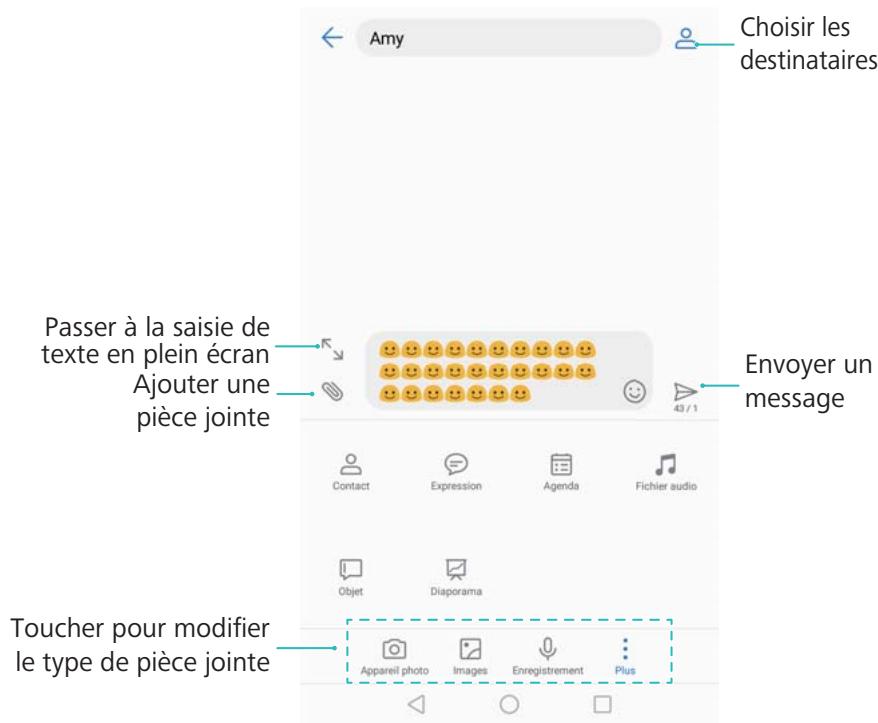
5 Touchez . Si votre téléphone utilise deux cartes SIM, touchez ou
i Annuler un message : Vous pouvez annuler un message jusqu'à six secondes après qu'il ait eté envoyé. Touchez > Paramètres puis activez Annulation de l'envoi. Pour annuler l'envoi, touchez rapidement deux fois le message.
Répondre à un message
1 Ouvrez Messegerie.
2 Appuyez sur un message pour afficher le contenu du message. Notre téléphone surlignera automatiquement les numérodes de téléphone, adresses E-mail, adresses Web et d'autres informations. Appuyez sur les informations surlignées pour acceder à un évientail de raccourcis. Vous pouvez également :
- Enregistrer les pieces jointes du message : Appuyez sur la piece jointe que vous souhaitez enregistrer et appuyez sur Enregistrer.
Appeler l'expéditeur : Appuyez sur en haut de l'écran. - Ajouter le numéro de l'appoint aux contacts : Appuyez sur > Nouveau contact ou Ajouter à un contact en haut du message.
3 Pour envoyer une réponse, Sélectionnez le champ de texte et entrez votre message, puis appuyez sur . Si vous téléphone utilisés deux cartes SIM, appuyez sur ou ^2 .
Réponserapidéàunmessage:Lesnouveaux messagesserontaffichésdansbarredenotification.Appuyer sur le bouton pour écrire une réponse.
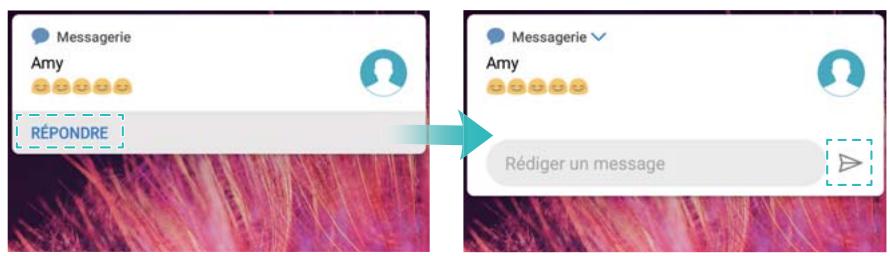
Vouspouvezresearcherdes messagesde deux manieres:
- Dans la liste des messages, appuyez sur la barre de recherche en haut de l'écran et saississez un ou plusieurs mots clés. Les résultats de la recherche seront affichés en dessous de la barre de recherche.
- Balayez vers le bas sur l'écran d'accueil pour afficher la barre de recherche. Appuyez sur la barre de recherche et saississez un ou plusieurs mots clés. Les résultats de la recherche seront affichés en dessous de la barre de recherche.
Supprimer des fils de conversation
Supprimez les fils indesirables ou ancients pour faire de l'ordre dans votre liste de messages.
Vouspouvez supprimer un fil de discussion de deux manieres :
i Les fils suprimés ne peuvent pas etre recupérés, veuillez donc proceder avec précaution.
- Pour supprimer un seul fil, balayez vers la gauche sur le fil que vous souhaitez supprimer et appuyez sur .
- Pour supprimer plusieurs fils, appuyez longuement sur l'un des fils que vous souhaitez supprimer. Sélectionnez les autres fils et appuyez sur > Supprimer.
Gestion des messages
Supprimez les messages indésirables, transférez des messages vers d'autres contacts, copiez et collez le contenu du message et verrouillez les messages ou ajoutez-les à vos favoris pour empêcher leur suppression accidentelle.
1 Ouvrez Messagerie.
2 Depuis la liste des fils de messages, appuyez sur un nom de contact ou un numero de téléphone pour voir le fil de conversations.
3 Appuyez longuement sur un message, puis suivez les instructions à l'écran pour transférer, archiver, verrouiller ou partager le message.
Revenir en haut de la liste de messages
Si vous avez une longue liste de messages, utilisez un raccourci pour revenir en haut de liste sans balayer l'écran.
1 Ouvrez Messagerie.
2 Dans la liste de messages, appuyez deux fois sur la barre en haut de l'écran. Voitre téléphone reviendra automatiquement en haut de la liste ou affichera les messages non lus.
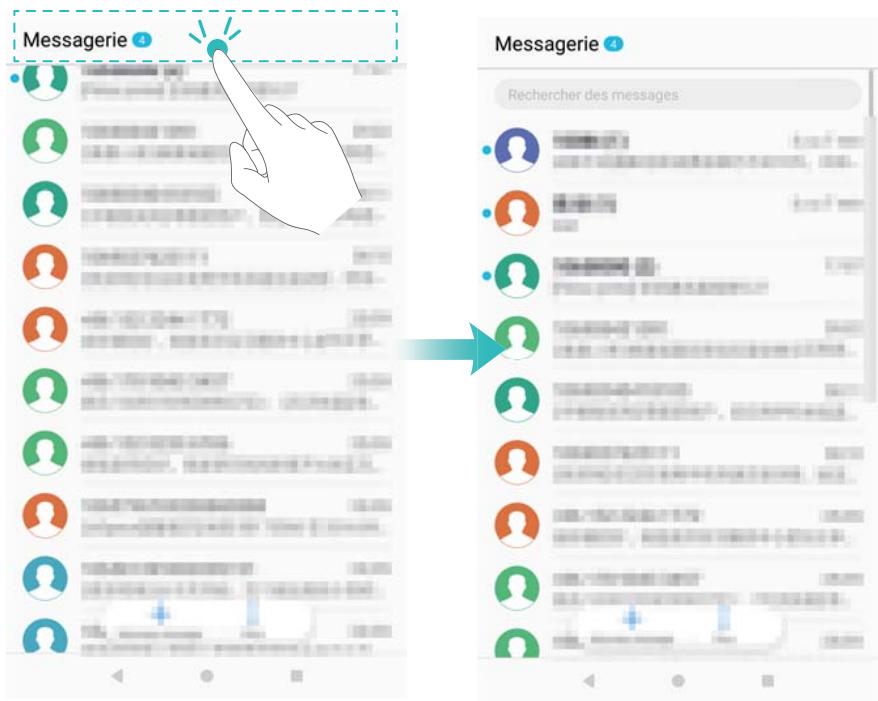
Épingler des messages en haut de la liste
Épinglez les messages importants en haut de votre liste de messages pour y accederrapidement.
1 Ouvrez Messagerie.
2 Dans la liste de messages, appuyez longuement sur le message que vous souhaitez épingler en haut.
3 Sélectionnez le message désiré et appuyez sur . Les messages épingles seront affichés sous les alertes de message texte.
Marquer les messages comme lus
Marquez les messages indésirables comme lus pour garder votre boîte de réception organisée.
Ouvrez Messages. Dans la liste de fils de discussion, vous pouvez :
- Marquer tous les messages comme lus : Appuyez sur > Marquer comme lus.
- Marquer un message comme lu : Balayez vers la gauche sur le message que vous souhaitez marquer comme lu, puis appuyez sur
Blocage des messages de spam
1 Ouvrez Messagerie.
2 Dans la liste de fils de discussion, appuyez sur > Filtre anti-spams.
3 Appuyez sur pour configurer les paramètres de filtré anti-harcèlement et la liste noire.
i Vouspouvez également ouvrir Gestion. Tél. et appuyer sur Filtre anti-spams>
Ajouter une signature
L'ajout d'une signature vous fait gagner du temps pour la composition de vos messages.
1 Ouvrez Messagerie.
2 Appuyez sur > Paramètres > Avancés > Signature dans la liste des messages, puis activez Signature.
3 Appuyez sur Modifier la signature. Entrez votre signature et seLECTIONnez OK.
Configurer la sonnerie de message
1 Ouvrez Messagerie.
2 Dans la liste de fils de discussion, appuyez sur > Paramètres > Sonneries et vibreur.
3 Appuyez sur Tonalité de notification. Si vous téléphone utilise deux cartes SIM, appuyez sur Vibration pour la carte SIM 1 ou Vibration pour la carte SIM 2. Vous pouvez alors désirir une sonnerie de système ou un fjichier de musique.
Identification des URL malveillantes dans les messages texte
Configurez votre téléphone pour automatiquement identifier les URL malveillantes afin de protégger vos données personnelles et vos informations financières.
Assurez-vous que votre téléphone est connecté à Internet avant d'activer cette fonctionnalité.
1 Ouvrez Messagerie.
2 Dans la liste de fils de discussion, ouvrez > Paramètres.
3 Activez Vérification des sites Internet.
Recevoir des rapport de réception
Activez les rapport de réception pour receivevoir une confirmation de livreaison de vos messages sexte au destinataire.
Certains opérateurs peuvent ne pas prendre en charge cette fonctionnalité.
1 Ouvrez Messagerie.
2 Dans la liste de fils de discussion, ouvrez > Paramètres > Accusés de réception.
3 Sélectionnez SMS et MMS, puis appuyez sur OK.
Un rapport de livreaison sera affiché lorsque votre message a été livré avec succès. Si le téléphone du destinataire est eteint ou le numero est hors service, un message s'affiche indiquant que le message n'a pas ete envoyé.
Ajouter un compte e-mail
Si vous ne connaissiez pas vos paramètres de compte, consultez votre fournisseur de service de messagerie électronique.
Ajouter un compte de messagerie personnel
1 Ouvrez Email.
2 Choisissez un fournisseur de service e-mail ou appuyez sur Autres.
3 Saisissez votre adresse e-mail et votre mot de passer, puis appuyez sur Se connecter.
4 Suivre les instructions à l'écran pour configurer votre compte. Le système se connecte ensuite automatiquement au serveur et vérifie les paramètres.
Votre Boite de reception sera affiché une fois que le compte a eté configuré.
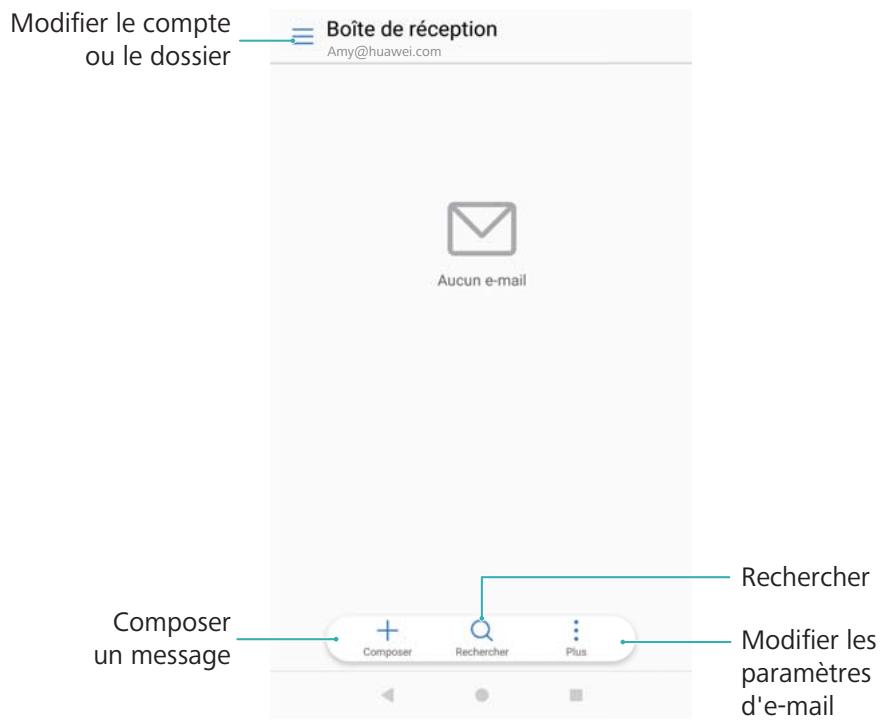
Ajouter un compte Exchange
Microsoft Exchange est une solution de gestion de messagerie d'entreprise. Certains fournisseurs de services de courrier électronique fournissant également des comptes Exchange individuels et familiaux.
1 Ouvrez Email.
2 Appuyez sur Exchange.
3 Saisir votre adresse e-mail, votre nom d'utilisateur et votre mot de passer. Appuyez sur Suivant.
4 Suivre les instructions à l'écran pour configurer votre compte. Le système se connecte ensuite automatiquement au serveur et vérifie les paramètres.
Votre Boite de reception sera affiché une fois que le compte a eté configuré.
Envoi de messages électroniques
1 Ouvrez Email.
2 Appuyez sur +.
3 Dans A:, saisissez un ou plusieurs destinataires.
4 Appuyez sur Cc/Bcc, De : pour ajouter des destinataires Cc et Cci, et selectionnez le compte de messagerie à utiliser.
5 Entrez l'objet et le corps principal de l'e-mail. Appuyez sur pour ajouter une piece jointe.
6 Appuyez sur
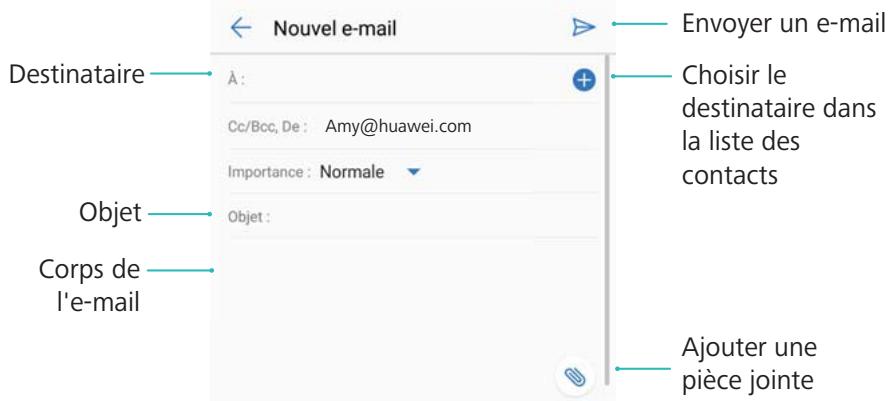
Viete fournisseur de service de courrier electronique peut avoir une limite de taille des pièces jointes. Si les pièces jointes dépassent la limite, vous pouvez les envoyer dans des e-mails séparés.
Pour enregistrer votre e-mail comme un brouillon et l'envoyer plus tard, appuyez sur et appuyez ensuite sur Enregistrer.
Réponse aux e-mails
1 Ouvrez Email.
2 Sélectionnez l'e-mail auquel répondre puis appuyez sur
Pour répondre à tous les destinataires du message d'origine, appuyez sur
3Après avoir rédigé votre e-mail, appuyez sur
Configurer des réponses rapides : Appuyez sur : > Paramètres. Sélectionnez un compte et appuyez sur Réponses rapides pour créé ou modifier une réponse rapide.
Gestion des e-mails
Afficher les e-mails
Ouvrez Email. Balayez vers le bas pour actualiser votre boîte de réception et télécharger les nouveaux e-mails.
1 Sur l'écran Boîte de réception, appuyez sur et Sélectionnéz le compte à utiliser.
2 Ouvrez un e-mail. Les opérations suivantes peuvent être réalisées :
Appuyer sur ☆ pour ajouter une étoile à l'e-mail.
- Choisissez parmi les options ci-dessous pour répondre, transférer ou supprimer l'e-mail.
Pour supprimer plusieurs e-mails, allez dans l'écran Boîte de réception. Sélectionnez une photo de contact ou appuyez longuement sur un e-mail pour activer l'interface de gestion des e-mails. Sélectionnez les e-mails à supprimer puis appuyez sur
- Balayer vers la gauche ou la droite pour dire l'e-mail suivant ou precedent.
Enregistrement de pieces jointes d'e-mails
Ouvrez un e-mail et appuyez sur ↓ pour prévisualiser la piece jointe. Appuyez sur ↓ pour enregistrer la piece jointe sur votre téléphone.
Pour les pieces jointes de grande taille, ouvre le lien fourni dans l'e-mail pour les télécharger.
Déplacement de plusieurs e-mails
1 Ouvrez Email.
2 Allez dans l'écran Boîte de réception. Sélectionnez une photo de contact ou appuyez longuement sur un e-mail pour activer l'interface de gestion des e-mails.
3 Sélectionnez les e-mails à déplacer. Appuyez sur qui sélectionnez un dossier de destination pour les e-mails.
Synchronisation des e-mails
Dans l'écran Boîte de réception, balayez vers le bas pouractualiser voser boîte de réception.
1 Ouvrez Email.
2 Appuyez sur : > Paramètres.
3 Sélectionnez le compte à configurer. Activez Synchronisation des e-mails.
Pour synchroniser vos e-mails automatiquement, appuyez sur Fréquence de synchronisation et Sélectionnez un intervalle de synchronisation.
Recherche d'e-mails
Vous pouvez rechercher des e-mails de deux manières :
- Sur l'écran de la boîte de réception, entrez un ou plusieurs mots-clés dans la barre de recherche, tels que le titre de l'e-mail, le contenu ou le nom de la piece jointe.
- Sur l'écran d'accueil, balayez vers le bas pour ouvrir la barre de recherche. Saisissez votre recherche des mots-clés, tels que le titre de l'e-mail, le contenu ou le nom de la pièce jointe.
Affichage des dossiers d'e-mail
1 Ouvrez Email.
2 Appuyez sur 三
3 Ouvrez la boîte de réception ou le dossier boîte de réception VIP pour afficher les sous-dossiers.
Afficher ou masquer les dossiers : Appuyez sur > Afficher tous les dossiers > 2. Sélectionnez les dossiers à afficher. Les dossiers qui ne sont pas sélectionnés seront masqués.
Gestion des contacts VIP
Si vous voulez vous assurer que vous ne manquez jamais les messages de contacts importants, vous pouze les ajouter à votre liste de contacts VIP. Notre téléphone placera automatiquement les e-mails de ces contacts dans votre boîte de réception VIP.
1 Ouvrez Email.
2 Appuyez sur : > Paramètres > Contacts VIP.
3 Dansliste VIP, appuyez sur Ajouter > Crer er ou Ajout depuis Contacts.
Vous pouvez également ouvrir un e-mail, appuyer sur la photo de profil de l'expéditeur, puis appuyer sur Ajouter à la liste VIP dans le menu contextuel.
Ajouter ou supprimer des contacts VIP : Dans liste VIP appuyez sur + ou pourGERER vos contacts VIP.
Configurer les notifications d'e-mail de contact VIP : Sur l'écran de la boîte de réception, appuyez sur : > Paramètres > Notifications VIP.
Gestion des comptes e-mail
Ajouter un compte e-mail
1 Ouvrez Email.
2 Appuyez sur : > Paramètres > + .
i You pouvez aussi appuyer sur > Ajouter un compte dans l'écran de la boîte de réception.
3 Sélectionnez un fournisseur de services et saisissez vos coordonnées pour ajouter un compte. Pour plus d'informations sur la façon d'ajouter un compte, voir Ajouter un compte e-mail.
Passer d'un compte de messagerie à l'autre
Sur l'écran de la boîte de réception, appuyez sur . Appuyez sur l' image de compte pour passer à ce compte.
Configurer un compte de messagerie
Sur l'écran de la boîte de réception, appuyez sur : > Paramètres et sélectionnez un compte. Les opérations suivantes peuvent être réalisées :
-
Renommer le compte : Appuyez sur Nom du compte et entrez un nom de compte dans la boîte de dialogue.
-
Définir comme compte par défaut : Activez Compte par défaut pour faire de ce compte le compte par défaut.
- Supprimer le compte : Appuyez sur Supprimer le compte pour supprimer le compte.
Configuration de Email
Configuration des réponses automatiques
Configurez les réponses automatiques lorsque vous étés hors du bureau.

VoudevezyouconneteràvotrecomptéExchange pourutiliserceftefonctionnalité.
1 Ouvrez Email.
2 Appuyez sur : > Paramètres.
3 Choisissez le compte Exchange que vous souhaitez configurer et activez le bouton interrupteur Réponses automatiques.
4 Activez Réponses automatiques pour configurer un message et régler l'heure de début et de fin.
5 Appuyez sur OK pour enregistrer les réglages.
Configuration d'une signature e-mail
1 Sur l'écran de la boîte de réception, appuyez sur : > Paramètres.
2 Sélectionnez le compte à configurer et appuyez sur Signature.
3 Entrez une signature et appuyez sur OK.
Configuration des notifications d'e-mail
1 Sur l'écran de la boîte de réception, appuyez sur : > Paramètres.
2 Sélectionnez le compte à configurer et activez Notificationsies.
3 Sélectionnez un son de notification ou activez les vibrations d'alerte.
Configuration de la vue e-mail
Sur l'écran de la boîte de réception, appuyez sur > Paramètres > Paramètres généraux.
Vous pouvez configurer les paramètres suivants :
- Télécharger seulement les pieces jointes via une connexion Wi-Fi : Activez Nontélécharg. via données mob..
- Grouper les e-mails avec le même titre : Activez Organisation par sujet.
- Afficher les images de contact : Activez Image du profil de l'expéditeur pour afficher les images de contact à côte des e-mails.
Configuration de la façon dont les e-mails sont triés
Sur l'écran de la boîte de réception, appuyez sur : > Trier par et sélectionnez une méthode de tri.
Agenda et bloc-notes
Modification de la vue de l'agenda
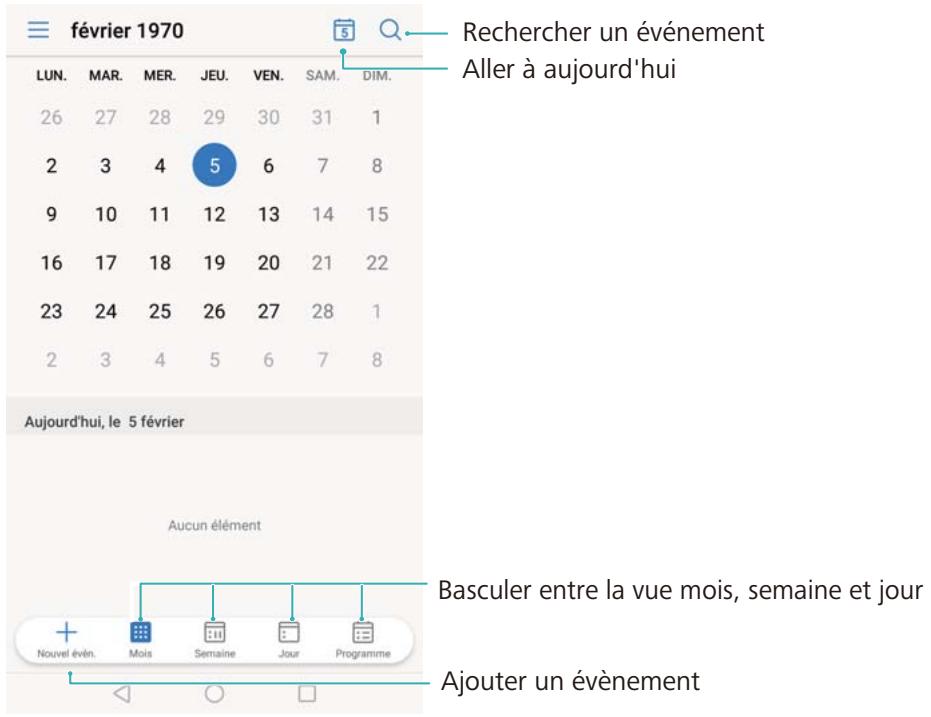
Pour afficher votre agenda pour une journée particulière, appuyez sur > Aller à, sélectionnez une date, puis appuyez sur OK.
Ouvrez 31 Agenda et appuyez sur >Paramétres. Trois options sont proposées :
- Afficher le calendrier lunaire : Appuyez sur Calendarnier local > Chinois. Vous pouvez également sélectionner d'autres calendriers sous Calendarnier local.
- Configurer les paramètres de week-end : Appuyez sur Personneliser le week-end et configurez les paramètres.
- Configurer le premier jour de la semaine : Appuyez sur 1er jour de la semaine et configurez les paramètres.
Voir les jours fériés mondiaux
Activez les jours fériés mondiaux pour afficher les informations de jour férié pour différents pays.
i Cette fonctionnalité nécessite un accès Internet.
1 Ouvrez 31 Agenda.
2 Appuyez sur > Paramètres > Jours fériés mondiaux.
3 Activez le bouton interrupteur à côté du pays dont vous souhaitez voir les jours fériés. Vote téléphone téléchargera automatiquement les informations relatives aux jours fériés du pays.
Rappels d'anniversaire
Configurez l'Agenda pour importer des informations d'anniversaire de vos contacts et créé automatiquement des rappels d'anniversaire.
Avant d'utiliser cette fonctionnalité, vérifie que vous avez ajoute des informations d'anniversaire à vos contacts. Pour plus d'informations, voir Création d'un contact.
1 Ouvrez 31 Agenda.
2 Appuyez sur et selectionnez Anniv. des contacts.
Après avoir activé cette fonction, l'Agenda importera automatiquement les informations d'anniversaire de vos contacts et vous enverra des rappels d'anniversaire.
Synchronisation des événements
Synchronisation des événements depuis votre compte Exchange
Vérifiez que vous avons activé la fonction de synchronisation de calendrier Exchange dans les paramètres de compte de messagerie.
1 Ouvrez 31 Agenda.
2 Appuyez sur . Sélectionnez un compte Exchange pour synchroniser les événements sur votre téléphone.
Creation d'un événement
Ajoutez des événements et définissez des rappels pour vous aider à planifier à l'avance.
1 Ouvrez 31 Agenda.
2 Appuyez sur + .
3 Saisissez le nom, le lieu et l'heure de début et de fin de l'événement. Appuyez sur Plus > Rappeler pour créé un rappel.
4 Appuyez sur pour enregistrer l'événement.
-
Vous pouvez ajouter jusqu'à 5 rappels pour un événement. Pour ajouter un rappel, appuyez sur Ajouter un rappel.
-
Dans la vue mois ou semaine, appuyez longuement sur une zone de l'écran pour créé un événement pour la date correspondante.
Partage d'événements
Vous pouvez partager des événements avec vos contacts.
1 Ouvrez 31 Agenda.
2 Ouvrez l'événement que vous souhaitez partager et appuyez sur
3 Choisissez comment vous poulez partager l'événement et suivez les instructions à l'écran.
i Vou ne pouvez pas partager les rappels d'anniversaire qui sont créés automatiquement. Pour partager des informations d'anniversaire, créez manuellement un événement, puis partagez l'événement avec vos amis.
Suppression d'un événement
Ouvrez 31 Agenda. Vous pouvez supprimer un événement de deux manières :
- Supprimer un événement unique : Ouvrez l'événement que vous souhaitez supprimer et appuyez sur
- Supprimer plusieurs événements : Appuyez sur 三 , puis appuyez longuement sur un événement pour activer l'interface de gestion des événements. Sélectionnez les événements que vous souhaitez supprimer et appuyez sur 四 .
Pour supprimer un rappel d'anniversaire, allez dans Contacts, puis supprimez les informations d'anniversaire du contact, ou supprimez le contact correspondant.
Recherche d'evénements
Vous pouze rechercher des événements de deux manières :
- Dans Agenda, appuyez sur Q. Saisissez un ou plusieurs mots-clés dans la barre de recherche, tels que le nom ou le lieu de l'événement.
- Balayez vers le bas sur l'écran d'accueil pour afficher la barre de recherche. Saisissez un ou plusieurs mots-clés, tels que le nom ou le lieu de l'événement.
Envoi d'invitations à des événements
Envoyez des invitations à des événement à vos amis ou collégues pour assurer le suivi des participants.
Avant d'utiliser cette fonctionnalité, connectez-vous à votre compte Exchange.
1 Ouvrez 31 Agenda.
2 Appuyez sur + . Saisissez le nom, le lieu et l'heure de début et de fin de l'événement.
3 Appuyez sur Plus. Sous Invités, entrez les comptes Exchange des personnes que vous souhaitez inviter.
4 Appuyez sur pour enregistrer l'évenement et envoyer les invitations.
i Ces invitations sont affichées dans le panneau de notification. Pour répondre à une invitation, appuyez sur Envoyer un e-mail aux invitations.
Créer une note
1 Ouvrez Bloc-notes.
2 Appuyez sur + et saisissez votre note. Vous pouvez désir d'ajouter une image, un marqueur de pense-bête ou un rappel.
Assurez-vous que vous étés connecté à Internet avant de configurer les paramétres de départ intelligent ou des rappels basés sur la localisation.
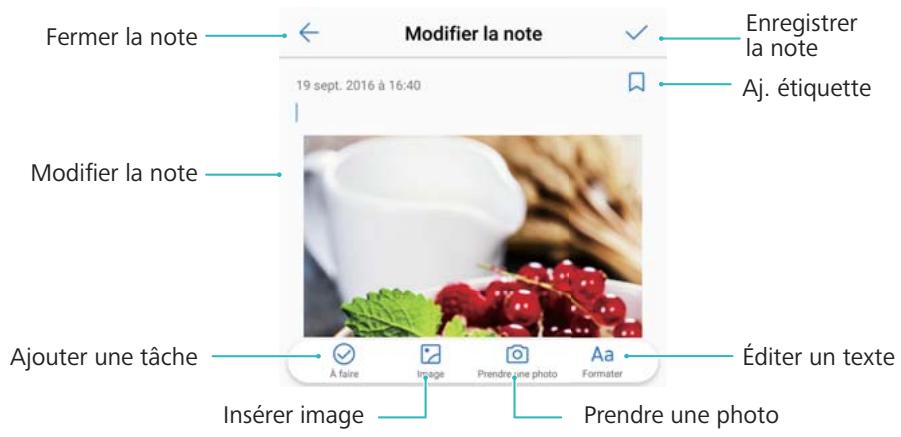
3 Appuyez sur pour sauvegarder la note.
Gestion des notes
Ajout d'une note à vos+favoris
Ouvrez Bloc-notes. Vous pouvez ajouter une note à vos favoris de deux manières :
- Dans la liste des notes, balayez vers la gauche sur une note et appuyez sur ☆.
- Appuyez longuement sur la note que vous souhaitez ajouter à vos+favors, et appuyez sur ☆ .
Partage d'une note
Dans la liste des notes, ouvre la note que vous souhaitez partager et appuyez sur . Sélectionnez un mode de partage et suivez les instructions à l'écran.
Supprimerune note
Vous pouvez supprimer une note de trois manières :
- Dans la liste des notes, balayez à gauche sur la note que vous souhaitez supprimer et appuyez sur 田 .
-
Appuyez longuement sur une note pour activer l'interface de gestion de note. Sélectionnez les notes que vous souhaitez supprimer et appuyez sur
-
Appuyez sur la note que vous souhaitez supprimer et appuyez sur : > Supprimer.
Recherche dans vos notes
Vous pouvez rechercher dans vos notes de deux manières :
- Dans la liste des notes, appuyez sur la barre de recherche et saisissez un ou plusieurs mots clés.
- Balayez vers le bas sur l'écran d'accueil pour afficher la barre de recherche, puis entrez un ou plusieurs mots-clés.
Sauvegarde des notes
Sauvegarde des notes
1 Ouvrez Sauvegarde.
2 Appuyez sur Sauvegarder > Restaurer depuis la mémoire de stockage interne > Suivant > Plus.
3 Sélectionnez Notes du bloc-notes et appuyez sur
4 Appuyez sur Sauvegarder et suivez les instructions à l'écran pour configurer un mot de passer.
1 Ouvrez Sauvegarde.
2 Appuyez sur Restaurer > Restaurer depuis la mémoire de stockage interne > Suivant.
3 Sélectionnez les notes que vous souhaitez restaurer. Dans la fenêtre de dialogue affichée, saississez le mot de passer et appuyez sur Arrête.
4 Appuyez sur Plus. Sélectionnéz Notes du bloc-notes et appuyez sur
5 Appuyez sur Restaurer.
Appareil photo et Galerie
Options de l'appareil photo
Ouvrez Appareil photo pour afficher le viseur.
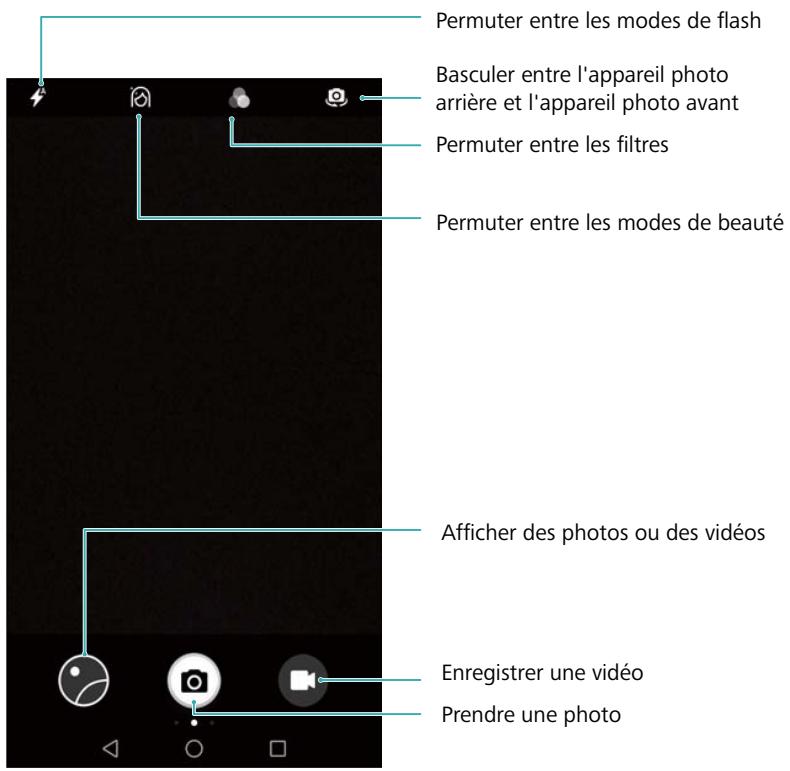
Balayez vers la droite sur le viseur pour afficher la liste des modes de prise de vue.
Balayez vers la gauche sur le viseur pour acceder aux parametes de l'appareil photo.
Enregistrements photo et video
Prendre une photo
Ouvrez Appareil photo puis touchez ou le bouton pour baisser le volume.
You coupez aussi associé d'autres fonctions au bouton de réglage du volume. Pour plus d'informations, voir Configuration des paramètres de l'appareil photo.
Géolocaliser les photos
Activier la géolocalisation pour enregistrer l'emplacement des photos et des videos. Dans
Galerie, vous pouvez voir l'emplacement où les photos ou vidEOS ont ete prises, ou afficher toutes vos photos et videos sur une carte.
1 Ouvrez Appareil photo. Lorsque vous ouvrez Appareil photo pour la première fois, activez les services de localisation dans la boîte de dialogue qui s'affiche.
2 Sur l'écran, faites glisser votre doigt vers la gauche puis activez Étiquette GPS.
Zoom avant et arrêté
Écartez deux doigts sur le viseur pour effectuer un zoom avant ou rapprochez deux doigs pour effectuer un zoom arrêté. Un curseur apparaître sur l'écran. Faites glisser le curseur pour continuer de zoomer vers l'avant ou l'arrête.
Régler l'exposition
L'appareil règle automatiquement l'exposition en fonction de la luminosité ambiente. Une plus forte exposition produit des images plus claires.
Régler l'exposition manuellement : Sur le viseur, touchez l'écran puis faites glisser vers le haut ou vers le bas pour régler l'exposition.
Activier le flash
Touchez l'icone du flash en haut à gauche du viseur pour activer le flash. Quatre options sont proposées :
Active ou désactive automatiquement le flash en fonction de la luminosité ambiente.
: Désactive le flash.
Active le flash.
: Garde le flash allumé lorsque vous ouvrez Appareil photo.
Utilisation de pour améliorer les images
L'appareil photo dispose de plusieurs filtrres d'image afin de donner un aspect unique à vos photos. Dans le viseur, vous pouvez :
- Toucher puis sélectionner un contrôle.
Cliché rapide
Appuyez deux fois sur le bouton de réduction de volume pour prendre une photo lorsque l'écran est étant.
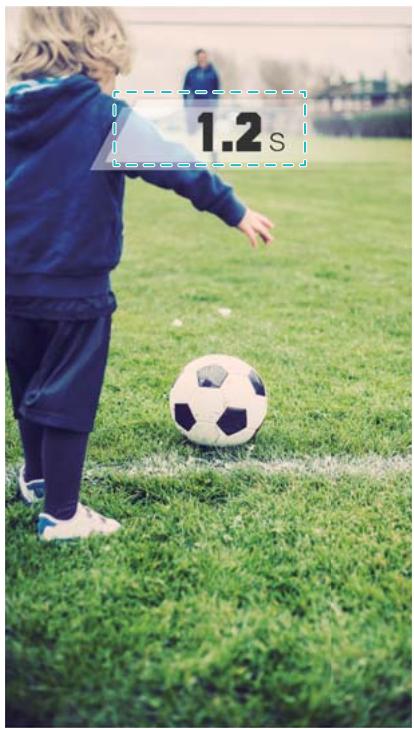
i Cette fonctionnalité n'est pas disponible pendant la lecture de la musique.
1 Ouvrez Appareil photo.
2 Balayez vers la gauche et appuyez sur App. deux fois volume bas pour > Ouvrir l'appareil et prendre une photo.
3 Lorsque l'écran est étéint, pointez l'appareil photo vers l'objet désiré, puis appuyez deux fois sur le bouton de réduction de volume en succession rapide pour prendre une photo. L'appareil photo prendra automatiquement une photo et affichera la durée de capture.
Désactiver le mode Ultra instantané: Appuyez sur App. deux fois volume bas pour > Désactivé dans les paramètres de l'appareil photo.
Prise de vue en rafale
Utilisez la prise de vue en rafale lorsque vous poulez prendre une photo d'un sujet en mouvement, par exemple lors d'un match de football. L'appareil photo capturera plusieurs images en succession rapide et selectionnera automatiquement la(Meilleure)photo.
i Cette fonctionnalité n'est pas disponible dans les modes HDR, Panorama, Super nuit et Light painting.
1 Ouvrez Appareil photo.
2 Appuyez longuement sur pour démarrer la série de rafale. Le nombre de photos capturées sera affché en haut de
3 Relâchez pour arrêté la prise de vue.
Vous pouvez prendre jusqu'à 20 photos en une rafale, assurez-vous que l'espace de stockage est suffisant sur votre téléphone.
Sélectionner la meilleure photo: Appuyez sur l'image miniature pour afficher l'image dans
Galerie, puis appuyez sur pour selectionner une photo. Appuyez sur et suivez les instructions à l'écran pour saugevarder la photo.
Retardateur
Utilisez le retardateur pour vous inclure dans les photos.
1 Ouvrez Appareil photo. Balayez vers la gauche sur l'écran pour acceder aux paramètres de l'appareil photo.
2 Appuyez sur Minuteur et selectionnez une durée de compte à rebours (2, 5 ou 10 secondes).
3 Posez votre téléphone sur une surface stable et cadrez la scène que vous souhaitez capturer.
4 Appuyez sur pour démarrer le compte à rebours du retardateur. Voitre téléphone prendra automatiquement une photo lorsque le compte à rebours est écoulé.
Prises de vue audio
Utilisez les commandes vocales pour contrôler l'appareil à distance ou paramétrer l'appareil pour prendre une photo lorsqu'il détecte un bruit fort.
1 Ouvrez Appareil photo. Balayez vers la gauche sur l'écran pour acceder aux paramètres de l'appareil photo.
2 Touchez Contrôle audio puis activez Contrôle audio.
3 Vous pouvez alors :
- Dire Cheese pour prendre des photos: Prendre une photo en émettant une commande vocale. Vous ne pouvez pas configurer les commandes vocales personalisées.
- Preindre des photos lorsque vous voix atteint un niveau de décibels prédéfini: Réglez l'appareil photo pour prendre une photo lorsque le bruit environnant atteint un niveau de décibels déterminé.
4 Cadrer la scène que vous souhaitez capturer. Notre téléphone prendra une photo automatiquement lorsque vous émettez une commande vocale ou si le téléphone détecte un bruit élevé.
Désactiver le son de l'obturator
Désactivez le son de l'obturator pour éviter de perturber les autres dans un environnement calme.
1 Ouvrez Appareil photo. Balayez vers la gauche sur l'écran pour acceder aux paramètres de l'appareil photo.
2 Activez Silencieux.
Dans certains pays ou régions le son de l'obturator ne peut pas être désactivé en raison de lois sur la protection de la vie privée.
Faire une video
Ouvrez Appareil photo puis touchez pour passer en mode video. Touchez pour démarrer l'enregistrement d'une video.
Touchez ① pour interrompre l'enregistrement puis touchez ⑦ pour reprendre. Touchez ⑨ pour prendre une photo de la scène actuelle.
Zoom avant et arrêté
Écartez deux doigs sur le viseur pour effectuer un zoom avant ou rapprochez deux doigs pour effectuer un zoom arrêté.
Activer le flash
Touchez l'icone du flash en haut à gauche du viseur. Deux options sont proposées :
:Garder le flash allumé durant l'enregistrement.
: Désactiver le flash.
Reconnaisance d'objet et modeurreil photo Pro
Options apparel photo pro
Ouvrez Appareil photo, balayez l'écran vers la droite et touchez Photo pro. pour entrer dans le mode de l'appareil photo Pro.
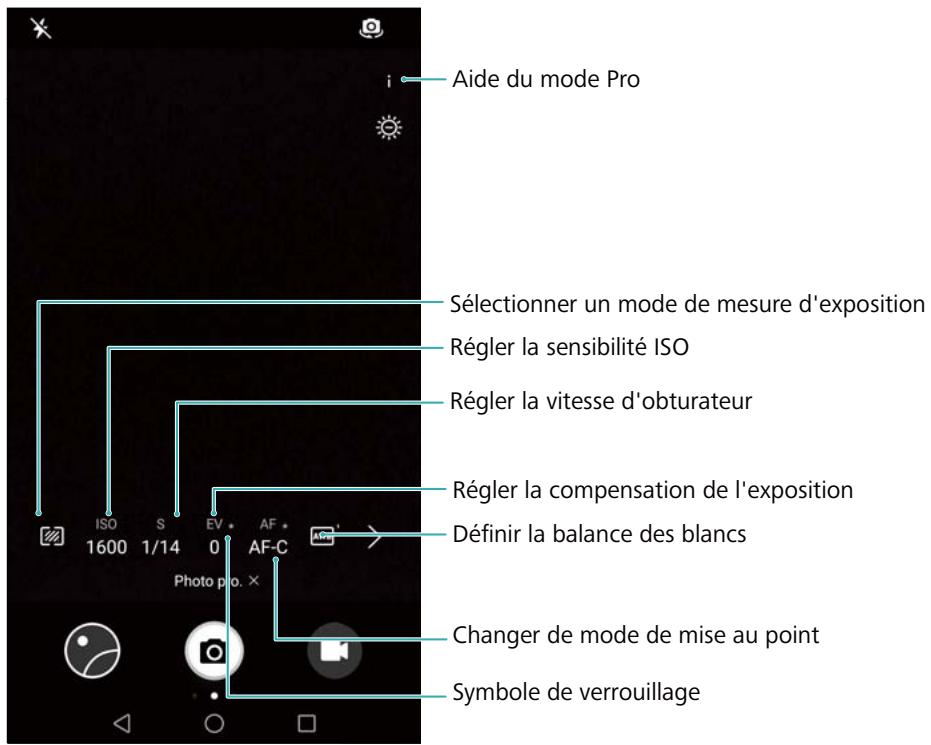
Paramètres apparéil photo pro
Sélection du mode de mesure
Appuyez sur pour sélectionner le mode de mesure. Le mode de mesure affecte la façon dont votre apparéil photo déterminé l'exposition. Vous pouvez sélectionner la mesure matricielle, la mesure pondérée centrale ou la mesure spot.
Réglage de la sensibilité ISO
La sensibilité ISO détermine la sensibilité de l'appareil photo à la lumière. L'augmentation de la sensibilité ISO créera une image plus lumineuse, mais il y aura une augmentation notable du bruit. Appuyez sur ISO et faites glisser le curseur pour modifier la sensibilité ISO. Vous pouvez configurer l'appareil photo pour ajuster automatiquement la sensibilité ISO, ou l'ajuster manuellement.
Ajustement de la vitesse de l'obturator
Appuyez sur S et faites glisser le curseur pour définir la vitesse de l'obturator. Par défaut, la vitesse de l'obturator est régée sur Auto.
Ajustement de la compensation de l'exposition
Appuyez sur EV pour configurer la compensation de l'exposition. Sélectionnez un réglage d'exposition pour augmenter/diminuer la luminosité. Appuyez longuement sur l'icône pour verrouiller le réglage d'exposition actuel.
L'appareil photo déterminera automatiquement la luminosité ambiente. Si le réglage d'exposition actuel est trop élevé ou trop faible, ou s'affichera.
Modifier le mode de mise au point
Appuyez sur AF pour définir le mode de mise au point. Vous pouvez selectionner la mise au point tactile (AF-S), la mise point continue (AF-C) ou manuelle (MF). La mise au point automatique est reglee par defaut. Lorsque la mise au point continue est selectionnée, appuyez longuement sur AF-C pour activer le verrouillage de la mise au point.
Réglage de la balance des blancs
Appuyez sur AWB pour selectionner une balance des blancs en fonction des conditions de lumière ambiente. Vous pouvez désir entre la lumière du jour, une ampoule au tungstène, une lampe fluorescente, et plus encore. Vous pouvez également régler la température de couleur. Appuyez longuement sur AWB pour verrouiller la balance des blancs.
Utiliser le niveau
Activez le niveau pour vous assurer que l'appareil photo est droit.
Dans le viseur de l'appareil photo Pro, balayez vers la gauche et activez Niveau horizontal. Lorsque cette fonction est activée, un niveau apparaître sur le viseur. Assurez-vous que la ligne continue couvre la ligne pointillée.
Mode Beaute
Utilisez le mode Beauté pour des selfies remarquables et une peau visiblement plus lisse.
Lors de votre première utilisation du Embellis-sement, un message relat à Selfie parfait s'affichera. Si vous activez Selfie parfait, suivez les instructions à l'écran pour configurer les paramètres du mode Beaute. Si vous n'activez pas Selfie parfait, l'appareil photo utilisera les paramètres Embellis-sement par défaut.
1 Ouvrez Appareil photo.
2 Touchez
3 Touchez l'icone Beaute dans le coin inférieur droit de l'écran et faites glisser le curseur pour régler l'effet.
4 Touchez pour prendre une photo.
Mode selfie parfait
Utilisez le mode selfie parfait pour appliquer automatiquement vos paramètres de beaué personnelisée à votre visage.
1 Ouvrez Appareil photo.
2 Touchez
3 Balayez vers la gauche et appuyez sur Selfie parfait.
4 Activez Selfie parfait et suivez les instructions à l'écran pour prendre trois photos de votre visage de face, de profil et avec votre tête baisseée.
5 Configurer les paramètres de teint de la peau, des pupilles et de forme du visage. Choisissez des réglages plus élevés pour un effet plus notable. Appuyez sur √ pour enregistrer vos paramètres.
Modifier vos photos d'étalonnage: Sur l'écran des réglages de l'appareil, appuyez sur Selfie parfait > Modifier les infos personnelles pourmettre à jour vos photos d'étalonnage.
Régler vos paramètres de beauté: Dans les paramètres de l'appareil photo, appuyez sur Selfie parfait > Retoucher pour embellir pour ajuster les paramètres de beauté, comme le teint de la peau et la forme du visage.
Mode HDR
Utilisez le mode HDR lorsque vous prenez des photos au soleil pour éviter la sous ou surexposition et assurer la clarté de chaque prise de vue.
Le mode HDR n'est pas disponible pour l'appareil photo avant.
1 Ouvrez Appareil photo. Balayez vers la droite et appuyez sur HDR.
2 Appuyez sur pour prendre une photo.
Prendre des photos panoramiciques
Prendre un autoportrait panoramicque
Prenez des autoportraits en grand angle pour capturer votre environnement.
1 Ouvrez Appareil photo. Appuyez sur pour selectionner l'appareil photo frontal.
2 Balayez vers la droite sur l'écran et appuyez sur Panoramaque.
3 Appuyez sur pour prendre la première photo.
4 Suivez les instructions à l'écran et tournez lentement l'appareil photo vers la gauche. L'appareil photo prendra automatiquement la deuxième photo lorsque la boîte bleue est alignée avec la boîte sur le côte gauche de l'écran.
5 Tournez lentement votre apparéil photo vers la droite. L' apparéil photo prendra automatiquement la photo finale lorsque la boîte bleue est alignée avec la boîte sur le côté croit de l'écran.
Prendre une photo panoramicque
Utiliser le mode Panorama pour prendre des photos grand-angle.
1 Ouvrez Appareil photo. Balayez vers la droite sur l'écran et appuyez sur Panoramaque.
2 Appuyez sur pour commencer la prise de vue, puis suivez les instructions à l'écran pour prendre la photo. Déplacez lentement votre apparéil photo de gauche à droite, en veillant à ce que la flèche reste alignée avec la ligne Médiane. Pour prendre une prise de vue panoramicque en mode portrait, appuyez sur → et déplacez lentement votre téléphone dans une direction verticale.
Enregistrement au ralenti
Enregistrer des videos au ralenti pour regarder en détaill des scènes rapides.
1 Ouvrez Appareil photo. Balayez vers la droite sur l'écran et appuyez sur Ralenti.
2 Appuyez sur pour démarrer l'enregistrement de la video. Appuyez sur l'écran pour effectuer la mise au point sur un objet ou une zone pendant l'enregistrement.
3 Appuyez sur pour arrêté l'enregistrement.
Sélectionner un clip: Appuyez sur la miniature pour lire l'enregistrement au ralenti. Pendant la lecture, vous pouvez appuyer sur l'écran et ajuster les curseurs pour sélectionner qu'elle partie doit être lue au ralenti.
L'enregistrement au ralenti fonctionne mistruits dans un environnement lumineux.
Mode time-lapse
Le mode Time-lapse vous permet de capturer et d'accélérer des changements subtils dans le monde naturel. Par exemple, vous pouvez enregistrer l'ouverture d'une fleur ou le mouvement des nuages.
1 Ouvrez Appareil photo. Balayez vers la droite et appuyez sur Time-lapse.
2 Placez votre téléphone sur une surface stable ou utilisez un trépied. Appuyez sur pour démarrer l'enregistrement de la vente.
L'appareil photo sélectionnera automatiquement une fréquence d'image adaptée en fonction de la durée de l'enregistrement. Le zoom ne peut pas être ajusté lors de l'enregistrement.
3 Appuyez sur pour arrêté l'enregistrement.
Lorsque vous jouez la video dans Galerie, elle sera lue à une plus haute fréquence d'image. La fréquence d'image est déterminée automatiquement par l'appareil photo et ne peut pas être ajustée.
Ajouter un filigrane aux photos
Ajoutez des filigranes pour personneliser vos photos et vous aider à vous rappeler où elles ont été prises.
1 Ouvrez Appareil photo. Balayez vers la droite sur l'écran et appuyez sur Filigrane.
2 Lorsque vous ajoutez un filigrane pour la première fois, vous serez invite à vous connecter à Internet pour obtenir les informations météorologiques et de localisation.
3 Appuyez sur et selectionnez un type de filigrane (como l'heure ou l'emplacement).
4 Balayer vers la gauche ou la droite sur l'écran pour sélectionner un filigrane.
5 Faites glisser le filigrane pour ajuster sa position.
6 Vous pouvez ajouter du texte à certains filigranes. Appuyez sur la case de texte clignotant dans le filigrane pour saisir du texte. Appuyez sur √ pour ajouter du texte au filigrane.
7 Appuyez sur pour prendre une photo.
Après avoir choisi une catégorie de filigrane, appuyez sur « ou » pour prévisualiser les filigranes.
Notes audio
Ajoutez des notes audio à vos photos.
1 Ouvrez Appareil photo. Balayez vers la droite et appuyez sur Note audio.
2 Cadrez la scene à capturer.
3 Appuyez sur pour prendre une photo avec une note audio. L'appareil photo enregistre un clip audio court d'une durée allant jusqu'à 10 secondes à ajouter à votre photo.
4 Appuyer sur pour arreter l'enregistrement.
Les photos avec des notes audio sont indiquées par l'icone dans Galerie.
Lorsque you regardez une photo avec une note audio, appuyez sur pour lire la note audio.
Correction de document
Redresse automatiquement les images de texte prises en angle pour les rendre plus faciles à dire.
1 Ouvrez Appareil photo. Balayez vers la droite et appuyez sur Scan de document.
i Appuyez sur AUTO pour désactiver le mode de prise de vue automatique et prendre une photo manuellement. Si vous prenez une photo manuellement, vous devrez selectionner la partie de l'image contenant du texte.
2 Faites la mise au point sur le sujet (par exemple, un PPT, une affiche ou un écran), puis appuyez sur pour prendre une photo. Voitre téléphone identifiera automatiquement la partie de l'image contenant du texte et ajustera son orientation pour la rendre plus facile à dire.
Pour ajuster la taille de la zone corrigée, appuyez sur 四 , Sélectionnez 四 , puis faites glisser les quatre points à la position désirée.
Mode de mise au point intelligente
Avec le mode de mise au point intelligente, vous pouvez modifier le point de focalisation après avoir pris une photo pour assurer la netteté de votre sujet.
1 Ouvrez Appareil photo.
2 Faites glisser vers la droite et touchez M. au point intég..
3 Tenir le téléphone de manière stable et veiller à ce que le sujet reste immobile. Touchez pour prendre une photo. Voitre téléphone prendra plusieurs clichés en utilisant des focales différentes et les combinera en une seule image.
4 Touchez la miniature de l'image , puis touchez @ pour modifier le point de focalisation.
L'icône indique les photos prises en mode de mise au point intelligente.
5 Touchez la zone de la photo que vous souhaitez définir comme point de focalisation. Touchez pour enregistrer les modifications.
Gestion des modes de prise de vue
Réagencer la liste des modes de prise de vue
Déplacez votre modes de prise de vue préféres en haut de la liste pour y accéder plus facilement.
1 Ouvrez Appareil photo. Glissez vers la droite pour afficher une liste des modes de prise de vue.
2 Touchez
3 Faites glisser les icônes des modes vers l'emplacement désiré.
Mettre à jour les modes de prise de vue
Mettez à jour les modes de prise de vue de votre apparéil pour passer à la première version afin de profiter de fonctionnalités améliorées et d'une meilleure qualité d'image.
Ouvrez Appareil photo puis accededz à la liste des modes de prise de vue. Un point rouge apparaitra sur l'icone ↓ lorsque la mise à jour sera disponible. Touchez ↓ puis sélectionnez le mode de prise de vue que vous souhaitez mettre à jour. Le téléphone téléchargera et installerera la dernière version.
Suppression des modes de prise de vue
Supprimer les modes de prise de vue non désirés pour libérer de l'espace de stockage.
i Les modes de prise de vue preinstallés ne peuvent pas etre supprimés.
1 Ouvrez Appareil photo. Glissez vers la droite pour afficher une liste des modes de prise de vue.
2 Touchez . Les modes de prise de vue qui peuvent être supprimés sont accompagnés de l'icone × .
3 Touchez l'icone à côté du mode de prise de vue que vous souhaitez supprimer.
Pour restaurer un mode de prise de vue dans la liste, touchez ↓ dans le viseur puis selectionnez AJOUTER à côté du mode souhaité.
Configuration des paramètres de l'appareil photo
Configurez les paramètres de l'appareil photo pour répondre à vos besoin.
Réglage des résolutions photo et video
Augmentez la résolution pour des images et des videos de haute qualité. Les images en haute résolution prenent plus d'espace sur votre téléphone. La modification de la résolution modifiera également les dimensions de l'image.
Certaines résolutions peuvent ne pas etre prises en charge dans certains modes de prise de vue.
Ouvrez Appareil photo. Balayez vers la gauche et appuyez sur Résolution pour changer la résolution.
Configurer l'emplacement de stockage par défaut pour les photos et vidés
Définissez la carte Micro SD comme emplacement de stockage par défaut afin de libérer de l'espace de stockage sur votre téléphone, si vous téléphone prend en charge une carte Micro SD.
Ouvrez Appareil photo. Balayez vers la gauche et activez Enreg. sur carte SD en priorité pour changer l'emplacement de stockage par défaut sur la carte microSD. Cette option est uniquement disponible lorsqu'une carte microSD est insérée. Lorsque la carte microSD est pleine, les photos seront enregistrées dans la mémoire interne de votre téléphone.
Ajouter une superposition
Ajoutez une superposition de grille ou de spirale au viseur pour vous aider à composer votre image.
i Les superpositions peuvent ne pas etre disponibles dans certains modes de prise de vue.
Ouvrez Appareil photo. Balayez vers la gauche sur l'écran, appuyez sur Grille de composition, puis sélectionnez une superposition. Pour désactiver la superposition, appuyez sur Désactivé.
Configuration de la fonction du bouton de volume
Par défaut, le bouton de volume fonctionne comme bouton d'obturation. Vous pouvez modifier la fonction du bouton de volume pour ajuster le zoom ou la mise au point.
Ouvrez Appareil photo. Balayez sur la gauche sur l'écran. Appuyez sur App. bouton volume pour et sélectionnez Prendre photo, Zoomer ou Mettre au point comme souhaité.
Configuration des paramètres de pression prolongée pour l'obturator
Par défaut, une pression prolongée sur l'obturator prend des photos en rafale. Vous pouvez modifier la fonction de l'obturator pour ajuster la mise au point.
Ouvrez Appareil photo. Balayez sur la gauche sur l'écran. Appuyez sur Toucher/maintenir icône obtu. pour et sélectionnez Prendre en rafale ou Mettre au point comme souhaité.
Autres paramètres de l'appareil photo
Votre apparéil photo est livré avec un certain nombre d'autres paramètres pour vous aider à prendre des photos de haute qualité dans une variété de différents scenarios de prise de vue.
Certains parametes peuvent ne pas etre disponibles dans certains modes de prise de vue.
Balayez vers la gauche sur le viseur pour configurer les paramètres suivants :
- Prise de photos au toucher: Appuyez sur le viseur pour prendre une photo.
- Capture des sourires: L'appareil photo prendra automatiquement une photo lorsqu'il détecte un sourire.
- Suivi d'objet: Appuyez sur l'objet sur lequel vous voulez effectuer la mise au point L'appareil photo suit cet objet et fait automatiquement la mise au point.
- Ajustement d'image: Ajustez la saturation, le contraste et la luminosité.
Visualiser les photos et les vidés
Affichage de photos en mode plein écran
Ouvrez Galerie et appuyez sur une photo pour l'afficher en plein écran. Appuyez sur l'écran pour afficher ou masquer le menu.
Lorsque vous regardez vos photos en mode plein écran, vous pouvez :
- Zoom avant ou arrêté: Écarter deux doigs sur le viseur pour effectuer un zoom avant ou pincer deux doigs pour effectuer un zoom arrêté.
- Afficher les détails de la photo: Appuyer sur ① pour afficher les détails de l'image, comme la sensibilité ISO, la compensation d'exposition et la résolution.
- Renommer des photos: Appuyez sur > Renommer. Saisir un nouveau nom et sélectionner OK.
- Définir la photo comme fond d'écran d'accueil, ou affecter la photo à un contact: Appuyer sur : > Définir en tant que > Fond d'écran ou Photo de contact.
- Activer la rotation automatique: Dans Galerie, appuyez sur > Paramètres > Orientation de la photo > Toujours faire pivoter pour faire pivoter les photos lorsque vous changez l'orientation de l'écran.
Affichage des photos et vidés dans l'ordre chronologique
Allez dans l'onglet Photos. Les photos et vidés sont automatiquement affichées dans l'ordre chronologique. Appuyez sur : > Paramètres et activez Affichage de la date pour afficher la date à laquelle la photo a été prise.
Dans l'onglet Photos, effectuez un zoom avant ou arrêt pour basculer entre la vue par mois et jour.
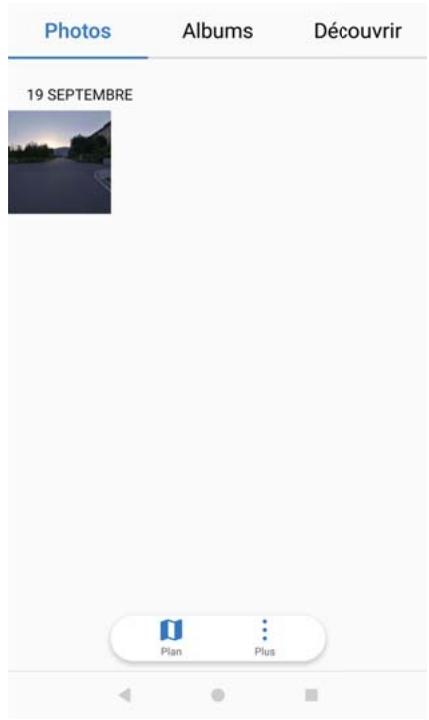
Affichage des photos par lieu
Si Étiquette GPS est activé dans Appareil photo, vous pouvez afficher des photos et des vidés par lieu dans Galerie.
Allez dans l'onglet Photos et appuyez sur pour afficher vos photos géolocalisées sur une carte.
Visualiser les photos et les vidés par album
Allez dans l'onglet Albums. Les photos et vidEOS sont automatiquement classées dans des dossiers par défaut. Par exemple, les vidEOS que vous prenez avec l'appareil photo sont automatiquement ajoutées dans le dossier VidEOS de l'appareil photo et les captures d'écran sont ajoutées dans le dossier Captures d'écran.
i Appuyez sur > Masquer albums et activez le bouton interrupteur a cote des albums que vous souhaitez masquer. Ces albums n'apparaîtren pas dans la liste des albums.
Affichage des photos sous forme de diaporama
Allez dans l'onglet Photos et appuyez sur Diaporama. Appuyez sur l'écran pour arrêté le diaporama.
Ajouter des photos ou des vidés à un nouvel album
1 Ouvrez Galerie.
2 Dans l'onglet Albums, appuyez sur +. Entrez le nom de l'album et appuyez sur OK.
3 Sélectionnez les images ouVIDEOS que vous poulez ajouter au nouvel album, puis appuyez sur .
4 Copier ou déplacer des photos ou des vidés vers le nouvel album :
- Copier des fichiers sur le nouvel album: Les fichiers ne seront pas supprimés de l'album d'origine.
- Déplacer des fichiers vers le nouvel album: Les fichiers seront supprimés de l'album d'origine.
Déplacer des photos etVIDEOS
Combinez des photos et videos d'albums distincts.
1 Ouvrez Galerie.
2 Dans les onglets Photos ou Albums, il y a deux façon de selectionner des fichiers :
- Déplacer un fichier: Appuyez longuement sur le fichier que vous souhaitez déplacer jusqu'à ce que✔ apparaisse dans le coin inférieur droit.
- Déplacer plusieurs fichiers: Appuyez longuement sur un fichier que vous souhaitez déplacer jusqu'à ce que apparaissé dans le coin inférieur droit, puis sélectionnez d'autres fichiers.
3 Appuyez sur
4 Sélectionnez l'album de destination.
Les fichiers sont supprimés de leur album d'origine après qu'ils aient eté déplacés.
Déplacer des albums
Mettez de l'ordre dans vos photos en déplaçant les albums moins importants vers Autres.
- Les albums Appareil photo, Vidéos de l'appareil photo et Captures d'écran ne peuvent pas pas été déplacés vers Autres
- L'application continua de fonctionner même si vous déplacez un album créé par une application fierce vers Autres.
1 Ouvrez Galerie.
2 Dans l'onglet Albums, maintenez appuyé un album puis sélectionnez les albums que vous souhaitez supprimer.
3 Touchez ↓ pour déplacer le ou les album(s) sélectionné(s) vers Autres.
Dans Autres, maintenez appuyé un album, puis touchez pour restaurer l'album vers son emplacement d'origine.
Réorganiser les albums
Changez l'ordre dans lequel les albums sont affichés pour trouver plus facilement vos photos préférentes.
© Vouss ne pouvez pas réorganiser Appareil photo ou Captures d'écran.
1 Ouvrez Galerie.
2 Allez dans l'onglet Albums, puis appuyez longuement sur un album jusqu'à ce que — apparaisse sur la gauche de tous vos albums.
3 Appuyez longuement sur — à côté de l'album que vous souhaitez déplacer et faites-le glisser à l'endroit désiré.
Supprimer des photos et vidés
1 Ouvrez Galerie.
2 Appuyez longuement sur une miniature d'image ou de video pour ouvrir l'interface de selection de fichier, puis selectionnez les fichiers que vous souhaitez supprimer.
3 Appuyez sur > Supprimer.
Partager des photos et vidEOS
Utilisez la Galerie pour partager des photos et des vidés avec vos amis et votre famille.
1 Ouvrez Galerie.
2 Appuyez longuement sur une miniature d'image ou de video, puis selectionnez les fichiers que vous souhaitez partager.
3 Appuyez sur . Sélectionnez une méthode de partage et suivez les instructions à l'écran pour partager votre fichier.
Retoucher une photo
L'application Galerie offre de puissants outils de retouche d'image que vous pouvez utiliser pour dessiner des graffitis, ajouter un filigrane, ou appliquer des filtres.
1 Ouvrez Galerie.
2 Appuyez sur une image pour l'afficher en mode plein écran. En plein écran, appuyez sur pour ouvrir l'éditeur photo et modifier votre photo en utilisant les outils disponibles.
- Effectuer une rotation d'image: Appuyez sur et balayez l'écran pour régler l'angle de rotation.
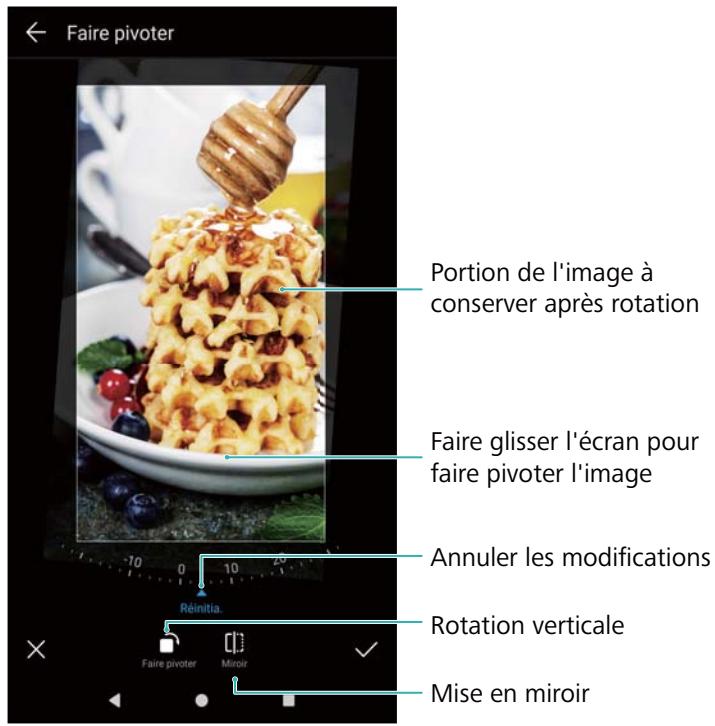
Recadrer une image : Appuyez sur pour selectionner le rapport de cadrage (par exemple, 16:9). Faites glisser les bords en pointillés pour recadrer l'image à la taille désirée.
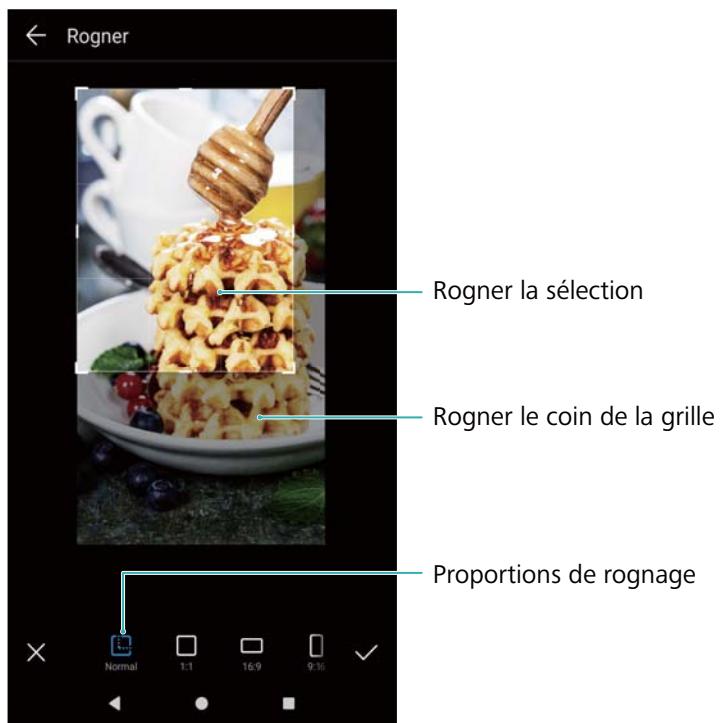
- Ajouter un filtré: Appuyez sur et sélectionné le filtré souhaité.
- Accentuer les couleurs: Appuyez n'importe où sur l'image pour selectionner une couleur que vous souhaitez accentuer. Toutes les autres couleurs seront converties en noir et blanc.
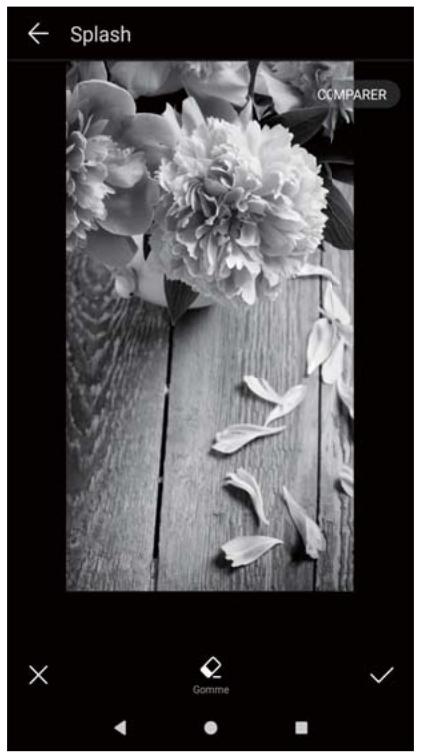
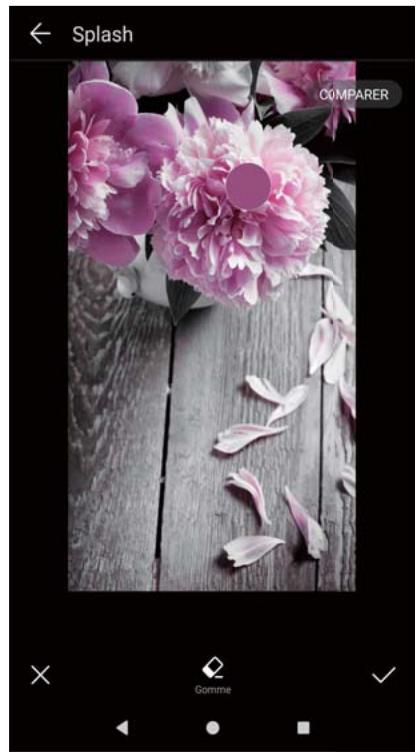
- Rendre une image floue: Appuyez sur . Déplacez le curseur pour ajuster le niveau de flou. Faites glisser le cercle sur la partie de l'image que vous ne pouze pas flouter.
- Régler les paramètres de l'image: Appuyez sur . Vous pouvez régler la luminosité, le contraste, la saturation et plus encore pour rendre votre image plus vivante.
- Appliquer des effets de mise en valeur du visage: Appuyez sur pour appliquer des effets d'amélioration du visage pour les personnes dans une image. Vous pouvez désir parmi différents effets d'amélioration de la peau et des yeux.
- Appliquer des effets de mosaïque: Appuyez sur et sélectionnez l'effet mosaïque souhaité.
- Dessiner des graffiti: Appuyez sur pour sélectionner le pinceau et la couleur.
- Ajouter un filigrane: Appuyez sur pour ajouter un filigrane à la photo et la personneliser. Vous pouvez désir l'heure, le lieu, la météo, l'activité, et d'autres filigranes.
- Ajouter une étiquette: Appuyez sur et sélectionner le type et la police d'étiquette désirés. Vous pouvez utiliser des libellés pour enregistrer votre humeur ou vos pensées.
Modification deVIDEOS
Modifier une catégorie
Sélectionnez les mêleurs moments de vos vidés et enregistrez-les comme fichiers séparés.
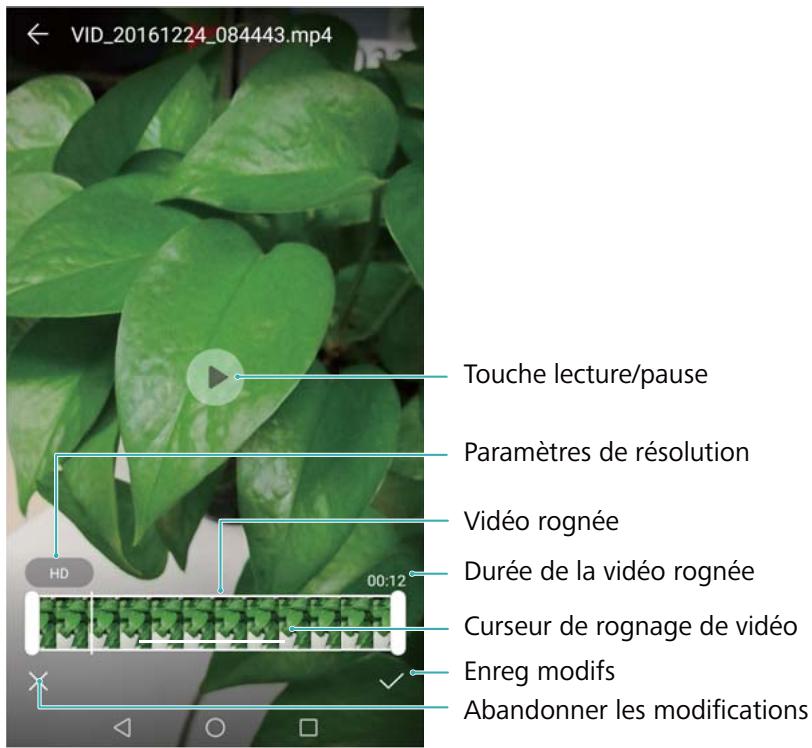
1 Ouvrez Galerie.
2 Sélectionnez la video que vous souhaitez modifier et appuyez sur
3 Dans l'écran d'edition video, faites glisser les curseurs pour selectionner la partie de la video que vous souhaitez garder.
4 Appuyez sur pour prévisualiser la vente.
5 Appuyez sur √ pour recadrer et enregistrer la vente.
Pour changer la résolution, Sélectionnez une résolution sur l'écran d'edition video. La résolution ne peut pas être modifiée si la résolution d'origine est déjà)basse.
Recadrer des videos au ralenti
Utilisez l'outil d'édition video dans la Galerie pour recadrer des videos au ralenti.
1 Dans Galerie, appuyez sur la video au ralenti que vous souhaitez modifier pour démarrer la lecture.
2 Appuyez sur l'écran pour afficher les curseurs d'édition de ralenti.
3 Faites glisser les curseurs pour selectionner la partie que vous souhaitez afficher au ralenti.
Pour enregistrer la video au ralenti comme video séparée, appuyez sur > Enreg. le fichier en ralenti dans l'interface d'édition.
Configuration de la Galerie
Afficher la date et le lieu de la photo
1 Ouvrez Galerie.
2 Appuyez sur : > Paramètres.
3 Vous pouvez configurer les paramètres suivants :
- Activez Affichage du lieu. Lorsque vous regardez une photo géolocalisée, le lieu de la photo s'affiche.
- Activez Affichage de la date. Lorsque vous regardez une photo, la date et l'heure à laquelle la photo a été prise s'affichent.
Musique et Videos
Divers musique
Vouss disposez de trois moyens d'ajouter des morceaux sur votre téléphone :
- En copiant des morceaux depuis votre ordinateur en utilisant un cable USB.
- En téléchargeant des chansons depuis Internet.
- En envoyant des morceaux depuis un autre apparéil en utilisant la fonction Bluetooth ou Wi-Fi Direct.
Écouter de la musique à un volume trop élevé peut nuir à votre audition..
Rechner de la musique
Triez votre musique par catégorie ou recherche avec un mot-clé pour追寻 vos fichiers de musique rapidement.
1 Ouvrez Musique.
2 Toucher Morceaux stockés localement.
3 Touchez pour rechercher et voir la musique sur votre téléphone.
4 Vous pouvez désir d'organiser votre musique par nom de chanson, artiste, nom d'album ou dossier. Pour rechercher une chanson en particulier, touchez ® puis saisissez le nom de la chanson, de l'artiste ou de l'album dans la barre de recherche.
Supprimer des morceaux
Supprimez les morceaux non désirés pour libérer de l'espace de stockage.
1 Ouvrez Musique.
2 Appuyez sur Morceaux stockés localement.
3 Allez dans l'onglet Morceaux. Appuyez longuement sur la liste de morceaux et sélectionnez les morceaux que vous souhaitez supprimer.
4 Appuyez sur > Supprimer.
5 Appuyez sur Supprimer.
Créer une liste de lecture
Organisez votre musique en créé des listedes de lecture personnalisées contenant vos chansons préférentes.
1 Ouvrez Musique.
2 Appuyez sur Lists de lecture > Nouvelle liste de lecture.
3 Nommez la liste de lecture et appuyez sur Enregistrer.
4 Appuyez sur Ajouter dans la fenêtre popup.
5 Sélectionnez les morceaux que vous souhaitez ajouter et appuyez sur
i Appuyez sur : a cote de laiste de lecture pour Renommer ou Supprimer laiste de lecture.
Lire une liste de lecture
1 Ouvrez Musique.
2 Appuyez sur Listes de lecture.
3 Sélectionnez la liste de lecture souhaitation. Appuyez sur une chanson pour démarrer la lecture, ou appuyez sur Lecture aléatoire de tout pour生存 tous les morceaux de manière aléatoire.
Contrôle de la lecture à l'aide d'un casque intelligent
Lorsque le contrôle du casque intelligent est activé, vous pouvez utiliser les boutons sur un casque pour contrôler la lecture sans allumer l'écran.
- Certains casques peuvent ne pas être compatibles avec votre téléphone. Utilisez un casque Huawei pour des résultats optimaux.
- Vous poubez également utiliser un casque pour contrôler la lecture video (certains lecteurs video peuvent ne pas prendre en charge cette fonctionnalité).
1 Ouvrez Paramètres.
2 Appuyez sur Assistance intelligente > Commande de casque intelligent.
3 Activez Commande de casque intelligent.
Utilisez les boutons suivants pour contrôler la lecture :
- Volume up button: Appuyez une fois pour augmenter le volume, ou deux fois pour ajouter la chanson actuelle à vos favoris.
- Pause button: Appuyez une fois pourmettre en pause ou reprendre la lecture, deux fois pour passer à la chanson suivante, ou trois fois pour aller à la chanson précédente.
- Volume down button: Appuyez une fois pour diminuer le volume, ou deux fois pour changer le mode de lecture.
Visionner une video
Visionner une video
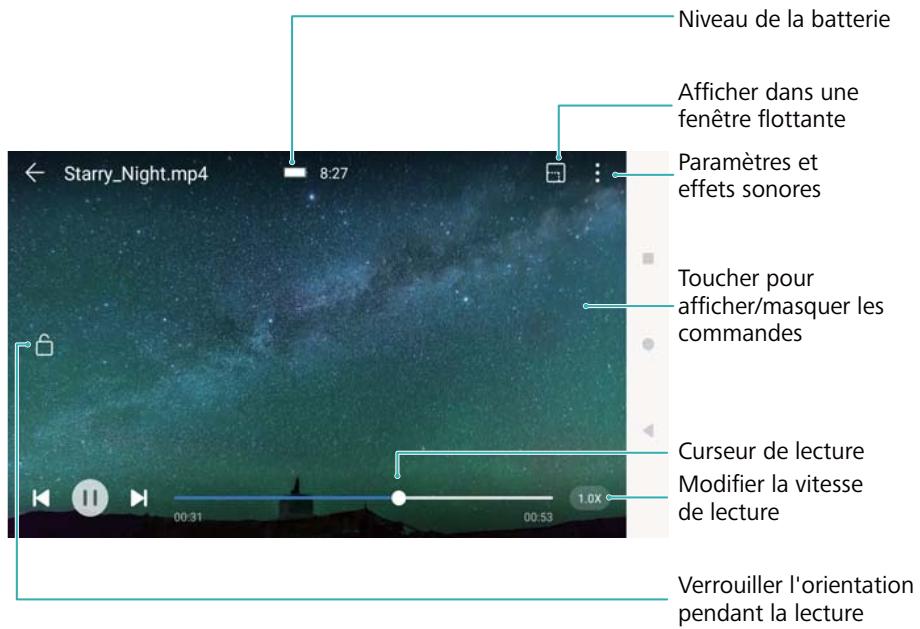
1 Ouvrez Vidéos.
2 Sélectionnez la video que vous souhaitez dire.
3 Appuyez sur la miniature pour dire la video.
Pendant la lecture, vous pouvez :
- Régler la vitesse de lecture: Appuyer sur 1.0x dans le coin inférieur droit et faire glisser le curseur. La vitesse de lecture peut être ajustée entre 0,5 x et 1,5 x.
- Régler la luminosité de l'écran: Balayer vers le haut ou vers le bas sur le côte gauche de l'écran. Balayez vers le haut pour augmenter la luminosité, ou vers le bas pour diminuer la luminosité.
- Régler le volume: Balayer vers le haut ou vers le bas sur le côté droit de l'écran. Balayez vers le haut pour augmenter le volume ou vers le bas pour diminuer le volume.
- Avance ou回头 rapide: Faire glisser la barre de progression à gauche pour revenir en arrêté ou à droite pour avancer.
Gestionnaire du téléphone
Optimisation des performances
Utilisez le Gestionnaire du téléphone pour faire fonctionner votre téléphone plus rapidement et optimiser les performances.
Ouvrez Gestion. Tél. et appuyez sur OPTIMISER. Voteable telephone optimisera automatiquement les performances, améliorer la sécurité et réduira la consommation d'énergie.
Améliorer la vitesse
Effacez le cache et supprimez les fichiers d'application résiduels et corbeille système pour optimiser les performances.
1 Ouvrez Gestion. Tél..
2 Appuyez sur OPTIMISER pour vider le cache d'application et la corbeille système.
Pour libérer plus d'espace de stockage, vous pouvez :
- Appuyer sur Gérer le stockage pour effacer les images, fichiers et données d'applications volumineuses.
- Restaurer une application à ses paramètres par défaut. Appuyer sur Restaurer les applications. Sélectionnez l'application que vous souhaitez restaurer et appuyez sur > Supprimer. L'application sera restaurée à ses paramètres par défaut, et toutes les données spécifiques à l'application seront supprimées.
3 Appuyez sur Terminer pour quitter.
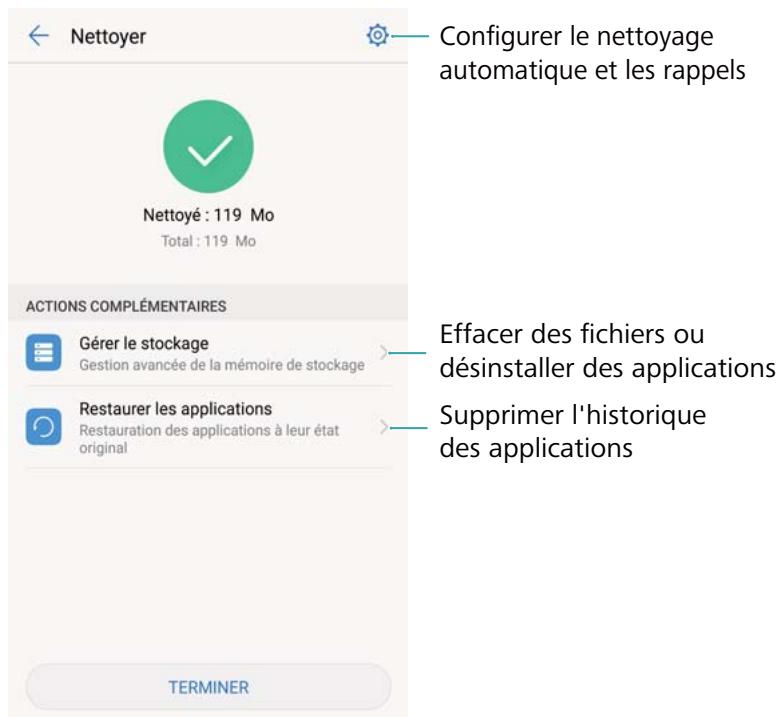
Gestion de l'utilisation des données
L'application Gestionnaire du téléphone est livrée avec une fonctionnalité de gestion de données que vous pouvez utiliser pour surveiller l'utilisation des données et éciter de dépasser votre quota mensuel.
Ouvrez Gestion. Tél. et appuyez sur Données mobiles . Vous pouvez consulter les statistiques d'utilisation des données détaillées ou configurer les paramètres suivants :
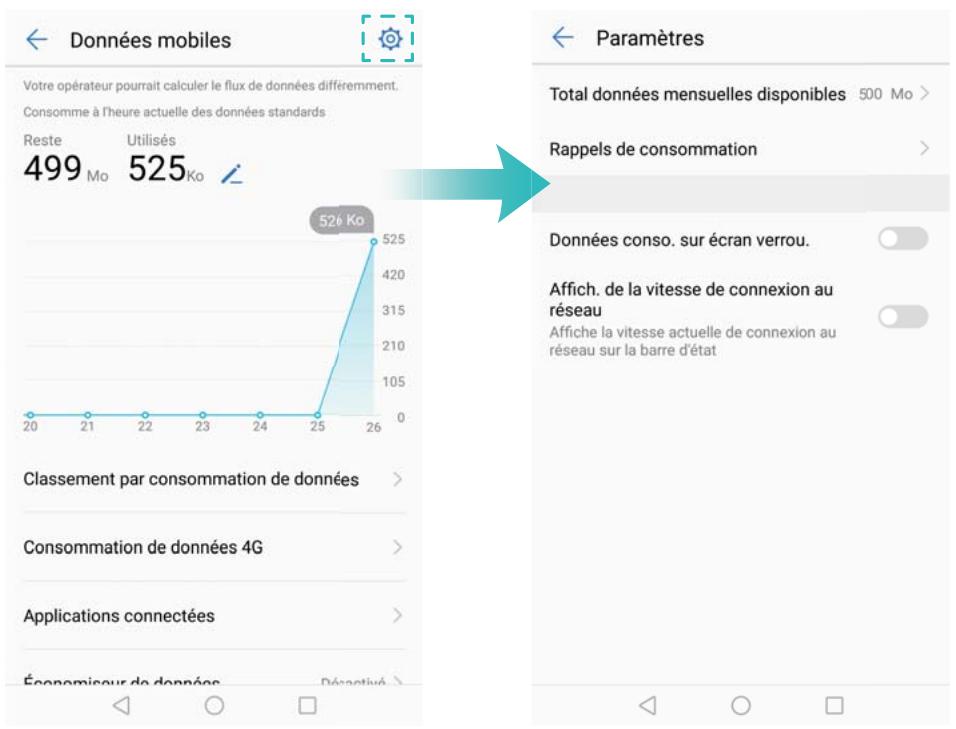
- Classement par consommation de données: Afficher l'utilisation des données pour chaque application.
- Applications en réseau: Gérer les permissions d'accès Internet pour chaque application.
- Total données mensuelles dispos.: Appuyez sur > Total données mensuelles dispos. pour configurer vos paramètres de(forfait de données et les rappels d'utilisation des données. Notre téléphone calculera votre consommation de données mobiles et l'allocation de données restante pour la période de facturation que vous spécifiez. Lorsque vous avez utilisé votre allocation mensuelle, vous receivez un rappel, ou votre téléphone désactivera les données mobiles.
- Économisér de données: Activez l'économisér de données et désissez les applications pour lesquelles vous ne poulez pas restreindre les données.
Si le Gestionnaire du téléphone ne calcule pas correctement votre utilisation des données, appuyez sur Calibrer > Envoyer SMS demande conso. de données. Vous recevrez une alerte SMS de votre opérateur, que le Gestionnaire du téléphone utilisera pourmettre à jour votreutilisation des données. Si le Gestionnaire du téléphone ne parvient pas àmettre à jour votreutilisation des données, appuyez sur et entrez les données statistiques d'utilisation de l'alerte SMS.
Filtre anti-harcèlement
Utilisez le filtré anti-harcèlement pour bloquer les appeals, messages et notifications indésirables.
Ouvrez Gestion. Tél.. Appuyez sur Filtre anti-spams > et suivez les instructions à l'écran pour configurer une liste noir ou blanche d'appels, de mots-clés et les paramètres de spam.
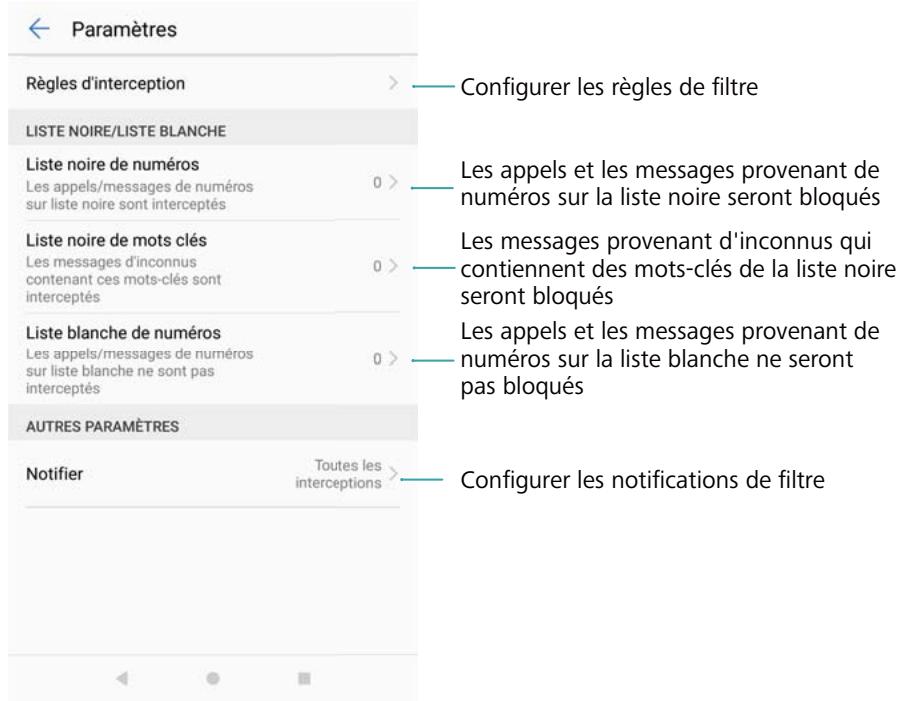
Gestion de batterie
Afficher les statistiques d'utilisation de la batterie.
Utilisez le Gestionnaire du téléphone pour afficher des statistiques détaillées sur l'utilisation de la batterie pour chaque application.
Ouvrez Gestion. Tél.. Ouvrez Batterie et balayez vers le haut sur l'écran. Vous pouvez :
- Appuyer sur Détails utilisation de la batterie pour afficher des statistiques détaillées sur l'utilisation de la batterie.
-
Appuyer sur Niveau de consommation pour voir quels composants et logiciels du téléphone consomment le plus d'énergie.
-
Appuyer OPTIMISER sur pour vérifier les problèmes de consommation d'énergie et optimiser les performances.
- Activer Pourcentage de batterie restante pour afficher le pourcentage de batterie restant dans la barre d'etat.
Réduire la consommation d'énergie
Utilisez le Gestionnaire du téléphone pour optimiser les performances et réduire la consommation d'énergie.
Ouvrez Gestion. Tél. et appuyez sur Batterie. Vous pouvez :
- Optimiser les performances: Appuyer sur OPTIMISER. Voitre téléphone vérifiera les problèmes de consommation d'énergie et optimisera les performances. Pour réduire davantage la consommation d'énergie, appuyez sur éléments doivent être manuellement optimisés, puis sélectionnez Afficher ou Optimiser pour ajuster les paramètres manuellement.
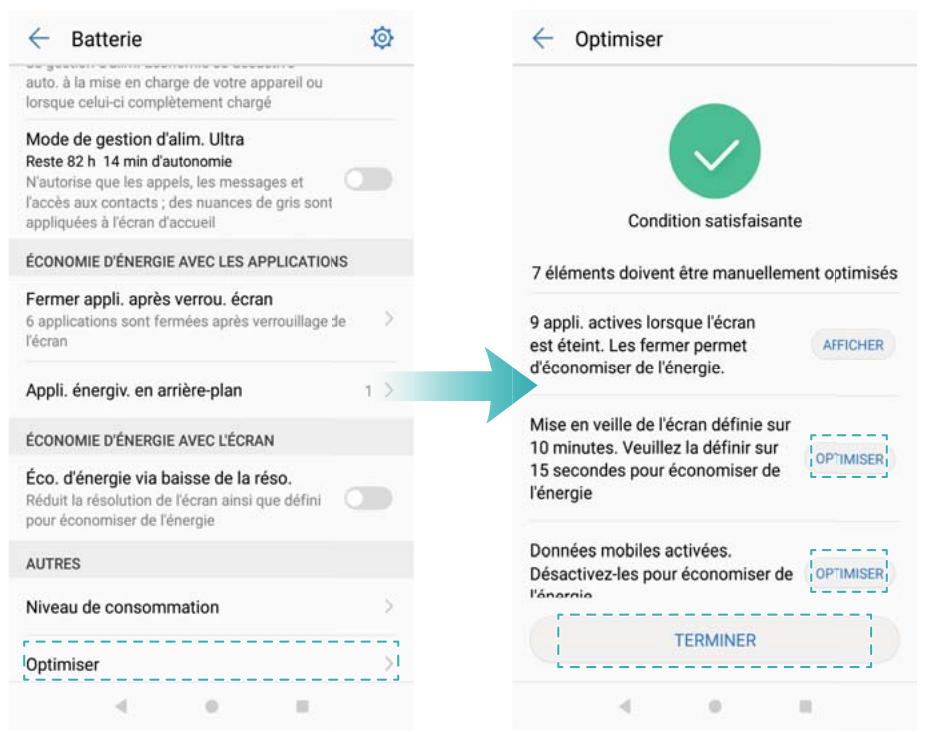
- Limiter les applications en arrêté-plan: Appuyer sur Fermer appli. après verrou. écran et désactiver les boutons interrupteurs à côté des applications que vous ne pouze pas en arrêté-plan lorsque l'écran est verrouillé.
- Fermer les applications qui vident la batterie: Appuyer sur Applications d'arrière-plan énergivores et sélectionner les applications que vous souhaitez fermer.
Un message apparaitra dans le panneau de notification si des applications energivores s'excutent en arrriere-plan. Si vous ne souhaitez pas receivevoir ces notifications, appuyez sur et désactivez Avis de consommation.
-
Réduire la résolution de l'écran: Activez Éco. d'énergie via baisse de la réseau. pour réduire la résolution d'écran et diminuer la consommation d'énergie.
-
Fermer automatiquement les applications de puissance intensive: Appuyez sur et activez Fermetre des appli. très energivores.
Gestion des autorisations des applications
Le Gestionnaire du téléphone est livré avec un gestionnaire d'autorisation que vous pouze utiliser pour restreindre les autorisations des applications et protéger vos données personnelles.
1 Ouvrez Gestion. Tél..
2 Appuyez sur Autorisations et configurez les autorisations souhaitées.
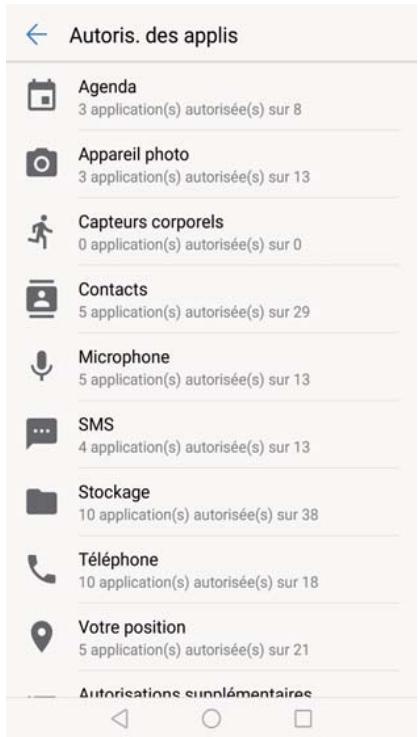
Antivirus
Utilisez le scanner de virus dans le Gestionnaire du téléphone pour supprimer les logiciels malveillants.
1 Ouvrez Gestion. Tél..
2 Appuyez sur Analyse virus. Notre téléphone identifiera et supprimera automatiquement les logiciels malveillants.
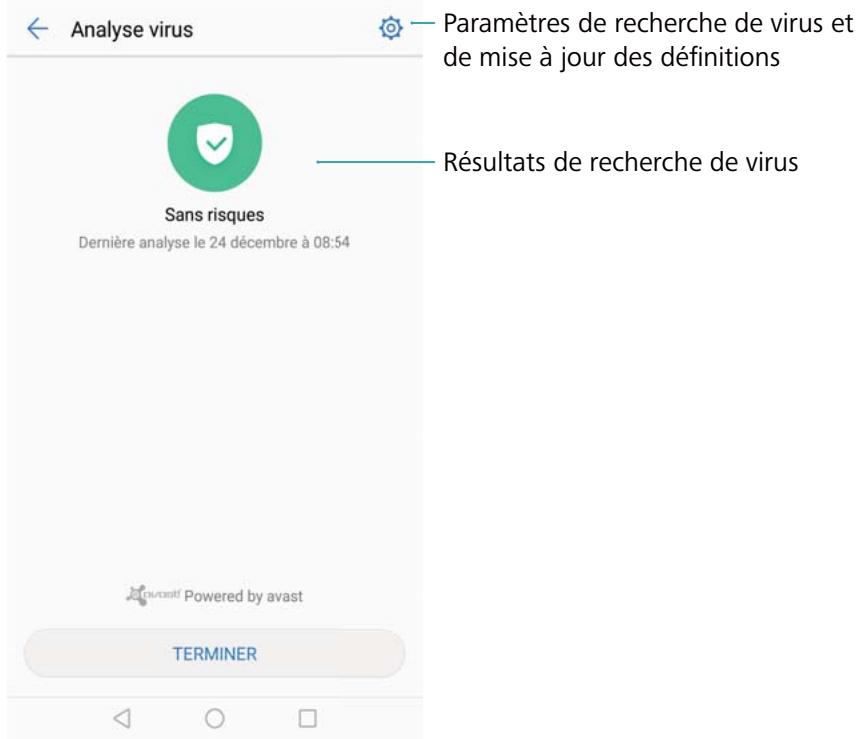
i Appuyer sur . Vous pouvez :
- Activer Analyse avec ressources Internet pour analyser votre téléphone en utilisant la dernière base de données antivirus. Une connexion Internet est nécessaire pour acceder à la base de données en ligne.
- Activer Rappel d'analyse pour receivevoir une notification lorsque vous n'avez pas effectué d'analyse anti-virus depuis 30 jours.
- Sélectionnez un mode d'analyse. Le Analyse intégrale prend plus de temps et recherche des fichiers malveillants, tandis la recherche Analyse rapide analyse uniquement les fichiers importants et les applications installées.
- Configurer les paramètres de mise à jour de la base de données antivirus.
- Activez Mise à jour via Wi-Fi uniqu. pour réduire l'utilisation des données mobiles.
Chiffrement des applications
Utilisez le verrouillage d'applications pour chiffer les applications et empêcher tout accès non autorisé.
1 Ouvrez Gestion. Tél..
2 Appuyez sur Verrouillage des applications. Lorsque vous accédez à Verrouillage d'applications pour la première fois, suivez les instructions à l'écran pour définir un code PIN à quatre chiffres et un rappel de mot de passer.
3 Activez le bouton interrupteur à côté des applications que vous souhaitez chiffrer. Vous devrez entraîr le code PIN chaque fois que vous ouvre une application chiffree.
Sur l'écran de Verrouillage d'applications, appuyez sur
pour changer le code PIN ou
désactiver le verrouillage.
Configuration des applications à fermer automatiquement lorsque l'écran est verrouillé
Choisissez les applications que vous souhaitez fermer lorsque l'écran est verrouillé pour réduire la consommation d'énergie et l'utilisation des données mobiles.
1 Ouvrez Gestion. Tél..
2 Appuyez sur Nettoyage de l'écran verrouillage.
3 Activez le bouton interrupteur a cotoed des applications que vous souhaitez fermer.
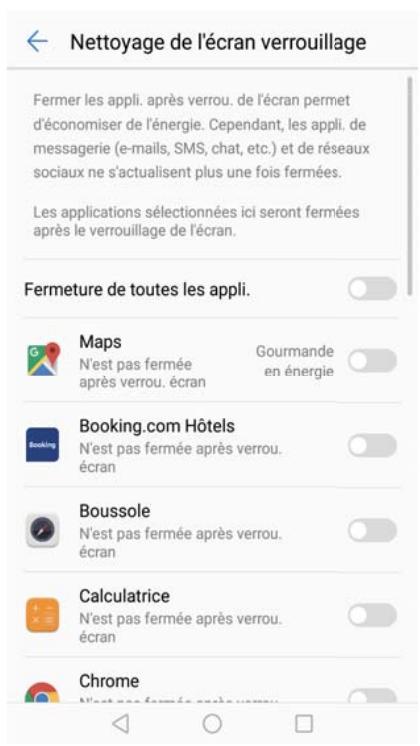
Les applications selectionnées se fermeront automatiquement lorsque l'écran est verrouillé. Vous ne pourrez pas receivevoir de nouveaux messages de vos applications d'e-mail, messagerie et réseaux sociaux après qu'elles soient fermées.
Configuration du Gestionnaire du téléphone
Ajout de raccourcis
Créez des raccourcis sur l'écran d'accueil pour les fonctionnalités féquement utilisées du Gestionnaire du téléphone.
1 Ouvrez Gestion. Tél..
2 Appuyez sur > Raccourcis et activez la fonctionnalité que vous souhaitez ajouter à l'écran d'accueil.
Forme
Enregistrer les données d'exercice
Enregistrez vos données d'exercice pour surveiller votre forme.
1 Ouvrez Santé.
2 Choisissez une activités. Entrez votre objectifs d'exercice et appuyez sur Démarrer l'exercice pour démarrer votre séance d'entrainment. Le téléphone enregistrIRA automatiquement les données d'exercice, y compris votre parcours, temps, distance, vitesse et calories.
Météo
Consultation de la météo
Accedez à des informations météo et prévisions météo détaillées pour vous aider à planifier en冲动.
Ouvrez Météo. Vous pouvez :
- Voir la météo actuelle: Afficher les conditions météorologiques actuelles, la température, la qualité de l'air, l'indice de comport, la direction et la vitesse du vent, les heures de lever/coucher du soleil et les phases de la lune.
- Voir les alertes météo: Afficher les alertes sur des conditions météorologiques extrêmes.
- Voir les prévisions météo: Balayer vers le haut sur l'écran pour afficher les prévisions heures par heures pour les prochains 24 heures, ainsi que les prévisions des températures maximales et minimales pour les prochains jours.
- Actualiser les informations météo: Balayer vers le bas sur l'écran pouractualiser les prévisions météorologiques pour la ville actuelle. Les prévisions météorologiques sont mises à jour régulièrement tout au long de la journée. L'heure de publication des prévisions est affichée sous le nom de la ville ; balayez vers le bas sur l'écran pour afficher l'heure de mise à jour des prévisions.
- Afficher la météo d'autres villes: Balayez vers la gauche ou la droite sur l'écran pour afficher les prévisions météo d'autres villes.
- Activer lessons de la météo: Lessons de la météo sont désactivés par défaut Pour les activer, appuyez sur , puis activé le bouton interrupteur Tonalités météo.
- Modifier l'unité de température: L'unité de température est régée en fonction de la langue du système. Appuyez sur > Unité de température pour changer l'unité en Fahrenheit ou Celsius.
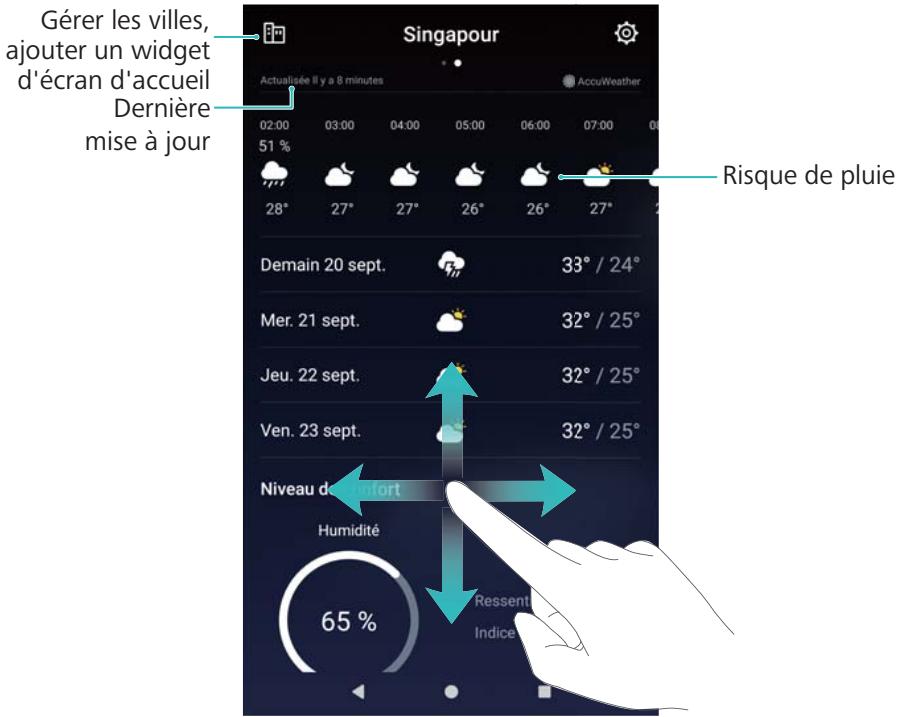
Ajout et suppression de villes
Ajoutez plusieurs villes pour suivre la météo dans les villes qui vous interèssent.
Configuration de votre ville
1 Ouvrez Météo.
2 Appuyez sur > Widget météo et sélectionnez Aj. une ville sous Ville de résidence. Sélectionnez une ville dans la liste ou recherchez la ville souhaitée dans la barre de recherche.
Lorsque vous etes dans notre ville, seulement les previsions meteo de cette ville seront affichees sur Iecran d'accueil.
- Lorsque vous n'êtes pas dans votre ville, les prévisions météorologiques de votre emplacement actuel et de votre ville s'afficheront sur l'écran d'accueil.
Gestion des villes
1 Ouvrez Météo.
2 Appuyer sur . Vous pouvez :
- Ajouter une ville: Appuyer sur + . Sélectionnez une ville dans la liste ou recherche la ville souhaïée dans la barre de recherche. Vous pouvez ajouter jusqu'à 10 villes.
- Supprimer une ville: Appuyer longuement sur la ville à supprimer, puis appuyer sur ×
- Déplacer une ville: Appuyer longuement sur une ville, puis appuyer longuement sur l'icone = à côté d'une ville et la faire glisser vers la position désirée.
Mise à jour de la météo
1 Ouvrez Météo.
2 Balayez vers la gauche ou la croite pour trouver la ville souhaitée.
3 Balayez vers le bas sur l'écran pourmettre à jour les informations météorologiques.
i You pouze égarlement configurer des actualisations automatiques de la météo.
Appuyez sur et activez Actualisation automatique. Configurez le Actualisation. Notre téléphone actualisera les données météo selon les intervalles que vous avez définis.
Ajout d'un widget météo
Ajoutez un widget pour afficher les informations météorologiques sur l'écran d'accueil.
1 Sur l'écran d'accueil, appuyez longuement sur une zone vide, ou pincez deux doigts pour acceder à l'éditeur d'écran d'accueil.
2 Appuyez sur Widgets. Sélectionnez Météo et choisissez un style de widget.
Horloge
Gestion des alarmes
Réglez une alarme pour vous réveiller ou vous rappeler vos événements importants.
Ouvrez Horloge. Depuis l'onglet Alarme, vous pouvez :
- Ajouter une alarme: : Appuyer sur + et définir l'heure d'alarme, la sonnerie, les paramètres de répétition et plus encore. Appuyer sur √ pour appliquer les réglages.
- Activer ou désactiver une alarme: Appuyer sur le bouton interrupteur à côté d'une alarme.
- Configurer les paramètres d'alarme: Appuyer sur et aller dans ALARME pour configurer la durée de répétition, les paramètres de mode silencieux, et le comportement du bouton de volume.
- Supprimer une alarmé: Appuyer longuement sur l'alarme à supprimer, puis appuyer sur ×
- Désactiver une alarme: Appuyer sur Glisser pour désactiver l'alarme en bas de l'écran de verrouillage.
- Couper le son d'une alarme: Appuyer sur le bouton de réduction de volume.
- Répéter dans 10 minutes: Appuyer sur le bouton marche/arrêt. L'alarme se déclenchera à nouveau après 10 minutes. Pour désactiver l'alarme, balayez vers le bas à partir du haut de l'écran pour ouvrir le panneau de notification, puis appuyez sur la notification d'alarme.
- Activer les alarmes lorsque le téléphone est eteint: Sélectionner Gardez l'alarme activée, elle sonnera dans. Les alarmes se déclencheront même lorsque votre téléphone est eteint.
Horloge universelle
Configuration de l'horloge internationale
Ajouter plusieurs horologes pour afficher l'heure dans différentes villes à travers le monde.
1 Ouvrez Horloge.
2 Depuis l'onglet Horloge, vous pouvez :
- Ajouter une ville: Appuyez sur + . Saisir le nom d'une ville ou en désir une dans la listedes villes.
- Définir le fuseau hora du domicile: Appuyez sur Activez Affichage horloge personnelle, appuyez sur Mon fuseau hora, puis Sélectionnez votre fuseau hora.
- Régler l'heure et la date du système: Appuyez sur Date et heures et configurez les paramètres.
- Supprimer une ville: Appuyez longuement sur la ville que vous souhaitez supprimer. Appuyez sur à côte de la ville, puis appuyez sur .
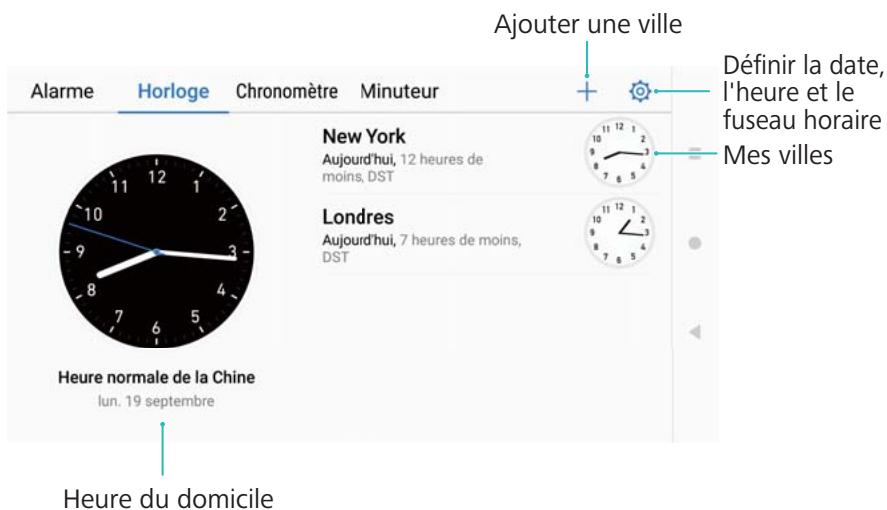
Activation de la double horloge
Par défaut, votre téléphone affiche l'heure du réseau. Activez la double horloge pour afficher l'heure de votre fuseau hora actuel et du fuseau hora de votre domicile sur l'écran de verrouillage.
1 Ouvrez Horloge.
2 Sous Horloge, appuyez sur > Date et heures > Double horloge.
3 Activez Double horloge. Appuyer sur Ville de residence et selectionnez votre fuseau horsaire dans la liste des villes.
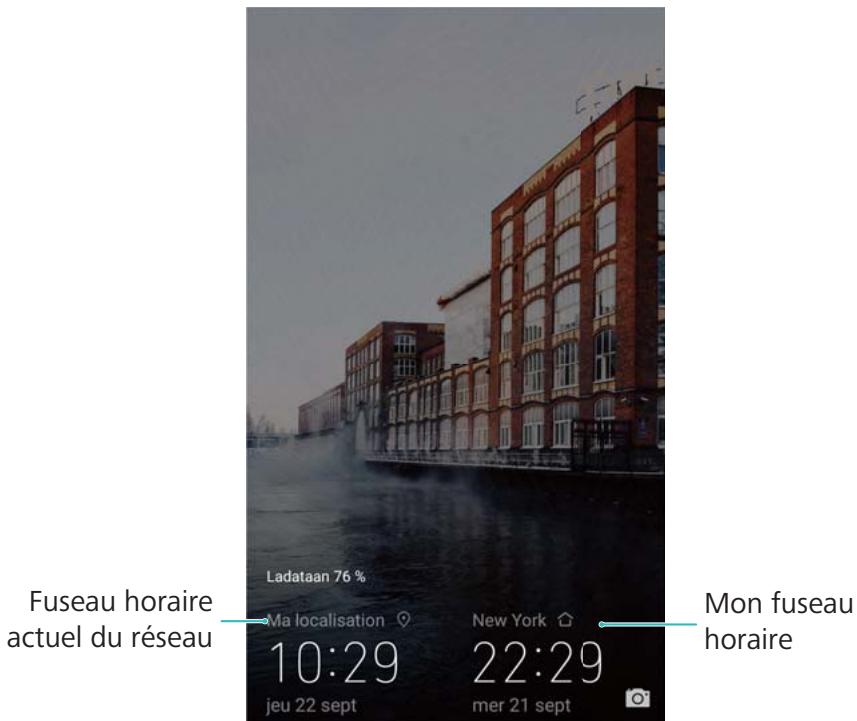
Une seule horloge est affichee lorsque le fuseau hora local est le meme que le fuseau hora du domicile.
Chronomètre
1 Ouvrez Horloge.
2 Allez dans l'onglet Chronomètre et appuyez sur pour démarrer le chronomètre.
Pendant le décompte, vous pouvez appuyer sur pour compter les tours. Glissez vers le haut sur le milieu de l'écran du chronomètre pour afficher vos données de tour.
3 Appuyez sur ① pourmettrele chronometre en pause.
4 Appuyez sur pour reprendre le chronomètre, ou sur pour réinitialiser le chronomètre.
L'écran restera allumé lorsque le chronomètre est en marche.
Minuteur
1 Ouvrez Horloge.
2 Allez dans l'onglet Minuteur et balayez vers le haut ou le bas pour régler la durée du compte à rebours.
3 Appuyez sur pour lancer le minuteur.
4 Lorsque le minuteur se déclenché, faites glisser l'écran pour arrêtier la sonnerie.
Lorsque le minuteur effectue un compte à rebours, appuyez sur ① pour lemettre en pause ou sur ⑦ pour le réinitialiser.
Enregistrement sonore
Effectuez des enregistements sonores et sauvégardez-les sur votre téléphone pour référence future.
Enregistrement sonore
1 Appuyez sur Enregistreur sonore.
2 Appuyez sur Demarrer pour demarrer l'enregistrement.
3 Appuyez sur Suspendre ou Reprendre pourmettre en pause ou reprendre l'enregistrement. Ajouter une balise: Ajoutez une Etiqu. rapide ou Etiqu. photo pour reference facile.
4 Appuyez sur Arrête pour terminer l'enregistrement. Saisissez un nom de fichier (Nouvel enregistrement) et appuyez pour enregistrer.
i Votre telephone ne sonnera pas si vous receivez un appel pendant un enregistrement.
Lecture d'un enregistrement
Lire un son ou démarrer une lecture d'un emplacement enregistré.
1 Appuyez sur Enregistreur sonore.
2 Sélectionnez Enregistrements.
3 Sélectionner un enregistrement. Dans l'écran de lecture, vous pouvez :
- Sélectionner une étiquette : Balayez vers la gauche sur l'écran de lecture pour afficher les balises d'enregistrement, puis Sélectionnement une balise pour démarrer la lecture à partir de l'emplacement correspondant.
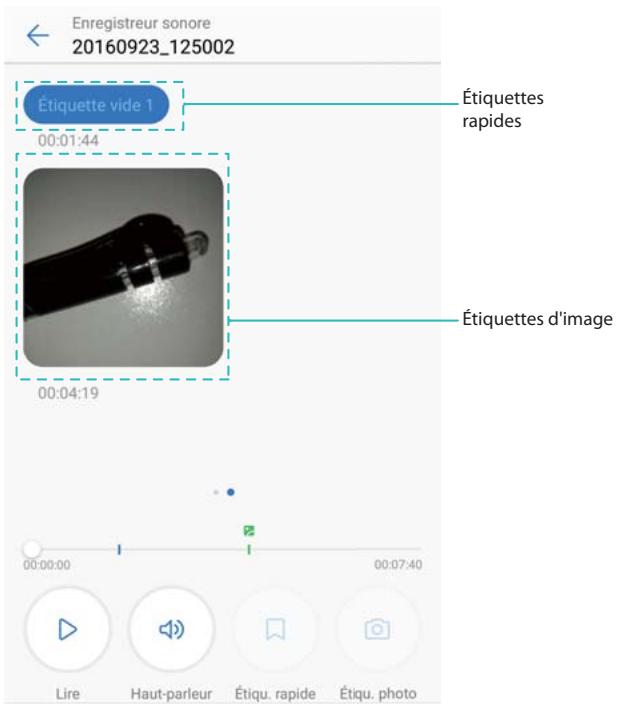
- Changer le mode de lecture : Basculez entre Oreillette et Haut-parleur.
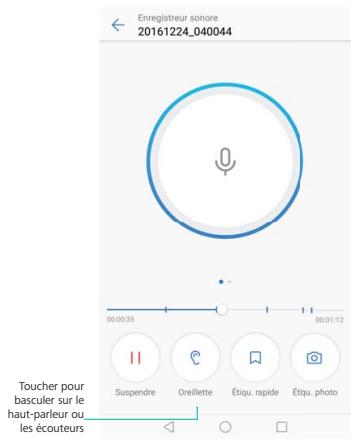
Gestion des enregistrements
Partager, renommer et trier les enregistrements.
1 Appuyez sur Enregistreur sonore.
2 Sélectionnez Enregistrements.
3 Sur l'écran de gestion de fichiers, vous pouvez trier, partager et renomer les enregistements.
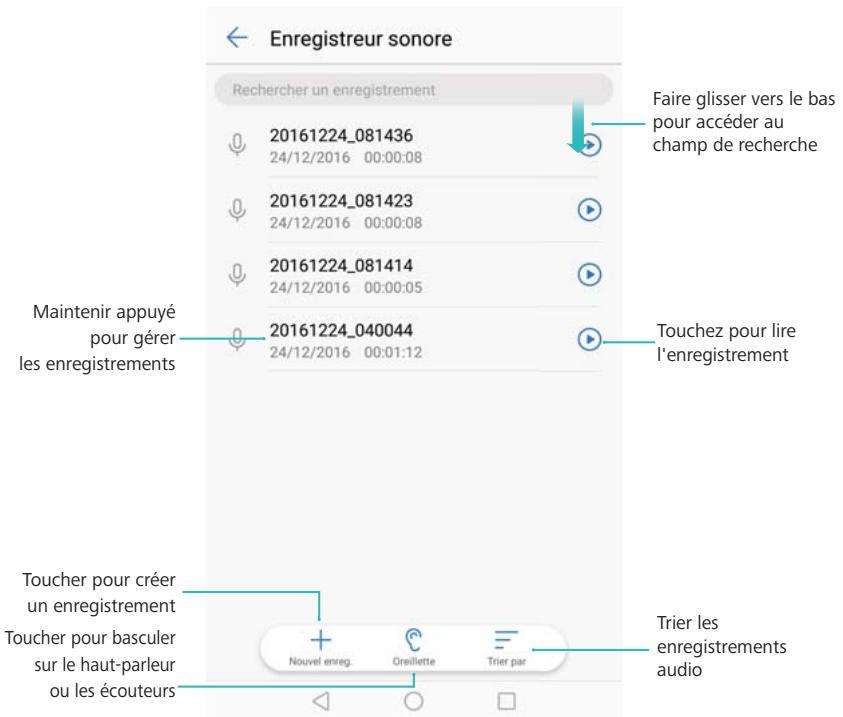
Contrôle des enregistrements à partir du panneau de notification
Lorsque l'application Enregistreur sonore enregistrre du son en arrriere-plan, utilisez le contrôleur dans le panneau de notification pour Suspendre, Reprendre ou Arreter l'enregistrement.
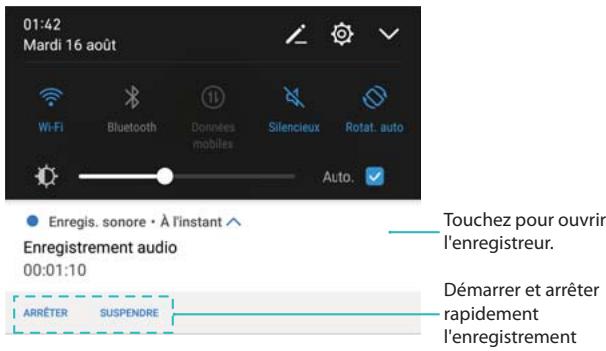
Calculatrice
Utiliser la calculatrice
1 Ouvrez Outils.
2 Appuyez sur Calculatrice pour ouvrir la calculatrice standard.
3 Faites pivoter l'écran pour acceder à la calculatrice scientifique.
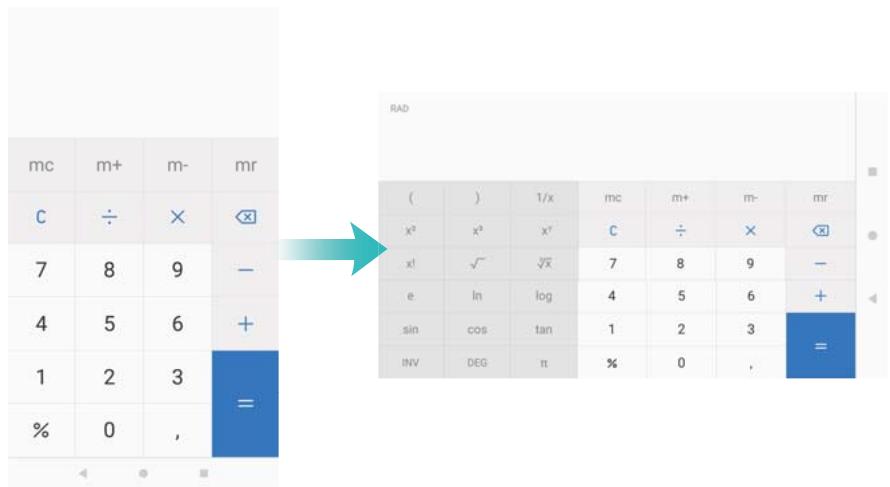
Raccourci calculatrice
Balayez vers le haut depuis le bas de l'écran pour afficher les fonctionnalités et outils de l'écran de verrouillage, puis appuyez sur [ ] pour ouvrir la calculatrice.
La calculatrice pivotera toujours lorsque la rotation automatique est désactivée.
Miroir
Votre téléphone peut faire office de miroir.
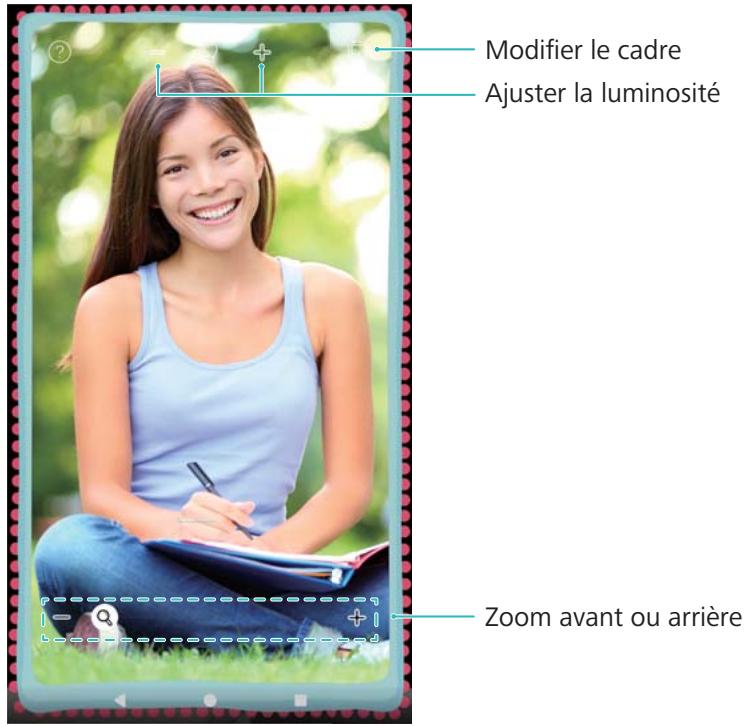
Ouvrez Miroir. Vous pouvez :
- Enregistrer une image: Appuyer sur l'écran et selectionner pour enregistrer l'image dans la Galerie. Notre téléphone reviendra au miroir une fois que l'image a été enregistrée.
- Zoom avant ou arrêté: Faire glisser le curseur en bas de l'écran.
- Régler la luminosité: Appuyer sur le symbole plus ou moins en haut de l'écran.
- Embuer le miroir: Lorsque vous soufflez sur le microphone, le miroir affiche un effet « embué ». Essuyez l'écran pour supprimer cet effet.
- Fendre le miroir: Appuyez longuement sur l'écran. Le miroir se fissure, et vous entendrez un effet sonore. Appuyez sur le miroir pour supprimer cet effet.
Boussole
Lorsque vous ouvrez Boussole pour la première fois, suivez les instructions à l'écran pour incliner votre téléphone et étabonnner la boussole.
Touchez Boussole pour ouvrir la boussole et afficher vos relièvements. La boussole affiche également la direction, la latitude et la longitude. Faites glisser vers la gauche pour afficher le niveau à bulle.
NW337°
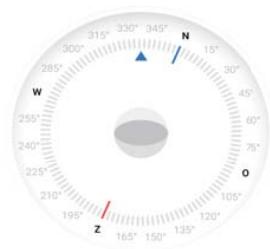

Lampe torche
Utilisation de la lampe de poche
1 Balayez vers le haut depuis le bas de l'écran de verrouillage pour afficher les fonctionnalités et outils de l'écran de verrouillage.
2 Appuyez sur pour allumer la lampe de poche.
Lorsque l'écran est déverrouillé, balayez vers le bas depuis la barre d'état et appuyez sur pour allumer la lampe de poche.
- Vous pouvez également ouvrir Outils et appuyer sur Lampe-torce >
Éteindre la lampe de poche
Éteignez la lampe de poche aprèsutilisation pour éviter de vider la batterie.
1 Balayez vers le haut depuis le bas de l'écran de verrouillage pour afficher les fonctionnalités et outils de l'écran de verrouillage.
2 Appuyez sur pour eteindre la lampe de poche.
Lorsque l'écran est déverrouillé, balayez vers le bas depuis la barre d'état et appuyez sur pour allumer la lampe de poche.
- Vous pouvez également ouvrir Outils et appuyer sur Lampe-torce >
Fonctions et paramètres du système
Changement de la langue du système
Vous pouze changer la langue du système à tout moment.
1 Ouvrez Paramètres.
2 Appuyez sur Paramètres Wi-Fi avances > Langue & saisie.
3 Appuyez sur Langue et selectionnez la langue souhaitatione.
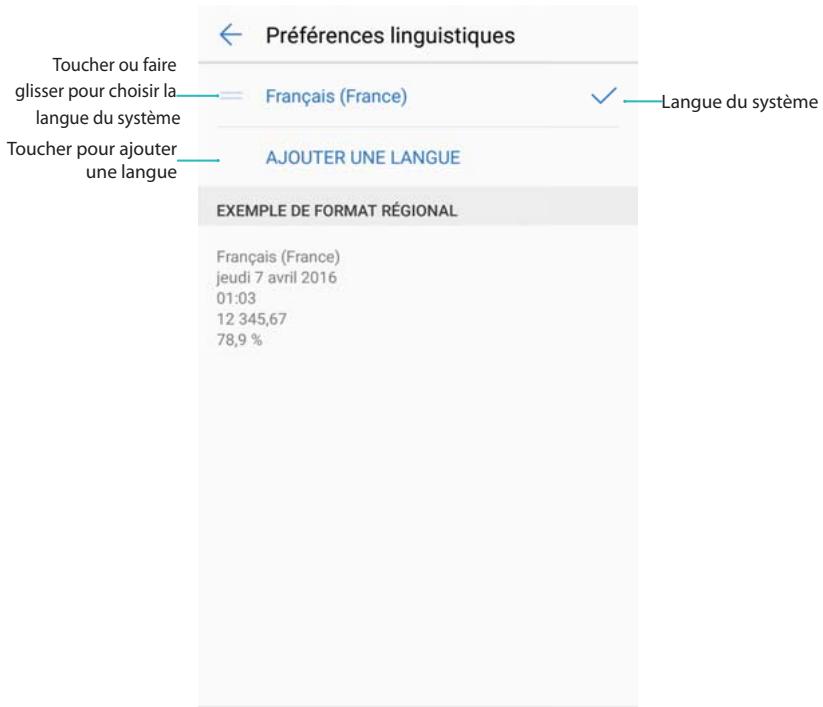
i Rechercher plus de langues : Si la langue que vous recherchez ne figure pas dans laiste, appuyez sur Ajouter une langue pour rechercher une langue et l'ajouter à la liste.
Utilisation de la méthode de saisie Google
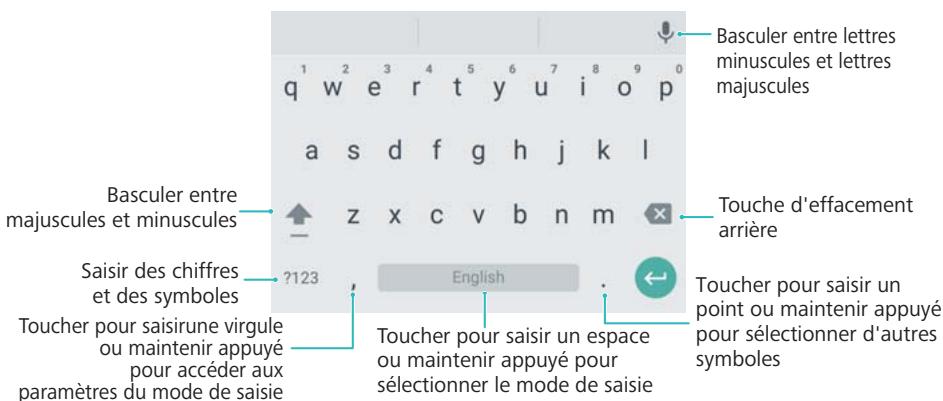
La méthode de saisie Android prend en charge un large éventail de langues. Appuyez sur
Paramètres Wi-Fi avances > Langue & saisie > Clavier Google > Langues de saisie et désactivez Utilisation de la langue du système. Pour plus d'informations sur la sélection d'une langue de saisie, voir Modification de la méthode de saisie.
Paramètres de la méthode de saisie
Ajout d'un clavier
1 Ouvrez Paramètres.
2 Appuyez sur Paramètres Wi-Fi avances > Langue & saisie et sélectionnez Clavier virtuel sous Clavier et méthodes de saisie.
3 Appuyez sur Ajouter un clavier virtuel et activez le clavier que vous souhaitez ajouter.
i A p r s aovir ajoute un clavier, you pouez configurer les parametes du clvier en fonction de vos besoins.
Affichage du clavier à l'écran lorsque votre téléphone est connecté à un clavier physique
Lorsque vous téléphone est connecté à un clavier physique, vous pouvez désactiver le clavier à l'écran.
1 Ouvrez Paramètres.
2 Appuyez sur Paramètres Wi-Fi avances > Langue & saisie et sélectionnez Clavier physique sous Clavier et méthodes de saisie.
3 Activez Affichage du clavier virtuel.
Sélection de la méthode de saisie par défaut
1 Ouvrez Paramètres.
2 Appuyez sur Paramètres Wi-Fi avances > Langue & saisie. Dans Clavier et méthodes de saisie, appuyez sur Clavier par défaut et Sélectionnéz la méthode de saisie souhaitée.
Votre téléphone activera automatiquement la méthode de saisie par défaut lorsque vous saisissez du texte.
Modification du texte
Sélectionner, couper, copier, coller et partager du texte.
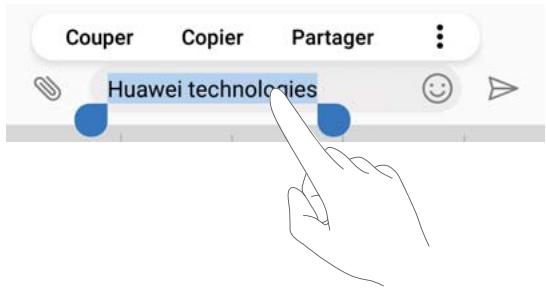
Sélectionner du texte
1 Appuyez longuement sur le texte jusqu'à ce que apparaisse.
2 Faites glisser et pour sélectionner une section de texte, ou appuyez Tout sélectionner sur pour sélectionner tout le texte.
Copier du texte
Sélectionnez le texte que vous souhaitez copier et appuyez sur Copier pour le copier dans le presse-papier.
Couper du texte
Sélectionnez le texte que vous souhaitez couper et appuyez sur Couper pour le déplacer dans le presse-papier.
Coller du texte
Appuyez longuement sur l'endetroit où vous souhaitez insérer le texte puis appuyez sur Coller.
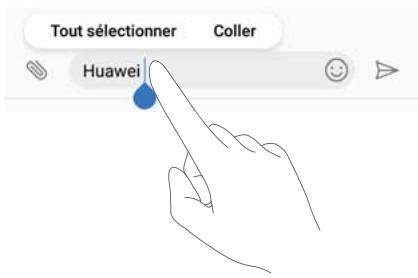
Le texte collé restera disponible dans le presse-papiers jusqu'à ce que vous coupiez ou copiez d'autres contenus.
Partager du texte
Sélectionnez le texte que vous souhaitez partager et appuyez sur Partager. Choisissez comment vous souhaitez partager le texte et suivez les instructions affichées à l'écran.
Mode Avion
Pour éviter toute interférence, activez le mode Avion lorsque vous étés à bord d'un avion.
Lorsque ce mode est activé, vous ne serez pas en mesure de passer ou de receivevoir des appeals ou d'utiliser les données mobiles, le Bluetooth ou le Wi-Fi. Toutefois, vous serez toujours en mesure de jourer de la musique, regarder des vidés et utiliser des applications qui ne nécessitant pas de connexion Internet.
Utilisez l'une des méthodes suivantes pour activer ou désactiver le mode avion :
- Utilisez le bouton interrupteur de raccourci : Faites glisser la barre d'etat vers le bas pour ouvrir le panneau de notifications. Dans l'onglet Raccourcis, appuyez sur pour afficher tous les commutateurs de raccourci, puis utilisez le bouton interrupteur Mode Avion.
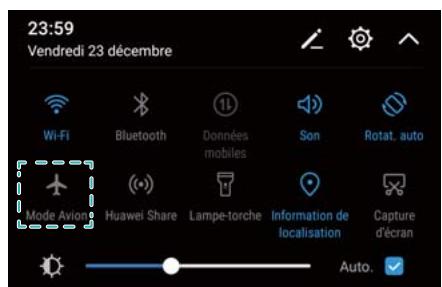
- Aller dans les paramètres : Ouvrez Paramètres et utilisez le bouton interrupteur Mode avion.
Lorsque le mode Avion est activé, le Wi-Fi, le Bluetooth et les données mobiles seront désactivés automatiquement, et vous ne serez pas en mesure de passer ou receivevoir des appeals. sera affché dans la barre d'etat.
Mise à jour des paramètres de votre opérateur
Mettez à jour vos paramètres d'opérateur pour améliorer la connectivité au réseau cellulaire et la qualité des appeals.
1 Ouvrez Paramètres.
2 Appuyez sur Plus > Actualisation dynamique Link+ > Mise à jour automatique et suivez les instructions à l'écran pour configurer les paramètres de mise à jour.
i Par defaulted, les paramètres d'opérateur sont automatiquement mis à jour lorsque vous vous connectez à Internet via le Wi-Fi. Lorsque vous choisissez de partager à jour automatiquement sur tous les réseaux, votre téléphone télécharge automatiquement les mises à jour d'opérateur via le Wi-Fi et les données mobiles. Des frais de consommation de données pourraient s'appliquer.
Configuration des paramètres audio
Configurez les paramètres audio pour répondre à vos besoin. Vous pouvez régler le volume, configurer les paramètres de sourdine, changer la sonnerie pour les appeals, les messages et les notifications système, et activer lessons d'alerte système.
Réglage du volume système
Réglez le volume de sonnerie, d'alarme, de multimédia et d'applel selon vos besoins.
1 Ouvrez Paramètres.
2 Appuyez sur Son > Volume pour ajuster le volume de sonnerie, de multimédia, d'alarme et d'appei.
Configuration du mode silencieux
Activez le mode silencieux pour éviter de déranger les autres dans un environnement calme, comme lorsque vous étés dans une réunion. Une fois activé, votre téléphone ne sonnera pas lorsque vous receivez un appel ou un message, mais l'écran s'allumera toujours. Si vous avez également activé les vibrations, votre téléphone vibrera pour vous avertir des appeals entrants et des messages.
1 Ouvrez Paramètres.
2 Appuyez sur Son > Mode silencieux. Notre téléphone ne sonnera pas lorsque vous receivez un appel ou un message, mais l'écran s'allumera toujours.
- Vibrer en mode silencieux: Quand Mode silencieux et Vibration en mode silencieux sont actifs, votre téléphone vibrera lorsque vous receivez un appel entrant ou un message.
- Changer rapidement les réglages de sourdine: Balayez vers le bas sur la barre d'etat pour ouvrir l'onglet des boutons de raccourci. Appuyez sur pour commuter entre les modes Son, Silencieux et Vibreur.
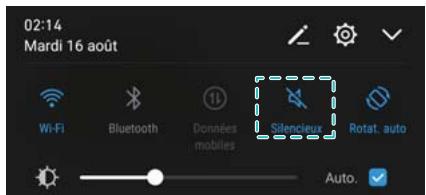
Réglage de la tonalité de notification par défaut
Choisissez une sonnerie prédéfinie ou un fichier de musique local comme tonalité de notification pour les messages, les e-mails et autres notifications.
1 Ouvrez Paramètres.
2 Appuyez sur Son > Son de notification par défaut etCHOISSEZ une nouvelle notification Melodie ou un fichier Musique.
Configuration des tonalités du clavier de numérotation
1 Ouvrez Paramètres.
2 Appuyez sur Son > Tonalité du clavier et Sélectionnez Par défaut, Méloie ou Aucun.
Activation ou désactivation dessons d'alerte système et de rétroaction haptique
1 Ouvrez Paramètres.
2 Appuyez sur Son. Vous pouvez activer ou désactiver Clic au toucher, Son au verrouillage de l'écran, Son de capture d'écran et Vibration au toucher.
Lorsque Vibration au toucher est activé, votre téléphone vibrera lorsque vous appuyez sur une touche sur la barre de navigation ou déverrouillez l'écran.
Mode Une main
Activez l'affichage mini écran ou le clavier létral pour facilititer l'utilisation de votre téléphone avec une seule main.
1 Ouvrez Paramètres.
2 Appuyez sur Assistance intelligente > Interface de navig. à une main. Vous pouvez :
- Rétrecir l'écran : Activez Affichage avec écran réduit. L'écran se rétrécit dans le coin inférieur gauche ou droit, mettant tout à portée de main.
- Activer le clavier létal : Activez Changement de clavier. Le clavier Huawei, le clavier de numérotation, le menu d'appoint et le clavier d'écran verrouillé se rétractent dans le coin de l'écran pour faciliter la saisie à une seule main. Appuyez sur la flèche à côté du clavier pour déplacer le clavier de l'autre côté de l'écran.
Mode Ne pas déranger
Le mode Ne pas déranger vous permet de travailler ou de vous détendre dans la paix et la tranquilillité. Notre téléphone ne vous informera que des appeals ou des messages importants.
Utilisation du mode Ne pas déranger
Configurez le mode Ne pas déranger pour éviter de manquer des appeals ou des messages importants.
1 Ouvrez Paramètres.
2 Sur l'écran Ne pas déranger, activez Ne pas déranger.
3 Appuyez sur Peut-etre déranger. Vous pouvez :
- Configurer les paramètres d'appels et messages entrants : Sélectionnez Par une interruption prioritaire. Appuyez sur Déf. les interruptions prioritaires et ajoutez des contacts aux liste Appels et Messages. Quand le mode Ne pas déranger est activé, votre téléphone sonnera uniquement lorsque vous receivez des appeals ou des messages provenant de contacts de la liste.
Sélectionnez Des contacts sur liste blanche pour recevoir seulement des appeals ou des messages provenant de contacts de votreliste blanche.
- Activer les sonneries d'alarme en mode Ne pas déranger : Sélectionnez Par une alarme pour autoriser uniquement des sonneries d'alarme. Notre téléphone ne sonnera pass si vous receivez des appeals ou des messages. Vous ne pouvez pas configurer les interruptions prioritaires.
- Désactiver toutes les interruptions : Sélectionnez Aucunement pour désactiver toutes les sonneries et les vibrations. L'écran ne s'allumera pas pour les appeals entrants, les messages ou les alarmes. Vous ne pouvez pas configurer les interruptions prioritaires.
Configuration de la minuterie Ne pas déranger
Configurez la minuterie pour activer ou désactiver le mode Ne pas déranger à une heures prédéfinie.
1 Ouvrez Paramètres.
2 Appuyez sur Ne pas déranger et sélectionnez Basée sur une période de temps pour acceder aux paramètres de verrouillage SIM.
3 Configurez les paramètres Jours, Heure du début et Heure de fin.
4 Sur l'écran Ne pas déranger, activez Basée sur une période de temps.
Activation du mode Ne pas déranger pour des événements dans votre agenda Exchange Connectez-vous à votre compte Exchange et synchronisez l'agenda. Un message sera affché dans la barre de notification lorsque vous receivez une invitation à une réunion dans votre compte Exchange. Notre téléphone décidera d'activer le mode Ne pas déranger en fonction de votre réseau à l'invitation.
Pour ajouter un compte Exchange, voir Ajouter un compte e-mail. Pour plus d'informations sur la façon de synchroniser l'agenda avec votre compte Exchange, voir Synchronisation des événements.
1 Ouvrez Paramètres.
2 Appuyez sur Ne pas déranger et Sélectionnez Basée sur un événement pour acceder aux paramètres de verrouillage SIM.
3 Appuyez sur Pour les évén. des agendas de et seLECTIONnez votre compte Exchange.
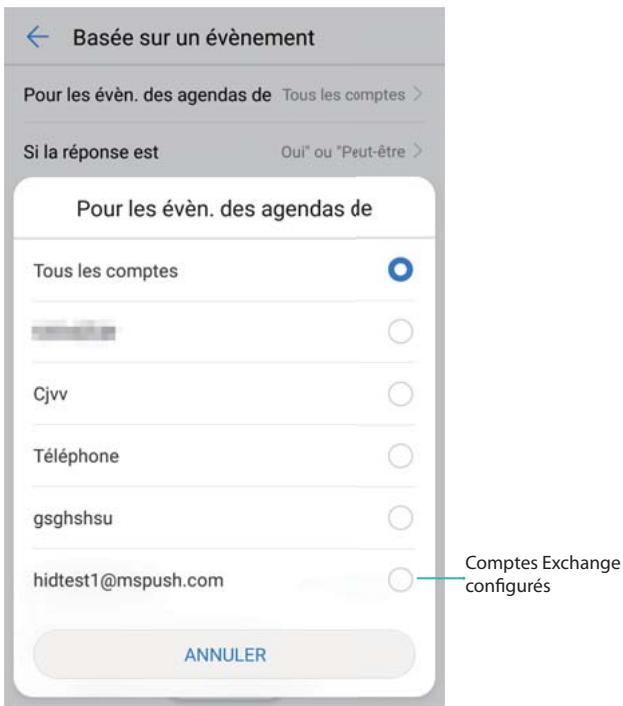
4 Appuyez sur Si la réponse est. Vous pouvez :
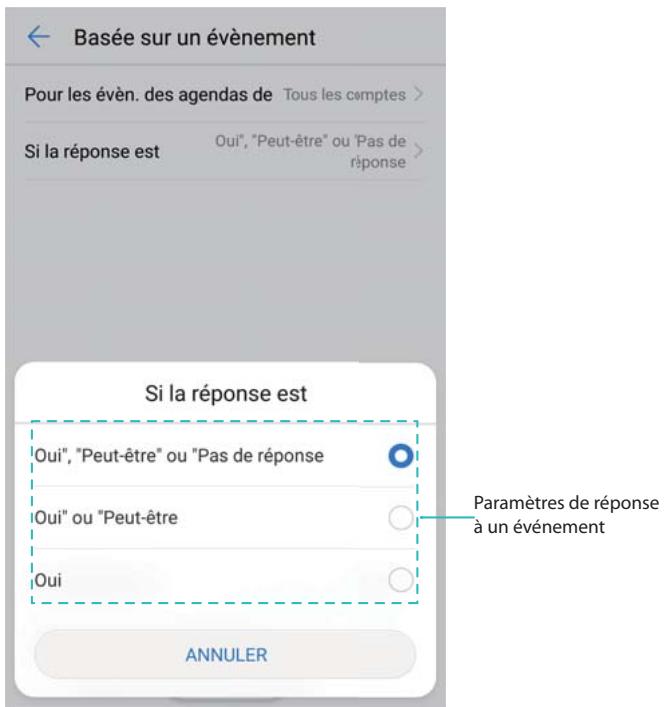
- Quand Oui", "Peut-être" ou "Pas de réponse est sélectionné, le mode Ne pas déranger est activé pour les réunions si vous avez répondu Oui ou Peut-être à l'invitation de réunion Exchange, ou si vous n'avez pas répondu. Le mode Ne pas déranger n'est pas activé si vous avez refusé l'invitation.
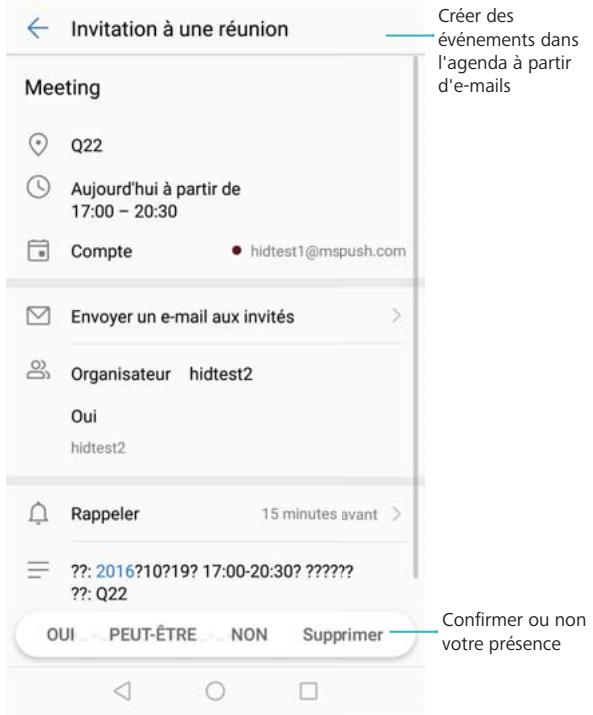
- Quand Oui" ou "Peut-être est selectionné, le mode Ne pas déranger est activé pour les réunions si vous avez répondu Oui ou Peut-être à l'invitation de réunion Exchange. Le mode Ne pas déranger n'est pas activé si vous avez refusé l'invitation ou n'avez pas répondu.
- Quand Oui est sélectionné, le mode Ne pas déranger est activé pour les réunions si vous avez répondu Oui à l'invitation de réunion Exchange. Le mode Ne pas déranger n'est pas activé si vous avez répondu Peut-être, refusé l'invitation ou n'avez pas répondu.
Activation du mode Ne pas déranger pour des événements dans votre agenda
Réglez vous telâphone pour activer automatiquement le mode Ne pas déranger pour des événements dans votre agenda.
1 Ouvrez Paramètres.
2 Appuyez sur Ne pas déranger. Activez Basée sur un événement et appuyez sur l'écran pour configurer les paramètres.
3 Appuyez sur Pour les évén. des agendas de et seLECTIONnez Télephone.
i Activation du mode Ne pas déranger pour des événements dans l'Agenda de votre téléphone. Pour plus d'informations sur la façon d'ajouter un événement, voir Création d'un événement.
Activation du mode Ne pas déranger pour tous les événements
Réglez vous telâphone pour activer automatiquement le mode Ne pas déranger pour tous les événements dans votre agenda et votre compte Exchange.
1 Ouvrez Paramètres.
2 Appuyez sur Ne pas déranger. Activez Basée sur un événement et appuyez sur l'écran pour configurer les paramètres.
3 Appuyez sur Pour les évén. des agendas de et seLECTIONnez Tous les comptes.
Ajout de règles Ne pas déranger
1 Ouvrez Paramètres.
2 Appuyez sur Ne pas déranger > Ajouter une règle.
3 Sélectionnez Basée sur une période de temps ou Basée sur un événement, puis appuyez sur OK pour configurer une règle d'événement ou d'heure.
Configurer un compte
Ajouter un compte
Ajoutez un compte e-mail ou réseaux sociaux pour synchroniser vos e-mails et messages sur votre téléphone.
1 Ouvrez Paramètres.
2 Appuyez sur Comptes > Ajouter un compte. Sélectionnez le type de compte et suivez les instructions à l'écran pour saisir les informations de compte.
- Vous doivent installer l'application correspondante avant de pouvoir ajouter un compte d'application tiersce.
- Pour plus d'informations sur la façon d'ajouter des comptes e-mail et d'entreprise, voir Ajouter un compte e-mail.
Supprimer un compte
1 Ouvrez Paramètres.
2 Appuyez sur Comptes et selectionnez un type de compte.
3 Sélectionnez le compte que vous souhaitez supprimer et suivez les instructions.
Synchronisation des données avec votre téléphone
Activez la fonction de synchronisation pour garder toutes les données de votre téléphone à jour et prévenir la perte de données. Vous pouvez synchroniser les e-mails, les contacts et d'autres données de votre ancien téléphone ou ordinateur.
Le type de données qui peuvent être synchronisée dépend du type de compte.
1 Ouvrez Paramètres.
2 Sélectionnez Comptes.
3 Appuyez sur : dans le coin supérieur droit de l'écran. Appuyez sur Synchro. automatique des données et suivez les instructions à l'écran.
Si le bouton de synchronisation de données est désactivé, vous pouvez synchroniser les données manuellement en selectionnant un compte et en appuyant sur .
Affichage des informations de mémoire et de stockage
Affichez des informations détaillées sur la mémoire et le stockage et supprimez les fichiers système inutiles pour optimier les performances.
1 Ouvrez Paramètres.
2 Appuyez sur Mémoire & stockage pour afficher les informations de mémoire et de stockage.
- Afficher les informations de stockage de l'application : Appuyez sur Utilisation de la mémoire RAM > Appli. ayant utilisé la<mem. RAM pour voir quelles applications prenncment le plus de place.
- Vider la corbeille système : Sélectionnez Nettoyer la mémoire de stockage. Vote téléphone analyse automatiquement la corbeille système et vous invite à supprimer les fichiers inutiles pour optimiser les performances.
- Gérer le stockage : Appuyez sur Nettoyer la mémoire de stockage > Gérer le stockage pour supprimer ou désinstaller des applications et autres données parlots.
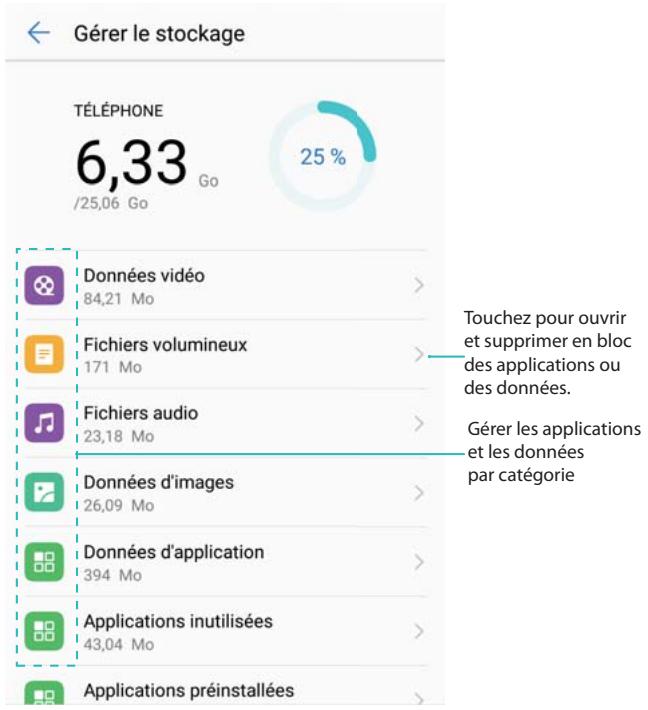
Réglage de la date et de l'heure
Votre téléphone définit automatiquement la date et l'heure en utilisant les valeurs fournies par le réseau. Vous pouvez également régler l'heure manuellement et l'afficher au format 12 ou 24 heures.
1 Ouvrez Paramètres.
2 Appuyez sur Paramètres Wi-Fi avances > Date & heures. Vous pouvez :
- Régler l'heure et la date automatiquement à l'aide des valeurs fournies par le réseau : Activez Date et heures automatiques. Désactivez le bouton interrupteur pour régler l'heure manuellement.
- Régler le fuseau horaire automatiquement à l'aide des valeurs fournies par le réseau : Activez Fuseau horaire automatique. Désactivez le bouton interrupteur pour régler le fuseau horaire manuellement.
- Afficher l'heure en format 24 heures : Activez Format 24 heures pour afficher l'heure en format 24 heures. Par défaut, l'heure est affichée en format 12 heures.
Activer l'accès à vos données de localisation
Activez les services de localisation pour vous assurer que les applications de cartes, de navigation et de météo peuvent acceder à vos informations de localisation.
Configuration des paramètres de localisation
- Les fonctionnalités peuvent varier en fonction de leur opérateur.
1 Ouvrez Paramètres.
2 Appuyez sur Paramètres Wi-Fi avances > Données de localisation.
3 Activer Acceder a ma localisation. Vous pouvezCHOISIR entre trois modes differents :
- Utiliser GPS, Wi-Fi et réseaux mobiles: Utilise à la fois GPS et la connexion Internet de votre téléphone. Activez cette option pour un positionnement très précis.
- Utiliser Wi-Fi et réseaux mobiles: Utilise la connexion Internet de votre téléphone uniquement. Activez cette option pour réduire la consommation d'énergie.
- Utiliser uniquement le GPS: Ne nécessite pas de connexion Internet. Activez cette fonction pour réduire l'utilisation des données mobiles.
Augmenter la précision de positionnement à l'intérieur
Votre téléphone utilise une connexion Wi-Fi et Bluetooth pour un positionnement plus précis lorsque vous etes à l'intérieur.
1 Ouvrez Paramètres.
2 Appuyez sur Paramètres Wi-Fi avances > Données de localisation.
3 Appuyez sur > Paramètres de recherche. Vous pouvez :
- Activer Recherche Wi-Fi. Les applications et services de localisation rechercheront continulement des réseaux Wi-Fi pour un positionnement plus précis.
- Activer Recherche Bluetooth. Les applications et services de localisation rechercheront continulement des appareils Bluetooth pour un positionnement plus précis.
Restauration des paramètres système
Restaurez les paramètres de réseau, d'emploi des digitales et de verrouillage de l'écran régulièrement pour garder votre téléphone sécurisé.
1 Ouvrez Paramètres.
2 Appuyez sur Paramètres Wi-Fi avances > Sauvegarde & réinitialisation
3 Appuyez sur Restaurer tous les paramètres et suivez les instructions à l'écran pour restaurer les paramètres.
Restauration des paramètres réseau
Votre téléphone se connecte automatiquement aux reseaux Wi-Fi et périphériques Bluetooth utilisés précédemment. Vous pouvez restaurer les paramètres réseau pour effacer votre historique de connexion.
1 Ouvrez Paramètres.
2 Appuyez sur Paramètres Wi-Fi avances > Sauvegarde & réinitialisation.
3 Appuyez sur Restaurer les paramètres réseau et suivez les instructions à l'écran pour restaurer les paramètres.
Restaurer aux paramètres d'usine
Restaurez les paramètres d'usine si vous telétéphone plante ou est lent à répondre.
La restauration des paramètres d'usine effacera toutes les données personnelles de votre téléphone, y compris les informations de compte, les applications téléchargeées et les paramètres du système. Il est recommendé de sauvegarder les données importantes de votre téléphone avant de le restaurer aux paramètres d'usine.
1 Ouvrez Paramètres.
2 Appuyez sur Paramètres Wi-Fi avances > Sauvegarde & réinitialisation.
3 Appuyez sur Restaurer les valeurs d'usine et indiquez si vous souhaitez formater votre stockage interne.
La sélection de Effacer les données de la mémoire de stockage interne supprimera tous les fichiers de votre stockage interne, tels que la musique et les images. Procedez avec prudence.
4 Appuyez sur Restaurer valeurs d'usines pour restaurer la configuration d'usine du téléphone.
Mises à jour OTA
Mettez à jour le système de votre téléphone à la première version pour améliorer les performances.
Assurez-vous que le téléphone est connecté à Internet avant la mise à jour. Connectez-vous à un réseau Wi-Fi avant la mise à jour pour éviter la facturation de frais de données. En outre, voirlez à ce que votre téléphone ait suffisamment de batterie restante.
L'utilisation d'un logiciel non autorisé pour la mise à jour de votre téléphone peut le rendre inutilisable oumettre vos informations personnelles à risque. Pour des résultats optimaux, utilisez la fonction de mise à jour OTA ou apportez votre téléphone au centre de service Huawei le plus proche.
- Vos disponibles personelles peuvent être effacées pendant une mise à jour du système. Il est essentiel de sauvégarder les données importantes avant demettre à jour votre téléphone.
- Avant d'effectuer la mise à jour, assurez-vous que le téléphone dispose d'au moins 20% d'autonomie de batterie.
- Àprous la mise à jour, vous pourrez constater que certaines applications fierces sont incompatibles avec votre système, telles que des applications de banque en ligne et des yeux. En effet, il faut un certain temps pour que les développpeurs d'applications fierces publiient des mises à jour pour les nouvelles versions d'Android. Veuillez attendre qu'une nouvelle version de l'application soit publiée.
i Appuyez sur Paramètres > À propos du téléphone > Numéro de build pour afficher la version de votre téléphone.
1 Ouvrez Paramètres.
2 Appuyez sur Mises à jour. Le téléphone recherche automatiquement les mises à jour.
3 Sélectionnez la dernière version pour télécharger le package de mise à jour.
4 Une fois le téléchargement terminé, appuyez sur Mettre à jour. Le processus de mise à jour peut prendre un certain temps. N'utilise pas votre téléphone avant que la mise à jour soit terminée. Voitre téléphone redémarrera automatiquement lorsque la mise à jour est terminée.
Affichage des informations du produit
Renommer votre apparéil
Renommez votre apparéil pour le rendre plus facile à identifier lors de la connexion d'autres péripériques à votre point d'accès Wi-Fi ou pour le couplage à d'autres apparéils via Bluetooth.
1 Ouvrez Paramètres.
2 Appuyez sur À propos du téléphone > Nom de l'appareil et renommez votre apparéil.
Afficher votre numéro de modèle et des informations de version
Affichez votre numero de modulo et les informations de version du système.
1 Ouvrez Paramètres.
2 Appuyez sur À propos du téléphone pour afficher votre numéro de modèle, numéro de version, version EMUI et version Android.
Affichage de votre IMEI
Tous les téléphones ont un IMEI à 15 chiffres unique que vous pouvez utiliser pour vérifier si votre apparéil est authenticate.
1 Ouvrez Paramètres.
2 Appuyez sur A propos du téléphone pour voir le code IMEI.
i Les téléphones à double SIM ont deux IMEI.
Consulter les specifications de votre téléphone
Consultez les specifications de votre téléphone en quelques étapes simples. Vous pouze afficher des informations sur le processeur, la mémoire, la résolution de l'écran et plus encore.
1 Ouvrez Paramètres.
2 Appuyez sur À propos du téléphone. Balayez vers le haut ou vers le bas sur l'écran pour afficher des informations sur le processeur, la RAM, la mémoire interne, la résolution d'écran et plus encore.
Fonctions d'accessibilité
À propos de TalkBack
TalkBack est un service d'accessibilité qui fournit des instructions vocales et des sous-titres pour aider les utilisateurs malentendants et malvoyants à interagir avec leurs apparciels.
Activation de TalkBack
TalkBack est une fonctionnalité d'accessibilité conçue pour les utilisateurs malvoyants et malentendants. Elle fournit des instructions vocales et des légendes pour vous aider à utiliser votre téléphone. Quand TalkBack est activé, votre téléphone émet des instructions vocales pour tous les contenus que vous touchez, Sélectionnez ou activez.
Les instructions vocales de TalkBack ne sont pas disponibles dans toutes les langues. Si votre langue n'est pas disponible, vous pouvez télécharger un moteur de synthèse vocale tiers. Pour plus d'informations, voir Sortie en synthèse vocale (TTS).
1 Ouvrez Paramètres.
2 Appuyez sur Paramètres Wi-Fi avances > Accessibilité > TalkBack.
3 Activez TalkBack et appuyez sur OK.
Un tutoriali sonore sera lancé automatiquement lorsque vous activez TalkBack pour la première fois. Pour relire le tutoriali, appuyez sur pour acceder à Paramètres TalkBack, puis selectionnez le tutoriali.
4 Appuyez sur et selectionnez Explorer au toucher. Pour activer les instructions vocales pour le contenu que vous touchez, activez Explorer au toucher.
Désactiver TalkBack : Appuyez sur l'écran pendant trois secondes tout en maintainant enforcé le bouton marche/arrêt.
Utiliser TalkBack pour contrôleer votre téléphone
Après avoir activé TalkBack, utilisez des gestes pour :
Parcourir l'écran : Utilisez deux doigts pour glisser sur l'écran (au lieu d'un). Balayer vers le haut ou le bas avec deux doigts pour faire défilier les listes de menus. Balayer vers la gauche ou la droite pour passer d'un écran à l'autre.
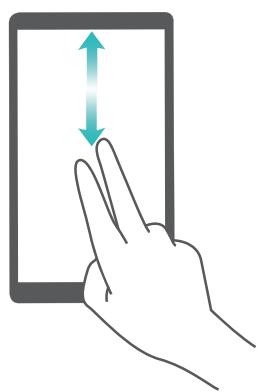
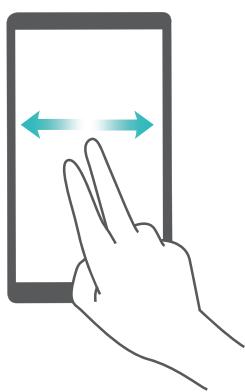
Sélectionner un élément : Appuyer sur un élément avec un doigt pour le sélectionner (il ne sera pas ouvert). Le téléphone lira le contenu de l'élement sélectionné.
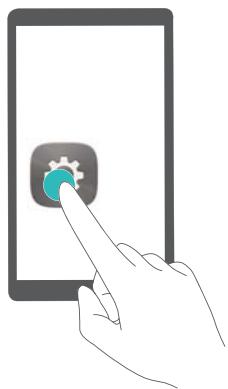
Ouvrir un élément : Appuyez deux fois sur une partie de l'écran à l'aide d'un seul doigt pour confirmer votre sélection de l'étape précédente.
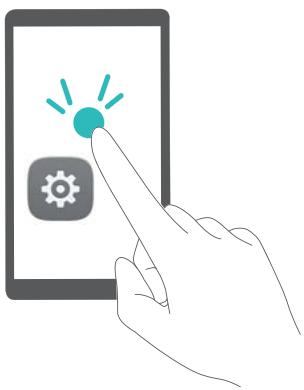
Par exemple, si vous voulez ouvrir Paramètres, appuyez sur l'icone Paramètres une fois en utilisant un doigt, puis appuyer deux fois sur n'importe qu'elle partie de l'écran.
Configuration des paramètres de TalkBack
Les paramètres de TalkBack peuvent être personnalisés pour répondre à vos besoin.
1 Ouvrez Paramètres.
2 Appuyez sur Paramètres Wi-Fi avances > Accessibilité > TalkBack >
3 Vous pouvez régler le volume de rétroaction, les paramètres de rétroaction sonore, les gestes de contrôle et plus encore.
Sous-titres
En plus de fournir des instructions vocales, TalkBack affiche également des sous-titres pour les utilisateurs malentendants.
1 Ouvrez Paramètres.
2 Appuyer sur Paramètres Wi-Fi avances > Accessibilité > Sous-titres
3 Activez Sous-titres et configurez la langue, la taille des caractères et le style des sous-titres.
Gestes d'agrandissement
Utilisez les gestes d'agrandissement pour zoomer sur une zone spécifique.
Le clavier et la barre de navigation ne peuvent pas etre agridis.
1 Ouvrez Paramètres.
2 Appuyez sur Paramètres Wi-Fi avances > Accessibilité > Gestes d'agrandissement.
3 Activez le bouton interrupteur Gestes d'agrandissement.
- Zoom avant : Appuyez sur l'écran trois fois en succession rapide pour effectuer un zoom avant. Appuyez à nouveau trois fois sur l'écran pour effectuer un zoom arrêté. Pour désactiver Gestes d'agrandissement, désactivez le bouton interrupteur Gestes d'agrandissement.
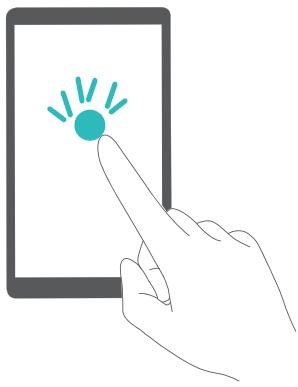
- Parcourir une zone agrandie : Balayez l'écran avec deux doigts.
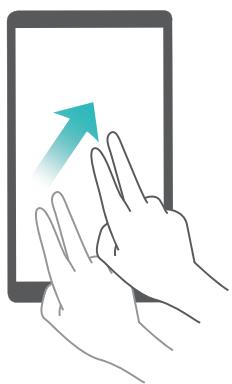
- Ajuster le zoom : Pour effectuer un zoom avant, écARTEZ les doigts sur l'écran. Pour effectuer un zoom arrêté, pincez deux doigs sur l'écran.
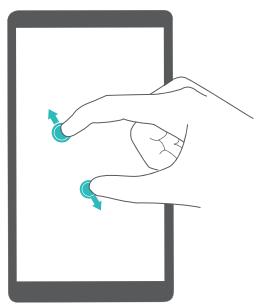
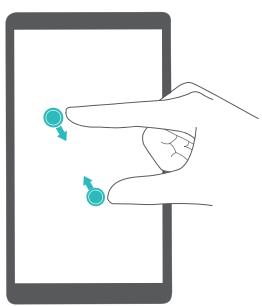
- Zoom avant-temporaire: Appuyez sur l'écran trois fois en succession rapide, puis maintenez votre doigt sur l'écran. Balayez pour parcourir une zone agrandie. Relâchez le doigt pour effectuer un zoom arrêté.
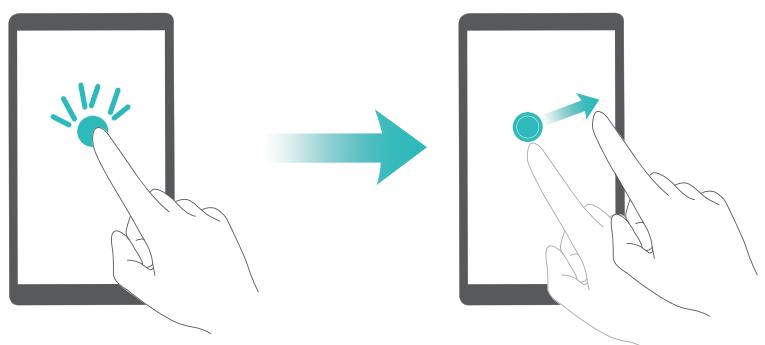
Utiliser le bouton marche/arrêt pourmettre fin à un appel.
1 Ouvrez Paramètres.
2 Appuyez sur Paramètres Wi-Fi avances > Accessibilité et activez Bouton d'alim. pour raccrocher.
Lorsque cette fonctionnalité est activée, appuyez sur le bouton marche/arrêt pourmettre fin à un appel.
Énoncement des mots de passage
Cette fonctionnalité fournit une rétroaction sonore pour les utilisateurs malvoyants. Lorsque vous entrez un mot de passer, votre téléphone lira les lettres et chiffres que vous saississez. La sortie de synthèse vocale (TTS) requiert que TalkBack soit activé.
1 Ouvrez Paramètres.
2 Appuyez sur Paramètres Wi-Fi avances > Accessibilité et activez Annonce des mots de passer.
Lorsque cette fonctionnalité est désactivée, les demandes de mot de passé audibles seront seulement lues quand un casque est connecté.
Sortie en synthèse vocale (TTS)
Cette fonction convertit le texte en voix pour les utilisateurs malvoyants. La sortie de synthèse vocale (TTS) requiert que TalkBack soit activé.
1 Ouvrez Paramètres.
2 Appuyez sur Paramètres Wi-Fi avances > Accessibilité. Activez Synthese vocale, puis sélectionnez le moteur de synthèse vocale désiré et la vitesse de la voix.
Configuration du début de pression prolongée
Changez le temps nécessaire pour que votre téléphone réponde aux gestes de pression prolongée.
1 Ouvrez Paramètres.
2 Appuyez sur Paramètres Wi-Fi avances > Accessibilité et seLECTIONnez Délai de pression.
3 Sélectionnez Court, Moyen ou Long comme souhaité.
Correction des couleurs
Le mode de correction des couleurs ajuste les couleurs pour que les utilisateurs malvoyants puissant plus facilement證明er les différentes parties de l'écran.
Activez ce mode avec prudence, car il peut afferter les performances de votre téléphone.
1 Ouvrez Paramètres.
2 Appuyez sur Paramètres Wi-Fi avances > Accessibilité et sélectionnez Correction couleur.
3 Activez Correction couleur et selectionnez Mode de correction.
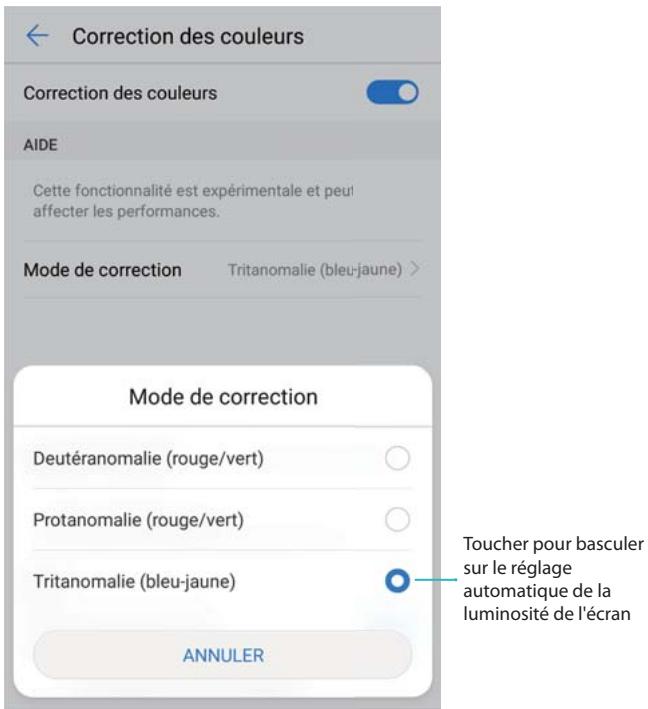
Activer les raccourcis pour les fonctions d'accessibilité
Utilisez le bouton marche/arrêt pour activer rapidement les fonctionnalités d'accessibilité.
1 Ouvrez Paramètres.
2 Appuyez sur Paramètres Wi-Fi avances > Accessibilité et Sélectionnez Raccourci d'accessibilité.
3 Activez Raccourci d'accessibilité. Vous pouvez activer les fonctionnalités d'accessibilité de deux manières :
- a Maintenez enforcé le bouton marche/arrêt jusqu'à ce que vous entendiez une tonalité de confirmation ou que votre téléphone vibre.
b Appuyez longuement sur l'écran avec deux doigts jusqu'à ce que vous entendiez une tonalité de confirmation.
Obtenir de l'aide
Lisez le Guide de démarrage rapide inclus avec votre téléphone.
Utilisez l'application HiCare pour生存 le mode d'emploi, en savoir plus sur les services de Huawei ou Broker de l'aide en ligne.
Appuyez sur Paramètres > À propos du téléphone > Informations légales pour生存 les informations légales.
Visitez http://consumer.huawei.com pour plus d'informations.
Sécurité des informations personnelles et des données
L'utilisation sur votre apparéil de certaines fonctions ou d'applications tierces peut provoquer la perte d'informations personnelles et de données ou leur accès par d'autres personnes. Prenez les mesures suivantes pour protéger vos informations personnelles :
- Placez l'appareil en lieu sur pour empêcher toute utilisation non autorisée.
- Verrouillez l'écran de l'appareil et définisseez un mot de passer ou un motif de déverrouillage.
- Sauvegardez régulièrement les informations personnelles stockées sur votre carte SIM, sur votre carte mémoire ou dans la mémoire de l'appareil. Si vous changez d'appareil, pensez à déplacer ou supprimer les informations personnelles générées sur l'ancien apparéil.
- Sauvegardez régulièrement les informations personnelles stockées sur votre carte mémoire ou dans la mémoire de l'appareil. Si vous changez d'appareil, pensez à déplacer ou supprimer les informations personnelles prsentes sur l'ancien apparéil.
- N'ouvrez pas de messages ou d'e-mails provenant d'étrangers, afin de protégger votre apparéil contre toute infection par des virus.
- Lorsque vous utilisez votre apparéil pour naviguer sur Internet, ne visitez pas de sites web susceptibles deprésenter un risque pour la sécurité, afin d'eviter tout vol d'informations personnelles.
- Si vous utilisez des services comme le point d'accès Wi-Fi portable ou Bluetooth, définiquee des mots de passer pour ces services afin d'empêcher les accès non autorisés. Désactivez ces services lorsqu'ils ne sont pas en cours d'utilisation.
- Installez des logiciels de sécurisation de l'appareil et effectuez régulièrement des recherches de virus.
- Ne vous procurez que des applications fierces provenant de sources légitimes. Tout application pierce téléchargeé doit être examinée par un antivirus.
- Installéz les logiciels ou les correctifs de sécurité proposés par Huawei ou par des fournisseurs autorisés d'applications tierces.
- L'utilisation de logiciels tiers non autorisés pourmettre à jour votre apparéil risque d'endommager celui-ci ou de menace vos informations personnelles. Nous vous recommendons de ne procéder à des mises à jour que via la fonction de mise à jour en ligne de votre apparéil ou de ne télécharger que des packages de mise à jour officiels proposés par Huawei pour le modele de votre apparéil.
- Certain applications require et transmettent your position géographique. Il en résultat qu'une fierce partie peut être en mesure de partager vos informations de géolocalisation.
- Certains fournisseurs d'applications tierces peuvent être aménés à collecter sur votre apparéil des informations de détention et de diagnostics afin d'améliorer leurs produits et leurs services.
Liste des fonctionnalités de sécurité
Les téléphones Huawei sont livrés avec un certain nombre de fonctionnalités de sécurité conçues pour protéger vos données.
| Style de l'écran de verrouillage et mot de passer | Définissez une méthode de déverrouillage de l'écran pour empêcher tout accès non autorisé à votre téléphone. Pour plus d'informations, voir Modification du style d'écran de verrouillage. |
| Reconnaisance d'empreinte digitale | Utilisez votre emprente digitale pour déverrouiller l'écran, ouvrir des fichiers chiffrés, déverrouiller des applications et effectuer des paiements sécurisés. Pour plus d'informations, voir Reconnaissance d'empreintes digitales. |
| Chiffrer une carte micro SD | Chiffrez votre carte micro SD pour empêcher tout accès non autorisé à vos données. Un mot de passer doit être saisi lorsque la carte micro SD est insérée dans un autre téléphone. Pour plus d'informations, voir Chiffrer une carte microSD. |
| Définir le code PIN de votre carte SIM | En aktivant le verrouillage de la SIM, vous empêchez d'autres personnes de se servir de votre carte. Vous devrez saïr le code PIN de votre SIM chaque fois que vous allumerez votre téléphone ou que vous insérerez votre carte SIM dans un autre téléphone. Pour plus d'informations, voir Définir le code PIN de votre carte SIM. |
| Blocage des messages de spam | Utilisez le filtre anti-harcèlement et la liste noire dans le Gestionnaire du téléphone pour bloquer les appeals et les messages indésirables. Pour plus d'informations, voir Blocage des messages de spam. |
| Identification des URL malveillantes dans les messages | Activez la reconnaissance des URL pour receivevoir des avertissements concernant les URL malveillantes. Pour plus d'informations, voir Identification des URL malveillantes dans les messages/texte. |
| Déactivation des services fondés sur la localisation | Utilisez le bouton des informations de localisation pour désactiver rapidement les services qui se servent de la localisation. Cela empêchera les applications fierces d'avoir accès à vos informations de localisation. |
| VPN | Voupez utilise un VPN pour vous connecter au serveur de messagerie électronique et au réseau de votre entreprise. Pour plus d'informations, voir VPN. |
| Filtre anti-harcèlement | Utilisez le filtre anti-harcèlement et la liste noire dans le Gestionnaire du téléphone pour bloquer les appeals et les messages indésirables. Pour plus d'informations, voir Filtre anti-harcèlement. |
| Verrouillage d'applications | Utilisez le Verrouillage d'applications dans le Gestionnaire du téléphone pour verrouiller des applications et empêcher tout accès non autorisé. Le mot de passer du Verrouillage d'applications est nécessaire pour ouvrir les applications verrouillées. Pour plus d'informations, voir Chiffrement des applications. |
| Gestion de l'utilisation des données | Utilisez la fonction de gestion des données dans le Gestionnaire du téléphone pour suivre votre utilisation des données mobiles. Les données mobiles seront automatiquement désactivées lorsque vous dépassez la limite prédéfinie pour vous empêcher d'encourir des frais de données excessifs. Pour plus d'informations, voir Gestion de l'utilisation des données. |
| « Antivirus » | Utilisez le scanner antivirus dans le Gestionnaire du téléphone pour vous débarrasser des programmes malveillants. Pour plus d'informations, voir Antivirus. |
Mention légale
Copyright © Huawei Technologies Co., Ltd. 2017. Tous droits réservés.
Aucune partie de ce manuel ne peut être reproductive ou transmise dans toute forme ou par tout moyen que ce soit sans accord préalable par écrit de Huawei Technologies Co., Ltd. et de ses'affiliés (« Huawei »).
Le produit décrit dans ce manuel peut inclure des logiciels sous licence de Huawei et d'eventuels concédants. Les clients ne peuvent enaucun cas reproductive, distribuer, modifier, décompiler, désassembler, decrypter, extraire, faire de l'ingénierie inversée, louver ou transférer leedit logiciel, ni en accorder des sous-licences d'utilisation, sauf si la législation en vigueur interdit ces restrictions ou si ces actions sont approvées par les détenteurs des droits d'auteur concernés.
Marques de commerce et autorisations

et sont des marques de commerce ou des marques déposées de Huawei Technologies Co., Ltd.
Android™ est une marque commerciale de Google Inc.
Le nom et les logos Bluetooth® sont des marques déposées Bluetooth SIG, Inc. et toute utilisation de ces marques par Huawei Technologies Co., Ltd. est effectue sous licence.
Les autres marques de commerce, produits, services ou noms d'entreprise mentionnés appartiennent à leurs propriétaires respectifs.
Avis
Certaines caractéristiques du produit et certains accessoires décrits dans leprésent manuel dépendent du logiciel installé, de ses capacités et des paramètres du réseau local. Par conséquent, ils peuvent ne pas être activés ou être limités par les opérateurs de réseaux locaux ou par les prestataires de services réseau.
De ce fait, les descriptions de ce manuel peuvent ne pas correspondre exactement au produit ou aux accessoires achetés.
Huawei se reserve le droit de changer ou de modifier les informations ou spécifications de ce manuel sans préavis et sans obligation.
Déclaration concernant les logiciels tiers
Huawei ne détientaucundroitdepropriétéintellectuellesurleslogicielsouapplications tiers fournis avec ce produit. Par conséquent, Huawei n'accorde aucune garantie pour leslogiciels et les applications tiers. En outre, Huawei ne délivrappas d'assistanceaux clients quiutilisent deslogiciels ou des applications tiers et n'est pas responsable de leur fonctionnement et de leur performance.
Les services tiers peuvent être intercompus ou résiliés à tout moment et Huawei ne garantit pas la disponibilité des contenus ou services. Le contenu et les services sont fournis par des opérateurs tiers via le réseau ou des outils de transmission qui échappent au contrôle de Huawei. Sous réserve des dispositions de la législation en vigueur, il est explicitement indiqué que Huawei ne procède à aucune indemnisation au titre des services rendus par les fournisseurs de services tiers, de l'interruption ou de la résiliation du contenu ou des services tiers et n'en sera nullement responsable.
Huawei ne pourrait être tenu responsable de la légalité, de la qualité ou de tout autre aspect des logiciels installés sur ce produit, du chargement ou du téléchargement de contenus tiers, notamment les textes, images, vidés ou logiciels. Les clients sont responsables des conséquences indésirables, dont l'incompatibilité entre le logiciel et le produit pouvant résultat de l'installation d'un logiciel ou d'un logiciel intégré tiers charge ou télécharge.
Ce produit a eté développé pour la plate-forme libre Android™. Huawei a opéré les modifications nécessaires sur la plate-forme. Par conséquent, le produit ne prend pas en charge toutes les fonctions de la plate-forme Android standard et peut être incompatible avec le logiciel tiers. Huawei n'offre aucune garantie ou représentation en lien avec cette compatibilité et exclut explicitement toute implication en rapport avec ce surjet.
AVIS DE NON-RESPONSABILITÉ
LES INFORMATIONS DE CE MANUEL SONT FOURNIES « TELLES QUELLES ». SAUF EXIGENCES DES LOIS EN VIGUEUR, AUCUNE GARANTIE, EXPRESSE OU IMPLICITE, N'EST FAITE EN CE QUI CONCERNE LA PRECISION, LA FIABILITÉ OU LE CONTENU DU PRÉSENT MANUEL, Y COMPRIS LES GARANTIES IMPLICITES DE QUALITÉ MARCHANDE ET D'ADOQUATION À UNE FINPARTICULIERE.
DANS LES LIMITES PRÉVUES PAR LA LOI EN VIGUEUR, HUAWEI NE POURRA EN AUCUN CAS ÉTRE TENU RESPONSABLE DE DOMMAGES SPECIFIQUES, Connexes, INDIRECTS OU CONSÉCUTIFS, OU DE PERTES DE PROFIT, DE REVENU DE L'ENTREPRISE, DE DONNÉES, DE CLIENTÉLE OU D'ÉCONOMIES; QUE CES ÉLÉMENTS SOIENT PRÉVISIBLES OU NON.
LA RESPONSABILITÉ MAXIMALE DE HUAWEI (CETTE LIMITATION NE S'APPLIQUE PAS À LA RESPONSABILITÉ DES DOMMAGES CORPORELS DANS LA MESURE OU LA LOI EN VIGUEUR AUTORISE CETTE LIMITATION), RÉSULTANT DE L'UTILISATION DU PRODUIT DÉCRIT DANS LE PRESENT DOCUMENT EST LIMITÉE AU MONTANT PAYÉ PAR LES CLIENTS À L'ACHAT DU PRODUIT.
Réglementations relatives à l'importation/exportation
Les clients doivent se conformer aux lois et aux réglementations en vigueur relatives à l'exportation et à l'importation et il leur incombe d'obtenir toutes les autorisations et licences administratives nécessaires pour l'exportation, la réexportation ou l'importation du produit mentionné dans ce manuel, y compris le logiciel et les données techniques.
Ce guide est fourni à titre de référence uniquement. Le produit réel, y compris sa couleur, sa taille et la disposition de l'écran, peut s'avérer différent. Les déclarations, informations et commandations de ce guide ne constituent aucunement une garantie, expresse ou tacite.
Veuillez consultier le site http://consumer.huawei.com/en/support/hotline pour avoir accès aux dernières mises à jour de la hotline et des adresses email de votre pays ou région.
Model: PRA-LX1
V100R001_01

- Guide de l'utilisateur
- Sommaire
- Avant-propos
- Déballage de votre téléphone
- Prise en main
- Écran et affichage
- Réseau et partage
- Sécurité et sauvégarde
- Appels et contacts
- Messagerie et E-mail
- Agenda et bloc-notes
- Appareil photo et Galerie
- Musique et Vidéos
- Gestionnaire du téléphone
- Outils
- Fonctions et paramètres du système
- Obtenir de l'aide
- Votre téléphone en un coup d'oeil
- Insérer une carte SIM et une carte microSD
- Allumer et éteindre votre téléphone
- Allumer et étèindre votre téléphone
- Minuterie de mise sous tension et hors tension
- Redémarrage de votre téléphone
- Chargement de votre téléphone
- Utilisation d'un chargeur pour recharger votre téléphone
- Utiliser un port USB pour recharger votre téléphone
- Charger uniqueness.
- Consignes de sécurité
- Informations sur l'etat de la batterie
- Afficher l'etat de la batterie
- Affichage du pourcentage de batterie restant dans la barre d'etat
- Assistant de configuration
- Activation ou désactivation d'une carte SIM
- Nommer une carte SIM
- Selectionner la carte SIM par défaut pour les données mobiles
- Définition de la carte SIM par défaut
- Connexion à Internet
- Se connecter à un réseau Wi-Fi
- Se connecter à un réseau de données mobiles
- Importation des données de votre ancien téléphone
- Open Transfert de données
- Importer des données via HiSuite
- Utiliser un navigateur pour télécharger Clonage téléphone
- Importer des données en utilisant Clonage téléphone
- Écran d'accueil
- À propos de l'écran d'accueil
- Opérations de base de l'écran
- Activer l'écran d'accueil tiroir
- Ajouter des raccourcis d'application à l'écran d'accueil
- Revenir à l'écran d'accueil standard
- Ouvrez Paramètres.
- Appuyez sur Style écran d'accueil > Classique.
- Passer à l'écran d'accueil simple
- Afficher ou masquer les badges de notification
- Définir le fond d'écran d'accueil
- Changement de fond d'écran
- Changer le fond d'écran automatiquement
- Configurer les effets de transition de l'écran d'accueil
- Activé ou désactiver la boucle d'écran d'accueil.
- Activez ou désactive Boucle d'écran d'accueil.
- Gérer les iconônes de l'écran d'accueil
- Déplacer les iconônes de l'écran d'accueil
- Déinstallation d'applications depuis l'écran d'accueil
- Secouer votre téléphone pour aligner automatiquement les icônes
- Gestion des écrans d'accueil
- Ajouter des écrans d'accueil
- Supprimer des écrans d'accueil
- Déplacer des écrans d'accueil
- Définir l'écran d'accueil par défaut
- Gérer les widgets de l'écran d'accueil
- Ajouter des widgets
- Déplacer des widgets
- Supprimer des widgets
- Gérer les dossiers de l'écran d'accueil
- Creation de dossier
- Ajouter des applications à un dossier
- Supprimer des applications d'un dossier
- Suppression de dossiers
- Verrouillage et déverrouillage de l'écran
- Modification du style d'écran de verrouillage
- Modification de la méthode de verrouillage de l'écran
- Définir le mot de passage de verrouillage d'écran
- Verrouiller l'écran
- Déverrouiller l'écran
- Configuration des images Magazine Unlock
- Ajouter des fonds d'écran en ligne à la liste d'affichage
- Partager les fonds d'écran Magazine
- Ajouter un fond d'écran hors ligne à la liste d'affichage
- Mettre à jour des couvertures de verrouillage Magazine
- Acceder aux outils depuis l'écran de verrouillage
- Configurer votre signature d'écran de verrouillage
- Panneau de notification et barre d'etat
- À propos de la barre d'etat
- Configurer le panneau de notification et la barre d'etat
- Configuration du panneau de notification depuis l'écran de verrouillage
- À propos des iconônes de notification et d'etat
- Icônes d'été
- Icônes de notification
- Configurer les notifications
- Configurer l'écran pour qu'il s'allume lorsque vous receivez une notification
- Configuration de la barre d'etat
- Utiliser les boutons de raccourci pour acceder aux paramètres
- Ouverture de l'onglet des boutons de raccourci
- Réorganiser les boutons de raccourci
- Activer les boutons de raccourci
- Barre de navigation
- Modification du style de la barre de navigation
- Afficher les tâches récentes
- Basculer entre les tâches récentes
- Arrête les tâches récentes
- Thèmes
- À propos des thèmes
- Changer le thème
- Changer de thème
- Menu flottant
- À propos du menu flottant
- Activation ou désactivation du menu flottant
- Utilisation du menu flottant
- Recherche globale
- À propos de la recherche globale
- Rechner du contenu sur la mémoire interne de votre téléphone
- Recherche de contacts
- Rechner des messages SMS
- Rechner des e-mails
- Rechner des applications
- Recherche de paramètres
- Capturer la totalité de l'écran
- Prise d'une capture d'écran avec les boutons marche/arrêt et réduction de volume
- Raccourci de capture d'écran
- Prise de captures d'écran avec défilament
- Prendre des captures d'écran avec défilament
- Visualisation, modification, partage et suppression des captures d'écran
- Affichage d'une capture d'écran
- Modification d'une capture d'écran
- Partage d'une capture d'écran
- Capture video d'écran
- À propos des enregistements d'écran
- Captures d'écran video
- Appuyer sur les boutons pour enregistrer
- Afficher, partager et supprimer des enregistements d'écran
- Afficher des enregistements d'écran
- Partage des enregistements d'écran
- Suppression d'enregistrements d'écran
- Mode écran partagé
- À propos du mode écran partagé
- Activation du mode écran partagé
- Utiliser la touche Récent pour activer le mode écran partagé
- Utiliser les gestes de balayage pour activer le mode écran partagé
- Utiliser le mode écran partagé
- Passage en mode plein écran
- Déplacement des écrons
- Changer l'orientation de l'écran
- Acceder à l'écran d'accueil
- Quitter le mode écran partagé
- Utiliser les gestes de mouvement
- Mode comport des yeux
- Ajustement de la température de couleur
- Activation et désactivation du mode comport des yeux
- Configuration de la minuterie
- Paramètres d'affichage
- Modification de la taille de police
- Configuration de Daydream
- Réglage de la luminosité de l'écran
- Modifier la température de couleur
- Modification du début de mise en voille de l'écran
- Configuration des paramètres de rotation de l'écran
- Internet mobile
- Utilisation des données mobiles
- Activation des données mobiles
- Activation de VolLTE
- Activation de l'itinérance des données
- PartagerVote Internet mobile avec d'autres appareils
- Utiliser le partage de connexion USB
- Wi-Fi
- À propos du Wi-Fi
- Connexion à Internet via Wi-Fi
- Connexion à un réseau Wi-Fi via WPS
- Utiliser Wi-Fi+
- Utilisation d'un code QR pour partager un réseau Wi-Fi
- Transfert de données via Wi-Fi Direct
- Connexion de deux apparèils à l'aide de Wi-Fi Direct
- Utilisation de Wi-Fi Direct pour envoyer et receivevoir des fichiers
- Configurer les paramètres Wi-Fi
- Configurer les paramètres de voir Wi-Fi
- Affichage de votre adresse IP et MAC
- Renommer votre apparéil
- Bluetooth
- À propos de Bluetooth
- Utiliser le Bluetooth pour connecter votre téléphone à d'autres appareils
- Activer le Bluetooth et l'association avec d'autres appareils
- Dissocier des appareils Bluetooth
- Transférer des données via Bluetooth
- Utiliser le Bluetooth pour partager des fichiers
- Partage de photos et videos rapidement via Bluetooth
- Paramètres Bluetooth
- Modification du nom de votre téléphone
- Rendre vous telephone découvert pour le jumelage
- Multi-écran
- Utilisation du multi-écran
- Afficher votre écran sur un dispositif d'affichage
- VPN
- À propos des VPN
- Connexion à un VPN
- HiSuite
- Utilisation de HiSuite
- Installer HiSuite
- Configuration requise
- Installer HiSuite et connecter votre téléphone à un ordinateur
- Utilisez Huawei Share pour transférer des fichiers entre deux appareils Huawei
- Utiliser Huawei Share pour transférer des fichiers
- Utilisation d'un port USB pour recharger votre téléphone
- Sélection du mode de connexion USB
- Transférer des données entre votre téléphone et un ordinateur
- Transfert de fichiers
- Transfert d'images
- Transfert de données MIDI sur votre téléphone
- Transfert de données entre votre téléphone et un apparéil de stockage USB
- Transférer des données entre le téléphone et une carte microSD
- Reconnaisance d'empreintes digitales
- Ajouter une empreinte digitale pour la première fois
- Ajouter, supprimer ou renomer une empreinte digitale
- Identifier une empreinte digitale
- Acceder à l'espace de stockage sécurisé avec votre empreinte digitale
- Acceder au Verrouillage d'applications avec votre empreinte digitale
- Paramètres de sécurité
- Définir le code PIN de votre carte SIM
- Chiffrer une carte microSD
- Sauvegarder et restaurer des données
- Sauvegarder des données sur une carte microSD
- Sauvegarder des données dans la mémoire interne de votre téléphone
- Transférer des données en utilisant un ordinateur
- Gestion des fichiers
- Créer des dossiers
- Ouvrez Fichiers.
- Affichage des fichiers
- Trouver des fichiers rapidement
- Trier des fichiers
- Afficher les télécharges
- Ajouter et afficher les favors
- Creation de raccourcis vers des fichiers sur l'écran d'accueil
- Partage de fichiers
- Renommer des fichiers
- Copier, déplacer ou supprimer des fichiers
- Masquer les petits fichiers image
- Stockage des fichiers en toute sécurité
- Passer des appeals
- Numérotation intelligente
- Émettre un appel depuis Contacts
- Émettre un appel depuis le journal d'appels
- Appeler des contacts quand l'écran est désactivé
- Appel d'urgence
- Passer des appeals internationaux
- Rappel automatique
- Passer un appel en itinérance
- Répondre à des appeals
- Répondre ou rejoeter un appel
- Basculer entre deux appeals
- Passage d'un appel en téléconference
- Options disponibles pendant un appel
- Gérer les journaux d'appels
- Afficher les appeals manqués
- Gérer les numérios inconnus dans le journal d'appels
- Fusionner les journaux d'appels
- Effacement du journal d'appels
- Sauvegarder le journal d'essay
- Paramètres d'expérience
- Configuration des tonalités du clavier de numérotation
- Activer le transfert d'appoint
- Activer l'essay en attente
- Activer le mode poche
- Activer la restriction d'appoint
- Rejeter des appeals avec un message texte
- Configuration du filtré anti-harcèlement
- Configurer la sonnerie d'appoint
- Configuration de la messagerie vocale
- Creation d'une carte de contact
- Créer un nouveau contact
- Creation d'un contact
- PartagerVotecodeQR
- Importer et exporter des contacts
- Importation de contacts depuis une carte SIM
- Exportation des contacts vers une carte SIM
- Importation de contacts via Bluetooth
- Importation de contacts en utilisant Wi-Fi Direct
- Utiliser l'application Huawei Backup pour importer des contacts
- Utiliser l'application Huawei Backup pour sauvegarder des contacts
- Gestion des contacts
- Modifier un contact
- Fusion des doublons
- Suppression des contacts
- Supprimer l'historique de contact
- Ajouter des contacts à la liste noire
- Identification des contacts avec des informations incomplètes
- Affichage des contacts de différents comptes
- Trouver des contacts
- Rechercheur un contact à partir de l'écran d'accueil
- Partage de contacts
- Partager les cartes de visite vCards
- Partager le code QR d'un contact
- Ajouter un contact à vos favoris
- Modifier les photos de contact
- Afficher les enregistrements d'appels pour des contacts individuels
- Affecter une sonnerie à un contact
- Groupes de contacts
- Création d'un groupe
- Utiliser les groupes intelligents
- Modification d'un groupe
- Envoyer un message texte ou E-mail de groupe
- Supprimer un groupe
- Envoyer un message
- Répondre à un message
- Supprimer des fils de conversation
- Gestion des messages
- Revenir en haut de la liste de messages
- Épingler des messages en haut de la liste
- Marquer les messages comme lus
- Blocage des messages de spam
- Ajouter une signature
- Configurer la sonnerie de message
- Identification des URL malveillantes dans les messages texte
- Recevoir des rapport de réception
- Ajouter un compte e-mail
- Ajouter un compte de messagerie personnel
- Ajouter un compte Exchange
- Envoi de messages électroniques
- Réponse aux e-mails
- Gestion des e-mails
- Afficher les e-mails
- Enregistrement de pieces jointes d'e-mails
- Déplacement de plusieurs e-mails
- Synchronisation des e-mails
- Recherche d'e-mails
- Affichage des dossiers d'e-mail
- Gestion des contacts VIP
- Gestion des comptes e-mail
- Passer d'un compte de messagerie à l'autre
- Configurer un compte de messagerie
- Configuration de Email
- Configuration des réponses automatiques
- Configuration d'une signature e-mail
- Configuration des notifications d'e-mail
- Configuration de la vue e-mail
- Configuration de la façon dont les e-mails sont triés
- Modification de la vue de l'agenda
- Voir les jours fériés mondiaux
- Rappels d'anniversaire
- Synchronisation des événements
- Creation d'un événement
- Partage d'événements
- Suppression d'un événement
- Recherche d'evénements
- Envoi d'invitations à des événements
- Créer une note
- Ouvrez Bloc-notes.
- Gestion des notes
- Ajout d'une note à vos+favoris
- Partage d'une note
- Supprimerune note
- Recherche dans vos notes
- Sauvegarde des notes
- Options de l'appareil photo
- Enregistrements photo et video
- Prendre une photo
- Géolocaliser les photos
- Zoom avant et arrêté
- Régler l'exposition
- Activier le flash
- Utilisation de pour améliorer les images
- Cliché rapide
- Prise de vue en rafale
- Retardateur
- Prises de vue audio
- Désactiver le son de l'obturator
- Faire une video
- Activer le flash
- Reconnaisance d'objet et modeurreil photo Pro
- Options apparel photo pro
- Paramètres apparéil photo pro
- Sélection du mode de mesure
- Réglage de la sensibilité ISO
- Ajustement de la vitesse de l'obturator
- Ajustement de la compensation de l'exposition
- Modifier le mode de mise au point
- Réglage de la balance des blancs
- Utiliser le niveau
- Mode Beaute
- Mode selfie parfait
- Mode HDR
- Prendre des photos panoramiciques
- Prendre un autoportrait panoramicque
- Prendre une photo panoramicque
- Enregistrement au ralenti
- Mode time-lapse
- Ajouter un filigrane aux photos
- Notes audio
- Correction de document
- Mode de mise au point intelligente
- Gestion des modes de prise de vue
- Réagencer la liste des modes de prise de vue
- Mettre à jour les modes de prise de vue
- Suppression des modes de prise de vue
- Configuration des paramètres de l'appareil photo
- Réglage des résolutions photo et video
- Configurer l'emplacement de stockage par défaut pour les photos et vidés
- Ajouter une superposition
- Configuration de la fonction du bouton de volume
- Configuration des paramètres de pression prolongée pour l'obturator
- Autres paramètres de l'appareil photo
- Visualiser les photos et les vidés
- Affichage de photos en mode plein écran
- Affichage des photos et vidés dans l'ordre chronologique
- Affichage des photos par lieu
- Visualiser les photos et les vidés par album
- Affichage des photos sous forme de diaporama
- Ajouter des photos ou des vidés à un nouvel album
- Déplacer des photos etVIDEOS
- Déplacer des albums
- Réorganiser les albums
- Supprimer des photos et vidés
- Partager des photos et vidEOS
- Retoucher une photo
- Modification deVIDEOS
- Modifier une catégorie
- Recadrer des videos au ralenti
- Configuration de la Galerie
- Musique et Videos
- Divers musique
- Rechner de la musique
- Supprimer des morceaux
- Créer une liste de lecture
- Lire une liste de lecture
- Contrôle de la lecture à l'aide d'un casque intelligent
- Visionner une video
- Optimisation des performances
- Améliorer la vitesse
- Gestion de l'utilisation des données
- Filtre anti-harcèlement
- Gestion de batterie
- Réduire la consommation d'énergie
- Gestion des autorisations des applications
- Antivirus
- i Appuyer sur . Vous pouvez :
- Chiffrement des applications
- Ouvrez Gestion. Tél..
- Configuration des applications à fermer automatiquement lorsque l'écran est verrouillé
- Configuration du Gestionnaire du téléphone
- Ajout de raccourcis
- Forme
- Enregistrer les données d'exercice
- Météo
- Consultation de la météo
- Ajout et suppression de villes
- Configuration de votre ville
- Gestion des villes
- Mise à jour de la météo
- Ajout d'un widget météo
- Horloge
- Gestion des alarmes
- Horloge universelle
- Configuration de l'horloge internationale
- Ouvrez Horloge.
- Activation de la double horloge
- Chronomètre
- Minuteur
- Enregistrement sonore
- Lecture d'un enregistrement
- Gestion des enregistrements
- Contrôle des enregistrements à partir du panneau de notification
- Calculatrice
- Utiliser la calculatrice
- Raccourci calculatrice
- Miroir
- Boussole
- Lampe torche
- Utilisation de la lampe de poche
- Éteindre la lampe de poche
- Changement de la langue du système
- Utilisation de la méthode de saisie Google
- Paramètres de la méthode de saisie
- Ajout d'un clavier
- Affichage du clavier à l'écran lorsque votre téléphone est connecté à un clavier physique
- Sélection de la méthode de saisie par défaut
- Modification du texte
- Sélectionner du texte
- Copier du texte
- Couper du texte
- Coller du texte
- Partager du texte
- Mode Avion
- Mise à jour des paramètres de votre opérateur
- Configuration des paramètres audio
- Réglage du volume système
- Configuration du mode silencieux
- Réglage de la tonalité de notification par défaut
- Activation ou désactivation dessons d'alerte système et de rétroaction haptique
- Mode Une main
- Mode Ne pas déranger
- Utilisation du mode Ne pas déranger
- Configuration de la minuterie Ne pas déranger
- Appuyez sur Si la réponse est. Vous pouvez :
- Activation du mode Ne pas déranger pour des événements dans votre agenda
- Activation du mode Ne pas déranger pour tous les événements
- Ajout de règles Ne pas déranger
- Configurer un compte
- Ajouter un compte
- Supprimer un compte
- Synchronisation des données avec votre téléphone
- Affichage des informations de mémoire et de stockage
- Réglage de la date et de l'heure
- Activer l'accès à vos données de localisation
- Configuration des paramètres de localisation
- Augmenter la précision de positionnement à l'intérieur
- Restauration des paramètres système
- Restauration des paramètres réseau
- Restaurer aux paramètres d'usine
- Mises à jour OTA
- Affichage des informations du produit
- Afficher votre numéro de modèle et des informations de version
- Affichage de votre IMEI
- Consulter les specifications de votre téléphone
- Fonctions d'accessibilité
- À propos de TalkBack
- Activation de TalkBack
- Utiliser TalkBack pour contrôleer votre téléphone
- Configuration des paramètres de TalkBack
- Sous-titres
- Gestes d'agrandissement
- Utiliser le bouton marche/arrêt pourmettre fin à un appel.
- Énoncement des mots de passage
- Sortie en synthèse vocale (TTS)
- Configuration du début de pression prolongée
- Correction des couleurs
- Activez Correction couleur et selectionnez Mode de correction.
- Activer les raccourcis pour les fonctions d'accessibilité
- Sécurité des informations personnelles et des données
- Liste des fonctionnalités de sécurité
- Mention légale
- Marques de commerce et autorisations
- Avis
- Déclaration concernant les logiciels tiers
- AVIS DE NON-RESPONSABILITÉ
- Réglementations relatives à l'importation/exportation
Marque : HUAWEI
Modèle : P082017LiTE
Catégorie : Téléphone mobile