
cloud_alpha_s - Casque HYPERX - Notice d'utilisation et mode d'emploi gratuit
Retrouvez gratuitement la notice de l'appareil cloud_alpha_s HYPERX au format PDF.

| Type de produit | Casque micro gamer circum-aural fermé |
| Marque | HyperX |
| Modèle | Cloud Alpha S |
| Poids sans micro | 310 g |
| Poids avec micro | 321 g |
| Poids du boîtier de commande | 57 g |
| Haut-parleur | 50 mm à aimants néodyme |
| Réponse en fréquence (casque) | 13 Hz – 27 kHz |
| Impédance | 65 Ω |
| Niveau de pression acoustique | 99 dB SPL/mW à 1 kHz |
| Distorsion harmonique totale | ≤ 1% |
| Type de microphone | Électret à électrostatique, suppression de bruit bidirectionnel |
| Réponse en fréquence (micro) | 50 Hz – 18 kHz |
| Sensibilité du micro | -38 dBV (0 dB=1 V/Pa à 1 kHz) |
| Longueur du câble casque | 1 m (amovible, jack 3,5 mm 4 broches) |
| Longueur du câble USB | 2 m (boîtier de commande) |
| Connectivité | PC (USB), consoles et portables (jack 3,5 mm) |
| Fonctions du boîtier de commande | Volume casque, balance jeu/chat, son Surround 7.1, désactivation/mute micro, voyant LED |
| Réglage des graves | Glissières mécaniques sur l'arceau |
| Accessoires inclus | Coussinets en tissu, housse de transport, câble jack 3,5 mm, boîtier de commande USB |
| Entretien et nettoyage | Essuyer avec un chiffon doux et sec. Ne pas utiliser de produits chimiques. |
| Sécurité | Utiliser à volume modéré pour protéger l'audition. Ne pas exposer à l'eau. |
| Pièces détachées et réparabilité | Micro et câbles amovibles. Contacter le support HyperX pour d'autres pièces. |
FOIRE AUX QUESTIONS - cloud_alpha_s HYPERX
Questions des utilisateurs sur cloud_alpha_s HYPERX
0 question sur cet appareil. Repondez a celles que vous connaissez ou posez la votre.
Poser une nouvelle question sur cet appareil
Téléchargez la notice de votre Casque au format PDF gratuitement ! Retrouvez votre notice cloud_alpha_s - HYPERX et reprennez votre appareil électronique en main. Sur cette page sont publiés tous les documents nécessaires à l'utilisation de votre appareil cloud_alpha_s de la marque HYPERX.
MODE D'EMPLOI cloud_alpha_s HYPERX
Présentation 3 Spécifications 4 Utilisation 5 Réglage des graves 5 Boîtier de commande audio avec mixage USB 6
Bouton Désactivation/contrôle du micro 6 Boutons Volume Casque 6 Bouton Son Surround 7.1 Boutons Balance audio jeu/audio chat 7
Utilisation avec un PC 8 Connexion du casque à un PC 8 Configuration Windows 9 Configuration Discord 13
Utilisation avec console et portable 14
Présentation
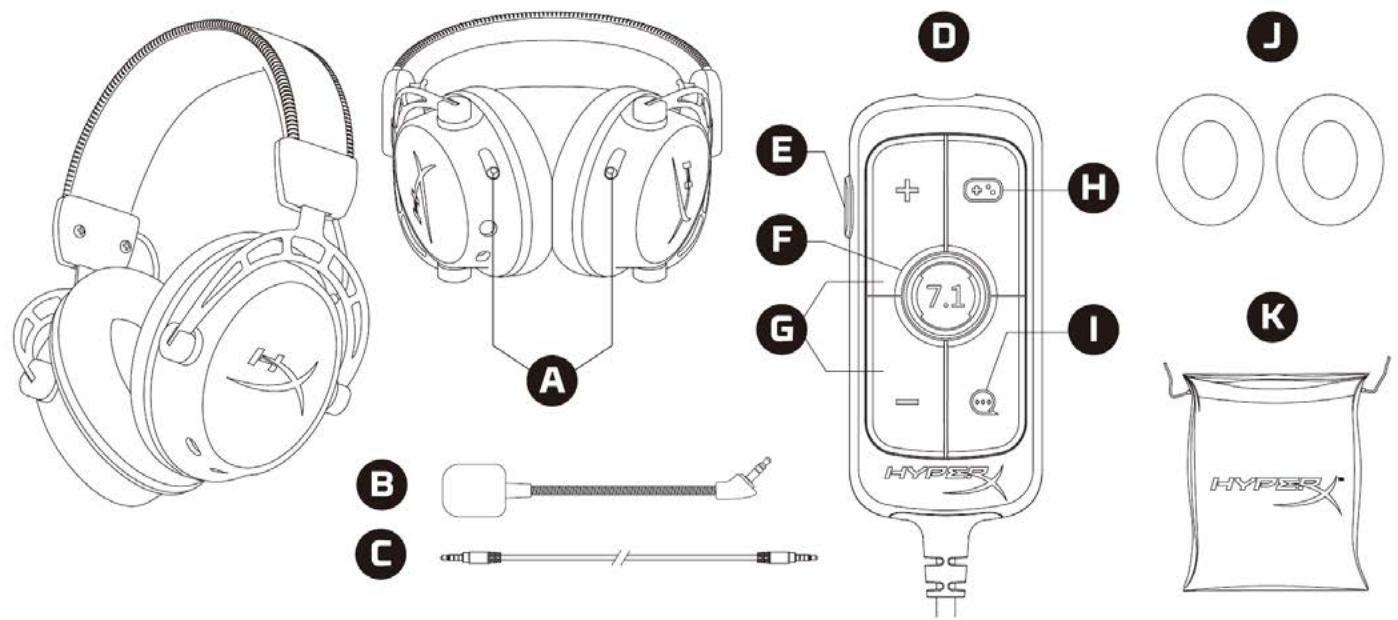
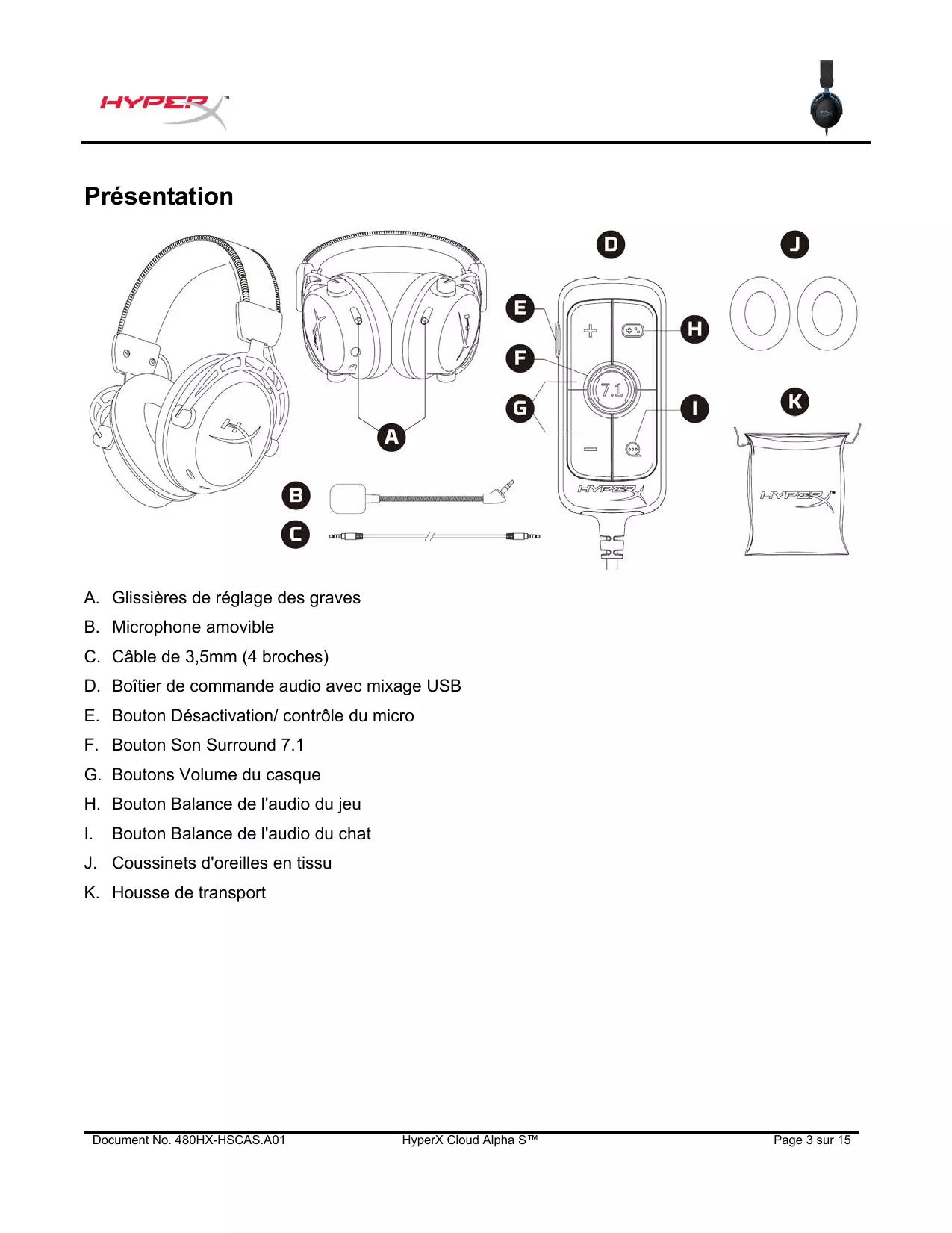
A. Glissières de réglage des graves B. Microphone amovible C. Câble de 3,5 mm (4 broches) D. Boîtier de commande audio avec mixage USB E. Bouton Désactivation/contrôle du micro F. Bouton Son Surround 7.1 G. Boutons Volume du casque H. Bouton Balance de l'audio du jeu
I. Bouton Balance de l'audio du chat J. Coussinets d'oreilles en tissu K. Housse de transport
Spécifications
Casque audio
Haut-parleur : dynamique personnalisé, 50 mm avec aimants en néodyme
Type : circumaural, fermé
Réponse en fréquence : 13 Hz – 27 kHz
Impédance : 65 Ω
Niveau de pression acoustique : 99 dB SPL/mW à 1 kHz
Distorsion harmonique totale (THD) : inférieure ou égale à 1 %
Poids : 310g
Poids avec micro : 321g
Longueur du câble : cordon de casque-micro amovible (1 m)
Type de connexion : cordon de casque-micro amovible – prise 3,5 mm (4 broches)
Microphone
Élément : microphone électrostatique à électret
Diagramme polaire : bidirectionnel, suppression de bruit
Réponse en fréquence : 50 Hz – 18 kHz
Sensibilité : -38 dBV (0 dB = 1 V/Pa à 1 kHz)
Boîtier de commande audio avec mixage USB
Commandes : boutons Volume du casque, boutons Balance de l'audio du jeu/du chat, bouton Son
Surround 7.1, bouton Désactivation/contrôle du micro
Poids : 57 g
Longueur du câble : 2 m
Utilisation
Réglage des graves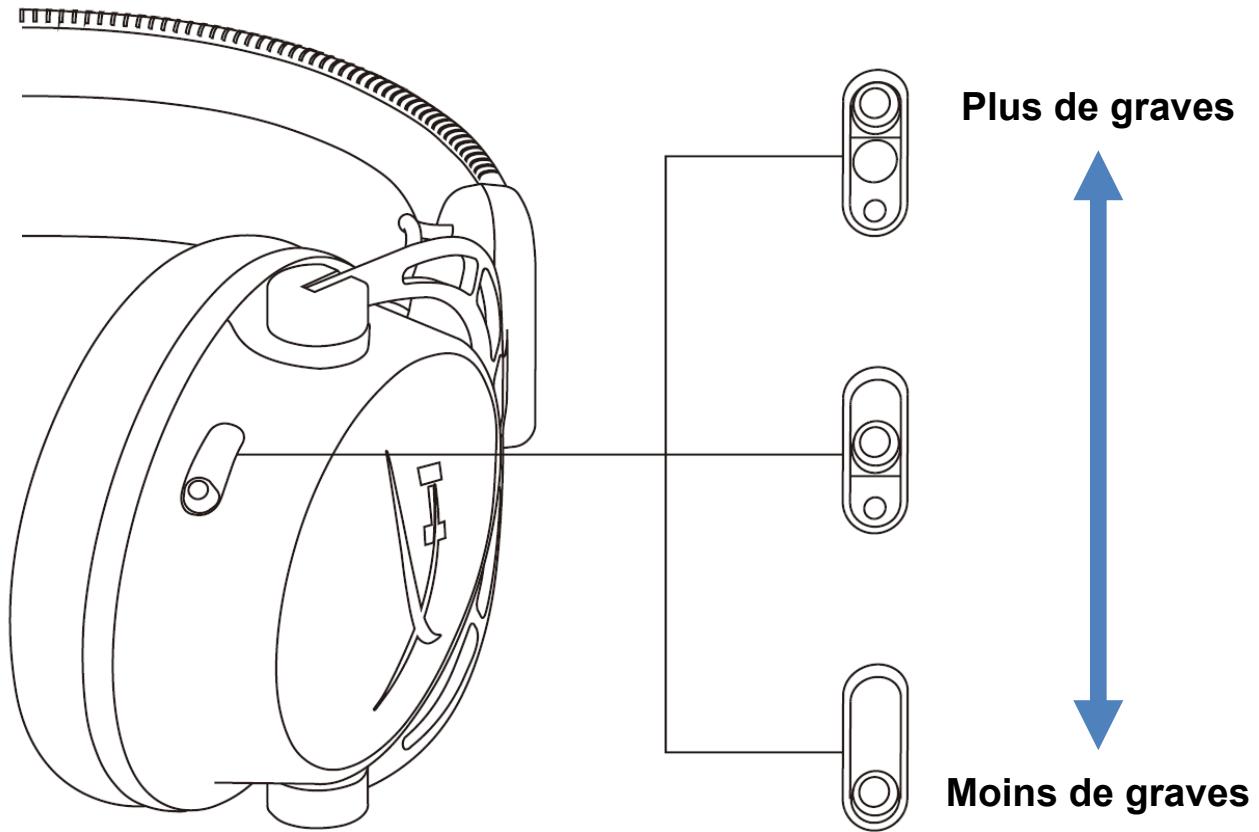
Déplacez les glissières de réglage des graves vers le haut ou vers le bas pour modifier le volume des graves dans le casque.
Déplacez les glissières vers le haut pour augmenter les graves. Déplacez les glissières vers le bas pour diminuer les graves.
Boîtier de commande audio avec mixage USB
Bouton Désactivation/contrôle du micro
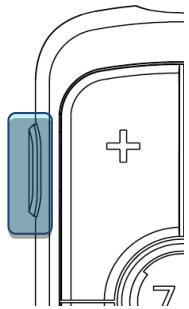
Appuyez sur le bouton Désactivation/contrôle du micro pour activer ou désactiver le micro.
Voyant LED allumé : micro désactivé. Voyant LED éteint : micro activé.
Maintenez le bouton enfoncé pendant 3 secondes pour activer ou désactiver le contrôle du micro.
Boutons Volume Casque
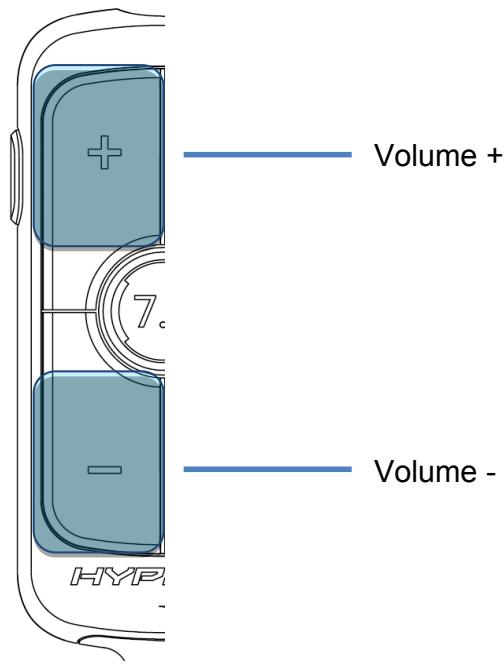
Appuyez sur les boutons Volume + / - pour augmenter ou réduire le volume principal du casque.
Bouton Son Surround 7.1
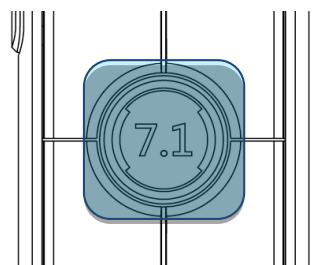
Appuyez sur le bouton Son Surround 7.1 pour activer ou désactiver le son Surround 7.1.
Voyant LED allumé : activé. Voyant LED éteint : désactivé.
Boutons Balance audio jeu/audio chat
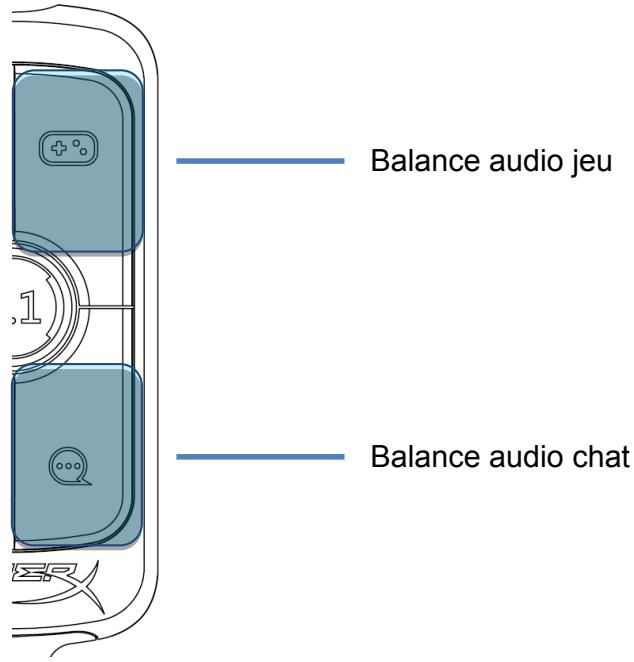
Appuyez sur les boutons Balance de l'audio du jeu/du chat pour régler le mixage de la source audio du jeu et de la source audio du chat.
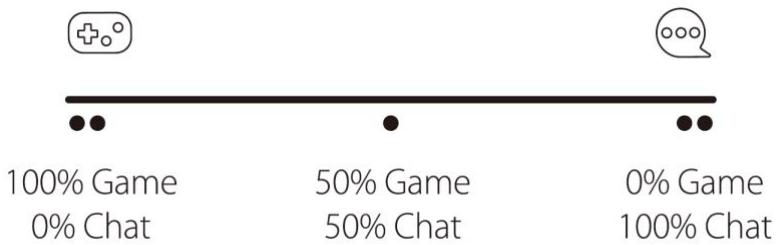
La fonction de balance de l'audio du chat et de l'audio du jeu fonctionne de manière indépendante par rapport au réglage du volume audio du casque.
Utilisation avec un PC
Connexion du casque à un PC
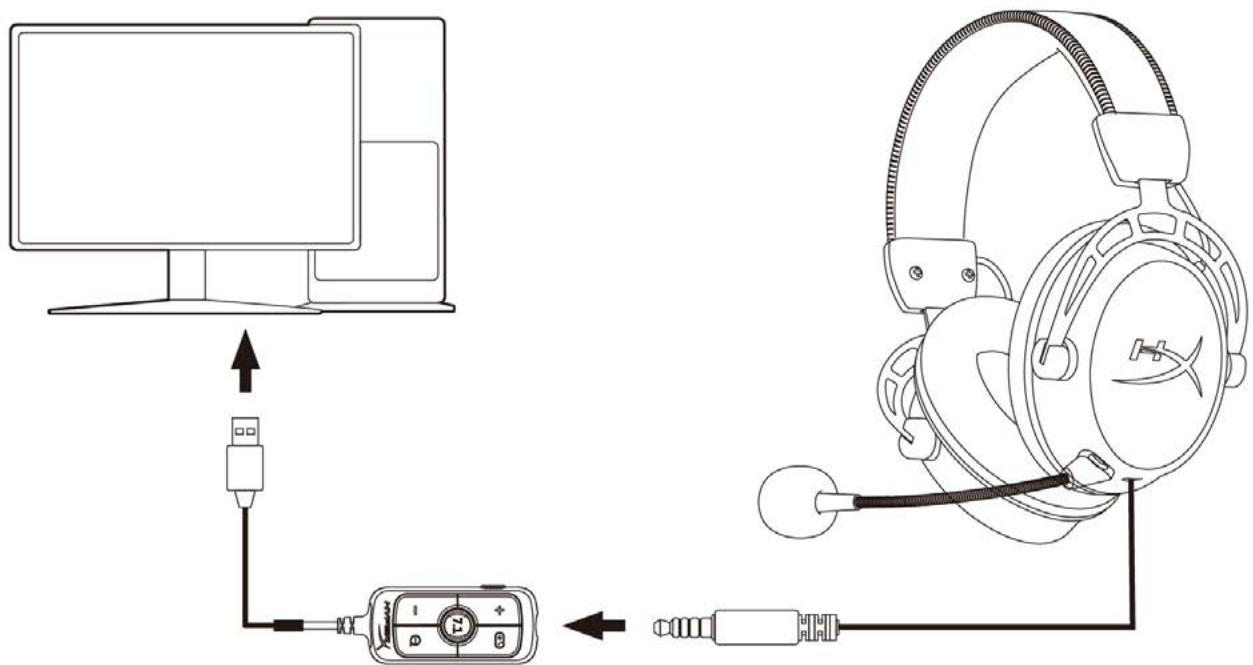
- Branchez le casque sur le mixage USB à l'aide du câble de 3,5 mm à 4 broches.
- Branchez le mixage USB sur le port USB du PC.
Configuration Windows
- Cliquez avec le bouton droit sur l'icône du haut-parleur, puis sélectionnez Ouvrir les paramètres de son.

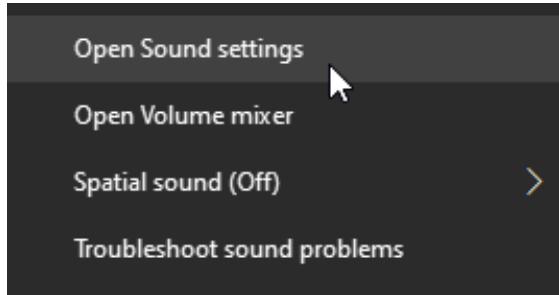
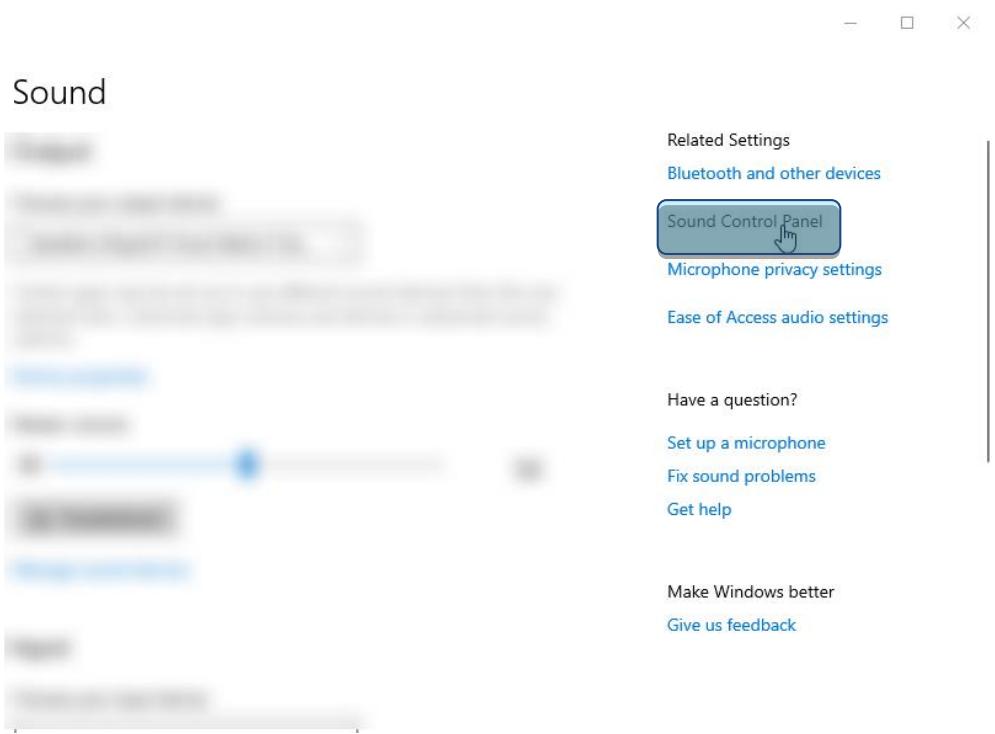
- Dans la fenêtre des paramètres de son, sélectionnez Panneau de configuration Sons.
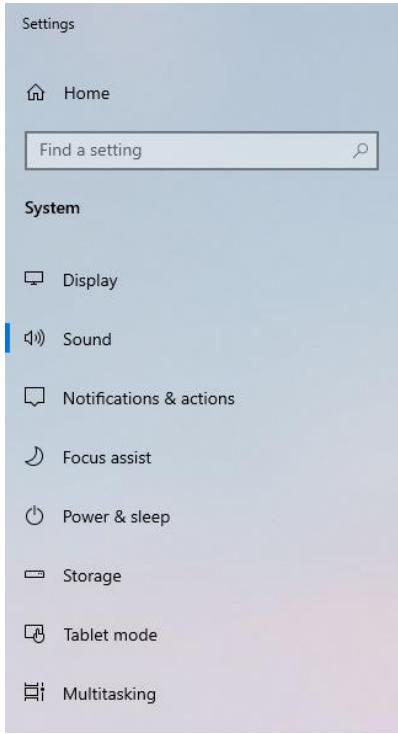
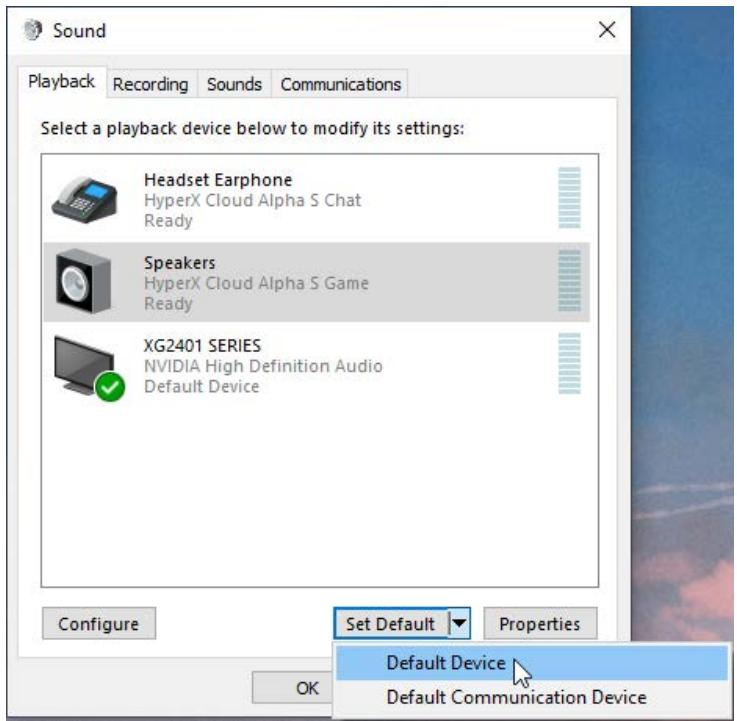
- Sous l'onglet Lecture, sélectionnez Haut-parleurs (HyperX Cloud Alpha S Game). Cliquez ensuite sur la flèche en face de Définir par défaut et sélectionnez Périphérique par défaut.
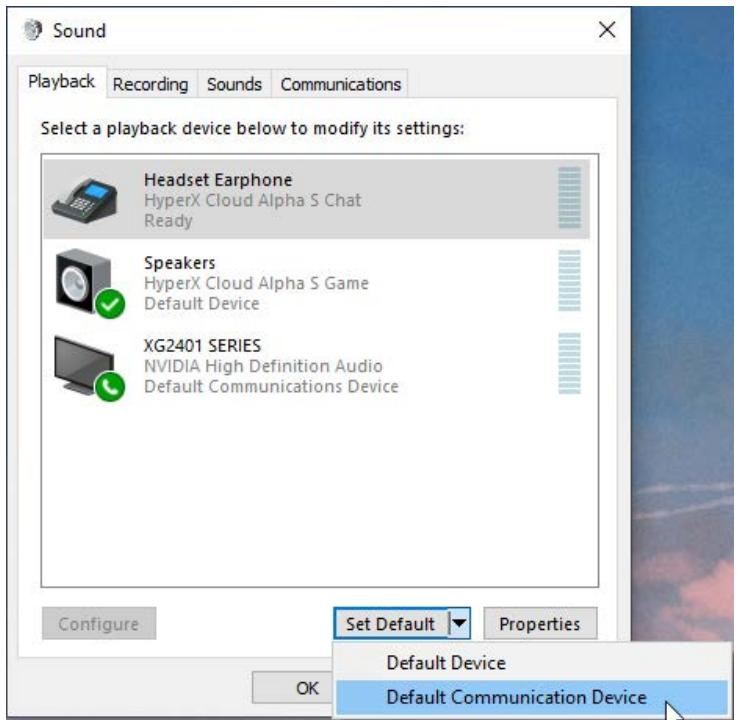
- Sélectionnez Casque (HyperX Cloud Alpha S Chat). Cliquez sur la flèche en face du bouton Définir par défaut, puis sélectionnez Périphérique de communication par défaut.
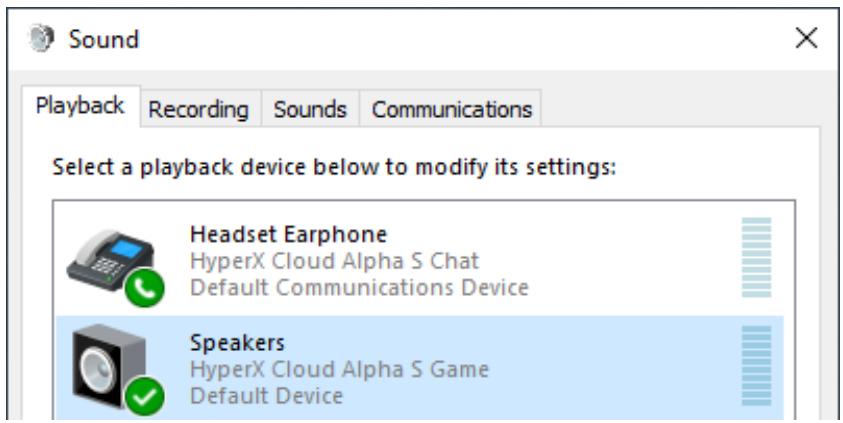
- Confirmez que Haut-parleurs (HyperX Cloud Alpha S Game) est défini en tant que Périphérique par défaut et que Casque (HyperX Cloud Alpha S Chat) est défini comme Périphérique de communication par défaut.
- Sous l'onglet Enregistrement, sélectionnez Microphone (HyperX Cloud Alpha S Chat). Puis cliquez sur le bouton Définir par défaut.
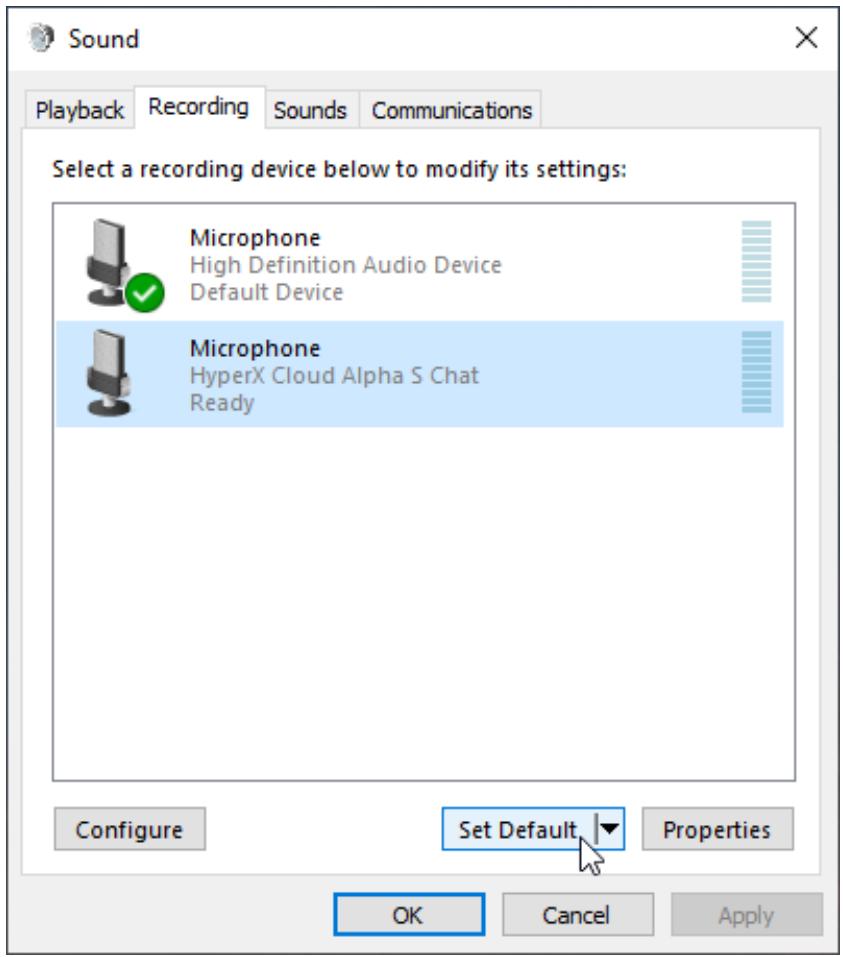
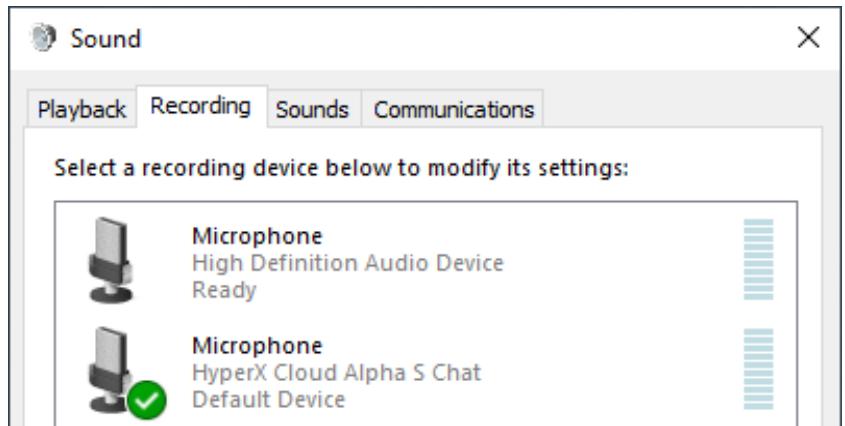
- Confirmez que Microphone (HyperX Cloud Alpha S Chat) est défini comme Périphérique par défaut.
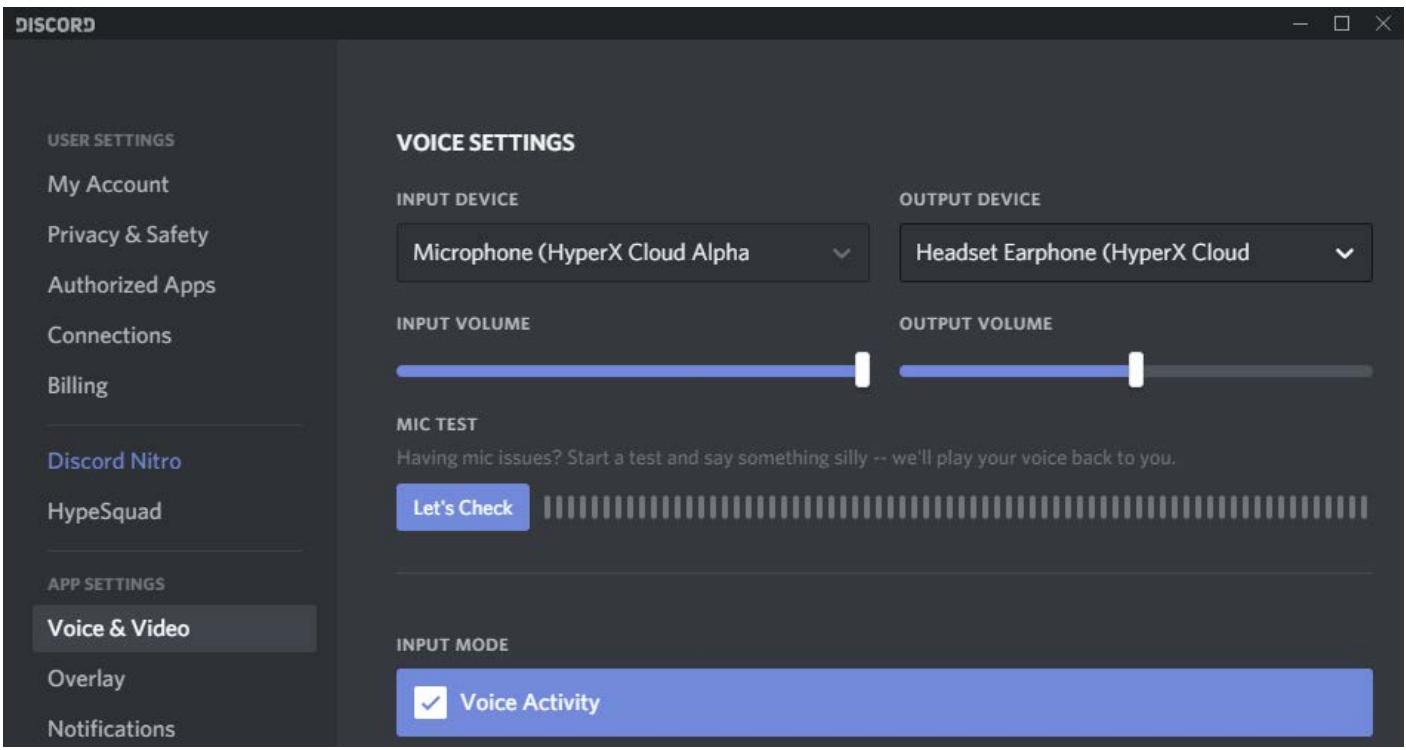
- Sous les paramètres Discord, sélectionnez Voix et vidéo.
- Sous Paramètres vocaux, attribuez à Périphérique d'entrée la valeur Microphone (HyperX Cloud Alpha S Chat).
- Attribuez à Périphérique de sortie la valeur Casque (HyperX Cloud Alpha S Chat).
Utilisation avec console et portable
Xbox One
PS4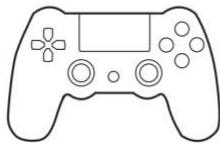
Nintendo Switch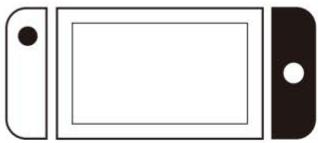
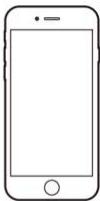
Portable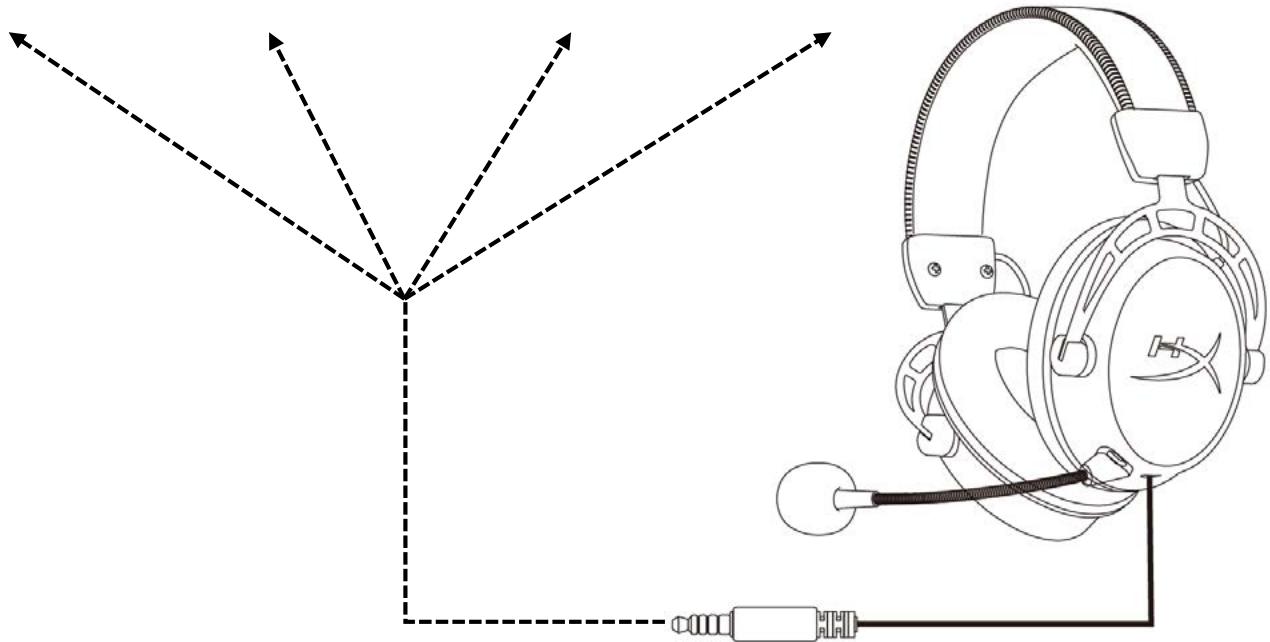
Branchez le casque sur l'appareil à l'aide du câble 3,5 mm (4 bornes) dans le port 3,5 mm
Questions ou problèmes de configuration ?
Contactez l'équipe d'assistance HyperX à l'adresse : hyperxgaming.com/support/




- PRÉSENTATION
- SPÉCIFICATIONS
- CASQUE AUDIO
- MICROPHONE
- BOÎTIER DE COMMANDE AUDIO AVEC MIXAGE USB
- UTILISATION
- BOUTON DÉSACTIVATION/CONTRÔLE DU MICRO
- BOUTONS VOLUME CASQUE
- BOUTON SON SURROUND
- BOUTONS BALANCE AUDIO JEU/AUDIO CHAT
- UTILISATION AVEC UN PC
- CONNEXION DU CASQUE À UN PC
- CONFIGURATION WINDOWS
- UTILISATION AVEC CONSOLE ET PORTABLE
- QUESTIONS OU PROBLÈMES DE CONFIGURATION
Marque : HYPERX
Modèle : cloud_alpha_s
Catégorie : Casque