GO 750 LiVE - GPS / Navigation automobile TOMTOM - Notice d'utilisation et mode d'emploi gratuit
Retrouvez gratuitement la notice de l'appareil GO 750 LiVE TOMTOM au format PDF.

| Type de produit | GPS de navigation automobile |
| Marque | TomTom |
| Modèle | GO 750 LiVE |
| Dimensions | Environ 12,7 x 8,2 x 1,9 cm |
| Poids | Environ 220 g |
| Écran | Écran tactile couleur, rétroéclairé |
| Alimentation | Batterie lithium-polymère rechargeable, chargeur de voiture USB |
| Autonomie | Jusqu'à 2 heures de charge complète |
| Fonctions principales | Navigation GPS, IQ Routes™, services LIVE (trafic, radars, météo, prix carburants), commande vocale, Bluetooth mains libres, Map Share™ |
| Cartographie | Cartes Europe préchargées, mise à jour via TomTom HOME |
| Mémoire | Emplacement pour carte micro SD |
| Entretien et nettoyage | Essuyer avec un chiffon doux, ne pas utiliser de produits liquides |
| Sécurité | Fixation par ventouse, mot de passe à 4 chiffres, mode Avion |
| Pièces et accessoires fournis | Active Dock, chargeur USB voiture, câble USB, documentation |
| Réparabilité | Batterie non remplaçable par l'utilisateur, contacter le support TomTom |
| Informations générales | Voix synthétiques et humaines, guidage vocal, Technologie de localisation avancée (EPT) |
FOIRE AUX QUESTIONS - GO 750 LiVE TOMTOM
Questions des utilisateurs sur GO 750 LiVE TOMTOM
0 question sur cet appareil. Repondez a celles que vous connaissez ou posez la votre.
Poser une nouvelle question sur cet appareil
Téléchargez la notice de votre GPS / Navigation automobile au format PDF gratuitement ! Retrouvez votre notice GO 750 LiVE - TOMTOM et reprennez votre appareil électronique en main. Sur cette page sont publiés tous les documents nécessaires à l'utilisation de votre appareil GO 750 LiVE de la marque TOMTOM.
MODE D'EMPLOI GO 750 LiVE TOMTOM
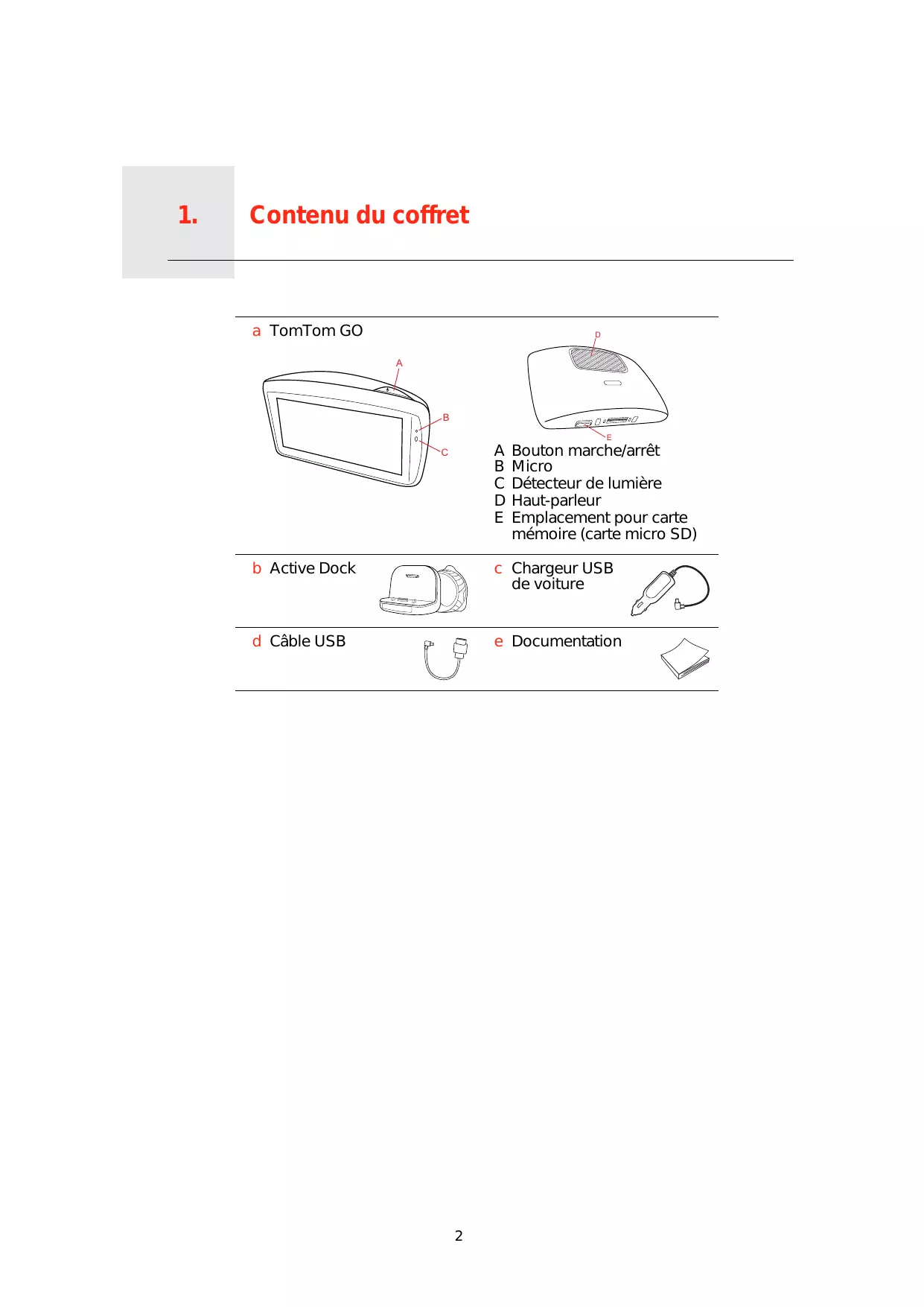
1. Contenu du coffret
a TomTom GO
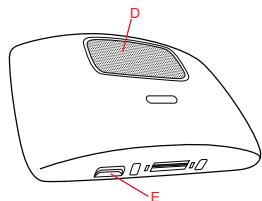
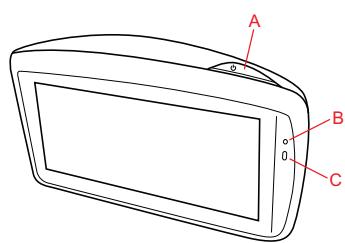
A Bouton marche/arrêt
B Micro
C Détector de lumière
D Haut-parleur
E Emplacement pour cartemémoire (carte micro SD)
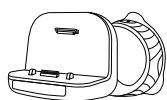
b Active Dock
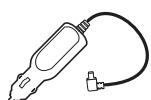
C Chargeur USB de voiture

d Cable USB
e Documentation

2. Avant de commencer
Allumer et éteindre
Installez votre appareil de navigation TomTom GO dans votre voiture en suivant les instructions de la section d'installation se trouvant au début de ce manuel.
Pour allumer votre apparéil de navigation, maintenez enforcé le bouton Marché/Arrêt jusqu'à ce que l'écran de démarrage s'affiche. Lors de la première utilisation de votre apparéil, le démarriage peut prendre un certain temps.
Configuration
Lors de la première mise en marche de votre apparéil, vous doivent répondre à quelques questions afin de le configurer. Répondez-y en touchant l'écran.
Vouvelez indiquer si vous souhaitez effectuer des trajets réguliers vers les mêmes endroits. Si vous touchez OUI, vous pouze saisir ces destinations sous la forme de favoris. Dés que vous mettrez votre apparéil en marche, vous pourrez sélectionner immédiatement l'un de ces endroits comme destination.
Pour modifier ces destinations ou sélectionner une nouvelle destination, touchez Préférences de démarrage dans le menu Préférences, puis sélectionnez Demander une destination.
L'appareil ne démarre pas
Dans de rares cas, votre apparéil de navigation TomTom GO risque de ne pas démarrer correctement ou de ne pas répondre à vos doigs.
Vérifiez, avant toute chose, que la batterie est correctement chargée. Pour charger la batterie, connectez votre apparéil au chargeur de voiture. Le chargement complet de votre batterie peut prendre jusqu'à deux heures.
Si cette opération ne résout pas le problème, réinitialisez l'appareil. Pour ce faire, maintenez enforcé le bouton Marche/Arrêt pendant 15 secondes, puis relâchez-le lorsque vous aureille redémarre.
Remarques au sujet de la batterie
La batterie de votre TomTom GO apparéil de navigation se charge lorsque vous le connectez au chargeur de voiture ou à votre ordinateur.
Lorsque vous connectez votre apparéil à un ordinateur, il vous demande si vous souhaïtez vous connecter à ce dernier. Si vous sélectionné Non et que vous ne touche pas l'écran dans les trois minutes, l' apparéil s'eteindra automatiquement. Cette fonctionnalité permet d'accélérer le chargement de la batterie.
Remarque : vous doivent branchier directement le connecteur USB sur un port USB de votre ordinateur et non sur un hub USB ou un port USB de clavier ou d'écran.
Active Dock
Utilisez le Active Dock pour installer votre TomTom GO dans votre voiture.
Assurez-vous que le Active Dock et votre pare-brise sont propres et secs avant de fixer le support. Placez le Active Dock de manière à ce qu'il n'interfère pas avec le champ de vision du conducteur ou les commandes de votre voiture.
Pour fixer le Active Dock, pressez fermement la ventouse contre le pare-brise sur une zone plane. Puis tordez la poignée en caoutchouc située pres de la base du Active Dock dans le sens horaire jusqu'à ce que vous entendiez un clic.
Réception GPS
La première fois que vous démarrez votre apparéil de navigation TomTom GO, la détermination de votre position GPS et son affichage sur la carte par votre apparéil risque de prendre quelques minutes. À l'venir, votre position sera déterminée beaucoup plus rapidement, normalement en quelques secondes.
Afin d'optimiser la réception GPS, il est conseilé d'utiliser votre apparéil à l'extérieur. Des objets volumieux comme des batiments élevés peuvent parfoids interférer avec la réception.
Le TomTom GO 950 inclut l'EPT ou Technologie de localisation avancée. La Technologie de localisation avancée estime automatiquement votre position des que le signal GPS est perdu pendant la conduite, par exemple lorsque vous etes dans un tunnel. Lorsque la Technologie de localisation avancee est utilisée, le symbole EPT s'affiche en Mode conduite.
Avertissement de sécurité
Votre appeareil de navigation TomTom contient un module GSM/GPRS susceptible d'interférer avec des apparéils électriques comme les stimulateurs cardiaques, les protheses auditives et les instruments d'aviation.
Les interférences avec ces apparèils peuventmettre en danger la santé ou la vie d'autrui.
Ne pas utiliser à proximé d'unités électriques non protégées, ni dans des zones où l'utilisation des téléphones portables est interdite comme les hôpitaux et les avions.
Prenez soit de votre(APpeuil
Ne laissez jamais votre apparéil de navigation TomTom GO ou ses accessoires en vue lorsque vous quitterez votre voiture. Ils pourraient doivent une cible facile pour les voleurs.
Vous pouvez définir un mot de passer à saisir à chaque démarrage de votre apparéil.
Il est important de prendre soin de votre apparéil.
-
Notre apparéil n'est pas conscience pour être utilisé par des températures extrêmes et l'y exposer peut provoquer des dommages irréversibles.
-
N'ouvre pas la coque arrêté de votre apparéil quelles que soient les circonstances. Cela peut être dangereux et annulerait la garantie.
- Essuyez ou séchez l'écran de votre apparéil avec un chiffon doux. N'utilise pas de produit de nettoyage.
3. Sécurité
Positionner le socle
Choisissez soigneusement l'endetroit où vous souhaitez placer le socle dans votre voiture. Le socle ne doit, enaucun cas, empêcher ou génér les actions suivantes :
- la vue sur la route
- l'une des commandes de votre voiture
- l'un de vos rétroviseurs
- l'airbag
Si vous appeareil de navigation est dans le socle, vous doivent pouvoir l'atteindre facilement sans vous pencher ni vousétirer. Les schémas vous indiquent où fixer le socle en toute sécurité.
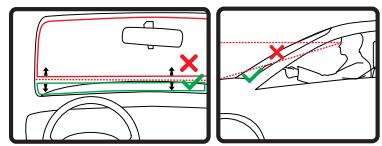
Vous pouvez fixer le socle sur le pare-brise ou une vitre laterale ou encore sur le tableau de bord à l'aide d'un disque de fixation. TomTom propose également d'autres solutions de fixation pour votre apparéil de navigation TomTom. Pour de plus amples informations sur les disques de fixation pour tableau de bord et les autres solutions de fixation, rendez-vous sur tomtom.com/accessories.
Installation du Active Dock
Le Active Dock et le pare-brise ou la vitre doit être propres et secs.
- Pressez fermement la ventouse contre le pare-brise ou la vitre sur une zone plane.
- Puis tordez la poignée en caoutchouc située pres de la base du Active Dock dans le sens des aiguilles d'une montre jusqu'à ce que vous entendiez un clic.
Le Active Dock est maintainant installé.
Preférences de sécurité

Nous vous conseillons d'utiliser les préférences de sécurité pour avoir un conduit aussi responsable que possible. Les préférences de sécurité compte, par exemple, les options suivantes :
- Masquer la plupart des options de menu pendant la conduite
- Afficher les rapprocks de sécurité
- Avertir en cas d'exçès de vitesse
Vous pouvez aussi conduire de façon plus sure en utilisant les commandes vocales pour commander votre TomTom GO.
4. Calcul d'un premier parcours
Rien de plus facile que de planifier un parcours avec votre apparéil de navigation TomTom GO. Pour planifier un parcours, procédez comme indiqué cédssous :
Important : pour des raisons de sécurité, vous devez toujours planifier un par-cours avant d'entamer votre trajet.
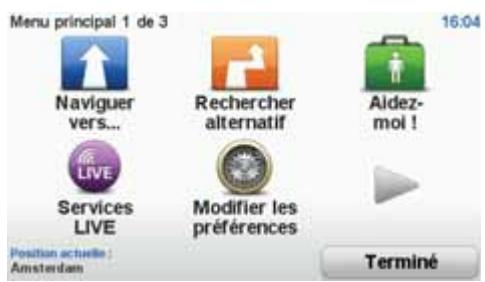
- Touchez l'écran pour afficher le menu principal.
Remarque: les boutons de votre apparéil de navigation s'affichent en couleur, sauf si l'un d'entre eux n'est pas disponible actuèlement. Par exemple, le bouton intitulé Rechercher alternatif dans le menu principal n'est pas disponible tant que vous n'avez pas planifié un parcours.
- Touchez Naviguer vers...
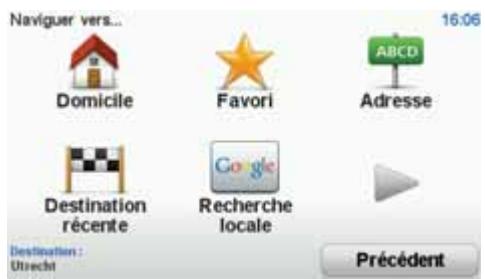
- Touchez Adresse.
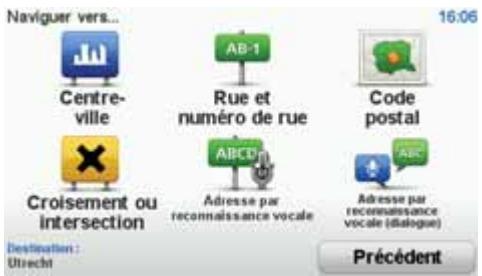
Lorsque vous entrez une adresse, vous avez lechioix parmi les options suivantes :
- Centre-ville - touchez ce bouton pour définir un centre-ville comme destination.
- Rue et numéro de rue - touchez ce bouton pour définir une adresse précise comme destination.
- Code postal - touchez ce bouton pour définir un code postal comme destination.
Remarque : vous pouvez entraun un code postal pour n'importe quel pays. Dans certains pays, les codes postaux sont suffisamment détaillés pour identifier directement une maison. Dans les autres pays, vous pouvez entraun un code postal identificantune ville ou une zone. Il vous faudra ensuite entrauner une rue et un numero.
- Croissement ou intersection - touche ce bouton pour définir une intersection entre deux rues comme point de destination.
- Adresse vocale - touche ce bouton pour définir votre destination en précisant l'adresse à votre(APpeuil de navigation.
Dans cet exemple, nous saisissons une adresse.
4. Touchez Rue et numéro de rue.
Remarque : lorsque vous planifiez un trajet pour la première fois, votre apparéil de navigation vous demande de désirir un état ou un pays. Notre choix est enregistré et utilisé pour toutes vos planifications de parcours.
Vous pouvez modifier ce paramètre à tout moment en touchant le drapeau.
- Tapez le nom de la ville dans laquelle vous désirez vous rendre.
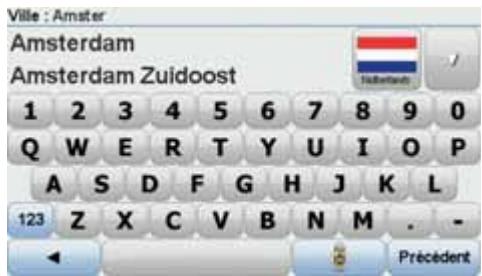
Au fur et à mesure de votre frappe, les noms des villes qui correspondent à ce que vous avez déjà tapé s'affichent. Lorsque votre destination s'affiche dans la liste, touchez le nom de la ville pour définir la destination.

Conseil : plutôt que de saisir le nom, touchez ce bouton pour dicter l'adresse à votre(APpeuil de navigation.
- Commencez par saisir le nom de la rue. Touchez le nom lorsqu'il apparait dans la liste.
Les noms de rues qui correspondent à ce que vous avez tapé s'affichent de la même manière que les noms des villes. Lorsque votre destination s'affiche dans la liste, touchez le nom de la rue pour définir la destination.
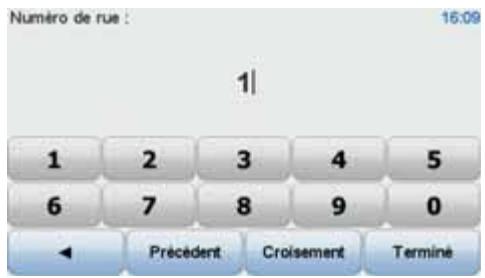
- Entrez le numéro de rue, puis touchez Terminé.
- Notre apparéil de navigation vous demande si vous voulez arriver à une heures particulière. Pour cet exercice, touchez NON.
Le parcours est calculé par votre apparéil en utilisant IQ Routes™.
IQ Routes planifie le parcours idéal en tenant compte des vitesses moyennes constatées sur les routes.
Une fois le parcours calculé, touchez Terminé.
Votre appeareil de navigation TomTom GO vous averit des retards dus à la circulation et commence à vous guider jusqu'à destination.
Récapitulatif de l'itinéraire
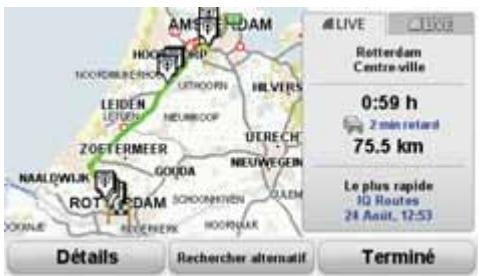
Une fois un parcours planifié, vous pouvez consulter son résumé.
Le récapitulatif du parcours présente un plan d'ensemble de votre parcours et la durée totale du trajet, incluant les retardes liés aux incidents et embouteillages.
Le récapitulatif du parcours est visible à tout moment en touchant le côté droit de la barre d'etat.
Instantané LIVE
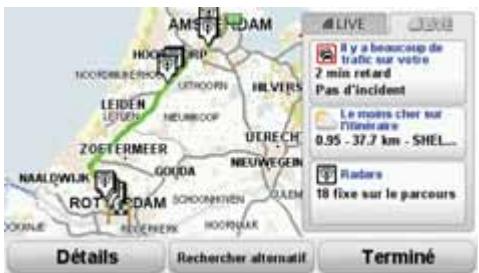
L'instantané LIVE vous propose un aperçu des informations fournies par les services LIVE pour le parcours que vous avez planifié. Pour explorer l'instantané LIVE, ouvre l'onglet LIVE sur l'écran du récapitulatif de parcours, puis touchez chaque panneau pour en savoir plus.
Remarque : les services ne sont pas nécessairement tous disponibles dans chaque pays ou région. Rendez-vous sur tomtom.com/services pour découvert les services disponibles où vous résidiez.
Touchez les panneaux de l'onglet LIVE pour obtenir, par exemple, des informations sur les éléments suivants. Les informations ne sont pas nécessairement toutes disponibles dans chaque pays.
-
Trafic sur le parcours - touchez cette section pour découvertir en detail les retards liés à des incidents et embouteillages.
-
Le moins cher sur l'itinéraire - touchez cette section pour acceder au menu Prix des carburants. Vous pouvez ensuite modifier votre parcours pour qu'il passée par la station-service la moins chère.
- Radars - touchez cette section pour acceder au menu Radars. Vous pouvez alors signaler un radar ou modifier les préférences d'advertisement.
Remarque: outre la possibilité d'utiliser les services LIVE dans votre propre pays, vous pouze également en bénéficier lors de vos déplacements à l'étranger. Tous les services LIVE ne sont pas nécessairement disponibles dans tous les pays. Pour en savoir plus sur la disponibilité des services, rendez-vous sur tomtom.com/services.
Utiliser la voix pour planifier un parcours
Au lieu de toucher l'écran pour planifier un parcours, vous pouvez le faire avec la voix.
Pour de plus amples informations sur la façon de planifier un parcours avec votre voix, consultez Commande vocale.
Destinations fréquentes
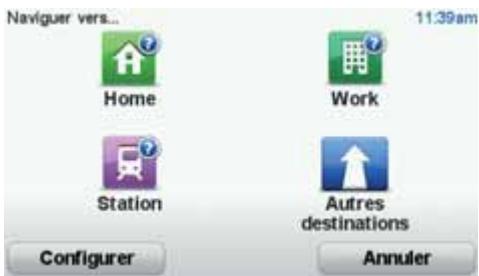
Si vous effectuez souvent des trajets vers les mêmes destinations, vous pouvez paramétreer votre apparéil pour qu'il vous demande de planifier un cours vers l'un de ces endroits au démarrage de l' apparéil. Cette méthode est plus rapide que la planification de parcours classique.
Pour sélectionner une nouvelle destination, touchez Préférences de démarriage dans le menu Préférences, puis sélectionnez Demander une destination. Vous étés invite à sélectionner une nouvelle destination, puis à répondre à quelques questions concernant l'endetroit.
Afficher la liste de mes destinations fréquentes au démarrage de mon TomTom GO
Vous pouvez paramétrer votre TomTom GO pour qu'il vous invite à planifier un parcours vers une de vos destinations fréquentes au démarrage de votre apparéil.
Pour modifier ce paramètre, procédez comme suit :
- Touchez Préférences de démarrage dans le menu Préférences, puis seLECTIONnez Demander une destination.
- Touchez Oui, puis Oui à nouveau pour commencer la saisie des informations sur la destination.
- Sélectionnéz un symbole pour la destination, puis touchez Terminé pour définir le symbole. Touchez ensuite Oui.
Conseil : si vous souhaitez désiroir vous-même un titre, sélectionnez un symbole numérotré.
- Touchez Oui et, si nécessaire, entrez un nouveau nom avant de toucher Terminé.
- Entrez l'adresse détaillée de la même manière que vous entrez une adresse lors de la planification d'un parcours, puis touchez Terminé.
- Si vous souhaitez définir davantage de destinations, repêze les étapes cédessus. Sinon, touchez Terminé.
You estes inviteda modifier l'imagede demarrage.
- Si vous souhaitez modifier l'image, suivez les instructions apparaisant à l'écran. Sinon, touchez Non.
À chaque démarrage de votre TomTom GO, vous étes invité à planifier un par-cours. Si vous touchez Annuler, le menu principal s'affiche.
Heures d'arrivée
Quand vous planifiez un parcours,Vote TomTom GO vous demande si vous souhaitez arrivere a une heures donnee.
Touchez OUI pour entrer l'heure d'arrivée souhaitée.
VotreGO calcule votre heures d'arrivée et vous indique si vous arriverez à l'heure.
Vous pouvez aussi utiliser cette information pour savoir quand vous devez partir. Si votre GO vous indique que vous arriverez 30 minutes à l'avance, vous pouvez attendre une demi-heure avant de partir pour éviter d'arriver trop tôt.
Votre heures d'arrivée est ensuite recalculée en permanence pendant votre trajet. La barre d'etat vous indique si vous allez arrivere à l'heure ou en retard, comme illustré ci-dessous :
+55
Vous arriverez 55 minutes avant l'heure d'arrivée que vous avez entree.
Si l'heure d'arrivée estimée est au moins de cinq minutes avant l'heure que vous avez entrée, elle s'affiche en vert.
+ 3
Vous arriverez trois minutes après l'heure d'arrivée que vous avez entree.
Si l'heure d'arrivée estimée est de moins de 5 minutes avant l'heure que vous avez entrée, elle s'affiche en jaune.
-19
Vous arriverez 19 minutes en retard.
Si l'heure d'arrivée estimée se situe après l'heure que vous avez entrée, elle s'affiche en rouge.

Preférences de barre d'étéat
Touchez Préférences de barre d'objet dans le menu Préférences pour activer ou désactiver les avertissements sur l'heure d'arrivée.
Selectionnez les options voulues dans le premier écran du menu, puis touchez Terminé.
Pour activer les averissements sur l'heure d'arrivee, selectionnez Afficher la marge par rapport a l'heure d'arrivee.
Autres options de navigation
| Lorsque vous touche Naviguer vers..., vous pouvez définir votre destination de plusieurs façon et pas uniquement en entrant l'adresse. Les autres options sont énumérées ci-dessous : | |
| Google Recherche locale | Touchez ce bouton pour utiliser TomTom la Recherche locale sur Google afin de trouver des magasins et des entreprises à proximité de votre position actuelle.Vous pouvez rechercher des magasins et des entreprises à proximité de votre position, de votre destination, d'une autre destination ou dans une ville.Si vous recherchez une piscine près de votre position actuelle, par exemple, entrez 'piscine' etCHOISSES le meilleur résultat. |
| Domicile | Touchez ce bouton pour naviguer vers libre Domicile.Ce bouton, vous l'utiliserez probablement plus que n'importe quoi autre. |
| Favori | Touchez ce bouton pour selectionner un Favori comme destination. |
| ABCD Adresse | Touchez ce bouton pour entrer une adresse comme destination. |
| Destination récente | Touchez ce bouton pour selectionner libre destination parmi une liste de lieux que vous avez récemment utilisés comme destination. |
| Point d'intérêt | Touchez ce bouton pour naviguer vers un Point d'Intérêt (PI). |
| Point sur la carte | Touchez ce bouton pour selectionner un point sur la carte comme destinatio-tion à l'aide du navigateur de carte. |

Latitude Longitude
Touchez ce bouton pour entrer une destination à l'aide des valeurs de latitude et de longitude.

Position du dernier arrêt
Touchez ce bouton pour selectionner votre derniere position enregistrée comme destination.
Planifier un parcours à l'avance
Vou puez également utiliser votre GO pour planifier un parcours à l'avance en scélectionnant votre point de départ ainsi que votre destination.
Voici quelques bonnes raisons supplémentaires de planifier un parcours à l'avance :
- Connaître la durée d'un trajet avant de partir.
Vous pouvez aussi comparer la durée du trajet pour le même parcours à différentes heures de la journée ou différents jours de la semaine. Notre TomTom GO utilise IQ Routes pour planifier un parcours. IQ calculé vos parcours sur la base de la vitesse de circulation moyenne réelle constatée.
- Étudier le parcours du trajet que vous planifiez
- Étudiez le parcours d'une personne venant vous rendre visite, puis expliquez-le lui en détaill.
Pour planifier un parcours à l'avance, suivez les étapes suivantes :
- Appuyez sur l'écran pour afficher le menu principal.
- Touchez le bouton avec une flèche pour acceder à l'écran suivant, puis touchez Préparer un parcours.

Preparer parcours
- Sélectionnez le point de départ de votre trajet comme vous le fériez pour votre destination.
- Définissez la destination de votre trajet.
-
Choisissez le type de parcours à planifier.
-
Le plus rapide - le parcours qui prend le moins de temps.
- Écoparcours - le parcours le plus économique en carburant pour votre trajet.
- Le plus court - la distance la plus courte entre les endroits que vous définissez. Il se peut que cet parcours ne soit pas le plus rapide, surtout si le parcours le plus court traverse une ville.
- Éviter les autoroutes - un itinétaire qui évite les autoroutes.
- Parcours pédestre - un parcours pour les trajets à pied.
- Parcours cyclable - un parcours pour les trajets àVELO.
-
Vitesse limite - parcours pour les vehicules pouvant rouler à une vitesse limitée. Vous devrez spécifique la vitesse maximale.
-
Choisissez le moment où vous effectuerez le parcours que vous planifiez.
Vous avez trois options : -
Maintenant
- Date et heures spécifiques - vous serez invite à entrer la date et l'heure.
Aucune date et heures spécifiques
Si vous sélectionnez Maintenant ou Date et heures spécifiques, votre GO utilisera IQ Routes pour calculer le meilleur parcours possible à ce moment-là, à partir de la vitesse de circulation moyenne réelle constatée. De cette façon, vous pourrez savoir combien de temps un trajet vous prendra à différentes heures de la journée ou différents jours de la semaine.
- Notre TomTom GO planifie le parcours entre les deux lieux que vous avez sélectionnés.
En savoir plus sur un parcours
Vouss pouvez acceder à ces options pour le dernier parcours planifié en tou-chant Afficher le parcours dans le menu principal ou le bouton Dtails sur l'écran de récapitulatif de parcours.
Voussoupiez accederàcesoptions pourle dernier parcours planifiéen tou-chant le bouton Details sur l'écran de récapitulatif de parcours.
Ensuite, vous pourrez selectionner les options suivantes :

Sous forme de texte
Touchez ce bouton pour une liste de toutes les instructions de changement de direction au cours du parcours.
Ceci est particulièrement utile pour expliquer le chemin à quelqu'un d'autre.
Sous formedimage
Touchez ce bouton pour voir chaque changement de direction au cours du trajet. Touchez les flèches gauche et droite pour avancer ou reculer dans le trajet.
Touchez l'écran pour désactiver l'affichage en 3D et voir la carte de dessus.
Cartedu parcours
Touchez ce bouton pour avoir un aperçu de la route à l'aide du navigateur de carte.

Afficher démo du parcours
Touchez ce bouton pour voir une démo de l'itinéraire. Vous pouvez interrompè la démo à tout moment en touchant l'écran.
Récapitulatif du parcours
Touchez ce bouton pour afficher l'écran du récapitulatif de parcours.

Afficher parcours
Touchez ce bouton pour visualiser votre parcours.
5. Commande vocale
Au lieu de contrôleerde TomTom GO en touchant I'écran, vous pouvez désormais donner vocalement des instructions à votre GO.
Par exemple, pour augmenter le volume de votre GO, vous pouvez dire "Augmenter volume".
Important : pour utiliser la commande vocale, une voix synthétique doit être installée sur votre TomTom GO. Vous pouvez installer des voix synthétiques avec TomTom HOME.
Pour afficher la liste des commandes disponibles, touchez Commande vocale dans le menu Préférences, puis touchez Que doit je dire ?
Utiliser la commande vocale
Remarque : vous doivent désigné une voix synthétique pour utiliser la commande vocale. Pour désigné une voix synthétique, touchez Voix dans le menu Préférences, puis Changeur de voix Sélectionnez une voix synthétique.
Dans cet exemple, vous allez utiliser la commande vocale pour planifier un trajet vers votre adresse-de domicile.
- Touchez le bouton de micro en Mode Conduite.

Remarque: pour ajouter ou supprimer ce bouton du Mode Conduite, touchez Commande vocale dans le menu Préférences, puis touchez Activer la commande vocale ou Déactiver la commande vocale.
L'écran du micro s'affiche en couleur, sauf si la commande vocale est occupée à une autre tâche.
- Lorsque you entendez un bip, dites 'Naviguer vers le domicile'.
Lorsque vous parliez, l'écran du micro vous indique si vous voix est trop forté ou trop faible :

Une barre verte signifie que votre voix est au bon niveau pour que votre apparéil perçoïve vos commandes.

Une barre rouge indique que votre voix est trop forte.

Une barre grise indique que votre voix est trop faible.
Pour certaines phrases, l'appareil repête la commande, puis vous demande si celle-ci a bien eté reconnue.
- Si la commande est correcte, dites "Oui".
Si la commande n'est pas correcte, dites "Non" et, lorsque vous y étés invite, repêze la commande après le bip.
Votre appeareil planifie un parcours de votre position actuelle à votre adresse de domicile.
Conseils
- Si vous ne parliez pas, le micro s'éteint après quelques secondes.
- Pour que votre apparéil cesse d'éçouter les instructions, touche l'écran ou prononcez l'une des instructions suivantes : Préfédent, Annuler ou Quitter.
- Pour sélectionner un élément dans une liste, touchez l'écran. La commande vocale ne peut être utilisé pour sélectionner un élément.
Planifier un trajet avec la reconnaissance vocale
Important : vous doivent toutes planifier votre trajet avant de prendre la route. Il est dangereux de planifier un parcours en conduisant.
Pour planifier un parcours avec une adresse par la reconnaissance vocale, procédez comme suit :
- Touchez le bouton Commande vocale en mode conduite.
- Lorsque vous entendez un bip, dites 'Naviguer vers l'adresse'.
Lorsque vous parliez, l'écran de commande vocale vous indiquési votre voix est trop forte ou trop faible :
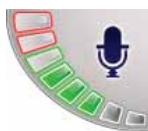
Une barre verte signifie que vous voix est au bon niveau pour que vous GO perçoive vos commandes.
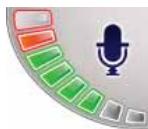
Une barre rouge indique que votre voix est trop forte.

Une barre grise indique que votre voix est trop faible.
Pour certaines phrases, votre GO repètera toujours la commande, puis vous demandera si elle a été correctement reconnaue.
Vous pouvezMAINENANTenter uneadresseaI'aide de la reconnaissance VOCALE.
Vous pouvez aussi toucher l'écran pour planifier un trajet, puis touchezA-dresse par reconnaissance vocale (dialogue) ou Adresse par reconnaissance vocalepour entr'er une adresse vocalement.
- Prononcez le nom de la ville.

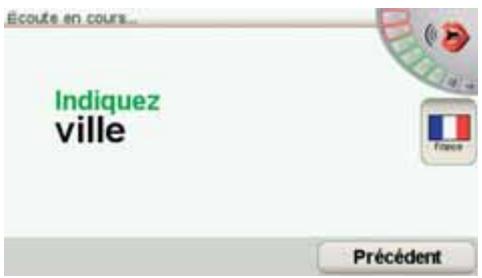
Une fois le nom de la ville prononcé, l'écran affiche une liste de six noms correspondant à ce que vous avez dicté.
Votre GO vous indique le nomitué en haut de liste. Si le nom que vous entendez est correct, dites « Terminé », « OK », « Oui » ou « Un » ou touchez le nom.
Si le nom de ville que vous entendez n'est pas correct, mais qu'il apparait dans la liste, dictez le numéro correspondant au nom correct ou touchez-le.
Par exemple, si le nom correct est Rotterdam et qu'il apparait en deuxieme position dans la liste, vous pouvez dire « Deux » ou toucher le nom Rotterdam.
Si le nom de ville ne s'affiche pas dans la liste, dites "Précedent" ou "Non" ou touchez le bouton Précédent pour revenir à l'écran précédent. Puis prononcez à nouveau le nom de la ville.
Remarque: Vous doivent prononcer les nombres dans la même langue que cette partie des boutons de menu.
- Prononcez le nom de la rue.
Votre GO vous indique le nomitué en haut de liste. Si le nom que vous entendez est correct, dites « Terminé », « OK », « Oui » ou « Un » ou touchez le nom.
Remarque : Différents endroits peuvent avoir des noms similaires, comme une rue ayant de multiples codes postaux. Dans de tels cas, tous ces endroits sont indiqués dans la liste. Vous doivent donc consulter l'écran et seLECTIONner l'endroit correct.
Si le nom que vous entendez n'est pas correct, mais qu'il apparait dans la liste, pronounceze le numéro correspondant au nom correct ou touchez le nom de rue.
Si le nom de rue ne s'affiche pas dans la liste, dites 'Précedent' ou 'Non' ou touchez le bouton Précédent pour revenir à l'écran précédent. Puis prononcez à nouveau le nom de la rue.
- Prononcez le numero de rue.
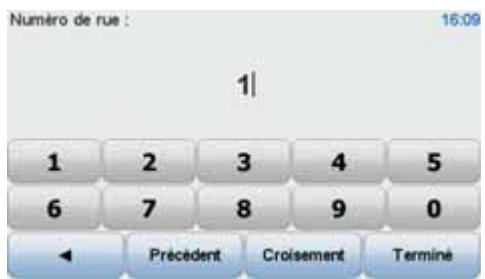
Vous doivent prononcer les nombres normalement. Par exemple, le numéro 357 se pronounce en une seule phrase continue, « Trois cent cinquante-sept »
Si le numéro ne s'affiche pas correctement, pronouncez « Précédent » ou « Non » ou touchez la touche d'espacement arrêté. Puis pronouncez à nouveau le numéro.
Conseil: Si vous pronouncez « Précédent » en l'absence de numéro à l'écran, votre GO reviendra à l'écran précédent.
Lorsque le numero s'affiche correctement, dites « Terminé » ou « OK ».
Sinon, entrez le numero en touchant l'écran.
Pour sélectionner un croissement comme position, pronouncez « Croissement ».
Remarque: Vous doivent prononcer les nombres dans la même langue que cette classe des boutons de menu.
- Voiture GO vous demande si vous voulez arrivier à une heures particulière. Pour cet exercice, touchez NON.
Votre GO calcule le parcours.
- Une fois le parcours calculé, touchez Terminé.
Entrée d'adresse par reconnaissance vocale
Important : vous doivent toutes planifier votre trajet avant de prendre la route. Il est dangereux de planifier un parcours en conduisant.
Si vous n'utilise pas la commande vocale pour planifier un trajet, vous pouvez quand même utiliser la parole pour entrer une adrresse.
Pour commencer un planifier un trajet, touchez Naviguer vers... dans le menu principal, puis Adresse.
Pour entrer votre destination en utilisant la parole, touchez l'un de ces boutons :

Adresse par reconnaisance vocale (dialogue)
Touchez ce bouton pour entrer une adresse par reconnaissance vocale uniquement. Cette option permet à vous GO de reconnaître ce qui suit :
- Commandes: Oui, Non, Précédent, Terminate, OK, Croisement.
Noms derue. - Noms d'endroits.
- Numérores : les numérores doivent être prononcés sous la forme de chiffres individuels. Par exemple, pour prononcer le nombre 35, dites « Trois », puis « Cinq »
Grâce à l'Adresse par reconnaissance vocale (dialogue), vous pouvez saisir des informations sans toucher l'écran.
| Adresse par reconnaissance vocale | Touchez ce bouton pour entrer une adresse en utilisant la reconnaissance vocale et en touchant l'écran. Cette option permet à votre GO de reconnaître ce qui suit : • Noms de rue. • Noms d'endroits. L'utilisation de l'Adresse par reconnaissance vocale est habituallément plus rapide que celle de l'Adresse par reconnaissance vocale (dialogue). |
| Voupez utilise la reconnaissance vocale pour entrer des destinations à chaque fois que vous voyagez ce bouton. Voupez utilise la parole pour entrer ces types de destinations : • Centre ville - pour indiquer un centre-ville, touchez le bouton de reconnaissance vocale en bas du clavier. • Rue et numéro de rue - pour indiquer une adresse, touchez le bouton de reconnaissance vocale en bas du clavier. • Croissement ou intersection - pour indiquer le point où deux rues se croisent, touchez le bouton de reconnaissance vocale en bas du clavier. Lorsque ce bouton est grisé, vous ne pouvez pas utiliser la parole pour entrer une adresse. | |
| Remarque : L'entrée d'adresse par code postal n'est pas possible via la reconnaissance vocale. | |
| Votre GO reconnaît les noms de rues et d'endroits dictés dans la langue et avec la pronunciation locales. Il n'est pas possible d'utiliser l'entrée d'adresse par reconnaissance vocale pour dicter les noms de rues et d'endroits dans tous les pays. |
6. Mode conduite
Lorsque vous TomTom GO démarre, il affiche le Mode conduite ainsi que les informations détaillées sur votre position actuelle.
À tout moment, vous pouvez toucher le centre de l'écran pour ouvrir le menu principal.
Remarque: Le mode conduite s'affiche en noir et blanc jusqu'à ce que vous GO localise votre position actuelle.
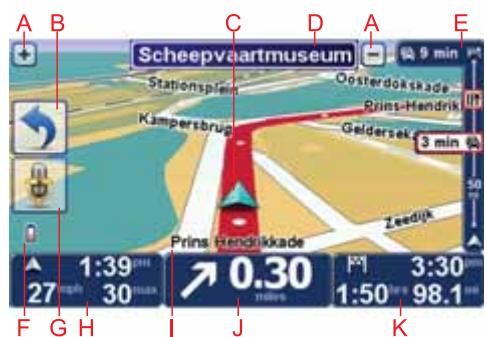
A Touchez + ou - pour effectuer un zoom avant ou arrêté.
B Menu abrégé - vous pouvez activer le menu abrégé dans le menu Préférences.
C Voitre position actuelle.
D Informations de panneau indicateur ou nom de la prochaine rue.
E Barre latérale Trafic.
F Témoin de niveau de batterie.
G Bouton de micro pour commande vocale.
H L'heure, votre vitesse actuelle et la limitation de vitesse, si elle est connue.
Touchez cette partie de la barre d'etat pour changer le volume et écouter l'instruction vocale suivante.
I Le nom de la rue dans laquelle vous vous trouvez.
J Instruction de navigation pour la route à suivre.
Touchez cette partie de la barre d'etat pour alterner entre les affichages 2D et 3D en Mode conduite.
K Le temps de trajet restant, la distance restante et votre heures d'arrivée esti-mée.
Touchez cette partie de la barre d'etat pour ouvrir l'écran de récapitulatif du parcours.
Pour modifier les informations affichées dans la barre d'etat, touchez Préférences de la barre d'etat dans le menu Préférences.
Mode conduite symboles
Les symboles suivants s'affichent en mode conduite :
| EPT - ce symbole indique que vous appareil utilise la Technologie de localisation avancée pour estimer votre position actuelle. La Technologie de localisation avancée est utilisée uniquement en l'absence de réception GPS. Remarque: la Technologie de localisation avancée n'est pas nécessaire-ment compatible avec tous les apparêls. | |
| Téléphone portable non connecté - ce symbole s'affiche lorsque le téléphone portable sélectionné n'est pas connecté à votre apparéil. Une connexion doit déjà être établie avec ce téléphone. | |
| Son désactivé - ce symbole s'affiche lorsque le son est désactivé. Pour activer le son, ouvrez le menu Préférences et touchez Activer lessons. | |
| Batterie - ce symbole indique le niveau de la batterie. Si la batterie est faible et doit être rechargée, ce symbole est vide. Vous doivent charger votre apparéil de navigation)dés que possible. | |
| Boussole - la boussole s'affiche lorsqu'elle est activée. Pour activer ou désactiver la boussole, réglez les paramètres dans les préférences de la barre d'état. | |
| Arrivée - ce symbole s'affiche lorsque vous arriverez à destination. |
7. Guidage avancé sur voie
Guidage avancé sur voie
Votre TomTom GO vous aide à négocier les sorties et embranchements d'autoroute en vous indiquant la voie à prendre.
Remarque: ces informations sont disponibles uniquement pour certains embranchements ou dans certains pays.
Pour certains embranchements et sorties, une image vous indique la voie dans laquelle vous devriez vous trouver. Pour désactiver les images, touchez Masquer les images de voie dans le menu Préférences.
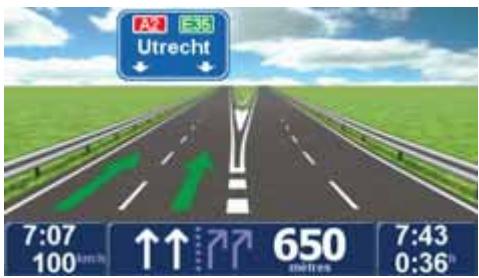
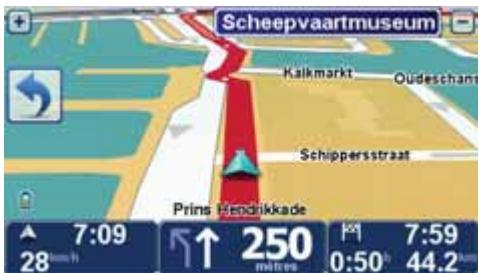
Pour tous les autres embranchements ou sorties, votre GO vous indique la voie à prendre dans la barre d'etat. Pour désactiver ce guidage, touchez Modifier les préférences dans le menu principal, puis touchez Préférences de barre d'etat. Decochez la case Afficher le guidage sur voie.
8. Trouver des parcours alternatifs
Une fois que vous avez planifié un parcours, vous pouvez le modifier sans changer votre destination.
Pourquoi modifier le parcours ?
Peut-etre pour une des raisons suivantes :
- Vous apercevez un barrage rapporteur ou un embouteillage devant vous.
- Vous souhaitez passer par un endroit précis, aller chercher quelqu'un, vous arrêté pour déjeuner ou faire le plein de carburant.
- Pour éviter un carrefour difficile ou une route que vous n'aimez pas.

Rechercher alternatif...
Touchez Rechercheur alternatif... dans le menu principal pour modifier le parcours en cours de planification.
Le bouton Rechercher alternatif... s'affiche également dans l'écran du récapitulatif de votre parcours après la planification de ce dernier.

Calculer un parcours alternatif
Touchez ce bouton pour calculer un alternatif pour un parcours deja planifié.
Votre GO cherchera un autre parcours à partir de votre position jusqu'à votre destination.
Si finalement vous decide de revenir au parcours initial, touchez Recalculer l'original.
Est-ce utile?
Le nouveau parcours empruntera des routes totalement différentes jusqu'à votre destination, en dehors des voies près de votre position et de votre destination, bien entendu. Il s'agit d'un moyen simple de calculer un autre parcours.

Éviter barrages routiers
Touchez ce bouton si vous apercevez un barrageq routier ou un embouteillage devant vous. Ensuite, vous devrezCHOISIR la distance du trajet que vous souhaitez contourner.
Choisissez parmi ces différentes options : 100 m, 500 m, 2000 m, 5000 m. Notre GO recalculera votre parcours en évitant la partie du parcours sur la distance que vous aurez sélectionnée.
N'oubliez pas que, dés qu'un nouveau parcours est calculé, il se peut que vous deviez quitter rapidement la route sur laquelle vous vous trouvez.
Si le barrage routier est subitement levé, touchez Recalculator l'original pour revenir au parcours original.
| Passer par... | Touchez ce bouton pour modifier votre parcours de façon à ce qu'il passes par un endroit spécifique, pour prendre quelqu'un en chemin, par exemple. Le cas échéant, un marqueur s'affiche sur la carte pour indiquer l'endroit par lequel vousCHOISSEZ DE PASER. |
| Vous pouvezCHOISIR L'ENDROIT par lequel vous VOULEZ PASER DE LA même façon que vous CHOISISSEZ une destination. Vous disposez du même choix d'options : Adresse, Favori, Point d'intérêt et Point sur la carte. | |
| Votre GO calculERA un nouveau parcours qui passera par le lieu que vous avez choisi avant d'atteindre vos'Te destination. À l'inverse de votingure destinatio-tion finale, votingre GO ne vous informpe pas lorsque vous passerez à proximite de cet endroit. | |
| En utilisant ce bouton, vous pouvez PASER PAR UN SEUL ENDROIT. Si vous VOULEZ PASER PAR PLUSIÈRS ENDOITS, CHOISISSEZ UN ITINÉRAIRE. | |
| Recalculator l'original | Touchez ce bouton pour revenir au parcours initial, sans les déviations pour éviter les barrages routiers, ni pour PASER PAR DES ENDOITS SPECIFIQUES. |
| Éviter partie de parcours | Touchez ce bouton pour évITER une partie du parcours. Utilisez ce bouton si vous VOUS APERCEVEZ QUE VOITE parcours comprehend une route ou une inter-section que vous n'aimez pas ou qui est réputée pour ses problèmes de cir-culation.Puis,CHOISSEZ LA ROUT QUE VOUS VOULEZ ÉVITER dans la liste de routes sur vos'TPERCOURS. |
| Réduire les retards | Touchez ce bouton pour recalculator VOITE parcours de telle sorte qu'il évite pour autant que possible les problèmes de circulation. Notre GO vérifiera s'il y a des problèmes de circulation sur vos TRAJET et élaborera le meilleur parcours pour éviter les problèmes.Remarque:Ce bouton est disponible uniquement lorsque TomTom Trafic est activé. |
9. Explorer carte
Pour consulter la carte comme vous le feriez avec une carte traditionnelle, touchez Explorer carte dans le menu principal.
Vous pouvez déplacer la carte en la faisant glisser sur l'écran à l'aide de votre doigt.
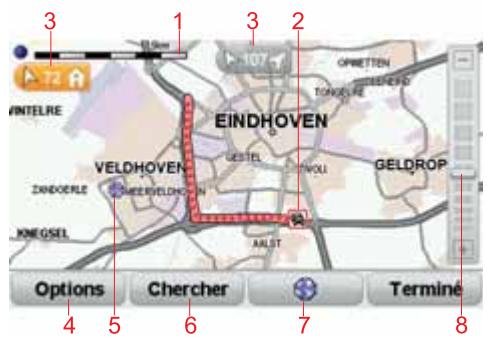
- La barre d'échelle
- Trafic : incidents de circulation en cours. Utilisez le bouton Options pour selectionner l'affichage des informations routieres sur la carte. Lorsque la carte affiche les informations routieres, les PI et les Favoris ne sont pas indiqués.
- Marqueur
Des marqueurs indiquent la distance entre votre position actuelle, votre domicile et votre destination.
Toucher un marqueeur pour centrer la carte sur le lieu qu'il indique.
Pour définitir votre propre marqueur, placez le curseur sur la position requise sur la carte, touchez le bouton de ce dernier, puis touchez Définir la position du marqueur.
- Options
- Le curseur
- Le bouton Rechercher
Touchez ce bouton pour rechercher des adresses spécifiques.
- Le bouton Curseur
Touchez ce bouton pour naviguer jusqu'à la position du curseur, enregistrer la position du curseur en tant que Favori ou trouver un point d'intérêt à proximité de la position du curseur.
- La barre de zoom
Zoomez en avant et en arrête en déplaçant le curseur.
Options
Touchez le bouton Options pour définir les informations à afficher sur la carte.
Vous pouvez désirir les informations suivantes :
- Points d'intérêt. Touchez PI sous la liste d'options pour sélectionner les PI à afficher.
- Favoris
- Trafic - Lorsque la carte affiche les informations routières, les PI et les Favoris ne sont pas indiqués.
Touchez Avancées pour afficher ou masquer les informations suivantes :
Noms
- Marqueurs : les Marqueurs indiquent votre position actuelle, votre position de domicile et votre destination. Le marqueur indique la distance jusqu'à l'emplacement. Les marqueurs sont affichés lorsque l'emplacement qu'ils indiquent est hors de l'écran.
Touchez un marqueur pour centrer la carte sur l'emplacement qu'il indique.
Vous pouvez également définir votre propre marqueur. Touchez le bouton du curseur, puis Définir la position du marqueur afin de placer un marqueur sur la position du curseur.
- Coordonnées
10. TomTom Map Share™
Avec TomTom Map Share, vous pouvez non seulement corriger les erreurs sur votre carte et partager ces corrections avec la communauté TomTom Map Share, mais aussi receivevoir les corrections effectuees par les autres.
Remarque : TomTom Map Share n'est pas disponible dans toutes les régions. Pour plus d'informations, rendez-vous sur tomtom.com/mapshare
Corrections de carte
Il existe deux types de corrections de carte :
- Les corrections immédiatement affichées sur la carte. Elles incluent le changement du sens de la circulation d'une rue, le blocage ou le changement de nom d'une rue et l'ajout ou la modification de PI.
Ce type de modification est immédiatement affché sur votre propre carte. Vous pouvez à tout moment masquerces corrections dans le menu Préférences de Map Share. - Les corrections signalées à TomTom, mais pas immédiatement affichées sur votre carte. Elles incluent les rues manquantes, les erreurs concernant les entrées et sorties d'autoroute et les ronds-points manquants.
Ce type de corrections est examé par TomTom et est inclus, après vérification, dans la prochaine édition de carte. C'est pourquoi ces corrections ne sont pas partagées avec la communauté Map Share.
Corriger une erreur sur la carte
Important : pour des raisons de sécurité, quand vous conduisez, contentez-vous seulement de marquer l'endetroit. N'entrez pas les détails d'un erreur quand vous étés au volant.
- Touchez Corrections de carte dans le Menu principal.
- Touchez Corriger une erreur sur la carte.
Une listedes corrections de carte possibles s'affiche.
- Sélectionné le type de corrections que vous souhaitez signaler.
Remarque: Si vous touchez Ajouter un PI manquant ou Signaler une autre erreur, vous serez invité à donner quelques informations complémentaires avant de passer à l'étape suivante.
- Choisissez la méthode que vous souhaitez utiliser pour sélectionner l'emplacement de la correction.
- Lorsque vous avez trouvez l'emplacement, touchez Terminate.
- Maintenant, vous pouvez enter la correction ou la confirmer.
Recevoir les dernières mises à jour de carte
Lorsque vous connectez votre TomTom GO à votre ordinateur, TomTom HOME télécharge automatiquement les éventuelles corrections de carte disponibles et envoie les modifications que vous avez apportées à la communauté Map Share.
Il existe différents types de corrections qui peuvent être définis dans le menu Préférences de correction.
Marquer une erreur de carte en cours de route
Important : Pour des raisons de sécurité, quand vous conduisez, contentez-vous seulement de marquer l'endetroit. N'entrez pas tous les détails sur une erreur quand vous étes au volant.
Si vous remarquez un élément sur la carte qui nécessite l'attention, vous pouvez marquer l'emplacement en utilisant le bouton Rapport, puis entraîr les détails lorsque vous ne conduisez plus.
Pour afficher le bouton Rapport en mode conduite ou dans le menu abrégé, procédez comme suit :
- Touchez Corrections de carte dans le Menu principal.
- Touchez Preférences de correction.
- Touchez Terminé, puis touchez une nouvelle fois Terminé.
- Sélectionnez Afficher le bouton de rapport, puis touchez Terminé.
Le bouton Rapport s'affiche à gauche en mode conduite. ÀpRES avoir marqué un emplacement, vous pouvez ajouter plus d'informations sur la modification en ouvrant le menu Corrections de carte.
Par exemple, vous vous rendez au domicile d'un ami et vous remarquez que le nom de la rue dans laquelle vous étés est différent de celui mentionné sur la carte. Pour signaler le changement, touchez le bouton Rapport et votre GO
enregistrarvaurepositionactuelle.Vous pourrezensuiteenvoyerlacorrectionaTomTomMapSharea la fin de vourtrajet.
Communauté TomTom Map Share
Pour rejoindre la communauté Map Share, procédez comme suit :
- Touchez Corrections de carte dans le Menu principal.
- Touchez Télecharger les corrections effectuees par d'autres.
- Touchez Rejoindre.
Lorsque vous connectez votre GO à votre ordinateur, TomTom HOME télécharge les nouvelles corrections et transmet les vôtres à la communauté Map Share.
Important : connectez régulièrement votre apparéil à votre ordinateur et utilisez TomTom HOME pour identifier les nouvelles mises à jour.
Preférences de correction
Les préférences de correction définissent la façon dont TomTom Map Share fonctionne sur votre apparéil.
You pouvez définir les préférences suivantes :
Utiliser le curseur de niveau de confiance pourCHOISIR les types de corrections de la communauté Map Share que vous souhaitez appliquer à vos cartes.
- Décidez si vous souhaitez partager vos corrections avec d'autres.
- Affichez ou masquer le bouton Rapport en mode conduite.
Pour définitir vos préférences, touchez Corrections de carte dans le menu principal.
Conseil: Si vous decide ultérieurement de supprimer les corrections de la carte, il vous suffir de découvertes les cases en regard des types de corrections que vous souhaitez supprimer. Si vous découvertes toutes les cases, votre carte reviendra à son état d'origine, avant la première correction.
Acceptor des corrections de carte
Voussoupiezdefinirle type de correctiondecarte queyoussoushaitezajouterauxtecarte.Pourcefaire,touchezPreférencesde correction dans le menuCorrectionsdecarte.
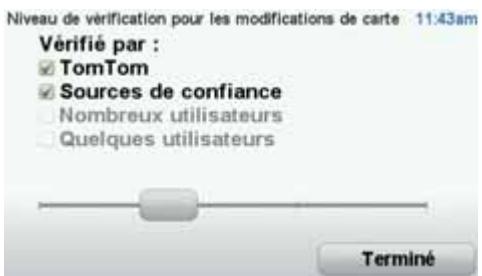
Il y a quatre niveaux de corrections au besoin. Le niveau change lorsque vous déplacez le curseur :
-
TomTom - accepter uniquely les corrections apportées par TomTom.
-
Sources de confiance - accepter les corrections apportées par TomTom et des utilisateurs de confiance ayant fait l'objet d'une vérification par TomTom.
- Nombreux utilisateurs - accepter les corrections apportées par TomTom, par des utilisateurs de confiance ayant fait l'objet d'une vérification par TomTom et par de nombreux membres de la Communauté Map Share.
- Quelques utilisateurs - accepter les corrections apportées par TomTom et par des utilisateurs de confiance ayant fait l'objet d'une vérification par TomTom, ainsi que toutes les corrections des membres de la communauté Map Share.
Types de corrections de carte
Vouss pouvez effectuer differents types de corrections de carte.
Pour effectuer une correction sur votre carte, touchez Corrections de carte dans le menu principal, puis touchez Corriger une erreur de carte. Les types de corrections de carte suivants s'affichent :

(Dé)bloquer la rue
Touchez ce bouton pour bloquer ou débloquer une rue. Vous pouvez bloquer ou débloquer la rue dans un sens ou dans les deux.
Par exemple, pour corriger une rue à proximé de votre position actuelle, procédez comme suit :
- Touchez (Dé)bloquer une rue.
- Touchez À proximé pour sélectionner une rue àproximé de votre position actuelle. Vous pouvez sélectionner une rue par son nom, une rue pres de votre Position de domicile ou une rue sur la carte.
- Sélectionnéz la rue ou la section de rue que vous souhaitez corriger en la touchant sur la carte.
La rue sélectionnée est mise en surbrillance et le curseur indique le nom de la rue.
- Touchez Terminé.
Votre apparéil affiche la rue et indique si la circulation est bloquée ou non pour chaque sens.
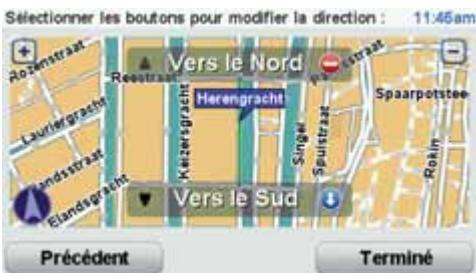
- Touchez un des boutons directionnels pour bloquer ou débloquer la circulation dans ce sens.
- Touchez Terminé.
La prochaine fais que vous connectez votre apparéil à TomTom HOME, vos corrections seront partagées avec la communauté TomTom Map Share.
| Inverser la direction du traffic | Touchez ce bouton pour corriger le sens de la circulation d'une rue à sens unique pour laquelle le sens de la circulation diffère de celui affché sur votre carte. |
| Remarque: L'inversion du sens du traffic s'applique uniquement aux rues à sens unique. Si vous sélectionnez une rue à double sens, vous aurez la possibilité de bloquer/débloquer la rue, mais pas d'en modifier le sens. | |
| ABC Modifier nom de rue | Touchez ce bouton pour modifier le nom d'une rue sur votre carte. Par exemple, pour restonner une rue à proximité de votre position actuelle: 1. Touchez Modifier nom de rue. 2. Touchez Près de chez vous. 3. Sélectionnez la rue ou la section de rue que vous souhaitez corriger en la touchant sur la carte. La rue sélectionnée est mise en surbrillance et le curseur indique le nom de la rue. 4. Touchez Terminé. 5. Tapez le nom de rue exact. 6. Touchez Terminé. |
| Modifier les restrictions de virage | Touchez ce bouton pour modifier et signaler les sens de tournant incor-rechts. |
| 60 Modifier la vitesse routière | Touchez ce bouton pour modifier et signaler les limites de vitesse routière. |
| Ajouter ou supprimer un rond-point | Touchez ce bouton pour ajouter ou supprimer un rond-point. |
| Ajouter PI manquant | Touchez ce bouton pour ajouter un nouveau Point d'intérêt (PI). Par exemple, pour ajouter un nouveau restaurant à proximité de votre position actuelle : 1. Touchez Ajouter un PI manuant. 2. Touchez Restaurant dans la liste de catégories de PI. 3. Touchez Près de chez vous. 4. Sélectionnez l'emplacement du restaurant manuant. Vous pouvez sélectionner l'emplacement en entrant l'adresse ou en scélectionnant la position sur la carte. Sélectionnez Près de chez vous ou Près de votre domicile pour ouvrir la carte sur votre position actuelle ou sur votre Position de domicile. 5. Touchez Terminé. 6. Tapez le nom du restaurant puis touche OK. 7. Si vous connaisssez le numéro de téléphone du restaurant vous pouze le taper, puis toucher OK. Si vous ne connaissiez pas le numéro, il vous suffit de toucher OK sans taper de numéro. |
| Modifier PI | Touchez ce bouton pour modifier un PI existant. Vous pouvez utiliser ce bouton pour apporter les modifications suivantes à un PI : • Supprimer le PI. • Renommer le PI. • Modifier le numéro de téléphone du PI. • Modifier la catégorie à laquelle appartient le PI. • Déplacer le PI sur la carte. |
| Rue existante | Touchez ce bouton pour modifier une rue existante. Une fois la rue seLECTIONnée, vous pouze désirier l'erreur à signaler. Vous pouze sélectionner plusieurs types d'erreurs pour une rue. |
| Rue manquante | Touchez ce bouton pour signaler une rue manquante. Vous devez sélectionner les points de début et de fin de la rue manquante. |
| Ville | Touchez ce bouton pour signaler une erreur concernant une ville. Vous pouze signaler les types d'erreur suivants : • Il manque la ville • Nom de ville erroné • Autre nom de ville • Autre |
| Commentaire sur un PI | Touchez ce bouton pour envoyer un commentaire sur un PI. Vous devez sélectionner le PI, puis saisir votre commentaire. |
| Entrée/sortie de l'autoroute | Touchez ce bouton pour signaler une erreur sur une entrée ou une sortie d'autoroute. |
| Code postal | Touchez ce bouton pour signaler une erreur de code postal. |
| Autre | Touchez ce bouton pour signaler d'autres types de corrections. Ces corrections ne seront pas appliquées immédiatement à votre carte. Votre TomTom GO enverra un rapport spécial à TomTom Map Share. Voues pouvez signaler des rues manquantes, des erreurs concernant les entrées et sorties d'autoroute et des ronds-points manquants. Si la correction que vous souhaitez signaler ne correspond àaucun de ces types de rapport, entrez une description générale, puis touchez Autre. |
11. Son et voix
Votre TomTom GO peut dire les types desons suivants :
- Instructions vocales
- Appels mains libres
- Avertissements
Modifier le volume sonore
Vous pouvez modifier le volume sonore de trois façons :
- Touchez la zone en bas à gauche du mode conduite. La dernière instruction vocale sera repétée et le niveau du volume sera affché.
Bouger le bouton coulissant pour régler le volume.
- Dans le menu principal, touchez Modifier les préférences, puis touchez Préférences de volume.
Touchez Tester pour vérifier les modifications effectuees. - Vous pouvez paramétrer votre GO pour qu'il modifie le volume automatiquement en fonction du niveau de bruit dans la voiture.
Modifier automatiquement le volume

Preférences de volume
Votre TomTom GO peut modifier automatiquement le volume.
- Dans le menu principal, touchez Modifier les préférences.
- Touchez Preférences de volume.
- Sélectionnez Lier le volume au niveau de bruit.
- Touchez Terminate.

Preférences vocales
Pour modifier la voix utilisé sur votre TomTom GO, touchez Voix dans le menu Préférences, puis touchez Changer de voix. Sélectionnez une voix dans la liste.
Votre TomTom GO dispose de deux différents types de voix :
Voix synthétiques
Celles-ci sont générées par votre GO. Elles vous donnent les instructions orales quand vous conduisez ; elles peuvent prononcer les noms de rue et announcer les messages,_infos traffic, bulletins météo, conseils et didacticiels.
Voix humaines
Il s'agit de voix enregistrées par un acteur.
Remarque : les voix humaines donnent uniquement les instructions vocales.
Comment les voix synthétiques fonctionnent-elles?
Votre TomTom GO utilise la technologie de synthèse vocale pour générer des voix synthétiques. Un programme de synthèse vocale convertit le texte écrit, par exemple, l'instruction "Tournez à droite" en son prononcé par une voix humaine.
Le programme de synthèse vocale tient compte de la phrase entière afin que le son que vous entendez soit aussi proche de la réalité que possible. Le programme est également capable de reconnaître et de pronouncer assez précisément des noms de lieu et de rue étrangers. La voix anglaise sait, par exemple, lore des noms de rues français.
Remarque: si vous sélectionnez une voix humaine, elle pourra uniquement announcer les instructions, mais pas les noms de rue. Si vous souhaitez que le nom des rues soit prononcé, sélectionnez une voix synthétique.
Haut-parleurs interne et externes
Votre TomTom GO contient un haut-parleur de qualite supérieure. Il sert à diffuser tous les sons de votre GO, sauf si vous choisissez de les écouter via des haut-parleurs externes.
Les types de sons que vous pouvez écouter avec des haut-parleurs sont indiqués ci-dessous.
- Instructions vocales et averissements :
Haut-parleur de votre GO - Casque d'écoute Hi-Fi Bluetooth® externe ou haut-parleurs
-
A l'aide d'un cable audio.
-
Appels téléphoniques
Haut-parleur de votre GO
Remarque: Si vous souhaitez utiliser un cable audio, un Active Dock doté d'un connecteur audio est disponible en tant qu'accessoire. Notre autoradio doit-disposer d'un connecteur d'entrée. Tous les autoradios n'en sont pas nécess-
Utilisation de haut-parleurs Hi-Fi Bluetooth®
Votre GO peut diffuser le son via des haut-parleurs Hi-Fi Bluetooth®, comme un casque Hi-Fi Bluetooth® ou un autoradio équipé de Bluetooth®.
Remarque : pour utiliser un haut-parleur Hi-Fi Bluetooth, vous doivent activer la fonction Bluetooth. Touchez Modifier les préférences, suivi de Préférences Bluetooth pour activer la fonction Bluetooth.
Pour diffuser le son sur des haut-parleurs Hi-Fi Bluetooth®, procédez comme suit :
- Touchez Preférences de haut-parleur dans le menu Préférences.
Touchez ce bouton pour modifier les paramètres de votre haut-parleur.

Preférences de haut-parleur
- Pour écouter les instructions vocales ou de la musique sur un apparéil Bluetooth, Sélectionné Periphérique Bluetooth.
- Touchez Terminate.
- Notre GO vous demande de confirmer que vous souhaitez utiliser un haut-parleur Hi-Fi Bluetooth® externe. Touchez OUI.
Votre GO commence à rechercher les apparciels Hi-Fi Bluetooth®.
- Sélectionnez votre apparéil Hi-Fi Bluetooth® dans la liste figurant sur votre GO.
Votre GO essaie d'établit une connexion Bluetooth® avec votre apparéil.
Votre apparéil peut vous demander d'entrée un mot de passer dans votre GO avant d'établit la connexion Bluetooth®. Pour de plus amples informations, reportez-vous à la documentation de votre apparéil Hi-Fi Bluetooth.
Une fois la connexion établie, le son est diffusé via votre apparéil Hi-Fi Bluetooth®.
Si vous GO ne peut pas étabir de connexion Bluetooth®, le son est diffusé via le haut-parleur interne ou le cable audio si ce dernier est branché.
12. Préférences
Vouss pouvez modifier l'apparence et le comportement de votre TomTom GO.
Touchez Modifier les préférences dans le menu principal.
Couleurs nocturnes / Couleurs diurnes
Touchez ce bouton pour réduire la luminosité de l'écran et afficher la carte dans des couleurs plussons.
Quand utiliser cette fonction ?
Quand il fait nombre, il est plus facile de voir l'écran si l'affichage de votre GO n'est pas trop lumineux.
Pour revenir à des couleurs de carte et un écran plus lumineux, touchez Couleurs diurnes.
Mon GO peut-il modifier cela automatiquement ?
Oui. Notre GO est équipé d'un détecteur de lumière lui indiquant quand la lumière baisse.
Pour passer automatique des couleurs diurnes aux couleurs nocturnes et inversement, touchez Preférences de luminosité dans le menu Preférences. Puis sélectionnez Basculer en mode nocturne la nuit.
Afficher PI sur carte

Afficher PI sur carte
Touchez ce bouton pourCHOISIR les catégories de points d'intérêt (PI) à afficher sur la carte :
- Touchez Afficher PI sur la carte dans le menu Préférences.
- Sélectionnez les catégories de Pi à afficher sur la carte.
Touchez Chercher pour rechercher une catégorie de PI.
- Indiquez si vous souhaitez afficher les PI en mode carte 2D ou 3D.
- Touchez Terminate.
Les PI que vous avez sélectionnés sont affichés sous forme de symboles sur la carte.
Preférences du menu abrégé
Touchez ce bouton pourCHOISIR jusqu'a six boutons dans le menu abrégé.
Le bouton de menu abrégé vous permet d'accéder aux boutons que vous utilisez le plus fréquemment.
Les boutons que vousCHOISSEZ dans votre menu abrégé sont affichés en mode conduite.
Initiations rapides

Touchez ce bouton pour afficher l'une des initiations rapides sur l'utilisation de votre TomTom GO.
Activer/désactiver le guidage vocal

Touchez ce bouton pour désactiver les instructions vocales de parcours. Toutes les autres informations, comme les messages et les averissements, continuent à être diffusées.
Désactiver le guidage vocal
Si vous touchez Désactiver le son dans le menu Préférences, le guidage vocal est également désactivé.
Changer de voix
Si vous changez de voix, le guidage vocal est automatiquement activé.

Pour réactiver les instructions vocales de parcours, touchez Activer le guidage vocal.
Activier le guidage vocal
Voix

Voix
Touchez Voix pourGERER vos voix TomTom. Les options suivantes sont disponibles :
- Changer de voix - touchez ce bouton pour changer la voix qui vous donne les instructions.
Une vaste gamme de voix humaines enregistrées et de voix synthétiques est disponible.
- Désactiver la voix - touche ce bouton pour désactiver le guidage vocal.
- Activer la voix - touchez ce bouton pour activer le guidage vocal.
- Préférences vocales - touchez ce bouton pour désirer les situations au cours desquelles votre(AP)appareil de navigation TomTom lit des instructions ou des avertissements à voix haute.
- Enregistrer la voix - touchez ce bouton pour enregistrer votre propre voix afin que votre apparéil puisse l'utiliser ensuite. La procédure prend environ 15 minutes pendant lesquelles vous devrez pronouncer toutes les commandes utilisées par votre TomTom GO.
- Désactiver la voix enregistrée - touche ce bouton pour désactiver l'utilisation d'une voix enregistrée.
- Activer la voix enregistrée - touche ce bouton pour activer l'utilisation d'une voix enregistrée. Si vous n'avez enregistré qu'une partie des commandes, ces dernières sont utilisées en konjection avec une voix fournie.
- Télécharger une voix - touchez ce bouton pour télécharger de nouvelles voix à partir des services TomTom et les transférer sur votre appareil.
Preférences de volume

Preférences de volume
Touchez ce bouton, puis déplacez le curseur pour modifier le volume.
Mon GO peut-il modifier le volume en fonction du niveau de bruit dans la voiture ?
Selectionnez Lier le volume au niveau de bruit et votre GO modifiera le volume en fonction du bruit de fond. Le niveau de bruit est constamment contrôle par le microphone de votre GO. S'il y a beaucoup de bruit dans la voiture, votre GO augmente automatiquement le volume.
Si vous étés sur une autoroute, généralement bruyante, le volume sonore de votre GO augmentera. Si vous conduisez à nouveau plus lentement, le volume sonore de votre GO baissera.
Touchez Commande vocale pour activer ou désactiver la commande vocale et découvert les instructions vocales reconnues par votre TomTom GO.
Important : Pour utiliser la commande vocale, une voix synthétique doit être installée sur votre GO. Vous pouvez utiliser TomTom HOME pour installer des voix synthétiques, si ce n'est pas deja fait.
- Activer la commande vocale - Touchez ce bouton pour activer la commande vocale.
- Désactiver la commande vocale - Touchez ce bouton pour désactiver la commande vocale.
- Que doit je dire? - Touchez ce bouton pour afficher la liste des instructions vocales reconnues par votre GO.
Preférences de haut-parleur

Preférences de haut-parleur
Touchez ce bouton pour selectionner les haut-parleurs utilisés par votre TomTom GO pour la diffusion audio. Les options suivantes sont disponibles :
Haut-parleur interne
- Periphérique Hi-Fi Bluetooth
Sortie (cable audio)
Déactiver les sons / Activer les sons

Déspectiver lessons
Touchez ce bouton pour désactiver les sons. Si vous désactivez le son, le guidage vocal l'est également, ce qui signifie que vous ne bénéficiaz plus d'instructions vocales sur le parcours.

Activier le son
Touchez ce bouton pour activer le son. Lorsque vous activez le son, le guidage vocal reste désactivé. Pour activer le guidage vocal, touchez Activer le guidage vocal dans le menu Préférences.
Conseils
Pour modifier le volume, touchez Préférences de volume dans le menu Préférences.
Pour modifier rapidement le volume pendant que vous conduisez, touchez la partie en bas à gauche du mode Conduite et déplacez le curseur.
Pour modifier la voix utilisé par votre GO, touchez Changer de voix dans le menu des Préférences vocales.
Puis-je encore utiliser mon GO pour effectuer des appelains libres lorsque le son est désactisé?
Oui. Le fait de désactiver lessons n' affecte pas les appelains libres. Par conséquent, vous pourrez entendre votre interlocuteur et parler avec lui.
Gérer les favorsis

Gérer les favorsis
Touchez ce bouton pour denomner ou supprimer des favors.
Pour trouver un favori, touchez Chercher, puis tapez les premières lettres du favori. Vous pouvez selectionner le favori lorsqu'il s'affiche dans la liste.
Changer le domicile

Changer le domicile
Touchez ce bouton pour définir ou modifier l'adresse de votre position de domicile.
Dois-je utiliser mon adresse personnelle comme position de domicile ?
Non. Notre position de domicile peut être un lieu où vous给您 rendez souvent, comme votre bureau. Ce peut être votre adresse personnelle, mais ce peut être aussi n'importe qu'elle autre adresse.
Pourquoi définit une position de domicile ?
Quand vous définisse une position de domicile, vous disposez d'un moyen rapide et facile de naviguer jusqu'à celle-ci. Il vous suffit de toucher le bouton Domicile dans le menu Naviguer vers....
Preférences de planification

Preférences de planification
Touchez ce bouton pour définir le type de parcours planifié quand vous sclectionné une destination.
Les options suivantes sont disponibles :
- Me demander lors de la planification
- Toujours planifier le plus rapide
- Toujours planifier des écoparcours
- Toujours planifier le plus court
- Toujours éviter les autoroutes
- Toujours planifier parcours pédestre
- Toujours planifier parcours cyclable
- Toujours planifier une vitesse limitée
Ensuite, définissez la façon dont votre GO doit considérer les éléments suivants au cours de la planification d'un parcours :
- Routes à péage sur le parcours
- Traversées en ferry au cours du parcours
Voies réservés aux transports en commun ou au covoiturage
Voies réservées au covoiturage
- Voies non revêtres
Vous pouvez ensuite définir la fermetre automatique de l'écran de récapitulatif de parcours une fois ce dernier planifié. Si vous sélectionnez Non, vous devez toucher Terminé pour fermer l'écran de récapitulatif de parcours.
Preférences de replanification
Selectionnez si vous souhaitez ou non TomTom GO replanifier votre parcours si un parcours plus rapide est identifié en cours de route. Ceci peut se produit en cas de modification de l'etat du traffic.
Changer carte

Changer carte
Touchez ce bouton pour faire les choses suivantes :
- Télécharger une carte - touche ce bouton pour télécharger une carte que vous avez achetée via TomTom HOME. Les cartes ne sont pas téléchargeables sur tous les apparciils.
- Changer carte - touchez ce bouton pour changer de carte.
Utilisez TomTom HOME pour effectuer des sauvegardes, télécharger, ajouter et supprimer des cartes sur votre apparéil de navigation.
Remarque: Ne supprimez pas de carte, sauf si vous en avez déjà effectué une sauvegarde. Si vous supprimez une carte avant d'en avoir fait une sauvegarde, vous ne pourrez plus la charger sur votre GO.

Gérer les PI
Touchez ce bouton pour faire les choses suivantes :
- Programmez des alertes lorsque vous approached de PI.
Par exemple, votre GO peut vous indiquer quand vous étes à proximé d'une station essence.
- Créer vos propres catégories de PI et y ajouter des PI.
Vous pouvez, par exemple,创建工作 une catégorie de Pi intitulée "Amis" et ajouter les adresses de vos amis en tant que Pi dans cette catégorie.
Vous pouze même ajouter les numérios de téléphone de vos amis avec leur adresse afin de pouvoir les appeler avec votre GO.
Les boutons suivants sont disponibles :
- Ajouter PI - touchez ce bouton pour ajouter un endroit à une catégorie de PI que vous avez créé.
- Avertir des Pi imminents - touche ce bouton pour être averti à l'approche d'un Pi. Vous pouvez selectionner les types de Pi à l'approche desquels vous souhaitez être averti.
- Supprimer PI - touche ce bouton pour supprimer un PI que vous avez créé.
- Modifier PI - touchez ce bouton pour modifier les informations sur un PI que vous avez créé.
- Ajouter catégorie - touchez ce bouton pour creer une nouvelle catégorie de PI.
- Supprimer catégorie- touchez ce bouton pour supprimer une catégorie de Pi que vous avez créé.
Modifier l'icone de voiture

Modifier I'icone de voiture
Touchez ce bouton pour sélectionner l'icone de voiture qui sera utilisé pour afficher votre position actuelle en mode conduite.
Les iconônes de voiture supplémentaires peuvent être téléchargeées avec TomTom HOME.
Preférences 2D/3D
Preférences 2D/3D
Touchez ce bouton pour gérer la manière dont la carte s'affiche dans les modes 2D et 3D.
Conseil : pour afficher la carte en mode 2D ou 3D, touche le volet central de la barre d'etat du mode de conduite.
Quand utiliser cette fonction ?
Dans certaines situations, il est plus facile de voir la carte depuis au-dessus. Lorsque le réseau routier est compliqué ou quand vous marchez en utilisant votre GO pour partager votre chemin, par exemple.

Preférences de barre d'étéat
Touchez ce bouton pour sélectionner les informations affichées dans la barre d'etat.
- Comment souhaitez-vous afficher votre barre d'etat?
À l'horizontal : si vous choisissez cette option, la barre d'etat s'affiche en bas en mode conduite.
Verticalément : si vous choisissez cette option, la barre d'etat s'affiche à droite en mode conduite.
Heure actuelle
Vitesse
- Afficher vitesse max pres de la vitesse - disponible uniquement quand la vitesse (ci-dessus) est aussi selectionnée.
Remarque: Si elle est disponible, la limitation de vitesse pour la route sur laquelle vous étés s'affichera pres de votre vitesse.
Si vous franchissez la limitation de vitesse, votre vitesse s'affichera en rouge.
- Afficher la marge par rapport à l'heure d'arrivée - votre GO vous indique le retard ou l'avance que vous aurez par rapport à l'heure d'arrivée souhaitée, définie dans la planification de votre parcours.
- Direction
- Afficher la boussole
Heure d'arrivée - estimation de votre heures d'arrivée. - Durée restante - estimation du temps nécessaire pour atteindre votre destination.
- Distance restante - distance vous séparant de votre destination.
- Afficher le guidage sur changement de voie - si vousCHOISIszez cette option,voire GO affiche la voie a emprunter dans la barre d'etat pour certaines sorties et certains croisements.
Couleurs de carte
Couleurs de carte
Touchez ce bouton pour selectionner les palettes de couleurs pour les couleurs diurnes et nocturnes de la carte.
Touchez Avancées pour faire défilier une par une les palettes de couleurs.
Vous pouvez aussi télécharger d'autres palettes de couleurs via TomTom HOME.
Preférences de luminosité
Preférences de luminosité
Touchez ce bouton pour régler la luminosité de votre écran.
Déplacez les curseurs pour régler la luminosité séparément pour les couleurs de cartes diurnes et nocturnes.
Yououpouzeaussiparamétrerlesoptionssuivantes:
- Réduire la luminosité la nuit - votre GO dispose d'un détecteur de lumière qui détecte le niveau de luminosité ambiante. Lorsque cette option est sélectionnée, votre GO réduit la luminosité de l'écran quand il commence à faire nombre afin qu'il ne vous distrairie pas.
- Basculer en couleurs nocturnes la nuit - votre GO dispose d'un déteur de lumière qui détecte le niveau de luminosité ambiente. Lorsque cette option est sélectionnée, votre GO utilise les couleurs nocturnes en mode Conduite, quand il commence à faire nombre.
Preférences Bluetooth

Preférences Bluetooth
Touchez ce bouton pour gérer la fonctionnalité Bluetooth sur votre TomTom GO.
Important : Dans des lieux comme les hopitaux et les avions, vous âtes tenu d'eteindre Bluetooth sur tous vos apparéils électroniques.
You pourrez selectionner l'une des options suivantes :
- Désactiver Bluetooth/Activer Bluetooth - active ou désactive la fonction Bluetooth de votre GO. Si vous désactivez Bluetooth, vous ne pourrez plus acceder à toutes les autres options.
- Se connecter au périphérique Bluetooth - vous connecte à un autre appareil utilisant Bluetooth.
- Désactiver les appeliers mains libres/Activer les appeliers mains libres - active ou désactive les appeliers mains libres sur votre apparéil GO.
Mode Avion

Mode Avion
Touchez ce bouton pour activer ou désactiver toutes les connexions sans fil sur votre apparéil de navigation, comme les communications mobiles GSM et Bluetooth.
Ceci est important lorsqu'on accede à des zones où il est obligatoire d'eteindre les apparèils qui émettent des signaux radio, comme dans les hopitaux.
Envoyer/recevoir des fichiers

Envoyer/ recevoir des fichiers
Touchez ce bouton pour envoyer ou receivevoir des fichiers, comme des photos, des voix, des itinéaires ou des images, en utilisant votre GO avec d'autres apparèils Bluetooth.

Propriétaire
Touchez ce bouton pour entrer votre nom et adresse en tant que propriété de GO et modifier ou effacer le mot de passer à 4 chiffres de votre GO.
Remarque: vous pouvez uniquement creer un mot de passer à 4 chiffres avec TomTom HOME. Vous pouvez seulement modifier ou effacer un mot de passer à 4 chiffres directement sur votre TomTom GO.
Vous pouvez creer un mot de passer à 4 chiffres pour votre GO avec TomTom HOME :
- Connectez votre GO à votre ordinateur.
- Allumez votre GO, puis votre ordinateur.
TomTom HOME démarre automatiquement.
- Cliquez sur Manipuler mon apparéil dans TomTom HOME.
Votre GO s'affiche et peut désormais être contrôle à l'aide de TomTom HOME.
- Dans le menu principal de votre GO, cliquez sur Modifier les préférences.
- Cliques sur Propriétaire.
Entrez le nouveau mot de passer à quatre chiffres qui sera utilisé pour protéger votre GO.
Preférences de démarrage

Preférences de démarrage
Touchez ce bouton pour sélectionner les actions survenant au démarrage de votre apparéil. Les options suivantes sont disponibles :
- Reprendre au dernier point - votre apparéil démarre avec le dernier écran affché lorsque vous avez étéint votre apparéil.
- Demander une destination - votre apparéil affiche le menu Naviguer vers... ou la liste des destinations françentes si vous avez définis ces dernières.
- Afficher le menu principal - votre apparéil démarre avec le menu principal.
- Lancer le diaporama - votre apparéil démarre en lançant un diaporama des images qui y sont stockées. Pour interrompre le diaporama, touchez l'écran.
Il vous sera demandé si vous souhaitez modifier l'image de démarrage de votre apparéil.
Touchez Non pourmettre fin à l'affichage des photos stockées dans votre apparéil et Oui pour les visualiser ; touchez une photo pour la sélectionner comme écran de démarrage.
Régler horloge

Régler horloge
Touchez ce bouton pour selectionner le format de l'heure et la regler.
La solution la plus facile pour régler l'heure est de toucher le bouton Sync. L'heure sur votre GO sera définie à partir des informations GPS.
Remarque: vous ne pouvez utiliser Sync que si vous avez une réception GPS. Par conséquent, vous ne pouvez pas régler l'horloge de cette façon lorsque vous étés à l'intérieur.
Après avoir utilisé Sync pour définir l'heure, il se peut que vous deviez ajuster l'heure en fonction de votre fuseau horsaire. Voitre GO calculé votre fuseau horsaire et conserve toujours l'heure exacte à partir des informations GPS.
Définir unités

Définir unités
Touchez ce bouton pour définir le type d'unités qui sera affiché pour les éléments suivants :
Distance
Temps
Latitude et longitude
- Température
- Pression atmosphérique
Utilisation par gaucher / Utilisation par droitier

Utilisation par gaucher
Touchez ce bouton pour déplacer les boutons importants comme Terminate et Annuler ainsi que la barre de zoom vers la gauche de l'écran. Ceci vous permet de toucher plus facilement les boutons de la main gauche sans masquer l'écran.
Pour redéplacer les boutons vers la droite de l'écran, touchez Utilisation par droitier.
Preférences de clavier
Preférences de clavier
Le clavier sert à entrer votre destination ou trouver un élément dans une liste, comme un PI.
Touchez ce bouton pour selectionner la taille des touches du clavier et la disposition du clavier. Vous avec le可以选择 entre deux tailles :
Grand clavier
- Petit clavier
Plusieurs dispositions de clavier sont disponibles :
- Clavier ABCD
- Clavier QWERTY
- Clavier AZERTY
- Clavier QWERTZ
Preférences de sauvégarde de la batterie

Preférences de sauvégarde de la batterie
Touchez ce bouton pour configurer votre GO de telle sorte qu'il économique de l'énergie dans la mesure du possible. Les options suivantes sont disponibles :
- Ne jamais diminuier l'éclairage de l'écran
- Diminuer l'éclairage de l'écran entre deux instructions
Puis indiquez si L'appareil reste allumé en cas de coupure de l'alimentation externe ou non.
Changer de langue

Changer de langue
Touchez ce bouton pour modifier la langue utilisé pour tous les boutons et messages que vous Voyez sur votre GO.
Vou dispossez d'un grand choix de langues. Quand vous changez de langue, il vous est aussi proposé de changer de voix.
Compte Mon TomTom
Compte MonTomTom
Touchez ce bouton pour vous connecter à votre compte TomTom.
Si vous avez plus d'un compte TomTom ou si plusieurs personnes partagent le même TomTom GO, vous pouvez passer sur un autre compte TomTom.
Touchez ce bouton pour définir vos préférences en matière de sécurité :
- Afficher uniquement les options de menu essentielles pendant la conduite
- Recommender des pauses
- Afficher les rappels de sécurité
- Avertir à l'approche de lieux de culte ou d'écoles
- Avertir en cas d'excess de vitesse
- Avertir en cas de dépassement d'une vitesse définie
- Me rappeler de ne pas laisser l'appareil dans la voiture
Indiquez si vous souhaitez que votre TomTom GO vous précise le (:é) de la route où vous devez circuler.
Choisissez les circonstances dans lesquelles vous souhaitez que l'affichage de la carte soit désactivé et appuyez sur Terminate.
Que se passé-t-il quand j'utilise l'option "Désactiver le mode carte"?
Quand vous désactivez le mode carte, au lieu de voir votre position sur la carte en mode Conduite, vous Voyez uniquement la prochaine instruction.
Touchez le bouton et selectionnez le moment où la carte doit s'eteindre. Voici les trois options :
- Toujours - la carte ne sera pas affichée et vous verrez seulement la prochaine instruction et les flèches indiquant la direction.
- À une certaine vitesse - vous pouvez déterminer la vitesse à laquelle la carte sera désactivée. Cette option est utile dans les situations où la carte peut vous distraître, comme lorsque vous conduisez vite.
- Jamais - la carte n'est jamais désactivée.

Preférences avances
Touchez ce bouton pour définir les préférences avancées suivantes :
- Afficher le numéro de rue avant le nom de rue
- Afficher les noms de rue - si vous utilisez une voix synthétique pour les instructions vocales et que vous avez demandé que les noms de rues soient prononcés à voix haute, vous n'avez pas besoin de sélectionner cette option puisque les noms de rue seront lus à voix haute même sans que celle-ci ait été Sélectionnée.
- Afficher nom de la prochaine rue - Le nom de la prochaine rue s'affiche en haut du mode conduite.
- Afficher le nom de rue actuelle sur la carte - le nom de la rue dans laquelle vous vous trouvez s'affiche juste au-dessus de la barre d'etat.
- Activer le zoom automatique en mode 2D
- Activer le zoom automatique en mode 3D
- Afficher des images de voie - Pour certains embranchements et sorties, une image vous indique la voie à emprunter.
- Afficher les consels
Réinitialiser valeurs par défaut

Réinitialiser valeurs par défaut
Touchez ce bouton pour réinitialiser les valeurs par défaut de votre TomTom GO.
Tous vos paramètres, y compris les favors, votre position de domicile, les avertissements de PI et tous les itinéraires que vous avez créé sont supprimés.
13. Points d'intérêt
Les Points d'intérêt ou Pl sont des lieux utiles sur la carte. En voici quelques exemples :
- Restaurants
Hôts
Musees - Parkings
Stations service
Remarque: Vous pouvez signaler des PI manquants ou modifier des PI existants à l'aide de Map Share et partager vos corrections avec la communauté Map Share.
Creer des PI
Remarque : vous pouvez également télécharger des groupes de PI et partager leurs que vous creez via TomTom HOME.
- Touchez l'écran pour afficher le menu principal.
- Touchez Modifier les préférences.
- Touchez Gérer les PI.
- Avant de pouvoir ajouter un PI, vous devez creator au moins une catégorie de PI. Chaque PI est attribué à une catégorie de PI. Vous pouvez ajouter des PI uniquement aux catégories que vous avez créées vous-même.

Ajouter
catégorie
Touchez Ajouter catégorie.
- Entrez un nom pour votre catégorie de Pl, par exemple 'Amis' ou 'Restaurs favoris'. Puis, selectionnez un marqueeur pour votre catégorie de Pl.
- Touchez Ajouter Pl.

Ajouter PI
Touchez ce bouton pour ajouter un Pl.
- Un message vous invite à nommer le Pi.
- Sélectionné la catégorie de PI dans laquelle vous souhaitez ajouter le PI.
- Sélectionnez l'emplacement de votre Pi dans la liste ci-dessous.
| Google Recherche locale | Touchez ce bouton pour utiliser TomTom la Recherche locale sur Google afin de trouver des magasins et des entreprises à proximé de votre position actuelle. Vous pouvez rechercher des magasins et des entreprises à proximé de votre position, de votre destination, d'une autre destination ou dans une ville. Si vous recherchez une piscine pres de votre position actuelle, par exemple, entrez 'piscine' etCHOISSES le meilleur résultat. |
| Domicile | Vous pouvez définir l'adresse de votre Domicile comme PI. Si vous voulez changer l'adresse de votre Domicile, vous pouzezer制造商 un PI de cette adresse avant de la changer. |
| Favori | Vous pouvez creator un PI d'un Favori. Vous ne pouvez creator qu'un nombre limite de Favoris. Si vous souhaitez creator plus de Favoris, vousdez e d'abord en supprimer certains. Avant de supprimer un Favori, transformez-le en PI afin de ne pas perdre son adresse. |
| ABCD Adresse | Vous pouvez spécifier une adresse pour en faire un PI. Pour entrer une adresse, vous avez le choix parmi quatre options. • Centre-ville • Rue et numéro de rue • Code postal • Croissement ou intersection |
| Destination récente | Séléctionner l'adresse d'un PI parmi la liste des endroits que vous avez récemment utilisés comme destination. |
| Point d'intérêt | Vous pouvez ajouter un Point d'Intérêt (PI) comme PI. Si vous créez par exemple une catégorie de PI pour vos restaurants favorsis, utilisez cette option au lieu d'entrée les adresses des restaurants. |
| Ma position | Touchez ce bouton pour ajouter votre position actuelle comme PI. Par exemple, si vous vous arrêtez dans un endroit qui vous plait, vous pouzez toucher ce bouton pour creator un PI pendant que vous étes là. |
| Point sur la carte | Touchez ce bouton pour creator un PI en utilisant le navigateur de carte. Sélectionnez l'emplacement du PI avec le curseur, puis touchez Terminé. |
| Latitude Longitude | Touchez ce bouton pour creator un PI en entrant les valeurs de longitude et de latitude. |
| Position du dernier arrêt | Touchez ce bouton pour sélectionner vos dernière position enregistrée comme destination. Ceci peut être utile si vous GO n'arrive pas à garder un signal GPS de qualité, comme lorsque vous traversez un long tunnel. |
| Remarque : vous pouvez signaler les PI manquants ou modifier les PI existants à l'aide de Map Share et partager vos corrections avec la communauté Map Share. |
Navigation vers un PI
Vous pouvezCHOISIR un PI comme destination. Si vous circulez dans une ville que vous ne connaissez pas, par exemple, vous pouvezCHOISIR un PI pour trouver un parking.
- Touchez l'écran pour afficher le menu principal.
- Touchez Naviguer vers... dans le Menu principal.
- Touchez Point d'intérêt.
- Réduise le choix de PI en sélectionnant la zone où se trouve le PI.
You pouze selectionner l'une des options suivantes :
- PI à proximité - vous permet de désirir une liste de PI pres de votre position actuelle.
- PI dans la ville - vous permet de trouver un PI dans une ville donnée.
- PI proche du domicile - vous permet deCHOISIR une liste de PI pres de?
- VAURE VOIRE DE Domicile.
Vouss拨oze slectionner une listede P1 le long devoir parcours ou prés devoirdestination.Choisissez l'une de ces options:
- Pl en chemin
- PI à destination
Remarque: le dernier Pi consulté est également affché pour vous permettre de planifier un parcours plus rapidement.
- Tapez le nom de la ville que vous souhaitez visiter et seLECTIONnez-la quand elle apparait dans la liste.
- Sélectionnez la catégorie de PI :
Tapez Toute catégorie de PI pour rechercher un PI par catégorie de nom.
Touchez la catégorie de PI, si elle s'affiche.
Touchez la flèche pourCHOISIR dans toute la liste de catégories. Sélectionnez la catégorie dans la liste ou commencez à taper son nom et sélectionnez-la lorsqu'elle s'affiche dans la liste.
- Touchez Parking couvert.
- Sélectionnez le PI vers lequel vous souhaitez naviguer dans la liste de PI affichés.
Le tableau ci-dessous vous explique les distances qui sont affichées à côté de chaque PI.
Pl a proximite Distance depuis I'endetroit ou vous vous trouvez
Pl dans la ville Distance depuis le centre-ville
PI proche du Distance depuis votre Domicile domicile
PI en chemin Distance depuis I'endetroit où vous vous trouvez
Pla destination Distance depuis vaire destination
Si vous connaissiez le nom du PI, touchez Chercher et tapez son nom. Sélectionnez-le dans la liste quand il apparait.
L'écran suivant affiche des informations plus détaillées, y compris l'emplacement du PI sur la carte et son numéro de téléphone, le cas échéant.
Touchez Sélectionner pour confirmer que vous souhaitez planifier un cours vers ce Pl.
Une fois que vous avez sélectionné un PI, le parcours vers ce PI est calculé par votre TomTom GO.
Remarque: Vous pouvez aussi utiliser la recherche locale sur Google pour couver des magasins et des entreprises où que vous soyez. Pour de plus amples informations, voir le chapitre sur les services LIVE.
Affichage des PI (Points d'intérêt) sur la carte
- Touchez Afficher PI sur la carte dans le menu Préférences.

Afficher PI sur carte
- Sélectionnez les catégories de Pi à afficher sur la carte.
Touchez Chercher pour rechercher un PI par son nom.
- Touchez Terminate.
Les PI que vous avez sélectionnés sont affichés sous forme de symboles sur la carte.
Appeler un PI
Votre TomTom GO connait le numero de téléphone de nombreux Points d'intérêt (PI). Vous pouze, par exemple, appeler un restaurant pour réserver une table.
- Dans le menu principal, touchez Telefoneportable.
- Touchez Appeler....
- Touchez Point d'intérêt.
- Sélectionnez le PI que vous souhaitez appeler.
L'emplacement sur la carte et le numero de téléphone s'affichent sur la carte.
- Touchez Numéroter
Votre TomTom GO compose le numero de téléphone avec votre téléphone portable.
Comment puis-je programmer des averisations pour des PI ?
- Appuyez sur l'écran pour afficher le menu principal.
- Touchez Modifier les préférences.
- Touchez Gérer les PI.
- Touchez Avertir des PI imminents.
Touchez ce bouton pour receivevoir un averissement lorsque vous passez à proximé d'un PI.
- Sélectionnéz la catégorie de PI pour laquelle vous souhaitez été averti.
Selectionnez la catégorie dans la liste ou commencez à taper son nom et selectionnez-la lorsqu'elle s'affiche dans la liste. - Définissez àquelle distance du Pi vous souhaitez receivevoir l'advertisement.
- Choisissez le son de l'advertisement pour la catégorie de Pi que vous avez sélectionnée.
Gérer les PI (Points d'intérêt)

Gérer les Pi
Touchez Gérer les Pi dans le menu Préférences.
Par exemple, vous pouvez :
- Créer vos propres catégories de PI et y ajouter des PI.
- Définir des averissements quand vous approached des PI.
Quel est l'intérêt de creator mes propres PI ?
Un PI fonctionne comme un raccourci. Une fois que vous avez enregistré un endroit comme PI, vous n'avez plus jamais à retaper l'adresse de ce PI. En outre, lorsque vous créez un PI, vous pouvez enregistrer d'autres données en plus de son emplacement.
- Numéro de téléphone - lorsque vous creez un Pi, vous pouvez également enregistrer son numéro de téléphone.
- Catégories - lorsque vous creez un PI, vous devez leMETtre dans une catégorie.
Vous pouvez, par exemple, creer une catégorie de PI nommée "Restaurants favoris". Enregistrez le numero de téléphone avec chaque PI afin de pouvoir l'appeler pour réserver une table.
Remarque : vous pouvez signaler les PI manquants ou modifier les PI existants à l'aide de Map Share et partager vos corrections avec la communauté Map Share.
14. Planification d'itinéraire
Qu'est-ce qu'un itinétaire ?
Un itinétaire est un trajet qui comporte des arrêts en plus de votre destination finale.
Il comprend les éléments indiqués ci-dessous.
- Destination - lieu sur votre trajet où vous souhaitez vous arrêté.
- Étape - lieu par lequel vous souhaitez passer sans vous arrêté au cours de votre trajet.
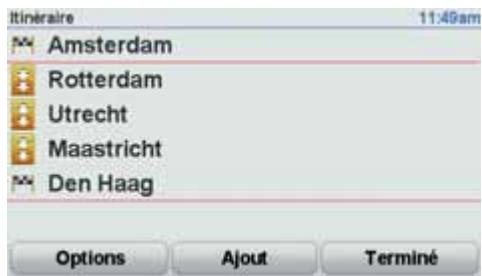

Les destinations sont indiquées par ce symbole.

Les étapes sont indiquées par ce symbole.
Quand puis-je utiliser un itinétaire ?
You pouvez définir des itinéaires pour des voyages comme :
- Vacances en voiture dans un pays avec de nombreux arrêts.
- Voyage de deux jours en voiture avec un arrêt pour la nuit.
- Une brève excursion passant par des points d'intérêt.
Dans tous ces exemples, vous pouvez toucher Naviguer vers... pour chaque endroit. Cependant, si vous utilisez un itinétaire, vous pouvez gagner du temps en planifiant chaque chose à l'avance.
Créer un itinétaire
- Touchez l'écran pour afficher le menu principal.
- Touchez Planification d'itinéraire.
Planification d'itinétaire
L'écran de planification d'itinéraires s'affiche. Au début, il n'y a pas d'éléments dans l'itinéraire.
- Touchez Ajout et selectionnez un endroit.
Conseil : vous pouvez ajouter des éléments à votre itinéraire dans l'ordre que vous souhaitez et revoir cet ordre ultérieurement.
Suivre un itinétaire
Quand vous utilisez un itinétaire pour naviguer, votre trajet est calculé jusqu'à votre première destination sur celui-ci. Voitre TomTom GO calcule la distance et le temps restants jusqu'à votre première destination et non pour tout votre itinétaire.
Dés que vous commence à utiliser un itinéraire, votre trajet est calculé à partir de votre position actuelle. Vous n'avez pas besoin de définir un point de départ.
Lorsque vous avez passé une étape ou atteint une destination, celle-ci est indiquée comme ayant eté visitée.
Les étapes sont indiquées sur la carte. Notre GO ne vous préviendra pas à l'approche d'une étape, ni quand vous y arriverez.
Organiser un itinétaire
Touchez un élément de votre itinéraire afin d'ouvrir une page avec des boutons pour modifier cet élément. Les boutons disponibles sont affichés ci-dessous.

Marquer comme étape
Voussouspoucefaired'unedestinationuneetapeenutilisantcebouton.
Souvenez-vous que les étapes sont des points sur votre trajet vers votre destination par où vous souhaitez passer et que les destinations sont les lieux où vous souhaitez vous arrêté.
Ce bouton ne s'affiche que si l'élement que vous avez touché est une destination.

Marquer comme destination
Vous pouvez transformer une étapé en une destination en utilisant ce bouteur.
Souvenez-vous que les destinations sont des lieux où vous souhaitez vous arrêté et que les étapes sont des points sur votre trajet vers votre destination par où vous souhaitez passer.
Ce bouton ne s'affiche que si l'élement que vous avez touché est une étape.

Marquer 'visite'
Touchez ce bouton pour sauter une partie de votre itinétaire. Vote GO ignorera cet élément ainsi que tous les éléments precedents de l'itinétaire.
Il vous conduira vers l'élement suivant de leur itinéraire.
Ce bouton ne s'affiche que si cet élément est encore à visiter.
| Marquer 'à visitor' | Touchez ce bouton pour refaire une partie de votre itinéraire. Vote GO vous conduira vers cet élément, puis vers les autres éléments de l'itinéraire. Ce bouton ne s'affiche que si vous avez déjà visité cet élément. |
| Vers le haut | Touchez ce bouton pour déplacer l'élement vers le haut dans l'itinéraire. Ce bouton n'est pas disponible lorsque l'élement se trouve deja en haut de l'itinéraire. |
| Vers le bas | Touchez ce bouton pour déplacer l'élement vers le bas de l'itinéraire. Ce bouton n'est pas disponible lorsque l'élement se trouve deja en bas de l'itinéraire. |
| Sur la carte | Touchez ce bouton pour voir l'emplacement de l'élement sur la carte. |
| Supprimer | Touchez ce bouton pour supprimer l'élement de l'itinéraire. |
Commencer à utiliser un itinétaire
Touchez Options, puis touchez Lancer la navigation.
Pour enregistrer un itinétaire, touche Enregistrer itinétaire.
Pour charger un itinétaire sauvégarde, touchez Charger itinétaire.
Pour creer un nouvel itinétaire, touchez Nouvel itinétaire et pour en supprimer un, touchez Supprimer un itinétaire.
15. Aidez-moi!
Aidez-moi! est une façon simple de rejoindre des services d'urgence et autres services spécialisés ou de les contacter par téléphone.
Si, par exemple, vous étés impliqué dans un accident de voiture, vous pouvez utiliser Aidez-moi ! pour appeler l'hôpital le plus proche et lui indiquer votre position exacte.
Comment utiliser Aidez-moi ! pour appeler un service local ?
Vouss pouvez utiliser Aidez-moi! pour chercher un service d'assistance puis l'appeler par téléphone et l'informer des coordonnées de votre position actuelle.
Lorsque vous recherchez un service d'assistance, une liste des établissements les plus proches s'affiche. Sélectionnez l'un des centres de la liste pour afficher son adresse et son numéro de téléphone ainsi que votre position actuelle sur la carte.
Si vous téléphone est connecté à votre GO, votre GO compose automatique-ment le numero de téléphone.
Pour utiliser Aidez-moi ! afin de localiser un service d'assistance, d'appeler ce service par téléphone et de vous rendre de votre position actuelle jusqu'à celui-ci, procédez comme suit :
- Touchez l'écran pour afficher le menu principal.
- Touchez 'Aidez-moi !'
- Touchez Appeler service d'assistance.
- Sélectionné le type de service dont vous avez besoin, par exemple, Hôpital le plus proche.
- Pour composer son numéro, Sélectionné un centre dans la liste. Le plus proche figure en haut de la liste.
Lorsque l'appoint est pris,Vote GO indiquevelle position sur la carte avec une description de I'endetroit. Cette fonctionnalite vous aide a préciser I'endetroit ou vous vous trouvez lorsque vous effectuez l'appoint.
- Pour vous rendre jusqu'au service d'assistance à pied, touchez Parcours à pied.
Votre GO commence à vous indiquer le chemin vers votre destination.
Options
Remarque: Dans certains pays, il se peut que les données ne soient pas disponibles pour tous les services.
| Appeler une assistance | Touchez ce bouton pour trouver les coordonnées et l'emplacement d'un service d'assistance. |
| Naviguer vers l'assistance | Touchez ce bouton pour étabir votre itinéraire en voiture jusqu'au service d'assistance. |
| Marcher jusqu'à l'assistance | Touchez ce bouton pour étabir votre itinéraire à pied jusqu'au service d'assistance. |
| Où suis-je? | Touchez ce bouton pour trouver votre position actuelle sur la carte. Vous pouvez ensuite toucher Appeler pour une assistance et sélectionner le type d'assistance que vous souhaitez contacter puis lui indiquer votre position exacte. |
| Guide premiers secours | Touchez ce bouton pour dire le guide des premiers secours de la Croix-Rouge Britannique. |
| Autres guides | Touchez ce bouton pour acceder à une sélection de guides utiles. |
16. Appels mains libres
Appels mains libres
Si vous possédez un téléphone portable équipé de Bluetooth, vous pouvez utiliser cette TomTom GO pour effectuer desAAPels et pour envoyer et receivevoir des messages.
Remarque: Tous les téléphones ne sont pas compatibles et certains ne prenent pas en charge toutes les fonctionnalités. Pour plus d'informations, rendez-vous sur tomtom.com/phones/compatibility.
Connexion à votre téléphone
Vous doivent d'abord étabir une connexion entre votre téléphone portable et votre TomTom GO.
Touchez Telefoneportable dans le Menu principal,puis suivez les instruc-tionsaIecran.
Il vous suffit d'effectuer cette procédure une seule fois, ensuite votre TomTom GO的记忆器 sera votre téléphone.
Configurer les services TomTom
Une fois la connexion établie avec votre téléphone, vous pouvez configurer une connexion de données sans fil pour les services TomTom.
Conseils
Assurez-vous que vous avez activé Bluetooth® sur votre téléphone.
- Assurez-vous que votre téléphone est régle en tant que 'repéritable' ou 'visible par tous'.
- Il se peut que vous deviez entrer le mot de passer '0000' dans votre téléphone pour pouvoir vous connecter à votre TomTom GO.
- Faites de votre TomTom GO un apparéil reconnu par votre téléphone. Sinon, vous devrez entraîr '0000' à chaque fois.
Voir le guide d'utilisation de votre téléphone pour obtenir davantage d'informations sur les réglages Bluetooth®.
Votre répertoire téléphonique
Vous pouvez copier le repertoire de votre téléphone portable sur votre TomTom GO pour pouvoir passer des appeals en touchant simplement votre écran.
Remarque: Vous pouvez copier votre réseau sur votre TomTom GO à tout moment. Dans le menu Telefone portable, touchez Obtenir les numeros du téléphone.
Tous les téléphones ne peuvent pas transférer votre réseauTELphonique sur toute GO. Pour plus d'informations, rendez-vous sur www.tomtom.com/ phones/compatibility.
Passer un appel
Une fois que la connexion est établie avec votre téléphone, vous pouvez passer desAAPels.
- Touchez Telephone portable dans le menu principal.
- Touchez Appeler.
Remarque: Assurez-vous que votre téléphone est bien seLECTIONné. Le téléphone actuel est affché en bas de l'écran.
- Touchez Numéro pour saisir le numéro à appeler.
-
Effectuez une des opérations suivantes :
-
Touchez Domicile pour appeler votre position de domicile. Si vous n'avez pas entrez de numero pour votre adresse de Domicile, ce bouton n'est pas disponible. Pour entrer un numero, touchez Changer de numero personnel dans le menu Preférences du téléphone.
- Touchez Numéro pour saisir le numéro à appeler.
- Touchez Point d'intérêt pourCHOir un Point d'intérêt (PI) à appeler. Si voiture GO connait le numero de téléphone d'un PI, il l'affiche a coté du PI.
- Touchez Entrée du repertoire pour selectionner un contact de votre repertoire.
Remarque: Si vous n'avez pas copié votre réseau sur votre TomTom GO, le bouton Entrée du réseau n'est pas accessible.
- Touchez Numéro récent pour effectuer une sélection dans une liste de personnes ou de numérios que vous avez récemment appelés à partir de votre GO.
- Touchez Interlocuteur récent pour effectuer une sélection dans une liste de personnes ou de numérios qui vous ont recemment appelés. Seuls les appeals reçus sur votre GO sont enregistrées dans cette liste.
Récevoir un appel
Lorsqu'une personne vous appelle, son nom et son numéro de téléphone s'affichent. Touchez l'écran pour accepter ou refuser l'appoint.
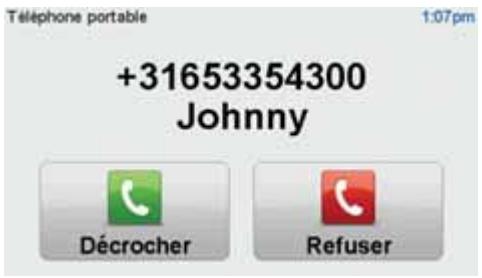

Appeler...
Conseil : Ce bouton s'affiche également dans le mode conduite en cours d'appl. Touchez ce bouton dans le Mode conduite pour afficher le menu Appeler et faire un appl...
Réponse automatique
Vous pouvez paramétrer votre TomTom GO pour qu'il réponde automatique-ment aux appeals téléphoniques entrants.
Pour ce faire, touchez Telefonophone portable dans le menu principal, puis touchez Preférences téléphoniques. Touchez ensuite Preférences de réponse automatique.
Sélectionnez la durée que vous TomTom GO doit attendre avant de répondre automatiquement à vos appeals, puis touchez Terminé.
Connector davantage de téléphones à votre TomTom GO
Vous pouvez étabir une liaison avec 5 téléphones portables au maximum. Pour ajouter d'autres téléphones, procédez comme suit.
- Touchez Telephone portable dans le menu principal.
- Touchez Se connecter à votre téléphone.
- Touchez Rechercher un autre téléphone... et suive les instructions.
Pour passer d'un téléphone à l'autre, touche Se connecter à votre téléphone puis sélectionnez un téléphone sur la liste.
Menu de téléphone portable
Lorsque vous ouvrez le menu Téléphone portable, les boutons suivants s'affi-chent :

Appeler...
Touchez ce bouton pour effectuer un appel en utilisant votre téléphone portable.
Ce bouton s'affiche également dans le mode conduite en cours d'appoint. Touchez ce bouton en mode conduite pour ouvrir le menu Appeler qui vous permet d'afficher les détails de l'appoint ou d'ymettre fin.

Rappeler
Conseil : touchez ce bouton dans le mode conduite lors d'un appel pour afficher le menu Appeler.

Lire/écrire un message
Touchez ce bouton pour recomposer un numéro de téléphone en utilisant votre téléphone portable.
Touchez ce bouton pour生存 ou écrire un message.
| Préférences du téléphone | Touchez ce bouton pour configurer le mode de communication de votre TomTom GO avec votre téléphone portable. |
| Obtenir des numérios du téléphone | Touchez ce bouton pour charger les contacts et numérios de téléphone de votre téléphone portable sur votre TomTom GO. |
| Gérer les télé- phones | Touchez ce bouton pour:gérer les téléphones portables qui seront connec- tes à votre TomTom GO. Vous pouvez creator le profil de cinq téléphones portables différents au maximum. |
17. Favoris
Qu'est-ce que les+favoris?
Les+favoris sont des lieux ou vous allez souvent. Vous pouvez creer des favoris afin de ne pas avoir a entrre l'adresse a chaque fois que vous voulez vous y rendre.
Ce ne sont pasforcément des lieux que vous approucem, mais simplement des adresses utiles.
Comment creer un favori?
Dans le menu principal, touchez Ajouter un favori.
Selectionnez le type de favori en touchant un des boutons indiqués ci-dessous dans le tableau des options de menu.
Il est préférible d'attribuer à votre favori un nom simple à retenir. Cependant, votre GO suggererà toujours un nom, habituèlement l'adresse du favorsi. Pour entrer un nouveau nom, il est inutile de supprimer le nom sugéré. Il vous suffit de commencerer votre saisie.

Recherche locale
Touchez ce bouton pour utiliser la TomTom Recherche locale avec Google, qui vous permet de rechercher la position précise de magasins ou d'entreprises, par exemple, et de l'enregistrer dans vos favoris.
Vous pouvez rechercher des magasins et des entreprises à proximé de votre position, de votre destination, d'une autre destination ou dans une ville.
Si vous recherchez une piscine pres de votre position actuelle, par exemple, entrez 'piscine' etCHOISSEZ le meilleur résultat.

Domicile
You pouze entrerVoteadresse de domicile dansvosfavoris.

Favori
Vous ne pouvez pas creer de favori à partir d'un autre favori. Cette option ne sera jamais disponible dans ce menu.
Pour renomer un favori, touchez Gérer les favors dans le menu Préférences.
| ABCD Adresse | Vous pouvez entrner une adresse en tant quefavori, enCHOISISSANT l'une des options d'entree suivantes. •Centre-ville •Rue et numero de rue •Code postal •Craisement ou intersection |
| Destination récente | Créez un nouveau favori en selectionnant un endroit dans la liste de vos destinations récentes. |
| Point d'intérêt | Vous pouvez ajouter un point d'intérêt (PI) dans vos favoris. Est-ce utile? Si vous visitez un PI que vous appréciéz particulièrement, comme un restaurant, vous pouze l'ajouter à vos favoris. Pour ajouter un PI à vos favoris, touche ce bouton, puis procédez comme suit : 1. Diminuez le choix des PI en selectionnant la zone où le PI se situe. Vous pouvez selectionner l'une des options suivantes : •PI à proximate - pour effectuer une recherche dans une liste de PI proches de votre position actuelle. •PI dans la ville - pourCHOISIR un PI dans une ville précise. Dans ce cas, vous nevez spécifier une ville. •PI proche du domicile - pour effectuer une recherche dans une liste de PI proches de votre domicile. Si vous naviguez vers une destination, vous pouze également faire votrechoix dans une liste de PI qui se trouvent sur votre parcours ou pres de votre destination. Choisissez une des options suivantes : •PI en chemin •PI à destination 2. Sélectionnez une catégorie de PI. Touchez la catégorie de PI si elle est affichée ou touche la flèche pour faire votrechoix dans la liste complète. Tapez Toute catégorie de PI pour rechercher un PI par son nom. |
| Ma position | Touchez ce bouton pour ajouter votre position actuelle aux favoris. Par exemple, si vous vous arrêtez dans un endroit intéérésant, vous pouze toucher ce bouton pour créé un favori pendant que vous y étés. |
| Point sur la carte | Touchez ce bouton pour creator un favori en utilisant le navigateur de carte. Sélectionnez l'emplacement de votre favori à l'aide du curator, puis touche Terminé. |

Latitude Longitude
Touchez ce bouton pour creer un favori en entrant les valeurs de longitude et de latitude.

Position du dernier arrêt
Touchez ce bouton pour sélectionner votre derniere position enregistrée comme destination.
Comment utiliser un favored?
Normalement, vous utiliserez un favori pour naviguer vers un lieu sans avoir à entrer l'adresse. Pour naviguer vers un favori, procédez comme suit :
- Touchez l'écran pour afficher le menu principal.
- Touchez Naviguer vers...
- Touchez Favori.
- Sélectionnez un favors dans la liste.
Votre GO vous calcule le parcours.
- Une fois que votre parcours est calculé, touchez Terminé.
Votre GO commence immédiatement à vous guider vers votre destination avec des instructions vocales et des instructions visuelles à l'écran.
Comment changer le nom d'un favori ?
- Touchez l'écran pour afficher le menu principal.
- Touchez Modifier les préférences pour afficher le menu Préférences.
- Touchez Gérer les favorsis.
- Touchez le favorsi que vous souhaitez renommer.
- Touchez Renommer.
Comment supprimer un favorsi ?
- Touchez l'écran pour afficher le menu principal.
- Touchez Modifier les préférences pour afficher le menu Préférences.
- Touchez Gérer les favorsis.
- Touchez le favors que vous souhaitez supprimer.
- Touchez Effacer.
18. Médias
Important : sélectionnez les medias uniquement quand vous étés à l'arrêt. Il est dangereux de modifier des paramètres, dire des documents ou regarder des photos quand vous conduisez.
Sur votre TomTom GO, vous pouvez stocker et afficher des photos et des documents texte. Les photos doivent être enregistrées au format .jpg ou .bmp, et les fichiers texte au format .txt.
Enregistrer des documents et des photos sur votre GO
Transférer des documents et des photos de votre ordinateur vers votre TomTom GO en utiliser TomTom HOME.
Regarder des photos
- Touchez Medias dans le menu principal.
- Touchez Galerie photo.
La galerie photo s'ouvre, affichant des miniatures (vignettes) de toutes les photos sur votre GO.
Touchez les flèches pour faire défilier les vignettes.
Touchez Diaporama pour lancer un diaporama.
Touchez la vignette d'une photo pour voir cette photo en grand.
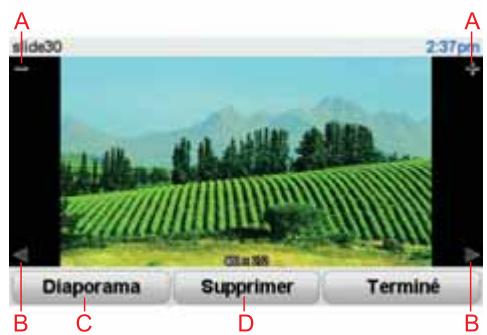
A Boutons permettant d'agrandir ou de réduire la photo.
B Boutons pour se déplacer vers la photo précédente ou suivante.
C Touchez Diaporama pour lancer un diaporama.
D Touchez Supprimer pour supprimer une photo.
Lire des documents
- Touchez Medias dans le menu principal.
- Touchez Lecteur de documents.
Le lecteur de documents s'ouvre et affiche une liste de l'ensemble des documents présents sur votre GO.
- Touchez l'icone d'un document pour l'ouvrir.
- Touchez les boutons Pg préc., Pg suiv. et les touches fléchées pour naviguer dans le document.
19. LIVE Services
Disponibilité régionale
Remarque: outre la possibilité d'utiliser les services LIVE dans votre propre pays, vous pouze également en bénéficier lors de vos déplacements à l'étranger. Tous les services LIVE ne sont pas nécessairement disponibles dans tous les pays. Pour en savoir plus sur la disponibilité des services, rendez-vous sur tomtom.com/services.
Avertissement de sécurité
Votre appeareil de navigation TomTom contient un module GSM/GPRS susceptible d'interférer avec des appeareils électriques comme les stimulateurs cardiaques, les protheses auditives et les instruments d'aviation.
Les interférences avec ces apparèils peuventmettre en danger la santé ou la vie d'autrui.
Ne pas utiliser à proximé d'unités électriques non protégées, ni dans des zones où l'utilisation des téléphones portables est interdite comme les hopi-taux et les avions.
LIVE Services Abonnements
Vérifier votre abonnement aux services LIVE
Vou puez vérifier l'etat de votre abonnement à tout moment en procédant comme indiqué ci-dessousGO.
Dans le menu principal, touchez Services TomTom, puis Mes services
Votre GO vous avertit également lorsque votre abonnement aux services LIVE approche de sa date de renouvellement.
Pour plus d'informations sur l'abonnement aux services LIVE et les modalités de règlement, rendez-vous sur tomtom.com/services.
Renouveler votre abonnement aux services LIVE avec votre GO
- Dans le menu principal, touchez Services TomTom, puis Mes services
L'etat actuel de votre abonnement aux services LIVE s'affiche.
- Touchez le service que vous souhaitez renouveler.
Votre GO vous demande de confirmer que vous souhaitez renouveler votre abonnement.
- Touchez Oui.
La demande de renouvellement est envoyée à TomTom. Vous pouvez effectuer votre paiement en ligne à la date indiquée sur votre GO au plus tard.
Renouveler votre abonnement aux services LIVE avec TomTom HOME
- Connectez vous GO à votre ordinateur.
TomTom HOME démarre et se connecte à votre GO.
- Ouvrez la section Services LIVE.
- Vérifiez l'etat de votre abonnement et cliquez sur le service que vous souhaitez renouveler.
You serez invit a donner vos coordonnées de palement.
- Entrez vos coordonnées de paiement et terminez la transaction.
Votre abonnement est renouvelé.
TomTom HD Traffic

HD Traffic est un service TomTom LIVE exclusif permettant de receivevoir desinfos traffic actualisées. Pour plus d'informations sur les services et les abonnements, rendez-vous sur tomtom.com/services.
Associé à IQ Routes, HD Traffic vous permet de planifier le meilleur parcours possible vers votre destination en tenant compte des informations traffic de dernier minute.
Un parcours est calculé en fonction des conditions de traffic existantes sur place. Notre TomTom GO recoit automatiquement des informations sur l'évolution des situations de circulation. En cas d'incidents de circulation sur votre parcours, votre apparéil vous demande si vous souhaitez replanifier le parcours actuel pour les éciter.
Prix des carburants

Le service Prix des carburants envoie des informations actualisées sur les prix des carburants, directement sur votre apparéil ou via TomTom HOME lorsqu'ell' apparéil est connecté à votre ordinateur.
Rechner les prix des carburants les moins chers
Pour rechercher les prix des carburants les moins chers, procédez comme suit. Dans cet exemple, vous planifiez un parcours vers la station-service la moins chère à proximité.
- Touchez l'écran pour afficher le menu principal, puis touchez Services LIVE.
- Touchez Prix des carburants.
- Sélectionnez le type de carburant de votre vehicule.
- Touchez Le moins cher à proximé, puis touchez le nom situé au sommet de la liste.
L'endetroit s'affiche sur la carte
- Touchez Sélectionner.
L'appareil vous demande si vous souhaitez lancer la navigation vers la station-service.
- Touchez Oui.
Si cette option est activée, l'appareil vous demande si vous souhaitez arrivè à un moment précis.
Le parcours est planifié et un récapitulatif s'affiche sur la carte.
Recherche locale TomTom avec Google

Avec la recherche locale, vous pouvez compulser les listes de Google pour couver des magasins ou des entreprises, puis planifier un parcours pour vous rendre à la destination de votrechoix.
Utiliser la recherche locale
Pour trouver une destination à l'aide de la fonction de recherche locale et planifier un parcours vers cet endroit, procédez comme suit. Dans cet exemple, vous allez rechercher un supermarché à proximité de votre position actuelle.
- Touchez l'écran pour afficher le menu principal, puis touche Naviguer vers.
- Touchez le bouton Google.
- Touchez Rechercher à proximé.
- Tapez 'supermarché', puis touchez OK.
Les endroits correspondant à votre recherche s'affichent dans une liste.
- Touchez un des endroits de la liste.
L'endroit s'affiche sur la carte
Touchez Détails pour consulter davantage d'informations sur cet endroit.
- Touchez Naviguer vers cible pour planifier un parcours vers cet endroit.
Votre TomTom GO planifie un parcours vers l'endetroit sélectionné.
Alertes de sécurité TomTom

Le service Alertes de sécurité TomTom vous avertit sur différents emplacements, notamment :
- Emplacements des radars
- Emplacements des points noirs en termes d'accidents
- Emplacements des radars mobiles
- Emplacements des radars enregistrant les vitesses moyennes
- Emplacements des radars de péage
- Emplacements des radars de franchissement de feu rouge.
Important : connectez régulièrement votre appareil de navigation à TomTom HOME afin de partager à jour la liste des emplacements pour toutes les alertes de sécurité. Les emplacements des radars mobiles sont envoyés directement à votre appareil.
Lorsqu'un emplacement de radar s'affiche sur la carte, une sonorité d'advertissement vous averit que vous approchez d'une zone où se situe un radar.
Si vous découvert un emplacement de radar sans receivevoir d'advertissement, vous pouze signaler ce nouvel emplacement à TomTom à l'aide de votre GO.
Les services suivants sont également disponibles sur votre TomTom GO :
TomTom Météo
TomTom Météo vous fournit des bulletins météo à cinq jours pour n'importe quel endroit sur votre carte.

QuickGPSfixTM
QuickGPSfix contient des informations sur les positions des satellites GPS qui permettent à votre TomTom GO de déterminer plusrapidement votre position.

Mes services
Pour vérifier votre abonnement, touchez Services LIVE dans le menu principal, puis touchez Mes services.

Votre TomTom GO vous avertit lorsque vous devez renouveler votre abonnement aux services LIVE. Vous pouvez utiliser notre GO pour informer TomTom que vous souhaitez renouveler votre abonnement actuel.
Pour plus d'informations sur l'abonnement aux services LIVE et les modalités de règlement, rendez-vous sur tomtom.com/services.
20. TomTom HD Traffic

HD Traffic est un service TomTom LIVE exclusif permettant de receivevoir desinfos traffic actualisées. Pour plus d'informations sur les services et les abonnements, rendez-vous sur tomtom.com/services.
Associé à IQ Routes, HD Traffic vous permet de planifier le meilleur parcours possible vers votre destination en tenant compte des informations traffic de dernier minute.
Un parcours est calculé en fonction des conditions de traffic existantes sur place. Notre TomTom GO reçoit automatiquement des informations sur l'évolution des situations de circulation. En cas d'incidents de circulation sur votre parcours, votre apparéil vous demande si vous souhaitez replanifier le parcours actuel pour les éciter.
Avertissement de sécurité
Votre appeareil de navigation TomTom contient un module GSM/GPRS susceptible d'interférer avec des apparéils électriques comme les stimulateurs cardiaques, les protheses auditives et les instruments d'aviation.
Les interférences avec ces apparèils peuventmettre en danger la santé ou la vie d'autrui.
Ne pas utiliser à proximé d'unités électriques non protégées, ni dans des zones où l'utilisation des téléphones portables est interdite comme les hopi-taux et les avions.
Utiliser la fonction TomTom HD Traffic
La barre Trafic latérale s'affiche sur le côté droit en Mode Conduite. Elle vous avertit des incidents de circulation sur votre parcours planifié.
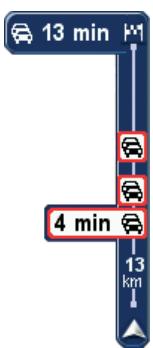
Le haut de la barre latérale Trafic représentée votre destination et affiche le retard total occasionné par les incidents et la densité du trafic sur votre parcours.
La partie centrale de la barre Trafic latérale affiche les incidents de circulation un par un dans leur ordre d'occurrence sur votre parcours.
Le bas de la barre Trafic latérale représenté toute position actuelle et indique la distance qui vous sépare du prochain incident.
Pour optimiser la lisibilité de la barre Trafic latérale, certains incidents peuvent ne pas être affichés. Ces incidents, toujours de faible importance, provoquent uniquement de légers retards.
Remarque : la couleur de la barre Trafic latérale change selon l'anciennété des infosTraffic sur votre apparéil.
Choisir le parcours le plus rapide
Votre apparéil recherche en permanence un parcours plus rapide pour vous rendre à destination, au fil des évolutions de la circulation. S'il en trouve un, il vous demande si vous voulez changer de parcours.
Dans les Préférences Trafic du menu Trafic, vous pouvez paramétrezifier touteappeareil de navigation de façon à ce qu'il emprunte toujours le parcours le plusrapide sans vous le demander. Ouvrez le menu Trafic en touchant la barre Trafic latérale.
Pour recalculator manuellement votre parcours et identifier le plus rapide jusqu'à destination, procédez comme suit :
- Touchez la barre Trafic latérale.
Conseil : si vous avez des difficultés pour toucher la barre latérale et que le menu principal s'affiche à la place du menu Trafic, essayez de toucher l'écran avec votre doigt à moitié sur la barre latérale et à moitié à côté de l'écran.
- Touchez Minimiser les déliais.
Votre appeareilcherche le parcours le plus rapide vers votre destination.
Il se peut que le nouveau parcours contienne également des retards, ou qu'il s'agisse du même parcours que le précédent. Vous pouvez replanifier le parcours pour éviter les retards, mais ce nouveau parcours prendra plus de temps que le parcours le plus rapide déjà affchéé.
- Touchez Terminate.
Notifications de modification de la situation du traffic
Vouss pouvez paramétrer HD Traffic pour signaler les modifications de la situation du traffic sur votre parcours.
- Touchez HD Traffic dans le menu principal.
- Touchez Preférences Trafic.
- Sélectionnez Signaler en cas de modification du traffic sur le parcours
- Touchez Terminate.
Modifier les préférences HD Traffic
Utilisez le bouton Préférences Traffic pourCHOISIR le mode de fonctionnement de HD Traffic sur votre apparéil.
- Touchez la barre latérale Trafic pour ouvrir le menu Trafic.
- Touchez Preférences Traffic.
- Pour entendre un bip sonore dés qu'un incident de circulation survient sur votre parcours, Sélectionnez Signaler toute modification du traffic sur le parcours, puis touchez Terminé.
-
Si un parcours plus rapide est identifié pendant que vous roulez, Trafic peut planifier à nouveau votre trajet pour emprunter ce parcours plus rapide. Sélectionnez l'une des options suivantes, puis touchez Terminate.
-
Toujours basculer sur ce parcours
- Me demander si je veux changer
- Ne jamais modifier mon parcours

Preférences Trafic
Faciliter les trajets aller-retour au travail
Les boutons Du domicile au bureau ou Du bureau au domicile du menu Trafic vous permettent de vérifier le parcours vers et depuis votre travail en un seul effleurement de bouton.
Lorsque vous utilisez un de ces boutons, votre apparéil planifie un parcours entre les emplacements de votre domicile et de votre bureau et recherche les retards potentiels.
Lors de la première utilisation du bouton Du bureau au domicile, vous devez définir les emplacements de votre domicile et de votre bureau.

Modifier domicile-bureau
- Touchez la barre latérale Trafic pour ouvrir le menu Trafic.
- Touchez Afficher le traffic domicile-bureau.
- Définissez l'emplacement de votre domicile et de votre bureau.
Si vous avez déjà défini ces emplacements et que vous souhaitez les modifier, touchez Modifier domicile-bureau.
Vous pouvez désormais utiliser les boutons Du domicile au bureau et Du bureau au domicile.
Remarque : l'emplacement de domicile que vous définissez ici n'est pas le même que la position de domicile que vous pouvez définir dans le menu Préférences. En outre, les emplacements que vous utilisez ici peuvent ne pas être les emplacements réels de votre domicile et de votre bureau. Si vous suivez régulièrement un autre parcours, vous pouvez définir Bureau/Domicile en fonction de ces emplacements.
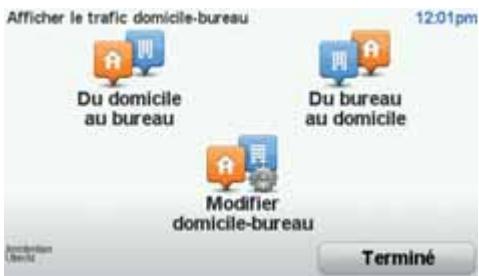
Par exemple, pour vérifier les retards sur le parcours vers votre domicile avant de quitter votre bureau, procédez comme suit :
- Touchez la barre latérale Trafic pour ouvrir le menu Trafic.
- Touchez Afficher le traffic domicile-bureau.
- Touchez Du bureau au domicile.
Le mode de conduite s'affiche, ainsi qu'un message vous indiquant les incidents de circulation sur ce parcours. La barre latérale Trafic vous indique également les évventuels retards.
Vérifier les incidents de circulation dans notre région
Recevez un résumé de la situation du traffic dans votre région à l'aide de la carte. Pour才知道 les incidents locaux et leurs détails, procédez comme suit :
- Touchez la barre latérale Trafic pour ouvrir le menu Trafic.
- Touchez Explorer carte.
Le navigateur de carte s'affiche à l'écran.
- Si la carte n'indique pas votre position, touchez le marqueur pour la centrer sur votre position actuelle.
La carte affiche les incidents de circulation dans la région.
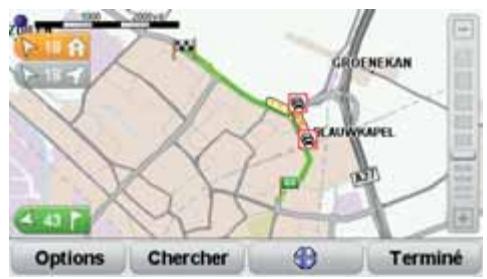
- Touchez n'importe quel incident de circulation pour obtenir davantage d'informations.
Un écran s'affiche avec des informations détaillées sur l'incident choisi. Pour afficher des informations sur des incidents alentour, utilisez les flèches gauche et droite en bas de cet écran.
Afficher le traffic sur le parcours
Pour vérifier les retards sur votre parcours, touchez Afficher le traffic sur le parcours dans le menu Trafic. Notre apparéil de navigation affiche un résumé des retards liés à la circulation sur votre parcours.
Le total inclut les retardes dus aux incidents de circulation et leurs découulant de la densité du traffic, à partir des informations fournies par IQ Routes.
Touchez Minimiser les retards pour vérifier si vous pouvez limiter ces derniers.
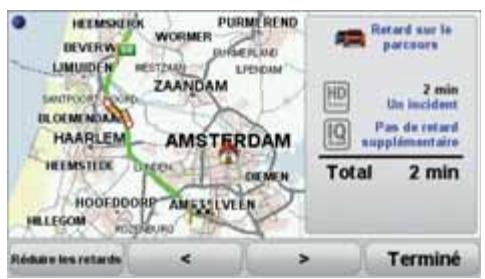
Remarque : vous pouvez également acceder à l'écran Afficher le traffic sur le parcours en touchant la zoneTraffic de l'onglet de résumé LIVE.
Couleurs de la barre latérale Trafic
Les couleurs de la barre latérale Trafic variant en fonction de l'anciennété desinfos traffic sur votre apparéil :

Bleu foncé - Lesinfos traffic sur votre apparéil sont à jour.

Lilas - Lesinfos traffic sur votre apparéil n'ont pas étéactualisées depuis au moins 10 minutes. HD Traffic vous avertit encore des incidents de circulation, mais les informations datent d'au moins 10 minutes.

Gris - Lesinfos traffic sur votre apparéil n'ont pas été actualisées depuis au moins 15 minutes. HD Traffic you've avertira des incides de circulation uniquement après avoir pumettre à jour ces informations.
Lesinfostrafic survoireappareil sont automatiquementactualiseset la barrelateraleTraficrestenormalementbleufoncé.
Cependant, il est possible que l'appareil ne puisse pas mettre à jour les informations traffic, en l'absence, par exemple, de couverture du réseau GPRS pour votre position.
Incidents de la circulation
Les incidents de circulation sont indiqués par des symboles en mode conduite et dans la barre laterale Trafic. Il existe deux types de symboles :
- Les symboles qui s'affichent dans un carré rouge sont des incidents que HD Traffic peut vous aider à éviter.
- Les symboles entourés d'un triangle rouge, relatifs à la météo, sont à titre informatifs uniquement. Vous ne pourrez pas utiliser HD Traffic pour les évieter.
Symboles des incidents de la circulation :

Accident

Travaux

Une ou plusieurs voies fermées

Route fermée

Incident de la circulation

Embouteillage
Symboles liés à la météo :

Brouillard

Plui

Vent

Verglas
| Neige | |
| Remarque: le symbole représentant un incident évité s'affiche pour n'importe quel incident que vous évitez à l'aide de TomTom HD Traffic. | |
| Menu Trafic | |
| Pour ouvrir le menu Trafic, touchez la barre latérale Trafic en mode conduite ou touchez HD Traffic dans le menu principal. Les boutons suivants sont dis- ponibles : | |
| Touchez ce bouton pour replanifier votre parcours sur la base des dernières informationsTraffic. | |
| Touchez ce bouton pour obtenir un aperçu des incidents de circulation sur votre parcours. Utilisez les boutons à gauche et à droite de l'écran d'aperçu pour Broker des informations plus détaillées sur chaque incident. Vous pouvez également toucher Replanifier pour replanifier libre parcours afin d'éviter les incidents de circulation. | |
| Touchez ce bouton pour calculer et afficher le parcours plus rapide de libre domicile à libre lieu de travail ou inversement. | |
| Touchez ce bouton pour parcourir la carte et voir les informations routières affichées sur la carte. | |
| Touchez ce bouton pour modifier vos préférences TomTom HD Traffic sur libreicycle. |
21. Alertes de sécurité TomTom

Le service Alertes de sécurité TomTom vous avertit sur différents emplacements, notamment :
- Emplacements des radars
- Emplacements des points noirs en termes d'accidents
- Emplacements des radars mobiles
- Emplacements des radars enregistrant les vitesses moyennes
- Emplacements des radars de péage
- Emplacements des radars de franchissement de feu rouge.
Important : connectez régulièrement votre appareil de navigation à TomTom HOME afin de partager à jour la liste des emplacements pour toutes les alertes de sécurité. Les emplacements des radars mobiles sont envoyés directement à votre appareil.
Lorsqu'un emplacement de radar s'affiche sur la carte, une sonorité d'advertissement vous averit que vous approchez d'une zone où se situe un radar.
Si vous découvert un emplacement de radar sans receivevoir d'advertissement, vous pouze signaler ce nouvel emplacement à TomTom à l'aide de votre GO.
Le service TomTom Radars fait l'objet d'un abonnement auquel vous pouvez souscrire à l'aide de TomTom HOME.
Pour télécharger la liste la plus récente des emplacements de radar sur votre apparéil, cliquez sur Mettre à jour mon apparéil dans TomTom HOME.
Mettre à jour les emplacements d'alertes de sécurité
Les emplacements des radars peuvent fréquement évoluier. De nouveaux radars peuvent également apparaitre sans averissement et les emplacements des autres alertes, telles que les points noirs en termes d'accident, peuvent également être modifiés.
Il est donc préférible de disposer de la liste la plus récente des emplacements de radar et d'alerte sur votre apparéil avant de prendre la route.
Pour être sur de-disposer de liste la plus récente, connectez votre GO à votre ordinateur équipé de TomTom HOME peu de temps avant de prendre la route. La liste des derniers emplacements est automatiquement téléchargeée sur votre apparéil. Les emplacements des radars mobiles sont transmis directement à votre apparéil en cours de route.
Avertissements radar
Les averissements sont disponibles 15 secondes avant que vous n'atteignez le radar.
Vousetesavertidetroixfaçons:
- Voiture TomTom GO émet un son d'advertisement.
- Le type de radar et votre distance par rapport à celui-ci s'affichent en mode conduite. S'il existe une limitation de vitesse à l'emplacement du radar, cette vitesse est également affichée en mode conduite.
- L'emplacement du radar est indiqué sur la carte.
Remarque : pour les radars de contrôle de la vitesse moyenne, vous etes avertis par une combinaison dicones et de sons au debut, au milieu et a la fin de la zone de contrôle de la vitesse moyenne. Pour plus d'informations, consultez: Modifier la procedure d'ajretissement
Modifier le mode d'ajretissement
Modifier les préférences d'advertissement
Pour modifier la façon dont votre TomTom GO vous avertit des radars, touchez le bouton Modifier les préférences d'advertisement.
Voussoupiezensuitedefinirla distancea laquellevous souhaitezetreavertietle typede sonqueyousdésirezentendre.
Par exemple, pour modifier le son émis quand vous approchez d'un radar fixe, procédez comme suit :
- Touchez Radars TomTom dans le menu principal.
- Touchez Modifier les préférences d'advertissement.
Une liste de radars s'affiche. Un haut-parleur s'affiche à proximité des types de radar définis pour cet avertissement.
- Touchez Radars fixes
- Touchez NON pour ne pas modifier les averissements radar.
- Indiquez (en secondes) combien de temps à l'avance vous souhaitez être averti. Ensuite touchez OK.
- Touchez le son que vous souhaitez entendre pour cet avertissement. Par exemple, pour selectionner un son de bugle, touchez Bugle.
Conseil : pour désactiver lessons pour un type de radarat, touchez Silence au lieu de Bugle dans l'etape 6 ci-dessus. Pour enregistrer votre propre son d'advertissement pour un type de radarat, touchez Enregistrer un avertissement au lieu de Bugle dans l'etape 6 ci-dessus.
- Touchez OUI pour enregistrer vos modifications.
Bouton Rapport
Pour afficher le bouton Rapport en mode conduite, procedez comme suit :
- Touchez Services dans le menu principal.
- Touchez Alertes de sécurité.
- Touchez Activer le bouton Rapport.
Le bouton Rapport est affiché sur le côte gauche en mode conduite ou est ajusté aux boutons disponibles sur le menu abrégé si vous utilisez déjà ce dernier.
Signaler un nouveau radar en cours de route
- Touchez le bouton Rapport en mode conduite ou dans le menu abrégé pour enregistrer l'emplacement du radar.
Si vous touchez le bouton Rapport dans les 20 secondes suivant la réception d'un averissement de radar, vous avez la possibilité d'ajouter ou de supprimer ce radar. Touchez Ajouter un radar. - Touchez Radar fixe ou Radar mobile, selon le type de radar que vous signa-lez.
- Touchez le type de radar que vous souhaitez signaler.
Remarque : si le type de radar que vous seLECTIONnez porte sur une limitation de vitesse, vous pouze aussi indiquer celle-ci.
Les emplacements des radars que vous signalez sont transmis lors de votre prochaine connexion à TomTom HOME.
Signaler un nouveau radar quand vous etes à votre domicile
Vous n'êtes pas tenu d'être à l'endetroit même où se trouve un radar pour le signaler.
Pour signaler un nouveau radar quand vous étes à votre domicile, précédez comme suit :
- Touchez le bouton Services dans le menu principal de votre apparéil.
- Touchez Alertes de sécurité.
- Touchez Signaler un radar.
- Touchez Radar fixe ou Radar mobile, selon le type de radar.
- Identifiez sur le navigateur de carte l'emplacement du radar que vous souhaitez signaler.
Utilisez le curseur pour marquer l'emplacement exact, puis touchez Termi-ne
- Touchez le type de radar que vous souhaitez signaler et, le cas échéant, la limitation de vitesse pour ce radar.
Signaler des averissements radars erreés
Vouss pouvez receivevoir un avertissement pour un radar qui n'est plus la.
Pour signaler un averissement radar errone, procedez comme suit :
- Lorsque vous étés au niveau de l'emplacement du radar, touchez Rapport en mode conduite.
Remarque: Cette opération doit être effectué dans les 20 secondes suivant la réception de l'advertissement.
2. Touchez Supprimer
La prochaine fois que vous connectez votre apparéil à TomTom HOME, l'advertissement radar sera signalé comme étant erroné.
Types de radar fixe que vous pouvez signaler
| Quand vous signalez un radar fixe, vous pouvez sélectionner le type de radar fixe dont il s'agit.II existe différents types de radar fixe : | |
| Radar de vitesse | Ce type de radar contrôle la vitesse des vehicules. |
| Radar de franchissement de feu rouge | Ce type de radar contrôle les vehicules qui ne respectent pas les我喜欢 de circulation. |
| Radar de péage | Ce type de radar contrôle le traffic aux barrières de péage. |
| Contrôle de vitesse moyenne | Ce type de radar contrôle la vitesse moyenne des vehicules entre deux points fixes. |
| Limitations de vehicules | Ce type de radar contrôle le traffic sur les routes dont l'accès est limité. |
| Autre radar | Tous les autres types de radar qui n'entrent pas dans les catégories précédentes. |
Avertissements de radar de contrôle de la vitesse moyenne
Il existe plusieurs types d'advertissements visuels et sonores susceptibles de s'afficher lorsque vous croisez un radar de contrôle de la vitesse moyenne.
Vous receivez toujours un averissement des zones de début et de fin, independament de la vitesse à laquelle vous roulez. Des averissements intermédiaires, le cas échéant, sont affichés tous les 200 metres.
| Tous les averissements sont décrites ci-dessous : | |
| Avertissement de début de zone À l'approche du début de la zone de contrôle de la vitesse moyenne, un averissement visuel s'affiche dans le coin supérieur gauche du mode de conduite avec, en dessous, la distance par rapport au radar. Un averissement sonore est diffusé. Une petite icône indiquant la position du radar de contrôle de la vitesse moyenne s'affiche sur la route au début de la zone. | |
| Avertissement intermédiaire - type 1 Une fois dans la zone de contrôle de vitesse, si vous ne dépassez pas les limites autorisées et que vous avez déjà reçu un averissement de début de zone, un averissement visuel s'affiche en mode conduite. Il vous rappelle que vous vous trouvez toujours dans la zone de contrôle de vitesse. | |
| Avertissement intermédiaire - type 2 Une fois dans la zone de contrôle de vitesse, si vous dépassez la vitesse autorisée et que vous avez déjà reçu un averissement de début de zone, un averissement visuel indiquant la vitesse maximale autorisée s'affiche en mode conduite. Un petit averissement sonore est également diffusé. Ces averissements ont pour objectif de vous inciter à ralentir... | |
| Avertissement intermédiaire - type 3 Une fois dans la zone de contrôle de vitesse, si vous dépassez la vitesse autorisée et que vous n'avez pas reçu d'ajretissement de début de zone, un averissement visuel indiquant la vitesse maximale autorisée s'affiche en mode conduite. Un averissement sonore fort est également diffusé. Ces averissements, diffusés au PREMIER point intermédiaire uniquement, ont pour objectif de vous inciter à ralentir... | |
| Avertissement de fin de zone À l'approche de la fin d'une zone de contrôle de la vitesse moyenne, un averissement visuel s'affiche en mode conduite avec, en dessous, la distance par rapport au radar. Un averissement sonore est diffusé. Une petite icône indiquant la position du radar de contrôle de la vitesse moyenne s'affiche sur la route à la fin de la zone. | |
| TomTom Menu Radars Pour ouvrir le menu Radars, touchez Services dans le menu principal, puis touchez Radars. | |
| Touchez ce bouton pour signaler un nouvel emplacement de radar. | |
| Touchez ce bouton pour définir les averissements de sécurité que vous souhaitez receivevoir et lessons à utiliser pour chacun. | |
| Modifier les préférences d'ajvertissement | Touchez ce bouton pour définir les averissements de sécurité que vous souhaitez receivevoir et lessons à utiliser pour chacun. |

Désactiver alertes
Touchez ce bouton pour désactiver les alertes
Activier le bouton Rapport
Touchez ce bouton pour activer le bouton Rapport Le bouton Rapport est visible en mode conduite ou dans le menu abrégé.
22. Prix des carburants

Le service Prix des carburants envoie des informations actualisées sur les prix des carburants, directement sur votre apparéil ou via TomTom HOME lorsque l' apparéil est connecté à votre ordinateur.
Rechner les prix des carburants les moins chers
Pour rechercher les prix des carburants les moins chers, procédez comme suit. Dans cet exemple, vous planifiez un parcours vers la station-service la moins chère à proximité.
- Touchez l'écran pour afficher le menu principal, puis touchez Services LIVE.
- Touchez Prix des carburants.
- Sélectionnez le type de carburant de votre vehicule.
- Touchez Le moins cher à proximité, puis touchez le nom situé au sommet de la liste.
L'endetroit s'affiche sur la carte
- Touchez Sélectionner.
L'appareil vous demande si vous souhaitez lancer la navigation vers la station-service.
- Touchez Oui.
Si cette option est activée, l'appareil vous demande si vous souhaitez arrivé à un moment précis.
Le parcours est planifié et un récapitulatif s'affiche sur la carte.
23. TomTom Météo
TomTom Le service Météo offre des bulletins météo détaillés et des prévisions à cinq jours pour les villes et les agglomérations, fournies par des stations météo locales.
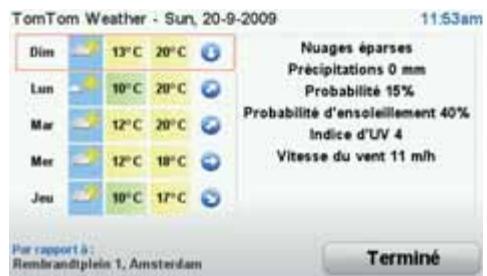
Principales fonctionnalités
- Bulletins météo transmis directement sur votre GO.
- Informations météo détaillées,actualisées toutes les heures.
- Couverture détaillée en Europe, Australie et Amérique du Nord.
- Bulletins météo vocaux clairs arrivagnés de graphismes explicites et intuitifs.
Comment obtenir un bulletin météo
Pour obtenir un bulletin météorologique pour un lieu spécifique, telles que la ville ou l'agglomération de votre destination finale, procédez comme suit :
- Touchez Services dans le menu principal.
- Touchez Météo.
- Sélectionnéz le type d'emplacement sur lequel doit porter le bulletin météo, par exemple, Centre-ville.
- Entre le nom de la ville.
Un résumé de la météo s'affiche.
Types d'emplacement
| Vous pouvez demander un bulletin météo pour différents types d'emplace- ments. Les types d'emplacement suivants sont disponibles : | |
| Domicile | Touchez ce bouton pour sélectionnerVote Domicile. |
| Favori | Touchez ce bouton pour sélectionner un emplacement favori. |
| ABCD Adresse | Touchez ce bouton pour entr'er une adresse. |
| Destination récente | Touchez ce bouton pour sélectionner un emplacement dans la liste des destinations récemment utilisées. |
| Point d'intérêt | Touchez ce bouton pour sélectionner un point d'intérêt (PI). |
| Ma position | Touchez ce bouton pour sélectionnerVote position actuelle. |
| Point sur la carte | Touchez ce bouton pour sélectionner un point sur la carte. |
| Latitude Longitude | Touchez ce bouton pour entr'er une référence cartographique de latitude et de longitude. |

Position du dernier arrêt
Touchez ce bouton pour sélectionner votre derniere position enregistrée.
24. Découvre TomTom HOME
TomTom HOME est une application gratuite à installer sur votre ordinateur, qui vous aide à gérer le contenu et les services de votre apparéil de navigation TomTom GO, tout en vous permettant d'acceder à la communauté TomTom. Nous vous recommendons de vous connecter également à HOME pour saugevardier votre apparéil et bénéficier en permanence des dernières mises à jour.
Voici quelques exemple de ce que vous pouvez faire avec TomTom HOME :
- Ajouter de nouveaux éléments à votre apparéil, comme des cartes, des voix, des Pi, etc.
- Acheter des services TomTom et gérer vos abonnements.
- Partager votre contentu avec la communauté TomTom.
Utiliser Map Share pour télécharger et partager les corrections de carte. - Effectuer et restaurer des sauvégardes de votre apparéil.
- Créer un compte MonTomTom.
- Lisez le Guide de referencia pour votre apparéil.
Lors de l'utilisation de HOME, l'aide de HOME vous fournit tous les informations nécessaires. Elles vous permettent également de découvertir les différentes fonctionnalités offertes par HOME.
Conseil : nous vous recommendons d'utiliser une connexion Internet haut débit pour vous connectez à HOME.
Installer TomTom HOME
Pour installer TomTom HOME sur votre ordinateur, procédez comme suit :
- Connectez votre ordinateur à Internet.
- Connectez votre apparéil à votre ordinateur à l'aide du cable USB, puis allumez-le.
L'installation de TomTom HOME démarre.
Remarque: si HOME ne s'installe pas automatiquement, vous pouvez également le télécharger sur tomtom.com/home.
Compte MonTomTom
Pour télécharger du contenu et des services à l'aide de TomTom HOME, vous doivent disposer d'un compte MonTomTom. Vous pouvez créé un compte lors de votre première utilisation de TomTom HOME.
Remarque: si vous possédez plusieurs appareils TomTom, vous devez créé un compte MonTomTom séparé pour chacun d'eux.
Si vous avez un compte MonTomTom, vous bénéficiaz des avantages suivants en ligne via HOME ou la section MonTomTom de tomtom.com:
- Services TomTom -CLSiquez sur Mes Services sur le site Web de TomTom pour vous abonner à des services comme les infos traffic en temps réel et les emplacements des radars.
- Lettres d'information - cliquez sur Mon Profil sur le site Web de TomTom pourGERer vos abonnements aux lettres d'information et vos préférences linguistiques relatives aux actualités produit.
- Support - cliquez sur Mes questions (historique) sur le site Web de TomTom pour suivre et afficher votre historique de cas et tous vos échéances d'e-mail avec TomTom relatifs aux questions adressées au support technique via le site Web. Vous pouvezmettre à jour ces cas avec de nouvelles informations.
- Commandes - cliquez sur Mes commandes sur le site Web de TomTom pour consulter les articles commandés sur le site Web de TomTom ainsi que votre historique de commandes.
- TomTom Map Share™ - envoyez et téléchargez des corrections de cartes en rejoignant la communauté Map Share™ via HOME. Vous bénéficiaz alors du partage des commentaires sur les problèmes rencontres avec les cartes, comme les rues manquantes ou les instructions erronées.
- Téléchargesements - téléchargez des éléments Gratis via TomTom HOME.
En savoir plus avec les rubriques d'aide de HOME
Les rubriques d'aide de TomTom HOME vous permettent de découvert, de manière plus approfondie, comment HOME peut vous aider àGER le contenu et les services de votre apparéil de navigation.
Elles abordent également les sujets suivants :
Utiliser un code d'activation ou de promotion
- Mettre à jour votre association apparéil-compte
- Le planificateur de parcours TomTom
- Télécharger des sons, des images et des symboles Gratis et partages
Utiliser un lecteur de carte
- Installer des thèmes et des extensions
Pour plus d'informations sur la création de vos propres PI, thèmes, voix, par-cours, palettes de couleurs, symboles etsons, rendez-vous sur create.tomtom.com.
25. Addendum
Important : avis de sécurité et averissements
GPS (Global Positioning System)
Le GPS (Global Positioning System) est un système de positionnement global par satellite qui fournit des informations de localisation et de synchronisation dans le monde entier. Le GPS est utilisé et contrôle sous l'entière responsabilité du Gouvernement des États-Unis d'Amérique, à qui incombe la disponibilité et la précision du système. Tout changement dans la disponibilité et la précision du GPS ou dans les conditions de l'environnement risque d'affector le fonctionnement de votre apparéil TomTom. TomTom décline toute responsabilité quant à la disponibilité et la précision du GPS.
Utiliser avec précaution
L'utilisation d'un appeareil TomTom pour la navigation ne dispense en aucun cas de l'observation des règles de sécurité routière en vigueur.
Avions et hopitaux
L'utilisation des périphériques munis d'une antenné est interdite dans la majorité des avions, des hopitaux et bien d'autres environnements. Un apparéil TomTom ne doit pas être utilisé en de tels lieux.
Prenez soit de votre apparéilTomTom
Ne laissez jamais votre apparéil TomTom ou vos accessoires TomTom en vue dans votre voiture lorsque vous la quittez. C'est une proie facile pour les voleurs.
Nous vous conseillons d'utiliser les préférences de sécurité de votre apparéil TomTom, le cas échéant. Les préférences de sécurité sont disponibles à partir du menu Préférences.
Prenez soit de votre apparéil TomTom et nettoyez-le correctement.
- Utilisez un chiffon doux pour essuyer l'écran de votre apparéil ; n'utilisez pas de nettoyant liquide.
- Si vous appeareil est mouillé, séchez-le avec un chiffon propre.
- N'ouvre pas la coque arrêté de votre apparéil quelles que soient les circonstances. Cette action, qui peut s'avérer dangereuse, annulerait votre garantie.
-
Si vous appeareil compte une carte mémoire, ne l'utilisez jamais avec un autre appeareil que l'appareil TomTom. Ces autres apparéils pourrait en endommager la carte mémoire.
-
N'exposez pas votre apparéil à des températures trop élevées ou trop basses, qui risquent de l'endommager de façon définitive. Par exemple, ne le laissez pas dans une voiture la journée en plein été ou la nuit en plein hiver.
Batterie
Ce produit utilise une batterie au lithium-polymère. Ne pas utiliser dans un environnement humide ou corrosif. Ne pas placer, ranger, ni保守 le produit dans ou à proximé d'une source de chaleur voire dans un environnement représentant une température élevée, en plein soleil, ni dans un four à micro-ondes ou un conteneur pressurisé et ne pas l'exposer à des températures supérieures à 60 C (140 F). Dans le cas contraire, la batterie lithium-polymère peut occasionallyner une fuite d'acide, chauffer, exploser ou s'enflammer : une source potentielle de blessures ou de dommages. Ne pas essayer de percer, ouvrir, ni démonter la batterie. En cas de fuite et de contact avec le liquide s'échappant de la batterie, nettoyer soigneusement à l'eau et consulter immEDIatement un médecin. Pour des raisons de sécurité et afin de prolonger l'autonomie de la batterie, le chargement est impossible pour des températures entre 0 C (32 F) et 45 C (113 F).
Temperatures : Fonctionnement standard : -10 C (14 F) à +55 C (131 F) ; période de stockage courte : -20 C (-4 F) à +60 C (140 F) ; période de stockage longue : -20 C (-4 F) à +25 C (77 F).
Attention : risque d'explosion si la batterie est remplacée par un type de batterie incorrect.
N'extrayez pas, ou ne tentez pas d'extraire la batterie, qui n'est pas remplaçable par l'utilisateur. En cas de problème de batterie, veuillez contacter le support clientèle TomTom.
LA BATTERIE LITHIUM-POLYMÈRE CONTENUE DANS CE PRODUIT DOIT ÉTRE RECYCLÉE OU MISE AU REBUT DE MANIÈRE ADEQUATE. UTILISEZ VOTRE APPAREIL TOMTOM UNIQUÉMENT AVEC LE CORDON D'ALIMENTATION CC (CHARGEUR DE VOITURE/CÂBLE DE RIE) ET L'ADAPTATEUR CA (CHARGEUR SECTEUR) FOURNIS POUR LE EMENT DE LA BATTERIE.
Veuillez utiliser cet apparéil avec le chargeur fourni.
Pour obtenir plus d'informations sur les chargeurs de voiture de substitution compatibles avec votre apparéil, rendez-vous sur tomtom.com.
Pour recycler votre apparéil TomTom, consultez votre centre de service après-venture TomTom local/agréé.
La durée de vie indiquée pour la batterie est la durée maximale possible. Elle peut être atteinte uniquement dans des conditions atmosphériques spécifique. La durée de vie maximale estimée de la batterie est fonction d'un profil d'utilisation moyen.
Pour découvert comment prolonger la durée de vie de la batterie, consultez la FAQ indiquée ci-dessous pour votre pays :
AU: www.tomtom.com/8703
CZ: www.tomtom.com/7509
DE: www.tomtom.com/7508
DK: www.tomtom.com/9298
ES: www.tomtom.com/7507
FI: www.tomtom.com/9299
FR: www.tomtom.com/7506
HU: www.tomtom.com/10251
IT: www.tomtom.com/7505
NL:www.tomtom.com/7504
PL: www.tomtom.com/7503
PT: www.tomtom.com/8029
RU: www.tomtom.com/10250
SE: www.tomtom.com/8704
UK: www.tomtom.com/7502
US: www.tomtom.com/7510
Marque CE
Ce produit répond aux exigences de la marque CE dans le cadre d'un environnement résidentiel, commercial ou d'industrie légère.
€0168
Directive R&TTE
Par la presente, TomTom déclare que cet apparéil de navigation personnelle est conforme aux principales exigences et autres dispositions applicables de la directive UE 1999/5/CE. La déclaration de conformité est disponible ici: www.tomtom.com/legal
Directive DEEE
Ce symbole sur le produit ou son emballage indique que ce produit ne doit pas etre traite comme un dechet domestique. Conformement à la directive europeenne 2002/96/CE relative aux dechets d'equipements electriques et electroniques (DEEE), ce produit electrique ne doit en aucun cas etre mis au rebut sous forme de dechet municipal
non trié. Veuillez vous débarrasser de ce produit en le renvoyant à son point de vente ou au point de ramassage local dans votre municipalité, à des fins de recyclage.
Réseaux connectés
Les apparèils contenant un module GSM sont conçus pour se connecter aux réseaux suivants :
GSM/GPRS 900/1800/1900
À propos de ce document
Le plus grand soin a ete aported a la preparation de ce manuel. Cependant, en raison du devellopment continuel du produit, certaines informations peuvent ne pas etre tout a fait a jour. Les informations publiées dans ce document sont susceptibles d'être modifiées sans préavis.
TomTom décline toute responsabilité en cas d'erreurs techniques ou d'édition ou d'omissions dans leprésent manuel, ainsi qu'en cas de dommages accidentels ou indirects résultat des performances ou de l'utilisation de ce document. Ce document contient des informations protégées par droits d'auteur. Toute photocopie ou reproduction, sous quelles forme que ce soit, de tout ou partie de ce document est soumise à l'autorisation écrite préalable de TomTom N.V.
26. Copyright notices
© 2009 TomTom N.V., The Netherlands. TomTom®, and the "two hands" logo, among others, are Trademarks owned by TomTom N.V. or one of its subsidiaries. Please see www.tomtom.com/legalfor warranties and end user licence agreements applying to this product.
© 2009 TomTom N.V., Niederlande. TomTom®, das 'Zwei Höhe'-Logo usw. sind registrierte Marken von TomTom N.V. oder eines zugehörigen Tochterunternehmens. Die für these Produkt geltenden Garantien und Endnutzerlözenzvereinbarungen finden Sie unter www.tomtom.com/legal
© 2009 TomTom N.V., Pays-Bas. TomTom® et le logo composé de « deux mains», entre autres, font partie des marques commerciales appartenant à TomTom N.V. ou l'une de ses filiales. L'utilisation de ce produit est régie par notre garantie limitée et le contrat de licence utilisé final, que vous pouvez consulter à l'adresse suivante: www.tomtom.com/legal
© 2009 TomTom N.V., Nederland. TomTom® en het logo met twee handen zich onder andere handelsmerken die eigendom zich van TomTom N.V. of een vanhaar dochterondernemingen. Gaaar www.tomtom.com/legal voor garanties en licentieovereenkomsten voor eindgebruikers die van toepassing zich op dit product.
© 2009 TomTom N.V., The Netherlands TomTom® e il logo delle "due mani", fra gli altri, sono marchi registrati di proprietà di TomTom N.V. o di una delle sue filiali. Consultare www.tomtom.com/legal per le garanzie e i contratti di licenza per l'utente finale applicabili a quello prodotto.
© 2009 TomTom NV, PaíSES Bajos. TomTom™ y el logotipo "dos manos" son MARCAS comérciales, aplicaciones o MARCAS registradas de TomTom NV. Nuestra garantía limitada y是我国 acuero de licencia de usuario final para el software integrado son de aplicación para este producto; pueda consultarledge en www.tomtom.com/legal.
© 2009 TomTom International BV, Països Baixos. TomTom™ i el logotip amb les "dues mans" formen part de les marques commercials, aplicaciones o marques commercials registrides propietat de TomTom International B.V. La notre garantia limitada i l'acord de licensia per a usuaris finals per al programari inclós són aplicables a aquest producte. Podeu consultar ambdos documents a www.tomtom.com/legal
© 2009 TomTom N.V., Holanda. TomTom® e o logólico das "duas mãos", entre outras, são MARCAS comércios detidas pela TomTom N.V. ou por uma das suas subsidiárias. Vá a www.tomtom.com/legal para consulutar as garantias e o contratos de licença do utilizesdor final aplicáveis a este produto.
© 2009 TomTom NV, Holland. TomTom™ og logoet med "de to hænder" er blandt de varemærker,produkter og registrerede varemærker, der tilhører TomTom International B.V. Vores begrænsede garanti og slutbrugerLICENSEtale for indlejret software gælder for dette produkt; begge dokumenter findes på www.tomtom.com/legal.
© 2009 TomTom N.V., Alankomaat. Muun muassa TomTom® ja kaksi kättä - logo ovat TomTom N.V:n tai sen tytäryhtiöiden omistamia tavaramerkkejä. Katso osoitteesta www.tomtom.com/legal tätä tuotetta koskevat takuut ja käyttoehtosopimukset.
© 2009 TomTom N.V., Nederland. TomTom®, og de "to hender"-logoen, blant andre, er varemeker Eid av TomTom N.V. ell er en av deres underleverandør. Vennligst se www.tomtom.com/legal for gjeldende garantier og lisensavtaler for sluttbrukere for dette produitet.
© 2009 TomTom NV, Nederländerna. TomTom™ och logotypen "två händere tillhör de varumärken, programvaror eller registrerade varumärken som ägs av TomTom International B.V. Vår begränsade garanti och vårt slutanvändar-licensavtal for inbyggd programvara kan gälla fürenna produit. Du kan lasa dem båda på www.tomtom.com/legal.
© 2009 TomTom International BV, Nizozemsko. TomTom™ a logo se dvima dlani impatovi mezi obchodni znaëky, aplikace nebo registrované ochranné známky ve vlastnictv spoleenosti TomTom International B.V. Na tento produkt se vztahuje omezená záruka a smlouva s koncovým uživatelem pro vestaviny software; do obou dokumentu mužete nahlédnout na www.tomtom.com/legal
© 2009 TomTom International BV, Hollandia. A TomTom™ és a "két kéz" embléma is a TomTom International B.V. által birtokolt védjegyek, alkalmazá-sok és bejegyzett védjegyek böze tartozik. A korlátozott garancia és a benne foglalt szoftver végfelhasználoi licencszerzódésé érvényes erre a termékre; melyetak a következő helyen tekinthet át: www.tomtom.com/legal
© 2009 TomTom N.V., Holandia. TomTom™ i logo z dwiema dłońmi, oraz innne, są zarejestrowymi znakami towardwymi firmy TomTom N.V. lub jedernej z jej spoßekazolechny. Informacja o gwarancjach i umowach licenciynych dla końcowego uzytkownika untogowtu znażduje są na stronie www.tomtom.com/legal.
© 2009 TomTom International BV, Holandsko. TomTom ™ a logo s "dvom rukami" patria medzi ochranno známky, aplikácie alebo registrované ochrnané známky vlastnené spolocnost'ou TomTom International B.V. Na tento produkt sa vzt'ahuje obmedzená záruka a dohoda s koncovým užíatel'om pre
© 2009 TomTom International BV, Holland. TomTom™ ja "kahe käe" logo kuuluvad nende kaubamärkide, rakenduste vöi registreeritud kaubamärkide hulka, mille omanikuks on TomTom International B.V. Sellele tootele kehtib meie piiratud garantii ja löppkasutaja litsentsileping manustarkvara jaoks; saad tutvuda mõlemaga aadressil www.tomtom.com/legal
© 2009 TomTom International BV, Nynderlandai. TomTom™ ir dvieju ranku logotipas yra TomTom International B.V. vienas is prekiu zenklu, programu arba registruotuju prekés zenklu. Mûsu ribota garantija ir galutinio naudotojo sutartis naudotis jdetaja programine jranga taikoma šiam produktui; galite peržiūréti abu dokumentus svetainéje www.tomtom.com/legal
© 2009 TomTom International BV, Nynderlandai. TomTom™ ir dviejr ranku logotipas yra TomTom International B.V. vienas is prekiu zenklu, programu arba registruotuju prekés zenklu. Mûsu ribota garantija ir galutinio naudotojo sutartis naudotis jdetaja programine jranga taikoma šiam produktui; galite peržiūréti abu dokumentus svetainéje www.tomtom.com/legal
© 2009 TomTom International BV, Hollanda. TomTom™ ve "two hands" logolari TomTom International B.V.ye ait ticari marka, uygulama veya kayitll ticari markalardir. Siniri garantimiz ve katistirimis yazilmim son kullanici lisans sozleşmesi bu ürün icindir; www.tomtom.com/legal adresinden ikisine de goz atabilirsiniz
© 2009 TomTom N.V., Holanda. TomTom® e o logotipo "duas mãos" entreculos, são MARCAS comecais de proprietad da TomTom N.V. ou de umade suaesubidiarias.Consulte www.tomtom.com/legalpara obter garantiase contratos de licença de uso final que se aplicam a este produits.