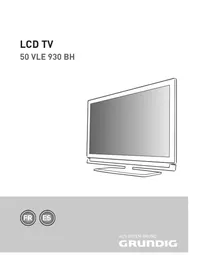
50VLE930 - LED GRUNDIG - Notice d'utilisation et mode d'emploi gratuit
Retrouvez gratuitement la notice de l'appareil 50VLE930 GRUNDIG au format PDF.


| Type de produit | Téléviseur LED |
| Marque | GRUNDIG |
| Modèle | 50VLE930 |
| Taille de l'écran | 127 cm (50 pouces) |
| Résolution maximale | WUXGA 1920 x 1080 |
| Poids | Environ 22 kg |
| Dimensions (approx.) | 113 x 70 x 8 cm (sans pied) |
| Alimentation | 220-240 V ~, 50-60 Hz |
| Consommation électrique (marche) | 72 W (typique), 145 W (max) |
| Consommation électrique (veille) | < 0,50 W |
| Récepteur numérique | DVB-T, DVB-C, analogique |
| Connectivité | 4 x HDMI, 2 x USB, 1 x LAN, CI slot, antenne |
| Fonctions intelligentes | Smart Inter@ctive TV, HbbTV, DLNA |
| Fonctions audio | 2 x 20 W (musique), Dolby Digital, SRS TruSurround HD |
| Formats vidéo supportés | DivX, DivX Plus HD (H.264/MKV), MPEG |
| Entretien et nettoyage | Utiliser un chiffon doux humide, sans savon ni détergent |
| Sécurité | Ne pas exposer à l'humidité, ne pas ouvrir le boîtier, débrancher lors d'orages |
| Température de fonctionnement | Pièce sèche, éviter chaleur directe |
FOIRE AUX QUESTIONS - 50VLE930 GRUNDIG
Questions des utilisateurs sur 50VLE930 GRUNDIG
0 question sur cet appareil. Repondez a celles que vous connaissez ou posez la votre.
Poser une nouvelle question sur cet appareil
Téléchargez la notice de votre LED au format PDF gratuitement ! Retrouvez votre notice 50VLE930 - GRUNDIG et reprennez votre appareil électronique en main. Sur cette page sont publiés tous les documents nécessaires à l'utilisation de votre appareil 50VLE930 de la marque GRUNDIG.
MODE D'EMPLOI 50VLE930 GRUNDIG
Ce manuel d'instruction décrit les principales connexions, paramètres et fonctions de votre nouveau téléviseur.
Un manuel d'instruction plus détaillé est disponible à la page www.grundig.com, dans la section "Downloads" (Téléchargements).
3 Installation et sécurité
4 Remarques relatives aux images fixes 5 Licence 5 Informations de service pour les revendeurs 5 Remarque concernant l'environnement
6 Connxion et preparation
6 Connexion de l'antenne (prise A) 6 Connexion d'un média de données externes (prise B) 7 Récepteur lecteur Blu-ray, Gamepad (prise C) 7 Insertion du module CA (fente D) 7 Connexion du câble d'alimentation 7 Insertion des piles dans la télécommande
8 Présentation
8 La télécommande - Fonctions principales 9 Navigation dans les menus
10 Réglages
10 Configuration initiale et réglage des chaînes de télévision 10 Sélection de la langue, du pays et du mode de fonctionnement 11 Réglage des chaînes de télévision terrestres (DVB-T) 11 Réglage des chaînes de télévision à partir du fournisseur de câble (DVB-C) 12 Changement du tableau des programmes pour les chaînes numériques
15 Télévision - fonctionnement
15 Options de base 16 Fonction Zoom 16 Mode Eco 16 Fonction zapping 16 Guide TV électronique
17 Portail interactif (HBBTV)
17 Le HbbTV, qu'est-ce que c'est ? 17 Fonctions complémentaires pour les séquences vidéo
18 SMART Inter@ctive TV et HOME network
18 Inter@ctive TV, qu'est-ce que c'est ? 18 Connexion réseau 18 Réseau avec fil 24 Applications internet Smart Inter@ctive TV 26 Lire les dossiers vidéo, musique et image avec une connexion au réseau domestique
28 Fonctionnement USB
28 L'explorateur de fichier 28 Fonctions de lecture basique 29 Fonctions supplémentaires de lecture
Informations
30 Données techniques
Veuillez respecter les instructions suivantes lors de l'installation du téléviseur.
- Ce télévisuer a ete concu pour receiveoir et re-transmettre des signaux video et audio. Toute autre utilisation est strictement interdite. La distance ideale pour regarder est de 5 fois laaille de la diagonale de l'écran. L'éclairage direct sur l'écran réduit la qualité de l'image. Pour assurer que l'appareil soit toujours correctement ventilé, vérifie qu'il y suffisamment d'espace entre le téléviseur et les meubles à proximité. Le téléviseur est concu pour etre utilise dans des pieces sèches. Si vous l'utilise en extérieur, vérifie qu'il est protégé de l'humidité (pluie ou élaboussures). N'exposez jamais le téléviseur à l'humidité. Ne place pas de vaiselle, par exemple des vases, sur le télévisur car ils pourraient déver-ser leur liquide, PRESENTANT alors un risque pour la sécurité. Placez la télévision sur une surface dure et régulière. Ne placez pas d'objets tels que des journaux sur le télévisuer, ni des chiffons ou autres objets similaires en dessous. Ne placez pas le téléviseur pres d'appareils chauffants ou directement sous l'exposition du soleil car cela reduirait les performances de refroidissement. La chaleur accumulée peut être dangereuse et réduire la durée de vie du téléviseur. Pour des raisons de sécurité, faites retirer de temps en temps tout dépôt de poussière à l'intérieur du téléviseur par un spécialiste. N'ouvre la télévision en aucune circstance. Les réclamations de garantie ne seront pas acceptées pour des dommages résultat d'une manipulation incorrecte. Assurez-vous que le cable d'alimentation ou l'unité d'alimentation (si fourni) ne sont pas endommages. Ne faites fonctionner la télévision qu'vec l'unité d'alimentation/le cable d'alimentation fourni.

Les orages représentent un risque pour tous les appareils électriques. Même si le téléviseur est éteint, il peut être endommagé si la foudre frappe le câble secteur ou le câble de l'antenne. Débranchez always les prises du secteur et de l'antenne au cours d'un orage. Utilisez un chiffon doux humide pour nettoyer l'écran. N'utilisez pas de l'eau avec du savon ou du détergent. Ne nettoyez le boîtier du téléviseur qu'avec le chiffon fourni. N'utilisez pas de l'eau avec du savon ou du détergent. Quand vous décidez où installer l'appareil, n'oubliez pas que les meubles sont souvent recouverts de différents types de vernis et plastique. Beaucoup de ceux-ci contiennent des produits chimiques qui peuvent altérer les pieds de l'appareil en laissant des traces sur la surface du meuble qu'il peut être difficile ou impossible d'enlever. L'écran de votre téléviseur LCD répond aux normes de qualité les plus exigeantes et a été vérifié concernant les défauts de pixel. Malgré le grand soin apporté dans la fabrication, pour des raisons technologiques, il est impossible d'écarter complètement la possibilité que certains pixels soient défectueux. Tant que ces défauts n'excèdent pas les seuils définis par la norme DIN, les défauts de pixel de ce type ne peuvent pas être considérés comme des défauts par la garantie. Pour éviter la survenue d'incendies, n'approchez jamais des bougies ou autres flammes ouvertes de l'appareil. Ne branchez pas d'autre équipement lorsque l'appareil est allumé. Éteignez également tout autre équipement avant de le brancher. Ne branchez pas le câble d'alimentation de l'appareil avant d'avoir connecté l'équipement externe et l'antenne. Assurez-vous que la prise d'alimentation est facilement accessible. Évitez d'exposer les piles à une chaleur excessive telle que la lumière directe du soleil, l'incendie, etc. Évitez d'utiliser à la fois d'anciennes et de nouvelles piles.
- Remplacez les piles déchargees uniquement par celles ayant les mêmes modèle, valeur et propriétés. En veillant à une mise au rebut appropriée de ces piles, vous contribuerez à la prévention des dangers potentiels sur l'environnement et la santé humaine. Une écoute prolongée avec le casque sur un volume fort peut endommager votre audition.
Attention:
Si vous prévoyez d'utiliser un support mural pour votre télévision, assurez-vous d'avoir lu le manuel d'assemblage pour le support mural ou demandez à un spécialiste de le monter. Lors de l'achat du support mural, assurez-vous que tous les points de fixation nécessaires sur le téléviseur sont présents sur le support mural, et qu'ils sont tous utilisés pour le montage.
Remarques relatives aux images fixes
En regardant la même image pendant longtemps à l'écran, une image fixe s'immobilise faiblement en arrêté-plan. Les images faibles en arrêté-plan sont dues à la technologie LCD/LED et ne nécessitent aucune action sous garantie. Pour éviter de se retrouver dans de tels cas et/ou en minimiser l'impact, nous vous recommandons d'observer les consignes ci-après.
Ne laisses pas la même chaîne de télévision rester à l’écran pendant une très longue période. Les logos de chaîne peuvent être à l’origine de cette situation. Ne laisses pas les images, qui ne s’affichent pas en plein écran, rester en permanence à l’écran ; si celles-ci n’ont pas été définies en plein écran par le diffuseur, vous pouvez les convertir en plein écran en en modifiant les formats. Des valeurs de luminosité et/ou de contraste élevées améliorent cet impact à apparaître plus rapidement ; par conséquent, nous vous conseillons de regarder notre téléviseur avec les niveaux de luminosité et de contraste les plus faibles possibles.
Informations de service pour les revendeurs

Ne faites fonctionner la télévision qu’avec l’unité d'alimentation/ le câble d'alimentation fourni.
Ce produit est conforme aux directives de l'UE suivantes :
Directive 2006/95/EC sur les équipements électriques en utilisation avec certaines limites de voltage. Directive 2004/108/EC concernant la compatibilité électromagnétique.
Directive 2009/125/EC concernant les exigences d'écodesign pour les produits utilisant de l'énergie. Les valeurs et classes de consommation énergétique sont spécifiées conformément aux règlements 2009/642 et 2010/1062 et aux normes EN62087 et EN62301, en vertu des directives 2009/125/EC et 2010/30/EU en vigueur au sein de l'Union européenne.
Remarque concernant l'environnement
Ce produit a été fabriqué à partir de pièces et de matériaux de haute qualité pouvant être réutilisés et recyclés.
Par conséquent, ne jetez pas
ce produit avec les ordures ménagères normales à la fin de sa vie. Apportez-le à un centre de collecte des appareils électriques et électroniques. Jetez l'appareil usage à un point de collecte pour les équipements électriques et électroniques. Le symbole sur le produit, dans le manuel de fonctionnement ou sur l'emballage, indique que le recyclage est possible.
Les informations sur les points de collecte sont disponibles auprès des autorités locales.
Participez à la protection de l'environnement en recyclant les produits utilisés.
Les interfaces réseau
Ce téléviseur est conçu pour être branché au réseau ADSL.
Avertissement concernant l'emballage du produit
Les matériaux utilisés pour l'emballage de ce produit sont recyclables.
Assurez-vous que les différents emballages de ce produit sont triés conformément aux règles fixées par les autorités locales afin de respecter au moins la législation en vigueur en matière d'environnement.
Sous licence de SRS Labs, Inc. TruSurround HD, SRS et SRS le symbole sont des marques commerciales appartenant à SRS Labs, Inc.
DIVX+ HD
DivX Certified® pour lire des DivX® et DivX Plus™ HD (H.264/MKV) jusqu'à 1080p
HD, y compris contenu premium.
A PROPOS DE DIVX VIDEO: DivX® est un format vidéo numérique créé par DivX Inc. C'est un appareil officiellement DivX Certified qui lit des vidéos DivX. Veuillez consulter divx. com pour plus d'informations et les outils logiciels pour convertir vos dossiers en vidéo DivX.
A PROPOS DE DIVX VIDEO- A LA CARTE: Cet appareil DivX Certified® doit être enregistré pour lire des films DivX Video-a la carte (VOD) achetés. Pour obtenir votre code d'enregistrement, rendez-vous dans la section DivX VOD du menu configuration USB de votre appareil. Veuillez consulter vod.divx.com pour plus d'informations sur les modalités d'enregistrement.
»Dolby« et le symbole du double D sont des appellations commerciales de Dolby Laboratories. produits sous licence des laboratoires Dolby.

Connexion de l'antenne (prise a)
1a Pour recevoir des émissions numériques terrestres (DVB-T) connectez le câble à l'antenne du toit ou intérieure (antenne intérieure passive ou active avec sa propre alimentation) à la prise de l'antenne ANT IN sur le téléviseur; ou 1b Pour recevoir les chaînes numériques du câble (DVB-C) connectez le câble destiné à l'antenne du toit à la prise de l'antenne «ANT IN» située sur le téléviseur; ou 1c Pour recevoir les chaînes analogiques TV, connectez le câble destiné à l'antenne du toit à la prise de l'antenne «ANT IN» située sur le téléviseur
Remarque :
Lors du branchement d'une antenne interne, il se peut que vous ayez à essayer plusieurs positions jusqu'à ce que vous obteniez la meilleure réception.
Connexion d'un média de données externe (prise b)
1 Connecter la prise «USB2 (HDD)» à télévision et la prise correspondante du support de données (disque dur externe) avec un câble USB;
Insérez la prise USB de la clé USB dans la prise «USB1» de la télévision.
Remarques:
La prise USB1 de la télévision fournit une puissance maximale de 500mA conformément aux caractéristiques de l'USB. Les disques durs externes qui ont besoin d'une puissance supérieure ne peuvent donc être connectés qu'à l'USB2 (HDD) de la télévision. Les supports de données externes ne peuvent pas être déconnectés de la télévision quand les fichiers sur le support de données sont en cours de consultation.
Récepteur lecteur blu-ray, gamepad (prise c)
1 Connectez la prise «HDMI1», «HDMI2», «HDMI3» ou «HDMI4» sur la télévision et la prise HDMI correspondante sur le périphérique externe en utilisant un câble HDMI standard (signal contrôle et audio numérique).
Remarque:
Eteignez l'appareil avant d'insérer un module CI dans la fente «CI».
1. Insérez la carte intelligente correspondante dans le module CI. 2. Insérez le module CI avec la carte intelligente dans la fente «CI» de la télévision.
Remarque:
Dans le « sous-menu » Module CA «, vous pouvez voir quel module CA a été inséré dans la fente CI. Si vous insérez un module CA dans la fente CI de la télévision pour la première fois, vous devrez attendre un moment que le module CA soit détecté.
Connexion du câble d'alimentation
1 Branchez le câble d'alimentation dans la prise murale.
Remarque:
Ne branchez pas le câble d'alimentation de l'appareil avant d'avoir connecté l'équipement externe et l'antenne. Ne connectez la télévision qu'à l'aide du câble d'alimentation fourni, sur une prise murale de sécurité équipée d'une prise de terre adaptée. N'utilisez pas de prise d'adaptateur ou de rallonge qui ne respectent pas les normes de sécurité applicables. Ne tirez pas le câble d'alimentation
Insertion des piles dans la télécommande
1. Ouvrez le compartiment à piles en relevant le couvercle. 2. Insérez les piles (2 × 1,5 ~V micro par exemple R03 ou AAA). Respectez la polarité signalée sur la base du compartiment des piles. 3. Fermez le compartiment des piles.
Remarque:
Si la télévision ne réagit plus correctement à la télécommande, il se peut que les piles soient déchargées. Enlevez toujours les piles usagées. Le fabricant refuse toute responsabilité pour les dommages causés par les piles qui coulent.
Remarque concernant l'environnement
Ce symbole sur les piles rechargeables/piles ou sur l'emballage indique que la pile rechargeable/pile ne peut pas être jetée
avec les déchets domestiques normaux. Pour certaines piles rechargeables/piles, ce symbole peut être remplacé par un symbole chimique. Les symboles du mercure (Hg) ou du plomb (Pb) sont présents si les batteries rechargeables/batteries contiennent plus de 0.0005% de mercure ou plus de 0.004% de plomb.
Les piles, y compris celles ne contenant pas de métaux lourds, ne doivent pas être jetées avec les ordures ménagères. Jetez always the piles usages en conformité avec les réglementations environnementales locales. Renseignez-vous sur les règles de tri de l'enfètri où vous vivez.
Navigation dans les menus
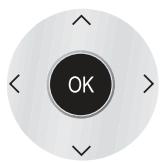
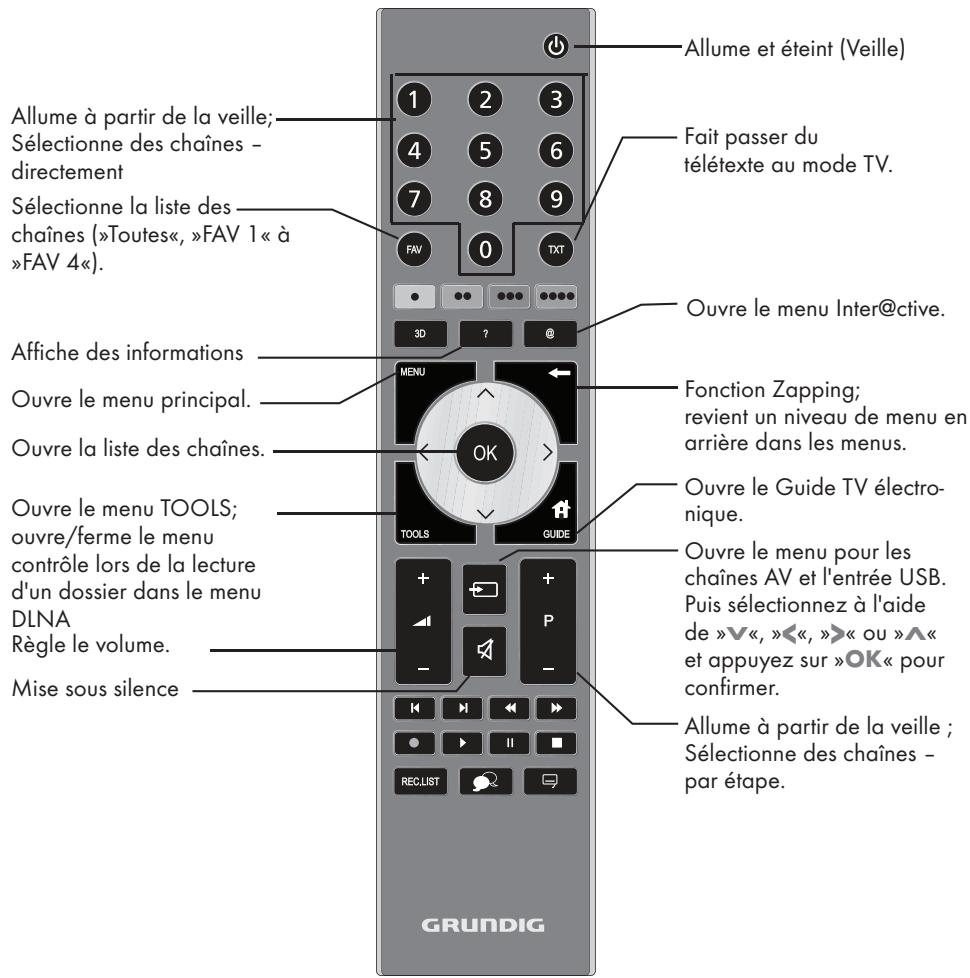
Déplacement du curseur vers le haut et le bas dans les menus.
Déplace le curseur vers la gauche et la droite dans les menus.
Active des fonctions variées et enregistre les fonctions/ réglages.
Remarque:
- Votre téléviseur prend en charge une fonction de commande à distance pour les iPhone d'Apple et les téléphones Android. Selon les caractéristiques de votre téléviseur, vous pouvez commander tout téléviseur depuis votre téléphone après avoir téléchargé l'application gratuite «GRUNDIG TV Remote» dans l'App Store d'Apple ou Google Play (Android Market) et l'avoir installée sur votre iPhone d'Apple/téléphone Android.
Navigation dans les menus
Le menu principal et les sous-menus de votre téléviseur vous permettent de sélectionner de nombreuses fonctions et d'effectuer tous les réglages nécessaires.
Vous pouvez accéder au menu principal à l'aide de la touche «i« et sélectionnez les sous-menus à l'aide des touches «V« ou «A«. Pour activer le sous-menu requis, sélectionnez «OK«.
Sélectionnez les réglages nécessaires avec les touches «V« ou «A«.
Pour revenir au niveau de menu précédent, appuyez sur « ← «, pour masquer le menu, appuyez à nouveau sur la touche « i «.
1 Affichez le menu avec la touche » MENU. - Le menu principal s'affiche.

2 Sélectionnez l'élément de menu requis (à savoir «REGLAGES IMAGE») à l'aide de «V» ou «A».
-La ligne concernant l'élément de menu est always affichée.
Affichez l'élément de menu requis à l'aide de OK.
- Le menu (c. à. d. «REGLAGES IMAGE») s'affiche.
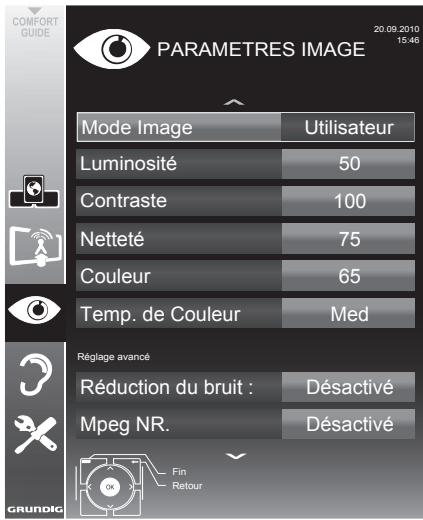
4 Sélectionnez le sous-menu requis (c. à. d. «Luminosité«) à l'aide de «V« ou «A« et activez-le à l'aide de «OK«.
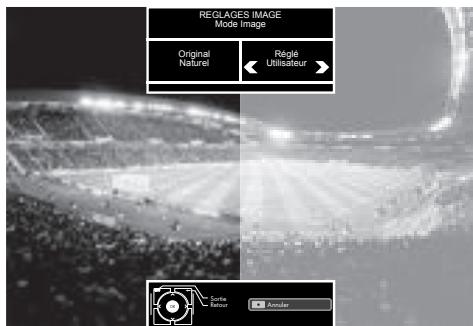
5 Activez la fonction avec les touches « » ou « ». 6 Revenez au sous-menu à l'aide de la touche _r
Sortez du menu avec la touche « MENU ».
Configuration initiale et réglage chaînes de télévision
Le téléviseur est équipé d'une recherche de chaînes automatiques, qui recherche des chaînes terrestres (DVB-T), des chaînes câblées (DVB-C) et des chaînes analogiques.
Vous démarrez la recherche et les chaînes de télévision seront mémorisées dans le tableau des programmes. Ensuite, vous pouvez trier les chaînes de télévision dans le tableau des programmes.
Les différents réglages
Selon le type de l'antenne connectée, vous pouvez décider quelles chaînes vous désirez que la télévision recherche.
Réglage des chaînes de télévision terrestres, page 11. Réglage des chaînes de télévision numériques depuis le satellite, page 11. Réglage des chaînes de télévision analogiques, vous trouverez dans le "manuel détaillé". Vous trouverez les réglages avancés pour les chaînes de télévision numériques après le réglage initial dans le "manuel détaillé".
Remarque :
Faites la sélection de la langue et du pays pour tous les modes, puis continuez à lire les chapitres respectifs.
Sélection de la langue, du pays et du mode de fonctionnement
1 Allumez le téléviseur à partir de la veille à l'aide de la touche «U», «1...0» ou «P+» ou «P-».
- Pendant le réglage initial, le «Guide d'Installation» sera affiché.
Si ce menu ne s'affiche pas, restaurer les réglages par défaut du téléviseur (voir "Manuel détaillé")
2 Sélectionnez la langue du menu à l'aide de «<», »>«, «V» ou «A» et appuyez sur «OK» pour confirmer. 3 Sélectionnez le mode avec les touches «<» ou «>» et appuyez sur «OK» pour confirmer.
- Les réglages utilisés dans le «Mode Maison» vous aident à économiser de l'énergie.
- L'élément du menu «Mode Shop» que le revendeur peut utiliser pour partager les fonctions de l'appareil peut aussi être sélectionné.
Remarque :
Terminez le «Shop Mode» en restituant les réglages par défaut du téléviseur (voir "Manuel détaillé"). Sélectionnez le pays de fonctionnement du téléviseur à l'aide de « «, « «, « V « ou « « et appuyez sur « OK « pour confirmer. -Le « Config source« s'affiche avec la ligne « Type de connexion « soulignée.
Remarque :
- Vous pouvez trouver une description des modalités de réglage de la chaîne de votre choix - en fonction de l'antenne connectée - dans les chapitres suivants.
Réglage des chaînes de télévision terrestres (dvb-t)
1 Dans le menu «Configuration Source», à la ligne «Type de connexion», sélectionnez l'option «Air» avec «ou » «. 2 Sélectionnez le «Type connexion» à l'aide des touches «V» ou «A».
Appuyez sur «V» ou «A» pour sélectionner le type de recherche:
- DTV», recherche pour des chaînes de télévision numériques;
- «ATV», recherche pour des chaînes de télévision analogiques;
- DTV & ATV, recherche pour des chaînes de télévision analogiques et numériques.
Attention:
L'alimentation de l'antenne (5V ---) ne peut être allumée que si l'antenne est une antenne active d'intérieur équipée d'un amplificateur de signal. Elle n'est pas fournie par le bias d'une prise secteur (ou alimentation similaire). Cela pourrait provoquer un court-circuit et causer des dommages irréparables à votre antenne. Sélectionnez «Antenne active» à l'aide des touches «V» ou «A».
Allumez l'unité d'alimentation de l'antenne à l'aide de la touche «V» ou «A» («Marche»).
4 Démarrez la recherche avec la touche «**» (verte).
- Le menu «Recherche résultat…» s'affiche, et la recherche des chaînes TV débute.
- En fonction du nombre de chaînes de télévision reçues, cela peut prendre facilement quelques minutes. - La recherche est achevée lorsque l'option « PROGRAMME » apparait.
Remarque:
Vous pouvez abandonner la recherche en appuyant sur «MENU».
Appuyez sur « MENU » pour terminer les réglages.
Remarque :
Avant d'enregistrer les chaînes HD, veuillez vérifier la qualité et la puissance du signal. Voir le chapitre "Affichage des informations concernant le signal" à la page. Si le niveau s'affiche en vert, vous pouvez enregistrer les chaînes HD sans problèmes.
Réglage des chaînes de télévision à partir du fournisseur de cable (dvb-c)
1 Dans le menu «Configuration Source», à la ligne «Type de Connexion», sélectionnez l'option «Cable» avec «ou» «. 2 Sélectionnez la ligne «Type de recherche» à l'aide des touches «V» ou «A».
Appuyez sur « V » ou « A » pour sélectionner le type de recherche:
- «DTV», recherche pour des chaînes de télévision numériques;
- «ATV», recherche pour des chaînes de télévision analogiques;
- DTV & ATV, recherche pour des chaînes de télévision analogiques et numériques.
3 Sélectionnez l'option «Type scan cable» à l'aide des touches «V» ou «A». Sélectionnez l'option «Rapide» ou «Intégrale» à l'aide des touches «<» ou «>».
- La fonction recherche «Rapide« règle les chaînes en fonction des informations fournies par votre fournisseur de cable dans le signal de transmission.
- Si l'option « Complet » est sélectionnée, l'intégralité de la gamme de fréquences sera explorée. Cette recherche peut prendre longtemps avec cette option. Cette option est recommandée si votre fournisseur de cable n'est pas compatible avec le type de recherche « Rapide »
Remarque :
- Vous pouvez accélérer la recherche. Pour ce faire, vous avez besoin d'informations sur la fréquence et le réseau ID. Vous pouvez généralement obtenir ces données de votre opérateur de câble ou les trouver sur des forums sur Internet.
4 Démarrez la recherche avec la touche «**» (verte).
- Le menu «Recherche résultat...» s'affiche, et la recherche des chaînes TV débute.
- En fonction du nombre de chaînes de télévision reçues, cela peut prendre facilement quelques minutes. - La recherche est achevée lorsque l'option PROGRAMME« s'affiche.
Remarque :
Vous pouvez abandonner la recherche en appuyant sur «MENU».
Appuyez sur « MENU » pour terminer les réglages.
Changement du tableau des programmes pour les chaînes numériques
Les chaînes qui sont trouvées lors de la recherche sont sauvegardées dans le «PROGRAMMES».
Vous pouvez supprimer les chaînes non nécessaires du tableau des programmes, vous pouvez changer l'ordre des chaînes dans le tableau des programmes et verrouiller les chaînes individuelles (contrôle parental).
Vous pouvez aussi ajouter des chaînes à la liste des favoris, et changer l'ordre des chaînes dans la liste des favoris.
À l'aide de la touche «••» (verte), vous pouvez afficher les chaînes qui appartiennent à un réseau.
Passez à la table suivante dans le tableau des programmes avec la touche « P+ » et à la page suivante avec « P- ».
Avec la touche «[jaune]» vous pouvez ouvrir la « GESTION LISTE » dans le tableau des programmes.
Dans cette Gestion de la liste, vous pouvez créer vos propres listes de favors.
Grâce à la touche « (bleue) vous pouvez trier les chaînes en fonction de différents critères.
Sélection de la liste des chaînes
1 Ouvrez le menu à l'aide de la touche «MENU». 2 Sélectionnez la langue du menu à l'aide du menu «CONFIG. SOURCE» avec la touche «V» ou «A» et appuyez sur «OK» pour confirmer. - Le menu «CONFIG. SOURCE» s'affiche. 3 Sélectionnez la ligne «Programmes» à l'aide de la touche «V» ou «A» et appuyez sur la touche «OK» pour confirmer. - Le menu «PROGRAMMES» s'affiche.
Important :
Le tableau des programmes et les listes des favoris sont sauvegardés séparément selon les différentes sources d'entrée (câble, air). Quand vous ouvrez le tableau des programmes, la liste des chaînes respectives pour le signal d'entrée de courant s'affiche.
Remarque :
Si dans le tableau des programmes CA's affiche avec le nom d'une chaîne, vous avez besoin d'un module CI et d'une Smart Card pour regarder ces chaînes.
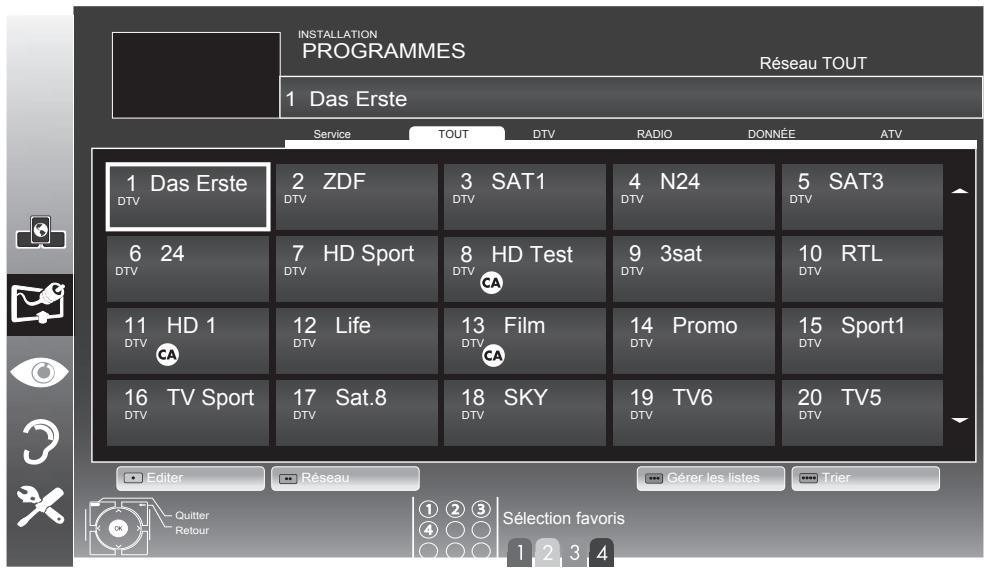
Suppression de chaînes
Dans le menu «PROGRAMMES», sélectionnez le mode Édition en appuyant sur la touche «» (rouge). 2 Sélectionnez la chaîne de télévision à supprimer à l'aide de la touche «V», «A», «» ou »» et appuyez sur la touche «... » (jaune) pour supprimer.
Remarque :
Vous pouvez supprimer toutes les chaînes grâce à la touche »» (bleue).
3 Confirmez le processus de suppression en vous servant de la touche «•» (verte) ; ou annulez le processus de sélection grâce à la touche «•» (rouge) ; 4 Quittez le tableau des programmes à l'aide de la touche « MENU ».
Changez l'ordre des chaînes dans le tableau des programmes
Dans le menu «PROGRAMMES», sélectionnez le mode Édition en appuyant sur la touche «(rouge) 2». Sélectionnez la chaîne à déplacer avec «V», «A», «O» et indiquez-la avec «*» (rouge). 3 Déplacez la chaîne vers sa nouvelle position avec «V», «A», «« ou »» et appuyez sur «OK» pour confirmer.
Remarque :
Répétez les étapes 2 et 3 si vous souhaitez changer d'autres chaînes. 4 Quittez le tableau des programmes à l'aide de la touche » MENU «.
Ignorer des chaînes
Vous pouvez désigner les stations de télévision à ignorer en les sélectionnant avec les touches « V » ou « A ». Il est également possible de les sélectionner avec les touches numériques.
1 Dans le menu «PROGRAMMES», passez à l'affichage de la liste avec «» (jaune). 2 Sélectionnez la chaîne préférée à l'aide des touches «Y» ou «A». 3 Sélectionnez la colonne «Omission» avec «» ou «» et utilisez «OK» pour désigner la chaîne.
- La chaîne est signalée par un «√». 4 Quittez le tableau des programmes à l'aide de la touche « MENU ».
Remarque :
Les chaînes peuvent aussi être reactivées. Sélectionnez la chaîne avec «V» ou «A», puis sélectionnez la colonne «Ignorer» et réactivez la chaîne avec «OK».
Création des listes de favoris
Vous pouvez sauvegarder vos chaînes favoris avec jusqu'à quatre listes de favorsi (FAV 1 à FAV 4).
Remarques :
- Les listes de favoris doivent être créées séparément pour toutes les sources d'entrées (cable et air). Vous pouvez sélectionner la liste de favoris en appuyant sur FAV.
1 Dans le menu «PROGRAMMES», passez à l'affichage de la liste avec «» (jaune). 2 Sélectionnez la chaîne de votre choix avec «V» ou «A». 3 "Insérez" la chaîne dans la liste des favoris de 1 à 4 « » ou « » et appuyez sur «OK» pour confirmer.
-La position dans la liste des favoris est marquée avec une - Vous pouvez insérer la même chaîne dans plus d'une liste de favoris. - Chaque liste de favoris peut sauvegarder jusqu'à 255 chaînes.
Remarque :
Les chaînes peuvent aussi être supprimées des listes de favoris. Sélectionnez la chaîne à supprimer avec «V», «A», «O» ou «» et appuyez sur «OK» pour la supprimer. Quand vous supprimez une chaîne de la liste des favoris, l'ordre de la liste des favoris est mis à jour.
4 Quittez le tableau des programmes à l'aide de la touche « MENU ».
Tri des chaînes dans la liste des favoris
Vous pouvez changer l'ordre des chaînes dans la liste des favoris.
1 Dans le menu «PROGRAMMES», sélectionnez la liste des favoris «1» à «4». 2 Sélectionnez la chaîne à déplacer avec «V», «A», «« ou »» et indiquez-la avec «•» (rouge). 3 Déplacez la chaîne vers sa nouvelle position avec «V», «A», «Ou» « et appuyez sur «OK» pour confirmer.
Remarques :
Répétez les étapes 2 et 3 si vous souhaitez changer d'autres chaînes dans la même liste des favoris. Répétez les étapes 1 à 3 si vous souhaitez changer d'autres chaînes dans une autre liste des favoris.
4 Sortez de la liste des favoris avec «……» (bleu). - Le tableau des programmes. 5 Quittez le tableau des programmes à l'aide de la touche « MENU ».
Mise en marche/arrêt
1 Appuyez sur les touches «U», «I... O» ou «P++» ou «P--» pour mettre le téléviseur en marche à partir du mode de veille. 2 Appuyez sur « pour mettre la télévision en veille.
Sélection de chaînes
1 Appuyez sur la touche «1...0» pour sélectionner directement les chaînes. 2 Sélectionnez les chaînes une par une «P»+« ou «P»-«. 3 Ouvrez la liste de chaînes avec «OK», sélectionnez la chaîne de télévision préférée avec «V», «A», «ou» « et appuyez sur «OK» pour confirmer. Sortez de la liste de chaînes avec «MENU».
Sélection de chaînes à partir des listes
Vous pouvez sélectionner des chaînes à partir des différentes listes (par exemple, toutes les chaînes, FAV 1 à FAV 4).
1 Appuyez sur FAV pour ouvrir un aperçu des tableaux des programmes. - La présentation s'affiche. 2 Sélectionnez un tableau des programmes avec «A» ou «V» et ouvrez-le avec «OK». 3 Sélectionnez une nouvelle chaîne de télévision à l'aide de la touche «V», «A», «or» et appuyez sur la touche «OK» pour confirmer. 4 Appuyez sur «MENU» pour quitter la liste de chaînes.
Sélection d'une chaîne préréglée AV
1 Ouvrez le menu « Sélectionner la source » à l'aide de la touche « ». 2 Sélectionnez un préréglage AV à l'aide de la touche « V », « A », « O » et appuyez sur la touche « OK » pour confirmer. 3 Utilisez les touches « 1...0 » pour revenir à la chaîne de télévision.
Réglage du volume
1 Réglez le volume avec les touches + -
Ouvrir/couper le son
1 Appuyez sur « » pour couper le son ou le rétablir.
Affichage des informations
Pour afficher les informations, appuyez sans interruption sur la touche 3. Cet écran disparaît automatiquement après un bref instant.
Arrêt sur image
Si vous souhaitez visualiser une scène spécifique plus longtemps, vous pouvez "geler" l'image du programme en cours.
1 Activez la fonction arrêt sur image avec « || ». 2 Mettez fin à la fonction arrêt sur image avec «
Réglages de l'image
Différents réglages de l'image sont disponibles.
1. Ouvrez le menu à l'aide de la touche «TOOLS». 2. Sélectionnez la ligne «Mode Image» à l'aide des touches «V» ou «A». 3. Sélectionnez «Utilisateur», «Eco TV», «Vivant», «Nature», «Cinéma», ou «Sports» ou «Jeu» avec la touche «» ou «».
Remarque :
Le réglage de l'image «Jeu» peut seulement être sélectionné dans les modes «HDMI», «Composant» et «PC».
Réglages audio
Différents réglages audio sont disponibles.
1. Ouvrez le menu à l'aide de la touche «TOOLS». 2. Sélectionnez la ligne «Préréglage Son» à l'aide des touches «V» ou «A». 3. Sélectionnez le réglage audio «Utilisateur», «Musique» ou «avec Discours» en appuyant sur la touche «» ou «».
Remarque :
L'option « Utilisateur » est active quand le réglage "Mode son" est sélectionné comme "Normal" ou "Spatial".
Fonction zoom
Cette fonction vous permet d'agrandir l'image comme vous le souhaitez.
1. Ouvrez le menu à l'aide de la touche «TOOLS». 2. Sélectionnez la ligne «Zoom» à l'aide des touches «V» ou «A». 3. Appuyez sur la touche OK plusieurs fois pour agrandir l'affichage en trois étapes.
Remarque :
Le mode Zoom n'est pas pris en charge en mode 3D.
Mode eco
Cette fonction vous permet de réduire la consommation d'énergie.
1. Ouvrez le menu à l'aide de la touche «TOOLS». 2. Sélectionnez la ligne «TV eco» à l'aide des touches «V» ou «A». 1. Passez en mode Eco avec «<» ou »>». 2. Désactivez le mode Eco avec «<» ou »>».
Fonction zapping
Cette fonction garde en mémoire la chaîne que vous êtes en train de regarder pendant que vous passez à d'autres chaînes (zapping).
1 Appuyez sur «1...0» ou «P+», «P-» pour sélectionner la chaîne à enregistrer dans la mémoire zapping et appuyez sur «←» pour confirmer. 2 Appuyez sur «1...0» ou «∧», «∨» pour passer à une autre chaîne de télévision. 3 Appuyez sur « pour naviguer entre les chaînes de télévision enregistrées et la dernière chaîne de télévision regardée. 4 Mettez fin à cette fonction à l'aide de la touche »MENU«.
Guide TV électronique
Le guide TV électronique présente des informations à caractère général concernant tous les programmes diffusés au cours de la période à partir (exclusivement pour les chaînes numériques).
1 Appuyez sur » GUIDE pour afficher l'information de la chaîne.
Remarques :
Toutes les stations ne fournissent pas de guide TV détaillé. Beaucoup de programmes transmettent l'emploi du temps actuel mais n'offrent pas de descriptions détaillées. D'autres encore n'offrent pas d'informations du tout.
2. Appuyez sur « V » ou « A » pour sélectionner une chaîne de télévision. - Les programmes du jour sur la chaîne de télévision sélectionnée s'affichent. 3. Passez à l'information sur le programme en cours avec la touche » «.
Remarques :
Vous pouvez ouvrir et quitter les informations extensives de programme avec la touche . Vous pouvez ajouter le programme sélectionné à la minuterie de la mémoire en appuyant sur OKK.
4 Appuyez sur pour sélectionner les informations sur les émissions futures et sur pour revenir aux informations concernant les émissions actuelles. 5 Sélectionnez les programmes des jours suivants avec « verte), et revenez au jour présent avec « rouge). 6 Retournez à la sélection de chaîne de télévision avec la touche ««.
Remarque :
Filtres pour certains programmes avec « (bleu) », Sélectionnez le type de chaîne avec « V » ou « A » et appuyez sur OK pour confirmer. Programmes qui correspondent au type de chaîne sélectionné. Quittez le guide TV électronique avec > MENU.
Le hbbtv, qu'est-ce que c'est ?
La fonction HbbTV permet, en d'autres termes, de recevoir des télétextes interactifs prochaine génération avec un contenu structuré, des images haute-définition, des séquences vidéo, et une certaine interactivité.
Pour profiter de cette option, le téléviseur doit être connecté à Internet.
ARD offre actuellement ce nouveau service avec ses "programmes tiers", comme c'est d'ailleurs le cas avec ZDF.
L'offre ARD inclut, à titre d'exemple, un aperçu de programme détaillé, l'offre complète de "Das Erste Mediathek" ainsi qu'un télétexte graphique restructuré assorti d'images haute définition. L'offre ZDF inclut l'option "ZDF mediathek" et d'autres programmes d'informations (à partir de septembre 2011)
Le service HBBTV est disponible uniquement dans certains pays.
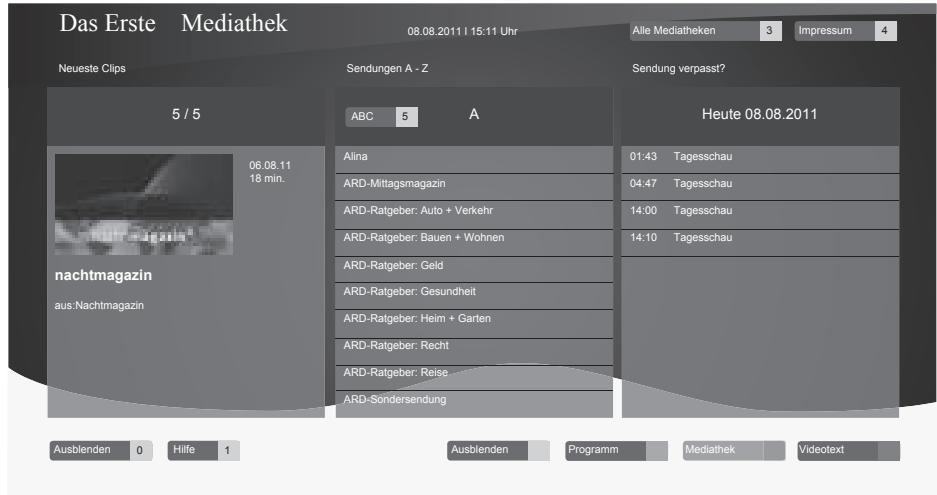
Fonctionnement de l'option hbbtv
Lorsque vous passez à un programme tête qui prend en charge l'option HbbTV, un message d'information vous indique si le HbbTV est disponible.
Mettez l'option HbbTV en marche à l'aide de la touche « (rouge).
- Les informations concernant le service s'affichent à l'écran. De plus, les boutons de couleur nécessaires pour la navigation s'affichent aussi.
Remarque :
La gamme de sujets et la sélection de domaines précis dépend de chaque fournisseur de programme. Les touches numériques de « 1 » à « 0 » s'utilisent pour des fonctions complémentaires.
2 Sélectionnez un domaine de votre choix avec la touche «(verte)», «(jaune)» ou «(bleue).
3 Dans le domaine sélectionné, CHOISSEZ l'option requise à l'aide de la touche «V», «A», «O» et confirmez avec le bouton «OK». 4 Mettez l'option HbbTV en marche à l'aide de la touche « (rouge).
Fonctions complémentaires pour les séquences vidéo
1 Lancez la lecture avec la touche «. 2 Mettez la lecture en pause avec la touche 3 Poursuivez la lecture avec la touche 4 Rembobinez avec la touche avec « « ou faites avancer avec » «. 5 Arrêtez la lecture avec la touche » ■ «.
Interactive TV, qu'est-ce que c'est?
La fonction Smart Inter@ctive TV permet à votre téléviseur de recevoir les pages et services Internet une fois la connexion Web établie.
Grâce à la fonction TV interactive, vous pouvez exécuter de nombreuses applications locales et internationales. Il s'agit entre autres des applications vidéo, photo, et musicales, des réseaux sociaux, de l'actualité, du sport, de la météo, des recherches de médecin ou de pharmacie, des recettes de cuisine et de l'affichage de congestions du traffic en fonction de votre ville.
Bien plus, vous pouvez écouter la radio en ligne. La disponibilité des applications et du contenu dépend du fournisseur du contenu.
Connexion réseau
Vous pouvez établir une connexion avec ou sans fil entre votre télévision et le réseau local.
Si vous souhaitez utiliser une connexion au réseau câble, commencez par les consignes figurant sur cette page;
Si vous utilisez une connexion réseau sans fil, suivez les consignes de la section "Réseau sans fil", en page 21.
Connexion au réseau avec fil
1 Connectez la sortie du modem externe à la prise «LAN» avec un câble Cat 5.
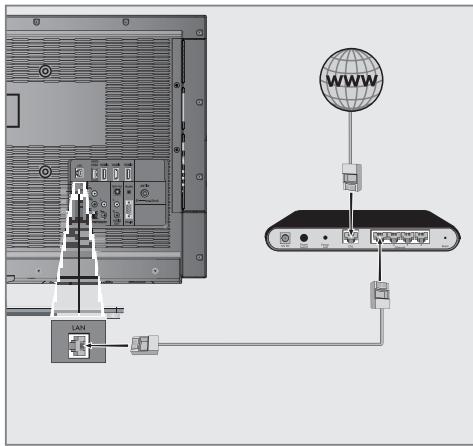
Remarque :
Les câbles de connexion ne sont pas fournis.
Réglages du réseau avec fil
Il y a deux manières d'effectuer les réglages du réseau avec fil
A Connexion automatique au réseau avec fil, tous les réglages de la connexion («Adresse IP», «Netmask», «Port» et «DNS») sont obtenus automatiquement du modem. B Connexion manuelle au réseau avec fil, tous les réglages de connexion («Adresse IP», «Netmask», «Port» et «DNS») doivent être configurés manuellement.
Connexion automatique au réseau avec fil
La plupart des réseaux domestiques sont dynamiques. Si vous avez un réseau dynamique, vous devez utiliser un modem DSL compatible DHCP. Un téléviseur connecté au même réseau avec un modem ou un routeur IP compatible avec DHCP obtient les valeurs «DNS» requises pour les options «Adresse IP», «Netmask», «Gateway» et l'accès internet et vous n'êtes donc pas obligés d'entrer ces valeurs manuellement.
1. Ouvrez le menu à l'aide de la touche «MENU». 2. Sélectionnez la ligne «INTER@CTIVE TV» à l'aide de la touche «V» ou «A» et appuyez sur «OK» pour confirmer.
- Le menu «INTERACTIVE TV» s'affiche.
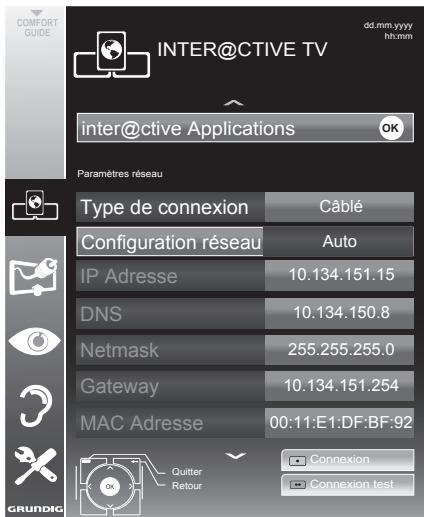
3 Sélectionnez «Type de connexion» avec les touches «V» ou «A», puis sélectionnez «Câblé» à l'aide de la touche «<» ou «>». 4 Sélectionnez la ligne «Configuration réseau» avec les touches «V» ou «A» et sélectionnez l'option «AUTO» avec les touches «<» ou «>». 5 Lancez l'inscription au réseau domestique en appuyant sur la touche «*» (rouge). - Le message «Connexion... patientez» apparait. 6 Appuyez sur «OK» (verte) pour vous assurer que la connexion réseau est établie selon les réglages en vigueur. - Le message «Test en cours... Veuillez patienter» apparait, après l'annonce de réussite, les messages «Connexion à la passerelle : Réussite» et «Connexion Internet : Réussite». 7 Appuyez sur «MENU» pour terminer les réglages.
Remarque :
Si vous n'avez pas de réseau dynamique, suivez les instructions dans la section connexion manuelle.
Connexion manuelle
Certains réseaux requièrent une adresse statique IP. Si votre réseau requiert une adresse IP statique, vous devez entrer les valeurs « Adresse IP «, « Netmask «, « Gateway « et « DNS « manuellement. Vous pouvez obtenir vos valeurs « Adresse IP «, « Netmask «, « Gateway « et « DNS « du Fournisseur de service internet (ISP).
1. Ouvrez le menu à l'aide de la touche «MENU«. 2. Sélectionnez la ligne «INTER@CTIVE TV« à l'aide de la touche «V« ou «A« et appuyez sur «OK« pour confirmer.
- Le menu «INTERACTIVE TV» s'affiche.
3 Sélectionnez «Type de connexion» avec les touches «V» ou «A», puis sélectionnez «Câblé» à l'aide de la touche «<» ou «>». 4 Sélectionnez la ligne «Configuration réseau» avec les touches «V» ou «A» et sélectionnez «Manuel» avec les touches «<» ou «>».
- Les options «Adresse IP», «Netmask», «Gateway» et «DNS» sont actives.
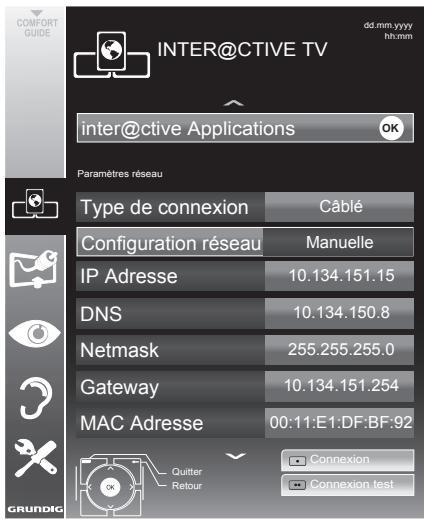
5 Sélectionnez «Adresse IP» avec «V» et appuyez sur «OK». Entrez l'adresse IP avec «1...0» et appuyez sur «●» (verte) pour
mémoriser la valeur.
6 Sélectionnez «DNS» avec «V» et appuyez sur «OK». Entrez l'adresse DNS avec «1...0» et appuyez sur «verte» pourémoriser la valeur. 7 Sélectionnez «Netmask» avec «V» et appuyez sur «OK». Entrez le Netmask avec «1...0» et appuyez sur «●» (verte) pour enregistrer la valeur. 8 Sélectionnez «Netmask» avec «V» et appuyez sur «OK». Entrez la passerelle avec «1...0» et appuyez sur «**» (verte) pour enregistrer la valeur. 9 Lancez l'inscription au réseau domestique en appuyant sur la touche »» (rouge).
- Le message «Connexion... patientez» apparait.
10 Appuyez sur «verte» pour vous assurer que la connexion réseau est établie selon les réglages en vigueur.
- Le message «Test en cours... Veillez patienter» apparait, après l'annonce de réussite, les messages «Connexion à la passerelle : Réussite» et «Connexion Internet : Réussite».
11. Appuyez sur «MENU» pour terminer les réglages.
Connexion réseau wifi
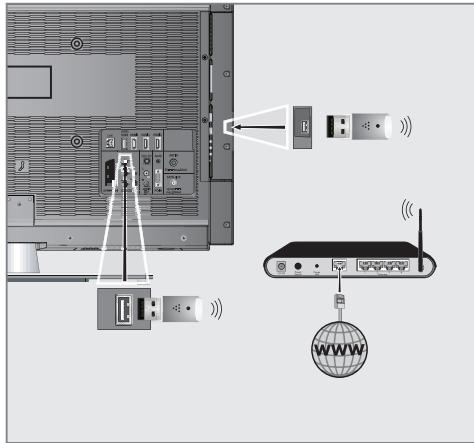
1 Connectez la clé 3G Grundig à l'«USB» ou la prise «USB HDD» de votre télévision pour connecter la télévision à un réseau sans fil.
Remarque :
Grundig USB sans fil WiFi Adaptateur n'est pas fourni avec le produit, mais vendu séparément. S'il vous plaît contactez votre revendeur où vous avez acheté votre téléviseur pour obtenir plus d'informations sur l'achat.
Remarques :
L'adaptateur WiFi sans fil GRUNDIG prend en charge les protocoles de communication IEEE 802.11 B/G et N. Nous vous recommandons d'utiliser le protocole IEEE 802.11N pour obtenir la meilleure performance de lecture de vidéo HD. Si vous utilisez un modem compatible IEEE 802.11B/G, la performance de lecture vidéo peut être inférieure à celle d'un modem compatible IEEE 802.11N car le taux de transfert de données du protocole IEEE 802.11B/G est plus bas. Veuillez noter que la performance de lecture vidéo pour une application DLNA sur un réseau wifi local et dans une application smart Inter@ctive TV dépend du nombre d'utilisateurs du réseau, comme c'est le cas pour tout réseau wifi. Il est recommandé d'éteindre les appareils non utilisés sur le réseau domestique pour éviter une surcharge inutile du réseau. - Placer le modem ou le routeur wifi en évolution augmentera la force de réception de la connexion wifi. La force de la connexion wifi peut varier selon le type de modem, la distance entre le modem et la télévision et la distance entre le périphérique utilisé comme un DMS pour l'application DLNA et le modem. Le modem doit transmettre son SSID pour établir une connexion wifi. La télévision ne peut pas se connecter au réseau sans SSID.
Configuration du réseau wifi
Il y a deux manières d'effectuer les réglages du réseau wifi.
A Connexion automatique, hormis la sélection du point d'accès, toutes les données concernant les réglages de la connexion (Adresse IP, Netmask, Port et DNS) sont obtenues automatiquement du modem. B Connexion manuelle, tous les réglages de connexion (Adresse IP, Netmask, Port et DNS) doivent être configurés manuellement.
Connexion automatique
La plupart des réseaux domestiques sont dynamiques. Si vous avez un réseau dynamique, vous ne devez utiliser un modem DSL compatible DHCP. Les modems et IP sharers compatibles DHCP obtiennent automatiquement les valeurs «DNS» requises pour les «Adresse IP», «Netmask», «Gateway» et l'accès internet et vous n'êtes donc pas obligés d'entrer ces valeurs manuellement.
1. Ouvrez le menu à l'aide de la touche «MENU«. 2. Sélectionnez la ligne «INTER@CTIVE TV« à l'aide de la touche «V« ou «A« et appuyez sur «OK« pour confirmer.
- Le menu «INTERACTIVE TV» s'affiche.

3 Sélectionnez «Type de connexion» avec les touches «V» ou «A» puis sélectionnez «Sans fil» à l'aide de la touche «V» ou «A». 4 Sélectionnez la ligne «Configuration réseau» avec les touches «V» ou «A» et sélectionnez l'option «AUTO» avec les touches «V» ou «A». 5 Sélectionnez «Sélect. point d'accès» à l'aide de la touche «V» ou «A» et confirmez avec «OK».
- Le menu >Sélect. point d'accès « s'affiche et les réseaux wifi disponibles sont scannés et affichés dans le menu
6 Sélectionnez le réseau que vous voulez connecter avec la touche «V«, «A«, «O« ou «» et confirmez avec «OK«. - L'écran de mot de passe de connexion wifi s'affiche.
7 Sélectionnez le caractère requis avec «V«, «A«, «E« et «» et passez au caractère suivant avec OK.
- Sélectionnez «ABC« pour les majuscules «abc« pour les minuscules et confirmez avec «OK«.
- Sélectionnez «?@123» pour les chiffres et symboles et confirmez avec «OK».
- Entrez le mot de passe, Sélectionnez « Confirmer » avec « V », « A », « < » ou « > » et confirmez avec « OK ».
Remarque :
Dans un système de cryptage WEF, plus d'un mot de passe réseau peuvent être assignés au réseau. Votre télévision peut uniquement être connectée au réseau avec le mot de passe de niveau 1.
Lancez l'inscription au réseau domestique en appuyant sur la touche >> (rouge).
- Le message « Connexion… patientez » apparait.
Appuyez sur «verte» pour vous assurer que la connexion réseau est établie selon les réglages en vigueur.
- Le message «Test en cours... Veuillez patienter» apparaît, après l'annonce de réussite, les messages «Connexion à la passerelle : Réussite» et «Connexion Internet : Réussite».
10. Appuyez sur «MENU» pour terminer les réglages.
Remarque :
Si vous n'avez pas de réseau dynamique, suivez les instructions dans la section connexion manuelle.
Connexion manuelle
Certains réseaux requièrent une adresse statique IP. Si votre réseau requiert une adresse IP statique, vous devez entrer les valeurs «Adresse IP«, «Netmask«, «Gateway « et »DNS« manuellement. Vous pouvez obtenir vos valeurs »Adresse IP«, «Netmask«, «Gateway « et »DNS « du Fournisseur de service internet (ISP).
1 Ouvrez le menu à l'aide de la touche «MENU». 2 Sélectionnez la ligne «INTER@CTIVE TV» à l'aide de la touche «V» ou «A» et appuyez sur «OK» pour confirmer. - Le menu «INTER@CTIVE TV» s'affiche. 3 Sélectionnez «Type de connexion» avec les touches «V» ou «A» puis sélectionnez «Sans fil» à l'aide de la touche « » ou « ». 4 Sélectionnez «Sélect. point d'accès» à l'aide de la touche «V» ou «A» et confirmez avec «OK».
- Le menu >Sélect. point d'accès « s'affiche et les réseaux wifi disponibles sont scannés et affichés dans le menu
Sélectionnez le réseau que vous voulez connecter avec la touche «V», «A», «C» ou «E» et confirmez avec «OK».
- L'écran de mot de passe de connexion Wi-Fi s'affiche.
Sélectionnez le caractère requis avec « V », « A », « E » et « » et passez au caractère suivant avec OK.
- Sélectionnez « ABC « pour les majuscules « abc « pour les minuscules et confirmez avec « OK «.
- Sélectionnez «?@123» pour les chiffres et symboles et confirmez avec «OK».
- Entrez le mot de passe, Sélectionnez « Confirmer » avec « V », « A », « < » ou « > » et confirmez avec « OK ».
Remarques :
Dans un système de cryptage WEF, plus d'un mot de passe réseau peuvent être assignés au réseau. Votre télévision peut uniquement être connectée au réseau avec le mot de passe de niveau 1.
Pour que le téléviseur découvre le modem sans fil sur le réseau, le nom du réseau doit être compatible avec les caractères ASCII.
7 Sélectionnez la ligne «Configuration réseau» avec les touches «<» ou «>» et sélectionnez «Manuel» avec les touches «<» ou «>». Les options «Adresse IP», «Netmask», «Gateway» et «DNS» sont actives. 8 Sélectionnez «Adresse IP» avec «V» et appuyez sur «OK». Entrez l'adresse IP avec «1...0» et appuyez sur «●» (verte) pour mémoriser la valeur. 9 Sélectionnez «DNS» avec «V» et appuyez sur «OK». Entrez l'adresse DNS avec «1...0» et appuyez sur «●» (verte) pourémoriser la valeur. 10 Sélectionnez «Netmask» avec «V» et appuyez sur «OK». Entrez le Netmask avec «1...0» et appuyez sur «●» (verte) pour enregistrer la valeur. 11 Sélectionnez «Gateway» avec «V» et appuyez sur «OK». Entrez la passerelle avec «1...0» et appuyez sur «●» (verte) pour enregistrer la valeur. 12 Lancez l'inscription au réseau domestique en appuyant sur la touche >> (rouge).
- Le message «Connexion... patientez« apparait.
13 Appuyez sur «(verte)» pour vous assurer que la connexion réseau est établie selon les réglages en vigueur. - Le message «Test en cours... Veillez patienter» apparait, après l'annonce de réussite, les messages «Connexion à la passerelle : Réussite» et «Connexion Internet : Réussite». 14 Appuyez sur «MENU» pour terminer les réglages.
Applications internet smart inter@ctive TV
Les applications Smart Inter@ctive TV vous permettent de profiter des services Internet sur votre téléviseur. Ces applications sont conçues en fonction de leur téléviseur.
Grâce à l'option Smart Inter@active TV, vous pouvez avoir accès à de nombreuses applications Internet aux plans local et international. Il s'agit entre autres des applications vidéo, photo, et musicales, des réseaux sociaux, de l'actualité, du sport, de la météo, des recherches de médecin ou de pharmacie, des recettes de cuisine et de l'affichage de congestions du traffic en fonction de votre ville.
Vous pouvez écouter des radios en ligne et accéder à de nombreuses autres informations.
Remarques :
- Les applications Smart Inter@active TV sont disponibles en fonction du pays dans lequel le téléviseur est utilisé.
- Ces applications ne peuvent ni télécharger les fichiers, ni les mémoriser. Elles ne peuvent non plus télécharger de fichiers vers un site Web et ne peuvent pas installer de add-ins en dehors des pages de connexion de certaines applications. Grundig ne saurait en aucun cas être responsable du contenu et de la qualité du contenu offert par les fournisseurs du contenu de ces applications. Grundig a passé des accords spéciaux avec les détenteurs d'applications ayant une durée limitée. Les propriétaires d'applications peuvent CHOISIR d'actualiser, de modifier, de restreindre, voire de supprimer entièrement ces applications. Grundig ne saurait être tenu pour responsable de telles modifications. Grundig se réserve le droit d'apporter toutes les modifications, restrictions, extensions, transferts et suppressions des applications Internet fournies à travers votre Smart Inter@ctive TV. Dans le processus de connexion de certaines applications, l'utilisateur peut être invité à se connecter à la page Web de l'application y relative. Les pages Web en question peuvent contenir des liens non liés au processus de connexion. Pendant la connexion à ces liens, le téléviseur peut avoir accès au Web ouvert et afficher les contenus qui ne sont pas pris en charge par tout téléviseur. Puisque vous êtes sur le Web ouvert, votre téléviseur ne peut contrôler ces contenus non pris en charge ou ne saurait en endosser la responsabilité.
Sélection des applications internet
1 Ouvrez le menu «SMART Interactive TV» avec «@».
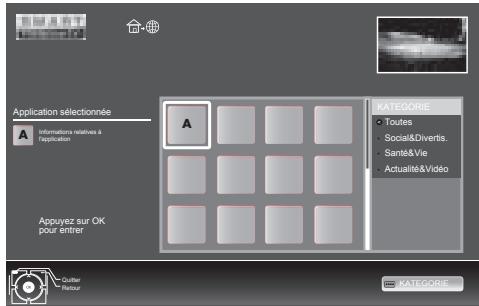
2 Sélectionnez les sous-titres à l'aide de la touche «V», «A», «E» et «I». «J» «K» pour confirmer. L'application sélectionnée sera lancée.
Remarque :
Si vous essayez de lancer une application sans adaptateur avec ou sans fil connecté, l'advertisement y relatif s'affiche à l'écran. Si votre adaptateur avec ou sans fil est connecté mais vous ne parvenez pas à recevoir IP ou Internet n'est pas connecté, les applications ne peuvent être lancées. Dans ce cas, vérifiez les paramètres de la connexion réseau. Voir page 18 ou 21
Menu principal du navigateur smart inter@ctive
1 Galerie de l'application 2 Applications 3 Description de l'application 4 Image en provenance de la chaîne de télévision en cours 5 Sous-menu pour sélectionner les différentes catégories.

Remarque :
Certaines applications ne sont pas compatibles avec toutes les options de lecture, et les options de lecture peuvent varier entre différentes applications. 1 » démarre la lecture dans les applications. 2 » met la lecture en pause dans les applications. 3 » interrupt la lecture dans les applications. 4 Appuyez sur la touche « » ou » » pendant la lecture, Sélectionnez différentes vitesses vers l'avant et l'arrière. 5 Appuyez sur touche »|« ou »| » pendant la lecture, selectionnez la section precedente ou suivante. 6 Appuyez sur les touches » » ,» » ,» » ,» » pour glisser l'écran vers le haut et le bas, à gauche et à croite dans le clavier virtuel et les applications. 7 Appuyez sur la touche OK pour confirmer les sélections dans le clavier virtuel et les applications. 8 Appuyez sur le bouton » 1… 0« ,» » (rouge), » … … … … … (verte), » … … … … … … (jaune), » … … … … … … (bleu) pour selectionner/activer differentes fonctions dans les applications. 9 Appuyez sur «@« pour terminer l'application.
Lire les dossiers vidéo, musique et image avec une connexion au réseau domestique
Grâce au menu DLNA de votre téléviseur, vous pouvez facilement avoir accès aux fichiers vidéo, musicaux, photo sur le serveur ; et grâce à l'option DMR, vous pouvez automatiquement démarrer et interrompre la lecture des supports sur les périphériques dotés de la fonction DMC.
Remarques :
- Vous pouvez partager vos vidéos, musique ou photographies avec des appareils du type PC, téléphone portable ou NAS (Network Attached Storage), fonctionnant comme DMS (Digital Media Server) compatibles DLNA. Si l'appareil DMS et la télévision sont connectés au réseau wifi au même moment, des décalages ou arrêts sur image peuvent survenir lors de la lecture de la vidéo. La TV peut aussi fonctionner avec un logiciel DMS installé sur l'ordinateur, mais la compatibilité parfaite avec le logiciel sans certificat DMS n'est pas garantie. Quand vous utilisez un PC avec Windows OS, vous pouvez configurer Windows Media Player (version 11) comme DMS. Les réglages nécessaires dépendent de la version du logiciel.
Sélectionnez le digital media server (serveur média numérique)
1 Ouvrez le menu «SMART Inter@ctive TV» avec «@». 2 Sélectionnez l'option «DLNA» à l'aide de la touche «V», «A», «Ou» et confirmez avec «OK». - Le menu «DLNA» s'affiche.
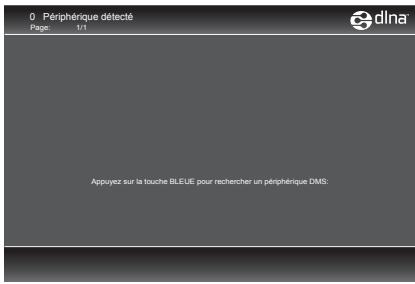
3 Appuyez sur >>> (bleu) pour couvrir les appareils DMS sur le réseau domestique. - Les appareils DMS détectés apparaissent dans le menu.
Remarque :
Si aucun appareil DMS n'apparaît, vérifie la connexion réseau. Voir page ou. 4 Sélectionnez l'appareil DMC désiré avec «V», «A», «C» ou «E» et affichez son contenu avec «OK».
Remarques :
La structure des fichiers et dossiers de l'appareil DMS dans le menu peut varier selon le logiciel DMS en 18 ou 21 usage. - Les sous-titres ne sont pas compatibles sur les fichiers vidéo lus à travers l'appareil DMS. Seuls les formats avec un certificat DLNA (»MPEG_PS_NTSC«, »MPEG_PS_PAL«, »MPEG_TS_SD_EU« et »MPEG_TS_EU_ISO«) sont compatibles parmi les fichiers vidéos lus d'un appareil DMS. Avec les vidéos haut débit, une distorsion peut être observée. - Les dossiers inconnus dans l'application DLNA ne peuvent pas être lus par le téléviseur. Installer le codec sur l'ordinateur peut résoudre ce problème. Seuls les formats avec un certificat DLNA (»AAC_ADTS_320«, »LPCM«, »MP3«, »WMABASE« et »WMAFULL«) sont compatibles parmi les fichiers audio lus d'un appareil DMS. Seuls les formats avec un certificat DLNA (»JPEG_LRG«, »JPEG_MED« et »JPEG_SM«) sont compatibles parmi les fichiers vidéos lus d'un appareil DMS.
Commencez la lecture
1 Dans le contenu du périphérique DMC, sélectionnez le dossier requis à l'aide de la touche «V», «A», «Ou» et confirmez à l'aide de la touche OK. - Tous les titres apparaissent. 2 Sélectionnez la chaîne préférée à l'aide des touches «V», «A», «Ou». 3 Lancez la lecture avec la touche »»
Autres fonctions de lecture
1 Appuyez sur « » pour mettre la lecture en pause. 2 Appuyez sur « » pour reprendre la lecture. 3 Appuyez sur la touche » | « ou » | « sans interruption jusqu'à ce que le fichier souhaité soit atteint. 4 Appuyez sur la touche » « pour terminer la lecture. 5 Appuyez sur la touche » » « pour retourner à la page de la liste DMS. 6 Appuyez sur «GUIDE» pour sortir de la fonction DLNA.
Remarque :
- Vous pouvez aussi sélectionner ces fonctions de lecture et d'autres avec le menu fonction: »TXT« ouvre/ferme le menu des fonctions lecture;
L'explorateur de fichier
L'explorateur de fichier affiche les fichiers vidéo, audio et images enregistrés dans les supports de données.
Si un support de données extérieur contient des fichiers dans des formats différents, vous pouvez, si nécessaire, filtrer les formats non désirés.
Le menu principal de l'explorateur de fichiers

1 Format de données sélectionné 2 Nom du support de données. 3 Nombre total de dossiers sur le support de données. 4 Aperçu du fichier sélectionné. 5 Nombre total de dossiers sur le support de données. 6 Navigation dans le menu.
Fonctions de lecture basique
1 Sélectionnez le support de données en appuyant sur «, utilisez «, « ou « pour sélectionner l'option «USB« et appuyez sur «OK« pour confirmer.
- L'explorateur de fichiers apparait.
2. Sélectionnez le format de fichiers (fichiers vidéo, fichiers audio, fichiers image) avec «V» ou «A». 3. Passez sur la présentation du fichier/dossier avec la touche K.
Remarque :
Le support de données USB avec plusieurs partitions est connecté aux prises USB, les lettres pour les lecteurs respectifs (par ex. C) apparaissent derrière le symbole dossier. Sélectionnez la lecture du lecteur à l'aide de la touche «V» ou «A» et appuyez sur la touche «OK» pour confirmer. 4 Sélectionnez le dossier ou fichier avec «V» ou «A» et appuyez sur «OK» pour l'ouvrir. - Une liste de sous-répertoires apparaît.
Remarque :
- » ou «A» et appuyez sur «» pour démarrer la lecture.
- Vous pouvez afficher les informations concernant le film en appuyant sur «.
- Lors de la lecture des données MP3 ou WMA, les informations sur l'album, la plage et le chanteur sont affichées à droite du menu.
- Lors de la lecture de fichiers image, vous pouvez utiliser «?« pour afficher les informations relatives à la résolution et à la taille.
- Lors de la lecture des données d'image, appuyez sur «?» deux fois pour entrer dans le menu Réglages du DivX®.
Remarque :
Lors de la lecture de données image, l'explorateur de fichiers s'est éteint. Appuyez sur « » pour revenir à l'explorateur de fichiers.
6. Appuyez sur « » pour mettre la lecture en pause. 7. Appuyez sur « » pour reprendre la lecture normale. 8. Appuyez sur « » pour terminer la lecture. L'explorateur de fichiers apparait.
Remarques :
Utilisez « pour sélectionner » Dossier précédent, quand vous souhaitez retourner au dossier précédent. Utilisez « Racine » (puis appuyez sur « OK ») pour retourner au dossier principal. Il est possible que des fichiers pris en charge ne fonctionnent pas correctement en mode USB. Cela est du au fait que certains fichiers ne sont pas enregistrés avec des processus de compression standardisés bien qu'ils affichent la "bonne" extension de fichier. Si un fichier vidéo contient plusieurs pistes audio (plages audio), vous pouvez passer de l'une à l'autre pendant la lecture en mode plein écran avec « ? ». Lors de la lecture de fichiers musique, vous pouvez utiliser d'autres options en mode USB au même moment. De cette manière, vous pouvez par exemple ajouter à un diaporama de la musique. Pour les films, seuls les sous-titres en format SRT sont pris en charge. Le nom des fichiers sous-titres et film doit être identique. Sinon, il n'y aura pas de sous-titre affiché.
La fonction de sous-titrage est uniquement prise en charge sur les films que vous regardez en mode 3D.
Fonctions supplémentaires de lecture
En fonction des formats de fichier utilisés, les fonctions supplémentaires suivantes sont disponibles :
Sélection de chapitres dans les fichiers du DivX®
(uniquement pour les fichiers vidéos)
1 Pendant la lecture, sélectionnez le chapitre suivant avec » ». 2 Pendant la lecture, sélectionnez le chapitre précédent avec ».
Remarque :
Vous pouvez aussi sélectionner des chapitres en entrant le numéro du chapitre avec 1 0
Sélection de chapitres dans les fichiers du divx®
(uniquement pour les fichiers vidéo)
1 Pendant la lecture, sélectionnez le chapitre suivant avec 2 Pendant la lecture, sélectionnez le chapitre précédent avec
Lecture de titres sélectionnés
Seules les pistes sélectionnées sont lues
1. Sélectionnez les titres à l'aide de la touche «V» ou «A» et appuyez sur la touche «OK» pour la souligner. 2. Sélectionnez le titre suivant avec les touches «V» ou «A» puis appuyez sur «OK» pour le souligner. 3. Lancez la lecture avec la touche »>>». 4. Appuyez sur « pour terminer la lecture.
Remarque :
Pour supprimer la sélection, sélectionnez le titre avec les touches «V» ou «A» et appuyez sur «OK» pour supprimer la sélection.
Données techniques
Tension de fonctionnement :
220-240V, ~, 50-60Hz
Consommation d'énergie :
Mode Marche 72 W
Veille < 0.50 W
Classe d'efficacité énergétique:
Consommation d'énergie maximale
Mode Marche 145 W
Consommation d'énergie annuelle
105 kWh
Sortie audio:
sortie énergie musique 2 x 20 W
2 × 10 ondes sinusoidales + 10 ondes
sinusoidale subwoofer
Subwoofer étant optionnelle, elle n'est pas disponible sur tous les produits.
Limits RoHS: Pb (Plomb)/Hg (Mercure)
Pb correspond à la directive / 0 mg
Rapport Luminosité maximale:
65%
Gammes de réception numérique
Cable:
Taux de symbole: 4.0 Msym/s à 7,4 Msym/s
Terrestre (DVB-T):
Bande VHF/UHF, largeur de bande 7
MHz et 8 MHz
Taille FFT: 2k, 8k
Modulation: 16QAM, 64QAM, QPSK
Intervalle de garde: 1/4, 1/8, 1/16,
1/32
Terrestre (DVB-T2):
Bande VHF/UHF, largeur de bande 7
MHz et 8 MHz
Taille FFT: 1k, 2k, 4k, 8k, 16k, 32k
Cette fonction étant optionnelle, elle n'est pas
disponible sur tous les produits.
Gamme de réception numérique:
C02... C80, canaux spéciaux S01... S41
Chaînes préselectionnées :
Toutes les chaînes
1000 (Câble - DVB-C) ou 99
(Analogue)
1000 (Terrestre - DVB-T) ou 99
(Analogique)
9 AV, 2 USB
Ecran (dm^2)
67 dm²
Taille de l'écran:
127 cm/50 inch
Résolution maximale:
WUXGA 1920 x 1080
Poids :
approx. 22 kg
Dimensions:
Sous réserve de modifications techniques et d'erreurs.
- Installation et sécurité
- Connxion et preparation
- Présentation
- Réglages
- Télévision - fonctionnement
- Portail interactif (HBBTV)
- SMART Inter@ctive TV et HOME network
- Fonctionnement USB
- Informations
- Attention:
- Remarques relatives aux images fixes
- Informations de service pour les revendeurs
- Remarque concernant l'environnement
- Les interfaces réseau
- Avertissement concernant l'emballage du produit
- DIVX+ HD
- Connexion de l'antenne (prise a)
- Remarque :
- Connexion d'un média de données externe (prise b)
- Remarques:
- Récepteur lecteur blu-ray, gamepad (prise c)
- Remarque:
- Connexion du câble d'alimentation
- Insertion des piles dans la télécommande
- Navigation dans les menus
- Configuration initiale et réglage chaînes de télévision
- Les différents réglages
- Sélection de la langue, du pays et du mode de fonctionnement
- Réglage des chaînes de télévision terrestres (dvb-t)
- Réglage des chaînes de télévision à partir du fournisseur de cable (dvb-c)
- Changement du tableau des programmes pour les chaînes numériques
- Sélection de la liste des chaînes
- Important :
- Suppression de chaînes
- Changez l'ordre des chaînes dans le tableau des programmes
- Ignorer des chaînes
- Création des listes de favoris
- Remarques :
- Tri des chaînes dans la liste des favoris
- Mise en marche/arrêt
- Sélection de chaînes
- Sélection de chaînes à partir des listes
- Sélection d'une chaîne préréglée AV
- Réglage du volume
- Ouvrir/couper le son
- Affichage des informations
- Arrêt sur image
- Réglages de l'image
- Réglages audio
- Fonction zoom
- Mode eco
- Fonction zapping
- Guide TV électronique
- Le hbbtv, qu'est-ce que c'est ?
- Fonctionnement de l'option hbbtv
- Fonctions complémentaires pour les séquences vidéo
- Interactive TV, qu'est-ce que c'est?
- Connexion réseau
- Connexion au réseau avec fil
- Réglages du réseau avec fil
- Connexion automatique au réseau avec fil
- Connexion manuelle
- Connexion réseau wifi
- Configuration du réseau wifi
- Connexion automatique
- Applications internet smart inter@ctive TV
- Sélection des applications internet
- Menu principal du navigateur smart inter@ctive
- Lire les dossiers vidéo, musique et image avec une connexion au réseau domestique
- Sélectionnez le digital media server (serveur média numérique)
- Commencez la lecture
- Autres fonctions de lecture
- L'explorateur de fichier
- Le menu principal de l'explorateur de fichiers
- Fonctions de lecture basique
- Fonctions supplémentaires de lecture
- Sélection de chapitres dans les fichiers du DivX®
- Lecture de titres sélectionnés
- Données techniques
Marque : GRUNDIG
Modèle : 50VLE930
Catégorie : LED