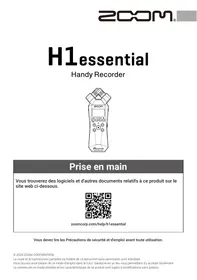
H1 - Enregistrement audio ZOOM - Notice d'utilisation et mode d'emploi gratuit
Retrouvez gratuitement la notice de l'appareil H1 ZOOM au format PDF.


| Type de produit | Enregistreur audio numérique stéréo portable |
| Marque | Zoom |
| Modèle | H1 |
| Microphone | Micro XY intégré (deux micros directionnels croisés) |
| Supports d'enregistrement | Carte microSDHC (4-32 Go) et microSDXC (64 Go - 1 To) |
| Alimentation | 2 piles AAA (alcalines, NiMH ou lithium) ou alimentation USB (bus power) ou adaptateur secteur AD-17 (en option) |
| Connectique | Prise MICRO/LINE IN (mini-jack), prise CASQUE/LINE OUT (mini-jack), port USB Type-C |
| Écran | Oui (affichage d'informations) |
| Haut-parleur | Intégré |
| Filetage pour trépied | Oui (au dos) |
| Verrouillage | Commutateur HOLD pour désactiver les touches |
| Fonctions principales | Enregistrement stéréo, lecture, marqueurs, fonction corbeille, filtre coupe-bas, normalisation, exportation, lecture A-B, interface audio USB |
| Entretien et nettoyage | Nettoyer avec un chiffon doux et sec. Ne pas utiliser de solvants. |
| Sécurité | Lire les précautions de sécurité avant utilisation. Ne pas exposer à l'humidité. Utiliser des piles adaptées. |
| Pièces détachées et réparabilité | Piles AAA, cartes microSD, adaptateur secteur optionnel AD-17 |
| Informations générales | Fabriqué par ZOOM CORPORATION, Tokyo, Japon. Site web : zoomcorp.com |
FOIRE AUX QUESTIONS - H1 ZOOM
Questions des utilisateurs sur H1 ZOOM
0 question sur cet appareil. Repondez a celles que vous connaissez ou posez la votre.
Poser une nouvelle question sur cet appareil
Téléchargez la notice de votre Enregistrement audio au format PDF gratuitement ! Retrouvez votre notice H1 - ZOOM et reprennez votre appareil électronique en main. Sur cette page sont publiés tous les documents nécessaires à l'utilisation de votre appareil H1 de la marque ZOOM.
MODE D'EMPLOI H1 ZOOM
Vous trouvrez des logiciels et d'autres documents relatifs à ce produit sur le site web ci-dessous.
Vou descevez lire les Précautions de sécurité et d'emploi avant touteutilisation.
Insertion de cartes microSD
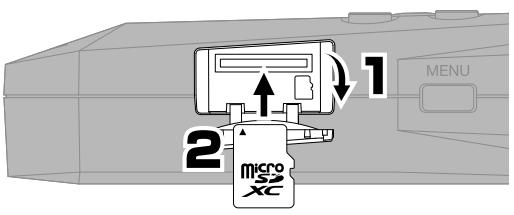
Supports d'enregistrement pris en charge: microSDHC : 4 Go - 32 Go microSDXC : 64 Go - 1 To
Nous recommendons d'utiliser des cartes microSD dont le fonctionnement avec ce produit a eté confirmé. Consultez le site web de ZOOM (zoomcorp.com) pour plus d'informations sur les cartes microSD dont le fonctionnement a eté confirmé avec cet apparéil.
- Coupez toujours l'alimentation avant d'insérer ou de retarder une carte microSD.
Pour retirer une carte microSD, poussez-la un peu plus dans la fente afin de la faire ressortir puis tirez-la en dehors.
Mise sous tension
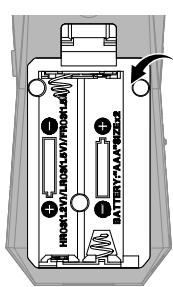
Ouvrez en appuyant.

2
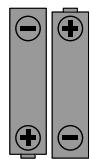
Piles/batteries
alcalines, nickel
hydrude métallique
ou lithium
L'alimentation peut également être fournie par une batterie portable du commerce ou un adaptateur secteur dédié (AD-17) connecté au port USB (Type-C).
Réglages à la première mise sous tension
Réglage d'accessibilité
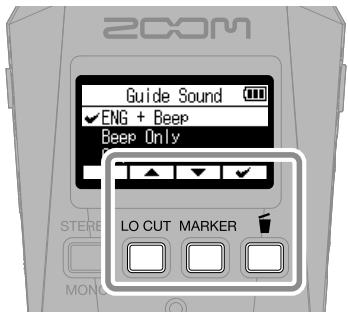
Utilisez / pour sélectionn un réglage et / pour confirmer.
Une fonction permettant d'activer le guidage audio et les bips sonores est incluse pour faciliter l'emploi par les déficient visuels.
Réglage de la langue
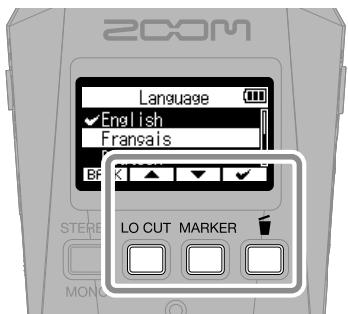
Utilisez / pour sélectionn la langue et / pour confirmer.
Réglage du format de date
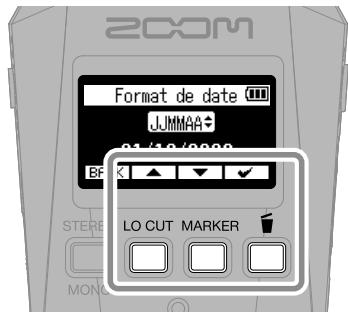
Année, mois et jour serviront à nommer les fichiers d'enregistrement dans l'ordre choisi ici.
Réglages de la date et de l'heure
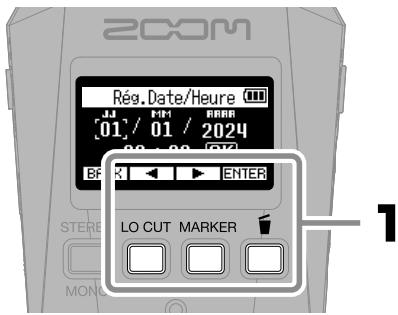
Sélectionnez un paramètre à régler, et pressez ENTER pour confirmer.

Changez la valeur, et pressez pour confirmer.
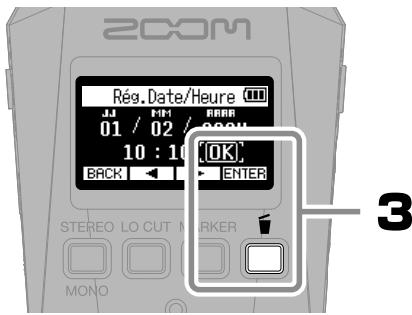
Après avoir reglé toutes les valeurs, sélectionnez « OK » et pressez pour terminer le réglage de la date et de l'heure.
Réglage du type des piles
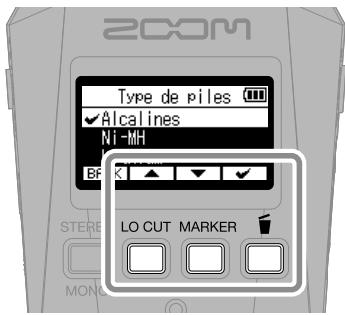
Indiquez le type des piles utilisées pour un affichage fidèle de la charge restante.
Nous recommendons de tester les cartes microSD achetées neuves ou deja utilisées avec un autre apparéil.
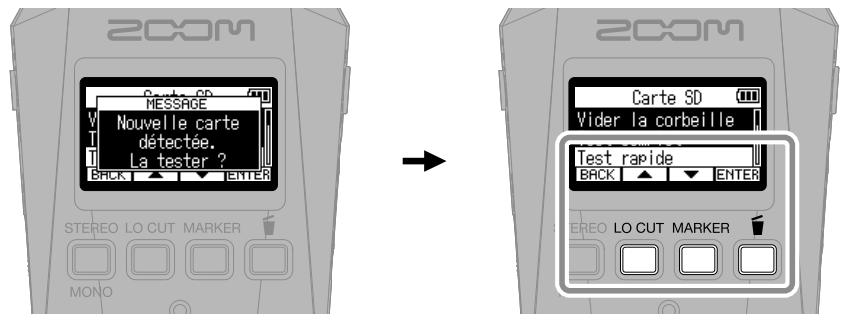
Une fois les réglages terminés, l'écran d'accueil s'ouvre.
Présentation de l'écran d'accueil
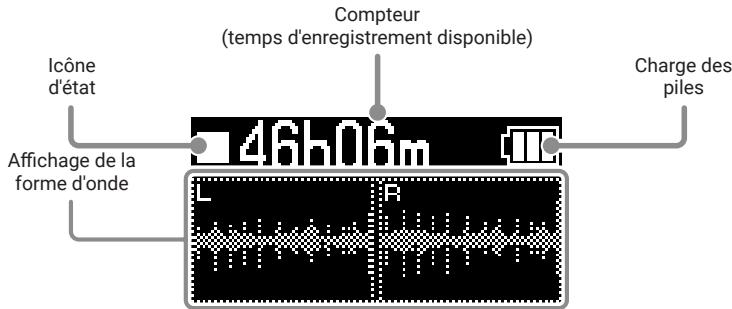
Préparation à l'enregistrement
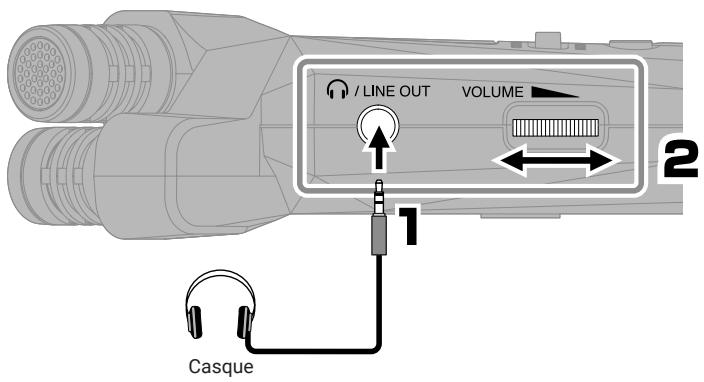
■ Connexion d'un casque et réglage du volume
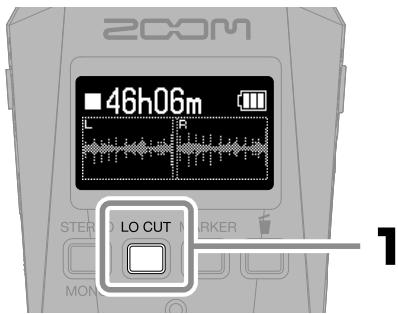
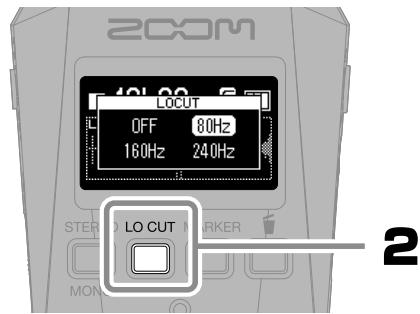
Réduction du bruit du vent et des plosives vocales.
■ Conseil pour améliorer la qualité du son de l'enregistrement
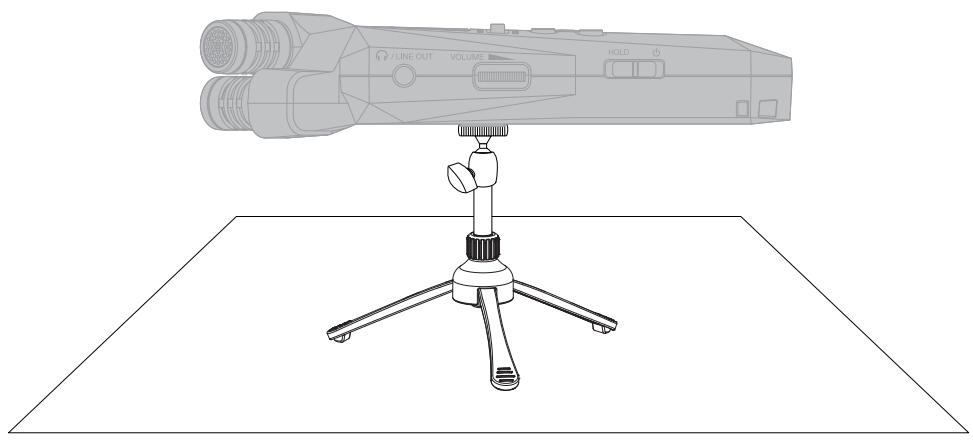
Si le H1essential est placé directement sur une table, le son que celle-ci réfléchit peut interférer avec l'enregistrement et réduire la clarté. Pour l'écarter de la table, nous recommendons d'utiliser par exemple un trédied. Interposer un mouchoir peut également être efficace pour réduire lessons réfléchis par la table.
■ Emploi de micros externes
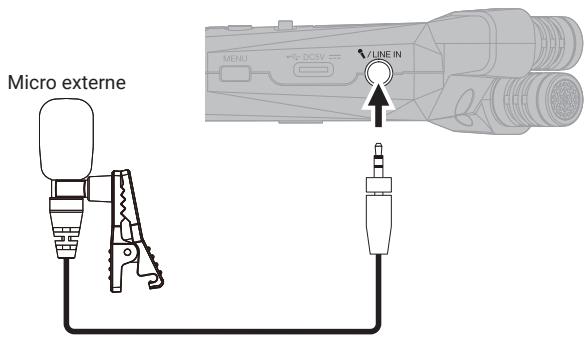
Un micro externe ou un apparéil de niveau ligne peut aussi être connecté à la prise MICRO/LINE IN et enregistré. Celle-ci peut également fournir une alimentation de type plug-in aux micros qui l'utilisent.
Enregistrement
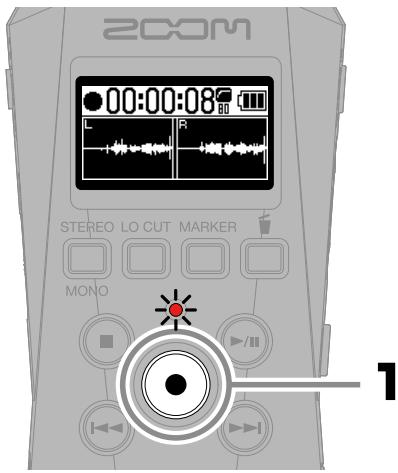
Levoyant s'allume en rouge et l'enregistrement commence.
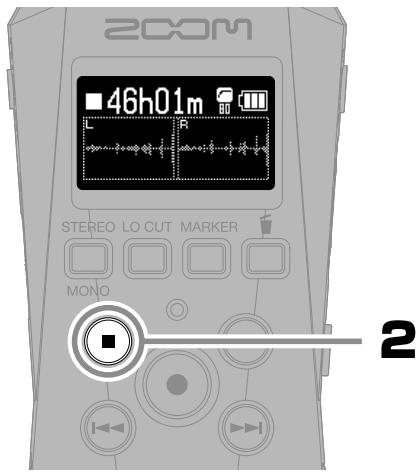
Cela termine I'enregistrement.
Faites glisser
HOLD

vers HOLD (verrouillage) lors de l'enregistrement pour éviter toute erreur de manipulation.
- Opérations pendant l'enregistrement
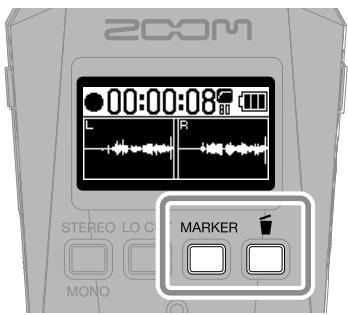
| MARKER | Ajoute un marqueur de repêrage pendant la lecture. |
| Interrupt l'enregistrement et place le fichier dans la corbeille. | |
| Lance et met en pause l'enregistrement. |
Lecture des enregistrements
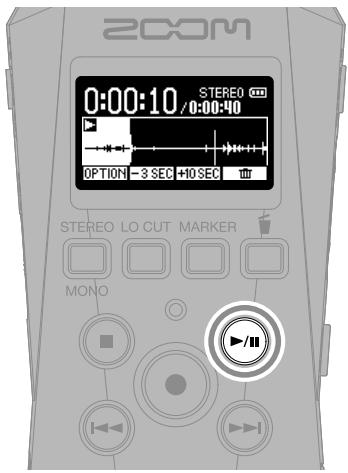
Cela lance la lecture.
Opérations pendant la lecture
| OPTION | Normalisation, exportation et lecture repétée A-B sont par exemple possibles. |
| -3 SEC/+10SEC | Utilisez-les pour faire reculer/avancer la position de lecture dans le fichier. |
| # | Place le fichier dans la corbeille. |
| ■ | Arrête la lecture. |
| ▼/■ | Lance et met en pause la lecture. |
| / | Utilisez-les pour selectionner le fichier précédent/suivant.Ces touches permettent de se déplacer entre les positions des marqueurs s'il y en a. Main-tenez-les pressées pour une recherche vers l'arrêt ou vers l'avant. |
Accès à l'aide en ligne (code 2D)
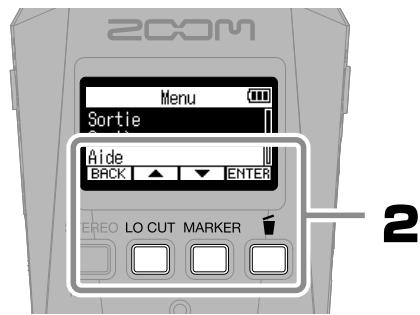
Selectionnez Aide dans l'écran Système pour afficher un code 2D.
Scannez-le avec un smartphone pour acceder à une documentation détaillée du produit.
Fonctions des parties
Face supérieure
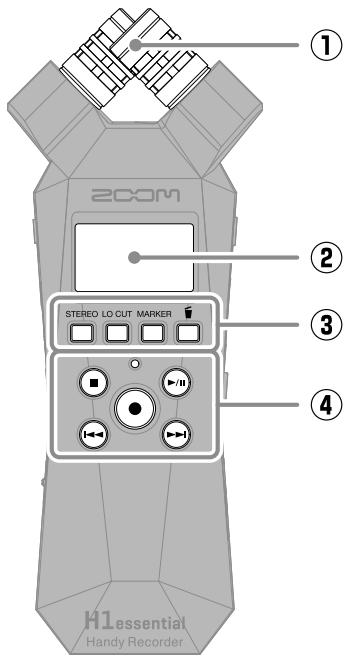
① Micro XY intégré
Ce micro stéreo se compose de deux micros directionnels croisés. Ce micro peut enregistrer un son tridimensionnel d'une profondeur et d'une largeur naturelles.
② Écran
Affiche divers types d'informations.
③ Touches de fonction
Quand l'écran d'accueil est ouvert utilisez-les pour définir le format de fichier et les réglages de filtre coupe-bas, ajouter des marqueurs aux fichiers d'enregistrement et placer des fichiers dans la corbeille.
Sinon, elles ont les fonctions représentées par des icônes au bas de l'écran.
④ Touches de transport
Touche STOP: arrêté l'enregistrement ou la lecture.
Touche PLAY/PAUSE (lecture/pause) : lance/met en pause la lecture des fichiers enregistrés.
Touche/voyant d'enregistrement REC : lance l'enregistrement. Levoyant s'allume pendant l'enregistrement. Touche de recul rapide : fait passer au fichier precedent. Maintenez cette touche pressée pour une recherche vers l'arrière.
Touché d'avance rapide : fait passer au fichier suivant. Maintenez cette touche pressée pour une recherche vers l'avant.
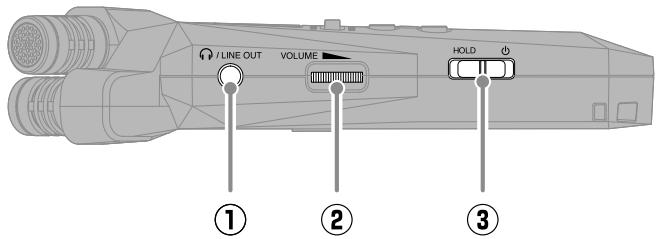
① Prise CASQUE/LINE OUT
Fournit le son à un casque ou à un apparéil connecté.
② Molette VOLUME
Sert à régler le volume de sortie par le casque ou l'appareil externe.
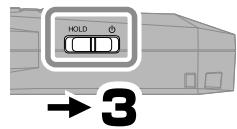
③ Commutateur d'alimentation/verrouillage (HOLD)
Sert à mesure sous/hors tension et à désactiver les touches.
Côté droit
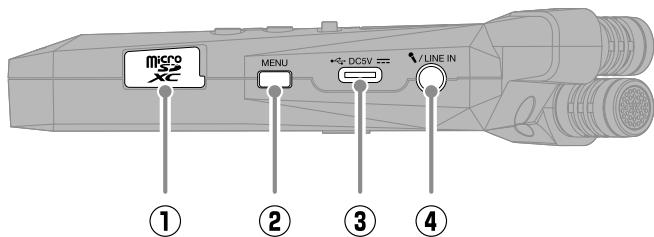
① Lecteur de carte microSD
Insérez ici une carte microSD.
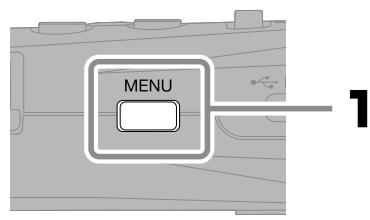
② Touche MENU
Pressez-la pour ouvrir l'écran Menu.
③ Port USB (Type-C)
Connectez-le à un ordinateur, un smartphone ou une tablette pour utiliser les fonctions de transfert de fichiers et d'interface audio.
L'alimentation par le bus USB est possible.
Utilisez un cable USB permettant le transfert de données.
④ Prise MICRO/LINE IN
Si un micro externe est connecté ici, il peut servir à enregistrer à la place du micro XY. Cette prise peut également fournir une alimentation de type plug-in aux micros qui la nécessitate.
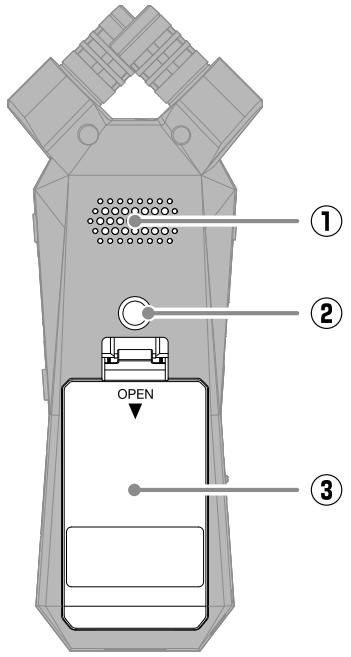
① Haut-parleur
Durant la lecture de fichier, le son est produit ici.
② Filetage de montage sur trépied
Utilisez-le pour un montage sur trépied.
③ Capot du compartment des piles
Ouvrez-le pour installer ou retirer les piles/batteries AAA.
Guide de dépannage
Le son n'est pas produit ou le volume est très faible
Vérifiez les connexions du casque et de la sortie ligne LINE OUT.
Vérifiez que le volume du casque et le niveau de sortie ligne ne sont pas régés trop bas
Vérifiez l'orientation du micro ou les réglages de volume de l'équipement connecté.
Distorsion du son de I'ecoute de contrôle
Avec volume,reglez le volume.
« MIC INPUT OVERLOAD! » s'affiche
Le son entrant est trop fort. Éloignez le micro de la source sonore.
Le vent peut provoquer l'entrée de bruits forts. Nous recommendons d'utiliser le réglage Coupe-bas pour réduire le bruit si de l'air souffle directement sur un micro, par exemple lors d'un enregistrement en extérieur ou quand le micro est-Proche de la bouche d'un orateur.
L'enregistrement est impossible
Vérifiez qu'il reste de l'espace libre sur la carte microSD.
Vérifiez qu'il y a bien une carte microSD correctement chargée dans le lecteur de carte.
Le son enregistré s'interrompt
Testez la carte microSD.
Voir le mode d'emploi pour plus de détails.
Utilisez le H1essential pour formater la carte microSD.
Nous recommendons d'utiliser des cartes microSD dont le fonctionnement avec ce produit a ete confirmé. Consultez le site web de ZOOM (zoomcorp.com) pour plus d'informations sur les cartes microSD dont le fonctionnement a ete confirmé avec cet apparéil.
Non reconnaissance par un ordinateur après branchement
Utilisez un cable USB permettant le transfert de données.
La date et l'heure sont fréquement réinitialisées
En l'absence prolongée d'alimentation par un adaptateur secteur ou par des piles, les réglages de date et d'heure sont réinitialisés. Si l'écran Rég. Date/Heure (réglages de date/heure) apparait au démarrage, refaites ces réglages.
Les commandes ne répondent pas
Vérifiez que HOLD Φ n'est pas régle sur HOLD.
Les noms de produit, marques déposées et noms de société mentionnés dans ce document sont la propriété de leurs détenteurs respectifs.
Le logo microSDXC est une marque de commerce de SD-3C LLC.
USB Type-C est une marque de commerce de l'USB Implementers Forum.
Toutes les marques de commerce et déposées citées dans ce document n'ont qu'un but indicatif et ne sont pas destinées à enfreindre les droits de leurs détenteurs respectifs.
Lenregistrement de sources soumises à droits d'auteur dont des CD, disques, bandes, prestations live, oeuvres video et émissions sans la permission du détenteur des droits dans tout autre but qu'un usage personnel est interdir par la loi. ZOOM CORPORATION n'assumera aucune responsabilité quant aux infractions à la loi sur les droits d'auteur.
Les illustrations et les copies décran de ce document peuvent différer du produit réel.
200
ZOOM CORPORATION
4-4-3 Kanda-surugadai, Chiyoda-ku, Tokyo 101-0062 Japon
zoomcorp.com
- Insertion de cartes microSD
- Mise sous tension
- Réglages à la première mise sous tension
- Réglage d'accessibilité
- Réglage de la langue
- Réglage du format de date
- Réglages de la date et de l'heure
- Réglage du type des piles
- Présentation de l'écran d'accueil
- Préparation à l'enregistrement
- ■ Conseil pour améliorer la qualité du son de l'enregistrement
- ■ Emploi de micros externes
- Enregistrement
- - Opérations pendant l'enregistrement
- Lecture des enregistrements
- Accès à l'aide en ligne (code 2D)
- Fonctions des parties
- Face supérieure
- ① Micro XY intégré
- ② Écran
- ③ Touches de fonction
- ④ Touches de transport
- ① Prise CASQUE/LINE OUT
- ② Molette VOLUME
- ③ Commutateur d'alimentation/verrouillage (HOLD)
- Côté droit
- ① Lecteur de carte microSD
- ② Touche MENU
- ③ Port USB (Type-C)
- ④ Prise MICRO/LINE IN
- Guide de dépannage
- Le son n'est pas produit ou le volume est très faible
- Distorsion du son de I'ecoute de contrôle
- « MIC INPUT OVERLOAD! » s'affiche
- L'enregistrement est impossible
- Le son enregistré s'interrompt
- Non reconnaissance par un ordinateur après branchement
- La date et l'heure sont fréquement réinitialisées
- Les commandes ne répondent pas
- 200
- ZOOM CORPORATION
Marque : ZOOM
Modèle : H1
Catégorie : Enregistrement audio