BD5004/N1SG - Lecteur Blu-ray/DVD MARANTZ - Notice d'utilisation et mode d'emploi gratuit
Retrouvez gratuitement la notice de l'appareil BD5004/N1SG MARANTZ au format PDF.


| Type de produit | Lecteur Blu-ray/DVD |
| Marque | MARANTZ |
| Modèle | BD5004/N1SG |
| Dimensions (L x H x P) | 440 x 105 x 324 mm |
| Poids | 4,3 kg |
| Alimentation | CA 120 V, 60 Hz |
| Consommation électrique | 30 W (veille : 0,6 W) |
| Formats de disques compatibles | BD-Video, BD-RE/R, DVD-Video, DVD-RW/R, CD audio, CD-RW/R, Kodak Picture CD, AVCHD, DivX, MP3, WMA, JPEG |
| Formats de fichiers lisibles | AVCHD, DivX, MP3, Windows Media Audio, JPEG |
| Cartes mémoire compatibles | SD, SDHC, miniSD, microSD (avec adaptateur) |
| Sorties vidéo | HDMI (ver. 1.3a), Composante, Vidéo composite |
| Sorties audio | HDMI, numérique coaxiale, analogique 2 canaux (RCA) |
| Sortie réseau | Ethernet 10BASE-T/100BASE-TX |
| Fonctions principales | Lecture BD-Live (profil 2.0), PIP (BONUSVIEW), BD-J, x.v.Color, Pure Direct, Contrôle de l’image, DRC, Ambio Virtuel, Vitesse de dialogue, Zoom, Angle de caméra |
| Entretien et nettoyage | Nettoyer le disque du centre vers l’extérieur avec un chiffon doux. Ne pas utiliser de solvants. Dépoussiérer l’appareil avec un chiffon sec. |
| Sécurité | Débrancher avant tout déplacement. Éviter l’humidité et les sources de chaleur. Ne pas obstruer les ventilations. Utiliser uniquement les disques recommandés. |
| Pièces détachées et réparabilité | Pièces disponibles auprès des centres de service agréés. Ne pas ouvrir l’appareil – risque de choc électrique. |
| Informations générales | Pays de fabrication non spécifié. Garantie incluse (carte de garantie fournie). Manuel d’utilisateur disponible en téléchargement. |
FOIRE AUX QUESTIONS - BD5004/N1SG MARANTZ
Questions des utilisateurs sur BD5004/N1SG MARANTZ
0 question sur cet appareil. Repondez a celles que vous connaissez ou posez la votre.
Poser une nouvelle question sur cet appareil
Téléchargez la notice de votre Lecteur Blu-ray/DVD au format PDF gratuitement ! Retrouvez votre notice BD5004/N1SG - MARANTZ et reprennez votre appareil électronique en main. Sur cette page sont publiés tous les documents nécessaires à l'utilisation de votre appareil BD5004/N1SG de la marque MARANTZ.
MODE D'EMPLOI BD5004/N1SG MARANTZ
Alimentation de Courant 2
Avertissement 2
Emplacement de l'Installation 2
Précautions Pendant l'Installation 2
Avertissements Quant à l'Utilisation 2
Avertissement de Rosée 2
Évitez les Risques de Choc Électrique et d'Incendie 2
Avant l'Utilisation 2
À propos du Droit d'auteur 3
Charactéristiques 3
Accessoires Fournis 3
A Propos des Disques 3
Manipulation des Disques 3
Nettoyage de Disque 3
Disques et Fichiers Lisibles 4
Disques Non Lisibles 5
Systèmes de Couleur 5
Codes Régionaux 5
Structure du Contenu du Disque/de la Carte Mémoire SD .... 5
Symboles Utilisés Dans le Présent Guide de l'Utilisateur .... 5
A Propos de la Telecommande 6
Chargement des Piles 6
L'utilisation de la Telekomande 6
Modification du Code de Signal d'une Telecommande 6
Noms des Pièces et Fonctions 7
Panneau Avant 7
Panneau Arriere 7
Télécommande 8
Afficheur du Panneau Avant 9
Réglage de la Luminosité de l'Afficheur 9
Exemples d'Affichages Durant le Fonctionnement 10
Connexions
Connexion à Une Tele 12
Connexion à un Dispositif d'Affichage Avec un Câble HDMI 12
Connexion à un Dispositif d'Affichage et un Amplificateur/ Récepteur Avec un Câble HDMI 12
Mode de Sortie HDMI et Signaux de Sortie Reels 13
Paramètres Audio 13
Connexion numérique à un amplificateur AV avec un Decodeur Intégré 14
Raccordement à un Dispositif Avec des Entrées Audio Analogiques à Deux Canaux 15
Connexion réseau avec LAN 15
Connexion du Cordon d'Alimentation 16
Lecture
Metre Sous Tensions 17
Lecture Directe 17
Opérations au Moyen du Menu Disque, du Menu Titre et du Menu Éclair 18
Lecture d'Un Disque DVD-RW/-R en Mode VR 18
Pause 18
Reprise la Lecture 18
Lecture en Avance Rapide / Retour Rapide 19
Lecture au Ralenti 19
Lecture Pas à Pas 19
Vitesse de Dialogue 19
Répétition de la Lecture 20
A-B Repeter 20
Programmation de la Lecture 20
Réglage PIP (incrustation d'image) (BONUSVIEW) 20
Lecture Aléatoire 21
Zoom 21
Angle de Camera 22
Recherche 22
Affichage à l'Écran 23
Sélection du Format Audio et Video 24
Selection des Suites/Canaux Audio 24
Selection de la Langue du Sous-Titrage 25
Ambio Virtuel 25
Mode Pure Direct 25
Réglage du Mode Audio BD 25
Réglage de l'Image 26
Lecture d'un CD audio ou d'un disque avec fichier DivX/
MP3/Windows Media™ Audio/JPEG 26
Kodak Picture CD 28
Lecture de la Carte Mémoire SD 28
Profiter des Disques BD-Live avec Internet 29
Fonction de Configuration
L'utilisation du Menu de Configuration 30
Rapide 30
Personnalisé 30
ConnexionRéseau 39
Test de Connexion 39
Activer (Standard) 39
Activer (Personnalisé) 39
Désactiver 41
Mise à jour du réseau 41
Initialise 42
Autres
Renseignements Relatifs à la Marque de Commerce 43
Explication des termes 43
Index 46
Dépannage 47
Code de Langue 48
Specifications 49
Introduction
Important
Utiliser uniquement des disques dont les logos sont indiqués à la page 4.
Alimentation de Courant
L'alimentation de courant principale est engagée lorsque la fiche principale est branchée dans une prise de 120V , 60Hz CA. Afin de faire fonctionner l'appareil, appuyer sur [POWER ON] ou
Avertissement
Afin d'éviter les risques d'incendie ou de chic electrique, n'exposez pas cet appeareil à la pluie ni à l'humidité.
AVERTISSEMENT:
PARTIES SOUS TENSION À L'INTÉRIEUR.
NE PAS RETIRER LES VIS.
Emplacement de l'Installation
Pour la sécurité et les performances optimes de cet apparéil:
- Ne pasmettre l'appareil debout sur le cote. Installez l'appareil en position horizontal et de façon stable. Ne posez rien directement sur l'appareil. Ne place pas l'appareil directement sur le téléviseur.
- Protégger contre les rayons du soleil et tener éloigné des sources de chaleur intense. Évitez les lieux poussièreux ou humides. Évitez les lieux dont la ventilation est insuffisante pour une bonne dissipation thermique. N'obstruez pas les trouc de ventilation sur les cotsés de l'appareil. Évitez les lieux soumis à de fortes vibrations ou à des champes magnétiques intenses.
Assurez-vous d'avoir retire le disque et de débrancher le cordon d'alimentation de la fiche avant de transporter l'appareil.
Périodes d'inutilisation - Éteindre l'appareil lorsqu'il n'est pas utilisé. Débrancher l'appareil de la prise électrique s'il n'est pas utilisé pour une période de temps prolongée. Débrancher l'appareil pendant les orages électriques.
Veuillez lire attentivement lePRESENT guide de l'utilisateur avant d'utiliser l'appareil, puis le conserver pour consultation future.
Précautions Pendant l'Installation
Si cet apparéil ou un autre équipement électronique utilisant des microproesses sont utilisés à proximé d'un tuner ou d'une télévision, cela peut générer des bruits ou déformer l'image.
Le cas échéant, veuillez suivre ces étapes:
- Installez l'appareil aussi éloigné que possible du tuner ou de la télévision.
- Placez les fils de l'antenne du tuner ou de la télévision loin du cordon d'alimentation de cet apparéil et des cordons de raccord d'entrée et de sortie.
- Les bruits et les interférences arrivent plus féquèment lorsqu'une antenné interieure ou des cables de liaison 300/ ohms sont utilisés. Nous vous conseillons d'utiliser une antenné extérieure et des cables coaxiaux de 75/ ohms.
Remarque
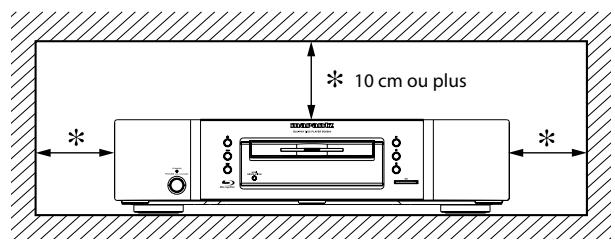
- N'installez pas cet apparéil dans un espace confiné, tel que bibliothèque ou autre, afin de permettre une bonne répartition de la chaleur.

Avertissements Quant à l'Utilisation
- Avertissements quant à l'utilisation de téléphones mobiles. Utiliser un téléphone mobile près de cet apparéil peut causeur du bruit. Si cela se produit, éloignez le téléphone mobile de cet apparéil lorsque vous l'utilisez.
Avant demettre l'appareil en marche.
Vérifiez une fois de plus que toutes les connexions sont faites correctement et qu'il n'y a pas de problème au niveau des cables de connexion. Réglez toujours le bouton de mise en marche en position attente (standby) avant de connecter ou de déconnecter les cables de connexion.
Aérez suffisamment l'emplacement.
Si l'appareil est dans une salle enfumée par la cigarette, ou autre, pendant une période prolongée, la surface de l'oeil optique pourrait s'encrasser et, par conséquent, ne plus pouvoir dire correctement les signaux.
Avertissement de Rosée
Une condensation peut se former à l'intérieur de l'appareil lorsqu'il est transporte d'un lieu froid à un lieu chaud, lorsqu'une piece froide est chauffée ou en cas de conditions d'humidité élevée. N'utilise pas cet apparéil pendant au moins deux heures, jusqu'à ce que l'intérieur soit sec.
Évitez les Risques de Choc Électrique et d'Incendie
- Ne pas manipuler le cordon d'alimentation avec les mains mouillées.
- Ne pas tirer sur le cordon d'alimentation pour débrancher l'appareil de la prise murale. Saisissez-le par la fiche.
- Si, par accident, l'appareil est aspergé d'eau, débranchez immédiatement le cordon d'alimentation et apportez l'appareil à un centre de réparation autorisé.
Avant l'Utilisation
Portez une attention particulière aux détails suivants avant d'utiliser l'appareil:
- Déplacer l'appareil.
Pour prévenir les courts-circuits et pour éviter d'endommager les fils des cables de connexion, débranchez toujours le cordon d'alimentation et déconnectez tous les cables reliant l'appareil aux composants radio avant de déplacer l'appareil.
- Conservez le guide de l'utilisateur dans un lieu sur.
Après la lecture du guide de l'utilisateur, rangez-le dans un lieu sûr, car il pourrait être utile plus tard. - Lorsque le bouton
est en position STANDBY (attente), l'appareil est always connected à la ligne à CA.
Veuillez ne pas oublier de débrancher le cordon d'alimentation lorsque vous quitterez votre domicile, par exemple, pour partir en vacances.
- Remarquez que les illustrations de ce manuel peuvent différer de l'appareil concerné par les explications.
Introduction
À propos du Droit d'auteur
Le copiage, la diffusion, la presentation en public et le prét des disques non autorisés sont interdits.
Ce produit contient de la technologie qui est protégée par des droits d'auteur, de propriété intellectuelle et des brevets en vigueur aux États-Unis. L'exploitation des générées technologies protégées par copyright doit être autorisée par Macrovision et est permise à des fins domestiques ou autres fins limitées, sauf si autorisé diversement par Macrovision. La rétroingénierie ou le démontage sont interdits.
No des brevets des É.-U.: 6 836 549; 6 381 747; 7 050 698; 6 516 132 et 5 583 936.
\section*{Caracteristiques}
Réglage PIP (incrustation d'image) (BONUSVIEW)
Certaines BD-VIDEOS disposent de la fonction PIP (incrustation d'image) vous permettant d'afficher une deuxième image en surimpression sur la video. Vous pouvez commander l'affichage de la第二种e image en appuyant sur [MODE] quand la scene contient cette seconde image.
Pure Direct
La qualité du son de la sortie audio analogique est améliorée par l'arrêt de la sortie de signaux video, etc.
- Affichage à l'Écran
Les informations sur l'opération en cours peuvent être affichées à l'écran de la télévision afin que vous puissiez confirmer les fonctions en cours (par ex. le programme de lecture) avec la télécommande.
- Contrôle de l'Image
Le contrôle de l'image permet d'ajuster la qualité de l'image de l'affichage en question.
- DRC (Compression de la Gamme Dynamique)
Suivez cette procédure pour régler la dynamique des signaux de sortie lors de la lecture des BD/DVD/AVCHD enregistrés en Dolby Digital/Dolby Digital Plus/Dolby TrueHD.
Lecture du Contenu d'Une Carte Mémoire SD
-
Vous pouvez dire AVCHD, MP3, Windows Media™ Audio ou JPEG stockés dans une carte mémoire SD.
-
Vous pouvez enregistrer des commentaires en mode incrustation d'image, des sous-titres ou d'autres extras pour les fichiers de BD-ROM ver. 2 (profil 2.0/ profil 1.1) dans une carte mémoire SD et les dire en BD-ROM.
Lecture de Fichiers AVCHD
Cet apparéil prend en charge la lecture des fischiers en format AVCHD (nouveau format pour caméscopes haute définition) enregistrés sur un disque ou une carte SD. Vos archives personnelles en haute définition sont lisibles en qualité HD.
- Lecture de Fichier DivX®
Vous pouvez profiter des fichiers DivX® enregistrres sur un BD-RE/ -R, un DVD-RW/-R ou un CD-RW/-R.
-
Produkt officiel certificé DivX®
-
Prend en charge la lecture de toutes les versions de video DivX® (y compris DivX® 6/DivX® HD) et les fichiers DivX® standard.
Lecture d'Un Fichier MP3
Vous pouvez profiter des fichiers MP3 enregistrres sur un BD-RE/ -R, un DVD-RW/-R, CD-RW/-R ou une carte mémoire SD.
Lecture de Fichier Windows Media™ Audio
Vous pouvez profiter des fichiers Windows Media™ Audio enregistrés sur un BD-RE/-R, un DVD-RW/-R, CD-RW/-R ou une carte mémoire SD.
- Affichage d'Une Image JPEG
Les Kodak Picture CD peuvent être visionnées à nouveau. Les images fixes enregistrées en format JPEG sur un BD-RE/-R, un DVD-RW/-R, CD-RW/-R ou une carte mémoire SD peuvent également être visionnées.
Application BD-J
- Lorsque les disques Blu-ray permettent des application java (BD java), vous pouvez profiter d'une fonction interactive (p. ex. jeu).
BD-Live
BD-Live (BD-ROM version 2 profil 2.0) qui permet d'utiliser des fonctions interactives lorsque l'appareil est connecté à l'Internet en plus de la fonction BONUSVIEW. Les différentes fonctions varient selon le disque.
x.v.Color
Cet apparéil prend en charge la lecture de contenu video sur des disques enregistrés avec la technologie "x.v.Color". Pour regarder cette réserve avec l'espace "x.v.Color", un écran de télévision ou autre prénant en charge la reproduction d'image video à l'aide de la norme "x.v.Color" et la capacité de la modification manuelle de son réglage d'espace de couleurs est nécessaire. Veuillez vous reporter au guide de l'utilisateur de votre écran pour en savoir plus.
Accessoires Fournis
Veuillez vérifier pour vous assurer que vous avez bien tous les articles suivants avec l'appareil dans la boîte.
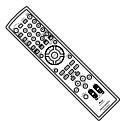
telecommande (RC004BD)
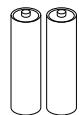
2 Piles "AA" (R6)
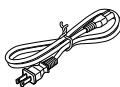
cordon d'alimentation (5,2 ft/ 1,6 m)
guide de l'utilisateur
carte de garantie

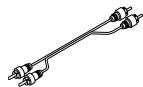
Cable audio RCA (3,2 ft/ 1,0 m)

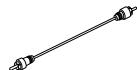
Câble video RCA (3,2 ft/1,0 m)
À Propos des Disques
Manipulation des Disques
- Manipulez les disques en veillant à ce que les empreintes digitales et la poussière n'adhérent pas à leurs surfaces.
- Rangez toujours le disque dans son boîtier protecteur lorsqu'you ne l'utilisez pas.
- Veuillez prend note que cet apparéil ne peut生存 les disques ayant des formes spéciales. Ne tentez pas de生存 ces derniers au risque d'endommager le lecteur.
Nettoyage de Disque
- Lorsqu'un disque est sale, nettoyez-le avec un torchon. Frottez le disque du centre vers l'extrémité. Ne frottez pas en mouvements circulaires.
- N'utilise aucun solvant tels que benzène, diluant, produit de nettoyage disponible sur le marché, détergent, produit de nettoyage abrasif ou antistatique en aérosol concu pour nettoyer des disques analogiques.
Introduction
Introduction
| Disques et Fichiers Lisibles | |
| Cet apparéil est compatible avec la lecture des disques suivants. Assurez-vous que le BD ou le DVD que vous souhaitez dire respecte les exigences en matière de code régional et les systèmes de couleur tels que décrits à la page 5. Sur cet apparéil, vous pouvez dire les disques qui portent les logos suivants. La lecture des autres types de disques n'est pas garantie. | |
| Disques lisibles | Logos |
| Disque Blu-ray - BD-Video - BD-RE (ver. 2.1) (Enregistré en format BDMV) - BD-R (ver. 1.1/ 1.2/ 1.3) (Enregistré en format BDMV) (It est possible que les disques non finalisés ne puissant être lus.) | Blu-rayDiscTM |
| DVD-Video | DVD VIDEO |
| DVD-RW | (disques finalisés uniquement) |
| DVD-R DVD-R DL | (disques finalisés uniquement) |
| CD-DA (CD audio) | COMPACT DISC DIGITAL AUDIO |
| CD-RW | COMPACT DISC DIGITAL AUDIO ReWRtable |
| CD-R | COMPACT DISC DIGITAL AUDIO Recordable |
| Kodak Picture CD | Kodak PICTURE CD COMPATIBLE |
| DTS-CD (Disque de musique 5.1) | - |
| Fichiers lisibles | Logos | Média |
| AVCHD | AVCHDTM | DVD-RW/-R Carte mémoire SD (y compris SDHC) Carte miniSD Carte microSD |
| DivX® | DIVX®HD | BD-RE/-R DVD-RW/-R CD-RW/-R |
| MP3 | — | BD-RE/-R DVD-RW/-R CD-RW/-R Carte mémoire SD (compend SDHC) Carte miniSD Carte microSD |
| Windows Media™ Audio | Plays Windows Media™ | |
| JPEG | — | |
| Remarque • AU SUJET DE DIVX VIDEO: DivX®est un format videoo numérique créé par DivX, Inc. C'est un dispositif officiement certifié par DivX qui lit desVIDEOS DivX. Visitez www.divx.com pour de plus amples renseignements et pour des outils logiciels servant à convertir vos fichiers en VIDEOS DivX. • AU SUJET DE LA VIDEO A LA DEMANDE DIVX: Ce dispositif DivX Certified® doit être enregistré pour pouvoir dire du contenu video à la demande DivX (VOD). Pour générer le code d'enregistrement, recherche la section video à la demande DivX VOD dans le menu de réglage du dispositif. Allez à vod.divx.com avec ce code pour compléter le processus d'enregistrement et en savoir plus sur la vente à la demande DivX VOD. • Les disques contenant les fichiers DivX®avec la fonction de lecture DivX®GMC (compensation globale du mouvement), une fonction DivX®supplémentaire, ne peuvent être lus sur cet appariel. • Cet apparéil ne peut生存 des contenus de disque protégés par la gestion des droits numériques de Windows Media™ (DRM). • "WMA" (Windows Media™ Audio) est un codec audio mis au point par Microsoft®aux États-Unis d'Amérique. | ||
| Cartes lisibles | Fichiers/données lisibles |
| Carte mémoire SD (8 MB - 2 GB) | AVCHD, MP3, Windows MediaTM |
| Carte mémoire SDHC (4 GB - 8 GB) | Audio, JPEG, commentaire incrustation d'image, sous-titres ou autres suppléments pour BD-ROM ver. 2 (profil 2.0/ profil 1.1) |
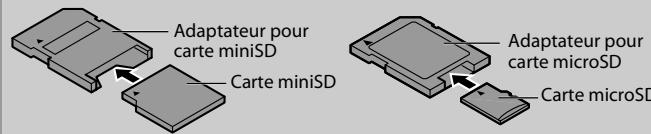
| Carte miniSD (8 MB - 2 GB) | |
| Carte microSD (8 MB - 2 GB) |
Remarque Sur les Cartes Mémoire SD
- Ne pas-retirer la carte mémoire SD et ne pasmettre l'appareil en mode de veille lors de la lecture du contenu de la carte. Ceci pourrait causer un mauvais fonctionnement ou la perte desdonnées sur la carte.
- Veuillez conserver les cartes mémoire SD dans leur boîtier lorsque vous ne les utilisez pas.
- N'essayez pas d'ouvrir ni de modifier la carte.
- Ne touche pas la surface du terminal avec les doigts ou un métal quelconque.
- Ne fixez pas d'étiquettes ou d'autocollants sur les cartes.
- Ne pas retirer l'étiquette d'origine sur les cartes mémoire SD.
- Cet apparéil accepte la carte mémoire SD avec le système de fichier FAT12/FAT16 et la carte mémoire SDHC avec le système de fichier FAT32.
- Cet apparéil peut ne pas dire les cartes mémoire SD formatées sur un ordinateur. Si tel est le cas, reformatez les cartes mémoire SD sur cet apparéil et essayez à nouveau.
- Cet apparéil n'accepte pas les cartes mémoire mini SDHC et micro SDHC.
- Pour la carte miniSD et microSD, l'adaptateur est indispensable.
- Des portions de ce produit sont protégées par la loi sur le droit d'auteur et sont fournies sous licence par ARIS/SOLANA/4C.
Introduction
Disques Non Lisibles
Les disques suivants ne sont pas lus sur cet apparéil.
- BD-RE (ver. 1.0) (disque BD avec cartouche)
- BD-RE (ver. 2.1) (enregistré en format BDAV)
BD-R (ver. 1.1/ 1.2/ 1.3) (enregistré en format BDAV) - BD qui contient des fichiers AVCHD
- BD et DVD gravés en sessions multiples avec des fichiers DivX®
- BD-RE/-R gravés en sessions multiples avec des fichiers MP3/ Windows Media™ Audio/JPEG
- Disque hybride BD/DVD (p. ex., disque hybride Total HD)
- BD-Video n'incluant pas de "A" dans le code région.
DVD-Video n'incluant ni de "1", ni de "ALL" dans le code région.
DVD-ROM/RAM (pour les disques DVD-ROM, les fichiers de données DivX® 3.11, 4.x, 5.x et 6.x peuvent être joués)
DVD-RW/-R enregistré dans un format d'enregistrement incompatible - CD-ROM (les fichiers de données DivX® 3.11, 4.x, 5.x et 6.x peuvent être joués)
- CD video (seule la partie audio peut être jouée)
- CD-G (seuls les signaux audio peuvent être transmis)
- Disque compact interactif (CD-I)
- Disque video (VSD)
- CD video/CD super video
- CD super audio (seul le son enregistré sur la couche normale du CD peut être lu. Le son enregistré sur la couche CD super audio haute densité ne peut être lu.)
DVD audio
HD DVD - Disque ayant une zone d'enregistrement d'un diamètre de moins de 55 mm
- Disque non autorisé (Disque pirate)
- Disque non finalisés
Systèmes de Couleur
Les disques BD et les DVD sont enregistrés selon des systèmes de couleurs distinctes dans le monde entier. Le système de couleur le plus courant est NTSC (principalment utilisé aux États-Unis et au Canada).
Cet apparéil utilise NTSC, donc les BD et les DVD que vous écoutez doivent être enregistrés par le système NTSC. Vous ne pouvez pas dire des BD ou des DVD enregistrés avec d'autres systèmes de couleur.
Codes Régionaux
Cet apparéil a été conçu afin de dire les BD avec la région A et les DVD-Viséo avec la région 1. Vous ne pouvez pas dire de BD ou de DVD-Viséoétiquêtes pour d'autres régions. Repérez les symboles qui se trouvent sur la croite de votre BD ou de votre DVD-Viséo. Si ces symboles de région n'apparaissent pas sur votre BD ou votre DVD-Viséo, cet apparéil ne pourra pas dire le disque. La dette ou le chiffre à l'intérieur du globe désigne la région dans le monde. Un BD ou un DVD-Viséoétiquete pour une région en particulier peut seulement être lu sur un apparéil doté du même code de région.
BD-Video


DVD-Video

Structure du Contenu du Disque/de la Carte Mémoire SD
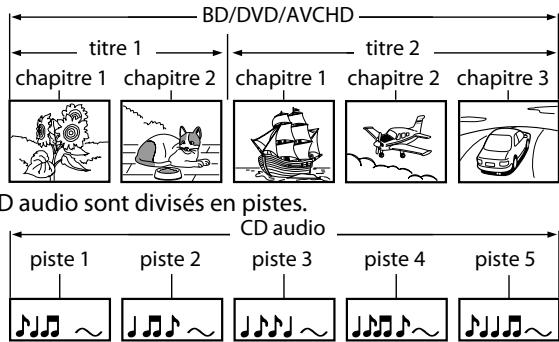
Le contenu d'un disque est généralement divisé en titres. Les titres peuvent être subdivisés en chaprites.
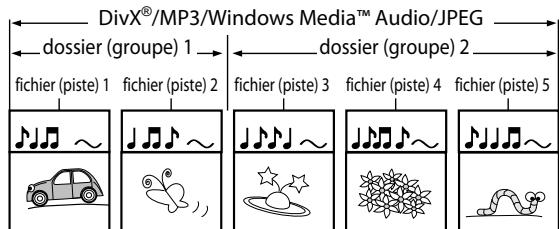
Les disques de données ou les cartes mémoire SD contiennent DivX® (sur les disques seulement)/MP3/Windows Media™ Audio/JPEG, qui sont divisés en dossiers, et ces dossiers sont sous-divisés en fichiers.
Symboles Utilisés Dans le Présent Guide de l'Utilisateur
Afin d'indiquer àquel type de média correspond chaque fonction, nous avons mis les symboles suivants devant chaque élément à utiliser.
Symbole
Description

La description concerne les disques BD-Viséo et BD-RE (ver. 2.1)/BD-R (ver. 1.1/ 1.2/ 1.3) enregistrés en format BDMV

La description concerne un disque DVD-Viséo et un disque DVD-RW/-R enregistré en mode video

La description concerne un disque DVD-RW/-R enregistré en mode VR

La description concerne un CD audio et un DTS-CD

La description concerne un disque DVD-RW/-R et une carte SD avec fichiers AVCHD

La description concerne des disques BD-RE/-R, DVD-RW/-R et CD-RW/-R avec fichiers DivX®

La description concerne des disques BD-RE/-R, DVD-RW/-R, CD-RW/-R et carte de mémoire SD avec fichiers MP3

La description concerne des disques BD-RE/-R, DVD-RW/-R, CD-RW/-R et carte de mémoire SD avec fichiers Windows Media™ Audio

La description concerne des disques BD-RE/-R, DVD-RW/-R, CD-RW/-R et carte de mémoire SD avec fichiers JPEG
Si vous ne trouvez aucun des symboles listed ci-dessus sous 'entête de la fonction, l'opération est applicable à tous les supports.
A propos des touches
< > : Touches de l'unité principale
[ ] : Touches de la télécommande
Nom de la touche seulement:
Touches de l'unité principale et de la télécommande
À Propos de la Telecommande
Chargement des Piles
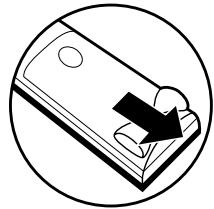
① Ouvrez le couvercle du compartmenté à piles.
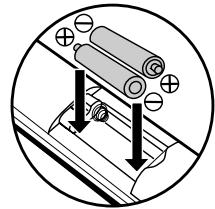
② Insérez deux piles "AA" (R6) dans le sens indiqué.
③ Fermez le couvercle.
Précautions Concernant les Piles
- Utilisez des piles "AA" (R6) avec cette télécommande.
- Remplacez les piles environ une fois par année, dépendament de la fréquence d'utilisation de la télécommande.
- Si l'appareil est éloigné de la télécommande, remplacez les piles plus fréquement: ne pas attendre qu'une année soit écoulée.
- Les piles inclues sont destinées uniquement aux fins de vérification. Remplacez-les par des piles neuves dés que possible.
- Lorsque vous insérez les piles, veillez à les insérer dans le sens approprié, en respectant les marques et dans le compartment à piles de la télécommande.
- Afin d'éviter des dommages ou une fuite de liquide de pile:
- Ne pas mélanger une pile neuve avec une vieille.
- Ne pas mélanger des piles de types différents, tel que alcaline et manganèse.
- Ne pas court-circuiter, démonter, chauffer ni jeter les piles dans les flammes.
- Retirez les piles si vous prévoyez ne pas utiliser la télécommande pendant une longue période de temps.
- Si les piles ont une fuite, essuyez delicatement le liquide à l'intérieur du compartment à pile, puis insérez des piles neuves.
L'utilisation de la Telekommande
Ayez toujours ces points à l'esprit lorsque vous utilisez une télécommande:
- Vérifie qu'il n'y a pas d'obstacles entre la télécommande et la fenêtre du capteur infrarouge de l'appareil.
- Le fonctionnement de la télécommande peut devenir instable si la fenêtre du capteur infrarouge de l'appareil est inondé par des rayons de soleil ou par une lumière fluorescente.
- Les télécommandes des autres dispositifs peuvent interférer les unes avec les autres. Évitez d'utiliser la télécommande d'un autre équipement situé à proximité de l'appareil.
- Remplacez les piles quand vous remarque une diminution de la portée de la télécommande.
- Les portées opérationnelles maximales mesurées à partir de l'appareil sont les suivantes.
- Visée directe: environ 16 pieds (5 m)
- De chaque côté de l'axe: environ 16 pieds (5 m) à 30^
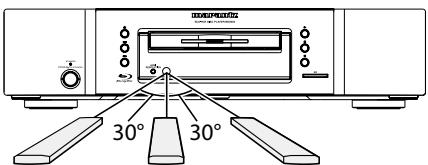
environ 16 pieds (5 m) 30^ environ 16 pieds (5 m) environ 16 pieds (5 m) 30^
Modification du Code de Signal d'une Telecommande
Afin d'éviter que les autres lecteurs BD Marantz réagissant au signal de la télécommande de cet apparéil, vous pouvez modifier le code de signal de la télécommande. Si le code de signal de la télécommande ne correspond pas au code de signal de l' apparéil, vous ne pourrez contrôler l' apparéil avec la télécommande.
■ Modifiez le code de signal de l'appareil
1) En mode arrêt, appuyez sur la touche [SETUP].
2) Utilisez [ / ] pour selectionner [CUS TOM], ensuite appuyez sur [ENTER].
3) Utilisez [ / ] pour selectionner, ensuite appuyez sur [ENTER].
4) Utilisez [ / ] pour sélectionner "Réglage télécommande".
5) Appuyez sur [ENTER] pour sélectionner "BD1" ou "BD2".
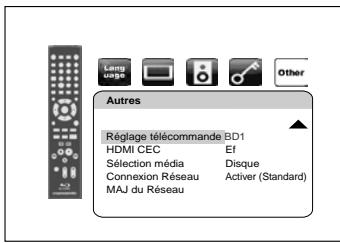
6) Appuyez sur la touche [SETUP] pour quitter.
- À ce stade, le nouveau code de signal de l'appareil est en vigueur. Veuillez suivre la procédure suivante pour changer le code de signal de la télécommande pour le faire correspondre au code de signal de l'appareil.
■ Modifiez le code de signal de la télécommande
Réglez sur "BD1":
Appuyez sur et [1] de la télécommande et maintenance-les enforcés pendant au moins cinq secondes.
Réglez sur "BD2":
Appuyez sur et [2] de la télécommande et maintenance-les enforcés pendant au moins cinq secondes.
- Si le code de signal ne correspond pas, le code de signal de la télécommande s'affichera sur l'écran du panneau avant.
- Le réglage par défaut et le réglage à faire avant de changer les piles est "BD1".
-
Si le réglage du code de l'appareil est "BD1" et que le réglage de la télécommande est "BD2", "BD2" apparait sur l'affichage du panneau avant.
-
Les illustrations des boutons prsentes dans ce manuel servent à expliquer le fonctionnement de la télécommande.
Vous pouvez contrôler l'appareil à l'aide du bouton portant le même nom sur la façade de l'appareil.
Noms des Pièces et Fonctions
Panneau Avant
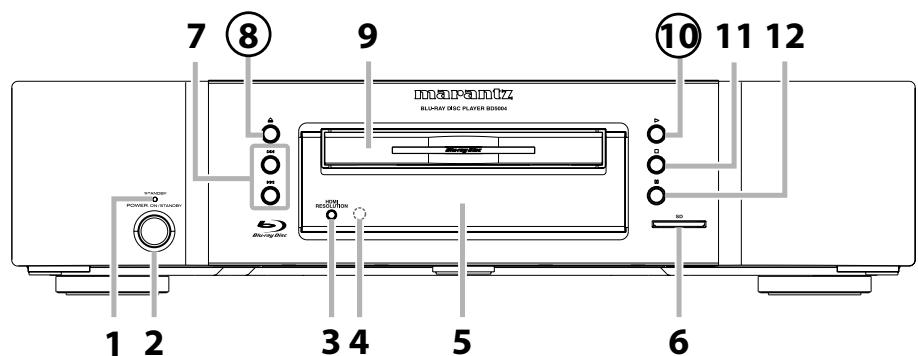
L'appareil peut également être allumé en appuyant sur les touches marquées de nombres encercrés.
- Voyant STANDBY
Ce voyant s'allume en rouge en mode de veille et s'éteint lorsque l'appareil est allumé.
Appuyez sur la touche pour allumer l'appareil ou pour lemettre en mode de veille. (En mode de veille, cette unité consomme peu d'énergie. Pour éteindre complètement l'appareil, vous devez débrancher le cordon d'alimentation.)
- Touche HDMI RESOLUTION
Appuyez pour programmer le mode de sortie du signal video du terminal HDMI.
- Fenêtre du capteur infrarouge
Reçoit les signaux de votre télécommande afin de pouvoir contrôler le lecteur à distance.
- Écran
Consultez "Afficheur du Panneau Avant" à la page 9.
- Fente pour carte SD
Insérez une carte mémoire SD et mettez son contenu en mode lecture.
- Touche|<▶(SAUTER HAUT/BAS)
Appuyez pour sauter des titres/chapitres/pistes/fichiers vers le haut/bas.
- Touche (OUVERTURE/FERMETURE)
Appuyez pour fermer ou ouvrir le tiroir à disque.
- Tiroir à disque
Mettez un disque lorsque vous ouvre le tiroir à disque.
- Touche (LECTURE)
Appuyez pour démarrer ou reprendre la lecture.
- Touche (STOP)
Appuyez pour interrompre la lecture.
- Touche II (TOUJOURS/PAUSE)
Appuyez pour interrompre la lecture.
Panneau Arrière
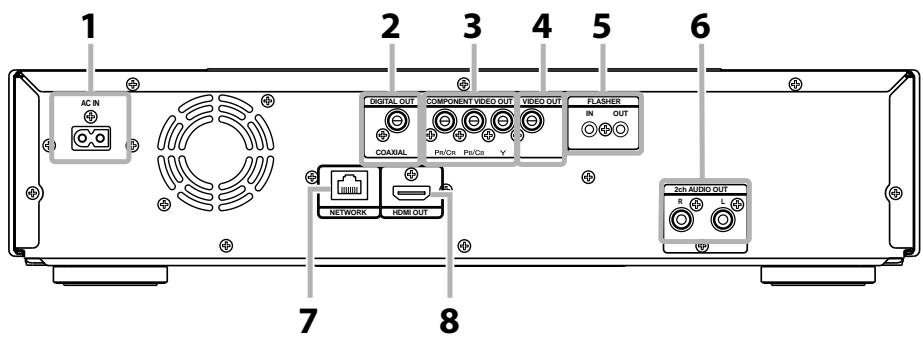
- Terminal AC IN
Utilisez pour connecter le cordon d'alimentation pour alimenter l'appareil.
Utilisez un cable coaxial audio numérique pour connecter l'appareil à un récepteur AV, un décodeur Dolby Digital ou autre dispositif avec un terminal d'entrée coaxial audio.
- Prises COMPONENT VIDEO OUT
Utilisez un cable video en composante pour raccord à un dispositif d'affichage avec ports d'entrée de composante.
- PriseVIDEO OUT
Utilisez un cable video RCA pour branchement sur un écran de télévision, un récepteur AV ou un autre apparéil.
Cette borne d'entrée est équipée pour commander l'appareil via le périhérique de commande infrarouge (IR) externe.
Connectez le signal de commande IR à partir d'une télécommande, d'un repéteur IR, etc. La borne de sortie repête le signal IR introduit sur la borne d'entrée du clignotant IR pour un autre périhérique.
- Prises 2ch AUDIO OUT
Utilisez un cable audio RCA pour raccorder ces prises aux prises de l'entrée audio du canal 2 de votre amplificateur avec les bornes d'entrée du canal 2.
- Terminal NETWORK
Utilisez pour connecter un équipement de télécommunications avec un cable LAN.
- Prise HDMI OUT
Utilisez un cable HDMI pour connecter à un écran doté d'un port HDMI.
Remarque
- Ne touchez pas les broches interieures des prises de la face arrière. Une décharge electrostatique peut endommager définitivement l'appareil.
Télécommande
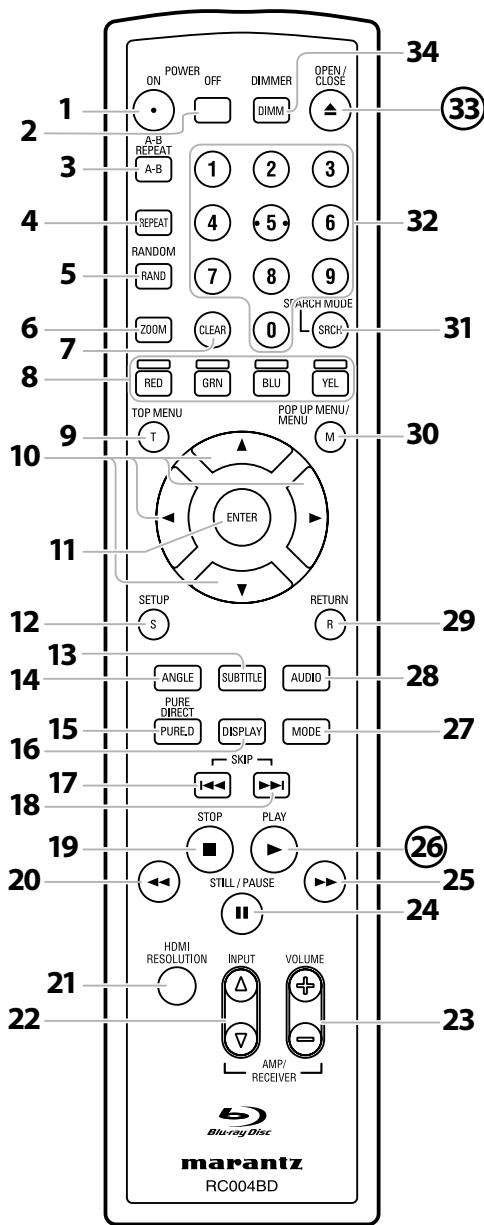
L'appareil peut également être allumé en appuyant sur les touches marquées de nombres encercrés.
1. Touche POWER ON
- Appuyez pour allumer le lecteur.
2. Touche POWER OFF
- Appuyez pourmettre l'appareil en mode veille.
3. Touche A-B REPEAT
- Appuyez pour marquer un segment entre A et B pour la répétition de lecture A-B.
4. Touche REPEAT
- Appuyez pourCHOISIR le mode repetition.
5. Touche RANDOM
- Appuyez pour afficher l'écran de lecture aléatoire afin de mélanger l'ordre de lecture des pistes/fichiers.
6. Touche ZOOM
- Pendant la lecture, appuyez pour agrandir l'image à l'écran.
7. Touche CLEAR
- Appuyez pour effacer l'information préalablement entrée, pour effacer les paramètres ou pour annuler la programmation de CD, etc.
8. Touche RED/GRN/BLU/YEL
- Appuyez pour désir un item sur certains menus de disque BD.
- Lorsque la liste de fichiers / la liste de vignettes s'affiche, appuyez pour alterner les pages.
9. Touche TOP MENU
- Appuyez pour afficher le menu supérieur.
10. Touches de curseur / / /
- Appuyez pourCHOISIR les items ou les parametes.
11. Touche ENTER
- Appuyez pour confirmer ou désir un item de menu.
12. Touche SETUP
- Appuyez pour afficher le menu de configuration.
13. Touche SUBTITLE
- Appuyez pour afficher le menu de sous-titre.
14. Touche ANGLE
- Appuyez pour acceder à divers angles deamera sur le disque.
- Appuyez pour appliquer une rotation de 90 degrés dans le sens horaire aux l'image JPEG/Kodak Picture.
15. Touche PURE DIRECT
- Appuyez pour arrêté la sortie de signaux video, etc., et permettre la sortie des signaux audio analogues seulement pour atteindre une haute qualité du son de ceux-ci.
16. Touche DISPLAY
- Appuyez pour afficher le menu à l'écran.
17. Touche SKIP
- Pendant la lecture, appuyez pour revenir au début du titre, du chapitre, de la piste ou du fichier en cours.
18. Touche SKIP
- Pendant la lecture, appuyez pour passer au chapitre, piste ou fichier suivant.
19. Touche STOP
- Appuyez pour interrompre la lecture.
- Appuyez pour quitter le menu titre.
20. Touche REW
- Pendant la lecture, appuyez pour un retour rapide.
21. Touche HDMI RESOLUTION
- Appuyez pour programmer le mode de sortie du signal video de la prise HDMI.
22. Touches INPUT /
- Ces touches sont utilisées pour alterner l'entrée lors de l'utilisation d'un des amplificateurs Marantz pris en charge. Cependant, cette fonction peut ne pas s'appliquer à certains desieux modèles.
23. Touches VOLUME + / -
- Cette touche peut être utilisé pour régler le volume des dispositifs compatibles avec les amplificateurs Marantz qui sont équipés d'une télécommande.
24. Touche STILL/PAUSE
- Appuyez pour interrompre la lecture.
- Lorsque la lecture est en pause, appuyez de manière répétée pour avancer la lecture pas à pas.
25. Touche FFW
- Pendant la lecture, appuyez pour une avance rapide de la lecture.
- Lorsque la lecture est en pause, appuyez pour une avance lente de la lecture.
26. Touche PLAY
- Appuyez pour démarrer ou reprendre la lecture.
27. Touche MODE
- Pendant la lecture, appuyez pour afficher le menu d'ajustement de l'image et la vitesse de dialogue.
- Pendant la lecture de JPEG, appuyez pour afficher les menus pour modifier l'effet visuel, pour changer d'image ou pour modifier la taille de l'image.
- En mode arrêt et lorsqu'un disque BD est inséré, appuyez pour afficher un menu pour régler le mode audio du BD.
- Lors de la lecture de disques BD, DVD, CD audio, de AVCHD, DivX®, MP3 ou Windows Media™ Audio, appuyez pour afficher un menu pour régler l'ambiophonie virtuelle.
- Pendant la lecture d'un disque BD, appuyez pour activer ou désactiver la fonction incrustation d'image (applicable uniquement au BD-Video, qui prend en charge la fonction PIP (BONUSVIEW)).
- En mode arrêt et alors qu'un CD audio ou un disque avec fichiers MP3, Windows Media™ Audio, JPEG est inséré, appuyez pour afficher les menus pour lecture de programme et lecture aléatoire.
28. Touche AUDIO
- Appuyez pour afficher le menu audio.
Introduction
29. Touche RETURN
- Appuyez pour revenir à la page du menu précédement.
30. Touche POP UP MENU / MENU
- Appuyez pour afficher le menu contextuel/disque/liste des fichiers.
- Appuyez pour changer "Original" et " Playlist" lecture sur l'écran de télévision.
31. Touche SEARCH MODE
- Appuyez pour afficher le menu de recherche.
32. Touches de chiffre
- Appuyez pour entrer les numéroes de titre/chapitre/piste/fichier.
- Appuyez pour fermer ou ouvrir le tiroir à disque.
34. Touche DIMMER
- Appuyez pour régler la luminosité de l'affichage du panneau avant.
Remarque
L'agrandissement [ZOOM] n'est pas disponible pour BD et AVCHD.
- [RANDOM] n'est pas disponible pour BD, DVD, AVCHD et DivX®.
Afficheur du Panneau Avant
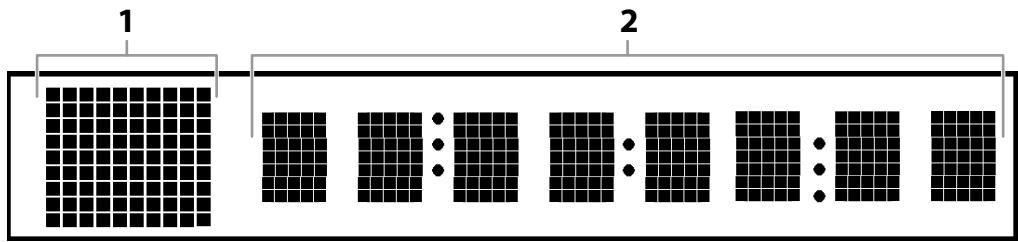
* La luminosité de l'affichage peut être ajustée. Consultez "Afficheur" dans "Fonction de Configuration" à la page 37.
1) Affiche l'icone d'etat de lecture. Voir le tableau ci-dessous.
2) Affiche divers types d'informations tels que le numero de titre, le temps écoulé, le mode de répétition, etc.
| Lecture de l'icône d'été | Mode | |
| Disque | Carte mémoire SD | |
| La lecture est en cours | ||
| Mode d'arrêt | ||
| Mode pause | ||
| Mode avance rapide | ||
| Mode retour rapide | ||
| (pour AVCHD seulement) | Mode avance lente | |
| S'affiche tandis que la fonction de répétition est régée | ||
Réglage de la Luminosité de l'Afficheur
Vou puez regler la luminosite de l'afficheur en appuyant de maniere repétée sur [DIMMER]. La luminosité passé de lumineux obscur auto chaque fois que vous appuyez sur [DIMMER]. Si vous sélectionné auto, l'écran s'obscurcit pendant la lecture.
Remarque
- [DIMMER] n'est pas disponible lorsque le menu de configuration est affchéé.
Examples d'Affichages Durant le Fonctionnement
| Écran | Description |
| MÀRÀNTZ | Sous tension |
| -OFF- | Hors tension |
| OPEN | Tiroir ouvert |
| CLOSE | Le tiroir se referte |
| LOADING | Disque en chargement |
| NO DISC | Aucun disque inséré |
| ...... | Cet apparéil ne peut生存 la carte mémoire SD ou le disque inséré. |
| STOP | Mode arrêt |
| 480i | Le mode de sortie HDMI(480i) est sélectionné. |
| 480P | Le mode de sortie HDMI(480p) est sélectionné. |
| 720P | Le mode de sortie HDMI(720p) est sélectionné. |
| 1080i | Le mode de sortie HDMI(1080i) est sélectionné. |
| 1080P | Le mode de sortie HDMI(1080p) est sélectionné. |
| 1080P24 | Le mode de sortie HDMI (image 1080p24) est sélectionné. |
| Source D | Le mode de sortie HDMI (Source Direct) est sélectionné. |
| Normal | Le mode Pure Direct est régèle sur Pure Direct éteint. |
| VideoOff | Le mode Pure Direct est régèle sur le signal video éteint. |
| Disp.Off | Le mode Pure Direct est régèle sur l'afficheur du panneau avant éteint. |
| Àll Off | Le mode Pure Direct est régèle sur le signal video et l'afficheur du panneau avant éteints. |
| HDCP NOK | Apparaït lorsque le dispositif d'affichage branché ou tout autre dispositif ne prend pas en charge HDCP. |
Remarque
L'affichage du chapitre et du temps sur le panneau avant sera déplace quelques points vers la droite lors de la lecture d'un disque contenant plus de 100 titres.
Connexions
Connectez le BD5004 tel qu'illustré ci-dessous avant l'utilisation. Établitsez les connexions en fonction de l'équipment que vous connectez.
Certains reglages BD5004 peuvent s'avérer nécessaires selon la méthode de connexion. Vérifiez chaque élément de la connexion pour plus d'informations.
1 Lecture cinema maison
- Lecture en utilisant un système multicanaux
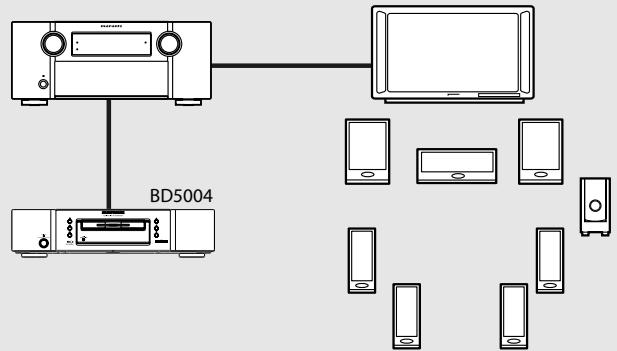
Multicanaux audio + Video
- Connexion HDMI
"Connexion à un Dispositif d'Affichage et un Amplificateur/Récepteur Avec un Câble HDMI" (page 12)
Multicanaux audio
- Connexion audio numérique "Connexion numérique à un amplificateur AV avec un Décodeur Intégré" (page 14)
Video
- Connexion à Une Télé : page 12 (VIDEO OUT/COMPONENT VIDEO OUT)
2 Lecture avec connexion directe à une télévision
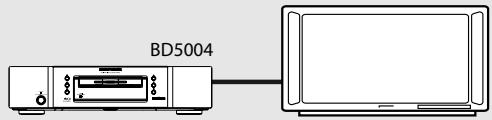
Audio + Video
- Connexion à un Dispositif d'Affichage : page 12 Avec un Câble HDMI ou
Audio
- Connexion à Une Télé (2ch AUDIO OUT) : page 12
- [Vidéo]
- Connexion à Une Télé : page 12
(VIDEO OUT/COMPONENT VIDEO OUT)
3 Lecture audio 2 canaux
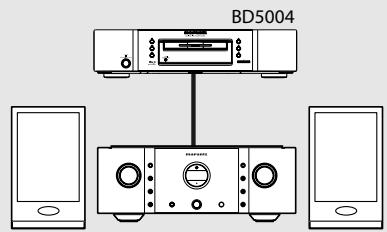
- Connexion audio 2 canaux
"Raccordement à un Dispositif Avec des Entrées Audio Analogiques à Deux Canaux" (page 15)
4 Utilisation de la fonction BD-Live ou mise à jour de la version de logiciel de BD5004
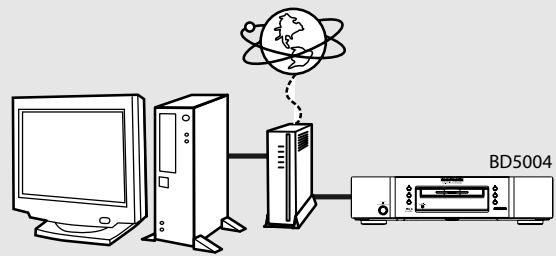
- Connexion NETWORK
"Connexion réseau avec LAN" (page 15)
- Connexion du Cordon d'Alimentation :page 16
Connexion à Une Téle
Effectuez une des connexions suivantes, selon les capacités de votre dispositif.
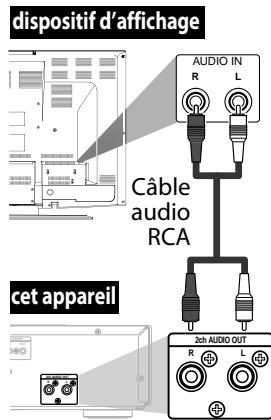
audio analogue
2ch AUDIO OUT
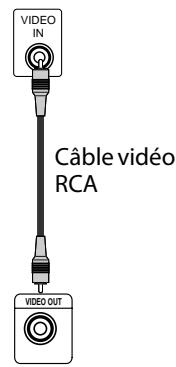
Méthode 1
image standard
VIDEO OUT
ou
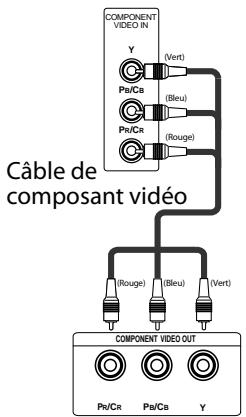
Méthode 2
meilleure image
COMPONENTVIDEOOUT
Les cables fournis utilisés dans cette connexion sont les suivants:
Veuillez acheter le reste des cables nécessaires au magasin d'électronique le plus après de chez vous.
Remarque
- Connectez cet apparéil directement à la télé. Si les câbles audio/vidéo RCA sont connectés à un magnétoscope, les images peuvent être déformées à cause du système de protection contre la copie.
- Si le dispositif d'affichage auquel le lecteur doit être raccordé est compatible avec la video à balayage progressif, connectez-le à l'entrée de composant video.
- Les prises COMPONENT VIDEO OUT de cette unité sont compatibles avec une résolution video de 480i/480p/720p/1080i. Si le dispositif d'affichage connecté n'est pas compatible pour une résolution video 480p/720p/1080i, réglez "Sortie composantes" à "480i".
- Si l'image n'est pas sortie correctement vers le dispositif d'affichage en raison du réglage "Résolution videoo HDMI" ou "Sortie composantes", appuyez sur et maintenez enforcé pendant plus de cinq secondes sur l'afficheur du panneau avant. Le réglage "Réolution videoo HDMI" sera automatiquement raméné à la valeur par défaut.
- Si vous utilisez une connexion HDMI et reglez "Résolution videoe HDMI" à "Source Directe", à "1080p" ou à "1080p24", l'image pourrait ne pas être affichee correctement. Dans ce cas, reglez "Résolution videoe HDMI" à "480i", "480p", "720p" ou à "1080i".
Connexion à un Dispositif d'Affichage Avec un Câble HDMI
La connexion de ce lecteur à un dispositif doté d'un terminal HDMI avec un cable HDMI permet le transfert numérique des signaux video numériques et des signaux audio à canaux multiples. Àpres avoir complété la connexion, veuillez régler les paramètres HDMI dans le menu de configuration selon votre dispositif d'affichage. Consultez les pages 31-33.

Cables non compris.
Veuillez acheter les cables nécessaires au magasin d'électronique le plus après de chez vous. Utilisez un cable sur lequel le logo HDMI est indiqué (un produit certifié HDMI) pour le raccordement au connecteur HDMI.
La lecture normale peut être impossible lorsque vous utilisez un cable autre que celui sur lequel le logo HDMI est indiquée (produit non certifié HDMI).
Connexion à un Dispositif d'Affichage et un Amplificateur/Récepteur Avec un Câble HDMI
La connexion de cet apparéil à un dispositif d'affichage et un amplificateur/récepteur dotés d'un terminal HDMI avec des cables HDMI permet l'ambiophonie numérique avec video de grande qualité.
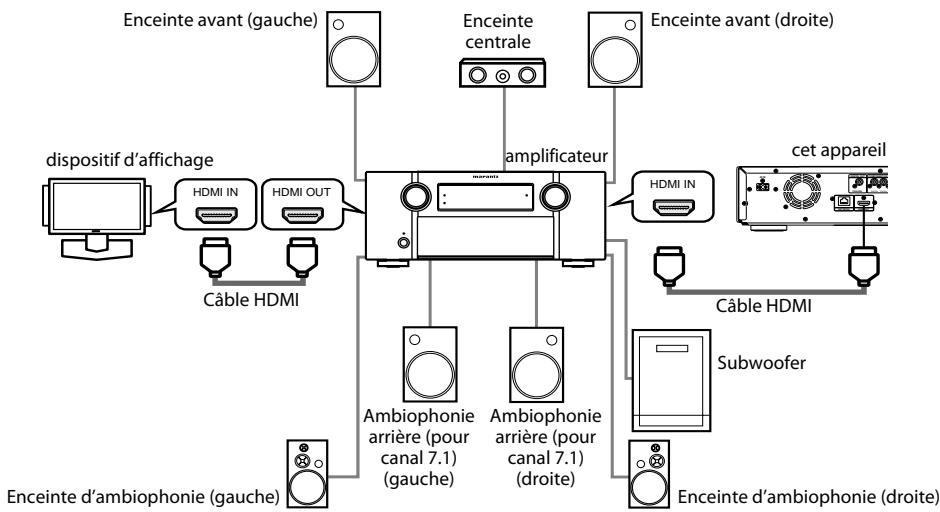
Cables non compris.
Veuillez acheter les cables nécessaires au magasin d'electronique le plus après chez vous.
Mode de Sortie HDMI et Signaux de Sortie Reelis
Appuyez sur [HDMI RESOLUTION] pour sélectionner le mode de sortie HDMI. La résolution video HDMI change chaque fois comme suit.
| 480 i | 480 entrecroisé |
| Appuyez sur [HDMI RESOLUTION] ↓ | |
| 480P | 480 progressif |
| Appuyez sur [HDMI RESOLUTION] ↓ | |
| 720P | 720 progressif |
| Appuyez sur [HDMI RESOLUTION] ↓ | |
| 1080 i | 1080 entrecroisé |
| Appuyez sur [HDMI RESOLUTION] ↓ | |
| 1080P | 1080 progressif |
| Appuyez sur [HDMI RESOLUTION] ↓ | |
| 1080P24 | 1080 progressif 24 image |
| Appuyez sur [HDMI RESOLUTION] ↓ | |
| Source D | Source Direct |
| Appuyez sur [HDMI RESOLUTION] L | |
Remarque
- Il est également possible de changer le mode de sortie HDMI à l'aide de [HDMI RESOLUTION] pendant la lecture. (Cette opération n'est pas disponible lors de la lecture d'un BD/AVCHD.)
- Les signaux audio et video peuvent être déformés temporairement lorsque vous revenez/passez au mode de sortie HDMI.
- Vous pouvez également changer le mode de sortie HDMI à partir de "Résolution video HDMI" dans le menu "Video" situé dans le menu de configuration. Consultez la page 32.
- Pour obtenir une reproduction de film naturelle et de grande qualité pour tout document filmé en 24 trames, utilisez un cable HDMI (un cable HDMI haute vitesse est recommendé) et Sélectionnez "1080p24", "Auto" ou "Source Direte" si le dispositif d'affichage branché est compatible avec l'entrée de trames 1080p24.
- Pour AVCHD et DivX®, tout matériel filmé à 24 trames sera sorti en tant que 60 trames, même si le dispositif de branché est compatible avec l'entrée de trames 1080p24 et que “Résolution video HDMI” est régle sur “1080p24”, “Auto” ou “Source Directe”.
- Lorsque la "Résolution video HDMI" est régée sur "1080p", "1080p24" ou "Source Direte", la "Sortie composantes" sera régée sur "480i" automatiquement.
- Si la vente n'est pas correctement sortie du terminal HDMI OUT après ce que vous avez reglé le paramètre "Résolution videoo HDMI", modifiez la résolution videoo HDMI à la résolution compatible en appuyant sur [HDMI RESOLUTION] ou bien appuyez sur sur le panneau avant et maintenez,enforcépendant plus de 5 secondes pour réinitialiser le réglage.
- "HDMI Deep Color" n'est disponible que lorsque le dispositif d'affichage est connecté au moyen d'un cable HDMI et qu'il est compatible avec les couleurs foncées HDMI.
- Pour "Auto" dans "HDMI Deep Color", l'utilisation d'un cable HDMI haute vitesse est recommendée.
Paramètres Audio
Lorsque you utilisez des connexions HDMI, reglez "Sortie Audio HDMI" dans le menu "Son" du menu de configuration, conformement aux specifications du dispositif ou du moniteur à connecter.
| Dispositif à connecter | Paramètre "Sortie Audio HDMI" | Signal de sortie HDMI audio |
| Dispositif compatible avec décodage DTS, DTS-HD, Dolby Digital, Dolby Digital Plus ou Dolby TrueHD | Multi HDMI (Normal) | Les flux binaires Dolby Digital, Dolby Digital Plus, Dolby TrueHD, DTS, ou DTS-HD sont émis par la HDMI OUT. Faites la configuration de l'enceinte sur l'amplificateur AV connecté, etc. |
| Dispositif compatible avec trois canaux ou plus d'entrées audio (non compatible avec DTS, DTS-HD, Dolby Digital, Dolby Digital Plus ou Dolby TrueHD) | Multi HDMI (LPCM) | Les signaux audio à canaux multiples sont sortis de HDMI OUT. Faites la configuration de l'enceinte avec les paramètres d'enceinte qui apparaissent après avoir sélectionné "Multi HDMI (LPCM)". Consultez la page 33. |
| Dispositif compatible avec deux entrées audio à deux canaux ou dispositif non compatible avec entrée audio | HDMI 2ch | Les signaux audio à deux canaux réduits par mixage sont émis par la HDMI OUT. |
| HDMI connexion à un dispositif d'affichage et connexion audio numérique (coaxiale) à un amplificateur AV. | Sourdine | L'audio HDMI sera mis en sourdine et le flux binaire Dolby Digital/DTS ou PCM sera émis de DIGITAL OUT selon les configurations "Sortie numérique". Consultez la page 14. |
Sortie de signaux audio de HDMI OUT
| Type de disque | Format d'enregistrement audio | Paramètre "Sortie Audio HDMI" | ||
| Multi HDMI (Normal) | Multi HDMI (LPCM) | HDMI 2ch | ||
| BD-Video | Dolby Digital | Dolby Digital | Multi PCM | Downmix PCM 2 canaux |
| Dolby Digital Plus | Dolby Digital Plus*1 | Multi PCM*4 | Downmix PCM 2 canaux*4 | |
| Dolby TrueHD | Dolby TrueHD*2 | Multi PCM*5 | Downmix PCM 2 canaux*5 | |
| DTS | DTS | Multi PCM | Downmix PCM 2 canaux | |
| DTS-HD | DTS-HD*3 | Multi PCM*6 | Downmix PCM 2 canaux*6 | |
| PCM | Multi PCM | Multi PCM | Downmix PCM 2 canaux | |
| DVD-Video | Dolby Digital | Dolby Digital | Multi PCM | Downmix PCM 2 canaux |
| DTS | DTS | Multi PCM | Downmix PCM 2 canaux | |
| PCM | PCM 2 canaux | PCM 2 canaux | PCM 2 canaux | |
| DTS-CD | DTS | Multi PCM | Downmix PCM 2 canaux | |
| AVCHD | Dolby Digital | Dolby Digital | Multi PCM | Downmix PCM 2 canaux |
| PCM | Multi PCM | Multi PCM | Downmix PCM 2 canaux | |
| DivX® | Dolby Digital | Dolby Digital | Multi PCM | Downmix PCM 2 canaux |
| MP3/MP2 | PCM 2 canaux | PCM 2 canaux | PCM 2 canaux | |
| CD audio/ MP3/Windows Media™ Audio | PCM 2 canaux | PCM 2 canaux | PCM 2 canaux | |
Connexions
- Si "Mode Audio BD" est réglé sur "Sortie Audio HD" ou que le titre BD n'a pas de signal audio secondaire ou interactif, vous aurez l'audio indiqué dans le tableau.
- Si "Mode Audio BD" est régèle sur "Sortie Audio Mixte" et que le titre BD a un signal audio secondaire ou interactif, vous aurez l'audio comme suit:
1 Dolby Digital ou Multi PCM (Seul le sous-flux indépendant est décode.)
^2 Dolby Digital ou Multi PCM (Seul le sous-flux Dolby Digital est décode.)
3 DTS ou Multi PCM (Seul le sous-flux principal est décodé.)
4 Tel qu'indiqué dans le tableau (Seul le sous-flux indépendant est décodé.)
5 Tel qu'indiqué dans le tableau (Seul le sous-flux Dolby Digital est décodé.)
6 Tel qu'indiqué dans le tableau (Seul le sous-flux principal est décodé.)
- Si l'appareil connecté n'est pas compatible avec HDMI BITSTREAM, l'audio sortira en Multi PCM ou en DownMix PCM 2 canaux, tout dépendant de la capacité du dispositif connecté, ce même si vous sélectionnez "Multi HDMI (Normal)" dans les réglages de "Sortie Audio HDMI". Consultez la page 33.
Système de protection des droits d'auteur
Pour lire les images video numériques d'un BD/DVD via une connexion HDMI, il est nécessaire que l'appareil et le dispositif d'affichage (ou l'amplificateur AV) soit tous deux compatibles avec un système de protection des droits d'auteur appelé HDCP (système de protection de contenu numérique à large bande passante). HDCP est une technologie de protection contre la copie qui procède au chiffrement des données et à l'authentication du dispositif AV connecté. Cet apparéil est compatible avec HDCP. Veuillez lire le guide de l'utilisateur de votre dispositif d'affichage (ou amplificateur AV) pour de plus amples informations.
- HDMI: Interface multimédia haute définition
Remarque
- Si vous utilisez un dispositif d'affichage incompatible avec HDCP, l'image ne s'affichera pas correctement.
- Les signaux audio du terminal HDMI (incluant la fréquence d'échantillonnage, le nombre de canaux et la longueur du début binaire) peuvent être limités par dispositif connecté.
- Parmi les moniteurs compatibles avec HDMI, certains ne permettent pas la sortie audio (p. ex. les projecteurs). Dans les connexions avec un apparéil tel que celui-ci, les signaux audio ne sortent pas par le terminal de sortie HDMI.
Connexion numérique à un amplificateur AV avec un Decodeur Intégré
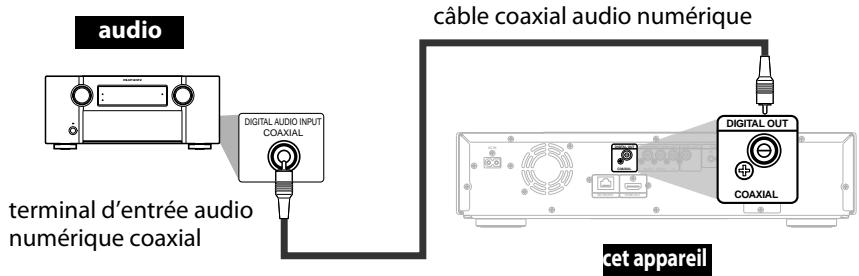
Sortie de signaux audio de DIGITAL OUT (COAXIAL)
Lorsque HDMI et DIGITAL OUT sont tous deux reliés à d'autres apparéils, les signaux audio qui sortent prsentement du HDMI OUT seront également émis à partir de la prise DIGITAL OUT, excepté que le signal HDMI 2ch sera émis de la prise HDMI OUT lorsque le dispositif connecté ne prend pas en charge Dolby Digital et DTS.
< Lorsque HDMI n'est pas branché ou que "Sourdine" est selectionné>
Lorsque HDMI n'est pas branché ou que "Sourdine" est sélectionné dans les paramètres "Sortie Audio HDMI", la sortie des signaux audio émis par DIGITAL OUT changent en fonction des réglages de "Sortie numérique". Consultez le tableau suivant.
Pour régler sur "Sortie numérique", appuyez sur [SETUP], puis sélectionner "Rapide" → "Sortie Audio HDMI" → "Sourdine" ou "Personnal." → "Son" → "Sortie Audio HDMI" → "Sourdine".
| Type de disque | Format d'enregistrement audio | Paramètre "Sortie numérique" | |
| Train Binaire | LPCM | ||
| BD-Viséo | Dolby Digital | Dolby Digital | Downmix PCM 2 canaux |
| Dolby Digital Plus | Dolby Digital | Downmix PCM 2 canaux*1 | |
| Dolby TrueHD | Dolby Digital | Downmix PCM 2 canaux*2 | |
| DTS | DTS | Downmix PCM 2 canaux | |
| DTS-HD | DTS | Downmix PCM 2 canaux*3 | |
| PCM | Downmix PCM 2 canaux | Downmix PCM 2 canaux | |
| DVD-Viséo | Dolby Digital | Dolby Digital | Downmix PCM 2 canaux |
| DTS | DTS | Downmix PCM 2 canaux | |
| PCM | PCM 2 canaux | PCM 2 canaux | |
| DTS-CD | DTS | Downmix PCM 2 canaux | |
| AVCHD | Dolby Digital | Dolby Digital | Downmix PCM 2 canaux |
| PCM | Downmix PCM 2 canaux | Downmix PCM 2 canaux | |
| DivX® | Dolby Digital | Dolby Digital | Downmix PCM 2 canaux |
| MP3/ MP2 | PCM 2 canaux | PCM 2 canaux | |
| CD audio/ MP3/Windows Media™ Audio | PCM 2 canaux | PCM 2 canaux | |
- Ce tableau s'applique uniquement lorsque HDMI n'est pas branché, ou que "Sourdine" est sélectionné dans les paramètres de "Sortie Audio HDMI".
- Si "Mode Audio BD" est réglé sur "Sortie Audio HD" ou que le titre BD n'a pas de signal audio secondaire ou interactif, vous aurez l'audio indiqué dans le tableau.
- Si "Mode Audio BD" est régé sur "Sortie Audio Mixte" et que le titre BD a un signal audio seco ou interactif, vous aurez l'audio comme suit:
1 Seul le sous-flux indépendant est décodé.
2 Seul le sous-flux Dolby Digital est décodé.
*3 Seul le sous-flux principal est décodé.
Remarque
- Pour sorting le signal PCM des terminaux DIGITAL OUT en même temps que le signal audio HDMI, réglez "Mode Audio BD" sur "Sortie Audio Mixte" et "Sortie Audio HDMI" sur "Multi HDMI (LPCM)".
Cables non compris.
Veuillez acheter les cables nécessaires au magasin d'électronique le plus après chez vous.
Raccordement à un Dispositif Avec des Entrées Audio Analogiques à Deux Canaux
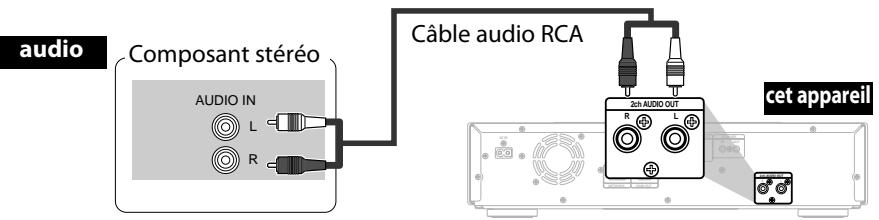
Les cables fournis utilisés dans cette connexion sont les suivants:
Cable audio RCA (L/R) x 1
Remarque
- Pour un branchement sur un apparéil stéreo à 2 canaux, utilisez les ports 2ch AUDIO OUT. Pour les logiciels enregistrés en multicanaux, des signaux analogiques ayant été raménés à 2 canaux sont retransmis ainsi.
Connexion réseau avec LAN
- Vous pouvez utiliser un disque qui offre la fonction BD-Live si vous branchez l'appareil à l'Internet. (Pour en savoir plus sur BD-Live, veuillez consulter la page 29.)

Les cables utilisés dans cette connexion ne sont pas fournis:
Veuillez acheter les cables nécessaires au magasin d'electronique le plus après chez vous.
Remarque
- Àprous avoir établi la connexion à l'Internet, réglez les paramètres de réseau nécessaires.
- N'insérez pas d'autre cable que le cable LAN au terminal NETWORK pour éviter d'endommager l'appareil.
- Si vous équipement de télécommunications (modem, etc.), ne possède pas les fonctions de routeur à large bande, connectez un routeur à large bande.
- Si vous équipement de télécommunications (modem, etc.), possède les fonctions de routeur à large bande, mais il n'y a pas de port disponible, utilisez un concentrateur.
- Pour un routeur à large bande, utilisez un routeur qui prend en charge 10BASE-T/100BASE-TX.
- Ne connectez pas votre ordinaire directement au terminal NETWORK de cet apparéil.
Connexions
Connexion du Cordon d'Alimentation
Une fois que vous aurez fait toutes les connexions nécessaires, branche le cordon d'alimentation dans AC IN. Branchez ensuite le cordon d'alimentation dans la prise CA.
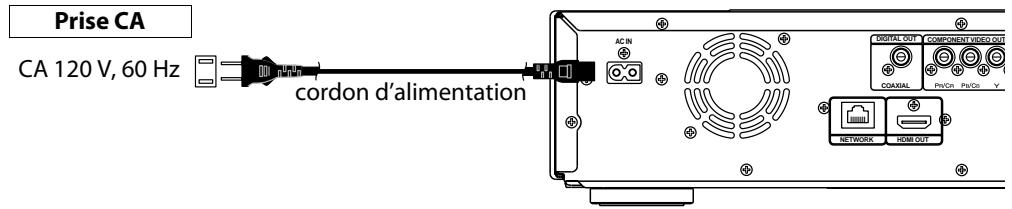
Les cables fournis utilisés dans cette connexion sont les suivants:
Cordon d'alimentation x 1
Remarque
- Insérez fermement les fiches. Des connexions mal faites peuvent produit du bruit.
Lecture
Lecture de disque
Lecture Directe (BD/DVD-Video/AVCHD) : page 17
Lecture d'Un Disque DVD-RW/-R en Mode VR : page 18
Lecture d'un CD audio ou d'un disque avec fichier DivX®/MP3/Windows Media™ Audio/JPEG : page 26
Kodak Picture CD : page 28
Lecture de carte SD
Lecture de la Carte Mémoire SD : page 28
Opérations au Moyen du Menu Disque, du Menu Titre et du Menu Éclair
:page 18
REMARQUE
- peut apparaitre dans le coin supérieur droit de l'écran si l'opération est interdite par le disque ou par cet apparéil.
- Pendant la lecture de disque à deux couches, il peut y avoir un arrêt momentané sur les images. Ceci survient lorsque la première couche passé à la deuxième couche. Ce n'est pas un dysfonctionnement.
- L'opération peut varier lorsque vous lisez avec un menu de disque. Veuillez vous reporter au manuel accompagnant le disque pour de plus amples informations.
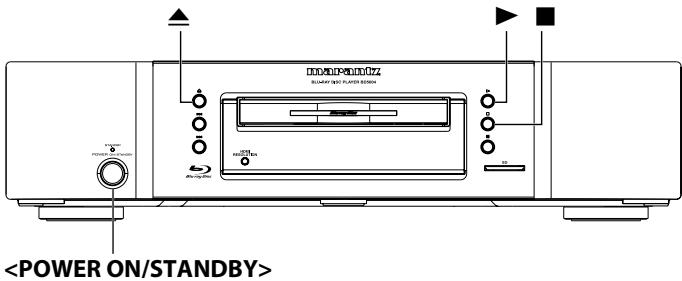
À propos des touches
< > : Touches de l'unité principale
[ ] : Touches de la télécommande
Nom de la touche seulement:
Touches de l'unité principale et de la télécommande
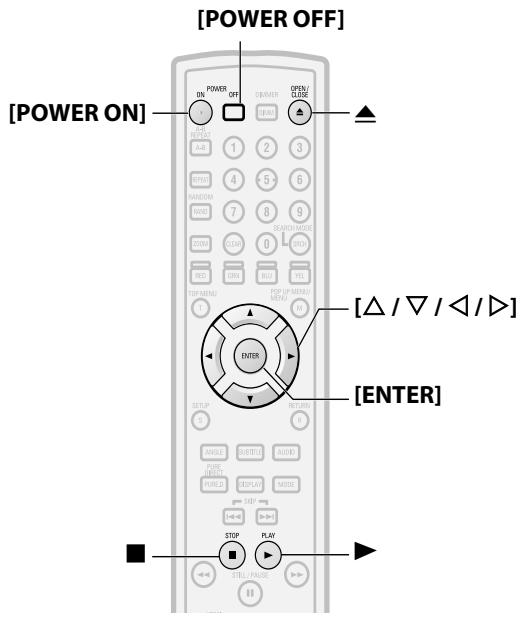
Metre Sous Tensions
Appuyez sur [POWER ON] ou
Levoyant d'activation s'estint lorsquel'appareil est allumé.
■ Mettre l'appareil en mode de veille
Appuyez sur [POWER OFF] ou
Levoyant d'activation s'allume en rouge.
Remarque
- Une partie de la circulation continue à être sous tension, même si l'alimentation est en mode veille. Lorsque vous quittez la maison pour de longues périodes de temps ou que vous partez en voyage, débranchez le cordon d'alimentation de la prise de courant.
Lecture Directe
BD-V DVD-V DVD-VR AVCHD
1 Mettez cet appeareil sous tension. (Consultez "Metre Sous Tensions" sur cette page.)
2 Allumez le dispositif d'affichage et selectionnez l'entrée appropriée du dispositif pour connecter l'appareil.
3 Appuyez sur pour ouvrir le tiroir à disque.
4 Placez le disque sur le tiroir à disque, l'étiquette tournée vers le haut.
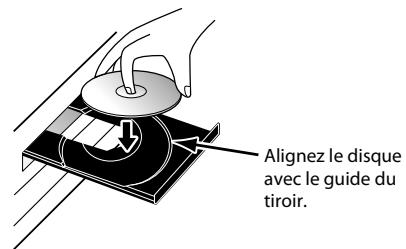
5 Appuyez sur pour fermer le tiroir à disque.
Il faudra peut-être un moment pour télécharger le disque.
La lecture peut commencer automatique sur certains disques.
6 Appuyez sur pour commercer la lecture. L'écran de menu peut apparaitre.
Dans ce cas, utilisez [ / / / ] pour sélectionner l'item voulu, puis appuyez sur [ENTER].
7 Appuyez sur pour interrompre la lecturetemporairement.
Consultez "Reprendre la Lecture" à la page 18. Pour éjecter le disque:
Appuyez sur pour ouvrir le tiroir à disque, puis retirez le disque avant demettre le lecteur en mode de veille.
Lecture
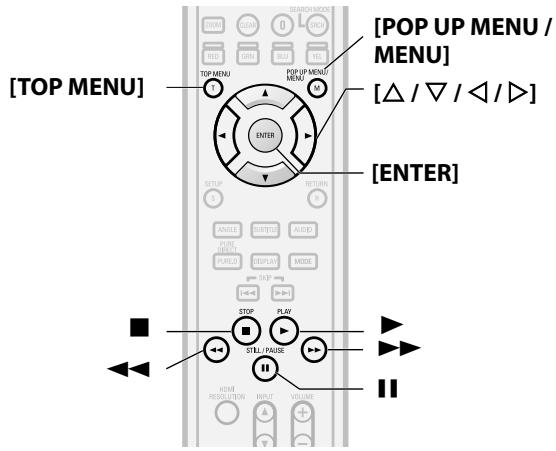
Opérations au Moyen du Menu Disque, du Menu Titre et du Menu Éclair
BD-V
DVD-
AVCHD
Plusieurs disques BD et DVD contiennent un menu disque (DVD), un menu titre (BD/DVD/AVCHD) ou un menu éclair (BD-Viséo) dérivant le contentu du disque, ou un disque menu vous guidant parmi les fonctions du disque. Le contentu des menus peut différer selon le disque.
Menu du disque (DVD)
1) Appuyez sur [POP UP MENU / MENU].
- Le menu du disque apparaître.
2) Utilisez [ / / / ] pour sélectionner un item, ensuite appuyez sur [ENTER].
Menu titre (BD/DVD/AVCHD)
1) Appuyez sur [TOP MENU].
2) Utilisez [ / / / ] pour sélectionner un item, ensuite appuyez sur [ENTER].
Menu éclair (BD-Video)
- Il s'agit d'une option spéciale offerte sur certains BD. Lorsque vous appuyez sur [POP UP MENU / MENU], un menu contextualuel apparait à l'écran, sans que la lecture ne s'interrompe.
1) Pendant la lecture d'un BD, appuyez sur [POP UP MENU / MENU].
2) Utilisez [ / / / ] pour sélectionner un item, ensuite appuyez sur [ENTER].
Remarque
- Si l'option n'est pas disponible, pourrait s'afficher à l'écran de la télévision.
- Le contenu des menus et les opérations correspondantes peuvent varier selon les disques. Veuillez vous reporter au manuel accompagnant le disque pour de plus amples informations.
- Le menu BD/DVD/AVCHD varie en fonction des disques.
Lecture d'Un Disque DVD-RW/-R en Mode VR
DVD-VR
Lors de la lecture d'un disque DVD-RW/-R en mode VR, vous pouvez désir "Original" ou " Playlist" si le disque contient un " Playlist".
1) En mode arrêt, appuyez sur [POP UP MENU / MENU] pour faire apparaitre le menu du DVD.
2) Utilisz [ / ] pour sélectionner "Original" ou " Playlist".
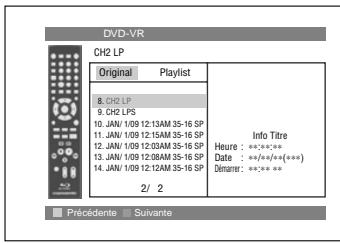
3) Utilisez [ / ] pour sélectionner le titre voulu, ensuite appuyez sur ou [ENTER].
Remarque
"Original" est le titre de ce qui est enregistré sur le disque.
- La liste de lecture est une version édité de l'original.
- Si le disque ne contient pas de liste de lecture, la liste de lecture ne s'affichera pas sur le menu DVD.
Pause
1) Pendant la lecture, appuyez sur II. La lecture s'arrêtea.

2) Appuyez sur pour reprendre la lecture normale.
Remarque
- Pour les BD, DVD et DivX®, réglez "Arrêt sur Image" à "Trame" dans le menu "Video" si les images en mode pause sont troubles (consultez la page 32).
Reprendre la Lecture
1) Pendant la lecture, appuyez sur ■.
- Le message de reprise apparaitra à l'écran.
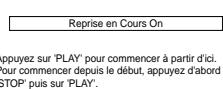
2) Appuyez sur.
Dans quelques secondes, la lecture reprendra depuis le point où elle a eté interrompue. Pour annuler la reprendre la lecture et recommencer la lecture du disque depuis le début, appuyez à nouveau sur pendant que la lecture est interrompue.
Remarque
- Pour MP3, Windows Media™ Audio ou JPEG, la lecture reprendraès le début de la piste courant.
- L'information de reprise sera sauvegardée même si le courant est en mode veille.
- Si vous ouvrez le compartment à disque ou appuyez sur une fois de plus en mode arrêt, les informations de reprise seront effacées.
- Reprendre la lecture n'est pas disponible pour les BD compatibles avec les applications Java (BD-Java).
-
En mode "Carte SD", l'information de reprise sera effacée lorsque:
-
la carte mémoire SD est retiree.
- l'appareil est mis en mode de voir.
Lecture en Avance Rapide / Retour Rapide
BD-V DVD-V DVD-VR CD AVCHD DivX MP3 WMA
1) Pendant la lecture, appuyez sur « ou » de manière répétée pour sélectionner la vitesse d'avance ou de return voulue.
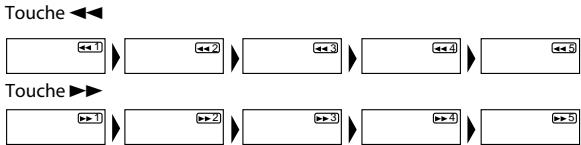
2) Appuyez sur▶ pour reprendre la lecture normale.
Pour les BD, DVD et AVCHD, il existe 5 niveaux de vitesse différents. Pour les CD audio, DivX®, MP3 et Windows Media™ Audio, il existe trois niveaux de vitesse différents.
- Pour les CD audio, MP3 et Windows Media™ Audio, le son sera émis à la vitesse de l'avance rapide et de la recherche inversée.
Remarque
- Pour MP3 et Windows Media™ Audio, l'avance rapide/ inversée entre différents fischiers n'est pas disponible.
- Pour les CD audio, l'avance rapide avant/arrière entre différents pistes n'est pas disponible pendant la lecture du programme ou la lecture en mode aléatoire.
- Pour certains fichiers DivX^® , l'avance rapide et inversé rapide peuvent ne pas fonctionner.
Lecture au Ralenti
BD-V DVD-V DVD-VR AVCHD DivX
1) Pendant la lecture, appuyez sur II.
2) Appuyez sur▶.
- La lecture lente débutera et le son sera coupé.
3) Appuyez sur de manière répétée pour sélectionner la vitesse voulue. - Il existe 3 niveaux de vitesse de ralenti différents.
Touche

4) Appuyez sur pour reprendre la lecture normale.
Remarque
- Réglez "Arrêt sur Image" sur "Trame" dans le menu "Video" si les images en mode ralenti sont brouillées (consultez la page 32).
- La lecture inversée au ralenti n'est pas disponible.
Lecture Pas à Pas
BD-V DVD-V DVD-VR AVCHD DivX 1) Pendant la lecture, appuyez sur I.
- La lecture sera interrompue et le son coupé. Le disque avance trame par trame chaque fois que vous appuyez sur la touche II.
2) Appuyez sur pour reprendre la lecture normale.
Remarque
- Reglez "Arrêt sur Image" à "Trame" sur le menu "Video", si les images en mode pause sont brouillées (vous reporter à la page 32).
- Seule l'avance pas à pas est disponible.
Vitesse de Dialogue
BD-V DVD-V DVD-VR AVCHD
Cette fonction permet de jouer à une vitesse d'environ 1,3 fais la lecture normale et d'entendre les sons. Cette fonction est uniquement disponible sur les disques enregistrés au format Dolby Digital.
1) Pendant la lecture, appuyez sur la touche [MODE] de manière répétée jusqu'à ce que le paramètre de la vitesse de dialogue apparaisse.

2) Appuyez sur [ENTER] ou [ / ] pour changer (x1.3) ou eteint.
"Hf": Lecture à la vitesse normale.
"J": Lecture à environ 1,3 fais la lecture normale.
3) Appuyez sur pour reprendre la lecture normale.
Remarque
- Chaque fais que vous appuyez sur ■, la programmation sera mise à "Hf".
- Les sous-titres sont visibles lorsque cette fonction est utilisé.
- Les réglages de l'image et de la langue audio ne peuvent être modifiés pendant cette fonction.
L'ambiophonie virtuelle ne fonctionne pas sous ce mode. - Cette fonction peut ne pas fonctionner à certains endroits du disque.
- Pendant l'exécution de cette fonction, les signaux Multi/2ch PCM seront reproduits par la sortie HDMI, les signaux 2ch PCM seront reproduits par la sortie audio numérique ou le son analogique à 2 canaux seront reproduits par la sortie audio analogue.
Répétition de la Lecture
La disponibilité de la fonction de répétition peut varier selon les disques insérés.
1) Pendant la lecture, appuyez sur [REPEAT] de manière répétée jusqu'à ce que le mode de répétition souhaïte apparaisse à l'écran.
Les modes de répetitions suivants sont disponibles.
| Mode de répétition | Media disponible | ||
| Répétition de chapitre | BD-V | DVD-V | DVD-VR |
| Répétition du chapitre en cours de lecture. | AVCHD | ||
| Répétition de titre | BD-V | DVD-V | DVD-VR |
| Répétition du titre en cours de lecture. | AVCHD | ||
| Répétition de piste | CD | DivX® | MP3 |
| Répétition de la piste ou du fichier en cours de lecture. | WMA | JPEG | |
| Répétition de groupe | DivX® | MP3 | WMA |
| Répétition du dossier en cours de lecture. | JPEG | ||
| Répétition tous | DVD-VR | CD | DivX® |
| La lecture de tous les titres, toutes les pistes ou toutes les fichiers sur le média sera repétée. | MP3 | WMA | JPEG |
A-B Repeter
BD-V DVD-V DVD-VR CD AVCHD DivX
Il est possible de répéter la lecture d'une section en particulier.
1) Appuyez sur [A-B REPEAT] à l'endroit où vous souhaitez que la lecture reprenne, point A.
2) Appuyez sur [A-B REPEAT] à l'endroit où vous souhaitez que la lecture s'arrête, point B.
- La séquence de répétition début.
3) Appuyez sur [A-B REPEAT] pour quitter la séquence.
Remarque
- Le réglage repété du chapitre/titre/piste/groupe sera effacé lorsque vous changerez de chapitre, de titre, de piste, de fichier ou de dossier.
- La répétition de la lecture ne fonctionne pas pendant une répétition de lecture de séquence (A-B).
- La répetition de chapitre ou de titre n'est pas disponible avec certaines scènes.
- La répetition A-B peut uniquement être régée pour le titre en cours ou la piste/le fichier en cours.
- La répetition de séquence A-B n'est pas disponible avec certaines scènes.
- Pour annuler le point A programme, appuyez sur [CLEAR].
- La répétition de lecture A-B ne fonctionne pas pendant la lecture de chapitre, titre, piste, groupe ou répétition de tous.
- Sur certains fichiers DivX®, la lecture en mode répétition A-B peut ne pas fonctionner.
Programmation de la Lecture
CD MP3 WMA JPEG
You pouvez programmer l'ordre de lecture du disque.
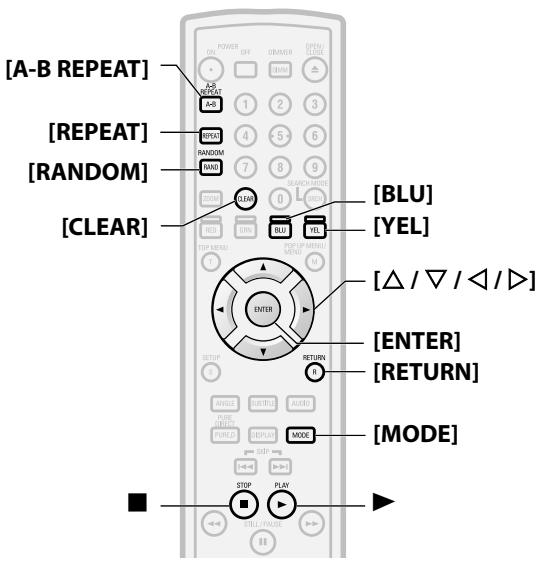
1) En mode arrêt, appuyez sur la touche [MODE].
L'ecran de programmation apparaître.
2) Utilisez [ / ] pour sélectionner une piste/un fichier, puis appuyez sur [ENTER].
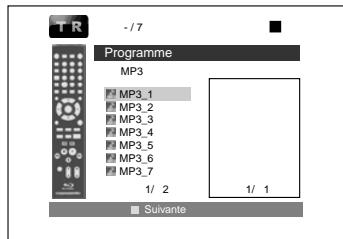
- Pour MP3, Windows Media™ Audio, et JPEG, utilisez [△ / ∇] pour sélectionner un dossier, puis appuyez sur [ENTER] et utilisez [△ / ∇] pour sélectionner une piste/fichier. Appuyez enfin sur [ENTER].
- Appuyez sur [CLEAR] pour effacer la dernière piste/le dernier fichier du programme.
- Sélectionnez "Annul Tout" au bas de la liste pour effacer toutes les pistes/tous les fichiers du programme.
- La piste/le fichier programme est affiché dans le coin droit de l'écran.
- Si le programme au complet ne peut être affiché à l'écran, "▼" ou "▲" s'affiche.
- Utilizez [ / ] pour revenir au début de la hierarchie des dossiers.
- Si huit pistes/fichiers ou plus ont ete programmecs,utilisez [BLU]/[YEL] pour voir toutes les pistes/tous les fichiers.
3) Appuyez sur▶ pour commencer la lecture de programme.
- La lecture du programme débutera.
Remarque
- Pendant la lecture du programme, appuyez une fois sur pour programmermer le point de reprise, puis appuyez sur▶ pour reprendre la lecture du programme depuis le début de la piste (CD audio) ou la touche a eté appuyée ou depuis le fichier ou la touche a eté appuyée (MP3, Windows Media™ Audio, ou JPEG).
- Pendant la lecture du programme, appuyez deux fois sur pour afficher l'écran de programmation. Pour returner à la lecture de programme normale, appuyez sur [RETURN] pour quitter l'écran de programmation, puis appuyez sur.
- Voiture programme reste en mémoire jusqu'à ce que vous retiriez le disque du tiroir ou que vous mettiez l'appareil en mode de veille.
- Il est possible d'entrez 99 pistes/fichiers.
- Pour repeter la lecture de la piste/du fichier du programme en cours de lecture, appuyez sur [REPEAT] plusieurs fois, jusqu'à ce que "Piste" apparaisse pendant la lecture. Pour repeter la lecture du programme au complet, appuyez sur [REPEAT] plusieurs fois, jusqu'à ce que "Tout" apparaisse pendant la lecture.
- Mème si le disque inséré contient des fichiers en format MP3 et Windows Media™ Audio melangés, la fonction de programmation permet une combinaison de 99 fichiers en format MP3 et Windows Media™ Audio.
- Le nombre total de pistes sélectionnées pour la lecture de programme sera affchéé sur le panneau avant.
- La lecture à partir d'une piste/d'un fichier bien précis et la lecture aléatoire ne sont pas disponibles en cours de lecture d'un programme.
Réglage PIP (incrustation d'image) (BONUSVIEW)
BD-V
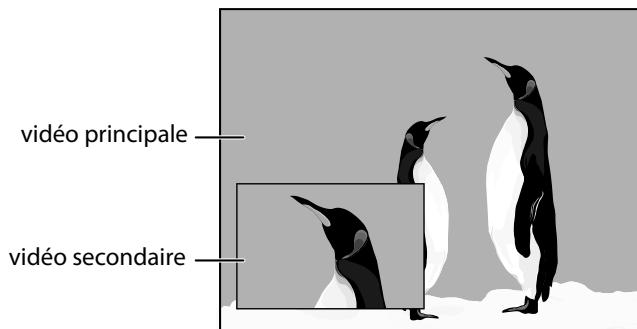
Certaines BD-Visideos disposent de la fonction PIP (incrustation d'image) vous permettant d'afficher une deuxième image en surimpression sur la video. Vous pouvez commander l'affichage de la第二种e image en appuyant sur [MODE] à plusieurs reprises quand la scène contient cette seconde image.
Lecture
1) Pendant la lecture, appuyez sur la touche [MODE] de manière répétée jusqu'à ce que le paramètre PIP apparaitse.
- Les informations correspondant à la fonction PIP s'afficheront.
2) Utilisez [ / ] pour sélectionner l'image secondaire que vous souhaitez.
- La image secondaire sera affichée et l'audio secondaire sera sortie.
3) Appuyez sur [RETURN] ou [MODE] pour supprimer les informations correspondant à la fonction PIP.
Remarque
- L'audio secondaire ne sera pas sortie quand l'audio secondaire est réglee à "Hf" ou quand "Mode Audio BD" est régle à "Sortie Audio HD". Consultez "Réglage du Mode Audio BD" à la page 25.
Lecture Aléatoire
CD
MP3
WMA
JPEG
Cette fonction défait l'ordre établi des pistes/fichiers et règle la lecture en mode aléatoire.
1) En mode arrêt, appuyez sur la touche [RANDOM].
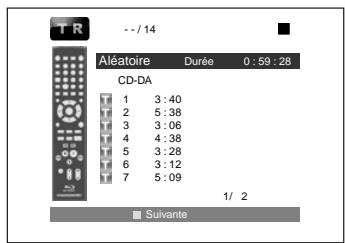
2) Appuyez sur pour commercier la lecture aléatoire.
Remarque
- Pendant la lecture aléatoire, appuyez sur une fois pour programmer le point de reprise, puis appuyez sur pour reprendre la lecture aléatoire depuis le début de la piste où la touche a été appuyée (CD audio) ou depuis le fichier ou la tasse. Tôt est l'air clôté (MP3 Wideset, Madi Kif Aali)
touche a ete appuyee (MP3, Windows Media™ Audio, ou JPEG). - Pendant la lecture aléatoire, appuyez deux fois sur ■ pour afficher l'écran de lecture aléatoire. Pour annuler la lecture aléatoire, appuyez sur [RANDOM] pendant que l'écran de lecture aléatoire est affché.
- Pour repeter la lecture de la piste/du fichier selon la selection aléatoire, appuyez sur [REPEAT] plusieurs fois, jusqu'à ce que
"Piste" apparaisse pendant la lecture. Pour repeter la lecture de la seLECTION aléatoire, appuyez sur [REPEAT] plusieurs fois, jusqu'à ce que "Tout" apparaisse pendant la lecture.
- Vous ne pouvez pas revenir à la piste/au fichier précédent lorsque vous étés en mode de lecture aléatoire.
- Pour un disque contenant des fischiers en format MP3 et Windows Media™ Audio, la lecture en mode aléatoire de ces fischiers sera executée.
Zoom
DVD-V DVD-VR DivX© JPEG
Cette fonction vous permet d'agrandir l'image video et de faire un panoramicque sur l'image agrandie.
1) Appuyez sur [ZOOM] pendant la lecture.
- La lecture se poursuivra.
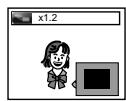
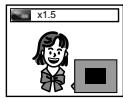
2) Appuyez sur la touche [ZOOM] de manière répétée pour sélectionner le taux d'agrandissement souhaïte: x1.2, x1.5, x2.0, x4.0 ou arrêté.
- L'agrandissement "x4.0" n'est pas disponible pour DivX® et JPEG.
1
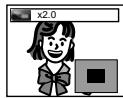
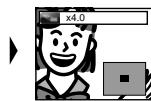
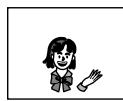
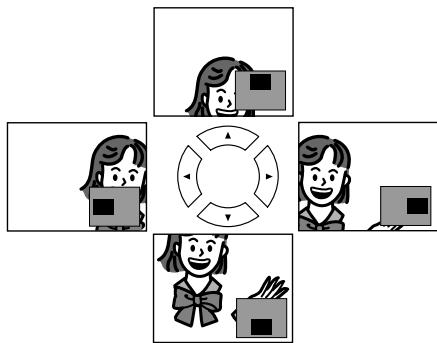
3) Utilisez [ / / / ] pour déplacer l'image agrandie à l'écran.
4) Appuyez sur [ZOOM] de manière répétée pour quitter le mode agrandissement.
Remarque
- Pour les disques BD et AVCHD, la fonction de zoom n'est pas disponible.
- La fonction d'agrandissement ne fonctionne pas lorsque le menu du disque est affchéé.
L'écran de navigation n'est pas offert sur le format JPEG. - Vous ne pouvez pas faire de panoramicique d'une image agrandie sur certains fichiers JPEG.
- Sur certains DVD, l'agrandissement "×4.0" n'est pas disponible.
- Pour certains fichiers DivX® avec une petite image, la fonction d'agrandissement n'est pas disponible.
- Pour DivX®, tout dépend de laGX, il se pourrait que certains facteurs d'aggrandissement ne fonctionnent pas.
- Pour DivX®, lorsque vous changez le facteur d'agrandissment ou déplacez la position d'agrandissement, l'écran peut devenir noir pour un moment. Ce n'est pas un dysfonctionnement.
Angle de Camera
BD-V DVD-V
Certsains disques BD et DVD contiennent des scènes qui ont été prises simultanément avec une camera à angles multiples. Vous pouvez modifier l'angle de laamera lorsque 4 apparait à l'écran.
1) Appuyez sur [ANGLE] pendant la lecture.
- L'angle choisi s'affichera sur la barre d'affichage en haut de l'écran.
2) Utilisez [ / ] pour sélectionner l'angle voulu.
Remarque
- Si le paramètre "Icône de L'Angle" est sur "Hf" dans le menu "Autres", n'apparaître pas. Consultez la page 37.
Recherche
■Utilisation de la fonction |▶/▶
1) Appuyez sur pour passer au prochain chapitre, à la prochaine piste ou au prochain fichier en cours de lecture. Pour revenir au chapitre, à la piste ou au fichier précédent, appuyez deux fois rapidement sur
Remarque
- Si le titre ne contientaucun chapitre,111change le titre.
Utilisation de la fonction [SEARCH MODE]
Sous le mode [SEARCH MODE], vous pouvez seLECTIONner les options de recherche suivantes.
| Mode de recherche | Media disponible | ||
| TT / CH Recherche Titre / Chapitre | BD-V | DVD-V | DVD-VR |
| AVCHD | |||
| TR Recherche de Piste | CD | DivX® | MP3 |
| WMA | JPEG | ||
| Recherche de Temps | BD-V | DVD-V | DVD-VR |
| CD | AVCHD | DivX® | |
| MKR Recherche de Marque | BD-V | DVD-V | DVD-VR |
| AVCHD | |||
1) Sélectionnez le mode de recherche en appuyant sur [SEARCH MODE].
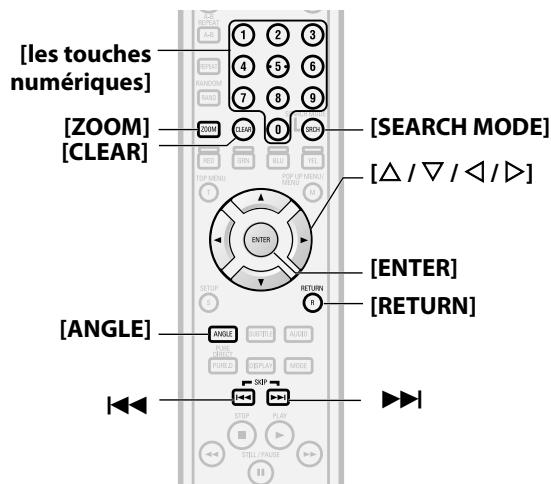
- Chaque fois que vous appuyez sur [SEARCH MODE], le mode de recherche change.
2) Pour effectuer une recherche, entrez le numéro du chapitre, de la piste, du titre, du fichier ou le temps déséré en utilisant [les touches numériques].
- La recherche de chapitre, titre, piste ou durée débutera. par ex.)
- Pour un disque avec moins de 10 titres, appuyez directement, sur le numéro correspondant au titre.
- Si un disque contient 10 titres ou plus, mais moins de 100 titres, et on peut procéder à la lecture d'un titre à un chiffre, appuyez d'abord sur [0], puis sur le numéro correspondant au titre (par ex. pour le titre 3, appuyez sur [0], puis sur [3]). Pour dire un titre à deux chiffres, appuyez sur le numéro correspondant au titre.
- Si un disque contient 100 titres ou plus, et on peut procéder à la lecture d'un titre à un ou deux chiffres, appuyez d'abord sur [0], puis sur le nombre correspondant au titre (par ex. pour le titre 3, appuyez sur [0], [0], puis sur [3], et pour le titre 26, appuyez sur [0], [2], puis sur [6]). Pour dire un titre à trois chiffres, appuyez sur le nombre correspondant au titre.
Remarque
- Pendant la lecture d'un programme et la lecture aléatoire, les fonctions de recherche ne sont pas disponibles, sauf la recherche à l'aide de 1 1 / 1 1 .
- La fonction de recherche par temps est disponible uniquement sur le même piste, fichier ou titre.
- Il est possible que sur certains fichiers DivX®, la recherche par durée ne fonctionne pas.
- Pour BD et AVCHD, la recherche de chapitre et de temps est disponible uniquement pendant la lecture.
Recherche de marque
Cette fonction vous permet d'attribuer une marque particulière à un titre ou à une piste afin de les rappeler plus tard.
1) Pendant la lecture, appuyez sur la touche [SEARCH MODE] de manière répétée jusqu'à ce que le paramètre de marque apparaitse.
2) Utilizez [ / ] pour sélectionner un numéro de marque (1 à 9).

123456789d
3) Lorsque le disque parvient à l'endetroit où vous poulez fixer une marque, appuyez sur la touche [ENTER].
- Le titre ou la piste et la durée éçoulée apparaîtront à l'écran.
4) Appuyez sur la touche [SEARCH MODE] ou [RETURN] pour quitter.
5) Pour revenir à la marque plus tard, appelez le paramètre de la marque en appuyant sur [SEARCH MODE] de manière répetée pendant la lecture ou en mode arrêt, et utilisez [ / ] pour sélectionner la marque voulue, puis appuyez sur [ENTER].
Remarque
- Toutes les marques s'effacent ds que le tiroir à disque est ouvert, que l'appareil est mis en veille ou que "AC" est selectionné à l' étape 2) et que la touche [ENTER] est enforcée.
- Pour effacer une marque, utilisez [ / ] pour sélectionner le numéro de la marque à effacer et appuyez sur [CLEAR].
- Vous pouvez marquer jusqu'à 9 endroits.
- Pour les BD-Viséo et AVCHD, la recherche de marque entre deux titre différents n'est pas disponible.
- Pour BD et AVCHD, vous pouvez returner à la marque uniquement pendant la lecture.
Lecture
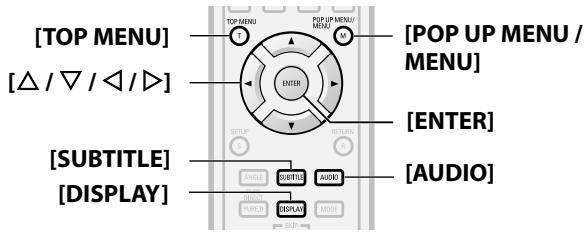
Affichage à l'Écran
Vou puevez vérifier les informations du disque en cours en appuyant sur [DISPLAY].
Pour activer l'écran, appuyez sur la touche [DISPLAY] pendant la lecture. Chaque fois que vous appuyez sur [DISPLAY], les informations changent. En fonction du support utilisé, les informations varieront.
BD-V AVCHD
ARRÊT → Information sur le titre/chapitre → Information sur le titre (tempes écoulé) → Information sur le titre (tempes restant) → Information HDMI → ARRÊT
DVD-V DVD-VR
ARRÊT → Information sur le chapitre (temps écoulé)
Information sur le chapitre (temps restant) Information sur le titre (temps restant) Information sur le titre (temps restant)
Information sur le débit binaire Information sur HDMI ARRET
CD
ARRÉT (Information sur la piste (tempes écoulé)) → Information sur la piste (temps restant) → Information sur le disque (temps écoulé) → Information sur le disque (temps restant) → ARRÉT (Information sur la piste (tempes écoulé)) (* non disponible pendant la lecture d'un programme ou la lecture aléatoire)
DivX
ARRÉT → Information sur le fichier (temps écoulé) → Information sur le fichier (temps restant) → Information sur le nom de fichier → Information sur HDMI → ARRÉT
MP3
ARRÉT (Information sur le fichier (temps écoulé)) → Information sur le nom de fichier → ARRÉT (Information sur le fichier (temps écoulé))
WMA
ARRÉT (Information sur le fichier (tempes écoulé)) → Information sur le nom de fichier → Information sur l'étiquette (nom de titre) → Information sur l'étiquette (nom de l'artiste) → ARRÉT (Information sur le fichier (tempes écoulé))
JPEG
ARRÉT → Information sur le fichier → Information sur le nom de fichier → ARRÉT
Information sur le chapitre
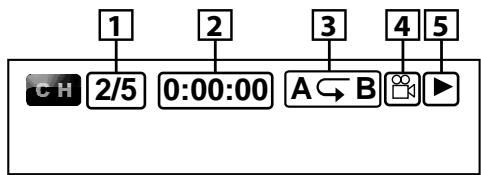
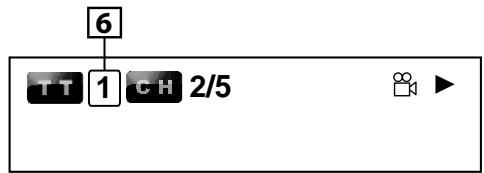
1 Numéro du chapitre en cours de lecture/nombre total de chapités
2 Temps écoulé/temps restant du chapitre en cours
3 Réglage de répétition actuel (Uniquement lorsque le paramètre de répétition est actif)
(C: répétition de chapitre, T: Répétition de titre, AB : A-B répété)
4 Indique qu'il y a des images à angles multiples disponibles pour la scène
Statut de la lecture en cours
6 Numéro du titre en cours
Information sur le titre
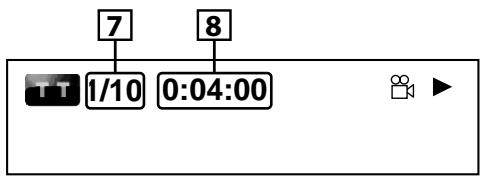
7 Numéro du titre en cours de lecture/nombre total de titres
8 Temps écoué/temps restant du titre en cours de lecture
Information du débit binaire
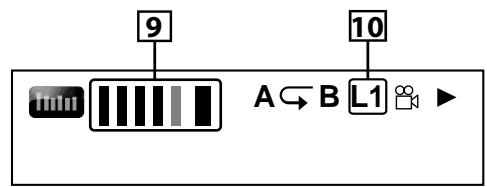
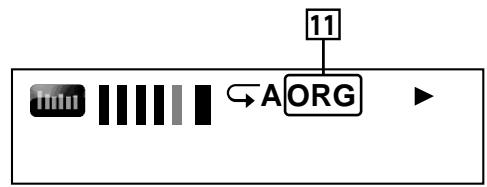
9 Taux binaire (la quantité de données video en cours de lecture)
10 Numéro de la couche (Uniquement pour les disques à deux couches) (L0: Couche 0 en lecture. L1: couche 1 en lecture)
11 Type de titre (ORG: original, PL: liste de lecture)
Information sur la piste/le fichier
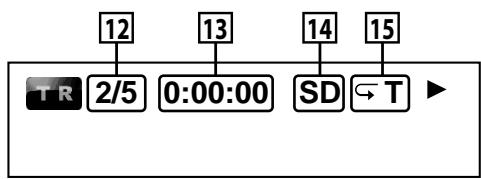
12 Numéro de la piste (fichier) en cours de lecture/nombre total de pistes (fichiers)
13 Temps écoulé/temps restant de la piste (du fichier) en cours de lecture
14 Indication de la lecture de la carte mémoire SD
15 Réglage de répétition actuel (Uniquement lorsque le paramètre de répétition est actif) (T: Répétition de la piste/du fichier, G: Répétition du groupe, A: Répétition de tout)
Lecture
Information sur le disque
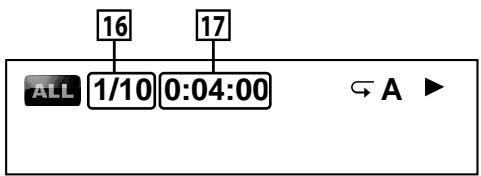
16 Numéro de la piste en cours/nombre total de pistes
17 Temps écoulé/temps restant du disque en cours de lecture
Information sur le nom du fichier
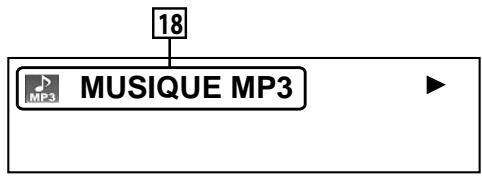
18 Icène du media et nom du fichier

Fichier DivX

Fichier MP3

Fichier Windows Media™ Audio

Fichier JPEG
Information sur l'étiquette
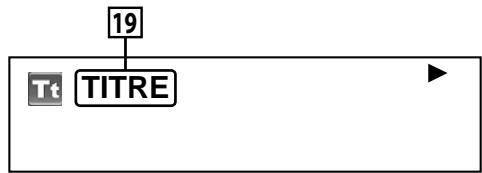
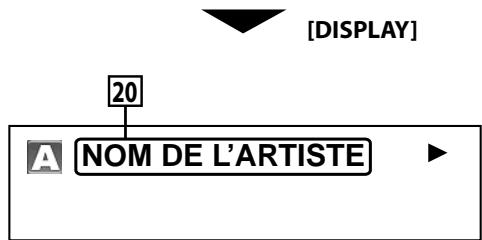
19 Nom du titre basé sur l'information de l'étiquette du fichier en Windows Media™ Audio cours
20 Nom de l'artiste basé sur l'information de l'étiquette du fichier en Windows Media™ Audio cours
Informations sur HDMI
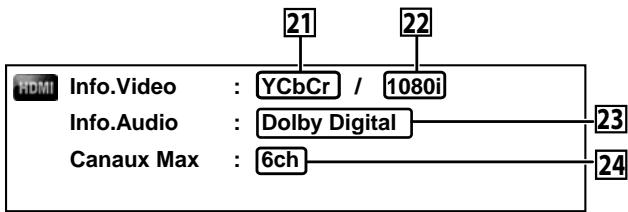
21 Format video HDMI
22 Résolution de la sortie d'image HDMI
23 Format audio HDMI
24 Nombre maximum de canaux audio compatibles avec le dispositif connecté
Remarque
- Si HDMI n'est pas connecté, "---" sera affché pour de l'information sur HDMI.
Selection du Format Audio et Video
Sélection des Suites/Canaux Audio
BD-V DVD-V DVD-VR CD AVCHD DivX
Certains disques ou cartes SD avec des fichiers AVCHD contiennent des flux audio multiples. Souvent, elles sont offertes en plusieurs langues audio ou formats audio. Pour les disque BD, l'audio disponible varie en fonction du réglage de "Mode Audio BD". Consultez la page 25 pour de plus amples informations.
BD-V
1) Pendant la lecture, appuyez sur [AUDIO].
2) Utilisez [ / ] pour selectionner l'audio "Primaire" ou "Seconde" à programme, ensuite appuyez sur [ENTER].
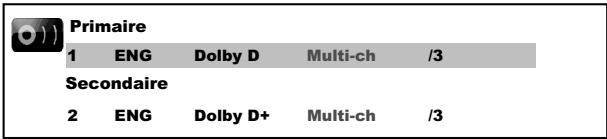
"Primaire": Règle l'audio de l'image principale.
"Seconde" : Règle l'audio de l'image seconde. Lorsque la fonction d'image seconde est activée, l'audio "Secondaire" sera reproduit parallèment à l'image seconde.
- Pour écouter l'audio secondaire, "Mode Audio BD" doit être régé sur "Sortie Audio Mixte". Consultez la page 25.
Lecture
3) Utilisez [ / ] pour selectionner la suite ou le canal audio youlu.
4) Appuyez sur la touche [AUDIO] pour quitter.
DVD-V DVD-VR CD AVCHD DivX
1) Pendant la lecture, appuyez sur [AUDIO].
2) Utilisez [ / ] pour selectionner la suite ou le canal audio désiré.

D
D
3
1
48
14
- Pour CD audio, vous pouvez désir les options suivantes.
"Sté reproduction": Les deux canaux, autant le droit et le gauche, sont actifs (sté reproduction)
"L-ch" : Seul le canal gauche est actif
"R-ch": Seul le canal droit est actif
3) Appuyez sur la touche [AUDIO] pour quitter.
Remarque
- Pour les DVD-RW/-R en mode VR avec système MTS (transmission multivoie de signaux sonores en télévision), vous pouvez alterner entre "1.Pral" (audio principal), "1. Sous" (audio secondaire) et "1.Pral/Sous" (audio principal et secondaire).
- Pour certains disques BD, l'audio secondaire sera produit même si l'image secondaire est désactivée.
- Le mode du son ne peut être changé pendant la lecture de disque n'ayant pas été enregistré en son multiple.
- Certains disques permettent le changement du programme de langue audio sur leur menu. (L'opération varie d'un disque à l'autre. Veuillez vous reporter au manuel accompagnant le disque.)
- La fonction liée à la touche [AUDIO] peut ne pas fonctionner sur certains disques avec des canaux ou des suites audio multiples (p. ex., un DVD sur lequel on peut modifier le paramètre audio dans son menu).
- Si vous choisissez une langue ayant un code de langue à trois lettres, le code sera affchéé chaque fois que vous modifiez le paramètre de la langue audio. Si vous optez pour une autre langue, c'est plutôt "----" qui apparaitra (consultez la page 48).
- Il n'est pas possible de faire la sélection de la langue audio pendant la vitesse de dialogue (consultez la page 19).
- Si le disque n'a pas de langue audio, le message "Non Disponible" s'affichera.
- Pour les disques avec fichiers DivX®, seul MP3, MP2 ou l'audio Dolby Digital est affchéé. Tout autre audio sera affchéé avec “---”.
- Pour le DTS-CD (Disque de musique 5.1), "DTS" s'affichera. (La seLECTION de suites ou de canaux audio n'est pas disponible.)
Lecture
Sélection de la Langue du Sous-Titrage
BD-V DVD-V AVCHD DivX
Les BD, DVD-Viséo, AVCHD et DivX® peuvent avoir des sous-titres dans une ou plusieurs langues. Les langues disponibles pour les sous-titres se trouvent sur le boîtier du disque. Vous pouvez changer la langue des sous-titres en tout temps pendant la lecture.
BD-V
1) Pendant la lecture, appuyez sur [SUBTITLE].
2) Utilisez [ / ] pour sélectionner "Sous-titre principal", "Sous-titre secondaire" ou "Style sous-titres", ensuite appuyez sur [ENTER].

Sous-title principal
2 ENG/11
Sous-titre secondaire
2 ENG/11
Style sous-titres
2/25
"Sous-title principal": Règle le sous-title de l'image principale.
"Sous-titre secondaire": Règle le sous-titre de l'image seconde.
"Style sous-titres"
:Réglez le style du sous-titrage.
3) Utilisez [ / ] pour sélectionner le sous-titre voulu.
4) Appuyez sur la touche [SUBTITLE] pour quitter.
DVD-V AVCHD DivX
1) Pendant la lecture, appuyez sur [SUBTITLE].
2) Utilisez [ / ] pour sélectionner le sous-titre voulu.

ENG
13
3) Appuyez sur la touche [SUBTITLE] pour quitter.
Remarque
- Vous pouvez modifier le sous-titre sur certains disques depuis le menu du disque. Appuyez sur [TOP MENU] ou [POP UP MENU / MENU] pour afficher le menu du disque.
- Si un code de langue à quatre chiffres apparait dans le menu des sous-titres, reportez-vous à "Code de Langue" à la page 48.
- Si le disque n'a pas de langage ou de style de sous-titre, "Non Disponible" s'affichera.
- Dans le cas des DivX®, l'écran affiche uniquement le nombre de langues de sous-titre.
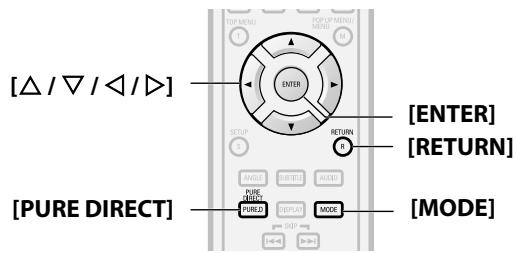
Ambio Virtuel
BD-V DVD-V DVD-VR CD AVCHD DivX
MP3 WMA
Vous pouvez profiter de l'espace phonétique stéreo virtuel par l'entremise de votre système stéreo à deux canaux.
1) Pendant la lecture, appuyez sur la touche [MODE] de manière répétée jusqu'à ce que le paramètre d'ambiophonie virtuelle apparaïse.

2) Utilisez [ / ] pour selectionner "1" (Effet naturel), "2" (Effet mis en valeur) ou "Hf".
3) Appuyez sur la touche [RETURN] pour quitter.
Remarque
- Sélectionnez l'ambiophonique virtuelle "Hf" ou baissez le volume si le son est déformé.
- Il n'est pas possible d'utiliser cette fonction pendant la vitesse de dialogue (reportez-vous à la page 19).
- Pour l'ambiophonie virtuelle, le signal audio sera toujours sur 2 canaux PCM.
Mode Pure Direct
BD-V DVD-V DVD-VR CD AVCHD DivX
MP3 WMA
Utilisez cette fonction pour éteindre la cirouiterie non utilisée afin d'obtenir un son analogique de haute qualité.
1) Appuyez sur [PURE DIRECT] de manière répétée pour désir le mode pure direct voulu.
- Chaque fais que vous appuyez sur [PURE DIRECT], le mode pure direct change en "Normal" "VideoOff" "Disp.Off" "All Off" "Normal". Les modes de sortie s'afficheront sur l'écran du panneau avant.
Lecture
Sorties video / audio pour chaque mode
"Normal"
: Mode de lecture normal (le mode pure direct est inactif).
"VideoOff"
: Le signal video ne sera pas sorti.
"Disp.Off"
: La circuiterie pour l'affichage du panneau avant et les voyants seront eteints.
"All Off"
: Le signal video ne sera pas sorti et la cirouiterie de l'affichage du panneau avant, ainsi que les voyants, seront eteints.
Remarque
- Si vous éteignez l'appareil ou le mettez en mode veille, le mode pure direct returnera à "Normal".
- [PURE DIRECT] n'est pas disponible lorsque le menu de configuration est affché.
Réglage du Mode Audio BD
BD-V
Le mode BD audio offre deux possibilités; vous pouvez entendre soit l'audio secondaire interactif accompagné de l'audio primaire, soit l'audio primaire seulement. Selon le réglage du mode, la sortie Dolby Digital, DTS, Dolby Digital Plus, Dolby TrueHD ou DTS-HD bascule entre Multi PCM et flux binaire.
1) En mode arrêt et avec un BD inséré, appuyez sur [MODE].
2) Utilisez [ / ] pour sélectionner le réglage voulu.
"Sortie Audio Mixte"
Si disponibles, l'audio seconde et interactif du BD-Video seront également en sortie, tout comme l'audio primaire.
- L'audio secondaire est celui des sous-images (commentaires du réalisateur, etc.) et l'audio interactif est celui des applications interactives (lorsque vous cliquez sur un bouton, etc.)
"Sortie Audio HD"
Uniquement l'audio primaire sera en sortie. Configurez ce mode afin devoir le son de BD Dolby Digital, Dolby Digital Plus, Dolby TrueHD, DTS ou DTS-HD par la connexion HDMI.
3) Appuyez sur la touche [RETURN] pour quitter.
- Vous pouvez aussi régler le "Mode Audio BD" sur le menu de configuration. Consultez la page 33.
Remarque
- Consultez les pages 13 - 14 pour de plus amples informations sur les réglages audio.
Réglagedel'Image
BD-V DVD-V DVD-VR AVCHD DivX
Vous pouvez régler la qualité de l'image et garder les réglages effectuels en mémoire 1-5.
1) Pendant la lecture, appuyez sur la touche [MODE] de manière répétée jusqu'à ce que le menu de réglage de l'image apparaitse.
- Menu de réglage de l'image:

Memoir1
2) Utilisez [ / ] pour sélectionner une mémoire de "Mémoire1" à "Mémoire5" afin de conserver vos réglages, ensuite appuyez sur [ENTER].
3) Utilisez [ / ] pour sélectionner un élément à régler, puis utilisez [ / ] pour régler le paramètre.
| PICT | 2.Luminosite | 0 |
| 1.Contraste | < 0 > | |
| 6.Niveau noir | 7.5 IRE |
| Item | Description | Étenduederéglage (* : Réglage par défaut) |
| Contraste | Ajuste la différence entre les parties lumineuses et fonçées de l'image. | -7 à +7 (0*) |
| Luminosite | Règle la luminosité de l'image. | 0 à +15 (0*) |
| Finesse | Ajuste la précision de l'image. | -6 à +6 (0*) |
| Correction Gamma | Modifie la valeur de la correction gamma pour ajuster la luminosité générale d'une image. Rend la sectionASF/ lumineuse plus visible. | 0 à +5 (0*) |
| Couleur | Règle l'équilibre entre le vert et le rouge. | -7 à +7 (0*) |
| Niveau noir *1 | Ajuste le niveau du noir. | 0 IRE ou 7.5 IRE (7.5 IRE*) |
*1 Ne s'applique pas au signal video des prises COMPONENT VIDEO OUT (480p720p/1080i) et HDMI OUT.
| Item | Description | Étendue de réglage (*: Réglage par défaut) |
| Réduction du bruit (Non disponible pour BD/ AVCHD) | Réduit l'effet du bruit sur l'image en lecture. | Hf* |
| +1: Exécute la réduction du bruit de MPEG qui réduit le bruit de bloc et le bruit de moustique sur le sous-titre du film. | ||
| +2: Exécute la réduction du bruit 3D qui détecte et supprime le bruit par la comparaison de chaque chaque les trames d'image. | ||
| +3: Exécute la réduction de bruit de MPEG et celle de 3D. |
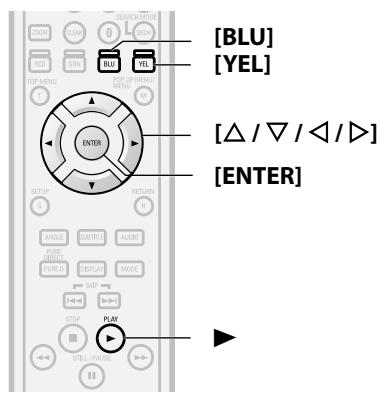
Lecture d'un CD audio ou d'un disque avec fichier DivX®/MP3/Windows Media™ Audio/JPEG
CD DivX MP3 WMA JPEG
1 Insérez un disque avec des fichiers DivX®, MP3, Windows Media™ Audio, JPEG.
- La liste des fichiers apparaître à l'écran.
2 Utilisez [ / ] pour selectionner le dossier, le fichier ou le titre voulu, puis appuyez sur [ENTER]. Utilisez [ / ] pour revenir et avancer entre les hierarchies.
- Si vous appuyez sur ou [ENTER] sur les fichiers, la lecture débutera.
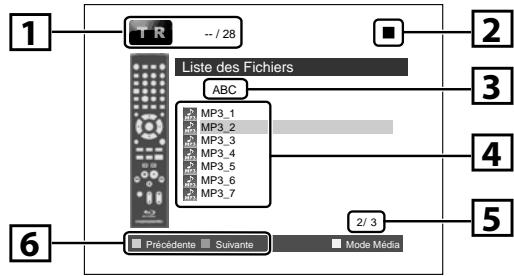
Information sur la piste/le fichier
2 État de lecture
3 Le nom de disc ou de dossier actuel sera affiché. (Pour un CD audio, "CD-DA" sera affiché.)
4 List des noms de fichiers/dossiers sur le dossier/disque en cours de lecture
Page en cours/nombre total de pages
Guide de fonctionnement
Icônes:

: Dossiers
: Fichiers DivX®
: Fichiers MP3
: Fichiers Windows Media™ Audio
: Fichiers JPEG
Il est recommendé d'enregistrer les fichiers qui seront lus sur cet appeareil en respectant les specifications suivantes:
Lecture
Produit officiel certifié DivX®
- Codec lisible des fichiers AVI
DivX 3.x, DivX 4.x, DivX 5.x, DivX 6.x
- Grandeur maximale de l'image
: 1920 x 1080 @30 fps1280 x 720 @60 fps
- Fréquence d'échantillonnage de l'audio
: 16 kHz ~ 48 kHz
- Type d'audio
: MPEG1 couche audio 3 (MP3), MPEG1 couche audio 2, Dolby Digital
- Fréquence d'échantillonnage
: 44,1 kHz ou 48 kHz
Taux binaire constant
: 112 kbps - 320 kbps (MP3), 48 kbps - 192 kbps (Windows Media™ Audio)
- Limite supérieure
: 2 560 x 1 900 dots
(le sous-échantillon est 4:4:4)
5 120 x 3 840 dots
(le sous-échantillon est jusqu'à 4:2:2)
- Limité inférieure
: 32 x 32 dots
- Grandeur maximum de l'image
: 12 MB
Remarque
- Le système peut reconnaître jusqu'à 255 dossiers/999 fichiers sur CD, 999 dossiers/9999 fichiers sur BD, DVD et sur carte mémoire SD.
- Le nom du dossier et du filchier peut composer jusqu'à 28 caractères. Les caractères ne pouvant être reconnus seront replacés par des astérisques.
- Une hierarchie de 9 et plus sur CD ne peut être affichée et une hierarchie de 10 et plus sur BD, DVD, carte mémoire SD ne peut être affichée.
- Les fichiers dont l'extension est différente de ".avi/.divx (DivX®)", ".mp3 (MP3)", ".wma (Windows Media™ Audio)" ou ".jpg / .jpeg (JPEG)" ne seront pas affichés.
- Les listes peuvent contenir certains dossiers ou fichiers non lisibles en raison de leur statut d'enregistrement.
- Les fichiers JPEG de haute résolution prennant plus de temps à afficher.
- Ce lecteur ne peut dire les fichiers JPEG progressifs (fichiers JPEG sauvégardés en format progressif).
- Cet apparéil reconnait 8 caractères maximum du nom de fichier dans la Carte Mémoire SD. Les caractères après le 8ème ne seront pas affichés.
- Si un disque contient des fichiers AVCHD, la lecture d'autres fichiers se trouvant sur le même disque n'est pas disponible.
- La liste de fichiers ne peut pas être affichée pendant la lecture des fichiers DivX® ou JPEG.
Pour Lire le Sous-Titre DivX® Créé Par l'Utilisateur.
Le sous titre créé par l'utilisateur peut être affiché pendant la lecture de DivX®.
1) Àprous la sélection du fjichier DivX®, utilisez [△/∇] pour sélectionner le fjichier que vous souhaitez lire, ensuite appuyez sur [BLU].
La liste des sous-titres s'affichera.
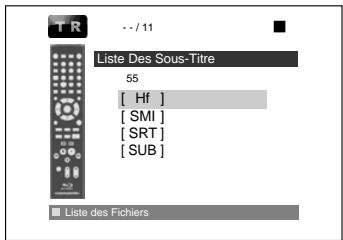
- S'il y a plus d'une extension, le choix d'extension apparait sur la liste du sous-titre.
2) Utilisez [ / ] pour sélectionner l'extension désirée du fichier de sous-titre que vous souhaitez afficher, puis appuyez sur [ENTER].
- Si vous insérez un BD-RE/-R, DVD-RW/-R, CD-RW/-R avec des fichiers DivX® mélangés aux fichiers MP3/Windows Media™ Audio/JPEG, un écran avec un besoin de média de lecture sera affché. Utilisez [△ / ∇] pour sélectionner le média de lecture youlu, ensuite appuyez sur [ENTER].

- Appuyez sur [YEL] pour faire apparaitre l'écran de seLECTION de Médian en mode d'arrêt.
Lecture
Conseil pour le produit acheté ou loué DivX® Certified
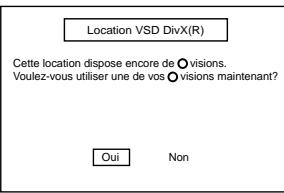
- Lorsque vous achetez ou louez un fichier DivX® par l'entremise d'un site officiel de video DivX®, ce qui s'appelle un service de video sur demande DivX® (VOD), un code d'enregistrement est nécessaire chaque fois que vous receivez un nouveau fichier des services DivX® VOD. Consultez "DivX(R) VOD" à la page 38.
- Le temps de certains fichiers DivX® VOD est limité (vous ne pouvez les faire jouer après cette échéance). Si vous fichier DivX® VOD comporte une telle limite, l'écran de confirmation de lecture apparaitra.
Utilisez [ / ] pour selectionner "Oui" si vous poulez faire la lecture du fichier ou pour selectionner "Non" si vous ne pouze pas refaire la lecture. Ensuite, appuyez sur [ENTER] pour confirmer la selection. - Vous ne pouvez pas dire les fichiers DivX® VOD dont la location est périmée. Dans ce cas, appuyez sur [ENTER] et désissez d'autres fichiers pouvant êtrelus.
- Vous ne pouvez faire la lecture de fichiers DivX® VOD obtenus avec différents codes d'enregistrement sur ce lecteur. Appuyez sur [ENTER] etCHOISSEZd'autres fichiers pouvant etre lus.
- Vous ne pouvez dire le fichier DivX® dont la résolution n'est pas compatible avec cet apparéil. Cet apparéil n'est pas compatible avec les fichiers DivX® dont le format de l'image excède 1920 x 1080 @30 fps ou 1280 x 720 @60 fps.
- Pour les fichiers DivX® avec un format audio autre que MPEG1 couche audio 3 (MP3), MPEG1 couche audio 2 et Dolby Digital, l'audio ne sera pas reproduit en sortie et seule la video sera reproduite.
Cette location dispose encore de visions.
Voulez-vous utiliser une de visions maintainant?
Non
Cette location est expiry.
SVP appuyez 'ENTER'
Le lecteur n'est pas autorisé a dire cette video.
SVP appuyez 'ENTER'.
Ce lecteur n'accepte pas ce format video.
SVP appuyez 'ENTER'.
Ce format audio n'est pas pris en charge par ce lecteur.
SVP appuyez 'ENTER'
Location VSD DivX(R)
Location Expire
Erreur D'Autorisation
Erreur Résolution
Erreur de Format Audio
Qu'est-Ce Que DivX ^® ?
- Un DivX® est un codec (compression/décompression) qui peut comprimer les images à une générée très petite. Le logiciel peut comprimer les données video de presque tous les dispositifs à une dimension pouvant être envoyée par Internet sans comprométtre la qualité visuelle des images.
- Un fjichier avec une extension ".avi" et ".divx" s'appelle un fjichier DivX®. Tous les fjichiers avec une extension DivX® sont reconnus comme un MPEG4.
- Pour de plus amples informations sur DivX®, veuilles visitor http://www.divx.com.
Remarque Sur DivX®
- Mème si le fjichier est doté d'une extension ".avi" et ".divx", cet apparéil ne peut en faire la lecture s'il est enregistré dans un format autre que DivX®.
- Il faudra peut-être un moment pour diffuser l'audio et les images après l'insertion du disque et avoir appuyé sur
- Lorsque vous faites la lecture de fichiers enregistrés à des taux binaires élevés, les images peuvent être parfois interrompues.
- Bien que le logo DivX® a été obtenu pour ce lecteur, il peut ne pas jourer certaines données, en fonction des caractéristiques, taux binaires ou réglages du format audio, etc.
- Un fichier DivX® dont la dimension excède 32 GB ne peut être lu.
- Si un fisier DivX® de grande dimension est sélectionné, le début de la lecture peut être long (parfois plus de 20 secondes).
- Si vous essayez de dire un fichier DivX® dont la résolution d'écran n'est pas compatible avec ce lecteur, la lecture sera interrompue et un message d'erreur apparaitra.
- Certains fichiers DivX® ne peuvent être lus avec ce lecteur en raison de la configuration et des caractéristiques du disque, ou des termes d'enregistrement et des droits d'auteur du logiciel.
- Si les fichiers DivX® inscrits sur un CD-RW/-R ou DVD-RW/-R ne peuvent pas etre lus, reinscrive les sur un BD-RE/-R et essayez de les dire.
Remarque Sur le Sous-Titrage de DivX
- Pour utiliser cette fonction, les conditions suivantes doivent être respectées.
- Le fichier de lecture et le fichier du sous-titre doivent avoir le même nom.
- Le fichier de lecture et le fichier du sous-titre doit se trouver sous le même dossier.
- Seuls les fichiers de sous-titres dont l'extension est la suivante sont compatibles:.smi (.SMI),.srt (.SRT),.sub (.SUB),.ass (.ASS),.ssa (.SSA),.txt (.TXT). (les fichiers .sub (.SUB) et .txt (.TXT) pourrait ne pas'être reconnus.)
- Les sous-titres qui dépassent le temps de lecture d'un fichier DivX® ne seront pas affichés.
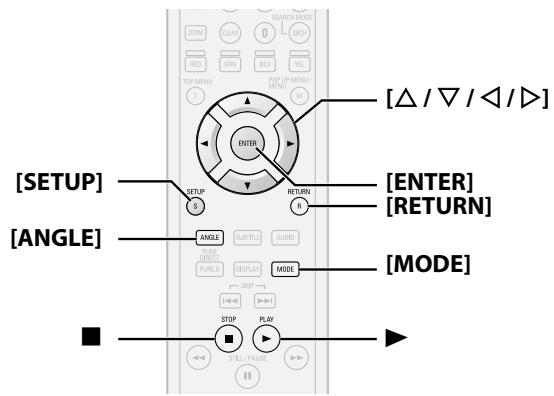
Kodak Picture CD
Cet apparéil lit également sans problème les fichiers JPEG stockés sur les Kodak Picture CD. Profitez d'une excellente qualité d'image en insérant le CD photos dans l' apparéil et en les visionnant sur votre téléviseur. Cet apparéil accepte jusqu'à la version 7.0 des Kodak Picture CD. Pour de plus amples informations sur les Kodak Picture CD, communique avec un magasin offrant le service de développement Kodak Inc.
1 Lorsqu'un Kodak Picture CD est inséré dans cet appeareil, son menu Kodak Picture CD apparait automatiquement à l'écran.
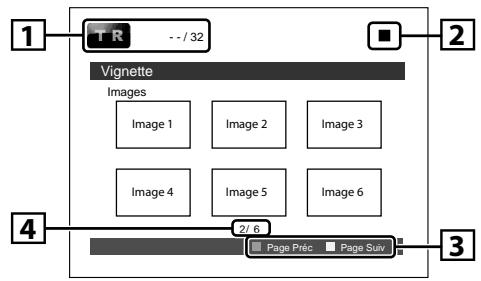
1 Information sur le fichier
2 État de lecture
3 Guide de fonctionnement
4 Page en cours/nombre total de pages
2 Utilisez [ / / /D] pour selectionner la piste a dire, ensuite appuyez sur ou [ENTER].
- Une image de la piste sélectionnée s'affichera et passera à la prochaine.
3 Appuyez sur ■ pour interrompre la lecture.
Conseils pour la lecture d'images JPEG/Kodak
- Chaque fais que vous appuyez sur [ANGLE], l'image est tournée à 90 degrés dans le sens horaire.
- Pour modifier l'effet visuel de lecture d'image, appuyez une fois sur [MODE], puis sur [ / ] ou [ENTER] pour basculer entre "Insérer/Supprimer" et "Fondu Entrée/Sortie". Le changement de grandeur pourrait ne pas agir sur certains fichiers (p. ex., des fichiers avec des images de petites dimensions).
- Pour modifier la dimension d'une image en lecture, pendant la lecture en mode JPEG/Kodak. Appuyez deux fois sur [MODE], puis utilisez [ / ] ou [ENTER] pour basculer entre "Normal" (100%) et "Petit" (93%). Le changement de grandeur pourrait ne pas agir sur certains fichiers (p. ex., des fichiers avec des images de petites dimensions).
Lecture de la Carte Mémoire SD
AVCHD MP3 WMA JPEG
Vous pouvez dire les fichiers en format AVCHD, MP3, Windows Media™ Audio et JPEG sur une carte mémoire SD. Avec la carte mémoire SD, vous pouvez également profiter du contenu complémentaire d'un BD-ROM profil 1.1, qu'il est possible de télécharger depuis l'Internet. Vous pouvez conserver le contenu d'une carte mémoire SD par l'entremise d'un ordinateur et la tire avec un le BD-Viséo. Pour de plus amples informations sur le contenu complémentaire, consultez le livre accompagnant le disque.
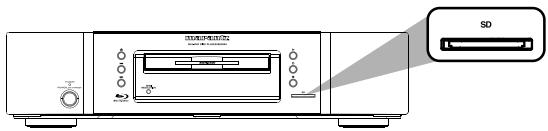
■ Insertion de la carte mémoire SD et lecture
1 Insérez la carte mémoire SD, avec l'étiquette tournée vers le haut, dans la fente pour carte SD jusqu'à ce que vous entendiez un déclic.
Sieldomisque n'esten operation,l'écran“Selection
média"s'affichera sur l'écran de télévision.
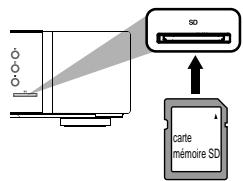
Lecture
| 2 | Utilisez [△ / ∇] pour sélectionner "Carte SD", ensuite appuyez sur [ENTER]. La liste des fichiers apparaitra. |
| 3 | Suivez l'étape 2 dans "Lecture d'un CD audio ou d'un disque avec fisier DivX®/MP3/Windows MediaTM Audio/JPEG" à la page 26. |
Réglage du support
Si l'écran " Sélection média" disparaît avant que vous fassiez la seLECTION, suivez la procédure ci-dessous pour sélectionner le support à生存.
1 Appuyez sur [SETUP] lorsque l'appareil est en mode arrêt.
2 Utilisez [ / ] pour selectionner quick, ensuite appuyez sur [ENTER].
3 Utilisez [ / ] pour selectionner "Sélection média".
4 Appuyez sur [ENTER] de manière repétée pour selectionner "Carte SD".
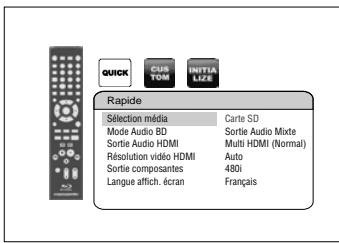
- Ceci placera l'appareil en mode "Carte SD". Pour la lecture du contenu d'un disque, quitterze le mode "Carte SD" en selectionnant "Disque".
5 Appuyez sur la touche [SETUP] pour quitter.
Retrait de la carte mémoire SD
1 En mode arrêt, poussez la carte mémoire SD puis retirez lentement votre doigt.
2 Saisissez la carte et tirez-la hors de la fente pour carte SD. Ceci placera l'appareil en mode "Disque".
Cartes Compatibleles:
- Carte mémoire SD (8 MB - 2 GB)
- Carte mémoire SDHC (4 GB - 8 GB)
- Carte miniSD (8 MB - 2 GB)
- Carte microSD (8 MB - 2 GB)
- Un adaptateur sera nécessaire pour les cartes mémoire miniSD et microSD.
Remarque
- L'écran " Sélection média" disparaître dans les conditions énumérées ci-dessous:
- lorsque I'économiseur d'écran est activé.
- lorsque [RETURN] est enforcé.
- lorsque le menu de configuration est affchéé.
- Ne pas-retirer une carte mémoire pendant la lecture.
- Cet apparéil accepte la carte mémoire SD avec le système de fichier FAT12/FAT16 et la carte mémoire SDHC avec le système de fichier FAT32.
- Ne pas supprimer de dossiers ou de fichiers sur une carte mémoire SD avec votre ordinateur. Cet apparéil pourrait ne plus être en mesure de dire la carte mémoire SD.
- Cet apparéil reconnait 8 caractères maximum du nom de fichier dans la Carte Mémoire SD. Les caractères après le 8ème ne seront pas affichés.
-
Si un nom de dossier ou de fichier comprend l'un des caractères méconnaisables suivants, le nom de dossier ou de fichier n'est peut-être pas affiché correctement.
-
Caractères méconnaissables : [., " = + []; / \: | ¥
- Meme si vous mettez l'appareil en veille lorsqu'il est en mode "Carte SD", il sera en mode "Disque" la prochaine fois que vous l'allumez.
Profiter des Disques BD-Live avec Internet
BD-V
Vous pouvez profiter des fonctions BD-Live qui vous permettent d'utiliser les fonctions interactives quand l'appareil est connecté à l'Internet. (Pour la connexion au réseau, consultez la page 39.) Exemples de fonctions interactives BD-Live :
- Pour téléchargez du contentu supplémentaire tel que la bande anonce d'un film, des sous-titres et BD-J, etc.
- Lors du téléchargement, il est possible que des données video speciales soient lues.
- Les services et les fonctions varient selon le disque.
- Suivez les instructions données par le disque lors de l'utilisation de la fonction BD-Live.
- Vous doivent une carte mémoire SD lors de l'utilisation de la fonction BD-Live. (une carte mémoire SD de 1 GB est recommendée.)
- Ne retirez pas la carte mémoire SD lorsque vous utilisez la fonction BD-Live.
Remarque
- Vous doivent connecter l'appareil à l'Internet et effectuer les réglages nécessaires afin d'utiliser la fonction BD-Live.
- Pour certains disques, un changement du réglage pour "Paramètres BD-Live" peut s'avérer nécessaire.
- Selon votre environnement de connexion, il est possible que la connexion à l'Internet prenne du temps ou que l'Internet ne soit pas connecté.
- Lorsque les fonctions BD-Live sont utilisées et l'appareil est connecté à l'Internet, il se peut que vous soyez facturé pour cette communication.
Remarque pour AACS en ligne
- Les ID du lecteur ou du disque peuvent être envoyés au fournisseur de contenu lors de la lecture d'un disque avec la fonction BD-Live.
- Si vous enregistrez votre historique de visionnement sur le serveur à l'aide de ces ID, d'autres filmssemblables vous seront presentés.
- Vous pouze enregistrer l'historique des résultats aux yeux.
Fonction de Configuration
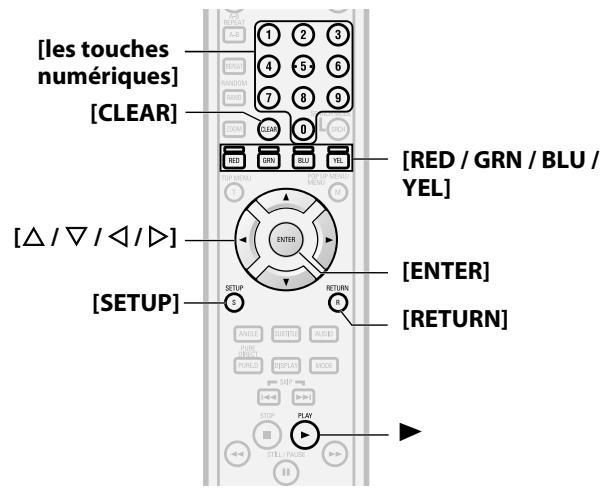
L'utilisation du Menu de Configuration
Sous le menu de configuration, vous pouvez modifier les paramètres de l'audio, video, langue, etc. Vous ne pouvez pas changer les paramètres pendant la lecture.

Rapide
Le menu de réglages rapides contient des items provenant du menu de réglages personnalisés qui peuvent être utilisés souvent.
1 Appuyez sur [SETUP] lorsque l'appareil est en mode arrêt.
2
Utilisez [ / ] pour selectionner Quick, ensuite appuyez sur [ENTER].
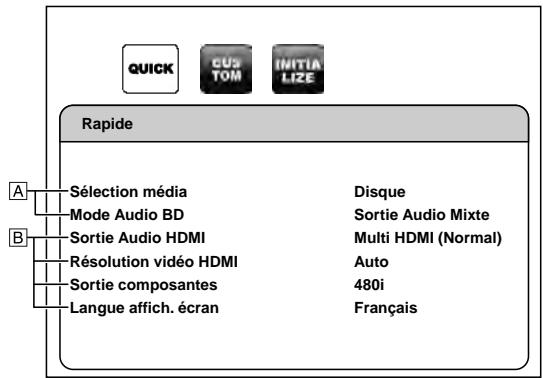
3
Utilisez [ / ] pour selectionner les items de réglage.
4
Suivez la procédure ci-dessous, en fonction des items de réglage.
Pour régler l'item A:
Appuyez sur [ENTER] de manière répétée pour modifier les options.
Pour régler l'item B:
1) Appuyez sur [ENTER].
2)Utilisez [ / ] pour selectionner les options, ensuite appuyez sur [ENTER].
Utilissez [] ou [RETURN] pour revenir à l'écran précédent.
5
Appuyez sur la touche [SETUP] pour quitter.

Personalisé
Le menu personnelé contient tous les items de réglage.
1
Appuyez sur [SETUP] lorsque l'appareil est en mode arrêt.
2
Utilisiez [ / ] pour sélectionner CLG, ensuite appuyez sur [ENTER].
3
Utilisez [ / ] pour selectionner la catégorie de réglage souhaitée, ensuite appuyez sur [ENTER].

Langue

Video

Son

Parent

Autres
- Pour les "Parent", suivez la procédure à la page 36.
4
Utilisez [ / ] pour selectionner les items de réglage.
- Les paramètres non disponibles pour l'appareil courant apparaîtrent en gris et vous ne pourrez les sélectionner.
5
Suivez la procédure ci-dessous, en fonction des items de réglage.
Pour régler l'item A:
Appuyez sur [ENTER] de manière répétée pour modifier les options.
Pour régler l'item B:
1) Appuyez sur [ENTER].
2) Utilisez [ / ] pour sélectionner les options, ensuite appuyez sur [ENTER].
Utilisez [] ou [RETURN] pour revenir à l'écran précédent.
6
Appuyez sur la touche [SETUP] pour quitter.
Fonction de Configuration
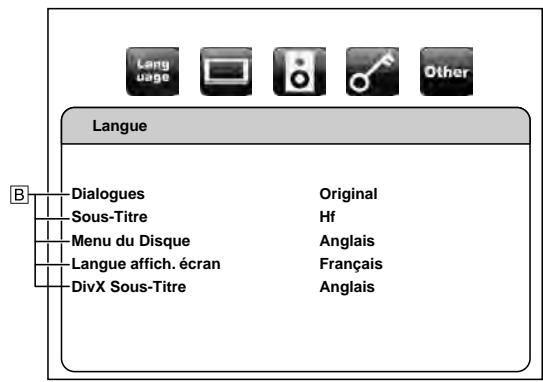
Languge
- Pour la manière de selectionner les éléments de paramétrage et les options, voir "Personnalisé" à la page 30.
| Paramètres | Options |
| Dialogues Règle la langue pour l'audio. | Original*/Anglais/Français/Espagnol/Allemand/Italien/Suédois/Hollandais/Russe/Chinois/Japonais/Coréen/Danois/Finnois/Norvégien/Islandais/Hongrois/Roumain/Turc/Grec/Irlandais/Portugais/Polonais/Tchéque/Slovaque/Bulgare/Autre |
| Sous-Titre Règle la langue des sous-titres. | Hf*/Anglais/Français/Espagnol/Allemand/Italien/Suédois/Hollandais/Russe/Chinois/Japonais/Coréen/Danois/Finnois/Norvégien/Islandais/Hongrois/Roumain/Turc/Grec/Irlandais/Portugais/Polonais/Tchéque/Slovaque/Bulgare/Autre |
| Menu du Disque Règle la langue du menu du disque. | Anglais*/Français/Espagnol/Allemand/Italien/Suédois/Hollandais/Russe/Chinois/Japonais/Coréen/Danois/Finnois/Norvégien/Islandais/Hongrois/Roumain/Turc/Grec/Irlandais/Portugais/Polonais/Tchéque/Slovaque/Bulgare/Autre |
| Langue affich. écran Règle la langue d'affichage à l'écran. | Auto/English*/Français/Espanol |
| DivX Sous-Titre Règle la langue pour DivX® Sous-Titre. | Anglais*/Français/Espagnol |
- Les paramètres arrivapagnés d'un (*) sont des paramètres d'usine.
- Le menu Rapide consiste de la programmation des menus utilisés fréquèment, et sont accompagnés de la marque où
- Si vous sélectionné "Autre", inscrivez le code à quatre chiffres de la langue désirée (consultez la liste des "Code de Langue" à la page 48). Seules les langues compatibles avec le disque peuvent être sélectionnées.

Video
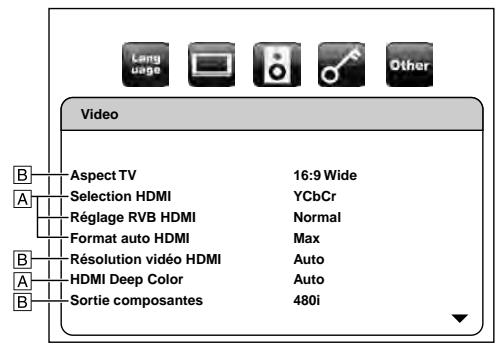
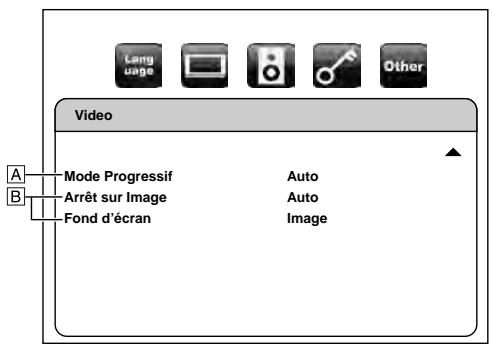
- Pour la manière de selectionner les éléments de paramétrage et les options, voir "Personnalisé" à la page 30.
| Paramètres | Options |
| Aspect TV Règile la taille d'une image en fonction du rapport hauteur/ largeur de dispositif d'affichage connecté. | 16:9 Wide*: Sélectionnez ceci lorsqu'une télévision à grand écran est connectée. Les disques enregistrés en format grand écran sont affichés sur tout l'écran. |
| 4:3 Pan & Scan: Sélectionnez ceci pour生存 en mode de recadrage plein écran le disque enregistré en format grand écran (les côtés de l'image coupés) sur une télé 4:3. Les disques dont le mode de recadrage n'est pas indiqué sont lus en mode boîte aux lettres. | |
| 4:3 Letter Box: Sélectionnez ceci pour生存 en format panoramicique les disques enregistrés en format grand écran sur une télé 4:3. (avec bandes noires dans le haut et dans le bas de l'écran). | |
| 4:3 Squeeze Auto: Lorsqu'une image 4:3 est en lecture, l'image est affichée au centre d'un écran 16:9 avec un rapport hauteur/largeur de 4:3. | |
| 4:3 Squeeze Ef: L'image affichée au centre d'un écran de télévision à 16:9 avec un rapport hauteur/largeur de 4:3, peu importe la grandeur originale de l'image. | |
| Selection HDMI Sélectionnez un mode de sortie HDMI entre "YCbCr" et "RVB". | YCbCr*: Les signaux video de format de composant et signaux audio sortent de HDMI OUT. |
| RVB: Les signaux video en format RGB et les signaux audio sont émis de HDMI OUT. |
Boutons d'opération de la télécommande
SETUP : Affichage du menu S Annuler le menu

: Déplacez le curseur (Haut/Bas/Gauche/Droite)

: Confirmez le réglage
RETURN : Retournez au menu R precedent
Fonction de Configuration
Fonction de Configuration
| Paramètres | Options |
| Réglage RVB HDMI Règle la sortie numérique RGB de l'endetue de l'image (étendue des données) provenant de HDMI OUT. | Normal*: Sortie de "16 (noir)" à "235 (blanc)". |
| Ehance: Sortie de "0 (noir)" à "255 (blanc)". Selon la dispositif d'affichage que vous utilisez, les couleurs sombres peuvent sembler plus visibles lorsque vous utilisez les connexions HDMI. Si tel est le cas, règlez à "Enhance". | |
| Format auto HDMI Configure "Auto" pour "Résolution videoo HDMI". | Max*: La résolution maximale pouvant être diffusée à dispositif HDMI connecté est détectée et la résolution de sortie HDMI est automatiquement sélectionnée. |
| Panel: Le nombre de pixels du panneau de l'appareil HDMI connecté est détecté et la résolution de sortie HDMI est automatiquement sélectionnée. | |
| Résolution videoo HDMI Règle la résolution videoo HDMI. | Auto*: La résolution videoo HDMI sera automatiquement sélectionnée selon le dispositif HDMI racordé et le réglage de "Format auto HDMI". |
| Source Direte: La résolution videoo HDMI sera réglée à la résolution enregistrée du support de lecture. | |
| 480i | |
| 480p | |
| 720p | |
| 1080i | |
| 1080p | |
| 1080p24: Donne une reproduction de film naturelle et de grande qualité pour tout tout matériel filmé en 24 trames. Le dispositif d'affichage connecté doit être compatible avec une entrée de trame 1080p24. | |
| HDMI Deep Color Règle si la sortie d'image du HDMI doit être avec couleur profonde ou non. | Auto*: L'image affichée par HDMI sera en couleurs fonçées si le dispositif d'affichage le prend en charge. |
| Hf: L'image de HDMI sera sortie sans Couleur Profonde. | |
| Sortie composantes Règle la résolution videoo pour la sortie de composant. | 480i* |
| 480p | |
| 720p | |
| 1080i |
| Paramètres | Options |
| Mode Progressif Règle le mode progressif optimal pour la sortie des images du terminal HDMI OUT et des terminaux COMPONENT VIDEO OUT. | Auto*: Le mode progressif permet de détecter du matériel filmé à 24 trames (films) et de sélectionner automatiquement le mode progressif approprié. |
| Video: Convient pour la lecture de disques de matériel video (émissions télévisées ou animation). | |
| Arrêt sur Image Règle la résolution de l'image et la qualité en mode pause. | Auto*: Sélectionne automatiquement le meilleur réglage de résolution ("Image" ou "Trame") en fonction des caractéristiques des images. |
| Trame: Stabilise les images, bien que la qualité de l'image peut devenir grossière en raison de la quantité limite de données. Sélectionnez "Trame" lorsque les images sont toujours instables, même si "Auto" est sélectionné. | |
| Image: Affiche des images relativement immobiles en haute résolution. "Image" améliore la qualité de l'image, bien que cela puisse déstabiliser les images en raison d'une diffusion simultanée des deux champs de données. |
Boutons d'opération de la télékomande
SETUP : Affichage du menu S Annuler le menu
: Déplacez le curseur (Haut/Bas/Gauche/Droite)

: Confirmez le réglage
RETURN : Retournez au menu R precedent
Fonction de Configuration
| Paramètres | Options |
| Fond d'écran Règle l'image à afficher à l'écran en mode arrêt ou en mode de lecture audio. | Image* |
| Bleu | |
| Noir | |
| Gris |
- Les paramètres arrivagnés d'un (*) sont des paramètres par défaut.
- Le menu Rapide consiste de la programmation des menus utilisés frequently, et sont accompagnés de la marque.
- Pour "Réglage RVB HDMI", selectionner "Enhance" si le contraste noir-blanc n'est pas net. Le réglage fonctionné uniquement pour une sortie HDMI RGB.
- Mème lorsque la "Résolution video du HDMI" est réglée à "1080p24", pour le BD qui n'est pas enregistré en 1080p24 ou pour un DVD, la résolution video sera cette compatible avec le disque et le dispositif d'affichage au lieu de trame 1080p24.
- Une image individuelle à l'écran est appelée "Image", soit deux images séparées appelées "Trame". Certaines images peuvent être brouillées, à cause des caractéristiques des données, si "Arrêt sur Image" est en mode automatique.
- Si l'image n'est pas sortie correctement vers le dispositif d'affichage en raison du réglage "Résolution video HDMI" ou "Sortie composantes", appuyez sur et maintenez enforcé pendant plus de cinq secondes sur l'afficheur du panneau avant. Les deux paramètres seront automatiquement rapportés à leur valeur par défaut.
- Si "Sortie composantes" est reglé à "480i"/"480p", "4:3 Squeeze Auto" et "4:3 Squeeze Ef" en "Aspect TV" ne sont pas disponibles.
- Si HDMI est connecté, en ce qui concerne la résolution video pour la sortie de composant, vous pouvez sélectionner uniquement la résolution video sortie actuellément de HDMI OUT ou 480i.
- Si la résolution videoe pour la sortie en composante et la résolution videoe HDMI ne correspondant pas, la résolution videoe de la sortie de la composante sera changée pour la résolution de sortie HDMI. Les ports COMPONENT VIDEO OUT pourraient ne pas reproductive de signaux, selon le matériel sur le disque.
- Si vous lisez des disques DVD-Viséo protégés, le signal 480p sortira des ports COMPONENT VIDEO OUT quand "Sortie composantes" est réglé sur "720p" ou "1080i".
- Les paramètres non disponibles pour l'appareil courant apparaitront en gris et vous ne pourrez les sélectionner.
- Mème si "Selection HDMI" est régle à "YCbCr", si le dispositif d'affichage ne prend pas YCbCr en charge, RGB sera affchéé.
- Si "Résolution video HDMI" est régle à "Source Direte", "1080p" ou "1080p24" vous ne pouvez régler "Sortie composantes".

Son



Son

Mode Audio BD
Sortie Audio HDMI
Sous Echantillon
DRC
Sortie Audio Mixte
Multi HDMI (Normal)
H
Auto
- Pour la manière de selectionner les éléments de paramétrage et les options, voir "Personnalisé" à la page 30.
| Paramètres | Options |
| Mode Audio BDPour le BD, sélectionnez l'une des options, devoir soit l'audio secondaire et interactif avec l'audio primaire si disponible, soit l'audio primaire seulement.Consultez "Réglage du Mode Audio BD" à la page 25. | Sortie Audio Mixte*:Sortir l'audio secondaire et interactif avec l'audio primaire si disponible. |
| Sortie Audio HD:Sortir l'audio primaire seulement. Configurez ce mode afin devoir le son de BD Dolby Digital, Dolby Digital Plus, Dolby TrueHD, DTS ou DTS-HD par la connexion HDMI. | |
| Sortie Audio HDMIRègle le format audio pour la sortie audio d'une HDMI OUT. | Multi HDMI (Normal)*:Les signaux audio à canaux multiples sont diffusés par le HDMI OUT avec un flux binaire ou PCM. |
| Multi HDMI (LPCM):Les signaux audio à canaux multiples sont diffusés par le HDMI OUT avec PCM.Consultez les pages 34-36 pour les options de réglage de l'enceinte. | |
| HDMI 2ch:Les signaux audio sont diffusés par le HDMI OUT avec un mixage réducteur à 2 canaux PCM. | |
| Sourdine:Coupe le son du signal audio HDMI et définit le format du signal en sortie de DIGITAL OUT.Consultez "Réglage de la sortie numérique" à la page 34 pour les options de réglage. |
- Le réglage par défaut de "Mode Audio BD" est "Sortie Audio Mixte". Si vous ne désírez que la première sortie audio de haute qualité, réglez "Mode Audio BD" à "Sortie Audio HD".
Boutons d'opération de la
telecommande

: Affichage du menu
Annuler le menu


Déplacez le curseur
: Confirmez le réglage
RETURN
: Retournez au menu

préçédent
Fonction de Configuration
Fonction de Configuration
| Paramètres | Options |
| Sous Échantillon Configure la sortie audio numérique lors de la lecture d'un BD ou d'un DVD enregistré en PCM. | Ef: Les signaux PCM sont convertis en 48 kHz pour sortie. • Réglage sur "Ef" lorsque vous utilisez des connexions numériques à un amplificateur AV qui n'est pas compatible avec les fréquences d'échantillonnage de 96 kHz. |
| Hf*: Pour les disques BD ou DVD enregistrés en PCM sans protection des copyrights, des signaux audio à 2 canaux allant jusqu'à 192 kHz sont envoyés en sortie comme signaux PCM sans conversion. | |
| DRC Configuration lorsque la portée du volume du son (contrôle de la portée dynamique) doit être compressée lorsqu'un audio en Dolby Digital, Dolby Digital Plus ou Dolby TrueHD est lu. | Auto*: Lorsque les disques sont enregistrés en format Dolby TrueHD de lecture, cet apparéil détecte les réglages DRC du disque et configure automatiquement les paramètres DRC de cet apparéil sur "Ef" ou "Hf". |
| Hf | |
| Ef |
- Les paramètres arrivagnés d'un (*) sont des paramètres d'usine.
- Le menu Rapide consiste de la programmation des menus utilisés fréquèment, et sont accompagnés de la marque oùc.
- Dans les circonstances suivantes, "Multi HDMI (Normal)", "Multi HDMI (LPCM)" et "HDMI 2ch" ne sont disponibles.
- Le cable HDMI n'est pas connecté à un port HDMI OUT.
- L'écran raccordé est éteint.
- L'écran raccordé n'est pas compatible avec la sortie audio.
Réglage de la sortie numérique
Lorsque l'option "Sourdine" est selectionnée dans "Sortie Audio HDMI", le signal audio de HDMI est en mode silencieux et les signaux audio de DIGITAL OUT changent selon le paramétrage de "Sortie numérique".
Son Sortie Audio HDMI Sourdine
| Train Binaire*: Lors de la lecture de disques enregistrés en Dolby Digital, Dolby Digital Plus, Dolby TrueHD, DTS ou DTS-HD, le flux principal correspondant (Dolby Digital ou DTS) est en sortie. |
| LPCM: Le signal PCM 2 canaux complètement décodé sera produit en sortie de DIGITAL OUT. |
- Ce paramètre prend effet quand le signal audio HDMI est transmis en sortie.
- Lorsque HDMI et DIGITAL OUT sont tous deux reliés à d'autres apparueils, les signaux audio qui sortentprésentement du HDMI OUT seront également émis à partir de la prise DIGITAL OUT, excepté que le signal HDMI 2ch sera émis de la prise HDMI OUT lorsque le dispositif connecté ne prend pas en charge Dolby Digital et DTS.
- Lorsque "Mode Audio BD" est régèle sur "Sortie Audio Mixte", la sortie audio de DIGITAL OUT suivra le réglage dans "Sortie Audio HDMI". (Lorsque plusieurs PCM sont émis à partir de HDMI OUT, le mixage réducteur PCM à 2 canaux proviendra de DIGITAL OUT.)
- Consultez les pages 13 - 14 pour de plus amples informations sur les réglages audio.
Programmation des Enceintes
Cet apparéil vous permet de profiter pleinement du son ambiophonique à canaux multiples, par exemple 7.1 et 5.1.
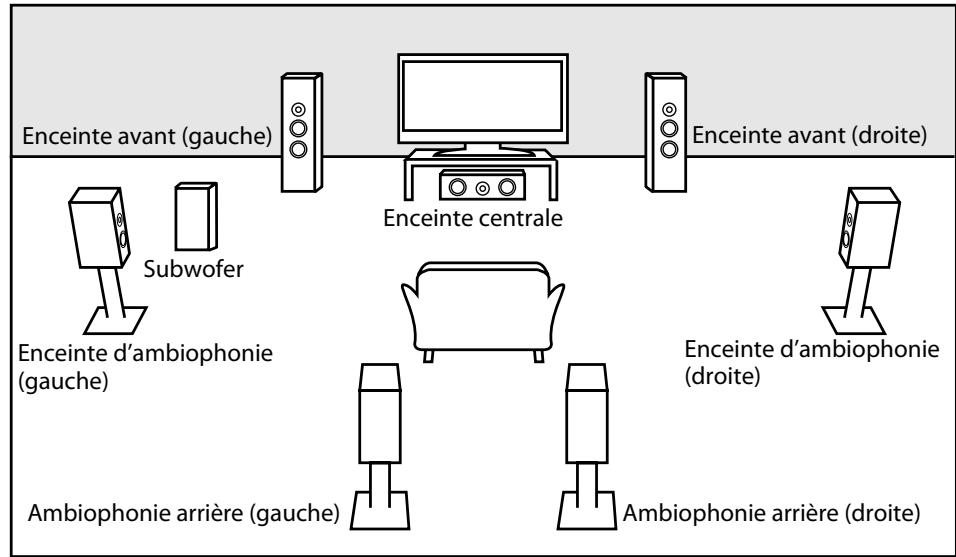
Boutons d'opération de la
telecommande
SETUP : Affichage du menu
s) Annuler le menu

: Déplacez le curseur
: Confirmez le réglage
RETURN

: Retournez au menu
préçédent
Fonction de Configuration
Pour profiter au maximum, réglez vos enceintes en conséquence, tel qu'indiqué ci-dessous.
Les options de réglage des enceintes sont disponibles dans SETUP Rapide
Sortie Audio HDMI Multi HDMI (LPCM) ou SETUP Personnel. Son Sortie Audio HDMI Multi HDMI (LPCM)
Comment naviguer dans les paramètres "Multi HDMI (LPCM)"
1) Utilizez [ / ] pour selectionner l'item de menu.
2) Utilisez [ / ] pour selectionner les items de réglage.
- Servez-vous des touches [RETURN] pour revenir à l'écran précédant.
3) Utilizez [ / ] pour selectionner les options désirées. (Excepte pour "Test Tonalite" et "Default".)
Pour "Test Tonalite":
Utilizez [ / ] pour sélectionner "Manuel" ou "Auto", puis appuyez sur [ENTER].
- Vous entendrez la tonalité d'essay. Si vous choisissez "Manuel", utilisez [ / ] pour sélectionner le enceinte désiré, puis utilisez [ / ] pour ajuster le volume. Si vous choisissez "Auto", utilisez [ / ] pour ajuster le volume du enceinte émettant la tonalité d'essay.
- Si vous désirez arrêté la tonalité d'essay, appuyez sur [RETURN].
Pour "Default":
Appuyez sur [ENTER] pour réinitialiser le paramètre "Config. haut-parleur", "Niveau par Canal" ou "Temps de Décalage" à la valeur par défaut.
4) Appuyez sur la touche [SETUP] pour quitter.
| Menu | Paramètres | Options | Descriptions |
| Config. haut-parleur Sélectionnez l'enceinte que vous souhaitez configurer. Changez ensuite les paramètres en fonction des descriptions. | Avant | Haut* | Haut: Pour les grosses enceintes avec de fortes capacities de reproduction des fréquences basses. Bas: Pour les petites enceintes offrant un son de basse pas trop puissant. Vous ne pouvez pas modifier le réglage du "Subwoofer". Si le dispositif connecté n'est pas compatible avec le subwoofer, "Subwoofer" s'affiche en gris. |
| Bas | |||
| Centre | Haut* | ||
| Bas | |||
| Subwoofer | Ef* | ||
| Surround | Haut* | ||
| Bas | |||
| Surround back | Haut* | ||
| Bas | |||
| Default | Choisissez "Default", puis appuyez sur [ENTER] pour réinitialiser "Config. haut-parleur" à la valeur par défaut. | ||
Fonction de Configuration
- Pour la configuration "Config. haut-parleur", les réglages de chacune taille d'enceinte peuvent être ajustés automatiquement en fonction de chaque des réglages. (p. ex., si "Avant" est régé à "Bas", vous ne pouvez pas régler "Centre", "Surround" et "Surround back" à "Haut").
| Menu | Paramètres | Options | Descriptions |
| Niveau par Canal Teste ou règle le volume de chacune haut-parleur. | Test Tonalite: "Test Tonalite" est le test sonore qu'il est possible de diffuser dans les haut-parleurs, ce qui vous aidera à ajuster leur volume. | Hf* | Sélectionnez "Hf" pour désactiver la fonction "Test Tonalite". Sélectionnez "Manuel" et appuyez ensuite sur [ENTER] pour régler manuellement le volume de l' Haut-parleur désirée. Sélectionnez "Auto" et appuyez ensuite sur [ENTER] pour diffuser automatiquement le test sonore dans chaque haut-parleur. |
| Manuel | |||
| Auto | |||
| Avant Lch | 0 dB à -12 dB (0 dB*) | Si vous avez sélectionné "Manuel" dans "Test Tonalite", sélectionnez l'enceinte que vous souhaitez régler et ajustez son volume. Si vous avez sélectionné "Auto" dans "Test Tonalite", la tonalité d'essay sera automatiquement envoyée en sortie dans l'ordre. Réglez le volume du haut-parleur d'où la sortie de la tonalité d'essay est produit. | |
| Centre | 0 dB à -12 dB (0 dB*) | ||
| Avant Rch | 0 dB à -12 dB (0 dB*) | ||
| Surround Rch | 0 dB à -12 dB (0 dB*) | ||
| Surround back Rch | 0 dB à -12 dB (0 dB*) | ||
| Surround back Lch | 0 dB à -12 dB (0 dB*) | ||
| Surround Lch | 0 dB à -12 dB (0 dB*) | ||
| Subwoofer | 0 dB à -12 dB (0 dB*) | ||
| Default | Choisissez "Default", puis appuyez sur [ENTER] pour réinitialiser "Niveaux par Canal" à la valeur par défaut. | ||
Boutons d'opération de la
telecommande
SETUP : Affichage du menu
Annuler le menu

: Déplacez le curseur
: Confirmez le réglage
RETURN
: Retournez au menu

préçédent
Fonction de Configuration
| Menu | Paramètres | Options | Descriptions |
| Temps de DécalageCe paramètre sert àoptimiser le tempsd'attente avant quele son ne soit émisdes enceintes, enfonction de leurdistance de la position d'écoute. | Distance | Pieds* | Réglez le système de mesureque vous souhaitez. Ce système de mesure serautilisé pour "Temps deDécalage" d'atte. Appuyez sur [ENTER] pourchanger le réglage. |
| Metres | |||
| Avant | 0 ft à 60 ft (12 ft*)(0 m à 18 m (3,6 m*)) | Sélectionnez la distanceentre le point d'écoute etl'enceinte pour obtenir lemeilleur temps d'attentepossible. | |
| Centre | 0 ft à 60 ft (12 ft*)(0 m à 18 m (3,6 m*)) | ||
| Surround | 0 ft à 60 ft (10ft*)(0 m à 18 m (3,0 m*)) | ||
| Surround back | 0 ft à 60 ft (10ft*)(0 m à 18 m (3,0 m*)) | ||
| Default | Choisissez "Default", puisappuyez sur [ENTER] pour réinitialiser "Temps deDécalage" à la valeur pardéfaut. | ||
- Les paramètres arrivapagnés d'un (*) sont des paramètres d'usine.
- Pour "Temps de Décalage", la différence entre la valeur de réglage de "Avant", de "Surround" et de "Surround back" ne peut dépasser 15 pi (4,5 m) et la différence entre la valeur de réglage de "Avant" et de "Centre" ne peut dépasser 5 pi (1,5 m).
- Pour "Temps de Décalage", la valeur de réglage de "Centre", de "Surround" et de "Surround back" ne peut dépasser la valeur de réglage de "Avant".
- Pour "Temps de Décalage", le réglage de "Centre", de "Surround" et de "Surround back" sera modifié automatiquement à la valeur de réglage de "Avant". (p. ex. si le "Avant" est réglé à 60 pi (18 m), le réglage de "Centre", de "Surround" et de "Surround back" sera modifié à 60 pi (18 m) également.)
- Si vous désirez arrêté la tonalité d'essay, appuyez sur [RETURN].

Parent
Le contrôle des valeurs nominales vous permet de fixer une limite, ce qui empêche les enfants de visionner du matériel inadéquat. La lecture sera interrompue si les valeurs nominales excédent les niveaux programmés. Vous devrez entraun un mot de passer avant de pouvoir faire la lecture du disque.
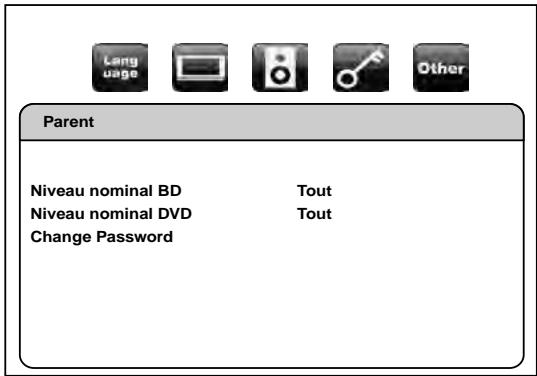
1) Utilisez [ / ] pour sélectionner, ensuite appuyez sur [ENTER].
2) Appuyez sur [les touches numériques] pour entrer votre mot de passer à quatre chiffres.
La première fois: Appuyez sur [les touches numériques] et entrez un numéro à 4 chiffres (excepté 4737), puis appuyez sur [ENTER]. Ce numéro vous servira de mot de passer à partir de la deuxieme'utilisation. Inscrivez votre mot de passer, afin de ne pas l'oublier.
- Si vous avez oublie votre mot de passer, entrez [4], [7], [3], [7]. Le mot de passer sera effacé et le niveau de classification sera régèle à "Tout".
- Pendant que vous entrez votre numero de salle, appuyez sur [CLEAR] pour effacer le numero et entra r à nouveau un mot de salle.
Poursuivez Avec A - C
1) Utilisez [ / ] pour sélectionner "Niveau nominal BD", ensuite appuyez sur [ENTER].
2) Utilizez [ / ] pour sélectionner les options voulues, ensuite appuyez sur [ENTER].
"Tout" : Pour effacer les limites.
"Réglage de l'âge": Pour fixer une limite d'âge.
- ÀprouvésoirsLECTIONné“Réglage de l'âge",servez-vous des [les touches numériques] pour
entre r'âge entre 0 - 254.
(par ex., pour 15 ans, appuyez sur [0],[1],[5])
3) Appuyez sur la touche [SETUP] pour quitter.
B) Niveau nominal DVD
1) Utilisez [ / ] pour Sélectionner "Niveau nominal DVD", ensuite appuyez sur [ENTER].
2) Utilisez [ / ] pour Sélectionner le niveau voulu, ensuite appuyez sur [ENTER].
3) Appuyez sur la touche [SETUP] pour quitter.
Boutons d'opération de la
telecommande
SETUP : Affichage du menu
Annuler le menu

: Déplacez le curseur
: Confirmez le réglage
RETURN

: Retournez au menu
préçédent
Fonction de Configuration
EXPLICATIONS DES VALEURS
- Tout : Contrôle parental inactif; tous les disques peuvent être lus.
·8 [Adult] :logiciel DVD de toutes catégories (adulte/général/énfants) peuvent être lus. - 7 [NC-17] : Moins de 17 ans ne sont pas admis.
·6 [R] : Limité; accompagnement parental ou adulte requis pour les moins de 17 ans. - 5 [PGR] : Surveillance parentale recommende.
- 4 [PG13] : Ne convient pas aux enfants âgés de moins de 13 ans.
- 3 [PG] : Surveillance parentale sugérée.
· 2[G] :Audience générale. - 1 [Kid Safe] : Convient aux enfants.
C) Modification du mot de passer
1) Utilizez [ / ] pour selectionner "Change Password", ensuite appuyez sur [ENTER].
2) Entrez un nouveau mot de passer à quatre chiffres, puis appuyez sur [ENTER].
3) Appuyez sur la touche [SETUP] pour quitter.

Autres
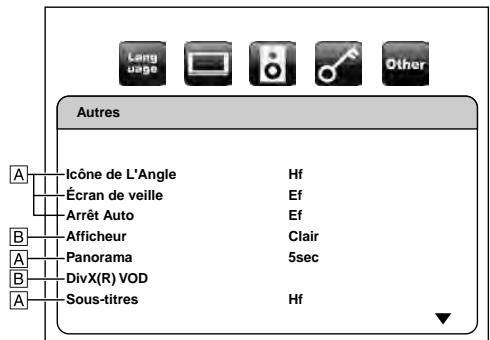
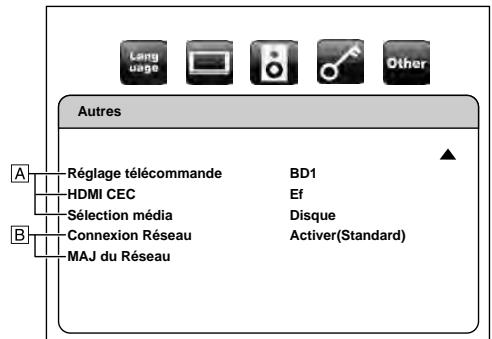
- Pour la manière de sélectionner les éléments de paramétrage et les options, voir "Personnalisé" à la page 30.
Fonction de Configuration
| Paramètres | Options | Description |
| Içône de L'Angle | EfHf* | Ef:L'icône d'angle apparait à l'écran lors de la lecture de la scène avec des angles variés. |
| Hf:L'icône d'angle disparait de l'écran. | ||
| Écran de veille | Ef*Hf | Ef:Si le lecteur ne détecte aucune activités pendant plus de cinq minutes, l'économiseur d'écran sera activé. |
| Hf:Désactive l'économiseur d'écran. | ||
| Arrêt Auto | Ef*Hf | Ef:Si cet appariel ne dénote aucune activités pendant plus de 30 minutes, il passe en mode de voir automatiquement. |
| Hf:Désactive le courant automatique. | ||
| AfficheurRègle la luminosité de l'affichage du panneau avant. | Clair*SombroAuto | Clair:L'afficheur du panneau avant devient plus lumineux. |
| Sombro:L'afficheur du panneau avant s'obscurcit. | ||
| Auto:L'afficheur du panneau avant s'obscurcit en cours de lecture. | ||
| PanoramaRègle l'heure d'affichage pour la lecture d'une photo (en format JPEG). | 5sec*10sec |
Boutons d'opération de la
telecommande
SETUP : Affichage du menu
Annuler le menu

: Déplacez le curseur
: Confirmez le réglage
RETURN
: Retournez au menu

préçédent
Fonction de Configuration
| Paramètres | Options | Description | |
| DivX(R) VOD | Code d'Enregistrement Votre N° d'enregistrement est : O O O O O O O O O O Pour plus d'info: www.divx.com/vod | Ce point du menu vous fournit un code d'enregistrement pour la vente à la demande DivX® VOD. Le code d'enregistrement DivX® est requis pour le téléchargement des fichiers DivX® VOD de l'Internet. Pour en savoir plus sur la vente à la demande DivX® VOD, visitez www.divx.com/vod. | |
| Code de Déactivation Votre code de déactivation est : O O O O O O O O Pour plus d'info: www.divx.com/vod | Ce point du menu vous fournit un code de déactivation pour la vente à la demande DivX® VOD. Le code de déactivation DivX® est requis pour le re-téléchargement des fichiers DivX® VOD de l'Internet après déactivation. Pour en savoir plus sur la vente à la demande DivX® VOD, visitez www.divx.com/vod. | ||
| Déactivation | Oui Non* | Ce menu déACTIVE les fichiers de video à la demande DivX® VOD et vous fournit un nouveau code d'enregistrement et code de déactivation pour le téléchargement des fichiers DivX® VOD de l'Internet. | |
| Sous-titres Règle si les sous-titres doivent s'afficher ou non à l'aide du décodeur de sous-titres (disponible sur le marché). | Ef Hf* | ||
| Réglage télécommande Modifie le code de signal d'une télécommande. (Consultez la page 6.) | BD1* BD2 | ||
Fonction de Configuration
| Paramètres | Options | Description |
| HDMI CEC Règle le d'utiliser ou non la fonction HDMI CEC. | Ef* Hf | |
| Sélection Média Sélectionner le média à生存. | Disque* Carte SD | Disque: Sélectionner ceci lorsque vous faites la lecture d'un disque. |
| Carte SD: Sélectionner ceci lorsque vous faites la lecture d'une carte mémoire SD. | ||
| Connexion Réseau Consultez "Connexion Réseau" à la page 39 pour de plus amples renseignements sur chaque réglage. | Test de Connexion | Effectuez le test de connexion au réseau pour vérifier si les paramètres de réseau sont correctement configurés. |
| Activer (Standard)* | Régliez tous les paramètres de réseau aux valeurs par défaut. (Dans la plupart des cas, vous pouvez vous connecter à l'Internet sans faire de changements dans la configuration par défaut.) | |
| Activer (Personnalisé) | Régliez les paramètres réseau manuellement en fonction de votre environnement réseau, si nécessaire. | |
| Déactiver | Déactiver la connexion réseau. | |
| MAJ du Réseau Consultez "Mise à jour du réseau" à la page 41 pour plus de détails. | Oui Non* | Vous pouvezmettre à jour la version du micrologiciel en connectant l'appareil à l'Internet. |
Boutons d'opération de la
telecommande
SETUP : Affichage du menu
Annuler le menu

: Déplacez le curseur
: Confirmez le réglage
RETURN
(R) precedent
Connexion Réseau
Test de Connexion
Après avoir configuré l'adresse IP et le système DNS ou quand un cable LAN est connecté, toujours effectuer le test de connexion pour vérifier si la connexion est correctement établie.
1) Appuyez sur [SETUP] lorsque l'appareil est en mode arrêt.
2) Utilisez [ / ] pour sélectionner CUG, ensuite appuyez sur [ENTER].
3) Utilisez [ / ] pour sélectionner other, ensuite appuyez sur [ENTER].
4) Utilisez [ / ] pour selectionner "Connexion Réseau", ensuite appuyez sur [ENTER].
5) Utilizez [ / ] pour selectionner "Test de Connexion", ensuite appuyez sur [ENTER].
Le test de connexion démarre automatiquement et le résultat apparaîtès que le test se termine.
"Test en Cours..." : Le test est en cours.
- "Test Réussi": Le test de connexion est effectué avec succès.
- "Echec du Test": Le test de connexion a échoué. Vérifie les paramètres de connexion.
Appuyez sur [ENTER] pour aller à la liste de l'écran de confirmation de l'état de réseau.
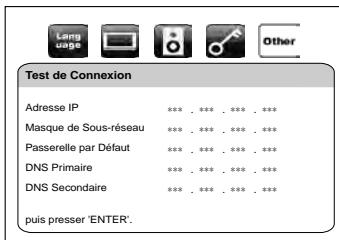
6) Appuyez sur [ENTER] pour revenir à l'écran précédent ou appuyez sur [SETUP] pour quitter.
Remarque
- Si le test de connexion réussit, vous pouvez profiter des fonctions BD-Live en utilisant l'Internet sans faire de réglages supplémentaires.
- Si le test de connexion échoue, vous devriez peut-être modifier les paramètres de l'adresse MAC de votre routeur. Vous pouvez vérifier l'adresse MAC de cet apparéil en bas de l'écran "Activer (Personnalisé)".
Activer (Standard)
Le réseau est initialement configuré aux paramétres suivants. (Dans la plupart des cas, vous pouvez vous connecter à l'Internet sans faire de changements dans la configuration par défaut.)
- Paramètres Adresse IP Auto(DHCP)
- Paramètres DNS Auto(DHCP)
- Paramètres Proxy Ne pas Utiliser
-Vitesse de Connexion Auto - Paramètres BD-Live Autoriser
Si vous souhaitez régler les paramètres réseau aux valeurs par défaut susmentionnées (sauf "Paramètres BD-Live"), suivez la procédure ci-dessous.
1) Suívez les étapes 1) à 4) dans "Test de Connexion" sur cette page.
2) Utilisez [ / ] pour sélectionner "Activer (Standard)", ensuite appuyez sur [ENTER].
- L'appareil commence le test de connexion automatique et le résultat du test apparaît juste après la fin du test.
- Àprous la fin du test de connexion, appuyez sur [ENTER] pour aller à l'écran de confirmation de l'état de réseau.
3) Appuyez sur [ENTER] pour activer les paramètres de réseau et régler la connexion de réseau automatiquement. Appuyez sur la touche [SETUP] pour quitter.
Remarque
- Le réglage de “Paramètres BD-Live” ne reviendra pas aux valeurs par défaut, même si vous suivez cette procédure.
Activer (Personalisé)
Si vous doivent désigné un paramètre particuliers en fonction de la nature des conditions d'activer (Personnalisé) pour désigner le paramètre dans les besoins.
Paramètres Adresse IP
1) Suivez les étapes 1) à 4) dans "Test de Connexion" sur cette page.
2) Utilisez [ / ] pour selectionner "Activer (Personnalisé)", ensuite appuyez sur [ENTER].
3) Utilisez [ / ] pour Sélectionner "Paramètres Adresse IP".
4) Appuyez sur [ENTER] à plusieurs reprises pour sélectionner le réglage souhaité.
"Auto(DHCP)" : Si votre routeur est doté d'une fonction de serveur DHCP, Sélectionnez "Auto(DHCP)".
"Manuel": Si vous routeur n'a pas de fonction de serveur DHCP, selectionnez "Manuel".
Si vous sélectionnez "Manuel", suivez les instructions ci-dessous pour configurer l'adresse IP. Utilisez [ / ] pour sélectionner "Adresse IP", ensuite appuyez sur [ENTER].
- L'écran de configuration de l'adresse IP apparaitra. Entrez l'adresse IP, le masque de sous-réseau et la passerelle par défaut avec [ / / / ] et [les touches numériques].
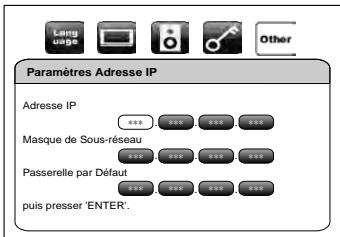
- Entrez le numero de l'adresse IP après avoir vérifié les specifications de votre routeur.
- Si le numero de l'adresse IP est inconnu, vérifie le numero de l'adresse IP des autres dispositifs.
(p. ex., ordinaire connecté par cable LAN) et attribuez un numero différent de celui des autres dispositifs.
Boutons d'opération de la
telecommande
SETUP : Affichage du menu
Annuler le menu

: Déplacez le curseur
: Confirmez le réglage
RETURN

: Retournez au menu
préçédent
Fonction de Configuration
Après avoir entré tout correctement, appuyez sur [ENTER].
- Un message de confirmation s'affichera.
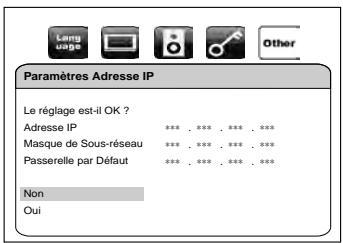
Utilisez [ / ] pour selectionner "Oui", ensuite appuyez sur [ENTER] pour effectuer le réglage.
5) Appuyez sur la touche [SETUP] pour quitter.
Paramètres DNS
1) Suivez les étapes 1) à 2) dans "Paramètres Adresse IP" à la page 39.
2) Utilisez [ / ] pour Sélectionner "Paramètres DNS".
3) Appuyez sur [ENTER] à plusieurs reprises pour sélectionner le réglage souhaité.
"Auto(DHCP)" : Si votre routeur est doté d'une fonction de serveur DHCP, Sélectionnéz "Auto(DHCP)".
"Manuel": Si votre routeur n'a pas de fonction de serveur DHCP, selectionnez "Manuel".
Si vous sélectionné "Manuel", suivez les instructions ci-dessous pour configurer le DNS.
Utilisez [ / ] pour selectionner "DNS Primaire", ensuite appuyez sur [ENTER].
- L'écran de configuration du DNS s'affichera. Entrez le DNS primaire et le DNS secondaire avec [ / / / ] et [les touches numériques].
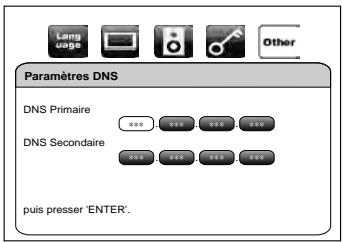
- Entrez les chiffres assignés par votre fournisseur Internet.
- Si le numéro est inconnu, vérifie le número des autres péripériques (p. ex., ordinateur connecté par cable LAN) et attribueez le même numéro.
Après avoir entre tout correctement, appuyez sur [ENTER].
- Un message de confirmation s'affichera.
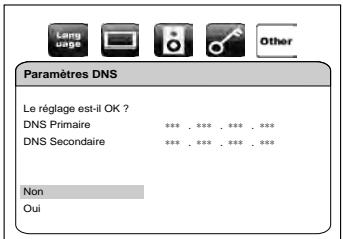
Utilizez [ / ] pour selectionner "Oui", ensuite appuyez sur [ENTER] pour effectuer le réglage.
4) Appuyez sur la touche [SETUP] pour quitter.
Paramètres Proxy
1) Suivez les étapes 1) à 2) dans "Paramètres Adresse IP" à la page 39.
2) Utilisez [ / ] pour selectionner "Paramètres Proxy".
3) Appuyez sur [ENTER] à plusieurs reprises pour sélectionner le réglage souhaité.
- Pour les paramètres par défaut, utilisez "Ne pas Utiliser".
- Veuillez utiliser ce réglage si vous fournisseur de services Internet vous l'a recommandé.
Si vous scélectionnez "Utiliser", suivez l'instruction ci-dessous pour configurer l'adresse proxy et le port proxy.
Adresse Proxy
Utilisez [ / ] pour sélectionner "Adresse Proxy", ensuite appuyez sur [ENTER]. Entrez l'adresse Proxy.
L'écran de clavier s'affiche.
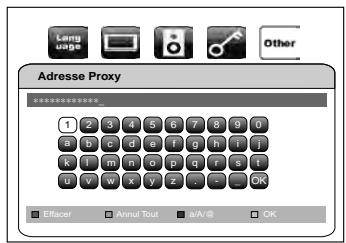
[ / / / ] :Déplacez le surlieur.
[les touches numériques] : Entrez le numéro.
[ENTER]: Entrez le numéro ou le mot surligné.
[RED]: Supprimez le numéro ou le mot entré.
[GRN] : Supprimez tous les numero ou mots entrés.
[BLU]: Bascules entre abc? ABC? @!?
[YEL] : Activez le numero ou le mot entre.
Après avoir entre tout correctement, appuyez sur [YEL].
- Un message de confirmation s'affichera.
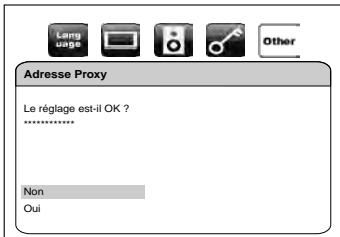
Utilisez [ / ] pour sélectionner "Oui", ensuite appuyez sur [ENTER] pour effectuer le réglage et returner à l'écran de réglage proxy.
Boutons d'opération de la télécommande
SETUP : Affichage du menu S Annuler le menu

: Déplacez le curseur (Haut/Bas/Gauche/Droite)

: Confirmez le réglage
RETURN : Retournez au menu R precedent
Fonction de Configuration
Port Proxy
Utilisez [ / ] pour sélectionner "Port Proxy", ensuite appuyez sur [ENTER].
L'écran de configuration du port Proxy s'affichera.
Entrez le numéro du port proxy avec [les touches numériques].
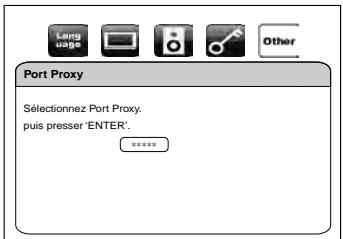
Après avoir entré tout correctement, appuyez sur [ENTER] pour effectuer le réglage.
4) Appuyez sur la touche [SETUP] pour quitter.
Remarque
Pour les paramètres d'adresse IP et de DNS:
- La fourchette des numéros à saisir est entre 0 et 255.
- Si vous entrez un numero supérieur à 255, il sera automatiquement identifié comme 255.
- Le numéro entre manuellement sera sauvegardé même si vous changez le réglage en "Auto(DHCP)".
- Si vous entrez un numero errone, appuyez sur [CLEAR] pour l'annuler. (Le chiffre returnera à "0").
- Si vous voulez entraun numero de 1 ou 2 chiffres dans une cellule, appuyez sur [D] pour passer à la cellule suivante.
- Si le numéro saisi de l'adresse IP ou de la passerelle par défaut ou du DNS primaire est le même que celui par défaut, l'adresse IP sera réglée à "Auto(DHCP)". (Le numéro entré manuellement sera sauvégarde.)
- Lorsque l'adresse IP est régée à "Manuel", la configuration des paramétres DNS se fera automatiquement sur "Manuel" et lorsque l'adresse IP est régée à "Auto(DHCP)", vous pouvez configurer le DNS soit à "Auto(DHCP)", soit à "Manuel".
Pour les paramètres proxy:
- La fourchette des numéro à saisir pour le numéro du port proxy est comprise entre 0 et 65535. (Si vous entrez un nombre supérieur à 65535, il sera pris comme 65535.)
- Pour le port proxy, les ports sélectionnés pourraient être bloqués et inutilisables en fonction de leur réseau.
Vitesse de Connexion
Voussoupiezchoisir la vitesse de connexion devoe的前提ence.(La configuration par defaut est "Auto".)
1) Suívez les étapes 1) à 2) dans "Paramètres Adresse IP" à la page 39.
2) Utilisez [ / ] pour selectionner "Vitesse de Connexion", ensuite appuyez sur [ENTER].
3) Utilisez [ / ] pour sélectionner le paramètre désiré, puis appuyez sur [ENTER].
"Auto": Réglez la vitesse de connexion appropriée automatiquement, en fonction de la vente environnement réseau.
"10BASE Half": Configure la vitesse de connexion à "10BASE Half".
"10BASE Full": Configurar la vitesse de connexion à "10BASE Full".
Boutons d'opération de la télécommande
SETUP : Affichage du menu S Annuler le menu

: Déplacez le curseur (Haut/Bas/Gauche/Droite)

: Confirmez le réglage
Fonction de Configuration
"100BASE Half": Configure la vitesse de connexion à "100BASE Half".
"100BASE Full": Configure la vitesse de connexion à "100BASE Full".
4) Appuyez sur [RETURN] pour revenir à l'écran précédent ou appuyez sur [SETUP] pour quitter.
Paramètres BD-Live
Vous pouvez limiter l'accès à l'Internet à partir des fonctions BD-Live. (La configuration par défaut est "Autoriser".)
1) Suivez les étapes 1) à 2) dans "Paramètres Adresse IP" à la page 39.
2) Utilisez [ / ] pour selectionner "Paramètres BD-Live", ensuite appuyez sur [ENTER].
3) Utilisez [ / ] pour sélectionner le paramètre désiré, puis appuyez sur [ENTER].
"Autoriser": L'accès Internet est autorisé à partir de tous les contenus BD-Live.
"Autoriser : L'accès Internet est autorisé uniquement pour les contenus BD-Live qui ont Partiellement" des certificates de propriété du contenu. L'accès Internet sans certificates est interdit.
"Bloquer": L'accès Internet est interdir à partir de tous les contenus BD-Live.
4) Appuyez sur [RETURN] pour revenir à l'écran précédent ou appuyez sur [SETUP] pour quitter.
Déactiver
Yououpouzdesactiverlacconnexionréseauet tous sesparamètres en suivant les instructions ci-dessous.
1) Suívez les étapes 1) à 4) dans "Test de Connexion" à la page 39.
2) Utilisez [ / ] pour selectionner "Désactiver", ensuite appuyez sur [ENTER].
3) Appuyez sur [RETURN] pour revenir à l'écran précédent ou appuyez sur [SETUP] pour quitter.
Remarque
- La connexion réseau peut être reactivée en réglient la connexion au réseau à "Activer (Standard)" ou à "Activer (Personnalisé)".
Mise à jour du réseau
You pouvezmettreà jourlelogiciel en connectant l'appareil à l'Internet.
1) Suivez les étapes 1) à 3) dans "Test de Connexion" à la page 39.
2) Utilisez [ / ] pour selectionner "MAJ du Réseau", ensuite appuyez sur [ENTER].
- Un message de confirmation s'affichera.
3) Utilisez [ / ] pour sélectionner "Oui", ensuite appuyez sur [ENTER].
L'appareil commence la vérification pour la dernière version du micrologiciel.
4) Un message de confirmation s'affichera.
Utilisez [ / ] pour selectionner "Oui", ensuite appuyez sur [ENTER].
- L'appareil commence le téléchargement de la dernière version du micrologiciel.
5) Àprouc ce que le téléchargement se termine, un message de confirmation s'affiche.
Appuyez sur [ENTER].
L'appareil commence la mise à jour de la version du micrologiciel.
- Il faudra peut-être un moment pour effectuer la mise à jour. (Veuillez attendre jusqu'à ce que "100%" s'affiche sur l'écran frontal.)
6) Àprouc ce que la mise à jour se termine, l'appareil redémarre et ouvre le tiroir à disque automatiquement.
Remarque
- Veuillez ne pas débrancher le cordon d'alimentation ou le cable LAN pendant l'exécution de la "MAJ du Réseau".
- Tous les paramètres gardent leur valeur, même si vous mettez à jour la version du micrologiciel.
- Le tiroir à disque s'ouvre automatiquement lorsque la mise à jour se termine. Ce n'est pas un dysfonctionnement.

Initialise
Initialise le paramètre ou la carte mémoire SD.
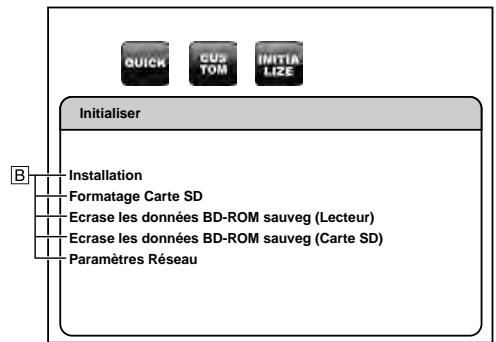
- Pour la manière de selectionner les éléments de paramétrage et les options, voir "Personnalisé" à la page 30.
| Paramètres | Options | Description |
| Installation | Oui Non* | Oui: Restaure tous les réglages dans la configuration, à l'exception de "Parent" et "Connexion Réseau" aux valeurs d'usine. |
| Non: N'effectue pas l'initialisation. | ||
| Formatage Carte SD | Oui Non* | Oui: Re-formater la carte SD. |
| Non: N'effectue pas l'initialisation. | ||
| Ecrase les données BD-ROM sauvé (Lecteur) | Oui Non* | Oui: Re-formater les données BD-ROM (le lecteur) utilisé(e) pour BD-Java. |
| Non: N'effectue pas l'initialisation. |
| Paramètres | Options | Description |
| Ecrase les données BD-ROM sauvég (Carte SD) | Oui Non* | Oui: Re-formater les données BD-ROM (la carte SD) utilisées pour BD-Java. |
| Non: N'effectue pas l'initialisation. | ||
| Paramètres Réseau | Oui Non* | Oui: Initialiser tous les régles de réseau. |
| Non: N'effectue pas l'initialisation. |
1) Appuyez sur [SETUP] lorsque l'appareil est en mode arrêt.
2) Utilisez [ / ] pour selectionner initia size, ensuite appuyez sur [ENTER].
3) Utilisez [ / ] pour selectionner I'option souhaitee, ensuite appuyez sur [ENTER].
"Installation"
: Tous les réglages, à l'exception des réglages "Parent" et "Connexion Réseau" seront remis à la valeur par défaut.
"Formatage Carte SD"
:Initialisezla cartememoireSD.
"Ecrire les données BD-ROM sauveg (Lecteur)"
: Les données BD-ROM pour lecteur utilisées pour BD-Java seront initiaisées.
"Ecrase les données BD-ROM sauvag (Carte SD)"
: Les données BD-ROM pour carte SD (disponibles uniquement lorsqu'une carte memoire SD est insereee) utilisées pour BD-Java seront initiaisées.
"Paramètres Réseau"
: Réinitialisez les configurations réseau par défaut.
4) Un message de confirmation s'affichera. Utilisez [ / ] pour selectionner "Oui", ensuite appuyez sur [ENTER].
5) Appuyez sur la touche [SETUP] pour quitter.
Remarque
- Ne pas-retirer la carte mémoire SD lors de l'exécution de "Formatage Carte SD" ou de "Ecrase les données BD-ROM sauveg (Carte SD)". Cela risque d'endommager la carte.
- "Formatage Carte SD" et "Ecrase les données BD-ROM sauveg (Carte SD)" ne sont pas disponibles lorsque le disque Blu-ray est dans l'appareil.
Boutons d'opération de la
telecommande
SETUP : Affichage du menu
Annuler le menu

: Déplacez le curseur
: Confirmez le réglage
RETURN

: Retournez au menu
préçédent
Autres
Renseignements Relatifs à la Marque de Commerce

TRUEID
Fabriquésous licence de Dolby Laboratories.Le terme Dolby et le singledoubleD sont des marques commercialesde Dolby Laboratories.

dtts-HD
Fabrique sous licence sous les numéroes de brevets américain suivants: 5 451 942; 5 956 674; 5 974 380; 5 978 762; 6 226 616; 6 487 535; 7 392 195; 7 272 567; 7 333 929; 7 212 872 et autres brevets américain et internationaux émis ou en instance. DTS est une marque déposée et les logos et le symbole DTS, DTS-HD et DTS-HD Master Audio | Essential sont des marques de commerce de DTS, Inc. ©1996-2008 DTS, Inc. Tous droits réservés.

HIGH-DEFINITION MULTIMEDIA INTERFACE
HDMI, le logo HDMI et High-Definition Multimedia Interface HDMI Licensing LLC sont des marques commerciales ou des marques commerciales.
x.v.Color
"x.v.Color" et le logo de "x.v.Color" sont des marques de commerce de Sony Corporation.

Java
POWERED
Java, toutes les autres marques de commerce et tous les autres logos sont des marques de commerce ou des marques déposées de Sun Microsystems, Inc. aux États-Unis et/ou dans les autres pays.

TM
"AVCHD" et le logo de "AVCHD" sont des marques de commerce de Panasonic Corporation et de Sony Corporation.
DivX, la certification DivX et les logos associés sont des marques de DivX, Inc. et sont utilisés sous licence.

Windows Media et le logo Windows sont des marques de commerce ou des marques de commerce déposées de Microsoft Corporation aux États-Unis et/ou dans d'autres pays.
BONUS VIEW
"BONUSVIEW" est une marque de commerce de Blu-ray Disc Association.
Le logo "BD-LIVE" est une marque commerciale de Blu-ray Disc Association.
"Blu-ray Disc" et 8000 tont des marques de commerce.
DVD est une marque commerciale de DVD Format/Logo Licensing Corporation.

est une marque de commerce de Eastman Kodak.
Explication des termes
Chiffres
4:3 boîte aux lettres
Lorsqu'un disque à format d'écran large (16:9) est lu en connexion avec une télévision 4:3 et le BD5004, cette fonction lit l'image en affichtant une zone noire en haut et en bas.
4:3 recadrage plein écran
Lorsqu'un disque à format d'écran large (16:9) est lu en connexion avec une télévision 4:3 TV et le BD5004, cette fonction découpe le côté gauche et droit de l'image lue jusqu'à la taille 4:3 selon l'information de contrôle du disque.
A
Adresse IP
Série de chiffres qui sont attribués à des apparèils faisant partie d'un réseau informatique.
Audio analogue
Un signal électrique qui représenté directement le son. Compareze- le à l'audio numérique qui peut être un signal électrique, mais qui est une représentation indirecte du son. Voir également "Audio numérique".
Audio interactive
Dessons audio,par exemple,le son de clic qui est generelors du fonctionnement et qui est enregistraredans le titre des BD-Visuos.
Audio numérique
Une représentation indirecte du son par des chiffres. Pendant l'enregistrement, le son est mesure à intervalles réguliers (44 100 fois par seconde pour un CD audio) par un convertisseur analogique-numérique, qui génére un flux de nombres. Lors de la lecture, un convertisseur numérique-analogique génére un signal analogique. Voir également "Fréquence d'échantillonnage" et "Audio analogue".
Audio primaire
Ce signal audio est enregistré dans le sujet principal sur le BD-Viséo.
Audio secondaire
Les signaux audio enregistrés dans le BONUSVIEW du BD-Viséo. (p. ex. les commentaires du réalisteur du film)
AVCHD
AVCHD est un nouveau format pour caméscopes haute définition qui permet d'enregistrer et de生存 des images HD haute résolution.
Autres
B
BD-J (Java)
Pour les BD-Viséos, il existe des logiciels amusants avec plusieurs fonctions interactives (jeux) qui utilisent les applications Java.
BD-Live
BD-Live est un BD-Video (BD-ROM version 2 profil 2.0) doté de nouvelles fonctions (p. ex., la connexion Internet), en plus de la fonction BONUSVIEW.
BONUSVIEW
Images spéciales pour BD-VIDEOS. Elles comprend des commentaires du réalismeur du film, des sous-histoires produites simultanément et des images de différents angles.
C
Chapitre
Il s'agit d'une rupture effectuée par le producteur qui organise le titre de BD ou de DVD-Video. La fonction de recherche de chapitre recherche le début de cette rupture.
Classification
Selon l'âge du spectateur, cette fonction limite la lecture d'un BD-Video ou d'un DVD-Video. BD5004 peut etre regle pour limiter la visualisation dans un niveau de 1 à 254 pour un BD-Video et de 1 à 8 pour un DVD-Video.
Code régional
Ce code indique le pays ou la région où un BD ou un DVD-Viséo peut être lu.
Concentrateur
Dispositif utilisé pour la connexion de plusieurs apparciels au réseau.
D
Débit binaire
Il exprime la quantité lue par 1 seconde de données video et audio enregistrées sur un disque.
Ce mécanisme effectue automatiquement la configuration du réseau, comme l'adresse IP pour les dispositifs de réseau, y compris BD5004, ordinateur et routeur à large bande.
Disque Blu-ray
C'est un disque 1 face simple couche ayant la capacité 25 GB et qui peut enregistrer des films vidés haute vision et des jours.
DivX®
Un DivX® est un codec (compression/décompression) qui peut comprimer les images à une générée très petite. Ce logiciel peut comprimer des données video à partir de presque n'importe quel apparéil pour obtenir un fisier de taille tel à pouvoir être envoyé sur la toile sans compromètement la qualité visuelle des images.
Dolby Digital (5.1 canaux abiophonique)
C'est un effet sténéophonique développé par Dolby Laboratories. Il s'agit d'un maximum de 5.1 canaux d'un système audio multicanaux indépendant.
Dolby Digital Plus
C'est une version étendue de Dolby Digital qui représentée une technologie audio numérique de son de grande qualité adoptée en tant qu'audio optionnelle pour les disques Blu-ray.
Dolby TrueHD
Cette technologie de codage sans perte est adoptée en tant qu'audio optionnelle pour les disques Blu-ray et prend en charge 7.1 canaux.
DTS
Il s'agit d'une abréviation de Digital Theater System qui est un système audio numérique mis au point par DTS. Lors de la lecture audio obtenue par la connexion de ce système à un dispositif tel qu'un amplificateur DTS, une position exacte du champ acoustique et des effets sonores réalisistes, comme si vousétiez dans une salle de cinema, peuvent être obtenus.
DTS-HD
Cette technologie audio offre une qualité acoustique supérieure et des fonctionnalités améliorées comparée au système DTS conventional et est adoptée en tant qu'audio optionnelle pour les disques Blu-ray. Cette technologie prend en charge les multicanaux, le transfert de données à haute vitesse, la haute fréquence d'échantillonnage et la lecture audio sans perte. 7.1 canaux maximum sont pris en charge sur un disque Blu-ray.
E
Entrelacement (balayage entrelacé)
Cette méthode conventionnelle utilisé pour projeter des images sur un téléviseur affiche 1 trame de l'image en moitié-moitié, respectivement en tant que 2 champs.
F
Finalisation
C'est un traitement qui permet la lecture de disque BD/DVD/CD qui a eté enregistré au moyen d'un enregistreur par d'autres lecteurs.
Autres
Fréquence d'échantillonnage
Le taux de mesure d'un son selon un intervalle spécifique afin de le transformer en données audio numérique. Le nombre d'échantillonnages par seconde définit la fréquence d'échantillonnage. Plus ce taux est élevé,straße est la qualité de son.
H
HDCP
Lors de la transmission de signaux numériques entre les dispositifs, cette technologie de protection des droits d'auteur encode les signaux pour empêcher la copie du contenu sans autorisation.
HDMI
C'est une abréviation de High-Definition Multimedia Interface qui est une interface AV numérique pouvant être connectée à un téléviseur ou à un amplificateur. Le signal video et audio peut être connecté à l'aide d'un cable.
1
Incrustation d'image
Cette fonction BD-Video vous permet de visualiser des scènes de tournée ou de commentaires dans la video secondaire pendant la visualisation du sujet principal de la video primaire.
J
JPEG est une méthode de compression des fischiers photo. Vous pouvez copier des fischiers JPEG sur un disc ou une carte mémoire SD depuis un ordinateur et dire les fischiers sur cet apparéil.
L
LAN (réseau local)
Groupe de réseaux informatiques couvrant une petite zone, telle qu'une entreprise, une école ou une maison.
M
Margedynamique
La différence entre le niveau acoustique maximal sans distorsion et le niveau acoustique minimal qui est discernable au-dessus du bruit émis par l'appareil.
Masque sous-réseau
Masque qui est utilisé pour déterminer àquel sous-réseau une adresse IP apparient.
Mémoire locale
Zone de mémoire de sous-contenus pour la lecture de paquets virtuels sur BD-Viséo.
Autres
Menu éclair
C'est un menu enregistré dans le logiciel BD. Pendant la lecture d'un BD, ce menu peut être affiché en premier plan de l'écran et peut être exploité.
Mixage réducteur
Cette fonction convertit le nombre de canaux de l'audio ambiophonique en un nombre plus petit et effectue la lecture.
MPEG
Il s'agit d'une abréviation de Moving Picture Experts Group, qui désigne une norme internationale de la méthode de compression audio cinématographique. Les images des BD et des DVD sont enregistrées en utilisant cette méthode.
P
Paquet virtuel
Fonction qui copie les données à d'autres supports (mémoire locale) de l'Internet et qui permet la lecture de la réserve secondaire, de l'audio secondaire et des sous-titres en même temps. La méthode de lecture varie selon les disques.
Passerelle
Adresse IP des dispositifs électroniques (tels que routeur) qui assurent l'accès à l'Internet.
Le système le plus courant de codage de l'audio numérique, utilisé sur les CD et les DAT. Il est d'une excellente qualité mais demande beaucoup d'informations si on le compare au Dolby Digital et au MPEG audio. Pour la compatibilité avec les enregistreurs audio numériques (CD, MD et DAT) et les amplificateurs AV à entrées numériques, cet appeareil peut convertir du Dolby Digital et du MPEG audio en PCM. Voir également "Audio numérique".
PCM linéaire
Il s'agit d'un signal PCM (Pulse Code Modulation) non compressé. C'est le même système que celui du CD audio, mais qui utilise des féquences d'échantillonnage 192 kHz, 96 kHz et 48 kHz sur les disques BD ou DVD et offre une meilleure qualité du son qu'un CD.
Profondeur de couleur
Cette technologie permet l'expression d'un plus grand nombre de couleurs que les 8 bits conventionals et peut reproduce des couleurs proches aux naturelles, sans baroiage.
Progressif (balayage séquentiel)
Il s'agit d'un système de balayage du signal video qui affiche 1 trame de la video comme une image. Par rapport au système de balayage entrelacé, ce système offre des images avec moins de scintillagement et de saignement.
R
Rapport hauteur-largeur
C'est le rapport de la largeur et de la hauteur de l'écran de télévision. Le rapport conventional de l'écran de télévision est 4:3 et le rapport du grand écran de télévision est 16:9.
Routeur
Dispositif de réseau qui identifie l'adresse IP attribuée à chaque apparéil en effectuant le routage et l'acheminement des informations dans le réseau informatique.
s
Serveur DNS
Serveur qui assure la traduction des noms de domaines Internet en adresses IP.
Serveur Proxy
Le serveur Proxy est un serveur qui agit comme intermédiaire entre l'utilisateur d'un poste de travail et l'Internet pour assurer la sécurité.
Sortie de composantes video
Chaque signal de luminance (Y) et des composantes (P_B / C_B,P_R / C_R) est indépendant à la sortie afin que vous puissiez approucem les couleurs de l'image telles qu'elles sont. En outre, en raison de la compatibilité avec la video progressive (525p/480p), vous pouvez profiter d'une image de plus haute densité qu'une image entrelacée (525i/480i).
T
Titre
C'est l'unité de contenu qui est constituée des chapitres du BD ou du DVD-Viséo. Certains BD ou DVD-Viséos peuvent containir plusieurs titres.
W
Windows Media™ Audio
Windows Media™ Audio est la technologie de compression audio développée par Microsoft. Vous pouvez copier des fichiers Windows Media™ Audio sur un disc ou une carte mémoire SD depuis un ordinateur et les dire sur cet apparéil.
X
x.v.Color
"x.v.Color" est un nom promotionnel donné aux produits qui ont la capacité de réaliser un large espace de couleurs à la base des spécifications xvYCC et représentée une marque commerciale de Sony Corporation.
Autres
Autres
Index
A
A-B Repeter 8,20
Accessoires fournis 3
Affichage à l'écran 3,8,23
Ambiophonie virtuelle 25
Angle 8,22,37
Audio interactive 25,33,43
Avance lente 9,19
Avance rapide 8,9,19
AVCHD 3,4,5,13,14,43
B
BD-Live 3,15,29,41,44
BD-Video 4,5,13,14
C
Cable audio RCA 3,7,12,15
Cable de composant video 7,12
Cable HDMI 7,12
Cable LAN 7,15
Cable video RCA 3,7,12
Carte SD 4,7,28,29,38,42
CD-DA 4
CD-RW/-R 4,5
Chapitre 5,20,22,23,44
Code de langue 31,48
Code regional 5,44
Connexions 11, 12, 14, 15, 16, 38, 39, 40, 41
Contrôle de l'image 3
Contrôle Parental 36, 37
Cordon d'alimentation 3, 16
D
DivX 3,4,5,13,14,26,27,28,31,44
DivX® VOD 27, 38
Dolby Digital 13, 14, 25, 33, 34, 44
Dolby Digital Plus 13, 14, 25, 33, 34, 44
Dolby TrueHD 13, 14, 25, 33, 34, 44
DRC (Compression de la Gamme Dynamique) 3, 34
DTS 13, 14, 25, 33, 34, 43, 44
DTS-CD 4,5,13,14
DTS-HD 13, 14, 25, 33, 34, 43, 44
DVD-RW/-R 4,5,18
DVD-Video 4,5,13,14
E
Entrelace 13, 32, 44
F
Format 4,13,14,27,32,33,34
G page
Gradateur 9,37
H page
HDMI Deep Color 32,45
Initialise 42
JPEG 3,4,5,26,27,28,37,44
Langue audio 24
Langue des sous-titres 25
Lecture (BD/DVD/AVCHD) 17, 18, 19, 20
Lecture (carte SD) 28, 29
Lecture (DivX®/MP3/WMA/JPEG) 19, 20, 21, 26, 27
Lecture (DVD-RW/-R) 18, 21
Lecture (Kodak Picture CD) 28
Lecture aléatoire 8, 21
Lecture pas à pas 19
Luminosite 9,26,37
M page
Marque 22
Menu de disque 9,18,31
Menu éclair 9,18,45
Menu supérieur 8
Mise à jour du réseau 38,41
Mode audio BD 25,33
Mode Pure direct 10, 25
Mot de passer 36, 37
MP3 3,4,5,13,14,26,27
Netteté 26
Niveaux par canal 35
P
Pause 7,8,9,18
Piste 5,20,22,23
Programmation de la lecture 20
Programmation des Enceintes 34, 35, 36
Progressif 13, 32, 45
R page
Rapport hauteur-largeur 31,45
Réduction du bruit 26
Réglage de l'image 26
Répétition de la lecture 8, 20
Reprise la lecture 18
Résolution HDMI 7, 13
Retour rapide 8,9,19
Signal audio 13, 14, 34
Source Direct 10, 13, 32
Suite/canal audio 24
T page
Télécommande 6,7,8,38
Titre 5,18,20,22,23,45
V
Vitesse de dialogue 19
W page
Windows Media™ Audio 3, 4, 5, 13, 14, 26, 27
X page
x.v.Color 3,43,45
Zoom 8,21
Dépannage
Si l'appareil ne fonctionne pas correctement lorsque utilise selon le guide de l'utilisateur, veuillez vérifier l'appareil en suivant la liste de vérification suivante.
| Problème | Solution | Page |
| Pas de courant | - Vérifiez si le cordon d'alimentation est correctement branché. - Débranchez le cordon et attendre 5 à 10 secondes, puis branchez à nouveau. | - |
| Pas de son ou d'image | - Vérifiez si dispositif d'affichage branché est allumé. - Vérifiez la connexion HDMI. (Vérifiez le statut des indications pertinentes à HDMI.) - Vérifiez les connexions des cables audio/vidéo RCA. - Vérifiez si le mode pure direct est configuré à "VideoOff" ou à "All Off". Si tel est le cas, réglez-le sur "Disp.Off" ou "Normal". - Vérifiez si dispositif d'affichage branché ou tout autre dispositif est compatible avec HDCP. (Ce apparil n'émettra pas un signal de sortie videoo à moins que l'autre dispositif ne soit compatible avec HDCP.) - Vérifiez si le format de sortie pour l' apparil (FORMAT HDMI) correspond au format d'entrée compatible de l'autre dispositif connecté. - Vérifiez si "HDMI Deep Color" estprogrammé sur "Auto". Si tel est le cas, réglez sur "Hf". | - 12 |
| 12, 15 | ||
| 25 | ||
| 14 | ||
| 12, 31, 32 | ||
| 32 | ||
| Image déformée | - Parfois une petite quantité d'images déformées peuvent apparaître. Ce n'est pas un dysfonctionnement. - Connectez cet apparil directement à la télé. Si les cables audio/vidéo RCA sont connectés à un magnétoscope, les images peuvent être déformées à cause du système de protection contre la copie. | - 12 |
| Image complètement déformée ou image en noir et blanc sur BD/DVD | - Assurez-vous que le disque est compatible avec cet apparil. | 4 |
| Aucun son ou son déformé | - Réglez le volume. - Vérifiez si les encinttes sont bien connectées. - Vérifiez la connexions HDMI. - Vérifiez le paramètres "Son". | - 12, 14, 15 |
| 12 | ||
| 33, 34 | ||
| Image fige momentanément pendant la lecture | - Vérifiez s'il y a des marques de doigs ou des égratignures sur le disque; nettoyez-le avec un chiffon doux du centre au bord. - Nettoyez le disque. | 3 |
| 3 | ||
| Le disque ne peut être lu | - Nettoyez le disque. - Vérifiez si l'étiquette du disque est tournée vers le haut. - Vérifiez si le disque est défectueux en essayant un autre disque. - Annulez les contrôles de classification ou modifiez le niveau de contrôle. - Insérez un disque en bon état pouvant être lu par ce lecteur. | 36 |
| 4 | ||
| La carte mémoire SD ne peut être lue | - Le format de la carte ne correspond pas avec cet apparil ou la carte n'est pas compatible. | - |
| Pas de retour sur l'écran de démarrage lorsque le disque est retire | - Réinitialisez cet apparil en l'éteignant et en l'allumant à nouveau. | - |
| L' apparil ne répond pas à la télécommande | - Alignez la télécommande directement avec la fenêtre du capteur infrarouge située à l'avant de l' apparil. - Diminuez la distance entre la télécommande et la fenêtre du capteur infrarouge. - Remplacez les piles de la télécommande. - Reinsérez les piles en respectant la polarité (signes +/-) comme indiquée. - Faites correspondre le code du signal de la télécommande avec le code de signal de l' apparil. | 6 |
| - | ||
| 6 | ||
| 6 |
| Problème | Solution | Page |
| Les touches ne fonctionnent pas ou l'appareil ne réagit plus | - Pour réinitialiser complètement l'appareil, débranchez le cordon d'alimentation de la prise de courant pendant 5 à 10 secondes. | - |
| L'appareil ne réagit pas à certaines commandes pendant la lecture | - Les opérations peuvent ne pas être permises par le disque. Veuillez vous reporter aux directives accompagnant le disque. | 17 |
| L'appareil ne lit aucun BD/DVD/CD | - Condensation ? (Laissez reposer pendant 1 ou 2 heures) - Vous tentez de jouer un disque autre qu'un disque marqué tel qu'indiqué à la page 4. - Essuyez la salété présente sur le disque ou remplacez le disque. | 243 |
| L'angle n'embarque pas | - L'angle ne peut être modifié sur les BD/DVD ne contenant aucin angle multiple. Dans certains cas, les angles multiples sont uniquement enregistrrés pour certaines scènes. | 22 |
| La lecture ne se fait pas lorsqu'un titre est sélectionné | - Vérifiez le paramètre "Parent". | 36 |
| Le mot de passer oublieé pour la classification | - Entrez le mot de passer par défaut, "4737", le mot de passer oublie sera effacé. | 36 |
| Ne peut se connecter au réseau | - Vérifiez si la connexion du cable LAN est correctement établie. - Allumez le modem ou le routeur à large bande. - Vérifiez les configurations réseau. - Vérifiez si le routeur à large bande et/ou le modem est correctement connecté. - Vérifiez les "Paramètres BD-Live". | 15-391541 |
| Impossible de se connecter à l'Internet alors que mon ordinateur est connecté au réseau | - Vérifiez le contentu de votre contrat de service Internet pour voir si votre fournisseur de services Internet empêche la connexion de plusieurs terminaux en même temps. | - |
| Ne peut utiliser la fonction BD-Live | - Utilisez une carte SD avec suffisamment d'espace. - Retirer la protection en écriture d'une carte SD. | - |
| La lecture du BD-Viséo ou le téléchargement des données ne s'effectue pas correctement | - Vérifiez qu'une carte SD est introduite. - Ne retirez pas la carte en cours de lecture car certains BD-Viséo nécessitant une carte pendant la lecture. | 2829 |
| "HDCP NOK" s'affiche sur l'écran frontal | "HDCP NOK" apparait dans les situations suivantes : - Lorsque l'appareil connecté n'est pas compatible avec le HDCP. - Lorsque l'appareil connecté est reconnu comme n'était pas compatible avec le HDCP par le SRM HDMI. - Lorsque l'appareil connecté est compatible avec le HDCP, mais qu'il n'est pas reconnu comme tel pour une raison inconnue. | 10 |
Remarque
- Certaines fonctions ne sont pas disponibles avec certains modes, mais il me s'agit pas là d'une défaillance. Lisez la description dans leprésent guide de l'utilisateur pour plus de détails sur le bon fonctionnement.
- Certaines fonctions sont défendues sur certains disques.
Code de Langue
| Langue | Code | Langue | Code | Langue | Code | Langue | Code | Langue | Code |
| A-B | Danois [DAN] | 5047 | Javanais | 5669 | Panjabi | 6247 | Tatar | 6666 | |
| Abkhaze | 4748 | Ecossais gaélique | 5350 | Kachméré | 5765 | Perse | 5247 | Tchéque [CZE] | 4965 |
| Afar | 4747 | Espagnol [SPA] | 5165 | Kannara | 5760 | Polonais [POL] | 6258 | Télougou | 6651 |
| Afrikaans | 4752 | Espéranto | 5161 | Kazakh | 5757 | Portugais [POR] | 6266 | Thaïlandais | 6654 |
| Albanais | 6563 | Estonien | 5166 | Kinyarwanda | 6469 | Provençal | 6164 | Tibétain | 4861 |
| Allemand [GER] | 5051 | F-H | Kirghiz | 5771 | Pushtu ; Pushto | 6265 | Tigrigna | 6655 | |
| Amharique | 4759 | Féringien | 5261 | Kiroundi | 6460 | Quechua | 6367 | Tonga | 6661 |
| Anglais [ENG] | 5160 | Fidji | 5256 | Kurde | 5767 | Rhéto-Roman | 6459 | Turc [TUR] | 6664 |
| Arabe | 4764 | Finlandais [FIN] | 5255 | L-N | Roumain [RUM] | 6461 | Turcoman | 6657 | |
| Arménien | 5471 | François [FRE] | 5264 | Laotien | 5861 | Russe [RUS] | 6467 | Twi | 6669 |
| Assamais | 4765 | Frison | 5271 | Latin | 5847 | S | U-Z | ||
| Aymara | 4771 | Galicien | 5358 | Latvien ; Letton | 5868 | Samoan | 6559 | Ukrainien | 6757 |
| Azerbaïdjanais | 4772 | Gallois | 4971 | Lingalais | 5860 | Sangho | 6553 | Vietnamien | 6855 |
| Bachkir | 4847 | Géorgien | 5747 | Lituanien | 5866 | Sanscrit | 6547 | Volapúk | 6861 |
| Balonga | 6665 | Goujrati | 5367 | Macédonien | 5957 | Serbe | 6564 | Xhosa | 7054 |
| Basque | 5167 | Grec [GRE] | 5158 | Malais | 5965 | Serbo-Croatie | 6554 | Yiddish | 5655 |
| Bengali ; Bangla | 4860 | Groenlandais | 5758 | Malayalam | 5958 | Sesotho | 6566 | Yoruba | 7161 |
| Bhoutanais | 5072 | Guarani | 5360 | Malgache | 5953 | Setswana | 6660 | Zoulou | 7267 |
| Biélorusse | 4851 | Haoussa | 5447 | Malts | 5966 | Shana | 6560 | ||
| Bihari | 4854 | Hébreu | 5569 | Maori | 5955 | Sindhi | 6550 | ||
| Birman | 5971 | Hindi | 5455 | Marathi | 5964 | Singhalais | 6555 | ||
| Bislama | 4855 | Hollandais [DUT] | 6058 | Moldave | 5961 | Siswat | 6565 | ||
| Breton | 4864 | Hongrois [HUN] | 5467 | Mongol | 5960 | Slovaque [SLO] | 6557 | ||
| Bulgare [BUL] | 4853 | I-K | Nauru | 6047 | Slovène | 6558 | |||
| C-E | Indonésien | 5560 | Népalais | 6051 | Somalien | 6561 | |||
| Cambodgien | 5759 | Interlingua | 5547 | Norvégien [NOR] | 6061 | Soudanais | 6567 | ||
| Catalan | 4947 | Interlingue | 5551 | O-R | Suédois [SWE] | 6568 | |||
| Chinois [CHI] | 7254 | Inupiak | 5557 | Occitan | 6149 | Swahili | 6569 | ||
| Coréen [KOR] | 5761 | Irlandais [IRI] | 5347 | Oromo(Afan) | 6159 | T | |||
| Corse | 4961 | Islandais [ICE] | 5565 | Ouolof | 6961 | Tadjik | 6653 | ||
| Create | 5464 | Italien [ITA] | 5566 | Ourdou | 6764 | Tagalog | 6658 | ||
| Japonais [JPN] | 5647 | Ouzbek | 6772 | Tamil | 6647 | ||||
Remarque
- Si vous choisissez une langue dont le code de langue est composé de trois lettres (écrit entre crochets), le code sera affchéchedaque fois queyou-modifierelezéglage de l'audio ou des sous-titres àles pages 24-25. Si you optez pour une autre langue, c'est plutôt '---' qui apparaitra.
Specifications
SYSTEME DE SIGNAUX
NTSC couleur
DISQUES APPLICABLES
(1) Disques BD/DVD-Video
Disques 1 couche 12 cm un côté, disques 2 couches 12 cm un côté, disques 2 couches 12 cm deux côté (1 couche par côté) / Disques 1 couche 8 cm un côté (DVD)
(2) BD-RE/BD-R (enregistrres en format BDMV) Disques 1 couche 12 cm un cotoé,disques 2 couches 12 cm un cotoé Disques 1 couche 8 cm un cotoé,disques 2 couches 8 cm un cotoé
(3) DVD-R Disques 1 couche 12cm un coto,disques 2 couches 12cm un coto Disques 1 couche 8cm un coto,disques 2 couches 8cm un coto
(4) DVD-RW Disques 1 couche 12 cm un coto Disques 1 couche 8 cm un coto
(5) Disques compacts (CD audio)
Disques de 12 cm, disques de 8 cm
(6) CD-RW/-R Disques de 12 cm,disques de 8 cm
CARTES MÉMOIRE APPLICABLES
(1) Carte mémoire SD
(2) Carte de mémoire SDHC
(3) Carte miniSD
(4) Carte microSD
SORTIE VIDEOS
Niveau de sortie Y: 1 Vp-p (75Ω/ohms
Connecteurs de sortie: Fiche femelle, 1 jeu
SORTIE DE COMPOSANT
Niveau de sortie Y: 1 Vp-p (75Ω/ohms)
Niveau de sortie P_B / C_B .. 0,7Vp - p (75Ω/ohms)
Niveau de sortie PR / CR .. 0,7Vp - p 75Ω/ohms
Connecteurs de sortie: Fiche femelle, 1 jeu
SORTIE HDMI
Terminal de sortie: Terminal HDMI à 19 broches, un ensemble HDMI ver. 1.3a (Deep Color, Dolby Digital Plus, Dolby TrueHD, DTS-HD)
TERMINAL DE RÉSEAU
10BASE-T/ 100BASE-TX, 1 jeu
SORTIE AUDIO ANALOGIQUES
Niveau de sortie: 2 Vrms (10kΩ/kohms)
Connecteur de sortie à 2 canaux (L, R): Fiches fémelles, 1 jeu
PROPRIÉTÉS DE LA SORTTE AUDIO
(1) Réponse en fréquence
1 BD (PCM linéaire)
: 20 Hz à 22 kHz (échantillonnage 48 kHz)
: 20 Hz à 44 kHz (échantillonnage 96 kHz)
: 20 Hz à 88 kHz (échantillonnage 192 kHz)
: 20 Hz à 22 kHz (échantillonnage 48 kHz)
: 20 Hz à 44 kHz (échantillonnage 96 kHz)
: 20 Hz à 20 kHz
Rapport signal/bruit
:115dB
(3) Distorsion harmonique totale: 1 kHz 0,004 %
(4) Marge dynamique : 100 dB (BD/DVD) / 98 dB (CD)
SORTIE AUDIO NUMÉRIQUE
Sortie numérique coaxiale: Fiche femelle, 1 jeu
ALIMENTATION ÉLECTRIQUE
CA 120 V, 60 Hz
CONSOMMATION DE COURANT
30 W (Veille: 0,6 W)
DIMENSIONS EXTERNES MAXIMALES
L : 440 mm (17-3/8")
H:105mm(4-3/16")
P : 324 mm (12-13/16")
(incluant les parties saillantes)
POIDS
4,3 kg (9,5 lb)
TELECOMMANDE
RC004BD
Type à impulsion infrarouge
Alimentation: c.c. 3 V, 2 piles R6/AA
Dimensions externes:
L : 52 mm (2-1/16")
H:227mm(8-15/16")
P : 30 mm (1-3/16")
Poids: 138 g (0,3 lb) (incluant les piles)
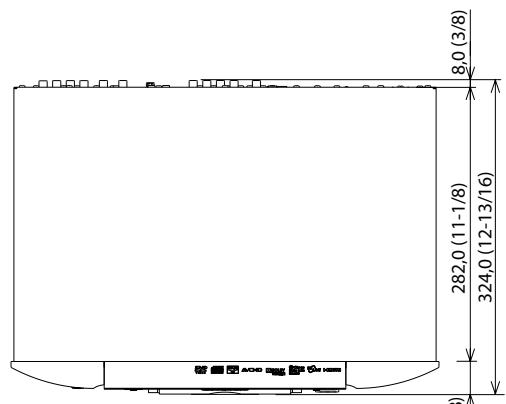
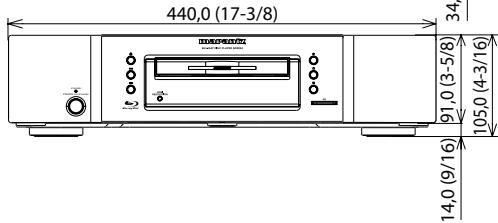
- Connexions
- Lecture
- Fonction de Configuration
- Autres
- Introduction
- Important
- Alimentation de Courant
- Avertissement
- AVERTISSEMENT:
- Emplacement de l'Installation
- Précautions Pendant l'Installation
- Remarque
- Avertissements Quant à l'Utilisation
- Avertissement de Rosée
- Évitez les Risques de Choc Électrique et d'Incendie
- Avant l'Utilisation
- À propos du Droit d'auteur
- \section*{Caracteristiques}
- Réglage PIP (incrustation d'image) (BONUSVIEW)
- Pure Direct
- - Affichage à l'Écran
- - Contrôle de l'Image
- - DRC (Compression de la Gamme Dynamique)
- Lecture du Contenu d'Une Carte Mémoire SD
- Lecture de Fichiers AVCHD
- - Lecture de Fichier DivX®
- Lecture d'Un Fichier MP3
- Lecture de Fichier Windows Media™ Audio
- - Affichage d'Une Image JPEG
- Application BD-J
- BD-Live
- x.v.Color
- Accessoires Fournis
- À Propos des Disques
- Manipulation des Disques
- Nettoyage de Disque
- Remarque Sur les Cartes Mémoire SD
- Disques Non Lisibles
- Systèmes de Couleur
- Codes Régionaux
- Structure du Contenu du Disque/de la Carte Mémoire SD
- Symboles Utilisés Dans le Présent Guide de l'Utilisateur
- Symbole
- Description
- A propos des touches
- À Propos de la Telecommande
- Chargement des Piles
- Précautions Concernant les Piles
- L'utilisation de la Telekommande
- Modification du Code de Signal d'une Telecommande
- ■ Modifiez le code de signal de l'appareil
- ■ Modifiez le code de signal de la télécommande
- Réglez sur "BD1":
- Réglez sur "BD2":
- Noms des Pièces et Fonctions
- Panneau Avant
- Panneau Arrière
- Télécommande
- Touche POWER ON
- Touche POWER OFF
- Touche A-B REPEAT
- Touche REPEAT
- Touche RANDOM
- Touche ZOOM
- Touche CLEAR
- Touche RED/GRN/BLU/YEL
- Touche TOP MENU
- Touches de curseur / / /
- Touche ENTER
- Touche SETUP
- Touche SUBTITLE
- Touche ANGLE
- Touche PURE DIRECT
- Touche DISPLAY
- Touche SKIP
- Touche SKIP
- Touche STOP
- Touche REW
- Touche HDMI RESOLUTION
- Touches INPUT /
- Touches VOLUME + / -
- Touche STILL/PAUSE
- Touche FFW
- Touche PLAY
- Touche MODE
- Touche AUDIO
- Touche RETURN
- Touche POP UP MENU / MENU
- Touche SEARCH MODE
- Touches de chiffre
- Touche DIMMER
- Afficheur du Panneau Avant
- 1) Affiche l'icone d'etat de lecture. Voir le tableau ci-dessous.
- 2) Affiche divers types d'informations tels que le numero de titre, le temps écoulé, le mode de répétition, etc.
- Réglage de la Luminosité de l'Afficheur
- Lecture cinema maison
- - Connexion HDMI
- Multicanaux audio
- Video
- Lecture avec connexion directe à une télévision
- Audio
- Lecture audio 2 canaux
- - Connexion audio 2 canaux
- Utilisation de la fonction BD-Live ou mise à jour de la version de logiciel de BD5004
- - Connexion NETWORK
- - Connexion du Cordon d'Alimentation :page 16
- Connexion à Une Téle
- Effectuez une des connexions suivantes, selon les capacités de votre dispositif.
- Les cables fournis utilisés dans cette connexion sont les suivants:
- Connexion à un Dispositif d'Affichage Avec un Câble HDMI
- Cables non compris.
- Connexion à un Dispositif d'Affichage et un Amplificateur/Récepteur Avec un Câble HDMI
- Mode de Sortie HDMI et Signaux de Sortie Reelis
- Paramètres Audio
- Sortie de signaux audio de HDMI OUT
- Système de protection des droits d'auteur
- Connexion numérique à un amplificateur AV avec un Decodeur Intégré
- Sortie de signaux audio de DIGITAL OUT (COAXIAL)
- Raccordement à un Dispositif Avec des Entrées Audio Analogiques à Deux Canaux
- Connexion réseau avec LAN
- Les cables utilisés dans cette connexion ne sont pas fournis:
- Connexion du Cordon d'Alimentation
- Lecture de disque
- Lecture de carte SD
- À propos des touches
- Nom de la touche seulement:
- Metre Sous Tensions
- ■ Mettre l'appareil en mode de veille
- Lecture Directe
- Opérations au Moyen du Menu Disque, du Menu Titre et du Menu Éclair
- BD-V
- DVD-
- AVCHD
- Menu du disque (DVD)
- Menu titre (BD/DVD/AVCHD)
- Menu éclair (BD-Video)
- Lecture d'Un Disque DVD-RW/-R en Mode VR
- DVD-VR
- Pause
- Reprendre la Lecture
- Lecture en Avance Rapide / Retour Rapide
- Lecture au Ralenti
- Lecture Pas à Pas
- Vitesse de Dialogue
- Répétition de la Lecture
- A-B Repeter
- Programmation de la Lecture
- Lecture Aléatoire
- Zoom
- DVD-V DVD-VR DivX© JPEG
- Angle de Camera
- BD-V DVD-V
- Recherche
- ■Utilisation de la fonction |▶/▶
- Utilisation de la fonction [SEARCH MODE]
- Recherche de marque
- Affichage à l'Écran
- BD-V AVCHD
- DVD-V DVD-VR
- CD
- DivX
- MP3
- WMA
- JPEG
- Information sur le chapitre
- Information sur le titre
- Information du débit binaire
- Information sur la piste/le fichier
- Information sur le disque
- Information sur le nom du fichier
- Information sur l'étiquette
- Informations sur HDMI
- Selection du Format Audio et Video
- Sélection des Suites/Canaux Audio
- BD-V DVD-V DVD-VR CD AVCHD DivX
- DVD-V DVD-VR CD AVCHD DivX
- Sélection de la Langue du Sous-Titrage
- BD-V DVD-V AVCHD DivX
- DVD-V AVCHD DivX
- Ambio Virtuel
- MP3 WMA
- Mode Pure Direct
- Sorties video / audio pour chaque mode
- Réglage du Mode Audio BD
- "Sortie Audio Mixte"
- "Sortie Audio HD"
- Réglagedel'Image
- BD-V DVD-V DVD-VR AVCHD DivX
- Lecture d'un CD audio ou d'un disque avec fichier DivX®/MP3/Windows Media™ Audio/JPEG
- CD DivX MP3 WMA JPEG
- Icônes:
- Pour Lire le Sous-Titre DivX® Créé Par l'Utilisateur.
- Conseil pour le produit acheté ou loué DivX® Certified
- Location VSD DivX(R)
- Location Expire
- Erreur D'Autorisation
- Erreur Résolution
- Erreur de Format Audio
- Qu'est-Ce Que DivX ® ?
- Remarque Sur DivX®
- Remarque Sur le Sous-Titrage de DivX
- Kodak Picture CD
- Conseils pour la lecture d'images JPEG/Kodak
- Lecture de la Carte Mémoire SD
- AVCHD MP3 WMA JPEG
- ■ Insertion de la carte mémoire SD et lecture
- Réglage du support
- Retrait de la carte mémoire SD
- Cartes Compatibleles:
- Profiter des Disques BD-Live avec Internet
- Remarque pour AACS en ligne
- L'utilisation du Menu de Configuration
- Rapide
- 2
- 3
- 4
- 5
- Personalisé
- 1
- 6
- Son
- Réglage de la sortie numérique
- Programmation des Enceintes
- Pour "Test Tonalite":
- Pour "Default":
- Parent
- Poursuivez Avec A - C
- B) Niveau nominal DVD
- EXPLICATIONS DES VALEURS
- C) Modification du mot de passer
- Connexion Réseau
- Test de Connexion
- Activer (Standard)
- Activer (Personalisé)
- Paramètres Adresse IP
- Paramètres DNS
- Paramètres Proxy
- Adresse Proxy
- Port Proxy
- Pour les paramètres d'adresse IP et de DNS:
- Pour les paramètres proxy:
- Vitesse de Connexion
- Paramètres BD-Live
- Déactiver
- Mise à jour du réseau
- Initialise
- Renseignements Relatifs à la Marque de Commerce
- x.v.Color
- BONUS VIEW
- Explication des termes
- Chiffres
- 4:3 boîte aux lettres
- 4:3 recadrage plein écran
- Adresse IP
- Audio analogue
- Audio interactive
- Audio numérique
- Audio primaire
- Audio secondaire
- BD-J (Java)
- BONUSVIEW
- Chapitre
- Classification
- Code régional
- Concentrateur
- Débit binaire
- Disque Blu-ray
- DivX®
- Dolby Digital (5.1 canaux abiophonique)
- Dolby Digital Plus
- Dolby TrueHD
- DTS
- DTS-HD
- Entrelacement (balayage entrelacé)
- Finalisation
- Fréquence d'échantillonnage
- HDCP
- HDMI
- Incrustation d'image
- LAN (réseau local)
- Margedynamique
- Masque sous-réseau
- Mémoire locale
- Menu éclair
- Mixage réducteur
- MPEG
- P
- Paquet virtuel
- Passerelle
- PCM linéaire
- Profondeur de couleur
- Progressif (balayage séquentiel)
- R
- Rapport hauteur-largeur
- Routeur
- s
- Serveur DNS
- Serveur Proxy
- Sortie de composantes video
- T
- Titre
- W
- Windows Media™ Audio
- X
- Index
- Dépannage
- Specifications
- SYSTEME DE SIGNAUX
- DISQUES APPLICABLES
- CARTES MÉMOIRE APPLICABLES
- SORTIE VIDEOS
- SORTIE DE COMPOSANT
- SORTIE HDMI
- TERMINAL DE RÉSEAU
- SORTIE AUDIO ANALOGIQUES
- PROPRIÉTÉS DE LA SORTTE AUDIO
- SORTIE AUDIO NUMÉRIQUE
- ALIMENTATION ÉLECTRIQUE
- CONSOMMATION DE COURANT
- DIMENSIONS EXTERNES MAXIMALES
- POIDS
- TELECOMMANDE
Marque : MARANTZ
Modèle : BD5004/N1SG
Catégorie : Lecteur Blu-ray/DVD