
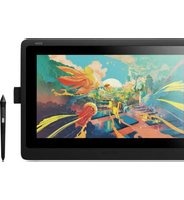
WACOM Intuos Pro - Tablette graphique

Intuos Pro - Tablette graphique WACOM - Notice d'utilisation et mode d'emploi gratuit

Retrouvez gratuitement la notice de l'appareil Intuos Pro WACOM au format PDF.

📄 1 pages Français FR Télécharger 💬 Question IA 10 questions ⚙️ Specs
Notice WACOM Intuos Pro - page 1
Choisissez votre langue et indiquez votre email : nous vous enverrons une version traduite specifiquement.
Type de produit Tablette graphique
Marque Wacom
Modèle Intuos Pro
Utilisation recommandée Dessin, illustration, retouche photo, conception graphique
Technologie du stylet Numérique avec 8192 niveaux de pression
Reconnaissance de l’inclinaison Jusqu’à 60 degrés
Touches Express 6 touches personnalisables
Bague tactile Anneau de défilement et de zoom
Multitouch Gestes à plusieurs doigts (pincement, rotation, etc.)
Connectivité USB-C, Bluetooth 5.0
Zone active Environ 224 x 148 mm (taille moyenne)
Dimensions (L x P x H) Environ 338 x 219 x 8 mm (taille moyenne)
Poids Environ 700 g (taille moyenne)
Alimentation USB (câble inclus), batterie Li-ion rechargeable (autonomie ~10 h en Bluetooth)
Compatibilité Windows, macOS, certains appareils Android et Chromebook
Logiciel inclus Pilote Wacom, accès à des essais de logiciels créatifs
Entretien et nettoyage Nettoyer la surface avec un chiffon doux et sec. Éviter les solvants agressifs.
Sécurité Aucun risque particulier. Ne pas exposer à l’eau ou à une chaleur excessive.
Pièces détachées et réparabilité Stylets, pointes de rechange, câbles et films de surface disponibles via Wacom.
Garantie 2 ans (selon pays)

FOIRE AUX QUESTIONS - Intuos Pro WACOM

Comment installer les pilotes de la Wacom Intuos Pro ?
Téléchargez les derniers pilotes depuis le site officiel de Wacom. Exécutez le programme d’installation et suivez les instructions. Redémarrez votre ordinateur si nécessaire.
Pourquoi la pression du stylet ne fonctionne-t-elle pas ?
Vérifiez que les pilotes sont correctement installés et que le stylet est bien reconnu. Dans les paramètres Wacom, assurez-vous que la sensibilité à la pression est activée. Si le problème persiste, remplacez les piles du stylet (si applicable) ou réinstallez les pilotes.
Comment connecter la tablette en Bluetooth ?
Activez le Bluetooth sur votre ordinateur. Sur la tablette, maintenez enfoncé le bouton Bluetooth (situé sur le côté) jusqu’à ce que le voyant clignote. Sélectionnez la tablette dans la liste des périphériques Bluetooth et suivez les instructions de couplage.
La surface de la tablette est rayée, que faire ?
Wacom propose des films de surface de remplacement qui protègent et restaurent la texture. Vous pouvez également utiliser un chiffon doux pour éviter les rayures. Évitez les objets durs sur la surface.
Le stylet ne fonctionne plus du tout, que faire ?
Vérifiez d’abord les piles : pour Intuos Pro, le stylet Pro Pen 2 est sans pile. Si vous utilisez un stylet avec pile, remplacez-la. Essayez de réinitialiser la tablette en la débranchant et en appuyant sur le bouton d’alimentation pendant 10 secondes. Contactez le support Wacom si le problème persiste.
La tablette est-elle compatible avec mon logiciel de dessin ?
La plupart des logiciels de dessin (Adobe Photoshop, Illustrator, Clip Studio Paint, Krita, etc.) sont compatibles. Assurez-vous que votre logiciel prend en charge les tablettes graphiques avec pression. Les pilotes Wacom fournissent des paramètres de personnalisation.
Comment personnaliser les touches Express ?
Ouvrez le tableau de bord Wacom (Wacom Center ou Propriétés de la tablette). Sélectionnez les touches Express et attribuez-leur des fonctions comme Annuler, Enregistrer, etc. Les modifications sont appliquées instantanément.
Puis-je utiliser la tablette sans fil ?
Oui, l’Intuos Pro dispose du Bluetooth. Utilisez-la en mode sans fil ; la batterie intégrée offre environ 10 heures d’autonomie. Rechargez via le câble USB-C fourni.
Comment nettoyer la tablette correctement ?
Utilisez un chiffon doux et sec ou légèrement humide (eau uniquement). N’utilisez jamais de produits abrasifs ou de solvants. Pour le stylet, essuyez la pointe avec un chiffon sec. Évitez de nettoyer la surface avec des liquides.
Où puis-je trouver des pointes de rechange pour le stylet ?
Les pointes de rechange sont disponibles sur le site officiel de Wacom ou chez les revendeurs agréés. Le stylet Pro Pen 2 utilise des pointes standard (feutre, plastique, etc.). Remplacez-les simplement en les insérant dans le stylet.

Questions des utilisateurs sur Intuos Pro WACOM

0 question sur cet appareil. Repondez a celles que vous connaissez ou posez la votre.

Poser une nouvelle question sur cet appareil

L'email reste privé : il sert seulement à vous prévenir si quelqu'un répond à votre question.

Aucune question pour l'instant. Soyez le premier à en poser une.

Téléchargez la notice de votre Tablette graphique au format PDF gratuitement ! Retrouvez votre notice Intuos Pro - WACOM et reprennez votre appareil électronique en main. Sur cette page sont publiés tous les documents nécessaires à l'utilisation de votre appareil Intuos Pro de la marque WACOM.

MODE D'EMPLOI Intuos Pro WACOM

Pour acceder à la notice complète, cliquez sur le lien ci-dessous :

e-Manuel :
Assistant notice
Powered by Anthropic
En attente de votre message
Informations produit

Marque : WACOM

Modèle : Intuos Pro

Catégorie : Tablette graphique