ITD 81 BG HD - Décodeur TV numérique SAGEM - Notice d'utilisation et mode d'emploi gratuit
Retrouvez gratuitement la notice de l'appareil ITD 81 BG HD SAGEM au format PDF.

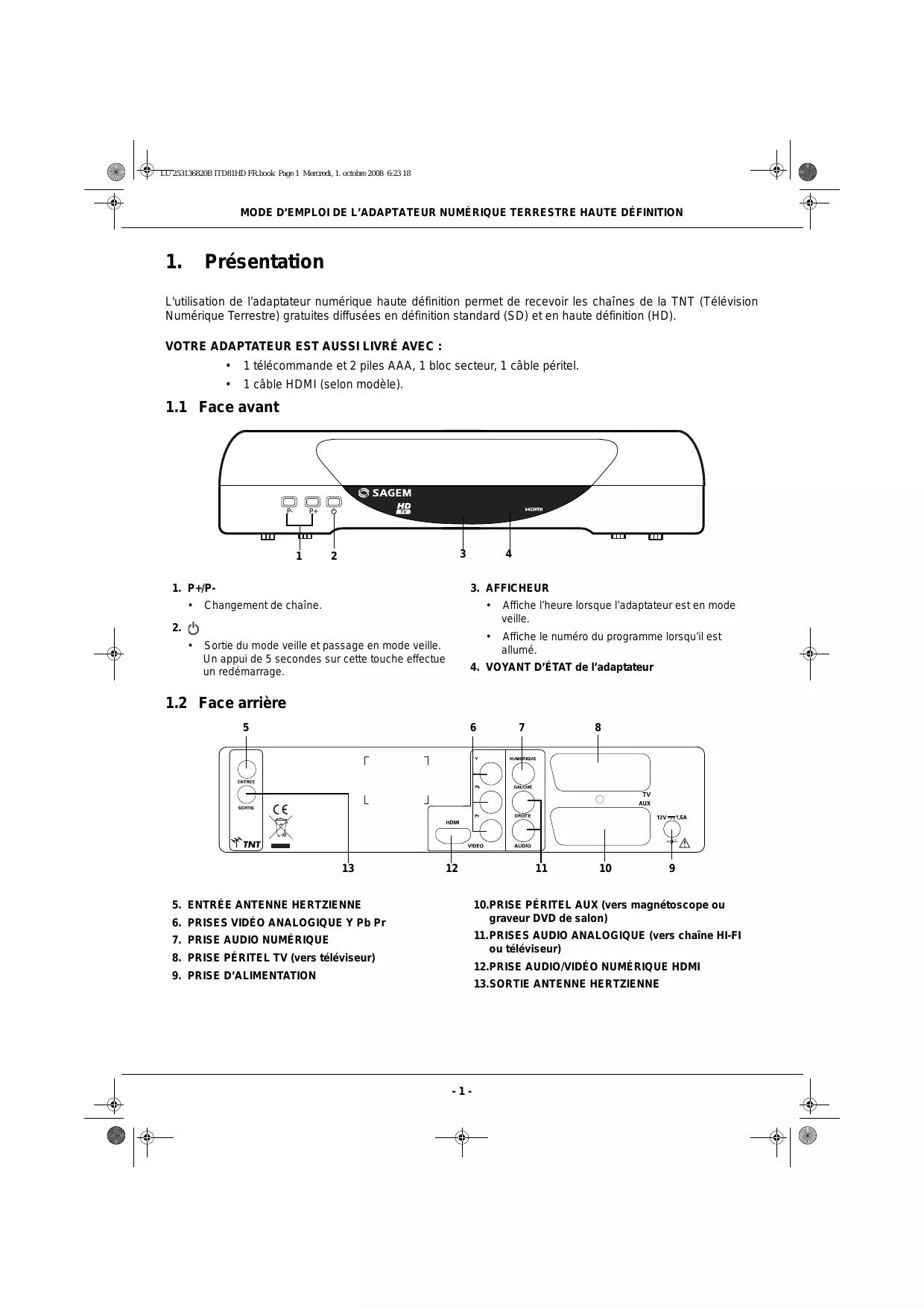
| Type de produit | Décodeur TV numérique TNT HD |
| Marque | SAGEM |
| Modèle | ITD 81 BG HD |
| Alimentation | 220-240 V ~ 50 Hz |
| Consommation typique | 25 W |
| Consommation en veille | 6 W |
| Résolution HD | 720p (1280x720) et 1080i (1920x1080) |
| Résolution SD | 576i (720x576) |
| Formats vidéo | MPEG-2, MPEG-4 AVC/H.264 |
| Formats audio | MPEG-1/2, Dolby Digital (AC3, E-AC3), HE-AAC |
| Connecteurs vidéo | HDMI, YPbPr, Péritel TV, Péritel AUX |
| Connecteurs audio | Audio numérique coaxiale (S/PDIF), Audio analogique stéréo (RCA) |
| Antenne | Entrée et sortie hertzienne (IEC169-2) |
| Fonctions principales | Réception TNT HD, guide électronique des programmes (EPG), contrôle parental, listes de chaînes favorites, télétexte, mise à jour logicielle OTA |
| Entretien et nettoyage | Chiffon doux légèrement humide, sans détergent |
| Sécurité | Débrancher avant nettoyage, éviter humidité, ne pas ouvrir, utiliser bloc secteur fourni |
| Accessoires fournis | Télécommande, 2 piles AAA, bloc secteur, câble péritel, câble HDMI (selon modèle) |
| Poids et dimensions | Non communiqué |
| Garantie | 24 mois pièces et main-d'œuvre (accessoires : 3 mois) |
| Certifications | Conforme aux normes DVB-T, CE |
FOIRE AUX QUESTIONS - ITD 81 BG HD SAGEM
Questions des utilisateurs sur ITD 81 BG HD SAGEM
0 question sur cet appareil. Repondez a celles que vous connaissez ou posez la votre.
Poser une nouvelle question sur cet appareil
Téléchargez la notice de votre Décodeur TV numérique au format PDF gratuitement ! Retrouvez votre notice ITD 81 BG HD - SAGEM et reprennez votre appareil électronique en main. Sur cette page sont publiés tous les documents nécessaires à l'utilisation de votre appareil ITD 81 BG HD de la marque SAGEM.
MODE D'EMPLOI ITD 81 BG HD SAGEM
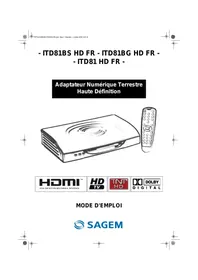
Adaptateur Numérique Terrestre Haute Définition
HOMI
HIGH DEFINITION MULTIMEDIA INTERFACE
HD
TNT HD
D C
DOLBY
DIGITAL
MODE D'EMPLOI
Sommaire
1. Présentation 1
1.1. Face avant 1
1.2. Face arrière 1
1.3. Telecommande pour les modèle ITD81 BS et ITD81 BG 2
1.4. Telecommande pour les modèle ITD81 3
2. Consignes generales 4
2.1. Sécurité 4
2.2. Précautions d'emploi 4
2.3. Réception 4
3.Environmentnement 5
3.1. L'emballage 5
3.2. Les piles et batteries 5
3.3. Le produit 5
4. Raccordements 6
4.1. Raccordement à un télévisuer et à un magnétoscope ou graveur de DVD 6
4.2. Raccordements à l'antenne 7
4.3. Raccordement à un amplificateur home cinema 8
4.4. Raccordement a une chaine hi-fi 8
5. Première installation 9
5.1. Sélection de la langue d'affichage 9
5.2. Selection du pays 9
5.3. Choix des réglages Video 9
5.4. Creation du code parental et besoin du niveau de protection 10
5.5. Installation des chaînes TNT 10
6. Reglages de I'adaptateur 11
6.1. Recherche des chaînes 11
6.2. Réglage de l'image 11
6.3. Réglage du son 12
6.4. Retour à la configuration initiale 12
7. Informations techniques 13
7.1. Information sur le signal d'antenne 13
7.2. Informations sur votre adaptateur 13
8. Configuration utilisateur 14
8.1. Choix des langues menu, audio et sous-titres 14
8.2. Preférences utiliser 14
8.3. Options de verrouillage parental 14
8.4. Changement de code PARENTAL 14
9. Installation des listedes de chaînes favorites 15
9.1. Modèles ITD81 BS et BG 15
9.2. Modèle ITD81 HD 15
10. Utilisation courante de l'adaptateur 16
10.1. Selectionner une chaîne de la TNT 16
10.2. Informations détaillées sur les programmes 16
10.3. Changer de liste favorite 16
10.4. Choix temporaires des langues audio et des sous-titres 16
10.5. Teteinte 17
10.6. Commutation TV/AUX (en mode non HD uniquement) 17
10.7. Guide electronique des programmes 17
10.8. Choiser une station de Radio (selon modele) 17
10.9.Ajuster le volume 17
10.10. Choiser le format de l'image sur une sortie HD (HDMI / YPbRr) 18
11. Mise à jour logicielle 19
12. Caracteristiques Techniques 20
13. Assistances et conseil 21
14.Garantee 22
1. Présentation
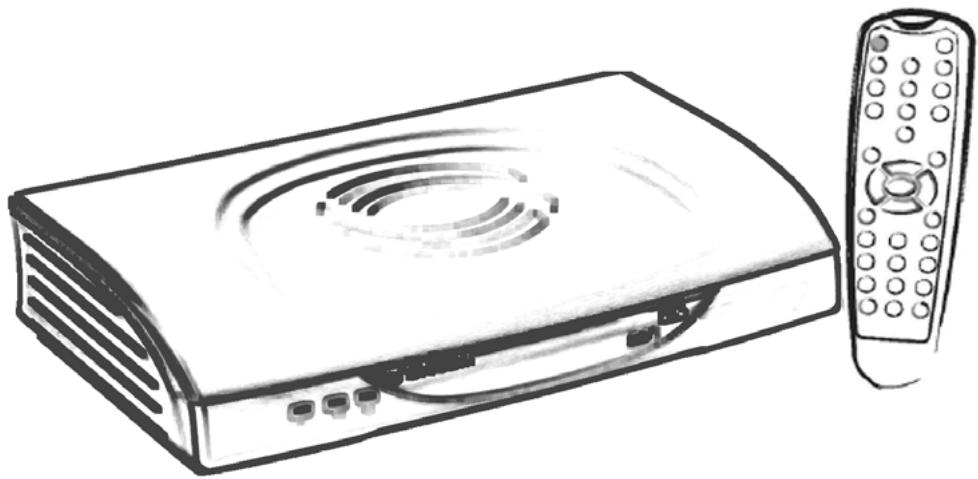
L'utilisation de l'adaptateur numérique haute définition permet de receivevoir les chaînes de la TNT (Télévision Numérique Terrestre) gratuites diffusées en définition standard (SD) et en haute définition (HD).
VOTRE ADAPTATEUR EST AUSSI LIVRÉ AVEC :
1 télécommande et 2 piles AAA, 1 bloc secteur, 1 cable péritel.
1 cable HDMI (selon modele).
1.1 Face avant
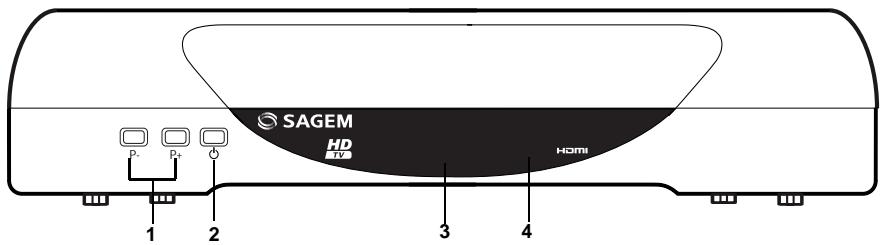
- P + / P -
- Changement de chaîne.
- Sortie du mode veille et passage en mode veille. Un appui de 5 secondes sur cette touche effectue un redémarrage.
3.AFFICHEUR
- Affiche l'heure lorsque l'adaptateur est en mode veille.
- Affiche le numero du programme lorsqu'il est allumé.
4. VOYANT D'ETAT de l'adaptateur
1.2 Face arrête
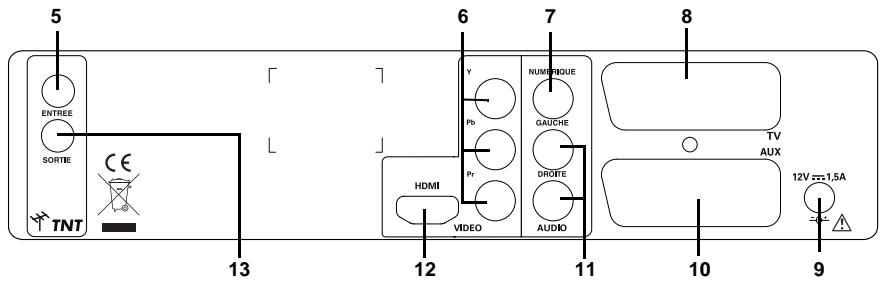
- ENTRÉE ANTENNE HERTZIERNE
- PRISES VIDÉO ANALOGIQUE Y Pb Pr
- PRISE AUDIO NUMÉRIQUE
- PRISE PÉRITEL TV (vers télévisuer)
- PRISE D'ALIMENTATION
10.PRISE PÉRITEL AUX (vers magnétoscope ou graveur DVD de salon)
11. PRISES AUDIO ANALOGIQUE (vers chaine HI-Fl ou téléviseur)
12.PRISE AUDIO/VIDEOS NUMERIQUE HDMI
13.SORTIE ANTENNE HERTZENNE
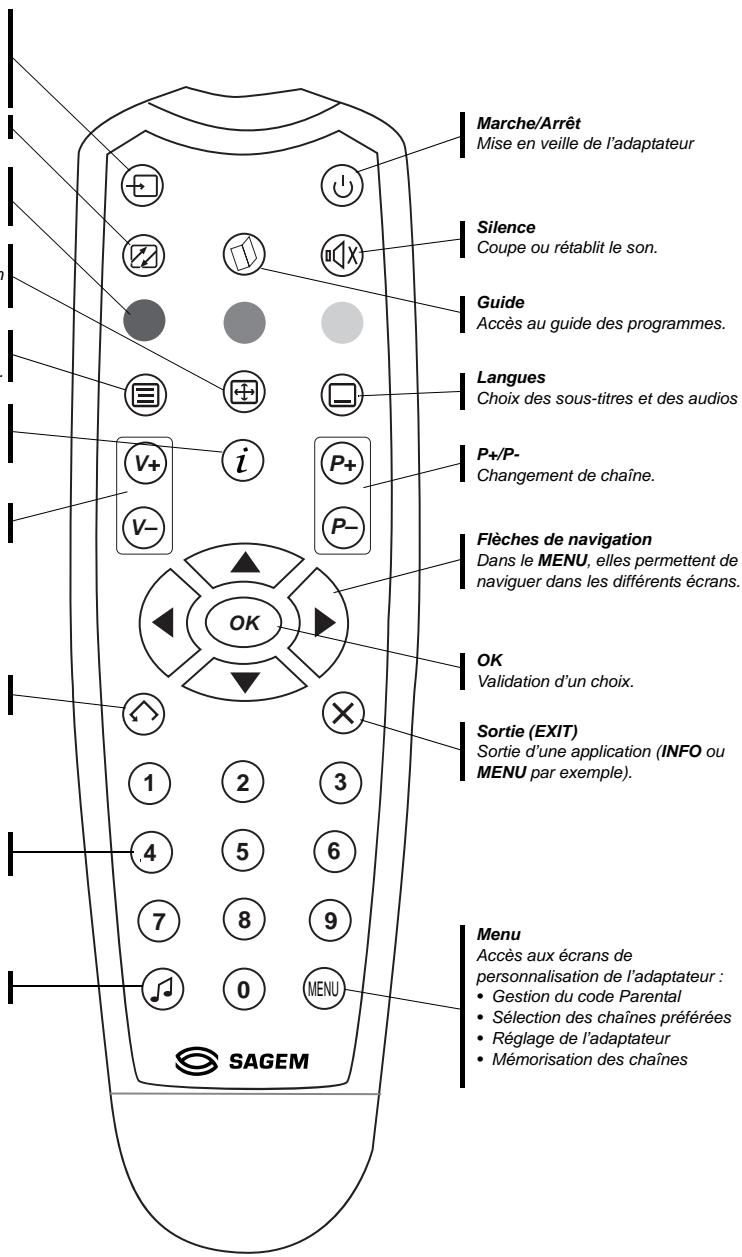
1.3 Télecommande pour les modèles ITD81 BS et ITD81 BG

Permet de basculer du mode TV au mode décodeur et au mode AUX.
Touche non active
Touches de couleur
pour telétexte et navigation dans les menus
Format
Permut de change le format si option HD activée (sortie HDMI et YPbPr).

Permet d'acceder au mode télétexte.
Bandeau d'information
Permet d'acceder aux options des programmes.
V+/V-
Réglage du volume.
Retour (BACK)
Retour au dernier écran.
1234...
Saisie numérique et accès aux chaînes.
Touche non fonctionnelle
1.4 Télecommande pour les modèles ITD81
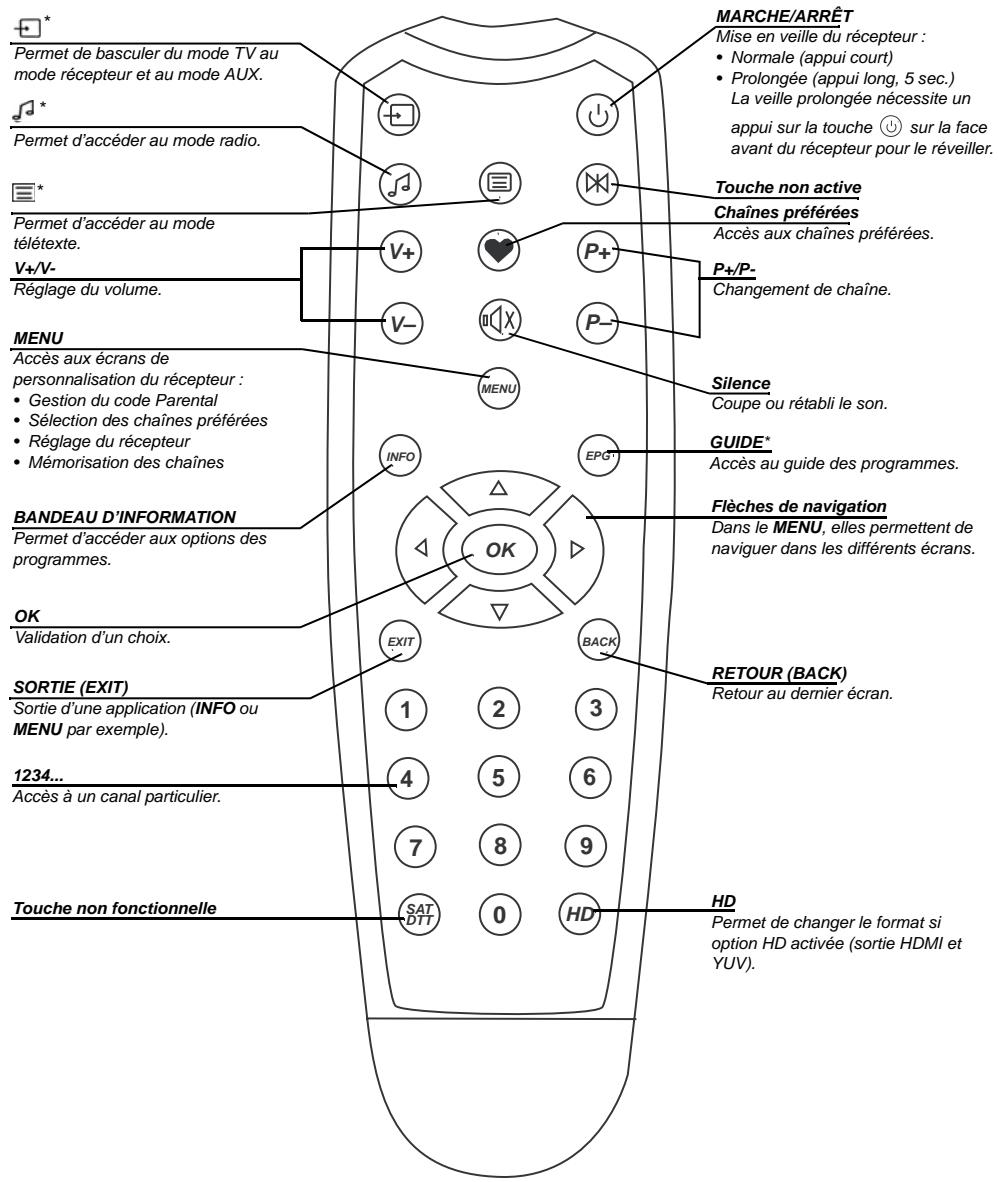
2. Consignes générales
2.1 Sécurité
L'utilisation de l'adaptateur est sujette à des règes de sécurité visant à protéger les utilisateurs et leur environnement. Par ailleurs, si vous voulez que votre adaptateur vous donne toute satisfaction quant à son bon fonctionnement, il est nécessaire :
- de l'installer à l'intérieur à l'abri du soleil et de la pluie: évitez les températures extrémement chaudes ou froides. Placez l'adaptateur et le bloc secteur loin des sources de chaleur telles que les radiateurs ou chauffages à gaz/electriques. Ne placez pas d'objets incandescents, par exemple des bougies, à proximé de l'adaptateur. En cas d'orage, il est conseillé desterolir la prise d'antenne et la prise d'alimentation. Meme si l'adaptateur et le téléviser sont débranchés, ils peuvent être endommagés par la foudre.
- de placer l'adaptateur et le bloc secteur dans un endroit sec et aéré.
- de le protégé der l'humidité: mettez l'adaptateur et le bloc secteur à l'abri de la pluie, de l'humidité et de la poussière. Ne place pas de plantes à proximé dont l'arrosage pourrait provoquer des projections de liquide. Si un liquide pénétre dans l'adaptateur ou le bloc secteur, débranchez-les par la prise secteur du bloc secteur et prévenez votre revendeur.
- d'éviter les chocs violents : n'utilisez jamais l'adaptateur s'il est endommagé. Placez toujours votre adaptateur sur une surface plane où il ne risque pas d'être soumis à de fortes sécousses. N'ouvre jamais l'adaptateur ni le bloc secteur ! Il existe un risque de chic électrique. Toute intervention évientuelle doit être effectuee par un personnel qualifié.

Vousevezutiliserexclusivementleblocsecteurfourni.Raccordezelui-ci sur le secteur conformement aux instructions d'installation de ce livret et aux indications portees sur I'etiquette d'identification apposoee sur celui-ci (tension,courant,frequence du reseau electrique).Par precaution,encasedanger,les blocssecteur servent de dispositif de sectionnement de I'alimentation 230V. lIsdoiventetre situésaproximede l'appareil etetreaisementaccessibles.
- de débrancher l'adaptateur par la prise secteur du bloc secteur avant mise en place ou modification des branchements aux autres apparciels (Télévision, magnétoscope, lecteur de DVD...) ou bien toute opération de nettoyage de l'adaptateur ou du bloc secteur.
- de nettoyer l'adaptateur ou le bloc secteur exclusivement à l'aide d'un chiffon doux légèrement humide. Ne jamais utiliser de détergents ou d'additifs chimiques.
- de ne rien poser sur l'adaptateur (ce qui nuirait à une bonne aération): Les fentes d'aération situées sur le boitier protégent votre adaptateur de la surchauffe. Ne placez aucun objet, tel qu'un morceau de tissu ou une feuille de papier, sur ces fentes. Si vous placez l'adaptateur dans un compartment, voirlez à laisser un espace d'au minimum 10 cm de chaque côté et de 20 cm à l'avant et à l'arrière de l'adaptateur.
- de le placer hors de portée des petits enfants : Les piles peuvent être avalées facilement par les petits enfants. Ne laissez donc pas la télécommande sans surveillance.
2.2 Précautions d'emploi
Interférences : ne placez pas l'adaptateur à proximate d'appareils susceptibles de provoquer des interférences electromagnétiques (par exemple des haut-parleurs). Cela peut perturber le fonctionnement de l'adaptateur et provoquer une perturbation de l'image et du son.
2.3 Réception
Ce décodeur est prévu pour la réception Numérique Terrestre. Vous doivent accorder que vous vous situez dans une zone couverte par la diffusion Numérique Terrestre que cette zone soit également couverte par les chaînes HD et que votre antenné est capable de recevoir la télévision Numérique Terrestre.
Si vous installation est ancienne,Vote antenne et vos cablages risquent de ne pas convenir a une reception et diffusion numerique de qualite. Nous you conseillons de prendre contact avec un professionnel antenniste afin qu'il you fasse un bilan.
3. Environnement
La preservation de l'environnement est une préoccupation essentielle de Sagem Communications. Sagem Communications à la volonté d'exploiter des installations respectuees de l'environnement et a choisi d'integrer la performance environnementale dans l'ensemble du cycle de vie de ses produits, de la phase de fabrication à la mise en service, l'utilisation et l'élimination.
3.1 L'emballage

La présence du logo (point vert) signifie qu'une contribution est versée à un organisme national/agréé, pour améliorer les infrastructures de récapération et de recyclage des emballages.
Pour faciliter ce recyclage, veuillez respecter les règes de tri mises en place localement pour ce type de déchets.
3.2 Les piles et batteries
Si vous produit contient des piles ou des batteries, ces dernières doivent être déposées dans les points de collecte désignés.
3.3 Le produit

La poubelle barrée apposée sur le produit ou sur ses accessoires signifie qu'ils apparitennent à la famille des équipements électriques et électroniques.
A ce titre, la reglementation européenne vous demande de procéder à sa collecte sélective :
- Dans les points de distribution en cas d'achat d'un équipement équivalent.
- Dans les points de collecte mis à votre disposition localement (déchetterie, collecte sélective, etc.).
Ainsi, vous participez à la réutilisation et à la valorisation des Déchets d'Equipement Electriques et Electroniques qui peuvent avoir des effets potentiels sur l'environnement et la santé humaine.
4. Raccordements
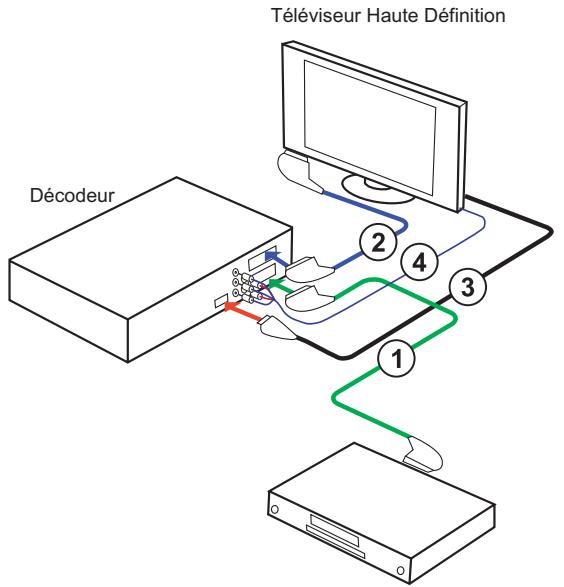
4.1 Raccordement à un téléviseur et à un magnétoscope ou graveur de DVD
- Raccordement à un magnétoscope ou à un graveur de DVD
Utiliser un cordon Péritel (non fourni) entre la prise péritel AUX de votre adaptateur et la prise péritel à l'arrière de votre magnétoscope ougraveur de DVD.
Note : si vous magnétoscope/graveur DVD de salon possède plusieurs prises PÉRITEL, choisissez la prise TV ou EXT1. Pour un programme HD, l'enregistrement s'effectuera en définition standard (SD)
- Raccordement à un télévisueur standard (non haute définition)
Utiliser un cordon Péritel (fourni) entre la prise péritel TV de votre adaptateur et la prise péritel à l'arrête de votre téléviseur.
- Raccordement à un écran plat haute définition
Pour bénéficier d'une image de qualité haute définition (HD) pour les programmes diffusés en haute définition uniquement, utiliser un cordon HDMI-HDMI (fourni avec certains modèles) entre la prise HDMI de votre adaptateur et la prise HDMI de votre écran plat.
Note : un programme diffusé en définition standard, sera affché dans cette qualité uniquement sur votre écran
Si vous écran plat est muni d'une prise DVI uniquement, vous doivent restorer la prise HDMI de leur adaptateur à la prise DVI de leur écran plat (câble HDMI-DVI ou adaptateur HDMI-DVI non fourni).
Vou dece raccorder la sortie audio HIFI de sua adapteatur à l'entree audio associée au connecteur DVI de sua ecran plat (cordon non fourni)
- Pour un raccordement en YPbPr racorder les sorties YPbPr de l'adaptateur aux entrées YPbPr de l'écran plat (cordon non fourni) et les sorties HIFI de l'adaptateur aux entrées audiés de l'écran plat (cordon non fourni).
Magnétoscope ou graveur DVD de salon
4.2 Raccordements à l'antenne
L'adaptateur vous permet de receivevoir les chaînes gratuites de la TNT.
- Branchez l'extrémité du cable coaxial, muni d'une fiche IEC à la prise d'entrée hertzienne située à l'arrière de l'adaptateur.
Nota : une sortie hertzienne est disponible a l'arrête de l'adaptateur afin d'alimenter un autre appeareil de réception hertzienne.
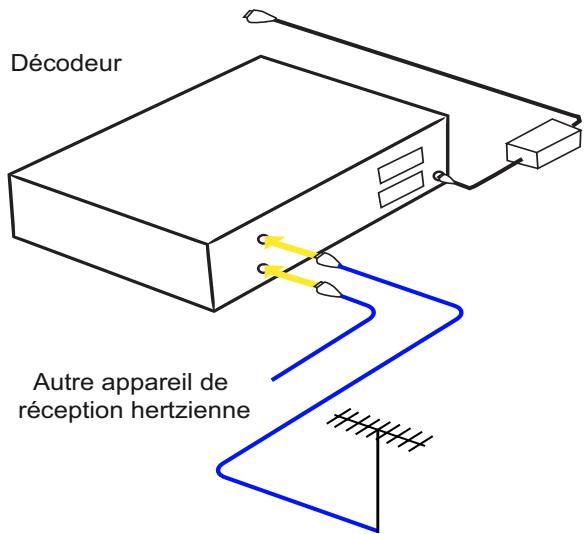
Antenne hertziennent de toit
- Branchez ensuite le bloc d'alimentation à la prise 12V de l'adaptateur, d'une part, et à une prise de courant proche de l'appareil et facile d'accès, d'autre part.
- Pour terminer, branchez vos différents équipements comme indiqué ci-après.
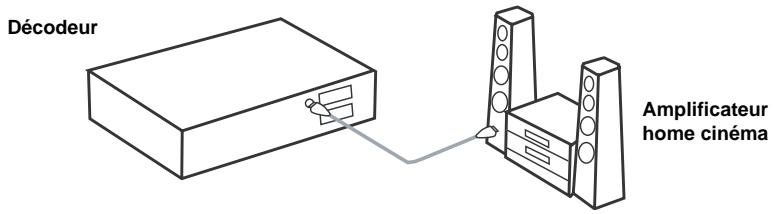
4.3 Raccordement à un amplificateur home cinema
Pour bénéficier du son de qualité HOME CINEMA multicanal diffusé sur certaines chaînes, nous vous conseillons de relier votre adaptateur à votre amplificateur HOME CINÉMA doté d'une prise d'entrée numérique coaxiale.
Reliez la sortie AUDIO NUMÉRIQUE à l'entrée de votre amplificateur HOME CINÉMA (câble coaxial non fourni).
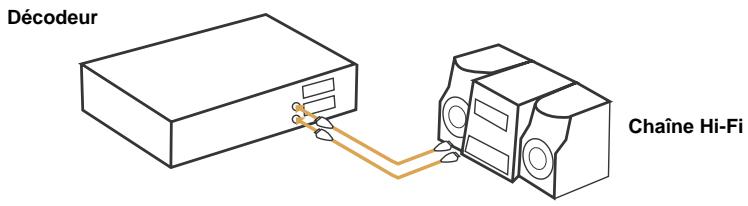
4.4 Raccordement à une chaîne hi-fi
Pour bénéficier du son stéreo qualité laser, il vous suffit de raccorder les sorties audio droite et gauche de l'adaptateur à l'entrée auxiliaire de votre chaîne hi-fi (câble non fourni).
5. Première installation
- Allumez votre téléviseur puis votre adaptateur.
L'écran d'accueil apparait. Si ce n'est pas le cas au bout de 30 secondes, basculez votre téléviseur sur les entrées (HDMI, YPbPr, PÉRITEL) jusqu'à l' apparition de l'écran d'accueil.
5.1 Sélection de la langue d'affichage
- Sélectionné la langue en utilisant les touches gauche et droite de la télécommande.
- Appuyez sur OK pour valider.
5.2 Sélection du pays
- Sélectionnéz le pays (France) en utilisant les touches gauche et droite de la télécommande.
- Appuyez sur OK pour valider.
5.3 Choix des réglages Video
Effectuez les réglages video en fonction du téléviseur connecté à votre adaptateur.
5-3-1Avec un téléviseur HD
La vente en Haute Definition HD (1080i ou 720p) est disponible sur les sorties HDMI et YPbPr de la vente récepteur.
- Dans Sortie HDMI, Sélectionnez OUI.
Le Format TV est imposé à 16/9 pour de la HD. - Sortie YPbPr, sélectionnez le réglage désiré (Oui ou Non). Si la sortie YPbPr est activée, la sortie RGB sur la PÉRITEL TV est désactivée.
- PÉRITEL TV : Il faut désactiver la sortie YPbPr pour régler le signal video de la prise PÉRITEL TV (RGB ou composite).
5-3-2Avec un téléviseur SD
En l'absence d'interface HDMI sur votre téléviseur, la vente de type Standard SD (576 lignes) est disponible par la prise PÉRITEL et la sortie YPbPr de votre récepteur.
- Dans Sortie HDMI, Sélectionnez NON.
- Dans Format TV, Sélectionnez le format de votre téléviseur (4/3, 16/9 ou auto).
- Sortie YPbPr : sélectionnez le réglage désiré (Oui ou Non). Si la sortie YPbPr est activée, la sortie RGB sur la PÉRITEL TV est désactivée.
- PÉRITEL TV : Il faut désactiver la sortie YPbPr pour régler le signal video de la prise PÉRITEL TV (RGB ou composite).
Note : Dans cette configuration, la sortie HDMI de votre récepteur ne restitue alors aucun signal video.
Pour confirmer les réglages, appuyez sur OK.
5.4 Création du code parental et besoin du niveau de protection
- La création de ce Code Parental est obligatoire pour valider la mise en service de l'adaptateur.
- Pour cela vous doivent saissir 2 fois le même code à 4 chiffres qui sera votre Code Parental.
- Ce code vous sera demandé lors de l'accès aux programmes que vous avez verrouillés.
- Vous ave la possibite de verrouiller les programmes de categorie II à V en fonction de l'age des enfants (10, 12..., 18 ans).
- Reportez-vous ensuite au paragraphe Choix des langues menu, audio et sous-titres, page 14 et au paragraphe Options de verrouillage parental, page 14 pour d'eventuelles modifications.
Nota: le code 0000 n'est pas autorisé.
5.5 Installation des chaînes TNT
- Àprous avoir trouve le réseau TNT, votre adaptateur va installer l'ensemble des chaînes.
- Si vous antenne est raccordée et si le niveau du signal est suffisant, après la fin de la recherche, vous pourrez<memoriser la liste obtenue en appuyant sur OK.
- Dans le cas contraire, un message vous indique qu'aucune chaîne n'a été trouvée.
Si aucune chaîne n'a été trouvée sur votre antenné râteau actuelle, vousdezvezvousassurer que :
- voitrzone est couverte par le numérique standard
- cette zone est couverte par le numérique haute définition
- vous ne doivent pas réorienter l'antennne qui était au préalable orienté vers un émetteur analogique
L'adaptateur vous invite alors à orienter l'antenne. Confirmer par OK
Vouss connaissez au moins un numero de canal (compris entre 21 et 69) qui émet dans votre région.
- Sur la ligne Canal, tapez le numero de canal avec les touches 0 à 9 puis validez par OK
- Patientez quelques secondes et observerz les barres de niveau et de qualite.
- Tournez l'antenne pour optimier la réception. Lorsque vous approached de la direction de l'émetteur, le Niveau doit augmenter, puis la Qualité (couleur verte nécessaire).
Appuyer sur la touche pour revenir à la recherche des chaînes.
Vou ne connaissez pas le numéro de canal qui émet dans votre région. Consulter le Site du CSA à l'adresse suivante
http://www.csa.fr/pdf/frequencies_tnt_planifiees.pdf
Vous y trouvrez la liste des émetteurs en service à fin 2008 ainsi que les émetteurs de chaînes HD en octobre 2008 et mai 2009
6. Réglages de l'adaptateur
Accédez à ces menus en appuyant sur la touche MENU, Sélectionnez l'icone basse et validez cet icone par OK.

avec les flèches haute et
6.1 Recherche des chaînes
6-1-1 Recherche automatique
- Dans le menu INSTALLATION décembre,CHOISSEZ RECHERCHE DES CHÂINES et validez par OK.
- Confirmez le remplacement par OK.
- cette adaptateur est en train d'intégrer automatiquement les données nécessaires à la réception de l'ensemble des chaînes de la TNT.
- Une barre indique la progression de la recherche. Si des chaînes sont trouvées, une fenêtre s'affiche à la fin de la recherche et vous invite à les valider. Si aucune chaîne n'est trouvée, reférez-vous à la rubrique Signal antenné pour régler l'antenne.
Nota: le nombre de chaînes dans la liste peut-être inférieur au nombre affchépendant la recherche des chaînes, suite à la suppression des doublons à la fin du processus de recherche.
6-1-2 Recherche manuelle
- Dans le menu INSTALLATION RECEPTEUR, choisissez RECHERCHE MANUELLE DES CHÂINES. Vous pouze enter un numéro de canal ou de fréquence, puis valider par OK.
La liste des chaînes est modifiée de la manière suivante :
- les nouvelles chaînes trouvées sont ajoutées à la liste de chaînes existantes,
- les chaînes déjà existantes sont gardées mais l'ancien émetteur est remplaçé par le nouveau.
6.2 Réglage de l'image
6-2-1 Sorties en utilisation HD
Si vous avez relié votre adaptateur à un écran plat "HD ready" ou "HDTV" muni d'une entrée HDMI ou DVI, réglez l'option "Activation des sorties HD" sur "OUI".
- Choisissez la résolution HDMI souhaitée : 1080i ou 720p (la résolution 576p n'est pas HD, ne pas sélectionner cette résolution).
- Sauf besoin spécifique laisser le standard couleurs HDMI à RVB.
- Le format d'écran est imposé à 16/9 pour de la HD, et dans ce cas le recadrage video n'est pas disponible.
- Sauf besoin spécifique laisser la péritel TV en mode RVB (meilleure image)
- Choisissez le standard de la prise Péritel AUX en Composite ou S-VIDEO.
- Selon besoin choisissez le standard Péritel a PAL ou Secam
- Validez par OK.
Nota : L'image provenant de la prise péritel TV et AUX n'est pas en HD mais en mode standard (SD). Le format 16/9 de l'image HD est restitué en 4/3 avec des bandes noires.
Si vous avez relié votre adaptateur à un projecteur video uniquement muni de YPbPr ou à un écran plat "HD ready" ou "HDTV" muni d'une entrée YPbPr réglez l'option la sortie YPbPr sur " OUI ".
6-2-2 Sorties en utilisation SD
Si vous avez relié votre adaptateur à un téléviseur traditionnel à tube (CRT), réglez l'option "Sortie HDMI" sur "NON".
Les sorties YPbPr et HDMI de votre décodeur ne restituent alors aucune matériel.
- Choisissez le format de votre téléviseur : 4/3 ou 16/9.
- Dans le cas d'un télévisuer 4/3,CHOISSEZ l'option "LETTER BOX"(l'imagne 16/9 s'affiche en 4/3 avec des bandes noires haute et basses) ou l'option PAN&SCAN" (seul le centre de I'imagne 16/9 s'affiche pour s'adapter a I'écran 4/3).
- Choisissez le standard de la prise péritel TV : Composite ou RVB (meilleure qualité).
- Choisissez le standard de la prise péritel AUX : Composite ou S-VIDEO.
- Selon besoin choisissez le standard Péritel a PAL ou Secam
- Validez par OK.
6.3 Réglage du son
6-3-1 Utilisation du la sortie audio numérique
Si vous utilisez un équipement audio Home Cinéma, vous devez selectionner l'option "Audio Home Cinéma" sur "OUI".
Cela signifie que l'adaptateur choisira la composante audio "multicanal" si elle est disponible et la restituera sur les sorties HDMI et audio numérique.
6-3-2 Ajustement du niveau audio
Uniquement dans le cas ou "home cinema" a été sélectionné à "OUI" vous pouvez atténuer la composante audio stéreo par rapport à la composante "multicanal". Ceci pour avoir un volume uniforme entre les chaînes ne diffusant que de l'audio stéreo par rapport à celles diffusant de l'audio multicanal.
6-3-3 Réglage du retard audio/vidéo
Sur tout équipement numérique comme votre écran plat, le temps de restitution de l'image peut être légèrement en retard par rapport à l'audio. Vous pouvez retarder alors l'audio pour obtenir une Synchronisation entre l'audio et la vente.
6.4 Retour à la configuration initiale
Dans "INSTALLATION DE L'ADAPTATEUR", choisissez "RETOUR CONFIGURATION INITIALE".
- Attention : si vous validez ce choix, toutes les chaînes et paramètres mémorisés seront perdus.
7. Informations techniques
Accédez aux informations techniques en appuyant sur la touche MENU, Sélectionnez l'icone flèches haute et basse et validez par OK.

avec les
- Les informations containues dans ce menu peuvent vous être demandées si vous contactez votre fournisseur ou un autre service (Maintenance par exemple). Ce sont des informations relatives à votre adaptateur et au logiciel embarqué.
7.1 Information sur le signal d'antenne
- Dans INFORMATIONS TECHNIQUES, choisissez INFORMATIONS SUR LE SIGNAL D'ANTENNE.
- Entrez une valeur de canal pour connaître le niveau et la qualité de ce canal, puis validez par OK.
7.2 Informations sur votre adaptateur
- Dans INFORMATIONS TECHNIQUES, choisissez INFORMATIONS SUR votre adaptateur.
- Donne des informations sur le logiciel de l'adaptateur.
8. Configuration utilisateur
Accédez à ces menus en appuyant sur la touche MENU, Sélectionnez l'icone basse et validez par OK.

avec les flèches haute et
8.1 Choix des langues menu, audio et sous-titres
- Dans le menu CONFIGURATION UTILISATEUR,CHOISSEZ CONFIGURATION DES LANGUES.
-
Dans le menu CONFIGURATION DES LANGUES vous pouvez :
-
sélectionner la langue désirée pour les menus,
- sélectionner la langue audio (langue préféérée et secondaire)
- sélectionner la langue des sous-titres (langue préféérée et secondaire).
8.2 Préférences utilisateur
- Durée d'affichage bandeau : il est possible de régler la durée d'affichage du bandeau de zapping à votre convenance entre 1 et 5 secondes.
- Durée affichage volume : il est possible de régler la durée d'affichage du moyen volume à votre convenance entre 1 et 5 secondes.
- Mise en vue (selon modulo) : permet de mettre automatiquement l'adaptateur en veille à une heures préprogrammée.
Note :CHOISIR 0 seconde pour ne pas afficher ni le bandeau de zapping ni le témoin de réglage du volume.
8.3 Options de verrouillage parental
Dans le menu CONFIGURATION UTILISATEUR, choisissez VERROUILLAGE PARENTAL.
- Verrouillage des chaînes : permet de verrouiller des chaînes. Vous serez invite à entrer votre code parental chaque fois que vous poulez regarder une chaîne verrouillée. Choisissez OUI pour activer cette configuration et Sélectionné les chaînes dans l'écran Châine à verrouiller.
- Chaines à verrouiller : Affiche la liste des chaînes à verrouiller. Sélectionnez les chaînes désirées et appuyez sur OK pour les verrouiller ou les déverrouiller. Vous serez invite à entrer votre code parental chaque fois que vous voudrez regarder une chaîne verrouillée.
- Verrouillage programmes : verrouille les programmes déconseillés aux moins de 10, 12 ... 18 ans. Sélectionner alors l'âge souhaité.
- Verrouillage général : verrouille complètement l'accès au décodeur par un code. Si vous désissiez OUI, vous serez invite à entrer votre code parental chaque fois que vous allumerez votre adaptateur.
8.4 Changement de code PARENTAL
Dans le menu CONFIGURATION UTILISATEUR, choisissez CHANGEMENT DE CODE PARENTAL. Ce code est utilisé et demandé pour verrouiller l'adaptateur, des chaînes, des programmes.
Le code 0000 ne peut être saisi.
9. Installation des listedes de chaînes favorites
9.1 Modèles ITD81 BS et BG
Accédez à ces menus en appuyant sur la touche MENU, Sélectionnez l'icone basse et validez par OK.

avec les flèches haute et
Dans LISTES DES CHAINES FAVORITES sélectionnez la liste que vous désirez créé (de B à H) et confirmez par OK.
Enfin dans le dernier écran toutes les chaînes trouvées durant l'installation se trouvent sur la liste de droite.
Construirez à votre convenance votre liste à l'aide des touches de couleur de la télécommande :
- Rouge: effacer
- Vert: insérer
Jaune : mémoriser - Bleu: ajouter
9.2 Modèle ITD81 HD
Accédez à ces menus en appuyant sur la touche MENU, Sélectionnez l'icone basse et validez par OK.

avec les flèches haute et
Dans LISTES DES CHAINES FAVORITES sélectionnez la liste que vous désirez créé (de B à H) et confirmez par OK.
Dans l'écran suivant LISTE FAVORITE B, Sélectionnez le type de liste que vous désírez créé (TV ou Radio) et confirmez par OK.
Enfin dans le dernier écran toutes les chaînes trouvées durant l'installation se trouvent dans la liste affichée.
Construisez à votre convenance votre liste à l'aide de la touche OK pour ajouter la chaine à la liste ou pour la supprimer si elle figure déjà dans la liste favorite.
10. Utilisation courante de l'adaptateur
10.1 Sélectionner une chaine de la TNT
Avec les touches P+ et P- , ou les touches 0-9
- Appuyez sur la touche P+ ou P- pour changer de chaîne ou entrez son nombre sur les touches du pavé numérique de la télécommande pour acceder directement à la chaîne désirée. Il est possible de revenir à la chaîne vue précédemment en appuyant sur la touche "retour".
Depuis la liste des chaînes
- Vous avez accès à tout moment à la liste des chaînes en appuyant sur la touche OK (Exit pour quitter sans action).
- Sélectionnez la chaîne recherche avec les flèches haute et basse. Appuyez sur OK pour valider.
Bandeau d'information des chaînes
-
Chaque fois que vous sélectionnez une nouvelle chaîne, un bandeau d'information s'affiche à l'écran. Il est possible de régler la durée du bandeau dans les Préférences utilisateur.
-
A: numero et nom de chaîne
- B: nom du programme
- C:liste favoritescourante
- D: nombre de sous-titres
- E: nombre de voies audio
- F: programme en audio AC3
- G: heures de début du programme
- H: temps écoulé depuis le début du programme
- I: heures de fin du programme
- J: heures courante
10.2 Informations détaillées sur les programmes
- Si vous désirez obtenir plus d'informations sur le programme en cours et le suivant, appuyez sur la touche "i" de votre télécommande.
- Appuyez sur " > " pour voir les informations sur le programme suivant.
- Appuyez de nouveau sur " i " ou sur " X " pour supprimer le bandeau d'informations.
10.3 Changer de liste favorites
Appuyez sur " i "pour afficher l'écran. Appuyez sur la touche bleue pour faire défiler les listedes à condition qu'elles aient eté au préalable créées (voir "Installation des listedes de chaînes favorites", page 15).
10.4 Choix temporaires des langues audio et des sous-titres
Par le bandeau d'information étendu
- Appuyez sur " i " pour afficher le bandeau d'information étendu. Appuyez sur "OK" pour afficher le bandeau AUDIO et SOUS-TITRE. Utilisez les touches < ou > pour sélectionner les langues audio et les sous-titres.
Choisir la langue des sous-titres depuis la télécommande
- Appuyez sur la touche ( ) pour acceder directement à la seLECTION des sous-titres.
- Choisissez la langue dans la liste Sous-titres proposée. Toute modification est immédiatement prise en compte.
10.5 Télétexte
Si ce service est fourni par votre opérateur, appuyez sur la touche de votre télécommande pour acceder au mode Télétexte. Pour acceder aux pages Télétexte, servez-vous des touches numériques ou appuyez sur les touches P+ et P-.
10.6 Commutation TV/AUX (en mode non HD uniquement)
Appuyez sur la touche de votre télécommande pour forcer la commutation des signaux sur la sortie Péritel TV.
Cette fonction n'est possible que si les équipements sont reliés entre eux par une prise Péritel.
Premier appui, c'est l'entrée Peritel AUX qui est selectionnée.
Second appui, le téléviseur est selectionné.
Troisieme appui,retour au mode standard.
10.7 Guide électronique des programmes
L' image en haut à gauche de l'écran correspond à la châne en cours de visualisation. Pour passer à une autre châne, appuyez sur " OK " quand la châne est en surbrillance.
Le guide électronique des programmes propose des informations sur les programmes de toutes les chaînes. Ce service dépend des informations diffusées par les opérateurs.
Appuyez sur la touche " guide " pour acceder au guide électronique des programmes.
- Utilisez les touches " haut" ou " bas " pour désir les chaînes (ou bien entrez le numéro des chaînes à l'aide des touches numériques de la télécommande).
- Pressez la touche " > " pour acceder à l'écran programme et utilisez les touches " haut " et " bas " pour vous déplacer dans la page si cette dernière affiche les programmes sur une journée.
- Pressez la touche P+ ou P- pourCHOIR un autre jour si les programmes sont diffusés sur plusieurs jours (le curseur jaune devant etre dans la liste des programmes).
10.8 Choisir une station de Radio (selon modele)
Si ce service est fourni par votre opérateur :
- Appuyez sur la touche (J) pour passer en mode RADIO.
- Appuyez sur la touche (X) pour revenir en mode TV.
10.9 Ajuster le volume
Volume: le volume se règle avec les touches V+ et V-.
Mode muet : le son se coupe si vous appuyez sur la touche ( dX). Le son revient si vous appuyez à nouveau sur cette même touche.
Le réglage du volume n'est effectif que sur les sorties PERITEL TV et HiFi.
Le niveau est fixe sur les sorties PERITEL AUX, Audio numérique.
10.10 Choisir le format de l'image sur une sortie HD (HDMI / YPbRr)
Pour une utilisation sur un téléviseur HD par les sorties HDMI ou YPbPr de votre adaptateur, ce dernier est muni de la fonction FORMAT dont est dépourvu votre téléviseur pour ses entrées HDMI et YPbPr.
Pour une chaîne SD :
Appuyez successivement sur la touche () de votre télécommande pour ajuster le format.
- 43 : permet de restituer sans déformation une image 4/3 diffusée en HD.
- Zoom 14/9 : permet d'afficher au peux une image 4/3 ou une image de type téléfilm.
- Zoom 16/9 : permet d'afficher une image de type cinéma sans bande noir.
- Plein écran : permet d'afficher l'image en l'étirant avec une déformation proportionnelle.
Note: pour information, la résolution affichée (720p, 1080i) est celle choisis au paragraphe Réglage de l'image, page 11.
11. Mise à jour logicielle
Afin de vous offrir des performances optimes, après la première mise en service, votre terminal peut vous proposer de télécharger depuis le réseau TNT une nouvelle version de logiciel afin d'améliorer les performances de votre terminal.
Nous vous recommendons d'accepter ce téléchargement en validant par OK l'options suivante.
votre adaptateur devient indisponible pendant quelques minutes. Au cours de cette période, l'écran du téléviseur reste noir et les différentes phrases de chargement défilent sur l'afficheur de la face avant du terminal "1-xx" "2-xx" "3-xx" "4-xx" indiquant que la mise à jour est en cours.
En cas de problème pendant la mise à jour, l'adaptateur s'arrête et affiche un message d'erreur sur l'afficheur de la face avant. Appuyez sur n'importe qu'elle touche de la télécommande pour abandonner la mise à jour et retrouver l'usage normal de l'adaptateur.
Liste des messages d'erreur possibles lors de la mise à jour du logiciel.
Er00 : le logiciel installé dans l'adaptateur est identique au logiciel téléchargeé. La mise à jour de l'adaptateur n'est pas nécessaire. Sélectionnez l'options QITTER dans l'écran de mise à jour.
Er02, ER05, Er10, Er11 : la qualité du signal ne permet pas le téléchargement correct du logiciel. Vérifiez le niveau et la qualité du signal en vous aidant des écans de diagnostic. Si le signal est correct, retentez une mise à jour. En cas de nouvel échéç différéz la mise à jour enCHOISANT I'OPTION QITTER dans I'écran de mise à jour.
Nota : l'écran de mise à jour apparait lorsque l'adaptateur quitte le mode veille. Afin de tirer profit de cette fonction importante, nous vous recommendons demettre le terminal en veille lorsque vous ne l'utilise pas.
12. Caracteristiques Techniques
TUNER
Fréquences de réception : bande VHF 174-222 MHz et bande UHF 470-862 MHz
Largeur de bande : 7 MHz et 8 MHz
Niveau d'entrée RF : -65 dBm à -25 dBm
Impedance d'entrée : 75 Ohm
Pas de décalage en fréquence : 166.66 kHz
Fréquences redistribuées sur la sortie RF : 47-862
MHz
DÉMODULATEUR DVB-T
Mode COFDM:2k/8k
Réceptions MFN et SFN supportées
Modulation: QPSK, 16-QAM, 64-QAM
Taux de codage : 1/2 à 7/8
Mode: non-hiérarchique
Intervalle de garde : 1/4, 1/8, 1/16, 1/32
DECODEURVIDEO
MPEG2
Standard MPEG-2 MP@ML à 50Hz
Resolution : 720x576, 704x576, 544x576, 480x576,
352x576
Débit d'entrée max :15 Mbit/s
MPEG-4 PART 10 / H.264
MPEG-4AVCHP@L3(SD)
Resolution : 720x576, 704x576, 544x576, 480x576, 352x576
Débit d'entrée max :10 Mbit/s
MPEG-4AVCHP@L4(HD)à50Hz
Débit d'entrée max :20 Mbit/s
DECODEUR AUDIO
Stereo 2.0
-MPEG-1 layer I &II (Musicam)
-MPEG-2 layer II
Taux d'échantillonage: 32, 44.1 or 48kHz
Dolby Digital
-
AC3 et E-AC3 Mode 2./0
-
AC3 mode 3/2:
Mode transparent depuis le flux reçu
Réduit au mode stéreo (downmix)
-E-AC3 mode 3/2:
Transcodage AC3
Réduit au mode stéreo (downmix)
HE-AAC
-
Configuration 1/0 and 2/0
-
Configuration 3/2 or 3 / 2 + LFE
RÉSOLUTION / FORMAT
HD
Résolution :1280x720 @ 50Hz progressif, (720p) ou
1920x1080 @ 50Hz entrelacé (1080i)
Format de l'image 16/9
Mise à l'échelle: original HD ou converti SD
SD
Résolution 720x576 entrelacé (576i)
Format de l'image: 4:3 et 16:9
Mise à l'échelle : SD vers HD
ENTREE/SORTIE SD
PERITEL TV
Sortie RVB, Pal, Audio D/G
PERITEL AUX
Pal, S-video, entrée RVB, Audio D/G
SORTIE HD
YPbPr
HDMI
SORTIES AUDIO
Sortie audio analogue
mono stéreo dans le cas du MPEG1 layer II,
Sortie audio numérique
- PCM deux canaux dans le cas du MPEG1 layer II,
- Flux de données d'origine dans le cas de l'AC3 ou downmix stéreo
- AC3 dans le cas d'un flux d'origine E-AC3 ou dowmix stéreo
FACE AVANT
Afficheur amber à 4 chiffres
Voyant : 1 LED bicolore
Récepteur infrarouge : 38 kHz
3 touches
FACE ARRIÈRE
1 x IEC169-2 femelle (entree RF)
1 x IEC169-2 malé (sortie RF)
2 x péritel (TV, AUX)
1xHDMI
3 x RCA (YPbPr)
2 x RCA (Stereo D/G)
1 x RCA (S/PDIF)
ALIMENTATION ÉLECTRIQUE
Secteur 220-240 V 50Hz
Consummation typique : 25 W
Consummation en veille typique 6W
14. Garantie
AVERTISSEMENT
Afin de faire exercer la garantie, vous devez contacter votre vendeur spécialisé ou la Hotline Sagem Communications au numéro 08 92 23 04 251 Une preuve d'achat vous sera demandée.
En cas de dysfonctionnement, le distributeur ou la hotline Sagem Communications vous conseillera sur la procédure à suivre.
La procédure à suivre est la suivante :
1 Le matériel neuf est garanti (pièces et main d'oeuvre²) par Sagem Communications, dans les conditions et selon les modalités ci-après, contre tous les défauts de fabrication pendant une durée de 24 mois à compter de la date d'achat du matériel, la preuve d'achat faisant fjoi (pour les accessoires neufs (cordons, télécommande, etc..) 3 mois à compter de la date d'achat). Nous vous recommandons donc de garder très précieusement votre facture d'achat ou ticket de caisse comme preuve de date d'achat.
2 Les matériels ayant fait l'objet d'une réparation pendant la période de garantie visée ci-dessus sont garantis (pièces et main d'oeuvre²) par Sagem Communications jusqu'à la的最后一ère de ces deux dates : expiration de la durée de garantie visée ci-dessus ou trois (3) mois à compter de l'intervention Sagem Communications. Cette garantie s'a applique pour autant que le matériel ait été utilisé dans des conditions normales et conformément à sa destination.
3 Pendant cette période de garantie de 24 mois, le Terminal de reception defectieux sera réparé gratuitement. Le client devra néanmoins returner, à ses frais (transport + assurance), le matériel defectieux dans un emballage adéquat avec l'ensemble des accessoires d'origine (les matériels endommagés durant le transport ne sont pas pris en charge au titre de la garantie) à l'un de nos Centres de Réparation Agreés dont l'adresse vous sera communiquée en appelant notre Centre d'appels au 08 92 23 04 251. Au titre de cette garantie, votre matériel sera réparé ou échangé (au seul choix de Sagem Communications) et renvoyé à votre adresse en France, gratuitement. Aucun matériel de prét ne sera fourni pendant le délambda de réparation.
4 Avant d'expédier votre matériel au Centre de Réparation Agréé, n'oubliez pas de :
- joindre au matériel toutes vos coordonnées (nom, adresse, et numéro de téléphone),
- you assurer que tous les accessoires sont inclus avec le matériel, si possible dans l'emballage d'origine,
- joindre également une copie de la preuve d'achat de votre matériel ou de la carte de garantie dûment datée et complétée, lors de l'achat, par votre vendeur.
Le matériel bénéficia, en tout état de cause, de la garantie légale contre les conséquences des défauts ou vices cachés conformément aux articles 1641 et suivants du Code Civil. Les droits légaux dont bénéficient les consommateurs au titre de dispositions légales impératives restent en vigueur et ne sont enaucun cas affectés par la presente garantie.
Sont exclus de la garantie :
1 Les pannes ou les dysfonctionnements dus :
au non respect des consignes d'installation et d'utilisation, ou
- à une cause extérieure au matériel (choc, foudre, incendie, vandalisme, malveillance, degats des eaux de toute nature, contacts avec des liquides divers ou tout agent nuisible, tension electrique non appropriée...), ou
- à des modifications du matériel effectuées sans accord écrit de Sagem Communications, ou
- à des défauts d'entretien courant, tel que décrit dans la documentation remise avec le matériel, de surveillance ou de soins, ou
aux mauvaises conditions de stockage, ou d'environnement du matériel (notamment celles liées aux conditions de température et d'hydrométrie, effets de variations de tensions électriques, parasites provenant du réseau électrique ou de la terre), ou encore
- à une réparation, une intervention (ouvertures ou tentatives d'ouverture du matériel) ou un entretien effectué par des personnes non agrées par Sagem Communications.
2 Les détiérations consécutives à une insuffisance d'emballage et /ou à un mauvais conditionnement du matériel ré-expédé au Centre de Réparation Agréé.
3 L'usure normale du matériel ainsi que l'usure des accessoires.
4 La fourniture de nouvelles versions logicielles.
5 Les travaux d'exploitation courante : livreison, mise en place ou échanges d'accessoires....
6 Les interventions sur un matériel ou des logiciels modifiés ou ajoutés sans l'accord de Sagem Communications.
7 Les dérangements consécutifs à l'utilisation de produits ou accessoires non compatibles avec le matériel.
8 Les matériels returnés au Centre de Réparation Agréé sans l'accord préalable du Centre d'Appels. Dans les cas d'exclusion de garantie ci-dessus ainsi qu'à l'expiration de la période de garantie de 24 mois (3 mois pour les accessoires), les frais de réparation et de port (aller et return) du matériel feront l'objet d'un devis établi par Sagem Communications et devront être régles avant tout return de matériel au Centre de Réparation Agréé.
ATTENTION :
1 Les pièces défectueuses échéçées deviendront la propriété de Sagem Communications.
2 Sous réserve des dispositions légales impératives, Sagem Communications n'assume aucune garantie, explicite ou implicite, autre que cette expression prévue ci-dessus. Notamment, Sagem Communications ne prendaucenengagement et ne consentaucenegarantiedur la qualitéoula performance du matériel pourquelquesignuéparticulierquece soit.LaresponsabilitédeSagemCommunications,qu'elle qu'en soit la cause, estlimiteréau prix payé parleClient pour le matériel.Enaucuncas,Sagem Communicationsne répondra des dommages moraux et/ou immateriels et/ou indirects (en ce compris notamment perte de commandes, perte de bénéfices, perte de données, manque à gagner, atteinte à l'image, interruption de service ou tout autre préjudice financier ou commercial, au titre ou non de la garantie).
Les dispositions ci-dessus sont applicables uniquement en France. Dans le cas où l'une de ces dispositions seraient, en tout ou partie, contraire à une règle impérative de droit dont pouraient bénéficier les consommateurs au titre de la législation française, cette disposition ne leur serait pas applicable, toutes les autres dispositions restant valables par ailleurs.

- Adaptateur Numérique Terrestre Haute Définition
- Sommaire
- Présentation 1
- Consignes generales 4
- 3.Environmentnement 5
- Raccordements 6
- Première installation 9
- Reglages de I'adaptateur 11
- Informations techniques 13
- Configuration utilisateur 14
- Installation des listedes de chaînes favorites 15
- Utilisation courante de l'adaptateur 16
- Mise à jour logicielle 19
- Caracteristiques Techniques 20
- Assistances et conseil 21
- 14.Garantee 22
- Présentation
- VOTRE ADAPTATEUR EST AUSSI LIVRÉ AVEC :
- Face avant
- 3.AFFICHEUR
- VOYANT D'ETAT de l'adaptateur
- Face arrête
- Télecommande pour les modèles ITD81 BS et ITD81 BG
- Touche non active
- Touches de couleur
- Format
- Bandeau d'information
- Retour (BACK)
- Télecommande pour les modèles ITD81
- Consignes générales
- Sécurité
- Précautions d'emploi
- Réception
- Environnement
- L'emballage
- Les piles et batteries
- Le produit
- Raccordements
- Raccordement à un téléviseur et à un magnétoscope ou graveur de DVD
- Raccordements à l'antenne
- Raccordement à un amplificateur home cinema
- Raccordement à une chaîne hi-fi
- Première installation
- Sélection de la langue d'affichage
- Sélection du pays
- Choix des réglages Video
- 5-3-1Avec un téléviseur HD
- 5-3-2Avec un téléviseur SD
- Création du code parental et besoin du niveau de protection
- Installation des chaînes TNT
- Réglages de l'adaptateur
- Recherche des chaînes
- 6-1-1 Recherche automatique
- 6-1-2 Recherche manuelle
- Réglage de l'image
- 6-2-1 Sorties en utilisation HD
- 6-2-2 Sorties en utilisation SD
- Réglage du son
- 6-3-1 Utilisation du la sortie audio numérique
- 6-3-2 Ajustement du niveau audio
- 6-3-3 Réglage du retard audio/vidéo
- Retour à la configuration initiale
- Informations techniques
- Information sur le signal d'antenne
- Informations sur votre adaptateur
- Configuration utilisateur
- Choix des langues menu, audio et sous-titres
- Préférences utilisateur
- Options de verrouillage parental
- Changement de code PARENTAL
- Installation des listedes de chaînes favorites
- Modèles ITD81 BS et BG
- Modèle ITD81 HD
- Utilisation courante de l'adaptateur
- Sélectionner une chaine de la TNT
- Avec les touches P+ et P- , ou les touches 0-9
- Depuis la liste des chaînes
- Bandeau d'information des chaînes
- Informations détaillées sur les programmes
- Changer de liste favorites
- Choix temporaires des langues audio et des sous-titres
- Par le bandeau d'information étendu
- Choisir la langue des sous-titres depuis la télécommande
- Télétexte
- Commutation TV/AUX (en mode non HD uniquement)
- Guide électronique des programmes
- Choisir une station de Radio (selon modele)
- Ajuster le volume
- Choisir le format de l'image sur une sortie HD (HDMI / YPbRr)
- Mise à jour logicielle
- Caracteristiques Techniques
- TUNER
- DÉMODULATEUR DVB-T
- DECODEURVIDEO
- MPEG2
- MPEG-4 PART 10 / H.264
- DECODEUR AUDIO
- Stereo 2.0
- Dolby Digital
- HE-AAC
- RÉSOLUTION / FORMAT
- ENTREE/SORTIE SD
- SORTIE HD
- SORTIES AUDIO
- Sortie audio numérique
- FACE AVANT
- FACE ARRIÈRE
- ALIMENTATION ÉLECTRIQUE
- Garantie
- AVERTISSEMENT
- Sont exclus de la garantie :
- ATTENTION :
Marque : SAGEM
Modèle : ITD 81 BG HD
Catégorie : Décodeur TV numérique