LEGION ¥720T-34iKH - Ordinateur de bureau LENOVO - Notice d'utilisation et mode d'emploi gratuit
Retrouvez gratuitement la notice de l'appareil LEGION ¥720T-34iKH LENOVO au format PDF.


| Type d'appareil | Ordinateur de bureau |
| Format | Tour |
| Installation | Assemblage rapide et simple |
| Connectivité | Ports USB, Ethernet, audio |
| Alimentation | Bloc d'alimentation interne |
| Refroidissement | Ventilateurs intégrés |
| Compatibilité | Composants standards PC |
| Dimensions | Non précisé |
| Poids | Non précisé |
| Système d'exploitation | Non précisé |
| Garantie | Non précisé |
| Accessoires inclus | Câbles d'alimentation et manuels |
| Montage | Sans outils pour certains composants |
| Maintenance | Accès facile aux composants internes |
| Sécurité | Verrouillage du boîtier |
| Poids maximum supporté | Non précisé |
FOIRE AUX QUESTIONS - LEGION ¥720T-34iKH LENOVO
Questions des utilisateurs sur LEGION ¥720T-34iKH LENOVO
0 question sur cet appareil. Repondez a celles que vous connaissez ou posez la votre.
Poser une nouvelle question sur cet appareil
Téléchargez la notice de votre Ordinateur de bureau au format PDF gratuitement ! Retrouvez votre notice LEGION ¥720T-34iKH - LENOVO et reprennez votre appareil électronique en main. Sur cette page sont publiés tous les documents nécessaires à l'utilisation de votre appareil LEGION ¥720T-34iKH de la marque LENOVO.
MODE D'EMPLOI LEGION ¥720T-34iKH LENOVO
Accès aux autres manuels
- Un Guide des informations importantes relatives aux produits est préchégré sur toute ordinaireur. Pour acceder à ce guide, procédé comme suit :
Pour les modèle fournis avec Lenovo Companion :
- Ouvrez le menu Accueil, puis cliquez ou tapez sur Lenovo Companion.
- Cliquez ou tapez sur Assistance Guide d'utilisation.
Pour les modèles sans Lenovo Companion :
Ouvrez le menu Accueil et cliquez ou appuyez sur Manuel pour acceder à ce guide.
Pour les modeles sans système d'exploitation préinstallé :
Accedéz au site Web d'assistance LenoVo pour acceder à ses manuels.
Répertre-vous à Telechéagements des manuels - pour toute information
Téléchargement des manuels
Les dernières publicationslectroniques sont disponibles sur le site Web www.larnovac.fr/Améliorer les publications, accède à www.lenovo.com/UserManuals.
Informations de maintenance et d'assistance
Les informations suivantes dérivent l'assistance technique disponible pour chaque produit pendant la période de garantie ou toute la durée de vie de chaque produit. Reportez-vous à la garantie limitée Lenovo pour une explication complètes des conditions de garantie Lenovo. Reportez-vous a - Avis de
Garantie limitée Lenovo - dans le present document pour plus de détails sur la naturelle et des conditions d'admissibilité, reportez-vous au conditions suivantes pour Obtirer des informations détaillées.
- Pour mises à jour ou extensions des services de garantie Lenovo, accédé à : http://support.联想.com/wsu
- Pour les services de protection contre les dommages accidentels Lenovo, accédé à : http://support.lenovo.com/ladps
- Une assistance technique en ligne est disponible pendant toute la durée de vie des produits à l'adresse : http://www.lenovo.com/support
Remplacement ou mise à niveau du matériel


Consignes de sécurité concernant le remplacement des unités CRU
N'Ouvrez pas l'ordinaire ou ne tentative pas d'effectuer des réparations avant d'avoir lu consignes de sécurité'figurant dans le Guide d'informations sur la sécurité, la garantie, l'environnement et le recyclage et la Guide des informations importantes relatives aux produits fournis avec l'ordinaire.
Si vous ne dispose excess du Guide d'informations sur la sécurité, la garantie, l'environnement et le recyclage ni du Guide des informations importantes relatives aux produits, vous pouvez vous le procurer en ligne sur le site Web http://www.lenovo.com/UserManuals.
Instructions à suivre avant le démontage
Avant de proceder au demontage, effectuez les taches suivantes :
- Mettez le système et tous les périhériques hors tension
- Debranchez tous les cordons d'alimentation et d'interface de l'ordinateur.
- Placez le système sur une surface plate et stable.
Les CRU pour toute ordinateur comprennent :
clay:
- lecteur optique
souris
- module mémoire
cord
disque dur
Les pièces répertorielles ci-dessous sont des CRU optionnels pour les utilisateurs experimentés :
-
carte graphique
-
alimentation électriche
-ventilateur
-
carte Wi-Fi
-
dissipateur thermique
-
batterie de CMOS
Les instructions de remplacement de ces pieces se trovrent dans le Manuel d'entretten du matériel (Hardware Maintenance Manual) sur le site Web d'assistance de LenoVo. Pour Obtirer un exemplaire du Manuel d'entretten du matériel (Hardware Maintenance Manual), accedez a :
Cette partie présente les instructions de remplacement des composants suivants:
Disque dur (Suivez les etapes : 1 3
- Unité optique (Suivez les étapes : 1 2 4
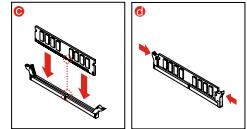
Module mémoire (Suivez les étapes: 1 5
Remplacement ou mise a niveau du matériel 品
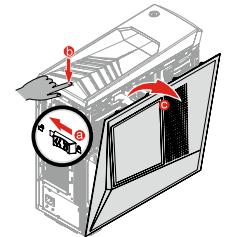
1 Retrait du capot de I'ordinateur
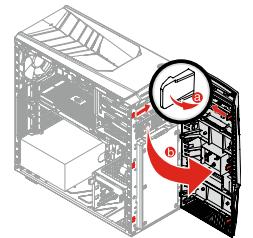
Retrait du cache avant
Remplacement ou mise à niveau du matériel
3 Replacement d'un disque dur

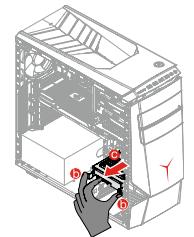
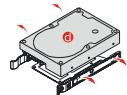


4 Remplacement de I'unite optique
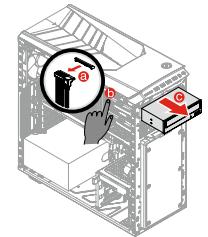
5 Remplacement d'un module de mémoire
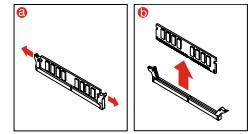

Lenovo Legion
Série Y720 Tower
Ordinateur de
bureau
Guide de
démarrage rapide
Déballage
m : x = 1 或 x = - 1
Ordinateur
Clavi
Souris*
Cordon
Publications
d'alimentation
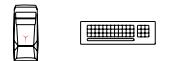


- Sur certains modèles uniquement.
REMARQUE: certains modèles peuvent comporter des articles non répertoriés ici.
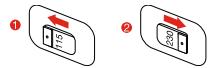
4 Choix de la tension appropriée
Certain modélles sont equipédés d'un sélecteur de tension. Vous pouce le tracer sur la base de la base. Les modélles sans sélecteur de tension changent automatiquement la tension.
Sila la piage de tension est comprise entre 100 et 127 V ca, placez le sélecteur sur 115 V.
Si la plage de tension est comprise entre 200 et 240V ca, placez le selecteur sur 230 V.
2 Conn
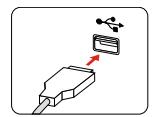
n du clavier et de la souris
- Connexion des cables de l'écran et de l'alimentation
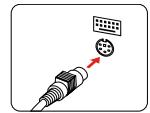
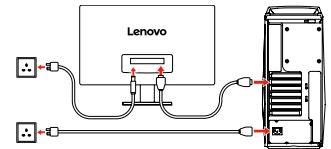
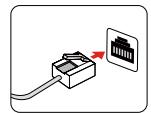
3 Conne
n du cable Ethernet
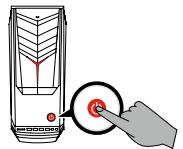
6 Mise sous tension de l'ordinateur
Vue frontale/supérieure de l'ordinateur
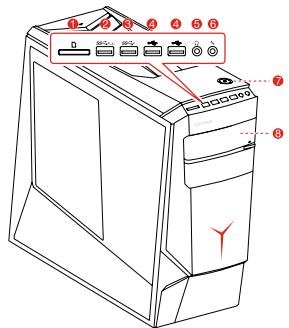
1 Lecteur de carte memoire
4 Connecteurs USB 2.0
2 Connecteur USB/ 3.0connecteur
5 Connecteur du casque
de recharge USB à alimentation
6 Connecteur microphone
coupee
7 Bouton Marche/Arret
Connecteurs USB 3.0
8 Lecteur optique
Sur certains modèles uniquement.
ATTENTION : n'insérez pas de disque de 3 pouces dans le lecteur optique.
Vue arrête de l'ordinateur
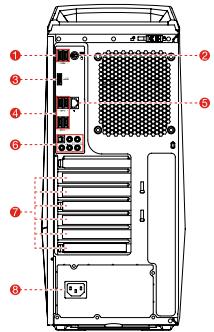
Y720T-34IKH
1 Connecteurs USB 2.0 (2)
6 Connecteurs audio
Connecteur PS/2
7 Emplacement de carte PCI
Express
4 Connecteurs USB 3.0 (4)
8 Connecteur d'alimentation
Connecteur Ethernet
1 Sur certains modèles uniquement.
2 Des cartes differentes sont dotées de connecteurs différents.

-- Connecteur USB compatible Oculus (sur certains modèles unquivalent)
REMARQUE: si le modele dispose de deux connecteurs d'écran VGA, utilisez le connecteur de la carte graphique.
Vue arrête de l'ordinateur
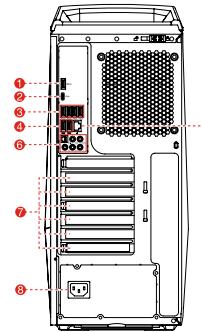
Y720T-34ASU
1 Con
6 Connecteurs audio
USB3.1 Gen2 type C
7 Emplacement de carte PCI
3 Connecteurs USB 3.0 (4)
Express
4 Connecteurs USB 2.0 (2)
8 Connecteur d'alimentation
5 Connecteur Ethernet
1 Ne prend en charge que les peripériques de 0,9 A.
2 Des cartes differentes sont dotées de connecteurs différents
- Connecteur USB compatible Oculus (sur certains modèles uniquement)
REMARQUE: si le modele dispose de deux connecteurs d'ecran VGA, utilisez le connecteur de la carte graphique.
Connectez-vous à Internet
Pour vous connecter à Internet, vous devez établier un contrat avec un fournisseur d'accès à Internet (FAI) et vous avons besoin de matériel. Les FAI et leurs services varient en fonction des pays. Contactez-vous FAI pour les services disponibles dans vos pays. Your ordinateur prend en charge les réseaux sans fil (suc certains modélles uniquement) ou câblés qui permettent de connecter notre ordinateur à d'autres préhériques.
Connexion par réseau cable
Pour les réseaux ciblés, connectez une extrémite du cable Ethernet (acheté sépérément) sur le connecteur Ethernet de votre ordinateur, puis l'autre extrémite sur le routte du réseau ou le modem à large bande. Consultez cette FAL pour les instructions détaillées de la configuration.
REMARQUE: les procédures d'installation du modem à large bande et du rouver variant en fonction du fabricant. Suiveze les instructions du fabricant.
Connexion par reseau sans fil
Pour les réseaux sans fil, vous pouvez utiliser l'antenna Wi-Fi intégrée pour acceder à votre réseau domestique sans fil.
Pour connecter votre ordinateur au réseau sans fil :
Cliquez ou tape sur l'odore du réseau dans la barre de tâches, puis s'il est possible d'être qu'une et une que le tâche ou tape sur Connecter, puis suive les étapes, qu's'il auffistant à l'écran.
Testez le réseau sans fil en ouvrant votre navigateur Web et en accédant à un site Web.
Système d'aide de Windows
Le système d'aide de Windows vous offre des informations détaillées à propos de l'utilisation du système d'exploitation Windows.
Pour acceder au système d'aide de Windows, proceedez comme suit
Ourez le menu Accueil et clique ou appuyez sur Prise en main pour obtenir plus de détails.
You pouv égément saissir Prise en main ou ce que vous recherchez dans la zone de recherche de la barre de tâches. You ob寻érez des suggestions et des réponses à vos questions à propos de Windows et les moins résultats disponibles depuis votre PC et Internet.
Pour effectuer recupération du système après une erreur grave sous
Windows 10, clique ou tapez le bouton Accueil et scécution Paramètre →
Avec le bouton accueil et scécution paramètre →
Le lecteur ne devise les instructions affichées à l'acron pour la récapération du système.
ATTENTION: le système d'exploitation Windows est fourni par Microsoft Corporation. Veuliez l'utiliser conformément au CONTRAT DE LICENCE UTILISER FINAL (EULA) entre nous et Microsoft. Pour toutes les personnes relatives au système d'exploitation, veuliez contacter directement Microsoft.
Les informations suivantes se rapportent au type de machine Lencovo Legion Y720T :
90H5 [Lenovo Legion Y720T-34IKH/Energy Star]
90H6 [Lenovo Legion Y720T-34IKH/Non-Energy Star]
Les descriptions de ce guide peuvent être différentes de ce que vous VOYZ à l'écran, en fonction du modele et de la configuration.
La conception et les specifications du produit peuvent etre modifiées sans préavis.
Lenovo, le logo Lenovo et ideacentre sont des marques commerciales de Lenovo aux États-Unis et dans d'autres pays.
Windows est une marque commerciale du groupe de sociétés Microsoft.
Les autres nombres de sociétés, de produits ou de services peuvent être des marques commerciales ou des marques de service d'autres sociétés.
© Copyright Lenovo 2017. Avis SUR LIMITATION DES DROITS: si les données ou le langage sont fouriennes conformités à un contrat General Services Administration (GSA) dated 2017-03-05.
divulgation sont sounues au Contrat N° GS-35F-09253.