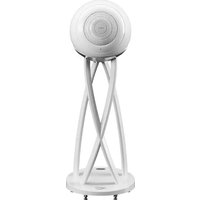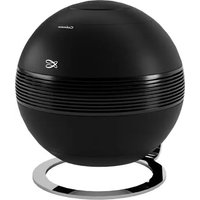
STREAM 1 BLANC - Enceinte audio CABASSE - Notice d'utilisation et mode d'emploi gratuit
Retrouvez gratuitement la notice de l'appareil STREAM 1 BLANC CABASSE au format PDF.

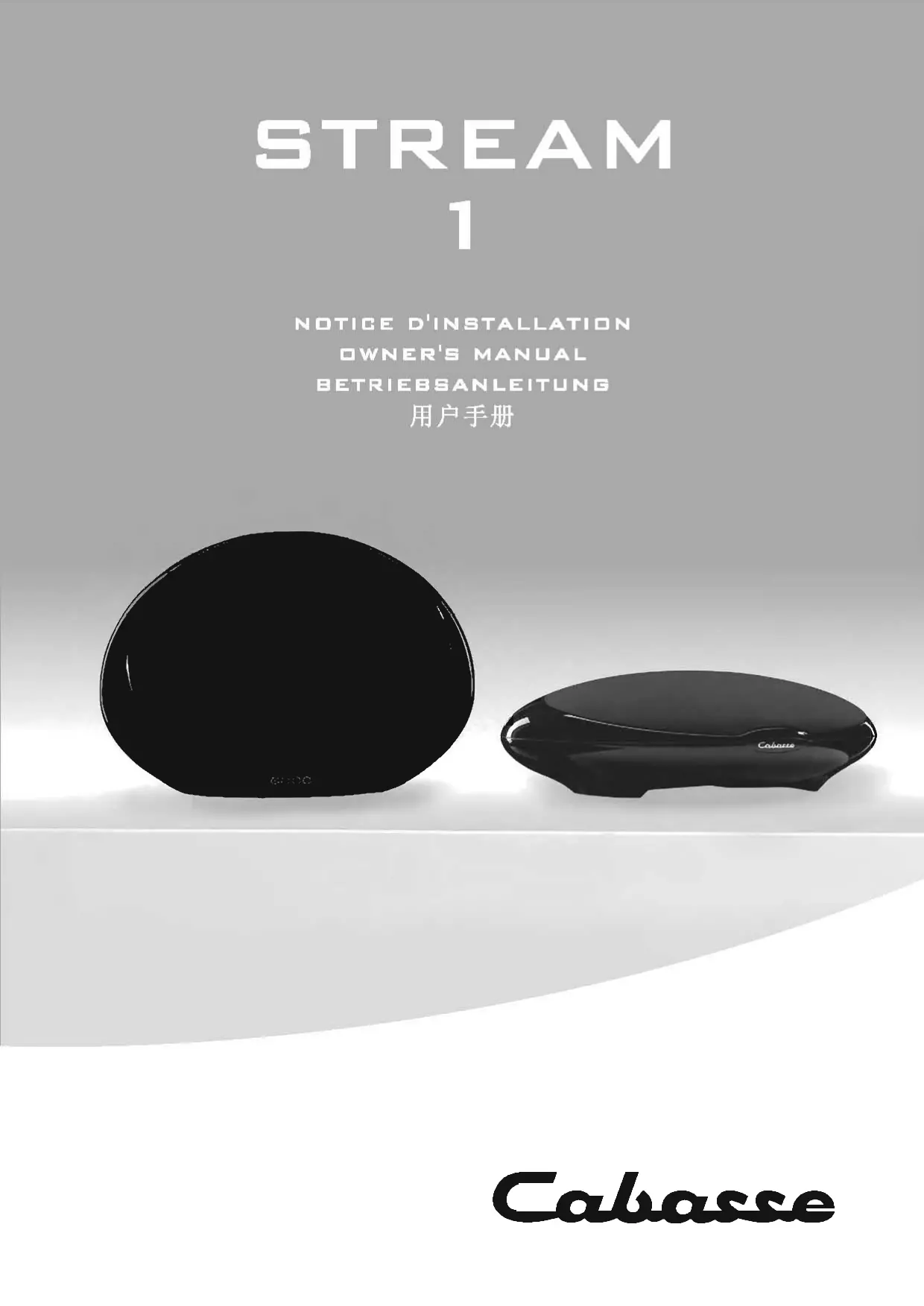
| Type de produit | Enceinte sans fil multiroom |
| Caractéristiques techniques principales | Technologie acoustique Cabasse, haut-parleur à large bande, amplification numérique |
| Alimentation électrique | Alimentation secteur, adaptateur inclus |
| Dimensions approximatives | Hauteur : 25 cm, Largeur : 15 cm, Profondeur : 15 cm |
| Poids | 2,5 kg |
| Compatibilités | Compatible avec les systèmes audio multiroom, Bluetooth, Wi-Fi |
| Type de batterie | Non applicable (fonctionne sur secteur) |
| Tension | 220-240 V |
| Puissance | 50 W RMS |
| Fonctions principales | Streaming audio, contrôle via application mobile, intégration avec assistants vocaux |
| Entretien et nettoyage | Nettoyer avec un chiffon doux, éviter les produits abrasifs |
| Pièces détachées et réparabilité | Disponibilité des pièces détachées à vérifier auprès du fabricant |
| Sécurité | Ne pas exposer à l'eau, respecter les consignes de sécurité électrique |
| Informations générales utiles | Garantie de 2 ans, support technique disponible |
FOIRE AUX QUESTIONS - STREAM 1 BLANC CABASSE
Questions des utilisateurs sur STREAM 1 BLANC CABASSE
0 question sur cet appareil. Repondez a celles que vous connaissez ou posez la votre.
Poser une nouvelle question sur cet appareil
Téléchargez la notice de votre Enceinte audio au format PDF gratuitement ! Retrouvez votre notice STREAM 1 BLANC - CABASSE et reprennez votre appareil électronique en main. Sur cette page sont publiés tous les documents nécessaires à l'utilisation de votre appareil STREAM 1 BLANC de la marque CABASSE.
MODE D'EMPLOI STREAM 1 BLANC CABASSE
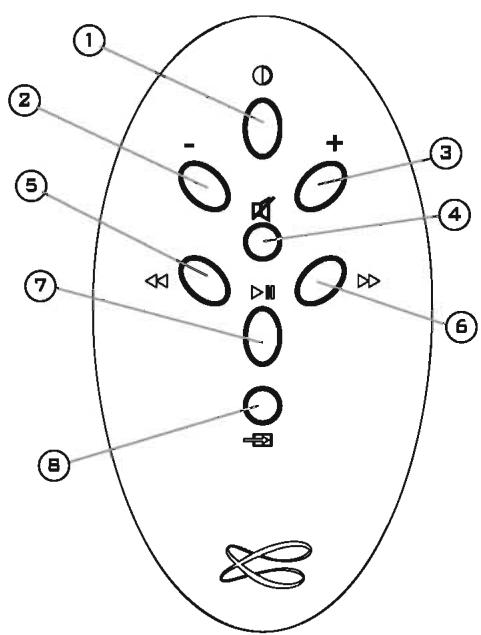
- REINITIALISATION DU BLUETOOTH: appuyer sur © ② et ⊙ ③ simultanément
- AFFICHAGE DES DIODES : appuyer sur © ® puis sur © ® pour permuter entre l'affichage permanent et le mode flash.
KEYPAD SPECIAL FUNCTIONS:
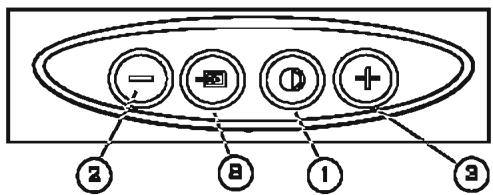
| IDENTIFICATION DES COMMANDES | IDENTIFYING CONTROLS | ||
| 1 | ◇ | MARCHE / ECO | ON / ECO |
| 2 | VOL - | Diminution du volume | Volume DOWN |
| 3 | VOL + | Augmentation du volume | Volume UP |
| 4 | ◇ | Activation et et désactivation de la coupure du son | Mute on/off |
| 5 | ◇ | Titre précédent de l'album lu | Previous title of the played album |
| 6 | ◇ | Titre suivant de l'album lu | Next title of the played album |
| 7 | ◇◇ | Pause/Lecture | Pause/Play |
| 8 | ◇ | Selection de la source | Source selection |
SPEZIELLE FUNKTIONEN DES TASTENFELDES:
1 Installerer notre Stream 1 à proximé d'une prise de courant, soit couche, soit posébout ou encore accroché au mur.
Prévoir un espace suffisant pour le cas échéant pouvoir posoir brievement un smartphone NFC au milieu de la grille du Stream 1 et réaliser une liaison Bluetooth automatique.
Cet espace est aussi nécessaire au bon fonctionnement des antennes Bluetooth et wifi.
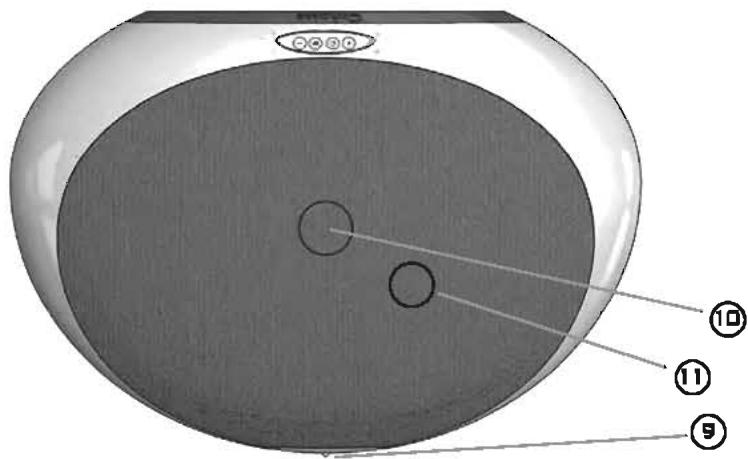
② Connecter l'alimentation externe au Stream 1, brancher l'alimentation au secteur et basculer l'interrupteur marche/arrêt sur "on". Stream 1 est opérationnel des que la diode (9) s'allume en rouge (mode ECO). Passer en mode MARCHE en appuyant sur la touche (1) du Stream 1 ou de la télécommande.
NOTE: la fonction DLNA de Stream 1 devient opérationnelle lorsque la diode PWR (power) est passée du rouge au vert, environ 40 secondes après la mise sous tension.
Avant la première utilisation:
retirer la languette de protection qui dépasse du couverde.
Remplacement de la pile bouton type
CR-2025:
recoumer la télécommande, enlever le couvercle, enlever la pile usagée, insérer la pile neue, coté marquee "+." vers l'extérieur, remetre le couvercle.
Une fois les connexions Bluetooth et Wi-Fi activées (voir chapitres suivants), Sélectionner la source avec la touche (B) de la télécommande Stream:
- la LED s'allume bleue pour la source Bluetooth
- Orange pour la source Réseau (Wi-Fi / Ethernet)
- Vert pour la source analogique (AUX IN).
Choisissez une source audio (lecteur MP3, smartphone) équipée d'une sortie analogue type mini-jack ou RCA.
Pour un appeareil equipe de sorties RCA, faire correspondre la sortie droite de la source (Right) avec la fiche droite (rouge et/ou marquee R) du cable audio RCA/mini-jack non fourni.
Connector le cable de liaison à l'entrée mini-jack "AUX IN" de Stream 1.
AUX ANALOGUE INPUT
Connector une clé USB ou un disque dur contenant des fichiers audio à cette entree pour lesmettre automatique en reseau. Tous les fichiers aux formats reconnus par le serveur DLNA inclus dans Stream 1 sont alors listed dans l'application Stream Audio Control et peuvent etre lis par tous les lecteurs Cabasse Stream connectes au meme reseau. La prise USB de Stream 1 est pourvue d'une alimentation de 1 ampere pour l'utilisation d'un disque dur nomade sans recours a une alimentation externe.
USB INPUT
Le Stream 1 est configuré en mode ouvert pour les connexions Bluetooth. il suffit donc, dans le menu de l'appareil à connecter, de sélectionner "Cabasse Stream 1" dans la liste des appareils Bluetooth disponibles. Sélectionner si nécessaire la source Bluetooth en pressant le bouton (8) de la télécommande "Stream" jusqu'à ce que la diode (9) passes au bleu. Si un apparéil est déjà connecté en Bluetooth avec Stream 1, il faut interrompre cette liaison avant d'en réaliser une nouvelle avec un autre apparéil. Il suffit d'appuyer simultanément sur les touches "+" (2) et "-" (3) du Stream 1 pour interrompre la liaison Bluetooth en cours.
EXAMPLE DE CONNECTION BLUETOOTH AVEC UNE TABLETTE ANDROID : voir la version française en page 14
CONNEXION ET UTILISATION AVEC UN ORDINATEUR APPLE: version française en page 15.
BLUETOOTH CONNECTION
a) Activer le mode NFC dans le menu de votre smartphone NFC.
b) Vérifier/activer la connexion du smartphone à Internet (réseau cellulaire wifi ou 3G, 4G).
c) Approcher le smartphone du patch NFC ⑩ au sommet de la grille du Stream 1.
d) Validator la demande d'installation de l'application Cabasse NFC via Google Play.
e) Voiture smartphone est pret pour sa première connexion NFC.
2) Utilisation de l'application Bluetooth NFC Cabasse
a) Approcher votre smartphone du patch NFC pour établier la connexion Bluetooth : si nécessaire le Stream 1 sort du mode veille, la source Bluetooth est automatiquement sélectionnée et le premier morceau de la playlist de votre smartphone est joué par Stream 1.
b) Approcher une nouvelle fois le smartphone du patch NFC (10) pour interrompree la connexion Bluetooth.
NOTE: Une fois installée sur votre smartphone NFC, l'application NFC Cabasse fonctionne en permanence de manière invisible. Elle est présente dans la liste des applications mais il n'y pas d'icône correspondant sur le bureau.
Ce mode de connexion permet de diffuser en qualite wifi les fichiers audio presents dans la tablette (ou le smartphone) et sur le support (disque dur, cle) USB connecte a I'entree USB de Stream 1 sans avoir recours ou besoin d'un réseau Wi-Fi. Il ne donne pas acces aux sources internet (Vtuner, Deezer) ni aux fichiers audio presents dans le réseau domestique et ne permit pas les mises a jour du Stream 1. Une fois l'application Stream Audio Control installee sur la tablette ou le telephone et le Stream 1 activé, ouvoir l'application et désir "utiliser ce lecteur en mode d'acces direct". Suivez les instructions et commencez a écouter vos musiques préférentes.
WIFI DIRECT MODE
La liaison filaire Ethernet garantit un débit de transfert optimum et constant dans tout environnement. Utilisez la si le fonctionnement en mode Wi-Fi présente des coupures ou arrêtés interpestifs de la musique, signes d'un réseau Wi-Fi sature ou d'une distance routeur-Stream trop importante.
Connectez un cable RJ45 entre le Stream 1 et votre routeur (ou Box Internet). La connexion est établie quand la diode ETH passes au bleu fixe.
ATTENTION: le mode DHCP du routeur doit être activé.

Appuyer sur le bouton "RESET" avant d'utiliser un nouveau mode de connexion wifi (filaire, automatique, semi-auto, manuelle) ou un nouveau routeur.
1) CONNECTION AUTOMATIQUE avec l'utilisation des touches WPS du Stream 1 et du réseau (ou box Internet) s'il en est équipé: presser le bouton WPS du réseau pendant au moins 2 secondes puis presser dans les 2 minutes (ces durées sont indicatives, à vérifier dans le manuel du réseau) qui suivent presser le bouton WPS du Stream 1. La connexion est effective quand la diode bleue "WIFI CONFIGURATION" cette de clignoter et reste allumée. Continuer à la page 16 avec l'installation de l'application Cabasse.
2) CONNXION SEMI-AUTOMATIQUE avec l'application Cabasse sur un smartphone ou une tablette connecté(e) au réseau Wi-Fi.
a) Installer l'application Cabasse sur la tablette/smarphone depuis "Play Store" pour un apparéil Android ou "App store" pour un produit Apple.
b) Mettre le Stream 1 sous tension (ou appuyer sur le bouton reset), activer le mode wifi dans l'application "paramètres" du smart phone ou de la tablette.
c) Sélectionner Stream 1 parmi les apparciels disponibles et demander la connexion.
d) Une fois la connexion établie, ouvrir l'application Cabasse etCHOISIR: "configurer le réseau Wi-Fi pour ce lecteur". Suivre pas a pas les instructions d'installation.
Note : vous pouvez lancer l'application Cabasse dés la fin de la phase b), et continuer le processus de connexion, l'assistant de configuration apparaissant automatiquement pour la première utilisation.
e) Vérifier que la diode bleue Wifi à l'arrière du Stream 1 clignote.
f) Àprous environ 30 secondes la diode Wifi bleue est fixe : appuyer sur "Fermer la Page". Stream 1 est prét à dire les fichiers audio partagés de votre réseau ou les radios web proposées par vTuner.
THERE ARE 3 SOLUTIONS TO CONNECT STREAM 1 TO THE WIFI NETWORK:
3 - CONNECTION MANUELLE avec un ordinateur, un smartphone ou une tablette.
a) Mettre le Stream 1 sous tension et ouvir la fenetre configuration réseau wifi de l'ordinateur (ou smart phone, tablette):
b) Sélectionner Stream 1 parmi les réseaux disponibles et demander la connexion.
c) Une fois la connexion establie, ouvré vous navigateur Internet, entre : http://192.168.0.1 dans la fenêtre et valider.
d) Choisir parmi les reseaux disponibles celui correspondant au serveur à connecter avec le Stream 1 (ici "Belkin221")
ATTENTION 1 Une mise à jour du logiciel du Stream 1 peut démarrer automatiquement des qu'une connexion au réseau internet est réalisée. la diode (9)onne au blanc et clignote jusqu'à la fin de
la mise à jour. Le Stream 1 n'est pas fonctionnel durant cette phase jusqu'à rédemarriage en mode ECO, diode (9) rouge fixe. Appuyer sur la touche (1) pour passer en mode actif et utiliser Stream 1.
No pas eteindre ou deconnecter le Stream 1 durant les mises a jours qui peuvent durer jusqu'ad 15 minutes.

Vous venez d'acheter un produit Cabasse et nous vous remercions de votre confiance. Dans le but d'optimiser au maximum votre installation, nous vous recommandons de dire attentivement cette notice.
INSTRUCTIONS DE SECURITE
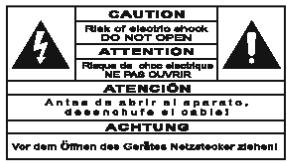
Explication des symboles
L'éclair dans un triangle équilatéral avertit de l'existence de tension élevée dangereuse non isolée à l'inté
rieur du coffret du produit, d'une valeur suffisante pour pré-senter un risque d'électrocution.

Le point d'exclamation dans un triangle équilatéral avertit de l'existence d'instructions importantes quant
à l'utilisation et la maintenance dans la documentation jointe à ce produit.
Instructions - Toutes les instructions de sécurité et d'utilisation doivent avoir ete lues avant d'allumer tout apparéil pour la première fois.
Retenez les instructions - Elles doivent servir de referencia permanente pour tout ce qui suit.
Tenez compte des avertissements - Les avertissements présents sur le produit ou dans les notices d'utilisation doivent être pris en compte.
Suivez les instructions - Toutes les instructions d'utilisation et de mise en œuvre doivent être scrupuleusement suivies.
Nettoyage - Débranche l'appareil avant tout nettoyage. N'utilise pas de solutions nettoyantes sous forme liquide ou en aerosols. Employez de préférence un chiffon humide.
Accessoires - N'utilissez pas d'accessoires qui ne soient pas explicitement recommendés par le constructeur, sous peine de risquer divers accidents.
Eau et humidité - L'appareil ne doit pas être utilisé prés de l'eau, par exemple à proximé d'une baignoire, d'un évier, dans un sous-sol humide, prés d'une piscine, ou de tout ce qui y ressemble de prés ou de loin.

Chariots et supports - La manutention doit être effectuee seulement avec des chariots et supports agreés par le fabricant.
Installation sur mobiliers et supports - Ne placez pas cet appeareil sur un support instable, qu'il s'agisse de pieds, trpieds, tables, etagères, etc. Il pourrait tomber et causer des blessures sérieues à un enfant ou un adulte qui se trouverait à proximé.
Ventilations - L'appareil doit être positionné de telle sorte qu'il ne génne pas sa propre ventilation. Par exemple, il ne doit pas être installé sur un lit, un canapé, une couverture ou des surfaces similaires qui pourraient bloquer ses orifices d'aération. Il ne doit pas non plus être encastré dans des enceintes confinées comme des étagères étroites ou des meubles qui poursaient limiter la quantité d'air disponible aux entrées d'air.
Alimentation - L'appareil ne doit être relié qu'à une source électrique du type écrit dans le mode d'emploi ou conforme à la sénégraphie sur le produit. Si vous n'étés pas sur du type de courant fourni à l'endroit où vous vous trouvez, adressez-vous à votre revendeur ou à la compagnie électrique locale.
Protection des cables d'alimentation - Le cheminement des cables d'alimentation doit être prévu de telle sorte qu'ils ne puisent pas être piétinés, pincés, coincés par d'autres appar兼ils posés dessus, et une attention toute particulière doit être accordée à l'adéquation des prises et à la liaison du cordon avec l'appareil.
Foudre - Pour une(Meilleure protection de l'appareil pendant les orages ou s'il doit rester inutilise pendant une longue période, débranche le cordon d'alimentation et débranche la prise d'antenne, vous éviterez ainsi les risques de détérioration dus à la foudre ou aux surtensions.
Surcharges électriques - Ne surchargez pas les prises d'alimentation, les prolongateurs ou les rappels d'alimentation. Il pourrait en résultat incendies ou électrocutions.
Corps et liquides étrangers - On doit être attentif à ne jamais laisser entre d'éléments ou de liquides étrangers dans l'appareil. Ils pouraient occasionally incendies ou electrocutions. Ne verse jamais aucun liquide d'aucune sorte sur l'appareil.
Entretien - L'utilisateur ne doit pas tenter de s'occuper des opérations de maintenance au-delà de celles décrites dans le mode d'emploi. Tout ce qui dépasse le simple niveau de l'entretien doit être effectué par un personnel qualifié.
Maintenance - Dans les cas suivants, vous doivent impérativement débrancher votre apparéil et le faire vérifier par un technicien qualifié :
l'alimentation ou la prise a ete endommagee.
des corps étrangers ou du liquide se sont introduits dans l'appareil.
I'appareil a ete exposé à la pluie ou a ete asperge d'eau.
l'appareil ne semble pas marcher correctement alors que vous l'utilisez dans le cadre de ses instructions de fonctionnement normal. Ne manipuez que les contrôles couverts par le mode d'emploi. Toutte autre procédure pourrait le déterminer et nécessiter l'intervention d'un technicien qualifié.
I'appareil est tombé ou bien sa carrosserie est endommagée.
I'appareil affiche des performances nettement modifiees.
Dans un environnement secteur perturbé (orage etc...), le produit peut parfois nécessiter l'arrêt et la remise en route au moyen de l'interrupteur secteur ON/OFF situé sur le panneau arrière de l'appareil pour fonctionner correctement de nouveau.
Pièces détachées - Si la réparation a nécessité l'utilisation de pièces détachées, assurez-vous que le technicien a bien utilisé les références préconisées par le fabricant ouprésentant les mêmes caractéristiques que les pièces originales. Des pièces non conformes peuvent provoquer incendies, électrocutions ou autres.
Vérifications - Àprouse toute intervention sur l'appareil, démandez au technicien d'effectuer des tests afin de garantir que l'appareil fonctionne en toute sécurité.
Exposition aux fortes températures - L'appareil doit être tenu éloigné de sources de chaleur comme radiateurs, chauftage divers, amplificateurs, ou tous autres éléments susceptibles de le placer dans des conditions de températures anormalement élevées.
Valable aux USA, au Canada et autres pays concernés
Attention I pour éviter les chocs électriques, introduire la lame la plus large de la fiche dans la borne correspondante et pousser jusqu'à fond.
Sacs plastiques - Ne pas laisser les sacs plastiques de l'emballage à portée des enfants afin d'éviter tout risque d'étouffement.
DEBALLAGE
Ouvrir largement le carton puis sortez un à un les différents éléments. Si l'un des éléments du carton vous semble endommagé, ne pas l'utiliser, le replacer dans le carton d'origine et contactez immidiatement votre revendeur.
Conservez votre emballage pour un évientuel transport ultérieur de votre système.
INSTALLATION
LES COMPOSANTS DE VOTRE SYSTÉME ① :
1 Stream 1, 1 alimentation, 1 télécommande, 1 notice et 1 carte de garantie.
PLACEMENT DU SYSTEME ⑤
-
Installer le Stream 1 couche, debout ou accroché au mur à portée d'une prise électrique murale.
Laisser suffisamment d'espace au dessus et autour de l'appareil pour : -
favoriser les transmissions wifi et Bluetooth,
- permettre le passage d'un smartphone pour la connexion Bluetooth avec le patch NFC
-obtenir unonneffusionsonore.
BRANCHEMENT DU SYSTEME
- Connecter l'alimentation externe au Stream 1, brancher l'alimentation au secteur et basculer l'interrupteur marche/arrêt sur "on". Stream 1 est opérationnel en mode ECO (basse consommation) dés que la diode 9 s'allume.
NB:la fonction wifi de Stream 1 devient opérationnelle lorsque la diode PWR (power) est passée du rouge au vert, environ 40 secondes après la mise sous tension.
MARCHE - ECO
a) Activation du mode ECO: appuyer sur la touche ① de la télécommande ou du Stream 1.
Sous ce mode, les fonctions wifi et Bluetooth sont disponibles. L'électronique d'amplification audio est désactivée.
b) Passage en mode MARCHE:
- Appuyer sur la touche ① de la télécommande ou du Stream 1 ou
- Effectuer une connexion Bluetooth (NFC ou manuelle) ou
- Valider la lecture d'un fisier audio avec l'application Cabasse Stream Audio Control.
MODE D'AFFICHAGE DES DIODES
Appuyer sur ② puis sur ⑧ pour permuter entre l'affichage permanent et le mode flash.
En mode flash, chaque commande, via l'application Cabasse, la télécommande et/ou les touches du Stream 1, déclenché un bref "éclair" de la diode (9), de la couleur de la source sélectionnée. Elle reste éteinte jusqu'à la commande suivante.
En mode permanent, une brève interruption ou un changement de couleur de la diode © confirme la prise en compte de la commande.

UTILISATION DES COMMANDES STREAM 1 ET DE LA TELECOMMANDE STREAM
1 Activer/desactiver le mode ECO
② ③ ④ contrôlès + et -, marché/arrêt du volume.
⑤⑥ Wifi:retour et avance rapide
Bluetooth : titre précédent / suivant de l'album ou de la playlist en cours.
⑦ Musique: lecture et pause en Bluetooth et wifi. Télophone mains libres Bluetooth: décrocher/raccrocher.
§3 selection des sources: appuyer sur cette touche pourCHOISIR entre les sources connectées: Bluetooth (diode 9 blue),wifi (diode 9 orange) et analogique (diode 9 verte).
CONNEXION BLUETOOTH AVEC UNE TABLETTE ANDROID NON NFC
- Activer si ce n'est déjà fait la fonction Bluetooth dans le menu paramétres de la tablette en appuyant sur le pavé OFF-ON
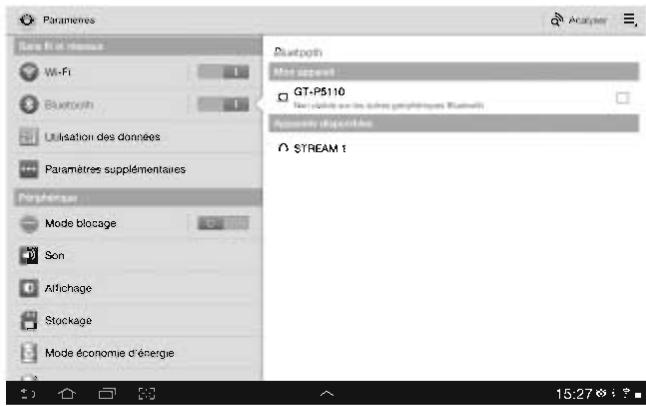
- Dans la liste des apparciels disponibles, cliquer sur Cabasse « Stream 1 »
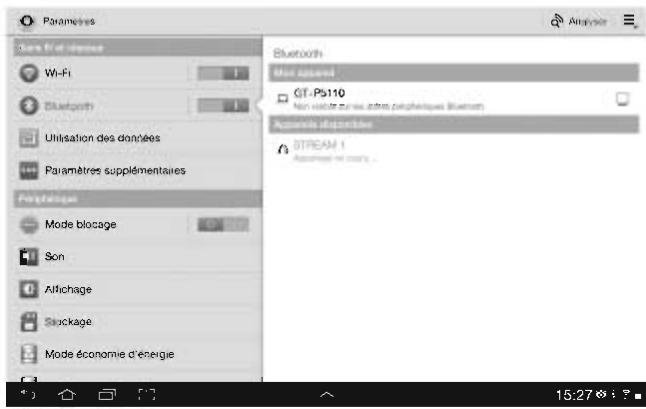
Si le Stream 1 n'est pas connecté en Bluetooth à un autre apparéil, la connection à la tablette suit automatiquement l'appairage.
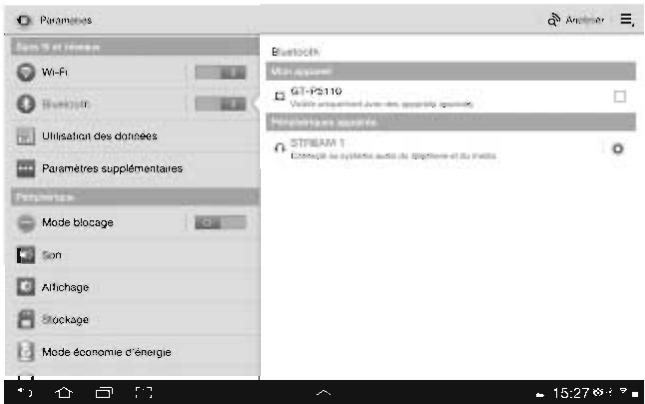
Si le message «Connexion...» n'apparait pas, vérifie qu'un autre apparéil n'est pas déjà connecté au Stream 1. Déconnecter cet apparéil et appuyer une nouvelle fois sur "Cabasse Stream 1".
Votre Stream 1 est maintainant connecté.
Pour écouter les fichiers audio présents sur la tablette, ouvrer votre application de lecture de fichiers audio et lancer une lecture. Si aucun son, vérifier que le contrôle général de volume de la tablette ou du smartphone n'est pas sur mute ou au minimum, régler le volume dans l'application si cette fonction existe, régler le volume de Stream 1 avec sa télécommande ou les touches (2) et (3) sur le Stream 1.
Enfin si une source wi-fi est active, changer de source avec la touche ⑧ de la télécommande ou sur Stream 1 jusqu'à ce que la diode frontale ⑨ soit bleue.
CONNEXION BLUETOOTH INSTANTANEE VIA NFC
Voir page 8.
UTILISATION EN MAINS-LIBRES BLUETOOTH AVEC UN SMARTPHONE
La fonction mains-libres de Stream 1 fonctionne par défaut des qu'un smartphone est utilisé pour生存 des fichiers audio avec la liaison Bluetooth.
Tout appel entrant sur le smartphone entraine la mise en pause de la musique et déclenché la sonnerie téléphone du Stream 1 en sus de cette du téléphone.
Pour prendre la communication en mains-libres, appuyer sur la touche « Play » [DIII] ⑦ de la télécommande Stream ou sur la touche « décrocher » du téléphone. La distance recommandaee entre l'interlocuteur et le Stream 1 est d'environ 1 m.
Appuyer sur la touche « Play » ⑦ de la télécommande Stream ou utiliser le smartphone pour raccrocher, le Stream 1 reprend alors la lecture du morceau musical là où il a été mis en pause.
Connector le Stream 1 au secteur. Si le Stream 1 est déjà sous tension, interrompree si elle existe toute liaison Bluetooth active entre le Stream 1 et un autre apparéil.
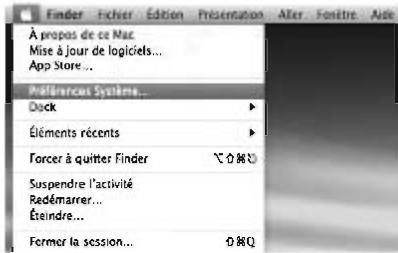
Activer, si ce n'est pas deja fait, la fonctionnalité Bluetooth de l'ordinateur en cliquant sur le menu « pomme » puis « Préférences systèmes »
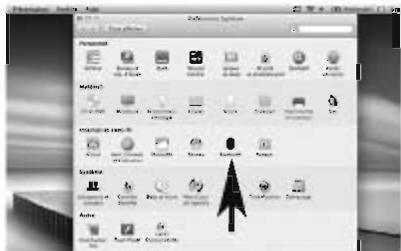
Une fois que la fenêtre de préférences s'affiche, cliquer sur l'icone Bluetooth.
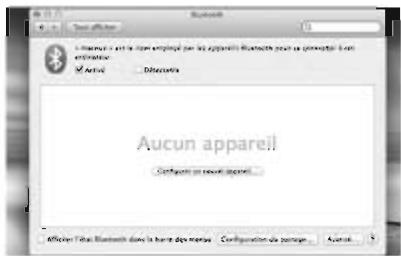
Clquier sur « Activé » et sur « Configurer un nouvel apparéil »
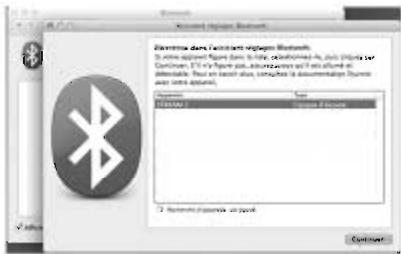
Stream 1 apparait dans la liste des appareils, selectionner le puis cliquer sur « Continuer »
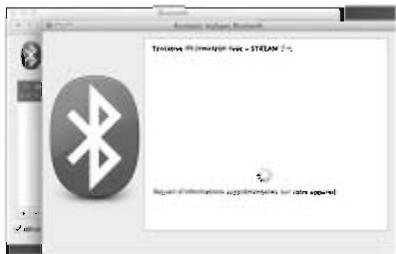
Connexion en cours...
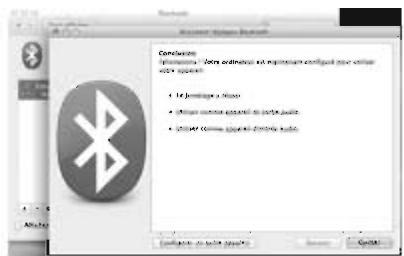
Connexion réussie. Stream 1 est maintainant jume le avec votre Mac.
2) SÉLECTION DU PÉRIPHÉRIQUE DE SORTTE AUDIO
Pour écouter vos musiques avec votre Mac, vous devrez sélectionner votre Stream 1 en tant que périphérique de sortie audio dans les préférences système.
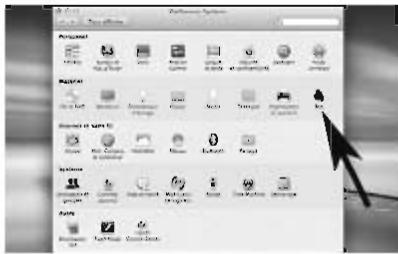
Selectionner « Son » dans la ligne « Matériel »
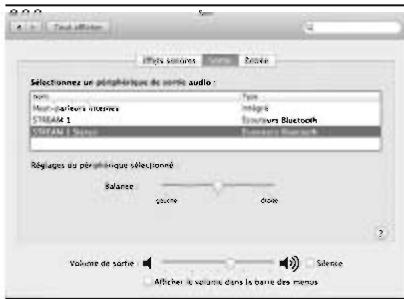
Selectionner l'onglet "Sortie" puis la ligne "Stream 1 stereo". Le lecteur "Stream 1" dans cette fenêtre correspond à la configuration mains libres pour smartphones, inappropriée à l'écouteusicale.
Régler le volume de sortie sur la position maximum. Fermer la fenêtre.
Si le Stream 1 est actif et connecté à une source wi-fi ou analogue, sélectionner la source Bluetooth avec la touche (B) de la télécommande ou du Stream 1 et ajuster le volume.
MULTIPLICATION DES SOURCES AVEC L'INTEGRATION D'UN STREAM 1 AU RESEAU WIFI-LAN DOMESTIQUE
A) CONNXION DU STREAM 1 AU RESEAU DLNA DOMESTIQUE
Après avoir connecté le Stream 1 à votre réseau wifi en suivant une des 3 procédures exposées en page 10, connecter si ce n'est déjà fait au réseau wifi la tablette ou le smartphone que vous utiliserez avec l'application Cabasse Stream Audio Control.
B) INSTALLATION DE L'APPLICATION CABASSE
L'application Cabasse Stream Audio Control est téléchargeable gratuitement, la version pour systeme Android etant disponible sur Google Store, celle pour iPhone et iPad sur l'App Store.
Vous pouvez ainsi installer librement l'application Cabasse Stream Audio Control sur plusieurs supports et les utiliser simultanément pour un même Stream 1 comme pour plusieurs Stream. IMPORTANT : l'application n'est utilisé que si au moins un Stream Cabasse se trouve à portée. Elle ne reconnait que les lecteurs audio associés à l'application Cabasse.
Télécharger et installer l'application Cabasse Stream Audio Control sur le smartphone ou la tablette.
Lancer l'application en cliquant sur son icone.
2 lignes doivent apparaître sous l'engrenage au milieu de la page de démarrage de
Application:
-L'announce de la connexion au routeur (ou box internet) du réseau wi-fi, ici "belkin.221".
-L'annonce de la détction d'un lecteur audio Stream, ici le "Stream3-16:02 : EB".

C) ARCHITECTURE DE L'APPLICATION CABASSE
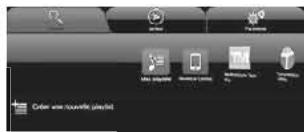
L'application Cabasse donne un accès rapide à toutes les sources audio du réseau.
Elle est composée de 3 pages communes aux versions Android et IOS:

La page "Musique" affiche dans des sous-onglets tous les serveurs disponibles:
-
Dans toutes les configurations : les sous-onglets "ma playlist", "stream 1-xxx." et le sous-onglet correspondant à la tablette ou au smartphone hôte de l'application.
-
Dans le cas ci-contre nous trouvons également quand ils sont connectés au réseau:
o USB Belkin : une clé USB connectée sur le routeur Belkin oUn disque dur multimédias, ici MyBookLive oUn PC sous Windows 7 ou Windows 8

La page « Lecture » affiche la lecture en cours et celles sélectionnées en cours de lecture dans les sous-onglets
"Musique" en selectionnant « Ajouter à la liste de lecture »
La page « Paramétres » compte 4 sous-onglets :
o Le sous-onglet "Tablette" ou "Telephone" permet deCHOISIR le mode d'affichage de la liste, soit comme
une liste soit par un icône, d'actualiser la liste des serveurs DMS disponibles sur le réseau, d'actualiser la liste des sous-onglets de "Musique", de restaurer les paramètres d'origine.
Si le support est un smartphone, le sous-onglet "Appel entrant" permet de selectionner l'option à appliquer en cas d'appe!
-
ne rien faire: la diffusion de la musique continue
-
couper le son: la lecture de la musique est maintainue avec le son coupé
-
mettre en pause et redemarter la lecture une fois la communication terminée.
o Le sous-onglet "Lecteurs audio" affiche tous les lecteurs audio Stream disponibles sur le réseau, permet de désirir le lecteur par défaut pour la tablette et de renommer les lecteurs.
o Le sous-onglet "Zone" pour creer et gérer les groupes de lecteurs Stream (paragraphe J page 18).
o Le sous-onglet "Information" permet de vérifier la reférence de la version courante de l'application et la disponibilité d'une nouvelle version.
D) NAVIGATION DANS L'APPLICATION CABASSE

En sus des onglers et sous-onglers en haut des pages de l'application, utiliser les boutons présents
en bas de page. Les boutons proposés varient suivant la page et le niveau de navigation.

Quitter: ce bouton permet de sortir de l'application. Il ne se trouve que sur la page « Musique » qu'au plus haut du navigation,quel que soit le sous-onglet.
ATTENTION: si vous quittez l'application sans arrêté la lecture avec la mise en PAUSE, la transmission wifi des fichiers de la liste de la page "LECTURE" ne sera pas interrompue par la fermeture de l'application comme la désactivation du support.

Retour : il remplace le bouton “Quitter” des que vous descendez dans une catégorie et dans les sous catégorie. Il permet de revenir au niveau de navigation précédent

Maison: ce bouton permet de revenir directement au plus haut niveau de navigation.

Son actif: la sortie son est activée.

Son coupé : la fonction Mute est active. Cliquer sur l'icone pour activer la sortie son.

Aide : donne accès à des informations pour vous assister dans l'utilisation de l'application en fonction de la page et le tableau de navigation.
E) PAGE "MUSIQUE": LECTURE DES FICHIERS PARTAGES
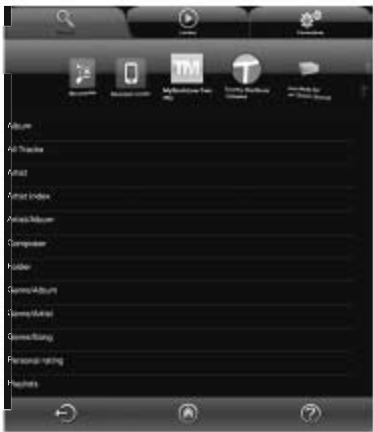
Toutes les sources audio disponibles du réseau DLNA (lecteurs Stream, disque dur NAS, ordinateurs) sont représentées par une icône en haut de la page « Musique ». Il peut être nécessaire de faire un balayage horizontal pour afficher la source recherche.
Cliqueur une des sources pour acceder aux fichiers audio partages.
Les rubriques donnant ac
ces aux fichiers varient suivant les supports et leur logiciel serveur DLNA.
Clique sur la rubrique "Toute la musique" donne accès à tous les fichiers audio partages du support. Il s'agit ici de la tablette hébergeant l'application Stream.
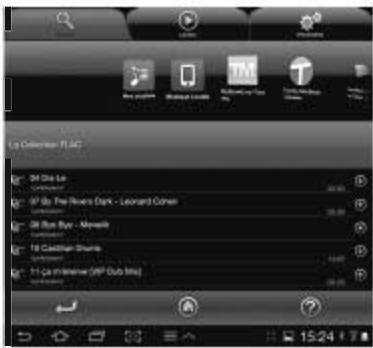
Clique directement sur la ligne d'un fichier lance sa lecture immediate et ouvre la page "Lecture". Le (ou les) fichier(s) listed precedemment sur la page "Lecture" sont effacés de la page.
Cliqueur le nom du fichier déclenché sa lecture directe. Cliqueur sur un autre titre remplacera la lecture en cours.
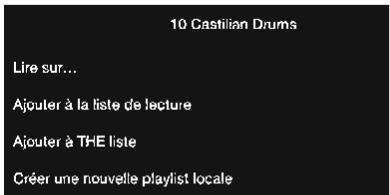
Clique sur sur le signe "+" à droite de la ligne du fichier selectionné donne accès aux choix possibles : -choix du lecteur (quand plusieurs sont connectés)
-Ajouta la listede la page"Lecture":
le fichier selectionné sera lu à la suite des autres fichiers listed sur la page "Lecture".
- Ajout à une playlist existante (une ligneclinique par playlist existante)
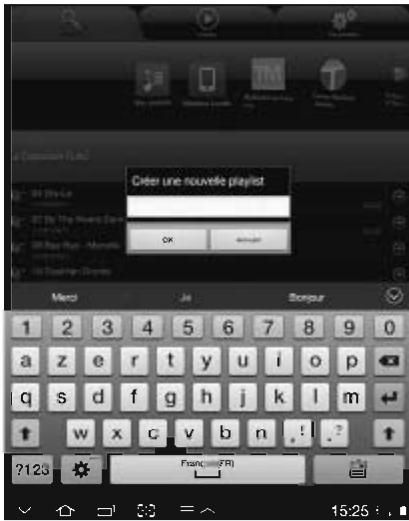
- Création d'une nouvelle playlist :utiliser le clavier ou lapalette graphique pournommer la nouvelle playlist puis cliquer surOK.Le fichier selectionné devient le premierfichier de la nouvelleliste.
F) PAGE « MUSIQUE » / MUSIQUE A PARTIR DES LECTEURS STREAM
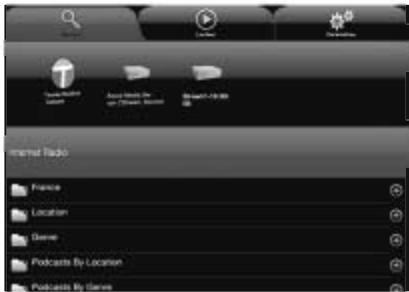
Le lecteur audio Stream 1 est également une source audio pour lui-même et pour tous les lecteurs Stream Presents dans le même réseau Wi-Fi/ DLNA. Appuyer sur l'icone d'un des lecteurs Stream pour désirir entre Vtu
ner et Deezer pour Stream 3, Vtuner, Deezer et USB Storage pour Stream 1 et Stream Source.
LECTURE DES RADIOS WEB
Cliqueur sur I'onglet correspondant au Stream 1 puis sur Vtuner. Proceder ensuite comme s'il s'agissait de chercher et de dire un fichier audio partagé du réseau :
- Clic direct sur la station désie pour lecture immédiate
- Clic sur la flèche de droit pour acceder aux options de lecture et d'intégration à une playlist.
STREAMING AVEC DEEZER
Cliquez sur la ligne « Deezer » pour découvert toutes les possibilités proposées par ce site d'écoute de musique à la demande. Accédez simplement sans téléchargement à vos artistes, titres, albums favoris. Créer, échanger des playlists grâce à un catalogue de 30 millions de titres, issus de tous les genres musicaux.
Inscrivez-vous en ligne directement à partir de l'application Cabasse ou saisissez vos codes d'accès aux services Deezer.
LECTURE DES FICHIERS AUDIO PAR LA PRESE USB
Cet onglet donne accès à toute la musique présente dans la clé ou le disque dur connecté à la prise USB du Stream 1. Avec le serveur DLNA intégré au Stream 1, tous les fichiers compatibles sont répertoriés et sont accessibles par tous les lecteurs Stream du réseau.
Ce sous-onglet permet de dire en qualité wifi avec l'application Stream tous les fichiers audio prênts sur la tablette ou le smartphone qui héberge l'application.
Les autres utilisateurs de l'application Stream agissant sur le même réseau n'ont pas accès à la musique locale.
H) PAGE "MUSIQUE" /GESTION DES PLAYLISTS
Appuyer sur le bouton à droite de la liste pour acceder à 4 commandes:
- Lecture: démarre la lecture immédiatement en remplacement de la playlist/titre en cours de lecture.
-Ajouter a laiste de lecture:ajoute la playlist a laiste en cours. - Renommer la playlist
- Supprimer: permet la suppression de la playlist ou d'un titre dans la playlist sans supprimer le titre du serveur.
I) PAGE « LECTEUR »
Sur la page « Lecteur » figurent les fichiers audio sélectionnés pour la lecture en cours. Appuyer sur l'icone « Lecteur » pourisser entre les 2 modes d'affichage :
- par liste avec défilament vertical
- par icône avec défilament horizontal, affichage de la barre de défilament et desPOCHETTE s'album (si ces dernières sont accessibles).
Sauf écrasement de cette liste par une commande de lecture directe dans une des pages "Musique", cette liste reste affichée même après avoir étéint l'appareil support de l'application Cabasse.
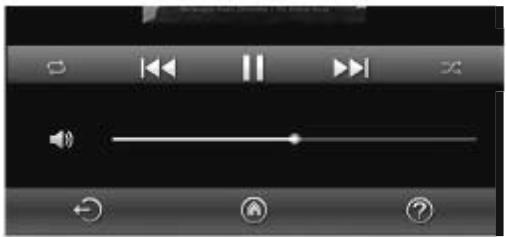
Le bas de la page "LECTURE" est pourvue de 7 icônes disponibles ayant pour fonction :

PAUSE: appuyer sur l'icône pour passer du mode LECTURE au mode PAUSE.

LECTURE: appuyer sur l'icône pour passer du mode PAUSE au mode LECTURE.

Lancer la lecture du titre suivant de la liste de lecture.

Lancer la lecture du titre précédent de la liste de lecture.

Mode Aléatoire. Cliquer sur l'icône pour enclencher la lecture aléatoire des titres de la liste. Si l'icône est en sur-nce, cliquer sur cet icône pour revenir au mode de lecture tard.

Mode Repétitif. Cliquer sur l'icone pour enclencher la lecture repétitive de la liste. Si l'icone est en surbrillance, cliquer cet icône pour revenir au mode de lecture standard.

Son activé: appuyer sur l'icône pour couper le son

Son coupé: appuyer sur l'icône pour rétablier le son.
Réglage du volume. La barre de contrôle du volume s'affiche en permanence sur la page "LECTURE".
Pour ajuster le volume avec la barre de contrôle, presser l'index sur le point indiquant le volume et le déplacer par un glissement du doigt ou tapoter du doigt sur la ligne de volume.
Utiliser indifféremment ce contrôle, les boutons de volume de la tablette, du smartphone, de la télécommande Stream.
J) LECTURE SUR PLUSIEURS LECTEURS STREAM
L'application Stream comprend des fonctions intéressantes des lors que plusieurs lecteurs Stream sont connectés sur un même réseau.
LECTEUR PAR DEFAULT
Le sous-onglet "lecteurs audio" de la page "paramètres" permet de seLECTIONner le lecteur par défaut. Une fois ce lecteur déterminé, tous les ordres lancés depuis l'application concerneront ce lecteur dont l'icone sera marquée d'une étoile.
GESTION SIMULTANEE INDEPENDANTE DE PLUSIEURS LECTEURS
Si aucun des lecteurs Presents n'est déterminé comme lecteur par défaut, la page "Lecteur" listera les icones de tous les lecteurs. Il suffit de cliquer sur l'icone d'un lecteur pour activer son contrôle (volume, déplacement dans sa liste de lecture). Lors de la sélection d'un morceau sur la page musique, l'application demandera de selectionner le lecteur concerné par cette modification de la lecture en cours.
GROUPE SYNCHRONISE
Avant d'écouter le même programme simultanément sur plusieurs lecteurs Stream, il faut creer un groupe de lecteurs :
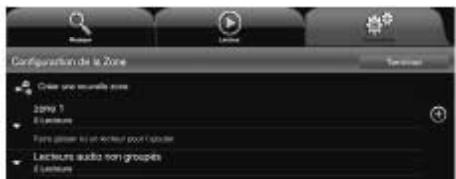
- Sélectionner "Zone" dans l'onglet "Paramètres"
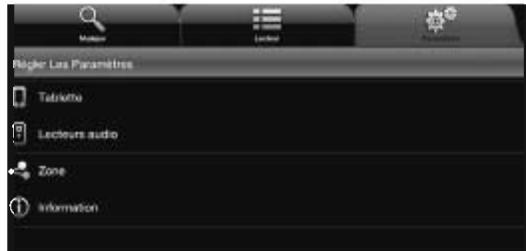
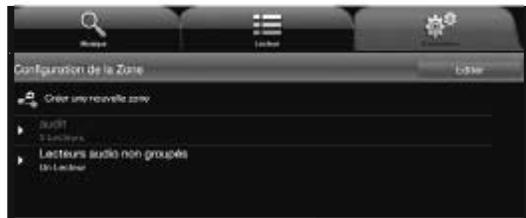
- Appuyer sur « Créer une nouvelle zone »
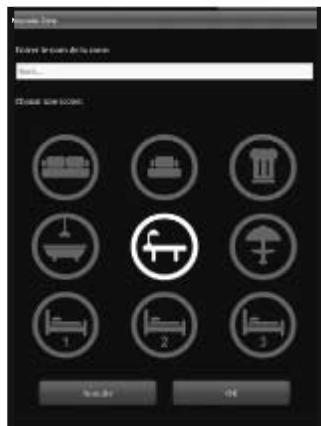
- Entrer le nom de la zone,CHOISIR une icone, confirmer enappuyant sur 公
- Sélectionner un lecteur de la liste «Lecteurs audio non groupés» et le transférer par un «glisser-coller» dans le groupe en cours de création, appelé ici «zone 1». Ajouter au moins un autre lecteur. Suivant la qualité du réseau, vous pouvez groupe jusqu'à 4 lecteurs par liaison wi-fi et 5 en liaison filaire Ethernet.
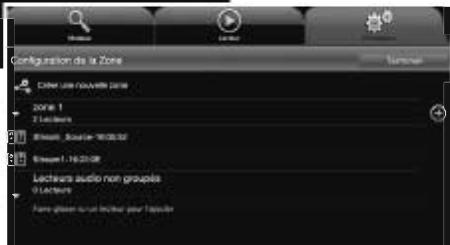

ATTENTION! Ne pas associier dans un même groupe des lecteurs connectés via le wifi et d'autres via Ethernet.
La synchronisation audio ne fonctionne qu'entre lecteurs
connectés au réseau via le même mode.
- Appuyer sur « Terminer » pour valider la nouvelle zone. L'icone可以选择 apparait alors sur la page « Lecteur » parmi les lecteurs disponibles, avec une étoile si le groupe est le lecteur par défaut.
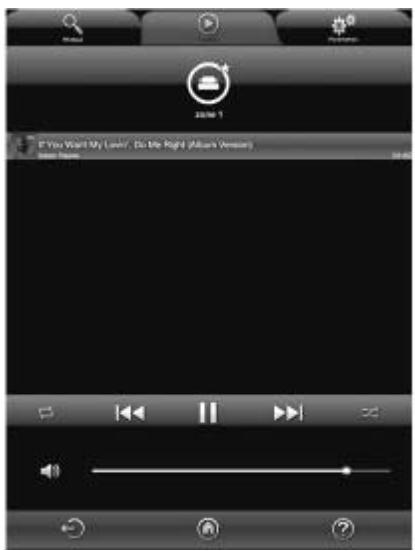
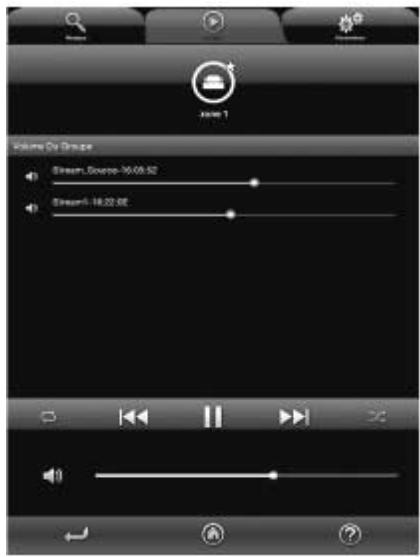
Pour ajuster le volume de chaque lecteur du groupe, appuyer sur l'icone de volume en bas de la page « Lecteur » pour faire apparaitre les commandes de volume de chaque lecteur. Vous pouze ainsi ajuster le volume relatif dans chaque piece, puis ajuster le volume général à la demande.
MARQUAGE DEEE
Traitement des apparêls électriques et électroniques en fin de vie (applicable dans les pays de l'Union française).
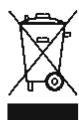
Ce symbole, représentant une poubelle sur roues barre d'une croix, apposé sur le produit, indique que ce produit ne doit pas été traité avec les déchets menagers. Il doit être remis à un point de collecte pour le traitement des équipements électriques et electro
niques en fin de vie. En s'assurant que ce produit est bien mis au rebut de manière appropriée, vous aiderez à prévenir les conséquences négatives potentielles pour l'environnement et la santé humaine. Le recyclage des matériaux aidera à conserver les ressources naturelles. Pour toute information supplémentaire au sujet du recyclage de ce produit, vous pouvez contacter votre municipalité, votre déchetterie ou le magasin où vous avez acheté le produit.
REEMPLACEMENT DE LA PILDE DE LA TÉLECOMMANDE
Retoumer la télécommande, coté face vers le sol. Enlever la pile usagée et la remplacer par une autre pile bouton type CR-2025. Mettre la pile usagée au rebut suivant les informations ci-dessous.

ATTENTION au danger d'explosion si la batterie n'est pas correctement remplaça: utiliser seulement une batterie identique ou équivalente. Ne pas exposer les batteries à de chaleur excessive comme le soleil, un feu ou équivalent.
Informations sur les piles et accumulateurs présents dans l'équipement (Applicable dans les pays de l'Union europeenne).
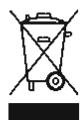
Ce symbole, représentant une poubelle sur roues barreed'une croix, apposoee sur une pile ou un accumulateur, indique que cette pile ou accumulator ne doit pas etre elimine comme un dechet menager non trie mais qu'il doit etre collecte de maniere separée de sorte d'en faci
liter le traitement et le recyclage. Il doit être remis à un point de collecte pour le traitement des piles et accumulateurs usages. En s'assurant que ce produit est bien mis au rebut de manière appropriée, vous aiderez à prévenir les conséquences négatives potentielles pour l'environnement et la santé humaine. Le recyclage des matéiaux aidera à conserver les ressources naturelles. Pour toute information supplémentaire au sujet du recyclage de ce produit, vous pouvez contacter votre municipalité, votre déchetterie ou le magasin ou vous avons achetié le produit.
| STREAM 1 | |
| Entrées digitales | - 1 entrée DLNA : soit filaire avec prise RJ45 soit WiFi - 1 entrée Bluetooth APTX - 1 entrée USB |
| Entrée analogue | - 1 minijack 3,5 mm |
| NFC®) | Patch NFC au centre de la grille Connexion Bluetooth instantannée |
| Adaptateur secteur | 100-240 V ~60/50 Hz, 2A |
| Alimentation externe | 32 V/ 2 A |
| Température d'utilisation | +5°C à +35°C |
| Température de stockage | -5°C à +40°C |
| Taux d'humidité en'utilisation | 40% à 70% |
| Réseau | 10/100Mb Ethernet MAC & PHY Wireless LAN 802.11b/g/n Sécurité WPS 2.0 Lecteur audio digital (DMR sous DLNA 1.5) |
| Formats audio Wifi/RJ45 | MP3 (jusqu'à 320kbps) WMA (WMA9, CBR,CBR, jusqu'à 320kbps) PCM (16 bits-44.1kHz, 24 bits-44/48/96 kHz, .wav, .aiff, .aif, aifc files, HTTP streams) AAC-LC (jusqu'à 320kbps), ALAC (.m4a), FLAC (16 bits-44.1kHz, 24 bits-44/48/96 kHz) |
| Haut-parleurs | 1 coaxial 2 voies avec : - 1 tweeter « softdome » de 2,9 cm - 1 medium de 8 cm |
| 1 woofer double bobine de 17 cm | |
| Amplification | tweeter : 10 W médium : 10 W grave : 2 x 20 W |
| Taux de distorsion plus bruit (THD+N sur la bande 20-20 000 Hz pour une puis-sance de 100 mW et plus) | Wifi : < 0,1% Bluetooth : < 0,1% Analogue : < 0,1% |
| Dimensions (h x l x p) | à plat : 13,7 x 46 x 32,5 cm debout : 32,5 x 46 x 13,7 cm |
| Poids | 5 kg |
MISE A JOUR AUTOMATIQUE
Les mises à jour du logiciel de Stream 1 sont automatiques.
La durée de mise à jour est variable et peut durer jusqu'à une demi-heure notamment lors de la première connexion au réseau internet.
La diode ⑨ passes au rouge et clignote jusqu'à la fin de la mise à jour.
Le Stream 1 n'est pas fonctionnel durant cette phase.

ATTENTION! Ne pas eteindre ou déconnecter le Stream 1 du secteur pendant les phases de mise à jour! Une mise à jour peut durer jusqu'à environ
une demi-heure.
Note: la reférence de la version du logiciel en cours est disponible via l'application Cabasse Stream: onglet "Paramètres" + sous-onglet "lecteurs audio" + Stream 1.
NETTOYAGE
le Stream 1 peut-être nettoyé à l'aide d'un linge doux, ne pas utiliser de détergent ni de liquide pouvant couler à l'intérieur de l'appareil.
N'utiliser aucun solvant, produit chimique ou solution de nettoyage contenant de l'alcool, de l'ammoniaque ou un abrasif.
Le tissu de Stream 1 peut être dépoussé ré en utilisant un aspirateur adapté aux tissus délicats.
FAQ
Consultez nos réponses aux questions souvent posées sur www.cabasse.com, à la page FAQ Stream 1.
SERVICE APRÉS VENTE
Cabasse dispose d'un réseau de revendeurs agrésés qui est à votre disposition pour assurer le service après vente de votre matériel.
Pour connaître la liste des revendeurs agrés Cabasse, contactez-nous ou consultez notre site Internet www.cabasse.com.
En suivant les conseils d'installation, de branchement et d'emploi explicés dans cette notice, vous étés assurés d'un fonctionnement parfait de votre Stream 1. Nous recevons tous les jours des lettres de clients satisfaits du choix de leurs enceintes et ces lettres sont pour nous la plus belle récompense de nos efforts.