 Notice Facile
 AP-10 - Drone PNIJ - Notice d'utilisation et mode d'emploi gratuit
Retrouvez gratuitement la notice de l'appareil AP-10 PNIJ au format PDF.


| Type d'appareil | Drone |
| Technologie | Innovante |
| Design | Aérodynamique |
| Portée maximale | Environ 500 mètres |
| Photographie | Panoramique 90° |
| Contrôle | Double contrôle de la caméra |
| Caméra | Intégrée |
| Autonomie de vol | Non précisé |
| Vitesse maximale | Non précisé |
| Poids | Non précisé |
| Dimensions | Non précisé |
| Type de batterie | Non précisé |
| Temps de charge | Non précisé |
| Mode de vol | Automatique et manuel |
| Stabilisation | Gyroscope intégré |
| Matériau | Plastique renforcé |
FOIRE AUX QUESTIONS - AP-10 PNIJ
Questions des utilisateurs sur AP-10 PNIJ
0 question sur cet appareil. Repondez a celles que vous connaissez ou posez la votre.
Poser une nouvelle question sur cet appareil
Téléchargez la notice de votre Drone au format PDF gratuitement ! Retrouvez votre notice AP-10 - PNIJ et reprennez votre appareil électronique en main. Sur cette page sont publiés tous les documents nécessaires à l'utilisation de votre appareil AP-10 de la marque PNIJ.
MODE D'EMPLOI AP-10 PNIJ
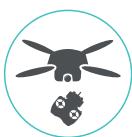
Design Aérodynamique
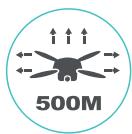
Longue portée
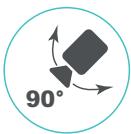
Photographie panoramique
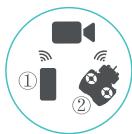
Double contrôle de laamera
MODE D'EMPLOI DU TORUK AP10
V1.0 2014.07
Veuillez litre entitrement et attentivement ce Mode d'Emploi avant toute utilisation.
Veuillez consultier la note d'advertisement fournie dans le pack.
Conventions
Toutes les fonctions de l'AP10 décrites dans ce manuel, sauf si précisé, sont valables lorsque le produit est en fonctionnement.
Télécharger l'application AEE AP (iOS / Android)
Veuillez télécharger l'application AEE AP pour obtenir un return video lorsque vous utilisez laamera de l'AP10.

AEE AP
Disponible sur App Store

iOS 6.1 ou supérieur
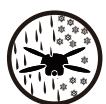
Lorsque voit drone est en vol et qu'il commence soudainement a pleuvoir ou a neiger, veillez faire atterrir voit drone immediatement et esidu d'eau. De courtes periodes de pluié ou de neige n'endommageront pas gravement le produit.
Précautions d'utilisation
Le present manuel décrit comment préparer et utiliser votre drone. Il fournit également des informations sur les précautions d'utilisation et de sécurité, la réglementation française et les specifications techniques de l'appareil. Veuillez le tire entièrement et attentivement avant toute utilisation, puis régulièrement, afin de vous familiariser avec toutes les caractéristiques de l'appareil et d'assurer une utilisation de votre drone en toute sécurité et de profiter pleinement de celui ci. Conservez-le pour une utilisation future. Ce manuel est également disponible sur le site www.pnj-cam.com dans la rubrique «Supports Techniques» où il sera régulièrement mis à jour.
Lorsque vous utilisez votre drone, voirlez a respecter les précautions suivantes:
- Utilisation en extérieur recommandaee.
- Ne convient pas aux personnes de moins de 18 ans.
- Attention: risque d'ingestion de petits éléments.
- Ne jamais utiliser l'appareil à proximé d'enfants ou d'animaux.
Veiller a utilisec ce produt de maniere prudente et responsable afin d'eviter toute blessure et/ou dommage matériel.
Sassurer que voire utilisation est conforme aux dispositions legales du pays ou vous vous trouvez. - Renseignez-vous sur les restrictions d'utilisation des fréquences Wi-Fi de votre lieu de vol.
Vérifier les conditions météorologiques avant utilisation. Ne pas piloter par temps de pluie, brouillard, vent important ou neige. - Éviter tout contact avec les éléments suivants: sable, poussière, eau, substance liquide, soleil, chaleur. Sinon, cela pourrait cause des dommages irréversibles.
- Tenir à l'écart de tout obstacle, population, animal, habitation, vehicule, cable haute tension ou arbre.
- Se tenir à distance des hélices en marche. Elles peuvent cause des dommages matériels ou physiques plus ou moins importants.
- Ne convient pas aux personnes épileptiques, sauf avis Médical contraire.
- Éviter de piloter de manière excessive (risque de fatigue occulaire ou physique).
- Respecter les consignes de sécurité énoncées dans ce manuel.
Utiliser uniquement les accessoires fournis par le constructeur. - Avant chaque vol, vérifier que les batteries sont bien chargées.
Batterie Li-Po
- Toujours tenir hors de portée des enfants.
Avant de charger la batterie, verifie qu'elle ne soit pas endommagée. Verifie que la batterie n'ait pas gonfle ou que le compartment de la batterie ne soit pas perforé. Si vous remarquez une de ces situations: NE CHARGEZ PAS LA BATTERIE! - Ne jamais laisser la batterie sans surveillance pendant le chargement.
- Ne jamais rien utiliser à l'exception d'un chargeur approuvé LiPo. N'utilissez jamais de chargeur Ni-Cd ou Ni-Mh car cela est très dangereux.
- Toujours s'assurer que la tension de sortie du chargeur corresponde à la tension de la batterie. Ne pas charger à une vitesse plus élevé que celle recommandée.
Retirer la batterie du chargeur si celle-ci devient trop chaude (ne jamais exceder les 60^ / 140^ ) ou gonfle. Si la batterie devient trop chaude pour que vous puissiez la toucher pendant le chargement, déconnecter le chargeur immédiatement. - Charger uniquement sur des surfaces non-inflammables. Ne jamais charger à l'intérieur d'un vehicule !
-
Ne pas exposer la batterie à toute source de chaleur ou température élevée.
-
Ne pasmettre la batterie en contact avec de I'eau ou etre immerge dans tout autre liquide.
- Une mauvaise utilisation de la batterie peut provoquer des incendies, des explosions ou d'autres dangers.
- En cas d'incendie causé par la batterie, n'utilise sur tout pas d'eau pour éteindre le feu (sable recommandé).
- Ne pas transporter des batteries sans emballage dans votre poche ou sac, car le choc des batteries lesunes contre les autres pourrait provoquer un court-circuit.
Avertissement
Nous you rappelons que la loi you oblige à utiliser ce drone de maniere prudente et responsable afin d'eviter tout dommage humain ou matériel. Dans le cas d'une utilisation non autorisée ou à des fins illicites, vous serez tenu pleinement responsable de tout dommage causé. Veillez à respecter la législation, sans porter atteinte à la vie privée d'autrui.
PNJ n'assume aucune responsabilité en cas de dommage resultant directement ou indirectement de l'utilisation du produit, d'une piece de ce produit ou de ce manuel. PNJ ne peut etre tenu responsable de tout accident, blessure, deces, perte ou autre reclamation de quelque nature que ce soit lie a ou resultant de l'utilisation de ce produit.
Tous les télépôtes doivent respecter les règlements d'organisations internationales telles que l'ICAO (Organisation de l'Aviation Civile Internationale) et les règlements de leur propre espace aérien national. Pour en savoir plus sur les règles en vigueur, veuillez vous reporter au site de la DGAC: www.developpement-durable.gouv.fr
Veuillez consulter notre site pour plus d'informations: www.pnj-cam.com
Sommaire
Conventions 1
Télécharger l'application AEE AP 1
3
1 Contenu du pack 3
2 LiSTE des accessoires 4
Preparation avant utilisation 5
1 Préparer la batterie 5
1.1 Présentation de la batterie 5
1.2 Charger la batterie 6
1.3 Installer la batterie 6
1.4 Precautions d'utilisation 7
2 Préparer le drone 7
2.1 Introduction 7
2.2 Systeme de contrôle de vol 7
2.3 Indicateurs de vol 8
2.4 Carte Micro SD 8
2.5 Camera intégrée 9
3 Préparer les hélices. 9
3.1 Introduction 9
3.2 Installer les hélices 10
3.3 Demonter les hélices 10
3.4 Precautions d'utilisation 10
4 Préparer la Radio-Commande 10
4.1 Introduction 11
4.2 Allumer la R/C. 11
4.3 Reception du signal de l'antenne 11
4.4 Manipulations de la R/C 12
4.5 Connexion entre Iemetreur et le recepteur 13
5 Préparer le repéateur 13
5.1 Introduction 13
Indicateur WiFi 13
Indicateur d'alimentation 13
Bouton de connexion 13
Connexion 13
5.2 Utiliser le repeteur 14
Charger le repeteur 14
Allumer le repeteur 14
Vérifier le niveau de la batterie 14
6 Télecharger et installer l'application AEE AP 14
7 Connecter laamera 15
Faire voler le drone TORUK AP10 15
Conditions de vol requises 15
16
1 Calibration du compas 16
1.1 Procedures de calibration 16
1.2 Situations dans lesquelles la calibration est requise 16
2 Demarrer / Arreter les moteurs 16
2.1 Demarrer les moteurs 16
2.2 Arreter les moteurs 17
3.Vol simple 17
3.1 Procedures de vol basiques 17
3.2 Astuces et conseils de photographie aérienne 17
4 Système de sécurité 17
4.1 Situations de déclenchement du système de sécurité 17
4.2 Procedures de Sécurité et de Retour automatique 17
4.3 Comment reprendre le contrôle de la R/C 18
5 Alarme de batterie faible 18
Utiliser l'application AEE AP 18
1 Telecharger et installer l'application AEE AP. 18
2 Se connecter au TORUK AP10 18
3 Demarrer I'application AEE AP 19
4 Interface principale de I'application AEE AP 19
5 Interface video 20
6 Interface de configuration 20
Annexes 22
1 Description des indicateurs lumineux 22
2 Caracteristiques techniques 23
3Dépannage 23
Garantie 24
Présentation
Le TORUK AP10 est un produit électronique de haute technologie possède un système de contrôle de vol intelligent. Il est doté d'uneamera qui intègre un système de stabilisation verticale (tilt) et réalise des photographies en 16 Megapixels. Vous pouvez utiliser un smartphone ou une tablette pour contrôler laamera à l'aide de l'application AEE AP, et Obtérir une prévisualisation en direct, un回头 video en temps réel. Le TORUK AP10 vous permettra de réaliser facilement des prises de vues aériennes nettes et stables.
1 Contenu du pack
Avant utilise, veuillez vérifier le contenu de votre pack.
| No. | Nom | Illustration | Quantité | Description |
| 1 | Drone | 1 pcs | Avec caméra intégrée | |
| 2 | Hélices | 4 paires | 4 hélices à écrous noirs; 4 hélices à écrous gris | |
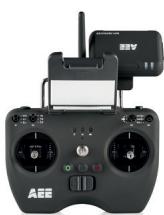
| 3 | Radio-Commande | 1 pcs | Support du répéteur inclus | |
| 4 | Répéteur | 1 pcs | Utilisé pour connecter un smartphone ou une tablette via WiFi | |
| 5 | Support Smartphone | 1 pcs | Utilisé pour fixer un smartphone | |
| 6 | Quadcopter Battery | 1 pcs | Fournit la puissance au drone | |
| 7 | Quadcopter Battery Charger | 1 pcs | 100-240V 50/60Hz | |
| 8 | Adaptateur du répéteur | 1 pcs | 100-240V 50/60Hz | |
| 9 | Outils | 1 set | 1 clé et 1 tournevis pour démonter les hélices | |
| 10 | Piles AA | + - | 4 pcs | Utilisé pour alimenter la Radio-Commande |
| 11 | Mode d'emploi | 1 pcs | "Mode d'emploi TORUK AP10" | |
| 12 | Vis | 1 pcs | Pour le repêuteur WiFi | |
| 13 | Sangle de cou | 1 pcs | Sangle pour la Radio-Commande |
- Les accessoires fournis peuvent être différents. Le contenu du pack peut être modifié, sans préavis.
2 Listes des accessoires
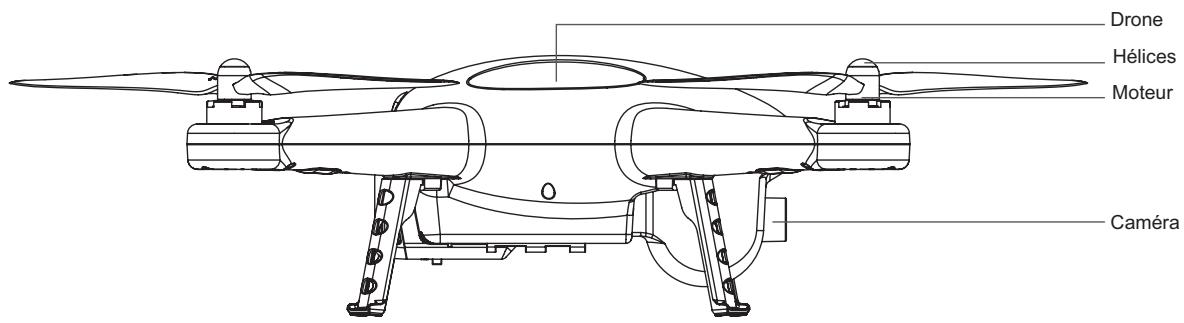
Le TORUK AP10 adopte un design aérodynamique de haute qualité, et il est équipé d'uneamera aéroportée de qualité professionnelle. Il offre une incroyable experience de vol à basse altitude, en extérieur ou en interieur dans de larges espaces. Dès réception de votre produit, il vous suffit de réaliser un assemblage très simple afin de pouvoir faire voler votre drone et réaliser des prises de vues aériennes. Laamera intégrée enregistre les images directement sur la carte mémoire. Vous pouvez contrcler votre drone à distance grâce à la radio-commande, et obtenir un retour video via votre smartphone ou tablette. Les procédures de pilotage sont simples et le drone effectue des performances de vol de qualité. Ce produit est idéal pour réaliser des photographies pour le loisir ou professionnelles (veuillez vous renseigner sur les règlementations en vigueur, sur notre site www.pnj-cam.com ou sur le site de la DGAC).
| Radio-Commande | Composants externes de l'appareil | Modes de vol | Composants internes de l'appareil |
| Radio-Commande2 Joysticks,Multi-canaux | Caméra intégréeSources de puissance (moteurs et hélices) | Mode GPSMode NormalNul (mode libre) | Contrôleur de volModule Wi-FiRécepteurESC (Electronic Speed Control) |
Préparation avant utilisation
Avant de faire voler votre drone, veuillez suivantes considernant l'installation et la préparation du drone.
1 Préparer la batterie
Avant d'utiliser le TORUK AP10, veillez à charger complètement la batterie LiPo.
| Matériel | Alimentation |
| Radio-Commande | Installer 4 piles AA, neuves de préférence |
| Répéteur | Le répéteur doit être totalement chargé via le port Mini USB |
| Drone | La batterie du drone doit être totalement chargeée |
| Smartphone / tablette | Assurez-vous que votre apparéil est totalement chargeé avant d'utiliser l'application AEE AP |
Les informations qui suivent concernnent l'utilisation de la batterie.
1.1 Présentation de la batterie
La batterie du drone (Figure 2) est une batterie unique, spécialement conque pour le TORUK AP10, équipée de fonctions de gestion du chargement et du déchargement. Vous doivent utiliser le chargeur fourni par AEE / PNJ Drone pour charger votre batterie (Figure 3).
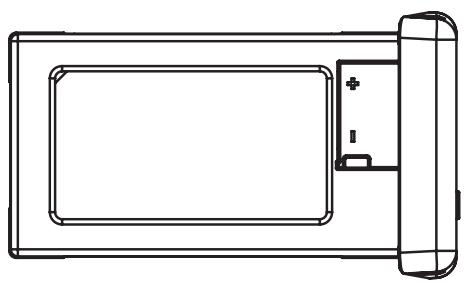
Figure 2
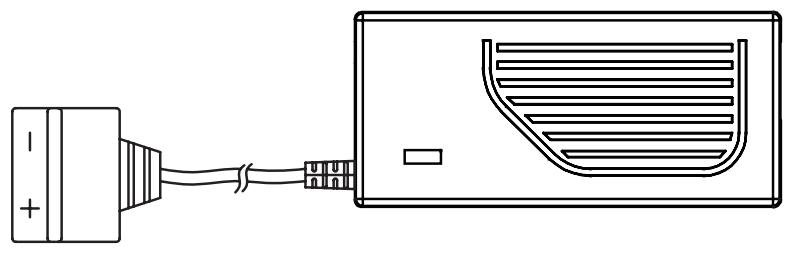
Figure 3
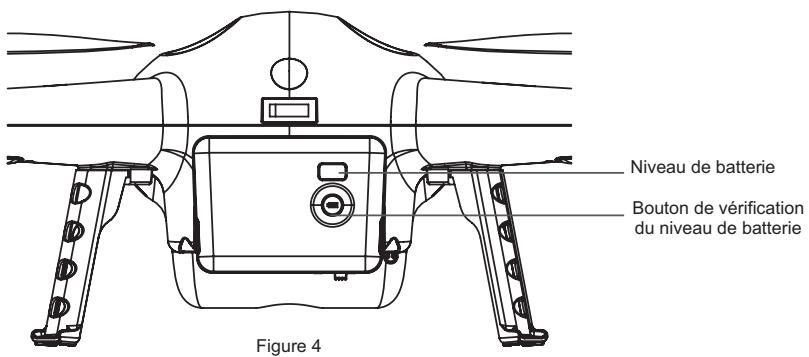
Appuyer sur le bouton "Level Check" sur la batterie afin de vérifier le niveau de batterie, et s'assurer qu'elle est a plus de 50% (2 barres) avant le décollage.
\section*{Caracteristiques techniques}
| Type | Batterie Li-Po |
| Capacité | 5300mAh |
| Température de chargement | 0°C-50°C / 32~122°F |
| Température de déchargement | -20°C-50°C / -4~122°F |
| Humidité de chargement / déchargement | < 80% |
Avant d'utiliser la batterie, veuillez dire attentivement et entierement ce manuel. Si l'utiliseur n'a pas lu ce mode d'emploi, il sera tenu responsable de tout probleme survenu suite a cela.
1.2 Charger la batterie
1) Brancher le chargeur à une source d'alimentation (100-240V, 50 / 60Hz). Si nécessaire, veuilles utiliser un adaptateur secteur.
2) Pendant le chargement, le chargeur de la batterie s'allume en rouge.
3) Lorsque l'indicateur lumineux devient vert, cela signifie que la batterie est complètement chargée. Une fois chargée, veuillez retarder la batterie et débrancher le chargeur de la prise murale.
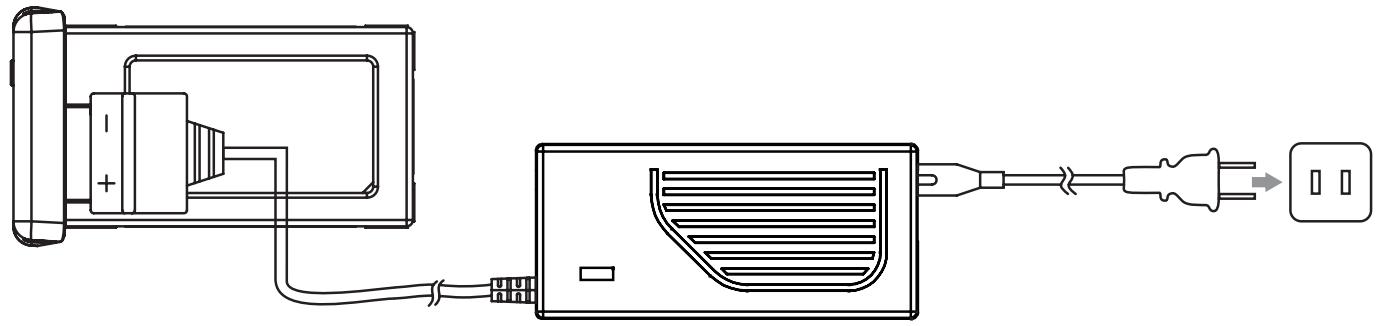
Figure 5
1.3 Installer la batterie
Pousser la batterie dans la belle direction (Figure 6) à l'intérieur du compartment situé à l'arrière et s'assurer que la batterie est correctement installée, avant de verrouiller la batterie (utiliser le Lock situé sous le drone).
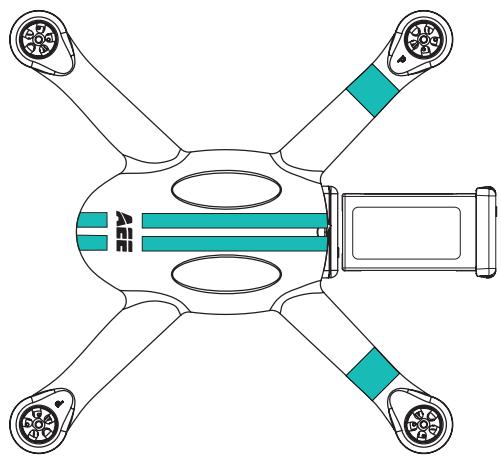
Figure 6
Si la batterie n'est pas verrouillée, cela peut affecter la sécurité du vol ou encore empêcher la mise en route du drone.
1.4 Précautions d'utilisation
1) Ne pas-retirer la batterie du drone directement lorsque le drone est allumé car cette pourrait endommager le connecteur à l'intérieur du compartment.
2) Si la batterie n'est pas utilisée pendant longtemps, il est recommendé de la décharger à un niveau de 40% -50% , et de la stocker dans une boîte dédiée. Décharger/Charger la batterie régulièrement tous les 3 mois pour maintainir la batterie en bon état.
3) Veuiliez rempacer la batterie après 300 utilisations ou plus. Avant de jeter toute batterie usagée, vuiliez la décharger complètement.
4) Ne pas continuer à utiliser la batterie s'il y a le moindre dommage sur la surface, car cela pourrait provoquer une explosion ou un incendie. Dans ce cas, veuillez replacer la batterie.
5) Ne pas charger une batterie gonflée ou endommagée.
6) Veuillez surveiller les batteries en chargement pour éviter les accidents. Pendant le chargement, veuillez placer la batterie et le chargeur dans un endroit où il n'y a pas de matériaux inflammables ou combustibles sur le sol.
7) Les mesures de sécurité de la batterie sont très importantes. Veuillez vous reférer à la note d'Advertisement pour plus de conseils d'utilisation.
2 Préparer le drone
Le drone est équipé d'un système de contrôleur de vol et d'une camera intégrée, facés à utiliser.
2.1 Introduction
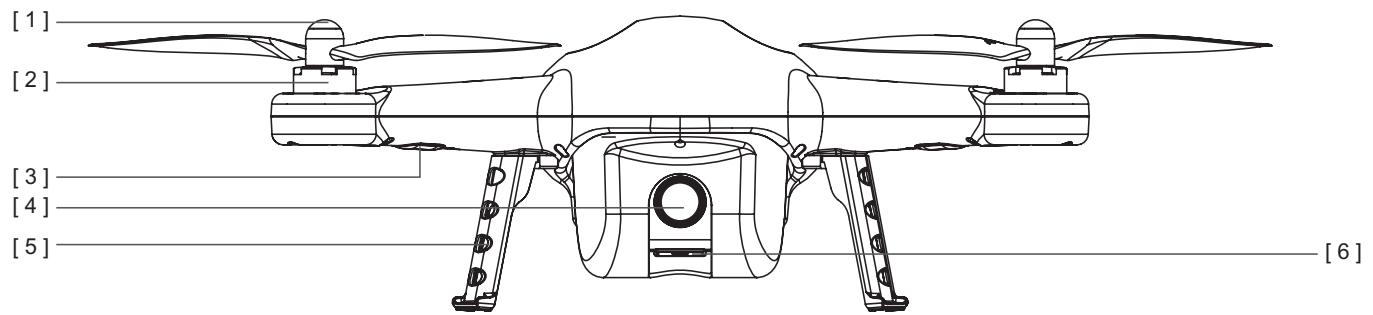
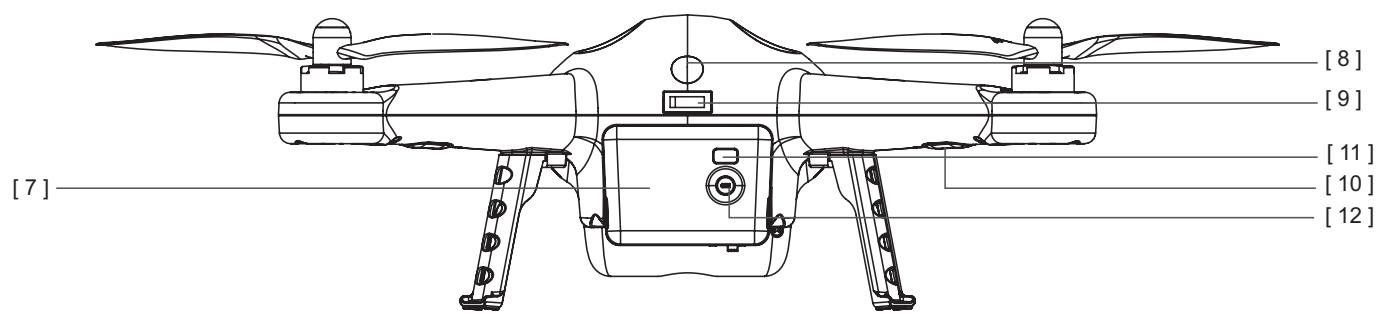
2.2 Système de contrôle de vol
Le TORUK AP10 est équipé d'un contrôleur de vol AEE, stable et facile à piloter. En plus d'être capable d'effectuer des manoeuvres de base comme la montée, la descente, le rouls et le tangage, il est également capable de déclencher un système de sécurité efficace, d'alerter en cas de batterie faible, de fournir un contrôle de vol intelligent et bien d'autres fonctions.
| Composants du système de contrôle de vol | Fonction |
| Contrôleur | Base du système de contrôle de vol. Connecte tous les modules entre eux et joue le role d'interface centrale. |
| GPS & Compas | Utilisés pour piloter et positionner le drone. |
| Indicateurs lumineux (LED) | Utilisés pour interpréter l'état actuel du drone et le piloter de nuit. |
2.3 Indicateurs de vol
Il y a trois types d'indicateurs lumineux: les LED sous les bras avant, les LED sous les bras arriere et la LED arrriere. Lorsqu'on allume le drone, les LED sous les bras avant et arriere s'allument. Les LED avant sont vertes et les LED arrriere sont rouges. (À partir d'ici, nous utiliserons Vert / Rouge pour déscrie l'Avant / Arriere).
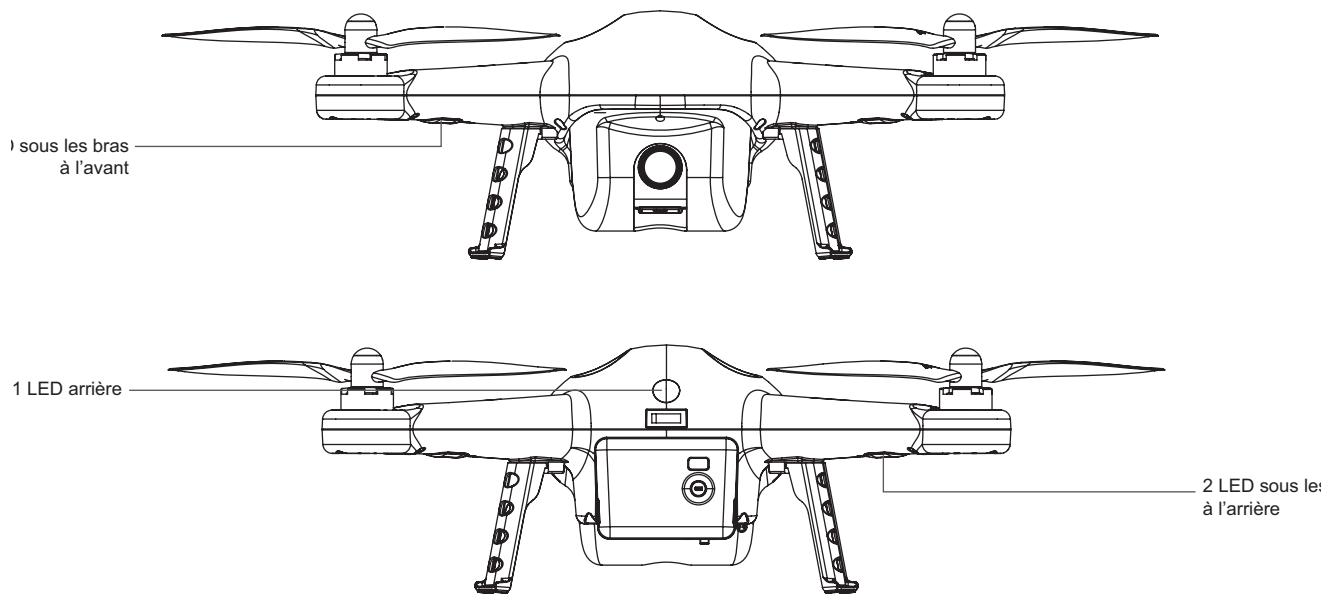
| Fonction | LED sous les bras avant (vertes) | LED sous les bras arrêté (rouge) | LED arrêté (rouge) |
| Pendant le vol | Allumées en continu | Allumées en continu | |
| 1er niveau de batterie faible | Clignotent doucement(1s ON , 1s OFF) + alerte sonore (bip) | Clignotent doucement (1s ON , 1s OFF) +alerte sonore (bip) | |
| 2ème niveau de batterie faible | Clignotent rapidement 2 fois toutes les secondes | Clignotent rapidement 2 fois toutes les secondes | |
| État anormal du baromètre | Allumées en continu | Clignotent doucement A fais toutes les 3 secondes | |
| État anormal du GPS | Allumées en continu | Clignotent rapidement toutes les 3 secondes | |
| État anormal du compas | Clignotent rapidement | Allumées en continu | |
| Calibration du compas nécessaire | Clignotent doucement | Allumées en continu | |
| État anormal de l'accéléromètre | Clignotent rapidement | Clignotent rapidement | |
| L'accéléromètre nécessite une calibration | Clignotent doucement | Clignotent doucement | |
| État anormal du gyroscope | Allumées en continu | Clignotent rapidement | |
| Le gyroscope nécessite une calibration | Allumées en continu | Clignotent doucement | |
| Connexion établie entre la R/C et le drone | Clignote rapidement | ||
| Signal GPS détecté | Clignote rapidement et resté allumée alternatively |
Si le barometre / l'accéléromètre / le gyroscope / le GPS / le compas dysfonctionnent, veuillagez vous adresser au service après-vente de votre revendeur.
2.4 Carte Micro SD (non fournie)
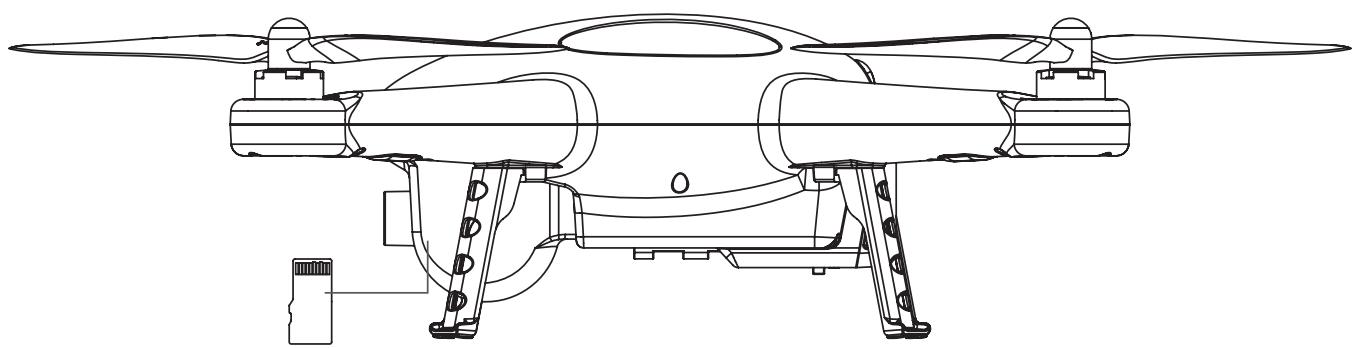
Avant d'utiliser le TORUK AP10 pour réaliser des photos et videos, veuillez insérer une carte Micro SD dans la fente dédiée, lorsque le drone est étient.
Le TORUK AP10 supporte les cartes Micro SD d'une capacité de 32Go maximum.
2.5 Camera intégrée
La camera aéroportée est alimentée par la batterie du drone. La camera est allumée dès que le drone lui-même est allumé (ON). Vous pouvez capturer des photos et enregistrer des vidés en utilisant les boutons correspondant sur la R/C ou en utilisant l'application AEE AP sur smartphone / tablette. La camera capture une seule photo ou plusieurs photos en mode rafale et la résolution est de 1080p30ips en Full HD.
| Caracteristiques techniques de laamera | |
| Résolution videoo | Maximum 1080p30ips (système NTSC) / 1080p25ips (système PAL) |
| Résolution de l'image | 4608x3456 |
| Format videoo | MOV (compression H.264) |
| Stockage des données | Carte Micro SD externe, jusqu'à 32Go |
| Système TV | PAL ou NTSC en options |
Principales fonctions
Fonction prise de photo simple: Appuyer sur le bouton "Enregistrement photo" sur la R/C pour capturer une photo. À chaque pression, une photo est enregistrée. Fonction enregistrement video: Par défaut, l'enregistrement video démarre automatiquement au démarrage du drone. Pour arrêter l'enregistrement, appuyer sur le bouton "Arrêt d'enregistrement video" sur la R/C. Pour re-déclencher une video, appuyer sur le bouton "Enregistrement video" sur la R/C.
Transfert des données
Lorsque le TORUK AP10 est eteint, retirer la carte Micro SD de la fente du drone et brancher la carte a un ordinateur a l'aide d'un lecteur de carte pour transferer facilement les photos et videos enregistrées.
Indicateurs d'enregistrements photo / video sur la R/C
Lorsque le drone est allumé et que laamera est utilisée pour photographier ou filmer, les témoins correspondants s'allument (Témoin de Prise de photo ou Témoin d'enregistrement video). Les trois indicateurs lumineux sur la radio-commande sont les suivants: Alimentation de la R/C (1ère LED rouge), Prise de photo (2ème LED verte) et Enregistrement video (3ème LED verte).
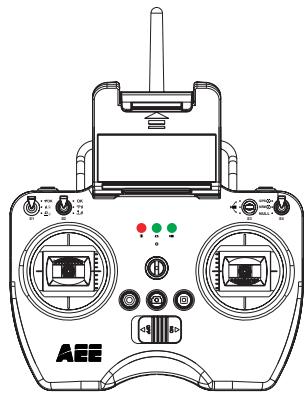
| Fonctions | Indicateurs lumineux de la R/C | ||
| 1ère LED rouge | 2ème LED verte | 3ème LED verte | |
| Alimentation | Prise de photo | Enregistrement vidéo, Code de liaison | |
| Démarrer l'enregistrement vidéo | Allumé | Éteint | Clignote doucement |
| Arrêter l'enregistrement vidéo | Allumé | Éteint | Éteint |
| Prise de photo | Allumé pendant 3 sec | ||
| Connexion établie entre la R/C et le drone | Allumé | Éteint | Allumé |
La Radio-Commande émet une alerte sonore lorsque le niveau des piles de la R/C est faible.
3 Préparer les hélices
Le TORUK AP10 utilise des hélices 10 pouces (25 cm environ), avec des capuchons noirs et gris. Les hélices sont des consommables. Si nécessaire, veuillez en acheter séparation.
3.1 Introduction
| Hélices | Capuchon Gris (1045) | Capuchon Noir (1045R) |
| Illustration | ||
| Installation | Verrouiller: Tourner et serrer les hélices dans la direction indiquée sur l'hélice elle-même (symbole). | |
| Démontage | Déverrouiller: Tourner et retirer les hélices dans la direction indiquée sur l'hélice elle-même (symbole). | |
3.2 Installer les hélices
(Comme indiqué ci-dessous) Il y a deux hélices avec capuchons gris et deux hélices avec capuchons noirs. Veuillez installer les hélices avec capuchons gris sur les moteurs sans inscription et installez les hélices avec capuchons noirs sur les moteurs marqués d'un "P". Serrez les hélices en les tournant dans la bonne direction de verrouillage.
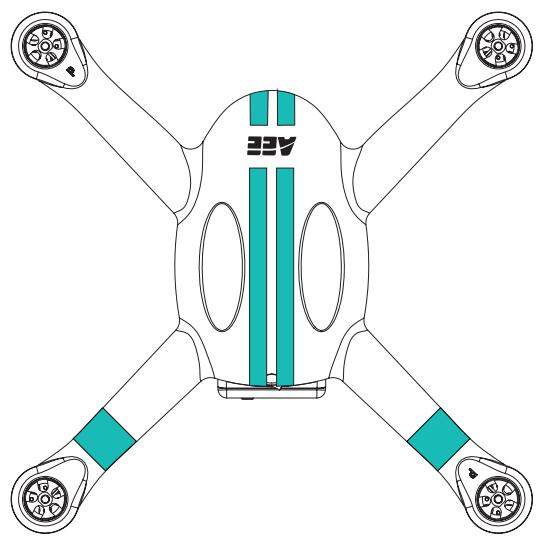
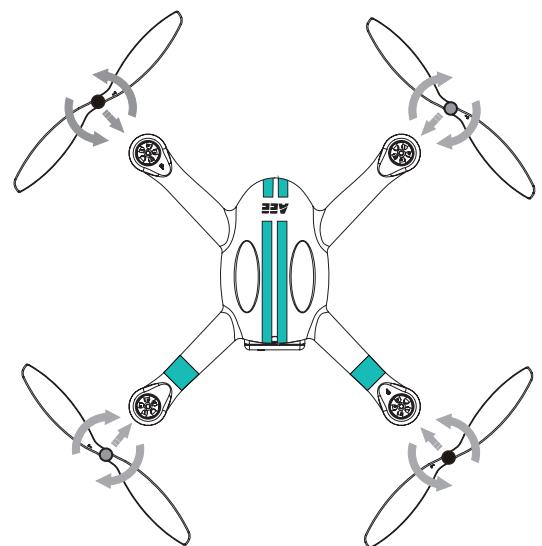
1) Les hélices sont des hélices auto-bloquantes, il est donc inutil de serrer de manière excessive pendant l'installation. Ne pas utiliser de colle pour fixer les hélices.
2) Assurez-vous que les hélices sont correctement installées. Sinon, le drone ne peut pas voler correctement. Étant donné que les hélices sont très fines, il est conseilé de porter des gants lors de l'installation, afin d'éviter les égratignures accidentelles.
3.3 Démonter les hélices
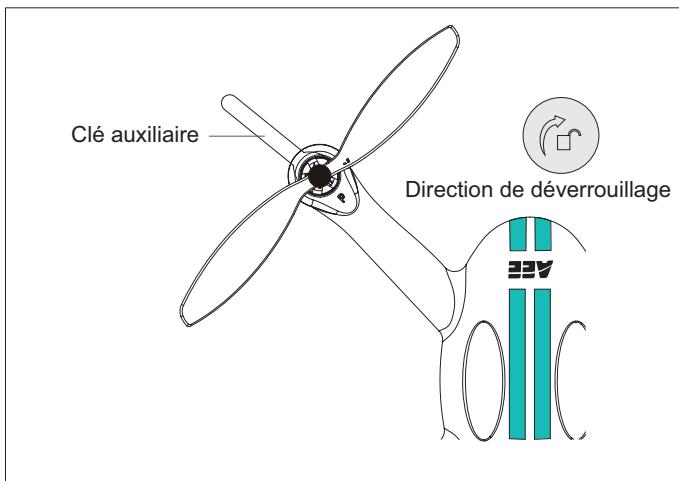
Comme indiqué sur le schéma, tenez le moteur avec votre main ou une clé auxiliaire. Tenez et faites tourner les hélices dans le sens de déverrouillage (indiqué sur l'hélice), afin de-retirer les hélices des moteurs.
3.4 Précautions d'utilisation
1) Avant chaque vol, veuillez vérifier que les hélices sont correctement et solidement installées.
2) Assurez-vous que les hélices sont intactes avant chaque vol. Si une hélice est endommagée ou usée, veuillez la replacer avant de voler.
3) Tenez vous à distance des hélices rotatives et des moteurs pour éviter les coupures ou blessures.
4) Utilisez uniquement les hélices fournies par AEE afin d'assurer une performance optimale.
4 Préparer la Radio-Commande
La Radio-Commande doit être utilisée avec le récepteur du TORUK AP10. La R/C et le récepteur ont été préalablement configurés sur la même fréquence, avant livraison. La R/C est configurée en Mode 2, car il s'agit du paramétrage par défaut du fabricant.
-Mode 2: Le joystick gauche de la Radio-Commande contrôle les gaz.
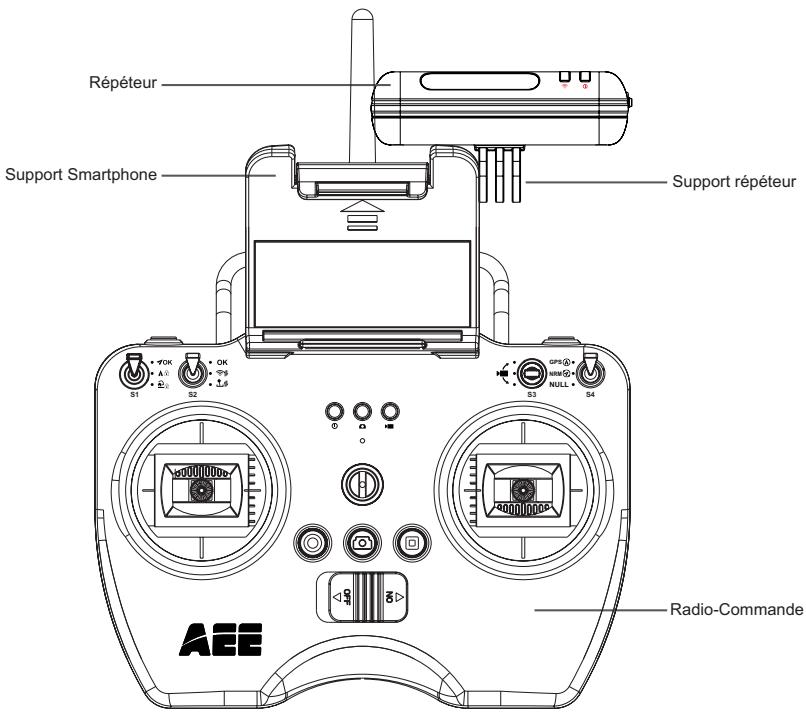
Le support du repeteur est déjà installe sur la R/C avant livraison. Veuillez utiliser ce support pour fixer votre smartphone.
- Les tablettes (telles qu'un iPad) ne peuvent pas etre installees sur le support.
4.1 Introduction
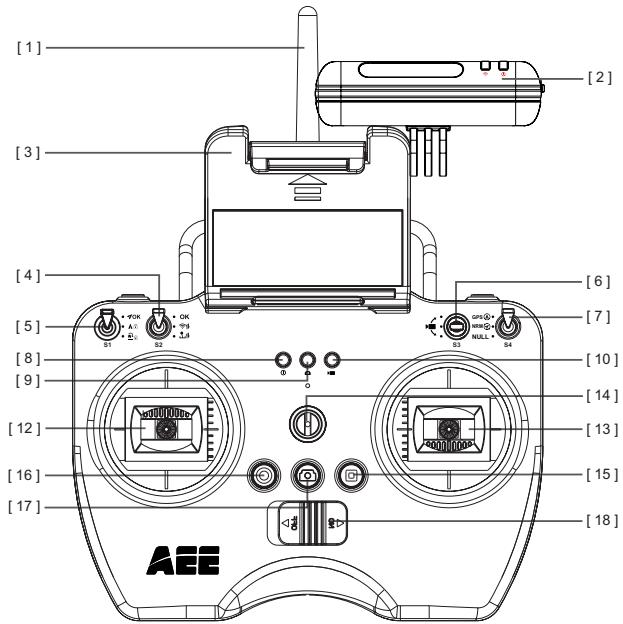
[1] Antenne
[2]Répêuteur
[3] Support Smartphone
[4] Switch S2 à 3 positions
[5] Switch S1 à 3 positions
[6] Contrôle du tilt de laamera S3
[7] Switch S4 à 3 positions
[8] Témoin d'alimentation de la R/C
[9] Temoin de prise de photo
[10] Témoin d'enregistrement matériel
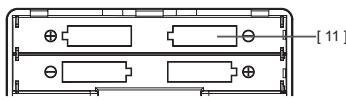
[11] Compartiment de la batterie
[12] Joystick gauche ("Haut & Bas" contrôle les Gaz, "Gauge & Droite" contrôle le Lacet)
[13] Joystick Droit ("Avant & Arrière" contrôle le Tangage, "Gauge & Droite" contrôle le Roulis)
[14] Attache pour bandoulière
[15]Arrêt d'enregistrement video
[16] Enregistrement video
[17] Enregistrement photo
[18] Bouton d'alimentation ON / OFF
Fonctions des différentes positions pour les switches S1, S2, S3 et S4 ci-après:
| S1 | 3 positions, 1.7OK: vol normal 2. A Course Lock 3. Home Lock |
| S2 | 3 positions, 1.OK: Calibration du joystick OK 2. Conexion entre le drone et l'extension de portée du WiFi 3. Calibrer / ajuster le joystick |
| S3 | 3 positions, Monter / Arrête / Descendre pour contrôler le tilt de laamera (mouvement vertical de 0 à 90°) (tilt up) stop (medium) (tilt down) |
| S4 | 3 positions, 1.GPS:A: Mode GPS 2. NRM:A: Mode Normal 3. NULL nul (libre) |
4.2 Allumer la R/C
1) Installer 4 piles AA batteries dans le compartment et l'intérieur du compartment en respectant les bornes positives et négatives.
2) S'assurer que les 2 joysticks sont en position neutre, au centre. Pousser les switches S1 et S2 tout en haut.
3) Allumer la Radio-Commande en mettant le bouton d'alimentation sur ON.
4) ÀpRES avoir allumé la R/C, le témoin lumineux d'alimentation s'allume en rouge.
- Avant chaque utilise, assurez-vous que les piles de la R/C soient suffisamment chargées. Si la puissance est trop faible, la R/C émettra un signal sonore.
Dans ce cas, veuillez replacer les piles.
- Veuillez retire les piles de la RC si vous n'avez pas l'intention de l'utiliser pendant une longue période.
- Une fois que les piles sont usées, veuilles les retarder de la R/C et suivre les instructions de recyclage.
4.3 Réception du signal de l'antenne
Assurez-vous que l'antenne de la R/C soit dirigée vers le ciel et essayez d'éviter tout obstacle entre l'antenne et le récepteur situé à l'intérieur du drone, afin d'obtenir une portée de communication maximale durant le vol.
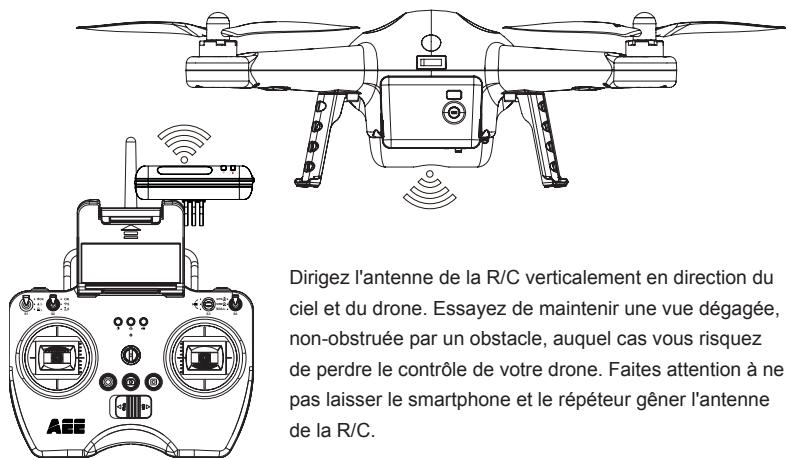
4.4 Manipulations de la R/C
Joystick en position neutre: Joystick des gaz (gauche) au centre.
Mouvement du joystick: Déplacement du joystick de sa position neutre.
| Radio-Commande (Mode 2) | Direction du drone | Manipulation |
| Le Jeystick Gauche "Haut & Bas" contrôle les Gaz, l'élevation du drone. Poussez le joystick vers le haut par rapport au centre, pour que le drone décolle. Au décollage, veillez poussez le joystick douciment afin d'éviter que le drone ne s'éleve trop brusquement. Tirer le joystick vers le bas pour que le drone descend. Gardez le joystick en position centrale et le drone se stabilise à cette hauteur. Poussez le joystick | ||
| Le Jeystick Gauche "Gauche & Droit" contrôle le Lacet. Poussez le joystick vers la gauche pour que le drone tourne dans le sens inverse des aiguilles d'une montre (anti-horaire). Poussez le joystick vers la droite pour que le drone tourne dans le sens des aiguilles d'une montre (horsaire). Si le joystick est au centre, le drone vole dans la même direction, sans effectuer de rotation. Le joystick contrôle l'orientation et également la vitesse de rotation. Poussez davantage le joystick pour augmenter la vitesse angulaire. | ||
| Le Jeystick Droit "Avant & Arrière" contrôle le Tangage. Poussez le joystick vers le haut pour que le drone s'incline et avance vers l'avant. Tirer le joystick vers le bas pour que le drone s'incline et recule vers l'arrière. Le drone restera au même niveau et droit si le joystick est au centre. Déplacez le joystick plusrapidement pour augmenter l'angle d'inclinaison (maximum 35°) et la vitesse d'avancement / de recul. | ||
| Le Jeystick Droit "Gauche & Droit" contrôle le Roulis. Poussez le joystick vers la gauche pour que le drone s'incline et vole vers la gauche. Poussez le joystick vers la droite pour que le drone s'incline et vole vers la droite. Le drone reste au même niveau et droit si le joystick est au centre. Déplacez le joystick plusrapidement pour augmenter l'angle d'inclinaison (maximum 35°) et la vitesse de mouvement gauche / droite. | ||
| S2 est utilisé pour calibrer les joysticks gauche et droit. Mettez le S2 en Position 3 et allumez la R/C. Puis déplacez les deux joysticks dans le sens horsaire et anti-horaire deux fois, pour s'assurer que chaque rotation attigne l'angle de dégré maximum. Àpres cela, relâchéz les joysticks et passerez le switch S2 en Position 1. Le témoin d'enregistrement video (vert) s'allume pendant 3 secondes pour indiquer que la calibration de la R/C est terminé. | ||
| Le switch S4 contrôle les modes de vol. Position 1 (GPS): Mode GPS Position 2 (NRM): Mode Normal Position 3 (NULL): Fonction libre |
- En Mode GPS, lorsque les joysticks sont en position neutre, le drone se stabilise à un point fixe.
- En Mode Normal, lorsque les joysticks sont en position neutre, le drone reste à la même hauteur, mais continue de dériver à l'horizontal.
4.5 Connexion entre l'émetteur et le récepteur
La connexion entre l'émetteur de la Radio-Commande et le récepteur à l'intérieur du drone a déjà été effectuee avant la livraison. Ainsi, si vous produit est neuf, vous pouze sauter cette étape et passer directement à l'étape suivante. Cependant, si l'émetteur ou le récepteur ont changé, vous devez à nouveau étabir la connexion entre ces deux éléments.
Proédures de connexion
1) Laissez la R/C eteinte et allumez le drone. Les LED sous les bras avant et arriere s'allument, de meme que la LED arrire. Lorsque you entendeun "bip", you pouze allumer la R/C. Le temoin lumineux d'enregistrement video sur la R/C s'allume, indiquant que la procedure de connexion a commencé. Lorsque la LED arrire (rouge) du drone clignote rapidement, esta signifie que la connexion entre le drone et la R/C a eteablie avec succes.
5 Préparer le répêteur
Le répêuteur du TORUK AP10 est un outil de communication sans fil qui fonctionne sur une fréquence 2.4GHz, il est utilisé pour augmenter la distance de communication entre le smartphone et le drone. La puissance de la portée peut être affectée par l'environnement, comme les arbres, la réflexion du signal sur des bâtiments, les interférences avec d'autres bandes de fréquences similaires. Avant de voter, assurez-vous que le répêuteur fonctionne correctement; auquel cas il se pourrait que la connexion entre le smartphone / la tablette avec le drone ne s'effectue pas.
5.1 Introduction
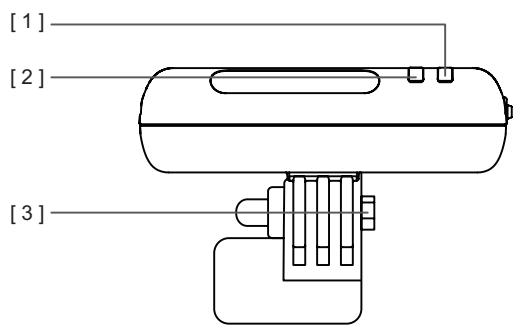
Indicateurs lumineux du repéteur
| Indicateur WiFi | Description |
| La LED bleue reste allumée | Démarrage du répêuteur terminé |
| La LED bleue clignote rapidement (1.5s OFF, 0.3s ON) | Répêuteur connecté avec laamera intégrée |
| La LED bleue clignote doucement (3s ON, 0.3s OFF) | Connexion du répêuteur à laamera intégrée réussie |
Indicateur d'alimentation
Indicateur d'alimentation du repêuter.
| Indicateur d'alimentation | Description |
| La LED reste allumée en vert | Le repéteur fonctionne normalement |
| La LED clignote en rouge | Le repéteur est en cours de chargement ou la batterie est faible, veuilles le charger au plus vite |
| La LED reste allumée en rouge | Le chargement est terminé |
- Il est déconseilé d'allumer le repêuteur pendant le chargement.
Bouton de connexion
Lorsque le repéteur est allumé, appuyez longuement sur le bouton de connexion (pendant 3 secondes). Le repéteur re-demarrera la connexion entre le repéteur et laamera intégrée automatiquement. Appuyez sur le bouton de connexion pour vérifier le niveau de batterie du repéteur.
| Courte pression | Appuyez sur le bouton de connexion une fois: Si le témoin d'alimentation clignote une fois, cela signifie que le répétueur est chargé à plus de 80%. Si le témoin d'alimentation clignote deux fois, cela signifie que le répétueur est chargé à plus de 50%. Si le témoin d'alimentation clignote trois fois, cela signifie que la batterie est faible, vous nevez charger le répétueur. |
| Longue pression (3 seconds) | Le répétueur redémarre et la connexion s'effectue de nouveau. |
Connexion
La camera et le repéctor ont été connectés l'un à l'autre avant la livraison, il est donc inutile d'effectuer la connexion de nouveau si votre apparéil est neuf. Si l'indicateur WiFi clignoterapidement enbleu,veuillez effectuer la connexion selon les étapes suivantes:
1) Allumez la R/C, le drone, puis le repéteur, dans cet ordre.
2) Lorsque l'indicateur WiFi du répéteur est allumé, le répéteur fonctionne normalement. Mettez le switch S2 de la R/C en position centrale, puis remettez-le sur "OK".
3) Appuyez sur le bouton de connexion pendant 3s. Le témoin du WiFi clignote lentement en bleu, indiquant que la connexion avec laamera a été effectue avec succès. Si la connexion échoue, veuillez renouveler la procédure 2 ou 3 fois.
5.2 Utiliser le repêuteur
Charger le repeteur
Charger le repeteur à l'aide du port mini USB. La durée de charge complète est de 2 heures environ.
- Avant chaque vol, assurez-vous que la batterie du répéteur soit suffisamment chargée.
Allumer le repeteur
1) Allumez le repêuteur en mettant le bouton d'alimentation sur ON.
2) Attendez jusqu'à ce que le témoin WiFi clignote en bleu, indiquant que le répéteur fonctionne correctement.
3) Assurez-vous que les LED du répéteur soient face à vous, et que la visibilité entre le répéteur et le drone ne soit pas obstruée, afin d'obtenir une distance de communication maximale.
- Une fois que le vol est terminé, après avoir étéint le drone et la R/C, assurez-vous d'eteindre également le repéteur afin que la batterie ne s'épuise pas inutillement.
Vérifier le niveau de la batterie
Dans l'application AEE AP, sur l'interface de la camera, vous pouvez visualiser des informations concernant le TORUK AP10.
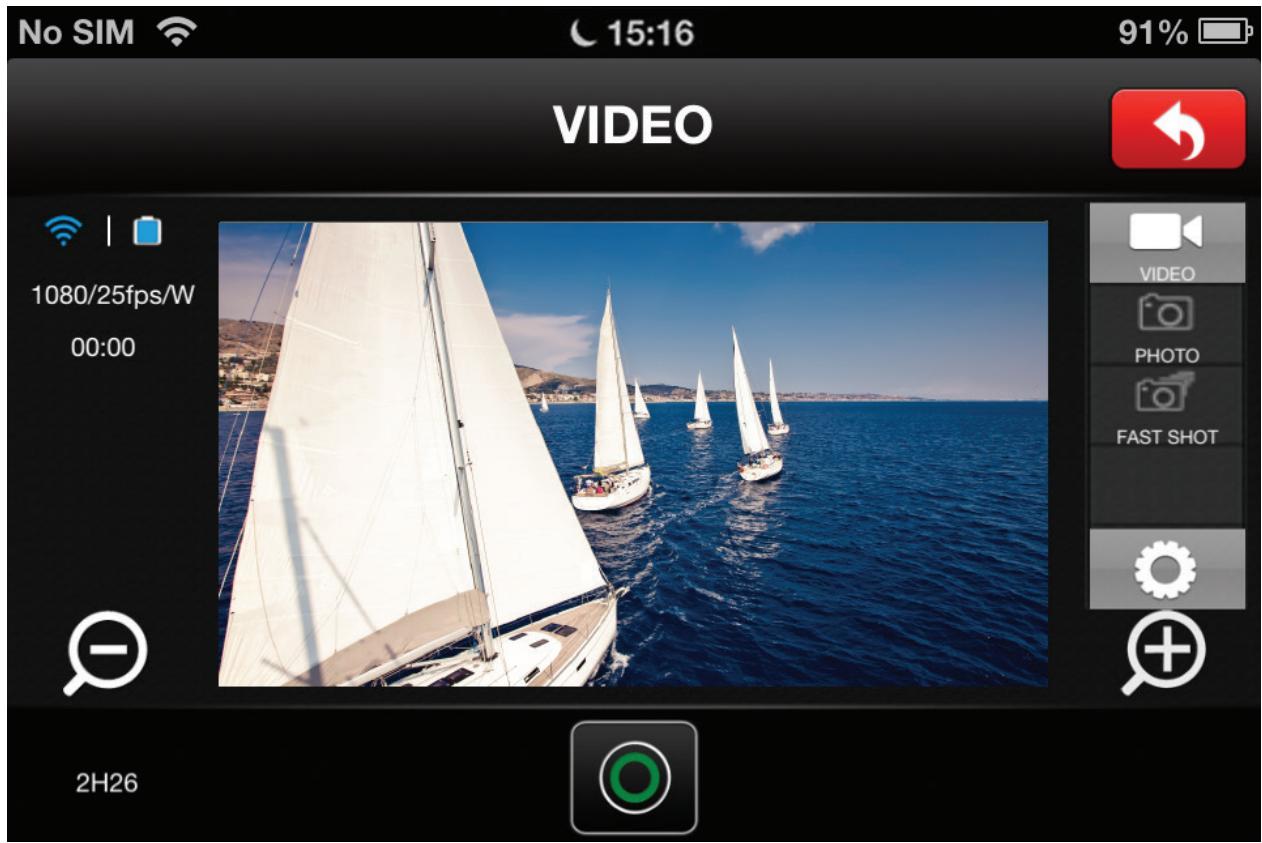
Youou povez voir les informations du niveau de batterie de I'AP10 dans le coin en haut a droite de I'ecran.
6 Téchéarger et installer l'application AEE AP (iOS / Android)
Proédures de t'échéargement et d'installation:
Pour les utilisateurs d'iOS, veuillez rechercher "AEE AP" dans l'App Store. Pour les utilisateurs d'Android, veuillez rechercher "AEE AP" dans Google Play.
Téléchargez et installez l'application sur votre smartphone ou tablette.

Appareils compatibles
iOS (version iOS6.1 ou supérieure): Compatible avec les iPhone 4s, iPhone 5, iPhone 5s, iPhone 5c, iPod Touch 4 and iPod Touch 5. iPad 3, iPad 4, iPad mini et iPad Air. Android (version 4.0 ou supérieure): Compatible avec tous les modèles.
- AEE continuera à effectuer des mises à jour pour que l'application soit compatible avec de nombreux types d'appareils.
7 Connecter laamera
Les procedures pour connecter laamera à un smartphone / une tablette sont les suivantes:
1) Allumez la R/C et le repêuteur.
2) Allumez le TORUK AP10.
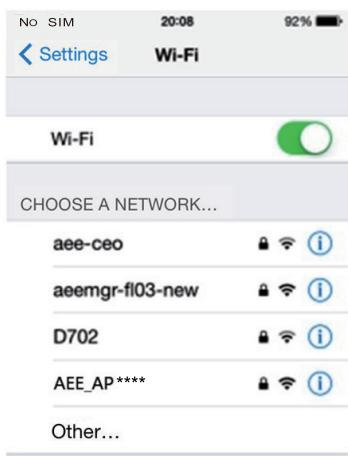
3) Allumez le WiFi sur le smartphone / la tablette. Attendez approximativement 30 secondes et selectionnee " AEE AP**** " dans la liste de reseaux WiFi.
- Veuillez you assurer que le smartphone / la tablette soit proche du répêuteur WiFi afin d'obtenir la(Meilleure transmission video possible.
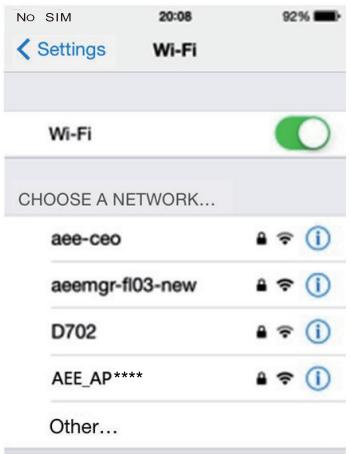
Selectionnez le réseau "AEE.AP****" et entrez le mot de passer "AEE12345" pour vous connecter.
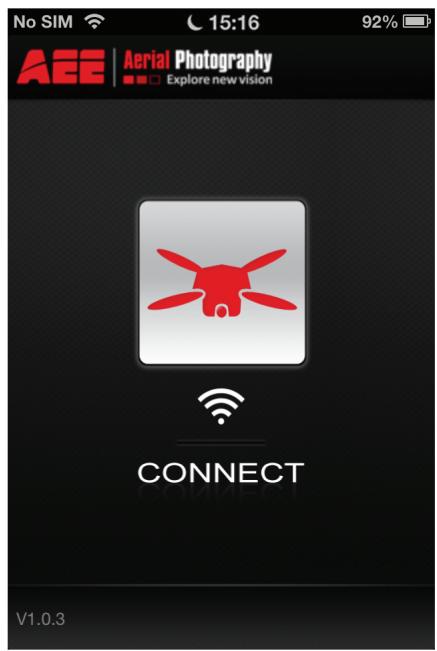
4) Appuyez sur l'application "AEE AP" pour lancer l'application comme illustré ci-dessous.
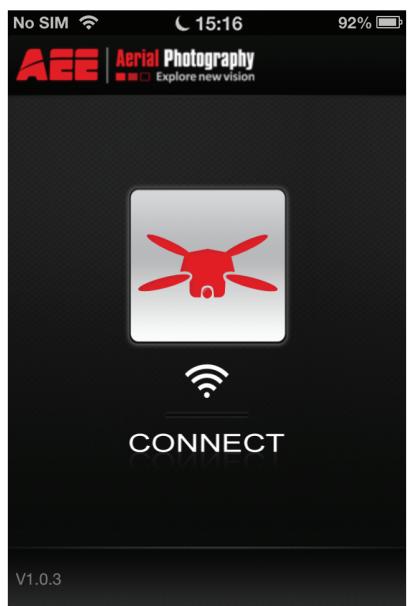
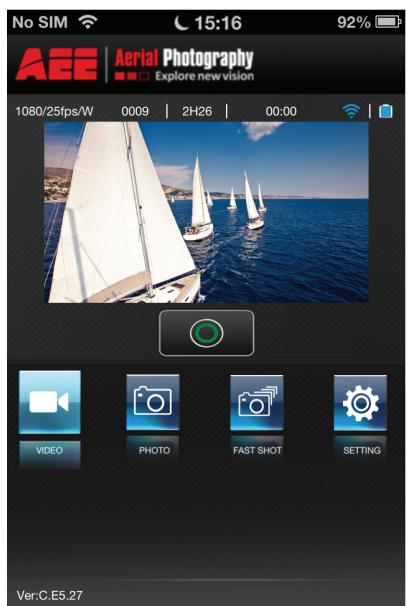
Cliquez sur " " pour étabir la connexion entre le smartphone / la tablette et laamera (les utilisateurs d'Android peuvent sauter cette étape). Une fois que la connexion est réussie, l'interface de prévisualisation s'affiche à l'écran. Si vous VOYZ un retour video en temps réel, le smartphone / la tablette ont été connectés à laamera avec succès.
- Si la connexion échoue, veuillez vérifier que votre réseau WiFi fonctionne correctement et essayez de vous connecter à nouveau.
Faire voler le drone TORUK AP10
Après l'installation, veuillez vous entraîner à voler et voir à utiliser votre drone dans un environnement approprié et autorisé.
Conditions de vol requises
1) Ne pas utiliser le drone lorsque le temps ne s'y préte pas, comme lors de vent, neige, pluie ou brouillard.
2) Choisir un espace de vol ouvert sans immeubles ou autres obstacles, afin de ne pas perturber le compas.
3) Pendant le vol du drone, veuillez rester à l'écart des obstacles, des personnes, des lignes haute tension, des arbres, des plans d'eau, etc.
4) Ne pas voler dans un environnement electromagnétique complexe ( comme à proximé des stations ou tours de relais de téléphonie mobile) pour éviter les interférences avec la R/C.
5) Ce produit ne peut pas etre utilise dans le cercle Arctique ou Antarctique.
6) Ne pas voler dans les zones interdites de vol et respecter les lois et reglementations en vigueur.
Liste de vérification pré-vol:
1) Assurez-vous que la R/C, le drone et le repéteur soient complètement charges.
2) Assurez-vous que les hélices sont correctement installées.
3) Assurez-vous que la carte Micro SD (non fournie) soit correctement insérée avant d'utiliser la camera intégrée pour enregistrer des photos et videos.
4) Àpès avoir allumé le drone, la R/C et les autres équipements, veuillez vous assurer qu'ils fonctionnent tous correctement.
5) Vérifiez si les moteurs démarrent correctement après avoir allumé le drone.
6) Vérifiez si l'application AEE AP est correctement connectée à laamera.
1 Calibration du compas
IMPORTANT: Assurez-vous de calibrer le compas avant d'utiliser le drone dans un nouvel endroit. Le compas est très sensible aux interférences electromagnétiques, qui peuvent causeur un dysfonctionnement et amoindrir ou réduire à néant l'efficacité du compas. Une calibration régulière est requise pour optimier les performances.
- Ne pas calibrer le compas dans un champ à force puissance magnétique.
- Ne pas porter de matériel ferromagnetique, comme des clés, des téléphones portables, etc. pendant la calibration du compas.
1.1 Procedures de calibration:
Veuillez之意 the lles vastes et ouverts afin d'effectuer la calibration. Allumez la R/C et le drone, et assurez-vous que les appareils fonctionnent correctement. Suivez les procedures suivantes pour calibrer le compas:
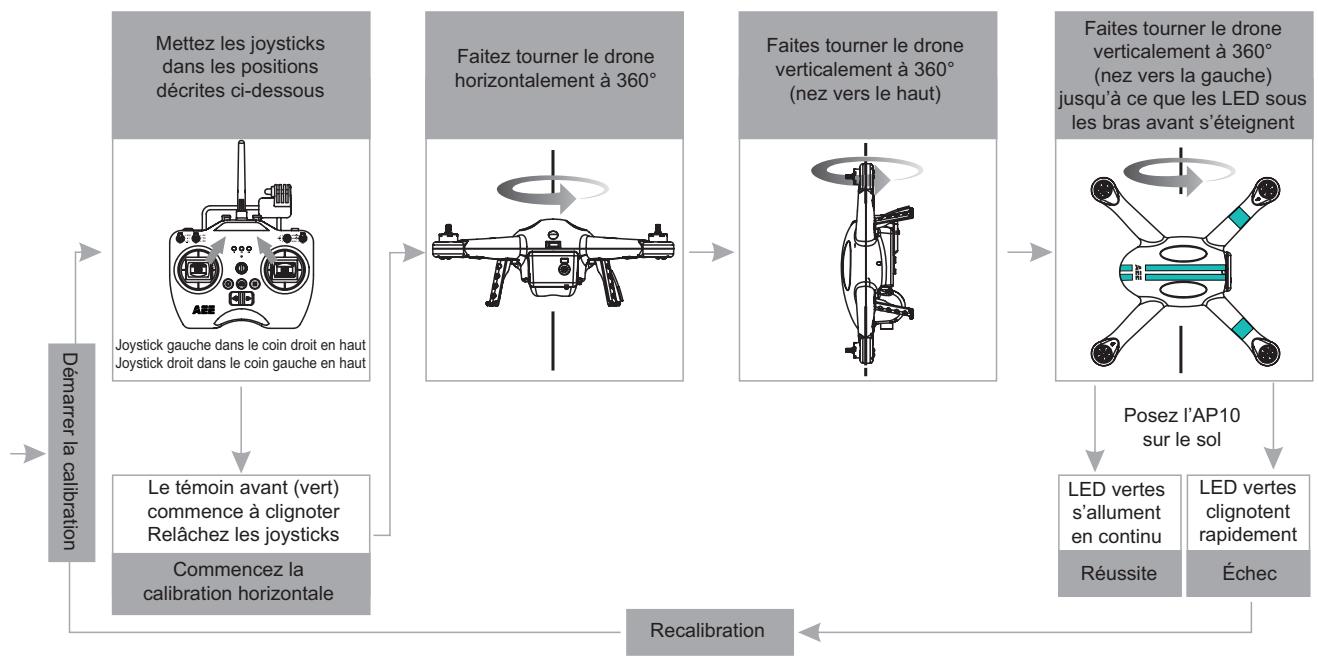
1.2 Situations dans lesquelles la calibration est requise
1) Anomalies des données du compas. Les LED sous les bras avant clignotent rapidement.
2) Le vol s'effectue loin de l'endetroit où la calibration a ete effectuée.
3) Il y a des changements dans la structure physique du drone.
4) Le drone dérive beaucoup lorsqu'il est en vol, il n'arrive pas à VOLER de façon linéaire.
Attention
Assurez-vous de-retirer les hélices avant la calibration,afin d'éviter des blessures accidentelles.
2 Demarrer / Arreter les moteurs
2.1 Demarrer les moteurs
Basculez le joystick comme indiqué sur le schéma ci-dessous (c'est le CSC: Combination Stick Command) pour démarrer les moteurs. Àpès avoir mis en marche les moteurs, veuillez relâcher le joystick immédiatement. Laamera commencerà à enregistrer une video automatique.
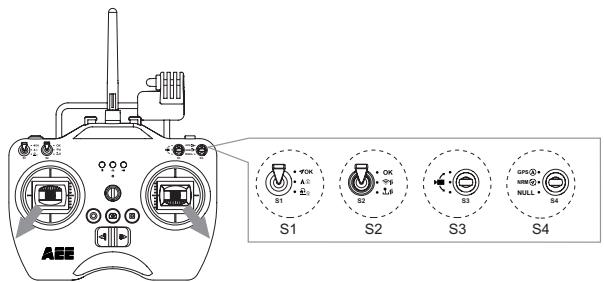
Poussé le joystick gauche dans le coin inférieur gauche Poussé le joystick droit dans le coin inférieur droit
Lorsque you mettez le switch S4 sur le Mode GPS,
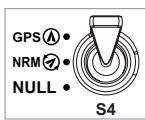
les moteurs ne démarrent pas jusqu'à ce que le signal GPS soit détecté (LED arrêté clignote rapidement et reste allumée alternatively).
2.2 Arrêter les moteurs
Après avoir démaré les moteurs, il y a deux façon de les arrêté. Laamera arrête automatiquement l'enregistrement, en même temps que les moteurs.
Méthode 1 (Figure 1): Àprous l'atterissage du drone, mettez le joystick gauche tout en bas, au centre. Puis effectuez la commande CSC, les moteurs s'arrêtont immidiatement. Vous pouvez relâcher les joysticks après l'arrêt des moteurs.
Methode 2 (Figure 2): Apre s'atterissage du drone, mettez le joystick gauche tout en bas, au centre et maintenez-la jusqu'à l'arrêt des moteurs (pendant 3 sec).
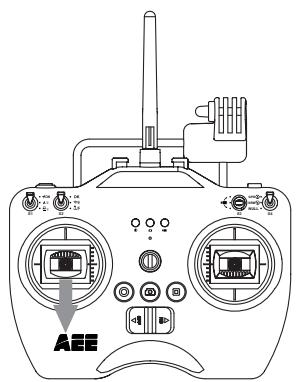
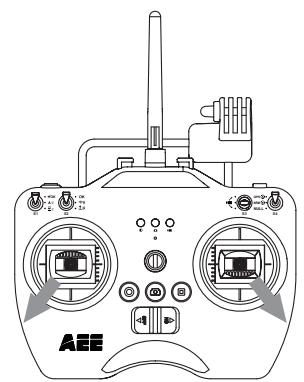
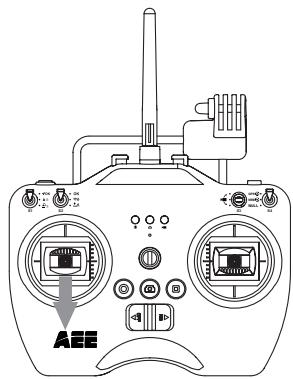
Figure 2
Figure 1
- Ne pas arrêté les moteurs pendant le vol, sinon le drone risque de se crashes.
Lorsque you faites la commande CSC, pousse le joystick rapidement et avec précision. Relâchez les joysticks après que le démarrage / l'arrêt des moteurs.
3 Vol simple
3.1 Proédures de vol basiques
1) Placez le TORUK AP10 sur une surface plane et degagee, et assurez-vous que la LED arrriere soit face à vous.
2) Allumez la R/C, le repéteur et le drone.
3) Lancez l'application AEE AP, connectez le smartphone / la tablette au TORUK AP10, et naviguez dans l'écran de prévisualisation.
4) Attendez jusqu'à ce que la LED arrêté clignote lentement. Effectuez la commande CSC pour démarrer les moteurs.
5) Poussez le joystick de gauche doucement vers le haut afin de faire decoller le drone. Veuillez vous referrer à la partie 4.4 pour le détaill des procédures de la R/C.
6) Utilise a application AEE AP pour réaliser des photos et videos, et approucem le vol. Pour plus de détails, consultez la page 18.
7) Pour atterrer, tirez doucement le joystick gauche vers le bas pour faire descendre lentement le drone au sol.
8) Àpres l'atterrissage, mettez le joystick gauche tout en bas au centre jusqu'à l'arrêt des moteurs (pendant 3 sec)
9) Àprous l'arrêt des moteurs, éteignez le drone, le répéteur et la R/C, l'un après l'autre, dans cet ordre.
- Pendant le vol, si les 4 LED situées sous les bras du drone clignotent lentement, cela signifie que la batterie est faible. Veuillez vous reférer aux instructions concernant la batterie pour plus de détails.
3.2 Astuces et conseils de photographie aérienne
1) Effectuez les vérifications pré-vol.
2) Essayez de réaliser des photos ou videos pendant un vol normal, en toute sécurité.
3) Essayez de réaliser des photos ou videos dans des conditions météorologiques favorables, ensoleillées et avec peu de vent.
4) Reglez les paramètres de laamera comme la résolution, la taille d'image, etc.
5) RÉalissez un vol d'essai avant le vol réel, afin de planifier votre itinétaire et prévoir le cadrage de vos photos etVIDEOS.
6) Pendant le vol, poussez le joystick gauche aussi délicatement que possible, afin que le drone se déplace doucement.
4 Système de sécurité
Avec le mode Scurité, si la connexion entre le drone et la R/C est intermcpu (c'est-à-dire si vous perdez le contrôle), la fonction Retour à la maison se déclenchera ; ramenant ainsi le drone au point de départ automatiquement et permettant un atterrissage en toute sécurité. Cela minimise les chances de perte ou d'accident de drone, en cas de perte de signal de la R/C.
- Point de départ: la position à laquelle le drone a acquis le signal GPS et détecté le nombre de satellites nécessaire.
4.1 Situations de déclenchement du système de sécurité
1) Lorsque la R/C est eteinte.
2) La distance de vol est au-delà de la portée maximale de la R/Cl.
3) Il y a des obstacles entre la R/C et le drone.
4) Il y a des interférences avec les signal de la R/C.
4.2 Proédures de Sécurité et de Retour automatique
Dans le cas où vous perdez le contrôle pendant le vol, le drone suivra automatiquement les étapes suivantes:
1) Le drone ralentit automatiquement et plane dans une direction.
2) Si le drone retrouve le signal de la R/C en moins de 2 secondes, il revient au Mode Normal et ne déclenché pas le système de sécurité.
3) ISi le drone ne parvient pas à retrouver le signal de la R/C en moins de 2 secondes, le drone entre en mode Sécurité et returne automatiquement au point de départ. Le drone continue de planer pendant 15 sec, le temps d'évaluer la distance verticale du point de départ. Si la hauteur est supérieure à 15 mètres, le drone descend jusqu'àu point de départ directement. Si la hauteur est en-dessous de 15 mètres, le drone monte verticalément jusqu'à 15 mètres de hauteur, puis commencer sa descent jusqu'àu point de départ. Lorsque le drone atteind son point de départ, il plane pendant 5 secondes, puis attrit automatiquement.
- Pour s'assurer que le drone revienne bien au point de départ lorsque la fonction Retour à la maison est enclenchée, veuillez attendre que le GPS soit connecté aux satellites avant de decoller (la LED arrêté rouge clignote rapidement et reste allumée alternatively).
- Le drone ne peut pas automatiquement éviter des obstacles en plein vol lorsque le mode Sécurité est enclopené.
4.3 Comment reprendre le contrôle de la R/C
Lorsque le drone est hors de portee, poussez le switch S4 plusieurs fois de haut en bas, entre pour changer de mode de vol. Lorsque la connexion entre la R/C et le drone est de nouveau établie, la R/C re-fonctionne et vous pouvez continuer à utiliser la R/C pour controller le drone.
5 Alarme de batterie faible
Lorsque la batterie du drone est faible, la puissance est insuffisante et vous devez atterrer ds que possible, ou vous risquez d'epuiser complètement la batterie et de provoquer un accident / un crash, qui pourrait endommager le drone ou lemettre dans une situation dangereuse. Afin d'éviter les accidents liés à un niveau de batterie faible, le drone est équipé d'une alarme de batterie faible à 2 niveaux. Les niveaux 1 et 2 sont indiqués par les témoins lumineux.
| Alarme de batterie faible | Témoins lumineux du drone | Risques liés |
| Alarmé - Niveau 1 | Les 4 LED sous les bras à l'avant et à l'arrière clignotent lentement (clignotent à 1 sec d'intervalle) | Au niveau 1, le drone vole normalement pendant quelques minutes puis passé au niveau 2. Soyez prudent lorsque vous pilotez, gardez le drone à vue et ne volez pas trop haut ou trop loin. |
| Alarmé - Niveau 2 | Les 4 LED sous les bras à l'avant et à l'arrière clignotent rapidement (clignotent 2 fois en 1 sec) | Au niveau 2, le drone vole normalement pendant quelques minutes puis déclenché le système de sécurité pour attirrir automatiquement. Dans une telle situation, veuillez ramener le drone et attIRRer en toute sécurité. Ne pousse pas le joystick brusquement et ne faites pas de mouvements brusques pendant le vol. |
Lorsque l'atterissage automatique est enclenché, en raison de batterie faible, vous pouvez reprendre le contrôle du drone en changeant de mode de vol comme vu precedemment. Cependant, ne le faites pas à plusieurs reprises, car cela pourrait:
1) Réduire la durée de vie de la batterie en raison d'une décharge excessive.
2) Le drone pourrait se crashes en raison d'un manque de puissance.
Utiliser l'application AEE AP
L'application AEE AP est utilisé pour contrôler laamera du drone. Elle peut être utilisé pour configurer les paramètres vidés, contrôler l'angle de vue et capturer des photos et vidés. Cela permet également de régler les paramètres du drone.
1 Telecharger et installer l'application AEE AP
Pour utiliser l'application AEE AP, veuillez télécharger l'application et l'instructor sur votre smartphone / tablette.
Veuillez you assurer que voe smartphone / tablette soit connectee a Internet, entrez dans l'App Store pour iOS / dans Google Play pour Android, tape "AEE AP" dans la barre de recherche et validez. You trouvez l'icone d'application ci-dessous dans les résultats de recherche et suive les etapes pour completer l'installation.

2 Se connecter au TORUK AP10
Avant d'utiliser l'application, vous devez vous connecter à l'AP10. Les procédures spécifiques sont les suivantes:
Naviguez dans votre smartphone / tablette dans les "Paramétres", puis "WiFi". Sélectionnez le réseau " AEE_AP**** " dans la liste de réseaux et entrez le mot de salle (le mot de salle par défaut est "AEE12345"), et connectez-vous.
- Veuillez you assurer que vous smartphone / tablette se situe à proximé du répéteur WiFi afin d'obtenir la(Meilleure transmission video possible.
3 Demarrer l'application AEE AP
Cliquez sur l'icone AEE AP pour la lancer. L'application affichera l'interface suivante:
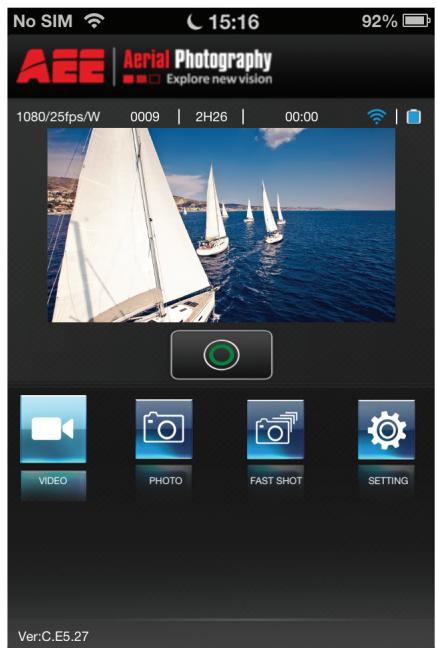
- Cliquez sur " " pour étabir la connexion entre le smartphone / la tablette et laamera (les utilisateurs d'Android peuvent sauter cette étape). Une fois que la connexion est réussie, l'interface de prévisualisation s'affiche à l'écran. Si vous VOYZ un retour video en temps réel, le smartphone / la tablette ont été connectés à laamera avec succès.
Si la connexion échoue, veuillez vérifier que votre réseau WiFi fonctionne correctement et essayez de vous connecter à nouveau.
Si you receivez un appel pendant que le drone est en train de voler, le smartphone affichera l'écran d'appl. Ne repondez a aucun appel pendant que you pilotez car cela pourrait you déstabiliser et causer des accidents.
4 Interface principale de l'application AEE AP
Après avoir lancé l'application AEE AP, vous pouvez voir l'écran de visualisation comme indiqué ci-dessous:
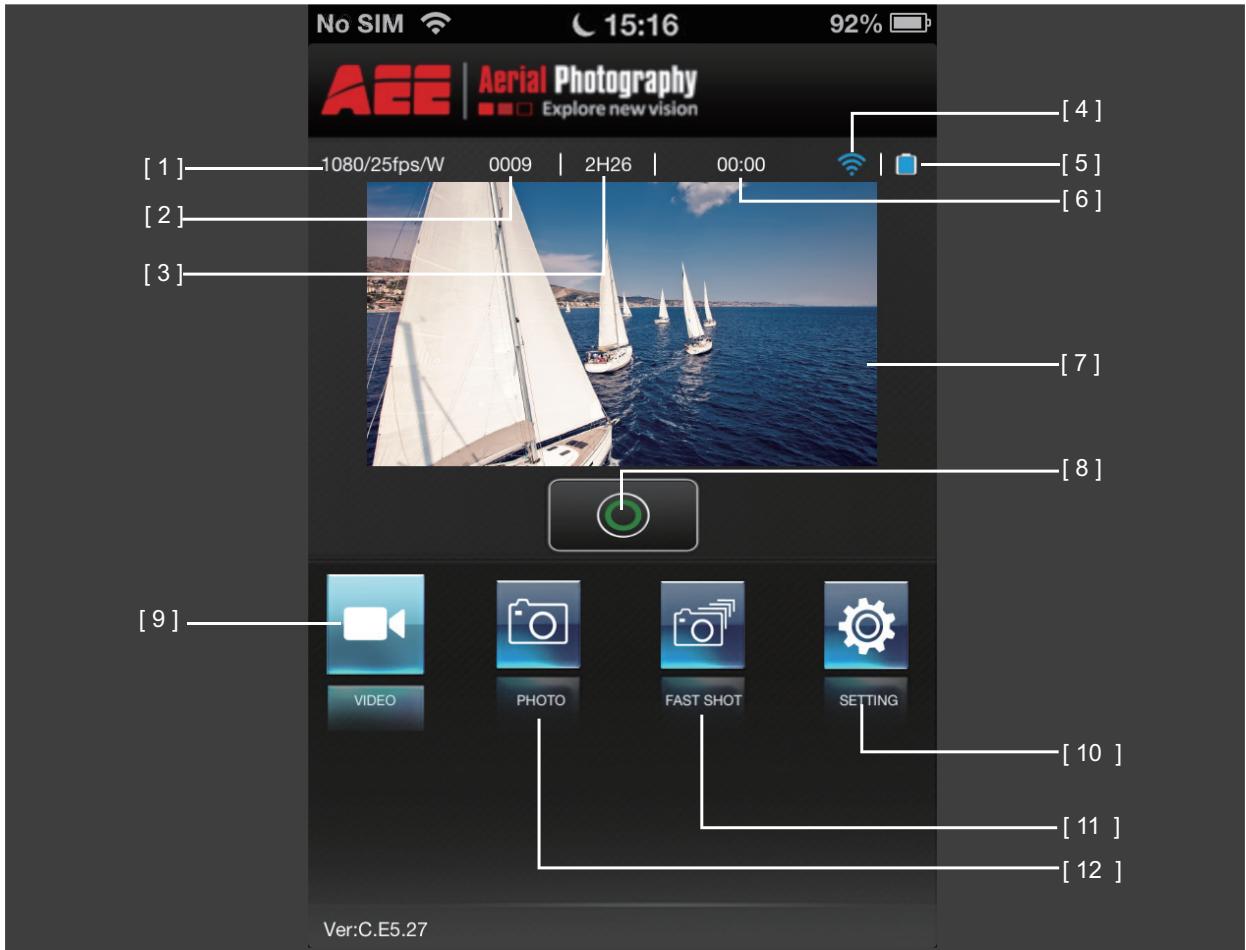
| No. | Fonction | Description |
| [1] | Résolution vidéo | La résolution video maximum est de 1080p30ips (système NTSC) ou 1080p25ips (système PAL). |
| [2] | Nombre de fichiers enregistrés sur la carte Micro SD | 0007 indique qu'il y a 7 fichiers enregistrés sur la carte Micro SD. |
| [3] | Durée d'enregistrement video disponible | 0H55 indique que la carte Micro SD peut encore stocker 55 minutes d'enregistrement vidéo. |
| [4] | Puisance du signal WiFi | La pusance du signal WiFi entre le TORUK AP10 et le repéteur WiFi. |
| [5] | Niveau de batterie de l'AP10 | Niveau de batterie de l'AP10. |
| [6] | Temps d'enregistrement | Lorsque laamera commence à enregistrer, le temps d'enregistrement s'affiche. |
| [7] | Fenêtre de prévisualisation vidéo | Regardez lesVIDEOS enregistrées en temps réel. |
| [8] | Bouton de déclenchement | Le bouton de déclenchement permet d'acceder à différentes fonctions, selon les différents modes: Mode enregistrement video: Appuyez sur le bouton de déclenchement pour commencer l'enregistrement. Appuyez de nouveau sur ce bouton pour arrêtir l'enregistrement. Mode prise de photo: Appuyez sur le bouton de déclenchement pour prendre une seule photo. Mode rafale: Appuyez sur le bouton de déclenchement une fois pour capturer plusieurs photos. |
| [9] | Mode enregistrement vidéo | Dans ce mode, laamera intégrée peut enregistrer des VIDEOS. |
| [10] | Bouton de paramétrage | Visualiser et configurer les paramètres de laamera intégrée. |
| [11] | Mode rafale | Bouton pour acceder au Mode Rafale. |
| [12] | Mode photo | Bouton pour acceder au Mode Photo. |
Par défaut, l'écran de prévisualisation est toujours affché en mode portait (à la verticale), même si vous tournez le smartphone ou la tablette. Cliquez sur la zone de prévisualisation pour changer d'écran et passer à une interface qui peut être affichée à la fois en mode portait et en mode paysage (à l'horizontal).
5 Interface video
Touchez la zone de prévisualisation pour entrer dans l'interface video comme illustré ci-dessous. Lorsque le smartphone / la tablette est à l'horizontal, l'interface de l'application changera aussi en mode paysage, comme illustré ci-dessous.
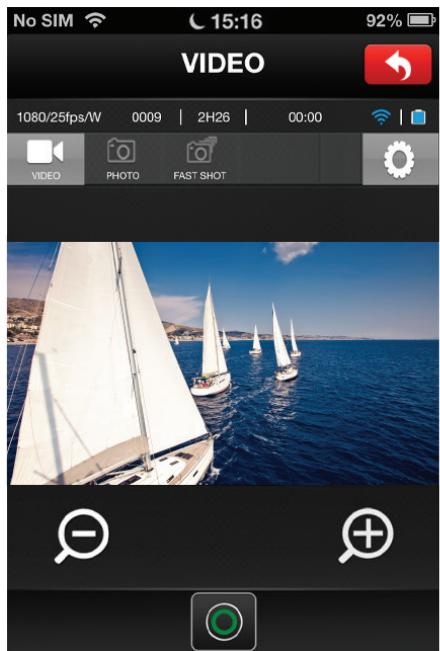
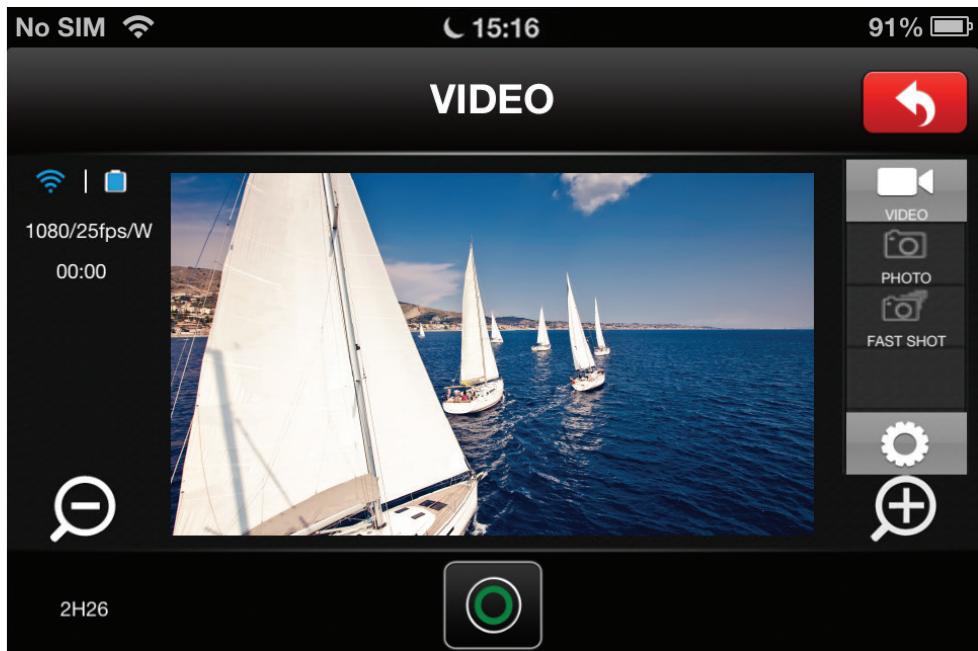
Les touches de l'interface principale et de l'interface video sont essentiellement les mêmes, excepté pour deux boutons supplémentaires qui permettent de zoomer ou dézoomer dans l'interface video.
Les autres boutons ont les mêmes fonctions que dans l'interface principale.
6 Interface de configuration
Lorsque l'application AEE AP est connectee au smartphone / à la tablette avec succès, vous pouvez modifier les parametes photo et video dans le menu de réglages, pour selectionner les parametes photo ou video suscept.
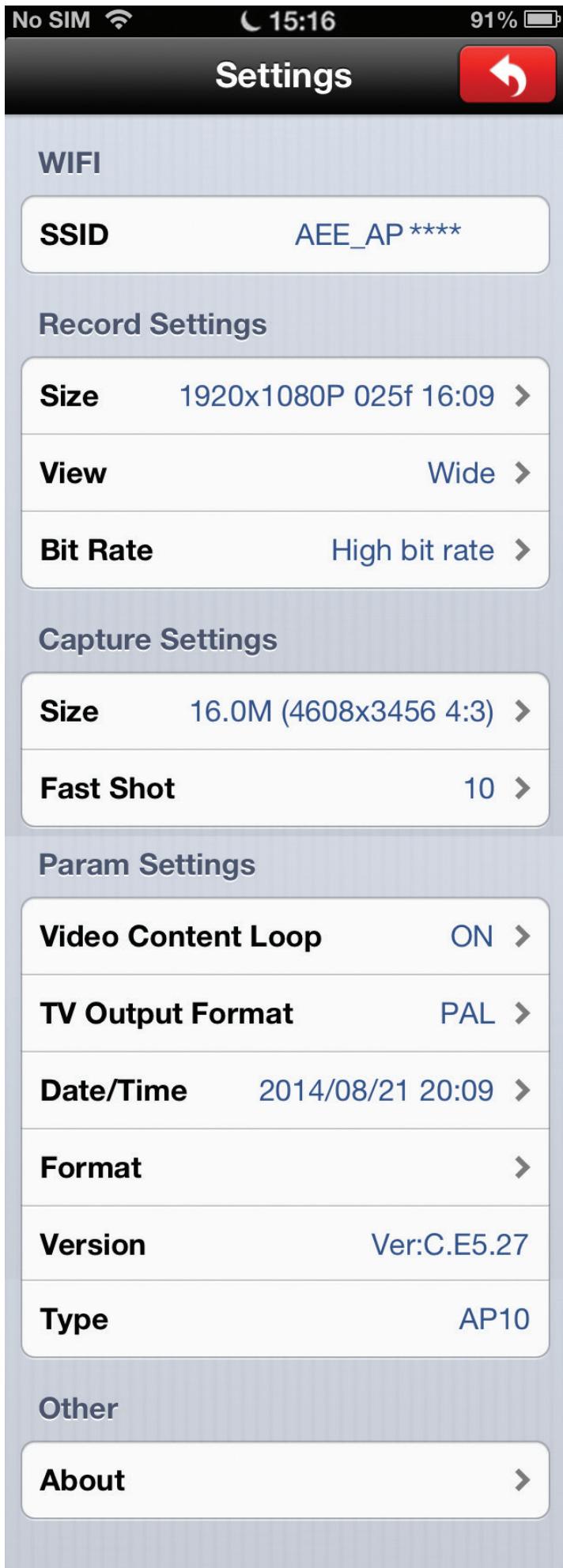
Dans l'interface de configuration, vous peuvent voir / modifier les paramètres de laamera intégrée.
| Menu | Réglages | Description | Paramètres |
| WiFi | Nom du réseau sans fil | Choisir le nom du réseau sans fil auquel le téléphone est connecté. | |
| Paramètres d'enregistrement video | Résolution | Choisir la résolution vidéo. | 1920x1080P 025f 16:09 |
| 1280x0960P 048f 04:03 | |||
| 1280x0960P 025f 04:03 | |||
| 1280x0720P 050f 16:09 | |||
| 1280x0720P 025f 16:09 | |||
| 0848x0480P 100f 16:09 | |||
| 0848x0480P 050f 16:09 | |||
| Angle de vue | Choisir l'angle de vue. | Super Large / Large / Moyen / Étroit | |
| Débit | Choisir le débit d'encodage. | Normal / Élevé | |
| Paramètres de prise de photo | Résolution | Choisir la résolution photo. | 8.0M (3264x2448 4:3) |
| 12.0M (4096x3072 4:3) | |||
| 16.0M (4608x3456 4:3) | |||
| Rafales par seconde | Choisir le nombre de photos prises par seconde | 3 / 6 / 10 images par seconde | |
| Configurer les paramètres | Enregistrement video en boucle | Lorsque l'espace de la carte mémoire est insuffisant,CHOisissez cette option pour enregistrer par-dessus le contenudéjà enregistrré. | Oui / Non |
| Format de sortie TV | Séléctionner le format de sortie TV pour enregistrer les vidEOS. Les différents formats possédent différents nombres d/images par seconde. | PAL / NTSC | |
| Date / Heure | Synchroniser la date et l'heure avec le smartphone / la tablette. | ||
| Formater la carte mémoire | Formater la carte Micro SD. | Utilisé pour supprimer tout le contenu de la carte mémoire (Veuillez sauvegarder vos données avant de formater la carte). | |
| Version | Afficher le numéro de la version du logiciel de laamera. | ||
| Modèle | Afficher le modèle de laamera. | ||
| Autres | A propos | Afficher les informations de l'application. |
Les utilisateurs peuvent configurer les paramétres de laamera intégrée selon leurs propres besoin.
Annexes
1 Description des indicateurs lumineux
| État Normal | |
| LED sous les bras avant et arrêté ON; LED arrêté clignote rapidement | Mode Normal |
| LED sous les bras avant et arrêté ON, LED arrêté clignote lentement | Mode GPS |
| État anormal et alertes | |
| LED sous les bras avant et arrêté clignotent lentement | Alarme de batterie faible (Niveau 1) |
| LED sous les bras avant et arrêté clignotent rapidement | Alarme de batterie faible important (Niveau 2) |
Pour plus de détails sur les indicateurs lumineux, veuillez vous reférer à la page 8.
2 Caracteristiques techniques
| Drone | |
| Batterie | 5300mAh LiPo |
| Poids | 1.4kg / 3.09lbs |
| Précision du vol | Horizontal: 2m / 6.56ft, vertical: 1m / 3.28ft |
| Angle vertical maximum | 35° |
| Vitesse maximale de montée / descente | Montée: 8m/ s-26.25ft/s; Descente: 5m / s -16.4ft/s |
| Vitesse de vol maximum | 20m/s - 65.62ft/s (Non commande) |
| Trains d'atterissage | 450mm / 1.48ft |
| Durée de vol | 25min |
| Caméra | |
| Température de fonctionnement | 0-50°C / 32~122°F |
| Taille du capteur | 1/2.3 |
| Résolution photo | 16 Mégapixels (MP) |
| Résolution vidéo | 4608x3456 |
| Enregistrement vidéo HD | Maximum 1080p30ips (NTSC), 1080p25fps (PAL) |
| Radio-Commande | |
| Distance maximal de transfert de Données / VidEOS | 1000m(3280ft) / 500m (1640ft) |
| Durée de la R/C | 8h environ (selon les piles choisies) |
| Courant / Tension d'alimentation | 150mA/6V |
| Batterie | 4 piles AA |
| Répéteur | |
| Fréquence utilisée | 2.4GHz |
| Distance maximale (espace ouvert) | 300m / 984ft |
| Alimentation | <=17dBm |
| Consommation | 1.5W |
3. Dépannage
3.1 Solution pour corriger les positions neutres des joysticks de la R/C
Lorsqu'il y a une grande différence entre les positions neutres des joysticks, les moteurs ne peuvent pas effectuer la commande CSC. Les erreurs de positions des joysticks arrivent dans deux cas:
- Lorsque le drone est allumé et les joysticks ne sont pas en position neutre. Solution: Veuillezbitset les deux joysticks en position neutre et re-demarrer le drone pour ré-enregistrer les positions neutres. Si le problème persiste, cela peut être d'au cas n°2.
- Les joysticks de la R/C ne sont pas réellement au centre, à 0% . Solution: Recalibrer la R/C.
a) S2 est utilisé pour calibrer les joysticks gauche et croite. Mettez le switch S2 en position 3, et allumez la R/C. Puis tourne les deux joysticks dans le sens horeire et anti-horaire deux fois, pour s'assurer que chaque rotation attigne le degré d'angle maximum. Puis, relâché les joysticks et mettez le switch S2 en position 1. L'indicateur lumineux d'enregistrement video (vert) s'allumera pendant 3 secondes pour indiquer que la calibration est terminée.
b) Re-demarrer le drone et assurez-vous que le drone demarre correctement.
Si le problème ne peut pas etre résolu par ces deux methodes, veuillez contacter le service après-vente.
3.2 Le drone est en-dehors du champ de vision du pilote et le WiFi est déconnecté
Éteindre la R/C et laissez le drone revenir automatiquement. Assurez-vous qu'aucun obstacle n'obtrue le chemin de retour du drone et familiarisez-vous avec les procédures pour reprendre le contrôle du drone.
3.3 Le WiFi ne peut pas être reconnectcé
Cela est probabilité d'au fait qu'aupres la déconnexion du smartphone / de la tablette à l'AP10, le smartphone / la tablette se connecte automatiquement à un autre réseau WiFi. Veuillez vérifier si le smartphone / la tablette est connectée au réseau WiFi de l'AP10.
3.4. Précautions lorsque plusieurs smartphones / tablettes utilisent l'application AEE AP en même temps
Pendant le vol, si l'application est utilisée sur un smartphone, puis utilise sur un autre smartphone, veuillez vous assurer que le premier apparéil est déconnecté de l'application AEE AP, afin que l'application puisse fonctionner normalement sur le deuxième apparéil.
3.5 Comment faire atterrer le drone delicatement ?
Avant d'effectuer la commande CSC, bisesz le joystick gauche à moins de 5% , puis effectuez la commande CSC. Ainsi, vous pourrez faire atterrer le TORUK AP10 tout en douceur.
Garantie
Ce produit est garanti pendant une durée de 12 mois à compter de la date d'achat initiale effectué par le consommateur, sauf certaines pieces d'usure* (cf ci-après), contre tout défaut de fabrication, sur presentation de la preuve d'achat (date, lieu d'achat, nom du produit).
Pendant la durée de garantie contractuelle, le produit défectueux devra être returné dans son emballage d'origine auprès du service après-vente du revendeur ou du site Internet www.pnj-cam.com, selon le lieu d'achat. Àpres inspection du produit, le service après-vente procédera à la réparation ou au remplacement de la piece ou du produit défectueux, à l'exclusion de tout autre dédommagement, si le produit a été utilisé correctement.
La garantie ne couvre pas:
la coque du drone, les helicles, les protections d'helicles, les trains d'atterissage, les boutons, les manettes et l'antenne de la radio-commande, endommagés ou détiéorés suite à une chute ou un accident, volontaire ou involtaire
le chargeur de batterie en cas de branchement à une alimentation murale (tension trop elevée)
les produits qui ont subi des transformations, modifications, personnalisations ou autre assemblage non autorisés
les dommages resultant d'un accident, de l'usure normale du produit, d'un contact avec un liquide (pluie, eau, etc.)
les defaults dus a une alteration ou deterieioration du produit cause par une chute, un chic accidentel ou a une immersion, volontaire ou involtaire,
les defaults dus à une utilisation anormale du produit, un montage des pieces détaches non conformes aux instructions stipulées dans le present mode d'emploi ou sur le site www.pnj-cam.com
les dommages resultant d'une réparation effectuee par l'utilisateur lui-meme ou un tiers non autorise, hors échange des pièces détachées fournies par PNJ
les defaults causés par des pieces non fournies par PNJ, notamment une batterie non homologuee par PNJ
Tout produit s'avérant non défectieux après analyse sera returné à l'expéditeur à ses frais.
- Pièces d'usure: Batterie: 6 mois
ESC: 6 mois
Moteurs: 6 mois
Législation française
Si vous utilisez voire drone en France, dans le cadre d'activités de loisirs, nous you rappelons qu'il est essentiel de respecter les 10 principes suivants pour voter en conformite avec la loi:
1/ Ne pas survolver des personnes
2/ Ne pas voter au-dessus de 150 mètres
3/ Toujours voler en vue directe
4/ Ne pas voter en zone urbaine
5/ Ne pas voter à proximé des aérodromes
6/ Ne pas survolver de sites sensibles
7/ Ne pas voter de nuit
8/ Pas de violation de la vie privée
9/ Pas d'usage commercial des photos et vidEOS
10/ En cas de doute, se renseigner
Pour plus d'informations sur la législation ou une utilisation professionnelle des drones, vous pouvez consulter les sites suivants:
- notre Guide d'utilisation disponible gratuitem sur notre site Internet: www.pnj-cam.com/img.cms/Guide_Drone_1.pdf
- DGAC (Direction Générale de l'Aviation Civile): www.developpement-durable.gouv.fr/Drones-civils-loisir-aeromodelisme
Respect de la vie privée
Dés lors qu'un drone est équipé d'un apparéil photo, d'uneamera mobile, d'un capteur sonore ou encore d'un dispositif de géolocalisation, il peut potentiellement porter atteinte à la vie privée, capter et diffuser des données personnesles. La prise de vue aérienne est reglementee par l'article D133-10 du code de l'aviation civile. Dans le respect de ses dispositions, il est possible de réaliser des prises de vue avec un aéromodèle, dans le cadre du loisir ou de la compétition mais limite à un but privé excluant usage commercial publicitaire ou professionnel. Les autres cas de prises de vue seront traités obligatoirement au titre des activités particulières (demande d'autorisations auprès de la DGAC).
L'article L226-1 du code pénal prévoit une punition d'un an emprisonnement et 45 000 € d'amende le fait, au moyen d'un procédé qu'enque, volontairement de porter atteinte à l'intérêt de la vie privée d'autrui :
En captant, enregistrant ou transmettant, sans le consentement de leur auteur, des paroles prononcées à titre privé ou confidentiel ;
En fixant, enregistrant ou transmettant, sans le consentement de celle-ci, l'image d'une personne se trouvant dans un lieu privé.
ll t s sur Internet ou tout autre media. Ne diffusez pas d'imagines degradantes ou pouvant porter atteinte à la réputation ou la dignite d'une personne. L'utilisation de ce produit à des fins de surveillance, d'esponnage est strictement interdite et peut être sanctionnée par la loi.
Utilisation de l'espace aérien
Pour l'aéromodélisme (loisir, compétition) comme pour les activités particulières (contexte professionnel), l'accès à l'espace aérien est libre en dessous de 150m (en dérogation aux règes de l'air habituelles, qui contraignent les autres aéronefs civils à voler au dessus de cette hauteur sauf autorisations particulières). Seuls les vols à vue sont autorisés pour les aéromodèle. Attention, en dessous de 150m mais :
en dehors des agglomérations et des rassemblements de personnes ou d'animaux ;
en dehors des zones proches des aérodromes ;
et en dehors d'espaces aériens spécifique réglementés qui figurent sur les cartes aeronautiques.
Le survol des agglomerations ou des rassemblements de personnes n'est possible que dans le cadre d'une autorisation préfectorale délivrée après avis du service de la défense et de la direction régionale de l'aviation civile. Les activités à proximate des aérodromes, dans des espaces règlementés, ou au-dessus de 150m nécessitant de prendre contact avec les services de la direction régionale de l'aviation civile. Leur autorisation sera fréquement soumise à l'établissement d'un protocole avec les responsables de l'aérodrome ou de la zone d'espace aérien concerné. C'est dans ce cadre que des activités d'aéromodélisme peuvent notamment trouver place sur des aérodromes d'aviation générale.
Le télépîote d'un drone est responsable des dommages causés par l'évolution de l'aéronef ou les objets qui s'en détachent aux personnes et aux biens de la surface (article L.61613-2 du code des transports).
Si la mise en œuvre du drone s'est fait en violation des règles de sécurité, les dispositions pénales du code des transports s'appliquent : peine maximale d'un an d'emprisonnement et 75 000 euros d'amende (article L.6232-4 du code des transports).
Le symbole sur le produit ou sa documentation indique qu'il ne doit pas etre elimine en fin de vie avec les autres déchets menagers. L'elimination incontrolée des déchets pouvant porter préjudice à l'environnement ou à la santé humaine, veuillez le séparer des autres types de déchets et le recycler de façon responsable. Vous favoriserez ainsi la réutilisation durable des ressources matérielles. Nous vous invitons à contacter votre mairie pour savoir où et comment se débarrasser de ce produit afin qu'il soit recyclé en respectant I'environnement.
Déclaration de conformité © RoHS conform
AEE TECHNOLOGY CO., LTD AEE Hi-Tech Park, Tangtou Crossroads, Shiyan Town, Bao'an District Shenzhen, P.R.C. declare sous son unique responsabilité que le produit qu'il commerciale, l'AP10 contenu dans le précédent, est en conformité avec les exigences suivantes de la directive R&TTE 1999/5/CE et la directive
CEM 2004/108/CE et la directive LVD
Protection de la santé et sécurité des utilisateurs
Protection concernant la compatibilité electromagnetique
Bonne utilisation du spectre radioélectrique
EN60950-1:2006+A11:2009+A1:2010+A12:2011+A2:2013 EN 62311:2008
EN 300 328 V1.8.1:2012-06
EN 300 220-1 V2.4.1:2012-05
EN 300 220-2 V2.4.1:2012-05
EN 301 489-17 V2.2.1:2012-09
EN 301 489-1 V1.9.2:2011-09
EN 301 489-3 V1.6.1:2013-08
Par ailleurs, l'AP10 a ete teste conforme selon la directive RoHS 2011/65/EU.
Marques déposées
Le supporte n'est pas fabriqués par GoPro. Toutes les autres marques citées dans ce mode d'emploi sont la propriété de leur détenteurs respectifs.
Modifications
Les expications containes dans ce Mode d'Emploi ne sont fournies qu'a titre d'information et peuvent etre sujettes a modification, sans notification prealable. PNJ SARL ne saurait etre tenue responsable directement ou indirectement des eventuels prerjudices ou pertes de donnees resultant d'une erreur ou omission au sein du present document. PNJ SARL se reserve le droit de modifier le produit ainsi que son mode d'emploi sans aucune restriction ou obligation de prevenir l'utilisateur. Ainsi, il est possible que le produit achete differe quelque peu de celui decrit au sein du present document.
Pour obtenir la dernière version, rendez-vous sur www.pnj-cam.com