DVP9000S - Manuel d\'utilisation PHILIPS - Notice d'utilisation et mode d'emploi gratuit
Retrouvez gratuitement la notice de l'appareil DVP9000S PHILIPS au format PDF.


| Type de produit | Lecteur DVD |
| Marque | Philips |
| Modèle | DVP9000S |
| Dimensions (L × H × P) | 435 × 79 × 315 mm |
| Poids | Environ 5.3 kg |
| Alimentation électrique | 110-240 V, 50/60 Hz (universelle) |
| Consommation | Environ 25 W (veille < 1 W) |
| Formats de disque pris en charge | DVD, DVD-A, VCD, SVCD, SACD, CD, MP3, JPEG, DVD+R/RW |
| Sorties vidéo | SCART, YPbPr (composant), S-Vidéo, CVBS (composite), HDMI |
| Sorties audio | Analogique stéréo (L/R), numérique coaxiale et optique, HDMI audio |
| Fonctions principales | Balayage progressif, zoom, répétition, lecture aléatoire, programmation, contrôle parental, multi-angle, sous-titres, langues |
| Entretien et nettoyage | Nettoyer le boîtier avec un chiffon doux légèrement humide (détergent doux). Nettoyer les disques du centre vers l'extérieur avec un chiffon doux. |
| Sécurité | Ne pas ouvrir le boîtier (risque d'électrocution). Éviter l'humidité, la chaleur, la poussière. Débrancher avant de nettoyer ou de modifier les connexions. |
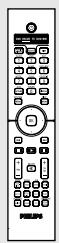
| Accessoires fournis | Câble Scart, télécommande avec piles AA, câble d'alimentation CA |
| Code de zone | Zone 2 (Europe, Royaume-Uni) – peut lire disques zone 2 et ALL |
FOIRE AUX QUESTIONS - DVP9000S PHILIPS
Questions des utilisateurs sur DVP9000S PHILIPS
0 question sur cet appareil. Repondez a celles que vous connaissez ou posez la votre.
Poser une nouvelle question sur cet appareil
Téléchargez la notice de votre Manuel d\'utilisation au format PDF gratuitement ! Retrouvez votre notice DVP9000S - PHILIPS et reprennez votre appareil électronique en main. Sur cette page sont publiés tous les documents nécessaires à l'utilisation de votre appareil DVP9000S de la marque PHILIPS.
MODE D'EMPLOI DVP9000S PHILIPS
Informations sur l'entretien et la sécurité .... 44
Connexions
Installation du téléviseur 45-47
Utilisation de la prise Scart 45
Utilisation du jack video CVBS 45
Utilisation du jack S-video 46
Utilisation des jacks video composant (Y Pb Pr) 46
Mode de balayage (Selecteur Progressive / Interlaced) 47
Utilisation d'un modulator RF 47
Connexion du cordon d'alimentation 48
Facultatif: Connexion à un périphérique
HDMI/DVI 48-49
Utilisation de connecteurs HDMI (High Definition Multimedia Interface) 48-49
Facultatif : Connexion d'un récepteur
multicanaux 49
Le récepteur a des entrées audio multicanaux 49
Facultatif: Connexion à un équipement audio. 50
Le système stéreo a des entrées audio Dolby Pro Logic ou droite/ gauche 50
Facultatif: Connexion d'un recepteur audiovisuel numérique 50
Le récepteur doit être équipé d'un décodeur PCM, Dolby Digital ou MPEG2 50
Aperçu des fonctions
Façade arrêté 51
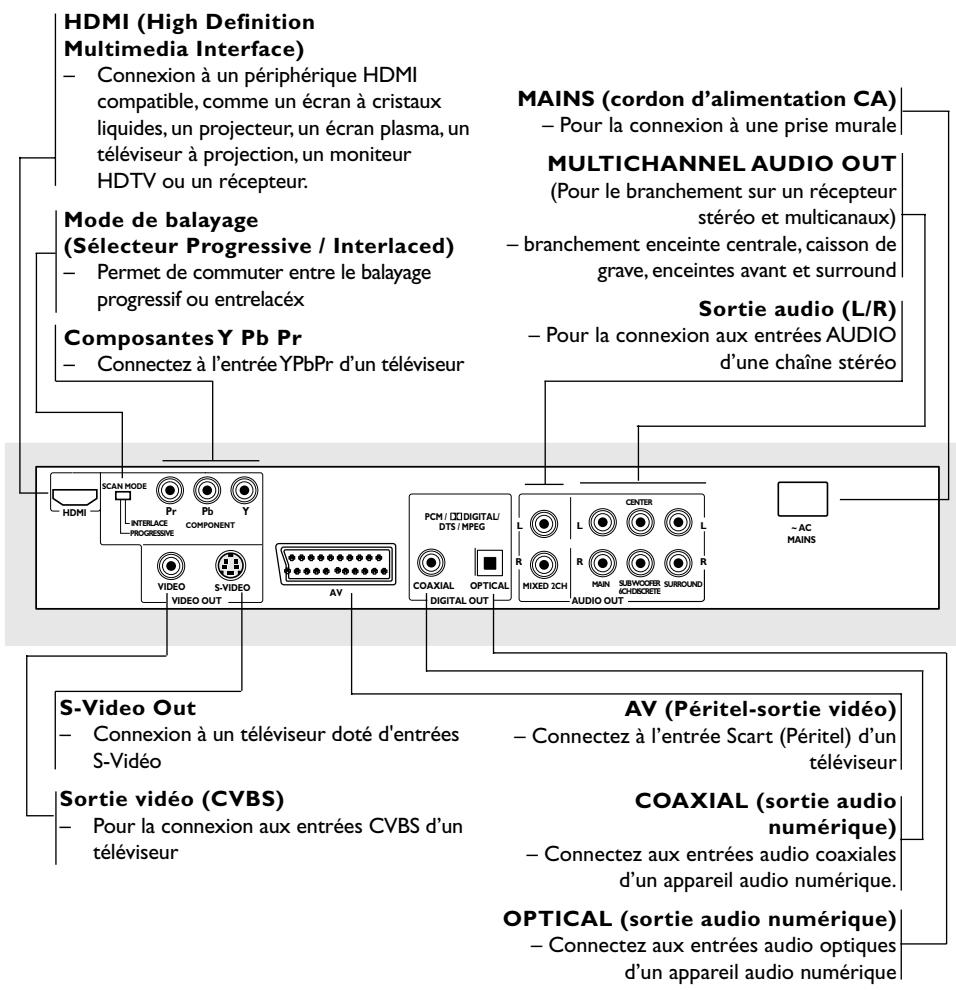
Panneau arriere 52
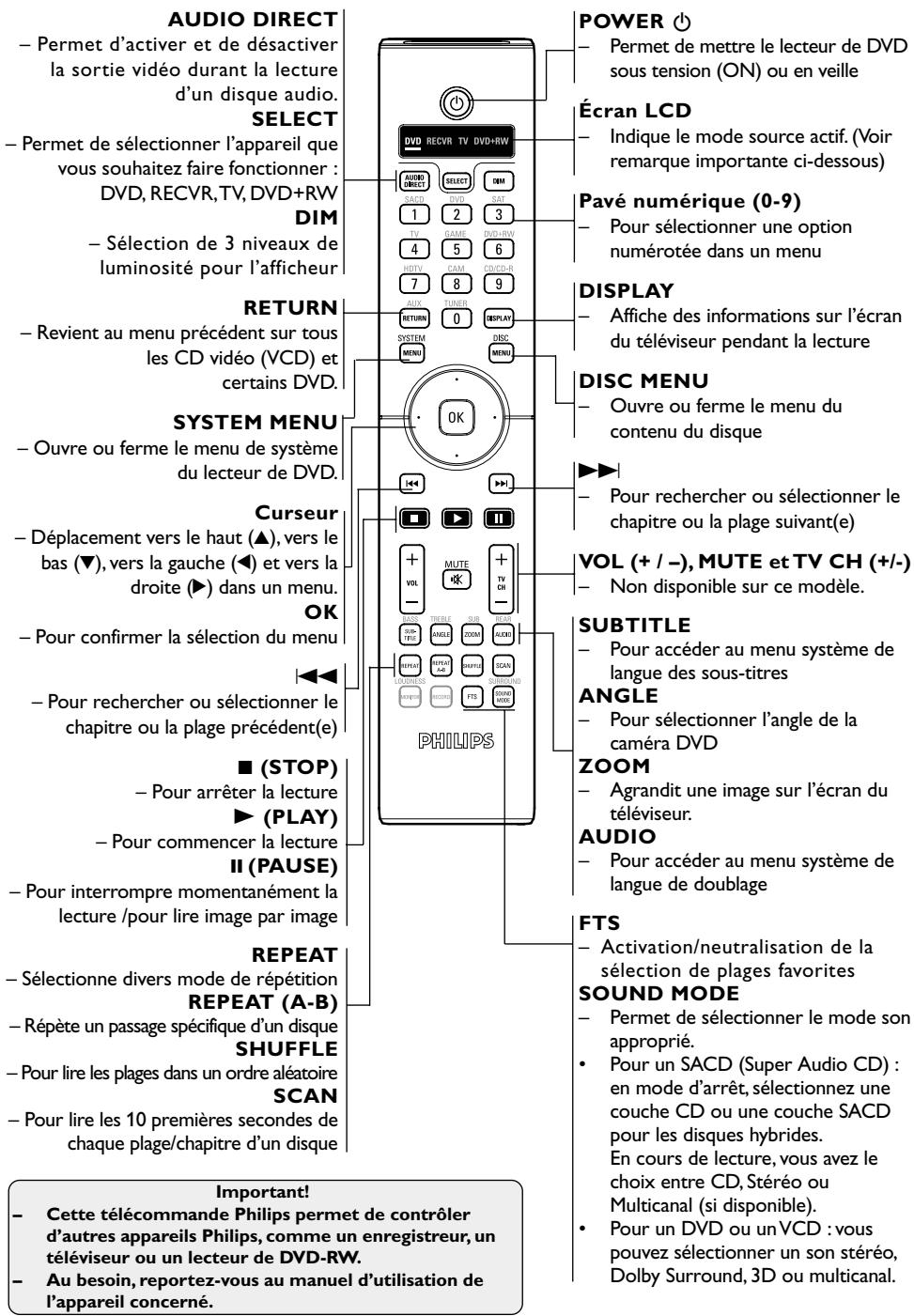
Télécommande 53
Mise en route
Etape 1: Installation des piles dans la télécommande 54
Utilisation de la télécommande pour controller l'appareil 54
Etape 2:Réglage du téléviseur 54-55
Sélection du système de codage couleur qui correspond à votre téléviseur 55
Affichage TV 55
Etape 3: Sélection de la langue 56
Choix de la langue menu 56
Choix de la Langue sous-titres/Langue doublage 56
Etape 4:Réglage des canaux des enceintes..57 Fonction Bass Management. 57
Utilisation des disques
Lecture de disques 59
Affichage LCD 59
Utilisation du menu du disque 59
Contrôles de lecture 60-63
Interruption de la lecture 60
Selection d'une titre (plage)/d'un chapitre 60
Zoom 60
Reprise de la lecture à partir du dernier point d'arrêt 60
Lecture aléatoire 60
Répartition 61
Répetition A-B 61
Balayage 61
Recherche par l'heure 61
Ralenti 62
Recherche 62
Arrêt sur image et lecture image par image 62
Mode de programmation 63
Fonctions speciales DVD 63
Selection d'un titre 63
Angle de camera 63
Changement de langue de doublage 63
Sous-titres 63
Lecture de fichiers MP3/JPEG 64
Fonctions propres à la lecture de disques d'images 64-65
Configuration de la lecture de diaporamas. 64
Rotation de l'image 64
Zoom sur image 65
Effets de balayage 65
Lecture du fichier MP3 ou de l'image JPEG 65
Lecture d'un SACD (Super Audio CD) 65
Options des menus de DVD
Preférences 66-69
Picture (Image) 66
-Color Settings [Régl.couleurs] 66
- Saturation/ Contrast/ Brightness
[Saturation/ Contraste/ Luminosite] 66
Sharpness [Nettete] 66
- Video Shift [Décalage video] 66
Advance Picture (Image avancée) 67-68
- TrueLife [Reproduction réelle] 67
-
DCDi 67
-Gamma 67 -
Chroma Delay [Retard de chrominance] 67
-
4:3 Aspect [Format d'image] 67
-HiDefVideo 67 - Content Mode [Mode contenu] 68
Sound (Son) 68
- Night Mode [Mode nocturne] 68
- Analog Output [Sortie analogue] 68
- CD Up-sampling [Augmentation de fréquence d'échantillonnage du CD] 68
- ClearVoice 68
- Karaoke Vocal [Vocal karaoke] 68
Features (Fonctions) 69
- Wakeup timer [Minuterie réveil] 69
-Helpline [Assistance] 69 - Status Window [Fenêtre d'objet] 69
- Dimmer 69
Installation 69-73
Language (Langue) 70
- Menu Language [Langue menu] 70
- Default Subtitle/Default Audio [Languesous-titres/Langue doublage] 70
TV 70
- TV System [Système TV] 70
- TV Shape [AffichegTV] 70
Audio Menu (Menu Audio) 70-71
- Digital Output [Sortie numérique] .... 70
- Subwoofer frequency [Fréquence du caisson de basses] 71
- SACD Direct 71
- Son HDMI 71
-PCM Output [Sortie PCM] 71
Speakers [Enceintes] (fonction Bass
Management) 71
Features (Fonctions) 71
-PBC (Contrôle de la lecture) 71
- Sleep Timer [Arrêt programme] 71
Access (Accès) 72-73
- Enter PIN [Entrez code PIN] ..... 72
- Disc Lock [Verr. Disque] 72
- Country [Pays] 72
-Parental Level [Niveau parental] 73
- Change PIN [Modifier code] 73
Guide de dépannage 74-75
Ca characteristiques techniques 76
Glossaire 77
Accessoires fournis
Cable Scart

Télécommande et deux piles de type AA

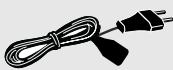
Cable d'alimentation CA
Informations sur l'entretien et la sécurité
Tension d'alimentation
- Lorsque le lecteur de DVD est en mode de veille, il continue de consommer de l'énergie. Pour débrancher complètement l'appareil de l'alimentation secteur, enlevez la fiche d'alimentation CA de la prise murale.
Evitez les températures élevées, l'humidité, l'eau et la poussière.
L'appareil, les piles et les CD ne doivent jamais être exposés à une humidité excessive, à la pluie, à du sable ou à des sources de chaleur (en particulier aux apparciels de chauffage ou à un ensoleillement direct). Fermez toujours le tiroir du CD pour éviter que de la poussière ne se dépose sur la lentille.
Evitez les problèmes de condensation.
- Il peut arriver que la lentille se couvre de buée quand l'appareil passe soudainement d'un environnement froid à un environnement chaud, rendant la lecture de disque impossible. Laissez l'appareil dans un environnement chaud jusqu'à ce que l'humidité s'évapore.
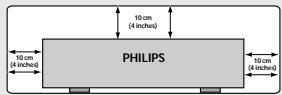
Ne bouchez pas les aérations.
- N'utilisez pas le lecteur de DVD dans un meuble fermé, laissez environ 10 cm d'espace libre après l'appareil afin d'assurer une ventilation adequate.
Entretien du boitier
- Utilisez un chiffon doux légèrement imprégné d'un détergent doux. N'utilise pas de solution contenant de l'alcool, de l'ammoniac ou des produits abrasifs.
Trouvez un endroit ajust.
- Placez l'appareil sur une surface plate, rigide et stable.
Précautions de manipulation des CD
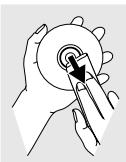
Pour nettoyer un CD, essuyez-le en ligne droite, du centre vers le bord, en utilisant un chiffon doux qui ne peluche pas. Les produits d'entretien risquent d'endommager le CD.
Ecrivez seulement du coto imprimed'un CD-R(W) et
seulment avec un feuitre a pointe douce.
Tenez le CD par le bord, ne touche pas la surface.
Installation du téléviseur
IMPORTANT!
- Choisissez la connexion video qui vous convient le mieux parmi les options suivantes, en fonction des possibilités de votre télévisuer.
- Connectez le lecteur de DVD directement au téléviseur.
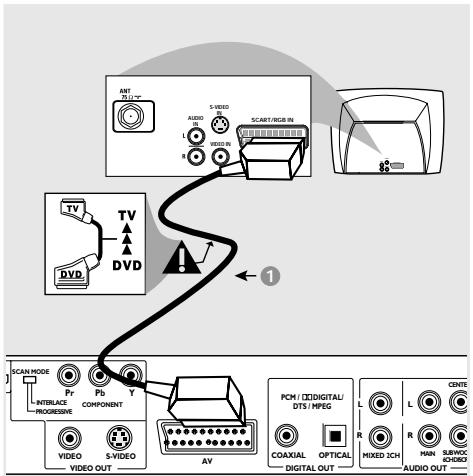
- La connexion Scart vous permet d'utiliser les fonctions audio et video du lecteur de DVD.
Utilisation de la prise Scart
Utilise le cable Scart (noir) pour connecter la prise jack Scart (AV) du lecteur de DVD à la prise (TV IN) du télévisuer (cable non fourni).
Conseil:
Assurez-vous que le cable Scart (PERITEL) avec l'indication "TV" est bien connecté au téléviseur et que le cable Scart (PERITEL) avec l'indication "DVD" est relié au lecteur de DVD.
Utilisation du jack video CVBS
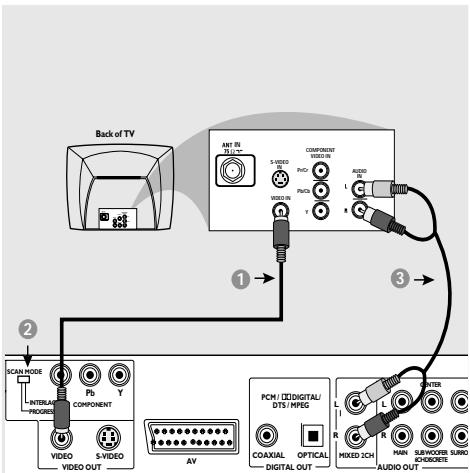
Utilisez le cable video composite pour connecter le jack CVBS du lecteur de DVD à l'entrée video ENTREEVIDEO (parfois appelée A/V In, Video In, Composite ou Baseband) sur le téléviseur (cable fourni).
2 Réglez le MODE DE BALAYAGE sur INTERLACE (Entrelacé).
Pour entendre le son du lecteur de DVD à travers votre télévisuer, utilisez les cables audio (blanc/ rouge) pour racorder les jacks AUDIO OUT (L/R) du lecteur de DVD aux entrées audio correspondantes AUDIO IN du télévisuer (cable fourni).

IMPORTANT!
- La connexion S-video composant fournit une qualité d'image supérieure. Ces options doivent etre disponibles sur voitre téléviseur.
Utilisation du jack S-video
Utilisez le cable S-video pour connecter le jack S-VIDEO OUT du lecteur de DVD à l'entrée S-video S-VIDEO IN (parfois appelée Y/C ou S-VHS) sur le télévisuer (cable non fourni).
2 Reglez le MODE DE BALAYAGE sur INTERLACE (Entrelacé).
Pour entendre le son du lecteur de DVD à travers votre télévisuer, utilisez les cables audio (blanc/ rouge) pour raccorder les jacks AUDIO OUT (L/R) du lecteur de DVD aux entrées audio correspondantes AUDIO IN du télévisuer (cable fourni).
IMPORTANT!
- Pour obtenir une qualité video en balayage progressif, vous avez besoin d'un cable Y Pb Pr et d'un téléviseur doté de la fonction de balayage progressif.
- NE branchez PAS une fiche péritel en même temps qu'un cable Y Pb Pr sur le téléviseur ; cela risquerait de dégrader la qualité de l'image.
Utilisation des jacks video composant (Y Pb Pr)
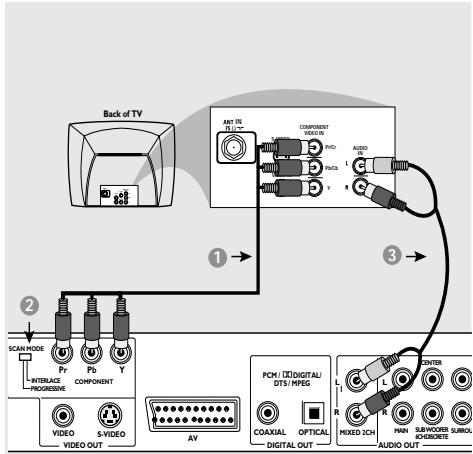
Utilisez les cables video composant (rouge/bleu/vert) pour raccorder les jacks Y Pb Pr du lecteur de DVD aux entrées video COMPONENTVIDEO IN correspondantes (parfois appelées Pr / CrPb / CbY) sur le téléviseur (cable fourni).
Placez le commutateur PROGRESSIVE/ INTERLACE sur INTERLACE.
Pour entendre le son du lecteur de DVD à travers votre téléviseur, utilisez les cables audio (blanc/ rouge) pour raccorder les jacks AUDIO OUT (L/R) du lecteur de DVD aux entrées audio correspondantes AUDIO IN du téléviseur (cable fourni).
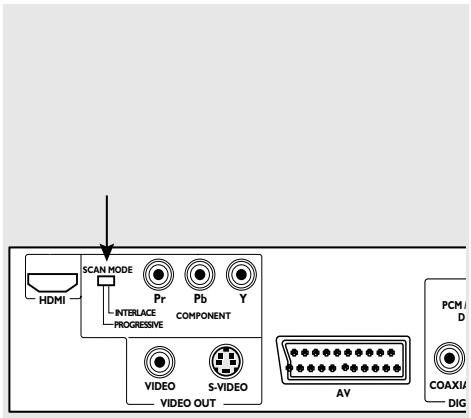
Mode de balayage
(Sélecteur Progressive / Interlaced)
Permet de modifier le type de sortie de signal à partir de la sortie video composants sur le lecteur.
Interlaced (entrelace) :
Selectionnez ce réglage lors de la connexion à un téléviseur standard (format entrelacé).
Progressive (progressif) :
Selectionnez Progressive si vous téléviseur accepte les signaux progressifs (480/525p) pour une reproduction précise des couleurs et des images de grande qualité.
Conseils utiles:
- En mode progressif, les images 4:3 sont déformées lorsque vous désissez une forme d'image 16:9. Pour éviter toute déformation, réglez le format d'image du téléviseur sur AUTO. (Voir page 47 « Format d'image »)
- Certains téléviseurs et projecteurs ne sont pas compatibles avec ce lecteur de DVD. Si l'image est déformée en mode progressif, réglez le MODE DE BALAYAGE sur entrelacé.
IMPORTANT!
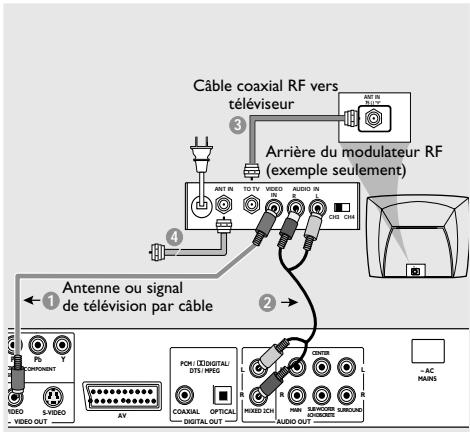
- Si vous teléviseur possède une seule prise d'entrée d'antenne ANTENNA IN (parfois appelée 75 ohm ou RF In), vous aurez besoin d'un modulator RF pour regarder le DVD sur votre teléviseur. Pour acheter un modulator RF et connaître son fonctionnement, consultez votre détaillant en électronique ou contactez Philips.
Utilisation d'un modulateur RF
Utilisez le cable video composite (jaune) pour connecter le jack CVBS du lecteur de DVD au jack d'entrée video du modulator RF.
2 Utilisez le cable coaxial RF (non fourni) pour connecter le modulator RF au jack RF de votre téléviseur.
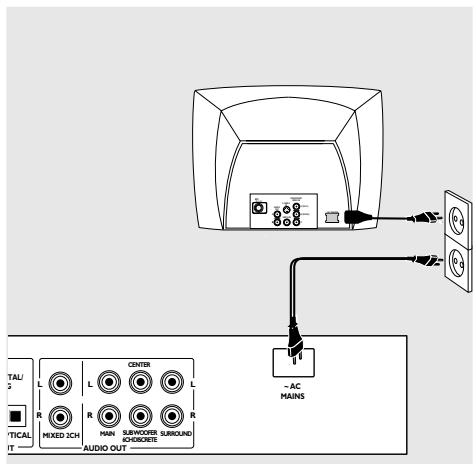
Connexion du cordon d'alimentation
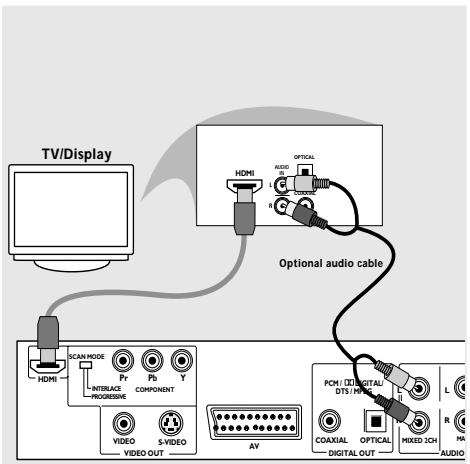
Facultatif: Connexion à un périphérique HDMI/DVI
Une fois toutes les connexions effectuees correctement, branchez le cordon secteur a la prise de courant.
N'effectuez ni ne modifiez jamais les raccordements lorsque l'appareil est raccordé à l'électricité.
Quand aucun disque n'est chargé, appuyez sur la touche STANDBY ON située sur la façade du lecteur de DVD.
Utilisation de connecteurs HDMI (High Definition Multimedia Interface)
Le standard HDMI assures la transmission de données numériques non modifiées et non compressées pour une qualité de son et d'image optimale.
Enticipation plug-and-play, il ne nécessite qu'un seul cable pour les sorties audio et video.
Utilisez une connexion HDMI (cable non fourni) uniquely avec des péripériques d'entrée HDMI compatibles, comme un écran à cristaux liquides, un projecteur, un écran plasma, un télévisuer à projection ou un moniteur HDTV.
La lecture commence automatiquement. OU
Le menu {HIVIDEOSDEF} du lecteur de DVD s'affiche à l'écran du téléviseur (voir page 67 {HIVIDEOSDEF}).
Facultatif : Connexion à un péripérisque HDMI/DVI - suite
Utilisation de connecteurs HDMI (High Definition Multimedia Interface)
L'interface HDMI est rétrocompatible avec de nombreux péripériques DVI, moyonnant un adaptateur approprié.
Si vous connectez un périhérique DVI, vous devez ajouter un cable audio pour la transmission des données audio.
La transmission audio est possible lorsqu'
I'option {HDMI Audio} (Son HDMI) est activée.
Ce lecteur de DVD est uniquement compatible avec la norme HDCP.
Conseilsutil:
- Réglez le SCAN MODE sur PROGRESSIVE.
Facultatif : Connexion d'un récepteur multicanaux
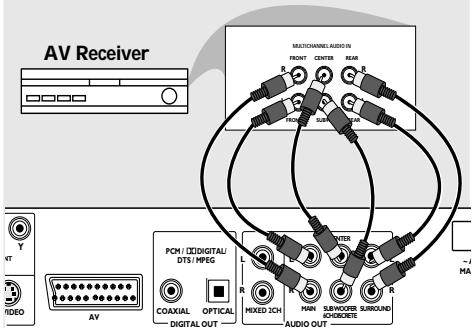
Le récepteur a des entrées audio multicanaux
Sélectionnez une des connexions video (CVBS VIDEO IN, S-VIDEO IN, COMPONENTVIDEO IN ou SCART [AV]) selon les options disponibles sur votre téléviseur.
Placez le commutateur PROGRESSIVE/ INTERLACE sur INTERLACE pour les connexions CVBS ou S-VIDEO.
3 Placez le commutateur PROGRESSIVE/ INTERLACE sur PROGRESSIVE pour la connexion COMPONENTVIDEO IN avec un téléviseur Progressive Scan.
Utilisez les câbles audio (blanc/ rouge) pour raccorder les jacks AUDIO OUT (Avant G/D, central, Surround G/D, Subwoofer) du lecteur de DVD aux entrées audio correspondantes AUDIO IN du système stéreo (câble fourni).
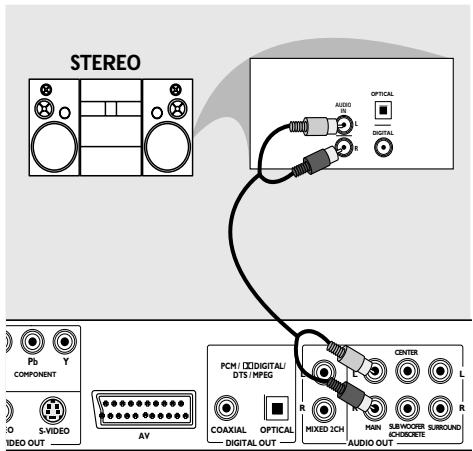
Facultatif : Connexion à un équipement audio
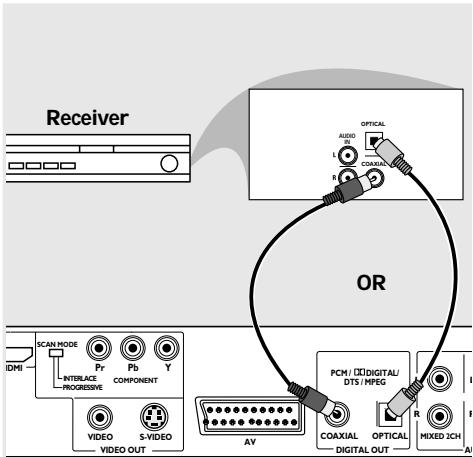
Facultatif : Connexion d'un récepteur audiovisuel numérique
Le système stéreo a des entrées audio Dolby Pro Logic ou droite/ gauche
Sélectionnez une des connexions video (CVBSVIDEO IN, S-VIDEO IN, COMPONENTVIDEO IN ou SCART [AV]) selon les options disponibles sur votre téléviseur.
Placez le commutateur PROGRESSIVE/ INTERLACE sur INTERLACE pour les connexions CVBS ou S-VIDEO.
3 Placez le commutateur PROGRESSIVE/ INTERLACE sur PROGRESSIVE pour la connexion COMPONENTVIDEO IN avec un téléviseur Progressive Scan.
Utilisez les cables audio (blanc/ rouge) pour raccorder les jacks AUDIO OUT (L/R) du lecteur de DVD aux entrées audio correspondantes AUDIO IN du système stéreo (câble fourni).
Conseilsutil:
Pour obltenir un son stéreo de qualité optimale, connectez toujours les canaux gauche et droit de la sortie multicanal et réglez l'option [Analog Output] (Sortie analogique) sur 'STEREO' (voir page 68).
Le récepteur doit être équipé d'un décodeur PCM, Dolby Digital ou MPEG2
Sélectionnez une des connexions video (CVBSVIDEO IN, S-VIDEO IN, COMPONENTVIDEO IN ou SCART [AV]) selon les options disponibles sur votre téléviseur.
Connectez le jack COAXIAL ou OPTICAL du lecteur de DVD à l'entrée audio numérique COAXIAL ou OPTICAL de votre récepteur (câble non fourni).
3 Placez la sortie numérique du lecteur de DVD sur PCM SEULEMENT ou TOUTES, selon les capacités de votre récepteur (voir page 70 Sortie numérique).
Conseilsutil:
Si le format audio de la sortie numérique ne correspond pas aux possibités de votre récepteur, celui-ci produit un son fort et déformé ou n'émettra aucun son.
Façade arrête
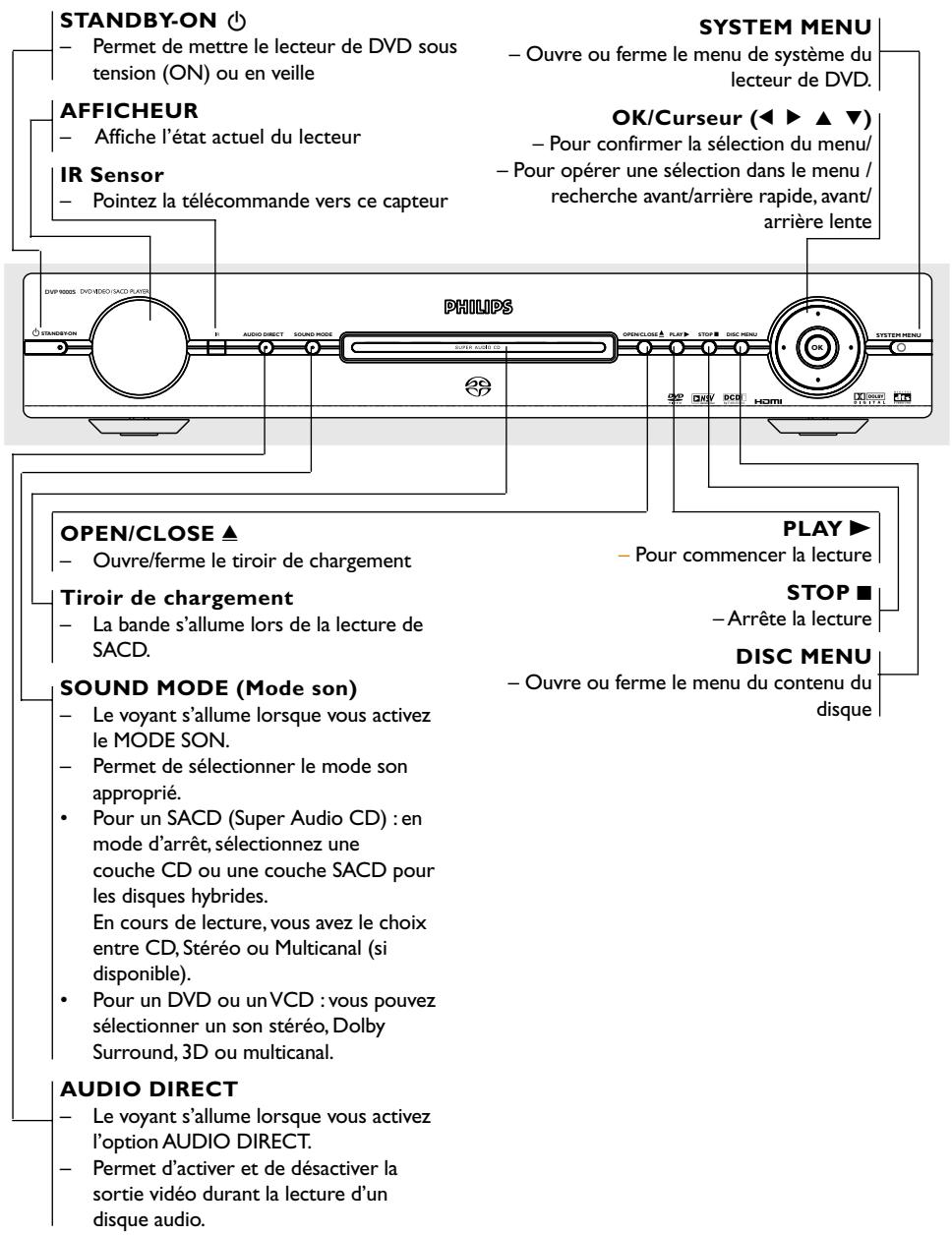
Panneau arrête
Télécommande
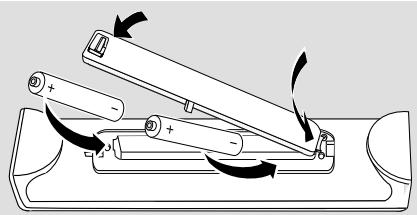
Etape 1: Installation des piles dans la télécommande
Ouvre le compartment des piles.
2 Ilnsérez deux piles de type R06 ou AA, en suivant les indications (+-) situées à l'intérieur du compartment.
Refermez le compartment.
Utilisation de la télécommande pour contrôler l'ordinateil
Pointez la télécommande directement vers le récepteur (iR) de l'appareil principal.
Veillez à ce qu'il n'y ait pas d'obstacle entre la télécommande et le lecteur de DVD lorsque vous utilisez le lecteur de DVD.
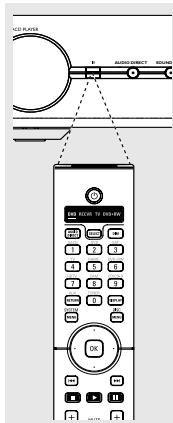
ATTENTION!
- Enlevez les piles lorsqu'elles sont déchargées ou si vous pensez ne pas utiliser la télécommande pendant un moment.
- Ne mélangez pas des piles neuves et déjà utilisées, ou des piles de types différents.
- Les piles renferment des substances chimiques et doivent donc être éliminées correctement.
Etape 2: Reglage du téléviseur
IMPORTANT!
Vérifiez que vous avez effectué tous les raccordements nécessaires. (Voir page 45-47 "Installation du téléviseur").
Allumez le téléviseur et trouvez son canal d'entrée video. L'écran DVD d'arrière-plan Philips apparait sur votre téléviseur.
Généralement, ces canaux se trouvent entre les canaux les plus hauts et les plus bas et s'appellent FRONT,A/V IN ouVIDEO. Pour en savoir plus, reportez-vous au mode d'emploi du téléviseur.
Vous pouvez aussi selectionner le canal 1 de votre téléviseur et appuyer à plusieurs reprises sur le bouton de chaine suivante, jusqu'à ce que le canal d'entrée video apparaisse.
D'autre part, la télécommande du téléviseur peut avoir un bouton ou un commutateur permettant deCHOISIR DIFFÉRents modes video.
Si vous utilisez un apparéil externe (p.ex. système audio ou récepteur), mettez-le sous tension et sélectionné la source d'entrée appropriée pour la sortie du lecteur de DVD. Pour plus de détails, reportez-vous au mode d'emploi de l' apparéil.
Selection du système de codage couleur qui correspond à votre télévisuer
Ce lecteur de DVD est compatible avec NTSC et PAL. Pour dire un DVD sur ce lecteur, le système de codage couleur du DVD doit être le même que celui d'téléviseur et du lecteur.
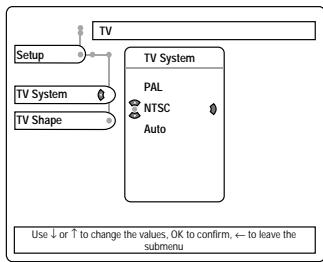
Appuyez sur la touche SYSTEM MENU.
2 Appuyez sur la touche pour selectionner l'option {SETUP} (RéGLAGES).
3 Utilisez les touches de la télécommande pour parcourir le menu.
Allez à {TV} et appuyez sur Allez à {TV SYSTEM} (SYSTÉME TV) et appuyez sur
PAL - Si vous t'étélévisuer ne peut décoder que le système PAL, désisissez ce mode. Dans ce cas, le signal video d'un disque enregistré en NTSC sera transcodé en PAL.
NTSC - Si vous télévisuer ne peut decoder que le système NTSC,CHOISSEZ ce mode. Dans ce cas, le signal video d'un disque enregistré en PAL sera transcodé en NTSC.
Auto (Automatique) - Si le téléviseur connecté est compatible avec NTSC et PAL (multisysteme), selectionnez ce mode. Le codage de sortie dépendra du codage couleur du signal video du disque.
4 Sélectionnez un élément et appuyez sur OK.
Conseils utiles:
Une déformation de l'image peut se produit lorsque vous passez du mode NTSC au mode PAL, et inversement.
AUTO peut être sélectionné en mode progressif ou HDMI.
AffichageTV
Permet de régler l'aspect de l'image du lecteur de DVD en fonction du téléviseur connecté. Le format que vous sélectionnez doit être disponible sur le disque. S'il ne l'est pas, les réglages de configuration de votre téléviseur n'adapteront pas l'image au cours de la lecture.
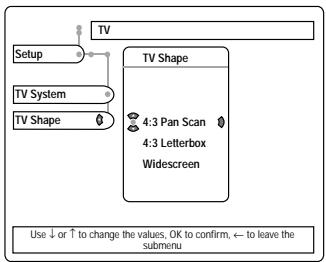
Appuyez sur la touche SYSTEM MENU.
2 Appuyez sur la touche pour selectionner l'option {SETUP} (RéGLAGES).
3 Utilisez les touches ▲▼ de la télécommande pour parcourir le menu.
Allez à {TV} et appuyez sur Allez à {TV SHAPE} (AFFICHAGE TV) et appuyez sur
4:3 PANSCAN
(panorama) - Si vous
avez un téléviseur normal et que vous
voulez que les deux côts de l'image soient coupés ou formatés pour tener dans l'écran.
lettres)-Si yous ave un téléviseur normal.L'imag sera alors affichee sur toute la largeur de I'ecran,avec des bandes noires au-dessus et en dessous de l'image.
Widescreen (écran 16/9) - Si vous avez un téléviseur àécran large.
Sélectionnez un élément et appuyez sur OK.
Etape 3: Sélection de la langue
Vous pouvez désir voir cette langue préfééré de façon à ce que ce lecteur de DVD sélectionne automatiquement cette langue quand vous chargerez un disque.
Choix de la langue menu
La langue des menus à l'écran reste celle que vous avez besoin, indépendamment des langues du disque.
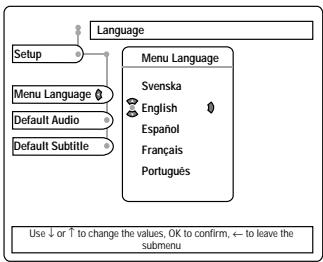
Appuyez sur la touche SYSTEM MENU.
2 Appuyez sur la touche pour selectionner l'option {SETUP} (RéGLAGES).
3 Utilisez les touches de la télécommande pour parcourir le menu.
Allez a {LANGUAGE} (LANGUE) et appuyez sur Allez a {MENULANGUAGE} (LANGUE MENU) et appuyez sur
Sélectionnez une langue et appuyez sur OK.
Choix de la Langue sous-titres/Langue doublage
Vous pouze définir votre langue ou la langue de doublage à partir des langues des menus Disque, Sous-titres et Audio. Si la langue可以选择 n'est pas disponible sur le disque, la langue par défaut du disque sera utilisé à la place.
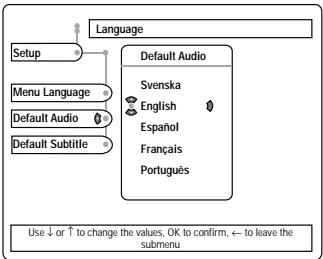
Appuyez sur la touche SYSTEM MENU.
Appuyez sur la touche pour selectionner l'option {SETUP} (RéGLAGES).
3 Appuyez sur pour selectionner l'une des options ci-dessous.
- 'DEFAULT AUDIO' (Doublage - son du disque)
- DEFAULT SUBTITLE' (Sous-titres du disque)
4 Sélectionnez une langue et appuyez sur OK.
Répétez les étapes 3~4 pour les autres réglages.
Conseils utiles:
- Certains disques (tels que les disques de karaoke Kodak) sont enregistrés sur des canaux audio multiples.
Appuyez sur AUDIO à plusieurs reprises durant la lecture pourCHOISIR LR afin d'entendre les deux canaux, LL pour entendre le canal gauche (musique seulement) et RR pour entendre le canal droit (voix seulement).
Etape 4: Réglage des canaux des enceintes
Vous pouvez régler le volume et les délays (centrale et surround uniquement) des différentes enceintes. Ces réglages vous permettent d'optimiser le son en fonction de votre environnement et de votre configuration.
IMPORTANT!
Les réglages des enceintes ne sont disponibles que pour les sorties audio multicanaux. Pour sélectionnner Multicanaux, vous pouvez aussi appuyer sur le bouton SOUND MODE de la télécommande.
Appuyez sur la touche SYSTEM MENU.
2 Appuyez sur la touche pour selectionner l'option {SETUP} (RéGLAGES).
3 Appuyez sur pour selectionner {SPEAKER} (ENCEINTES) et appuyez sur .
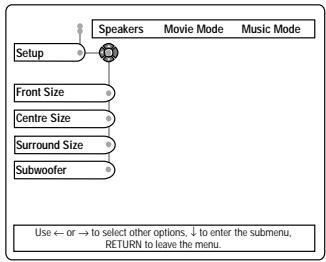
4 Appuyez sur▲▼ pour seLECTIONner l'une des options ci-dessous, et appuyez sur ▷.
{FRONT SIZE, CENTER SIZE, SURROUND SIZE} (Enceintes Avant, Enceinte Centr., Encientes Arr.) NON - quand aucune enceinte n'est connectée.
GRANDE - quand les enceintes connectées peuvent produit des signaux à basse fréquence, au-dessous de 120 Hz.
PETITE - quand les enceintes connectées ne peuvent pas produit de signaux à basse fréquence, au-dessous de 120Hz .
SUBWOOFER
OUI - quand un caisson de basses est connecté NON - quand aucun caisson de basses n'est connecté
{FRONT DISTANCE} (DISTANCE HP AVANT)
- Permet de définir la distance qui vous sépare des haut-parleurs avant (1 11.8m)
{CENTER/REAR DISTANCE} (DISTANCE HP CENTRAUX ET ARRIÈRE)
- Permet de définir la distance qui vous sépare des haut-parleurs centraux et arrêté. (Les options disponibles dépendent du réglage {FRONT DISTANCE}.
5 Appuyez sur ▲▼ pour ajuster les valeurs de ces paramètres à votre préférence personnelle.
Appuyez sur OK pour confirmer.
Conseils utiles:
- Utilisez des réglages de déalié plus longs quand l'enceinte est plus proche de l'utilisateur que les enceintes avant.
Fonction Bass Management
Ce menu permet de régler le volume de chaque haut-parleur pour la lecture de tous les disques à l'exception des SACD.
La valeur de la balance s'etend de -6 dB à +7 dB.
Music Mode (Mode musique)
En mode musique, les réglages des haut-parleurs s'appliquent uniquement pendant la lecture de disques SACD.
Les autres réglages disponibles pour la gestion des basses SACD sont les suivants :
- Réglage de la fréquence de coupure : 60Hz, 80Hz, 100Hz and 120Hz
- Réglage de la pente: 12dB/oct, 18dB/oct and 24dB/oct
Conseils utiles:
- Ces réglages supplémentaires sont disponibles en mode subwoofer.
IMPORTANT!
- Selon les DVD ou les CD video, certaines opérations peuvent être différentes ou limitées.
- N'appuyez pas sur le tiroir du disque et ne placez pas d'autre objet qu'un CD dans ce tiroir. Vous pourriez provoquer un dysfonctionnement.
Votre lecteur de DVD peut dire:
-
Disques video numérique (DVD)
Digital Versatile Audio Discs (DVD-A) -
couche de définition standard
-
CD video (VCD)
Super CD video (SVCD)
Super CD audio (SACD)
Disques video numériques finalisés + enregistrables [réinscriptibles] (DVD+R[W])
Disques compacts (CD) -
Fichiers MP3, Fichiers Picture (Kodak, JPEG) sur CD-R(W):
-
Format JPEG/ISO 9660
- Affichage maximum de 30 caractères.
- Fréquences d'échantillonnage acceptées: 32 kHz, 44,1 kHz, 48 kHz (MPEG-1) 16 kHz, 22,05 kHz, 24 kHz (MPEG-2)
- Débits acceptés : 32~256 kbps (MPEG-1), 8~160kbps (MPEG-2) débits variables

VIDEO

SUPERAUDIO CD

SUPERVIDEO


Recordable


DVD+R


DVD+RelWrtable


Code de zone
Ce lecteur de DVD est donc pour prendre en charge le Region Management System (système de gestion des zones). Vérifiez le code de zone sur l'emballage du disque. S'il ne correspond pas au code de zone du lecteur (voir tableau ci-dessous), la lecture du disque est impossible.
| Zone | Code de zone de l'unité | Disques qui peuvent être lus (exemple) | |
| États-Unis et Canada | 1 | ALL | 1 |
| R.-U. et Europe | 2 | ALL | 2 |
| Général | 3 | ALL | 3 |
| Australie | 4 | ALL | 4 |
Conseils utiles:
- Certains CD-R/RW ou DVD-R/RW peuvent ne pas être compatibles en raison du type de disque ou des conditions d'enregistrement.
Si vous ne parvenez pas à生存 un disque, retirez-le et essayez d'en生存 un autre. Les disques mal formatés ne pourront pas être lus par ce lecteur de DVD.
IMPORTANT!
- Si l'icone (X) de fonction interdite s'affiche sur l'écran du téléviseur lorsque vous appuyez sur une touche, cela signifie que cette fonction n'est pas disponible sur le disque en cours de lecture ou à ce moment-là.
Lecture de disques
1 Appuyez sur la touche SELECT jusqu'à ce que « DVD » apparaisse sur l'afficheur de la télécommande (voir la section sur la télécommande, page 53).
2 Allumez le téléviseur et trouvez son canal d'entrée video. (Voir page 54 "Réglage du téléviseur").
3 Appuyez sur la touche STANDBY ON en façade du lecteur.
L'écran DVD d'arrière-plan Philips apparait sur votre téléviseur.
4 Appuyez sur l'un des boutons OPEN/CLOSE pour ouvrir le tiroir de disque et y charger un disque, puis appuyez a nouveau sur ce bouton pour refermer le tiroir de disque.
Veillez à ce que le côte étiquette soit sur le dessus. Pour les CD double-face, chargez la face que vous pouze tire vers le haut.
La lecture commence automatique. Sinon, appuyez sur PLAY
Si un menu de disque s'affiche sur le téléviseur, voir page suivante "Utilisation du menu du disque.
Si le disque est bloqué par le contrôle parental, vous devrez saisir votre mot de passée de quatre chiffres (voir pages 72-73).
A tout moment, pour arrêté la lecture, appuyez sur STOP.
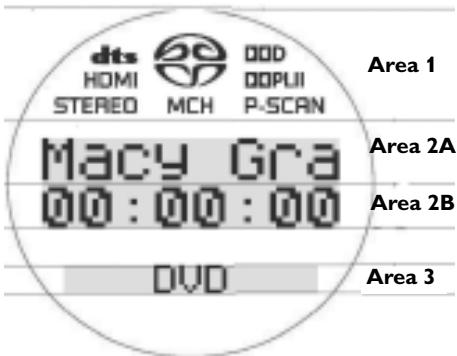
Affichage LCD
Zone 1
- Le logo ou support en cours apparaît pendant la lecture.
Zone 2A
- Indique les informations du disque ou support pendant la lecture.
Zone 2B
- Indique le temps écoulé du disque ou support courant.
Zone 3
- Indique le mode en cours du lecteur de DVD.
Utilisation du menu du disque
Lorsque you inserez certains disques, un menu apparaitra sur le téléviseur.
Pour selectionner une fonction de lecture ou un élément
Utilisez ou les touches numériques (0-9) de la télécommande puis appuyez sur ou OK pour lancer la lecture.
Pour entrer dans le menu ou en sortir
- Appuyez sur la touche DISC MENU de la télécommande.
Contrôles de lecture
Sauf spécification contraire, toutes les opérations décrites sont basées sur l'utilisation de la télécommande. Certaines opérations peuvent être effectuees en utilisant le menu système du lecteur de DVD.
Interruption de la lecture (DVD/DVD-A/VCD/CD)
Durant la lecture, appuyez sur PAUSE II. La lecture sera interrompue et le son sera coupé.
2 Appuyez à nouveau sur PAUSE II pour sélectionner l'image suivante.
Pour revenir à la lecture normale, appuyez sur PLAY
Sélection d'une titre (plage)/d'un chapitre (DVD/DVD-A/VCD/CD)
1 Appuyez brievement sur▶ ou▶ pendant la lecture pour passer respectivement à la titre/chapitre suivante ou pour revenir au début de la titre/chapitre en cours de lecture.
2 Appuyez deux fois brievement sur pour revenir à la titre/chapitre précédente.
Pour passer directement à une titre/chapitrequelconque,composez le numero de la titre/ chapitre à l'aide des touches chiffrées (0-9).
Zoom (DVD/DVD-A/VCD/JPEG)
La fonction zoom vous permet d'agrandir l'image durant la lecture.
Appuyez sur ZOOM durant la lecture.
2 Appuyez sur ▲ ▲▼ pour parcourir l'image à l'écran.
3 Appuyez à plusieurs reprises sur ZOOM pour augmenter et diminuer le facteur de zoom.
La lecture continuera.
Reprise de la lecture à partir du dernier point d'arrêt (DVD/DVD-A/VCD/CD)
Vou pouvez relancer la lecture des 5 derniers disques, même si le disque a ete ejecte.
Chargez l'un des 5 derniers disques.
READING s'affiche.
2 Appuyez sur la touche PLAY▶ pour que la lecture du disque reprenne au dernier point d'arrêt.
Pour annuler le mode de reprise
En mode arrêt, appuyez de nouveau sur la touche STOP.
Lecture aléatoire
(DVD/DVD-A/VCD/CD/SACD/MP3)
Sur un DVD/DVD-A - lecture aléatoire des chapitres contenus dans un titre, si ce titre content plusieurs chapités.
Sur un CD audio, SACD ou video - lecture aléatoire de toutes les plages contenues sur un disque.
Appuyez sur SHUFFLE pendant la lecture.
→ SHUFFLE apparait sur l'écran pendant deux secondes environ.
Pour revenir à la lecture normale, réappuyez sur SHUFFLE.
Conseils utiles:
Pour un SACD, la fonction de lecture aléatoire s'applique uniquement à la zone en cours.
Répétition (DVD/DVD-A/VCD/CD/MP3/SACD/JPEG)
Vous pouvez repeter la lecture d'un chapitre, d'une plage, d'un titre ou d'un disque entier.
- Appuyez un long moment sur la touche REPEAT pour désirir un mode de répétition durant la lecture.
DVD/DVD-A
CHAPTER (CHAPITRE)/TITLE (TITRE)/DISC (DISQUE)/OFF (DÉSACTIVÉE) s'affiche sur l'écran.
VCD / CD
TRACK (PLAGE)/DISC (DISQUE)/OFF (DÉSACTIVÉE) s'affiche sur l'écran.
MP3
TRACK (PLAGE)/ALBUM (ALBUM)/DISC (DISQUE)/ OFF (DÉSACTIVÉE) s'affiche sur l'écran.
SACD
TRACK (PLAGE)/AREA/OFF (DÉSACTIVÉE) s'affiche sur l'écran.
JPEG
REPEAT ROLL /REPEAT DISC s'affiche sur l'écran.
Répartition A-B (DVD/DVD-A/VCD/CD)
Vous ne pouvez repeter qu'une partie spécifique d'un titre, d'une piste ou d'un chapitre.
Durant la lecture, appuyez sur REPEAT A-B au point de départ désiré.
REPEAT A apparait sur I'ecran du téléviseur.
Lorsque le disque se trouve à la fin de la section sélectionnée, appuyez une nouvelle fois sur REPEAT A-B.
A/B apparait un court instant sur l'écran du télévisuer, puis la série à répéter commence.
Pour revenir à la lecture normale, appuyez à nouveau sur REPEAT A-B.
A / B OFF apparait sur I'ecran du téléviseur.
Balayage (DVD/DVD-A/VCD/CD/MP3/SACD)
Le balayage vous permet de dire les 10 premières secondes de chaque chapitre ou piste du disque. Pour activer le mode de balayage, appuyez sur la touche SCAN. OU
Appuyez sur SYSTEM MENU et appuyez sur ▲▼ pour sélectionner l'option {TOOLBAR} (BARRE OUTILS).
2 Utilisez les touches de la télécommande pour parcourir le menu.
Allez à {VIEW} (AFFICHAGE) et appuyez sur . Allez à {CHAPTER PREVIEW} (APERÇU DES CHAPITRES), puis appuyez sur la touche pour sélectionner {ON ou OFF}.
Recherche par l'heure (DVD/DVD-A/VCD/CD/SACD/MP3)
La fonction de recherche par l'heure vous permet de commencer la lecture du disque à n'importe quel moment.
Appuyez sur SYSTEM MENU et appuyez sur ▲▼ pour selectionner l'option {TOOLBAR} (BARRE OUTILS).
2 Utilisez les touches de la télécommande pour parcourir le menu.
Allez à {SEARCH} (RECHERCHE) et appuyez sur .
Allez à {TIME} (DUREE) et appuyez sur
La lecture s'arrête momentanément.
3 Tapez le moment désiré en heures, minutes et secondes dans la zone éritable à l'aide du clavier numérique de la télécommande.
4 Appuyez sur OK pour confirmer la seLECTION. La lecture commence à l'endroit seLECTIONné sur le disque.
Pour quitter le menu, appuyez sur SYSTEM MENU.
Conseils utiles:
- Cette fonction ne s'applique pas aux VCD avec la fonction contrôle de lecture régée sur PBC ACTIVÉ.
Ralenti (DVD/DVD-A/VCD/SVCD)
Pour activer le mode de lecture au ralenti, appuyez sur la touche . Pour quitter le mode de lecture au ralenti, appuyez sur PLAY . OU
Appuyez sur SYSTEM MENU et appuyez sur ▲▼ pour selectionner l'option {TOOLBAR} (BARRE OUTILS).
2 Utilisez les touches ▲▼ de la télécommande pour parcourir le menu. Allez à {SEARCH} (RECHERCHE) et appur sur▼. Allez à {SLOW} (RALENTI) et appuyez → Le son sera coupé durant la lecture a ralenti.
3 Utilisez les touches de curseur pour selectionner la vitesse désirée: < 1 , < 1/2 , < 1/4 ou < 1/8 (en arrêté) ou >1/8 , >1/4 , >1/2 ou >1 (en avant).
Sélectionnez 1 pour生存 à nouveau le disque à vitesse normale.
Pour revenir à la lecture normale, appuyez sur PLAY
Recherche (DVD/DVD-A/VCD/SVCD/ CD/MP3/SACD)
Sur un DVD/DVD-A/VCD/SVCD
Appuyez sur SYSTEM MENU et appuyez sur ▲▼ pour selectionner l'option {TOOLBAR} (BARRE OUTILS).
2 Utilisez les touches de la télécommande pour parcourir le menu. Allez à {SEARCH} (RECHERCHE) et ap sur . Allez à {FAST} (ACCÉLÉRÉ) et appuyez → Le son sera coupé durant la lecture a ralenti.
3 Utilisez les touches pour selectionner la vitesse désirée: << 32 , << 8 ou << 4 (en arrêté), ou >> 4 , >> 8 , >> 32 (en avant).
Pour revenir à la lecture normale, appuyez sur PLAY
Pour activer la recherche accelérée, vous pouvez aussi tener enforcée la touche▶ ou pendant au moins deux secondes.
Sur un CD/MP3/SACD
Utilisez les touches pour selectionner la vitesse désirée: <<32, <<8 ou <<4 (en arrêté) ou >>4, >>8, >>32 (en avant).
Pour activer la recherche accelérée, vous pouvez aussi tener enforcée la touche▶ ou pendant au moins deux secondes.
Arrêt sur image et lecture image par image (DVD/DVD-A/VCD)
Pour activer le mode de lecture image par image, appuyez sur PAUSE II. Vous pouvez également appuyer plusieurs fois sur la touche ▲ de la télécommande. OU
Appuyez sur SYSTEM MENU et appuyez sur ▲▼ pour sélectionner l'option {TOOLBAR} (BARRE OUTILS).
2 Utilisez les touches ▲▼ de la télécommande pour parcourir le menu.
Allez à {SEARCH} (RECHERCHE) et appuyez sur .
Allez à {FRAME BY FRAME} (IMAGE PAR IMAGE) et appuyez sur . La lecture s'arrête momentanément.
Pour selectionner l'image suivante ou l'image precedente, appuyez sur les touches
Pour quitter le mode de lecture image par image, appuyez sur PLAY.
Mode de programmation (DVD/DVD-A/VCD/CD/MP3/SACD)
Vous pouvez écouter le contenu du disque dans l'ordre qui vous convient, en programmant l'ordre de lecture des pistes. Vous pouvez memoriser jusqu'à 20 pistes.
Appuyez sur SYSTEM MENU et appuyez sur ▲▼ pour selectionner l'option {TOOLBAR} (BARRE OUTILS).
2 Utilisez les touches de la télécommande pour parcourir le menu.
Allez à {PROGRAM} (PROGRAMME) et appuyez sur .
Allez à {TRACKS} (PISTES) et appuyez sur
Le menu PROGRAM (PROGRAMME) s'affiche.
3 Utilisez la touche ou pour selectionner le numero de votre titre/ chapitre préféRED.
4 Appuyez sur OK pour confirmer la seLECTION.
La sélection des nombres de titre ou chapitre apparaître dans la {PLAYLIST} (LISTE MUSICALE).
Effacement d'une seLECTION dans un programme
Appuyez sur pour selectionner la {PLAYLIST} (LISTE MUSICALE).
2 Appuyez sur pour afficher la Liste musicale et utilisez ou pour selectionner l'élément que vous voulez effacer.
3 Appuyez sur OK pour effacer la selection.
Effacement de toutes les sélections
- Appuyez sur la touche pour sélectionner {CLEAR ALL} (EFFACER TOUT) et sur la touche pour confirmer.
Toutes les sélections seront effacées.
Pour creer la liste de programmation
- Une fois la lecture interrompue, appuyez sur SYSTEM MENU.
Selectionnez {PROGRAM} (PROGRAMME), puis ON. Ensuite, appuyez sur
Fonctions spéciales DVD
Selection d'un titre
Certains DVD peuvent contenir plusieurs titres. Si un menu de titres figure sur un disque, vous pouvez faire débuter la lecture à partir du titre de film sélectionné.
Appuyez sur RETURN.
Le menu titres du disque s'affiche sur l'ecran du téléviseur.
2 Appuyez sur les touches ou sur les touches numériques (0-9) pour selectionner une option de lecture.
3 Appuyez sur OK pour confirmer.
Angle de camera
Si le disque contient des séquences qui ont été enregistrées selon différents angles deamera, vous pouvez voir l'action sous différents points de vue. Le choix des angles dépend du format du disque.
- Appuyez à plusieurs reprises sur ANGLE pour sélectionner l'angle désiré.
L'écran affiche alors l'action sous l'angle choisi.
Changement de langue de doublage
- Appuyez à plusieurs reprises sur AUDIO pour sélectionner la langue de doublage désirée.
Sous-titres
- Appuyez à plusieurs reprises sur SUBTITLE pour sélectionner la langue de sous-titres désirée.
Lecture de fichiers MP3/JPEG
Ce lecteur peut dire les fichiers MP3, JPEG,VCD et SVCD enregistrés sur disque CD-R/RW CD commercial.
IMPORTANT!
Vous devez allumer votre téléviseur et trouver son canal d'entrée video.
(Voir page 54 "Réglage du téléviseur")
1 Insérez un disque.
Le temps de lecture de la table des matieres du CD peut etre supieur a 30 secondes si la configuration du repertoire/fichier est compliquee.
La lecture commence et la liste de lecture s'affiche automatiquement. Si le disque contient à la fois des fischiers MP3 et des fischiers d'image, la sélection du menu s'affiche à l'écran du téléviseur.
2 À l'aide des touches ▲ et ▼, sélectionnez un album ou une piste, puis appuyez sur OK pour ouvrir le dossier.
3 Utilisez les touches et pour selectionner un album ou une piste de la couche suivante.
4 La lecture commencerà partir du fichier sélectionné jusqu'à la fin du dossier.
Pour arrêté la lecture, appuyez sur STOP ■.
- Appuyez sur DISC MENU pour returner à l'écran des miniatures (pour les fischiers JPEG).
Fonctions propres à la lecture de disques d'images
IMPORTANT!
Vous devez allumer votre téléviseur et trouver son canal d'entrée video.
(Voir page 54 "Réglage du télévisueur")
Configuration de la lecture de diaporamas
Vous pouvez définir la durée de lecture de chaque image.
Appuyez sur SYSTEM MENU et appuyez sur ▲▼ pour selectionner l'option {TOOLBAR} (BARRE OUTILS).
2 Utilisez les touches ▲▼ de la télécommande pour parcourir le menu.
Allez à {SLIDE SHOW} (DIAPORAMA) et appuyez sur .
Allez à {PICTURETIME} (TEMPS IMAGE) et appuyez sur
Slow (Bas) - la lecture de l'image dure 8 secondes.
Medium (Moyen) - la lecture de l'image dure 5 secondes.
Fast (Haut) - la lecture de l'image dure 2 secondes.
3 Sélectionnez un élément et appuyez sur OK.
Rotation de l'image
1 Appuyez sur SYSTEM MENU et appuyez sur ▲▼ pour sélectionn l'option {TOOLBAR} (BARRE OUTILS).
2 Utilisez les touches ▲▼ de la télécommande pour parcourir le menu.
Allez à {VIEW} (AFFICHAGE) et appuyez sur
Allez à {ROTATE} (ROTATION), puis appuyez sur la touche pour sélectionner: -180 to + 180}.
3 Sélectionnez un élément et appuyez sur OK.
Conseils utiles:
La fonction de rotation est disponible uniquement pendant la lecture du diaporama.
Zoom sur image
Pendant la lecture d'un disque, appuyez sur ZOOM à plusieurs reprises pour sélectionner le facteur de zoom.
Utilisez les touches pour visualiser l'image grossie.
Lecture multi-angle
Durant la lecture, appuyez sur les touches ▲▼ ▼▶ pour faire pivoter l'image sur l'écran du téléviseur.
Touche Inverser l'image verticalement.
Touche : Inverser l'image horizontally.
Touche Faire pivoter l'imag dans le sens antihoraire.
Touche : Faire pivoter l'imagedans le sens horsaire.
Effets de balayage
- Appuyez sur la touche ANGLE à plusieurs reprises pourCHOISIR parmi DIFFÉRents effets de balayage.
Lecture du fichier MP3 ou de l'image JPEG
Il est possible de dire des disques contenant à la fois des fischiers MP3 et des fischiers d'image JPEG.
Insérez un disque MP3 contenant de la musique et des images.
Le menu du disque s'affiche sur l'écran du téléviseur.
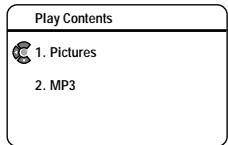
Sélectionnez une piste MP3 ou un fisier d'image JPEG.
Tous les fichiers d'image ou pistes audio du dossier sont lus l'un après l'autre.
Pour arrêté la lecture simultanée, appuyez sur DISC MENU et ensuite sur ■.
Conseils utiles:
La lecture de certains disques MP3 ou JPEG peut subir une distorsion en raison de la configuration et des caractéristiques du disque.
Lecture d'un SACD (Super Audio CD)
Il existe trois types de disques SACD: le disque à simple couche, le disque à double couche et le disque hybride. Les disques hybrides contiennent à la fois une couche SACD et une couche CD audio standard. Ce lecteur de DVD permet uniquement la lecture de la couche SACD.
Chargez un SACD.
Le menu disque apparait a I'ecran du téléviseur.
La lecture commence automatique.
Si le SACD contient des pistes stéréo et multicanaux, le paramètre change automatiquement suivant la seLECTION de l'option {Analogue Output} (Sortie analogue).
Pour lire des pistes stéreo, Sélectionnez-les à l'aide des touches ▲▼ dans le menu disque, puis appuyez sur PLAY ▷.
Le DVD se configure via l'écran du téléviseur, vous permettant de modifier la configuration de votre lecteur de DVD selon vos goûts.
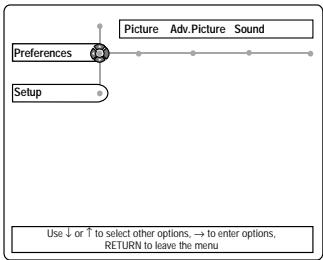
Preférences
Appuyez sur la touche SYSTEM MENU.
2 Appuyez sur pour selectionner {PREFERENCE} (PRÉFÉRENCES).
Sous {PREFERENCES} (PRÉFERENCES), appuyez sur les touches ↓ pour sélectionner une option.
Utilisez les touches de la télécommande pour parcourir le menu.
5 Appuyez sur OK pour confirmer.
Picture (Image)
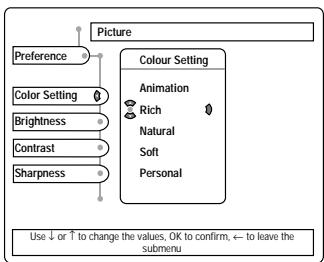
Color Settings [Régl. couleurs] (ne s'applique pas aux sorties video composantes)
Vou puez sélectionner l'un des cinq peux prédéfiis de réglage couleur ainsi qu'un jeu personnel {PERSONAL} que vous définissez vous-même.
Quand l'option {PERSONAL} est selectionnee, elle permet demettre au point la saturation,la luminosite,le contraste et la netteté.
Utilisez les touches ou pour ajuster les valeurs de ces paramètres.
3 Appuyez sur OK ou sur ↓ pour quitter.
Saturation/ Contrast/ Brightness [Saturation/ Contraste/ Luminosité] (ne s'applique pas aux sorties video composantes)
Réglez le contraste, la luminosité et la saturation des couleurs des images video.
À l'aide des touches , Sélectionnez l'options suivante: -7à +7 .
Sharpness [Netteté] (pour toutes les sorties video)
Réglez la nettete de la video.
À l'aide des touches , Sélectionnez l'options suivante: 0 à +7 .
Video Shift [Décalage video]
L'option Decalage video sert à corriger la position horizontale de l'imag sur votre écran en la faisant defiler vers la gauche ou la droite.
À l'aide des touches , Sélectionnez l'options suivante: +1 à +7 .
REMARQUE:
Certaines des fonctions du menu configuration sont décrites dans "Mise en route".
Advance Picture (Image avancée)
Vous permet de régler avec précision les paramètres video suivants :
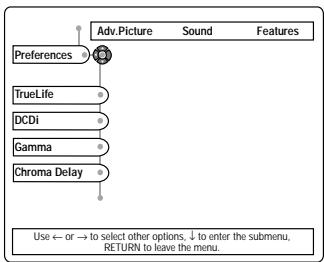
TrueLife [Reproduction réelle] (sortie en balayage progressif uniquement)
Image plus dynamique en augmentant le contraste de l'image et l'intensité des couleurs.
À l'aide des touches , Sélectionnez l'options suivante: 0 à +7 .
DCDi (sortie en balayage progressif uniquement)
DCDi cette fonction calcule et suit l'angle de coin pour combler le pixel manquant sur le téléviseur.
On (Activé) - Pour améliorer considérablement la qualité d'image, notamment en mode de lecture au ralenti.
Off (Désactive) - Pour désactiver la fonction DCDi.
Gamma (s'applique uniquement à la sortie composantes)
Vous permet d'ajuster l'intensité de l'image de façon non linéaire. Une valeur positive rend possible la mise en évidence de détails de niveau faible sur décor sombre tandis qu'une valeur négative accentuera le contraste.
À l'aide des touches , Sélectionnéz l'options suivante: -7à +7 .
Chroma Delay [Retard de chrominance] (s'applique uniquement à la sortie composantes)
C'est-à-dire lorsque le signal de chrominance (Chroma) (couleur) et de luminance (luma) (luminosité) n'est pas synchronisé. Ceci vous permet d'ajuster le retard de décalage du signal de chrominance afin de produit une image parfaitement claire.
À l'aide des touches , Sélectionnez l'options suivante: -3à + 3 .
4:3 Aspect [Format d'image] (sortie en balayage progressif uniquement)
Permet de régler le format de l'image sur l'écran du téléviseur.
4:3 Pillarbox (Boite à lettres) - affichage d'une image 4:3 sur un téléviseur 16:9 sans éternité de l'image.
NL Stretch (Étirement non linéaire) -- affichage d'une image 4:3 sur un téléviseur 16:9 avec étirement non linéaire (la partie centrale de l'écran est moins étirée que les côts).
Auto - Absence de réglage de format d'image.
HiVideoDef (pour sortie HDMI/DVI uniqueness)
Lorsque l'image apparait à l'écran du téléviseur, vous pouvez modifier la résolution pour améliorer la qualité des couleurs. Les options disponibles s'affichent lorsque vous avez établi la connexion HDMI (voir page 48).
À l'aide des touches , sélectionnez l'options suivante : {480p, 576p, 720p, 1080i, AUTO}.
Conseils utiles:
Si la résolution n'est pas prise en charge par voiture télévisuer et que rien ne s'affiche à l'écran, reconnectectez toutes les sorties video entrelacées disponibles à votre moniteur et procédez à un nouveau réglage de la résolution.
- Seules les options 480p et 576p sont disponibles pour la sortie analogue de balayage progressif.
Content Mode [Mode contenu]
Cette option permet de régler de manière optimale la sortie video afin d'améliorer au maximum la qualité de l'image.
Video (video) - Image plus ou moins stable du contenu video.
Film - Mode parfaitement adapté à la lecture de films.
Auto - La sortie video s'adapte au contenu video de la plupart des disques.
Sound (Son)
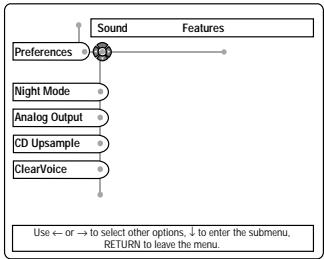
Night Mode [Mode nocturne]
Les volumes élevés sont adoucis, vous permettant de regarder votre film préfééré sans déranger les autres la nuit.
On (Actived) - Optimisation de la dynamique de la sortie audio.
Off (Désactive) - Permet de profiter du son surround avec sa piste dynamique complète.
Analog Output [Sortie analogue]
Vous permet de régler la sortie analogue de votre lecteur de DVD.
Stereo (StéRéo) - Permet de sélectionner la sortie de canal stéRéo, le son ne sortant que des deux enceintes avant et du caisson de basses.
Dolby Surround-compatible - Utilisez cette option seulement quand les jacks AUDIO OUT du lecteur de DVD sont connectés à un décodeur Dolby Pro-Logic.
3D Sound - Le son 3D permet de simuler un son surround en utilisant seulement deux enceintes. Utilisez cette option pour connecter le lecteur de DVD directement à un téléviseur ou à une chaîne hi-fi.
Multi-channel (Muticanal) - permit d'obtenir une sortie multicanaux. Dolby Pro Logic II est activé lors de la lecture d'un disque double canal.
Conseils utiles:
- Les sorties stéreo downmix et multicanal ne sont pas accessibles simultanément.
-Vous pouvez appuyer sur la touche SOUND MODE pour selectionner chacune de ces options.
CD Up-sampling [Augmentation de fréquence d'échantillonnage du CD]
Permet de convertir le CD musical de 44,1 kHz/16 bits en un taux d'échantillonnage supérieur pour une qualité sonore supérieur.
Appuyez sur ,selectionnez l'option suivante: 88.2kHz DSD,OFF}.
Conseils utiles:
-Pour désactiver le suréchantillonnage CD, selectionnez {MULTICHANNEL} (Multicanal).
-Vous pouvez appuyer sur la touche AUDIO pour selectionner chacune de ces options.
Clear Voice
Permet d'augmenter le volume des dialogues pour une écoute plus aisée le soir. Cette fonction s'applique uniquement à certains disques multicanaux.
Appuyez sur pour selectionner {ON ou OFF}.
Karaoke Vocal [Vocal karaoke]
Permet de litre des DVD de karaoke multicanaux.
On (Acté) - Les canaux de karaoke du disque sont combinés en son stéreo normal, ce qui vous permet d'éçouter les paroles et la musique en même temps.
Off (Désactive) - Le son des paroles est supprimé.
Features (Fonctions)
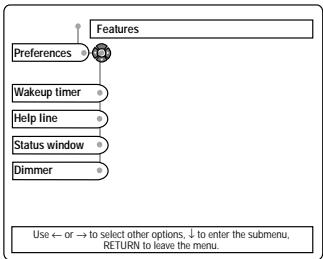
Wakeup timer [Minuterie réveil]
Le lecteur de DVD s'allume automatiquement une fois le temps prédéfini écoué. Si vous appuyez sur une touche en mode veille, vous annulez l'activation programmée.
Utilisez les touches , pour selectionner l'option (0 à 600) minutes.
Helpline [Assistance]
On (Actived) - L'assistance apparait au bas de l'écran de télévision avec une brève description de l'options seLECTIONnée.
Off (Désactive) - Si vous n'avez plus besoin de l'assistance.
Status Window [Fenêtre d'etat]
On (Actived) - Affiche I'etat de lecture actuel ainsi que la durée sur I'ecran du téléviseur.
Off (Désactive) - N'affiche aucune information sur l'écran du téléviseur.
Dimmer
You pouvez regler la luminosité de l'écran.
Low (Faible) - Pour régler la luminosité sur le niveau le plus bas.
Medium (Moyenne) - Pour sélectionner une luminosité moyenne.
Normal (Normale) - Pour sélectionner une luminosité normale.
Conseils utiles:
-Vous pouvez appuyer sur la touche DIM pour selectionner chacune de ces options.
Installation
La lecture s'arrête lorsque vous selectionné le menu {SETUP} (INSTALLATION).
Appuyez sur la touche SYSTEM MENU.
2 Appuyez sur pour selectionner {SETUP} (INSTALLATION).
Sous {SETUP} (INSTALLATION), appuyez sur les touches ↓▶ pour sélectionner une option.
Utilisez les touches de la télécommande pour parcourir le menu.
5 Appuyez sur OK pour confirmer.
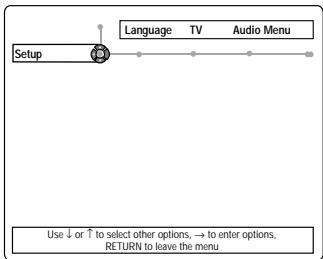
Language (Langue)
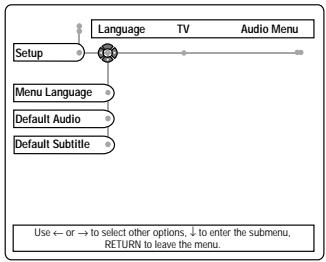
Menu Language [Langue menu]
Ce menu contient diverses options de langue d'affichage à l'écran. Pour plus de renseignements, voir page 56.
Default Subtitle/ Default Audio [Languesous-titres/Languedoubleglage]
Ce menu contient plusieurs options de langue pour les sous-titres ou le doublage du DVD. Pour plus de détails, voir page 56.
TV
TV System [Système TV]
Ce menu contient des options pour selectionner la norme de couleur qui correspond au téléviseur connecté. Pour plus de renseignements, voir page 55.
TV Shape [Affichage TV]
Ce menu contient des options pour régler le rapport hauteur/ largeur de l'image qui correspond au téléviseur connecté. Pour plus de renseignements, voir page 55.
Audio Menu (Menu Audio)
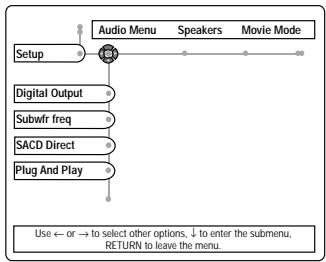
Digital Output [Sortie numérique]
La selection de la sortie numérique vous permet de préciser le type de sortie numérique qui convient à votre récepteur.
All (Toutes) - si vous avons connecté votre sortie audio numérique à un récepteur décodeur multicanaux.
PCM Only (PCM uniquely) - si votre récepteur n'est pas capable de écoder l'audio multicanaux.
Off (Désactive) - pour désactiver la sortie audio numérique.
Conseils utiles:
-La sortie numérique n'est pas disponible pour les SACD car ils sont protégés contre la copie.
Subwoofer frequency [Fréquence du caisson de basses]
Permet de selectionner la frquence du caisson de basses entre 120Hz {LOW} (Faible) et 200Hz {HIGH} (Elevée).
SACD Direct
Vous permet de détourner la fonction Bass Management (Avec un système de haut-parleurs adapté complément un haut-parleur satellite dont la réponse en basses à 40 Hz est suffisante) pour la lecture SACD multicanaux, ce qui contribue à préserver une qualité sonore maximale pour les disques SACD.
On (Active) - Pour profiter d'une qualite SACD optimale.
Off (Déactive) - Les réglages des haut-parleurs s'appliqueront pendant la lecture SACD multicanal (voir page 57).
HDMI Audio [Son HDMI]
Cette fonction de sélection audio automatique s'applique uniquement aux périhériques HDMI connectés et reconnus.
On (Activé) - Le périphérique HDMI réproduit les données audio transitant par le connecteur SPDIF (en fonction des paramètres de sortie numérique et du disque).
Off (Désactive) - Le périphérique HDMI ne produit aucun son.
PCM Output [Sortie PCM]
Cette option vous permet de selectionner la fréquence d'échantillonnage PCM de la sortie numérique, à savoir 48kHz et 96kHz.
48kHz - Pour convertir un disque de données PCM de 96 kHz en 48 kHz.
96kHz - 96kHz PCM audio on non-copy protected DVD discs will be played back at 96kHz. For copy protected discs, the digital output will be downsampled to 48kHz.
Ce menu contient les divers réglages de votre sortie audio, qui permet au système de réglage des enceintes de reproduire un son surround de haute qualité. Pour plus de renseignements, voir page 57.
![PHILIPS DVP9000S - PCM Output [Sortie PCM] - 1](/content/2024/12/319910/images/ad6705c62d2b63879a764ffefb4deb57a56e23cb4a42fc6e4b35195cc9b2dc5a.jpg)
Features (Fonctions)
PBC (Contrôle de la lecture)
La fonction Contrôle de lecture (uniquement pour VCD 2.0) peut être réalisée sur ON ou OFF.
Si vous seLECTIONnez 'ON', le menu du disque (s'il est disponible sur le disque) s'affiche à l'écran du téléviseur.
Sleep Timer [Arrêt programme]
La fonction d'arrêt programme permet de passer en mode veille 20 minutes après l'arrêt de la lecture.
On (Acté) - Le lecteur de DVD se mettra en voille automatiquement à l'heure sélectionnée.
Off (Désactive) - Pour désactiver la fonction {SLEEP TIMER} (ARRÉT PROGRAMME).
Access (Accès)
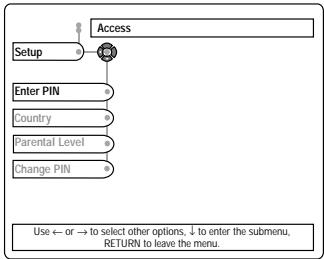
Enter PIN [Entrez code PIN]
Appuyez sur SYSTEM MENU et appuyez sur pour selectionner l'option {SETUP} (INSTALLATION).
2 Appuyez sur pour selectionner {ACCESS} (ACCES).
La lecture s'arrête.
3 Sélectionnez {ENTER PIN} (Entrez votre code PIN), puis introduisez votre code PIN à quatre chiffres.
4 Introduisez à nouveau le code PIN à quatre chiffres pour déverrouiller le disque ou pour afficher le menu {ACCESS} (ACCÉS).
Disc Lock [Verr. Disque]
Certsains DVD ne sont pas codés ou classés par le fabricant. Vous pouvez toutefois empêcher la lecture de certains DVD en les verrouillant ou déverrouillant, sans tener compte de leur classification.
On (Acté) - Impôse la saisie du mot de passer à quatre chiffres avant de pouvoir dire le disque.
Off (Désactive) - Sélectionnez cette option pour déverrouiller le disque et permettre sa lecture future.
Conseils utiles:
-Lors de l'introduction d'un disque,le lecteur de DVD you invite a composer le mot de passer (0000 est le mot de passer par défaut).
-Pour modifier le mot de passer, reportez-vous a {CHANGE PIN} (MODIFIER CODE).
Activation dire une fois/toujours dire
1 Insérez un disque.
Le message Contrôle d'accès apparaît sur le téléviseur.
2 Appuyez sur pour selectionner 'Play once' (lire une fois) ou 'Play always' (toujours lire). Ensuite, saisissez le code à quatre chiffres.
{Play once} - le disque peut être lu à condition d'être dans le tiroir de disque et que le lecteur de DVD soit sous tension.
{Play always} - le disque pourrait toujours être lu, même lorsque le verrouillage infant est sur 8 (verrou).
Si, par la suite, vous pouvez verrouiller le disque pour qu'il ne puisse pas toujours être lu, insérez le disque et appuyez sur pendant que l'icone de protection s'affiche sur le téléviseur.
L'icone de verrouillage apparait. Il vous faudra peut-etre retarder le disque oumettre le lecteur hors tension avant que le disque ne soit entierement verrouillé. La prochaine fois que vous insérèze ce disque, il ne pourra être regardé que si votre code de quatre chiffres est saisi.
Country [Pays]
Le codage de niveau parental de certains disques, appliqué par le fabricant, ne s'applique qu'au pays indiqué sur le disque.
Ainsi, pour certains disques, il vous faudra peut'être désirier le pays pour lequel le disque est code pour qu'il puisse être lu au niveau parental que vous avez sélectionné.
Parental Level [Niveau parental]
Sur certains DVD, un niveau de contrôle parental est affecté au disque complet ou à certaines scènes seulement. Cette fonction vous permet de fixer le niveau de limitation de lecture. Les niveaux de classification s'échénonnent de 1 à 8 selon les pays. Vous pouvez interdire la lecture de certains disques qui ne sont pas destinés aux enfants ou, sur certains disques, afficher des scènes de remplacement (si cette option existe sur le disque).
- Les disques CD-Video, SVCD et CD n'ont pas d'indication de niveau : le contrôle parental est donc sans effet sur ces disques comme sur la plupart des DVD illégaux.
- Appuyez sur la touche ↓ pour acceder au {PARENTAL LEVEL} (NIVEAU PARENTAL), puis appuyez sur ↓ pour sélectionner un niveau entre 1 et 8 pour le disque inséré.
→ Sélectionnez 0 pour désactiver la fonction «Niveau parental »
Seuls les disques et les scènes d'un niveau inférieur ou égal au niveau可以选择 pourront être lus. Les disques ou scènes d'un niveau supérieur ne pourront être regardés que si vous saississez votre code de 4 chiffres.
Conseilsutil:
- Certains DVD ne sont pas codés selon un niveau de contrôle parental, bien que la classification du film soit imprimée sur la jaquette. Dans ce cas, la fonctionnalité de contrôle parental ne peut pas être utilisée.
Explications du classement
8 ADULT - Contenu réservé aux adultes; film (8 Adults) réservé aux adultes du fait d'un contenu de nature sexuelle ou violente, ou du langage.
7 NC-17 - Non recommende aux moins de 17 (7 INT-17) ans.
6 PG-R Non recommende aux moins de 17 (6 CP REST.) ans ou uniquement en presence d'un adulte.
4 PG13 - Film non recommende aux moins de (4 CP-13) 13 ans.
3 PG (3 CP) - Avis parental recommende.
1 G (1 G) - Tous publics; considéré comme film pour tous publics.
NO PARENTAL - Lecture de tous les disques. (SANS CONT.)
Change PIN [Modifier code]
Appuyez sur SYSTEM MENU et appuyez sur pour selectionner l'options {SETUP} (INSTALLATION).
Appuyez sur pour selectionner {ACCESS} (ACCES).
La lecture s'arrête.
Saisissez votre code de 4 chiffres.
4 Appuyez sur la touche pour modifier votre code secret, puis appuyez sur la touche pour saisir à nouveau le code de 4 chiffres.
Saisissez votre nouveau code de 4 chiffres.
Saisissez votre nouveau code de 4 chiffres une deuxieme fois pour confirmer.
Voitre nouveau code de 4 chiffres est maintainant activé.
7 Appuyez à nouveau sur SYSTEM MENU pour quitter le menu Installation.
Conseilsutil:
- Si vous avez oublé votre mot de passer, appuyez quatre fois sur STOP pour rétablier le mot de passer par défaut (0000).
AVERTISSEMENT
Vous ne devez enaucun cas tenter de réparer vous-même l'appareil,car la garantie serait alors annulée.N'ouvre pas l'appareil en raison des risques d'électrocution
En cas de problème, vérifie au préalable les points ci-dessous avant de faire réparer l'appareil. Si vous ne parvenez pas à résoudre le problème en suivant ces conseils, consultez votre revendeur ou votre centre Philips.
| Problème | Solution |
| Pas d'alimentation | - Vérifiez que le cordon d'alimentation est correctement branché. - Appuyez sur STANDBY ON sur la façade du lecteur de DVD pour l'allumer. |
| Pas d'image | - Reportez-vous au mode d'emploi du téléviseur pour selectionner le canal d'entrée videoe adequat. Faites défilier les canaux du téléviseur jusqu'à ce que vous voyiez les images du DVD. - Vérifiez que le téléviseur est bien sous tension. |
| Image déformée | - Il se peut que l'image présente une légère distorsion, suivant le type de disque lu. Ce n'est pas un dysfonctionnement. |
| Effet de neige lors de l'utilisation d'une connexion HDMI ou DVI | - Assurez-vous que le périphérique HDMI est correctement connecté. - Vérifiez si le périphérique est compatible avec la norme HDCP. |
| Une fois la résolution définie sur {High Def-Video} (Vidente haute définition), le téléviseur affiche un écran vierge ou une image déformée. | - Le téléviseur ne prend pas en charge la résolution sélectionnee. - Vous doivent peut-être définir la résolution sur celle du lecteur. Pour ce faire, connectez le téléviseur à l'un des connecteurs (mode entrelacé) du lecteur de DVD. |
| Image complètement déformée ou image noir et blanc avec un disque DVD | - Connectez le lecteur de DVD directement au téléviseur. - Vérifiez que le disque est compatible avec le lecteur de DVD. - Vérifiez que le réglage de la norme TV du lecteur de DVD correspond au disque et à votre téléviseur. |
| Pas de son ou son déformé | - Réglez le volume. - Vérifiez que les enceintes sont correctement branchées. |
| Pas de son sur la sortie numérique | - Vérifiez les branchements numériques. - Vérifiez que vous reçepteur peut dés coder MPEG-2 ou DTS; à défaut, assurez-vous que la sortie numérique est réglée sur MIC (PCM). - Vérifiez que le format audio de la langue sélectionnée correspond aux capacités de votre récepteur. |
| Absence de son et d'image | - Vérifiez que les cables SCART (PÉRITEL) sont connectés à l'apparil approprié (voir le paragraphe "Connexion à un téléviseur"). |
| Le caisson de basses n'avait pas de sortie en mode stéroye | - Vérifiez que toutes les enceintes ont été régées sur « petite » au lieu de « grande » dans le menu de configuration. |
| Le disque ne peut être lu | - Le DVD+R/DVD+RW/CD-R doit être finalisé. - Vérifiez que l'étiquette du disque est orientée vers le haut. - Essayez un autre disque : le premier est peut-être défectueux. - Si vous gravez vous-même un CD d'images ou un CD MP3, assurez-vous qu'il contient au moins 10 images ou 5 morceaux de musique MP3, respectivement. - Code de région incorrect. |
| L'image s'accrite momentarilypendant la lecture du disque | - Nettoyer le disque avec un chiffon doux (toujahours à partir du centre du disque vers l'extérieur) pour supprimer d'eventuelles traces de doigts ou de rayures. |
| Pas de return à l'écran d'accueil après le retrait du disque | - Réinitialissez le lecteur en le mettant hors tension et puis à nouveau sous tension. |
| Le lecteur ne réagit pas à certaines touches de la télécommande | - Orientez la télécommande directement vers le capteur situé en façade du lecteur. - Rapprochez-vous du lecteur. - Remplacez les piles de la télécommande. - Vérifiez que la polarité des piles (signes +/-) est conforme aux indications. |
| Les boutons ne fonctionnent pas | - Pour réinitialiser complètement le lecteur, débranchez le cordon d'alimentation de la prise murale. |
| Le lecteur ne réagit pas à certaines commandes pendant la lecture | - Ces opérations ne sont peut-être pas permises par le disque. Consultez les instructions du disque. |
| Le lecteur de DVD-Viséo ne peut dire les CD/DVD | - Utilisez un CD/DVD de nettoyage, disponible dans le commerce, pour nettoyer la lentille avant d'envoyer le lecteur de DVD-Viséo en réparation. |
| Le lecteur ne réagit pas à certaines commandes de fonctionnementpendant la lecture. | - Ces commandes ne sont pas autorisées par le disque. Reportez-vous aux instructions du disque. - Appuyez 2 fois "STOP" avant d'appuyer sur "SYSTEM MENU". |
TELEVISEUR STANDARD (PAL/50Hz) (NTSC/60Hz)
| Nombre de lignes | 625 | 525 |
| Lecture | Multistandard | (PAL/NTSC) |
PERFORMANCESVIDEO
| Component sortie video | Y:1 V c-à-c en 75 ohms PbPr:0,7 V c-à-c en 75 ohms |
| Sortie RGB (SCART) | 0,7 V c-à-c en 75 ohms |
| Sortie video | 1 V c-à-c en 75 ohms |
| Sortie S-Video | Y:1 V c-à-c en 75 ohms C:0,3 V c-à-c en 75 ohms |
| Décalage video | gauche/droite |
FORMAT AUDIO
| Numérique | Mpeg PCM | compression numérique 16, 20, 24 bits fréq. éch. 44.1, 48, 96 kHz |
| MP3(ISO 9660) | 96, 112, 128, 256 kbps & taux variable; fréq. éch. 32, 44.1, 48 kHz |
Stereo analogue
Conversion (downmix) Dolby Surround à partir de son
Dolby Digital multicanal
Son 3D pour son 5.1 canaux virtuel sur 2 enceintes
PERFORMANCES AUDIO
| Convertisseur NA | 24 bits, 192kHz |
| DVD | fréq. éch. 96 kHz 4Hz- 44kHz fréq. éch. 48 kHz 4Hz- 22kHz |
| CD/CD-Video | fréq. éch. 44.1kHz 4Hz- 20kHz |
| SVCD | fréq. éch. 48 kHz 4Hz- 22kHz fréq. éch. 44.1kHz 4Hz- 20kHz |
| Signal/Bruit (1kHz) | 115 dB |
| Gamma dynamique (1kHz) | 95 dB |
| Diaphonie (1kHz) | 110 dB |
| Distorsion/noise (1kHz) | 95 dB |
| MPEG MP3 | MPEG Audio L3 |
CONNEXIONS
| SCART | Prise péritélévision |
| Sortie YPbPr | 3x Cinch (jaune, rouge, blanc) |
| Sortie S-video | Mini DIN, 4 broches |
| Sortie videoe | Cinch (jaune) |
| Sortie audio G+D | Cinch (blanc/rouge) |
| Sortie numérique | 1 coaxiale, 1 optique |
| IEC60958 pour CDDA / LPCM | |
| IEC61937 pour MPEG1/2, | |
| Dolby Digital, DTS |
BOITIER
| Dimensions (l × h × p) | 435 × 79 × 315 mm |
| Poids | environ 5.3 kg |
ALIMENTATION (UNIVERSELLE)
| Tension d'alimentation | |
| États-Unis et Canada | 120 V, 60 Hz |
| Australie | 240 V, 50 Hz |
| R.-U. et Europe | 230 V, 50 Hz |
| Général | 110-240 V, 50/60 Hz |
| Consommation | envviron 25 W |
| Consommation en veille | >1 W |
Caracteristiques susceptibles d'être modifiées sans préavis
Analogue: Son qui n'a pas ete transforme en nombres. Le son analogue varie, alors que le son numerique a des valeurs numeriques specifiques. Ces jacks envoient le son a travers deux canaux, le gauche et le croit.
Balayage progressif: Ce système affiche toutes les lignes horizontally d'une image en même temps, sous forme de trame de signaux. Il peut convertir le balayage entrelacé du lecteur de DVD en format progressif pour le connecter à un écran progressif. Il augmente considérablement la résolution verticalie.
Chapitre: Sections d'une image ou d'un morceau de musique sur un DVD plus petites que les titres. Un titre est composé de plusieurs chaprites. Chaque chapitre est doté d'un nombre de chapitre qui permet de le situer.
Code de zone: Système permettant de dire des disques seulement dans la zone pour laquelle ils ont été conçus. Cet apparéil ne lira que des disques ayant un code de zone compatible. Vous trouvrez le code de zone à l'arrêté de votre apparéil. Certains disques sont compatibles avec plusieurs zones (ou toutes les zones :ALL).
Contrôle de la lecture (PBC): Se rapporte au signal enregistré sur des CD video ou SVCD pour contrôler la reproduction. En utilisant des écans de menu enregistrés sur un CD video ou un SVCD compatible PBC, vous pouvez utiliser aussi bien des disques de type interactif que des disques ayant une fonction de recherche.
Contrôle parental: Une des fonctions du DVD est de limiter la lecture du disque selon l'âge des utilisateurs et le niveau de limitation de chaque pays. Cette limitation varie selon les disques : quand elle est activée, la lecture sera interdite si le niveau du logiciel est supérieur au niveau choisi par l'utilisateur.
Débit de transmission: Quantité de données utilisées pour une longueur de musique précise, mesure en kilobits par seconde, soit kbps. Ou bien vitesse à laquelle vous enregistrez. Généalement, plus le débit de transmission ou plus la vitesse d'enregistrement est élevé(e), plus la qualité du son estonne. Cependant, les débits de transmission élevés utilisent davantage d'espace disque.
Dolby Digital: Système de son surround mis au point par Dolby Laboratories, contenant jusqu'à six canaux de son numéroique (avant gauche et droit, surround gauche et droit et subwoofer).
DTS: Digital Theater Systems. Système de son surround, différent de Dolby Digital. Ces formats ont été mis au point par des fabricants différents.
HDMI: L'interface HDMI est une connexion numérique directe qui transmet les données video numériques haute définition ainsi que les données audio numériques multicanaux. En éliminant la conversion en signaux analogiques, elle permet d'obtenir une qualité d'image et de son parfaite, sans aucun parasite. L'interface HDMI est entièrement retrocompatible avec l'interface DVI.
Jacks AUDIO OUT: Jacks situés à l'arrière du lecteur de DVD qui envoiert le son à un autre appeaire (teléviseur, stéroye, etc.).
Jacks de sortie video composant: Jacks situés à l'arrêt du lecteur de DVD qui envoiient une image de haute qualité à un télévisuer ayant deux jacks d'entrée video composant (R/G/B, Y/Pb/Pr, etc.).
JackVIDEO OUT: Jack situé à l'arrière du lecteur de DVD qui envoie les images à un télévisueur.
JPEG: Format de photo numérique très courant.
Système de compression de données de photos, propose par Joint Photographic Expert Group, qui permet un rapport de compression élevé avec une faible perte de qualité.
Menu du disque: Ecran permettant de sélectionner les réglages d'image, de son, de sous-titres, de mutiangles, etc. enregistrés sur un DVD.
MP3: Format de fjichier avec un système de compression de données de son. "MP3" est l'abréviation de Motion Picture Experts Group 1 (soit MPEG-1) Audio Layer 3. En utilisant le format MP3, un CD-R ou un CD-RW peut contérer environ 10 fois autant de données qu'un CD ordinaire.
Multicanaux: Dans un DVD, chaque piste de son constitue un champ de son. Multicanaux indique une structure de piste de sons ayant au moins trois canaux.
Numérique: Son qui a été transformé en valeurs numériques. Pour obtenir un son numérique, vous doivent utiliser les jacks DIGITAL AUDIO OUT COAXIAL ou OPTICAL. Ces jacks envoient le son à travers plusieurs canaux, au lieu de seulement deux avec le son analogique.
PCM (Pulse Code Modulation): Système qui convertit le signal de son analogue en signal numérique pour être traité par la suite, conversion effectuee sans compression des données.
Rapport hauteur/largeur: Rapport de la verticale et de l'horizontal d'une image affichée. Le rapport horizontal / vertical des téléviseurs conventionnels est 4:3, et celui des écans larges 16:9.
Super CD Audio (SACD): Ce format audio est basé sur les normes de CD actuelles mais inclut une plus grande quantité d'informations qui produit un son de qualité supérieure. Il existe trois types de disques: simple piste, double piste et hybrids. Les disques hybrides contiennent des informations de CD audio normal et de super CD audio.
S-Video: Produit une image claire en envoyant des signaux de luminance et de couleur séparés. Vous pouvez utiliser S-video seulement si vous télévisuer a un jack d'entrée S-video.
Technologie DCDi™ de Faroudja:
Digital Crystal Clear est une combinaison d'innovations permettant d'ajuster et d'améliorer numérique la qualité de l'image de manière à Obtir un niveau optimal de contraste, de couleur et de nettedé.
Titre: Section la plus longue d'un DVD de film ou de musique ou album entier sur disque audio. Chaque titre est doté d'un numéro de titre qui permet de le situer.

- Connexions
- Aperçu des fonctions
- Mise en route
- Utilisation des disques
- Options des menus de DVD
- Guide de dépannage 74-75
- Ca characteristiques techniques 76
- Glossaire 77
- Accessoires fournis
- Informations sur l'entretien et la sécurité
- Tension d'alimentation
- Evitez les températures élevées, l'humidité, l'eau et la poussière.
- Evitez les problèmes de condensation.
- Ne bouchez pas les aérations.
- Entretien du boitier
- Trouvez un endroit ajust.
- Précautions de manipulation des CD
- Installation du téléviseur
- IMPORTANT!
- Utilisation de la prise Scart
- Utilisation du jack video CVBS
- Utilisation du jack S-video
- Utilisation des jacks video composant (Y Pb Pr)
- Mode de balayage
- (Sélecteur Progressive / Interlaced)
- Interlaced (entrelace) :
- Progressive (progressif) :
- Conseils utiles:
- Utilisation d'un modulateur RF
- Connexion du cordon d'alimentation
- Facultatif: Connexion à un périphérique HDMI/DVI
- Une fois toutes les connexions effectuees correctement, branchez le cordon secteur a la prise de courant.
- Utilisation de connecteurs HDMI (High Definition Multimedia Interface)
- Facultatif : Connexion à un péripérisque HDMI/DVI - suite
- Facultatif : Connexion d'un récepteur multicanaux
- Le récepteur a des entrées audio multicanaux
- Facultatif : Connexion à un équipement audio
- Facultatif : Connexion d'un récepteur audiovisuel numérique
- Le système stéreo a des entrées audio Dolby Pro Logic ou droite/ gauche
- Le récepteur doit être équipé d'un décodeur PCM, Dolby Digital ou MPEG2
- Façade arrête
- Panneau arrête
- Télécommande
- Utilisation de la télécommande pour contrôler l'ordinateil
- ATTENTION!
- Etape 2: Reglage du téléviseur
- Selection du système de codage couleur qui correspond à votre télévisuer
- AffichageTV
- 4:3 PANSCAN
- Etape 3: Sélection de la langue
- Choix de la langue menu
- Choix de la Langue sous-titres/Langue doublage
- Etape 4: Réglage des canaux des enceintes
- Fonction Bass Management
- Music Mode (Mode musique)
- Votre lecteur de DVD peut dire:
- Code de zone
- Lecture de disques
- Affichage LCD
- Zone 1
- Zone 2A
- Zone 2B
- Zone 3
- Utilisation du menu du disque
- Pour selectionner une fonction de lecture ou un élément
- Pour entrer dans le menu ou en sortir
- Contrôles de lecture
- Interruption de la lecture (DVD/DVD-A/VCD/CD)
- Sélection d'une titre (plage)/d'un chapitre (DVD/DVD-A/VCD/CD)
- Zoom (DVD/DVD-A/VCD/JPEG)
- Reprise de la lecture à partir du dernier point d'arrêt (DVD/DVD-A/VCD/CD)
- Pour annuler le mode de reprise
- Lecture aléatoire
- (DVD/DVD-A/VCD/CD/SACD/MP3)
- Répétition (DVD/DVD-A/VCD/CD/MP3/SACD/JPEG)
- Répartition A-B (DVD/DVD-A/VCD/CD)
- Balayage (DVD/DVD-A/VCD/CD/MP3/SACD)
- Recherche par l'heure (DVD/DVD-A/VCD/CD/SACD/MP3)
- Ralenti (DVD/DVD-A/VCD/SVCD)
- Recherche (DVD/DVD-A/VCD/SVCD/ CD/MP3/SACD)
- Sur un DVD/DVD-A/VCD/SVCD
- Sur un CD/MP3/SACD
- Arrêt sur image et lecture image par image (DVD/DVD-A/VCD)
- Mode de programmation (DVD/DVD-A/VCD/CD/MP3/SACD)
- Effacement d'une seLECTION dans un programme
- Effacement de toutes les sélections
- Pour creer la liste de programmation
- Fonctions spéciales DVD
- Selection d'un titre
- Angle de camera
- Changement de langue de doublage
- Sous-titres
- Lecture de fichiers MP3/JPEG
- Fonctions propres à la lecture de disques d'images
- Configuration de la lecture de diaporamas
- Rotation de l'image
- Zoom sur image
- Lecture multi-angle
- Effets de balayage
- Lecture du fichier MP3 ou de l'image JPEG
- Lecture d'un SACD (Super Audio CD)
- Preférences
- Picture (Image)
- Color Settings [Régl. couleurs] (ne s'applique pas aux sorties video composantes)
- Saturation/ Contrast/ Brightness [Saturation/ Contraste/ Luminosité] (ne s'applique pas aux sorties video composantes)
- Sharpness [Netteté] (pour toutes les sorties video)
- Video Shift [Décalage video]
- REMARQUE:
- Advance Picture (Image avancée)
- TrueLife [Reproduction réelle] (sortie en balayage progressif uniquement)
- DCDi (sortie en balayage progressif uniquement)
- Gamma (s'applique uniquement à la sortie composantes)
- Chroma Delay [Retard de chrominance] (s'applique uniquement à la sortie composantes)
- 4:3 Aspect [Format d'image] (sortie en balayage progressif uniquement)
- HiVideoDef (pour sortie HDMI/DVI uniqueness)
- Content Mode [Mode contenu]
- Sound (Son)
- Night Mode [Mode nocturne]
- Analog Output [Sortie analogue]
- CD Up-sampling [Augmentation de fréquence d'échantillonnage du CD]
- Clear Voice
- Karaoke Vocal [Vocal karaoke]
- Features (Fonctions)
- Wakeup timer [Minuterie réveil]
- Helpline [Assistance]
- Status Window [Fenêtre d'etat]
- Dimmer
- Installation
- Language (Langue)
- Menu Language [Langue menu]
- Default Subtitle/ Default Audio [Languesous-titres/Languedoubleglage]
- TV
- TV System [Système TV]
- TV Shape [Affichage TV]
- Audio Menu (Menu Audio)
- Digital Output [Sortie numérique]
- Subwoofer frequency [Fréquence du caisson de basses]
- SACD Direct
- HDMI Audio [Son HDMI]
- PCM Output [Sortie PCM]
- PBC (Contrôle de la lecture)
- Sleep Timer [Arrêt programme]
- Access (Accès)
- Enter PIN [Entrez code PIN]
- Disc Lock [Verr. Disque]
- Activation dire une fois/toujours dire
- Country [Pays]
- Parental Level [Niveau parental]
- Explications du classement
- Change PIN [Modifier code]
- AVERTISSEMENT
Marque : PHILIPS
Modèle : DVP9000S
Catégorie : Manuel d\'utilisation