VA2403H - Écran PC VIEWSONIC - Notice d'utilisation et mode d'emploi gratuit
Retrouvez gratuitement la notice de l'appareil VA2403H VIEWSONIC au format PDF.


| Type de produit | Écran PC (moniteur) |
| Marque | ViewSonic |
| Modèle | VA2403H |
| Taille de l'écran | 68,5 cm (27 pouces) |
| Type de panneau | TFT (transistor à couche mince), matrice active |
| Résolution native | 1920 x 1080 à 60 Hz |
| Format de l'écran | 16:9 |
| Entrées vidéo | 1x VGA (D-Sub), 1x DVI-D |
| Alimentation | 100-240 V CA, 50/60 Hz |
| Consommation électrique (marche) | 24 W (typique) |
| Consommation électrique (veille) | < 0,3 W |
| Dimensions (avec socle) | 544 x 407 x 199 mm |
| Poids (avec socle) | 3,2 kg |
| Montage mural VESA | 100 x 100 mm (vis M4 x 10 mm, 4 pièces) |
| Réglages d'inclinaison | Inclinaison vers l'avant et l'arrière |
| Fonctions OSD | Ajustement automatique, contraste/luminosité, sélection d'entrée, réglage des couleurs, mode éco, filtre lumière bleue, mode visualisation, temps de réponse |
| Filtre lumière bleue | Oui (réglable 0-100) |
| Verrou Kensington | Oui |
| Nettoyage | Chiffon doux et sec ; pour l'écran, produit à vitres sans ammoniaque ni alcool |
| Informations générales | Certifications FCC, CE, RoHS2 ; garantie limitée 1 à 3 ans selon pays |
FOIRE AUX QUESTIONS - VA2403H VIEWSONIC
Questions des utilisateurs sur VA2403H VIEWSONIC
0 question sur cet appareil. Repondez a celles que vous connaissez ou posez la votre.
Poser une nouvelle question sur cet appareil
Téléchargez la notice de votre Écran PC au format PDF gratuitement ! Retrouvez votre notice VA2403H - VIEWSONIC et reprennez votre appareil électronique en main. Sur cette page sont publiés tous les documents nécessaires à l'utilisation de votre appareil VA2403H de la marque VIEWSONIC.
MODE D'EMPLOI VA2403H VIEWSONIC
Guide de l'utilisateur
Numéro du modele: VS17471
P/N: VA2403/VA2403-H/VA2403-MH/VA2403-MHV
Merci d'avoir choses ViewSonic
Avec plus de 30 années d'expérience en tant que fournisseur mondial major en solutions visuelles, ViewSonic se consacre à dépasser les attentes du monde pour les évolutions technologiques, l'innovation et la simplicité. Chez ViewSonic, nous croyons que nos produits ont le potentiel d'avoir un impact positif sur le monde, et sommes confiants que le produit ViewSonic que vous avez besoin vous sera utile.
Encore une fois,mercid'avoirchoisiViewSonic!

Table des Matičres
1. Avertissements et mises en garde 1
2. Demarrage 3
2-1. Contenu de la boîte 4
2-2. L'extérieur du moniteur 5
2-3. Installation du matériel 6
2-4. Installation rapide 10
2-5. Marche 13
2-6. Installation du pilote (Configuration Windows 10) 14
3. Réglage de l'image de l'écran 16
3-1. Définir le mode de temporisation 16
3-2. Utilisation du panneau de commandes 17
4. Présentation du menu OSD 19
4-1. Arborescence du menu OSD 19
7. Nettoyage et maintenance 30
8. Informations de conformité 32
8-1. Declaration de conformite FCC 32
8-2.Declaration de I'Industrie canadienne 33
8-3. Conformité CE pour les pays européens 33
8-4. Déclaration de conformité RoHS2 (LSDEEE2) 34
8-5. Elimination du produit en fin de vie 35
- Informations de copyright 36
- Informations sur les services 37
1. Avertissements et mises en garde
- Lisez entièrement ces instructions avant d'utiliser l'appareil.
- Gardez ces instructions dans un endroit sûr.
- Tenez compte des mises en garde et respectez scrupuleusement toutes les instructions.
- Asseyez-vous à au moins 18"/45cm de l'écran.
- Manipuez toujours l'écran avec précaution lorsque vous le déplacez.
- N'enlevez jamais le capot arrêté de l'écran. Cét écran contient des pieces à haute tension. Vous risquez de graves blessures si vous les touchez.
- N'utilisez pas cette unité à proximité de l'eau. Avertissement : Pour réduire le risque d'incendie ou de chocolélectrique, n'exposez pas cet apparéil à la pluie ou à l'humidité.
- Évitez d'exposer l'écran à la lumière directe du soleil ou à des températures élevées. Tournez l'écran pour éviter les rayons du soleil et réduire l'éblouissement.
- Nettoyez à l'aide d'un chiffon doux et sec. Si un nettoyage plus poussé est nécessaire, consultez la rubrique «Nettoyage de l'écran» de ce manuel pour plus de détails.
- Evitez de toucher l'écran. Le sébum corporel est difficile à nettoyer.
- Ne pas froter ou presser sur le panneau d'affichage, cela peut endommager l'écran.
- Ne bloquez pas d'ouvertures d'aération. Installez selon les instructions du fabricant.
-
N'installez pas à proximé d'une source de chaleur tels que des radiateurs, bouches de chauffage, jours ou autres dispositifs (y compris des amplificateurs) qui produit de la chaleur.
-
Installez l'écran dans un endroit bien ventilé. Ne placez rien sur l'écran qui puisse empêcher la dissipation de la chaleur.
- Ne placez pas d'objets lourds sur l'écran, sur le cable video ou sur le cordon d'alimentation.
- En cas de fumée, de bruit anormal ou d'odeur bizarre, eteignez immédiatement l'écran et contactez votre revendeur ou ViewSonic. Il est dangereux de continuer à utiliser l'écran.
- Ne rendez pas inutilè l'objectif sécuritaire la prise de type mise à terre polarisée. Une prise polarisée a deux fiches, l'une plus large que l'autre. Une prise mise à terre possède deux fiches et une troisième fourche pour la mise à terre. La fiche large et la troisième fourche sont fournies pour votre sécurité. Si la prise fournie ne correspond pas à votre prise murale, consultez un électricien pour remplaçer la prise murale obsolète.
- Protégez le cordon de secteur pour qu'on ne marche pas dessus ou qu'il soit pince sur tout au niveau des prises, des réceptacles et au point où il sort de l'unité. Assurez-vous que la source d'alimentation est proche de l'unité pour qu'elle soit facilement accessible.
- N'utilisez que les accessoires spécifiés par le fabricant.
- Utilisez seulement avec un chariot, stand, trépied, monture ou
table spécifique par le fabricant, ou vendu avec l'unité. Si vous utilisez un chariot, soyez prudent lorsque vous déplacez l'ensemble chariot/ unité pour éviter des blessures ou une chute.

- Débranche l'unité si elle ne sera pas utilisée pour une longue période.
- Confiez tout entretient au personnel de service qualifié. Une réparation est requise lorsque l'unité a été endommagée, par exemple si le cordon a été endommagé, si un liquide a été renversé ou si des objets sont tombés dans l'unité, si l'unité a été exposé à de la pluie de l'humidité, ne fonctionne pas normalement ou est tombée.
2. Démarrage
En cas de problèmes, si le produit que vous avez acheté doit être returné pour chaque raison que ce soit, veuillez conserver l'emballage, le formulaire d'inscription et le reçu d'origine. Disposer de ces éléments vous permettra de vérifier votre produit et facilititera la réparation, le remboursement et/ou la réxpédition de votre produit.
Si vous rencontres des problèmes avec votre produit ou si vous avez des questions qui n'ont pas ete traitées dans ce guide d'utilisation, veuillez contacter le service clients pour obtenir de l'aide.
Important! Conservez la boîte d'origine et tous les éléments d'emballage pour vos envois futurs.
REMARQUE: Le mot « Windows » dans ce guide de l'utilisateur se réfère au système d'exploitation Microsoft Windows.
2-1. Contenu de la boîte
L'emballage de votre moniteur comprend :
- Écran
- Les cordons d'alimentation
Cable video - Câble audio (VA2403-mh/VA2403-mhv)
Guide Rapide De Début
REMARQUE :
1 Les câbles video inclus dans l'emballage peuvent varier en fonction de votre pays. Veuillez contacter votre revendeur local pour de plus amples informations.
2-2. L'extérieur du moniteur
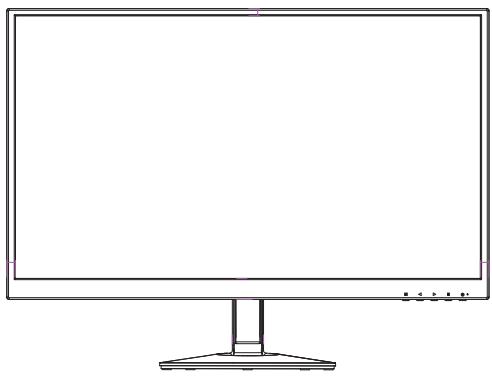
A. Avant
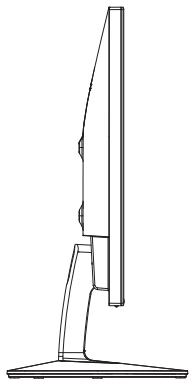
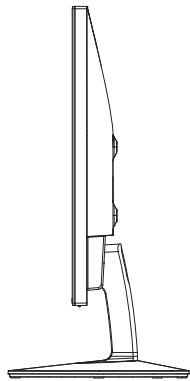
B. Gauche et Droite
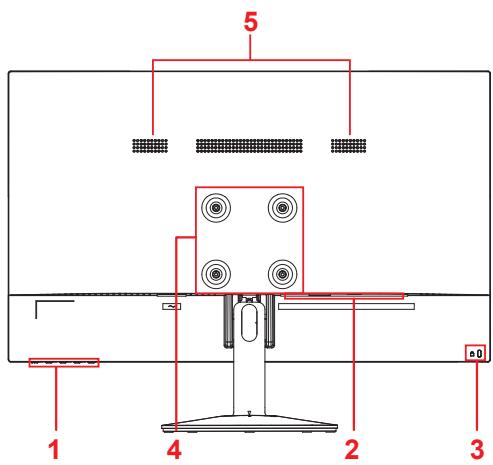
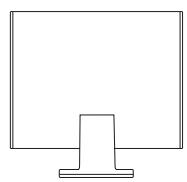
C. Arrière
- Panneau de commande (Développé dans 3-1)
- Port E/S (entree/sortie) Cette zone doit comprendre toutes les options de connexion E/S, ainsi que le connecteur d'entrée d'alimentation (Développé dans 2-4)
- Fente de sécurité Kensington (Développè dans 2-3 section G)
- Il s'agit de la zone de montage mural VESA à l'arrière du moniteur*. Pour les étapes d'installation du montage mural VESA, veuillez consulter 2-3 section F pour des instructions supplémentaires.
- Orateur
2-3. Installation du matériel
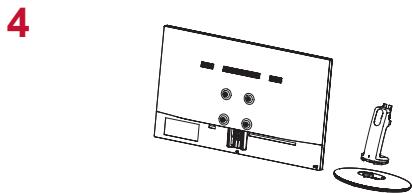
A. Procedure de fixation de la base
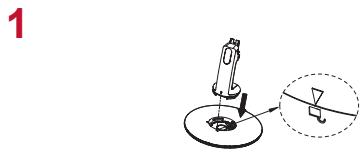
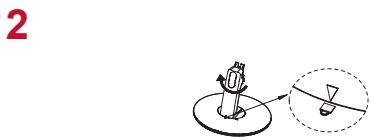
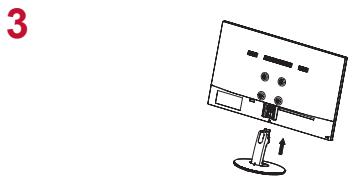
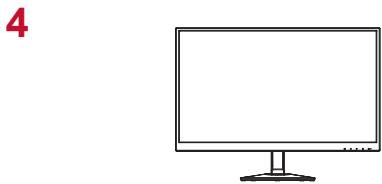
B. Procedure de retrait de la base
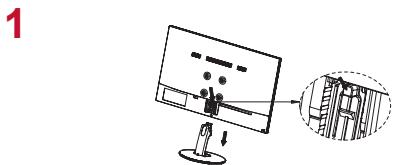
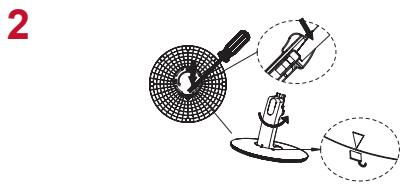
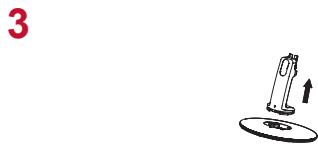
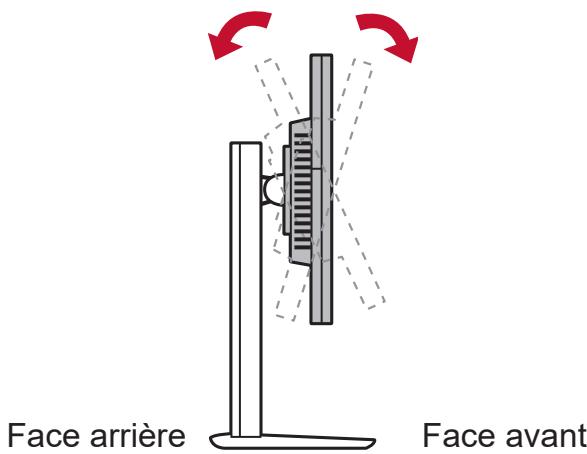
C. Réglage de l'angle
- ÀpRES avoir régle la hauteur du moniteur, tenez-vous devant le moniteur de sorte qu'il soit centré devant vous.
- L'angle de l'écran peut être régle en déplaçant le panneau, en l'orientant vers l'avant ou en arrêté.
D. Installation du support mural (facultatif)
REMARQUE : Pour une utilisation avec un Support pour Fixation Murale certifié UL uniquement.
Pour vous procurer un kit de montage mural ou une base d'ajustement de la hauteur, veuillez prendre contact avec ViewSonic® ou avec votre revendeur local. Reportezvous aux instructions accompagnant le kit de montage de la base. Pour convertir votre écran, d'un écran de bureau à un écran mural, procédez de la manière suivante :
- Trouvez un kit de montage mural compatible VESA correspondant aux exigences dans la section "Spécifications"
- Assurez-vous que le bouton d'alimentation est bien sur Arrêt, puis débranchez le cordon d'alimentation.
- Posez l'écran, face à terre, sur une serviette ou une couverture.
- Retirez la base. (le retrait des vis peut être nécessaire.)
- Fixez le support de montage du kit de montage mural avec des vis de longueur appropriée.
- Attachez l'écran au mur en suivant les instructions fournies avec le kit de montage mural.
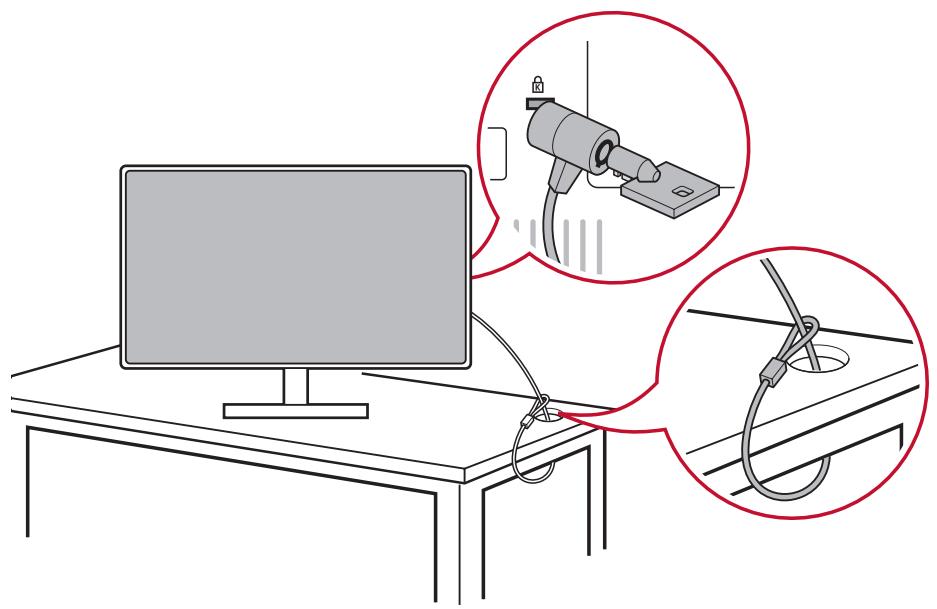
E. Utilisation du verrou Kensington
Le connecteur de sécurité Kensington se trouve sur la face arrière du moniteur. Pour plus d'informations sur l'installation et l'utilisation, veuillez vous rendre sur le site Web de Kensington à l'adresse http://www.kensington.com.
Vous trouvrez ci-dessous un exemple de configuration du verrou Kensington sur une table à titre de référence.
2-4. Installation rapide
Connector le cable video
- Assurez-vous que le moniteur LCD et l'ordinateur sont éteints.
- Retirez les capots arrêté du panneau si nécessaire.
- Branchez le cable video du moniteur LCD à l'ordinateur.
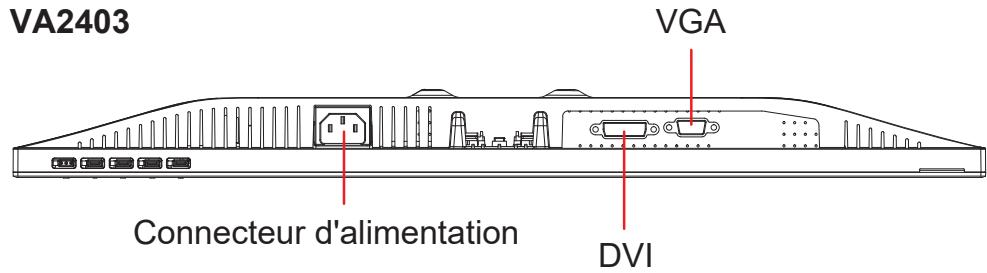
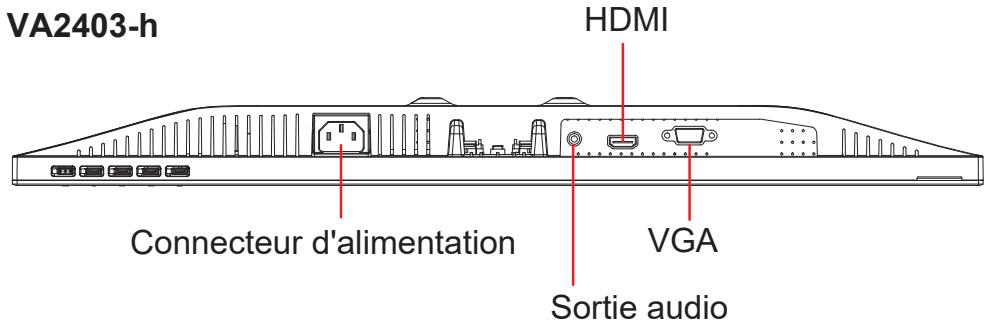
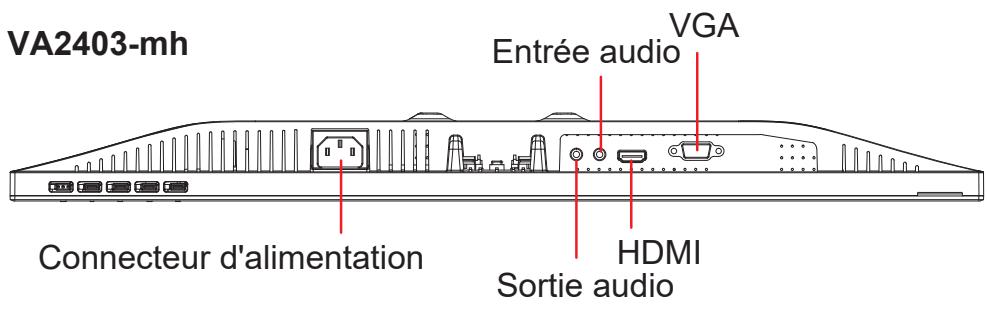
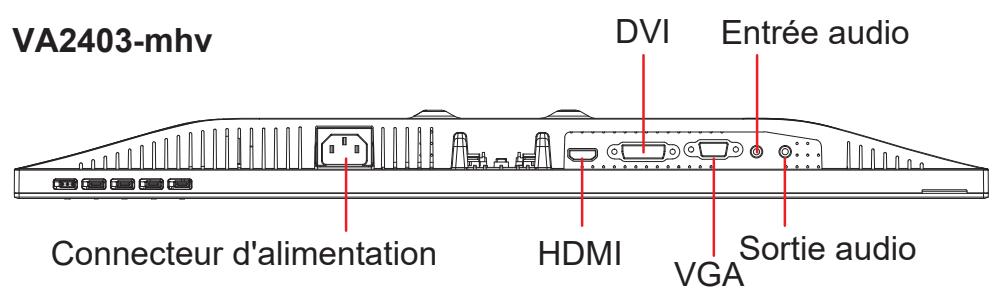
3.A. Veuillez ne pas brancher la sortie DP du moniteur dans le connecteur DisplayPort ou mini DP de l'ordinateur. La sortie DP est utilisé pour la connexion en guirlande (Expliquée dans la section D)
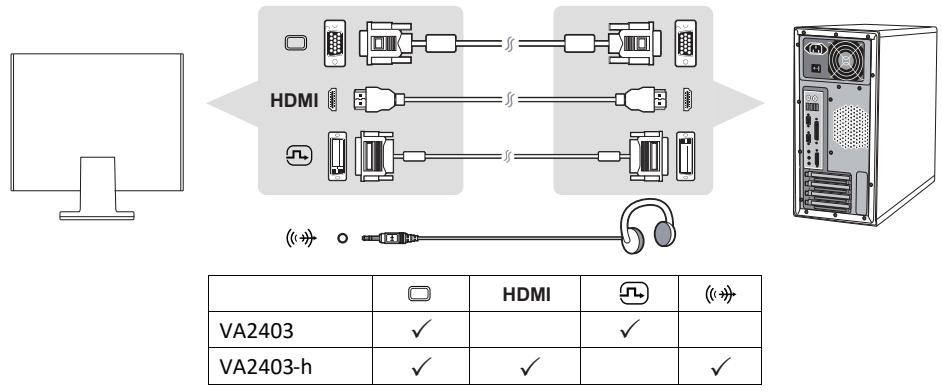
VA2403/VA2403-h
VA2403-mh/VA2403-mhv
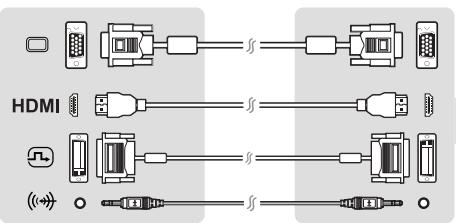
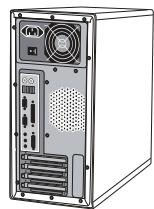

| □ | HDMI | ∅ | (◇◇) | ∩ | |
| VA2403-mh | ✓ | ✓ | ✓ | ✓ | |
| VA2403-mhv | ✓ | ✓ | ✓ | ✓ | ✓ |
3.B. Câble video et audio
Pour un MAC avec une sortie Thunderbolt, veuillez brancher l'extrémité mini DP du « cable mini DP vers DisplayPort » dans la sortie Thunderbolt du MAC. Et branchez l'autre extrémité du cable dans le connecteur DisplayPort à l'arrête du moniteur.
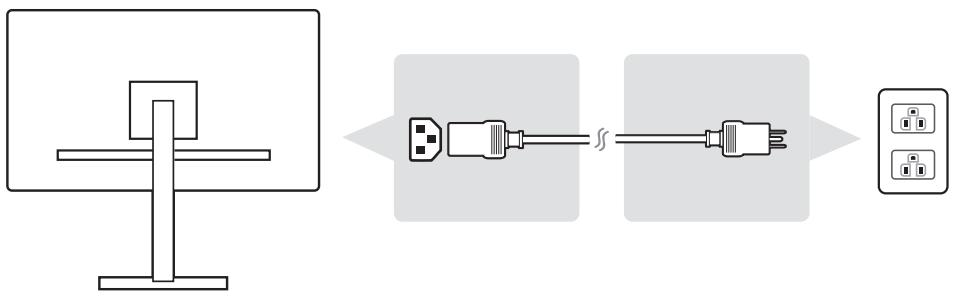
3.C. Câble d'alimentation (et adaptateur CA/CC si nécessaire)
Branchez le connecteur femelle du cordon d'alimentation CA dans le connecteur d'alimentation du moniteur et la fiche CA du cordon d'alimentation CA dans la prise électrique CA.
2-5. Marche
Allumer le moniteur LCD et l'ordinateur
Allumez le moniteur LCD, puis allumez l'ordinateur. Cet ordre spécifique (moniteur LCD avant ordinateur) est important.
2-6. Installation du pilote (Configuration Windows 10)
Afin d'installer le pilote, connectez d'abord votre monateur à votre PC, démarrez votre PC (assurez-vous d'allumer d'abord le monateur) et lorsque le PC a terminé de démarrer, votre PC devrait détector automatiquement le monateur.
Pour vous assurer que la détction automatique est effectue avec succès, allez dans « Paramètres d'affichage avancés » dans la fenêtre « Paramètres d'affichage » (résolution d'écran) de votre système. Vous pouvez y vérifier que votre moniteur ViewSonic a été reconnu par votre PC dans la section « Gestion des couleurs » de vos paramètres avancés.
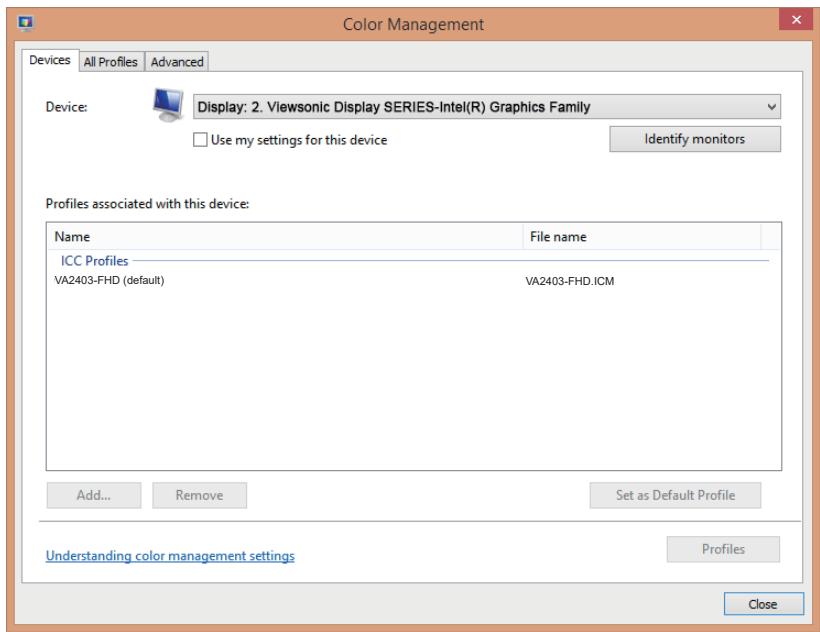
Si vous PC n'a pas détecté automatiquement le moniteur, mais fonctionne tout de même, vous pouvez redémarrer votre ordinateur et suivre à nouveau les étapes ci-dessus. Il n'est pas indispensable que votre ordinateur détecte le moniteur pour une'utilisation normale, mais cela est conseillé.
Si vous rencontres d'autres problèmes ou avez des questions, veuillez contacter l'assistance clientèle.
3. Réglage de l'image de l'écran
3-1. Définir le mode de temporisation
Réglez la résolution de votre monitreur sur sa résolution recommandée (voir section « Caracteristiques ») pour obtenir la meilleure expérience possible, avec une couleur brillante et du texte net. Voici comment :
- Accédez à la fenêtre des paramètres de résolution de votre écran (chaque système d'exploitation a un processus différent pour y accéder).
- Puis réglez le paramètre de résolution de l'écran pour correspondre à la résolution native de votre moniteur. Cela vous procurera votre meilleure expérience d'utilisation.
Si vous rencontres des difficultés pour régler la résolution ou si vous ne voirz pas comme option disponible, vous avez peut-être besoin d'un pilote de carte video plus récent. Contactez le fabricant de votre ordinateur ou de votre carte video pour obtenir le dernier pilote.
- Si nécessaire, procédez à de petits ajustements avec POSITION H. et POSITION V. jusqu'à ce que l'image à l'écran soit complètement visible. (*sur analogique uniquement). (La cordure noire autour du bord de l'écran doit à peine toucher la « zone active » illuminaire du moniteur LCD)
3-2. Utilisation du panneau de commandes
Utilisez les boutons sur le panneau de contrôle frontal pour afficher et ajuster les contrôleles OSD qui s'affichent à l'écran.
| Veille Alimentation Marche/Arrêt Voyant Alimentation Bleu = MARCHE Orange = Mode veille | |
| [M] | Affiche le menu principal ou quatre l'écran de contrôle et sauvégarde les régliages. |
| [E] | Affiche l'écran de contrôle pour le contrôle sélectionné. C'est également un raccourci pour alterner entre les connexions analogues ou numériques. |
| «/» | Permet de défilier dans les options du menu et d'ajuster le contrôle affché. Filtre lumière bleue («) / Mode visualisation (») |
Suívez les instructions pour ajuster l'image à l'écran :
- Appuyez sur [1] pour afficher le menu principal.
REMARQUE : tous les menus et écrans de réglage OSD disparaisent automatiquement après environ 15 secondes. Vous pouvez régler ce délai par le biais du paramètre Temps d'attente de l'écran du menu de configuration.
- Pour sélectionner le contrôle que vous souhaitez régler, appuyez sur ou sur pour défiler vers le haut ou le bas dans le menu principal.
-
Àprous avoir sélectionner le contrôle, appuyez sur [2].
-
Pour enregistrer les réglages et quitter le menu, appuyez sur le bouton [1] jusqu'à ce que le menu OSD disparaisse.
Les astuces suivantes peuvent vous aider à optimiser votre affichage :
- Réglez la carte graphique de l'ordinateur afin qu'elle soit compatible avec le mode de synchronisation recommandé (reportez-vous à la page «Specifications» pour connaître le réglage adapté à votre écran LCD). Pour plus de détails sur la 'modification du taux de rafraîchissement', veuillez consulter le manuel d'utilisation de votre carte graphique.
4. Présentation du menu OSD
4-1. Arborescence du menu OSD
Pour unelication de l'arborescence OSD et des fonctions correspondantes, veuilles consultez l'explication 4-2 OSD ci-dessous. L'arborescence OSD représente visuellement le menu OSD complet auquel votre moniteur peut acceder. Si vous n'êtes pas sur d'endroit où se situe une option/fonction ou si vous ne pouvez pas localiser une fonctionnalité spécifique, veuilles utiliser l'arborescence OSD ci-dessous.
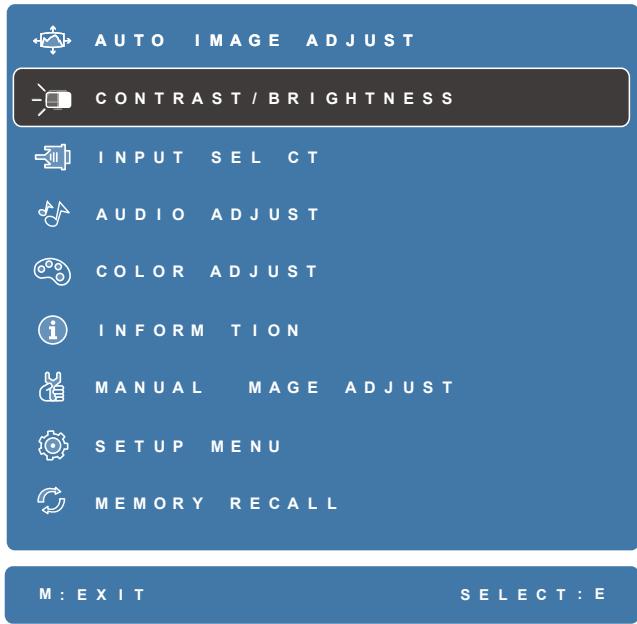
| Menu | |||||
| Auto Image Adjust | |||||
| Contrast/ Brightness | Contrast | (-/+ , 0~100) | |||
| Brightness | (-/+ , 0~100) | ||||
| Input Select | VA2403 | VA2403-h | VA2403-mh | VA2403-mhv | |
| D-Sub | ✓ | ✓ | ✓ | ✓ | |
| DVI | ✓ | ✓ | |||
| HDMI | ✓ | ✓ | ✓ | ||
| Audio Adjust(VA2403-h/VA2403-mh/VA2403-mhv) | Volume | (-/+ , 0~100) | |||
| Mute | On | ||||
| Off | |||||
| Audio Input*1 | HDMI | *1 For VA2403-mh/VA2403-mhv only | |||
| Audio In | |||||
| Color Adjust | sRGB | ||||
| BLUISH | |||||
| COOL | |||||
| NATIVE | |||||
| WARM | |||||
| USERCOLOR | Red | (-/+ , 0~100) | |||
| Green | (-/+ , 0~100) | ||||
| Blue | (-/+ , 0~100) | ||||
| Information | |||||
| MANUAL IMAGEADJUST | Sharpness | (-/+ , 0/25/50/75/100) | |||
| DynamicContrast | On | ||||
| Off | |||||
| ResponseTime | Standard | ||||
| Advance | |||||
| Ultra Fast | |||||
| AspectRatio | 4:3 | ||||
| Full Screen | |||||
| Overscan*2 | On | *2 For VA2403-h/VA2403-mh/VA2403-mhv only | |||
| Off | |||||
| ECO Mode | Standard | ||||
| Optimize | |||||
| Conserve | |||||
| Menu | |||
| MANUAL IMAGE ADJUST | VIEWMODE | Standard | |
| Game | |||
| Movie | |||
| Web | |||
| Text | |||
| Mono | |||
| MAC | |||
| BLUE LIGHT FILTER | (-/+ , 0~100) | ||
| Setup Menu | Language Select | English | |
| François | |||
| Deutsch | |||
| Espanol | |||
| Italiano | |||
| Suomi | |||
| Yüstkön | |||
| Türkçe | |||
| 日本語 | |||
| 한국어 | |||
| 繁體中文 | |||
| 简体中文 | |||
| Resolution Notice | On | ||
| Off | |||
| OSD H. Position | H. Position | (-/+ , 0~100) | |
| V. Position | (-/+ , 0~100) | ||
| OSD Time Out | (-/+ , 5/15/30/60) | ||
| OSD Background | On | ||
| Off | |||
| Auto Power off | On | ||
| Off | |||
| Power Indicator | On | ||
| Off | |||
| Sleep*3 | 30 minutes | *3 For VA2403-h/ VA2403-mh/ VA2403-mhv only | |
| 45 minutes | |||
| 60 minutes | |||
| 120 minutes | |||
| Off | |||
| Memory Recall | |||
4-2. Explication du menu OSD
REMARQUE : Les éléments du menu OSD recensés dans cette section indiquent l'ensemble des
éléments OSD de tous les modèles. Certains de ces éléments n'existent peut-être pas dans l'OSD de votre produit. Veuillez ne pastenir compte des explications sur les éléments du menu OSD s'ils n'existent pas dans votre menu OSD. Veuillez consulter la section 4-1 Arborescence OSD (ci-dessous), pour connaître les éléments du menu OSD disponibles sur votre monitreur. Veuillez consultez l'explication OSD ci-dessous (dans l'ordre alphabetique) pour une explication plus précise de chaque fonction.
A Audio adjust (Réglage Audio)
Règle le volume, coupe le son ou bascule entre les entrées si vous avez plus d'une source.
Auto Power Off (Arrêt automatique)
En sélectionnant Auto Power Off, le moniteur s'eteint après un certain temps.
B Blue light filter (Filtre lumière bleue)
Règle le filtré qui bloque la lumière bleue à énergie élevé pour une expérience plus sure pour nos utilisateurs.
Règle les niveaux de noir de l'arrière-plan de l'image à l'écran.
Color adjust (Couleur Réglage)
Procure plusieurs modes de réglage de la couleur pour permettre de régler les paramètres de couleur afin de les adapter aux besoin de nos utilisateurs.
Color temperature (Température de couleur)
Permet aux utilisateurs de sélectionner des paramètres spécifiques de température de couleur pour personneliser davantage leur expérience de visualisation.
| Explication | |
| sRGB | Échelle chromatique standard utilisée sur le système Windows, les caméras numériques et Internet. |
| NATIF | Native (Natif) est une température de couleur par défaut. Recommandé pour les conceptions graphiques générales et une utilisation régulière. |
Contrast (Contraste)
Règle la différence entre l'arrière-plan (niveau de noir) et le premier plan (niveau de blanc) de l'image.
Color adjustment functions (Fonctions de réglage de la couleur)
Pour fournir des performances de couleurs précises et fidèles, les fonctions de réglage des couleurs indépendantes (red (rouge), green (vert), blue (bleu), cyan, magenta et yellow (jaune)) permettent aux utilisateurs de personnaliser la teinte et la saturation pour chaque axe de couleur individuellement, sans affecter les sorties des autres couleurs.
D Dynamic Contrast (Contraste dynamique)
La technologie Dynamic Contrast détecte automatiquement le signal d'image et contrôle intelligemment la luminosité et la couleur du rétroéclairage, pour améliorer la possibilité de rendre le noir plus noir dans une scèneASFRE et rendre le blanc plus blanc dans un environnement lumineux.
E Eco Mode
Permet aux utilisateurs deCHOISIR entre differents modes, en fonction de la consommation d'energie.
Information (Informations)
Affiche le mode de temporisation (entree signal video) provenant de la carte graphique de l'ordinateur, le numero de modèle LCD, le numero de série et l'URL du site Web ViewSonic®. Consultez le guide d'utilisation de votre carte graphique pour obtenir des instructions sur le changement de la résolution et du taux de rafraîchissement (fréquence vertical).
REMARQUE : VESA 1024 x 768 @ 60Hz (exemple) signifie que la résolution est de 1024 x 768 et que le taux de rafraîchissement est de 60 Hertz.
Bascule entre les différentes options d'entrée disponibles pour ce moniteur spécifique.
M Manual image adjust (Réglage manuel de l'image (Réglage de l'image ))
Affiche le menu Réglage manuel de l'image (Réglage de l'image) Vous pouvez définir manuellement un grand nombre de réglages de la qualité de l'image.
Memory recall (Rappel de mémoire)
Repasse les réglages aux valeurs d'usine si l'écran fonctionne dans un mode de temporisation prédéfini en usine indiqué dans la section Caractéristiques de ce manuel.
Exception : Ce contrôle n'attecte pas les modifications effectuées avec le réglage Sélection langue ou Verrouillage alimentation
Peut servir à régler le rapport d'aspect du signal d'entrée reçu par votre monieur pour régler l'image de sorte qu'elle apparaissé sur le monieur.
OSD Timeout
La fonction OSD Timeout, permet aux utilisateurs de désirer combien de temps l'OSD résidera sur l'écran après l'activité (nombre de secondes).
OSD Background (Contexte OSD)
La fonction OSD Background permit aux utilisateurs de désactiver l'arrière-plan OSD lors de la sélection et du réglage des paramètres OSD.
P Preset Color Modo (Mode coul préd)
Le moniteur dispose de plusieurs normes de couleur du secteur pour l'affichage. Chaque mode de couleur peut etre selectionné pour une application spécifique sur un moniteur.
| Options | Explication |
| sRVB | Gamage de couleurs précise et gamma de la norme sRGB |
| Bluish | |
| Cool | |
| Native (Natif) | Couleur originaleprésentée par le panneau LCD |
| Warm | |
| User Color |
Power Indicator (Indicateur de puissance)
L'indicateur d'alimentation est la lumière qui indique si le moniteur est allumé ou eteint.
R Response time (Temps de réponse)
Règle le temps de réponse, créant des images fluides sans striés, flou ou dédoublement. Un temps de réponse bas est idéal pour les yeux aux graphismes les plus intenses et procure une qualité visuelle incroyable pour regarder les sports ou les films d'action. Régler le menu sur « Ultra rapide » est conseilé.
Resolution Notice (Avis Résolution)
L'avis indique aux utilisateurs que la résolution de visualisation actuelle n'est pas la résolution native correcte. Cet avis apparait dans la fenêtre des paramètres d'affichage, lors de la configuration de la résolution d'affichage.
Recall (Mémoriser)
Réinitialise les paramètres du monitreur en mode d'affichage
Setup Menu (Configuration)
Règle les paramètres de l'affichage à l'écran (OSD). La plupart de ces paramètres peuvent activer les notifications OSD, ainsi les utilisateurs ne doivent pas réouvrir le menu.
Sharpness (Finesse)
Règle la nettété et la qualité d'image du moniteur.
Sleep (Dormir)
Ce paramètre permet aux utilisateurs d'ajuster le temps d'inactivité avant que le moniteur passse en mode d'alimentation réduite. L'écran sera en mode veille pendant cette période.
ViewMode (Mode visualisation)
La fonction unique Mode visualisation de ViewSonic comprend les préroglages « Jeux », « Film », « Web », « Texte » et « Mono ». Ces préroglages sont spécifiquement conçus pour procurer une expérience de visualisation optimisée pour différentes applications à l'écran.
5. Spécifications
| Écran | Type | TFT (Thin Film Transistor - transistor à pellicule fine), Matrice active à affichage 1920 x 1080, taillde pixel 0,2331 mm x 0,2331 mm |
| Format d'affichage | Métrique : 68,5 cm Impérial : 27" (27" affichable) | |
| Filtre de couleurs | Trait vertical RVB | |
| Surface en verre | Antireflet | |
| Signal en entrée | Synchro vidéo | TMDS digital (100ohms) f_h:15-120 kHz, f_v:24-75 Hz |
| Compatibilité | PC Macintosh¹ | jusqu'à 1920 x 1080, non entrelacé (NI) Power Macintosh : jusqu'à 1920 x 1080 (Pris en charge par un nombre limité de cartes graphiques) |
| Résolution² | Recommendée | 1920 x 1080 @ 60 Hz |
| Compatible | 1680 x 1050 @ 60 Hz 1440 x 900 @ 60 Hz 1280 x 1024 @ 60, 75 Hz 1280 x 720 @ 60 Hz 1024 x 768 @ 60, 70, 75 Hz 800 x 600 @ 56, 60, 72, 75 Hz 640 x 480 @ 60, 72, 75 Hz 720 x 400 @ 70 Hz | |
| Alimentation | Tension | 100-240 V CA, 50/60 Hz (commutateur automatique) |
| Zone d'affichage | Balayage intégral | 521 mm (L) x 293 mm (H) 20,5" (L) x 11,5" (H) |
| Conditions d'exploitation | Température Humidité Altitude | 0 °C à +40 °C 10% à 90% (sans condensation) Jusqu'à 5000 m |
| Conditions de stockage | Température Humidité Altitude | -20 °C à +60 °C 5% à 90% (sans condensation) Jusqu'à 12000 m |
| Dimensions | Physiques | 544 mm (L) x 407 mm (H) x 199 mm (P) 21,4" (L) x 16" (H) x 7,8" (P) |
| Montage mural | Charge maxi | Configuration des trous (I x H ; mm) Patin d'inter-face (I x H x P) Trou de patin Qté et spécifique-tions des vis |
| 14kg | 100mm x 100mm 115 mm x 115 mm x 2.6 mm Ø 5mm 4 piece M4 x 10mm | |
| Poids | Physiques | 7,11 lb (3,2 kg) |
| Modes d'économie d'énergie | Marche | 24W (Typique) (LED bleu) |
| Off | <0,3W |
1 Veillez à ne pas configurer la carte graphique de votre ordinateur sur des valeurs supérieures à ces modes de synchronisation; vous risqueriez autrement d'endommager votre écran LCD de façon irrémédiable.
2 Veuillez utiliser l'adapteur d'alimentation de ViewSonic® ou d'une source autorisée uniquement.
3 La condition de test suit la norme IEE
6. Dépannage
Pas d'alimentation
Assurez-vous que le bouton d'alimentation (ou l'interrupteur) est en position MARCHE.
Assurez-vous que le cordon secteur CA est fermement branché sur l'écran.
- Branchez un autre apparéil (par exemple, une radio) sur la prise secteur pour vérifier que la tension est correcte.
Moniteur sous tension, mais pas d'image à l'écran
Assurez-vous que le cable videof o fourthi avec l'ecran est correctement branché sur le port de sortie video a l'arriere de l'ordinateur. Si I'autre extrémite du cable video n'est pas branché en permanence sur I'écran, veuillez bien la brancher.
- Réglez la luminosité et le contraste.
Couleurs incorrectly ou anormales
- Si l'une des couleurs (rouge, vert ou bleu) fait défaut, vérifie que le cable video est correctement branché. Si les broches du cable ont du jeu ou sont endommagées, la connexion peut être défectueuse.
- Branchez l'écran à un autre ordinateur.
- Si vous avez une carte graphique plus ancienne, contactez ViewSonic® pour obtenir un adaptateur non-DDC.
Les boutons de réglage ne fonctionnent pas
- Appuyez sur un seul bouton à la fois.
7. Nettoyage et maintenance
Nettoyage de l'écran
ASSUREZ-VOUS QUE L'ÉCRAN EST ÉTEINT
- NE PAS VAPORISER OU NE JAMAIS VERSER DE LIQUIDE SUR L'ÉCRAN OU LE BOITIER.
Pour nettoyer l'écran :
- Utilisez un chiffon propre, doux et non pelucheux, afin d'éliminer toute trace de poussière ou autres particules.
- Si nécessaire, appliquez un peu de produit à vitres sans ammoniaque et sans alcool sur un chiffon propre, doux et non pelucheux, puis essuyez l'écran.
Pour nettoyer la boitier :
- Utilisez un chiffon doux et sec.
- Si nécessaire, appliquez un peu de produit détergent doux non abrasif, sans alcohol ni ammoniaque, sur un chiffon propre, doux et non pelucheux, et essuyez la surface.
Décharge de responsabilité
- ViewSonic® ne recommende pas l'utilisation de nettoyants à base d'ammoniac ou d'alcool pour nettoyer l'écran ou son boîtier. Certains produits chimiques peuvent endommager l'écran et/ou le boîtier de l'écran.
- ViewSonic décline toute responsabilité en cas de dommage provoqué par l'utilisation de produits de nettoyage à base d'ammoniaque ou d'alcool.
Attention :
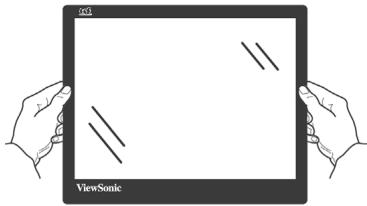
Manipuez le moniteur uniquement sur les bords.
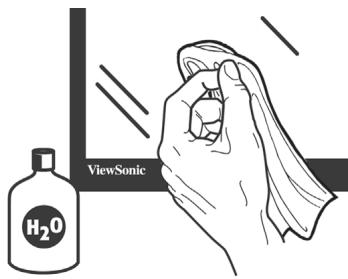
Nettoyez uniquely avec de l'eau sur un chiffon doux en coton.
8. Informations de conformité
REMARQUE: Cette section porte sur les exigences de branchement et les déclarations de conformité. Les applications spécifiques devront se reporter aux étiquettes signalétiques et aux symboles figurant sur l'appareil.on unit.
8-1. Declaration de conformite FCC
Cet apparéil est conforme à l'article 15 des Règlements FCC. Son fonctionnement est sujet aux deux conditions suivantes: (1) Cet apparéil ne doit pas provoquer d'interférences néfastes, et (2) cet apparéil doit accepter toutes les interférences reçues, y compris celles pouvant provoquer un fonctionnement indésirable.
Cet équipement a été testé et déclaré conforme aux limites d'un dispositif numérique de la classe B, conformément à la partie 15 des règles de la FCC. Ces limites sont conçues pour fournir une protection raisonnable contre les interférences nocives pour une installation résidentielle. Cet équipement produit, utilise et peut émettre une energia à fréquence radio et s'il n'est pas installé et utilisé conformément aux instructions, peut provoquer des interférences nocives aux communications radio.
Cependant, il n'y a aucune garantie que les interférences ne se produit pas dans une installation particulière. Si cet équipement provoque des interférences nocives à la réception radio ou TV qu'il est possible de déterminer en mettant l'équipement en marche ou à l'arrêt, l'utilisateur est encouraged à essayer de rectifier les interférences en adoptant au moins l'une des mesures suivantes :
- Ré-orienter ou déplacer l'antenne réceptrice.
- Augmenter la distance entre l'équipement et le récepteur.
- Brancher l'équipement sur une prise apparant à un circuit autre que celui sur lequel est branché le récepteur.
- Consulter le distributeur ou un technicien radio/TV qualifié.
Avertissement: Vous étés averti que des changements ou des modifications non expressément approvés par la partie responsable de la vérification de la conformité peuvent annuler votre droit à faire fonctionner l'équipement.
8-2. Declaration de l'Industrie canadienne
CANICES-3 (B)/NMB-3(B)
8-3. Conformité CE pour les pays européens

L'appareil est conforme la norme EMC 2014/30/EU et à la norme sur la basse tension 2014/35/EU.
Les indications qui suivent sont destinées uniquement aux États membres de l'Union Européenne:
Le symbole indiqué à droite est conforme à la
directive européenne 2012/19/EU relative aux déchets
d'équipements électriques et électroniques (WEEE). Les
produits qui portent ce symbole ne doivent pas etre traités
comme des déchets conventionnels; ils devront être
traités conformément aux systèmes de récapération appropriés,
conformément à la réglementation du pays ou de la zone où la mise au déchet a lieu.

8-4. Déclaration de conformité RoHS2 (LSDEEE2)
Ce produit a été créé et fabriqué dans le respect de la directive 2011/65/EU du Parlement Européen et du Conseil relative à la limitation de l'utilisation de certaines substances dangereuses dans les équipements électriques etlectroniques (Directive RoHS2 - LSDEEE2) et il est déclaré respecter les valeurs de concentration maximum définies par le Comité technique d'adaptation (TAC) européen, qui sont les suivantes:
| Substance | Concentration maximale proposée | Concentration réelle |
| Plomb (Pb) | 0,1% | < 0,1% |
| Mercure (Hg) | 0,1% | < 0,1% |
| Cadmium (Cd) | 0,01% | < 0,01% |
| Chrome hexavalent (Cr6+) | 0,1% | < 0,1% |
| Polybromobiphényle (PBB) | 0,1% | < 0,1% |
| Polybromodiphénylséthers (PBDE) | 0,1% | < 0,1% |
Certain composants de produits mentionnés ci-dessus ne sont pas soumis à ces limitations, conformément aux dispositions de l'Annexe III de la Directive RoHS2 (LSDEEE2). Il s'agit des composants suivants:
- Mercure dans les lampes fluorescentes à cathode froide et lampes fluorescentes à electrodes externes (CCFL et EEFL) pour des buts spécifique ne dépassant pas (par lampe):
(1) Longueur courte (≤ 500mm) : maximum 3,5mg par lampe.
(2) Longueur moyenne ( >500 mm and ≤ 1.500 mm): maximum 5 mg par lampe.
(3) Longueur élevée (>1.500mm) : maximum 13 mg par lampe.
- Plomb dans le verre des tubes cathodiques.
- Le plomb dans le verre des tubes fluorescentes ne dépasse pas 0,2% du poids.
- Plomb en tant qu'élement d'alliage de l'aluminium jusqu'à 0,4 % du poids.
- L'alliage de cuivre contient jusqu'à 4 % de plomb.
- Soudures à haute température (les alliages basés sur le plomb contiennent du plomb à 85 % ou plus).
- Composants électriques et électroniques contenant du plomb dans le verre ou des porcelaines. (appareils piézoélectriques ou dans un composant de matrice de verre ou de céramique).
8-5. Elimination du produit en fin de vie
ViewSonic respecte l'environnement et fait des efforts allant dans le sens d'un environnement de travail et de vie écologiques. Merci d'oeuvre aussi pour une informatique plus intelligente et plus écologique. Pour en savoir plus, veuillez visiter le site web de ViewSonic.
Etats-Unis et Canada : http://www.viewsonic.com/company/green/recycle-program/
Copyright © ViewSonic Corporation, 2019. Tous droits réservés.
Macintosh et Power Macintosh sont des marques déposées par Apple Inc.
Microsoft, Windows et le logo de Windows sont des marques déposées par Microsoft Corporation aux États-Unis et dans d'autres pays.
ViewSonic et le logo des trois oiseaux sont des marques déposées par ViewSonic Corporation.
VESA est une marque déposée par Video Electronics Standards Association. DPMS, DisplayPort et DDC sont des marques commerciales de VESA.
ENERGY STAR® est une marque déposée par la commission française pour la protection de l'environnement (EPA, Environment Protection Agency).
En tant que partenaire d'ENERGY STAR®, ViewSonic Corporation déclare que ce produit respecte les directives ENERGY STAR® d'économie d'énergie.
Décharge de responsabilité : La société ViewSonic Corporation ne peut être tenue pour responsable d'erreurs techniques ou d'impression ni d'omissions dans leprésent manuel ; dommages directs ou indirects résultat de la livraison, des performances ou de l'utilisation de ce produit; ViewSonic Corp. décline également toute responsabilité vis-à-vis des performances ou de l'utilisation de ce produit.
Dans un souci amélioration constant de ses produits, ViewSonic Corporation se réserves le droit de modifier les spécifications du produit sans avis préalable. Les informations containues dans ce document peuvent changer sans préavis.
Aucune partie de ce document ne peut être copiee, reproduce ou transmise parquelque moyen que ce soit, dans n'importe quel but, sans l'autorisation ecritepréalable de ViewSonic Corporation.
10. Informations sur les services
Enregistrement du produit
Merci d'avoir acheté un produit de ViewSonic! L'enregistrement active la garantie standard limite de tout produit limite et vous permet de receivevoir les nouvelles mises à jour du produit et des information, si désirs
Veuillez emplore ce formulaire pour enregistrer toute nouvelle produit, puis le renvoyer par mail / fax à ViewSonic utilisant les informations fournies sur la page suivante.
Les champs marqués d'un astérisque (*) sont obligatoires.
Prénom* (nom courant)
Nom* (nom de famille)
Adresse e-mail*
Adresse postale* (ligne 1)
Adresse postale* (ligne 2)
Ville/Pays État/Région
Code Zip/Code postal Pays
Nombre de téléphone* Date d'achat*
Type de produit Numéro de modèle
Numéro de série*
Système d'exploitation
OUI NO Cochez « OUI » pour receivevoir des informations par email de ViewSonic, y compris les offres promotionnelles.
Chez ViewSonic nous respectons votre vie privée. ViewSonic ne vend pas ses listes de clients ou des informations similaires à des tiers.
Enregistrement du produit disponible uniquement dans certains pays
ViewSonic®
See the difference

Service clientèle
Pour toute question relative au support technique ou à l'entretien du produit, reportezvous au tableau ci-après ou contactez votre revendeur.
REMARQUE : vous devrez fournir le numéro de série du produit.
| Asia pacific | |||
| Country/Region | Website | T= TelephoneC =chat ONLINE | |
| ViewSonic Corporation | http://www.viewsonic.com.tw/ | T= 886 2 2246 3456F= 886 2 2249 1751Toll Free= 0800-899880 | service@tw.viewsonic.com |
| China | www.viewsonic.com.cn | T= 4008 988 588 | service.cn@cn.viewsonic.com |
| Hong Kong | www.hk.viewsonic.com | T= 852 3102 2900 | service@hk.viewsonic.com |
| Macau | www.hk.viewsonic.com | T= 853 2840 3687 | service@hk.viewsonic.com |
| Japan | www.viewsonicjapan.co.jp | T= 0120 341 329 | service@jp.viewsonic.com |
| Korea | ap.viewsonic.com/kr/ | T= 080 333 2131 | service@kr.viewsonic.com |
| India | www.in.viewsonic.com | T= 1800 419 0959 | service@in.viewsonic.com |
| Singapore/Malaysia/Thailand | www.ap.viewsonic.com | T= 65 6461 6044 | service@sg.viewsonic.com |
| Europe | |||
| Europe | www.viewsoniceurope.com | http://www.viewsoniceurope.com/eu/support/call-desk/ | |
| Arabia | ap.viewsonic.com/me/ | الإستعمال بعبيع الحرفés | |
| Бulgaria | www.viewsoinceurope.com | http://www.viewsoniceurope.com/eu/support/call-desk/ | service bg@viewsoniceurope.com |
| Hrvatska | www.viewsoinceurope.com | http://www.viewsoniceurope.com/eu/support/call-desk/ | service hr@viewsoniceurope.com |
| Česká Republika | www.viewsoniceurope.com | http://www.viewsoniceurope.com/eu/support/call-desk/ | service_cz@viewsoniceurope.com |
| Nederland | www.viewsoniceurope.com | http://www.viewsoniceurope.com/eu/support/call-desk/ | service NL@viewsoniceurope.com |
| Suomi | www.viewsoniceurope.com | http://www.viewsoniceurope.com/eu/support/call-desk/ | service fi@viewsoniceurope.com |
| France et autres pays francophones en Europe | www.viewsoniceurope.com/fr/ | www.viewsoniceurope.com/fr/support/call-desk/ | service_fr@viewsoniceurope.com |
| Canada | www.viewsonic.com | T (Numéro vert)=1-866-463-4775 | service.ca@viewsonic.com |
| Suisse | www.viewsoniceurope.com/de/ | www.viewsoniceurope.com/de/support/call-desk/ | service_ch@viewsoniceurope.com |
| Belgique(Français) | www.viewsoniceurope.com/fr/ | www.viewsoniceurope.com/fr/support/call-desk/ | service_be@viewsoniceurope.com |
| Luxembourg(Français) | www.viewsoniceurope.com/fr/ | www.viewsoniceurope.com/fr/support/call-desk/ | service lu@viewsoniceurope.com |
| Deutschland | www.viewsoniceurope.com/de/ | www.viewsoniceurope.com/de/support/call-desk/ | service_deu@viewsoniceurope.com |
| Österreich | www.viewsoniceurope.com/de/ | www.viewsoniceurope.com/de/support/call-desk/ | service_at@viewsoniceurope.com |
| Schweiz(Deutsch) | www.viewsoniceurope.com/de/ | www.viewsoniceurope.com/de/support/call-desk/ | service_ch@viewsoniceurope.com |
| Élleáða | www.viewsoniceurope.com | http://www.viewsoniceurope.com/eu/support/call-desk/ | service_gr@viewsoniceurope.com |
| MagyarKőtársaság | www.viewsoniceurope.com | http://www.viewsoniceurope.com/eu/support/call-desk/ | service_hu@viewsoniceurope.com |
| Italia e altri paesi di lingua italiana in Europa | www.viewsoniceurope.com | http://www.viewsoniceurope.com/eu/support/call-desk/ | service_it@viewsoniceurope.com |
| Spain | www.viewsoniceurope.com/es/ | www.viewsoniceurope.com/es/support/call-desk/ | service_es@viewsoniceurope.com |
| Latinoamérica(México) | www.viewsonic.com/la/ | T=001-8882328722 | soporte@viewsonic.com |
| Italia e和其他paesi di lingua italiana in Europa | www.viewsoniceurope.com | http://www.viewsoniceurope.com/eu/support/call-desk/ | service_it@viewsoniceurope.com |
| Polska i innekraje Europy Centralnej | www.viewsoniceurope.com | http://www.viewsoniceurope.com/eu/support/call-desk/ | service_pl@viewsoniceurope.com |
| Portugal | www.viewsoniceurope.com | http://www.viewsoniceurope.com/eu/support/call-desk/ | service_ct@viewsoniceurope.com |
| România | www.viewsoniceurope.com | http://www.viewsoniceurope.com/eu/support/call-desk/ | service_ro@viewsoniceurope.com |
| Rocsnja | www.viewsoniceurope.com/ru/ | www.viewsoniceurope.com/ru/support/call-desk/ | service_ru@viewsoniceurope.com |
| Беларcsb(PRussk) | www.viewsoniceurope.com/ru/ | www.viewsoniceurope.com/ru/support/call-desk/ | service_br@viewsoniceurope.com |
| Латва(PRussk) | www.viewsoniceurope.com/ru/ | www.viewsoniceurope.com/ru/support/call-desk/ | service_lv@viewsoniceurope.com |
| Srbija | www.viewsoniceurope.com | http://www.viewsoniceurope.com/eu/support/call-desk/ | service_rs@viewsoniceurope.com |
| Slovensko | www.viewsoniceurope.com | http://www.viewsoniceurope.com/eu/support/call-desk/ | service_sk@viewsoniceurope.com |
| Slovenija | www.viewsoniceurope.com | http://www.viewsoniceurope.com/eu/support/call-desk/ | service_si@viewsoniceurope.com |
| Sverige | www.viewsoniceurope.com | http://www.viewsoniceurope.com/eu/support/call-desk/ | service_se@viewsoniceurope.com |
| Türkiye | http://www.viewsoniceurope.com/tr/ | www.viewsoniceurope.com/tr/support/call-desk/ | service_tr@viewsoniceurope.com |
| YūckaīHa | www.viewsoniceurope.com | http://www.viewsoniceurope.com/eu/support/call-desk/ | service_ua@viewsoniceurope.com |
| America | |||
| AustraliaNew Zealand | www.viewsonic.com.au | AUS= 1800 880 818NZ= 0800 008 822 | service@au.viewsonic.com |
| Canada | www.viewsonic.com | T= 1-866-463-4775 | service.ca@viewsonic.com |
| Latin America | www.viewsonic.com/la/ | C= http://www.viewsonic.com/la/soporte/servicio-technico | soporte@viewsonic.com |
| Middle East | ap.viewsonic.com/me/ | Contact your reseller | service@ap.viewsonic.com |
| Puerto Rico & Virgin Islands | www.viewsonic.com | T= 1-800-688-6688 (English)C= http://www.viewsonic.com/la/soporte/servicio-technico | service.us@viewsonic.comsoporte@viewsonic.com |
| South Africa | ap.viewsonic.com/za/ | Contact your reseller | service@ap.viewsonic.com |
| United States | www.viewsonic.com | T= 1-800-688-6688 | service.us@viewsonic.com |
Garantie limitée
Écran ViewSonic®
Étendue de la garantie :
ViewSonic garantit que ses produits sont exempts de vices de fabrication ou de malfaçon pendant toute la durée de la période de garantie. Si un produit presente un défaut matériel ou de malfaçon pendant cette période, ViewSonic devra, à sa discrétion, réparer le produit ou le remplaçer par un produit similaire. Le produit de remplacement ou les pieces détachées utilisées pour la réparation peuvent inclure des éléments recyclés ou remis en état.
Durée de la garantie :
Les écrans ViewSonic sont garantis entre 1 et 3 ans, en fonction de votre pays, pour toutes les pièces, y compris la source lumineuse et la main d'œuvre, à partir de la date du premier achat.
Application de la garantie :
La présente garantie est valable uniquement pour le premier acquéreur.
Exclusions de la garantie :
- Tout produit sur lequel le nombre de série a eté effacé, modifié ou retirené.
- Les dommages, déteriorations ou dysfonctionnements dus à :
a. Un accident, une mauvaise utilisation, une négligence, un incendie, un dégât des eaux, la foudre ou toute autre catastrophe naturelle, ou résultat d'une modification non autorisée du produit ou de la non-observation des instructions fournies avec l'équipement.
b. Tout dommage provoqué par le transport.
c. Un déplacement ou une installation non conforme du produit.
d. Toutes causes externes au produit, telles que des fluctuations dans l'alimentation électrique ou une panne de courant.
e. L'utilisation de fournitures ou de pieces qui ne correspondent pas aux specifications de ViewSonic.
f. L'usure normale.
g. Toute autre cause qui ne peut pas etre imputee a une defectuosite du produit.
- Tout produit affichtant un état connu comme "image brûlée" qui produit une image fixe affichée à l'écran pour une période prolongée.
- Frais concernant la déinstallation, l'installation, le transport en sens unique, l'assurance et le service de configuration.
Assistance :
- Pour obtenir des informations sur le service dans le cadre de la garantie, veuillez contacter le Support clientèle de ViewSonic (référez-vous à la page Support Clientèle). Vous devrez fournir le numéro de série de votre produit.
- Pour bénéficier du droit à la garantie, il vous sera nécessaire de fournir (a) la preuve d'achat originale datée, (b) votre nom, (c) votre adresse, (d) la description du problème rencontres et (e) le nombre de série du produit.
- Veuillez rapporter ou envoyer le matériel (frais de port payés) dans son emballage d'origine à votre centre de maintenance agrée par ViewSonic ou à ViewSonic.
- Pour obtenir toute autre information ou connaître les coordonnées du centre de maintenance ViewSonic le plus proche, veuillez contacter ViewSonic.
Limitation des garanties implicites :
Il n'existe aucune garantie, expresses ou implicite, qui s'étende au-delà des descriptions contenues dans leprésent document, y compris la garantie implicite de commercialisation et d'adaptation a un usage particulier.
Exclusion des dommages :
La responsabilité de viewsonic se limite au coût de réparation ou de remplacement du produit. La
societe viewsonic ne pourra pas etre tenue pour responsable:
- Des dommages causés à d'autres biens en raison d'un défaut du produit, les dommages résultat d'une gène, de l'impossibilité d'utiliser le produit, d'un manque à gagner, d'une perte de temps, d'opportunités commerciales ou de clientèle, d'impact sur des relations commerciales ou toute autre nuisance commerciale, même si elle est noticeée de l'éventualité de tels dommages.
- De tout dommage direct, indirect ou autre.
- Toute réclamation effectué auprès du client par un tiers.
- Des réparations ou tentatives de réparation effectuées par du personnel non agréé par ViewSonic.
Législation en vigueur :
La présente garantie vous donne des droits juridiques spécifiques, mais vous pouvez également jour d'autres droits qui varient en fonction de la législation de chaque état. Certains états n'autorisent pas les limites sur les garanties implicites et/ou n'admettent pas l'exclusion de dommages et intérêts directs ou indirects. De ce fait, les exclusions énoncées ci-dessus peuvent ne pas être applicables dans votre cas.
Ventes hors États-Unis et Canada :
Pour plus d'informations concernant la garantie et les services proposés pour les produits ViewSonic vendus en dehors des États-Unis ou du Canada, veuillez contacter ViewSonic ou votre revendeur ViewSonic/agréé.
La période de garantie pour ce produit en Chine continentale (Hong Kong, Macao et Taiwan exclus) est sujette aux termes et conditions de la Carte de garantie d'entretien.
Pour les utilisateurs en Europe et en Russie, les informations détaillées concernant la garantie sont disponibles sur notre site web à l'adresse suivante www.viewsoniceurope.com sous la rubrique Support/Warranty Information.

ViewSonic

- Merci d'avoir choses ViewSonic
- Table des Matičres
- Avertissements et mises en garde 1
- Demarrage 3
- Réglage de l'image de l'écran 16
- Présentation du menu OSD 19
- Nettoyage et maintenance 30
- Informations de conformité 32
- Avertissements et mises en garde
- Démarrage
- 2-1. Contenu de la boîte
- REMARQUE :
- 2-2. L'extérieur du moniteur
- 2-3. Installation du matériel
- Réglage de l'angle
- Installation du support mural (facultatif)
- Utilisation du verrou Kensington
- 2-4. Installation rapide
- Connector le cable video
- 3.B. Câble video et audio
- 3.C. Câble d'alimentation (et adaptateur CA/CC si nécessaire)
- 2-5. Marche
- Allumer le moniteur LCD et l'ordinateur
- 2-6. Installation du pilote (Configuration Windows 10)
- Réglage de l'image de l'écran
- 3-1. Définir le mode de temporisation
- 3-2. Utilisation du panneau de commandes
- Suívez les instructions pour ajuster l'image à l'écran :
- Les astuces suivantes peuvent vous aider à optimiser votre affichage :
- Présentation du menu OSD
- 4-1. Arborescence du menu OSD
- 4-2. Explication du menu OSD
- A Audio adjust (Réglage Audio)
- Auto Power Off (Arrêt automatique)
- B Blue light filter (Filtre lumière bleue)
- Color adjust (Couleur Réglage)
- Color temperature (Température de couleur)
- Contrast (Contraste)
- Color adjustment functions (Fonctions de réglage de la couleur)
- D Dynamic Contrast (Contraste dynamique)
- E Eco Mode
- Information (Informations)
- M Manual image adjust (Réglage manuel de l'image (Réglage de l'image ))
- Memory recall (Rappel de mémoire)
- OSD Timeout
- OSD Background (Contexte OSD)
- P Preset Color Modo (Mode coul préd)
- Power Indicator (Indicateur de puissance)
- R Response time (Temps de réponse)
- Resolution Notice (Avis Résolution)
- Recall (Mémoriser)
- Setup Menu (Configuration)
- Sharpness (Finesse)
- Sleep (Dormir)
- ViewMode (Mode visualisation)
- Spécifications
- Dépannage
- Pas d'alimentation
- Moniteur sous tension, mais pas d'image à l'écran
- Couleurs incorrectly ou anormales
- Les boutons de réglage ne fonctionnent pas
- Nettoyage et maintenance
- Nettoyage de l'écran
- Pour nettoyer l'écran :
- Pour nettoyer la boitier :
- Décharge de responsabilité
- Attention :
- Informations de conformité
- 8-1. Declaration de conformite FCC
- 8-2. Declaration de l'Industrie canadienne
- 8-3. Conformité CE pour les pays européens
- Les indications qui suivent sont destinées uniquement aux États membres de l'Union Européenne:
- 8-4. Déclaration de conformité RoHS2 (LSDEEE2)
- Certain composants de produits mentionnés ci-dessus ne sont pas soumis à ces limitations, conformément aux dispositions de l'Annexe III de la Directive RoHS2 (LSDEEE2). Il s'agit des composants suivants:
- 8-5. Elimination du produit en fin de vie
- Informations sur les services
- Enregistrement du produit
- Service clientèle
- Garantie limitée
- Écran ViewSonic®
- Étendue de la garantie :
- Durée de la garantie :
- Application de la garantie :
- Exclusions de la garantie :
- Assistance :
- Limitation des garanties implicites :
- Exclusion des dommages :
- Législation en vigueur :
- Ventes hors États-Unis et Canada :
- ViewSonic
Marque : VIEWSONIC
Modèle : VA2403H
Catégorie : Écran PC