TLP 250 - Vidéoprojecteur TOSHIBA - Notice d'utilisation et mode d'emploi gratuit
Retrouvez gratuitement la notice de l'appareil TLP 250 TOSHIBA au format PDF.


| Type de produit | Vidéoprojecteur LCD |
| Marque | TOSHIBA |
| Modèle | TLP 250 |
| Dimensions (L x H x P) | 260 x 95,5 x 295 mm (sans parties saillantes) |
| Poids | 3,7 kg |
| Alimentation électrique | 240 W (veille : 15 W) |
| Type de lampe | Lampe à mercure haute pression (TLPL55) |
| Technologie d'affichage | 3 panneaux LCD TFT 0,7 pouces, 800 x 600 pixels (SVGA) |
| Objectif | Zoom manuel F=2,0-2,4, f=14,5-17,4 mm |
| Taille d'écran projetée | 30 à 180 pouces |
| Distance de projection | 0,70 à 3,63 m |
| Haut-parleur intégré | 1 W (mono) |
| Connecteurs d'entrée | COMPUTER (mini D-sub 15), S-VIDEO (mini DIN 4), VIDEO (RCA), AUDIO (mini jack 3,5 mm) |
| Connecteurs de contrôle | RS-232C (mini DIN 8), USB (type B) |
| Fonctions principales | Correction trapézoïdale, PIP, arrêt sur image, sourdine, zoom numérique, réglage automatique de l'image, mode présentation |
| Entretien et nettoyage | Nettoyage du filtre à air toutes les 50 heures ; nettoyage de l'objectif avec une poire soufflante |
| Sécurité | Ne pas regarder dans l'objectif pendant le fonctionnement ; déconnecter avant nettoyage ; ne pas obstruer les orifices de ventilation |
| Pièces détachées et réparabilité | Lampe de rechange TLPL55 (remplacement par l'utilisateur) ; autres réparations par un technicien qualifié |
| Accessoires fournis | Télécommande, piles, cordon d'alimentation, câble RGB, câble USB, cache-objectif |
| Température de fonctionnement | 0 °C à 35 °C |
| Humidité de fonctionnement | 30 % à 70 % HR |
FOIRE AUX QUESTIONS - TLP 250 TOSHIBA
Questions des utilisateurs sur TLP 250 TOSHIBA
0 question sur cet appareil. Repondez a celles que vous connaissez ou posez la votre.
Poser une nouvelle question sur cet appareil
Téléchargez la notice de votre Vidéoprojecteur au format PDF gratuitement ! Retrouvez votre notice TLP 250 - TOSHIBA et reprennez votre appareil électronique en main. Sur cette page sont publiés tous les documents nécessaires à l'utilisation de votre appareil TLP 250 de la marque TOSHIBA.
MODE D'EMPLOI TLP 250 TOSHIBA
L'éclair muni d'un symbole en forme de flèche, à l'intérieur d'un triangle équilatéral, a pour fonction d'alerter l'utilisateur de la présence d'une "tension dangereuse" non isolée à l'intérieur du châssis de l'appareil qui pourrait être suffisamment élevé pour constituer un risque de chocoléctrique.

Le point d'exclamation à l'intérieur d'un triangle équilatéral a pour fonction d'alerter l'utilisateur de la présence d'instructions importantes pour le bon fonctionnement et l'entretien (maintenance) dans les documents accompagnant l'appareil.
PRECAUTIONS IMPORTANTES A PRENDRE
TABLE DES MATIERES
Conservez les matériaux d'emballage d'origine
Le carton de livraison et les matériaux d'emballage d'origine vous seront utiles si jamais vous deviez expédier votre projecteur LCD. Pour une protection maximale, remballez l'appareil comme il avait été emballé en usine.
Evitez les liquides volatiles
N'utilisez pas de liquides volatiles, tels que des insecticides en bombe, pres de l'appareil. Ne laissez pas de produits en caoutchouc ou en plastique trop longtemps en contact avec l'appareil. Ils pourraient abimer la finition.
Condensation de l'humidité
N'utilisez jamais cet apparéil immédiatement après l'avoir déplaced d'un endroit froid à un endroit chaud. Quand l' apparéil est exposé à un changement de température, l'humidité peut se condenser sur les parties interieures essentielles. Pour empêcher que l' apparéil subisse de tels dommages, ne l'utilisez pas pendant au moins 2 heures après qu'il a été exposé à un changement extrème ou brutal de température.
Exclusions de la garantie
- Toshiba Corporation ne saurait être tenu responsable de dommages occasionnés par des tremblements de terre, des incendies exclus de la responsabilité de Toshiba Corporation, l'utilisation par des tiers, d'autres accidents ou l'utilisation dans des conditions anormales y compris une utilisation erronée ou inadéquate et autres problèmes.
- Toshiba Corporation ne saurait etre tenu responsable de dommages directs (perte de bénéfices, l'interruption des activités, alteration ou perte de memoire, etc.)resultant de I'utilisation ou de I'impossibilite d'utilisation de cet apparueil.
- Toshiba Corporation ne saurait être tenu responsable de dommages de quelque nature que ce soit lorsque les prescriptions de ce mode d'emploi n'ont pas été respectées.
- Toshiba Corporation ne saurait être tenu responsable de dommages de chaque nature que ce soit, occasionnés par un mauvais fonctionnement resultant d'une combinaison avec l'équipement ou un logiciel n'appartenant pas à Toshiba Corporation.
Dans les espaces disponibles ci-dessous, veuillez notes le numéro du modulo et le numéro de série situés à l'arrière du projecteur LCD.
Numéro du modele Numéro de série
Conservez ces informations comme reférence pour l'avenir.
INSTRUCTIONS IMPORTANTES POUR LA SECURITE
TABLE DES MATIERES
ATTENTION: VEUILLEZ LIRE ET OBSERVER TOUS LES AVERTISSEMENTS ET INSTRUCTIONS FOURNIS DANS CE MODE D'EMPLOI ET CEUX INSCRITS SUR L'APPAREIL. CONSERVEZ CETTE BROCHURE COMME REFERENCE POUR L'AVENIR.
Cet apparéil a été concu et fabriqué pour assurer la sécurité des personnes. Une utilisation incorrecte peut résultat en un choc électrique ou un risque d'incendie. Les dispositifs de sécurité incorporens dans cet apparéil vous protégérer si vous observez les procédures suivantes pour l'installation, l'utilisation et l'entretien. Cet apparéil est entièrement transistorisé et ne contient aucune piece qui puisse être réparée par l'utilisateur.
NE RETIREZ PAS LE CAPOT DU CHASSIS, OU BIEN VOUS POURRIEZ ETRE EXPOSE A UNE TENSION ELEVEE. ADRESSEZ-VOUS POUR LES REPARATIONS A UN PERSONNEL QUALIFIE UNIQUEMENT.
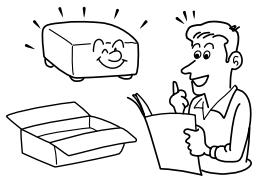
1. Lisez le mode d'emploi
Après avoir déballé ce produit, lisez le mode d'emploi soigneusement et suivez toutes les instructions pour le fonctionnement et autres instructions.
2. Alimentation en électricité
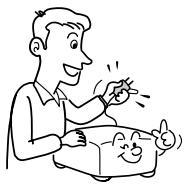
Ce produit devra fonctionner seulement sur le courant électriche du type indiqué sur la plaque du constructeur. Si vous n'êtes pas sur du type de courant disponible dans votre domicile, consultez votre fournisseur ou votre compagnie d'électricité locale. Pour les produits destinés à fonctionner sur piles, ou d'autres sources d'alimentation, veuillez vous réfééré au mode d'emploi.
3. Source lumineuse
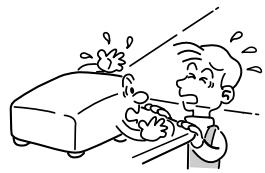
Ne regardez pas dans l'objectif quand la lampe est allumée. La lumière forte provenant de la lampe peut vous endommager les yeux ou la vue.
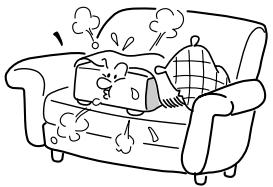
4. Ventilation
Les ouvertures du chassin sont destinées à la ventilation et au maintain d'un fonctionnement friable du produit en le protégéant de la surchauffe, et ne doivent pas été obstruées ou recouvertes. Les ouvertures ne devront jamais être obstruées en plaçant le produit sur un lit, un canapé, un tapis ou toute autre surface similaire. Ce produit ne devra pas été disposé dans une installation encastrée, comme une bibliothèque ou des étagères par exemple, à moins qu'une ventilation ajustée n'ait été assurée ou les instructions du fabricant suivies.
INSTRUCTIONS IMPORTANTES POUR LA SECURITE (Suite)
TABLE DES MATIERES
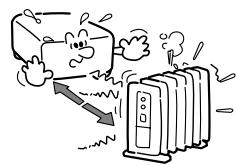
- Chaleur
Le produit devra etre installed a l'ecart des sources de chaleur telles que les radiateurs, les rechauds ou d'autres produits (y compris les amplificateurs) qui produit de la chaleur.
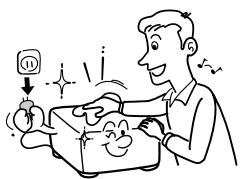
- Nettoyage
Débranche ce produit de la prise murale avant de le nettoyer. N'utilise pas de déterments liquides ou en aérosol. Utilisez un chiffon humide.
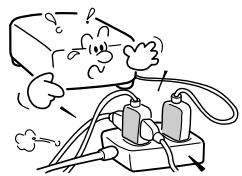
- Surcharge
Ne surchargez pas les prises murales, les rallonges ou les multipriscs car cette pourrait entrainer des risques d'incendie ou de chocs electriques.
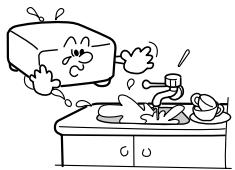
- Eau et humidité
N'utilise pas ce produit prés de l'eau – par exemple, prés d'une baignoire, d'un lavabo, d'un évier ou d'une cuve de machine à laver – dans un sous-sol humide ou prés d'une piscine ou d'un endroit similaire.
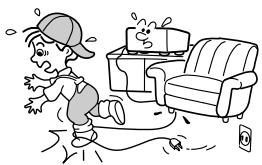
- Protection des cordons d'alimentation
Les cordons d'alimentation devront toujours être mis en place de telle sorte quils ne risquent pas d'être écrasés par des pieds ou coincés par des objets disposés sur ou contre eux. Dans le même temps, il convendra de faire particulièrement attention aux cordons au niveau des prises, des multiprises et des points de sortie du produit.
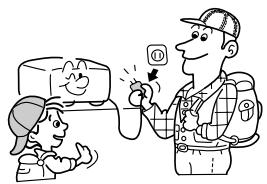
- Foudre
Pour assurer une(Meilleure protection de ce produit au cours d'un orage, ou bien quand il est laissé sans surveillance et inutilisé pendant longtemps, débranche-ile de la prise murale. Cela évitera les dommages provoqués par la foudre et la surtension.
INSTRUCTIONS IMPORTANTES POUR LA SECURITE (Suite)
TABLE DES MATIERES
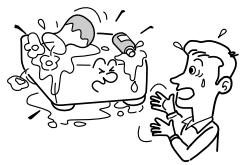
11. Introduction d'objets et de liquides
N'introduisez jamais d'objets quels qu'ils soient à l'intérieur de ce produit à travers les ouvertures, car ils pourraient entre en contact avec différents points ou circule un courant dangereux ou créé un court-circuit qui risquerait de déclencher un incendie ou provoquer des chocs électriques. Ne renversez jamais de liquide quel qu'il soit sur le produit.
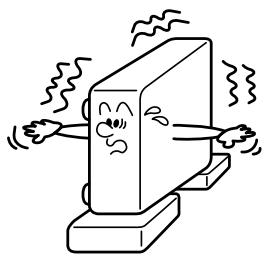
12. Ne pas placer l'appareil en position verticalie
Ne pas utiliser l'appareil sur le côté ou en position verticale pour projeter les images sur le plafond. Il pourrait tomber et provoquer un accident.
13. Interdiction d'empiler
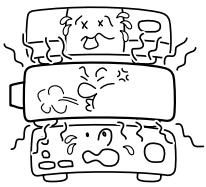
Ne pas empiler d'autres apparèils sur cet apparéil ni poser cet apparéil sur d'autres apparèils.
Les parties supérieure et inférieure de cet apparéil produit de la chaleur qui pourrait endommager les autres apparéils.
14. Extensions
N'utilisez pas d'extensions qui ne sont pas recommandées par le fabricant du produit car leur utilisation pourrait provoquer un accident.
15. Accessoires
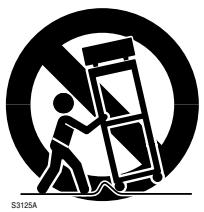
Ne placez pas cet apparéil sur un chariot, un support, un trépied, des cales ou une table instables. L' apparéil pourrait tomber, blessant gravement un infant ou un adulte. Utilisez-le seulement avec un chariot, un support, un trépied, des cales ou une table recommends par le fabricant ou vendus avec l' apparéil. Tout montage de l' apparéil devrait être effectué conformément aux instructions du fabricant, et vous devriez utiliser un accessoire de montage recommendé par le fabricant.
Un ensemble appareil et chariot devrait être déplaced avec soin. Des arrêts brusques, une force excessive et des surfaces irrégulières pourraient provoquer le retournement de l'ensemble appareil et chariot.
INSTRUCTIONS IMPORTANTES POUR LA SECURITE (Suite)
TABLE DES MATIERES
16. Dommages nécessitant des réparations
Débranche ce produit de la prise murale et adressez-vous pour les réparations à un personnel de maintenance qualifié dans les cas suivants:
a) Quand le cable d'alimentation ou le connecteur est endommagé.
b) Si un liquide a ete renversé, ou bien des objets sont tombés sur le produit.
c) Si le produit a ete exposé à l'action de la pluie ou de I'eau.
d) Si le produit ne fonctionne pas normalement bien que les instructions de fonctionnement aient ete suivies. Reglez seulement les parametes décrits dans le manuel d'utilisation, car un réglage incorrect des autres parametes pourrait entrainer des dommages et nécessitera souvent un travail considérable effectue par un technicien qualifié pour remettre le produit en bon etat de marche.
e) Si le produit est tombé ou a été endommagé de chaque manière que ce soit.
f) Quand le produit presente une baisse de performance significative - ceci indique la nécessité d'une révision.
17. Si les composants en verre, y compris l'objectif et la lampe, se rompent, contactez votre revendeur pour le service de réparations.
Ce produit contient des composants en verre, parmi lesquels un objectif et une lampe. Si de telles pieces se rompent, priere de les manier avec soin pour eviter de vous blesser, et contactez votre revendeur pour le service de réparations. Les morceaux de verre brises peuvent vous blesser.
Dans le cas fort improbable où la lampe se romprait, nettoyez à fond autour du projecteur et jetez tous les comestibles qui étaient placés autour de celui-ci.
18. Réparations
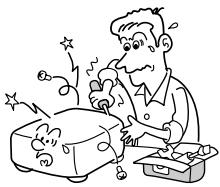
N'essayez pas de réparer ce produit
vous-même car ouvrir ouPTRer le capot
ou les éléments du chassin pourrait sous
exposer à des tensions élevées
dangereuses ou à d'autres risques.
Adressez-vous à un technicien qualifié
pour toute réparation.
19. Pièces de rechange
Si des pieces de rechange sont nécessaires, assurez-vous que le technicien-depanneur a bien utilisé des pieces de rechange spécifiées par le fabricant ou qui ont les mêmes caractéristiques que la piece d'origine. Des substitutions non autorisés peuvent aboutir à un incendie, un choc électrique ou d'autres risques.
(Seul le remplacement de la lampe devrait etre effectué par l'utilisateur.)
20. Contrôle de sécurité
Après toute révision ou réparation de ce produit, demander au technicien-depanneur d'effectuer un contrôle de sécurité afin de déterminer si le produit est en bon état de marche.
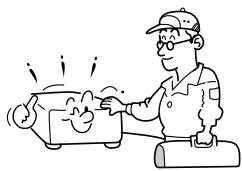
INSTRUCTIONS IMPORTANTES POUR LA SECURITE (Suite)
TABLE DES MATIERES
- Ne vous Coincez pas les doigts entre le bras de laamera et l'appareil quand vous remettez le bras de l'imageuse dans sa position originale.
Pour éviter de vous blesser, veillez à ne pas vous laisser prendre les doigts quand vous remettez le bras de laamera dans sa position originale. Faites particulièrement attention aux enfants.
- Ne pas laisser des documents sur l'appareil ou pres de la conduite de sortie d'air pendant de longues périodes.
La chaleur pourrait effacer ou décolorer les caractères sur du papier thermique.
- Ne pas regarder la lampe du bras quand elle est éclairée.
Une lumière forte peut occasionally une lésion des yeux ou de la vue.
- Ne pas porter le projecteur par le bras de laamera.
Pour ne pas endommager le projecteur et pour éviter les risques de blessure, ne pas transporter le projecteur par le bras de laamera.
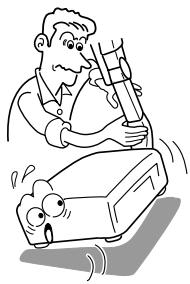
- Ne pas changer le projecteur de place quand le bras est relevé.
Rentrez toujours le bras avant de transporter le projecteur, sinon il risque d'être endommagé ou vous risquez de vous blesser.
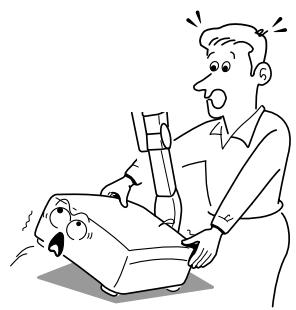
Si vous ligne a une tension de 220 à 240V, utilisez l'un des types de cable suivants.
| Configuration de fiche | Type de fiche | Tension de ligne |
| Europe 240V 10 - 15A | 220 - 240V | |
| Royaume-Uni 240V 6A | 200 - 240V | |
| Australien 240V 10A | 200 - 240V | |
| Nord américain 240V 15A | 200 - 240V | |
| Suisse 240V 6A | 200 - 240V |
| Configuration de fiche | Type de fiche | Tension de ligne |
| EURO | 220 – 240V | |
| R-U | 220 – 240V | |
| Utilisez un fusible de 5A approvouve par ASTA ou BSI à BSI362. Remettez toujours le cache du fusible en place après avoir remplaçé le fusible. | ||
Avant utilisation
PRECAUTIONS A PRENDRE POUR LA SECURITE 2
PRECAUTIONS IMPORTANTES A PRENDRE 3
INSTRUCTIONS IMPORTANTES POUR LA SECURITE .... 4
Choix du cordon d'alimentation 9
Table des matieres 10
Noms de chaque piece de l'unité principale 11
Noms des pieces de la télécommande 14
Mise en place des piles 15
Fonctionnement de la télécommande 16
Installation et connexions
Installation du projecteur au sol 17
Fonction de décalage d'objectif 20
Ajustement de l'angle du projecteur (Pied de réglage) … 21
Installation du projecteur au plafond 22
Connector un ordinateur 23
Connector du matériel video 24
Contrôle du fonctionnement du projecteur par ordinateur....26
Fonctionnement
Projection sur I'ecran 27
Pour eteindre I'appareil 32
Réglage automatique de l'image 33
Correction de la distorsion trapézoidale 34
Couper l'image et le son provisoirement 35
Arrêt sur image 36
Grossissement de la taille de l'image 37
Afficher des images secondaires PIP 38
Afficher des informations 39
Utilisation du mode de presentation 40
Ajustements et réglages
Utiliser I'écran de menu 42
Ajustements et réglages du menu GUIDE MENU 44
Ajustements et réglages du menu FULL MENU - Picture.... 45
Ajustements du menu FULL MENU - Position 46
Ajustements du menu FULL MENU - Color 47
Ajustements et réglages du menu FULL MENU - Audio … 48
Ajustements et réglages du menu FULL MENU - Display … 49
Réglages du menu FULL MENU - Default setting 50
Réglages du menu FULL MENU - Reset 51
Réglage de menu PIP 52
Imageuse de documents
Nomenclature et fonctions de l'imageuse de documents... 53
Preparation de l'imageuse de documents 54
Projection d-images avec l'imageuse de documents .... 55
Verrouillage de la balance des blancs 58
Correction des défauts d'éclairage 59
Entretien
Identification des pannes 60
Nettoyage du filtré à air 61
Nettoyage de I'objectif et de I'unité principale 63
Remplacement de la lampe 64
Autres
Avant de contacter un réparateur 66
Affectation des broches du connecteur COMPUTER .... 68
Contrôle du projecteur à l'aide de RS-232C 71
Caracteristiques techniques 76
Noms de chaque piece de l'unité principale
TABLE DES MATIERES
ATTENTION
Les ouvertures du chassis sont destinées à la ventilation et au maintien d'un fonctionnement fiable du produit en le protégéant de la surchauffe, et ne doivent pas être obstruées ou recouvertes.
L'explication donnée dans ce document concerne uniquement le modele non équipé d'une imageuse de document. Pour le modele équipé d'une imageuse de document, se référer à la page 53
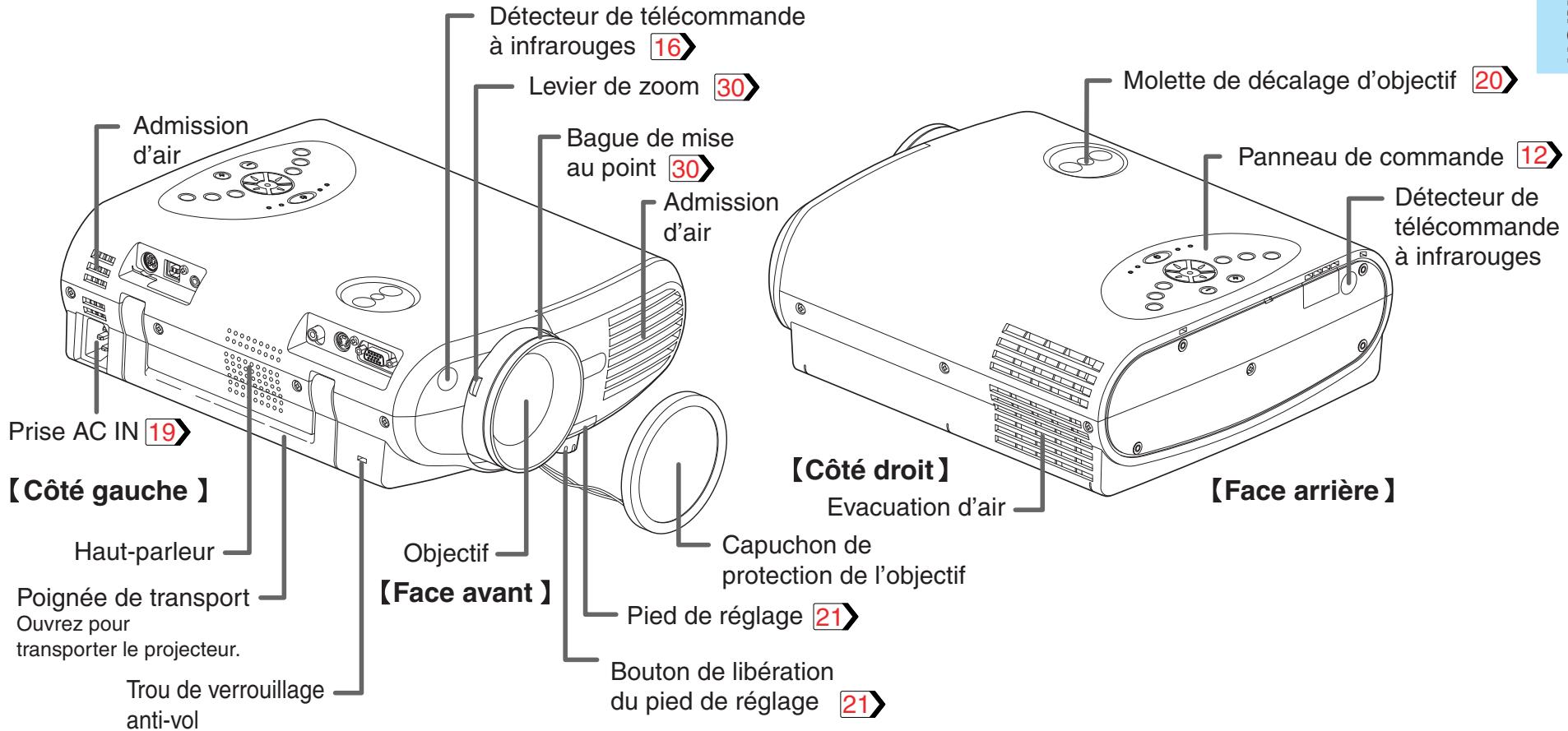
Remarque
Les rainures d'évacuation d'air déchangent de l'air très chaud. Ne placez rien autour des rainures d'évacuation, car peut être déformé par l'air chaud.
Noms de chaque piece de l'unité principale (Suite)
TABLE DES MATIERES
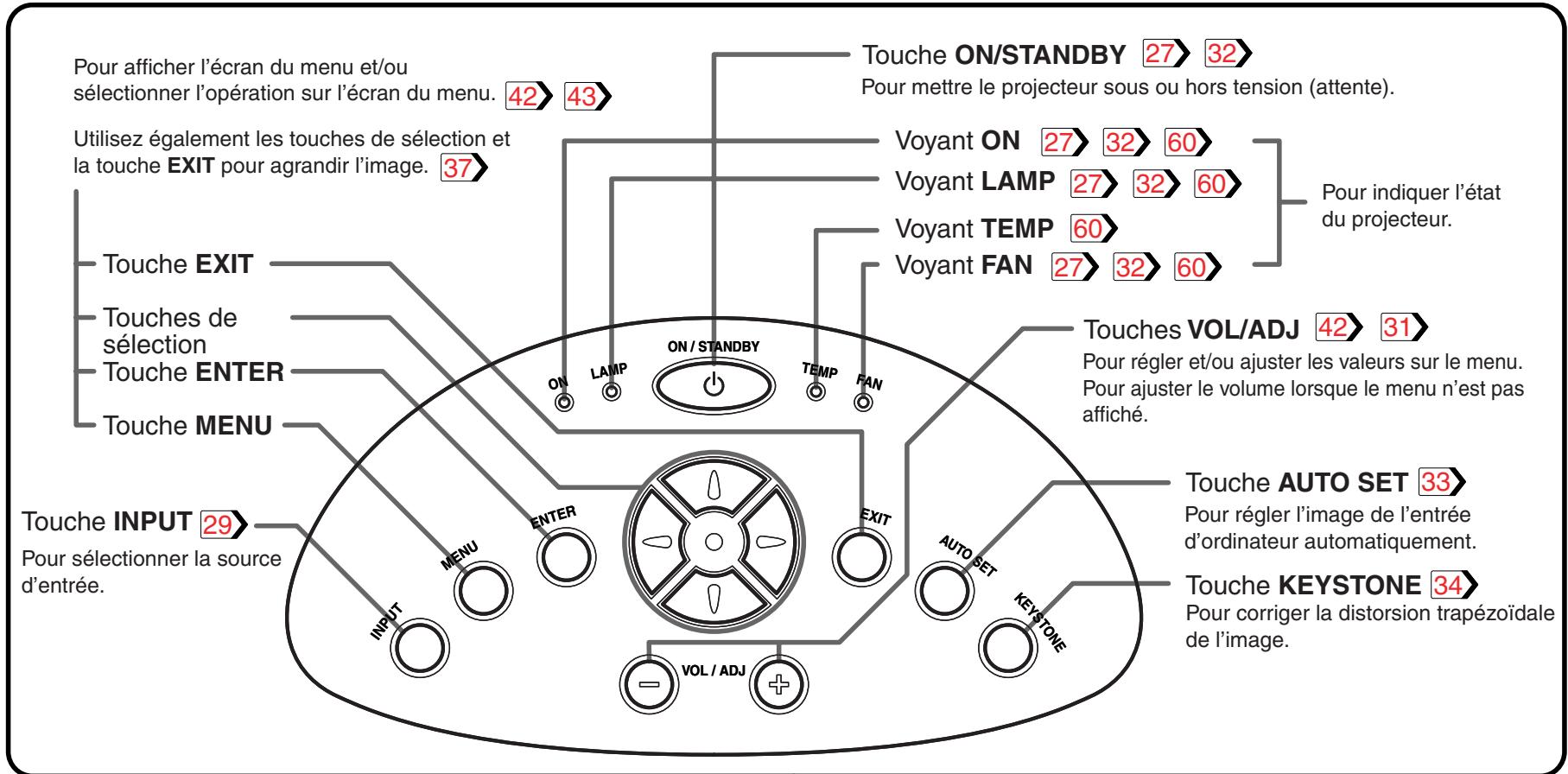
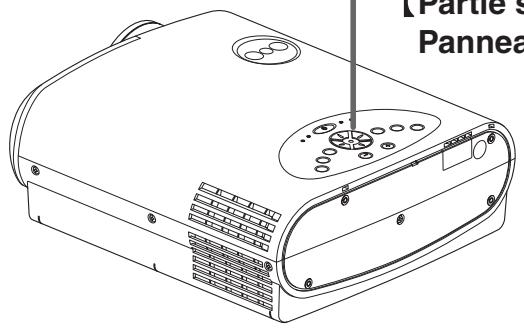
【Partie supérieure】
Panneau de commande
Noms de chaque piece de l'unité principale (Suite)
TABLE DES MATIERES
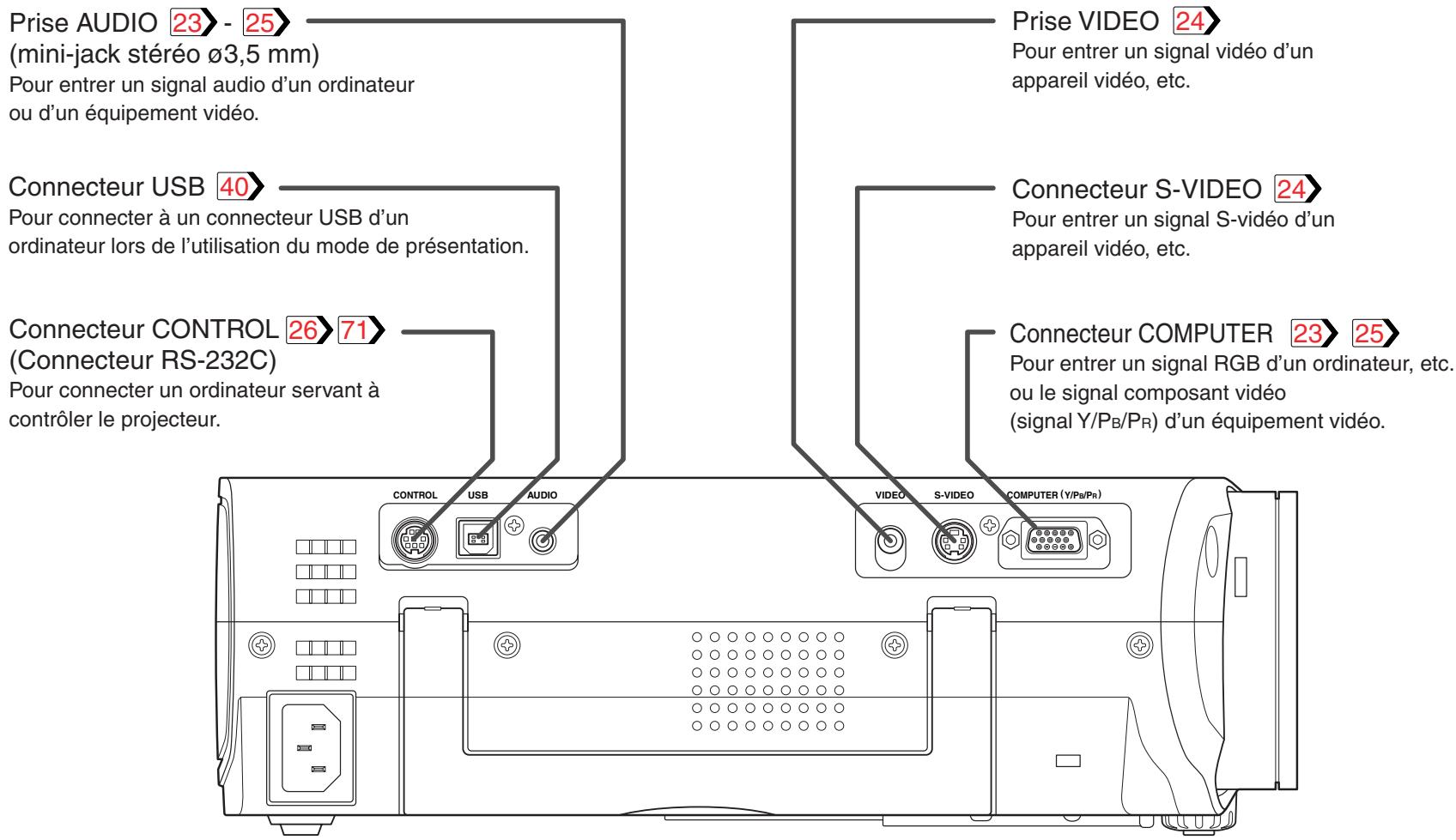
[Côte gauche]
Noms des pieces de la télécommande
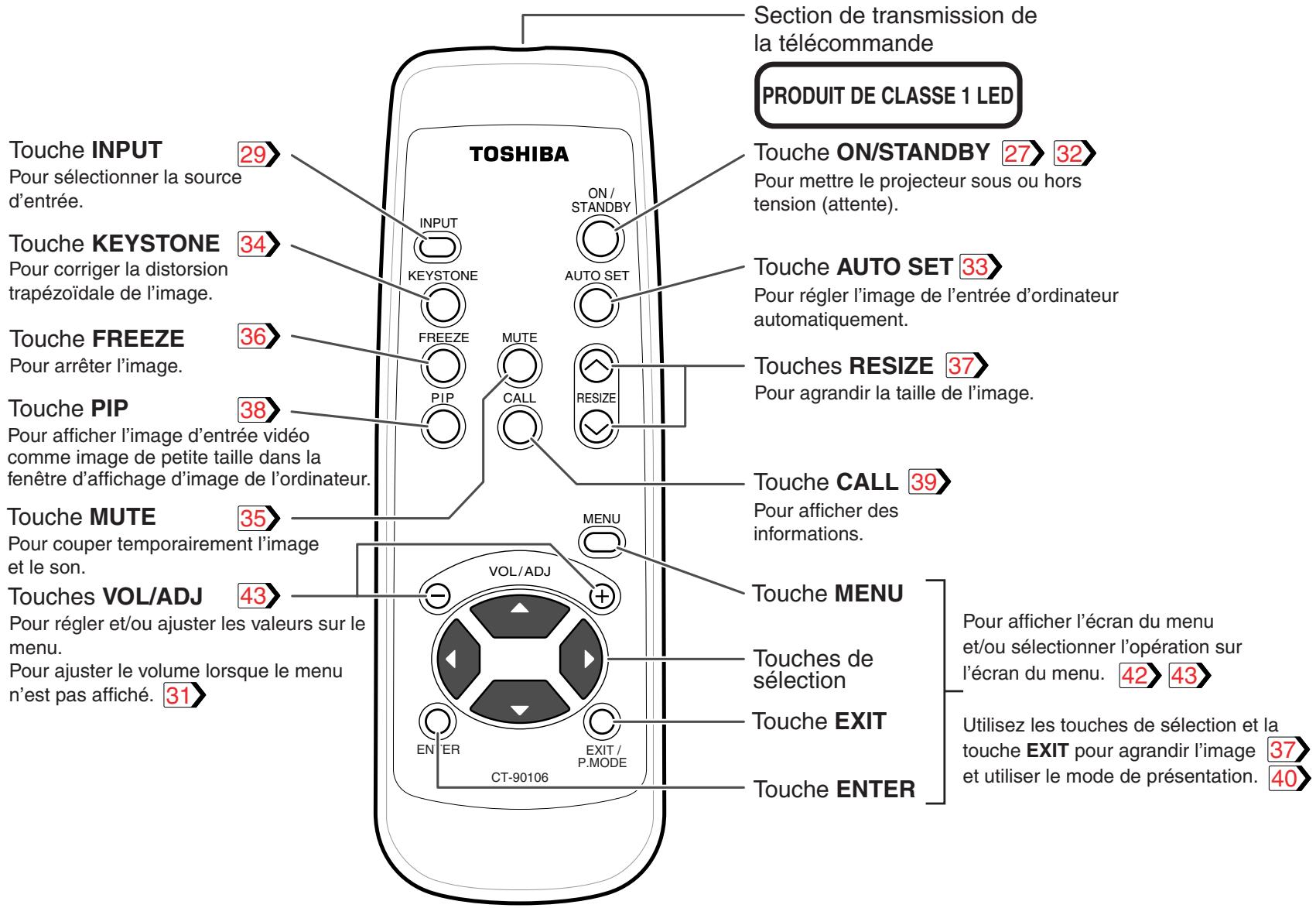
Remarques
L'utilisation incorrecte des piles peut entraîner des fuites ou leur éclatement. Veuillez observer attentivement les directives suivantes:
- Installez les piles en respectant l'alignement de leurs extrémités + et -.
- Ne rechargez pas les piles, ne les chauffez pas, ne les démontez pas, ne les court-circuitez pas et ne les jetez pas dans le feu.
- Ne laïsez pas de piles mortes dans la télécommande.
- Ne mélangez pas différents types de piles ou des piles neuves avec des piles ancériennes.
- Si vous n'utilisez pas la télécommande pendant longtemps, retirez les piles de la télécommande.
- Quand la télécommande cette de fonctionner ou fonctionne seulement à une faible distance, replacez toutes les piles par des nuves.
- Quand vous remplacez les piles, utilisez des piles, alcalines dont la durée de vie est plus longue.
- Si une pile fuit, essuyez soignement tout résidu liént à l'intérieur du boitier avant d'installer de nouvelles piles.
1 【Partie inférieure】 Ouvrez le couvercle.
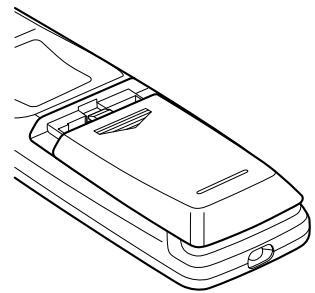
2 Installez les piles.
Assurez-vous que la position des bornes + / - correspond bien a celle de l'illustration à l'intérieur du compartment.
Fixez le couvercle.
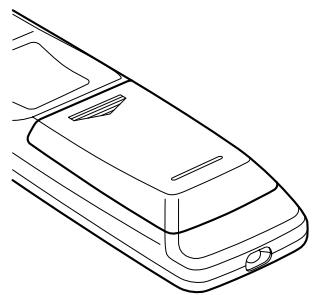
Fonctionnement de la télécommande
TABLE DES MATIERES
Dirigez la télécommande vers le capteur infrarouge et appuyez sur cette touche.
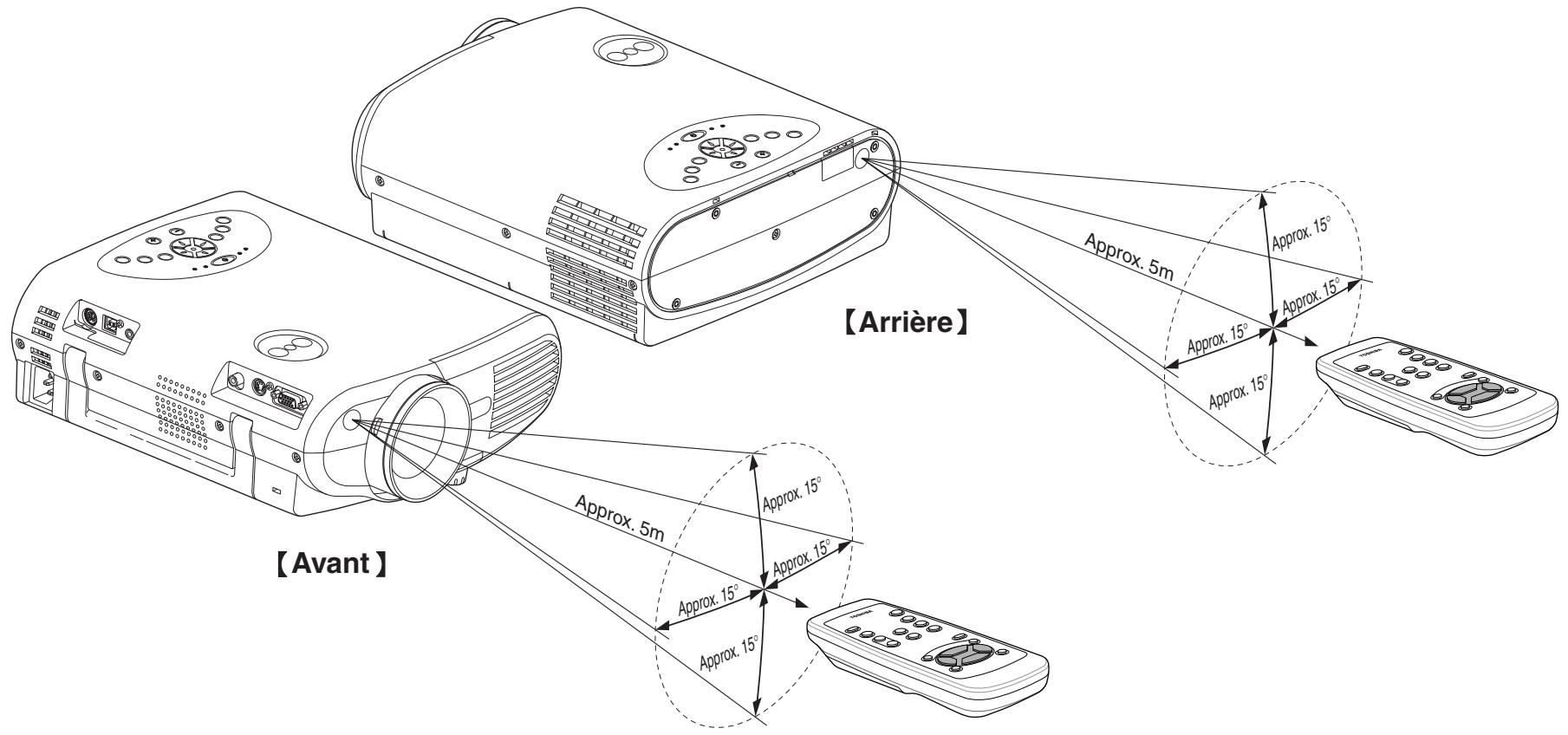
Remarques
- La télécommande peut ne pas fonctionner lorsque le soleil ou une autre source lumineuse forte, telle qu'une lampe fluorescente, brille sur le détecteur.
- Faites fonctionner la télécommande à partir d'une position d'ou le détecteur est visible.
- Ne laïsez pas tomber la télécommande. Ne la secouez pas non plus.
- Gardez la télécommande à l'écart d'une source de chaleur ou d'humidité excessive.
- Ne laissez pas d'eau entre en contact avec la télécommande et ne placez pas d'objet humide à proximité.
- Ne démontez pas la télécommande.
- Dans certaines situations, la télécommande peut ne pas fonctionner en raison du lieu d'utilisation ou de l'environnement.
A ce moment, tournez la télécommande vers le projecteur et recommencez.
Installation du projecteur au sol
TABLE DES MATIERES
Il y a deux façons d'installer au sol le projecteur.
Lorsque le projecteur est monté avec le mode de projection en arrêt, l'image est inversée. Effectuez le réglage de “Projection mode” à l'écran du menu pour la méthode de projection可以选择. [50] Au départ de l'usine, il est réglé pour une projection frontale montée au sol.
Pour l'installation du projecteur au plafond, se reporter à la page 22
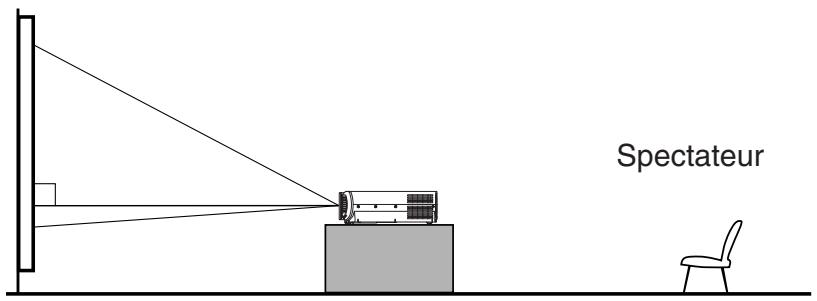
Projection directe avec installation au sol
Le spectateur regarde une image projetée sur l'avant de l'écran à partir d'une installation au sol.
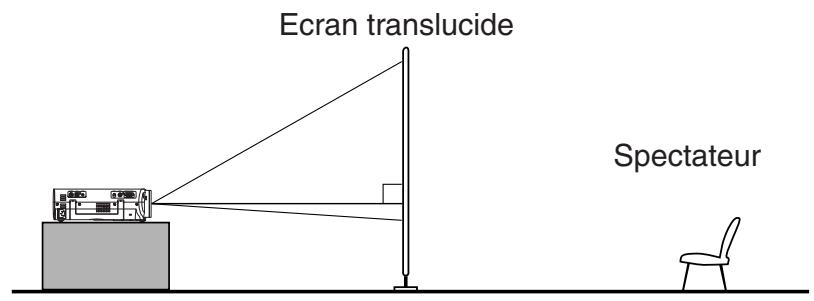
Rétroprojection avec installation au sol
Le spectateur regarde une image projetée à travers l'arrière de l'écran à partir d'une installation au sol.
1 Placez le projecteur sur une surface stable et horizontale telle qu'une table.
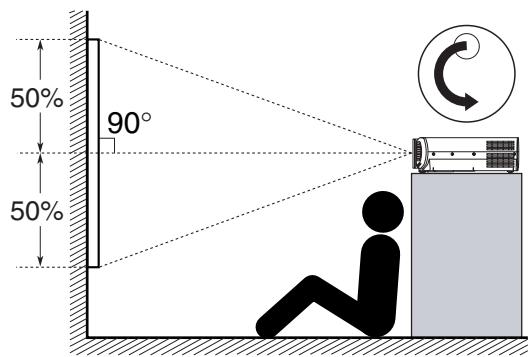
Pour obtenir un écran de projection correct, placez le projecteur afin que la lumière du projecteur frappe perpendicularlyment l'écran.
Vu du haut
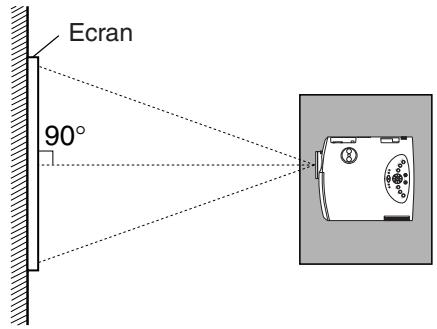
Pointez l'objetifperpendicularairement au centre de I'écran comme montré ci-dessus.
Vudcotoe
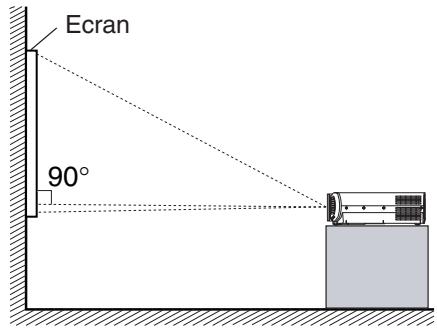
Placez le projecteur horizontally affirm que la lumière du projecteur frappe l'écran perpendicular àment.
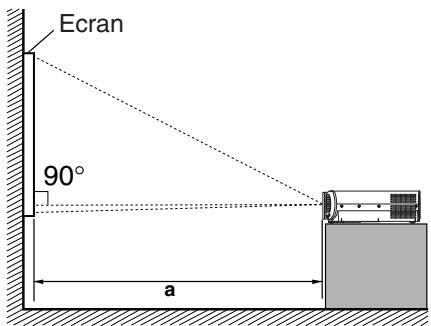
Determine la taille de l'écran projetée à l'écran.
La taille de l'image dépend de la distance entre l'objectif et l'écran.
Ajustez la taille de l'image en modifiant les distances comme montré ci-dessous.
- Les valeurs sont approximatives.
| Taille de la projection (en pouces) | a (m) | |
| Minimale (Zoom maximum) | Maximale (Zoom minimum) | |
| 30 | - | 0,70 |
| 36 | 0,70 | 0,85 |
| 50 | 0,98 | 1,19 |
| 80 | 1,59 | 1,92 |
| 100 | 2,00 | 2,41 |
| 120 | 2,41 | 2,89 |
| 150 | 3,02 | 3,63 |
| 180 | 3,63 | - |
$$ a (\min .) = \frac {\text {T a i l l e d e l a p r o j e c t i o n x 2 0 , 3 2 - 3 1}}{1 0 0 0} $$
$$ a (\max .) = \frac {\text {T a i l l e d e l a p r o j e c t i o n x 2 4 , 3 8 - 3 2}}{1 0 0 0} $$
a: Distance entre l'objectif et l'écran (m).
Limin: 0,70m < a < 3,63m
Installation du projecteur au sol (Suite)
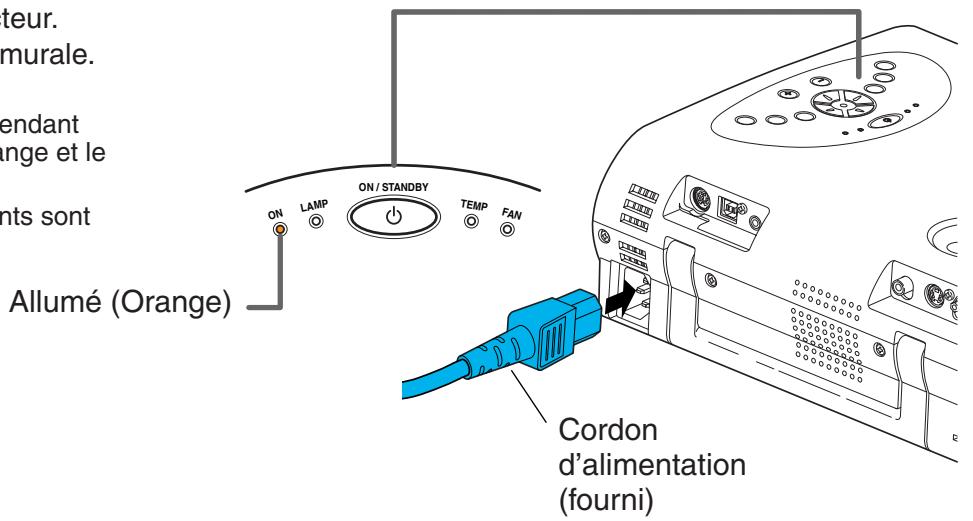
Branchez le cordon d'alimentation.
- Insérez une extrémité dans la prise AC IN du projecteur.
- Insérez l'autre extrémité dans une prise de courant murale.
Les trois voyants, TEMP, LAMP, et ON, s'allument en vert pendant quelques secondes et ensuite levoyant ON s'allume en orange et le projecteur entre en mode d'attente.
Ne pas effectuer des opérations pendant que les trois voyants sont allumés en vert.
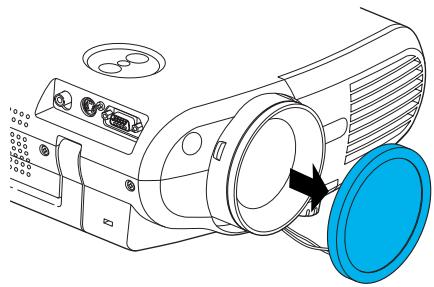
Retirez le couvercle de l'objectif.
Remarques
- Quand le projecteur est déplaced d'un endroit froid à un endroit chaud ou quand la température ambiente de la salle de projection augmente soudainement, l'humidité risque de se condenser sur l'objectif ou la partie optique interne ce qui peut rendre flues les images projétées. Si le cas se présente, laissez le projecteur inactif pendant une période de temps ajustate (1 à 2 heures, suivant les conditions de la pierce) avant de l'utiliser, afin qu'il puisse s'adapter à la température ambiente.
Si I'ecran est exposé à la lumière directe du soleil ou à une autre lumière vivie, l'image projetée devient trop faible pour etre vue. Eliminez la luziere avec des rideaux, ou d'une autre façon. - Si l'écran et le projecteur ne sont pas installés correctement, l'image projetée risque d'être déformée.
Fonction de décalage d'objectif
TABLE DES MATIERES
Lors de la rotation de la molette de décalage d'objectif, l'objectif monte ou descend et la position de projection sur l'écran doit être ajustée. Au départ de l'usine, l'objectif est réglé complètement dans le sens des aiguilles d'une montre (position de projection la plus haute).
Se reporter à la section “Projection sur l'écran” [27], et l'ajuster après la projection d'une image.
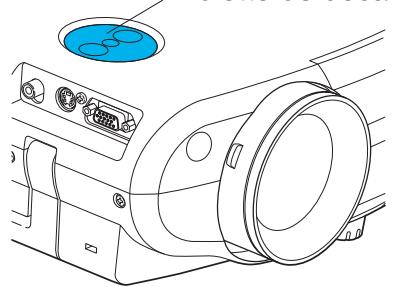
Molette de décalage d'objetif
Lorsque la molette de décalage d'objet est tournée complètement dans le sens contraire des aiguilles d'une montre, la position de projection devient plus BASSE.
Lorsque la molette de décalage d'objet est tournée complètement dans le sens des aiguilles d'une montre, la position de projection devient plus haute. Au départ de l'usine, la molette de décalage d'objet est réglée dans cet état.
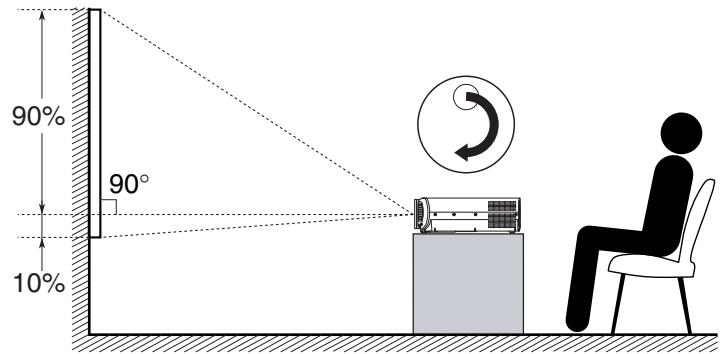
Remarques
- Ne jamais forcer la molette de décalage d'objectif car cela risque de provoquer un mauvais fonctionnement.
Pour le projecteur encastré au plafond 22, le sens de mouvement de la position de projection avec la molette de décalage d'objectif est l'inverse de celui du projecteur monté au sol.
Ajustement de l'angle du projecteur (Pied de réglage)
TABLE DES MATIERES
L'inclinaison du projecteur peut être modifiée à l'aide du pied de réglage. Ajuster lorsque la position la plus haute réglée à l'aide de la molette de décalage d'objectif 20 est insuffisante. Se reporter à la section "Projection sur l'écran" 27, et ajuster après la projection d'une image.
1
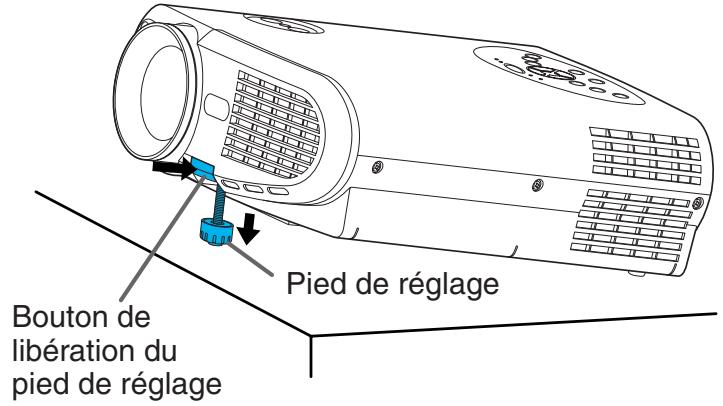
Soulevez l'avant du projecteur jusqu'à ce que l'angle souhaité soit obtenu en maintainant le bouton de libération du pied de réglage enforcé.
Le pied de réglage sortira.
Relâchez la pression sur le bouton pour immobiliser le pied.
2
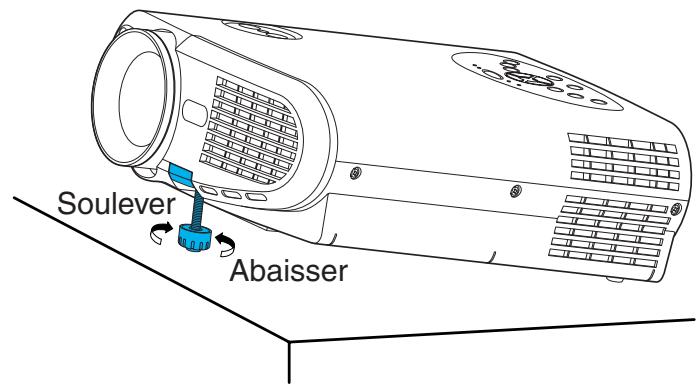
Tournez le pied de réglage pour un réglage fin de la hauteur.
Tournez dans le sens des aiguilles d'une montre pour soulever le projecteur.
Tournez dans le sens contraire pour abaiser le projecteur.
Remarques
Pour remetre le pied de reglage en position rentree, maintenez le bouton de libération du pied de reglage enforcé et abaissez lentement l'avant.
Veillez a soutenir le projecteur quand vous remettez le pied de réglage en position rentrée de façon à ne pas laisser l'avant tomber sur vos doigts.
- Ne pas incliner le projecteur d'un angle dépassant la limite régiable à l'aide des pieds de réglage, car la durée de vie de la lampe risque d'être réduite.
Installation du projecteur au plafond
TABLE DES MATIERES
ATTENTION
Quand une installation au plafond est nécessaire, veuillez contacter votre revendeur.
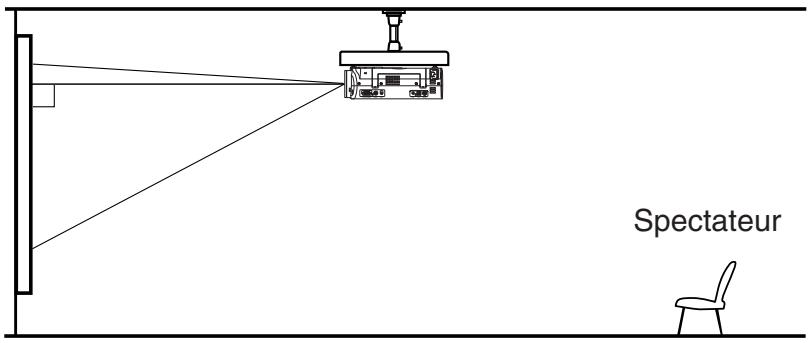
Projection directe avec installation au plafond
Le spectateur regarde une image projetée sur l'avant de l'écran à partir d'une installation au plafond.
Rétroprojection avec installation au plafond
Le spectateur regarde une image projetée à travers l'arrière de l'écran à partir d'une installation au plafond.
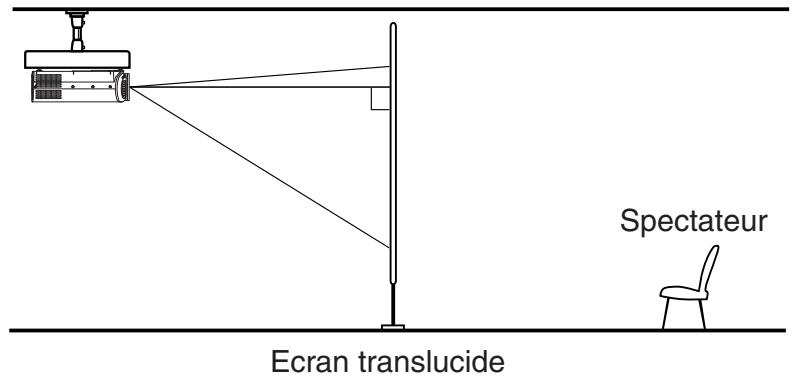
Effectuez le réglage “Projection mode” à l'écran du menu pour la méthode de projection可以选择. 50
Remarque
Le rapport entre la taille de projection et la distance à l'écran est le même que celui du mode de projection avec installation au sol. 18
Connector un ordinateur
TABLE DES MATIERES
Vous pouvez projeter des images d'un ordinateur.
Assurez-vous que le projecteur et l'ordinateur sont bien hors tension avant de connecter les cables.
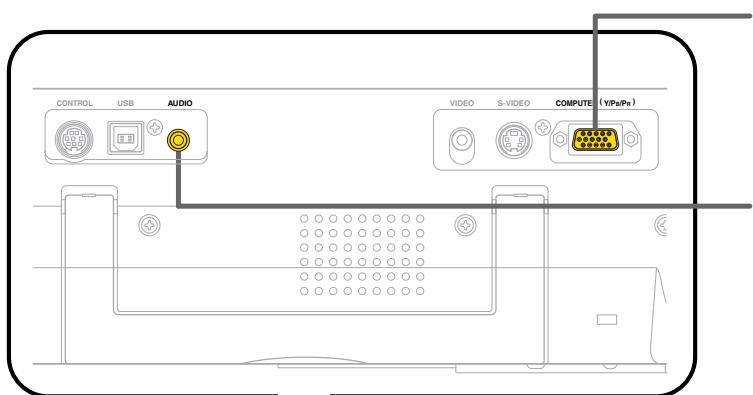
Connecteur COMPUTER
Pour l'utilisation comme entrée analogue RGB et entrée Y / PB / PR . Au départ de l'usine, il est reglé pour l'utilisation comme entrée analogue RGB.
Prise AUDIO
Pour l'utilisation comme signal audio de toutes les sources d'entrée.
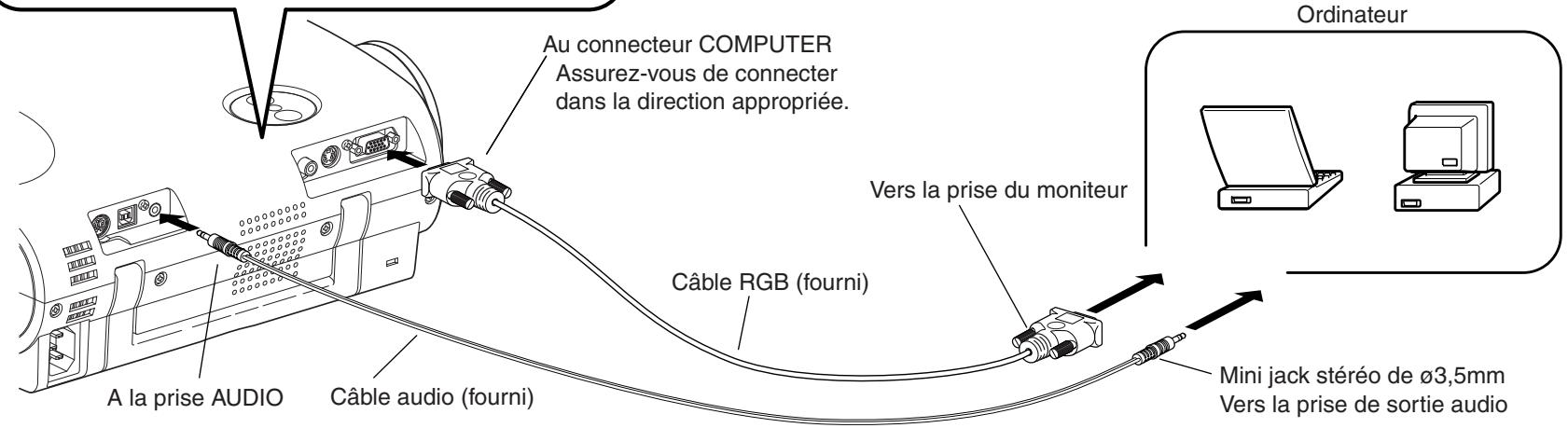
Remarques
Le projecteur ne peut pas etre connecte a un ordinateur qui n'est pas equiped d'un connecteur analogique RVB. Pour les details, reportez-vous au mode d'emploi de l'ordinateur.
Il se peut que vous ne puissiez pas connecter certains ordinateurs au projecteur. Pour les détails, veuillez vous adresser au revendeur.
Lrs de la connexion a un ordinateur Macintosh, certains modles peuvent necessiter un adaptateur Mac pour la connexion.
- Certains ordinateurs peuvent avoir des modes de sortie qui ne sont pas compatibles avec ce projecteur. Vérifiez la compatibilité des connecteurs, des niveaux de signal, temps, résolutions, etc.
Connector du matériel video
TABLE DES MATIERES
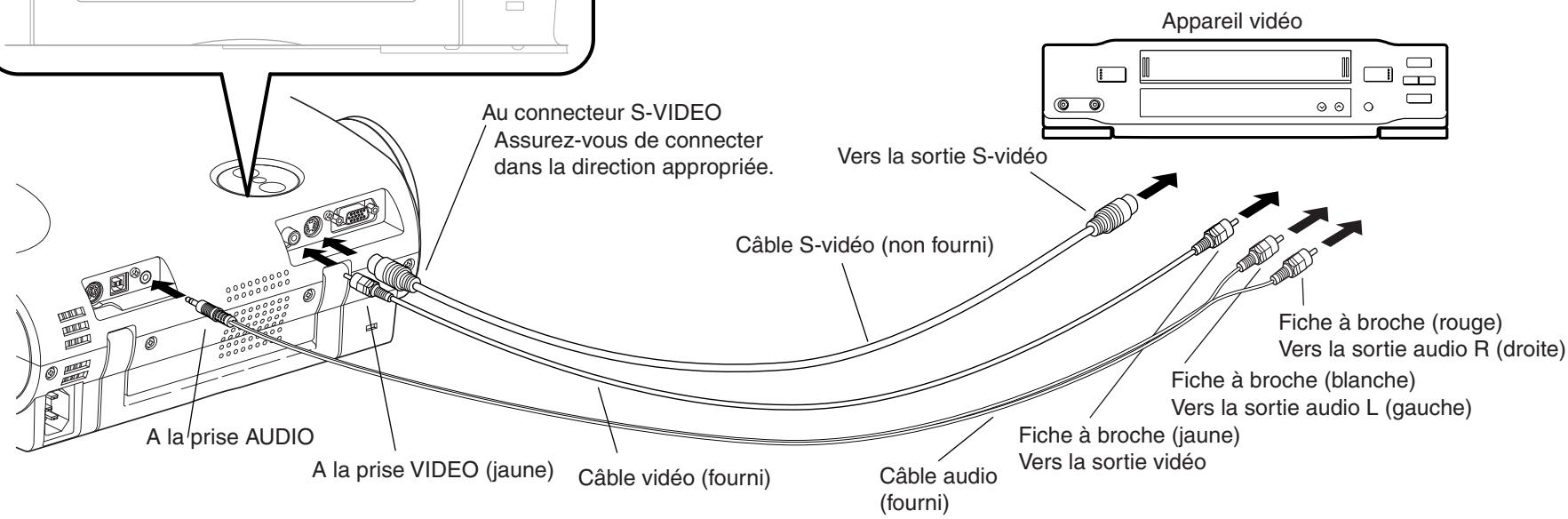
L'image peut être projetée d'un équipement video.
Assurez-vous que le projecteur et l'appareil video sont bien hors tension avant de connecter les cables.
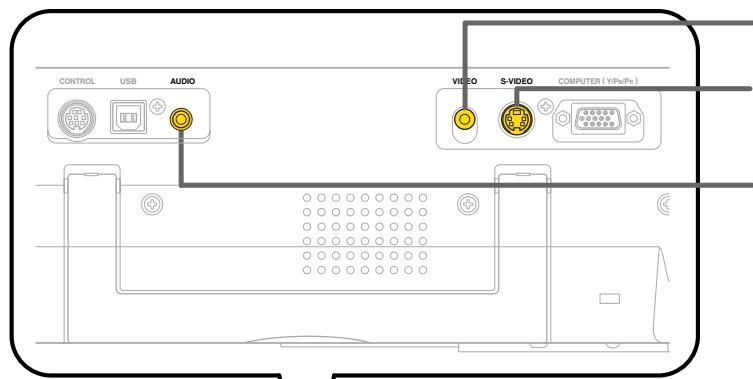
PriseVIDEO
Connecteur S-VIDEO
Prise AUDIO
Pour l'utilisation comme signal audio de toutes les sources d'entrée.

Remarque
Le connecteur S-VIDEO et la prise VIDEO peuvent etre utilisés independamment, mais la prise d'entree audio est utilise pour toutes sources d'entree.
Connector du matériel video (Suite)
TABLE DES MATIERES
L'image peut etre projetée d'un équipement video avec prise de sortie de composant video.
Assurez-vous que le projecteur et l'appareil video sont bien hors tension avant de connecter les cables.
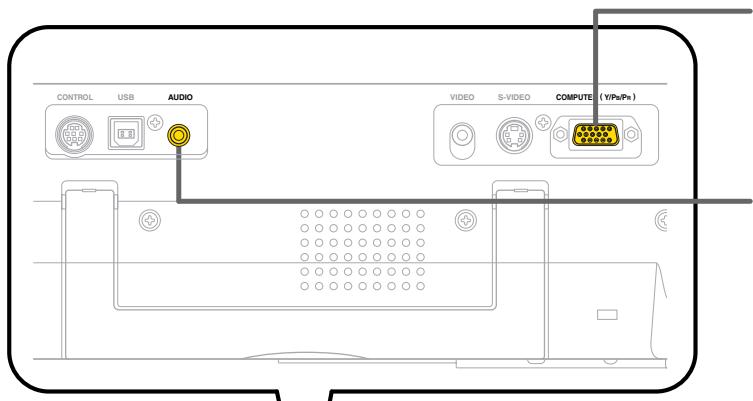
Connecteur COMPUTER
Pour l'utilisation comme entrée RGB analogue et entrée Y / P_B / P_R . Au départ de l'usine, le réglage est effectué pour l'utilisation comme entrée RGB analogue.
Modifiez le réglage sur le menu lors de l'utilisation comme entrée Y/ P_B / P_R 44
Prise AUDIO
Pour l'utilisation comme signal audio de toutes les sources d'entrée.
Contrôle du fonctionnement du projecteur par ordinateur
TABLE DES MATIERES
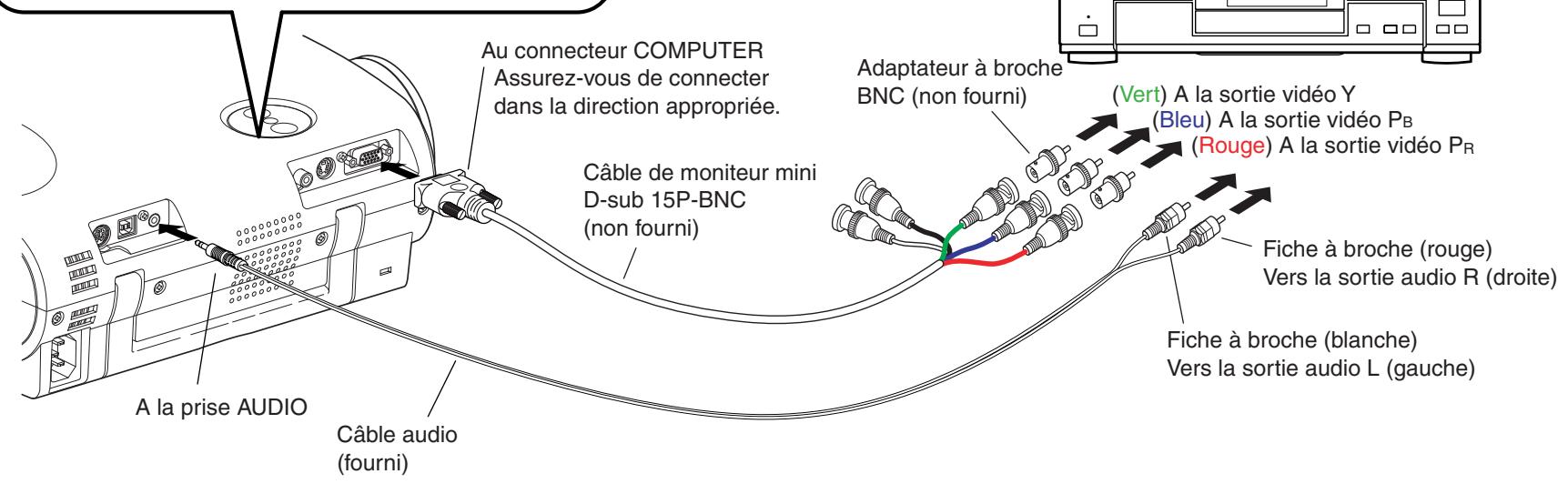
Le projecteur peut être commandé par un ordinateur connecté avec le cable de contrôle fourni. [71]
Vérifiez que le projecteur et l'ordinateur sont éteints avant de connecter les cables.
ATTENTION - Ne regardez pas dans l'objet de projection pendant le fonctionnement du projecteur.
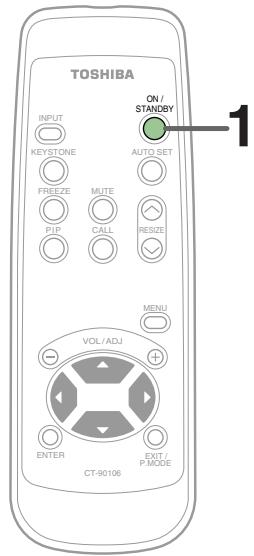
Télécommande
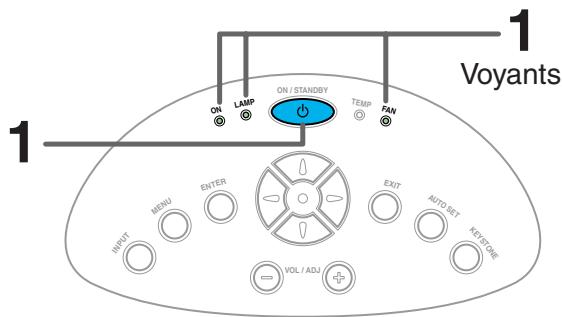
Panneau de commande
(Côté unité principale)
Preparation
1 Installez et connectez correctement le projecteur.
2 Retirez le couvercle de I'objectif.
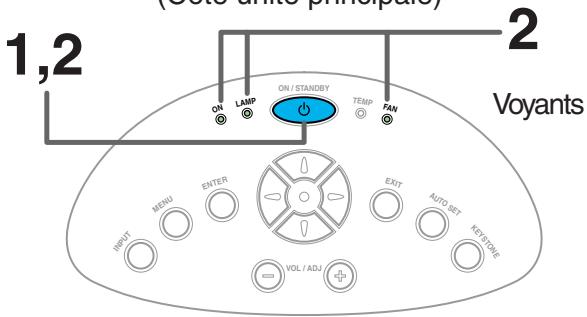
1 ON/STANDBY Appuyez sur ON/STANDBY.
Le projecteur s'allume et les voyants ON, LAMP et FAN s'allument en vert.
(Le voyant LAMP clignote pendant le préchauffage de la lampe.)

La lampe s'allume et l'écran de début apparait.
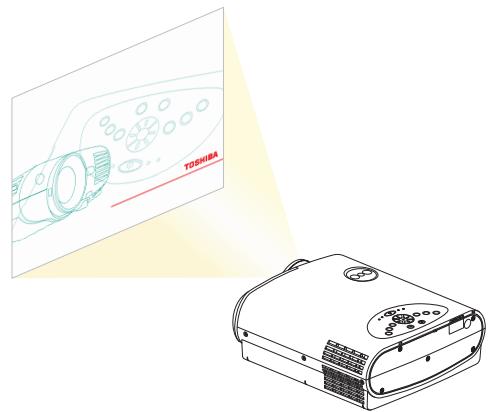
Remarques
- L'écran de début disparaît lorsque vous appuyez sur la touche EXIT ou si vous attendez quelques instants. Vous pouze également procéder à un réglage à partir de l'écran de menu pour que l'écran de début ne soit pas affchéé. [50]
- Lorsque le projecteur est utilisé pour la première fois, le menu de sélection de la langue s'affiche une fois que l'écran de début a disparu. Proceder aux réglages en suivant les étapes 2 et 3 de la page suivante.
Projection sur l'écran (Suite)
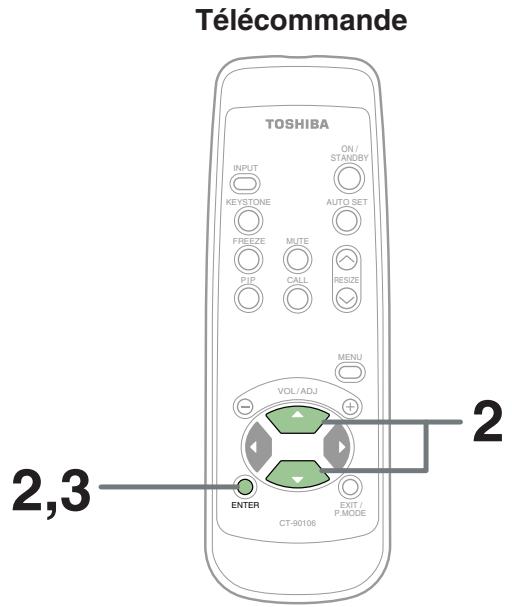
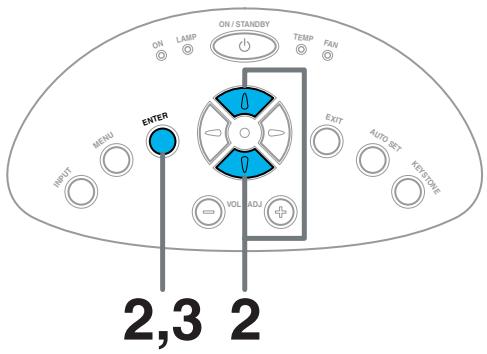
Panneau de commande (Côté unité principale)
Lorsque le projecteur est utilisé pour la première fois, le menu de selection de la langue, qui sert à sélectionner une langue pour l'affichage des menus ou des messages, est affiché. Sélectionner la langue souhaitation (Lors de la sortie d'usine, le réglage est effectué sur English (anglais)).
2
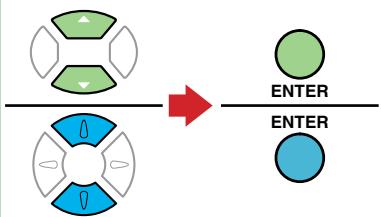
Selectionner la langue souhaitation à l'aide des touches de selection (▲/▼), et appuyer sur ENTER.
Un menu confirmant le résultat de la seLECTION est affché avec la langue seLECTIONnée.
3
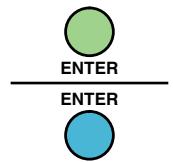
Appuyer sur ENTER pour confirmer.
Appuyer sur EXIT pour returner à l' étape 2 lorsque vous souhaitez sélectionner une nouvelle langue.
Remarques
- Le menu de sélection de la langue ne sera pas affchéé la seconde fois que l'appareil est mis sous tension. Cependant si la fonction "Reset all" [51] est exécutée, le menu de sélection de la langue sera affchéé la prochaine fois que l'appareil sera mis sous tension.
- La langue peut également être sélectionnée sur l'écran de menu. [49]
- Ce mode d'emploi a été concu en supposant que l'anglais a été sélectionné.
4
Mettez sous tension le matériel connecté puis en mode de lecture.
Selectionner "Cancel" (Annuler) ou installer le pilote du cédérom fourni lorsque la boîte de dialogue de l'assistant d'installation de nouveau matériel apparait lors de la connexion de l'ordinateur. (Le cédérom fourni contient un fichier d'information de pilote nommé TOSHIBA_TLP.inf.)
Projection sur l'écran (Suite)
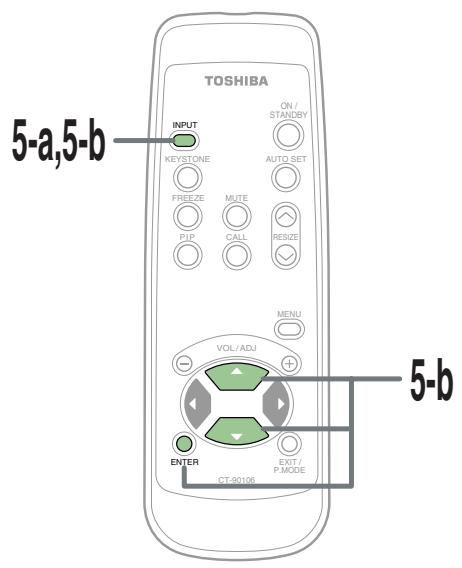
Télécommande
Panneau de commande
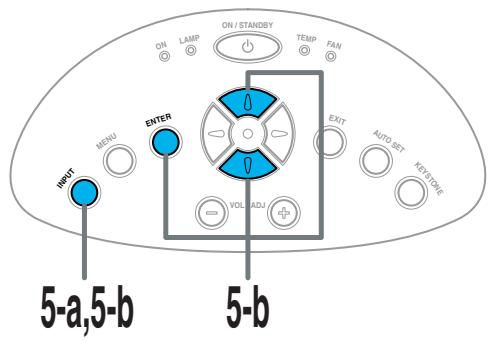
(Côté unité principale)
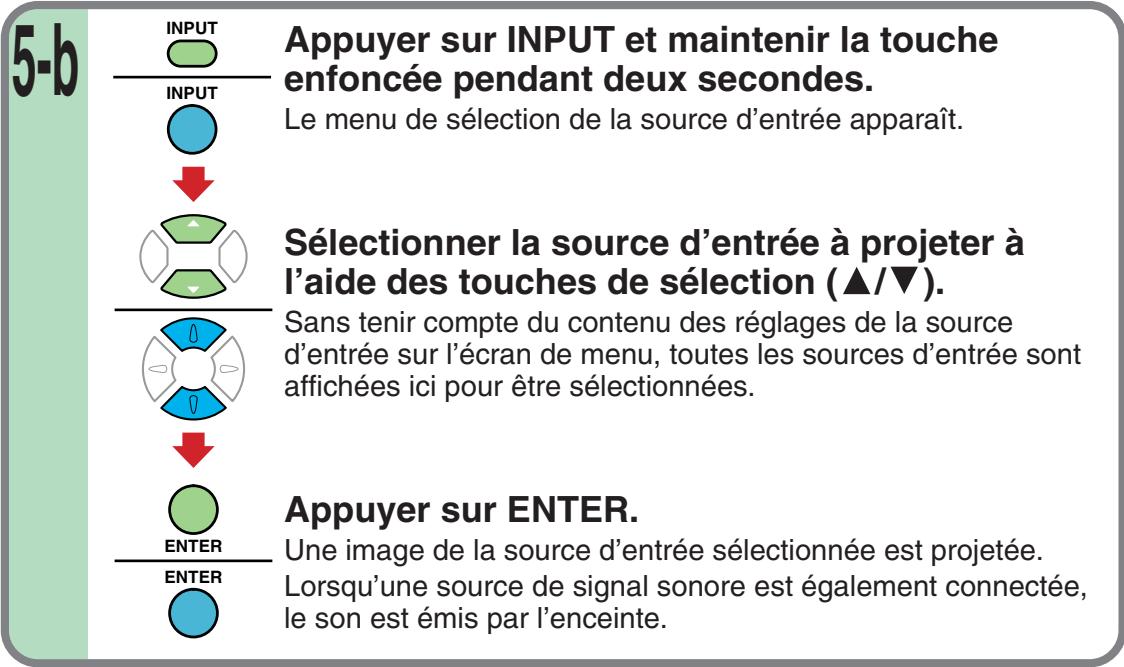
Selectionner la source d'entrée à projeter.
Il existe deux méthodes, décrites ci-dessous (5-a et 5-b.)
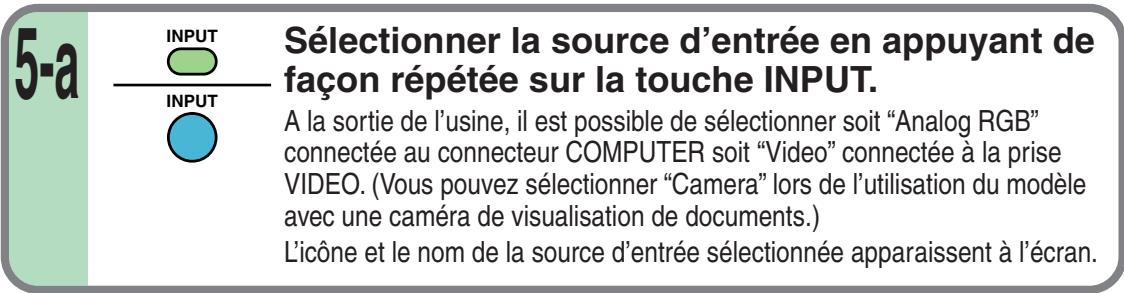
Remarque
Les types de sources d'entrée sélectionnées lorsque la touche INPUT est enforcée répétitivement peuvent être régles à partir de l'écran du menu. 44
Remarques
(Signal en provenance de l'ordinateur)
- Si vous projetez l'image d'un ordinateur à écran LCD tout en regardant l'image sur l'ordinateur, l'image peut ne pas être bien projetée, avec certains modèles d'ordinateurs. Au besoin, éteignez l'écran de l'ordinateur. Pour les détails sur le contrôle de l'affichage sur ordinateur, etc., reportez-vous au mode d'emploi de l'ordinateur et à la description du logiciel correspondant à l'ordinateur utilisé.
- Le TLP550/TLP551 projette une image via un signal XGA (1024 x 768) en format plein écran. La qualité de l'image d'un signal d'ordinateur, excepté XGA, risque d'être détériorée. Il est recommandé d'ajuster un moniteur extérieur branché à l'ordinateur au mode XGA (1024 x 768).
- Le TLP250/TLP251 projette une image via un signal SVGA (800 x 600) en format plein écran. La qualité de l'image d'un signal d'ordinateur, excepté SVGA, risque d'être déteriorée. Il est recommendé d'ajuster un moniteur extérieur branché à l'ordinateur au mode SVGA (800 x 600).
- Le projecteur peut aussi être appliqué à DDC2B (Display Data Channel 2B). Si vous ordinateur est appliqué au DDC, faites démarrer l'ordinateur après avoir allumé le projecteur. Si l'ordre est inversé, le micro-ordonateur risque de ne pas émettre de signaux.
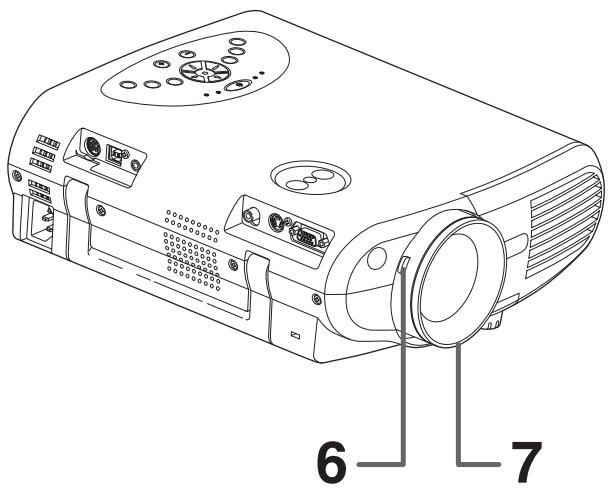
6
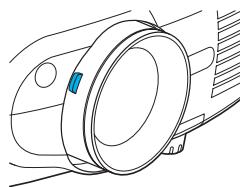
Modifiez la taille de l'image en tournant le levier de zoom.
Tournez dans le sens des aiguilles d'une montre pour agrandir l'image.
Tournez dans le sens inverse des aiguilles d'une montre pour réduire l'image
7
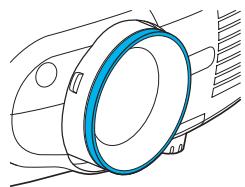
Mettez au point l'image en tournant la bague de mise au point.
Une image fixe est conseillée pour effectuer la mise au point.
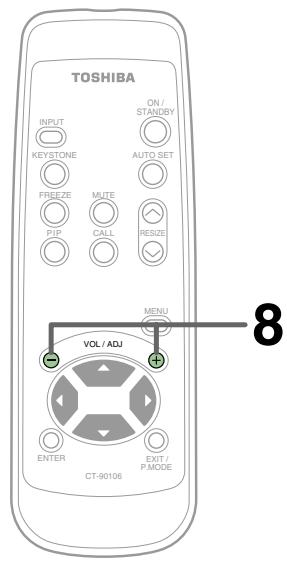
Télécommande
Panneau de commande
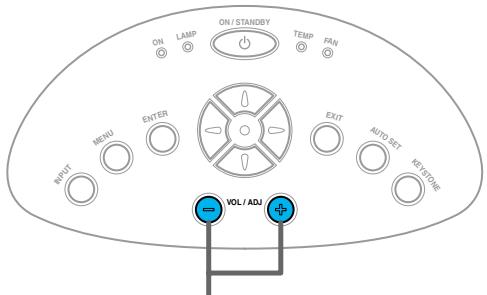
(Côté unité principale)
8
8
VOL/ADJ
Appuyez sur VOL/ADJ (+/-) pour ajuster le volume.
Appuyer sur la touche (+) pour augmenter le volume.
Appuyer sur la touche (-) pour diminuer le volume.
Remarques
- Si vous changez l'angle de projection, réglez aussi le pied de réglage. [21]
- Lorsque l'image d'écran présente une distorsion trapezoidale, appuyez sur la touche KEYSTONE pour corriger cette distorsion. 34
- En raison des caractéristiques de la lampe, des scintillements peuvent se produit occasionnellement dans une image. Cela ne signifie pas un mauvais fonctionnement de l'appareil.
- Dans certains cas, bien que cela soit très rare, la lampe peut explposer en produitant un bruit sourd.
- Le panneau à cristaux liquides du projecteur est construit selon la technologie avancée, mais des points noirs (pixels qui ne s'allument pas) ou des points clairs (pixels qui sont constamment allumés) peuvent apparaître sur le panneau. Noter que cela ne signifie pas un mauvais fonctionnement.
- Lorsqu'on essaie d'appuyer sur une touche non utilisable, l'icone apparaît.
- Lors de l'envoi du signal non compatible au projecteur, l'icone ? apparait.
- Lorsque des signaux ne sont pas entrés de la source d'entrée, l'icone OFF apparait.
- Le projecteur risque de s'arrête si la température ambiente est trop élevé ou si le filtrte à air est colmaté de poussière. [60]
A propos de l'affichage LCD
La durée de vie de l'affichage LCD est limitée.
Respecter les consignes suivantes afin de pouvoir utiliser votre afficheur le plus longtemps possible.
- Afin de prolonger la durée de vie de l'afficheur, s'assurer de le laisser toujours hors tension lorsqu'il n'est pas utilisé, et s'assurer que la lampe soit éteinte au préalable. Une lampe éteinte aide à améliorer les effets de l'économie d'énergie.
- La température interne de l'unité principale risque de s'élever si le filtré à air est sale et poussièreux. Ceci a pour conséquence une diminution de la durée de vie du LCD et risque également de provoquer des dysfonctionnements. Nettoyer le filtré à air féquement 61 et remplacez-le à intervalles réguliers. Il est recommendé d'effectuer ce changement en même temps que le changement de la lampe. (Demander à votre revendeur ou au centre de service spécialisé de vous fournir un filtré à air de rechange.)
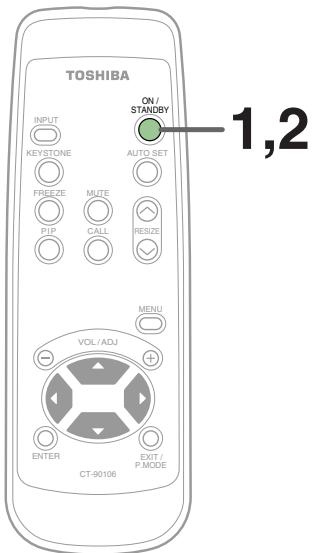
Télécommande
Panneau de commande
(Côté unité principale)
1
ON/STANDBY

ON/STANDBY

Appuyez sur ON/STANDBY après avoir utilisé le projecteur.
Un message d'instruction pour inactiver l'appareil apparait à l'écran et disparait quelques instants plus tard. Lorsque le message disparait l'opération n'est plus valide.
2
ON/STANDBY

ON/STANDBY

Appuyez de nouveau sur ON/STANDBY.
Le rafraîchissement commence. Dès que le rafraîchissement est terminé, les voyants LAMP et FAN s'éteignent et le mode d'attente est réglé. (Levoyant ON devient orange.)
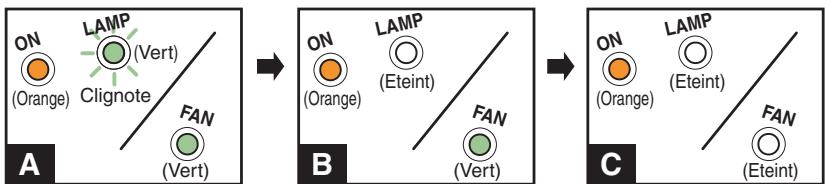

Pour protéger la lampe de la source de lumière, le voyant LAMP clignote aussi longtemps qu'un minimum de rafraîchissement est nécessaire. L'appareil ne peut pas être rallumé pendant ce temps. Si le cordon d'alimentation est débranché à ce moment-là, la durée de vie de la lampe sera réduite.

Le ventilateur de refroidissement continue à tourner pendant un moment pour evacuer la chaleur restée à l'intérieur. Toutefois, lorsqu'on est pressé, le cordon d'alimentation peut être débranché à ce moment-là.

Le mode d'attente est régle.
Remarques
- Le projecteur consomme environ 15W de courant en mode d'attente. Il est conseilé de débrancher le cordon d'alimentation lorsque le projecteur n'est pas utilisé pendant de longues périodes.
- Assurez-vous que levoyant LAMP est eteint avant de débrancher le cordon d'alimentation. Le fait de couper l'alimentation en débranchant le cordon d'alimentation pendant que le projecteur fonctionne ou que la lampe de la source lumineuse est en cours de rafraîchissement, réduira la durée de vie de la lampe. En cas de défaillance ou de toute autre anomalie de cet apparéil, débrancher la fiche d'alimentation.
- Lors de la réinsertion de la fiche d'alimentation avant le refroidissement de la lampe, attendre que la lampe soit suffisamment refroidie avant de l'utiliser. Lorsque la lampe est à une température élevée, elle risque de ne pas s'allumer et sa durée de service sera raccourcie.
Réglage automatique de l'image
Télécommande
Panneau de commande
(Côté unité principale)
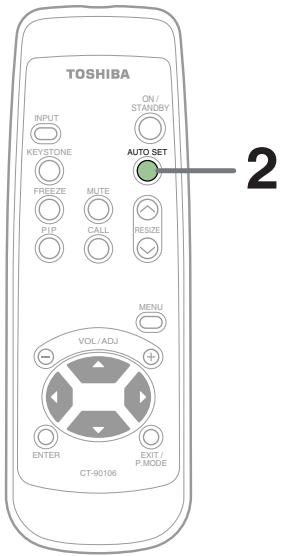
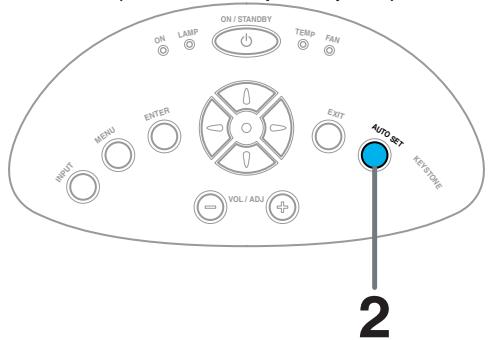
Les positions horizontale, verticale, la phase et la fréquence d'échantillonnage optima peuvent être ajustées pour projeter les signaux RGB par simple effleurement d'une touche.
1 Entre des signaux video plein ecran de la source d'entrée (ordinateur) et projeter l'image.
Les réglages risquent de ne pas être effectuels correctement pour des images qui ne sont pas affichées sur l'écran entier ou pour des images très foncées.
AUTO SET Appuyez sur la touche AUTO SET.
Les positions horizontale, verticale, la phase et la fréquence d'échantillonnage sont ajustés automatiquement.
L'icone apparait pendant le traitement du signal.
Remarques
- Le réglage automatique risque de ne pas été effectué correctement pour des signaux autres que les signaux d'ordinateur compatibles avec le projecteur.
-
Les positions horizontale, verticale, la phase et la fréquence d'échantillonnage peuvent également être ajustées à partir de l'écran du menu [46].
-
Fréquence d'échantillonnage Les signaux RGB analogiques entrés de l'ordinateur sont convertis en signaux numériques à l'intérieur du projecteur. La fréquence d'échantillonnage est le nombre de fois de conversion des signaux analogiques en signaux numériques par seconde. Afin de capturer (échantillonner) chaque point individuel des signaux de l'ordinateur, la fréquence d'échantillonnage doit être ajustée à la fréquence d'horloge à points de l'ordinateur. Si ce réglage est désactivé, les détails de l'image risquent d'être flous, un motif rayé risque d'apparaitre lorsque des images avec beaucoup de traits verticaux sont affichées ou si la largeur de l'image change. Pour les signaux d'ordinateur compatibles avec le projecteur, la fréquence d'échantillonnage est ajustée automatiquement même sans appuyer sur la touche AUTO SET.
-
Phase d'échantillonnage La phase d'échantillonnage est la synchronisation à laquelle les signaux RGB analogiques de l'ordinateur sont échantillonnés. Si la phase d'échantillonnage est désactivée, les points individuels ne peuvent pas être échantillonnés à la synchronisation appropriée, avec comme résultat des images floues ou scintillantes.
Correction de la distorsion trapézoidale
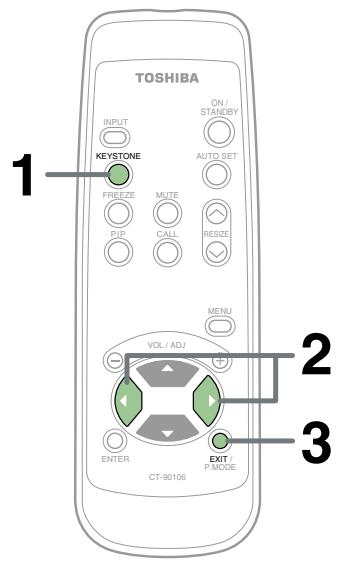
Télécommande
Panneau de commande
(Côté unité principale)

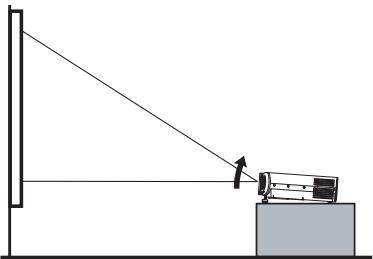
Une image peut être étirée dans sa partie supérieure si elle est projetée vers le haut alors que le projecteur est soulevé par le pied de réglage. Le projecteur peut corriger cette distorsion trapézoidale.
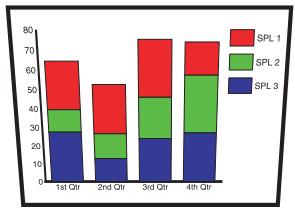
Avant la correction
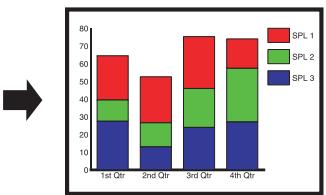
Après la correction
1 KEYSTONE Appuyez sur KEYSTONE.
Le menu de correction de distorsion trapézoidale apparait. (Ce menu est le même que le menu secondaire qui est affché lorsque la fonction "Correct the keystone distorsion of the screen" ("corriger la distorsion trapézoidale de l'écran") est sélectionnée à partir du menu GUIDE MENU. 44
2 Ajuster la distorsion à l'aide des touches de sélection (▲/▲).
: La partie supérieure de I'ecran rétrécit.
: La partie supérieure de l'écran s'agrandit.
3 EXIT Pour terminer le réglage, appuyer répétivement sur la touche EXIT jusqu'à ce que le menu disparaissé.
Remarques
- Tournier la molette de décalage d'objectif complètement dans le sens des aiguilles d'une montre avant d'utiliser le pied de réglage. [20]
- A cause du traitement de correction numérique, certaines informations risquent d'être sautées ou la qualité de l'image risque d'être détériorée selon le réglage de la correction de la distorsion trapézoïdale ou du contenu de la source de signal.
Couper l'image et le son provisoirement
TABLE DES MATIERES
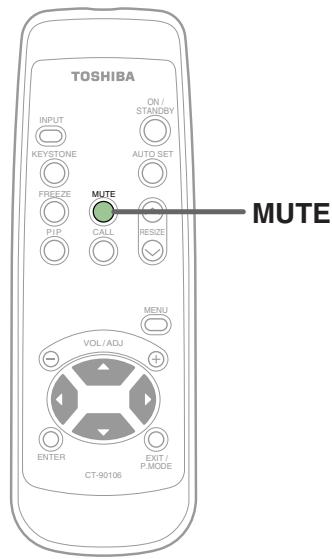
Télécommande
L'image et le son de ce projecteur peuvent être désactivés si on peut projeter momentarily enmenté l'image d'un autre projecteur ou un transparent, etc., sur l'écran.
MUTE

Appuyez sur MUTE.
Le son et l'image sont coupés momentanément. Pour annuler le mode de coupure de l'image et du son, appuyez à nouveau sur MUTE. L'image et le son sont émis.
L'icone apparaît en mode de coupure de l'image et du son.
Remarque
Le mode de coupure de l'image et du son est annulé si une autre opération est effectué pendant le mode de coupure de l'image et du son.
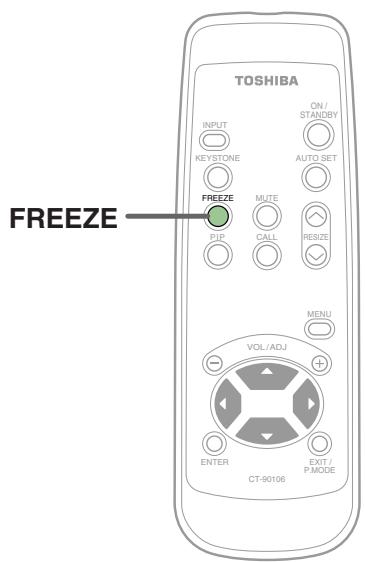
Télécommande
L'imag en cours de projection peut etre gelée.
Utiliser cette fonction pour arrêter les images d'un enregistrateur video pour faire des presentations.

FREEZE
Appuyez sur FREEZE.
L'imagé est arrêtée.
Pour libérer l'image, appuyez de nouveau sur FREEZE.

apparaft en mode de maintien.
Remarques
- L'imagé fixe peut être agrandie à l'aide des touches RESIZE. Le mode fixe est annulé si une opération autre que RESIZE est réalisée.
- Le mode de maintien ne peut pas etre regle lorsqu'il n'y a pas d'entree (lorsqu'aucun signal n'est envoyed'une source de signal).
- L'imag de la source d'entree continue a etre lue meme si le projecteur est regle en mode de maintien.
Grossissement de la taille de l'image
Télécommande
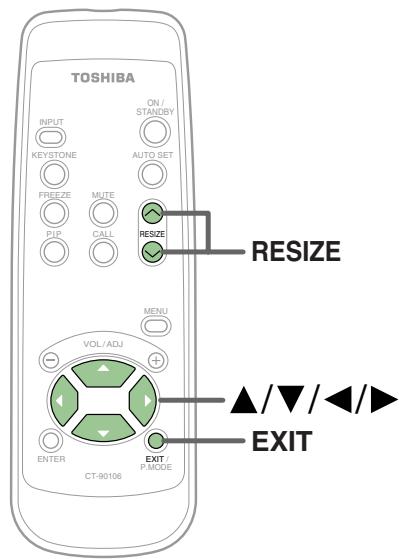
L'icône

apparait en mode de
redimensionnement.
La taille de l'image projetée peut être agrandie (redimensionnée).

RESIZE
Appuyez sur RESIZE () .
Le taux de grossissement augmente chaque fois que la touche RSIZE () est enforcée.
Le taux de grossissement peut être augmente en continu en Maintenant la touche enforcée.


RESIZE
Pour réduire le taux de grossissement, appuyez sur la touche RESIZE (V).
Le taux de reproduction peut être réduit en continu en Maintenant la touche enforcée.

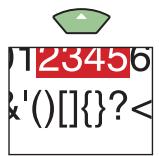
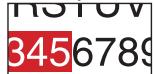
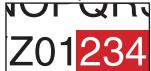
La section agrandie est déplaced lorsque les touches de seLECTION ( / / / ) sont enforcées.
La section peut être déplacée en continu enMAINNANT LA touche enfoncée.

EXIT

Appuyez sur la touche EXIT pour annuler le mode de redimensionnement et returner à la taille d'origine.




Remarques
- Des images agrandies peuvent être gelées en appuyant sur la touche FREEZE. Lorsqu'elles sont gelées, les images peuvent être agrandies ou réduites aussi.
- Le mode de redimensionnement est annulé si une opération autre que le réglage du mode de maintainen est effectué.
- Ce projecteur utilise le redimensionnement numérique électrique, ainsi la qualité de l'image est déteriorée lorsque les images sont agrandies.
- Dans des cas rares, l'image risque d'être déformée pendant le déplacement de la section agrandie.
- Cette fonction est inopérationnelle en l'absence d'entrée (aucun signal n'est émis de la source de signal).
Afficher des images secondaires PIP
TABLE DES MATIERES
Télécommande
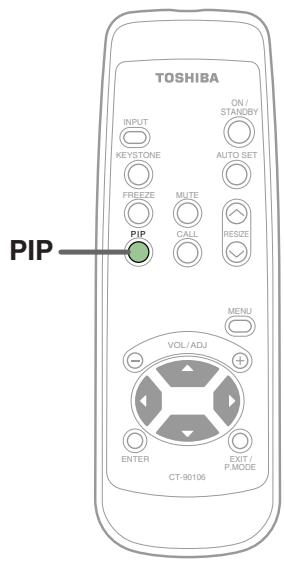
Des images video ou S-video peuvent etre affichees comme petites images sur I'image de I'ordinateur. (Appelées "sub-pictures" dans ce manuel.)

Appuyez sur PIP.
Une image secondaire est affichée.
Appuyez à nouveau sur la touche PIP pour désactiver l'image secondaire.
Remarques
- La fonction PIP ne peut pas etre utiliser qu'une source autre qu'une source d'entrée RGB est selectionnee.
- La fonction PIP ne peut pas etre utilise avec aucun signal émis d'une source de signal RGB.
- L'image secondaire est désactivée si une autre opération est effectué.
- La source de signal, la taille et la position d'affichage pour afficher des images secondaires peuvent être modifiées à partir de l'écran du menu. [52]
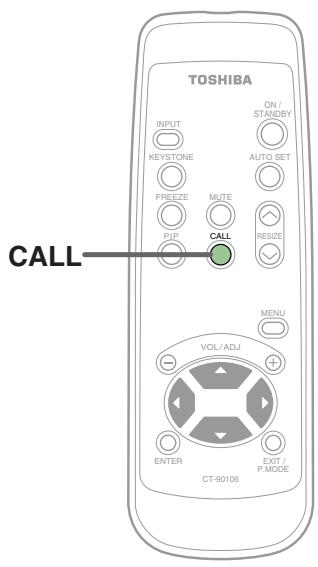
Télécommande
L'information sur la source de signal d'entrée, etc., peut être affichée.
CALL

Appuyez sur CALL.
L'information suivante est affichee.
L'affichage d'information s'éteint lorsque la touche CALL est enforcée à nouveau.

Affichage d'etat
Input - source d'entrée actuelle
H-resolution - la résolution horizontal de signal d'entrée (à l'entrée RGB)
V-resolution - la résolution verticale du signal d'entrée (à l'entrée RGB)
H-frequency - la fréquence horizontal de signal d'entrée (à l'entrée RGB)
V-frequency - la fréquence verticale du signal d'entrée (à l'entrée RGB)
Sync - la polarité du signal sync. (à l'entrée RGB)
Video mode - le mode couleur du signal video (aux entrées video, S-video)
Signal format - le format du signal Y / P_B / P_R (à l'entrée Y/PB/PR)
Lamp time - la durée d'utilisation de la lampe
Version - la version du firmware
Shutter - la vitesse d'obturation de l'imageuse de documents (à l'entrée de l'imageuse de documents)

Remarques
- L'affichage d'information n'est pas rafraîché, même si elle change. Pour rafraîchir l'information, éteindre l'affichage d'information, puis le rallumer.
- L'affichage d'information s'éteint si une autre opération est effectué.
- "Lamp time" (durée d'utilisation de la lampe) affiche une durée approximative pour le remplacement de la lampe. (Il ne doit pas être utilisé comme compteur de la durée de garantie de la lampe.) Si la durée indiquée approche 1500, contacter le revendeur pour le remplacement de la lampe (TLPL55, vendue séparation).
- "Lamp time" (durée d'utilisation de la lampe) peut être remis à zéro lorsque la lampe est replacée.
- La "Version" est celle du programme de contrôle utilisé dans le projecteur et sert au dépanneur, etc.
Utilisation du mode de presentation
On peut modifier une diapo d'une presentation sur ordinateur avec la télécommande lorsque le projecteur et l'ordinateur sont connectés à l'aide du cable USB fourni.
1 Connecter l'ordinateur et le projecteur à l'aide du cable USB fourni.
Connector également le cable RGB et le cable audio. [23]
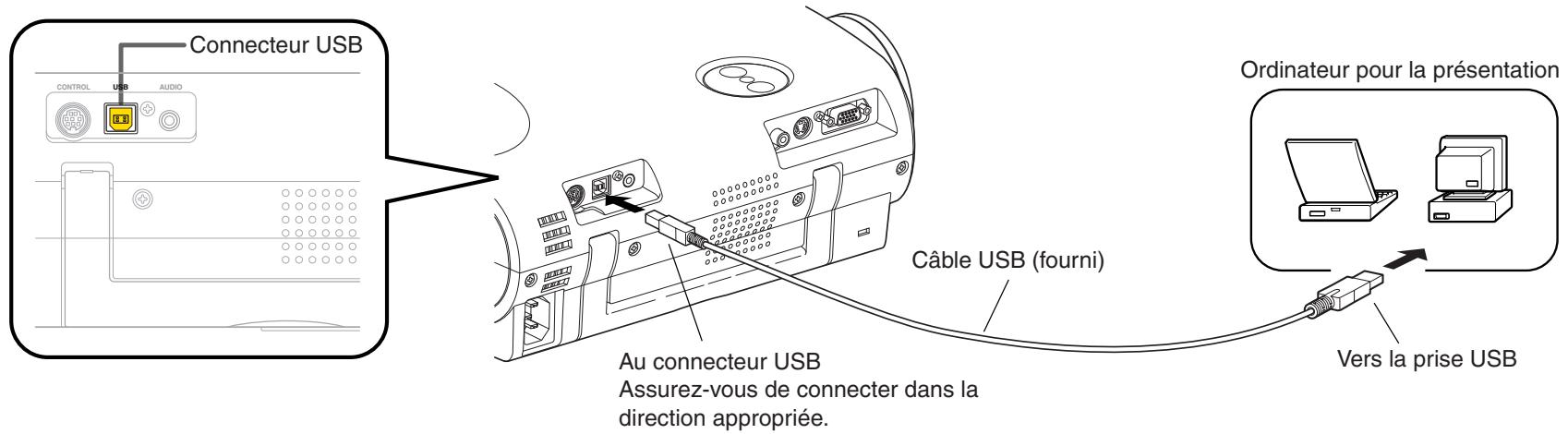
Remarques
- Cette fonction est disponible sur les ordinateurs avec O.S (système d'exploitation) Windows98/98SE, Windows Me, Windows 2000 ou Mac OS9 écipés d'une prise USB standard.
Lors de la connexion de la prise USB de l'ordinateur pour la premiere fois, un message demandant d'inserer le CD-ROM Windows98 ou Windows98SE risque d'apparaitre sur I'ecran de contrôle de I'ordinateur, selon que le driver est installe ou non. Si cela se produit, suive les instructions données sur le message. - Lors de l'utilisation d'un cable USB autre que celui fourni, s'assurer d'utiliser le type blinde.
2
Commencer une presentation avec l'ordinateur.
- Dans le cas de Microsoft® PowerPoint®, commencer la presentation des diapos et confirmer qu'une première diapo est affichée.
- Dans le cas de Adobe Acrobat ou AcrobatReader, confirmer que [Full Screen] est sélectionné dans le menu [View].
- Cette fonction est également disponible avec d'autres logiciels d'application qui peuvent changer de diapo en appuyant sur , d'un micro-ordinateur.
Utilisation du mode de presentation (Suite)
Télécommande
Panneau de commande
(Côté unité principale)
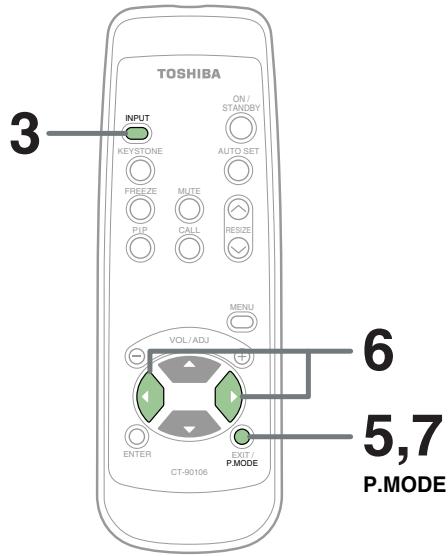
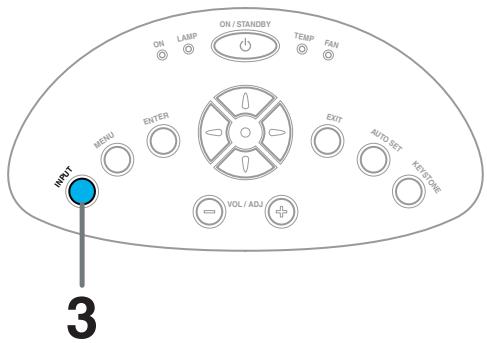
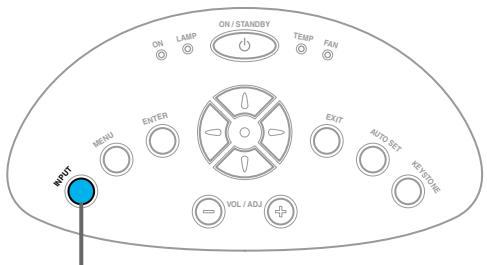
3 INPUT Sélectionner l'entrée de l'ordinateur à l'aide de la touche INPUT.
L'ordre de la procédure 1 à 3 risque de changer.
4 Ajuster le projecteur avant la presentation, si nécessaire.
En mode de presentation après l' étape 5, le projecteur ne peut pas être ajusté.
5 Appuyer sur la touche P.MODE et la maintainir enfoncée pendant deux secondes.
Le projecteur entre en mode de presentation.
L'icone

apparaît en mode de presentation.
6 Changer de diapo à l'aide des touches de sélection (▲/▲).
: Avancer vers la diapo suivante.
: Retourner à la diapo précédente.
- Les touches de sélection de l'unité principale ne sont pas disponibles.
- Une diapo n'est pas commutée successivement même si les touches de selection sont enforcées et maintainues enforcées.
(La fonction est différente des touches , d'un ordinateur.)
7 P.MODE Lorsque la presentation est terminée; Pour quitter le mode de presentation, appuyer sur la touche P.MODE. Le projecteur returne au mode normal.
Utiliser l'écran de menu
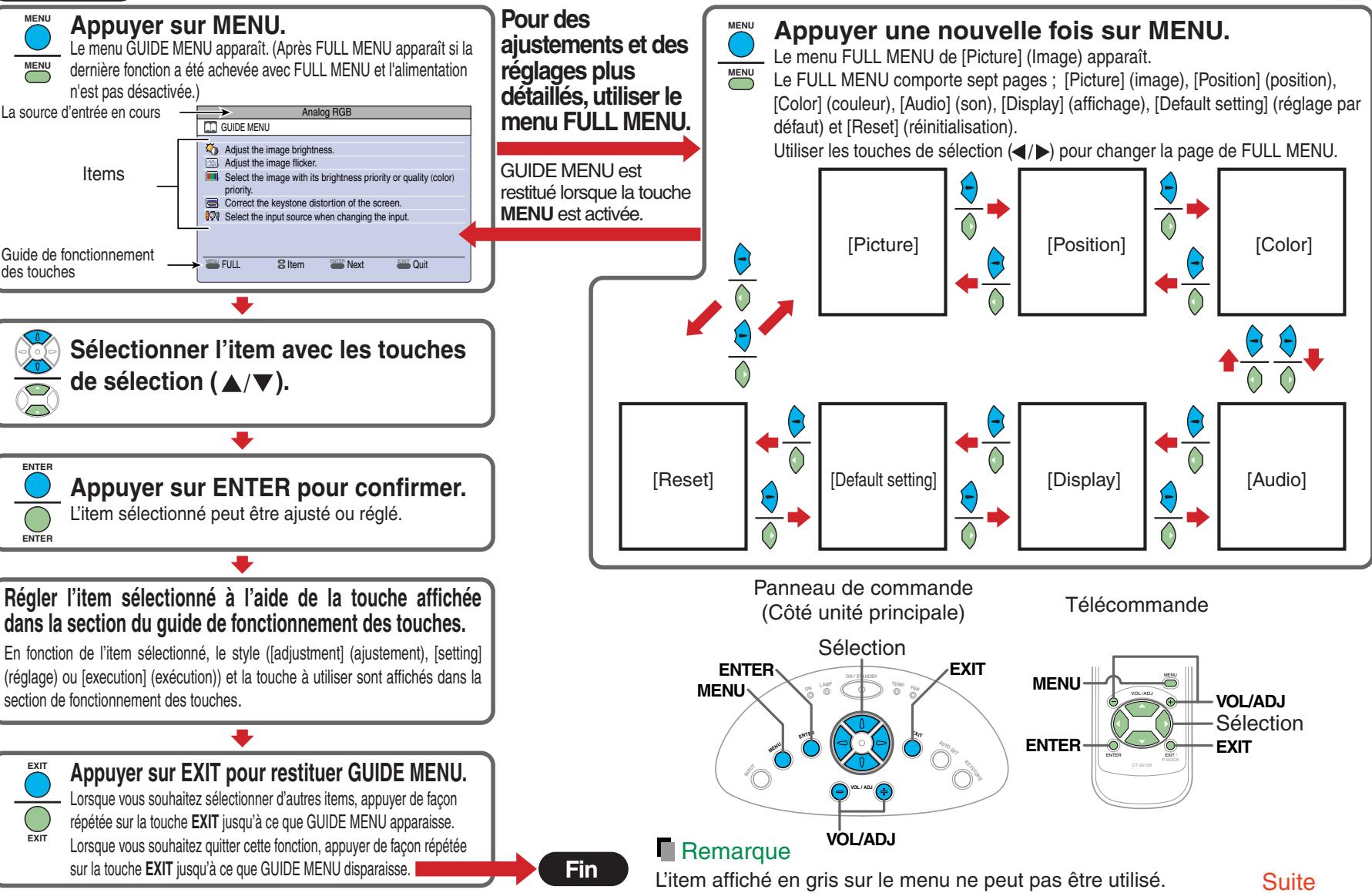
Differeents reglages peuvent etre effectues a partir de l'ecran de menu. Les opérations elementaires de I'ecran de menu sont indiquees ici.
Démarrage
GUIDE MENU: Possibilité de régler les fonctions utilisées fréquèment.
Utiliser l'écran de menu (Suite)
TABLE DES MATIERES
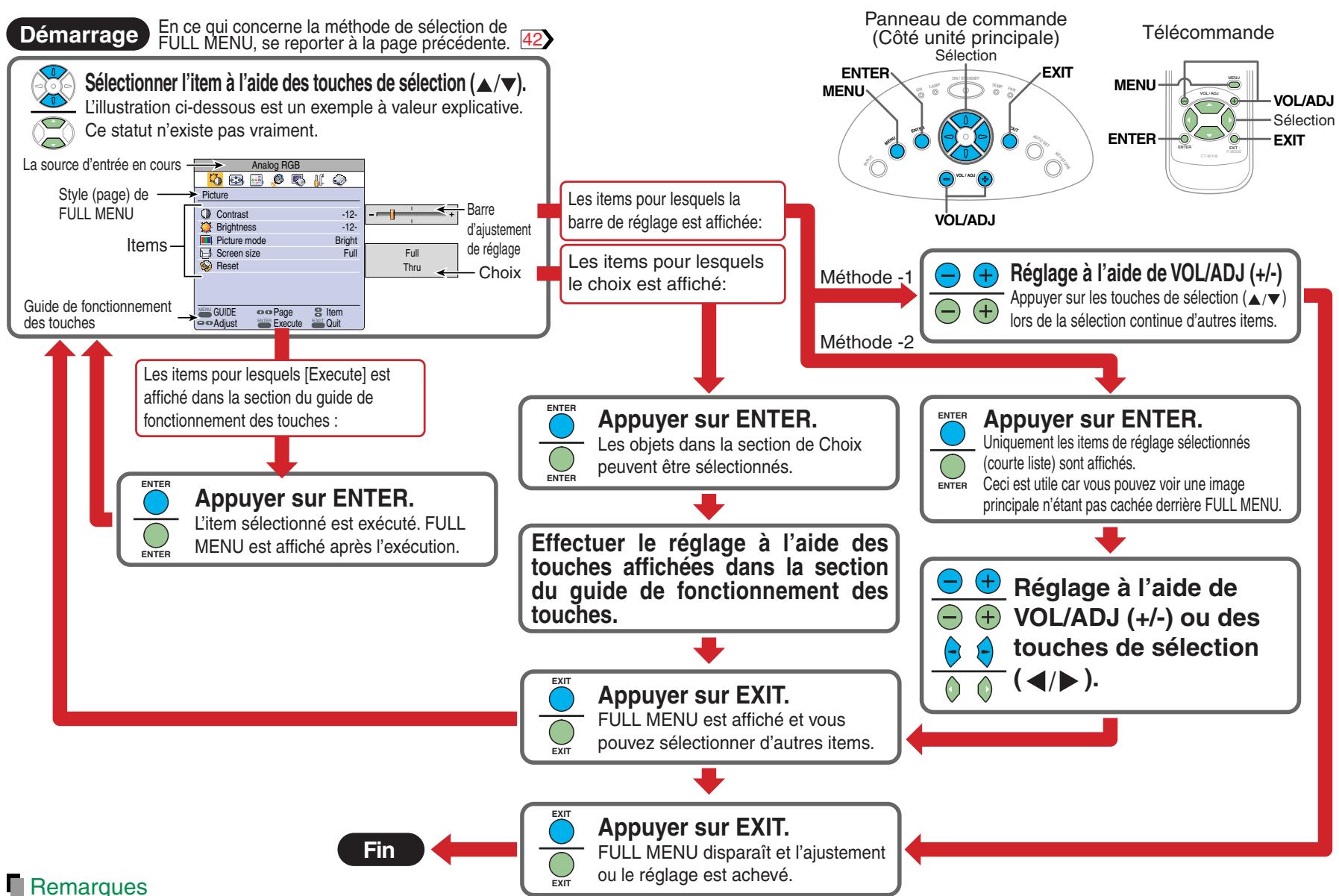
Remarques
- L'item affché en gris sur le menu ne peut pas'être utilisé.
- Un menu exclusif est affché lors des réglages de l'image seconde de la fonction PIP. [52]
Ajustements et réglages du menu GUIDE MENU
TABLE DES MATIERES
A l'aide du menu GUIDE MENU, il est possible de régler ou d'ajuster les fonctions utilisées fréquemment.
Pour utiliser le GUIDE MENU, se reporter à la page 42
| La relation entre la source d'entree et l'item Yes: Régable -: Pas affché | |||||||
| Analog RGB | Y/PR/PR | Video | S-Video | Camera | |||
| Adjust the image brightness. | Contrast | ADJ. | Régler le contraste de l'image. | Yes | Yes | Yes | Yes |
| Brightness | ADJ. | Régler la luminosité de l'image. | |||||
| Adjust the image flicker. | Phase | ADJ. | Régler les oscillations de l'image. (Réglage de l'échantillonnage de la phase d'horloge) | Yes | - | - | - |
| Adjust the image color. | Color | ADJ. | Régler la profondeur de couleur de l'image. | - | Yes | Yes | - |
| Adjust the gain of the document imaging camera. | Camera gain | ADJ. | Régler le gain de l'imageuse de documents. | - | - | - | Yes |
| Reduce the flicker. | Shutter | Sélectionner la vitesse d'obturateur ci-dessous pour diminuer les oscillations de l'image produit par la l'imageuse de documents. | - | - | - | Yes | |
| Auto | SET | La vitesse d'obturateur est réglée automatiquement. | |||||
| 50Hz | SET | La vitesse d'obturateur est réglée sur 50 Hz. | |||||
| 60Hz | SET | La vitesse d'obturateur est réglée sur 60 Hz. | |||||
| Select the image with its brightness priority or quality (color) priority. | Bright | SET | L'image est régée avec la priorité sur la luminosité. | Yes | - | - | - |
| True color | SET | L'image est régée avec la priorité sur la qualité de la couleur. | |||||
| Correct the keystone distortion of the screen. | Keystone | ADJ. | Régler la distorsion trapézoidal. | Yes (common pour toutes les entrées) | |||
| Select the input source when changing the input. | COMPUTER | SET | : Le connecteur COMPUTER peut être sélectionné à l'aide de la touche INPUT. | Yes (common pour toutes les entrées) | |||
| Analog RGB | SET | : Utiliser le connecteur COMPUTER comme entree RGB analogue. | |||||
| Y/PR/PR | SET | : Utiliser le connecteur COMPUTER comme entree Y/PR/PR. | |||||
| VIDEO | SET | : L'entrée videoe peut être sélectionnée à l'aide de la touche INPUT. | |||||
| S-VIDEO | SET | : L'entrée S-video peut être sélectionnée à l'aide de la touche INPUT. | |||||
| CAMERA | SET | : L'entréeamera peut être sélectionnée à l'aide de la touche INPUT. | |||||
Remarques
- Les items en rapport avec laamera (l'imageuse de documents) sont affichés uniquement pour le modele équipé d'uneamera.
- La fonction "Sampling phase" (phase d'échantillonnage) est réglée et méorisée pour chaque signal RGB [69].
- Les fonctions "Keystone" (distorsion trapézoidale) et "Input source setting" (Réglage de la source d'entrée) peuvent être régliées à toutes les sources d'entrée, mais les régliages effectuels pour une source d'entrée s'appliquent à toutes les sources d'entrée.
- Il est impossible de quitter à partir du menu si aucune source d'entrée n'est seLECTIONnée.
Si la verification dans la boite de verification de la source en cours de selection est annulée, le réglage devient effectif à la modification suivante de l'entrée. - Les ajustements ou réglages sont mémorisés automatiquement lorsque l'appareil est inactivé à l'aide de la touche ON/STANDBY. Si le cordon d'alimentation est débranché ou en cas d'une panne de courant pendant que le projecteur est allumé, les ajustements ou réglages ne sont pas mis en mémoire.
Ajustements et réglages du menu FULL MENU - Picture
TABLE DES MATIERES
Il est possible d'effectuer différents ajustements ou régles d'image à partir du menu FULL MENU [Picture]. Pour utiliser le menu FULL MENU, se reporter à la page 43.
| Contrast | ADJ. | Régler le contraste de l'image. | Yes | Yes | Yes | Yes | Yes | ||
| Brightness | ADJ. | Régler la luminosité de l'image. | Yes | Yes | Yes | Yes | Yes | ||
| Sharpness | ADJ. | Ajustez le scintillagement de l'image (En mode déntrée Y/PB/PR, le scintillagement est un item de réglage.) | - | Yes | Yes | Yes | Yes | ||
| Camera gain | ADJ. | Régler le gain de l'imageuse de documents | - | - | - | - | Yes | ||
| Picture mode | Bright | SET | L'image est réglée avec la priorité sur la luminosité. | Yes | - | - | - | - | |
| True color | SET | L'image est réglée avec la priorité sur la qualité de la couleur. | |||||||
| Video mode | Auto. | SET | Le mode video (système couleur) est réglé automatiquement. | - | - | Yes | Yes | - | |
| NTSC | SET | Le mode video est fixé sur le système NTSC. | |||||||
| PAL | SET | Le mode video est fixé sur le système PAL. | |||||||
| SECAM | SET | Le mode video est fixé sur le système SECAM. | |||||||
| PAL-N | SET | Le mode video est fixé sur le système PAL-N. | |||||||
| PAL-M | SET | Le mode video est fixé sur le système PAL-M. | |||||||
| PAL60 | SET | Le mode video est fixé sur le système PAL60. | |||||||
| NTSC4.43 | SET | Le mode video est fixé sur le système NTSC4.43. | |||||||
| Signal format | Auto. | SET | Le format du signal Y/PB/PR est réglé automatiquement. | - | Yes | - | - | - | |
| 480i (525i) | SET | Le format du signal Y/PB/PR est fixé sur le mode 480i (525i). | |||||||
| 480p (525p) | SET | Le format du signal Y/PB/PR est fixé sur le mode 480p (525p). | |||||||
| 575i (625i) | SET | Le format du signal Y/PB/PR est fixé sur le mode 575i (625i). | |||||||
| 720p (750p) | SET | Le format du signal Y/PB/PR est fixé sur le mode 720p (750p). | |||||||
| 1080i (1125i) | SET | Le format du signal Y/PB/PR est fixé sur le mode 1080i (1125i). | |||||||
| Shutter | Auto. | SET | La vitesse d'obturator est réglée automatiquement. | - | - | - | - | Yes | |
| 50Hz | SET | La vitesse d'obturator est réglée sur 50 Hz. | |||||||
| 60Hz | SET | La vitesse d'obturator est réglée sur 60 Hz. | |||||||
| Screen size | Full | SET | TLP550/551: L'image est convertie en résolution XGA (1024 x 768 points). | Yes | Yes | Yes | Yes | TLP251: Yes TLP551: - | |
| Thru | SET | L'image est affichée avec la résolution de la source d'entrée. | |||||||
| Wide | SET | L'image est convertie en image grand écran. | - | Yes | Yes | Yes | - | ||
| Reset | EXEC. | Restituer les ajustements et réglages par défaut de la fonction FULL MENU [Picture]. | Yes | Yes | Yes | Yes | Yes | ||
Remarques
- Les items en rapport avec laamera sont affichés uniquement pour le modele équipé d'uneamera.
- Une partie de la fonction est limitée si les fonctions "Video mode" (mode video) ou "Signal format" (format du signal) sont régles sur des modes autres que [Auto.] 50.
- Les ajustements ou réglages sont mémorisés automatiquement lorsque l'appareil est inactivé à l'aide de la touche ON/STANDBY. Si le cordon d'alimentation est débranché ou en cas d'une panne de courant pendant que le projecteur est allumé, les ajustements ou réglages ne sont pas mis en mémoire.
Ajustements du menu FULL MENU - Position
TABLE DES MATIERES
ll est possible de regler la position de l'imag, etc. de l'entree RVB analogique a partir du menu FULL MENU [Position].
Pour utiliser le menu FULL MENU, se reporter à la page 43.
| La relation entre la source d'entrée et l'item | Yes: Régable : Non affchéé | |||
| Analog RGB | Y/PR | Video | S-Video | Camera |
| Yes | - | - | - | - |
| Yes | - | - | - | - |
| Yes | - | - | - | - |
| Yes | - | - | - | - |
| Yes | - | - | - | - |
| H-position | ADJ. | Régler la position d'affichage horizontal de l'image. | Yes | - | - | - | - |
| V-position | ADJ. | Régler la position d'affichage vertical de l'image. | Yes | - | - | - | - |
| Phase | ADJ. | Régler les oscillations de l'image. (Réglage de l'échantillonnage de la phase d'horloge) | Yes | - | - | - | - |
| Frequency | ADJ. | Régler la fréquence d'échantillonnage du signal d'entrée lorsque des rayures verticales apparaissent sur l'image détaillée. | Yes | - | - | - | - |
| Reset | EXEC. | Restituer les ajustements et réglages par défaut du menu FULL MENU [Position]. | Yes | - | - | - | - |
Remarques
- Le menu n'est pas affché, à part l'entrée RGB analogue.
Le réglage de chaque item de ce menu est méorisé pour chaque entrée de signal RGB 69 - Les ajustements sont mémorisés automatiquement lorsque l'appareil est inactif à l'aide de la touche ON/STANDBY. Si le cordon d'alimentation est débranché ou en cas d'une panne de courant pendant que le projecteur est allumé, les ajustements ne sont pas mis en mémoire.
Ajustements du menu FULL MENU - Color
TABLE DES MATIERES
Il est possible de régler la condition de la couleur de l'image à partir du menu FULL MENU [Color].
Pour utiliser le menu FULL MENU, se reporter à la page 43
| Pour utiliser le menu PULL MENU, se reporter à la page [43]: | La relation entre la source d'entrée et l'item | Yes: Régable : Non affché | |||||
| Analog RGB | Y/PB/PR | Video | S-Video | Camera | |||
| Color | ADJ. | Régler la profondeur de couleur de l'image. | - | Yes | Yes | Yes | - |
| Tint | ADJ. | Régler la teinte de l'image. (Non réglable pour les formats PAL, SECAM, PAL-N,PAL-M et PAL60) | - | - | Yes | Yes | - |
| R-level | ADJ. | Régler le niveau de rouge de l'image. | Yes | Yes | Yes | Yes | Yes |
| G-level | ADJ. | Régler le niveau de vert de l'image. | Yes | Yes | Yes | Yes | Yes |
| B-level | ADJ. | Régler le niveau de bleu de l'image. | Yes | Yes | Yes | Yes | Yes |
| Reset | EXEC. | Restituer les ajustements et régliages par défaut du menu FULL MENU [Color]. | Yes | Yes | Yes | Yes | Yes |
Remarque
Les ajustements sont mémorisés automatiquement lorsque l'appareil est inactivé à l'aide de la touche ON/STANDBY. Si le cordon d'alimentation est débranché ou en cas d'une panne de courant pendant que le projecteur est allumé, les ajustements ne sont pas mis en mémoire.
Ajustements et réglages du menu FULL MENU - Audio
TABLE DES MATIERES
Il est possible de régler le son émis par l'enceinte à partir du menu FULL MENU [Audio].
Pour utiliser le menu FULL MENU, se reporter à la page 43.
| La relation entre la source d'entrée et l'item Yes: Régable - Non affché | |||||||||
| Analog RGB | Y/PR/PR | Video | S-Video | Camera | |||||
| Volume | ADJ. | Régler le volume du son émis par l'enceinte. | Yes | Yes | Yes | Yes | - | ||
| Speaker output | On | SET | Le son est émis par l'enceinte. | Yes (commun) | - | ||||
| Off | SET | Aucun son n'est émis par l'enceinte. | |||||||
| Channel select | L+R | SET | Le son des canaux gauche et droit est mélangié et est émis par l'enceinte. | Yes (commun) | - | ||||
| L | SET | Uniquement le son du canal d'entrée gauche est émis par l'enceinte. | |||||||
| R | SET | Uniquement le son du canal droit est émis par l'enceinte. | |||||||
| Loudness | On | SET | L'effect d'intensité est ajouté au son de l'enceinte. | Yes (commun) | - | ||||
| Off | SET | L'effect d'intensité n'est pas ajouté au son de l'enceinte. | |||||||
| Reset | EXEC. | Restituer les ajustements et réglages par défaut du menu FULL MENU [Audio]. | Yes (commun) | - | |||||
Remarques
- Lorsque l'entrée de laamera est sélectionnée, le son n'est pas émis.
- Chaque item peut être régé à toutes les sources d'entrée, à part l'entréeamera, mais les réglages effectuels à une source d'entrée s'appliquent à toutes les sources d'entrée comme le montre le tableau. Le volume du son peut être régé pour chaque source d'entrée sauf l'entréeamera.
- Les ajustements ou régles sont mémorisés automatiquement lorsque l'appareil est inactif à l'aide de la touche ON/STANDBY. Si le cordon d'alimentation est débranché ou en cas d'une panne de courant pendant que le projecteur est allumé, les ajustements ou régles ne sont pas mis en mémoire.
Ajustements et réglages du menu FULL MENU - Display
TABLE DES MATIERES
Il est possible de régler la langue, l'affichage du menu, etc. à partir du menu FULL MENU [Display].
Pour utiliser le menu FULL MENU, se reporter à la page 43
| La relation entre la source d'entrée et l'article Yes: Régable -: Non affché | ||||||||
| Analog RGB | Y/PB/PR | Video | S-Video | Camera | ||||
| Keystone | ADJ. | Ajuster la distorsion trapézoidal provoquée par le changement d'angle de l'installation. | Yes (common pour toutes les entrées) | |||||
| Language | English | SET | Les menus et les messages sont affichés en anglais. | Yes (common pour toutes les entrées) | ||||
| Français | SET | Les menus et les messages sont affichés en français. | ||||||
| Deutsch | SET | Les menus et les messages sont affichés en allemand. | ||||||
| Italiano | SET | Les menus et les messages sont affichés en italien. | ||||||
| Espanol | SET | Les menus et les messages sont affichés en espagnol. | ||||||
| Portugués | SET | Les menus et les messages sont affichés en portugais. | ||||||
| 日本語 | SET | Les menus et les messages sont affichés en japonais. | ||||||
| 中文(简体字) | SET | Les menus et les messages sont affichés en chinois (Simplifié). | ||||||
| 中文(繁體字) | SET | Les menus et les messages sont affichés en chinois (Traditionnel). | ||||||
| 한국어 | SET | Les menus et les messages sont affichés en Corén. | ||||||
| Icon | On | SET | L'icône est affichée. | Yes (common pour toutes les entrées) | ||||
| Off | SET | L'icône n'est pas affichée. | ||||||
| Menu position | Upper left | SET | Le menu est affiché dans la partie supérieure gauche de l'écran. | Yes (common pour toutes les entrées) | ||||
| Upper right | SET | Le menu est affiché dans la partie supérieure droite de l'écran. | ||||||
| Lower left | SET | Le menu est affiché dans la partie inférieure gauche de l'écran. | ||||||
| Lower right | SET | Le menu est affiché dans la partie inférieure droite de l'écran. | ||||||
| Menu translucent | On | SET | L'arrière-plan du menu devient transparent. | Yes (common pour toutes les entrées) | ||||
| Off | SET | L'arrière-plan du menu est normal. | ||||||
| Reset | EXEC. | Restituer les ajustements et réglages par défaut du menu FULL MENU [Display]. | Yes (common pour toutes les entrées) | |||||
Remarques
- Chaque item peut être régé à toutes les sources d'entrée mais les régages effectuels pour une source d'entrée s'appliquent à toutes les sources d'entrée.
- Les ajustements ou réglages sont mémorisés automatiquement lorsque l'appareil est inactivé à l'aide de la touche ON/STANDBY. Si le cordon d'alimentation est débranché ou en cas d'une panne de courant pendant que le projecteur est allumé, les ajustements ou réglages ne sont pas mis en mémoire.
Le réglage du "Menu translucent n'est pas possible sans entrée de signal. Aussi, le fond du menu ne sera pas translucide, indépendamment de son réglage.
Réglages du menu FULL MENU - Default setting
TABLE DES MATIERES
Il est possible de régler la source d'entrée, le mode de projection, etc. à partir du menu FULL MENU [Default setting].
Pour utiliser le menu FULL MENU, se reporter à la page 43.
| La relation entre la source d'entrée et l'item Yes: Régable -: Non affché | ||||
| Analog RGB | Y/PR/PR | Video | S-Video | Camera |
| Yes (commun pour toutes les entrées) | ||||
| Yes (commun pour toutes les entrées) | ||||
| Yes (commun pour toutes les entrées) | ||||
| Yes (commun pour toutes les entrées) | ||||
| Yes (commun pour toutes les entrées) | ||||
| Yes (commun pour toutes les entrées) | ||||
| Yes (commun pour toutes les entrées) | ||||
| Input source setting | COMPUTER | SET | : Le connecteur COMPUTER peut être sélectionné à l'aide de la touche INPUT. | Yes (commun pour toutes les entrées) |
| On/Off avec ENTER | Analog RGB | SET | : Utiliser le connecteur COMPUTER comme entrée RGB analogue. | |
| : On/Off avec (▲) ou (▲) | Y/PB/PR | SET | : Utiliser le connecteur COMPUTER comme entrée Y/PB/PR. | |
| VIDEO | SET | : L'entrée video peut être sélectionnée à l'aide de la touche INPUT. | ||
| S-VIDEO | SET | : L'entrée S-video peut être sélectionnée à l'aide de la touche INPUT. | ||
| CAMERA | SET | : L'entréeamera peut être sélectionnée à l'aide de la touche INPUT. | ||
| Projection mode | Standard | SET | Le projecteur est réglé sur le mode de projection avant monté au sol. | Yes (commun pour toutes les entrées) |
| Rear | SET | Le projecteur est réglé sur le mode de projection arrêté monté au sol. | ||
| Ceiling | SET | Le projecteur est réglé sur le mode de projection avant monté au plafond. | ||
| Rear ceiling | SET | Le projecteur est réglé sur le mode de projection arrêté monté au plafond. | ||
| Background | Logo | SET | Le logo TOSHIBA est affiché lorsque aucun signal n'est reçu. | Yes (commun pour toutes les entrées) |
| Blue | SET | L'écran en entier est réglé sur bleu lorsque aucun signal n'est reçu. | ||
| None | SET | Rien n'est affiché lorsque aucun signal n'est reçu. | ||
| No signal power off | Off | SET | L'appareil ne se met pas automatiquement hors tension même si le statut d'absence de signal se prolonge. | Yes (commun pour toutes les entrées) |
| 5 min. | SET | L'appareil se met automatiquement hors tension lorsque le statut d'absence de signal se prolonge pendant environ 5 minutes. | ||
| Power on | Manual | SET | Pour activer l'appareil, appuyer sur la touche ON/STANDBY. | Yes (commun pour toutes les entrées) |
| Auto. | SET | Lorsque le cordon d'alimentation est branché, l'appareil se met sous tension. | ||
| Start-up screen | On | SET | L'affchage de début apparait lorsque l'appareil est activé. | Yes (commun pour toutes les entrées) |
| Off | SET | L'affchage de début n' apparait pas lorsque l'appareil est activé. | ||
| Reset | EXEC. | Restituer les réglages par défaut du menu FULL MENU [Default setting]. | Yes (commun pour toutes les entrées) | |
Remarques
- Il est impossible de quitter à partir du menu si aucune source d'entrée n'est seLECTIONnée.
Si la Verification dans la boite de verification de la source en cours de selection est annulée, le reglage devient efectif à la modification suivante de l'entrée. - Dans les conditions suivantes, la fonction servant à détecter l'absence de signal ("No signal background" (arrière-plan d'absence de signal), "No signal power off" (mise hors tension pour absence de signal)) ne fonctionne pas :
1) Lorsque "Video mode" 45 est regle sur des modes autres que [Auto] et si l'entrée Video ou S-Video est selectionnee.
2) Lorsque "Signal format" [45] est reglé sur des modes autres que [Auto] et si l'entrée Y/PB/PR est sélectionnée.
- Il est important de noter que l'appareil est automatiquement activé lors de la restauration du courant après une coupure, si la fonction "Power on" est réglée sur [Auto] et si le cordon d'alimentation est branché.
- Mème si la fonction "Power on" est régée sur [Auto], le réglage de [5 min.] de la fonction "No signal power off" est activée.
- Chaque item peut etre regle a toutes les sources d'entree mais les reglages efectués a une source d'entree s'appliquent communément a toutes les sources d'entree.
- Les réglages sont mémorisés automatiquement lorsque l'appareil est inactivé à l'aide de la touche ON/STANDBY. Si le cordon d'alimentation est débranché ou en cas d'une panne de courant pendant que le projecteur est allumé, les réglages ne sont pas mis en mémoire.
Réglages du menu FULL MENU - Reset
TABLE DES MATIERES
Il est possible de restituer les ajustements et réglages par défaut de tous les menus.
| Reset all | EXEC. Restituer les valeurs par défaut de tous les ajustements et réglages de tous les menus. |
Remarque
Les réglages sont mémorisés automatiquement lorsque l'appareil est inactifé à l'aide de la touche ON/STANDBY. Si le cordon d'alimentation est débranché ou en cas d'une panne de courant pendant que le projecteur est allumé, les réglages ne sont pas mis en mémoire.
Réglage de menu PIP
TABLE DES MATIERES
Lorsqu'une image secondaire PIP est affichee, l'écran du menu PIP apparait si vous appuyez sur la touche MENU.
Les réglages d'image secondaire PIP lorsqu'une image secondaire PIP est affichée peuvent être effectués.
Pour annuler le menu, appuyer sur la touche EXIT.
| Source | Sélectionner la source du signal pour l'image secondaire PIP. | ||
| Video | SET | :L'entrée video est sélectionnée comme source de signal. | |
| S-Video | SET | :L'entrée S-video est sélectionnée comme source de signal. | |
| Size | Régler la taille de l'image secondaire PIP. | ||
| Small | SET | :La taille de l'image secondaire PIP est réglée sur petit. | |
| Medium | SET | :La taille de l'image secondaire PIP est réglée sur moyen. | |
| Large | SET | :La taille de l'image secondaire PIP est réglée sur grand. | |
| Position | Régler la position d'affichage de l'image secondaire PIP. | ||
| ■ | SET | :L'entrée seconde est affichée dans la partie supérieure gauche de l'écran. | |
| ■ | SET | :L'entrée seconde est affichée dans la partie supérieure droite de l'écran. | |
| ■ | SET | :L'entrée seconde est affichée dans la partie inférieure gauche de l'écran. | |
| ■ | SET | :L'entrée seconde est affichée dans la partie inférieure droite de l'écran. | |
| Reset | EXEC. | Restitue les valeurs par défaut des réglages du menu PIP MENU. | |
Remarques
- La taille de l'image secondaire PIP varie selon le type de signal (résolution) de l'image principale.
- Les réglages sont mémorisés automatiquement lorsque l'appareil est inactivé à l'aide de la touche ON/STANDBY. Si le cordon d'alimentation est débranché ou en cas d'une panne de courant pendant que le projecteur est allumé, les réglages ne sont pas mis en mémoire.
Nomenclature et fonctions de l'imageuse de documents
ATTENTION
Quand vous utilisez laamera, faites attention à ne pas coincer votre main ou vos doigts dans le bras.
En utilisant le modèle avec imageuse de documents, vous pouvez projeter des images à l'aide de laamera. L'imageuse de documents peut projeter directement n'importe quels matérieliaux (documents, illustrations, etc.) sans utiliser de film OHP.
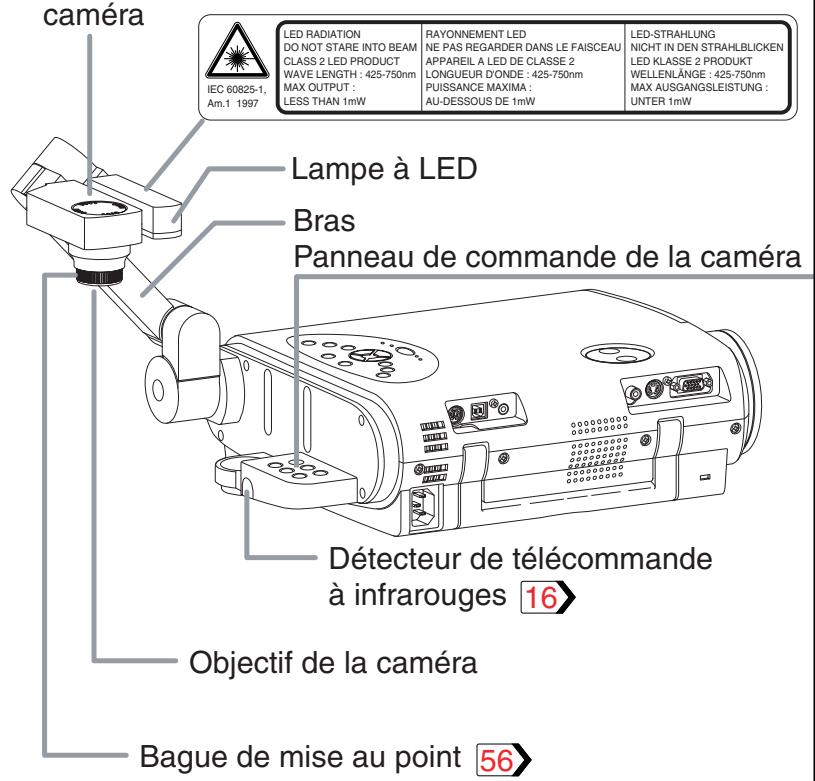
Tete de la
Voyant LOCK (W.BALANCE) 58
S'allume quand la balance des blancs est verrouillée.
Touche W.BALANCE 58
Pour commuter entre le réglage automatique et verrouillé de la balance des blancs.
Touche ARM LIGHT 55
Pour allumer ou eteindre la lampe du bras.
Touche CAMERA 56
Pour selectionner la sourceamera.
Appuyez de nouveau sur cette touche pour revenir à la source d'entrée précédente.
Touches CAMERA GAIN (+/-) [57]
Pour régler le gain de laamera.
Préparation de l'imageuse de documents
TABLE DES MATIERES
Avant les préparatifs (rangement)
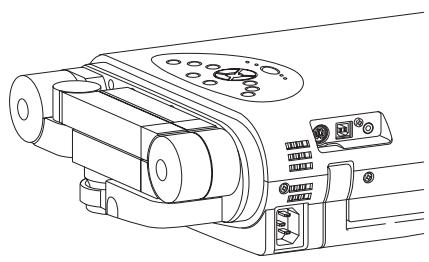
1) Mettez le bras à la verticale.
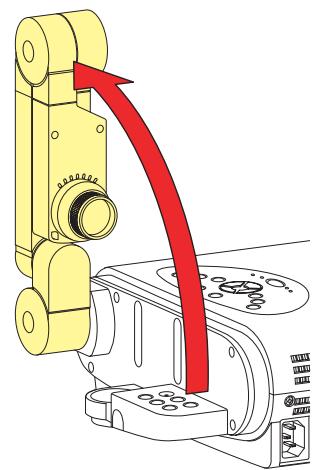
2) Tirer la tete de l'appareil vers le haut.
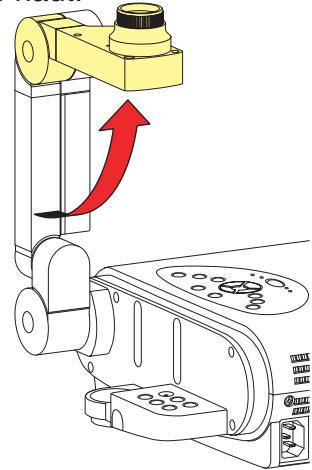
3) Tournez le bras.
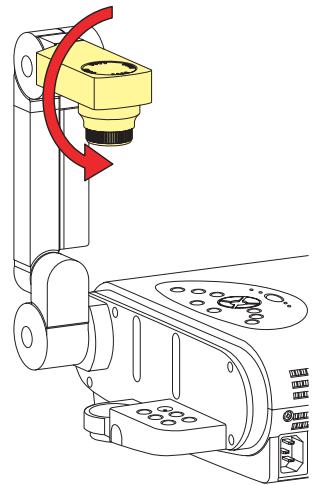
4) Incliner le bras en arrêté.
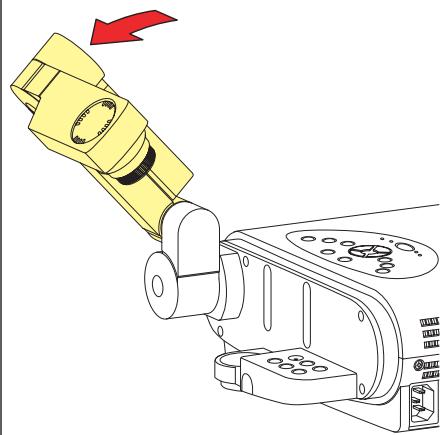
5) Corriger la direction de la tete de l'appareil.

6) Faites ressortir la lampe.
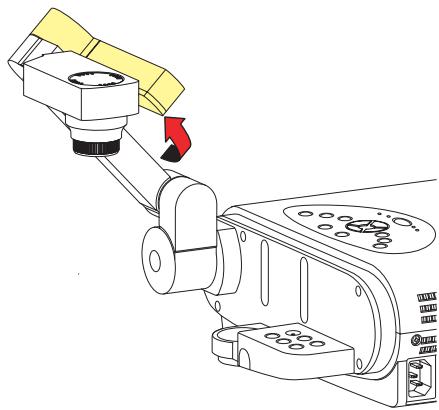
7) Tournez la lampe.
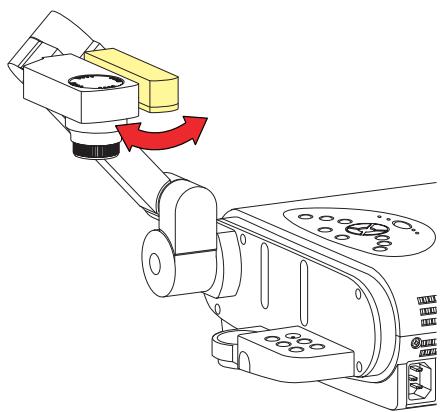
Remarque
Ne jamais faire subir des chocs ou des impacts à laamera ou au bras, car cela risque de provoquer un mauvais fonctionnement.
Projection d-images avec l'imageuse de documents
ATTENTION
Ne pas regarder la lumière du bras pendant qu'il est allumé.
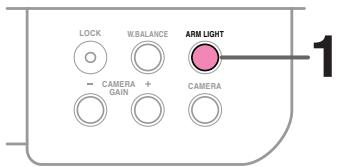
Panneau de commande de laamera
Préparation
1 Projetez l'image sur l'écran comme expliqué dans “Projection sur l'écran”. [27]
1
ARM LIGHT

Appuyez sur ARM LIGHT.
La lampe s'allume.
2
Placez un document à projeter.
Placez le document (illustrations, etc.) sur le projecteur ou autour de celui-ci, et tournez la tête de l'appareil photo dans la direction du document.
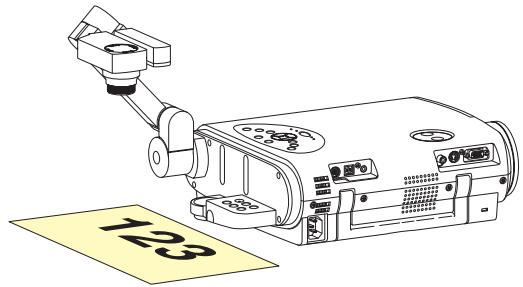
Images sur I'ecran
123
3
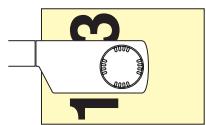
Direction de réglage
Remarques
- Ne laisser pas des documents sur l'appareil ou pres de la conduite de sortie d'air pendant une longue période. La chaleur pourrait effacer ou décolorer les caractères sur du papier thermique.
Utiliser la luziere du bras en fonction de la luminosité de la pierce.
Projection d-images avec l-imageuse de documents (Suite)
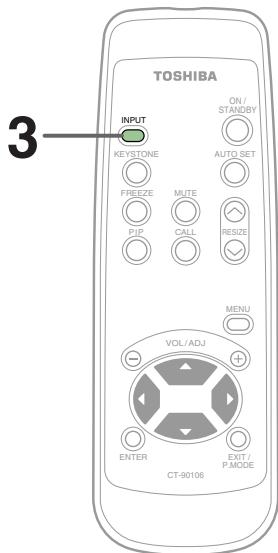
Télécommande
Panneau de commande
(Côté unité principale)
3 Panneau de commande de laamera
3

CAMERA

INPUT

INPUT
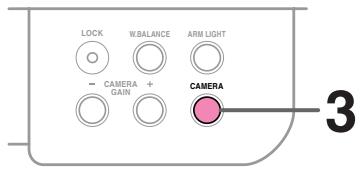
Appuyez sur CAMERA pour sélectionner le mode d'entréeamera.
- Le fait d'appuyer à nouveau sur la touche CAMERA fera repasser la sélection d'entrée sur le mode précédent.
- Vous pouvez selectionner aussi ce mode en appuyant sur INPUT de la télécommande ou de l'unité principale. Placer la source d'entrée sur l'écran du menu lors de la selection à l'aide de la touche INPUT. [29]
- La touche CAMERA peut être utilisée indépendamment du réglage d'entrée.
- "Camera" est affché lorsque l'image commute à l'image de l'imageuse de documents.
4
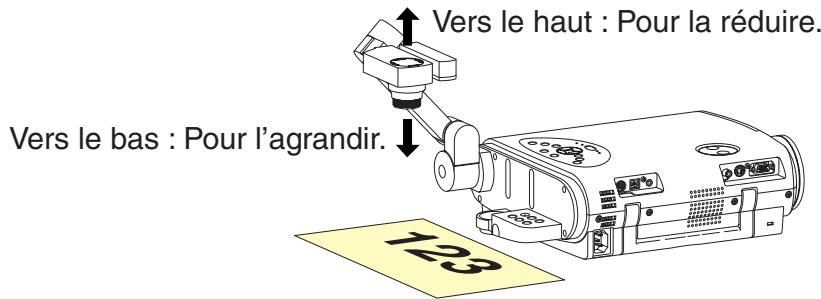
Déplacez la tête de laamera pour régler la taille de l'image.
5
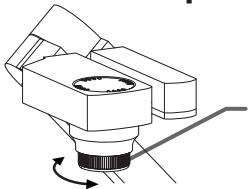
Faites la mise au point sur l'image en tournant la bague de mise au point de la tête de la
camera.
Bague de mise au point
Projection d-images avec l-imageuse de documents (Suite)
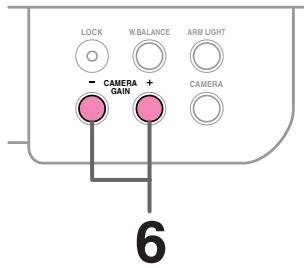
Panneau de commande de laamera
6


Appuyez sur CAMERA GAIN (+/-) pour améliorer la visualisation d'un sujet de laamera qui est trop foncé ou trop vif.
Remarques
- On peut ajuster "Sharpness" (nettété) de l'image de laamera sur l'écran du menu. [45]
- Si l'image scintille à cause d'une lampe fluorescente dans la piece, éteindre la lampe fluorescente ou régler "Shutter" à partir de l'écran du menu. 45
Remarquer que l'image risque de continuer à scintiller due à l'éclairage, l'état du document, le réglage d'image, etc., même si le réglage "Shutter" est modifié.
7
Quand vous avez terminé, éteignez la lampe et refermez-la, puis remettez le bras dans sa position initiale.
Suivez les étapes de " Préparation de l'imageuse de documents" dans l'ordre inverse.
Remarques
- La lampe s'eteint automatiquement quand le bras est plie.
- Quand le bras n'est pas déployé, la source de laamera ne peut pas'être projetée.
- Dans l'entrée deamera可以选择, les signaux audio ne sont pas émis.
Verrouillage de la balance des blancs
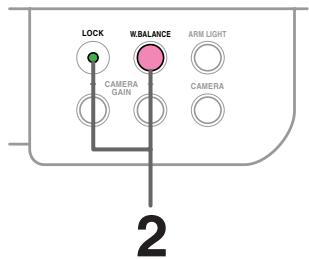
Panneau de commande de laamera
Laamera de ce projecteur est toujours réglée automatiquement pour la balance de la couleur projetée; toutefois, la balance peut s'éloigner de la valeur optimale due à l'assortiment de couleurs du document. Si cela se produit, la balance des blancs peut être réglée à une condition fixe à l'aide de la procédure suivante.
1 Projetez une feuille de papier blanc et agrandissez-la pour replir l'écran.
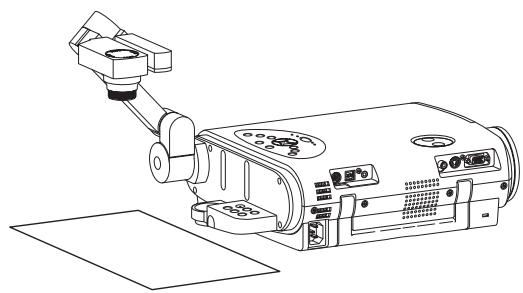
2 LOCK W.BALANCE Appuyez sur W.BALANCE pour allumer le voyant LOCK.
La balance des blancs est verrouillée. Pour libérer la balance des blancs, appuyez de nouveau sur W.BALANCE de façon à ce que levoyant LOCK s'éteigne.
Remarques
- Si vous déployez le bras alors que l'entréeamera est sélectionnée, la couleur de l'image peut varier un instant en raison du réglage en cours de la balance des blancs. Ce n'est pas un dysfonctionnement.
- Si vous ramenez le bras dans sa position initiale et le déployez alors que la balance des blancs est verrouillée (levoyant LOCK est allumé), le projecteur libérera la balance des blancs.
- Si cela se produit, ou si l'on peut ajuster à une teinte désirée, ajuster “R-level”, “G-level” ou “B-level” sur l'écran FULL MENU [Color].
Correction des défauts déclairage
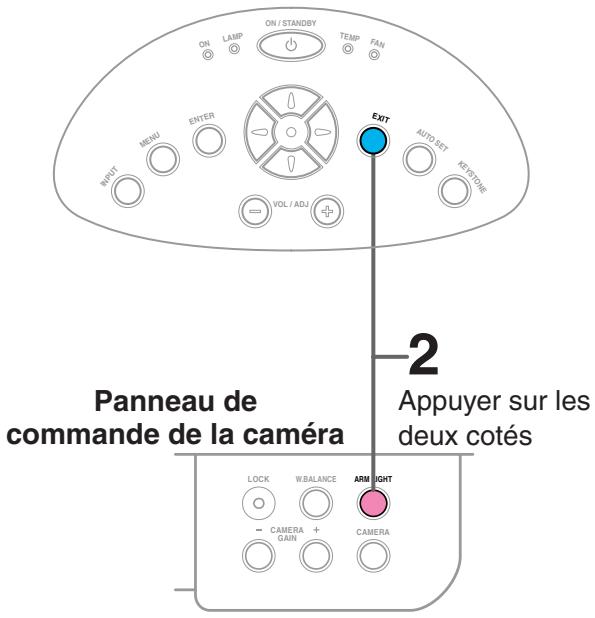
Panneau de commande (Côté unité principale)
Pour le capteur d'image CCD utilisé dans laamera, dans des cas rares certains pixels risquent d'être déréglés à cause des effets des rayons cosmiques, etc. Cette perturbation risque de creator des points blancs qui apparaissent sur l'image.
Si des taches blanches apparaissent sur l'image, utiliser la procédure décrite ci-dessous pour les corriger.
1 L'imageuse de documents étant en fonctionnement, couvrez complètement l'objectif de l'appareil photo avec un morceau de papier noir ou un tissu.
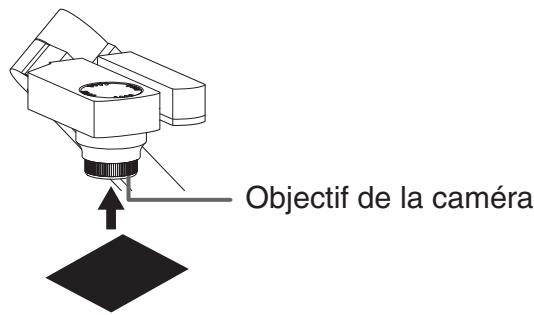
2
ARM LIGHT


EXIT

Appuyez simultanément sur la touche ARM LIGHT du panneau de commande de laamera et sur la touche EXIT du panneau de commande du projecteur.
Les touches de la télécommande ne peuvent pas etre utilisées.
Remarque
Ne pas appuyer sur les touches ARM LIGHT et EXIT simultanément si l'objet de laamera n'est pas couvert. A défaut d'une telle précaution, non seulement les données de correction des points blancs déjà régliées sont effacées, mais aussi les parties affichées normalement seront corrigées. Par conséquent, faire attention si le mode d'entréeamera n'est pas sélectionné.
Identification des pannes
S'il y a un problème quelconque à l'intérieur du projecteur, les voyants s'allumeront ou clignoteront.
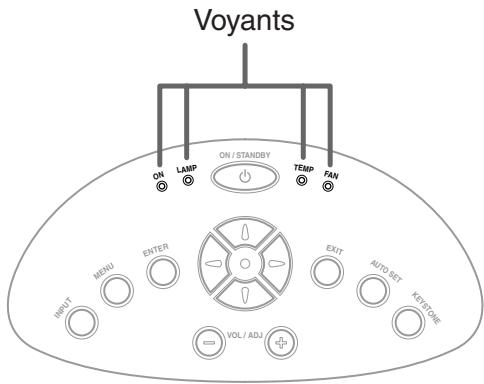
Panneau de commande
(Côté unité principale)
| L'appareil n'est pas sous tension. → Mauvais fonctionnement de l'appareil. · Débranchez le cordon d'alimentation etappelez le revendeur. | |
| La lampe s'éteint ou ne s'allume pas. → Le projecteur entre en mode d'atteinte en 2 minutes environ. Si le projecteur ne fonctionne pas normalement lorsqu'il est remis sous tension, la lampe a atteint la fin de sa durée de vie ou l'appareil est défectieux. · La lampe a atteint sa fin de durée de vie. Remplacez-la par une neue.64 · Débranchez le cordon d'alimentation etappelez le revendeur. | |
| L'appareil s'éteint ou ne s'allume pas. → L'intérieur est trop chaud, ou le projecteur a fonctionné dans une zone de fortes températures. · Placez le projecteur correctement afin que les orifices des ventilateurs d'arrêté et de sortie d'air ne soient pas recouverts. · Eteignez le projecteur, et laisssez-le reposer pendant un certain temps, puis rallumez-le. · Nettoyez le filtre à air.61 · L'icône apparaît avant que l'appareil soit étient. · Le projecteur returne en mode d'attente après l'apparition de l'affichage défectieux pendant environ 2 minutes. | |
| L'appareil s'éteint ou ne s'allume pas. → Probleme avec le ventilateur de refroidissement. · Débranchez le cordon d'alimentation etappelez le revendeur. · L'icône apparaît avant que l'appareil soit étient. · Le projecteur returne en mode d'attente après l'apparition de l'affichage défectieux pendant environ 2 minutes. | |
| L'appareil s'éteint ou ne s'allume pas. → Le couvercle de la lampe n'est pas fixé correctement. · Débranchez le cordon d'alimentation et fixez à nouveau le couvercle de la lampe.65 · L'icône apparaît avant que l'appareil soit étient. · Le projecteur returne en mode d'attente après l'apparition de l'affichage défectieux pendant environ 2 minutes. |
Remarques
- Si une anomalie se produit pendant le fonctionnement, débranchez le cordon d'alimentation.
- Lors de la réinsertion de la fiche d'alimentation avant le refroidissement de la lampe, attendre que la lampe soit suffisamment refroidie avant de l'utiliser. Lorsque la lampe est à une température élevée, elle risque de ne pas s'allumer et sa durée de service sera raccourcie.
Nettoyage du filtré à air
ATTENTION
Si vous utilisez le projecteur installé au plafond, demandez au revendeur de s'occuper de l'entretien, par exemple du nettoyage.
Le filtré à l'intérieur du couvercle du filtré à air est un dispositif qui a pour fonction d'empêcher la poussière et les acariens et autres petits insectes d'entrée.
N'utilisez pas le projecteur quand le filtre n'est pas installé.
Nettoyez souvent l'appareil, en particulier le filtré à air. (La période de nettoyage est d'une fois toutes les 50 heures environ).
1 Débranche le cordon d'alimentation.
2
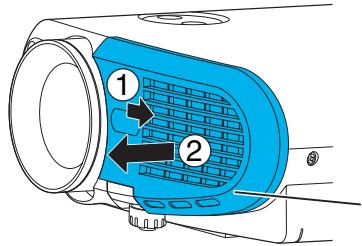
Retirez le couvercle avant.
Glisser le capot avant vers la droite sur environ 3 mm, ensuite le couvercle avant peut être retire.
Couverage avant
3
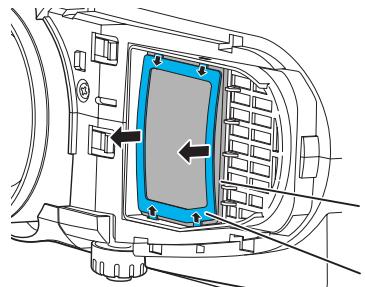
Démontez le filtré à air.
Le cadre de filtré est enlevé en tirant sur le milieu, ensuite le filtré à air peut être détaché.
Filtre à air
Cadre de filtré
4
Nettoyez le filtré à air.
Utilisez un aspirateur pour éliminer soignement la poussière et la saleté du couvercle avant, du filtré à air et du cadre du filtré.
Faites attention de ne pas aspirer le filtré à air dans l'aspirateur.
Remarques
- Quand le filtrte est poussièreux, la ventilation est déficiente. Cela peut entraîner une hausse de la température à l'intérieur du projecteur et endommager l'appareil.
Fixez fermement le couvercle du filtré et le cadre de filtré à air après l'avoir nettoyé. S'il n'est pas installé correctement, de la poussière pourra entraer et elle sera projetée et recouvrira l'image. - Si le filtrte à air est lavé à l'eau, assurez-vous de le laisser sécher complètement avant de le réinstaller. L'utilisation d'un filtrte mouillé provoque un mauvais fonctionnement.
- Si le filtrte à air est endommagé, contactez le revendeur et remplacez-le par un filtrte neuf. Le fait d'utiliser un filtrte à air endommagé,aura comme résultat l'entrée de la poussière ou de la saleté à l'intérieur du projecteur et sur les images.
5 Assemblez le filtre à air et le cadre de filtre.
Placez le filtré à air dans le couvercle de filtré à air, puis insérez les quatre onglets sur le cadre de filtré dans les trous du couvercle de filtré à air.
Cadre de filtré Filtre à air

Montez le couvercle avant.
Insérer d'abord les crochets du capot avant dans le projecteur, ensuite le glisser vers l'objet pour le fixer.
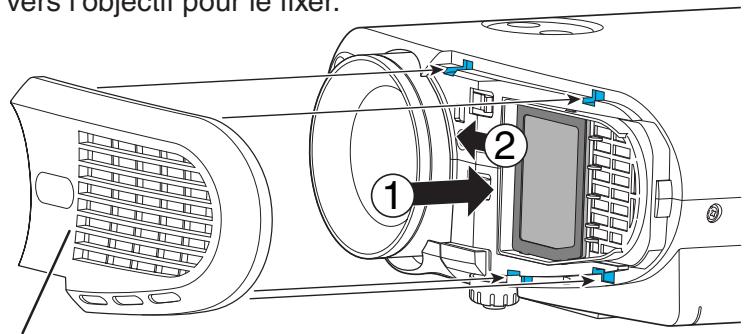
Couverage avant
Nettoyage de l'objectif et de l'unité principale
TABLE DES MATIERES
ATTENTION
Si vous utilisez le projecteur installé au plafond, demandez au revendeur de s'occuper de l'entretien, par exemple du nettoyage.
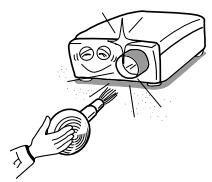
Nettoyez I'objectif
Utilisez une poire soufflante ou un nettoyant pour objectifs.
Ne frottez jamais l'objet et ne le hourtez jamais avec un objet dur car sa surface est fragile.
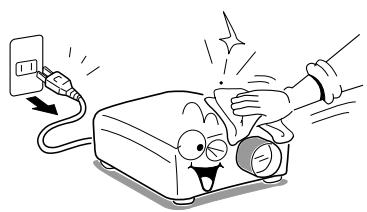
Nettoyez l'appareil principal
- Débranche le cordon d'alimentation avant le nettoyage.
Utilisez un chiffon doux pour essuyer les taches qui sont à la surface.
Pour éliminer les taches rebelles, utilisez un chiffon doux légèrement impregné d'une solution à faible concentration de détergent synthétique et d'eau, et finissez avec un chiffon doux et sec.
Remplacez les ventilateurs d'arrivée et de sortie d'air et le filtré à air
Pourmaintenirlerendement duprojecteur,remplacezlesventilateurs d'arrivée et de sortie d'air environ une fois tous les deux ou trois ans. Veuillezyouadrasserau revendeur pourle remplacement.
Remplacement de la lampe
La lampe projettera un jour des images sombres ou ternes et finalement, ne pourrait plus s'allumer. (La durée de vie de la lampe dépend des conditions d'utilisation.)
Remplacez dans ce cas la lampe par une neuve.
ATTENTION
- Si vous utilisez le projecteur installé au plafond, demandez au revendeur d'effectuer l'entretien tel que le nettoyage ou le remplacement de la lampe.
- Quand vous remplacez la lampe, utilisez toujours une lampe "TLPL55" (vendue séparément). Pour les détails, reportez-vous au mode d'emploi de la lampe.
- Si vous avez utilisé le projecteur, la lampe sera très chaude et pourrait être à l'origine de brûlures. Attendeez que la lampe refroidisse (plus d'une heures) avant de la replacer.
- Si la lampe se brise, maniez-la avec soin pour éviter de vous blesser avec les morceaux brisés, et contactez votre revendeur pour le service de réparations.
1 Débranche le cordon d'alimentation.
2 Attendez que la lampe soit suffisamment froide.
3
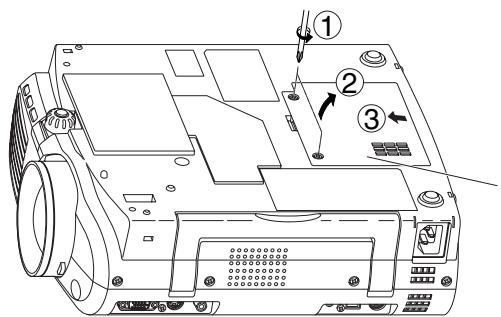
Retirez le couvercle du panneau inférieur de la lampe.
Dévissez deux vis, et retirez le couvercle de la lampe.
Couvercle de la lampe
4
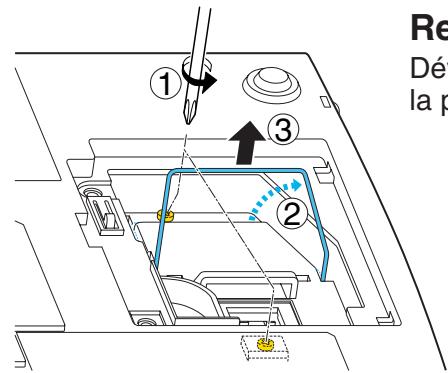
Retirez la lampe.
Dévissez les deux vis de fixation et souveze la poignée pour retarder la lampe.
Remplacement de la lampe (Suite)
Remarques
- Lorsque la touche CALL est enforcée, "Lamp time" (la durée d'utilisation approximative de la lampe) est affchéé. 39
- La lampe doit être remplaçée si la durée totale de fonctionnement dépasse environ 1.000 heures.
- Lorsque "Lamp time" (durée d'utilisation de la lampe) affiche 1000 heures, l'icone et un message apparaiscent. Ils disparaîtrent lorsqu's opération est effectuee.
Fixez fermement le couvercle de la lampe après avoir remplaced la lampe. S'il n'est pas fixé correctement, la lampe ne s'allumera pas. - Utilisez une lampe neue pour le remplacement.
- La lampe est en verre et très fragile. Ne touche pas la lampe à mains.nues,ne la secouez pas et ne l'endommagez pas.N'utilisez pas une lampe usée.
Une petite quantité de mercure nuisible pour l'environnement est utilisé pour la lampe. Eliminer la lampe usee conformement aux prescriptions en vigueur dans notre région.
5 Installez une lampe neue.
Faites glisser la lampe jusqu'à ce qu'elle touche le bas et resserrez les deux vis de fixation.
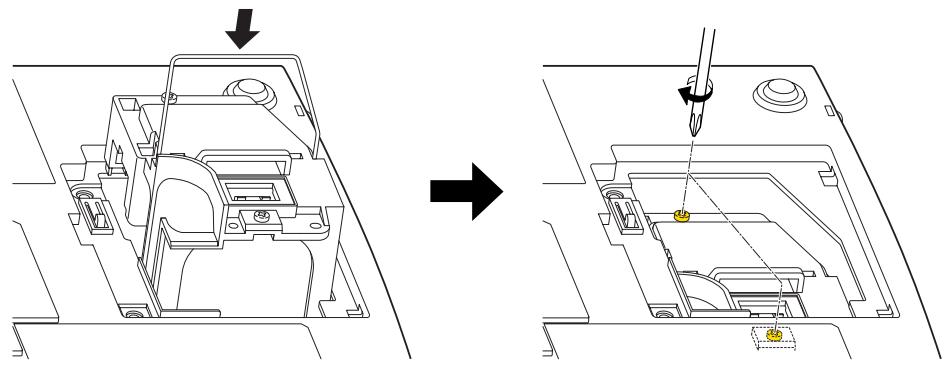
Fixez le couvercle de la lampe.
Faites glisser le couvercle pour le remettre en place et reisserrez les deux vis.
7 Remettez à zéro le compteur de la lampe.
Veuillez consultier les instructions accompagnant la lampe pour la remise à zéro.
Avant de contacter un réparateur
TABLE DES MATIERES
Vérifiez les points suivants avant de contacter un service de support technique. Se reporter à "Identification des pannes". 60
| Symptôme | Cause | Correction | Page |
| L'appareil ne s'allume pas. | • Le cordon d'alimentation est débranché. | Enforcez fermement la fiche du cordon d'alimentation. | 19 |
| • Le couvercle de la lampe n'est pas correctement fixé. | Attachez correctement le couvercle de la lampe. | 65 | |
| Le projecteur s'éteint en cours de fonctionnement. | • La température ambiente de la salle de projection est trop élevé. | Réduisez la température ambiente de la salle de projection et allumez l'appareil. | 60 |
| Absence d'image. | • Le capuchon de protection de l'objectif recouvre l'objectif. | Retirez le capuchon protecteur de l'objectif. | 19 |
| • Une mauvaise source est sélectionnée. | Sélectionnez correctement la source d'entrée. | 29 | |
| • Le mode de coupure de l'image est activé. | Appuyez sur MUTE pour restaurer l'image. | 35 | |
| • Le réglage de "Brightness" est sur la position la plus BASSE. | Réglez "Brightness". | 44 | |
| • La source n'est pas correctement connectée au projecteur. | Connectez correctement la source au projecteur. | 23 - 25 | |
| Absence de son. | • Une mauvaise source d'entrée est sélectionnée. | Sélectionnez correctement la source d'entrée. | 29 |
| • Le mode de coupure du son est activé. | Appuyez sur MUTE pour restaurer le son. | 35 | |
| • Le volume sonore est au minimum. | Réglez le volume sonore. | 31 | |
| • La source n'est pas correctement connectée au projecteur. | Connectez correctement la source au projecteur. | 23 - 25 | |
| La source d'entrée désirée ne peut pas être sélectionnée à l'aide de la touche INPUT. | • L'entrée n'est pas régliée, de sorte qu'elle puisse être sélectionnée à l'aide de la touche INPUT. Par défaut, seuls les modes d'entrée RGB et videoe peuvent être sélectionnés. | Réglé à partir de l'écran du menu, de sorte que la source puisse être sélectionnée à l'aide de la touche INPUT. | 44 |
| 29 | |||
| Les couleurs de l'entrée analogique RGB ou Y/PR/PR ne sont pas correctes. | • Le réglage d'entrée du connecteur COMPUTER est erroné. | A l'écran du menu, réglez le type de signal d'entrée approprié. | 44 |
| L'image est floue. La mise au point est inégale. | • L'objectif est sale. | Nettoyez l'objetif avec une Brosse sufflante ou avec un nettoyant d'objetif, etc. | 63 |
| • L'image n'est pas au point. | Effectuez la mise au point. | 30 | |
| • La distance de projection n'est pas appropriée. | Modifiez la distance. | 18 | |
| • La lumière n'est pas projetée perpendiculairement au centre de l'écran. | Modifiez la position de l'appareil afin que la lumière.frappe perpendiculairement l'écran. | 18 | |
| • Les réglages "Brightness", "Contrast", "Sharpness" ou "Phase" ne sont pas corrects. | Réglez "Picture". | 45 | |
| L'image est pâle. | • Les réglages "Brightness" ou "Contrast" ne sont pas corrects. | Réglez "Picture". | 45 |
| • La lampe atteint la fin de sa durée de vie. | Remplacez la lampe. | 64 |
Avant de contacter un réparateur (Suite)
TABLE DES MATIERES
| Symptôme | Cause | Correction | Page |
| La valeur est pâle.La teinte n'est pas bonne. | • Les régles "Color", "Tint", "R-Level", "G-Level" ou "B-Level" ne sont pas corrects. | Réglez "Color". | 47 |
| • La lampe atteint la fin de sa durée de vie. | Remplacez la lampe. | 64 | |
| La télécommande ne fonctionne pas. | • La télécommande n'est pas face au détecteur. | Tenez la partie transmetteur de la télécommande face au détecteur du projecteur. | 16 |
| • La télécommande est trop éloignée. | Faites-la fonctionner à moins de 5 mètres. | 16 | |
| • Il y a un obstacle entre la télécommande et le détecteur. | Déplacez l'obstacle. | - | |
| • Les piles sont mortes. | Remplacez les piles. | 15 | |
| La presentation effectue ne peut pas être utilisée avec la télécommande. | • Le cable USB n'est pas branché correctement. | Connector le cable USB correctement. | 40 |
| • Le micro-ordinateur ou le système OS n'est pas compatible. | La fonction de souris de télécommande n'est pas disponible. | - | |
| • Les piles sont mortes. | Remplacez les piles. | 15 | |
| L'Image de l'imageuse de documents est floue. | • L'objectif est sale. | Nettoyez l'objectif avec une Brosse soufflante ou avec un nettoyant d'objectif, etc. | 63 |
| • L'image n'est pas au point. | Effectuez la mise au point en tournant la bague de mise au point. | 56 | |
| • La lumière n'est pas allumée. | Allumez la luzière. | 55 | |
| L'Image de l'imageuse de | • L'Image subit l'effet de la lampe fluorescente dans la pièce. | Réglez la vitesse d'obturation sur l'écran du menu. | 44 |
Affectation des broches du connecteur COMPUTER
TABLE DES MATIERES
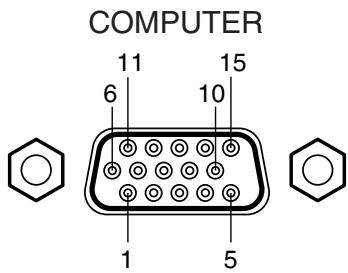
Connecteur mini D-sub à 15 broches
Signal d'entrée
Signal analogue R, G, B:0,7V(p-p) 75Ω
Signal de synchronisation horizontal: Niveau TTL (polarité positive/négative)
Signal de synchronisation verticale: Niveau TTL (polarité positive/négative)
Signal Y: 1,0V(p-p) 75Ω
Signal P_B , P_R : 0,7V(p-p) 75Ω
| N° de la broche | Description | |
| Entrée RGB | Entrée Y/PR | |
| 1 | Signal matériel (Rouge) | Signal de différence de couleur (PR) |
| 2 | Signal matériel (Vert) | Signal de luminance (Y) |
| 3 | Signal matériel (Bleu) | Signal de OVERRIDE de couleur (Ps) |
| 4 | Masse | * |
| 5 | Masse | * |
| 6 | Masse (Rouge) | Masse (PR) |
| 7 | Masse (Vert) | Masse (Y) |
| 8 | Masse (Bleu) | Masse (PB) |
| 9 | N.C | * |
| 10 | Masse | * |
| 11 | Masse | * |
| 12 | Données DDC | * |
| 13 | Signal de synchronisation horizontal | * |
| 14 | Signal de synchronisation vertical | * |
| 15 | Horloge DDC | * |
*: Ne pas connecter en aucune façon.
Signal applicable
TABLE DES MATIERES
Signal d'ordinateur applicable
L'appareil est applicable aux signaux suivants. Néanmoins, certains ordinateurs peuvent avoir des bases de temps différentes de celles exposées sur le graphique. Effectuez les réglages nécessaires si l'image scintille ou est floue.
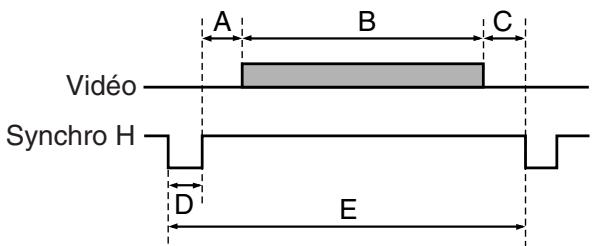
Durée du signal (horizontal)
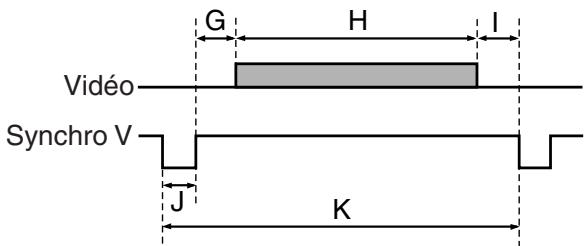
Durée du signal (vertical)
Graphique des bases de temps
| Mode | Résolution | A (Pixels) | B (Pixels) | C (Pixels) | D (Pixels) | E (Pixels) | fh (kHz) | fv (Hz) | Horloge (MHz) | G (Lignes) | H (Lignes) | I (Lignes) | J (Lignes) | K (Lignes) |
| TEXT70 | 640 x 350 | 50 | 640 | 14 | 96 | 800 | 31,469 | 70,086 | 25,175 | 59 | 350 | 38 | 2 | 449 |
| TEXT70 | 640 x 400 | 50 | 640 | 14 | 96 | 800 | 31,469 | 70,086 | 25,175 | 34 | 400 | 13 | 2 | 449 |
| TEXT85 | 640 x 350 | 96 | 640 | 32 | 64 | 832 | 37,861 | 85,080 | 31,500 | 60 | 350 | 32 | 3 | 445 |
| TEXT85 | 640 x 400 | 96 | 640 | 32 | 64 | 832 | 37,861 | 85,080 | 31,500 | 41 | 400 | 1 | 3 | 445 |
| NEC PC98 24k | 640 x 400 | 85 | 640 | 59 | 64 | 848 | 24,820 | 55,900 | 21,047 | 25 | 400 | 11 | 8 | 444 |
| VGA60 | 640 x 480 | 48 | 640 | 16 | 96 | 800 | 31,469 | 59,940 | 25,175 | 33 | 480 | 10 | 2 | 525 |
| VGA72 | 640 x 480 | 128 | 640 | 24 | 40 | 832 | 37,861 | 72,809 | 31,500 | 28 | 480 | 9 | 3 | 520 |
| VGA75 | 640 x 480 | 120 | 640 | 16 | 64 | 840 | 37,500 | 75,000 | 31,500 | 16 | 480 | 1 | 3 | 500 |
| VGA85 | 640 x 480 | 80 | 640 | 56 | 56 | 832 | 43,269 | 85,008 | 36,000 | 25 | 480 | 1 | 3 | 509 |
| MAC13" | 640 x 480 | 96 | 640 | 64 | 64 | 864 | 35,000 | 66,667 | 30,240 | 39 | 480 | 3 | 3 | 525 |
| SVGA56 | 800 x 600 | 128 | 800 | 24 | 72 | 1024 | 35,156 | 56,250 | 36,000 | 22 | 600 | 1 | 2 | 625 |
| SVGA60 | 800 x 600 | 88 | 800 | 40 | 128 | 1056 | 37,879 | 60,317 | 40,000 | 23 | 600 | 1 | 4 | 628 |
| SVGA72 | 800 x 600 | 64 | 800 | 56 | 120 | 1040 | 48,077 | 72,188 | 50,000 | 23 | 600 | 37 | 6 | 666 |
| SVGA75 | 800 x 600 | 160 | 800 | 16 | 80 | 1056 | 46,875 | 75,000 | 49,500 | 21 | 600 | 1 | 3 | 625 |
| SVGA85 | 800 x 600 | 152 | 800 | 32 | 64 | 1048 | 53,674 | 85,061 | 56,250 | 27 | 600 | 1 | 3 | 631 |
| *MAC16" | 832 x 624 | 216 | 832 | 40 | 64 | 1152 | 49,725 | 74,550 | 57,283 | 39 | 632 | 1 | 3 | 667 |
| *XGA43i | 1024 x 768 | 56 | 1024 | 8 | 176 | 1264 | 35,522 | 43,479 | 44,900 | 20 | 768 | 0 | 4 | 817 |
| *XGA60 | 1024 x 768 | 160 | 1024 | 24 | 136 | 1344 | 48,363 | 60,004 | 65,000 | 29 | 768 | 3 | 6 | 806 |
| *XGA70 | 1024 x 768 | 144 | 1024 | 24 | 136 | 1328 | 56,476 | 70,069 | 75,000 | 29 | 768 | 3 | 6 | 806 |
| *XGA75 | 1024 x 768 | 176 | 1024 | 16 | 96 | 1312 | 60,023 | 75,029 | 78,750 | 28 | 768 | 1 | 3 | 800 |
| *XGA85 | 1024 x 768 | 208 | 1024 | 48 | 96 | 1376 | 68,677 | 84,997 | 94,500 | 36 | 768 | 1 | 3 | 808 |
| *MAC19" | 1024 x 768 | 180 | 1024 | 20 | 96 | 1320 | 60,197 | 74,872 | 73,200 | 30 | 768 | 3 | 3 | 804 |
Graphique des bases de temps (Suite)
| Mode | Résolution | A (Pixels) | B (Pixels) | C (Pixels) | D (Pixels) | E (Pixels) | fh (kHz) | fv (Hz) | Horloge (MHz) | G (Lignes) | H (Lignes) | I (Lignes) | J (Lignes) | K (Lignes) |
| **SXGA1152x864 75Hz | 1152 x 864 | 256 | 1152 | 64 | 128 | 1600 | 67,500 | 75,000 | 108,000 | 32 | 864 | 1 | 3 | 900 |
| **SXGA1280x960 60Hz | 1280 x 960 | 312 | 1280 | 96 | 112 | 1800 | 60,000 | 60,000 | 108,000 | 36 | 960 | 1 | 3 | 1000 |
| **SXGA1280x960 85Hz | 1280 x 960 | 224 | 1280 | 64 | 160 | 1728 | 85,938 | 85,002 | 148,500 | 47 | 960 | 1 | 3 | 1011 |
| **SXGA1280x1024 60Hz | 1280 x 1024 | 248 | 1280 | 48 | 112 | 1688 | 63,981 | 60,020 | 108,000 | 38 | 1024 | 1 | 3 | 1066 |
| **SXGA1280x1024 75Hz | 1280 x 1024 | 248 | 1280 | 16 | 144 | 1688 | 79,976 | 75,025 | 135,000 | 38 | 1024 | 1 | 3 | 1066 |
| **SXGA1280x1024 85Hz | 1280 x 1024 | 224 | 1280 | 64 | 160 | 1728 | 91,146 | 85,024 | 157,500 | 44 | 1024 | 1 | 3 | 1072 |
| **UXGA60 | 1600 x 1200 | 304 | 1600 | 64 | 192 | 2160 | 75,000 | 60,000 | 162,000 | 46 | 1200 | 1 | 3 | 1250 |
| **UXGA65 | 1600 x 1200 | 304 | 1600 | 64 | 192 | 2160 | 81,250 | 65,000 | 175,500 | 46 | 1200 | 1 | 3 | 1250 |
| **UXGA70 | 1600 x 1200 | 304 | 1600 | 64 | 192 | 2160 | 87,500 | 70,000 | 189,000 | 46 | 1200 | 1 | 3 | 1250 |
| **UXGA75 | 1600 x 1200 | 304 | 1600 | 64 | 192 | 2160 | 93,750 | 75,000 | 202,500 | 46 | 1200 | 1 | 3 | 1250 |
Remarques
- Les sources de signal marquées “” et “” sont affichées en format compressé (“”: TLP250/TLP251, “**”: TLP250/TLP251/TLP550/TLP551), ainsi certaines de leurs données risquent d'être manquantes ou leur qualité d'image risque d'être déteriorée.
- Avec les entrées RGB analogiques, si la fréquence de signal de l'horloge à points de la source dépasse 165 MHz, certains signaux de pixel ne peuvent pas été échantillonnés.
Le signal video et S-video compatible
| Mode | fh (kHz) | fv (Hz) | fsc (MHz) |
| NTSC | 15,73 | 60 | 3,58 |
| PAL | 15,63 | 50 | 4,43 |
| SECAM | 15,63 | 50 | 4,25 ou 4,41 |
| PAL-M | 15,73 | 60 | 3,58 |
| PAL-N | 15,63 | 50 | 3,58 |
| PAL-60 | 15,73 | 60 | 4,43 |
| NTSC4.43 | 15,73 | 60 | 4,43 |
Contrôle du projecteur à l'aide de RS-232C
TABLE DES MATIERES
Le contrôle du projecteur peut aussi être effectué avec un ordinateur, par l'intérimédiaire de la prise RS-232C.
| N° de la broche | Signal | Signification |
| 1 | RXD | Réception des données |
| 2 | CTS | Prêt à transmettre |
| 3 | DSR | Réglage de données prêt |
| 4 | GND | Masse |
| 5 | RTS | Invitation à émettre |
| 6 | N.C | Pas de signal porteur |
| 7 | TXD | Transmission des données |
| 8 | N.C | Pas de signal porteur |
Format de l'interface
| 1 | Méthode de communication | RS-232C 9.600 bps, parité nulle, longueur des données: 8 bits, bit d'arrêt: 1 bit | ||
| 2 | Format de communication | STX (02h) | Commande (3Byte) | ETX (03h) |
| Une commande seulement peut être envoyée par communication. | ||||
| 3 | Format des données | Les commandes seront composées de caractères alphanumerices de la nomenclature ASCII. Utilisez uniquement des lettres majuscules. | ||
| 4 | Valeur de return | Accuse réception ACK (06h) N'accuse pas réception NAK (15h) | ||
Listedescommands
| Classification | Éléments/Statut | Commande de sélection | Commande de réglage | RGB Analogique | Vidéo | S-vidéo | Y/ \(P_B\)/\(P_R\) | Caméra | |
| Power | On | PON | - | Yes | Yes | Yes | Yes | Yes | |
| Off (avec message de confirmation) | POF | - | Yes | Yes | Yes | Yes | Yes | ||
| Shut Down (sans message de confirmation) | PSD | - | Yes | Yes | Yes | Yes | Yes | ||
| Normal (RS-232C Condition Display Off) | DOF | - | Yes | Yes | Yes | Yes | Yes | ||
| Picture | Contrast | VCN | Yes | Yes | Yes | Yes | Yes | Yes | |
| Brightness | VBR | Yes | Yes | Yes | Yes | Yes | Yes | ||
| Sharpness | VSH | Yes | - | Yes | Yes | Yes | Yes | ||
| Camera gain | Increase | CGU | - | - | - | - | - | Yes | |
| Decrease | CGD | - | - | - | - | - | Yes | ||
| Picture mode | Bright | MVB | - | Yes | - | - | - | - | |
| True color | MVP | - | Yes | - | - | - | - | ||
Remarques
Lorsque des commandes sont transmises en série, attendre la reponse du projecteur (receu ou pas) avant d'envoyer la commande suivante.
- Les commandes de réglage complènent “ARG” (augmentation de la valeur de réglage) et “ALF” (diminution de la valeur de réglage). Pour les éléments utilisables (marqués “Yes”), envoyer après la commande de sélection.
- Les marques "Yes" dans les colonnes de la source d'entrée indiquent que cette commande peut être utilisé.
Contrôle du projecteur à l'aide de RS-232C (Suite)
TABLE DES MATIERES
| Classification | Éléments/Statut | Commande de sélection | Commande de réglage | RGB Analogique | Vidéo | S-vidéo | Y/ \(P_B/ P_R\) | Caméra | |
| Picture (Continued) | Video mode | Auto. | KV0 | - | - | Yes | Yes | - | - |
| NTSC | KV1 | - | - | Yes | Yes | - | - | ||
| PAL | KV2 | - | - | Yes | Yes | - | - | ||
| SECAM | KV3 | - | - | Yes | Yes | - | - | ||
| PAL-N | KV4 | - | - | Yes | Yes | - | - | ||
| PAL-M | KV5 | - | - | Yes | Yes | - | - | ||
| PAL60 | KV6 | - | - | Yes | Yes | - | - | ||
| NTSC4.43 | KV7 | - | - | Yes | Yes | - | - | ||
| Signal format | Auto. | SG0 | - | - | - | - | Yes | - | |
| 480i (525i) | SG1 | - | - | - | - | Yes | - | ||
| 480p (525p) | SG2 | - | - | - | - | Yes | - | ||
| 575i (625i) | SG3 | - | - | - | - | Yes | - | ||
| 720p (750p) | SG4 | - | - | - | - | Yes | - | ||
| 1080i (1125i) | SG5 | - | - | - | - | Yes | - | ||
| Shutter | Auto. | CSA | - | - | - | - | - | Yes | |
| 50Hz | CS0 | - | - | - | - | - | Yes | ||
| 60Hz | CS1 | - | - | - | - | - | Yes | ||
| Screen size | Full | MSF | - | Yes | Yes | Yes | Yes | Yes*1 | |
| Thru | MST | - | Yes | Yes | Yes | Yes | Yes*1 | ||
| Wide | MSW | - | - | Yes | Yes | Yes | - | ||
| Picture reset | DRV | - | Yes | Yes | Yes | Yes | Yes | ||
| Position | H-position | PHP | Yes | Yes | - | - | - | - | |
| V-position | PVP | Yes | Yes | - | - | - | - | ||
| Phase | PPH | Yes | Yes | - | - | - | - | ||
| Frequency | PCK | Yes | Yes | - | - | - | - | ||
| Position reset | DRP | - | Yes | - | - | - | - | ||
| Color | Color | VCL | Yes | - | Yes | Yes | Yes | - | |
| Tint | VTN | Yes | - | Yes*2 | Yes*2 | - | - | ||
| R-level | VLR | Yes | Yes | Yes | Yes | Yes | Yes | ||
| G-level | VLG | Yes | Yes | Yes | Yes | Yes | Yes | ||
| B-level | VLB | Yes | Yes | Yes | Yes | Yes | Yes | ||
| Color reset | DRC | - | Yes | Yes | Yes | Yes | Yes | ||
1 Impossible pour le TLP551. 2 Impossible pour PAL/SECAM.
Contrôle du projecteur à l'aide de RS-232C (Suite)
TABLE DES MATIERES
Contrôle du projecteur à l'aide de RS-232C (Suite)
TABLE DES MATIERES
Contrôle du projecteur à l'aide de RS-232C (Suite)
TABLE DES MATIERES
| Classification | Éléments/Statut | Commande de sélection | Commande de réglage | RGB Analogique | Vidéo | S-vidéo | Y/ \(P_B/ P_R\) | Caméra | |
| RESIZE | Increase the enlargement ratio | RUP | - | Yes | Yes | Yes | Yes | Yes | |
| Decrease the enlargement ratio (Minimum: état de réinitialisation) | RDW | - | Yes | Yes | Yes | Yes | Yes | ||
| Move the enlargement section | Up | PO1 | - | Yes | Yes | Yes | Yes | Yes | |
| Down | PO2 | - | Yes | Yes | Yes | Yes | Yes | ||
| Left | PO3 | - | Yes | Yes | Yes | Yes | Yes | ||
| Right | PO4 | - | Yes | Yes | Yes | Yes | Yes | ||
| Enlargement reset | RS0 | - | Yes | Yes | Yes | Yes | Yes | ||
| FREEZE | On | FON | - | Yes | Yes | Yes | Yes | Yes | |
| Off | FOF | - | Yes | Yes | Yes | Yes | Yes | ||
| MUTE | On | MON | - | Yes | Yes | Yes | Yes | Yes | |
| Off | MOF | - | Yes | Yes | Yes | Yes | Yes | ||
| PIP | On | PIN | - | Yes | - | - | - | - | |
| Off | PIF | - | Yes | - | - | - | - | ||
| PIP input source | Video | PI0 | - | Yes | - | - | - | - | |
| S-Video | PI1 | - | Yes | - | - | - | - | ||
| PIP size | Small | PS0 | - | Yes | - | - | - | - | |
| Middle | PS1 | - | Yes | - | - | - | - | ||
| Large | PS2 | - | Yes | - | - | - | - | ||
| PIP position | Upper left | PP0 | - | Yes | - | - | - | - | |
| Upper right | PP1 | - | Yes | - | - | - | - | ||
| Lower left | PP2 | - | Yes | - | - | - | - | ||
| Lower right | PP3 | - | Yes | - | - | - | - | ||
| PIP reset | DRW | - | Yes | - | - | - | - | ||
| AUTO SET | PAT | - | Yes | - | - | - | - | ||
| Camera | Shortcut | CDR | - | Yes | Yes | Yes | Yes | Yes | |
| Auto. W/B | On | CW1 | - | - | - | - | - | Yes | |
| Off | CW0 | - | - | - | - | - | Yes | ||
| Lighting | On | CL1 | - | - | - | - | - | Yes | |
| Off | CL0 | - | - | - | - | - | Yes | ||
Caracteristiques techniques
Appareil principal
| Alimentation | TLP550/TLP250: 240W (veille: 15W) |
| TLP551/TLP251: 250W (veille: 15W) | |
| Masse | TLP550/TLP250: 3,7kg |
| TLP551/TLP251: 4,3kg | |
| Dimensions | TLP550/TLP250: 260 x 95,5 x 295 (mm) (L/H/P) |
| (sans les parties faisant saillie) | TLP551/TLP251: 260 x 95,5 x 352 (mm) (L/H/P) |
| Matériaux du chàssis | Résine ABS et résine PC+ABS |
| Conditions atmosphériques | Température : 0°C à 35°C |
| Humidité : 30% à 70% RH | |
| Lampe | Lampe à mercure haute pression |
| Dimensions de l'écran de projection | 30 à 180 pouces |
| Distance de projection | 0,70 à 3,63m |
| Haut-parleur | 1W (monaural) |
| Connecteurs | |
| • COMPUTER | RGB/Y/PR analogique (combinaison) mini D-sub à 15 broches |
| • S-VIDEO | Mini DIN à 4 broches |
| • VIDEO | 1V(p-p), 75Ω, fiche à broche RCA |
| • AUDIO | 1,3V(rms), plus de 22kΩ, mini jack stéréo Ø3,5 mm |
| • CONTROL | Mini DIN à 8 broches (RS-232C) |
| • USB | Type B |
Affichage à cristaux liquides
| Système de projection | Transmission, 3 panneaux |
| Grandeur du panneau | 0,7 pouces |
| Système de commande | TFT à matrice active |
| Nombre de pixels | |
| TLP550/TLP551: | 786.432 pixels (1024 x 768 points) (H./V.) x 3 |
| TLP250/TLP251: | 480.000 pixels (800 x 600 points) (H./V.) x 3 |
Objectif de projection
| Objectif | Objectif zoom F = 2,0 à 2,4 f = 14,5 à 17,4mm |
| Mise au point | Réglage manuel |
| Zoom | Réglage manuel |
| Imageuse de documents (Modèle avec CAMERA) | |
| Objectif | F = 2,8, f = 3,4mm |
| Mise au point | Fonctionnement manuel |
| Zoom | Aucun (ajusté par la distance au sujet) |
| Iris | Auto./Manuel |
| Élement d'image | CCD 1/3 pouces |
| Pixels effectifs pour la section de reprise | |
| 805.486 pixels (1034 x 779 points) (H./V.) | |
| Eclairage | Lampe LED ( classe 2) |
Caracteristiques techniques (Suite)
TABLE DES MATIERES
Venuede séparément
Lamp de remplacement TLPL55
- Le fabricant se réserve le droit de modifier la presentation ou les caractéristiques à n'importe quel moment et sans préavis.
Marques
Les modèles des séries NEC et PC-98 sont des marques de NEC Corporation.
VGA, SVGA, XGA, SXGA et UXGA sont des marques ou marques déposées d'International Business Machines Corporation.
Macintosh est une marque déposée d'Apple Computer Inc.
Windows est une marque déposée de Microsoft Corporation en E.E.U.U. et autres pays.
Display Data Channel est une marque déposée de Video Electronics Standard Association.
