HT-3910 - Homecinema ONKYO - Notice d'utilisation et mode d'emploi gratuit
Retrouvez gratuitement la notice de l'appareil HT-3910 ONKYO au format PDF.


| Type de produit | Système home cinéma 5.1 compatible Dolby Atmos |
| Marque | ONKYO |
| Modèle | HT-3910 |
| Puissance de sortie nominale (CEI) | 5 × 135 W (6 ohms, 1 kHz, 1 canal entraîné, 1% DHT) |
| Puissance de sortie du caisson de basses | 1 × 100 W (6 ohms, 100 Hz, 1 canal entraîné, 1% DHT) |
| Consommation électrique | 465 W (veille : 0,2 W) |
| Alimentation | 220-240 V CA, 50/60 Hz |
| Impédance d'enceinte compatible | 4 à 16 Ω |
| Formats audio pris en charge | Dolby Atmos, Dolby TrueHD, DTS:X, DTS-HD Master Audio, PCM linéaire multicanal, DSD (2,8 MHz) |
| Entrées HDMI | 4 (BD/DVD, GAME, CBL/SAT, STRM BOX) |
| Sorties HDMI | 1 (ARC compatible) |
| Entrées audio numériques | 1 optique (TV), 1 coaxiale (CD) |
| Entrée audio analogique | 1 (RCA) |
| Bluetooth | Version 4.2, profils A2DP/AVRCP/HFP/HSP/SPP, codecs SBC/AAC |
| Radio | FM (RDS) et DAB/DAB+ |
| Enceinte avant (SKF-398) | 2 voies, 98,5 × 140,5 × 106 mm, 0,5 kg |
| Enceinte centrale (SKC-398) | 244 × 96 × 102 mm, 0,6 kg |
| Enceinte surround (SKR-398) | 98,5 × 140,5 × 106 mm, 0,5 kg |
| Caisson de basses (SKW-398) | 230 × 389 × 331,5 mm, 4,6 kg |
| Accessoires fournis | Télécommande, piles, antennes, câbles d'enceinte, coussinets antidérapants |
| Mise à jour du micrologiciel | Via port USB (format FAT16/32) |
| Entretien | Essuyer avec un chiffon doux et sec ; ne pas utiliser de solvants |
| Garantie et réparabilité | Pièces détachées disponibles sur demande ; consulter le service après-vente |
FOIRE AUX QUESTIONS - HT-3910 ONKYO
Questions des utilisateurs sur HT-3910 ONKYO
0 question sur cet appareil. Repondez a celles que vous connaissez ou posez la votre.
Poser une nouvelle question sur cet appareil
Téléchargez la notice de votre Homecinema au format PDF gratuitement ! Retrouvez votre notice HT-3910 - ONKYO et reprennez votre appareil électronique en main. Sur cette page sont publiés tous les documents nécessaires à l'utilisation de votre appareil HT-3910 de la marque ONKYO.
MODE D'EMPLOI HT-3910 ONKYO
- Raccorder les enceintes

Lecture

Configuration

Dépannage

Appendice

Informations supplémentaires

Ce que contient la boîte 4
Fonction supplémentaire (Mise à jour du micrologiciel) 5
Mise à jour des informations du micrologiciel 5
Utilisation des nouvelles fonctions ajoutées 5
Procédure de mise à jour du micrologiciel 6
Nom des pièces 8
Panneau frontal 8
Afficheur 10
Panneau arrêt 11
Télécommande 13
Enceinte/Caisson de basse 14
Raccordements
Raccorder les enceintes 19
Installation d'enceintes 20
Réglages "Speaker Setup" et Raccordement des enceintes 25
Combinations d'enceintes 28
Raccorder le téléviseur 29
Vers un téléviseur ARC 30
Vers un téléviseur non compatible ARC 31
Raccorder les appareils de lecture 32
Raccorder un appareil AV avec prise HDMI installée 32
Raccorder un appareil Audio 33
Raccorder un appareil AV dans une autre pièce (Connexion ZONE B) 34
Raccorder un amplificateur principal (ZONE B) 34
Brancher les antennes 35
Branchement du cordon d'alimentation 36
Lecture
Lecture d'un appareil AV 38
Commandes de base 38
Lecture BLUETOOTH 39
Commandes de base 39
Écoute de la radio FM 40
Syntonisation d'une station de radio 40
Préregler une station de radio 42
Utilisation du RDS 44
Écoute de la radio numérique DAB 45
Commandes de base 45
Lecture ZONE B 47
Lecture 47
Fonctions pratiques 49
Affichage de votre vidéo favorite sur le téléviseur pendant la lecture des données musicales 49
Ajuster la tonalité 50
Sleep Timer 51
Mode d'écoute 52
Sélection d'un mode d'écoute 52
Disposition d'enceinte et modes d'écoute sélectionnables 54
Les effets du mode d'écoute 56
Formats d'entrée et Modes d'écoute sélectionnables 60
Menu de configuration 68
68 Commandes du menu 70 1. Entrée/Sortie Assign 71 2. Enceinte 74 3. Ajustement Audio 77 4. Source 78 5. Matériel 80 6. Divers 83
Menu rapide 85
Commandes du menu 85
Initial setup avec l'assistant de démarrage automatique 87
Commandes 87
Dépannage
Lorsque l'appareil fonctionne de façon irrégulière 90 Dépannage 91
Ce que contient la boîte

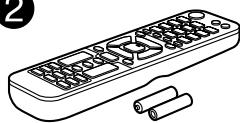
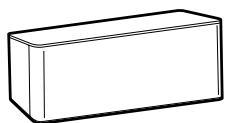
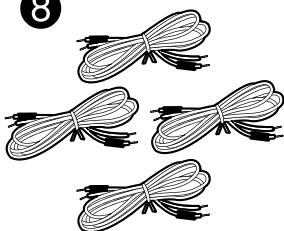
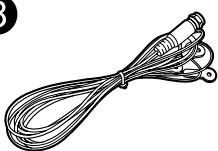
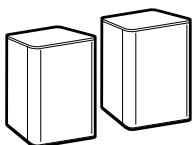
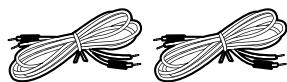
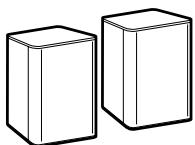
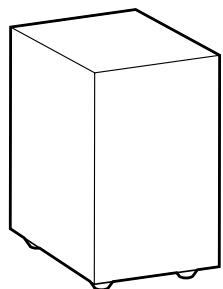
- Appareil principal (HT-R398DAB) (1)
- Télécommande (RC-970R) (1), Piles (AAA/R03) (2)
- Antenne DAB/FM (1)
- Enceinte avant (SKF-398) (2)
- Enceinte centrale (SKC-398) (1)
- Enceinte surround (SKR-398) (2)
- Caisson de basse (SKW-398) (1)
- Câble d'enceinte (10' (3 m)) (4)
- Câble d'enceinte (26' (8 m)) (2)
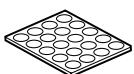
- Coussinet antidérapant (20)
- Lors de l'installation des enceintes avant, de l'enceinte centrale, ou des enceintes surround sur une étagère, etc., installez des coussinets antidérapants en dessous des quatre coins de chaque enceinte pour les empêcher de glisser.
Guide de Configuration Initiale (1) Ce document est un mode d'emploi en ligne. Il n'est pas inclus comme accessoire.
- Raccordez des enceintes ayant une valeur d'impédance comprise entre 4 Ω et 16 Ω.
- Le cordon d'alimentation ne devra être branché que lorsque tous les autres raccordements de câbles seront effectués.
- Nous déclinons toute responsabilité concernant des dommages résultant d'une connexion à des équipements fabriqués par d'autres sociétés.
- Les spécifications et l'aspect peuvent changer sans préavis.
Fonction supplémentaire (mise à jour du micrologiciel)
Cela permet d'ajouter différentes fonctions et d'améliorer les opérations.
Cela permet d'ajouter différentes fonctions et d'améliorer les opérations.
En fonction de la période de fabrication de l'appareil, le micrologiciel peut être commuté sur la version mise à jour. En pareil cas, de nouvelles fonctions peuvent être ajoutées dès le début. Pour savoir comment confirmer le contenu du dernier micrologiciel et de la dernière version du micrologiciel de votre appareil, consultez la section suivante.
Mise à jour des informations du micrologiciel
Pour le contenu du dernier micrologiciel et la dernière version du micrologiciel, consultez le site Web de notre compagnie. Si la version du micrologiciel diffère de la précédente, il est recommandé de mettre à jour le micrologiciel.
Pour confirmer la version du micrologiciel de votre appareil, appuyez sur la touche de la télécommande, et consultez "6. Miscellaneous" - "Firmware Update" - "Version" (→p83).
Utilisation des nouvelles fonctions ajoutées
Si des fonctions sont ajoutées ou modifiées par rapport au contenu décrit dans le mode d'emploi, consultez la référence suivante.
Informations supplémentaires
Procédure de mise à jour du micrologiciel ( p6)
Procédure de mise à jour du micrologiciel
30 minutes environ sont requises pour la mise à jour. Les réglages existants sont conservés après la mise à jour.
Avertissement : Le programme et la documentation en ligne qui l'accompagne vous sont fournis pour une utilisation à vos propres risques.
Notre société ne sera pas tenue responsable et vous n'aurez aucun recours en dommages et intérêts pour toute réclamation de quelque nature que ce soit concernant votre utilisation du programme ou la documentation en ligne qui l'accompagne, quelle que soit la théorie juridique et si délictuelle ou contractuelle. En aucun cas, notre société est tenue responsable envers vous ou un tiers pour tous dommages spéciaux, indirects, accessoires ou consécutifs de toute nature, y compris, mais sans s'y limiter, la compensation, le remboursement ou des dommages et intérêts en raison de la perte de profits, présents ou futurs, perte de données, ou pour toute autre raison que ce soit.
Mise à jour du micrologiciel via USB
- Lors d'une mise à jour du micrologiciel, ne pas effectuer les choses suivantes :
- Déconnecter et reconnecter les câbles, un périphérique de stockage USB, ou le casque de configuration, ou effectuer toute opération sur l'appareil comme couper l'alimentation
- Préparez un périphérique de stockage USB de 128 Mo ou plus. Le format des périphériques de stockage USB supporte les formats de système de fichier FAT16 ou FAT32.
- Les médias insérés dans un lecteur de carte USB peuvent ne pas pouvoir être utilisés pour cette fonction.
- Les périphériques de stockage USB avec des fonctions de sécurité ne sont pas pris en charge.
- Les concentrateurs USB et les périphériques USB avec fonction de concentrateur ne sont pas pris en charge. Ne branche pas ces périphériques à l'appareil.
- Supprimez toutes les données enregistrées sur le périhérique de stockage USB.
- Si le protocole "HDMI CEC" est réglé sur "On", régalez-le sur "Off".
- Appuyez sur Ⓒ. Ensuite, Sélectionnez "5. Hardware" - "HDMI" et appuyez sur ENTER, puis Sélectionnez "HDMI CEC" et Sélectionnez "Off".
- En fonction du péripérisque de stockage USB ou de son contenu, ils peuvent prendre du temps à charger, risquent de ne pas être charges correctement, ou peuvent ne pas être correctement alimentés.
- Notre société ne pourra être tenue responsable de toute perte ou de dommage de données, ou de défaillance de stockage causée par l'utilisation d'un périphérique de stockage USB. Veuillez noter cela au préalable.
- Les descriptions peuvent être différentes de l'affichage à l'écran, mais cela ne changera pas les commandes ni les fonctions.
Mise à jour
- Connectez le périphérique de stockage USB à votre PC.
- Téléchargez le fichier du micrologiciel sur votre ordinateur depuis le site Web de notre société et décompressez-le.
Les fichiers du micrologiciel sont nommés de la manière suivante.
ONKAVR_*.zip
Décompressez le fichier sur votre ordinateur. Le nombre de fichiers et de dossiers décompressés varie en fonction du modèle.
- Copiez tous les fichiers et dossiers décompressés dans le dossier racine du périphérique de stockage USB.
Assurez-vous de copier les fichiers décompressés.
- Branchez le périhérique de stockage USB au port POWER OUT de cet appareil.
- Si un adaptateur secteur est fourni avec le périphérique de stockage USB, raccordez l'adaptateur secteur, et utilisez-le avec une prise domestique.
- Si le pérophérique de stockage USB a été partitionné, chaque section sera considérée comme étant un pérophérique indépendant.
- Appuyez sur .
Le menu Setup s'affiche sur l'écran du téléviseur.
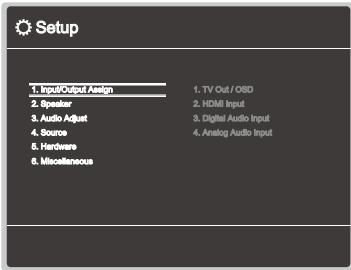
- Sélectionnez "6. Miscellaneous" - "Firmware Update" - "Update via USB" à l'aide des touches du curseur, puis appuyez sur ENTER.
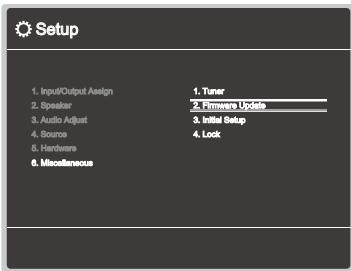
- Si "Firmware Update" est grise et ne peut pas être sélectionné, attendez quelques instants jusqu'à ce qu'il démarre.
- Appuyez sur ENTER avec "Update" sélectionné, et lancez la mise à jour.
- Lors de la mise à jour, l'écran du télévisueur peut devenir noir en fonction du programme à mettre à jour. En pareil cas, vérifiez
- Lors de la mise à jour, ne mettez pas le périhérique de stockage USB hors tension, ne le débranchez ou rebranchez pas.
- Lorsque "Completed!" s'affiche, la mise à jour est terminée.
- Débranche le périhérique de stockage USB de l'appareil.
- Appuyez sur ON/STANDBY de l'appareil principal pour mettre l'appareil en mode veille. Le processus est terminé et votre micrologiciel est mis à jour à la
dernière version.
- N'utilisez pas la touche O de la télécommande.
Si un message d'erreur s'affiche
Si une erreur se produit, "Error! - " apparaît sur l'afficheur de l'appareil. (" " représenté un caractère alphanumérique.) Consultez les descriptions suivantes et vérifiez.
Code d'erreur
-70
Le périphérique de stockage USB ne peut pas être reconnu, le fichier du micrologiciel n'est pas présent dans le dossier racine du périphérique de stockage USB ou le fichier du micrologiciel est destiné à un autre modèle. Vérifiez si le périphérique de stockage USB ou le câble USB est fermement inséré dans le port POWER OUT de l'appareil.
Branchez le périphérique de stockage USB à une source d'alimentation externe s'il dispose de sa propre alimentation.
-51:
Le fichier du micrologiciel est destiné à un autre modèle ou le fichier du micrologiciel est corrompu. Essayez à nouveau à partir du téléchargement du fichier du micrologiciel.
Autres:
Après avoir débranché la fiche d'alimentation, insérez-la dans la prise, puis répétez le processus depuis le début.
Nom des pièces
Panneau frontal
Pour plus de détails, consultez (→ p9)
- Touche ON/STANDBY
- Touche MUSIC OPTIMIZER : Démarre/arrête la fonction MUSIC OPTIMIZER qui améliore la qualité du son compressé.
- Témoin BLUETOOTH : S'allume lorsque l'appareil est connecté à un périphérique compatible BLUETOOTH.
- Témoin DOLBY ATMOS : S'allume lorsque les signaux Dolby Atmos sont reproduits dans le mode d'écoute approprié.
- Capteur de télécommande: Reçoit les signaux de la télécommande.
- La plage de réception de la télécommande est d'environ 16^ / 5 m, à un angle de dans la direction verticale et à un angle de à gauche et à droite.
- Touche ZONE A/B: Permit de sélectionner une destination de sortie audio parmi "ZONE A", "ZONE B" et "ZONE A+B". (→p47)
- Touche INFO : Permet de changer les informations sur l'afficheur et est utilisée pour actionner le RDS (→ p44).
- Touche DIMMER : Modifie la luminosité de l'afficheur avec trois niveaux. Il ne peut pas être complètement éteint.
- Affichage (→ p10)
- Touche SETUP : Vous pouvez afficher les éléments de réglage avancés sur le téléviseur et l'afficheur pour avoir une expérience encore meilleure avec cet appareil. (→p68)
- Touches du curseur (▲/▼/◀/▶) et touche ENTER : Sélectionnez un élément à l'aide des touches du curseur et appuyez sur ENTER pour valider votre sélection. Utilisez-les pour synchroniser les stations en utilisant TUNER. (→ p40)
- Touche RETURN : Permet à l'affichage de revenir à son état précédent pendant le réglage.
- MASTER VOLUME
- Prise PHONES: Brancher un casque avec une fiche standard (Ø 1/4"/6,3 mm).
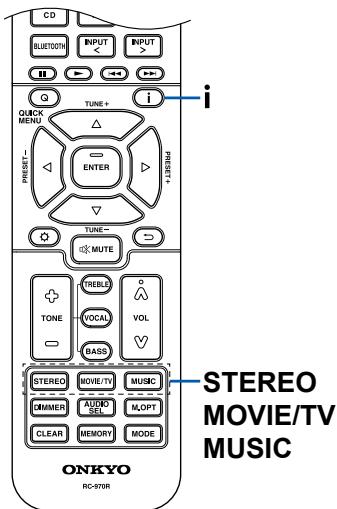
- Touche LISTENING MODE : Permet de commuter le mode d’écoute ( p52) en appuyant à plusieurs reprises sur "STEREO", "MOVIE/TV" et "MUSIC".
- Touches du sélecteur d'entrée : Permet de changer l'entrée à lire.
- Touche TONE CONTROL: Permet d'ajuster la qualité du son. Appuyez sur ▶ de "TREBLE", "VOCAL" ou "BASS" respectivement. (→p50)
- Prise AUX INPUT : Permet de brancher un lecteur de musique mobile, etc. à l'aide d'un câble à mini-fiche stéréo (Ø 1/8"/3,5 mm).
Afficheur
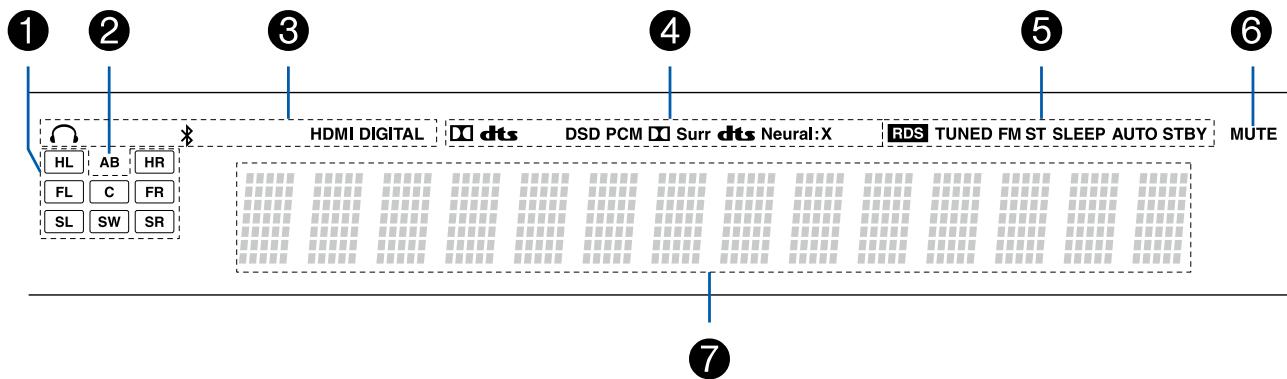
- Affichage Enceinte/Canal : Affiche le canal de sortie correspondant au mode d'écoute sélectionné.
- Permet d'afficher la destination de sortie audio.
A: Permet de restituer l'audio uniquement dans la pièce principale (ZONE A).
B: Permet de restituer l'audio uniquement dans l'autre pièce (ZONE B).
AB: Permet de restituer l'audio dans la pièce principale (ZONE A) et dans l'autre pièce (ZONE B).
- S'allume dans les conditions suivantes.
Le casque est branché.
: Connecté par BLUETOOTH.
HDMI : Les signaux HDMI sont transmis et l'entrée HDMI est sélectionnée.
DIGITAL : Des signaux numériques entrent et l'entrée numérique est sélectionnée.
- S'allume en fonction du type de l'entrée du signal audio numérique et du mode d'écoute.
- S'allume dans les conditions suivantes.
RDS: Réception de la diffusion RDS.
TUNED: Réception de la radio DAB/FM.
FM ST: Réception en FM stéréo.
SLEEP: Le minuteur de veille est défini. (→p82)
AUTO STBY: La veille automatique est définie. (→p83)
- Clignote lorsque le mode sourdine est activé.
- Affiche différentes informations sur les signaux d'entrée.
Panneau arrêté
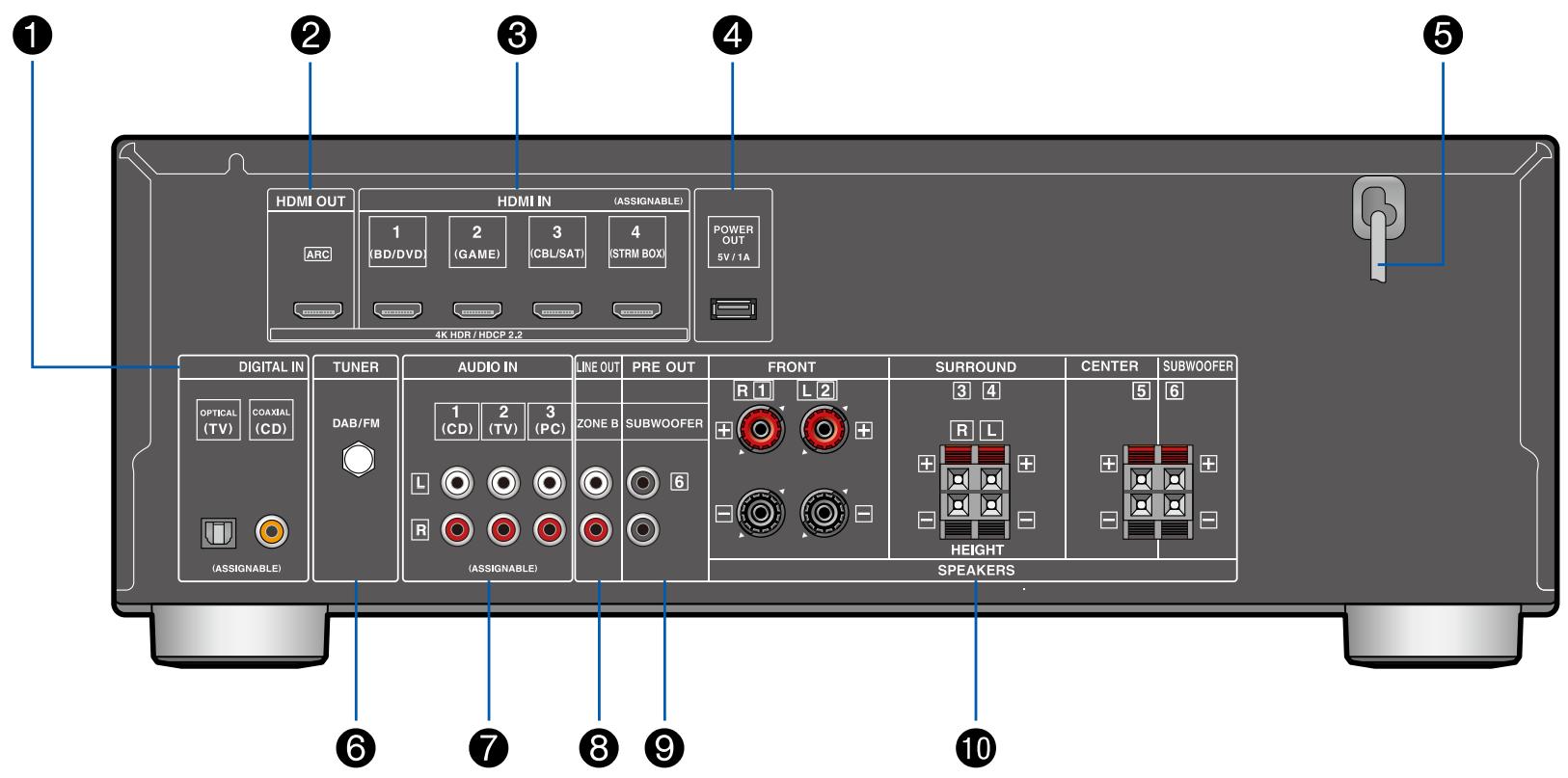
Pour plus de détails, consultez (→p12)
- Prises DIGITAL IN OPTICAL/COAXIAL : Permet l’entrée des signaux audio numériques composante TV ou AV avec un cable optique ou un cable coaxial numérique.
- Prises HDMI OUT : Transmet les signaux vidéo et les signaux audio avec un cable HDMI raccordé à un téléviseur.
- Prises HDMI IN : Transmet les signaux vidéo et les signaux audio avec un câble HDMI raccordé à un appareil AV.
- Port POWER OUT : Vous pouvez également fournir l'alimentation (5 V/1 A) au lecteur de contenu multimédia en flux raccordé à une borne HDMI IN de cet appareil avec un cable USB. (→ p32) La fonction de lecture des fichiers musicaux et l'alimentation vers des smartphones/tablettes, ou d'aires périphériques ne sont pas supportées.
- Cordon d'alimentation
- Borne TUNER DAB/FM: Sert à raccorder les antennes fournies.
- Prises AUDIO IN: Entrée des signaux audio d'appareil AV ou TV avec un câble audio analogue.
- Prises ZONE B LINE OUT : Sortie des signaux audio avec un cable audio analogue connecté à un amplificateur principal dans une autre pièce (ZONE B).
- Prises SUBWOOFER PRE OUT : Permet de raccorder un caisson de basses sous tension vendu séparément avec un cable de caisson de basse. Il est possible de raccorder jusqu'à deux caissons de basses sous tension. Le même signal est produit par chacune des prises SUBWOOFER PRE OUT.
- Bornes SPEAKERS: Permet de raccorder des enceintes ou un caisson de basse fournis à l'aide des câbles d'enceinte.
Télécommande
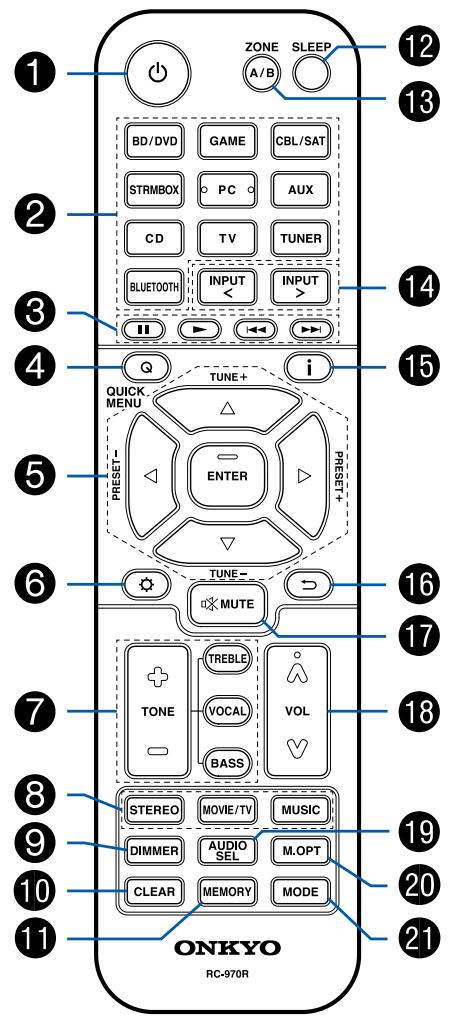
- Touche ON/STANDBY
- Touches du sélecteur d'entrée : Permet de changer l'entrée à lire.
- Touches Lecture : Utilisées pour l'opération de lecture d'un périphérique compatible BLUETOOTH. Si l'unité est commutée sur "CEC MODE" à l'aide du bouton MODE, une composante AV compatible avec la fonction HDMI CEC peut être utilisée. (Le fonctionnement pourrait ne pas être possible en fonction du périphérique)
- Touche Q (QUICK MENU) : Les réglages comme "HDMI" et "Audio" peuvent être effectués rapidement durant la lecture sur l'écran du téléviseur avec une pression sur cette touche. ( p85)
- Touches du curseur et touche ENTER : Sélectionnez un élément à l'aide des touches du curseur et appuyez sur ENTER pour valider votre sélection.
- Touche : Affichez les éléments de réglage avancés sur le téléviseur ou l'afficheur pour avoir une expérience encore meilleure avec cet appareil. (→p68)
- Touches TONE: Permet d'ajuster la qualité du son. (→p50)
- Touches LISTENING MODE : Sélectionnez un mode d'écoute (→ p52).
- Touche DIMMER : Modifie la luminosité de l'afficheur avec trois niveaux. Il ne peut pas être complètement éteint.
- Touche CLEAR: Supprime tous les caractères que vous avez saisis sur l'écran du téléviseur.
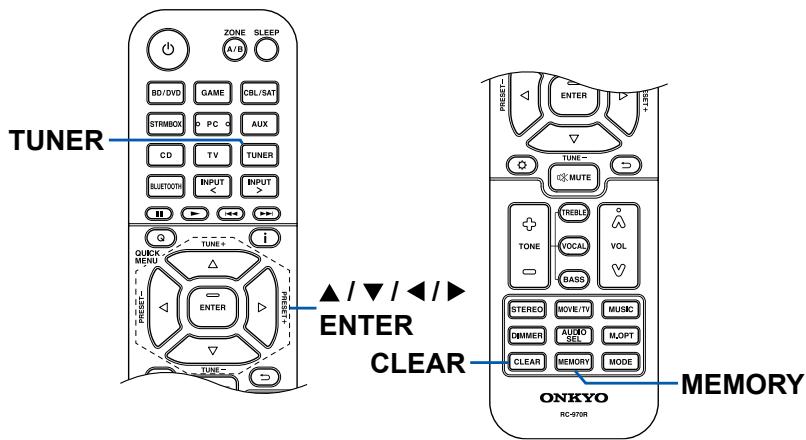
- Touche MEMORY: Permet de mémoriser les stations de radio. (→p42)
- Touche SLEEP: Permet de régler la minuterie de veille. Sélectionnez une valeur entre "30 min", "60 min" et "90 min". (→p51)
- Touche ZONE A/B : Permet de sélectionner une destination de sortie audio parmi "ZONE A", "ZONE B" et "ZONE A+B". (→p47)
- Curseurs du sélecteur d'entrée: Permet de changer l'entrée à lire.
- Touche i : Permet de changer les informations sur l'afficheur et est utilisé pour actionner le RDS (→ p44).
- Touche : Permet à l'affichage de revenir à son état précédent pendant le réglage.
- Touche : Mise en sourdine temporaire du son. Appuyer une nouvelle fois sur la touche pour annuler la mise en sourdine.
- Touches VOLUME
- Touche AUDIO SEL : Lorsqu’un périphérique est raccordé à au moins deux bornes d’entrée audio pour un sélecteur d’entrée, vous pouvez sélectionner quel signal d’entrée audio dire.
- Touche M. OPT : Démarre/arrête la fonction MUSIC OPTIMIZER qui améliore la qualité du son compressé.
- Touche MODE : Permute entre la syntonisation automatique et la syntonisation manuelle des stations FM ( → p40). De même, lorsqu'une composante AV compatible avec la fonction HDMI CEC est raccordée à cet appareil, vous pouvez permuter "3. Touches Lecture" entre "CEC MODE" et "RCV MODE" (mode normal).
Enceintes avant/enceintes surround
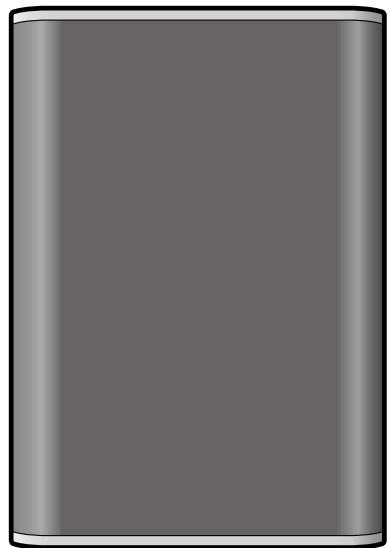
Les enceintes avant et enceintes surround fournies peuvent être utilisées à la fois pour le côté gauche et le côté droit. La qualité du son ne varie pas qu'elles soient utilisées du côté gauche ou du côté droit.
Il n'est pas possible de retirer la grille.
- Orifice pour montage mural : le système d'enceinte peut être monté sur un mur en suspendant les enceintes sur une vis en bois à l'aide de l'orifice pour montage mural.
- La vis pour montage mural en bois n'est pas incluse. Veuillez consulter un technicien d'entretien et de construction et préparez la vis en tenant compte de son type, son matériel, et sa longueur afin qu'elle fournisse un soutien suffisant. Veuillez de plus installer une plaque de renforcement, une fixation, etc. si nécessaire.
- Notre société n'est en aucun cas responsable des accidents ou blessures survenus à cause d'une mauvaise installation, d'un montage insuffisant, d'une mauvaise utilisation, d'une catastrophe naturelle, etc.
- Prises d'enceinte : utilisez le câble d'enceinte fourni pour le raccordement à l'unité principale.
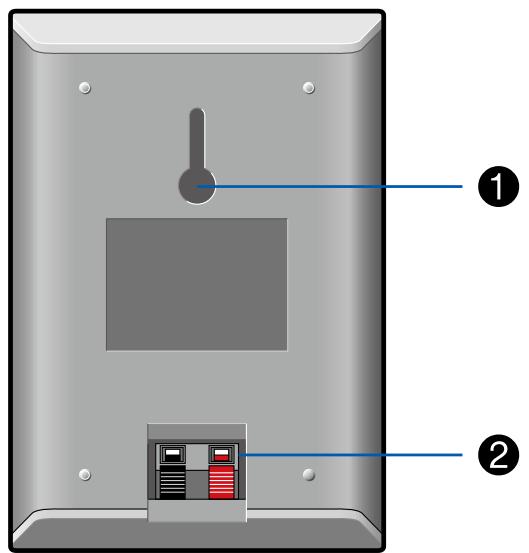
- Ne placez aucun objet sur le système d'enceinte. Le système d'enceinte risque de tomber ou de se renverser à cause d'une perte d'équilibre et risque de causer des blessures.
Avis ( p17)
Enceinte centrale

Il n'est pas possible de retirer la grille.
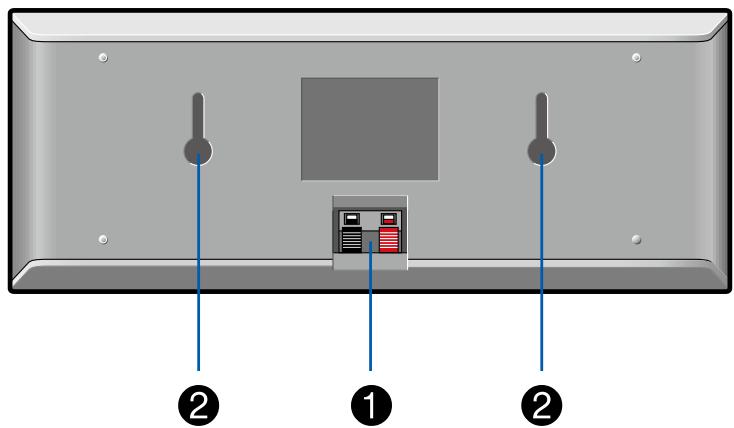
- Prises d'enceinte : utilisez le câble d'enceinte fourni pour le raccordement à l'unité principale.
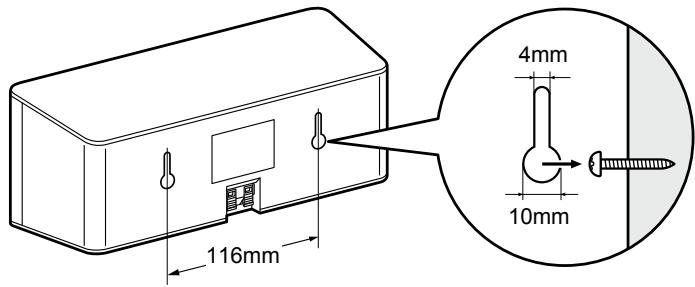
- Orifice pour montage mural : le système d'enceinte peut être monté sur un mur en suspendant les enceintes sur une vis en bois à l'aide de l'orifice pour montage mural.
- La vis pour montage mural en bois n'est pas incluse. Veuillez consulter un technicien d'entretien et de construction et préparez la vis en tenant compte de son type, son matériel, et sa longueur afin qu'elle fournisse un soutien suffisant. Veuillez de plus installer une plaque de renforcement, une fixation, etc. si nécessaire.
- Notre société n'est en aucun cas responsable des accidents ou blessures survenus à cause d'une mauvaise installation, d'un montage insuffisant, d'une mauvaise utilisation, d'une catastrophe naturelle, etc.
- Ne placez aucun objet sur le système d'enceinte. Le système d'enceinte risque de tomber ou de se renverser à cause d'une perte d'équilibre et risque de causer des blessures.
Subwoofer
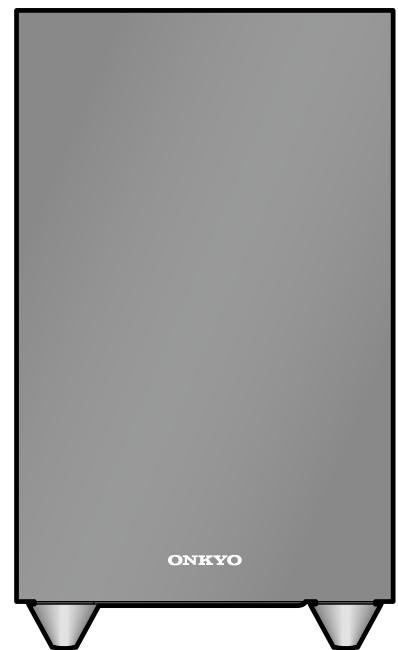
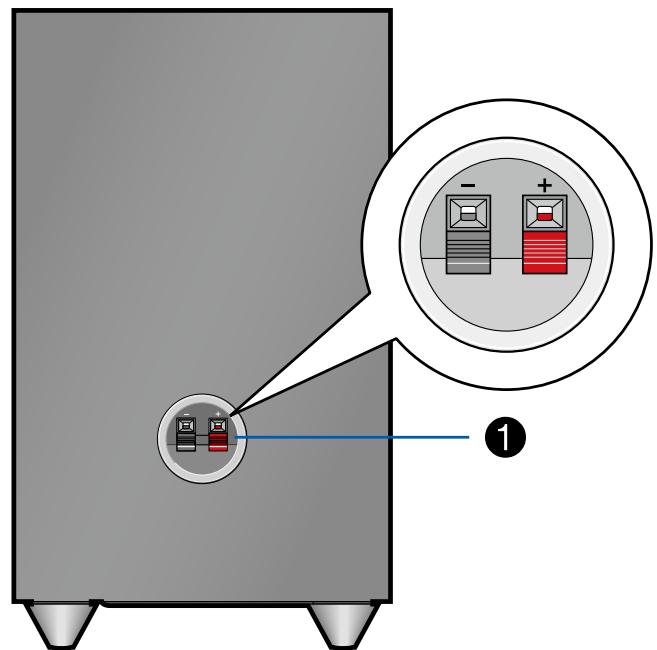
- Prises d'enceinte : utilisez le câble d'enceinte fourni pour le raccordement à l'unité principale.
Avis
- Ne placez aucun objet sur le système d'enceinte r des blessures.
- Ne placez pas le système sur une plateforme branlante, une surface glissante ou d'autres endroits instables r des blessures.
- Veuillez sélectionner un site d'installation pourvu d'un sol stable. Positionné sur un tapis à longues fibres, ces dernières risquent de toucher le panneau de l'oscillateur et causer des bruits irréguliers.
- Installez l'appareil loin du câble de l'antenne du tuner. Il est possible que du bruit soit généré si les deux sont trop proches l'un de l'autre. Si cela se produit, veillez à déplacer l'appareil principal loin de l'antenne et du câble de l'antenne.
- En cas de télévision ou d'un autre appareil à proximité, des interférences risquent d'être produites par les enceintes en raison des interférences électriques, etc. même si l'alimentation du périphérique audio est coupée. Si de telles interférences sont problématiques, éloignez davantage les enceintes.
- L'unité de l'enceinte pour ce produit utilise un aimant extrêmement puissant. Ne placez pas de tournevis ou d'autres objets métalliques à proximité de l'avant du système d'enceinte. Cela risquerait de causer des blessures à cause des objets étant attirés ou d'endommager le panneau d'oscillation. De plus, ne placez pas de cartes de retrait, de disquettes ou tout autre support magnétique à proximité de l'enceinte. Le champ magnétique risque de rendre ces objets inutilisables ou d'en effacer les données.
- Cet appareil n'est pas conçu avec un blindage anti-magnétique. Les ordinateurs et les téléviseurs à tube cathodique à proximité risquent de connaître des déformations des couleurs de l'écran à cause de la présence du champ magnétique. En pareil cas, éloignez davantage les enceintes avant utilisation.
- Cet appareil est capable d'une lecture de musique régulière. Cependant, si l'un des signaux suivants est saisi, les circuits risquent de griller à cause de l'excess de courant. Veuillez faire attention.
- Bruit résultant d'une réception incorrecte de canaux FM
- Bruit provenant de l'oscillateur, d'appareil de musique électronique ou d'autre
appareil à haute fréquence
- CD de vérification audio et autres sons à signaux spéciaux
- Retour du microphone
- Son produit lorsque l'enregistreur de cassette est sur avance rapide
- En cas de réverbération de l'amplificateur
- Bruit de clic lors du branchement ou du débranchement d'un cordon à broches ou d'autres prises de raccordement
Entretien
De manière périodique, essuyez les côtés et le dessus de l'appareil avec un chiffon doux et sec. En cas de forte saleté, trempez le chiffon dans une solution de nettoyage neutre et essorez l'excès de liquide avant de nettoyer. Puis, finissez d'essuyer avec un chiffon sec. En cas d'utilisation d'un tissu chimique, veuillez lire l'étiquette d'avertissement apposée sur le produit de nettoyage.
Raccordements
Raccorder les enceintes 19 Raccorder le téléviseur 29 Raccorder les appareils de lecture 32 Raccorder un appareil AV dans une autre pièce (Connexion ZONE B) 34 Brancher les antennes 35 Branchement du cordon d'alimentation 36
Raccorder les enceintes
Veuillez sélectionner la disposition des enceintes à installer parmi différents modèles lors de l'utilisation de cet appareil. Utilisez le diagramme suivant pour sélectionner la disposition d'enceintes qui convient à vos enceintes et à tout environnement d'utilisation.

- Système 3.1.2 (→p27)
- Système 5.1 (→p26)
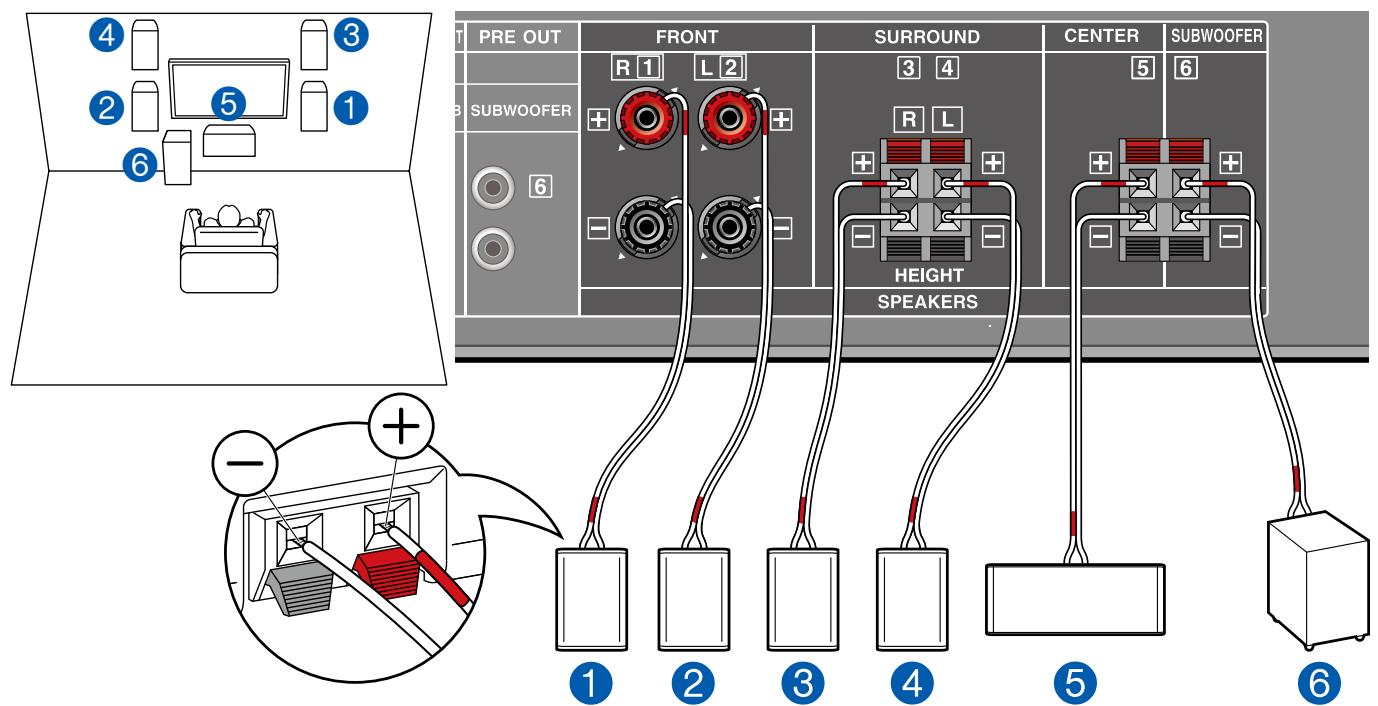
Système 5.1
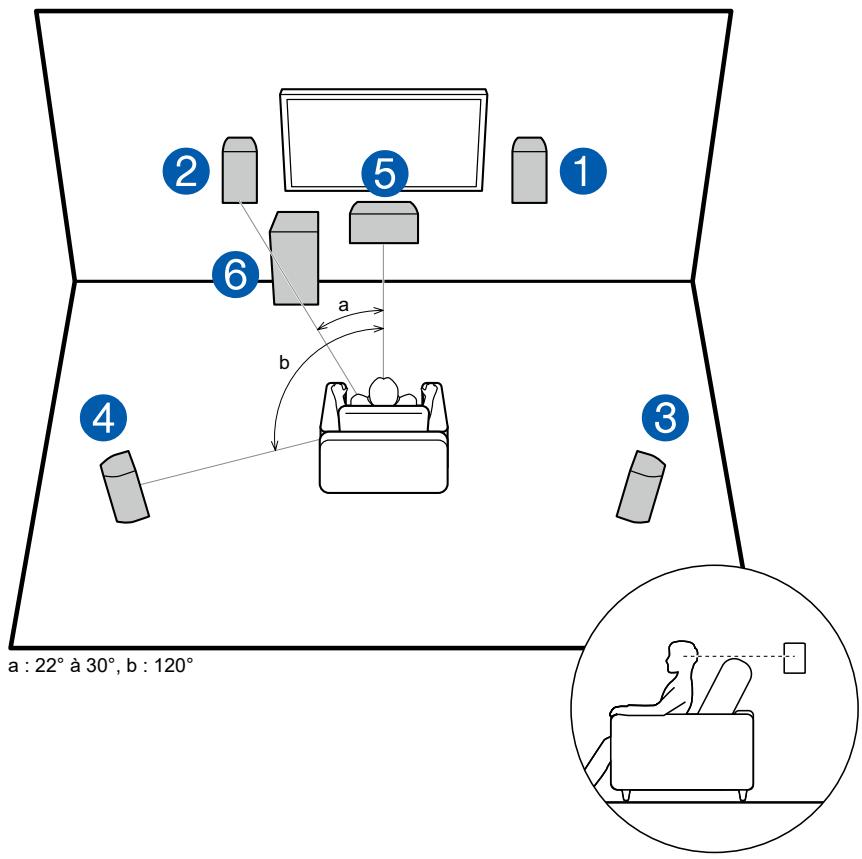
Il s'agit d'un système 5.1 de base. Les enceintes avant reproduisent le son stéréo avant et une enceinte centrale produit le son émanant du centre de l'écran, comme les dialogues et les chants. Les enceintes surround produisent le champ sonore arrière. Le caisson de basse produit les sons graves et crée un champ sonore riche.
Les enceintes avant devront être positionnées à hauteur d'oreille, tandis que les enceintes surround devront être positionnées juste au-dessus de la hauteur d'oreille. L'enceinte centrale devra faire face à la position d'écoute dans un angle. En plaçant le caisson de basse entre l'enceinte centrale et l'enceinte avant, vous obtenez un son naturel même en écoutant de la musique.
1, 2 Enceintes avant 3, 4 Enceintes surround 5 Enceinte centrale 6 Subwoofer
Dispositions d'enceinte et Modes d'écoute sélectionnables (→ p54)
Système 3.1.2
Un système 3.1.2 est une disposition d'enceintes constituée du système 3.1 qui inclut des enceintes avant, une enceinte centrale et un caisson de basse, ainsi que des enceintes en hauteur ajoutées. Sélectionnez les enceintes en hauteur qui conviennent à vos enceintes et à votre environnement d'utilisation parmi les trois types suivants.
Exemple d'installation Enceintes en hauteur avant ( p22) Exemple d'installation Enceintes pour plafond ( p23) Exemple d'installation Enceintes activées Dolby (Enceintes Dolby) ( p24)
Exemple d'installation enceintes en hauteur avant
a:22° à 30°
Il s'agit d'un système 3.1 constitué d'enceintes avant, d'une enceinte centrale et d'un caisson de basse avec l'installation d'enceintes en hauteur avant, qui sont un type d'enceinte en hauteur. L'installation d'enceintes en hauteur permet d'enrichir la sensation du champ sonore dans l'espace supérieur. Les enceintes en hauteur avant devront être positionnées à au moins 3'/0,9\mathrm{m} au-dessus des enceintes avant.
Elles doivent également être placées directement au-dessus des enceintes avant.
1, 2 Enceintes avant 3, 4 Enceintes en hauteur avant 5 Enceinte centrale 6 Subwoofer
Dispositions d'enceinte et Modes d'écoute sélectionnables (→ p54)
Exemple d'installation Enceintes pour plafond
Il s'agit d'un système 3.1 constitué d'enceintes avant, d'une enceinte centrale et d'un caisson de basse fournis avec en supplément des enceintes pour plafond centrales vendues séparément, qui sont un type d'enceinte en hauteur. L'installation d'enceintes en hauteur permet d'enrichir la sensation du champ sonore dans l'espace supérieur. Montez les enceintes pour plafond centrales au plafond juste au-dessus de la position d'écoute. La distance entre chaque paire d'enceintes devra être la même que celle entre les deux enceintes avant.
- Dolby Laboratories conseille l'installation de ces types d'enceintes en hauteur pour obtenir le meilleur effet Dolby Atmos.
1, 2 Enceintes avant 3, 4 Enceintes pour plafond centrales 5 Enceinte centrale 6 Subwoofer Éléments en option
Dispositions d'enceinte et Modes d'écoute sélectionnables (→ p54)
Exemple d'installation enceintes activées dolby (enceintes dolby)
a:22°à30°
Les enceintes activées Dolby vendues séparément ont été sélectionnées comme les enceintes en hauteur de ce système. Les enceintes activées Dolby sont des enceintes spéciales conçues pour être face au plafond afin que le son semble provenir d'en haut après avoir rebondi sur le plafond.
Placez les enceintes activées Dolby (avant) sur les enceintes avant. Les enceintes avant fournies avec cet appareil ne sont pas conçues pour que des enceintes activées Dolby soient installées en plus d'elles, veuillez donc ne pas les utiliser avec ce système. Assurez-vous d'utiliser des enceintes avant vendues séparément.
1, 2 Enceintes avant 3, 4 Enceintes activées Dolby (Avant) 5 Enceinte centrale 6 Subwoofer * Éléments en option
Dispositions d'enceinte et Modes d'écoute sélectionnables (→ p54)
Impédance d'enceinte
Lors de l'utilisation des enceintes fournies, la configuration expliquée dans cette section n'est pas requise. Lors de l'utilisation d'enceintes vendues séparément, utilisez des enceintes dotées d'une impédance de 4 Ω à 16 Ω. Si une des enceintes à raccorder possède une impédance de 4 Ω ou plus et de moins de 6 Ω, réglez "Speaker Impedance" à "4 ohms" pour "Speaker Setup" dans la section Initial Setup (→p87). Lors du réglage de "Speaker Impedance" depuis le menu Setup, appuyez sur de la télécommande, et réglez "2. Speaker" - "Configuration" - "Speaker Impedance" (→p74) sur "4 ohms".
Raccorder les câbles d'enceintes
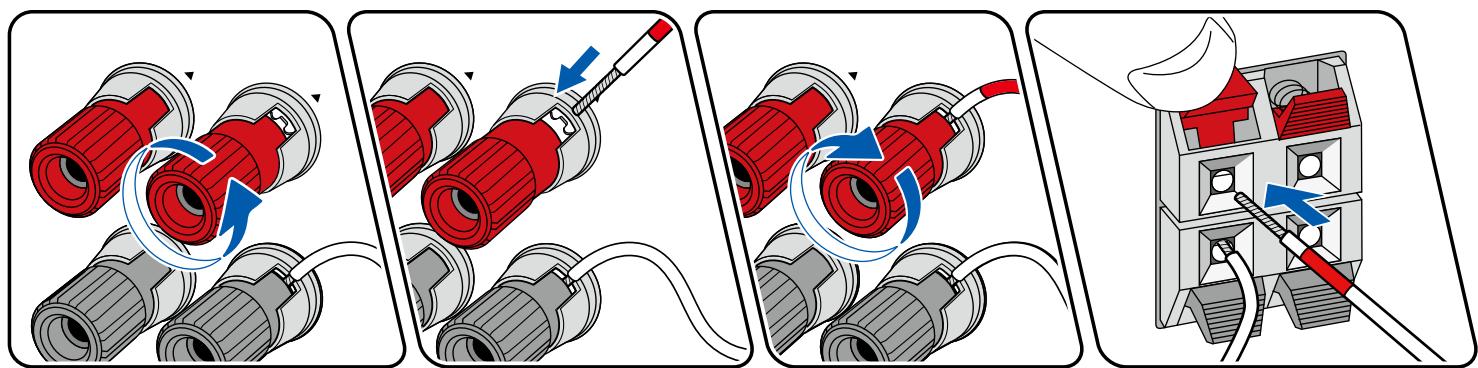
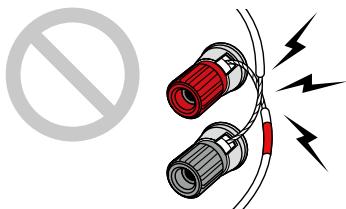
Connectez correctement les prises de l'appareil et les prises de l'enceinte (côté + avec côté + et côté - avec côté - ) pour chaque canal. Si la connexion est mauvaise, un son grave ne sera pas produit correctement à cause d'une inversion de phase. Les fils dénudés de l'extrémité du câble d'enceinte ne dépassent pas des bornes d'enceinte lors du branchement. Si les fils dénudés entrent en contact avec le panneau arrière ou si les fils côté + et côté - se touchent, un dysfonctionnement risque de se produire.
Système 5.1
Il s'agit d'un système 5.1 de base. Pour plus de détails sur la disposition d'enceintes, consultez "Installation d'enceintes" (→p20)
Réglages "Speaker Setup" durante la Initial Setup (→p88)
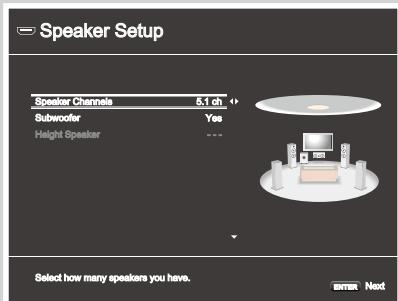
- Speaker Channels : 5.1 ch
- Subwoofer: Yes
- Hauteur du haut-parleur : ---
- Speaker Impedance: Réglez une valeur quelconque (→ p25)

Configuration
Afin d'optimiser l'effet du champ sonore, certaines règles doivent être effectuées dans le menu Setup une fois la Initial Setup terminée. Appuyez sur la télécommande, puis régalez "2. Speaker" - "Distance" ( p75) et "Level Calibration" ( p76).
Système 3.1.2
Il s'agit de la combinaison d'un système 3.1 et d'enceintes en hauteur avant. Une enceinte en hauteur avant est un type d'enceinte en hauteur. Vous pouvez sélectionner uniquement un jeu d'enceintes en hauteur parmi les trois types suivants pour le raccordement.
Exemple d'installation Enceintes en hauteur avant (→p22) Exemple d'installation Enceintes pour plafond (→p23) Exemple d'installation Enceintes activées Dolby (Enceintes Dolby) (→p24)
Réglages "Speaker Setup" durante la Initial Setup (→p88)
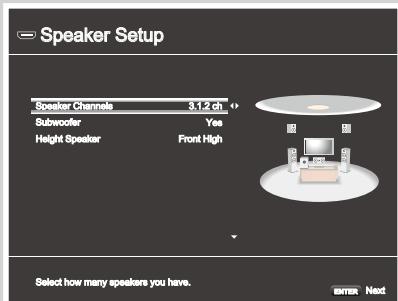
- Speaker Channels : 3.1.2 ch
- Subwoofer: Yes
- Hauteur Enceinte : Sélectionnez le type d'enceinte en hauteur installée.
- Speaker Impedance : Réglez une valeur quelconque (→p25)

Configuration
Afin d'optimiser l'effet du calibrage, certains réglages doivent être effectués dans le menu Setup une fois l'Initial Setup terminée. Appuyez sur la télécommande, puis réglez "2. Speaker" - "Distance" (→ p75) et "Level Calibration" (→ p76). Lors de l'utilisation d'enceintes vendues séparément, réglez également "2. Speaker" - "Crossover" (→ p74).
Combinaisons d'enceintes
| Canaux d'enceinte | FRONT | CENTER | SURROUND | HEIGHT | SUBWOOFER |
| 2.1 canaux | ✓ | ✓ | |||
| 3.1 canaux | ✓ | ✓ | ✓ | ||
| 4.1 canaux | ✓ | ✓ | ✓ | ||
| 5.1 canaux | ✓ | ✓ | ✓ | ✓ | |
| 2.1.2 canaux | ✓ | ✓ | ✓ | ||
| 3.1.2 canaux | ✓ | ✓ | ✓ | ✓ |
Raccorder le téléviseur
Raccordez cet appareil entre un téléviseur et un appareil AV. Raccorder cet appareil avec le téléviseur permet de reproduire les signaux audio et vidéo de l'appareil AV sur le téléviseur, ou de diffuser l'audio du téléviseur sur cet appareil. Un raccordement au téléviseur varie selon que le téléviseur supporte ou pas la fonctionnalité ARC (Audio Return Channel). La fonctionnalité ARC transfère les signaux audio du téléviseur via un câble HDMI et lit le son du téléviseur sur cet appareil. Consultez le mode d'emploi de votre téléviseur, etc. pour savoir s'il prend en charge la fonctionnalité ARC.

- Vers un téléviseur ARC (→p30)
- Vers un téléviseur non compatible ARC (→p31)
Vers un téléviseur ARC
a Câble HDMI
Avec un téléviseur qui prend en charge la fonction ARC (Audio Return Channel) (^*), utilisez uniquement le câble HDMI pour un raccordement au téléviseur. Pour raccorder, utilisez la prise HDMI IN du téléviseur qui prend en charge la fonctionnalité ARC. Vous raccordez le câble HDMI au port étiqueté OUT côté récepteur.
- Si une vidéo haute définition 4K est lue, utilisez un câble HDMI haute vitesse premium ou un câble HDMI haute vitesse premium avec Ethernet dont l'emballage comporte une étiquette "PREMIUM Certified Cable". De plus, dans "Changement de format du signal HDMI 4K entrant et sortant par cet appareil" ( p67), changez la valeur du paramètre pour "Enhanced".

Configuration
- Des réglages sont nécessaires pour utiliser la fonctionnalité ARC. Sélectionnez "Yes" pour "2. ARC Setup" dans Initial Setup (→p87). Si "No, Skip" est sélectionné, des réglages sont nécessaires dans le menu Setup une fois que Initial Setup a été effectué. Appuyez sur [bouton] de la télécommande, et réglez "5. Hardware" - "HDMI" - "Audio Return Channel" sur "On". (→p81) Pour les réglages détaillés du raccordement du téléviseur, de la fonction CEC et de la sortie audio, consultez le mode d'emploi du téléviseur.
Fonction ARC : Cette fonctionnalité transfère les signaux audio du téléviseur via un câble HDMI et lit le son du téléviseur sur cet appareil. Le raccordement à un téléviseur compatible ARC ne nécessite qu'un seul câble HDMI. Consultez le mode d'emploi de votre téléviseur, etc. pour savoir s'il prend en charge la fonctionnalité ARC.
Vers un téléviseur non compatible ARC
a Câble HDMI, b Câble optique numérique
Si le téléviseur ne prend pas en charge la fonctionnalité ARC (Audio Return Channel) (^*), raccordez un câble HDMI ainsi qu'un câble optonumérique.
- Si vous utilisez un décodeur câble, etc. raccordé à la prise d'entrée de cet appareil pour regarder la télévision (sans le tuner intégré du téléviseur), le raccordement d'un cable optique ou d'un cable audio analogique n'est pas nécessaire.
- Si une vidéo haute définition 4K est lue, utilisez un câble HDMI haute vitesse premium ou un câble HDMI haute vitesse premium avec Ethernet dont l'emballage comporte une étiquette "PREMIUM Certified Cable". De plus, dans "Changement de format du signal HDMI 4K entrant et sortant par cet appareil" ( p67), changez la valeur du paramètre pour "Enhanced".
Fonction ARC : Cette fonctionnalité transfère les signaux audio du téléviseur via un cable HDMI et lit le son du téléviseur sur cet appareil. Le raccordement à un téléviseur compatible ARC ne nécessite qu'un seul cable HDMI. Consultez le mode d'emploi de votre téléviseur, etc. pour savoir s'il prend en charge la fonctionnalité ARC.
Raccorder un appareil AV avec prise HDMI installée
a Câble HDMI
Il s'agit d'un exemple de raccordement avec un appareil AV possédant une prise HDMI. En raccordant un appareil AV conforme à la norme CEC (Consumer Electronics Control), vous pouvez utiliser la fonctionnalité HDMI CEC (*) qui établit une liaison avec les sélecteurs d'entrée, etc. et la fonctionnalité HDMI Standby Through qui vous permet de transférer les signaux vidéo et audio provenant de l'appareil AV sur le téléviseur même si cet appareil est en veille. De plus, la prise POWER OUT située sur le panneau arrière peut alimenter (5 V / 1 A) un lecteur de contenu multimédia raccordé à la prise HDMI IN de cet appareil. Pour fournir de l'énergie même lorsque cet appareil est en mode veille, changez la valeur de réglage de "USB Power Out at Standby" ( p83) sur "On".
- Si une source haute définition 4K est lue, utilisez un câble HDMI haute vitesse premium ou un câble HDMI haute vitesse premium avec Ethernet dont l'emballage comporte une étiquette "PREMIUM Certified Cable". De plus, dans "Changement de format du signal HDMI 4K entrant et sortant par cet appareil" (→p67), changez la valeur du paramètre pour "Enhanced".
- La prise POWER OUT ne prend pas en charge la lecture de fichiers musicaux ou l'alimentation vers des smartphones/tablettes ou autres périphériques.

Configuration
- La fonctionnalité HDMI CEC et la fonctionnalité HDMI Standby Through sont automatiquement activées, lorsque "Yes" est sélectionné pour "2. ARC Setup" dans la Initial Setup (→p87). Si "No, Skip" est sélectionné, des réglages sont nécessaires dans le menu Setup une fois que la Configuration initiale a été effectuée. Appuyez sur la touche de la télécommande et sélectionnez "5. Hardware" - "HDMI" pour effectuer les réglages. (→p80)
- Pour bénéficier du son surround numérique, y compris Dolby Digital, la sortie audio du lecteur de disque Blu-ray raccordé, etc. devra être réglée sur la sortie Bitstream.
Fonction HDMI CEC: Cette fonction permet davantage de commandes de liaison avec des appareils conformes CEC comme commuter les écrans d'entrée verrouillant un lecteur conforme CEC, commuter la sortie audio entre le téléviseur et cet appareil ou régler le volume à l'aide de la télécommande d'un téléviseur conforme CEC et mettre automatiquement en veille cet appareil lorsque le téléviseur est éteint.
Raccorder un appareil audio
a Câble audio analogue, b Câble coaxial numérique
Exemple de raccordement avec un appareil audio. Raccordez un lecteur CD à l'aide d'un câble coaxial numérique ou d'un câble audio analogue.
Raccorder un amplificateur principal (ZONE b)
Câble audio analogue
Lors d'une lecture dans la pièce principale (ZONE A), vous pouvez écouter de l'audio à 2 canaux de la même source dans une autre pièce (ZONE B) simultanément. Utilisez un câble analogique pour raccorder la prise ZONE B LINE OUT de cette unité et la prise LINE IN de l'amplificateur principal dans une autre pièce.
Brancher les antennes
Antenne DAB/FM
Assurez-vous que la fiche est poussée à fond, puis fixez-la en faisant tourner l'écrou vers la droite. Utilisez un clou ou quelque chose de similaire pour fixer l'antenne au mur.
Branchement du cordon d'alimentation
Cordon d'alimentation
Branchez le cordon d'alimentation une fois que tous les autres raccordements ont été effectués.
Lecture
Lecture d'un appareil AV 38
Lecture BLUETOOTH 39
Écoute de la radio FM 40
Écoute de la radio numérique DAB 45
Lecture ZONE B 47
Fonctions pratiques 49
Mode d'écoute 52
Lecture d'un appareil AV
Vous pouvez écouter le son provenant des appareils AV tels que des lecteurs de disques Blu-ray avec cet appareil.
Commandes de base
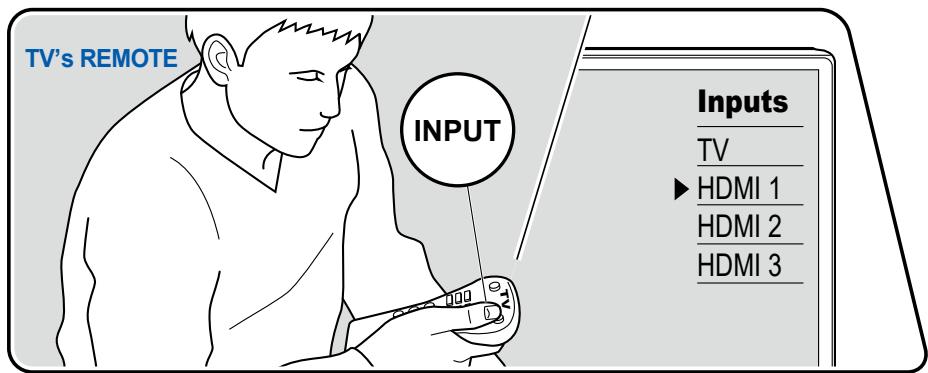
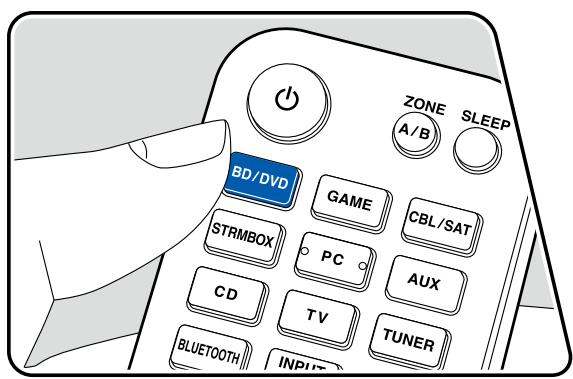
Effectuez la procédure suivante lorsque cet appareil est en marche.
- Réglez l'entrée du téléviseur sur celle raccordée à l'appareil.
- Appuyez sur le sélecteur d'entrée portant le même nom que la prise sur laquelle le lecteur est raccordé.
Par exemple, appuyez sur la touche BD/DVD pour écouter le lecteur raccordé à la prise BD/DVD. Appuyez sur TV pour écouter le son du téléviseur.
- Lorsque la fonction de liaison CEC marche, l'entrée change automatiquement lorsqu'un téléviseur ou un lecteur conformes CEC est raccordé à cet apparéil à l'aide d'un raccordement HDMI.
- Démarrez la lecture sur l'appareil AV.
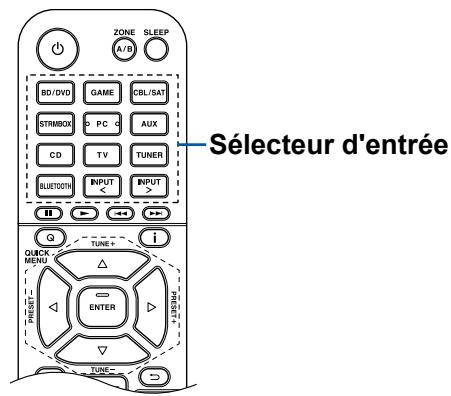
Lecture bluetooth
Vous pouvez dire à distance l'audio d'un périphérique compatible avec la technologie BLUETOOTH, comme un smartphone.
Commandes de base
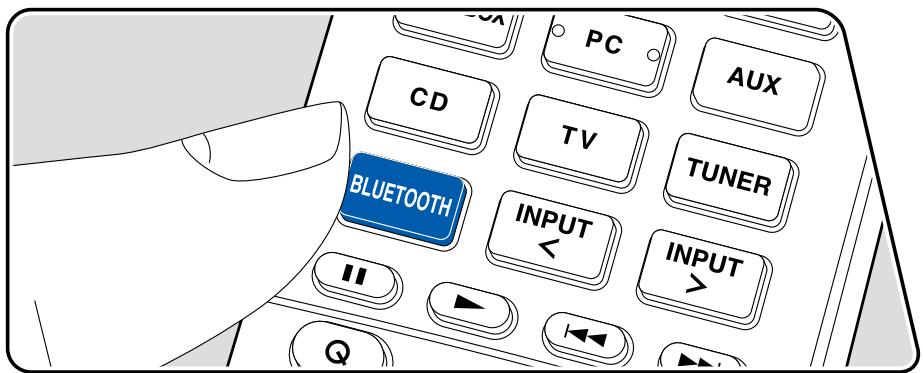
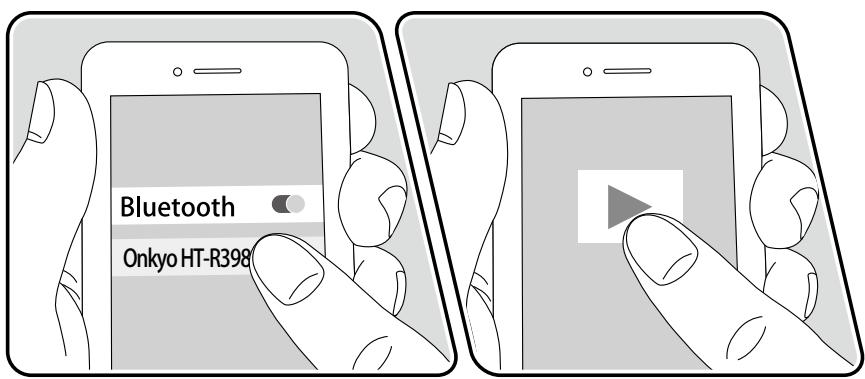
Effectuez la procédure suivante lorsque cet appareil est en marche.
Jumelage
- Lorsque vous appuyez sur la touche BLUETOOTH, "Now Pairing..." apparait sur l'afficheur de cet appareil et le mode appairage s'active.
Now Pairing
- Activez (mettez en marche) la fonction BLUETOOTH du périphérique compatible BLUETOOTH, puis sélectionnez cet appareil parmi les périphériques affichés. Si un mot de passe est requis, entrez "0000".
- Cet appareil s'affiche sous le nom "Onkyo HT-R398D XXXXX".
- Pour connecter un autre périphérique compatible BLUETOOTH, appuyez sur la touche BLUETOOTH jusqu'à ce que "Now Pairing..." s'affiche, puis effectuez l'étape 2. Cet appareil peut mémoriser les informations d'appairage de 8 périphériques appairés.
- La zone de couverture est d'environ 48^ / 15 m. Notez que la connexion n'est pas always guarantee avec tous les péripériques compatibles BLUETOOTH.
Lecture
- Effectuez la procédure de connexion sur le périhérique compatible BLUETOOTH.
- Lecture des fichiers musicaux.
L'entrée sur cet appareil passe automatiquement sur "BLUETOOTH". Augmentez le volume du périphérique compatible BLUETOOTH jusqu'à un niveau correct.
- À cause des caractéristiques de la technologie sans fil BLUETOOTH, le son produit par cet appareil peut être légèrement en retard par rapport au son lu par le périphérique compatible BLUETOOTH.
Écoute de la radio FM
Vous pouvez recevoir des stations de radio FM sur cet appareil grâce au tuner intégré.
Syntonisation d'une station de radio
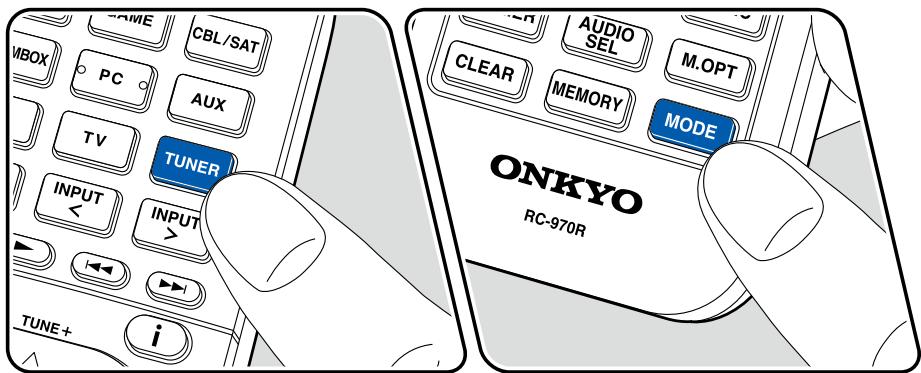
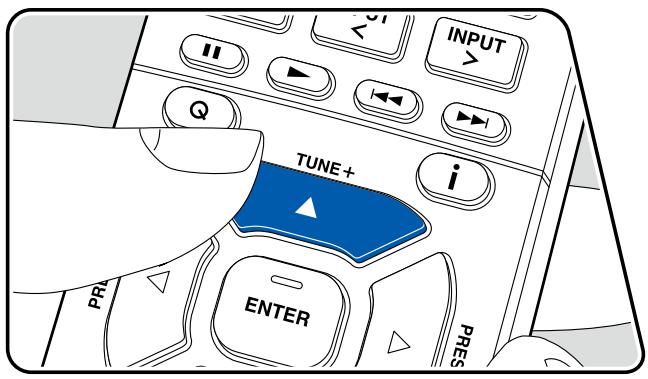
Effectuez la procédure suivante lorsque cet appareil est en marche.
Syntonisation automatique
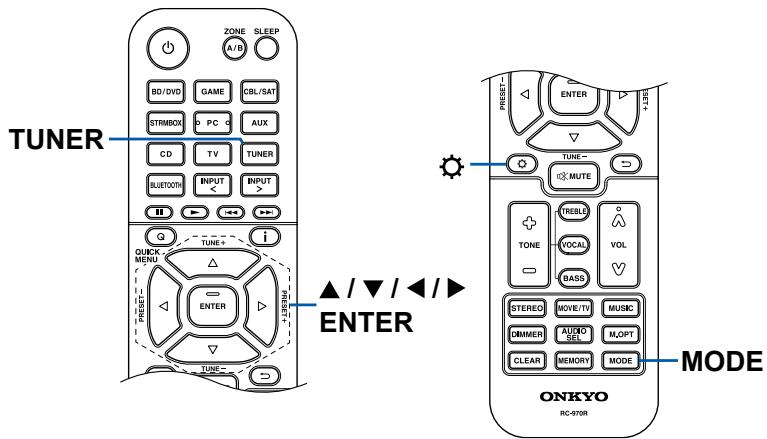
- Appuyez sur TUNER à plusieurs reprises pour sélectionner "FM".
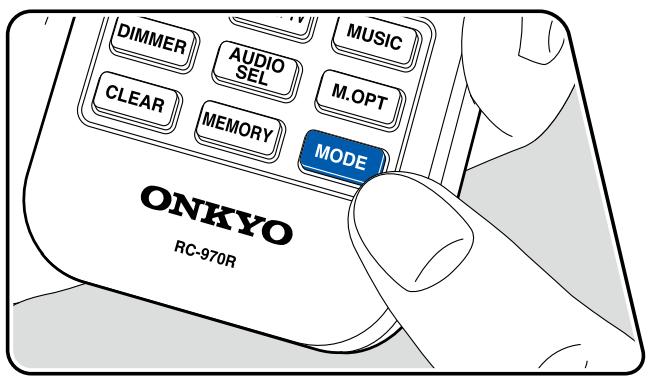
- Appuyez à plusieurs reprises sur MODE pour afficher "TunMode: Auto" sur l'afficheur.
TunMode#Auto
- Lorsque vous appuyez sur les curses △ / ▽, la syntonisation automatique démarre et la recherche s'arrête lorsqu'une station est trouvée. Lorsqu'une station de radio est syntonisée, le témoin "TUNED" s'allume sur l'afficheur. Lorsqu'une station de radio FM est syntonisée, le témoin "FM ST" s'allume.
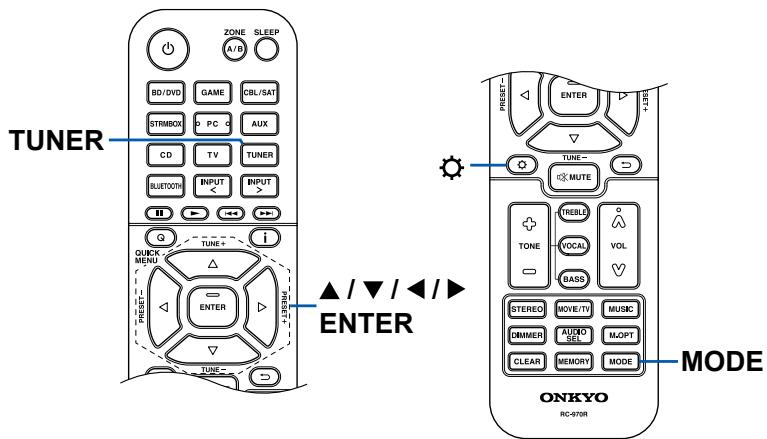
Lorsque la réception des émissions FM est faible : Effectuez la procédure de "Syntonisation manuelle" (→ p41). Notez que si vous effectuez la syntonisation manuelle, la réception des émissions FM sera monophonique plutôt que stéréo, quelle que soit la sensibilité de la réception.
Syntonisation manuelle
Notez que si vous effectuez la syntonisation manuelle, la réception des émissions FM sera monophonique plutôt que stéréo, quelle que soit la sensibilité de la réception.
- Appuyez sur TUNER à plusieurs reprises pour sélectionner "FM".
- Appuyez à plusieurs reprises sur MODE pour afficher "TunMode: Manual" sur l'afficheur.
- Tout en appuyant sur les curseurs /, sélectionnez la station de radio désirée.
- La fréquence change d'1 pas à chaque fois que vous appuyez sur les curseurs ▲ / ▼. La fréquence change en continu si la touche est maintainue enforcée, et s'arrête lorsque la touche est relachée.
Préregler une station de radio ( → p42)
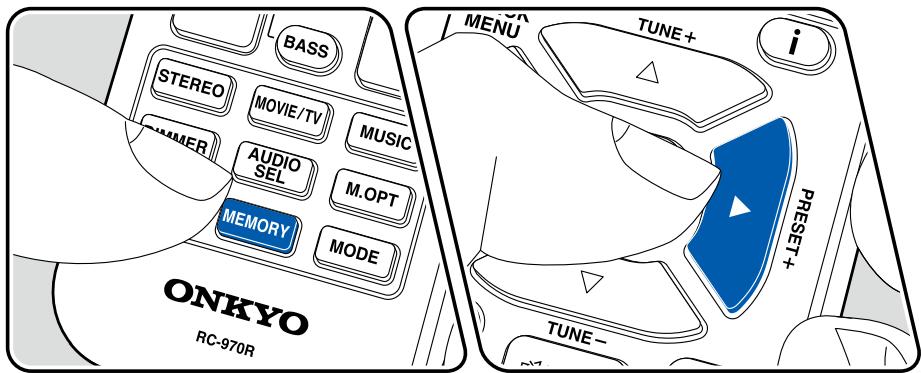
Procédure d'enregistrement
Vous pouvez préréglage jusqu'à 40 de vos stations de radio favorites.
Après être synchronisé sur la station de radio que vous pouvez mémoriser, effectuez la procédure suivante.
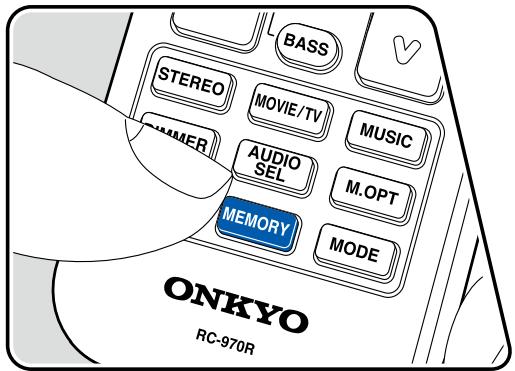
- Appuyez sur MEMORY de manière à ce que le numéro préréglé clignote sur l'afficheur.
FM 87.5 MHz

- Pendant que le numéro de préréglage clignote (environ 8 secondes), appuyez plusieurs fois sur les curseurs / pour sélectionner un numéro entre 1 et 40.
- Appuyez une nouvelle fois sur MEMORY pour enregistrer la station. Lorsque la station est enregistrée, le numéro de préréglage s'arrête de clignoter. Répétez ces étapes pour enregistrer toutes vos stations de radio préférées.
Sélectionner une station de radio préréglée
- Appuyez sur TUNER.
- Appuyez sur les curseurs / pour sélectionner un numéro préréglé.
Supprimer une station de radio préréglée
- Appuyez sur TUNER.
- Appuyez sur les curseurs / pour sélectionner le numéro préréglé à supprimer.
- Après avoir appuyé sur la touche MEMORY, appuyez sur CLEAR pendant que le numéro préréglé clignote, et supprimez le numéro préréglé. Lorsqu'il est supprimé, le numéro sur l'afficheur disparaît.
Utilisation du RDS (→ p44)
Utilisation du RDS
RDS est l'acronyme de Radio Data System et il s'agit d'une méthode de transmission de données par signaux radio FM. Dans les régions où RDS peut être utilisé, lorsque vous syntonisez sur une station de radio diffusant les informations du programme, le nom de la station de radio s'affiche sur l'afficheur. Lorsque vous appuyez sur la touche i de la télécommande dans cet état, vous pouvez utiliser les fonctions suivantes.
Affichage texte d'information (radio text)
- Pendant que le nom de la station apparait sur l'afficheur, appuyez une fois sur la touche i de la télécommande.
Le texte radio (RT), qui est de l'information texte transmise par la station, apparait en défilant sur l'afficheur. "No Text Data" s'affiche lorsqu'aucune information de texte n'est transmise.
Recherche des stations par type de programme
- Pendant que le nom de la station apparait sur l'afficheur, appuyez deux fois sur la touche i de la télécommande.
- Si aucun des types de programme n'est réglé pour la station de radio en cours de réception, "None" s'affiche.
- Appuyez sur les curseurs / de la télécommande pour sélectionner le type de programme que vous désirez chercher, puis appuyez sur la touche ENTER pour lancer la recherche.
- Les types de programme affichés sont les suivants : None / News (Actualités) / Affairs (Questions d'actualité) / Info (Informations) / Sport / Educate (Enseignement) / Drama / Culture / Science (Sciences et Technologie) / Varied / Pop M (musique Pop) / Rock M (musique Rock) / Easy M (Station de musique grand public) / Light M (Classique pour amateur) / Classics (Classique pour connaisseur) / Other M (Autre musique) / Weather / Finance / Children (Programmes pour enfants) / Social (Affaires sociales) / Religion / Phone In / Travel / Leisure / Jazz (Musique jazz) / Country (Musique country) / Nation M (Variétés nationales) / Oldies (Anciens tubes) / Folk M (Musique folk) / Document (Documentaire)
- Les informations affichées peuvent ne pas correspondre au contenu transmis par la station.
- voir cette station. Si vous n'appuyez pas sur la touche ENTER, l'appareil commence à chercher une autre station.
- Si aucune station n'est trouvée, le message "Not Found" s'affiche.
- Des caractères inhabituels peuvent s'afficher lorsque l'appareil reçoit des caractères non pris en charge. Ce n'est pas un dysfonctionnement. De plus, si le signal provenant d'une station est faible, les informations peuvent ne pas s'afficher.
Commandes de base
Effectuez la procédure suivante lorsque cet appareil est en marche.
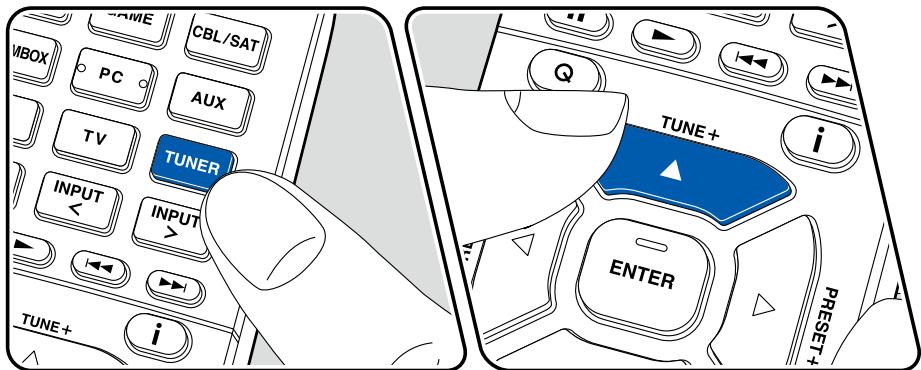
- Appuyez sur TUNER à plusieurs reprises pour sélectionner "DAB".
- La toute première fois que vous sélectionnez DAB, la fonction Syntonisation Auto balaise automatiquement la bande 3 du DAB pour trouver les bouquets (c. à. d. stations) disponibles dans la zone où vous vous trouvez. Une fois le balayage effectué, la première station trouvée est sélectionnée.
Scan 100
- Sélectionnez la station de radio de votre choix à l'aide des touches / de la télécommande.
- Si une nouvelle station DAB est présente ou que si vous changez de région, appuyez sur la touche de la télécommande, puis utilisez les touches du curseur et la touche ENTER pour lancer le "DAB Auto Scan" dans "6. Miscellaneous" - "Tuner".
Changement de l'ordre des stations affichées
Vous pouvez trier les stations disponibles par ordre alphabétique ou par bouquet.
- Appuyez sur TUNER à plusieurs reprises pour sélectionner "DAB".
- Appuyez plusieurs fois sur MODE pour définir la méthode de tri de l'affichage parmi les suivantes.
Alphabet (paramètre par défaut) : Tri des stations par ordre alphabétique.
Multiplex : Tri des stations par bouquet.
Affichage des informations de la radio DAB
- Appuyez plusieurs fois sur i pour afficher plus d'informations sur la station DAB sélectionnée.
DLS (Dynamic Label Segment) : Lorsqu'il est synchronisé sur une station qui émet des données/texte DLS, le texte défile sur l'afficheur.
Type de programme : Affiche le type de programme.
Débit binaire et mode audio : Affiche le débit binaire de la radio et le mode audio (stéréo, mono).
Qualité : Affiche la qualité du signal.
0 - 59 : Faible réception
60 - 79 : Bonne réception
80 - 100 : Exellente réception
Nom du bouquet : Affiche le nom du bouquet actuel.
Numéro et fréquence du bouquet : Affiche le numéro et la fréquence du bouquet actuel.
Lecture ZONE b
Lors d'une lecture dans la pièce principale (ZONE A), vous pouvez écouter de l'audio de la même source dans une autre pièce (ZONE B) simultanément.
Lecture
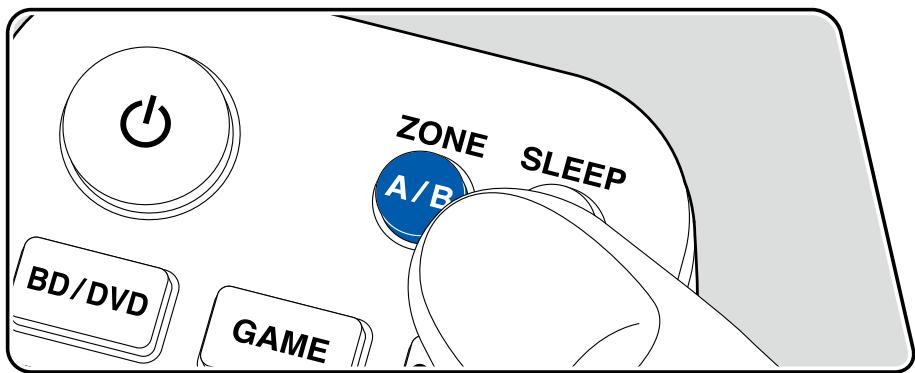
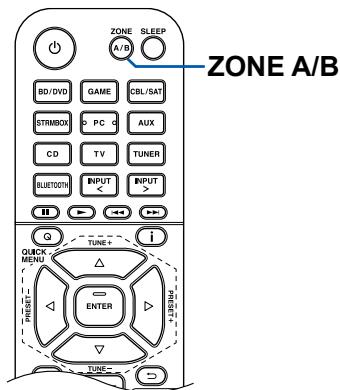
- Appuyez sur ZONE A/B pour sélectionner une destination de sortie audio.
- ZONE A: Permet de restituer l'audio uniquement dans la pièce principale (ZONE A). "A" s'allume sur l'afficheur de l'appareil principal.
- ZONE B: Permet de restituer l'audio uniquement dans l'autre pièce (ZONE B). "B" s'allume sur l'afficheur de l'appareil principal.
- ZONE A+B: Permet de restituer l'audio dans la pièce principale (ZONE A) et dans l'autre pièce (ZONE B). "A" et "B" s'allument sur l'affichage de l'appareil principal.
- Démarrez la lecture sur l'appareil AV.
- Si l'appareil est raccordé à l'amplificateur principal dans une autre pièce, réglez le volume sur l'amplificateur principal.
Si "ZONE A+B" est sélectionné comme une destination de sortie audio, vous pouvez sélectionner uniquement le mode d'écoute "Stereo" pour la pièce principale (ZONE A) lors de l'utilisation de la disposition d'enceinte de 2.1 canaux. Lors de l'utilisation de la disposition d'enceinte de 3.1 canaux ou plus, vous pouvez sélectionner uniquement le mode d'écoute "AllCh Stereo".
Affichage de votre vidéo favorite sur le téléviseur pendant la lecture des données musicales
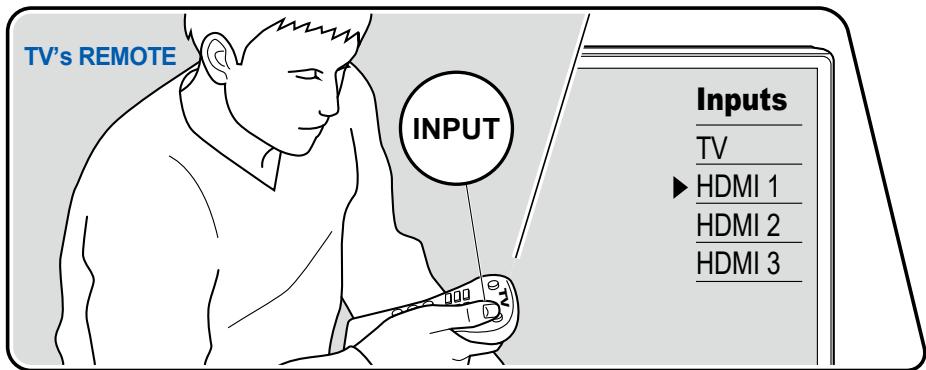
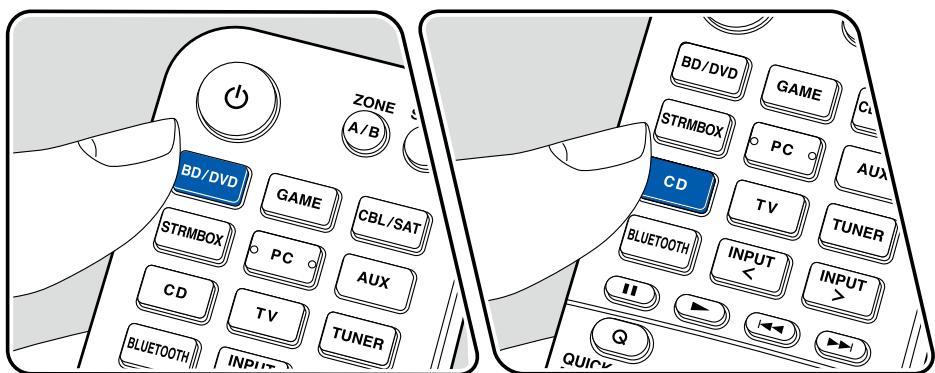
Vous pouvez afficher une vidéo sur le téléviseur à l'aide d'une composante AV, comme un lecteur de disque Blu-ray, pendant que vous écoutez les données musicales d'un CD ou d'un périphérique compatible BLUETOOTH.
- En ce qui concerne la lecture audio, vous pouvez désigner le sélecteur d'entrée auquel aucune entrée vidéo n'a été attribuée, comme par exemple : "CD", "TUNER" et "BLUETOOTH".
- Lorsque la fonction "OSD Language" ( p71) est définie sur le chinois, les données audio en provenance d'une source "BLUETOOTH" ne peuvent pas être lues.
Effectuez la procédure suivante lorsque cet appareil est en marche.
- Réglez l'entrée du téléviseur sur celle raccordée à l'appareil.
- Appuyez sur un sélecteur d'entrée, comme par exemple la touche BD/DVD connectée à la composante AV comportant la video à afficher sur le téléviseur.
- Cette opération n'est pas nécessaire si le même sélecteur d'entrée a été choisi dans la commande précédente.
- Appuyez sur le sélecteur d'entrée responsable les données audio que vous souhaitez lire, comme par exemple la touche CD ou BLUETOOTH et exécutez la commande de lecture.
- Exécutez la commande de lecture de la composante AV, comme par exemple un lecteur de disque Blu-ray. Pour lire les données audio BLUETOOTH, vous devez exécuter la commande de l'étape 5 mentionnée ci-dessous.
- Pour tirer éo de la composante AV. En appuyant sur la touche MODE, vous reviendrez à l'écran de lecture BLUETOOTH.
- Lors de la permutation depuis l'affichage du télévisueur vers les données video de la composante AV, l'écran de lecture des données BLUETOOTH s'affiche sous forme de Mini Player dans le coin de l'écran. Il est possible de modifier les réglages du Mini Player dans le menu Setup, afin qu'il ne s'affiche plus après 30 secondes. ( p71 "Mini Player OSD")
Réglages de la source vidéo à afficher au préalable sur le téléviseur : Pour désigner les données audio du "TUNER" et "BLUETOOTH", vous pouvez régler le sélecteur d'entrée, afin qu'il s'affiche au préalable sur le téléviseur, en utilisant l'option "Video Select" ( p80) qui figure dans le menu Setup. Si une valeur autre que "Last" est définie, il n'est pas nécessaire d'exécuter l'étape 2 de la procédure de commandes.
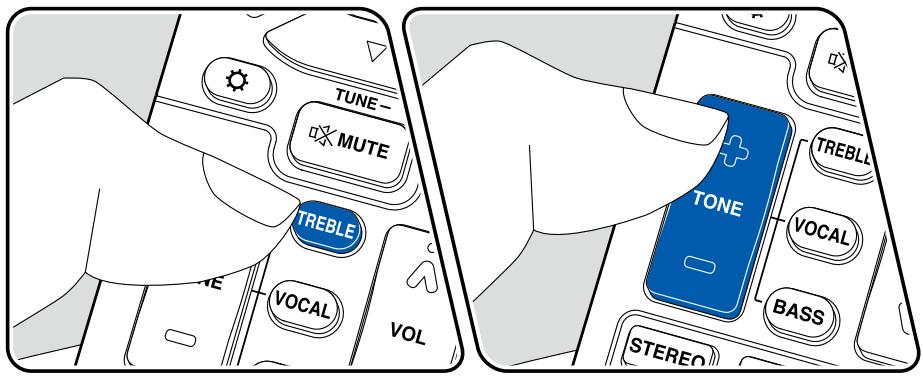
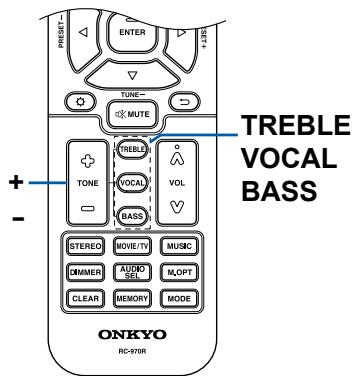
Réglage de TREBLE/bass
Vous pouvez régler la qualité du son des enceintes avant.
- Appuyez sur TREBLE ou BASS pour sélectionner le réglage à ajuster. TREBLE : Améliore ou modère la gamme de tonalités aigues des enceintes avant. BASS : Améliore ou modère la gamme de tonalités graves des enceintes avant.
- Appuyez sur + ou - pour le réglage.
Réglage de VOCAL
Permet d'accentuer les dialogues de films et les paroles des chansons pour les écouter plus facilement. Particulièrement efficace pour les dialogues de films. L'effet est produit même si l'enceinte centrale n'est pas utilisée. Sélectionnez le niveau désiré de "1" (bas) à "5" (élevé).
- Appuyez sur VOCAL.
- Appuyez sur + ou - pour le réglage.
- La sélection n'est pas possible ou le résultat risque de ne pas être celui désiré en fonction de la source d'entrée et du réglage du mode d'écoute.
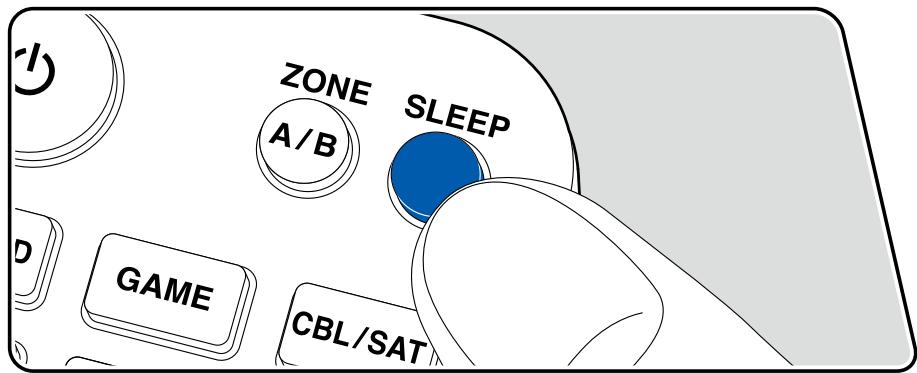
Vous souchez laisser l'appareil passer automatiquement en veille lorsque le temps spécifié s'est écoulé.
Appuyez sur la touche SLEEP sur la télécommande pour sélectionner une valeur entre "30 min", "60 min" et "90 min".
"Off": L'appareil ne passe pas automatiquement en mode veille.
Vous pouvez également effectuer ce réglage en appuyant sur la touche sur la télécommande et en sélectionnant "5. Hardware" - "Power Management" - "Sleep Timer" ( p82) dans le menu Setup.
Mode d'écoute
Cet appareil est équipé de plusieurs modes d'écoute et vous pouvez choisir celui qui est le plus approprié en appuyant sur STEREO, MOVIE/TV ou MUSIC.
Sélection d'un mode d'écoute
- Appuyez sur une des touches STEREO, MOVIE/TV, et MUSIC durant la lecture.
- Appuyez plusieurs fois sur la touche sélectionnée pour passer les modes qui apparaissent sur l'afficheur de l'appareil principal.
DT5
- Chacune des touches STEREO, MOVIE/TV et MUSIC enregistre le dernier mode d'écoute sélectionné. Si le contenu lu est incompatible avec le mode d'écoute sélectionné en dernier, le mode d'écoute le plus normal pour le contenu en question est automatiquement sélectionné.
- Pour les détails des effets de chaque mode d'écoute, consultez "Les effets du mode d'écoute" (→p56).
- Pour connaître les modes d'écoute sélectionnables pour chacun des formats audio des signaux d'entrée, consultez "Formats d'entrée et Modes d'écoute sélectionnables" (→p60).
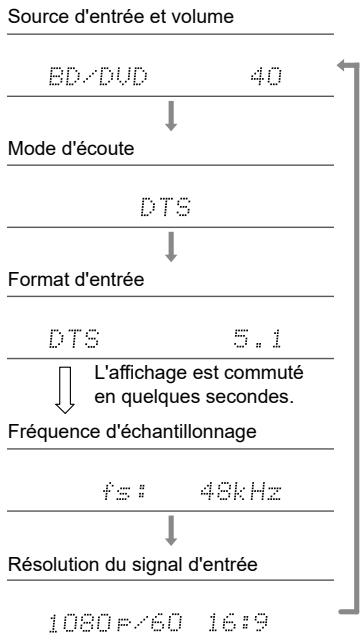
Vérification du format d'entrée et du mode d'écoute
Des pressions répétées sur la touche i de la télécommande ou sur la touche INFO sur l'appareil principal permettent de permuter l'affichage de l'appareil principal dans l'ordre suivant.
- Lors de l'utilisation d'une connexion BLUETOOTH, appuyez sur la touche INFO sur l'appareil principal.
- Toutes les informations nécessaires ne sont pas affichées.
Disposition d'enceinte et modes d'écoute sélectionnables
Consultez le tableau suivant pour les modes d'écoute sélectionnables pour chaque disposition d'enceinte.
1 : Reproduit avec le champ sonore selon le nombre de canaux des signaux d'entrée. 2 : Aucun son restitué par les enceintes en hauteur. 3 : Son restitué uniquement par les enceintes avant. 4 : Son restitué uniquement par l'enceinte centrale. 5 : Son restitué uniquement par les enceintes avant et l'enceinte centrale.
AllCh stereo
Ce mode est idéal pour la musique d'arrière-plan. Le son stéréo est aussi bien lu par les enceintes surround que par les enceintes avant, créant ainsi une image stéréo.
Ce mode d'écoute peut être sélectionné pour tous les signaux entrants. Le traitement qui affecte la qualité audio est désactivé et un son proche de l'original est produit. Le son est produit avec le champ sonore en fonction du nombre de canaux présents dans le signal d'entrée. Par exemple, seules les enceintes avant répéroront un signal sur 2 canaux.
Notez que le réglage du son n'est pas disponible lorsque ce mode est sélectionné.
Atmos
Ce mode calcule les données de positionnement de l'audio enregistré en audio Dolby Atmos en temps réel et les restitue par les enceintes appropriées, vous permettant de bénéficier du champ sonore naturel et stéréophonique de Dolby Atmos avec n'importe quelle disposition d'enceintes, dont le raccordement d'enceintes avant uniquement. De même, la conception sonore Dolby Atmos peut être reproduite plus fidèlement en raccordant des enceintes en hauteur. Vous pouvez sélectionner ce mode lors de la saisie du format audio Dolby Atmos. Contrairement aux systèmes surround existants, le format Dolby Atmos ne repose pas sur les canaux, mais permet plutôt le positionnement précis des objets sonores qui ont un mouvement indépendant dans un espace en 3D avec encore plus de clarté. Le Dolby Atmos est un format audio optionnel des disques Blu-ray qui obtient un champ sonore plus stéréophonique en produisant un champ sonore au-dessus de l'auditeur.
En fonction de la disposition des enceintes, les modes d'écoute suivants sont affichés.
- Atmos 2.0/2.1 : Lorsque seules les enceintes avant sont installées
- Atmos 3.0/3.1 : Lorsque les enceintes avant et l'enceinte centrale sont installées
- Atmos 4.0/4.1 : Lorsque les enceintes avant et les enceintes surround
arrières sont installées
- Atmos 5.0/5.1 : Lorsque les enceintes avant, l'enceinte centrale et les enceintes surround sont installées
- Atmos 2.0.2/2.1.2 : Lorsque les enceintes avant et les enceintes en hauteur sont installées
- Atmos 3.0.2/3.1.2 : Lorsque les enceintes avant, l'enceinte centrale et les enceintes en hauteur sont installées
- Pour activer le transfert de ce format audio, raccordez un câble HDMI et régalez la sortie audio du lecteur sur la sortie Bitstream.
- Lorsque "Speaker Virtualizer" ( p76) est réglé sur "Off" (Défaut: On), il n'est possible de sélectionner que le mode Atomos.
DD (dolby audio - DD)
Ce mode produit fidèlement la conception du son enregistré au format audio Dolby Digital.
Le Dolby Digital est un format numérique multicanal développé par Dolby Laboratories, Inc. et est largement adopté dans la production des films. Il s'agit également de la norme du format audio des DVD Video et disques Blu-ray. Il est possible d'enregistrer en 5.1 maximum sur un DVD Video ou un disque Blu-ray ; deux canaux avant, un canal central, deux canaux surround, et le canal LFE dédié aux basses (éléments sonores du caisson de basse).
- Pour activer le transfert de ce format audio, raccordez un câble numérique et régalez la sortie audio du lecteur sur la sortie Bitstream.
DD+ (dolby audio - DD+)
Ce mode produit fidèlement la conception du son enregistré au format audio Dolby Digital Plus.
Le format Dolby Digital Plus a été amélioré basé sur le Dolby Digital, augmentant le nombre de canaux et s'efforçant d'améliorer la qualité du son en donnant plus de flexibilité au début des données. Le Dolby Digital Plus est un format audio optionnel des disques Blu-ray, basé sur le 5.1. Il est possible d'enregistrer du 7.1 au maximum avec des canaux supplémentaires comme le canal surround arrière.
- Pour activer le transfert de ce format audio, raccordez un câble HDMI et réglez la sortie audio du lecteur sur la sortie Bitstream.
Ce mode d'écoute étend les signaux d'entrée 2 canaux à 5.1 canaux. Ce mode d'écoute étend les canaux réels à plus de canaux pour la lecture en fonction de la configuration des enceintes connectées. Même si aucune enceinte ne peut être étendue, par exemple lorsque seules les enceintes avant sont raccordées, l'audio du canal surround ou du canal en hauteur est créé virtuellement pour la lecture étendue.
- Ce mode ne peut pas être sélectionné lorsque le signal DTS est entré.
En fonction de la disposition d'enceintes, les modes d'écoute suivants sont affichés.
- DDSur 2.0/2.1 : Lorsque seules les enceintes avant sont installées
- DSur 3.0/3.1 : Lorsque les enceintes avant et l'enceinte centrale sont installées
- DDSur 4.0/4.1 : Lorsque les enceintes avant et les enceintes surround arrière sont installées
- DDSur 5.0/5.1 : Lorsque les enceintes avant, l'enceinte centrale et les enceintes surround sont installées
- DDSur 2.0.2/2.1.2 : Lorsque les enceintes avant et les enceintes en hauteur sont installées
- DSur 3.0.2/3.1.2 : Lorsque les enceintes avant, l'enceinte centrale et les enceintes en hauteur sont installées
- Lorsque "Speaker Virtualizer" ( p76) est réglé sur "Off" (Défaut: On), il n'est possible de sélectionner que le mode DSur.
D DTHD (dolby audio - truehd)
Ce mode produit fidèlement la conception du son enregistré au format audio Dolby TrueHD.
Le format audio Dolby TrueHD est un format "lossless" élargi basé sur la technologie de compression sans perte dénommée MLP, et il produit fidèlement le master audio enregistré dans le studio. Le Dolby TrueHD est un format audio optionnel des disques Blu-ray, basé sur le 5.1. Il est possible d'enregistrer du 7.1 au maximum avec des canaux supplémentaires comme le canal surround arrière. Le 7.1 est enregistré en 96 kHz/24 bits, et le 5.1 est enregistré en 192 kHz/24 bits.
- Pour activer le transfert de ce format audio, raccordez un câble HDMI et réglez la sortie audio du lecteur sur la sortie Bitstream.
Ce mode est adapté pour la lecture des sources enregistrées en DSD.
- Cet appareil prend en charge les signaux DSD de la borne d'entrée HDMI. Toutefois, selon le lecteur connecté, il est possible d'obtenir un meilleur son en réglant la sortie côté lecteur sur la sortie PCM.
- Ce mode d'écoute ne peut pas être sélectionné si le réglage de sortie de votre lecteur de disques Blu-ray/DVD n'est pas paramétré sur DSD.
Ce mode produit fidèlement la conception du son enregistré au format audio DTS. Le format audio DTS est un format numérique multicanal développé par DTS, Inc. Ce format est un format audio optionnel des DVD Video et une norme des disques Blu-ray. Il active l'enregistrement en 5.1; deux canaux avant, un canal central, deux canaux surround, et le canal LFE dédié aux basses (éléments sonores du caisson de basse). Le contenu est enregistré avec un grand volume de données, un taux d'échantillonnage maximum de 48 kHz avec une résolution de 24 bits et un débit de 1,5 Mbps.
- Pour activer le transfert de ce format audio, raccordez un câble numérique et réglez la sortie audio du lecteur sur la sortie Bitstream.
DTS 96/24
Ce mode produit fidèlement la conception du son enregistré au format audio DTS 96/24.
Le format DTS 96/24 est un format audio optionnel des DVD Video et disques Blu-ray. Il active l'enregistrement en 5.1 : deux canaux avant, un canal central, deux canaux surround, et le canal LFE dédié aux basses (éléments sonores du caisson de basse). Une reproduction précise est réalisée en enregistrant le contenu à un taux d'échantillonnage de 96 kHz et une résolution de 24 bits.
- Pour activer le transfert de ce format audio, raccordez un câble numérique et réglez la sortie audio du lecteur sur la sortie Bitstream.
DTS Express
Ce mode produit fidèlement la conception du son enregistré au format audio DTS Express.
Le DTS Express est un format audio optionnel des disques Blu-ray, basé sur le 5.1. Il est possible d'enregistrer du 7.1 au maximum avec des canaux
supplémentaires comme le canal surround arrière. Il prend également en charge les faibles débits.
- Pour activer le transfert de ce format audio, raccordez un câble HDMI et réglez la sortie audio du lecteur sur la sortie Bitstream.
Dts-hd HR (dts-hd high resolution)
Ce mode produit fidèlement la conception du son enregistré au format audio DTS-HD High Resolution Audio.
Le DTS-HD High Resolution Audio est un format audio optionnel des disques Blu-ray, basé sur le 5.1. Il est possible d'enregistrer du 7.1 au maximum avec des canaux supplémentaires comme le canal surround arrière à un taux d'échantillonnage de 96kHz et une résolution de 24 bits.
- Pour activer le transfert de ce format audio, raccordez un câble HDMI et régalez la sortie audio du lecteur sur la sortie Bitstream.
Dts-hd MSTR (dts-hd master audio)
Ce mode produit fidèlement la conception du son enregistré au format audio DTS-HD Master Audio.
Le DTS-HD Master Audio est un format audio optionnel des disques Blu-ray, basé sur le 5.1. Il est possible d'enregistrer du 7.1 au maximum avec des canaux supplémentaires comme le canal surround arrière à l'aide de la technologie de reproduction du son sans perte. 96 kHz/24 bits est pris en charge par le 7.1, et le réglage 192 kHz/24 bits est pris en charge par le 5.1.
- Pour activer le transfert de ce format audio, raccordez un câble HDMI et réglez la sortie audio du lecteur sur la sortie Bitstream.
Ce mode d'écoute étend les canaux actuels à plus de canaux de lecture pour correspondre à la configuration d'enceintes raccordées en étendant les signaux d'entrée de 2 canaux sur du 5.1.
- Ce mode ne peut pas être sélectionné lorsque le signal Dolby est entré.
DTS virtual: x
Le mode d'écoute DTS Virtual: X la technologie propriété de traitement de l'audio pour créer un son 3D spacieux incluant de l'audio d'en haut sans raccorder d'enceintes en hauteur.
Ce mode peut être sélectionné avec n'importe quelle disposition d'enceinte comme le raccordement avec enceintes avant uniquement. Vous pouvez bénéficier de vos films ou programmes télévisés favoris avec une expérience audio plus immersive.
- Ce mode ne peut pas être sélectionné lorsque le signal Dolby est entré ou quand les enceintes en hauteur sont raccordées.
- Ce mode ne peut pas être sélectionné quand "Speaker Virtualizer" (→p76) est réglé sur "Off" (Défaut : On).
Ce mode produit fidèlement la conception du son enregistré au format audio DTS: X.
Le format audio DTS:X est une combinaison de méthode de mixage basée sur des formats orientés canal traditionnels (5.1 et 7.1) et le mixage audio dynamique orienté objet, et il est caractérisé par le positionnement précis des sons ainsi que par la capacité à exprimer le mouvement.
- Pour activer le transfert de ce format audio, raccordez un câble HDMI et réglez la sortie audio du lecteur sur la sortie Bitstream.
Dans ce mode, toutes les enceintes émettent le même son mono, de telle sorte que le son que vous entendez est le même, indépendamment de l'endroit où vous êtes dans la pièce d'écoute.
Dans ce mode, l'audio monaural est joué depuis l'enceinte centrale au moment de l'entrée d'un signal analogique ou d'un signal PCM. Si aucune enceinte centrale n'est connectée, l'audio monaural est joué depuis les enceintes avant.
Multich (multichannel)
Ce mode est adapté pour la lecture des sources enregistrées en PCM multicanal.
Ce mode est adapté pour la musique classique et l'opéra. Ce mode accentue les canaux surround afin d'élargir l'image sonore, et simule la résonance naturelle d'une grande salle.
Dans ce mode, le son est émis par les enceintes avant gauche et droite, et par le caisson de basse.
Ce mode est adapté pour la musique pop ou rock. Ce mode crée un champ sonore vivant avec une image acoustique puissante, comme dans un club ou à un concert de rock.
Dans ce mode, vous pouvez profiter d'une lecture virtuelle du son surround multicanaux même si seulement deux ou trois enceintes sont installées. Ceci fonctionne en contrôlant la manière dont les sons atteignent les oreilles gauche et droite de l'auditeur.
- Ce mode ne peut pas être sélectionné quand "Speaker Virtualizer" (→p76) est réglé sur "Off" (Défaut : On).
Téléviseur logic
Adapté pour les émissions TV produites dans un studio de télévision. Ce mode donne de la clarté aux voix en renforçant l'ensemble des sons surround et crée une image acoustique réalisée.
Adapté aux instruments acoustiques, au chant et au jazz. Ce mode souligne l'image du champ sonore avant, ce qui donne l'impression d'être en face de la scène.
Formats d'entrée et modes d'écoute sélectionnables
Vous pouvez sélectionner plusieurs modes d'écoute selon le format audio du signal entrant.
- Les modes d’écoute sélectionnables avec la touche STEREO sont uniquement Stereo et AllCh Stereo.
- Liste des modes d'écoute sélectionnables avec la touche MOVIE/TV ( p60)
- Liste des modes d'écoute sélectionnables avec la touche MUSIC ( p63)
- Les modes d'écoute sélectionnables lorsque le casque est branché sont Mono, Direct, et Stereo uniquement.
Touche MOVIE/TV
| Format d'entrée | Mode d'écoute |
| Analog | Direct |
| Mono | |
| D Sur | |
| DTS Neural:X | |
| DTS Virtual:X*1 *2 | |
| TV Logic*3 | |
| AllCh Stereo*4 | |
| Full Mono*4 | |
| T-D*1 |
1 Ne peut pas être sélectionné si "Speaker Virtualizer" est réglé sur "Off". 2 Ne peut pas être sélectionné si les enceintes en hauteur sont installées. 3 Les enceintes surround ou les enceintes en hauteur doivent être installées. 4 Une enceinte centrale, des enceintes surround ou des enceintes en hauteur doivent être installées.
| Format d'entrée | Mode d'écoute |
| PCM | Direct |
| Mono | |
| D Sur | |
| DTS Neural:X*1 | |
| DTS Virtual:X*2 *3 | |
| TV Logic*4 | |
| AllCh Stereo*5 | |
| Full Mono*5 | |
| T-D*2 |
1 Ne peut pas être sélectionné si le format d'entrée est monaural. 2 Ne peut pas être sélectionné si "Speaker Virtualizer" est réglé sur "Off". 3 Ne peut pas être sélectionné si les enceintes en hauteur sont installées. 4 Les enceintes surround ou les enceintes en hauteur doivent être installées. 5
Disposition d'enceinte et Modes d'écoute sélectionnables (→ p54)
| Format d'entrée | Mode d'écoute |
| Multich PCM | Direct |
| Multich*1 | |
| D Sur | |
| DTS Neural:X | |
| DTS Virtual:X*2*3 | |
| TV Logic*4 | |
| AllCh Stereo*5 | |
| Full Mono*5 | |
| T-D*2 |
1 Une enceinte centrale ou des enceintes surround doivent être installées. 2 Ne peut pas être sélectionné si "Speaker Virtualizer" est réglé sur "Off". 3 Ne peut pas être sélectionné si les enceintes en hauteur sont installées. 4 Les enceintes surround ou les enceintes en hauteur doivent être installées. 5
| Format d'entrée | Mode d'écoute |
| DSD | Direct |
| DSD*1 *2 | |
| DSur | |
| DTS Neural:X | |
| DTS Virtual:X*3 *4 | |
| TV Logic*5 | |
| AllCh Stereo*6 | |
| Full Mono*6 | |
| T-D*3 |
1 Ne peut pas être sélectionné si le format d'entrée est mono ou 2 canaux. 2 Une enceinte centrale ou des enceintes surround doivent être installées. 3 Ne peut pas être sélectionné si "Speaker Virtualizer" est réglé sur "Off". 4 Ne peut pas être sélectionné si les enceintes en hauteur sont installées. ^15 Les enceintes surround ou les enceintes en hauteur doivent être installées. 6
| Format d'entrée | Mode d'écoute |
| □ Atmos | Direct |
| □ Atmos | |
| TV Logic | |
| AllCh Stereo | |
| Full Mono | |
| T-D*1 |
"1 Ne peut pas être sélectionné si "Speaker Virtualizer" est réglé sur "Off"."
| Format d'entrée | Mode d'entrée |
| DD | Direct |
| DD*1*2 | |
| DSur | |
| TV Logic*3 | |
| AllCh Stereo*4 | |
| Full Mono*4 | |
| T-D*5 |
1 Ne peut pas être sélectionné si le format d'entrée est 2 canaux. 2 Une enceinte centrale ou des enceintes surround doivent être installées. 3 Les enceintes surround ou les enceintes en hauteur doivent être installées. 4 5 Ne peut pas être sélectionné si "Speaker Virtualizer" est réglé sur "Off".
| Format d'entrée | Mode d'écoute |
| DD+ | Direct |
| DD+1*2*3 | |
| DSur | |
| TV Logic*4 | |
| AllCh Stereo*5 | |
| Full Mono*5 | |
| T-D*6 |
1 Ne peut pas être sélectionné si le format d'entrée est 2 canaux. 2 Une enceinte centrale ou des enceintes surround doivent être installées. 3 DD+ ne peut pas être sélectionné si la source d'entrée est Blu-ray Disc. À la place, vous pouvez désigner le mode de sortie DD. 4 Les enceintes surround ou les enceintes en hauteur doivent être installées. 15 6 Ne peut pas être sélectionné si "Speaker Virtualizer" est réglé sur "Off".
| Format d'entrée | Mode d'entrée |
| DTHD | Direct |
| DTHD*1 *2 | |
| DSur | |
| TV Logic*3 | |
| AllCh Stereo*4 | |
| Full Mono*4 | |
| T-D*5 |
1 Ne peut pas être sélectionné si le format d'entrée est 2 canaux. 2 Une enceinte centrale ou des enceintes surround doivent être installées. 3 Les enceintes surround ou les enceintes en hauteur doivent être installées. 4 5 Ne peut pas être sélectionné si "Speaker Virtualizer" est réglé sur "Off".
Disposition d'enceinte et Modes d'écoute sélectionnables (→ p54)
| Format d'entrée | Mode d'entrée |
| DTS | Direct |
| DTS*1 *2 | |
| DTS Neural:X*3 | |
| DTS Virtual:X*4 *5 | |
| TV Logic*6 | |
| AllCh Stereo*7 | |
| Full Mono*7 | |
| T-D*4 |
1 Ne peut pas être sélectionné si le format d'entrée est 2 canaux. 2 Une enceinte centrale ou des enceintes surround doivent être installées. ³ Ne peut pas être sélectionné si le format d'entrée est monaural. 4 Ne peut pas être sélectionné si "Speaker Virtualizer" est réglé sur "Off". ^5 Ne peut pas être sélection
| Format d'entrée | Mode d'écoute |
| DTS 96/24 | Direct |
| DTS 96/24*1 *2 | |
| DTS Neural:X*3 | |
| DTS Virtual:X*4 *5 | |
| TV Logic*6 | |
| AllCh Stereo*7 | |
| Full Mono*7 | |
| T-D*4 |
1 Ne peut pas être sélectionné si le format d'entrée est 2 canaux. ² Une enceinte centrale ou des enceintes surround doivent être installées. ³ Ne peut pas être sélectionné si le format d'entrée est monaural. ⁴ Ne peut pas être sélectionné si "Speaker Virtualizer" est réglé ⁷ être installées.
| Format d'entrée | Mode d'entrée |
| DTS Express | Direct |
| DTS Express*1 *2 | |
| DTS Neural:X*3 | |
| DTS Virtual:X*4 *5 | |
| TV Logic*6 | |
| AllCh Stereo*7 | |
| Full Mono*7 | |
| T-D*4 |
1 Ne peut pas être sé être installées. 3 Ne peut pas être sélectionné si le format d'entrée est monaural. 4 Ne peut pas être sélectionné si "Speaker Virtualizer" est réglé sur "Off". ^5 Ne peut pas être sélectionné si les enceintes en hauteur sont installées. ${}
| Format d'entrée | Mode d'écoute |
| DTS-HD HR | Direct |
| DTS-HD HR*1 *2 | |
| DTS Neural:X*3 | |
| DTS Virtual:X*4 *5 | |
| TV Logic*6 | |
| AllCh Stereo*7 | |
| Full Mono*7 | |
| T-D*4 |
1 Ne peut pas être sélectionné être installées. 3 Ne peut pas être sélectionné si le format d'entrée est monaural. 4 Ne peut pas être sélectionné si "Speaker Virtualizer" est réglé sur "Off". ^5 Ne peut pas être sélection être installées.
| Format d'entrée | Mode d'écoute |
| DTS-HD MSTR | Direct |
| DTS-HD MSTR*1 *2 | |
| DTS Neural:X*3 | |
| DTS Virtual:X*4 *5 | |
| TV Logic*6 | |
| AllCh Stereo*7 | |
| Full Mono*7 | |
| T-D*4 |
1 Ne peut pas être sélectionné si le format d'entrée est 2 canaux. 2 Une enceinte centrale ou des enceintes surround doivent être installées. 3 Ne peut pas être sélectionné si le format d'entrée est monaural. 4 Ne peut pas être sélectionné si "Speaker Virtualizer" est réglé sur "Off". *5 Ne peut pas être sélectionné si les enceintes en hauteur sont installées. ^6 Les enceintes surround ou les enceintes en hauteur doivent être installées.
| Format d'entrée | Mode d'entrée |
| DTS-ES | Direct |
| DTS | |
| DTS Neural:X | |
| DTS Virtual:X*1 *2 | |
| TV Logic*3 | |
| AllCh Stereo*4 | |
| Full Mono*4 | |
| T-D*1 |
1 Ne peut pas être sélectionné si "Speaker Virtualizer" est réglé sur "Off". 2 Ne peut pas être sélectionné si les enceintes en hauteur sont installées. 3 Les enceintes surround ou les enceintes en hauteur doivent être installées. 4
Disposition d'enceinte et Modes d'écoute sélectionnables (→ p54)
| Format d'entrée | Mode d'écoute |
| DTS:X | Direct |
| DTS:X | |
| DTS Virtual:X*1 *2 | |
| TV Logic*3 | |
| AllCh Stereo*4 | |
| Full Mono*4 | |
| T-D*1 |
1 Ne peut pas être sélectionné si "Speaker Virtualizer" est réglé sur "Off". ² Ne peut pas être sélectionné si les enceintes en hauteur sont installées. 3 Les enceintes surround ou les enceintes en hauteur doivent être installées. 4 Une enceinte centrale, des enceintes surround ou des enceintes en hauteur doivent être installées.
Touche MUSIC
| Format d'entrée | Mode d'écoute |
| Analog | Direct |
| Stereo | |
| DSur | |
| DTS Neural:X | |
| DTS Virtual:X*1 *2 | |
| Orchestra*3 | |
| Unplugged*3 | |
| Studio-Mix*3 | |
| AllCh Stereo*4 | |
| Full Mono*4 |
1 Ne peut pas être sélectionné si "Speaker Virtualizer" est réglé sur "Off". 2 Ne peut pas être sélectionné si les enceintes en hauteur sont installées. 3 Les enceintes surround ou les enceintes en hauteur doivent être installées. 4
| Format d'entrée | Mode d'écoute |
| PCM | Direct |
| Stereo | |
| D Sur | |
| DTS Neural:X*1 | |
| DTS Virtual:X*2 *3 | |
| Orchestra*4 | |
| Unplugged*4 | |
| Studio-Mix*4 | |
| AllCh Stereo*5 | |
| Full Mono*5 |
1 Ne peut pas être sélectionné si le format d'entrée est monaural. 12 Ne peut pas être sélectionné si "Speaker Virtualizer" est réglé sur "Off". 3 Ne peut pas être sélectionné si les enceintes en hauteur sont installé 5
| Format d'entrée | Mode d'écoute |
| Multich PCM | Direct |
| Stereo | |
| Multich*1 | |
| DSSur | |
| DTS Neural:X | |
| DTS Virtual:X*2 *3 | |
| Orchestra*4 | |
| Unplugged*4 | |
| Studio-Mix*4 | |
| AllCh Stereo*5 | |
| Full Mono*5 |
1 Une enceinte centrale ou des enceintes surround doivent être installées. 2 Ne peut pas être sélectionné si "Speaker Virtualizer" est réglé sur "Off". 3 Ne peut pas être sélectionné si les enceintes en hauteur sont installées. 4 Les enceintes surround ou les enceintes en hauteur doivent être installées. 1
Disposition d'enceinte et Modes d'écoute sélectionnables (→ p54)
| Format d'entrée | Mode d'écoute |
| DSD | Direct |
| Stereo | |
| DSD*1 *2 | |
| DSur | |
| DTS Neural:X | |
| DTS Virtual:X*3 *4 | |
| Orchestra*5 | |
| Unplugged*5 | |
| Studio-Mix*5 | |
| AllCh Stereo*6 | |
| Full Mono*6 |
1 Ne peut pas être sélectionné si le format d'entrée est mono ou 2 canaux. 2 Une enceinte centrale ou des enceintes surround doivent être installées. 3 Ne peut pas être sélectionné si "Speaker Virtualizer" est réglé sur "Off". 4 Ne peut pas être sélectionné si les enceintes en hauteur sont installées. 5 Les enceintes surround ou les enceintes en hauteur doivent être installées. 6
| Format d'entrée | Mode d'écoute |
| □ Atmos | Direct |
| Stereo | |
| □ Atmos | |
| Orchestra | |
| Unplugged | |
| Studio-Mix | |
| AllCh Stereo | |
| Full Mono |
| Format d'entrée | Mode d'écoute |
| DD | Direct |
| Stereo | |
| DD*1*2 | |
| DSur | |
| Orchestra*3 | |
| Unplugged*3 | |
| Studio-Mix*3 | |
| AllCh Stereo*4 | |
| Full Mono*4 |
1 Ne peut pas être sélectionné si le format d'entrée est 2 canaux. '2 Une enceinte centrale ou des enceintes surround doivent être installées. 3 Les enceintes surround ou les enceintes en hauteur doivent être installées. 4 être installées.
| Format d'entrée | Mode d'écoute |
| DD+ | Direct |
| Stereo | |
| DD+1*2*3 | |
| DSur | |
| Orchestra*4 | |
| Unplugged*4 | |
| Studio-Mix*4 | |
| AllCh Stereo*5 | |
| Full Mono*5 |
1 Ne peut pas être sé être installées. 3 DD+ ne peut pas être sélectionné si la source d'entrée est Blu-ray Disc. À la place, vous pouvez sélectionner le mode d'écoute DD. 4 Les enceintes surround ou les enceintes en hauteur doivent être installées. 5 être installées.
| Format d'entrée | Mode d'écoute |
| DTHD | Direct |
| Stereo | |
| \( DTHD^{*1}{}^{*2} \) | |
| DSur | |
| Orchestra*3 | |
| Unplugged*3 | |
| Studio-Mix*3 | |
| AllCh Stereo*4 | |
| Full Mono*4 |
1 Ne peut pas être sélectionné si le format d'entrée est 2 canaux. 2 Une enceinte centrale ou des enceintes surround doivent être installées. 3 Les enceintes surround ou les enceintes en hauteur doivent être installées. 4
Disposition d'enceinte et Modes d'écoute sélectionnables (→ p54)
| Format d'entrée | Mode d'écoute |
| DTS | Direct |
| Stereo | |
| DTS*1 *2 | |
| DTS Neural:X*3 | |
| DTS Virtual:X*4 *5 | |
| Orchestra*6 | |
| Unplugged*6 | |
| Studio-Mix*6 | |
| AllCh Stereo*7 | |
| Full Mono*7 |
1 Ne peut pas être sélectionné si le format d'entrée est 2 canaux. 2 Une enceinte centrale ou des enceintes surround doivent être installées. 3 Ne peut pas être sélectionné si le format d'entrée est monaural. 4 Ne peut pas être sélectionné si "Speaker Virtualizer" est réglé sur "Off". Ne peut pas être sélectionné si les enceintes en hauteur sont installé
| Format d'entrée | Mode d'entrée |
| DTS 96/24 | Direct |
| Stereo | |
| DTS 96/24*1 *2 | |
| DTS Neural:X*3 | |
| DTS Virtual:X*4 *5 | |
| Orchestra*6 | |
| Unplugged*6 | |
| Studio-Mix*6 | |
| AllCh Stereo*7 | |
| Full Mono*7 |
1 Ne peut pas être sélectionné si le format d'entrée est 2 canaux. 2 Une enceinte centrale ou des enceintes surround doivent être installées. 3 Ne peut pas être sélectionné si le format d'entrée est monaural. 4 Ne peut pas être sélectionné si "Speaker Virtualizer" est réglé sur "Off". 15 Ne peut pas être sélection être installé
| Format d'entrée | Mode d'écoute |
| DTS Express | Direct |
| Stereo | |
| DTS Express*1 *2 | |
| DTS Neural:X*3 | |
| DTS Virtual:X*4 *5 | |
| Orchestra*6 | |
| Unplugged*6 | |
| Studio-Mix*6 | |
| AllCh Stereo*7 | |
| Full Mono*7 |
1 Ne peut pas être sélectionné si le format d'entrée est 2 canaux. 2 Une enceinte centrale ou des enceintes surround doivent être installées. 3 Ne peut pas être sélectionné si le format d'entrée est monaural. 4 Ne peut pas être sélectionné si "Speaker Virtualizer" est réglé sur "Off". 5 Ne peut pas être sélectionné si les enceintes en hauteur sont installé
Disposition d'enceinte et Modes d'écoute sélectionnables (→ p54)
| Format d'entrée | Mode d'écoute |
| DTS-HD HR | Direct |
| Stereo | |
| DTS-HD HR*1 *2 | |
| DTS Neural:X*3 | |
| DTS Virtual:X*4 *5 | |
| Orchestra*6 | |
| Unplugged*6 | |
| Studio-Mix*6 | |
| AllCh Stereo*7 | |
| Full Mono*7 |
1 Ne peut pas être sélectionné si le format d'entrée est 2 canaux. 2 Une enceinte centrale ou des enceintes surround doivent être installées. 3 Ne peut pas être sélectionné si le format d'entrée est monaural. 4 Ne peut pas être sélectionné si "Speaker Virtualizer" est réglé
| Format d'entrée | Mode d'écoute |
| DTS-HD MSTR | Direct |
| Stereo | |
| DTS-HD MSTR*1 *2 | |
| DTS Neural:X*3 | |
| DTS Virtual:X*4 *5 | |
| Orchestra*6 | |
| Unplugged*6 | |
| Studio-Mix*6 | |
| AllCh Stereo*7 | |
| Full Mono*7 |
1 Ne peut pas être sélectionné si le format d'entrée est 2 canaux. 2 Une enceinte centrale ou des enceintes surround doivent être installées. 3 Ne peut pas être sélectionné si le format d'entrée est monaural. 4 Ne peut pas être sélectionné si "Speaker Virtualizer" est réglé sur "Off". 5 Ne peut pas être sélectionné si les enceintes en hauteur sont installées. 6 Les enceintes surround ou les enceintes en hauteur doivent être installées.
| Format d'entrée | Mode d'écoute |
| DTS-ES | Direct |
| Stereo | |
| DTS | |
| DTS Neural:X | |
| DTS Virtual:X*1 *2 | |
| Orchestra*3 | |
| Unplugged*3 | |
| Studio-Mix*3 | |
| AllCh Stereo*4 | |
| Full Mono*4 |
1 Ne peut pas être sélectionné si "Speaker Virtualizer" est réglé sur "Off". 2 Ne peut pas être sélectionné si les enceintes en hauteur sont installées. 3 Les enceintes surround ou les enceintes en hauteur doivent être installées. 4
| Format d'entrée | Mode d'écoute |
| DTS:X | Direct |
| Stereo | |
| DTS:X | |
| DTS Virtual:X*1 *2 | |
| Orchestra*3 | |
| Unplugged*3 | |
| Studio-Mix*3 | |
| AllCh Stereo*4 | |
| Full Mono*4 |
1 Ne peut pas être sélectionné si "Speaker Virtualizer" est réglé sur "Off". 2 Ne peut pas être sélectionné si les enceintes en hauteur sont installé
Disposition d'enceinte et Modes d'écoute sélectionnables (→ p54)
Changement de format du signal HDMI 4K entrant et sortant par cet appareil
Si l'appareil AV, comme un téléviseur ou un lecteur, branché à cet appareil et le cable HDMI (*) prenant en charge les formats du signal 4K haute-définition (4K 60p 4:4:4, 4K 60p 4:2:2 et 4K 60p 4:2:0 10 bits), changez la valeur du paramètre de "Standard" (valeur par défaut) à "Enhanced".
(*)Premium High Speed HDMI Cable ou Premium High Speed HDMI Cable avec Ethernet ayant l'étiquette "PREMIUM Certified Cable" sur l'emballage.

Effectuez la procédure suivante lorsque l'appareil est en marche.
- Tout en appuyant sur la touche BD/DVD de l'appareil principal, appuyez sur ON/STANDBY pour faire apparaître le paramètre actuel sur l'afficheur. Lorsque celui-ci est affiché, tout en appuyant sur la touche BD/DVD de l'appareil principal, appuyez plusieurs fois sur ON/STANDBY pour changer le paramètre.
| Standard (Valeur par défaut) | HDMI 4K : Std. |
| Sélectionnez si l'appareil AV, comme un téléviseur ou un lecteur, branché à cet apparéil prend en charge le format du signal 4K standard (4K 60p 4:2:0 8 bits). |
HDMI 4K : Enh.
Sélectionnez si l'appareil AV, comme un téléviseur ou un lecteur, branché à cet appareil et le câble HDMI (*) prennent en charge les formats du signal 4K haute-définition (4K 60p 4:4:4, 4:2:2 et 4K 60p 4:2:0 10 bits).
- Il pourrait y avoir des interruptions d'image en fonction de l'appareil et du câble HDMI branchés. Si cela se produit, passez sur "Standard".
- Pour quitter les paramètres, retirez votre doigt. Après quelques secondes, l'affichage disparaît et le changement est terminé.
Paramètres et résolutions correspondantes
Vous pouvez configurer les réglages avancés pour avoir une belle expérience avec cet appareil. Pour des détails sur les commandes, consultez "Commandes du menu". (→p70)
| 1. Input/Output Assign | 1. TV Out / OSD | Effectuez les réglages pour la sortie vers le téléviseur et les affichages à l'écran (OSD) qui apparaissent sur le téléviseur. | p71 |
| 2. HDMI Input | Modifiez l'attribution de l'entrée entre les sélecteurs d'entrée et les prises HDMI IN. | p72 | |
| 3. Digital Audio Input | Modifiez l'attribution de l'entrée entre les sélecteurs d'entrée et les prises DIGITAL IN COAXIAL/OPTICAL. | p73 | |
| 4. Analog Audio Input | Modifiez l'attribution de l'entrée entre les sélecteurs d'entrée et les prises AUDIO IN. | p73 | |
| 2. Speaker | 1. Configuration | Modifiez les réglages de l'environnement de raccordement des enceintes. | p74 |
| 2. Crossover | Modifiez les réglages des fréquences de croisement. | p74 | |
| 3. Distance | Réglez la distance de chaque enceinte à la position d'écoute. | p75 | |
| 4. Level Calibration | Ajustez le niveau de volume de chaque enceinte. | p76 | |
| 5. Dolby Enabled Speaker | Modifiez les réglages des Enceintes activées Dolby. | p76 | |
| 6. Speaker Virtualizer | La fonction Speaker Virtualizer peut être permutée entre On et Off. | p76 | |
| 3. Audio Adjust | 1. Multiplex/Mono | Modifiez les réglages de la lecture multiplex audio. | p77 |
| 2. Dolby | Modifiez le réglage lors de l'entrée de signaux Dolby. | p77 | |
| 3. DTS | Modifiez le réglage lors de l'entrée de signaux DTS. | p77 | |
| 4. LFE Level | Réglez le niveau de l'effect des basses fréquences (LFE) des signaux de la série Dolby Digital, de la série DTS, PCM multicanal et DSD. | p77 | |
| 5. Volume | Modifiez les réglages du Volume. | p78 | |
| 4. Source | 1. IntelliVolume | Ajustez le niveau du volume en cas de différences de niveau de volume entre les périphériques connectés à l'appareil. | p78 |
| 2. Name Edit | Définissez un nom facile pour chaque entrée. | p79 | |
| Audio Select | Choisissez la priorité de sélection d'entrée lorsque plusieurs sources audio sont raccordées à un seul sélecteur d'entrée. | p79 | |
| Video Select | Lorsque l'entrée "TUNER", ou "BLUETOOTH" est sélectionnée, vous pouvez définir l'entrée par laquelle la vente est lue sur le télévisueur. | p80 | |
| 5. Hardware | 1. HDMI | Modifiez les régliages des fonctions HDMI. | p80 |
| 2. Bluetooth | Modifiez les régliages de la fonction Bluetooth. | p82 | |
| 3. Power Management | Modifiez les régliages de la fonction d'économie d'énergie. | p82 | |
| 6. Miscellaneous | 1. Tuner | Modifiez les régliages de du tuner. | p83 |
| 2. Firmware Update | Modifiez les régliages de Mise à jour du micrologiciel. | p83 | |
| 3. Initial Setup | Effectuez la configuration initiale à partir du menu de configuration. | p83 | |
| 4. Lock | Verrouillez le menu Setup pour que les régliages ne puissant pas été modifiés. | p84 |
Commandes du menu
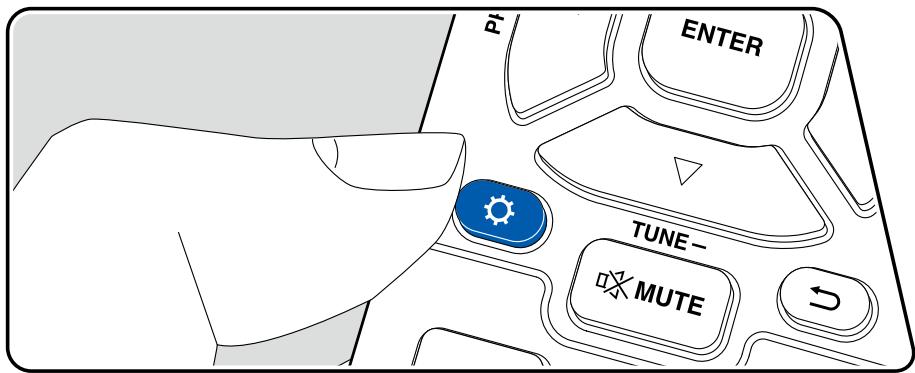
Utilisez les affichages à l'écran (OSD) qui apparaissent sur le téléviseur pour effectuer les réglages.
Appuyez sur SETUP de la télécommande pour afficher le menu Setup.
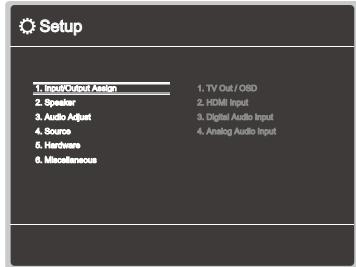
Sélectionnez l'élément à l'aide des curseurs / de la télécommande et appuyez sur ENTER pour confirmer votre sélection.
Utilisez les curseurs / pour changer les valeurs par défaut.
- Pour revenir sur l'écran précédent, appuyez sur .
- Pour quitter les réglages, appuyez sur .
1. TV out / OSD
Effectuez les réglages pour la sortie vers le téléviseur et les affichages à l'écran (OSD) qui apparaissent sur le téléviseur.
| Élement de réglage | Valeur par défaut | Détails de réglage |
| 1080p -> 4K Upscaling | Off | En utilisant un téléviseur qui prend en charge le 4K, les signaux video qui entrent en 1080p peuvent être convertis de façon ascendante et être reproduit en 4K. "Off": Lorsque cette fonction ne doit pas être utilisée "Auto": Lorsque cette fonction doit être utilisée • Sélectionnez "Off" si votre téléviseur ne prend pas en charge le 4K. • Si le téléviseur ne prend pas en charge la résolution 4K avec la même fréquence que la fréquence des signaux video de l'entrée HDMI, la conversion ascendante en 4K n'est pas effectué correctement. Vérifiez la fréquence de la résolution 4K prises en charge par le téléviseur et modifiez la résolution des signaux video venant de l'ordinateil AV. |
| Super Resolution | 2 | Lorsque vous avez régle "1080p -> 4K Upscaling" sur "Auto", vous pouvez désirir le degré de correction du signal video parmi "Off" et "1" (faible) à "3" (fort). |
| OSD Language | English | Sélectionnéla langue d'affichage à l'écran parmi celles qui suivent. Anglais, Allemand, Français, Espagnol, Italien, Hollandais, Suédois, Russse, Chinois |
| Éléments de réglage | Valeur par défaut | Détails de réglage |
| Impose OSD | On | Choisir d'afficher ou non les informations sur l'écran du téléviseur lorsque le volume est régé ou lorsque l'entrée est changée, par exemple. "On": L'OSD s'affiche sur le téléviseur. "Off": L'OSD ne s'affiche pas sur le téléviseur. · L'OSD peut ne pas s'afficher en fonction du signal d'entrée, même si "On" est sélectionné. En pareil cas, changez la résolution du péripérique connecté. |
| Mini Player OSD | Always On | You pouvè afficher sur le téléviseur les images provenant de la première entrée sélectionnée, tout en écoutant le son provenant de l'entrée BLUETOOTH. Àprouès avoir basculé sur BLUETOOTH, lisez les images et le son. Puis, lorsque vous appuièrez sur MODE de la télécommande, l'image s'affiche en mode plein écran et les informations audio (Mini lecteur) pour BLUETOOTH s'affichent dans le coin de l'écran. Vous pouvè régler d'afficher en permanence ou non ce mini lecteur sur l'écran. "Always On": Le Mini lecteur est affchéé tout le temps. "Auto Off": Le Mini lecteur disparait automatiquement au bout de 30 secondes après affichage. Il apparait à nouveau durant 30 secondes après une action comme le réglage du volume. · Chaque pression sur la touche MODE permet de commuter l'affichage/non-affichage de l'image. · Ce réglage ne peut pas être sélectionné si "Impose OSD" est régé sur "Off". · Si "OSD Language" est le chinois, cette fonction ne peut pas être utilisée. |
| Screen Saver | 3 minutes | Réglez l'heure de démarriage de l'économiseur d'écran. Sélectionner une valeur parmi "3 minutes", "5 minutes", "10 minutes" et "Off". |
Modifiez l'attribution de l'entrée entre les sélecteurs d'entrée et les prises HDMI IN.
| Éléments de réglage | Valeur par défaut | Détails de réglage |
| BD/DVD | HDMI 1 | "HDMI 1" à "HDMI 4": Attribuez la prise HDMI IN désirée à la touche BD/DVD. Si vous n'attribuées pas de prise, Sélectionnez "-". Pour sélectionner une prise HDMI IN début attribuée à un autre sélecteur d'entrée, modifier d'abord son réglage sur "-". |
| GAME | HDMI 2 | "HDMI 1" à "HDMI 4": Attribuez la prise HDMI IN désirée à la touche GAME. Si vous n'attribuées pas de prise, Sélectionnez "-". Pour sélectionner une prise HDMI IN début attribuée à un autre sélecteur d'entrée, modifier d'abord son réglage sur "-". |
| CBL/SAT | HDMI 3 | "HDMI 1" à "HDMI 4": Attribuez la prise HDMI IN désirée à la touche CBL/SAT. Si vous n'attribuées pas de prise, Sélectionnez "-". Pour sélectionner une prise HDMI IN début attribuée à un autre sélecteur d'entrée, modifier d'abord son réglage sur "-". |
| STRM BOX | HDMI 4 | "HDMI 1" à "HDMI 4": Attribuez la prise HDMI IN désirée à la touche STRM BOX. Si vous n'attribuées pas de prise, Sélectionnez "-". Pour sélectionner uneprise HDMI IN début attribuée à un autre sélecteur d'entrée, modifier d'abord son réglage sur "-". |
| PC | --- | "HDMI 1" à "HDMI 4": Attribuez la prise HDMI IN désirée à la touche PC. Si vous n'attribuées pas de prise, Sélectionnez "-". Pour sélectionner une mise HDMI IN début attribuée à un autre sélecteur d'entrée, modifier d'abord son réglage sur "-". |
| CD | --- | "HDMI 1" à "HDMI 4": Attribuez la prise HDMI IN désirée à la touche CD. Si vous n'attribuées pas de prise, Sélectionnez "-". Pour sélectionner une mise HDMI IN début attribuée à un autre sélecteur d'entrée, modifier d'abord son réglage sur "-". |
| Éléments de réglage | Valeur par défaut | Détails de réglage |
| TV | --- | "HDMI 1" à "HDMI 4": Attribuez la prise HDMI IN désirée à la touche TV. Si vous n'attribuuez pas de prise, Sélectionné ---". Pour sélectionner une prise HDMI IN déjà attribuée à un autre sélecteur d'entrée, modifier d'abord son réglage sur ---". |
Modifiez l'attribution de l'entrée entre les sélecteurs d'entrée et les prises DIGITAL IN COAXIAL/OPTICAL. Si vous n'attribuez pas de prise, sélectionnez "...".
| Éléments de réglage | Valeur par défaut | Détails de réglage |
| BD/DVD | --- | "COAXIAL", "OPTICAL": Attribuez la prise DIGITAL IN désirée à la touche BD/DVD. |
| GAME | --- | "COAXIAL", "OPTICAL": Attribuez la prise DIGITAL IN désirée à la touche GAME. |
| CBL/SAT | --- | "COAXIAL", "OPTICAL": Attribuez la prise DIGITAL IN désirée à la touche CBL/SAT. |
| STRM BOX | --- | "COAXIAL", "OPTICAL": Attribuez la prise DIGITAL IN désirée à la touche STRM BOX. |
| PC | --- | "COAXIAL", "OPTICAL": Attribuez la prise DIGITAL IN désirée à la touche PC. |
| CD | COAXIAL | "COAXIAL", "OPTICAL": Attribuez la prise DIGITAL IN désirée à la touche CD. |
| TV | OPTICAL | "COAXIAL", "OPTICAL": Attribuez la prise DIGITAL IN désirée à la touche TV. |
- Les taux d’échantillonnage pris en charge pour les signaux PCM (stéréo, mono) à partir d’une entrée numérique sont de 32 kHz, 44,1 kHz, 48 kHz, 88,2 kHz, 96 kHz/16 bits, 20 bits, et 24 bits.
Modifiez l'attribution de l'entrée entre les sélecteurs d'entrée et les prises AUDIO IN. Si vous n'attribuez pas de prise, sélectionnez ---".
| Éléments de réglage | Valeur par défaut | Détails de réglage |
| BD/DVD | --- | "AUDIO 1" à "AUDIO 3": Attribuez la prise AUDIO IN désirée à la touche BD/DVD. |
| GAME | --- | "AUDIO 1" à "AUDIO 3": Attribuez la prise AUDIO IN désirée à la touche GAME. |
| CBL/SAT | --- | "AUDIO 1" à "AUDIO 3": Attribuez la prise AUDIO IN désirée à la touche CBL/SAT. |
| STRM BOX | --- | "AUDIO 1" à "AUDIO 3": Attribuez la prise AUDIO IN désirée à la touche STRM BOX. |
| PC | AUDIO 3 | "AUDIO 1" à "AUDIO 3": Attribuez la prise AUDIO IN désirée à la touche PC. |
| AUX | AUX | Le réglage ne peut pas être modifié. |
| CD | AUDIO 1 | "AUDIO 1" à "AUDIO 3": Attribuez la prise AUDIO IN désirée à la touche CD. |
| TV | AUDIO 2 | "AUDIO 1" à "AUDIO 3": Attribuez la prise AUDIO IN désirée à la touche TV. |
1. Configuration
Modifiez les réglages de l'environnement de raccordement des enceintes.
| Éléments de réglage | Valeur par défaut | Détails de réglage |
| Speaker Channels | 5.1 ch | Sélectionnez "2.1 ch", "3.1 ch", "4.1 ch", "5.1 ch", "2.1.2 ch" ou "3.1.2 ch" selon le nombre de canaux d'enceinte connecté. |
| Subwoofer | Yes | Définissez si un caisson de basse est raccordé ou non. "Yes": Lorsqu'un caisson de basse est raccordé "No": Lorsqu'un caisson de basse n'est pas raccordé |
| Height Speaker | Top Middle | Définir le type d'enceinte si les enceintes en hauteur sont raccordées aux bornes SURROUND ou HEIGHT. Sélectionnez "Top Middle", "Dolby Speaker (Front)" ou "Front High" en fonction du type et du positionnement des enceintes raccordées. • Si l'élement ne peut pas être sélectionné même avec un raccordement correct, vérifie que les paramètres dans "Speaker Channels" correspondent bien au nombre de canaux connectés. |
| Speaker Impedance | 6 ohms or above | Réglez l'impédance (Ω) des enceintes connectées. "4 ohms": Lorsque l'une des enceintes raccordée est dotée d'une impédance qui se situe entre 4 Ω et moins de 6 Ω "6 ohms or above": Lorsque toutes les enceintes raccordées ont une impédance de 6 Ω ou plus • Pour l'impédance, vérifie les indications à l'arrêt des enceintes ou leur mode d'emploi. |
2. Crossover
Modifiez les réglages des fréquences de croisement.
| Éléments de réglage | Valeur par défaut | Détails de réglage |
| Front | 150 Hz | Sélectionnez la fréquence de croisement de "40 Hz" à "200 Hz" pour démarrer l'envoi des fréquences pour chaque canal. "Full Band": La bande complète sera émise. • Si "Configuration" - "Subwoofer" est sur "No", "Front" est fixé sur "Full Band" et la gamme des graves des autres canaux est émise depuis les enceintes avant. Consultez le mode d'emploi de vos enceintes pour effectuer la configuration. |
| Center | 150 Hz | Sélectionnez la fréquence de croisement de "40 Hz" à "200 Hz" pour démarrer l'envoi des fréquences pour chaque canal. "Full Band": La bande complète sera émise. • "Full Band" ne peut être sélectionné que lorsque "Front" est réglé sur "Full Band". • Si l'élement ne peut pas être sélectionné même avec un raccordement correct, vérifie que les réglages dans "Configuration" - "Speaker Channels" correspondent bien au nombre de canaux connectés. |
| Height | 150 Hz | Sélectionnez la fréquence de croisement de "40 Hz" à "200 Hz" pour démarrer l'envoi des fréquences pour chaque canal. "Full Band": La bande complète sera émise. • "Full Band" ne peut être sélectionné que lorsque "Front" est réglé sur "Full Band". • Si l'élement ne peut pas être sélectionné SAME avec un raccordement correct, vérifie que les réglages dans "Configuration" - "Speaker Channels" correspondent bien au nombre de canaux connectés. |
| Surround | 150 Hz | Sélectionné la fréquence de croisement de "40 Hz" à "200 Hz" pour démarrer l'envoi des fréquences pour chaque canal. "Full Band": La bande complète sera émise. "Full Band" ne peut être sélectionné que lorsque "Front" est régle sur "Full Band". Si l'élement ne peut pas être sélectionné même avec un raccordement correct, vérifie que les régles dans "Configuration" - "Speaker Channels" correspondent bien au nombre de canaux connectés. |
| LPF of LFE | 120 Hz | Réglez le filtre passée-bas pour les signaux LFE (effet de basse fréquence) afin de passer uniquement des signaux de basse fréquence plutôt que la valeur réglée et ainsi annuler les bruits indésirables. Le filtre passée-bas est effectif uniquement pour les sources avec canal LFE. Une valeur entre "80 Hz" et "120 Hz" peut être définie. "Off": Lorsque cette fonction n'est pas utilisée |
| Double Bass | On | Ceci peut être sélectionné uniquement lorsque "Configuration" - "Subwoofer" est régle sur "Yes" et que "Front" est régle sur "Full Band". La sortie des basses est accentuée en alimentant lessons graves à partir des enceintes avant gauche et droite, et centrales vers le caisson de basse. "On": La sortie des basses est accentuée. "Off": La sortie des basses n'est pas accentuée. |
3. Distance
Réglez la distance de chaque enceinte à la position d'écoute.
| Éléments de réglage | Valeur par défaut | Détails de réglage |
| Front Left | 3.60 m | Précisez la distance entre chaque enceinte et la position d'écoute. |
| Center | 3.60 m | Précisez la distance entre chaque enceinte et la position d'écoute. |
| Front Right | 3.60 m | Précisez la distance entre chaque enceinte et la position d'écoute. |
| Height Left | 2.70 m | Précisez la distance entre chaque enceinte et la position d'écoute. |
| Height Right | 2.70 m | Précisez la distance entre chaque enceinte et la position d'écoute. |
| Surround Right | 2.10 m | Précisez la distance entre chaque enceinte et la position d'écoute. |
| Surround Left | 2.10 m | Précisez la distance entre chaque enceinte et la position d'écoute. |
| Subwoofer | 3.60 m | Précisez la distance entre chaque enceinte et la position d'écoute. |
- L'unité de distance peut être modifiée en appuyant sur la touche MODE de la télécommande. Lorsque l'unité est réglée sur "feet", le réglage est disponible par incrément de 0,1 pi de 0,1 pi à 30,0 pi. Lorsque l'unité est réglée sur "meter", le réglage est disponible par incrément de 0,03 m de 0,03 m à 9,00 m.
Ajustez le niveau de volume de chaque enceinte.
| Éléments de réglage | Valeur par défaut | Détails de réglage |
| Front Left | 0 dB | Sélectionnez une valeur située entre "-12 dB" et "+12 dB" (par incréments de 1 dB). Une tonalité de test sera émise à chaque fois que vous changez la valeur. Sélectionnez le niveau désiré. |
| Center | 0 dB | Sélectionnez une valeur située entre "-12 dB" et "+12 dB" (par incréments de 1 dB). Une tonalité de test sera émise à chaque fois que vous changez la valeur. Sélectionnez le niveau désiré. |
| Front Right | 0 dB | Sélectionnez une valeur située entre "-12 dB" et "+12 dB" (par incréments de 1 dB). Une tonalité de test sera émise à chaque fois que vous changez la valeur. Sélectionnez le niveau désiré. |
| Height Left | 0 dB | Sélectionnez une valeur située entre "-12 dB" et "+12 dB" (par incréments de 1 dB). Une tonalité de test sera émise à chaque fois que vous changez la valeur. Sélectionnez le niveau désiré. |
| Height Right | 0 dB | Sélectionnez une valeur située entre "-12 dB" et "+12 dB" (par incréments de 1 dB). Une tonalité de test sera émise à chaque fois que vous changez la valeur. Sélectionnez le niveau désiré. |
| Surround Right | 0 dB | Sélectionnez une valeur située entre "-12 dB" et "+12 dB" (par incréments de 1 dB). Une tonalité de test sera émise à chaque fois que vous changez la valeur. Sélectionnez le niveau désiré. |
| Surround Left | 0 dB | Sélectionnez une valeur située entre "-12 dB" et "+12 dB" (par incréments de 1 dB). Une tonalité de test sera émise à chaque fois que vous changez la valeur. Sélectionnez le niveau désiré. |
| Subwoofer | 0 dB | Sélectionnez une valeur située entre "-15 dB" et "+12 dB" (par incréments de 1 dB). Une tonalité de test sera émise à chaque fois que vous changez la valeur. Sélectionnez le niveau désiré. |
Modifiez les réglages des enceintes activées Dolby.
| Éléments de réglage | Valeur par défaut | Détails de réglage |
| Dolby EnabledSpeaker to Ceiling | 1.80 m | Définissez la distance entre l'enceinte activéeDolby et le plafond. Choisissez entre "0.1 ft/0.03 m"et "15.0 ft/4.50 m" (unités de 0,1 pi/0,03 m).L'unité de distance (pi/m) affichée est l'unitéchoisis pour le réglage "Distance". |
| AccuReflex | Off | Vous pouvez améliorer l'effet de réflexion desenceintes activées Dolby sur le plafond."Off": Lorsque cette fonction n'est pas utilisé"On": Lorsque cette fonction est utilisée |
- Ce réglage peut être sélectionné lorsque "Configuration" - "Height Speaker" est réglé sur "Dolby Speaker".
6. Speaker virtualizer
La fonction Speaker Virtualizer peut être permutée entre On et Off.
| Éléments de réglage | Valeur par défaut | Détails de réglage |
| Speaker | On | "On": Il est possible de seLECTIONner le mode d'écoute avec effet enceinte virtuelle comme T-D. "Off": Il n'est pas possible de selectionner le mode d'écoute avec effet enceinte virtuelle comme T-D. |
| Virtualizer |
1. Multiplex/mono
Modifiez les réglages de la lecture multiplex audio.
| Éléments de réglage | Valeur par défaut | Détails de réglage |
| Multiplex Input Channel | Main | Réglez le canal audio ou la langue de sortie lors de l'écoute d'audio multiplex ou d'émissions de télévision multilingues etc. "Main": Canal principal uniquement "Sub": Canal secondaire uniquement "Main/Sub": Les canaux principaux et secondaires sont reproduits en même temps. • Pour les émissions audio multiplex, une pression sur la touche i de la télécommande permet d'afficher "1+1" sur l'afficheur de l'unité principal. |
| Mono Input Channel | Left + Right | Réglez le canal d'entrée pour la lecture de sources numériques 2 canaux comme le Dolby Digital, ou des sources 2 canaux analogiques/PCM en mode d'écoute mono. "Left": Canal gauche uniquement "Right": Canal droit uniquement "Left + Right": Canaux gauche et droit |
2. Dolby
Modifiez le réglage lors de l'entrée de signaux Dolby.
| Éléments de réglage | Valeur par défaut | Détails de réglage |
| Loudness Management | On | En lisant en Dolby TrueHD, activez la fonction de normalisation du dialogue qui conserve le volume du dialogue à un certain niveau. Notoz que lorsque ce paramètre est désactivé, la fonction Late Night qui vous permet de profiter du surround à bas volume est également désactivée pendant la lecture en Dolby Digital Plus/Dolby TrueHD. "On": Lorsque cette fonction est utilisé "Off": Lorsque cette fonction n'est pas utilisée |
3. DTS
Modifiez le réglage lors de l'entrée de signaux DTS.
| Éléments de réglage | Valeur par défaut | Détails de réglage |
| DTS Auto Surround | On | Lors de l'entrée de signaux DTS comptant des informations étendues sur les canaux, le mode d'écoute optimal est sélectionné automatiquement en fonction des informations étendues contenu dans le signal d'entrée et de la configuration des enceintes de cet apparéil lorsque vous lissez en mode d'écoute de décodage droit. "On": Lorsque cette fonction est utilisé "Off": Le son est lu en utilisant le même nombre de canaux dans le signal d'entrée en fonction de la configuration des enceintes de cet apparéil. |
| Dialog Control | 0 dB | Vous pouvez augmenter le volume de la partie dialogue du son par incréements de 1 dB jusqu'à 6 dB de manière àrenalre le dialogue plus facile à entendre dans un environnement bruyant. · Ceci ne peut pas être réglié pour du contenu autre que le format DTS:X. · Cet effet pourrait ne pas pouvoir être sélectionné selon le contenu. |
4. LFE level
Réglez le niveau de l'effet des basses fréquences (LFE) des signaux de la série Dolby Digital, de la série DTS, PCM multicanal et DSD.
| Éléments de réglage | Valeur par défaut | Détails de réglage |
| LFE Level | 0 dB | Sélectionné le niveau de l'effect BASSE fréquence (LFE) de chaque signal de "0 dB" à "-∞ dB". Si le son d'effet BASSE fréquence est trop important, sélectionné "-20 dB" ou "-∞ dB". |
5. Volume
Modifiez les réglages du volume.
| Éléments de réglage | Valeur par défaut | Détails de réglage |
| Mute Level | -∞ dB | Réglez le volume baisse depuis le volume d'écoute quand la mise en sourdine est activée. Sélectionnez une valeur entre "-∞ dB", "-40 dB" et "-20 dB". |
| Maximum Volume | Off | Réglez la valeur maximale afin d'éviter un volume trop élevé. Sélectionnez une valeur entre "Off" et "50" à "99". |
| Power On Volume | Last | Réglez le niveau de volume lorsque l'appareil est mis sous tension. Sélectionnez une valeur entre "Last" (niveau du volume avant d'entrée en modeVeille), "Min", "1" à "99" et "Max". · Vous ne pouvez pas régler une valeur supérieureà celle définie dans "Maximum Volume". |
| Headphone Level | 0 dB | Réglez le niveau de sortie du casque. Sélectionnez une valeur entre "-12 dB" et "+12 dB". |
1. Intelligvolume
Ajustez le niveau du volume en cas de différences de niveau de volume entre les périphériques connectés à l'appareil. Sélectionnez le sélection d'entrée pour effectuer le réglage.
| Éléments de réglage | Valeur par défaut | Détails de réglage |
| IntelliVolume | 0 dB | Sélectionnez une valeur entre "-12 dB" et "+12 dB". Définissez une valeur négative si le volume du pérophérique cible est plus élevé que les autres et une valeur positive s'il est plus bas. Pour vérifier le son, effectuez une lecture du pérophérique racordé.• Cette fonction ne fonctionne pas en Zone B. |
Définissez un nom facile pour chaque entrée. Le nom définit s'affiche sur l'affichage de l'unité principale. Sélectionnez le sélection d'entrée pour effectuer le réglage.
| Éléments de réglage | Valeur par défaut | Détails de réglage |
| Name Edit | Input name | 1. Sélectionnez un caractère ou un symbole avec les curseurs et appuyez sur ENTER.Répétez cette opération pour saisir jusqu'à 10 caractères."A/a": Permute entre les majuscules et les minuscules. (Appuyer sur la touche MODE de la télécommande permet également d'alterner entre les majuscules et les minuscules)"←" "→": Déplace le curseur dans le sens de la flèche."<x>: Permet de supprimer un caractère à gauche du curseur."Space": Ajoute une espace.Appuyer sur la touche CLEAR de la télécommande permet d'effacer tous les caractères saisis.2. Àprous la saisie, sélectionnez "OK" avec les curseurs et appuyez sur ENTER.Le nom saisi sera enregistré.Pour rétablit la valeur par défaut du nom, appuyez sur CLEAR de la télécommande sur l'écran d'entrée. Ensuite, alors que rien n'est saisi, sélectionne "OK", et appuyez sur ENTER. |
- Pour donner un nom à une station de radio préselectionnée (FM), appuyez sur TUNER de la télécommande, Sélectionnez FM et Sélectionnez le numéro de préselection.
- Ceci ne peut pas être défini si l'entrée "BLUETOOTH" est sélectionnée.
Audio select
Choisissez la priorité de sélection d'entrée lorsque plusieurs sources audio sont raccordées à un seul sélection d'entrée. Le réglage peut être défini séparément pour chaque touche du sélection d'entrée. Sélectionnez le sélection d'entrée pour effectuer le réglage. Veuillez noter que certaines valeurs par défaut ne peuvent pas être modifiées.
| Éléments de réglage | Valeur par défaut | Détails de réglage |
| Audio Select | BD/DVD:HDMIGAME:HDMICBL/SAT:HDMISTRM BOX:HDMIPC:AnalogCD:COAXIALTV:OPTICAL | "ARC": Pour donner la priorité au signal d'entrecereprovenant d'un téléviseur compatible ARC.Cet élément ne peut être sélectionné que si "5.Hardware" - "HDMI" - "Audio Return Channel" est régle sur "On" et si l'entrée "TV" est sélectionnée."HDMI": Pour donner la priorité au signal entrantpar les prises HDMI INCet élément ne peut être sélectionné que lorsqu'l'entrée à régler est attribuée à la prise HDMI dans le réglage "1. Input/Output Assign" - "HDMI Input"."COAXIAL": Pour donner la priorité au signalentrant par les prises DIGITAL IN COAXIALCet élément ne peut être sélectionné quelorsque l'entrée à régler est attribuée à la priseCOAXIAL dans le réglage "1. Input/Output Assign" - "Digital Audio Input"."OPTICAL": Pour donner la priorité au signalentrant par les prises DIGITAL IN OPTICALCet élément ne peut être sélectionné quelsorque l'entrée à régler est attribuée à la priseOPTICAL dans le réglage "1. Input/OutputAssign" - "Digital Audio Input"."Analog": Pour donner la priorité au signal entrantpar les prises AUDIO INCet élément ne peut être sélectionné quelsorque l'entrée à régler est attribuée à la priseAUDIO IN dans le réglage "1. Input/OutputAssign" - "Analog Audio Input". |
| PCM Fixed Mode | Off | Choisissez s'il faut fixer les signaux d'entrée sur PCM (sauf le PCM multicanal) lorsque "HDMI", "COAXIAL", ou "OPTICAL" est sélectionné pour le réglage "Audio Select". Paramétrez cet élément sur "On" si des bruits parasites se produit, ou si le début d'une piste est tronqué lors de la lecture de sources PCM. Choisissez "Off" en règle générale. • Le réglage passe sur "Off" chaque fois que le réglage "Audio Select" est changé. |
- Le réglage ne peut pas être changé si l'entrée "TUNER", ou "BLUETOOTH" est sélectionnée.
Lorsque l'entrée "TUNER", ou "BLUETOOTH" est sélectionnée, vous pouvez définir l'entrée par laquelle la vidéo est lue sur le téléviseur.
| Éléments de réglage | Valeur par défaut | Détails de réglage |
| Video Select | Last | "Last": Sélectionnez l'entrée video due en dernier. "BD/DVD", "GAME", "CBL/SAT", "STRM BOX", "PC", "CD", "TV": Lisez la catégorie de chaque entrée. • Ce réglage est effectif avec un sélecteur d'entrée attribué dans "1. Input/Output Assign" - "HDMI Input". |
- Si la langue OSD est le chinois, vous ne pouvez sélectionner ce réglage que si "TUNER" est sélectionné comme entrée.
1. HDMI
Modifiez les réglages des fonctions HDMI.
| Éléments de réglage | Valeur par défaut | Détails de réglage |
| HDMI CEC | Off | Un réglage sur "On" active la liaison de sélection d'entrée et d'autres fonctions de liaison avec un périphérique compatible CEC raccordé par HDMI. "On": Lorsque cette fonction est utilisée "Off": Lorsque cette fonction n'est pas utilisée Lorsque vous changez ce réglage, mettez hors tension, puis sous tension l'alimentation de tous les périphériques raccordés.Selon le téléviseur à utiliser, un réglage de la liaison est peut-être nécessaire sur le téléviseur.Sélectionner "On" et fermer l'écran de commande affiche le nom des périphériques compatibles CEC et "CEC On" sur l'afficheur de l'appareil principal.La consommation d'énergie en mode veille peut augmenter si "On" est sélectionné. (En fonction de l'état du téléviseur, l'appareil se mettra en mode veille normal)Si vous utilisez la molette MASTER VOLUME de l'appareil principal lorsque ce paramètre est sur "On" et que le son est retransmis par les enceintes du téléviseur, le son sera également reproduit depuis les enceintes raccordées à ceturreil. Si vous foulez émettre le son à partir d'une seule d'entre elles, modifier les réglages de l'appareil ou du téléviseur, ou réduisez le volume de l'appareil.Si un fonctionnement anormal se produit lorsque le réglage est sur "On", réglez-le sur "Off".Lors de la connexion d'un périphérique non compatible CEC, ou si vous n'êtes pas certainqu'il est compatible, réglez-le sur "Off". |
| HDMI Standby Through | Off | Lorsque ceci est paramétré sur autre chose que "Off", il est possible de dire la video et le son d'un lecteur raccordé par HDMI sur le télévisuer même si l'appareil est en mode veille. De même, seuls "Auto" et "Auto(Eco)" peuvent être sélectionnés si "HDMI CEC" est régle sur "On". Si n'importe quoi d'autre est sélectionné, paramétrez "HDMI CEC" sur "Off". · La consommation d'énergie en mode veille augmente s'il est régle sur autre chose que "Off". "BD/DVD", "GAME", "CBL/SAT", "STRM BOX", "PC" "CD", "TV": Par exemple, si "BD/DVD" est sélectionné, il est possible de dire le périhérique raccordé à la prise "BD/DVD" sur le téléviseur même si l'appareil est en mode veille. Sélectionnez ce réglage si vous avez besoin quel lecteur utiliser avec cette fonction. "Last": Vous pouvez afficher sur le téléviseur la video et le son de l'entrée sélectionnée juste avant la mise en veille de l'appareil. "Auto", "Auto (Eco)" : Sélectionnez l'un de ces réglages si le lecteur raccordé est conforme à la norme CEC. Vous pouvez afficher la video et le son du lecteur sur le téléviseur, en utilisant la fonction liée CEC, indépendamment de l'entrée qui a été sélectionnée juste avant que l'appareil soit mis en veille. · Pour dire un lecteur qui n'est pas conforme à la norme CEC sur un téléviseur, mettez en marche l'appareil et commutez l'entrée. · En utilisant un téléviseur conforme à la norme CEC, vous pouvez réduire la consommation d'énergie en mode veille en sélectionnant "Auto (Eco)". |
| Éléments de réglage | Valeur par défaut | Détails de réglage |
| Audio TV Out | Off | Vous pouvez profiter du son via les enceintes du téléviseur lorsque cet apparéil est en marche. "On": Lorsque cette fonction est utilisé "Off": Lorsque cette fonction n'est pas utilisée • Le mode d'écoute ne peut pas été modifié tandis que "Audio TV Out" est réglié sur "On" et que le son est reproduit par le téléviseur. • En fonction de votre téléviseur ou du signal d'entrée du péripérisque raccordé, le son risque de ne pas été reproduit par le téléviseur, même si ce réglage est réglié sur "On". Dans un tel cas, le son est émis par les enceintes de l' apparéil. • Le son est restitué par cet apparéil, si vous actionné la molette MASTER VOLUME de cet apparéil lorsque le son qui entre dans cet apparéil est reproduit par les enceintes de votre téléviseur. Si vous ne voulez pas émettre de son, changez les réglages de l' apparéil ou du téléviseur ou réduisez le volume de l' apparéil. |
| Audio Return Channel | Off | Vous pouvez profiter du son d'un téléviseur compatible ARC raccordé par HDMI via les enceintes raccordées à l' apparéil. "On": Lorsque vous profitez du son du téléviseur grâce aux enceintes de l' apparéil "Off": Lorsque la fonction ARC n'est pas utilisée |
| Auto Lip Sync | On | Ce réglage corrige automatiquement la déssynchronisation entre les signaux video et audio en se basant sur les informations provenant du téléviseur compatible Lip Sync HDMI. "On": La fonction de correction automatique est activée "Off": La fonction de correction automatique n'est pas activée |
2. Bluetooth
Modifiez les réglages de la fonction Bluetooth.
| Élement de réglage | Valeur par défaut | Détails de réglage |
| Bluetooth | On | Choisissez si vous foulez ou non utiliser la fonction BLUETOOTH. "On": Permet d'effectuer une connexion avec un pérophérique compatible BLUETOOTH à l'aide de la fonction BLUETOOTH. Sélectionnez "On" également pour effectuer différents régles BLUETOOTH. "Off": Lorsque la fonction BLUETOOTH n'est pas utilisée |
| Auto Input Change | On | Lorsqu'un pérophérique compatible BLUETOOTH est joué alors qu'il est connecté à l'appareil, l'entrée de l'appareil peut être automatiquement commutée sur "BLUETOOTH". "On": 2L'entrée est automatiquement réglée sur "BLUETOOTH" répondant à l'opération de lecture du pérophérique compatible BLUETOOTH. "Off": La fonction est désactivée. Si l'entrée ne bascule pas automatiquement, réglez sur "Off" et modifierEZ manuellelment l'entrée. |
| Auto Reconnect | On | Cette fonction se reconnectECTe automatiquement au dernier pérophérique compatible BLUETOOTH connecté lorsque vous changez l'entrée pour "BLUETOOTH". "On": Lorsque cette fonction est utilisé "Off": Lorsque cette fonction n'est pas utilisée Ceci pourrait ne pas marcher avec certains pérophériques compatibles BLUETOOTH. |
| Éléments de réglage | Valeur par défaut | Détails de réglage |
| Pairing Information | - | Vous pouvez réinitialiser les informations d'appairage enregistrées sur cet apparéil. Appuyer sur ENTER lorsque "Clear" est affché réinitialise les informations d'appairage mémorisées sur cet apparéil.Cette fonction ne réinitialise pas les informations d'appairage sur le pérophérique compatible BLUETOOTH. En effectuant de nouveau l'appairage de l' apparéil avec le pérophérique, assurez-vous d'effacer au préalable les informations d'appairage Presentses sur le pérophérique compatible BLUETOOTH. Pour plus d'informations sur la manière d'effacer les informations d'appairage, reportez-vous au mode d'emploi du pérophérique compatible BLUETOOTH. |
| Device | - | Affiche le nom du pérophérique compatible BLUETOOTH connecté à l' apparéil.Le nom n'est pas affché lorsque "Status" est "Ready" et "Pairing". |
| Status | - | Affiche l'état du pérophérique compatible BLUETOOTH connecté à l' apparéil."Ready": Non apparièPairing": Appaïré"Connected": Connecté avec succès |
- Patientez un moment si "Bluetooth" ne peut être sélectionné. Il peut être sélectionné lorsque la fonction BLUETOOTH est activée.
Modifiez les réglages de la fonction d'économie d'énergie.
| Éléments de réglage | Valeur par défaut | Détails de réglage |
| Sleep Timer | Off | Vous pouvez laisser l'appareil passer automatiquement en voirle lorsquel temps spécifique s'est écoulé. Sélectionner une valeur parmi "30 minutes", "60 minutes" et "90 minutes". "Off": L'appareil ne passase pas automatiquement en mode veille. |
| Auto Standby | On | Ce réglage laisse l'appareil passer automatiquement en mode veille après 20 minutes d'inactivité sans aucune entrée audio ou video. (Lorsque "USB Power Out at Standby" est activé, l'appareil passée en mode HYBRID STANDBY qui minimise l'augmentation de la consommation d'énergie.) "On": L'appareil passes automatiquement en mode veille ("AUTO STBY" s'allume). "Off": L'appareil ne passse pas automatiquement en mode veille. "Auto Standby" apparait sur l'afficheur de l'appareil principal et sur l'écran du téléviseur 30 secondes avant de passer en mode veille. |
| Auto Standby in HDMI Standby Through | On | Activez ou désactivez "Auto Standby" lorsque "HDMI Standby Through" est activé. "On": Le réglage est activé. "Off": Le réglage est désactivié. "Ce paramètre ne peut pas être réglié sur "On" si "Auto Standby" et "HDMI Standby Through" sont régliés sur "Off". |
| USB Power Out at Standby | Off | Lorsque cette fonction est sur "On", le lecteur de contenu multimédia en flux raccordé au port POWER OUT sont alimentés en électricité même lorsque cet appareil est en mode veille. "La prise POWER OUT ne peut pas alimenter les smartphones/tablettes ou d'autres périhériques. "Lors de l'utilisation de cette fonction, la consommation d'énergie augmente en mode veille, toute fois, l'augmentation est minimisée par le passage automatique en mode HYBRID STANDBY, où seuls les circuits principaux sont en fonctionnement. |
1. Tuner
Modifiez les réglages du tuner.
| Éléments de réglage | Valeur par défaut | Détails de réglage |
| FM Search Level | Normal | Si la syntaxisation automatique s'arrête régulièrement sur des stations FM dont la réception est faible lorsque "Normal (valeur par défaut)" est sélectionné, choisissez "Strong" pour que seules les stations FM ayant une bonne réception soient sélectionnées. |
| DAB Auto Scan | - | You pouvez lancer le balayage automatique lorsque de nouvelles stations DAB sont ajoutées ou lorsque vous déménagez. |
| DAB DRC | Off | Avec le paramètre DRC (Dynamic Range Control), vous pouvez réduire la plage dynamique de la radio numérique DAB de sorte que vous puissiez encore entendre les parties chuchotées même lorsque le volume est bas - idéal pour écouter la radio tard la nuit sans déranger personne. "Off (valeur par défaut)" : DRC off "Large": Réduction élevée de la plage dynamique "Small": Faible réduction de la plage dynamique |
Modifiez les réglages de mise à jour du micrologiciel.
| Éléments de réglage | Valeur par défaut | Détails de réglage |
| Version | - | La version actuelle du micrologiciel est affichée. |
| Update via USB | - | Appuyez sur ENTER pour sélectionner lors de la mise à jour du micrologiciel via USB. |
Effectuez la Initial Setup à partir du menu de configuration.
Verrouillez le menu Setup pour que les réglages ne puissent pas être modifiés.
| Élement de réglage | Valeur par défaut | Détails de réglage |
| Setup Parameter | Unlocked | Verrouillez le menu Setup pour que les réglages ne puissant pas être modifiés. "Locked": Le menu est verrouillé. "Unlocked": Le menu est déverrouillé. |
Commandes du menu
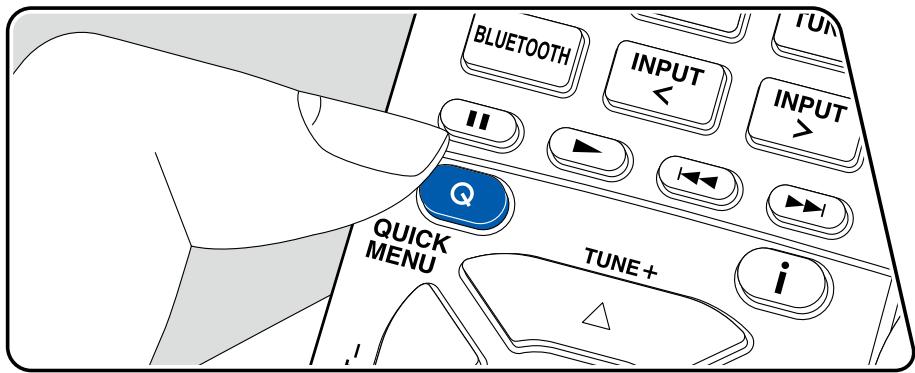
Vous pouvez régler rapidement les réglages que vous utilisez fréquemment, comme les réglages de la tonalité, etc.
Vous pouvez effectuer les réglages sur l'écran du téléviseur pendant la lecture. Appuyez sur la touche Q de la télécommande pour afficher le Menu rapide.
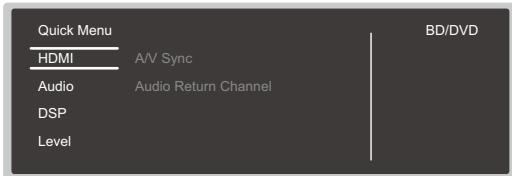
Sélectionnez l'élément à l'aide des curseurs / de la télécommande et appuyez sur ENTER pour confirmer votre sélection.
Utilisez les touches du curseur pour changer les réglages.
- Pour revenir sur l'écran précédent, appuyez sur >.
- Pour quitter les réglages, appuyez sur Q.
A/V Sync: Si l'image est en retard sur le son, vous pouvez retarder le son pour compenser l'écart. Le réglage peut être défini pour chaque entrée.
- Il ne peut pas être défini le mode d'écoute est Direct.
Audio Return Channel : Vous pouvez profiter du son d’un téléviseur compatible ARC raccordé par HDMI via les enceintes raccordées à l’appareil. Sélectionnez
"On" lorsque vous écoutez la télévision avec les enceintes de cet appareil.
Sélectionnez "Off" lorsque la fonction ARC n'est pas utilisée.
Audio
Music Optimizer : Améliorez la qualité du son compressé. La lecture de sons depuis des fichiers compressés avec perte tels que les MP3 sera améliorée.
Le réglage peut être défini pour chaque entrée. Ce réglage est efficace pour
les signaux de 48 kHz ou moins. Le réglage n'est pas efficace pour les signaux bitstream.
- Il ne peut pas être défini le mode d'écoute est Direct.
Late Night : Rendez les petits sons facilement audibles en détail. Il est utile lorsque vous avez besoin de baisser le volume lorsque vous regardez un film tard la nuit. Vous pouvez bénéficier de l'effet uniquement en lisant les signaux d'entrée de la série Dolby et de la série DTS.
- Cette fonction ne peut pas être utilisée dans les cas suivants.
- Lors de la lecture en Dolby Digital Plus ou Dolby TrueHD avec "Loudness Management" réglé sur "Off"
- Lorsque le signal entrant est DTS:X et que "Dialog Control" n'est pas 0 dB
- Si vous régalez l'appareil en mode veille, les réglages que vous avez effectués reviendront à leur état précédent.
Cinema Filter : Règle la plage des aigus de la bande sonore afin de la rendre adaptée à un home-cinéma.
Avec cette fonction, les modes d’écoute suivants peuvent être utilisés : Dolby Audio - DD, Dolby Audio - DD+, Dolby Audio - Surr, Dolby Audio - TrueHD, Multichannel, DTS, DTS-ES, DTS 96/24, DTS-HD High Resolution, DTS-HD Master Audio, DTS Neural: X, DTS Express et DSD.
- Il ne peut pas être défini le mode d'écoute est Direct.
Front: Réglez le niveau de l'enceinte avant tout en écoutant du son.
Centre: Réglez le niveau de l'enceinte centrale tout en écoutant du son.
Subwoofer: Réglez le niveau d'enceinte du caisson de basse tout en écoutant du son.
- Si vous régalez l'appareil en mode veille, les réglages que vous avez effectués reviendront à leur état précédent.
Initial setup avec l'assistant de démarrage automatique
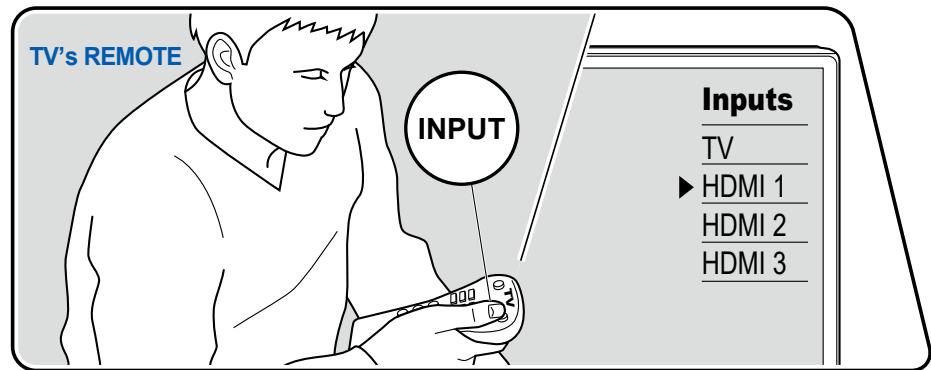
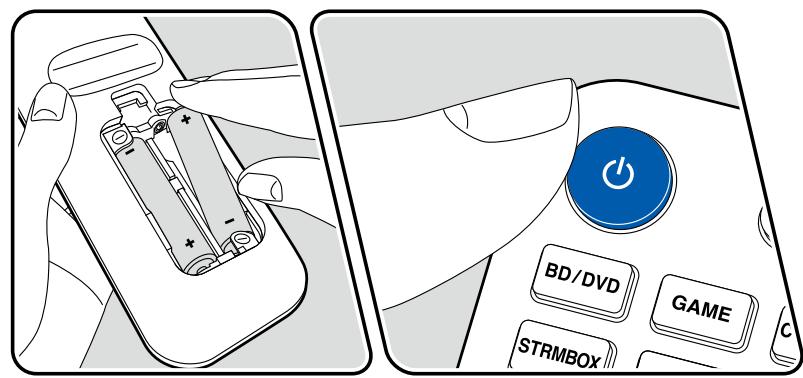
Lorsque vous mettez l'appareil en marche pour la première fois après son achat, l'écran Initial Setup s'affiche automatiquement sur le téléviseur pour vous permettre d'effectuer les réglages nécessaires au démarrage en utilisant des commandes simples en suivant le guide à l'écran.
- Réglez l'entrée du téléviseur sur celle raccordée à l'appareil.
- Mettez des piles dans la télécommande de cet appareil.
- Appuyez sur la touche de la télécommande pour mettre l'appareil en marche.
- Lorsque l'écran de sélection de la langue est affiché sur le téléviseur, sélectionnez la langue avec les curseurs / et appuyez sur ENTER.
- Sélectionnez l'élément à l'aide des curseurs de la télécommande et appuyez sur ENTER pour confirmer votre sélection. Pour revenir sur l'écran précédent, appuyez sur .
- Si vous interrompez Initial Setup en cours, mettez cet appareil en mode veille. Le rallumer permet d'afficher à nouveau Initial Setup. Initial Setup s'affiche à l'écran à chaque mise sous tension à moins qu'elle soit terminée ou que "Never Show Again" soit sélectionné sur le premier écran.
- Pour effectuer à nouveau Initial Setup après que le réglage soit terminé, sélectionnez "6. Miscellaneous" - "Initial Setup", et appuyez sur ENTER.
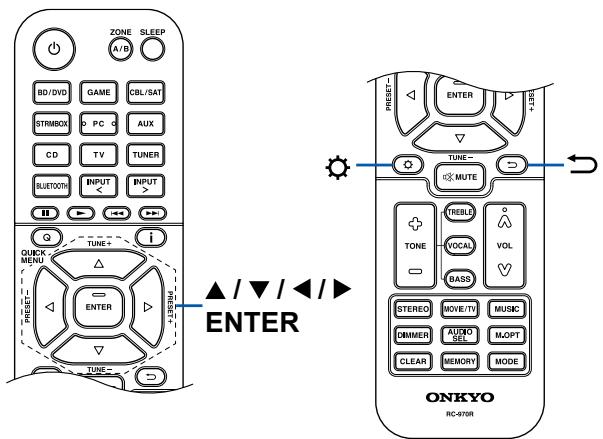
- Choisissez la configuration des enceintes raccordées, et appuyez sur ENTER. Notez que l'image à l'écran change chaque fois que vous sélectionnez le nombre de canaux dans "Speaker Channels".
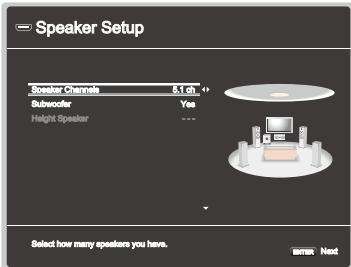
- La combinaison d'enceintes sélectionnée à l'étape s'affiche 1. "Yes" s'affiche pour les enceintes sélectionnées. Si le réglage est correct, appuyez sur ENTER.
- Sélectionnez "Next", et appuyez sur ENTER. Une tonalité de test est émise par chaque enceinte pour confirmer le raccordement. Sélectionnez chaque enceinte avec les curseurs / entraîne l'émission de la tonalité de test. Appuyez sur ENTER après la confirmation.
- S'il n'y a peuin problème avec les résultats de détection d'enceinte, sélectionnez "Next" et appuyez sur la touche ENTER de la télécommande. Pour revenir sur "Speaker Setup", sélectionnez "Back to Speaker Setup" et appuyez sur ENTER.
Pour raccorder à un téléviseur compatible ARC, sélectionnez "Yes". Le réglage ARC de cet appareil s'active et vous pouvez écouter le son du téléviseur via cet appareil.
- Si vous sélectionnez "Yes", la fonction HDMI CEC est activée et la consommation d'énergie augmente pendant la veille.
Avant de démarrer la procédure
Les problèmes peuvent être résolus simplement en allumant et en coupant l'alimentation, ou en débranchant/rebranchant le cordon d'alimentation, ce qui est plus facile que de travailler sur la connexion, la procédure de paramétrage et de fonctionnement. Essayez d'effectuer des mesures simples à la fois sur l'appareil et sur le périphérique connecté. Si le problème est que la réserve ou l'audio ne sont pas produits, ou que le fonctionnement lie HDMI ne fonctionne pas, la déconnexion/connection du cable HDMI peut le résoudre. Lors de la reconnexion, veillez à ne pas enrouler le cable HDMI car s'il est enroulé, le cable HDMI peut ne pas bien s'adapter. Après la reconnexion, éteignez puis rallumez l'appareil et le périphérique connecté.
- L'ampli-tuner AV contient un microprocesseur pour le traitement du signal et les fonctions de commande. Dans de très rares cas, de sérieuses interférences, des parasites provenant d'une source externe ou de l'électricité statique risquent d'entraîner un blocage. Dans le cas, peu probable, où cela se produisait, débranchez le cordon d'alimentation de la prise murale, attendez au moins 5 secondes, puis rebranchez-le.
- Notre société ne saurait être tenue pour responsable des dommages (tels que les frais de location de CD) dus aux mauvais enregistrements causés par le dysfonctionnement de l'appareil. Avant d'enregistrer des données importantes, assurez-vous que ces données seront enregistrées correctement.
Lorsque l'appareil fonctionne de façon irrégulière 90
Essayez de redémarrer l'appareil 90
Réinitialisation de l'appareil (ceci réinitialise les paramètres de cet appareil sur leur valeur par défaut) 90
Dépannage 91
■ Alimentation 91 Audio 91
■ Modes d’écoute 93 Vidéo 94 Commande liée 94 Émission FM 95 ■ Fonction BLUETOOTH 95 ■ Fonction ZONE B 96 ■ Télécommande 96 ■ Afficheur 96 Autres 96
Essayez de redémarrer l'appareil
Redémarrer l'appareil peut résoudre le problème. Après avoir mis l'appareil en veille, appuyez sur la touche ON/STANDBY de l'appareil principal pendant 5 secondes, puis redémarrez l'appareil. (Les réglages de l'appareil sont conservés.) Si le problème ne s'est pas réglé avec le redémarrage de l'appareil, débranchez les cordons d'alimentation ou le câble HDMI de l'appareil et des périphériques raccordés puis rebranchez-les.
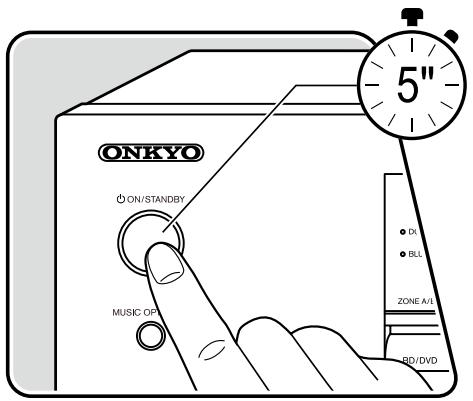
Réinitialisation de l'appareil (ceci réinitialise les paramètres de cet appareil sur leur valeur par défaut)
Si le redémarrage de l'appareil ne résolve pas le problème, réinitialisez l'appareil et rétablissez les réglages par défaut d'usine qu'il avait au moment de l'achat. Ceci peut résoudre le problème. Si vous réinitialisez l'appareil, vos réglages seront réinitialisés à leurs valeurs par défaut. Assurez-vous de noter le contenu de vos réglages avant d'effectuer les actions suivantes.
- Tout en maintenant enfoncé CBL/SAT du sélecteur d'entrée de l'appareil principal avec l'appareil allumé, appuyez sur la touche ON/STANDBY.
- "Clear" apparait sur l'afficheur et l'appareil retourne en veille. Ne débranchez pas le cordon d'alimentation avant que Clear ne disparaisse de l'afficheur.
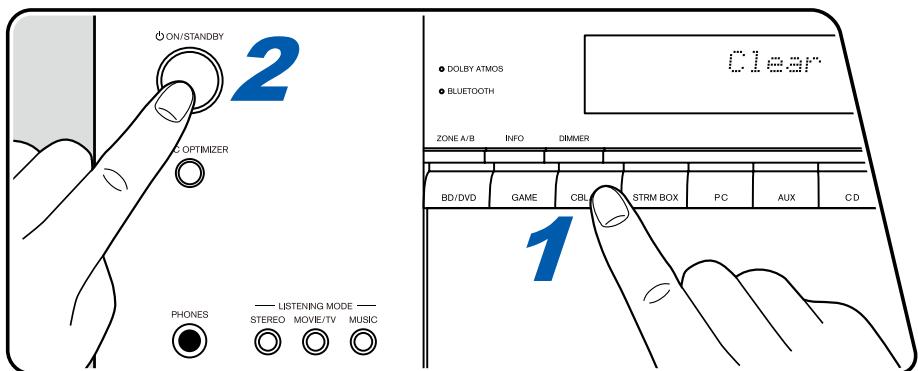
Alimentation
- La fonction du circuit de protection peut avoir été activée. Si l'appareil passe soudainement en mode veille et que "AMP Diag Mode" apparait sur l'afficheur de l'appareil principal lorsqu'il est mis sous tension à nouveau, cette fonction diagnostique si l'appareil principal connaît un dysfonctionnement ou s'il y a une anomalie avec le raccordement du câble d'enceinte. Lorsque le diagnostic est effectué, les messages suivants s'affichent.
| CH SP WIRE | Si l'unité revient à l'état ON normal après l'apparition de "CH SP WIRE" sur l'afficheur, le cable d'enceinte peut avoir été court-circuité. Après avoir régèle l'alimentation de cet appeareil sur l'état de voirie, rebranchez le cable d'enceinte. Les fils dénudés de l'extrémité du cable d'enceinte ne dépasseit pas des bornes d'enceinte. |
| NG: ***** | Si le fonctionnement a cessioné avec "NG" sur l'afficheur, réglez immédiatement l'alimentation de cet appeareil sur l'état de voirie et retirez la fiche d'alimentation de la prise. L'appareil peut connaître un dysfonctionnement. Contactez un revendeur. |
L'appareil s'est éteint de manière inattendue
- Si "5. Hardware" - "Power Management" - "Auto Standby" du menu Setup est activé, l'appareil passe automatiquement en mode veille.
- La fonction du circuit de protection peut avoir été activée parce que la température de l'appareil s'est élevée de façon anormale. En pareil cas, l'appareil se remet hors tension à chaque fois même s'il est mis sous tension. Assurez-vous que l'appareil a suffisamment d'espace d'aération autour de lui, attendez que la température de l'appareil diminue. Puis, remettez-le sous tension.
AVERTISSEMENT : Si de la fumée, une odeur ou un bruit anormal est produit par l'appareil, débranchez immédiatement le cordon d'alimentation de la prise et contactez le revendeur ou l'assistance de notre société.
Audio
Vérifiez que le raccordement entre la prise de sortie du périphérique raccordé et l'entrée sur cet appareil est bon. Assurez-vous qu'aucun des câbles de connexion ne soit piét, tordu ou endommagé. - Si le témoin MUTE clignote sur l'afficheur, appuyez sur de la télécommande pour annuler la mise en sourdine. - Lorsqu'un casque est branché à la prise PHONES, aucun son n'est émis par les enceintes. Lorsque "4. Source" - "Audio Select" - "PCM Fixed Mode" dans le menu Setup est réglé sur "On", aucun son n'est lu si des signaux autres que PCM entrent. Désactivez le paramètre.
Vérifiez les points suivants si ce qui précède n'a pas réglé le problème.
(→p83)
Aucun son n'est restitué par le téléviseur
- Passez le sélection d'entrée de cet appareil sur la position de la prise à laquelle le téléviseur est raccordé.
- Si le téléviseur ne prend pas en charge la fonction ARC, avec une connexion par câble HDMI, raccordez le téléviseur à cet appareil à l'aide d'un câble optionné. (→p31)
Aucun son n'est restitué par le lecteur raccordé
- Passez le sélecteur d'entrée de cet appareil sur la position de la prise à laquelle le lecteur est raccordé. Vérifiez le réglage de la sortie audio numérique sur le périphérique raccordé. Sur certaines consoles de jeux, telles que celles qui prennent en charge les DVD, le réglage par défaut peut être sur off. Pour certains disques DVD Video, vous devez sélectionner un format de sortie audio à partir d'un menu.
Aucun son n'est restitué par une enceinte
Assurez-vous que la polarité des câbles des enceintes (+/-) est correcte, et qu'aucun fil dénudé n'est en contact avec la partie métallique des bornettes d'enceintes. Assurez-vous que les câbles des enceintes ne créent pas de court-circuit. - Vérifiez dans "Raccorder les câbles d'enceintes" ( p25) si le raccordement des enceintes a été correctement effectué. Les réglages pour l'environnement de raccordement des enceintes doit être effectué dans "Speaker Setup" dans Initial Setup. Vérifiez "Initial Setup avec l'assistant de démarrage automatique" ( p87). - En fonction du signal d'entrée et du mode d'écoute, une petite quantité de son peut être reproduite par les enceintes. Sélectionnez un autre mode d'écoute pour voir si le son est reproduit.
Le caisson de basse n'émet aucun son
Si le réglage des enceintes avant est "Full Band", les éléments de la gamme des graves seront reproduits par les enceintes avant au lieu de l'être par le caisson de basse durant une entrée audio à 2 canaux comme provenant d'un téléviseur ou de la musique. Pour reproduire le son par le caisson de basse, effectuez l'un des réglages suivants.
- Modifie les réglages des enceintes avant sur un réglage pour la valeur de fréquence de croisement différent de "Full Band". La gamme au-dessous de la fréquence spécifiée sera reproduite par le caisson de basse au lieu de l'être par les enceintes avant. Nous ne vous conseillons pas ce changement si vos enceintes avant ont une bonne aptitude à reproduire la gamme des graves.
- Changez le paramètre "Double Bass" pour "On". Les éléments de la gamme des graves des enceintes avant seront reproduits par les enceintes avant ainsi que par le caisson de basse. À cause de cela, les sons graves risquent d'être trop accentués. Si cela arrive, ne modifiez pas le réglage ou effectuez le réglage avec l'option 1 ci-dessus.
- Pour les détails de réglage, consultez "2. Speaker" - "Crossover" dans le menu Setup.
- Si les signaux d'entrée ne contiennent aucun élément audio de caisson de basse (LFE), le caisson de basse peut n'émettre aucun son.
(→p74)
Des parasites sont audibles
- Grouper à l'aide de colliers de serrage les câbles à broches audio, les cordons d'alimentation, les câbles d'enceinte, etc. peut dégrader la performance audio. Ne regroupez pas les câbles ensemble.
- Un câble audio peut capter des interférences. Changez la position des câbles.
Le début du signal audio reçu via la prise HDMI IN est inaudible
- Étant donné que le temps nécessaire à l'identification du format d'un signal HDMI est plus long que celui des autres signaux audio numériques, la sortie audio peut ne pas démarrer immédiatement.
Le son s'affaiblit soudainement
- En cas d'utilisation de l'appareil pendant une période prolongée avec la température à l'intérieur de l'appareil au-dessus d'un certain niveau, le volume peut baisser automatiquement pour protéger les circuits.
Modes d'écoute
Pour profiter de la lecture surround numérique dans des formats comme le Dolby Digital, vous devez effectuer un raccordement avec un cable HDMI, un cable coaxial numérique ou un cable optique numérique pour les signaux audio. De même, la sortie du son devra être réglée sur la sortie Bitstream du lecteur de disque Blu-ray, etc. Appuyez plusieurs fois sur i de la télécommande pour changer l'affichage de l'appareil principal, et vous pouvez vérifier le format d'entrée. Lors de l'utilisation d'une connexion BLUETOOTH, appuyez sur la touche INFO sur l'appareil principal.
Vérifiez les points suivants si ce qui précède n'a pas résolu le problème.
Impossible de sélectionner le mode d'écoute désiré
- En fonction de l'état de connexion de l'enceinte, certains modes d'écoute ne peuvent pas être sélectionnés. Consultez "Disposition d'enceinte et Modes d'écoute sélectionnables" (→p54) ou "Formats d'entrée et Modes d'écoute sélectionnables" (→p60) dans "Mode d'écoute".
Aucun son n'est restitué au format dolby truehd, dolby atmos ou dts-hd master audio
Si vous ne pouvez pas reproduire du Dolby TrueHD, Dolby Atmos ou du DTS-HD Master Audio au format de la source, dans les réglages d'un lecteur de disques Blu-ray raccordé, réglez "BD video supplementary sound" (ou réencodage, son secondaire, audio supplémentaire de la vente) sur "Off". Après avoir changé le réglage, changez le mode d'écoute sur cela pour chaque source et confirmez.
- Avec un support qui passe de façon soudaine de DTS à PCM, la lecture PCM peut ne pas démarrer immédiatement. En pareil cas, arrêtez la lecture sur votre lecteur pendant environ 3 secondes ou plus. Puis, reprenez la lecture. La lecture sera effectuée normalement.
- Certains lecteurs CD et LD ne permettent pas d'effectuer une lecture DTS même si le lecteur est branché numériquement à cet appareil. Si le signal DTS en cours de lecture a été traité (p. ex. réglage du niveau de sortie, conversion de la fréquence d'échantillonnage ou conversion des caractéristiques de la fréquence), cet appareil ne le reconnaît pas comme un authenticate signal DTS et un bruit pourrait se faire entendre.
- En lisant un programme compatible DTS, si vous utilisez des commandes comme la pause ou le saut sur votre lecteur, vous pouvez brièvement percevoir un bruit. Il ne s'agit pas d'un dysfonctionnement.
Vidéo
Vérifiez que le raccordement entre la prise de sortie du périphérique raccordé et l'entrée sur cet appareil est bon. Assurez-vous qu'aucun des câbles de connexion ne soit piégé, tordu ou endommagé. Lorsque l'image du téléviseur est floue ou manque de netteté, le cordon d'alimentation ou les câbles de connexion de l'appareil peuvent avoir interféré. Dans ce cas, gardez une distance entre le câble d'antenne du téléviseur et les câbles de l'appareil. - Contrôlez la commutation de l'écran d'entrée sur le moniteur comme le téléviseur.
Vérifiez les points suivants si ce qui précède n'a pas réglé le problème.
Aucune image n'apparaît
- Passez le sélecteur d'entrée de cet appareil sur la position de la prise à laquelle le lecteur est raccordé.
Aucune image provenant d'un périphérique raccordé à la prise HDMI IN
- Pour afficher une vidéo provenant du lecteur raccordé sur l'écran du téléviseur lorsque l'appareil est en veille, vous devez activer "5. Hardware" - "HDMI" - "HDMI Standby Through" dans le menu Setup. Pour des détails sur la fonction HDMI Standby Through, consultez "5. Hardware" - "HDMI" dans le menu Setup.
- Vérifier si "Resolution Error" apparait sur l'afficheur de l'appareil principal lorsque la video entrant par la prise HDMI IN ne s'affiche pas. Dans ce cas, le téléviseur ne prend pas en charge la résolution de la video entrée provenant du lecteur. Changez le réglage du lecteur.
- Un fonctionnement normal de l'adaptateur HDMI-DVI n'est pas garanti. De plus, les signaux vidéo provenant d'un ordinateur ne sont pas garantis.
Scintillement des images
- Il est possible que la résolution du lecteur ne soit pas compatible avec la résolution du téléviseur. Si vous avez raccordé le lecteur à cet appareil à l'aide d'un câble HDMI, changez la résolution de sortie sur le lecteur. Cela pourrait également être résolu en changeant le mode de l'écran sur le téléviseur.
La vidéo et le son sont désynchronisés
- La vidéo peut être en retard par rapport au son en fonction des réglages et de l'environnement de connexion de votre téléviseur. Appuyez sur Q de la télécommande pour afficher "Quick Menu", sélectionnez "HDMI" - "A/V Sync" et effectuez les ajustements.
Aucune commande liée HDMI ne fonctionne avec les périphériques conformes CEC, comme un téléviseur
- Dans le menu Setup de l'appareil, réglez "5. Hardware" - "HDMI" - "HDMI CEC" sur "On".
- Il est également nécessaire de définir la liaison HDMI sur le périphérique conforme CEC. Vérifiez le mode d'emploi.
→p81
→p85
→p80
La réception radio est mauvaise ou bien il y a beaucoup de parasites
- Vérifiez à nouveau la connexion de l'antenne.
- Éloignez l'antenne du cordon de l'enceinte ou du cordon d'alimentation.
- Éloignez l'appareil de votre téléviseur ou de votre PC.
- Le passage de véhicules et d'avions à proximité peut provoquer des interférences. Si les ondes radio sont bloquées par des murs en béton, etc, la réception radio risque d'être mauvaise.
- Changez le mode de réception sur mono (→p41). La réception FM peut être plus claire si vous utilisez la prise de l'antenne murale utilisée pour le téléviseur.
Fonction bluetooth
- Branchez/débranchez le cordon d'alimentation de l'appareil, ou mettez hors tension le périphérique compatible BLUETOOTH. Le redémarrage du périphérique compatible BLUETOOTH peut être efficace.
- Les périphériques compatibles BLUETOOTH doivent prendre en charge le profil A2DP.
- A cause de l'interférence des ondes radio qui se produit, cet appareil ne doit pas être utilisé à proximité d'appareils comme un four à microonde ou un téléphone sans fil, qui utilisent des ondes radio dans la plage de fréquence de 2,4 GHz.
- Un objet métallique à proximité de l'appareil peut avoir des effets sur les ondes radio, et la connexion Bluetooth peut s'avérer impossible. Vérifiez les points suivants si ce qui précède n'a pas réglé le problème.
Impossible de se connecter à cet appareil
- Vérifiez si la fonction BLUETOOTH du périphérique compatible BLUETOOTH est activée.
La lecture de la musique n'est pas disponible sur l'appareil, même après une connexion bluetooth réussie
Lorsque le volume du son du périphérique compatible BLUETOOTH est réglé sur faible, l'audio peut ne pas être lu. Montez le volume du périphérique compatible BLUETOOTH. - En fonction du périphérique compatible BLUETOOTH, le sélecteur Envoi/Réception peut être équipé. Sélectionner le mode Envoi. - Selon les caractéristiques ou les spécifications de votre périphérique compatible BLUETOOTH, la lecture sur cet appareil peut être impossible.
Le son est interrompu
- Il pourrait y avoir un problème avec le périphérique compatible BLUETOOTH. Vérifiez les informations sur une page Web.
La qualité du son est mauvaise après la connexion d'un périphérique compatible bluetooth
- La réception BLUETOOTH est de faible qualité. Rapprochez le périphérique compatible BLUETOOTH de l'appareil ou retirez tout obstacle entre le périphérique compatible BLUETOOTH et cet appareil.
(→p35)
(→p82)
Impossible de restituer vers ZONE b le son des appareils AV raccordés de façon externe
- Pour reproduire de l'audio en ZONE B, réglez la destination de sortie de l'audio sur "ZONE A+B" ou "ZONE B".
→p47
Télécommande
Assurez-vous que les piles ont été insérées en respectant la polarité. - Insérez des piles neuves. Ne mélangez pas différents types de piles ou des piles neuves et usagées. Assurez-vous que le capteur de l'appareil principal n'est pas exposé à la lumière directe du soleil ou à un éclairage fluorescent inverseur. Déplacez-le à nouveau si nécessaire. - Si l'appareil principal est installé sur une étagère ou dans un meuble avec des portes en verre teinté ou si les portes sont fermées, la télécommande peut ne pas fonctionner normalement.
L'afficheur ne s'allume pas
Lorsque la fonction Dimmer fonctionne, l'afficheur peut diminuer. Appuyez sur la touche DIMMER et modifiez le niveau de luminosité de l'afficheur. (→p9)
Un bruit étrange peut provenir de l'appareil
Si vous avez branché un autre périphérique à la même prise murale que cet appareil, un bruit étrange peut être dû à l'influence de l'autre appareil. Si le symptôme est résolu en débranchant la fiche d'alimentation de l'autre appareil, utilisez des prises différentes pour cet appareil et l'autre appareil.
La prise POWER OUT ne peut pas alimenter les smartphones/tablettes ou autres périphériques
- La prise POWER OUT sur le panneau arrière sert uniquement à alimenter (5 V/1 A) le lecteur de contenu multimédia en flux raccordé à la prise HDMI IN de cet appareil avec un câble USB. Elle ne peut pas alimenter les smartphones/tablettes ou d'autres périphériques.
Fonctions compatibles
HDMI (High Definition Multimedia Interface pour Interface Multimédia Haute Définition) est une norme d'interface numérique permettant de raccorder des téléviseurs, des projecteurs, des lecteurs de disques Blu-ray/DVD, des synthétiseurs musicaux et d'autres composants vidéo. Jusqu'à présent, plusieurs câbles vidéo et audio différents étaient nécessaires pour raccorder des appareils AV. Avec la norme HDMI, un seul câble permet la transmission de signaux de commande, de signaux vidéo et audio numériques (PCM 2 canaux, audio numérique multicanal et PCM multicanal).
Fonction HDMI CEC :
En raccordant un périphérique conforme avec la Specification CEC (Consumer Electronics Control) de la norme HDMI à l'aide d'un câble HDMI, de nombreuses commandes liées deviennent possibles entre les périphériques. Cette fonction permet différentes commandes de liaison avec des lecteurs comme commuter les sélecteurs d'entrée verrouillant un lecteur, régler le volume de cet appareil à l'aide de la télécommande d'un télévisieur et mettre automatiquement en veille cet appareil lorsque le télévisieur est éteint.
L'appareil est donc pour pouvoir établir une liaison avec les produits répondant à la norme CEC, cependant la commande liée n'est pas toujours garantie avec tous les périphériques CEC. Pour que les fonctions liées marchent correctement, ne raccordez pas plus d'appareils compatibles CEC aux prises HDMI que le nombre précisé ci-dessous.
- Lecteurs de disque Blu-ray/DVD : jusqu'à 3 appareils
- Enregistreurs de disque Blu-ray/DVD : jusqu'à 3 appareils
- Tuner TV par câble, tuner numérique terrestre et tuner par diffusion satellite : jusqu'à 4 appareils
La commande a été vérifiée avec les périphériques suivants : (À compter de janvier 2019)
Téléviseurs de marque Toshiba; téléviseurs de marque Sharp; lecteurs compatibles RIHD de marque Onkyo et Integra; lecteurs et enregistreurs de marque Toshiba; lecteurs et enregistreurs de marque Sharp (lorsqu'il est utilisé avec un téléviseur de marque Sharp)
ARC (Audio Return Channel pour Gestion du Retour Audio) : Renvoie uniquement la version corrigée du passage, en respectant les règles. N'ajoute aucun mot qui ne soit déjà présent ou clairement tronqué.
En raccordant un téléviseur compatible ARC avec un seul câble HDMI, vous pouvez retransmettre le son et la vidéo de cet appareil vers le téléviseur, et également envoyer le son du téléviseur vers cet appareil.
Même si cet appareil est en mode veille, les signaux entrant depuis les appareils AV peuvent être transmis au téléviseur.
Vous pouvez transmettre les signaux vidéo 3D provenant des appareils AV vers le téléviseur.
Cet appareil prend en charge les signaux vidéo 4K (3840×2160p) et 4K SMPTE (4096×2160p).
Ce réglage corrige automatiquement la désynchronisation entre les signaux vidéo et audio en se basant sur les informations provenant du téléviseur compatible Lip Sync HDMI.
Protection du droit d'auteur :
La prise HDMI de cet appareil est conforme aux normes Revision 1.4 et Revision 2.2 du HDCP (High-bandwidth Digital Content Protection), un système de protection contre la copie des signaux vidéo numériques. Les autres périphériques connectés à l'appareil doivent aussi être conformes aux normes HDCP.
Formats audio pris en charge
PCM linéaires 2 canaux :
PCM linéaire multicanaux :
Taux d'échantillonnage pris en charge : 2,8 MHz
Votre lecteur de disques Blu-ray/DVD doit aussi être compatible avec la sortie HDMI des formats audio ci-dessus.
Résolutions prises en charge
HDMI IN1 à IN4 :
- Technologie de protection du droit d'auteur : HDCP1.4/HDCP2.2 Color space (Color Depth):
- 720×480i 60 Hz, 720×576i 50 Hz, 720×480p 60 Hz, 720×576p 50 Hz, 1920×1080i 50/60 Hz, 1280×720p 24/25/30/50/60 Hz, 1680×720p 24/25/30/50/60 Hz, 1920×1080p 24/25/30/50/60 Hz, 2560×1080p 24/25/30/50/60 Hz, 4K (3840×2160p) 24/25/30 Hz, 4K SMPTE (4096×2160p) 24/25/30 Hz : RGB/YCbCr4:4:4 (8/10/12 bits), YCbCr4:2:2 (12 bits)
- 4K (3840×2160p) 50/60 Hz, 4K SMPTE (4096×2160p) 50/60 Hz : RGB/YCbCr4:4:4 (8 bits), YCbCr4:2:2 (12 bits), YCbCr4:2:0 (8/10/12 bits)
Partie de l'amplificateur
Puissance de sortie nominale (CEI)
5 canaux × 135 W à 6 ohms, 1 kHz, 1 canal entrainé de 1% DHT
1 canal × 100 W à 6 ohms, 100 Hz, 1 canal entrainé de 1% DHT
(SUBWOOFER)
Puissance de sortie effective maximum (CEI)
5 canaux × 155 W à 6 ohms, 1 kHz, 1 canal entrainé de 10% DHT
1 canal × 125 W à 6 ohms, 100 Hz, 1 canal entrainé de 10% DHT
(SUBWOOFER)
Puissance dynamique (^*)
- IEC60268-Puissance de sortie maximale à court terme
160 W (3 Ω, avant)
125 W (4 Ω, avant)
85 W (8 Ω, avant)
THD+N (DHT Distorsion harmonique totale+bruit)
0,08% (20 Hz - 20 000 Hz, mi-puissance)
Sensibilité et impédance d'entrée
200 mV/47 kΩ (LINE (RCA))
Niveau de sortie RCA et impédance nominale
1 V/470 Ω (SUBWOOFER PRE OUT)
1 V/2,3 kΩ (ZONE B LINE OUT)
Spécificités de la commande de tonalité
±10 dB, 20 Hz (BASS)
±10 dB, 20 kHz (TREBLE)
Rapport signal-bruit
Impédance d'enceinte
4Ω-16Ω
Puissance de sortie nominale du casque
80 mW + 80 mW (32 Ω, 1 kHz, 10 % DHT)
Impédance de casque prise en charge
8Ω-600Ω
Réponse en fréquence du casque
10 Hz - 100 kHz
Partie du tuner
Réglage de la plage de fréquence FM
Sensibilité au repos 50 dB (FM MONO)
Réglage de la plage de fréquence DAB
Système de communication
Caractéristiques BLUETOOTH version 4.2
Bande de fréquence
Bande 2,4 GHz
Méthode de modulation
FHSS (Freq Hopping Spread Spectrum pour Étalement de spectre par saut de fréquence)
Profils Bluetooth compatibles
A2DP 1.3
AVRCP 1.5
HFP (Profil mains-libres) 1.6
HSP (Profil oreillettes) 1.2
SPP (Profil Port série) 1.2
Codes pris en charge
SBC
AAC
Portée de transmission (A2DP)
20 Hz - 20 kHz (Fréquence d'échantillonnage 44,1 kHz)
Portée de communication maximale
Ligne de mire d'environ 15 m (*)
- La portée effective peut varier selon des facteurs comme les obstacles entre les appareils, les champs magnétiques autour d'un four micro-ondes, l'électricité statique, les téléphones sans fil, la sensibilité de réception, la performance de l'antenne, le système d'exploitation, le logiciel, etc.
Général
Alimentation
220 - 240 V CA, 50/60 Hz
Consommation d'énergie
465W
0,2 W (Mode veille complet)
0,2 W (HDMI CEC)
36,1 W (pas de son)
24,4 W (HDMI Standby Through)
Puissance maximum de radiofréquence émise dans la(les) bande(s) de
fréquence
2402 MHz - 2480 MHz (4 dBm (p. i. r. e.))
Entrée
IN1 (BD/DVD), IN2 (GAME), IN3 (CBL/SAT), IN4 (STRM BOX)
Sortie
OUT
Supportés
Audio Return Channel, 3D, 4K 60 Hz, 6G, HDR10, BT.2020, HLG, Dolby
ES, DTS Express, DSD (Entrée Conversion PCM), PCM linéaires 2 canaux,
PCM linéaire multicanaux
Version HDCP
2.2
Résolution vidéo maximum
4K 60 Hz (YCbCr 4:4:4)
Résolutions d'entrée supportées
Entrée HDMI
4K, 1080p/24, 1080p, 1080i, 720p, 480p/576p
- Les signaux sont reproduits depuis la prise HDMI OUT de cet appareil vers le téléviseur avec la même résolution que l'entrée. En utilisant un téléviseur qui prend en charge le 4K, les signaux vidéo HDMI 1080p peuvent également être reproduits en 4K.
Entres audio
Numérique
OPTICAL (TV)
COAXIAL (CD)
Analog
Enceinte avant (SKF-398)
Type d'enceinte
Large bande, suspension acoustique
Lecteurs
Conée 3'' (7,7 cm)
Réponse en fréquence
80 Hz - 20 kHz
Niveau de pression de la sortie du son 80 dB/W/m
Puissance d'entrée maximale 150 W
Impédance normale 6Ω
Dimensions (L× H× P) 98,5 mm × 140,5 mm × 106 mm 3-7/8" × 5-1/2" × 4-3/16"
Poids 0,5 kg (1,1 livres)
Enceinte centrale (SKC-398)
Type d'enceinte
Large bande, suspension acoustique
Lecteurs
Cône 3'' (7,7 cm)
Réponse en fréquence 70 Hz - 20 kHz
Niveau de pression de la sortie du son 80 dB/W/m
Puissance d'entrée maximale 150 W
Impédance normale 6Ω
Dimensions (L× H× P) 244~mm× 96~mm× 102~mm 9 - 5 / 8''× 3 - 13 / 16''× 4''
Poids 0,6 kg (1,3 livres)
Enceinte surround (SKR-398)
Type d'enceinte Large bande, suspension acoustique Lecteurs Cone 3'' 7,7 cm
Réponse en fréquence 80 Hz - 20 kHz
Niveau de pression de la sortie du son 80 dB/W/m
Puissance d'entrée maximale 150 W
Impédance normale 6Ω
Dimensions (L× H× P) 98,5 mm × 140,5 mm × 106 mm 3-7/8" × 5-1/2" × 4-3/16"
Poids 0,5 kg (1,1 livres)
Caisson de basse (SKW-398)
Type d'enceinte Bass Reflex
Lecteurs Cone 6-7/16" (16 cm)
Réponse en fréquence 28 Hz - 5 kHz
Niveau de pression de la sortie du son 78 dB/W/m
Puissance d'entrée maximale 120 W
Impédance normale 6Ω
Dimensions (I× H× P) 230mm× 389mm× 331,5mm 9 - 1 / 16^ × 15 - 5 / 16^ × 13 - 1 / 4^
Poids 4,6 kg (10,1 livres)
Autres
USB : 1 (Uniquement pour alimenter un lecteur de contenu multimédia en flux, 5 V/1,0 A)
Les caractéristiques techniques et fonctionnalités peuvent changer sans préavis.
- Raccordements
- Lecture
- Mode d'écoute 52
- Menu de configuration 68
- Menu rapide 85
- Initial setup avec l'assistant de démarrage automatique 87
- Dépannage
- Ce que contient la boîte
- Fonction supplémentaire (mise à jour du micrologiciel)
- Mise à jour des informations du micrologiciel
- Utilisation des nouvelles fonctions ajoutées
- Procédure de mise à jour du micrologiciel
- Mise à jour du micrologiciel via USB
- Mise à jour
- Si un message d'erreur s'affiche
- Code d'erreur
- Nom des pièces
- Afficheur
- Panneau arrêté
- Télécommande
- Enceintes avant/enceintes surround
- Enceinte centrale
- Subwoofer
- Avis
- Entretien
- Raccorder les enceintes
- Système 5.1
- Système 3.1.2
- Exemple d'installation enceintes en hauteur avant
- Exemple d'installation enceintes activées dolby (enceintes dolby)
- Impédance d'enceinte
- Raccorder les câbles d'enceintes
- Configuration
- Raccorder le téléviseur
- Vers un téléviseur ARC
- Vers un téléviseur non compatible ARC
- Raccorder un appareil AV avec prise HDMI installée
- Raccorder un appareil audio
- Raccorder un amplificateur principal (ZONE b)
- Brancher les antennes
- Branchement du cordon d'alimentation
- Lecture d'un appareil AV
- Commandes de base
- Lecture bluetooth
- Jumelage
- Écoute de la radio FM
- Syntonisation d'une station de radio
- Syntonisation automatique
- Syntonisation manuelle
- Procédure d'enregistrement
- Sélectionner une station de radio préréglée
- Supprimer une station de radio préréglée
- Utilisation du RDS
- Affichage texte d'information (radio text)
- Recherche des stations par type de programme
- Changement de l'ordre des stations affichées
- Affichage des informations de la radio DAB
- Lecture ZONE b
- Affichage de votre vidéo favorite sur le téléviseur pendant la lecture des données musicales
- Réglage de TREBLE/bass
- Réglage de VOCAL
- Mode d'écoute
- Sélection d'un mode d'écoute
- DT5
- Vérification du format d'entrée et du mode d'écoute
- Disposition d'enceinte et modes d'écoute sélectionnables
- AllCh stereo
- Atmos
- DD (dolby audio - DD)
- DD+ (dolby audio - DD+)
- D DTHD (dolby audio - truehd)
- DTS 96/24
- DTS Express
- Dts-hd HR (dts-hd high resolution)
- Dts-hd MSTR (dts-hd master audio)
- DTS virtual: x
- Multich (multichannel)
- Téléviseur logic
- Formats d'entrée et modes d'écoute sélectionnables
- Touche MUSIC
- Changement de format du signal HDMI 4K entrant et sortant par cet appareil
- Commandes du menu
- TV out / OSD
- Configuration
- Crossover
- Distance
- Speaker virtualizer
- Multiplex/mono
- Dolby
- DTS
- LFE level
- Volume
- Intelligvolume
- Audio select
- HDMI
- Bluetooth
- Tuner
- Audio
- Initial setup avec l'assistant de démarrage automatique
- Avant de démarrer la procédure
- Lorsque l'appareil fonctionne de façon irrégulière 90
- Dépannage 91
- Essayez de redémarrer l'appareil
- Réinitialisation de l'appareil (ceci réinitialise les paramètres de cet appareil sur leur valeur par défaut)
- Alimentation
- L'appareil s'est éteint de manière inattendue
- Aucun son n'est restitué par le téléviseur
- Aucun son n'est restitué par le lecteur raccordé
- Aucun son n'est restitué par une enceinte
- Le caisson de basse n'émet aucun son
- Des parasites sont audibles
- Le début du signal audio reçu via la prise HDMI IN est inaudible
- Le son s'affaiblit soudainement
- Modes d'écoute
- Impossible de sélectionner le mode d'écoute désiré
- Aucun son n'est restitué au format dolby truehd, dolby atmos ou dts-hd master audio
- Vidéo
- Aucune image n'apparaît
- Aucune image provenant d'un périphérique raccordé à la prise HDMI IN
- Scintillement des images
- La vidéo et le son sont désynchronisés
- Aucune commande liée HDMI ne fonctionne avec les périphériques conformes CEC, comme un téléviseur
- La réception radio est mauvaise ou bien il y a beaucoup de parasites
- Fonction bluetooth
- Impossible de se connecter à cet appareil
- La lecture de la musique n'est pas disponible sur l'appareil, même après une connexion bluetooth réussie
- Le son est interrompu
- La qualité du son est mauvaise après la connexion d'un périphérique compatible bluetooth
- Impossible de restituer vers ZONE b le son des appareils AV raccordés de façon externe
- L'afficheur ne s'allume pas
- Un bruit étrange peut provenir de l'appareil
- La prise POWER OUT ne peut pas alimenter les smartphones/tablettes ou autres périphériques
- Fonctions compatibles
- Fonction HDMI CEC :
- Protection du droit d'auteur :
- Formats audio pris en charge
- Résolutions prises en charge
- Partie de l'amplificateur
- Partie du tuner
- Général
- Résolutions d'entrée supportées
- Entres audio
- Enceinte avant (SKF-398)
- Enceinte centrale (SKC-398)
- Enceinte surround (SKR-398)
- Caisson de basse (SKW-398)
- Autres
Marque : ONKYO
Modèle : HT-3910
Catégorie : Homecinema