DP-UB820EFR - Lecteur blu-ray PANASONIC - Notice d'utilisation et mode d'emploi gratuit
Retrouvez gratuitement la notice de l'appareil DP-UB820EFR PANASONIC au format PDF.

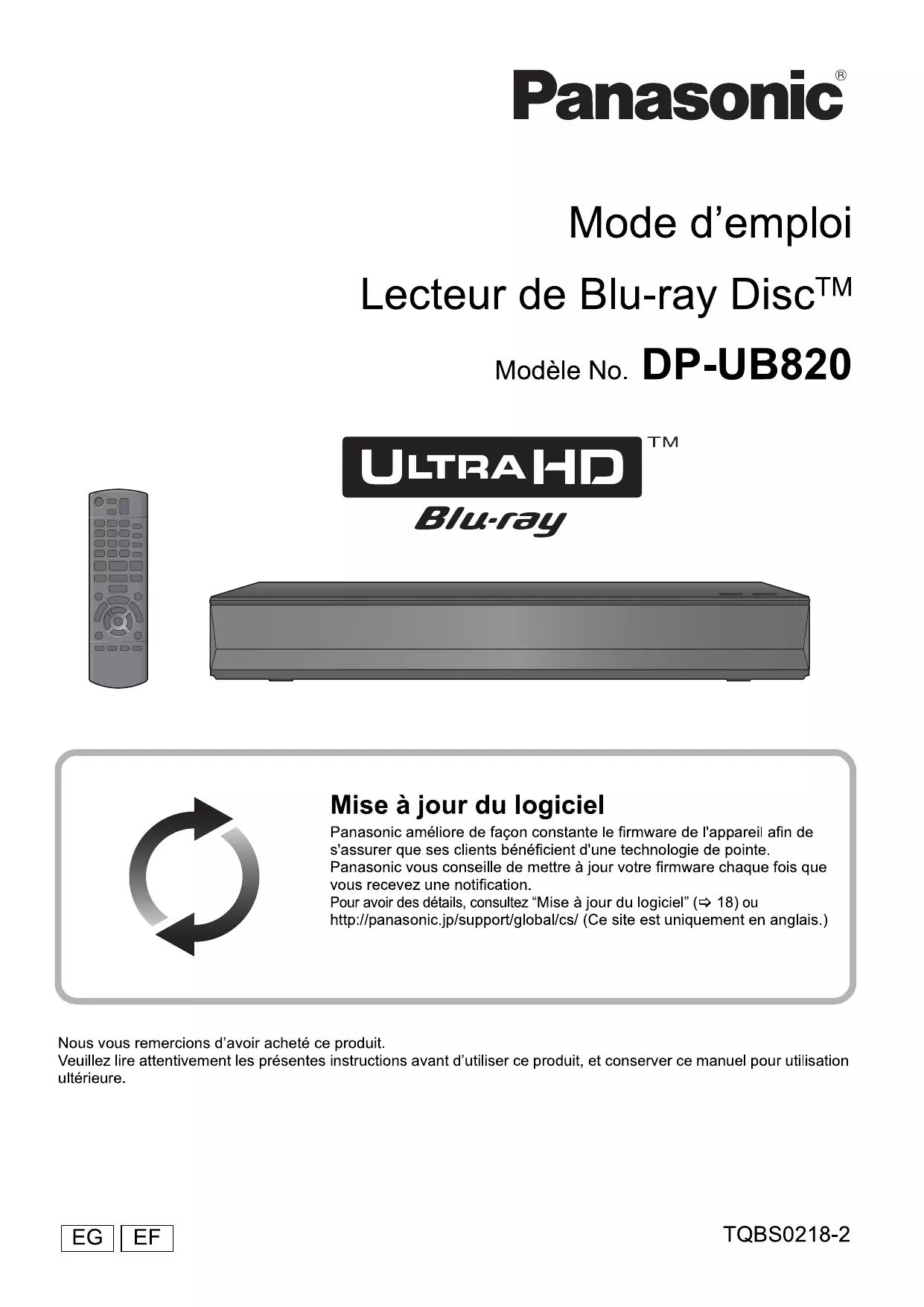
| Type de produit | Lecteur Blu-ray Ultra HD |
| Marque | Panasonic |
| Modèle | DP-UB820EFR |
| Dimensions (L × H × P) | 430 mm × 62 mm × 208 mm |
| Poids | Environ 2,2 kg |
| Alimentation | 220-240 V, 50 Hz |
| Consommation électrique | Environ 32 W (marche), 0,3 W (veille) |
| Formats supportés | BD (Ultra HD Blu-ray, BD-Vidéo, BD-RE/R), DVD (DVD-Vidéo, DVD-R/RW/R DL, +R/+RW/+R DL), CD (CD-DA, CD-R/RW), fichiers USB (MKV, MP4, JPEG, MP3, FLAC, etc.) |
| Sorties vidéo | 2 × HDMI (VIDEO OUT, AUDIO OUT) |
| Sorties audio | HDMI, optique (DIGITAL AUDIO OUT), analogiques 2.0 (AUDIO OUT) et 7.1 (7.1ch AUDIO OUT) |
| Connexion réseau | LAN filaire (10BASE-T/100BASE-TX), Wi-Fi intégré (802.11 a/b/g/n/ac) |
| Fonctions principales | Lecture 4K HDR, Dolby Vision, HDR10+, 3D, BD-Live, Netflix, DLNA, Miracast, VIERA Link |
| Température de fonctionnement | +5 °C à +35 °C |
| Humidité de fonctionnement | 10 % à 80 % HR (sans condensation) |
| Sécurité | Laser classe 1, double isolation, arrêt automatique en cas de surchauffe |
| Entretien | Nettoyer avec un chiffon doux et sec ; utiliser un nettoyeur pour lentille spécifique |
| Accessoires fournis | Télécommande (N2QAYB001147), piles, cordon d'alimentation secteur |
| Réparabilité | Réparation exclusivement par un personnel qualifié (ne pas démonter soi-même) |
FOIRE AUX QUESTIONS - DP-UB820EFR PANASONIC
Questions des utilisateurs sur DP-UB820EFR PANASONIC
0 question sur cet appareil. Repondez a celles que vous connaissez ou posez la votre.
Poser une nouvelle question sur cet appareil
Téléchargez la notice de votre Lecteur blu-ray au format PDF gratuitement ! Retrouvez votre notice DP-UB820EFR - PANASONIC et reprennez votre appareil électronique en main. Sur cette page sont publiés tous les documents nécessaires à l'utilisation de votre appareil DP-UB820EFR de la marque PANASONIC.
MODE D'EMPLOI DP-UB820EFR PANASONIC
Mise à jour du logiciel
Panasonic améliore de façon constante le firmware de l'appareil afin de s'assurer que ses clients bénéficient d'une technologie de pointe.
Panasonic vous conseille de mettre à jour votre firmware chaque fois que vous receivez une notification.
Pour avoir des détails, consultez "Mise à jour du logiciel" (⇒ 18) ou
http://panasonic.jp/support/global/cs/ (Ce site est uniquement en anglais.)
Nos you remercions d'avoir acheté ce produit.
Veuillez dire attentivement les prsentes instructions avant d'utiliser ce produit, et保守 ce manuel pour utilisation ultérieure.
Précautions
AVERTISSEMENT
Appareil
Pour réduire les risques d'incendie, d'électrocution ou de dommages au produit,
- N'exposez pas cet apparéil à la pluie, l'humidité, l'égouttrement ou l'éclaboussement.
- Ne placez pas d'objets replis d'eau, tels que des vases, sur l'appareil.
- Utilisez les accessoires préconisés.
- Ne retirez pas les caches.
- Ne répAREz pas l'appareil vous-même. Confiez l'entretien a un personnel qualifié.
- Ne laïsez pas d'objets métalliques tomber dans cet apparéil.
- Ne placez pas d'objets lourds sur cet apparéil.
Cordon d'alimentation secteur
Pour réduire les risques d'incendie, d'électrocution ou de dommages au produit,
Assurez-vous que la puissance du voltage fourni correspond au voltage inscrit sur l'appareil.
- Branchez la fiche secteur dans la prise électrique.
- Vous ne doivent pas tirer, plier ou placer d'objets lourds sur le cordon.
- Ne manipULEZ pas la prise avec les mains mouillées.
- Tenez le corps de la prise secteur en la débranchant.
- N'utilisez pas de prise secteur ni de prise de courant endommagée.
La fiche secteur est le dispositif de déconnexion.
Installez cet appeareil de sorte que la fiche secteur puisse etre débranchée immEDIatement de la prise de courant.
PRECAUTIONS À PRENDRE
Appareil
- Cet apparéil utilise un laser. L'utilisation de commandes ou de réglages ou l'exécution de procédures autres que celles spécifiées ici peuvent provoquer une exposition à des radiations dangereuses.
- Ne placez pas de sources de flammes vives telles que bougies allumées sur cet apparéil.
- Cet apparéil peut être perturbé par des interférences causées par des téléphones mobiles pendant l'utilisation. En présence de telles interférences, éloignez le téléphone mobile de cet apparéil.
- Cet apparéil est destiné aux climats tempérés.
- Certaines parties de cet article peuvent chauffer durant l'utilisation. Pour déplacer ou nettoyer cet article, débranchez le cordon d'alimentation secteur et attendez 3 minutes ou plus.
Emplacement
Placez cet apparéil sur une surface plane.
Pour réduire les risques d'incendie, d'électrocution ou de dommages au produit,
- N'installez pas et ne placez pas cet apparéil dans une bibliothèque, un placard ni dansaucun autre espace réduit. Assurez-vous que l' apparéil est bien ventilé.
- Ne bouchez pas les ouvertures d'aération de cet apparéil avec des journaux, nappes, ridesaux ou objets similaires.
- Ne placez pas l'appareil sur un amplificateur/recepteur ou un autre appareil qui pourrait se réchauffer. La chaleur pourrait endommager l'appareil.
- N'exposez pas cet apparéil directement aux rayons du soleil, à des températures élevées, à une humidité élevé ni à des vibrations excessives.
Piles
Manipuler de façon Incorrecte les piles peut causeer une fuite d'electrolyte ainsi qu'un incendie.
- Il y a un danger d'explosion si la pile n'est pas correctement remplacée. Remplacez-la uniquement par le type recommendé par le fabricant.
- Pour jeter les piles, veuillez contacter les autorités locales ou votre revendeur afin de connaître la procédure d'élimination à suivre.
- Ne mélangez pas d'anciennes et de nouvelles piles ou des piles de différents types.
- Ne chauffez pas et n'exposez pas les piles à une flamme.
- Ne laissez pas la (les) pile(s) dans un vehicule exposé directement aux rayons du soleil pendant un long moment avec fenêtes et portières fermées.
- Ne pas démonter ou court-circuiter les piles.
- Ne rechargez pas des piles alcalines ou au manganèse.
- Ne pas utiliser des piles dont le revêtement a été enlevé.
Retirez les piles si vous n'avez plus l'intention d'utiliser la télécommande pendant une longue période. Rangez-les dans un endroit nombre et frais.
Limits d'utilisation du contenu copié non autorisé
Cet apparéil adopte la technologie suivante pour la protection des droits d'auteur.
Avis Cinavia
Ce produit utilise la technologie Cinavia pour limiter l'utilisation de reproductions illégales de certains films et vidés disponibles dans le commerce et de leur bande sonore. Lorsqu'une utilisation illégale ou une reproduction interdite est détectée, un message s'affiche et la lecture ou la reproduction s'interrompt.
De plus amples informations sur la technologie Cinavia sont disponibles auprès du Centre d'information des consommateurs en ligne de Cinavia sur le site http://www.cinavia.com. Pour obtenir des informations supplémentaires par courrier sur Cinavia, envoyez votre demande avec votre adresse au : Centre Cinavia d'information des consommateurs, P.O. Box 86851, San Diego, CA, 92138, États-Unis.
En cas d'élimination ou de cession de cet apparéil
Cet apparéil peut conserver les informations de réglage d'utilisateur. Si vous vous débarrasssez de cet apparéil en le jetant ou en le cédant, suivez la procédure du retour de tous les réglages de préréglage en usine pour effacer les réglages d'utilisateur. (⇒ 36, “Pour ramener tous les réglages sur leur valeur d'usine.”)
- L'histoire de l'exploitation peut être enregistré dans la mémoire de cet apparéil.
L'élimination des équipements et des batteries usages
Applicable uniquely dans les pays membres de l'Union europeenne et les pays disposant de systèmes de recyclage.

Apposé sur le produit lui-même, sur son emballage, ou figurant dans la documentation qui l'accompagne, ce pictogramme indique que les piles, apparèils électriques etlectroniques usages, doivent être séparées des ordures menagères.
Afin de permettre le traitement, la valorisation et le recyclage adequats des piles et des apparils usagés, veuillez les porter à l'un des points de collecte prévus, conformément à la législation nationale en vigueur.
En les éliminant conformément à la réglementation en vigueur, vous contribuez à éviter le gaspillage de ressources précieuses ainsi qu'à protéger la santé humaine et l'environnement.
Pour de plus amples renseignements sur la collecte et le recyclage, veuillez vous renseigner auprès des collectivités locales.
Le non-respect de la réglementation relative à l'élimination des déchets est passible d'une peine d'amende.

(Note relative au pictogramme à apposser sur les piles (pictogramme du bas):
Si ce pictogramme est combiné avec un symbole chimique, il répond également aux exigences posées par la Directive relative au produit chimique concerné.
Connexion LAN sans fil
Les limitations suivantes sont appliquées à l'utilisation de cet apparéil. Vous devez connaître ces limites avant d'utiliser cet apparéil.
Panasonic décline toute responsabilité en cas de dommage accidentel du au non respect de ces limites ou aux conditions d'utilisation ou d'inactivité de cet apparéil.
- Les données transmises et reçues sur ondes radio peuvent être interceptées et contrôleés.
- Cet apparéil contient des composants électroniques fragiles.
Veuillez utiliser cet apparéil pour l'usage pour lequel il a été prévu et suivez les points suivants:
- N'exposez pas cet apparéil à des températures élevées ou aux rayons directs du soleil.
- Ne pliez pas et ne soumettez pas cet apparéil à des choses importantes.
- Gardez cet appeareil à l'abri de l'humidité.
- Ne démontez pas ou ne modifiez d'aucune manière cet apparéil.
Déclaration de Conformité (DoC)
Par les générées, "Panasonic Corporation" déclare que ce produit est conformes aux critères essentiels et autres dispositions applicables de la Directive 2014/53/UE. Les clients peuvent télécharger un exemplaire de la DoC originale concernant nos produits relevant de la Directive RE sur notre serveur DoC:
http://www.ptc.panasonic.eu
Pour contacter un Représentant Autorisé:
Panasonic Marketing Europe GmbH, Panasonic Testing Centre, Winsbergring 15, 22525 Hamburg, Allemagne
La bande 5,15 - 5,35 GHz est uniquement limitée aux utilisations en interieur dans les pays suivants.
| AT | BE | BG | CZ | DK | EE | FR | DE | IS | IE | IT |
| EL | ES | CY | LV | LI | LT | LU | HU | MT | NL | NO |
| PL | PT | RO | SI | SK | TR | FI | SE | CH | UK | HR |
| Type de connexion à distance | Bande de fréquence | Puisance maximum (dBm PIRE) |
| WLAN | 2412-2472 MHz5180-5320 MHz5500-5700 MHz | 20 dBm23 dBm23 dBm |
Accessoires
Contrôlez les accessoires fournis avant d'utiliser cet apparéil.
1 Télecommande (N2QAYB001147)
2 Piles pour la télécommande
1 Cordon d'alimentation secteur

- Les références des produits fournies dans ce mode d'emploi sont correctes à compter d'avril 2018. Des modifications peuvent être effectuees.
- N'utilisez pas de cordon d'alimentation avec d'autres apparèils.
Utiliser la télécommande
Insérez les piles de façon à ce que leurs pôles (+ et -) correspondent à ceux de la télécommande.
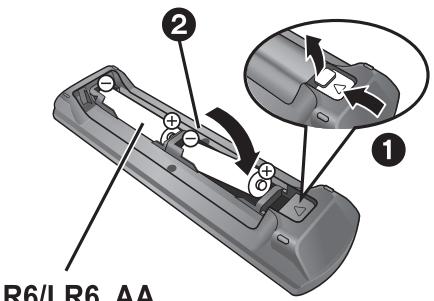
(Piles alcalines ou au manganèse)
Pointez-le vers la cellule de réception du signal de commande à distance sur cet apparéil. (⇒ 9)
Entretien de l'appareil et des supports
Nettoyez cet apparéil avec un chiffon doux et sec
- Ne jamais utiliser d'alcool, de diluant pour peintures ni de benzène pour nettoyer cette unité.
- Avant d'utiliser un chiffon traité chimiquement, lisez soigneusement les instructions fournies avec le chiffon.
La lentille de cet apparéil
Utilisez le nettoyeur pour lentille (non fourni) pour nettoyer la lentille de l'appareil.
Nettoyez les disques
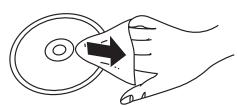
FAITES
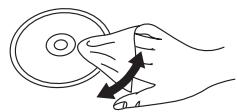
ÉVITEZ
Nettoyez avec un chiffon humide puis essuyez avec un chiffon sec.
■ Précautions de manipulation d'un disque
- Tenez les disques par les bords pour éviter de les rayer par inadvertance ou d'y laisser vos empreintes.
- Evitez de coller des étiquettes ou des autocollants sur les disques.
- N'utilisez pas des sprays nettoyants pour disques, de la benzine, des diluants, des liquides de protection contre l'électricité statique ou n'importe quel autre solvant.
-
N'utilIZEZ pas les disques suivants:
-
Les disques相对较 hominés (disques lous, etc.).
- Disques très affectés par la voilure ou la fissure.
- Des disques aux formes irrégulières, s'apparentant au coeur.
Support lisible
| Appareil | Marquage sur le support | Types d'appareil | Format des contenus |
| BD | ULTRAHD TM Blu-ray | Ultra HD Blu-ray*1*2 | Vidéo |
| Blu-rayDisc | BD-Video | Vidéo | |
| BD-RE BD-RE DL | Vidéo, JPEG, MPO | ||
| BD-R BD-R DL | Vidéo, MKV, JPEG, MPO | ||
| DVD | DVD VIDEO | DVD-Video | Vidéo |
| DVD R4.7 | DVD-R | Vidéo, AVCHD, MKV, JPEG, MPO, AAC, AIFF, ALAC, DSD (DFF, DSF), FLAC, MP3, WAV, WMA | |
| DVD R DL | DVD-R DL | ||
| DVD RW | DVD-RW | Vidéo, AVCHD | |
| — | +R/+RW/+R DL | ||
| CD | COMPACT DISC DIGITAL AUDIO | CD musicaux | [CD-DA] musicaux |
| — | CD-R CD-RW | MKV, JPEG, MPO, AAC, AIFF, ALAC, FLAC, MP3, [CD-DA] musicaux, WAV, WMA | |
| USB | — | Dispositif USB (jusqu'à 4 To) | AVCHD, AVCHD 3D, MKV, MP4, MPEG2, JPEG, MPO, AAC, AIFF, ALAC, DSD (DFF, DSF), FLAC, MP3, WAV, WMA |
- Voir page 7 et 42 pour de plus amples informations sur les types de contenus qui peuvent être lus.
*1 Voir "Profiter de Ultra HD Blu-ray" (⇒ 21)
^2 Sauf indication contraire, les contenus BD-Video comprennent le contenu Ultra HD Blu-ray dans ce mode d'emploi.
- Impossible de dire les disques
Tout autre disque qui n'est pas spécifique pris en charge ou décrit précédemment.
DVD-RAM
CD Super Audio
CD de Photos
DVD-Audio
- CD Video et CD Super Video
HD DVD
Information de gestion de région
L'appareil peut dire les BD-Video/DVD-Video ayant les codes régionaux, y compris "ALL":
Exemple: BD-Viséo DVD-Viséo


■ Finalisation
Les DVD-R/RW/R DL, +R/+RW/+R DL et CD-R/RW enregistrés par un enregistrateur doivent être finalisés par celui-ci pour être lus sur cet apparéil. Veuillez consultier le mode d'emploi de l'enregistrateur.
BD-Viséo
Cet apparéil peut décoder un audio à début binaire élevé (Dolby® Digital Plus, Dolby® TrueHD, DTS-HD High Resolution Audio™ et DTS-HD Master Audio™) adopté par le BD-Viséo.
3D
Des photos en 3D et des photos 3D peuvent être visionnées si cet appariel est connecté a un téléviseur prénant en charge la 3D à l'aide d'un cable HDMI High Speed.
CD musicaux
Le fonctionnement et la qualité du son des CD qui ne respectent pas les caractéristiques CD-DA (contrôle de copie des CD, etc.) ne peuvent pas être garantis.
Dispositif USB
- Branchez un dispositif USB tandis que l'écran d'accueil est affché.
- Cet apparéil ne garantit pas la connexion avec tous les dispositifs USB.
- Cet apparéil ne prend pas en charge le chargement des dispositifs USB.
- Les systèmes fichiers FAT12, FAT16, FAT32 et NTFS sont pris en charge.
- Le port USB situé à l'avant de l'appareil prend en charge l'USB 2.0 Haute vitesse et le port USB à l'arrière prend en charge l'USB 3.0 Vitesse supérieure.
- Le port USB situé à l'arrière de l'appareil prend en charge les HDD formatés en FAT32 et en NTFS. Si le HDD n'est pas reconnu, le HDD ne pourrait pas être alimenté. Alimentez-le à partir d'une source extérieure.
- Il n'est pas possible d'utiliser deux dispositifs USB en même temps. (⇒ 37)
- Pour la lecture des videos 4K stockées sur un dispositif USB, utilisez le port USB 3.0 à l'arrière de l'appareil et un dispositif conforme USB 3.0.
BD-RE, BD-R
Cet apparéil peut ne pas dire correctement la partie audio d'une réserve enregistrée sur un disque en plusieurs langues avec un enregistrur de Blu-ray Disc.

- Dans certains cas, la lecture du support ci-dessus pourrait être impossible en raison du type de support, de la condition de l'enregistrement, de la méthode d'enregistrement et de la manière selon laquelle les fichiers ont été créés.
- Les produits du disque peuvent contrêter la manière dont les disques sont lus. Ainsi, vous pouze ne pas toujours être en mesure de contrôrler la lecture tel que déscribe dans les générées consignes d'utilisation. Veuillez dire attentivement les instructions relatives à l'utilisation du disque.
Guide de référence de la commande
Télécommande
Si un autre dispositif Panasonic répond à la télécommande de l'appareil, changez le code de la télécommande. ( 35)
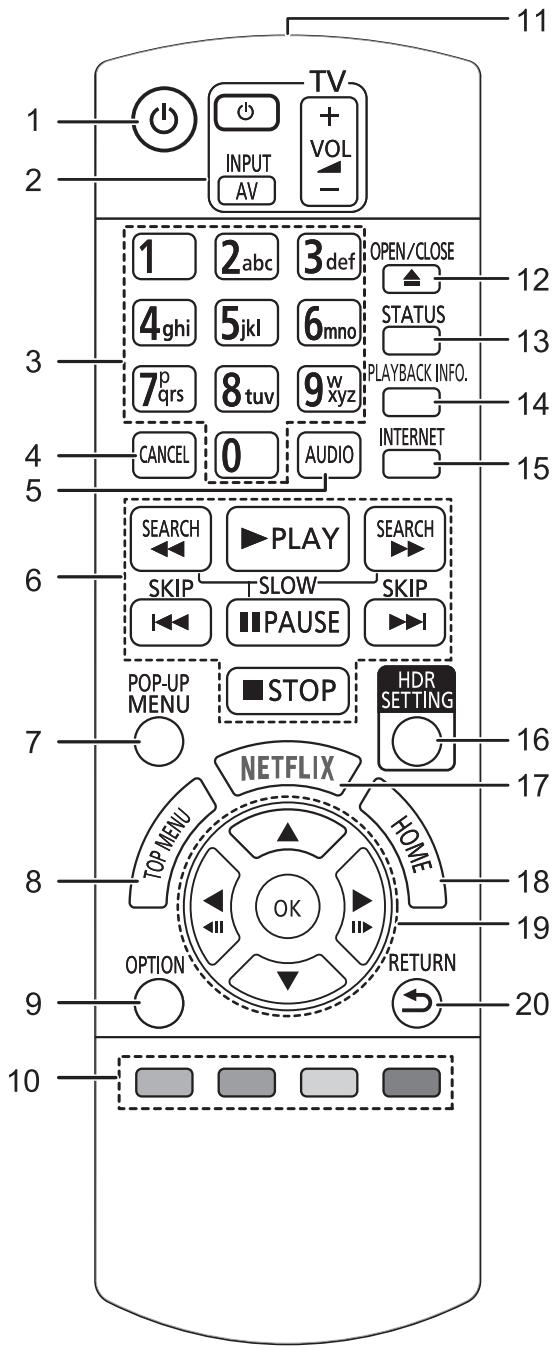
1 Éteignez l'appareil et allumez-le à nouveau
2 Touches du téléviseur
Vous pouvez commander le téléviseur Panasonic en utilisant la télécommande de l'appareil. En fonction du téléviseur, certaines touches pourrait ne pas marcher.
3 Sélectionnez les numérios de titre, etc./Saisissez les numérios ou caractères
4 Annuler
Efface le caractère sélectionné.
(en saisissant un mot de passer pour “Classification” dans le menu Configuration, par exemple)
5 Change la piste sonore ( 20)
6 Touches de commande de la lecture de base ( 19)
7 Affichage du menu pop-up ( 20)
8 Afficher du menu principal ( 20)
9 Affiche le menu Option ( 26)
10 Boutons de couleur (rouge, vert, jaune, bleu) Utilisés pour divers usages en fonction de l'écran
11 Transmettre le signal de la télécommande
12 Ouvrir ou fermer le tiroir à disque (⇒ 9)
13 Afficher les messages d'etat ( 20)
14 Affiche la "Aff. fenêtre d'informations" (⇒ 20)
15 Affiche I'écran d'accueil du Service réseau (⇒ 22)
16 Affiche la "Réglage HDR" (⇒ 20)
17 Affiche l'écran NETFLIX (⇒ 22)
18 Montre le menu ACCUEIL ( 19)
19 [▲,▼,▲,▶]: Déplace le surignage pour la seLECTION
[OK]: Confirme la seLECTION
()( ) : Lecture image par image ( 20)
20 Retour à l'écran précédent
Avant
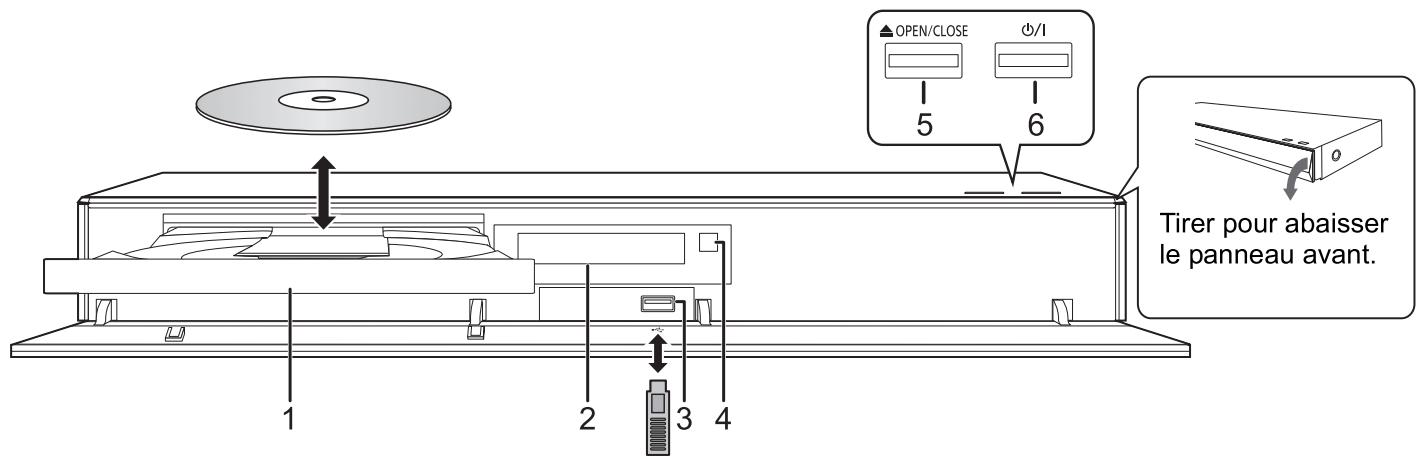
1 Tiroir à disque
2 Afficher
3 Port USB = = CC 5 V 500 mA)
Ce port prend en charge l'USB 2.0 haute vitesse.
4 Capteur de signal de la télécommande
Distance: dans approx. 7 m
Angle: Approx. 20^ haut et bas, 30^ gauche et droite
5 Ouvrir ou fermer le tiroir à disque
6 Interrupteur d'attente/marche (O/I) ( 17)
Appuyez pour faire basculer l'appareil du mode allumé au mode de veille ou vice versa. En mode de veille, l'appareil continue de consommer une petite quantité d'énergie.
PRECAUTIONS À PRENDRE
Ne pas poser d'objets devant l'appareil. Le tiroir à disque peut entrer en collision avec ces objets lors de son ouverture, et entraîner ainsi un défaut de fonctionnement.

- Lorsque vous introduisez un support média, assurez-vous qu'il est placé dans le bon sens, que le bon côte est dirigé vers le haut.
- Si vous raccordez un produit Panasonic avec un cable de connexion USB, l'écran de configuration peut s'afficher sur l'équipment connecté. Pour de plus amples détails, lisze les instructions de l'équipement raccardé.
Arrière
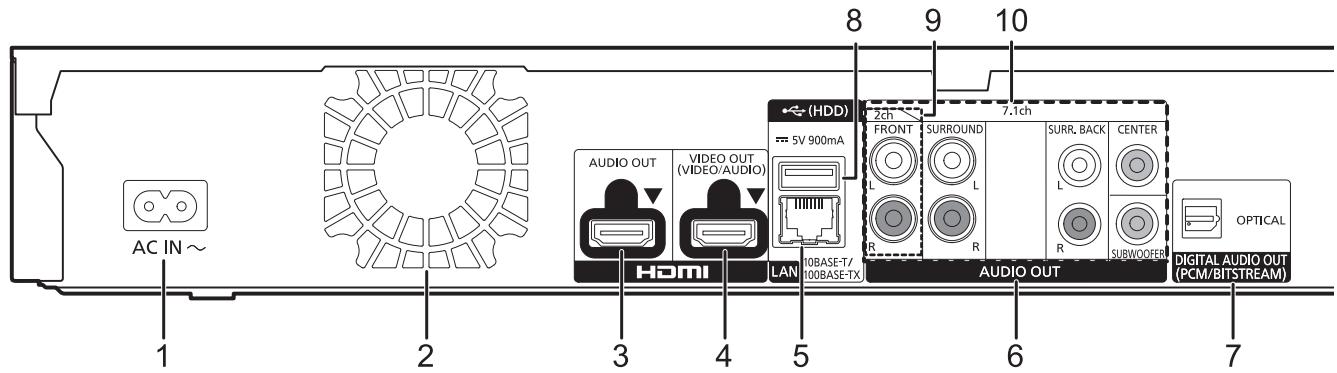
1 Prise AC IN () (⇒ 10)
2 Ventilateur
3 Prise HDMI AUDIO OUT ( 11)
4 Prise HDMIVIDEO OUT ( 10)
5 Port LAN ( 16)
6 Prises AUDIO OUT analogiques ( 12)
7 Prise DIGITAL AUDIO OUT
(Prise OPTICAL) ( 12)
8 Port USB (HDD) = = = CC 5 V 900 mA)
Ce port prend en charge l'USB 3.0 Vitesse supérieure.
9 Prises 2ch AUDIO OUT ( 12)
10 Prises 7.1ch AUDIO OUT ( 12)
Equipement de Classe II (Le produit a ete construit avec une double isolation.)
Pour raccorder un téléviseur
Les images 4K peuvent être lues si cet apparéil est raccordé à un téléviseur compatible 4K.
- Avant d'effectuer les raccordements, veuillez débrancher tous les appareils des prises électriques. (Branchez le cordon d'alimentation secteur après avoir effectué tous les raccordements.)
- Utilisez les cables HDMI haut débit. Des cables HDMI non-conformes ne peuvent être utilisés.
- Cet apparéil consomme une petite quantité d'électricité (⇒ 42) même lorsqu'il est étant en mode veille. Pour faire des économies d'énergie, l'appareil peut être débranché si vous ne l'utilisez plus pendant un long moment.
Pour bénéficier de la sortie 4K
- Pour bénéficier d/images en 4K (50p/60p), un cable HDMI prénant en charge 18 Gbit/s est nécessaire.
Pour retransmettre un signal en 1080p ou 24p (4K), veuillez utiliser des cables HDMI mesurant 5,0 metres au maximum.
Nous vous conseillons d'utiliser un cable HDMI de Panasonic.
- Lorsque vous raccordez cet apparéil à un télévisueur compatible 4K et que vous effectuez “Réglage facile”, 4K (50p/60p) est automatiquement sélectionné. ( 17, 34)
- Pour visionner le content d'un Ultra HD Blu-ray au format 4K/HDR, raccordez la prise HDMI d'un dispositif qui prend en charge le HDCP2.2, 4K (50p/60p) 4:4:4, et les signaux HDR qui répondent aux normes Ultra HD Blu-ray.
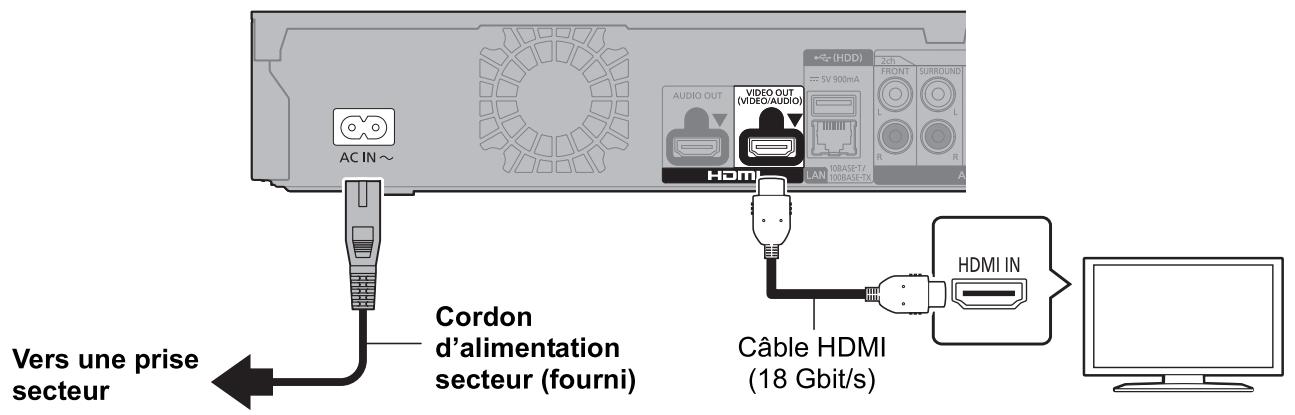
Pour bénéficier de la video et du son avec un téléviseur compatible 4K
Configuration
Définisse les éléments suivants dans le menu de configuration (→ 29):
- Paramétrez "Mode sortie HDMI(VIDEO)" sur "Automatique (Védo seulement / Video+Audio)". (⇒ 29)
- Paramétrrez "Mode sortie HDMI(AUDIO)" sur "Audio Uniquement". (⇒ 29)
Connexion à un amplificateur/recepteur
Pour bénéficier de la video avec un téléviseur compatible 4K et du son avec un amplificateur
Voussouvez bénéficierd'unsonplusricheenutilisantlapriseHDMIAUDIOOUT.
(Le son est retransmis en haute résolution.)
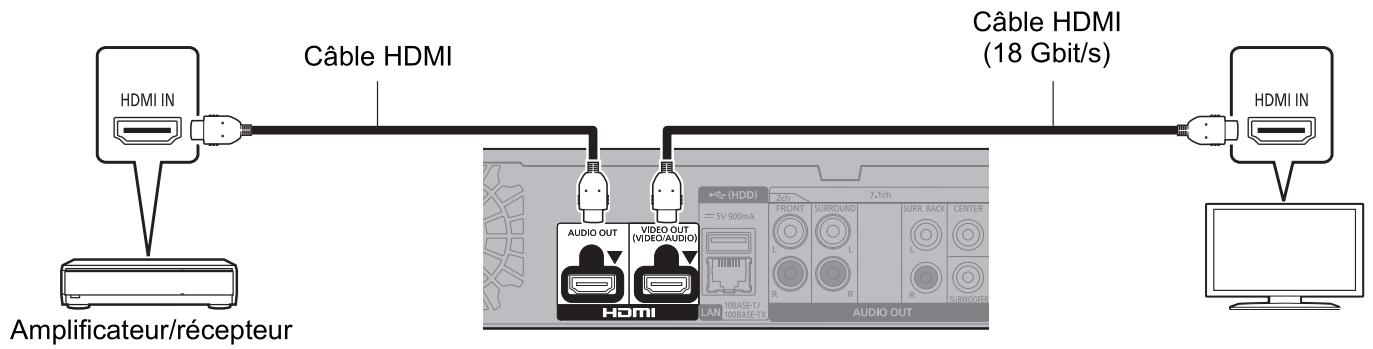
Configuration
Définisse les éléments suivants dans le menu de configuration (⇒ 29):
- Paramétrez "Mode sortie HDMI(VIDEO)" sur "Automatique (Védo seulement / Video+Audio)". ( 29)
- Paramétrez "Mode sortie HDMI(AUDIO)" sur "Audio Uniquement". (⇒ 29)
Pour bénéficier du son avec un téléviseur
Paramétrz "Mode sortie HDMI(VIDEO)" sur "Video+Audio". (⇒ 29)

- La prise HDMI AUDIO OUT n'est pas compatible avec la sortie 4K et la fonction VIERA Link (⇒ 25).
Pour bénéficier de la video avec un téléviseur compatible 4K et du son avec un amplificateur compatible 4K
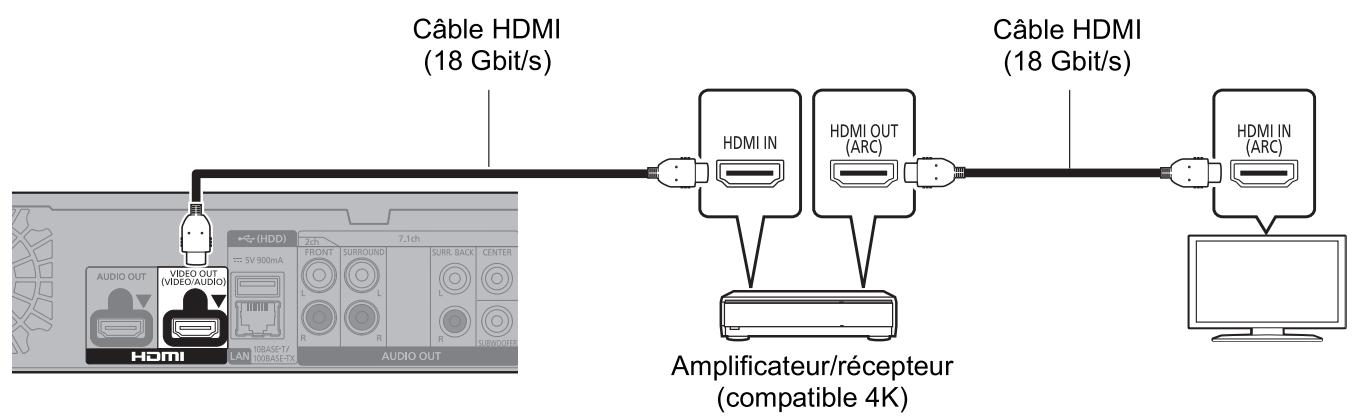
Configuration
Définisse les éléments suivants dans le menu de configuration (→ 29):
- Paramétrz "Mode sortie HDMI(VIDEO)" sur "Automatique (Védo seulement / Video+Audio)". (⇒ 29)
- Paramétrez "Mode sortie HDMI(AUDIO)" sur "Audio Uniquement". (⇒ 29)

- À propos de la fonction ARC :
Pour utiliser un téléviseur ou un amplificateur/recepteur ne possédant pas le symbole "(ARC)" (non compatible ARC) sur la prise HDMI, le téléviseur et l' amplificateur/recepteur doivent également être raccordés à l'aide d'un cable optionnéique ou d'un cable coaxial afin de bénéficier du son du téléviseur à travers l' amplificateur/recepteur.
Pour bénéficier du son avec un amplificateur raccordé à la prise OPTICAL/2ch AUDIO OUT/7.1ch AUDIO OUT
Configuration
Définisse les éléments suivants dans le menu de configuration (→ 29):
- Paramétrez "Mode sortie HDMI(VIDEO)" sur "Automatique (Védo seulement / Video+Audio)". (⇒ 29)
- Paramétrez "Mode sortie HDMI(AUDIO)" sur "Audio Uniquement". (⇒ 29)
- Pour bénéficier du son avec un amplificateur raccordé à la prise OPTICAL : Paramétrrez “Sortie audio” sur “Off” dans “Réglages avancés”. (⇒ 30)
- Pour bénéficier du son avec un amplificateur raccordé aux prises 7.1ch AUDIO OUT : Paramétrrez “Sortie audio analogique” sur “7.1 canaux”. (⇒ 32)
- Pour bénéficier du son avec un amplificateur raccordé aux prises 2ch AUDIO OUT : Paramétrrez “Sortie audio analogique” sur “2 canaux (mix réduit)”. ( 32)
OPTICAL (DIGITAL AUDIO OUT)

2ch AUDIO OUT (AUDIO OUT analogue)
Raccordez les prises de la même couleur.
(Le son n'est pas retransmis par la prise HDMI OUT.)

7.1ch AUDIO OUT (AUDIO OUT analogue)
Réglez la présence et la taille de l'enceinte en fonction de votre environnement. (⇒ 32) (Le son n'est pas retransmis par la prise HDMI OUT.)
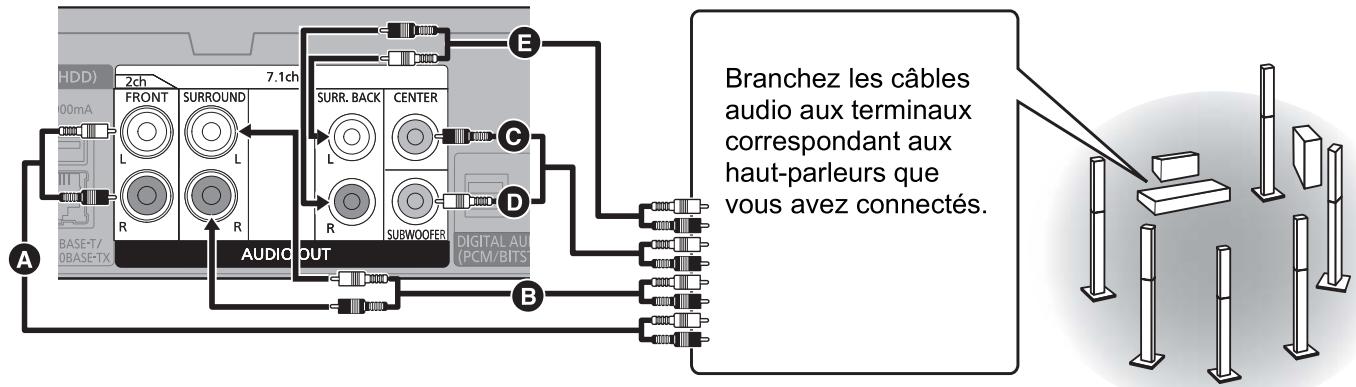
Branchements de câbles
A Haut-parleur avant (G/D)
Enceinte surround (G/D)
Haut-parleur central
Caisson de grave
Enceinte arrêté surround (G/D)
(Uniquement pour la 7.1ch AUDIO OUT)
Raccordement d'un amplificateur à un téléviseur compatible 4K
Des images 3D ou 4K peuvent être lues si cet apparéil est raccordé à un télévisueur compatible 3D ou 4K.
- Ce raccordement ne prend en charge que les formats allant jusqu'au 5.1ch au maximum.
- Pour raccorder un téléviseur et un amplificateur à l'aide d'un cable HDMI, les prises de raccordement de ces deux apparèils doivent être compatibles ARC. (⇒ 11, “À propos de la fonction ARC”)
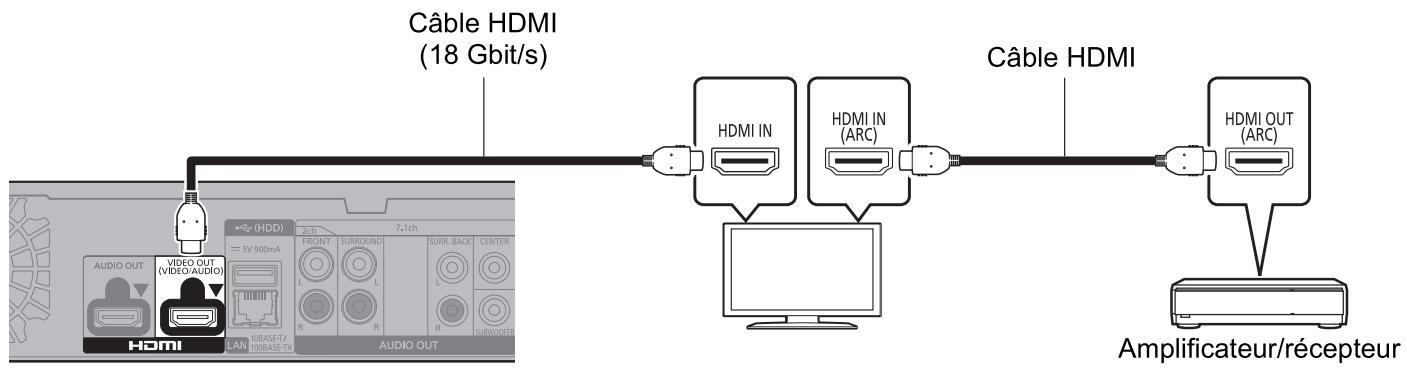
Configuration
Définisse les éléments suivants dans le menu de configuration (→ 29):
- Paramétrrez "Mode sortie HDMI(VIDEO)" sur "Automatique (Védo seulement / Video+Audio)". (⇒ 29)
- Paramétrez "Mode sortie HDMI(AUDIO)" sur "Audio Uniquement". (⇒ 29)
Pour bénéficier de la video avec un téléviseur compatible 4K en combinaison avec un amplificateur raccordé à la prise HDMI AUDIO OUT et d'un autre amplificateur raccordé à la prise OPTICAL/2ch AUDIO OUT/7.1ch AUDIO OUT
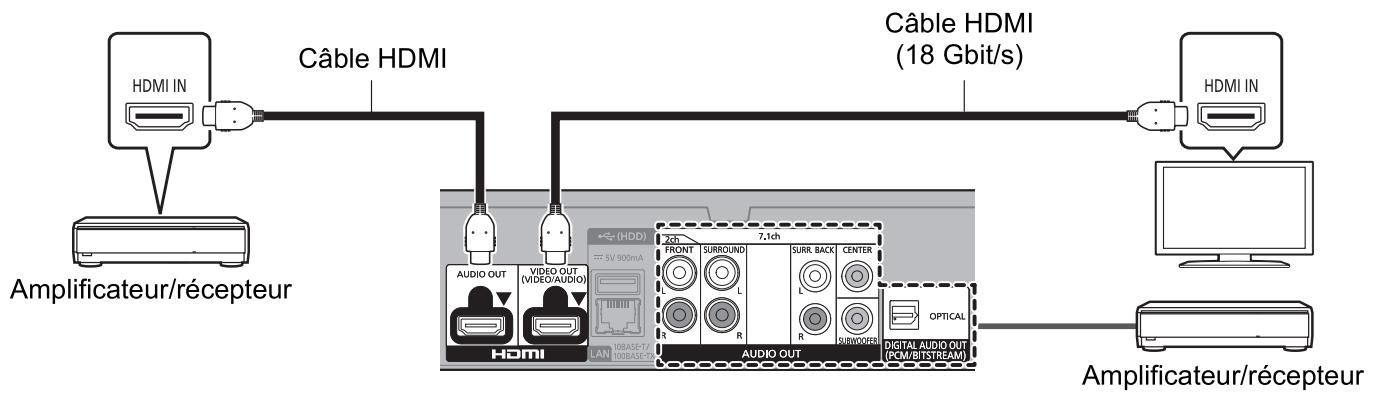
Configuration
Définisse les éléments suivants dans le menu de configuration (→ 29):
- Paramétrz "Mode sortie HDMI(VIDEO)" sur "Automatique (Védo seulement / Video+Audio)". (⇒ 29)
- Paramétrrez "Mode sortie HDMI(AUDIO)" sur "Audio Uniquement". (⇒ 29)
- Pour bénéficier du son avec un amplificateur raccordé à la prise OPTICAL : Paramétrrez “Sortie audio” sur “Off” dans “Réglages avancés”. (⇒ 30)
- Pour bénéficier du son avec un amplificateur raccordé aux prises 7.1ch AUDIO OUT : Paramétrrez “Sortie audio analogique” sur “7.1 canaux”. (⇒ 32)
- Pour bénéficier du son avec un amplificateur raccordé aux prises 2ch AUDIO OUT : Paramétrrez “Sortie audio analogique” sur “2 canaux (mix réduit)”. ( 32)
- Pour bénéficier du son avec un télévisueur Paramétrez "Mode sortie HDMI(VIDEO)" sur "Video+Audio". (⇒ 29)

- Il n'est pas possible de reproductive simultanément le son depuis l'amplificateur raccordé à la prise HDMI AUDIO OUT et depuis l'autre amplificateur raccordé à la prise OPTICAL/2ch AUDIO OUT/7.1ch AUDIO OUT.
Pour bénéficier de la vente avec un téléviseur compatible 4K en combinaison avec un projecteur compatible 2K et d'un autre amplificateur raccordé à la prise OPTICAL/2ch AUDIO OUT/7.1ch AUDIO OUT
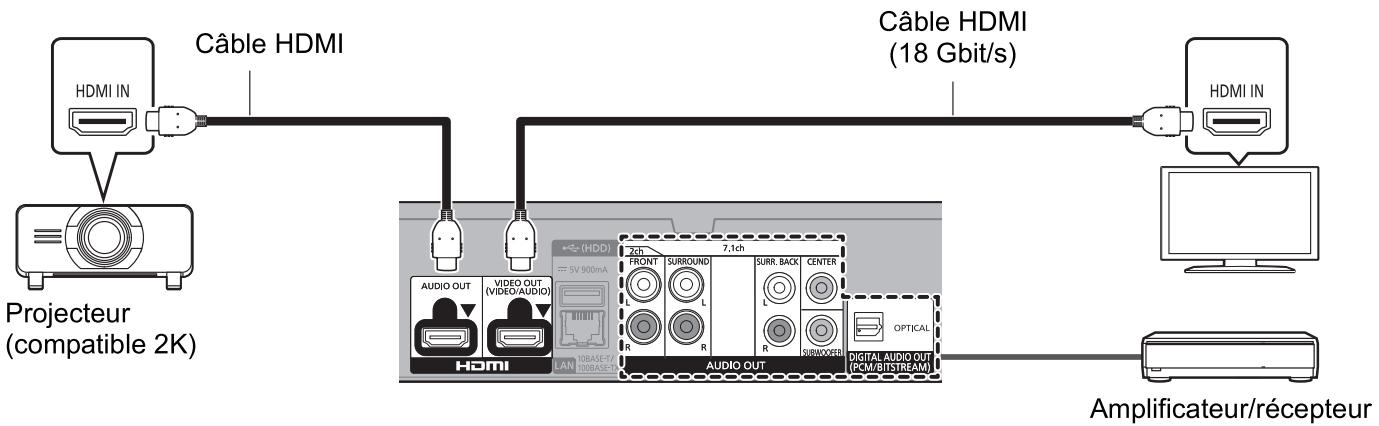
Configuration
Définisse les éléments suivants dans le menu de configuration (→ 29):
- Paramétrez "Mode sortie HDMI(VIDEO)" sur "Automatique (Védo seulement / Video+Audio)". (⇒ 29)
- Paramétrez "Mode sortie HDMI(AUDIO)" sur "Audio Uniquement". ( 29)
- Pour bénéficier du son avec un amplificateur raccordé à la prise OPTICAL : Paramétrrez “Sortie audio” sur “Off” dans “Réglages avancés”. (⇒ 30)
- Pour bénéficier du son avec un amplificateur raccordé aux prises 7.1ch AUDIO OUT : Paramétrrez “Sortie audio analogique” sur “7.1 canaux”. (⇒ 32)
- Pour bénéficier du son avec un amplificateur raccordé aux prises 2ch AUDIO OUT : Paramétrrez "Sortie audio analogique" sur "2 canaux (mix réduit)". ( 32)
- Pour bénéficier du son avec un téléviseur
- Paramétrez "Mode sortie HDMI(VIDEO)" sur "Védo+Audio". (⇒ 29)
- Paramétrez "Sortie audio" sur "On" dans "Réglages avances". (⇒ 30)
- Pour bénéficier de la video avec un projecteur
Paramétrez "Mode sortie HDMI(AUDIO)" sur "Védo+Audio". (⇒ 29)
(Il est impossible de reproductive un contenu 3D, 4K ou HDR depuis la prise HDMI AUDIO OUT/HDMI VIDEO OUT si "Védo+Audio" est sélectionné.)
Pour bénéficier de la vente avec un téléviseur compatible 4K en combinaison avec un projecteur compatible 2K, un amplificateur raccordé à la prise HDMI AUDIO OUT et un autre amplificateur raccordé à la prise OPTICAL/2ch AUDIO OUT/7.1ch AUDIO OUT
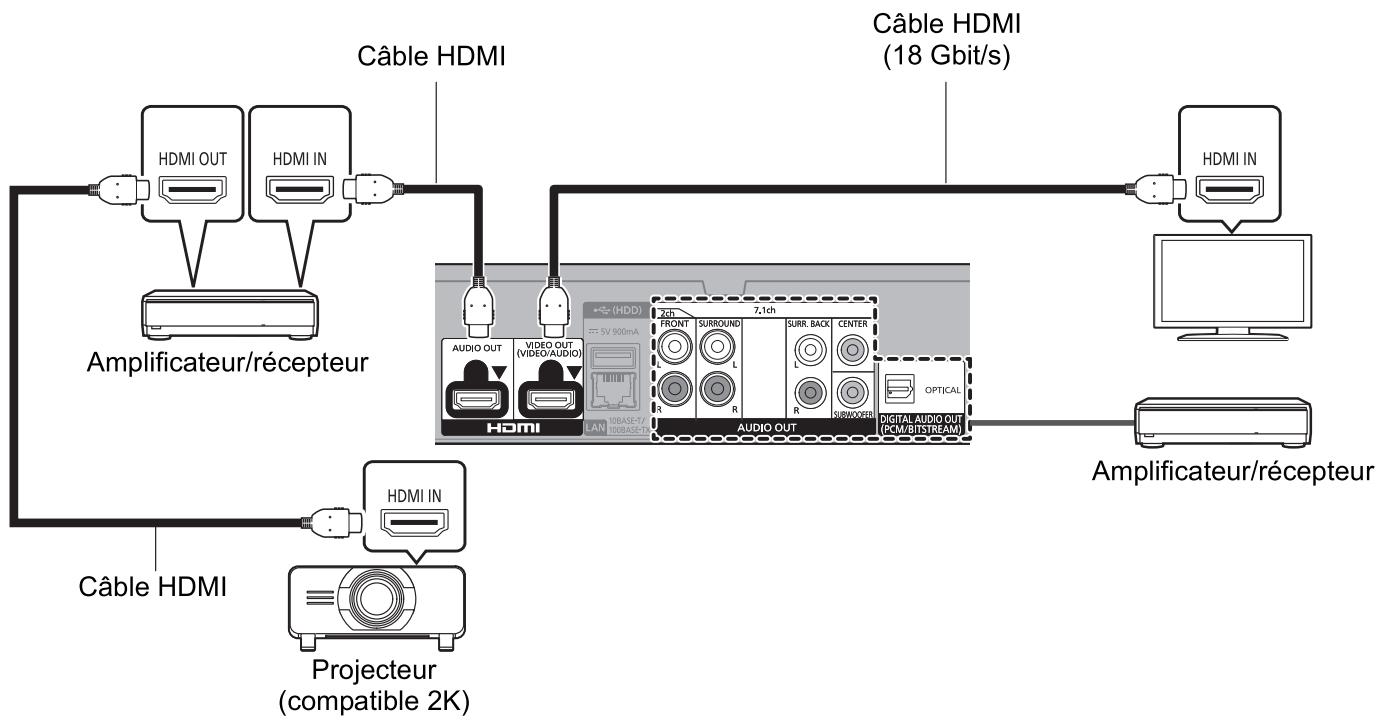
Configuration
Définisse les éléments suivants dans le menu de configuration (→ 29):
- Paramétrez "Mode sortie HDMI(VIDEO)" sur "Automatique (Védo seulement / Video+Audio)". (⇒ 29)
- Paramétrz "Mode sortie HDMI(AUDIO)" sur "Audio Uniquement". (⇒ 29)
- Pour bénéficier du son avec un amplificateur raccordé à la prise OPTICAL : Paramétrrez "Sortie audio" sur "Off" dans "Réglages avances". (⇒ 30)
- Pour bénéficier du son avec un amplificateur raccordé aux prises 7.1ch AUDIO OUT : Paramétrrez “Sortie audio analogique” sur “7.1 canaux”. (⇒ 32)
- Pour bénéficier du son avec un amplificateur raccordé aux prises 2ch AUDIO OUT : Paramétrrez "Sortie audio analogique" sur "2 canaux (mix réduit)". ( 32)
- Pour bénéficier du son avec un télévisueur Paramétrez "Mode sortie HDMI(VIDEO)" sur "Video+Audio". (⇒ 29)
- Pour bénéficier de la video avec un projecteur Paramétrrez "Mode sortie HDMI(AUDIO)" sur "Vidéo+Audio". (⇒ 29)
(II est impossible de reproductive un contenu 3D, 4K ou HDR depuis la prise HDMI AUDIO OUT/HDMI VIDEO OUT si "Vidéo+Audio" est sélectionné.)

- Il n'est pas possible de reproduce simultanément le son depuis l'amplificateur raccordé à la prise HDMI AUDIO OUT et depuis l'autre amplificateur raccordé à la prise OPTICAL/2ch AUDIO OUT/7.1ch AUDIO OUT.
Connexion au réseau
Ces services peuvent être utilisés quand cet apparéil est connecté à un réseau à large bande passante.
- Le logiciel peut être mis à jour (⇒ 18)
- Vous pouvez profiter de Bé-D-Live/Service réseau (⇒ 21, 22)
- Vous pouvez acceder à un autre apparéil (Réseau domestique) ( 23)
- Cet apparéil prend en charge Réseau sans-fil direct et peut effectuer une connexion sans fil vers un dispositif sans fil sans l'aide d'un routeur. Vous pouvez utiliser cette fonction pour bénéficier de la fonctionnalité Réseau Domestique, etc. L'accès Internet n'est pas possible pendant une connexion via Réseau sans-fil direct. (23)
Pour de plus amples détails sur la méthode de connexion, consultez les instructions fournies avec l'appareil connecté.
Connexion LAN sans fil
Cet apparéil possède un LAN sans fil intégré et peut être connecté à un routeur sans fil.

Routeur de connexion sans fil, etc.

Internet
- L'appareil n'est pas compatible avec les réseaux locaux publics sans fil.
- Consultez la page 3 pour les précautions à prendre avec la connexion au réseau local (LAN) sans fil.
Raccordement du cable réseau
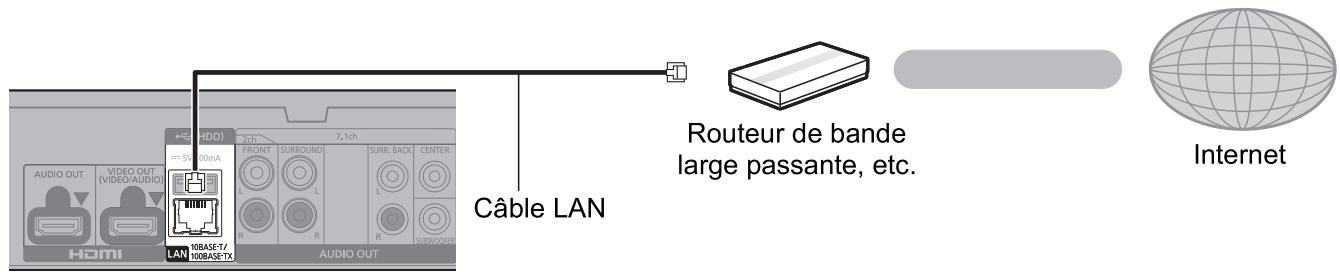
- Utilisez des cables LAN droits de catégorie 5 ou supérieure (STP) pour connecter les appareils péripériques.
- L'insertion d'un cable autre que le cable LAN dans la prise LAN peut endommager l'appareil.
Réglage
Les paramètres suivants peuvent être effectuels n'importe quand dans le menu Configuration. ( 33, 34)
Réglage facile
Après avoir connecté pour la première fois votre nouveau lecteur et avoir appuyé sur [], un écran pour les réglages de base s'affiche.
Preparation
Allumez le téléviseur et selectionnez l'entrée video appropriée.
1 Appuyez sur [O].
L'écran d'installation apparait.
2 Suivez les instructions à l'écran pour poursuivre le paramétrage.
(Ex: "Démarrage rapide")
- Certains modèles de téléviseur Panasonic (VIERA) récents peuvent appliquer automatiquement leur paramètre de langue à cet apparéil.
Lorsqu'il est raccordé à un télévisueur compatible 4K (50p ou 60p)
Lorsqu'il est raccordé à un télévisueur compatible 4K (50p ou 60p), vous pouvez définir le format de la sortie video.
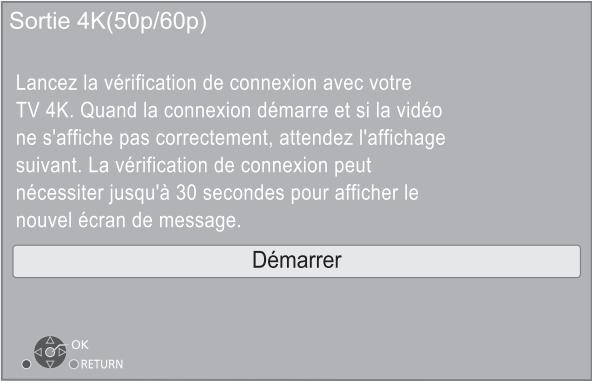
Suivez les instructions affichées à l'écran pour définir le format.

- Pour raccorder de nouveau cet apparéil à un télévisueur compatible 4K (50p ou 60p) après l'avoir raccordé à un télévisueur compatible 2K et complètement “Réglage facile”, réglez “Sortie 4K(50p/60p)” sur “4K(50p/60p) 4:4:4” ou “4K(50p/60p) 4:2:0”. ( 29)
Réglage facile du réseau
Après avoir complété le “Réglage facile”, vous pouvez effectuer le “Réglage facile du réseau”.
Sélectionnez "Câblé" ou "Sans fil" puis appuyez sur [OK].
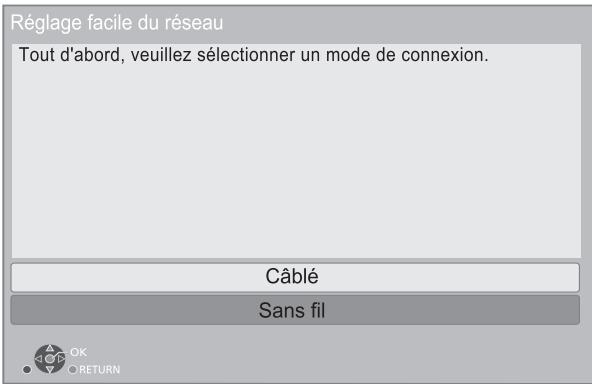
■ Connexion “Câblé”
Suivez les instructions à l'écran pour effectuer la configuration de votre connexion.
■ Connexion “Sans fil”
Preparation
Avant de commencer la configuration de la connexion sans fil
- Obtenez votre nom de Réseau (SSID*1).
- Si vous connexion sans fil est cryptee assurez-vous de connaître votre clé de cryptage.
Puis suivez les instructions à l'écran et appliquez les paramètres.
Bouton de protection de réseaux Ex.: sans-fil Méthode*2:
Si le routeur sans fil prend en charge la méthode Bouton de protection de réseaux sans-fil*2, vous pouvez vous y connecter et configurer les paramètres de sécurité de votre dispositif LAN
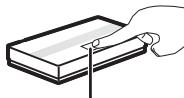
Touche Link
sans fil aisément, en appuyant sur la touche Link du routeur sans fil.
① Appuyez sur la touche verte de la télécommande.
② Appuyez sur la touche Link ou sur la touche correspondante du routeur sans fil jusqu'à ce que levoyant commence à clignoter.
- Pour plus de détails, référez-vous au mode d'emploi du routeur sans fil.
③ Sélectionnez "Démarrer".
Rechercher un réseau sans fil:
- Les réseaux sans fil disponibles s'afficheront à l'écran.
Selectionnez le nom de votre réseau.
- Si vous nom de Réseau n'est pas affiché cherchez de nouveau en appuyant sur la touche rouge de la télécommande.
-
Le SSID discret ne s'affiche pas lorsque vous appuyez sur la touche rouge de la télécommande. Saisissez-le manuellement en utilisant "Réglage manuel". (⇒ 33)
-
Si vous réseau sans fil est crypté, L'écran de saisie de la clé de cryptage s'affichera.
Saisissez la clé de cryptage de votre réseau.

- Consultez le mode d'emploi du concentrateur ou du routeur.
- N'utilisez pas cet apparéil pour vous connecter à un réseau sans fil pour lequel vous ne possédez pas de droits d'utilisation.
L'utilisation de ces réseaux peut être considérée comme un accès illegal.
- Si vous avez des problèmes pourmettrevotere ordinateur en ligne après avoir effectue la configuration reseau sur cet apparéil,effectuez la configuration reseau sur vosordinateur.
- Veuillez prende note que la connexion à un réseau sans cryptage peut entraîner la fuite de données et d'informations personnelles ou secrètes.
*1 Un SSID (Service Set IDentification) est un nom utilisé par un LAN de connexion sans fil pour identifier un réseau particulier. La transmission est possible si les SSID correspondent pour les deux appareils.
^2 La méthode Bouton de protection de réseaux sans-fil est une méthode de connexion qui vous permet de définir facilement le chiffrement d'une connexion au réseau local sans fil.
Vous pouvez vous connecter à un réseau local sans fil en appuyant sur une certaine touche du point d'accès sans fil [Touche Link, touche WPS (Wi-Fi Protected SetupTM), etc.].
Mise à jour du logiciel
Cet apparéil est en mesure de contrôle automatiquement les micrologiciels lorsqu'il est connecté à Internet par une connexion à bande large passante.*3 Lorsqu'une nouvelle version de micrologiciel est disponible, l'écran suivant s'affiche.
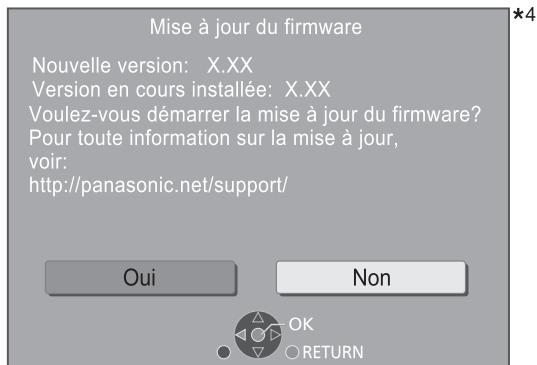
Selectionnez "Oui" pour démarrer le téléchargement du firmware.
Lorsque la mise à jour du firmware démarre à la fin du téléchargement, un écran noir apparait.
Vous ne pourrait utiliser l'appareil qu'à la fin de la mise à jour. Ne retirez pas le cordon d'alimentation secteur pendant la mise à jour. Le retrait du cordon d'alimentation secteur pendant la mise en jour peut endommager l'appareil.
Une fois le firmware installé, l'appareil redémarre et l'écran suivant s'affiche.
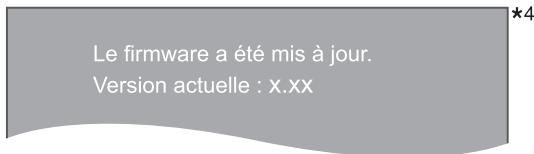

- Vous pouvez également télécharger le dernier firmware à partir du site Web suivant et le stocker sur un dispositif USB pourmettre à jour le firmware. http://panasonic.jp/support/global/cs/ (Ce site est uniquement en anglais.)
- Pour afficher la version de micrologiciel sur cet apparéil. (⇒ 35, "Informations sur la version du firmware")
- Le téléchargement prendra quelques minutes. Cela peut prendre plus longtemps ou ne pas fonctionner convenablement en fonction de l'environnement de connexion.
3 Vous doivent accepter les conditions d'utilisation de la fonction d'Internet et la politique de confidentialité. (⇒ 34, "Mentions légales")
^4 "X.XX" représenté le numéro de la version du firmware.
Menu ACCUEIL
Les fonctions principales de cet apparéil peuvent être générées du menu ACCUEIL.
Preparation
Allumez le télévisuer et selectionnez l'entrée video appropriée.
1 Appuyez sur [O] pour allumer l'appareil.
2 Appuyez sur [OK] ou [, ] pour sélectionner l'option.
- Appuyez sur [OK] ou sur [, ] pour sélectionner l'élément si nécessaire.
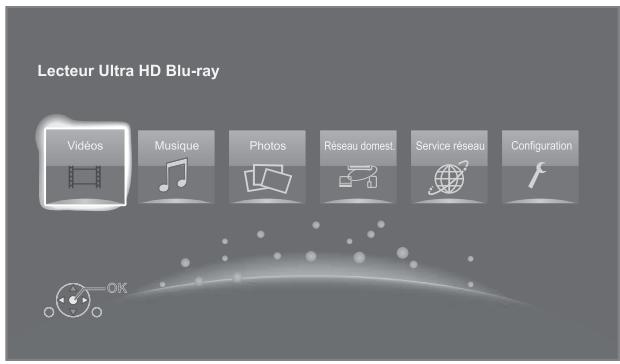
Védois/Musique/Photos
Réseau domest.
| Disque | Lecture des contenus. (⇒ à droite) • Si plusieurs contenus sont enregistrrés, sélectionnez les types des contenus ou les titres. • Voir “Support lisible” (⇒ 6) |
| USB |
| Lecture du contenu de réseau | (⇒ 23) |
| Fonction miroir | (⇒ 23) |
| Rendu de méielas | (⇒ 24) |
Service réseau
Affiche I'écran d'accueil du Service réseau. (⇒ 22)
Configuration
| Réglages lecteur | (⇒ 29) |
| Fond d'écran | Modifie l'arrière-plan du menu ACCUEIL. |
| Effacement des données BD-Viséo | (⇒ 21) |
Pour afficher le menu ACCUEIL
Appuyez sur [HOME].

- Les éléments à afficher peuvent varier en fonction du support.
Lecture
1 Insérez le support.
La lecture commence en fonction du support.
2 Sélectionnez l'élement à dire, puis appuyez sur [OK].
Répétez cette procédure si nécessaire.

- LES DISQUES CONTINUENT DE TOURNER PENDANT QUE LES ELEMENTS DU MENU S'AFFICHENT. Appuyez sur [■STOP] une fois que vous avez terminé la lecture, afin de protégger le moteur de l'appareil, l'écran de votre télévisueur, etc.
- Lorsque les conditions suivantes sont remplies, les photos sont lues en 4K independamment de la qualité de l'image.
- L'appareil est raccordé à un télévisueur compatible 4K
- L'option "Format video" est sur "Automatique" ou "4K" ( 29)
- Cet apparéil ne peut pas reproduire des images en 4K lorsqu'il lit en 3D.
- Il n'est pas possible de dire des videos AVCHD et MPEG2 qui ont ete extraites et suprimees, copiees et collees sur le support.
- Pour pouvoir profiter d'une BD-Video qui prend en charge le Dolby Atmos® ou le DTS:XTM (⇒ 31)
- Si vous appuyez sur la touche bleue durant l'affichage de l'écran de lecture d'un album ou d'un groupe de chansons similaires contenant une source sonore enregistrree en direct ou en concert (un fichier musical contenant des chansons enregistrées à la suite)*, vous pouvez effectuer une lecture sans blanc entre les morceaux du début du dossier ou de la piste selectionnée. (Lecture ininterrompue) ( 39)
- AIFF, DSD (DFF), FLAC, WAV
Opérations durant la lecture
Certaines commandes pourraient ne pas marcher en fonction du support et du contentu.
Arret
Appuyez sur [■STOP].
La position d'arrêt est méorisée.
Reprendre la fonction de lecture
Appuyez sur [▶PLAY] pour reprendre la lecture à partir de cette position.
- La position est annulée si le support est逝é.
- Sur les disques BD-Video, y compris BD-J, la fonction de reprise lecture ne fonctionne pas.
Pause
Appuyez sur [IIIPAUSE].
- Appuyez sur [IPAUSE] à nouveau ou sur [▶PLAY] pour reprendre la lecture.
Rechercher/Ralenti
Rechner
Lors de la lecture, appuyez sur [SEARCH] ou [SEARCH].
- Ultra HD Blu-ray, MKV, MP4 et MPEG2: Le son n'est pas audible.
Ralenti
Pendant une pause, appuyez sur [SEARCH< ] ou [SEARCH>].
- BD-Video et AVCHD: [SEARCH▶] uniquely.
- MKV, MP4 et MPEG2 : Sans effet.
La vitesse augmente jusqu'à 5 étapes.
- Musique, MP3, etc.: La vitesse est fixée à un seul pas.
- Appuyez sur [▶PLAY] pour revenir à la vitesse de lecture normale.
Sauter
Pendant la lecture ou en cours de pause, appuyez sur [▶] ou [▶].
Sautez au titre, chapitre ou plage.
Image par image
Pendant la pause, appuyez sur [4] (4) ou [4] (1).
- Chaque pression affiche le photogramme suivant.
- Maintenez la touche enfoncée pour avancer ou reculer image par image.
- Appuyez sur [▶PLAY] pour revenir à la vitesse de lecture normale.
- BD-Viséo et AVCHD : Vers l'avant uniquement.
- MKV, MP4 et MPEG2 : Sans effet.
Changement de la piste sonore
Appuyez sur [AUDIO].
Vous pouvez modifier le numéro de canal audio ou la langue de la bande-son, etc.
Affichez le menu principal/menu du pop-up
Appuyez sur [TOP MENU] ou [POP-UP MENU].
Sélectionnez l'élement et appuyez sur [OK].
Réglage de la luminosité de l'écran
Pendant la lecture de la video HDR, appuyez sur [HDR SETTING].
Lorsque la video HDR (High Dynamic Range) est reproductive vers un téléviseur compatible HDR, un menu s'affiche, vous permettant de régler la luminosité de l'écran tout entier. ( 4,27) Appuyez sur [<,>] pour régler le paramètre.
Appuyez sur [RETURN] pour quitter.
Affichez les messages d'etat
Pendant la lecture, appuyez sur [PLAYBACK INFO.].
Vous pouvez vérifier l'etat détaillé de la lecture du contenu video*.
| Informations sur l'attribute video du contenu video* | |
| Informations sur l'attribute audio du contenu video* | |
| HDMI VIDEO | Informations sur la sortie HDMI(VIDEO) |
| HDMI AUDIO | Informations sur la sortie HDMI(AUDIO) |
Appuyez sur [RETURN] pour quitter.
- BD-Video, DVD-Video, MKV, MP4, MPEG2 (excepté contenus en réseau)
Pendant la lecture, appuyez sur [STATUS].
Les messages d'etat fournissant des informations sur ce qui est lu en ce moment. A chaque fois que vous appuyez sur [STATUS], les informations affichées peuvent changer ou disparaître de l'écran.
- En fonction du support et des contenus, l'écran peut changer ou peut ne pas apparaitre.
Ex.: Ultra HD Blu-ray
![PANASONIC DP-UB820EFR - Pendant la lecture, appuyez sur [STATUS]. - 1](/content/2024/12/319157/images/fd40d274afe50c2fe0367c9639288fb7c0910de0d9fad63ebd24a63d471a2fd0.jpg)
A Affiché lorsqu'un signal video HDR (High Dynamic Range) est produit.
- "HDR (High Dynamic Range: conversion HLG à PQ)" : Le format de la video HDR est converti de HLG à PQ
- "Sortie conv. plage dynamique": Le signal video est converti en SDR (Standard Dynamic Range)
T: Titre, P: Programme, C: Chapitre, LL: Liste de lecture
Temps écoulé dans le titre
Méthode de la video HDR (High Dynamic Range)
Résolution/cadence de l'image de sortie
Position actuelle
6 Durée totale
Ex.: JPEG
| N° | 1/26 | ||
| Date | 11.12.2010 | ||
| Taille | 500 x 375 | ||
| Fabricant | |||
| Equipement |
- Durant la lecture de la musique, la durée éçoulée, le nom du fichier ainsi que d'autres informations pertinentes sont visibles sur l'afficheur de l'appareil.
Ex.: MP3
1.32
Profiter de Ultra HD Blu-ray
Vous pouvez bénéficier de la lecture des disques Ultra HD Blu-ray avec cet apparéil.
Preparation
- Pour visionner du contenu 4K/HDR, raccordez un dispositif et des prises qui prennet en charge le HDCP2.2 ^*1 , 4K (50p/60p) 4:4:4, et les signaux HDR qui repondent aux normes Ultra HD Blu-ray. ( 10)
En raison des limitations des droits d'auteur, il pourrait etre impossible de dire certains disques sauf si cet apparéil est connecté à Internet.

- Lorsqu'il est raccordé à un dispositif ou une prise qui ne prend pas en charge le HDCP2.2 ^1 , cet appeareil applique la fonction Dynamic Range Conversion ^2 aux signaux HDR pour les reproduire en résolution 2K. De plus, en fonction du disque, il pourrait être impossible d'effectuer correctement la lecture.
- Lorsqu'il est raccordé à un dispositif ou une prise qui prend en charge le format 4K (50p/60p) 4:2:0 (8 bits) ou plus faible, cet apparéil lit le contenu 50p / 60p en appliquant la fonction Dynamic Range Conversion*2 à ses signaux HDR pour les reproduire.
- Lorsqu'il est raccordé à un dispositif ou une prise qui ne prend pas en charge la résolution 4K, cet apparéil applique la fonction Dynamic Range Conversion*² aux signaux HDR pour les reproduire en résolution 2K.
- Lorsqu'il est raccordé à un dispositif ou une prise qui ne prend pas en charge le HDR, cet apparéil applique la fonction Dynamic Range Conversion² aux signaux HDR pour les reproduire. De plus, en fonction du disque, il pourrait être impossible de reproduire le contenu en résolution 2K ou d'effectuer correctement la lecture.
1 Le HDCP est une technologie concu pour éviter la copie illégale. “2.2” représentée une version.
*2 La Dynamic Range Conversion est une fonction qui convertit les signaux video HDR en signaux video adaptations aux téléviseurs qui ne prennten pas en charge l'entrée HDR.
Pour bénéficier deVIDEOS et photos 3D
Preparation
Raccordez cet appeareil à un téléviseur compatible 3D. ( 10)
- Effectuez les préparations nécessaires sur le téléviseur.
- Lisez en suivant les instructions affichées à l'écran.
- Régages 3D (⇒ 28, 32)

- Veuillez diminuier la durée de visionnage des images en 3D si vous ne vous sentez pas bien ou si cela provoque une fatigue visuelle.
Dans le cas où vous ressentez des étourdissements, des nausées ou un autre inconnut lors du visionnage des images 3D, cessez toute utilisation et faites reposer vos yeux. - La vente 3D pourrait ne pas être reproductive de la manière définie dans "Format-video" et "Sortie 24p" ( 29) .
- Lors de la lecture de photos en 3D depuis l'écran "Photos", sélectionnez à partir de la liste "3D". (Les images fixes dans "2D" sont lues en 2D.)
Si les indications "2D" et "3D" ne s'affichent pas, appuyez sur le bouton rouge pour visionner le contenu à laire.
Profiter de BD-Live
Avec les disques "BD-Live", vous pouvez bénéficier de contenus complémentaires qui utilisent l'accès à Internet. Pour cette fonction BD-Live, la connexion d'un dispositif USB ainsi qu'une connexion à Internet sont nécessaires.
1 Effectuez la configuration et la connexion réseau. (⇒ 16, 17)
2 Connectez un dispositif USB avec 1 Go ou plus d'espace libre.
- Le dispositif USB est utilisé comme stockage local.
3 Insérez le disque.
Suppression des données sur le dispositif USB
Selectionnez "Effacement des données BD-Viséo" dans le menu ACCUEIL (⇒ 19) puis appuyez sur [OK].

- Les fonctions utilisables et le mode de fonctionnement peuvent varier selon le disque, voir le mode d'emploi du disque et/ou le site Internet du fabricant.
- "Accès Internet BD-Live" pourrait devoir être modifié pour certains disques. (⇒ 34)
Diaporama
Visionnez un diaporama de photos et faites divers réglages durant la lecture.
1 Insérez le support.
2 Sélectionnez "Visualiser les Images".
3 Sélectionnez un élément et pressez le bouton vert.
Il est possible de régler les éléments suivants.
| Démarrer diapor. | Démarre le diaporama. Vous pouvez afficher, une par une, des images fixes dans le dossier sélectionné à un intervalle constant. |
| Intervalle | Changer le temps d'intervalle entre deux images. |
| Effet de transition | Sélectionnez l'effet lors du défillement des images. |
| Répétition lecture | Choisissez si répéter le diaporama. |
| Piste Audio | Choisissez si passer de la musique de fond. • Les fichiers FLAC et MP3, etc., présents sur le dispositif USB peuvent être lus durant le diaporama d/images JPEG sur le dispositif USB. |
| Doss. Piste Audio | Sélectionnez le dossier à partir duquel les fichiers musicaux sont lus. |
| Fond sonore aléatoire | Le fond musical est lu aléatoirelement. |

- Les photos qui s'affichent ainsi “ ” ne peuvent pas s'afficher sous forme de vignette avec cet apparéil.
- Vous ne pouvez pas dire les formats AAC et ALAC en fond musical.
Profiter du Service Réseau
Service réseau vous permet d'acceder à des sites web spécifiques pris en charge par Panasonic et de profiter des contenus tels que les photos, vidés etc. à partir de l'écran d'accueil de Service réseau.
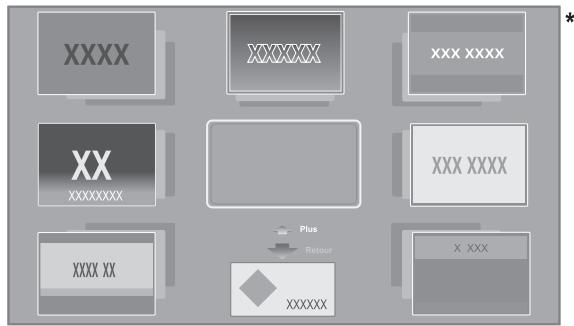
- Les images sont fournies uniquement à des fins d'illustration, le contenu pourrait être modifié sans préavis.
Preparation
- Connexion réseau (⇒ 16)
-
Paramètres réseau (⇒ 17)
-
Vous doivent accepter les conditions d'utilisation de la fonction d'Internet et la politique de confidentialité. (⇒ 34, "Mentions légales")
1 Appuyez sur [INTERNET].
- Il est possible d'acceder à Netflix en appuyant directement sur la touche [NETFLIX] même si cet apparéil est étèint.
2 Sélectionnez l'élement et appuyez sur [OK].
Pour quitter Service réseau
Appuyez sur [HOME].

-
Dans les cas suivants, le paramétrage est possible en utilisant les éléments du menu Configuration.
-
Lors de la limite d'utilisation de Service réseau (⇒ 34, "Verrouillage du Service réseau")
Lorsque le son est déformé (33, "Contrôle Auto. du Volur -
Si une heures inexacte est affiché ( 33, "Fuseau Horaire", "Heure d'été")
-
Si une connexion Internet lente est utilisé, la video peut ne pas s'afficher correctement. On préconise un service Internet à haute vitesse avec une vitesse minimum de 6 Mbps.
- Veuillez mesure le firmware à jour aussitôt qu'un avis de mise à jour du firmware apparaît à l'écran. Si le firmware n'est pas mis à jour, vous ne pourrez pas utiliser la fonction Service réseau correctement. (⇒ 18)
- L'écran d'accueil Service réseau peut faire l'objet de modifications sans préavis.
- Les services Service réseau sont fournis par leurs fournisseurs respectifs; ces services peuvent etre interrompus de façon-temporaire ou permanente sans préavis. Par consequencant, Panasonic decline toute responsabilité concernant le contenu et la continuité de ces services.
- Certaines fonctionnalités des sites web ou du contenu du service peuvent ne pas être disponibles.
- Certains contenus peuvent ne pas etre appropriés pour un certain public.
- Certains contenus pourraient n'être disponibles que pour des pays spécifiques et que dans certaines langues.
Fonction réseau domestique
Avant d'utiliser les fonctionnalités suivantes, assurez-vous de configurer l'équipement connecté sur votre Réseau Domestique.
Utilisation de Fonction miroir
Fonction miroir est une fonction qui permet d'afficher l'écran d'un smartphone ou d'une tablette sur un téléviseur via cet apparéil.
Profitez du contenu montré sur un smartphone compatible Miracast® ou un autre dispositif similaire sur l'écran large de votre téléviseur.
- Un dispositif qui prend en charge la fonction Fonction miroir et Android™ ver. 4.2 ou supérieure est nécessaire.
Pour avoir des informations sur les téléphones intelligents, etc. qui prennten en charge la fonction Fonction miroir, contactez le fabricant du dispositif.
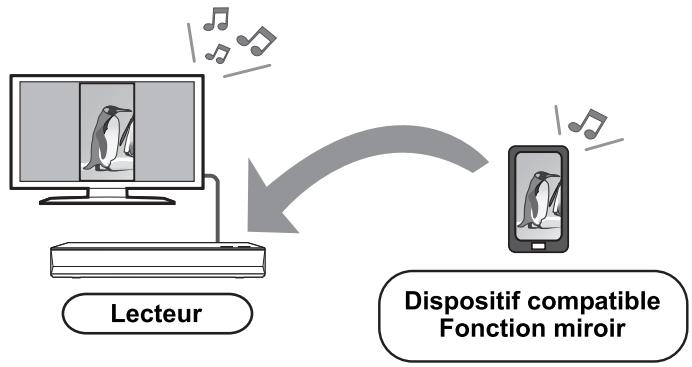
1 Appuyez sur [HOME].
2 Sélectionnez "Réseau domest." et appuyez sur [OK].
3 Sélectionnez "Fonction miroir" et appuyez sur [OK].
4 Utilisez le dispositif compatible Fonction miroir.
- Sur le dispositif, activez la fonction Fonction miroir et sélectionnez cet apparéil (DP-UB820/824 ou DP-UB820) comme dispositif à connecter. Pour plus de détails, consultez le mode d'emploi fourni avec le dispositif.
Pour quitter Fonction miroir
Appuyez sur [HOME].
Lecture du contenu presente sur le serveur de contenus en réseau
Vous pouvez partager les photos, lesVIDEOS et la musique stockées sur le serveur de contenus en réseau*1 [ordinateur, smartphone, enregistrleurs, etc.] connecté à votre réseau domestique.
- A propos du format supporté de contenus en réseau (⇒ 44)
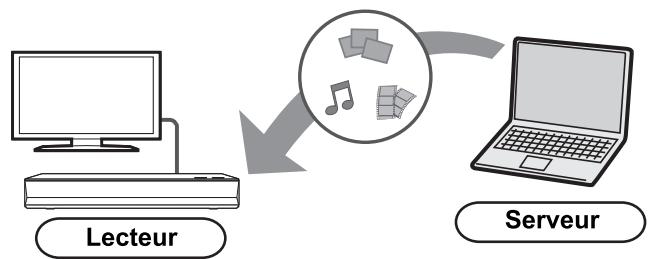
- Lorsque cet apparéil est connecté à un enregistreur Panasonic avec une fonction serveur, enregistrez cet apparéil sur l'enregistreur.
1 Appuyez sur [HOME].
2 Sélectionnez "Réseau domest." et appuyez sur [OK].
3 Sélectionnez "Lecture du contenu de réseau" et appuyez sur [OK].
- La liste peut être mise à jour en pressant le bouton vert sur la télécommande.
- L'équipement sélectionné peut être supprimé de la liste en appuyant sur la touche rouge de la télécommande.
- Le mode de connexion peut être basculé sur Réseau sans-fil direct*2 en appuyant sur la touche jaune de la télécommande.
4 Sélectionnez l'équipement et appuyez sur [OK].
5 Sélectionnez l'élement à生存, puis appuyez sur [OK].
- Vous avez la possibilité d'utiliser des fonctions pratiques selon le contenu en appuyant sur [OPTION].
Pour quitter l'écran Lecture du contenu de réseau Appuyez sur [HOME].
Utiliser le contrôleur démédia numérique
Vous pouvez utiliser un smartphone ou une tablette comme contrôleur de media numérique (DMC) pour dire les contenus du serveur de contenus en reseau*1 sur le Renderer (cet apparéil).
1 Appuyez sur [HOME].
2 Sélectionnez "Réseau domest." et appuyez sur [OK].
3 Sélectionnez "Rendu de Médias" et appuyez sur [OK].
4 Sélectionnez "Réseau domest." ou "Réseau sans-fil direct"*2 et pressez [OK], puis suivez les instructions à l'écran.
5 Utilisez l'équipment prenatal en charge DMC.
Pour quitter l'écran Rendu de medias
Appuyez sur [HOME].

- La connexion Réseau sans-fil direct*² tout en utilisant la fonctionnalité du Réseau Domestique n'est que temporaire, et la méthode de connexion réseau revient sur sa configuration d'origine en quittant.
- En fonction du dispositif ou de l'environnement de connexion, la vitesse de transfert des données peut diminuer.
- Selon les contenus et l'équipement connecté, la lecture peut être impossible.
- Les éléments affichés en gris sur l'écran ne peuvent pas être lus par cet apparéil.
^1 Serveur compatible DLNA, etc.
2 Réseau sans-fil direct est une fonction qui vous permet de connecter à distance et directement des dispositifs équipés d'un réseau local sans fil les uns aux autres sans routeurs sans fil. Vous pouvez connecter des dispositifs comme ceux prénant en charge le Wi-Fi Direct®.
3 Il faut installer un logiciel qui soit compatible avec le contrôleur de media numérique.
VIERA Link
Qu'est-ce que VIERA Link?
VIERA Link est une fonction pratique qui créera une liaison entre les opérations de cet apparéil et un télévisueur Panasonic (VIERA) ou un autre dispositif sous “VIERA Link”.
Vous pouvez utiliser cette fonction en raccordant l'equipement à l'aide d'un cable HDMI*. Voyez le mode d'emploi pour les détails de fonctionnement de l'equipement connecté.
- Uniquement pendant la connexion à l'aide de la prise HDMI VIDEO OUT de cet apparéil.
Basculement de l'entrée automatique Allumer le lien
Lorsque les opérations suivantes auront été effectues, le canal d'entrée de la télévision sera automatiquement commuté et l'écran de cet apparéil s'affichera.
Si cet apparéil est en marche et que le téléviseur est étéint, ce dernier se mettra en marche automatiquement.
Lorsque la lecture commence sur l'unité
- Lorsque vous affichez un menu, comme le menu ACCUEIL ou le menu de configuration
Eteindre le lien
Lorsque you mettez le téléviseur en mode veille, cet apparéil se met automatiquement en mode veille.
Lecture continue de la musique même après avoir eteint le téléviseur
Lorsque l'appareil est raccordé à un téléviseur
Panasonic (VIERA) qui prend en charge la fonction
VIERA Link et à un amplificateur/recepteur qui prend en
charge la fonction VIERA Link.
① Pendant la lecture de la musique Appuyez sur [OPTION].
② Sélectionnez "Éteindre TV".
Le contrôle facile ne s'effectue uniquement qu'à l'aide de la télécommande VIERA
Uniquement lorsque le téléviseur prend en charge la fonction "VIERA Link"
En utilisant la télécommande de la télévision, vous pouvez effectuer diverses opérations de lecture et réglages.
Reportez-vous au mode d'emploi de la télévision pour de plus amples détails.

- Si vous réglez "VIERA Link" sur "Off", réglez sur "On" ( 34) . (Le réglage par défaut est "On".)
- Les touches et les fonctions que vous pouvez utiliser avec cet apparéil changent selon le téléviseur. Pour plus de détails, voir le mode d'emploi du téléviseur.
- Le fonctionnement de cet apparéil peut être interrompu si vous appuyez sur certaines touches de la télécommande du téléviseur.
- VIERA Link, basée sur des fonctions de commande fournies par HDMI qui est une norme de fait connue sous le nom de HDMI CEC (Consumer Electronics Control), est une fonction unique que nous avons mis au point et ajouté. Ainsi, son fonctionnement avec l'appareil des autres fabricants qui prennett en charge HDMI CEC ne peut être garantiet.
- Veuillez consulter les manuels individuels pour les équipements prenatal en charge la fonction VIERA Link qui sont commercialisés par les autres fabricants.
Menu Option
Une variété d'opérations de lecture et de réglages
peuvent etre effectuees a partir de ce menu.
Les options disponibles diffèrent en fonction du contenu qui est lu et de l'objet de l'appareil.
1 Appuyez sur [OPTION].
Ex.: Ultra HD Blu-ray
![PANASONIC DP-UB820EFR - Appuyez sur [OPTION]. - 1](/content/2024/12/319157/images/9de7f9cbee9cd93afd0f6e811959e838b9b382ff2742825c5e126b38a9ef9d83.jpg)
- Pour jouer de la musique, Sélectionnez “Réglages de lecture” et appuyez sur [OK].
2 Sélectionnez un élément et modifiez les réglages.
Pour quitter l'écran
Appuyez sur [OPTION].
Concernant la Langue: ( 44)
Menu d'opération
Bande-son ( 20)
Ce paramètre peut également être changé en appuyant sur [AUDIO].
Canal audio
Selectionne le numero du canal audio.
Sous-titres
Réglages sous-titres
Changez les paramètres du sous-titrage.
Angle
Selectionnez le numero d'angle.
■ Répétition lecture
Selectionne I'elément a repeter.
-
Vous pouvez répéter la lecture d'un chapitre, d'une liste de lecture, du disque complet, etc., mais les éléments affichés seront différents en fonction du type du support.
-
Sélectionnez "Off" pour annuler.
Aléatoire
Sélectionne ou non la lecture aléatoire.
Démarrer diapor.
Démarre le diaporama.
Statut
Affiche les messages d'etat.
Pivoter à DROITE
Pivoter à GAUCHE
Faites pivoter l'image fixe.
Fond d'écran
Met l'image fixe comme papier peint du menu ACCUEIL. ( 19)
Vidéo
La méthode d'enregistrement de la vente originale apparait.
Vidéo secondaire
| Vidéo | Activez/désactivez les images. La méthode d'enregistrement de la vidéo original apparait. |
| Bande-son | Sélectionnez on/off pour la piste audio et la langue. |
■ Aff. fenêtre d'informations (⇒ 20)
Ce paramètre s'affiche également en appuyant sur [PLAYBACK INFO].
Panneau contrôle
Affichez le Panneau contrôle.
Lecture durant l'utilisation de VIERA Link, etc.
ex.,
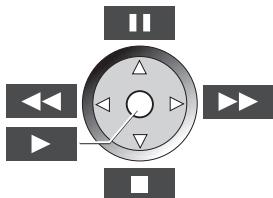
Appuyez sur [RETURN] pourcher le Panneau contrôle.
■ Menu principal
Afficheur Menu principal.
■ Menu Pop-up
Afficheur Menu Pop-up.
■ Menu
Afficheur Menu.
Réception
L'etat des ondes radio s'affiche durant la lecture des contenus en réseau. (Uniquement lorsqu'une connexion sans fil est utilisé)
Paramètres image
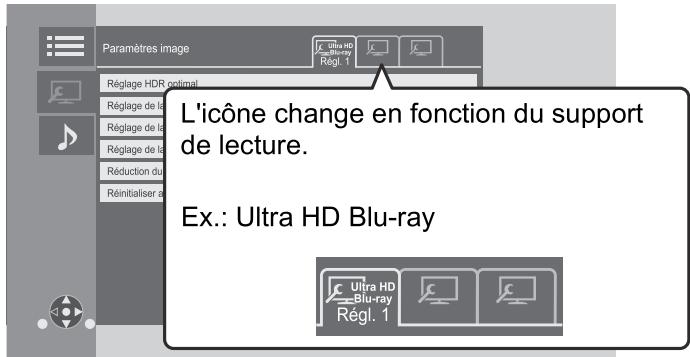
Passez sur "Régl. 1", "Régl. 2" ou "Standard" en utilisant [, ] .
- Les paramètres de lecture d'un BD video, la lecture d'un Blu-ray Ultra HD et les paramètres de lecture des autres types de support sont enregistrés séparément. (Les paramètres par défaut de "Régl. 1" / "Régl. 2" sont les mêmes que les paramètres de "Standard".)
- Vous ne pouvez pas changer les paramètres "Standard".
■ Affichage
Choisissez un paramètre adapté à votre écran.
Type d'image
Selectionnez le mode de qualité de l'image pendant la lecture.
Réglage HDR optimal
Ce paramètre s'affiche également en appuyant sur [HDR SETTING] pendant plus de 2 secondes. ( 20)
- Optimiseur HDR :
Si "On" est sélectionné, vous pouvez afficher des scènes extrémement lumineuses avec des gradations douces basées sur les informations de luminance (metadonnées statiques) du contenu à lire.
- Cette fonction marche uniquement avec le matériel HDR (PQ).
-
L'effect peut être amélioré en réglient le "Type de télévisueur HDR" qui correspond à votre télévisueur dans le menu Configuration. (⇒ 30)
-
Réglage de plage dynamique :
Réglez la luminosité de l'écran tout entier lorsqu'une videoHDR (High Dynamic Range) est reproduite vers un téléviseur compatible HDR branché. - Régl. conv. plage dynam.:
Lorsque cet apparéil est raccordé à un télévisueur qui ne prend pas en charge l'entrée HDR (High Dynamic Range), la sortie video est convertie en signal video SDR (Standard Dynamic Range). Si vous définisse une valeur plus petite, leur contraste sera reproduit de façon plus fidèle, mais l'écran entier sera plus souvent. Pour augmenter la luminosité, définitisse une valeur plus grande.
Réglage de la luminosité
Réglez le contraste, la luminosité, la courbe des tons (blanc/noir).
Réglage de la couleur
Réglez la saturation et la teinte des couleurs.
Réglage de la netteté
Réglez la nettété des images. Plus la valeur est grande, plus les images sont nettes.
Réduction du bruit
Réduisez les parasites desVIDEOS. Plus la valeur est grande, moins les parasites apparaisent.
■ Limitation de la bande passante
Réglez les limites de la bande passante.
■ Progressif
Sélectionnez la méthode de conversion du signal progressif en fonction du type de contenu lu.
- Si la video est perturbé lorsqu'on a scéléctionné "Auto", scéléctionnez "Vidéo" ou "Film" d'après le contenu à生存.
Réinitialiser aux paramètres image par défaut
Remettez "Paramètres image" de l'onglet scélectionné ("Régl. 1" ou "Régl. 2") sur leurs prépréglages d'usine.
Paramètres son
■ Effets sonores\*1,\*2
Sélectionnez l'effet sonore.
(Le suréchantillonnage jusqu'à 192 kHz/32 bit est possible.)
- Surround Nocturne :
Profiter d'un film au son puissant, même lorsque le volume est bas pendant la nuit. L'audio est réglé de manière à ce qu'il puisse être facilement entendu.
- Remaster :
Cette caractéristique vous donne un son plus éclatant en augmentant la partie de haute fréquence de l'audio. Réglage recommandié
| Remaster 1 | Pop et rock |
| Remaster 2 | Jazz |
| Remaster 3 | Classique |
- Son Digital Tube:
Cette caractéristique vous donne un son plus chaud, comme celui d'un amplificateur à tube à vide. Réglage recommandé
| Son Digital Tube 1 | Un son clair, délicat |
| Son Digital Tube 2 | Un son haute fidélité, aigu |
| Son Digital Tube 3 | Un son doux, riches |
| Son Digital Tube 4 | Un son clair, puissant |
| Son Digital Tube 5 | Un son caractéristique de milieu de gamme |
| Son Digital Tube 6 | Un son doux, enveloppant |
Fréquence des effets sonores
Paramétrez la fréquence d'échantillonnage maximale du son sélectionné dans "Effets sonores".
-
Mème si "96/88.2kHz" est sélectionné, une source audio avec une fréquence d'échantillonnage de 96 kHz ou plus sera retransmise avec la fréquence d'échantillonnage d'origine.
-
Lorsque "Effets sonores" est régle sur "Off", cet effet est désactivement.
■ Fréquence d'échant. décor. DSD
Selectionnez les paramètres qui correspondent à vos préférences sur la qualité du son.
Réglage LPF DSD
Selectionnez les paramètres qui correspondent à vos préférences sur la qualité du son.
Dialogue Améliore*2
Le volume du canal central est augmenté pour que le dialogue soit plus facile à entendre.
■ Son Haute Clarté
Arrêtez les signaux de traitement qui affectent la qualité sonore ou éteignez l'afficheur de l'appareil pour rendre la qualité sonore plus nette. (⇒ 32)
Choisissez si ou si non retransmettre les images. Ce paramètre peut etre changé en appuyant sur la touche verte de la télécommande durant la lecture de la musique.
- Si "On (Védo désactivée)" est sélectionné, le paramètre sera annulé une fois que vous aurez visionné une video.
*1 Toutes les fonctions ne peuvent être régées individuellement.
2 Cette fonction est valable pour le son provenant de la prise HDMI OUT ou DIGITAL AUDIO OUT uniquement lorsque "Sortie audio numérique" est paramétré sur "PCM" ( 31) .
Réglages 3D
Type de sortie
| Original | Garde le format original de l'image. |
| Côte à côte | Format d'image 3D complenant des écrans à gauche et à droite. |
Niveau d'affichage
La position 3D pour le menu Option ou l'écran de messages etc peut être ajustée durant la lecture en 3D.
Menu de réglage
Modifiez les paramètres de l'appareil si nécessaire. Les paramètres restent intacts même si vous faites basculer l'unité en mode de veille.
1 Appuyez sur [HOME].
2 Sélectionnez "Configuration".
3 Sélectionnez "Réglages lecteur".
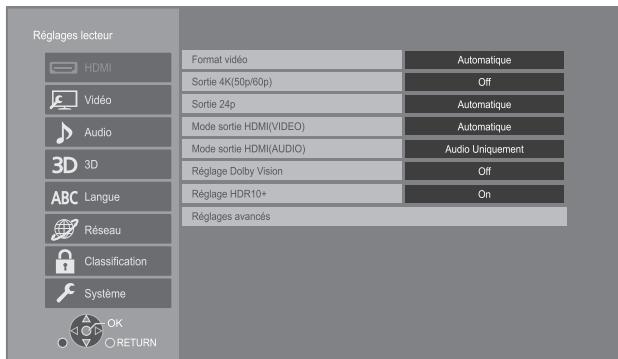
4 Sélectionnez un élément et modifiez les réglages.
Pour quitter l'écran Appuyez sur [HOME]
HDMI
Format video
Les éléments pris en charge par les périphériques connectés sont indiqués à l'écran comme “”. Si unquelconque élément sans “” est sélectionné, les images peuvent être déformées.
- Si "Automatique"*1 est sélectionné, il sélectionné automatiquement la meilleure résolution adaptée au téléviseur connecté.
Sortie 4K(50p/60p)
Cet apparéil désisit automatiquement de retransmettre les images en 4K^*2 (50p/60p) lorsqu'il est raccordé à un télévisueur compatible 4K (50p ou 60p).
- Cét élément est disponible uniquement si "Format video" est paramétré sur "Automatique" et "4K".
- Cét élément n'est pas disponible si le "Mode sortie HDMI(AUDIO)" est paramétré sur "Vidéo+Audio".
- Pour raccorder un téléviseur qui prend en charge le 4K (50p/60p) 4:4:4/8 bit ou le 4K (50p/60p) 4:2:2/12 bit, sélectionnez "4K(50p/60p) 4:4:4".
Les images ne seront pas retransmises correctement avec un cable HDMI qui ne prend pas en charge 18 Gbit/s.
- Pour raccorder un téléviseur qui prend en charge le 4K (50p/60p) 4:2:0/8 bit, Sélectionnez "4K(50p/60p) 4:2:0".
Sortie 24p
Le contenu enregistré en 24p^*3 , comme les films BD-Viséo, est produit en 24p lors de la lecture.
- Si cet apparéil est raccordé à un télévisueur compatible 4K/24p et si "Format video" est sur "Automatique" ou "4K", les images seront retransmises en 4K/24p.
- Si cet apparéil est raccordé à un télévisueur compatible 1080/24p et si "Format video" est sur "Automatique", "1080i" ou "1080p", les images seront retransmises en 1080/24p.
- Si les images reproduites en 24p sont déformées, changez le réglage pour "Off".
Mode sortieHDMI(VIDEO)
Définissez si reproductive ou pas le son à partir de la prise HDMI VIDEO OUT.
- Lorsqu'un amplificateur est raccordé à la prise HDMI AUDIO OUT et que cet élément de menu est réglé sur "Automatique (Vidéo seulement / Vidéo+Audio)", le téléviseur pourrait ne pas reproduce le son. Dans ce cas, sélectionnez "Vidéo+Audio".
Mode sortieHDMI(AUDIO)
Définisse si reproductive ou pas les images à partir de la prise HDMI AUDIO OUT.
- Il est impossible de reproductive un contenu 3D, 4K ou HDR depuis la prise HDMI AUDIO OUT/HDMI VIDEO OUT si "Vidente+Audio" est sélectionné.
Réglage Dolby Vision
Vous pouvez activer/désactiver la fonction Dolby Vision. En mettant ce réglage sur "On", vous pouvez utiliser la fonction Dolby Vision si les conditions suivantes sont réunis :
- Un dispositif (televiseur, etc.) qui prend en charge la fonction Dolby Vision est raccordé ( 10).
- Un disque qui prend en charge la fonction Dolby Vision est lu.
- Le réglage “Paramètres image” est désactivé pendant l'utilisation de la fonction Dolby Vision. (⇒ 27)
-
Si toutes les conditions ci-dessous sont réunies, Dolby Vision et HDR10+ sont activés. Dans ce cas, la lecture au format HDR10+ est prioritaire.
-
Le contenu ou support de lecture est enregistré aux formats Dolby Vision et HDR10+.
- Dolby Vision et HDR10+ sont pris en charge par le dispositif connecté (TV, etc.).
- Cette fonction et "Réglage HDR10+" sont sur "On".
Réglage HDR10+
Vous pouvez activer/désactiver la fonction HDR10+. En mettant ce réglage sur "On", vous pouvez utiliser la fonction HDR10+ si les conditions suivantes sont réunis :
- Un dispositif (televiseur, etc.) qui prend en charge la fonction HDR10+ est raccordé ( 10).
- Un disque qui prend en charge la fonction HDR10+ est lu.
- Le réglage "Réglage HDR optimal" est désactivementpendant l'utilisation de la fonction HDR10+. (⇒ 27)
Réglages avancés
Appuyez sur [OK] pour afficher les réglages suivants:
> Mode couleur
Ce paramètre sert à selectionner la conversion couleur-espace du signal de l'image.
> Sortie couleur intense
Réglez la méthode de sortie à utiliser lorsque cet apparéil est raccordé à un télévisueur qui prend en charge la fonction Deep Colour.
> Sortie HDR/Gamme de couleurs
Définissez le type de sortie pour le matériel HDR (High Dynamic Range).
Conversion SDR/HDR (Service réseau)
Lorsque le contentu du Service réseau est lu, ceci convertit le contentu SDR (Standard Dynamic Range) en signaux HDR pour diminuer la déformation qui survient à l'écran lorsque le contentu affché change. (Disponible uniquement avec certains Services Réseau)
> Conversion HLG / PQ
Choisissez si convertir ou pas les videos HDR (High Dynamic Range) au format HLG vers le format PQ avant de les produits lorsque cet apparéil est raccordé à un télévisueur qui ne prend en charge que le format HDR (PQ).
- Lorsque "Sortie HDR/Gamme de couleurs" est régé sur autre chose que "HDR/BT.2020 (Auto)", ce paramètre est désactisé.
> Type de téléviseur HDR
Sélectionnez le type de télévisuer compatible HDR raccordé. Le fonctionnement du “Optimiseur HDR” dans les “Paramètres image” est optimisé sur la base de ce paramètre. (⇒ 27)
Réglage de sortie HDCP
Si vous raccordez un téléviseur qui ne prend pas en charge le HDCP2.2 via un amplificateur ou une enceinte, certaines images pourraient apparaitre sous forme d'écran noir. Dans ce cas, Sélectionnez "Limite HDCP1.4".
> Contenus type signaux
En fonction du contenu à生存, le téléviseur diffusera en se basant sur la méthode parfaite lorsqu'un téléviseur prénant en charge cette fonction est connecté.
>Sortie audio
Ce réglage choisi s'il convient d'effectuer la sortie audio à partir du HDMI.
- Pour bénéficier du son provenant de la prise HDMI, Sélectionnez "On". Pour bénéficier du son provenant de la prise OPTICAL, Sélectionnez "Off". Le son sera produit par la prise HDMI indépendamment des réglages du "Mode sortie HDMI(VIDEO)" et du "Mode sortie HDMI(AUDIO)".
>Reformatage Audio en 7.1
Le son surround en 6.1 ou inférieur est automatiquement etendu et lu en 7.1.
- Si "Off" est sélectionné, le son est lu avec le nombre initial de canaux. (Veuillez notes que dans le cas d'un son 6.1, la lecture s'effectuera en 5.1.)
- Le reformatage Audio est permitted dans les cas suivants:
Lorsque you've zselectionné "PCM" dans "Sortie audio numérique".
- Lorsque le son est en Dolby Digital, Dolby Digital Plus, Dolby TrueHD ou LPCM.
- Lecture BD-Video
Vidéo
Mode d'arrêt sur image
Choisissez le type d'image affichée pendant une pause à la lecture.
| Automatique | Sélectionne automatiquement le type d'image affichée. |
| Champ | Sélectionnez ce réglage si un effet de sautillement se produit lorsque “Automatique” est sélectionné. |
| Image | Sélectionnez ce réglage si un petit texte ou des détails de l'image ne peuvent se voir clairément lorsque “Automatique” est sélectionné. |
Lecture à raccords invisibles
Ceci active la lecture homogène des espaces entre les différents contenus comme les programmes.
- L'effet attendu pourrait ne pas se produit en fonction du contenu.
- Si vous sélectionnez "Off", la lecture sera correctement effectuee, mais l'image pourrait se figer pendant un moment.
Audio
Compression dynamique
Vou puez écouter à bas volume tout en perceiving clairément les dialogues.
(Dolby Digital, Dolby Digital Plus et Dolby TrueHD uniqueness)
- "Automatique" est efficace uniquement lorsqu'on lit du Dolby TrueHD.
Sortie audio numérique
Appuyez sur [OK] pour afficher les réglages suivants:
Dolby Audio
DTS/DTS-HD
Son MPEG
Selectionnez le signal audio à reproductive.
- Sélectionnez "PCM", si l'equipement connecté ne peut pas décoder le format audio respectif. Cet apparéil décode le format audio et transmet à l'equipement connecté.
- Si vous n'effectuez pas les bons réglages le son peut être parasité ou bruyant.
> Piste sonore secondaire BD-Viséo
Selectionnez ou non le mixage des audio primaire et secondaire (y compris le cliquetis sonore).
Si "Off" est sélectionné, l'appareil se contente de reproductive l'audio primaire.

- Pour pouvoir profiter d'une BD-Video qui prend en charge le Dolby Atmos® ou le DTS:X™
Raccordez cet apparéil à un amplificateur AV ou un dispositif similaire qui le prend en charge à l'aide d'un cable HDMI, et sélectionnez les paramètres suivants :
- Dolby Audio: "Bitstream"
- DTS/DTS-HD: "Bitstream"
- Piste sonore secondaire BD-Video: "Off"
Dolby Atmos est une marque commerciale de Dolby Laboratories.
Sous-échantillon. OPTICAL
Définissez la fréquence d'échantillonnage maximale à utiliser lors de la sortie d'un son sous-échantillonné depuis la prise OPTICAL.
- Paramétrz une fréquence prise en charge par le dispositif raccordé.
-
Lorsque vous lisez un BD-Viséo, les signaux seront convertis à 48 kHz indépendamment de la configuration dans les cas suivants :
-
lorsque les signaux ont une fréquence d'échantillonnage de 192 kHz
- lorsque le disque est protégé contre la copie
- lorsque "Piste sonore secondaire BD-Viséo" est régle sur "On"
Downmix
Selectionnez le système down-mix de multicanaux pour un son à 2 canaux.
- Sélectionnez "Surround encode", lorsque l'appareil connecté peut accueillir la fonction surround virtuelle.
- L'effect downmix n'est pas disponible si "Sortie audio numérique" est paramétré sur "Bitstream".
- Le son est sorti en "Sté reproduction" dans les cas suivants : - Lecture AVCHD
- Lecture d'audio secondaire (y compris le cliquetisonore).
Régl. sortie HDMI lect. musique
Minimisez les parasites sonores durant l'écoute de la musique en commutant automatiquement la sortie video sur 1080i.
Réglages pour le Son Haute Clarté
Sélectionnez une prise qui arrête le traitement des signaux audio ou si ou qui non allumer/éteindre l'afficheur de l'appareil lorsque "Son Haute Clarté" ( 28) est sur "On (Védo désactivée)" ou "On (Védo activée)".
- Sélectionnez une option pour la lecture video et la lecture audio.
Délai audio
La synchronisation entre l'image et le son est corrigée en ajustant le temps de retard de la sortie audio.
Sortie audio analogue
Réglez ici pour reproductive le son provenant de la prise AUDIO OUT analogue.
- Si "7.1 canaux" ou "2 canaux (mix réduit)" est sélectionné, le son ne sera pas reproduit par la prise HDMI OUT.
- Lorsque "7.1 canaux" est sélectionné : - Taille et présence enceinte

- Temporisation (ms)
-Balance du canal (dB 0.0
Pour terminer les paramétrages des enceintes
Sélectionnez "Terminer".
3D
Méthode de lecture disque 3D
Selectionnez la méthode de lecture du logiciel video compatible 3D.
Sortie 3D AVCHD
Selectionnez le mode de sortie des videos 3D AVCHD.
■ Message affché pour la 3D
Réglez pour afficher ou caches l'écran d'ajretissement du visionnage en 3D lors de la lecture du logiciel video compatible 3D.
Langue
■ Préference bande sonore
Choisissez la langue de l'audio.
- Si "Originale" est sélectionné, la langue originale de chaque disque est chosesie.
- Lorsque la langue sélectionnée n'est pas enregistrée sur le disque, ou selon la manière dont la navigation est créé sur le disque, il peut dire une langue différente de cette sélectionnée.
- Saisissez un code (=> 44) lorsque vous Sélectionnez "Autre ****".
■ Préférence pour les sous-titres
Choisissez la langue pour les sous-titres.
- Lorsque "Automatique" est sélectionné, le sous-titrage dans la langue sélectionnée dans "Préférence bande sonore" s'affiche uniquement si une langue autre que cette sélectionnée dans "Préférence bande sonore" est lui.
- Lorsque la langue sélectionnée n'est pas enregistrée sur le disque, ou selon la manière dont la navigation est créé sur le disque, il peut dire une langue différente de cette sélectionnée.
- Saisissez un code ( 44) lorsque vous sélectionnez "Autre ***".
■ Préference menus disque
Choisissez la langue des menus de disques.
- Saisissez un code (⇒ 44) lorsque vous sélectionnez "Autre ****".
Texte sous-titre
Selectionnez l'objet désiré qui convient en fonction de la langue utilisé pour le sous-titrage d'un fichier MKV.
- L'élement est affché uniquement après la lecture d'un fichier.
■ Langue à l'écran
Choisissez la langue de ces menus et les messages d'affichage à l'écran.
Réseau
Réglage facile du réseau (⇒ 17)
■ Configuration réseau
Effectuer individuellement des réglages liés au réseau. Appuyez sur [OK] pour afficher les réglages suivants:
> Mode connexion LAN
Sélectionnez le mode de connexion au réseau local (LAN).
- Lorsque vous n'utilisez pas le réseau local (LAN) sans fil (lorsqu'il est désactivé), sélectionnez "Câblé".
Régages sans fil
Ceci permet la configuration du routeur sans fil et de la connexion. Il est possible d'effectuer le contrôle de la configuration et de l'état de la connexion en cours.
L'assistant de connexion du routeur sans fil s'affichera.
Sélectionnez une méthode de connexion au point d'accès sans fil.
Rechner un réseau sans fil ( 18)
Bouton de protection de réseaux sans-fil (⇒ 17) Code PIN
Cette méthode vous permet de définir facilement le chiffrement d'une connexion au réseau local sans fil. Vous pouvez vous connecter à un réseau local sans fil en saississant un code PIN génééré par cet apparéil pour le point d'accès sans fil auquel vous désirez vous connecter.
Réglage manuel
Si une recherche à l'aide de “Rechercher un réseau sans fil” ne trouve pas le point d'accès sans fil auquel vous désirez vous connecter, ou si vous ne pouvez pas vous connecter à un réseau local sans fil avec d'autres méthodes, saisissez manuellement un SSID pour étabir une connexion au réseau local sans fil.
>Configuration adresse IP / DNS
Cela sert à contrôler l'état de la connexion du réseau et à régler l'adresse IP et celle liée au DNS. Appuyez sur [OK] pour afficher les réglages respectifs
> Configuration serveur Proxy
Cela sert à contrôler l'état de la connexion avec un serveur Proxy et à effectuer des réglages. Appuyez sur [OK] pour afficher les réglages respectifs.
Réglages du Service réseau ( 22)
Appuyez sur [OK] pour afficher les réglages suivants:
Contrôle Auto. du Volume
Le volume qui est différent selon les contenus est réglé automatiquement sur le volume standardpendant l'utilisation de Service réseau.
- En fonction du contenu, cette fonction peut ne pas avoir d'effet.
- Sélectionnez "Off" si le son est déformé.
Fuseau Horaire
Définit l'heure de l'appareil en fonction de la situation géographique.
- Certains contenus Service réseau nécessitant de définir le fuseau horsire. Définisse ceFuseau horsaire si nécessaire.
Heure d'etre
Sélectionnez "On" pour utiliser l'heure d'éché.
Connexion lecteur réseau
Cet apparéil peut acceder à un dossier partagé du disque dur sur le réseau pour y dire les vidés, les photos et la musique.
Réglages apparéil à distance ( 24)
Appuyez sur [OK] pour afficher les réglages suivants:
Entrer le nom d'un apparéil
Configurez le nom de cet apparéil qui sera affché sur l'équipement connecté.
Type d'enregistrement
| Automatique | Permet la connexion de tout équipement qui accède à cet apparéil. |
| Manuel | Règle la permission de la connexion individuelle de l'équipement qui accède à cet apparéil. |
Liste apparéils à distance
L'inscription/désinscription de l'équipement affché peut être effectué si "Manuel" dans "Type d'enregistrement" est sélectionné.
- Vous pouvez enregistrer jusqu'à 16 dispositos.
Veille en réseau
Mème si “Démarriage rapide” est régé sur “Off”, à l’aide d'un dispositif à distance (smartphone ou tablette), vous pouvezmettre en route l’appareil et démarrer certains services Internet de contenus.
-
Pour activer une commande à partir d'un dispositif à distance, Sélectionnez "On". Mais la consommation électrique en mode veille augmentera. (⇒ 42)
-
Pour utiliser cette fonction, vous aurez besoin d'un dispositif à distance capable de lancer une fonction qui réveille un autre dispositif depuis la veille réseau et des applications conçues pour différents services du "Service réseau". Consultez les instructions des différentes applications pour avoir plus de détails.
-
Seuls les dispositifs autorisés par le biais de la "Liste appeareils à distance" peuvent être utilisés.
Accès Internet BD-Live ( 21)
Vous pouvez restreindre l'accès à Internet quand les fonctions BD-Live sont utilisées.
- Si "Limité" est sélectionné, l'accès à Internet est autorisé uniquement pour des contenus BD-Live ayant des certificates de propriété de contenu.
Réglages de commande vocale
Appuyez sur [OK] pour afficher les réglages suivants:
Commande vocale
Choisissez s'il faut actionner l'appareil à l'aide d'un dispositif connecté via le réseau (enceinte intelligente, etc.).
- Lorsque ceci est réglé sur "Off" et que le menu ACCUEIL est affché, ce paramètre s'affiche également en appuyant sur [OPTION] pendant plus de 5 secondes.
Appareil ID
Il s'agit d'un numero fourni pour identifier un autre dispositif, comme une enceinte intelligente, lorsque l'appareil est actionné depuis ce dispositif.
- Lorsque "Commande vocale" est régé sur "On" et que le menu ACCUEIL est affché, ce paramètre s'affiche également en appuyant sur [OPTION] pendant plus de 5 secondes.
Initialisation du mot de passer de l'appareil
Ceci initiaïse le "Mot de passer de l'appareil" affché dans "Appareil ID".
- Si vous effectuez la "Réglages par défaut", le "Mott de passer de l'appareil" change automatiquement.
■ Mentions légales
Affiche les conditions de service des services en nuage (Cloud).
Classification
Le mot de passer des éléments suivants est commun. N'oubliez pas votre mot de passer.
■ Évaluation DVD-Video
Réglez un niveau de contrôle d'accès pour limiter la lecture du DVD-Viséo.
Restrictions BD-Video
Configurez un âge limite de lecture des BD-Viséos (incluant les Ultra HD Blu-ray).
■ Verrouillage du Service réseau
Vous pouvez restreindre l'utilisation de Service réseau.
Système
Réglage facile
Vous pouvez effectuer des réglages de base.
Paramètres TV
Appuyez sur [OK] pour afficher les réglages suivants:
Systeme TV
Effectuez les réglages de manière à ce que cela corresponde au système TV du téléviseur connecté.
Fonction écran de veille
Cette fonction vous évite de faire face à un rorage à l'écran.
- Lorsqu'elle est réglée sur "On":
Si une liste du contenu à litre s'affiche et qu'aucune opération n'est effectué pendant 5 minutes ou plus, l'écran commute automatiquement sur le menu ACCUEIL. - Pendant la lecture et la pause, etc., cette fonction n'est pas disponible.
> Affichage à l'écran
Choisissez si vous voulez afficher les messages d'etat automatiquement.
> VIERA Link
Réglé pour utiliser la fonction "VIERA Link" une fois connecté avec un cable HDMI à un périhérique qui prend en charge "VIERA Link".
- Sélectionnez "Off" lorsque vous ne souhaitez pas utiliser "VIERA Link".
■ Affichage panneau avant
Change la luminosité de l'affichage de l'unité.
- Si "Automatique" est sélectionné, l'afficheur est réglé sur lumineux et seulement attenué durant la lecture.
- Ce paramètre ne fonctionne pas lorsque "Affichage panneau avant" dans "Réglages pour le Son Haute Clarté" est sur "Off". (⇒ 32)
(Sauf si "Son Haute Clarté" est sur "Off")
Démarrage rapide
Accélère le démarrage quand l'appareil est en mode veille.
- Lorsqu'il est sur "On", l'appareil de commande interne sera alimenté. La consommation d'énergie à l'arrêt augmentera par rapport à lorsqu'il est sur "Off".
- Le ventilateur de refroidissement peut tournier lentement pour éviter la température interne de s'élever.
Télécommande
Changez le code de télécommande si d'autres produits Panasonic réagissant avec cette télécommande.
■ Mise à jour du firmware (⇒ 18)
Appuyez sur [OK] pour afficher les réglages suivants:
> Vérification de la mise à jour auto.
Quand l'appareil reste connecté à Internet, il contrôle l'existence d'une version plus récente du logiciel quand on l'allume et vous pouvezmettre à jour le logiciel si nécessaire.
Mettre à jour maintainant
Vous pouvezmettrele micrologicielà jour manuelles si une mise à jour est disponible.
Information système
Appuyez sur [OK] pour afficher les réglages suivants:
>Licence logicielle
Les informations relatives aux logiciels utilisés par cette unité s'affichent.
> Informations sur la version du firmware
Affiche la version du firmware de cet apparéil et du module LAN sans fil.
Réglages par défaut
Ceci restaure toutes les valeurs des menus Réglage et Option, sur leurs régages par défaut, sauf pour certains paramètres du réseau, des classements, du code de la télécommande, de la langue à l'écran, etc.
Guide de résolution des pannes
Avant de demander une réparation, veuillez effectuer les vérifications suivantes.
Si le problème n'est pas résolu, consultez votre revendeur pour avoir des instructions.
Le dernier micrologiciel est-il installé?
Panasonic améliore de façon constante le firmware de l'appareil afin de s'assurer que ses clients bénéficient d'une technologie de pointe. (⇒ 18)
Ce qui suit n'indique pas un problème avec cet apparéil:
- Sons réguliers de rotation du disque.
- Perturbation du disque pendant la recherche.
- Déformation de l'image pendant le remplacement des disques 3D.
L'appareil ne répond pas à la télécommande ou aux touches de l'appareil.
Appuyez sur la touche [O/I] de l'appareil principal pendant 3 secondes.
- S'il n'est toujours pas possible de couper l'appareil, débranchez le cordon d'alimentation, patientez une minute, puis rebranchez le cordon.
- Impossible d'éjecter le disque.
① Tandis que l'appareil est eteint
Appuyez simultanément sur [OK], la touche jaune et la touche bleue de la télécommande pendant plus de 5 secondes.
- "00 RET" s'affiche sur l'afficheur de l'appareil.
② Appuyez de façon repétée sur [▷] (droite) de la télécommande jusqu'à ce que “06 FTO” apparaisse sur l'afficheur de l'appareil.
③ Appuyez sur [OK].
Fonctionnement général
Pour revenir aux réglages d'usine par défaut.
Sélectionnez "Oui" dans "Réglages par défaut" du menu Configuration. (⇒ 35)
Pour ramener tous les réglages sur leur valeur d'usine.
Réglez l'unité ainsi qu'il suit:
① Tandis que l'appareil est eteint
Appuyez simultanément sur [OK], la touche jaune et la touche bleue de la télécommande pendant plus de 5 secondes.
- "00 RET" s'affiche sur l'afficheur de l'appareil.
② Appuyez de façon répétée sur [▷] (droite) de la télécommande jusqu'à ce que “08 FIN” apparaisse sur l'afficheur de l'appareil.
③ Appuyez sur [OK] pendant au moins 5 secondes.
Cet apparéil s'éteint si l'entrée du télévisueur est modifiée.
C'est un phénomène normal lorsqu'on emploie VIERA Link. Pour de plus amples détails, veuilles dire le mode d'emploi du télévisueur.
La télécommande ne fonctionne pas correctement.
Changez les piles de la télécommande. ( 5)
La télécommande et l'appareil principal utilisent des codes différents.
Si "SET CODE s'affiche sur l'afficheur de l'appareil lorsqu'on pousse sur le bouton de la télécommande, changez le code de la télécommande.
Appuyez sur [OK] et sur le numéro affché ("□") pendant au moins 5 secondes.
Cet apparéil est étèint automatiquement.
Pour économiqueiser l'électricité, cet appeareil s'éteint automatiquement en fonction du support si aucune touche n'est actionnée pendant environ 20 minutes lorsqu'il n'est pas en lecture ( comme lorsqu'il est en pause, ou qu'il affiche le menu, des images fixes, etc.).
Vous avez oublie votre mot de passer de censure parentale (niveau de classement).
Le seul recours est d'annuler le verrouillage par niveau de classement.
Les niveaux de classement reviennent sur leurs régliages d'usine par défaut.
① Tandis que l'appareil est en marche Appuyez simultanément sur [OK], la touche jaune et la touche bleue de la télécommande pendant plus de 5 secondes.
- "00 RET" s'affiche sur l'afficheur de l'appareil.
② Appuyez de façon répétée sur [▷] (droite) de la télécommande jusqu'à ce que “03 VL” apparaisse sur l'afficheur de l'appareil.
③ Appuyez sur [OK].
L'écran du téléviseur devient noir.
Dans les cas suivants, l'authentication HDMI s'effectue et un écran noir s'affiche:
Lorsque "Sortie 24p" est paramétré sur "Automatique".
- Lorsque l'affichage est permuté entre les images 2D et 3D.
- Lorsque vous quittez la lecture 4K en affichtant un autre écran, y compris le menu ACCUEIL.
- Lorsque "Régl. sortie HDMI lect. musique" est paramétré sur "Priorité à la qualité sonore".
Cet apparéil ne reconnaît pas correctement la connexion USB.
Déconnectez et reconnectlez le cable USB. Si la connexion n'est toujours pas reconnaue, éteignez et rallumez de nouveau cet apparéil.
Les dispositifs USB peuvent ne pas etre reconnus par cet appeareil s'ils sont connectés en utilisant les choses suivantes:
- un concentrateur (hub) USB
- un cable d'extension USB
Si vous raccordez un disque dur USB à cet apparéil, utilisez le cable USB fourni avec le disque dur.
Si le USB HDD n'est pas reconnu, le USB HDD pourrait ne pas etre alimentete. Fournissez l'alimentation a partir d'une source externe.
Si vous branchez un second dispositif USB tandis qu'un écran autre que l'écran d'accueil est affiché, il ne sera pas détecté. Affichez l'écran d'accueil et rebranchez le dispositif USB que vous désirez utiliser.
Vidéo
Les images de cet apparéil n'apparaissent pas sur l'écran du téléviseur ou sont déformées.
Une résolution incorrecte est selectionnee dans "Format video".Réinitialisez l'appareil de la façon suivante:
① Tandis que l'appareil est en marche Appuyez simultanément sur [OK], la touche jaune et la touche bleue de la télécommande pendant plus de 5 secondes.
- "00 RET" s'affiche sur l'afficheur de l'appareil.
② Appuyez de façon répétée sur [▷] (droite) de la télécommande jusqu'à ce que “04 PRG” apparaisse sur l'afficheur de l'appareil.
③ Appuyez sur [OK] pendant au moins 5 secondes. Réglez à nouveau l'élement. (⇒ 29)
- Si les modes audio Dolby Digital Plus, Dolby TrueHD et DTS-HD® ne sont pas produits correctement, Sélectionnez "Oui" dans "Réglages par défaut" ( 35) et effectuez les paramétrages ajustés.
Les dispositifs raccordés ont changé. Réinitialisez le paramètre comme suit:
① Tandis que l'appareil est en marche Appuyez simultanément sur [OK], la touche jaune et la touche bleue de la télécommande pendant plus de 5 secondes.
- "00 RET" s'affiche sur l'afficheur de l'appareil.
② Appuyez de façon repétée sur [▷] (droite) de la télécommande jusqu'à ce que “13 L4K” apparaisse sur l'afficheur de l'appareil.
③ Appuyez sur [OK] pendant au moins 5 secondes.
- "Sortie 4K(50p/60p)" sera paramétré sur "Off". Effectuez de nouveau la configuration correcte. ( 29)
Les disques PAL ne peuvent pas etre visionnes correctement sur un téléviseur NTSC.
Lorsque "Méthode de lecture disque 3D" dans le Menu Configuration est réglé sur "Automatique",les images peuvent ne pas être reproduites à cause de la méthode de connexion. Avec avoir retire le disque de l'appareil, Sélectionnez "Régler av. lect." dans le Menu Configuration, puis Sélectionnez "Lecture 2D" sur l'écran de configuration affché pour visionner des disques 3D. ( 32)
Lors d'une retransmission en 4K, les images peuvent etre déformées en fonction du cable HDMI. Utilisez un cable HDMI prenant en charge 18 Gbit/s.
La video n'est pas reproduite.
La video n'est pas retransmise si "Son Haute Clarté" est paramétré sur "On (Védo désactivée)". ( 28)
La vente provenant de la prise HDMI AUDIO OUT n'est pas reproduite si le "Mode sortie HDMI(AUDIO)" est reglé sur "Audio Uniquement". ( 29)
La video n'est pas reproduite en 4K ou en haute-definition.
Confirmez que le "Format video" dans le menu régliages soient régle convenablement. ( 29)
Vérifiez le cable HDMI, les raccordements concernés et la compatibilité de l'entrée TV video. Pour reproductive les images en 4K, raccordez le cable HDMI à une prise compatible 4K du dispositif raccordé. (⇒ 10)
Paramétrez "Mode sortie HDMI(AUDIO)" sur "Audio Uniquement". ( 29)
Pour bénéficier d'images en 4K (50p/60p), paramétrz "Sortie 4K(50p/60p)" sur "4K(50p/60p) 4:4:4" ou "4K(50p/60p) 4:2:0". ( 29)
Si "Sortie 4K(50p/60p)" est réglé sur "4K(50p/60p) 4:4:4", voyagez si le cable HDMI raccordé prend en charge 18 Gbit/s. (⇒ 10, 29)
Si les images 4K ne sont pas reproduites par le téléviseur compatible 4K raccordé, réglez “Sortie 4K(50p/60p)” sur “4K(50p/60p) 4:4:4” ou “4K(50p/60p) 4:2:0”. (⇒ 29)
Lorsque l'appareil est raccordé à un téléviseur qui prend en charge les formats jusqu'àu 4K(50p/60p) 4:2:0 ou lorsque "Sortie 4K(50p/60p)" est réglé sur "4K(50p/60p) 4:2:0", le matériel enregistré en 4K(50p/60p) ne peut pas être reproduit en HDR. Pour dire le matériel enregistré en 24p, réglez "Sortie 24p" sur "Automatique". ( 29)
impossible de reproductive une video en qualité HDR même en étant branché sur un téléviseur compatible HDR.
Lorsqu'il est raccordé à un dispositif ou une prise qui ne prend pas en charge le HDR, cet apparéil applique la fonction Dynamic Range Conversion aux signaux HDR pour les reproduire. De plus, en fonction du disque, il pourrait être impossible de reproduire le contenu en résolution 2K ou d'effectuer correctement la lecture. (⇒ 21)
La vente pourrait ne pas etre reproductive par vous télévisuer en qualite HDR en fonction du contenu. Parametrez "Sortie HDR/Gamme de couleurs" sur "HDR/BT.2020 (Auto)" et "Conversion HLG / PQ" sur "Automatique". ( 30)
La video en 3D n'est pas reproduite.
Raccordez un dispositif compatible 3D (ex. téléviseur et amplificateur/recepteur).
Si un amplificateur/recepteur non compatible 3D est raccordé entre cet apparéil et un télévisueur, la video 3D n'est pas reproduite. (⇒ 13)
Paramétrez "Mode sortie HDMI(AUDIO)" sur "Audio Uniquement". ( 29)
Vérifiez les réglages 3D de cet apparéil et du télévisueur. (⇒ 21)
La vente 3D n'est pas retransmise correctement en 2D.
Sélectionnez "Régler av. lect." dans le Menu Configuration, puis Sélectionnez "Lecture 2D" sur l'écran de configuration affché pour visionner des disques 3D. (⇒ 32, "Méthode de lecture disque 3D")
Les disques qui ont des titres enregistrés en Côte à côte (2 structures d'écran) pouvant bénéficier de la 3D sont visionnés selon la configuration du télévisueur.
Aucune image provenant de Netflix n' apparait.
Si l'appareil est raccordé à un télévisueur qui ne prend pas en charge le HDCP2.2 via un amplificateur ou une enceinte, il pourrait être impossible de voir Netflix.*
Si le HDCP2.2 n'est pas pris en charge par votre télévisueur, essayez l'une des solutions suivantes :
Raccordez cet appeareil et le téléviseur directement. ( 11,13)
- Paramétrez "Réglage de sortie HDCP" sur "Limite HDCP1.4". (⇒ 30)
- Cette limite est causée par une caractéristique technique définie par Netflix, Inc.
Appuyez sur [RETURN] si un écran noir s'affiche.
Impossible de dire de façon fluide des videos sur le dispositif USB.
Utilisez le port situé à l'arrière de cet apparéil, celui-ci prend en charge l'USB 3.0.
Une bande noire s'affiche autour du bord de I'écran. Le format de l'écran est anormal.
Ajustez le réglage d'aspect du téléviseur.
Il y a beaucoup de retard d'images lors de la lecture video.
Paramétrez sur "0" tous les éléments de la "Réduction du bruit". (⇒ 27)
La luminosité de l'écran change automatiquement.
La luminosité de l'écran change automatiquement pour s'adapter à la scène pendant l'utilisation de la fonction Dolby Vision/HDR10+.
Son
Le son désiré n'est pas audible.
Vérifiez les branchements et les réglages "Sortie audio numérique". (⇒ 11, 31)
Lorsque l'appareil est raccordé à un amplificateur/ récepteur à l'aide de la prise 2ch AUDIO OUT/7.1ch AUDIO OUT, Sélectionnez "Sortie audio analogue". (⇒ 32)
Pour diffuser le son d'un apparéil connecté via un cable HDMI, placez "Sortie audio" sur "On" dans le menu Configuration. ( 30)
Pour connecter cet apparéil à un télévisueur via la prise HDMI VIDEO OUT et à l' amplificateur/ récepteur via la prise HDMI AUDIO OUT, réglez le "Mode sortie HDMI(VIDEO)" sur "Automatique ( Video seulement / Video+Audio )". ( 11,29)
Mème si la lecture sans blanc est effectué pour un album ou d'un groupe de chansons similaires contenant une source sonore enregistrée en direct ou en concert (un fichier musical contenant des chansons enregistrées à la suite), la lecture s'interrompt entre les chansons.
Dans les cas suivants, la lecture s'interrompt entre les chansons:
Lorsque le fichier contient des enregistrements ayant des réglages différents les uns des autres, comme le format de fichier, la fréquence d'échantillonnage, ou le nombre de canal
- Lorsque vous reglez "Répartition lecture" sur "Une piste" ou "Aléatoire" sur "On" durant la lecture sans blanc
- Lorsque les fichiers de 100 chansons ou plus sont contenus dans un seul dossier
Il n'y aeldom son.
Pour retransmettre le son par la prise OPTICAL, parametrez correctement "Sous-échantillon. OPTICAL". ( 31)
Lisez "Connexion à un amplificateur/recepteur" ( 11 - 15) pour vérifier les réglages de sortie du son adaptés aux raccordements de votre dispositif. Dans les cas suivants, le son n'est pas reproduit par les prises listées ci-dessous:
-Prise HDMIVIDEO OUT
- Lorsqu'un dispositif est raccordé à la prise HDMI AUDIO OUT et que "Mode sortie HDMI(VIDEO)" est régle sur "Automatique (Védo seulement / Video+Audio)" ( 29)
- Lorsque "Sortie audio" dans "Réglages avances" est paramétré sur "Off" (⇒ 30)
- Tandis que la lecture s'effectue avec "Sortie audio" dans "Réglages pour le Son Haute Clarté" régle sur "OPTICAL uniquement" ( 32)
-Lorsque "Sortie audio analogue"est sur "7.1 canaux"ou "2 canaux (mix réduit)" ( 32)
- Prise HDMI AUDIO OUT
Lorsque "Sortie audio" dans "Réglages avances" est paramétré sur "Off" (⇒ 30)
- Tandis que la lecture s'effectue avec "Sortie audio" dans "Réglages pour le Son Haute Clarté" régle sur "OPTICAL uniquement" ( 32)
-Lorsque "Sortie audio analogue"est sur "7.1 canaux"ou "2 canaux (mix réduit)" ( 32)
- Prise OPTICAL
- Lorsqu'un dispositif est raccordé à la prise HDMI AUDIO OUT et que "Sortie audio" dans "Réglages avancés" est régle sur "On" (⇒ 30)
- Tandis que la lecture s'effectue avec "Sortie audio" dans "Réglages pour le Son Haute Clarté" régle sur "HDMI uniquement" ou "Analogique uniquement" (⇒ 32)
- Prises AUDIO OUT analogiques
- Tandis que la lecture s'effectue avec "Sortie audio" dans "Réglages pour le Son Haute Clarté" régle sur "OPTICAL uniquement" ( 32)
Lorsque "Sortie audio analogue" est sur "Off" ( 32)
Lecture
Le disque ne peut pas etre lu.
Le disque est sale. ( 5)
Le disque n'est pas finalisé. ( 7)
En fonction du disque Ultra HD Blu-ray, il pourrait être impossible d'effectuer la lecture sauf si cet apparéil est connecté à Internet.
Les photos (JPEG) ne sont pas lues normalement.
Les images qui ont été Editedes sur un PC, comme une image Progressive JPEG, etc., peuvent ne pas être lues.
Je ne peux pas dire BD-Live.
Confirmez que cet apparéil soit connecté à la bande large passante d'Internet. (⇒ 16)
Confirmez les réglages "Accès Internet BD-Live". (⇒ 34)
Vérifiez qu'un dispositif USB est connecté à un port USB. (⇒ 9)
Réseau
Impossible de se connecter au réseau.
Vérifiez les paramètres et la connexion réseau. ( 16, 17, 33)
Il peut y avoir des obstacles qui empêchent l'appareil de détecter le réseau domestique. Rapprochez l'appareil et le routeur sans fil l'un de l'autre. Cet apparéil peut être en mesure de détecter le nom de votre réseau (⇒ 18, "SSID").
Consultez le manuel d'utilisation de chaque dispositif et connectez-les en conséquence.
En utilisant la connexion LAN sans fil, la video provenant du serveur de contenus en réseau* n'est pas lue ou bien des images de la video sont perdues pendant la lecture.
Un routeur avec grande vitesse de transfert comme le routeur sans fil 802.11n (2,4 GHz ou 5 GHz) ou 802.11ac peut résoudre le problème. Si vous utilisez un router sans fil 802.11n (2,4 GHz ou 5 GHz) ou 802.11ac, il est nécessaire de définir le type de chiffrement pour "AES".
L'utilisation simultanée d'un four à micro-ondes, d'un téléphone sans fil etc. à 2,4 GHz peut cause des interruptions de connexion ou d'autres problèmes.
Sur l'écran “Réglages sans fil” ( 33) , au moins 4 indicateurs de “Réception” doivent être allumés pour que la connexion soit stable. Si 3 indicateurs ou moins sont allumés ou si la connexion est en train de s'interrompre, changez la position ou l'angle de votre routeur sans fil et voyagez si l'état de connexion s'améliore. S'il n'y a aucune amélioration, connectez-vous à un réseau filaire et effectuez de nouveau la “Réglage facile du réseau” ( 17) .
- Serveur compatible DLNA, etc.
Messages à l'écran
Lecture impossible! Vérifiez le disque.
Vous avez insere un disque incompatible.
Impossible de lire ce fichier.
Vous avez essayé de dire une video qui n'est pas compatible.
Aucun disque inséré.
Le disque peut avoir ete insere a l'envers.
Cette opération ne peut pas etre effectue actuellement.
Certaines opérations ne sont pas prises en charge par l'appareil. (Par exemple, ralenti arrêtre, etc.)
L'adresse IP n'est pas définie.
"Adresse IP" sous "Configuration adresse IP / DNS" est "... --- --- ---". Paramétrrez "Adresse IP", "Masque de sous-réseau", et "Adresse Passerelle". ( Sélectionnez l'acquisition automatique de l'adresse si nécessaire.)
Le point d'accès sans fil dispose actuellément d'un réglage réseau à faible sécurité. Il est recommendé de configurer sur un réglage plus élevé.
Paramétrez un niveau de sécurité élevé pour le réseau en vous référant au mode d'emploi du routeur sans fil.
Messages sur l'afficheur de l'appareil
F99
L'appareil cesse de fonctionner correctement. Appuyez sur [O/I] sur l'appareil principalpendant 3 secondes pourmettre l'appareil en veille,puis remettez-le en marche.
NET
Pendant la connexion à un réseau.
NO PLAY
Il y a une restriction d'affichage sur une BD-Video ou DVD-Video. (⇒ 34)
Un DVD-Viséo avec un code de région incompatible est inséré.
NO READ
Le support est sale ou rayé. L'appareil ne peut pas le dire.
REMOVE
Le dispositif USB absorbe trop d'électricité. Enlevez le dispositif USB.
SET CODE
(“□” représenté un numéro.)
La télécommande et l'unité centrale utilisent des codes différents. Modifier le code sur la télécommande.
Appuyez et maintenez
[OK] et le bouton numérotré indiqué au même moment
pendant plus de 5 secondes.
U59
La température de cet apparéil est élevée et il se met en vue pour des raisons de sécurité. Patientez environ 30 minutes. Installez ou placez cet apparéil de manière à ce qu'il soit bien ventilé.
START
Une mise à jour du firmware va démarrer. Veuillez ne pas étéindre l'appareil.
UPDATE /5
(“□” représenté un numéro.)
Une mise à jour du firmware est en cours. Veuillez ne pas couper l'alimentation.
FINISH
La mise à jour du logiciel est terminée.
Caracteristiques
General
| Système du signal | PAL/NTSC |
| Plage de température de fonctionnement | +5 °C à +35 °C |
| Plage d'humidité de fonctionnement | 10 % à 80 % d'humidité relative (sans condensation) |
| AUDIO OUT (Fiche jack) | Sortie Audio Analogique (de 2 à 7.1 canaux à selectionner): 1 unité. Standard: 0,5 Vrms, Plage complète: 2,0 Vrms à 1 kHz (<500 Ω) |
| DIGITAL AUDIO OUT (OPTICAL) | 1 unité. Format de sortie : PCM, Dolby Digital, DTS® |
| HDMI OUT (19 broches type A) | 2 unités. Format de sortie Audio : PCM, Dolby Digital, Dolby Digital Plus, Dolby TrueHD, DTS®, DTS-HD High Resolution Audio™, DTS-HD Master Audio™ |
| Port USB (Type A) | Avant : 1 unité., CC 5 V, Max. 500 mA [haute vitesse USB (USB 2.0)] Arrière : 1 unité., CC 5 V, Max. 900 mA [Vitesse supérieure USB (USB 3.0)] |
| Port du réseau local (LAN) (Ethernet) | 1 unité. 10BASE-T/100BASE-TX |
| Réseau local (LAN) sans fil | Conformité de la norme : IEEE802.11 a/b/g/n/ac |
| Portée de la fréquence : Bande 2,4 GHz/5 GHz | |
| Sécurité : Type de cryptage : TKIP/AES, Type d'authentication : PSK, WEP (64 bits/128 bits) | |
| Caracteristique LASER | Produit LASER de Classe 1 Longueur d'onde : 770-800 nm (CDs)/ 650-666 nm (DVDs)/ 400-410 nm (BDs) Energie laser : Aucune radiation dangereuse n'est émise avec la protection de sécurité |
| Alimentation | Secteur 220 V à 240 V, 50 Hz |
| Consommation d'énergie | Environ 32 W |
| Consommation d'énergie en mode veille réseau | Environ 1 W (Démarrage rapide: Off, Veille en réseau: On) |
| Consommation électrique en mode veille | Environ 0,3 W (Démarrage rapide: Off, Veille en réseau: Off) |
| Dimensions (L×H×P) compris les parties en saillie | 430 mm×62 mm×208 mm |
| Masse | Environ 2,2 kg |
- Les specifications sont sujettes à modifications sans préavis.
Formats des fichiers
| Formats des fichiers | Extension | Informations de référence |
| MKV (Méthodes de compression Video: H.264/HEVC Audio: AAC, PCM, Vorbis, FLAC) | “.MKV”,“.mkv”Fichier de sous-titrage“.SRT”,“.srt”,“.SUB”,“.sub”,“.TXT”,“.txt” | • Résolution jusqu'à 3840×2160 25p/30p, 4096×2160 24p. • Le fichier video et le fichier de sous-titrage se trouvent dans le même dossier, et les noms de fichiers sont identiques, sauf pour les extensions de fichier. • Certains fichiers MKV pourrait ne pas être lus correctement, en fonction de la résolution video et de l'état du taux de trame, du format du sous-titrage et ainsi de suite. |
| mp4 (Méthodes de compression Video: H.264/HEVC Audio: AAC) | “.MP4”,“.mp4”,“.MOV”,“.mov” | • Résolution jusqu'à 3840×2160 25p/30p, 4096×2160 24p. (excepté MPEG2) • Certains fichiers mp4/MPEG pourrait ne pas être lus correctement, en fonction de la résolution video et de l'état du taux de trame et ainsi de suite. • MOTION JPEG n'est pas pris en charge. • En fonction de la méthode de compression audio, seules les images peuvent être lues et il peut être impossible de reproduire le son. |
| MPEG (TS/PS) (Méthodes de compression Video: MPEG2 /H.264*1/HEVC*1 Audio: AAC*1/Dolby Digital /LPCM*2) | “.MPG”,“.mpg”,“.MPEG”,“.mpeg”,“.M2TS”,“.m2ts”,“.MTS”,“.mts”,“.TS”,“.ts” | |
| JPEG | “.JPG”,“.jpg” | • Le format MOTION JPEG et Progressive JPEG ne sont pas pris en charge. • Vous pouvez ne pas être en mesure de dire le fichier si vous avezeditede la structure du dossier ou le nom du fichier sur un ordinateur ou un autre apparueil. |
| MPO | “.MPO”,“.mpo” | Image fixe 3D |
| MP3 | “.MP3”,“.mp3” | Cet apparueil prend en charge les marqueurs ID3, mais seuls les titres, le nom des artistes et le nom des albums peuvent s'afficher. |
| FLAC | “.FLAC”,“.flac” | Cet apparueil prend en charge les métadonnées (tags), mais seuls les titres, le nom des artistes et le nom des albums peuvent s'afficher.Taux d'échantillonnage maximum: 192 kHz/24 bits |
| WAV | “.WAV”,“.wav” | Taux d'échantillonnage maximum:384 kHz/32 bits |
| AAC | “.M4A”,“.m4a” | Taux d'échantillonnage maximum:48 kHz/320 kbps |
| WMA | “.WMA”,“.wma” | Cet apparueil prend en charge les métadonnées (tags), mais seuls les titres, le nom des artistes et le nom des albums peuvent s'afficher.Taux d'échantillonnage maximum:48 kHz/385 kbps |
| DSD(DFF, DSF) | “.DSF”,“.dsf”,“.DFF”,“.dff” | 2,8 MHz (2 canaux/5.1 canaux),5,6 MHz (2 canaux/5.1 canaux),11,2 MHz (2 canaux uniquement) |
| ALAC | “.M4A”,“.m4a” | 96 kHz/32 bits(Max.7.1 canaux),176,4/192 kHz/32 bits(Max.5.1 canaux) |
| AIFF | “.aif”,“.aiff” | Taux d'échantillonnage maximum:384 kHz/32 bits |
TS uniqueness
^2 PS uniqueness
- Avec certains états d'enregistrement et structures de dossiers, l'ordre de lecture peut varier ou la lecture peut être impossible.
- Un total de 10.000 fichiers et dossiers combinés peut être affché comme données lisibles dans chaque dossier independamment de leur format. (Lorsque le menu de lecture des images s'affiche, par exemple, si un dossier du menu contient des fichiers vidéc ou de musique lisibles, ils sont également comptabilisés comme données lisibles.)
Informations audio
La reproduction audio diffère en fonction des prises connectées à l'amplificateur/recepteur et des réglages sur l'appareil. (⇒ 31, "Sortie audio numérique")
- Le nombre de canaux listedes est le nombre maximum possible de canaux de sortie lorsqu'il est connecté à un amplificateur/recepteur compatible avec le format audio respectif.
HDMI OUT/OPTICAL (DIGITAL AUDIO OUT)
| Prise | “Sortie audio numérique” | ||
| “Bitstream” | “PCM” | ||
| Canal de sortie | HDMI OUT | Reproduction par audio original*1 | BD-Video: PCM 7.1 canaux*1*2 DVD-Video: PCM 5.1 canaux |
| DIGITAL AUDIO OUT (OPTICAL) | Dolby Digital/DTS Digital SurroundTM | PCM “down-mixé” (fusion des canaux) sur 2 canaux | |
AUDIO OUT analogue
| Canal de sortie | 2ch AUDIO OUT | 2 canaux |
| 7.1ch AUDIO OUT | BD-Video: 7.1 canaux*1*2 DVD-Video: 5.1 canaux |
*1 Si "Piste sonore secondaire BD-Viséo" est paramétré sur "On", le son sera produit en Dolby Digital, DTS Digital Surround™ ou en PCM 5.1 canaux. Cependant, lorsque vous lisez un BD-Viséo sans piste audio secondaire ou son de navigation, le son est produit au format original.
^2 La sortie audio est amplifiée du 5.1 canaux ou 6.1 canaux au 7.1 canaux en fonction des caractéristiques DTS, Inc.
Format pris en charge pour la lecture des contenus réseau
Lorsque cet apparéil marche comme un client de
contenus en reseau, les contenus suivants sont lisibles.
- Les formats de fichier qui ne sont pas pris en charge par votre serveur de contenus en réseau ne peuvent pas être lus.
Serveur compatible DLNA, etc.
Vidéo
| Conteneur | Codec vvoco | Codec audio | Exemple d'extension de fichier |
| MKV | H.264 HEVC | AAC PCM Vorbis FLAC | .mkv |
| AVCHD | H.264 | Dolby Digital | .mts |
| MP4 | H.264 HEVC | AAC | .mp4, .mov |
| PS | MPEG2 | Dolby Digital PCM linéaire | .mpg, .mpeg |
| TS | MPEG2 H.264 HEVC | AAC Dolby Digital | .m2ts, .ts |
Photo
| Format | Exemple d'extension de fichier |
| JPEG | . jpg |
Son
| Codec audio | Exemple d'extension de fichier |
| MP3 | .mp3 |
| FLAC | .flac |
| WAV | .wav |
| AAC | .m4a, .adts |
| WMA | .wma |
| ALAC | .m4a |
| DSD | .dsf, .dff |
| AIFF | .aif, .aiff |
| PCM linéaire | — |
- En fonction du serveur, des contenus autres que ceux établis ci-dessus peuvent être lus.
Liste de codes de langues
| Langue | Code |
| Abkhaze: | 6566 |
| Afar: | 6565 |
| Afrikaans: | 6570 |
| Albanais: | 8381 |
| Allemand: | 6869 |
| Amharique: | 6577 |
| Anglais: | 6978 |
| Arabe: | 6582 |
| Arménien: | 7289 |
| Assamais: | 6583 |
| Aymara: | 6589 |
| Azerbaïdjanais: | 6590 |
| Bachkir: | 6665 |
| Basque: | 6985 |
| Bengali, bangla: | 6678 |
| Bhoutani: | 6890 |
| Bihari: | 6672 |
| Birman: | 7789 |
| Biélorusse: | 6669 |
| Breton: | 6682 |
| Bulgare: | 6671 |
| Cachemirien: | 7583 |
| Cambodgien: | 7577 |
| Catalan: | 6765 |
| Chinois: | 9072 |
| Cingalais: | 8373 |
| Corse: | 6779 |
| Coréen: | 7579 |
| Croate: | 7282 |
| Danois: | 6865 |
| Espagnol: | 6983 |
| Espéranto: | 6979 |
| Estonien: | 6984 |
| Fidjien: | 7074 |
| Finnois: | 7073 |
| François: | 7082 |
| Frison: | 7089 |
| Féroien: | 7079 |
| Gallicien: | 7176 |
| Gallois: | 6789 |
| Gaélique écossais: | 7168 |
| 7089 | |
Liste des langues de l'affichage
| Afficheur | Langue | Afficheur | Langue | Afficheur | Langue |
| ENG | Anglais | JPN | Japonais | ARA | Arabe |
| FRA | Français | CHI | Chinois | HIN | Hindi |
| DEU | Allemand | KOR | Coréen | PER | Persan |
| ITA | Italien | MAL | Malais | IND | Indonésien |
| ESP | Espagnol | VIE | Vietnamien | MRI | Maori |
| NLD | Néerlandais | THA | Thai | BUL | Bulgare |
| SVE | Suédois | POL | Polonais | RUM | Roumain |
| NOR | Norvégien | CES | Tchéque | GRE | Grec |
| DAN | Danois | SLK | Slovaque | TUR | Turc |
| POR | Portugais | HUN | Hongrois | * | Autres |
| RUS | Russe | FIN | Finnois |
Licences
"AVCHD", "AVCHD 3D", "AVCHD Progressive" et "AVCHD 3D/Progressive" sont des marques commerciales de Panasonic Corporation et de Sony Corporation.
Java est une marque déposée d'Oracle et/ou de ses'affliés.
Dolby, Dolby Audio, Dolby Vision et le symbole double-D sont des marques de Dolby Laboratories.
Pour les brevets DTS, visitez le site http://patents.dts.com. Fabriqué sous licence de DTS, Inc.
DTS, le symbole, ainsi que DTS et le symbole ensemble, DTS-HD et le logo DTS-HD, sont des marques déposées et/ou commerciales de DTS, Inc. aux États-Unis et/ou dans les autres pays. © DTS, Inc. Tous Droits Réservés.
Les termes HDMI et High-Definition Multimedia Interface ainsi que le logo HDMI sont des marques commerciales ou des marques déposées de HDMI Licensing Administrator, Inc. aux États-Unis et dans d'autres pays.
Ce produit fait l'objet d'une licence de portefeuille de brevets AVC pour l'utilisation personnelle ou non commerciale d'un particulier (i) pour encoder de la video selon la norme AVC ("AVC Video") et/ou (ii) decoder de la video AVC encodée par un particulier engagédans une activité personnelle et/ou obtenu aprous d'un fournisseur de videos qui détiert une licence lui permettant de fournir des videos AVC. Aucune licence ou permission tacite ne sera accordée pour tout autre usage. Des informations supplémentaires peuvent être obtenues auprès de MPEG LA, L.L.C.
Visitor http://www.mpegl.com
Ce produit fait l'objet d'une licence de portefeuille de brevets VC-1 pour l'utilisation personnelle et non commerciale d'un particulier (i) pour encoder de la video selon la norme VC-1 ("VC-1 video") et/ou (ii) décoder de la video VC-1 encodée par un particulier engagédans une activités personnelle et non commerciale et/ou obtenuaupres d'un fournisseur de videos qui détient une licence luipermettant de fournir des videos VC-1. Aucune licence oupermission tacite ne sera accordée pour tout autre usage.Des informations supplémentaires peuvent être obtenues aupres deMPEG LA, L.L.C.
Visitor http://www.mpegla.com
"DVD Logo" est une marque commerciale de DVD Format/Logo Licensing Corporation.
"Wi-Fi®, "Miracast®", et "Wi-Fi Direct®" sont des marques déposées de Wi-Fi Alliance®.
"Wi-Fi Protected SetupTM" et "WPA™" sont des marques commerciales de Wi-Fi Alliance®.
Windows est une marque commerciale ou une marque déposée de Microsoft Corporation aux États-Unis et dans les autres pays.
Android est une marque commerciale de Google Inc.
Adobe est une marque de commerce ou une marque déposée de Adobe Systems Incorporated aux États-Unis et/ou dans d'autres pays.
Le logo HDR10^+TM est une marque commerciale de HDR10 + Technologies, LLC.
Copyright 2004-2014 Verance Corporation. Cinavia™ est une marque déposée de Verance Corporation. Protégée par le brevet américain 7,369,677 et des brevets mondiaux attribués et en attente d'attribution sous licence de Verance Corporation. Tous droits réservés.
Ce produit contient le logiciel suivant:
(1) le logiciel développé indépendamment par ou pour Panasonic Corporation,
(2) le logiciel appartenant à un tiers et sous licence Panasonic Corporation,
(3) le logiciel sous licence GNU General Public License, Version 2.0 (GPL V2.0),
(4) le logiciel sous licence GNU LESSER General Public License, Version 2.1 (LGPL V2.1) et/ou,
(5) Logiciel "open source" autre que le logiciel sous licence GPL V2.0 et/ou LGPL V2.1.
Les logiciels classés comme (3) - (5) sont distribués dans l'espoir qu'ils pouraient être utiles, mais SANS AUCUNE GARANTIE, sans même la garantie implicite de COMMERCIALISATION ou D'ADAPTATION A UN USAGE PARTICULIER.
Veuillez vous référer aux modalités et aux conditions de ceux-ci figurant dans le menu Réglages lecteur.
Pendant au moins trois (3) ans à compter de la livraison de ce produit, Panasonic donnera à tout tiers qui nous contactera en utilisant les coordonnées ci-dessous, pour un montant non supérieur à notre coût pour la réalisation physique de la distribution du code source, une copie complète exploitable par ordinateur du code source correspondant, couvert par la
GPL V2.0, LGPL V2.1 ou par d'autres licences avec l'obligation de le faire, ainsi que la notice des droits d'auteur respecte.
Coordonnées de contact :
oss-cd-request@gj.jp.panasonic.com
Le code source et la notice des droits d'auteur sont également disponibles gratuitement sur notre site web suivant. https://panasonic.net/cns/oss/
(1) MS/WMA
Cet apparéil est protégé par certains droits de propriété intellectuelle de Microsoft Corporation et de tiers. L'utilisation ou la distribution de cette technologie à l'extérieur de cet apparéil est interdite sans une licence de Microsoft ou d'une filiale Microsoft autorisée et des tiers.
(2) MS/PlayReady/Étiquetage du produit fini
Ce produit contient une technologie qui fait l'objet de certains droits sur la propriété intellectuelle de Microsoft. Toute utilisation ou diffusion de cette technologie en dehors de ce produit est interdite sans la (les) licence(s) appropriée(s) provenant de Microsoft.
(3) MS/PlayReady/Avertissements Utilisateur Final Les propriétaires du contenu utilisent la technologie d'accès au contenu Microsoft PlayReady™ pour protéger leur propriété intellectuelle, y compris le contenu protégé par droits d'auteur. Ce dispositif utilise la technologie PlayReady pour acceder au contenu protégé PlayReady et/ou au contenu protégé WMDRM. Si le dispositif ne parvient pas à bien appliquer les limitations d'utilisation du contenu, les propriétaires de ce contenu peuvent demander à Microsoft de révoquer la capacité du dispositif à consommer le contenu protégé PlayReady. La évocation ne devrait pas affecter le contenu non protégé ni le contenu protégé par d'autres technologies d'accès au contenu. Les propriétaires du contenu peuvent vous demander demettre à jour PlayReady pour acceder à leur contenu. Si vous refusez une mise à jour, vous ne serez plus en mesure d'acceder au contenu nécessitant une mise à jour.
(4) Vorbis, FLAC, WPA Supplicant Les licences du logiciel s'affichent lorsque "Licence logicielle" dans le menu Configuration est selectionné. ( 35)



dtss-hD
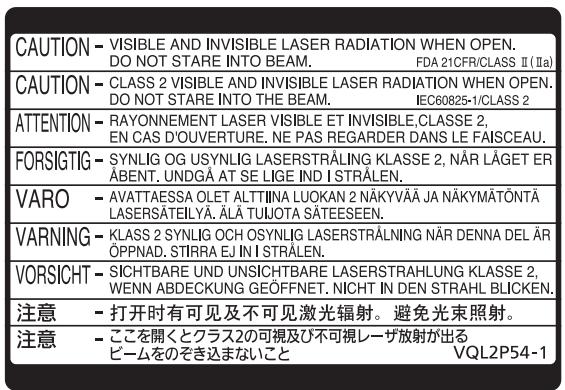
(À l'intérieur de l'appareil)
Manufactured by:
Panasonic Corporation