TOUCH FINAR - Bracelet connecté TOMTOM - Notice d'utilisation et mode d'emploi gratuit
Retrouvez gratuitement la notice de l'appareil TOUCH FINAR TOMTOM au format PDF.


| Type de produit | Bracelet connecté (fitness tracker) |
| Marque | TomTom |
| Modèle | Touch Finar (1AT00) |
| Dimensions de l'écran | 5,58 x 22,38 mm |
| Résolution d'écran | 128 x 32 pixels |
| Épaisseur | 11,5 mm |
| Poids | 10 g |
| Tour de poignet compatible | 121 - 169 mm (taille Fine) / 140 - 206 mm (taille Large) |
| Alimentation | Batterie lithium-polymère rechargeable (autonomie jusqu'à 5 jours en suivi d'activité) |
| Charge | Par câble micro-USB (fourni) ; 90% en 40 min, 100% en 1 h |
| Résistance à l'eau | IPx7 (pluie, douche ; pas de natation) |
| Capteurs | Cardio-fréquencemètre optique, accéléromètre, électrode de bio-impédance |
| Connectivité | Bluetooth Low Energy (BLE) |
| Fonctions principales | Suivi des pas, calories, distance, temps actif, sommeil, fréquence cardiaque (24h/7j en option), composition corporelle (graisse et muscle), mode Sport, notifications smartphone (appels et SMS) |
| Écran tactile | Oui, navigation par glissement |
| Compatibilité smartphone | iOS (iPhone 4S+) et Android (4.4+ avec Bluetooth Smart) |
| Logiciel de synchronisation | MySports Connect (PC/Mac) et appli mobile MySports |
| Stockage de données | Plusieurs jours d'activité (transfert automatique vers compte MySports) |
| Entretien et nettoyage | Essuyer avec un chiffon humide ; savon doux pour les taches ; ne pas utiliser de solvants ou produits chimiques ; nettoyer les contacts et le capteur cardiaque |
| Sécurité | Non médical ; déconseillé aux femmes enceintes et porteurs d'implants (pacemaker) ; courant inoffensif pour la composition corporelle |
| Pays de fabrication | Chine |
| Garantie et réparabilité | Batterie non accessible ni remplaçable par l'utilisateur ; pièces détachées non spécifiées ; contacter le support client TomTom |
FOIRE AUX QUESTIONS - TOUCH FINAR TOMTOM
Important : Mesurez toujours au même moment de la journée, idéalement le matin avant le petit-déjeuner.
Questions des utilisateurs sur TOUCH FINAR TOMTOM
0 question sur cet appareil. Repondez a celles que vous connaissez ou posez la votre.
Poser une nouvelle question sur cet appareil
Téléchargez la notice de votre Bracelet connecté au format PDF gratuitement ! Retrouvez votre notice TOUCH FINAR - TOMTOM et reprennez votre appareil électronique en main. Sur cette page sont publiés tous les documents nécessaires à l'utilisation de votre appareil TOUCH FINAR de la marque TOMTOM.
MODE D'EMPLOI TOUCH FINAR TOMTOM
TomTom Touch Fitness Tracker Manuel d'utilisation
1.0
Contenu
Bienvenue
4
Votre bracelet d'activité
5
À propos de votre bracelet d'activité 5
Porter le bracelet d'activité 6
Nettoyer le bracelet d'activité 6
Le cardio-fréquencemètre 7
Retirer le module du bracelet 7
Charger le bracelet d'activité 7
Stockage de données 8
Informations sur la batterie. 8
Effectuer une réinitialisation 8
Votrecbraceletd'activiteet l'eau 9
Initiation rapide 10
Télécharger MySports Connect 10
S'abonner et s'inscrite 11
FACULTATIF:Obtenir l'appli mobile MySports 11
Utiliser le bracelet d'activité 12
Utiliser le mode Sport 13
Mesurer la composition corporelle 13
Coupler avec un apparéil mobile 16
Coupler avec un apparéil iOS 16
Coupler avec un apparéil Android 17
Suivre votre activités 19
A propos du suivi d'activité 19
Suivre vos activités 24h/24, 7j/7 21
Suivrevoirefréquencecardiaque 21
Suivre le nombre de pas 23
Suivre les calories brûlées 24
Suivre le temps actif 25
Suivre la distance couverte 26
Suisseverse sommeil 27
Mode Sport 29
Utiliser le mode Sport 29
A propos de l'estimation des calories 29
Définir des objectifs 31
A propos des objectifs 31
Définir un objectif de suivi d'activité 32
Définir un objectif sportif 32
Définir un objectif pour le corps 33
Composition corporelle 35
A propos de la composition corporelle 35
Mesurer la composition corporelle 35
Votrecomposition corporelle ideale 37
Sécurité et composition corporelle 38
Article - Mesurer et évaluer la composition corporelle 38
Graphique des taux de composition corporelle (ACE) 40
A propos des paramètres 42
Fréquence cardiaque sur toute la journée 42
Notifications smartphone 42
Profil 42
Prefences 43
Zones de fréquence cardiaque 43
Compte TomTom MySports 44
TomTom MySports Connect 45
Appli mobile TomTom MySports 46
Partager vos activités 47
Addendum 48
Informations de copyright 58
Ce manuel d'utilisation vous donne toutes les informations dont vous pourrez avoir besoin sur votre nouveau TomTom Touch Fitness Tracker.
Qu'est-ce qu'un bracelet d'activité exactement ?
Votre TomTom Touch assure le suivi de vos activités ET de votre composition corporelle. La composition corporelle constitue un excellent indicateur de votre condition physique. L'exercice physique est généralement destiné à réduire le taux deGRAisse et à augmenter la masse musculaire. Avec cette TomTom Touch, vous effectuez le suivi de votre composition corporelle, pas seulement de vos pas.
Quelles sont les principales fonctions?
Votre TomTom Touch a un écran tactile et permet de suivre les pas, les calories, le temps actif, la distance parcourue, le sommeil, la fréquence cardiaque et la composition corporelle.
Conseil : bien qu'il s'agisse d'un produit TomTom, celui-ci ne comporte pas de système de navigation. Si vous recherchez un produit qui enregistre vos parcours de course à pied et de cyclisme sur la carte, avec des calculs précis de vitesse, d'allure et de distance, essayez un bracelet d'activité GPS TomTom.
Voici quelques bons points de départ dans ce manuel d'utilisation :
- Initiation rapide
- À propos de votre bracelet d'activité
- Porter le bracelet d'activité
- Charger le bracelet d'activité
- Your bracelet d'activité et l'eau
Conseil : vous trouvrez également une foure aux questions sur le site tomtom.com/support. Sélectionnez TomTom Touch Fitness Tracker dans la liste ou saisissez un terme à rechercher.
Nos espérons que vous approucemez la découverte et, surtout, l'utilisation de votre nouveau TomTom Touch tout en retrouvant la forme!
À propos de votre bracelet d'activité
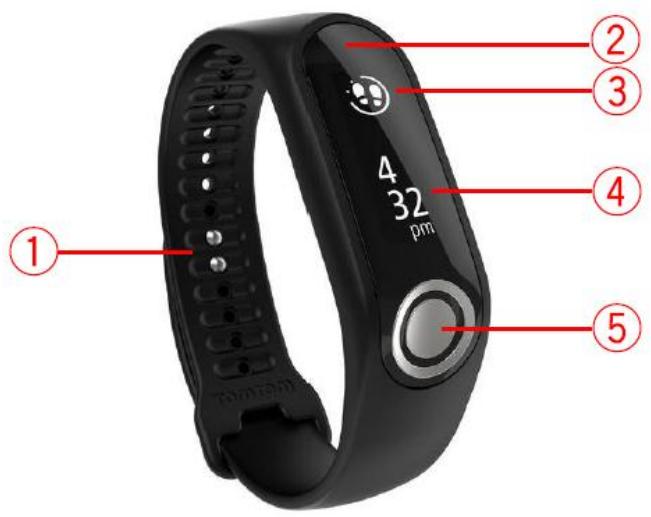
- Fixation - insérez les deux taquets sur le bracelet pour vous assurer que le bracelet d'activité est bien attaché.
- Écran tactile - un glissement du doigt sur l'écran tactile permet d'obtenir un aperçu des données de suivi d'activité et les différents modes.
Vous faites glisser votre doigt vers le BAS pour acceder aux écrans au-dessus de l'horloge. Ces écrans sont les suivants :
Mode Sport
Composition corporelle
Fréquence cardiaque
Vous faites glisser votre doigt vers le HAUT pour acceder aux écrans au-dessous de l'horloge. Ces écrans sont les suivants :
Pas
- Énergie ou calories brûlées
Distance
Temps actif
Durée de sommeil
Conseil : tous ces écrans affichent également vos progrès par rapport à l'objetif défini.
- Icône circulaire d'objectif - si vous avez un objectif d'activité quotidienne, une icône d'objectif circulaire est présente au-dessus de la mesure可以选择 ou de l'horloge, indiquant par exemple les pas. Cette icône d'objectif se remplit un peu plus chaque jour à mesure que vous vous rapprochez de l'objectif.
Conseil : un objectif par défaut de 10 000 pas est défini.
-
Écran d'horloge - lorsque vous activez votre apparéil en touchant l'écran, l'horloge indique l'heure. Faites glisser votre doigt vers le haut ou le bas à partir de l'horloge pour voir les mesures et les modes.
-
Bouton - le bouton sert à activer l'appareil, effectuer des mesures de composition corporelle et démarrer/arrêté l'enregistrement en mode Sport.
Remarque : sur l'écran tactile, faites glisser votre doigt sur la longueur de l'écran tactile de haut en bas pour faire défiler vers le BAS ou faites glisser de bas en haut pour faire défiler vers le HAUT.
Porter le bracelet d'activité
La façon de porter le TomTom Touch est importante car elle peut influer sur les performances du cardio-fréquencement et sur les résultats de votre composition corporelle. Pour en savoir plus sur le fonctionnement du cardio-fréquencement, reportez-vous à la section Le cardio-fréquencement.
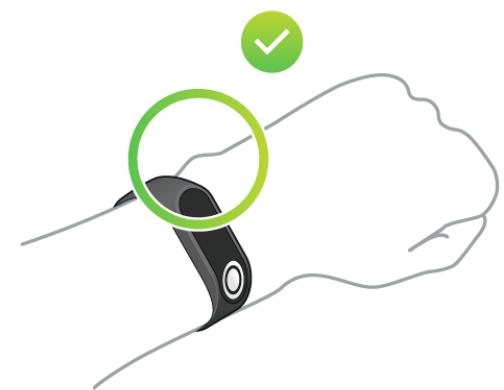
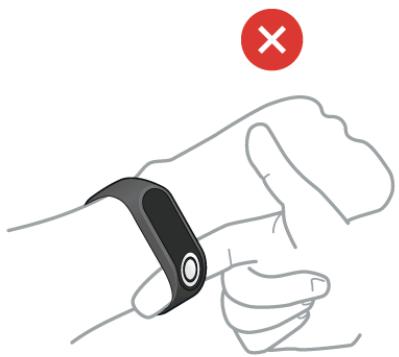
En cas de problèmes pour obtenir une mesure de fréquence cardiaque exacte ou mesurer la composition corporelle, assurez-vous que votre TomTom Touch est porté comme suit :
- Serré fermement, mais sans occasionner de gêne.
Positionné plus haut que l'os du poignet.

Le cardio-fréquencemètre fournira des résultats plus précis une fois que vous vous serez échauffé.
Important : afin d'améliorer la précision du système, NE BOUGEZ PAS tant que votre fréquence cardiaque n'est pas détectée.
Nettoyer le bracelet d'activité
Nous vous recommendons de nettoyer votre TomTom Touch une fois par这段时间 si vous l'utilise fréquemment.
- Essuyez le TomTom Touch avec un chiffon humide si nécessaire. En cas de tâches grasses ou de présence de saletés, utilisez du savon doux.
N'utilisez pas de produits chimiques forts sur votre TomTom Touch (par exemple essence, solvants, acetone, alcohol ou insecticides). Ils risqueraient d'endommager le bracelet et ses finitions, et de lui faire perdre son étanchéité.
Si besoin, nettoyz la zone du cardio-fréquencemètre et les points de connexion au savon doux et à l'eau.
- Ne grattez pas la zone du cardio-fréquencemètre. Protégez-la de tout dommage.
Le cardio-fréquencemètre
Votre TomTom Touch est équipé d'un cardio-fréquencemètre intégré pour vous aider à vous entraîner plus efficacement.
Fonctionnement du cardio-fréquencement
Pour mesurer votre pouls, le cardio-fréquencemètre utilise un faisceau lumineux qui contrôle les variations du flux sanguin. Pour ce faire, un faisceau lumineux est envoyé à travers votre peu jusqu'àux capillaires situés juste sous la peau et le cardio-fréquencemètre détecte les variations de réflexion lumineuse.
Les performances du cardio-fréquencemètre sontidentiques quels que soient le taux de graisse corporelle ou la pilosité. Elles varient cependant selon la position du TomTom Touch au poignet, la couleur de peu, le type de peu et selon que vous vous étes échauffé ou non.
Utiliser le cardio-fréquencétre
Pour que le cardio-fréquencement est offre des performances optimales, reportez-vous à la section Porter le bracelet d'activité. Le suivi en continu de la fréquence cardiaque est activé par défaut.
Retirer le module du bracelet
Vous nevez retirer le TomTom Touch du bracelet pour le charger ou pour vous connecter à MySports à l'aide de votre ordinateur.
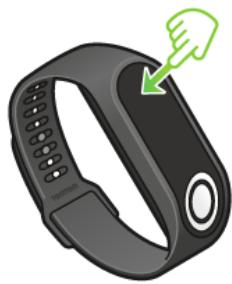
Pour-retirer le TomTom Touch du bracelet,procédez comme suit :
- Appuyez fermement sur la partie supérieure du module jusqu'à ce qu'il se détache du bracelet.
①

②
- Pour replacer le module TomTom Touch dans le bracelet, inversez l'etape 1 en insérant le module dans le bracelet en commençant par l'extrémité où se trouve le bouton.
Charger le bracelet d'activité
Important : vous pouvez charger le TomTom Touch à l'aide de votre ordinateur ou d'un chargeur mural USB.
Pour charger votre TomTom Touch, procedez comme suit :
- Retirez votre TomTom Touch du bracelet. Pour en savoir plus, reportez-vous à la section Retirer le module du bracelet.
- Connectez le module au petit connecteur du cable micro-USB fourni dans le coffret.
- Branchez le connecteur USB le plus grand à votre ordinateur ou à un chargeur mural.
- Notre TomTom Touch commence à se charger et affiche les iconées animées suivantes :
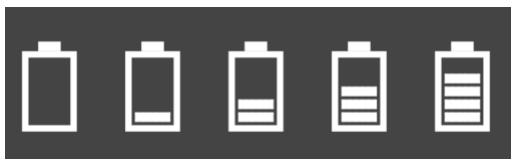
Remarque : certains câbles micro-USB disponibles dans le commerce ne permettent pas à la fois le chargement et le transfert des données. Le cable fourni dans votre coffret permet les deux fonctions, ce qui vous permet de transférer des données à l'aide de MySports Connect.
Stockage de données
Votre TomTom Touch peut stocker des données de plusieurs jours d'activités sportives.
Lorsque vous TomTom Touch est connecté à MySports Connect ou à l'appli MySports Mobile, toutes les données d'activité sont automatiquement supprimées et téléchargees vers votre compte MySports.
Informations sur la batterie
Autonomie de la batterie
Jusqu'à 5 jours.
Temps de charge
- Chargement à 90% : 40 min
- Chargement complet à 100% : 1 h
Conseils pour augmenter l'autonomie
- Désactivez l'option Notifications smartphone.
- Désactivez l'option de suivi Fréquence cardiaque sur toute la journée.
- Gardez votre TomTom Touch dans la plage de fréquence Bluetooth de votre apparéil mobile couplé.
Effectuer une réinitialisation
Réinitialisation logicielle
Une réinitialisation logicielle a lieu chaque fois que vous déconnectez votre TomTom Touch Fitness Tracker d'un chargeur mural ou d'un ordinateur.
Pour effectuer une réinitialisation logicielle, procédez comme suit :
- Connectez votre TomTom Touch à un chargeur mural ou à un ordinateur.
Attendez qu'un symbole de batterie s'affiche sur votre TomTom Touch.
Si vous utilisez un ordinateur, attendez que MySports Connect termine la mise à jour de votre TomTom Touch.
- Déconnectez votre TomTom Touch du chargeur mural ou de l'ordinateur.
Le logiciel de votre TomTom Touch redémarre. Vous venez d'effectuer une réinitialisation de votre TomTom Touch.
Réinitialisation des valeurs par défaut
Important : lorsque vous effectuez une réinitialisation des valeurs par défaut dans MySports Connect, toutes les données et tous les réglages personnels sont supprimés de votre TomTom Touch. Cette action est définitive.
Ne réinitialisez les valeurs par défaut qu'en dernier recours pour restaurer votre TomTom Touch ou si vous souhaitez réellement supprimer tous vos réglages et données.
La réinitialisation des valeurs par défaut réinstallé le logiciel sur votre TomTom Touch et supprime les éléments suivants :
vosactivités;
- vos réglages sur le TomTom Touch et dans MySports Connect.
Remarque : si vous utilisez l'appli mobile MySports, vous devez faire en sorte que votre smartphone oublie le TomTom Touch, puis le coupler à nouveau en procédant comme suit :
- Android - dans le menu Paramétres Bluetooth de votre apparéil Android, écouples ouCHOisissez d'oublier libre TomTom Touch,
iOS - accédez à l'écran des paramètres Bluetooth iOS, cliquez sur l'icone (i) à côté du nom du TomTom Touch et Sélectionnez Oublier cet apparéil.
Important : lorsque vous réinitialisez les valeurs par défaut, ne déconnectez pas votre TomTom Touch avant que MySports Connect ait terminé la restauration. Cette opération peut prendre plusieurs minutes. Vérifiez les messages évientuèlement affichés dans MySports Connect avant la déconnexion.
Pour effectuer une réinitialisation des valeurs par défaut, procédez comme suit :
- Connectez votre TomTom Touch à votre ordinateur et attendez que MySports Connect termine sa mise à jour.
- Cliquez sur l'icone de roue dentee dans MySports Connect pour acceder au menu Reglages.
- Cliquez sur le bouton Réinitialiser.
- Gardez votre TomTom Touch connecté lorsqu'la fenêtre MySports Connect se ferme. MySports Connect installe le logiciel sur votre TomTom Touch.
- Gardez vous TomTom Touch connecté lors de l'ouverture de MySports Connect.
- Suivez les instructions dans MySports Connect pour configurer votre TomTom Touch.
Votre bracelet d'activité et l'eau
Le TomTom Touch Fitness Tracker est conforme à la norme IPx7 pour l'étanchéité. Par conséquent vous pouvez l'utiliser à l'extérieur sous la pluie et le porter dans la douche, mais il ne doit PAS être utilisé pour la natation. Le bracelet d'activité ne contient pas de capteurs pour mesurer les données de natation.
Télécharger MySports Connect
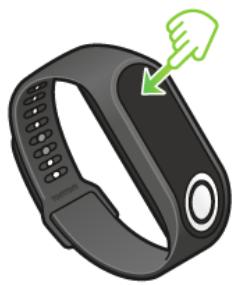
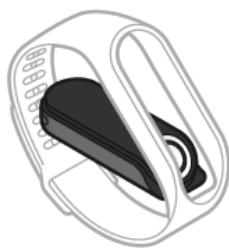
- Pour connecter votre TomTom Touch à votre ordinateur, appuyez fermement sur la partie supérieure du module jusqu'à ce qu'il se détache du bracelet.
(1)
(2)
- À l'aide du cable USB, connectez votre TomTom Touch à votre ordinateur.
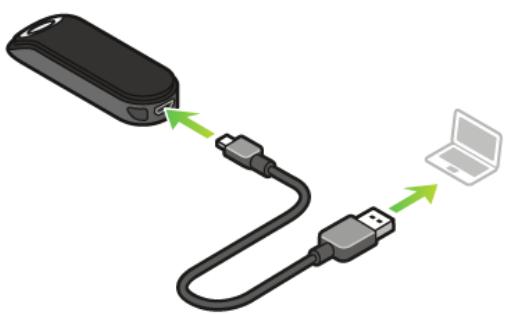
- Attende que vous TomTom Touch soit charge. Touchez le bouton pour afficher le niveau de charge de la batterie.
Conseil : il faut 40 minutes pour recharger la batterie à 90% et 1 heures pour la recharger à 100% .
- Téléchargez TomTom MySports Connect depuis tomtom.com/123/ et procédez à son installation sur votre ordinateur.
Une fois l'installation terminée, MySports Connect s'ouvre. Suivez les instructions à l'écran pour commencer.
Étape suivante : S'abonnner et s'inscrite
S'abonner et s'inscrite
Pendant l'installation dans MySports Connect, le site Internet MySports s'ouvre.
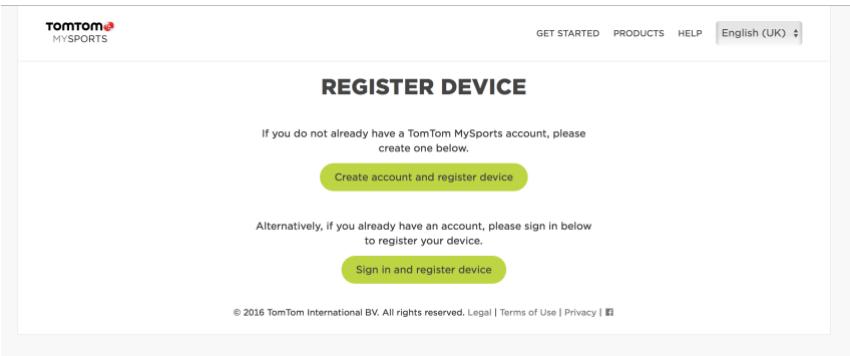
Créez un compte ou connectez-vous avec un compte existant.
Sur le site Internet MySports, vous pourrez afficher vos activités, vos statistiques et votre progrès.
Important : vous doivent connecter votre TomTom Touch à leur ordinateur liéquement pour la recharger et obtenir les dernières mises à jour logicielles.
Étape suivante : FACULTATIF : Obtenir l'appli mobile MySports
FACULTATIF : Obtenir l'appli mobile MySports
Important : bien que vous puissiez utiliser votre TomTom Touch Fitness Tracker sans l'appli mobile MySports, nous vous recommendons d'installer l'appli mobile si vous disposez d'un apparéil mobile, afin de profiter pleinement de toutes les fonctions disponibles.
L'appli mobile MySports vous permet de télécharger et d'analyser vos activités, et d'afficher vos données pendant l'activité elle-même.
Téléchargez l'appli et suivez les instructions à l'écran.
Boutique Google Play

App Store d'Apple
Conseil : votre TomTom Touch utilise la norme Bluetooth Low Energy (BLE) pour communiquer avec l'appli mobile TomTom MySports.
Étape suivante: Utiliser le bracelet d'activité
Utiliser le bracelet d'activité
Touchez le bouton pour reactiver l'affichage et voir l'heure.
Faites glisser votre doigt jusqu'aux écrans au-dessous de l'horloge pour afficher vos données de nombre de pas, calories brûlées, distance parcourue, durée d'activité et de sommeil.
Faites glisser votre doigt jusqu'aux écrans au-dessus de l'horloge pour démarrer une activités, mesurer la composition corporelle ou afficher la fréquence cardiaque actuelle.


Vous pouvez également fixer un objectif dans l'appli mobile MySports ou sur le site Internet MySports. Vous pouvez visualiser votre progression par rapport à l'objet, les tendances de fréquence cardiaque et composition corporelle, ainsi que la progression globale dans l'appli mobile et sur le site Internet MySports.
Create body goal
Select Metric
Weight

Body fat

Muscle
Select Target


Étape suivante : Utiliser le mode Sport
Utiliser le mode Sport
Le mode Sport peut être utilisé pour toutes vos activités sportives. Ce mode Demarrage-Arrêt capture l'heure, la fréquence cardiaque et les calories brûlées d'après votre fréquence cardiaque. Vous pouvez utiliser ce mode pour n'importe quel sport, à l'exception de la natation et des sports nautiques.
Vous pouvez également suivre toutes vos activités dans l'appli MySports ou sur le site Internet MySports.
Remarque : votre TomTom Touch ne compte pas de système GPS et ne peut donc pas faire le suivi de la distance parcourue. Le calcul est effectué à partir du nombre de pas.
Important : vous ne doivent pas nager avec votre TomTom Touch.
- Pour entamer une activités en mode Sport, faites glisser votre doigt vers un écran au-dessus de l'horloge, vous Voyez alors l'icone d'exercice.
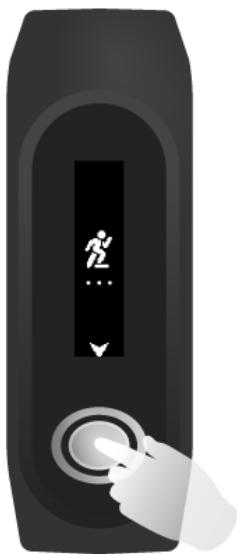
- Appuyez brièvement sur le bouton pour démarrer l'enregistrement d'une activités. Une vibration confirme que l'activité est enregistrée.
- Lorsque vous enregistrez une activité, appuyez une fois sur le bouton pour réactiver l'écran, puis faites glisser votre doigt pour afficher la durée d'activité, les calories brûlées et la fréquence cardiaque.
- Pour arrêté l'enregistrement d'une activités, appuyez une fois sur le bouton pour réactiver l'écran et appuyez de nouveau jusqu'à ce qu'une vibration se produit.
Conseil : après votre entrainement, vous pouvez/partager vos activités sur les reseaux sociaux.
Mesurer la composition corporelle
Le TomTom Touch peut mesurer votre composition corporelle. La composition corporelle correspond au pourcentage de masse musculaire et deGRAISSE de votre corps. Elle constitue une bonne indication de votre condition physique.
Avant toute mesure de la composition corporelle, portez votre bracelet d'activité pendant au moins 15 minutes pour qu'il puisse s'échauffer.
Important : pour un résultat exact, mesurez toujours votre composition corporelle au même moment de la journée.

Faites glisser votre doigt vers deux écrans au-dessus de l'horloge du bracelet d'activité, où apparait un symbole de pourcentage. Appuyez et maintenez le bouton enforcé jusqu'à ce qu'une coche apparaisse. Vous voyagez alors la mesure de composition corporelle dans l'appli mobile en accédant au menu Progression, en touchant le bouton graphique gris (en haut à droite) et en selectionnant Corps.
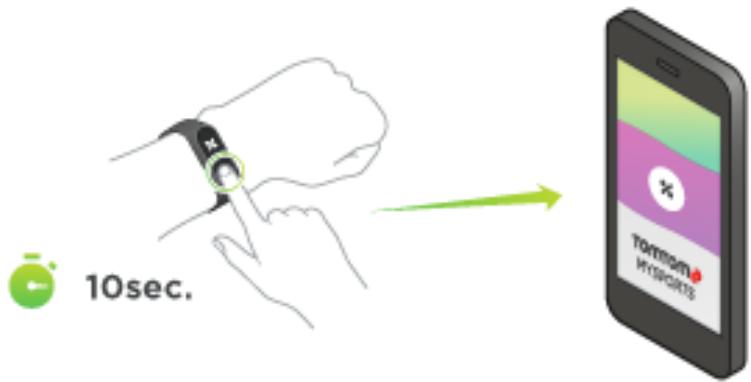
Conseils pour mesurer la composition corporelle
- Ne touchez pas du bras le côté de votre corps, et évitez que vos poignets ou vos mains se touchent car cela peut produit des inexactitudes.
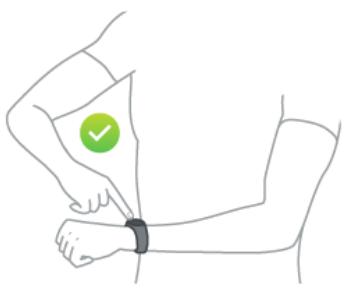
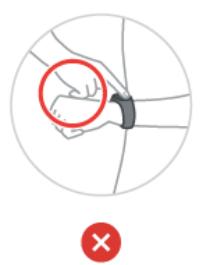
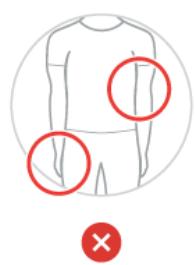
- Placez votre index sur le bouton, de sorte qu'il forme une ligne droite avec l'écran du bracelet d'activité. Assurez-vous que le doigt couvre tout le bouton.
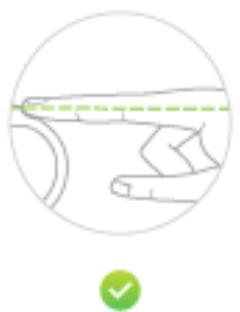
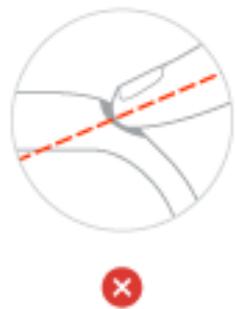
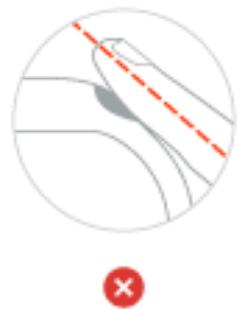
Si une croix s'affiche à la place d'une coche, essayez de mouiller votre doigt pour humidifier la peau du poignet sous l'électrode.
Coupler avec un apparéil iOS
L'appli mobile TomTom MySports vous permit de télécharger les données d'activité de votre bracelet d'activité TomTom Touch vers TomTom MySports à l'aide de votre smartphone. Elle vous permet également de les télécharger automatiquement vers un certain nombre d'autres sites Internet.
Si une version plus récente de l'appli MySports est disponible, vous pouze également la télécharger à partir de l'App Store. Si une nouvelle version du logiciel pour votre bracelet d'activité est disponible, vous pouze la télécharger à l'aide de l'appli de bureau MySports Connect.
Pour coupler votre apparéil iOS avec votre bracelet d'activité, procédez comme suit :
- Notre bracelet d'activité doit être connecté à une source d'alimentation. S'il s'agit d'une connexion à votre ordinateur, attendez que l'appli de bureau MySports Connect termine la mise à jour de votre apparèil avant de continuer.
- Assurez-vous que vous disposez d'une connexion Internet sur votre apparéil iOS.
- Assurez-vous que votre bracelet d'activité et l'appareil iOS sont proches l'un de l'autre.
- Dans les paramètres de votre apparéil iOS, assurez-vous que la fonction Bluetooth est activée.
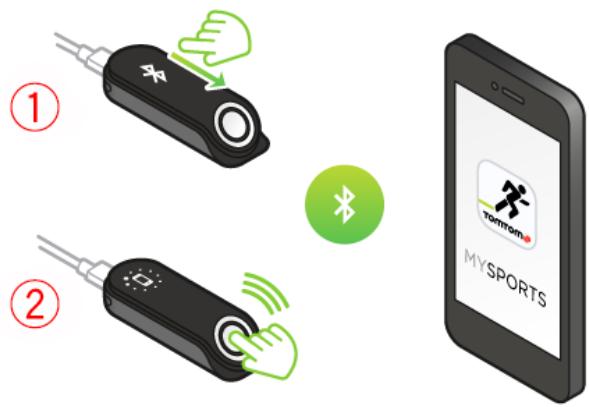
- Sur votre bracelet d'activité, appuyez sur le bouton pour réactiver l'écran, faites défiler l'écran jusqu'à ce que les iconées Bluetooth et smartphone apparaisent et appuyez à nouveau sur ce bouton.
- Démarrez l'appli mobile MySports et toucheze Bracelet sur l'écran Activer – yours applériel.
- Lorsque le nom de votre bracelet d'activité apparait, touchez-le.
- Sur votre apparéil iOS, entrez le code PIN qui s'affiche sur votre bracelet d'activité, puis appuyez sur Coupler.
Les apparêils sont alors couplés. Reportez-vous aux instructions de dépannage qui suivent en cas de problèmes lors du couplage de votre bracelet d'activité.
Si vous ouvrez l'appli mobile sur votre téléphone et qu'elle tente de se connecter à votre bracelet d'activité, vous devrez peut-être réactiver le bracelet d'activité en appuyant sur le bouton.
Résolution de problèmes
En cas de problèmes lors du couplage de votre bracelet d'activité, procédez comme suit :
Assurez-vous que vous utilisez la derniere version du logiciel TomTom Touch. Si une version plus recente est disponible, vous pouze la telecharger à l'aide de l'appli de bureau MySports Connect.
Assurez-vous que vous utilisez la derniere version de l'appli mobile. Si une version plus recente est disponible, elle est affichee sur l'App Store.
- Faites en sorte que vous appareil iOS oublie votre bracelet d'activité couplé et essayez ensuite de le coupler une nouvelle fois :
- Accédez à l'écran des paramètres Bluetooth iOS sur votre apparéil iOS, cliquez sur l'icone (i) à côté du nom du bracelet d'activité et Sélectionnez Oublier cet apparéil. Essayez de coupler votre bracelet d'activité une nouvelle fois en suivant les instructions de couplage ci-dessus. S'il ne fonctionne toujours pas, passez aux étapes de dépannage ci-dessous.
- Redémarrez votre apparéil iOS.
- Déinstallé et réinstallé l'appli mobile MySports depuis l'App Store.
- Désactivez, puis réactivez Bluetooth.
- Redémarrez votre bracelet d'activité en le connectant à une source d'alimentation.
Votre apparéil iOS et votre bracelet d'activité sont alors complètement déconnectés et réinitialisés.
- Démarrez l'appli mobile MySports sur votre apparéil iOS.
- Continue le couplage comme déscrit dans les instructions de couplage ci-dessus (à partir de l'étépe 5).
Coupler avec un apparéil Android
L'appli mobile TomTom MySports vous permit de télécharger les données d'activité de votre bracelet d'activité TomTom Touch vers TomTom MySports à l'aide de votre smartphone. Elle vous permet également de les télécharger automatiquement vers un certain nombre d'autres sites Internet.
Avant de coupler votre bracelet d'activité avec votre apparéil Android, assurez-vous que vous utilisez la version la plus récente de l'appli TomTom MySports et que la version la plus récente du logarithiel pour votre bracelet d'activité est installée. Si une version plus récente de l'appli MySports est disponible, vous pouvez la télécharger à partir de la boutique Google Play. Si une nouvelle version du logarithiel pour votre bracelet d'activité est disponible, vous pouvez la télécharger à l'aide de l'appli de bureau MySports Connect.
Pour coupler votre apparéil Android avec votre bracelet d'activité, procédez comme suit :
- Assurez-vous que votre apparéil Android est compatible avec l'appli TomTom MySports. Vous trouvrez des informations sur les apparéils compatibles dans Google Play.
- Assurez-vous que vous disposez d'une connexion Internet sur votre smartphone.
- Notre bracelet d'activité doit être connecté à une source d'alimentation. S'il s'agit d'une connexion à votre ordinateur, attendez que l'appli de bureau MySports Connect termine la mise à jour de votre apparéil avant de continuer.
- Assurez-vous que votre bracelet d'activité et l'appareil Android sont proches l'un de l'autre.
- Activez Bluetooth dans les paramètres de votre apparéil Android.
- Démarrez l'appli mobile TomTom MySports sur votre apparéil Android.
- Sur votre bracelet d'activité, appuyez sur le bouton pour réactiver l'écran, faites défiler l'écran jusqu'à ce que les icônes Bluetooth et smartphone apparaisent et appuyez à nouveau sur ce bouton.
- Sur l'écran Activer votre apparéil de l'appli mobile, touchez Bracelet.
Votre apparéil Android affiche Recherche en cours.
- Lorsque le nom de votre bracelet apparait, appuyez dessus.
- Lorsque le nom de votre bracelet d'activité s'affiche dans la liste de l'écran Recherche, appuyez dessus et acceptez la demande de couplage.
Important : vérifie dans la barre de notification Android si la demande de couplage du bracelet d'activité est presente. Sur certains appareils Android, la notification de couplage s'affiche dans la barre de notification Android après la selection du bracelet d'activité que vous souhaitez connecter. Certains appareils Android affichent une fenêtre contextuelle, d'autres n'affichent rien. Les appareils qui signalent une demande de couplage exigent l'acceptation du couplage dans un-delai de quelques secondes.
- Dans l'appli mobile MySports, entrez le code PIN affiché sur votre bracelet d'activité.
- Une fois l'appli MySports et le bracelet d'activité connectés, appuyez sur Terminate.
Votre bracelet d'activité et l'appli MySports sont alors couples. En cas de problèmes de couplage du bracelet d'activité, reportez-vous aux instructions de dépannage ci-dessous.
Si vous ouvrez l'appli mobile sur votre téléphone et qu'elle tente de se connecter à votre bracelet d'activité, vous devrez peut-être réactiver le bracelet d'activité en appuyant sur le bouton. Pour synchroniser, affichez l'écran Activités dans l'appli. En cas de problèmes de synchronisation avec l'appli, vous pouvez toujours synchroniser vos activités à l'aide de l'appli de bureau MySports.
Si vous mettez à niveau la version de votre apparéil Android, vous devez généralement découpler, puis recoupler votre bracelet d'activité en procédant comme suit.
Résolution de problèmes
Si vous ne parvenez pas à connecter votre bracelet d'activité à l'appli MySports, il est recommendé de le découvert totalement de votre apparéil Android, puis de le coupler à nouveau ne procedant comme suit :
- Dans le menu des paramètres Bluetooth de votre apparéil Android, choisissez de découvert ou d'oublier votre bracelet d'activité. Essayez de coupler votre bracelet d'activité une nouvelle fois en suivant les instructions de couplage ci-dessus. S'il ne fonctionne toujours pas, passez aux étapes de dépannage ci-dessous.
- Désinstallez et réinstallez l'appli mobile MySports depuis la boutique Google Play.
- Redémarrez votre apparéil Android.
- Désactivez, puis réactivez Bluetooth.
- Redémarrez votre bracelet d'activité en le connectant à une source d'alimentation.
Votre appeareil Android et Your bracelet d'activite sont alors complètement disconnectés et réinitialisés.
- Démarrez l'appli mobile MySports sur votre apparéil Android.
- Continue le couplage comme décrit dans les instructions de couplage ci-dessus (à partir de l'objet 7).
À propos du suivi d'activité
VoussutilizezvoireTomTomTouch pour suivre vos activités.Voiciquellesactionsqueyouspouvezeffectuer:
- creer un objectif pour graisse, muscle ou poids ;
- créé un objectif en pas par jour ou parSEMaine ;
- créé un objectif sportif, par exemple, vélo, course à pied ou gym ;
- suivre le temps consacre à l'activité physique, le nombre de pas, les calories brûlées et la distance parcourue ;
- visualiser vos progrès quotidiens et hebdomadaires par rapport à vos objectifs ;
- télécharger vos données de suivi d'activité vers le site Internet TomTom MySports et vers l'appli mobile TomTom MySports.
Passer en revue votre activités dans MySports
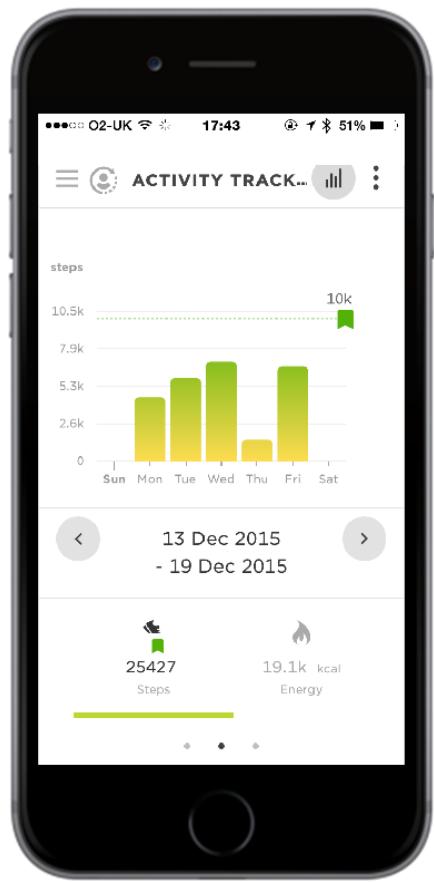
Vouss pouvez constater votre progression par rapport à votre objectif de suivi d'activité quotidien sur la page de tableau de bord, à la fois dans l'appli mobile MySports et sur le site Internet MySports. Le tableau de bord est à jour et reflète la première synchronisation des données à partir de votre TomTom Touch.
Vous trouvrez davantage de détails dans la section Progression en sélectionnant Suivi d'activité comme type, ou en cliquant sur votre objectif de suivi d'activité. Vous pouze changer de mesure en cliquant sur les libellés au-dessous du graphique. Vous pouze également changer la plage de temps à quotidienne, hebdomadaire, mensuelle ou annuelle.
Informations enregistrées par votre TomTom Touch
Votre TomTom Touch Fitness Tracker fait automatiquement le suivi du temps de sommeil et d'activité, des calories brûlées, des pas et de la distance parcourue. Les calculs sont effectuels à l'aide des cardio-fréquencemètre et détecteur de mouvement intégrés, ainsi que de votre profil utilisateur qui inclut âge, sexe, poids et taille.
Remarque : votre TomTom Touch ne contient pas de puce GPS. Pour cette raison, les données de distance sont approximatives car elles dépendent du nombre de pas.
Vous pouvez consulter les données quotidiennes en faisant glisser votre doigt sur les écrans au-dessous de l'horloge du TomTom Touch. Vous pouvez également afficher vos statistiques sur le site Internet MySports et dans l'appli MySports lorsque vous synchronisez votre TomTom Touch.
L'appli et le site Internet affichent les données spécifiques à votre entrainment, ainsi que vous progression globale et votre progression par rapport aux objectifs définis.
Conseil : vous pouvez également afficher vos mesures de fréquence cardiaque (24h/24, 7j/7) si vous avez activé Fréquence cardiaque sur toute la journée dans le menu Appareil de l'appli MySports.
Precision du suivi d'activité
Le suivi d'activité visse à fournir des informations vous encouragant à adopter un style de vie actif et sain. Vote TomTom Touch Fitness Tracker utilise à la fois des capteurs et des calculs pour faire le suivi de vos activités. Les données et informations fournies correspondant à une estimation la plus précise possible de vos activités, mais elles peuvent ne pas être totalement exactes, notamment en termes de pas, de sommeil, de distance et de calories brûlées.
Suivre vos activités 24h/24, 7j/7
- Faites glisser votre doigt sur l'écran pour afficher les mesures d'activité.
Les mesures sont les suivantes :
Pas
Distance parcourue
Temps actif
Temps de sommeil
- Calories brûlées
- Si vous avez un objectif d'activité quotidien, vous voyagez une icône d'objectif circulaire au-dessus de la mesure可以选择 et au-dessus de l'horloge. Cette icône d'objectif se remplit un peu plus chaque jour à mesure que vous vous rapprochez de l'objectif.
Conseil : vous pouvez définir vos objectifs et afficher votre historique des performances dans l'appli MySports ou sur le site Internet MySports.
Suivre votre fréquence cardiaque
Votre TomTom Touch offre en option le suivi de frquence cardiaque (24h/24, 7j/7). Lorsque l'option Frquence cardiaque sur toute la journee est activee, votre bracelet d'activite peut vérifier votre frquence cardiaque à intervalles réguliers, jour et nuit. Les données de frquence cardiaque améliorent les estimations de calories brûlées et de temps d'activité, et offrent un meilleur aperçu de votre activités globale pendant la journée.
Remarque : pour prolonger l'autonomie de la batterie, désactivez l'option Fréquence cardiaque sur toute la journée si celle-ci n'est pas nécessaire. Cette fonction est activée par défaut.
Pour afficher une mesure de fréquence cardiaque instantanée, procédez comme suit :
-
réactivé vous TomTom Touch en appuyant sur le bouton ;
-
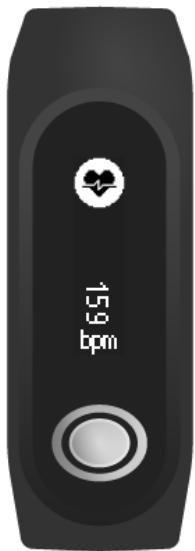
à partir de l'écran d'horloge, faites glisser votre doigt vers le bas trois fois jusqu'à ce que l'icône de cœur apparaissé ;
- patiently quelques secondes jusqu'à ce que votre fréquence cardiaque actuelle en battements par minute (bpm) s'affiche ;
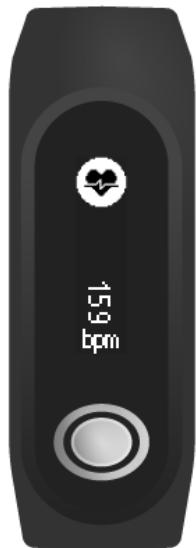
- si vous fréquence cardiaque ne s'affiche pas, touche le bouton pour réessayer. En outre, vous pouvez essayer de desserrer le TomTom Touch à votre poignet ou de le déplacer plus haut sur votre poignet.
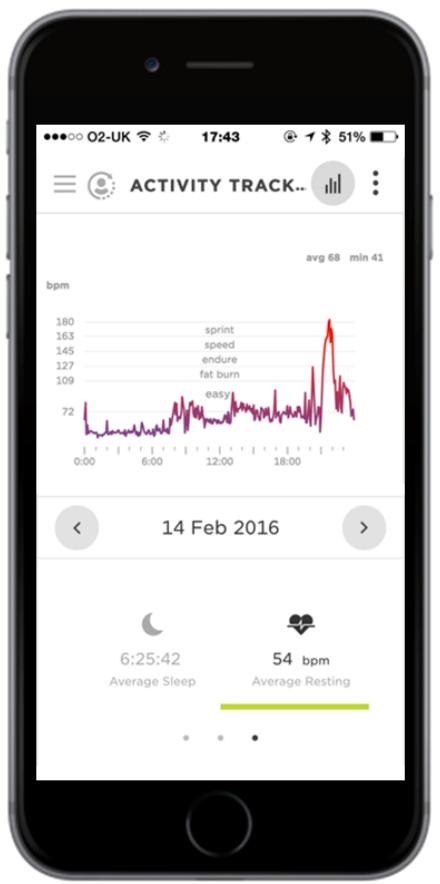
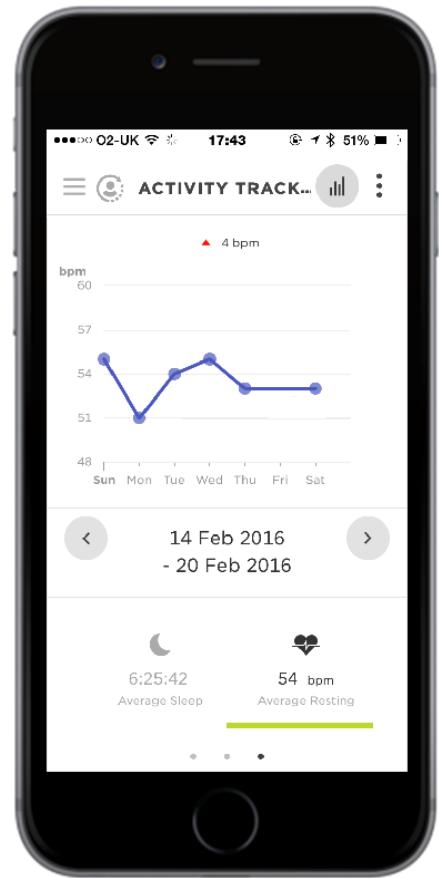
Afficher votre fréquence cardiaque dans l'appli mobile MySports
Remarque : les informations de l'option Fréquence cardiaque sur toute la journée ne sont disponibles que sur la vue quotidienne, jour après jour.
- Sur l'écran ACTIVITÉS, touche Aujourd'hui.
- Sous la date, faites glisser votre doigt vers la gauche.
- Touchez Fréquence cardiaque moyenne au repos.
Lorsque vous affichez votre fréquence cardiaque pour une journée, vous Voyez les valeurs de fréquence cardiaque au repos et la moyenne calculée à partir de ces mesures. Vous pouze également vérifier votre fréquence cardiaque au repos sur une semaine, un mois ou une année.
Afficher votre fréquence cardiaque sur le site Internet MySports
- Rendez-vous sur mysports.tomtom.com/app/progress.
- Cliquez sur Tous les sports et seLECTIONnez Suivi d'activité.
- Cliquez sur Tous et selectionnez Jour.
- Au bas de la page, sélectionnez Fréquence cardiaque moyenne au repos.
Lorsque vous affichez votre fréquence cardiaque pour une journée, vous Voyez les valeurs de fréquence cardiaque au repos et la moyenne calculée à partir de ces mesures. Vous pouze également vérifier votre fréquence cardiaque au repos sur une semaine, un mois ou une année.
Suivre le nombre de pas
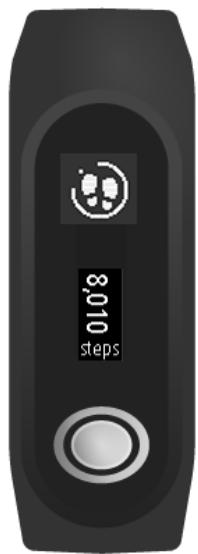
Le nombre de pas est estimé à l'aide du mouvement de poignet et un objectif par défaut de 10 000 pas par jour est fixé automatiquement.
Conseil : les pas faits pendant les entrainements sont inclus dans les données globales de suivi d'activité.
- Réactivez votre TomTom Touch en appuyant sur le bouton.
- À partir de l'écran d'horloge, faites glisser votre doigt vers le haut trois fois jusqu'à ce que l'icone de pas apparaisse.
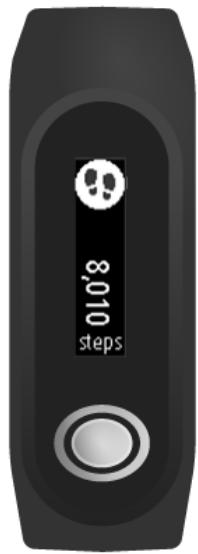
Youvoyezlenomedepaseffectuésdansjournéseququ'apresent.
Remarque : votre progression par rapport à votre objectif quotidien est remise à zéro chaque jour à minuit.
Afficher le nombre de pas dans l'appli mobile MySports
- Sur l'écran ACTIVITÉS, touche Aujourd'hui.
- Sous la date, faites glisser votre doigt vers la gauche.
- Touchez Pas.
Yououpuezegalementafficherle nombre de pas pour la semaine,le mois ou l'année.
Afficher le nombre de pas sur le site Internet MySports
- Rendez-vous sur mysports.tomtom.com/app/progress.
- Cliquez sur Tous les sports et seLECTIONnez Suivi d'activité.
- Cliquez sur Tous et selectionnez Jour.
- Au bas de la page, Sélectionnez Pas.
Yououpuezegalementafficherle nombre de pas pour la semaine,le mois ou l'année.
Suivre les calories brûlées
Conseil : les mesures de calories incluent les calories brûlées par votre corps simplement pour survirve (c'est-à-dire le taux métabolique de base). Pour cette raison, votre TomTom Touch affiche un nombre de calories brûlées au réveil, avant toute activités.
- Réactivez votre TomTom Touch en appuyant sur le bouton.
- À partir de l'écran de l'horloge, faites glisser votre doigt vers le haut jusqu'à ce que l'icone de flamme apparaitse.
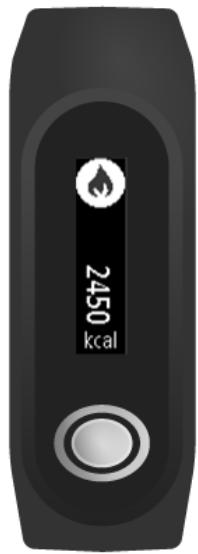
Youvoyezlenomede caloriedbrulees dans la journee,justqu'apresent.
Remarque : votre progression par rapport à votre objectif quotidien est remise à zéro chaque jour à minuit.
Afficher les calories brûlées dans l'appli mobile MySports
- Sur l'écran ACTIVITÉS, touche Aujourd'hui.
- Sous la date, faites glisser votre doigt vers la gauche.
- Touchez Énergie.
Vou puez egalment afficher les calories brulees sur une semaine, un mois ou une année.
Afficher les calories brûlées sur le site Internet MySports
- Rendez-vous sur mysports.tomtom.com/app/progress.
- Cliquez sur Tous les sports et seLECTIONnez Suivi d'activité.
- Cliquez sur Tous et selectionnez Jour.
- Au bas de la page, Sélectionnez Énergie.
Yououpezegalementafficherlescaloriesbruleesurunsemaine,unmoisouaneannnee.
Suivre le temps actif
Conseil : le temps est classé comme « actif » lorsque votre cadence ou déplacement dépasse un certain seuil pendant plus de 10 secondes.
- Réactivévez votre TomTom Touch en appuyant sur le bouton.
- À partir de l'écran d'horloge, faites glisser votre doigt vers le haut trois fois jusqu'à ce que l'icone de temps apparaisse.
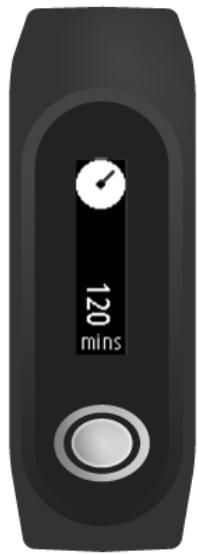
Vous voyagez votre temps actif pour la journée, jusqu'à présent.
Remarque : votre progression par rapport à votre objectif quotidien est remise à zéro chaque jour à minuit.
Afficher le temps actif dans l'appli mobile MySports
- Sur l'écran ACTIVITÉS, touche Aujourd'hui.
- Sous la date, faites glisser votre doigt vers la gauche.
- Touchez Temps actif.
Yououpvezegalementafficherletempstactifpourlasemaine,lemoisou l'annnee.
Afficher le temps actif sur le site Internet MySports
- Rendez-vous sur mysports.tomtom.com/app/progress.
- Cliquez sur Tous les sports et seLECTIONnez Suivi d'activité.
- Cliquez sur Tous et selectionnez Jour.
- Au bas de la page, Sélectionnez Temps actif.
Yououpvezegalementafficherletempstactifpourlasemaine,lemoisou l'annnee.
Suivre la distance couverte
Conseil : le nombre de pas est estimé à l'aide du mouvement du poignet, et les pas servent à estimer une distance à pied.
- Réactivévez votre TomTom Touch en appuyant sur le bouton.
- À partir de l'écran d'horloge, faites glisser votre doigt vers le haut quatre fois jusqu'à ce que l'icone de distance apparaisse.
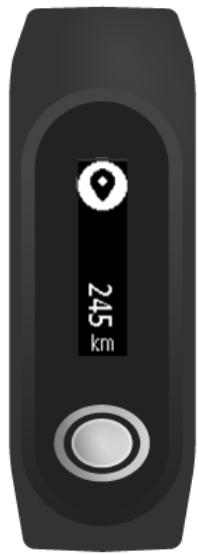
Youvoyezla distance parcourue dans la journee jusqu'àpresent.
Remarque : votre progression par rapport à votre objectif quotidien est remise à zéro chaque jour à minuit.
Afficher la distance parcourue dans l'appli mobile MySports
- Sur l'écran ACTIVITÉS, touche Aujourd'hui.
- Sous la date, faites glisser votre doigt vers la gauche.
- Touchez Distance.
Yououpuezegalementafficherla distanceparcourue pour la semaine,le mois ou l'année.
Afficher la distance parcourue sur le site Internet MySports
- Rendez-vous sur mysports.tomtom.com/app/progress.
- Cliquez sur Tous les sports et seLECTIONnez Suivi d'activité.
- Cliquez sur Tous et selectionnez Jour.
- Au bas de la page, Sélectionnez Distance.
Yououpvezegalementafficherletempstactifpourlasemaine,lemoisou l'annnee.
Suivre votre sommeil
À propos du suivi du sommeil
Voussoupiezverifierla durée devoitrésommeilà l'aide devoitromTomTouch.Voiciquelles actionsqueyouspouvezeffectuer:
suivre votre temps de sometimeil par jour, parSEMaine, par mois ou par an;
- télécharger vos données de suivi de sommeil sur le site Internet TomTom MySports et sur l'appli mobile TomTom MySports.
Votre bracelet d'activité évalue votre temps de sommeil en fonction de vos mouvements. Elle suppose que lorsque vous ne bougez plus après une certaine heures dans l'aupres-midi, cela signifie que vous dormez.
La journee est réinitialisée à 16h00 et votre bracelet d'activité commence à compter une nouvelle « nuit » à ce moment.
Suivre votre sommeil
Pour suivre votre sommeil, vous devez porterer votre TomTom Touch en dormant. Pour connaître la durée de sommeil de la nuit précédente, procédez comme suit :
- Réactivez votre TomTom Touch en appuyant sur le bouton.
- À partir de l'écran d'horloge, faites glisser votre doigt vers le haut cinq fois jusqu'à ce que l'icone de sometimeil apparaisse.
Conseil : l'ordre des écrans au-dessous de l'horloge change en fonction de l'objet fixé.
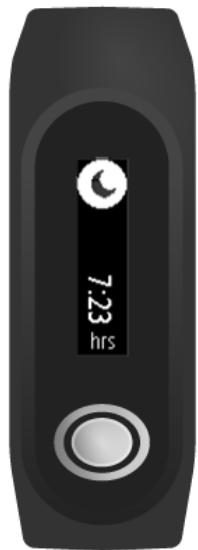
Vosvoyez la durée de sommeil pour la nuit precedente.
Remarque : votre progression par rapport à votre objectif quotidien est remise à zéro chaque jour à minuit.
Pour activer ou désactiver le suivi du sommeil, reportez-vous à: Suivi du sommeil.
Afficher le suivi de votre sommeil sur l'appli mobile
- Sur votre téléphone ou votre tablette, touchez Progression.
- Touchez le panneau Sommeil.
- Faites glisser votre doigt sur l'écran pour faire défiler les graphiques indiquant votre temps de sometime aujourd'hui et hier.
- Touchez Jour, Semaine, Mois ou Année pour afficher les graphiques de votre sommeil pendant cette période.
Utiliser le mode Sport
Le mode Sport peut être utilisé pour toutes vos activités sportives. Ce mode Demarrage-Arrêt capture l'heure, la fréquence cardiaque et les calories brûlées d'après votre fréquence cardiaque. Vous pouvez utiliser ce mode pour n'importe quel sport, à l'exception de la natation et des sports nautiques.
Vous pouvez également suivre toutes vos activités dans l'appli MySports ou sur le site Internet MySports.
Remarque : votre TomTom Touch ne compte pas de système GPS et ne peut donc pas faire le suivi de la distance parcourue. Le calcul est effectué à partir du nombre de pas.
Important : vous ne devez pas nager avec votre TomTom Touch.
- Pour entamer une activités en mode Sport, faites glisser votre doigt vers un écran au-dessus de l'horloge, vous voyagez alors l'icone d'exercice.
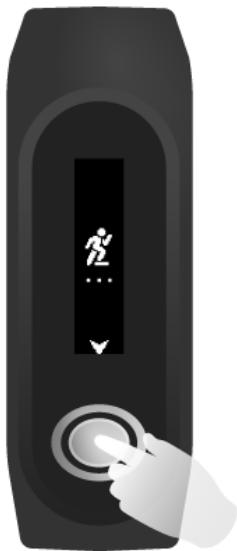
- Appuyez brièvement sur le bouton pour démarrer l'enregistrement d'une activités. Une vibration confirme que l'activité est enregistrée.
- Lorsque vous enregistrez une activité, appuyez une fois sur le bouton pour réactiver l'écran, puis faites glisser votre doigt pour afficher la durée d'activité, les calories brûlées et la fréquence cardiaque.
- Pour arrêté l'enregistrement d'une activités, appuyez une fois sur le bouton pour réactiver l'écran et appuyez de nouveau jusqu'à ce qu'une vibration se produit.
Conseil : après votre entrainement, vous pouvez/partager vos activités sur les reseaux sociaux.
À propos de l'estimation des calories
Les calories brûlées sont calculées en fonction de votre sexe, de votre poids, mais aussi de l'intensité et de la durée de l'exercice physique.
En mode Sport, la fréquence cardiaque est utilisé pour estimer les calories brûlées.
Les calculs de calories pour le TomTom Touch Fitness Tracker sont basés sur les tableaux MET de Ainsworth BE, Haskell WL, Herrmann SD, Meckes N, Bassett Jr DR, Tudor-Locke C, Greer JL, Vezina J, Whitt-Glover MC, Leon AS. 2011 Compendium of Physical Activities: a second update of codes and MET values. Medicine and Science in Sports and Exercise, 2011;43(8):1575-1581.
À propos des objectifs
Voupez definir des objectifs quotidiens, des objectifs sportifs et des objectifs pour le corps l'aide de l'appli mobile MySports ou du site Internet MySports. Certaines fonctions de l'appli MySports sont décrites ci-dessous. Elles ressemblent beaucoup à celles offertes sur le site Internet MySports.
Important : les nouveaux objectifs ou les modifications apportées aux objectifs existants sont synchronisés avec votre TomTom Touch lors de la connexion suivante à l'appli MySports ou à MySports Connect.
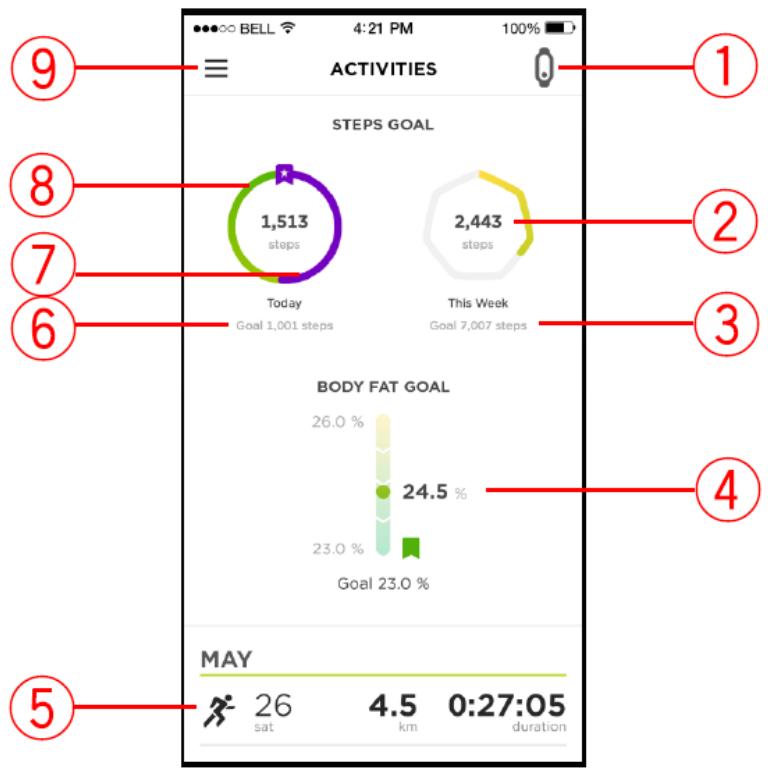
- Statut de l'appareil mobile : cette icône devient bleue lors de la synchronisation avec votre TomTom Touch.
- Icône Objectif hebdomadaire - TOUCHEZ l'icone d'objectif hebdomadaire pour afficher un graphique de votre progression hebdomadaire.
- Mesure d'objectif hebdomadaire - affiche votre mesure d'objectif au-dessous.
- Objectif pour la graisse - affiche le taux de graisse corporelle actuel, obtenu lors de la derniere mesure de composition corporelle, par rapport à votre objectif.
- Activité precedente - votre activité precedente avec la distance et la durée.
- Icône de mesure d'objectif quotidien - touchez l'icone d'objetif quotidien pour voir un graphique de votre progression quotidienne. Voitre mesure d'objetif est également indiquée au-dessous.
- Ligne mauve - indique que vous avez dépasse un objectif. La ligne mauve chevauche la ligne verte lorsque vous dépassez votre objectif.
-
Ligne verte - indique que vous avez atteint un objectif partiel.
-
Menu - touchez pour afficher le menu dérouulant principal.
Définir un objectif de suivi d'activité
Remarque : vous ne pouvez pas définir un objectif directement sur votre TomTom Touch, vous doivent utiliser l'appli MySports ou le site Internet MySports.
Un objectif de suivi d'activité de 10 000 pas a eté prédéfini automatiquement. Vous voyagez également des invitations pour configurer les objectifs de suivi d'activité lorsque vous configrez votre TomTom Touch.
Pour modifier ou définir un objectif de suivi d'activité pour la journée, procédez comme suit dans l'appli MySports :
- Dans le menu, touchez OBJECTIFS.
En haut de l'écran, votre objectif Pas est indiqué. Les signes plus vous permettent d'ajouter un objectif Sport ou un objectif Corps. - Touchez l'icone de crayon sous l'objet Pas.
- Sélectionnez la mesure que vous souhaitez modifier enCHOISANT une des options suivantes : Pas,Distance,Durée ou Énergie.Dans cet exemple, nous avons choisi Pas et ce choix est déjà en surbrillance.
- Faites défilier l'écran et changez le nombre de pas.
- Touchez Terminé.
- Vous pouvez également toucher Désactiver l'objet pour désactiver un objectif.
Conseil : vous pouvez également définir des objectifs sur le site Internet MySports.
Remarque : votre progression par rapport à votre objectif de suivi d'activité est remise à zéro chaque jour à minuit.
Important : les nouveaux objectifs ou les modifications apportées à des objectifs existants sont synchronisés avec votre TomTom Touch lors de la connexion suivante.
Définir un objectif sportif
Remarque : vous ne pouvez pas définir un objectif directement sur votre TomTom Touch, vous doivent utiliser l'appli MySports ou site Internet MySports.
Le mode Sport peut être utilisé pour toutes vos activités sportives. Ce mode Demarrage-Arrêt capture l'heure, la fréquence cardiaque et les calories brûlées en fonction de votre fréquence cardiaque. Vous pouvez utiliser ce mode pour n'importe quel sport, à l'exception de la natation et des sports nautiques.
Pour fixer un objectif Sport, procedez comme suit dans l'appli MySports :
- Dans le menu, touchez OBJECTIFS.
En haut de l'écran, votre objectif Pas est indiqué. Les signes plus vous permettent d'ajouter un objectif Sport ou un objectif Corps. - Faites défilier l'écran et touche le signe plus pour ajouter un objectif Sport.
- Choisissez votre activités dans une gamme y compris : Course, Velo, Tapis de course, etc. Dans cet exemple, nous avons choisi Course et ce besoin est déjà en surbrillance.
-
Faites défilier l'écran et touche une combinaison Mesure, Période et Cible pour chaque activités :
-
Activités - fixez le nombre de répétitions de cette activités dans la période ou le mois.
- Distance - fixez la distance que vous envisagez de parcourir dans la semaine ou le mois.
-
Durée - fixez le temps que vous envisagez de consacrer à cette activités dans la période ou le mois.
-
Quand vous avez terminé, faites defiler l'écran et touchez Terminé.
Conseil : vous pouze également définir des objectifs sur le site Internet MySports.
Important : les nouveaux objectifs ou les modifications apportées à des objectifs existants sont synchronisés avec votre TomTom Touch lors de la connexion suivante.
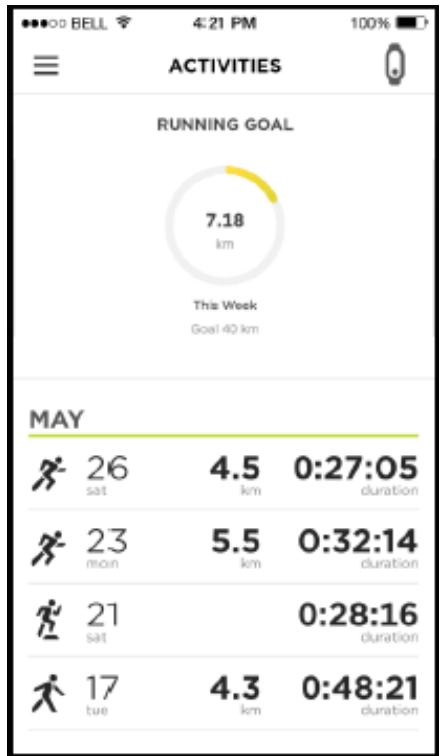
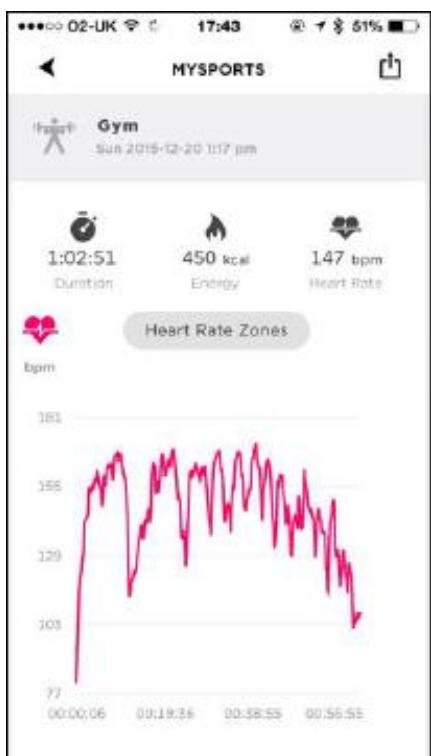
Exemples d'aperçu du mode Sport et de graphiques de fréquence cardiaque au repos
Définir un objectif pour le corps
Remarque : vous ne pouvez pas définir un objectif directement sur votre TomTom Touch, vous doivent utiliser l'appli MySports ou le site Internet MySports.
Pour suivre votre progression, vous pouvez fixer un objectif pour le corps à l'aide de MySports. Vous pouvez fixer un objectif en pourcentage de masse musculaire/graisse ou un objectif de poids.
Pour fixer un objectif pour le corps, procédez comme suit dans l'appli MySports :
- Dans le menu, touchez OBJECTIFS.
En haut de l'écran, votre objectif Pas est indiqué. Les signes plus vous permettent d'ajouter un objectif Sport ou un objectif Corps.
-
Faites défiler l'écran et touche le signe plus pour ajouter un objectif pour le corps.
-
Choisissez une des mesures suivantes : Poids, Graisse ou Muscle. Dans cet exemple, nous avons choisi Poids.
Create body goal
Select Metric
Weight

Body fat

Muscle
Select Target

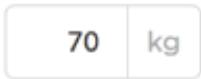

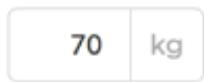
- Faites défilier l'écran et fixez votre poids cible.
Conseil : vous pouvez changer l'unité de poids dans votre profil dans l'appli MySports ou sur le site Internet.
- Quand vous avez terminé, faites defiler l'écran et touchez Terminé.
Conseil : vous pouvez également définir des objectifs sur le site Internet MySports.
Important : les nouveaux objectifs ou les modifications apportées à des objectifs existants sont synchronisés avec votre TomTom Touch lors de la connexion suivante.
À propos de la composition corporelle
Comment fonctionne la mesure de composition corporelle ?
La fonction de composition corporelle envoie un courant faible et inoffensif dans votre corps. Le courant traverse plus facilement les muscles que laGRAisse. Ainsi, en mesurant le flux de courant à diverses fréquences, il est possible d'estimer le pourcentage deGRAisse et de muscle. Les autres composants de cette corps tombent dans la catégorie «Autres», par exemple Eau ou Os. Les résultats combinés de cette composition corporelle en GRAisse, en muscle et «autres» donnent 100% .
Votre mesure de composition corporelle est stocke par voite TomTom Touch, puis transfere vers l'appli MySports et le site Internet MySports ou elle apparait a cote de vos donnees en pas, calories, distance et temps actif. Vous pouze par consequent suivre vos efforts et les résultats au meme endroit.
Pourquoi mesurer la composition corporelle?
La mesure de composition corporelle donne des résultats plus pertinents que le pesage ou le calcul de l'indice de masse corporelle (IMC). comme les muscles sont plus lourds que laGRAisse, vous pouze gagner du poids par la musculation tout en paraissant plus mince. En mesurant votre composition corporelle sur une certaine période, vous saurez si les pourcentages de muscle et de graisse augmentent ou baisSENT. Vous aurez ainsi une image plus exacte des changements de votre corps.
Precision des mesures
Lorsque vous examinez les mesures de composition corporelle, l'important est de noter la tendance sur une certaine période. De nombreux facteurs, tels que l'exercice physique, l'alimentation et les niveaux d'hydratation peuvent influer sur une mesure unique et donc provoquer des fluctuations quotidiennes. Vous verrez ainsi comment évoluant vos pourcentages deGRAisse et de muscle au fil du temps dans l'appli MySports et sur le site Internet MySports.
Nos you recommendns de tousjmesurer voire composition corporelle au meme moment de la journee, en suivant les etapes decrites dans Mesurer la composition corporelle.
Mesurer la composition corporelle
Important : lorsque vous effectuez une mesure de la composition corporelle, vous utilisez votre TomTom Touch mais le résultat apparaît UNIQUEMENT sur votre téléphone dans l'appli mobile MySports ou sur le site Internet MySports.
Pour obtenir une mesure précise, procédez comme indiqué ci-dessous.
- Portez votre bracelet d'activité pendant au moins 15 minutes avant d'effectuer une mesure.
Conseil : en 15 minutes, l'électrode sur votre poignet peut mesurer la température de la peau pour un résultat exact.
Important : pour un résultat exact, effectuez toujours la mesure de votre composition corporelle au même moment de la journée.
-
Réactivez votre TomTom Touch en appuyant sur le bouton.
-
Faites glisser votre doigt vers deux écrans au-dessus de l'horloge du bracelet d'activité, où apparait un symbole de pourcentage.
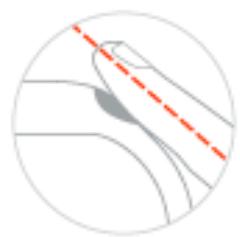
- Vos bras ne doivent pas toucher le (:oté de votre corps, et vos mains et poignets ne doivent pas se toucher. En effet, le courant peut alors emprunter un chemin plus court, ce qui peut entraîr des résultats inexacts.
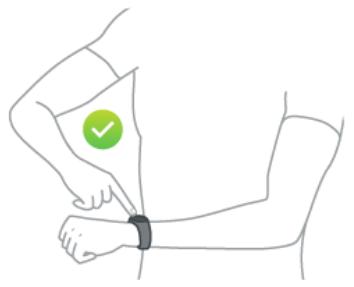
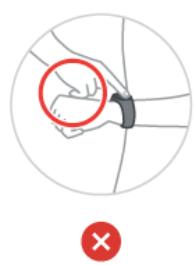
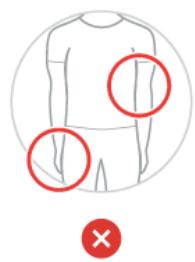
- Appuyez sur le bouton du bout de l'index pendant environ 10 secondes, jusqu'à ce qu'une coche apparaisse sur l'écran.
- Veillez à couvir la totalité du bouton avec votre doigt de sorte que votre doigt forme une ligne droite avec l'affichage du bracelet d'activité.
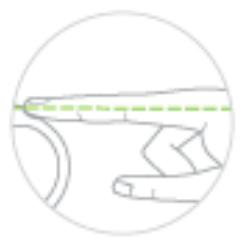
√
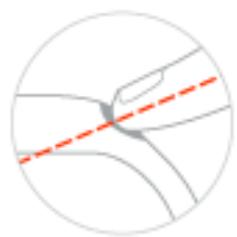
×
X
Conseil: si une croix s'affiche à l'écran au lieu d'une coche, essayez d'humidifier votre poignet directement sous l'électrode et le bout de votre index.
- Accédez à l'appli mobile MySports pour vérifier votre mesure de composition corporelle et la progression par rapport à votre objectif :
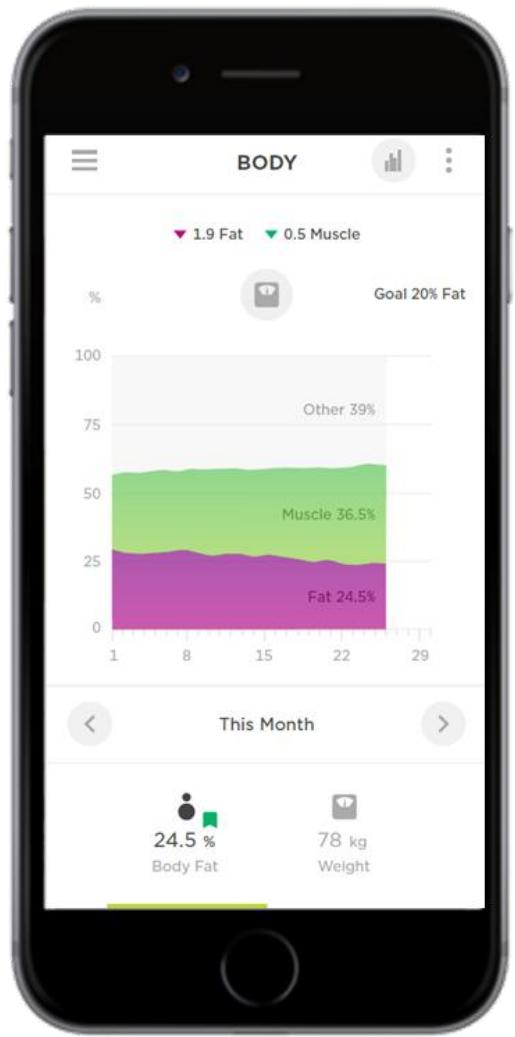
Touchez l'icone de menu, puis Progression > bouton Filtré > Corps dans Activités ou selectionnez un objectif Graisse en cliquant dessus. Vous pouvez vérifier vos pourcentages deGRAisse et de muscle et les tendances dans le temps.
Conseils pour mesurer la composition corporelle
La tendance générale des mesures est plus exacte si vous mesurez toujours au même moment de la journée.
Le moment idéal pour effectuer une mesure est le matin, après votre passage aux toilettes, mais avant le petit déjeuner, la douche ou l'exercice.
Pour les femmes, les mesures sont moins précises si elles sont effectuees pendant les regles, car celles-ci ont generalement une incidence sur l'équilibre hydrique du corps.
- La composition corporelle ne peut pas etre mesurée avec précision pendant une grossesse ou en presence de gros implants metalliques dans le corps, par exemple à la suite d'une intervention chirurgicale.
Votrecomposition corporelle ideale
Comme la composition corporelle ideale varie d'un individu à un autre, nous ne pouvons pas vous fournir une estimation précise à ce sujet.
Le TomTom Touch Fitness Tracker you favoura un meilleur aperçu des changements de votre corps et de votre santé au fil du temps. À cette fin, nous vous proposons un graphique indiquant les changements de composition corporelle pour une période précise. Vous pouvez afficher ce graphique sur le site Internet MySports et dans l'appli mobile MySports dans l'onglet Progression.
Vouss pouvez également fixer des objectifs pour votre corps, par exemple un poids ou un taux deGRAISSEN selectionnant Objectifs sur le site Internet ou dans l'appli.Des qu'un objectif est fixe,vous pouze vérifier toute progression par rapport a cet objectif, en meme temps que les autresdonnées d'activité.
Si vous souhaitez des conseils personalisés en ce qui concerne votre composition corporelle, nous vous recommendons de consulter un entraineur personnel licencié ou un professionnel de la santé.
Voutrouvez plus d'informations sur la composition corporelle dans cet Article - Mesurer et évaluer la composition corporelle de l'American College of Sports Medicine, ainsi que d'autres ressources en ligne.
Sécurité et composition corporelle
Le courant transmis à travers votre corps lors d'une mesure de composition corporelle avec le TomTom Touch Fitness Tracker est totalement inoffensif. Toutefois, si vous étés enceinte, que vous avez un pacemaker ou un autre implant Médical, consultez toujours votre médecintraitant avant toute utilisation.
Important : la composition corporelle ne peut pas etre mesurée avec précision pendant une grossesse ou en presence de gros implants metalliques dans le corps, par exemple à la suite d'une intervention chirurgicale.
Article - Mesurer et évaluer la composition corporelle
L'original de cet article se trouve sur le site Internet American College of Sports Medicine à l'adresse suivante :
http://www.acsm.org/public-information/articles/2012/01/12/measuring-and-evaluating-body-com-position
Écrit par Tiffany Esmat, PhD
Que signifie le nombre indiqué sur la balance ? En ce qui concerne la santé générale, le poids est beaucoup moins important que la composition de ce poids. Mais surtout, au lieu de suivre notre poids, nous devons être conscients de notre composition corporelle. La balance indique simplement le poids combiné de tous nos tissus corporels. Ce poids varie pendant la journée en fonction de l'heure, de l'hydratation ou des vêtements portés. En revanche, la composition corporelle révèle les proportions relatives de masse grasse et de masse maigre dans le corps. La masse grasse se compose de deux types de graisses : laGRAISSESs essentielle et laGRAISSSE non essentielle. Le second composant, à savoir la masse maigre, fait reférence aux os, aux tissus, aux organes et aux muscles.
LaGRAISSESENTIELLEestleminmdegraiseneccassaireauxfonctionsphysiologiquesnormales. Pourleshommeetlesfemmes,lesvaleursdegraisseessentiellesontgeneralementde 3 % et 12% ,respectivement.Lagraisse en excedent du taux minimal estappeleegraissesnon essentielle. Ilest generalementacceptequ'uneplageof 10 - 22% pourleshommeetde 20 - 32% pourles femmesestsatisfaisantepourunebonnedsante.
Une composition corporelle dans la plage recommende suggere un risque réduit de maladie liée à l'obésité, par exemple diabète, hypertension et même certains cancers. En outre, bien que nous soyons exposés à des risques lorsque notre composition corporelle est trop élevé, nous sommes exposés à un autre ensemble de risques lorsque notre composition corporelle est trop faible. Lorsque les niveaux deGRAISSESEssentielle tombent au-dessous du minimum recommandé, ceci a un impact négatif sur l'administration des vitamines aux organes, la capacité de fonctionnement du système de reproduction et le bien-être général.
Comment pouvez-vous déterminer votre composition corporelle? La composition corporelle peut être estimée via différentes techniques, par exemple par des tests effectuels sur place nécessitant simplement une calculatrice ou un métre ruban, ou par des tests avances réalisés dans une clinique ou un laboratoire par un technicien qualifié. Les méthodes courantes pour déterminer les niveaux d'adiposité incluent l'indice de masse corporelle (IMC), le tour de taille, les pris cutanés, l'analyse de bio-impédance et le « BOD POD »
L'indice de masse corporelle (IMC) et le tour de taille sont deux techniques qui n'évaluent pas le taux deGRAISSECORPOLLEMaqui peuvent etre utiles.LIMC estutilise pour évaluerrpleoids par rapport à la taille et est calculé en divisant le poids en kilogrammes (kg) par la taille en metres au carré (kg - 2) .Un IMC de 25 ou supérieur est interprété comme surpoids alors qu'un IMC de 30 ou supérieur est interprété comme obésité.Bien que l'IMC donne une idée générale de risque accru de problèmes de santé liés à l'obésité, il ne tient pas compte de la composition du poids. La mesure du tour de taille permet de moins comprendre un risque accru de maladie liée à l'obésité en raison de l'emplacement de I'exces de graisse.Le tour de taille peut etre mesuré en plaçant un metre ruban autour de la partie la plus etroite de la taille, l'individual etant debout et detendu.Le tour de taille doit etre égal ou inférieur a 40 pouces pour les hommes et 35 pouces pour les femmes.L'obésité androide, classée comme excès de poids dans la région du buste, augmente chez un individu le risque d'hypertension, de syndrome metabolique, de diabete de type 2, de cholestérol, de maladie coronarienne et de décès prématuré.
Le taux de graisse corporelle peut être estimé par de nombreuses techniques, simples ou complexes. Cet article décrit trois techniques courantes : mesures des plis cutanés, mesures de BOD POD et analyse de bio-impédance. Le taux de graisse corporelle peut être estimé à l'aide d'étriers qui mesurent l'épaissur des plis cutanés à divers emplacements sur le corps. La somme des plis cutanés relevants à différents emplacements peut ensuite être convertie pour calculer le taux de graisse corporelle. Cette technique est assez rapide et peut être exacte. Toutefois, il est important de faire appel à un technicien qualifié pour effectuer les mesures. Si les mesures ne sont pas effectuées correctement ou qu'une formule incorrecte est appliquée, des valeurs erronées peuvent en résultat. Le BOD POD représentée une nouvelle approche « pointue » pour évaluer la composition corporelle. Ces unités en fibre de verre mesurent le poids et le volume du corps (c'est-à-dire, sa taille totale). comme la graisse est moins dense que le tissu maigre, le rapport poids/volume permet de prédire le taux de graisse corporelle. L'analyse de bio-impédance constitue une autre technique souvent utilisée dans les centres de remise en forme. Cette technique tient compte du fait que la graisse contient peu d'eau ; la plupart de l'eau dans le corps se trouve dans la partie maigre. Par conséquent, lorsqu'un courant électrique rencontres de la graisse, la résistance est supérieure. En mesurant la facilité avec laquelle les courants traversent le corps, la graisse corporelle peut être mesurée.
Il est préférible de confier le calcul du taux deGRAisse corporelle par une de ces techniques à un professionnel de la santé et de la remise en forme qualifié. Ces personnes seront en mesure d'effectuer une évaluation précise et d'expliquer les résultats. Renseignez-vous auprès de cette centre de remise en forme pour connaître les méthodes d'évaluation disponibles.
Comment pouvez-vous utiliser vos résultats? Les résultats de votre évaluation de composition corporelle peuvent être utilisés pour identifier les risques, personnelierer votre programme d'entrainment ou évaluier l'efficacité de votre programme d'exercice et de nutrition. Si les résultats indiquent une plage correcte pour la santé, conservez votre programme d'activité physique et votre régime alimentaire. Si vous trouvez que votre composition corporelle doit être améliorée, essayez de changer de manière positive votre niveau actuel d'activité et votre régime alimentaire. Ne vous contentez pas d'utiliser la balance pour évaluer libre composition corporelle. Retenez que le chiffre sur la balance peut rester constant, même en cas de changements de masse grasse et de masse maigre. Les changements de composition corporelle ne sont pas instantanés et exigent un effort soutenu, mais l'impact positif sur la santé et la qualité de vie en vaut la peine. La participation à des exercices réguliers et l'activité physique, ainsi qu'un régime alimentaire sain et équilibré, sont des éléments clés pour atteindre et préserver une composition corporelle saine.
Graphique des taux de composition corporelle (ACE)
Ce graphique des taux de graisse corporelle est fourni par l'American Council on Exercise.
Remarque : ce tableau fournit des estimations et recommandations génériques. Consultez votre médecintraitant pour des recommandations mistroux adaptées.
GRAPHIQUE DES TAUX IDÉAUX DE GRAISSE CORPORELLE (American Council on Exercise)
| Description | Hommes | Femmes |
| Graisse essentielle | 2-5% | 10-13% |
| Athlètes | 6-13% | 14-20% |
| Fitness | 14-17% | 21-24% |
| Moyen | 18-24% | 25-31% |
| Obèse | 25%+ | 32%+ |
Recevoir des notifications smartphone
Notifications d'applé
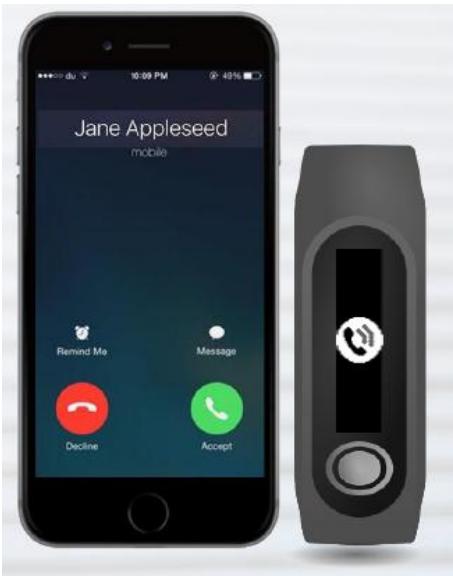
Lorsque vous receivez un appel, votre TomTom Touch vibre et une icône d' appel indique la présence de cet appel. Vous pouvez faire défiler vers le bas pour-cache l'icône ou l'ignorer.
Notifications par SMS
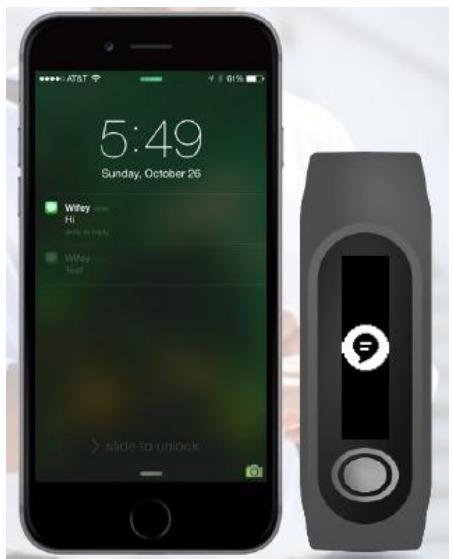
Lorsque vous receivez un message SMS, votre TomTom Touch vibre et une icône de message indique la présence d'un message. Vous pouvez faire défiler vers le bas pour cacher l'icône ou l'ignorer.
À propos des paramètres
Tous les paramètres de votre TomTom Touch sont définis à l'aide de l'appli mobile MySports ou sur le site Internet MySports.
Les paramètres suivants sont disponibles pour votre TomTom Touch :
- Fréquence cardiaque sur toute la journée
- Notifications smartphone
Profil - Préférences
- Zones de fréquence cardiaque
Fréquence cardiaque sur toute la journée
Pour activer ou désactiver l'option Fréquence cardiaque sur toute la journée, procédez comme suit :
- Ouvrez l'appli MySports sur votre smartphone.
- Touchez APPAREIL.
- Déplacez le curseur pour sélection Fréquence cardiaque sur toute la journée.
Conseil : désactivez l'option Fréquence cardiaque sur toute la journée si elle n'est pas nécessaire afin de prolonger l'autonomie de la batterie.
Voir : Suivre votre fréquence cardiaque
Pour activer ou désactiver les notifications smartphone, procédez comme suit :
- Ouvrez l'appli MySports sur votre smartphone.
- Touchez APPAREIL.
- Déplacez le curseur pour Notifications smartphone.
Voir : Recevoir des notifications smartphone
Profil
Voudece configurer vretro profil a l'aide de l'appl MySports ou sur le site Internet MySports.Votre profil est envoye a vaue TomTom Touch chaque fois que yous you connectez a MySports.
Sélectionnez les options suivantes pour indiquer les informations correspondant à chacune d'entre elles :
NOM
- SEXE
- AGE
TAILLE
POIDS
Les informations de votre profil sont utilisées pour les éléments suivants :
- La date de naissance permet à vous TomTom Touch de calculator votre âge, qui peut ensuite être utilisé pour estimer la fréquence cardiaque maximale.
Le poids et sexe sont nécessaires pour calculer les calories brûlées avec davantage de précision.
Pour la composition corporelle, le sexe, la taille, le poids et l'âge doivent être pris en compte.
Important : votre TomTom Touch est lié à votre profil. Si vous laissez un autre individu mesurer sa composition corporelle avec votre apparéil, il risque d'obtenir une erreur ou un résultat inexact car le résultat est calculé à l'aide des détails de votre profil (sexe, taille, poids et âge).
Preférences
Il existe un ensemble de préférences modifiables auxquelles vous avez accès comme suit :
Site Internet MySports :
Cliquez sur votre nom (coin supérieur droit) >Réglages > onglet Préférences.
Appl MySports
Touchez l'icone de menu > Compte > Profil > Préférences.
You pouvez définir les préférences suivantes :
AFFICHAGE DE LA DATE
AFFICHAGE DE L'HEURE
- UNITÉS DE POIDS
- UNITÉS DE DISTANCE
- UNITÉS D'ENERGIE
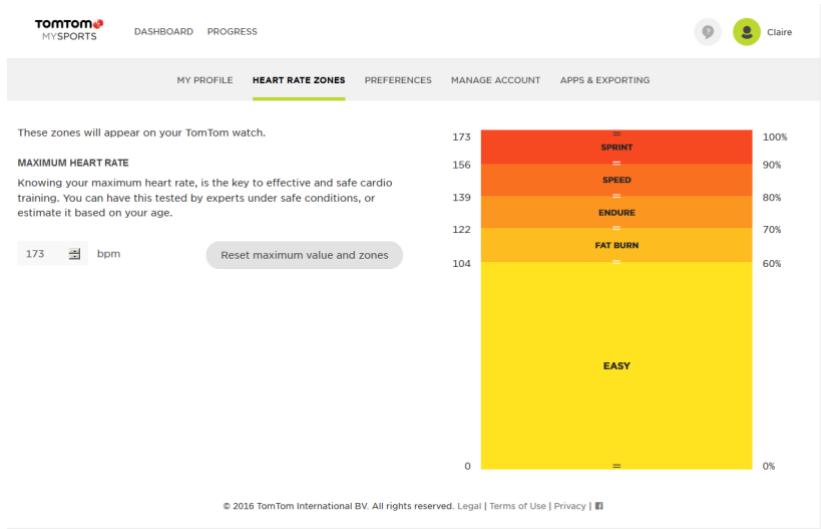
Zones de fréquence cardiaque
Vous pouvez modifier la plage des zones de fréquence cardiaque sur le site Internet MySports. Cliquez sur votre nom (coin supérieur droit) > Réglages > onglet Zones de fréquence cardiaque.
Compte TomTom MySports
Remarque : le compte MySports est différent du compte TomTom ou MyDrive. Il n'existe aucun lien entre les trois. Plusieurs apparèils peuvent être associés à un compte MySports.
Votre compte TomTom MySports constitue un emplacement de stockage central pour toutes vos informations d'entrainment.
Pour creer un compte, cliquez sur le bouton dans TomTom MySports Connect, ou rendez-vous directement sur le site Web : mysports.tomtom.com.
Comme vous pouvez le voir sur le schéma ci-dessous, vous pouvez transférer vos activités vers votre compte MySports à l'aide de TomTom MySports Connect ou de l'appli TomTom MySports.
Si vous transférez vos activités vers votre compte TomTom MySports, vous pouvez stocker, analyser et afficher vos activités précédentes. Vous pouvez afficher toutes les mesures associées à vos activités.
enregisterer votre TomTom Touch avec votre compte MySports ;
mettre à jour le logiciel de votre TomTom Touch lorsqu'une nouvelle version est disponible ;
- télécharger des informations sur les activités vers votre compte MySports.
Remarque: l'appli TomTom MySports Connect est totalement différente de l'appli MyDrive.
Installer TomTom MySports Connect
Pour obtenir des instructions, voir : Télécharger MySports Connect.
Compatibilité avec les ordinateurs
TomTom MySports Connect est compatible avec les systèmes d'exploitation suivants :
Windows
Windows 10
Windows 8 - Version PC
Windows 7
Windows Vista
Mac OS X
L'appli mobile MySports vous permet de télécharger et d'analyser vos activités, et d'afficher vos données pendant l'activité elle-même.
L'appli mobile TomTom MySports permet d'effectuer les actions suivantes :
transfère automatiquement les informations sur vos activités vers votre compte TomTom MySports lorsque celui-ci est synchronisé avec votre TomTom Touch ;
- offre une alternative à TomTom MySports Connect pour transférer les informations sur les activités vers votre compte MySports.
Téléphones et apparèils mobiles pris en charge
iOS
L'appli TomTom MySports est prise en charge sur les téléphones et apparéils mobiles suivants :
iPhone 4S ou version ultérieure
- iPod Touch de 5e génération
- iPad 3 ou version ultérieure
Tous les iPad mini
Android
L'appli TomTom MySports nécessite Bluetooth Smart (ou Bluetooth LE) et Android 4.4 ou version supérieure pour communiquer avec votre montre. Différents appareils Android compatibles Bluetooth Smart ont été testés afin de confirmer leur compatibilité avec l'appli MySports. Vérifiez la compatibilité de votre téléphone avec l'appli MySports sur la boutique Google Play.
Important : en Chine, la boutique Google Play n'est pas accessible et notre appli est publiée sur la boutique Wandoujia.
Installer l'appli TomTom MySports
Voir:Obtenir l'appli mobile MySports
Partager vos activités
VoussouspactagervosactivitésMySportsàl'aide de la fonctionnalitePartage sur les reseaux sociaux devoire compteMySports.
Pour démarrer le partage, procédez comme suit :
- Connectez-vous à MySports.
- Sélectionnez une activités dans votre tableau de bord MySports.
- Cliquez sur le bouton Partager dans l'angle supérieur droit.
- Choisissez par exemple Facebook ou Twitter et ajoutez un commentaire pour personneler votre publication.
Avertissements et recommandations d'utilisation
Indications d'utilisation
TomTom Touch Fitness Tracker suit la composition corporelle (masse musculaire et graisseuse), surveille la fréquence cardiaque, compte les pas et les calories brûlées, mesure la distance parcourue, et enregistre le temps actif et le temps de sommeil. Grâce à ces mesures, vous pourrez conserver un style de vie actif.
Avertissement
TomTom Touch Fitness Tracker n'est pas un dispositif médical et ne saurait se substituer à un diagnostic ou à des soins Médicaux. N'utilisez pas TomTom Touch Fitness Tracker si vous étés enceinte ou que vous portez un stimulator cardiaque ou tout autre implant Médical.
Les mesures de la bio-impédance peuvent être fausses en présence d'implants metalliques, en cas de grossesse ou juste après un exercice, une douche, un bain ou une séance de natation. Conservez les electrodes du bracelet à distance de toute source électrique.
Les données fournies constituent une estimation de votre composition corporelle ; des variations peuvent survenir. Effectuez les mesures tous les jours à la même heures et dans les mêmes conditions, et suivez les instructions fournies dans le coffret et dans les FAQ.
Consultez systématiquement votre médecin avant d'entamer un programme d'entrainment. Ce cardio-fréquencement n'est pas un dispositif Médical et ne saurait se substituer à un diagnostic ou à des soins médicaux.
Plusieurs facteurs sont susceptibles d'affector la précision des transmissions et de la lecture des données de fréquence cardiaque : sources extérieures interférant avec le signal, montre mal ajustée au poignet, etc. TomTom décline toute responsabilité à cet égard.
Le TomTom Touch Fitness Tracker est fabriqué en Chine.
Ce n'est pas un jouet. Ce produit et ses accessoires contiennent de petites pieces, qui peuvent entraîner un risque d'étouffement. Tenir hors de portée des enfants. En cas d'ingestion de la batterie, consultez immédiatement un médecin.
Utilisation de vos informations par TomTom
Vous pouvez consulter les informations relatives à l'utilisation des données personnelles à la page : tomtom.com/privacy.
Informations sur la batterie et l'environnement
Ce produit est équipé d'une batterie au lithium polymère qui n'est ni accessible ni replacable par l'utilisateur. N'ouvre pas le boîtier et n'essayez pas desterol la batterie. Les substances contenues dans le produit et/ou dans sa batterie peuvent être dangereuses pour l'environnement ou pour votre santé si elles ne sont pas éliminées correctement. La batterie contenue dans le produit doit être recyclée ou mise au rebut de manière ajustate, dans le respect des lois et réglementations locales, et ne doit pas être jetée avec les déchets menagers.
Directive DEEE
Le symbole de la poubelle sur roues indique que ce produit ne doit pas etre traite comme un déchet domestique. Conformement à la directive européenne 2012/19/EU relative aux déchets d'equipe-ments électriques et électroniques (DEEE), ce produit électrique ne doit en aucun cas etre mis au rebut sous forme de déchet municipal non trié. Veuillez recycler ce produit en le renvoyant à son point de vente ou au point de ramassage local dans votre municipalité, à des fins de recyclage. En agissant ainsi, vous contribuez à préserver l'environnement.
Températures de fonctionnement de la batterie
Températures de fonctionnement : -20 °C (-4 °F) à 45 °C (113 °F)
Directive R&TTE
Par la presente, TomTom déclare que les produits et accessoires TomTom sont conformes aux principales exigences et autres dispositions applicables de la directive UE 1999/5/CE. La déclaration de conformité est disponible ici : tomtom.com/legal.

Informations FCC destinées à l'utilisateur

Déclaration sur les interférences de la Federal Communication Commission
Cet apparéil est conforme à la section 15 des règles FCC. Son fonctionnement est soumis aux deux conditions suivantes : (1) cet apparéil ne doit pas créé d'interférences nuisibles et (2) cet apparéil doit tolérer les interférences reçues, ce qui inclut les interférences qui risquent de provoquer une utilisation indésirable.
Cet équipement a ete teste et entre dans la categorie des appareils numériques de Classe B, selon la section 15 des regles FCC. Ces limites ont ete conues pour proteger les installations domestiques contre les interferencies nefastes. Cet équipement generne, utilise et emet de l'energie sous forme de fruecces radio et, en cas de non-respect des instructions d installation et d'utilisation, risque de provoquer des interferencies radio. Il n'existe aucune garantie contre ces interferencies. En cas d'interferencies radio ou televisuelles, pouvant etre verifiées en allumant, puis en eteignant l'equipement, l'utiliseur est invite a essayer de resoudre le probleme de l'une des facons suivantes:
- réorienter ou déplacer l'antenne de réception ;
- éloigner l'équipement du poste de réception ;
- brancher l'équipement sur une prise appartenant à un circuit différent de
celui du récepteur ;
- demander de l'aide auprès du revendeur ou d'un technician radio/TV experimenté.
ID FCC : S4L1AT00
IC:5767A-1AT00
Avertissement FCC
Les changements ou les modifications qui ne sont pas expressement approuvés par la partie responsable de la conformité sont susceptibles de révoquer les droits d'utilisation de cet équipement.
Cet émetteur ne doit pas être placé à proximé d'un autre émetteur ou d'une autre antenné, ou manipulé simultanément avec ces derniers.
Déclaration d'exposition aux rayonnements
Ce produit est conforme aux limites d'exposition aux fréquences radio portables définies par la FCC pour un environnement non contrôle et son utilisation telle que prévue dans leprésent manuel est sure. Il est possible de réduire davantage l'exposition aux fréquences radio en conservant le produit plus loin possible du corps de l'utilisateur ou en-limitant la puissance de sortie de l'appareil si cette fonction est disponible.
Partie responsable en Amérique du Nord
Informations relatives aux émissions au Canada
Son fonctionnement est soumis aux deux conditions suivantes :
- Cet apparéil ne doit pas créé d'interférences.
- Cet apparéil doit tolérer les interférences, ce qui inclut les interférences qui risquent de provoquer une utilisation indésirable de l' apparéil.
Son utilisest autorisée dans la mesure ou l'appareil ne provoque pas d'interférences nuisibles.
Cet apparéil numérique de classe B est conforme aux règlements canadiens ICES-003. CAN ICES-3(B)/NMB-3(B)
La fonction de selection du code de pays est désactivée pour les produits distribués aux États-Unis ou au Canada.
L'équipement est certifié conforme aux exigences de la norme RSS-247 pour le 2,4 GHz.
Déclaration d'Industry Canada (en version anglaise et française)
Le present apparéil est conforme aux CNR d'ISED applicables aux apparèils radio exempts de licence. L'exploitation est autorisée aux deux conditions suivantes : (1) le dispositif ne doit pas produit de brouillage préjudiciable, et (2) ce dispositif doit accepter tout brouillage reçu, y compris un brouillage susceptible de provoquer un fonctionnement indésirable.
Déclaration d'exposition aux radiations :
Le produit est conforme aux limites d'exposition pour les appareils portables RF pour les États-Unis et le Canada établies pour un environnement non contrôle.
Le produit est sur pour un fonctionnement tel que décrit dans ce manuel. La réduction aux expositions RF peut être augmentée si l'appareil peut être conservé aussi loin que possible du corps de l'utilisateur ou que le dispositif est régé sur la puissance de sortie la plus faible si une telle fonction est disponible.
Ce produitportelesymboleRegulatoryComplianceMark(RCM),quiatteste de sa conformiteavec lesreglementationsauraliennesenvigeur.
Avertissement pour la Nouvelle-Zélande
Ce produitportelecodeR-NZquiindiquesacconformiteauxreglementationsnéo-zélandaisenvigueur.
Coordonnées du support client (Australie et Nouvelle-Zélande)
Australie:1300135604
Nouvelle-Zélande : 0800 450 973
Noms des modèles
TomTom Touch Fitness Tracker : TomTom Touch Fitness Tracker: 1AT00
Certification pour la Chine
Norme IDA (Singapour)
Complies with
IDA Standards
DA106024
Logo Triman
Équipement de type BF
Certification pour le Japon
R-201-160508
Information de recyclage en japonais
Certification pour la Corée
MSIP-CMM-NSW-1AT00

Coordonnées du fabricant (Turquie)
TomTom International B.V., De Ruyterkade 154, 1011 AC Amsterdam, Pays-Bas, Tél. : +31 (0)20 757 5000
Utilisation, maintenance et réparation (Turquie)
Reportez-vous au manuel d'utilisation en ligne, disponible sur le site tomtom.com/support pour en savoir plus sur l'utilisation de l'appareil.
Nous vous recommendons de nettoyer votre bracelet une fois par这段时间 si vous l'utilisez fréquement.
- Essuyez le bracelet avec un chiffon humide si nécessaire. En cas de tâches grasses ou de présence de saletés, utilisez du savon doux.
N'utilisez pas de produits chimiques forts sur votre bracelet, tels que de l'essence, des solvants, de l'acétone, de l'alcool ou des insecticides. Ils risqueraient d'endommager le bracelet et ses finitions, et de lui faire perdre son étanchéité.
Si besoin, nettoyez le cardio-fréquencemètre et les points de connexion au savon doux et à l'eau. - Ne grattez pas la zone du cardio-fréquencemètre. Protégez-la de tout dommage.
Réclamation (Turquie)
Si vous avez une réclamation concernant l'appareil, veuillez contacter le support client au 212 356 9707. Reportez-vous également au site http://tr/support.tomtom.com/app/contact
Vouss pouvez aussiprésenter vos réclamations devant le tribunal compétent pourtraiter les litiges de consommation (Tüketici Mahkemesi) et devant le comité d'arbitrage des problèmes de consommation (Tüketici Sorunlari Hakem Heyeti)
Durée de vie de votre produit (Turquie)
La durée de vie de votre produit correspond à une durée de cinq ans minimum, comme stipulé dans la loi sur les services après-vente du 13/06/2014, n° 29029.
Votredroitdechoisir(Turquie)
En tant que consommateur, votre droit de besoin est protégé par l'article 11 de la loi de protection du consommateur (Tüketicin Korunmasi Hakkinda Kanun).
Avis de sécurité (Turquie)
Voir la section Avertissement de cet addendum.
Économies d'énergie (Turquie)
La batterie de votre bracelet se recharge lorsque vous le connectez à un chargeur secteur ou à un ordinateur à l'aide du cable micro-USB fourni. Vous receivez un avertissement lorsque le niveau de batterie est faible ou critique. L'autonomie de la batterie dépend de la fréquence d'utilisation des fonctionnalités du bracelet (par exemple, mesure de la fréquence cardiaque ou de la composition corporelle) et du nombre de notifications smartphone que vous receivez.
Informations d'expédition et de manipulation (Turquie)
Lesbraceels d'activite TomTom doivent etre manipulés avec precaution lors de l'expedition. Cel a implique de respecter les etiquettes et avertissements prsent sur les caisses et palettes d'expedition. Lesbraceelsdoiventetre expediés dans leur emballage d'origine, sans reconditionnement.Vousdezutiliserdesinstrumentsde levage appropries pourdéplacerlesappareils etvous assurer queyourespecteztoutes instructions de manipulation manuelle.Faites attention àne pas faire tomberlesbraceels.Ne soumettezpas lesbraceletsàdestempératures extrêmes etne les stockezpas dans des conditionshumides.
Caracteristiques techniques des bracelets d'activité TomTom (Turquie)
| Autonomie de la batterie | Suivi d'activité : jusqu'à 5 jours | |
| Résolution | 128 x 32 pixels | |
| Taille de l'écran | 5,58 x 22,38 mm | |
| Épaisseur | 11,5 mm | |
| Poids | 10 g | |
| Taille du poignet | 121 - 169 mm (taille Fin) | 140 - 206 mm (taille Large) |
Centres de service agrés (Turquie)
IMPORTANT : vous doivent contacter le support client pour obtenir un numéro d'autorisation de départ et des instructions avant de remettre votre apparéil à un centre de service.
Regeneris
Tatlisu Mahallesi.
Senol Gunes Bulvar.
Mira Tower. No:2 Zemin Kat D:2
P.K 34774
Umraniye / Istanbul
Déclaration de conformité (1)
TOMTOM
Déclaration de conformité
Nous, TomTom International BV
De Ruijterkade 154
1011 DK Amsterdam
Pays-Bas
Déclarons sous notre entière responsabilité que notre produit :
| Nom du produit : | Bracket d'activité TomTom Touch |
| Marque déposée : | TomTom |
| Type de modèle : | 1TA00 |
| Accessoires (câble USB) : | 4AT00 |
auquel se rapporte cette déclaration est conforme aux normes appropriées :
EN 60950-1:2006+A11:2009+A1:2010+A12+2011+A2:2013
EN 301 489-1 V1.9.2:2011
EN 301 489-17 V2.2.1:2012
EN 300 328 V1.9.1:2015
EN 62479: 2010
conformément aux dispositions de la directive R&TTE 1999/5/CE dont les exigences couvrent les directives EMC 2004/108/CE et LV 2006/95/CE.
Le produit est marqué avec

Signé par ou pour le fabricant :
Nom (par écrit): Clement Magniez
Titre : Program Manager
Lieu et date de délivrance : Amsterdam, le 16 août 2016
Déclaration de conformité (2)
TomTom

Déclaration de conformité

Nous, TomTom International BV
De Ruijterkade 154, 1011 AC Amsterdam, Pays-Bas
(Adresse aux États-Unis : TomTom Inc., 2400 District Avenue,
Burlington, MA-1803
(1-866-4-TomTom))
Déclarons sous notre entière responsabilité que notre produit :
| Nom du produit : | Bracelet d'activité TomTom Touch |
| Marque déposée : | TomTom |
| Type de modèle : | 1TA00 |
| Accessoires : | Câble USB (modèle : 4AT00) |
auquel cette déclaration se rapporte est conforme aux normes appropriées :
ANSI C63.4
FCC 47 CFR Part 15, Subpart B
Informations complémentaires:
Cet apparéil est conforme à la section 15 des règles FCC. Son fonctionnement est soumis aux deux conditions suivantes :
1) cet apparéil ne doit pas créé d'interférences nuisibles et
2) cet apparéil doit accepter toutes les interférences qu'il recoit, y compris celles qui peuvent perturber son fonctionnement.
Signé par ou pour le fabricant :
Nom (par écrit): Clement Magniez
Titre : Program Manager
Lieu et date de délivrance : Amsterdam, le 23 août 2016
Déclaration de conformité (3)
TomTom®

Déclaration de conformité
Nous, TomTom International BV
De Ruijterkade 154
1011 AC Amsterdam
Pays-Bas
Déclarons sous notre entière responsabilité que notre produit, combiné avec nos accessoires :
| Nom du produit : | Bracelet d'activité TomTom Touch |
| Marque déposée : | TomTom |
| Type de modèle : | 1TA00 |
| Accessoires : | Câble USB (modèle : 4AT00) |
auquel cette déclaration se rapporte est conforme aux caractéristiques suivantes :
ICES-003
Informations complémentaires:
Cet apparéil est conforme aux règles canadiennes ICES-003. Son fonctionnement est soumis aux deux conditions suivantes :
1) cet apparéil ne doit pas créé d'interférences nuisibles et
2) cet apparéil doit accepter toutes les interférences qu'il recoit, y compris celles qui peuvent perturber son fonctionnement.
Signé par ou pour le fabricant :
Nom (par écrit): Clement Magniez
Titre : Program Manager
Lieu et date de délivrance : Amsterdam, le 23 août 2016
Informations de copyright
© 2016 TomTom. Tous droits réservés. TomTom et le logo TomTom (« deux mains ») font partie des marques commerciales ou déposées apparentant à TomTom N.V. ou l'une de ses filiales. L'utilisation de ce produit est régime par notre garantie limitée et le contrat de licence utilisé final, que vous pouvez consulter à l'adresse suivante : totom.com/legal.
Linotype, Frutiger et Univers sont des marques commerciales de Linotype GmbH déposées au Bureau américain des brevets et des marques de commerce et dans certaines autres juridictions. MHei est une marque commerciale de The Monotype Corporation et peut être déposée dans certaines juridictions.
Code AES
Le logiciel inclus dans ce produit compte un code AES sous copyright (c) 1998-2008, Brian Gladman, Worcester, Royaume-Uni. Tous droits réservés.
Termes du contrat de licence :
La redistribution et l'utilisation de ce logiciel (avec ou sans modifications) sont autorisées sans paiement de frais ou de droits d'auteur, dans la mesure ou les conditions suivantes sont respectées :
Les distributions du code source incluent la mention du copyright ci-dessus, cette liste de conditions et la clause de non-responsabilité suivante.
La documentation des distributions binaires inclut la mention du copyright ci-dessus, cette liste de conditions et la clause de non-responsabilité suivante.
Le nom du détenteur du copyright n'est pas utilisé pour recommender des produits créés à l'aide de ce logiciel, sauf autorisation écrite spécifique.
Calcul des calories
Le calcul des calories dans ce produit est basé sur les valeurs MET figurant dans le document suivant :
