MPFOL9 - Lecteur audio portable MPMAN - Notice d'utilisation et mode d'emploi gratuit
Retrouvez gratuitement la notice de l'appareil MPFOL9 MPMAN au format PDF.

| Type d'appareil | Lecteur audio portable |
| Formats audio supportés | MP3, WMA, WAV |
| Capacité de stockage | Non précisé |
| Écran | Écran LCD |
| Autonomie de la batterie | Environ 10 heures |
| Connectivité | USB 2.0 |
| Fonction radio | Oui, radio FM intégrée |
| Fonction enregistrement | Enregistrement vocal via microphone intégré |
| Poids | Léger, portable |
| Dimensions | Compact, facile à transporter |
| Alimentation | Batterie rechargeable intégrée |
| Contrôle | Boutons physiques |
| Langues supportées | Multilingue |
| Accessoires inclus | Casque audio, câble USB |
| Garantie | Non précisé |
FOIRE AUX QUESTIONS - MPFOL9 MPMAN
Questions des utilisateurs sur MPFOL9 MPMAN
0 question sur cet appareil. Repondez a celles que vous connaissez ou posez la votre.
Poser une nouvelle question sur cet appareil
Téléchargez la notice de votre Lecteur audio portable au format PDF gratuitement ! Retrouvez votre notice MPFOL9 - MPMAN et reprennez votre appareil électronique en main. Sur cette page sont publiés tous les documents nécessaires à l'utilisation de votre appareil MPFOL9 de la marque MPMAN.
MODE D'EMPLOI MPFOL9 MPMAN
Evitez d'éçouter à un niveau sonore trop élevé.
A pleine puissance, l'écoute prolongée du baladeur peut endommager l'oreille de l'utilisateur.
En cas de remplacement du casque n'utiliser que le casque d'origine pour ne pas modifier les caractéristiques de puissance acoustique maximum de l'ensemble.
Sécurité
N'utilisez pas le lecteur en conduisant, qu'elle soit le type de vehicule, car lessons provenant de l'extérieur peuvent devenir inaudibles.
Vous n'entendrez plus les autres vehicules ou tout autre bruit susceptible d'attirer votre attention.
Aperçu des fonctions
Puisante recherche automatique ou fonction de recherche manuelle, possibilité de mémoriser 40 chaînes locales de différentes fréquences (20 chaînes pour un système), pour vous permettre de profiter des programmes en tout comfort.
- Text Browser
Pour lire des livres tout en écouteant la musique.
- Fonction USB, pas de driver nécessaire
Votre PC reconnait automatiquement cet apparéil si vous utilisez WIN2000 ou une version supérieur.
Si vous utilisez WIN98, un logiciel d'installation (CD-ROM) est nécessaire.
REC
Enregistrez votre voix à l'aide du microphone en format .WAV ou .ACT.
- Égaliseur sept canaux
- Modes d'écoute multiples
Normal, Repeat One, Folder, Folder Repeat, Repeat All, Shuffle et Introduce
- Auto Extinction
Deux modes sont disponibles, à savoir le mode 'Sleep' et le mode 'Economie d'énergie'.
- Menu animé
Usage agreable grace aux menus animés et aux lettres correspondantes !
Introduction
Tout d'abord, nous vous remercions pour utiliser le lecteur MP3 numérique mpman©!
Pour vous permettre d'utiliser votre lecteur correctement, veuilles lire attentivement leprésent manuel avant tout.
Le contenu de ce manuel peut etre modifie a tout moment pour l'améliorer.
Le contenu concernant la performance et les fonctions peut également être modifié sans préavis.
Si le paramétrage ou le mode de fonctionnement ne correspond pas aux descriptions données dans leprésent manuel, veuillez consulter notre site internet.
Vouy trouverez les dernières informations concernant ce produit.
www.mpmaneurope.com
Dans la boîte
(1) Lecteur MP3 un
(2) Écouteurs stéreoune paire
(3) CD d'installation pour WIN98 un
(4) Manuel de l'utilisateur un
(5) Câble USB un
Système minimum requis
(1) Pentium 166 MHz ou plus rapide
(2) Windows 98/2000/ ME/XP
(3) Port USB
(4) Lecteur CD-ROM 4x ou plus rapide
(5) 20MB d'espace libre sur le disque dur
(6) 64 MB de mémoire système
Contenu
Aperçu des fonctions 1
Introduction 2
Description 4
Boitier et touches 6
Affichage 6
Pile 6
Fonctions de base 6
Acceder au menu 6
Navigation 6
Acceder aux modes de fonctionnement 7
Usage des touches 8
Mode musique et mode écoute (PLAY) 8
Mode enregistrement (REC) 8
Mode FM 8
Écouter la musique 9
Fonctionnement simple 9
Mode EQ 10
Affichage synchronisé des paroles (fonction karaoke) 10
Enregistrement vocal 10
Sélection du style REC 11
Écoute des enregistements vocaux 11
Conversion du fichier d'enregistrement ACT en format WAV 12
Utilisation de la radio FM 12
Lecteur de texte 13
Paramétrage du système 14
Commenty acceder ? 14
Les paramètres 14
Instructions détaillées 15
Disque USB 16
Création d'un fichier (ou répertoire) 16
Autres paramètres 17
Sélection de répertoires différents (arrêt du sous-menu) 17
Effacement de fichiers (arrêt du sous-menu) 17
Mode écoute (jouer le sous-menu) 18
Vitesse d'écoute (jouer le sous-menu) 19
Mode Repeat (jouer le sous-menu) 20
Nombre Repeat (jouer le sous-menu) 20
Intervalle Repeat (jouer le sous-menu) 20
Installation du driver pour Win98 20
Recommendations speciales 21
Enlevement sur 21
Reset 22
Dépannage 22
Description des touches
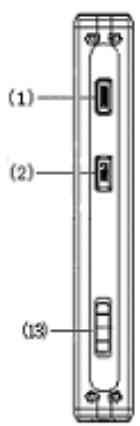
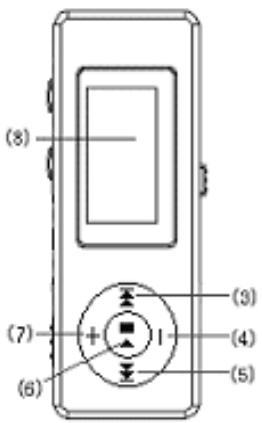
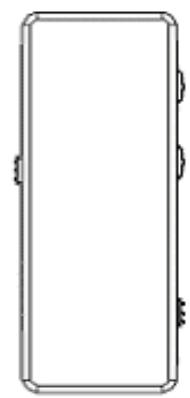
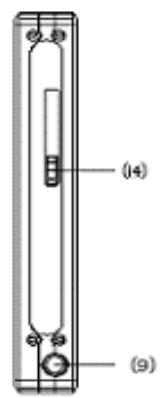
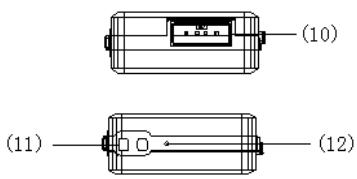
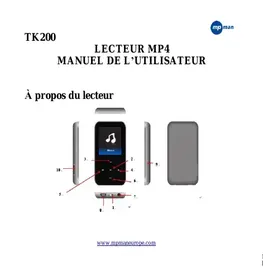
Boîtier et touches
1)REC,
2) Menu,
3) F.FWD/Next,
4) Vol-,
5) F.REV/Previous
6) Play/Pause
7)Vol +
8) LCD,
9) Prise jack pour écouteurs
10) USB
11) Attache pour cordon
12) Micro
13) Power ON/OFF
14) Bouton pour port USB,
Affichage
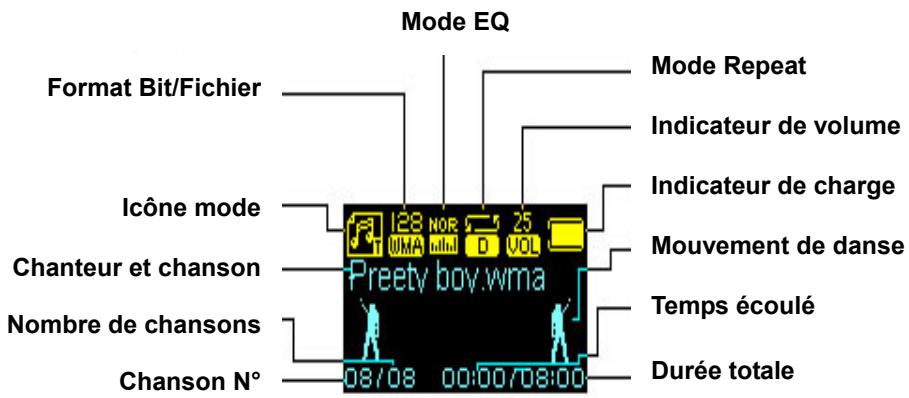
Pile
Un indicateur de charge à neuf niveaux est affiché à l'écran.
L'indicateur indique une charge complète quand la tension de la pile est de 1,5V.
L'indicateur indique une charge nulle quand la pile est à plat. Alors, il faut recharger la pile à l'aide d'un chargeur externe (en option) ou à l'aide de la connexion USB sur votre PC.
Fonctions de base
Acceder au Menu
Appuyez sur la touche Menu pour acceder au menu:
Menu principal (gardez la touche enfoncée un moment pour y acceder en mode Stop),
Sous-menu en mode écoute 'Playback' (appuyez brièvement pour y acceder)
Sous-menu en mode Stop (appuyez brièvement pour y acceder)
Navigation
Sélectionnez la chanson à introduire et accédez au menu. Appuyez sur la touche PREV pour sélectionner 'en avant' et sur la touche NEXT pour sélectionner 'en arrêté'. Aller en avant et en arrêté en écouteant la musique. Appuyez sur la touche PREV pour arrêté rapide et NEXT pour avance rapide.
Acceder aux modes de fonctionnement
Selection des différents sous-menus dans le menu principal. Appuyez brièvement sur la touche Menu pour y acceder.
Menu principal :
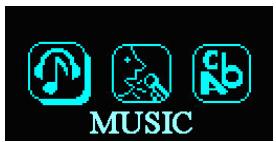
Mode musique :
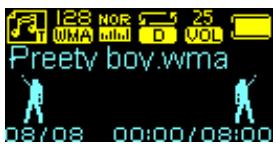
Mode enregistrement :
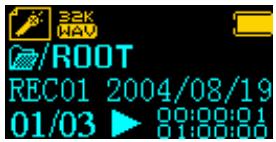
Mode vocal :
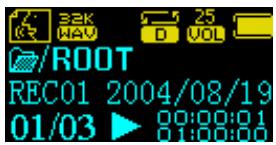
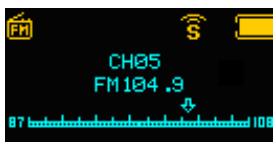
Mode FM :
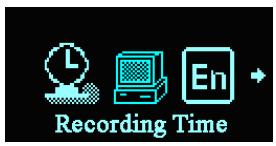
Fonction système :
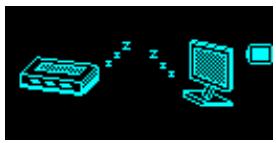
Acceder au mode USB via la connexion au PC :
Touches de commande
Mode musique et Mode vocal
| Touche | Action | Stop mode | Mode écoute | Sous-menù ecoute | Sous-menù Stop |
| Play | Pression longue | Êteindre | Êteindre | Êteindre | Êteindre |
| Pression brève | Écoute | Stop | Quitter menu | Quitter menu | |
| Menu | Pression longue | Accès menu principal | Accès menu principal | Accès menu principal | Accès menu principal |
| Pression brève | Accès sous-menù Stop | Accès sous- menu écoute | Confirmer l'op-tion ou accès sous-menù | Confirmer l'op-tion ou accès sous-menù | |
| Suivant | Appuyer | Suivant | Suivant et écoute | Déplacer sous-menù | Déplacer sous-menù |
| Garder enfoncé | En avant successivement | F.FWD | En avant successivement | En avant successivement | |
| Précédent | Appuyer | Précédent | Précédent et écoute | Déplacer sous-menù | Déplacer sous-menù |
| Garder enfoncé | En arrière successivement | F.REV | En arrière successivement | En arrière successivement | |
| Vol+ | Pression brève | Augmenter volume progressivement | Augmenter volume progressivement | × | × |
| Garder enfoncé | Augmenter volume | Augmenter volume | × | × | |
| Vol- | Pression brève | Baisser volume progressivement | Baisser volume progressivement | × | × |
| Garder enfoncé | Baisser volume | Baisser volume | × | × |
Mode REC (enregistrement)
| Touches | Action | État Stop | État REC |
| Play REC | Pression longue | Éteindre | Arrêté d'enregistrer |
| Pression brève | Début enregistrement | Pauser l'enregistrement | |
| Menu | Pression longue | Accès menu principal | × |
| Pression brève | Accès sous-menu REC | × |
Mode FM
| Touches | Action | État Tuning | Sous-menu FM |
| Play | Pression longue | Éteindre | Éteindre |
| Pression brève | Si une chaîne est mémorisée : chaîne suivante; Si aucune chaîne n'est mémorisée : × | Quitter le menu | |
| Mode | Pression longue | Accès menu principal | Accès menu principal |
| Pression brève | Accès sous-menu | Confirmer l'option ou accès au niveau suivant | |
| Suivant | Appuyer | Augmenter 100KHz d'un cran ou arrêté la recherche | Déplacer le sous-menu |
| Garder enforcé | Augmenter 100KHz successivement pourchercher | En avant successivement | |
| Précédent | Appuyer | Diminuer 100KHz d'un cran ou arrêté la recherche | Déplacer le sous-menu |
| Garder enforcé | Diminuer 100KHz successivement pourchercher | En arrêté successivement | |
| Vol+ | Pression brève | Augmenter volume progressivement | × |
| Garder enforcé | Augmenter volume successivement | × | |
| Vol- | Pression brève | Baisser volume progressivement | × |
| Garder enforcé | Baisser volume successivement | × |
Écouter de la musique
Fonctionnement simple
| 1. Connectez les écouteurs Insérez la fiche des écouteurs dans le connecteur jack. | 2. Poussez la touche ON/OFF (8) vers la droite. Sélectionnez le mode Musique. Appuyez sur la touche menu pour y accéder. |
| 3. Sélectionnez la musique Touche Pré. (2): sélect. chanson précédente Touche Suiv. (2): sélect. chanson suivante | 4. Réglage du volume VOL+ (5): augmente le volume VOL- (5): diminue le volume |
| Note: Le lecteur s'éteint automatiquement à l'heure programme dans “Paramètre système/Paramètre extinction/Mode économique”, sauf pendant l'écoute ou l'enregistrement. |
Mode EQ
| 1. Pendant l'écoute | 2. Appuyez sur la touche menu pour accéder au sous-menu écoute. |
| 3. Appuyez sur la touche « Suivant » pour sélectionner l'options “EQ mode”. | 4. Appuyez sur la touche Menu pour accéder au menu “EQ mode”. |
| 5. Appuyez sur la touche « Suivant » pour sélectionner et appuyez sur la touche Menu pour confirmer. | 6. Modes EQ : NOR (Naturel) ROCK (Rock) CLAS (Classique) Pop (Pop) CLAS (Classique) JAZZ (Jazz) DBB (DBB) |
Affichage synchronisé des paroles (Fonction Karaoke)
Le lecteur supporte les fichiers de paroles *LRC' pour synchroniser l'affichage des paroles et le son.
Comment utiliser les fichiers de paroles?
Le nom du fichier de paroles doit etre le meme que le nom du fichier de la chanson.
Par exemple :
Le fichier de la chanson est : A-Do—Night.mp3
Alors, le fichier des paroles de cette chanson doit s'appeler:
A-Do—Night.lrc
Comment peut-on savoir si une chanson est accompagnée d'un fichier de paroles?
Si la chanson en cours a un fichier de paroles, l'icone "F" affiché dans le coin supérieur gauche en mode Musique se transforme en "F"
Enregistrement vocal
Le lecteur peut enregistrer jusqu'à 99 fichiers REC dans chaque réseau !
Enregister en mode REC
- Accès menu principal
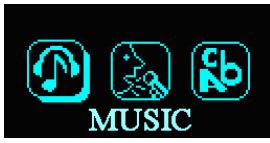
Mode musique
- Appuyez sur la touche « Suivant » pour sélectionner le mode REC
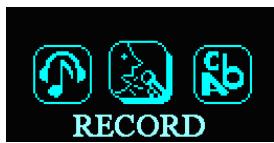
Mode Rec
- Appuyez sur la touche Menu pour acceder au mode REC.
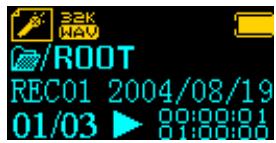
-
Appuyez sur la touche REC pour commencer l'enregistrement.
-
Appuyez sur la touche Play pour pauser/continuer l'enregistrement.
L'enregistrement vocal est enregistré dans le réseau actif choisi dans le sous-menu "REC Stop /répertoire principal.
SI l'écran affiche "Space Full", cela peut dire qu'il n'y a plus de place disponible pour enregistrer de nouveaux fichiers. Effacez d'autres fichiers pour libérer de la place.
Si l'écran affiche "Directory Full", cela peut dire qu'il y a déjà 99 fichiers REC enregistrés dans le réseau. Sélectionnez un autre réseau.
Sélection du style d'enregistrement
| 1. Sélectionnez le mode 'enregistrement'. Pas d'enregistrement. | 2. Appuyez sur la touche Menu pour accéder au sous-menu REC. Répétoire local |
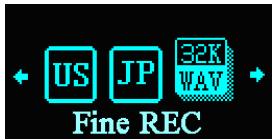
| 3. Appuyez sur la touche « Suivant » pour sélectionner le sous-menu « REC style».REC type REC style | 4. Appuyez sur la touche Menu pour accéder au sous-menu: 32K WAV 32K ACT VOR SP REC |
| 5. Appuyez sur la touche Suivant pour sélectionner le style d'enregistrement souhaité. | 6. Appuyez sur la touche Mode pour confirmer le style chois. |
| 7. Appuyez sur la touche Play pour développer l'enregistrement. | 8. REC style: 32K WAV enregistrement SP, format WAV, faible qualité 32K ACT enregistrement LP, format ACT, qualité moyenne 32K VOR SP voice-control, format wav (voice-control REC: l'enregistrement s'arrête quand il n'y a pas de bruit) 32K VOR: LP voice-control et format ACT |
Écoute des enregistements vocaux
| 1. Accès menu principal MUSIC Mode musique | 2. Appuyez sur la touche Suisant pour scélectionner le mode REC "Voice mode": VIOCE Mode vocal |
| 3. Appuyez sur la touche Mode pour accéder au Mode vocal. RÉGLAGE ROOT REC01 2004/08/19 01/03 ▲ ▲ ▲ ▲ | 4. Sélectionner le fichier REC: Touche Préc.: scélectionner le fichier REC précédent Touche Suiv.: scélectionner le fichier REC suivant |
| 5. Appuyer une seconde fois sur la touche PLAY pour commencer l'écoute. | 6. Réglage du volume: VOL+: Augmenter volume VOL-: Baisser volume |
Conversion d'enregistrements vocaux ACT en format WAV
Si vous voulez écouter vos enregistements sur votre ordinateur, vous devez d'abord convertir en format WAV.
Le convertisseur se trouve sur le CDROM fourni avec le lecteur.
Chargez-le dans le PC et ouvre le repertoire "act to wav CONVERTOR".
Double-cliquez sur l'application pour 1'installer.
Allez dans 'Programs' et sélectionnez "USB Flash disk Utilities" et puis "Sound Convert" (voir image ci-dessous).
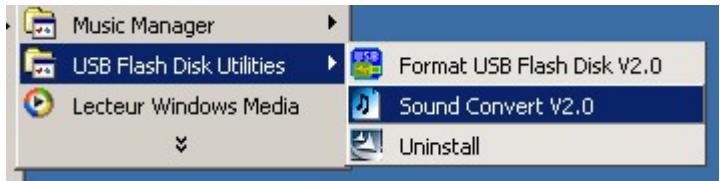
Ceci lance le convertisseur et vous permet de convertir des enregistements vocaux en fichiers WAV ou MP3.
Utilisation de la radio FM
- Accès menu principal.
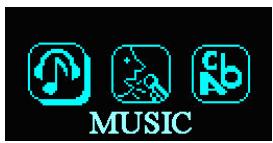
- Appuyez sur la touche « suivant » et sélectionner "Mode FM".
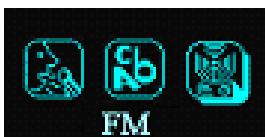
Mode FM
- Appuyer sur la touche Menu
pour acceder au "Mode FM".
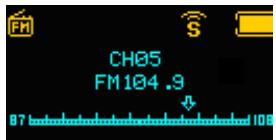
-
Recherche automatique Appuyer sur la touche Prec./Suv. pendant deux secondes. L'appareil selectionne automatique le station disponible suivante.
-
Recherche manuelle: Appuyer Prec./Suv. pour recherche manuellement les chaînes.
-
Mémoriser la station sélectionnée: Appuyez sur la touche Menu pour acceder le sous-menu FM.
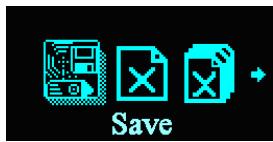
Mémoriser stations
Appuyez sur la touche Menu pour memoriser la station selectionnée.
-
On peut selectionner les stations mémorisées en appuyant brievement sur la touche Play
-
Réglage du volume : VOL+: augmenter le volume VOL-: baisser le volume
-
Enregistrement de la radio Sélectionnez une chaîne de radio. Appuyez sur la touche Menu pour acceder au sous-menu FM et sélectionnez le mode REC (Fine ou Long).
Note: Si la station émet en stéreo, l'écran affiche “ ”.
Paramétrage du système
Commenty acceder?
- Accès menu principal.
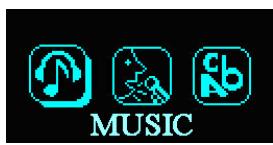
Music mode
- Appuyez sur la touche Suiv. pour selectionner les parametes "Système".

Paramètres système
- Appuyez sur Mode pour acceder aux paramètres du système
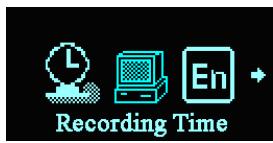
REC time
Les paramètres
| REC time | Paramétrer la date et l'heure de l'enregistrement. |
| Screensaver time | Paramétrer la durée avant que l'écran ne se mette en veilleuse. |
| Screensaver picture | Sélectionner l'image de l'écran de veille. |
| Dancing pictures | Sélectionner l'image à afficher pendant l'écoute. |
| Language Setting | Sélectionner la langue souhaitée. |
| Power off setting | Paramétrer une durée (min). Quand cette période est écoulée, le lecteur se coupe automatiquement. |
| Replay mode | Replay automatique/manuel |
| Contrast Adjustment | Réglage du contraste de l'écran d'affichage |
| Memory Info | Mémoire disponible et mémoire totale |
| Firmware Version | Affichage de la version du firmware du lecteur |
| Exit | Quitte l'interface. |
Instructions détaillées
Paramétrage de "REC time" (moment d'enregistrement)
| 1. Sélectionnez « REC time » dans les paramètres du système. Recording Time EN REC time | 2. Appuyez sur Menu pour accéder au paramétrage du moment d'enregistrement 2004-10-20 10:29:01 Recording Time REC time |
| 3. Appuyez sur la touche VOL+ pour sélectionner l'année. L'année commence à clignoter: L 2004-10-20 10:29:01 Recording Time REC time | 4. Appuyez sur Suiv./Préc. pour augmenter/diminuer 2005-10-20 10:29:01 Recording Time REC time |
| 5. Appuyez sur VOL+ pour sélectionner le mois ..................... | 6. Appuyez sur Menu pour confirmer et quitter. |
Paramétrage “Délai écran de voirie”
| 1. Sélectionnez “Screensaver Time” Recording Time | 2. Appuyez sur Suiv./Préc. pour régler le déliat. |
| 3. Appuyez sur Menu pour quitter quand le paramétrage est terminé. |
Paramétrage "Image de veille"
Paramétrage similaire à “EQ mode”.
O Paramétrage "Image dansante
Paramétrage similaire à “EQ mode”.
O Selection de la langue
Paramétrage similaire à “EQ mode”.
O Paramétrage extinction
Paramétrage similaire à “Screensaver time”
: “Mode économique d'énergie”: L'appareil s'est int appres la période programmée si aucune touche n'est activée (pas pendant l'écoute et l'enregistrement)
"Sleeping mode": L'appareil s'éteint après la période programmée.
Note: le « Sleeping mode » doit être définie chaque fois que vous poulez utiliser cette fonction.
Paramétrage « Repeat » (répétition)
Paramétrage similaire à “EQ Mode”.
Réglage du contraste
Paramétrage similaire à “Screensaver time”
l'USB avec l'icone à deux disques.
Memory info
Ce chiffre indique la capacité totale du disque et le pourcentage indique la part occupée.
"Firmware version"
La version actuelle du firmware utilisé pour le lecteur.
Disque USB
Le lecteur est utilisé comme disque USB standard avec le système d'exploitation Windows98 ou supérieur (avec WIN98, vous avez besoin du driver).
Le lecteur supporte l'alimentation par le port USB et peut donc être utilisé sans pile.
Connexion au PC : allumez le lecteur et enfichez-le dans le port USB.
Quand il est connecté au PC, le lecteur dispose de trois modes
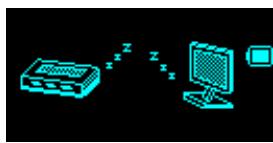
1. Mode stand-by
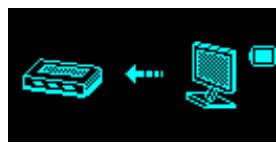
2. Mode Download
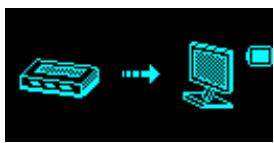
3. Mode Upload
Création d'un réseau
Voussoupiezmettreetsequa99chansonsdanschaquerepertoire.
Si vous voulez enregistrer plus de 99 chansons sur votre lecteur MP3, vous doivent acceder un nouveau réseau.
Il vous suffit de double-cliquer sur « Poste de travail » et d'ouvrir le disque dur externe qui pourraitaire votre lecteur MP3.
Pour creer un nouveau repertoire, cliquez le bouton droit de la souris dans une zone vide, selectionnez nouveau dossier, Répertoire dans le menu qui s'affiche.
Vous pouvez creer jusqu'à 10 repertoire (y compris le repertoire racine) et jusqu'à 99 chansons par repertoire.
Autres paramètres
Sélection de différents repertoires (sous-menu stop)
Vous pouvezmettredifferentefichiersdansdifferenterespectoires.
- Stop interface (L'exemple est en mode Musique. On peut selectionner les repertoires en mode enregistrement et ecoute).

- Appuyez sur la touche Menu pour acceder au sous-menu Stop.
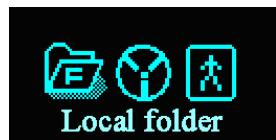
Répertoire principale disque
- Appuyez de nouveau sur Menu pour y acceder.
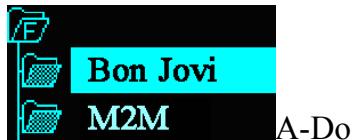
Richard Ren
-
Appuyez sur Suiv./Prév. pour sélectionner le réseau.
-
Appuyez sur la touche mode pour confirmer le repertoire sélectionné.
Effacer des fichiers (sous-menu Stop)
En mode Musique et en mode Vocal, vous pouvez effacer les fichiers correspondants.
- Mode Stop
- Appuyez sur la touche Mode pour acceder au sous-menu
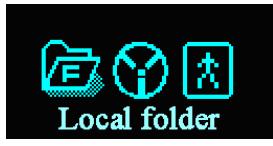
Répertoir
- Appuyez sutr Suiv./Prec. pour selectionner "Delete files" ou "Delete all files"
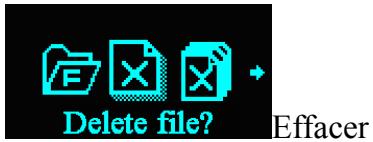
fichier?
principal du disque 4. Appuyez sur Menu pour acceder.
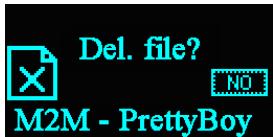
Effacer fichier? Night A-Do 9skymusic
| 5. Appuyez sur la touche Suv. pour changer “NO” en “YES”. |
| Del.file? YES M2M - PrettyBoy efface... |
| Night A-Do 9SKY MUSIC |
| 6. Appuyez sur Menu pour confirmer | |
| Delete... | |
| M2M - PrettyBoy | efface... |
| Night A-Do 9SKY MUSIC | |
La fonction “Delete all files” efface tous les fichiers dans le mode actif et dans le repertoire actif (par exemple, effacer tous les fichiers en mode musique efface tous les fichiers de musique, mais laisse les fichiers d'enregistrentes)
Mode écoute
Quand vous écoutez de chansons ou des enregistrements, vous pouvez selectionner différents modes d'écoute (repeat, shuffle)
O REPEAT (répetition)
| N (Normal) | Quand toutes les chansons dans le réseau en cours ont été jouées, le lecteur passé au réseau suivant jusqu'à ce que tous les fichiers aient été joués, et puis il s'arrêté. |
| 1 (Repeat One) | Le lecteur repête une seule chanson. |
| D (Folder) | Le lecteur joue toutes les chansons dans le réseau sélectionné. |
| D (Repeat Folder) | Le lecteur joue en continu les chansons dans le réseau sélectionné. |
| A (Repeat All) | Le lecteur joue en continu toutes les chansons. |
SHUFFLE (écoute aléatoire)
| R (Random) | Le lecteur joue dans un ordre aléatoire la musique dans le réseau sélectionné. |
O INTRO
| (Intro) | Le lecteur joue les 10 premières secondes de chaque chanson dans le réseau en cours. |
Vitesse d'écoute (sous-menu écoute)
Quand vous écoutez de la musique (cela s'applique uniquement aux fjichiers MP3), vous pouze selectionner différentes vitesses d'écoute (rapide ou lente), mais le son ne change pas.
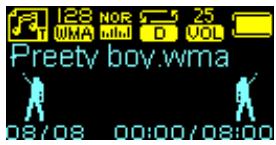
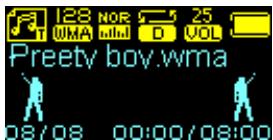
| 1. Pendant l'écoute des chansons. Preety boy.wma 18/03 00:00/08:00 | 2. Appuyez sur la touche Menu pour accéder au sous-menu écoute (Play). |
| 3. Appuyez sur Suiv. pour sélectionner "Play speed". | 4. Appuyez sur la touche Menu pour accéder à la vitesse d'écoute "Play speed" Tempo rate Vitesse d'écoute |
| 5. Appuyez sur Suiv./Préc. pour changer la vitesse |
Mode Repeat (sous-menu Play)
O A-B repeat
- Écoute musique ou écoute enregistrement.
-
Appuyez sur la touche menu pour acceder au sous-menu Play.
-
Appuyez sur la touche Suiv. pour acceder au mode "Repeat" dans le menu.
-
Appuyez sur la touche Menu pour acceder au mode "Repeat".
-
Appuyez sur SUIV. pour confirmer le second point B.
La lecture "A" dans l'icone clignote et attend la confirmation du premier point.
La lecture "B" dans l'icone clignote.

- Appuyez sur la touche SUIV pour confirmer le point B.
L'icone Repeat est fixe. Le lecteur repete le passage entre les points A et B le nombre de fois programmé et puis quitte le mode Repeat. Dans ce
| mode, l'utilisateur peut appuyer sur la touche PREC pour remettre à zéro le point A. |
Fonction suivi (follow) (cette fonction n'est pas disponible en mode écoute)
| 1. Le passage A-B joue en continu. 128 NORE AB 25 UMA MII VOL Preetby bov.wma 08/08 00:00/08:00 | 2. Appuyez sur la touche Suiv. pour acceder au mode ‘Suivi’ (follow). |
| 3. L’icône ‘repeat’ “A-B” se transforme en l’icône ‘follow’ “B”. Le lecteur enregistre la voix de l'utilisateur. La durée est la même que celle du passage A-B Repeat. | 4. Le lecteur joue l'enregistrement vocal initial et l’icône se transforme en “A-B”. Alors, vous pouvez appuyer sur la touche Suiv. pour acceder à la fonction de contraste. |
Dans ce mode, appuyez sur la touche PREC. pour revenir au mode "A-B repeat".
Fonction de contraste (cette fonction n'est pas disponible en mode écoute)
-
ÀpRES avoir sélectionner la fonction de contraste, l'icône 'repeat' se change en "®, le lecteur joue l'enregistrement vocal initial.
-
ÀpRES avoir reproducti l'enregistrement vocal initial, 1'icone change en "
Dans ce mode, appuyez brievement sur la touche pour revenir au mode "Follow".
Dans les trois modes ci-dessus, appuyez sur la touche Menu pour quitter le mode 'repeat'.
Repeat time - Nombre de répetitions (sous-menu écoute (play))
Paramétrage similaire à celui de "Screensaver time".
« Repeat time » déterminé le nombre de fois que le passage A-B est répété en continu.
Repeat intervals – intervalles de répétition (sous-menu play)
Paramétrage similaire à celui de "Screensaver time".
L'intervalle de répétition détermine la longueur de la pause entre deux répétitions du passage A-B.
Installation du driver pour Win98
Notez que vous n'avez pas besoin du driver si vous utilisez Win Me / Win2000 / Win XP!
Toutefois, si vous utilisez Win98, vous nevez installer un driver avant de pouvoir utiliser votre lecteur MP3.
Le driver se trouve sur le CD-ROM dans la boîte.
1/ Déconnectez le lecteur MP3.
2/ Mettez le lecteur CD-ROM dans le PC et ouvre le repertoire "DRIVER FOR WIN98 USERS".
3/ Lancez l'installation en double-cliquant sur "WIN98 DRIVER.EXE"
4/ Quand l'installation est terminée, relancez l'ordinateur.
5/ ÀpRES le redémarrage, vous pouvez branchez votre lecteur MP3. Le PC le reconnaître automatiquement.
Recommendations spéciales
Procedure sûre de déconnexion du lecteur

Suivez toujours cette procédure pour éviter les problèmes avec votre lecteur!
Ne déconnectez jamais votre lecteur sans suivre cette procédure!
Avant de déconnectez votre lecteur.
1/ Double-cliquez sur l'icone "déconnecter ou ejecter" (déconnexion s're du lecteur) dans la barre de tâches (voir figure 1):
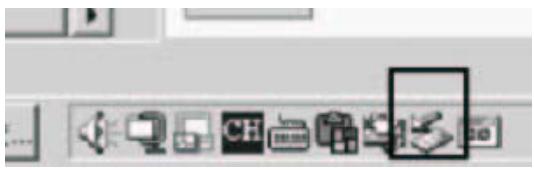
Figure 1
2/ Dans al fenêtre "Safely Remove Hardware", Sélectionnez "USB mass storage device" et cliquez sur le bouton "Stop" (voir figure 2). La fenêtre "Stop a Hardware device" s'ouvre comme ci-dessous (voir figure 3).
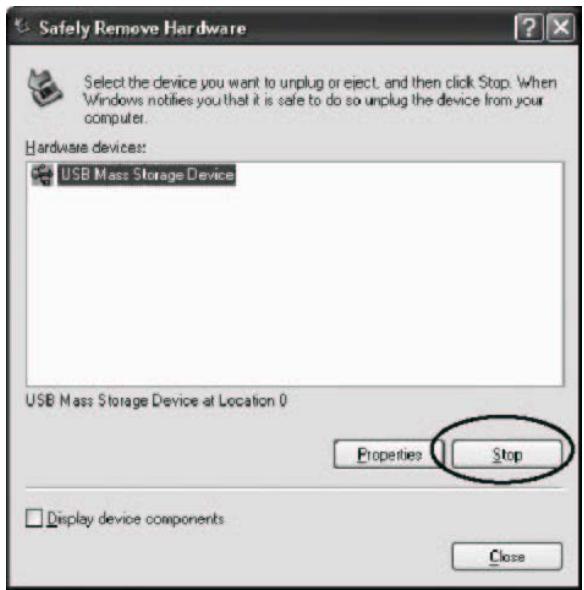
Figure 2
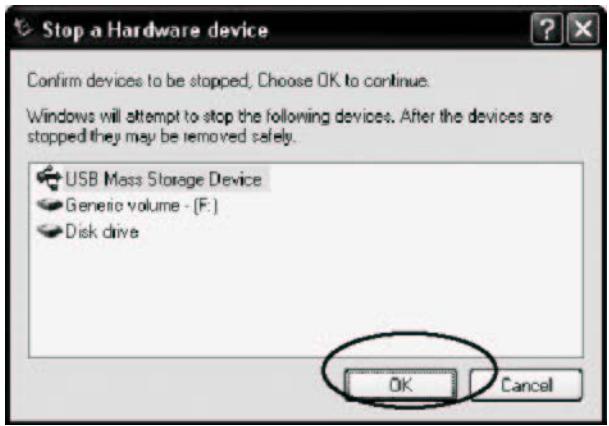
Figure 3
3/ Cliquez sur OK. Une fenêtre « Safe to Remove Hardware » (déconnexion sure du hardware) s'ouvre. Maintenant, vous pouvez déconnecter le cable USB et le lecteur de l'ordinateur (voir figure 4).
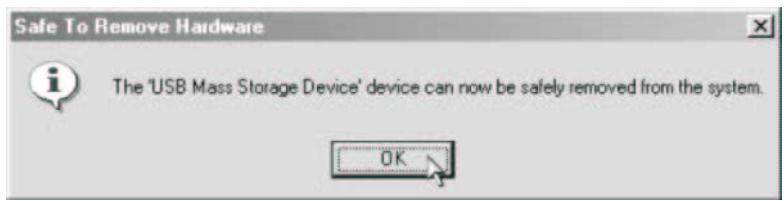
Figure 4
Reset
Si, pour une raison quelconque, le lecteur se bloque et ne fonctionne plus, vous pouze faire un formatage de mémoire interne.
Il vous suffit de l'eteindre et de le rallumer, le reset se fait automatiquement à l'allumage.
Dépannage
| Vous n'entendez pas de voix par les écouteurs | Vérifiez que le volume n'est pas coupé (position zéro) et que les écouteurs sont connectés correctement. Vérifiez que les écouteurs sont propres. Un fichier MP3 endommagé peut produit du bruit à plusieurs niveaux, même si ce n'est pas de la musique. Gardez les fichiers intacts. |
| Les mots à l'écran sont déformés. | Vérifiez que vous avez sélectionné la bonne langue. |
| La réception FM n'est pas bonne. | Réglez la position entre les écouteurs et le lecteur. Coupez les apparciels électriques à proximité. |
| Le lecteur est totallyment bloqué. | Remettez à zéro le firmware en suivant les instructions à la page 21. |
| Le lecteur ne télécharge pas la musique correctement. | Vérifiez que le cable USB n'est pas endommagé et qu'il est connecté correctement. Vérifiez que le driver est installé correctement. Vérifiez qu'il reste de la place en mémoire. |
| Dimensions | 31mm×80mm×12mm | |
| Poids | 25g (hors pile) | |
| Affichage | Trame (128*64) OLED | |
| Vitesse USB | Grande vitesse : USB2.0 (Lecture 1033K Byte/s, écrite 955K Byte/s) | |
| Mémoire EMS | Mémoire Flash : 128/256/512MB,1GB | |
| Alimentation | Pile rechargeable au lithium | |
| Enregistrement | Vitesse d'échantillonnage | 8KHz |
| Format d'enregistrement | WAV (32K bps)、ACT (8K bps) | |
| Durée d'enregistrement | 35 heures (ACT, 128M Flash) | |
| MP3、WMA、WMV、ASF | Puisance max écouteurs | (L) 10mW + (R) 10mW (32Ohm) |
| Débit binaire MP3 | 8K bps - 320K bps | |
| Débit binaire WMA、WMV、ASF | 5K bps - 384K bps | |
| Gamine de fréquence | 20Hz to 20KHz | |
| SNR | 85dB | |
| Niveau de distorsion | ||
| Radio FM | Gamine de fréquences reçues | 76MHz - 96MHz / 87MHz - 108MHz |
| Mémorisation des stations | 20+20 | |
| Puisance maxécouteurs | (L) 10mW + (R) 10mW (32Ohm) | |
| SNR | 45dB | |
| Format de musique | MP1、MP2、MP3、WMA、WMV、ASF、WAV | |
| Température ambiente | -5 to 40°C | |
| Langues | ENG / FR / ITAL / GER / ESP / SWED / CZE / NL | |
| Système d'exploitation supporté | Windows98/SE/ME/2K/XP | |
Note : la conception et les specifications du produit peuvent être changés sans préavis.
CLAUSE DE NON RESPONSABILITE :
Les piles rechargeables peuvent être recharges un nombre limité de fois et il se peut que l'on doit les replacer après un certain temps. La longévité de la pile et le nombre de cycles de charge varient en fonction de l'utilisation et du paramétrage.
Votre pile est garantie pendant un an.
Pour de plus amples informations, visitez notre site internet www.mpmaneurope.com