Retrouvez gratuitement la notice de l'appareil EvokeC-F6 PURE au format PDF.
Chargement...
| Intitulé | Description |
|---|---|
| Type de produit | Radio numérique DAB+/FM avec Bluetooth |
| Caractéristiques techniques principales | Écran couleur TFT, affichage de l'heure, des informations de station et de la couverture réseau |
| Alimentation électrique | Adaptateur secteur inclus, fonctionne également sur batterie (rechargeable) |
| Dimensions approximatives | 245 mm x 150 mm x 120 mm |
| Poids | 1,2 kg |
| Compatibilités | Compatible avec les appareils Bluetooth pour le streaming audio |
| Type de batterie | Batterie lithium-ion rechargeable |
| Tension | 5V DC |
| Puissance | 10W (puissance de sortie) |
| Fonctions principales | Réception DAB/DAB+/FM, Bluetooth, réveil, minuterie, radio Internet |
| Entretien et nettoyage | Essuyer avec un chiffon doux, éviter les produits chimiques abrasifs |
| Pièces détachées et réparabilité | Réparabilité limitée, pièces disponibles via le service après-vente |
| Sécurité | Conforme aux normes de sécurité électrique, ne pas exposer à l'eau |
| Informations générales utiles | Garantie de 2 ans, support technique disponible en ligne |
Téléchargez la notice de votre Radio au format PDF gratuitement ! Retrouvez votre notice EvokeC-F6 - PURE et reprennez votre appareil électronique en main. Sur cette page sont publiés tous les documents nécessaires à l'utilisation de votre appareil EvokeC-F6 de la marque PURE.
Ce symbole indique la tension DC. Ce symbole indique l’endroit où le produit est allumé ou mis en veille. Remarque : Pour plus d’informations sur tous les autres symboles utilisés sur le produit, voir page 5. 1.
Podcasts et stations de radio Internet favoris
17 Programmation des alarmes et minuteries 17 17 17 18 Options et paramètres 18 (voir page 7) et de sélectionner et régler les options du menu.
Voir ci-dessous pour plus d’informations.
Une pression permet de revenir à l’écran précédent.
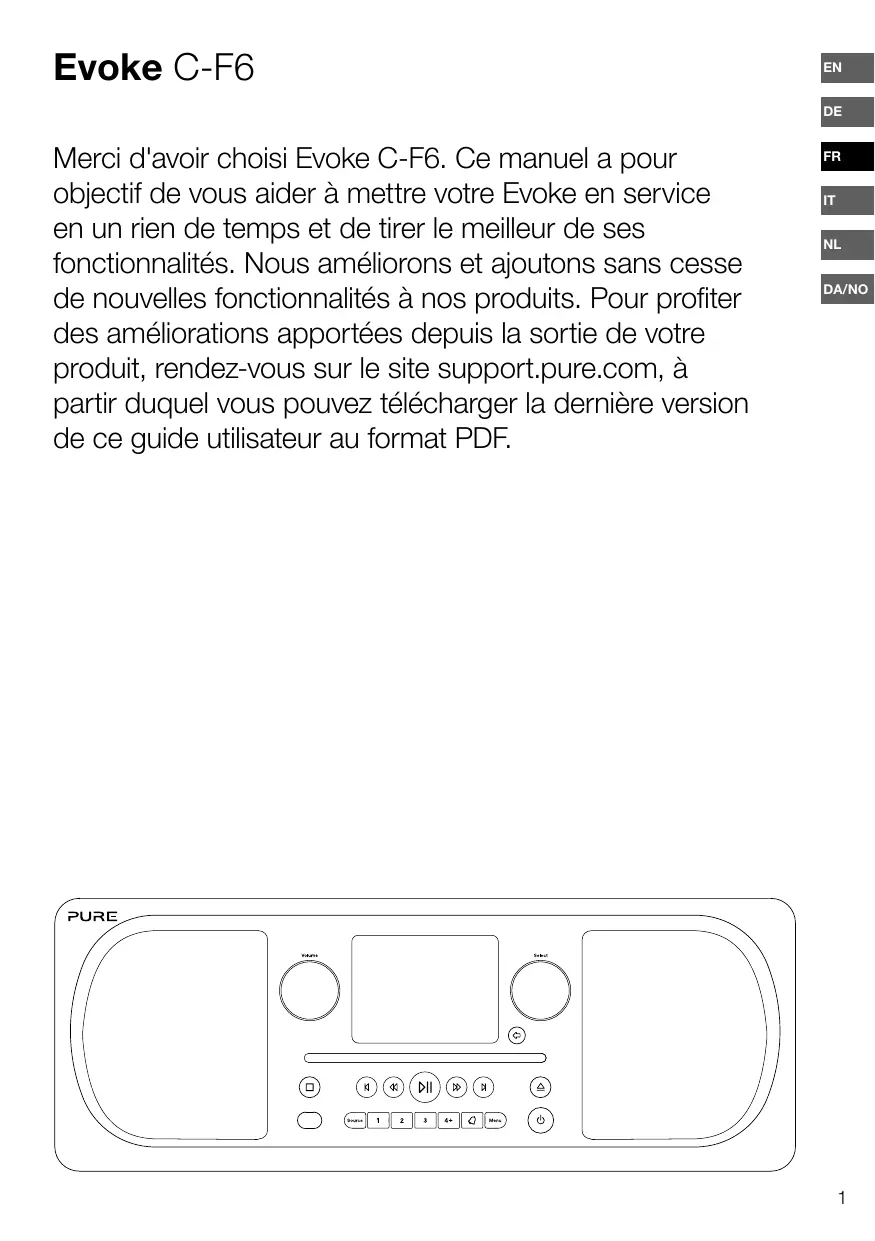
Commandes de lecture CD Voir page 11 pour plus d’informations.
Permet de mettre l’Evoke en marche ou en veille.
Source Permet de sélectionner la source : radio internet, radio numérique, FM, Bluetooth, entrée auxiliaire ou CD (voir page 7).
• Branchez l'adaptateur secteur sur la prise de courant (E).
En mode d’écoute de la radio (numérique ou FM) ou de diffusion de contenu à partir d’un appareil Bluetooth, vous pouvez modifier les informations qui s’affichent sur l’écran de votre Evoke. En mode d’écoute de fichiers MP3 sur un CD, les informations concernant la piste en cours de lecture s’affichent à l’écran.
En mode d’écoute de la radio internet, appuyez sur le bouton Select pour choisir entre ‘Texte défilant’, ‘Force du signal’, ‘Type programme’, ‘Ensemble’, ‘Fréquence’, ‘Erreur signal’, ‘Débit’, ‘Heure’ ou ‘Date’. 1. Appuyez sur le bouton Source pour afficher le menu ‘Source’. 2. Tournez et appuyez sur le bouton Select pour sélectionner ‘Radio Internet’. 3. Tournez et appuyez sur le bouton Select pour sélectionner l'une des options suivantes : Dernières écoutes : Sélectionnez cette option pour accéder à la dernière station écoutée. Liste de stations : Sélectionnez cette option pour afficher une liste des stations de radio Internet disponibles ou pour écouter des podcasts (reportezvous à la section ‘Liste de stations’ ci-dessous pour plus d'informations). Menu principal : Sélectionnez cette option pour afficher le menu principal de l'Evoke.
Le menu ‘Liste de stations’ vous permet d'accéder aux stations de radio et aux podcasts. Tournez et appuyez sur le bouton Select pour sélectionner l'une des options suivantes :
Sélectionnez cette option pour écouter une station de radio Internet que vous avez ajoutée à votre liste de favoris.
Select pour sélectionner le genre de votre choix, puis appuyez dessus pour valider.
Sélectionnez cette option pour parcourir l'ensemble des stations de radio Internet. Tournez et appuyez sur le bouton Select pour parcourir les stations par ‘Emplacement’ ou par ‘Genre’.
Sélectionnez cette option pour rechercher une station de radio Internet. Tournez et appuyez sur le bouton Select pour mettre en surbrillance et sélectionner les caractères. Sélectionnez ‘BKSP’ pour supprimer un caractère. Tournez et appuyez sur le bouton Select pour lancer la recherche de station Internet. Pour annuler votre recherche, tournez et appuyez sur le bouton Select pour sélectionner ‘ANNULER’.
Les podcasts sont des émissions audio préenregistrées portant sur une large palette de sujets, tels que les comédies, l'art, les affaires et la culture, dont vous pouvez profiter à tout moment. Tournez et appuyez sur le bouton Select pour parcourir les podcasts par ‘Emplacement’ ou par ‘Genre’.
Sélectionnez cette option pour écouter une station de radio Internet ajoutée manuellement.
Sélectionnez cette option pour afficher une liste des questions fréquentes relatives à la radio sur Internet.
1. Appuyez sur le bouton Source, puis tournez et appuyez sur le bouton Select pour sélectionner « Radio Internet » sur l’écran d’accueil. 2. Appuyez sur le bouton Menu, puis tournez et appuyez sur le bouton Select pour sélectionner « Liste de stations ». 3. Tournez et appuyez sur le bouton Select pour sélectionner « Aide ». 4. Tournez et appuyez sur le bouton Select pour sélectionner « Obtenir le code d’accès ».Votre Evoke affichera un code d’accès à huit chiffres ainsi qu’un message vous indiquant le temps de validité du code. 5. Notez le code et rendez-vous sur smartradio.frontier-nuvola.net via votre navigateur web. 6. Si vous avez déjà un compte Nuvola, entrez votre adresse e-mail et votre mot de passe Nuvola et cliquez sur Se connecter. Si vous n’avez pas de compte Nuvola, cliquez sur Créer un compte et suivez les instructions à l’écran. 7. Cliquez sur le bouton Ajouter un nouveau dispositif (Add new device). 8. Entrez le code d’accès que vous avez récupéré sur votre Evoke dans le champ « Device code » (« Code de l’appareil ») et cliquez sur le bouton Submit (« Envoyer ») pour enregistrer votre Evoke. Félicitations ! Vous avez enregistré votre Evoke sur Nuvola. Vos stations de radio Internet favorites seront désormais mémorisées sur votre compte Nuvola.
Pour savoir comment enregistrer des podcasts et des stations de radio Internet sur le site web de Nuvola, consultez la page d’aide sur smartradio.frontier-nuvola.net.
1. Appuyez sur le bouton Source, puis tournez et appuyez sur le bouton Select pour sélectionner « Radio Internet » sur l’écran d’accueil. 2. Appuyez sur le bouton Menu, puis tournez et appuyez sur le bouton Select pour sélectionner « Liste de stations ». 3. Tournez et appuyez sur le bouton Select pour sélectionner « Mes favoris ». 4. Tournez et appuyez sur le bouton Select pour sélectionner « Podcasts » ou « Stations ». 5. Tournez et appuyez sur le bouton Select pour sélectionner la station de radio ou le podcast que vous souhaitez écouter.
Appuyez sur ce bouton pour mettre en pause la piste en cours de lecture. Appuyez de nouveau sur ce bouton pour reprendre la lecture. Appuyez sur ce bouton pour lire la piste précédente. Appuyez sur ce bouton pour passer à la piste suivante. Maintenez ce bouton enfoncé pour retourner en arrière sur la piste en cours d'écoute. Maintenez ce bouton enfoncé pour effectuer une avance rapide sur la piste en cours d'écoute. Appuyez sur ce bouton pour arrêter la lecture du CD.
Vous pouvez utiliser le paramètre ‘CD aléatoire’ de l'Evoke pour activer la lecture aléatoire des pistes du CD. Pour modifier le paramètre ‘CD aléatoire’ : 1. 2. 3. Pour activer la lecture aléatoire des pistes, tournez et appuyez sur le bouton Select ou utilisez les boutons <Select> de la télécommande pour sélectionner ‘Activé’. Pour désactiver la lecture aléatoire des pistes, tournez et appuyez sur le bouton Select ou utilisez les boutons <Select> de la télécommande pour sélectionner ‘Désactivé’.
Vous pouvez utiliser le paramètre ‘Répétition’ de l’Evoke pour répéter la piste en cours de lecture ou le CD entier. Pour modifier le paramètre ‘Répétition’ : 1. Appuyez sur le bouton Menu. 2. Tournez et appuyez sur le bouton Select ou utilisez les boutons <Select> de la télécommande pour sélectionner ‘Répétition’. 3. Tournez et appuyez sur le bouton Select ou utilisez les boutons <Select> de la télécommande pour sélectionner l’une des options de répétition suivantes : En cours : sélectionnez cette option pour répéter la piste en cours de lecture. Tout répéter : sélectionnez cette option pour répéter le CD entier. Répétition désactivée : sélectionnez cette option pour désactiver la répétition (ni la piste en cours de lecture, ni le CD entier ne seront répétés).
2. Appuyez sur le bouton Menu, puis tournez et appuyez sur le bouton Select pour sélectionner ‘Liste de stations’. 3. Tournez le bouton Select à gauche ou à droite pour explorer les stations numériques parmi celles disponibles dans la liste. 4. Appuyez sur le bouton Select pour changer de station.
1. Appuyez sur le bouton Source, puis tournez et appuyez sur le bouton Select pour sélectionner ‘Radio FM’ sur l'écran d'accueil. 2. Appuyez sur le bouton Select pour syntoniser la radio sur la prochaine station FM émettant un signal assez puissant sur la bande de fréquences.
1. Appuyez sur le bouton Source, puis tournez le bouton Select pour sélectionner ‘Radio FM’ sur l’écran d’accueil et appuyez pour valider. 2. Maintenez le bouton Select enfoncé pour accéder au mode de syntonisation manuelle. 3. Tournez le bouton Select pour avancer ou reculer de 0,05 MHz dans la gamme de fréquences.
Mémorisation rapide d’une station sur une touche de présélection (1–3)
1. Recherchez la station numérique, FM ou Internet que vous souhaitez mémoriser. 2. Maintenez le bouton 4+ enfoncé pour afficher la liste numérique des présélections mémorisées, puis tournez et appuyez sur le bouton Select ou utilisez les boutons <Select> de la télécommande pour choisir un numéro de présélection entre 4 et 12. Vous pouvez remplacer les présélections existantes. 3. Appuyez sur le bouton Select de la radio ou sur le bouton Select de la télécommande pour enregistrer la présélection.
1. Pour choisir une présélection entre 1 et 3, appuyez sur le bouton correspondant sur la façade de l’appareil ou sur la télécommande (boutons 1 à 3). 2. Pour accéder aux présélections 4 à 12 sur la façade de l’appareil, appuyez sur le bouton 4+, tournez le bouton Select à droite ou à gauche pour faire défiler la liste des présélections, puis appuyez sur le bouton Select pour écouter la présélection choisie.Pour accéder aux présélections 4 à 12 sur la télécommande, appuyez sur le bouton 4+ et utilisez les boutons <Select> pour faire défiler les présélections et en choisir une.
Diffusion en continu via Bluetooth Vous pouvez utiliser le Bluetooth pour diffuser vos contenus audio sur Evoke à partir de votre téléphone ou de votre tablette.
Avant de pouvoir diffuser du contenu audio sur votre Evoke, vous devez coupler votre téléphone ou votre tablette avec l'Evoke. Remarque : le couplage Bluetooth varie selon les appareils mobiles. Reportez-vous au manuel de votre appareil mobile pour obtenir des informations spécifiques. Pour coupler l'Evoke par Bluetooth : 1. Appuyez sur le bouton Source, puis tournez le bouton Select pour sélectionner ‘Bluetooth’ et appuyez dessus pour valider. Une liste de périphériques Bluetooth disponibles s'affiche sur l'Evoke et l'icône Bluetooth ( ) se met à clignoter. Remarque : si l'icône Bluetooth est déjà affichée, votre Evoke est déjà connectée à un autre périphérique Bluetooth. Voir ci-dessous pour plus d’informations. 2. Sur votre appareil mobile, sélectionnez l'option permettant d'ajouter un nouveau périphérique Bluetooth. Sur certains périphériques mobiles, vous devrez peut-être sélectionner l'option de recherche ou d'analyse. 3. Démarrez le processus de couplage sur votre appareil mobile. Pour ce faire, sélectionnez votre Evoke à partir de la liste des périphériques disponibles qui s'affiche sur votre appareil mobile. Votre appareil mobile se connectera automatiquement à l'Evoke une fois le couplage réalisé. Vous pouvez alors commencer à diffuser de l'audio en continu sur votre Evoke depuis votre appareil mobile. Volume
1. Appuyez sur le bouton Menu, puis tournez et appuyez sur le bouton Select pour sélectionner ‘Désactiver BT’. 2. Tournez et appuyez sur le bouton Select pour sélectionner ‘Oui’. Votre appareil mobile n'est plus connecté à l'Evoke. Si votre appareil mobile est hors de portée Bluetooth de l'Evoke (soit à environ 10 m), la connexion Bluetooth de l’appareil mobile est automatiquement interrompue. Pour déconnecter manuellement votre appareil mobile de l'Evoke, vous devez ouvrir les paramètres Bluetooth de votre appareil mobile (reportez-vous au manuel de votre appareil mobile pour obtenir des informations spécifiques). Lorsque vous déconnectez un appareil mobile de l'Evoke, l'Evoke reste en mode Bluetooth. Pour écouter une autre source, par exemple une radio numérique, appuyez sur le bouton Source pour afficher le menu d'accueil, puis tournez et appuyez sur le bouton Select pour choisir la source que vous souhaitez écouter.
Étape 1 : connectez votre appareil au même réseau Wi-Fi que celui de votre téléphone, tablette ou PC équipé de l'application Spotify. Étape 2 : lancez l'application Spotify et lancez la lecture d'un titre. Étape 3 : appuyez sur l'image associée au titre en bas à gauche de l'écran. Étape 4 : appuyez sur l'icône Connect
Pour plus d'informations sur la configuration et l'utilisation de Spotify Connect, rendez-vous sur www. spotify.com/connect.
Sur votre Evoke, vous pouvez écouter en continu des contenus audio enregistrés sur votre ordinateur ou sur un serveur de stockage en réseau (NAS) compatible UPnP. Pour écouter en continu de la musique depuis votre ordinateur, vous devez installer un logiciel serveur multimédia sur ce dernier. Pour en savoir plus sur la configuration de votre PC ou Mac afin de diffuser ses contenus audio en continu, téléchargez notre guide d'utilisation complet sur support.pure.com.
Lorsque vous lancez l'application pour la première fois, vous devez sélectionner l'appareil vers lequel vous souhaitez diffuser des contenus en continu. Sélectionnez l'Evoke dans la liste d'appareils qui s'affiche sur l'écran de l'application. Si l'application est déjà installée, sélectionnez Evoke dans le menu déroulant en haut de l'écran.
L'application Pure Select dispose de trois menus principaux accessibles en appuyant sur les onglets en haut de l'écran de l'application : SOURCE : permet de changer la source de lecture de l'Evoke. NOW PLAYING : permet d'afficher et de contrôler le contenu en cours de lecture sur l'Evoke. Reportezvous à la section ‘Commandes de l'application Pure Select’ ci-dessous pour plus d'informations. BROWSE : permet de parcourir la liste de stations de radio et podcasts sur Internet.
4. Permet de partager ce que vous êtes en train d'écouter avec vos contacts sur différents réseaux sociaux, dont Facebook et Twitter. 5. Permet de répéter la lecture de la piste en cours d'écoute. 6. Zone d'affichage de l'artiste et de l'album lors de l'écoute d'un titre musical et des informations concernant le programme radiophonique lors de l'écoute d'une station de radio. 7. Commandes de lecture. 8. Commandes de volume. permet de couper le son émis par l'Evoke. Faites glisser le marqueur sur la barre pour régler le volume de l'Evoke.
Evoke dispose de deux alarmes pouvant allumer la radio et syntoniser sur une station radio internet, numérique ou FM, lire un CD ou faire retentir une sonnerie.
Tournez le bouton Select pour faire défiler les paramètres d’alarme. Pour configurer un paramètre, appuyez sur le bouton Select. Vous pouvez configurer les paramètres suivants : Réglage alarme : tournez et appuyez sur le bouton Select pour activer ou désactiver l’alarme. Réglage heure : tournez et appuyez sur le bouton Select pour régler l’heure de déclenchement de l’alarme. Remarque : si vous avez choisi le format horaire 12 heures sur votre Evoke, assurez-vous d’avoir sélectionné la bonne version de l’heure souhaitée (‘AM’ ou ‘PM’) avant d’appuyer sur le bouton Select. Répétez cette opération pour régler les minutes. Réglage source : tournez et appuyez sur le bouton Select pour choisir la source audio de l’alarme : ‘DAB’, ‘FM’, ‘Sonnerie’ ou ‘CD’. Remarque : si vous choisissez ‘CD’ comme source audio de l’alarme, mais qu’aucun CD n’est inséré dans l’Evoke lorsque l’alarme retentit, la ‘Sonnerie’ retentira. Réglage station : si l’alarme est paramétrée pour se syntoniser sur une station de radio numérique ou FM, tournez et appuyez sur le bouton Select pour sélectionner la dernière station écoutée ou choisir une station parmi votre liste de présélections. Régl. fréquence : tournez et appuyez sur le bouton Select pour définir la fréquence de l’alarme parmi les options suivantes : ‘Une fois’, ‘Tous les jours’, ‘Semaine’ ou ‘Week-end’. Réglage volume : tournez et appuyez sur le bouton Select pour régler le volume de l’alarme. Enregistrer : tournez et appuyez sur le bouton Select pour enregistrer l’alarme.
1 heure selon des intervalles de 15 minutes.
Appuyez sur Standby pour arrêter une alarme qui sonne.
Pour interrompre une alarme qui sonne, appuyez sur n'importe quel bouton à l'exception du bouton Standby afin d'afficher l'écran d'interruption d'alarme. Appuyez sur le bouton Select pour régler la durée d'interruption de l'alarme : jusqu'à 15 minutes par intervalles de 5 minutes, puis 30 minutes.
4. Tournez et appuyez sur le bouton Select pour sélectionner le format 12 ou 24 heures. 5. Tournez et appuyez sur le bouton Select pour sélectionner le mode de mise à jour de l’heure que vous souhaitez utiliser pour votre Evoke. Vous pouvez opter pour une mise à jour de l’heure en fonction du signal radio DAB ou FM ou mettre à jour l’heure de votre Evoke depuis votre réseau. Pour désactiver les mises à jour automatiques de l’heure, sélectionnez « Pas de mise à jour ». 6. Tournez et appuyez sur le bouton Select pour sélectionner le jour de le mois. Repetes pour sélectionner le mois, ans, heures et minutes. 7. Si vous avez réglé votre Evoke d’utiliser le format 12 heures, tourner et appuyez sur le bouton Select ou utiliser les touches <Select> sur la télécommande pour choisir le «AM» ou la version «PM» de l’heure. 8. Pour configurer votre Evoke pour utiliser la fonctionnalité « Maintenir la connexion réseau », qui vous permet d’utiliser l’application Pure Select pour mettre votre Evoke hors veille, tournez et appuyez sur le bouton Select pour sélectionner « Oui ». Si vous souhaitez désactiver cette fonctionnalité pour économiser de l’énergie, tournez et appuyez sur le bouton Select pour sélectionner « Non ». 9. Votre Evoke affichera un message vous indiquant que l’assistant d’installation est terminé. Appuyez sur le bouton Select pour quitter l’assistant d’installation. Conseil utile: votre clé Wi-Fi est sensible à la casse, assurez-vous de la saisir exactement telle qu’elle apparaît.
4. Entrez votre clé réseau ou votre mot de passe en tournant et en appuyant sur le bouton Select pour mettre en surbrillance et sélectionner les caractères. Pour supprimer le dernier caractère sélectionné, tournez et appuyez sur le bouton Select pour sélectionner « BKSP ». 5. Tournez et appuyez sur le bouton Select pour sélectionner « OK ». Votre Evoke se connectera à votre réseau. Conseil utile: votre clé Wi-Fi est sensible à la casse, assurez-vous de la saisir exactement telle qu’elle apparaît. Connecter votre Evoke à votre réseau Wi-Fi à l’aide du bouton de connexion (PBC) Vous pouvez utiliser le bouton de connexion pour connecter votre Evoke à votre réseau Wi-Fi si votre routeur prend en charge le WPS. Reportez-vous au manuel d’utilisation de votre routeur pour plus d’informations sur le WPS. 1. Appuyez sur le bouton Menu. 2. Tournez et appuyez sur le bouton Select ou utilisez les boutons <Select> de la télécommande pour sélectionner « Menu principal » > « Configuration » Configuration » > « Réseau » > « Réglage PBC WLAN ». 3. Suivez les étapes affichées sur l’écran de votre Evoke pour terminer la configuration PBC. Afficher la configuration réseau de votre Evoke 1. Appuyez sur le bouton Menu. 2. Tournez et appuyez sur le bouton Select ou utilisez les boutons <Select> de la télécommande pour sélectionner « Menu principal » > « Configuration » > « Réseau » > « Voir configurations ». 3. Tournez et appuyez sur le bouton Select ou utilisez les boutons <Select> de la télécommande pour afficher le SSID, l’adresse IP et les autres paramètres du réseau. Afficher la région WLAN de votre Evoke 1. Appuyez sur le bouton Menu. 2. Tournez et appuyez sur le bouton Select ou utilisez les boutons <Select> de la télécommande pour sélectionner « Menu principal » > « Configuration » > « Réseau » > « Région WLAN ». Votre Evoke affichera la région pour laquelle la connexion WLAN de votre Evoke a été configurée.
3. Suivez les étapes affichées sur l’écran de votre Evoke pour ajouter manuellement votre Evoke à votre réseau sans fil. Configurer un code PIN NetRemote Si vous souhaitez limiter la connexion des appareils à votre Evoke à l’aide de l’application Pure Select, vous pouvez configurer votre Evoke pour qu’il demande un code PIN lors de votre première connexion à celui-ci. Pour configurer un code PIN : 1. Appuyez sur le bouton Menu. 2. Tournez et appuyez sur le bouton Select ou utilisez les boutons <Select> de la télécommande pour sélectionner « Menu principal » > « Configuration » > « Réseau » > « Configurer un code PIN NetRemote ». 3. Entrez votre clé réseau ou votre mot de passe en tournant et en appuyant sur le bouton Select ou utilisez les boutons <Select> de la télécommande pour mettre en surbrillance et sélectionner les chiffres. Pour supprimer le dernier chiffre sélectionné, tournez et appuyez sur le bouton Select pour sélectionner « BKSP ». 4. Tournez et appuyez sur le bouton Select ou utilisez les boutons <Select> de la télécommande pour sélectionner « OK ». Vous devrez désormais entrer ce code PIN dès que vous souhaitez connecter un nouvel appareil à votre Evoke à l’aide de l’application Pure Select. Profil réseau Chaque fois que vous connectez votre Evoke à un nouveau réseau Wi-Fi, votre Evoke enregistrera les informations de connexion en tant que profil : ainsi, si vous prévoyez d’utiliser votre Evoke à plusieurs endroits, vous ne devrez plus entrer de nouveau les paramètres du réseau Wi-Fi. Votre Evoke enregistre les quatre profils Wi-Fi les plus récents et tentera de se connecter à un réseau WiFi à l’aide des profils enregistrés. Si votre Evoke ne parvient pas à se connecter au réseau Wi-Fi à l’aide de l’un des profils enregistrés, vous devrez connecter votre Evoke à votre réseau à l’aide de l’assistant (page 19) ou manuellement (voir ci-dessus). Si vous pensez que vous n’utiliserez qu’une seule fois une connexion Wi-Fi, vous pouvez supprimer le profil de la manière suivante : 1. Appuyez sur le bouton Menu. 2. Tournez et appuyez sur le bouton Select ou utilisez les boutons <Select> de la télécommande pour sélectionner « Menu principal » >« Configuration » > « Réseau » > « Profil réseau ». 3. Tournez et appuyez sur le bouton Select ou utilisez les boutons <Select> de la télécommande pour sélectionner le profil que vous souhaitez supprimer. 4. Tournez et appuyez sur le bouton Select ou utilisez les boutons <Select> de la télécommande pour sélectionner « Oui » afin de supprimer le profil. Si vous souhaitez conserver le profil, tournez et appuyez sur le bouton Select ou utilisez les boutons <Select> de la télécommande pour sélectionner « Non ». Remarque : vous ne pouvez pas supprimer un profil en cours d’utilisation.
Evoke supprimera toutes les connexions WI-FI précédentes et tous les mots de passe et autres paramètres réseau précédents. Si vous utilisez le mode de connexion sans fil, un nouveau balayage des réseaux existants sera également effectué. 1. Appuyez sur le bouton Menu. 2. Tournez et appuyez sur le bouton Select ou utilisez les boutons <Select> de la télécommande pour sélectionner « Menu principal » > « Configuration » > « Réseau » > « Effacer les paramètres réseau ». 3. Tournez et appuyez sur le bouton Select ou utilisez les boutons <Select> de la télécommande pour sélectionner « Oui » afin d’effacer tous les paramètres réseau. Si vous souhaitez conserver les paramètres réseau actuels, tournez et appuyez sur le bouton Select ou utilisez les boutons <Select> de la télécommande pour sélectionner « Non ».
Permet de configurer votre Evoke afin d’utiliser l’application Pure Select pour sortir votre Evoke du mode veille : 1. Appuyez sur le bouton Menu. 2. Tournez et appuyez sur le bouton Select ou utilisez les boutons <Select> de la télécommande pour sélectionner « Menu principal » > « Configuration » > « Réseau » > « Maintenir la connexion réseau ». 3. Tournez et appuyez sur le bouton Select ou utilisez les boutons <Select> de la télécommande pour sélectionner « Oui » afin d’activer la sortie de veille de votre Evoke à l’aide de l’application. Si vous souhaitez désactiver cette fonctionnalité afin de réduire la consommation d’énergie de votre Evoke, tournez et appuyez sur le bouton Select ou utilisez les boutons <Select> de la télécommande pour sélectionner « Non ». Remarque : votre Evoke consommera plus d’énergie si vous décidez de maintenir la connexion réseau en mode veille.
Classique », « Pop » ou « Actualités ». Si vous souhaitez utiliser un mode d’égaliseur personnalisé, sélectionnez « Mon EQ » (voir ci-dessous pour plus d’informations). Création d’un mode d’égaliseur personnalisé Vous pouvez régler manuellement le niveau des basses et des aigus et choisir d’activer ou non l’option d’amplification de la puissance sonore qui permet d’améliorer l’expérience d’écoute de votre Evoke à un volume réduit. Réglage manuel des basses et des aigus 1. Appuyez sur le bouton Menu. 2. Tournez et appuyez sur le bouton Select ou utilisez les boutons <Select> de la télécommande pour sélectionner « Menu principal » > « Configuration » > « Égaliseur » > « Réglage de Mon profil EQ ». 3. Tournez et appuyez sur le bouton Select ou utilisez les boutons <Select> de la télécommande pour sélectionner « Basses » ou « Aigus ». 4. Tournez et appuyez sur le bouton Select ou utilisez les boutons <Select> de la télécommande pour régler le niveau entre « -14 » (faible) et « 14 » (élevé). Création d’un mode d’égaliseur personnalisé Une fois le réglage de votre profil terminé, suivez les étapes suivantes pour l’utiliser sur votre Evoke. 1. Appuyez sur le bouton Menu. 2. Tournez et appuyez sur le bouton Select ou utilisez les boutons <Select> de la télécommande pour sélectionner « Menu principal » > « Configuration » > « Égaliseur ». 3. Tournez et appuyez sur le bouton Select ou utilisez les boutons <Select> de la télécommande pour sélectionner « Mon EQ ». Activation de l’amplification de la puissance sonore L’option d’amplification de la puissance sonore vous permet d’améliorer l’expérience d’écoute de votre Evoke à un volume réduit. Pour activer ou désactiver l’amplification de la puissance sonore : 1. Appuyez sur le bouton Menu. 2. Tournez et appuyez sur le bouton Select ou utilisez les boutons <Select> de la télécommande pour sélectionner « Menu principal » > « Configuration » > « Égaliseur » > « Réglage de Mon profil EQ ». 3. Tournez et appuyez sur le bouton Select ou utilisez les boutons <Select> de la télécommande pour sélectionner « Puissance sonore ». 4. Appuyez sur le bouton Select pour « Activer » ou « Désactiver » l’amplification de la puissance sonore.
FR Pour modifier le mode d’égaliseur de pièce sur votre Evoke : 1. Appuyez sur le bouton Menu. 2. Tournez et appuyez sur le bouton Select ou utilisez les boutons <Select> de la télécommande pour sélectionner ‘EQ pièce’. 3. Tournez et appuyez sur le bouton Select ou utilisez les boutons <Select> de la télécommande pour sélectionner l’un des modes d’égaliseur de pièce suivants : Room EQ1 : Choisissez cette option pour detaljeret, son clair, som idéal pour des endroits comme un salon. Room EQ2 : Choisissez cette option pour une réponse audio légèrement plus doux, som convient endroits avec des matériaux plus durs et les surfaces comme les cuisines et les conservatoires. Room EQ3 : Choisissez cette option pour les chambres avec beaucoup de surfaces molles où les hautes fréquences sont absorbés nemt, comme des chambres.
La date et l'heure de votre Evoke sont automatiquement définies par le signal radio numérique. Si la date ou l'heure ne se met pas à jour automatiquement, vous pouvez la régler manuellement à l'aide de cette option. Remarque : toute mise à jour d'heure ou de date reçue par transmission numérique sera prioritaire par rapport aux réglages manuels. Réglage manuel de la date et de l'heure 1. 2. 3.
Tournez et appuyez sur le bouton Select ou utilisez les boutons <Select> de la télécommande pour régler le jour. Répétez cette opération pour régler le mois et l'année.
Vous pouvez synchroniser la date et l’heure de votre Evoke sur le signal radio FM ou numérique ou vous pouvez synchroniser l’heure sur ces deux signaux. Pour spécifier les options de synchronisation d’horloge : 1. 2.
Tournez et appuyez sur le bouton Select ou utilisez les boutons <Select> de la télécommande pour sélectionner « Menu principal » > « Configuration » > « Date/heure » > « MAJ Automatique ».
2. Tournez et appuyez sur le bouton Select ou utilisez les boutons <Select> de la télécommande pour sélectionner ‘Réglage auto’. Le nombre de stations trouvées s’affiche pendant la syntonisation automatique. Lorsque la syntonisation automatique est terminée, votre Evoke se syntonise sur la dernière station que vous écoutiez. Si la dernière station écoutée n’est plus disponible, Evoke se syntonise sur la première station de la liste, selon l’ordre alphabétique.
Pour syntoniser votre Evoke manuellement sur une station de radio numérique diffusée sur la Band III de la DAB : 1. Appuyez sur le bouton Menu. 2. Tournez et appuyez sur le bouton Select ou utilisez les boutons <Select> de la télécommande pour sélectionner ‘Réglage manuel’. 3. Tournez et appuyez sur le bouton Select ou utilisez les boutons <Select> de la télécommande pour sélectionner le canal de diffusion de la station de radio. 4. Appuyez sur le bouton Menu pour revenir au menu principal.
La fonction DRC (Dynamic Range Control) permet de faciliter l’écoute des sons atténués d’une station de radio numérique, notamment lors de l’écoute à un volume réduit ou dans un environnement bruyant. Assurez-vous que la technologie DRC est disponible sur la station en question. Pour modifier les paramètres DRC : 1. Appuyez sur le bouton Menu. 2. Tournez et appuyez sur le bouton Select ou utilisez les boutons <Select> de la télécommande pour sélectionner ‘DRC’. 3. Tournez et appuyez sur le bouton Select ou utilisez les boutons <Select> de la télécommande pour sélectionner l’une des options suivantes : DRC haut : le niveau de compression DRC maximum est appliqué. DRC bas : un niveau de compression DRC limité est appliqué. DRC désactivé : la compression DRC est désactivée.
Pour modifier l’ordre d’affichage des stations de radio numérique sur votre Evoke : 1. Appuyez sur le bouton Menu. 2. Tournez et appuyez sur le bouton Select ou utilisez les boutons <Select> de la télécommande pour sélectionner ‘Ordre stations’. 3. Tournez et appuyez sur le bouton Select ou utilisez les boutons <Select> de la télécommande pour sélectionner l’une des options suivantes : Alphanumérique : sélectionnez cette option pour afficher les stations de radio numérique dans l’ordre alphanumérique. Ensemble : sélectionnez cette option pour classer les stations par groupes selon leur multiplex. Les multiplex ou ensembles sont des groupes de stations détenues et diffusées par un même opérateur.
1. 2. 3. Tournez et appuyez sur le bouton Select ou utilisez les boutons <Select> de la télécommande pour sélectionner stereo ou mono.
1. 2. Tournez et appuyez sur le bouton Select ou utilisez les boutons <Select> de la télécommande pour sélectionner l’une des options suivantes : Oui : sélectionnez cette option pour que la radio s’arrête automatiquement sur la prochaine station FM disponible lors de la syntonisation automatique. Non : sélectionnez cette option pour que la radio s’arrête automatiquement sur la prochaine station FM disponible émettant un signal puissant lors de la syntonisation automatique.
Conformité ETSI EN 300 401. Informations sur la garantie Imagination Technologies Limited garantit à l’utilisateur final que le présent produit est exempt de défauts de matière et de main-d’œuvre dans le cadre d’une utilisation normale, pour une période de deux ans à compter de la date d’achat. La présente garantie couvre les pannes dues à un défaut de conception ou de fabrication ; elle n'est pas applicable aux dommages accidentels, quelle qu'en soit la cause, à l'usure normale du produit, ainsi qu'à tous les dommages dus à la négligence et aux interventions, modifications ou réparations effectuées sans notre autorisation. Si vous rencontrez un problème avec votre appareil, veuillez contacter votre fournisseur ou le support technique de Pure à l'adresse http://support.pure.com. Avis de non-responsabilité Imagination Technologies Limited décline toute responsabilité et n'accorde aucune garantie quant au contenu du présent document, notamment en ce qui concerne les garanties implicites de valeur marchande ou d’adéquation à un usage spécifique. En outre, Imagination Technologies Limited se réserve le droit de réviser la présente publication et d’y apporter des modifications, quand elle le souhaite, sans obligation de sa part d'aviser les personnes physiques ou morales desdites révisions ou modifications. Marques déposées Evoke C-F6 avec Bluetooth, Pure, le logo Pure, Imagination Technologies et le logo Imagination Technologies sont des marques ou des marques déposées d'Imagination Technologies Limited. Copyright © 2016 Imagination Technologies Limited. Tous droits réservés. Aucune partie de cette publication ne peut être copiée, distribuée, transmise, transcrite, stockée dans un système de restauration ou traduite dans un langage humain ou informatique, en tout ou partie, sous quelque forme et par quelque procédé que ce soit, électronique, mécanique, magnétique, manuel ou autre, ni divulguée à des tiers, sans le consentement écrit préalable d'Imagination Technologies Limited. Version 1 janvier 2016.