GX8 - Téléphone mobile HUAWEI - Notice d'utilisation et mode d'emploi gratuit
Retrouvez gratuitement la notice de l'appareil GX8 HUAWEI au format PDF.


| Type de produit | Téléphone mobile smartphone |
| Marque | HUAWEI |
| Modèle | GX8 (RIO-L01) |
| Système d'exploitation | Android avec EMUI 3.1 |
| Écran | Écran large tactile |
| Appareil photo arrière | 13 mégapixels avec flash LED |
| Appareil photo avant | 5 mégapixels |
| Capteur d'empreinte digitale | Oui, pour déverrouillage et sécurité |
| Cartes SIM | Double Nano-SIM |
| Stockage extensible | Oui, via carte microSD |
| Connectivité | Wi-Fi, Bluetooth, NFC, LTE 4G, GPS |
| Ports | USB, prise casque 3,5 mm |
| Fonctionnalités principales | Mode pouce, selfie parfait, time-lapse, mode gant, menu flottant |
| Sécurité | Verrouillage par empreinte, code PIN, schéma, mot de passe, coffre-fort |
| Entretien | Nettoyer avec un chiffon doux et sec. Ne pas obstruer les capteurs. |
| Informations générales | Manuel disponible en ligne sur consumer.huawei.com. Mises à jour OTA. |
FOIRE AUX QUESTIONS - GX8 HUAWEI
Questions des utilisateurs sur GX8 HUAWEI
0 question sur cet appareil. Repondez a celles que vous connaissez ou posez la votre.
Poser une nouvelle question sur cet appareil
Téléchargez la notice de votre Téléphone mobile au format PDF gratuitement ! Retrouvez votre notice GX8 - HUAWEI et reprennez votre appareil électronique en main. Sur cette page sont publiés tous les documents nécessaires à l'utilisation de votre appareil GX8 de la marque HUAWEI.
MODE D'EMPLOI GX8 HUAWEI
Guide de l'utilisateur
Contenu
Préambule
Particularités
Nouveaux modes de I'appareil photo 2
Mode pouce 3
Identification par empreinte digitale 5
Coffre-fort 7
Prise en main
Votre telephone en un coup d'oeil 8
Verrouillage et déverrouillage de l'écran 9
Paramètres double SIM 10
Se connecter à un réseau Wi-Fi 11
Activer les données mobiles 12
Connector vous telephone à un ordinateur 12
Importer des contacts depuis votre ancien téléphone 13
Gestes tactiles 14
Contrôle de mouvements 16
Icônes de statut 17
Paramètres de la barre de navigation 18
Écran d'accueil 19
Notifications 22
Acceder aux applications 24
Personnaliservoitrélephone 25
Saisir un texte 27
Appels et contacts
Émettre un appel 30
Répondre ou rejeter un appel 32
Menu appel 34
Répondre à un double appel 35
Faire une téléconference téléphonique 35
Utiliser le journal d'appels 36
Activier le mode poche 36
Paramètres d'appeL 37
Gérer des contacts 38
Rechercher un contact 39
Importer ou exporter des contacts 39
Ajouter un contact à vos+favors 41
Groupe de contacts 42
Messages et e-mails
Envoyer un message texte 44
Répondre à un message 44
Gérer les messages 45
Établir un compte e-mail 46
Envoyer un e-mail 47
Vérifier vos e-mails 47
Paramètres de compte 48
Appareil photo et Galerie
Écran de capture 49
Prendre une photo 50
Lancer l'appareil photo depuis la galerie 50
Modes de capture 51
Tourner une video 54
Modes tournage video 54
Paramètres d'appareil photo 55
Galerie 56
Scanner un QR code 58
Musique et video
Ajouter des morceaux de musique 59
Écouter de la musique 59
Créer une liste de lecture 61
Jouer une liste de lecture 61
Supprimer un morceau 61
Définir une chanson comme sonnerie 61
Visionner une video 62
Partage et Réseau
Activer les données mobiles 63
Réseau Wi-Fi 63
Partager la connexion de données mobiles de votre
telephone 64
Transférer des données via Bluetooth 66
Transférer des données via Wi-Fi Direct 67
Transférer des données entre votre téléphone et un
ordinateur 68
Affichage multi-écrans 69
Huawei Beam 69
Applications
Gérer des applications 71
Sauvegarder 72
Gestionnaire du Telephone 73
Agenda 74
Horloge 76
Méteo 77
Notes 79
Radio FM 79
Paramètres du téléphone
Activer les services de localisation 81
Modifier les paramètres son 81
Modifier des paramètres d'affichage 82
Activer UI main unique 83
Mode Toucher désactivé 83
Activelermodegant 84
Utiliser le menu flottant 84
Changer le style de I'ecran de verrouillage 85
Activer ou désactiver le mode avion 86
Définir le code PIN de votre carte SIM 86
Configurer un compte 87
Restaurer aux paramètres d'usine 88
Mise à jour de votre téléphone 88
Régler la date et l'heure 89
Changer la langue du système 90
Protection de la vie privée 90
91
Mention légale
Préambule
Ce guide est donc pour les téléphones utiliser EMUI 3.1.
Toutes les photos et illustrations sont à titre indicatif et peuvent être différentes du produit final.
Les fonctionnalités décrites dans ce guide peuvent être indisponibles sur certains téléphones ou certains opérateurs à cause de la politique de service locale du fournisseur.
Symboles et définitions
| i | À noter | Sou lignée les informations et conseils importants, et fournit des informations supplémentaires. |
| A | Attention | Indique des évventuels problèmes tels qu'un apparéil endommagé ou perdu, si l'entretien ou l'attention ajustats ne sont pas assurés. |
Pour plus d'informations
Veuillez vous référer au guide de démarrage rapide inclus dans le coffret de votre téléphone.
Veuillez ouvrir HiCare pour dire le guide de l'utilisateur et les informations de service ou obtenir de l'aide sur le forum en ligne.
Veuillez aller sur http://consumer.huawei.com/fr pour télécharger les guides des produits (y compris des informations sur la sécurité), dire les FAQ, et voir la politique de confidentialité.
Veuillez aller sur Paramètres > À propos du téléphone > Informations légales pour voir des informations juridiques importantes.
Veuillez visitor http://consumer.huawei.com/en/support/hotline/ pour les informations récentes sur les méthodes de contact sur votre pays ou votre région.
Particularités
Nouveaux modes de l'appareil photo
Selfie parfait
Selfie parfait vous permet définir vos paramètres pour les effets d'embellissement et d'amélioration du visage lors de la prise des photos en mode Embellir.
1 Sur l'écran d'accueil, veuilles toucher Appareil photo.
2 Touchez > Selfie parfait.
3 Activez Selfie parfait.
4 Touchez Selfie parfait et faites trois prises d'auto-portrait.
Sur l'écran des paramètres de l'appareil photo, vous pouvez toucher Selfie parfait > Ajouter les infos personnelles pouractualiser vos informations personnelles.
5 Sur l'écran Régler effets embellir, ajustez vos paramètres d'embellissement, puis touchez .
6 En mode Embellir, touchez pour prendre des photos.
Mode maquillage
Lorsque vous utilisez le mode maquillage, passez sur l'appareil photo avant. Le téléphone localisera précisément les parties de votre visage et en accentuera aisément les plus beaux attribs.
1 Sur l'écran d'accueil, touchez Appareil photo.
2 Faites glisser votre doigt vers la gauche ou la droite pour selectionner Maquillage.
3 Sélectionnez un mode de maquillage puis touchez pour prendre une photo.
Mode time-lapse
Se servir de ce mode pour creer une video accélérée d'une scene à changement lent, telle que le lever ou le coucher du soleil.
1 Sur l'écran d'accueil, veuillez toucher Appareil photo.
2 Faites glisser vers la gauche ou vers la droite pour selectionner Temps-lapse.
3 Touchez pour commencer l'enregistrement.
4 Touchez pour arrêter l'enregistrement. La video capturée sera jouée de façon accélérée.
Mode pouce
Le mode pouce facilite l'utilisation d'un téléphone à écran large et le partage rapide des carte de contacts QR avec vos amis.
Disposition à une main
1 Sur l'écran d'accueil, veuillez toucher Paramétres.
2 Dans Tout, touchez Interface de navig. à une main > Disposition pour navig. à une main.
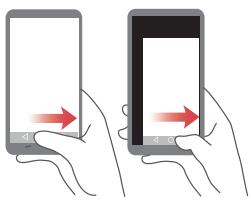
3 Activez Disposition pour navig. à une main. Vous pouvez faire glisser votre doigt sur la barre de navigation virtuelle d'un côté ou de l'autre pour changer la disposition de l'écran et avoir tous les éléments à portée de main.
Déplacer le clavier
1 Sur l'écran d'accueil, veuillez toucher Paramêtres.
2 Dans Tout, touchez Interface de navig. à une main > Change de clavier.
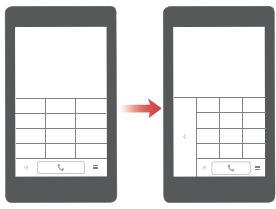
3 Activez Change de clavier Vous pouvezès lors, en touchant la flèche latérale, repositionner le clavier de saisie, le composeur ou le menu d'applé vers le côté accessible.
Déplacer l'écran vers le bas
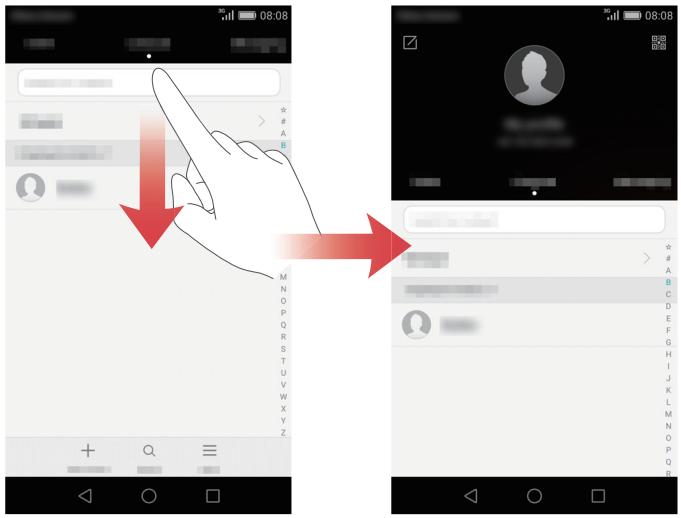
Sur les contacts, composeur, messages ou écran d'e-mail, si vous ne pouvez pas atteindre les éléments près du haut de l'écran, touchez la moitié supérieure de l'écran, déplacez vers le bas puis relâchez (après 1 seconde) pour rapprocher l'interface entière de votre pouce.
À partir du composeur, écran de messages ou de contacts, faire glisser votre doigt vers le bas et relâchéz pour afficher votre carte contact QR personnelle. Vos amis peuvent la scanner pour obtenir instantanément leur numéro de téléphone.
Identification par empreinte digitale
Vous pouvez utiliser votre empreinte digitale pour déverrouiller l'écran ou crypter vos informations importantes ou privées.
Identification par empreinte digitale
Vous pouvez utiliser votre empreinte digitale pour déverrouiller l'écran ou voir vos données cryptées. Pour mistrés protégger votre vie privée, vous pouze utiliser la fonction déverrouillage d'écran par empreinte digitale, disponible uniquement lorsque le mode de déverrouillage est réglé sur Code PIN ou Mot de passer.
1 Sur l'écran d'accueil, veuillez toucher Paramètres.
2 Dans Tout, touchez ID d'empreinte digitale.
3 Touchez Gestion d'empreinte digitale.
4 Touchez Code PIN ou Mot de passer, et suivez les instructions à l'écran pour étabrir un mot de passer.
5 Suivez les instructions à l'écran pour enregistrer votre empreinte digitale. Vous pouvez ensuite utiliser votre empreinte digitale pour déverrouiller l'écran.
Déverrouiller le Coffre-fort par empreinte digitale
Après activation du Coffre-fort dans Fichiers et la définition du mot de passer, vous serez invite à activer le déverrouillage par empreinte digitale. Touchez Associer pour acceder au Coffre-fort par votre empreinte digitale. Si vous sautez cette étape, vous pouvez aussi activer cette fonction de la manière suivante :
1 Sur l'écran d'accueil, veuillez toucher Paramètres.
2 Sous Tout, touchez ID d'empreinte digitale.
3 Touchez Gestion d'emploi digitale et suive les instructions à l'écran pour saisir votre mot de passer.
4 Touchez Acceder au coffre-fort et suivez les instructions sur écran pour saisir votre mot de passer pour le Coffre-fort. Vous pouvez utiliser votre emprière digitale pour acceder au Coffre-fort.
Acceder au verrouillage d'application avec votre empreinte digitale
Après activation du Verrouillage d'applications dans Gestionnaire téléphone et la définition du mot de passer, vous serez invite à activer le déverrouillage par empreinte digitale. Touchez Associer pour acceder au verrou de l'application et aux applications verrouillées par votre empreinte digitale. Si vous sautez cette étape, vous pouvez aussi activer cette fonction de la manière suivante :
1 Sur l'écran d'accueil, veuillez toucher Paramètres.
2 Sous Tout, touchez ID d'empreinte digitale.
3 Touchez Gestion d'emploi digitale et suive les instructions à l'écran pour saisir votre mot de passer.
4 Touchez Acceder au verrou d'appli et suivez les instructions à l'écran pour saisir notre mot de passer pour l'application verrouillée. Vous pouvez ensuite acceder au verrouillage d'application et aux applications verrouillées.
Coffre-fort
Le Coffre-fort vous permet de garder vos fichiers importants en sécurité et protège votre vie privée.
Activer le Coffre-fort
1 Sur l'écran d'accueil, veuillez toucher Fichiers.
2 Dans Catégories ou Local, touchez Coffre-fort.
3 Touchez Activer.
4 Suivez les instructions à l'écran pour saisir votre mot de passer et répondre à la question de sécurité, puis touche Effectué.
Mettre des fichiers au Coffre-fort
1 Sur l'écran d'accueil, veuillez toucher Fichiers.
2 Dans Catégories ou Local, touchez Coffre-fort.
3 Saisissez le mot de passer, puis touchez Effectué.
4 Touchez Ajouter.
5 Suivez les instructions à l'écran et Sélectionnez les fichiers à être mis au Coffre-fort.
6 Touchez AJOUTER pourmettre les fichiers selectionnés au Coffre-fort.
Prise en main
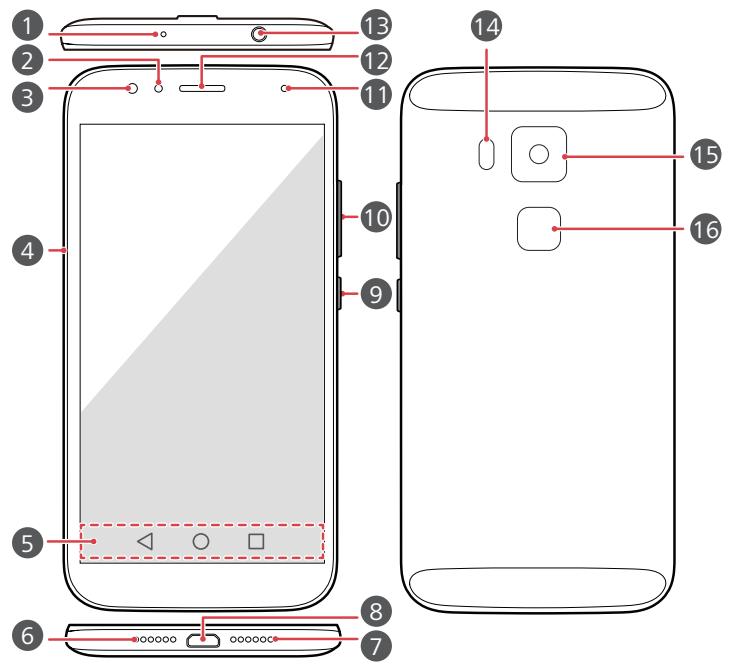
Votre téléphone en un coup d'oeil
| 1 | Microphone à réduction de bruit | 2 | Détecteur de proximité/ de lumière ambiente |
| 3 | Appareil photo avant | 4 | Emplacement pour carte microSD/ Emplacement pour carte Nano-SIM |
| 5 | Barre de navigation | 6 | Microphone |
| 7 | Haut-parleur | 8 | Port USB |
| 9 | Alimentation | 10 | Volume |
| 11 | Témoin d' état | 12 | Écouteur |
| 13 | Prise casque | 14 | Flash |
| 15 | Appareil photo | 16 | Scanner d'empreinte digitale |

- N'obstruez pas la zone autour du détecteur de lumière ambiente et de proximité. Quand vous apposez un film protecteur sur l'écran, assurez-vous de ne pas obstruer le détecteur.
- Il est recommendé d'utiliser les écouteurs Huawei, qui sont livrés avec votre téléphone, pour une meilleure qualité audio et pour assurer un fonctionnement optimal des écouteurs.
Barre de navigation
| Δ | Retourner | Touchez pour returner à l'écran préçédent ou quitter l'application en cours d'exécution. |
| ○ | Domicile | Touchez pour revenir à l'écran d'accueil. |
| □ | Récent | Touchez pour afficher la liste des applications utilisées récemment. |
Verrouillage et déverrouillage de l'écran
Verrouiller l'écran
- Méthode 1 : Pour le verrouillage manuel de l'écran, veillez appuyer sur le bouton d'alimentation.
- Méthode 2 : ÀpRES un certain temps d'inactivité, votre écran se verrouillera automatiquement.
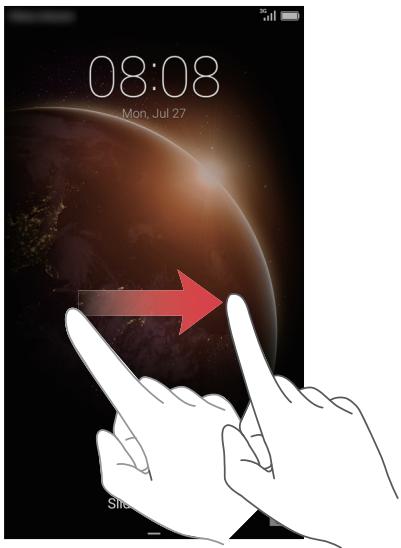
Déverrouiller l'écran
Si l'écran est étèint, veuilles appuyer sur le bouton d'alimentation pour l'allumer. Faites glisser votre doigt dans une direction pour déverrouiller l'écran.
Paramètres double SIM
i Cette fonction est uniquement disponible pour les telephones a deux cartes SIM.
Activer ou désactiver une carte SIM
Voussoupvezactiverl'uneoulesdexcartesSIM.Lorsqu'unecarteSIMestdésactivée, youne n pourrez pas l'utiliser pour émettre ou receivevoir des appels,envoyer des messages ou accederà Internet.
1 Sur l'écran d'accueil, veuillez toucher Paramétres.
2 Dans Tout, touchez Gestion double carte SIM.
3 Touchez le bouton après de Carte 1 ou Carte 2 pour activer ou désactiver une carte SIM.
i Les paramètres d'affichage varient selon le modele du téléphone et l'opérateur.
Établier la carte SIM par défaut pour des services de données mobiles
YououpouvezétablirunecarteSIMpardéfaut pourdes servicesde données mobiles.
1 Sur l'écran d'accueil, veuillez toucher Paramètres.
2 Dans Tout, touchez Gestion double carte SIM.
3 Touchez Carte 1 ou Carte 2.pres de Données mobiles par défaut.
i Ce tne fonction n'est pas proposée par certains opereuteurs.
Définir la carte SIM par défaut pour appeals et messages
Voupsousvez definiir une carte SIM par défaut pour appeals et messages.
1 Sur l'écran d'accueil, veuillez toucher Paramètres.
2 Dans Tout, touchez Gestion double carte SIM.
3 Touchez Carte 1ou Carte 2.pres de Appels/ messages par def.
i Cette fonction n'est pas proposée par certains opérateurs.
Se connecter à un réseau Wi-Fi
1 Veuiller glisser votre doigt sur la barre d'etat vers le bas pour ouvrir le panneau de notifications.
2 Dans Raccourcis touchez et maintenez pour saisser les parametes Wi-Fi.
3 Activer le Wi-Fi. Your telephone peut détector les réseaux Wi-Fi disponibles et les listener à l'écran.
4 Touchez le réseau Wi-Fi auquel vous souhaitez vous connecter. Si le réseau Wi-Fi est crypté, saisissez le mot de passerès que vous y étés invite.
Activer les données mobiles
1 Veuillez faire glisser votre doigt de la barre d'etat vers le bas pour ouvrir le panneau de notifications.
2 Dans Raccourcis, touchez pour activer les données mobiles.

Lorsque vous n'avez pas accès à Internet, vous pouvez désactiver les données mobiles pour économiser votre batterie et réduire l'utilisation de données.
Connector votre téléphone à un ordinateur
Voussouservird'uncableUSB pour connectervoirettelephonea un ordinateur. Veuillez suivre les instructions à l'écran et selectionnez un mode de connexion pour le transfert de photos,videos,chansons et autre fichiers entre voirettelephone et I'ordinateur.
| Photos | Lire,:gérer et transférer les fischiers multimédia dans la mémoire de stockage de votre téléphone. Pour plus de détails, voir Se connecter en mode transfert de photo. |
| Fichiers | Lire,:gérer et transférer les fischiers dans la mémoire de stockage de votre téléphone. Pour plus de détails, voir Se connecter en mode transfert média. |
| Périph. USB | Si votre téléphone dispose d'une carte micro SD, vous pouvez l'utiliser comme apparéil de stockage USB, dire des donnéesées de la carte micro SD et transférer des donnéesées de ou vers l'ordinateur. Pour plus de détails, voir Se connecter en mode clé USB. |
Importer des contacts depuis votre ancien téléphone
Voussoupiezimporterdescontactsdepuisvotreancientelephonedel'une des manieres suivantes:
| Carte SIM | Vous pouvez copier les contacts sur la carte SIM de votre nouveau téléphone. Pour plus de détails, voir Importer des contacts depuis une carte SIM. |
| Appareil de stockage | Si vous ancien téléphone dispose d'un emplacement de carte micro SD, vous pouvez exporter les contacts de votre ancien téléphone sur la carte micro SD en tant que fichier vCard puis importer les contacts sur votre nouveau téléphone. Pour plus de détails, voir Importer des contacts vers un apparéil de stockage. |
| Bluetooth | En activant Bluetooth sur les deux téléphones et vous poupez importer vos contacts via Bluetooth. Pour plus de détails, voir Importer des contacts depuis un apparéil Bluetooth. |
| Sauvegarde | Si vous ancien téléphone a la fonction Sauvegarde, vous poupez sauvegarder vos contacts et les restaurer sur votre nouveau téléphone. Pour plus de détails, voir Sauvegarder. |
| Ordinateur | Vous pouvez synchroniser vos contacts de l'ancien téléphone à l'ordinateur et utiliser un logiciel de gestion du téléphone sur votre ordinateur, tel que HiSuite, pour les synchroniser sur votre nouveau téléphone. |
| Autres comptes | • Veuillez installer des applications de réseaux sociaux et synchroniser des contacts de vos comptes réseaux sociaux. • Veuillez vous connecter à votre compte Exchange et synchroniser vos contacts. |
Gestes tactiles
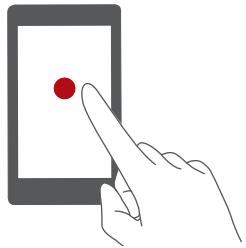
Toucher: Touchez du doigt un objet une fois. Par exemple, toucher pour confirmer une option ou ouvrir une application.
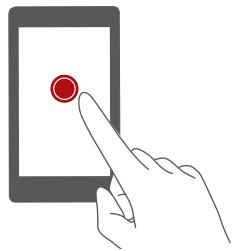
Toucher et maintainir : Toucher et maintenir votre doigt sur l'écran pendant 2 secondes au moins. Touchez et maintenance par exemple un espace vide sur l'écran d'accueil pour vousmettre en mode édition.
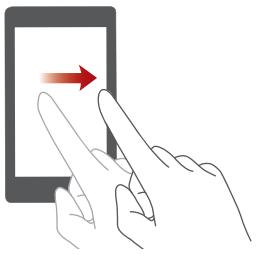
Faire glisser votre doigt : Faire glisservez laérogratique sur l'écran verticalément ouhorizontallement. Vous pouvez par exempleeffleurer vers la gauche ou droite sous
Notifications du panneau de notifications pour annuler une notification. Faire glisser votre doigt verticalément ou horizontallyment pour passer d'un écran d'accueil à l'autre, faire défilier un document et plus encore.
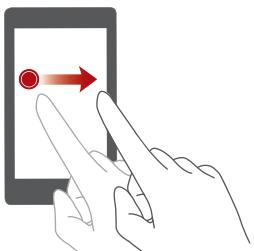
Déplacer : Toucher et maintainir un objet puis le déplacer. Vous pouvez par exemple réorganiser des applications et des widgets sur votre écran d'accueil de cette façon.
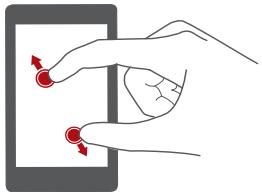
Pincer avec deux doigs : Vous pouvez faire glisser deux doigs simultanément sur l'écran en les écant. Par exemple, pour zoomer en arrêtre sur une image ou sur une page Web.
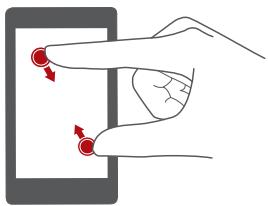
Pincer avec deux doigts : Faire glisser deux doigts sur l'écran en les rapprochant. Par exemple, pour zoomer en arrêtre sur une image ou sur une page Web.
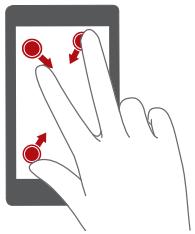
Pincer avec trois doigts : Sur l'écran d'accueil, faire glisser trois doigts sur l'écran en les rapprochant pour afficher des miniatures.
Contrôle de mouvements
Contrôle de mouvements vous permet de contrôler votre téléphone par des mouvements et gestes simples. Par exemple,mettre en sourdine votre téléphone en le returnant ou en le portant à votre oreille pour répondre et émettre des appeals rapidement.
1 Sur l'écran d'accueil, veuillez toucher Paramètres.
2 Dans Tout, touchez Contrôle par les mouvements.
3 Sur l'écran Contrôle par les mouvements, Sélectionnez une option, et Sélectionnez un geste pour l'activer.
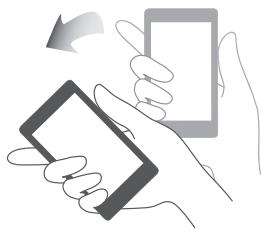
- Retourner: Vous permet demettre lessons en sourdine ou d'arreter le vibreur d'appels entrants, d'alarmes et de minuteurs.
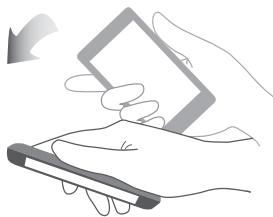
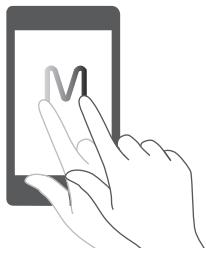
- Secouver : Toucher et maintainir l'espace vide sur l'écran d'accueil pour leMETTE en mode édition. Secouver le téléphone vous permetès lors de réarranger les iconônes.
- Toucher deux fois: Toucher deux fois vous permet d'allumer l'écran.
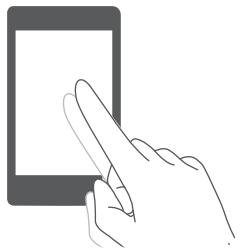
- Dessiner : Lorsque vous écran de téléphone est étéint, dessiner une dette vous permet d'ouvrir l'application correspondante.
Icones de statut
Les icônes de statut peuvent varier selon votre région ou votre opérateur.
| III | Puissance du signal | ∅ | Aucun signal |
| 2G | Réseau GPRS connecté | 3G | Réseau 3G connecté |
| 4G | Connecté au réseau LTE | R | Itinérance |
| × | Mode avion activé | * | Bluetooth activé |
| ♀ | Réception des données de localisation du GPS | ♀ | Mode vibreur activé |
| ♂ | Mode silencieux activé | L | Alarmé(s) activée(s) |
| ® | En charge | ® | Batterie pleine |
| ® | Batterie faible | ® | Appel en cours |
| ♀ | Appel(s) manqué(s) | ♀ | Nouveau(x) message(s) |
| Nouveau(x) e-mail(s) | Oo | Nouveau(x) message(s) vocal(aux) |
| Sélectionner une méthode de saisie | F | Réseau Wi-Fi non disponible |
| Connecté à un réseau Wi-Fi | ↑ | Charger les données |
| Télécharger de données en cours | ©! | Mémoire de stockage du téléphone pleine |
| Futures événements | D | Aucune carte SIM détectée |
| Problème de connexion ou de synchronisation | ← | Synchronisation des données |
| Échec de synchronisation | (••) | Points d'accès Wi-Fi portable activée |
| Plus de notifications | ○ | Connecté à un VPN |
| Casque branché | × | Mode de débogage USB activé |
| Partage via USB activée |
Paramètres de la barre de navigation
1 Sur l'écran d'accueil, veuillez toucher Paramètres.
2 Dans Tout, touchez Barre de navigation.
3 Sélectionner l'une des barres de navigation virtuelles pour personneliser votre(barde navigation. Si vous Sélectionné une barre de navigation contenant , vous pouvez toucher pour ouvrirrapidement le panneau de notifications.
Écran d'accueil
Vos écrons d'accueil se trouvent avec vos widgets favoris et toutes vos applications. Nous avons établi une liste d'applications pour vous offrir des voies plus pratiques et directes vers vos applications.
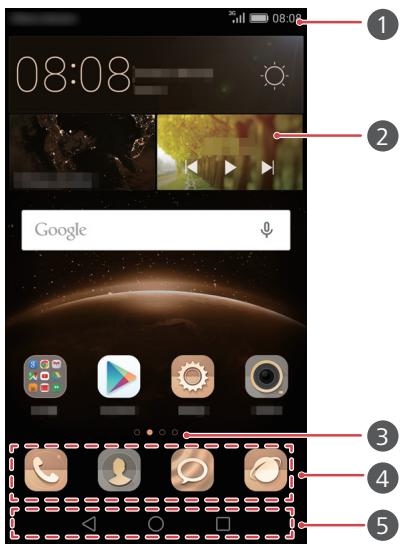
| 1 | Barre d' état : Affiche notifications et iconônes. Veuillez faire glisser votre doigt de la barre d' état vers le bas pour ouvrir le panneau de notifications. |
| 2 | Champ d'affichage : Permet d'afficher iconônes d'applications, dossiers et widgets. |
| 3 | Indicateur de position d'écran : Indique l'écran d'accueil affchéé. |
| 4 | Dock : Permet d'afficher les applications souvent utilisées. |
| 5 | Barre de navigation : Permet d'afficher les touches virtuelles (uniquement applicable pour les téléphones à touches virtuelles). |
Passer d'un écran d'accueil à l'autre
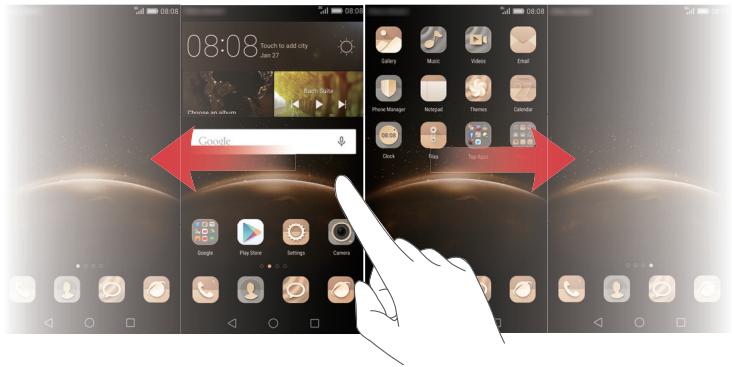
Veuillez faire glisser votre doigt vers la droite ou vers a gauche pour voir l'écran d'accueilétendu. Touchez Accueil pour returner à l'écran d'accueil par défaut.
Faites glisser votre doigt vers la gauche ou vers la croite pour afficher tous les écrons d'accueil.
Rotation automatique de I'ecran
Si vous faites tournier votre téléphone lors de la navigation sur une page Web ou la visualisation d'une photo, l'orientation de l'écran passée automatiquement du mode paysage au mode portrait. Cette fonction vous permet de profiter des applications à capteur d'inclinaison, telles que des yeux de courses automobiles.
1 Veuillez faire glisser votre doigt de la barre d'etat vers le bas pour ouvrir le panneau de notifications.
2 Dans Raccourcis, touchez Rotat. auto. pour activer ou désactiver la rotation de l'écran.
Organiser les applications et les widgets sur l'écran d'accueil
Les opérations suivantes vous permettent d'organiser vos applications, widgets ou DOSs :
- Ajouter un widget : Sur l'écran d'accueil, veuilles pincer avec deux doigts pour modifier l'écran d'accueil. Touchez Widgets pour sélectionner le widget. Le widget sera ajouté sur l'espace vide de votre écran d'accueil.

Vou devez avoir suffisamment d'espace sur l'écran d'accueil pour ajouter un widget. Si vous n'avez pas assez d'espace, ajoutez un autre écran d'accueil ou libreze de l'espace sur l'écran actuel.
- Déplacer une application ou un widget : Sur l'écran d'accueil, toucher et maintainir une icône d'application ou un widget jusqu'à la vibration du téléphone. Vous pouvez ainsi déplacer l'icône d'application ou le widget à l'endroit souhaïte.
- Supprimer une application ou un widget : Sur l'écran d'accueil, veuillez toucher et maintainir l'icone ou widget à supprimer jusqu'à l'affichage de [ ] . Déplacez ensuite l'icone de l'application ou widget que vous souhaitez supprimer sur [ ] .
- Créer un dossier : Sur l'écran d'accueil, veuilles déplacer une icône d'application au dessus d'une autre icône pour créé un dossier contenant les deux applications. Pour renomer un dossier, ouvre le dossier et touchez et maintenez le nom du dossier.
- Masquer des icônes d'application : Veuillez placer deux doigts sur l'écran d'accueil et écarts-les. Touchez +, Sélectionnez les icônes des applications que vous souhaitez masquer puis touchez OK. Ces applications n'apparaître plus sur l'écran d'accueil une fois qu'ils ont été masqués.
Gérer les écrans d'accueil
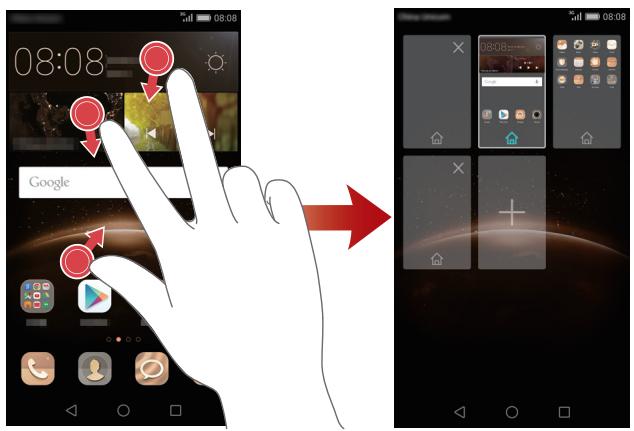
Sur l'écran d'accueil, veuillez rapprocher trois doigts par pincement pour afficher les vignettes d'écrans d'accueil.
-
Étabrir un écran d'accueil par défaut : Touchez au bas de l'écran et Sélectionnez l'écran d'accueil actuel comme écran d'accueil par défaut.
-
Déplacer un écran d'accueil: Touchez et maintainez l'écran d'accueil jusqu'à la vibration du téléphone. Tirez les écrans d'accueil pour ajuster leurs positions.
- Ajouter un écran d'accueil: Touchez + pour ajouter un écran d'accueil.
- Supprimer un écran d'accueil: Touchez × pour supprimer un écran d'accueil vide.
Notifications
Témoin de statut
Le témoin de statut sur votre téléphone indique les informations de statut suivantes :
- Clignotement rouge : Batterie faible.
- Rouge constant (en charge): Batterie faible.
- Jaune constant (en charge): Batterie moyenne.
- Vert constant (en charge): Batterie presque chargée.
- Clignotement vert : Vous avez des messages non lus ou notifications.
Panneau de notification
Veuillez faire glisser votre doigt de la barre d'etat vers le bas pour ouvrir le panneau de notifications. Faites glisser vers la croite pour passer entre des notifications aux onglets de raccourcis.
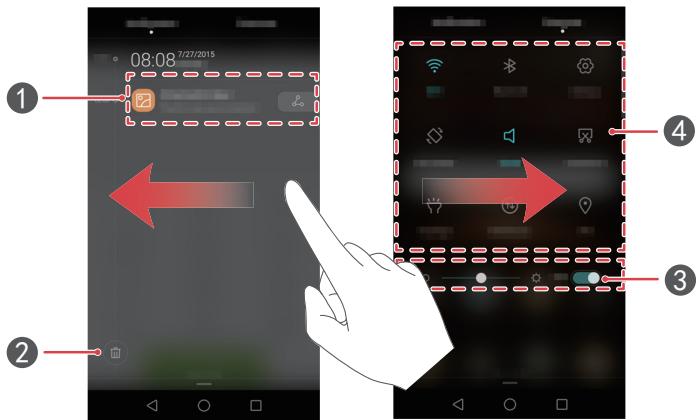
1
Toucher pour voir les détails de notifications et faire glisser
votre doigt vers la gauche ou la droite à travers une notification pour l'annuler.
2
Effacer toutes les notifications.
3
Activer ou désactiver la luminosité automatique de l'écran.
4
Toucher les boutons de raccourcis pour activer ou désactiver les fonctions.
Ouvrir et passer d'une application à l'autre
Sur I'écran d'accueil, veuilles toucher une icône pour ouvrir l'application correspondante.
Pour passer à une autre application, touchez Accueil et returnnez à l'écran d'accueil, puis touchez l'icône d'application que vous souhaitez ouvrir.

Si vous avez installé plusieurs applications sur votre téléphone et que vous pouze rapidement acceder à l'une d'elles sur votre écran d'accueil, vous pouze faire glisser votre doigt de haut en bas de votre écran et recherchez l'application dans la barre de recherche.
Voir les applications récemment utilisées
Veuillez toucher Récent pour afficher la liste des applications récemment utilisées. Ensuite, vous pouvez :
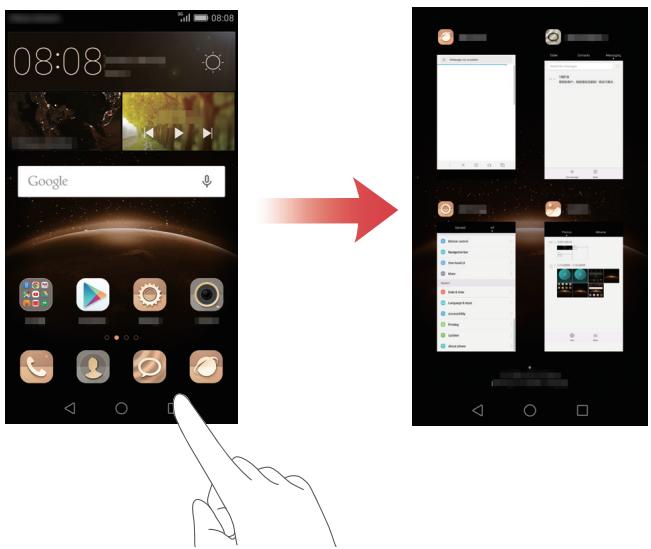
- Toucher une miniature pour ouvrir l'application correspondante.
-
Faire glisser votre doigt vers la droite ou la gauche pour afficher les applications récemment utilisées.
-
Faire glisser votre doigt sur une miniature vers le haut pour fermer l'application correspondante.
- Faire glisser vous doigt sur la miniature vers le bas pour afficher au dessus de la miniature et verrouiller l'application correspondante. Faire glisser vous doigt à nouveau sur la miniature vers le bas pour déverrouiller l'application.
- Faire glisser votre doigt du bas vers le haut de l'écran jusqu'à l'affichage de ③ pour fermer toutes les applications de la liste. Les applications verrouillées ne seront pas fermées..
Personnaliser votre téléphone
Changer le style de l'écran d'accueil
Voussouspoucezchoisiredesecransd'accueildestyleclassiqueou simple selonvotresouhait.
1 Sur l'écran d'accueil, veuillez toucher Paramètres.
2 Dans Tout, touchez Style de l'écran d'accueil.
3 Sélectionnez Simple puis touchez

Touchez Acc standard pour passer de l'écran d'accueil simple à l'écran d'accueil classique.
Changer de thème
1 Sur l'écran d'accueil, veuillez toucher Thèmes.
2 Vous pouvez :
- Sélectionner un thème.
- Toucher [88] et personneliser le style du thème, du fond d'écran, de la police et plus.
3 Toucher l
Changer le fond d'écran
1 Sur l'écran d'accueil, veuillez toucher Paramètres.
2 Dans Généaux, touchez Fonds d'écran.
3 Sur l'écran Fonds d'écran, vous pouvez :
- Toucher Ecran verwouillé pour installer le fond d'écran de verrouillage.
- Toucher Page d'accueil pour installer le fond d'écran d'accueil.
- Toucher le Modification en secouant bouton pour changer le fond d'écran d'accueil lorsqu'elles yousecouezvotrecodephone.
- Toucher le bouton Changement aléatoire pour un fond d'écran d'accueil qui change automatiquement à intervalles féquents.
Changer la sonnerie
1 Sur l'écran d'accueil, veuillez toucher Paramétres.
2 Dans Généaux, touchez Son.
3 Touchez Sonnerie du téléphone ou Son de notification par défaut, et choisissez l'un des onglets suivants :
- Sonnerie : Choisissez dans les sonneries pré-seLECTIONnées.
- Musique: Choisissez des fichiers audio stockés dans votre téléphone.

Si vous téléphone utilise deux cartes SIM, vous pouvez étabrir une sonnerie pour chacune d'elles.
4 Touchez
Changer la taille de la police
1 Sur l'écran d'accueil, veuillez toucher Paramètres.
2 Dans Généaux, touchez Police.
3 Touchez Taille de police.
4 Suivez les instructions à l'écran pour seLECTIONner la taille de la police.
Saisir un texte
Veuillez toucher un champ de saisie de texte pour faire apparaitre le clavier sur écran. Pour masquer le clavier sur écran, touchez .
Passer d'une méthode de saisie à l'autre
Votre téléphone est doté de plusieurs méthodes de saisie de texte. Vous pouvez en désir une pour saisir un texte.
1 Sur l'écran de saisie de texte, veuilles faire glisser votre doigt sur la barre d'etat vers le bas pour ouvrir le panneau de notifications.
2 Sous Notifications, touchez Sélectionner un mode de saisie.
3 Sélectionnez une méthode de saisie.

Pour changer la méthode de saisie par défaut de votre téléphone, touchez

Paramètres à l'écran d'accueil. DansTout, touchez Langue & saisie > Clavier par tout puis sélectionnez une méthode de saisie.
Méthode de saisie Huawei Swype
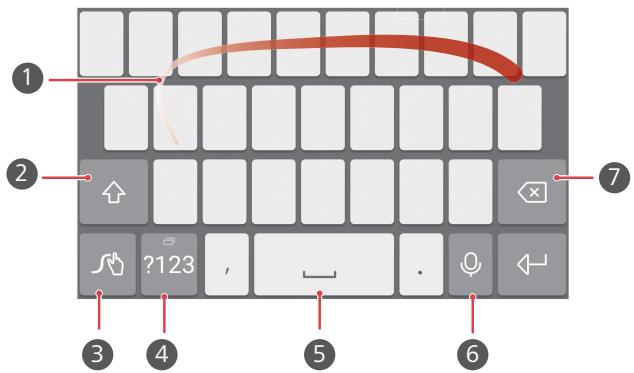
1
Faire glisser votre doigt à travers les lettres pour saisir des mots.
2
Passer entre les lettres majuscules et les lettres minuscules.
| 3 | Toucher et maintainir pour acceder aux méthodes de saisie. |
| 4 | Saisir des chiffres et des symboles. |
| 5 | Toucher et maintainir pour afficher plus d'options de langues. |
| 6 | Passer à la saisie vocale. |
| 7 | • Toucher pour effacer les caractères à gauche du curseur. • Toucher et maintainir pour supprimer plusieurs caractères à gauche du curseur. |
Méthode de saisie android
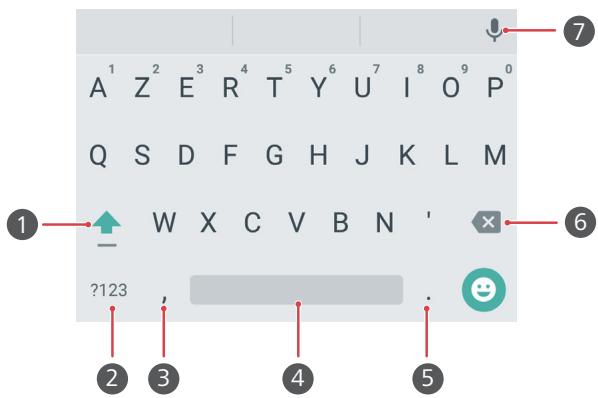
- Toucher pour passer entre les lettres majuscules et les lettres minuscules.
- Toucher et maintainir ou toucher rapidement deux fois pour verwrouiller les majuscules.
Saisir des chiffres et des symboles.
- Toucher pour saisir une virgule.
- Toucher et maintainir pour ouvrir le menu options de saisie.
4 Toucher et maintainir pourCHOISIR une autre methode de saisie.
- Toucher pour saisir un point.
- Toucher pour saisir des symboles.
- Toucher pour effacer les caractères à gauche du curseur.
- Toucher et maintainir pour supprimer plusieurs caractères à gauche du curseur.
5
7
Passer à la saisie vocale.
Editor un texte
Voussoussez electionner,couper,copier,et coller untextesurvoitrélephone.
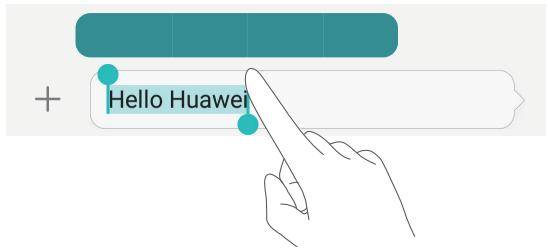
- Sélectionner un text : Veuillez toucher et maintainir votre doigt pour faire apparaitre
Puis déplacez ou pour sélectionner plus ou moins de texte, ou touchez Tout sélectionner pour sélectionner tout le texte dans la fenêtre de texte. - Copier un texte : Sélectionnez un texte et touchez Copier.
- Couper un texte : Sélectionnéz un texte et touchez Couper.
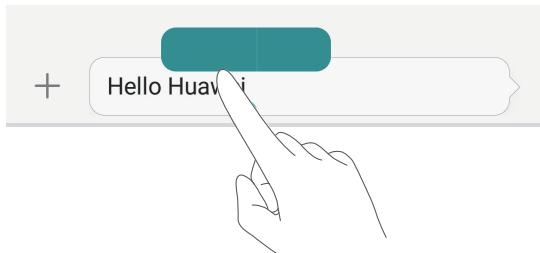
- Coller un texte : Touchez et maintenez l'endroit où vous souhaitez insérer le texte puis touchez Coller.
Appels et contacts
Émettre un appel
Composition intelligente
Composition intelligente vous permet de rapidement trouver vos contacts en saississant partiellement leur nom ou numérores de téléphone.
1 Sur l'écran d'accueil, veuillez toucher

Clavier.
2 Dans Clavier, saisissez les initiales ou les premières lettres du nom du contact, ou une partie de son numéro de téléphone. Toute correspondance dans Contacts ou dans le journal d'appels s'affiche alors au-dessus du clavier.
3 Sur la liste, sélectionnez le contact que vous souhaitez appeler. Si vous téléphone utilise deux cartes SIM, touchez ou pour émettre l'appoint.
4 Pour terminer un appel, touchez
Émettre un appel depuis Contacts

1 Sur l'écran d'accueil, veuillez toucher
Clavier.
2 Dans Contacts, touche le contact que vous souhaitez appeler.
3 Touchez le numéro du contact. Si vous telétéphone utilise deux cartes SIM, touchez ou pour émettre un appel.
Émettre un appel depuis le journal d'appels
1 Sur l'écran d'accueil, veuillez toucher

Clavier.
2 Dans Clavier, depuis le journal d'appels, touchez le contact ou le numero de téléphone que vous souhaitez appeler. Si votre téléphone utilise deux cartes SIM, touchez ou pour émettre l'appoint.
Émettre un appel d'urgence
En cas d'urgence, vous pouvez émettre des appeals d'urgence depuis votre téléphone, même sans carte SIM. Toutefois, vous devez être dans une zone couverte par un réseau de téléphonie mobile.
1 Sur l'écran d'accueil, veuillez toucher Clavier.
2 Dans Clavier, saisissez un numero d'applé d'urgence local, puis touchez
Sur certains modèles de téléphones, vous pouvez émettre des appeals d'urgence à partir d'un écran de verrouillage. Sur l'écran de verrouillage, touchez Appel d'urgence, saississez le numéro d'urgence local, puis touchez
La possibilité d'émettre des appeals d'urgence dépend de la réglementation locale et de l'opérateur de votre région. Un réseau à faible capacité, d'utilisation faible ou des perturbations environnementales peuvent empêcher votre appel d'être connecté. Ne jamais compte unquiemement sur son téléphone pour des communications essentielles, en cas d'urgence.
Appel abrégé
1 Sur l'écran d'accueil, veuillez toucher Clavier.
2 Dans Clavier, touchez Param. comp. abrégee.
3 Touchez ① Choisissez un contact sur la liste et attribuez-lui une touche numérique.
La touche numérique 1 est la touche clé par défaut de la messagerie vocale. Vous ne pouvez pas la définir comme numéro d'appoint abrégé.
4 Sur le clavier, touchez et maintenez la touche numérique attribuée au contact pour l'appeler rapidement.
Si vous téléphone utilise deux cartes SIM, sur le clavier, touchez et maintenez la touche numérique attribuée au contact, puis touchez ou pour l'appeler rapidement.
Émettre un appel à l'international
1 Sur l'écran d'accueil, veuillez toucher

Clavier.
2 Sur le clavier, touchez et maintenez 0 pour saisir+.
3 Saisissez le code du pays ou de la région et le nombre de téléphone à la suite.
4 Touchez Si votre téléphone utilise deux cartes SIM, touchez ou

Pendant une itinérance, vous pouvez sélectionner le numéro de téléphone d'un contact et l'appealer directement.
Répondre ou rejoeter un appel

Lors d'un appel entrant, vous pouvez appuyer sur le bouton du volume pourmettre la sonnerie en sourdine.
Lorsque l'écran est verrouillé, vous pouvez :
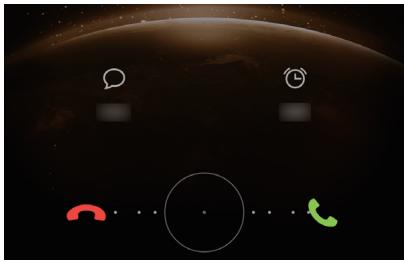
- Déplacer vers la droite pour répondre à l'appeil.
- Déplacer vers la gauche pour rejoeter l'appeil.
- Toucher pour sélectionner un SMS ou en personneliser un à envoyer suite à un rejet d'applé.
- Toucher pour définir une notification de rappel.
Lorsque l'écran est déverrouillé, vous pouvez :
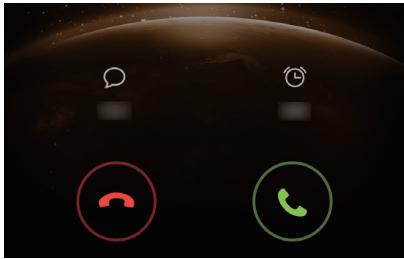
- Toucher pour répondre à l'appoint.
- Toucher pour rejoeter l'appeal.
- Toucher pour sélectionner un SMS ou en personneliser un à envoyer suite à un rejet d'applé.
- Toucher pour définir une notification de rappel.

Sur l'écran de numérotation, touchez > Paramètres d'appels > Envoyer un SMS suite à un rejet d'appoint pour modifier le SMS à envoyer.
Menu appel
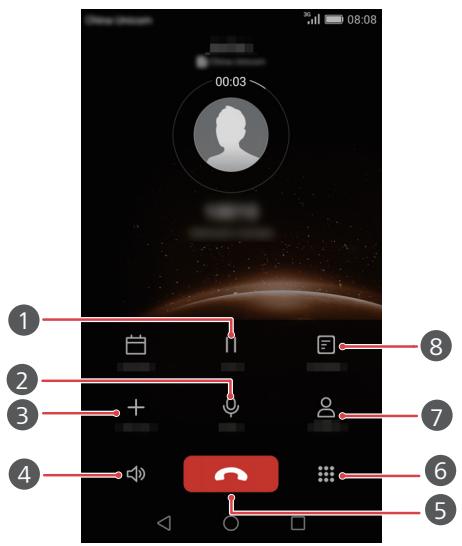
| 1 | Mettre l'appoint actué en attente. Pour reprendre l'appoint, toucher || . (Veuillez vous assurer que votre opérateur permet cette fonction.) |
| 2 | Mettre l'appoint sur muet pour que votre interlocuteur ne vous entende pas. |
| 3 | Commencer un appel à trois. (Veuillez vous assurer que votre opérateur permit cette fonction.) |
| 4 | Activer le haut-parleur pour un appel main libre. |
| 5 | Terminer l'appoint actué. |
| 6 | Ouvrir le clavier. |
| 7 | Afficher vos contacts. |
| 8 | Afficher vos notes. |

Pendant un appel, vous pouvez toucher le Accueil ou Retour pour masquer le menu d' appel en attente. Pour revenir sur l'écran d' appel, faites glisser votre doigt sur la barre d'etat vers le bas pour ouvrir le panneau de notifications, puis toucher Appel en cours.
Répondre à un double appel

Avant de répondre à l'appoint d'un tiers, veuillesz vous assurer que vous avons activé l'appoint en attente. Pour plus de détails, contactez votre opérateur.
1 Lors d'un double appel, Touchez pour prendre le nouvel appel etmettre le premier appel en attente.
2 Pour basculer d'un appel à l'autre, touchez 与.
Faire une téléconference téléphonique
C'est très simple de planifier une conférence téléphonique via la fonction appel à plusieurs sur votre téléphone. Appelez un numéro (ou receivez un appel) puis appelez un autre numéro et ajoutez-le à la conférence téléphonique.

Les conférences téléphoniques ne sont pas couvertes par tous les forcaits de téléphonie mobiles. Veuillez vous assurer que vous âtes abonné à ce service. Pour plus de détails, contactez votre opérateur.
1 Veuillez appeler le premier participant.
2 Lorsque l'appel est connecté, touchez + pour appeler le second participant. Le premier participant sera mis en attente.
3 Lorsque le second appel est connecté, touchez * pour commencer la conférence téléphonique.
4 Pour ajouter plus de personnes à la conférence, refaites les étapes 2 et 3.
5 Touchez pour terminer l'appel.
Utiliser le journal d'appels
Tous les appelents, sortants et appelés sont stockés dans leur journal d'appels.
Ajouter un contact à partir du journal d'appels
1 Sur l'écran d'accueil, veuillez toucher Clavier.
2 Sous Clavier, touchez ① pres du numero que vous souhaitez ajouter.
3 Touchez +ou
Vous pouvez également toucher et maintainir le numero que vous souhaitez ajouter, puis toucher Nouveau contact ou Ajouter à un contact.
Supprimer des enregistrements
1 Sur l'écran d'accueil, veuillez toucher Clavier.
2 Dans Clavier, vous pouvez :
- Toucher et maintainir le nom ou le numéro de téléphone, puis toucher Supprimer l'entrée pour supprimer l'enregistrement d'appoint.
- Toucher Supprimer le journal d'appls pour supprimer des enregistements successifs.
Activer le mode.POche
Voues-vous deja inquiété de manquer un appel important avec votre téléphone dans la poche ou dans votre sac, si c'est le cas, vous pouze activer le mode poche. Une fois activé, le mode poche augmente progressivement le volume de la sonnerie et l'intensité de la vibration lors des appeals entrants.
1 Sur l'écran d'accueil, veuillez toucher Clavier.
2 Dans Clavier, touchez Paramètres d'appels.
3 Activez Mode Poche.
Paramètres d'essay
Activer le transfert d'appoint
Si vous étés indisponible pour répondre à votre téléphone, vous pouvez transférer ces appeals vers un autre numéro.
1 Sur l'écran d'accueil, veuillez toucher Clavier.
2 Dans Clavier, touchez Paramètres d'appels.
3 Touchez Transfert d'appoint .Si vous telétéphone utilise deux cartes SIM, touchez Transfert d'appoint sous Paramètres carte 1 ou Paramètres carte 2.
4 Sélectionnez un mode de transfert.
5 Saisissez le numéro de téléphone sur lequel vous souhaitez transférer les appel, puis touchez Activer.
Activer l'appoint en attente
La fonction appel en attente vous permet de répondre à un appel entrant alors que vous étés déjà en ligne, et de passer entre les deux appeals de manière libre.
1 Sur l'écran d'accueil, veuillez toucher Clavier.
2 Dans Clavier, touchez Paramètres d'appels.
3 Touchez Autres paramètres .Si vous telétéphone utilise deux cartes SIM, touchez Autres paramètres sous Paramètres carte 1 ou Paramètres carte 2.
4 Touchez le bouton Appel en attente pour activer cette fonction.
Gérer des contacts
Créer un contact
1 Sur l'écran d'accueil, veuillez toucher

Contacts.
2 Touchez +.
3 Sélectionnez un emplacement pour sauegarder le contact à partir du menu d'options.
4 Saisissez le nom du contact, le numéro de téléphone et les autres détails.
5 Touchez
Modifier un contact
1 Sur l'écran d'accueil, veuillez toucher

Contacts.
2 Touchez et maintenez le contact que vous souhaitez modifier, puis touchez Modifier.
3 Modifier les informations du contact.
4 Touchez
Supprimer des contacts
1 Sur l'écran d'accueil, veuillez toucher

Contacts.
2 Touchez Supprimer.
3 Touchez les contacts que vous souhaitez supprimer ou touchez Tout pour selectionn tous les contacts.
4 Touchez
5 Touchez Supprimer.
Rechner un contact
1 Sur l'écran d'accueil, veuillez toucher Contacts.
2 Saisissez le nom ou les initiales du contact. Les contacts correspondants s'affichent au fur à mesure que vous saisissez.
Importer ou exporter des contacts
Votre téléphone prend en charge les fichiers de contacts .vcf. .vcf est un format de fichier classique pour le stockage d'informations, telles que les noms, adresses et numero de téléphone.
Importer des contacts vers un apparéil de stockage
1 Sur l'écran d'accueil, veuillez toucher Contacts.
2 Touchez Importer/Exporter > Importer de la mémoire.
3 Sélectionnez un ou plusieurs fichiers .vcf, puis touchez OK.
Importer des contacts depuis une carte SIM
1 Sur l'écran d'accueil, veuillez toucher Contacts.
2 Touchez >Importer/Exporter> Importer depuis carte SIM Si vous telétéphone utilise deux cartes SIM, vous pouvez désirir d'importer sur la SIM 1 ou la SIM 2.
3 Touchez les contacts à importer ou touchez Tout pour sélectionner tous les contacts, puis touchez l
4 Choisissez l'emplacement vers vous souhaitez importer les contacts. Voitre téléphone importera automatiquement les contacts.
Importer des contacts depuis un apparéil Bluetooth
1 Sur l'écran d'accueil, veuillez toucher Contacts.
2 Touchez Importer/Exporter Importer d'un autre téléphone.
3 Sélectionnez Prise en charge Bluetooth puis touchez Suivant.
4 Activez le Bluetooth sur l'appareil depuis lequel vous souhaitez importer les contacts et rendez-le visible pour les autres appareils Bluetooth.
5 Touchez Suivant. Le téléphone active ensuite Bluetooth et recherche d'autres appareils Bluetooth.
6 Touchez l'appareil Bluetooth depuis lequel vous souhaitez importer des contacts. Une fois les deux apparèils associés, votre téléphone importera automatiquement des contacts depuis l'autre apparéil Bluetooth.
Importer des contacts via le Wi-Fi Direct
1 Sur l'écran d'accueil, veuillez toucher Contacts.
2 Touchez Importer/Exporter Importer d'un autre téléphone.
3 Sélectionnez Importer par l'intermédiaire de Wi-Fi Direct puis touchez Suivant. Le téléphone vous invite à activer le Wi-Fi et recherche ensuite des appareils Wi-Fi Direct.
4 Touchez l'appareil Wi-Fi Direct sur lequel vous souhaitez importer les contacts. Une fois les deux apparèils connectés, votre téléphone importera automatiquement les contacts de l'autre apparéil.
Exporter des contacts vers un apparéil de stockage
1 Sur l'écran d'accueil, veuillez toucher Contacts.
2 Touchez Importer/Exporter > Exporter vers la mémoire.
3 Touchez Exporter.
4 Choisissez l'emplacement depuis lequel exporter les contacts et touchez OK.
Les fichiers .vcf exportés sont par défaut sauvégardés dans le réseau principal de la mémoire de stockage interne de votre téléphone. Vous pouvez ouvrir Fichiers pour voir le fichier exporté.
Exporter des contacts vers une carte SIM
1 Sur l'écran d'accueil, veuillez toucher Contacts.
2 Touchez >Importer/Exporter Exporter vers carte SIM .Si vous tellephone prend deux cartes SIM, vous pouvezCHOISIR d'exporter vers la SIM 1 ou la SIM 2.
3 Touchez les contacts à exporter ou touche Tout pour sélectionner tous les contacts, puis touche l
4 Touchez OK.
Partager des contacts
1 Sur l'écran d'accueil, veuillez toucher Contacts.
2 Touchez Importer/Exporter > Partager les contacts.
3 Touchez les contacts que vous souhaitez partager ou touchez Tout pour sélectionnner tous les contacts.
4 Touchez . Sélectionnez un mode de partage et suivez les instructions sur écran pour partager les contacts.
Ajouter un contact à vos favoris
1 Sur l'écran d'accueil, veuillez toucher Contacts.
2 Touchez et maintenez le contact que vous souhaitez ajouter, puis touchez Ajouter aux favors.

Lors de l'affichage des détails des contacts, vous pouze aussi toucher ☆ pour ajouter le contact à vos favoris.
Groupe de contacts
Vou puez ajouter des contacts de votre téléphone à un groupe de contacts. Ceci facilitite l'envoi de messages ou d'e-mails à tous les membres du groupe en même temps.
Créer un groupe de contacts
1 Sur l'écran d'accueil, veuillez toucher Contacts.
2 Touchez Groupes puis +.
3 Nommez le groupe puis touchez OK.
4 Touchez +.
5 Sélectionnez les contacts que vous souhaitez ajouter au groupe ou touchez Tout pour selectionner tous les contacts, puis touchez .
Modifier un groupe de contacts
1 Sur l'écran d'accueil, veuillez toucher Contacts.
2 Touchez Groupes et selectionner le groupe que vous souhaitez modifier.
3 Touchez + et ajoutez de nouveaux membres au groupe.
4 Touchez =Vous pouvez ensuite :
- Toucher Supprimer les membres pour retarder des membres du groupe..
- Toucher Supprimer le groupe et supprimer le groupe.
- Toucher Renommer pour modifier le nom du groupe.
Envoyer des messages ou des e-mails à un groupe de contacts
1 Sur l'écran d'accueil, veuillez toucher Contacts.
2 Touchez Groupes et Sélectionnez le groupe de contacts auquel vous souhaitez envoyer le message ou l'e-mail.
3 Touchez pour envoyer un message ou touchez pour envoyer un e-mail.
Supprimer un groupe de contacts
1 Sur l'écran d'accueil, veuillez toucher Contacts.
2 Touchez Groupes.
3 Touchez et maintenez le groupe de contacts que vous souhaitez supprimer, puis touchez Supprimer.
4 Touchez Supprimer.
Supprimer un groupe de contacts retirera tous les contacts du groupe dans votre téléphone.
Messages et e-mails
Envoyer un message texte
1 Sur l'écran d'accueil, veuillez toucher Messages.
2 Sur la liste des fils de messages, touchez +.
3 Touchez le champ du destinataire et saisissez le nom du contact ou le numéro de téléphone. Vous pouvez également toucher pour aller sur la liste des contacts et désirir un contact ou un groupe de contacts.
4 Sélectionnez le champ du texte pour commencer la réduction du message.
You pouvez toucher ^+ pour selectionner le type de la piece a joindre au message. Si vous joignez des photos ou des vidEOS, ou autres fichiers multimédia, le message sera automatiquement converti en message multimédia.
5 Touchez
Répondre à un message
1 Sur l'écran d'accueil, veuillez toucher Messages.
2 Depuis la liste des fils de messages, touchez un nom de contact ou un numéro de téléphone pour voir le fil de conversation.
3 Sélectionnez le champ du texte pour commencer la réduction du message.
4 Touchez
Gérer les messages
Transférer un message
1 Sur l'écran d'accueil, veuillez toucher Messages.
2 Depuis la liste des fils de messages, touchez un nom de contact ou un numéro de téléphone pour voir le fil de conversation.
3 Touchez et maintenez le message à transférer, puis touchez
4 Touchez le champ du destinataires et saisissez le nom du contact ou le numéro de téléphone.
5 Touchez
Ajouter un message à vos favoris
Vou pouvez ajouter des messages importants à vos favoris. Vos messages vos favoris ne seront pas effacés lorsque vous effacez des fils de conversation.
1 Sur l'écran d'accueil, veuillez toucher Messages.
2 Depuis la liste des fils de messages, touchez un nom de contact ou un numéro de téléphone pour voir le fil de conversation.
3 Touchez et maintenez le message que vous souhaitez ajouter aux favors, puis touchez > Copier vers les Favoris.
Sur la liste des fils de messages, vous pouvez toucher >Favoris pour voir vos messages favoris.
Supprimer un message
1 Sur l'écran d'accueil, veuillez toucher Messages.
2 Depuis la liste des fils de messages, touchez un nom de contact ou un numéro de téléphone pour voir le fil de conversations.
3 Touchez et maintenez le message à supprimer, puis touchez
4 Touchez Supprimer.
Supprimer un fil
1 Sur l'écran d'accueil, veuillez toucher Messages.
2 Depuis la liste des fils de messages, touchez Supprimer.
3 Sélectionnéz le fil à supprimer, et touchez
4 Touchez Supprimer.
Étabrir un compte e-mail
Ajouter un compte e-mail
Lorsque vous ajoutez un compte, veuillez contacter votre prestataire de service si vous n'êtes pas sur des paramètres requis.
1 Sur l'écran d'accueil, veuilles toucher Email.
2 Touchez Autres.
3 Saisissez votre adresse e-mail et votre mot de passer, puis touchez Suivant.
4 Suive les instructions à l'écran pour configurer votre compte. Le système se connectera ensuite automatiquement au serveur.
Une fois vous compte configuré, E-MAIL s'affichera.

Après l'ajout d'un compte e-mail, dans E-MAIL, vous pouvez toucher > Paramètres > Ajouter un compte pour ajouter d'autres comptes.
Ajouter un compte Exchange
Exchange est système e-mail développé par Microsoft pour les entreprises. Certains fournisseurs de service e-mail fournissant aussi des comptes Exchange aux particuliers. Lorsque vous ajoutez un compte, veuillez contacter votre prestataire de service si vous n'êtes pas sur des paramètres requis.
1 Sur l'écran d'accueil, veuillez toucher Email.
2 Touchez Exchange.
3 Saisissez votre adresse e-mail, le nom du domaine, l'identifiant et le mot de passer, puis touchez Suivant.
4 Suivez les instructions à l'écran pour configurer votre compte. Le système se connectera ensuite automatiquement au serveur.
Une fois vous compte Exchange configuré, E-MAIL s'affichera.
Envoyer un e-mail
1 Sur l'écran d'accueil, veuillez toucher Email.
2 Touchez +.
3 Touchez De : pour besoin un compte e-mail.
4 Saisissez un ou plusieurs destinataires.
Pour envoyer l'e-mail en Cc ou en Cci à plusieurs destinataires, veuillez toucher CC/CCI:
5 Rédigez votre e-mail et touchez pour ajouter des pieces jointes.
6 Touchez
Vérifier vos e-mails
1 Sur l'écran d'accueil, veuillez toucher Email.
2 Dans E-MAIL, touchez é en haut à gauche pour sélectionner un compte e-mail.
3 Touchez l'e-mail à dire. Ensuite, vous pouvez :
- Toucher pour l'effacer.
- Toucher pour y répondre.
- Toucher pour répondre à tous.
- Toucher pour le transférer.
- Faire glisser votre doigt vers la gauche ou la droite de l'écran pour dire l'e-mail précédent ou le suivant.

Dans E-MAIL, Vous pouvez faire glisser votre doigt vers le bas pouractualiser voseleriste d'e-mail.
Paramètres de compte
Passer d'un compte e-mail à l'autre
Si vous avez ajoute plusieurs comptes e-mail sur votre téléphone, veuillez vous assurer d'être sur e bon compte avant d'afficher ou d'envoyer des e-mails.
1 Sur l'écran d'accueil, veuillez toucher

Email.
2 Dans E-MAIL, touchez en haut à droite pour ouvrir la liste des comptes.
3 Touchez le compte e-mail que vous souhaitez utiliser.
Supprimer un compte e-mail
1 Sur l'écran d'accueil, veuillez toucher

Email.
2 E-MAILTouchez Parametes.
3 Sélectionnéz le compte à supprimer.
4 Touchez Supprimer le compte puis OK.
Après avoir supprimé un compte e-mail, votre téléphone ne pourra plus envoyer ni receivevoir des e-mails en utilisant ce compte.
Personnaliser votre compte e-mail
Votre compte e-mail vous permet de personneliser votre boîte de réception : Afficher les images des contacts, désir l'affichage après avoir supprimé un e-mail, changer de signature, étabrir la fréquence de mises à jour de votre boîte de réception, et changer le son de notification de réception d'e-mails.
1 Sur l'écran d'accueil, veuillez toucher

Email.
2 Dans E-MAIL, touchez Paramétres puis désissee les paramétres souhaïts.
Appareil photo et Galerie
Écran de capture
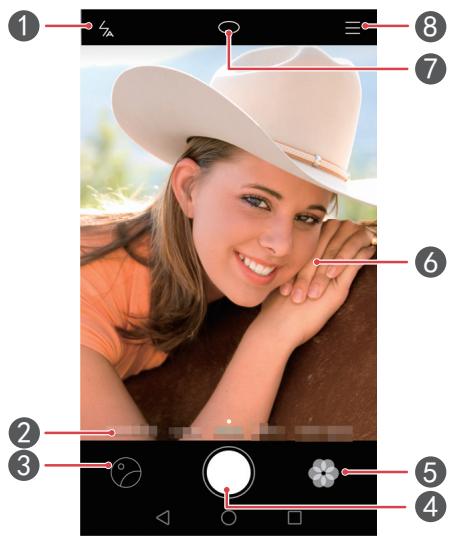
Passer à différents modes flash.
Faire glisser vers la gauche ou vers la droite pour basculer entre différents modes de capture.
3 Voir les captures de photos et vidEOS.
- Toucher pour prendre une photo.
4 Toucher et maintainir pour des prises en rafale. Relacher le doigt pour arreter de prendre des photos.
5 Appliquer des effets de filtré.
- Toucher un objet sur le viseur pour le cadre avec laamera.
6 - Ecarter deux doigts sur I'ecran pour zoomer ou pincer pour un zoom arrriere.
7
Toucher pour passer de laamera arrirée à laamera avant.
8
Voir plus d'options.
Prendre une photo
1 Sur l'écran d'accueil, veuillez toucher Appareil photo.
2 Cadrez la scène à capturer. Laissez votre apparéil photo cadrer automatiquement ou touchez l'écran pour cadrer un objet.
Si le cadre devient rouge, l'appareil photo n'a pas pu faire la mise au point.
3 Touchez
Si le bouton Étiquette GPS était activé lors de la prise de la photo, la photo peut être regardée dans Galerie sous Plan.
Lancer l'appareil photo depuis la galerie
1 Sur l'écran d'accueil, veuillez toucher Galerie.
2 Dans Photos, faites défilier les albums vers le bas pour afficher le viewfinder en mode demi-écran et faites glisser à nouveau vers le bas pour lancer l'appareil photo.
i Cette fonction n'est disponible que sur certains appareils photo.
3 Touchez pour prendre une photo.
4 Touchez Retour pour revenir a Galerie.
Modes de capture
- Maquillage : Utilise des modes de traitement spécialaux pour localiser précisément les parties du visage et en accenterer aisément les plus beaux attributs.
- Embellir: Déplacez le curseur pour ajuster le niveau de beauté et embellir le visage.
- Panoramaque: Utilisez ce mode pour des prises de photo au champs large.
HDR: Améliorez la photo prise dans des conditions de lumière insuffisante ou extréme. - Mise au point inté.: Vous pouvez réajuster ultérieurement le point focal de photos prises avec ce mode.
- Meilleure photo : Notre téléphone prend quelques photos en rafale et sélectionne automatiquement la(Meilleure pour vous.
- Filigrane: Ajoutez divers filigranes à vos photos.
Note audio : Vous pouvez enregistrer un bref clip audio après la prise de la photo. - Bon plat : Ajuste les tons de couleur ainsi que la lumière pour rendre les clichés de nourriture plus réussis.
- Contrôle audio : Touchez © et activez ce mode sous Paramètres. Vous pouvez donner des commandes vocales pour que vous appareil photo prenne des photos à votre place.
- Minuterie : Touchez © et activez ce mode depuis Paramètres pour minutes le prise de photo.
- Prise de photo au toucher : Touchez © et activez ce mode depuis Paramétres. Puis, touchez l'écran pour prendre une photo.
- Capturer des sourires : Touchez © et activez ce mode depuis Paramétres. L'appareil photo prendra automatiquement une photo lorsqu'il détecte un sourire.
- Suivi d'objet : Touchez et activez ce mode depuis Paramétres. Ensuite, touchez un objet sur l'écran. Voitre apparéil photo le suivra et restera focalisé dessus.
- Prise de vue rapide : Touchez © et activez ce mode depuis Paramétres. Lorsque l'écran est étéint ou verrouillé, cadrez l'objet que vous souhaitez prendre en photo et appuyez sur le bouton du volume bas.
Prendre une photo panoramicque
1 Sur l'écran d'accueil, veuillez toucher Appareil photo.
2 Touchez >Panoramaque pour passer au mode de prise panorama.
3 Touchez pour commencer la prise.
4 Suivez les instructions à l'écran et déplacez lentement votre téléphone pour capturer plusieurs photos.
5 Touchez l pour arrêter la prise. L'appareil photo assemble les photos pour créé une photo panoramicique.
Utiliser le modeILAmeilleure photo
1 Sur l'écran d'accueil, veuillez toucher Appareil photo.
2 Touchez Meilleure photo pour passer au mode(Meilleure photo.
3 Touchez pour faire une prise. Voitre téléphone prend plusieurs photos successives et besoin automatiquement la meilleure.
4 Touchez
Voussoupiezegalementselectionnerd'autresphotos.Letelephone sauvegardera automatiquementlesphotosselectionnéeset supprimerale reste.
Ajouter un filigrane aux photos
1 Sur l'écran d'accueil, veuillez toucher Appareil photo.
2 Touchez Filigrane pour passer au mode filigrane.
3 Faites défiler vers la gauche ou vers la droite pour sélectionner le filigrane souhaïte.
4 Déplacez le filigrane pour ajuster sa position.
5 Touchez
Prendre une photo en utilisant un contrôle audio
1 Sur l'écran d'accueil, veuillez toucher Appareil photo.
2 Touchez > Contrôle audio.
3 Touchez Contrôle audio pour passer au mode contrôle audio. Ensuite, vous pouvez :
- Faire prendre une photo à votre téléphone via une commande vocale.
- Faire prendre une photo à votre téléphone lorsque le bruit environnant atteint un niveau de décibels déterminé.
4 Cadrez la scène à capturer. Voitre téléphone prendra une photo automatiquement lorsque vous faites une commande vocale ou si le bruit environnant atteint un niveau de décibels déterminé.
Mode suivi d'objet
1 Sur l'écran d'accueil, veuillez toucher Appareil photo.
2 Touchez
3 Touchez Suivi d'objet pour activer le mode suivi d'objet.
4 Touchez un objet sur l'écran. Voitre apparéil photo suivra et focalisera sur cet objet pendant que vous enregistrer la réserve.

Le mode suivi d'objet ne peut pas etre utiliser en meme temps que la capture de sourire.
Mode mise au point universelle
1 Sur l'écran d'accueil, veuillez toucher Appareil photo.
2 Touchez >Mise au point univ. pour passer au mode mise au point universelle.
3 Touchez pour prendre une photo.
4 Allez sur Galerie et selectionnez une photo prise en mode mise au point universelle.
indique des photos prises en mode mise au point universelle.
5 Touchez pour entrer en mode edition mise au point universelle.
6 Touchez un autre endroit de la photo à cadrer.
7 Touchez
Tourner une vente
1 Sur l'écran d'accueil, veuillez toucher Appareil photo.
2 Faites défilier vers la gauche ou vers la droite pour sélectionner Video.
3 Touchez pour commencer l'enregistrement.
4 Pendant l'enregistrement, touchez un objet ou une position sur l'écran pour les cadre. Touchez ⑪ pourmettreurspause et touchez ② pour reprendre.
5 Touchez pour arrêté l'enregistrement.
i Pendant I'enregistrement, vous pouvez toucherc pour prendre une photo.
Modes tournée video
Sur l'écran d'enregistrement de video, veuilles touchescher pour selectionner un mode de tournée video.
Mode Beuté : Embellissement automatique du visage pendant l'enregistrement.
- Suivi d'objet : Touchez un objet sur l'écran. Voteille photo suivra et focalisera sur cet objet pendant que vous capturez la video.
- Stabilisateur d'image : Réduit les tremblements de l'appareil photo pendant l'enregistrement.
Paramètres d'appareil photo
Sur l'écran de capture, veuillez toucher pour configurer les paramètres suivants:
- Résolution : Établier la résolution de l'appareil photo. Pour changer la résolution de la video, touchez ≡ > Résolution sur l'écran de capture de la video.
- Étiquette GPS : Afficher le lieu de prise de la photo ou de la vente.
- Emplacement d'enregistrement de votre choix : Définir l'emplacement d'enregistrement par défaut de vos photos et vidés.
- Selfie parfait : Activer cette fonction en mode Embellir pour une reconnaissance faciale automatique et une amélioration personalisée du portrait.
- ISO : Définir l'ISO d'une photo. Augmenter l'ISO peut réduire le flou causé par un manque d'éclairage ou de mouvement.
- Balance des blancs : Ajuster le balance des blancs d'une photo. Ajuster la balance des blancs selon la luminosité environnante.
- Réglage d'image : Ajuster la compensation d'exposition, la saturation, le contraste et la luminosité.
Galerie
Voir les photos
1 Sur l'écran d'accueil, veuillez toucher Galerie.
2 Vous pouvez ensuite :
- Sélectionner l'onglet Photos pour regarder les photos en mode chronologique.
- Sélectionner l'onglet Photos, Sélectionner Plan et regarder les photos groupées par lieu.
- Sélectionner l'onglet Albums pour regarder les photos groupées par album.
Visionnage d'un diaporama
1 Sur l'écran d'accueil, veuillez toucher Galerie.
2 Dans Photos, touchez Diaporama.
3 Touchez l'écran pour arrêté le diaporama.
Modifierune photo
Vous pouvez ajuster la luminosité, la saturation, la taille et autres d'une photo. Vous pouvez également utiliser la fonction embellissement du visage, pour embellir les portraits de différentes façon.
1 Sur l'écran d'accueil, veuillez toucher Galerie.
2 Sélectionnéz la photo à modifier, puis touchez .
3 Vous pouvez ensuite :
- Toucher pour tournier la photo.
- Toucher pour rogner la photo.
- Toucher pour sélectionn un filtré.
- Toucher pour ajuster la saturation, couleur et plus encore.
-
Toucher pour blanchir, lisser ou ajouter d'autres effets d'embellissement aux visages.
-
Toucher pour ajouter un effet de mosaïque sur la photo.
- Toucher pour ajouter un filigrane sur la photo.
- Toucher 口 pour ajouter une étiquette sur la photo.
Masquer des photos
1 Sur l'écran d'accueil, veuillez toucher Galerie.
2 Dans Albums, touchez Masquer albums.
3 Touchez le bouton près de l'album pour masquer les photos.
Tous les albums sur la mémoire interne de stockage du téléphone ne peuvent pas être masqués.
Supprimerune photo
1 Sur l'écran d'accueil, veuillez toucher Galerie.
2 Sélectionnez la photo à supprimer, puis touchez > Supprimer.
Partager des photos et vidés
Vous pouvez partager des photos ou des vidés de différentes façon.
1 Sur l'écran d'accueil, veuillez toucher Galerie.
2 Sélectionnez la photo ou video à partir.
3 Touchez 念 , selectionnez un mode de partage, et suivez les instructions à l'écran pour partager la photo ou la video.
Définir une photo comme fond d'écran
1 Sur l'écran d'accueil, veuillez toucher Galerie.
2 Sélectionnéz la photo à définir comme fond d'écran.
3 Touchez >Définir comme et suivre les instructions à l'écran pour définir la photo comme fond d'écran.
Faire une capture d'écran
Appuyez simplement simultanément sur les boutons de volume et d'alimentation pour faire une capture d'écran. De plus, ouvre le panneau de notification et touche pour partager la capture. Les captures d'écran sont sauvégardées par défaut sur le dossier Captures d'écran dans Galerie.

Vous pouze également faire glisser votre doigt de la barre d'etat vers le bas pour ouvrir le panneau de notifications et toucher dans Raccourcis.
Scanner un QR code
Scanner un QR code via Galerie

1 Sur l'écran d'accueil, veuillez toucher
Galerie.
2 Choisissez une photo QR code.
3 Touchez la photo. Galerie scannera automatiquement le QR code.
4 Touchez le lien du QR code pour voir plus d'informations sur le code.
Scanner un QR code via l'Appareil photo
1 Sur l'écran d'accueil, veuillez toucher

Appareil photo.
2 Cadrer le QR code avec l'appareil photo. L'appareil photo scannera automatiquement le QR code.
3 Touchez le lien du QR code pour voir plus d'informations sur le code.
Musique et video
Ajouter des morceaux de musique
Avant d'écouter de la musique, vous doivent copier vos morceaux sur votre téléphone.
Ajouter des morceaux sur votre téléphone en :
- Transférant des morceaux de votre ordinateur via un cable USB.
- Téléchargeant des morceaux d'Internet.
- Transférant des morceaux via Bluetooth. Pour plus de détails, voir Recevoir un fichier via Bluetooth.
- Transférant des morceaux de vos autres apparêls via Wi-Fi Direct. Pour plus de détails, voir Recevoir un fichier via Wi-Fi Direct.
Écouter de la musique
1 Sur l'écran d'accueil, veuilles toucher Musique.
2 Sélectionnez une catégorie.
3 Touchez le morceau que vous souhaitez ajouter.
Touchez jouer un morceau pour aller dans l'interface de lecture principale.
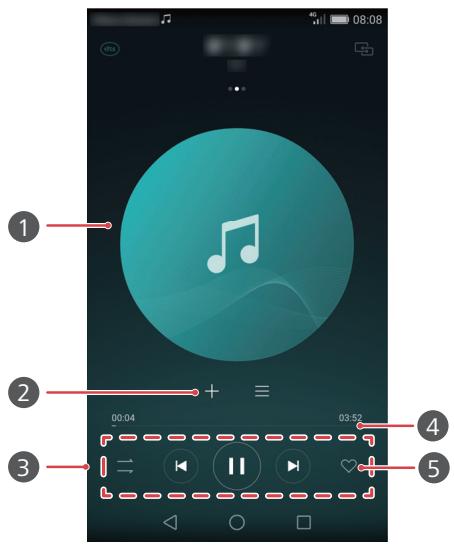
1
- Faire glisser votre doigt vers la gauche ou vers la droite pour passer entre la couverture de l'album, la liste de lecture et les paroles.
- Touchez ici pour ajuster le volume, ouvrir le menu d'options et plus.
2
Ajouter le morceau en cours à la liste de lecture.
3
Utiliser les boutons ici pour contrcler la liste de lecture.
4
Déplacez le curseur pour contrôle la lecture.
5
Ajouter le morceau en cours à votre Favoris.

Lors de la lecture du morceau, vous pouvez toucher Accueil pour quitter l'écran de lecture sans arrêté le morceau. Pour returner à l'écran de lecture de musique, ouvre le panneau de notification et touche le morceau en cours.
Créer une liste de lecture
1 Sur l'écran d'accueil, veuillez toucher Musique.
2 Touchez Listes de lecture > Nouvelle liste de lecture.
3 Nommez le liste de lecture et touche Enregistrer.
4 Dans la fenêtre de dialogue, touchez Ajouter.
5 Sélectionnez les morceaux à ajouter et touchez .
Jouer une liste de lecture
1 Sur l'écran d'accueil, veuillesz toucher Musique.
2 Touchez Lists de lecture.
3 Sélectionnez la liste de lecture que vous souhaitez jouer puis touchez à un morceau de la liste ou faites une lecture aléatoire des morceaux.
Supprimer un morceau
1 Sur l'écran d'accueil, veuillesz toucherc Musique.
2 Touchez Listes de lecture.
3 Touchez ... pres de la liste de lecture que vous souhaitez supprimer puis touchez Supprimer.
Définir une chanson comme sonnerie
1 Sur l'écran d'accueil, veuillesz toucherc Musique.
2 Sélectionnez une catégorie.
3 Sur l'écran de la liste de morceaux, touchez *** près du morceau puis touchez Définir en tant que sonnerie.
Visionner une video
1 Sur l'écran d'accueil, veuillez toucher Vidéos.
2 Touchez la video que vous souhaitez visionner.
3 Pour arrêté la lecture de la video, touchez II.
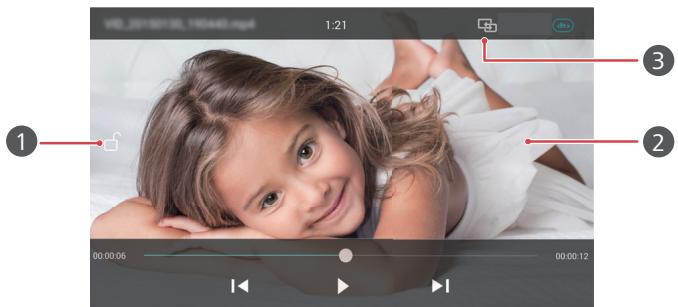
1
Verrouiller l'écran. ÀpRES le verrouillage de l'écran, toutes les opérations videoés seront désactivées jusqu'au déverrouillage.
- Faites glisser votre doigt vers la gauche pour un retour rapide ou vers la droite pour une accélération de la vente.
- Faites glisser vous doigt vers le haut ou vers le bas à gauche de l'écran pour ajuster sa luminosité.
- Faites glisser votre doigt vers le haut ou vers le bas à droite de l'écran pour ajuster le volume.
3
Diffuser la video en continue sur votre téléviseur.
Partage et Réseau
Activer les données mobiles
1 Sur l'écran d'accueil, veuillez toucher

Paramètres puis allez sur l'onglet Tout.
2 Dans Sans fil et réseaux, touchez Plus.
3 Touchez Réseau mobile.
4 Touchez Données mobiles pour activer les services de données mobiles sur votre téléphone.

Lorsque vous n'avez pas besoin de l'accès à Internet, vous pouvez désactiver les données mobiles pour économiser votre batterie et réduire l'utilisation de données mobiles.
Réseau Wi-Fi
Se connecter à un réseau Wi-Fi

1 Sur l'écran d'accueil, veuillez toucher
Paramètres.
2 Touchez Wi-Fi.
3 Activez Wi-Fi...Votre téléphone peut détector les reseaux Wi-Fi disponibles et les listed à l'écran.
4 Sélectionnéz le réseau Wi-Fi auquel vous souhaitez vous connecter.
- Si le réseau est activé vous pouvez directement vous y connecter.
- Si le réseau est crypté, saisissez le mot de passer lorsque que vous y âtes invite Se connecter.
Se connecter à un réseau Wi-Fi à l'aide du WPS
Le WPS (configuration Wi-Fi Protégé) vous permet la connexion facile de votre téléphone à un réseau Wi-Fi. Veuillez appuyer simplement sur le bouton WPS ou saisissez le PIN pour connecter votre téléphone à un routeur Wi-Fi qui prend en charge le WPS.
1 Sur l'écran d'accueil, veuillez toucher Paramètres.
2 Touchez Wi-Fi.
3 Activez Wi-Fi.
4 Touchez >Paramètres avances. Ensuite, vous pouvez :
- Toucher Connexion WPS et appuyer le bouton WPS sur le routeur Wi-Fi.
- Toucher Connexion PIN WPS et saisir le PIN géné ré par votre téléphone sur le routeur.
Partager la connexion de données mobiles de votre téléphone
Point d'accès Wi-Fi
Votre téléphone peut servir de point d'accès Wi-Fi pour d'autres appareils en partageant sa connexion de données mobiles.
1 Sur l'écran d'accueil, veuillez toucher

Paramètres puis allez sur l'onglet Tout.
2 Dans Sans fil et réseaux, touchez Plus.
3 Touchez Partage de connexion Internet > Point d'accès Wi-Fi.
4 Activer le point d'accès Wi-Fi.
5 Touchez Configurer le point d'accès Wi-Fi.
6 Étabrir le nom du point d'accès Wi-Fi, le mode de cryptage et mot de passer. Puis touchez Enregistrer.

Il est recommandé d'étabir un mode de cryptage de type WPA2 PSK pour une meilleure sécurité.
Attache USB
Voussupportezpartagerlacconnexionauxdonnéesmobilesdevotreetéléphoneavecun ordinateurviauncableUSB.
Selon le système d'exploitation de votre ordinateur, vous pourriez avoir à installer des pilotes du téléphone sur l'ordinateur ou étabrir une connexion à un réseau afin de pouvoir utiliser le partage de connexion via USB.
1 Veuillez utiliser un cable USB pour connecter votre téléphone à l'ordinateur.
2 Sur l'écran d'accueil, veuillez toucher Paramètres puis allez sur l'onglet Tout.
3 Dans Sans fil et reseaux, touchez Plus.
4 Touchez Partage de connexion Internet.
5 Touchez le bouton Via USB pour partager votre connexion de données mobiles.
You ne pouze pas utiliser la fonction de partage de connexion via USB lorsque le téléphone est en mode stockage de masse USB.
Partage de connexion via Bluetooth
Vous pouvez partager la connexion aux données mobiles de votre téléphone avec d'autres appareils Bluetooth.

1 Sur l'écran d'accueil, veuillez toucher
Paramètres puis allez sur l'onglet Tout.
2 Dans Sans fil et reseaux, touchez Plus.
3 Touchez Partage de connexion Internet.
4 Touchez le bouton Via Bluetooth pour partager votre connexion de données mobiles.
Transférer des données via Bluetooth
Activer le Bluetooth et associer votre téléphone à un autre apparéil Bluetooth
1 Sur l'écran d'accueil, veuillez toucher Paramètres.
2 Dans Tout, touchez Bluetooth.
3 Touchez le bouton Activer le Bluetooth pour activer le Bluetooth. Notre téléphone recherche automatiquement et affichera les appareils Bluetooth disponibles.
4 Touchez un apparéil et suivez les instructions sur écran pour l'associer à votre téléphone.
Pour associé deux apparèils, touchez ① pres de l'appareil à associer, puis touchez Dissocier.
RenommerVote telleophone
Le modele de votre téléphone est utilisé comme le téléphone nominatif par défaut quand leBluetooth est activé. Vous pouvez changer le nom pour une reconnaissance facilitée.
1 Sur l'écran d'accueil, veuillez toucher Paramètres.
2 Dans Tout, touchez Bluetooth.
3 Touchez Nom de l'appareil.
4 Renommez le téléphone, puis touchez OK.
Envoyer un fichier via Bluetooth
Pour échanger des données avec un autre apparéil Bluetooth, veuillez activer Bluetooth sur les deux apparéil et assurez-vous qu'ils sont tous les deux visibles.
Touchez et maintenez le fichier à envoyer, puis touchez Partager > Bluetooth. Vote téléphone recherche automatique et listera les appareils disponibles. Sélectionnez l'appareil de réception.
Recevoir un fichier via Bluetooth
Lorsque votre téléphone recoit une requête de transfert de fichier, une fenêtre de dialogue Transfert de fichier s'affiche. Veuillez toucher Accepter pour commencer la
réception du fichier. Ouvrez le panneau de notification et touchez Notifications pour vérifier la progression du transfert du fichier.
Les fichiers reçus sont enregistrés par défaut sur le dossier Bluetooth dans Fichiers.
Transférer des données via Wi-Fi Direct
Wi-Fi Direct permit la connexion entre deux appareils pour une transmission de données sans point d'accès.
Connector deux appareils via Wi-Fi Direct

Avant la connexion, veullez vous assurer que le Wi-Fi Direct est activé sur les deux appareils.
1 Sur l'écran d'accueil, veuillez toucher

Paramètres.
2 Dans Tout, touchez Wi-Fi.
3 Activez Wi-Fi.
4 Touchez Wi-Fi Direct pour activer le Wi-Fi Direct. Voitre téléphone recherche des apparèils disponibles.
5 Sélectionné l'appareil avec lequel vous souhaitez vous connecter.
Envoyer un fichier via Wi-Fi Direct
Veuillez touche et maintainir le fichier à envoyer, puis touchez Partager > Wi-Fi Direct.
Votre téléphone recherche automatiquement et listera les appareils disponibles.
Sélectionnez l'appareil de réception.
Recevoir un fichier via Wi-Fi Direct
Lors d'une demande de transfert via Wi-Fi Direct, la fenêtre de dialogue Transfert de fichier s'affichera. Veuillez toucher Accepter pour receivevoir le fichier. Ouvrez le panneau de notification et touche Notifications pour vérifier la progression du transfert du fichier.
Les fichiers reçus sont enregistrés par défaut sur le dossier Wi-Fi Direct dans Fichiers.
Transférer des données entre vous téléphone et un ordinateur
Se connecter en mode transfert de photo
Le protocole de transfert de photo (PTP) est un protocole de transfert d'image qui peut etre utiliser pour transférer des photos entre votre téléphone et un ordinateur, pour un partage facile.
1 Veuillez utiliser un cable USB pour connecter votre téléphone à l'ordinateur.
2 Faites glisser votre doigt de la barre d'etat vers le bas pour ouvrir le panneau de notifications. Définissez Connecté via USB pour Photos. Tout pilote requis sera automatiquement installé sur l'ordinateur.
Une fois les pilotes installés,-cliquez deux fois sur la nouvelle icône disque qui apparait sur votre ordinateur pour voir les photos stockées sur votre téléphone.
Se connecter en mode transfert média
Le protocole de transfert de media (MTP) est un protocole de communication qui peut être utilisé pour transférer des fichiers entre votre téléphone et un ordinateur. Avant l'utilisation de MTP, veillez vous assurer que vous avez Windows Media Player 11 ou une version plus récente sur votre ordinateur.
1 Veuillez utiliser un cable USB pour connecter votre téléphone à l'ordinateur.
2 Faites glisser votre doigt la barre d'etat vers le bas pour ouvrir le panneau de notifications. Définissez Connecté via USB pour Fichiers. Tout pilote requis sera automatiquement installé sur l'ordinateur.
Une fois le pilotes installés, cliquez deux fois sur la nouvelle icône disque qui apparaît sur votre ordinateur pour voir les fichiers stockés sur votre téléphone. Vous pouvez aisément naviguer dans le contenu multimédia sur votre téléphone à l'aide de Windows Média Player.
Se connecter en mode clé USB
Si vous telétéphone a une carte micro SD, vous pouvez l'utiliser comme clé USB et transférer des fichiers entre le carte micro SD et un ordinateur.
1 Veuillez utiliser un cable USB pour connecter votre téléphone à l'ordinateur.
2 Faites glisser la barre d'etat vers le bas pour ouvrir le panneau de notifications. Définissez Connecté via USB pour Periph. USB. Tout pilote requis sera automatiquement installé sur l'ordinateur.
Une fois les pilotes installés, l'ordinateur reconnaître le téléphone comme clé USB. Cliquez deux fois sur la nouvelle icône disque qui apparait sur votre ordinateur, pour voir les fichiers stockés sur la carte micro SD de votre téléphone.
Affichage multi-écrans
Vous pouvez afficher photos, vidés ouiaux video de votre téléphone sur un écran plus large, tel qu'un téléviseur, pour moins les voir et les partager avec votre famille et vos amis.
Si vous teléviseur dispose d'une connectique HDMI, vous pouvez acheter un boîtier Android TV ou un autre apparéil similaire qui utilise cette fonction.
Veuillez ouvré toute panneau de notifications. Dans Raccourcis, touchez , seLECTIONnez l'appareil de réception, et commencez l'affichage multi-écrans.

Pour plus de détails sur la connexion de votre téléphone au boîtier Android TV, voir le manuel du boîtier Android TV.
Huawei Beam
Huawei Beam yous permit de partager rapidement des données entre deux téléphones.
ayant la fonction NFC (communication en champ rapproche) activee. Pour utiliser Huawei Beam, veuillez simplement rapprocher les deux telephones. Vous pouvez aussi partager
toutes types de données telles que des photos, des pages Web et des contacts.

La fonction est uniquement disponible pour les téléphones disposant de la technologie NFC.
Activer le Huawei Beam
1 Sur l'écran d'accueil, veuillez toucher Paramètres puis allez sur l'onglet Tout.
2 Dans Sans fil et reseaux, touchez Plus.
3 Touchez NFC.
Veuillez vous assurer que les deux téléphones sont déverrouillés et que NFC et Huawei Beam sont actifs.
1 Sélectionnez la photo, la page Web ou le contact à partager.
2 Rapprochez les deux téléphones au niveau de leurs capteurs NFC respectifs. Une fois la connexion établie, vous entendrez un son et le contenu que vous partagez se réduira sur l'écran.
3 Suivez les instructions sur écran et touche un endroit à l'écran pour commencer le transfert.
Applications
Gérer des applications
Télécharger des applications
Des applications peuvent être téléchargees via différents canaux, y compris :
- Le marché d'applications sur votre téléphone.
- Les pages Web via le navigateur du téléphone.
- Les pages Web en vous servant de votre ordinaire.
- Le historique de la société et le rapport sur les actions de l'ordinaire.
Installation d'une application
1 Sur l'écran d'accueil, veuillez toucher Fichiers.
2 Dans Catégories, touchez Applications > Applications.
3 Sur la liste dans Applications, touchez l'application que vous souhaitez installer et suivez les instructions à l'écran.

Pendant l'installation, le message Installation bloquée pourrait s'afficher. Veuillez lui attentivement le message. Si vous pouze continuer l'installation, suivez les instructions à l'écran pour autoriser l'installation des applications de sources inconnues.
Partager une application
1 Sur l'écran d'accueil, veuillez toucher et maintainir l'application que vous souhaitez partager jusqu'à l'affichage de en haut de l'écran.
2 Déplacez l'application vers
3 Sélectionnez un mode de partage et suivez les instructions à l'écran pour partager l'application.

Certaines applications pré-installées ne peuvent pas se partager.
Déinstaller une application
1 Sur l'écran d'accueil, veuillez toucher et maintainir l'icone de l'application que vous souhaitez désinstaller jusqu'à l'affichage de en haut de l'écran.
2 Déplacez l'icone vers [ ] et suivez les instructions à l'écran pour désinstaller l'application.
Certain applications pré-installées ne peuvent pas être désinstallées.
Sauvegarder
Sauvegarder des données sur la mémoire de stockage locale
1 Sur l'écran d'accueil, veuillez toucher Outils > Sauvegarde.
2 Touchez Nouvelle sauvegarde.
Sur certains modèles de téléphone, les fichiers de sauvegarde peuvent être cryptés et protégés par un mot de passer. Vous doivent saisir un mot de passer pour acceder aux fichiers de sauvegarde cryptés.
3 Sélectionnez les données que vous souhaitez sauvegarder, et suivez les instructions à l'écran pour effectuer la sauvegarde.
Par défaut, le fichier des données sauvégardés enregistré dans le dossier HuaweiBackup dans Fichiers.
Le processus de sauvegarde de certains modèles de téléphones dépend de la version de leur application de sauvegarde.
Restaurer des données à partir de la mémoire de stockage locale
1 Sur l'écran d'accueil, veuillez toucher Outils > Sauvegarde.
2 Sélectionnez les données que vous souhaitez restaurer.
You pouvez vous reférer à l'heure de sauvegarde incluse dans le nom du fichier pour couver les données à restaurer.
3 Si le fichier de sauvegarde est crypté, suivez les instructions à l'écran pour saisir le mot de passer et touche OK.
4 Sélectionnez les données que vous souhaitez restaurer, puis touchez Restaurer.
Gestionnaire du Téléphone
Gestionnaire du Téléphone est la seule application Huawei de gestion du système qui vous permet de mistrés et protégier libre téléphone. Avec Gestionnaire du Téléphone, vous pouvez :
- Détector les problèmes et vider la corbeille du système afin de l'optimiser.
- Activer le mode d'économie d'énergie pour maximiser le temps de voir de votre téléphone.
- Bloquer les appels, messages et notifications.
Optimiser du système
Déctector les problèmes et optimiser le système pour garder un téléphone à fonctionnement optimal.
Sur l'écran d'accueil, veuillez toucher

Gestionnaire téléphone. Ensuite, vous pouvez :
- Toucher Analyser ou Toucher pour analyser. Vous pouvez voir l'objet de fonctionnement de votre téléphone, vider corbeille du système, optimiser le système et éliminer les menaces de sécurité.
- Toucher Optimisation du téléphone pour afficher les applications d'opération et fermer celles qui ne sont pas nécessaires.
- Toucher Nettoyeur mémoire pour scanner e cache, vider la corbeille du système, retarder les applications à usage spécifique, les paquets d'installation et la corbeille.
Économiser l'énergie
1 Sur l'écran d'accueil, veuillez toucher

Gestionnaire téléphone.
2 Touchez Économie d'énergie pour vérifier la consommation d'énergie de votre téléphone et maximiser son temps de voir. Vous pouze passer d'un mode d'économie à l'autre comme vous le souhaitez.
Filtre harcèlement
Sur l'écran d'accueil, veuillez toucher

Gestionnaire téléphone. Ensuite, vous pouvez :
- Toucher Filtre anti-spam pour étabir une liste noire afin de bloquer appeals et messages indésirables.
- Toucher Centre de notification pour bloquer des notifications push indésirables d'applications spécifiées.
- Veuillez activer Ne pas déranger. Voitre téléphone ne sonnera que pour les appeals de contacts autorisés. Lessons et vibrations d'autres appeals, de messages et de notifications seront désactivés.
Gérer l'utilisation des données

1 Sur l'écran d'accueil, veuillez toucher
Gestionnaire téléphone.
2 Touchez Gestionnaire de flux pour configurer des limites et avertissements, et voir des informations détaillées d'utilisation des données.
Agenda
Agenda vous aide à:gérer vos vie et travail au quotidien. Vous pouvez par exemple, planifier votre employo du temps à l'avance et voir les informations sur les jours fériés. Si vous avez sauvégardié les dates d'anniversaires de vos contacts, Agenda cree automatiquement des rappels d'anniversaires.
Créer un événement
1 Sur l'écran d'accueil, veuillez toucher

Agenda.
2 Touchez +.
3 Saisissez les détails de l'évenement, tels que le nom, le début et la fin, le lieu et la fréquence.
4 Touchez
Voir I'agenda
1 Sur l'écran d'accueil, veuillez toucher

Agenda.
2 Depuis I'ecran Agenda, vous pouvez :
-
Toucher Mois, Semaine, et Jour pour basculer entre le mois, la semaine, et le jour.
-
Dans le mois, la semaine ou le jour, faire glisser le doigt vers gauche ou vers la droite pour changer le mois, la semaine ou le jour affché.
Voir les jours fériés mondiaux
1 Sur I'écran d'accueil, veuilles toucher Agenda.
2 Touchez Agendas à afficher.
3 Touchez Jours féériés mondiaux.
4 Touchez le bouton après du pays duquel vous souhaitez voir les jours féériés. Vote téléphone se connectera automatiquement à Internet et téléchargera les informations sur les jours féériés de ce pays.
Définir des calendriers alternatifs
1 Sur I'écran d'accueil, veuilles toucher Agenda.
2 Touchez >Agendas a afficher.
3 Touchez Ajouter > Calendrier local.
4 Choisissez un calendrier alternatif. Voitre téléphone téléchargera automatiquement des données pour ce calendrier.
Synchroniser les agendas
1 Sur I'écran d'accueil, veuilles toucher Agenda.
2 Touchez >Agendas a afficher.
3 Sélectionné le compte de l'agenda que vous souhaitez afficher.
4 Touchez Agendas à synchroniser.
5 Sélectionnez le compte et synchroniser son agenda.
Horloge
Alarme
1 Sur l'écran d'accueil, veuilles toucher Horloge.
2 Dans Alarme, vous pouvez :
- Ajouter une alarme : Toucher + et régler l'heure de l'alarme, sa sonnerie, ses fréquences et plus encore. Toucher √ pour valider les réglages.
- Activer ou désactiver une alarme : Toucher le bouton après de l'alarme pour activer cette-ci.
- Configurer les paramètres d'une alarme : Toucher 📄 pour configurer l'intervalle des répetitions, le mode silencieux et la fonction des touches de volume quand l'alarme sonne.
- Supprimer une alarme : Toucher et maintainir l'alarme à supprimer, puis touchez .
Horloge universelle
1 Sur l'écran d'accueil, veuilles toucher Horloge.
2 Dans Horloges, vous pouvez :
- Ajouter une ville : Toucher + Saisir une ville ou en désir une dans la liste des villes.
- Définir un fuseau horsaire : Toucher 📦 pour définitir votre fuseau horsaire local, l'heure et la date du système.
- Retirer une ville : Toucher Modifier villes Toucher © pres de la ville que vous souhaitezPTRirer,puis touchez√.
Chronomètre
1 Sur l'écran d'accueil, veuillez toucher Horloge.
2 Dans Chrono, touchez pour demarrer le chronomètre.
3 Pendant le chronométrage, touchez pour compter les tours.
4 Touchez ① pourmettrele chronometre en pause.
Lorsque le chronomètre est en pause, touchez pour effacer tout son historique.
Minuteur
1 Sur l'écran d'accueil, veuillez toucher Horloge.
2 Dans Minuterie, déplacez le point rouge dans le sens des aiguilles d'une montre et définissez le temps de compte à rebours.
Vous pouvez toucher pour définir un son pour le minuteur.
3 Lorsque vous avez terminé, touchez pour démarrer le minuteur.
4 Lorsque le minuteur s'arrête, votre téléphone joue un son. Suivez les instructions à l'écran et faites glisser votre doigt à travers l'écran pour arrêter le son.
Pendant le décompte, vous pouvez toucher pour le remettre à zéro.
Météo
Météo vous permet de vérifier la météo actuelle et les prévisions sur plusieurs jours où vous vous trouvez, et plusieurs autres destinations dans le monde.
Ajouter une ville
Voussoupiezajouterdesvillesd'intérêt pourenconnaitrelesconditionsmetéo en temps réel.
1 Sur l'écran d'accueil, veuillez toucher Outils > Météo.
2 Touchez > et saississez le nom d'une ville. Une liste de villes correspondantes s'affichent sous la barre de recherche.
3 Sélectionnez la ville que vous souhaitez ajouter.
Consulter les prévisions météo
1 Sur l'écran d'accueil, veuillez toucher Outils > Météo.
2 Faire glisser votre doigt vers la gauche ou la droite pour aller sur la ville souhaitation et en voir les conditions météo.
3 Touchez pour voir des informations météo plus détaillées.
Supprimer des villes
1 Sur l'écran d'accueil, veuillez toucher Outils > Météo.
2 Touchez , puis touchez et maintenez la ville que vous souhaitez supprimer. Sélectionnez .
3 Touchez
Actualisation météo
1 Sur l'écran d'accueil, veuillez toucher Outils > Météo.
2 Faites glisser votre doigt vers la gauche ou la droite pour trouver la météo de la ville souhaïée.
3 Faites glisser votre doigt du haut vers le bas de l'écran pour l'actualisation manuelle de la météo.
You pouze également configurer des actualisations automatiques de la météo.
Pour ce faire veuillez touchez Activez le bouton Mise à jour automatique, et configurez Intervalle de mise à jour. Voitre téléphone actualisera les données météo selon les intervalles que vous avez définis.
Notes
Ajouter une note
1 Sur l'écran d'accueil, touchez Bloc-notes.
2 Touchez Nouvelle note puis rédigez le contenu de votre note.
Vous pouvez toucher pour insérer une image.
3 Touchez
Une fois que la note est enregistrée, vous pouvez également suivre les instructions à l'écran pour la partager ou la supprimer ou encore l'ajouter aux Favoris.
Modifier les paramètres du bloc-notes
1 Sur l'écran d'accueil, touchez Bloc-notes.
2 Touchez >Paramétres pour ajuster la taille de la police et changer le format d'affichage.
Radio FM
Veuillez dans un premier temps connecter un casque au téléphone car le casque sert d'antenne à la radio FM.
Rechner des stations
1 Sur l'écran d'accueil, veuilles toucher Outils > Radio FM.
2 Touchez La radio FM recherche automatiquement et enregistrree les stations trouvees.
Votre téléphone recherche automatiquement et enregistrree des stations la premiere fois que vous allumerez la radio FM.
Écouter la radio FM
Sur I'ecran d'accueil, veuillez toucher Outils > Radio FM.
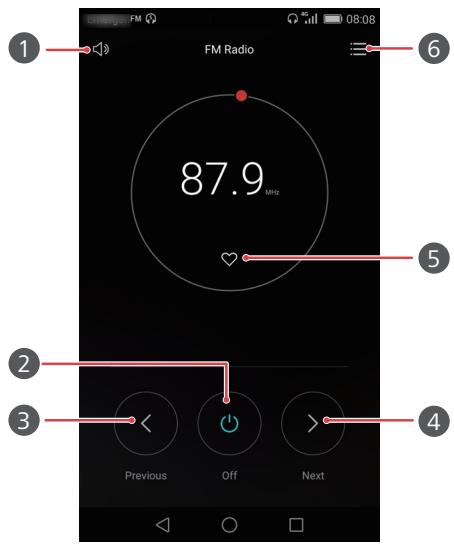
| 1 | Éteindre ou allumer les enceintes. |
| 2 | Éteindre ou allumer la radio FM. |
| 3 | Revenir à la station précédente. |
| 4 | Passer à la station suivante. |
| 5 | Ajouter la station actuelle dans vos favoris. |
| 6 | Accéder aux paramètres de l'interface : voir et rechercher une liste de stations, voir vos stations préféries et définir l'heure d'accret automatique de la radio FM. |
Paramètres du téléphone
Activer les services de localisation
Veuillez vous assurer que vous avons activer les services de localisation à l'aide d'une application de cartographie ou de navigation.
1 Sur l'écran d'accueil, veuillesz toucherc Paramètres.
2 Dans Tout, touchez Données de localisation.
3 Touchez Acceder à ma localisation pour activer les services de localisation de votre téléphone.
4 Touchez Mode de localisation. Ensuite, vous pouvez :
- Toucher Haute précision pour vous situer en utilisant le GPS, le Wi-Fi et les données mobiles.
- Toucher Économie d'énergie de batterie pour vous situer en utilisant le Wi-Fi et les données mobiles.
- Toucher Appareil uniquement pour vous situer en utilisant le GPS.
Modifier les paramètres son
1 Sur l'écran d'accueil, veuilles toucher Paramêtres.
2 Dans Tout, veuilles toucher Son.
3 Sur l'écran Son, vous pouvez :
- Toucher Volume et déplacez les curseurs pour régler le volume de la musique, des sonneries, dessons de notifications, des alarmes, des appeals, et plus encore.
- Toucher Mode silencieux pour activer ou désactiver le mode silencieux.
- Toucher Vibrer en mode silencieux pour activer ou désactiver le vibreur si vous téléphone est en mode silencieux.
-
Toucher Sonnerie du téléphone pour sélectionner la sonnerie. Si vous téléphone utilise deux cartes SIM, vous pouvez étabrir une sonnerie pour chacune d'elles.
-
Toucher Vibrer quand le téléphone sonne pour activer ou désactiver le vibreur si vous le téléphone sonne. Si vous le téléphone utilise deux cartes SIM, vous pouvez établier des paramètres de vibreur pour chacune d'elles.
- Toucher Son de notification par défaut pour définir un son de notification.
- Toucher Système pour activer ou désactiver avec les boutons correspondants le son de notification, la vibration lorsque vous touchez l'écran, le verrouillez, composez un numéro et plus.
Modifier des paramètres d'affichage
1 Sur l'écran d'accueil, veuillez toucher Paramètres.
2 Dans Tout, veuillez toucher Affichage.
3 Sur I'écran Affichage, vous pouvez :
- Toucher Température de couleur pour ajuster la température de la couleur de l'écran. Pour manuellement ajuster la température de la couleur, veuillez découvert la case Par défaut.
- Toucher Fond d'écran pour définir le fond d'écran d'accueil et l'écran de verrouillage.
- Toucher Taille de police pour ajuster la taille de la police d'affichage.
- Toucher Écran de veille interactif pour activer et désactiver l'économiseur d'écran. Si cette fonction est activée, l'économiseur d'écran s'execute automatiquement pendant le chargement de votre téléphone.
- Toucher Témoin lumineux pour activer ou désactiver le clignotement du témoin de notifications.
- Toucher Afficher du nom de l'opérateur pour afficher ou masquer le nom de l'opérateur dans la barre de statut lorsque l'écran est verrouillé.
- Toucher Afficher la vitesse du réseau pour afficher ou masquer la vitesse actuelle de connexion du réseau.
-
Toucher Luminosité pour ajuster la luminosité de l'écran.
-
Toucher Veille pour définir lié d'extinction de l'écran. En cas d'inactivité pendant une période définie, l'écran se verrouille automatiquement pour economiser la batterie.
- Toucher Rotation automatique de l'écran pour définir la rotation automatique de votre écran. Si cette fonction est activée, l'orientation de votre écran change automatiquement selon la façon dont vous tenez votre téléphone pendant certaines opérations, telles que naviguer sur une page Web, regarder une photo ou écrire un message.
UI à une main rend plus facile l'utilisation d'un téléphone à écran large.
1 Sur l'écran d'accueil, veuilles toucher Paramètres.
2 Dans Tout, touchez Interface de navig. à une main.
3 Sur l'écran Interface de navig. à une main, vous pouvez :
- Aller sur l'écran Disposition pour navig. à une main et activer Disposition pour navig. à une main. Faites glisser votre doigt de la gauche vers la droite sur la barre de navigation virtuelle pour replacer l'écran d'un côté ou l'autre.
- Aller sur l'écran Change de clavier et activer Change de clavier. Lors de l'utilisation du clavier mobile, touche la flèche des deux côts de l'écran pour rendre accessible le composeur, les appeals entrants et plus encore.
Mode Toucher désactivement
Vous pouvez utiliser cette fonction pour prévenir les manipulations hasardeuses sur l'écran lorsque vous téléphone est dans votre poche ou dans votre sac.
1 Sur l'écran d'accueil, veuillez toucher Paramètres puis allez sur l'onglet Tout
2 Dans Assistance intelligente, touchez Plus.
3 Activez Mode désact. du tactile. Lorsque la fonction est activée, l'écran tactile sera désactivé lorsque la partie supérieure de l'écran est couverte. L'écran tactile fonctionnera normalement aussitôt que le dessus de l'écran sera découvert.
Le mode gant permet d'effectuer des opérations sur écran tactile même pendant le port de gants.
1 Sur l'écran d'accueil, veuillez toucher Paramètres puis allez sur l'onglet Tout.
2 Dans Assistance intelligente, touchez Plus.
3 Puis toucher le bouton Mode gant pour activer le mode gant.
Utiliser le menu flottant
Le menu flottant est un outil de lancement rapide qui vous offre un chemin direct aux fonctions courantes de votre téléphone, telles que le retour à la page d'accueil et l'optimisation du téléphone.
1 Sur l'écran d'accueil, veuillez toucher Paramètres puis allez sur l'onglet Tout.
2 Dans Assistance intelligente, touchez Plus.
3 Touchez Menu flottant.
4 Activez Menu flottant. Apparaitra sur tous les écrans sauf l'écran de verrouillage et le panneau de notifications.
5 Touchez pour élargir le bouton.
6 À partir du menu élargi, vous pouvez :
- Toucher pour returner à l'écran précédent ou quitter l'application en cours.
- Toucher pour returner à l'écran d'accueil.
- Toucher pour afficher la liste des applications récemment utilisées.
- Toucher pour verrouiller l'écran.
- Toucher pour nettoyer la mémoire du téléphone et fermer toutes les applications énergivores en cours en arrêté plan.
- Toucher × pour réduire le menu.
Changer le style de l'écran de verrouillage
Définir un schéma de déverrouillage d'écran
1 Sur l'écran d'accueil, veuillez toucher

Paramètres.
2 Dans Tout, touchez Ecran de verrouillage.
3 Touchez Mode de déverrouillage de l'écran > Schéma.
4 Dessinez le motif de déverrouillage d'écran en reliant au moins quatre points, puis redessinez le motif pour confirmation.
5 Définir un code PIN de déverrouillage d'écran est une méthode alternative de déverrouillage de votre téléphone dans le cas où vous oubliez cette schéma déverrouillage.
Définir un PIN de déverrouillage d'écran
1 Sur l'écran d'accueil, veuillez toucher

Paramètres.
2 Dans Tout, touchez Ecran de verrouillage.
3 Touchez Mode de déverrouillage de l'écran > Code PIN.
4 Saisissez un code PIN contenant au moins quatre chiffres, puis saisissez le à nouveau pour confirmation.
Définir un mot de passage de déverrouillage d'écran

1 Sur l'écran d'accueil, veuillez toucher
Paramètres.
2 Dans Tout, touchez Ecran de verrouillage.
3 Touchez Mode de déverrouillage de l'écran > Mot de passer.
4 Saisissez un mot de passer contenant au moins quatre caractères, puis saisissez le à nouveau pour confirmation.
Activer ou désactiver le mode avion

- Des apparêils sans fil peuvent interférer avec les systèmes de vol d'un avion. Veuillez suivre les instructions du personnel navigant au sujet de l'usage d'appareils électroniques dans l'avion.
- Le mode avion désactive les fonctions sans fil de votre téléphone, mais vous pouvez toujours écouter de la musique ou joguer aux yeux.
Pour activer ou désactiver Mode avion, veuillez utiliser l'une des méthodes suivantes :
- Veuillez faire glisser votre doigt de la barre d'etat vers le bas pour ouvrir le panneau de notifications. Dans Raccourcis, touche le bouton Mode Avion.
-
Appuyez et maintenez le bouton d'alimentation, puis touchez Mode Avion.
-
Sur l'écran d'accueil, veuilles toucher Paramètres puis allez sur l'onglet Tout. Sous Sans fil et réseaux, touchez Plus puis le bouton Mode avion.
Si le mode avion est activé, s'affiche sur la barre d'etat.
Définir le code PIN de votre carte SIM
Un nombre d'identification personnelle (PIN) est livré avec votre carte SIM pour mistrége les données de votre téléphone. Si vous activez le verrouillage de la carte SIM, vous doivent saisir le code PIN chaque fois que vous allumez votre téléphone.
Avant d'effectuer les opérations suivantes, assurez-vous que vous avez obtenu le PIN de votre carte SIM fourni par votre opérateur.
1 Sur l'écran d'accueil, veuillez toucher Paramètres.
2 Dans Tout, touchez Sécurité.
3 Touchez Configurer le verrouillage de la carte SIM Si vous telétéphone utilise deux cartes SIM, touchez Définir le verrou Carte1 /Carte 2.
4 Touchez Verrouiller la carte SIM Si vous telétéphone utilise deux cartes SIM, vous pouvez étabrir un code PIN pour chacune d'elles.
5 Saisissez le code PIN, puis touchez OK.
6 Touchez Modifier le PIN de la carte SIM pour afficher le code PIN.

Il existe habituèlement une limite au nombre de saisies erronées du code PIN. Si la limite est atteinte, vous aurez à saisir la clé de déblocage du code PIN (PUK), fournie par votre opérateur. Il existe également une limite au nombre de saisies erronées du code PUK. Si cette limite est atteinte, votre carte SIM sera définitivement désactivée. Veuillez contacter votre opérateur pour plus de détails, sur ces limites.
Configurer un compte
Ajouter un compte
1 Sur l'écran d'accueil, veuillez toucher Paramètres.
2 Dans Tout, touchez Comptes.
3 Touchez Ajouter un compte.
4 Sélectionner un type de compte.
5 Veuillez suivre les instructions à l'écran et saisir les informations de votre compte.
Supprimer un compte
1 Sur l'écran d'accueil, veuilles toucher Paramêtres.
2 Dans Tout, touchez Comptes.
3 Sur l'écran Comptes, Sélectionnez un type de compte.
4 Sélectionnéz le compte à supprimer.
5 Suivez les instructions à l'écran pour supprimer le compte.
Synchroniser un e-mail
1 Sur l'écran d'accueil, veuilles toucher Paramêtres.
2 Dans Tout, touchez Comptes.
3 Touchez et seLECTIONnez Synchro. automatique des données. Suivez les instructions à l'écran et touche OK pour activer la synchronisation des données.
4 Sur l'écran Comptes, Sélectionnez un type de compte.
5 Sélectionnez le compte duquel vous souhaitez synchroniser les données.
6 Touchez le bouton Synchroniser Email pour synchroniser ce compte.
Restaurer aux paramètres d'usine

Restaurer votre téléphone aux paramètres d'usine effacera toutes les données personnelles de la mémoire de stockage du téléphone, y compris les informations de compte, les paramètres du système et des applications, les applications téléchargées. Il est recommendé de sauvégarder les données importantes de votre téléphone avant de le restaurer aux paramètres d'usine.
1 Sur l'écran d'accueil, veuilles toucher Paramétres.
2 Dans Tout, touchez Sauvegarde & réinitialisation.
3 Touchez Restaurer les valeurs d'usine > Réinitialiser le téléphone > Réinitialiser le téléphone. Notre téléphone sera restauré à ses paramètres d'usine, puis redémarrera automatiquement une fois le processus terminé.
Mise à jour de votre téléphone

- Utiliser un logiciel non autorisé pour la mise à jour de votre téléphone peut l'endommager oumettre vos informations personnelles à risque. Il est recommendé de faire une mise à jour via les fonctions de mise à jour de votre téléphone ou de télécharger les packs officiels de mise à jour sur le site Web Huawei.
- Toutes vos données personnelles peuvent être effacées pendant la mise à jour du système. Il est aussi recommandé de sauvégarder les données importantes avant la mise à jour de votre téléphone.
Mise à jour en ligne
Veuillez vous assurer que le téléphone est connecté à Internet avant la mise à jour.
1 Sur l'écran d'accueil, veuillez toucher

Paramètres.
2 Dans Tout, veuillez toucher Mises à jour.
3 Touchez Recherche les mises à jour. Suivez les instructions à l'écran pour télécharger et installer toute nouvelle mise à jour.

Effectuer des mises à jour en ligne via un réseau de données mobiles peut entraîner des frais supplémentaires. Il est recommendé d'utiliser un réseau Wi-Fi.
Mise à jour locale
Veuillez télécharger le pack de mise à jour de http://consumer.huawei.com et
sauvegardez le dossier dload dans le pack de mise à jour dans le réseau d'origine de la mémoire interne de votre téléphone. Si vous téléphone dispose d'une carte micro SD, vous pouvez également sauvegarder le dossier dans le réseau d'origine de votre carte micro SD.
1 Sur l'écran d'accueil, veuillez toucher Paramètres.
2 Dans Tout, touchez Mises à jour.
3 Touchez >MAJ locale et suivez les instructions à l'écran pourmettre à jour votre téléphone.
Régler la date et l'heure
1 Sur l'écran d'accueil, veuilles toucher Paramêtres.
2 Dans Tout, touchez Date & heures.
3 Sur l'écran Date &昼夜, vous pouvez :
- Toucher le bouton Date et heures automatiques pour utiliser l'heure du réseau ou manuellement définir l'heure.
- Toucher le bouton Fuseau horsaire automatique pour utiliser le fuseau horsaire du réseau ou manuellement définir le fuseau horsaire.
- Toucher le bouton Utilisation du format 24 h pour passer du format 24-heures au format 12-heures.
- Toucher Définir le format de la date pour sélectionner comment afficher la date.
- Toucher Double horloge pour afficher deux horloges en itinérance.

Paramétrage manuel de la date et de l'heure peuvent ne pas être proposés par tous les opérateurs.
Changer la langue du système
1 Sur l'écran d'accueil, veuillez toucher Paramètres.
2 Dans Tout, touchez Langue & saisie.
3 Touchez Langue et région.
4 Veuillez selectionner la langue souhaitee.
Protection de la vie privée
Vous pouvez empêcher d'autres utilisateurs d'acceder à du contenu relatif à votre vie privée. Veuillez activer la protection de vie privée et étabir deux mots de passage de déverrouillage, un pour vous et l'autre pour les visiteurs.
Activer la protection de la vie privée
1 Sur l'écran d'accueil, veuillez toucher Paramêtres.
2 Dans Tout, touchez Sécurité.
3 Touchez Confidentialité > Commençons.
4 Sélectionnéz un type de mot de passer.
5 Suivez les instructions à l'écran pour saisir le mot de passerie propriétaire et le mot de passer visiteur.
Une fois la fonction de protection de la vie privée activée, saisir le mot de passer propriétaire autorise l'accès à tout le contenu de votre téléphone. Saisir le mot de passer visiter ou autorise l'accès au contenu non protégé.
Définir les informations gratuites
1 Sur l'écran d'accueil, veuillez toucher Paramêtres.
2 Dans Tout, touchez Sécurité.
3 Touchez Confidentialité.
4 Saisissez le mot de passerie proprietaire, puis touchez Suivant.
5 Dans Étabir données privées, établissez vos contacts, albums et applications privés.
Déactiver la protection de la vie privée
1 Sur l'écran d'accueil, veuillez toucher

Paramètres.
2 Dans Tout, touchez Sécurité.
3 Touchez Confidentialité.
4 Saisissez le mot de passse propriétaire, puis touchez Suivant.
5 Désactive Protection de la vie privée.

Une fois la fonction de protection de la vie privée désactivée, votre mot de passer propriétaire fonctionnera comme mot de passer d'écran de verrouillage et le mot de passer visiter ne sera plus valide.
Accessibility
Votre téléphone est équipé de fonctions d'accessibilité pour les utilisateurs malvoyants. Vous pouvez activer ou désactiver ces fonctions, telles que des gestes d'agrandissement et des tailles de police élargie, selon les besoin.
1 Sur l'écran d'accueil, veuillez toucher

Paramètres.
2 Dans Tout, touchez Accessibilité.
3 Sélectionnez les fonctions d'accessibilité à activer.
Mention légale
Copyright © Huawei Technologies Co., Ltd. 2015. Tous droits réservés.
Aucune partie de ce manuel ne peut être reproductive ou transmise dans toute forme ou par tout moyen que ce soit sans accord préalable par écrit de Huawei Technologies Co., Ltd. et de ses'affiliés (« Huawei »).
Le produit décrit dans ce manuel peut inclure des logiciels sous licence de Huawei et d'eventuels concédants. Les clients ne peuvent enaucun cas reproduire, distribuer, modifier, décompiler, désassembler, decrypter, extraire, faire de l'ingénierie inversée, louver ou transférer ledit logiciel, ni en accorder des sous-licences d'utilisation, sauf si la législation en vigueur interdit ces restrictions ou si ces actions sont approvées par les détenteurs des droits d'auteur concernés.
Marques de commerce et autorisations

HUAWEI HUWEI et al.

sont des marques de commerce ou des marques déposées de
Huawei Technologies Co., Ltd.
Android™ est une marque commerciale de Google Inc.
LTE est une marque de commerce de ETSI.
Le nom et les logos Bluetooth® sont des marques déposées Bluetooth SIG, Inc. et toute utilisation de ces marques par Huawei Technologies Co., Ltd. est effectue sous licence.
Les autres marques de commerce, produits, services ou noms d'entreprise mentionnés appartiennent à leurs propriétaires respectifs.
Avis
Certaines caractéristiques du produit et certains accessoires décrits dans leprésent manuel dépendent du logiciel installé, de ses capacities et des paramètres du réseau local. Par conséquent, ils peuvent ne pas être activés ou être limités par les opérateurs de réseaux locaux ou par les prestataires de services réseau.
De ce fait, les descriptions de ce manuel peuvent ne pas correspondre exactement au produit ou aux accessoires achetés.
Huawei se réserve le droit de changer ou de modifier les informations ou spécifications de ce manuel sans préavis et sans obligation.
Déclaration concernant les logiciels tiers
Huawei ne détientaucundroitdepropriétéintellectuellesurleslogicielsouapplicationstiersfournisavecceproduit.Par conséquent,Huawei n'accordeaucunegarantie pour leslogicielsetlesapplicationstiers.Enoutre,Huawei ne délivrappas d'assistanceaux clientsquiutilisentsedeslogicielsoudesapplicationstiersetn'estpasresponsablede leurfonctionnementetde leurperformance.
Ces services tiers peuvent être interrompus ou résiliés à tout moment et Huawei ne garantit pas la disponibilité des contenus ou services. Le contenu et les services sont fournis par des opérateurs tiers via le réseau ou des outils de transmission qui échappent au contrôle de Huawei. Sous réserve des dispositions de la législation en vigueur, il est explicitement indiqué que Huawei ne procède à aucune indemnisation au titre des services rendus par les fournisseurs de services tiers, de l'interruption ou de la résiliation du contenu ou des services tiers et n'en sera nullement responsable.
Huawei ne pourra être tenu responsable de la légalité, de la qualité ou de tout autre aspect des logiciels installés sur ce produit, du chargement ou du téléchargement de contenus tiers, notamment les textes, images, vidés ou logiciels. Les clients sont responsables des conséquences indésirables, dont l'incompatibilité entre le logiciel et le produit pouvant résultat de l'installation d'un logiciel ou d'un logiciel intégré tiers charge ou télécharge.
Ce produit a été développé pour la plate-forme libre Android™. Huawei a opéré les modifications nécessaires sur la plate-forme. Par conséquent, le produit ne prend pas en charge toutes les fonctions de la plate-forme Android standard et peut être incompatible avec le logiciel tiers. Huawei n'offre aucune garantie ou représentation en lien avec cette compatibilité et exclut explicitement toute implication en rapport avec ce surjet.
AVIS DE NON-RESPONSABILITÉ
LES INFORMATIONS DE CE MANUEL SONT FOURNIES « TELLES QUELLES ». SAUF EXIGENCES DES LOIS EN VIGUEUR, AUCUNE GARANTIE, EXPRESSE OU IMPLICITE, N'EST FAITE EN CE QUI CONCERNE LA PRECISION, LA FIABILITÉ OU LE CONTENU DU PRÉSENT MANUEL, Y COMPRIS LES GARANTIES IMPLICITES DE QUALITÉ MARCHANDE ET D'ADEQUATION À UNE FINPARTICULIERE.
DANS LES LIMITES PRÉVUES PAR LA LOI EN VIGUEUR, HUAWEI NE POURRA EN AUCUN CAS ÉTRE TENU RESPONSABLE DE DOMMAGES SPECIFIQUES, ConnEXES, INDIRECTS OU CONSECUTIFS, OU DE PERTES DE PROFIT, DE REVENU DE L'ENTREPRISE, DE DONNÉES, DE CLIENTÉTÉ OU D'ÉCONOMIES; QUE CES ÉLÉMENTS SOIENT PRÉVISIBLES OU NON.
LA RESPONSABILITÉ MAXIMALE DE HUAWEI (CETTE LIMITATION NE S'APPLIQUE PAS À LA RESPONSABILITÉ DES DOMMAGES CORPORELS DANS LA MESURE OU LA LOI EN VIGUEUR AutorISE CETTE LIMITATION), RÉSULTANT DE L'UTILISATION DU PRODUIT DÉCRIT DANS LE PRESENT DOCUMENT EST LIMITÉE AU MONTANT PAYÉ PAR LES CLIENTS À L'ACHAT DU PRODUIT.
Réglementations relatives à l'importation/exportation
Les clients doivent se conformer aux lois et aux réglementations en vigueur relatives à l'exportation et à l'importation et il leur incombe d'obtenir toutes les autorisations et licences administratives nécessaires pour l'exportation, la réexportation ou l'importation du produit mentionné dans ce manuel, y compris le logiciel et les données techniques.
Politique de confidentialité
Pour une meilleure compréhension de la protection des informations personnelles, référez-vous à la politique de confidentialité à l'adresse
http://consumer.huawei.com/privacy-policy.
Ce guide est fourni à titre de référence uniquement. Le produit réel, y compris sa couleur, sa taille et la disposition de l'écran, peut s'avérer différent. Les déclarations, informations et recommendations de ce guide ne constituent aucunement une garantie, expresse ou tacite.
Remarque : Souvenez-vous du compte Google auquel votre téléphone s'est connecté en dernier.
En effet, à l'occasion d'une réinitialisation aux valeurs d'usine non fiable ou d'une mise à jour basée sur une carte SD, le mecanisme antivol de Google exigera que vous saississiez le compte Google auquel votre téléphone s'est connecté en dernier à l'écran de démarrage à des fins de vérification d'identité. Notre téléphone ne peut s'allumer correctement que si la vérification d'identité a été conduclante.
Veuillez consulter le site http://consumer.huawei.com/en/support/hotline pour avoir accès aux dernières mises à jour de la hotline et des adresses email de votre pays ou région.
Modèle : HUWEI RIO-L01

- Guide de l'utilisateur
- Contenu
- Préambule
- Particularités
- Prise en main
- Appels et contacts
- Messages et e-mails
- Appareil photo et Galerie
- Musique et video
- Partage et Réseau
- Applications
- Paramètres du téléphone
- Mention légale
- Symboles et définitions
- Pour plus d'informations
- Nouveaux modes de l'appareil photo
- Selfie parfait
- Mode maquillage
- Mode time-lapse
- Mode pouce
- Disposition à une main
- Déplacer le clavier
- Déplacer l'écran vers le bas
- Identification par empreinte digitale
- Déverrouiller le Coffre-fort par empreinte digitale
- Acceder au verrouillage d'application avec votre empreinte digitale
- Coffre-fort
- Activer le Coffre-fort
- Mettre des fichiers au Coffre-fort
- Verrouillage et déverrouillage de l'écran
- Verrouiller l'écran
- Déverrouiller l'écran
- Paramètres double SIM
- Activer ou désactiver une carte SIM
- Établier la carte SIM par défaut pour des services de données mobiles
- Définir la carte SIM par défaut pour appeals et messages
- Se connecter à un réseau Wi-Fi
- Activer les données mobiles
- Connector votre téléphone à un ordinateur
- Importer des contacts depuis votre ancien téléphone
- Gestes tactiles
- Contrôle de mouvements
- Icones de statut
- Paramètres de la barre de navigation
- Écran d'accueil
- Passer d'un écran d'accueil à l'autre
- Rotation automatique de I'ecran
- Organiser les applications et les widgets sur l'écran d'accueil
- Gérer les écrans d'accueil
- Notifications
- Témoin de statut
- Panneau de notification
- Ouvrir et passer d'une application à l'autre
- Voir les applications récemment utilisées
- Personnaliser votre téléphone
- Changer le style de l'écran d'accueil
- Changer de thème
- Changer le fond d'écran
- Changer la sonnerie
- Changer la taille de la police
- Saisir un texte
- Passer d'une méthode de saisie à l'autre
- Méthode de saisie Huawei Swype
- Méthode de saisie android
- Editor un texte
- Émettre un appel
- Composition intelligente
- Émettre un appel depuis Contacts
- Émettre un appel depuis le journal d'appels
- Émettre un appel d'urgence
- Appel abrégé
- Émettre un appel à l'international
- Répondre ou rejoeter un appel
- Menu appel
- Répondre à un double appel
- Faire une téléconference téléphonique
- Utiliser le journal d'appels
- Ajouter un contact à partir du journal d'appels
- Supprimer des enregistrements
- Activer le mode.POche
- Paramètres d'essay
- Activer le transfert d'appoint
- Activer l'appoint en attente
- Gérer des contacts
- Créer un contact
- Modifier un contact
- Supprimer des contacts
- Rechner un contact
- Importer ou exporter des contacts
- Importer des contacts vers un apparéil de stockage
- Importer des contacts depuis une carte SIM
- Importer des contacts depuis un apparéil Bluetooth
- Importer des contacts via le Wi-Fi Direct
- Exporter des contacts vers un apparéil de stockage
- Exporter des contacts vers une carte SIM
- Partager des contacts
- Ajouter un contact à vos favoris
- Groupe de contacts
- Créer un groupe de contacts
- Modifier un groupe de contacts
- Envoyer des messages ou des e-mails à un groupe de contacts
- Supprimer un groupe de contacts
- Envoyer un message texte
- Répondre à un message
- Gérer les messages
- Transférer un message
- Ajouter un message à vos favoris
- Supprimer un message
- Supprimer un fil
- Étabrir un compte e-mail
- Ajouter un compte e-mail
- Ajouter un compte Exchange
- Envoyer un e-mail
- Vérifier vos e-mails
- Paramètres de compte
- Passer d'un compte e-mail à l'autre
- Supprimer un compte e-mail
- Personnaliser votre compte e-mail
- Écran de capture
- Prendre une photo
- Lancer l'appareil photo depuis la galerie
- Modes de capture
- Prendre une photo panoramicque
- Utiliser le modeILAmeilleure photo
- Ajouter un filigrane aux photos
- Prendre une photo en utilisant un contrôle audio
- Mode suivi d'objet
- Mode mise au point universelle
- Tourner une vente
- Modes tournée video
- Paramètres d'appareil photo
- Galerie
- Voir les photos
- Visionnage d'un diaporama
- Modifierune photo
- Masquer des photos
- Supprimerune photo
- Partager des photos et vidés
- Définir une photo comme fond d'écran
- Faire une capture d'écran
- Scanner un QR code
- Scanner un QR code via Galerie
- Scanner un QR code via l'Appareil photo
- Ajouter des morceaux de musique
- Écouter de la musique
- Créer une liste de lecture
- Jouer une liste de lecture
- Supprimer un morceau
- Définir une chanson comme sonnerie
- Visionner une video
- Réseau Wi-Fi
- Se connecter à un réseau Wi-Fi à l'aide du WPS
- Partager la connexion de données mobiles de votre téléphone
- Point d'accès Wi-Fi
- Attache USB
- Partage de connexion via Bluetooth
- Transférer des données via Bluetooth
- Activer le Bluetooth et associer votre téléphone à un autre apparéil Bluetooth
- RenommerVote telleophone
- Envoyer un fichier via Bluetooth
- Recevoir un fichier via Bluetooth
- Transférer des données via Wi-Fi Direct
- Connector deux appareils via Wi-Fi Direct
- Envoyer un fichier via Wi-Fi Direct
- Recevoir un fichier via Wi-Fi Direct
- Transférer des données entre vous téléphone et un ordinateur
- Se connecter en mode transfert de photo
- Se connecter en mode transfert média
- Se connecter en mode clé USB
- Affichage multi-écrans
- Huawei Beam
- Activer le Huawei Beam
- Gérer des applications
- Télécharger des applications
- Installation d'une application
- Partager une application
- Déinstaller une application
- Sauvegarder
- Sauvegarder des données sur la mémoire de stockage locale
- Restaurer des données à partir de la mémoire de stockage locale
- Gestionnaire du Téléphone
- Optimiser du système
- Économiser l'énergie
- Filtre harcèlement
- Gérer l'utilisation des données
- Agenda
- Créer un événement
- Voir I'agenda
- Voir les jours fériés mondiaux
- Définir des calendriers alternatifs
- Synchroniser les agendas
- Horloge
- Alarme
- Horloge universelle
- Chronomètre
- Minuteur
- Météo
- Ajouter une ville
- Consulter les prévisions météo
- Supprimer des villes
- Actualisation météo
- Notes
- Ajouter une note
- Modifier les paramètres du bloc-notes
- Radio FM
- Rechner des stations
- Écouter la radio FM
- Activer les services de localisation
- Modifier les paramètres son
- Modifier des paramètres d'affichage
- Mode Toucher désactivement
- Utiliser le menu flottant
- Changer le style de l'écran de verrouillage
- Définir un schéma de déverrouillage d'écran
- Définir un PIN de déverrouillage d'écran
- Définir un mot de passage de déverrouillage d'écran
- Activer ou désactiver le mode avion
- Définir le code PIN de votre carte SIM
- Configurer un compte
- Ajouter un compte
- Supprimer un compte
- Synchroniser un e-mail
- Restaurer aux paramètres d'usine
- Mise à jour de votre téléphone
- Mise à jour en ligne
- Mise à jour locale
- Régler la date et l'heure
- Changer la langue du système
- Protection de la vie privée
- Activer la protection de la vie privée
- Définir les informations gratuites
- Déactiver la protection de la vie privée
- Accessibility
- Marques de commerce et autorisations
- Avis
- Déclaration concernant les logiciels tiers
- AVIS DE NON-RESPONSABILITÉ
- Réglementations relatives à l'importation/exportation
- Politique de confidentialité
Marque : HUAWEI
Modèle : GX8
Catégorie : Téléphone mobile