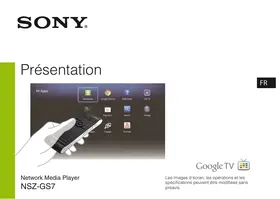
NSZ6S7 - Lecteur multimédia réseau SONY - Notice d'utilisation et mode d'emploi gratuit
Retrouvez gratuitement la notice de l'appareil NSZ6S7 SONY au format PDF.


| Type de produit | Lecteur multimédia réseau |
| Marque | Sony |
| Modèle | NSZ6S7 |
| Alimentation | Adaptateur secteur (non fourni) |
| Connectivité | HDMI, ports USB, Wi-Fi, Ethernet |
| Fonctions principales | Lecture vidéo, audio et photos; navigateur Internet Google Chrome; Google Play; Media Remote; Picture-in-Picture |
| Dispositif de commande | Télécommande avec pavé tactile, rétroéclairage, commande par mouvement |
| Écran d'accueil | Personnalisable avec notifications, applications, raccourcis, widgets |
| Applications | Accès à Google Play, Sony Select, Lecteur multimédia, Guide d'assistance |
| Lecteur multimédia | Lecture de fichiers audio, vidéo et images depuis USB ou mémoire interne |
| Picture-in-Picture | Affichage simultané de deux sources (ex: TV et Internet) |
| Guide d'assistance | Intégré dans l'appareil, accessible via le menu |
| Media Remote | Application gratuite pour Android et iPhone transformant le smartphone en télécommande |
| Commande des périphériques | Possibilité de commander TV/récepteur AV via la télécommande unique |
| Entretien et nettoyage | Nettoyer avec un chiffon doux et sec; éviter les produits abrasifs |
| Sécurité | Ne pas exposer à l'humidité, ne pas démonter l'appareil |
| Pièces détachées et réparabilité | Contacter un service agréé Sony pour toute réparation |
| Informations générales | Manuel disponible au format PDF; assistance en ligne |
FOIRE AUX QUESTIONS - NSZ6S7 SONY
Questions des utilisateurs sur NSZ6S7 SONY
0 question sur cet appareil. Repondez a celles que vous connaissez ou posez la votre.
Poser une nouvelle question sur cet appareil
Téléchargez la notice de votre Lecteur multimédia réseau au format PDF gratuitement ! Retrouvez votre notice NSZ6S7 - SONY et reprennez votre appareil électronique en main. Sur cette page sont publiés tous les documents nécessaires à l'utilisation de votre appareil NSZ6S7 de la marque SONY.
MODE D'EMPLOI NSZ6S7 SONY
Les images d'écran, les opérations et les specifications peuvent être modifiées sans préavis.
TV/AMP


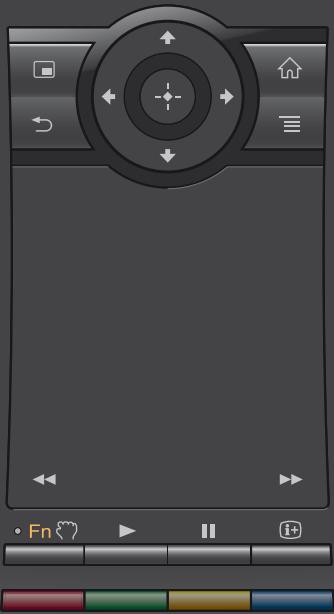
Présentation :

MARCHE/VEILLE
Met le lecteur sous tension ou hors tension.
Commande des périhériques connectés depuis une seule télécommande :
- Pour utiliser cette fonction, assurez-vous que le lecteur est sous tension.
- Pour plus d'informations sur les réglages du code de télécommande, consulté le « Guide d'assistance » (page 14).
一TV/AMP一

MARCHE/VEILLE (TV/AMP)
Met le TV/recepteur AV sous tension ou hors tension.

ENTRÉE (TV/AMP)
Modifie les entrées.

GUIDE*1
Affiche le guide du programme TV.

PVR\*2
Affiche le menu PVR (Enregistreur video personnel).

TV*1
Affiche la Television en direct.
1 Disponible uniquement quand le lecteur est connecté à un décodeur.
2 Disponible uniquement quand le lecteur est connecté à un écodeur avec la fonction PVR.
Pour commander votre récepteur AV :
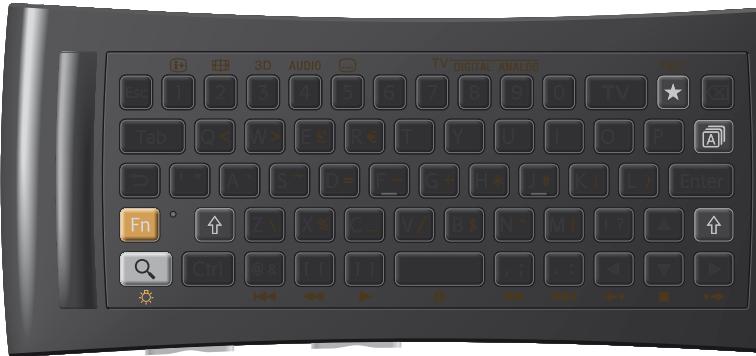
Fn

Fonction
Les touches dotées d'un point orange permettent de commander le récepteur AV quand le témoin Fonction est activé.
Commande du volume et du canal (sur la tranche) :


VOLUME
Augmente ou baisse le volume.

SOURDINE
Coupe le son.

CANAL*
Sélectionne le canal suivant (+) ou précédent (-).
- Disponible uniquement quand le lecteur est connecté au décodeur.
Commande de base :

PICTURE IN PICTURE
Affiche deux images, telles qu'un programme TV et un site Web, simultanérement sur l'écran (page 11).

RETOUR
Permet de revenir à l'affichage précédent ou de quitter l'application.

ACCUEIL
Ouvre I'ecran Accueil (page 6).

MENU (OPTIONS)
Affiche les options propres à chaque fonction.
Commande de la lecture :


Les touches sont disponibles lors de la lecture de fichiersVIDOS, musicaux ou de photos. Les touches et fonctionnent uniquement quand vous les maintainez enfoncées en continu (non par simple pression).
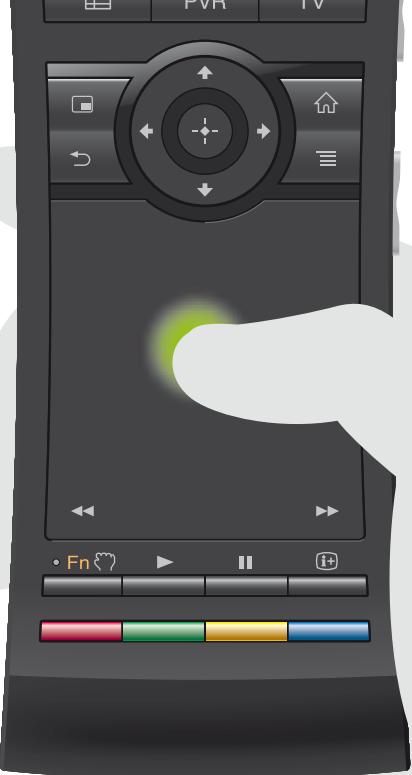
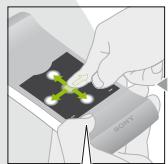
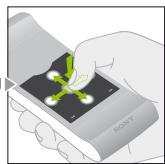
Commande intuitive grâce au pavé tactile :
Vou puez cliquer, faire defiler, faire un glisser-deposer et un zoom avant/arierre depuis la télécommande.
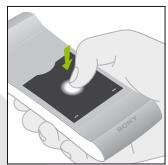
Clique
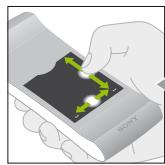
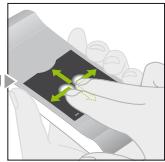
Faire défilier verticalément et horizontallement
OU
OU
Glisser et déposer
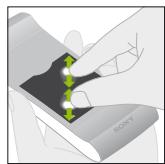
Faire un zoom avant/arroire
Pour obtenir des explications détaillées sur les gestes, consultez le « Guide d'assistance » (page 14).
Maintenez enforcé le bouton pour faire glisser un élément, puis relâchez le bouton pour le déposer.
Utilisation des touches spéciales :

Recherche
Saisissez Your demande dans le champ de recherche rapide et le lecteur you suggest du content provenant de plusieurs supports.

Signet
Criez des signets pour vos contenus préféres.
Autres touches :

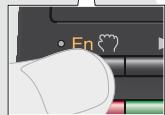
Fonction
Les touches dotées d'un symbole orange sont disponibles quand le témoin Fonction est activé.

Maj.

Sélecteur de langue
Utilisation dans le noir :


Active ou désactive le rétroéclairage*.
- Vous pouvez régler le rétro-éclairage pour qu'il s'active et se désactiver automatiquement dans le menu « Paramétres » (pour plus d'informations, voir le « Guide d'assistance » (page 14)). Veillez notes que la batterie se décharge rapidément lorsque vous utilise cette fonction.
Commande par mouvement :
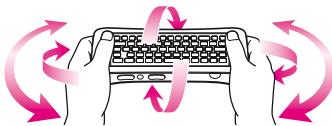
La commande par mouvement est disponible quand vous lancez des applications compatibles.
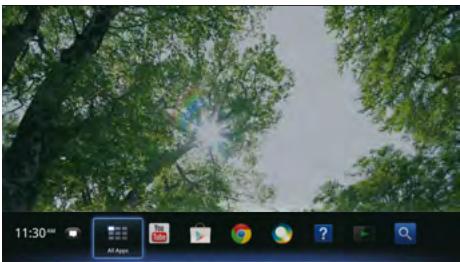
L'écran Accueil permet d'acceder aux divers contenus et applications. L'écran Accueil contient les Notifications, Toutes les applications et les raccourcis qui permettent de sélectionner les applications et les sites Web.
appuyez sur

Vous pouvez personnelier I'écran Accueil selon vos préférences. Vous pouvez également organiser le menu Accueil, ajouter des widgets à l'écran Accueil et modifier le papier peint.
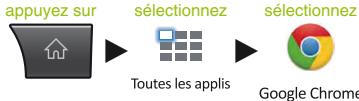
appuyez sur
appuyez sur


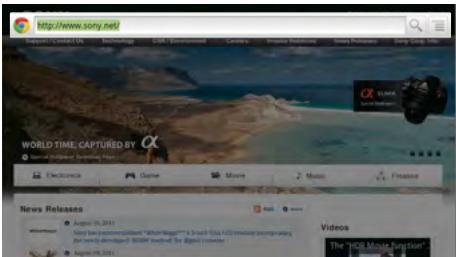
Ce lecteur utilise le navigateur Internet Google Chrome™. Vous pouvez acceder à tous vos sites Web préféres par le biais du navigateur Internet Google Chrome.
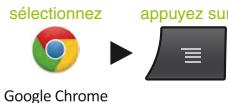
Vous pouvez creer des signets pour vos sites Web et y acceder depuis le menu du navigateur. Vous pouze également ajouter un raccourci vers un site Web dans Toutes les applications.
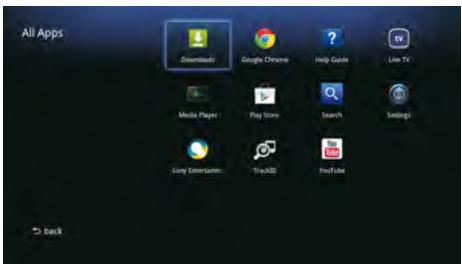
Les applications installées sur votre lecteur sont accessibles depuis la liste Toutes les applications. Vous pouvez lancer les applications telles que la Television en direct, Lecteur multimédia et le Guide d'assistance depuis cet endroit.

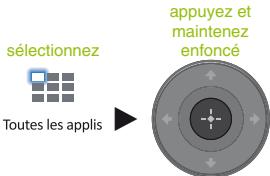
appuyez sur


selectionnez
Toutes les applis
Les applications ou les signets qui se trouvent dans la liste Toutes les applications peuvent etre désinstallés, masqués ou supprimés, selon ce que vous selectionnez.
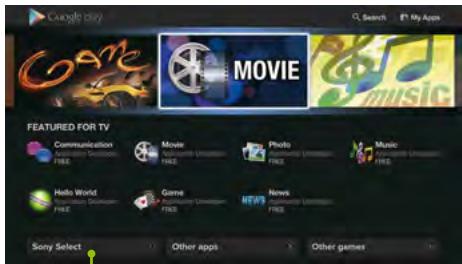
Accédez aux applications recommendées par Sony depuis l'onglet Sony Select.
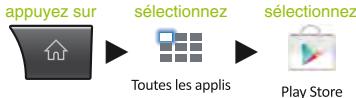
Gráce à Google Play™, découvert de nouvelles applications.
Voupeuvez tellecharger les applications et les utilisen instantanement sur voire lecteur. Les applications tellechargees sont enregistrées dans Toutes les applications.
Vous pouvez suivre la progression des télécharges.

Lecteur multimédia
Lecture des fichiers
depuis des périphériques
USB ou la mémoire interne
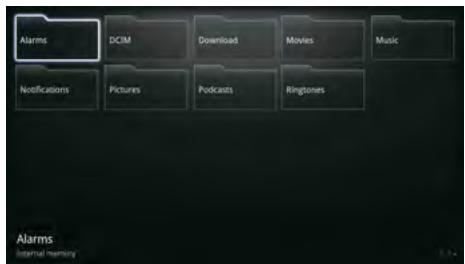
Lecteur multimédia peut dire des fichiers audio, video et d'images stockés sur un périphérique USB (pour plus d'informations, consultez le Guide d'assistance (page 14)).
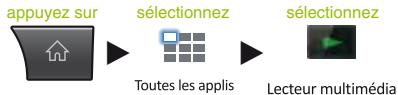
Vou pouve selectionner un périhérique et en modifier les paramètres.
sLECTIONNEZ
appuyez sur


Lecteur multimédia
Les photos, la musique et les films téléchargés depuis les sites Web sont enregistrés dans le dossier Download de la mémoire interne ou des périphères de stockage USB.
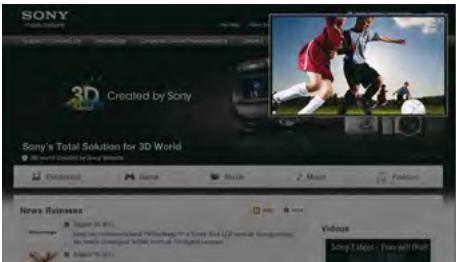
La fonction PIP (Picture-in-Picture) permet d'afficher l'écran du téléviseur dans une fenêtre plus petite (une sous-fenêtre). Par exemple, vous pouvez naviguer sur Internet en plein écran, tout en regardant simultanément un programme de télévision dans une sousfenêtre.

appuyez sur
Vous pouvez modifier la taille et la position de la sous-fenêtre.

maintenez enfoncé
Cette fonction est disponible uniquement quand vous regardez des images provenant d'un écodeur ou d'un PVR.
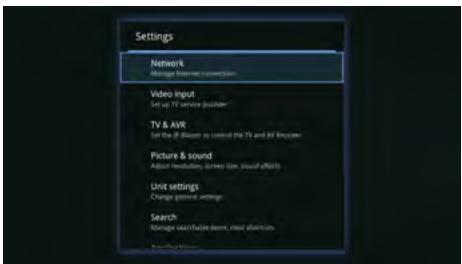
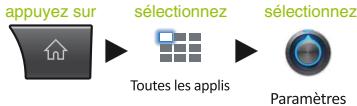
Le menu Paramètres permet de modifier les réglages de votre lecteur.
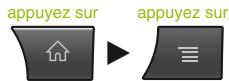
Le menu Paramètres est également accessible à partir du menu qui s'affiche à l'ouverture de l'écran Accueil.
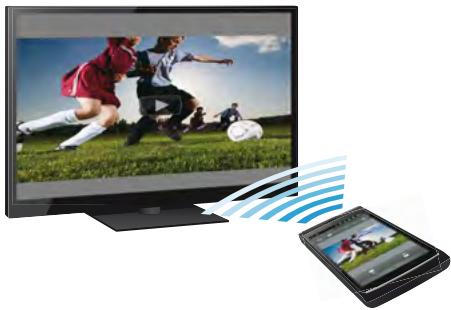
Téléchargez l'application gratuite « Media Remote » sur votre téléphone Android™, tablette Android™ ou iPhone.
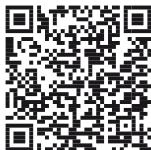
Code QR pour Android
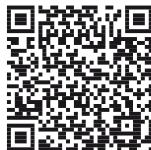
Code QR pour iPhone
Media Remote permit d'utiliser le périphérique comme une télécommande pour le lecteur, de découvertir la musique qui est en cours d'écoute ou d'envoyer les sites Web affichés sur le périphérique vers le téléviseur.

Guide d'assistance
En savoir plus sur votre lecteur
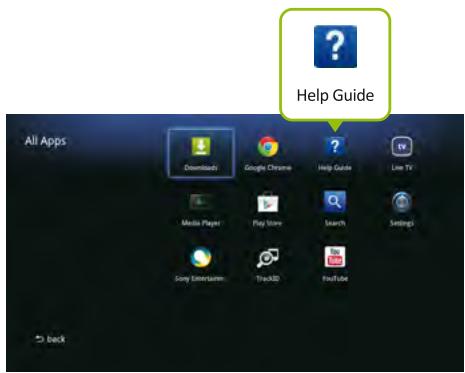
Le Guide d'assistance donne des informations détaillées sur l'utilisation du lecteur.
appuyez sur

sLECTIONNEZ


sélectionnez

Toutes les applis
Guide d'assistance
Le Guide d'assistance est également accessible depuis le navigateur d'un ordinateur.
Informations sur les marques commerciales
- Google TV, Google Chrome, Google Play, Android et leurs logos respectifs sont des marques commerciales de Google Inc.
- iPhone est une marque commerciale d'Apple Inc., déposée aux États-Unis et dans autres pays.
- Les autres nombres de système et de produit sont généralement des marques commerciales ou des marques déposées des fabricants. Les symboles ^TM et ne sont pas indiqués dans ce document.
