H4nPro - Enregistrement ZOOM - Notice d'utilisation et mode d'emploi gratuit
Retrouvez gratuitement la notice de l'appareil H4nPro ZOOM au format PDF.


| Type de produit | Enregistreur numérique portable (Handy Recorder) |
| Marque | Zoom |
| Modèle | H4n Pro |
| Dimensions (L × P × H) | 73 × 157,2 × 37 mm |
| Poids | 294 g |
| Alimentation | 2 piles AA (alcalines ou NiMH) ou adaptateur secteur CC 5 V/1 A (Zoom AD-14) |
| Autonomie (mode STAMINA) | Environ 11 heures (piles alcalines, micros intégrés, 44,1 kHz/16 bits, sans casque) |
| Support d'enregistrement | Carte SD/SDHC (16 Mo à 32 Go) |
| Formats d'enregistrement | WAV (44,1/48/96 kHz, 16/24 bits) et MP3 (48-320 kbit/s, VBR) |
| Modes d'enregistrement | STÉRÉO, STAMINA, 4CH (4 canaux), MTR (multipiste) |
| Microphones intégrés | Micros électrostatiques stéréo XY à angle variable (90°/120°) |
| Entrées externes | 2 prises mixtes XLR/jack 6,35 mm (symétrique/asymétrique) avec alimentation fantôme (+24/+48 V) et alimentation PIP |
| Sortie | Mini-jack stéréo ligne/casque, haut-parleur intégré 400 mW |
| Interface USB | USB 2.0 Hi-Speed (interface audio 2 entrées/2 sorties ou lecteur de carte) |
| Effets intégrés | Préampli (simulation d'ampli, etc.) et module EFX (réverb, delay, chorus, etc.), 60 patches |
| Fonctions supplémentaires | Accordeur chromatique et guitare, métronome, karaoké (annulation centrale, variation de tonalité), pré-enregistrement, compresseur/limiteur, filtre coupe-bas |
| Nettoyage | Chiffon sec et doux ; ne pas utiliser de solvants ni de produits abrasifs |
| Sécurité | Ne pas ouvrir le boîtier ; utiliser uniquement l'adaptateur spécifié ; éviter les environnements extrêmes |
| Pièces détachées / accessoires | Adaptateur secteur AD-14, télécommande optionnelle RC-4, câble USB |
| Réparabilité | Contactez le SAV Zoom ou votre revendeur pour toute réparation ; ne pas démonter soi-même |
FOIRE AUX QUESTIONS - H4nPro ZOOM
Questions des utilisateurs sur H4nPro ZOOM
0 question sur cet appareil. Repondez a celles que vous connaissez ou posez la votre.
Poser une nouvelle question sur cet appareil
Téléchargez la notice de votre Enregistrement au format PDF gratuitement ! Retrouvez votre notice H4nPro - ZOOM et reprennez votre appareil électronique en main. Sur cette page sont publiés tous les documents nécessaires à l'utilisation de votre appareil H4nPro de la marque ZOOM.
MODE D'EMPLOI H4nPro ZOOM
Caracteristiques du H4n Pro
Merci beaucoup d'avoir besoin notre Handy Recorder H4n Pro ZOOM.
Le H4n Pro a les caractéristiques spéciales suivantes.
- Enregistreur de poche tout-en-un.
Le H4n Pro est léger (294g) et d'un design très compact. Il est équipé de microphones électrostatiques stéroye de haute qualité en configuration de capture XY, d'un haut-parleur intégré, d'un lecteur enregistrateur de carte SD, d'un mixeur et d'effets internes.
Avec le H4n Pro, vous pouvez enregistrer et creer votre propre musique à tout moment et n'importe où.
- Enregistreur multipiste polyvalent de terrain.
Le H4n Pro possède plusieurs modes d'enregistrement. Le mode STEREO permet des enregistrement stéreo de haute qualité. Le mode 4CH peut enregistrer simultanément 2 sources sonores en stéreo. Le mode MTR permet la lecture de 4 pistes et l'enregistrement de 2 pistes simultanément. Vous pouvez l'utiliser sur le terrain pour enregistrer à la volée des méliodies et des concerts ainsi que pour capturer des effets sonores. Et comme enregistrure multipiste pour composer des morceaux en rajoutant des instruments et des voix. Plus encore, en mode STAMINA (longue durée), les piles suffisent pour obtenir une durée d'enregistrement en stéreo pouvant atteindre 11 heures.
- Nouveaux micros stéreo XY à angle variable 90/120°
Le H4n Pro vous permet de régler l'angle de ses microphones pour répondre à une plus grande diversité de situations d'enregistrement. Réglez les microphones sur 120^ pour une zone de son plus large ou sur 90^ pour une source sonore plus localisée. Dans les deux cas, les microphones conservent leur configuration XY pour que vous puissiez enregistrer un son stéreo naturel sans annulation de phase.
- Branchez directement micros et guitares aux prises mixtes XLR/jack standard
Les prises d'entrée du H4n Pro permettent une grande variété de styles d'enregistrement. Des microphones, y compris stéreo et electrostatiques, des guitars électriques, des basses et des claviers peuvent tous être connectés directement.
- Emploi comme interface audio et lecteur de carte SD avec un ordinateur
Un port USB 2.0 Hi-Speed permit le branchement direct à un ordinateur pouremploi comme interface audio avec effets intégrés (fréquence d'échantillonnage limite à 44.1kHz si vous utilisez les effets). Vous pouvez aussi utiliser le H4n Pro comme lecteur de carte SD pour votre ordinateur. Vous pouvez transférer les fichiers enregistrés à votre ordinateur afin de creator des CD audio ou de les retravailler dans un logiciel station de travail audio numérique (STAN).
- Accordeur, métronome, karaoke et diverses autres fonctions
L'accordeur fonctionne non seulement comme un accordeur chromatique standard, mais prend également en charge des types d'accord moins courants, comme ceux pour guitare 7 cordes et basse 5 cordes. La fonction métronome est pratique pour s'entraîner et l'enregistrement multipiste. Vous pouvez également utiliser le H4n Pro comme assistant pour la pratique d'un instrument.
Utilisez la fonction SPEED pour régler la vitesse de lecture de 50 à 150 %. Les fonctions pour KARAOKE comprendnent l'annulation dessons centraux dans les fichiers stéreo et la commande de variation de tonalité, appréciable pour l'apprentissage des langues et le travail vocal.
Le H4n Pro est idéal pour ces applications

Enregistrement vocal
Enregistrement de guitares acoustiques
Récitals de piano

Enregistrement de spectacles
Répetitions de groupe

Transfert numérique de sources sonores analogiques

Enregistrement de réunions

Enregistrement sur le terrain

Enregistrement du travail à la batterie
Sommaire
Ca racteristiques du H4n Pro 001
Le H4n Pro est idéal pour ces applications. 002
Sommaire 003
Précautions de sécurité pour les utilisateurs 006
Avertissements de copyright 007
Pour commencer
1-1 Procedure d'enregistrement avec le H4n Pro 009
1-2 Guide d'enregistrement simple (mode STEREO) 011
2-1 Nom et fonctions des parties 013
3 Sélection piles/secteur 015
4-1 Commutateur d'alimentation/HOLD et mise sous/hors tension 017
4-2 Touches d'enregistrement et de transport 019
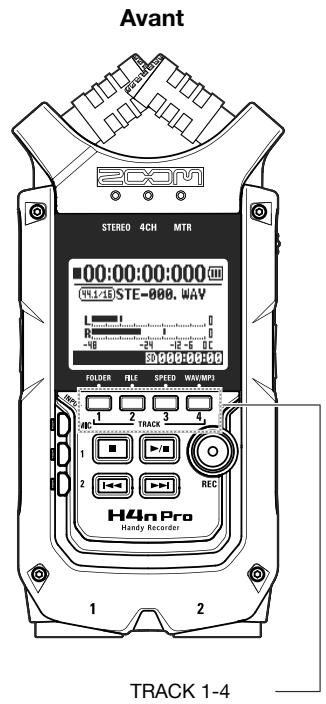
4-3 Touches TRACK 1-4. 020
4-4 Touches INPUT MIC, 1 et 2. 021
4-5 Touches REC LEVEL et VOLUME 022
4-6 MOLETTE et touche MENU. 023
5.1 Chargement d'une carte SD. 025
5.2 Réglage de la date et de l'houre (DATE/TIME) 026
6-1 Préparation:branchementd'appareilsexternes 027
6-2 Préparation: microphones intégrés 028
6-3 Préparation : microphones intégrés/externes avec alimentation PIP.. 029
6-4 Préparation: connexions INPUT 1/2 et alimentation fantôme...... 030
6-5 Préparation:emploi comme interface audio USB 031
6-6 Préparation:emploi comme lecteur de carte SD USB 033
6-7 Préparation:haut-parleur integre 034
7-1 Présentation des modes 035
7-2 Changement de mode et confirmation. 036
7-3 Details des modes. 037
8-1 Écrans de mode : modes STEREO et STAMINA. 038
8-2 Ecrans de mode:mode 4CH. 039
8-3 Écrans de mode : mode MTR 040
8-4 Écrans de mode : menu principal. 041
9 Fonctionnement de la télécommande optionnelle 043
Opérations
1-01 Réglages/enregistrement : sources d'entrée et niveaux d'enregistrement 045
1-02 Régles/enregistrement: modes STEREO et STAMINA. 047
1-03 Régles/enregistrement:format(RECFORMAT) 049
1-04 Réglages/enregistrement : nom de fichier (FILE NAME) 050
1-05 Réglages/enregistrement : mode 4CH. 051
1-06-1 Réglages/enregistrement : mode MTR (REC MODE) 053
1-06-2 Réglages/enregistrement : mode MTR (OVER WRITE) 055
1-06-3 Réglages/enregistrement:mode MTR(ALWAYS NEW) 056
1-07 Réglages/enregistrement : menu de piste. 057
1-08-1 Régles/enregistrement: réenregistrement automatique (PUNCH IN/OUT) 059
1-08-2 Réglages/enregistrement: réenregistrement manuel (PUNCH IN/OUT) 061
2-01-1 Fonctions d'enregistrement : AUTO REC. 063
2-01-2 Fonctions d'enregistrement : AUTO REC STOP 064
2-02 Fonctions d'enregistrement: PRE REC 065
2-03 Fonctions d'enregistrement : LO CUT. 066
2-04 Fonctions d'enregistrement : COMP/LIMIT. 067
2-05 Fonctions d'enregistrement:REC LEVEL AUTO 069
2-06 Fonctions d'enregistrement : MONITOR 070
2-07 Fonctions d'enregistrement : IN 1/2 LEVEL LINK 071
2-08 Fonctions d'enregistrement : MONO MIX 072
2-09 Fonctions d'enregistrement : MS STEREO MATRIX 073
3-01-1 Accordeur : CHROMATIC TUNER 075
3-01-2 Accordeur: autres types d'accordeur (TUNER) 076
3-01-3 Accordeur:TUNER CALIB. 077
3-01-4 Accordeur:TUNER INPUT 078
3-02 Métronome (METRONOME) 079
3-03-1 Présentation des effets 081
3-03-2 Effects (EFFECT) 083
3-03-3 Édition de patch (EFFECT EDIT) 084
3-03-4 Édition du module PRE AMP (EFFECT EDIT: PRE AMP) 085
3-03-5 Édition du module EFX (EFFECT EDIT : EFX) 086
3-03-6 Édition d'effect (EFFECT EDIT : LEVEL/RENAME) 087
3-03-7 Édition d'effet (EFFECT EDIT : STORE) 088
3-03-8 Importation de patches d'autres projets (EFFECT IMPORT) 089
3-04-1 Préparation au karaoke (KARAOKE) 091
3-04-2 Enregistrement de karaoké (KARAOKE) 093
4-01 Lecture: lecture de fichier (modes STEREO, 4CH et STAMINA) 094
4-02 Lecture:PLAY MODE 095
4-03 Lecture:placement de marqueurs 096
4-04 Lecture:AB REPEAT 097
4-05 Lecture: SPEED 099
4-06 Lecture:MIXER. 100
4-07 Lecture: lecture de fichiers (mode MTR) 101
4-08 Lecture: Specification d'une valeur de temps 102
5-01 Édition/sortie:FOLDER SELECT 103
5-02 Édition/sortie : FILE SELECT 104
5-03 Édition/sortie : FILE INFORMATION 105
5-04 Édition/sortie :FILE DELETE 106
5-05 Édition/sortie : FILE DELETE ALL. 107
5-06 Édition/sortie : FILE COPY 108
5-07 Édition/sortie : FILE RENAME 109
5-08 Édition-sortie:FILE MP3 ENCODE 111
5-09 Édition/sortie :FILE NORMALIZE 112
5-10 Édition-sortie :FILESTEREO ENCODE 113
5-11 Édition/sortie : MARK LIST. 115
5-12 Édition/sortie : DIVIDE 116
5-13 Édition/sortie : MOVE 117
5-14 Édition/sortie : NEW PROJECT 118
5-15 Édition-sortie:PROJECT SELECT 119
5-16 Édition-sortie:PROJECT DELETE 120
5-17 Édition-sortie:PROJECT RENAME 121
5-18 Édition-sortie:PROJECT COPY 122
5-19 Édition/sortie:PROJECT BOUNCE 123
5-20 Édition/sortie:PROJECTPROTECT 125
6-01 Utilaires: DISPLAY BACK LIGHT 126
6-02 Utilitaires : MEMORY REC. 127
6-03 Utilaires: DISPLAY CONTRAST 129
6-04 Utilaires:BATTERY TYPE 130
6-05 Utilaires : VERSION 131
6-06 Utilitaires:FACTORYRESET 132
6-07 Utilaires: REMAIN 133
6-08 Utilaires : FORMAT 134
6-09 Utilaires : VERSION UP 135
6-10 Utilaires:emploi de cartes SD de H2 et H4 136
Référence
Caracteristiques principales par mode 139
Réglages disponibles dans chaque mode 140
Types et paramètres d'effet du mode MTR 141
Listedes patches du H4n Pro. 147
Caracteristiques techniques du H4n Pro 149
Guide de dépannage 150
Index 151
Précautions de sécurité pour les utilisateurs
PRECAUTIONS DE SECURITE
Dans ce mode d'emploi, des symboles de danger et de précaution servent àmettre en évidence les risques d'accident et de problème. Les utilisateurs doivent les dire pour éviter les accidents. Leur signification est la suivante :

Danger
Si les utilisateurs ignorent ce symbole et manipulent mal l'appareil, des blessures sérieues voirre mortilles peuvent en résultat.

Attention
Si les utilisateurs ignoret ce symbole et manipulent mal l'appareil, il peut en résultat des blessures corporelles et des dommages pour I'équipement.

Une action obligatoire

Une action interdite
Veuillez tire entierement les conseils de sécurité et précautions suivants pour vous assurer unemploi sans danger du H4n Pro.
A propos de l'alimentation

Danger
Fonctionnement avec adaptateur secteur
N'utilissez qu'un adaptateur secteur CC 5 V/1 A avec le plus au centre (AD-14 ZOOM). L'emploi d'un adaptateur d'un autre type que celui spécifique pourrait endommager l'unité et présenter des risques. Ne connectez l'adaptateur secteur qu'à une prise fournissant la tension nominale requise par celui-ci.
Lorsque you débranche l'adaptateur de la prise secteur, saississez l'adaptateur lui-même. Ne tirez jamais sur le cable.
Durant un orage ou en cas de non utilisation prolongée, débranchez l'adaptateur secteur de la prise secteur.
Fonctionnement sur piles
Utilizez 2 piles,15 V AA du commerce (piles alcalines ou batteries nickel-hydride metallique).

Attention
En case de non utilisation prolongée, retirez les piles de l'unité.
En cas de fuite des piles, essuyez soigneusement le compartment des piles et les borneds piles pour retarder tout reste de fluide de pile.
Quand you utilisez l'unité, le compartment des piles doit être fermé.
Installez les piles en respectant les orientations +/- correctes.
Ne panachez pas des piles neuves et des piles ancienne. Ne panachez pas des piles de diffé- rents types ou marques.
Environnement

Danger
Pour éoperator des problèmes et mauvais fonctionnements intempéstifs, évitez d'utiliser le H4n Pro dans des environnementou où it serait exposé à :
- Des températures extrèmes
- Des sources de chaleur telles que des radiateurs ou des pôlées
- Une forte humidité
- Une poussière excessive ou du sable
- Des vibrations excessives ou des chocs
Maniement

Attention
Le H4n Pro est un instrument de précision. N'exerce pas de pression excessive sur ses touches et autres commandes. Veillez à ne pas laisser tomber ou le heurter, et ne le soumettez pas à des chocs ou à des pressions excessives, car cela pourrait cause des sérieux problèmes.
Veiliez à ce qu'aucun object étranger (piece, épingle etc.) ou liquide (eau, boissons alcoolisées ou jus de fruits) ne pénétre dans l'unité.
Ne placez pas le haut-parleur du H4n Pro pres d'autres instruments de precision (montres ou ordinateurs), instruments medicaux electroniques ou cartes magnétiques.
Câbles de connexion et prises d'entrée/sortinge

Attention
Vou des autres équipements avant de connecter ou déconnecter des cables. Veillez à débrancher tous les cables de connexion et le cordon d'alimentation avant de déplacer le H4n Pro.
Modifications

Danger
N'ouvrez jamais le boitier du H4n Pro et ne tentez pas de le modifier de chaque façon que ce soit car cela pourrait endommager l'unité.
Volume

Attention
N'utiliez pas le H4n Pro a fort volume durant une période prolongée car cette pourrait entraîner des troubles auditifs.
PRECAUTIONS D'EMPLOI
Interférences électriques
Pour des raisons de sécurité, le H4n Pro a eté concu afin d'assurer à la fois une protection maximale contre l'émission de rayonnement electromagnétique depuis l'appareil et une protection vis-à-vis des interférences externes. Toutfois, aucun équipement très sensible aux interférences ou émettant de puissantes ondes electromagnétiques ne doit être place pres du H4n Pro, car le risque d'intérêncences ne peut pas être totallement éliminé.
Avec tout type d'appareil à commande numérique, y compris le H4n Pro, les interférences electromagnétiques peuvent entrainer un mauvais fonctionnement et ALTERer voir détruire les données. Il faut veiller à minimiser le risque de dommages.
Nettoyage
Utilisez un chiffon sec et doux pour nettoyer le H4n Pro. Si nécessaire, humidifiez légarement le chiffon. N'utilisez pas de nettoyant abrasif, de cire ou de solvant ( comme un diluant pour peinture ou de l'alcool de nettoyage) car ceux-ci peuvent ternir la finition ou endommager la surface.
Panne et mauvais fonctionnement
Si l'unité est cassette ou fonctionne mal, débranche immédiatement l'adaptateur secteur, coupez l'alimentation et débranche les autres cables. Contactez le magasin dans lequel vous avez acheté l'unité ou le SAV ZOOM avec les informations suivantes : modèle, numéro de série du produit et symptômes spécifique de la panne ou du mauvais fonctionnement, ainsi que vos nom, adresse et numéro de téléphone.
Veuillez conserve rce manuel dans un endroit pratique pour vous y referrer ulterieurement.
Avertissements de copyright
■ Enregistrement de spectacles
De nombreux artistes et la plupart des salles de spectacle ne permettent pas l'enregistrement ni la photographie et contrôleiront à l'entrée la possession de camères et d'enregistreurs. Meme si l'enregistrement est autorisé, il est interdit de vendre, de distribuer ou demettre en ligne sur internet ces enregistrents sans l'autorisation des organisseurs. La violation des droits d'auteur est un délit.
CD musicaux et sources audio télécharges
L'utilisation de musique enregistrée sur CD et autres supports ainsi que de sources audio téléchargées dans un autre but que votre usage personnel (notamment par exemple pour leur diffusion dans une salle de concert ou autre lieu et la modification de morceaux) peut être une violation des lois en vigueur sur les droits d'auteur.
Zoom Corporation n'assumera aucune responsabilité quant aux infractions à la loi sur les droits d'auteur.
Marques commerciales :
- Les logos SD et SDHC sont des marques commerciales.


- La technologie de compression audio MPEG Layer-3 est sous licence Fraunhofer IIS et Sisvel S.p.A.
- Windows®, Windows® 10, Windows® 8, Windows® 7 et Windows Vista® sont des marques commerciales ou déposées de Microsoft® Corporation.
- Macintosh et Mac OS sont des marques commerciales ou déposées d'Apple Inc.
- Les autres noms de produit, marques déposées et noms de société mentionnés dans ce document sont la propriété de leurs détenteurs respectifs.
Dans le but d'améliorer ce produit, ses caractéristiques et son aspect sont sujets à modification sans préavis.
Doworkommoncoom
1-1 Procedure d'enregistrement avec le H4n Pro
La procédure de base pour l'enregistrement avec le H4n Pro est décrite ci-dessous.
En fonction de l'application, vous pouvez selectionner le mode d'enregistrement et la qualite audio adaptés à la situation.
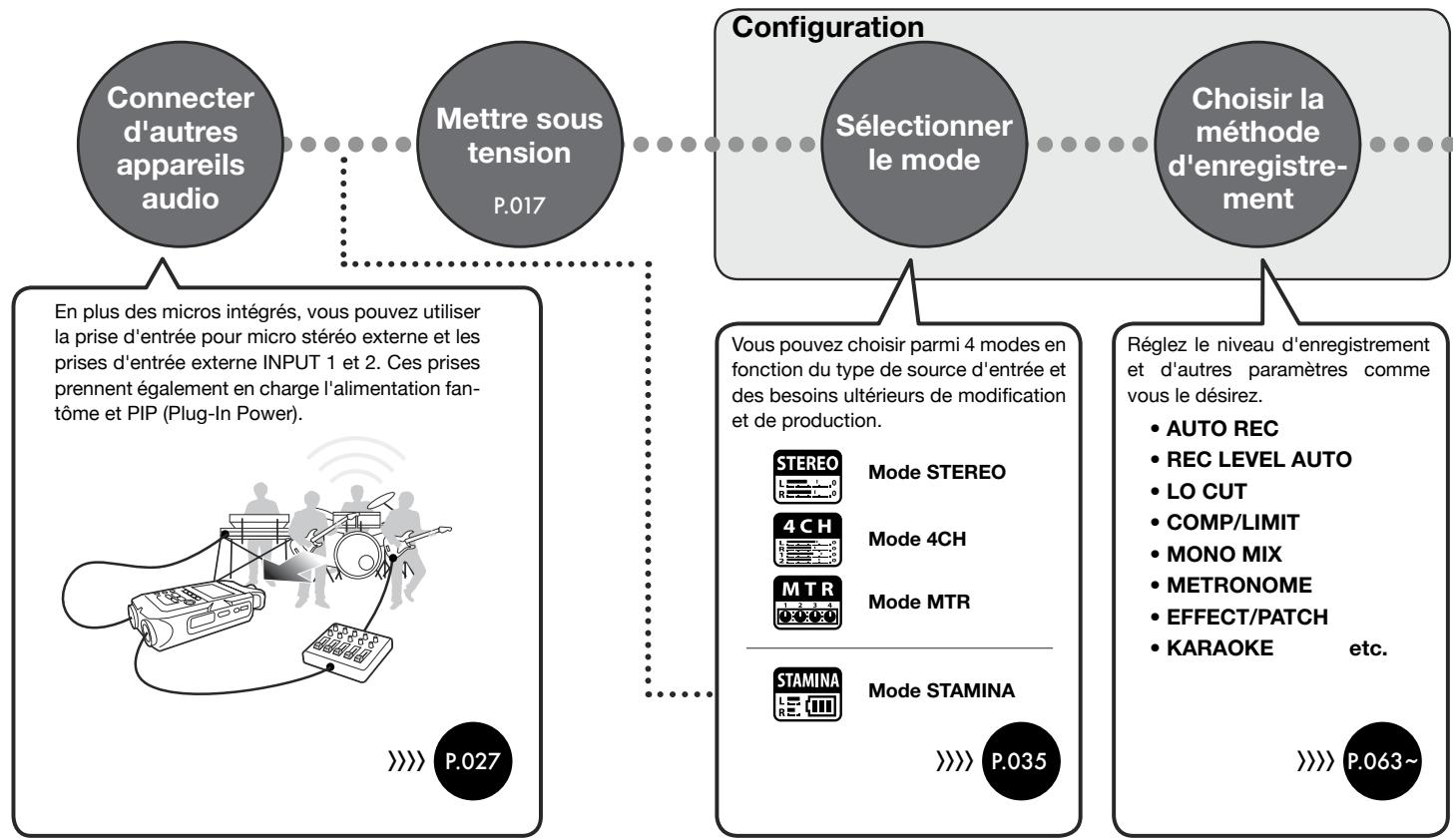
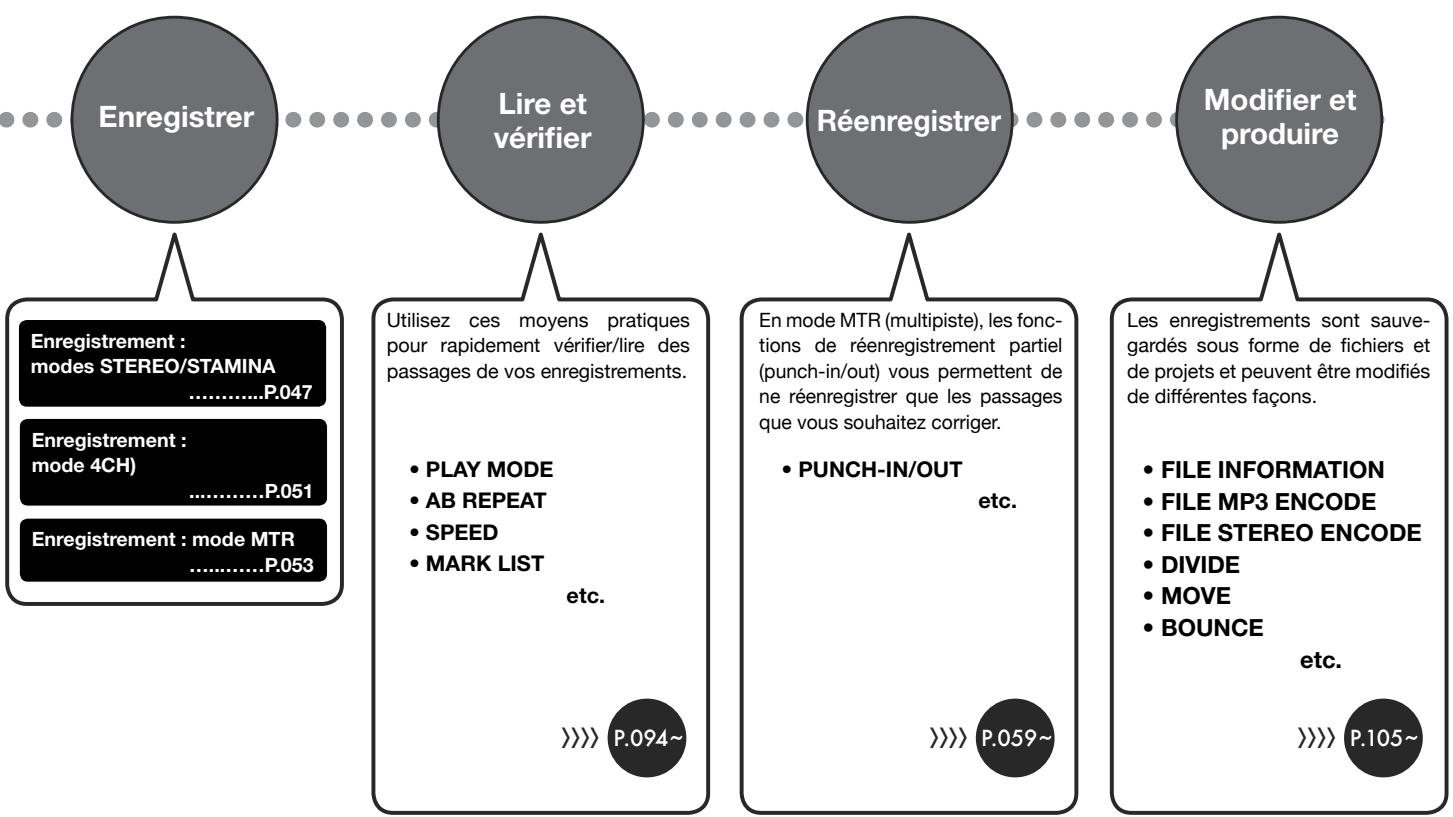
1-2 Guide d'enregistrement simple (mode STEREO)
Voici des instructions pour un enregistrement basique en mode STEREO avec les microphones stéreo et le haut-parleur intégrés.
2 Confirmer le mode STEREO

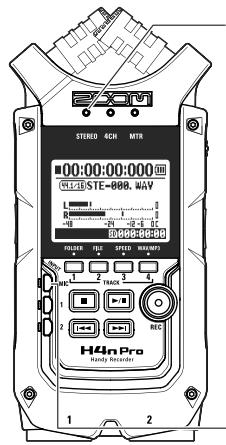
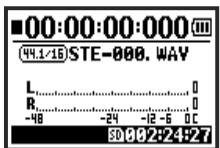
Face avant
Voyant de mode stéreo allumé
Écran de base du mode STEREO
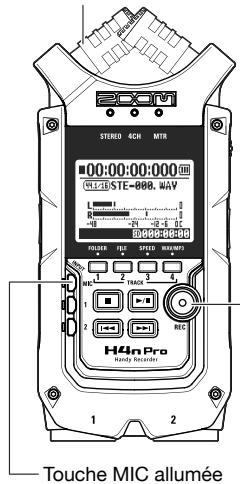
Touche MIC allumée
*Entrée par les micros intégrés
Entrée par les micros intégrés
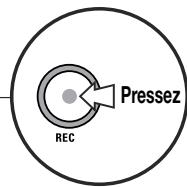
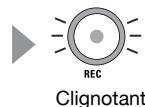
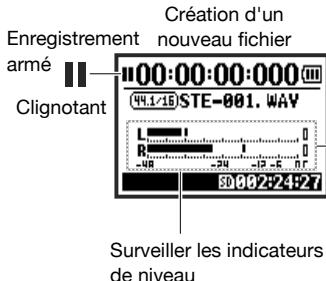

Presser pour arrête
4
Régler le niveau d'entrée
5
Lancer l'enregistrement
6
Arreter l'enregistre-ment
7
Lire l'enregistrement
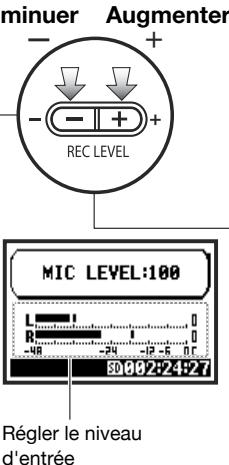
Diminuer
Augmenter


REC
Allumé
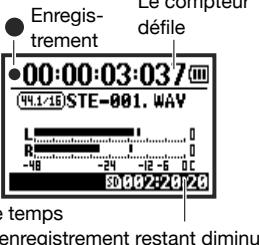
Le temps d'enregistrement restant diminue

Pause/reprise d'enregistrement Le compteur ne revient pas a 0

Ajout de marquee Ajoute un marquee si le fjichier est au format WAV

REC
Eteint
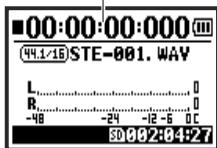
Le compteur returne a 00:00:00:000

Enregistrement en mode STEREO
P.047

Lecture

Arrêt

Pressez
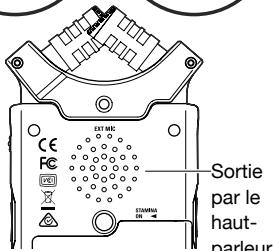
Arrière

Lecture en mode STEREO
P.094
2-1 Nom et fonctions des parties
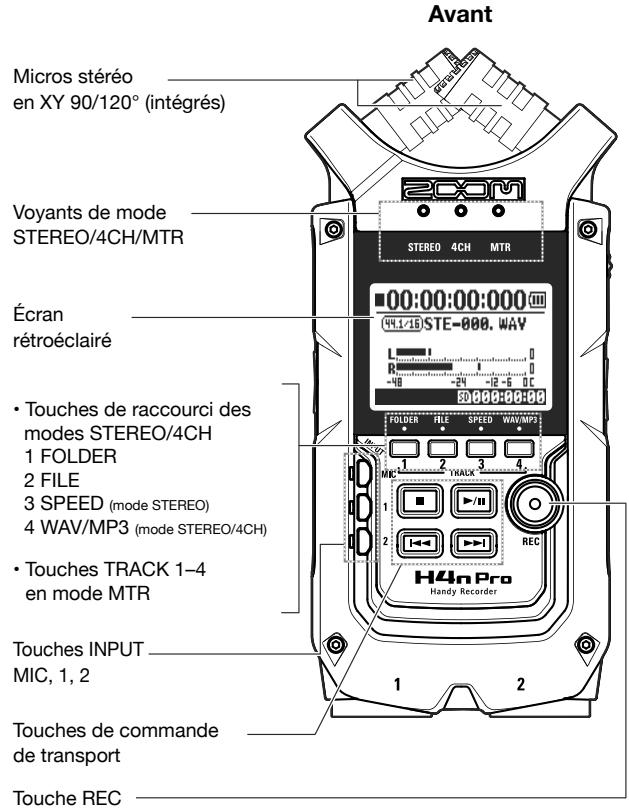
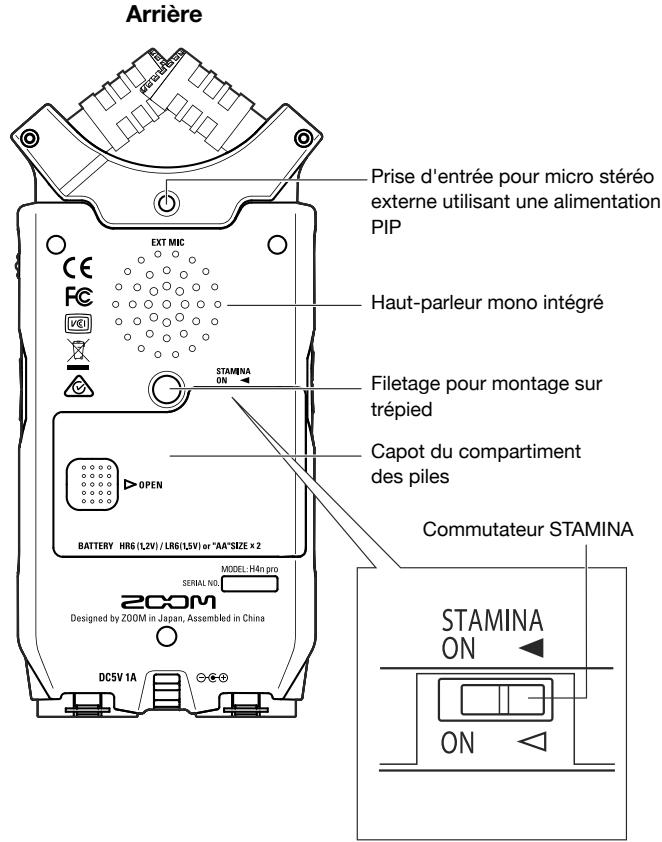
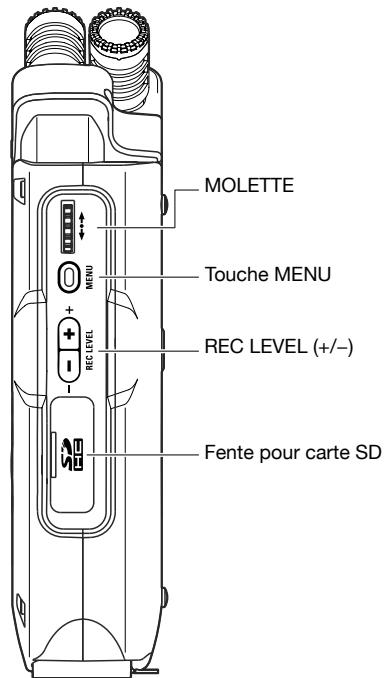
Côté droit
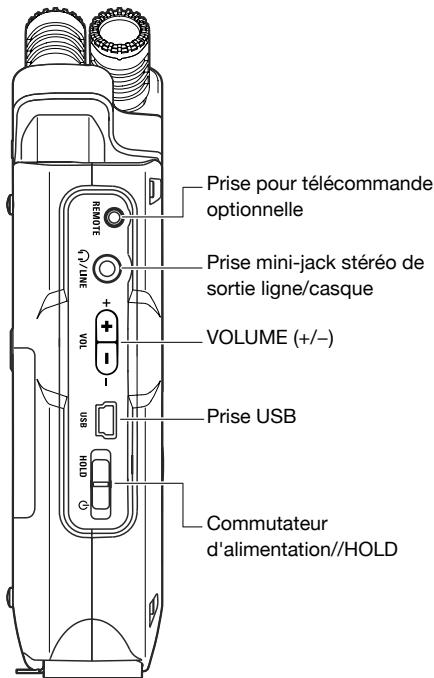
Côté gauche
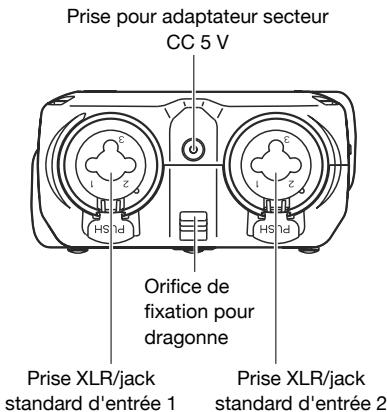
Dessous
3 Sélection piles/secteur
Le H4n Pro peut être alimenté par une prise secteur standard ou par des piles.
- Alimentation secteur
Utilisez toujours l'adaptateur secteur spécifique.
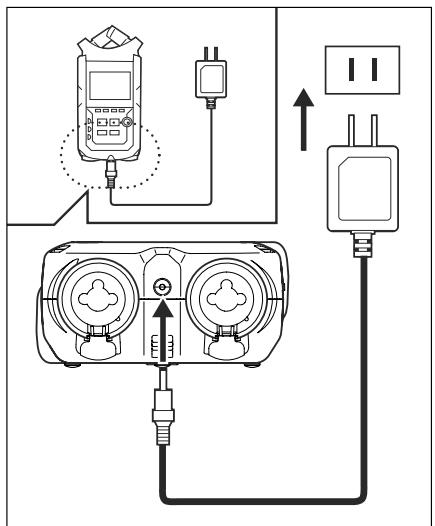
Adaptateur secteur spécifique :
AD-14A/D ZOOM
L'emploi d'un adaptateur secteur autre que le modele spécifique peut entrainer un dysfonctionnement.
- Alimentation par piles
Installez deux piles AA.
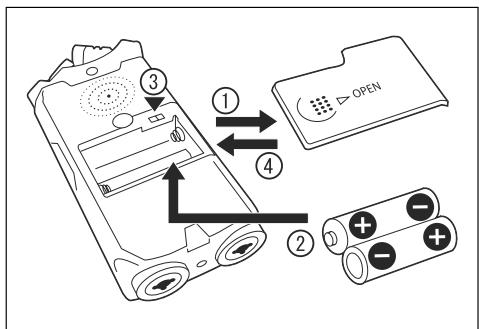
1 Ouvrez le compartment des piles.
NOTE :
Assurez-vous que l'alimentation est coupée!
Vérifiez que l'alimentation est coupée chaque fois que vous doivent ouvrir le compartment des piles et brancher/débrancher l'adaptateur secteur. Ne pas le faire pourrait endommager vos données d'enregistrement.
2 Insérez les piles.
(Respectez l'orientation +/-.)
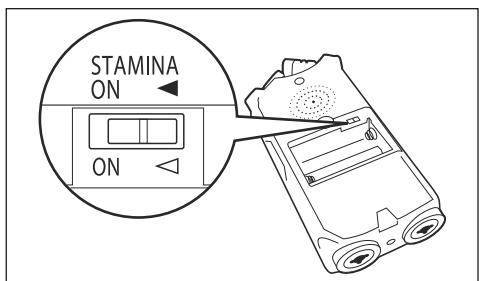
3 Réglez le commutateur STAMINA.
:utilisation ordinaire
(avec adaptateur secteur ou piles)
ON:modeStaminaactivé
(economise l'énergie en cas d'alimentation par piles)
4 Refermez le compartment des piles.
- Niveau de charge des piles
Si un averissement « Low Battery! » (piles faibles) apparait, éteignez immédiatement l'unité et remplacez les piles ou branchez un adaptateur secteur.
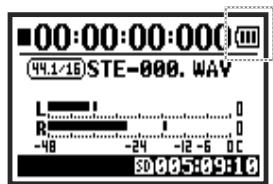
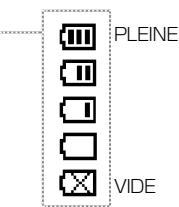
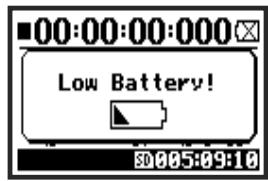
Si le niveau de charge des piles devient faible, « Low Battery » s'affichera toutes les deux secondes et l'unité s'éteindra peu après.
NOTE :
Piles/batteries utilisables
Vou pouvez utiliser des piles alcalines conventionnelles et des batteries rechargeables nickel-hydride metallique.
Alimentation par le port USB
Connectez à l'unité éteinte un cable USB déjà branché à l'ordinateur. L'alimentation sera fournie par le bus USB et l'unité s'allumera automatiquement. Cette fonction n'est disponible que si le H4n Pro est utilisé comme lecteur de carte SD ou comme interface audio.
CONSEIL :
Pour mesurer avec précision le niveau de charge des piles
Le niveau de charge des piles peut être mesure plus précisé en indiquant au H4n Pro le type des piles utilisées.
Conservation du réglage de date et d'heure
Si les piles sont épuisées ou si l'alimentation est coupée, le H4n Pro conserve la date et l'heure durant environ trois minutes.
Ensuite, ces réglages sont raménés à leur valeur par défaut.
Indicateur d'alimentation
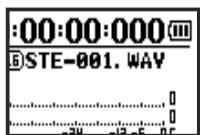
Emploi de piles
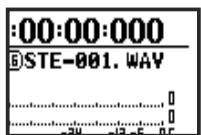
Emploi d'un adaptateur secteur
Cf.
Alimentation par bus USB P.033
Cf.
BATTERY TYPE P.130
P.130
4-1 Commutateur d'alimentation/HOLD et mise sous/hors tension
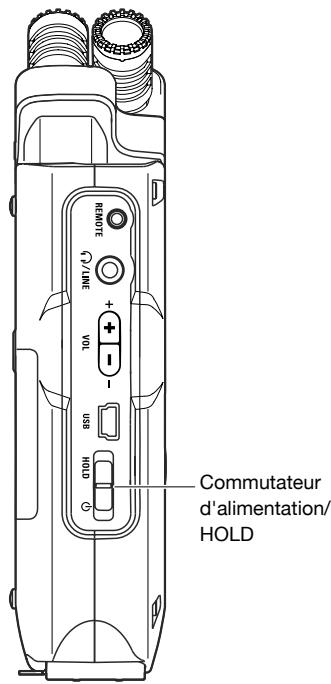
Côté gauche
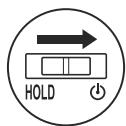
Mise sous tension et démarrage
1 Allumez d'abord tous les équipements connectés.
2 Insérez une carte SD.
3 Faites couilisser le commutateur d'alimentation pourmettre sous tension et demarrer.
VER=1.00
200
4 Allumez les instruments et l'équipement d'écoute connectés dans cet ordre.
NOTE :
- Avant d'allumer le H4n Pro, baissez le volume des instruments et moniteurs qui lui sont connectés.
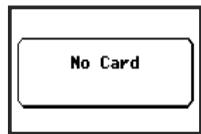
- Si I'écran indique « No Card » (pas de carte) au démarrage, vérifie qu'une carte SD est bien insérée.
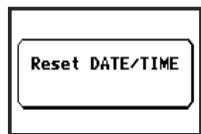
Si I'écran indique (réinitialiser la date/heure) au démarriage, c'est que la date et l'heure ont été ramenées à leur valeur par défaut.
Reset DATE/TIME
Cf.
P.026
Réglage de la date et de l'heure
CONSEIL :
ordre d'allumage du matériel
Lorsque plusieurs apparèils sont connectés, allumez-les dans l'ordre suivant.
Instruments
H4n Pro
Mixeur
Ampli
Allumer
Allumer
Allumer
Allumer
Mise hors tension et extinction
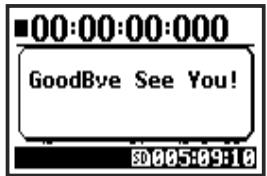
1 Éteignez d'abord dans cet ordre le système d'écoute et les instruments connectés.
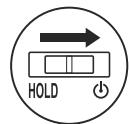
2 Faites coulisser le commutateur d'alimentation pourmettre hors tension.
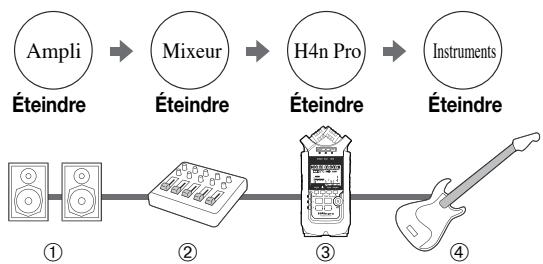
CONSEIL : ordre d'extinction du matériel
Fonction HOLD
Le H4n Pro dispose d'une fonction HOLD (verrouillage) qui désactive le fonctionnement des touches pour éviter toute erreur de manipulation durant l'enregistrement.
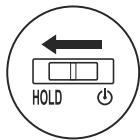
Activation de la fonction HOLD
Faites coulisser le commutateur d'alimentation vers HOLD.
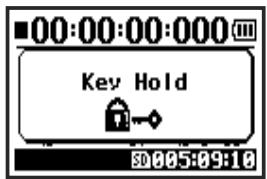
Si vous pressez n'importe qu'elle touche alors que la fonction HOLD est activée, I'écran affiche « Key Hold » (verrouillage) des touches durant deux secondes. Pour désactiver la fonction HOLD, faites couilser le commutateur d'alimentation dans le sens opposé à HOLD.
4-2 Touches d'enregistrement et de transport
Les fonctions des touches REC, STOP, Lecture/Pause, Avance et Recul dépendent du mode.
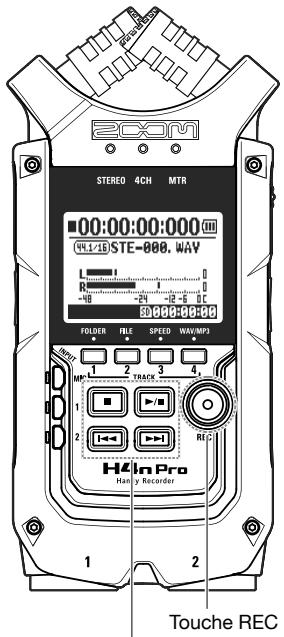
Avant
Touches de transport
Modes STEREO/4CH/STAMINA

REC
Touche REC
A l'arrêt
Arme l'enregistrement et réinitialise le compteur
Enregistrement armé
Fait demarrer l'enregistrement et le compteur
Enregistr.
Lecture
Ajoute un marqueur (fichiers WAV uniquement)
Touches de transport

Touche Stop
Enregistrement/ armement/pause
Arrête l'enregistrement et réinitialise le compteur
Lecture/pause
Arrete la lecture et le compteur

Fait demarrer la lecture et le compteur
Enregistrement/Pause
Reliance l'enregistrement mis en pause
Enregistrement armé
Fait demarrer l'enregistrement et le compteur
Lecture/pause
Reliance la lecture mise en pause

Touches Avance/Recul
A l'arrêt
Pressées durant moins d'une seconde
Lecture
Avance : affiche le fichier suivant
Recul:rameneaudebutdufichier
(s'il y a des marqueurs, Avance et Recul font passer au marqueur le plus proche)
Lecture en pause
Pressées durant plus d'une seconde
Recherche avant/arriere
Plus la touche est pressée longtemps, plusrapide est la vitesse de recherche.Lachere s'arree au début ou à la fin du jour.
Mode MTR

REC
Touche REC
(uniquement quand une piste est armée)
Enregistrement OVER WRITE
A l'arrêt
Arme I'enregistrement
Enregistr./armement
Arrête l'enregistrement (la lecture se poursuit)
Lecture
Lance l'enregistrement, le compteur continue de défilier
Enregistrement ALWAYS NEW
A I'arret
Arme l'enregistrement et réinitialise le compteur
Enregistrement armé
Fait demarrer l'enregistrement et le compteur
Touches de transport

Touche Stop
Enregistrement
Arrête l'enregistrement et le compteur
Lecture
Arrête la lecture et le compteur
Enregistr. en pause
Lecture en pause
Arrête l'enregistrement/lecture

Met I'enregistrement en pause
Enregistrement armé
Fait demarrer l'enregistrement et le compteur
Lecture
Reliance la lecture mise en pause

Touche Avance/Recul
A l'arrêt
Pressées durant moins d'une seconde
Lecture
Avance: saut en avant d'une seconde
Recul: ramène au début
Lecture en pause
Pressées durant plus d'une seconde
Recherche avant/arriere
4-3 Touches TRACK 1-4
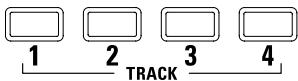
Les touches TRACK 1-4 ont des fonctions qui dépendent du mode.
Mode MTR
Font altermer entre enregistrement et lecture de piste.
Lorsque you commencez l'enregistrement, pressze la touche de numero de la piste que vous souhaite enregistrer pour l'armer en vue de l'enregistrement. Cette touche de piste s'allume alors.
Réglages de piste et de source d'entrée
Après avoir sélectionné la piste, utilisez les touches de source d'entrée pourCHOISIR I'ENTREE DE cette piste.À l'aide des touches INPUT, vous pouvez enregistrer en mono, en stéreo ou selon une combinaison des deux.
Sélection d'une piste
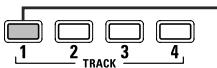
Idem pour les pistes 2-4
Sélection de deux pistes
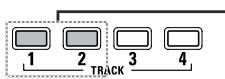
Idem pour les pistes 3 et 4
Pour une entree stereo, selectionnez MIC ou 1 et 2
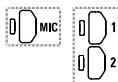
Pour une entree mono, selectionnez 1 ou 2
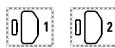
Il y a quatre sélections d'entrée possibles.
Note : ces opérations ne sont pas possibles pendant l'enregistrement et la lecture.
Modes STEREO/4CH/STAMINA

Fait passer au menu FOLDER SELECT (sLECTION de dossier)

Fait passer au menu FILE (fichier)

Fait passer au menu SPEED (vitesse) (uniquement en mode STEREO)

Fait passer au menu REC FORMAT (format d'enregistrement, mode STEREO, mode 4CH)
Ces opérations ne sont pas possibles pendant l'enregistrement et la lecture.
CONSEIL :
Quand le couplage stéreo est activé
Lorsque des pistes sont coupées en stéreo, presser la touche pour une piste aura le même effet sur la piste qui est coupée avec elle.
Cf.
Couplage stereo
P.058
4-4 Touches INPUT MIC, 1 et 2
Ces touches ont des fonctions qui varient avec le mode.
AVANT
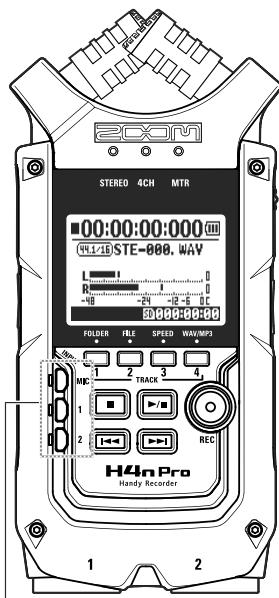
Touches INPUT MIC, 1 et 2
Modes STEREO/STAMINA
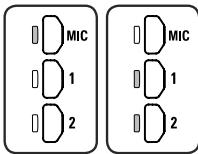
Selectionnez INPUT MIC, 1 ou 2 et la touche correspondante s'allumera.
Si vous sélectionnez INPUT 1 ou 2, les touches s'allument après la sélection (une fois allumées, les touches ne répondent plus). Tout autre réglage de source d'entrée, comme le niveau d'enregistrement REC LEVEL, concernera la source allumée.
Note: si l'entrée selectionnée sature, sa touche clignote.
Mode 4CH
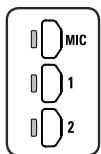
Toutes les sources d'entrée sont utilisées. MIC, 1 et 2 sont toutes allumées.
Lorsque vous passez en mode 4CH, le H4n Pro recoit deux entrées stéreo : une des micros (MIC) et une des entrées 1 et 2. Lorsque vous pressez une touche allumée, le niveau d'entrée du canal s'affiche et vous pouvez régler son niveau d'enregistrement (REC LEVEL).
Note : lorsqu'une entrée sature, la touche lui correspondant clignote.
Mode MTR
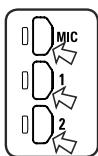
Réglez MIC, 1 et 2 individuellement pour une entrée stéréo et mono. La touche correspondante s'allume.
Vous pouvez selectionner individuelleMENT INPUT MIC, 1 et 2.
- Si vous utilisez un microphone stéreo (externe ou intégré) sélectionnez INPUT MIC.
- Pour une entree stereo par les prises d'entree externes, utilisez a la fois INPUT 1 et INPUT 2. Pressez la touche INPUT 1 ou INPUT 2 puis presze l'autre touche.
Note: si l'entrée selectionnée sature, sa touche clignote.
CONSEIL :
Qu'est-ce que la saturation ?
Si le niveau d'entrée atteint le maximum que peut enregistrer le H4n Pro (0 dB), il se produit de la distorsion dans le son enregistré. Le niveau d'enregistrement doit être réajusté.
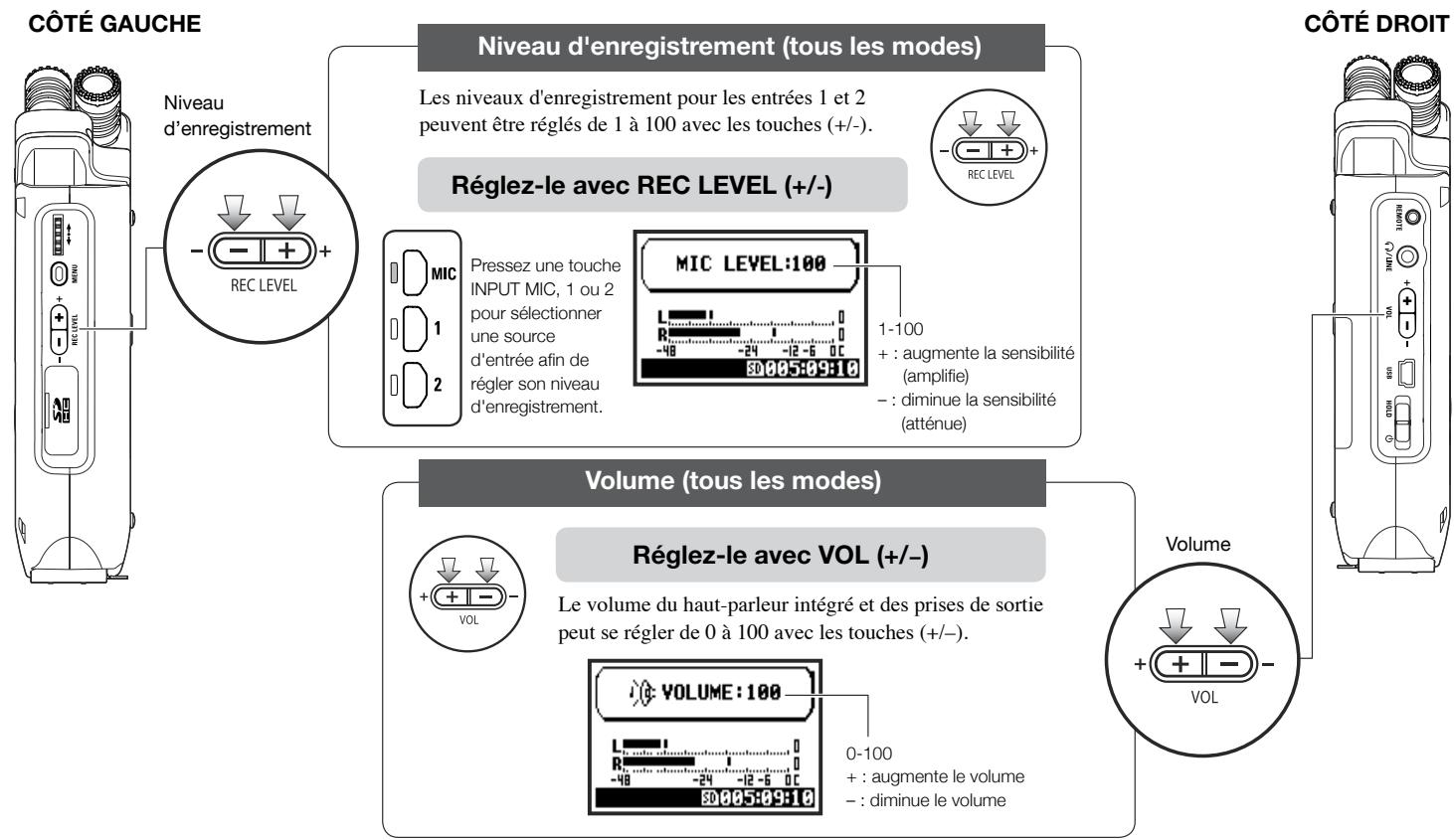
4-5 Touches REC LEVEL et VOLUME
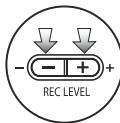
Ces touches you permectent de regler les niveaux d'entree d'enregistrement et de volume de sortie.
(Elles fonctionnent identiquement dans tous les modes.)
4-6 MOLETTE et touche MENU
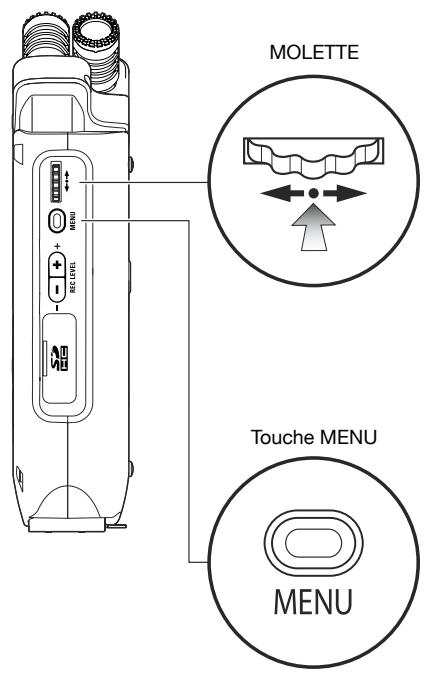
La MOLETTE et la touche MENU servent à faire divers réglages pendant l'enregistrement et la lecture. Voici des explications concernant leur fonctionnement de base.
CÔTE DROIT
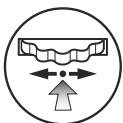
Fonctionnement de base de la MOLETTE

Selectionnez
Tournez la MOLETTE pour sélectionner un paramètre
Tournez la MOLETTE et le curseur se déplacera dans l'écran.
Pressez
Presse la MOLETTE pour confirmer la seLECTION
Presse la MOLETTE et votre sélection sera validée.
Si d'autres sélections sont possibles, pressez-la pour passer à l'écran suivant.
Une fois la selection terminée, l'écran précédent revient.
Fonctionnement de base de la touche MENU

Selectionnez
Ouverture de l'écran MENU
Pressez la touche MENU pour faire les réglages d'enregistrement, de lecture et d'autres fonctions.
Pression longue
Annulation d'un changement de réglage
Pressez la touche MENU durant n'importequelle opération de réglage pour annuler cette-ci et revenir à l'écran précédent.
Pour annuler une opération de réglage et revenir à l'écran de base du mode, pressez la touche MENU pendant plus de 2 secondes.
Fonctionnement quand le curseur [] apparait (réglage de date et d'heure, changement de nom de fichier, etc.)
![ZOOM H4nPro - Fonctionnement quand le curseur [] apparait (réglage de date et d'heure, changement de nom de fichier, etc.) - 1](/content/2024/12/318257/images/aef8ca97197425dfebf54942107546ebaf87667a6b2543394809370649eebfd0.jpg)
Tournez la MOLETTE pour déplacer le curseur.
![ZOOM H4nPro - Fonctionnement quand le curseur [] apparait (réglage de date et d'heure, changement de nom de fichier, etc.) - 2](/content/2024/12/318257/images/09e47ef41ec62585bce75ed2a7ba115f0d07a16b5387341c49130ab72203a8a3.jpg)
![ZOOM H4nPro - Fonctionnement quand le curseur [] apparait (réglage de date et d'heure, changement de nom de fichier, etc.) - 3](/content/2024/12/318257/images/c52112178e38f9eb75e703ac13ea12c3d764da7b1e5b959e2a21c733a9a7be5c.jpg)
Pressez la MOLETTE pour pouvoir changer les chiffres et les lettres.
![ZOOM H4nPro - Fonctionnement quand le curseur [] apparait (réglage de date et d'heure, changement de nom de fichier, etc.) - 4](/content/2024/12/318257/images/c9460b02018f7a2960238d9029dd6e61f0602eefa7a3baf30df99c9908e1e5ec.jpg)
![ZOOM H4nPro - Fonctionnement quand le curseur [] apparait (réglage de date et d'heure, changement de nom de fichier, etc.) - 5](/content/2024/12/318257/images/6625c61669e9cf166e8752076f6cf34c2f6530ccc88aab4ce769147ff7c122d3.jpg)
Quand le parametre est surliné, tournez la MOLETTE pour changer les chiffres et les lettres. Pressez la MOLETTE pour valider.
![ZOOM H4nPro - Fonctionnement quand le curseur [] apparait (réglage de date et d'heure, changement de nom de fichier, etc.) - 6](/content/2024/12/318257/images/889c5f08cc5e3c8d24a69a59be8a3e3fd2dc138818c0dcbdb7a3b2ceaefc0272.jpg)
Fonctionnement de la MOLETTE dans l'écran de base
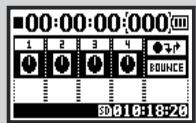
Tournez-la pour déplacer le curseur dans l'écran de base. Pressez-la pour saisir des
valeurs dans le compteur ou ouvrir le menu des réglages (uniquement en mode MTR).
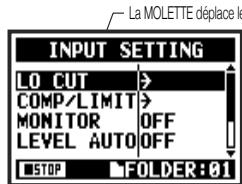
Selection d'éléments dans une liste
Tournez la MOLETTE pour faire défilier une liste.
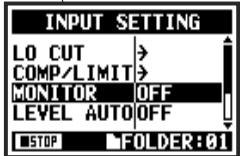
Presse la MOLETTE pour entéiner une sélection.

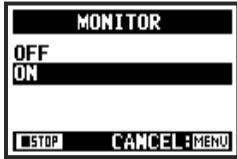
L'écran précédent revient.

À propos de la → dans les listes de sélection
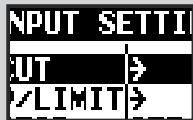
Vous voyagez une quand il y a d'autres可以选择 en écran suivant. Sélectionnez la
flèche et pressez la MOLETTE pour passer à l'écran suivant.
5.1 Chargement d'une carte SD
La carte SD est nécessaire pour enregistrer. Veiliez bien a eteindre l'unité avant d'inserer ou de retirer la carte SD.
Installer d'une carte SD
Assurez-vous que l'alimentation est coupée.
2 Insérez la carte SD dans la fente.
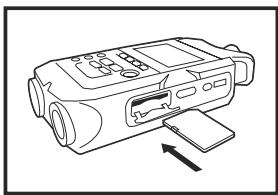
Retirer une carte SD
Assurez-vous que l'alimentation est coupée.
2 Appuyez sur la carte SD pour la faire ressortir.
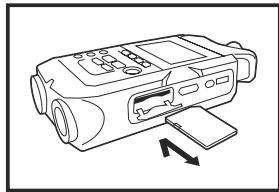
Capacité (approximative) d'enregistrement d'une carte SD
| Carte SDHC de 4 Go | Durée d'enregistrement (approximative) |
| WAV 44,1 kHz, 16 bits (piste stéréo) | 380 minutes |
| MP3 44,1kHz, 128 kbit/s (piste stéréo) | 68 heures |
NOTE :
ETEIGNEZ L'UNITE!
N'insérez ou ne retirez jamais une carte SD quand l'unité est sous tension. Cela pourrait détruire des données.
PRECAUTIONS LORS DE L'INSERTION DES CARTES SD
- Vous pouvez utiliser des cartes SD de 16 Mo à 32 Go. Pour une liste des cartes SD dont le fonctionnement a été contrôle, veuillez vous reférer au site web ZOOM : http://wwwzoomo.co.jp/
- Si vous utilisez une carte SD qui a eté employée par un ordinateur, un apparéil photo numérique ou une autre machine, elle doit d'abord être formatée par le H4n Pro.
- Si « No Card » (pas de carte) s'affiche au démarriage, vérifie que la carte SD est bien insérée.
- « Format Card » (formater la carte) s'affiche à l'écran au démarrage si la carte SD n'a pas été formée par le H4n Pro. Pour la formater, pressez la MOLETTE et sélectionnez YES (oui).
L'écran de démarrage affiche « Card Protect » si la carte est protégée contre l'écriture. Pour la déprotéger, faites coulibsser le commutateur de protection sur la carte SD.
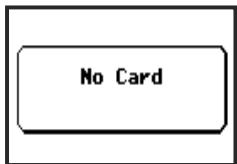
Avertissement d'absence de carte SD au démarrage.
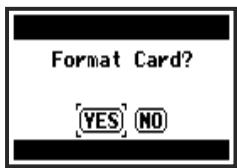
Cet avertissement apparait si la carte SD n'a pas un format acceptee. Sélectionnez YES pour formater la carte. Cela supprimera toutes les données qu'elle contient.
5.2 Réglage de la date et de l'heure (DATE/TIME)
Chaque fichier enregistre automatiquement la date et I'heure.
Pour facilitier la recherche dans les fichiers par date, veiliez a bien regler la date et l'heure après chaque changement de piles.

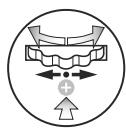
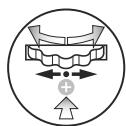
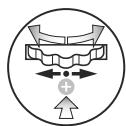
1 Pressez.
2 Sélectionnez SYSTEM (système), et pressez.
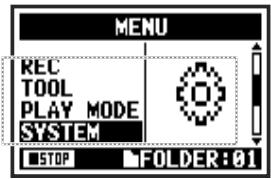
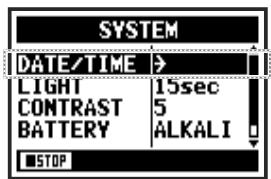
3 Sélectionnez DATE/TIME (date/heure) et pressez.
5 Sélectionnez OK et pressez.
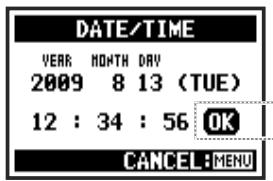
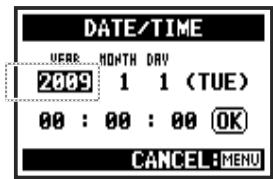
Réglez YEAR (année) → MONTH (mois)
→ DAY (jour) → heures (heures : minutes : seconds)
Sélectionnez une valeur dans DATE/TIME :
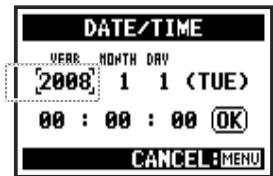
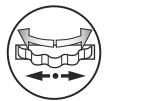
Tournez la MOLETTE pour selectionner la
valeur.
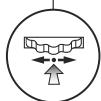
Presse la MOLETTE. La valeur selectionnelle est surljignee.
Changez la valeur.
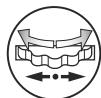
Tournez la MOLETTE pour régler la valeur.
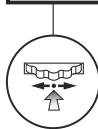
Presse la MOLETTE.
Le curseur réapparait.
NOTE :
« Reset DATE/TIME » s'affiche au démarrage si la date et l'heure doivent être régées.
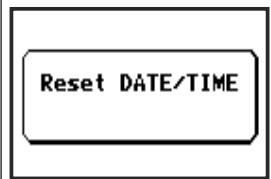
-
Àproussus de trois minutes sans source d'alimentation connectée,le réglage de date et d'heure (DATE/TIME) est raméné à sa valeur par défaut.
-
Vous ne pouvez pas faire ce réglage durant l'enregistrement et la lecture.
6-1 Préparation : branchement d'appareils externes
Le H4n Pro offre une connectique polyvalente avec des possibilités pour toute application d'enregistrement.
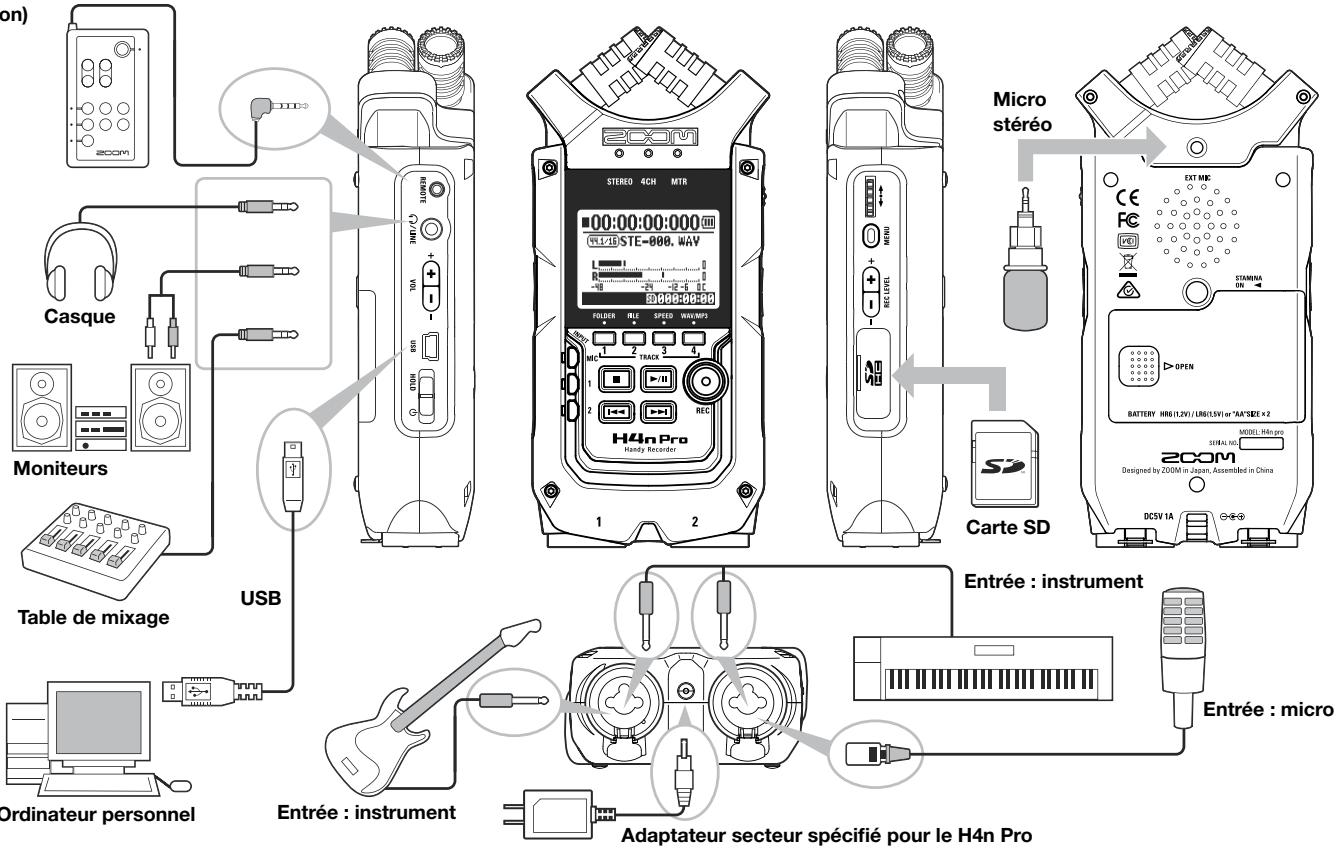
Télécommande
(en option)
6-2 Préparation : microphones intégrés
Voici les fonctionnalités particulières des microphones intégrés au H4n Pro.
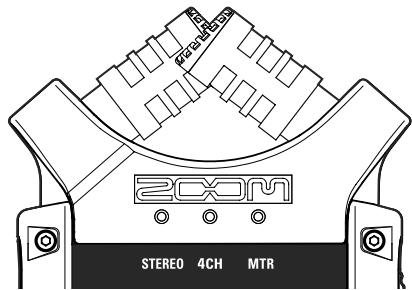
Des microphones de haute qualité en configuration XY assurent une image stéreo naturelle dessons enregistrés.
L'enregistrement stéreo se fait souvent en plaçant deux microphones en « V ». Faire pointer les microphones vers l'extérieur entraine une séparation stéreo, mais l'enregistrement manque de définition dans la zone centrale, entraînant une médiocre image stéreo.
Le H4n Pro utilise une configuration en XY de ses micros stéreo. En faisant se croiser les deux microphones (à angles opposés), le H4n Pro peut couvir une large zone et néanmoins capturer les sources sonores situées au centre avec clarté et définition. Lessons atteignent les deux micros simultanément, il n'y a donc pas d'annulation de phase entre les canaux gauche et droit.
Positionnement XY des micros
Capture du centre de l'image stéreo
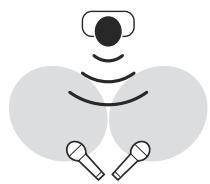
Positionnement ordinaire de micros stéreo
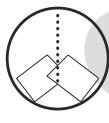
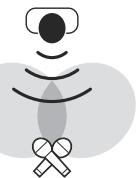
Paire de micros stéreo du H4n Pro
Images stereo sans annulation de phase.
Décalage dans le temps
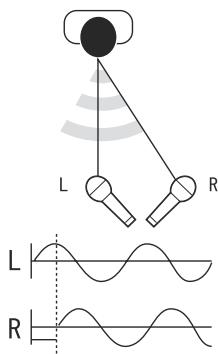
Positionnement ordinaire de micros stéreo
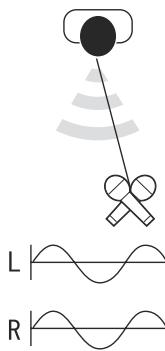
Paire de micros stéreo du H4n Pro
Directivite 90^ ou 120^
Centree à 90°
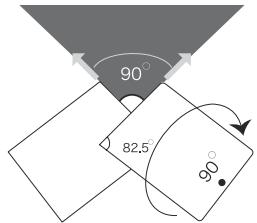
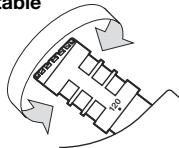
Orientable
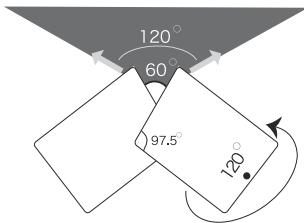
Large à 120°
6-3 Préparation : microphones intégrés/externes avec alimentation PIP
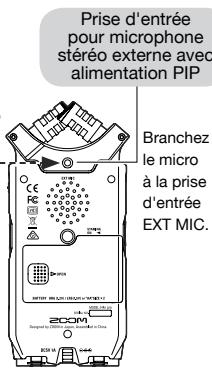
La prise d'entrée pour microphone externe convient aux microphones nécessitant une alimentation par celle-ci (PIP ou Plug-In Power).
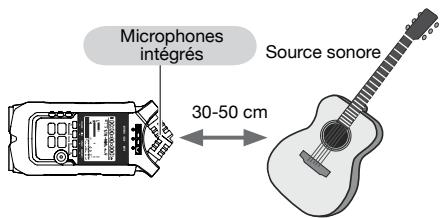
Enregistrement proche au microphone
Placez le H4n Pro à 30-50 cm de la source sonore.
Enregistrement proche au microphone
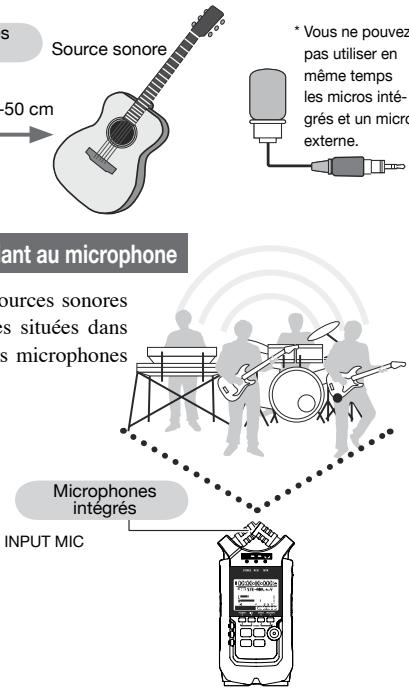
Si vous utilisez un microphone externe, veillez bien a selectionner le réglage correct.
Enregistrement ambient au microphone
Assurez-vous que les sources sonores à enregistrer sont toutes situées dans la zone couverte par les microphones intégrés.
NOTE :
L'alimentation PIP et l'alimentation fantôme ne peuvent pas'être commutes durant l'enregistrement et la lecture.
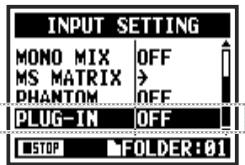
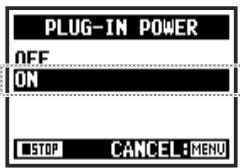
Réglage de l'alimentation PIP (PLUG-IN)


Maintenez la touche MENU pressée pendant plus de 2 secondes et suivez la méthode depuis l'écran de base.
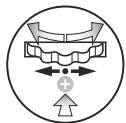
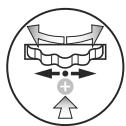
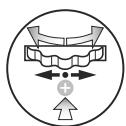
1 Pressez.
2 Sélectionnez INPUT et pressez.
3 Sélectionnez PLUG-IN et pressez.
4 Sélectionnez ON et pressez.
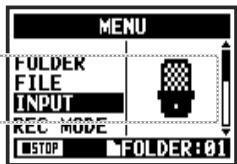
6-4 Préparation : connexions INPUT 1/2 et alimentation fantôme
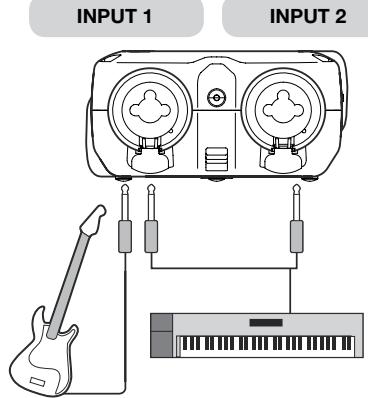
Utilisez les entrées INPUT 1 et INPUT 2 pour brancher par exemple une guitare, une basse ou un clavier.
Connexion d'instruments
Vous pouvez brancher directement une guitare ou uneasse aux entrées INPUT 1 ouINPUT2.
Branchez un clavier à sortier stéreo aux deux prises INPUT 1 et 2.
Connexion de microphones
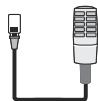
Branchez des microphones à connecteur XLR aux entrées INPUT 1 et INPUT 2. Si vous utilisez un microphone électrostatique nécessitant une alimentation fantôme, faites le réglage suivant.

Microphonedynamique
Microphone
electrostatique
(alimentation
fantôme)
NOTE :
Certsains microphones electrostatiques ne peuvent pas fonctionner avec une alimentation fantôme +24 V, mais sinon celle-ci réduit la consommation en cas d'alimentation sur piles, par rapport à une valeur de +48 V.
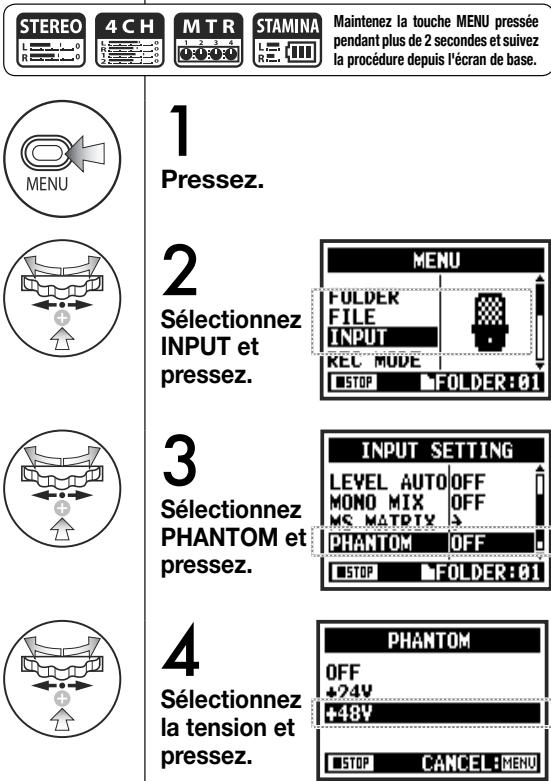
Réglage de l'alimentation fantôme (PHANTOM)
6-5 Préparation :emploi comme interface audio USB
Le H4n Pro peut être utilisé comme interface USB à 2 entrées/2 sorties à une fréquence d'échantillonnage de 44,1 ou 48 kHz.
Déjà allumé

1 Connectez le H4n Pro à l'ordinaireur avec un cable USB.
Connectez
le H4n Pro à
I'ordinatueur avec
un cable USB.
Éteint

2 Pressez quand vous etes en ecran de base.
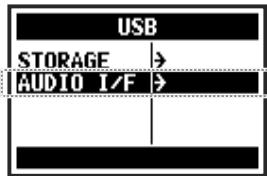
3 Sélectionnez USB et pressez.
Le H4n Pro démarre, alimenté par le bus USB et l'écran de réglage USB s'ouvre
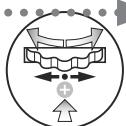
4 Sélectionnez AUDIO I/F (interface audio) et pressez.
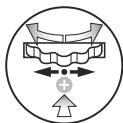
5 Sélectionnez FREQUENCY (fréquence) et pressez.
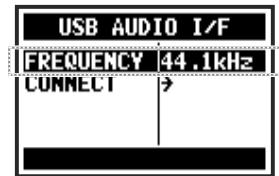
6 Sélectionnez une fréquence d'échantillonnage, et pressez.
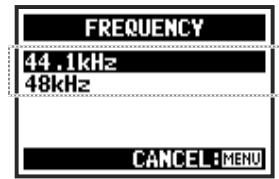
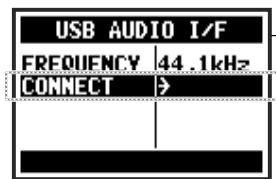
7 Sélectionnez CONNECT et pressez.
Niveau d'entrée ou de sortie
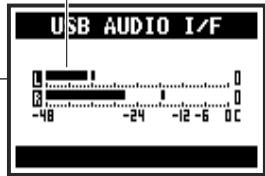
La connexion à un ordinateur permet d'envoyer et de receivevoir deux canaux à 44,1 ou 48 kHz.
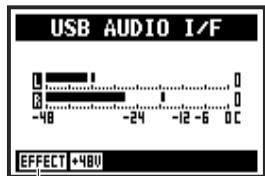
Fonction active
Cf.
EFFECT
TUNER
MONITOR
PHANTOM
PLUG-IN
P.083
P.075
P.070
P.030
P.029
Fonctionnement des touches dans le menu AUDIO I/F
Pressez.
MENU AUDIO I/F
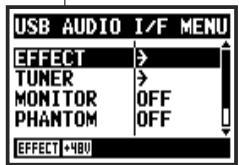
Sélectionnez et pressez.
| EFFECT | Utiliser les effets (seulément à 44,1 kHz) |
| TUNER | Utiliser l'accordeur |
| MONITOR | Activer l'écoute de contrôle |
| PHANTOM | Activer l'alimentation fantôme |
| PLUG-IN | Activer l'alimentation par la prise (PIP) |
| DISCONNECT | Mettre fin à la connexion |
Sélection de la source d'entrée
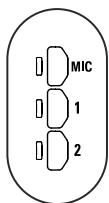
Lorsque vous sélectionné une entrée, la touche correspondante s'allume, confir-mant la scélection. Pour désactiver l'entrée, pressez la touche correspondante afin de l'eteindre.
Pour écouter les signaux entrants, vous nevez activer la fonction MONITOR.
Note: si aucune entrée n'est seLECTIONnée et aucune touche d'entree allumee, aucun signal n'est envoye a l'ordinaireur.
Ces touches sont utilisables pour le réglage

Ouvrir le MENU et faire les réglages
Régler les niveaux d'entrée et de sortie
NOTE :
- Vous ne pouvez pas changer la fréquence d'échantillonnage quand l'ordinateur identifie le H4n Pro comme interface audio.
- Pour la connexion comme interface, assurez-vous que la fréquence d'échantillonnage (étape 6) correspond à celle du logiciel d'enregistrement et du fichier lu.
- Vous ne pouvez pas changer ce réglage durant l'enregistrement et la lecture.
CONSEIL :
Emploi comme interface audio
- Vous pouvez enregistrer et dire des signaux directement dans et depuis votre logiciel STAN à l'aide du H4n Pro.
- Dans ce mode, vous pouvez utiliser les effets intégrés aux H4n Pro sur les signaux d'entrée si la fréquence d'échantillonnage est régée à 44,1 kHz.
- Aucun pilote spécifique n'est nécessaire pour utiliser le H4n Pro comme interface audio USB.
- Si vous utilisez un logiciel STAN ou autre, reportez-vous à son mode d'emploi.
6-6 Préparation :emploi comme lecteur de carte SD USB
Pour utiliser le H4n Pro comme lecteur de carte SD, faites les réglages suivants.
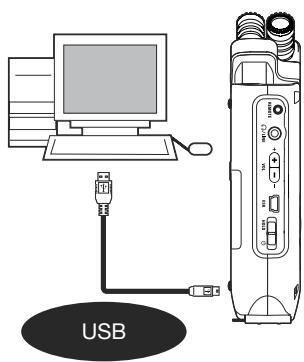
Déjà allumé

Éteint Connectez le H4n Pro à Connectez le H4n Pro à l'ordinateur avec un cable USB.
Le H4n Pro démaré, alimenté par le bus USB et l'écran de réglage USB s'ouvre
1 Connectez le H4n Pro à l'ordinateur avec un cable USB.
2 Pressez en écran de base.
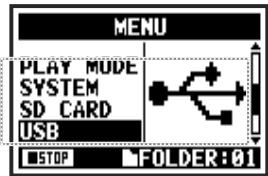
3 Sélectionnez USB et pressez.
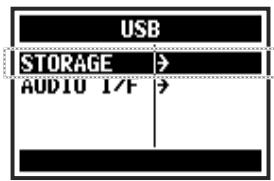
4 Sélectionnez STORAGE et pressez.
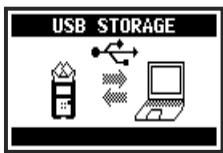
Connexion établie
NOTE :
- Avant de débrancher physiquement le cable USB (et le H4n Pro) de l'ordinateur, voirlez bien àutiliser au préalable la fonction « Retirer le pérophérique en toute sécurité » sur l'ordinateur. Débrancher le cable USB (et le H4n Pro) sans faire cela risque d'endommager des fisiers.
- Systèmes d'exploitation compatibles: Windows Vista et plus récents Mac OS X (10.6 et plus récents)
CONSEIL :
Alimentation par le bus USB
L'alimentation par le bus USB est un moyen pour l'ordinateur d'alimenter l'unité au travers du cable USB. Brancher le H4n Pro par USB alors qu'il est eteint I allume automatiquement et fait s'afficher le menu USB. Utilisation comme lecteur de carte SD
- Emploi sur votre ordinateur defichiers enregistrés par le H4n Pro.
- Emploi sur le H4n Pro de fichiers audio créés sur un ordinateur.
6-7 Préparation : haut-parleur intégré
Le H4n Pro est équipé d'un haut-parleur mono intégré.
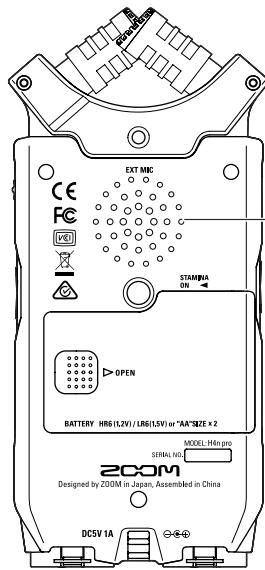
Haut-parleur intégré du H4n Pro
C'est un haut-parleur mono pour la lecture. Utilisez-le pour facilement dire et ecouter les données enregistrées sans avoir à brancher de casque à la prise ligne/casque.
NOTE :
Le haut-parleur est coupé :
- Quand la prise ligne/casque est utilisée
- Quand MONITOR est régle sur ON
- En armement pour l'enregistrement en mode MTR
Le haut-parleur peut être utilisé :
Durant la lecture de fichier
- Lors de l'emploi comme interface audio
- Quand rien n'est branché en prise ligne/casque
7-1 Présentation des modes
Le H4n Pro offre quatre modes de fonctionnement : STEREO, STAMINA, 4CH (4 canaux) et MTR (multipiste).
Choisissez le mode en fonction de vos besoins.
Mode STEREO
Vou puez facilement creator un enregistrement stéreo au moyen des microphones intégrés ou d'un microphone externe.
Le mode stéreo est pratique pour l'enregistrement live de groupes, d'instruments acoustiques, de voix, de conférences et d'ambiances sonores subtiles. Vous pouvez ensuite l'utiliser pour dire les fichiers WAV et MP3 stéreo.
Mode STAMINA
Ce mode donne une plus longue autonomie aux piles. Le mode STAMINA est similaire au mode STEREO, mais a moins de fonctions.
L'autonomie en continu avec des piles alcalines est d'environ 11 heures (mais eventuellement moins selon l'utilisation). En mode STAMINA, le H4n Pro ne peut enregister et dire qu'aux formats WAV 44,1 kHz/16 bits et MP3.
Pour activer le mode STAMINA lorsque l'alimentation se fait par piles, reglez le commutateur STAMINA avant d'allumer l'unité.
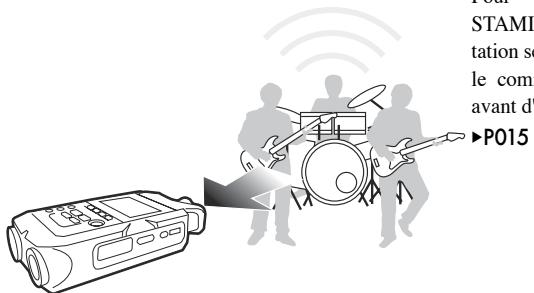
P015
- Enregistrement stéreo en une fois de spectacles et de répétitions
- Enregistrement direct d'un instrument unique
- Enregistrement sur le terrain
- Mémos vocaux
-
Enregistrement de réunions
-
Enregistrement sur le terrain
- Enregistrement live en extérieur
Lors de conférences et dans les cas ou il est difficile de replacer les piles
Mode 4CH
En mode 4CH, vous pouvez enregistrer deux signaux stéreo simultanément. Vous pouvez capturer dessons live au travers des micros intégrés et en même temps des instruments en direct par les entrées externes.
Mode MTR
Dans ce mode, vous pouvez enregistrer au moyen d'effets. Vous pouvez également superposer des enregistements et utiliser des fichiers audio précédemment enregistrés à l'aide des autres modes. Lors de la création d'une maquette, vous pouvez enregistrer vos pistes d'accompagnement chez vous et les pistes instrumentales en studio pendant que vous écoutez les pistes d'accompagnement.
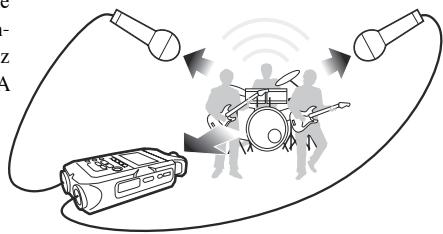
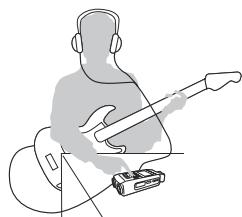
- Enregistrement simultané par les entrées ligne et les micros
- Enregistrement surround avec placement de micros à l'avant et à l'arrête
- Enregistrement simultané du son ambiant et de la source sonore directe
-
Enregistrement à la fois du son ambient et du son direct pour ajouter une sensation de live aux prestations enregistrées
-
Enregistrement de parties piste par piste
Superposition (Overhub) - Enregistrement avec des effets
- Mixage du niveau des pistes après l'enregistrement
- Repétitions en intérieur et en extérieur
7-2 Changement de mode et confirmation
Veillez sélectionner le mode approprié à votre application.
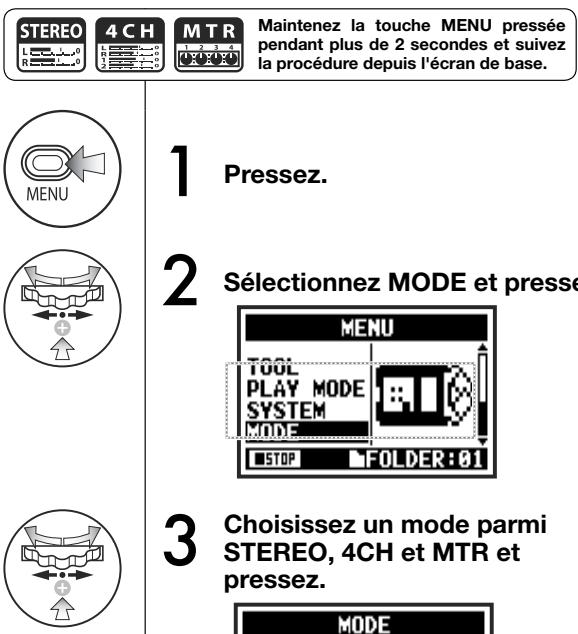
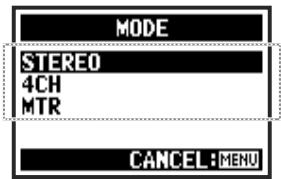
Note: pour activer le mode STAMINA, utilisez le commutateur situé dans le compartment des piles.
CONSEIL :
Confirmation du mode
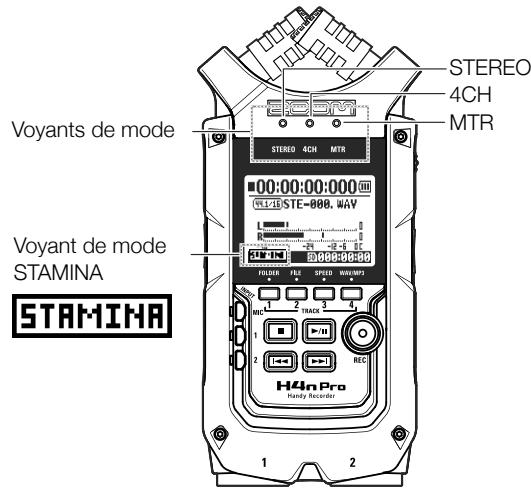
- Le mode actuel est indiqué par unvoyant de mode à LED en face avant.
- Le H4n Pro retrouve à la mise sous tension le mode dans lequel il était lors de l'extinction.
- Lors de son premier démarrage, son mode par défaut est STEREO.
7-3 Détails des modes
Les niveaux d'entrée et de sortie ainsi que la sauvegarde et les formats de fichier sont différents dans chaque mode.
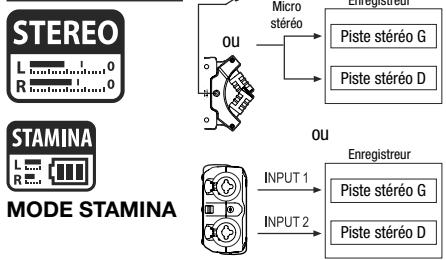
Mode STEREO
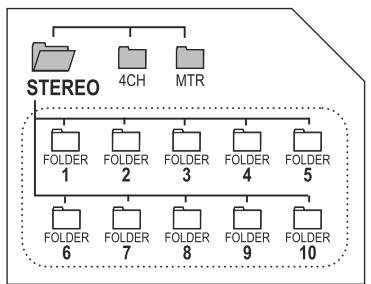
En mode stéreo, vous pouvez sélectionner 2 entrées différentes, soit INPUT MIC, soit INPUT 1 et 2, et enregistrer et lire un fjichier stéreo à la fois.
Les fichiers sont sauvegardés dans un des dix sous-dossiers (« FOLDER ») du dossier STEREO.
En mode STAMINA, les fonctions sont limitées pour prolonger la durée de vie des piles.
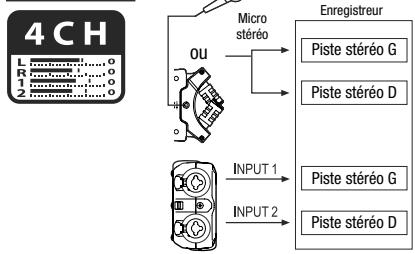
Mode 4CH
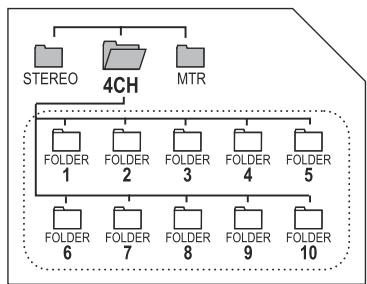
En mode 4CH, le H4n Pro enregistre deux fichiers WAV stéreo : un fisier WAV stéreo pour les micros intégrés ou l'entrée pour micro stéreo et un fisier WAV stéreo pour les entrées INPUT 1 et 2.
Ces fichiers sont enregistrés dans un des dix sous-dossiers (« FOLDER ») 4CH.
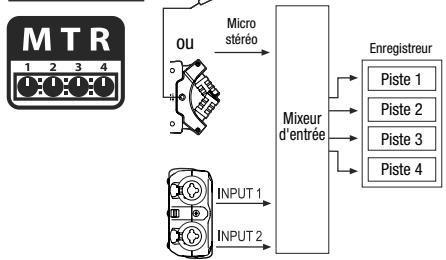
Mode MTR
Vou pouve enregistrer des pistes en mono ou en stéreo depuis les entrées INPUT 1, INPUT 2 et un microphone stéreo.
Vou puevez les combiner avec des pistes enregistrées dans d'autres modes et les rajouter à côté de pistes existantes.
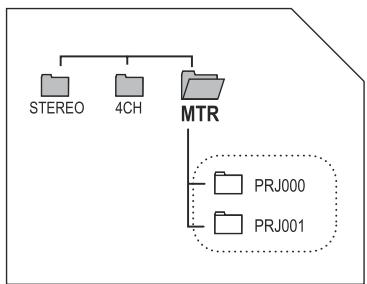
En mode MTR, les données et réglages de projet sont sauvégardés en tant que projet dans le dossier MTR.
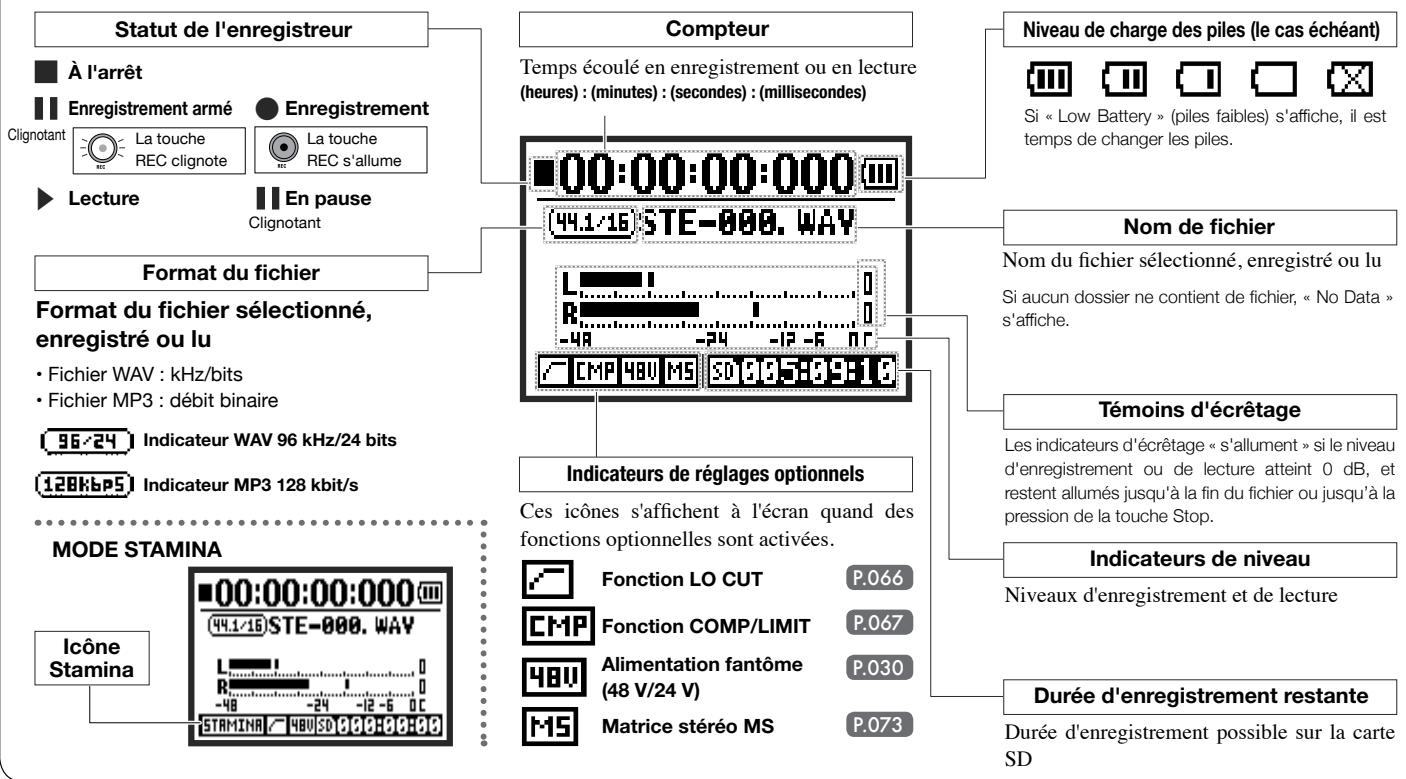
8-1 Écrans de mode : modes STEREO et STAMINA
- Explication de l'écran de base
8-2 Écrans de mode : mode 4CH

- Explication de l'écran de base
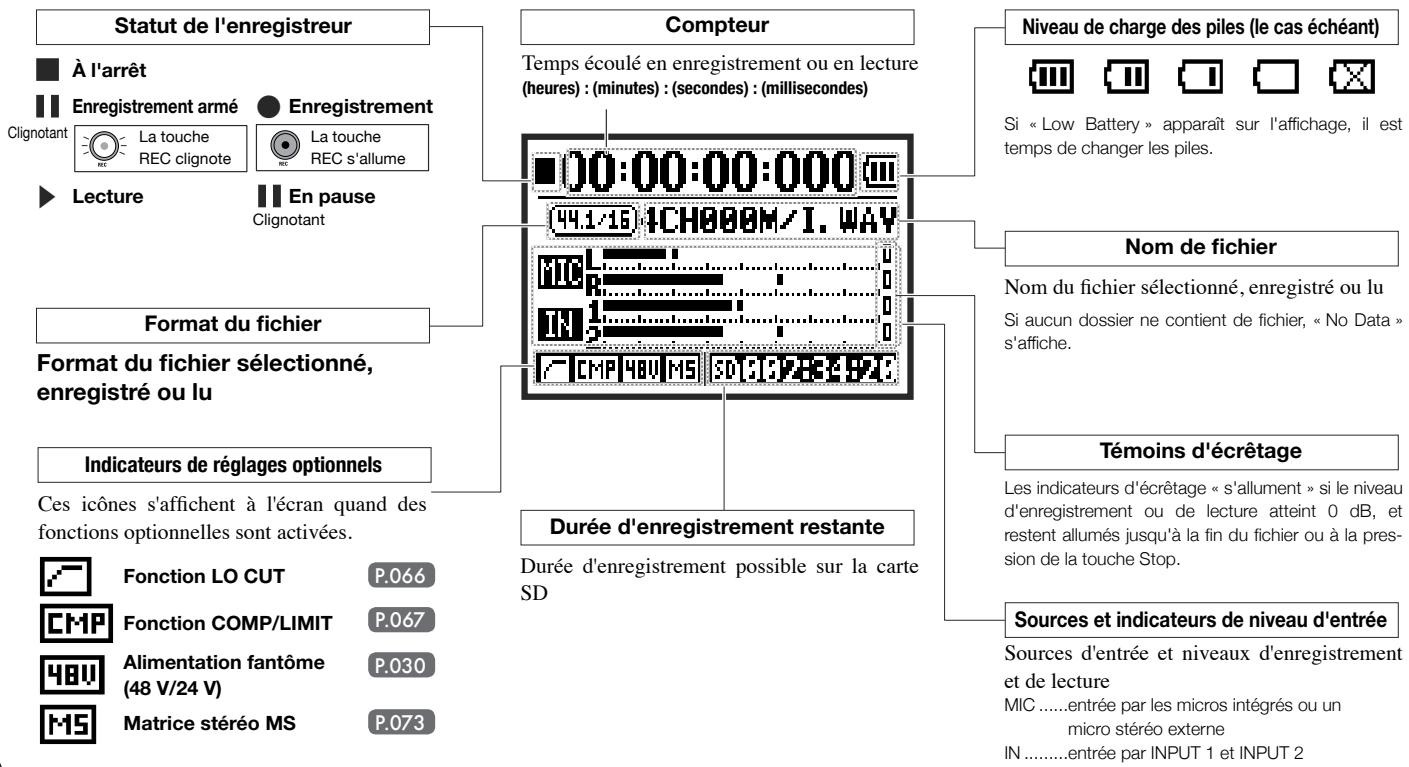
8-3 Écrans de mode : mode MTR

- Explication de l'écran de base
Fonctionnement de la MOLETTE dans I'ecran de base


①
(2)


(3)
(4)

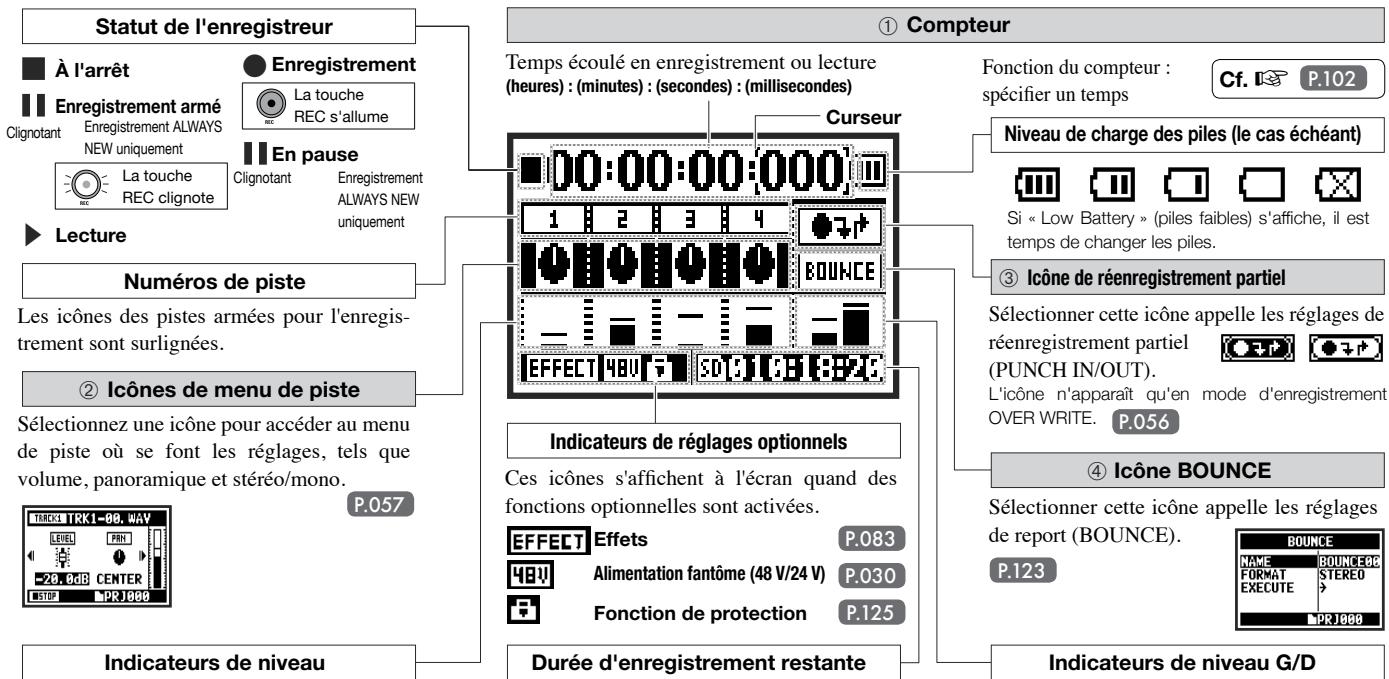
Ils affichent les niveaux d'enregistrement ou de lecture des pistes 1-4.
Durée d'enregistrement possible sur la carte SD.
Ils affichent les niveaux de sortie générale gauche et droit.
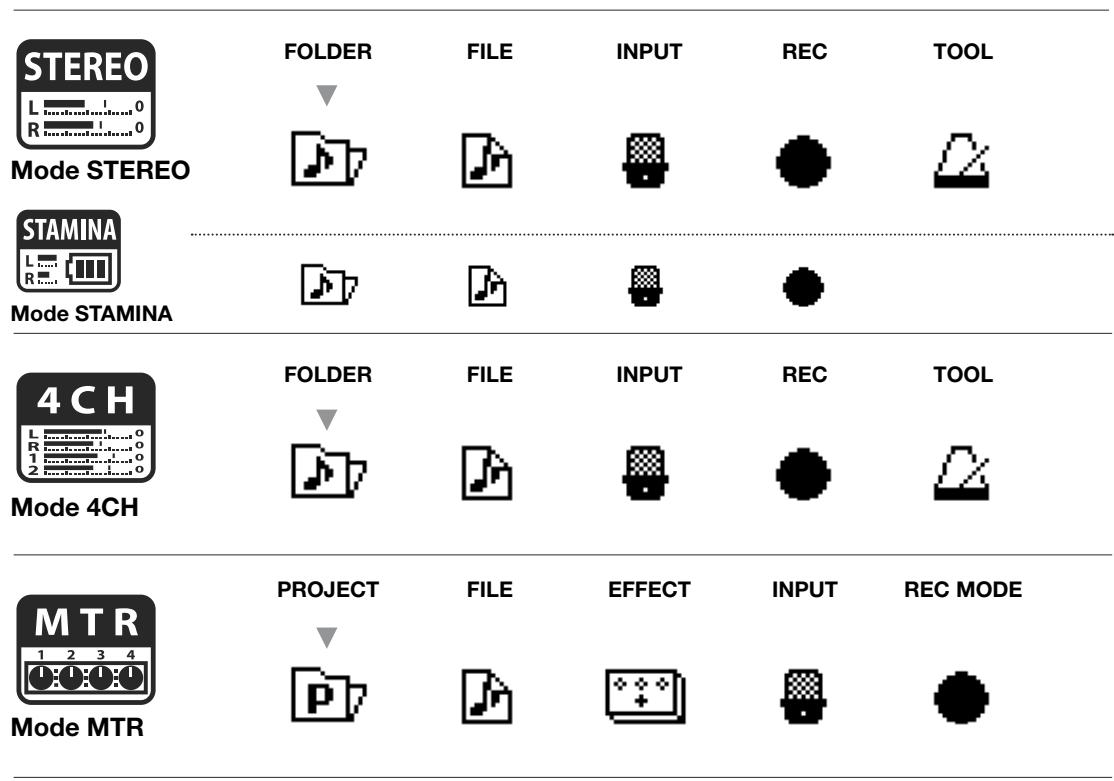
8-4 Écrans de mode : menu principal
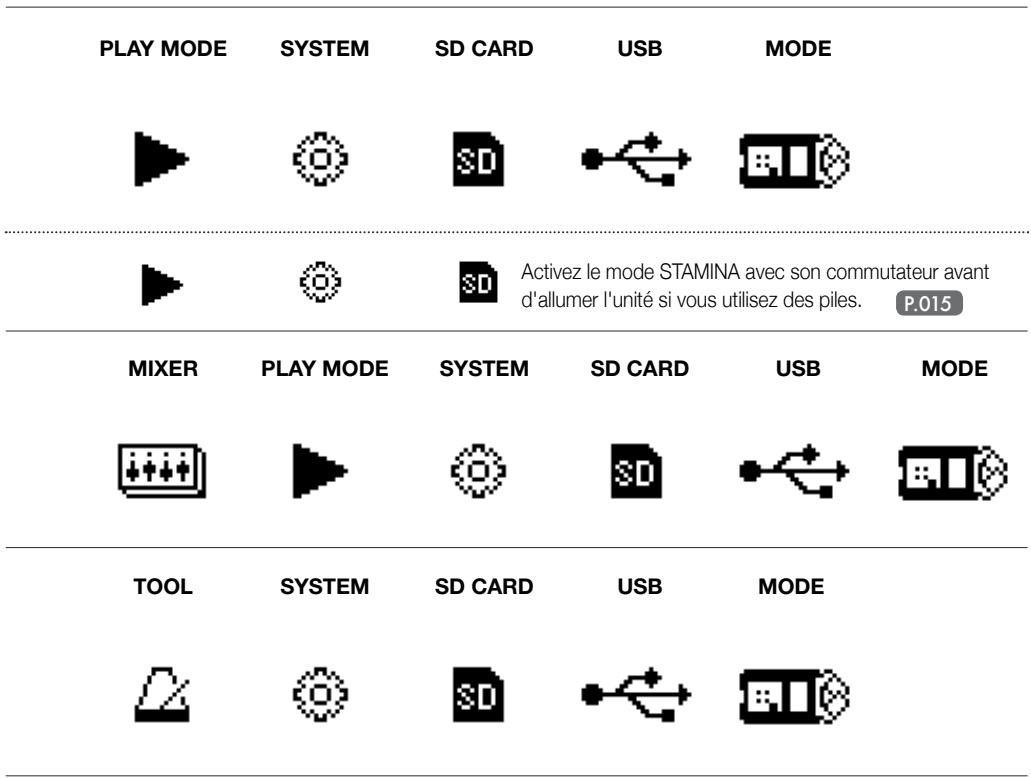
Voici une liste d'éléments de menu apparaissant pour chaque mode quand on presse la touche MENU.
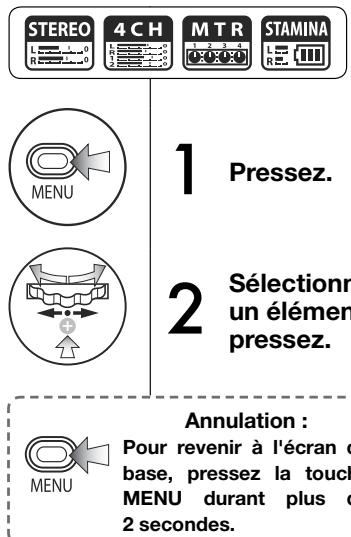
CONSEIL :
L'icone indique le premier élément affché dans le menu après démarrage de l'unité ou changement de mode. Si le menu a déjà été ouvert, c'est le dernier élément utilisé qui s'affiche en premier.
Informations en bas de l'écran MENU
Dans les pages de menu permettant l'enregistrement et la lecture, le statut actuel est affché en bas à gauche de l'écran.
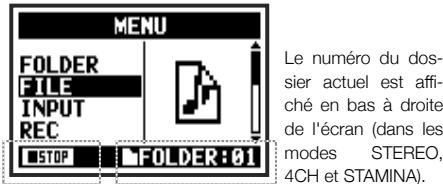
Le numero du dossier actuel est affiché en bas à droite de l'écran (dans les modes STEREO, 4CH et STAMINA).
En mode MTR, c'est le nom du projet actuel qui est affché.

A l'arrêt

Pause (lecture)

Lecture

Enregistrement armé/pause

Enregistrement armé
En mode MTR et enregistrement
OVER WRITE

Enregistrement
9 Fonctionnement de la télécommande optionnelle
YououpouzfairefonctionnerleH4nProàdistanceaI'aideofla telecommandedeoptionnelle.
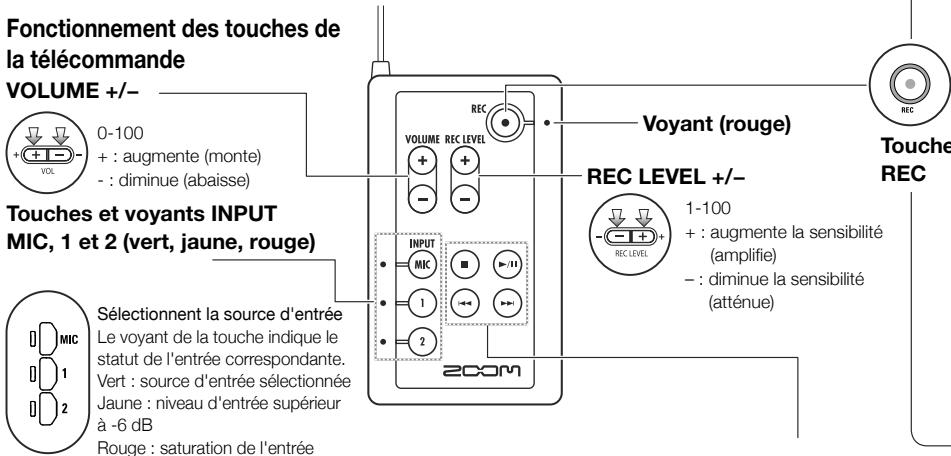
Enregistrement et placement de marqueurs.

A l'arrêt
Arme l'enregistrement et ramène le compteur à 0

Enregistrement arme
Fait demarrer I'enregistrement et le compteur

Enregistr. Lecture
Ajoute un marqueur (fichiers WAV uniquement)
Cela ne fonctionne que si une piste est armée.

Enregistrement OVER WRITE

A l'arrêt
Arme I'enregistrement
Enregistr./armement
Arrête l'enregistrement (la lecture se poursuit)
Lecture
L'enregistrement démaré et le défillement du compteur continue
Enregistrement ALWAYS NEW
A l'arrêt
Arrête l'enregistrement et le compteur
Enregistrement armé
Fait demarrer l'enregistrement et le compteur
Touches de transport
Touches Avance et Recul


A l'arret
Lecture
Lecture en pause
Pressées durant moins d'une seconde
Avance: affiche le fichier suivant Recul: ramène au début du fichier (s'il y a des marqués, Avance et Recul font passer au marqueur le plus proche)
Pressées durant plus d'une seconde
Recherche avant/arrête Plus la touche est pressée longtemps, plus rapide est la vitesse de recherche. La recherche s'arrête au début ou à la fin du fjicher.

A l'arrêt
Lecture
Lecture en pause
Pressées durant moins d'une seconde
Avance: saut en avant d'une seconde
Recul: ramée au début
Pressées durant plus d'une seconde
Recherche avant/arriere

Touche Stop

Enregistrement/ armement/pause

Lecture/pause

Enregistrement
Arrête l'enregistrement et ramène le compteur à 0

Lecture
Arrête la lecture et le compteur

#
Arrête l'enregistrement et le compteur

Lecture en pause
Arête la lecture et le compteur
Arrête l'enregistrement/la lecture

Fait demarrer la lecture et le compteur

Enregistrement armé
Fait demarrer l'enregistrement et le compteur
Enregistrement/pause
Reliance I'enregistrement mis en pause
Lecture/pause
Reliance la lecture mise en pause

A l'arrêt
Lance la lecture

Enregistrement
Overwrite: arrête l'enregistrement
Enregistrement armé
Always New: met I'enregistrement en pause
Lance l'enregistrement et le défillement du compteur
1-01 Réglages/enregistrement : sources d'entrée et niveaux d'enregistrement
Faites les réglages d'enregistrement pour les micros intégrés et les prises d'entrée externes.
Mode STEREO
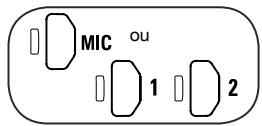
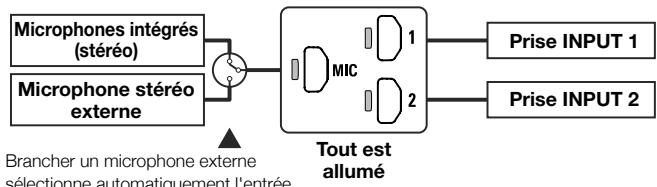
Choisissez MIC ou INPUT 1 et 2 comme source d'entrée stéreo.
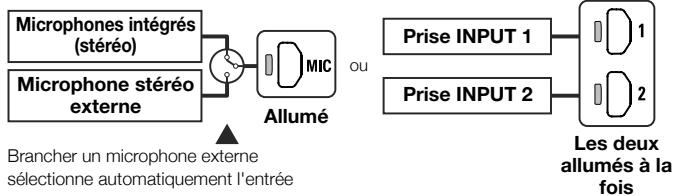
CONSEIL :
Les niveaux d'enregistrement peuvent etre regles independamment pour les entrées INPUT 1 et 2.
Cf. Fonctions d'enregistrement: IN 1/2 LEVEL LINK P.071
1 SélectionnéZ INPUT et pressez.
- La sélection est possible à l'arrêt, en enregistrement ou en armament d'enregistrement.
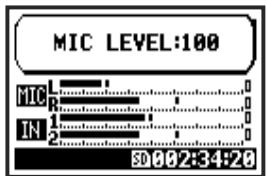
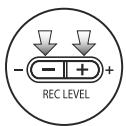
2 Utilisez les touches REC LEVEL pour régler les niveaux.
Mode 4CH
Choisissez à la fois MIC et INPUT 1 et 2 comme entrées stéreo.
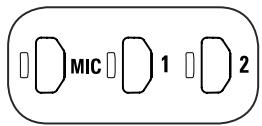
1 Sélectionnez INPUT et pressez.
Le niveau d'enregistrement de l'entrée sélectionnée est affché.
2 Utilisez les touches REC LEVEL pour régler les niveaux.
CONSEIL :
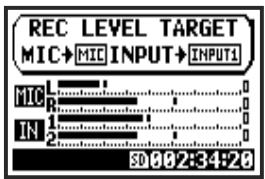
En écran de base du mode 4CH, si vous pressez une touche REC LEVEL, «REC LEVEL TARGET » (choix d'entrée à régler) s'affiche. Sélectionnez l'entrée et réglez-la.
Mode MTR
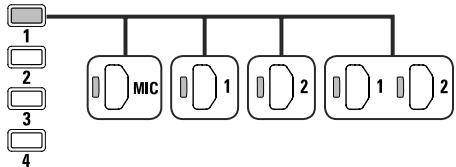
Toutes les pistes peuvent être régles indépendamment pour une entrée mono ou stéreo.
Selectionnez l'entrée pour chaque piste et reglez-la.
Selectionnez l'entrée pour les deux pistes et regglez-la.
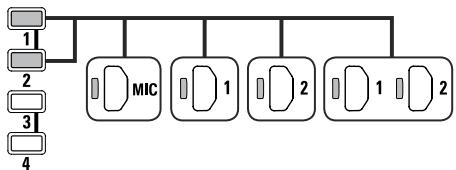
| Piste 1 | Piste 2 | Piste 3 | Piste 4 |
| Mono | Mono | Mono | Mono |
| Stéréo | Mono | Mono | |
| Mono | Mono | Stéréo | |
| Stéréo | Stéréo | ||
Réglez le niveau d'enregistrement (REC LEVEL)
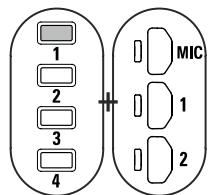
1 Pressez la touche de piste selectionnée et la touche d'entrée.
2 Utilisez les touches REC LEVEL pour régler le niveau.
CONSEIL :
En mode MTR, vous pouvez enregistrer plusieurs pistes séparément. Pour enregistrer, vous pouvez également selectionner n'importe qu'elle entraee pour chaque piste.
1-02 Réglages/enregistrement : modes STEREO et STAMINA
Voici les étapes à suivre pour enregistrer en mode STEREO ou STAMINA.
Processus d'enregistrement
Verifiez que le mode est bien STEREO.
Changez les raglages d'enregist. REC FORMAT, FILE NAME
Utilisez les fonctions d'enregist. AUTO REC/STOP, PRE REC, REC LEVEL AUTO
Utilizez METRONOME*
- Armez I'enregistrement
- Sélectionnez la source d'entrée
- Réglez le niveau d'enregistrement de la source
Enregistrez
-
Lancez l'enregistrement (pause, reprise d'enregistrement, ajust de marqueurs).
-
Arrétez l'enregistrement
*Vou pouve enregistrer sans faire ces réglages.
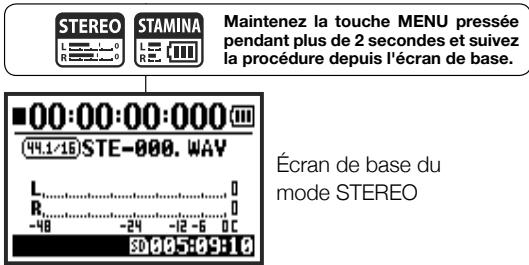
Clignotant

Allumé

1 Pressez pour armer l'enregistrement.
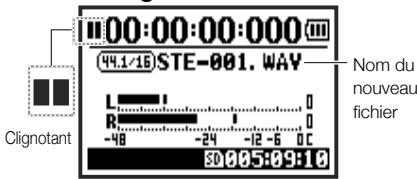
2 Sélectionnez la source d'entrée et pressez.
Pressez MIC pour utiliser les micros intégrés, ou INPUT 1 ou 2 pour utiliser les entêtes externes.
REC

Allumé

REC
Éteint

REC
3 Reglez le niveau d'enregistrement de la source d'entrée.
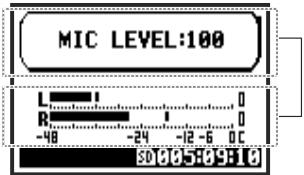
4 Pressez pour lancer l'enregistrement.
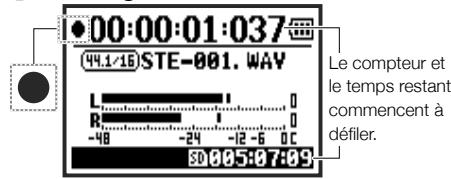
5 Pressez pour arreter l'enregistrement.
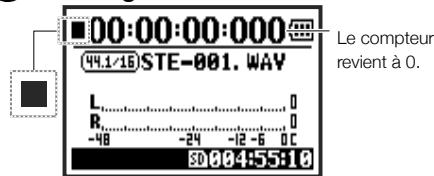
Mise en pause
Pressez
Clignotant

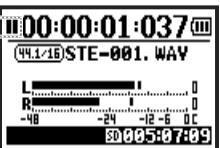
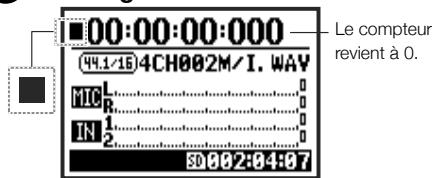
Le compteur ne revient pas à 0.
REPRISE DE L'ENREGISTREMENT
Pressez

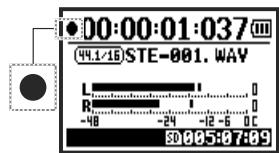
CONSEIL :
Format d'enregistrement
En mode STEREO, vous pouvez enregistrer dans 19 formats de filchier WAV et MP3 différents. Le format d'enregistrement doit être sélectionné avant que ne commence l'enregistrement d'un filchier.
Appellation de fichier
Les fichiers enregistrés sont automatiquement nommés. Choisissez entre deux formats.
Le format par défaut est
DEFAULT.
DEFAULT: STE-xxx
DATE: 090531-xxx
La date d'enregistrement est
au format AAMMJU.
Marqueurs
Lorsque l'enregistrement se fait au format WAV, vous pouvez déposer un marquee dans le fjichier en pressant la touche REC pendant l'enregistrement. Durant la lecture, vous pourrez rapidement acceder aux positions ainsi marquées. Lorsque vous mettez en pause l'enregistrement d'un fjichier WAV, un marquee est ajoute à cet endroit.
NOTE :
Durant l'enregistrement et la lecture, le format d'enregistrement et le type de nom de fichier ne peuvent pas etre changés.
Cf.
REC FORMAT
Placement de marqueurs
AUTOREC
REC LEVEL AUTO
P.049
P.096
P.063
P.069
FILE NAME
METRONOME
PRE REC
P.050
P.079
P.065
1-03 Réglages/enregistrement : format (REC FORMAT)
Choisissez le format d'enregistrement (REC FORMAT) avant d'enregistrer.
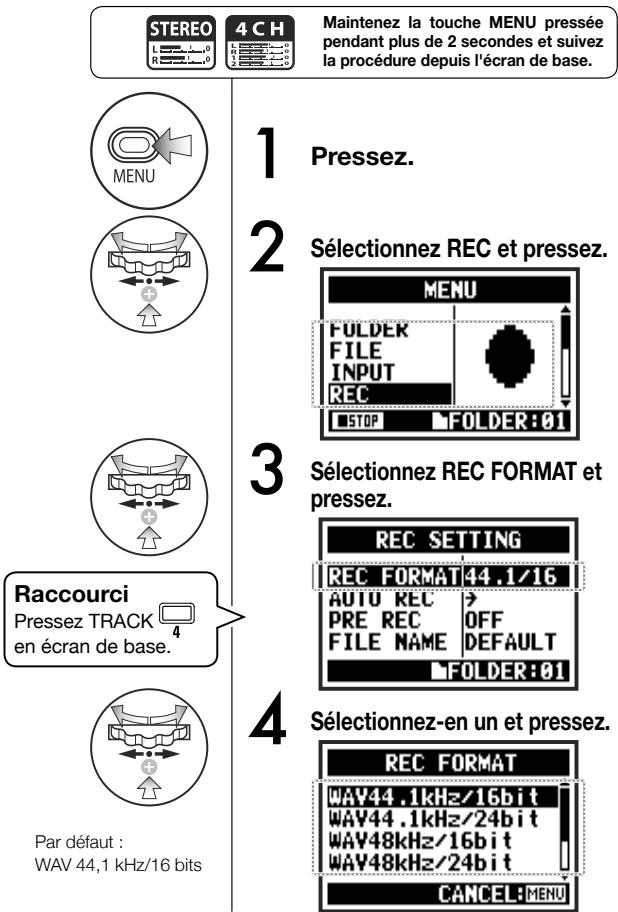
NOTE :
Quand utiliser les formats WAV et MP3
- Les fichiers WAV sont utilisés pour des enregistrements de haute qualité car sans compression. De par l'absence de compression des données, ces fichiers sont plus gros que les fichiers MP3.
- Les fichiers MP3 ont une qualité sonore inférieure due à la compression des données, mais sont utiles pour économiser de la place sur la carte SD et enregistrer plus longtemps.
CONSEIL :
Types des fichiers WAV
44,1/48/96 kHz indique la fréquence d'échantillonnage de la conversion analogue/numérique. 16/24 bits indique la résolution en bits de la conversion analogue/numérique.
Plus haute est la valeur, toute est la qualité sonore et plus grande est la taille de fichier.
Les fichiers WAV enregistrés en mode STEREO/4CH/ STAMINA sont conformes à la norme BWF (Broadcast Wave Format) et comprend des marqueurs et la date de leur création.
Types des fichiers MP3
Selectionnez le débit binaire, qui indique la quantité de données par seconde. Plus la valeur est élevée, plus bas est le taux de compression etailleure est la qualité sonore. Les fichiers MP3 qui sont plus compressés occupent moins d'espace sur carte SD. Le débit binaire variable ou VBR (Variable Bit Rate) est un mode dans lequel le débit binaire est automatiquement ajusté en fonction des données reçues.
| REC FORMAT | |
| Mode STEREO | |
| WAV | 44,1 kHz/16 bits 44,1 kHz/24 bits 48 kHz/16 bits 48 kHz/24 bits 96 kHz/16 bit 96 kHz/24 bits |
| MP3 | 48 kbit/s 56 kbit/s 64 kbit/s 80 kbit/s 96 kbit/s 112 kbit/s 128 kbit/s 160 kbit/s 192 kbit/s 224 kbit/s 256 kbit/s 320 kbit/s VBR |
| Mode 4CH | |
| WAV | 44,1 kHz/16 bits 44,1 kHz/24 bits 48 kHz/16 bits 48 kHz/24 bits |
Lors de I'enregistrement, un nom est automatiquement assigné au fichier. Suivez ces procédures pour changer son format.
STEREO
STAMINA
L R
Maintenez la touche MENU pressée pendant plus de 2 secondes et suivez la méthode depuis l'écran de base.

1 Pressez.
2 Sélectionnez REC et pressez.
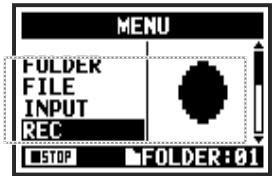
3 Sélectionnez FILE NAME et pressez.
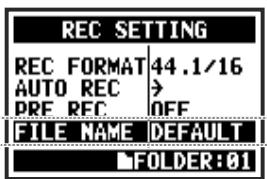
4 Sélectionnez et pressez.
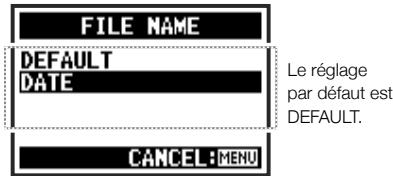
| Nom de filhier (FILE NAME) | |
| Mode STEREO | |
| DEFAULT | STE/mono--xxx.wav/mp3 (STE: stéreo, MONO: mono; XXX: nombre à 3 chiffres; extension wav/mp3) |
| DATE | 090531-xxx.wav/mp3 (AAMMJU; nombre à 3 chiffres; extension wav/mp3) |
| Mode 4CH | |
| Pas de changement | 4CH-xxxxM.wavFichier enregistré à l'aide des microphones intégrés4CH-xxxl.wavFichier enregistré à l'aide de l'entrée externe |
| Mode MTR | |
| Fichiers stéreo et mono | TRK1-xx.wav (TRK : numéro de piste ; nombre à 2 chiffres, extension) Pour les pistes stéreo, les numéro des pistes comme 12 correspondents à G et D. |
NOTE :
- Vous ne pouvezCHOISIR le type DATE qu'en mode STEREO.
- Vous pouvez utiliser d'autres nombres de fichiers dans les modes STEREO et MTR. Utilisez FILE RENE (renomer le fjichier) pour faire ces réglages.
Cf.
FILE RENAME
P.109
1-05 Réglages/enregistrement : mode 4CH
C'est la méthode pour enregistrer 4 canaux (2 stéreo) depuis les micros intégrés et les prises d'entrée externe.
Processus d'enregistrement
Passez en mode 4CH
Changez le réglage d'enregist.
REC FORMAT
Utilisez les fonctions d'enregistrement.*
AUTO REC/STOP, PRE REC, REC LEVEL AUTO
Utilizez METRONOME*
-
Armez I'enregistrement
-
Sélectionnez la source d'entrée
-
Reglez le niveau
d'enregistrement de la source
Enregistrez
-
Lancez l'enregistrement (pause, reprise d'enregistrement, ajout de marqueurs).
-
Arretez l'enregistrement
*Vou pouve enregistrer sans faire ces réglages.

Maintenez la touche MENU pressée pendant plus de 2 secondes et suivez la méthode depuis l'écran de base.
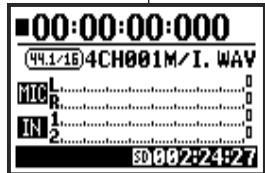
Écran de base du mode STEREO
Clignotant

1 Pressez pour armer l'enregistrement.
2 Sélectionnez les sources d'entrée et pressez.
Selectionnez MIC pour les microphones intégrés.
Selectionnez INPUT 1 ou 2 pour les entrées externes.

Allumé

REC

Éteint

REC
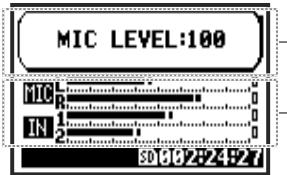
3 Reglez le niveau d'enregistrement de la source d'entrée.
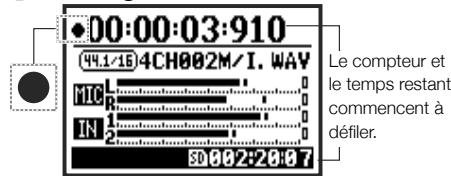
4 Pressez pour lancer l'enregistrement.
5 Pressez pour arreter l'enregistrement.
Mise en pause
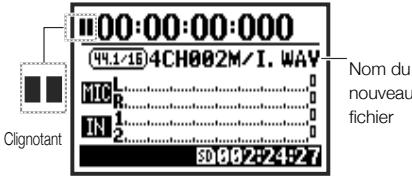
Clignotant

100:19:53:910
44.1/16)4CH002M/I.WAV
30861+24:27
Le compteur ne revient pas à 0.
REPRISE DE L'ENREGISTREMENT
Pressez
Allumé

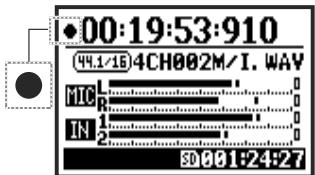
L'enregistrement continue dans le même fichier depuis l'endroit de mise en pause.
CONSEIL :
Appellation de fichier
En mode 4CH, le signal des micros intégrés et celui des entrées externes sont sauvégardés séparément sous forme de fichiers WAV stéreo.
Ces 2 fichiers sont toujours gérés comme une paire et nommés comme suit en fonction de l'entrée.
Fichier MIC: 4CHxxxM.wav
Fichier INPUT 1/2:4CHxxxI.wav À l'écran, les 2 fichiers sont affi-chés ensemble sous la forme M/I.
- Vous ne pouvez pas changer les noms de fichiers.
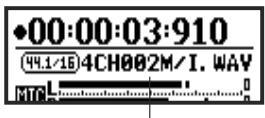
Nom du fichier
Format d'enregistrement
Changez-en avant d'enregistrer.
Marqueurs
Lorsque l'enregistrement se fait au format WAV, vous pouvez déposer un marquee dans le fichier en pressant la touche REC pendant l'enregistrement. Durant la lecture, vous pourrez rapidement acceder aux positions ainsi marquées. Lorsque vous mettez en pause l'enregistrement d'un fichier WAV, un marquee est ajouté à cet endroit.
NOTE :
Durant l'enregistrement et la lecture, le format d'enregistrement et le type de nom de fichier ne peuvent pas etre changés.
Cf.
REC FORMAT
Placement de marqueurs
AUTOREC
REC LEVEL AUTO
P.049
P.096
P.063
P.069
FILE NAME
METRONOME
PREREC
Changement de mode
P.050
P.079
P.065
P.036
1-06-1 Réglages/enregistrement : mode MTR (REC MODE)
En utilisant plusieurs pistes, vous pouvez combiner des enregistements mono et stéreo.
Flux d'enregistrement
Passez en mode MTR
Creez un nouveau projet (PROJECT)
Enregistrez la première piste
Selectionnez le mode d'enregistrement (REC MODE).
OVERWRITE
(écraser les enregistements)
Configurez le réenregistrement
par PUNCH IN/OUT*
Utilizez METRONOME*
Configurez EFFECT*
Armez l'enregistrement
Selectionnez la piste à enregistrer
-
Sélectionnéz la source d'entrée
-
Reglez le niveau
d'enregistrement de la source
Lancez I'enregistrement
Pause
Reprise
Arrêtez l'enregistrement
Faites les réglages (mixage)
- Reglages du menu piste
Réglez la piste
LEVEL PAN
Faites les réglages (mixage)
- Réglages du menu piste
Réglez la piste
LEVEL PAN
Enregistrez la seconde piste
*Vou puevez enregistrer sans faire ces réglages.
Réglez REC MODE sur OVER WRITE ou ALWAYS NEW

Maintenez la touche MENU pressée pendant plus de 2 secondes et suivez la procedure depuis I'ecran de base.
1 Pressez.
2 Sélectionnez REC MODE et pressez.
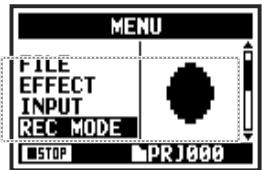
3 Sélectionnez OVER WRITE ou ALWAYS NEW et pressez.
REC MODE
OVERWRITE
ALWAYS NEW
CANCEL:Menu
Sources d'entrée et pistes
Pour enregistrer une seule piste
- La source d'entrée est soit INPUT 1, soit INPUT 2
INPUT 1 ou 2
Piste
- La source d'entrée est MIC ou INPUT 1 et 2

L'enregistrement est créé par mixage des signaux provenant des deux sources
INPUT 1
INPUT 2
Piste
Pour enregistrer deux pistes
- La source d'entrée est soit INPUT 1, soit INPUT 2

Le même signal est envoyé aux deux pistes.
- La source d'entrée est MIC ou INPUT 1 et 2

ou

1-06-2 Réglages/enregistrement : mode MTR (OVER WRITE)
Vous pouvezCHOISIR entre les deux modes d'enregistrement.
En mode OVER WRITE, votre nouvel enregistrement écrase celui existant dans le fichier.
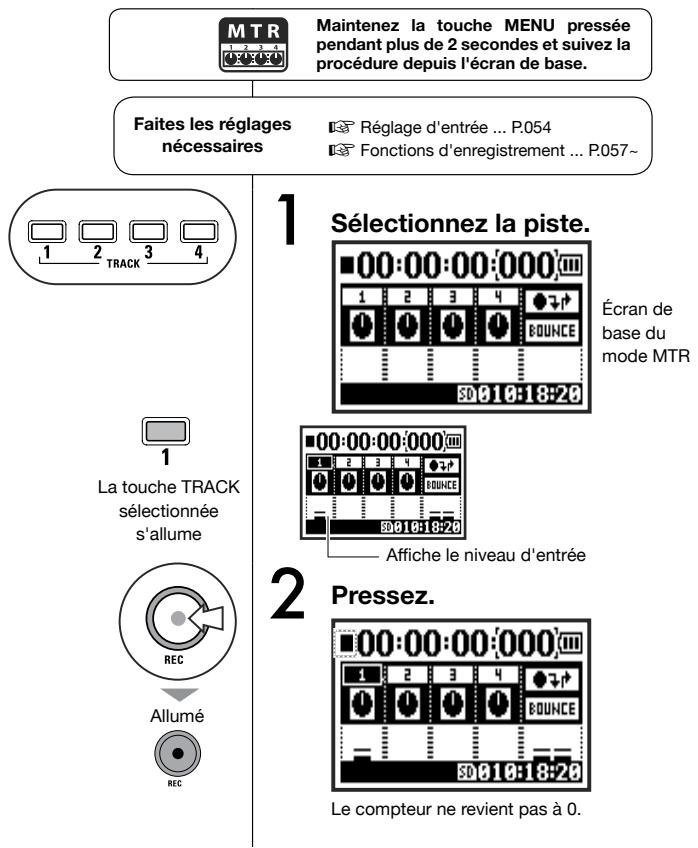

Allumé

Éteint
3 Pressez pour lancer l'enregistrement.
4 Pressez pour arreter l'enregistrement.
Le compteur ne revient pas à 0.
Utilisez la touche Recul pour revenir au début du fichier Puis, pressez la touche Lecture/Pause pour écouter ce que vous venez d'enregistrer.
En mode ALWAYS NEW, un nouveau fichier est créé pour chaque enregistrement.
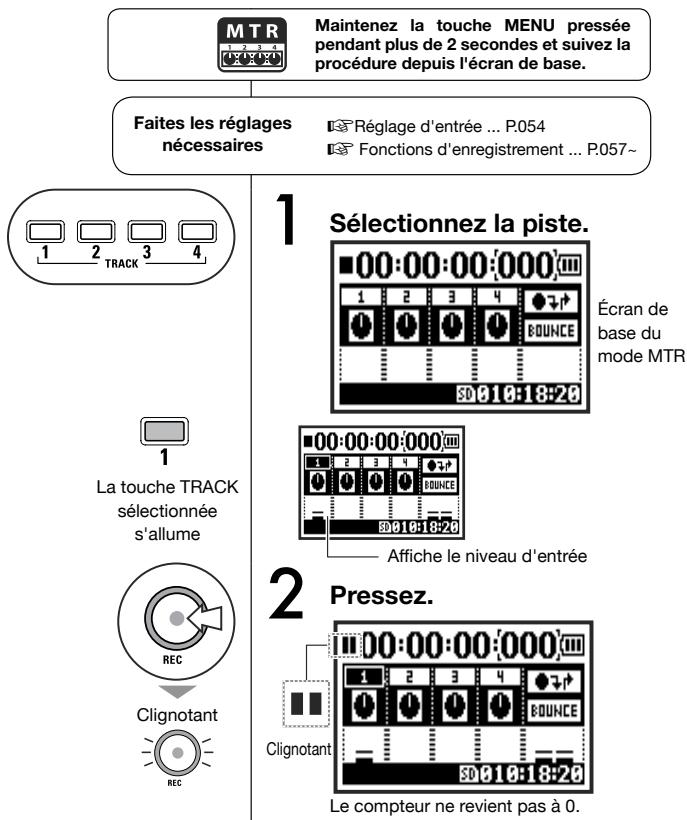
3 Pressez pour lancer l'enregistrement.
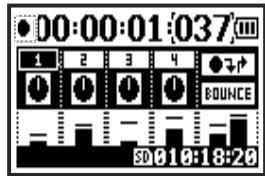
4 Pressez pour arreter l'enregistrement.
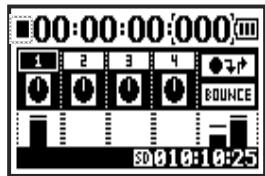
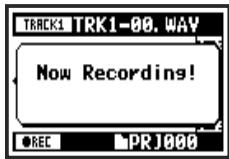
Le compteur ne revient pas à 0.
Utilisez la touche Lecture/Pause pour écouter le fjichier enregistré.
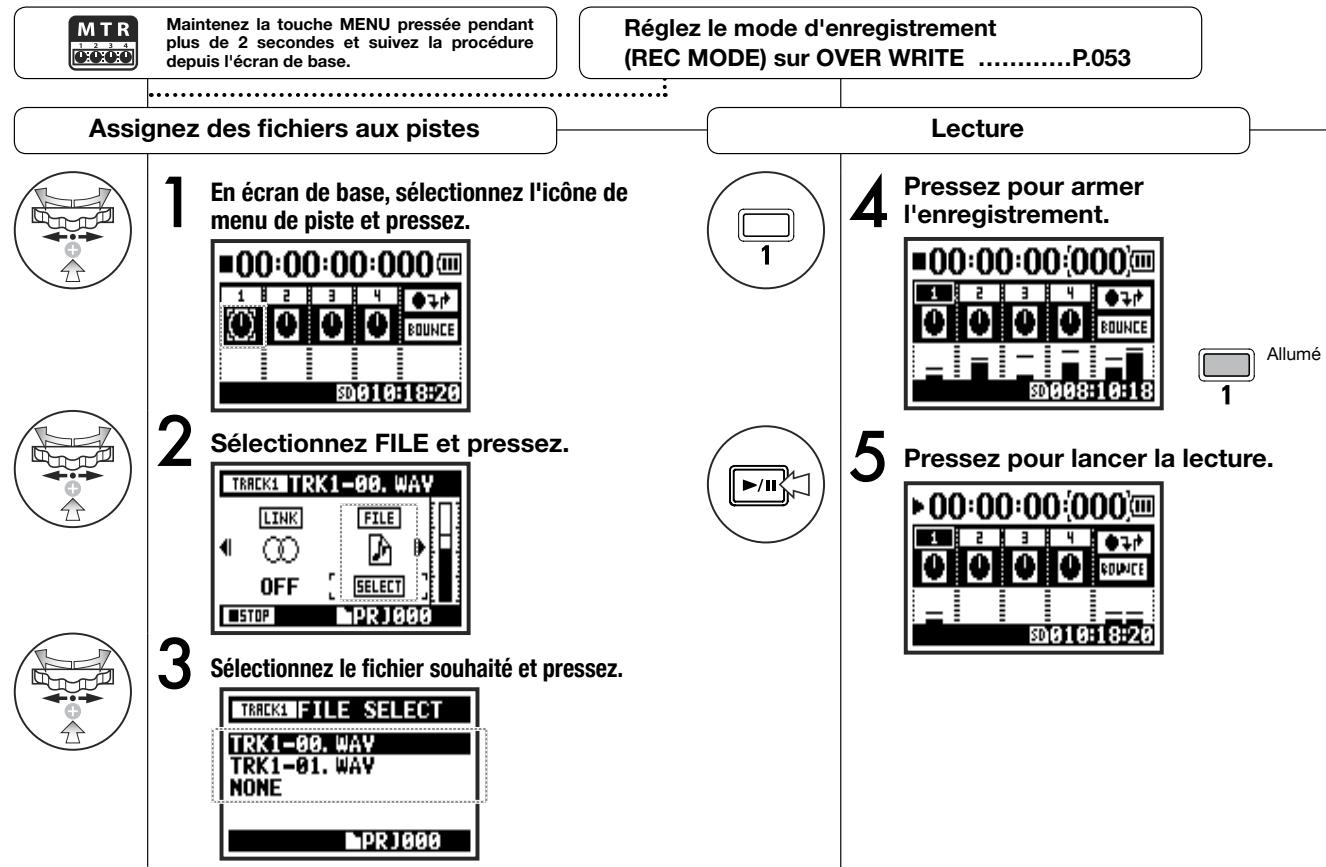
1-07 Réglages/enregistrement : menu de piste
Ce menu de réglage des pistes n'est disponible qu'en mode MTR.
Couplez les pistes pour creer une piste stereo et reglez les effets de sortie.
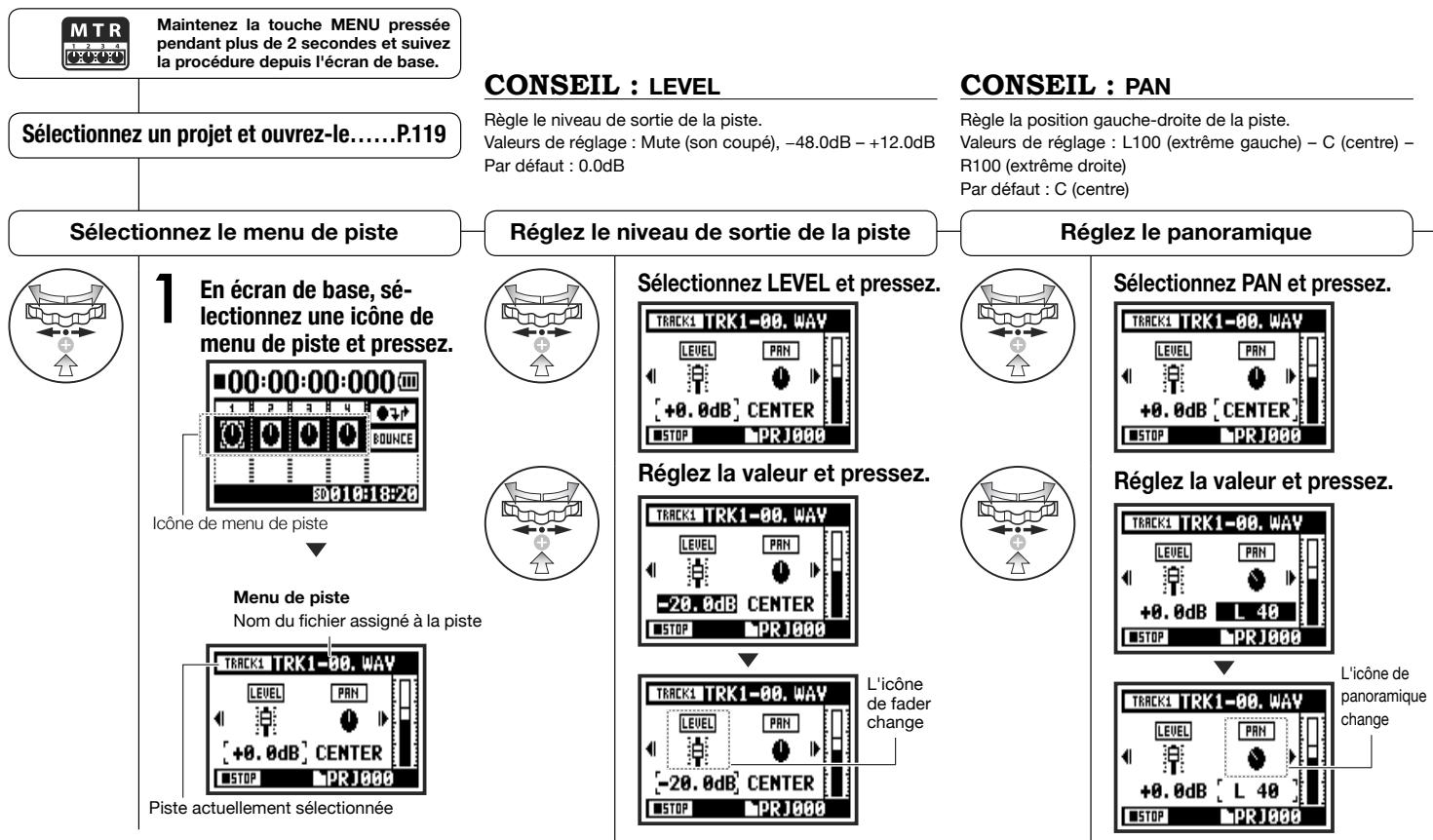
NOTE :
Les réglages LINK, FILE et KARAOKE ne sont pas accessibles durant l'enregistrement ou la lecture pour les pistes armées en enregistrement.
CONSEIL: couplage stéreo (LINK)
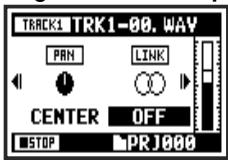
Activier le couplage stéreo créée une piste stéreo à partir des pistes 1 et 2 ou 3 et 4. Déactiver le couplage stéreo créée des pistes mono. Valeurs de réglage : ON/OFF (par défaut : OFF)
Réglage du couplage stéreo
Selectionnez LINK et pressez.
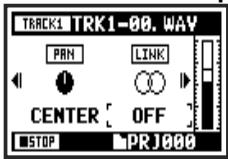
NOTE :
- Les pistes mono ne peuvent dire que des fidchiers mono et les pistes stéreo que des fidchiers stéreo.
- Lorsque le couplage LINK est activé, aucun fichier n'est assigné à la piste, donc « NO DATA » s'affiche.
- Si vous désactive ce réglage, l'ancien réglage PAN est restauré.
- Quand vous l'active, les paramétres LEVEL et PAN sont raménés à leur valeur par défaut.
Assignnation de fichiers aux pistes
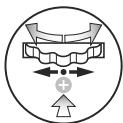
Selectionnez FILE et pressez.
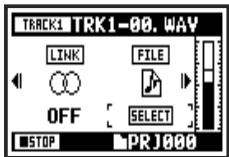
Réglez la valeur et pressez.
Selectionnez le fichier à assigner et pressez.
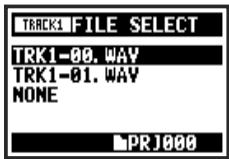
Listedesfichiorsdeformat correspondant pouvant etree assignés
NOTE :
- Vous ne pouvez pas enregistrer sur la piste KARAOKE.
- Si LINK est automatiquement activé lors du réglage en piste mono, « NO DATA » s'affiche.
- Quand une piste KARAOKE a ete createe, you ne pouze.
pas regler d'autres pistes sur KARAOKE.
CONSEIL : karaoke
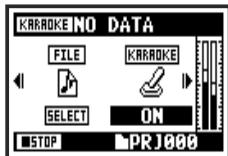
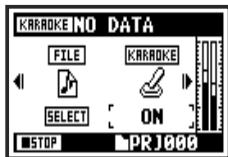
Vous ne pouvez utiliser le réglage KARAOKE que sur une paire de pistes stéreo : soit 1 et 2 , soit 3 et 4 . En mode KARAOKE, vous pouvez utiliser les fonctions KEY CONTROL et CENTER CANCEL . Valeurs de réglage : ON/OFF (par défaut : OFF)
Réglage de KARAOKE
Selectionnez KARAOKE et pressez.
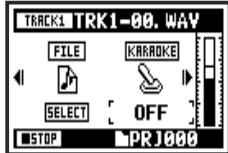
Commutez-le et pressez.
1-08-1 Réglages/enregistrement : réenregistrement automatique (PUNCH IN/OUT)
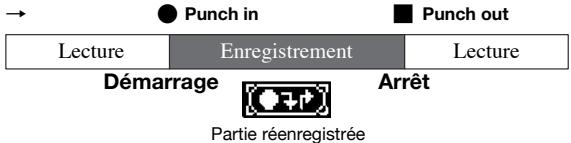
La fonction (PUNCH IN/OUT) vous permet de partiellement réenregistrer un fichier déjà enregistré.
Nous expliquerons ici comment déclencher (PUNCH-IN) et arrêté (PUNCH-OUT) automatiquement ce réenregistrement.
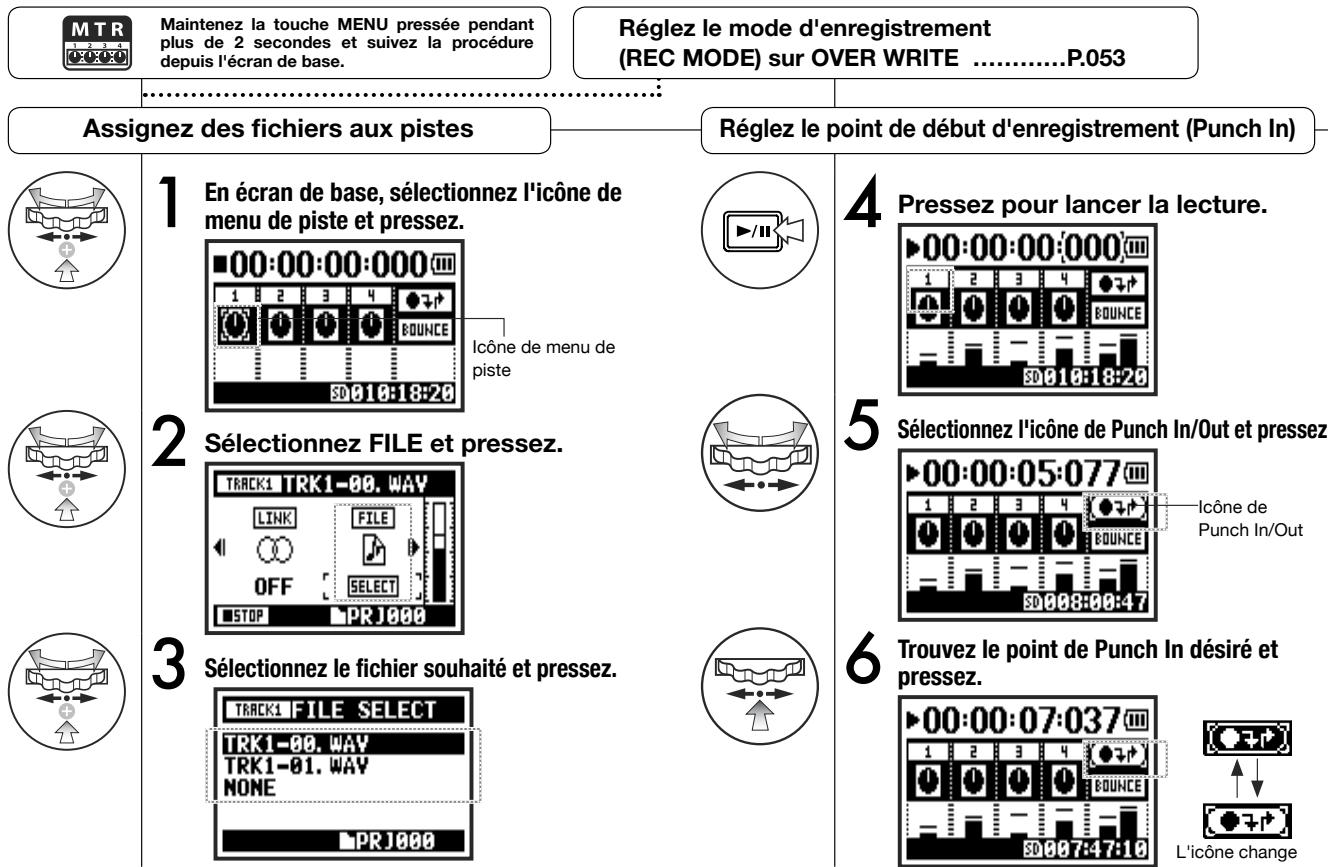
Réglez le point de fin d'enregistrement (Punch Out)
7
Trouvez le point de Punch Out désiré et pressez.

Réglage de point Punch Out confirmé
CONSEIL :
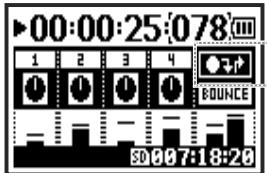
- Vous pouvez fixer les points de Punch In/Out à l'arrêt en utilisant le compteur. Composez d'abord la valeur de temps voulu et amenez le curseur sur l'icône de Punch In/Out puis pressez la MOLETTE.
- Àprouvavoiregèle pointde Punch Out à l'etape 7,presser à nouveau la MOLETTE annulera tous les réglages.
NOTE :
Réglage disponible uniquement pour l'enregistrement OVER WRITE en mode MTR.
Rénéregistrement
Revenez au début du fichier (compteur à 0) ou à une position antérieure au point de Punch In.
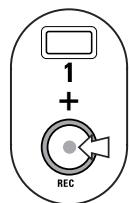
9 Pressez pour armer la piste 1.
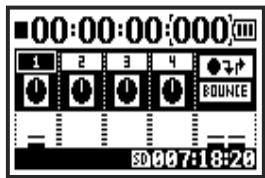

En mode Punch In/Out, la touche de la piste s'allume durant l'enregistrement et clignote en armement d'enregistrement.
10 Pressez pour lancer la lecture/l'enregistrement de la piste 1.
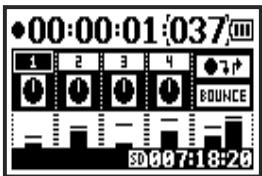

Lorsque la piste atteint le point de Punch In, le voyant REC s'allume et l'enregistrement commence.

Lorsque la piste atteint le point de Punch Out, le voyant clignote et l'enregistrement s'arrête.
Cf.
Spécification d'une valeur de temps
P.102
1-08-2 Réglages/enregistrement : réenregistrement manuel (PUNCH IN/OUT)
En mode MTR, avec l'enregistrement OVER WRITE, vous pouvez réenregistrer manuellement un passage.
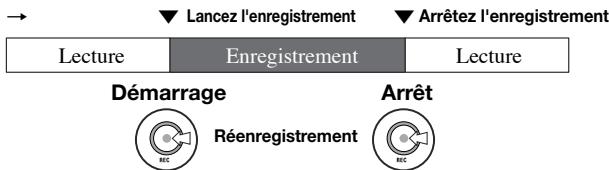
Pressez la touche REC durant la lecture pour lancer le réenregistrement depuis ce point.
Réenregistrement (Punch In/Out manuel)

6 Jouez (cela n'enregistre pas).
7 Pressez pour lancer l'enregistrement.
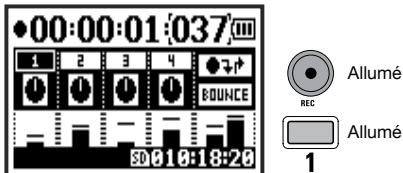
8 Jouez (cela enregistrre).
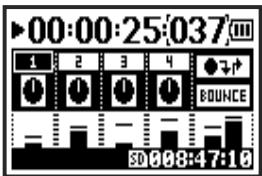
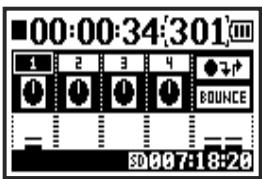
9 Pressez pour arrêté l'enregistrement.

Éteint

Allumé
10 Pressez pour arreter la lecture.
Le H4n Pro peut détecter un niveau d'entrée dépassant le seuil prérgé le et enregistrer automatiquement (AUTO REC) s'il est déjà armé.
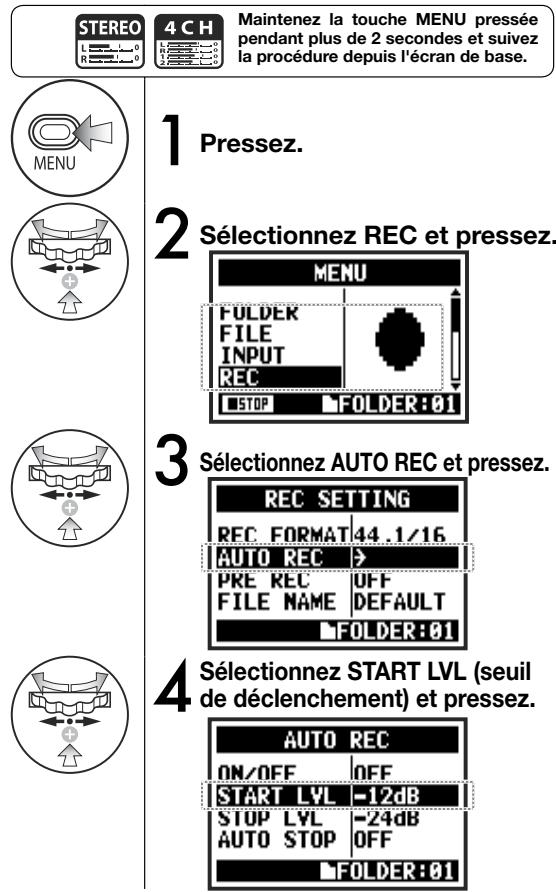

5 Reglez le niveau.
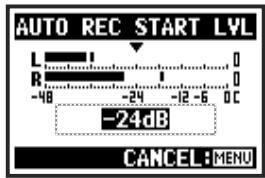
Réglez le seuil d'entrée qui déclenché automatiquement.
6 Sélectionnez ON/OFF et pressez.
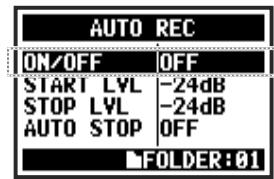
7 Sélectionnez ON et pressez.
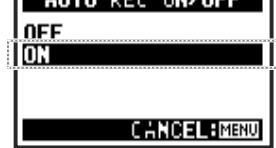
CONSEIL :
Message « Wait for Signal » Si la fonction AUTO REC est activée (ON), « Wait for Signal » apparait quand l'enregistrement est armé en attente de signal. L'unité attend de détecter un signal entrant dépassant le niveau seuil de déclenchement.
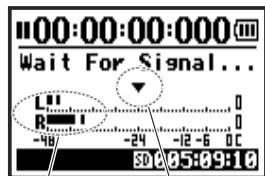
Seuil de déclenchement Niveau d'entrée actuel
Lorsque « Wait for Signal » est affché, vous pouvez presser la touche REC pour lancer manuellement l'enregistrement.
NOTE :
- Vous ne pouvez pas faire ce réglage durant l'enregistrement ou la lecture.
- Vous ne pouvez pas utiliser cette fonction en même temps que REC LEVEL AUTO, PRE REC ou PRE COUNT.
2-01-2 Fonctions d'enregistrement : AUTO REC STOP
Si la fonction AUTO REC est activée (ON), le H4n Pro s'arrête automatiquement d'enregistrer lorsque le niveau d'entrée redescend sous le seuil prérgé gl.


Maintenez la touche MENU pressée pendant plus de 2 secondes et suivez la méthode depuis l'écran de base.
1 Pressez.
Sélectionnez REC et pressez.
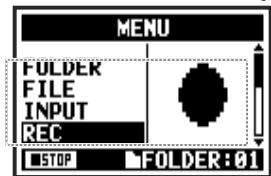
3 Sélectionnez AUTO REC et pressez.
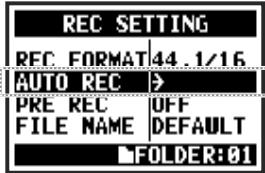
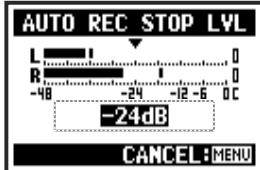
4 Sélectionnez STOP LVL (seuil d'arrêt) et pressez.
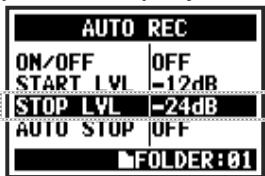
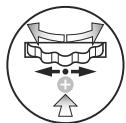
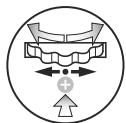
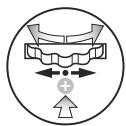
5 Reglez le niveau.
6 Sélectionnez AUTO STOP et pressez.
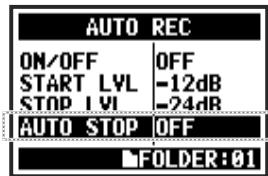
7 Reglez la temporisation.
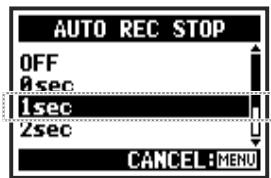
Réglez la temporisation (1-5 secondes) avant l'arrêt de l'enregistrement une fois le niveau redescendu sous le seuil d'arrêt (STOP LVL).
Régléz le seul de niveau d'entrée au-dessous duquel l'enregistrement s'arrête.
CONSEIL :
Quand AUTO STOP est activé (ON), un indicateur de seuil d'arret s'affiche durant l'enregistrement.
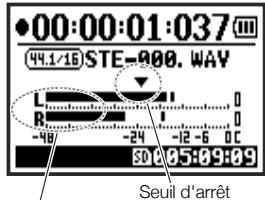
Niveau d'entrée actuel
CONSEIL :
- Vous ne pouvez pas faire ce réglage durant l'enregistrement ou la lecture.
- Meme avec AUTO STOP sur ON, vous pouvez pressez la touche Stop pour arrêté l'enregistrement.
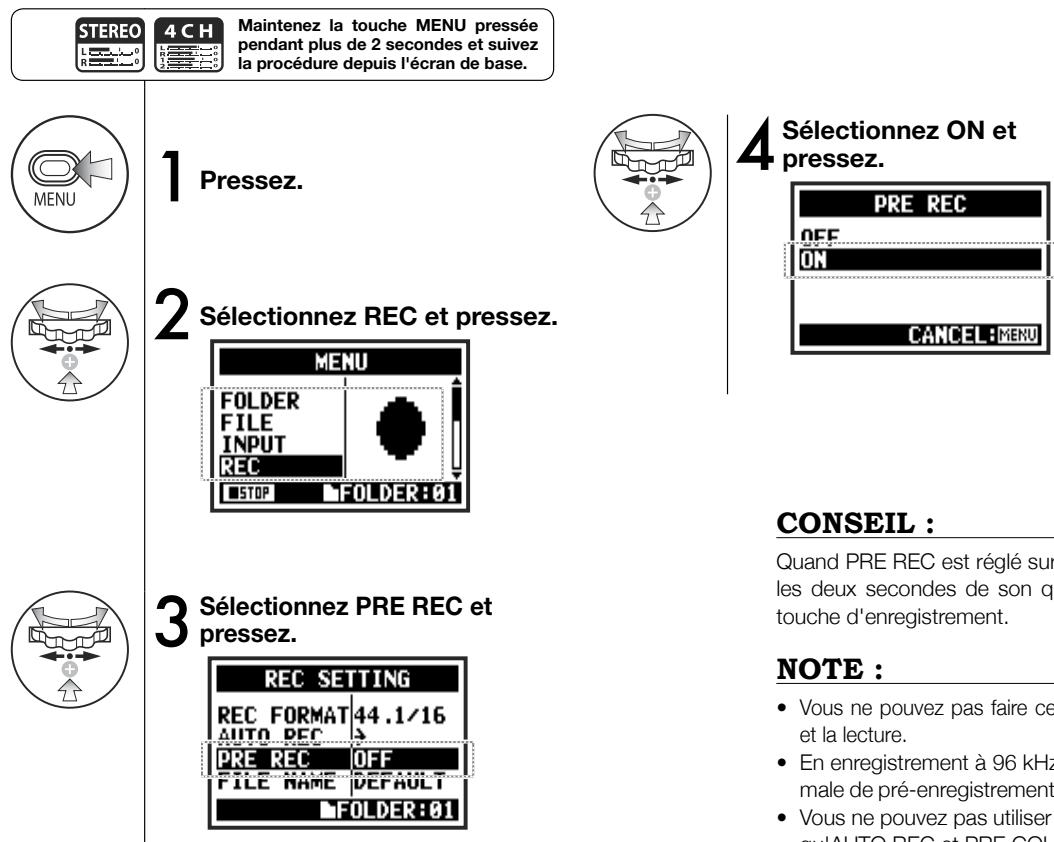
2-02 Fonctions d'enregistrement : PRE REC
Quand le pré-enregistrement (PRE REC) est activé (ON), l'enregistrement capture automatiquement jusqu'à 2 secondes de son produit avant la pression de la touche REC.
2-03 Fonctions d'enregistrement : LO CUT
Le réglage du filtré coupe-bas (LO CUT) vous permet d'éliminer les bruits de vent ou de souffle.
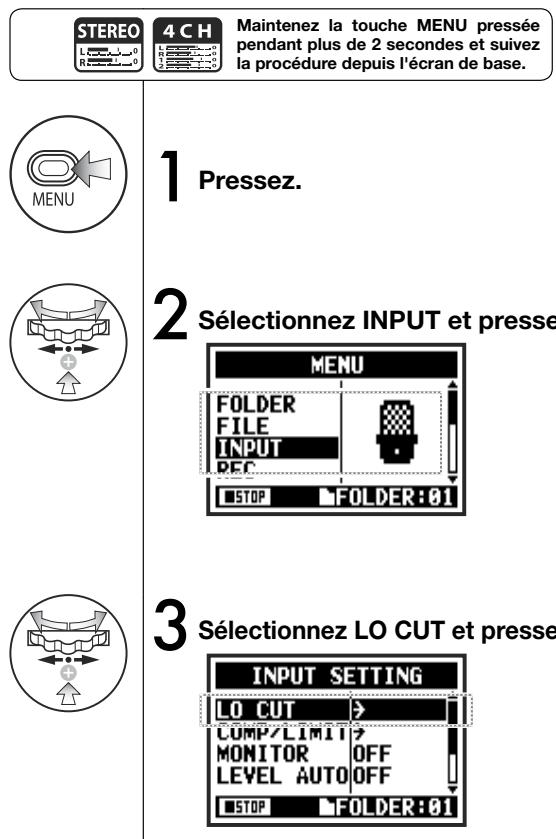
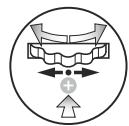
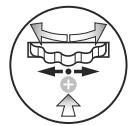
4 Sélectionnez la source d'entrée et pressez.
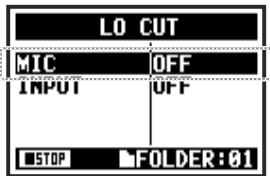
5 Sélectionnez la fréquence de coupure et pressez.
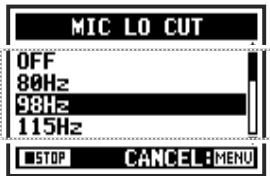
CONSEIL :
- Vous pouvez désir parmi 11 féquences de coupure pour le filtré LO CUT: OFF, 80, 98, 115, 133, 150, 168, 185, 203, 220 et 237 Hz. Si vous optez pour des valeurs élevées, faites un test avant d'enregistrer.
- Plus petite est la valeur, plusasse est la fréquence de coupure.
2-04 Fonctions d'enregistrement : COMP/LIMIT
La fonction COMP/LIMIT permet de compenser les variations de volume. Pour chaque source d'entrée, les signaux entrants de bas niveau sont remontés et les signaux entrants de haut niveau sont abaissés lors de l'enregistrement.
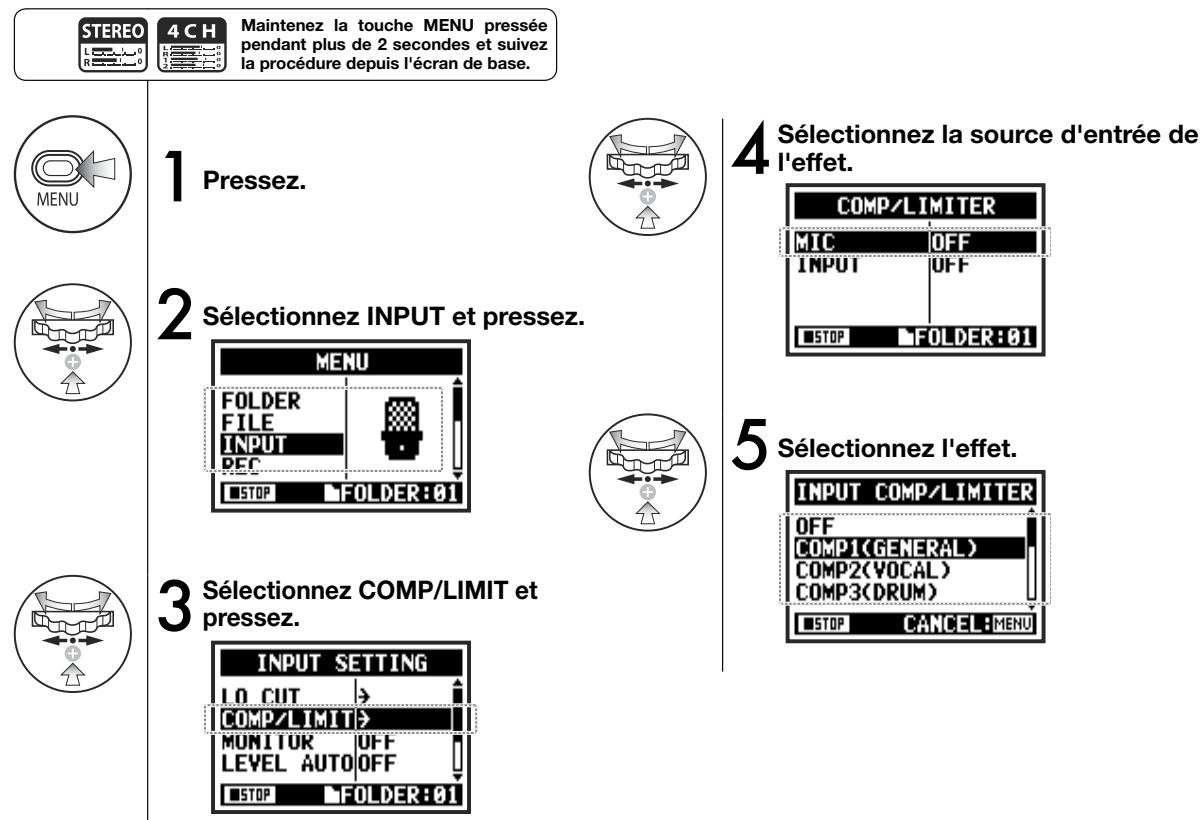
CONSEIL
| Type | Explication | Seuil (dB) | Taux | Niveau de sortie (dB) | Temps d'attaque (ms) | Temps de relâchement (ms) | |
| OFF | Compresseur et limiteur désactivés | - | - | - | - | - | |
| COMP1 (GENERAL) | Compresseur standard | Ces compresseurs réduisent lessons de haut niveau et remontent le niveau minimal. | -48,7 | 9:1 | +6,0 | 7,2 | 968 |
| COMP2 (VOCAL) | Ce compresseur convient bien au chant. | -8,4 | 16:1 | 0 | 1,8 | 8,7 | |
| COMP3 (DRUM) | Ce compresseur convient bien à la batterie et aux percussions. | -48,2 | 7:1 | +3,6 | 12,3 | 947 | |
| LIMIT1 (GENERAL) | Limueur standard | Les limiteurs compressent les signaux entrants qui dé-passent le niveau fixé. | -14,4 | 60:1 | 0 | 6,4 | 528 |
| LIMIT2 (CONCERT) | Limueur adapté aux prestations live | -13,8 | 32:1 | +1,2 | 1,9 | 8,5 | |
| LIMIT3 (STUDIO) | Limueur adapté à l'enregistrement en studio | -12,0 | 8:1 | +1,2 | 6,5 | 423 | |
Cette fonction regle automatiquement le niveau d'enregistrement.
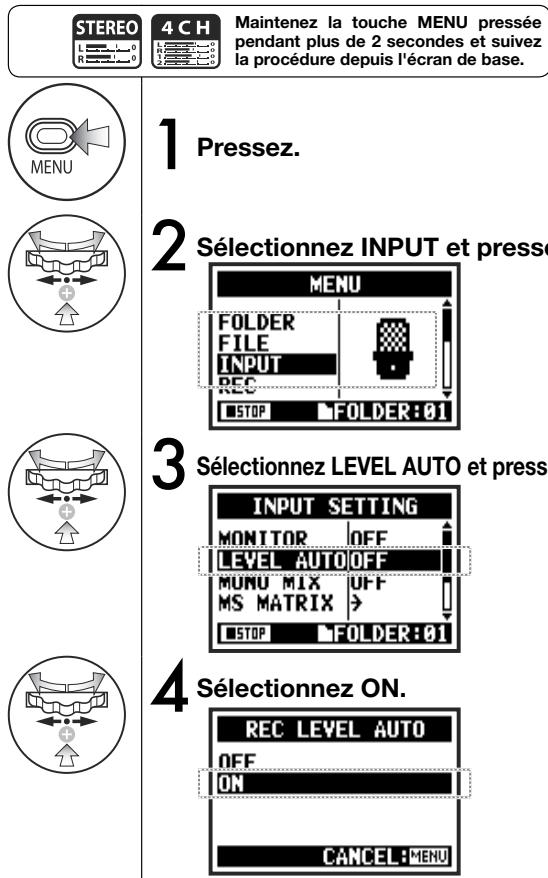
CONSEIL :
Lorsque la fonction REC LEVEL AUTO est utilisé, l'unité règle automatique les niveaux d'enregistrement en fonction des signaux prênts pendant l'armement pour l'enregistrement. Si le volume dépasse -6 dB durant l'enregistrement, le niveau d'entrée est automatique ajusté et le nouveau niveau s'affiche à l'écran durant deux secondes.
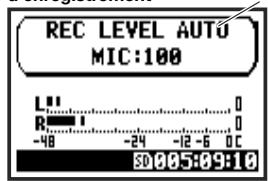
Affiche en armement d'enregistrement
Mode STEREO
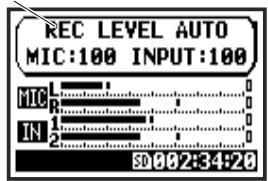
Niveau d'entrée actuel
Mode 4CH
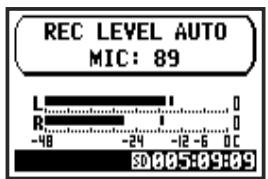
Affichage quand le signal dépasse -6 dB pendant l'enregistrement
NOTE :
- Vous ne pouvez pas utiliser cette fonction en même temps qu'AUTO REC.
- Vous ne pouvez pas faire ce réglage durant l'enregistrement et la lecture.
Activer la fonction d'écoute de contrôle d'entrée MONITOR vous permet de constamment entendre les signaux entrants.
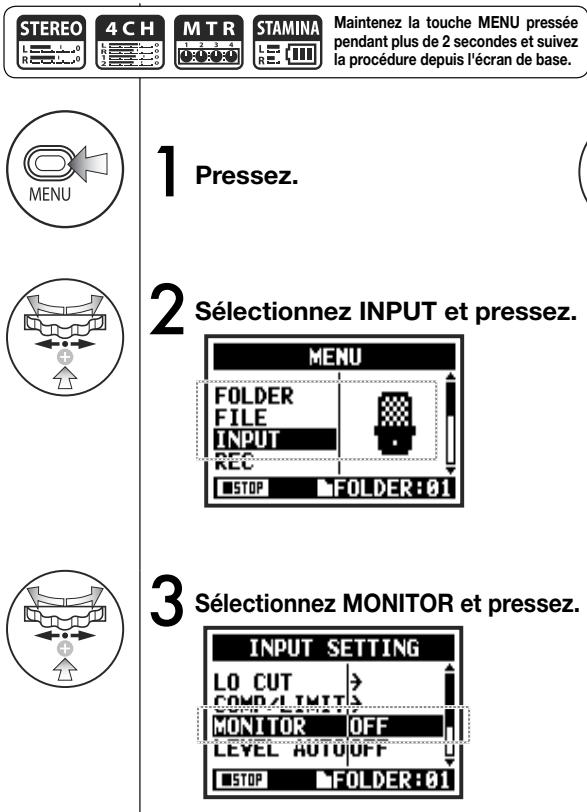
4 Sélectionnez ON et pressez.
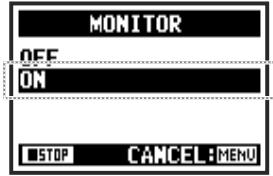
CONSEIL :
Voussousquetoujoursécouterlasourcdefentreeparla prise de sortiedini-jackstéreoligne/casque quand l'armement est armé.
NOTE :
Vou ne pouvez pas écouter lessons entrants par le haut-parleur intégré.
2-07 Fonctions d'enregistrement : IN 1/2 LEVEL LINK
Les niveaux d'enregistrement des entrées 1 et 2 peuvent être régles séparément en désactivant IN 1/2 LEVEL LINK.
C'est utile lorsqu'vous branchez à ces prises des types de micro différences.


Maintenez la touche MENU pressée pendant plus de 2 secondes et suivez la méthode depuis l'écran de base.
Preparation
1 Pressez.
Sélectionnez INPUT et pressez.
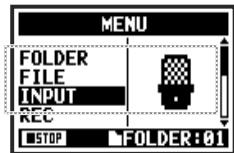
3 Sélectionnez 1/2 LINK.
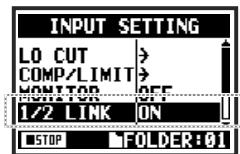
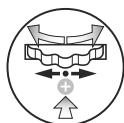
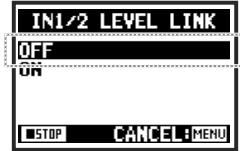
- Sélectionnez OFF et pressez.
Réglez séparément les niveaux d'enregistrement
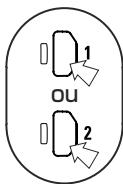
5 Pressez INPUT 1 ou INPUT 2.
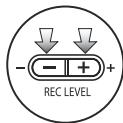
8 Utilisez les touches REC LEVEL pour régler le niveau d'enregistrement.
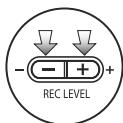
6 Pressez les touches REC LEVEL.
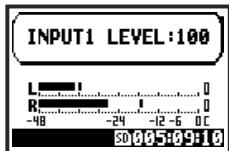

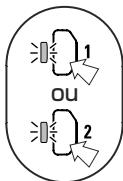
7 Pressez la touche de l'entrée à régler.
NOTE :
Cette fonction ne peut être utilisé que dans les modes STEREO, 4CH et STAMINA quand MS MATRIX et MONO MIX sont régles sur OFF.
2-08 Fonctions d'enregistrement : MONO MIX
Cette fonction vous permet de mixer en mono les signaux entrants.

Maintenez la touche MENU pressée pendant plus de 2 secondes et suivez la procedure depuis l'écran de base.

1 Pressez.
2 Sélectionnez INPUT et pressez.
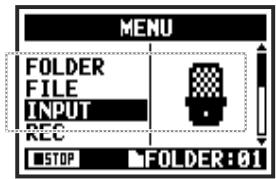
3 Sélectionnez MONO MIX et pressez.
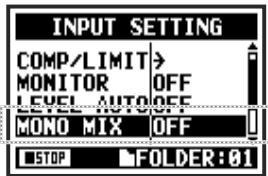
4 Sélectionnez ON et pressez.
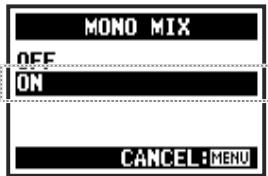
NOTE :
- Les noms des fichiers enregistrés avec MONO MIX ont un format du type « MONO-xxx ».
- Vous ne pouvez pas utiliser cette fonction avec MS STEREOMATRIX.
- Vous ne pouvez pas utiliser ce réglage durant l'enregistrement et la lecture.
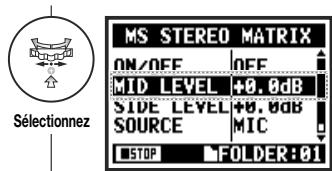
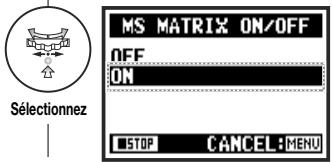
2-09 Fonctions d'enregistrement : MS STEREO MATRIX
Cetion you peret de convertir les signaux stero quand you utilisez une configuraion d'enregistrement Mid/Side.
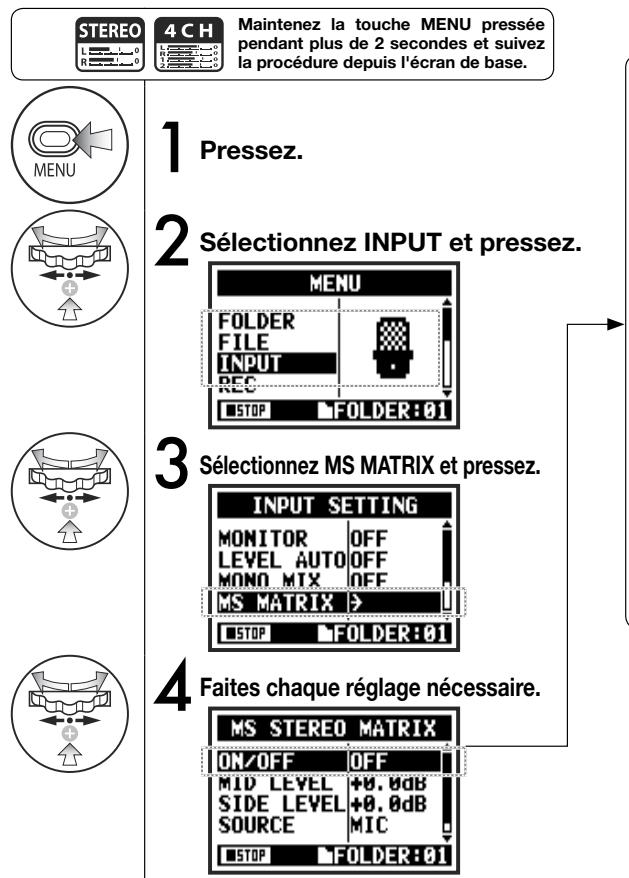
ON/OFF
Règle la matrice stéreo MS (MS STEREOMATRIX) sur ON ou OFF.
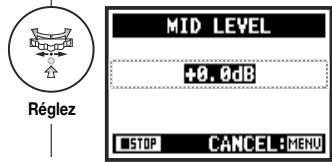
MID LEVEL
Règle le niveau du micro directionnel (MID) pointant vers la cible de l'enregistrement.
Valeurs de réglage : MUTE (son coupé), -48.0 +12.0 dB
Par défaut : +0.0dB
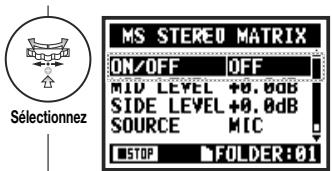
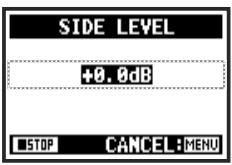
SIDE LEVEL
Règle le niveau du micro bidirectionnel (SIDE),perpendicular au micro MID.
Valeurs de réglage: MUTE (son coupé),
-48.0 - +12.0dB
Par défaut: +0.0dB
Selectionnez
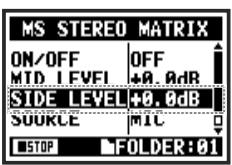

Réglez
SOURCE
Règle l'entrée utilisée (uniquement en mode 4CH).
Selectionnez

Selectionnez
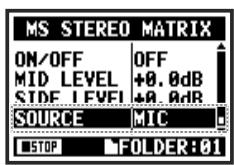
MS MATRIX SOURCE
MIC
INPUT
STOP
CANCEL:RENU
CH SETTING
Assigne les entretes MID (centrale) et SIDE (lateral) aux canaux gauche (INPUT 1) et droit (INPUT 2).
Selectionnez
MS STEREO MATRIX
MID LEVEL +0.0dB
SIDE LEVEL +0.0dB
SOURCE MTG
CH SETTINGLch=MID
STOP FOLDER:81

Selectionnez
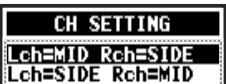
STOP CANCEL:MENU
NOTE
Aperçu du format stéreo MS
Cette technique convertit en stéreo l'entrée venant d'un micro central directionnel, qui capture le son du centre, et d'un micro latéral bidirectionnel, qui capture le son sur la gauche et sur la droite. Vous pouvez changer la largeur stéreo comme vous le souhaitez en ajustant le niveau du micro latéral.
Comme cette technique permet de capturer une large image
stéreo, elle est ideale pour enregistrer dans des espaces ouverts de grande ampleur de nombreuses sources sonores comme des orchestres, des concerts live et des ambiances sonores.
Cette technique est également très efficace lorsqu vous souhaitez doser l'ambiance du local. Offrant une grande liberté, elle ne sert pas qu'à l'enregistrement en studio mais aussi dans une grande variété d'enregistrents, même de répétitions et de spectacles.
NOTE :
Vou ne pouvez pas utiliser cette fonction en même temps que MONO MIX.
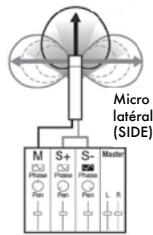
Micro central (MID)
Le H4n Pro possède un accordeur (TUNER) avec plusieurs modes d'accordage dont un accordage chromatique (CHROMATIC).
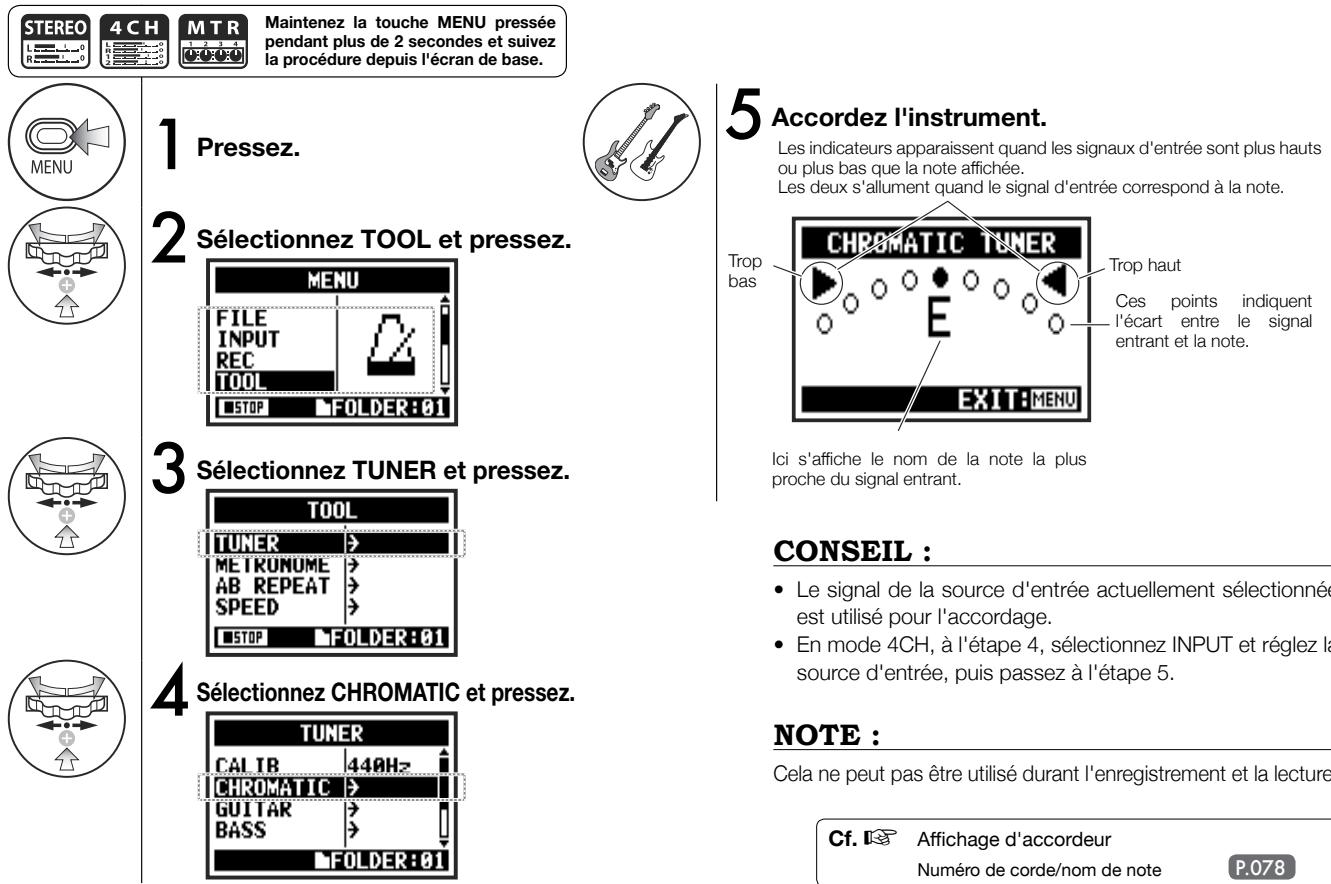
3-01-2 Accordeur : autres types d'accordeur (TUNER)
En plus de CHROMATIC, les autres modes d'accordage sont GUITAR, BASS, OPEN A, OPEN D, OPEN E, OPEN G et DADGAD.
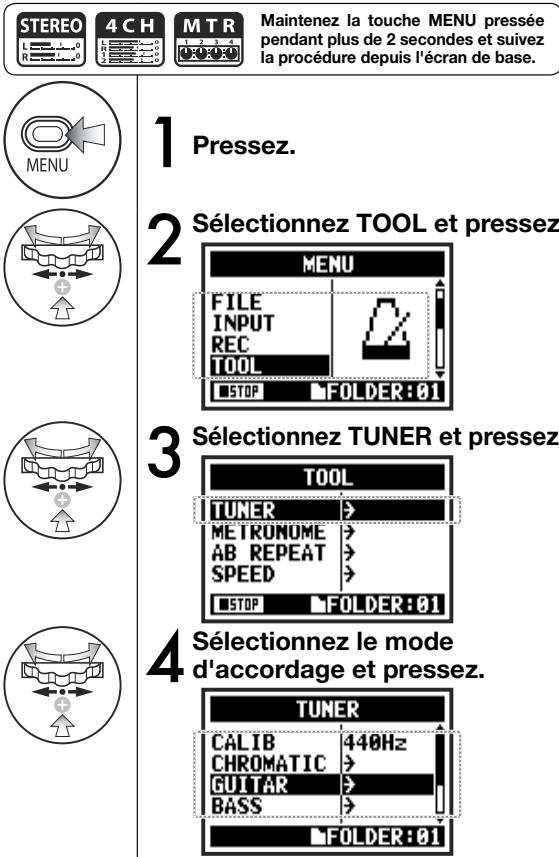
5 Accordage.
Les indicateurs apparaissent quand les signaux d'entrée sont plus hauts ou plus bas que la note affichée. Les deux s'allument quand le signal d'entrée correspond à la note.
GUITAR TUNER
Trop haut
O E
STRING:6
STRING SELECT TOTAL
Ici s'affiche le nombre de corde actuellement selectionné. Utilisez la MOLETTE pour en changer.
CONSEIL :
- Le signal de la source d'entrée actuellément sélectionnée est utilisé pour l'accordage.
- En mode 4CH, à l'objet 4, Sélectionnez INPUT et réglez la source d'entrée, puis passez à l'objet 5.
NOTE :
Cela ne peut pas etre utiliser durant I'enregistrement et la lecture.
Cf.
Affichage de l'accordeur
Numero de corde/nom de note
P.078
Cette fonction vous permet de régler le diapason de l'accordeur.
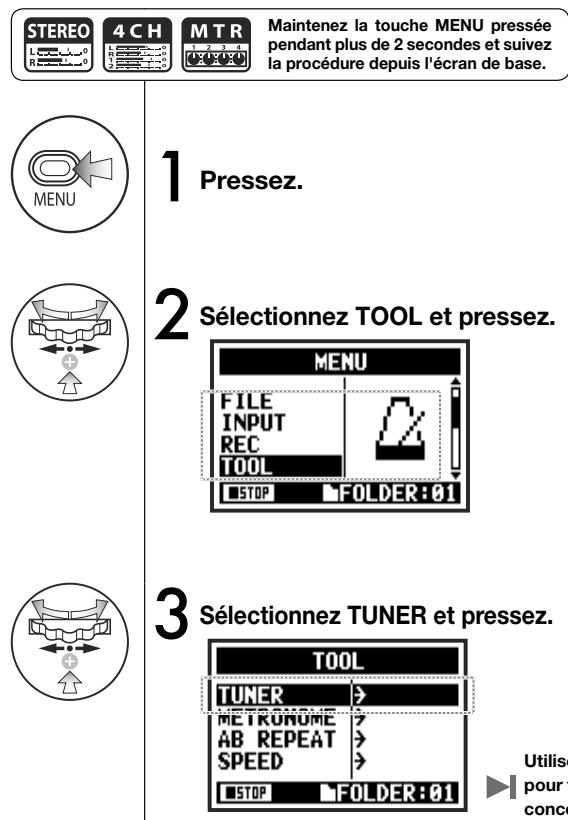
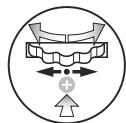
4 Sélectionnez CALIB et pressez.
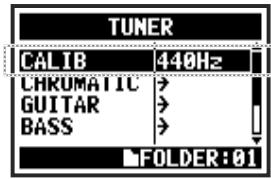
5 Sélectionnez la fréquence.
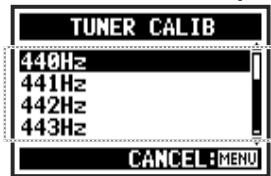
CONSEIL :
- Le réglage par défaut est 440Hz .
- Réglez le diapason entre 435 Hz et 445 Hz par paliers de 1 Hz.
NOTE :
Cela ne peut pas etre utilise durant I'enregistrement et la lecture.
En mode 4CH, vous pouvez selectionner la source d'entrée pour l'accordeur.

Accordeur (TUNER) ... P.075
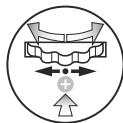
4 Sélectionnez INPUT et pressez.
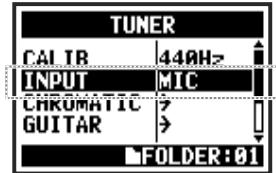
5 Sélectionnez la source d'entrée et pressez.
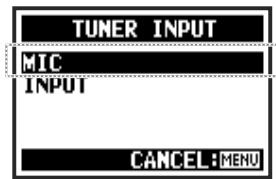
CONSEIL :


Types d'accordeur et notes des cordes
Affichage de l'accordeur
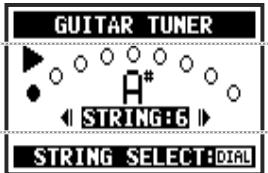
Quand la note est trop basse
| Type d'accordeur | Numéro de corde/Nom de note | ||||||
| 1 | 2 | 3 | 4 | 5 | 6 | 7 | |
| GUITAR | E | B | G | D | A | E | B |
| BASS | G | D | A | E | B | ||
| OPEN A | E | C# | A | E | A | E | |
| OPEN D | D | A | F# | D | A | D | |
| OPEN E | E | B | G# | E | B | E | |
| OPEN G | D | B | G | D | G | D | |
| DADGAD | D | A | G | D | A | D | |
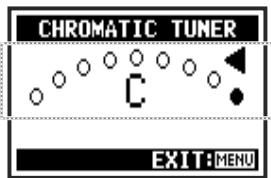
Quand la note est trop haute
Rappelons qu'en notation anglo-saxonne: A = la, B = si, C = do, D = ré, E = mi, F = fa, G = sol .
Aucun son entrant (chromatique)
NOTE :
Cela ne peut pas etre utilisé durant I'enregistrement et la lecture.
3-02 Métronome (METRONOME)
Le métronome a des fonctions pratiques comme le pré-compte (PRE COUNT).
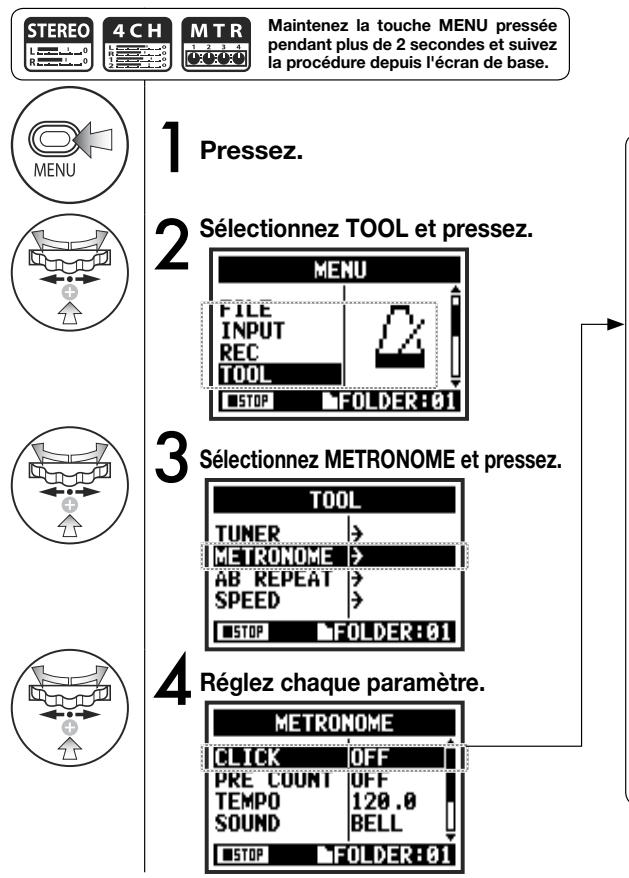
CLICK
Ce réglage active ou désactive le métronome durant l'enregistrement, la lecture ou les deux. Ce réglage doit être fait avant l'enregistrement ou la lecture.

Selectionnez

Sélectionnez
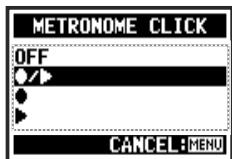
Sélectionnez les conditions de production
OFF / --- Enregistrement/lecture --- Uniquement à l'enregistrement --- Uniquement à la lecture
PRE COUNT
Déterminé le compte effectué avant le début de l'enregistrement. Ce réglage ne peut être fait si PRE REC ou AUTO REC sont activés (ON).

Sélectionnez
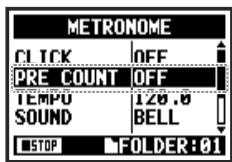

Sélectionnez
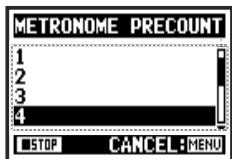
Réglez le précompte sur OFF, 1-8 temps ou SPECIAL.
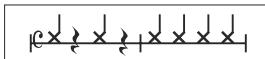
Pre-compte SPECIAL
NOTE :
Le métronome démarre au début de l'enregistrement ou de la lecture. Si vous commence en milieu de morceau ou de piste, les battements de métronome ne sont pas synchronisés avec le morceau.
TEMPO
Règle la vitesse du métronome.
Selectionnez
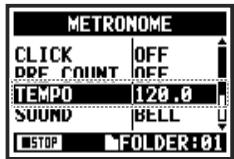

Réglez
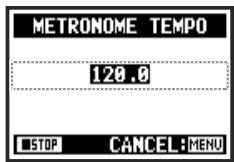
Par défaut: 120.0
Vous pouvez regler le tempo entre 40.0 et 250.0 BPM (battements par minute) par paliers de 0,1.
SOUND
Règle le son du métronome.
Sélectionnez
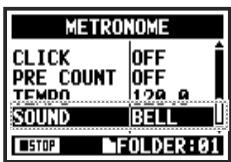

Sélectionnez
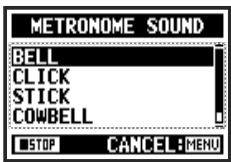
Par défaut : BELL (cloche)
Vous pouvez selec tionner BELL (cloche), CLICK, STICK (baguette), COWBELL ou HI-Q.
PATTERN
Règle la mesure battue par le métronome.
Sélectionnez
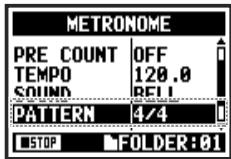

Sélectionnez
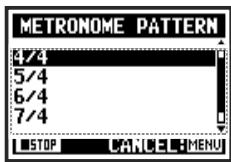
Par défaut:4/4
Réglez la mesure sur 0/4 (pas d'accent), 1/4 - 8/4 ou 6/8.
NIVEAU
Règ le volume du métronome.
Selectionnez
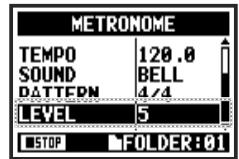

Selectionnez
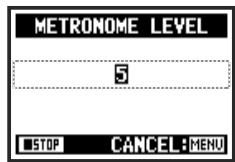
Vous pouvez désir entre une niveaux.
3-03-1 Présentation des effets
C'est une presentation de la façon d'utiliser les effets, incluant le traitement et l'entrée et la sortie.
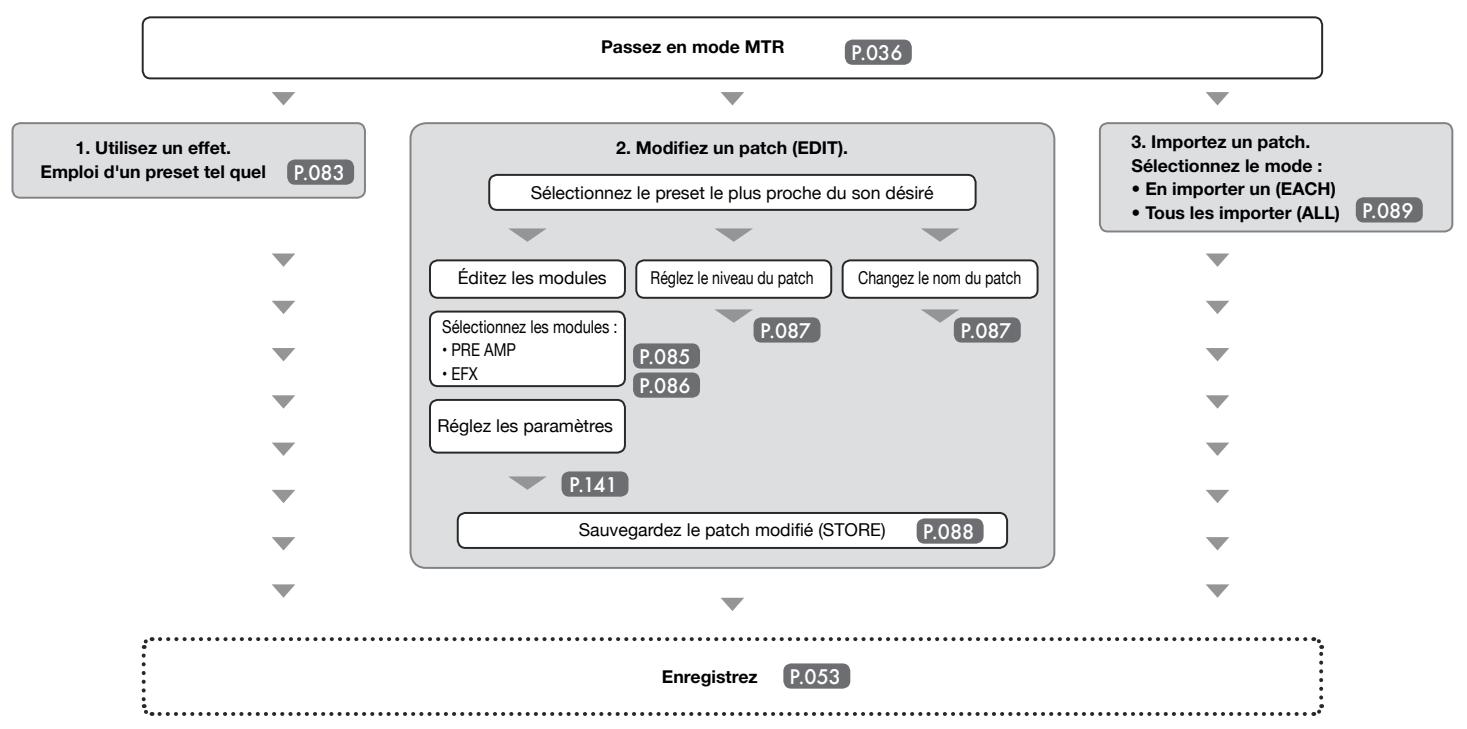
Processus d'utilisation des effets
Entrée et sortie d'effet
Vouss pouvez utiliser des effets sur les signaux mono et stéreo en mode MTR. Le passage des signaux change en fonction des sources d'entrée et des pistes d'enregistrement.
Une piste d'enregistrement
- La source d'entrée est soit INPUT 1, soit INPUT 2

- La source d'entrée est soit MIC soit INPUT 1 et 2

Deux pistes d'enregistrement
- La source d'entrée est soit INPUT 1, soit INPUT 2

- La source d'entrée est soit MIC, soit INPUT 1 et 2

En utilisant les 2 modules d'effet en mode MTR, vous pouvez ajouter divers effets aux signaux entrants.
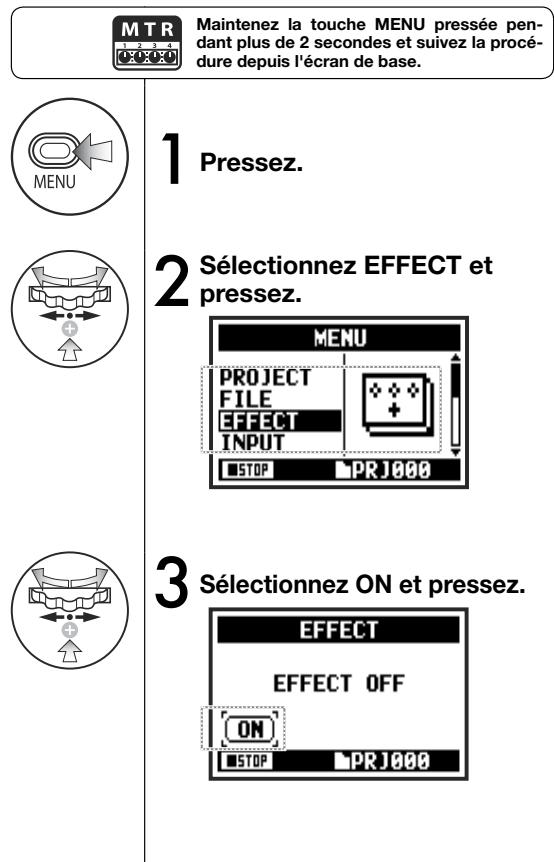
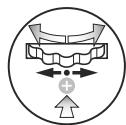
4 Sélectionnez No.: (nom du patch) et pressez.
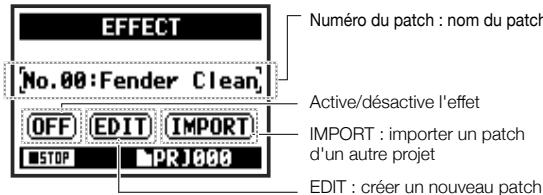
5 Sélectionnez PATCH et pressez.
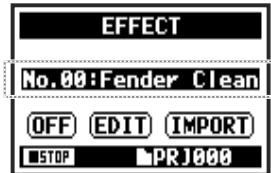
6 Pressez MENU plus de 2 secondes pour revenir à l'écran de base.
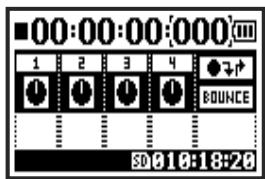
Cf.
Listedespatches
P.141
P.147
NOTE :
PATCH
Les réglages de module d'effets sont sauvégardés sous forme de patch.
60 patches are available.
dont 50 déjà programmés.
3-03-3 Édition de patch (EFFECT EDIT)
Vouss pouvez creer votre propre patch en combinant les effets et en reglant leurs parametes.
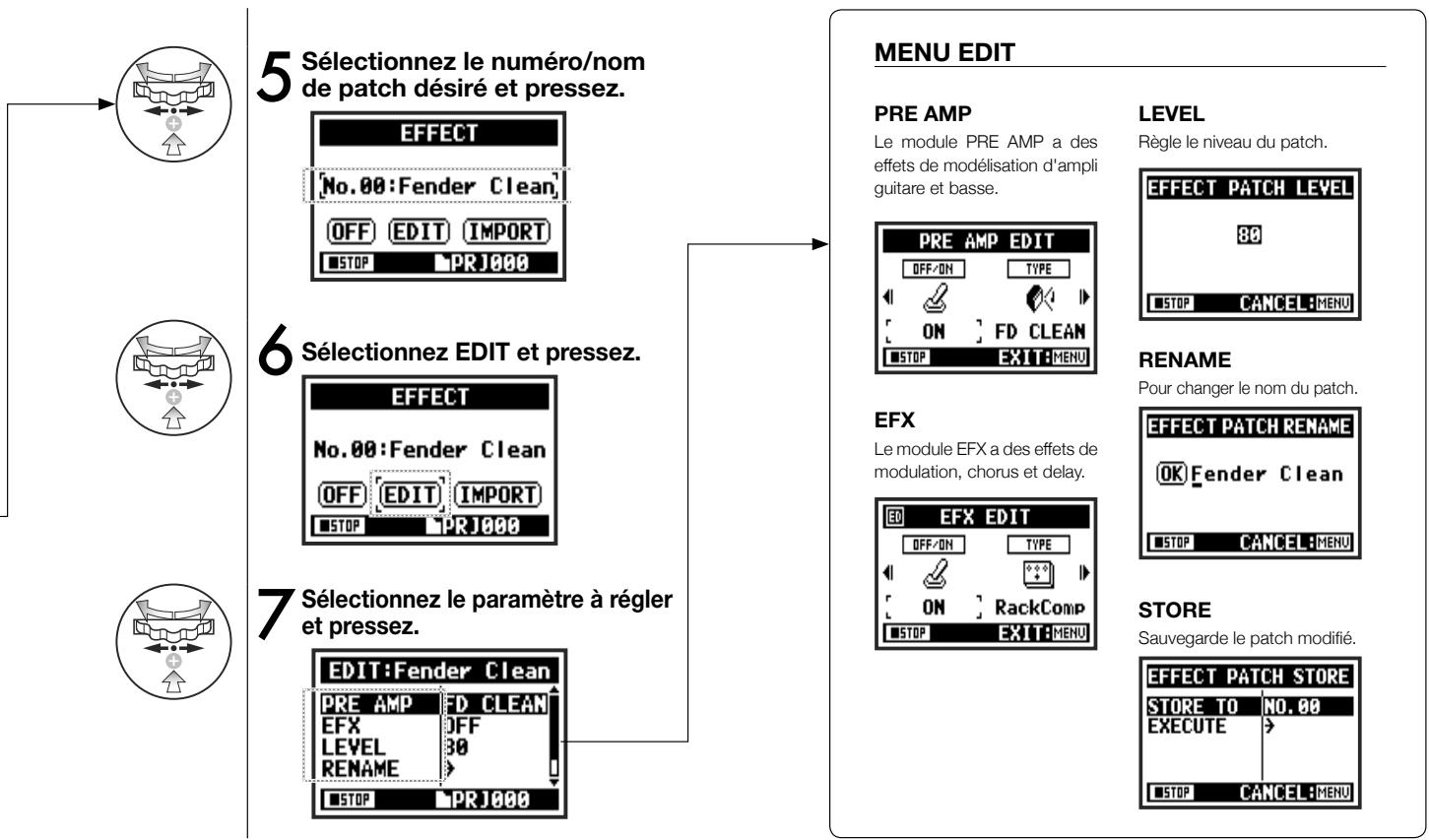
3-03-4 Édition du module PRE AMP (EFFECT EDIT : PRE AMP)
Voussouspuez modifier («éditer») les preset (patches d'effet préprogrammés) comme vous le souhaitez.
Sélectionnez le patch désiré et editez-le .... P.084
Réglez le module PRE AMP
7 Sélectionnez PRE AMP et pressez.
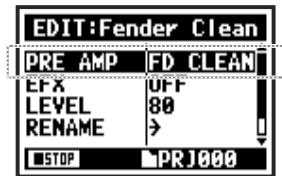
8 Pressez OFF/ON pour activer le module PRE AMP.
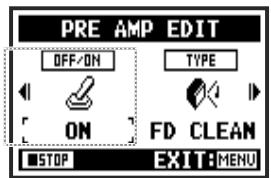
9 Sélectionnez le paramètre à éditer et pressez.
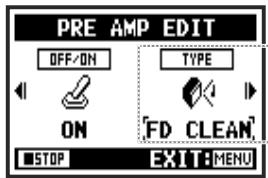
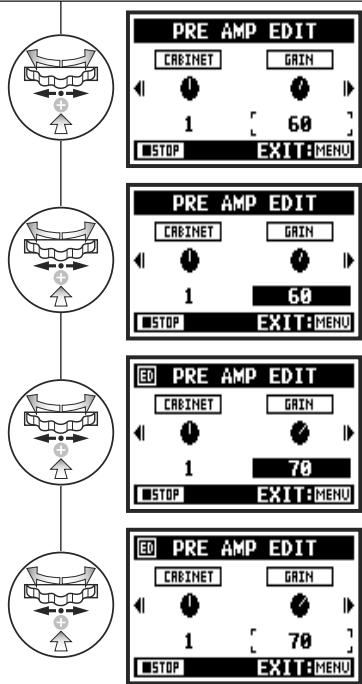
Réglez un paramètre

Icones

Statut ON/OFF du module PRE AMP

Règle le type d'effet AMP
CABINET, EQ, LEVEL, etc.
Icène de ZNR
Cf.
Paramètres du module PRE AMP
P.141
3-03-5 Édition du module EFX (EFFECT EDIT : EFX)
Éditez les paramètres de patch pour donner au son l'effectifs desiredé.
Sélectionnez un patch proche du son désiré et éditez-le .... P.084
Réglez le module EFX
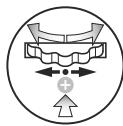
7 Sélectionnez EFX et pressez.
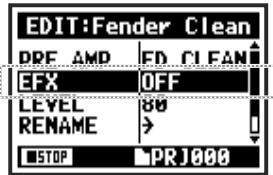
8 Pressez OFF/ON pour activer le module EFX.
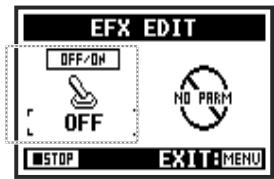
9 Sélectionnez le paramètre à éditer et pressez.
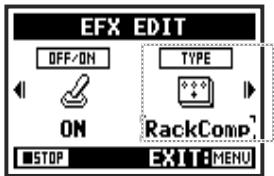
CONSEIL :
Pour selectionner les modules PRE AMP et EFX, reglez le statut youlu sur ON. Par défaut: quand un module est désacté (OFF), aucun de ses paramètre ne s'affiche. En position OFF, vous ne pouvez pas selectionner les modules.
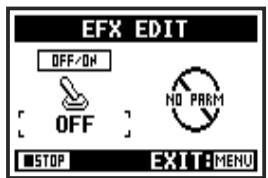
Icônes
Règle le type d'effet EFX
Divers paramètres
Cf.
Paramètres du module EFX
P.143
3-03-6 Édition d'effet (EFFECT EDIT : LEVEL/RENAME)
Pour régler le niveau du patch (LEVEL) et changer le nom du patch (RENAME).
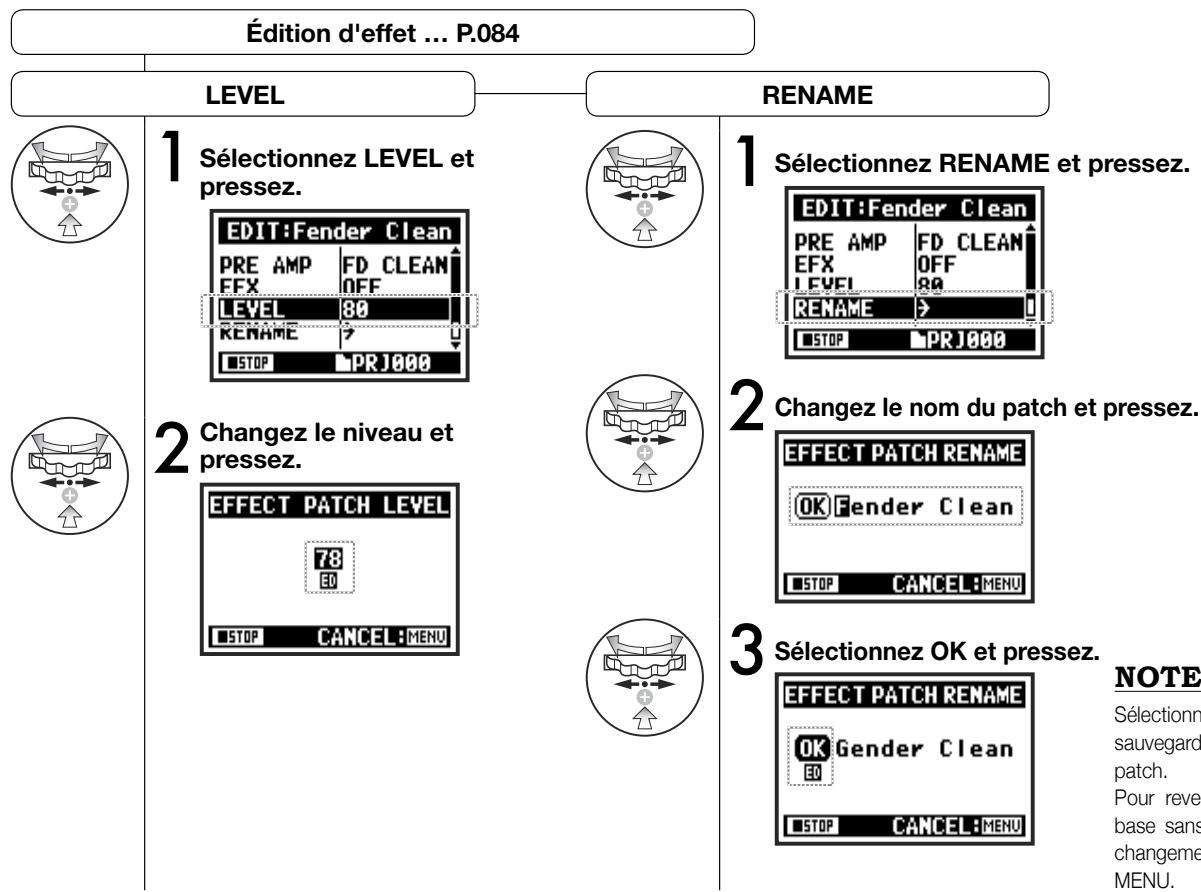
3-03-7 Édition d'effet (EFFECT EDIT : STORE)
Pour sauvégarder le patch en mémoire (STORE).
Édition d'effet ... P.084
STORE
10 Sélectionnez STORE et pressez.
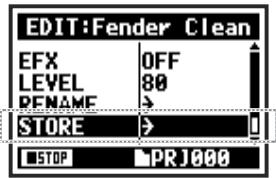
11 Sélectionnez le numéro du patch où sauvegarder le fichier et pressez.
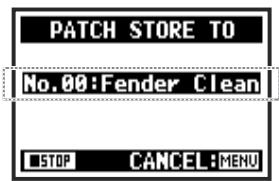
12 Sélectionnez EXECUTE et pressez.
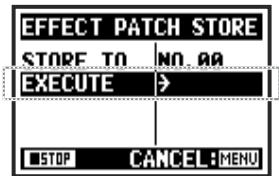
CONSEIL :
ED apparait à où vous avez apporté des modifications que vous n'avez pas encore mémorisées avec la fonction STORE.
Non mémorisé (non sauvégarde)
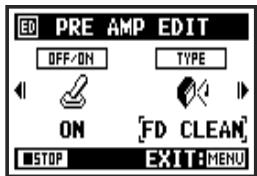
Mémorisez avec STORE
Sélectionner « YES » (oui) écrasera le patch actuellément ménorisé. Pour sauvegarder sans écraser un patch existant, sélectionnez un patch vide durant la méthode deémorsation STORE. Les patches sont sauvégardés par projet.
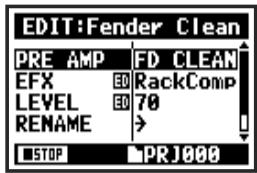
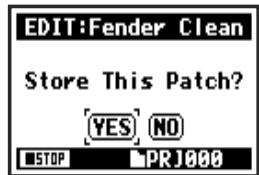
3-03-8 Importation de patches d'autres projets (EFFECT IMPORT)
Voussoupiez appliquerdansle projetactuelun patchd'effetéditedet sauvegarde dans un autre projet.

Importer un patch (EACH)
5 Sélectionnez NEXT et pressez.
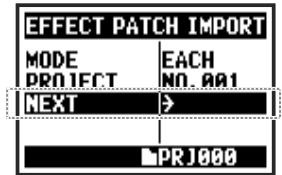
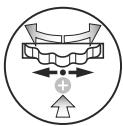
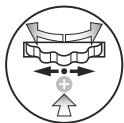
6 Sélectionnez un patch à importer et pressez.
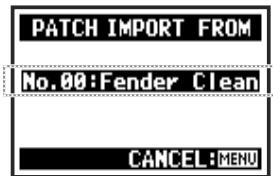
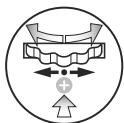
7 Sélectionnez le patch que vous souhaitez importer dans le projet actuel et pressez.
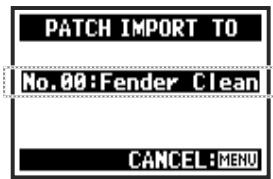
8 Sélectionnez YES et pressez.
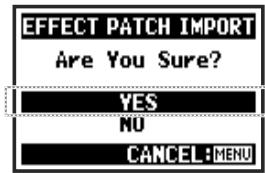
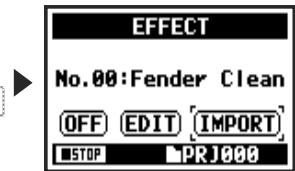
Le patch sélection à l'objet 6 est importé dans le projet actuel.
NOTE :
S'il n'y a pas d'autre projet quand vous pressez IMPORT,
« No Other Project! » s'affiche.
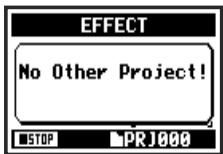
CONSEIL :
Mode d'importation
Projet d'importation
Lancement de l'importation
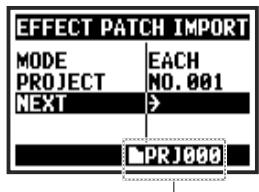
Projet actuel
3-04-1 Préparation au karaoke (KARAOKE)
Utilisez les fichiers musicaux de�te choix pour du karaoke,uis enregistrez les voix ou des sons de guitare supplémentaires avec ces fichiers.
Processus pour le karaoke
Preparation
Préparez des fichiers stéreo pour l'accompagnement
Creez un nouveau projet pour le karaoke .P118
Importez le fichier dans le projet
- Copiez le fichier dans le
dossoir du projet ....P.037
Utilise la fonction MOVE ....P.117

Configuration du karaoke
préparez les pistes pour le karaoké)
- Sélectionnez une icone de menu de piste et ouvrez le menu de la piste
- Activez KARAOKE.
- Assignez des fichiers.
Réglez les pistes KARAOKE
LEVEL (niveau)
- CNT CANCEL
(annulation centrale)
- KEY (tonalité)
FINE (réglage fin)
Chantez avec le karaoke
-
Branchez un microphone
-
Faites les réglages de piste d'enregistrement
-
Activez I'enregistrement
-
Lecture
- Enregistrement

Maintenez la touche MENU pressée pendant plus de 2 secondes et suivez la procedure depuis l'écran de base.
Preparation de la piste de karaoke
1 Sélectionnez une icône de menu de piste et pressez.
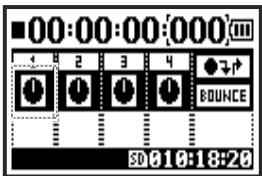
2 Sélectionnez KARAOKE et pressez.
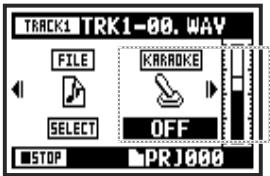
3 Sélectionnez ON et pressez.
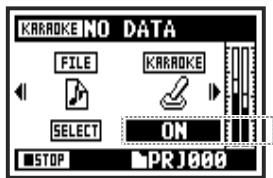
Assignez le fichier souhaité à la piste KARAOKE
4 Sélectionnez l'icone de menu de piste et pressez.
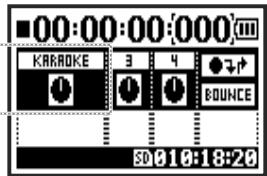
5 Sélectionnez FILE et pressez.
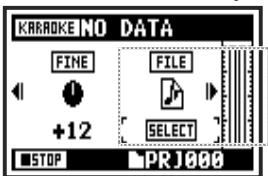
6 Sélectionnez le fichier souhaité et pressez.
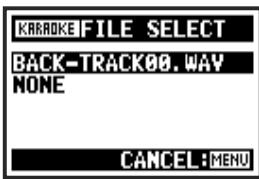
Activez l'annulation centrale sur la piste KARAOKE
7 Sélectionnez l'icone de menu de piste et pressez.
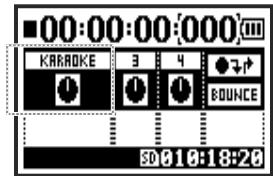
8 Sélectionnez CNT CANCEL et pressez.
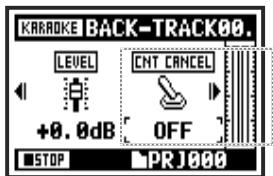
9 Sélectionnez ON et pressez.
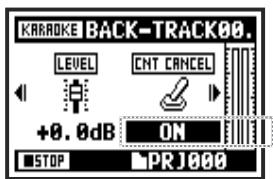
Changez la tonalité de la piste KARAOKE
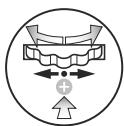
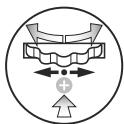
10 Sélectionnez l'icone de menu de piste et pressez.
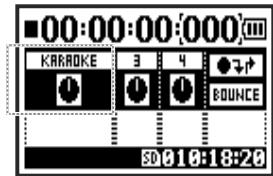
11 Sélectionnez KEY et pressez.
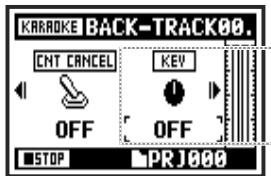
12 Réglez et pressez.
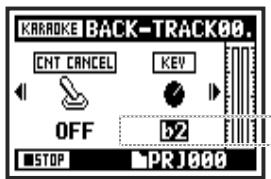
Voir page suivante
CONSEIL :
Le contenu du menu d'une piste KARAOKE est différent de celui des autres pistes.
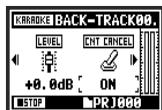
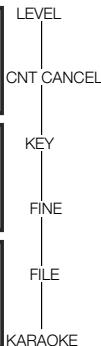
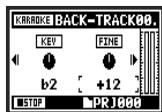
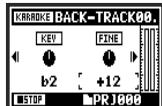
Réglage fin de la tonalité de la piste KARAOKE
13 Sélectionnez l'icone de menu de piste et pressez.
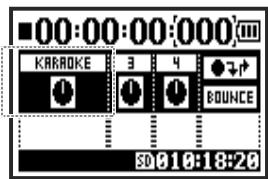
14 Sélectionnez FINE et pressez.
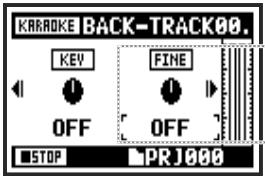
15 Réglez et pressez.
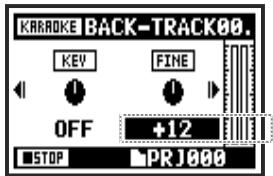
Enregistrement avec KARAOKE
1 Branchez un microphone.
Presse la touche INPUT correspondant à la prise d'entrée à laquelle vous l'avez branché.
2 Sélectionnez l'icone de menu de piste et pressez.
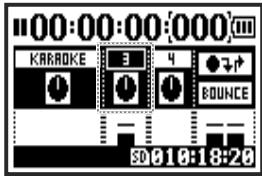
3 Pressez pour vous entrainer (sans enregistrer).
4 Pressez la touche
REC pour armer
I'enregistrement.
Puis pressez la touche
Lecture/Pause pour
lancer I'enregistrement.
NOTE :
Vou ne pouvez pas utiliser cette fonction en même temps que l'effect (EFFECT).
Cf.
Menu de piste
P.057
4-01 Lecture: lecture de fichier (modes STEREO, 4CH et STAMINA)
Immediatement apres I'enregistrement, you pouze dire le fichier enregistré en pressant la touche Lecture/Pause.
Suivez ces étapes pour rappeler un fichier à dire.
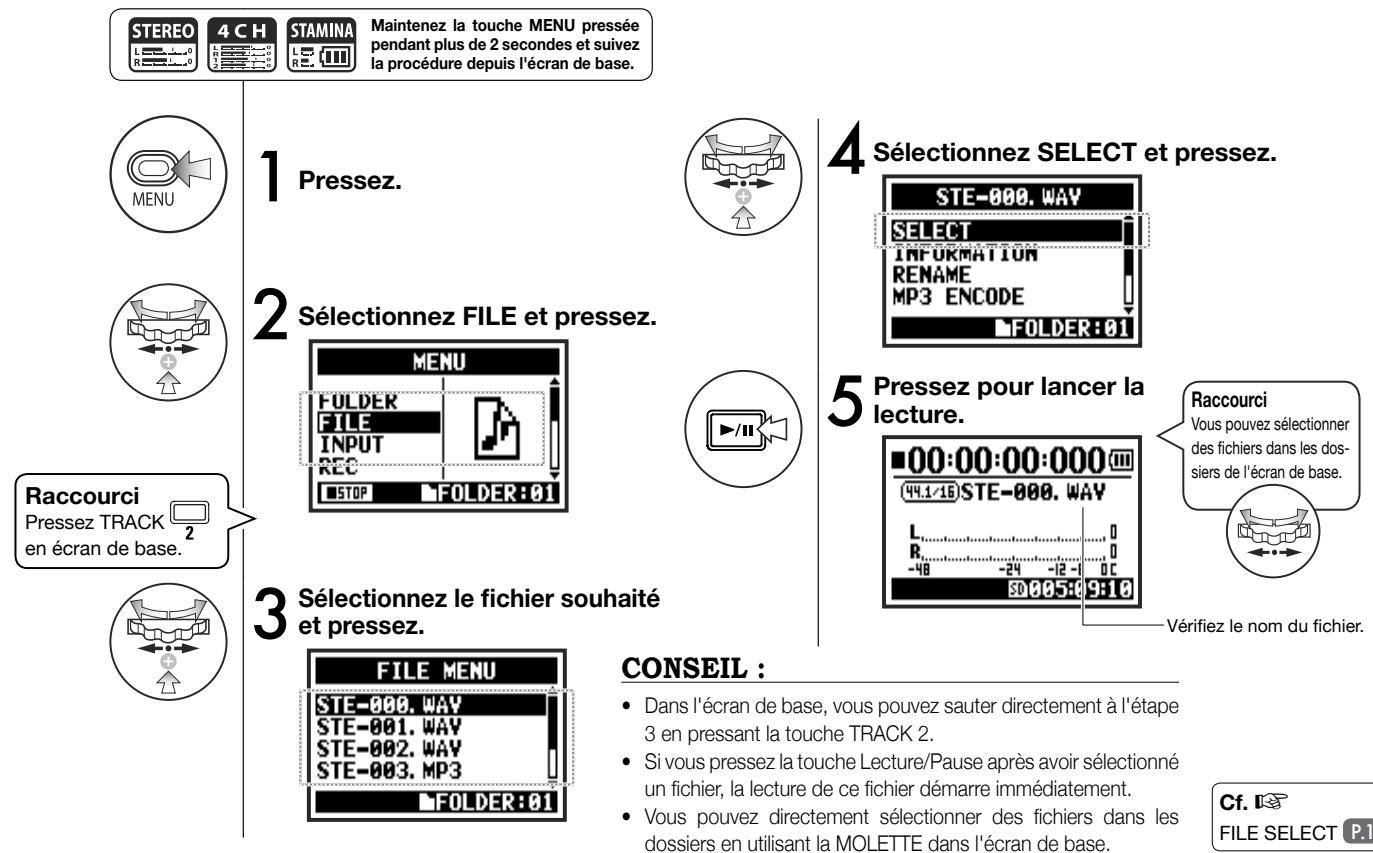
Vou disposez d'autres modes de lecture (PLAY MODE) que la lecture ordinaire pour ne dire qu'un fichier, dire en boucle un fichier et dire en boucle tous les fichiers.
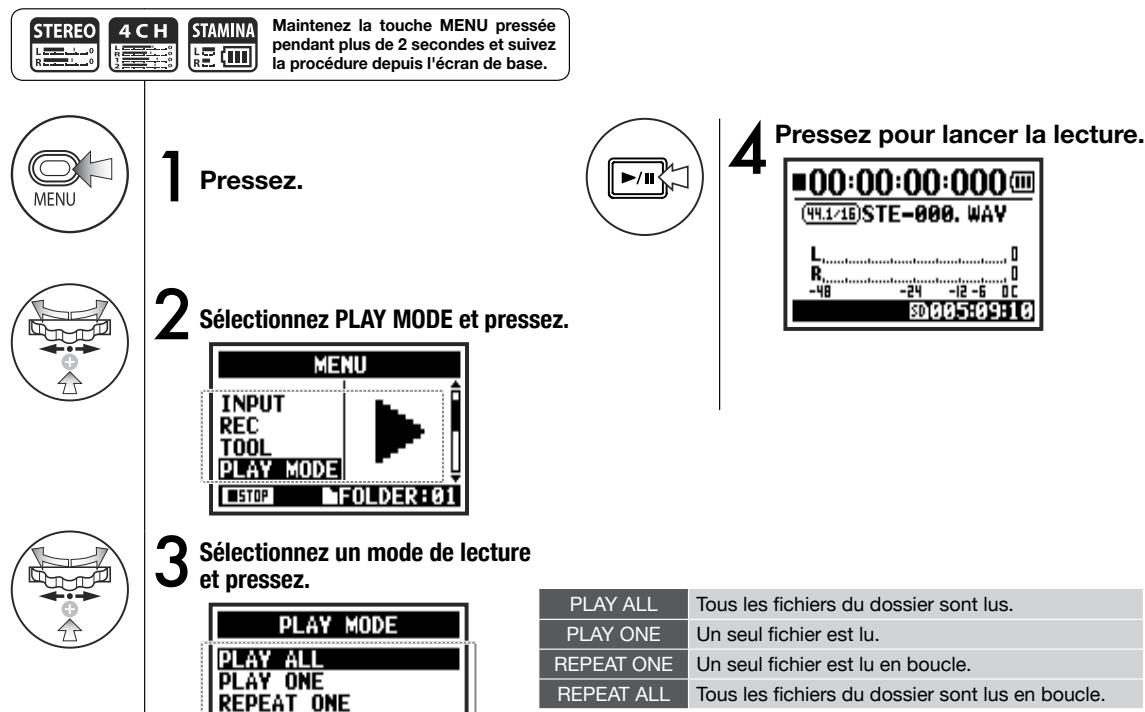
NOTE :
Vous ne pouvez pas changer ce réglagedurant l'enregistrement et la lecture.
4-03 Lecture : placement de marqueurs
Durant la lecture du fichier, vous pouvez ajouter des marqueurs aux endroits voulus.
Vou prourez facilement acceder aux points ainsi marqués durant la lecture.
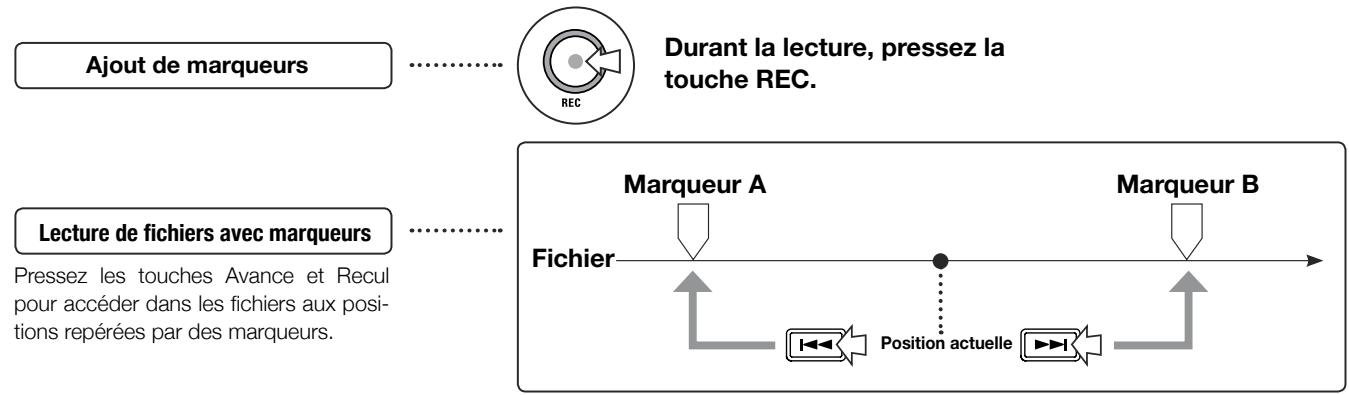
NOTE :
- Seuls les fichiers au format WAV peuvent receivevoir des marqueurs.
- Le nombre maximal de marqueurs dans un même fichier est de 99.
- Une fois qu'un marqueur a été créé, il ne peut pas être supprimé.
CONSEIL :
- Pressez la touche REC pendant l'enregistrement pour ajouter un marqueeur.
- Vous pouvez vérifier les marqueurs présents dans le filchier à l'aide de la liste des marqueurs (MARK LIST).

Cf. MARK LIST
P.115
4-04 Lecture : AB REPEAT
La fonction AB REPEAT vous permet de dire en boucle le passage compris entre deux points A et B d'un fichier.
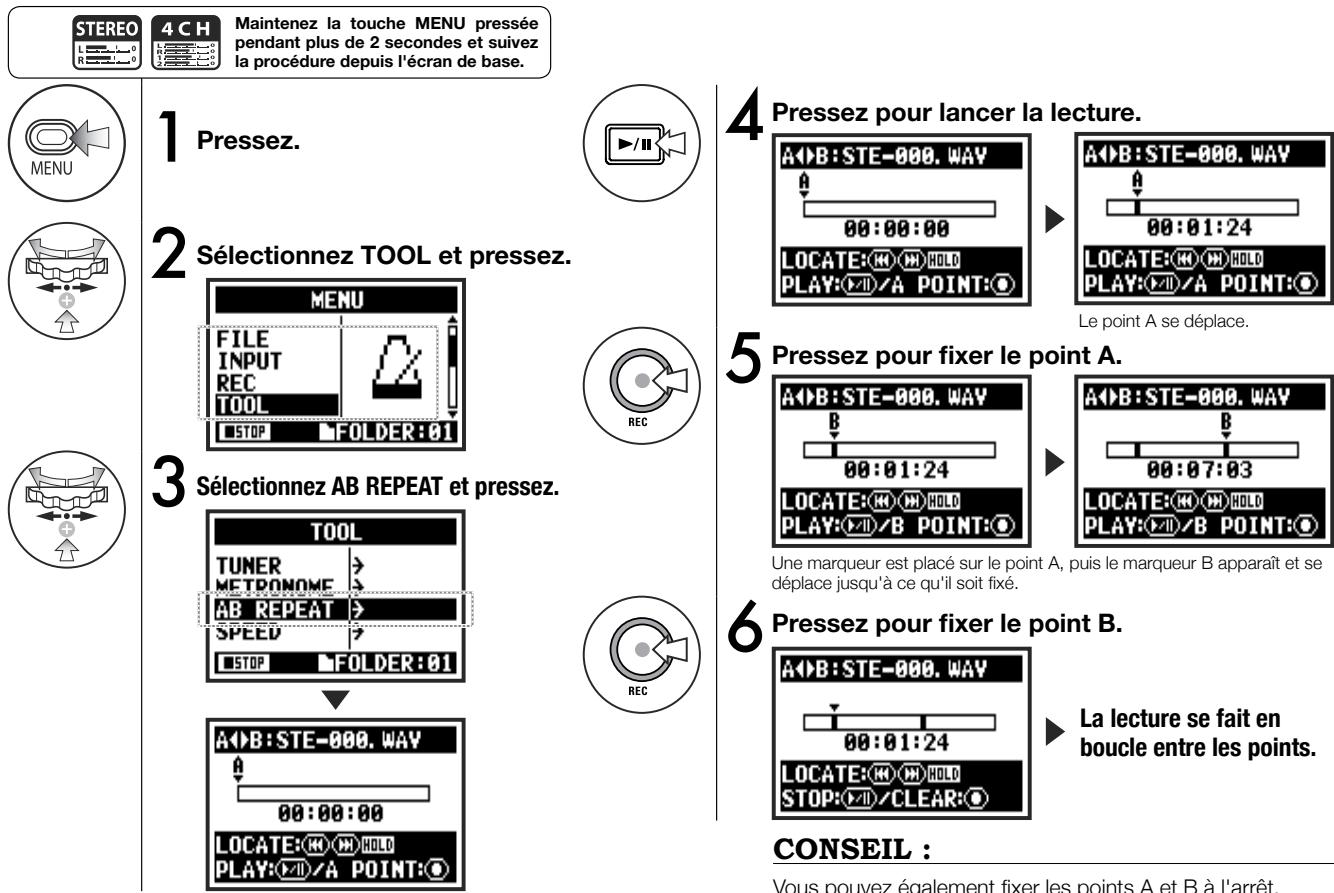
NOTE :
Durant l'enregistrement et la lecture, vous ne pouvez faire aucun réglage après l' étape 3 de la procédure AB Repeat.
CONSEIL :
Maintenir pour la recherche.
Attention :
Si vous parcourez le fjichier à l'aide des touches Avance et Recul, presser la touche durant moins de 2 secondes (pression rapide) vous fera passer au fjichier voisin. S'il y a un marqueur, cela vous fera passer au marqueur voisin.
Maintenez la pression sur les touches Avance et Recul durant plus de 2 secondes pour rechercher le point désiré.
Après avoir fixé les points A et B, pressez la touche REC pour annuler tous les réglages.
Fonctions des touches en lecture AB REPEAT
| Fixation/effacement des points A et B | REC |
| Arrêt | ■ |
| Lecture/mise en pause du filchier | ▲/▲ |
| Maintenez-les plus d'une seconde pour une recherche en arrrière ou en avant | ▲ |
| Pressez-les brièvement pour sauter au filchier voisin (s'il y a des marqueurs dans un filchier WAV, cette mançœuvre fait plutôt sauter au marqueur le plus proche) | ▲ |
Vou puez regler la vitesse (SPEED) de lecture d'un fichier.
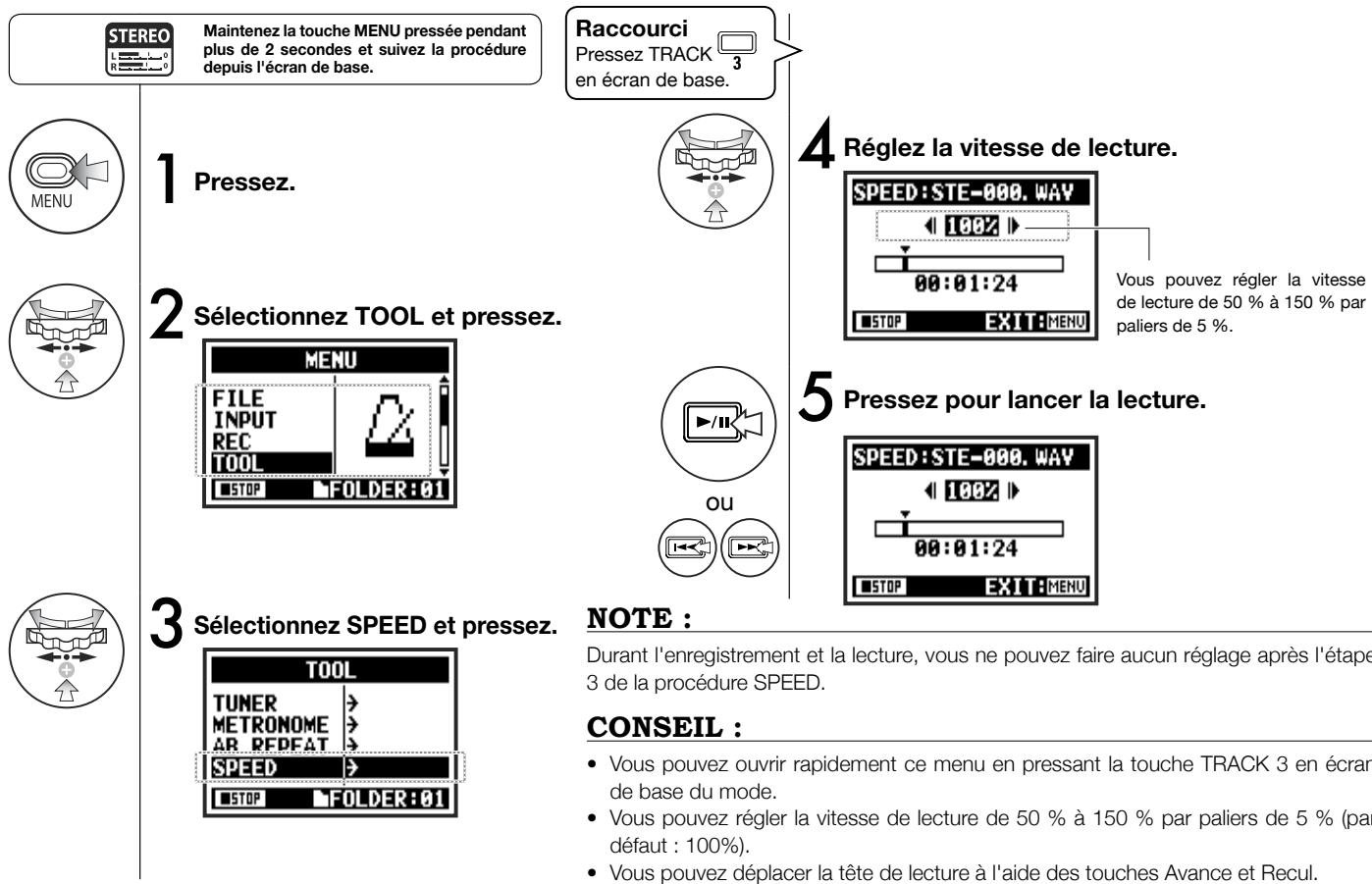
En mode 4CH, vous pouze utiliser le mixeur (MIXER) pour regler le niveau (LEVEL) et le panoramicque (PAN) de lecture de deux fichiers stéréo.
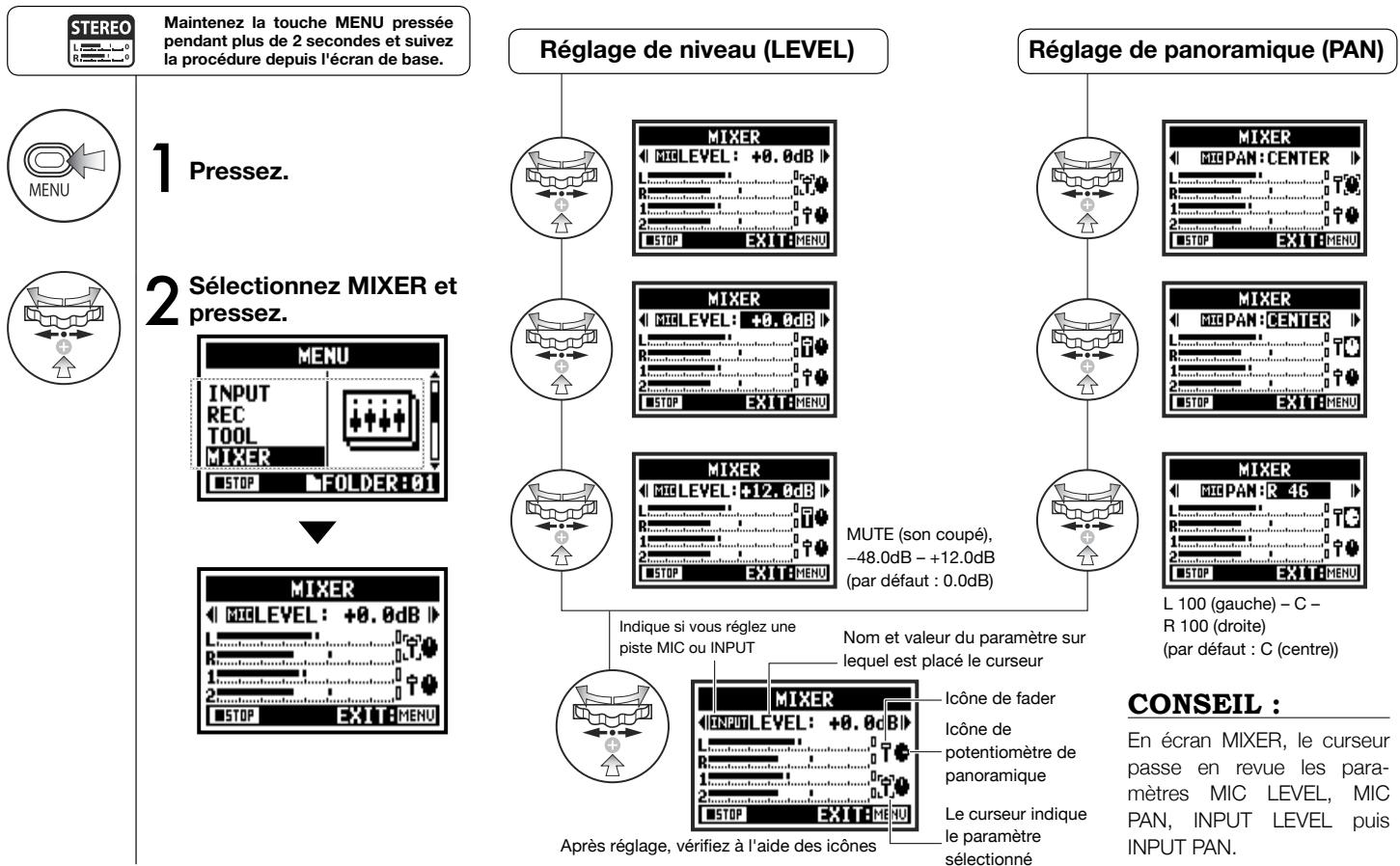
4-07 Lecture : lecture de fichiers (mode MTR)
Le mode MTR offre differentes facons de dire les fichiers. Vous pouze, par exemple, creer et enregistrer des fichiers séparément, les assigner à des pistes et les dire simultanément.
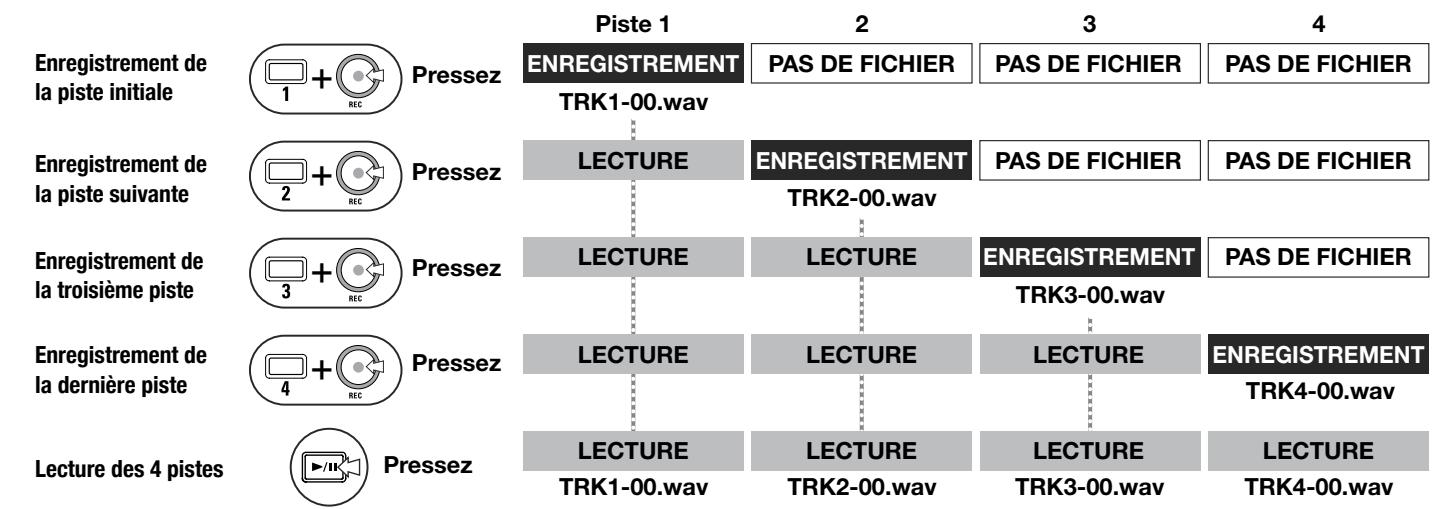


4-08 Lecture : Specification d'une valeur de temps
À l'aide du compteur, vous pouvez spécifique n'importequel point dans un enregistrement.

Maintenez la touche MENU pressée pendant plus de 2 secondes et suivez la procédure depuis l'écran de base.
1 Sélectionnéz le compteur en écran de base et pressez.
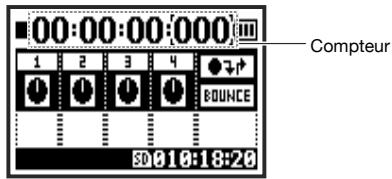
2 Sélectionnez l'unité de temps à régler (heures, minutes ou secondes).
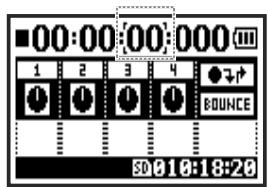
3 Changez la valeur et pressez.
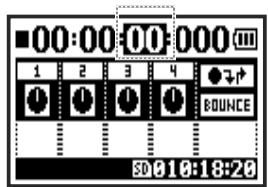
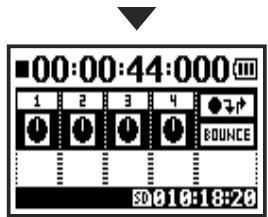
CONSEIL :
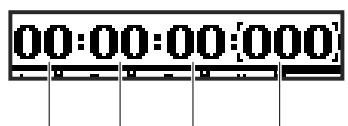
Heures : minutes : secondes : milliseconds
FOLDER SELECT (sèction de dossier) permet de sélectionner le dossier qui contient le fichier que vous souhaitez utiliser pour l'enregistrement ou la lecture.
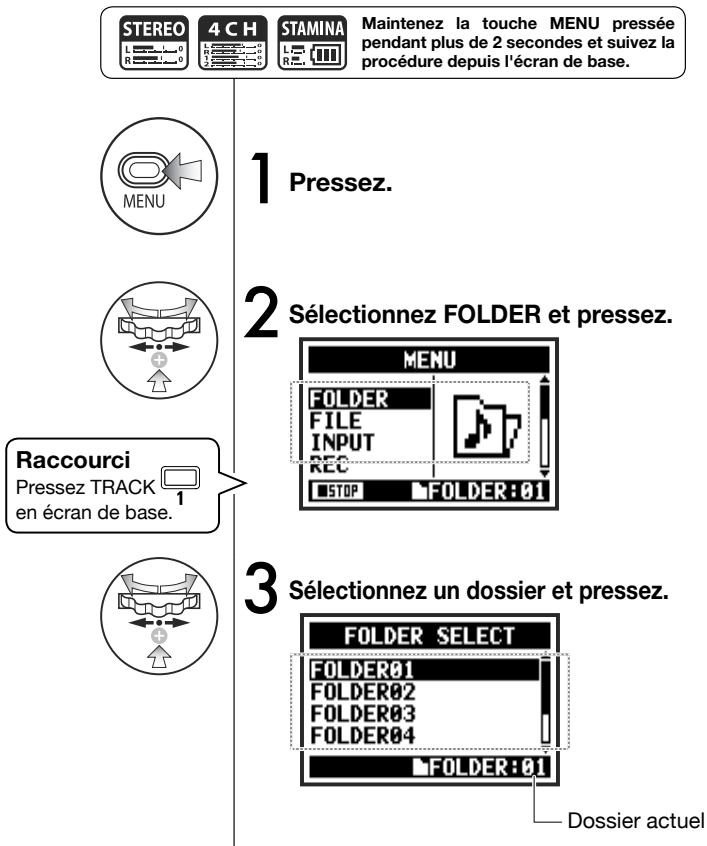
NOTE :
- Vous ne pouvez pas utiliser ce réglage durant l'enregistrement et la lecture.
- Vous pouvez selectionner n'importe lequel des dix dossiers dans les modes STEREO, STAMINA et 4CH.
CONSEIL :
Vou pousse ouvrir l'écran de seLECTION de dossier (FOLDER SELECT) en pressant la touche TRACK 1 depuis l'écran de base.
FILE SELECT (selection de fichier) permet de selectionner dans une liste de fichiers qui doivent etre lus.
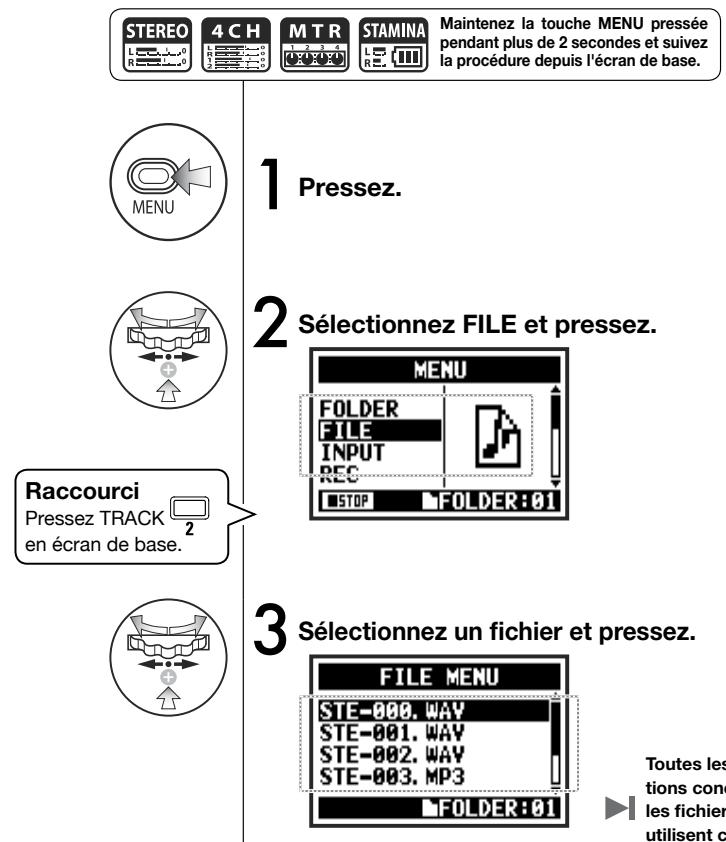
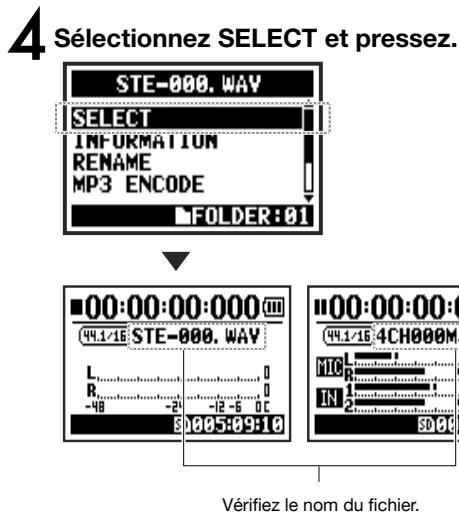
CONSEIL :
- Vous pouvez aussi directement sélectionner des fichiers dans le dossier en utilisant la MOLETTE dans l'écran de base.
- Vous pouvez presser la touche TRACK 2 en écran de base pour sauter à la sélection de fichier de l' étape 3.
La fonction FILE INFORMATION affiche des informations sur le fichier sélectionné.
Selectionnez un fichier ... P.104 FILE SELECT
- Sélectionnez INFORMATION et pressez.
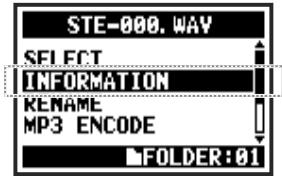
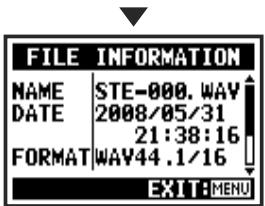
| NAME | Nom du fisquier |
| DATE | Date d'enregistrement du fisquier (ou date de modi-fication s'il a été créé par un ordinateur ou un autre apparéil) |
| FORMAT | Format du fisquier(en mode MTR, MONO ou STEREO s'affiche) |
| SIZE | Taille du fisquier (kB ou MB, soit en français ko ou Mo) |
| TIME | Durée d'enregistrement du fisquier |
La fonction FILE DELETE vous permet de supprimer le fichier sélectionné.
Selectionnez un fichier ... P.104 FILE SELECT
4 Sélectionnez DELETE et pressez.
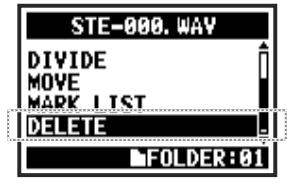
5 Sélectionnez YES et pressez.
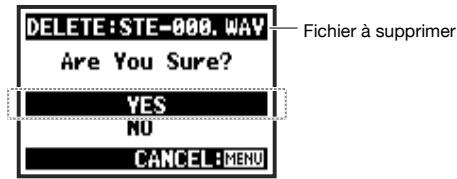
NOTE :
Soyez prudent!
Une fois supprimé, un fichier ne peut plus être récapacité.
Vou puez supprimer tous les fichiers d'un dossier ou d'un projet avec la fonction FILE DELETE ALL.
Sélectionnez un fichier ... P.104 FILE SELECT
- Sélectionnez DELETE ALL et pressez.
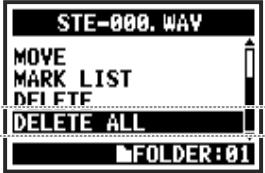
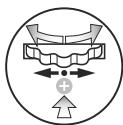
5 Sélectionnez YES et pressez.
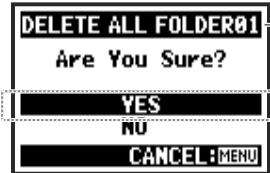
Le nom du dossier ou du projet sélectionné. Tous les fichiers qu'il contient seront supprimés.

MENU
FOLDER
FILE
INPUT
REC
STOP

FOLDER:01
NOTE :
Soyez prudent!
Une fois supprimés, les fichiers ne peuvent plus être récapurés.
En mode MTR, vous pouvez copier des fichiers avec la fonction FILE COPY. Les copies sont sauvegardées dans le même projet que les fichiers d'origine. Cette fonction est utile lorsque vous souhaitez conserver le fichier d'origine.

0000
Maintenez la touche MENU pressée pendant plus de 2 secondes et suivez la procedure depuis l'écran de base.

1 Pressez.
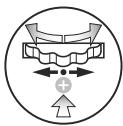
2 Sélectionnez FILE et pressez.
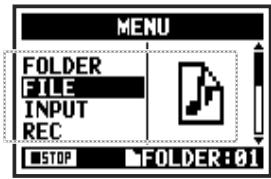
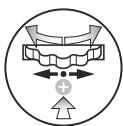
3 Sélectionnez le fichier souhaité et pressez.
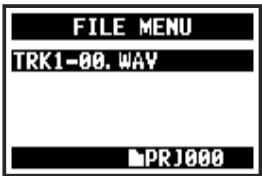
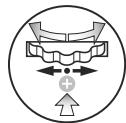
4 Sélectionnez COPY et pressez.
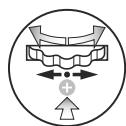
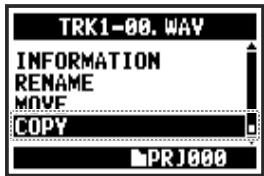
5 Sélectionnez EXECUTE et pressez.

CONSEIL :
Changement des noms de fichier : le nom donné par défaut aux fichiers copiés est COPY-XXX.
You pouze le modifier si nécessaire.
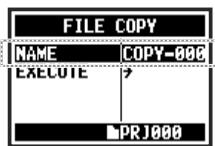
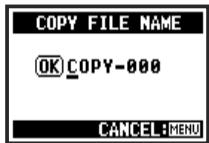
Cf.
FILE RENAME
P.109
5-07 Édition-sortie : FILE RENAME
Dans les modes STEREO, MTR et STAMINA, vous pouvez changer le nom des fichiers avec la fonction FILE RENAME.
Le nom des fichiers enregistrés en mode 4CH ne peut pas'être changé.
Selectionnez un fichier ... P.104 FILE SELECT
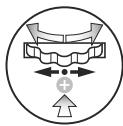
4 Sélectionnez RÉNAME et pressez.
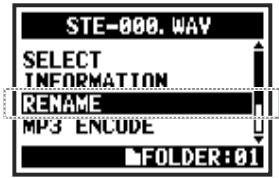

5 Sélectionnez un caractère et pressez.
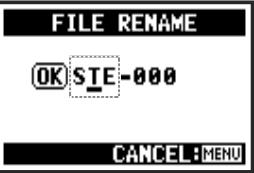
Sélectionnez un caractère à changer
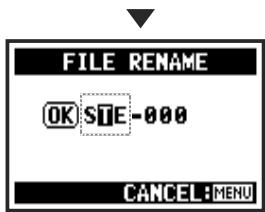
Presse la MOLETTE pour surligner le caractère
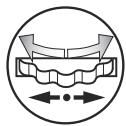
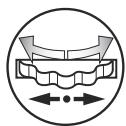
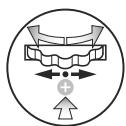
6 Saisissez un caractère et pressez.
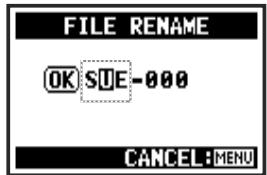
Sélectionnez un caractère avec la MOLETTE
7 Pressez.
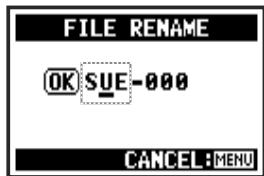
Presse la MOLETTE pour confirmer le changement
8 Sélectionnez OK et pressez.
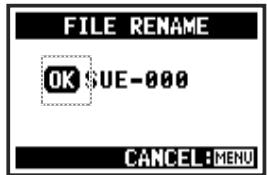
CONSEIL :
Affichage lorsqu'il y a plus de 12 caractères
Quand le nom d'un fisier comprend plus de 12 caractères, un triangle apparait pour indiquer que des lettres pouvant etre seLECTIONnées se trouvent hors écran.
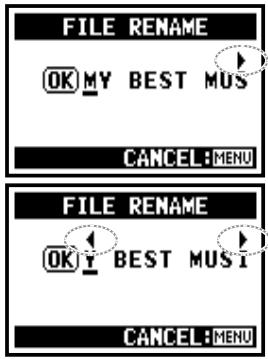
NOTE :
Lorsque you changez les lettres, elles apparaissent dans l'ordre suivant.
(espace)!#$%&()+,-01234
56789;:=@ABCDEFGHIJKLMNOPQRSTUVWXYZ^_abcdefghijklmnopqrstuvwxyz{}
Si vous nommez un fjichier comme un autre fjichier du même dossier, le message « This File Name AlreadyExists! » (ce nom de fjichier existe déjà!) s'affiche et l'écran précédent revient pour que vous puissiez chang
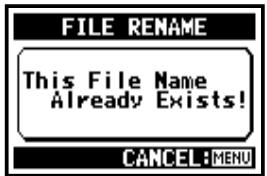
En mode STEREO, la fonction FILE MP3 ENCODE vous permet de convertir les fichiers WAV au format MP3 avec différents débits binaires.
Selectionnez un fichier ... P.104 FILE SELECT
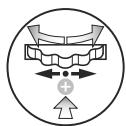
4 Sélectionnez MP3 ENCODE et pressez.
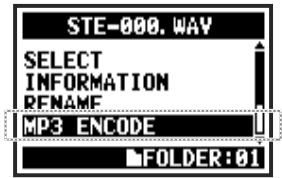
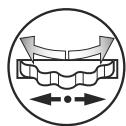
7 Sélectionnez EXECUTE et pressez.
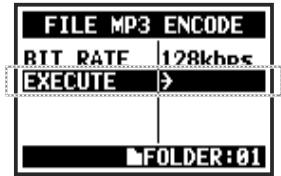
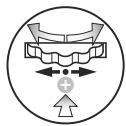
5 Sélectionnez BIT RATE et pressez.
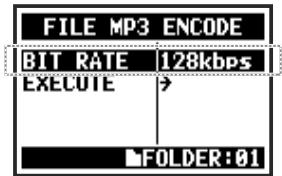
CONSEIL :
- Le nom du fichier ainsi encodé devient automatiquement « (nom du fichier d'origine).mp3 ».
- Vous ne pouvez pas avoir deux fichiers portant le même nom. Si l'écran affiche « File NameExists! » (ce nom de fichier existe déjà!), Sélectionnez RÉNAME et nombrez-le autrement.
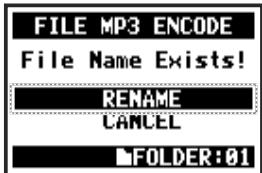
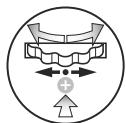
6 Sélectionnez le début binaire souhaité et pressez.
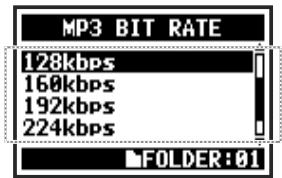
Débits binaires sélectionnables (Bit Rate en kbit/s)
48, 56, 64, 80, 96, 112, 128, 160, 192, 224, 256, 320, VBR (par défaut: 128 kbit/s)
Cf.
FILE RENAME
P.109
La fonction FILE NORMALIZE optimise automatiquement le niveau de volume d'un fichier deja enregistré pour une(Meilleure qualite sonore et une plus grande constance audio.
Selectionnez un fichier ... P.104 FILE SELECT
4 Sélectionnez NORMALIZE et pressez.
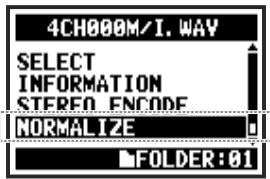
5 Sélectionnez YES et pressez.
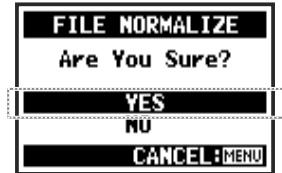
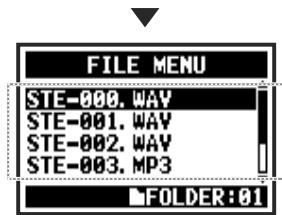
NOTE :
La fonction NORMALIZE est disponible uniquement pour les fichiers enregistrés au format WAV.
5-10 Édition-sortie : FILE STEREO ENCODE
La fonction FILE STEREO ENCODE réduit par mixage un fichier 4CH en fichier stéreo. Le fichier sera sauvégardé dans le dossier du mode STEREO.
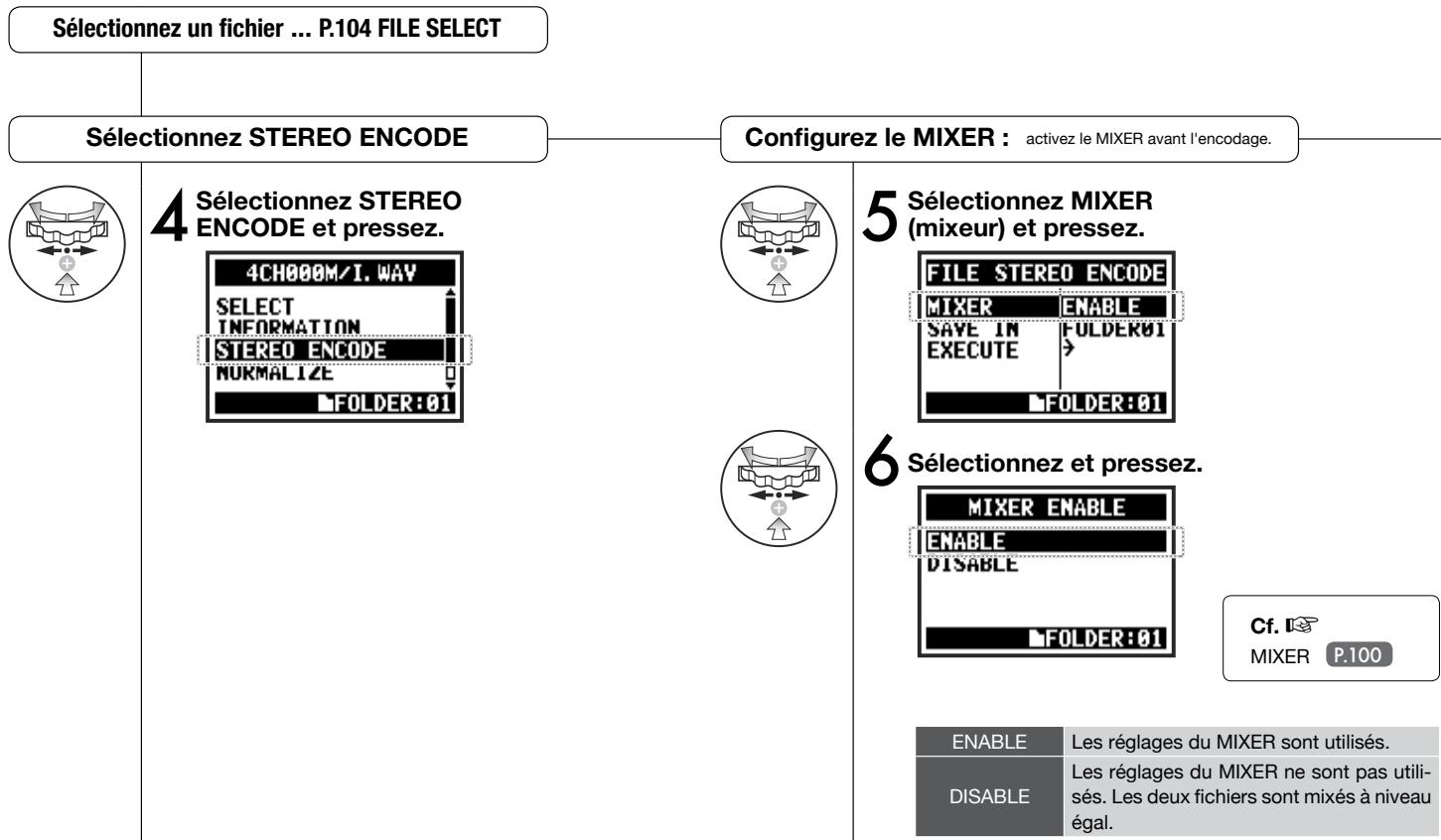
Selectionnez SAVE IN
Sélectionné le dossier du mode STEREO où vous pouvez sauvégarder le fjicher encode.
7 Sélectionnez SAVE IN et pressez.
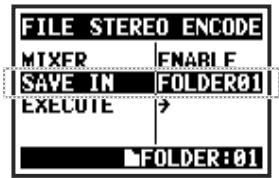
8 Sélectionnez le dossier dans lequel sauvégarder, puis pressez.
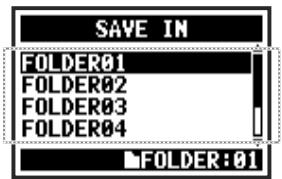
Exécutez
9 Sélectionnez EXECUTE et pressez.
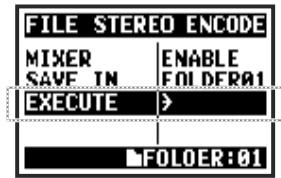
CONSEIL :
Vous ne pouvez pas avoir deux fichiers portant le même nom. Si I'écran affiche « File NameExists!» (ce nom de fichier existé déjà!), sélectionnez Renommer et changez le nom.
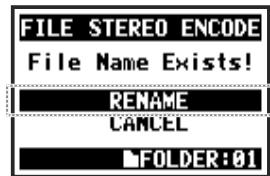
Le fichier encodé est sauvegardé dans le dossier.
Le nom qui lui est automatiquement donné est le même qu'en mode 4CH, mais M/I est transformé en MIX.
Cf.
MIXER P.109
MARK LIST you permit de voir une liste des marqueurs ayant eté placés dans un fjchier WAV.
Selectionnez un fichier ... P.104 FILE SELECT
4 Sélectionnez MARK LIST et pressez.
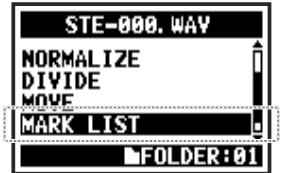
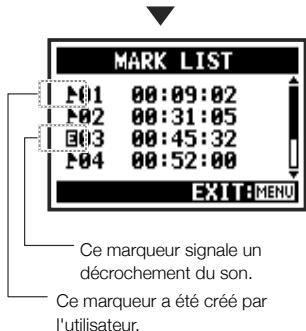
NOTE :
Le H4n Pro place automatiquement un marqueur aux endroits où le son a sauté durant l'enregistrement.
CONSEIL :
S'il n'y a pas de marqueurs dans le fichier, « No Mark! » s'affiche à l'écran.

Décrochements (souts) de son avec des cartes SD
Lorsque des données enregistrées sont transférées sur une carte SD, il peut arriver que la vitesse de traitement soit insuffisante et que le son décroche. La vitesse de traitement dépend du mode, du réglage REC FORMAT, du type de carte SD, etc. Si la charge de traitement est légère, il est rare qu'il y ait des décrochements, mais si la charge est élevé, ils arrivent plus fréquement.
| Mode STEREO | Mode 4CH | |
| Charge lourde ▲ | WAV 96 kHz/24 bits | WAV 48 kHz/24 bits |
| WAV 96 kHz/16 bits | WAV 44,1 kHz/24 bits | |
| WAV 48 kHz/24 bits | WAV 48 kHz/16 bits | |
| Charge légère | WAV 44,1 kHz/24 bits | WAV 44,1 kHz/16 bits |
| WAV 48 kHz/16 bits | ||
| WAV 44,1 kHz/16 bits | ||
| MP3 |
Dans ce cas, changez le réglage de REC FORMAT pour une valeur moins exigeante.
Cf.
REC FORMAT
Placement de
marqueurs
P.049
P.096
En mode STEREO, la fonction DIVIDE vous permet de-divider un fichier à l'endetroit de votre choix.
Selectionnez un fichier ... P.104 FILE SELECT
4 Sélectionnez DIVIDE et pressez.
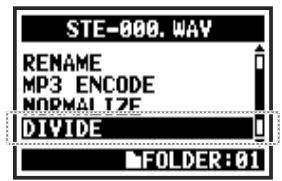
5 Pressez pour lancer la lecture.
Position actuelle dans le fichier.
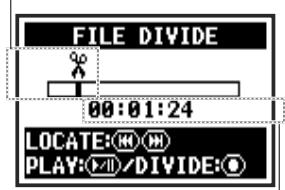
Temps actuel dans le fjichier
6 Pressez à l'endetroit youlu pour la division.
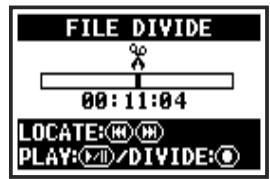
7 Sélectionnez YES et pressez.
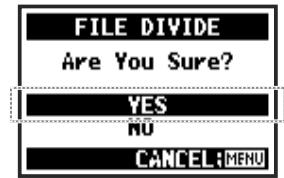
Fonctionnement des touches avec la fonction DIVIDE
| Diviser | REC |
| Lire oumettre enpause le fjichier | ⁄⁄⁄⁄ |
| Les tenir pendantplus d'une secondepour une rechercheavant/arrière | ⁄⁄⁄⁄ |
| Les presser brievement pour sauterd'un intervalde'une seconcedou aumarqueur voisin si lefichier encontient. | ⁄⁄⁄⁄ |
CONSEIL :
La fonction DIVIDE cree 2 fischi. « A » sera ajouté à la fin du nom de fichier de la première partie et « B » sera ajouté à la seconde.
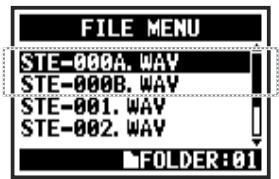
La fonction MOVE sert à déplacer les fichiers dans d'autres dossiers et modes.
Selectionnez un fichier ... P.104 FILE SELECT
4 Sélectionnez MOVE et pressez.
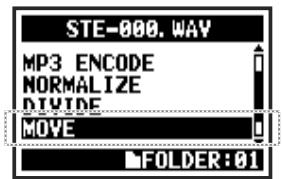
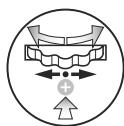
5 Sélectionnez MOVE TO (destination) et pressez.
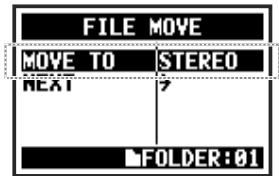
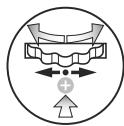
6 Sélectionnez la destination.
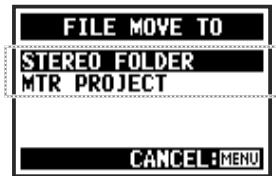

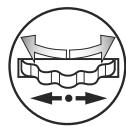
7 Sélectionnez NEXT et pressez.
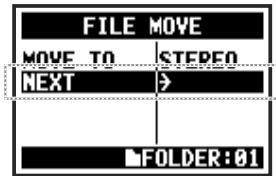
8 Sélectionnez le dossier (projet) de destination.
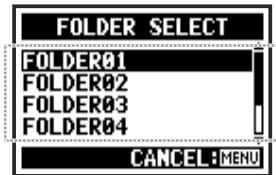
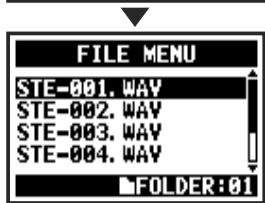
Cf.
REC FORMAT P.118
FILE RENAME P.109
CONSEIL :
Formats de fichiers déplacables
- Seuls les fichiers stéreo peuvent être déplacés dans un dossier stéreo, pas les fichiers mono.
- Seuls les fichiers 4CH peuvent être déplacés dans des dossiers 4CH.
Seuls des fichiers à 44,1 kHz/ 16 bits peuvent être déplacés dans des projets MTR. - Si vous essayez de déplacer un fichier d'un autre format, « 44.1kHz/16 bit WAV Format Only! » s'affiche.
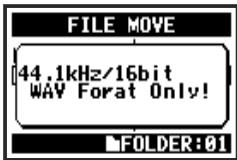
Déplacer dans un projet MTR
Pour déplacer un dossier dans un projet MTR, un dossier de projet doit exister. S'il n'y a pas de dossier de projet, « No Project! » s'affiche.
En mode MTR, un projet est l'unité dans laquelle sont sauvegardés les réglages, y compris pour les pistes audio et les effets.
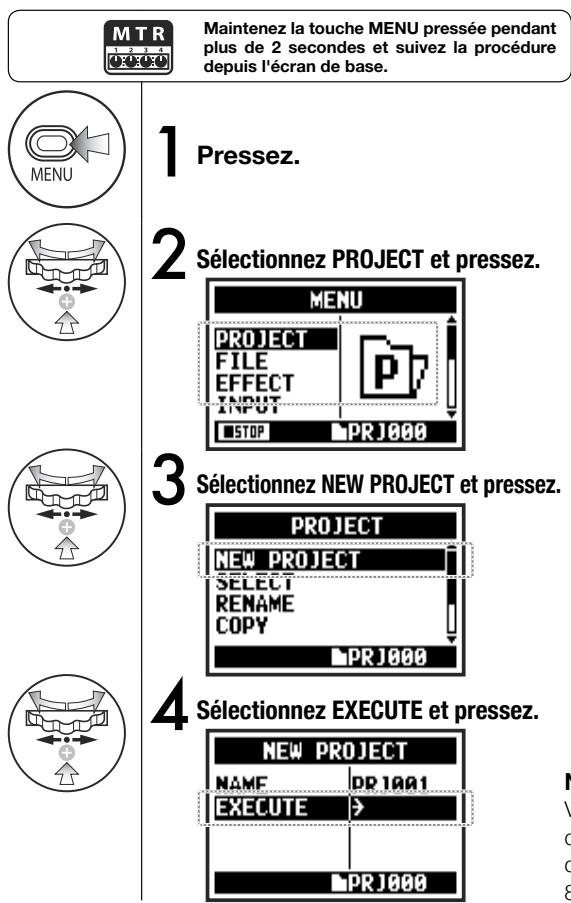
La fonction NEW PROJECT crée un nouveau projet.
CONSEIL :
Pour changer le nom du nouveau projet.
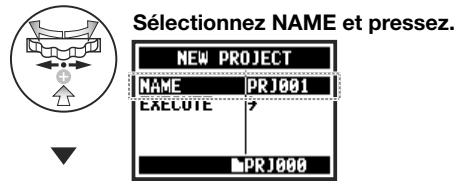
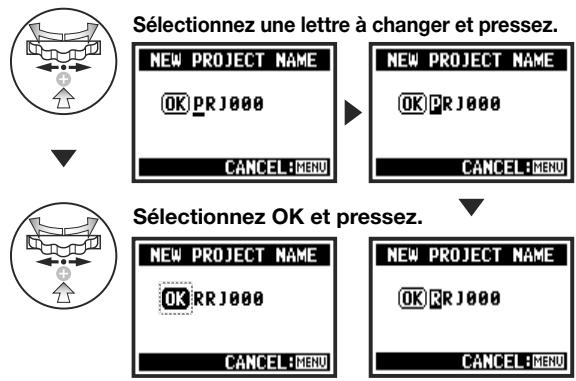
Numérotation de projet
Le H4n Pro numérote automatiquement les nouveaux projets.
- Vous ne pouvez pas modifier ce numéro.
- Vous pouvez utiliser le même nom dans plusieurs projets
Nombre maximal de projets
Vou pouvez creer un maximum de 1000 projets. Chaque nom de projet peut avoir jusqu'à 8 caractères.
(espace)!#"#$%^&(*)+,-./0123456789:==?@ABCDEF GHIJKLMNOPQRSTUVWXYZ \ ^_abcdefghijklmnop qrstuvwxyz{;}~
Les caractères changent dans l'ordre ci-dessus.
La fonction PROJECT SELECT permet de sélectionner un projet sauvégarde sur la carte SD.
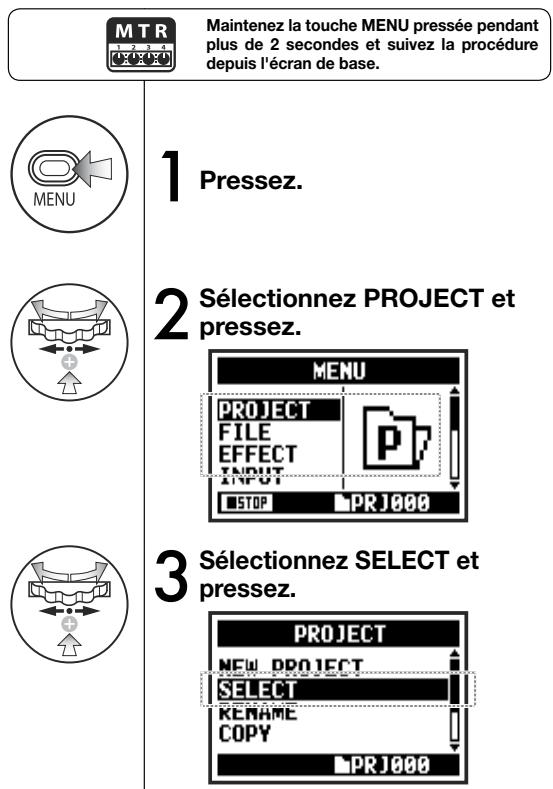
4 Sélectionnez le projet désiré et pressez.
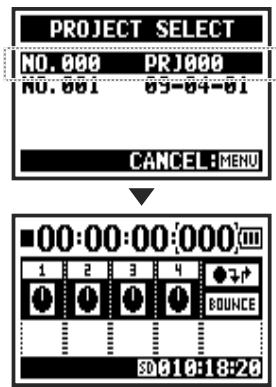
La fonction PROJECT DELETE permet de supprimer un projet.
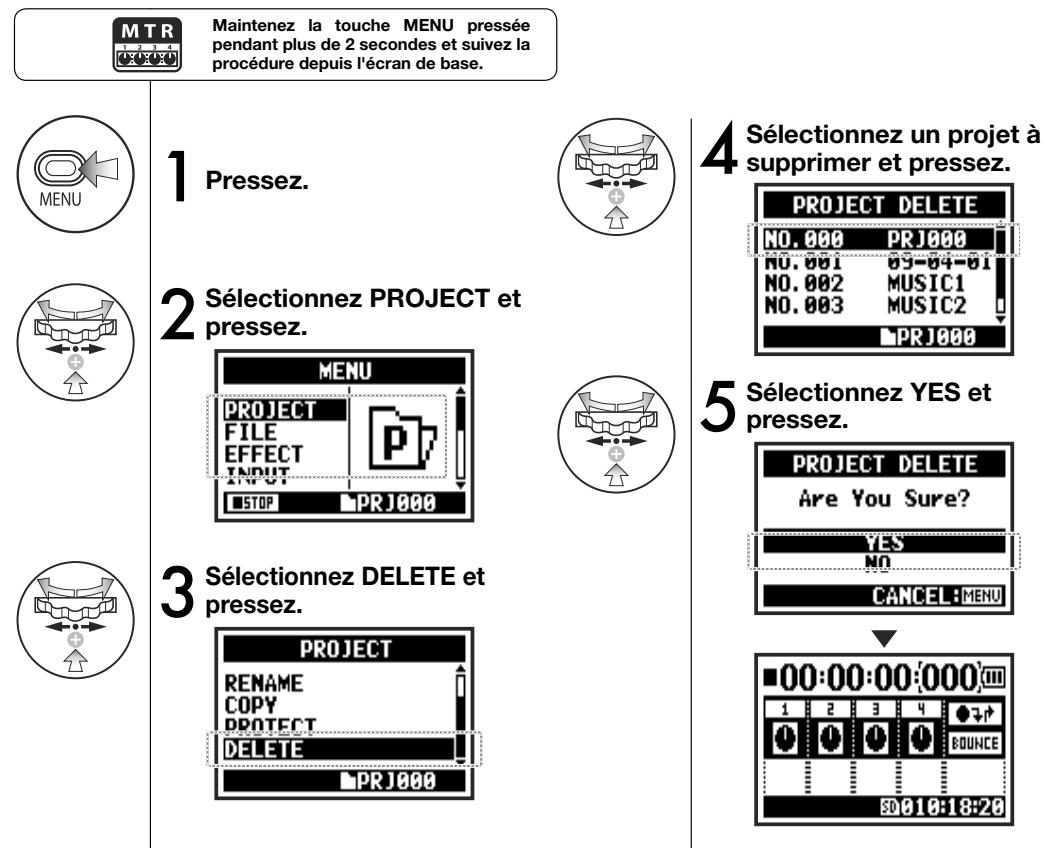
NOTE :
Une fois supprimé, un projet ne peut pas etre restauré.
CONSEIL :
Vous ne pouvez pas supprimer un projet protégé.
Vous doivent d'abord enlever sa protection.
Cf.
PROTECT
P.125
La fonction PROJECT RENEAME vous permet de renomer un projet.
MTR
Maintenez la touche MENU pressée pendant plus de 2 secondes et suivez la méthode depuis l'écran de base.

1 Pressez.
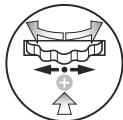
2 Sélectionnez PROJECT et pressez.
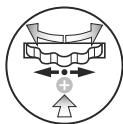
3 Sélectionnez RÉNAME et pressez.
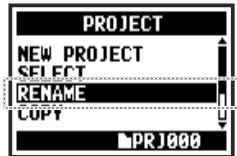
4 Sélectionnez le projet à renommer et pressez.
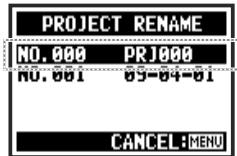
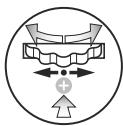
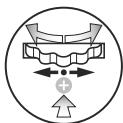
5 Sélectionnez une dette à changer et presssez.
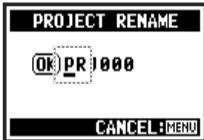

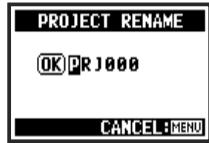
6 Changez la dette et pressez.
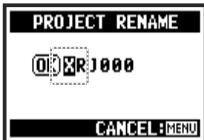

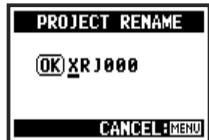
7 Sélectionnez OK et pressez.
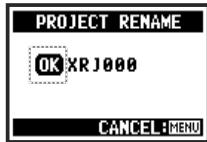
CONSEIL :
Numero de projet
Le H4n Pro numérote automatiquement les nouveaux projets.
- Vous ne pouvez pas modifier ce numéro.
- Vous pouvez utiliser le même nom dans plusieurs projets.
La fonction PROJECT COPY vous permet de copier un projet afin d'en creer un nouveau portant un autre numero.
Selectionnez un projet et ouvre- le ... P.119

Maintenez la touche MENU pressée pendant plus de 2 secondes et suivez la méthode depuis l'écran de base.

1 Pressez.
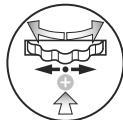
2 Sélectionnez PROJECT et pressez.
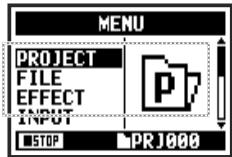
3 Sélectionnez COPY et pressez.
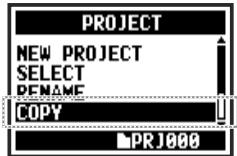
4 Sélectionnez EXECUTE et pressez.
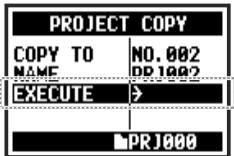
CONSEIL :
Pour changer le numero du projet de destination
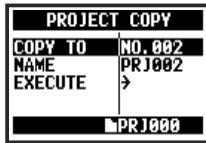
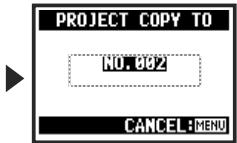
Le plus petit nombre non encore utilisé s'affiche automatiquement
Pour changer le nom du projet visé.
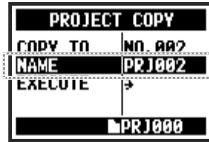
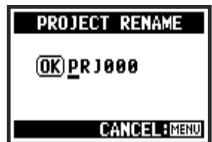
Cf. PROJECT RENEAME P.121
5-19 Édition-sortie : PROJECT BOUNCE
La fonction PROJECT BOUNCE vous permet de réunir les pistes créées en mode MTR et de les mixer en une seule piste, mono ou stéreo.
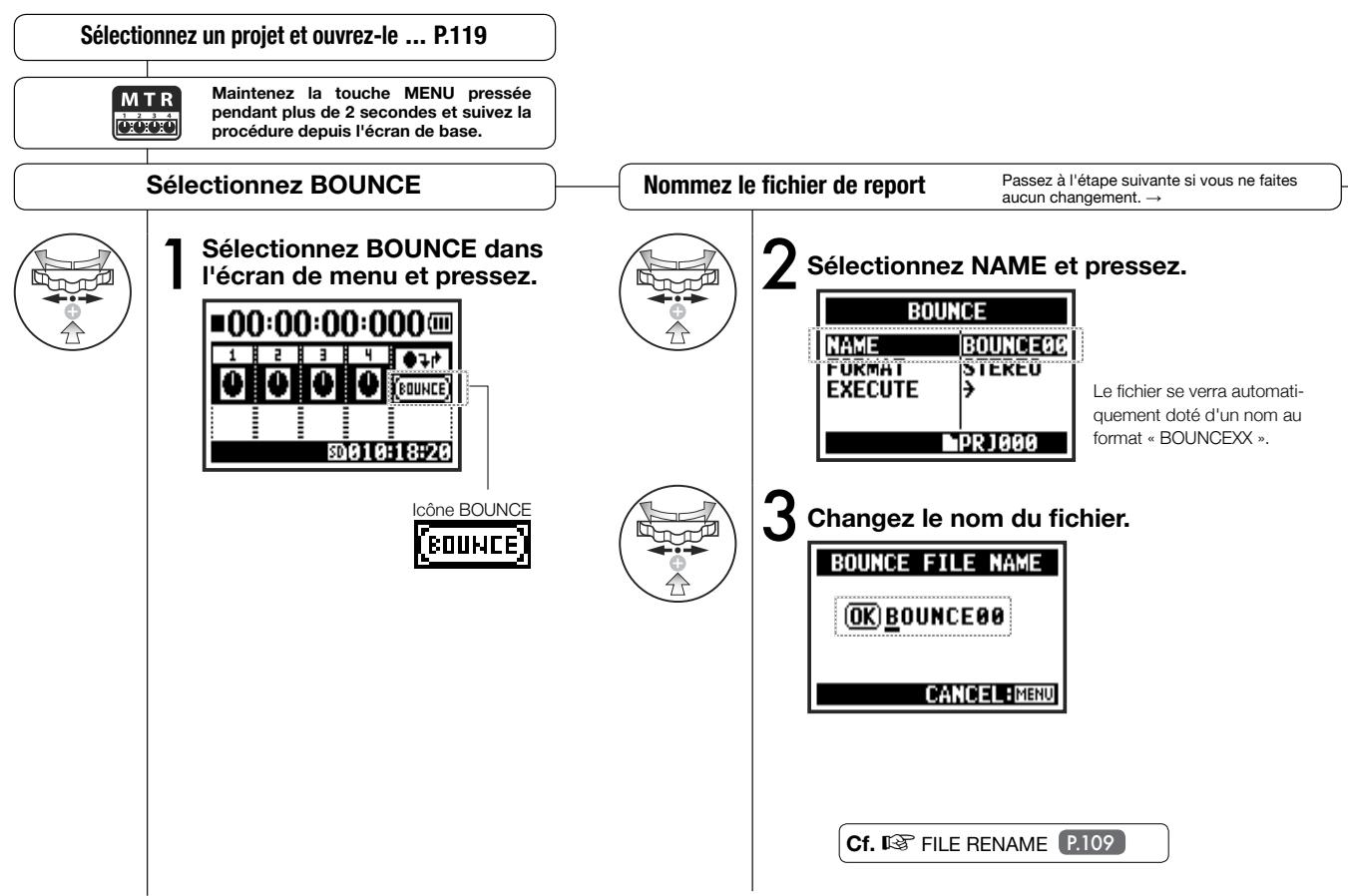
Selectionnez le format du fichier produit : mono ou stéreo
4 Sélectionnez FORMAT et pressez.
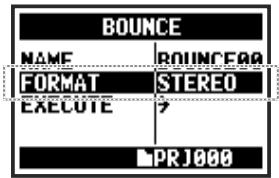
5 Sélectionnez le type de fichier et pressez.

STEREO
MONO
Fichier stéreo
Fichier mono
Exécution
6 Sélectionnez EXECUTE et pressez.
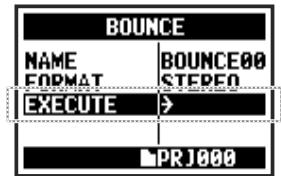

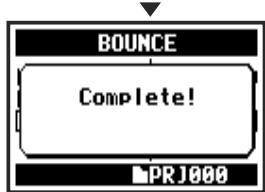
CONSEIL :
Le report ou « Bounce » réunit les données musicales de plusieurs pistes et fichiers en un fichier stéreo ou mono.
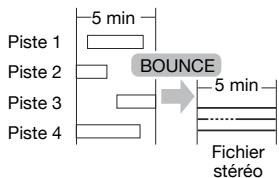
Le report cree un nouveau fichier dans le même projet.
NOTE :
Vou ne pouvez pas utiliser cette fonction durant l'enregistrement et la lecture.
Utiliser la fonction PROTECT sur un projet empêche la division de ses pistes et les changements de ses fichiers.
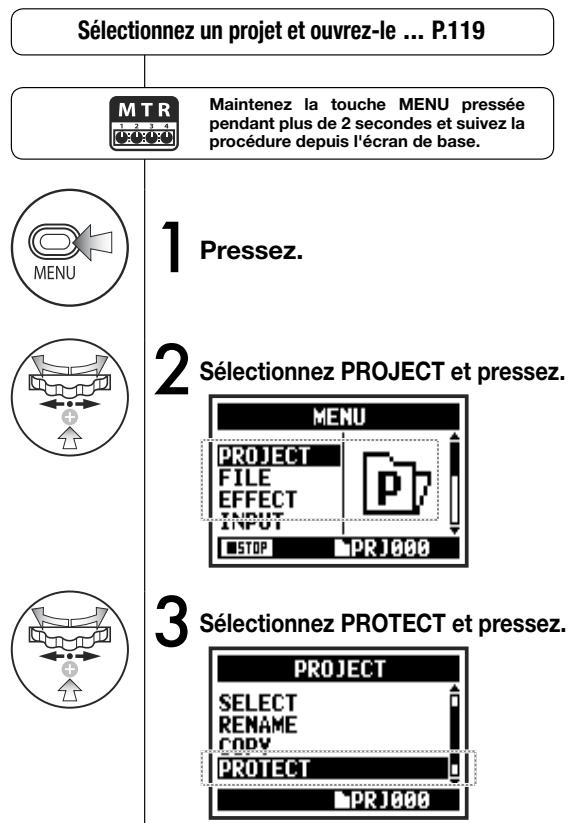
4 Sélectionnez ON et pressez.
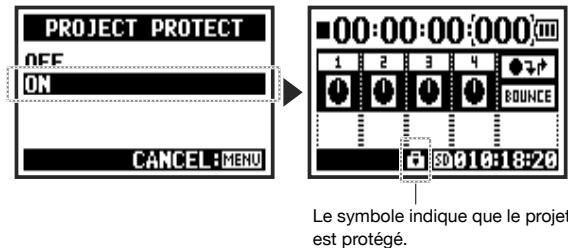
CONSEIL :
Si you essayez de changer un fichier assigné à une piste,
« Project Protected » (projet protégé) s'affiche.
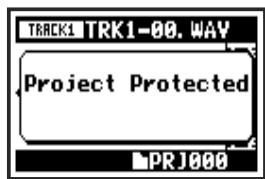
CONSEIL :
La fonction PROTECT est utile pour éviter des modifications accidentelles d'un morceau acheve.
Vou puez regler la durée du rétroéclairage d'écran (DISPLAY BACK LIGHT).
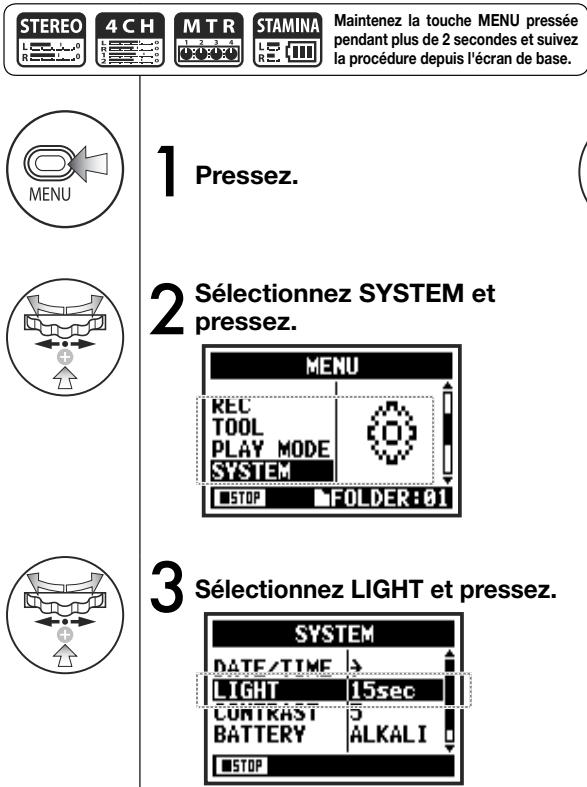
4 Sélectionnez la durée voulue et pressez.
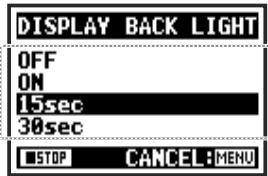
| OFF | Le rétroéclairage ne s'allume jamais. |
| ON | Le rétroéclairage reste toujours allumé. |
| 15sec (par défaut) | Le rétroéclairage reste allumé pendant 15 secondes après la dernière utilisation des touches. |
| 30sec | Le rétroéclairage reste allumé pendant 30 secondes après la的最后一 minute utilisation des touches. |
NOTE :
Vous ne pouvez pas changer ce réglage durant l'enregistrement ou la lecture.
6-02 Utilitaires : MEMORY REC
Meme sans carte SD, la fonction MEMORY REC permit d'enregistrer jusqu'à 35 secondes dans la mémoire interne.
C'est utile par exemple pour des mémos vocaux.
Changez le mode d'enregistrement

Si aucune carte SD n'est chargee, maintenez la touche MENU pressee pendant plus de 2 secondes et suivez la procedure depuis I'ecran de base.
1 Pressez.
2 Sélectionnez TOOL et pressez.
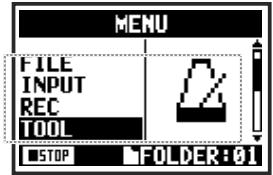
3 Sélectionnez MEMORY REC et pressez.
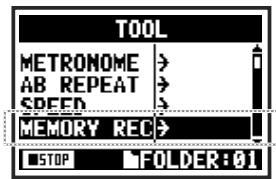
4 Sélectionnez REC&PLAY.
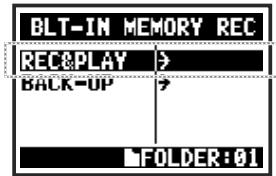
Passage en mode MEMORY REC
Enregistrement et lecture

Enregistrement P.047

Lecture P.094
NOTE :
Un seul fichier peut être enregistré et sa durée maximale est de 35 secondes. Tout nouvel enregistrement efface le précédent. Soyez bien conscient de ces restrictions.
Transfert d'enregistrements sur cartes SD

Après avoir chargé une carte SD, maintainez la touche MENU pressée pendant plus de 2 secondes et suiveze la procédure depuis l'écran de base.
Ouvrez l'écran BLT-IN MEMORY REC ... P.127
1 Sélectionnez BACKUP et pressez.
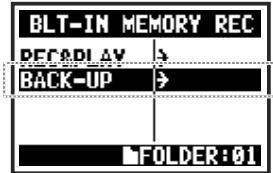
3 Sélectionnez EXECUTE et pressez.
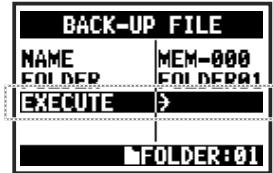
2 Sélectionnez NAME pour modifier le nom du fichier, ou FOLDER pour changer de dossier de destination.
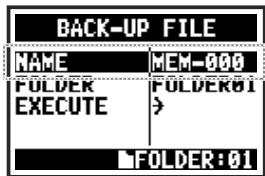
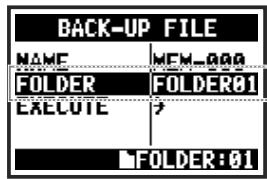
CONSEIL :
Le dossier de destination est un dossier de mode stéreo.
NOTE :
Si un fichier portant le même nom existe déjà dans le dossier de destination, un écran apparait où vous pouvez sélectionner RENAME (renommer) o
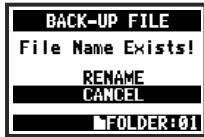
4 Lorsque l'écran de confirmation s'ouvre, Sélectionnez YES et pressez.
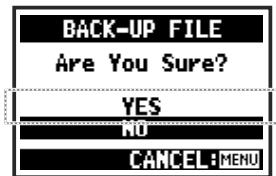
Cela transfere le fichier sur la carte SD et
I'efface de la mémoire intégrée.
Suivez ces étapes pour régler le contraste de l'écran (DISPLAY CONTRAST).
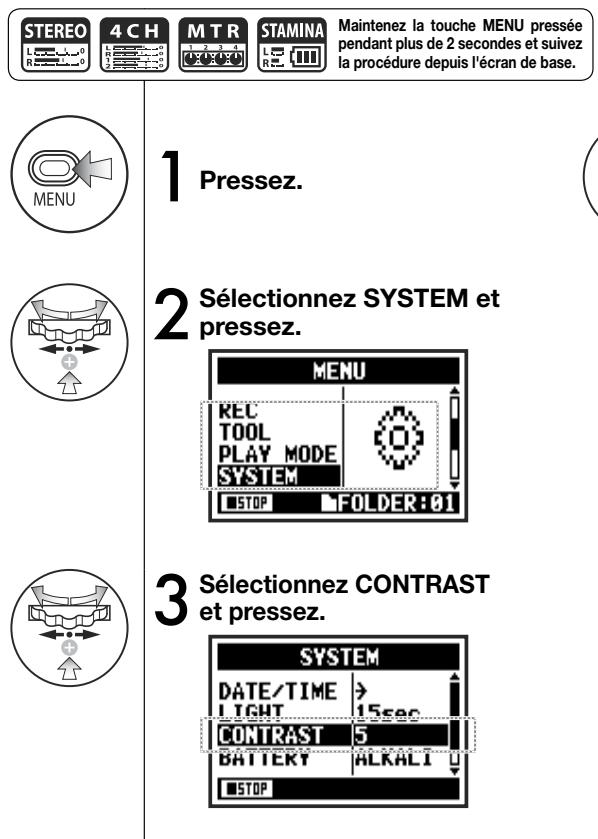
- Changez la valeur et pressez.
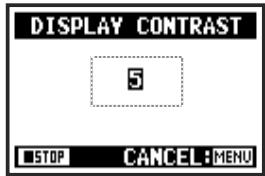
Le réglage peut aller de 1 à 8. Plus le chiffre est élevé, plus le contraste est grand (par défaut : 5).
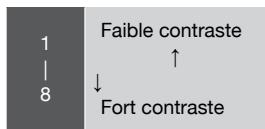
NOTE :
Vous ne pouvez pas changer ce réglage durant l'enregistrement et la lecture.
En indiquant le type des piles utilisées (BATTERY TYPE), vous permettez au H4n Pro d'afficher avec précision le niveau de charge restant.
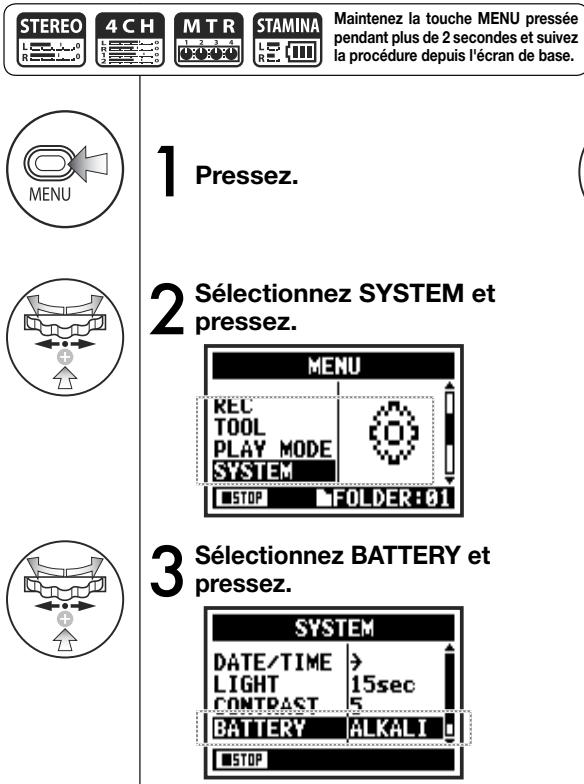
4 Sélectionnez le type des piles et pressez.
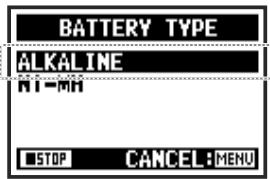
ALKALINE
Ni-MH
Piles alcalines (par défaut)
Batteries rechargeables nickel-hydrure métallique
NOTE :
Piles/batteries pouvant etre utilisées
Utilisez des piles alcalines ou des batteries rechargeables NiMH.
- Vous ne pouvez pas changer ce réglage durant l'enregistrement et la lecture.
Après démarriage, vous pouvez vérifier la version du H4n Pro.
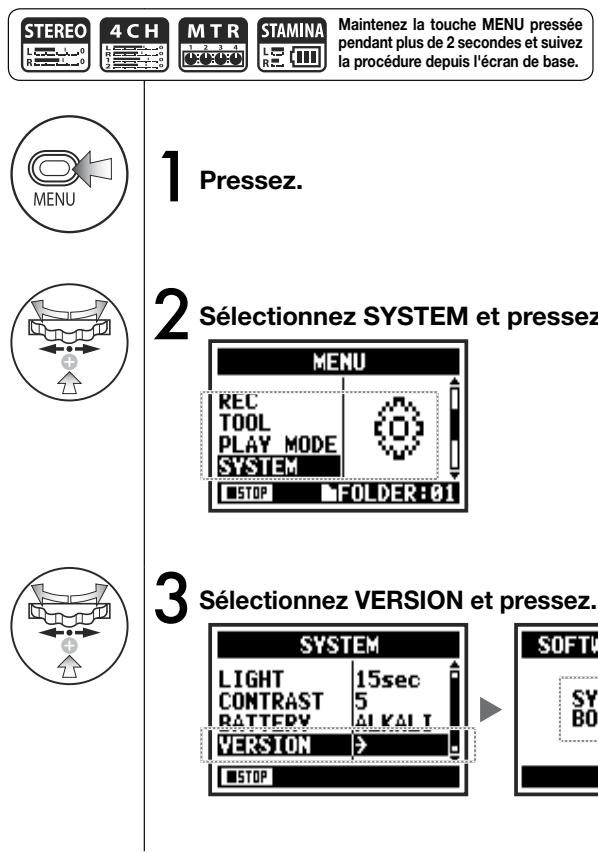
NOTE :
Vou ne pouvez pas utiliser cela durant l'enregistrement et la lecture.
La fonction FACTORY RESET restaure tous les réglages d'usine par défaut.
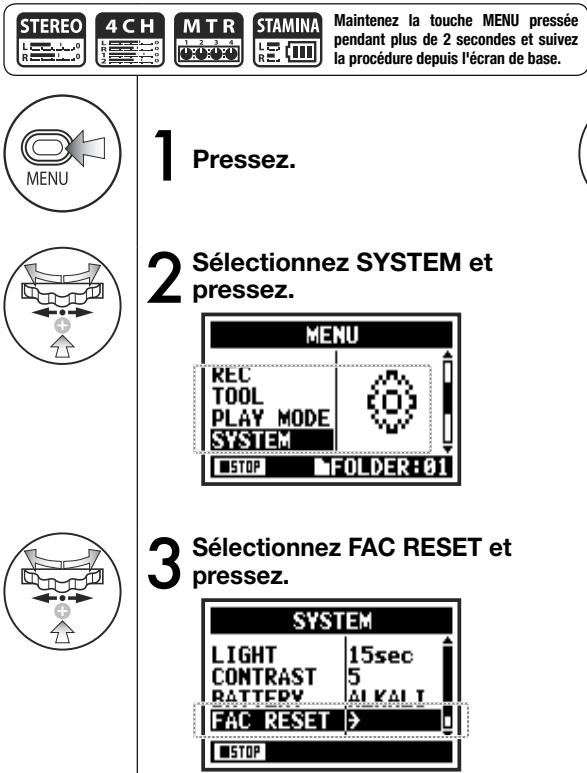
- Sélectionnez YES et pressez.
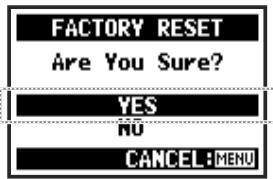
NOTE :
- Vous ne pouvez pas utiliser cette fonction durant l'enregistrement et la lecture.
- Avertissement: si vous utilisez la fonction FACTORY RESET, tous les réglages que vous avez mémorisés dans cette unité seront perdus. Les réglages retrouveront leur valeur d'usine par défaut.
La fonction REMAIN vous indique l'espace encore libre sur la carte SD.
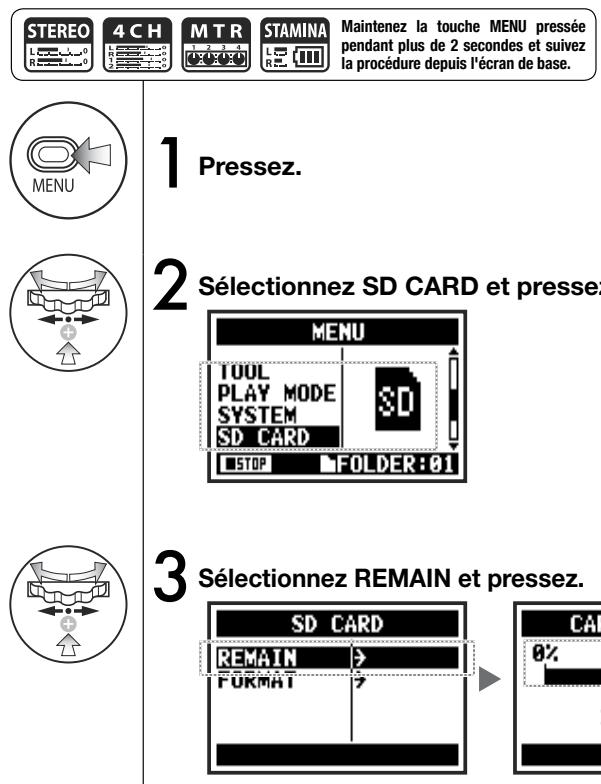
NOTE :
Vou ne pouvez pas utiliser cela durant l'enregistrement et la lecture.
Utilisez cette fonction pour formater des cartes SD pour le H4n Pro.
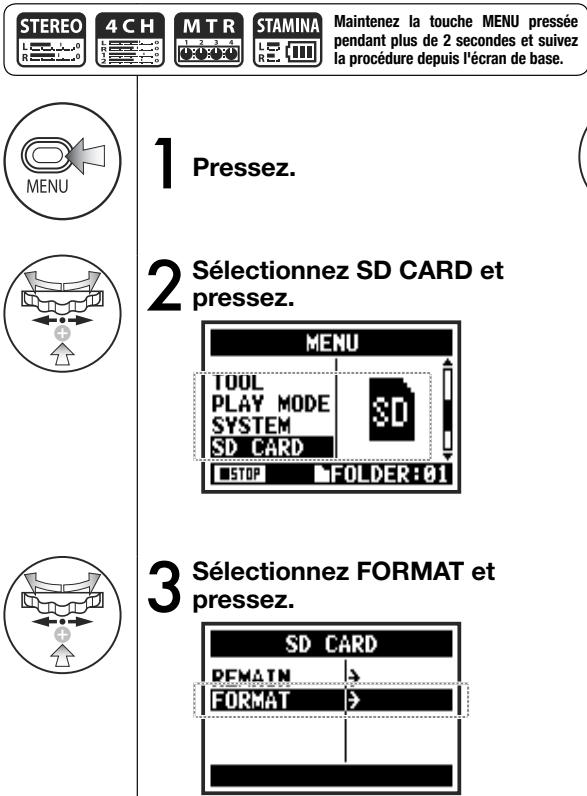
4 Sélectionnez YES et pressez.
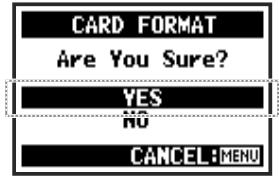
CONSEIL :
« Format Card? »
« Format Card? » s'affiche au démarriage si la carte SD chargee n'est pas formatee pour le H4n Pro.
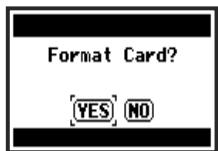
NOTE :
- Vous ne pouvez pas utiliser cette fonction durant l'enregistrement et la lecture.
- Avertissement : toutes les données de la carte SD seront supprimées lors de son formatage.
- Les cartes SD utilisées dans un ordinateur ou un appareil photo numérique doivent être formatées par le H4n Pro afin que celui-ci puisse les utiliser.
Cf.
Emploi de cartes SD de H2 et H4
P.136
6-09 Utilaires : VERSION UP
Si le H4n Pro (avec une carte SD) est connecté à un ordinateur qui a accès à internet, vous pouvez télécharger les mises à jour du logiciel du H4n Pro.
1 PC/Mac
Vous pouvez vérifier la version du H4n Pro dans I'ecran SYSTEM (SOF-TWARE VERSION).
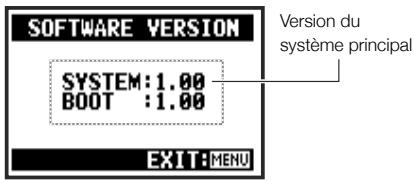
Allez sur le site web de ZOOM avec un ordinateur et téléchargez la version la plus récente du logiciel système (http://wwwzoomo.co.jp).
2 PC/Mac—H4n Pro
Reliez le H4n Pro à l'ordinateur avec un cable USB.
3
Utilisez un cable USB pour relier le H4n Pro à un ordinateur.

Reliez the H4n Pro à l'ordinateur avec un cable USB.
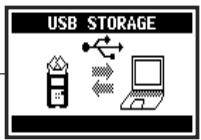
Voupsoupiez travaillercaveclesdonnéesde lacarte SD duH4nProdepuddel'ordinatour.
Copiez le logiciel système télécharge dans le repertoire racine de la carte SD chargée dans le H4n Pro.
4 PC/Mac-H4n Pro
Déconnectez l'ordinateur et le H4n Pro.
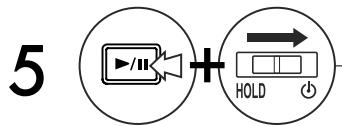
Allumez-le en maintainant enforcée la touche Lecture/Pause.
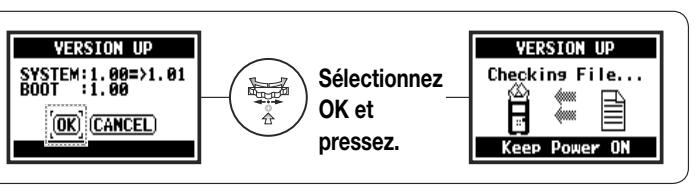
CONSEIL :
Branchez-le à un ordinateur et selec-tionnez STORAGE. Le H4n Pro sera reconnu et utilisable comme un lecteur de carte SD.
NOTE :
Suivez les procédures de l'ordinateur pour la déconnexion.
Cf.
SYSTEM (VERSION)
P.131
6-10 Utilaires :emploi de cartes SD de H2 et H4
Si vous chargez dans le H4n Pro des cartes SD provenant d'enregistreurs H2 ou H4, vous pouvez utiliser leurs fichiers et projets dans le H4n Pro.
1 Insérez une carte SD de H2/H4 dans le H4n Pro et allumez ce dernier.
2 Sélectionnez YES pour déplacer les fichiers.
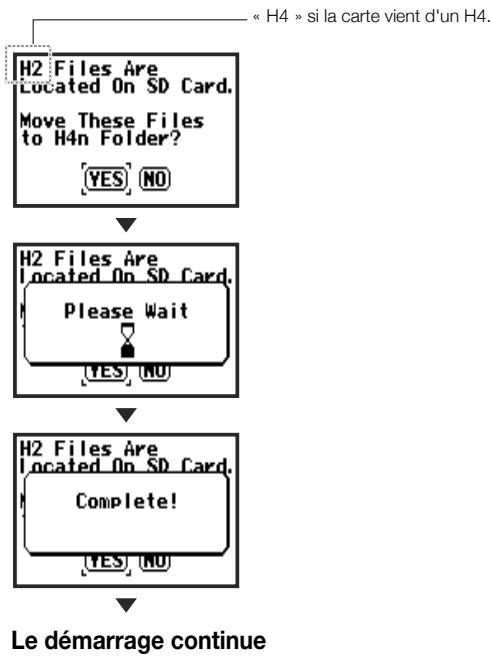
NOTE :
- Les fichiers stéreo de H2/H4 et les projets de H4 seront déplacés dans les dossiers STEREO et projets MTR du H4n Pro.
- Àprous déplacement des fichiers dans les dossiers du H4n Pro, ces cartes SD ne seront plus reconnues par les H2/H4.
- Les projets sont déplacés dans l'ordre de leurs numérios, du plus petit au plus grand.
- Si le H4n Pro atteint sa limite de 1 000 projets en cours de transfert, « Projekt Full! » s'affiche et le transfert s'arrête. H2 Files Are Located On SD Card.
- Vous doivent réduire le nombre de projets dans le H4n Pro pour continuer le transfert.
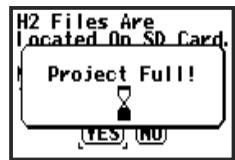
CONSEIL :
« File Name EXISTS! » (Ce nom de fichier existe déjà!) Si un:fichier portant le même nom existe déjà dans le dossier de destination, selectionnez RENAME et changez son nom.

Cf.
FILE RENAME
P.109
Référence
Caracteristiques principales par mode
- Caracteristiques principales par mode
| STEREO | 4CH | MTR | STAMINA | |
| Formats d'enregistrement | WAV stéroyo : 44,1/48/96 kHz, 16/24 bits MP3 stéroyo : 48, 56, 64, 80, 96, 112, 128, 160, 192, 224, 256 et 320 kbit/s, VBR 44,1 kHz | WAV stéroyo × 2 : 44,1/48 kHz, 16/24 bits | WAV stéroyo et mono 44,1 kHz/16 bits (4 pistes au total) | WAV 44,1 kHz/16 bits (fixe) |
| Nombre maximal de pistes simultanément enregistrables | 2 (une piste stéroyo) | 4 (deux pistes stéroyo) | 2 (une piste stéroyo ou deux pistes mono) | 2 (une piste stéroyo) |
| Taille maximale de fisier | 2 Go (si un enregistrement dépasse 2 Go, un nouveau fisier est créé lors de l'enregistrement en mode STEREO ou 4CH) | |||
| Crédation de fisier pendant l'enregistrement | Enregistre toujours dans de nouveaux fisiers (écraser un enregistrement est impossible) | Enregistre toujours dans de nouveaux fisiers (écraser un enregistrement est impossible) | Choisissez d'écraser les enregistements ou d'enregistre dans de nouveaux fisiers | Enregistre toujours dans de nouveaux fisiers (écraser un enregistrement est impossible) |
| Emplacements de sauvegarde de fisier | 10 dossiers dédiés au mode STEREO | 10 dossiers dédiés au mode 4CH | Gérez plusieurs fisiers en même temps en tant que projets | 10 dossiers dédiés au mode STEREO |
| Changement des noms de fisier | Possible | Impossible | Possible | Possible |
| Changement des noms de dossier | Impossible | Impossible | Impossible | Impossible |
| Fonctions de marqueeur | Possibles (fichiers WAV uniquement) | Possibles (fichiers WAV uniquement) | Impossibles | Possibles (fichiers WAV uniquement) |
Réglages disponibles dans chaque mode
Éléments de menu
| SYSTEM | STEREO | 4CH | MTR | STAMINA |
| DATE/TIME | Δ | Δ | Δ | Δ |
| LIGHT | ○ | ○ | ○ | ○ |
| LCD CONTRAST | ○ | ○ | ○ | ○ |
| BATTERY TYPE | ○ | ○ | ○ | ○ |
| FACTORY RESET | Δ | Δ | Δ | Δ |
| SD CARD | STEREO | 4CH | MTR | STAMINA |
| FORMAT | Δ | Δ | Δ | Δ |
| REMAIN | Δ | Δ | Δ | Δ |
| USB | STEREO | 4CH | MTR | STAMINA |
| AUDIO IF | Δ | Δ | Δ | - |
| STORAGE | Δ | Δ | Δ | - |
| MODE | STEREO | 4CH | MTR | STAMINA |
| MODE | Δ | Δ | Δ | - |
| FOLDER SELECT | STEREO | 4CH | MTR | STAMINA |
| FOLDER SELECT | Δ | Δ | - | Δ |
| FILE | STEREO | 4CH | MTR | STAMINA |
| FILE INFORMATION | Δ | Δ | Δ | Δ |
| FILE RENAME | Δ | Δ | Δ | Δ |
| FILE MP3 ENCODE | Δ | - | - | - |
| NORMALIZE | Δ | Δ | - | - |
| DIVIDE | Δ | - | - | - |
| MOVE | Δ | Δ | Δ | - |
| MARK LIST | Δ | Δ | - | Δ |
| FILE DELETE | Δ | Δ | Δ | Δ |
| FILE DELETE ALL | Δ | Δ | Δ | Δ |
| FILE STEREO ENCODE | - | Δ | - | - |
| FILE COPY | - | - | Δ | - |
... Peut être régle pendant l'enregistrement et la lecture (* signale certaines exceptions).
...Ne peut pas etre regle pendant I'enregistrement et la lecture.
Types et paramètres d'effet du mode MTR
Module PREAMP
Effets de préampli guitare
| FD TWNR | Modélise le son du Fender '65 Twin Reverb. |
| UK 30A | Modélise le son d'un des premiers amplis combos britanniques de classe A. |
| HW 100 | Modélise le son du HIWATT CUSTOM 100. |
| FD TweED | Modélise le son du Fender '59 Bassman. |
| BGcrunch | Modélise le son crunch de l'ampli combo Mesa Boogie Mark III. |
| MScrunch | Modélise le son crunch du Marshall JCM800 2203. |
| MS DRIVE | Modélise le son sature du Marshall JCM800 2203. |
| XTASY BL | Modélise le son du canal bleu du Bogner Ecstasy Blue. |
| SD+XTASY | Combinaison du Bogner Ecstasy et de la pédale SweetDrive. |
| TS+FDcmb | Combinaison d'un ampli combo Fender et de la pédale Ibanez TS-808. |
| GD+MSstk | Combinaison du Marshall JCM800 et de la pédale GoldDrive. |
| FZ+MSstk | Combinaison du Marshall JCM800 et de la pédale Fuzz. |
Les 12 effets ci-dessus ont les mêmes paramètres.
| (1) CABINET | 0-2 | Règle la profondeur du son du baffle. |
| (2) GAIN | 0-100 | Règle le gain du préampli (intensité de distorsion). |
| (3) BASS | -12--+12 | Règle l'accentuation/atténuation des basses fréquences. |
| (4) MIDDLE | -12--+12 | Règle l'accentuation/atténuation des fréquences moyennes. |
| (5) TREBLE | -12--+12 | Règle l'accentuation/atténuation des hautes fréquences. |
| (6) LEVEL | 1-100 | Fixe le niveau du signal après le module PREAMP. |
| (7) ZNR (ZOOM Noise Reduction) | OFF, 1-16 | Règle la sensibilité de l'effet de réduction de bruit ZNR de ZOOM. |
| ACO SIM | Fait sonner une guitare électric comme une guitare acoustique | |
| (1) TOP | 0-10 | Règle le son de cordes caractéristique des guitares acoustiques. |
| (2) BODY | 0-10 | Règle le son de corps caractéristique des gui-tares acoustiques. |
| (3) BASS | -12--+12 | Règle l'accentuation/atténuation des basses fréquences. |
| (4) MIDDLE | -12--+12 | Règle l'accentuation/atténuation des fréquences moyennes. |
| (5) TREBLE | -12--+12 | Règle l'accentuation/atténuation des hautes fréquences. |
| (6) LEVEL | 1-100 | Fixe le niveau du signal après le module PREAMP. |
| (7) ZNR (ZOOM Noise Reduction) | OFF, 1-16 | Règle la sensibilité de l'effet de réduction de bruit ZNR de ZOOM. |
- Les noms de fabricants et de produits cités dans ces tableaux sont des marques commerciales et déposées de diverses sociétés. Ces noms ont pour seul but d'expliquer les caractéristiques sonores et n'indiquent aucune affiliation avec ZOOM Corporation.
Effets de préampli de basse
| SVT | Modélise le son de l'Ampeg SVT. |
| BASSMAN | Modélise le son du Fender Bassman 100. |
| SMR | Modélise le son du SWR SM-900. |
| SUP-BASS | Modélise le son du Marshall Super Bass. |
| SANSAMP | Modélise le son du boîtier de direct SansAmp Bass Driver DI. |
| TUBE PRE | Son du préampli à lampes original de ZOOM. |
Les 6 effets ci-dessus ont les mêmes paramètres.
| (1) CAFINET | 0-2 | Règle la profondeur du son du baffle. |
| (2) GAIN | 0-100 | Règle le gain du préampli (intensité de distorsion). |
| (3) BASS | -12-+12 | Règle l'accentuation/atténuation des basses fréquences. |
| (4) MIDDLE | -12-+12 | Règle l'accentuation/atténuation des fréquences moyennes. |
| (5) TREBLE | -12-+12 | Règle l'accentuation/atténuation des haute fréquences. |
| (6) BALANCE | 0-100 | Règue la balance entre les signaux avant et après le passage à travers le module. Plus la valeur est élevé, plus la quantité de signal post-module est grande. |
| (7) LEVEL | 1-100 | Fixe le niveau du signal après le module PREAMP. |
| (8) ZNR (ZOOM Noise Reduction) | OFF, 1-16 | Règue la sensibilité de l'effet de réduction de bruit ZNR de ZOOM. |
-
Les nombres de fabricants et de produits cités dans ces tableaux sont des marques commerciales et déposées de diverses sociétés. Ces noms ont pour seul but d'expliquer les caractéristiques sonores et n'indiquent aucune affiliation avec ZOOM Corporation.
-
Effets de préampli micro
| VO MPRE | Préampli aux caractéristiques adaptées à l'enregistrement des voix |
| AG MPRE | Préampli aux caractéristiques adaptées à l'enregistrement d'une guitare acoustique |
| FlatMPRE | Préampli aux caractéristiques linéaires |
Les 3 effets ci-dessus ont les mêmes paramètres.
| (1) COMP | OFF, 1-10 | Règle la compression du niveau total du signal en abaissant les signaux de haut niveau et en rehaussant les signaux de bas niveau. |
| (2) DE-ESSER | OFF, 1-10 | Règle la quantité desons sibilants qui sont coupés. |
| (3) LOW CUT | OFF, 1-10 | Règle la fréquence du filtré qui coupe le bruit de bassé fréquence, facilement capte par les micros. |
| (4) BASS | -12-+12 | Règle l'accentuation/atténuation des basses fréquences. |
| (5) MIDDLE | -12-+12 | Règle l'accentuation/atténuation des fréquences moyennes. |
| (6) TREBLE | -12-+12 | Règle l'accentuation/atténuation des hauteures fréquences. |
| (7) LEVEL | 1-100 | Fixe le niveau du signal après le module PREAMP. |
| (8) ZNR (ZOOM Noise Reduction) | OFF, 1-16 | Règle la sensibilité de l'effet de réduction de bruit ZNR de ZOOM. |
Modules EFX
- Effets de compresseur/limiteur
| RackComp | Les compresseurs réduisent les signaux de haut niveau et remontent le niveau minimal. | |
| (1) THRESHOLD | 0-50 | Rôle le niveau seul à partir duquel intervient le compresseur. |
| (2) RATIO | 1-10 | Rôle le taux de compression. |
| (3) ATTACK | 1-10 | Rôle la rapidité d'entrée en jeu de la compression. |
| (4) LEVEL | 2-100 | Rôle le niveau du signal après le module EFX. |
| LIMITER | Les limiteurs compressent les signaux entrants qui dépassement le niveau fixé. | |
| (1) THRESHOLD | 0-50 | C'est le réglage du niveau seul à partir duquel intervient le limiteur. |
| (2) RATIO | 1-10 | Rôle le taux de compression. |
| (3) RELEASE | 1-10 | Rôle la rapidité avec laquelle le limiteur cette d'agir une fois le signal redescendo sous le niveau seul. |
| (4) LEVEL | 2-100 | Rôle le niveau du signal après le module EFX. |
- Effets de modulation
| AUTO WAH | Cet effet wah-wah répond aux changements de force du signal d'entrée. | |
| (1) POSITION | Before, After | Déterminé le point d'insertion du module EFX. Insérez-le avant (Before) ou après (After) le préampli (PREAMP). |
| (2) SENSE | -10--1, 1-10 | Rôle la sensibilité de l'effet. |
| (3) RESONANC | 0-10 | Rôle l'ampleur de la résonance. |
| (4) LEVEL | 2-100 | Rôle le niveau du signal après le module EFX. |
| PHASER | Cet effet fait varier le son par déphasage. | |
| (1) POSITION | Before, After | Détermine le point d'insertion du module EFX. Insérez-le avant (Before) ou après (After) le préampli (PREAMP). |
| (2) RATE | 0-50, ↑(voir P.146) | Règle la vitesse de modulation. |
| (3) COLOR | 4STAGE, 8STAGE, INVERT4, INVERT8 | Détermine le type de son d'effet. |
| (4) LEVEL | 2-100 | Règle le niveau du signal après le module EFX. |
| TREMODO | Cet effet fait monter et descendre le volume de façon cyclique. | |
| (1) DEPTH | 0-50 | Règle l'amplitude de la modulation. |
| (2) RATE | 0-50, ↑(voir P.146) | Règle la vitesse de la modulation. |
| (3) WAVE | UP 0-9DOWN 0-9TRI 0-9 | Sélectionne la forme d'onde de modulation entre UP (dents de scie montantes), DOWN (dents de scie descendantes) et TRI (triangulaire). Plus le chiffre est élevé, plus l'onde est écrêtée, ce qui accentue l'effet. |
| (4) LEVEL | 2-100 | Règle le niveau du signal après le module EFX. |
| RING MOD | Cet effet créée un son métallique. Le paramètre FREQ peut spectaculairement changer le timbre. | |
| (1) POSITION | Before, After | Déterminé le point d'insertion du module EFX. Insérez-le avant (Before) ou après (After) le préampli (PREAMP). |
| (2) FREQ | 1-50 | Règle la fréquence de la modulation. |
| (3) BALANCE | 0-100 | Règle la balance entre son d'origine et son d'effet. |
| (4) LEVEL | 2-100 | Règue le niveau du signal après le module EFX. |
| SLOW ATK | Cet effet rend l'attaque de chaque note plus progressive,donnant un son de type violon. | |
| (1) POSITION | Before,After | Détermine le point d'insertion du module EFX.Insérez-le avant (Before) ou après (After) lepréampli (PREAMP). |
| (2) TIME | 1-50 | Règle le temps d'attaque. |
| (3) CURVE | 0-10 | Détermine la courbe de changement de volumede l'attaque. |
| (4) LEVEL | 2-100 | Règle le niveau du signal après le module EFX. |
| CHORUS | Mélange un effet sonore dont la hauteur varie par rapport à celle d'origine, créé un gros son évolutif. |
| ENSEMBLE | Cet effet d'ensemble de chorus possède un mouvement tridimensionnel. |
Les 2 effets ci-dessus ont les mêmes paramètres.
| (1) DEPTH | 0-100 | Règle l'amplitude de la modulation. |
| (2) RATE | 0-50 | Règle la vitesse de la modulation. |
| (3) TONE | 0-10 | Règle le timbre. |
| (4) MIX | 0-100 | Règle la quantité de son d'effet mixée avec le son d'origine. |
| FLANGER | Cet effet ajoute au son de la modulation et de fortes ondulations. | |
| (1) DEPTH | 0-100 | Règle l'amplitude de la modulation. |
| (2) RATE | 0-50, (voir P.146) | Règle la vitesse de la modulation. |
| (3) RÉSONANC | -10-+10 | Règle l'ampleur de la résonance de modulation. |
| (4) MANUAL | 0-100 | Règue la bande de fréquences affectée. |
| STEP | Cet effet spécial fait changer le son par paliers. | |
| (1) DEPTH | 0-100 | Règle l'amplitude de la modulation. |
| (2) RATE | 0-50, (voir P.146) | Règle la vitesse de la modulation. |
| (3) RESONANC | 0-10 | Règle l'ampleur de la résonance de modulation. |
| (4) SHAPE | 0-10 | Règle l'enveloppe du son d'effet. |
| VIBE | Cet effet ajoute automatiquement du vibrato. | |
| (1) DEPTH | 0-100 | Règle l'amplitude de la modulation. |
| (2) RATE | 0-50, (voir P.146) | Règle la vitesse de la modulation. |
| (3) TONE | 0-10 | Règle le timbre. |
| (4) BALANCE | 0-100 | Règle la balance entre son d'origine et son d'effet. |
| CRY | Cet effet fait varier le son comme un modulator vocal. | |
| (1) RANGE | 1-10 | Règle la bande de fréquences affectée. |
| (2) RESONANC | 0-10 | Règle l'ampleur de la résonance. |
| (3) SENSE | -10 - -1, 1 - 10 | Règle la sensibilité de l'effet. |
| (4) BALANCE | 0-100 | Règle la balance entre son d'origine et son d'effet. |
| PITCH | Cet effet transpose la hauteur vers le haut ou le bas. | |
| (1) SHIFT | -12- +12, 24 | Règle la transposition par demi-tons. |
| (2) TONE | 0-10 | Règle le timbre. |
| (3) FINE | -25-+25 | Règle la transposition par centièmes de demi-ton. |
| (4) BALANCE | 0-100 | Règle la balance entre son d'origine et son d'effet. |
- Effets de delay/reverb
| AIR | Cet effet produit l'ambiance réverbérante d'une pièce etprocure de la profondeur spatiale. | |
| (1) SIZE | 1-100 | Rôle la talle de l'espace. |
| (2) REFLEX | 0-10 | Rôle la quantité de réflexions murales. |
| (3) TONE | 0-10 | Rôle le timbre. |
| (4) MIX | 0-100 | Rôle la quantité de son d'effet mixée avec leson d'origine. |
| DELAY | Ce delay permet de longs retards allant jusqu'à 5 000 ms. | |
| ECHO | Cette simulation d'écho à bande permit de longs retardsallant jusqu'à 5 000 ms. | |
| ANALOG | Cette simulation de retard analogique chaleurux permetde longs retards allant jusqu'à 5 000 ms. | |
Les 3 effets ci-dessus ont les mêmes paramètres.
| (1) TIME | 1-5000 ms, (voir P.146) | Règle le temps de retard. |
| (2) FEEDBACK | 0-100 | Règle l'ampleur de la réinjection dans l'effet. |
| (3) HIDAMP | 0-10 | Règle l'amortissement des haute fréquences dans le son retardé. |
| (4) MIX | 0-100 | Règle la quantité de son d'effet mixée avec le son d'origine. |
*milliseconds
| RvsDelay | Ce delay permet de longs retards allant jusqu'à 2500 ms. | |
| (1) TIME | 10-2500 ms*, (voir P.146) | Règle le temps de retard. |
| (2) FEEDBACK | 0-100 | Règle l'ampleur de la réinjection dans l'effet. |
| (3) HIDAMP | 0-10 | Règle l'amortissement des haute fréquences dans le son retardé. |
| (4) MIX | 0-100 | Règle la quantité de son d'effet mixée avec le son d'origine. |
| HALL | Cette reverb simule l'acoustique d'une salle de concert. |
| ROOM | Cette reverb simule l'acoustique d'une)piece. |
| SPRING | Simulation de reverb à ressorts. |
| ARENA | Simulation de l'acoustique d'un site de la taille d'un stade. |
| T ROOM | Simulation de l'acoustique d'unepiece carrelée. |
| M SPRING | C'est une simulation de reverb à ressorts avec un son clair et brillant. |
Les 6 effets ci-dessus ont les mêmes paramètres.
| (1) DECAY | 1-30 | Règla durée de la reverb. |
| (2) PRE DLY | 1-100 | Règle le temps entre l'entrée du son d'origine et le début de la réverbération. |
| (3) TONE | 0-10 | Règle le timbre. |
| (4) MIX | 0-100 | Règla quantité de son d'effet mixée avec le son d'origine. |
Durée des notes
Les paramètres avec des valeurs ne peuvent être régés en unités de note (de solfège) dépendant du tempo du métronome. Les durées de notes sont les suivantes :
| J | Triple-croche | 3 | Blanche de triollet | x 3 | Noire x 3 |
| J | Doucle-croche | Croche pointée | |||
| J 3 | Noire de triollet | Noire | |||
| J | Double-croche pointée | Noire pointée | |||
| J | Croche | x 2 | Noire x 2 | x 20 | Noire x 20 |
NOTE
- Les valeurs de note pouvant être sélectionnées dépendant du paramètre.
- Certaines combinaisons de valeurs de note et de tempo peuvent entrainer un dépassement de la plage permise pour le paramètre. Si cela se produit, la valeur sera divisée par deux, voire par quatre, pour rester dans les limites permises.
Liste des patches du H4n Pro
Les patches de cette liste peuvent être utilisés en mode MTR et lorsque le H4n Pro fonctionne comme interface audio (à une fréquence d'échantillonnage de 44,1 kHz).
| Catégorie | N° | Nom du patch | Description | Module PREAMP | Module EFX |
| Guitare | 00 | Tweed Clean | Ce son clair de FD TWEED s'accorde bien avec les Stratocasters. | FD TWEED | SPRING |
| 01 | Liverpool | Un son revival des années 60 est créé par la douce saturation d'un ampli combo britannique de classe A. | UK 30A | AIR | |
| 02 | Clean Chorus | Ce son clair convient bien à une rythmique étouffée et au jeu en arpèges. | FD TWNR | CHORUS | |
| 03 | Clean Delay | Avec un long retard, ce son clair convient bien aux accordés tenus et aux arpèges. | FD TWNR | ECHO | |
| 04 | Clean Trem | Ce son clair fait varier le volume et peut être considéré comme l'effect d'origine. | HW 100 | TREMOLO | |
| 05 | Aco.Simulate | Cette simulation de guitare acoustique est idéale pour le balayage des cordes. | Aco Sim | AIR | |
| 06 | Spy's Shadow | Baignant dans une reverb à ressorts, ce son de guitare clinquant est parfait pour les instruments électriques. | FD TWNR | M SPRING | |
| 07 | Wah Cutting | Ce son rythmique funky utilise FD TWNR et AUTO WAH. | FD TWNR | AUTO WAH | |
| 08 | Glossy Blues | Ce son crunch enchanteur du Fender '59 BASSMAN suit la dynamique du guitariste. | FD TWEED | ROOM | |
| 09 | UK Crunch | Une sensation d'AIR est ajoutée au crunch naturel d'un ampli combo britannique de classe A. | UK 30A | AIR | |
| 10 | Box Of Edge | The Edge a popularisé avec U2 cet effet caractéristique de retard à la croche pointée (à 130 BPM). | UK 30A | ECHO | |
| 11 | HW Crunch | Son crunch d'un HIWATT CUSTOM 100. | HW 100 | ROOM | |
| 12 | Melody | Le retard analogique ajoute une sensation d'espace naturel à la combinaison TS+FDcmb pour un son qui convient bien à des melodies simples. | TS+FDcmb | ANALOG | |
| 13 | ZEP Drive | Un classique crunch Marshall recrée le son de Led Zeppelin. | MScrunch | RackComp | |
| 14 | Mellow Vibe | MScrunch et Vibe se combinent pour creer un son cool. | MScrunch | VIBE | |
| 15 | 70's Drive | Le son rock des années 70. | MS DRIVE | ECHO | |
| 16 | Boogie Drive | Le son du Mesa Boogie Mark III épaisit les médiums de cette saturation adaptée au solo. | BGcrunch | ROOM | |
| 17 | MS Drive | Pour le son des débuts de Van Halen, le Marshall est poussé à fond. | GD+MSstk | ARENA | |
| 18 | XTASY Rift | SD+XTASY donne ce formidable son pour des riffs metal. | SD+XTASY | OFF | |
| 19 | Jet MS Drive | LaGXsse distorsion Marshall est combinée avec un flanger pour ce son énorme. | GD+MSstk | FLANGER | |
| 20 | Talking Guy | Ce son parlant suit la position des micros de la guitare et la dynamique de jeu. | GD+MSstk | CRY | |
| 21 | Oct Lead | Le doublage à l'octave inférieure create un son sature à fort impact. | GD+MSstk | PITCH | |
| 22 | Dirty Drive | La Fuzz donne son puissant sustain à ce classique son rock progressif des années 70. | FZ+MSstk | ANALOG | |
| 23 | Fuzz Lead | Les effets combinés d'un Marshall vintage et d'une fuzz récrêt la douce et belle sonorité fuzz d'Eric Johnson. | FZ+MSstk | ARENA | |
| 24 | XTASY Lead | Ce son lead metal utilise les effets XTASY BL et ECHO. | XTASY BL | ECHO | |
| Basse | 25 | SVT | C'est le son rock Ampeg SVT parfait. | SVT | OFF |
| 26 | SMR | La modélisation du SWR SM-900 donne un son ferme. | SMR | LIMITER | |
| 27 | BASSMAN | Ce son classique utilise la modélisation du Fender BASSMAN 100. | BASSMAN | OFF | |
| 28 | SUP-BASS | Le son sature éclatant d'un Marshall Super Bass. | SUP-BASS | OFF | |
| 29 | SANSAMP | Le son SansAmp convient bien à d'autres instruments. | SANSAMP | OFF | |
| 30 | TUBE PRE | Un gros son de distorsion TUBE PRE. | TUBE PRE | OFF | |
| 31 | Funk Wah | Répondant à la dynamique d'attaque, ce son wah-wah funk s'utilise dans de nombreuses situations. | SMR | AUTO WAH | |
| 32 | Slap Comp | Combinant RackComp et TUBE PRE, ce son clair est parfait pour le slap et le tapping. | TUBE PRE | RackComp | |
| 33 | Bass Phaser | Ce son de phaser incontournable associe les effets PHASER ET TUBE PRE. | TUBE PRE | PHASER | |
| 34 | Fuzz Room | La combinaison des effets SUP-BASS et ROOM donne ce son fuzz pour solo. | SUP-BASS | ROOM | |
| Micro | 35 | StandardComp | Compresseur standard optimisé pour l'enregistrement. | FlatMPRE | RackComp |
| 36 | Studio Comp | Compresseur adapté à l'enregistrement des voix. | VO MPRE | RackComp | |
| 37 | Chorus Vocal | Son de chorus profond pour voix solo. | VO MPRE | CHORUS | |
| 38 | Flange Vocal | Son de flanger pour des voix pop calmes. | VO MPRE | FLANGER | |
| 39 | Light Vocal | Parfait si l'on recherche des voix brillantes et bien articulées. | FlatMPRE | ROOM | |
| 40 | Spring | Son rendu caractéristique par l'effet de reverb à ressorts. | VO MPRE | SPRING | |
| 41 | Arena | Profonds sons de reverb, comme si l'on chantait dans un stade. | VO MPRE | ARENA | |
| 42 | Doubling | Effet conventionnel de doublage. | VO MPRE | DELAY | |
| 43 | Lead Vocal | Retard adapté aux parties vocales principales. | VO MPRE | DELAY | |
| 44 | Analog Echo | Son d'écho de style analogique pour les voix utiliser une modélisation de retard analogique. | VO MPRE | ANALOG | |
| 45 | Reverse Trip | Son psychédélique utilisant un retard inversé. | VO MPRE | RvsDelay | |
| 46 | AG Reverb | Combinaison préampli et reverb optimisée pour enregistrer au micro des guitares acoustiques. | AG MPRE | ARENA | |
| 47 | AG Arpeggio | Combinaison préampli et chorus optimisée pour enregistrer au micro des guitares acoustiques (jeu en arpèges). | AG MPRE | CHORUS | |
| 48 | AG Ensemble | Combinaison préampli et ensemble optimisée pour enregistrer au micro des guitares acoustiques (jeu en arpèges). | AG MPRE | ENSEMBLE | |
| 49 | AG Lead | Combinaison préampli et delay optimisée pour enregistrer au micro des guitares acoustiques (jeu en arpèges). | AG MPRE | DELAY | |
| 50-59 | VIDE | ||||
Note : les noms de société et de produit de cette liste sont des marques et noms commerciaux de leurs propriétaires respectifs et n'indiquent aucune affiliation avec Zoom Corporation.
Tous les noms de produit et les explications identifient les produits ayant servi de reference lors du développement de cette unité.
Caracteristiques techniques du H4n Pro
| Enregistreur | Mode STEREO | Mode 4CH | Mode MTR | |
| Pistes simultanément enregistrables | 2 | 4 | 2 | |
| Pistes simultanément lisibles | 2 | 4 | 4 | |
| Durée d'enregistrement | 4 Go (SDHC)Environ 380 minutes (pistes WAV stéreo en 44,1 kHz/16 bits)Environ 68 heures (pistes MP3 stéreo en 44,1 kHz/128 kbit/s)Note: ces durées d'enregistrement sont des approxi-mations. Les durées réelles peuvent être légèrement plus courtes selon les conditions d'enregistrement. | |||
| Taille max. de filchier d'enregist. | 2 Go | |||
| Projets | 1000/carte | |||
| Compteur | Heures : minutes : secondes : millisecond | |||
| Autres fonctions | Punch-in/out, report (Bounce), lecture en boucle A-B | |||
| Effets | Modules | 2 | ||
| Mode STEREO/4CH : LO CUT, COMP/LIMITER | ||||
| Mode MTR : Module PRE AMP, module EFX | ||||
| Types | 53 | |||
| Patches | 60 | |||
| Accordeurs | Chromatique, guitare, basse, open A/D/E/G | |||
| Métronome | Sons | 5 | ||
| Mesures rythmiques | Sans accent, 1/4-8/4, 6/8 | |||
| Plage de tempo | 40,0-250,0 BPM | |||
| Conversion A/N | 24 bits | Suréchantillonnage 128 fois | ||
| Conversion N/A | 24 bits | Suréchantillonnage 128 fois | ||
| Support d'enr-gistrement | Cartes SD (16 Mo - 2 Go), cartes SDHC (4 Go - 32 Go) | |||
| Types de données | Format WAV | |||
| Enregistrement/lecture | Quantification : 16/24 bits | |||
| Fréquences d'échantillonnage : 44,1/48/96 kHz | ||||
| Format MP3 | ||||
| Enregistrement | Débits binaires : 48, 56, 64, 80, 96, 112, 128, 160, 192, 224, 256, 320 kbit/s, VBR | |||
| Fréquence d'échantillonnage : 44,1 kHz | ||||
| Lecture | Débits binaires : 32,40 48, 56, 64, 80, 96, 112, 128, 160, 192, 224, 256, 320 kbit/s, VBR | |||
| Fréquences d'échantillonnage : 44,1/48 kHz | ||||
| Écran | Matrice de 128×64 points | LCD Full-dot (avec rétroéclairage) | ||
| Entrées | Microphones intégrés | Directivité | Unidirectionnels |
| Sensibilité | -45 dB/1 Pa à 1 kHz | ||
| Gain d'entrée | -16 dB - +51 dB | ||
| Pression sonore max. en entrée | 140 dB SPL | ||
| EXT MIC | Gain d'entrée | -16 dB - +51 dB | |
| Impédance d'entrée | 2 kΩ ou plus | ||
| Prend en charge l'alimentation par la prise (plug-in) | |||
| Entrée symétrique par INPUT 1 et 2 | Connecteur | XLR (point chaud sur la broche 2) | |
| Gain d'entrée | -16 dB - +43 dB | ||
| Impédance d'entrée | 3,0 kΩ ou plus | ||
| Niveau d'entrée maximal admissible | -6 dBu | ||
| Bruit équiv. en entrée | -120 dBu ou moins | ||
| Entrée asymétrique par INPUT 1 et 2 | Connecteur | Jack 6,35 mm standard | |
| Gain d'entrée | -30 dB - +32 dB | ||
| Impédance d'entrée | 470 kΩ ou plus | ||
| Niveau d'entrée maximal admissible | +2 dBu | ||
| Sorties | Mini-jack stéroyo ligne/casque | Impéd. de charge sortie ligne | 10 kΩ ou plus |
| Niveau nomin. sortie ligne | -10 dBu | ||
| Casque 20 mW + 20 mW (sous charge de 32 Ω) | |||
| Haut-parleur intégré | Haut-parleur mono 8 ohms de 400 mW | ||
| Alim. fantôme | 48 V, 24 V, OFF | ||
| USB | USB 2.0 High Speed Fonctionnement comme stockage de masse ou interface audio Les fonctions USB peuvent être alimentées par le bus USB | ||
| Alimentation | Adaptateur secteur CC 5 V, 1 A (AD-14 ZOOM), 2 piles AA | ||
| Durée d'enregistrement en continu | Mode STEREOEmploi des microphones intégrés à 44,1 kHz/16 bits sans casque connecté.Environ 6 heures avec des piles alcalines ou environ 8 heures avec des batteries NiMH (2450 mAh) | ||
| Mode STAMINAEmploi des microphones intégrés à 44,1 kHz/16 bits sans casque connecté.Environ 10 heures avec des piles alcalines ou environ 12 heures avec des batteries NiMH (2450 mAh) | |||
| Dimensions ext. | 73 (L) × 157,2 (P) × 37 (H) mm | ||
| Poids | 294 g | ||
Notes: 0dBm = 0,755Vrms
Dans le but d'améliorer ce produit, ses caractéristiques et son aspect sont sujets à modification sans préavis.
Si vous pensez que le H4n Pro fonctionne étranglement, vérifie d'abord les points suivants.
Problème d'enregistrement/lecture
Pas de son ou son très faible
- Vérifiez les connexions avec votre système d'écoute et son réglage de volume.
- Vérifiez que les niveaux de volume des pistes 1-4 ne sont pas trop bas.
L'enregistreursaarrête en cours de lecture
- Si la lecture est lancée alors qu'une piste est armée pour l'enregistrement, un fichier-temporaire est créé sur le H4n Pro. S'il reste peu d'espace libre sur la carte SD, le fichier-temporaire peut utiliser tout cet espace, entraînant l'arrêt de la lecture. Dans ce cas, désarmez l'enregistrement de la piste.
Le son des instruments connectés est inaudible ou très faible
- Contrôlez les réglages de source d'entrée. ( P.045)
- Vérifiez que les niveaux d'enregistrement sont bien régés. ( P.045)
- Si les prises INPUT 1 ou 2 sont utilisées, montez le niveau de sortie de l'apparéil connecté.
- Lorsque la fonction d'écoute de contrôle MONITOR ( P.070) est désactivée, le signal d'entrée n'est entendu que si la piste est armée pour l'enregistrement ou si l'enregistreur est en pause d'enregistrement.
Impossible d'enregistrer sur une piste
- Vérifiez que la touche REC et la touche TRACK de cette piste sont allumées en rouge.
-
Si un projet est protégé, l'enregistrement n'est pas possible. Utilisez un autre projet ou désactive la protection. ( P.125)
-
Vérifiez qu'il y a bien une carte SD insérée dans le lecteur de carte.
- Vérifiez que la fonction Hold n'est pas activée. (→P.018)
- Si « Card Protected! » (carte protégée) s'affiche, c'est que la protection de la carte SD contre l'écriture est activée. Faites coulibser le commutateur de protection de la carte SD pour désactiver sa protection contre l'écriture.
Impossible de reporter les pistes
- Vérifiez que les niveaux de volume des pistes 1-4 ne sont pas trop bas.
- Vérifiez que la carte SD a suffisamment d'espace libre.
Autres problèmes
Impossible d'utiliser les effets
- Vérifiez que les effets sont actifs. Les effets sont par défaut désactivés en mode MTR.
Impossible d'utiliser l'accordeur
- Vérifiez que la prise à laquelle l'instrument est connecté est seLECTIONnée comme source d'entrée.
L'ordinateur ne reconnaît pas l'unité alors qu'elle est connectée à son port USB
- Vérifiez que le système d'exploitation est compatible. ( P.033)
- Le mode de fonctionnement doit être sélectionné sur le H4n Pro pour permettre à l'ordinateur de le reconnaître. ( P.031)
A
AB REPEAT P.97
ACCORDEUR
CALIB P.77
CHROMATIC P.75
GUITAR, OPEN G, DAGDAG P.78
INPUT P.78
Types d'accordeur P.78
Alimentation fantôme P.30
Alimentation PIP (Plug-In Power) P.29
AUDIO I/F (interface audio), utilisation comme P.31
AUTOREC P.63
AUTO REC STOP P.64
Automatique, PUNCH IN/OUT▶P.59
Avertissements de copyright P.7
B
BATTERY TYPE P.130
BOUNCE P.123
C
CARTE SD
Carte SD de H2, H4, utiliser une▶P.136
Interface audio, utilise comme P.31
Lecteur de carte SD,utiliser comme P.33
Vérification de l'espace libre sur la carte SD P.133
CHROMATIC TUNER P.75
Commutateur HOLD▶P.17
Commutateur POWER▶P.17
COMP/LIMIT P.67
Connexion USB
Alimentation par le bus USB P.31
H4n Pro utilise comme interface audio P.31
H4n Pro utilise comme lecteur de carte SD P.33
Connexions P.30
D
DATE/TIME P.26
DIVIDE P.116
E
ÉCRAN
Édition de patch/EFFECT >P84
EFFET P.81-
EDIT (EFX) P.86
Types et paramètres d'effet P.141
Enregistrement (mode 4CH) P.51
Enregistrement (mode MTR) P.53
Enregistrement (modes STEREO/STAMINA) P.47
Enregistrement ambient au microphone P.29
Enregistrement proche au microphone P.29
F
FACTORY RESET P.132
FICHIER
FILE COPY P.108
FILE DELETE P.106
FILE DELETE ALL P.107
FILE INFORMATION P.105
FILE MP3 ENCODE P.111
FILE NAME P.50
FILE NORMALIZE P.112
FILE RENAME▶P.109
FILE SELECT P.104
FILE STEREO ENCODE P.113
FILE/Menu de piste P.57
FOLDER SELECT P.103
FORMAT P.134
Format de fichier MP3 P.49
Format de fichier WAV P.49
H
Haut-parleur intégré P.34
1
IMPORT/EFFECT P.89
INPUT/TUNER P.78
K
KARAOKE
Enregistrement P.93
Preparation P.91
Réglage/Menu de piste P.57
L
LEVEL/EFFECT P.87
LEVEL/Menu de piste P.57
Listedes patches P.147
LO CUT P.66
Logiciel STAN P.32
M
Manuel, PUNCH IN/OUT P.61
MARK LIST P.115
Marqueurs P.96
MENU
Menu principal P.41
Opérations avec la touche MENU P.23
Menu de piste P.57
METRONOME P.79
Microphones intégrés P.28
Mise à jour de la version du logiciel P.135
Mise sous et hors tension P.17
Mixage P.57
MIXER P.100
Mode P.35-42
MODE 4CH
Details P.35-37
Mode et écran de base P.39
Opérations d'enregistrement P.51
Opérations de lecture P.94
Selection de mode P.36
Mode d'enregistrement Always New P.56
Mode d'enregistrement Over Write P.55
MODE MTR
Menu de piste P.57
Mode d'enregistrement Always New P.56
Mode d'enregistrement Over Write P.55
Mode et écran de base P.40
Opérations d'enregistrement P.53
Opérations de lecture P.101
Sélection de mode P.36
MODE STAMINA
Details P.37, 38
Mode et écran de base P.38
Opérations d'enregistrement P.47
Opérations de lecture P.94
Réglage de mode P.15,36
MODE STEREO
Details P.37, 38
Mode et écran de base P.38
Opérations d'enregistrement P.47
Opérations de lecture P.94
Sélection de mode P.36
Module EFX/EFFECT P.86
MOLETTE,utiliser comme P.23
MONITOR P.70
MONO MIX P.72
MOVE▶P.117
Index
MP3 ENCODE▶P.111
MS STEREO MATRIX P.73
N
NEW PROJECT P.118
NORMALIZE P.112
0
Opération d'annulation P.23
Opérations avec la touche REC P.19
Opérations avec les touches de transport P.19
Opérations avec les touches INPUT MIC, 1, 2 P.21
Opérations avec les touches TRACK 1, 2, 3, 4 P.20
Opérations avec les touches VOLUME P.22
Opérations sur le niveau d'enregistrement P.22
P
PAN/Menu de piste P.57
PLAY MODE P.95
PRE AMP/EFFECT P.85
PREREC P.65
Précautions de sécurité pour les utilisateurs P.6
Preparation P.27
PROJET
BOUNCE P.123
COPY P.122
DELETE P.120
NEW PROJECT P.118
RENAME▶P.121
PROTECT P.125
SELECT P.119
Protection contre l'écriture P.125
PUNCH IN/OUT (automatique) P.59
PUNCH IN/OUT (manuel) P.61
R
REC FORMAT P.49
REC LEVEL AUTO P.69
REMAIN▶P.133
RENAME/EFFECT P.87
RENAME/FIL
RENAME/PROJECT P.121
Résolution en bits P.49
s
Sélection de piste d'enregistrement P.45
Sélection piles/secteur P.15
SPEED P.99
STEREO ENCODE P.113
STEREO LINK P.58
STORAGE P.33,133
STORE/EFFECT P.88
T
Télécommande (option) P.43
TUNER CALIB P.77
Pour les pays de I'UE

Déclaration de conformité
200
ZOOM CORPORATION
4-4-3 Kandasurugadai,
Chiyoda-ku, Tokyo 101-0062 Japon
Site web : http://wwwzoomo.co.jp
- Caracteristiques du H4n Pro
- - Enregistreur de poche tout-en-un.
- - Enregistreur multipiste polyvalent de terrain.
- - Nouveaux micros stéreo XY à angle variable 90/120°
- - Branchez directement micros et guitares aux prises mixtes XLR/jack standard
- - Emploi comme interface audio et lecteur de carte SD avec un ordinateur
- - Accordeur, métronome, karaoke et diverses autres fonctions
- Le H4n Pro est idéal pour ces applications
- Sommaire
- Pour commencer
- Opérations
- Référence
- Précautions de sécurité pour les utilisateurs
- PRECAUTIONS DE SECURITE
- A propos de l'alimentation
- Fonctionnement avec adaptateur secteur
- Fonctionnement sur piles
- Environnement
- Maniement
- Câbles de connexion et prises d'entrée/sortinge
- Modifications
- Volume
- PRECAUTIONS D'EMPLOI
- Interférences électriques
- Nettoyage
- Panne et mauvais fonctionnement
- Veuillez conserve rce manuel dans un endroit pratique pour vous y referrer ulterieurement.
- Avertissements de copyright
- ■ Enregistrement de spectacles
- CD musicaux et sources audio télécharges
- Doworkommoncoom
- 1-1 Procedure d'enregistrement avec le H4n Pro
- 1-2 Guide d'enregistrement simple (mode STEREO)
- Confirmer le mode STEREO
- 2-1 Nom et fonctions des parties
- Sélection piles/secteur
- - Alimentation secteur
- - Alimentation par piles
- Ouvrez le compartment des piles.
- NOTE :
- Insérez les piles.
- Réglez le commutateur STAMINA.
- Refermez le compartment des piles.
- - Niveau de charge des piles
- Piles/batteries utilisables
- Alimentation par le port USB
- CONSEIL :
- Pour mesurer avec précision le niveau de charge des piles
- Conservation du réglage de date et d'heure
- Indicateur d'alimentation
- 4-1 Commutateur d'alimentation/HOLD et mise sous/hors tension
- Mise sous tension et démarrage
- ordre d'allumage du matériel
- Mise hors tension et extinction
- Fonction HOLD
- 4-2 Touches d'enregistrement et de transport
- Modes STEREO/4CH/STAMINA
- Touche REC
- Touches de transport
- Touche Stop
- Touches Avance/Recul
- Mode MTR
- Enregistrement OVER WRITE
- Enregistrement ALWAYS NEW
- Touche Avance/Recul
- 4-3 Touches TRACK 1-4
- Font altermer entre enregistrement et lecture de piste.
- Réglages de piste et de source d'entrée
- Sélection d'une piste
- Sélection de deux pistes
- Pour une entree stereo, selectionnez MIC ou 1 et 2
- Pour une entree mono, selectionnez 1 ou 2
- Fait passer au menu FOLDER SELECT (sLECTION de dossier)
- Fait passer au menu FILE (fichier)
- Fait passer au menu SPEED (vitesse) (uniquement en mode STEREO)
- Fait passer au menu REC FORMAT (format d'enregistrement, mode STEREO, mode 4CH)
- Quand le couplage stéreo est activé
- 4-4 Touches INPUT MIC, 1 et 2
- Modes STEREO/STAMINA
- Selectionnez INPUT MIC, 1 ou 2 et la touche correspondante s'allumera.
- Mode 4CH
- Toutes les sources d'entrée sont utilisées. MIC, 1 et 2 sont toutes allumées.
- Réglez MIC, 1 et 2 individuellement pour une entrée stéréo et mono. La touche correspondante s'allume.
- 4-5 Touches REC LEVEL et VOLUME
- 4-6 MOLETTE et touche MENU
- Fonctionnement de base de la MOLETTE
- Tournez la MOLETTE pour sélectionner un paramètre
- Presse la MOLETTE pour confirmer la seLECTION
- Fonctionnement de base de la touche MENU
- Ouverture de l'écran MENU
- Annulation d'un changement de réglage
- Fonctionnement quand le curseur [] apparait (réglage de date et d'heure, changement de nom de fichier, etc.)
- Fonctionnement de la MOLETTE dans l'écran de base
- Selection d'éléments dans une liste
- À propos de la → dans les listes de sélection
- Chargement d'une carte SD
- ETEIGNEZ L'UNITE!
- PRECAUTIONS LORS DE L'INSERTION DES CARTES SD
- Réglage de la date et de l'heure (DATE/TIME)
- 6-1 Préparation : branchement d'appareils externes
- 6-2 Préparation : microphones intégrés
- Des microphones de haute qualité en configuration XY assurent une image stéreo naturelle dessons enregistrés.
- Positionnement XY des micros
- Capture du centre de l'image stéreo
- Images stereo sans annulation de phase.
- Directivite 90° ou 120°
- Centree à 90°
- 6-3 Préparation : microphones intégrés/externes avec alimentation PIP
- Enregistrement proche au microphone
- Enregistrement ambient au microphone
- Réglage de l'alimentation PIP (PLUG-IN)
- Pressez.
- 6-4 Préparation : connexions INPUT 1/2 et alimentation fantôme
- Connexion d'instruments
- Connexion de microphones
- Réglage de l'alimentation fantôme (PHANTOM)
- 6-5 Préparation :emploi comme interface audio USB
- Déjà allumé
- Connectez le H4n Pro à l'ordinaireur avec un cable USB.
- Éteint
- Pressez quand vous etes en ecran de base.
- Sélectionnez USB et pressez.
- Sélectionnez AUDIO I/F (interface audio) et pressez.
- Sélectionnez FREQUENCY (fréquence) et pressez.
- Sélectionnez une fréquence d'échantillonnage, et pressez.
- Sélectionnez CONNECT et pressez.
- Fonctionnement des touches dans le menu AUDIO I/F
- Pressez.
- Sélectionnez et pressez.
- Sélection de la source d'entrée
- Ces touches sont utilisables pour le réglage
- Emploi comme interface audio
- 6-6 Préparation :emploi comme lecteur de carte SD USB
- Alimentation par le bus USB
- 6-7 Préparation : haut-parleur intégré
- Haut-parleur intégré du H4n Pro
- Le haut-parleur est coupé :
- Le haut-parleur peut être utilisé :
- 7-1 Présentation des modes
- Mode STEREO
- Mode STAMINA
- 7-2 Changement de mode et confirmation
- Confirmation du mode
- 7-3 Détails des modes
- 8-1 Écrans de mode : modes STEREO et STAMINA
- - Explication de l'écran de base
- 8-2 Écrans de mode : mode 4CH
- 8-3 Écrans de mode : mode MTR
- 8-4 Écrans de mode : menu principal
- Informations en bas de l'écran MENU
- Fonctionnement de la télécommande optionnelle
- Touches Avance et Recul
- A l'arret
- Lecture
- Lecture en pause
- Pressées durant moins d'une seconde
- Pressées durant plus d'une seconde
- A l'arrêt
- Lecture/pause
- Enregistrement
- #
- Enregistrement armé
- Enregistrement/pause
- 1-01 Réglages/enregistrement : sources d'entrée et niveaux d'enregistrement
- SélectionnéZ INPUT et pressez.
- Utilisez les touches REC LEVEL pour régler les niveaux.
- Sélectionnez INPUT et pressez.
- 1-02 Réglages/enregistrement : modes STEREO et STAMINA
- Processus d'enregistrement
- Mise en pause
- REPRISE DE L'ENREGISTREMENT
- Format d'enregistrement
- Appellation de fichier
- Marqueurs
- 1-03 Réglages/enregistrement : format (REC FORMAT)
- Quand utiliser les formats WAV et MP3
- Types des fichiers WAV
- Types des fichiers MP3
- 1-05 Réglages/enregistrement : mode 4CH
- 1-06-1 Réglages/enregistrement : mode MTR (REC MODE)
- Flux d'enregistrement
- OVERWRITE
- Armez l'enregistrement
- Lancez I'enregistrement
- Arrêtez l'enregistrement
- Réglez REC MODE sur OVER WRITE ou ALWAYS NEW
- Sources d'entrée et pistes
- 1-06-2 Réglages/enregistrement : mode MTR (OVER WRITE)
- 1-07 Réglages/enregistrement : menu de piste
- CONSEIL: couplage stéreo (LINK)
- Réglage du couplage stéreo
- Selectionnez LINK et pressez.
- Assignnation de fichiers aux pistes
- Selectionnez FILE et pressez.
- Réglez la valeur et pressez.
- Selectionnez le fichier à assigner et pressez.
- CONSEIL : karaoke
- Réglage de KARAOKE
- Selectionnez KARAOKE et pressez.
- Commutez-le et pressez.
- 1-08-1 Réglages/enregistrement : réenregistrement automatique (PUNCH IN/OUT)
- Réglez le point de fin d'enregistrement (Punch Out)
- 7
- Rénéregistrement
- 1-08-2 Réglages/enregistrement : réenregistrement manuel (PUNCH IN/OUT)
- Réenregistrement (Punch In/Out manuel)
- Reglez le niveau.
- Sélectionnez ON/OFF et pressez.
- Sélectionnez ON et pressez.
- 2-01-2 Fonctions d'enregistrement : AUTO REC STOP
- 2-02 Fonctions d'enregistrement : PRE REC
- 2-03 Fonctions d'enregistrement : LO CUT
- 2-04 Fonctions d'enregistrement : COMP/LIMIT
- 2-07 Fonctions d'enregistrement : IN 1/2 LEVEL LINK
- Preparation
- Réglez séparément les niveaux d'enregistrement
- 2-08 Fonctions d'enregistrement : MONO MIX
- 2-09 Fonctions d'enregistrement : MS STEREO MATRIX
- ON/OFF
- MID LEVEL
- SIDE LEVEL
- SOURCE
- MS MATRIX SOURCE
- CH SETTING
- MS STEREO MATRIX
- NOTE
- Aperçu du format stéreo MS
- 3-01-2 Accordeur : autres types d'accordeur (TUNER)
- Accordage.
- Accordeur (TUNER) ... P.075
- 3-02 Métronome (METRONOME)
- CLICK
- PRE COUNT
- 3-03-1 Présentation des effets
- Entrée et sortie d'effet
- Une piste d'enregistrement
- Deux pistes d'enregistrement
- 3-03-3 Édition de patch (EFFECT EDIT)
- 3-03-4 Édition du module PRE AMP (EFFECT EDIT : PRE AMP)
- Sélectionnez le patch désiré et editez-le .... P.084
- Réglez le module PRE AMP
- 3-03-5 Édition du module EFX (EFFECT EDIT : EFX)
- Réglez le module EFX
- Icônes
- 3-03-6 Édition d'effet (EFFECT EDIT : LEVEL/RENAME)
- 3-03-7 Édition d'effet (EFFECT EDIT : STORE)
- STORE
- Mémorisez avec STORE
- 3-03-8 Importation de patches d'autres projets (EFFECT IMPORT)
- Importer un patch (EACH)
- Sélectionnez NEXT et pressez.
- Sélectionnez un patch à importer et pressez.
- Sélectionnez le patch que vous souhaitez importer dans le projet actuel et pressez.
- Sélectionnez YES et pressez.
- 3-04-1 Préparation au karaoke (KARAOKE)
- Processus pour le karaoke
- Preparation de la piste de karaoke
- Assignez le fichier souhaité à la piste KARAOKE
- Activez l'annulation centrale sur la piste KARAOKE
- Changez la tonalité de la piste KARAOKE
- Réglage fin de la tonalité de la piste KARAOKE
- Enregistrement avec KARAOKE
- 4-01 Lecture: lecture de fichier (modes STEREO, 4CH et STAMINA)
- 4-03 Lecture : placement de marqueurs
- 4-04 Lecture : AB REPEAT
- Attention :
- Fonctions des touches en lecture AB REPEAT
- 4-07 Lecture : lecture de fichiers (mode MTR)
- 4-08 Lecture : Specification d'une valeur de temps
- MENU
- 5-07 Édition-sortie : FILE RENAME
- Selectionnez un fichier ... P.104 FILE SELECT
- Sélectionnez RÉNAME et pressez.
- Sélectionnez un caractère et pressez.
- Saisissez un caractère et pressez.
- Pressez.
- Sélectionnez OK et pressez.
- Affichage lorsqu'il y a plus de 12 caractères
- Sélectionnez MP3 ENCODE et pressez.
- Sélectionnez EXECUTE et pressez.
- Sélectionnez BIT RATE et pressez.
- Sélectionnez le début binaire souhaité et pressez.
- 5-10 Édition-sortie : FILE STEREO ENCODE
- Selectionnez SAVE IN
- Exécutez
- Sélectionnez MARK LIST et pressez.
- Décrochements (souts) de son avec des cartes SD
- Sélectionnez MOVE et pressez.
- Sélectionnez MOVE TO (destination) et pressez.
- Sélectionnez la destination.
- Sélectionnez NEXT et pressez.
- Sélectionnez le dossier (projet) de destination.
- Formats de fichiers déplacables
- Déplacer dans un projet MTR
- Numérotation de projet
- Nombre maximal de projets
- Numero de projet
- Selectionnez un projet et ouvre- le ... P.119
- 5-19 Édition-sortie : PROJECT BOUNCE
- Exécution
- Sélectionnez ON et pressez.
- 6-02 Utilitaires : MEMORY REC
- Changez le mode d'enregistrement
- Transfert d'enregistrements sur cartes SD
- Sélectionnez BACKUP et pressez.
- Sélectionnez EXECUTE et pressez.
- Sélectionnez NAME pour modifier le nom du fichier, ou FOLDER pour changer de dossier de destination.
- Lorsque l'écran de confirmation s'ouvre, Sélectionnez YES et pressez.
- Piles/batteries pouvant etre utilisées
- Sélectionnez YES et pressez.
- « Format Card? »
- 6-09 Utilaires : VERSION UP
- 6-10 Utilaires :emploi de cartes SD de H2 et H4
- Caracteristiques principales par mode
- Réglages disponibles dans chaque mode
- Éléments de menu
- Types et paramètres d'effet du mode MTR
- Module PREAMP
- Effets de préampli guitare
- Modules EFX
- Durée des notes
- Liste des patches du H4n Pro
- Caracteristiques techniques du H4n Pro
- Problème d'enregistrement/lecture
- Pas de son ou son très faible
- L'enregistreursaarrête en cours de lecture
- Le son des instruments connectés est inaudible ou très faible
- Impossible d'enregistrer sur une piste
- Impossible de reporter les pistes
- Autres problèmes
- Impossible d'utiliser les effets
- Impossible d'utiliser l'accordeur
- L'ordinateur ne reconnaît pas l'unité alors qu'elle est connectée à son port USB
- A
- ACCORDEUR
- B
- C
- CARTE SD
- Connexion USB
- D
- E
- ÉCRAN
- F
- FICHIER
- H
- 1
- K
- KARAOKE
- L
- M
- Index
- N
- 0
- P
- PROJET
- R
- s
- T
- Pour les pays de I'UE
Marque : ZOOM
Modèle : H4nPro
Catégorie : Enregistrement