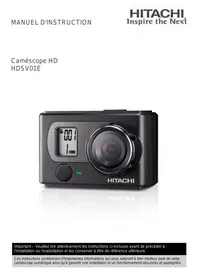
HDSVO1E - Caméscope HITACHI - Notice d'utilisation et mode d'emploi gratuit
Retrouvez gratuitement la notice de l'appareil HDSVO1E HITACHI au format PDF.

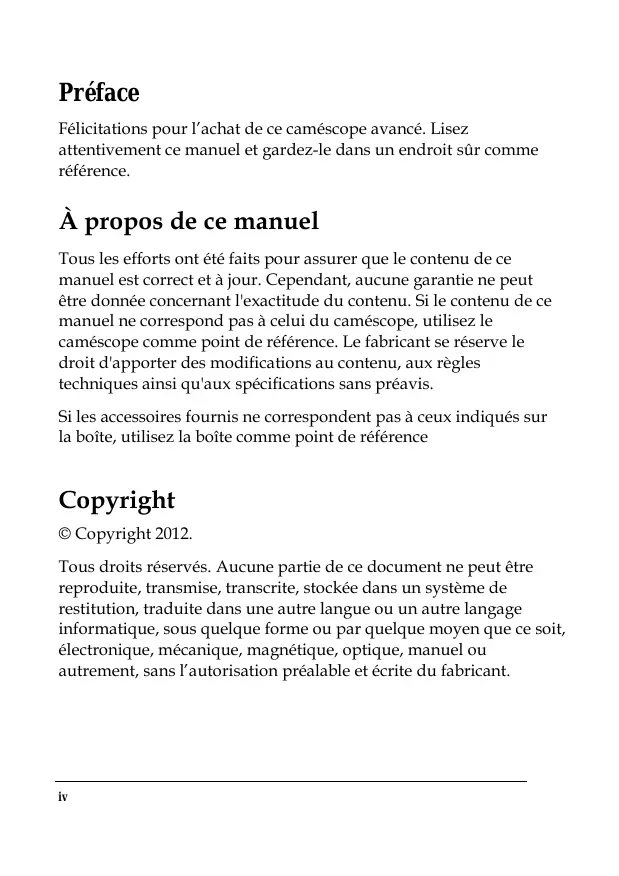
| Type de produit | Caméscope numérique sportif |
| Marque | Hitachi |
| Modèle | HDSVO1E |
| Capteur | CMOS 1/3,2", 5,0 mégapixels |
| Résolution vidéo maximale | Full HD 1080p (1920x1080) à 30 im/s |
| Résolution photo | 5 mégapixels (JPEG EXIF 2.2) |
| Stockage | Mémoire interne 128 Mo + carte SD/SDHC jusqu'à 32 Go (Classe 6 recommandée) |
| Étanchéité (avec boîtier) | IPX8, jusqu'à 3 m de profondeur pendant 60 min |
| Alimentation | Batterie Li-Ion rechargeable 1130 mAh |
| Autonomie | Environ 1 heure d'utilisation (estimation) |
| Poids (sans accessoires) | Environ 90 ± 5 g |
| Dimensions (L x H x P) | 70,9 x 45 x 30 mm (sans objectif) |
| Connectivité | USB 2.0, HDMI, mini-USB |
| Accessoires inclus | Boîtier étanche, batterie Li-Ion, câble USB, câble HDMI, sangle de poitrine, support à vélo, attache à tête ronde adhésive, adaptateur de tige, filtres anti-brouillard, CD-ROM logiciel |
| Fonctions spéciales | Mode rafale, capture triple, retardateur 10 s, enregistrement en boucle, arrêt automatique réglable (180 s/600 s/désactivé) |
| Objectif | Fixe, grand angle : F2.8, f=2,54 mm, angle de 88° à 127° selon résolution |
| Logiciel fourni | ArcSoft Total Media HDCam (gestion et lecture multimédia) |
| Entretien et nettoyage | Essuyer avec un chiffon doux légèrement humidifié ; nettoyer le boîtier étanche à l'eau claire après usage sous-marin ; ne pas utiliser de solvants |
| Sécurité | Ne pas démonter, ne pas utiliser à des températures extrêmes, respecter les consignes de charge de la batterie |
| Garantie | Garantie constructeur standard, contacter le revendeur pour le service après-vente |
FOIRE AUX QUESTIONS - HDSVO1E HITACHI
Questions des utilisateurs sur HDSVO1E HITACHI
0 question sur cet appareil. Repondez a celles que vous connaissez ou posez la votre.
Poser une nouvelle question sur cet appareil
Téléchargez la notice de votre Caméscope au format PDF gratuitement ! Retrouvez votre notice HDSVO1E - HITACHI et reprennez votre appareil électronique en main. Sur cette page sont publiés tous les documents nécessaires à l'utilisation de votre appareil HDSVO1E de la marque HITACHI.
MODE D'EMPLOI HDSVO1E HITACHI
Caméscope HD HDSV01E
Important - Veuillez tire attentivement les instructions ci-inclues avant de procédé à l'installation ou l'exploitation et les conserver à titre de reference ultérieure.
Les instructions contennent d'importantes informations qui vous aideront à tirer meilleur parti de votre caméoscope numérique ainsi qu'à garantir une installation et un fonctionnement sécurisés et appropriés.
Table des matieres
propos de ce manuel. iv
Copyright. iv
Mises en garde
Notes à propos du niveau d'étanchéité ix
Avant de commencer xii
1 Présentation du caméoscope. 1
1.1 Configuration minimale 1
1.2 Fonctions. 1
1.3 Deballage du camescope 2
1.4 A propos du caméoscope 4
1.4.1 Vues du caméoscope 4
1.4.2 Fonctions des boutons 5
1.4.3 Voyant DEL 5
2 Pour commencer 6
2.1 Installation de la carte SD.... 6
2.1.1 Retrait de la carte SD. 7
2.2 Installation de la batterie 8
2.2.1 Retrait de la batterie.. 9
2.3 Chargement de la batterie 9
2.4 Allumer/eteindrele camescope... 10
2.5 Ecran LCD 11
2.6 Changement de modes 12
2.7 Branchement à un téléviseur (Cable HDMI) .....13
2.8 Branchement a un PC (Cable USB) 14
3 Capture de videotos et de photos. 15
3.1 Enregistrement video 15
3.2 Prendre des photos 16
3.2.1 Capt.cont. 16
3.2.2 Capture triple 17
3.2.3 Déclencheur à retardement 17
4 Réglage des paramètres 18
4.1 Résolution 18
4.2 Intervalle entre prises 19
4.3 Bip 20
4.4 Date et heures 22
4.5 Mise hors tension 24
4.6 Supprimer 25
5 Utilisation des accessoires 27
5.1 Boitier etanche 27
5.1.1 Utilisation du booitier etanche.. 27
5.1.2 Nettoyage du boitier etanche 29
5.2 Utilisation avec une sangle de poitrine 33
5.3 Attache a tete ronde adhesive 35
5.3.1 Utiliser l'attache a tete ronde adhesive .35
5.3.2 Retirer l'étui étanche ou support de laamera37
5.4 Support à vélo 38
6 Installer le logiciel et les pilotes. 41
6.1 HD Cam 41
Appendice 61
Ca characteristiques techniques. 61
Dépannage 63
Preface
Félicitations pour l'achat de ce caméscope avancé. Lisez attentivement ce manuel et gardez-le dans un endroit sur comme référence.
À propos de ce manuel
Tous les efforts ont été faits pour assurer que le contenu de ce manuel est correct et à jour. Cependant, aucune garantie ne peut être donnée concernant l'exactitude du contenu. Si le contenu de ce manuel ne correspond pas à celui du caméoscope, utilisez le caméoscope comme point de référence. Le fabricant se reserve le droit d'apporter des modifications au contenu, aux règles techniques ainsi qu'aux spécifications sans préavis.
Si les accessoires fournis ne correspondant pas à leurs indiqués sur la boite, utilisez la boite comme point de référence
Copyright
© Copyright 2012.
Tous droits réservés. Aucune partie de ce document ne peut être reproductive, transmise, transcribe, stockée dans un système de restitution, traduite dans une autre langue ou un autre langage informatique, sousquelque forme ou parquelque moyen que ce soit, électronique, mécanique, magnétique, optique, manuel ou autrement, sans l'autorisation préalable et écrite du fabricant.
Mises en garde
Mises en garde générales
- Ne pas utiliser ou ranger l'appareil dans des endroits poussièreux, sales, ou sableux, car les composants de l'appareil peuvent être facilement endommagés.
- Ne pas ranger l'appareil dans des endroits chauds. Les températures élevées peuvent réduire la durée de vie des apparciels électroniques, endommager les batteries et déformer ou faire fondre certains plastiques.
- Ne pas ranger l'appareil dans des endroits froids. Lorsque l'appareil se rechauffe à sa température normale, de la buee peut se former à l'intérieur, ce qui pourrait endommager les circuits électroniques.
- Ne pas démonter l'appareil ou essayer de faire des réparations. Les composants internes sont sous haute tension et peuvent partager un risque de chocoléctrique.
- Ne pas faire tomber et ne pas cogner l'appareil. Une manipulation brute peut endommager les composants internes.
- Ne pas utiliser des produits chimiques corrosifs, des solvants de nettoyage ou des détergents concentrés pour nettoyer l'appareil. Essuyez l'appareil avec un chiffon doux légarement humidifié.
- Ne pas ouvrir le couvercle de la batterie pendant un enregistrement. Ceci pourrait non seulement affecter l'enregistrement en cours, mais pourrait aussi endommager tous les autres fichiers enregistrés sur l'appareil.
Si l'appareil ou n'importe lequel de ses accessoires ne fonctionne pas correctement, apportez-les a votre centre de réparation/agree le plus proche. Le personnel vous aidera et, si nécessaire, pourrait réparer l'appareil. - Vérifiez le fonctionnement du caméoscope avant de l'utiliser.
QUELQUES CONSEILS SUR CE QUE VOUS DEVEZ FAIRE ET CE VOUS NE DEVEZ PAS FAIRE POUR GARANTIR UNE UTILISATION SECURISSE DE L'EQUIPMENT
Cet équipement a ete concu est fabrique pour satisfaire aux normes internationales sur la sicureite. Toutefois, comme pour n'importe quel autre appeil reele electrique, des precautions doivent etre prises pour obtenir les plusieurs résultats possibles et garantir une utilisation sans danger.
*************
Vou DEVEZ lire les instructions concernant l'utilisation de I'equipement avant de le metre en marche.
Vous DEVEZ garantir que toutes les connexions électriques (y compris la fiche de secteur, les raccords d'extension et les inter-connexions entre les pieces de l'équipment) sont effectuees correctement et conformément aux instructions du fabricant. Mettez hors tension et retireze la fiche de secteur avant d'établit ou de changer les connexions.
Vous DEVEZ consulter le revendeur en cas de doute sur l'installation, le fonctionnement ou la sécurité de l'équipment.
Vous DEVEZ prendre toutes les precautions nécessaires lorsquyou manipules les panneaux ou les portes en verre de l'equipment.
Vous DEVEZ achemeris les raccords du secteur de sorte qu'on ne pusse pas marcher dessus, quils ne soient ni écrases ni frottés ou quils ne soient pas soumis à une utilisation ou une chaleur excessive.
*************
VOUS NE DEVEZ PAS retirer les couvercles fixes ce qui risque de vous exposer à des tensions dangereuses.
VOUS NE DEVEZ PAS bloquer les ouvertures de ventilation de l'équipement avec des articles comme des journaux, des chiffons, des ridesaux, etc. Toute surchauffe pourrait entrainer des dommages et raccourir la durée de vie utile de l'équipement.
VOUS NE DEVEZ PAS exposer l'equiprement électrique a des gouttes ou des éclaboussures ou des objets replims de liquide, comme des vases, ni les placer sur l'equiprement.
VOUS NE DEVEZ PAS placer d'objets chauds ni de sources de flammes nues, comme des bouygues allumées ou des vertueilles sur ou pres de l'équipement. Les températures élevées pouraient faire fondre le plastic et favoriser des incendies.
VOUS NE DEVEZ PAS utiliser des supports que vous fabriquee vous-même et NE JAMAIS fixer des pieds avec de vis à bas. Àfin de garantir la sécurité, utiliser toujours des supports ou des pieds agrésés par le fabricant et procéder à la fixation conformément aux instructions.
VOUS NE DEVEZ JAMAIS utiliser un équipement, tel que les stérosiens membres ou radios qui pouraient vous désiraient les droits sur la sécurité de la circulation. Il est interdiet de regarder la télévision en conduising
VOUS NE DEVEZ PAS utiliser les écuteurs à volume élevé sous risque d'endommager définitivement cette ouie.
VOUS NE DEVEZ PAS laisse l'équipment sous tension sans surveillance à moins que les instructions n'indiquent que l'équipment puisée soit laissez sur surveillance ou qu'il dispose d'un mode Veille. Mettez hors tension en vous servant du commutateur sur l'équipment et assurez-vous que cette famille en fasse de même. Des dispositions particulielles peuvent s'avér nécessaires pour les personnes handicapées.
VOUS NE DEVEZ PAS continuer d'utiliser I'equipequim si vous doute qu'il fonctionne correctement ou s'il est endomgarne. Mettez I'equipequim hors tension, debranche la fiche du sector et consultee le revendeur.
SURTOUT
- NE JAMAIS laisser des personnes, en particulier des enfants, enforcer chaque chose dans les troughs, les fentes ou toute autre ouverture du boiter ce qui pourrait entrainer des choses électriques mortels;
--NE JAMAIS deviner ou tenter votre chance avec un apparéil électrique
--Mieux vaut etreetrop prudentquepasassez!
*************
Les batteries utilisées correctement sont une source fiable et sécurisée d'alimentation portative. Des problèmes se produit lorsqu'elles sont utilisées de manière incorrecte ou abusive, entrainant des fuites ou dans des cas extremes, des incendes ou des explosions. Vous trouvezze ci-dessous de simples directives pour une utilisation sécurisée des batteries qui sont destinées à suprimper ce type de problème.
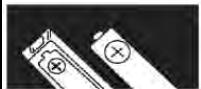
Prénez se ind installer vos batteries correctement en respectant le signe du plus et du moins sur les batteries et appellére. Toute installation incorporecute peut entrainer, dans des cas extrémès, des incendes voirme des explosions.
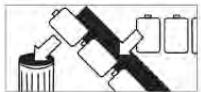
Remplacez les batteries en même temps enPNRant ne de pas mélanger les ancienne avec les nouvelles ou les types de batteries sous risque d'entrancher des fuites et dans des cas extrêmes, des incendes voiraire des explosions.


Placez les batteries inutilisées dans leur emballage et à l'écart d'objets métalliques qui peuvent engendre des courts-crittes ce qui entraînerait des fuites et dans des cas extrêmes, des incendières voir même des explosions.
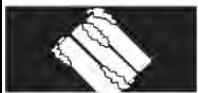
Retireez les batteries vides de l'équipment et lorsque vous penserez ne pas utiliser l'équipment pendant longtemps, réperttre toutes les batteries de l'équipment. Enfin, la solution ne risque d'entrailer des fuites ce qui pourrait causeer des domages.
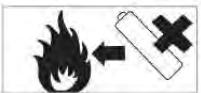
Ne jetez jamais les batteries dans un fouel, elles pouraient exploser. Veiliez recycler les batteries vides; ne les mettez pas avec les ordres ménagères.
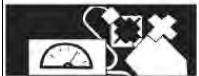
Ne jamais tenter de recharger des batteries ordinaires, soit dans un chargeur soit d'une autre manière. Des fuites peuvent en résulter que ce qui pourrait entrainer des incendes voiraire même des explosions. Il existe des batteries rechargeables qui sontriallement indiquées comme telles.
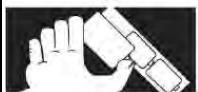
Supervisor les enfants qui sont en train ne sont pas prêts.
Le personnel des parents et les autres, que les instructions sont précises.

Sousvenouze que les peittes batteries du type bouton, comme celles utilisées dans les proftheaires auditives, les jouets, les jeans et les petits articles, peuvent facilement être avallées par des jeunes enfants, qui est极易 dangereux.
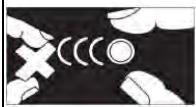
Garder the batteries of type bouton hors de la portée des enfants.
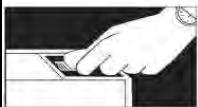
Veilleur a ce que les comptimès des batteries seront bien fermés.
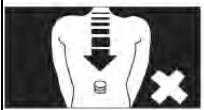
Consultezimmodiamenti medeciniscunne baterie de type bouton a ete avalanche.
Conditions d'utilisation
- Ce caméoscope a été concu pour fonctionner dans des températures compris entre 0^ et 40^ ( 32^ et 104^ )
-
Ne pas utiliser ni placer le caméscope dans les endroits suivants:
-
directement exposés à la lumière du soleil
- soumis à une humidité élevée ou de la poussière
- à proximé de climatiseurs, de radiateurs ou d'autres endroits avec des températures extrêmes
- à l'intérieur d'un vehicule fermé, plus particulièrement s'il est garé au soleil
-dans des endroits soumis a de fortes vibrations
Source d'alimentation
Utilisez seulement le type de batterie fourni avec le camoscope.
L'utilisation d'une batterie d'un type différent pourrait endommager l'appareil et annuler la garantie
Assurez-vous que la batterie a ete correctement insereee. Une insertion incorrekte pourrait endommager l'appareil et meme poser un risque d'incendie.
- Enlevez la batterie pour éviter toute fuite de liquide si le caméoscope ne va pas été utilisé pendant une longue période.
- Si la batterie est déformée ou abimée, enlevez-la immédiatement pour éviter touteuite de liquide et une dilatation anormale.
- La température de la batterie sera élevée après l'avoir utilisée pendant 1 heures environ. Veuillez prendre toutes les précautions lorsque vous la retirez.
- Prenez toutes les précautions nécessaires lorsque vous retirez la batterie avec les ongles.
Notes à propos du niveau d'étanchéité
Niveau d'étanchéité
ATTENTION
L'adjetif « étanche » signifie que le caméscope est logé dans un boîtier étanche. Le caméscope n'est pas étanche en lui-même et ne l'est qu'une fois place dans le boîtier étanche.
Le niveau d'étanchéité du boitant étanche est équivalent au standard IPX8 (3 m/1 h).
- Limite de temps dans l'eau: N'utilisez pas le boitier étanche ni le caméoscope sous l'eau pendant plus de 60 minutes à 3 m de profondeur pour ne pas affecter les propriétés d'étanchéité.
Le caméscope étanche n'est pas résistant à la poussière.
Notes avant d'utiliser l'appareil dans l'eau :
(Procedez comme suit à l'intérieur. Ne pas exécuter ces actions dans un environnement sableux ou poussièreux ni au bord de l'eau.)
- Vérifiez si la partie autour du cadenas du caméscope étanche est propre. Ne pas laisser la poussière, le sable ou des corps étrangers s'accumuler autour de cette partie.
Assurez-vous que le caméscope étanchè est bien fermé.
Assurez-vous que le caméoscope étanche n'est pas fissuré ni rayé. Si le caméoscope étanche est tombé, il est recommendé de le renvoyer à votre revendeur.
Notes pour une utilisation générale :
-
Ne pas ouvrir ni fermer le couvercle du caméoscope étanche après de l'eau (mer, lac, plage, etc.). Ne pas ouvrir ni fermer le cadenas du caméoscope étanche avec des mains mouillées ou sales ou avec mains recouvertes de sable ou de poussière.
-
Les accessoires (battery, etc) utilisés avec le caméscope ne sont pas étanches, en conséquence, prenez toutes les précautions nécessaires lorsque vous les utilisez.
- Ne pas faire tomber le caméoscope pour ne pas en affecter l'étanchéité.
- Ne pas poser le caméoscope dans des endroits où la température est supérieure à 40^ ou inférieure à 0^ pour ne pas en affecter l'étanchéité.
- Ne pas tenter de modifier les trouss d'aération du joint du caméoscope étanche sous risque d'endommager.
Lorsque you utilisez le caméscope
- Les propriétés étanches du caméoscope étanche ne concernnent que l'eau fraîche et l'eau salée ; elles ne sont pas applicables aux substances de nettoyage, produits chimiques ou à l'eau des spas, etc. Ces types de liquides doivent être essuyés immidiatement.
- N'immergez pas l'appareil à une profondeur de plus de 3m (10 pieds).
- N'immergez pas le camescape étanche dans de l'eau sous haute pression.
- N'immergez pas l'appareil pendant plus de 60 minutes. Laissez le caméscope étanche sécher pendant au moins 10 minutes après 60 minutes d'utilisation dans l'eau.
N'immergez pas l'appareil dans de I'eau de plus de 40^ (104^) - Ne pas ouvrir ni fermer le cadenas du caméscope étanche avec des mains mouillées.
- Ne pas ouvrir le cadenas du caméscope étanche après d'une piscine ou de l'eau.
Le caméscope étanchen'est pas résistant à la poussière. - Ne pas heurter ni frapper le caméscope étanche lorsqu'il est immergé dans l'eau sous risque d'ouvrir le cadenas.
Après avoir utilisé le caméscope
- Faites attention à bien sortir de l'eau avant que 60 minutes ne se soit écoulées pour préserver l'apparace, la qualité et l'étanchéité du caméoscope étanche.
- Lorsque vous avez fini de prendre des photos sous l'eau, nettoyez le caméoscope étanche sous l'eau courante du robinet.
- Essuyez les goutes d'eau sur le caméoscope étanche avec un chiffon doux non-pelucheux (pour éviter de laisser les fibres). Attendeze que le caméoscope étanche soit totalement sec avant d'ouvrir le cadenas du caméoscope étanche.
- Àpres avoir retire le caméscope de son boitier étanche, trempez le boitier étanche dans unseau d'eau propre pendant 10 minutes environ. Àpres 10 minutes, essuyez bien le caméscope étanche avec un chiffon non pelucheurs et des cotons-tiges. Posez le boitier étanche dans un endroit frais et bien aéré pour qu'il puisse secher naturellement (ne le posez pas directement au soleil ou à l'extérieur).
Notes à propos de la maintenance
- Essuyez toujours les saletés ou le sable du boitier étanche ou de la surface mobile. La saleté ou le sable peut rayer le matérieliaux ou la surface affectant la capacité d'étanchéité du caméoscope à l'eau.
- N'utilisez jamais de l'eau savonneuse, des détergents, de l'alcool ou des liquides de nettoyage pour nettoyer le caméoscope. Ces produits peuvent affecter les propriétés d'étanchéité du caméoscope.
- Les matérieliaux qui rendent cet apparéel étanchè peuvent être replacés sous coût. Les matérieliaux doivent être replacés une fois par an pour garantir l'étanchéité du caméoscope.
Autres notes
Si I'eau a pénétré accidentellement l'intérieur du caméoscope ou si des problèmes se produit sous I'eau, sortez immédiatement de
l'eau et agissez rapidement. Essuyez le caméscope et envoyez-le pour le faire réparer.
- Ces informations sont sujettes à modifications sans préavis. Rêférez-vous aux notes importantes fournies dans le manuel livre avec le caméoscope.
Avant de commencer
Faites quelques tests avant de faire des enregistements.
Avant de prendre des photos d'une occasion importante (un marriage, un voyage à l'étranger), testez en premier le caméoscope et assurez-vous qu'il marche correctement. Toute perte additionnelle causée par un mauvais fonctionnement de cet apparéil (par ex. coût des photos ou pertes de bénéfices liés aux photos) n'est pas de la responsabilité du fabricant. Aucune compensation ne sera accordée.
Hitachi ne compense pas pour les dommages survenus lors de l'enregistrement qui aurait mal fonctionné ni pour le contenu enregistré qui ne pourrait pas etre relien de problemes avec la camera numérique ou la carte memoire.
Hitachi n'est pas responsable de l'enregistrement de vos vidés et audios. Si vous ou une pierce partie commettez une erreur de manipulation avec laamera numérique ou la carte mémoire, etc, le contenu enregistré peut être perdu. Nous ne pouvons pas être tenus responsables de la compensation de dommages résultat de la perte de contenu enregistré.
Informations de copyright
Veuillez vous conformer aux avis « Photographies interdites » affichés dans certains endroits. Dans ces cas, il est interdit d'enregistrer une video du spectacle, de l'improvisation ou de l'exposition, même pour un usage personnel. Tout transfert d'images ou de données de la carte mémoire doit être effectué dans les limites de la réglementation sur les droits d'auteur.
1 Présentation du caméscope
Lisez cette section pour découvertir les caractéristiques et les fonctions du caméscope. Ce chapitre couvre aussi la configuration requise, le contenu de la boîte et une description des différentes pièces générées.
1.1 Configuration minimale
Le caméscope nécessite un PC avec les specifications suivantes :
- Systeme d'exploitation Windows® 7 / Vista / XP (SP2)
- Proceseur Intel® / AMD Dual-Core ou supérieur
Au moins 1 Go de RAM ou plus -
Une carte video compatible avec DirectX 9 minimum, DirectX 10 recommendé
Un port USB 1.1 standard ou supérieur
Au moins 2 Go d'espace libre sur le disque dur -
Remarque:
Un port USB 1.1 vous permettra de transférer les fichiers de et vers votre PC hôte, mais les vitesses de transfert seront beaucoup plus rapides avec un port USB 2.0.
1.2 Fonctions
Le caméoscope offre une multitude de caractéristiques et de fonctions, dont :
Full HD 1080p (30im/s.)
- Clip video H.264
- Jusqu'a 5 megapixels
Ecran de statut TN LCD 0,75 po
- Caméra sportive
- Batterie Li-Ion
- Prend en charge le boitier étanche et le support pour surface
1.3 Déballage du caméscope
La boîte devrait contenir toutes les pieces suivantes. Si l'une de ces pieces manque ou est endommagée, contactez votre revendeur immédiatement.
| Caméscope | Boîtier étanche | Batterie Li-ion |
| CD-ROM (mode d'emploi) | CD-ROM (logiciel AP) | Câble micro USB |
| Câble HDMI |
Accessoires
| Attache pivotante | Adaptateur de tige | Sangle de poitrine |
| Support àVELO | Attache à tête ronde adhéasive | Filtres anti-brouillard |
1.4 A propos du caméscope
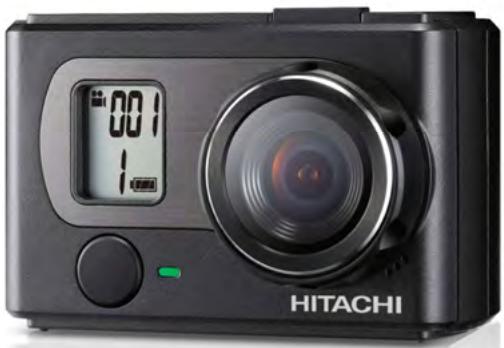
Reportez-vous aux illustrations suivantes pour vous familiariser avec les boutons et commandes de ce caméoscope.
1.4.1 Vues du caméscope
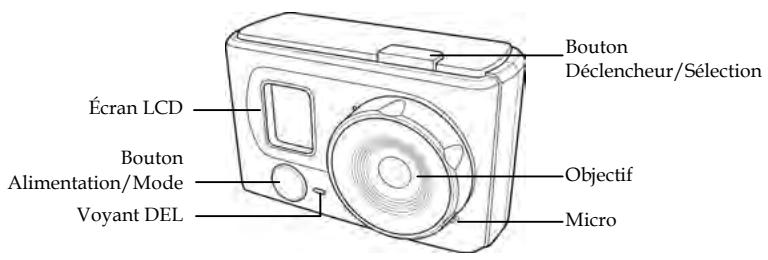
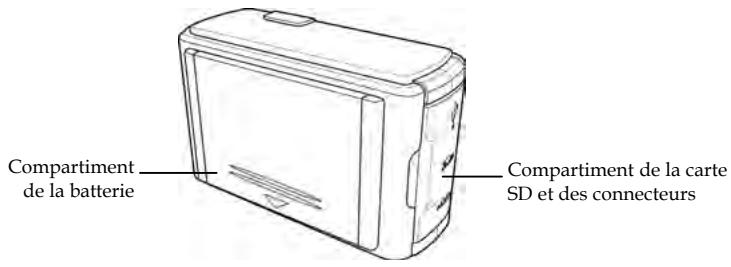
1.4.2 Fonctions des boutons
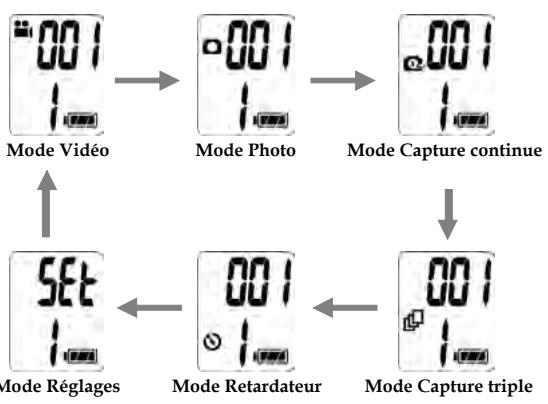
| Bouton Alimentation / Mode | • Appuyez sur le bouton que vous maintenez,enforcépendant 3 secondes pour activer ou désactiver le caméscope. • Appuyez pour changer d'un mode à un autre: Modes Vidéo, Caméra, Capture continue, Capture triple, Retardateur et RÉG. |
| BoutonDéclencheur/Sélection | • En mode Vidéo, appuyez sur ce bouton pour commencer/arrêtér l'enregistrement vidéo. • En mode Caméra, appuyez sur ce bouton pour prendre une photo. • En mode RÉG, appuyez sur ce bouton pour sélectionner ou confirmer un élément. |
1.4.3 Voyant DEL
| Vert | Le caméscope est en marche. |
| Vert clignotant | En fonction du mode en cours, levoyant DEL clignote lorsque :Enregistrement video en cours.Retardateur activé.Capture continue ou triple activée. |
| Rouge | Batterie en cours de chargement. |
2 PourCOMMencer
Lisez cette section pour apprendre comment utiliser la première fois le caméoscope. Cette section couvre les fonctions de base telles que la mise en marche, l'installation de la batterie et d'une carte SD ainsi que les réglages basiques du caméoscope. Consultez les chapitres ultérieurs pour plus d'informations sur les fonctions avancées.
2.1 Installation de la carte SD
Une carte SD est requise pour capturer les photos et les vidés. Le caméoscope prend en charge les cartes SDHC jusqu'à 32 Go.
- Ouvrez le couvercle du logement de la carte SD et des connecteurs.
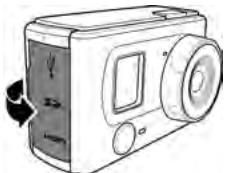
- Insérez la carte SD avec les contacts métalliques dirigée vers l'arrière du caméscope.
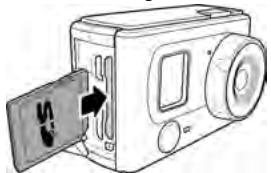
- Enforcez la carte SD dans la fente jusqu'à ce qu'elle s'enclenche.
-
Fermez le couvercle du logement de la carte SD et des connecteurs.
-
Attention: Ne jamais enlever de carte SD pendant l'enregistrement de données. Ce faisant, vous risque de corrompre les données enregistrées et endommager la carte.
2.1.1 Retrait de la carte SD.
- Éteignez le caméscope.
- Ouvrez le couvercle du logement de la carte SD et des connecteurs.
- Appuyez sur la carte SD pour la dégager du logement.
2.2 Installation de la batterie
-
Attention: N'utilissez que la batterie fournie ou d'un type similaire recommendé par le fabricant ou votre revendeur.
-
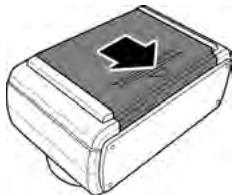
Appuyez sur le couvercle du compartment de la batterie pour l'ouvrir.
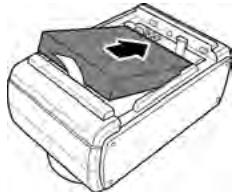
- Alignez les contacts de batterie puis insérez la batterie dans le compartment avec le ruban situé sous la batterie.
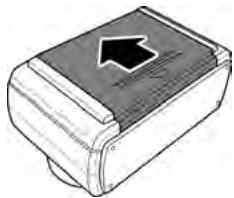
- Fermez le couvercle du compartment des batteries.
2.2.1 Retrait de la batterie
- Ouvrez le couvercle du compartment des batteries.
- Tirez sur le ruban pour délogger la batterie.
2.3 Chargement de la batterie
Vou puez charger la batterie à l'aide du cable USB livre avec le caméoscope. Suivez les étapes ci-dessous pour charger la batterie.
- Placez la batterie dans le compartment de batteries.
- Ouvrez le couvercle du logement de la carte SD et des connecteurs.
- Branchez le connecteur mini-USB dans le port USB.
- Branchez l'autre extrémité du cable USB dans un ordinateur.
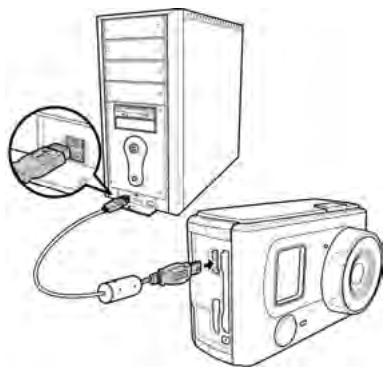
LevoyantDEL s'allume en rouge.Lorsque la batterie a fin de secharger,levoyantDEL vert s'allumera.
La durée du chargement est d'environ 240 minutes avec une connexion USB. La durée du chargement dépend de la capacité de la batterie et des conditions ambiantes.
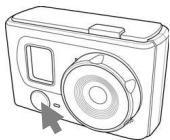
2.4 Allumer / éteindre le caméscope
Pour allumer le camoscope, appuyez sur le bouton d'alimentation. Le voyant DEL s'allume en vert.
Pour eteindre le camescope, appuyez sur le bouton d'alimentation que vous maintainez enforcé pendant 2 secondes environ.
2.5 Ecran LCD
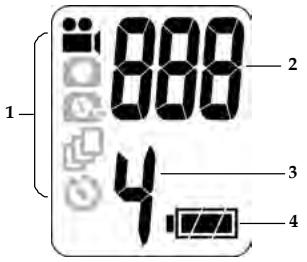
Lorsque le caméscope est mis en marche, l'écran LCD affiche les informations suivantes :
1
| Mode Vidéo | Utilisez ce mode pour la capture deVIDEOS. |
| Mode Photo | Utilisez ce mode pour la capture dephotos. |
| ModeCapturecontinue | Dans ce mode, les photos sont prisésen continu lorsque vous appuyez surle bouton Déclencheur. Pourinterrompre la capture, appuyez delouveau sur le déclencheur. |
| ModeCapturetriple | Dans ce mode, trois photos sontprises simultanément lorsque vousappuyez sur le bouton Déclencheur. |
| ModeRetardateur | Dans ce mode, les photos sont prises10 secondes après avoir appuyé surle bouton Déclencheur. |
| 2 | 888 | Indique le nombre deVIDEOS ou de photos capturées. |
| 3 | 4 | Indique le réglage de la résolution. |
| 4 | Indique la capacité actuelle de la batterie. |
2.6 Changement de modes
Appuyez successivement sur le bouton Mode pour passer d'un mode à un autre.
2.7 Branchement à un téléviseur (Cable HDMI)
Vous pouvez aussi connecter le caméscope à une TV en utilisant un cable HDMI.
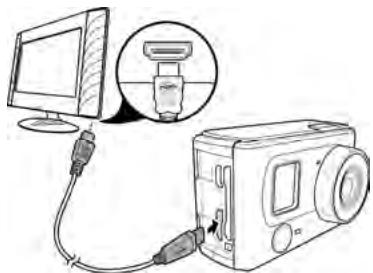
-
Remarque:
-
Pour éviter qu'il s'éteigne automatiquement, il est recommendé d'allumer le caméscope en premier avant de le connecter à une TV avec un cable HDMI.
- La caméscope ne prend pas de photos et n'enregistre pas de vidés lorsqu'il est connecté à un téléviseur.
- Le téléviseur ne peut afficher que le mode de lecture du mode video et les autres modes ne peuvent pas etre actives après avoir branché le cable AV au camoscope.
- Un bruit (pop) est normal lors de la mise en marche/arrêt ainsi que lors du branchement du cable AV/HDMI au caméscope.
2.8 Branchement à un PC (Câble USB)
Connectez le caméoscope à un ordinateur en utilisant le cable USB fourni comme indiqué.
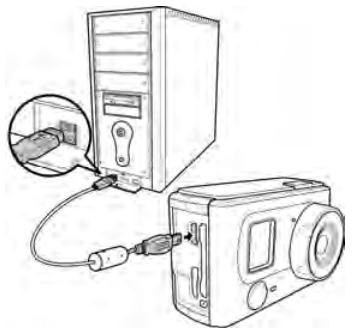
- Remarque:
Impossible de supprimer le fichier de l'ordinateur qui est connecté via USB.
Veuillez supprimer ou enregistrer les fichiers sur votre carte SD via un lecteur de carte ou place la carte dans votre ordinateur.
3 Capture deVIDEOS et de photos
3.1 Enregistrement video
- Allumez le caméscope. Le caméscope s'ouvre automatiquement en mode Video.
- Appuyez sur le bouton Declencheur pour commencer l'enregistrement.
- Appuyez sur le bouton Déclencheur pour arrêté l'enregistrement.
- Remarque:
En raison des limites du système FAT32, l'enregistrement sera interrompu et sauvegarde lorsqu'il atteint les 3,66 Go, mais les clips seront connectés à la lecture
- Allumez le caméscope.
- Appuyez sur le bouton Mode pour passer en mode Photo.
- Appuyez sur le bouton Declencheur pour prendre une photo.
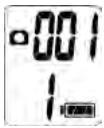
3.2.1 Capt.cont.
Cette fonction permet de capturer plusieurs photos simultanément lorsque vous appuyez sur le bouton Déclencheur. La prise des photos s'arrête uniquement lorsque vous appuyez de nouveau sur le bouton Déclencheur.
- Appuyez plusieurs fois sur le bouton Mode pour passer en mode Capture continue.
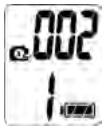
- Appuyez sur le bouton Déclencheur pour lancer la capture des photos.
- Appuyez de nouveau sur le bouton Déclencheur pour arrêter la capture des photos.
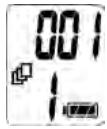
3.2.2 Capture triple
Cette fonction permet de capturer trois photos consécutives lorsqu'youe appuyez sur le bouton Declencheur.
- Appuyez plusieurs fois sur le bouton Mode pour passer en mode Capture triple.
- Appuyez sur le bouton Déclencheur pour capturer trois photos.
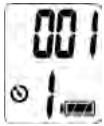
3.2.3 Déclencheur à retardement
Cette fonction permet de prendre une photo après un-delai de 10 secondes.
- Appuyez plusieurs fois sur le bouton Mode pour passer en mode Retardateur.
- Appuyez sur le bouton Déclencheur. La photo est capturée après 10 secondes.
4 Réglage des paramètres
4.1 Résolution
Le caméoscope capture des photos avec une résolution fixe de 5M et prend en charge cinq options de résolutions pour lesVIDEOS.
Procedez comme suit pour selectionner la résolution video.
- Appuyez plusieurs fois sur le bouton Mode pour passer en mode Reglages.
- Appuyez sur le bouton Declencheur pour activer les réglages.
- Appuyez plusieurs fois sur le bouton Déclencheur pour effectuer un défilament des options de résolution.
| 1= | Vidente 16:9 Full HD, 1080P (1920x1080) | 4= | Vidente avec définition standard grand angle 16:9, WVGA (848x480) |
| 2= | Vidente 16:9 Widest HD, 720P (1280x720) | ||
| 3= | Vidente 16:9 HD, 720P (1280x720) | 5= | Vidente 4:3 Tallest HD, 960P (1280x960) |
-
Appuyez sur le bouton Mode pour confirmer.
-
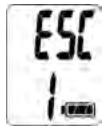
Pour quitter le mode Réglages, appuyez successivement sur le bouton Mode jusqu'à ce que l'écran à droite s'affiche.
- Appuyez sur le bouton Declencheur pour quitter le mode Reglages.
4.2 Intervalle entre prises
Le menu vous permet de sélectionner les options d'intervalle lors de la capture de photos à l'aide du mode Capture continue.
Procedez comme suit pour selectionner l'intervalle de prise.
- Appuyez plusieurs fois sur le bouton Mode pour passer en mode Reglages.
- Appuyez sur le bouton Declencheur pour activer les réglages.
- Appuyez une fois sur le bouton Mode. L'écran ci-dessous s'affiche.
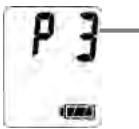
Ce nombre est susceptible de varier en fonction du réglage.
- Appuyez plusieurs fois sur le bouton Déclencheur pour effectuer un défilament des options d'intervalle entre prises.
| P3 - | Prendre des photos à un intervalle de 3 seconds. | P30 - | Prendre des photos à un intervalle de 30 seconds. |
| PS = | Prendre des photos à un intervalle de 5 secondes. | PSO = | Prendre des photos à un intervalle de 60 secondes. |
| P10 = | Prendre des photos à un intervalle de 10 secondes. |
- Appuyez sur le bouton Mode pour confirmer.
- Pour quitter le mode Réglages, appuyez successivement sur le bouton Mode jusqu'à ce que l'écran à ECHAP s'affiche (voir l'illustration à droite).
- Appuyez sur le bouton Déclencheur pour quitter le mode Réglages.
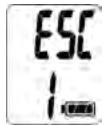
4.3 Bip
Ce menu vous permet d'activer ou de désactiver le bip lorsque vous appuyez sur les boutons Alimentation/ Mode ou Déclencheur/Sélectionner.
Procedez comme suit pour activer ou désactiver le bip.
- Appuyez plusieurs fois sur le bouton Mode pour passer en mode Reglages.
- Appuyez sur le bouton Sélectionner pour activer les réglages.
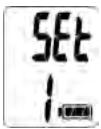
- Appuyez successivement sur le bouton Modejusqu'à ce que l'écran ci-après s'affiche.
Affiche le réglage actuel du bip.
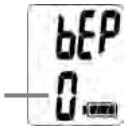
- Appuyez plusieurs fois sur le bouton Sélectionner pour permuter entre les deux options.
| bEP 0= | Le bip est activé (par défaut). | bEP F= | Le bip est déactivé. |
- Appuyez sur le bouton Mode pour confirmer.
- Pour quitter le mode Réglages, appuyez successivement sur le bouton Mode jusqu'à ce que l'écran à ECHAP s'affiche (voir l'illustration à droite).
- Appuyez sur le bouton Sélectionner pour quitter le mode Réglages.
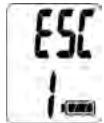
4.4 Date et heures
Ce menu permet de régler les paramètres de l'heure et de la date du caméoscope.
Procedez comme suit pour régler les paramètres de l'heure et de la date du caméoscope.
- Appuyez plusieurs fois sur le bouton Mode pour passer en mode Reglages.
- Appuyez sur le bouton Sélectionner pour activer les réglages.
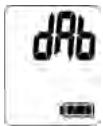
- Appuyez successivement sur le bouton Modejusqu'à ce que l'écran ci-après s'affiche.
- Appuyer sur le bouton Sélectionner pour activer le sous-menu Année. Appuyez ensuite successivement sur le bouton Sélectionner pour ajuster la valeur.
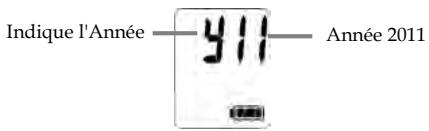
- Appuyez sur le bouton Mode pour confirmer l'année et activez le sous-menu Mois.
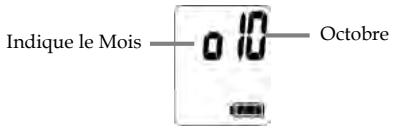
- Appuyez successivement sur le bouton Sélectionner pour ajuster la valeur o01 (janvier) à o12 (décembre).
- Appuyez sur le bouton Mode pour confirmer le mois et activez le sous-menu Jour.
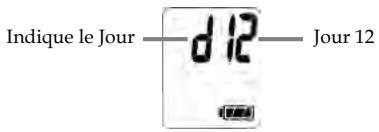
- Appuyez successivement sur le bouton Sélectionner pour ajuster la valeur d01 à d31.
- Appuyez sur le bouton Mode pour confirmer le jour et activez le sous-menu Heure.
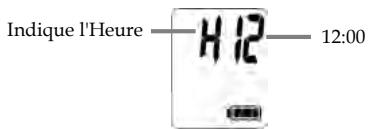
-
Appuyez successivement sur le bouton Sélectionner pour ajuster la valeur H00 (Minuit) à H23 (23h00).
-
Appuyez sur le bouton Mode pour confirmer l'heure et activez le sous-menu Minutes.
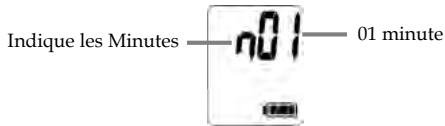
-
Appuyez successivement sur le bouton Sélectionner pour ajuster la valeur n00 (00 minute) à n59 (59 minutes).
-
Appuyez sur le bouton Mode pour confirmer et quitter le menu Date.
-
Pour quitter le mode Réglages, appuyez successivement sur le bouton Mode jusqu'à ce que l'écran ECHAP s'affiche.
-
Appuyez sur le bouton Sélectionner pour quitter le mode Réglages.

4.5 Mise hors tension
Ce menu permet de programmermer une mise hors tension automatique du caméoscope après 180 ou 600 secondes d'inactivité. Vous pouvez également régler le paramètre d'arrêt (OFF) pour dévelopir le caméoscope activé jusqu'à ce que vous le mettiez manuellement hors tension.
Procedez comme suit pour selectionner l'option de mise hors tension.
- Appuyez plusieurs fois sur le bouton Mode pour passer en mode Réglages.
- Appuyez sur le bouton Sélectionner pour activer les réglages.
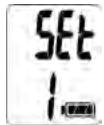
- Appuyez successivement sur le bouton Modejusqu'à ce que les écrans ci-après s'affichent.
| 180 - | Mise hors tension après 180 secondes d'inactivité. | OFF - | Le caméscope ne se mettra pas automatiquement hors tension. |
| 500 - | Mise hors tension après 600 secondes d'inactivité. |
- Appuyez plusieurs fois sur le bouton Sélectionner pour effectuer un défilament des options de désactivation.
- Appuyez sur le bouton Mode pour confirmer.
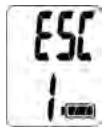
- Pour quitter le mode Réglages, appuyez successivement sur le bouton Mode jusqu'à ce que l'écran ECHAP s'affiche.
- Appuyez sur le bouton Sélectionner pour quitter le mode Réglages.
4.6 Supprimer
Ce menu permet de supprimer tous les fichiers dans la carte SD.
Procedez comme suit pour supprimer tous les fichiers.
- Appuyez plusieurs fois sur le bouton Mode pour passer en mode Reglages.
- Appuyez sur le bouton Sélectionner pour activer les réglages.
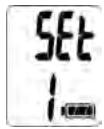
- Appuyez successivement sur le bouton Modejusqu'à ce que l'écran dEL s'affiche.

- Appuyer sur le bouton Sélectionner pour activer le menu Supprimer. Le message dEL commence à clignoter.
-
Effectuez l'une de ces opérations :
-
Pour supprimer tous les fichiers, appuyez sur le bouton Select. Levoyant DEL ROUGE clignote en rouge pendant la suppression des fichiers.
-
Pour annuler la suppression, attendez que le message dEL cette de clignoter ou passez à l' étape 6.
-
Pour quitter le mode Réglages, appuyez sur le bouton Mode. L'écran ECHAP s'affiche.
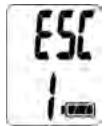
- Appuyez sur le bouton Sélectionner pour quitter le mode Réglages.
5 Utilisation des accessoires
Le caméscope est livré avec des accessoires solides et étanches pour satisfaître vos besoines sportifs.
5.1 Boîtier étanche
Le boîtier étanche permet de prendre des photos sous l'eau. Il peut également être utilisé avec un support pour surface, support pour velo ou sangles de poitrine pour capturer d'autres activités sportives nautiques.
5.1.1 Utilisation du boitier étanche
- Enlevez l'objet du caméoscope.
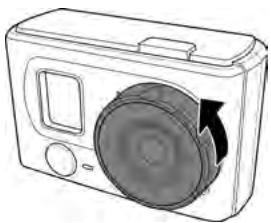
- Ouvrez le cadenas du boitier pour ouvrir le boitier etanche.

- Installee le camescope a l'intérieur du boitier etanche.
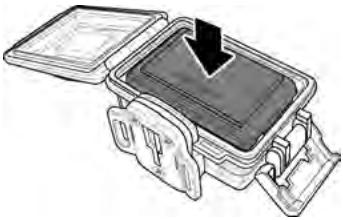
- Verrouillez le cadenas du boitier etanche.
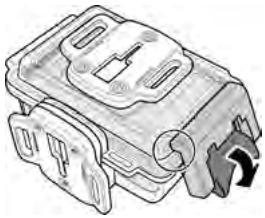
Vou puevez utiliser le caméscope étanche avec d'autres accessoires, tels que support pour vélo, support pour surface et sangle de poitrine.
Après avoir utilisé le boitier étanche, nettoyez-le conformément aux explications de la section « Nettoyage du boitier étanche».
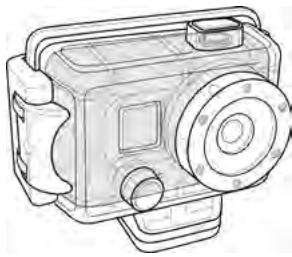
5.1.2 Nettoyage du boitier étanche
Après avoir utilisé le boîtier étanche, procédez comme suit pour nettoyer le boîtier etsteroler voscopes du boîtier.
- Rincez le boitier étanche sous l'eau courante.
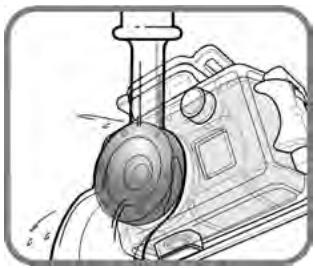
- Secouez tout excès d'eau du boitier et essuyez avec un chiffon propre et sec.
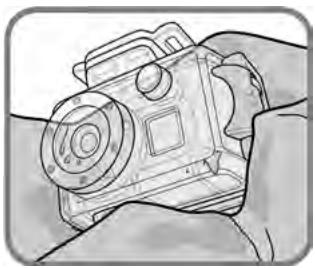
- Ouvrez le cadenas du boitier pour ouvrir le boitier étanche.
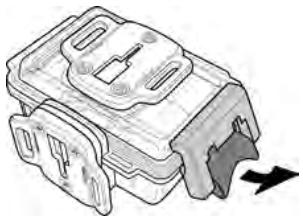
- Retirez le caméscope du boitier étanche.
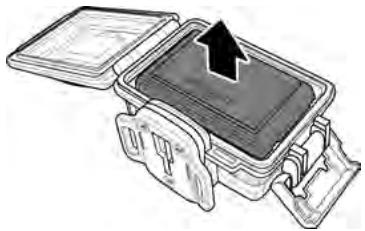
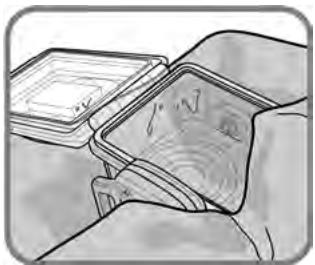
- Secouez tout excès d'eau du boîtier et essuyez avec un chiffon propre et sec. Nettoyez bien tous les résidus de sel, les fibres et toute autre particule du boîtier.
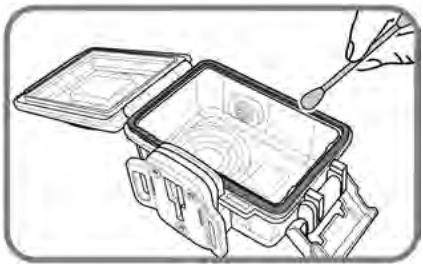
- Utilisez des cotons-tiges pour nettoyez les gouttes d'eau des jonctions.
- Laissez le boitier étanche sécher complètement dans un endroit bien ventilé et à l'ombre.
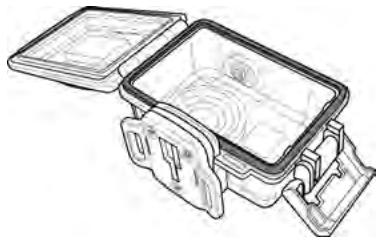
5.2 Utilisation avec une sangle de poitrine
Vous pouvez utiliser une sangle de poitrine pour sécuriser le caméoscope étanche sur le corps et enregistrez tranquillement des photos et vidés sous l'eau.
- Alignez les trouss de montage arriré du boitier étanche aux guides de support sur la sangle de poitrine et glissez ensuite pour les sécuriser.
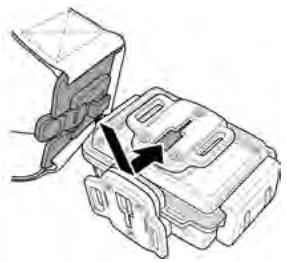
- Portez la sangle de poitrine sur la poitrine et ajustez la sangle selon votre comport.
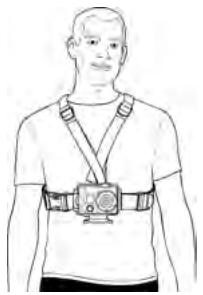
Pour-retirer le boitier étanche de la sangle de poitrine, appuyez sur la languette et tirez sur le boitier étanche pour déverrouiller le cadenas.
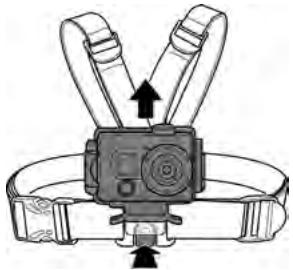
- Remarque: Avant de rentrer dans l'eau, lisez les notes sur l'étanchéité de la section Préface.
5.3 Attache à tête ronde adhésive
Utilisez l'attache à tête ronde adhése pour monter l'étui étanche du support deamera sur une surface plate et régulière, comme un bateau, une planche de surf, un tableau de bord...
5.3.1 Utiliser l'attache a tete ronde adhesive
- Alignez le trou de montage de l'étui étanche ou du support de laamera avec le guide de l'attache à tete ronde adhéasive, puis glissez l'étui étanche ou le support de laamera pour verrouiller l'ensemble.
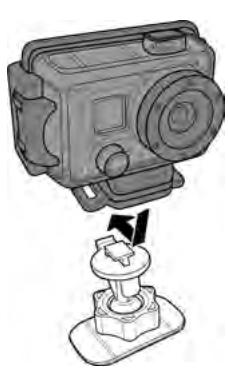
Étui étanche
ou
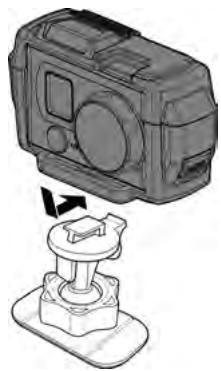
Support de laamera
-
Trouvez un emplacement adapté pour monter l'attache à tête ronde adhésive. L'emplacement doit être régulier et plat, sans poussière. Marquez l'emplacement.
-
Decollez l'autocollant et appliquez-le sur l'emplacement marqué. Appuyez fermement sur l'attache à tête ronde adhésive pendant une (1) minute.
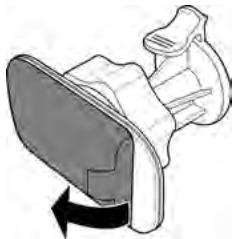
-
Remarque : Il est conseilé d'attendre entre 6 et 8 heures pour que l'autocollant adhérite fermement avant d'utiliser votre caméscope avec l'attache à tête ronde adhéasive.
-
Faites tourner le bouton dans le sens horaire inversé pour le desserrer. Puis déplacez la tige de l'attache à tête ronde adhéasive vers l'avant et l'arrière pour ajuster l'angle.
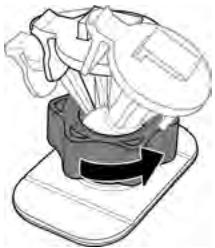
- Faites tourner le bouton dans le sens hora pour le serrer et fixer l'attache à tête ronde adhésive à l'angle souhaité
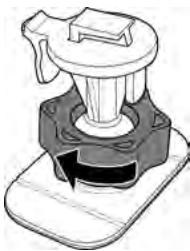
5.3.2 Retirer l'étui étanche ou support de la camera
Depuis l'arrière de l'attache à tête ronde adhésive, appuyez sur la languette et poussez l'étui étanche ou support de laamera pour l'enlever du verrou de l'attache à tête ronde adhésive.
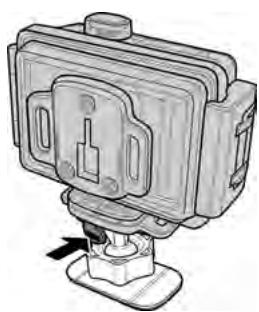
Etui etanche
ou
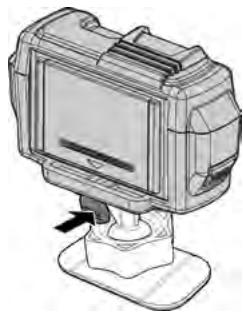
Support de laamera
5.4 Support à velo
- Dévissez les deux écrous et otez l'une des vis pour ouvrir le support à vélo.
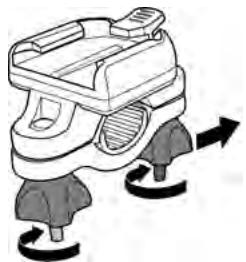
- Montez le support sur le tube du vélo.
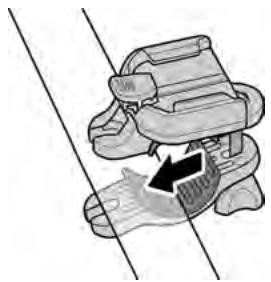
- Refermez le support.
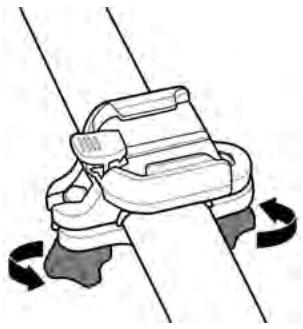
Remettez la vis dans le trou correspondant sur le support, puis resserrez l'écrou.
Puis resserrez l'écrou de l'autre vis.
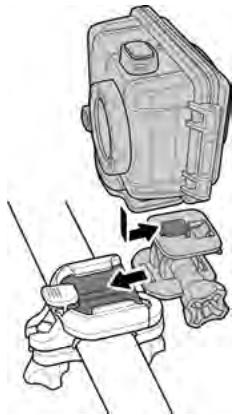
- Enfilez l'embout en T dans l'adaptateur, puis montez l'ensemble sur le support à vélo.
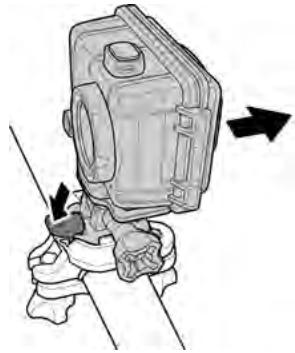
- Pour décrocher le boîtier étâché du support à vélo, appuyez sur le bouton et tirez le boîtier vers l'arrière.
6 Installer le logiciel et les pilotes
Lisez cette section pour apprendre à installer le logiciel du caméoscope.
6.1 HD Cam
ArcSoft Total Media™ HDCam
Guide de mise en route
Présentation
ArcSoft Total Media™ HDCam est un logiciel bureau combinant gestion multimédia et capacités de lecture.
Gestion multimédia
Importez des fichiers multimédia depuis le périphérique, pour éoperator, télécharger et creator des albums photo et des pages d'album.
Capacité de lecture
Vouss pouvez utiliser le logiciel ArcSoft Total Media™ HDCam pour afficher des images et dire des clips video.
Media™ HDCam.
Configuration minimale
Système d'exploitation Windows XP SP2, Vista, et Windows 7
Proesseur: Intel / AMD Dual-Core ou version ultérieure
Memoire: au moins 1Go
Carte graphique: DirectX 9 ou DirectX 10 (recommendé)
Interface: Port USB 1.1 standard ou ultéieur
Disque dur: au moins 2Go d'espace disponible
Installation
Pour installer Total Media™ HDCam:
- Insérez le CD d'installation dans le lecteur de DVD-ROM/CD-ROM.
- Le CD démarre automatiquement.
- Sélectionnez la langue d'installation et acceptez le contrat de licence.
- Suivez les instructions pour l'installation.
Si le CD n'est pas lancé automatiquement, suivez les étapes ci-dessous pour installer le logiciel:
- Double-cliquez sur Poste de travail.
- Utilisez la souris et placez le curseur sur le lecteur de DVD-ROM/CD-ROM.
- Cliquez sur le bouton droit de la souris, et choisissez Ouvrir.
- Double-cliquez sur StartHDCam.exe.
- Un assistant apparait et vous guide dans la procEDURE d'installation.
- Suívez les instructions pour l'installation.
Pour déinstaller
Pour désinstaller Total Media™ HDCam :
- Cliquez sur Demarrer > Programmes > ArcSoft TotalMedia HDCam > Uninstall.
- Un assistant apparait et vous guide dans la procEDURE de déinstallation.
- Suívez les instructions pour désinstaller le logiciel.
Langue
Pour modifier la langue de l'interface, une fois l'installation effectuee:
- Dans l'écran principal, cliquez sur Options > Préférences
- Choisissez la langue, puis cliquez sur OK.
Mise à niveau
Pourmettreàniveau:
- Cliquez sur E sur l'écran principal pour vous connecter au Centre d'information.
- Sélectionnez Mise à jour ou Correctifs.
Navigateur multimédia
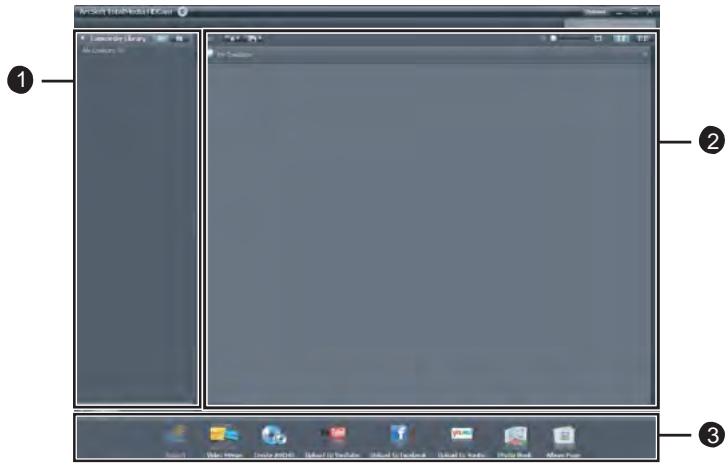
| # | Zone | Fonction |
| 1 | Zone Mode d'affichage | Propose trois modes d'affichage des fichiers multimédia. |
| 2 | Zone de prévisualisation | Choix et affichage en miniature des fichiers, avec les détails. |
| 3 | Barre des fonctions | Liste des principaux boutons de fonction. |
Afficher les fichiers multimédia
Suivez les instructions ci-dessous pour afficher les fichiers multimédia dans votre apparéil :
- Banchez l'appareil sur I'ordinateur.
- Le code de l'appareil apparait en haut de la Zone Mode d'affichage.
- Cliquez sur le code de l'appareil pour afficher tous les fichiers multimédia stockés dans l'appareil.
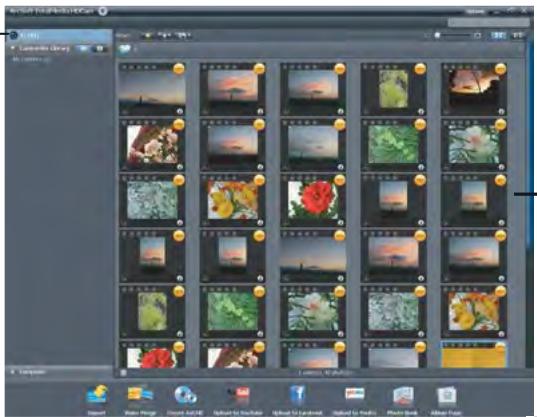
Code de l'appareil
Fichiers multimédia stockés dans l'appareil
Pour lire un clip video, double-cliquez sur le clip ou cliquez sur
Pourmettre la lecture d'un clip video sur pause,pour l'interrompre ou la reprendre,cliquez sur
Pour lire le clip precedent ou suivant, cliquez sur /
Pour supprimer un fichier, selectionnez le fichier, puis cliquez sur
Pour couper un clip video, cliquez sur
Pour évaluer un fichier, cliquez sur du fichier.
Pour afficher les propriétés d'un fichier, cliquez sur du fichier.
Pour prévisUALISER une image dans une nouvelle fenêtre, double-cliquez sur l'image.
Pour prévisualiser l'image précédente ou suivante, cliquez sur le bouton de droite/de gauche.
Modes d'affichage
Trois modes d'affichage permettent de visualiser les fichiers multimédia : la vue Bibliothèque, la vue Calendrier et la vue Navigateur.
Remarque: pour afficher les fichiers multimédia de toute année, en utilisant la vue Bibliothèque ou la vue Calendrier, il faut commencer par importer les fichiers multimédia.
Vue bibliothèque
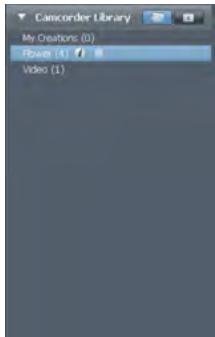
La vue Bibliothèque affiche une liste du dossier Ma Création et des autres dossiers créés au moment de l'importation des fichiers.
Pour passer en vue Bibliothèque
- Cliquez sur Bibliothèques caméscope pour étendre la fenêtre des bibliothèques.
- Sélectionnéz le dossier youlu.
- Cliquez sur pour passer en vue Bibliothèque.
Pour afficher ou éoperator les propriétés d'un dossier, Sélectionnez le dossier puis cliquez sur ①.
Pour supprimer un dossier, selectionnez le dossier, puis cliquez sur
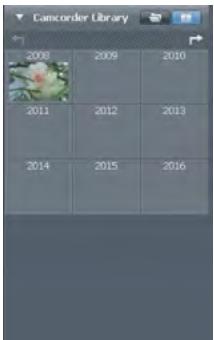
Vue Calendrier
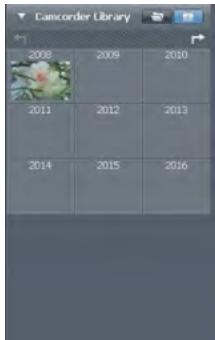
La vue Calendrier utilise la date de création des fichiers pour organiser l'affichage des fichiers multimédia.
Pour passer en vue Bibliothèque
- Cliquez sur Bibliothèques caméscope pour étendre la fenêtre des
bibliothèques.
- Sélectionnez le dossier voulu.
- Cliquez sur pour passer en vue Calendrier.
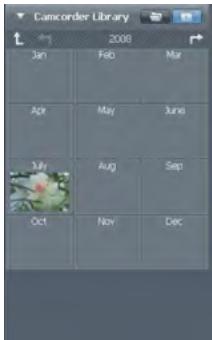
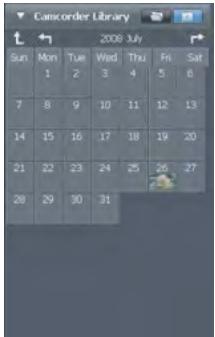
La vue Calendrier propose trois modes : Année, Mois et Jour.
Pour passer d'un mode à un autre :
Pour entrer en mode Mois, cliquez sur l'image sous l'année désirée.
- Cliquez sur ↓ ou → pour modifier l'année, et passer à l'année précédente ou suivante, si elle existe.
Pour entrer en mode Jour, cliquez sur l'image sous le mois désiré.
- Cliquez sur ou pour modifier le mois, et passer au mois précédent ou suivant, s'il existe.
- Cliquez sur t pour returner au mode précédent.
Vue Navigateur
La vue Navigateur vous permet de rechercher les fichiers multimédia sur votre ordinateur, en utilisant une vue par arborescence.
Pour passer en vue Navigateur :
- Cliques sur Ordinateur pour agrandir la fenetre Ordinateur.
- Pour afficher les fichiers multimédia, Sélectionnez le dossier
voulsdansvoireordinaturer.
- Pouractualiserla listedesfichiersmultimédia,cliquez sur

Zone de prévisualisation
Dans la zone Prévisualisation, plusieurs options vous permettent de seLECTIONner et d'afficher les fichiers en miniatures avec leurs informations détaillées. Consultez le tableau ci-dessous pour la description de chaque option :
| Option | Nom | Fonction |
| ★ | Filtre d'évaluation | Affiche les fichiers multimédia selon l'évaluation sélectionnée. |
| Nouveau filtrtre | Affiche les nouveaux fichiers multimédia. | |
| Type de filtrtre | Affiche les fichiers multimédia selon le type sélectionné. | |
| Recherche rapide | Affiche les fichiers multimédia selon les caractères saisis. | |
| Diapo miniature | Ajuste la taille de la miniature, en déplaçant la case de défilament. | |
| Miniature | Affiche les fichiers en miniatures. | |
| Détails | Affiche les fichiers en miniatures avec leurs détails. |
Barredes fonctions
La barre des fonctions comporte les principaux boutons de fonction. Cliquez sur le bouton pour acceder à la fonction. Consultez le tableau ci-dessous pour la description de chaque bouton :
| Bouton | Nom | Fonction |
| Importer | Importe les fichiers multimédia vers l'ordinateur, à partir d'un apparéil photo, d'un caméscope | |
| Fusion video | Transforme vos fichiers video en films. | |
| Créer AVCHD | Grave des disques AVCHD avec vos fichiers video. | |
| YouTube | Transférer vers YouTube | Tranfère les fichiers vers votre compte YouTube. |
| f | Transférer vers Facebook | Transfère les fichiers vers votre compte Facebook. |
| Youku | Télécharger vers Youku | Télécharge les fichiers vers le site Web Youku. |
| Album photo | Créé des albums photo avec vos images. | |
| Page d'album | Créé des pages d'album avec vos images. |
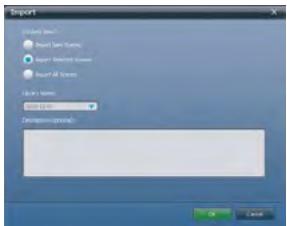
Importer des fichiers multimédia
Pour importer des fichiers multimédia vers votre ordinateur :
- Sélectionnez le dossier voulu.
- Sélectionnez le dossier youlu.
- Cliquez sur Importer. La fenetre d'importation suivante apparait.
- Sélectionnez Importer de nouvelles scènes, Importer.
- les scènes sélectionnées ou Importer toutes les scènes.
- Sélectionnez ou entrez un nom de dossier.
- Cliquez sur OK pour importer les fichiers.
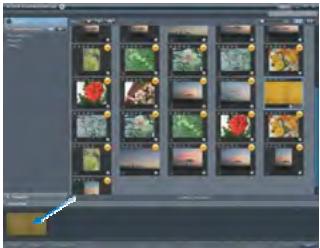
Fusion des clips video
Pour fusionner des clips video :
- Cliquez sur Fusion video. La zone de travail apparait.
- Cliquez sur les clips video voulus et faites-les glisser dans la zone de travail.
- Double-cliquez sur les clips pour les prévisualiser et les editor si nécessaire.
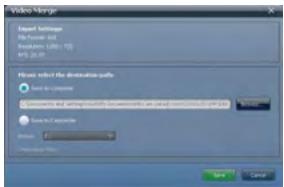
- Cliquez sur Suivant pour fusionner les clips.
- Sélectionnez le périhérique et la destination de sauvégarde du clip fusionné.
Graver des disques AVCHD
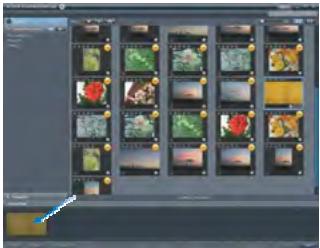
Pour graver des disques AVCHD :
- Cliquez sur Creer AVCHD. La zone de travail apparait.
- Cliquez sur les clips video voulus et faites-les glisser dans la zone de travail.
- Double-cliquez sur les clips pour les prévisualiser et les editor si nécessaire.
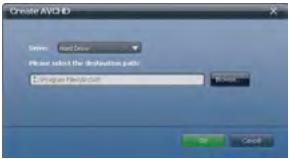
- Cliquez sur Suivant.
- Sélectionnez le disque pour graver le disque AVCHD ou selectionnez le chemin d'enregistrement des fichiers sur votre ordinateur.
Édition des clips video
Pour éoperator un clip video :
- Double-cliquez sur un clip video dans la zone de travail. La fenetre d'edition suivante apparait.
- Cliquez sur pour selectionner le début du clip coupé.
- Cliquez sur 串 pour selectionner la fin du clip coupé.
- Cliquez sur pour enregistré la portion de clip créé.
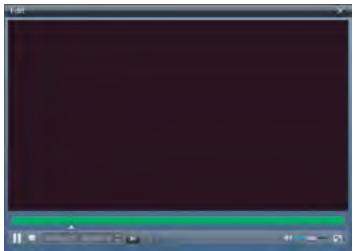
Consultez le tableau ci-dessous pour une brève description des autres outils de la fenêtre Edition:
| Bouton | Nom | Fonction |
| Lecture / Pause | Cliquez pour生存 le clip ou mettre sa lecture sur pause. | |
| Stop | Cliquez pour interrompre la lecture du clip. | |
| Précédent | Cliquez pour accéder au clip précédent. | |
| Suvient | Cliquez pour accéder au clip suivant. | |
| Case durée | Cliquez sur le nombre, et utilisez les flèches pour visualiser un point précis du clip video. | |
| Niveau du volume | Faites glisser pour changer le volume. | |
| Plein écran | Cliquez pour entrer en mode plein écran. |
Télécharger des fichiers vers YouTube / Facebook
Pour télécharger des fischiers versYouTube / Facebook :
- Cliquez sur Tetecharger vers YouTube ou Tetecharger vers Facebook. La zone de travail apparait.
- Cliquez et faites glisser le fichier souhaite dans la zone de travail.
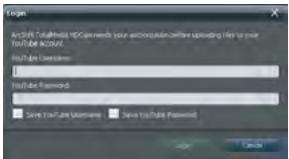
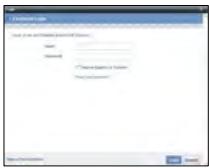
- Cliquez sur Suivant. La fenetre de Connexion apparait.
- Saisissez votre nom d'utilisateur et votre mot de passer.
- Cliquez sur Connexion pour vous identifier sur YouTube/Facebook.
- Suivez les instructions pour télécharger le fjichier.

Télécharger des fichiers vers Youku
PPour télécharger des fichiers vers Youku :
- Cliques sur Télecharger vers YouKu.
- Suívez les Web Youku instructions pour télécharger le fichier.
Creation d'albums photo
Pour creer des albums photo :
- Cliquez sur Album photo. La zone de travail apparait.
- Faites glisser les images voulues dans la zone de travail.
- Cliquez sur Suivant pour lancer l'application ArcSoft Print Creations.
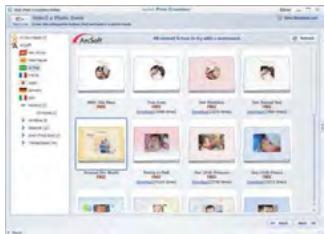
- Sélectionnez les catégories d'album photo pour visualiser les albums photo.
-
Sélectionnez un album photo.
-
Cliquez sur Suivant pour acceder à l'écran de conception d'albums photo.
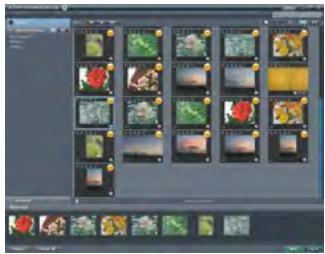
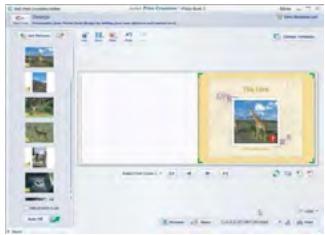
7. Reportez-vous à l'illustration ci-dessous pour la description de la conception d'un album photo :
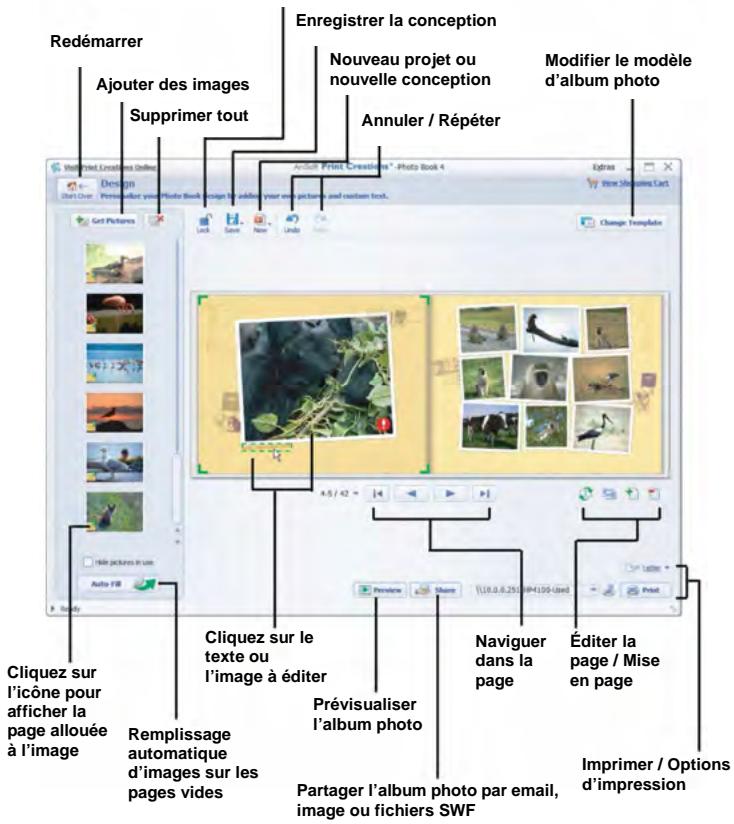
Verrouiller / déverrouiller la conception
Créer des pages d'album
Pour creer des albums photo :
- Cliquez sur Page d'album. La zone de travail apparait.
- Faites glisser l'image voulue dans la zone de travail.
- Cliquez sur Suivant pour lancer l'application ArcSoft Print Creations.
- Choisissez les catégories de page d'album pour prévisualiser les pages d'album.
- Choisissez une page d'album.
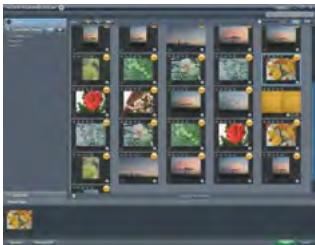
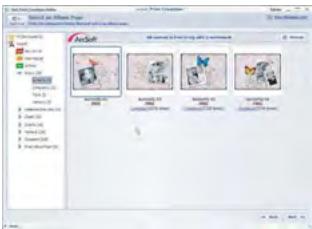
- Cliquez sur Suivant pour acceder à l'écran de conception de page d'album.
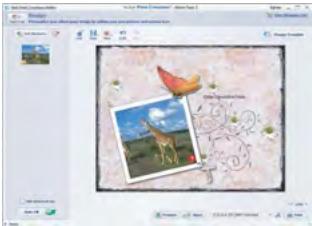
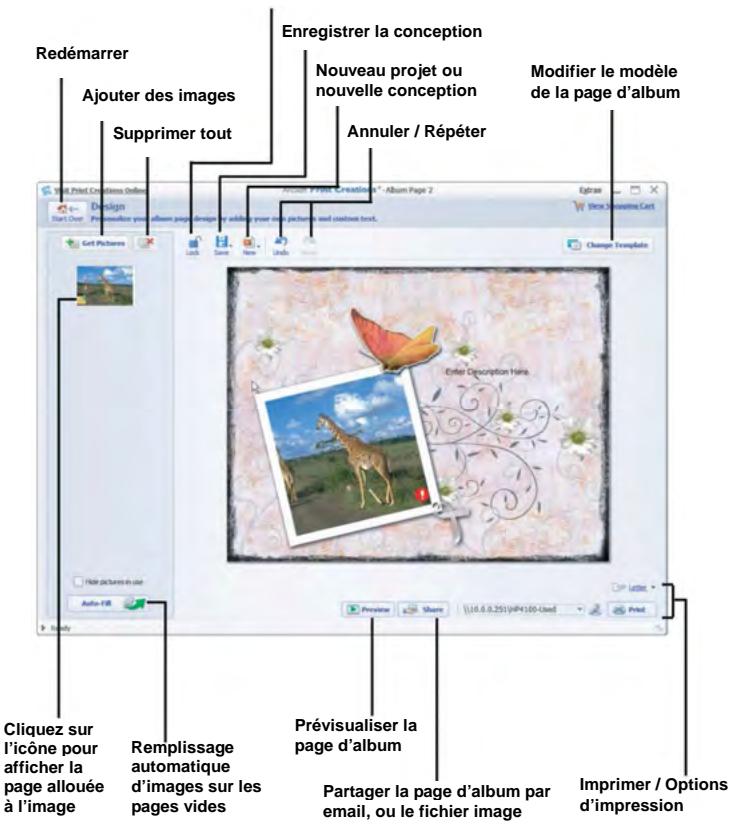
- Reportez-vous à l'illustration ci-dessous pour la description de la conception d'une page d'album :
Verrouiller / déverrouiller la conception
\section*{Caracteristiques techniques}
| Général | |
| Captor d'image | Captor 1/3,2" CMOS, 5,0Megapixels |
| Pixels actifs | 5,0 megapixels |
| Type de stockage | Interne : 128 Mo de mémoire Flash intégrée Carte SD, compatible SDHC (jusqu'à SDHC de 32 Go, Classe 6) |
| Sensibilité du capteur | Auto |
| objectifs de laamera | Objectif fixeLarge : F2,8, f=2,54mmAngle de vue : Grand angle de 88° en mode 1080p ; 117° en modes WVGA et 720p ; 127° en mode 960p |
| Plage de focus | 30cm ~ infini |
| Photos | Format : JPEG (EXIF 2.2), DCF Résolution : 5M Mode : Prise avec signal, laps de temps(toutes les 3, 5, 10, 30 ou 60 s) |
| Clips vidéo | Format : H.264 (AVI)Résolution : 1080p : 1920x1080 (30fps), 720p : 1280x720 (60fps et 30fps), 960p : 1280x960 (30fps), WXVGA : 848x480 (60fps) |
| Zoom | NA |
| Etanchéité | jusqu'à IPX8 et profondeur de 3,0 m (10 pi), durée de 60 minutes, pression de 0,3 bar |
| Réglage d'exposition | Auto |
| Compensation EV | -2,0EV ~ +2,0EV (Auto) |
| Interface PC | USB 2.0 (haute vitesse) |
| Format sortie TV | HDMI |
| Vitesse du déclencheur | Photo : 1/2 ~ 1/4000 sec. Vidéo : 1/30 ~ 1/2000 sec. |
| Arrêt auto | 180s / 600s / Arrêt |
| Source d'alimentation | Batterie rechargeable au lithium-ion de 1130 mAh |
| Dimensions | 70,9 (L) x 45 (H) x 30 (P) mm (sans l'objectif) |
| Poids | Environ 90±5 g |
Dépannage
| Problème | Causes probables | Solution |
| Le message bAt s'affiche à l'écran. | La batterie est pratiquement vide. | Chargez la batterie. |
| Le message FUL (PLEINE) s'affiche à l'écran. | La carte SD est pleine. Maintenant, vous ne pouvez ni prendre de photos ni enregistrer de vidéos. | Transférez les fichiers de la carte SD vers l'ordinateur ou supprimez les des fichiers sur la carte SD. |
| Le message Err (Erreur) s'affiche à l'écran. | Il peut y avoir des problèmes de compatibilités avec la carte SD. | Formatez d'abord la carte SD avec le caméoscope (menu Supprimer). Si cette solution ne convient pas, formatez la carte SD à l'aide de l'ordinateur. |
| --- s'affiche à l'écran. | La carte SD n'a pas été insérée. | Insérez la carte SD. |

HIGH-DEFINITION MULTIMEDIA INTERFAOE

Le logo SDHC est une marque de commerce de SD-3C, L.

Darty Group et ses société représentantes sont responsables du service après-venture.
Dans le cas peu probable d'un problème, veuillez contacter le magasin où vous achetez l'équipment.
Nous nous efforçons systématiquement à améliorer nos produits ; en conséquence, les spécifications peuvent changer sans préavis.
Pour tout conseil sur l'achat d'accessoires, veuillez contacter le magasin où vous achetez l'équipement.
Darty Group
Espana
Darty Hispana S.A.
Polidono Industrial C.L.A.
Calle Río Guadalhorce N°4 28906 Getafe (Madrid)
Hotline Darty France
Quels que soient votre panne et le lieu d'achat de leur produit en France, avant de vous déplacer en magasin Darty, appezelez le 0 978 970 970 (prix d'un appel local) 7j/7 de 7h a 22h
Holland
BCC elektrko-speciazakhstan B.V Postbus 75513 1118 ZN Schiphol Bellsingel 61 1119 NT Schiphol Rijk Holland
- Caméscope HD HDSV01E
- Table des matieres
- Présentation du caméoscope. 1
- Pour commencer 6
- Capture de videotos et de photos. 15
- Réglage des paramètres 18
- Utilisation des accessoires 27
- Installer le logiciel et les pilotes. 41
- Appendice 61
- Preface
- À propos de ce manuel
- Copyright
- Mises en garde
- Mises en garde générales
- QUELQUES CONSEILS SUR CE QUE VOUS DEVEZ FAIRE ET CE VOUS NE DEVEZ PAS FAIRE POUR GARANTIR UNE UTILISATION SECURISSE DE L'EQUIPMENT
- SURTOUT
- Conditions d'utilisation
- Source d'alimentation
- Notes à propos du niveau d'étanchéité
- ATTENTION
- Lorsque you utilisez le caméscope
- Après avoir utilisé le caméscope
- Notes à propos de la maintenance
- Autres notes
- Avant de commencer
- Informations de copyright
- Présentation du caméscope
- Configuration minimale
- Fonctions
- Déballage du caméscope
- A propos du caméscope
- Vues du caméscope
- Fonctions des boutons
- Voyant DEL
- PourCOMMencer
- Installation de la carte SD
- Retrait de la carte SD.
- Installation de la batterie
- Retrait de la batterie
- Chargement de la batterie
- Allumer / éteindre le caméscope
- Ecran LCD
- Changement de modes
- Branchement à un téléviseur (Cable HDMI)
- Branchement à un PC (Câble USB)
- - Remarque:
- Capture deVIDEOS et de photos
- Enregistrement video
- Capt.cont.
- Capture triple
- Déclencheur à retardement
- Réglage des paramètres
- Résolution
- Intervalle entre prises
- Bip
- Date et heures
- Mise hors tension
- Supprimer
- Utilisation des accessoires
- Boîtier étanche
- Utilisation du boitier étanche
- Nettoyage du boitier étanche
- Utilisation avec une sangle de poitrine
- Attache à tête ronde adhésive
- Utiliser l'attache a tete ronde adhesive
- Retirer l'étui étanche ou support de la camera
- Support à velo
- Installer le logiciel et les pilotes
- ArcSoft Total Media™ HDCam
- Guide de mise en route
- Présentation
- Gestion multimédia
- Capacité de lecture
- Configuration minimale
- Installation
- Pour déinstaller
- Langue
- Mise à niveau
- Navigateur multimédia
- Afficher les fichiers multimédia
- Modes d'affichage
- Vue bibliothèque
- Vue Calendrier
- Vue Navigateur
- Zone de prévisualisation
- Barredes fonctions
- Importer des fichiers multimédia
- Fusion des clips video
- Graver des disques AVCHD
- Édition des clips video
- Télécharger des fichiers vers YouTube / Facebook
- Télécharger des fichiers vers Youku
- Creation d'albums photo
- Reportez-vous à l'illustration ci-dessous pour la description de la conception d'un album photo :
- Créer des pages d'album
- Dépannage
- Darty Group
- Espana
- Holland
Marque : HITACHI
Modèle : HDSVO1E
Catégorie : Caméscope