MAGICMOUSE 2 - Souris d'ordinateur APPLE - Notice d'utilisation et mode d'emploi gratuit
Retrouvez gratuitement la notice de l'appareil MAGICMOUSE 2 APPLE au format PDF.


| Type de produit | Souris sans fil |
| Marque | Apple |
| Modèle | Magic Mouse 2 |
| Dimensions (approx.) | 113,5 x 57,6 x 21,6 mm |
| Poids (approx.) | 99 g |
| Alimentation | Batterie rechargeable intégrée |
| Connectivité | Bluetooth, câble Lightning vers USB (fourni) |
| Surface de saisie | Multi-touch (clic, défilement, balayage) |
| Fonctions principales | Clic gauche/droit, défilement, zoom intelligent, balayage entre pages/apps, Mission Control |
| Compatibilité logicielle | OS X 10.11 ou ultérieur |
| Personnalisation | Via Préférences Système > Souris (Pointer et cliquer, Plus de gestes) |
| Nom de l'appareil | Personnalisable dans Préférences Bluetooth |
| Recharge | Port Lightning en bas, câble Lightning vers USB (fourni) |
| Autonomie | Environ 1 mois par charge (usage normal) |
| Mise en veille automatique | Oui, pour économiser la batterie |
| Interrupteur Marche/Arrêt | Oui, coulissant sur la face inférieure |
| Entretien et nettoyage | Chiffon non pelucheux, éviter l'humidité et les produits abrasifs |
| Sécurité et ergonomie | Adopter une position confortable, faire des pauses, consulter www.apple.com/about/ergonomics |
| Pièces détachées et réparabilité | Pièces non disponibles individuellement ; contacter Apple pour réparation |
| Informations générales | Assistance et dépannage : www.apple.com/fr/support |
FOIRE AUX QUESTIONS - MAGICMOUSE 2 APPLE
Questions des utilisateurs sur MAGICMOUSE 2 APPLE
0 question sur cet appareil. Repondez a celles que vous connaissez ou posez la votre.
Poser une nouvelle question sur cet appareil
Téléchargez la notice de votre Souris d'ordinateur au format PDF gratuitement ! Retrouvez votre notice MAGICMOUSE 2 - APPLE et reprennez votre appareil électronique en main. Sur cette page sont publiés tous les documents nécessaires à l'utilisation de votre appareil MAGICMOUSE 2 de la marque APPLE.
MODE D'EMPLOI MAGICMOUSE 2 APPLE
Bienvenue sur votre souris Magic Mouse 2 Apple
Votre Magic Mouse 2 Apple dispose d'une batterie rechargeable et utilise la technologie Bluetooth® pour se connecter sans fil à votre Mac.
Ce guide vous explique comment utiliser votre Magic Mouse 2, notamment comment la jumeler, la personnaliser, recharger sa batterie et mettre à jour OS X.
Mettre à jour votre logiciel
Pour utiliser votre Magic Mouse 2 et l'ensemble de ses fonctionnalités, mettez à jour votre Mac vers OS X 10.11 ou ultérieur.
Pour installer la toute dernière version d'OS X, choisissez le menu Pomme > App Store pour vérifier si des mises à jour sont disponibles. Suivez les instructions à l'écran pour mettre OS X à jour.
Configurer votre Magic Mouse 2
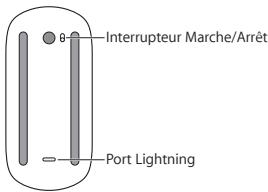
Utilisez le câble Lightning vers USB fourni avec votre souris. Connectez l'extrémité du câble Lightning au port Lightning situé en bas de la souris. Connectez l'extrémité du câble USB au port USB de votre Mac.
Faites coulisser l'interrupteur marche/arrêt de la souris en position marche (la couleur verte apparaît alors).
Votre souris se jumelle automatiquement avec votre Mac.
Une fois la souris jumelée, vous pouvez déconnecter le câble et l'utiliser sans fil.
Suppression d'un jumelage
Après avoir jumelé votre Magic Mouse 2 avec un Mac, vous pouvez la jumeler à nouveau avec un autre Mac. Pour ce faire, désactivez le jumelage existant, puis jumelez à nouveau la souris en suivant les instructions de configuration de la section précédente.
Pour désactiver un jumelage :
1 Choisissez le menu Pomme > Préférences Système, puis cliquez sur Bluetooth.
2 Sélectionnez la souris, puis cliquez sur le bouton Supprimer ✗ en regard de son nom.
Personnaliser votre Magic Mouse 2
Votre Magic Mouse 2 possède une surface multi-touch que vous pouvez utiliser pour effectuer des clics droit et gauche, faire défiler et balayer.
Pour personnaliser votre souris :
1 Choisissez le menu Pomme > Préférences Système, puis cliquez sur Souris.
2 Cliquez sur Pointer et cliquer pour afficher les options suivantes :
- Sens du défilement : naturel : cette option déplace le contenu d'une fenêtre dans la même direction que vos doigts.
- Clic secondaire : sélectionnez cette option, puis « Cliquer sur le côté droit » ou « Cliquer sur le côté gauche » pour effectuer un clic secondaire (ou clic en maintenant la touche Contrôle enfoncée) sur des éléments à l'écran.
- Zoom intelligent : cette option permet d'utiliser un double toucher avec un doigt pour réaliser un zoom avant ou arrière.
3 Cliquez sur Plus de gestes pour afficher les options suivantes :
- Balayer entre les pages : sélectionner cette option, puis « Faire défiler latéralement avec un doigt », « Faire défiler latéralement avec deux doigts » ou « Faire défiler avec un ou deux doigts » pour naviguer entre les pages d'un document.
- Balayer entre apps en plein écran : sélectionner cette option pour passer d'une app à une autre en mode plein écran.
- Mission Control : sélectionner cette option pour utiliser un double toucher avec deux doigts pour ouvrir Mission Control.
Renommer votre Magic Mouse 2
Votre Mac attribue automatiquement un nom unique à votre Magic Mouse 2 lors de son premier jumelage. Vous pouvez changer ce nom dans les préférences Bluetooth.
Pour renommer votre souris :
1 Choisissez le menu Pomme > Préférences Système, puis cliquez sur Bluetooth.
2 Cliquez sur le nom de la souris tout en maintenant la touche Contrôle enfoncée, puis choisissez Renommer.
3 Saisissez un nom, puis cliquez sur Renommer.
Recharge de la batterie
Utilisez le câble Lightning vers USB fourni avec votre souris. Branchez l'extrémité Lightning sur le port Lightning situé en bas de votre souris et l'extrémité USB sur le port USB de votre Mac ou un adaptateur secteur USB.
Pour vérifier le niveau de charge de la batterie, choisissez le menu Pomme > Préférences Système, puis cliquez sur Souris. Le niveau de charge de la batterie se trouve dans le coin inférieur gauche.
Remarque : lorsque vous n'utilisez pas la Magic Mouse 2, celle-ci se met en veille pour économiser la batterie. Si vous prévoyez de ne pas utiliser votre souris pendant une longue période, éteignez-la pour économiser encore plus d'énergie.
Nettoyer votre Magic Mouse 2
Au moment de nettoyer l'extérieur de votre souris, servez-vous d'un chiffon non pelucheux. Veillez à ne pas laisser l'humidité pénétrer par les orifices et n'utilisez pas de vaporisateurs, de produits solvants ou abrasifs.
Ergonomie
Lors de l'utilisation de votre Magic Mouse 2, il est important de trouver une position confortable, de changer régulièrement de position et de faire des pauses.
Pour toute information concernant l'ergonomie, la santé et la sécurité, rendez-vous sur le site d'ergonomie suivant : www.apple.com/about/ergonomics.
Plus d'informations
Pour en savoir plus sur l'utilisation de votre souris, ouvrez l'Aide Mac et recherchez le terme « souris ».
Pour toute information concernant l'assistance et le dépannage, les forums de discussion et les derniers téléchargements des logiciels d'Apple, rendez-vous sur www.apple.com/fr/support.