6 2017 GRiScopic - Téléphone mobile HUAWEI - Notice d'utilisation et mode d'emploi gratuit
Retrouvez gratuitement la notice de l'appareil 6 2017 GRiScopic HUAWEI au format PDF.

| Type de produit | Téléphone mobile |
| Marque | HUAWEI |
| Modèle | 6 2017 GRiScopic (MYA-L11 / MYA-L41) |
| Écran | Tactile capacitif, écran d'accueil personnalisable |
| Appareil photo arrière | Oui, avec modes de capture (HDR, panorama, etc.) |
| Appareil photo avant | Oui, avec mode autoportrait panoramique et selfie parfait |
| Batterie | Rechargeable, gestion d'énergie avec modes d'économie |
| Connectivité | Wi-Fi, Bluetooth, NFC, GPS, données mobiles (GSM/3G/4G) |
| Stockage | Mémoire interne extensible par carte microSD |
| Système d'exploitation | Android avec interface EMUI |
| Fonctions principales | Easy Key, capture vidéo d'écran, TalkBack, menu flottant, déverrouillage par motif/PIN/mot de passe, mode avion, synchronisation de comptes |
| Entretien et nettoyage | Essuyer avec un chiffon doux et sec. Éviter l'humidité et les produits abrasifs. |
| Sécurité | Verrouillage d'écran par motif, PIN ou mot de passe. Protection par code PIN de la carte SIM. |
| Pièces détachées et réparabilité | Batterie et carte SIM amovibles par l'utilisateur. Pour autres réparations, contacter un centre agréé. |
| Informations générales | Notice disponible en français, 113 pages. Modèle certifié. |
FOIRE AUX QUESTIONS - 6 2017 GRiScopic HUAWEI
Questions des utilisateurs sur 6 2017 GRiScopic HUAWEI
0 question sur cet appareil. Repondez a celles que vous connaissez ou posez la votre.
Poser une nouvelle question sur cet appareil
Téléchargez la notice de votre Téléphone mobile au format PDF gratuitement ! Retrouvez votre notice 6 2017 GRiScopic - HUAWEI et reprennez votre appareil électronique en main. Sur cette page sont publiés tous les documents nécessaires à l'utilisation de votre appareil 6 2017 GRiScopic de la marque HUAWEI.
MODE D'EMPLOI 6 2017 GRiScopic HUAWEI
Guide de l'utilisateur
Contenu
Nouvelles fonctionnalités
Easy Key 1
Capture video d'écran 1
Installation des applications
Partager des applications en utilisant une carte microSD 3
Désinstaller une application 3
Prise en main
Verrouillage et déverrouillage de l'écran 4
Mouvements sur I'ecran tactile 5
Icônes d'etat et de notification 7
Écran d'accueil 8
Notifications 14
Accès aux applications 17
Personnaliser votre téléphone 20
Entrer du texte 23
Appels et contacts
Passer des appels 24
Répondre ou rejoeter un appel 26
Fonctions disponibles pendant un appel 27
Répondre à un double appel 28
Organiser une conférence téléphonique 29
Consultation du journal des appels 29
Paramètres d'applé 30
Créer un contact 32
Importer et exporter des contacts 32
Gestion des contacts 34
Trouver un contact 35
Affichage des contacts de différents comptes 35
Ajout de contacts aux favors 35
Groupes de contacts 36
Messagerie et e-mail
Envoyer un message 38
Réponse aux messages 38
Rechner des messages 39
Supprimer des fils 39
Gestion des messages 39
Blocage des messages de spam 40
Gérer les phrases courantes 40
Ajouter une signature 40
Ajouter un compte de messagerie 41
Envoyer un e-mail 42
Consultation d'e-mails 42
Gestion des contacts VIP 43
Paramètres du compte 43
Appareil photo et Galerie
Acceder au viseur 45
Prendre une photo 45
Modes de capture 45
Mode Time-lapse 51
Photos panoramiciques 51
Lancer l'appareil photo depuis la Galerie 53
Tourner une vente 53
Paramètres video 54
Paramètres d'appareil photo 54
Visualiser les photos et les vidés 55
Ajout de notes à une image 57
Organisation des photos et des vidEOS 58
Partage d'images ou de videos 59
Modification d'une image 59
Utiliser l'appareil photo ou la Galerie pour scanner un code QR 60
Musique et video
Ajouter des morceaux sur votre téléphone 62
Rechner de la musique locale 62
Écouter de la musique 62
Contrôle de la lecture à l'aide d'un casque intelligent 63
Créer une liste de lecture 64
Lire une liste de lecture 65
Définition d'un morceau de musique en tant que sonnerie 65
Visionner une video 65
Acceder à Internet
Se connecter à Internet en utilisant les données mobiles 66
Connexion à Internet via Wi-Fi 66
PartagerVoteInternetmobileavecd'autresappareils 68
Transférer des données via Bluetooth 70
Transférer des données via Wi-Fi Direct 71
NFC et paiement 73
Sauvegarder et restaurer
Utiliser l'application Sauvegarde pour sauvegarder et restaurer 75
des données 78
Restaurer les paramètres d'usine 76
Mise à jour de votre téléphone 76
Mises à jour OTA 77
Gestion de fichiers
Affichage des fichiers 78
Créer des dossiers 78
Renommer des fichiers 79
Copier, déplacer ou supprimer des fichiers 79
Creation ou extraction d'archives 79
Exclure les petites images 80
Stocker des fichiers privés dans un coffre-fort 80
Gestion de l'alimentation
Afficher les statistiques d'utilisation de la batterie. 81
Réduire la consommation d'énergie 81
Activier le mode de consommation energetique Ultra 82
Fermer les applications d'arriere-plan lorsque I'écran est 92
verrouillé 62
Empécher les applications d'arrière-plan d'acceder à Internet 82
Configuration de l'affichage et du son 83
Gestionnaire du téléphone
Optimisation de la valeur système 84
Gérer l'utilisation des données 84
Filtre anti-harcèlement 84
Gestion de la batterie 85
Outils
Agenda 86
Horloge 87
Météo 89
Bloc-notes 90
92
Enregistrement sonore 92
Miroir 93
Paramètres
Activier le service de localisation 94
Augmenter la précision de positionnement à l'intérieur 94
Configuration des paramètres d'affichage 95
Paramètres du son 96
Changer la méthode de déverrouillage de l'écran 96
Gestes et paramètres de navigation 97
Mode Avion 97
Utiliser le menu flottant 98
Définir le code PIN de votre carte SIM 99
Configuration d'un compte 100
Régler la date et l'heure 101
Modification de la langue du système 101
Consulter les specifications de votre téléphone 101
Vérifier l'espace de stockage disponible. 101
Formater la carte microSD 101
Fonctions d'accessibilité
À propos des fonctions d'accessibilité de votre téléphone 103
TalkBack 103
Gestes d'agrandissement 105
Utiliser le bouton marche/arrêt pourmettre fin à un appel. 106
Réglage du temps de réponse de l'écran 107
Correction des couleurs 107
Nouvelles fonctionnalités
Easy Key
La Easy Key est à fonction multiple située sur la gauche de votre téléphone. Des gestes différents effectuels avec la Easy Key activent différentes fonctions. La Easy Key est totalement personnalisée, vous pouvez donc définir la fonction de chaque gestion.
Pour personneliser la Easy Key, veuiliez aller sur Paramètres > Assistance Intelligente > Easy Key.
Capture video d'écran
Utilisez la fonction de capture video d'écran pour enregistrer des séquences de produits ou apprendre à vos amis et à votre famille comment utiliser les fonctions du téléphone.
Pour protégger votre vie privée, déverrouillez votre téléphone avant d'enregistrer votre écran.
Démarrage de l'enregistrement
Commencez l'enregistrement de l'écran en utilisant l'une des méthodes suivantes :
- Appuyez sur le bouton d'augmentation de volume et le bouton marche/arrêt simultanément et Sélectionné le mode d'enregistrement désiré.
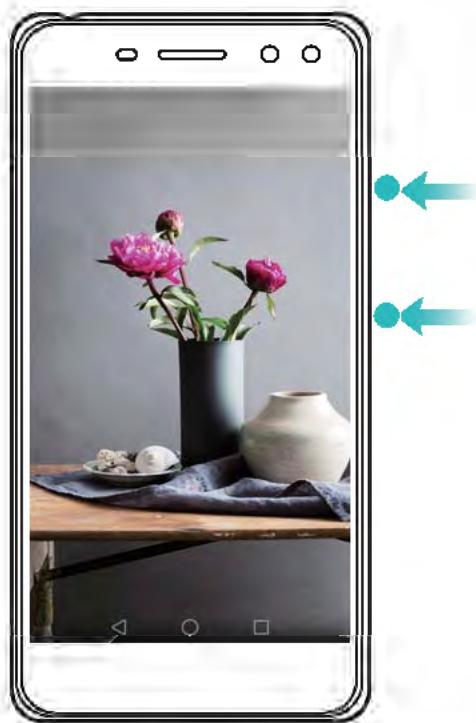
Vous pouvezCHOISIR entre le mode HD et le mode Mini. Le mode Mini enregistre a une resolution plus faible, ce qui create des fichiers de plus petite taille et des vitesses de tellechargement plus rapides.
L'audio sera également enregistré, donc assurez-vous d'être dans un environnement calme.
- L'enregistrement s'arrête automatiquement lorsque vous passez ou receivez un appel.
- Lors de l'enregistrement d'écran, vous ne serez pas en mesure d'utiliser la fonctionnalité d'enregistrement dans d'autres applications.
- Les enregistements plus longs prendront plus d'espace sur la mémoire interne de votre téléphone, assurez-vous de disposeur d'un espace suffisant avant l'enregistrement.
Arrêt de l'enregistrement
Arrêtez l'enregistrement de l'écran en utilisant l'une des méthodes suivantes :
- Appuyez sur le bouton d'augmentation de volume haut et le bouton marche/arrêt simultanément.
- Appuyez sur l'icone d'enregistrement d'écran dans le coin supérieur gauche de la barre d'état.
Ouvrez le panneau de notification et appuyez sur pour partager votre enregistrement d'écran.
Par défaut, les enregistrements d'écran sont stockés dans Galerie, dans le dossier Captures video d'écran.
Installation des applications
Partegor des applications en utilisant une carte microSD
Enregiatrez les packages d'installation sur une carte microSD pour les partager avec d'autres téléphones.
Les packages d'installation provenant de sources terces peuvent contir des virus ou des logicielis malveillants et doivent etre installes avec prudence. Installez uniquement des applications provenant de sources flabies.
1 Ine enz la cato microSD contenant le package d'installation dans voire telephone.
2 Ouvrez Fichlors, recherche le package d'installation sur la carte microSD, pue appuyez dessus pour finaller.
Un message d'avertissement peut s'afficher pendant le processus d'installation. Lesez tout une messages attentivement. Si vous souhaitez procedder à l'installation, appuyez sur Paramétris pule activé le bouton Interrupteur Sources Inconnues pour autoriser votre téléphone à installer des applications liées. Àprouve avoir installé l'application, appuyez sur Paramétris > Paramétris avancés > Sécurité et désactiver le bouton interrupteur Sources Inconnues pour empêcher vos rétéléphone d'installer des applications téléchangées depuis des sources non officielles.
Aprés l'installation, application sera visible sur voite enran d'accuall.
Déinstaller une application
Librez de l'espace sur toute téléphone et augmentez les performances en suppliment les applications non utilisées.
Il n'est pas possible de désinstaller certains applications systèmes préinstallées.
Sur rocan daccuall, appuyez longuement sur application que youe souchez desinstaller et faitea- la glissar vete Ficone
Appuyez sur Parametres > Applications, électionnance l'application que vous souhaitez déinelstaller, pule appuyez sur Déselectiver.
Prise en main
Verrouillage et déverrouillage de l'écran
Verrouillage de l'écran
- appuyez sur le bouton Marche/Arrêt pour verrouiller manuellement l'écran.
- L'écran se verrouille automatiquement et passé en mode veille après une certaine période d'inactivité pour réduire la consommation d'énergie et empêcher les opérations non désirées.
Pour modifier le délambda mise en veille de l'écran, ouvrez Paramètres, appuyez sur Affichage > Veille, puis sélectionné une durée.
Viete tellephone continuera a receivevoir des messages, des notifications et des appels lorsque I'ecran est verrouillé. L'indicateur d'etat clignote en vert lorsque vous receivez de nouvelles notifications. Lorsque vous receivez un appel entrant, I'ecran s'allume et affiche les informations de I'applant.
Déverrouillage de l'écran
Si l'écran est étant, appuyez sur le bouton marche/arrêt pour l'allumer. Faites glisser votre doigt dans n'importe qu'elle direction pour déverrouiller l'écran.
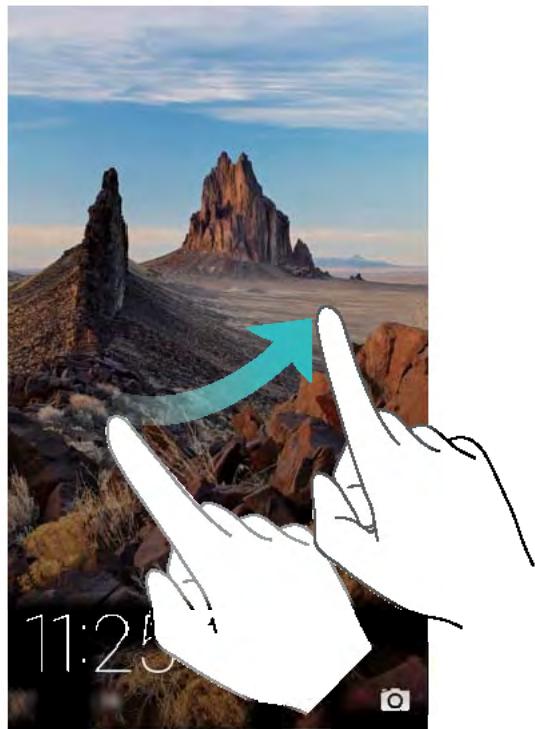
Déverrouillage Magazine
Utilisez le déverrouillage Magazine pour creer votre propre sélection d'images décran de verrouillage et le personneliser.
Faites glisser votre doigt du bas vers le haut de l'écran de verrouillage pour afficher les options Magazine.
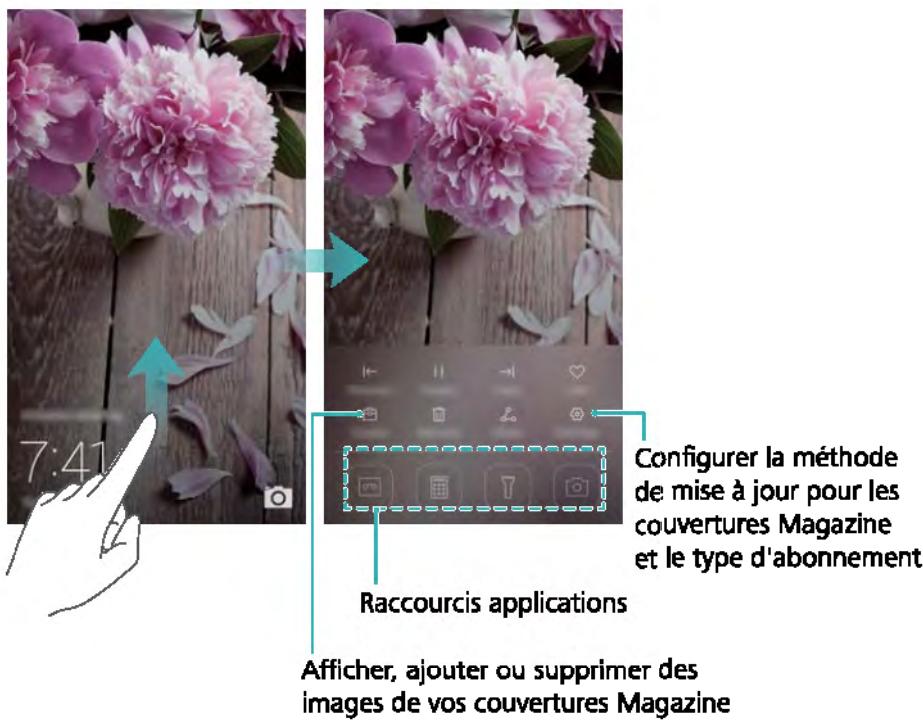
Ajouter des magazines à la liste d'affichage : Appuyez sur > Souscriptions pour ajouter vos magazines préféres à la liste d'affichage.
i La mise à jour de vos couvertures Magazine nécessite une connexion Internet. Reglez votre téléphone pour qu'il effectue la mise à jour via une connexion Wi-Fi pour éviter une
utilisation excessive des données. Appuyez sur 念 puis activez le bouton interrupteur Mise à jour automatique par WI-Fl.
Gérer les couvertures Magazine: Appuyez sur + , puis sur + . Sélectionnez les images souhaitées pour les ajouter à la liste d'affichage. Pour supprimer les couvertures de la liste d'affichage, appuyez sur + , puis appuyez longuement sur l'image désirée et sélectionnez Retirer.
Ajouter des couvertures aux favors : Appuyez sur♥ pour ajouter la couverture actuelle à vos favoris. Les images qui ont ete ajoutees a vos favors ne seront pas suprimées de la liste d'affichage après une mise a jour en ligne.
Supprimer les ancclennes couvertures : Appuyez sur © puis activez le bouton interrupteur Suppr. auto. des couvertures de plus de 3.... Les couvertures datant de plus de 3 mois seront automatiquement suprimées de la liste d'affichage. Les couvertures dans vos favoris ne seront pas supprimées.
Mouvements sur l'écran tactile
Utilisez des gestes tactiles simples pour effectuer une multitude de tâches telles qu'ouvrir des applications, faire défiler des listes et zoomer sur des images.
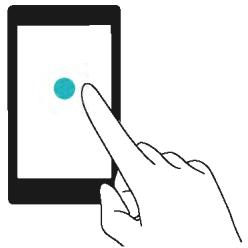
Appuyez sur : Appuyez une fois sur un élément. Par exemple, appuyez pour sélectionner un élément ou ouvrir une application.
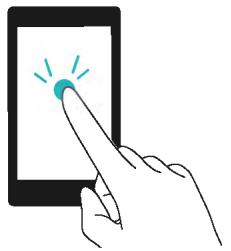
Appuyez deux fois : Appuyez deux fois en succession rapide sur la zone cible de l'écran. Par exemple, appuyez deux fois sur une image en mode plein écran pour effectuer un zoom avant ou arrêté.
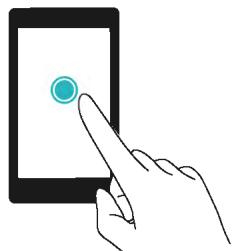
Appuyez longuement : Appuyez longuement sur la zone cible de l'écran pendant au moins 2 secondes. Par exemple, appuyez longuement sur un espace vide de l'écran d'accueil pour entrer en mode édition de l'écran d'accueil.
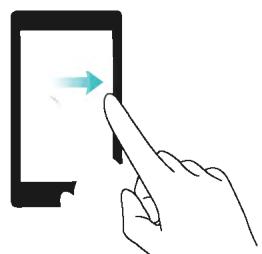
Balayez : Balayez vos doigts sur l'écran. Par exemple, dans l'onglet Notifications, balayez une notification vers la gauche ou la droite pour la rejoeter. Effectuez un balayage vertical ou horizontal pour passer aux autres écrans d'accueil, faire défiler un document et plus encore.
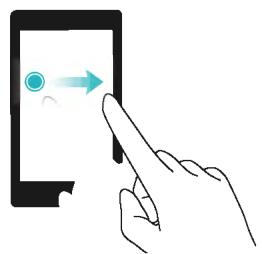
Glissez : Appuyez longuement sur un élément, puis déplacez-le vers un autre emplacement. Par exemple, utilisez ce geste pour réorganiser des applications et des widgets sur l'écran d'accueil.
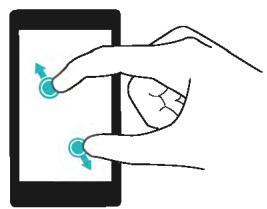
Écartez les doigts : Écartez deux doigs simultanément sur l'écran. Par exemple, utilisez ce geste pour zoomer sur une image ou sur une page Web.
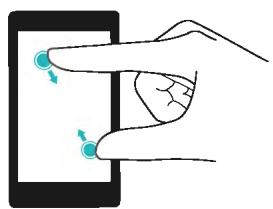
Pincez les doigts : Pincez deux doigs sur l'écran en les rapprochant. Par exemple, utilisez ce geste pour effectuer un zoom arrêté sur une image.
Icônes d'etat et de notification
Icônes d'etat
Les icônes d'été sont affichées sur la croite de la barre d'état. Les icônes d'état affichtent des informations sur l'état de votre téléphone, telles que les connexions réseau, la force du signal, le niveau de la batterie et l'heure.
i Les icônes d'etat peuvent varier selon votre région ou votre opérateur.
| Intensité du signal | Aucun signal | |
| G Connecté en GPRS | 3G | Connecté en 3G |
| E Connecté en EDGE | H | Connecté en HSPA |
| H+ Connecté en HSPA+ | R | Itinérance |
| 4G Connecté en LTE | * | Bluetooth activé |
| NFC NFC activé | 301 | Mode vibreur activé |
| + Mode Avion activé | L | Alarme activée |
| Réception des données de localisation du GPS | R | Batterie pleine |
| Δ Mode silencieux activé | D | Carte SIM introuvable |
| - Chargement | O | Casque branché. |
| - Batterie faible | ||
Icônes de notification
Les iconônes de notification sont affichées sur le côté gauche de la barre d'etat lorsque vous receivez un nouveau message, une notification ou un rappel.
| Appels manqués | Appel en cours |
| Nouveaux e-mails | Nouveaux messages |
| Sélectionner une méthode de saisie. | Nouveau message vocal |
| Se connecter en Wi-Fi | Réseau Wi-Fi disponible |
| Données en cours de téléchargement | Données en cours de transfert |
| Événements à partir | Mémoire du téléphone pleine |
| Point d'accès Wi-Fi actifé | Plus de notifications |
| Partage de connexion USB actifé | Connecté à un VPN |
| Débogage USB actifé |
Écran d'accueil
Prise en main de l'écran d'accueil
Vos écans d'accueil se trouvent avec vos widgets favoris et toutes vos applications. La liste des applications a été supprimée pour vous donner un accès plus praticque et direct à vos applications.
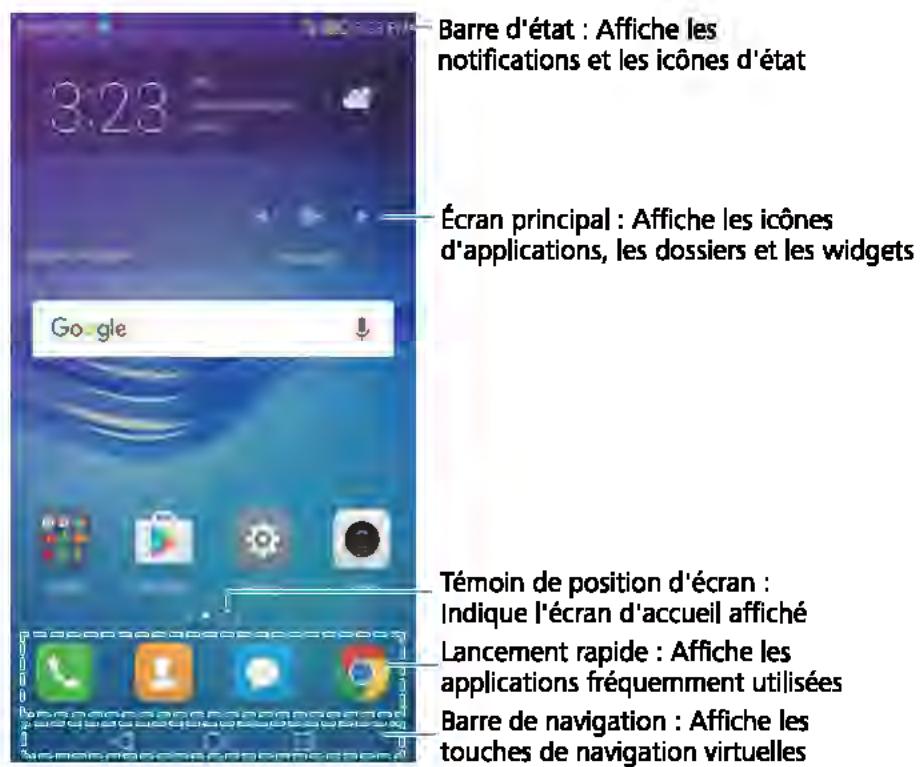
Touches de la barre de navigation virtuelle :
- Retour: Appuyez pour revenir à l'écran précédent ou fermer une application. Pendant la saisie de texte, appuyez pour fermer le clavier virtuel.
- Accueil: Appuyez pour revenir à l'écran d'accueil.
- Récent: Appuyez pour acceder à la liste des applications récemment utilisées.
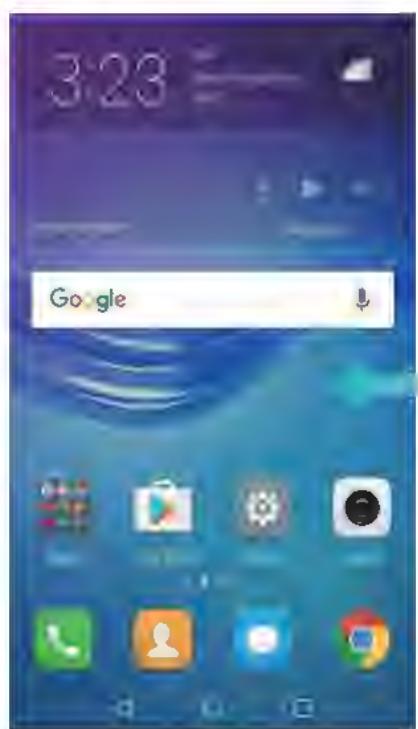
Passage d'un écran d'accueil à l'autre
Balayez vers la gauche ou la croite pour afficher les écrans d'accueil étendus. Appuyez sur Accueil pour returner à l'écran d'accueil par défaut.
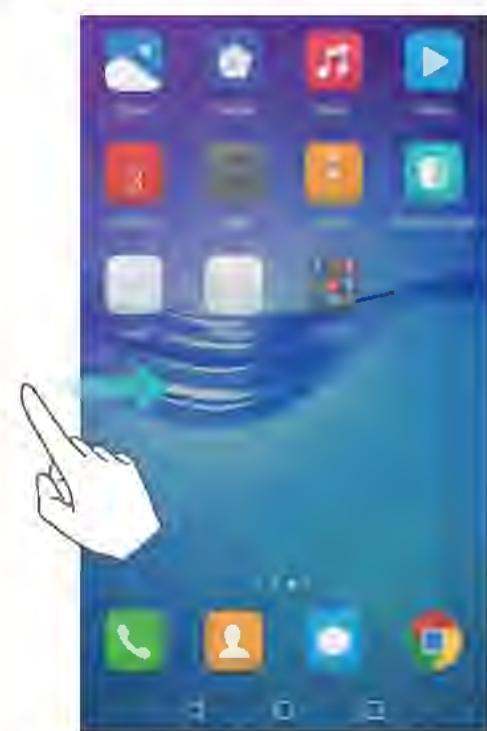
Dans l'écran d'accueil, pincez les doigs ou appuyez quelques instants sur une zone vide de l'écran d'accueil pour acceder à l'éditeur d'écran d'accueil. Vous pouvez :
- Définir l'écran d'accueil par défaut: Appuyez sur en bas de l'écran et Sélectionnez l'écran d'accueil actuel comme écran d'accueil par défaut.
- Déplacer un écran d'accueil: Faites glisser l'écran d'accueil à l'endetroit désire.
- Ajouter un écran d'accueil : Appuyez sur + dans l'écran d'accueil le plus éloigné vers la gauche ou la droite.
- Supprimer un écran d'accueil: Appuyez sur X en bas d'un écran vide.
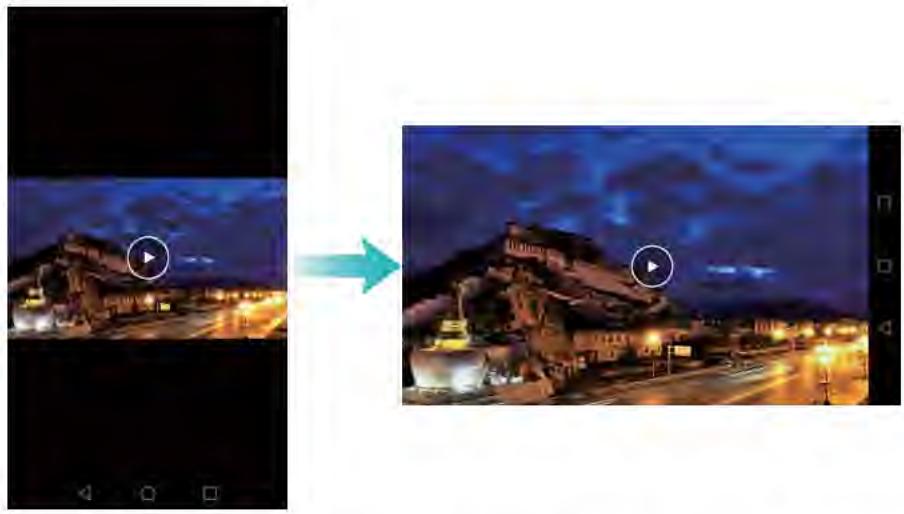
Rotation automatique de l'écran
Lorsque vous faites pivoter votre téléphone, certaines applications reglent automatiquement l'orientation de l'écran pour les rendre plus facies à utiliser. Cette fonction permet également d'utiliser des applications contrôlées par inclinaison.
Balayez vers le bas depuis la barre d'etat pour ouvrir le panneau de notification, puis appuyez sur Rotat. auto, dans l'onglet Raccourcis pour activer ou désactiver la rotation automatique de l'écran.
Organisation des applications et des widgets sur l'écran d'accueil
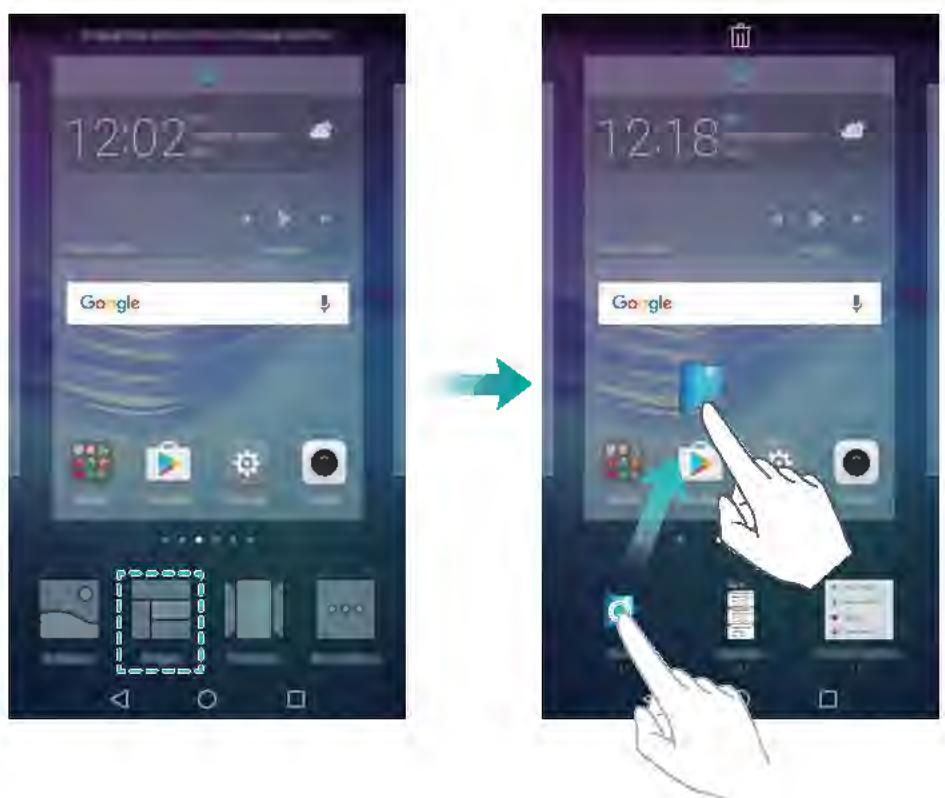
Ajout de widgets à l'écran d'accueil
Ajoutez des widgets fréquement utilisés à l'écran d'accueil pour un accès rapide.
Sur l'écran d'accueil, pincez deux doigs pour ouvrir l'éditeur d'écran d'accueil. Appuyez sur Widgets et sélectionnez un widget. Appuyez longuement sur le widget et faites-le glisser vers une zone vide de l'écran d'accueil.
Vous nevez avoir suffisamment d'espace sur I'ecran d'accueil pour ajouter un widget. S'il n'y a pas assez d'espace, ajoutez un autre ecran d'accueil ou libreze de I'espace sur I'ecran actuel.
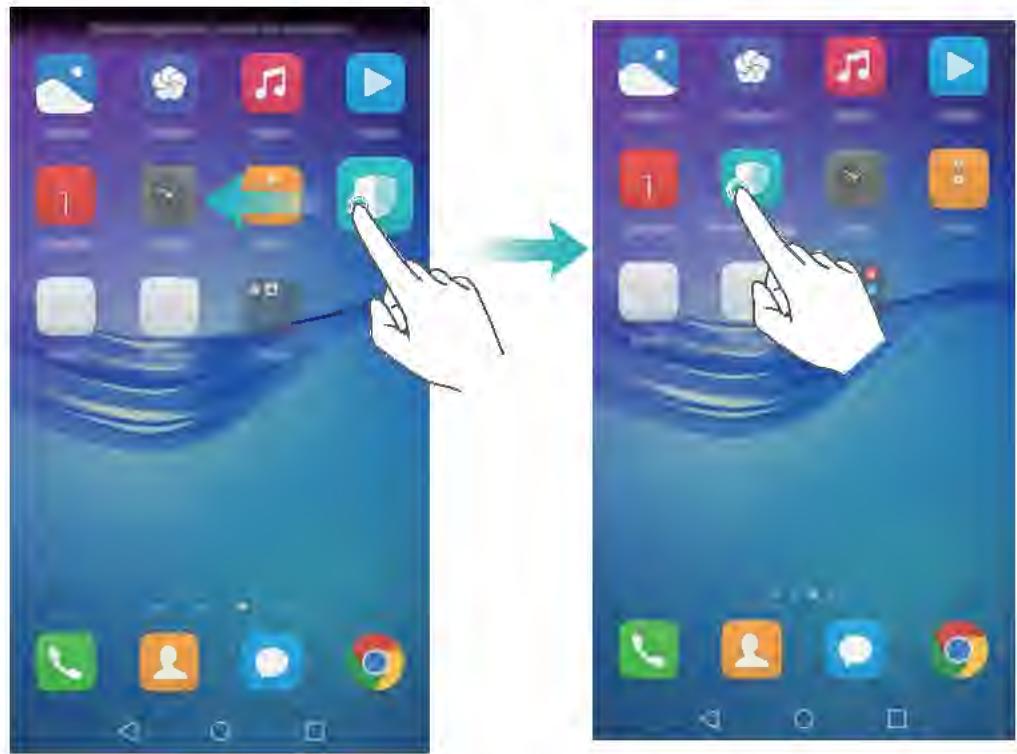
Déplacer un widget ou une icône
Sur l'écran d'accueil, appuyez longuement sur une icône d'application ou un widget jusqu'à la vibration du téléphone. Vous pouvez ensuite faire glisser l'icône de l'application ou le widget à l'endroit désiré.
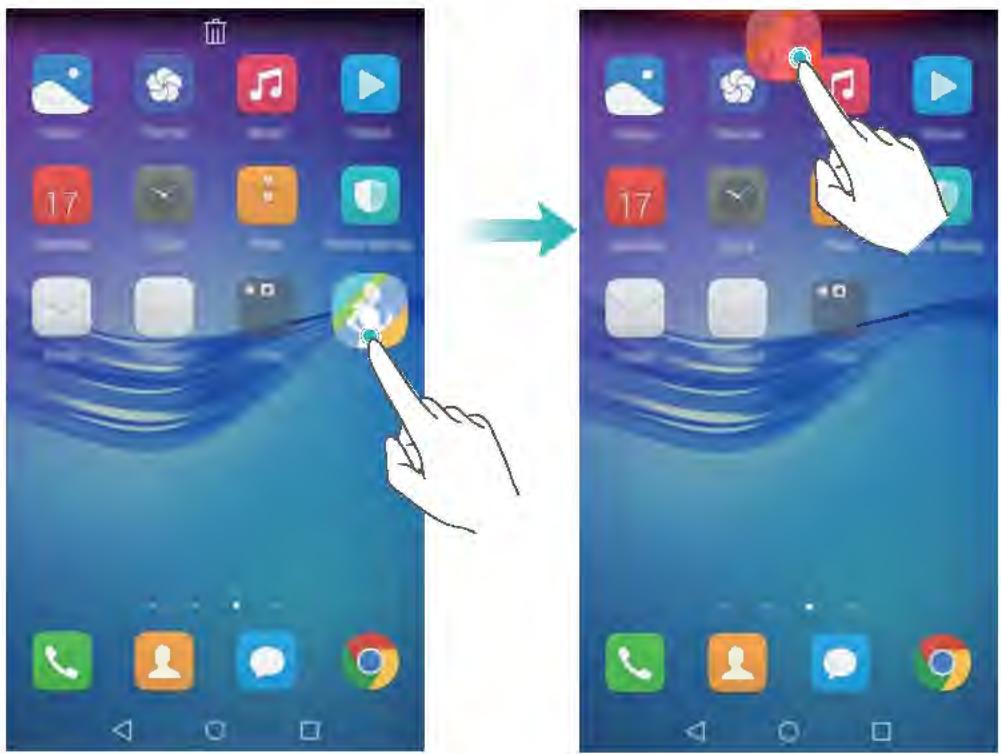
Supprimer un widget ou une icône
Dans l'écran d'accueil, appuyez longuement sur l'icone d'application ou le widget que vous souhaitez supprimer jusqu'à ce que s'affiche en haut de l'écran. Déplacez ensuite l'icone de l'application ou widget que vous souhaitez supprimer sur .
Après avoir déplace/supprimé une icône d'application, un espace vide apparait sur l'écran d'accueil. Vous pouvez trier automatiquement les icônes d'application ; pour plus d'informations, voir Aligner les applications de l'écran d'accueil automatiquement.
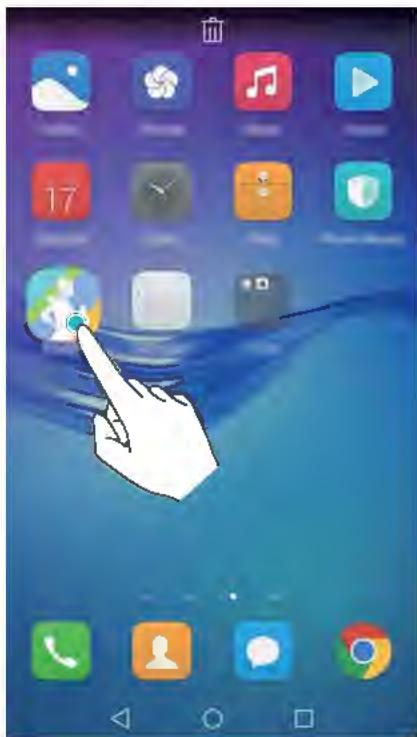
Créer un dossier
Créez des dossiers sur l'écran d'accueil pour organiser vos applications par type. Par exemple, vous pouvez créé un dossier Jeux qui contient toutes vos applications de jeu.
Sur l'écran d'accueil, déplacez une icône d'application au-dessus d'une autre icône pour créé un dossier contenant les deux applications. Pour renommer le dossier, ouvre le dossier et appuyez longuement sur le nom du dossier.
Masquer des applications
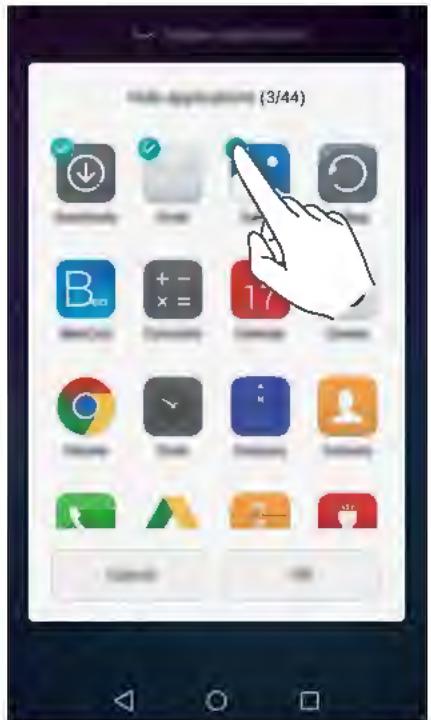
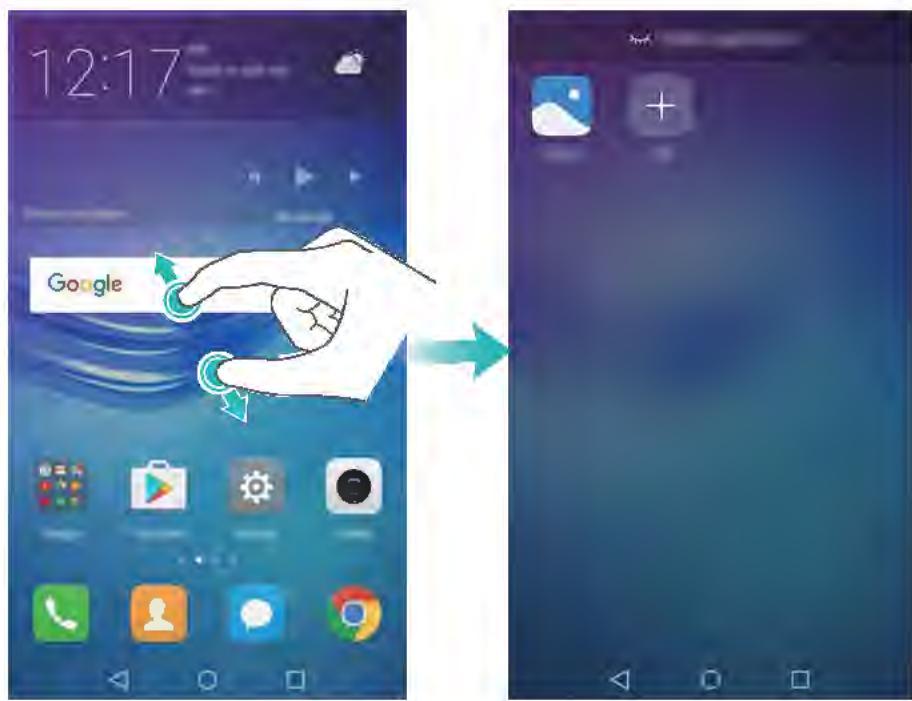
Sur l'écran d'accueil, écavez deux doigs. Appuyez sur Ajouter, Sélectionnez les applications que vous souhaitez masquer, puis appuyez sur OK. Ces applications n'apparaître plus sur l'écran d'accueil une fois masquées.
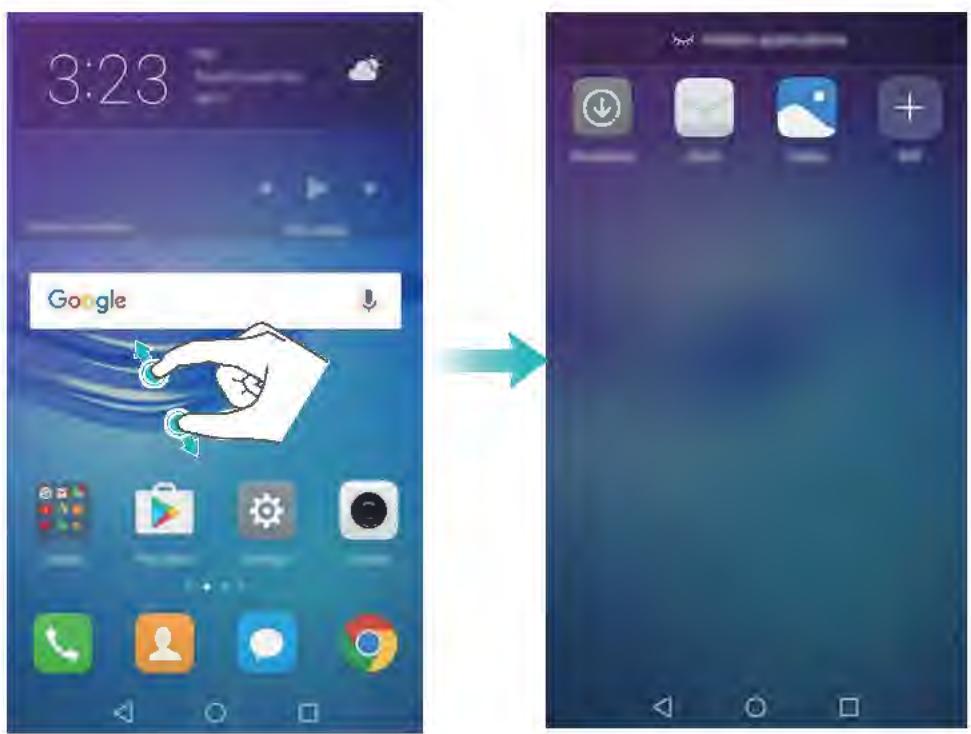
Pour restaurer une application masquée sur l'écran d'accueil, appuyez sur Ajouter dans l'écran des applications masquées, décochez l'application souhaitée, puis appuyez sur OK.
Notifications
Indicateur d'etat
L'indicateur d'etat change de couleur et clignote pour indiquer ce qui suit :
- Rouge constant (pas en charge): Le niveau de la batterie est très faible et le téléphone s'éteint automatiquement.
- Rouge constant (en charge): Le niveau de la batterie est très faible.
- Vert constant (en charge): La batterie est presque complètement chargée ou complètement chargée. Débranchez le chargeur lorsque le niveau de la batterie atteint 100% .
- Vert clignotant (pas en charge): Vous avez des messages non lus, des notifications ou des appeals manqués.
Badges de notification
Les badges de notification apparaissent dans le coin supérieur droit des icônes d'application.

Le numéro du badge indique le nombre de nouvelles notifications. Ouvrez l'application correspondante pour afficher plus de détails sur les notifications.
Pour désactiver les badges de notification pour une application, pincez deux doigs sur l'écran d'accueil pour ouvrir l'éditeur de l'écran d'accueil, puis appuyez sur Plus de param. > Badge des icones d'applis et désactivez le bouton interrupteur à côté de l'application correspondante.
Panneau de notification
Balayez la barre d'etat vers le bas et ouvre le panneau de notification pour afficher les notifications.
Balayez vers la gauche sur le panneau de notification pour aller dans l'onglet des raccourcis.
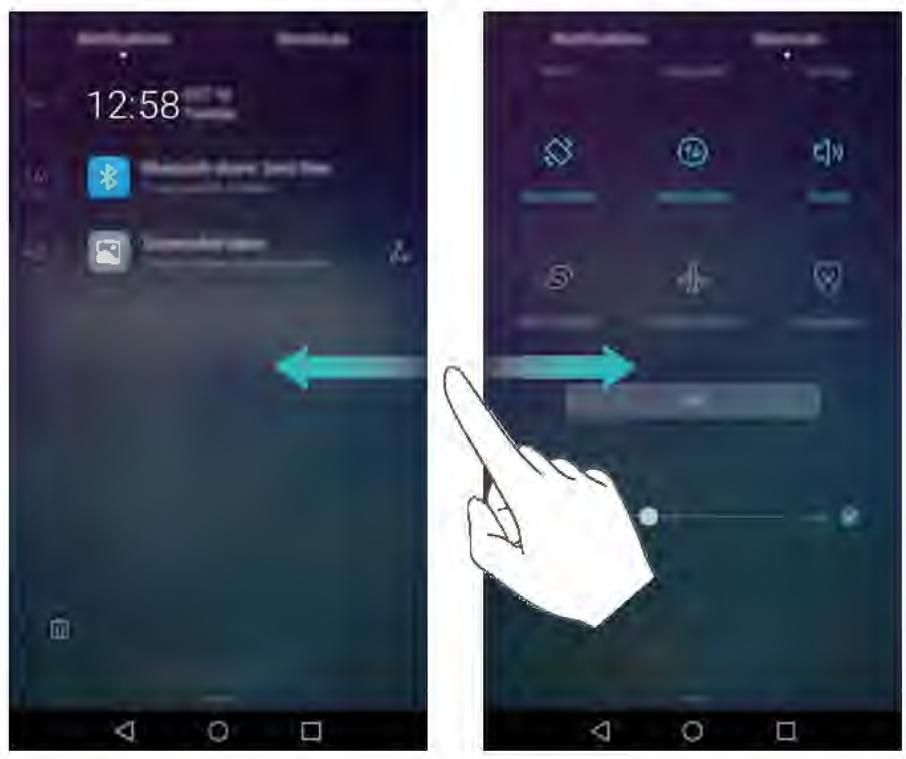
Balayez l'écran, ou appuyez sur Retour ou Accueil pour fermer le panneau de notification.
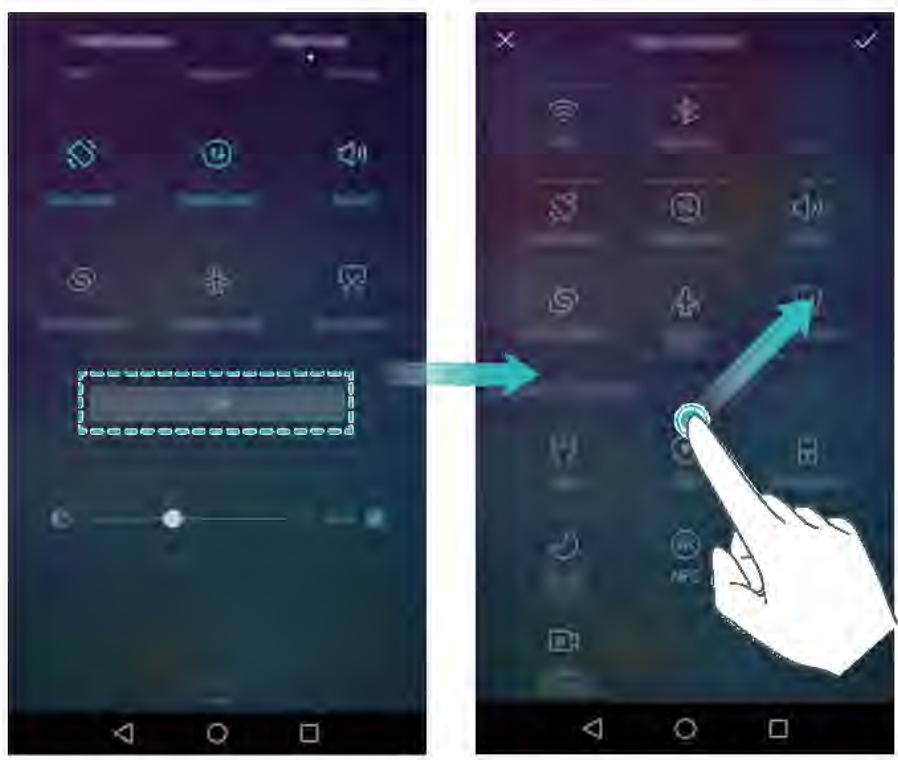
Personnaliser les commutateurs de raccourcis : Balayez vers le haut sur l'écran des raccourcis, puis appuyez sur Modifier. Faites glisser le commutateur de raccourci vers l'emplacement désiré pour faciliter l'accès.
Afficher les notifications sur l'écran de verrouillage
Les nouvelles notifications ( comme les appeals manqués et les messages) sont affichées sur l'écran de verrouillage.
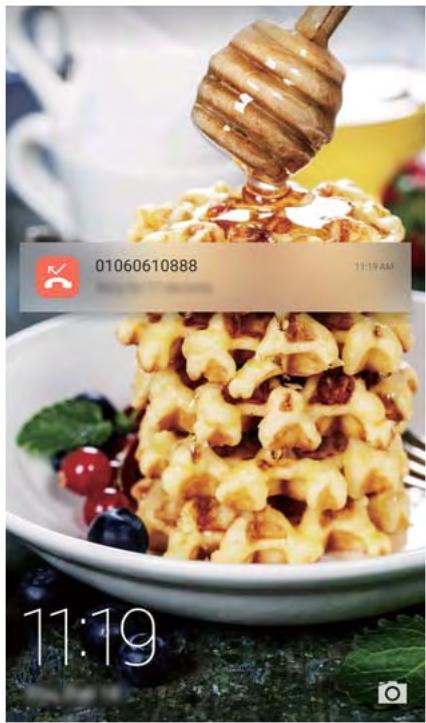
Balayez vers la droite sur une notification d'écran de verrouillage pour afficher ses détails.
i Par défaut, votre téléphone affiche uniquement les notifications d'écran de verrouillage pour certaines applications. Si vous souhaitez activer les notifications d'écran de verrouillage pour plus d'applications, voir Gérer les autorisations de notification.
Gérer les autorisations de notification
Désactivez les notifications d'une application afin d'éviter les dérangements inutiles.
1 Ouvrez Paramétres.
2 Appuyez sur Notifications & barre d'etat > Centre de notifications et seLECTIONnez l'application souhaitation.
3 Activez ou désactivez les paramètres de notification comme désiré.
Affichage des notifications en mode Ne pas déranger : Sélectionnez l'application souhaïée dans Centre de notifications, puis activez le bouton interrupteur Afflchage des priorités. Les notifications seront toujours affichées lorsque Par une interruption prioritaire est activé dans le mode Ne pas déranger.
Paramètres de notification et de barre d'etat
Modifiez les paramètres de notification et de barre d'etat pour personneliser la façon dont les notifications et les rappels d'etat sont affichés.
Ouvrez Paramétres, puis appuyez sur Notifications & barre d'etat pour configurer la liste déroulante et les paramétres d'affichage de la barre de notification et de statut.
Configuration des paramètres déroulants pour la barre de notification
-
Appuyez sur Actions en glissant le doigt > Sélection intelligente. Lorsque vous ouvrez le panneau de notification, votre téléphone ouvre l'onglet notifications si vous avez de nouvelles notifications, sinon il ouvre l'onglet des raccourcis.
-
Appuyez sur Actions en glissant le doigt > En fonction de l'endetroit depuis lequel le doigt glisse. Balayer vers le bas depuis la gauche de la barre d'état pour ouvrir l'onglet des notifications, ou balayez vers le bas depuis la droite de la barre d'état pour ouvrir l'onglet des raccourcis.
- Activez le bouton interrupteur Panneau de notifications pour acceder au panneau de notification lorsque l'écran est verrouillé.
Vous ne pouvez pas acceder au panneau de notification depuis I'écran de verrouillage si vous avez définir un mot de passer de déverrouillage de l'écran.
Configurer le contenu affché dans la barre de notification et d'etat
Activez ou désactivez les boutons interrupteurs Afflichage du nom de l'opérateur et Pourcentage du niveau de batterle pour configurer le contenu affché dans la barre d'état.
Désactive le bouton interrupteur Icônes de notification pour masquer les icônes de notification dans la barre d'objet.
Accès aux applications
Ouvrir et passer d'une application à l'autre
Ouvrir des applications depuis l'écran de verrouillage
Balayez vers le haut sur l'écran et appuyez sur pour lancer l'application apparéil photo. Vous pouvez également balayer depuis le bas de l'écran et appuyer sur une icône de raccourci pour lancer rapidement l'application correspondante.
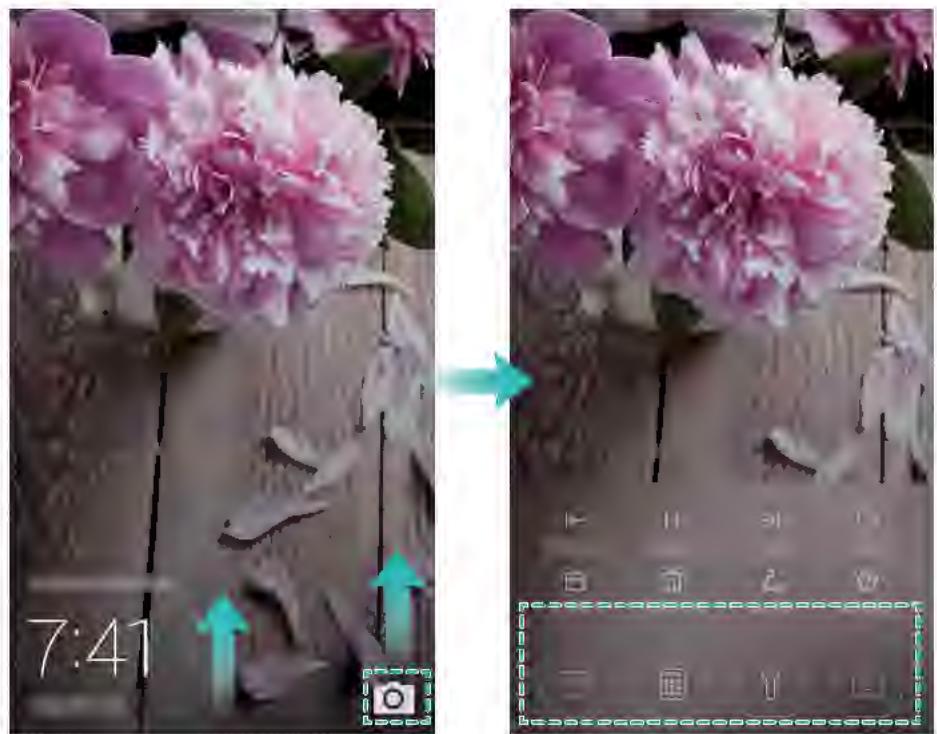
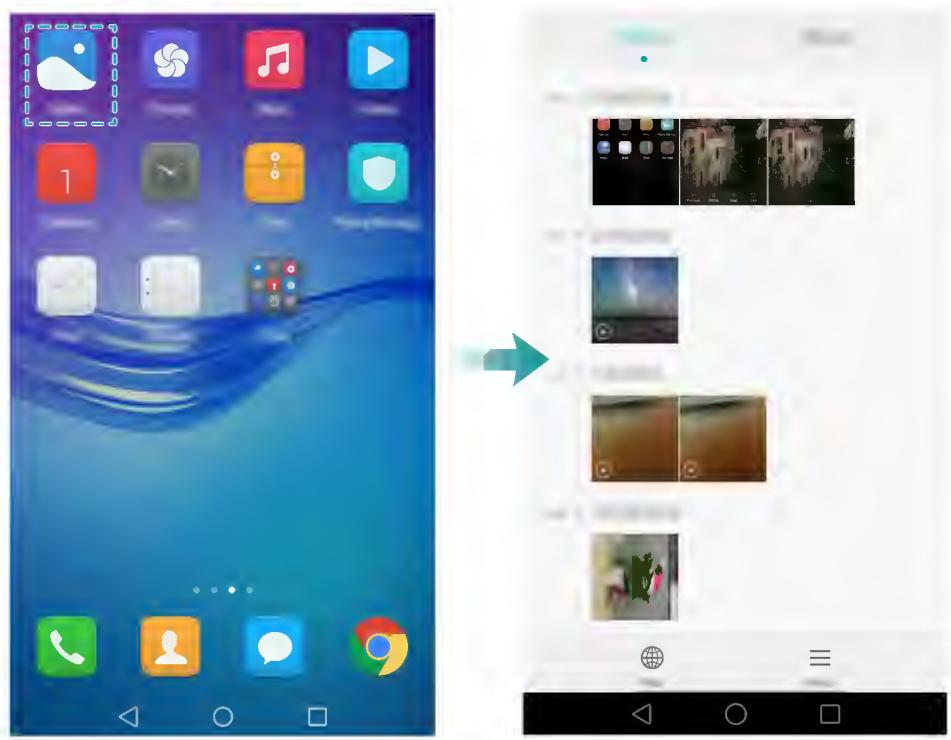
Ouvrir une application depuis l'écran d'accueil
Sur I'écran d'accueil, appuyez sur une icône pour ouvrir l'application correspondante.
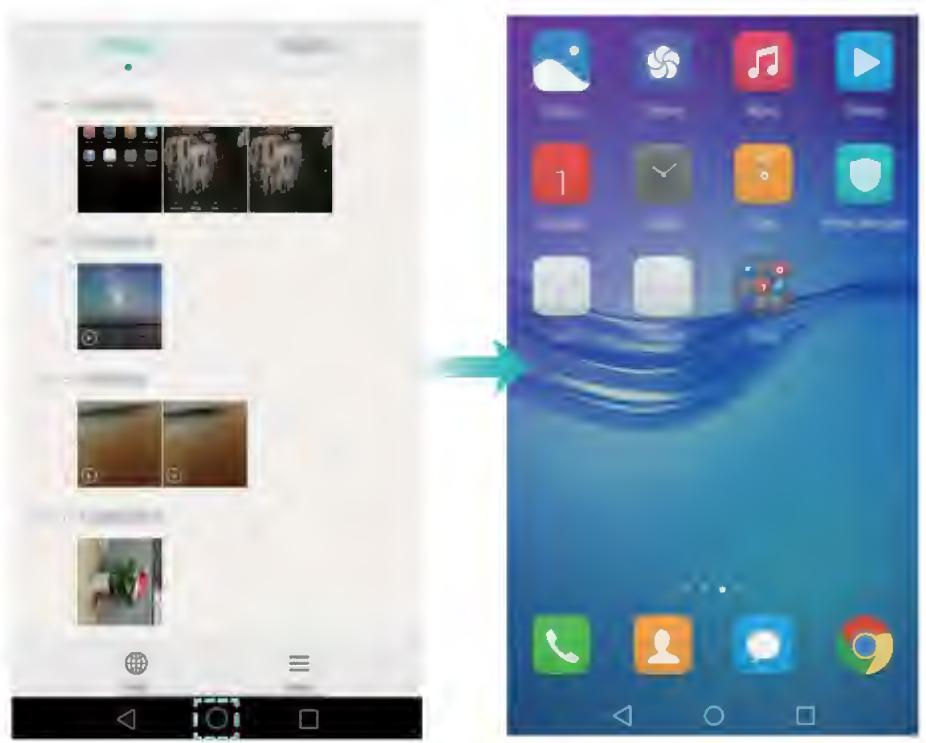
Basculer entre les applications
Pour passer à une autre application, appuyez sur Accueil pour revenir à l'écran d'accueil et appuyez sur l'icone de l'application à ouvrir.
Rechner des applications
Trouver des applications
Balayez vers le bas à partir du milieu de l'écran pour acceder à la barre de recherche, puis entrez le nom de l'application que vous recherchez. Les résultats de la recherche seront affichés sous la barre de recherche. Pour plus d'informations, voir Trouver rapidement des applications.
i Les applications masquées ne sont pas répertonées dans les résultats de recherche.
Trouver des applications masquées
Sur l'écran d'accueil, écartez deux doigs pour afficher vos applications masquées.
Affichage des applications récemment utilisées
Appuyez sur Récent pour afficher la liste des applications récemment utilisées.
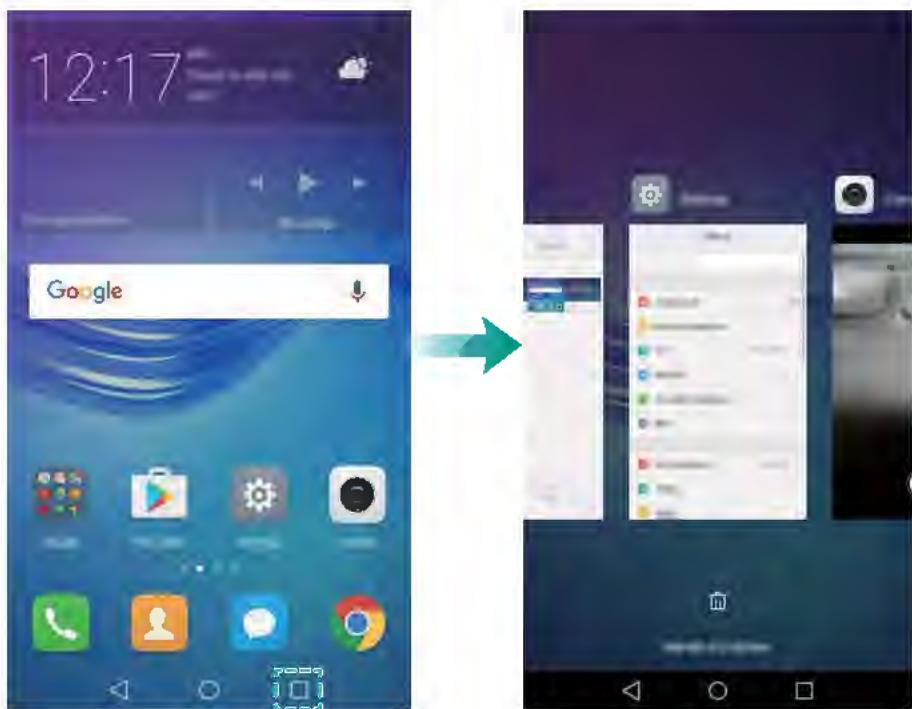
- Voir plus d'applications : Faites glisser votre doigt vers la droite ou la gauche pour afficher plus d'applications récemment utilisées.
-
Ouvrir une application : Appuyez sur une miniature pour ouvrir l'application correspondante.
-
Farmer une application : Faira glacialer toute dolgt sur une minlature vers le haut pour farmer l'application correspondante.
- Formar toutes les applications déverrouillées : Appuyez sur pour former toutes les applications déverrouillées.
Vermoullar ou devemouiller une application: Balayez vers la bas sur une minature pour vermouiller une application. Apparatus au-dessus d'une application lorsqu'elles a été vermouillée. Les applications vermoulées ne peuvent pas été formées en appuyant sur Balayez à nouveau vers la bas sur la minature pour devemouiller l'application.
Personnalier donne telfsphone
Écran d'accueil simple
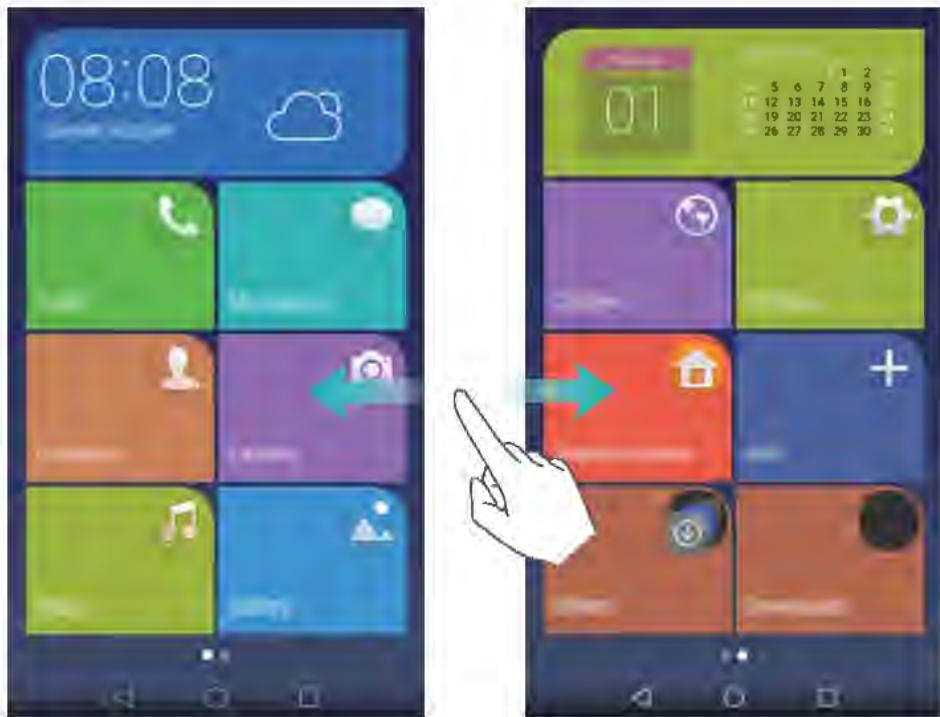
Le mode d'ecran d'accueil simple utilise de grandes lignes et polices pour afficher le contenu dans une mise en page plus facile à lira.
1 Ouvtz Parametree.
2 Appuyez sur Style dcran d'accueil > Simple, pule appuyez sur pour activer l'ecran d'accueil simple.
3 Darnl'ecran d'accueil simple, you pouvez :
Appuyer sur les konnes des applications ou des widgets pour les ouvrir.
Appuyer longuement sur une lcone pour ouvrir l'edteur d'ecran d'accueil et ajouter ou supprimer des lcones d'application.
Appuyer au Autres pour ouvir la listede applications et visueilleer ou ouvrir des applications.
Appuyer sur pour ajouter des contacts ou des applications a rcran d'accueil.
Appuyer sur Accuall standard pour quitter Iecren d'accueil simple.
Changer de thème
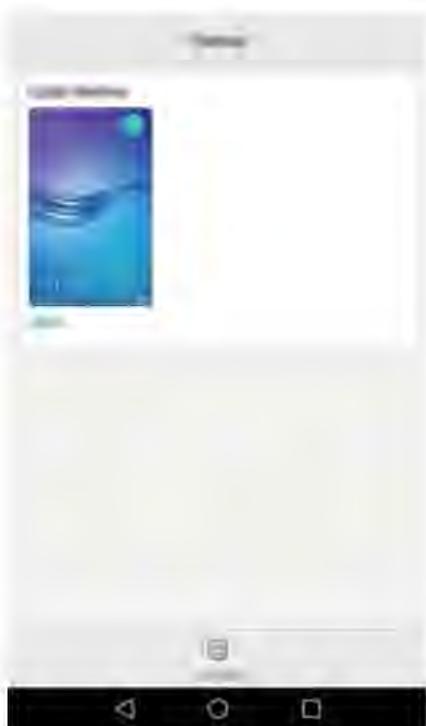
Personnalisez l'écran d'accueil de votre téléphone en utilisant un large évendant de thèmes et de fonds d'écran.
Appuyez sur Thèmes, sélectionnez un thème, puis appuyez sur . Appuyez sur pour mélanger et assortir les méthodes de verrouillage d'écran, les fonds d'écran, les icones d'applications et plus encore.
Modifier le fond d'écran
Définissez vos images ou photos préférences comme fond d'écran de votre téléphone.
1 Ouvrez Paramètres et sélectionnez Affichage.
2 Appuyez sur Fonds d'ecran, puis appuyez sur Ecran verroullé ou Page d'accuell.
3 Dans l'onglet Fonds d'écran ou Animations, Sélectionnez une image, puis suivez les instructions à l'écran pour la définir comme fond d'écran.
Activez le bouton interrupteur Modification en secouant. Le fond d'écran changera chaque fois que vous secouez votre téléphone. Activez le bouton interrupteur Changement aléatoire. Configurez Changer l'image ou Afficher les images. Notre téléphone changera automatiquement le fond d'écran à l'intervalle de temps spécifique.
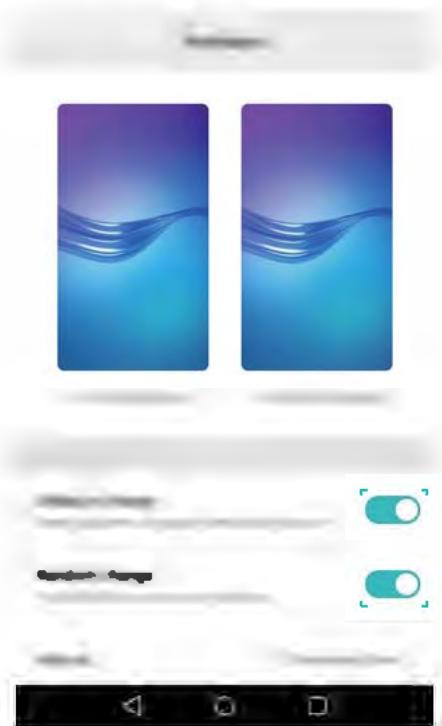
i Voussouspouvezegalement ouvrir Galerie,appuyer longuement sur une image,puis appuyersur Definir en tant que > Fond d'ecran.Suivez les instructionsa I'ecran pour definirol'imagecome fond d'ecran.
Affecter une sonnerie à un contact
Affectez une sonnerie unique pour chaque contact pour savoir facilement qui vous appelle.
1 Ouvrez Contacts.
2 Sélectionnez le contact souhaïte et appuyez sur Sonnerie.
3 Sélectionnez la sonnerie ou le fichier musical souhaité et appuyez sur
Pour plus d'informations sur la façon de configurer les sonneries et les paramêtres de vibration des messages et des appeals, voir Paramêtres du son.
Modifier la talle de la police
La taille de police du téléphone peut être augmentée pour rendre la lecture plus facile.
Ouvrez Paramètres, puis appuyez sur Affichage > Taille de police pour définir la taille de la police du système.
Entrer du texte
Changer de méthode de saisie de texte
Basculez entre les méthodes de saisie de texte comme désiré.
1 Sur l'écran de saisie de texte, faites glisser votre doigt sur la barre d'etat vers le bas pour ouvrir le panneau de notifications.
2 Appuyez sur Sélectionner un mode de saisie dans l'onglet Notifications, puis sélectionnez la méthode de saisie souhaitée.
S'il n'y a pas de besoin de la méthode saisie, allez dans Paramétres, appuyez sur Paramétres avancés > Langue & saisie > Clavier par défaut > Configurer les modes de saisie, puis activez le bouton interrupteur à côté de la méthode de saisie correspondante.
Méthode de saisie Huawei Swype
Saisissez rapidement des mots en glissant sur le clavier.
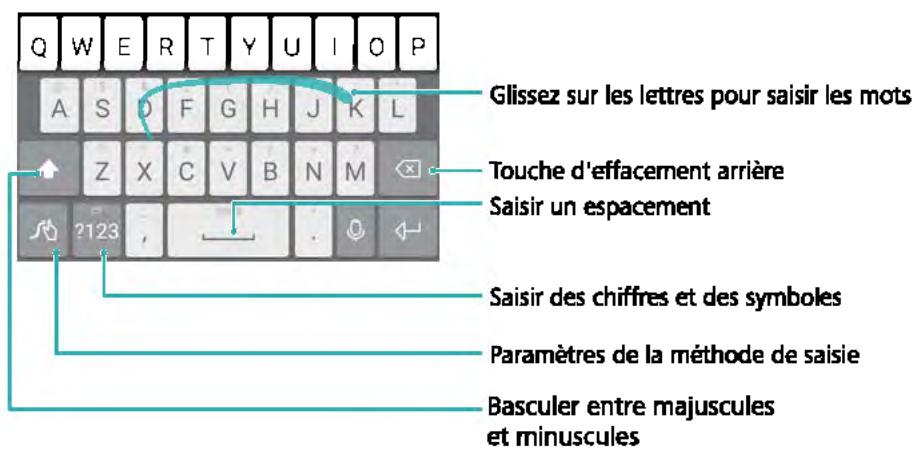
La méthode de saisie Huawei Swype prend en charge un large évendant de langues.
Éditer du texte
Vous pouvez selectionner, couper, copier, et coller un texte sur votre téléphone.
- Sélectionner du texte : maintenez enforcé le texte pour afficher . Faire glisser ou pour selectionner plus ou moins de texte, ou appuyez sur Tout sélectionner pour selectionner tout le texte.
- Copier du texte : Sélectionnez le texte et appuyez sur Copier.
- Couper du texte : Sélectionnez le texte et appuyez sur Couper.
- Coller du texte : Appuyez longuement sur l'endetroit où vous souhaitez insérer le texte puis appuyez sur Coller.
- Partager le texte : Sélectionnez le texte, puis appuyez sur Partager pour sélectionner une méthode de partage.
Appels et contacts
Passer des appeals
Numérotation intelligente
Entrez le nom, les initiales ou le numéro d'un contact dans le clavier de numérotation. Le téléphone affiche les contacts correspondants.
1 Ouvrez Télphone.
2 Entrez le nom ou les initiales d'un contact dans le clavier de numération (par exemple, Paul Leblanc ou PL). Voitre téléphone recherche dans vos contacts et le journal d'appels et affichera les résultats au-dessus du clavier.
47
Howard Smith
①
3 Dans la liste, sélectionnez le contact à appeler. Si vous téléphone utilise deux cartes SIM, appuyez sur ou pour émettre l'objet.
4 Appuyez sur pour terminer l'appeL.
Passer un appel à partir des contacts
1 Ouvrez Contacts.
2 Appuyez sur la barre de recherche et entrez le nom ou les initiales de la personne que vous poulez appeler. Pour plus d'informations sur la recherche de contacts, voir Trouver un contact.
3 Appuyez sur le numéro du contact. Si vous téléphone prend en charge les doubles cartes SIM, appuyez sur le numéro de téléphone du contact, puis appuyez sur ou pour passer l'expérience.
Passer un appel à partir du journal d'appels
Afficher les appeals entrants et sortants dans le journal d'appels et composer les numérios correspondants.
1 Ouvrez Télephone.
2 Faibles gillesser la Isté verra le haut et vers la bas pour afficher tous les appels. Appuyez sur le nom ou le nombre de la personne que vous souhaitez appeler. Si votre téléphone utilise deux cartes SIM, appuyezeur ou pour émettre l'appeel.
Passar das appela d'urgence
En cas d'urgenence, vous pouvez émettre des appeals d'urgence depuis votre téléphone, même sans carte SIM. Cependant, vous devez être dans une zone couverte par un réseau de téléphoned mobile.
1 Ouvrez T6kphono.
2 Composz le numero d'urgence local sur le casier, pule appuyez sur
Le possibilité d'émettre des appeals d'urgence dépend de la règlementation locale et des opérateurs de votre région. Une réception du réseau médiocré ou des interférences de l'environnement peuvent empêcher toute appel d'être connecté. Ne jamais combiter unququement sur son téléphone pour des communications essentielles, en cas d'urgence.
Numérotadon abrégés
Configurez la numérotation abrégée pour les personnes qui vous appèez frequentlyment. Il saufit d'appuyer longuement sur une touche numérique pour composer leur nombre.
La touche 1 est la touche par defaut pour la messagerie vocale. Vous ne pouvez pas la définir en tant que touche de numération abrogée.
1 Ovrez Telephone.
2 Appuyez at maintenz uns touche numarique pour I'associer un contect,
3 Retoumez au clavier de numérotation et appuyez et maintenaz une touche numérique pour appeler le contact associé. Si vous utilisez un téléphone à double carte SIM, appuyez et maintenez une touche numérique, pula sélectionnase ou pour appeler le contact associé.
Pour supprimer une association de touche, ouvre le clavier de numerotation et appuyez sur > Parametre > Compositlon abrige. SélectiOnnez les associations de contact à supprimer, plus appuyez sur Suppr. la numero attribué.
Passar des appels Internationaux
Avant de passar un appel longue distance, contactez votre opérateur pour activer les appels Internationaux ou la service d'Innérance Internationale.
1 Ouvrez Telephone.
2 Sur la clavier de numération, appuyez longuement sur la touche 0 pour entrer le symbole +, plus sallesz que code du pays, l'indicateff reglional et le numéro de telephone.
3 Appuyez sur . Si voitra telephone utilise deux cartes SIM, appuyez sur ou n.
Rappel automatique
Utilisez le rappel automatique pour composer le numero d'un contact jusqu'à ce qu'il réponde.
- La première fois qu'un appel n'aboutit pas ou est interrompu, votre téléphone affiche l'écran de récomposition unique. Appuyez sur pour recomposer le numéro une fois.
- Si l'essay n'aboutit pas après la première tentative de recomposition, votre téléphone affichera l'écran de recomposition infinie. Appuyez sur pour recomposer le numéro jusqu'à ce que l'essay aboutisse.

Assurez-vous d'appuyer sur rapidement. L'écran de recomposition se fermera si vous ne recomposez pas dans les 10 secondes.
Pour annuler une tentative de rappel, appuyez sur
Répondre ou rejoeter un appel
Lors d'un appel entrant, vous pouvez appuyer sur le bouton du volume pourmettre la sonnerie en sourdine.
Quand I'ecran est verrouillé :
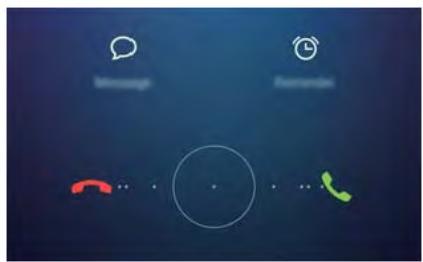
- Déplacez O vers la droite pour répondre à l'appoint.
- Déplacez O vers la gauche pour rejoeter l'appoint.
-
Appuyez sur pour rejoeter l'expérience et envoyer un SMS.
-
Appuyez sur ① pour définiir une notification de rappel.
Quand I'ecran est déverrouille:
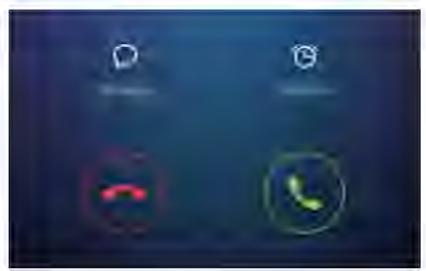
- Appuyez sur pour répondre à l'appoint.
Appuyez sur pour rejeter l'appei. - Appuyez sur pour rejeter l'expérience et envoyer un SMS.
- Appuyez sur L pour définir une notification de rappel.
Sur l'écran du clavier de numérotation, appuyez sur > Paramètres > SMS suite à un rejet d'appoint pour modifier les messages texte prédéfinis.
Fonctions disponiblespendant un appel
Pendant un appel, votre téléphone affichera un menu en appel.
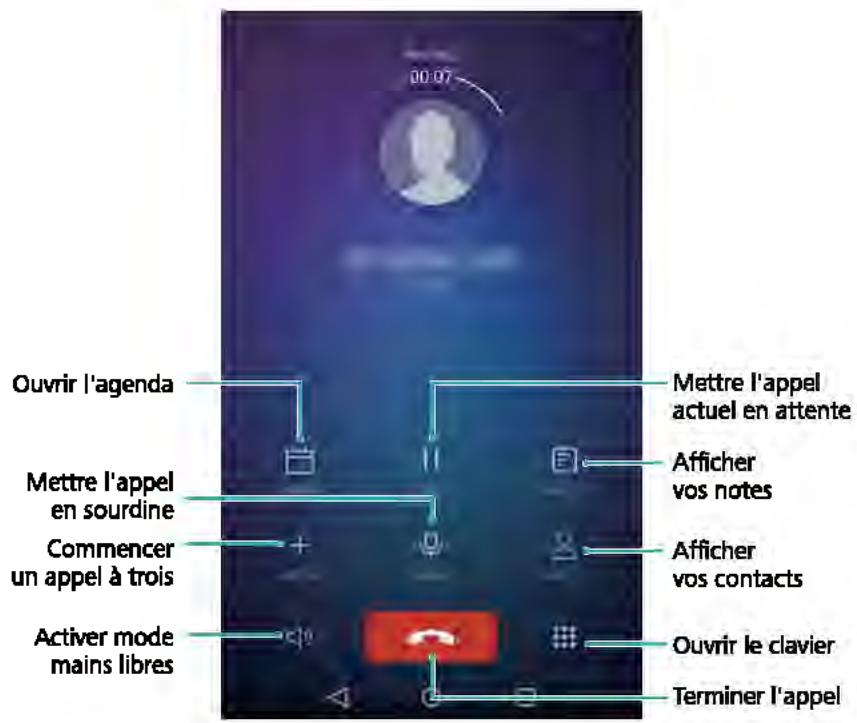
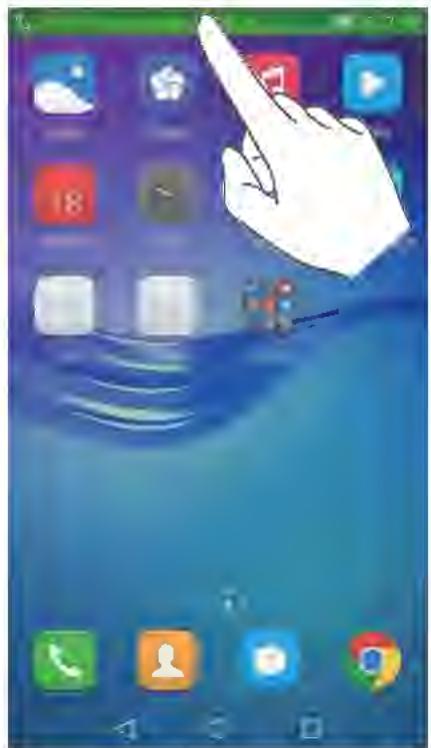
- Masquer le menu en appel : Appuyez sur © Accueil ou < Retour. Pour revenir au menu en appel, appuyez sur la barre d'etat verte en haut de l'écran.
- Commencer un appel à trois : Veuillez contacter votre opérateur pour savoir comment utiliser cette fonction. Pour plus d'informations, voir Organiser une conférence téléphonique.
- Régler le volume : Appuyez sur le bouton d'augmentation de volume pour augmenter le volume, ou le bouton de réduction de volume pour diminuer le volume.
Pourmetrefaunappelenutilisantlebouton marche/arrêt,allez dans Telephone, appuyez sur Parametrespuisactivezlebouton interrupteurInterruptiond'appeilvia bouton d'alim..
Répondre à un double appel
Avant d'utiliser cette fonction, vérifie que vous avez souscrit à un service de mise en attente et que l'appel en attente est activé sur votre téléphone. Pour plus d'informations sur l'activation de l'appel en attente, voir Activation de la mise en attente. Pour plus de détails, contactez notre opérateur.
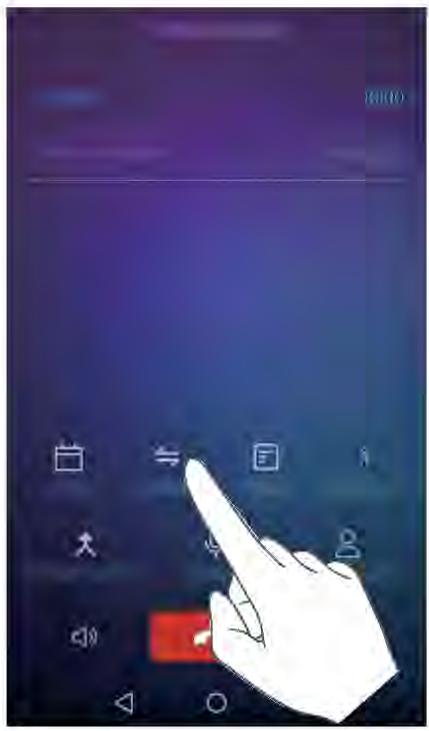
1 Si vous receivez un appel entrant lorsque vous étés dans un autre appel, appuyez sur . Vous pouvez alors répondre à l'appeel etmettre l'autre ligne en attente.
2 Appuyez sur pour basculer d'un appel à l'autre.
Organiser une conférence téléphonique
Vous pouvez configurer une conférence téléphonique via la fonction appel à plusieurs sur votre téléphone. Appelez un numéro (ou receivez un appel) puis appelez un autre numéro et ajoutez le à la conférence téléphonique.
La conférence téléphonique nécessite le support reseau. Veuillez vous assurer que vous avez activé ce service. Pour plus de détails, contactez notre opérateur.
1 Appelez le premier participant.
2 Une fois que l'appeil est connecté, appuyez sur + puis composez le numéro du second participant. Le premier participant est mis en attente.
3 La seconde connexion établie, appuyez sur pour initier la conférence téléphonique.
4 Pour ajouter plus de personnes, repeteze les étapes 2 et 3.
5 Appuyez sur pour terminer l'appeil.
Consultation du journal des appeals
Le journal des appeals est affché au-dessus du composeur. Les appeals manqués sont affichés en rouge.
Ajouter un numéro à partir du journal d'appels
Selectionnez un numero dans le journal d'applis et enregistrez-le dans vos contacts.
1 Ouvrez Télephone.
2 Dans le journal d'appels, appuyez sur l'icone ① à côté du numéro que vous souhaitez ajouter et procédez comme suit :
Appuyaz sur pour creer un nouveau contact. Pour plus d'informations, voir Crer un contact
Appuyez sur 8 pour ajouter le nombre a un contact existant.
Effacer le Journal d'appli
Ouvrez Telephone.Vous pouvez:
- Supprimer une entree: Appuyez longuement sur une entree de jourmal, pule appuyez sur Effector lhlatorique d'appale.
Supprimer plus launt entes: Appuyz sur > Effacr l Journal d'appel et selectionnez les entres que youe souhaltez supprimer. Appuyez sur 出 Supprimer.
Paramotres d'appel
Activation du transfert d'appli
Sl vous n'etea pas disponible pour prender un appel, vous pouvez configurer voire telsphone pour transfierer les appeils vers un autre numero.
1 Ouvrez TcHphoep.
2 Appuyes sur Parametres.
3 Appuyaz sur Transfert d'appel. Si voire tlephone utilise deux carte SIM, appuyez sur Transfert d'appel dans Carte 1 ou Carte 2.
4 Selenonnez une methode de transfert, entrez le numero de destination, pule appuyez sur Active.
Lorsque le transfert d'applé est activé, votre téléphone transfère cartaîns appels (tela que les applés sans réponses) au nombre spécifique.
Activation de la mise en attente
La mise en attente vous parmet de prendre un appel entrant lorsque vous est depôt en communication et de basculer entre les deux conversations.
1 Ouyrez Telephone.
2 Appuyez sur Parametree.
3 Appuyez sur Autres parametres puis activiez le bouton interrupteur Appel en attente. Si vous télphone utilise des deux cartes SIM, appuyez sur Autres parametres dans Carte 1 ou Carte 2, pule activiez le bouton interrupteur Appel en attente.
Activation du mode Ne pas déranger
Le mode Ne pess deranger youe permet de travailier ou de youes detendre en toute tranquillite.
Votre tellephone ne youes notifera que des appels ou des messages importante.
1 Ouvtz Parnntn.
2 Appuyez sur No pas deranger puie activez la boulon interrupteur No pas deranger.
3 Appuyez sur Diffir Instruptions prortalra > Liato blanche > + pour ajouter des contacts a la liste blanche.
Lorsque la mode Ne pas déranger est activé, votre téléphone ne sonne ou vitre que lorsque des contacts choisis vous appelant ou vous envolant un message. Notre téléphone met en sourdine les sonnées ou les vibrations pour nous autres appeils ou messages. La notifications pour ceux-ci peuvent être consultées dans le panneau de notification.
Configuration du filtré anti-harcolelement
Le titre anti-harclement bloque automatiquement les appeals et les messages provenant de sources Inconnues ou sur la liste noire. La liste noire est constamment mise a jour, pour vous assurer de n'etre jamais dérange.
Ouvrez Gestion. TEL., pUs appuyez sur Filtrs ant-spams pour configurer les regles de filtrage et la listede ou la listede blanche. Pour plus d'Information, voir Filtrs ant-harcelement.
Vous pouvez égalément ouvré G Telephone puls appuyer sur Filtre anti-spams pour configurer la fille ant-harcullement.
Configuraton de la messagerie vocale
Ranvoyaz les appeals vers toute messagerie vocale longue vous Telefone est etait au Indeponible. Les appelants peuvent laisser un message vocal que vous pouvez accouter plus tard.
La messagerie vocale doit etre preae par voitre opereaur. Vouilliez youss assurer que yous ates abonné a ce service.Contactez vour opereaur pour des Informations sur le service de messagerie vocale.
1 Ouvrez Telephone.
2 Appuyoz aur >Parametoe
3 Appuyez sur Autres parametes. Si vous telephone utilise deux cartes SIM, appuyez sur Autres parametes dans Carte 1 ou Carte 2.
4 Appuyez sur Measagerie vocale > Numéro de mesageserie vocale pule entrez-vous numéro de mesageserie vocale.
Lorque you receivez un message vocal, fonce est affichede dans la barre d'etat. Composez le numero de messagerie vocale pour recupperer le message.
Créer un contact
Le nombre de contacts que vous pouze stocker sur votre téléphone dépend de la taille de la mémoire interne de votre téléphone. Le nombre maximum de contacts de la carte SIM peut varier en fonction de la capacité de stockage de votre carte SIM.
1 Ouvrez Contacts.
2 Appuyez sur + . Appuyez sur Créer un contact si vous créez un contact pour la première fois.
3 Sélectionnez un emplacement pour sauegarder le contact à partir du menu d'options.
4 Entrez le nom, le numéro de téléphone et les autres informations du contact, puis appuyez sur .
Si vous souhaitez enregistrer un numéro depuis votre journal d'appels, appuyez sur l'icone à côté du numéro que vous souhaitez enregistrer, puis sélectionnez + ou . Vous pouvez également enregistrer des numéro de téléphone ou adresses e-mail dans Messagerie ou Email dans vos contacts.
Importer et exporter des contacts
Votre téléphone prend en charge les fichiers de contacts.vcf. VCF est un format de fichier classique pour le stockage d'informations, telles que les noms, adresses et numérores de téléphone.
Importation de contacts depuis un apparéil de stockage
1 Ouvrez Contacts.
2 Appuyez sur > Importer/Exporter > Importer depuis une mémoire de stockage.
3 Sélectionnez un ou plusieurs fichiers.vcf, puis appuyez sur OK.
Importation de contacts à partir d'une carte SIM
1 Ouvrez Contacts.
2 Appuyez sur > Importer/Exporter > Importer depuis la . Si vous téléphone utilise deux cartes SIM, vous pouvezCHOISIR d'importer sur la SIM 1 ou la SIM 2.
3 Sélectionnez les contacts à importer, puis appuyez sur .
4 Choisissez l'emplacement vers lequel importer les contacts Vote téléphone importera automatiquement les contacts.
Importer des contacts via Bluetooth
1 Ouvrez Contacts.
2 Appuyez sur > Importer/Exporter > Importer depuis un autre téléphone.
3 Sélectionnez Dispose du Bluetooth puis appuyez sur Suivant.
4 Activez le Bluetooth sur l'appareil depuis lequel vous souhaitez importer les contacts et rendez-le visible pour les autres appareils Bluetooth.
5 Appuyez sur Suivant. Voitre téléphone activera automatiquement le Bluetooth et recherche des appareils à proximé.
6 Appuyez sur l'appareil Bluetooth à partir duquel vous souhaitez importer des contacts. Une fois les deux apparciels associés, votre téléphone importera automatiquement des contacts depuis l'autre apparéil Bluetooth.
Importation de contacts via Wi-Fi Direct
1 Ouvrez Contacts.
2 Appuyez sur > Importer/Exporter > Importer depuis un autre téléphone.
3 Sélectionnez Dispose de Wi-Fi Direct puis appuyez sur Suivant. Notre téléphone vous invite à activer le Wi-Fi et recherche ensuite des appareils Wi-Fi Direct.
4 Sélectionnez l'appareil Wi-Fi Direct auquel vous souhaitez vous connecter. Une fois les deux appareils associés, votre téléphone importera automatiquement des contacts depuis l'autre apparéil.
Exporter des contacts vers un périphérique de stockage
1 Ouvrez Contacts.
2 Appuyez sur >Importer/Exporter > Exporter vers une mémoire de stockage.
3 Appuyez sur Exporter.
4 Choisissez l'emplacement où vous souhaitez exporter les contacts et appuyez sur OK. Les fichiers .vcf exportés sont par défaut sauvégardés dans le réseau principal de la mémoire de stockage interne de votre téléphone. Ouvrez Fichiers pour afficher le fjchier exporté.
Exporter des contacts vers une carte SIM
1 Ouvrez Contacts.
2 Appuyez sur > Importer/Exporter > Exporter vers la . Si vous téléphone prend deux cartes SIM, vous pouvezCHOISIR d'exporter vers la SIM 1 ou la SIM 2.
3 Sélectionnez les contacts à exporter, puis appuyez sur .
4 Appuyez sur Continuer.
Partager des contacts
1 Ouvrez Contacts.
2 Appuyez sur >Importer/Exporter > Partager.
3 Sélectionnez les contacts à partager, puis appuyez sur .
4 Sélectionnez votre méthode de partage et suivez les instructions à l'écran.
Gestion des contacts
Modification des contacts
Après avoir créé un contact, vous pouvez modifier ses coordonnées à tout moment. Cela inclut l'ajout ou la suppression d'informations par défaut telles que les numéroros de téléphone ou adresses e-mail. Vous pouvez également désirir une sonnerie personnalisée et ajouter un anniversaire, un surnom ou une photo.
1 Ouvrez Contacts.
2 Appuyez longuement sur le contact que vous souhaitez modifier, puis appuyez sur Modifier.
3 Appuyez sur la photo du contact, puis selectionnez Prendre une photo ou Choisir dans Galerie. Vous pouze également saisir les nouvelles coordonnées du contact, puis appuyer sur .
La photo du contact sera affichée lorsque le contact vous appelle. Les autres informations du contact telles que le nom de l'entreprise et le titre du poste seront également affichées.
Ajouter plusieurs numéro pour un contact : Sélectionnez un contact dans la liste des contacts, puis appuyez sur Modifier > Ajouter un numéro de téléphone.
Fusion des doublons
Lorsque vous ajoutez des contacts à votre téléphone à partir de différentes sources, vous pouze avoir des contacts en double. Ces doublons peuvent être fusionnés en un seul pour aider à garder vos contacts organisés.
1 Ouvrez Contacts.
2 Appuyez sur > Organiser les contacts > Fusionner contacts en double.
3 Sélectionnez les contacts à fusionner, puis appuyez sur
Suppression des contacts
1 Ouvrez Contacts.
2 Appuyez sur > Organiser les contacts > Supprimer des contacts parlots.
3 Sélectionnez les contacts à supprimer, puis appuyez sur
4 Appuyez sur Supprimer.
i Voussouspuez egalent appuyer longuement sur un contact que you souhaitez supprimer. Dans le menu d'options contextuelles, selectionnez Supprimer pour supprimer ce contact.
Trouver un contact
Rechner des contacts stockés sur le téléphone, la carte SIM ou liés à un compte en ligne.
1 Ouvrez Contacts.
Pour obtenir des résultats de recherche plus complets, voirlez à ce que Contacts soit configuré pour afficher tous vos contacts. Sur l'écran des contacts, appuyez sur > Préférences d'affichage, puis Sélectionnez Tous les contacts.
2 Dans la liste de contacts, utilisez l'une des méthodes suivantes pour couver un contact :
Balayez la liste des contacts vers le haut ou le bas.
- Faites glisser votre doigt vers le haut ou vers le bas l'index sur le côte croit de l'écran pour faire défilier vos contacts.
- Entre le nom, les initiales, le numéro de téléphone, l'adresse e-mail du contact ou d'autres informations dans la barre de recherche en haut de la liste de contacts. Les résultats de la recherche seront affichés en dessous.
3 Sélectionnez un contact. Vous pouvez alors désirir de les appeler, leur envoyer un message texte ou modifier leurs informations de contact.
Si un message d'erreur est affché ou vous ne pouvez pas rechercher de contact, appuyez sur > Organiser les contacts puis selectionnez Réparer l'index des données.
Affichage des contacts de différents comptes
Vous pouze selectionner les contacts à afficher sur votre téléphone.
1 Ouvrez Contacts.
2 Appuyez sur > Preférences d'affichage.
3 Sélectionnez le compte que vous souhaitez afficher ou personnalisez les comptes à afficher. Masquer les photos de contact, les informations sur la société et le titre du poste :
Appuyez sur > Preférences d'affichage dans l'écran des contacts puis activez le bouton interrupteur Affichage simple.
Ajout de contacts aux favoris
Vous pouvez ajouter des personnes fréquement contactées à vos+favons pour les rendre plus faciles à couver.
1 Ouvrez Contacts.
2 Appuyez longuement sur le contact que vous souhaitez ajouter à vos favoris, puis appuyez sur Ajouter aux favoris pour ajouter le contact aux Favoris.
Lors de l'affichage des détails du contact, appuyez sur pour ajouter le contact à vos favoris.
Supprimer des contacts de vos favoris : Appuyez sur Favoris > © dans l'écran des contacts. Sélectionnez les contacts que vous souhaitez supprimer de vos favoris, puis appuyez sur © .
Groupes de contacts
Organisez vos amis et votre famille en différents groupes. Vous pouvez envoyer des messages texte ou des e-mails à tout le monde dans un groupe. L'application Contacts dispose également de Groupes Intelligents. Notre téléphone peut automatiquement trier les contacts en fonction de leur entreprise ou de la date de la première les contacté, ce qui rend plus facile à gérer des contacts et des groupes.
Création d'un groupe
1 Ouvrez Contacts.
2 Appuyez sur Groupe puis sur +.
3 Entrez le nom du groupe (par exemple Famille ou Amis), puis appuyez sur OK.
4 Appuyez sur + . Sélectionner les contacts à ajouter au groupe, puis appuyez sur √.
Modifier un groupe
Ajouter ou supprimer des personnes d'un groupe ou changer le nom du groupe.
1 Ouvrez Contacts.
2 Appuyez sur Groupes et selectionnez le groupe que vous souhaitez modifier.
3 Appuyez sur + et ajoutez de nouveaux membres au groupe.
4 Appuyez sur .Vous pouvez alors :
- Toucher Retirer des membres pour-retirer des membres du groupe..
- Toucher Supprimer le groupe et supprimer le groupe.
- Toucher Renommer pour modifier le nom du groupe.
Envoyer des messages ou des e-mails à un groupe
1 Ouvrez Contacts.
2 Appuyez sur Groupes et selectionnez le groupe auquel vous poulez envoyer un message ou un email.
3 Appuyez sur pour envoyer un message ou appuyez sur pour envoyer un e-mail.
Supprimer un groupe
1 Ouvrez Contacts.
2 Appuyez sur Groupes.
3 Appuyez longuement sur le groupe à supprimer, puis appuyez sur Supprimer.
4 Appuyez sur Supprimer.
Supprimer un groupe ne supprime pas les contacts figurant dans le groupe.
Messagerie et e-mail
Envoyer un message
Pimentez vos messages en ajoutant desémoticônes, des images, desVIDEOS, de la musique, des enregistements et plus encore.
1 Ouvrez Messagerie.
2 Dans la liste des messages, touchez +.
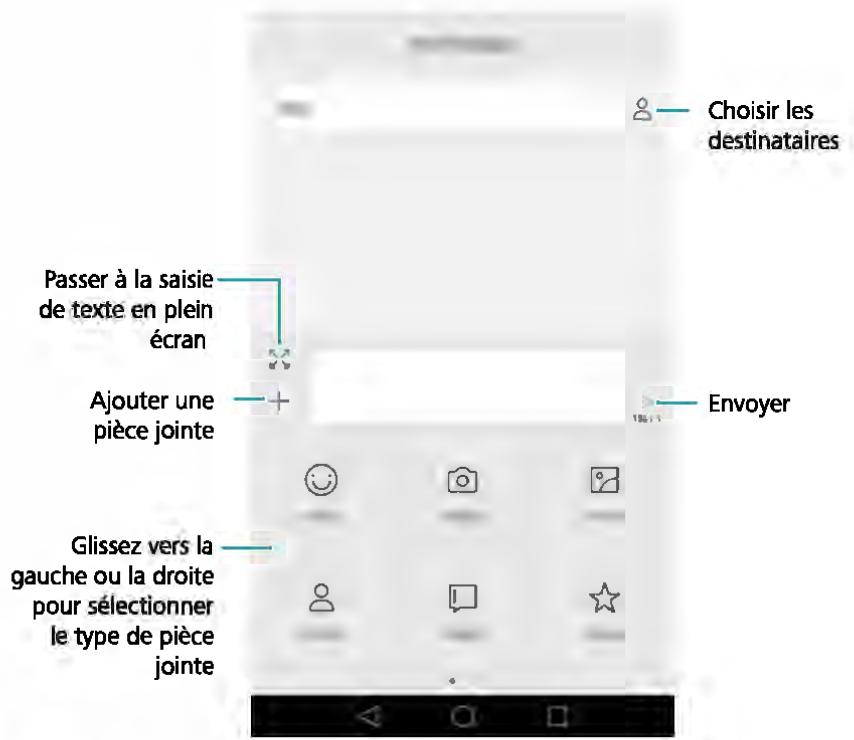
3 Appuyez sur le champ du destinataire et saisissez le nom du contact ou le numéro de téléphone. Vous pouvez également appuyer sur pour aller sur la liste des contacts et désirir un contact ou un groupe de contacts.
4 Sélectionnez le champ de texte et entreprises votre message, puis appuyez sur
Si vous saississez plus de trois lignes de texte, appuyez sur pour passer en mode de saisie plein écran. Appuyez sur + pour ajouter une piece jointe à votre message.
i Annuler un message : Vous pouvez annuler un message jusqu'à quatre secondes après l'avoir envoyé. Appuyez sur > Paramètres, puis activéz le bouton interrupteur Annulation de l'envoi. Appuyez deux fois sur le message pour annuler l'envoi.
Réponse aux messages
1 Ouvrez Messagerie.
2 Depuis le fiste des fil de messages, touche un nom de contact ou un numero de téléphone pour voir le fil de conversations.
3 Silexiannez le champ de teste et entrez vous mesege, puiis appuyez sur
Répondre à un message depuis la barre de notification : Les nouveaux messages seront affichés dans la barre de notification. Appuyez sur le bouton pour composer une réponse.
Rechercheur des messages
Utiliez le fonction de recherche de messages pour couver rapidement des messages.
1 Ouvrez Moesagaro.
2 Baleyer vers le bas sur fecran dans la lata des fils de messages pour faire apparaître la barre de recherche.
3 Salasasez un ou plusieurs motes. Les rsiultats de la recherche sereont affiches sous la barre de recherche.
Supprimer des fils
Supprimez les fils Indesrables ou anlans pour faire de forre dans voine lte de mssages.
Les fils supprime ne peuvent pas etre roupere,veuillaz proceder avec prudence.
1 Cuvrez Moeegara.
2 Dans laiste des fils de conversation, appuyez longuement sur un fil
3 Selectionnez lea fis a supprimer, pule appuyez sur > Supprimer.
Gestion des messages
Supprimez les messages Indesirables, tranferez des messages vena d'autres contacts, coplez et colliez le contenu du message et verbaillaz les messages ou ajoutez-les a vos favors pour empacher leur suppression accidentelle.
1 Ouvrez Messegarre.
2 Depuis le lata des fils de messages, touchez un nom de contact ou un numero de téléphone pour voir le fil de conversations.
3 Appuyez longuement sur un message. Voues pouvez :
- Transferer le message : Appuyez sur → pour transférer le message à un contact.
Supprimer le message: Appuyer sur > Supprimer pour supprimar le message. Les messages supprimen ne peuvent pas etre recuperes.
Copier le message : Appuyez sur pour copier le message dans le pressé-papiere et le coller allières. Lors de l'affichege d'un message, appuyez deux folles sur le message pour entre dans l'affichege de selection de toute en plain ecran.
- Ajouter un message à vos favoris : Appuyez sur > Copier dans les favorsi pour ajouter le message à vos favors. Lorraine vous supprimez des messages, les messages dans vos favoris ne seront pas affectés. Dans la liste des fils de discussion, appuyez sur > Favoris pour afficher vos messages favors.
Voroullar in message: Appuyaz sur Varroullar pour vermouiller le message. Lorsque vous supprimez des messages, les messages vermouillés ne seront pas affectés.
Blocage des messages de spàn
1 Ouvrez Moeasagorle.
2 Dans la lst de des fil de discussion, appuyez sur > Filtra anti-apeine pour afficher les messages bloqués.
3 Appuyez sur pour configurer les regles et les mots cés de spam. Les messages bloqués ne sont pas représenté dans la lète des fils de discoursion.
Gérar les phrases courantes
Creaz des phrases courantes pour gagner du temps lorsque vous redfiez un message.
1 Ouvrez Moesegart.
2 Dans la lst de mesages, touchez > Parenotree > Avancs > Expression courentas. Voue pouvez:
Appuyer sur une phrase courants pour la modifier.
Appuyer sur + pour ceter une nouvelle phrase courante.
Utilier une phrase courante dans un message: Lorsque vous rédigez un message, appuyez sur + . Sélectionnez Expression, pule cholaissez une phrase courante pour l'ajouter à votre message.
Ajouter une signature
L'ajout d'une signature vous fait gagner du temps pour la composition de vos messages.
1 Ouvrez Maaasgerie.
2 Appuyez sur Parametra > Avancia > Signature dans la labe des messages, pula activez le bouton interrupteur Signature.
3 Appuyez sur Modifier la signature, entrez votre signature, puis appuyez sur OK.
Ajouter un compte de messagerie
Ajouter un compte de messagerie personnel
Lorsque vous ajoutez un compte, contactez votre prestataire de service pour vous assurer des paramètres de compte requis.
1 Ouvrez Email.
2 Saisissez votre adress e-mail et votre mot de passer, puis touchez Suivant. Appuyez sur Manuelle pourCHOISIR configurer manuellement un compte de messagerie.
3 Suivez les instructions à l'écran pour configurer votre compte. Le système se connecte ensuite automatiquement au serveur et vérifie les paramétres de serveur.
Quand le compte a eté configuré,Vote Bolta de reception sera affché.
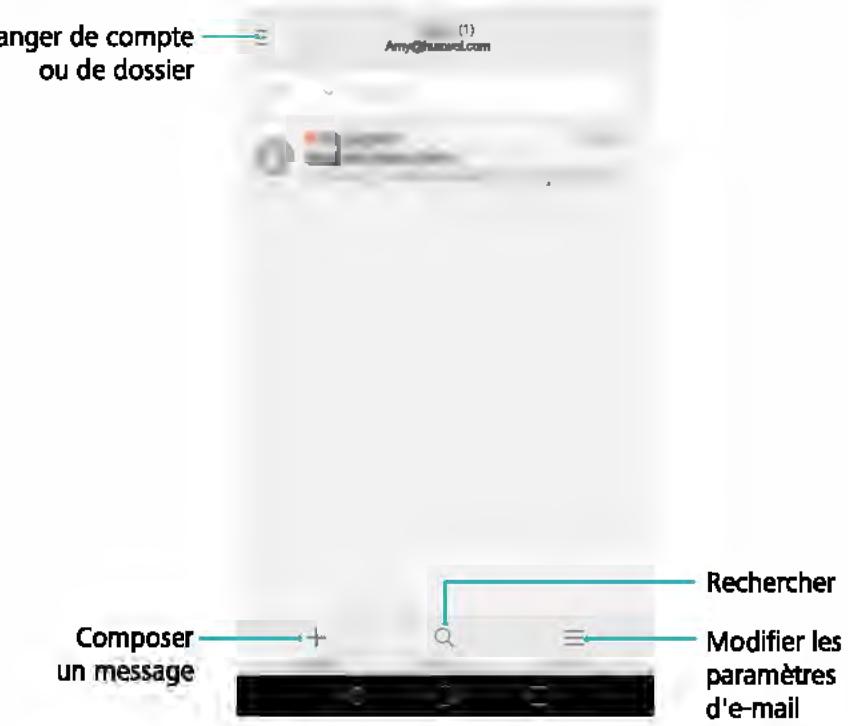
iAprès avoir ajoute un compte de messagerie, appuyez sur >Parametes > Ajouter un compte dans votre Boite de reception pour continuer à ajouter d'autres comptes.
Ajouter un compte Exchange
Exchange est système d'e-mail développé par Microsoft pour les entreprises. Certains fournisseurs de services de messagerie fournissent également des comptes Exchange pour les particuliers et les familles.
Lorsque vous ajoutez un compte, contactez votre prestataire de service pour vous assurer des paramètres de compte requis.
1 Ouvrez Email.
2 Appuyez sur Exchange.
3 Saisissez votre adress e-mail et votre mot de passer. Appuyez sur Suivant.
4 Suivez les instructions à l'écran pour configurer votre compte. Le système se connecte ensuite automatiquement au serveur et vérifie les paramétres de serveur.
Quand le compte a ete configre,voite Boite de reception sera affiche.
Envoyer un e-mail
1 Ouvrez Email.
2 Appuyez sur +.
3 Appuyez sur De : pour selectionner le compte e-mail que vous pouze utiliser.
4 Saisissez un ou plusieurs destinataires.
Pour envoyer l'e-mail en Cc ou en Cci à plusieurs destinataires, appuyez sur CC/CCI ..
5 Entrez l'objet de l'e-mail et le message. Appuyez sur pour ajouter une piece jointe.
6 Appuyez sur
i Voitr fouinisseur de service de messagerie peut placer une limite sur la taille des pioces jointes. Si vos pioces jointes depassent la limite,envoyez les pioces jointes dans des e-mails séparés.
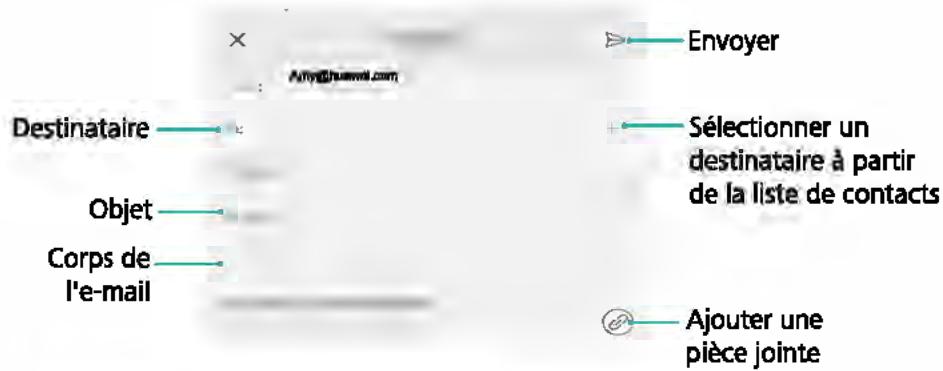
Appuyez sur × > Enregistrer pour enregistrer le message comme brouillon.
Consultation d'e-mails
Ouvrez Emall puis balayez vers le bas dans votre Bolte de reception pouractualiser la listedes e-mails.
1 Ouvrez Email.
2 Dans votre Boîte de réception, appuyez sur é dans le coin supérieur gauche pour sélectionner un compte.
3 Appuyez sur l'e-mail que vous souhaitez dire. Vous pouvez :
Appuyer sur pour marquer le message pour future reference.
Balayer a gauche ou a drohe pour linl l'emall auvant ou prcaedent.
Gestion des contacts VIP
Ajoutz des contacts importants a yours lte VIP. Les e-malla de vos contacte VIP apparatron dans une botte de reception separately.
1 ouvrz Email
2 Dana vour Boite da riscpan, ouvre l'e-mall que yous vouz lire.
3 Appuyez sur la photo du contact, puis selectionnez Ajouter à la liete VIP dans le menu contextual.
Pour modifier les parametres de notification et les sonneries pour vos contacts VIP, appuyez sur Parametre > Notifications VIP dans votre Bote de récep tion.
Paramotras du compte
Changer de compte e-mall
Sl vous ayez eloute plusieurs comptes e-mail sur voite tellephone, veuliez yous assuer d'etre sur la bon compte avant d'afficher ou d'envoyer des e-miels.
1 ouvnz Email.
2 Darnyote Bofte de rception, appuyez sur en haut a gauche pour ouvrir le lete des comptes.
3 Selectionraz le compte de mesagerie souhalté.
Supprimer un compte de messagerie
1 Ouvnz Email.
2 Darnyote Bofda de rceapdon, appuyez sur Parambtrae.
3 Selectionnez le compte a supprimer.
4 Appuyez sur Supprimer le compte > OK.
Aprés avoir supprimé un compte a-mail, vous ne pouze plus envoyer ni receivevoir des e-mails en villain ce compte.
Personnalser votre compte e-mall
Afficher les images des contacts, désir quoi afficher après avoir supprimé un e-mail, changer votre signature, étabir la fréquence de mises à jour de votes boite de réception et changer le son de notification de réception d'e-mails.
1 Ouvaz Email.
2 Dans votre Boîte de réception, appuyez sur > Paramètres puis désisissez les paramètres souhaités.
Appareil photo et Galerie
Acceder au viseur
Ouvrir Appareil photo pour acceder au viseur.
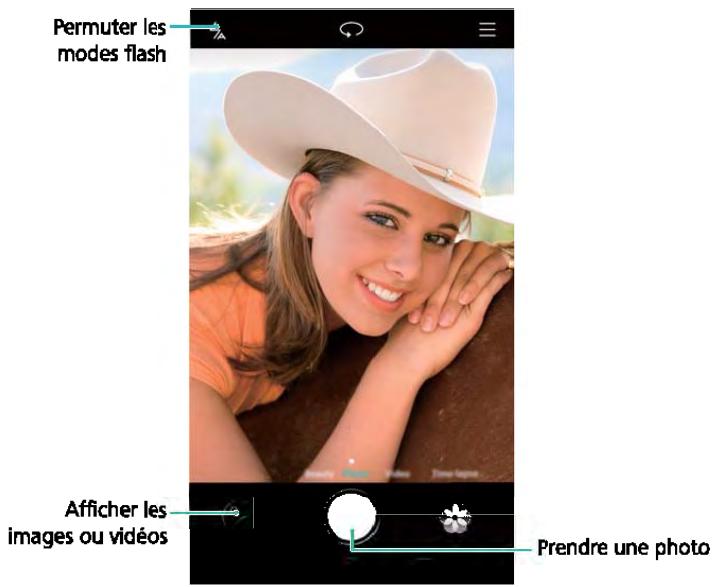
Pour plus d'informations sur les parametes de l'appareil photo, voir Parametes d'appareil photo.
Prendre une photo
1 Ouvrir Appareil photo.
2 Sélectionner le mode de prise de vue souhaité.
3 Cadrer la scene que vous souhaitez capturer. Le téléphone effectue la mise au point automatiquement. Vous pouze également selectionner un point sur l'écran comme un point focal.
Pour régler la longueur focale, pincer deux doigs ensemble ou les écarter sur le viseur.
4 Appuyer sur pour prendre une photo.
i Appuyer sur la miniature ② en bas à gauche de l'écran pour afficher une photo et la partager avec vos amis. Pour de plus amples informations, consulter Partage d'images ou de vidéos.
Modes de capture
L'appareil est livré avec plusieurs modes de capture vous permettant de prendre des photos superbes dans différentes conditions de prise de vue.
i Votre telephone peut ne pas prendre en charge tous ces modes de capture.
Pour changer le mode de capture, balayer vers la gauche ou la droite dans le viseur, ou appuyer sur .
- Embellir: Déplacer le curseur pour ajuster le niveau de beauté et embellir le visage.
- Panorama: Utiliser ce mode pour prendre des photos grand-angle. Pour de plus amples informations, consulter Prendre une photo panoramaique.
- Panorama: Utiliser ce mode pour prendre des autoportraits panoramicques. Pour de plus amples informations, consulter Prendre des autoportraits panoramicques.
- HDR: Améliore une photo prise dans des conditions de lumière insuffisante ou extréme.
- M. au point intég.: Utiliser ce mode pour sélectionner à nouveau le point focal après avoir pris une photo. Pour de plus amples informations, consulter Mode de mise au point intelligente.
- Réajustement de document: Redresse automatiquement les images prises en angle pour les rendre plus faciles à生存. Pour de plus amples informations, consulter Correction de document.
- Filigrane: Ajouter une série de filigranes à vos photos.
- Note audio: Utiliser ce mode pour enregistrer quelques secondes d'audio avec la photo.
Mode Selfie parfait
Avec le mode Selfie parfait, votre téléphone détectera automatiquement votre visage dans une photo de groupe et appliquera des régles prédéfinis de mise en valeur du visage pour vous démarquer de la foule.
1 Ouvrir Appareil photo.
2 Appuyer sur > > Selfie parfait puis activer le bouton interrupteur Selfie parfait.
3 Appuyer sur Selfie parfait pour configurer les paramètres de mise en valeur du visage.
a Prendre trois photos de votre visage de face, de profil et avec votre tete abaissee.
b Régler les paramètres pour vos yeux, pupilles, teint de peu et forme du visage comme désiré. Appuyer sur √ pour confirmer.
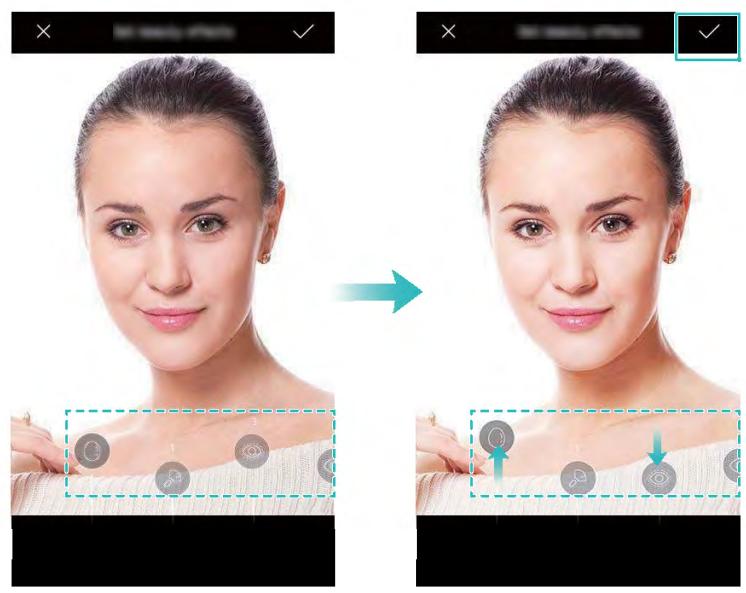
- Modifier les photos d'étalonnage : Sur l'écran des réglages de l'appareil photo, sélectionner Selfie parfait > Modifier les infos personnelles pour modifier vos photos d'étalonnage.
- Modifier les paramètres de mise en valeur du visage : Sur l'écran des réglages de l'appareil photo, appuyer sur Selfie parfait > Retoucher pour embellir pour régler les paramètres de beauté, comme le teint de la peau et la forme du visage.
Passer au mode Embellir puis appuyer sur pour prendre une photo. L'appareil photo détectera automatiquement votre visage et appliquera les réglages prédéfinis de mise en valeur du visage.
Ultra Instantané
Appuyer sur le bouton de réduction de volume à deux reprises pour prendre une photo, même lorsqu'le écran est étant.
i Cette fonctionnalité n'est pas disponible pendant la lecture de musique.
1 Ouvrir Appareil photo.
2 Appuyer sur >品 > Prise de vue rapide, puis selectionner Ouvrir app. et pde photo. Selectionner Désacté pour désactiver cette fonctionnalité.
3 Pointer laamera vers l'objet désiré, puis appuyer sur le bouton de réduction de volume à deux reprises en succession rapide. L'appareil photo prendra automatiquement une photo et affichera l'heure de capture.
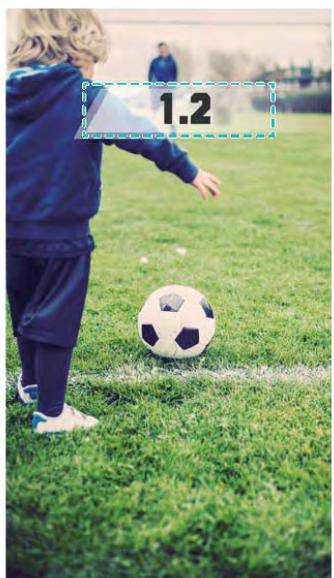
En raison du temps de capture rapide, la qualite d'image peut etre réduite pour les photos de nuit ou en gros plan. Choiser un endroit avec beaucoup de luziere et prendre la photo a une distance convenable.
Prise de vue en rafale
Utilisez le mode rafale lorsque vous voulez prendre une photo d'un sujet en mouvement, par exemple, lors d'un match de football. L'appareil photo prendra plusieurs images en succession rapide afin que vous ne manquiez rien de l'action.
1 Ouvrir Appareil photo.
2 Faire la mise au point sur le sujet, puis appuyer longuement sur ● pour démarrer la série de rafale. Relâcher le doigt pour arrêter de prendre des photos.
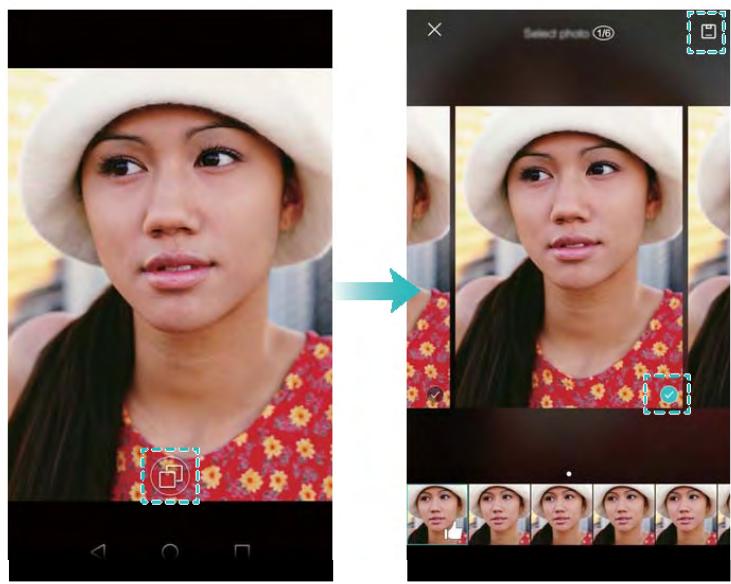
3 Pour visualiser et selectionner les images, appuyer sur la miniature de l'image ② , puis appuyer sur ③ .
indique des photos prises en mode rafale.
4 Voitre téléphone selectionnera automatiquement la(Meilleure photo. Appuyer sur pour selectionner une autre photo, puis appuyer sur l . Le téléphone sauvegardera automatiquement les photos selectionnées et supprimera les autres.
Ajouter un filigrane aux photos
Vouss pouvez personneliser vos photos en ajoutant des filigranes. Par exemple, vous pouze ajouter l'heure, le lieu ou votre humeur.
1 Ouvrir Appareil photo.
2 Appuyer sur > Filigrane.
3 Balayer vers la gauche ou vers la droite ou appuyer sur Plus, puis selectionner le filigrane souhaité.
4 Faire glisser le filigrane pour le repositionner.
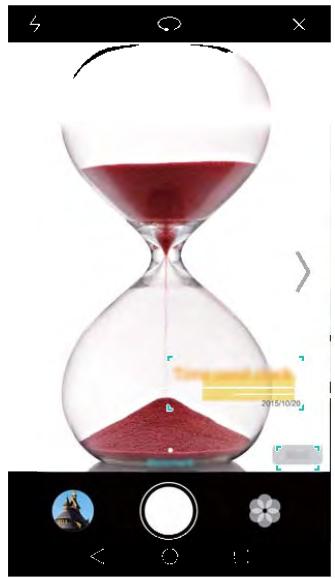
5 Appuyer sur pour prendre une photo.
Prise de photo via commande vocale
L'appareil photo est doté d'une fonction de prise de photo à commande vocale pour un contrôle mains-libres.
1 Ouvrir Appareil photo.
2 Appuyer sur > Contrôle audio.
3 Activer le bouton interrupteur Contrôle audio. Vous pouvez :
- Prendre une photo en émettant une commande vocale.
- Prendre une photo lorsque le téléphone détecte un bruit fort, comme quand vous dites « cheese ».
4 Cadrer la scene que vous souhaitez capturer. Notre téléphone prendra une photo automatiquement lorsque vous émettez une commande vocale ou si le téléphone détecte un bruit élevé.
Suivi d'objet
Utilisez le suivi de l'objet pour prendre des photos de sujets en mouvement, comme des personnes ou des animaux. Laamera fera automatiquement la mise au point sur le sujet en mouvement pour assurer que votre image reste nette.
i Le mode suivi d'objet ne peut pas etre utilise en meme temps que la capture de sourire.
1 Ouvrir Appareil photo.
2 Appuyer sur > puis activer le bouton interrupteur Suivi d'objet.
3 Appuyer sur votre sujet à l'écran. Voteille photo gardera la mise au point sur le sujet.
4 Appuyer sur pour prendre une photo.
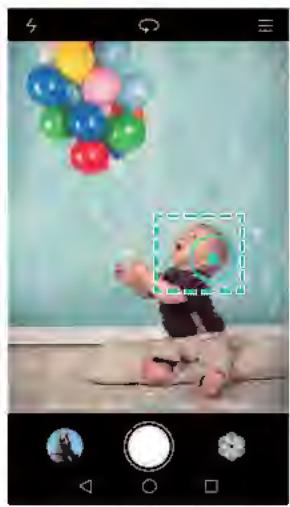
Mode de mise au point intelligente
Avec le mode de mise au point intelligente, vous pouvez changer le point focal après avoir pris une photo pour plus de nettété.
1 Ouvrir Apparell photo.
2 Appuyer sur > M . au point intég..
3 Tenir le téléphone de manière stable et veiller à ce que le sujet reste immobile. Appuyer sur pour prendre une photo. Voitre téléphone prendra plusieurs clichés en utilisant des facales différentes et les combinera en une seule image.
4 Appuyer sur la miniature d'image 念 puis appuyer sur pour ajuster le point focal.
indique des photos prises en mode de mise au point intelligente.
5 Appuyer sur la zone de la photo que vous souhaitez définir comme point focal. Appuyer sur pour enregistrer les modifications.
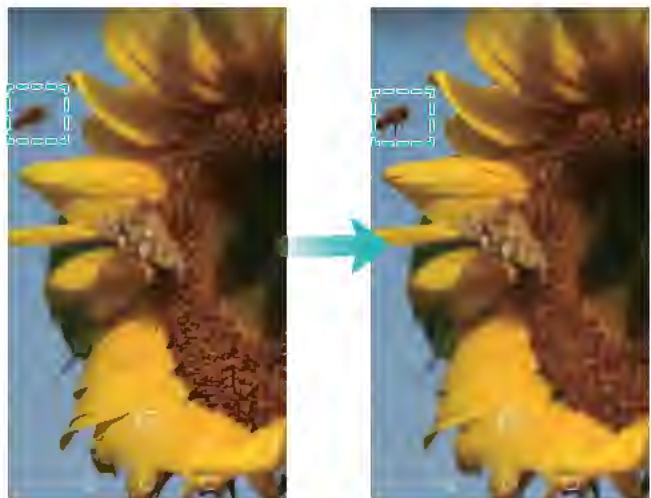
Mode Time-lapse
Le mode Time-lapse vous permet de capturer et d'accélérer des changements subtils dans le monde naturel. Par exemple, vous pouvez enregistrer l'ouverture d'une fleur ou le mouvement des nuages.
1 Ouvrir Appareil photo.
2 Balayer vers la gauche ou la droite et selectionner Time-lapse.
3 Appuyer sur pour démarrer l'enregistrement d'une dette.
4 Appuyer sur pour arater l'enregistrement.
Appuyer sur la miniature pour dire l'enregistrement. La video sera lui a une vitesse supérieure.
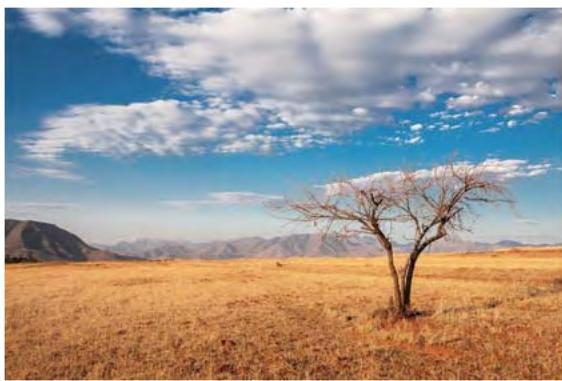
Photos panoramiciques
Prendre une photo panoramicque
Vous pouvez selectionner le mode Panorama pour prendre des photos grand-angle.
1 Choisir un emplacement adapte et tener votre téléphone de manière stable.
-
Preindre la photo dans un espace large et ouvert et éviter les années-plans monochromatiques.
-
Prendre la photo àonne distance.
2 Ouvrir Apparel photo.
3 Appuyer sur > PanoramaIque.
4 Appuyer sur pour commencer a prendre des photos.
5 Suivre les instructions à l'écran pour prendre la photo. Déplacer lentement l'appareil photo de gauche à droit, en veillant à ce que la flèche reste au niveau de la ligne Médiane.
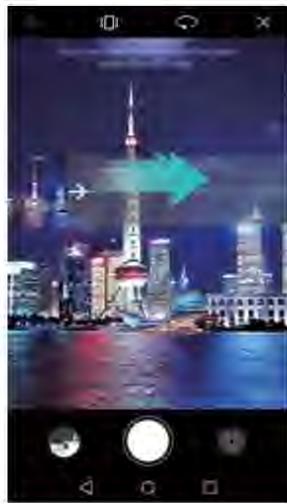
6 Appuyer sur pour arreter la prise de vue. L'appareil photo assemble les photos automatiquement pour creer une photo panoramicque.

Prendre des autoportraits panoramicques
Vous pouvez également prendre des photos grand-angle en mode autoportrait. Cette fonction est idéale lorsque vous souhaitez capturer un cadre magnifique.
Vous ne pouvez pas prendre d'autoportraits panoramiciques en mode paysage.
1 Ouvrir Appareil photo.
2 Appuyer sur pour selectionner l'appareil photo avant.
3 Appuyer sur > Panoramaque.
4 Tenir le téléphone de manière stable puis appuyer sur pour prendre la première photo.
S'assurer que les sujets ne bougent pas entre chaque photo.
- Tenir votre téléphone de manière stable et le déplacer lentement pendant que vous tournez.
5 Tourner vous téléphone vers la gauche tout en suivant les instructions à l'écran. Votelezelphone prendra automatiquement la deuxieme photo lorsque la boîte bleue est alignée avec la boîte sur le côte gauche.
6 Tourner votre téléphone vers la droite tout en suivant les instructions à l'écran. Voitre téléphone prendra automatiquement la photo finale lorsque la boîte bleue est alignée avec la
boîte sur le côté droit. L'appareil photo assemble automatiquement les photos pour créé une photo panoramicique.
Lancer l'appareil photo depuis la Galerie
1 Ouvrir Galerie.
2 Aller dans l'onglet Photos, puis glisser vers le bas pour afficher le viseur en mode moltié d'écran. Balayer vers le bas à nouveau pour lancer l'appareil photo.
i Cette fonction n'est disponible que sur certains appareils photo.
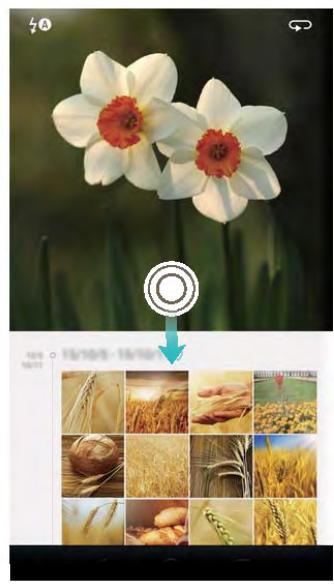
3 Sélectionner le mode de prise de vue souhaité. Pour de plus amples informations, consulter Modes de capture.
4 Appuyer sur pour prendre une photo.
5 Appuyer sur Retour pour revenir à Galerie.
Tourner une catégorie
1 Ouvrir Appareil photo.
2 Balayer vers la gauche ou la droite et selectionner Video.
3 Appuyer sur pour demarrer l'enregistrement d'une video.
4 Appuyer sur l'écran pour faire la mise au point sur un objet ou une zonependant l'enregistrement. Appuyer sur ① pour suspendre l'enregistrement, puis appuyer sur ② pour reprendre.
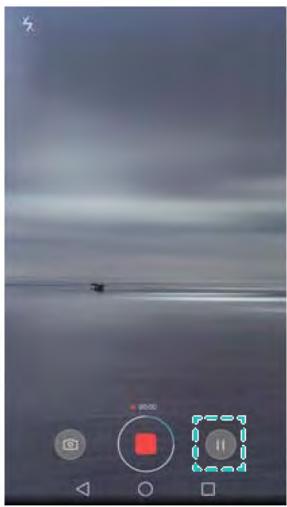
5 Appuyer sur pour arreter l'enregistrement.
i Pendant l'enregistrement, appuyer sur 口 pour enregistrer la scene actuelle sous forme de photo.
Paramètres video
Le mode beau et le stabilisateur ne peuvent pas etre actives en meme temps.
Appuyer sur > en mode d'enregistrement video pour configurer les parametes suivants:
- Résolution: Configurer la résolution video.
- Étiquette GPS: Afficher le lieu de prise de la vente.
- Emplacement d'enregistrement: Définir l'emplacement de stockage par défaut pour vos vidés. Vous pouze selectionner la mémoire interne du téléphone ou la carte microSD.
- Suivi d'objet: Toucher un objet à l'écran. Laamera fera la mise au point sur l'objet sélectionné lors de la capture de la vente.
Paramètres d'appareil photo
Appuyer sur > dans l'application apparéil photo pour configurer les paramètres suivants :
- Résolution: Régler la résolution de l'appareil photo.
- Étiquette GPS: Afficher le lieu où la photo a été prise.
- Emplacement d'enregistrement: Définir l'emplacement de stockage par défaut pour vos photos. Vous pouze selectionner la mémoire interne du téléphone ou la carte microSD.
- Selfie parfait: Activer ou désactiver cette fonction dans le mode Embellir pour la reconnaissance faciale automatique et l'amélioration de portrait personnalisé. Pour de plus amples informations, consulter Mode Selfie parfait.
-
Toucher/maintenir le bouton de l'obtu. pour: Configurer les paramètres de toucher et de toucher prolongé de l'obturator. Vous pouvez selectionner Pdre en rafale ou Mettre au point.
-
Contrôle audio: Prendre une photo à l'aide de la commande vocale.
- Appuyer sur le bouton du volume pour: Configurer les paramètres du bouton de volume.
- Vous pouvez selectionner Prendre photo, Zoomer ou Mettre au point.
- Silencieux: Activer cette fonction pour couper le son de l'appareil photo. En raison de contraintes juridiques, cette fonctionnalité n'est pas disponible dans tous les pays et régions.
- Minuteur: Activer cette fonction pour définir un retardateur.
- Prise de photo au toucher: Appuyer sur l'écran pour prendre une photo.
- Capture des sourires: L'appareil photo prendra automatiquement une photo lorsqu'il détecte un sourire.
- Suivi d'objet: Toucher un objet pour que L'appareil photo suit et fait automatiquement la mise au point sur l'objet. Pour de plus amples informations, consulter Suivi d'objet.
- Prise de vue rapide: Appuyer sur le bouton de réduction de volume à deux reprises pour prendre une photo lorsque l'écran est étant. Pour de plus amples informations, consulter Ultra Instantané.
- ISO: Définir l'ISO d'une photo. Augmenter l'ISO peut réduire le flou causé par un manque d'éclairage ou de mouvement.
- Balance des blancs: Ajuster le balance des blancs d'une photo. Ajuster la balance des blancs selon la luminosité environnante.
- Ajustement d'image: Régler la saturation, le contraste et la luminosité.
Visualiser les photos et les vidés
Vous pouvez afficher les photos et vidés suivantes dans la Galerie :
- Photos et vidés prises avec l'appareil photo.
- Photos etVIDEOS que vos amis ont partagées avec vous.
- Photos et vidés synchronisées à partir de votre ordinateur.
- Photos etVIDEOS enregistrées à partir de messages, d'e-mails ou de sites Web, ainsi que des captures d'écran.
- Photos etVIDEOS dans vos albums en cloud.
Ouvrir Galerie puis appuyer sur une image pour l'afficher en mode plein écran. Les options de menu seront masquées lorsque vous affichez des photos ou des videos en mode plein écran. Appuyer sur n'importe qu'elle partie de l'écran pour afficher les options de menu. Vous pouvez :
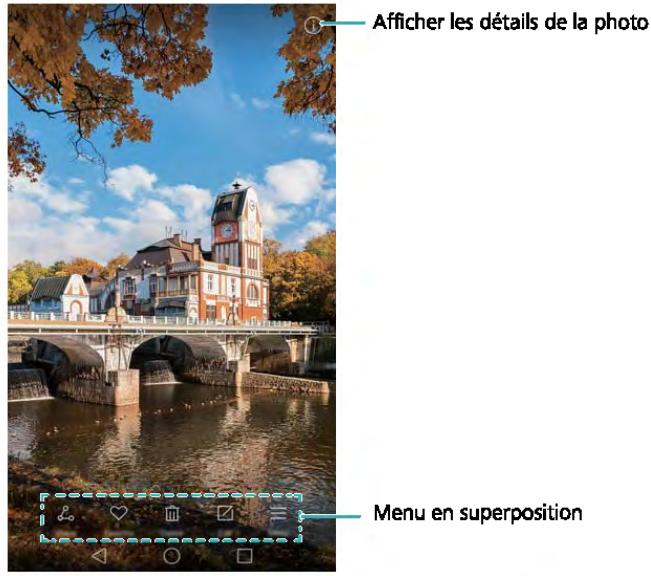
- Définir l'image comme fond d'écran d'accueil : Lorsque la photo est en mode plein écran, appuyer sur ≡ > Définir en tant que > Fond d'écran pour la définiir comme fond d'écran d'accueil.
- Afficher les détails de l'image : Appuyer sur ① pour afficher les détails de l'image, tels que l'ISO, la compensation d'exposition et la résolution.
Affichage des photos en ordre chronologique
Aller dans l'onglet Photos. Les photos sont automatiquement affichées dans l'ordre chronologique. Appuyer sur > Paramètres puis activer le bouton interrupteur Affichage de la date pour afficher l'heure de prise de la photo.
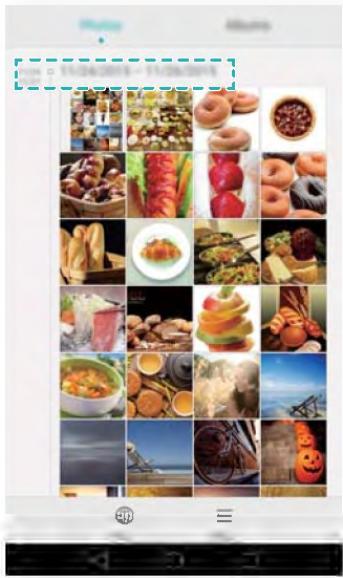
Affichage des photos par lieu
Aller dans l'onglet Photos puis appuyer sur . Les photos avec des informations de localisation seront affichées sur une carte. Appuyer sur > Paramètres puis activer le bouton interrupteur Affichage du lieu pour afficher le lieu de prise de la photo.
Lecture d'un dilaporama
Aller dans l'onglet Photos puis appuyer sur > Diaporama. Toucher I'écran pour arrêté le diaporama.
Visuallser les photos et les videos par album
Aller dans l'onglet Albums. Les photos et vidés sont automatiquement ajoutées aux dossiers par défaut. Par exemple, les vidés que vous prenez avec l'appareil photo sont automatiquement ajoutées au dossier Vidés de l'appareil photo, et les captures d'écran sont ajoutées au dossier Captures d'écran.
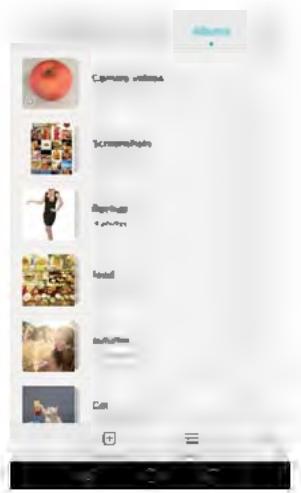
Masquer des albums
Vous pouvez masquer les albums rarement utilisés pour rendre la navigation plus facile. Pour masquer un album, aller dans l'onglet Albums, appuyer sur > Masquer albums puis activer le bouton interrupteur à côté de l'album que vous poulez masquer. Désactiver le bouton interrupteur à côté de l'album pour l'afficher.
Ajout de notes à une image
Vous pouze utiliser la Galerie pour ajouter des notes à vos images et les rendre plus vivantes.
1 Ouvrir Galerie.
2 Appuyer sur une image pour l'afficher en mode plein écran. Appuyer sur ≡ > Ajouter un mémo.
3 Saisir votre note. Vous pouvez ajouter l'image à vos images de déverrouillage Magazine pour les afficher sur l'écran de verrouillage.
Organisation des photos et des vidés
Utiliser la Galerie pour organiser les photos et les vidés afin de les trouver rapidement et facilement.
Ajout de photos ou de vidés sur un nouvel album
1 Ouvrir Galerie.
2 Aller à l'onglet Albums, puis appuyer sur et entrair le nom de l'album.
3 Sélectionner les images ou lesVIDEOS que vous VOULEZ ajouter au nouvel album, puis appuyer sur
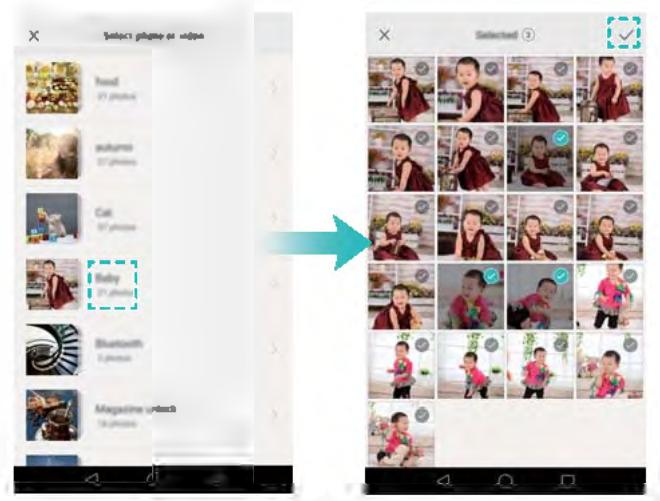
4 Choisir si vous foulez copier ou déplacer les photos ou les vidés sur le nouvel album.
Déplacement de photos ou deVIDEOS sur d'autres albums
1 Ouvrir Galeria.
2 Appuyer longuement sur une miniature d'image ou de video dans l'onglet Photos ou Albums, puis selectionner les fichiers que vous souhaitez déplacer.
3 Appuyer sur , puis selectionner l'album de destination, ou appuyer sur pour creer un nouvel album et le selectionner comme album de destination.
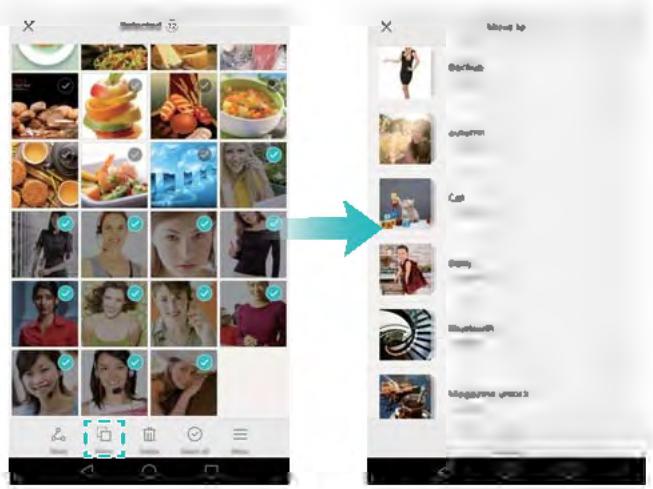
Suppression d/images ou de vidés
Si vous manquez d'espace de stockage, vous pouvez utiliser la Galerie pour supprimer des photos et vidés indésirables.
1 Ouvrir Galerie.
2 Appuyer longuement sur une miniature d'image ou de video dans l'onglet Photos ou Albums, puis selectionner les fichiers que vous souhaitez supprimer.
3 Appuyer sur > Supprimer pour supprimer les fichiers selectionnes.
Partage d'images ou de vidés
Vousspuvezutiliserla Galerie pourpartagerdesphotosetvideosavecvosamisàtravers differentesapplications.
1 Ouvrir Galerie.
2 Appuyer longuement sur une miniature d'image ou de video dans l'onglet Photos ou Albums, puis selectionner les fichiers que vous souhaitez partager.
3 Appuyer sur , selectionner un mode de partage puis suivre les instructions à l'écran pour partager vos fichiers.
Modification d'une image
L'application Galerie est livrée avec un puissant outil de retouche d'image que vous pouvez utiliser pour donner de la vie à vos photos. Par exemple, vous pouvez dessiner des graffitis, ajouter des filigranes ou appliquer une variété de filtres.
1 Ouvrir Galerie.
2 Appuyer sur une image pour l'afficher en mode plein écran. Appuyer sur ∅ pour modifier l'image.
3 Sélectionner un outil de retouche d'image. Vous pouvez :
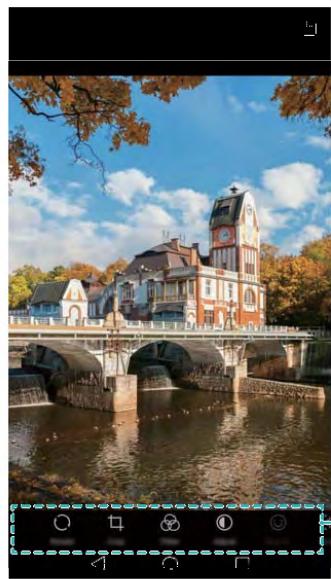
-Glissez a gauche pour afficher plus d'outils d'edition
- Effectuer une rotation d'image : Appuyer sur et balayer l'écran pour ajuster l'angle de rotation. Appuyer sur Miroir pour créé une image miroir de la photo.
Recadrer une photo : Appuyer sur □ pour sélectionner le ratio de recadrage (par exemple, 16:9). Faire glisser les bords pointillés pour recadrer l'image à la taille souhaitatione. - Ajouter un filtré : Appuyer sur et sélectionner le filtré souhaité.
- Régler les paramètres de l'image : Appuyer sur ① . Vous pouvez régler la luminosité, le contraste, la saturation et d'autres paramètres pour rendre votre image plus éclatante.
- Appliquer des effets de mise en valeur du visage : Appuyer sur © pour appliquer des effets de mise en valeur du visage pour les personnes dans une image. Vous pouvez désirir parmi différents effets d'amélioration de la peau et des yeux.
- Appliquer des effets de mosaïque : Appuyer sur X et sélectionner l'effet de mosaïque souhaité.
- Dessiner des graffiti : Appuyer sur / pour sélectionner le pinceau et la couleur.
- Ajouter un filigrane : Appuyer sur ② pour ajouter un filigrane et personneliser votre photo. Vous pouvez désirir l'heure, le lieu, la météo, le type d'exercice et bien plus encore.
- Ajouter une étiquette : Appuyer sur et sélectionner le type et la police d'étiquette désirés. Vous pouvez utiliser les étiquettes pour enregistrer votre humeur ou vos pensées.
Utiliser l'appareil photo ou la Galerie pour scanner un code QR
Les codes QR sont un moyen rapide et pratique de receivevoir des informations. Par exemple, vous pouvez scanner un code QR pour afficher des informations d'offre spéciale ou ajouter des
contacts. Vous pouvez scanner un code QR en utilisant l'appareil photo, ou utiliser la Galerie pour scanner un code QR contenu dans une image stockée sur votre téléphone.
Scanner un code QR dans une image
1 Ouvrir Galerie.
2 Sélectionner l'image contenant le code QR que vous souhaitez scanner pour l'afficher en mode plein écran.
3 Appuyer sur l'écran. La Galerie scannerera automatiquement le QR code.
4 Appuyer sur Afficher les détails pour afficher les détails du code QR.
Lecture d'un code QR avec l'appareil photo
1 Ouvrir Appareil photo.
2 Cadrer le code QR dans le viseur de l'appareil. L'appareil photo scannera automatiquement le QR code.
3 Appuyer sur Afficher les détails pour afficher les détails du code QR.
Musique et video
Ajouter des morceaux sur votre téléphone
Avant d'écouter de la musique, vous devez copier vos morceaux sur votre téléphone.
Ajouter des morceaux sur votre téléphone :
- Copiez les morceaux depuis votre ordinateur via un cable USB.
- Téléchargez des morceaux depuis Internet.
- Copiez des morceaux via Bluetooth. Pour plus d'informations, voir Envoi et réception de fichiers via Bluetooth.
- Copier des morceaux avec Wi-Fi Direct Pour plus d'informations, voir Utiliser Wi-Fi Direct pour envoyer et receivevoir des fichiers.
Rechner de la musique locale
Triez votre musique par catégorie ou recherche avec un mot-clé pour trouver vos fichiers de musique rapidement.
1 Ouvrez Musique.
2 Appuyez sur Morceaux stockés localement.
3 Appuyez sur pour rechercher et afficher votre musique locale.
4 Vous pouvez désir d'organiser votre musique par nom de chanson, d'artiste, d'album ou de dossier. Pour rechercher une chanson particulière, appuyez sur Q puis entrez le nom de la chanson, de l'artiste ou de l'album dans la barre de recherche.
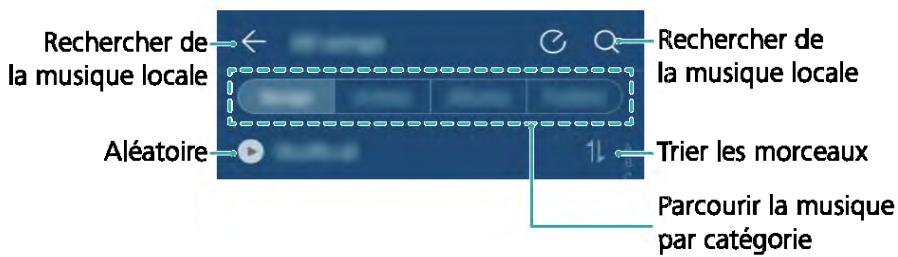
Écouter de la musique
1 Ouvrez Musique.
2 Appuyez sur Morceaux stockés localement.
3 Appuyez sur un morceau de musique que vous souhaitez écouter. Utiliser votre téléphone pendant la lecture de musique
- En cours de lecture, Appuyez sur Accueil pour quitter l'écran de lecture sans arrêté la lecture du morceau. Pour revenir à l'écran de lecture, ouvre la barre de notification et appuyez sur le morceau en cours de lecture
- Appuyez sur la chanson en cours de lecture pour revenir à l'écran de lecture. Balayez vers la gauche ou la droite pour afficher la liste des chansons, la pochette de l'album et les paroles.
Les fichiers de paroles doivent etre tléchargés séparément et enregistrés au format .Irc. Le nom et le chemin du fichier doit etre le même que le fichier musical.
- Sur l'écran Ma musique, appuyez sur >Fermer pour fermer le lecteur audio.
Utilisation de l'écran de lecture
Appuyez sur l'écran de lecture pour afficher ou masquer les icônes de menu.
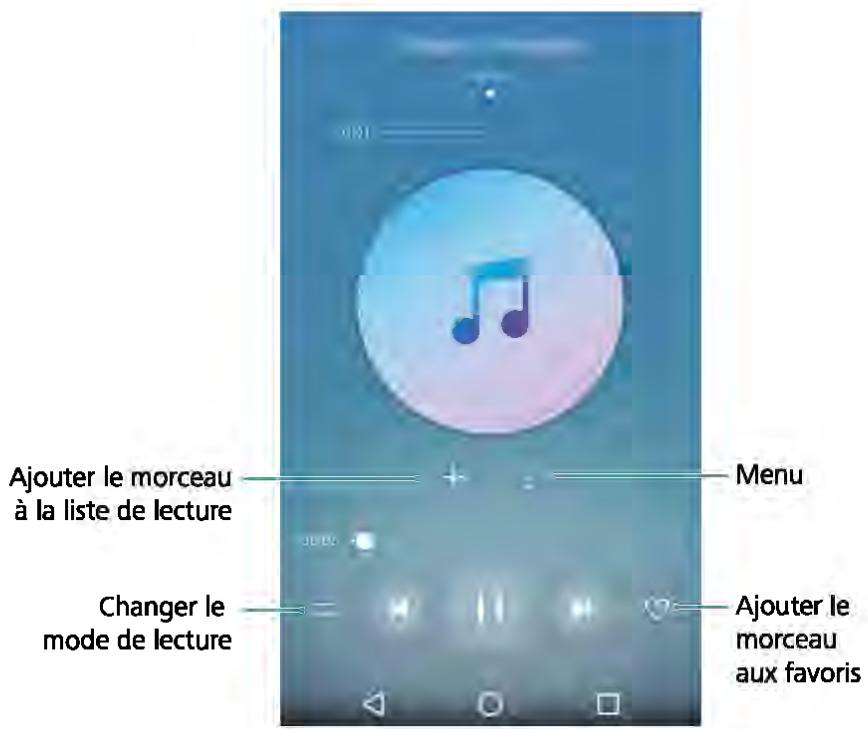
Contrôle de la lecture à l'aide d'un casque intelligent
Lorsque le contrôle du casque intelligent est activé, vous pouvez utiliser les boutons sur un casque pour contrôler la lecture sans allumer l'écran.
- Toutefois, tous les casques audio ne sont pas compatibles. Il est conseilé d'acheter un casque officiel Huawei.
- Vous pouvez également utiliser un casque pour contrôler la lecture video (cette fonctionnalité n'est pas prise en charge par tous les lecteurs video).
1 Ouvrez Paramètres.
2 Appuyez sur Assistance intelligente > Commande de casque intelligent.
3 Activez le bouton interrupteur Commande de casque intelligent.
Utilisez les boutons suivants pour contröler la lecture :
- Bouton d'augmentation de volume: Appuyez une fois pour augmenter le volume, ou deux fois pour ajouter la chanson actuelle à vos favoris.
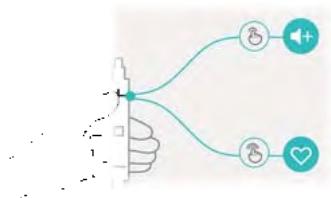
- Bouton de pause: Appuyez une fois pourmettre en pause ou reprendre la lecture, deux fois pour passer à la chanson suivante, ou trois fois pour aller à la chanson précédente.
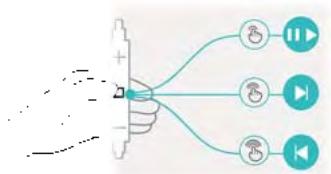
- Bouton de réduction de volume: Appuyez une fois pour diminuer le volume, ou deux fois pour changer le mode de lecture.
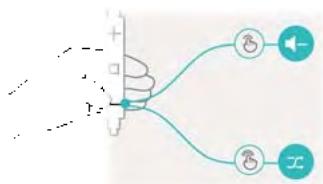
Créer une liste de lecture
Organisez votre musique en créant des listes de lecture personnalisées contenant vos chansons préférentes.
1 Ouvrez Musique.
2 Appuyez sur Listes de lecture > Nouvelle liste de lecture.
3 Nommez le liste de lecture et appuyez sur Enreglistre.
4 Appuyez sur Ajouter dans la boite de dialogue.
5 Sélectionnez les morceaux à ajouter et appuyez sur
Appuyez sur : à côté de la liste de lecture pour Renommer ou Supprimer la liste de lecture.
Lire une liste de lecture
1 Ouvrez Musique.
2 Appuyez sur Listes de lecture.
3 Sélectionnez la liste de lecture souhaïée, puis appuyez sur une chanson pour démarrer la lecture, ou appuyez sur Lecture aléatoire de tout pour mélanger toutes les chansons.
Définition d'un morceau de musique en tant que sonnerie
Définissez votre chanson préféérée comme sonnerie d'appoint, de notification ou d'alarme.
1 Ouvrez Musique.
2 Appuyez sur Morceaux stockés localement.
3 Appuyez sur : > Définir en tant que sonnerie à côté du nom de la chanson. Vous pouvez désir de définir la chanson comme sonnerie d'appoint, de notification ou d'alarme.
Visionner une video
1 Ouvrez VIdeos.
2 Appuyez sur la video que vous souhaitez dire.
3 Appuyez sur II pourmettre en pause la lecture video.
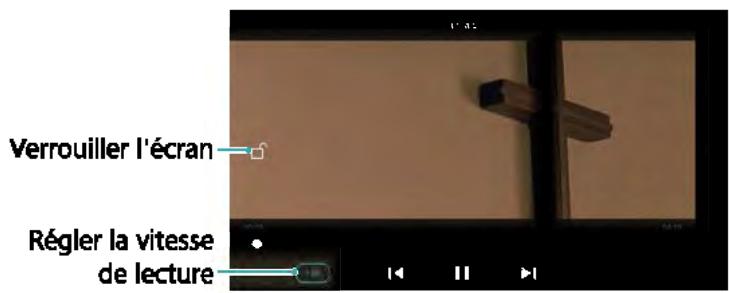
Utiliser votre téléphone pendant la lecture de video
Glisser vers la droite ou la gauche pour avancer/reculer rapidement.
Glisser vers le haut ou le bas sur le côte gauche de l'écran pour ajuster la luminosité de l'écran.
Glisser vers le haut ou le bas sur le cote croit de I'ecran pour ajuster le volume.
Accederà Internet
Se connectar à Internet en utilisant has donn des mobilles
Dea frais de donnes peuvent s'appliqueur lns de l'utilisation des donnees mobiles pour acceder à Internet.
Avant d'utilier les données mobiles, esurez-vous que vous avaz un forfait de données supplés de votre opérateur.
1 Ouvtz Parnmbres.
2 Appuyez sur Plus > Rensau de donnees mobiles.
3 Actvez le bouton interrupteur Données mobilles pour activer les données mobiles.
Daeactvez les donnee mobles lorquelles ne sont pas necesalres pour economiser la batterie et rduire futilisation des donnees.
Connexion à Internet via WI-Fl
VouspouvezyouconnectoraInternetenutilisantunpointd'accsWFlouhotepot
Vos donnees personnelles et Informations financieres peuvent et a risque si vous yous connectez & des reseaux WFI publics non seguires.
Se connector à un réseau Wi-Fi
1 Ouvtz Parametres.
2 Appuyez sur WI-FI puls activez le bouton Interrupteur WI-Fl. Voitr telephone affichera automatiquement la liste des niveaux WI-Fl disponibles.
- Rachather manuellement des reaux WFI: Appuyaz sur Recharcher. Votte tellephone rechnera automatquement les reaux WFI disponibles.
- Aloutur un reseau Wl-Fl qui ne figure pas dans le Istel : Appuyez aur Ajouter un reseau. Sultez les Instruetions a I'ecran pour configurer les parametes et le mot de pece du Wl-Fl.
3 Selectionnez le naseau WHFI auquel vous souhaitez vous connecter :
Si la reseau Wi-Fi ne nécessite pas de mot de passage, vous telephone sa connectee automatiquement.
- Si le reseau est protégé, salalssez la mot de passage lorsque que vous y etes Invite puls apuyoz aur Se connector.
Uns fles connecte a un naseau W-HI, voire telephone affichera Icane dans la barre d'etal. VoTRA tELPHoNse sa couvlandra dea reassaux W-HI que you avaz utillae auPARavant et se reconnectora automatiquement.
Se connecter a un rseau Wl-FI a l'alde de WPS
connectz vabe tlephone a un rouetur compalible WP8 sane yvoir a entor la cie de reessu.
1 Ouvroz Parambrot.
2 Appuyez au Wl-Fl puiis activz le bouton intamupteur Wl-Fl.
3 Appuyez sur Parametre avanode, puls choltesaz fune des methodes auventes:
Appuyez sur Connexion Wp8, puis appuyez sur le boulon Wp8 du routeur Wi-Fi.
Appuyez sur Connexion PIN WPS pour generer un code PIN, pule entrez ce code PIN sur le rouetur WHFI.
Uns fles connecte a un naseau Wl-Fl, voire tlephone affichera Icone dans la barre d'etat. Votra tephone sa eouviendra dea reaux Wl-Fl que you avz utilea suparavant et se reconnectera autometquement.
Connexion au reseau Wi-Fi avec le signal la plus fort
Lorsque Wi-Fi+ est activé, votre téléphone active ou déactive automatiquement le Wi-Fi et se connecté au réseau Wi-Fi avec la(Meilleur signaI.
Le télachargement de fichiers volumineux ou le visiionnege de vidicos en ligne via le reseau de données mobiles peut entrainer des frais de données supplémentaires. Procurez-vous un forfait de données approprié pour vous assurer de ne pas encourir des frais de données excessels. Contactez notre opérateur pour en savoir plus.
1 Ouvrez Parumabres et appuyaz our Plus.
2 Appuyez sur Wl-FF>Parametres Wl-FFpuie activz la bouton interrupteur Wl-FF.
Loreque Wi-Fi+ est activé, votre téléphone enreglemente automatiquement l'histoire de connexion Wi-Fi et surveille la puissance du signal et vous emplacement. Ces informations sont ansuits utilisées pour activer ou désactiver le Wi-Fi et se connecter au réseau Wi-Fi avec le signal le plus fort.
- Connexion au reseau Wi-Fi avec le signal le plus fort : Lorsque le signal Wi-Fi est falble ou votre reseau Wi-Fi actuel est pas accessible, votre téléphone se connecte automatiquement à un autre reseau Wi-Fi avec un meilleur signal. Si aucun autre reseau Wi-Fi n'est disponible et vos données mobiles sont activées, votre téléphone utilisera les données mobiles (des frais de données pouvant être facturés). Si la pulsance du signal Wi-Fi s'améliore, votre téléphone vous reconnecte au reseau Wi-Fi.
- Activer ou désactiver automatiquement le Wi-Fi : Voiture téléphone désactivée automatiquement le Wi-Fi lorsque vous vous déplacez hors de portes d'un point d'accès Wi-Fi (par exemple lorsque vous quittez votre dommage). Le Wi-Fi sera nettoyé lorsque vous revenez à l'emplacement d'un point d'accès précédamment utilisé (par exemple, lorsque vous rentrez chez vous).
Surveillance du qualite du naseau Wi-Fi : Voine tetephone surveillera automatquement la puissance du signal des points d'occes publics a proximis.
Partager votre Internet mobile avec d'autres appareils
Vous pouvez partager l'Internet mobile de votre téléphone avec d'autres appareils (teils que des téléphones, tablettes ou ordinateurs). Les méthodes de partage Internet suivantes peuvent être utilisés :
- Via Wi-Fi : Crééz un point d'accès Wi-Fi mobile pour partager votre Internet mobile avec d'autres appareils.
- Via Bluetooth : Partagez votre Internet mobile avec d'autres appareils via Bluetooth
- Via USB : Utilisez un cable USB pour/partager votre Internet mobile avec un ordinateur.
Utiliser un point d'accès Wi-Fi mobile pour partager votre Internet mobile
Créez un point d'accès Wi-Fi mobile pour partager l'Internet mobile de votre téléphone avec d'autres appareils. Par rapport au partage Bluetooth, la fonction de point d'accès Wi-Fi mobile offre des connexions plus rapides à plus longue portée, mais la consommation d'énergie est plus élevé.
-党的建设
-党的建设的实施
-党的建设的实施
-党的建设的实施
- Pour activer les données mobiles, voir Se connecter à Internet en utilisant les données mobiles.
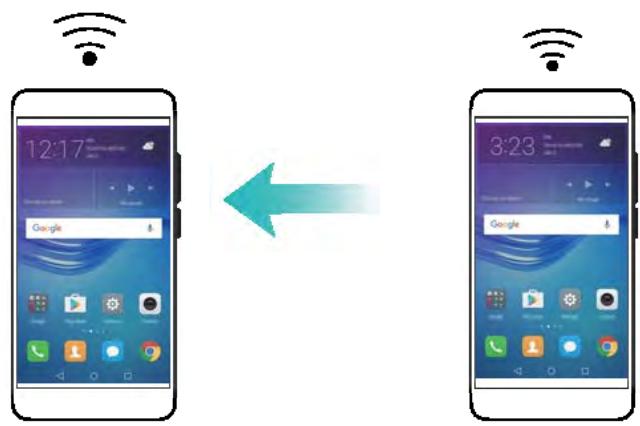
1 Ouvrez Paramètres.
2 Appuyez sur Plus > Partage de connexion Internet.
3 Appuyez sur Via Wi-Fi, puis activez le bouton interrupteur du point d'accès Wi-Fi.
Après avoir activé votre point d'accès Wi-Fi personnel, votre téléphone affichera l'icone dans la barre d'etat.
4 Appuyez sur Configurer le point d'accès Wi-Fi pour afficher ou modifier le nom du point d'accès, les paramètres de sécurité et le mot de passée, puis appuyez sur Enregistrer.
-
Modifier le nom du point d'accès : Le SSID du réseau est le nom du point d'accès. Par défaut, ceci est le nom de votre modèle de téléphone. Vous pouvez modifier manuellement le nom avec un nom plus facile à retenir.
-
Modifier les paramètres de sécurité du point d'accès : Appuyez sur Type de cryptage pour configurer les paramètres de sécurité du point d'accès. Voitre téléphone utilise le chiffrement WPA2 PSK par défaut. Les autres appareils doivent utiliser un mot de passer pour se connecter au point d'accès. Si vous désisissez Aucune, les autres appareils n'auront pas besoin de mot de passer pour se connecter au point d'accès.
- Configurer un mot de passer facile à retenir : Le mot de passer du point d'accès est généralé aléatoirement par votre téléphone. Pour des raisons de sécurité, choisissez un mot de passer qui n'est pas facile à deviner et changez-le régulièrement.
- Configurer le nombre maximum de connexions : Appuyez sur Nbre max. de connexions autorisés et modifiez le nombre maximum de connexions. Par défaut, votre téléphone permettra à huit appareils de se connecter au point d'accès simultanément.
Vous devrez vous rappeler du nom du point d'accès et du mot de passer pour vous connecter à l'aide d'autres appareils.
Limiter la quantité de données que les autres apparciels peuvent utiliser : Appuyez sur Limité de données dans l'écran Via Wi-Fi, puis suivez les instructions à l'écran pour définir la limite de données.
Utiliser le partage USB pour partager l'Internet mobile avec un ordinateur
Utilisez un cable USB pour partager l'Internet mobile de votre téléphone avec un ordinateur. Ceci est utile si la connexion Internet de votre ordinateur cette de fonctionner.
- Via USB peut être utilisé pour/partager votre Wi-Fi et connexion Internet mobile. Pour activer les données mobiles, voir Se connecter à Internet en utilisant les données mobiles.
- Selon le système d'exploitation de votre ordinateur, vous pourrait avoir à installer des pilotes du téléphone sur l'ordinateur ou étabir une connexion à un réseau afin de pouvoir utiliser le partage de connexion via USB. Veuillez dire les instructions pour votre système d'exploitation.
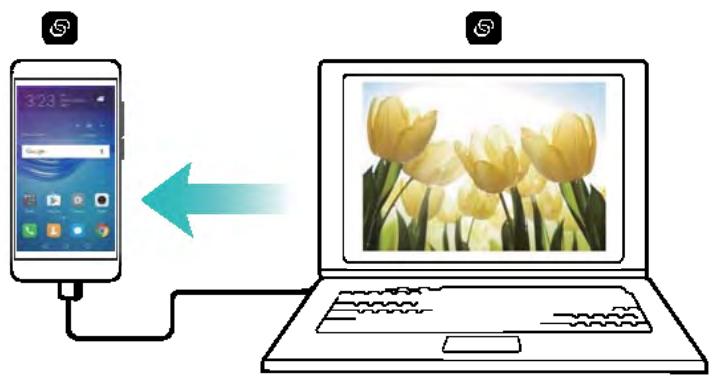
1 Connectez le téléphone à l'ordinateur à l'aide d'un cable USB.
2 Ouvrez Paramètres.
3 Appuyez sur Plus > Partage de connexion Internet.
4 Activez le bouton interrupteur Via USB pour partager votre Internet mobile.
Après avoir activé le partage USB, votre téléphone affichera l'icone dans la barre d'etat.
Vouss pouvez ensuite utiliser l'ordinateur pour acceder à Internet.
You ne pouze pas utiliser la fonction de stockage de masse lorsqu'voire téléphone est en mode de partage USB.
Utiliser le partage Bluetooth pour partager votre Internet mobile
Utilisez le partage Bluetooth pour transformer votre téléphone en routeur sans fil et partager libre Internet mobile avec d'autres appareils. Par rapport à un point d'accès mobile, le partage Bluetooth offre une connexion Internet plus lente, mais consomme moins d'énergie.
i Via Bluetooth peut etre utilise pour partager voire Wi-Fi et connexion Internet mobile.
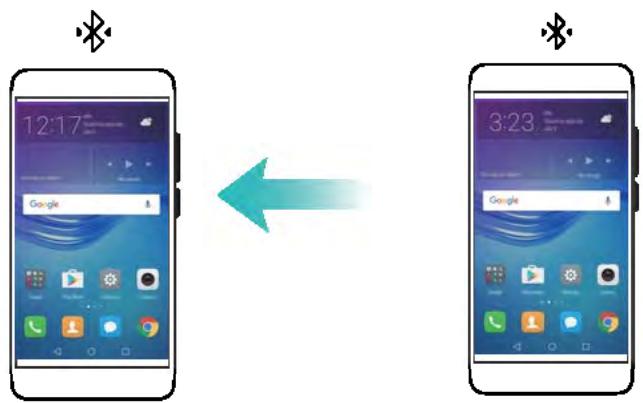
1 Établissez une connexion Bluetooth entre les deux appareils et vérifie qu'ils sont associés. Pour plus d'informations, voir Activier le Bluetooth et associer votre téléphone avec un autre appareil.
2 Ouvrez Paramètres.
3 Appuyez sur Plus > Partage de connexion Internet.
4 Activez le bouton interrupteur Via Bluetooth pour partager votre Internet mobile.
5 Dans l'écran Bluetooth, appuyez sur ① à côté du nom de l'appareil associé, puis activez le bouton interrupteur Accès Internet pour étabir une connexion Internet.
Envoyez une demande d'accès à Internet à votre téléphone à partir de l'appareil qui nécessite une connexion Internet.
Après avoir activé le partage Bluetooth, votre téléphone affichera l'icone dans la barre d'etat. Les autres appareils peuvent désormais se connecter et utiliser votre Internet mobile.
Transférer des données via Bluetooth
Activer le Bluetooth et associier votre téléphone avec un autre apparéil
1 Ouvrez Paramètres et appuyez sur Bluetooth.
2 Active la bouton interrupteur Viabilié et assurez-vous que Viabilié est activé. Voitre téléphone affichera automatiquement le liste des apperels disponibles. Si fappeil qu'you voulez associier n'est pas affché, vérifie que fappeil est découvertable.
3 Seioonn ne apparell que yous souhalz associer et auvez laa Instruclons a focran.
Envol et ricepion de fichlers via Bluetooth
Vertiez que les deux apparilis ont associés avant de benter de transférer des filiers.
- Envoyer des fichlers: Appuyez longuement sur le fichier que vous souhvait envoyer, puis appuyez sur Partagur > Bluetooth. Voitre téléphone recherche des apparels disponibles. Sélectionnez l'apparil de réception.
- Recevoir des fichiers : Quand un autre apparell tente de vous envoyer des fichiers via Bluetooth, selectionnez Accepter dans la boite de dialogue qui apparait. Ouvrez le panneau de notification pour vérifier le progression du transfert du fichier. Par défaut, les fichiers reçus sont enregistrés dans le dossier bluetooth sur le stockage. Inteme de votre apparell.
Dissociar des Apparilis Bluetooth
1 Ouvtz Parnmbres et appuyez sur Bluetooth.
2. Active le bouton Interrupteur Bluetooth.
3 Appuyez sur l'okne 1 a cote du nom de rapparell associe, pule appuyez sur Disacier.
Ranommer votre tellephone
Par défaut, le nombre de modèle de votre téléphone est utilisé comme nom de périphérique lorsque vous activiez le Bluetooth. Vous pouvez modifier le nom pour qu'ilque chose de plus facile à reconnaître.
1 Ouvrez Paramétrie s et appuyez sur Bluetooth > Nom de Fapparoll.
2 Renommez le tlephone, pule appuyez sur OK
Transfierer des donnnes via W-FI Direct
Utilissez WI-Fl Direct pour transférer des photos et des fichiers entre deux apparilles sans connexion à un réseau Wi-Fl. Wi-Fl Direct est similaire au Bluetooth, mais est plusrapide, ce qui plus pratique pour le transfert de fichiers plus volumineux tels que des vidées.
WI-FI Direc ne pout etre utilise que pour transfier des donnees entre deux apparelle Huxwel. Vrtifz que les deux apparells prnment en charge WI-FI Direct.
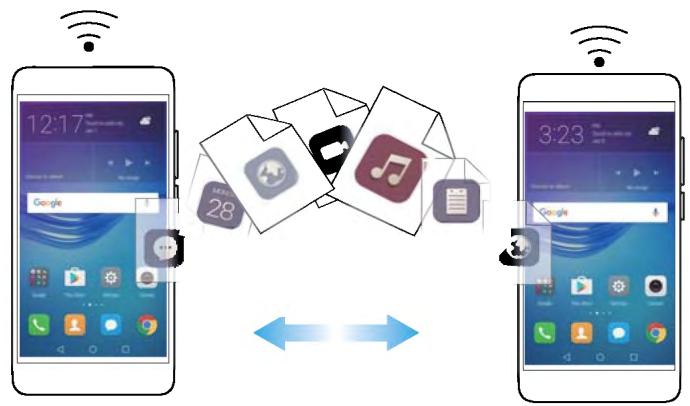
Connexion de deux apparéils à l'aide de Wi-Fi Direct
Établissez une connexion Wi-Fi Direct pour transférer des données sans fil entre deux appareils.
1 Ouvrez Paramètres, appuyez sur Wi-Fi, puis activez le bouton interrupteur Wi-Fi. Appuyez sur Wi-Fi Direct.
2 Repétez les étapes ci-dessus sur l'autre apparéil et gardez l'écran de recherche Wi-Fi Direct ouvert sur les deux apparéils.
3 Lorsque votre téléphonedetecte l'autre apparéil, Sélectionnez-le. Suívez les instructions à l'écran pour étabir une connexion Wi-Fi Direct entre les deux apparéils.
Pourmettre fin à la connexion Wi-Fi Direct,selectionnez pour ouvrir l'écran Wi-Fi Direct. Sélectionnez le péripérisque dont vous souhaitez vous déconnecter et appuyez sur OK pour déconnecter.
Utiliser Wi-Fi Direct pour envoyer et receivevoir des fichiers
Partagez des fichiers entre deux apparciels en établissant une connexion Wi-Fi Direct.
i Cette fonction nécessite une connexion Wi-Fi. Vérifiez que le Wi-Fi est activé sur les deux apparèils.
1 Ouvrez Galerie et selectionnez l'imag que vous souhaitez envoyer.
2 Appuyez sur Partager > Wi-Fi Direct. Attende que le dispositif de reception soit détecté, puis seLECTIONnez-le.
Si le dispositif de reception n'est pas detecté, vérifie que la connexion Wi-Fi est activée.
3 Une invite sera affichée sur le dispositif de réception. Appuyez sur Accepter pour accepter le transfert de fichier.
Ouvrez le panneau de notification et appuyez sur Notifications pour vérifier la progression du transfert du fichier.
Par défaut, les fichiers reçus sont enregistrés dans le dossier Wi-Fi Direct de la mémoire interne de votre téléphone.
NFC et paiement
Utilisez le NFC pour partager rapidement des données entre deux téléphones. Si vous opérer prend en charge les paiements NFC, vous pouvez utiliser une carte SIM NFC pour effectuer des paiements. Contactez votre opérateur pour plus d'informations.
i Cette fonctionnalite est uniquement disponible sur les telephones compatibles NFC.
Activier le NFC
1 Ouvrez Paramètres.
2 Appuyez sur Plus > NFC.
3 Activez le bouton interrupteur NFC pour activer le NFC.
4 Activez le bouton interrupteur Huawei Beam pour active Huawei Beam.
Utiliser le NFC pour partager des pages Web ou des contacts
Vous pouvez utiliser le NFC pour/partagerrapidement des données entre deux téléphones. Pour partagerdes photos,des vidEOS et des pages web,il suffit de placer les deux téléphones dos ados.
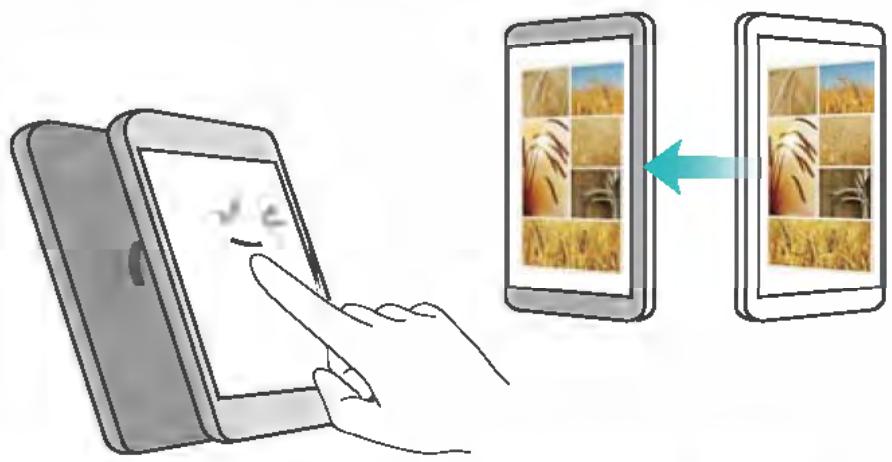
Vérifiez que l'écran est déverrouillé et que le NFC est activé sur les deux téléphones. Activez Android Beam sur l'autre téléphone (si nécessaire).
1 Sélectionnez la page Web ou le contact à partager.
2 Tenez vous téléphone et l'appareil destinataire dos à dos. Une fois la connexion établie, vous entendrez un son et le contenu que vous partagez se réduira sur l'écran.
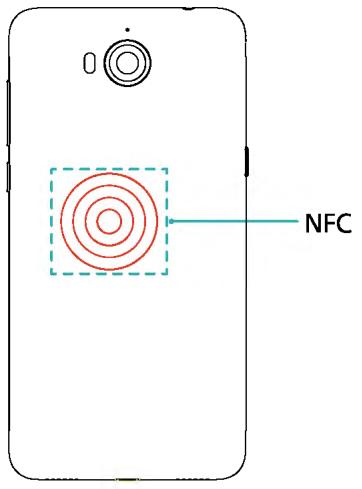
3 Suivez les instructions à l'écran et appuyez sur l'écran pour partager les données avec l'autre apparéil.
Paiements NFC
Utiliser des cartes SIM NFC pour effectuer des paiements. Contactez votre opérateur pour en savoir plus.
Vérifiez que vous utilisez une carte SIM NFC, puis installez l'application de paiement de votre opérateur.
Lors de la configuration de l'application de paiement par défaut, appuyez sur Plus > NFC >
Appl. de palement défaut dans l'écran des paramètres, puis selectionnez une application de palement prise en charge par votre opérateur. Contactez votre opérateur pour en savoir plus.
Sauvegarder et restaurer
Utiliser l'application Sauvegarde pour sauvegarder et restaurer des données
Les sauvégardes aident à vous assurer de ne jamais perdre vos données. Vous pouvez utiliser une sauvégarde locale pour copier des données dans la mémoire interne de votre téléphone ou sur une carte microSD.
Les fonctionnalités peuvent varier en fonction de leur opérateur.


Sauvegarder de nouvelles données Restaurer les données precedemment sauvegardées Plus de paramètres

Sauvegarder des données sur le stockage local
Vouss pouvez sauvegarder vos contacts, messages, journal des appeals, photos, fichiers audio et video et applications.
1 Ouvrez Sauvegarde.
2 Touchez Sauvegarder > Mémoire de stockage Interne > Suvant.
3 Sélectionnez les données que vous souhaitez sauvegarder. Aucun mot de passage de sauvegarde n'est nécessaire si vous sauvegardez des photos, des fichiers audio et video et des documents. Pour sauvegarder d'autres types de données, suivez les instructions à l'écran pour définir un mot de passage de sauvegarde.
4 Touchez Sauvegarder.
Par défaut, les données de sauvégarde sont enregistrées dans le dossier HuaweiBackup dans Fichiers.
Restauration de données depuis la memoivre de stockage locale
1 Ouvrez Sauvegards.
2 Appuyez sur Restaurer > Restaurer depula la mmoira de stockage Interna > SuvantL
3 Selectionnez la sauvegende que vous souhaltaz restaurer.
SI les données de sauvage de sont chiffrees, entrez le mot de passage lorsqu'you y etes Invite.
4 Selectionnrez les donnes que vous souhaltaz restaurer, pule appuyez sur Restauter.
Restaurer les parametres d'usine
Restaurez les parametres d'valne de?
Il est recommendé de sauvegarder lesdonnéesImportantes de votre téléphone avant de le restaurer aux parametres d'usine. Pour plus d'informations,voir Utiliser l'application Sauvegarde pour sauvegarder et restaurer des donnnes.
La reatauration des parametes d'usine efface toutes les données personnelles de toute téléphone, y compris les emprinthes digitales, les informations de compte, les applications tellechargees et les parametes d'application.
1 Ouvtz Parametra.
2 Appuyez sur Paramètre avancs > Sauvegarde & réinitialisation > Restaurer les valeurs d'usine.
3 Cholissaez de formater voire stockage Inteme, pule appuyez sur Rinfalilser tlephone. La selection de Effecar les donnnes de la manolre de stockage Intere supprimera tous les fichiers sur sua respeca de stockage intme, lals que la musique et les images. Procedz avec prudence.
4 Appuyez sur Restaurer valeurs d'usine pour restauter la configuration d'usine du téléphone, Voitre téléphone redemme automatiquement lorsque le processus est terminé.
Mise à jour de votre téléphone
Mettz à jour le système de votre téléphone à la démarche version pour améliorer les performances.
Vos donnees personelles pouvent ete affacees pendant une mise a Jour du systeme. Par consquant, il est essentiel de sauvegardar les donnnes importantes avant de mettra a jour voire telephone.
En outre, veillez a ca que vous tellephone all au moins 20 % da batterie restante.
- Aprese la mise à jour, vous pourez constater que certaines applications tiées sont incompatibleles avec vos systèmes, telles que des applications de banque en ligne et des Jeux. En effet, il faut un certain temps pour que les développpeurs d'appli-cations tiées pubilient des mise à jour pour les nouvelles versions d'Android. Veulliez attendre qu'une nouvelle version de l'application soit pubilée.
Appuyez sur Paramètre > À propos du téléphone > Numéro de bulld pour afficher le nombre de version de votre téléphone.
Mises a jour OTA
Quand une nouvelle mise à jour du système est publiés, vous serez invite à télécharger et installer la première version. Sélectionnez la mise à jour OTA pour des mises à jour rapides et écurisés.
Assurez-vous que votre téléphone est connecté à Internet avant la mise à jour. Connectez-vous à un réseau Wi-Fi avant la mise à jour afin d'éventer des frais de transmèlement pour ces données. En outre, veilliez à ce que votre téléphone met suflément de batterie restante.
1 Ouvrez Parametres.
2 Appuyez sur Masse d jour. Voitre telephones recherche automatiquement les mitas a jour,
3 Selexionnla demire vemian pour telecharger le paage de mie a jour.
4 Une fois la téléchargement termine, appuyez sur Redémanner et mettre à jour. Le processus de mise à jour peut prendre un certain temps. N'utiliziez pas votre téléphone avant qu'il all terminé la mise à jour. Voûtre téléphone redémanner automatiquement lorsque le processus est terminé.
Gestion de fichiers
Amichago de los fchiers
Affcher les fichlera par catégore
Ouvrez l'onglet Catégories dans Fichiers. Vos fichiers sont automatquement classés en differentes catégories.
Trouver des fichlers rapidement
Utiliez la fonction de recherche pour tracer rapidement ca que vous recherchez.
1 Ouvnz Fichlora.
2 Dans l'onglet Local, appuyez sur Stockage Internen ou Carte SD.
3 Appuyez sur pule entrez le nom du fichler ou les mota-das. Les résultats de la recherche seront affiches sous la barre de recherche.
Trier vos fichtors
Utilisz la fonction de tri pour organiser vos fichiers par type, nom, taile ou data.
1 Ouvraz Fichlare.
2 Dans l'onglet Local, appuyez sur Stockage Internen ou Carte SD.
3 Appuyaz sur 11 pula triaz les fichiers partype, nom, talla ou date.
Crédon de raccourcie vera des fichlera aur récran d'accuall
Créez un raccord vers des fichiers fréquement utilisés sur l'écran d'accueil pour un accès facile.
1 Ouvrez Fichlers.
2 Dans longlet Local, appuyez sur Stockage Intemne ou Carte SD.
3 Appuyez longuement sur le fichter pour lequel vous voulez orar un racourel, pule appuyez sur > Crier un racourel sur Iecran d'accueil.
Cree des dossiers
Craz des doisi et placaz-y de fichiere pour garder votre tellephone organie.
1 Ouvrez Fichlars.
2 Dara Ionglet Local, appuyez sur Stockage Inberne ou Carte SD.
3 Appuyez aur +, entrez le nom du nouveauau dossier, pus appuyez aur Enregiatr.
Renommer des fichtiers
Donnez a voi fichiere des noms distinctifs afin de les trouver plus rapidement.
1 Ouvaz Fichlans.
2 Dare Ionglet Local, appuyaz sur Stockage Interna ou Carte BD.
3 Appuyaz longuement sur le fichter ou dossler a renommer, pula appuyez sur Ronommer.
4 Seisisaz un nouveau nom, puis appuyez sur OK.
Copler, deplacar ou supprimar des rchlars
1 Ouvraz Fichlars.
2 Dana Ionglet Local, appuyez sur Stockage Inbner ou Carte SD.
3 Selectionnrez les fichiers que vous aouhaltz copier, deplacer ou supprimer. Voups povez:
- Copier les fichiers dans un dossier de destination : Appuyez sur , selectionnez un dossier de destination, pule appuyez sur
- Déplacar les fichiers dans un dosier de destination : Appuyez sur , selectionnez un dosier de destination, pule appuyez sur .
Supprimer des fichters: Appuyaz au > Supprimer
Creation ou extraction d'archives
Combines plus les fichiers en une seule archive zip pour libérer de l'espace de stockage et rendre vos fichiers plus facies à partager.
1 Ouvrez Fichlers.
2 Dans l'onglet Local, appuyez sur Stockage Intemne ou Carte SD.
3 Sefactionnez les fichiers ou dossiers que yous a aputer a larchive, pula appuyez sur Comprcaeser.
4 Cholissiez le destination de l'archive. Les fichiers selectionnés seront comprasse dans une archive zip, qui sera nommée automatiquement.
Pour extraire une archive, appuyez longuement sur le filcher d'archive, pule appuyez sur Extralre vora. Selectionnez l'emplacement ou l'archive doit etre extrale.
Exclure les petites images
Lora de laffichage des images, vous pouvez constater que Fichlera affiche egalement les Images et les miniatures en cache des pages Web que vous avaz vislles. Excluez ces Images pour une experience de visbonnement sans encombrement.
1 Ouvrez Fichlars.
2 Appuyez au > Parametres pula activvez le bouton interrupteur Filtrage des Images de petite talle pour que les fichiers plus petites que 30 Ko ne seront pas affiches.
Stocker des fichiers prives dans un comr-for
Afin d'assurer la confidentialité de vos fichiers, activez le Coffre-fort, créez un mot de passée et déplacez les fichiers dans le coffre-fort pour les chiffre. Vous pouvez tous les refiner du coffre-fort ultérieurement.
1 Ouvtz Fichlare.
2 Dans Ionglet Categore au Local, appuyez sur Coftre-fort.
3 Appuyez sur Crie et definiasez freamplacament de stockage du cofre-fort.
4 Suivaz les Instruetions a I'ecran pour definir le mot de pess de votre coffre-fort et voira question de sécurité, puls appuyez sur OK.
5 Appuyez sur 3 . Suivez les instructions à l'ocan pour selectionner des fichiers, puis appuyez sur 4 pour les clouter au coffre-fort.
Supprimer les fichiers d'un coiffe-fort: Dans Coiffe-fort, ouvrez le dessier qui contient les fichiers que vous souyeitez supprimer. Appuyez longuement sur le fichier à déplacer, puis appuyez sur
- Détruire un coffre-fort : Dane Coffre-fort, appuyez sur Paramétrie > Supprimer le coffre-fort. Sutvez les Instruetions à récran pour supprimer les fichiers du coffre-fort et le détruire.
Modifier le mot de passage du coiffre fort : Dans Coiffre fort, appuyez sur Parametes > Modifier la code. Suivez les Instruetions a I'ecran pour modifier le mot de passage.
Gestion de l'alimentation
Afferl les statistiques dutilisation da la batterla.
Utilisez la Gestionnaire du téléphone pour afficher des statistiques détaillées par application sur l'utilisation de la batterie.
Ouvrez Gestion, T6L puit appuyez sur Reste xx%, Vouss pouvez :
- Touchez Optimisier. Voive tellephone varifere les problemes de consommation d'energie et optimise automatiquement les performances.
Appuyez sur Historique de consommation d'énergie pour afficher des statistiques détaillées sur l'utilisation de la batterie. - Appuyez sur Niveau de consommation pour voir les applications qui CONSEMENT le plus d'énergie.
Activez le bauton interrupteur Pourcentage du batterie restant pour afficher le pourcentage de batterie restant dans la barre d'etat.
Réduire la consommation d'énergie
Utilissez la Gestionnaire du téléphone pour optimier les performances et réduire la consommation d'énergie.
Ouvrez Gestion. Tél puts appuyez sur Rearte xx%. Voue pouvez :
- Optimier les performances : Appuyez sur Optimier. Voira téléphone vérifiera les problèmes de consommation d'énergie et optimise autonattiquement les performances. Pour réduire devantage la consommation d'énergie, voir Problèmes optimisabias. Sélectionnez Afficher ou Optimier pour ajuster manuellement les paramétres d'alimentation.
- Restraintre les applications: Appuyez sur Application protégés et désactivé n'interrupt à cête des applications que vous ne poulez pas en amérique-plan lorsque l'écran est vermouille.
- Famer les applications gourmandes en energie: Appuyez sur Maltris coe. d'energie excessive, selectionnez les applications souhaits, puis appuyez sur X pour les fomer.
Un message apparait dans le pannse du notification a des applications gourmandes en energie sont en cours d'execution en arriere-plan. Si vous ne souhaitez pas recevoir ces notifications, appuyez sur qui dédictelez le bouton interrupteur Avls de consommation.
- Famer automatique les applications gourmandes en energia : Appuyez sur @ puls activez le bouton interrupteur Historique des applications formes.
Activier le mode de consommation energetique Ultra
Si vous attendez un appel important, mais votre téléphone a une batterie faible, activez le mode Ultra dans le Gestionnaire téléphone. Cecl désactve toutes les fonctions seuf les appel, les SMS et les contacts pour prolonger l'autonomle de la batterie.
Ouvrez Gestion. Tél., Appuyez sur Reste xx% > Mode de gestion d'allimentation > Ultra, pula selectionnez > Activer.
Appuyez sur Guitier pour désactiver le mode Ultra et restaurer les paramètres d'origine.
Fermer les applications d'ambe-plan lorsque I'ecran est varrouillé
Réduisez la consommation d'énergie en férment les applications d'arrête-plan lorsque l'écran est vermouillé
1 Ouvrez Gestion. Tél.
2 Appuyaz sur Applications protegeaa.
3 Désactévez les interrupteurs pour les applications non essentielles pour les empêcher des s'exécuter quand l'écran est verrouillé.
Sl vous voulez qu'une application continue de fonctionner après que l'écran soit varouillé (telle que l'application Sauvegarde), activez l'interrupteur pour cette application.
Appuyez sur le bouton Marcha/Amét pour verrouiller récran, Voûte téléphone ferrnera toutes les applications d'ambre-plan, sauf celles qui sont protégées.
Empachur les applications d'arrive-plan d'acceder a Internet
Utilissez le gestionnaire d'applications en reseau pour empêcher certaines applications de sa connecter à Internet et d'utiliser votre forfait de données.
1 Ouvrez Gestion, Tél.,
2 Appuyez sur Gestion des flux > Applicatione connectes.
3 Basculez entre les anglets Applications Inatales et Applicationa systeme pour configurer les permisalons d'accs a Internet pour les applications individuelles. Appuyez sur pour configurer les applicatione qui ont acces a Internet en itinrance.
Sl vous désacteze l'accès à Internet pour une application, Il vous sera demandé si vous souhalement activer l'accès Internet la prochaleur fols que vous l'ouvrez.
Configuration de l'affichage et du son
Réduisez la consommation d'énergie en optimisant les paramètres d'affichage et du son sur votre téléphone.
Voir Configuration des paramètres d'affichage pour apprendre comment économiser de l'énergie en désactivant Daydream, le voyant indicateur et en réduisant la luminosité de l'écran et le début de désactivation de l'écran.
Voir Paramètres du son pour apprendre comment économique en désactivant les alertes sonores ou les vibrations inutiles.
Gestionnaire du téléphone
Optimisation de votre système
Utilisaz la Gestionnaire du téléphone pour faire fonctionner vous téléphone plusrapidement et optimiser les performances.
Effectuar une analyse complete
Ouvrez Gestion. Tél., Voitré téléphone effectuera automatiquement une analyse complète et optimisera votre système.
Nettoyage de voitre telephone
2 Appuyez sur Optimisation système pour recherche et effacer les données d'applications mises en cache et les fichiers systèmes inutilles.
Sulvez les Instruetions à l'ecran pour effacer les fichiers manuelsment ou configurer les paramétres.
3 Une fois les donnee effaceae, appuyez sur Terminier.
Gérer l'utilisation des données
Le Gestionnaire du téléphone est livre avec une fonctionnelle de gestion des données que vous pouvez utiliser pour surviler l'utilisation des données et évier de dépasser votre(for)t manuel.
Ouvrez Gestion. Tél. pule appuyez sur Gestion des flux. Vous pouvez connaître les statistiques d'utilisation des données détaillées ou configurer les paramétres suivants :
- Chassement par consommation de données : Afficher l'utilisation des données par application.
- Applications connectées : Gérer les autorisations d'accès à Internet pour les applications. Fomer les applications de fond inuites qui sa connectent à Internet pour réduire l'utilisation des données et la consommation d'énergie. Pour plus d'information, voir Empêcher les applications d'amène-plan d'accès à Internet.
- Point d'accès WI-FI mobile : Configurer les paramétrés d'un point d'accès moblie ou d'une connexon réseau mobile.
Filtre anti-harcèlement
Le Gestionnaire du téléphone dispose d'un filtre ant-harbolement et d'un centre de notification pour bloquer les appeals, les messages et les notifications push Indéralables.
Ouvrez Gestion. Tel. Vouaspouvez:
Appuyez aur Filtre and spams
Appuyez sur Notifier et selectionnez une application pour configurer ses autorisations de notification et paramétres.
Gestion de la batterie
Le Gestionnaire du téléphone est libre avec une fonction de gestion de la batterie pour vous aider à économier de l'énergie et vous empêcher de manquer des appeals et des messages importantes.
Ouvrez Gestion. Tel pils appuyez sur Resto xx%. Voups pouvez:
- Afficher des statistiques détaillées sur l'utilisation de la batterie. Pour plus d'informations, voir Afficher les statistiques d'utilisation de la batterie.
- Optimiser l'utilisation de la batterie pour réduire la consommation d'énergie. Pour plus d'information, voir Réduire la consommation d'énergie.
Selectionnez un plan d'information appropri.
Agenda
L'agenda vous aide à planifier votre calendrier quotidien. Par exemple, il vous aide à planifier à l'avance et affiche des informations sur les jours féries. Si vous avez sauvégarde les dates d'anniversaires de vos contacts, l'agenda créé automatiquement des rappels d'anniversaires.
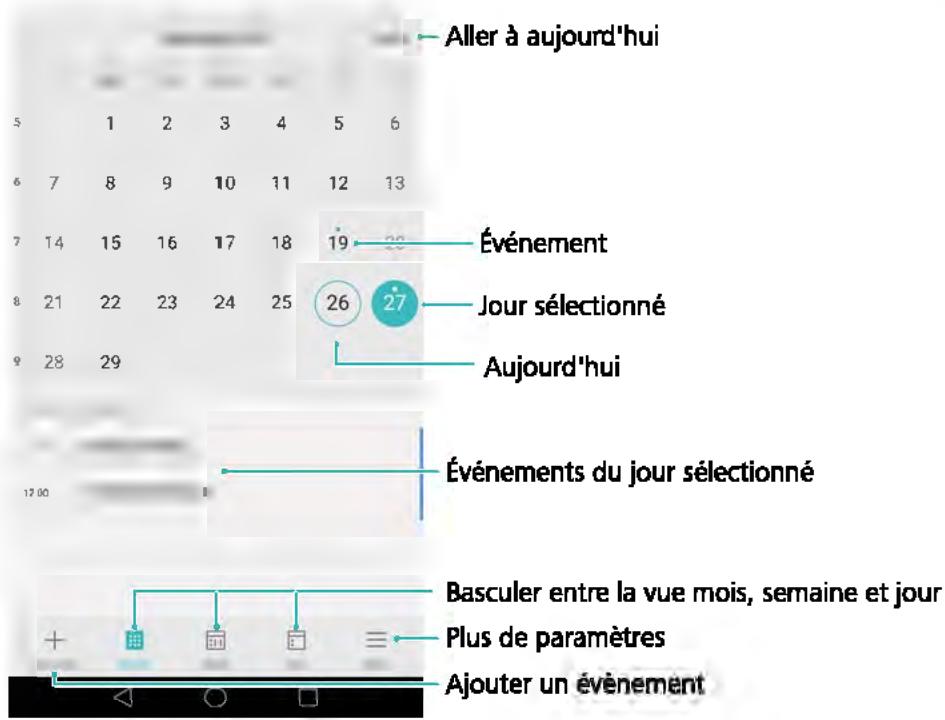
Ajouter et supprimer des événements
Ajoutez des événements et définissez des rappels pour vous aider à planifier à l'avance.
- Ajouter un événement : Ouvrez 12 Agenda, appuyez sur +, puis entrez le nom, l'heure de début et de fin et l'emplacement de l'evénement. Toucher pour enregistrer l'évenement. Si vous ajoutez un rappel, votre téléphone vous enverra un rappel à l'heure programmée.
Supprimer un événement : Allez à l'événement à supprimer, puis appuyez sur
Afficher le calendrier
Ouvrez 12 Agenda. Vous pouvez :
-
Basculer entre la vue mois, semaine et jour: Appuyez sur Mois, Semaine ou Jour. Dans la vue mois, semaine ou jour, balayez vers la gauche ou la droite pour changer le mois, la semaine ou le jour affchéé.
-
Afficher le numéro de la这段时间 : Appuyez sur > Paramètres,puis activéz le bouton interrupteur Affichage du numéro de这段时间 pour afficher le numéro de la这段时间 sur la gauche du calendrier.
- Modifier le premier jour de la période : Appuyez sur > Paramétres > 1er jour de la période : puis Sélectionnéz un jour.
Horloge
Dans l'application de l'horloge, vous pouvez ajouter des alarmes, voir l'heure ailleurs dans le monde et les dates des jours fériés et utiliser les fonctions de chronomètre et de minuterie.
Gestion des alarmes
Ouvrez Horloge. Dans l'onglet Alarme, vous pouvez :
- Ajouter une alarme : Toucher + et régler l'heure de l'alarme, sa sonnerie, ses fréquences et plus encore. Appuyez sur √ pour appliquer.
- Activer ou désactiver une alarme : Appuyez sur le bouton interrupteur à côté d'une alarme.
- Configurer les paramètres d'alarme : Appuyez sur pour configurer la durée de répétition, les paramètres du mode silencieux et le comportement du bouton de volume.
- Supprimer une alarme : Toucher et maintainir l'alarme à supprimer, puis appuyez sur
- Désactiver une alarme : Appuyez sur Glisser pour désactiver l'alarme en bas de l'écran de verrouillage.
- Mettre une alarmne en sourdine : Appuyez sur le bouton de réduction de volume.
Horloge universelle
Ajouter plusieurs horologes pour afficher l'heure dans différentes villes à travers le monde.
Ouvrez Horloge. Dans l'onglet Horloge(s), vous pouvez :
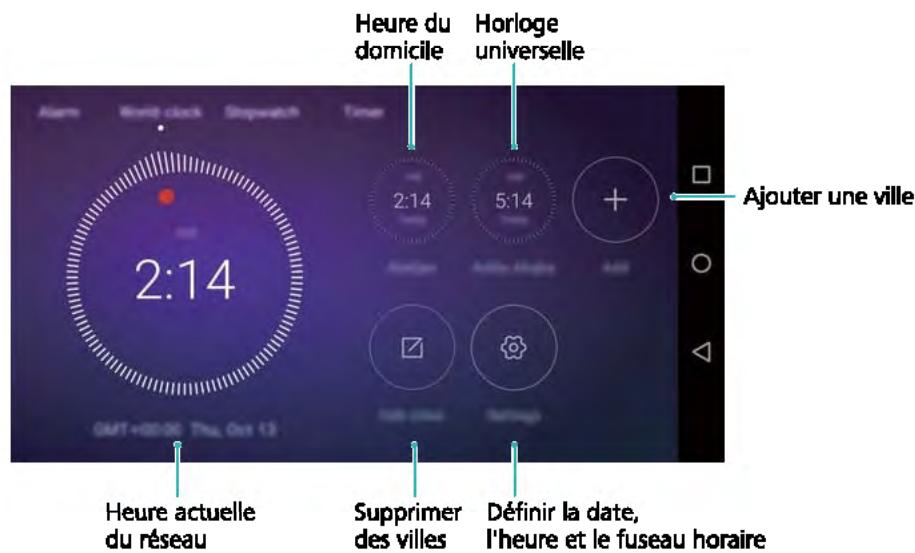
- Ajouter une ville : Appuyez sur + . Saisissez le nom d'une ville ou choisissez-en une dans la liste des villes.
- Définir le fuseau horsaire du domicile : Appuyez sur © , activez le bouton interrupteur Afflchage horloge personnelle , puis appuyez sur Mon fuseau horsaire.
- Régler l'heure et la date du système : Appuyez sur > Date & heures.
- Supprimer une ville : Appuyez sur Modifier villes. Appuyez sur © pres de la ville que vous souhaitez suivant, puis appuyez sur √ .
Double affichage d'horloge
Votre telphone affiche l'heure du reseau par defaut. Activez le double affichage d'horloge pour afficher l'heure locale et l'heure du domicile sur I'ecran de verrouillage
Appuyez sur > Date et heures > Double horloge puis activéz le bouton interrupteur Double horloge. Appuyez sur Définir la ville de résidence, puis sélectionné le fuseau hora du domicile dans la liste de villes.
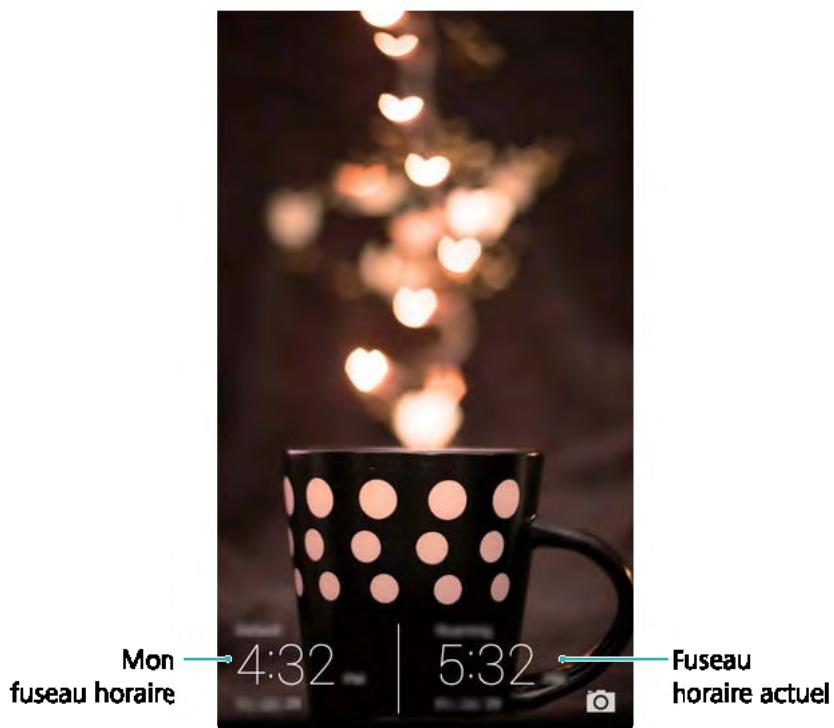
i Une seule horloge est affichee lorsque le fuseau horaire local est le meme que le fuseau horaire du domicile.
Chronomètre
1 Ouvrez Horloge.
2 Dans Chronomètre, appuyez sur pour démarrer le chronomètre.
Pendant le chronométrage, appuyez sur pour compter les tours. Balayez vers le haut sur la minuterie au milieu de l'écran pour afficher vos données au tour.
3 Appuyez sur ⑪ pour metres le chronomèbre en pause.
4 Appuyez sur pour resprndre le chronométrage, ou appuyez sur pour affacer les enreglairemanta du chronométrie.
Minutcrle
1 Ouvaz Horiog.
2 Dane Minutaur, deplesz la roue pour definir le temps du compte a rebours
Appuyez sur pour définiir une sonnerie pour la minutterie.
3 Appuyez sur @ pour demaner la minutaria.
4 Loraque la minuterie se decienco, faltas gilsae rroan pour amater la sonnerie.
Lorque le compte a rebours est en marche, appuyez sur pour réinitialiser la minuterie, ou appuyez sur pour la metre en pause.
Mato
L'application météo vous permet de vérifier la météo actuelle et les prévisions sur plusieurs jours à l'ou vous vous trouvez, et plusieurs autres destinations dans le monde.
Affiche des Informations météo
Ouvrez Mdo. Vouss pouvez:
- Afficher des Informations météo détaillées : Balayez verra le haut sur l'écran pour afficher les prévisions métso pour les procheines 24 heures, risques de pricipations, qualite de l'air, indice de comfort, vitasse et direction du vent et heures de lever/coucher du solitaire.
- Afficher la météo d'autres villes; Balayez vers la gauche ou la droite sur l'écran pour afficher les préviolons météo d'autres villes.
- Changement de l'unité de température : L'unité de température est régisé en fonction de la longue du système. Appuyez sur > Unité de température pour modifier l'unité.
Activier les sone de la meto : Les sone de la meto sont desactives par defaut Pour les activer, appuyez sur , puié activz le bouton interrupteur Tonalltde climat.
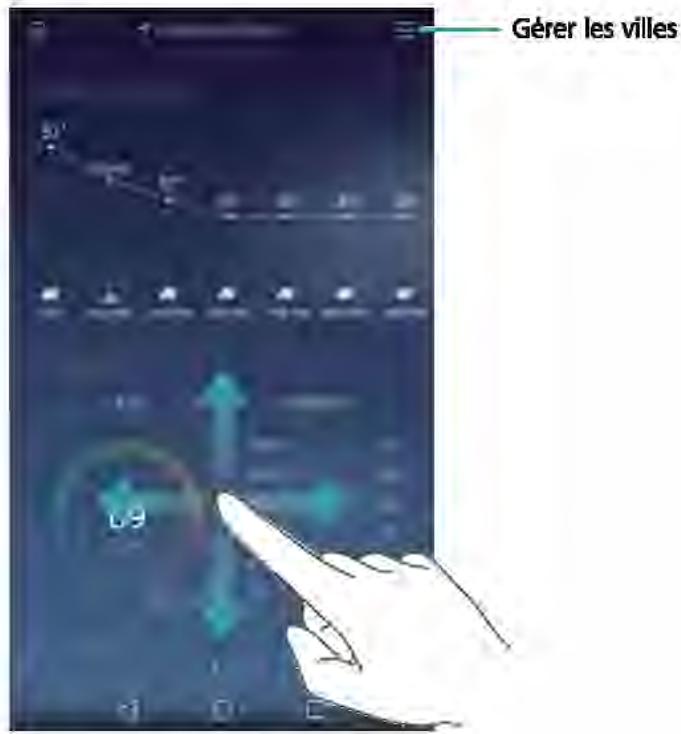
Actualiser la météo
1 Ouvrez Météo.
2 Faites glisser votre dolgt vers la gauche ou la droite pour trouver la météo de la ville souhaïtée.
3 Faites glisser donne doigt du haut vers le bas de I'ecran actualiser manuellement la mete.
Vouspouvezegalementconfigurerdesactualisationsautomatiquesde lameteo.
Touchez . Activez le bouton interrupteur Actualisation automatique, puis configrez votre Fréq. d'actualisation. Notre téléphone actualisera les données météo selon les intervalles que vous avez définis.
Ajouter et supprimer des villes
Ajoutez plusieurs villes à l'application de météo pour rester informé du temps dans les villes qui vous interèssent.
1 Ouvrez Météo.
2 Appuyez sur .Vous pouvez alors :
- Ajouter une ville : Appuyez sur >① . Sélectionnez une ville dans la liste ou recherchez la ville souhaïée dans la barre de recherche. Vous pouvez ajouter un maximum de 9 villes à l'application.
Supprimer une ville : Appuyez longuement sur la ville à supprimer, puis appuyez sur
Bloc-notes
Utilisez le Bloc-notes pour enregistrer des informations importantes ou des listedes de courses.
Vous pouvez configurer des rappels pour chaque note.
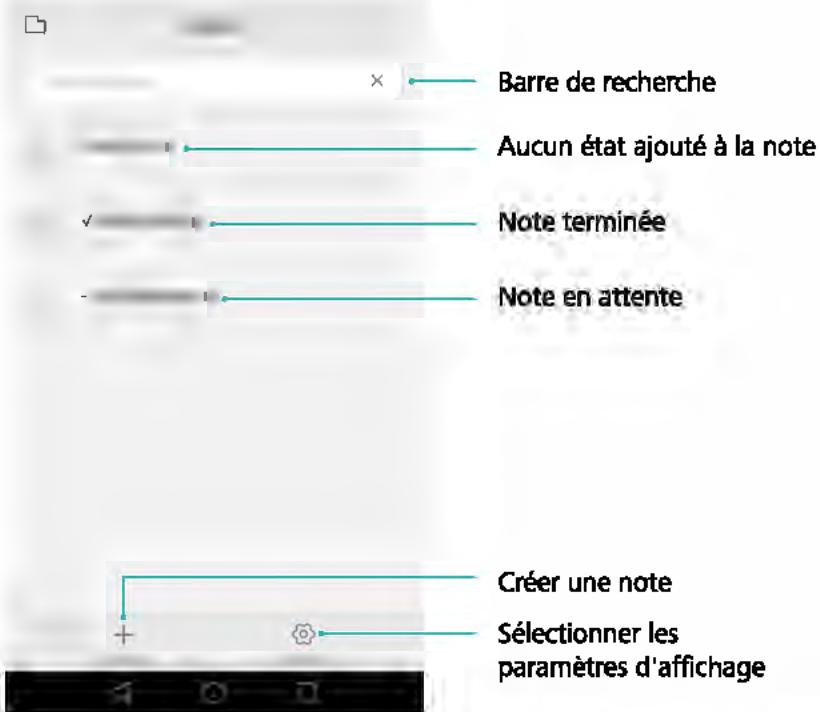
i Sur I'ecran d'accueil du Bloc-notes, les notes en attente sont precedees par"- pour vous aider a identifier rapidement quelles notes requirent votre attention.
Créer une note
1 Ouvrez Bloc-notes.
2 Appuyez sur + , saisissez votre note, puis appuyez sur √ pour l'enregistrer.
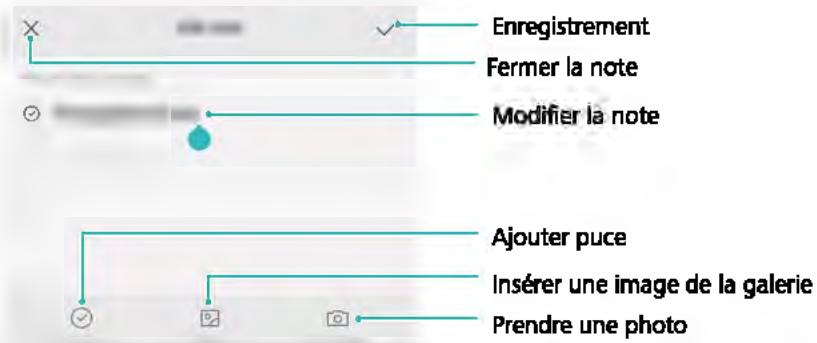
Une fois que la note est enregistrée, suivez les instructions à l'écran pour la partager, la supprimer ou l'ajouter à vos favoris.
Supprimerune note
1 Ouvrez Bloc-notes.
2 Appuyez longuement sur la note à supprimer (ou sélectionnéz plusieurs notes), puis appuyez sur .
3 Appuyez sur Supprimer.
Calculatrice
Ouvrez Calculatrice. Tournez l'orientation de l'écran pour basculer entre la calculatrice standard et la calculatrice scientifique.
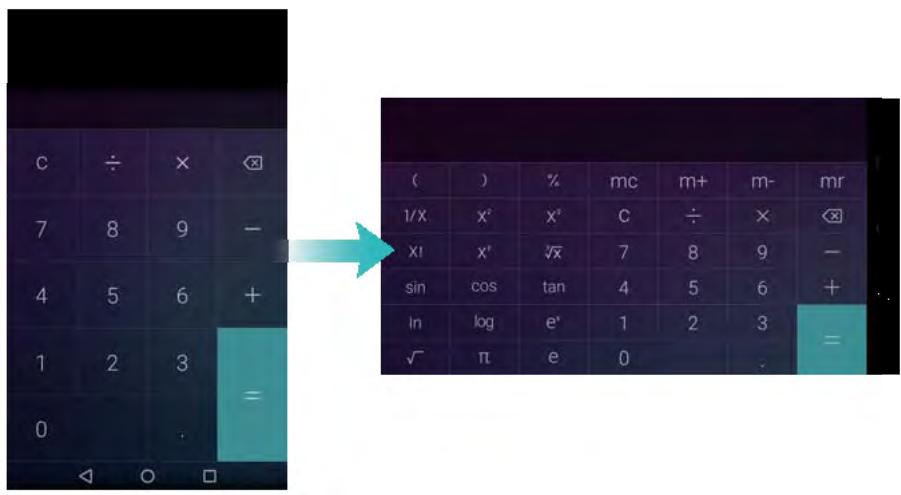
Enregistrement sonore
Vouss pouvez utiliser l'application d'enregistrement sonore pour enregistrer du son dans une variété de scénarios différents, tels que des réunions, des interviews, ou votre propre voix.
Enregistrer du son
1 Ouvrez Enregis. sonore.
2 Appuyez sur pour démarrer l'enregistrement.
Afin d'assurer une qualité d'enregistrement optimale, placez votre téléphone sur une surface plane et ne couvrez pas le microphone.
3 Lorsque vous enregistrez, appuyez sur pourmettre sur pause ou pour ajouter un libellé.
4 Pour arrêter l'enregistrement, appuyez sur . Entrez un nom pour le fjichier d'enregistrement, puis appuyez sur Enregistrer.
Lire un enregistrement
1 Ouvrez Enregis. sonore.
2 Appuyez sur 三.
3 Sélectionnez le fichier d'enregistrement que vous souhaitez lui ou appuyez sur le bouton de lecture à côté du nom de fichier.
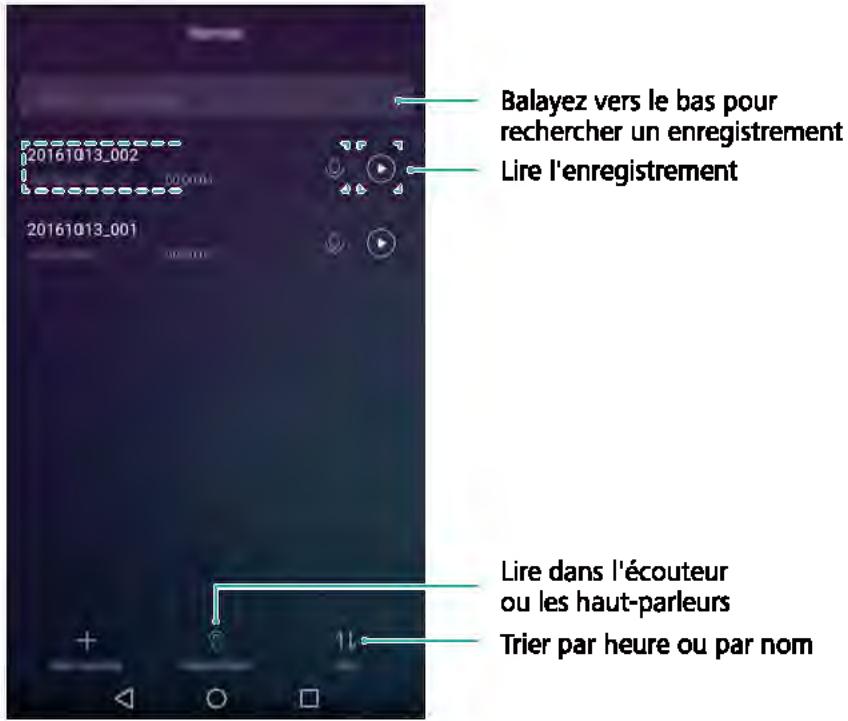
Miroir
Votre telephone peut faire office de miroir.
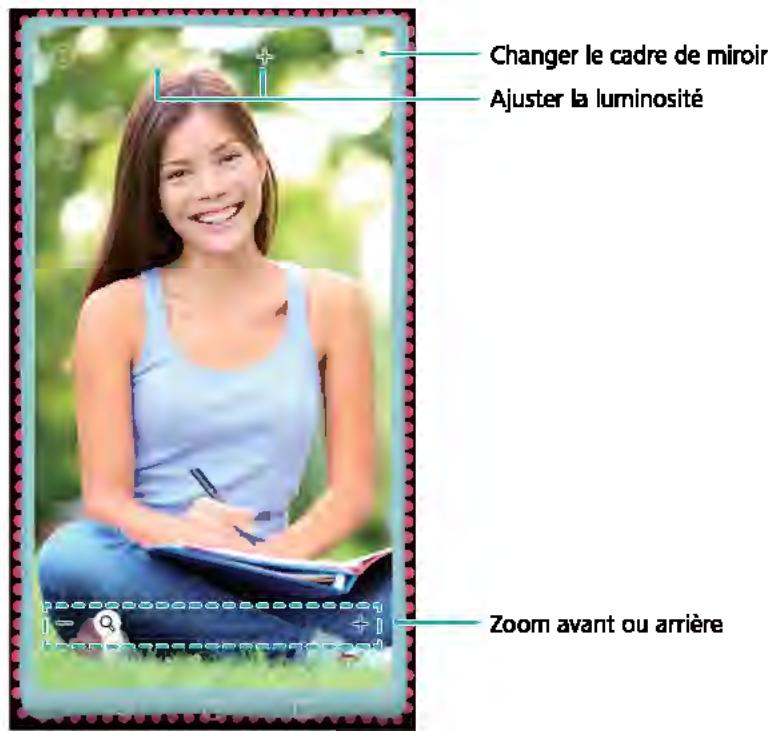
Ouvrez Miroir.
- Enreglistrer une Image : Appuyez sur l'écran et Sélectionnez 📦 pour enregistrer l'imag dans la Galerie. Vote téléphone reviendra au miroir une fois que l'imag a été enregistrée.
- Zoom avant : Appuyez deux fois sur l'écran pour effectuer un zoom avant. Appuyez deux fois à nouveau pour revenir à l'écran d'origine.
- Augmenter la luminosité : Lorsque vous soufflez sur le microphone, le miroir affiche un effet « embué ». Essuyez l'écran pour supprimer cet effet.
Activier le service de localisation
Activez les services de localisation pour vous assurer que les applications de cartes, de navigation et de météo peuvent acceder à vos informations de localisation.
i Les fonctionnalités peuvent varier en fonction de leur opérateur.
1 Ouvrez Paramètres.
2 Appuyez sur Paramètres avances > Données de localisation puis activez le bouton interrupteur Acceder à ma localisation.
3 Trois options sont disponibles dans Mode de localisation :
- Utiliser GPS, WI-FI et réseaux mobilles : Utilise le GPS et la connexion Internet de votre téléphone. Activez cette option pour un positionnement très précis.
- Utiliser Wi-Fi et réseaux mobles : Utilise uniquement la connexion Internet de votre téléphone.. Activez cette option pour réduire la consommation d'énergie.
- Utiliser uniquement le GPS : Ne nécessite pas de connexion Internet. Activez cette fonction pour réduire l'utilisation des données mobiles.
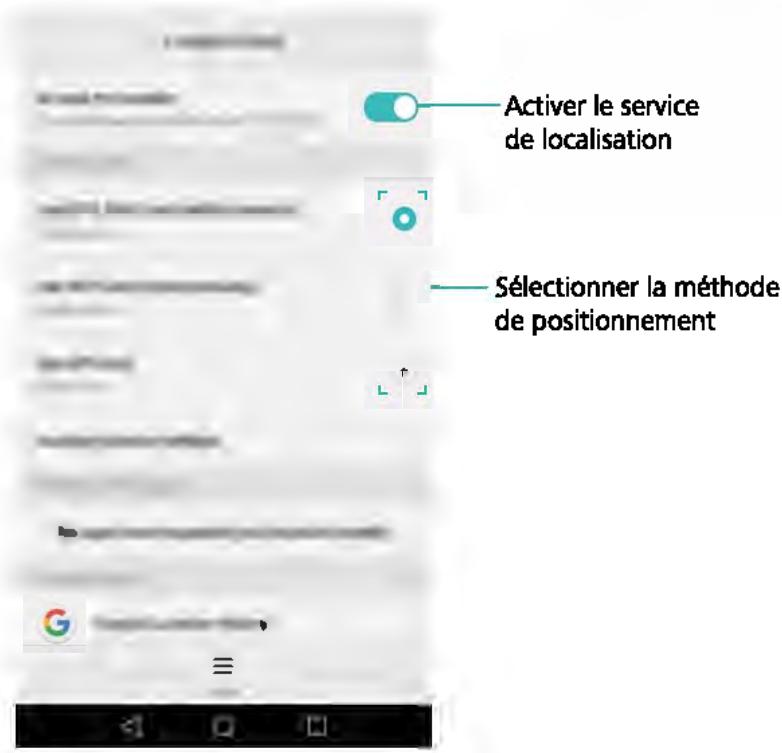
Augmenter la précision de positionnement à l'intérieur
Votre tellephone utilise une connexion Wi-Fi et Bluetooth pour un positionnement plus précis lorsque vous ates à l'intérieur.
1 Ouvtz Parnntn.
2 Appuyez sur Paramétrie avancés > Données de localisation > Menu > Paramétrie de recherche.
- Activé le bouton Interrupteur Recherche Wl-FI. Les applications et services de localisation recherche ont continuement des niveaux Wl-FI pour un positionnement plus précise.
- Activez le bouton Interrupteur Recherche Bluetooth. Les applications et services de localization recherche sont continulement des apparilles Bluetooth pour un positionnement plus précise.
Configuration des paramétres d'affichage
Configurez les parametes d'affichage pour personnelieryer toute telephone. Par exemple, vous pouze change la fond d'ecran, la telle da la police et le delal de mie en veille de l'acran.
Aliez dans Peramotres et appuyez sur Affichage, Vous pouvez modifier les parametes suivients:
- Température de couleur : Réglez la température de couleur pour les images affichées sur votre téléphone. Sélectionnez une température de couleur plus chaude pour un aspect plus doux et une température de couleur plus fronde pour une image plus nette. Décachez la case Par défaut pour ajuster manuellement la température de couleur.
Fonds d'ecran : Dterminiez les fonds d'ecran de venouillage et d'ecran d'acoueil. Pour plus d'informations, voir Modifier le fond d'ecran.
Talle du polie: definir la talle des caractres. - Écran de valeur Interactif : Lorsque cette fonction est activée et que vous avons configuéré Source d'images et Durée, votre téléphone affichera automatiquement les images quand il est en cours de charge et récran est verrouillé.
Tmelnlumineux:Lindcateur d'etat clgnote lorsque youn recavaz des appels entrants,des mssages ou dautres notifications.
Luminosité : Voira téléphone ajustera automatiquement la luminosité de l'écran en fonction de la luminosité ambiente, Décochez la case Ajustement auto. de la luminosité pour ajuster manuellément la luminosité.
Velle: L'ecran sa verrouillera automatiquement apree une pereode d'inactivite anin de reduire la consommation d'energie. - Rotation automatique de l'ocan : Si cette option est activée, l'orientation de votre écram bascule automatiquement en fonction de la façon dont vous tenez votre téléphone lors de certaines opérations, telles que la navigation d'une page Web, l'affiche d'une image ou la composition d'un message.
Les options ci-dessus peuvent ne pas etre disponibles sur tous les modeles de telsphone,
Faramétres du son
Modifiez les sonnaries des appeals et messages entrants ou reglez les effets sonores et vibrations d'alerta du système.
Aliez dans Parametre et appuyez sur Son. Voue pouvez modifier les parametes suivants:
Volume: aluster la volume de sonnerla, de multimedla, d'alme et d'appel.
- Mode allianceux: une fois activé, vous téléphone ne sonnera pas lorsque vous receivez un appel au un message entrant, mais réçran s'ellumera quand même. Si vous avez également activé Vibration en mode allianceux, vous téléphone vibrera pour vous avertir des appeals et des messages entrants.
Vouss povez egalament activer ou deactiver cas fonctionnallles dans Ionglet Raccounts.
Appuyez sur pour basculer entre Son, Vibraur et Silenclaux.
- Sélectionnez une sonnées dans Sonnées et vibraur pour modifier la sonnée. Vous pouvez désir partir les sonnées préférencies ou un fichier de musique local. Activez l'interrupteur pour activer les vibrations lorsqu'elles sont en route.
- Son de notification par défaut : cholelasez une sonnerie prédéfinie ou un fichler de musique local comme tonalité de notification pour les messages, les e-mails et les autres notifications.
Appuyez sur les interrupteurs sous Systeme pour activer ou désactiver les tonalités de clavier, les tonalités tractées, les sors de vermouillage de l'ecran, les sors de capture d'écran.
Les options ci-dessus peuvent ne pas etre disponibles sur tous les modeles de téléphone.
Changer le méthode de déverrouillage de l'acran
Définissez une méthode de déverrouille de l'écran pour empêcher tout accès non autorisé à votre téléphone.
Definltion d'un schema de devortouillage d'ceran
1 Ouyez Parametes.
2 Appuyaz sur Ecran de verraullage Mode de develoroullage de Iecran > Schema
3 Connectez au moins quatre points pour creer un motif de déverrouillage de fécran, pui relachez votre dolgt. Dessinez à nouveau votre motif de déverrouillage de fécran pour confirmier.
4 Entrez un code PIN de escours contenant au moins quatre chiffres. Si vous cubliez votre motif de devemouillage, vous pouvez entracer ce code pour devemouiller libre téléphone.
Davertoullage de focran par mot de passa
1 Ouyaz 品 Paramotree.
2 Appuyez sur Ecran de verrouillage > Mode de déverrouillage de l'ecran.
3 Vous pouvez désirir de définir un code PIN ou un mot de passer :
- Appuyez sur Code, puis entrez un code PIN contenant au moins quatre chiffres et sélectionné Terminer.
- Appuyez sur Mot de passer, puis entrez un mot de passer contenant au moins quatre caractères et seLECTIONnez Terminer.
Supprimer le mot de passer de déverrouillage de l'écran
1 Ouvrez Paramètres.
2 Appuyez sur Ecran de verrouillage > Mode de déverrouillage de l'écran.
3 Saisissez le mot de passer ou motif de déverrouillage d'écran, puis appuyez sur Aucun.
Gestes et paramètres de navigation
Utilisez des gestes simples pour contrôler votre téléphone. Par exemple, returnez votre téléphone pour couper la sonnerie ou portez-le à votre oreille pour répondre aux appeals ou composer un numéro.
Contrôle de mouvement
Ouvrez Paramètres. Appuyez sur Assistance intelligente > Contrôle par les mouvements et sélectionnéz les gestes que vous souhaitez activer.
- Retourner : Supprime lessons et les vibrations des appel entrants, des alarmes et des minuteries.
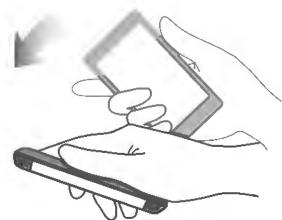
Barre de navigation
Ouvrez Paramètres, puis appuyez sur Assistance intelligente > Barre de navigation pour configurer la barre de navigation.
Choisissez une disposition de barre de navigation personnalisée. Si vous Sélectionnez une barre de navigation contenant , vous pouvez appuyer sur pour ouvrir rapidement le panneau de notifications.
Mode Avion
Des apparils sans fil peuvent interférer avec les systèmes de vol d'un avion. Éteignez votre téléphone ou passez en mode avion lorsque vous prenez un vol.
Après avoir activé le mode avion, toutes les fonctionnalités réseau de votre téléphone seront désactivées. Vous ne serez pas en mesure de passer ou receivevoir des appeals ou utiliser les données mobiles, Bluetooth ou Wi-Fi. Toutefois, vous serez toujours en mesure de jourer de la musique, regarder des videos et utiliser des applications qui ne nécessitant pas de connexion Internet.
Utilisez l'une des méthodes suivantes pour activer ou désactiver le mode avion :
- Balayez vers le bas depuis la barre d'etat pour ouvrir le panneau de notifications. Dans l'onglet Raccourcis, activez le bouton interrupteur Mode Avion.
- Appuyez et maintenez le bouton marche/arrêt, puis appuyez sur Mode Avion.
- Ouvrez Paramètres puis activéz le bouton interrupteur Mode avion.
Si le mode avion est activé, s'affiche sur la barre d'etat.
Utiliser le menu flottant
Le menu flottant vous donne accès à un certain nombre d'options et de fonctions féquement utilisées, telles que la touche retour, la touche accueil et l'optimisation en une seule touche.
Vous pouvez déplacer le menu flottant sur l'écran pour une utilisation facile d'une seule main.
Ouvrez Paramètres. Appuyez sur Assistance intelligente > Menu flottant puis activéz le bouton interrupteur Menu flottant.
Une fois activé, le bouton de menu flottant ( ) sera affché sur tous les écrans, à l'exception de l'écran de verrouillage et du panneau de notification. Appuyez sur pour agrandir le menu flottant.
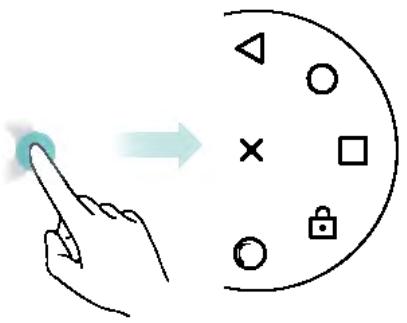
Faites glisser le menu flottant à l'endetroit désiré.
Dans le menu flottant, vous pouvez :
- Toucher 4 pour revenir à l'écran précédent ou quitter l'application en cours d'exécution.
- Appuyez sur pour revenir à l'écran d'accueil.
Appuyez sur pour afficher la liste des applications utilisées récemment.
Appuyez sur pour verrouiller l'écran. - Appuyer sur ① pour nettoyer la mémoire du téléphone et fermer les applications à forte consommation énergétique en cours d'exécution en arrêté-plan.
- Toucher × pour réduire le menu.
Définir le code PIN de votre carte SIM
Un numero d'identification personnelle (PIN) est livré avec votre carte SIM pour我喜欢 protégger les données de votre téléphone. Si vous avez activé la protection par code PIN de votre carte SIM, vous doivent saisir le code PIN à chaque fois que vous allumez votre téléphone ou que vous insérez la carte SIM dans un autre téléphone.
i Les fonctionnalités peuvent varier en fonction de leur opérateur.
Avant d'effectuer les opérations suivantes, assurez-vous que vous avez obtenu le code PIN de votre carte SIM fourni par votre opérateur.
1 Ouvrez Paramètres.
2 Appuyez sur Paramètres avances > Sécurité, puis sélectionnez les options sous Verrouillage de carte pour configurer les paramètres de verrouillage SIM.
3 Activez le bouton interrupteur Verrouiller la carte SIM.
4 Saisissez le code PIN, puis touchez OK. Pour modifier votre code PIN, appuyez sur Modifier le code PIN de la carte SIM.
A
- Vous devraz enter le code PUK et vous dépassez le nombre maximum de tentatives Inconnectes de code PIN. La carte SIM sera définitivement vermouillée si le code PUK est entre inconnectement de trop nombreuses fois.
Contactez voire opereaur pour plus de detalls au sulet de ces limites.
Configuration d'un compte
Ajouter un compte
De nombreuses applications et services en ligne vous demandent de creer un compte afin d'acceder à la gamme complète de fonctionnalités.
1 Ouyez Parametes.
2 Appuyez sur Comptes > Ajouter un compte.
3 Selectionnez un type de compte, pule suivez les Instructions a recran pour entrer vos informations de compte.
- Vouss devaz installer fapplication correspondante avant de pouvoir ajouter un compte pour une application fierca.
- Pour éouter un compte d'entreprise, voir Alouter un compte Exchange.
Pour aoutur un compte e-mail, vair Ajoutur un compte de messageserie personnel.
Suppresalon de comptes
1 Ouvrez

Parametres.
2 Appuyez sur Comptes et selectionnez le type de compte.
3 Selectionne z le compte que yous souhaltez supprimer, pule auvez les Instrutions a rcran pour le supprimer.
Synchronisation des données avec voire téléphone
Activé la fonction de synchronization pour garder toutes les données de votre téléphone à jour et prévenir la perte de données. Vous pouvez synchroniser les e-mails, les contacts et autres données de vous ancien téléphone ou ordinateur.
Le type de données quit peut etre synchronise depand du type de compte. Certalnes aplicaionne ne prennent pas en charge la synchronization de tous les types de données.
L'example ci-dessous illustrate comment synchroniser les données d'un compte de messagerie.
1 Ouvtz

Parametres.
2 Appuyez sur Comptes > , puis selectionnez Synchro, automique des donnees. Suivez les Instructions à l'ecran, pule appuyez sur OK pour activer la synchronisation des donnees.
3 Dans l'écran Comptes, Sélectionnez un type de compte, pula sélectionnéz le compte que vous souhaute synchroniser avec votre téléphone.
4 Appuyaz sur pour synchroniser voes e-mails.
Régler la date et l'heures
Les fonctionnalités peuvent varier en fonction de la vente opérateur.
Ouvrez Parametes. Appuyez sur Parametes avances > Date & heures pour configurer les parametes.
Modificatlon de la langue du systeme
1 Ouvrez Parumetre.
2 Appuyez sur Paramabres avancs > Langue & code.
3 Appuyez sur Langue et region et selectionnez la langue souschaite.
Consulter les specifications de votre téléphone
Consultaz les specifications de toute téléphone en qualques étapes simples. Vous pouvez afficher des informations sur la processeur, la mémoire, la résolution de l'écran et plus encore.
Ouvrez Paramatres et appuyez sur A propos du telephone, Baleyez vers le haut ou vers le bas sur I'ecran pour afficher des infomations sur le processeur, la RAM, la memoine interne, la reolution d'ecran, le code IMEl et plus encore.
Vartler'Space de atockage diponible.
Vériéz qu'il y a suffièument d'espace sur le stockage interne de votre téléphones ou la carte microSD avant de télécharger des paquets de mise à jour ou des fichlare volumineux.
Ouvrez Parametres et appuyez sur Paramétrie avances > Mémmoire & stockage pour efficher les informations de stockage.
Appuyez sur Emplacement par défaut et définièez l'emplacement de stockage par défaut sur Mâmoiré de stockage interna à Carta S.D.
Formater la carte microSD
Formatez vous carte microSD pour supprimer toutes les données et libérer de l'espace de stockage.
Effectuez une sauvégarde avant de formater votre carte microSD pour éviter de perdre des données importantes.
1 Ouvtz Parumdtrea.
2 Appuyez sur Paramétrie avancé > Mémolre & stockage > Carte SD.
3 Appuyez sur Formater > Effacer et formater.
Fonctions d'accessibilité
A propos des fonctions d'accessibilité de vousTELPHONE
Les fonctions d'accessibilité facilitent l'utilisation du téléphone par les utilisateurs malvoyants ou malentendants.
TalkBack
Activer ou désactiver TalkBack
TalkBack est une fonctionnelle d'accessibilité conçue pour les utilisateurs ayant une déficience visuelle. Elle foumt des instructions vocales pour vous aider à utiliser votre téléphone. Une fois qu'elle est activée, votre téléphone émet des invitations anonnes pour tous les conténus que vous touchez, sélectionnez ou activez. Veuliez l'activer avec prudence.
Les Invites vocales de TalkBack ne sont pas disponibles dans toutes les langues.
1 Ouvrez Parametres.
2 Appuyez sur Parammbes avantets > Accessibility > TalkBank.
3 Activaz le bouton interrupteur TalkBack, puis appuyez sur OK pour activer TalkBack. Le tutorialsonne sera lancé automatquement lorsque vous activez TalkBack pour la première fola. Si vous avrez besoin de dire à nouveau au tutorial, appuyez sur pour acceder aux paramétres, pula sélectionnez le tutorial.
4 Appuyez sur , puls selectionnee Explorer au toucher. Voitrable tellephone n'emettra pas d'invitee sonores que pour le contenu que vous touchez a moins que vous activiez Explorer au toucher.
Utilier TalkBack pour contrcler voote tellophone
Après avoir activé TalkBack, utilisez des gestes pour :
Pancour l'ecran : Utilisez deux doigs pour glisser sur Iscran (au lieu d'un). Baleyez vers le haut ou vane la beste avec deux doigs pour faire defiler les listede menu. Baleyez vers la gauche ou vane la droite pour passer d'un ocran et autre.
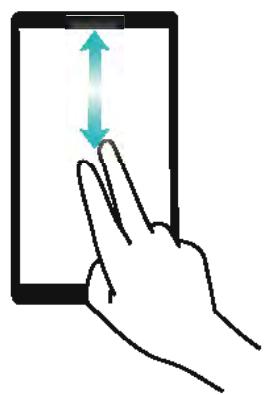
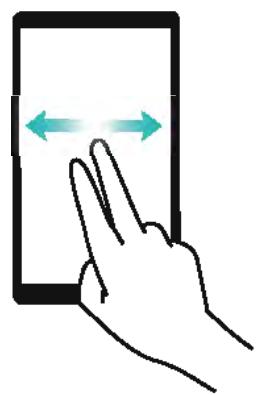
Sélectionner un élément : Appuyez sur un élément avec un seul doigt pour le sélectionner (Il ne sera pas ouvert). Le téléphone lit le contenu de l'élement sélectionné.
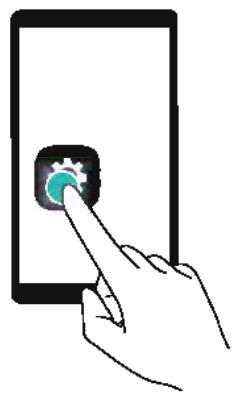
Ouvrir un élément : Appuyez deux fois sur une partie de l'écran à l'aide d'un seul doigt pour confirmer votre sélection de l'étape précédente.
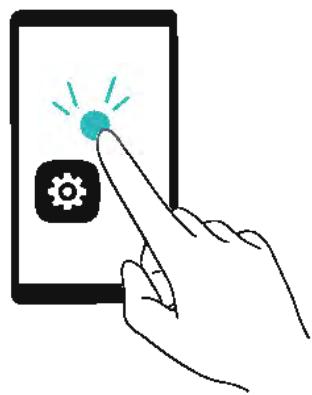
Par exemple, si vous voulez ouvir Paramètres, deux étapes sont nécessaires : Appuyez sur l'icone Paramètres une fois en utilisant un doigt, puis appuyez deux fois n'importe où sur l'écran.
Configuration des paramètres de TalkBack
Les paramètres de TalkBack peuvent être personnalisé en fonction de vos besoin individuels.
1 Ouvrez Paramétres.
2 Appuyez sur Paramètres avancés > Accessibilité > TalkBack >
Invites de mot de passo vocales
Cette fonction fournit une rétroaction audible pour les utilisateurs maloyants. Lorraine vous entrez un mot de passage, votre téléphone illie les lettres que vous tapez. Cette fonction neccessale que TalkBack soit activé.
1 Ouvrez Parametres.
2 Appuyez sur Parametres avances > AccesBllbpuis activz le bouton interrupteur Annonca des mot de pas.
Sortie en synthese vocale (TT8)
Cette fonction convertit le texts en parle pour les utiliseaure meivoyants. Cette fonction neceasse que TalkBack soit activé.
1 Ouvrez Paramités.
2 Appuyez sur Parametres avancs > Accesiblits > Synthes vocales.
3 Selectionnrae le moteur de synthese vocale, la voix et la vitae desir.
Sous-dires
En plus de fouir des instructions vocales, TalkBack affiche egalement des sous-titre pour les utilisateurs malentendants. Cette fonction necasse que TalkBack soit activé.
1 Ouvrez Parametres.
2 Appuyez aur Parmmbtra avanoda > Aocasblth > Sous-Itrea.
3 Actvez la boulon interrupteur Sous-dtres, pule configurez la langue, la talle et le style de sous-titre.
Gestas d'agrandissement
Uiliesz les gestes d'egrandissement pour zomer sur une zone specifie,
La clavier et la bume de navigation ne pouvent pas agrandis.
1 Ouvrez Parametres.
2 Appuyez sur Parametres avanoe > AcoesBilthe > Gabe sagrandissement
3 Activez le bouton interrupteur Geste d'ajgrandissement.
- Zoom avant: Appuyez sur l'écran trois fois en successionrapide pour zoomer. Appuyez trois fois à nouveau sur l'écran pour effectuer un zoom arrière. Gestion d'agrandissement sera touspuurs active lorsque vous appuyez trois fois sur Fecran. Désactiver le bouton interrupteur Gestion d'agrandissement pour déactivier les gestes d'agrandissement.
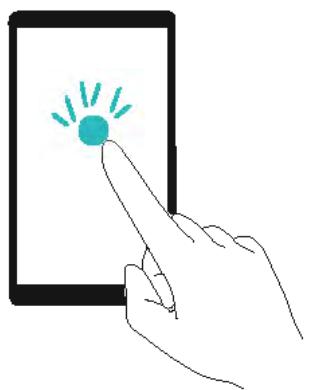
- Parcourir une zone agrandie : Balayez l'écran à l'aide de deux doigs ou plus.
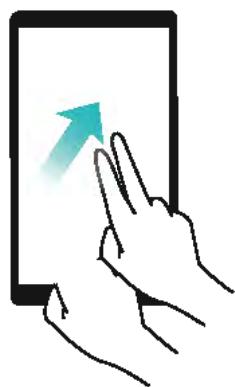
- Ajuster le zoom : Pincez ou écartz deux ou plusieurs doigts. Pour effectuer un zoom avant, écartz les doigts. Pour effectuer un zoom arrêté, pincez les doigts
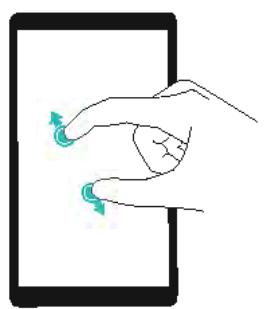
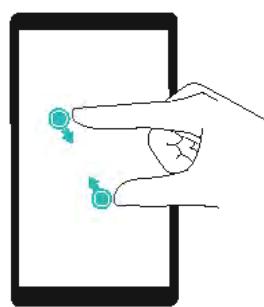
Utiliser le bouton marche/arrêt pourmettre fin à un appel.
1 Ouvrez Paramètres.
2 Appuyez sur Paramètres avances > Accessibilité puis activez le bouton interrupteur Bouton d'allmentation pour raccrocher.
Après avoir activé cette fonction, appuyez sur le bouton marche/arrêt pour terminer un appel.
Réglège du temps de réponse de l'écran
Vous pouvez régier le temps qu'il faut pour que vous têphone réponde à des gestes, comme une pression longue.
1 Ouvrez Parametres.
2 Appuyez sur Parametres evanct > AccessBllb> Diel de pression.
3 Selectionnez le delai souhaib: Court, Moyan ou Long.
Correction des couleurs
Le mode de correction des couleurs ajuste les couleurs pour que les utilisateurs malvoyants poussent plus facilement distinguier les différences parties de I'ecran.
Activz os mode ares prudence, car ll peut affector la batterie de voire tellephone.
1 Ouvrez Paramitres.
2 Appuyez sur Paramités avances > Accessibilité publ actvez le bouton interrupteur Correction des couleurs.
3 Appuyez sur Mode de correction plus selectionnez un mode de correction.
Ce guide est fourni à titre de référence uniquement. Le produit réel, y compris sa couleur, sa taille et la disposition de l'âpos; écran, peut sâpos; avérer différent. Les déclarations, informations et commandations de ce guide ne constituent aucunement
Veuillez consulter le site http://consumer.huawei.com/en/support/hotline pour avoir accès aux dernières mises à jour de la hotline et des adresses email de votre pays ou
Modèle:MYA-L11
MYA-L41

- Guide de l'utilisateur
- Contenu
- Nouvelles fonctionnalités
- Installation des applications
- Prise en main
- Appels et contacts
- Messagerie et e-mail
- Appareil photo et Galerie
- Musique et video
- Acceder à Internet
- Sauvegarder et restaurer
- Gestion de fichiers
- Gestion de l'alimentation
- Gestionnaire du téléphone
- Outils
- Paramètres
- Fonctions d'accessibilité
- Easy Key
- Capture video d'écran
- Démarrage de l'enregistrement
- Arrêt de l'enregistrement
- Partegor des applications en utilisant une carte microSD
- Déinstaller une application
- Verrouillage et déverrouillage de l'écran
- Verrouillage de l'écran
- Déverrouillage de l'écran
- Déverrouillage Magazine
- Mouvements sur l'écran tactile
- Icônes d'etat et de notification
- Icônes d'etat
- Icônes de notification
- Écran d'accueil
- Prise en main de l'écran d'accueil
- Touches de la barre de navigation virtuelle :
- Passage d'un écran d'accueil à l'autre
- Rotation automatique de l'écran
- Organisation des applications et des widgets sur l'écran d'accueil
- Ajout de widgets à l'écran d'accueil
- Déplacer un widget ou une icône
- Supprimer un widget ou une icône
- Créer un dossier
- Masquer des applications
- Notifications
- Indicateur d'etat
- Badges de notification
- Panneau de notification
- Afficher les notifications sur l'écran de verrouillage
- Gérer les autorisations de notification
- Paramètres de notification et de barre d'etat
- Configurer le contenu affché dans la barre de notification et d'etat
- Accès aux applications
- Ouvrir et passer d'une application à l'autre
- Ouvrir des applications depuis l'écran de verrouillage
- Ouvrir une application depuis l'écran d'accueil
- Basculer entre les applications
- Rechner des applications
- Trouver des applications
- Trouver des applications masquées
- Affichage des applications récemment utilisées
- Personnalier donne telfsphone
- Écran d'accueil simple
- Changer de thème
- Modifier le fond d'écran
- Affecter une sonnerie à un contact
- Modifier la talle de la police
- Entrer du texte
- Changer de méthode de saisie de texte
- Méthode de saisie Huawei Swype
- Éditer du texte
- Passer des appeals
- Numérotation intelligente
- Passer un appel à partir des contacts
- Passer un appel à partir du journal d'appels
- Passar das appela d'urgence
- Numérotadon abrégés
- Passar des appels Internationaux
- Rappel automatique
- Répondre ou rejoeter un appel
- Fonctions disponiblespendant un appel
- Répondre à un double appel
- Organiser une conférence téléphonique
- Consultation du journal des appeals
- Ajouter un numéro à partir du journal d'appels
- Effacer le Journal d'appli
- Paramotres d'appel
- Activation du transfert d'appli
- Activation de la mise en attente
- Activation du mode Ne pas déranger
- Configuration du filtré anti-harcolelement
- Configuraton de la messagerie vocale
- Créer un contact
- Importer et exporter des contacts
- Importation de contacts depuis un apparéil de stockage
- Importation de contacts à partir d'une carte SIM
- Importer des contacts via Bluetooth
- Importation de contacts via Wi-Fi Direct
- Exporter des contacts vers un périphérique de stockage
- Exporter des contacts vers une carte SIM
- Partager des contacts
- Gestion des contacts
- Modification des contacts
- Fusion des doublons
- Suppression des contacts
- Trouver un contact
- Affichage des contacts de différents comptes
- Ajout de contacts aux favoris
- Groupes de contacts
- Création d'un groupe
- Modifier un groupe
- Envoyer des messages ou des e-mails à un groupe
- Supprimer un groupe
- Envoyer un message
- Réponse aux messages
- Rechercheur des messages
- Supprimer des fils
- Gestion des messages
- Blocage des messages de spàn
- Gérar les phrases courantes
- Ajouter une signature
- Ajouter un compte de messagerie
- Ajouter un compte de messagerie personnel
- Ajouter un compte Exchange
- Envoyer un e-mail
- Consultation d'e-mails
- Gestion des contacts VIP
- Paramotras du compte
- Changer de compte e-mall
- Supprimer un compte de messagerie
- Personnalser votre compte e-mall
- Acceder au viseur
- Prendre une photo
- Modes de capture
- Mode Selfie parfait
- Ultra Instantané
- Prise de vue en rafale
- Ajouter un filigrane aux photos
- Prise de photo via commande vocale
- Suivi d'objet
- Mode de mise au point intelligente
- Mode Time-lapse
- Photos panoramiciques
- Prendre une photo panoramicque
- Prendre des autoportraits panoramicques
- Lancer l'appareil photo depuis la Galerie
- Tourner une catégorie
- Paramètres video
- Paramètres d'appareil photo
- Visualiser les photos et les vidés
- Affichage des photos en ordre chronologique
- Affichage des photos par lieu
- Lecture d'un dilaporama
- Visuallser les photos et les videos par album
- Masquer des albums
- Ajout de notes à une image
- Organisation des photos et des vidés
- Ajout de photos ou de vidés sur un nouvel album
- Déplacement de photos ou deVIDEOS sur d'autres albums
- Suppression d/images ou de vidés
- Partage d'images ou de vidés
- Modification d'une image
- Utiliser l'appareil photo ou la Galerie pour scanner un code QR
- Scanner un code QR dans une image
- Lecture d'un code QR avec l'appareil photo
- Ajouter des morceaux sur votre téléphone
- Rechner de la musique locale
- Écouter de la musique
- Utilisation de l'écran de lecture
- Contrôle de la lecture à l'aide d'un casque intelligent
- Créer une liste de lecture
- Lire une liste de lecture
- Définition d'un morceau de musique en tant que sonnerie
- Visionner une video
- Utiliser votre téléphone pendant la lecture de video
- Accederà Internet
- Se connectar à Internet en utilisant has donn des mobilles
- Connexion à Internet via WI-Fl
- Se connector à un réseau Wi-Fi
- Se connecter a un rseau Wl-FI a l'alde de WPS
- Connexion au reseau Wi-Fi avec le signal la plus fort
- Partager votre Internet mobile avec d'autres appareils
- Utiliser un point d'accès Wi-Fi mobile pour partager votre Internet mobile
- Utiliser le partage USB pour partager l'Internet mobile avec un ordinateur
- Utiliser le partage Bluetooth pour partager votre Internet mobile
- Transférer des données via Bluetooth
- Envol et ricepion de fichlers via Bluetooth
- Dissociar des Apparilis Bluetooth
- Ranommer votre tellephone
- Transfierer des donnnes via W-FI Direct
- Connexion de deux apparéils à l'aide de Wi-Fi Direct
- Utiliser Wi-Fi Direct pour envoyer et receivevoir des fichiers
- NFC et paiement
- Activier le NFC
- Utiliser le NFC pour partager des pages Web ou des contacts
- Paiements NFC
- Utiliser l'application Sauvegarde pour sauvegarder et restaurer des données
- Sauvegarder des données sur le stockage local
- Restauration de données depuis la memoivre de stockage locale
- Restaurer les parametres d'usine
- Mise à jour de votre téléphone
- Mises a jour OTA
- Amichago de los fchiers
- Affcher les fichlera par catégore
- Trouver des fichlers rapidement
- Trier vos fichtors
- Crédon de raccourcie vera des fichlera aur récran d'accuall
- Cree des dossiers
- Renommer des fichtiers
- Copler, deplacar ou supprimar des rchlars
- Creation ou extraction d'archives
- Exclure les petites images
- Stocker des fichiers prives dans un comr-for
- Afferl les statistiques dutilisation da la batterla.
- Réduire la consommation d'énergie
- Activier le mode de consommation energetique Ultra
- Fermer les applications d'ambe-plan lorsque I'ecran est varrouillé
- Empachur les applications d'arrive-plan d'acceder a Internet
- Configuration de l'affichage et du son
- Optimisation de votre système
- Gérer l'utilisation des données
- Filtre anti-harcèlement
- Gestion de la batterie
- Agenda
- Ajouter et supprimer des événements
- Afficher le calendrier
- Horloge
- Gestion des alarmes
- Horloge universelle
- Double affichage d'horloge
- Chronomètre
- Minutcrle
- Mato
- Affiche des Informations météo
- Actualiser la météo
- Ajouter et supprimer des villes
- Bloc-notes
- Créer une note
- Supprimerune note
- Calculatrice
- Enregistrement sonore
- Enregistrer du son
- Lire un enregistrement
- Miroir
- Ouvrez Miroir.
- Activier le service de localisation
- Augmenter la précision de positionnement à l'intérieur
- Configuration des paramétres d'affichage
- Faramétres du son
- Changer le méthode de déverrouillage de l'acran
- Definltion d'un schema de devortouillage d'ceran
- Davertoullage de focran par mot de passa
- Supprimer le mot de passer de déverrouillage de l'écran
- Gestes et paramètres de navigation
- Contrôle de mouvement
- Barre de navigation
- Mode Avion
- Utiliser le menu flottant
- Définir le code PIN de votre carte SIM
- Configuration d'un compte
- Ajouter un compte
- Suppresalon de comptes
- Synchronisation des données avec voire téléphone
- Régler la date et l'heures
- Modificatlon de la langue du systeme
- Consulter les specifications de votre téléphone
- Vartler'Space de atockage diponible.
- Formater la carte microSD
- A propos des fonctions d'accessibilité de vousTELPHONE
- TalkBack
- Activer ou désactiver TalkBack
- Utilier TalkBack pour contrcler voote tellophone
- Configuration des paramètres de TalkBack
- Invites de mot de passo vocales
- Sortie en synthese vocale (TT8)
- Sous-dires
- Gestas d'agrandissement
- Utiliser le bouton marche/arrêt pourmettre fin à un appel.
- Réglège du temps de réponse de l'écran
- Correction des couleurs
Marque : HUAWEI
Modèle : 6 2017 GRiScopic
Catégorie : Téléphone mobile