Notice Facile
36DARRYDELLECRANAW2523HFB - Écran d'ordinateur DARTY - Notice d'utilisation et mode d'emploi gratuit
Retrouvez gratuitement la notice de l'appareil 36DARRYDELLECRANAW2523HFB DARTY au format PDF.

| Type de produit | Écran LED 36 pouces |
| Résolution | 1920 x 1080 pixels (Full HD) |
| Technologie d'affichage | LED |
| Fréquence de rafraîchissement | 60 Hz |
| Connectivité | HDMI, USB, VGA, Audio Out |
| Dimensions approximatives | 80 x 50 x 8 cm |
| Poids | 8 kg |
| Alimentation électrique | 220-240 V, 50/60 Hz |
| Consommation énergétique | 50 W (en fonctionnement), 0.5 W (en veille) |
| Fonctions principales | Mode Économie d'énergie, réglage automatique de la luminosité |
| Entretien et nettoyage | Utiliser un chiffon doux et sec, éviter les produits abrasifs |
| Pièces détachées et réparabilité | Disponibilité des pièces sur demande, réparabilité limitée |
| Normes de sécurité | CE, RoHS |
| Garantie | 2 ans |
FOIRE AUX QUESTIONS - 36DARRYDELLECRANAW2523HFB DARTY
Questions des utilisateurs sur 36DARRYDELLECRANAW2523HFB DARTY
0 question sur cet appareil. Repondez a celles que vous connaissez ou posez la votre.
Poser une nouvelle question sur cet appareil
Téléchargez la notice de votre Écran d'ordinateur au format PDF gratuitement ! Retrouvez votre notice 36DARRYDELLECRANAW2523HFB - DARTY et reprennez votre appareil électronique en main. Sur cette page sont publiés tous les documents nécessaires à l'utilisation de votre appareil 36DARRYDELLECRANAW2523HFB de la marque DARTY.
MODE D'EMPLOI 36DARRYDELLECRANAW2523HFB DARTY
Moniteur de jeu Alienware 25 -
AW2523HF
Guide de l'utilisateur
REMARQUE: Une REMARQUE indique des informations importantes qui vous aident à moins utiliser votre ordinateur.
ATTENTION: ATTENTION indique des dommages potentiels au matériel ou une perte de données si les instructions ne sont pas suivies.
A VERTISSEMENT: Un AVERTISSEMENT indique un risque de dommages matériels, de blessures corporelles ou de mort.
Copyright © 2022 Dell Inc. ou ses filiales. Tous droits réservés. Dell, EMC et les autres marques commerciales sont des marques commerciales de Dell Inc. ou de ses filiales. Les autres marques commerciales sont la propriété de leurs détenteurs respectifs.
2022-09
Rév.A01
Table des matières
Consignes de sécurité 5
A propos de votre moniteur 6
Contenu de l'emballage 6
a r c t a r i s t i q u e s d u p r o d u i t 7
Identification des pieces et des commandes 9
Vue de face 9
Vuedos 10
Vue de dessous. 11
Spécifications du moniteur 12
Spécifications de résolution 13
Modes d'affichage présélectionnés 14
Ca tractieristiques physiques. 16
Caracteristiques environnementales 17
Affectation des broches. 18
Plug-and-Play 21
Qualité du moniteur LCD et politique relative aux pixels défectueux 21
Ergonomie 22
Manipuler et déplacer votre écran 24
Consignes de maintenance 26
Nettoyage de votre moniteur 26
Configuration de votre monitreur. 27
Raccordement du socle 27
Utilisation de l'inclinaison, de la rotation et de l'extension verticale30
Inclinaison, rotation et extension vertical 30
Rotation de l'affichage 30
Gestion de vos câbles 31
Branchervoiremoniteur 32
Sécurisation de votre moniteur à l'aide d'un antivol Kensington (en option) 33
Demonter le socle du moniteur 34
VESA Montage mural (en option) 35
Utilisation du moniteur 36
Metre le moniteur sous tension 36
Utilisation de la commande joystick 36
Utiliser les boutons du panneau frontal 37
Utilisation du menu à l'écran (OSD). 39
Acceder au système de menus 39
AlienVision 53
Messages d'alerte OSD 55
Réglage de la résolution maximale. 58
Ouvrir Auto HDR sous Windows 11. 59
Utilisation de l'application AlienFX. 61
Conditions préalables 61
Installation de l'AWCC via la mise à jour de Windows 61
Installation de l'AWCC à partir du site Web d'assistance de Dell 61
Navigation dans la fenêtre AlienFX 62
Dépannage 64
Autotest. 64
Diagnostics intégrés 65
Désactiver AMD FreeSync 65
Problèmes courants 66
Problèmes spécifiques au produit 68
Problèmes spécifiques au Bus série universal (USB) 70
Annexe 71
Avis de la FCC (États-Unis uniquement) et autres informations réglementaires 71
Contacter Dell 71
Base de données des produits de l'UE pour l'étiquage énergétique et la fiche d'information sur le produit 71
Consignes de sécurité
Utilissez les consignes de sécurité suivantes pour protégger votre moniteur contre les dommages potentiels et pour garantir votre sécurité personnelle. Sauf indication contraire, chaque procédure incluse dans ce document suppose que vous avez lu les informations relatives à la sécurité qui ont été fournies avec votre moniteur.
REMARQUE: Avant d'utiliser le moniteur, lisez les informations relatives à la sécurité qui sont fournies avec votre moniteur et imprimées sur le produit. Conservez la documentation dans un endroit sur pour pouvoir la consulter ultérieurement.
AVERTISSEMENT: L'utilisation de commandes, de réglages ou de procédures autres que ceux spécifiés dans la présente documentation peut entrainer une exposition à des chocs et des risques électriques et / ou mécaniques.
AVERTISSEMENT: L'effet à long terme possible de l'écoute audio au casque (sur le moniteur qui le prend en charge) à volume élevé peut être d'endommager votre capacité auditive.
- Placez le moniteur sur une surface résistante et manipulez-le avec soin. L'écran est fragile et peut s'endommager en cas de chute ou de chic violent.
Assurez-vous toujours que les valeurs nominales de votre moniter fonctionnent avec l'alimentation secteur disponible dans votre pays. - Maintenez le moniteur à température ambiente. Les conditions excessivement froides ou chaudes peuvent avoir un effet néfaste sur les cristaux liquides de l'écran.
- Reliez le cable d'alimentation du moniteur à une prise de courant murale à proximé et accessible.
- Ne placez pas et n'utilisez pas le moniteur sur une surface humide ou a proximé d'eau.
- Ne soumettez pas le moniteur à de fortes vibrations ou à des chocs importants. Par exemple, ne placez pas le moniteur dans un coffre de voiture.
- Débranchez le moniteur lorsqu'il n'est pas prévu qu'il soit utilisé pendant une période prolongée.
Pour éviter les chocs électriques, n'essayez pas de retarder un quelconque capot ou de toucher l'intérieur du monitueur. - Lisez attentivement ces instructions. Conservez ce document pour toute reférence ultérieure. Respectez tous les avertissements et instructions indiqués sur le produit.
- Certains moniteurs peuvent être fixés au mur à l'aide du support VESA vendu séparément. Veiliez à utiliser les spécifications VESA correctes, comme indiquédans la section sur le montage mural du Guide d'utilisation.
Pour plus d'informations sur les instructions de sécurité, veuillez consultier le document d'informations sur la sécurité, l'environnement et la réglementation (SERI) qui est livré avec votre monieur.
À propos de votre moniteur
Contenu de l'emballage
Votre moniteur est livre avec les composants illustrés dans le tableau ci-dessous. Si un composant venait à manquer, contactez Dell. Pour plus d'informations, consultez
Contacter Dell.

REMARQUE : Certains composants peuvent être en option et ne pas être livrés avec votre monitreur. Certaines fonctionnalités peuvent ne pas être disponibles dans certains pays.

REMARQUE: si vous raccordez un support acheté auprès d'une autre source, suivez les instructions d'installation fournies avec le support.
| ALTERNATIVE | Écran |
| Colonne du socle | |
| Base du socle | |
| Câble d'alimentation (variable selon le pays) | |
| Câble USB 3.2 Gen 1 (5 Gbps) amont (1,8 m) | |
| Câble DisplayPort (1,8 m) (DisplayPort vers DisplayPort) | |
| Câble DisplayPort (1,0 m) (Mini DisplayPort vers DisplayPort) | |
| • Guide d'installation rapide • Informations relatives à la sécurité, à l'environnement et à la règlementation • Autocollant Alienware REMARQUE: Les moniteurs expériés à partir de septembre 2022 contiendron un autocollant Alienware au lieu d'une carte de bienvenue d'Alienware. | |
Caracteristiques du produit
Le moniteur Alienware AW2523HF Gaming dispose d'une dalle à cristaux liquides (LCD), à matrice active, à transistors en couche mince (TFT) et d'un rétroéclairage à LED. Les caractéristiques du moniteur incluent :
- Une zone d'affichage visible de 62,18 cm (24,50 pouces) (mesurée en diagonale), une résolution de 1920 x 1080 (16:9), plus la prise en charge du plein écran pour les résolutions inférieures.
- La certification AMD FreeSync™ Premium Technology et VESA AdaptiveSync Display, qui réduit les distorsions graphiques comme le déchirement et le bégaient d'écran, rend l'expérience de jeu plus douce et plus fluide.
- Prend en charge un taux de rafraîchissement extrémenté elevé de 360 Hz et un temps de réponse rapide de 0,5 ms de gris à gris en mode Extrême*.
- Gamme de couleurs sRGB de 99%.
- Capacités de réglage en inclinaison, rotation et hauteur.
- Un socle amovible et des troux de montage Video Electronics Standards Association (VESA™) de 100 mm pour des solutions de montage flexibles.
- Connectivité numérique via 1 port DisplayPort et 2 ports HDMI.
- Equipé d'un port USB amont et de 4 ports USB aval.
- Une capacité Plug and Play si votre ordinateur le prend en charge.
-
Des réglages via l'affichage sur écran (OSD) pour faciliter la configuration et l'optimisation de l'écran.
-
Le AW2523HF offre une vaste seLECTION de modes prérglés, notamment :
-
Jeu de tir à la première personne (FPS)
- Arène de combat multijoueur en ligne / stratégie en temps réel (MOBA/RTS)
- Jeu de rôle (RPG)
- Course (SPORTS)
- 3 modes de jeu personalisables
De plus, des fonctions de jeu améliorées comme Temporisation, Fréquence d'images et Alignment de l'affichage sont fournis afin d'aider à améliorer les performances du jogueur et lui procurer le meilleur avantage dans le jeu.
- Une fente de verrouillage de sécurité.
- ≤ 0,3 W en Mode arrêt.
- Premium Panel Exchange pour la tranquilité d'esprit.
- Optimise le comport des yeux avec un écran sans scintillagement et avec la fonction ComfortView qui minimise l'émission de lumière bleue.
- Le monitre adopte la technologie Flicker-Free, qui supprime le scintillage visible à l'oeil nu, apporte un comport de visionnement visuel et aide à protégger les utilisateurs contre la fatigue oculaire et générale.

AVERTISSEMENT : Les effets possibles à long terme de l'émission de lumière bleue par le moniteur peuvent endommager les yeux, avec une fatigue oculaire ou une fatigue oculaire numérique. La fonction ComfortView est donc pour réduire la quantité de lumière bleue émise par le moniteur afin d'optimiser le comport des yeux.
- 0,5 ms (de gris à gris mini), 1 ms (de gris à gris le plus observé) est réalisable en mode Extrête afin de réduire le flou de mouvement visible et d'augmenter la réactivité de l'image. Cependant cela peut introduire certains petits artéfacts visuels notables dans l'image. Étant donné que la configuration de système et les besoin de chaque gamer sont différents, nous recommendons à l'utilisateur d'essayer différents modes pourTRAVER le paramétrage qui lui convient.
Identification des pieces et des commandes
Vuede face
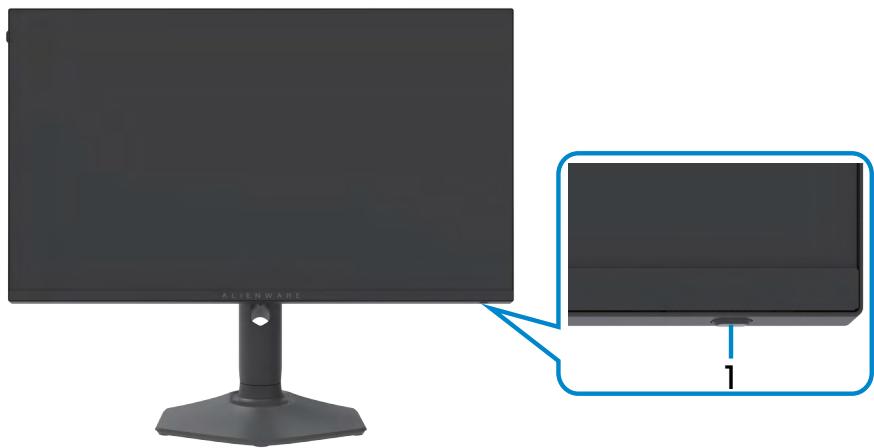
| Étiquette | Description | Utilisation |
| 1 | Interrupteur d'alimentation (avecvoyant LED) | Pour allumer ou éteindre le moniteur. Une couleur blanche fixe indique que le moniteur est allumé et fonctionné normalement. Une couleur blanche clignotante indique que le moniteur est en mode veille. |
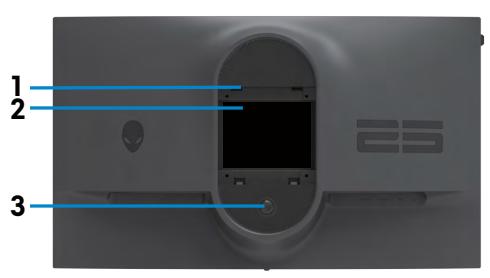
| Étiquette | Description | Utilisation |
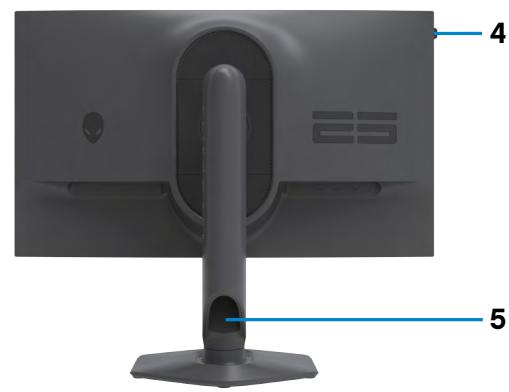
| 1 | Trous de montage VESA (4) (100 mm x 100 mm dérivée le couvercle VESA attaché) | Monitour à montage mural utilisant un kit de montage compatible VESA (100 mm x 100 mm). |
| 2 | Étiquette réglementaire | Énumère les approbations réglementaires. |
| 3 | Bouton de dégagement du socle | Libéré le socle du Le moniteur. |
| 4 | Support de casque | Accrochez le casque au support. REMARQUE: Capacité de charge inférieure à 400 g. |
| 5 | Fente de gestion des câbles | Sert à organiser les câbles en les insérant dans la fente. |
| Étiquette | Description | Utilisation |
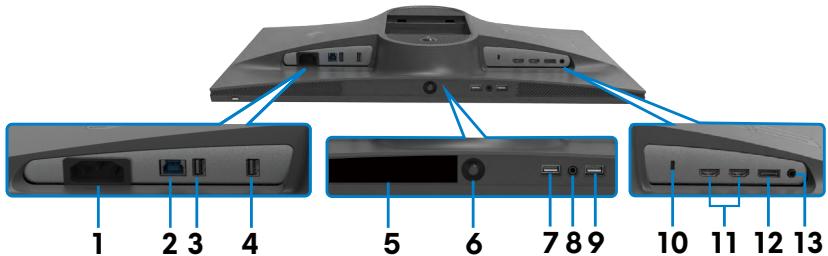
| 1 | Connecteur d'alimentation | Raccordez le cable d'alimentation (fourni avec votre moniteur). |
| 2 | Port USB Type-B avant | Connectez le cable USB fourni avec votre moniteur à l'ordinateur. Une fois ce cable connecté, vous pouvez utiliser les connecteurs USB aval sur le moniteur. |
| 3,4 7,9 | Ports super speed USB Type-A 5Gbps (USB 3.2 Gen1) aval (4) | Connectez vos péripériques USB tels que souris et clavier. Port avec icône de batterie SS50 prenant en charge BC 1.2. REMARQUE: Pour utiliser ces ports, vous nevez connecter le cable USB amont (fourni avec votre moniteur) entre le moniteur et l'ordinateur. |
| 5 | Étiquette de code à barres, de numéro de série et de número de service | Reportez-vous à cette étiquette si vous nevez contacter Dell afin d'obtenir une assistance technique. Le numéro de service est un identifient alphanumeric unique qui permet aux techniciens de maintenance de Dell d'identifier les composants matériels de votre ordinateur et d'acceder aux informations de garantie. |
| 6 | Joystick | Utilisez-le pour contrôler le menu OSD. |
| 8 | Port pour casque | Raccordez un casque. △ AVERTISSEMENT: L'effet à long terme possible de l'écoute audio au casque à volume élevé peut être d'endommager votre capacité auditive. |
| 10 | Fente de verrouillage de sécurité (base sur Kensington Security SlotTM) | Sécurise le moniteur avec un antivol de sécurité (vendu séparément). |
| 11 | Port HDMI (HDMI 1) | Raccordez votre ordinateur avec le cable HDMI (fourni avec votre moniteur). |
| 12 | Port HDMI (HDMI 2) | |
| 13 | Port de sortie ligne | Connectez vos enceintes. REMARQUE: Le port de sortie audio ne prend pas en charge les casques. |
Spécifications du moniteur
| Type d'écran | LCD TFT à matrice active |
| Type de dalle | IPS rapide |
| Proportions | 16:9 |
| Dimensions d'image visible | |
| Diagonale | 62,18 cm (24,50 po.) |
| Zone active | |
| Horizontale | 543,17 mm (21,38 po.) |
| Vertical | 302,62 mm (11,91 po.) |
| Surface | 164371,10 mm² (254,64 po.²) |
| Taille des pixels | 0,2829 mm x 0,2802 mm |
| Pixels par pouce (PPI) | 89,91 |
| Angles de vue | |
| Horizontal | 178° (typique) |
| Vertical | 178° (typique) |
| Luminosité | |
| Luminance du blanc | 400 cd/m² (typique) |
| Rapport de contraste | 1000 pour 1 (typique) |
| Revêtement de l'écran | Traitement antireflet du revêtement dur du polariseur avant (3H) |
| Rétroéclairage | WLED |
| Temps de réponse (de gris à gris) | 0,5 ms (de gris à gris mini), 1 ms (de gris à gris le plus observé) en mode Extreme (Extrête)2 ms de gris à gris en mode Super Fast (Super rapide)3 ms de gris à gris en mode Fast (Rapide) |
| Profondeur de couleur | 16,78 millions de couleurs (RVB 8bits) |
| Gammes de couleurs | 99% sRGB (typique) |
| Connectivité | • 2 x HDMI 2.0 (HDCP 2.2) • 1 x DisplayPort 1.4 (HDCP 2.2) • 1 x port USB-B 3.2 Gen1 avant • 4 x ports USB-A 3.2 Gen1 aval • 1 x prise écouteurs (jack 3,5 mm) • 1 x port de sortie de ligne pour les enceintes |
| Largeur de cordure (du bord du monitateur à la zone active) | |
| Haut | 5,72 mm |
| Gauche / Droite | 5,90 mm |
| Bas | 17,50 mm |
| Ajustabilité | |
| Socle à hauteur ajustable | 0mm à 110 mm |
| Inclinaison | -5° à 21° |
| Pivotement | -20° à 20° |
| Pivot | -90° à 90° |
| Gestion des câbles | Oui |
| Compatibilité Dell Display Manager (DDM) | Easy Arrange et autres fonctionnalités clés |
| Sécurité | Fente pour verrou de sécurité (câble antivol vendu séparément) |
Spécifications de résolution
| Signal | HDMI | DisplayPort |
| Plage de balayage horizontal | 30 kHz à 283 kHz | 30 kHz à 413 kHz |
| Plage de balayage vertical | 48 Hz à 255 Hz | 48 Hz à 360 Hz |
| Résolution prédéfinie par défaut | 1920 x 1080 à 255 Hz | 1920 x 1080 à 360 Hz |
| Capacités d'affichage video (modes alternatifs HDMI et DP) | 480i, 480P, 576i, 576P, 720P, 1080P, 2160P | |
Modes d'affichage présélectionnés
| Mode d'affichage | Fréquence horizontal (kHz) | Fréquence vertical (Hz) | Horloge Pixel (MHz) | Polarité de synchro (horizontal / vertical) |
| VESA 720 x 400 | 31,47 | 70 | 28,322 | -/+ |
| VESA 640 x 480 | 31,47 | 60 | 25,175 | -/- |
| VESA 640 x 480 | 37,50 | 75 | 31,50 | -/- |
| VESA 800 x 600 | 37,88 | 60 | 40 | +/+ |
| VESA 800 x 600 | 46,88 | 75 | 49,50 | +/+ |
| VESA 1024 x 768 | 48,36 | 60 | 65 | -/- |
| VESA 1024 x 768 | 60,02 | 75 | 78,75 | +/+ |
| VESA 1152 x 864 | 67,50 | 75 | 108 | +/+ |
| VESA 1280 x 800 | 49,7 | 60 | 83,50 | +/+ |
| VESA 1280 x 1024 | 64 | 60 | 108 | +/+ |
| VESA 1280 x 1024 | 80 | 75 | 135 | +/+ |
| VESA 1600 x 1200 | 75 | 60 | 175,50 | +/+ |
| VESA 1680 x 1050 | 65,29 | 60 | 146,25 | +/+ |
| VESA 1920 x 1080 | 67,50 | 60 | 148,50 | +/+ |
| VESA 1920 x 1080 | 137,26 | 119,98 | 285,50 | +/- |
| VESA 1920 x 1080 | 186,28 | 165 | 394,92 | +/- |
| VESA 1920 x 1080 | 282 | 240 | 597,84 | +/- |
| VESA 1920 x 1080 | 282,28 | 255 | 598,44 | +/- |
| VESA 1920 x 1080 | 364,50 | 300 | 772,74 | +/- |
| VESA 1920 x 1080 | 412,92 | 360 | 875,39 | +/- |
Spécifications électriques
| Signaux d'entrée video | • Signal video numérique pour chaque ligne différentielle Par ligne différentielle à 100 ohms d'impédance • Prise en charge de l'entrée de signal DP/HDMI |
| Tension / fréquence / courant d'entrée | 100-240 Vca / 50 ou 60 Hz ± 3 Hz / 1,5 A (maximum) |
| Courant d'appel | 120 V : 30 A (Max.)240 V : 60 A (Max.) |
| Consommation électrique | 0,3 W (Mode arrêt)10,3 W (Mode veille)115,80 W (Mode allumé)174,50 W (maximum)215,79 W (P(on)349,84 kWh (TEC)3 |
1 Selon la définition de l'UE 2019/2021 et de l'UE 2019/2013.
2 Réglage maximal de la luminosité et du contraste avec une charge de puissance maximale sur tous les ports USB.
3 P_on : Consommation électrique du mode Marche mesurée en se référant à la méthode de test Energy Star.
TEC: Consommation totale d'énergie en kWh mesurée en se référant à la méthode de test Energy Star.
Ce document est à titre d'information uniquement et reflète les performances en laboratoire. Notre produit peut se composer différemment, selon le logiciel, les composants et les périphériques que vous avez commandés, et sans obligation demettre à jour de telles informations. Ainsi, le client ne doit pas se fier à ces informations pour prendre des décisions relatives aux tolérances électriques ou autres. Aucune garantie n'est exprimée ou sous-entendue quant à la précision.
\section*{Caracteristiques physiques}
| Type de connecteur | • DisplayPort • Port HDMI x 2 • Port USB-B 3.2 Gen1 amont • Port USB-A 3.2 Gen1 aval x 4 • Port pour casque • Port de sortie ligne audio |
| Type de cable de signal | • Câble DisplayPort vers DisplayPort 1,8 m • Câble Mini DisplayPort vers DisplayPort 1,0 m • Câble USB 3.0 1,8 m (A-B) |
| Dimensions (avec socle) | |
| Hauteur (déployé) | 500,25 mm (19,70 po.) |
| Hauteur (comprimé) | 390,25 mm (15,36 po.) |
| Largeur | 555,19 mm (21,90 po.) |
| Profondeur | 243,70 mm (9,60 po.) |
| Dimensions (sans socle) | |
| Hauteur | 325,84 mm (12,80 po.) |
| Largeur | 555,19 mm (21,90 po.) |
| Profondeur | 66,65 mm (2,60 po.) |
| Dimensions du socle | |
| Hauteur (déployé) | 411,80 mm (16,21 po.) |
| Hauteur (comprimé) | 383,34 mm (15,09 po.) |
| Largeur | 233,40 mm (9,20 po.) |
| Profondeur | 243,70 mm (9,60 po.) |
| Base | 233,40 mm x 223,14 mm (9,20 po. x 8,79 po.) |
| Poids | |
| Poids avec emballage | 9 kg (19,84 lb) |
| Poids sans l'ensemble du socle et sans les câbles | 5,77 kg (12,72 lb) |
| Poids sans l'ensemble du socle (pour montage mural ou montage VESA - pas de câbles) | 3,45 kg (7,60 lb) |
| Poids de l'ensemble du socle | 1,95 kg (4,30 lb) |
\section*{Caracteristiques environnementales}
| Normes de conformité | |
| • Conforme RoHS • Monitreur BFR/PVC réduit (les circuits imprimés sont fabriqués à partir de laminés sans BFR/PVC) • Verre sans arsenic et sans mercure pour le panneau uniquement | |
| Température | |
| En fonctionnement | 0°C à 40°C (32°F à 104°F) |
| Hors fonctionnement | -20°C à 60°C (-4°F à 140°F) |
| Humidité | |
| En fonctionnement | 10 % à 80% (sans condensation) |
| Hors fonctionnement | 5% à 90% (sans condensation) |
| Altitude | |
| En fonctionnement | 5 000 m (16 404 pi) (maximum) |
| Hors fonctionnement | 12 192 m (40 000 pi) (maximum) |
| Dissipation thermique | 254,37 BTU/heure (maximum) 55,69 BTU/heure (typiquement) |
Affectation des broches
DisplayPort
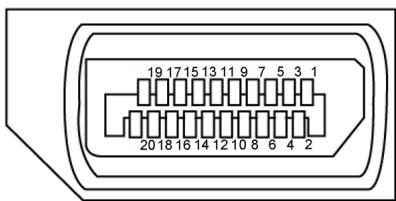
| Numero de broche | Côté 20 broches du cable de signal connecté |
| 1 | ML3(n) |
| 2 | MASSE |
| 3 | ML3(p) |
| 4 | ML2(n) |
| 5 | MASSE |
| 6 | ML2(p) |
| 7 | ML1(n) |
| 8 | MASSE |
| 9 | ML1(p) |
| 10 | MLO(n) |
| 11 | MASSE |
| 12 | MLO(p) |
| 13 | CONFIG1 |
| 14 | CONFIG2 |
| 15 | CAN AUX (p) |
| 16 | MASSE |
| 17 | CAN AUX (n) |
| 18 | Détection de connexion à baud |
| 19 | Retour |
| 20 | DP_PWR |
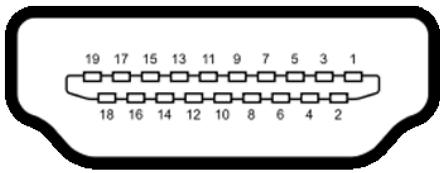
| Numero de broche | Côté 19 broches du câble de signal connecté |
| 1 | TMDS DONNÉES 2+ |
| 2 | TMDS BLINDAGE DONNÉES 2 |
| 3 | TMDS DONNÉES 2- |
| 4 | TMDS DONNÉES 1+ |
| 5 | TMDS BLINDAGE DONNÉES 1 |
| 6 | TMDS DONNÉES 1- |
| 7 | TMDS DONNÉES 0+ |
| 8 | TMDS BLINDAGE DONNÉES 0 |
| 9 | TMDS DONNÉES 0- |
| 10 | TMDS HORLOGE+ |
| 11 | TMDS BLINDAGE HORLOGE |
| 12 | TMDS HORLOGE- |
| 13 | CEC |
| 14 | Réserve (NC sur l'appareil) |
| 15 | DDC HORLOGE (SCL) |
| 16 | DDC DONNÉES (SDA) |
| 17 | Masse DDC/CEC |
| 18 | ALIMENTATION +5 V |
| 19 | DÉTECTION DE CONNXION À CHAUD |
Bus série universal (USB)
Cette section vous donne des informations sur les ports USB disponibles sur votre monitreur.

REMARQUE: REMARQUE: Jusqu'à 2 A sur le port USB aval (port avec icône de batterie ss ≤slant 0 ) avec les dispositifs de conformité BC 1.2 (technologie Battery Charging 1.2); jusqu'à 0,9 A sur les autres ports USB aval.).
Votre moniteur dispose des ports USB suivants :
- port amont - à l'arrière
- 4 portsaval - à l'arrière et en bas
Port de recharge d'alimentation - les ports avec l'icone de batterie SS prenant en charge la capacité de recharge à courant rapide si l'appareil est compatible BC 1.2.

REMARQUE : Les ports USB du moniteur ne fonctionnent que lorsque le moniteur est allumé ou en Standby Mode (Mode Veille). Si vous éteignez puis rallumez le moniteur, les péripériques connectés peuventmettre quelques secondes avant de reprendre un fonctionnement normal.
| Vitesse de transfert | Débit de données | Consommation électrique maximum (sur chaque port) |
| Super speed | 5 Gb/s | 4,50 W |
| Hi-Speed* | 480 Mb/s | 4,50 W |
| Full speed* | 12 Mb/s | 4,50 W |
- Vitesse de l'appareil lorsque Haute résolution est sélectionnée.
Port USB amont
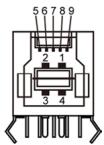
| Numero de broche | Nom du signal |
| 1 | VBUS |
| 2 | D- |
| 3 | D+ |
| 4 | MASSE |
| 5 | StdB_SSTX- |
| 6 | StdB_SSTX+ |
| 7 | MASSE_DRAIN |
| 8 | StdB_SSRX- |
| 9 | StdB_SSRX+ |
| Coque | Blindage |
Port USB aval
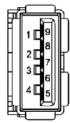
| Numero de broche | Nom du signal |
| 1 | VBUS |
| 2 | D- |
| 3 | D+ |
| 4 | MASSE |
| 5 | StdA_SSRX- |
| 6 | StdA_SSRX+ |
| 7 | MASSE_DRAIN |
| 8 | StdA_SSTX- |
| 9 | StdA_SSTX+ |
| Coque | Blindage |
Plug-and-Play
Vouss pouvez installer le moniteur dans n'importequel système compatible Plug- and-Play. Le moniteur fournit automatiquement au système informatique ses donnéesétendues d'identification d'affichage (EDID) en utilisant les protocoles de canal de données d'affichage (DDC) afin que l'ordinateur puisse se configurer lui-même et optimiser les paramètres du moniteur. La plupart des installations de moniteurs sont automatiques; vous pouvez selectionner différents paramètres si vous le souhaitez. Pour plus d'informations sur la modification des paramètres du moniteur, consultez Utilisation du moniteur.
Qualité du moniteur LCD et politique relative aux pixels défectueux
Au cours du processus de fabrication du moniteur LCD, il n'est pas rare qu'un ou plusieurs pixels se figent dans un état immuable. Ils sont difficilles à voir et n' affectent ni la qualité d'affichage ni l'utilisabilité. Pour plus d'informations sur la politique relative aux pixels défectueux du moniteur LCD, consultez le site d'assistance Dell à l'adresse : https://www.dell.com/pixelguidelines
Ergonomie
ATTENTION: Une utilisation incorrecte ou prolongée du clavier peut entrainer des blessures.
ATTENTION: La visualisation de l'écran du moniteur pendant des périodes prolongées peut entraîner une fatigue oculaire.
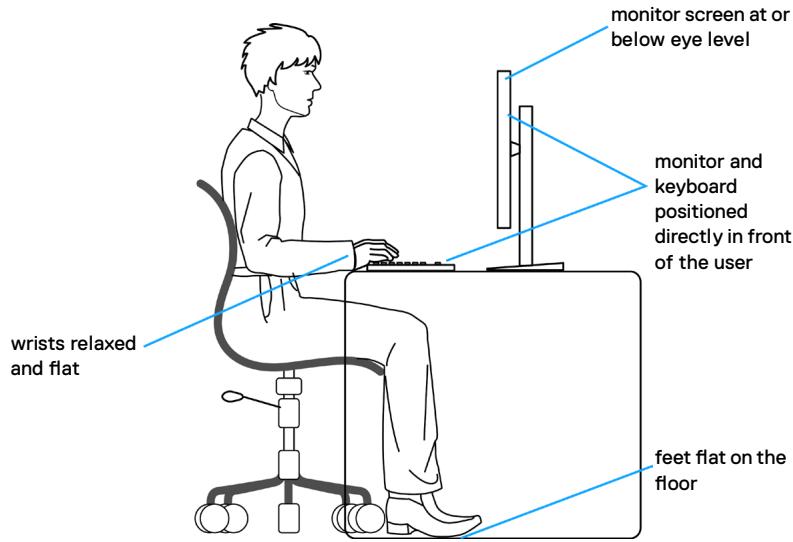
Pour plus de comport et d'efficacité, respectez les consignes suivantes lors de la configuration et de l'utilisation de votre poste de travail informatique :
-
Placez votre ordinaireur de sorte que le moniteur et le clavier soient directement devant vous lorsque vous travailliez. Des étagères spéciales sont disponibles dans le commerce afin de vous aider à positionner correctement votre clavier.
Pour réduire le risque de fatigue oculaire et de douleur au niveau du cou / des bras / du dos / des épaules lors de l'utilisation du monieur pendant de longues périodes, nous vous suggérons de : -
Placer l'écran à environ 20 à 28 pouces (50 à 70 cm) de vos yeux.
- Cligner féquement pour humidifier ou remouiller vos yeux lorsque vous travailliez avec le moniteur.
- Faire des pauses régulières et fréquentes de 20 minutes toutes les deux heures.
- Regarder loin de votre moniteur et fixer un objet éloigné à 20 pieds de distance pendant au moins 20 secondes pendant les pauses.
- Faire des étirements pour soulager la tension du cou / des bras / du dos / des épaules pendant les pauses.
Assurez-vous que l'écran du moniteur est au niveau des yeux ou légarement plus bas quand vous âtes assist devant le moniteur.
- Ajustez l'inclinaison du moniteur, son contraste et les paramètres de luminosité.
- Reglez l'éclairage ambientant autour de vous (par exemple les plafonniers, les lampes de bureau et les rideaux ou stores sur les fenêtres alentours) afin de minimiser les reflets sur l'écran du moniteur.
Utilisez une chaise qui offre un bon soutien dans le bas du dos.
- Maintenez vos avant-bras horizontally avec vos poignets en position neutre et comfortable lorsque vous utilisez le clavier ou la souris.
- Laissez toujours de la place pour reposer vos mains lorsque vous utilisez le clavier ou la souris.
- Laissez vos bras reposer naturellement des deux côtés.
Assurez-vous que vos pieds sont posés à plat sur le sol. - Lorsque vous étés assis, assurez-vous que le poids de vos jambes repose sur vos pieds et non sur la partie avant de votre siège. Réglez la hauteur de votre chaise ou utilisez un repose-pieds si besoin afin de maintainir une bonne posture.
- Variez vos activités de travail. Essayez d'organiser votre travail de manière à ne pas avoir à rester assis pour travailler pendant de longues périodes. Essayez de vous tener debout ou de vous lever pour vous promener à intervalles réguliers.
- Évitez que la zone sous votre bureau soit obstruée ou que des cables ou cordons d'alimentation entravent le comport de votre assise ouprésentant un risque de chute potentielle.
Manipuler et déplacer votre écran
Pour vous assurer de manipuler le moniteur en sécurité lorsque vous le souveez ou le déplacez, suivez les instructions ci-dessous :
- Avant de déplacer ou de soulever le moniteur, éteignez votre ordinateur et le monitueur.
- Débranche tous les câbles du moniteur.
- Placez le moniteur dans la boîte d'origine avec les matériaux d'emballage d'origine.
- Tenez fermement le bord inférieur et la tranche du moniteur sans appliquer de pression excessive en soulevant ou en déplaçant le moniteur.
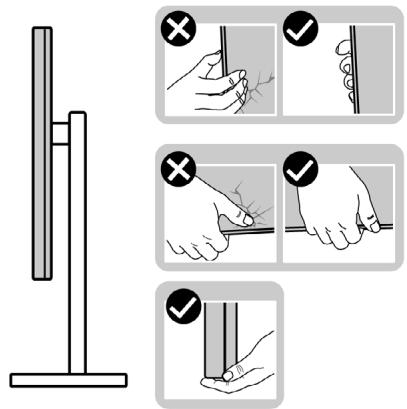
- Lorsque vous soulevez ou déplacez le moniteur, assurez-vous que l'écran est face à vous et n'appuyez pas sur la zone d'affichage afin d'éviter les rayures ou les dommages.
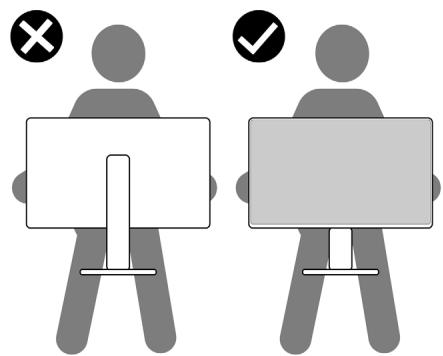
- Lorsque vous transportez le moniteur, évitez tout chocol ou vibration brusque.
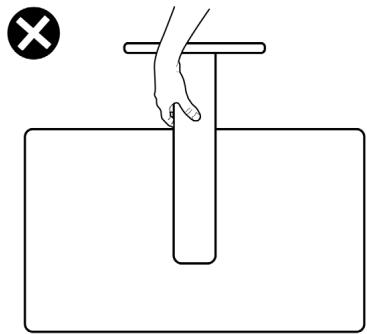
- Lorsque vous souveze ou déplacez le moniteur, ne le returnez pas en le tenant par le socle ou la colonne. Cela peut endommager accidentellement le moniteur ou provoquer des blessures personnelles.
Consignes de maintenance
Nettoyage de votre moniteur
AVERTISSEMENT: Avant de nettoyer le moniteur, débranchez le cable d'alimentation du moniteur de la prise de courant.
ATTENTION: Lisez et respectez les Consignes de sécurité avant de nettoyer le moniteur.
Des méthodes de nettoyage incorrectes peuvent cause des dommages aux moniteurs Dell. Les défauts physiques peuvent affecter l'écran et le boîtier du monitér.
Suivez les instructions listées ci-dessous lorsque vous nettoyez le monitateur :
- Pour nettoyer l'écran du moniteur Dell, humidifiez légèrement un chiffon doux et propre avec de l'eau. Si possible, utilisez un chiffon ou une solution de nettoyage d'écran spéciale adaptée à l'écran du moniteur Dell.
ATTENTION: Ne pas utiliser de détergents, quels qu'ils soient, ni d'autres produits chimiques à base de benzène, de diluant, d'ammoniac, de nettoyants abrasifs, d'alcool ou d'air compré.
AVERTISSEMENT: Ne vaporisez pas directement la solution de nettoyage ou même de l'eau sur la surface de l'écran. La vaporisation directe d'un liquide sur l'écran coulera vers le bas et endommagera les composants électroniques, avec des dommages permanents. Appliquez plutôt la solution ou l'eau directement sur un chiffon doux.
ATTENTION: L'utilisation d'un produit de nettoyage peut entraîner des changements dans l'apparce du moniteur, tels que la décoloration des couleurs, l' apparition d'un film laiteux sur le moniteur, une déformation, une teinte fonçée inégale et un décollement de la surface de l'écran.
REMARQUE: Les dommages au moniteur causés par des méthodes de nettoyage incorrectes et le Utilisation de benzène, de diluant, d'ammoniac, de nettoyants abrasifs, d'alcool, d'air compré ou de détergent de toutecke causeont des dommages induits par le client (DIC). Les DIC ne sont pas couverts par la garantie Dell standard.»
- Si vous remarquez de la poudre blanche lorsque vous déballez votre monitreur, essuyez-la avec un chiffon.
- ManipuezVote moniteur avec precaution car un moniteur de couleur foncée peut se rayer etprésenter des marques blanches plus qu'un moniteur de couleur claire.
Pour aider a maintainir la(Meilleure qualite d'image sur voire moniteur,utilisez un economiseur d'écran dynamique et éteignez vos moniteur en l'absence d'utilisation.
Configuration de votre moniteur
Raccordement du socle

REMARQUE : L'ensemble socle n'est pas préinstallé lorsque le moniteur est expédé de l'usine.

REMARQUE : Les instructions suivantes s'appliquent uniquement au socle fourni avec votre moniteur. Si vous raccordez un socle que vous avez acheté auprès d'une autre source, suivez les instructions d'installation fournies avec le socle.
Pour fixer le socle du moniteur :
- Alignez et placez la colonne sur la base du socle.
- Ouvrez la poignée à vis au bas de la base du socle et tournez-la dans le sens horaire pour fixer l'ensemble socle.
- Refermez la poignée à vis.
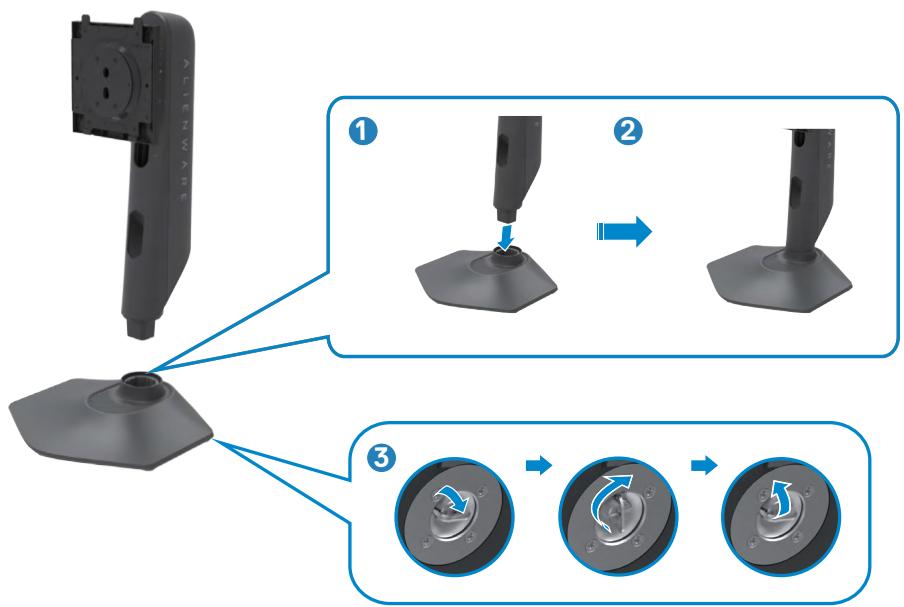
- Ouvrez le capot de protection du moniteur pour acceder à l'emplacement VESA du moniteur.
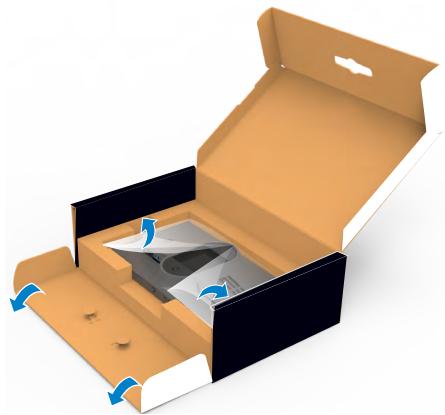

REMARQUE: Avant de relier le socle à l'écran, assurez-vous que la languette avant est ouverte pour laisser de la place pour l'assemblage.
- Faites glisser les ergots de la colonne dans les fentes du capot arrêté de l'écran et appuyez sur le socle pour lemettre en position.
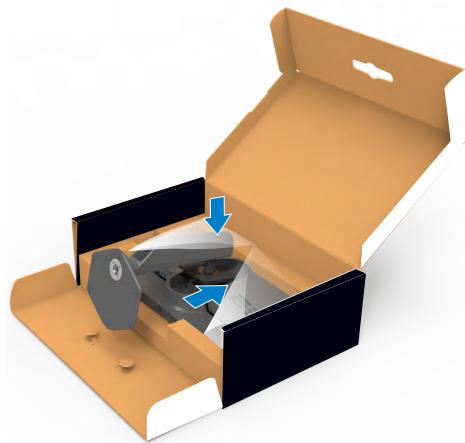

ATTENTION :Tenez fermement la colonne lorsque vous souveze le moniteur afin d'éviter tout dommage accidentel.
- Tenez la colonne et souvezez delicatement le moniteur, puis placez-le sur une surface plane.
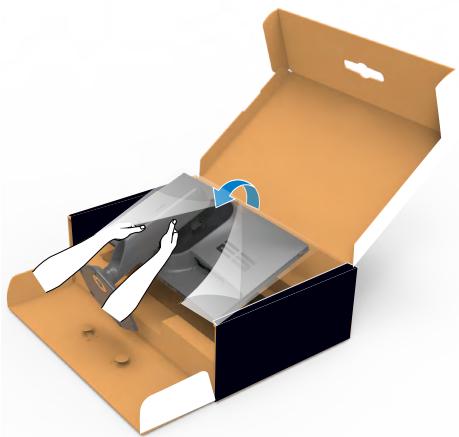
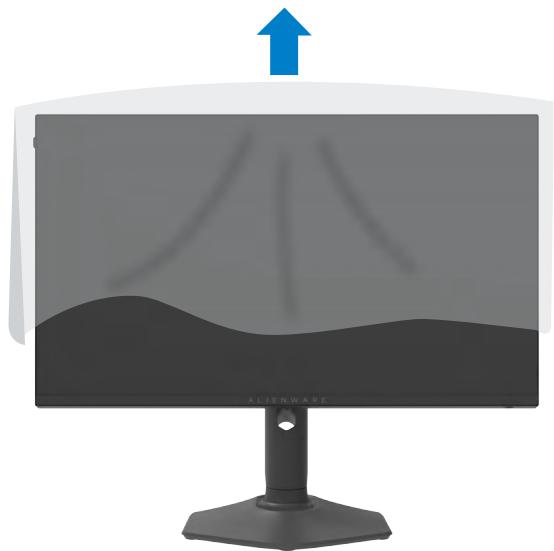
- Soulevez le capot de protection du moniteur.
Utilisation de l'inclinaison, de la rotation et de l'extension verticalie

REMARQUE: Les instructions suivantes s'appliquent uniquement au socle fourni avec votre monitreur. Si vous raccordez un socle que vous avez acheté auprès d'une autre source, suivez les instructions d'installation fournies avec le socle.
Inclinaison, rotation et extension verticale
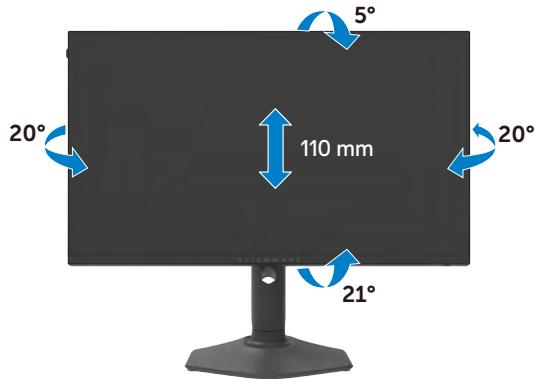
REMARQUE: Le socle est détaché lorsque le moniteur est expédé de l'usin e.
Rotation de l'affichage
Avant de faire pivoter l'écran, déployez-le verticalement jusqu'àu sommet de la colonne, puis inclinez-le au maximum vers l'arrière pour éviter de heurter le bord inférieur de l'écran.
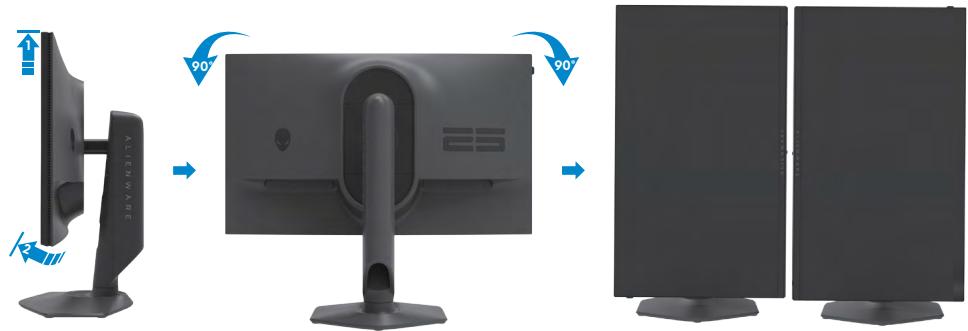
REMARQUE : Pour basculer le paramètre d'affichage de votre ordinateur Dell entre paysage et portrait lors de la rotation de l'écran, téléchargez et installez le dernier pilote graphique. Pour télécharger, allez dans https:// www.dell.com/support/drivers et recherchez le pilote approprié.
REMARQUE: Lorsque l'écran est en mode portrait, vous pouvez constater une dégradation des performances pendant l'utilisation d'applications graphiquement intensives telles que les yeux 3D.
Gestion de vos cables
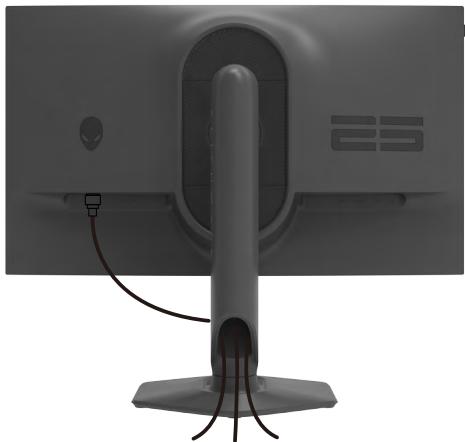
Après avoir connecté tous les cables nécessaires à votre moniteur et à votre ordinateur, (consultez Connexion de votre moniteur pour le branchement) organisez tous les cables comme indiqué ci-dessus.
Si vous câble ne peut pas atteindre votre PC, vous pouvez vous connecter directement au PC sans passer par la fente du socle du moniteur.
Brancher donne moniteur
AVERTISSEMENT: Avant de commencer l'une des procédures de cette section, suivez les Consignes de sécurité.
REMARQUE: Ne branchez pas tous les câbles à l'ordinateur en même temps.
REMARQUE: Les images sont uniquement à des fins d'illustration. L'aspect de l'ordinateur peut varier.
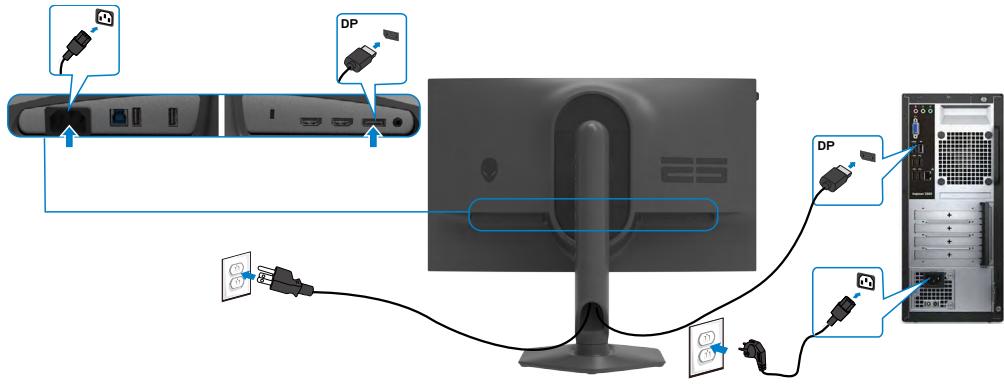
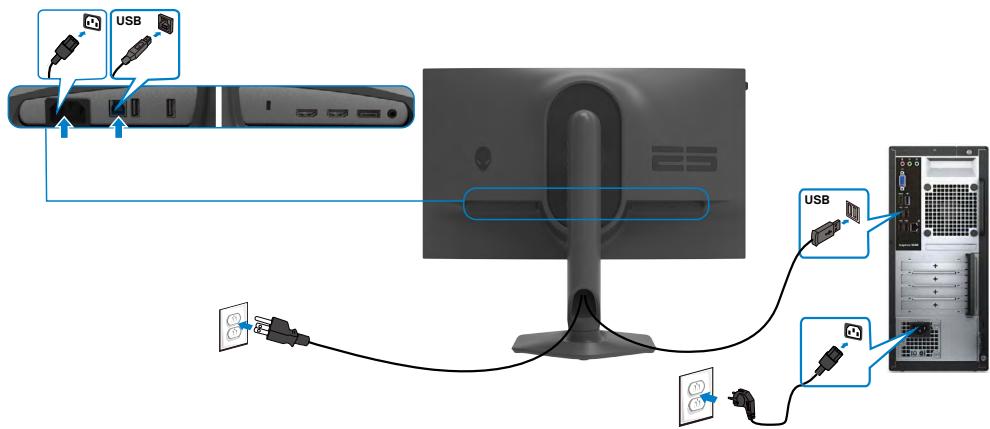
Pour connecter votre monitreur à un ordinateur :
- Éteignez votre ordinateur.
- Raccordez le cable DisplayPort/USB entre votre monitreur et l'ordinateur.
- Allumez votre moniteur.
- Sélectionnez la bonne source d'entrée dans le menu OSD de votre monitreur et allumez ensuite votre ordinateur.
Connexion du cable DP
Connexion du cable USB
Sécurisation de votre monitreur à l'aide d'un antivol Kensington (en option)
La fente de verrouillage de sécurité est située au bas du monitreur. (Reportez-vous à Fente de verrouillage de sécurité)
Pour plus d'informations sur l'utilisation d'un antivol Kensington (vendu séparément), consultez la documentation fournie avec l'antivol.
Attachez votre moniteur à une table à l'aide de l'antivol Kensington.
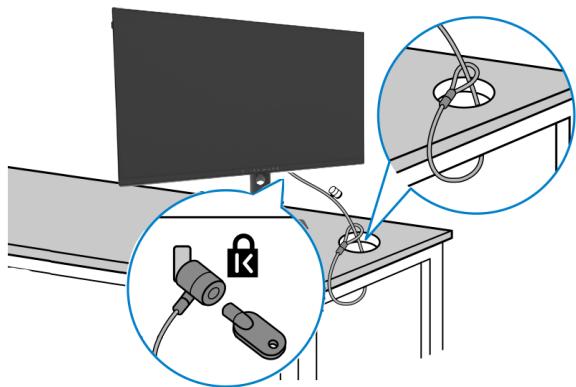

REMARQUE: L'image est uniquement à des fins d'illustration. L'aspect de l'antivol peut varier.
Démonter le socle du moniteur
ATTENTION: Pour éviter les rayures sur l'écran LCD lors du démontage du socle, assurez-vous que le moniteur est placé sur une surface douce et propre.
REMARQUE: Les instructions suivantes s'appliquent uniquement au socle fourni avec votre moniteur. Si vous raccordez un socle que vous avez acheté auprès d'une autre source, suivez les instructions d'installation fournies avec le socle.
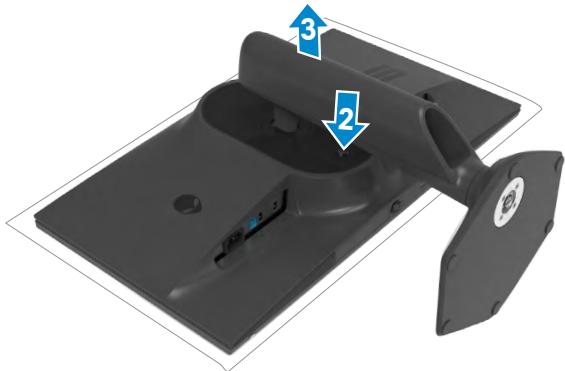
Pour retirer le socle :
- Placez le moniteur sur un linge ou un coussin doux.
- Maintenez enforcé le bouton de dégagement du socle.
- Soulevez le socle et éloignez-le du moniteur.
VESA Montage mural (en option)
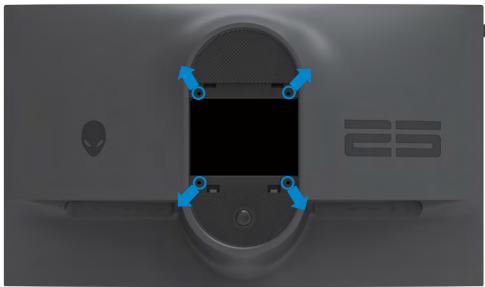
REMARQUE: Utilisez des vis M4 x 10 mm pour relier le moniteur au kit de montage mural.
Consultez les instructions fournies avec le kit de montage mural compatible VESA.
- Placez le moniteur sur un linge ou un coussin doux, sur une table stable et plane.
- Démoner le socle du moniteur (Démoner le socle du moniteur).
- Utilisez un tournevis cruciforme pour retarder les quatre vis retenant le couvercle en plastique.
- Fixez le support de montage du kit de montage mural sur le moniteur.
- Montez le moniteur sur le mur. Pour de plus amples informations, reportez-vous à la documentation fournie avec le kit de montage mural.
REMARQUE: À utiliser uniquement avec un support de montage mural homologué UL, CSA ou GS, pour une capacité de charge / poids minimale de 13,80 kg (30,43 lb).
Utilisation du moniteur
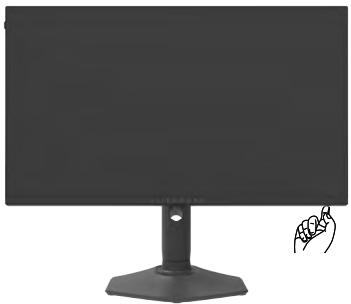
Mettre le moniteur sous tension
Appuyez sur le bouton pourmettrele moniteur sous tension.
Utilisation de la commande joystick
Utilisez la commande joystick au bas du moniteur pour effectuer les réglages de l'OSD.
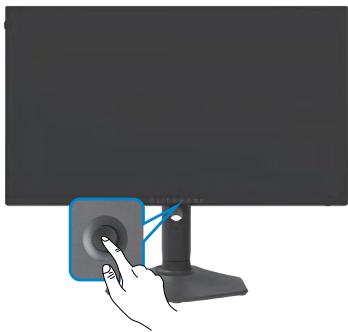
- Appuyez sur le bouton du joystick pour lancer le menu principal de l'OSD.
- Déplacez le Joystick vers le haut / bas / la gauche / droite pour passer d'un besoin à l'autre.
- Réappuyez sur le bouton du joystick pour confirmer les réglages et quitter.
- Lorsque le menu OSD est activé, appuyez sur le bouton pour confirmer la sélection ou enregistrer les paramètres.
- Lorsque le menu OSD est désacté, appuyez sur le bouton pour lancer le menu principal de l'OSD. Consultez Accéder au système de menus.
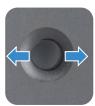
- Pour naviguer à gauche et à droite dans le menu OSD.
- Déplacez vers la droite ouvrir le sous-menu.
- Déplacez vers la gauche pour quitter le sous-menu.
- Augmente (droite) ou diminue (gauche) les paramètres de l'élement de menu sélectionné.
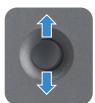
- Pour naviguer vers le haut et le bas dans le menu OSD.
- Bascule entre les éléments de menu.
- Augmente (haut) ou diminuè (bas) les paramètres de l'élement de menu sélectionné.
Utiliser les boutons du panneau frontal
Utilisez les boutons de commande à l'avant du moniteur pour acceder au menu OSD et aux touches de raccourcis.
Le tableau suivant décrit les boutons du-panneau frontal:
| Bouton du-panneau frontal | Description | |
| 1 | Menu | Utilisez ce bouton de Menu pour lancer l'affichage à l'écran (OSD) et sélectionner le menu OSD. Consultez Accéder au système de menus. |
| 2 | Dark Stabilizer (Stabilisateur foncé) | Pour accéder directement aux curseurs de réglage du Dark Stabilizer (Stabilisateur foncé). |
| 3 | AlienVision | Pour accéder directement au curseur de réglage du AlienVision. |
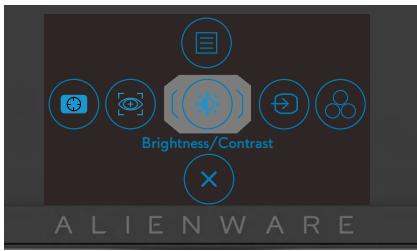
| 4 | Brightness/Contrast (Luminosite / Contraste) | Pour accéder directement aux curseurs de réglage de Brightness/Contrast (Luminosite / Contraste). |
| 5 | Input Source (Source entrée) | Utilisez ce bouton pourCHOISIR dans une liste de sources d'entrée. |
| 6 | Preset Modes (Modes prédéfinis) | Choisissez le mode de couleur souhaité parmi une liste d'options prédéfinies. |
| 7 | Exit (Quitter) | Pour quitter le menu OSD principal. |
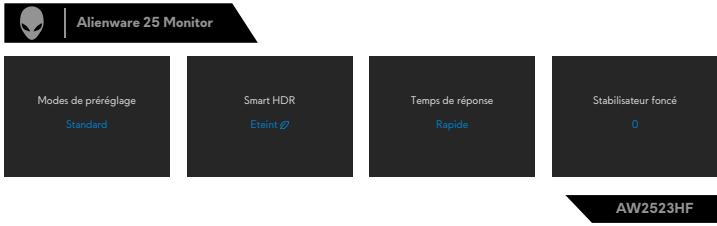
Lorsque vous appuyez sur l'un de ces boutons (hormis le bouton du joystick), la barre d'etat de l'OSD apparait pour vous indiquer les paramètres actuels de certaines fonctions de l'OSD.
Utilisation du menu à l'écran (OSD)
Acceder au système de menus
| Icône | Menu et sous- menus | Description | |
| Game (Jeu) | Utilisez ce menu pour personneliser votre expérience visuelle de jeu. Alienware 25 Monitor | ||
| Jeux Luminosité/Contraste Source entree Affichage Audio Menu Personnalier Divers | Modes de prééglage Mode amélioration jeu Temps de réponse Stabilisseur foncé Mode console AlienVision Hue Sativution | Standard Etant Rapide 0 Etant Etant Quitter | |
| AW2523HF | |||
| Preset Modes (Modes prédéfinis) | Pour vous permettre de désirir dans une liste de modes de couleurs prédéfinis. Alienware 25 Monitor | ||
| Jeux Luminosité/Contraste Source entree Affichage Audio Menu Personnalier Divers | Modes de prééglage Mode amélioration jeu Temps de réponse Stabilisseur foncé Mode console AlienVision Hue Sativution | Standard FPS MOBA/RTS RPG SPORTS Jeu 1 Jeu 2 Jeu 3 | |
| Standard (Standard): Charge les paramètres de couleur par défaut du moniteur. Il s'agit du mode prédéfini par défaut. FPS: Charge les paramètres de couleur idéaux pour lesjeux de tir à la première personne (FPS). MOBA/RTS: Charge les paramètres de couleur idéaux pour lesjeux multi-joueurs en ligne Battle Arena (MOBA) et de strategie en temps réel (RTS). RPG: Charge les paramètres de couleur idéaux pour lesjeux de role (RPG). SPORTS: Charge les paramètres de couleur idéaux pour lesjeux de « SPORTS ». | |||
| • Game 1/Game 2/Game 3 (Jeu 1/Jeu 2/Jeu 3): Vous permet de personneliser les paramètres tels que Response Time (Temps de réponse), Gain (Gain), offset (Décalage), Hue (Teinte), Saturation (Saturation) ou Dark Stabilizer (Stabilisateur foncé) pour vos besoinibles gaming. • ConfortView: Réduit le niveau de lumière bleue émise à partir de l'écran pour rendre la visualisation plus comfortable pour vos yeux. AVERTISSEMENT: Les effets possibles à long terme de l'émission deelight bleue par le moniteur peuvent entrainer des léasons corporelles telles que des tensions oculaires liées au numérique, de la fatigue oculaire et des léasons oculaires. L'utilisation du moniteur pendant de longues périodes peut également provoquer des douleurs dans certaines parties du corps telles que le cou, les bras, le dos et les épales. Pour plus d'informations, reportez-vous à Ergonomie. • Warm (Chaude): Présente les couleurs avec des températures de couleur plus basses. L'écran apparaît plus chaud avec une teinte rouge / jaune. • Cool (Froide): Présente les couleurs avec des températures de couleur plus élevées. L'écran apparaît plus froid avec une teinte bleue. • Custom Color (Couleur personnalisée): Vous permet de régler manuellement les paramètres des couleurs. Déplacez le joystick afin de régler les valeurs de Gain (Gain), Offset (Décalage), Hue (Teinte), et Saturation (Saturation) et ainsi créé votre propre mode de couleur prédéfini. | |||
| Icône | Menu et sous- menus | Description | |
| Game Enhance Mode (Mode Jeu amélioré) | Permet de régler le mode d'amélioration du jeu sur Arrêt, Minuterie, Débit d'images ou Alignment de l'affichage. • Off (Désactivé): Sélectionnez Off (Désactivié) pour désactiver les fonctions sous Game (Jeu). • Timer (Minuterie): Vous permet de désactiver ou d'activer la minuterie dans le coin supérieur gauche de l'écran. La minuterie indique le temps écoulé depuis le début du jeu. Sélectionnez une option dans la liste des intervalles de temps pour rester informé du temps restant. • Frame Rate (Débit d'images): EnChoosingant de l'activer, vous pouvez afficher le nombre actuel d'images par seconde lorsque vous jouez à des jours. Plus le taux est élevé, plus le mouvement est fluide. • Display Alignment (Alignment de l'affichage): L'activation de la fonction permet d'aider à assurer l'alignment parfait du contenu video de plusieurs écrans. | ||
| Response Time (Temps de réponse) | Vous permet de régler le Response Time (Temps de réponse) sur Fast (Rapid), Super Fast (Super rapid), ou Extreme (Extreme). | ||
| Dark Stabilizer (Stabilisateur foncé) | Cette fonctionnalité améliore la visibilité dans les scenarios de jeusons. Plus la valeur est élevé (entre 0 et 3), touteure est la visibilité dans les zones sombres de l'image affichée. | ||
| Alienware 25 Monitor | |||
| Jeux Luminosité/Contraste Source entrie Affiche Audio Menu Personnalier Divers Saturation | |||
| Icône | Menu et sous- mnus | Description | |
| Console Mode (Mode Console) | Règle le mode console sur On/Off (Activé/ Désactivié), Color (Couleur), Gamma. L'activation de cette fonctionnalité permet d'obtenir la meilleure expérience de jeu sur console. • On/Off (Activé/Désactivié): Sélectionnez pour désactiver les fonctions sous le Mode Console. • Color (Couleur): RVB par défaut 100, ce mode permiet de régler le RVB de 0 à 100. • Gamma: Le Gamma par défaut est au centre de 2,2. Sélectionnez cette fonctionnalité pour vous permettre de régler manuellement le gamma de 1,8 à 2,6. | ||
| REMARQUE: Le mode console est disponible lorsque les modes prédéfinis sont désactivés. | |||
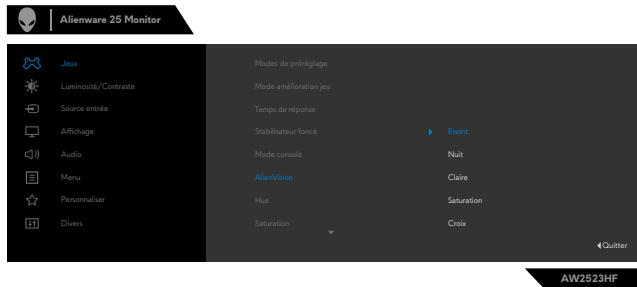
| AlienVision | Permet de régler AlienVision sur On/Off (Activé/ Désactivié), Night/Clear/Chroma (Nuit/Clair/ Chroma) ou Crosshair (Réticule). Cette fonction améliore la visibilité dans les scénarios de jeu. Pour plus d'informations, consultez AlienVision. • On/Off (Activé/Désactivié): Sélectionnez pour activer/désactiver les fonctions sous AlienVision. • Nuit: Utilisez cette fonction lorsque vous jouez pour identifier clairément les objets, et améliorer le contenu dans l'obscurité. • Clair: Cette fonction permet de nettoyer les artefacts visuels, d'améliorer les détails du contenu (nettété, bords, super-résolutions) dans une scène de jour. • Chroma: Cette fonctionnalité permet d'appliquer une carte thermique dans les scénarios de jeusons. • Crosshair (Réticule): Cette fonction améliore la visibilité du réticule dans le jeu. | ||
| Icône | Menu et sous- mnus | Description | |
| Hue (Teinte) | Cette fonctionnalité peut faire passer la couleur de l'image video à le violet ou le vert. Ceci sert à ajuster les tons chair souhaités. Utilisez le joystick pour ajuster la teinte de 0 à 100. Déplacez le joystick vers le haut pour renforcer la teinte verte de l' image video. Déplacez le joystick vers le bas pour renforcer la teinte violette de l' image video. RemARQUE: Le réglage de la Hue (Teinte) n'est disponible que lorsque vous sélectionnez le mode prédéfini FPS, MOBA/RTS, SPORTS, ou RPG. | ||
| Saturation | Cette fonctionnalité permet d'ajuster la saturation de l' image video. Utilisez le joystick pour ajuster la saturation de 0 à 100. Déplacez le joystick vers le haut pour renforcer l'aspect coloré de l' image video. Déplacez le joystick vers le bas pour renforcer l'aspect monochrome de l' image video. RemARQUE: Le réglage de la Saturation n'est disponible que lorsque vous sélectionnez le mode prédéfini FPS, MOBA/RTS, SPORTS, ou RPG. | ||
| Reset Game (Réinitialiser le jeu) | Réinitialise tous les réglages du menu Game (Jeu) aux valeurs d'usine par défaut. | ||
| Icône | Menu et sous- mnus | Description | |
| Brightness/ Contrast (Luminosité/ Contraste) | Règle la luminosité et le contraste de l'écran. Alienware 25 Monitor | ||
| Jeux Luminosité/Contraste Source entée Affichage Audio Menu Personnalier Divers | O Cutter AW2523HF | ||
| Brightness (Luminosité) | Ajuste la luminance du rétroéclairage (minimum 0; maximum 100). Déplacez le joystick vers le haut pour augmenter la luminosité. Déplacez le joystick vers le bas pour diminuer la luminosité. | ||
| Contrast (Contraste) | Réglez d'abord la Brightness (Luminosité), puis le Contrast (Contraste) uniquement si un réglage supplémentaire est nécessaire. Déplacez le joystick vers le haut pour aumenger le contraste, et vers le bas pour le diminuier (Plage:0- 100). La fonction Contrast (Contraste) règlice le niveau de différence entre les zones sombres et les zones claires sur l'écran du moniteur. | ||
| Icône | Menu et sous- menus | Description | |
| Input Source (Source d'entrée) | Permet deCHOISIR les DIFFÉRentes entrées video qui sont connectées à VOte moniteur. | ||
| Alienware 25 Monitor | |||
| Jeux Luminosité/Contraste Source entree Affichage Audio Menu Personaliser Divens | DP HDMI1 HDMI2 Selection auto Réhît, source entree Allumé Quelten | ||
| DP | Sélectionnez l'entrée DP lorsque vous utilisez le connecteur DP(DisplayPort). Appuyez sur le bouton du joystick pour confirmer le sélection. | ||
| HDMI 1 | Sélectionnez l'entrée HDMI 1 ou HDMI 2 lorsque vous utilisez le connecteur HDMI. Appuyez sur le bouton du joystick pour confirmer le sélection. | ||
| HDMI 2 | |||
| Auto Select (Sélection automatique) | Activez la fonction afin de permettre au moniteur de rechercher automatiquement les sources d'entrée disponibles. Appuyez sur le bouton du joystick pour confirmer le sélection. | ||
| Reset Input Source (Réinitialiser la source d'entrée) | Réinitialise les Source d'entrée de VOte monitaur aux valeurs d'usine par défaut. | ||
| Display (Affichage) | Utilisez le menu Affichage pour ajuster l'image. Alienware 25 Monitor | ||
| Jeux Luminosité/Contraste Source entree Affichage Audio Menu Personaliser Divers | Proportions Format entree couleurs Finesse Smart HDR Rémit, affichage | 16:5 RGB 50 Bureau Quitter | |
| Aspect Ratio (Proportions) | Réglez le rapport largeur/hauteur d'une image sur 16:9 (Large 16:9), Auto Resize (Auto), 4:3 (4:3). | ||
| Input Color Format (Format de couleur de l'entrée) | Vous permet de régler le mode d'entrée video sur: • RGB: Sélectionnez cette option si vous moniteur est relié à un ordinateur ou à un lecteur média qui prend en charge les sorties RGB à l'aide d'un cable DisplayPort ou HDMI. • YCbCr: Sélectionnez cette option si vous lelecteur média qui ne prend en charge que la sortie YCbCr. | ||
| Alienware 25 Monitor | |||
| Jeux Luminosité/Contraste Source entree Affichage Audio Menu Personaliser Divers | Proportions Format entree couleurs Finesse Smart HDR Rémit, affichage | RGB YCbCr | |
| Sharpness (Nettété) | Rend l'image plus nette ou plus douce. Déplacez le joystick vers le haut ou vers le bas pour ajuster la nettété de '0' à '100'. | ||
| Smart HDR (Smart HDR) | Déplacez le joystick pour basculer la fonction Smart HDR entre Desktop (Bureau), Movie HDR (Film HDR), Game HDR (Jeu HDR) et Off (Arrêt). | ||
| Smart HDR (High Dynamic Range) améliore automatiquement la sortie d'affichage en ajustant les paramètres de façon optimale afin de ressembler à des visuels réalisistes. | |||
| • Desktop (Bureau): Ce mode convient plus particulièrement à une utilisation générale du monitour avec un ordinateur de bureau. | |||
| • Movie HDR (Film HDR): Utilisez ce mode lors la lecture de contenu videoHDR afin d'augmenter le taux de contraste, la luminosité et la palette de couleurs. Il adapte la qualité video à des visuels réels. | |||
| • Game HDR (Jeu HDR): Utilisez ce mode lorsque vous jouez à des yeux qui prennten en charge le HDR, afin d'augmenter le taux de contraste, la luminosité et la palette de couleurs. Cela rend l'expérience de jeu plus réaliste, ce que plébiscitent les développpeurs de yeux. | |||
| • Off D (Arrêt D): Désactive la fonction Smart HDR. | |||
| Reset Display (Réinitialiser l'affichage) | Réinitialise tous les réglages du menu Display (Affichage) aux valeurs d'usine par défaut. | ||
| Icône | Menu et sous- menus | Description | |
| Audio | Alienware 25 Monitor | ||
| Jeux Luminosités/Contraste Source entree Affiche Audio Menu Personaliser Divers | Volume Réins, audio Au tari Au tari Au tari Au tari Au tari Au tari Au tari Au tari Au tari Au tari Au tari Au tari Au tari Au tari Au tari Au tari Au tari Au tari Au tari Au tari Au tari Au tari Au tari Au tari Au tari Au tariat Au tariat Au tariat Au tariat Au tariat Au tariat Au tariat Au tariat Au tariat Au tariat Au tariat Au tariat Au tariat Au tariat Au tariat Au tariat Au tariat Au tariat Au tariat Au tariat Au tariat Au tariat Au tariat Au tariat Au tariat Au tariate Au tariate Au tariate Au tariate Au tariate Au tariate Au tariate Au tariate Au tariate Au tariate Au tariate Au tariate Au tariate Au tariate Au tariate Au tariate Au tariate Au tariate Au tariate Au tariate Au tariate Au tariate Au tariate Au tariate Au tariate Au tariat Au tariat Au tariat Au tariat Au tariat Au tariat Au tariat Au tariat Au tariat Au tariat Au tariat Au tariat Au tariat Au tariat Au tariat Au tariat Au tariat Au tariat Au tariat Au tariat Au tariat Au tariat Au tariat Au tariat Au tatrix Au tatrix Au tatrix Au tatrix Au tatrix Au tatrix Au tatrix Au tatrix Au tatrix Au tatrix Au tatrix Au tatrix Au tatrix Au tatrix Au tatrix Au tatrix Au tatrix Au tatrix Au tatrix Au tatrix Au tatrix Au tatrix Au tatrix Au tatrix Au tatrix Au t胍 Au t胍 Au t胍 Au t胍 Au t胍 Au t胍 Au t胍 Au t胍 Au t胍 Au t胍 Au t胍 Au t胍 Au t胍 Au t胍 Au t胍 Au t胍 Au t胍 Au t胍 Au t胍 Au t胍 Au t胍 Au t胍 Au t胍 Au t胍 Au t胍 Au tatrix Au tatrix Au tatrix Au tatrix Au tatrix Au tatrix Au tatrix Au tatrix Au tatrix Au tatrix Au tatrix Au tatrix Au tatrix Au tatrix Au tatrix Au tatrix Au tatrix Au tatrix Au tatrix Au tatrix Au tatrix Au tatrix Au tatrix Au tatrix Au tariat Au tatrix Au tatrix Au tatrix Au tatrix Au tatrix Au tatrix Au tatrix Au tatrix Au tatrix Au tatrix Au tatrix Au tatrix Au tatrix Au tatrix Au tatrix Au tatrix Au tatrix Au tatrix Au tatrix Au tatrix Au tatrix Au tatrix Au tatrix Au t胍 Au tatrix Au tatrix Au tatrix Au tatrix Au tatrix Au tatrix Au tatrix Au tatrix Au tatrix Au tatrix Au tatrix Au tatrix Au tatrix Au tatrix Au tatrix Au tatrix Au tatrix Au tatrix Au tatrix Au tatrix Au tatrix Au tatrix Au tatrix Au t胍 Au trix Au tatrix Au tatrix Au tatrix Au tatrix Au tatrix Au tatrix Au tatrix Au tatrix Au tatrix Au tatrix Au tatrix Au tatrix Au tatrix Au tatrix Au tatrix Au tatrix Au tatrix Au tatrix Au tatrix Au tatrix Au tatrix Au tatrix Au tatrix Au tatrix Au trix Au tatrix Au tatrix Au tatrix Au tatrix Au tatrix Au tatrix Au tatrix Au tatrix Au tatrix Au tatrix Au tatrix Au tatrix Au tatrix Au tatrix Au tatrix Au tatrix Au tatrix Au tatrix Au tatrix Au tatrix Au tatrix Au tatrix Au tatrix Au trix Au trix Au tatrix Au tatrix Au tatrix Au tatrix Au tatrix Au tatrix Au tatrix Au tatrix Au tatrix Au tatrix Au tatrix Au tatrix Au tatrix Au tatrix Au tatrix Au tatrix Au tatrix Au tatrix Au tatrix Au tatrix Au tatrix Au tatrix Au tatrix Au t胍 Au tmatrix Au tatrix Au tatrix Au tatrix Au tatrix Au tatrix Au tatrix Au tatrix Au tatrix Au tatrix Au tatrix Au tatrix Au tatrix Au tatrix Au tatrix Au tatrix Au tatrix Au tatrix Au tatrix Au tatrix Au tatrix Au tatrix Au tatrix Au tatrix Au tatrix Au t MATRIX Au tatrix Au tatrix Au tatrix Au tatrix Au tatrix Au tatrix Au tatrix Au tatrix Au tatrix Au tatrix Au tatrix Au tatrix Au tatrix Au tatrix Au tatrix Au tatrix Au tatrix Au tatrix Au tatrix Au tatrix Au tatrix Au tatrix Au tatrix Au tatrix Au tmatrix Au tatrix Au tatrix Au tatrix Au tatrix Au tatrix Au tatrix Au tatrix Au tatrix Au tatrix Au tatrix Au tatrix Au tatrix Au tatrix Au tatrix Au tatrix Au tatrix Au tatrix Au tatrix Au tatrix Au tatrix Au tatrix Au tatrix Au tatrix Au trix Au tix Au tix Au tix Au tix Au tix Au tix Au tix Au tix Au tix Au tix Au tix Au tix Au tix Au tix Au tix Au tix Au tix Au tix Au tix Au tix Au tix Au tix Au tix Au tix Au tix Au trix Au trix Au trix Au trix Au trix Au trix Au trix Au trix Au trix Au trix Au trix Au trix Au trix Au trix Au trix Au trix Au trix Au trix Au trix Au trix Au trix Au trix Au trix Au trix Au trix Au tatrix Au tatrix Au tatrix Au tatrix Au tatrix Au tatrix Au tatrix Au tatrix Au tatrix Au tatrix Au tatrix Au tatrix Au tatrix Au tatrix Au tatrix Au tatrix Au tatrix Au tatrix Au tatrix Au tatrix Au tatrix Au tatrix Au trix Au tatrix Au trix Au tatrix Au tatrix Au tatrix Au tatrix Au tatrix Au tatrix Au tatrix Au tatrix Au tatrix Au tatrix Au tatrix Au tatrix Au tatrix Au tatrix Au tatrix Au tatrix Au tatrix Au tatrix Au tatrix Au tatrix Au tatrix Au tatrix Au trix Au trix Au trix Au trix Au trix Au trix Au trix Au trix Au trix Au trix Au trix Au trix Au trix Au trix Au trix Au trix Au trix Au trix Au trix Au trix Au trix Au trix Au trix Au trix Au tix Au tix Au tix Au tix Au tix Au tix Au tix Au tix Au tix Au tix Au tix Au tix Au tix Au tix Au tix Au tix Au tix Au tix Au tix Au tix Au tix Au tix Au tix Au trix Au tix Au tix Au tix Au tix Au tix Au tix Au tix Au tix Au tix Au tix Au tix Au tix Au tix Au tix Au tix Au tix Au tix Au tix Au tix Au tix Au tix Au tix Au tix Au tIX Au tix Au tix Au tix Au tix Au tix Au tix Au tix Au tix Au tix Au tix Au tix Au tix Au tix Au tix Au tix Au tix Au tix Au tix Au tix Au tix Au tix Au tix Au tix Au tix Au tIX Au tIX Au tIX Au tIX Au tIX Au tIX Au tIX Au tIX Au tIX Au tIX Au tIX Au tIX Au tIX Au tIX Au tIX Au tIX Au tIX Au tIX Au tIX Au tIX Au tIX Au tIX Au tIX Au tIX Au tIX Au tix Au tix Au tix Au tix Au tix Au tix Au tix Au tix Au tix Au tix Au tix Au tix Au tix Au tix Au tix Au tix Au tix Au tix Au tix Au tix Au tix Au tix Au tix Au tIX Au tX AU tIX AU tIX AU tIX AU tIX AU tIX AU tIX AU tIX AU tIX AU tIX AU tIX AU tIX AU tIX AU tIX AU tIX AU tIX AU tIX AU tIX AU tIX AU tIX AU tIX AU tIX AU tIX AU tIX AU tIX AU tIX AU tX AU tIX AU tIX AU tIX AU tIX AU tIX AU tIX AU tIX AU tIX AU tIX AU tIX AU tIX AU tIX AU tIX AU tIX AU tIX AU tIX AU tIX AU tIX AU tIX AU tIX AU tIX AU tIX AU tIX AU tIX au tIX AU tIX AU tIX AU tIX AU tIX AU tIX AU tIX AU tIX AU tIX AU tIX AU tIX AU tIX AU tIX AU tIX AU tIX AU tIX AU tIX AU tIX AU tIX AU tIX AU tIX AU tIX AU tIX AU tIX AU tIX au tix AU tIX AU tIX AU tIX AU tIX AU tIX AU tIX AU tIX AU tIX AU tIX AU tIX AU tIX AU tIX AU tIX AU tIX AU tIX AU tIX AU tIX AU tIX AU tIX AU tIX AU tIX AU tIX AU tIX AU tIX AU tix AU tIX AU tIX AU tIX AU tIX AU tIX AU tIX AU tIX AU tIX AU tIX AU tIX AU tIX AU tIX AU tIX AU tIX AU tIX AU tIX AU tIX AU tIX AU tIX AU tIX AU tIX AU tIX AU tIX AU tIX au tX AU tIX AU tIX AU tIX AU tIX AU tIX AU tIX AU tIX AU tIX AU tIX AU tIX AU tIX AU tIX AU tIX AU tIX AU tIX AU tIX AU tIX AU tIX AU tIX AU tIX AU tIX AU tIX AU tIX AU tIX Au tIX AU tIX AU tIX AU tIX AU tIX AU tIX AU tIX AU tIX AU tIX AU tIX AU tIX AU tIX AU tIX AU tIX AU tIX AU tIX AU tIX AU tIX AU tIX AU tIX AU tIX AU tIX AU tIX AU tIX AU tIX Au tix AU tIX AU tIX AU tIX AU tIX AU tIX AU tIX AU tIX AU tIX AU tIX AU tIX AU tIX AU tIX AU tIX AU tIX AU tIX AU tIX AU tIX AU tIX AU tIX AU tIX AU tIX AU tIX AU tIX AU tIX Au tX AU tIX AU tIX AU tIX AU tIX AU tIX AU tIX AU tIX AU tIX AU tIX AU tIX AU tIX AU tIX AU tIX AU tIX AU tIX AU tIX AU tIX AU tIX AU tIX AU tIX AU tIX AU tIX AU tIX au tIX AU tX AU tX AU tX AU tX AU tX AU tX AU tX AU tX AU tX AU tX AU tX AU tX AU tX AU tX AU tX AU tX AU tX AU tX AU tX AU tX AU tX AU tX AU tX AU tX AU tX AU tIX AU tIX AU tIX AU tIX AU tIX AU tIX AU tIX AU tIX AU tIX AU tIX AU tIX AU tIX AU tIX AU tIX AU tIX AU tIX AU tIX AU tIX AU tIX AU tIX AU tIX AU tIX AU tIX AU tX AU tX AU tX AU tX AU tX AU tX AU tX AU tX AU tX AU tX AU tX AU tX AU tX AU tX AU tX AU tX AU tX AU tX AU tX AU tX AU tX AU tX AU tX AU tX au tX AU tX AU tX AU tX AU tX AU tX AU tX AU tX AU tX AU tX AU tX AU tX AU tX AU tX AU tX AU tX AU tX AU tX AU tX AU tX AU tX AU tX AU tX AU tX AU tX au tIX AU u tIX AU u tIX AU u tIX AU u tIX AU u tIX AU u tIX AU u tIX AU u tIX AU u tIX AU u tIX AU u tIX AU u tIX AU u tIX AU u tIX AU u tIX AU u tIX AU u tIX AU u tIX AU u tIX AU u tIX AUu tIX AU u tIX AU u tIX AU u tIX AU u tIX AU u tIX AU u tIX AU u tIX AU u tIX AU u tIX AU u tIX AU u tIX AU u tIX AU u tIX AU u tIX AU u tIX AU u tIX AU u tIX AU u tIX AU u tIX AU U TIX AU U TIX AU U TIX AU U TIX AU U TIX AU U TIX AU U TIX AU U TIX AU U TIX AU U TIX AU U TIX AU U TIX AU U TIX AU U TIX AU U TIX AU U TIX AU U TIX AU U TIX AU U TIX AU U TIX AU UTIX AU U TIX AU U TIX AU U TIX AU U TIX AU U TIX AU U TIX AU U TIX AU U TIX AU U TIX AU U TIX AU U TIX AU U TIX AU U TIX AU U TIX AU U TIX AU U TIX AU U TIX AU U TIX AU U TIX AU U.TIX AU U TIX AU U TIX AU U TIX AU U TIX AU U TIX AU U TIX AU U TIX AU U TIX AU U TIX AU U TIX AU U TIX AU U TIX AU U TIX AU U TIX AU U TIX AU U TIX AU U TIX AU U TIX AU U TIX AU U,TIX AU U TIX AU U TIX AU U TIX AU U TIX AU U TIX AU U TIX AU U TIX AU U TIX AU U TIX AU U TIX AU U TIX AU U TIX AU U TIX AU U TIX AU U TIX AU U TIX AU U TIX AU U TIX AU U TIX AU UTTIX AU U TIX AU U TIX AU U TIX AU U TIX AU U TIX AU U TIX AU U TIX AU U TIX AU U TIX AU U TIX AU U TIX AU U TIX AU U TIX AU U TIX AU U TIX AU U TIX AU U TIX AU U TIX AU U TIX AU U TTIX AU U TIX AU U TIX AU U TIX AU U TIX AU U TIX AU U TIX AU U TIX AU U TIX AU U TIX AU U TIX AU U TIX AU U TIX AU U TIX AU U TIX AU U TIX AU U TIX AU U TIX AU U TIX AU U TIX AU U U TIX AU U TIX AU U TIX AU U TIX AU U TIX AU U TIX AU U TIX AU U TIX AU U TIX AU U TIX AU U TIX AU U TIX AU U TIX AU U TIX AU U TIX AU U TIX AU U TIX AU U TIX AU U TIX AU U TIX au U TIX AU U TIX AU U TIX AU U TIX AU U TIX AU U TIX AU U TIX AU U TIX AU U TIX AU U TIX AU U TIX AU U TIX AU U TIX AU U TIX AU U TIX AU U TIX AU U TIX AU U TIX AU U TIX AU U TIX UU TIX AU U TIX AU U TIX AU U TIX AU U TIX AU U TIX AU U TIX AU U TIX AU U TIX AU U TIX AU U TIX AU U TIX AU U TIX AU U TIX AU U TIX AU U TIX AU U TIX AU U TIX AU U TIX AU U TIX AUU TIX AU U TIX AU U TIX AU U TIX AU U TIX AU U TIX AU U TIX AU U TIX AU U TIX AU U TIX AU U TIX AU U TIX AU U TIX AU U TIX AU U TIX AU U TIX AU U TIX AU U TIX AU U TIX AU U TIX AU/U TIX AU U TIX AU U TIX AU U TIX AU U TIX AU U TIX AU U TIX AU U TIX AU U TIX AU U TIX AU U TIX AU U TIX AU U TIX AU U TIX AU U TIX AU U TIX AU U TIX AU U TIX AU U TIX AU U TIX AU(U TIX) AU U TIX AU U TIX AU U TIX AU U TIX AU U TIX AU U TIX AU U TIX AU U TIX AU U TIX AU U TIX AU U TIX AU U TIX AU U TIX AU U TIX AU U TIX AU U TIX AU U TIX AU U TIX AU U TIX AU U TIX | ||
| Menu | Sélectionnez cette option pour ajuster les paramètres de l'OSD, tels que les langues de l'OSD, la durée pendant laquelle le menu reste à l'écran, etc. | ||
| Allienware 25 Monitor | |||
| Joux | Langue | ||
| Luminosités/Contraste | Transparence | ||
| Source entière | Minutéie | ||
| Affichage | Réduit. menu | ||
| Audio | |||
| Menu | |||
| Personaliser | |||
| Divers | |||
| 4Coiffer | |||
| AW2523HF | |||
| Language (Language) | Réglez l'affichage OSD sur l'une des huit langues. (anglais, espagnol, français, allemand, portugais brésilien, russe, chinois simplifié ou japonais). | ||
| Transparency (Transparency) | Sélectionnez cette option pour modifier la transparence des menus, en déplaçant le joystick vers le haut ou vers le bas (min. 0 / max. 100). | ||
| Timer (Temporisation) | OSD Hold Time (Temps de maintain de l'OSD): Définit la durée pendant laquelle l'OSD reste actif après le dernier appui sur un bouton. Déplacez le joystick pour ajuster le curseur par incréements de 1 seconde, de 5 à 60 secondes. | ||
| Reset Menu (Réinitialisation du menu) | Réinitialise tous les paramètres du Menu principal aux réglages d'usine. | ||
| Personalize (Personnaliser) | Allenware 25 Monitor | ||
| Jeux | Touché raccou#1 | Modes de prériglage | |
| Luminosité/Contraste | Touché raccou#2 | Stabilisateur foncé | |
| Source entée | Touché raccou#3 | AlienVision | |
| Affichage | Touché raccou#4 | Luminosité/Contraste | |
| Audio | Touché raccou#5 | Source entée | |
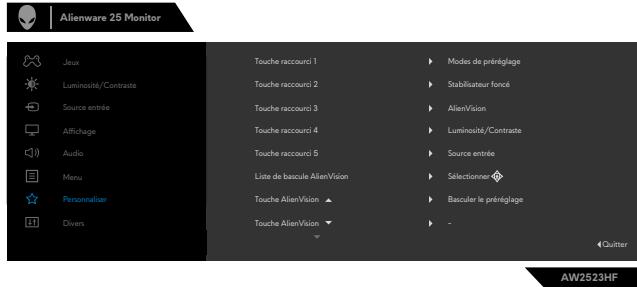
| Menu | Liste de bascule AlienVision | Selections | |
| Personaliser | Touché AlienVision | Basculer le prériglage | |
| Divers | Touché AlienVision | - | |
| Clutter | |||
| AW2523HF | |||
| Shortcut key 1 (Touche de raccourci 1) | |||
| Shortcut key 2 (Touche de raccourci 2) | Vous permet deCHOISIR une fonctionnalité parmi Preset Modes (Modes prédéfinis), Game Enhance Mode (Mode Jeu amélioré), Dark Stabilizer (Stabilisateur foncé), AlienVision, Brightness/Contrast (Luminosité/Contraste), Input Source (Source d'entrée), Aspect Ratio (Proportions), Smart HDR et Volume et de laCHOISIR comme touche de raccourci. | ||
| Shortcut key 3 (Touche de raccourci 3) | |||
| Shortcut key 4 (Touche de raccourci 4) | |||
| Shortcut key 5 (Touche de raccourci 5) | |||
| AlienVision Toggle list (Liste des bascules AlienVision) | |||
| AlienVision▲ Key (Touche AlienVision▲) | Vous permet deCHOISIR une fonctionnalité parmi Toggle Preset (Prériglage bascule), Night/Clear/Chroma (Nuit/Clair/Chroma) et Crosshair (Réticule) et de la choisisir comme touche de raccourci. | ||
| AlienVision▼ Key (Touche AlienVision▼) | |||
| AlienVision▲ Key (Touche AlienVision▲) | |||
| AlienVision▼ Key (Touche AlienVision▼) | |||
| USB | Permet d'activer ou de désactiver en mode veille ∅ pour économiqueiser de l'énergie. | ||
| Icône | Menu et sous- mues | Description | |
| Reset Personalization (Réinitialiser la personnalisation) | Réinitialise tous les paramètres du menu Personalize (Personnaliser) aux valeurs prédéfinies en usine. | ||
| +† | Others (Autres) | Sélectionnez cette option pour ajuster les paramètres OSD tels que le DDC/CI, LCD conditioning (Conditionnement LCD) et ainsi de suite. | |
| Alienware 25 Monitor | |||
| Jeux Luminosité/Contraste Source entree Affiche Audio Menu Personnalier Divers | Infos D'affichage DOC/CI Conditionnement LCD Firmware Étiquette de service Autodiagnostic Résid. autres Réinitialisation | ||
| Alumni M2T101 ABCDEFG Sélectionner Quitter | |||
| AW2523HF | |||
| Display Info (Afficher les infos) | Affiche les paramètres actuels du moniteur. | ||
| DDC/CI | DDC/CI (Display Data Channel/Command Interface) vous permet de régler des fonctions telles que la luminosité et la balance des couleurs de votre monitour à l'aide d'un logiciel installé sur votre ordinateur. Vous pouvez désactiver cette fonctionnalité en sélectionnant Off (Déactivé). Activez cette fonction pour bénéficier d'une(Meilleure) experience et de performances optimes de votre moniteur. | ||
| Alienware 25 Monitor | |||
| Jeux Luminosité/Contraste Source entree Affiche Audio Menu Personnalier Divers | Infos D'affichage DOC/CI Conditionnement LCD Firmware Étiquette de service Autodiagnostic Résid. autres Réinitialisation | ||
| Alumni M2T110 ABCDEFG Sélectionner Quitter | |||
| AW2523HF | |||
| Icône | Menu et sous- menus | Description |
| LCD Conditioning (Conditionnement LCD) | Aide à réduire les cas mineurs de rémanence d'image. Selon le degré de rémanence d'image, l'exécution du programme peut prendre un certain temps. Vous pouvez activer cette fonctionnalité en sélectionnant On (Activé). Alienware 25 Monitor | |
| Jeux Luminosité/Contraste Source entée Affichage Audio Menu Personnalier Divex | ||
| Effet D'affichage DDC/CI Conditionnement LCD Firmware DeinflU Étiquette de service Autodiagnostic Réntl. autres Réinitialisation 4Cuiter | ||
| AW2523HF | ||
| Firmware (Firmware) | Affiche la version du firmware de votre monitreur. | |
| Service Tag (Number de service) | Affiche le numéro de service. Le numéro de service est un identifient alphanumeric unique qui permet à Dell d'identifier les specifications du produit et d'acceder aux informations de garantie. REMARQUE: Le numéro de service est également imprimé sur une étiquette située au bas du capot. | |
| Self-Diagnostic (Auto diagnostics) | Utilisez cette option pour exécuter les diagnostics intérégés, consultez Diagnostics intégrés. | |
| Reset Others (Réinitialiser autres) | Réinitialise tous les régles du menu Others (Autres) aux valeurs d'usine par défaut. | |
| Factory Reset (Réglages d'usine) | Restaure toutes les valeurs prédéfinies aux paramètres d'usine par défaut. |
AlienVision
AlienVision permet d'améliorer l'expérience visuelle des joueurs. En fonction des différents scénarios de jeu, vous pouvez désirer entre : le moteur Night (Nuit), Clear (Clair), Chroma, ou Crosshair (Réticule). Activez AlienVision à l'aide de l'OSD, de Dell Display Manager, ou d'une touche de raccourci.
Utilisez le menu OSD et la touche de raccourci pour lancer AlienVision :
- Appuyez sur le bouton du joystick pour lancer le menu principal OSD.
- À l'aide du joystick, sélectionnez Game (Jeu) > AlienVision.
- Sélectionnez On ou Off pour activer ou désactiver AlienVision.
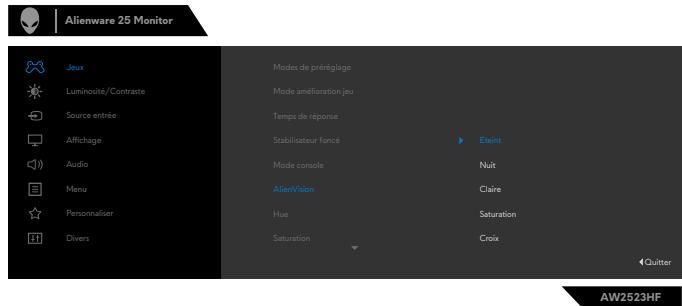
Le message suivant apparait lorsque vous seLECTIONnez « On (Actévé)», et vous pouvez prévisualiser l'effet de chaque vision en déplaçant le bouton du joystick.

REMARQUE : Appuyez sur le bouton du joystick pour selection ou découvertes les AlienVisions. Par défaut, toutes les AlienVisions sont sélectionnées. Vous pouvez selectionner les moteurs AlienVision souhaités en fonction de vos préférences.
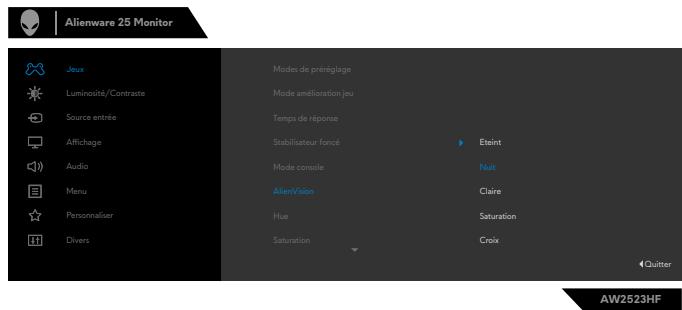
- Utilisez la Shortcut Key (Touché de raccourci) d'AlienVision pour basculer entre les différentes AlienVisions.
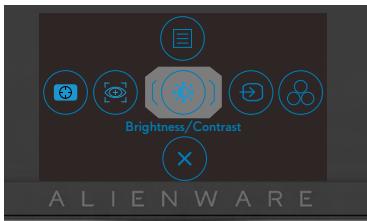

REMARQUE : Ajustez les touches de raccourci prédéfinies dans les paramètres de personnelisation.
Utilisez Dell Display Manager et la touche de raccourci pour lancer AlienVision :
- Appuyez sur le bouton du joystick pour lancer le menu principal OSD.
- À l'aide du joystick, sélectionnez Game (Jeu) > AlienVision.
- Sélectionnez On (Activé) pour activer les fonctions dans le mode AlienVision.
- Pour plus d'informations, consultez la section Installation de Dell Display Manager sur https://www.dell.com/AW2523HF
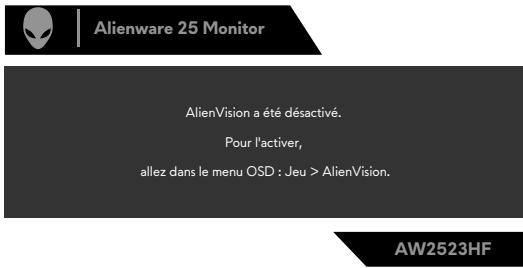

REMARQUE: La touche de raccourci ne peut être utilisée qu'une fois qu'AlienVision est « activé »
Messages d'alerte OSD
Lorsque le moniteur ne prend pas en charge un mode de résolution particulier, vous pouvez voir le message suivant :
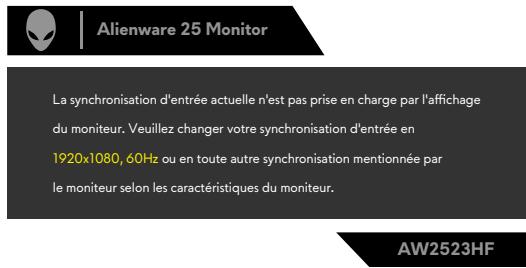
Cela signifie que le moniteur ne peut pas se synchroniser avec le signal qu'il reçoit de l'ordinateur. Consultez Spécifications du moniteur pour les plages de fréquences horizontales et verticales adressables par ce moniteur. Le mode recommandié est 1920 × 1080 .

REMARQUE: Le message qui s'affiche sur le moniteur varie selon le type de cable d'entrée utilisé.
Vous pouvez voir le message suivant avant que la fonction DDC/CI ne soit désactivée :
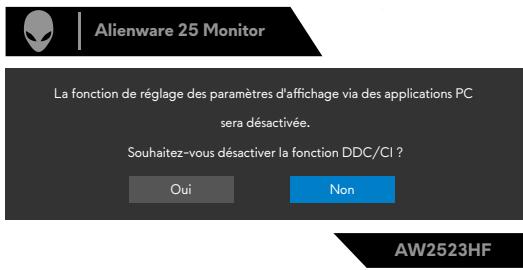
Lorsque le moniteur passé en Standby Mode (Modeillage), le message suivant apparait :
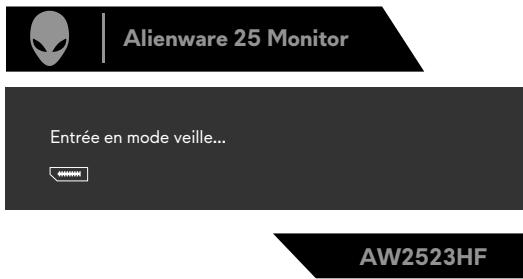
Activez l'ordinateur et le moniteur pour acceder à l'OSD.
Lorsque vous augmentez le niveau de Brightness (Luminosite) au-dessus du paramètre d'usine par défaut pour la première fois, le message suivant apparait:
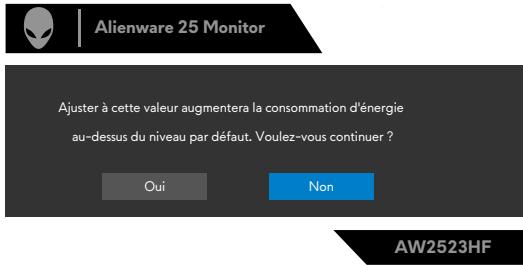
Lorsque vous sélectionnez FPS/MOBA(RTS)/SPORT sous Preset Modes (Modes prédéfinis) dans le menu OSD Game (Jeu) pour la première fois après la réinitialisation d'usine, le message suivant apparait :
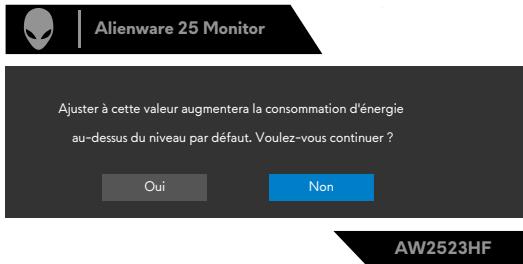
REMARQUE: Si vous scélectionnez No (Non), la luminosité passée à 75 % pour ces modes prédéfinis.
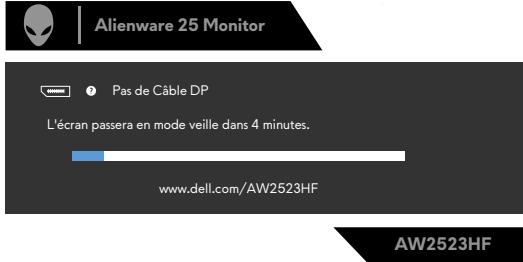
Si vous appuyez sur un bouton autre que le bouton d'alimentation pour réveiller le monitér, les messages suivants apparaissent en fonction de l'entrée sélectionnée :
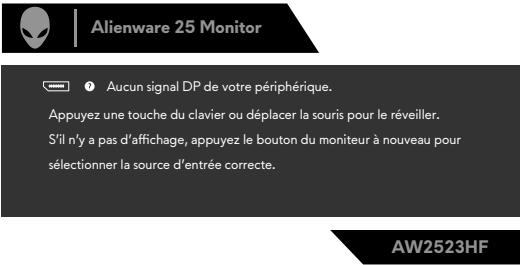
Si une entrée DP, HDMI 1 ou HDMI 2 est sélectionnée et que le cable correspondant n'est pas connecté, une boîte de dialogue flottante, comme illustrée ci-dessous, apparait.
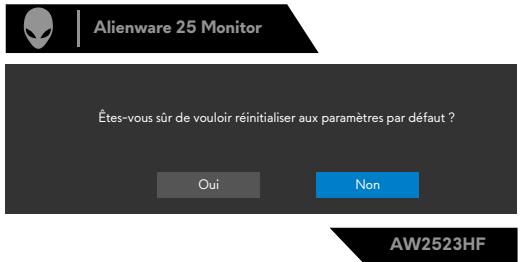
Lorsque vous sélectionné les éléments OSD Réinitialisation d'usine dans Fonctions autres, le message suivant apparait :
Consultez Dépannage pour plus d'informations.
Réglage de la résolution maximale
Pour régler la résolution maximale du moniteur :
Sous Windows 7, Windows 8 ou Windows 8.1 :
- Pour Windows 8 ou Windows 8.1 uniquement, Sélectionnez le pavé Bureau pour passer au bureau classique. Pour Windows Vista et Windows 7, sautez cette étape.
- Cliquez droit sur le bureau et cliquez sur Screen Resolution (Résolution d'écran).
- Cliquez sur la liste déroulante de Screen Resolution (Résolution d'écran) et Sélectionnez 1920 x 1080.
- Cliquez sur OK.
Sous Windows 10 & Windows 11:
- Cliquez droit sur le bureau et cliquez sur Display Settings (Parametes d'affichage).
- Cliquez sur Advanced display settings (Paramètres d'affichage avances).
- Cliquez sur la liste déroulante de Resolution (Résolution) et sélectionnez 1920 x 1080.
- Cliquez sur Keep changes (Conserver les modifications) ou Revert (Rétablir).
Si vous ne gooiez pas le besoin de résolution 1920 × 1080 , vous devrez peut-êtremettre à jour votre pilote de carte graphique. Selon cette ordinateur, effectuezl'une des procedures suivantes:
Si vous avez un ordinateur de bureau ou portable Dell :
- Rendez-vous sur https://www.dell.com/support, entrez votre numero de service et téléchargez le dernier pilote pour votre carte graphique.
Si vous utilisez un ordinateur autre que Dell (ordinateur portable ou de bureau):
- Rendez-vous sur le site Web d'assistance du fabricant de votre ordinateur et téléchargez les derniers pilotes graphiques.
- Rendez-vous sur le site Web du fabricant de votre carte graphique et téléchargez les derniers pilotes graphiques.
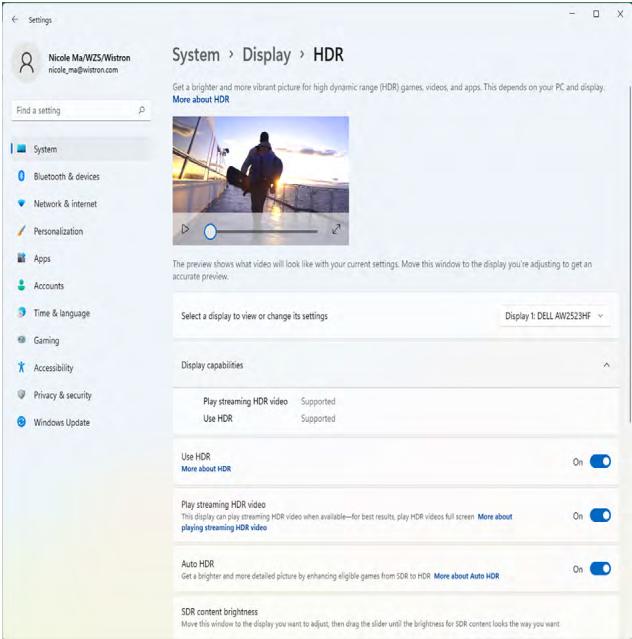
Ouvrir Auto HDR sous Windows 11
Sous Windows 11, réglez le mode Auto HDR pour les produits ayant d'améliorer la qualité de l'image.
- À l'aide du joystick, Sélectionnez Display (Affichage) > Smart HDR > Game HDR (HDR Jeu).

- Cliquez sur le menu de démarrage de Windows, cliquez sur Settings (Paramètres).
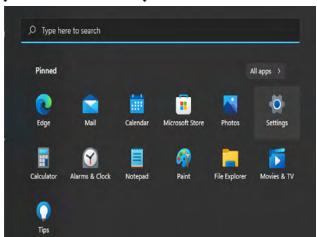
- Cliquez sur System (Système) > Display (Écran) > HDR, Sélectionnez Use HDR (Utiliser HDR) avec Supported (Pris en charge), et Use HDR (Utiliser HDR) avec On (Acté).
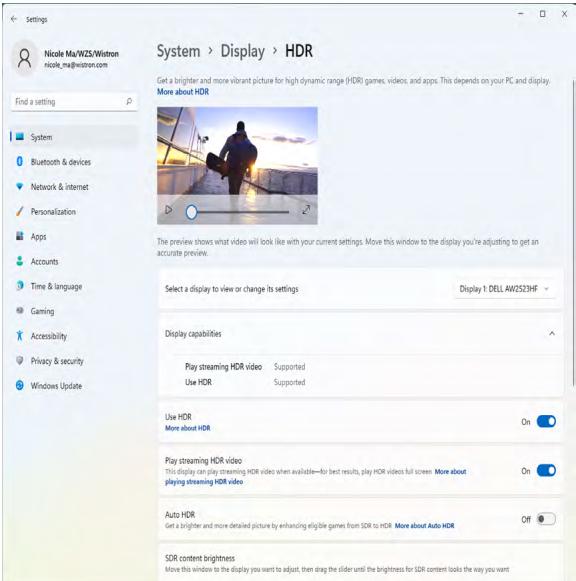
4. Sélectionnez Auto HDR avec On (Acté).
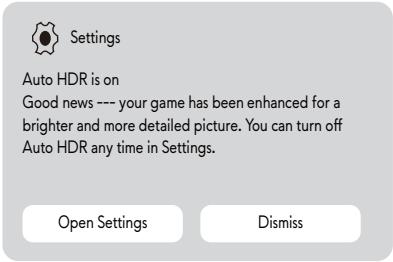
- Un message s'affiche tel que ci-dessous lorsque vous démarrez un jeu.
Utilisation de l'application AlienFX

REMARQUE : Pour plus d'informations, voir l'aide en ligne d'Alienware Command Center.
Conditions préalables
Avant d'installer l'AWCC sur un système non-Alienware :
Assurez-vous que le système d'exploitation de votre ordinateur est Windows 10 R3 ou une version postérieure.
Assurez-vous que votre connexion Internet est active.
Installation de l'AWCC via la mise à jour de Windows
- L'application AWCC est téléchargee et automatiquement installee. L'installation prend quelques minutes pour se réaliser.
- Naviguez dans le dossier des programmes pour vous assurer que l'installation est réussie. Vous pouvez également trouver l'application AWCC dans le menu Démarrer.
-
Lancez AWCC et effectuez les étapes suivantes pour télécharger les composants logiciels supplémentaires :
-
Dans la fenêtre Paramétres, cliquez sur Windows Update, puis sur Check (Vérifier) les mises à jour pour vérifier la progression de la mise à jour du pilote Alienware.
- Si la mise à jour du pilote ne répond pas sur votre ordinateur, installez AWCC depuis le site Web d'assistance de Dell.
Installation de l'AWCC à partir du site Web d'assistance de Dell
- Saisissez AW2523HF dans le champ de recherche à l'adresse https://www.dell.com/support/drivers, puis téléchargez la dernière version de l'application Alienware Command Center.
- Accédez au dossier dans lequel vous avez enregistré les fichiers d'installation.
- Double-cliquez sur le fichier d'installation et suivez les instructions à l'écran pour terminer l'installation.
Navigation dans la fenêtre AlienFX
Dans l'écran d'accueil AWCC, cliquez sur FX dans la barre de menu supérieure afin d'acceder à l'écran d'accueil d'AlienFX.
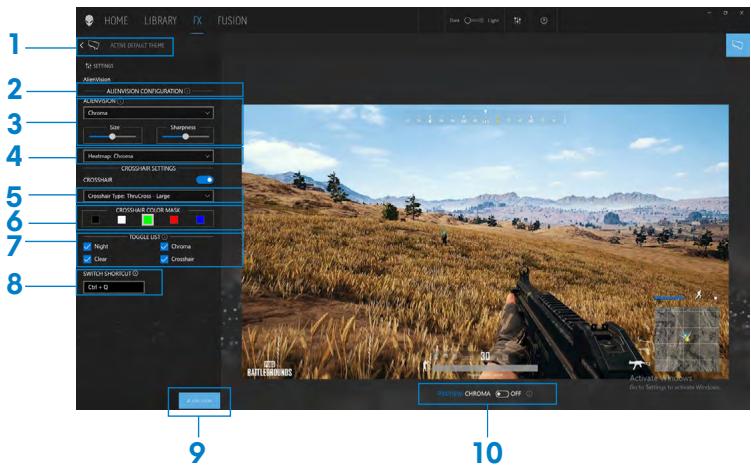
Le tableau suivant décrit les fonctions et les caractéristiques de l'écran d'accueil :
| N° | Fonctions | Descriptions | ||||
| 1 | CREATE NEW THEME... (CRÉER UN NOUVEAU THÈME...) | Cliquez sur + et entrez ensuite un nom dans la zone de texte pour ajouter un thème. | ||||
| 2 | ALIENVISION CONFIGURATION (CONFIGURATION D'ALIENVISION) | Cette liste est configurée dynamiquement en fonction de l'ALIENVISION prise en charge par le moniteur. | ||||
| 3 | AIENVISION | Sélectionnez l'ALIENVISION parmi Night (Nuit), Clear (Clair), Chroma et Crosshair (Réticule). | ||||
| Caractéristiques | Capacité | |||||
| Night (Nuit) | Clear (Clair) | Chroma | Crosshair (Réticule) | |||
| Affichage de la taillè des fenêtes | √ | √ | √ | NA | ||
| Réticule | √ | √ | √ | √ | ||
| Type de réticule | √ | √ | √ | √ | ||
| Masque de couleur | √ | √ | √ | √ | ||
| Netteté (Polarisé) | √ | √ | √ | NA | ||
| Carte thermique | NA | NA | √ | NA | ||
| 4 | Heatmap (Carte thermique) | Sélectionnez Chroma, Ironbow (Arc de fer), White hot (Blanc chaud), Black hot (Noir chaud), Sepia, Arctic (Sépia arctique), Outdoor Alert (Alerte extérieure), Rainbow HC (HC arc-en-ciel). |
| 5 | Crosshair Type (Type de réticule) | Sélectionnez Dot (Point), Cross - Small (Croix - petite), Cross - Large (Croix - grande), BarCross - Small (Croix barrée - petite), BarCross - Medium (Croix barrée - moyenne), BarCross - Large (Croix barrée - grande), ThruCross - Small (Croix traversante - petite), ThruCross - Medium (Croix traversante - moyenne), ThruCross - Large (croix traversante - grande), Square - Small (Carré - petit), Square - Medium (Carré - moyen), Square - Large (Carré - grand). |
| 6 | CROSSHAIR COLOR MASK (MASQUE COULEUR RÉTICULE) | Différenciez la sélection de la couleur blanche de la couleur de fond en mode Lumière. |
| 7 | TOGGLE LIST (BASCULER LA LISTE) | Sélectionnez le groupe d'ALIENVISION et utilisez la touche de raccourci attribué pour parcourir la liste. |
| 8 | SWITCH SHORTCUT (RACCOURCI DE COMMUTATION) | Attribuez une touche de raccourci pour faire défilier la liste. |
| 9 | SAVE THEORY (ENREGISTRER LE THÈME) | Cliquez pour enregistrer le thème, tous les réglages ALIENVISION et les changements apportés au thème. Une notification contextuelle apparaît dans le coin inférieur droit de l'écran. |
| Alienware Command Center FX Theme saved successfully! | ||
| 10 | LIVE PREVIEW (PréVISUALISATION EN DIRECT) | Activez/désactivez ALIENVISION sur le moniteur. |
Dépannage
AVERTISSEMENT: Avant de commencer l'une des procédures de cette section, suivez les Consignes de sécurité.
Autotest
Votre moniteur fournit une fonction d'autotest qui vous permet de vérifier s'il fonctionne correctement. Si vous moniteur et votre ordinateur sont correctement connectés mais que l'écran du moniteur resteASFRE, exécutez l'autotest du moniteur à l'aide des étapes suivantes :
- Éteignez votre ordinateur et le moniteur.
- Débranche le cable video de l'arrière de l'ordinateur. Pour garantir le bon déroulement de l'autotest, retirez tous les cables numériques et analogiques de l'arrière de l'ordinateur.
- Mettez sous tension le moniteur.
La boîte de dialogue flottante doit apparaître à l'écran (sur un fond noir) si le monitér ne parvient pas à détecter un signal video et fonctionne correctement. En mode d'autotest, le voyant d'alimentation reste blanc. De plus, selon l'entrée sélectionnée, l'une des boîtes de dialogue ci-dessous défile en continu sur l'écran.
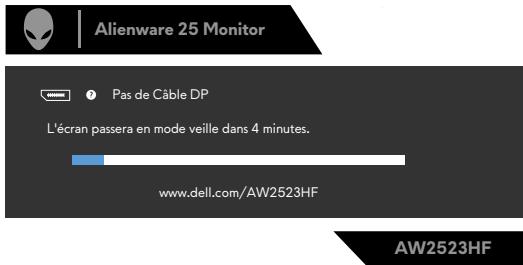
- Cette boîte apparait également pendant le fonctionnement normal du système si le cable video est déconnecté ou endommagé.
- Éteignez votre monitreur et reconnectectez le cable video; ensuite allumez votre ordinateur et le monitreur.
Si l'écran de votre moniteur reste vide après avoir déroulé la procédure précédente, vérifiez votre contrôleur video et votre ordinateur, car votre moniteur fonctionné correctement.
Diagnostics intégrés
Votre moniteur dispose d'un outil de diagnostic intégré qui vous aide à déterminer si l'anomalie de l'écran que vous rencontres est un problème inherent à votre moniteur ou à votre ordinateur et à votre carte graphique.
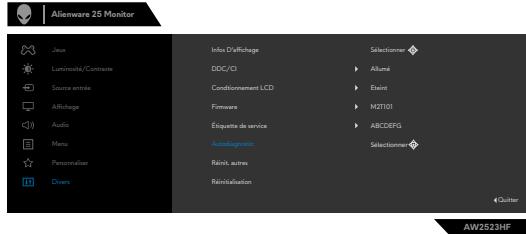
Pour exécuter les diagnostics intégrés :
- Assurez-vous que l'écran est propre (aucune particule de poussière à la surface de l'écran).
- À l'aide du joystick, naviguez dans le menu OSD et sélectionnez Others (Autres) > Self-Diagnostic (Autodiagnostic).
- Appuyez sur le bouton du joystick pour commencer les diagnostics. Un écran gris s'affiche.
- Observe si I'écran présente des défauts ou des anomalies.
- Basculez à nouveau le joystick jusqu'à ce qu'un écran rouge s'affiche.
- Observe si I'écran présente des défauts ou des anomalies.
- Repétez les étapes 5 et 6 jusqu'à ce que l'écran affiche les couleurs vert, bleu, noir et blanc. Notez toute anomalie ou tout défaut.
Si vous ne detectez aucune anomalie de l'écran lors de l'utilisation de l'outil de diagnostic intégré, le moniteur fonctionne correctement. Contrôlez la carte graphique et l'ordinateur.
Le test est terminé lorsqu'un écran de texte apparait. Pour quitter, basculesz à nouveau la commande du joystick.
Désactiver AMD FreeSync
Le moniteur AW2523HF dispose de FreeSync activé par défaut. Veuillez basculer pour activer ou désactiver FreeSync à partir du logiciel AMD Adrenalin Edition.
Une fois désactivé du côté du logiciel AMD, FreeSync est également désactivé sur le moniteur.
Problèmes courants
Le tableau suivant contient des informations générales sur les problèmes courants de monitér que vous pouvez rencontres et les solutions possibles :
| Symptômes courants | Ce que vous vivez | Solutions possibles |
| Absence de video / LED d'alimentation éteinte | Aucune image | • Assurez-vous que le cable video reliant le moniteur et l'ordinateur est correctement et fermement connecté. • Vérifiez que la prise de courant fonctionne correctement en utilisant un autre apparilélectronique. • Assurez-vous que le bouton d'alimentation est enforcé. • Assurez-vous que la bonne source d'entrée est sélectionnée dans le menu Source d'entrée. |
| Absence de video / LED d'alimentation allumée | Aucune image ou absence de luminosité | • Augmentez les contrôles de luminosité et de contraste via l'OSD. • Utilisez la fonction de test automatique du moniteur. • Vérifiez les évventuelles broches tordues ou cassées du connecteur du cable video. • Exécuter les diagnostics intégrés. • Assurez-vous que la bonne source d'entrée est sélectionnée dans le menu Source d'entrée. |
| Pixels manquants | L'écran LCD présente des tâches | • Éteignez le moniteur et rallumez-le. • Un pixel éteint en permanence est un défaut naturel qui peut survenir avec la technologie LCD. • Pour plus d'informations sur la politique relative aux pixels défectueux et à la qualité des moniteurs DELL, consultez le site d'assistance Dell à l'adresse : https://www.dell.com/pixelguidelines. |
| Symptômes courants | Ce que vous见过 | Solutions possibles |
| Pixels figés | L'écran LCD représentée des points lumineux | Éteignez le moniteur et rallumez-le. Un pixel éteint en permanence est un défaut naturel qui peut survenir avec la technologie LCD. Pour plus d'informations sur la politique relative aux pixels défectueux et à la qualité des moniteurs DELL, consultez le site d'assistance Dell à l'adresse : https://www.dell.com/pixelguidelines. |
| Problèmes de luminosité | Image trop nombre ou trop claire | Réinitialisez le moniteur aux paramètres d'usine par défaut. Réglez les contrôleles de luminosité et de contraste via l'OSD. |
| Problèmes relatifs à la sécurité | Signes visibles de fumée ou d'étincelles | N'effectuez aucune étape de dépannage. Contactez immédiatement Dell. |
| Problèmes intermittents | Le moniteur dysfonctionne et fonctionne en alternance | Assurez-vous que le cable video reliant le moniteur et l'ordinateur est correctement et fermement connecté. Réinitialisez le moniteur aux paramètres d'usine par défaut. Exécutez la fonction d'autotest (consultez Autotest) pour déterminer si le problème intermittent se produit en mode d'autotest. |
| Problèmes HDR | Impossible de régler la solution GFX en mode HDR après avoir basculé dans les préréglages Bureau / Film HDR / Jeu HDR | Assurez-vous que votre ordinateur ou votre solution graphique répond à la configuration minimale requise pour la lecture HDR. Installez les derniers pilotes logiciels pour la carte graphique. Assurez-vous d'utiliser le cable HDMI 2.0 fourni dans l'emballage. Si les étapes ci-dessus échouent, désisissez la résolution 1920 x 1080 dans les propriétés d'affichage afin de forcer la signalisation HDR appropriée. |
| Symptômes courants | Ce que vous:vivez | Solutions possibles |
| Couleur manquante | Une couleurmanque àl'image | • Effectuez un autotest du monitour.• Assurez-vous que le cable video reliant lemonitour et l'ordinateur est correctement etfermement connecté.• Vérifiez les évientuelles broches tordues oucassées du connecteur du cable video. |
| Mauvaisecouleur | La couleur del'image n'estpas bonne | • Modifiez les paramètres des Modes prédéfinis dans l'OSD du menu Jeu selon l'application.• Réglez les valeurs Gain/Offset/Hue/Saturation (Gain/Décalage/Teinte/Saturation) sous Game1/Game2/Game3) dans le menu OSD Game(Jeu).• Changez le Input Color Format (Format dcouleurs d'entrée) pour RGB ou YCbCr/YPbPr dans l'OSD du menu Display(Affichage).• Exécuter les diagnostics intégrés. |
| Rémanenced'image àcause d'uneimage statiquelaissée surle monitueurpendant unlongue période | Une légèreombre del'imagestatiqueaffichéeapparait àl'écran | • Réglez l'écran pour qu'il s'éteigneaprès quelques minutes d'inactivité. Cesparamètres peuvent être régés dans Optionsd'alimentation de Windows ou dans Économied'énergie de Mac.• Vous pouvez également utiliser un economiseurd'écran dynamique. |
Problèmes spécifique au produit
| Problème | Ce que vous见过 | Solutions possibles |
| L'image à l'écran est trop petite | L'image est centrefee sur l'écran, mais ne remplit pas toute la zone de visualisation | • Contrôlez le réglage Proportions dans l'OSD du menu Affichage. • Réinitialisez le moniter aux paramètres d'usine par défaut. |
| Impossible de régler le moniter avec les boutons de la face avant | L'OSD n'apparaît pas à l'écran | • Éteignez le moniter, débranchez le cable d'alimentation, rebranchez-le, puis rallumez le moniter. |
| Aucun signal d'entrée lorsque les commandes utiliser sont enforcées | Aucune image, levoyant LED est blanc | • Contrôlez la source du signal. Assurez-vous que l'ordinateur n'est pas en mode d'économie d'énergie en déplaçant la souris ou en appuyant sur nune quelconque touche du clavier. • Vérifiez que le cable de signal a bien été branché correctement. Rebranchez le cable de signal si nécessaire. • Réinitialisez l'ordinateur ou le lecteur video. |
| L'image ne remplit pas tout l'écran | L'image ne peut pas replir la hauteur ou la largeur de l'écran | • En raison des différents formats video (proportions) des DVD, le moniteur peut s'afficher en plein écran. • Exécuter les diagnostics intégrés. |
| Pas d'image lors de l'utilisation d'une connexion DP vers le PC | Écran noir | • Vérifiez selon qu'ellerome DP (DP 1.1a ou DP 1.4) votre carte graphique est certifiée. Téléchargez et installez le dernier pilote de la carte graphique. • Certaines cartes graphiques DP 1.1a ne peuvent pas prendre en charge les moniteurs DP 1.4. |
| Perte de fonctionnalité ou comportement anormal avec les ancients apparueils sur une connexion HDMI2.0 | Option manquante ou impossibilité d'activer le HDR dans les paramètres d'affichage Windows; Perte de l'audio ou impossibilité de détecter le périphérique audio; Perte de l'image pendant la lecture d'une dette | • Assurez-vous que les pilotes de la carte graphique sont à jour de la的最后一 version depuis le site Web du fabricant. • En l'absence de solutions possibles, suivez ces étapes afin d'améliorer la compatibilité avec les anciens périphériques. • Allez dans le menu OSD, sous la sélection Source d'entrée (HDMI1/HDMI2), maintenez la touche du joystick enfoncée pendant 8 secondes, sélectionnez Oui à l'invite. Repétez les étapes pour revenir à la normale. |
Problèmes spécifiques au Bus série universal (USB)
| Symptômes spécifiques | Ce que vous:vivez | Solutions possibles |
| L'interfaceUSB nefonctionne pas | Les périphériquesUSB nefonctionnent pas | • Vérifiez que votre moniteur est allumé.• Rebranchez le cable amont à votre ordinateur.• Rebranchez les périphériques USB(connecteur aval).• Éteignez le moteur et rallumez-le.• Redémarrez l'ordinateur.• Certains périphériques USB comme lesdisques durs portables nécessitant unsource d'alimentation plus élevé; connectezdirectement le lecteur à l'ordinateur. |
| L'interfaceSuper speedUSB 3.0 estlente. | Les périphériquesSuper speed USB3.0 fonctionnement lentement ou ne fonctionnement pasdu tout | • Vérifiez que votre ordinateur est compatibleUSB 3.0.• Certains ordinateurs disposant de portsUSB 3.0, USB 2.0 et USB 1.1. Assurez-vousd'utiliser le bon port USB.Rebranchez le cable amont à votreordinateur.Rebranchez les périphériques USB(connecteur aval).• Redémarrez l'ordinateur. |
| LespériphériquesUSB sans filcessent defonctionnerlorsqu'unpériphériqueUSB 3.0 estbranché | Les périphériquesUSB sans filrépondentlentement oune fonctionnementque lorsqu leur distanceau récepteurdiminue | • Augmentez la distance entre lespériphériques USB 3.0 et le récepteur USB sans fil.• Placez votre récepteur USB sans fil aussi pressequè que possible des périphériques USB sans fil.• Utilisez un cable prolongateur USB afin depositionner le récepteur USB sans fil alsisoin que possible du port USB 3.0. |
Annexe
Avis de la FCC (États-Unis uniquement) et autres informations réglementaires
Pour les avis de la FCC et les autres informations réglementaires, consultez le site Web de conformité réglementaire situé à l'adresse https://www.dell.com/regulatory_compliance.
Contacter Dell
Pour les clients aux États-Unis, appeleez le 800-WWW-DELL (800-999-3355).

REMARQUE: Si vous ne disposez d'aucune connexion Internet active, vous pouvez trouver des informations de contact sur votre facture d'achat, votre bon de livraison, votre ticket de cause ou sur le catalogue de produits Dell.
Dell propose plusieurs options de service et d'assistance en ligne et par téléphone. La disponibilité varie selon le pays et le produit, et certains services peuvent ne pas être disponibles dans votre région.
Pour obtenir le contente de l'assistance en ligne du moniteur :
Pour contacter Dell pour des questions liées à la vente, au support technique ou au service client :
- Allez à l'adresse https://www.dell.com/support.
- Vérifiez votre pays ou votre région dans le menu dérouulant Choisir un pays / une région dans le coin supérieur droit de la page.
- Cliquez sur Contactez-nous à gauche du pays ou de la région.
- Sélectionnez le lien de service ou d'assistance approprié selon vos besoin.
- Choisissez la méthode de contact Dell qui vous convient.
Base de données des produits de l'UE pour l'étiquetage énergétique et la fiche d'information sur le produit
AW2523HF: https://eprel.ec.europa.eu/qr/1253618