ASCEND P6 - Téléphone mobile HUAWEI - Notice d'utilisation et mode d'emploi gratuit
Retrouvez gratuitement la notice de l'appareil ASCEND P6 HUAWEI au format PDF.


| Type de produit | Smartphone |
| Marque | HUAWEI |
| Modèle | ASCEND P6 |
| Dimensions | 132,6 x 65,5 x 6,18 mm |
| Poids | 120 g |
| Alimentation | Batterie lithium-ion 2000 mAh (intégrée), charge via câble USB |
| Processeur | HiSilicon K3V2 quad-core 1,5 GHz |
| RAM | 2 Go |
| Stockage interne | 8 Go (extensible par carte microSD) |
| Écran | 4,7 pouces, tactile capacitif, résolution 720 x 1280 pixels |
| Connectivité | Wi-Fi 802.11 b/g/n, Bluetooth 3.0, GPS, 3G (HSPA+), micro-USB 2.0 |
| Appareil photo avant | 5 mégapixels |
| Appareil photo arrière | 8 mégapixels avec flash LED |
| Système d'exploitation | Android 4.2.2 Jelly Bean |
| Capteurs | Accéléromètre, capteur de proximité, capteur de lumière ambiante, boussole |
| Entretien et nettoyage | Nettoyer avec un chiffon doux et sec. Éviter tout liquide. Ne pas démonter. |
| Sécurité | Verrouillage d'écran par motif, code PIN, mot de passe ou reconnaissance faciale |
| Pièces détachées et réparabilité | Batterie non amovible. Remplacement et réparations par centre agréé uniquement. |
| Informations générales | Téléphone mobile HUAWEI Ascend P6. Notice d'utilisation disponible en PDF. |
FOIRE AUX QUESTIONS - ASCEND P6 HUAWEI
Questions des utilisateurs sur ASCEND P6 HUAWEI
0 question sur cet appareil. Repondez a celles que vous connaissez ou posez la votre.
Poser une nouvelle question sur cet appareil
Téléchargez la notice de votre Téléphone mobile au format PDF gratuitement ! Retrouvez votre notice ASCEND P6 - HUAWEI et reprennez votre appareil électronique en main. Sur cette page sont publiés tous les documents nécessaires à l'utilisation de votre appareil ASCEND P6 de la marque HUAWEI.
MODE D'EMPLOI ASCEND P6 HUAWEI
Guide de l'utilisateur
Contenu
Avant-propos 1
Précautions de sécurité 2
Phase préparatoire 4
Votretelphone en un coup d'oeil 4
Insertion et retrait d'une carte micro SIM 5
Insertion et retrait d'une carte microSD 7
Chargement de la batterie 8
Allumage et extinction du téléphone 9
Premiere configuration du téléphone 9
Prise en main 10
Mouvements 10
Verrouillage et déverrouillage de l'écran 11
Prise en main de I'ecran d'accueil 12
Utilisation du panneau de notification 15
Acces aux applications 16
Réduction de textes 16
Activation du mode gants 20
Personnalisation du téléphone 21
Configuration du thème 21
Modifier le fond d'écran 21
Configuration de l'effet de transition de l'écran d'accueil 21
Organisation des widgets et des icones d'applications de I'ecran d'accueil 22
Organisation des icones de I'ecran d'accueil à l'aide de dossiers 22
Personnalisation de Me Widget 23
Personnalisation des écrans d'accueil 24
Personnalisation des raccourcis du panneau de notification 25
Gestion des profils 25
Configuration des sonneries 26
Modification de la taille de police 27
Configuration de la méthode de déverrouillage de l'écran 27
Réglage de la luminosité de l'écran 28
30
Numérotation intelligente 30
Réponse et rejet des appels 30
Consultation du journal des appels 31
Opérations possibles en cours d'emploi 31
Création de conférences téléphoniques 32
Réponse aux appels tiers 33
33
Autres services d'appe1 33
Contacts 35
Creation de contacts 35
Recherche de contacts 35
Copie de contacts 35
Importation et exportation de contacts 36
Ajout de contacts aux favors 37
Suppression des contacts 37
Fusion des contacts 37
Partage de contacts 37
Groupes de contacts 38
Messagerie 40
Envoide messages xyeste 40
Envoi de messages multimédia 40
Réponse aux messages 41
Recherche de messages 41
Gestion des messages 41
Modification des paramètres des messages 42
Navigateur 43
Navigation sur les pages web 43
Gestion des signets 43
Configuration de la page d'accueil 44
Suppression de l'historique de navigation 44
Modification des paramètres du navigateur 45
E-mail 46
Ajout d'un compte de messagerie POP3 ou IMAP 46
Ajout d'un compte Exchange 46
Passer d'un compte de messagerie à l'autre 47
Envoi de messages électroniques 47
Consultation des e-mails 47
Suppression d'un compte de messagerie 48
Modification des paramètres du compte de messagerie 48
Multimédia 49
Appareil photo 49
Galerie 52
Musique 54
Connexion à Internet 58
Connexion de données mobile 58
Configuration d'une connexion Wi-Fi 58
Wi-Fi Direct 60
Partage de la connexion de données mobile de votre téléphone 60
Contrôle de l'utilisation des données 62
Partage de données 65
Bluetooth 65
Utilisation de DLNA 66
Connexion du telephone à un ordinateur 67
Connexion du telephone à une mémoire externe USB 69
Gestionnaire de fichiers 71
Création de dossiers 71
Recherche de fichiers 71
Copie, coupe et collage d'un fichier 71
Compression et décompression de fichiers 72
Modification du nom de fichier 72
Suppression de fichiers 72
Création de raccourcis de fichiers ou de dossiers 73
Vérification de l'etat de la mémoire 73
Gestion des applications 74
Téléchargement d'applications 74
Installation d'applications 74
Affichage des applications 74
Déinstallation d'applications 75
Effacement du cache d'application 75
Applications Huawei 76
Sauvegarde 76
Sync Nuage 77
Detecteur de téléphone 77
Services Google 79
Gmail 79
Talk 80
Maps 80
YouTube 81
PlayStore 82
Utilaires basiques 83
Calendrier 83
Horloge 84
85
Notes 85
Méteo 85
Radio FM 87
Comptes et synchro 89
Ajout de comptes 89
Suppression de comptes 89
Activation de la synchronisation des données 89
Modification des paramètres de synchronisation de compte 90
Paramètres 91
Activation et déactivation du mode avion 91
Paramètres de sonnerie 91
Paramètres d'affichage 92
Activation du gestionnaire d'alimentation 93
Réglage de la date et de l'heure 93
Modification de la langue du système 94
Modification des paramètres de service de localisation 94
Configuration du code PIN de la carte SIM 94
Restauration des paramètres d'usine 95
Mise à jour en ligne 95
96
Questions fréquentes (FAQ) 97
Mention legale 99
Index
Avant-propos
Nosusyouremercionsd'avoirchoisi lesmartphoneHUAWEIAscendP6.
Ce guide présente les fonctionnalités et fonctions de votre nouveau téléphone et les précautions de sécurité. Veuillez le lire attentivement avant d'utiliser le téléphone.
Les images et illustrations de ce document sont fournies à titre de référence uniquement.
Le produit réel peut s'avérer différent.
Symboles et définitions
Les symboles suivants apparaissent dans le document.
| i | Remarque | Fournit des informations supplémentaires. |
| ! | Avertissement | Indique les problèmes potentiels en cas de non-respect des précautions de sécurité et, au besoin, les moyens de les résoudre. |
Précautions de sécurité
Veuillez dire les précautions de sécurité avant d'utiliser le téléphone.

N'écrasez pas, ne jetez pas et ne percez pas le téléphone. Évitez de le faire tomber, de l'écraser ou de le tordre.

N'utilisez pas le téléphone dans un environnement humide, tel qu'une salle de bains. Ne plongez pas le téléphone dans des liquides et évitez qu'il devienne humide.

N'utilisez pas le téléphone mobile dans des zones où il peut provoquer des interférences ou générer un danger. Respectez les lois et réglementations locales.

N'utilissez pas le téléphone au volant. Voitre sécurité doit demeurer votre préoccupation principale.

Respectez les règlements des hôpitaux et établissements de soins. Mettez hors tension le téléphone lorsque vous vous trouvez à proximé d'un apparéil Médical.

Éteignez votre téléphone à bord des avions. Le téléphone peut générer des interférences avec les équipements de contrôle et le système de navigation de l'appareil.

Mettez hors tension le téléphone à proximé des apparêils électroniques de haute précision. En effet, celui-ci peut perturber leur fonctionnement.

Ne démontré pas le téléphone ni ses accessoires. Seul un personnel qualifié peut assurer la maintenance du téléphone ou le réparer.

Ne placez pas le téléphone ou ses accessoires dans des conteneurs émettant un fort champ electromagnétique.

Ne placez pas de supports de stockage magnétiques pres du téléphone. Les ondes radio du téléphone peuvent effacer les informations sur ces supports.

N'exposez pas le téléphone à des températures extrêmes et ne l'utilise pas dans les lieux contenant des matières inflammables, tels qu'une station service.

Ne laisses pas le téléphone et ses accessoires à portée des enfants.
Ne laisses pas les enfants en bas âge utiliser le téléphone sans la supervision d'unadulte.

N'utilisez que des batteries et chargeurs agregés pour éviter les risques d'explosion.

Respectez les législations ou réglementations d'utilisation des apparêils sans fil. Respectez la vie privée et les droits des autres personnes lorsque vous utilisez le téléphone.

Pour éviter d'endommager le téléphone ou votre ordinateur, suivez les instructions relatives au cable USB.
Phase préparatoire
Votre telpehone en un coup d'oeil

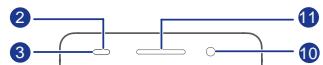
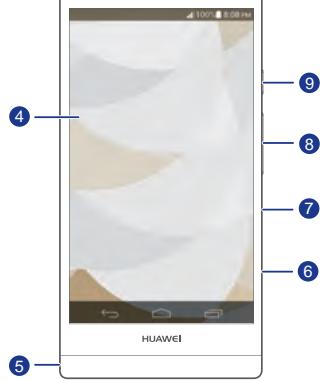


Microphone à réduction de bruit

Capteur de proximité

Témoin d'étéat

Écran

Prise micro-casque

Emplacement pour cartemicro-SIM

Emplacement pour cartemicroSD

Bouton de volume

Bouton d'alimentation

Appareil photo frontal

Écouteur

Port micro-USB
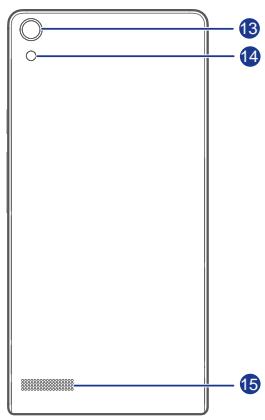
| 13 | Appareil photo arrière | 14 | Flash |
| 15 | Haut-parleur | 16 | Microphone |
| Boutons | |||
| • Lorsque le téléphone est étéint, maintenez ∪ pour l'allumer. | |||
| • Appuyez sur ∪ pour allumer ou étendre l'écran. Touchez et maintenez ∪ pour afficher un menu d'options. | |||
| ← | Touchez ← pour revenir à l'écran précédent ou quitter l'application en cours d'exécution. | ||
| Touchez → pour afficher la liste des applications utilisées récemment. | |||
| Touchez ∪ pour revenir à l'écran d'accueil. | |||
Insertion et retrait d'une carte micro SIM
Votre telephone prend uniquement en charge les cartes micro-SIM. Les autres formats de carte peuvent ne pas fonctionner correctement. Contactez vous fournisseur de service pour replacer ou acheter une nouvelle carte. Mettez hors tension le téléphone avant d'installer ou de retarder la carte micro SIM.

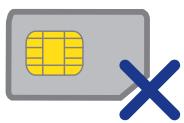
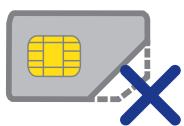
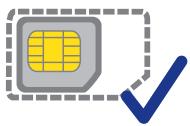
Les dimensions d'une carte micro SIM standard sont 15mm× 12mm× 0.76mm
Utilisez l'outil d'éjection avec précaution pour éviter de vous blesser ou d'endommager le téléphone. Ne laissez pas l'outil d'éjection à portée des enfants.
N'insérez pas ou ne retirez pas la carte micro-SIM si le téléphone est allumé.
- Insérez l'extrémité d'un outil d'éjection ou d'un trombone dans l'orifice à côté de la carte micro SIM pour la libérer.
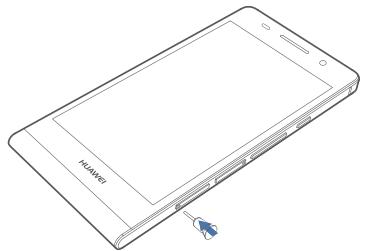
- Retirez doucement le plateau de carte micro-SIM.
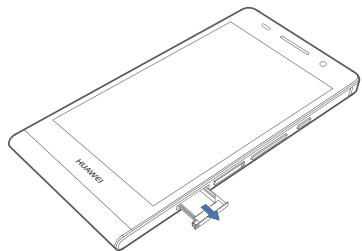
- Suive les instructions sur le support de la carte micro SIM pour y placer cette dernière, puis poussez le support.
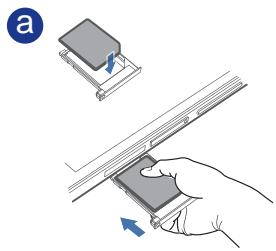
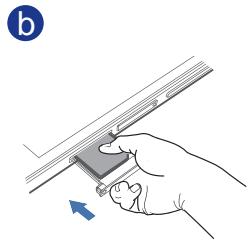
a Appuyez sur l'extrémité avant de la carte SIM pour qu'elle ne se décale pas lorsque vous insérez le plateau dans l'emplacement.
b Une fois l'extrémité avant insérée, appuyez sur l'arrière de la carte pour enfincher complètement le plateau dans l'emplacement.
Insertion et retrait d'une carte microSD
Vou pouve augmenter la capacité de mémoire du téléphone à l'aide d'une carte microSD.
Voir l'illustration suivante.
- Insérez l'extrémité d'un outil d'éjection ou d'un trombone dans l'orifice à côté de la carte microSD pour la libérer.
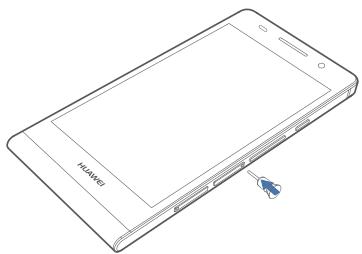
- Sortez doucement le support de la carte micro-SIM.
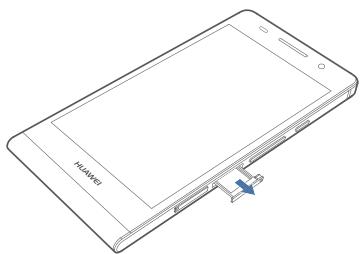
- Suivez les instructions sur le support de la carte microSD pour y placer cette dernière, puis poussez le support.
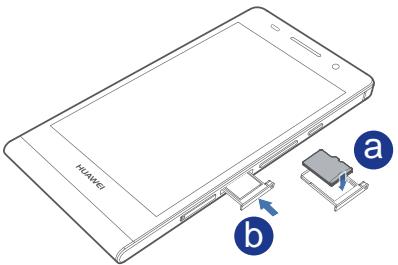
Pour retirer la carte microSD :
- Sur l'écran d'accueil, touchez puis l'onglet Tout.
- Sous APPAREIL, touchez Stockage.
- Touchez Désinstaller la carte SD.
-
Insérez l'extrémité d'un outil d'éjection ou d'un trombone dans l'orifice à côté de la carte microSD pour la libérer.
-
Retirez la carte microSD avec précaution.
Chargement de la batterie
La batterie intégrée du téléphone ne peut pas être retiree par l'utilisateur. Pour la remplaer, il est nécessaire de contacter un centre de service agree. Ne pas essayer de la retirer soi-même.
Utilisez le cable USB et l'adaptateur secteur fournis pour brancher le téléphone à une prise de courant ou le cable USB seul pour le connecter à un ordinateur.
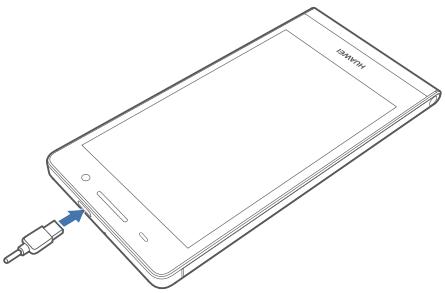
Témoin de la batterie
Le témoin de la batterie indique le niveau de charge de la batterie.
- Rouge clignotant : le niveau de la batterie est inférieur à 10% .
- Rouge constant (pendant la charge): le niveau de la batterie est inférieur à 10 %.
- Jaune constant (pendant la charge): le niveau de la batterie est supérieur à 10 %.
- Vert constant (pendant la charge) : la batterie est pleine ou presque pleine.
Informations importantes liées à la batterie
- Si la batterie est à plat, vous ne pouvez pasmettre sous tension le téléphone immédiatement après la mise en charge de la batterie. Cette situation est normale. Laissez la batterie se charger quelques minutes avant demettre le téléphone sous tension.
-
Les batteries rechargeables peuvent être recharges un certain nombre de fois et doivent être ensuite remplacées. Lorsque vous constatEZ que l'autonomie de la batterie diminue, remplacez la batterie.
-
La durée de charge complète de la batterie dépend de la température ambiente et de l'âge de la batterie.
- Si la charge de la batterie est faible, le téléphone émet une alarmé sonore et affiche un message. Si la charge de la batterie est très faible, le téléphone s'éteint automatiquement.
Allumage et extinction du téléphone
- Pour allumer votre téléphone, maintenez
- Pour éteindre votre téléphone, maintenez © afin d'afficher un menu d'options et touche Éteindre > OK.
Si des erreurs se produit et que l'extinction du téléphone s'avere impossible, maintenez pendant au moins 10 secondes pour force le redémarrage du téléphone.
Première configuration du téléphone
Suivez les instructions à l'écran pour configurer le téléphone lors de sa première'utilisation.
Lors de la première mise sous tension du téléphone et de la première utilisation de certaines applications, les instructions pour réaliser les opérations de base s'affichent
automatiquement. Pour dire ces instructions à nouveau, touche Gestion > ? sur l'écran d'accueil.
Prise en main
Mouvements
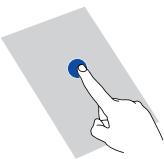
Toucher: Touchez une fois un élément. Par exemple, touchez pour sélectionner un élément ou ouvrir une application.
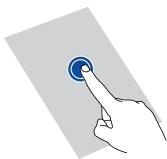
Maintenir : toucher et maintainir l'écran pendant au moins 2 secondes. Par exemple, maintenez une application, un widget ou un espace vide pour afficher le menu d'options correspondant.
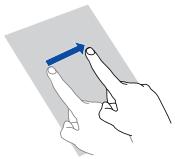
Balayer: le balayage permet de déplacer l'écran lorsque cela est possible. Par exemple, effectuez un balayage vers la gauche ou la droite sur le panneau de notification pour ignorer une notification.
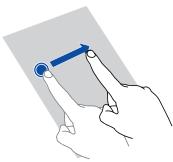
Glisser : dévelopir un élément, puis le faire glisser vers un autre emplacement. Cette méthode permet notamment de réorganiser les applications et les widgets de l'écran d'accueil.
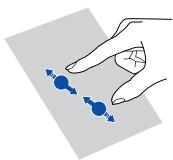
Pincer : pincer deux doigs pour effectuer un zoom arrrière et les écarter pour effectuer un zoom avant. Par exemple, pincez ou écartez les doigs pour effectuer un zoom avant ou arrrière sur une photo ou une page Web.
Verrouillage et déverrouillage de l'écran
Le verrouillage d'écran permet non seulement d'éviter les opérations accidentelles sur le téléphone, mais il offre également une protection contre les utilisations non autorisées. Il est possible de verrouiller et de déverrouiller l'écran de plusieurs manières. La méthode de déverrouillage d'écran préinstallée est prise pour exemple dans cette section.
Verrouillage de I'ecran
- Méthode 1: Appuyez sur pour verrouiller l'écran.
- Méthode 2: Àprous un certain temps d'inactivité, l'écran se verrouille automatiquement.
Pour définiir le mode de verrouillage de l'écran, touchez sur l'écran d'accueil. Sur l'onglet Général affché, touchez Verrouillage de l'écran.
Déverrouillage de l'écran
- Si I'écran est étéint, appuyez sur pour l'allumer.
- Faites glisser vers la droite vers pour déverrouiller l'écran.
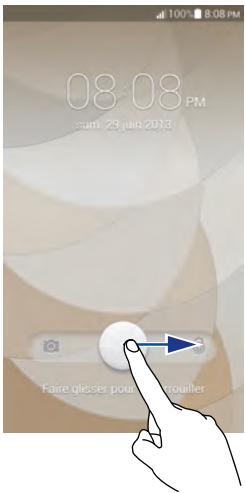
Dans l'écran de verrouillage, vous pouvez également faire glisser vers une applications configurée pour l'ouvrir.
Prise en main de l'écran d'accueil
Vos écran s'accueil contiennent vos widgets favoris et toutes vos applications. Nous avons supprimé la liste d'applications afin de vous permettre d'y acceder plus simplement et plus directement. L'écran d'accueil par défaut estprésenté ci-dessous.
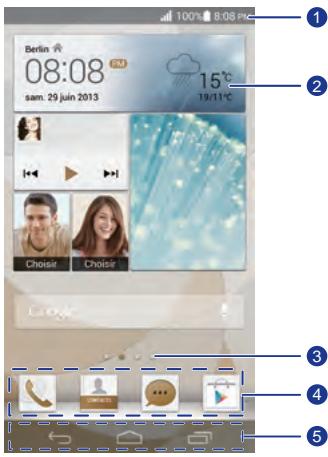
| 1 | Barre d'objet : affiche les notifications et les icônes. Effectuez un balayage vers le bas sur la barre d'objet pour ouvrir le panneau de notification. |
| 2 | Zone d'affichage : affiche les icônes d'applications, les dossiers et les widgets. |
| 3 | Témoin de position d'écran : affiche la position actuelle de l'écran. |
| 4 | Lancement rapide : affiche les applications utilisées fréquemment. |
| 5 | Barre de navigation : affiche les touches virtuelles. |
Icones d'etat
| III | Puissance du signal | III | Aucun signal |
| G | Réseau GPRS connecté | E | Réseau EDGE (Enhanced Data Rates for GSM Evolution) connecté |
| 3G | Réseau 3G connecté | H | Réseau HSPA (Accès par paquets en haut débit) connecté |
| R | Itinérance | × | Mode avion activé |
| ® | Bluetooth activé | ® | Réception des données de localisation du GPS |
| ® | Mode vibreur activé | ® | Mode silencieux activé |
| ® | Alarmes activées | ® | Chargement |
| ® | Batterie pleine | ® | Batterie faible |
| ® | Appel en cours | ® | Appels en absence |
| ® | Nouveaux messages | ® | Nouveaux e-mails |
| ® | Nouveaux messages vocaux | ® | Sélectionner la méthode de saisie |
| ® | Réseau Wi-Fi disponible | ® | Connecté à un réseau Wi-Fi |
| ↑ | Données en cours de chargement | ↓ | Données en cours de téléchargement |
| ®: | Mémoire du téléphone pleine | 1 | Événements à voir |
| ? | Carte SIM introuvable | ! | Problème d'identification ou de synchronisation |
| ← | Synchronisation des données en cours | ← | Échec de la synchronisation |
| Point d'accès Wi-Fi portable activé | + | Plus de notifications | |
| Connecté à un VPN | ○ | Micro-casque branché | |
| Connecté à un ordinateur | ● | Modem USB activé |
Passaged'un écran d'accueil à l'autre
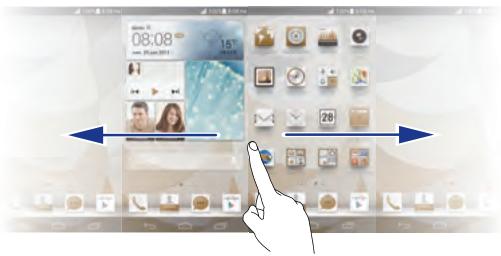
L'espace disponible sur l'écran d'accueil devient insuffisant? Ne vous inquiétez pas : plusieurs écrans peuvent être créés pour accueillir les nombreuses icones d'applications et les widgets.
- Effectuez un balayage vers la gauche ou la droite pour passer d'un écran d'accueil à l'autre.
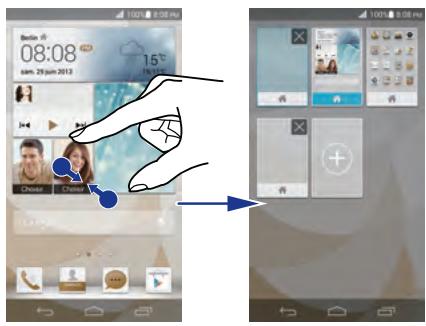
- Pincez l'écran pour afficher les vignettes des écrans d'accueil. Touchez une vignette pour acceder à l'écran concerné.
Capture d'écran
Vous souhaitez partager une scene interessante d'un film ou montré votre nouveau score dans un jeu ? Effectuez une capture d'écran et partagez-la.
Appuyez simultanément sur et sur le bouton de diminution du volume pour effectuer une capture d'écran. Ensuite, ouvre le panneau de notification et touche < pour partager la capture d'écran. Les captures d'écran sont enregistrées dans l'album Captures d'écran, sous Galerie.
Rotation automatique de l'écran
Le téléphone contient un détecteur d'inclinaison. Si vous le faites pivoter lors de la consultation d'une page ou de l'affichage d'une photo, l'orientation de l'écran passée automatiquement en mode Paysage ou Portrait. Vous pouvez également utiliser des applications qui utilisent le détecteur d'inclinaison, telles que les yeux de courses d'automobiles.
Pour activer ou désactiver rapidement la fonction de rotation automatique de l'écran, effectuez un glissement vers le bas depuis la barre d'etat pour ourir le panneau de notification et touchez
Utilisation du panneau de notification
Effectuez un balayage vers le bas sur la barre d'etat pour ouvrir le panneau de notification.
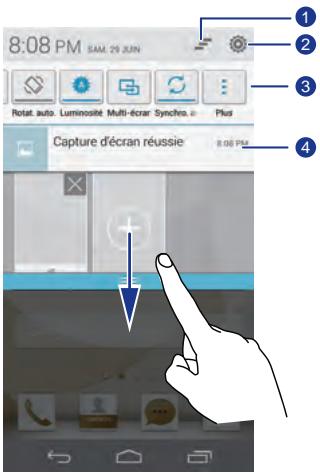
Touchez pour supprimer toutes les notifications.

Touchez

pour afficher I'ecran de paramétrage.

Touchez les raccourcis de commutation sur le panneau de notification pour activer ou désactiver les fonctions.

Touchez une application pour la démarrer et effectuez un balayage vers la gauche ou la droite sur une application pour la fermer.
Accès aux applications
Démarrage des applications et passage d'une application à l'autre
Sur I'écran d'accueil, touchez une icône d'application pour l'ouvir.
Pour acceder à une autre application, touche pour revenir à l'écran d'accueil et touche l'icône de l'application à ouvrir.
Consultation des applications récemment utilisées
Pour afficher la liste des applications récemment utilisées, touchez . Ensuite, vous pouvez:
- Toucher une application pour la démarrer.
- Effectuer un balayage vers la gauche ou la droite sur une application pour la fermer.
- Toucher pour vider la liste.
Réduction de textes
Le téléphone est muni de nombreuses méthodes de saisie de texte. Vous pouvez entrerrapidement du texte en utilisant I'écran virtuel.
- Touchez une zone de texte pour activer le clavier virtuel.
- Pour le masquer, touchez
Sélection d'une méthode de saisie
-
Sur l'écran de saisie de texte, faire glisser la barre d'etat vers le bas pour ouvrir le panneau de notification.
-
Touchez pour sélectionner une méthode de saisie.
Pour modifier la méthode de saisie par défaut du téléphone, touchez
sur l'écran d'accueil. Ensuite, touchez l'onglet Tout. Sous PERSONNEL, touchez Langue et saisie > Par défaut pour sélectionner une méthode de saisie.
Méthode de saisie Huawei
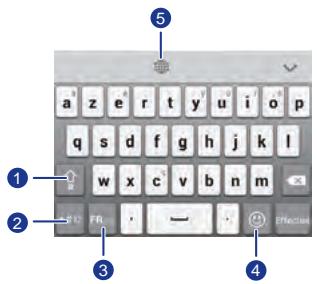
Touchez pour basculer entre les minuscules, les majuscules et les capitales.
Touchez ^*12 pour entrer des nombres.
3 Touchez [R] pour basculer entre l'anglais et la seconde langue de saisie.
4 Touchez pour insérer des emoticônes.
Touchez pour changer la langue de saisie.
Méthode de saisie Android
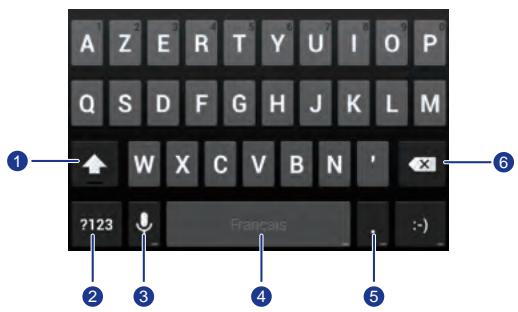
- Touchez pour basculer entre lettres minuscules et lettres majuscules.
- Touchez et maintenez ou touchez deux fois pour verrouiller les majuscules.
1
Touchez pour saisir des chiffres.
- Touchez pour activer la saisie vocale.
- Maintenez pour ouvrir le menu Options de saisie.
4
- Touchez pour insérer un espacement.
- Touchez et maintenez pour changer de mode de saisie.
5
- Touchez pour insérer un point.
- Touchez et maintenez pour insérer des symboles.
6
- Touchez pour supprimer le caractère situé à gauche du curseur.
- Touchez et maintenez pour effacer tous les caractères à gauche du curseur.
Modification du texte
Apprenez à selectionner, couper, copier et coller du texte sur le téléphone.
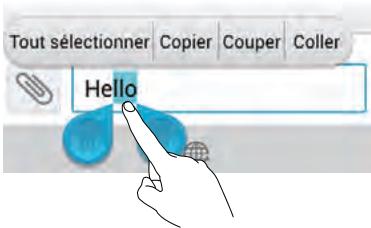
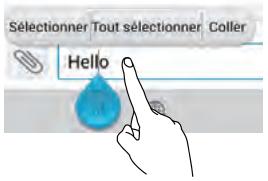
- Sélectionner du texte : maintenez le texte pour afficher 📁. Faites glisser 📁 et 📁 pour sélectionner plus ou moins de texte ou touchez Tout sélectionner pour sélectionner tout le texte dans une zone de texte.
- Couper un texte : sélectionnez le texte et touchez Couper.
- Copier un texte : sélectionnez le texte et touchez Copier.
- Coller un texte : touchez l'emplacement d'insertion du texte, faites glisser pour déplacer le point d'insertion et touchez Coller pour coller le texte copié ou coupé.
Configuration des méthodes de saisie
- Sur l'écran d'accueil, touchez , puis l'onglet Tout.
- Sous PERSONNEL, touchez Langue et saisie.
- Sous CLAVIER ET MODES DE SAISIE, touchez la méthode de saisie à configurer.
Activation du mode gants
Ce mode vous permet d'effectuer des opérations à l'écran, même avec des gants.
- Sur l'écran d'accueil, touchez , puis l'onglet Tout.
- Touchez le bouton Mode gant pour activer le mode gants.
Personnalisation du téléphone
Configuration du thème
Votre telephone est muni de nombreux thèmes.
Changement de thème
- Sur I'écran d'accueil, touchez
- Sélectionner un thème et toucher APPLIQUER.
Personnalisation des thèmes
- Dans la grille des thèmes, touche PERSONnaliser LE THème ACTUEL.
- Dans la liste des éléments, Sélectionnez l'objet à modifier.
Modifier le fond d'écran
- Touchez une zone vide de l'écran d'accueil jusqu'à l'affichage de la boîte de dialogue Définir l'écran d'accueil.
- Touchez Fonds d'écran.
-
À partir de l'écran Fonds d'écran, vous pouvez effectuer les actions suivantes :
-
Fonds d'écran verrou : définir le fond d'écran affiché lorsque le téléphone est verrouillé.
Fond d'écran accueil : définir le fond d'écran de l'écran d'accueil. - Secouver et mélanger : modifier le fond d'écran de l'écran d'accueil en secouant le téléphone.
- Changement aléatoire : modifier le fond d'écran de l'écran d'accueil de manière aléatoire.
Configuration de l'effet de transition de l'écran d'accueil
- Touchez une zone vide de l'écran d'accueil jusqu'à l'affichage de la boîte de dialogue Définir l'écran d'accueil.
-
Touchez Transitions.
-
Sélectionnéz un effet de transition de l'écran d'accueil.
Organisation des widgets et des iconônes d'applications de l'écran d'accueil
Ajout de widgets à l'écran d'accueil
- Touchez une zone vide de l'écran d'accueil jusqu'à l'affichage de la boîte de dialogue Définir l'écran d'accueil.
- Touchez Widgets.
- Faites glisser un widget de la section inférieure vers une vignette de l'écran.
- Touchez pour revenir à l'écran d'accueil.
Si l'espace est insuffisant sur l'écran d'accueil, le téléphone creé automatiquement un écran d'accueil à droite de l'écran d'accueil d'origine et place le widget sur le nouvel écran d'accueil.
Suppression d'icones d'applications ou de widgets
Dans l'écran d'accueil, touchez et maintenez l'icone d'application ou le widget à supprimer
jusqu'à ce que s'affiche. Faites glisser l'icone d'application ou le widget à supprimer
vers
i La suppression d'une icone d'application désinstallé l'application. Lorsque vous supprimez une icone d'application, le téléphone demande de confirmer la suppression. Touchez OK pour désinstaller l'application.
Déplacement d'icons d'applications ou de widgets
Vou puez réorganiser les icones d'application et les widgets dans n'importe quel espace vide ajustat sur l'écran d'accueil.
Organisation des iconônes de l'écran d'accueil à l'aide de dossiers
Creation de dossiers sur l'écran d'accueil
- Sur l'écran d'accueil, faites glisser un élément sur un autre pour créé un dossier regroupant les deux éléments.
-
Une fois cette opération effectuee:
-
Touchez le nom du dossier pour le renommer.
- Touchez + et ajouter d'autres éléments au dossier.
Suppression des éléments d'un dossier
- Sur l'écran d'accueil, touchez un dossier.
- Faites glisser l'objet indésirable hors du dossier pour l'enlever.
Un dossier doit contérer au moins deux éléments. Autrement, le dossier est supprimé automatiquement.
Personnalisation de Me Widget
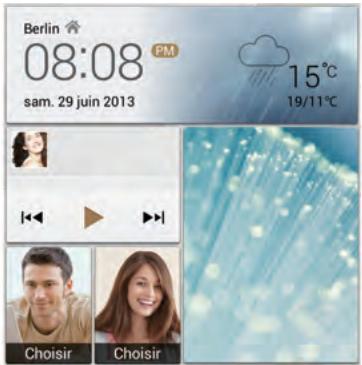
Me Widget est un collage d'unités widget courantes, qui s'affiche sur l'écran d'accueil à des fins pratiques. Ces unités incluent les contacts, la musique, l'horloge et la météo.
Suppression d'unités widget
- Touchez et maintenez Me Widget jusqu'à ce que le téléphone vibre, puis relevez le doigt.
- Touchez Toucher pour personnel pour passer en mode édition.
- Touchez × pour l'unité widget à supprimer.
- Touchez Terminate.
Ajout d'unités widget
- Touchez et maintenez Me Widget jusqu'à ce que le téléphone vibre, puis relevez le doigt.
-
Touchez Toucher pour personnelier pour passer en mode édition.
-
Effectuez un glissement vers la gauche ou vers la droite sur la liste des unités widget et faites-la glisser vers une zone vide de Me Widget.
Vous ne pouvez pas ajuster la taille de Me Widget et l'espace est donc limite. Si I'espace est insuffisant pour une nouvelle unité widget, supprimez des unités widget existantes pour libreter de I'espace.
- Touchez Terminate.
Déplacement d'unités widget
Avant de déplacer une unité widget, assurez-vous que son nouvel emplacement dispose de suffisamment d'espace.
- Touchez et maintenez Me Widget jusqu'à ce que le téléphone vibre, puis relevez le doigt.
- Touchez Toucher pour personnel pour passer en mode édition.
- Touchez et maintenez un widget jusqu'à ce que le téléphone vibre et faites-la glisser vers le nouvel emplacement.
- Touchez Terminate.
Personnalisation des écrans d'accueil
Réorganisation des écrans d'accueil
- Dans l'écran d'accueil, touchez et maintenez une zone vide pour afficher la boîte de dialogue Définir l'écran d'accueil.
- Touchez Vignettes.
- Touchez et maintenez une vignette d'écran d'accueil jusqu'à ce que le téléphone vibre et faites-la glisser vers le nouvel emplacement.
Ajout d'écrans d'accueil
- Sur un écran d'accueil, touchez et maintenez dans une zone vide pour afficher la boîte de dialogue Définir l'écran d'accueil.
- Touchez Vignettes.
- Touchez + pour ajouter un écran d'accueil.
Suppression d'un écran d'accueil
Vous ne pouvez supprimer que des écrans d'accueil vides.
- Dans l'écran d'accueil, touchez et maintenez une zone vide pour afficher la boîte de dialogue Définir l'écran d'accueil.
- Touchez Vignettes.
- Touchez × pour supprimer un écran d'accueil.
Personnalisation des raccourcis du panneau de notification
Voupez réorganiser les raccourcis de commutation et placer ceux que vous utilisez le plus en haut de la liste. Les raccourcis en haut de la liste s'affichent complètement sur le panneau de notification.
- Effectuez un balayage vers le bas sur la barre d'etat pour ouvrir le panneau de notification.
- Effectuez un balayage vers la gauche dans la zone supérieure. Touchez pour afficher la liste des raccourcis.
- Faites glisser un raccourci vers une nouvelle position dans la liste.
Gestion des profils
Changement de profil
- Sur I'écran d'accueil, touchez
- Dans la liste des profils, Sélectionné un profil et touche le bouton à sa droite pour activer le profil.
Vou pouve également effectuer un glissement vers le bas depuis la barre d'etat pour ouvrir le panneau de notification et changer le profil en utilisant les raccourcis de commutation.
Ajout de profils
- Sur I'écran d'accueil, touchez
- Touchez + .
-
Touchez la zone de texte et nombrez le profil.
-
Touchez Suivant.
- Sélectionnéz les actions du profil et touche une action pour le configurer.
- Une fois terminé, touchez Terminé.
Suppression de profils
Les profils prédéfiinis ne peuvent pas être supprimés.
- Sur l'écran d'accueil, touchez
- Touchez > Supprimer.
- Sélectionner le profil à supprimer.
- Touchez SUPPRIMER.
- Touchez OK.
Configuration des sonneries
Configuration de la sonnerie
- Sur I'écran d'accueil, touchez , puis I'onglet Tout.
- Sous APPAREIL, touchez Son.
-
Touchez Sonnerie du téléphone et Sélectionnez l'une des options suivantes dans la boîte de dialogue :
-
Sonnerie : besoin à partir de la seLECTION par défaut.
-
Musique :CHOISIR à partir des fichiers audio enregistrés sur votre téléphone.
-
Touchez APLIQUER.
Configuration des tonalités de notification
- Sur I'écran d'accueil, touchez , puis I'onglet Tout.
- Sous APPAREIL, touchez Son.
- Touchez Sonnerie de notification.
- Sélectionnez un type de sonnerie.
Vous pouvez définir la tonalité de notification par e-mail uniquement après avoir défini un compte de messagerie.
- Sélectionnez une sonnerie.
Modification de la taille de police
- Sur l'écran d'accueil, touchez , puis l'onglet Tout.
- Sous APPAREIL, touchez Affichage.
- Touchez Taille de la police et selectionnéz une taille de police.
Configuration de la méthode de déverrouillage de l'écran
Déverrouillage sur reconnaissance faciale
- Sur I'écran d'accueil, touchez , puis I'onglet Tout.
- Sous PERSONNEL, touchez Sécurité.
- Touchez Verrouillage de I'ecran > Deverrouillage visage.
- Suivez les instructions à l'écran pour prendre une photo de votre visage. Le téléphone utilisera le déverrouillage sur reconnaissance faciale comme principale méthode de déverrouillage.
- Définissez une méthode de déverrouillage secondaire.
Si le déverrouillage sur reconnaissance faciale ne peut pas vous reconnaître (pour cause d'obscurité, par exemple), suivez les instructions affichées pour déverrouiller le téléphone en utilisant la seconde méthode de déverrouillage.
Pour désactiver le déverrouillage sur reconnaissance faciale, utilisez la seconde méthode de déverrouillage pour entrer dans l'écran Verrouillage de l'écran et sélectionnez une autre méthode de déverrouillage.
Déverrouillage de l'écran par motif
- Sur I'écran d'accueil, touchez , puis I'onglet Tout.
- Sous PERSONNEL, touchez Sécurité.
- Touchez Verrouillage de l'écran > Schéma.
- Suivez les instructions affichées pour définir un motif de déverrouillage de l'écran.
Si vous dessinez un motif incorrect cinq fois de suite, l'écran ne répond plus pendant 30 secondes. Les appeals d'urgence restent possibles pendant cette période.
Déverrouillage de l'écran à l'aide d'un code PIN
- Sur I'ecran d'accueil, touchez , puis I'onglet Tout.
- Sous PERSONNEL, touche Sécurité.
- Touchez Verrouillage de l'écran > Code PIN.
- Suivez les instructions affichées pour définir un code PIN de déverrouillage.
Une fois le code PIN, vous doivent l'entrez chaque fois que vous pouze déverrouiller l'écran du téléphone.
Si vous entrez un code PIN incorrect cinq fois de suite, l'écran ne répond plus pendant 30 secondes. Les appeals d'urgence restent possibles pendant cette période.
Déverrouillage de l'écran par mot de passage
- Sur I'ecran d'accueil, touchez , puis I'onglet Tout.
- Sous PERSONNEL, touchez Sécurité.
- Touchez Verrouillage de I'ecran > Mot de passer.
- Suivez les instructions affichées pour définir un mot de passer de déverrouillage.
- Saisissez de nouveau le mot de passer et touche OK.
Une fois le mot de passer défini, vous devez l'entrez chaque fois que vous voulez déverrouiller l'écran du téléphone.
Si vous entrez un mot de passer incorrect cinq fois de suite, l'écran ne répond plus pendant 30 secondes. Les appeals d'urgence restent possibles pendant cette période.
Réglage de la luminosité de l'écran
- Sur I'écran d'accueil, touchez , puis I'onglet Tout.
- Sous APPAREIL, touchez Affichage.
- Touchez Luminosite.
-
Dans la boîte de dialogue proposée, executéz l'une des opérations suivantes :
-
Cochez la case Ajuster automatiquement la luminosité pour que le téléphone ajuste automatiquement la luminosité de l'écran en fonction de la luminosité ambiente.
- Faites glisser le curseur vers la gauche pour réduire la luminosité, ou la droite pour l'augmenter.
Vous pouvez également effectuer un glissement vers le bas depuis la barre d'etat pour ouvrir le panneau de notification et ajuster la luminosité de l'écran en utilisant les raccourcis de commutation.
Appels
Numérotation intelligente
Outre les procédures d'appel standard, la composition intelligente permet de rechercher rapidement des contacts en entrant leur nom partiel ou leur numéro de téléphone.
- Sur I'écran d'accueil, touchez
- Entrez un numéro de téléphone ou les initiales ou les premières lettres d'un nom de contact.
Les contacts correspondants dans le téléphone et les numéroes de téléphone dans le journal des appeals s'affichent dans une liste.
- Dans la liste, selectionné le contact à appeler.
- Pour terminer l'essay, touchez
Réponse et rejet des appels
Lorsque you receivez un appel, appuyez sur le bouton du volume pour couper la sonnerie.
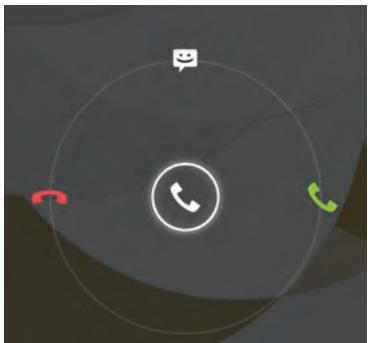
- Faites glisser vers la droite pour répondre à l'appoint.
- Faites glisser vers la gauche pour rejoeter l'appel.
- Faites glisser vers le haut pour rejoeter l'appoint et envoyer un message au correspondant.
i Sur I'ecran du clavier de numerotation, touchez >Réglages d'appe> Réponses rapides pour rédiger le message à envoyer.
Consultation du journal des appels
- Sur l'écran d'accueil, touchez pour afficher les appeals récents au-dessus du clavier de composition.
- Touchez > Appel manqués pour afficher les appels en absence.
Opérations possibles en cours d'appel
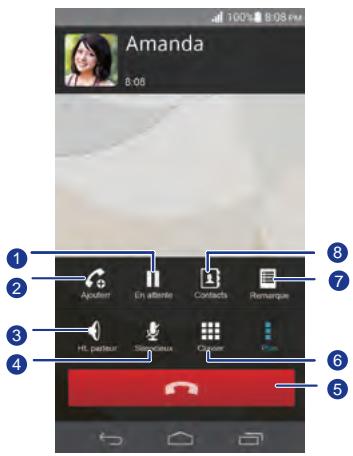

Touchez > pour placer l'appel en cours en attente, tapez
de nouveau pour reprendre l'appoint.

Touchez > pour demarrer un appel à trois. Pour pouvoir
utiliser la conférence à trois, veillez à vous abonner à ce service.
Pour en savoir plus, contactez votre fournisseur de services.

Touchez pour utiliser le haut-parleur.
4 Touchez pourmettre en sourdine ou activerle microphone.
5 Touchez pour terminer l'appeal.
6 Touchez pour afficher le clavier de numérotation.
Touchez > pour afficher une note.
Touchez > pour afficher la liste des contacts.
Pour revenir à l'écran de l'appoint, effectuez un glissement vers le bas depuis la barre d'état pour ouvrir le panneau de notification et touche Appel en cours.
Déciation de conférences téléphoniques
Vou pousse initier simplement des conférences téléphoniques avec vos amis, votre famille ou vos collèges de travail. Appelez ou receivez un appel et composez un autre numéro de téléphone pour ajouter le second participant à la conférence téléphonique.
Pour pouvoir démarrer une conférence téléphonique, vous devez être abonné au service. Pour en savoir plus, contactez votre fournisseur des services.
- Appelez le premier participant.
- Lorsque la connexion est établie, touchez > pour appeler le second participant.
Le premier participant est mis en attente.
- La seconde connexion établie, touchez pour initier la conférence téléphonique.
- Pour ajouter plus de personnes, repêtez les étapes 2 et 3.
- Touchez pour terminer l'appel.
Réponse aux appels tiers
Pour répondre à un appel tiers, assurez-vous d'avoir activé la mise en attente.
- Si vous receivez un appel lorsque vous étés déjà en communication, faites glisser vers la droite pour répondre à l'appoint et mettre le premier appel en attente.
- Pour basculer entre les deux appels, touchez C
Appels d'urgence
En cas d'urgence, vous pouvez toujours passer des appel sans utiliser de carte SIM. Cependant, vous doivent toujours vous tracer dans la zone de couverture réseau.
- Sur I'écran d'accueil, touchez
- Saisissez votre numero d'urgence local et touchez
Les appeals d'urgence dépendent de la qualité du réseau cellulaire, de l'environnement d'utilisation, des régles du fournisseur de service et de la législation et des règlements locaux. Ne vous fiez pas uniquement au téléphone pour les communications en cas d'urgence.
Autres services d'appoint
Le téléphone prend également en charge d'autres fonctions d'appoint, telles que le transfert d'appoint, la mise en attente des appeals et la messagerie vocale. Pour pouvoir utiliser ces fonctions, vous doivent vous abonner à ces services. Pour en savoir plus, contactez votre fournisseur de services.
Activation du transfert d'appels
Trop occupe pour répondre à tous les appels avec un téléphone ? Transferez-les vers un autre numéro pour ne jamais perdre de nouveau un appel important !
- Sur I'écran d'accueil, touchez , puis I'onglet Tout.
- Sous APPLIS, touchez Appeler.
- Touchez Transfert d'appeal.
-
Sélectionnéz un mode de transfert.
-
Entrez le numéro de téléphone vers lequel vous pouze transférer les appel, puis touche Activer.
Activation de la mise en attente
La fonction de mise en attente permet de répondre à un autre appel lorsque vous étés déjà en communication et de basculer entre les deux appels.
- Sur l'écran d'accueil, touchez , puis l'onglet Tout.
- Sous APPLIS, touchez Appeler.
- Touchez Autres paramètres.
- Touchez Appel en attente pour activer la mise en attente.
Configuration de la messagerie vocale
La messagerie vocale est votre emplacement de stockage personnel de vos appel manqués, y compris des appel manqués lorsque vous âtes déjà en communication ou que le téléphone est étant.
Pour pouvoir utiliser la messagerie vocale, vous devez vous abonner au service de messagerie vocale et obtenir un numero de messagerie vocale. Pour en savoir plus, contactez votre fournisseur de services. Vous devez également activer le transfert d'appeil et indiquer que tous les appeals entrants doivent être renvoyés vers votre messagerie vocale.
- Sur l'écran d'accueil, touchez , puis l'onglet Tout.
- Sous APPLIS, touchez Appeler.
- Touchez Messagerie vocale > Messagerie vocale > N° messagerie vocale.
- Saisissez votre numero de messagerie vocale et touchez OK.
Pour écouter vos messages vocaux, maintenez la touche 1 sur le clavier de composition et suivez les instructions vocales.
Contacts
Oubliez les porte-cartes encombrants. Désormais, vous pouvez stocker et enregistrer les contacts.
Creation de contacts
- Sur l'écran d'accueil, touchez , puis l'onglet Contacts.
- Touchez
- Sélectionnez un compte.
- Saisir le nom, le numéro de téléphone et les autres informations du contact. Touchez Ajouter un champ pour saisir d'autres informations.
- Touchez OK pour enregistrer le contact.
Recherche de contacts
- Sur l'écran d'accueil, touchez , puis l'onglet Contacts.
- Touchez la zone de recherche.
- Saisissez le nom du contact ou ses initiales. Les résultats correspondants s'affichent au cours de la saisie. Par exemple, pour rechercher Jean Dier, entrez Jean Dier ou JD.
Copie de contacts
- Sur l'écran d'accueil, touchez , puis l'onglet Contacts.
- Touchez > Plus > Gérer les contacts > Copier les contacts.
- Dans le menu d'options qui s'affiche, Sélectionnez l'emplacement dans lequel les contacts à copier sont enregistrés.
- Touchez les contacts à copier ou TOUT pour sélectionner tous les contacts.
- Touchez Copier et Sélectionnéz le compte vers lequel vous voulez copier les contacts.
Importation et exportation de contacts
Votre téléphone prend uniquement en charge les fichiers de contacts au format .vcf. Il s'agit d'un format standard pour les fichiers de stockage des contacts. Vous pouze enregistrer les noms, adresses, numeros de téléphone et d'autres informations dans un fjchier .vcf.
Importation de contacts depuis un apparéil de stockage
Vous pouvez importer les contacts enregistrés dans un fichier .vcf depuis un appeareil de stockage vers le téléphone.
- Sur l'écran d'accueil, touchez , puis l'onglet Contacts.
- Touchez >Plus > Gérer les contacts Importer depuis la memoire.
- Sélectionnez un ou plusieurs fichiers .vcf.
- Touchez OK.
Importation de contacts depuis un apparéil Bluetooth
Vous pouvez importer les contacts enregistrés dans un fichier .vcf depuis un appareil Bluethooth vers le téléphone.
- Sur l'écran d'accueil, touchez , puis l'onglet Contacts.
- Touchez > Plus > Gérer les contacts > Importer par Bluetooth.
Le téléphone active Bluetooth et recherche les apparciels Bluetooth disponibles.
- Touchez l'appareil Bluetooth à appairer au téléphone.
Une fois les apparueils paires, le téléphone imports automatiquement les contacts de l'autre apparéil.
Exportation de contacts
Sauvegardez les contacts sur un périhérique de stockage externe pour éviter de les perdre lors de la mise à niveau du système ou par erreur.
- Sur l'écran d'accueil, touchez , puis l'onglet Contacts.
- Touchez >Plus > Gérer les contacts > Exporter vers la mémoire.
Une boîte de dialogue s'affiche contenant le nom du fichier .vcf exporté et son emplacement de sauvegarde.
- Touchez OK.
Pour afficher le fichier .vcf exporté, ouvrez Gestionnaire de fichiers. Le fichier s'affiche dans le repertoire racine de la mémoire interne du téléphone.
Ajout de contacts aux favoris
- Sur I'écran d'accueil, touchez , puis I'onglet Favoris.
- Touchez
- Touchez le contact à ajouter aux favoris ou TOUT pour sélectionner tous les contacts.
- Touchez AJOUTER.
Suppression des contacts
- Sur l'écran d'accueil, touchez , puis l'onglet Contacts.
- Touchez > Effacer des contacts.
- Touchez les contacts à supprimer ou TOUT pour sélectionner tous les contacts.
- Touchez SUPPRIMER.
- Touchez OK.
Fusion des contacts
- Sur l'écran d'accueil, touchez , puis l'onglet Contacts.
- Touchez >Plus > Gérer les contacts > Fusionner les doublons.
- Touchez UNIR à côté des contacts à fusionner.
Une fois les contacts fusionnés, ils sont tous enregistrés sous un même contact.
Partage de contacts
Les contacts peuvent être partagés de différentes manières au format .vcf.
- Sur l'écran d'accueil, touchez , puis l'onglet Contacts.
- Touchez > Partager les contacts.
- Touchez les contacts à partir ou TOUT pour sélectionner tous les contacts.
- Touchez PARTAGER etCHOISEZ une methode de partage dans le menu d'options proposé.
Groupes de contacts
Vou pousse creer un groupe de contacts et envoyer un message ou un message electronique à tous les membres du groupe simultanément.
Creation de groupes de contacts
- Sur l'écran d'accueil, touchez , puis l'onglet Groupes.
- Touchez
- Nommez le groupe de contacts.
- Touchez Ajouter membre.
- Sélectionnéz un ou plusieurs contacts.
- Touchez AJOUTER MEMBER.
- Touchez OK.
Modification d'un groupe de contacts
- Sur l'écran d'accueil, touchez , puis l'onglet Groupes.
- Touchez et maintenez le groupe de contacts à modifier.
- Dans le menu d'options affiché, Sélectionnez Modifier.
- Renommez le groupe ou gérez les membres qui le composent.
- Touchez OK.
Envoi de messages ou d'e-mails à un groupe de contacts
- Sur l'écran d'accueil, touchez , puis l'onglet Groupes.
- Touchez et maintenez le groupe de contacts auquel vous voulez envoyer un message ou un e-mail.
- Dans le menu d'options affiché, Sélectionnez Envoyer un message ou Envoyer un e-mail.
You pouvez également ouvrir le groupe de contacts et toucher pour envoyer un message ou @ pour envoyer un courrier électronique.
Suppression de groupes de contacts
- Sur l'écran d'accueil, touchez , puis l'onglet Groupes.
- Touchez et maintenez le groupe de contacts à supprimer.
- Dans le menu d'options affiché, Sélectionnez Supprimer.
La suppression d'un groupe de contacts ne supprime pas les contacts du groupe.
Messagerie
Envoi de messages texte
- Sur I'écran d'accueil, touchez
- Dans la liste des messages, touchez
- Touchez la zone de texte du destinataire pour saisir le nom du contact ou son numéro de téléphone.
Touchez pour selectionner davantage de contacts.
- Rédigez le message.
- Touchez
Envoi de messages multimédia
Assurez-vous que votre service de données est activé avant d'envoyer des messages multimédia.
- Sur l'écran d'accueil, touchez
- Dans la liste des messages, touchez
- Touchez la zone de texte du destinataire pour saisir le nom du contact ou son numéro de téléphone.
Touchez pour sélectionner davantage de contacts.
- Touchez > Ajouter un objet et saississe l'objet du message.
- Rédigez le message.
- Touchez , selectionnez le type de piece jointe et joignez un fichier.
Pour joindre plusieurs fichiers au message, touchez Diaporama.
- Touchez
Réponse aux messages
- Sur I'écran d'accueil, touchez
- Dans la liste des messages, touchez un nom de contact ou son numéro de téléphone pour afficher le fil de conversation.
- Touchez le champ de texte et rédigez la réponse.
- Touchez
Recherche de messages
- Sur I'écran d'accueil, touchez
- Dans la liste des messages, touchez > Rechercher.
- Saisissez le message ou le contact ou une partie de ceux-ci.
Le téléphone affiche les résultats correspondants.
Gestion des messages
Copie de messages
- Sur I'écran d'accueil, touchez
- Dans la liste des fils de messages, touchez un nom de contact ou un numéro de téléphone pour afficher le fil de conversation.
- Touchez et maintenez le message à copier.
- Dans le menu d'options affiché, Sélectionnez Copier le texte.
- Touchez et maintenez la zone où vous voulez coller le message etCHOisissez Coller dans le menu d'options qui s'affiche.
Transfert de messages
- Sur I'écran d'accueil, touchez
- Dans la liste des fils de messages, touchez un nom de contact ou un numéro de téléphone pour afficher le fil de conversation.
- Touchez et maintenez le message à transférer.
-
Dans le menu d'options affiché, Sélectionnez Transférer.
-
Touchez la zone de texte du destinataire pour saisir le nom du contact ou son numéro de téléphone.
Touchez pour sélectionner davantage de contacts.
- Touchez
Suppression de messages
- Sur l'écran d'accueil, touchez
- Dans la liste des fils de messages, touchez un nom de contact ou un numéro de téléphone pour afficher le fil de conversation.
- Touchez et maintenez le message à supprimer, touchez Supprimer.
Suppression d'un fil de conversation
- Sur l'écran d'accueil, touchez
- Dans la liste des fils de messages, touchez et maintenez le fil à supprimer.
- Dans le menu d'options affiché, Sélectionnez Supprimer les messages.
Modification des paramètres des messages
- Sur I'écran d'accueil, touchez
- Dans la liste des messages, touchez
- Touchez Paramètres.
- Changez la sonnerie des messages, gérez les messages sur la carte SIM, etc.
Navigateur
Le navigateur du téléphone permet de naviguer sur le Web et rester informé avec des actualités et des informations à jour. Rester connecté n'a jamais été aussi simple.
Navigation sur les pages web
- Sur l'écran d'accueil, touchez
- Saisissez l'adresse d'un site Web dans la zone d'adresse.
Le téléphone affiche les suggestions au cours de la saisie. - Touchez le site Web à visiter.
Gestion des signets
Les signets vous permettent de conserver la trace de vos sites Web favoris.
Ajout de signets
- Sur l'écran d'accueil, touchez
- Sur l'écran Navigateur, ouvrez la page Web pour laquelle vous pouze ajouter un signet.
- Touchez >Ajouter aux favors.
- Nommez le signet ou utilisez le nom par défaut. Ensuite, touchez OK.
Accès aux signets
- Sur l'écran d'accueil, touchez
- Sur I'ecran Navigateur, touchez
- Touchez Signets.
- Sous Favoris locaux, touchez un signet.
Modification de signets
- Sur l'écran d'accueil, touchez
- Sur I'ecran Navigateur, touchez
- Touchez Signets.
- Touchez et maintenez le signet à modifier.
- Dans le menu d'options affiché, Sélectionnez Modifier le favori.
- Modifier le signet.
- Touchez OK.
Configuration de la page d'accueil
Définissez votre page Web favorite comme page d'accueil du navigateur pour vous faciliter un peu la vie.
- Sur l'écran d'accueil, touchez
- Sur I'ecran Navigateur, touchez
- Touchez Paramètres > Général > Définir la page d'accueil.
- Dans le menu d'options affiché,CHOISSEZ la page Web à définir comme page d'accueil.
Suppression de l'historique de navigation
Pour protégger votre vie privée, effacez de temps en temps l'historique de navigation.
- Sur l'écran d'accueil, touchez
- Sur I'écran Navigateur, touchez
- Touchez Paramètres > Confidentialité et sécurité > Effacer l'historique.
- Touchez OK.
Modification des paramètres du navigateur
- Dans l'écran d'accueil, touchez

- Sur l'écran Navigateur, touchez

-
Touchez Paramètres.
-
Personnelise les paramètres de votre navigateur pour mistrés répondre à vos besoins.
Vous ne voulez perdre aucun e-mail important de vos amis ou clients au cours d'un voyage ? Utilisez votre téléphone pour dire vos e-mails et y répondrependant que vous étés en déplacement.
Ajout d'un compte de messagerie POP3 ou IMAP
Quelques paramètres doivent être configurés pour ajouter un compte de messagerie POP3 ou IMAP. Pour en savoir plus, contactez votre opérateur de messagerie.
- Sur l'écran d'accueil, touchez 3
- Sélectionnez un type de compte de messagerie.
- Saisissez votre Adresse e-mail et votre Mot de passer, puis touchez Suivant.
- Suivez les instructions affichées pour définiir les paramètres de messagerie.
Une fois le compte de messagerie configéré, l'écran E-MAIL s'affiche.
Pour ajouter d'autres comptes de messagerie, touchez >Parametes> Ajouter un compte.
Ajout d'un compte Exchange
Exchange est un système de messagerie développée par Microsoft pour permettre les communications au sein des entreprises. Certains fournisseurs de service de messagerie proposent également des comptes Exchange pour les particuliers et les familles.
Quelques paramètres doivent être configurés pour ajouter un compte Exchange. Pour en savoir plus, contactez votre opérateur de messagerie.
- Sur l'écran d'accueil, touchez 3
- Touchez Exchange.
- Saisissez vous Adresse e-mail, Nom de Domaine, Nom d'utilisateur et votre Mot de passer. Ensuite, touchez Suivant.
- Suivez les instructions affichées pour définir les paramètres de messagerie. Lorsque le compte Exchange est configuré, l'écran E-MAIL s'affiche.
Passer d'un compte de messagerie à l'autre
- Sur l'écran d'accueil, touchez
- Touchez l'adresse électronique dans la partie supérieure pour afficher la liste des comptes de messagerie.
- Touchez le compte de messagerie à utiliser.
Envoi de messages électroniques
- Sur l'écran d'accueil, touchez 3
- Ouvrez un compte de messagerie.
- Sur l'écran E-MAIL, touchez
- Indiquez le destinataires et l'objet, puis rédigez le message. Au besoin, chargez une piece jointe.
- Une fois la création de l'e-mail terminée, touchez > pour l'envoyer.
Consultation des e-mails
- Sur I'écran d'accueil, touchez 3
- Ouvrez un compte de messagerie.
- Sur l'écran E-MAIL, touche le message électronique à dire.
-
Voici les options disponibles pendant la lecture du message :
-
Touchez ↓ pour répondre.
- Touchez → pour transférer.
- Touchez pour supprimer.
- Touchez pour revenir au message électronique précédent.
- Touchez pour passer au message électronique suivant.
La récapération du courrier peut être légèrement différée, en fonction de l'état du réseau. Touchez dans l'angle inférieur droit pouractualiser la boîte de réception.
Suppression d'un compte de messagerie
Après avoir supprimé un compte de messagerie, le téléphone ne peut plus envoyer ni receivevoir des messages électroniques avec ce compte.
- Sur l'écran d'accueil, touchez 3
- Sur l'écran E-MAIL, touchez
- Touchez Paramètres.
- Sélectionner le compte à supprimer.
- Sous Supprimer le compte, touchez Supprimer le compte.
- Touchez OK.
Modification des paramètres du compte de messagerie
- Sur I'écran d'accueil, touchez
- Sur I'écran E-MAIL, touchez
- Touchez Paramétres > Paramétres généraux.
- Configurez la taille de la police, les options d'affichage et autres paramètres.
Multimédia
Appareil photo
Au fil du temps émergeront de nombreuxouvénirs que vous souhaiterez conserver pour toujours. L'appareil photo est l'occasion d'en conserver la trace. Il dispose de divers modes de capture, tels que Beaute et Sourire.
Viewfinder
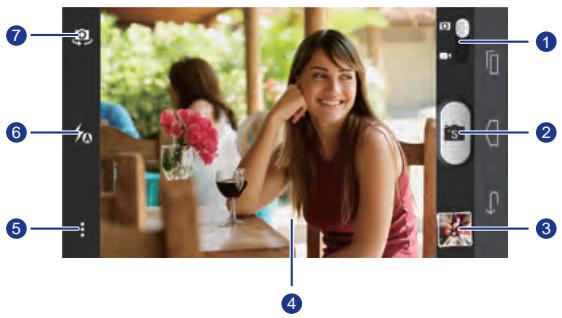
1
- Faites glisser le curseur vers pour passer en mode photo.
-Faites glisser le curseur vers pour passer en mode video.
2
- Touchez S pour prendre une photo.
- Touchez et maintenez S pour prendre des photos en rafale.
3
Touchez la vignette pour afficher les photos.
- Touchez un objet sur l'écran du viseur pour faire la mise au point dessus.
- Ecartez vos deux doigts pour effectuer un zoom avant et reserrez-les pour effectuer un zoom arrêté.
Touchez pour ouvrir le menu d'options dans lequel vous pouvez:
- Toucher pour passer en mode normal.
- Toucher S pour passer en mode demarrage.
- Toucher pour passer en Beaute.

- Toucher HDR pour passer en mode HDR.
- Toucher pour passer en mode Panoramaque.
- Toucher pour passer en mode d'effets spéciaux.
- Toucher pour activer ou désactiver Suivi d'objet, Capturer des sourires, Touchez pour capturer et d'autres fonctions, et définiir la résolution des photos, le retardateur et d'autres paramètres.

Toucher pour définir le mode du flash.

Toucher pour basculer entre l'appareil photo frontal et l'appareil photo arrêté.
Prises de vue
- Sur I'écran d'accueil, touchez
- Cadrez la scène à capturer. L'appareil effectue automatiquement la mise au point.
Lorsque l'écran du viseur devient vert cela implique que la mise au point a été effectue.
3. Touchez S
Enregistrement de videos
- Sur I'écran d'accueil, touchez
- Cadrez la scène à filmer.
- Touchez pour démarrer l'enregistrement.
Touchez pour suspendre l'enregistrement.
- Touchez pour arreter l'enregistrement.
Prendre une photo en mode Beuté
Vous pouze prendre des photos de qualité sans maquillage? Activez le mode Beaute pour des photos parfaites.
- Sur l'écran d'accueil, touchez
- En mode Photo, touchez > pour activer le mode Beaute.
- Cadrez la scène à capturer et ajustez le niveau de beauté.
L'appareil photo identifie un visage et y fait automatiquement la mise au point.
- Touchez
Prise de photos panoramicques
Vous vous plaaignez du fait que l'angle de l'appareil photo n'est pas suffisamment grand pour capturer une scène incroyable? La solution est le mode Panorama. Vous pouvez rassembler plusieurs photos et les combiner dans une même photo de manière transparente.
- Sur l'écran d'accueil, touchez
- En mode Photo, touchez > pour activer le mode panoramaique.
- Cadrez la scene à capturer.
- Touchez
- Déplacez le téléphone dans la direction indiquée par la flèche pour capturer plusieurs photos.
Si I'écran du viseur devient rouge, vous ne ne pouvez pas prendre la photo. Cette situation peut survenir lorsque vous bougez trop rapidement le téléphone ou la limite de vue panoramicique du viseur est dépassée.
- Le téléphone s'arrête de prendre des photos lorsqu'il en a prises suffisamment
pour une photo panoramicque. Vous pouvez également toucher pour arrêter la prise de vue.
L'appareil photo rassemblé les photos pour créé une photographie panoramicique.
Utilisation du HDR
La technologie d'imagerie HDR (High dynamic range) améliore les détails dans les zones les plus claires et les plussons d'une photo pour obtenir une qualité de photo réalisée.
-
Sur I'écran d'accueil, touchez
-
En mode Photo, touchez > HDR pour activer le mode HDR.
- Cadrez la scène à capturer. L'appareil effectue automatiquement la mise au point.
Lorsque l'écran du viseur devient vert cela implique que la mise au point a été effectuee.
- Touchez HDB
Galerie
Galerie est le coffre qui rassemble tous lesouvénirs qui vous sont chers.
Affichage des photos et des vidés
Dans votre Galerie, les photos et lesVIDEOS sont stockées dans des albumis distincts.
- Sur l'écran d'accueil, touchez
- Touchez l'album à afficher.
- Touchez la photo ou la video pour l'afficher en plein écran.
Lorsque vous affichez une photo, rapprochez deux doigs pour effectuer un zoom arrirée ou écartez-les pour réaliser un zoom avant.
Lecture de diaporamas
- Sur I'écran d'accueil, touchez
- Touchez un album.
- Touchez > Diaporama pour afficher le diaporama des photos de l'album.
- Touchez l'écran pour arrêté le diaporama.
Modification de photos
Vou pouve supprimer les yeux rouges, rogner une photo ou appliquer des effets pour améliorer la qualité des photos.
- Sur I'écran d'accueil, touchez
- Touchez la photo à modifier.
-
Touchez > Modifier. Ensuite :
-
Touchez pour sélectionn un filtré.
-
Touchez pour faire pivoter la photo ou pour la ragner.
- Touchez pour éclairir ou assombrir la photo.
-
Touchez pour ajouter un cadre à la photo.
-
Touchez
Rotation de photos
- Sur I'écran d'accueil, touchez
- Touchez la photo à faire pivotier.
- Touchez >Faire pivoter à gauche ou Faire pivoter à droite.
Vous pouvez également activer la rotation automatique pour que le téléphone ajuste automatiquement l'orientation d'affichage lorsque vous faites pivoter le téléphone.
Rognage de photos
- Sur I'écran d'accueil, touchez
- Touchez la photo à rogner.
- Touchez > Modifier.
-
Touchez >Rogner. Ensuite, vous pouvez :
-
Faites glisser la grille pour la repositionner.
-
Faites glisser le cadre de la grille pour le redimensionner.
-
Touchez
Suppression de photos
- Sur I'écran d'accueil, touchez
- Touchez la photo à supprimer.
- Touchez
- Touchez Supprimer.
Partage de photos ou de vidés
Vous souhaitez partager vos mêleurs clichés ou la video du nouveau tour découvert par votre animal deOMPagnie? Vous pouvez partager les photos et les videos par e-mail,Bluetooth,etc.
- Sur I'écran d'accueil, touchez
- Toucher la photo ou la video à partager.
- Touchez
- Sélectionnez un mode de partage et suivez les instructions à l'écran.
Définir une photo comme fond d'écran
- Sur l'écran d'accueil, touchez
- Sélectionnez la photo à définir comme fond d'écran.
- Touchez >Définir comme > Fonds d'écran.
- Faites glisser le cadre de la grille pour le redimensionner.
- Touchez
Musique
Envie d'écouter de la musique ? Vote téléphone vous procure une expérience audio sans pareil.
Ajouter des morceaux
Vous pouvez copier des morceaux de musique et vous plonger dans un monde sonore extraordinaire à tout moment. Pour ajouter des morceaux à votre téléphone :
- Copiez des morceaux depuis un ordinateur en utilisant un cable USB.
- Téléchargez des morceaux en ligne.
- Copiez des morceaux depuis des apparéils Bluetooth.
- Utilise la fonction Wi-Fi pour copier des morceaux à partir d'un autre apparéil.
Écouter de la musique
- Sur I'écran d'accueil, touchez
- Choisissez une catégorie.
3. Toucher un morceau pour l'écouter.
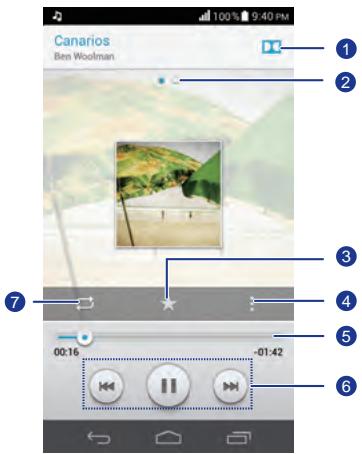
Touchez pour activer ou désactiver Dolby Plus.
Effectuer un balayage vers la gauche ou la droite pour basculer entre pochette d'album et paroles.
3 Touchez pour ajouter un morceau à vos favoris.
Touchez pour afficher le menu d'options à partir duquel vous pouvez effectuer des opérations supplémentaires.
5 Faites glisser le curseur pour controller la lecture.
- Touchez pour lancer la lecture et pourmettre en pause.
- Touchez pour revenir au morceau précédent.
- Touchez pour passer au morceau suivant.
Touchez pour activer le mode lecture.
En cours de lecture, touchez pour quitter l'écran de lecture sans arrêté la lecture du morceau. Pour revenir à l'écran de lecture, ouvre le panneau de notification et touche le morceau en cours.
Creation de listedes de lecture
Les listes de lecture vous permettent d'organiser vos morceaux selon vos goûts et de les classer par groupes. Vous pourrez ainsi écouter les morceaux de la liste de lecture qui répond le moyen à votre humeur du moment.
- Sur l'écran d'accueil, touchez
- Touchez Lists de lecture > Nouvelle playlist.
- Touchez la zone de texte pour nommer la liste de lecture.
- Touchez Enregister.
Il est désormais possible d'ajouter des morceaux à la liste de lecture.
- Dans la boite de dialogue affichée, touchez OK.
- Sélectionnez les morceaux à ajouter.
- Touchez AJOUTER.
Lecture de listes de lecture
- Sur I'écran d'accueil, touchez
- Touchez Listes de lecture.
- Touchez la liste de lecture à utiliser et maintenez le doigt dessus.
- Dans le menu d'options affiché, Sélectionnez Lecture.
Suppression de listedes de lecture
- Sur I'écran d'accueil, touchez
- Touchez Lists de lecture.
- Touchez et maintenez liste de lecture à supprimer.
- Dans le menu d'options affiché, Sélectionnéz Supprimer.
Partage de morceaux
Vous pouvez/partager vos morceaux favors avec votre famille et vos amis en utilisant la messagerie,Bluetooth,etc.
- Sur I'écran d'accueil, touchez
- Choisissez une catégorie.
- Touchez et maintenez le morceau à partager.
-
Dans le menu d'options affiché, Sélectionnez Partager.
-
Sélectionnez un mode de partage et suivez les instructions à l'écran.
Configuration d'un morceau comme sonnerie
Vous souhaitez écouter votre morceau favorsi lorsque vous receivez un appel ? Définissez-le comme sonnerie.
- Sur l'écran d'accueil, touchez
- Choisissez une catégorie.
- Touchez et maintenez le morceau à définir comme sonnerie.
- Dans le menu d'options affiché, Sélectionnez Définir comme sonnerie.
Connexion à Internet
Connexion de données mobile
Après avoir inséré une carte SIM dans le téléphone et avoir mis ce dernier sous tension pour la première fois, le téléphone s'enregistre automatiquement dans le service de données de votre fournisseur de service.
Vérification de la connexion réseau
- Sur I'écran d'accueil, touchez , puis I'onglet Tout.
- Sous SANS FIL ET RÉSEaux, touchez Réseaux mobiles.
- Touchez Noms des points d'accès ou Opérateur de réseau pour vérifier les paramètres de connexion réseau.
Le téléphone lit automatiquement les paramètres de point d'accès depuis la carte SIM. Ne changez pas ces paramètres afin de pouvoir continuer d'acceder au réseau.
Activation du service de données
- Sur l'écran d'accueil, faites glisser la barre d'etat vers le bas pour ouvrir le panneau de notification.
- Touchez pour activer le service de données du téléphone.
Lorsque vous n'avez pas besoin d'acceder à Internet, désactive le service de données pour économiser la charge de la batterie et réduire l'utilisation des données.
Configuration d'une connexion Wi-Fi
Lorsque vous utilisez le téléphone chez vous, vous pouvez vous connecter au point d'accès Wi-Fi créé depuis votre routeur. Certains lieux publics, tels que les aéroports et les bibliothèques, peuvent également disposier de réseaux Wi-Fi.
Connexion à un réseau Wi-Fi
- Sur l'écran d'accueil, touchez , puis l'onglet Tout.
-
Sous SANS FIL ET RÉSEAUX, touchez le commutateur Wi-Fi pour activer le Wi-Fi.
-
Sous SANS FIL ET RÉSEaux, touchez Wi-Fi.
Le téléphone recherche les reseaux Wi-Fi disponibles et les affiche.
- Choisisse le réseau Wi-Fi auquel vous voulez vous connecter et touchez Se.
Pour acceder à un réseau Wi-Fi crypté, saisissez le mot de passer lorsque vous y étés invite.
Si les données If Wi-Fi et mobiles sont toutes les deux activités, le téléphone se connecter en priorité au réseau Wi-Fi. Lorsque le Wi-Fi n'est plus disponible, le téléphone passse automatiquement à la connexion de données mobile.
Connexion à un réseau Wi-Fi à l'aide de WPS
WPS (Wi-Fi protected setup) permit de vous connecter rapidement à un réseau Wi-Fi. Une connexion protégée est établie en appuyant sur le bouton WPS ou entrant le code PIN.
Pour utiliser la fonction WPS et établier une connexion Wi-Fi entre le téléphone et un point d'accès Wi-Fi, vérifie que le point d'accès Wi-Fi prend également en charge WPS.
Utilisation du bouton WPS
- Sur I'écran d'accueil, touchez , puis I'onglet Tout.
- Sous SANS FIL ET RÉSEAUX, touchez le commutateur Wi-Fi pour activer le Wi-Fi.
- Dans la liste des réseaux Wi-Fi, touchez
- Appuyez sur le bouton WPS de l'appareil hotspot Wi-Fi.
Utilisation du code PIN WPS
- Sur l'écran d'accueil, touchez , puis l'onglet Tout.
- Sous SANS FIL ET RÉSEAUX, touchez le commutateur Wi-Fi pour activer le Wi-Fi.
- Dans la liste des réseaux Wi-Fi, touchez
- Touchez Saisir le code PIN WPS.
- Sur le périphérique hotspot Wi-Fi, saississe le code PIN.
Wi-Fi Direct
Wi-Fi Direct permet de connecter aisément deux appareils et de transmettre ou de partage des données entre eux.
Connexion de deux apparèils à l'aide de Wi-Fi Direct
- Sur l'écran d'accueil, touchez , puis l'onglet Tout.
- Sous SANS FIL ET RÉSEAUX, touchez le commutateur Wi-Fi pour activer le Wi-Fi.
- Dans la liste des réseaux Wi-Fi, touchez
Le téléphone recherche les apparèils disponibles et les affiche.
- Sélectionnez un apparéil.
Envoi de fichiers par réseau Wi-Fi
- Touchez et maintenez le fichier à envoyer.
- Dans le menu d'options affiché, Sélectionnez Partager.
- Touchez Wi-Fi.
Le téléphone recherche les apparèils disponibles et les affiche.
4. Touchez l'appareil auquel vous voulez envoyer le fichier.
Les étapes peuvent varier en fonction du type de fichier.
Par défaut, les fichiers reçus sont enregistrés dans le dossierWi-Fi dans Gestionnaire de fichiers.
Partage de la connexion de données mobile de votre téléphone
Vous souhaitez acceder à Internet avec plusieurs appareils lorsque vous âtes en déplacement ? Utilisez le partage de connexion USB ou configurez le téléphone comme point d'accès Wi-Fi pour partager sa connexion avec d'autres appareils.
Partage de connexion USB
Vous pouvez partager la connexion de données du téléphone avec un ordinateur en utilisant un cable USB.
Pour utiliser le partage de connexion USB, il peut être nécessaire d'installer le pilote du téléphone sur l'ordinateur ou d'établier une connexion réseau, en fonction du système d'exploitation de l'ordinateur. Si l'ordinateur utilise Windows 7, Windows Vista ou le
dernier système d'exploitation Linux (tel que Ubuntu 10.4), vous pouvez utiliser la fonction de partage de connxion USB du téléphone sans définir de paramètres sur l'ordinateur. Si vous utilisez une version antérieure de Windows ou un autre SE, le PC identifiera et installer a un pilote automatiquement.
- Connectez le téléphone à l'ordinateur à l'aide d'un cable USB.
- Sur l'écran d'accueil, touchez , puis l'onglet Tout.
- Sous SANS FIL ET RÉSEAUX, touchez Plus....
- Touchez Partage de connexion.
- Cochez la case Via USB pour partager la communication de données du téléphone.
Vous ne pouvez pas utiliser la fonction de partage de connexion USB lorsque le téléphone est en mode de stockage USB.
Partage de connexion Bluetooth
Vou pousse partager la connexion de données mobiles avec d'autres appareils en utilisant Bluetooth.
- Sur I'ecran d'accueil, touchez , puis I'onglet Tout.
- Sous SANS FIL ET RÉSEAUX, touchez Plus....
- Touchez Partage de connexion.
- Cochez la case Via Bluetooth.
- Sur l'appareil Bluetooth à utiliser, recherche le téléphone et connectez-vous à ce dernier.
Point d'accès Wi-Fi
Le téléphone peut également faire office de point d'accès Wi-Fi pour d'autres appareils pour partager sa connexion de données mobile.
- Sur I'écran d'accueil, touchez , puis I'onglet Tout.
- Sous SANS FIL ET RÉSEAUX, touchez Plus....
- Touchez Partage de connexion > Paramètres du point d'accès Wi-Fi > Configurer le point d'accès Wi-Fi.
- Nommez le point d'accès Wi-Fi.
- Sélectionnéz un mode de cryptage.
Il est recommandé de définir le mode de cryptage WPA2PSK pour renforcer
la sécurité du réseau Wi-Fi.
- Définissez la clé du point d'accès Wi-Fi.
Lorsque d'autres appareil veulent acceder au réseau du téléphone, cette clé doit être saisie. - Cochez la case Point d'accès Wi-Fi.
- Sur l'appareil à utiliser, recherche le réseau Wi-Fi du téléphone et connectez-vous au réseau.
Pour gérer les apparèts autorisés à se connecter au téléphone, touchez Gérer les péripériques autorisés et déslectionnez Autoriser tous les péripériques à se connecter. Pour autoriser un autre apparéil, touchez Ajouter un péripérisque.
Contrôle de l'utilisation des données
La fonction de contrôle d'utilisation du téléphone permet de vérifier et de contrcler l'utilisation du téléphone.
Définissez un cycle d'utilisation des données et une limite de données mobiles pour la période ; vous receivez un message lorsque l'utilisation atteint cette limite. Vous pouze également identifier l'utilisation des données sur une période donnée ou le traffic de données consommé par une application.
- Sur I'écran d'accueil, touchez , puis I'onglet Tout.
- Sous SANS FIL ET RÉSEAUX, touchez Plus....
3. Touchez Consommation des données.
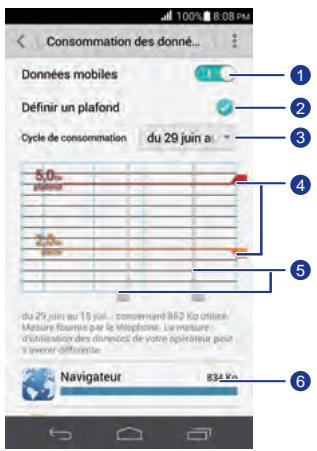

Active ou déactive la communication de données mobile. Pour configurer le contrôle de données et identifier l'utilisation des données, la connexion de données mobile doit être activée.

Active ou déactive la limitation de l'utilisation des données.

Permet de définir le cycle d'utilisation des données.
Touchez Cycle de consommation, puis Changer le cycle... pour définir le cycle d'utilisation des données.

Permet de définir les limites d'utilisation des données. La ligne jaune est la limite d'ajretissement et la ligne rouge indique la limite d'utilisation des données.
Faites glisser les lignes jaunes et rouges pour ajuster les valeurs ou touchez-les pour définir des valeurs.
Lorsque l'utilisation des données atteint la ligne jaune, une notification d'advertissement vous est transmise. Lorsque l'utilisation des données atteint la ligne rouge, la connexion de données mobile est désactivée.

Axe temporel.
Faites glisser les axes de temps pour définir un cycle d'utilisation des données.

Affiche l'utilisation de données de chaque application.
Dans l'écran Consommation des données, touche pour ourir un menu d'options dans lequel vous pouvez :
- Activer ou désactiver l'itinérance.
- Éviter le traffic des données mobile en arrêté-plan.
- Activer ou désactiver la synchronisation automatique des données.
- Cochez la case Afficher conso en Wi-Fi. Cette opération affiche l'onglet Wi-Fi. Touchez-le pour consulter l'usage des données Wi-Fi.
- Touchez Points d'accès mobiles et Sélectionnez les réseaux Wi-Fi qui sont des points d'accès pour empêcher les applications d'acceder à ces réseaux en arrêtre-plan. Si une application télécharge un fichier volumineux en utilisant ces réseaux, vous receivez un message.
Partage de données
Bluetooth
Le téléphone est compatible avec Bluetooth, ce qui permet de le connecter à d'autres appareils Bluetooth pour effectuer des transmissions de données sans fil. Lorsque vous utilisez Bluetooth, ne vous éloignez pas de plus de 10 mètres des autres appareils Bluetooth.
Activation du Bluetooth
- Sur l'écran d'accueil, touchez , puis l'onglet Tout.
- Sous SANS FIL ET RÉSEaux, touchez Bluetooth.
Lorsque Bluetooth est activé, le nom du téléphone s'affiche dans la partie supérieure de l'écran Bluetooth. Touchez le nom pour définir la visibilité du téléphone.
Pour renomer le téléphone, touchez > Renommer le téléphone. Une fois cette opération réalisée, touchez Renommer pour sauvegarder les modifications.
Jumelage avec un d'autres appareils Bluetooth
Pour échanger des données avec un autre apparéil Bluetooth, activé Bluetooth sur les deux apparéils et couplez-les l'un à l'autre.
- Sur l'écran d'accueil, touchez , puis l'onglet Tout.
- Sous SANS FIL ET RÉSEAUX, touchez Bluetooth.
- Dans la liste des appareils Bluetooth scélectionnés, touche un apparéil et suivez les instructions affichées pour effectuer le coupage avec ce dernier.
Sous Periphériques associés, touche > Dissocier pour déconnecter un apparéil Bluetooth jumelé.
Si vous ne pouvez pas établier de connexion Bluetooth entre le téléphone et un autre apparéil, il se peut que les deux apparéils ne soient pas compatibles.
Réception de fichiers en Bluetooth
Bluetooth permet d'envoyer aisément des photos, des videos et d'autres fischiers à votre famille et vos amis. Vous pouvez partager des fischiers avec les services Bluetooth dans connexion Internet.
- Sur l'écran d'accueil, touchez
- Touchez et maintenez le fichier à envoyer.
- Dans le menu d'options affiché, Sélectionnez Bluetooth.
- Sélectionnez l'appareil souhaité dans la liste des péripériques Bluetooth déteçés.
Réception de fichiers en Bluetooth
- Lorsque le téléphone recoit une demande de transfert de fichier, ouvre le panneau de notification.
- Touchez Partage Bluetooth : réception de fichier pour afficher une boîte de dialogue de réception de fichier.
- Touchez Acceptor pour démarrer la réception du fichier.
Une fois le fjichier reçu, vous receivez une notification indiquant que le transfert a abouti. Ouvrez le panneau de notification pour la lire. Par défaut, les fjichiers reçus sont enregistrés dans le dossier bluetooth, sous Gestionnaire de fjichiers.
Utilisation de DLNA
DNLA (Digital Living Network Alliance) permet d'implémenter l'intercommunication entre des ordinateurs et d'autres produits électroniques via des réseaux câblés et sans fil en fournissant aux utilisateurs des services multimédia numériques transparents. DLNA permet aux utilisateurs d'un même réseau Wi-Fi de partager aisément des fichiers multimédia. Avec DLNA, vous pouvez :
- Partager des fichiers multimédia avec vos amis.
- Acceder aux fichiers multimédia d'autres apparèils DLNA.
- Lire des fichiers multimédia sur d'autres appareils et contrôle la lecture.
Avant d'utiliser DLNA, veilles à connecter le téléphone et les autres apparéils DLNA au même réseau Wi-Fi et à activer DLNA sur tous les apparéils.
Sur l'écran d'accueil, touchez Config. > pour acceder à cette application. Vous pouvez partager des photos, desVIDEOS et de la musique avec les autres appareils DLNA et afficher et télécharger les fichiers multimédia que les autres appareils DLNA partagent avec vous.
Connexion du téléphone à un ordinateur
Lorsque vous connectez le téléphone à un ordinateur avec un cable USB, le téléphone affiche une notification demandant de selectionner un type de connexion.
Mode MTP
Le mode MTP (Media Transfer Protocol (MTP) permet de transférer des fischiers, tels que des images, des chansons et des vidés, entre le téléphone et un ordinateur. Le mode MTP est compatible uniquement avec Windows Media Player 10 et les versions suivantes.
- Connectez le téléphone à l'ordinateur à l'aide d'un cable USB.
- Sur l'écran Connexion USB à l'ordinateur, touchez Appareil multimédia (MTP).
Le pilote de votre téléphone s'installe automatiquement sur l'ordinateur. - Une fois le pilote installé, suivez les instructions affichées sur l'ordinateur pour afficher ou transférer des fichiers.
Mode PTP
Le mode PTP (Picture Transfer Protocol) fournit une autre méthode de transfert d'images et de vidêos vers l'ordinateur.
- Connectez le téléphone à l'ordinateur à l'aide d'un cable USB.
- Sur I'ecran Connexion USB à l'ordinateur, touche Appareil photo (PTP).
Le pilote de votre téléphone s'installé automatiquement sur l'ordinateur.
3. Une fois le pilote installé, suivez les instructions affichées sur l'ordinateur pour afficher ou transférer des fichiers.
HiSuite
Le mode HiSuite permet de sauvégarder les données du téléphone sur votre ordinateur et, si nécessaire, de les restaurer sur le téléphone. Vous pouvez également utiliser HiSuite pour:gérer les applications et les fichiers du téléphone et synchroniser les données, telles que les contacts, les messages, les images, les chansons, les vidés et le calendrier entre le téléphone et l'ordinateur.
-
Connectez le téléphone à l'ordinateur à l'aide d'un cable USB.
-
Sur l'écran Connexion USB à l'ordinateur, touchez HiSuite.
Le pilote du téléphone et HiSuite s'installent automatiquement sur l'ordinateur. - Gérez les données du téléphone dans la fenêtre HiSuite affichée.
Mode mémoire auxiliaire
Dans ce mode, vous pouvez utiliser le téléphone comme mémoire de stockage de masse et transférer des fisçiers entre le téléphone et un ordinateur.
- Connectez le téléphone à l'ordinateur à l'aide d'un cable USB.
- Sur l'écran Connexion USB à l'ordinateur, touche Mémoire USB.
Le pilote de votre téléphone s'installe automatiquement sur l'ordinateur.
- L'ordinateur identifie le téléphone comme périphérique de stockage de masse USB. Vous pouvez transférer des fichiers entre votre téléphone et l'ordinateur.
A la fin du transfert, retirez en toute sécurité l'appareil de l'ordinateur et déconnectez-le du cable USB pour éviter de perdre des données ou d'endommager les données.
Connexion du téléphone à une mémoire externe USB
Il est possible de brancher directement le téléphone à un dispositif de stockage USB à l'aide d'un cable OTG USB afin de transférer les données. Les apparèils de stockage USB compatibles incluent les lecteurs flash USB, les lecteurs de carte et les téléphones fonctionnant comme péripériques de stockage de masse USB.
Pour acheter un cable OTG USB, contactez votre fournisseur agréHuawei ou le fournisseur de l'appareil.
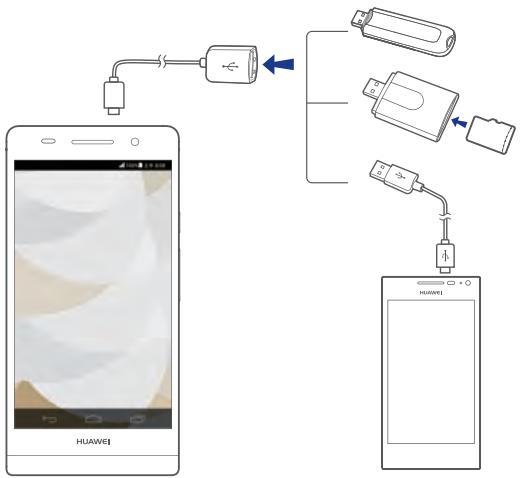
Pour connecter le téléphone à un autre téléphone, vérifie que le téléphone auquel vous poulez vous connecter prend en charge la fonction de stockage de masse USB et qu'il contient une carte microSD. Pour étabir la connexion et dire les données stockées sur la carte microSD :
- Utilisez un cable OTG USB et un cable USB pour connecter les deux téléphones.
- Activez la fonction de stockage de masse USB sur le téléphone sur lequel vous poulez dire les données.
- Sur I'écran d'accueil de votre téléphone, touchez , puis l'onglet Tout.
- Touchez Stockage > Installer une mémoire de stockage USB.
- Lire les données de la carte microSD de l'autre apparéil.
Ne retirez pas un apparéil de stockage du téléphone avant le démontage afin de ne pas endommager les données. Pour démonter un apparéil externe, touchez sur l'écran d'accueil. Ensuite, touchez Tout > Stockage > Déinstaller mémoire USB pour vous déconnecter du périhérique USB.
Viete tellephone alimente les mmoires USB. Certains modeles de telephones et disques durs mobiles consomment une quantite d'energie relativement elevated, ce qui implique que le tellephone peut ne pas etre capable de fournir suffisamment d'energie pour que les appareils fonctionnent correctement.
Gestionnaire de fichiers
Gestionnaire de fichiers permet deGERer les fichiers et les applications dans l'espace de stockage interne du téléphone et une carte microSD. Ce gestionnaire permit de visionner, creer, modifier, supprimer, déplacer, archiver, compresser et décompresser les fichiers.
Creation de dossiers
Vous pouvez creer des dossiers pour gérer plus efficacement les fichiers et les applications stockés dans le l'espace de stockage interne du téléphone ou une carte microSD.
- Sur l'écran d'accueil, touchez
- Touchez Telephone ou Carte SD.
- Touchez > Nouveau dossier.
- Dans la boîte de dialogue affichée, nommez le nouveau dossier.
- Touchez Enregister.
Recherche de fichiers
Trop de fichiers à gérer ? Avec la fonction de recherche, vous trouvez ce qu'il vous faut en un rien de temps.
- Sur I'écran d'accueil, touchez
- Touchez Telephone ou Carte SD.
- Touchez > Rechercher.
- Saisissez le nom ou une partie du nom du fichier.
Les résultats concordants s'affichent.
Copie, coupe et collage d'un fichier
- Sur I'écran d'accueil, touchez
-
Touchez et maintenez le fichier à copier ou couper.
-
Dans le menu d'options affiché, Sélectionnéz Copier ou Couper.
- Sélectionnez l'emplacement de collage du fichier.
- Touchez Coller.
Compression et décompression de fichiers
Vou pousse compresser des fichiers dans des fichiers .zip pour economiser l'espace ou bien décompresser des fichiers.zip et .rar.
- Sur I'écran d'accueil, touchez
- Touchez et maintenez le fichier ou le dossier à compressor.
- Dans le menu d'options affiché, Sélectionnez Compressor.
- Sélectionnez le chemin d'enregistrement du fichier compressé et donnez un nom au fichier.
- Touchez OK.
Pour décompresser un fichier, maintenez-le et Sélectionnez Extraire dans le menu d'options affché.
Modification du nom de fichier
- Sur I'écran d'accueil, touchez
- Touchez et maintenez le fichier à renommer.
- Dans le menu d'options affiché, Sélectionnez Renommer.
- Saisissez le nouveau nom de fichier dans la boîte de dialogue affichée.
- Touchez OK.
Suppression de fichiers
- Sur I'écran d'accueil, touchez
- Touchez et maintenez le fichier à supprimer.
- Dans le menu d'options affiché, Sélectionnez Supprimer.
- Touchez OK.
Création de raccourcis de fichiers ou de dossiers
- Sur I'écran d'accueil, touchez
- Touchez le fichier ou le dossier pour lequel vous pouvez creer un raccourci.
- Dans le menu d'options affiché, Sélectionnez Raccourcis bureau.
Vérification de l'etat de la mémoire
Avant de sauvegarder des fischiers volumineux sur ou sur la carte microSD, il est recommandé de s'assurer que l'espace disponible est suffisant.
- Sur I'écran d'accueil, touchez
- Touchez >Mémoire.
- Sur l'écran Paramètres de stockage, affichez la quantité totale d'espace disponible sur l'espace de stockage du téléphone ou une carte mémoire microSD.
Gestion des applications
Téléchargement d'applications
Une riche selection d'applications est disponible sur le service Play Store de Google. Vous pouvez également connecter le téléphone à un ordinateur et transférer des applications de cette manière.
Installation d'applications
Il est recommandé d'utiliser Play Store comme principale source de téléchargement. Certains applications hierces d'autres sources peuvent ne pas être compatibles avec le téléphone.
- Sur l'écran d'accueil, touchez Gestion >
- Sélectionnez l'application que vous souhaitez installer.
- Touchez > Installer.
- Touchez OK.
Pendant l'installation, un message Installation bloquée peut s'afficher. Lisez-le attentivement. Si vous souhaitez continuer l'installation, touche , puis Tout > Sécurité et cochez la case Sources inconnues pour permettre l'installation d'une application pierce. Ensuite, touche ↓ pour continuer.
Affichage des applications
Vou pouve afficher des informations détaillées sur tous les applications installées sur le téléphone.
- Sur l'écran d'accueil, touchez , puis l'onglet Tout.
- Sous APPLIS, touchez Gérer les applications.
- Effectuez un balayage vers Tout.
- Sélectionnez l'application à afficher.
Déinstallation d'applications
Il est possible de désinstaller les applications inutilisées pour accroître la capacité de stockage disponible du téléphone.
- Sur l'écran d'accueil, touchez , puis l'onglet Tout.
- Sous APPLIS, touchez Gérer les applications.
- Effectuez un balayage vers Tout.
- Sélectionnez l'application à désinstaller.
- Touchez Désinstaller > OK.
Certain applications préinstallées ne peuvent pas été désinstallées.
Effacement du cache d'application
Voupez effacer le cache d'application pour libre la mémoire du téléphone.
- Sur l'écran d'accueil, touchez , puis l'onglet Tout.
- Sous APPLIS, touchez Gérer les applications.
- Effectuez un balayage vers Tout.
- Touchez Vider le cache.
Applications Huawei
Huawei propose une multitude d'applications pratiques dans un esprit de créativité. Un ID Huawei peut être nécessaire pour pouvoir utiliser ces applications. Si vous ne disposez pas d'un ID, ouvrez l'une de ces application et suivez les instructions qui s'affichent pour enisser un.
Sauvegarde
Sauvegarde permet de sauvegarder vos données importantes et de les restaurer après la mise à jour ou la réinitialisation du système.
Sauvegarde de données sur la mémoire interne
- Sur I'écran d'accueil, touchez Gestion.
- Touchez , puis l'onglet Local.
- Touchez Sauvegarde sur carte SD.
- Sélectionnez les données à sauvégarder.
- Touchez Sauvegarde.
6.À l'invite, saisissez un mot de passer. - Touchez Sauvegarde de nouveau.
Par défaut, les fichiers de sauvégarde sont enregistrés dans le dossier HuaweiBackup, sous Gestionnaire de fichiers.
Sauvegarde de données sur le nuage
- Sur I'écran d'accueil, touchez Gestion.
- Touchez , puis l'onglet Nuage.
- À l'invite, saisissez un mot de passer.
- Touchez Sauvegarde sur cloud.
- Sélectionnez les données à sauvégarder.
- Touchez Sauvegarde.
Les fichiers de sauvegarde sont sauvegardés sur des serveurs en ligne de Huawei.
Restauration de données depuis la mémoire interne
- Sur I'écran d'accueil, touchez Gestion.
- Touchez , puis l'onglet Local.
- Touchez Restauration depuis carte SD.
- Dans la liste de fichiers de sauvegarde, choisissez les fichiers à restaurer.
- Touchez Restauration.
Restauration de données depuis le nuage
- Sur I'écran d'accueil, touchez Gestion.
- Touchez , puis l'onglet Nuage.
- Saisissez le mot de passer de sauvegarde.
- Touchez Restauration depuis cloud.
- Dans la liste de fichiers de sauvegarde, choisissez les fichiers à restaurer.
- Touchez Restauration.
Sync Nuage
Synchrones permet de synchroniser les données entre le téléphone et le Nuage Huawei.
Avant d'utiliser Synchrones, connectez-vous à l'aide de votre ID Huawei.
Sur l'écran d'accueil, touchez Gestion > pour acceder à cette application. Ensuite, vous pouvez sélectionnez les données à synchroniser dans le Nuage.
Detecteur de téléphone
Detecteur de téléphone permet de rechercher votre téléphone et d'extraire ou d'effacer les données dans le cas où vous le perdez.
Avant d'utiliser le détecteur de téléphone, connectez-vous en utilisant votre ID Huawei.
Pour activer le détecteur de téléphone, accedez à l'écran d'accueil et touchez . Sur l'écran Synchrones, touchez Détecteur de téléphone.
Si vous perdez vous téléphone, accedez à http://eu.hicloud.com, connectez-vous en utilisant votre ID Huawei et exécutez les opérations Détector de téléphone suivantes :
-
Verrouillage à distance du téléphone : Verrouillez le téléphone en utilisant un mot de passer pour empêcher quiconque de l'utiliser.
-
Localisation du téléphone : localisez votre téléphone à l'aide de la fonction GPS.
- Envoyez un message : envoyez un message à votre téléphone.
- Sauvegardez ou supprimez les données : sauvegardez ou effacez les données de votre téléphone, par exemple, les contacts. Les données sauvegardees sont stockées sur le cloud.
- Transfert des appeals et des messages : transférez tous vos appeals et messages vers un autre numéro.
Services Google
La connexion à votre compte Google est requise pour utiliser les services Google. Si vous ne disposez pas d'un compte, ouvre une application Google et suivez les instructions qui s'affichent pour enisser un.
Les applications, services et fonctions Google variant en fonction du pays et du fournisseur de service. Veuillez respecter la législation et la réglementation locales lorsque vous utilise les services Google.
Gmail
Gmail est le service de messagerie électronique officiel de Google. Lors de la première utilisation de Gmail, les e-mails du compte Web sont synchronisés avec le téléphone.
Envoi de messages électroniques
- Sur l'écran d'accueil, touchez Google apps > pour ouvrir votre boîte aux lettres. Si vous avez ajouté plusieurs comptes Gmail, Sélectionnez le compte à utiliser.
- Touchez
- Indique le destinataire et l'objet, puis rédigez le message.
- Touchez
Consultation des e-mails
- Sur l'écran d'accueil, touchez Google apps > pour ouvrir votre boîte aux lettres. Si vous avez ajouté plusieurs comptes Gmail, Sélectionnez le compte à utiliser.
-
Dans la liste des e-mails, Sélectionné le message à dire.
-
Touchez ↓ pour répondre.
- Touchez >Rép. à tous pour répondre à tous.
- Touchez >Transférer pour transférer le message.
Talk
Talk est l'application de discussion instantanée de Google. Gracé à Talk, vous pouvez contacter vos amis via des messages et initier des conversations vocales ou video.
Ajout d'amis
- Sur l'écran d'accueil, touchez Google apps > tALK
- Touchez
- Saisissez l'adresse e-mail de votre ami.
- Touchez
Si le destinataire accepte votre invitation, il apparait dans votre liste d'amis.
Demarrer une conversation
- Sur l'écran d'accueil, touchez Google apps > t&R
- Dans votre liste d'amis, touchez la personne avec laquelle vous souhaitez parler.
- Rédigez votre message.
- Touchez
Maps
Maps permet d'identifier votre position, indique l'itinéraire vers la destination et affiche le traffic en temps réel. Une vue satellite est également disponible.
Activation des services de localisation
Avant d'utiliser Maps pour rechercher un lieu, activez vos services de localisation.
- Sur l'écran d'accueil, touchez , puis l'onglet Tout.
- Touchez Accès aux données de localisation.
- Cochez les cases Satellites GPS et Réseaux sans fil.
Recherche de points d'intérêt
-
Sur I'écran d'accueil, touchez
-
Touchez
- Indiquez le lieu a rechercher.
- Touchez dans le coin inférieur droit du clavier.
Les résultats de recherche s'affichent sous forme de lettres sur la carte.
- Touchez une marque pour afficher les informations d'itinétaire et plus d'informations sur le lieu.
Se rendre à une adresse spécifique
- Pendant la consultation d'une carte, touchez
- Touchez la première zone de texte pour indiquer un point de départ. Ensuite, touchez la seconde zone de texte pour indiquer une destination.
- Sélectionnez un mode de transport : voiture, transport public ou marche.
- Touchez Itinétaire. Les itinéaires disponibles s'affichent sous forme de liste.
- Touchez l'itinéraire souhaité pour l'afficher sur la carte.
- Pour lancer une nouvelle recherche, touchez > Effacer les résultats pour effacer les résultats de la recherche.
YouTube
YouTube est le site Web de partage de videos en ligne de Google sur lequel vous pouvez rechercher, visionner et envoyer des vidés.
Recherche de videotos
- Sur l'écran d'accueil, touchez Google apps >
- Touchez
- Entrez les mots clés de la video à rechercher.
- Touchez dans le coin inférieur droit du clavier.
- Dans les résultats de recherche, touchez la vente à visualiser.
Partage deVIDEOS
Dans la liste des videos, Sélectionnez la réserve à partager. Ensuite, touche « et sélectionnez un mode de partage.
Play Store
Play Store est un marché d'applications de Google où vous pouvez télécharger des applications et des jours.
Installation d'applications
- Sur I'écran d'accueil, touchez
- Trouvez l'application souhaitatione.
- Suivez les instructions à l'écran pour la télécharger et l'installer.
Déinstallation d'applications
- Sur I'écran d'accueil, touchez
- Touchez >Mes applications.
- Dans la liste des applications, touchez l'application à désinstaller.
- Touchez Désinstaller > OK pour désinstaller l'application.
Utilaires basiques
Votre tellephone est muni de plusieurs outils pratiques, tels que Agenda, Horloge et Calculatrice qui vous aident à vous organiser.
Calendrier
Agenda est votre assistant personnel qui vous permet de gérer, d'organiser et de suivre tous les événements importants.
Creation d'evénements
- Sur l'écran d'accueil, touchez 28
- Touchez + .
- Entrez les informations de l'évenement, telles que le nom, l'heure et le lieu.
- Touchez ENREGISTERER.
Affichage des événements
- Sur l'écran d'accueil, touchez 28
- Touchez la date dans l'angle supérieur gauche pour acceder aux affichages de l'année, du mois, de la semaine, du jour et de l'agenda. La vue de l'agenda contient tous les événements du calendrier.
Partage d'evénements
Voussoupiezpartagerun événement avecvoitrésillement etvosamidesifferentes manières,enmodeBluetooth,parexampie.
- Sur l'écran d'accueil, touchez 28
- Ouvrez l'évenement à partager.
- Touchez >Envoyer un événement.
- Sélectionnez un mode de partage et suivez les instructions à l'écran.
Synchronisation et consultation des événements
Les événements des agendas de vos comptes ( comme ceux d'un compte de messagerie électronique) peuvent être synchronisés et affichés dans Agenda.
- Sur l'écran d'accueil, touchez 28
- Touchez >Agendas à afficher.
- Sélectionnez le compte dont vous souhaitez afficher le calendrier.
- Touchez >Agendas à synchroniser.
- Sélectionnez le compte à partir duquel vous souhaitez synchroniser les événements de calendrier.
- Touchez OK.
Modification des paramètres du calendrier
- Sur l'écran d'accueil, touchez 28
- Touchez >Paramètres.
- Suivez les instructions affichées pour définir les paramètres du calendrier.
Horloge
Horloge permet d'afficher l'heure dans le monde, d'utiliser un chronomètre ou un minuteur pour mesurer le temps ou définiir des alarmes de de réveil.
Ajout d'alarmes
- Sur l'écran d'accueil, touchez , puis l'onglet Alarme.
- Dans la liste des alarmes, touchez +
- Définissez l'heure, la sonnerie, le nombre de répetitions de l'alarme, etc.
- Touchez TERMINÉ.
Les alarmes seront meme lorsque le telephone est eteint.
Suppression d'alarmes
- Sur I'écran d'accueil, touchez , puis I'onglet Alarme.
- Dans la liste des alarmes, touchez et maintenez l'alarme à supprimer.
- Dans le menu d'options affiché, Sélectionnez Supprimer l'alarme.
- Touchez OK.
Configuration des paramètres d'alarme
- Dans l'écran d'accueil, touchez , puis l'onglet Alarme.
- Dans la liste des alarmes, touchez > Paramètres.
- Sur l'écran des paramètres d'alarmes, définissee le mode de sonnerie, la durée du rappel et la fonction du bouton Volume lorsqu'une alarme se déclenché.
Calculatrice
Calculatrice permet d'exécuter des opérations arithmetiques de base.
- Sur I'écran d'accueil, touchez Config. >
- Sur l'écran Calculatrice, effectuez un balayage vers la gauche ou vers la droite pour passer de la calculatrice de base à la calculatrice scientifique.
Notes
Notes est une application pratique pour noter une idée ou des informations importantes.
- Sur l'écran d'accueil, touchez Config. >
- Touchez Ajouter.
- Entre les informations à noter.
- Une fois terminé, touchez
Sur l'écran Notes, vous pouvez toucher et sélectionner une ou plusieurs notes à supprimer, ou Tous pour supprimer toutes les notes.
Météo
Météo fournit les dernières informations météo de n'importe qu'elle ville dans le monde. Vous pouvez partager les informations météo avec votre famille et vos familles.
Avant d'utiliser Météo, activez le GPS et le service de données du téléphone.
Ajout de villes
Ajoutez les villes souhaitées à Météo pour connaître leurs prévisions météo en temps réel.
- Sur l'écran d'accueil, touchez Config. >
- Touchez +
En plus de votre propre ville, jusqu'à neuf villes peuvent être ajoutées.
- Indiquez le nom d'une ville.
Les villes correspondantes s'affichent. - Sélectionnez la ville à ajouter.
Définition de la ville par défaut
- Sur l'écran touche Config. >
- Touchez
- Touchez l'icone à côté de la ville à définir comme ville par défaut.
Suppression de villes
- Sur l'écran d'accueil, touchez Config. >
- Touchez
- Sélectionnez les villes à supprimer et touche SUPPRIMER.
Mise à jour de la météo
- Sur l'écran d'accueil, touchez Config. >
- Effectuez un balayage vers la gauche ou la droite pour rechercher la ville dont vous poulezmettre à jour les informations météorologiques.
- Touchez pourmettrelesprevisionsmeteorologiquesa jour.
Vou puez egalent definir Meteo en mode de mise a jour automatique.
Touchez > , sélectionnéz Mise à jour automatique et réglez
Intervalle de mise à jour. Les prévisions météorologiques seront mises à jour à la fréquence définie.
Partage des informations météo
Le téléphone permet d'envoyer les informations météo dans un message texte pour communiquer aux membres de votre famille et à vos amis l'évolution de la météo.
- Dans l'écran d'accueil, touchez Config. >
- Effectuez un balayage vers la gauche ou la droite pour rechercher la ville dont vous poulez partager les informations météorologiques.
- Touchez < pour afficher l'écran de messagerie.
-
Ensuite, vous pouvez:
-
Saisissez un numéro de téléphone.
-
Touchez pour seLECTIONner un contact.
-
Touchez pour envoyer les informations météorologiques au destinataire.
Radio FM
Vous souhaitez écouter vos émissions favorites ? Ouvrez Radio FM à tout moment et n'importe où.
Connectez un casque au téléphone. Radio FM utilise le casque comme antennae.
Recherche de stations
- Sur I'ecran touchez Config. >
- Touchez pour rechercher et enregister les stations disponibles.
Le téléphone recherche et enregistrera automatiquement les stations la première fois que vous ouvrirez la radio FM.
Dans l'écran Radio FM, vous pouvez :
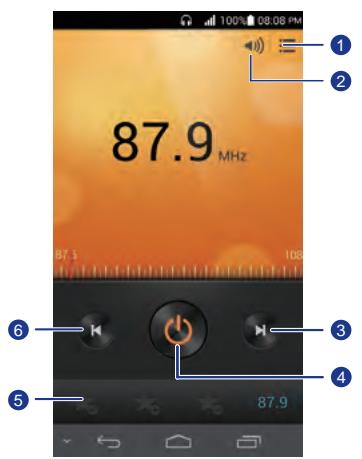
Toucher pour afficher la liste des stations.
Touchez pour activer ou désactiver le haut-parleur.
3 Touchez pour acceder à la station suivante.
4 Touchez pour allumer ou eteindre Radio FM.
5 Touchez _ pour ajouter la station en cours à vos favoris.
6 Touchez pour revenir à la station précédente.
Comptes et synchro
Vouss pouvez synchroniser les données du téléphone, telles que les contacts, les courriers électroniques et les événements, vers et depuis Internet.
Ajout de comptes
- Sur I'écran d'accueil, touchez , puis I'onglet Tout.
- Sous COMPTES, touchez Ajouter un compte.
- Sélectionné un type de compte.
- Suivez les instructions à l'écran pour saisir vos informations de compte.
- Configurez le compte et définièsez le type de données à synchroniser. Lorsqu'un compte est configuré, il s'affiche dans la section COMPTES.
Les types de données que vous pouvez synchroniser sur le téléphone variant en fonction du type de compte.
Suppression de comptes
- Sur l'écran d'accueil, touchez , puis l'onglet Tout.
- Sous COMPTES, Sélectionnéz un type de compte.
- Sélectionner le compte à supprimer.
- Touchez > Supprimer le compte.
- Dans la boîte de dialogue proposée, touche Supprimer le compte.
Activation de la synchronisation des données
- Sur l'écran d'accueil, touchez , puis l'onglet Tout.
- Sous COMPTES, Sélectionné un type de compte.
- Sélectionné le compte à partir duquel vous souhaitez effectuer la synchronisation.
- Touchez les données à synchroniser.
You pouvez toucher > Synchroniser maintainant pour synchroniser les données en arrêté-plan.
Modification des paramètres de synchronisation de compte
- Sur I'écran d'accueil, touchez , puis I'onglet Tout.
- Sous COMPTES, Sélectionné un type de compte.
- Sélectionné le compte dont vous souhaitez modifier les paramètres de synchronisation.
- Sous Paramètres de synchro., Sélectionnéz les données à synchroniser.
Paramètres
Activation et désactivation du mode avion
Respectez toujours la reglementation des compagnies aériennes. Si la compétie aérienne l'autorise, vous pouvezmettre sous tension le téléphone et activer le mode Avion au cours du vol.
Dans ce mode, les fonctions sans fil du téléphone sont désactivées, mais vous pouvez toujours écouter de la musique ou jouer.
Procedez de l'une des manières suivantes pour activer ou désactiver Mode Avion :
- Maintenez le bouton d'alimentation. Dans le menu d'options affiché, sélectionnez Mode Avion.
- Sur l'écran d'accueil, touchez , puis l'onglet Tout. Sous SANS FIL ET RÉSEaux, touchez Mode Avion.
En mode avion, s'affiche dans la barre d'etat.
Paramètres de sonnerie
- Sur I'écran d'accueil, touchez , puis I'onglet Tout.
- Sous APPAREIL, touchez Son.
-
Voici les opérations disponibles à partir de l'écran des paramètres :
-
Touchez Volume et faites glisser les curseurs pour définir le volume de la musique, des sonneries, des tonalités de message, etc.
- Touchez Vibreur pour indiquer si le téléphone doit vibrer lors de l'arrivée d'un appel, d'un message, d'un courrier électronique, etc.
- Touchez Mode silencieux pour activer ou désactiver le mode silencieux.
- Touchez Sonnerie du téléphone pour sélectionner une sonnerie.
- Touchez Sonnerie de notification pour selectionner une sonnerie pour les messages, les e-mails, les événements, etc.
-
Touchez Dolby Digital Plus pour activer ou désactiver l'effect sonore Dolby.
-
Touchez SYSTÉME pour activer ou désactiver la tonalité de notification ou la vibration lorsque vous touchez ou verrouillez l'écran, prenez une photo, composer un numéro, etc.
Vous pouze regler le volume depuis l'écran d'accueil ou de la plupart des applications, telles que I'appei, la musique et la video.
Paramètres d'affichage
- Sur I'écran d'accueil, touchez , puis I'onglet Tout.
- Sous APPAREIL, touchez Affichage.
-
Voici les opérations disponibles à partir de l'écran des paramètres :
-
Touchez Luminosité pour régler la luminosité de l'écran. Pour régler manuellement la luminosité, décochez la case Ajuster automatiquement la luminosité.
- Touchez Température couleur pour régler la température des couleurs de l'écran. Pour régler manuellement la température des couleurs, décochez la case Par défaut.
- Touchez Fond d'écran pour définir les fonds d'écran de l'écran de verrouillage et de l'écran d'accueil.
- Touchez Rotation auto écran pour activer ou désactiver la fonction de rotation automatique de l'écran. Si la fonction est activée, l'orientation de l'écran change automatiquement en fonction de la manière dont vous tenez le téléphone lorsque vous exécutez certaines opérations, telles que la consultation d'une page Web, l'affichage d'une image ou l'écriture d'une message.
- Touchez Rétroéclair. smart pour activer ou désactiver la fonction de rétroéclairage intelligent. Si la fonction est activée, le téléphone ajuste automatiquement la luminosité de l'écran en fonction de ce qui est affchéé.
- Touchez Veille pour définir le salarié avant la mise en voilde de l'écran. Si le téléphone est inactif pendant la période définie, il verrouille automatiquement l'écran pour économiqueiser la batterie.
- Touchez Écran de veille interactif pour activer ou désactiver l'écran de veille. Si la fonction est activée, l'écran de veille est executé automatiquement pendant la charge du téléphone.
- Touchez Taille de la police pour modifier la taille de la police d'affichage.
Activation du gestionnaire d'alimentation
- Sur I'écran d'accueil, touchez Gestion.
- Touchez Énergie.
-
Dans l'écran des paramètres, vous pouvez sélectionner trois modes d'économie d'énergie :
-
Normal : en mode normal, aucune fonction d'économie d'énergie n'est activée.
- Intelligent : en mode intelligent, le téléphone économique l'énergie tout en vous permettant d'utiliser complètement toutes ses fonctions.
- Endurant : en mode d'endurance, le téléphone consomme le minimum d'énergie possible. Seules les fonctions de base, telles que l'appel et la messagerie, sont activées pour optimiser le temps de voir du téléphone.
Réglage de la date et de l'heure
Par défaut, le téléphone utilise la date et l'heure du réseau. Vous pouvez également définir la date et l'heure manuellement.
- Sur I'écran d'accueil, touchez , puis I'onglet Tout.
- Sous SYSTÉME, touchez Date et heures.
-
Voici les opérations disponibles à partir de l'écran des paramètres :
-
Désélectionnez la case Date/Heure automatique pour que le téléphone n'obtienne pas automatiquement la date et l'heure du réseau.
- Désélectionnez la case Fuseau horsaire auto. pour que le téléphone n'obtienne pas automatiquement le fuseau horsaire du réseau.
- Touchez Définir la date et effectuez un balayage vers le haut ou le bas pour définir la date.
- Touchez Définir l'heure et effectuez un balayage vers le haut ou le bas pour définir l'heure.
- Touchez Définir le fuseau horsere et Sélectionnéz le fuseau horsaire dans la liste. Faites défilier vers le bas pour afficher plus de fuseaux horaires.
-
Cochez ou décochez la case Utiliser le format 24 h pour basculer entre les formats 24 heures et 12 heures.
-
Touchez Choisir le format de date pour selectionner le mode d'affichage de la date.
Modification de la langue du système
- Sur I'écran d'accueil, touchez , puis I'onglet Tout.
- Sous PERSONNEL, touchez Langue et saisie.
- Touchez Langue.
- Choisissez une langue dans la liste.
Modification des paramètres de service de localisation
Le service de localisation du téléphone peut être configuré pour un meilleur positionnement et des services de navigation optimaux.
- Sur l'écran d'accueil, touchez , puis l'onglet Tout.
- Sous PERSONNEL, touchez Accès aux données de localisation.
-
Voici les opérations disponibles à partir de l'écran des paramètres :
-
Touchez Acceder à ma localisation pour activer les informations de localisation du téléphone.
- Touchez Satellites GPS pour permettre au téléphone d'obtenir vos informations de localisation par satellites GPS.
- Touchez Réseaux sans fil pour permettre au téléphone d'obtenir vos informations de localisation à partir d'un réseau Wi-Fi ou d'une communication de données mobile.
Configuration du code PIN de la carte SIM
Le code PIN (Nombre d'identification personnel) est fourni avec votre carte SIM. Si vous activez la fonction de protection par un code PIN de la carte SIM, vous doivent enter le code PIN chaque fois que vous mettez sous tension le téléphone.
Avant d'exécuter les opérations suivantes, voirlez à obtenir le code PIN de la carte SIM du fournisseur de service.
-
Sur I'écran d'accueil, touchez , puis I'onglet Tout.
-
Sous PERSONNEL, touche Sécurité.
- Touchez Configurer verrouillage carte SIM.
- Cochez la case Verrouiller la carte SIM.
- Saisissez le code PIN.
- Touchez OK.
Si vous entrez un code PIN errone le nombre de fais consécutives définir, le code PIN est bloqué et le téléphone demande d'entrer la clé de déblocage du code PIN (PUK). Si vous entrez une clé PUK erronée le nombre de fais consécutives définir, la carte SIM est définitivement désactivée. Pour plus d'informations sur le nombre de tentatives maximum associé au code PIN et à la clé PUK, contactez le fournisseur de service.
Restauration des paramètres d'usine
La restauration des paramètres définis en usine du téléphone efface toutes vos données personnelles du téléphone y compris les comptes de messagerie, les paramètres système et d'applications et les applications installées.
Sauvegardez les données importantes du téléphone avant de restaurer les paramétres définis en usine.
- Sur l'écran d'accueil, touchez , puis l'onglet Tout.
- Sous PERSONNEL, touchez Sauvegarder et réinitialiser.
- Touchez Restaurer valeurs d'usine > Réinitialiser le téléphone > Réinitialiser le téléphone.
Le téléphone revient à ses paramètres d'usine et redémarre.
Mise à jour en ligne
De temps en temps, de nouvelles mises à jour sont disponibles en ligne pour votre téléphone. Chaque nouvelle mise à jour fait l'objet d'une notification. Avant derialcder a cette operation, assurez-vous que l'espace de stockage du téléphone est suffisant pour le pack de mise à jour.
Pourmettrea jour manuellementle tellephone,acedez a l'ecran d'accueil,touchez

À propos du téléphone > Mise à jour du système > Mise à jour en ligne pour rechercher les mises à jour et suivez les instructions affichées pourmettre à jour le téléphone en ligne.

Il se peut que toutes vos données professionnelles soient effacées pendant une mise à jour système. Il est recommendé de saugevarder les données importantes avant demettre le téléphone à jour.
Accessibilité
Les fonctionnalités d'accessibilité intégrées ou installées peuvent être activées et désactivées.
- Sur l'écran d'accueil, touchez , puis l'onglet Tout.
- Sous SYSTÉME, touchez Accessibilité.
- Sélectionnez les fonctionnalités à activer ou désactiver.
Questions fréquentes (FAQ)
Comment economiser l'énergie de la batterie?
- Lorsque vous n'avez pas besoin d'un accès à Internet, ouvre le panneau de notification et touche pour désactiver la connexion de données mobile.
- Lorsque vous n'avez pas besoin des services de données sans fil, tels que GPS, Bluetooth, ou Wi-Fi, ouvrez le panneau de notification et touchez 密 , ou pour désactiver ces services.
- Touchez > Tout > Affichage pour réduire la luminosité et le délambdavant la mise en voilde de l'écran. Appuyez sur ® pour êtreindre l'écran lorsque le téléphone n'est pas utilisé.
- Fermez les applications qui ne sont pas utilisées.
- Diminuez le volume.
Comment libreer plus de mémoire sur le téléphone ?
- Déplacez les fichiers et les pieces jointes sur une carte microSD.
- Ouvrez le navigateur et supprimez le contenu du cache local.
- Videz le cache d'application.
- Désinstallez les applications inutilisées.
Comment utiliser une carte microSD pour importer les contacts d'un autre téléphone?
Le téléphone prend en charge uniquement les fichiers de contact au format.vcf.
- Enregistrer les contacts à importer en fisier .vcf et enregistrer le fisier sur une carte microSD.
- Insérez la carte microSD dans votre téléphone, touchez Gestionnaire de fichiers et Carte SD pour rechercher le fjichier .vcf.
- Touchez le fjichier .vcf. Le téléphone affiche un message demandant si vous voulez importer les contacts.
- Touchez OK pour les importer.
Des problèmes de compatibilité peuvent survenir avec les fichiers.vcf créé sur d'autres téléphones et certaines informations de contact peuvent être perdues au cours de l'importation.
Comment définir une chanson comme sonnerie?
Dans Musique, touchez et maintenez le morceau à définir comme sonnerie. Dans le menu d'options affchéé, Sélectionnéz Définir comme sonnerie.
Comment désactiver la fonction Rotation auto écran ?
Sur l'écran d'accueil, touchez , puis Tout > Affichage et décochez Rotation auto écran.
Comment définir un motif de déverrouillage d'écran?
Sur l'écran d'accueil, touchez et Sécurité > Verrouillage de l'écran > Schéma, puis suivez les instructions qui s'afficient pour définit un motif de verrouillage.
Comment modifier le mode de saisie?
Quand vous rédigez un texte, ouvrez le panneau de notification et touchez Sélectionnez la méthode de saisie pour sélectionner un mode de saisie.
Comment arreter la chanson en fond sonore?
Ouvrez le panneau de modification, touchez le morceau en cours pour afficher l'écran de lecture de musique et arrêtez la lecture.
Comment returner à l'écran d'applé ?
Pour revenir en arrêté depuis un autre écran au cours d'un appel, ouvrez le panneau de notification et touchez l'appeil en cours.
Comment déplacer une icône d'application sur l'écran d'accueil ?
Touchez et maintainez l'icone d'application à déplacer et faites-la glisser vers l'emplacement désiré.
Comment masquer le clavier?
Touchez pour masquer le clavier.
Comment transférer un message ?
Touchez et maintenez le message à transférer etCHOisissez Transférer dans le menu d'options affché.
Comment redemarrer le téléphone ?
Appuyez et maintenez et touchez Redemarrer >OK pour redemarrer le téléphone.
Mention légale
Copyright © Huawei Technologies Co., Ltd. 2013. Tous droits réservés.
Aucune partie de ce manuel ne peut être reproductive ou transmise sous aucune forme ou paraucenmoyensl'approbationecritepréalabledeHuawei TechnologiesCo.,Ltd.et ses sociétésaffliées(«Huawei»).
Le produit décrit dans ce manuel peut inclure le logiciel sous licence de Huawei et d'eventuels concédants de licences. Les clients ne doivent en aucun cas reproduire, distribuer, modifier, décompiler, désassembler, decrypter, extraire, effectuer de l'ingénieirie inverse, louver, transférer ou accorder des licences d'utilisation audit logiciel à moins que ces restrictions soient interdites par des lois en vigueur ou que ces actions soient approvées par les détenteurs de droit d'auteur respectifs.
Marques de commerce et autorisations

HUAWEI
HUAWEI, et

dont des marques de commerce ou des marques déposées de
Huawei Technologies Co., Ltd.
Fabriqué sous licence de Dolby Laboratories. Dolby et le symbole double-D sont des marques déposées de Dolby Laboratories.
Android™ est une marque de commerce de Google Inc.
La marque Bluetooth® et ses logos sont des marques déposées appartenant à Bluetooth SIG, Inc. et toute utilisation de ces marques par Huawei Technologies Co., Ltd. est sous licence.
Les autres marques de commerce, produits, services ou noms d'entreprise mentionnés appartiennent à leurs propriétaires respectifs.
Mention
Certaines caractéristiques du produit et certains accessoires décrits dans le présence manuel dépendant du logiciel installé, de ses capacities et des paramètres du réseau local. Par conséquent, ils peuvent ne pas être activés ou peuvent être limités par les opérateurs de réseaux locaux ou par les prestataires de services réseau.
Ainsi, les descriptions de ce manuel peuvent ne pas correspondre exactement au produit ou aux accessoires achetés.
Huawei se reserve le droit de changer ou de modifier toutes informations ou specifications containues dans ce manuel sans notification préalable et sans engagement de sa part.
Déclaration de logiciels tiers
Huawei ne détient pas la propriété intellectuelle des applications et logiciels tiers qui sont livrés avec ce produit. Par conséquent, Huawei ne fournit aucune garantie d'aucune sorte en ce qui concerne ces applications et logiciels tiers. Huawei ne fournit pas non plus de soutien aux clients qui utilisent ces applications et logiciels tiers et n'est pas responsable des fonctions ou de la performance de ces applications et logiciels tiers.
Les services des applications et logiciels tiers peuvent être interrompus ou résiliés à tout moment, et Huawei ne garantit pas la disponibilité de tout contenu ou service. Les fournisseurs de services tiers offrent des contenus et services à travers des réseaux et des outils de transmission qui sont hors du contrôle de Huawei. Dans la mesure maximale prévue par la loi applicable, il est explicitement indiqué que Huawei ne compensera pas ou ne sauraient être tenue responsable des services fournis par les prestataires de services tiers, ni de l'interruption ou de la résiliation des contenus ou des services tiers.
Huawei ne saurait être tenue responsable de la légalité, de la qualité, ou de tout autre aspect relatif à tout logiciel installé sur ce produit ou de tout produit tiers charges ou télécharges sous toute forme, y compris mais sans s'y limiter, des textes, images, vidés ou logiciels. Les clients doivent assumer le risque de n'importe quel effet et de tous les effets, y compris les risques d'incompatibilité entre tout logiciel et ce produit, qui pouraient résultat de l'installation de logiciels ou de produits tiers charges ou télécharges.
Ce produit est basé sur la plate-forme open-source Android™. Huawei a apporté les modifications nécessaires à la plate-forme. Par conséquent, ce produit pourrait ne pas supporter toutes les fonctions prises en charge par la plate-forme Android standard ou pourrait être incompatible avec certains logiciels tiers. Huawei ne fournit aucune garantie et aucune représentation en ce qui concerne une telle compatibilité et exclut expressément toute responsabilité à l'égard de ces questions.
CLAUSE DE NON-RESPONSABILITÉ
LE CONTENU DE CE MANUEL EST FOURNI « TEL QUEL ». SAUF INDICATION CONTRAIRE DES LOIS EN VIGUEUR, AUCUNE GARANTIE, EXPRESSE OU IMPLICITE, NOTAMMENT LES GARANTIES IMPLICITES CONCERNANT SON CARACTÉRE PROPRE À LA COMMERCIALISATION OU SON APTITUDE À UN USAGE PARTICULARIER, N'EST OFFERTE EN RAPPORT AVEC LA PRECISION, LA FIABILITÉ OU LE CONTENU DE CE MANUEL.
DANS LA MESURE MAXIMALE AUTORISÉE PAR LA LOI APPLICABLE, EN AUCUNE CIRCONSTANCE HUAWEI NE POT ÉTRE TENUE RESPONSABLE D'UN QUELCONQUE DOMMAGE PARTICULIER, ACCESSOIRE, INDIRECT OU CONSÉCUTIF OU DE PERTES DE PROFITS, D'AFFAIRES, DE REVENUS, DE DONNÉES, DE CLIENTS OU D'économies ESCOMPTEÉS, QUE CES PERTES SOIENT PRÉVISIBLES OU NON.
LA RESPONSABILITÉ MAXIMALE (CETTE LIMITATION N'EST PAS APPLICABLE À LA RESPONSABILITÉ DES DOMMAGES CORPORELS AU CAS OÜ LA LOI EN VIGUEUR INTERDIT
CETTE LIMITATION) DE HUWEI RÉSULTANT DE L'UTILISATION DU PRODUIT DÉCRIT DANS LE PRESENT DOCUMENT SERA LIMITÉE AU MONTANT PAYÉ PAR LES CLIENTS POUR L'ACHAT DE CE PRODUIT.
Réglementations relatives à l'importation et à l'exportation
Les clients doivent se conformer aux lois et aux réglementations en vigueur relatives à l'exportation et à l'importation et ont la responsabilité d'obtenir toutes les autorisations et licences gouvernementales nécessaires pour l'exportation, la réexportation ou l'importation du produit mentionné dans ce manuel, y compris le logiciel et les données techniques.
Politique de confidentialité
Veuillez consultier notre politique de confidentialité sur nos sites Web pour des informations sur la façon dont nous protégeons vos renseignements personnels.
Index
A
Acces aux signets 43
96
Activation de la mise en attente 34
Activation de la synchronisation des données 89
Activation du Bluetooth 65
Activation du gestionnaire d'alimentation 93
Activation du mode gants 20
Activation du service de données 58
Activation du transfert d'appels 33
Activation et déactivation du mode avion 91
Affichage des applications 74
Affichage des photos et des vidés 52
Ajout de comptes 89
Ajout de contacts aux favors 37
Ajout de profils 25
Ajout de signets 43
Ajout de villes 86
Ajout de widgets à l'écran d'accueil 22
Ajout d'alarmes 84
Ajout d'écrans d'accueil 24
Ajout d'un compte de messagerie POP3 ou IMAP 46
Ajout d'un compte Exchange 46
Ajout d'unités widget 23
Ajouter des morceaux 54
Apparance et commandes du téléphone 5
33
authorisations 99
C
85
83
Capture d'écran 15
Changement de profil 25
Changement de thème 21
Chargement de la batterie 8
Compression de fichiers 72
Comptes et synchro 89
Configuration de la messagerie vocale 34
Configuration de la page d'accueil 44
Configuration de la sonnerie 26
Configuration de l'effet de transition de I'écran d'accueil 21
Configuration des paramètres d'alarme 85
Configuration des tonalités de notification 26
Configuration du calendrier 84
Configuration du code PIN de la carte SIM 94
Configuration d'un morceau comme sonnerie 57
Connexion à un réseau Wi-Fi 58
Connexion à un réseau Wi-Fi à l'aide du bouton WPS 59
Connexion à un réseau Wi-Fi à l'aide du code PIN WPS 59
Connexion de deux appareils à l'aide de Wi-Fi Direct 60
Connexion du telephone à un ordinateur 67
Connexion du téléphone à une mémoire externe USB 69
Consultation des applications récemment utilisées 16
Consultation des e-mails 47
Consultation du journal des appels 31
Contrôle de l'utilisation des données 62
Copie de contacts 35
Copiedemessages 41
Copie et collage d'un fichier 71
Coupe et collage d'un fichier 71
Création de conférences téléphoniques 32
Création de contacts 35
Creation de dossiers 71
Creation de dossiers sur I'ecran d'accueil 22
Creation de groupes de contacts 38
Creation de listede lecture 56
Création de raccourcis de fichiers ou de dossiers 73
Creation d'evénements 83
D
déclarationlogiciel tiers 100
Décompression de fichiers 72
Définir une photo comme fond d'écran 54
Définition de la ville par défaut 86
Demarrage des applications et passage d'une application à l'autre 16
Déplacement d'unités widget 24
Désinstallation d'applications 75
Detecteur de téléphone 77
Déverrouillage de l'écran 11
Déverrouillage de l'écran par mot de passer 28
Déverrouillage de l'écran par motif 27
Déverrouillage sur reconnaissance faciale 27
droit d'auteur 99
E
Ecoute de la radio FM 88
Écouter de la musique 54
Effacement du cache d'application 75
Enregistrement de videoos 50
Envoi de fichiers par réseau Wi-Fi 60
Envoi de messages électroniques 47
Envoi de messages multimédia 40
Envoi de messages ou d'e-mails à un groupe de contacts 38
Envoide messages xy 40
exclusion de garanties 100
Exportation de contacts 36
F
Fusion des contacts 37
H
HiSuite 67
1
Icônes d'été 13
Importation de contacts depuis un apparéil Bluetooth 36
Importation de contacts depuis un apparéil de stockage 36
Importation et exportation de contacts 36
Informations importantes liées à la batterie 8
Insertion d'une carte Micro SIM 5
Installation d'applications 74
Installation d'une carte microSD 7
J
Jumelage avec un autre apparéil Bluetooth 65
L
Lecture de diaporamas 52
Lecture de listede lecture 56
Libération de l'espace mémoire sur votre téléphone 97
M
marques de commerce 99
mention 99
Météo 85
Méthode de saisie Android 18
Méthode de saisie Huawei 17
Mise à jour de la météo 86
Mise à jour en ligne 95
Mise hors tension 9
Mise sous tension 9
Mode mémoire auxiliaire 68
Mode MTP 67
Mode PTP 67
Modification de la langue du système 94
Modification de laaille de police 27
Modification de photos 52
Modification de signets 44
Modification des paramètres de service de localisation 94
Modification des paramètres de synchronisation de compte 90
Modification des paramètres des messages 42
Modification des paramètres du compte de messagerie 48
Modification des paramètres du navigateur 45
Modification du nom de fichier 72
Modification du texte 19
Modification d'un groupe de contacts 38
Modifier le fond d'écran 21
Mouvements 10
N
Navigation sur les pages web 43
Notes 85
Numérotation intelligente 30
0
Opérations possibles en cours d'appeal 31
P
Paramètres de sonnerie 91
Paramètres d'affichage 92
Partage de connexion Bluetooth 61
Partage de connexion USB 60
Partage de contacts 37
Partage de morceaux 56
Partage de photos ou de vidEOS 54
Partage des informations météo 87
Partage d'evénements 83
Passage d'un écran d'accueil à l'autre 14
Passer d'un compte de messagerie à l'autre 47
Personnalisation des raccourcis du panneau de notification 25
Personnalisation des thèmes 21
Point d'acces Wi-Fi 61
politique de confidentialité 101
Précautions de sécurité 2
Premiere configuration du telephone 9
Prendre une photo en mode Beauté 51
Prise de photos panoramiciques 51
Prise en main de I'ecran d'accueil 12
Prises de vue 50
R
Radio FM 87
Réception de fichiers en Bluetooth 66
Recherche de contacts 35
Recherche de fichiers 71
Recherche de messages 41
Recherche de stations 87
Réglage de la date et de l'heure 93
Réglage de la luminosité de l'écran 28
réglementations relatives à l'exportation 101
réglementations relatives à l'importation 101
Rejet d'appels 30
Rejet d'un appel et envoi d'un message texte au correspondant 30
Réorganisation des écrans d'accueil 24
Réponse aux appeals 30
Réponse aux appels tiers 33
Réponse aux messages 41
Restauration de données depuis la mémoire interne 77
Restauration de données depuis le nuage 77
Restauration des réglages d'usine 95
Retrait d'une carte microSD 7
Rognage de photos 53
Rotation automatique de I'ecran 15
Rotation de photos 53
S
Sauvegarde 76
Sauvegarde de données sur la mémoire interne 76
Sauvegarde de données sur le nuage 76
Sélection d'une méthode de saisie 16
Suppression de comptes 89
Suppression de fichiers 72
Suppression de groupes de contacts 39
Suppression de listede lecture 56
Suppression de l'historique de navigation 44
Suppression de messages 42
Suppression de photos 53
Suppression de profils 26
Suppression de villes 86
Suppression des contacts 37
Suppression des éléments d'un dossier 23
Suppression d'alarmes 84
Suppression d'icones d'applications ou de widgets 22
Suppression d'un compte de messagerie 48
Suppression d'un écran d'accueil 25
Suppression d'un fil de conversation 42
Suppression d'unités widget 23
Sync Nuage 77
Synchronisation et consultation des événements 84
T
Téléchargement d'applications 74
Témoin de la batterie 8
Transfert de messages 41
U
Utilisation de DLNA 66
Utilisation du HDR 51
Utilisation du panneau de notification 15
Utiliser le Bluetooth 65
V
Vérification de l'etat de la mémoire 73
Verrouillage de I'ecran 11
Viewfinder 49
Ce guide est fourni à titre de référence uniquement. Le produit réel, y compris sa couleur, sa taille et la disposition de l'écran, peut s'avérer différent. Les déclarations, informations et recommandations de ce guide ne constituent aucunement une garantie, expresses ou tacite.
Veuillez consulter le site www.huaweidevice.com/worldwide/support/hotline pour avoir accès aux dernières mises à jour de la hotline et des adresses email de votre pays ou région.
Modèle: HUWEI P6-U06

- Guide de l'utilisateur
- Contenu
- Avant-propos 1
- Précautions de sécurité 2
- Phase préparatoire 4
- Prise en main 10
- Personnalisation du téléphone 21
- 30
- Utilaires basiques 83
- Comptes et synchro 89
- Paramètres 91
- Questions fréquentes (FAQ) 97
- Mention legale 99
- Index
- Avant-propos
- Symboles et définitions
- Précautions de sécurité
- Phase préparatoire
- Votre telpehone en un coup d'oeil
- Insertion et retrait d'une carte micro SIM
- Insertion et retrait d'une carte microSD
- Chargement de la batterie
- Témoin de la batterie
- Informations importantes liées à la batterie
- Allumage et extinction du téléphone
- Première configuration du téléphone
- Prise en main
- Mouvements
- Verrouillage et déverrouillage de l'écran
- Verrouillage de I'ecran
- Déverrouillage de l'écran
- Prise en main de l'écran d'accueil
- Icones d'etat
- Passaged'un écran d'accueil à l'autre
- Capture d'écran
- Rotation automatique de l'écran
- Utilisation du panneau de notification
- Accès aux applications
- Démarrage des applications et passage d'une application à l'autre
- Consultation des applications récemment utilisées
- Réduction de textes
- Sélection d'une méthode de saisie
- Méthode de saisie Huawei
- Méthode de saisie Android
- Modification du texte
- Configuration des méthodes de saisie
- Activation du mode gants
- Personnalisation du téléphone
- Configuration du thème
- Changement de thème
- Personnalisation des thèmes
- Modifier le fond d'écran
- Configuration de l'effet de transition de l'écran d'accueil
- Organisation des widgets et des iconônes d'applications de l'écran d'accueil
- Ajout de widgets à l'écran d'accueil
- Suppression d'icones d'applications ou de widgets
- Déplacement d'icons d'applications ou de widgets
- Organisation des iconônes de l'écran d'accueil à l'aide de dossiers
- Creation de dossiers sur l'écran d'accueil
- Suppression des éléments d'un dossier
- Personnalisation de Me Widget
- Suppression d'unités widget
- Ajout d'unités widget
- Déplacement d'unités widget
- Personnalisation des écrans d'accueil
- Réorganisation des écrans d'accueil
- Ajout d'écrans d'accueil
- Suppression d'un écran d'accueil
- Personnalisation des raccourcis du panneau de notification
- Gestion des profils
- Changement de profil
- Ajout de profils
- Suppression de profils
- Configuration des sonneries
- Configuration de la sonnerie
- Configuration des tonalités de notification
- Modification de la taille de police
- Configuration de la méthode de déverrouillage de l'écran
- Déverrouillage sur reconnaissance faciale
- Déverrouillage de l'écran par motif
- Déverrouillage de l'écran à l'aide d'un code PIN
- Déverrouillage de l'écran par mot de passage
- Réglage de la luminosité de l'écran
- Appels
- Numérotation intelligente
- Réponse et rejet des appels
- Consultation du journal des appels
- Opérations possibles en cours d'appel
- Déciation de conférences téléphoniques
- Réponse aux appels tiers
- Appels d'urgence
- Autres services d'appoint
- Activation du transfert d'appels
- Activation de la mise en attente
- Configuration de la messagerie vocale
- Contacts
- Creation de contacts
- Recherche de contacts
- Copie de contacts
- Importation et exportation de contacts
- Importation de contacts depuis un apparéil de stockage
- Importation de contacts depuis un apparéil Bluetooth
- Exportation de contacts
- Ajout de contacts aux favoris
- Suppression des contacts
- Fusion des contacts
- Partage de contacts
- Groupes de contacts
- Creation de groupes de contacts
- Modification d'un groupe de contacts
- Envoi de messages ou d'e-mails à un groupe de contacts
- Suppression de groupes de contacts
- Messagerie
- Envoi de messages texte
- Envoi de messages multimédia
- Réponse aux messages
- Recherche de messages
- Gestion des messages
- Copie de messages
- Transfert de messages
- Suppression de messages
- Suppression d'un fil de conversation
- Modification des paramètres des messages
- Navigateur
- Navigation sur les pages web
- Gestion des signets
- Ajout de signets
- Accès aux signets
- Modification de signets
- Configuration de la page d'accueil
- Suppression de l'historique de navigation
- Modification des paramètres du navigateur
- Ajout d'un compte de messagerie POP3 ou IMAP
- Ajout d'un compte Exchange
- Passer d'un compte de messagerie à l'autre
- Envoi de messages électroniques
- Consultation des e-mails
- Suppression d'un compte de messagerie
- Modification des paramètres du compte de messagerie
- Multimédia
- Appareil photo
- Viewfinder
- Prises de vue
- Enregistrement de videos
- Prendre une photo en mode Beuté
- Prise de photos panoramicques
- Utilisation du HDR
- Galerie
- Affichage des photos et des vidés
- Lecture de diaporamas
- Modification de photos
- Rotation de photos
- Rognage de photos
- Suppression de photos
- Partage de photos ou de vidés
- Définir une photo comme fond d'écran
- Musique
- Ajouter des morceaux
- Écouter de la musique
- Toucher un morceau pour l'écouter.
- Creation de listedes de lecture
- Lecture de listes de lecture
- Suppression de listedes de lecture
- Partage de morceaux
- Configuration d'un morceau comme sonnerie
- Connexion à Internet
- Connexion de données mobile
- Vérification de la connexion réseau
- Activation du service de données
- Configuration d'une connexion Wi-Fi
- Connexion à un réseau Wi-Fi
- Connexion à un réseau Wi-Fi à l'aide de WPS
- Utilisation du bouton WPS
- Utilisation du code PIN WPS
- Wi-Fi Direct
- Connexion de deux apparèils à l'aide de Wi-Fi Direct
- Envoi de fichiers par réseau Wi-Fi
- Partage de la connexion de données mobile de votre téléphone
- Partage de connexion USB
- Partage de connexion Bluetooth
- Point d'accès Wi-Fi
- Contrôle de l'utilisation des données
- Touchez Consommation des données.
- Partage de données
- Bluetooth
- Activation du Bluetooth
- Jumelage avec un d'autres appareils Bluetooth
- Réception de fichiers en Bluetooth
- Utilisation de DLNA
- Connexion du téléphone à un ordinateur
- Mode MTP
- Mode PTP
- HiSuite
- Mode mémoire auxiliaire
- Connexion du téléphone à une mémoire externe USB
- Gestionnaire de fichiers
- Creation de dossiers
- Recherche de fichiers
- Copie, coupe et collage d'un fichier
- Compression et décompression de fichiers
- Modification du nom de fichier
- Suppression de fichiers
- Création de raccourcis de fichiers ou de dossiers
- Vérification de l'etat de la mémoire
- Gestion des applications
- Téléchargement d'applications
- Installation d'applications
- Affichage des applications
- Déinstallation d'applications
- Effacement du cache d'application
- Applications Huawei
- Sauvegarde
- Sauvegarde de données sur la mémoire interne
- Sauvegarde de données sur le nuage
- Restauration de données depuis la mémoire interne
- Restauration de données depuis le nuage
- Sync Nuage
- Detecteur de téléphone
- Services Google
- Gmail
- Talk
- Ajout d'amis
- Demarrer une conversation
- Maps
- Activation des services de localisation
- Recherche de points d'intérêt
- Se rendre à une adresse spécifique
- YouTube
- Recherche de videotos
- Partage deVIDEOS
- Play Store
- Utilaires basiques
- Calendrier
- Creation d'evénements
- Affichage des événements
- Partage d'evénements
- Synchronisation et consultation des événements
- Modification des paramètres du calendrier
- Horloge
- Ajout d'alarmes
- Suppression d'alarmes
- Configuration des paramètres d'alarme
- Calculatrice
- Notes
- Météo
- Ajout de villes
- Définition de la ville par défaut
- Suppression de villes
- Mise à jour de la météo
- Partage des informations météo
- Radio FM
- Recherche de stations
- Comptes et synchro
- Ajout de comptes
- Suppression de comptes
- Activation de la synchronisation des données
- Modification des paramètres de synchronisation de compte
- Paramètres
- Activation et désactivation du mode avion
- Paramètres de sonnerie
- Paramètres d'affichage
- Activation du gestionnaire d'alimentation
- Réglage de la date et de l'heure
- Modification de la langue du système
- Modification des paramètres de service de localisation
- Configuration du code PIN de la carte SIM
- Restauration des paramètres d'usine
- Mise à jour en ligne
- Accessibilité
- Questions fréquentes (FAQ)
- Comment economiser l'énergie de la batterie?
- Comment libreer plus de mémoire sur le téléphone ?
- Comment utiliser une carte microSD pour importer les contacts d'un autre téléphone?
- Mention légale
- Marques de commerce et autorisations
- Mention
- Déclaration de logiciels tiers
- CLAUSE DE NON-RESPONSABILITÉ
- Réglementations relatives à l'importation et à l'exportation
- Politique de confidentialité
- A
- C
- D
- E
- F
- H
- 1
- J
- L
- M
- N
- 0
- P
- R
- S
- T
- U
Marque : HUAWEI
Modèle : ASCEND P6
Catégorie : Téléphone mobile