M920TINY - Ordinateur LENOVO - Notice d'utilisation et mode d'emploi gratuit
Retrouvez gratuitement la notice de l'appareil M920TINY LENOVO au format PDF.


| Type de produit | Ordinateur de bureau ultra-compact |
| Marque | LENOVO |
| Modèle | M920TINY |
| Dimensions (L × H × P) | 37 mm × 179 mm × 183 mm |
| Poids (sans emballage) | Configuration maximale : 1,3 kg |
| Alimentation | Bloc d'alimentation externe 65 W / 90 W / 135 W (selon modèle) avec prise de tension automatique |
| Processeur | Microprocesseur remplaçable (socket LGA, selon configuration) |
| Mémoire vive | 2 emplacements DIMM, jusqu'à 64 Go DDR4 |
| Stockage | 1 emplacement 2,5 pouces (HDD/SSD) + 1 logement SSD M.2 |
| Affichage intégré | Carte graphique intégrée avec sorties DisplayPort 1.2 et HDMI 1.4 |
| Connecteurs avant | 1 USB-C (5 Gbps, 5 V/0,9 A), 1 Always On USB 3.1 Gen 1, prise micro, prise casque, voyant d'alimentation, indicateur stockage |
| Connecteurs arrière | 2 USB 3.1 Gen 2, 2 USB 3.1 Gen 1, Ethernet RJ45, HDMI 1.4, DisplayPort 1.2, 2 connecteurs option (selon modèle), prise de sécurité Kensington, emplacement antenne Wi-Fi, connecteur boîtier d'alimentation |
| Audio intégré | Haut-parleur interne ou haut-parleur avancé (selon modèle) + connecteurs micro/casque en façade |
| Connectivité réseau | Ethernet Gigabit, Wi-Fi (carte M.2 optionnelle), Bluetooth (optionnel) |
| Sécurité | Prise de sécurité Kensington, cavalier d'effacement CMOS/de reprise |
| Entretien | CRU en libre service : clavier, souris, boîtier d'alimentation, carter, protection anti-poussière, haut-parleur interne, capot inférieur, module de mémoire, SSD M.2. CRU optionnelles : batterie, ventilateur, unité de stockage, carte Wi-Fi, carte PCI Express. Non CRU : microprocesseur, carte mère. |
| Systèmes d'exploitation compatibles | Windows 10 / 11 (selon configuration), Linux (non certifié) |
| Informations générales | Notice d'utilisation disponible en PDF (68 pages). Marquages : LENOVO, THINKCENTRE. Fabriqué sous licence HDMI, DisplayPort, USB-C. |
FOIRE AUX QUESTIONS - M920TINY LENOVO
Questions des utilisateurs sur M920TINY LENOVO
0 question sur cet appareil. Repondez a celles que vous connaissez ou posez la votre.
Poser une nouvelle question sur cet appareil
Téléchargez la notice de votre Ordinateur au format PDF gratuitement ! Retrouvez votre notice M920TINY - LENOVO et reprennez votre appareil électronique en main. Sur cette page sont publiés tous les documents nécessaires à l'utilisation de votre appareil M920TINY de la marque LENOVO.
MODE D'EMPLOI M920TINY LENOVO
Guide d'utilisation et guide de maintenance du matériel M920q

Remarque : Avant d'utiliser le presente document et le produit associé, prenez connaissance des informations contenues dans le Manuel d'informations sur le produit et Annexe A « Notices » à la page 59.
Quatrième édition (Aout 2019)
Copyright Lenovo 2018, 2019.
REMARQUE SUR LES DROITS LIMITES ET RESTREINTS : si les données ou les logiciels sont fournis conformément à un contrat GSA (« General Services Administration »), l'utilisation, la reproduction et la divulgation sont soumises aux restrictions stipulées dans le contrat n° GS-35F-05925.
Table des matières
Chapitre 1. Présentation 1
Vue avant 1
Vue arriere. 2
Carte mère. 4
Type de machine et étiquette de modèle . 6
Chapitre 2. Specifications. 7
Chapitre 3. Conseils sur l'utilisation de l'ordinateur 9
Installation d'un verrou de cable Kensington 9
Installation de l'ordinateur dans le moniteur TIO . . . 9
Chapitre 4. Remplacement d'options matérielles 11
Avant de remplacer les éléments matériels 11
Identification des unités replacables sur site (y compris les CRU) 11
Localisation des unités replacables sur site (y compris les CRU) 12
Remplacement du clavier ou du clavier sans fil. 14
Remplacement de la souris ou de la souris sans fil 15
Remplacement du boitier d'alimentation 19
Remplacement du socle vertical 20
Remplacement du support de montage VESA . . . 21
Remplacement du disque optique externe 22
Remplacement du système de retenue du boitier d'alimentation 24
Retrait du carter de I'ordinateur. 25
Remplacement de I'unité de stockage 26
Remplacement du cable de l'unité de stockage .. 29
Remplacement de la carte PCI Express et de l'adaptateur de carte PCI Express. 29
Remplacement du haut-parleur interne. 31
Remplacement du haut-parleur avancé 32
Remplacement du ventilateur système 33
Remplacement du dissipateur thermique. 34
Remplacement de la batterie à pile cellulaire 35
Remplacement du microprocesseur. 37
Remplacement de la carte Wi-Fi 40
Remplacement des antennes Wi-Fi 44
Remplacement du système de retenue de l'antenne 49
Remplacement du carter inférieur. 49
Remplacement du module de mémoire 50
Remplacement du disque SSD M.2 52
Remplacement de la carte mère et du châssis. 54
Fin du remplacement de composants 56
Annexe A. Notices. 59
Annexe B. Marques 61
Chapitre 1. Présentation
Ce chapitre fournit des informations générales pour vous familiariser avec votre ordinateur.
Vue avant
Remarque : Il est possible que le modele de votre ordinateur differe légèrement de l'illustration.

Figure 1. Vue avant
| 1 Voyant d'alimentation | 2 Bouton d'alimentation |
| 3 Indicateur d'état de l'unité de stockage | 4 Connecteur du micro |
| 5 Connecteur de casque | 6 Connecteur USB-CTM |
| 7 Connecteur Always On USB 3.1 Gen 1 | 8 Voyant rouge |
Voyant d'alimentation
Lorsque cevoyant estallumé,l'ordinateur est sous tension.
2 Bouton d'alimentation
Permet de mettre l'ordinaireur sous tension. Si vous ne parvenez pas à mettre l'ordinaireur hors tension à partir du système d'exploitation, appuyez sur le bouton d'alimentation pendant au moins quatre secondes pour l'éteindre.
3 Indicateur d'etat de l'unité de stockage
Cevoyantestallumélorsque l'unitéde stockage estencoursd'utilisation.
4 Connecteur du micro
Permet de brancher un microphone sur votre ordinateur. Vous pouze utiliser un microphone pour enregistrer des sons ou interagir avec votre ordinateur à l'aide du logiciel de reconnaissance vocale.
5 Connecteur de casque
Permet de brancher un micro-casque ou un casque sur votre ordinateur.
6 Connecteur USB-C
Utilisez le connecteur pour transférer des données (USB 3.1 Gen 1, 5 Gbps), charger votre périphérique (5 V / 0,9 A) ou connecter des accessoires USB-C pour accroître les fonctionnalités de votre ordinateur.
7 Connecteur Always On USB 3.1 Gen 1
Permet de brancher un périhérique compatible USB. Pour optimiser le transfert de données, connectez un périhérique USB 3.1 Gen 1 à un connecteur USB 3.1 Gen 2 ou à un connecteur USB 3.1 Gen 1 au lieu d'un connecteur USB 2.0.
8Voyant rouge
Lorsque ce voyant est allumé, l'ordinateur est sous tension.
Vue arrière
Remarque : Il est possible que le modele de votre ordinateur differe légèrement de l'illustration.
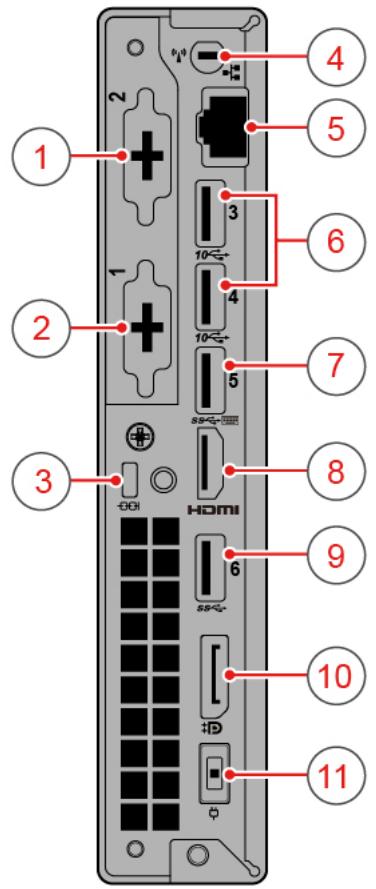
Figure 2. Vue arrêté
| 1 Connecteur en option 2 | 2 Connecteur en option 1 |
| 3 Prise de sécurité | 4 Emplacement de l'antenne Wi-Fi |
| 5 Port Ethernet | 6 Connecteurs USB 3.1 Gen 2 (2) |
| 7 Connecteur USB 3.1 Gen 1 | 8 Connecteur de sortie HDMI™ 1.4 |
| 9 Connecteur USB 3.1 Gen 1 | 10 Connecteur de sortie DisplayPort® 1.2 |
| 11 Connecteur du boîtier d'alimentation |
Connecteur en option 2
Le connecteur de ce logement peut varier selon le modele de l'ordinateur.
Connecteur en option 1
Le connecteur de ce logement peut varier selon le modele de l'ordinateur.
3 Prise de sécurité
Permet de fixer un verroude cable Kensington.
4 Emplacement de I'antenne Wi-Fi
Permet d'installer le connecteur de cable d'antenne Wi-Fi arrêté, disponible sur certains modèles. L'antenne Wi-Fi arrêté est installée sur le connecteur de cable de l'antenne Wi-Fi arrêté.
5 Connecteur Ethernet
Permet de connecter un cable Ethernet pour un accès réseau.
6 Connecteurs USB 3.1 Gen 2
Permet de brancher un périphérique compatible USB. Pour optimiser le transfert de données, connectez un périphérique USB 3.1 Gen 2 à un connecteur USB 3.1 Gen 2 et non à un connecteur USB 3.1 Gen 1 ou USB 2.0.
7 Connecteur USB 3.1 Gen 1
Permet de brancher un périhérique compatible USB. Pour optimiser le transfert de données, connectez un périhérique USB 3.1 Gen 1 à un connecteur USB 3.1 Gen 2 ou à un connecteur USB 3.1 Gen 1 au lieu d'un connecteur USB 2.0.
8 Connecteur de sortie HDMI 1.4
Permet d'envoyer des signaux video et audio depuis votre ordinateur à un autre périphérique audio ou video, tel qu'un moniteur haute performances.
Connecteur USB 3.1 Gen 1
Permet de brancher un périhérique compatible USB. Pour optimiser le transfert de données, connectez un périhérique USB 3.1 Gen 1 à un connecteur USB 3.1 Gen 2 ou à un connecteur USB 3.1 Gen 1 au lieu d'un connecteur USB 2.0.
10 Connecteur de sortie DisplayPort 1.2
Permet d'envoyer des signaux audio et video depuis l'ordinateur vers un autre péripérisque audio ou video, tel qu'un autre écran haute performance.
Connecteur du boîtier d'alimentation
Permet de brancher le boftier d'alimentation sur l'ordinateur pour alimententer ce dernier.
Carte mère
Remarque : Consultez « Vue avant » et « Vue arriere » pour obtenir des descriptions de composant supplémentaires.
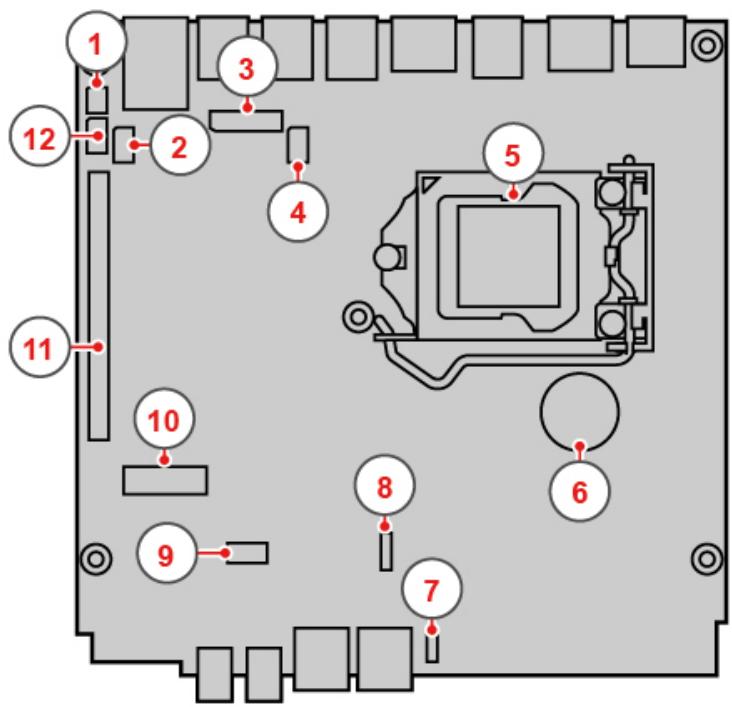
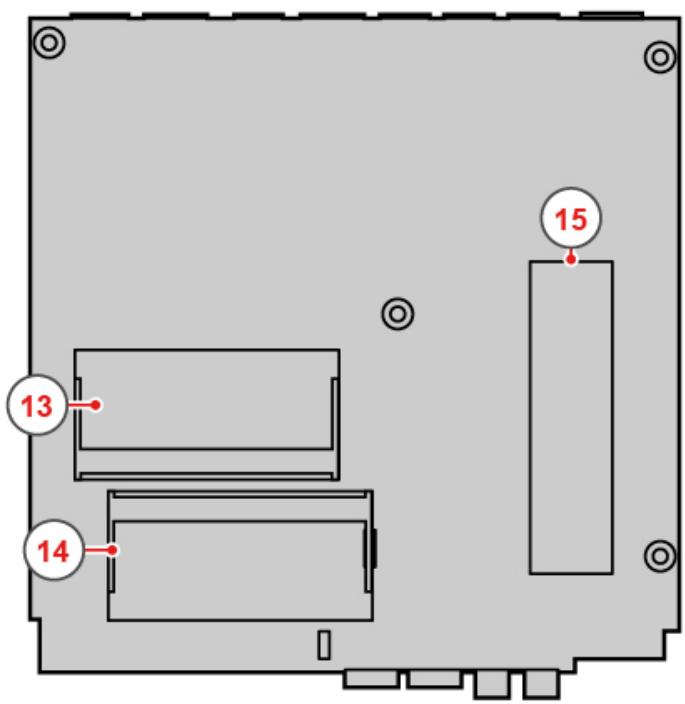
Figure 3. Carte mère
| 1 Cavalier d'affacement du CMOS (Complementary Metal Oxide Semiconductor) / de reprise | 2 Connecteur Thunderbolt |
| 3 Connecteur carte à carte | 4 Connecteur CC |
| 5 Microproessesur | 6 Batterie à pile cellulaire |
| 7 Haut-parleur interne ou connecteur de haut-parleur avancé | 8 Connecteur du ventilateur système |
| 9 Emplacement de l'unité de stockage | 10 Logement pour carte Wi-Fi M.2 |
| 11 Logement pour carte PCI Express | 12 Port série |
| 13 Emplacement mémoire 1 (DIMM1) | 14 Emplacement mémoire 2 (DIMM2) |
| 15 Logement pour unité SSD M.2 |
Type de machine et étiquette de modèle
Une étiquette indiquant le type et le modele est apposée sur l'ordinateur. Lorsque vous prenez contact avec Lenovo pour obtenir de l'aide, ces informations permettent aux techniciens de maintenance d'identifier l'ordinateur et de vous proposer un service plus rapide. L'étiquette indiquant le type et le modele de l'ordinateur est apposée sur l'ordinateur, comme illustré.
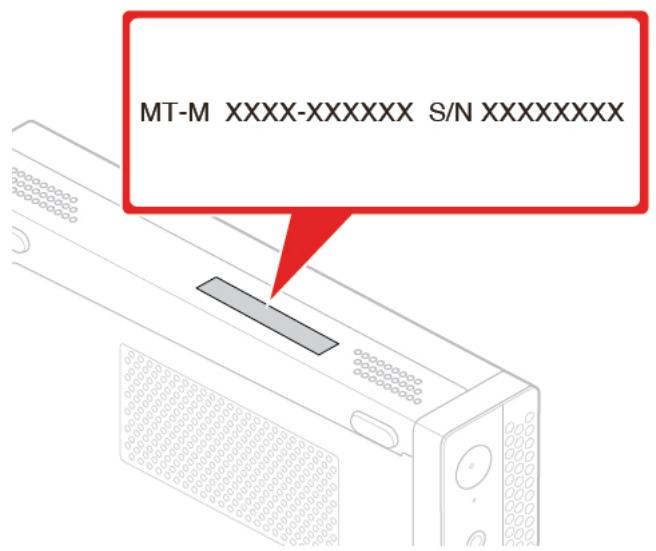
Figure 4. Type de machine et étiquette de modèle
Chapitre 2. Spécifications
Bloc d'alimentation
- Prise de tension de l'alimentation automatique 65 watts (en option)
- Prise de tension de l'alimentation automatique 90 watts (en option)
- Prise de tension de l'alimentation automatique 135 watts (en option)
Unités de stockage
- Unité de stockage 2,5 pouces (en option)
- Unité SSD M.2 (en option)
Fonctions video
-
La carte graphique intégrée prend en charge les opérations suivantes :
-
Connecteur de sortie DisplayPort 1.2
- Connecteur de sortie HDMI 1.4
Fonctions audio
- La carte audio intégrée prend en charge les opérations suivantes :
Haut-parleur avancé (en option)
- Connecteur de casque
Haut-parleur interne (en option)
- Connecteur du micro
Fonctions d'entrée-sortie (E/S)
- Connecteurs audio (casque et micro)
- Connecteur de sortie DisplayPort 1.2
- Connecteur Ethernet
- Connecteur de sortie HDMI 1.4
- Connecteur série (en option)
- Connecteur USB de type-C
- Port USB
Extension
- Coffret du disque optique externe (en option)
- Emplacements de mémoire
- Logement pour disque SSD M.2
- Logement pour carte graphique PCI Express
Fonctions réseau
- Réseau local Ethernet
- Réseau local sans fil (en option)
- Bluetooth (en option)
Dimensions physiques
Largeur : 37 mm
Hauteur : 179 mm
- Profondeur : 183 mm
Poids (sans emballage)
Configuration maximale à la livraison : 1,3 kg
Déclaration sur le taux de transfert USB
En fonction de nombreux facteurs tels que la capacité de traitement de l'hôte et des périphériques, des attributs de filchier et d'autres facteurs relatifs à la configuration du système et de l'environnement d'exploitation, le taux de transfert réel des différents connecteurs USB sur ce périphérique peut varier et est inférieur à la vitesse de transfert listée ci-dessous pour chaque périphérique correspondant.
| Périphérique USB | Vitesse de transfert (Gbits/s) |
| 3.1 Gen 1 | 5 |
| 3.1 Gen 2 | 10 |
| 3.2 | 20 |
Chapitre 3. Conseils sur l'utilisation de l'ordinateur
Ce chapitre fournit des conseils sur l'utilisation de l'ordinateur.
Installation d'un verrou de cable Kensington
Vouss pouvez utiliser un verrou de cable de type Kensington pour fixer l'ordinateur sur un bureau, une table ou tout autre point d'attache non permanent. Le verrou de cable se branche à la prise de sécurité, située à l'arrière de l'ordinateur. En fonction du type selectionné, le verrou de cable fonctionne à l'aide d'une clé ou d'une combinaison. Il permet également de verrouiller les boutons utilisés pour ouvrir le carter de l'ordinateur. Il s'agit du même type de verrou que celui utilisé sur la plupart des ordinateurs portables. Vous pouvez commander un verrou de cable directement auprès de Lenovo en effectuant une recherche sur Kensington à l'adresse suivante: http://www.lenovo.com/support
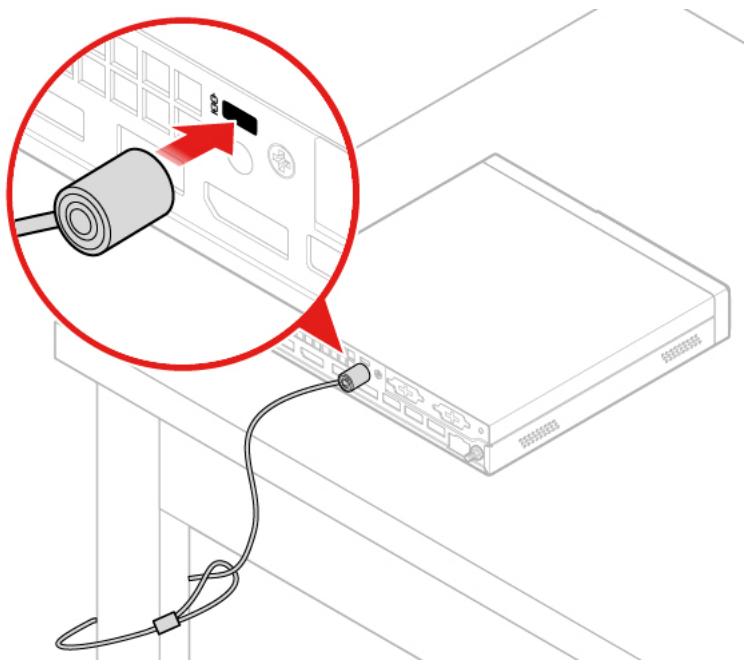
Figure 5. Installation d'un verrou de cable Kensington
Installation de l'ordinateur dans le moniteur TIO
- Retirez le cache de l'antennne Wi-Fi arrêté avant d'installer l'ordinateur dans le modele de moniteur Tinyin-One 23 (MT : 10DQ). Voir « Remplacement des antennes Wi-Fi » à la page 44.
- Connectez l'ordinaire au boitier d'alimentation fourni avec le moniteur TIO ou à l'adaptateur livre avec l'ordinaire et doté d'une tension plus importante.
Chapitre 4. Remplacement d'options matérielles
Ce chapitre explique comment remplacer des pieces matérielles sur votre ordinateur.
Avant de remplacer les éléments matériels
Attention : N'ouvrez pas l'ordinateur et ne procédez à aucune réparation avant d'avoir lu cette section et le Manuel d'informations sur le produit.
Remarques avant de replacer les éléments matériels
Utilisez uniquement des composants fournis par Lenovo.
- Pour installer ou remplaçer du matériel en option, conformez-vous aux instructions duprésent manuel, ainsi qu'à celles fournies avec votre nouvel équipement.
- Dans de nombreux pays ou régions, la CRU défectueuse doit être returnée à Lenovo. Des informations sont fournies à ce propos avec la CRU ou vous seront communiquées quelques jours après la réception de la CRU.
Manipulation des composants sensibles à l'électricité statique
Ouvrez l'emballage antistatique contenant le nouveau composant uniquement lorsque le composant défectueux a été retire de l'ordinateur et lorsque vous étés prét pour l'installation du nouveau. Si l'électricité statique est inoffensive pour votre santé, elle risque en revanche de causeurs des dommages importants aux composants et options de leur ordinateur.
Lorsque vous manipuez du matériel ou d'autres composants de l'ordinateur, prenez les précautions suivantes pour éviter de les endommager :
- Limitez vos mouvements. Vos mouvements pourraient générer de l'électricité statique autour de vous.
- Manipulez toujours les options et autres composants de l'ordinateur avec précaution. Tenez les cartes PCI/PCIe, les modules de mémoire, les cartes mère et les microproessesurs par leurs côts. Evitez de poser vos doigs sur la zone de circuits imprimés.
- Empêchez toute autre personne de toucher les options et autres composants.
- Mettez en contact l'emballage antistatique du nouveau composant avec l'obturator en métal d'un emplacement d'extension ou avec toute autre surface métallique non peinte de l'ordinateur ; maintenez ce contact pendant au moins deux secondes. Cela permet de réduire l'électricité statique de l'emballage et de votre corps avant l'installation ou le remplacement d'un composant.
- Si possible, retirez le nouveau composant de son emballage antistatique et installez-le directement sur l'ordinateur sans le déposer. Sinon, posez-le sur son emballage anti-statique, sur une surface plane et lisse.
- Ne placez pas le composant sur le carter de l'ordinateur ni sur toute autre surface métallique.
Identification des unités replacables sur site (y compris les CRU)
- Les unités replacables sur site (FRU) sont des composants de l'ordinateur qui peuvent être mis à niveau ou replacés par un technicien formé. Les unités replacables sur site incluent toutes les CRU. Pour obtenir des informations détaillées sur les FRU, telles que les références FRU et les modèles d'ordinateur pris en charge, consultez le site suivant : http://www.lenovo.com/serviceparts-lookup
-
Les unités replacables par l'utilisateur (CRU) sont des composants de l'ordinateur qui peuvent être mis à niveau ou replacés par l'utilisateur.
-
CRU en libre service : les CRU en libre service sont facies à installer. Ces CRU peuvent être indépendantes, verrouillées ou fixées par deux vis maximum. Le clavier, la souris et tout périphérique USB sont des exemples de CRU en libre-service. Il vous incombe de replacer des CRU en libre service.
- CRU optionnelles : la manipulation de CRU de service en option nécessite des compétences techniques et, parfois, des outils appropriés (un tournevis, par exemple). Ces CRU sont des composants isolés au sein de l'ordinateur. Elles sont généralement dissimulées par un panneau d'accès fixé par plus de deux vis. Vous devezPTRir les vis et le panneau pour acceder à la CRU spécifique. Les CRU optionnelles peuvent être remplacées et installées par les utilisateurs ou par un technicien de maintenance Lenovo au cours de la période de garantie.
Avant de remplaçer des FRU
Avant de remplacer une FRU, lisez ce qui suit :
- Seul le personne certifié et formé peut réparer l'ordinateur.
- Avant de remplacer une FRU, lisez l'intégrality de cette section sur le remplacement des pièces.
- Soyez extrémement prudent pendant des opérations d'écriture, telles que la copie, la sauvégarde ou le formatage.
Il est possible que les séquences des unités de l'ordinateur dont vous assurez la maintenance aient ete modifiées. Vous risque de supprimer des données ou des programmes si vous selectionnez une unité incorrecte.
- Remplacez uniquement une FRU par une FRU du modele correcte.
Lorsque vous remplacez une FRU, assurez-vous que le modele de l'appareil et le numero de série FRU sont corrects. - Une FRU ne doit pas'être remplaced en raison d'une panne ponctuelle et non reproducible.
Les pannes ponctuelles peuvent se produit pour un grand nombre de raisons qui ne sont pas liées à une panne matérielle, comme un rayonnement cosmique, une décharge electrostatique ou des erreurs logicielles. Envisagez le remplacement des FRU uniquement en cas de problèmes récurrents. Si vous pensez qu'une FRU est défectueuse, effacez le journal d'erreur et exécutez le test à nouveau. Si l'erreur ne se produit plus, ne remplacez pas la FRU. - Remplacez uniquement une FRU défectueuse.
Localisation des unités replacables sur site (y compris les CRU)
Remarques :
- Certains des composants sont en option.
- Pour remplaçer un composant qui n'est pas répertorié ci-dessous, contactez un technicien du centre de services Lenovo. Pour obtenir la liste des numérios de téléphone du support Lenovo, rendez-vous sur le site :
http://www.lenovo.com/serviceparts-lookup

Figure 6. Localisation des unités replacables sur site (y compris les CRU)
CRU en libre service
1 Socle vertical
2 Système de retenue du boftier d'alimentation
Boitier d'alimentation
4 Cordon d'alimentation
5 Carter de l'ordinateur
Protection anti-poussière
Haut-parleur interne
15 Capot inférieur
CRU optionnelles
Batterie à pile cellulaire
12 Ventilateur système
19 Unité de stockage
20 Support de l'unité de stockage
21 Blindage de la carte Wi-Fi
22 Carte Wi-Fi
23 Carte PCI Express
24 Adaptateur pour carte PCI Express
Non CRU
7 Microprocesseur
10 Haut-parleur avancé
11 Systeme de retenue de I'antenne
13 Carte mère
14 Boitier
13 Câble d'unité de stockage
25 Antennes Wi-Fi
26 Dissipateur thermique
| CRU en libre service 16 Module de mémoire 17 Unité SSD M.2 27 Support VESA® 28 Disque optique externe 29 Boîte du disque optique externe 30 Clavier 31 Souris | CRU optionnelles | Non CRU |
Remplacement du clavier ou du clavier sans fil
Remarque : Le clavier sans fil est disponible sur certains modèles uniquement.
Remplacement du clavier
- Mettez l'ordinateur hors tension et débranche tous les cordons d'alimentation des prises de courant.
- Debranchez de l'ordinateur le cordon de l'ancien clavier.
- Connectez un nouveau clavier sur le connecteur approprié de l'ordinateur.
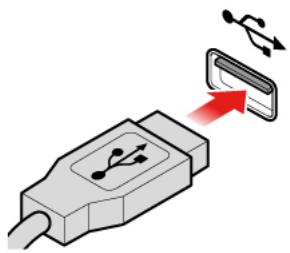
Figure 7. Remplacement du clavier
Remplacement du clavier sans fil
- Retirez votre ancien clavier sans fil.
- Retirez le nouveau clavier sans fil de son emballage.
- Ouvrez le compartment des piles et insérez-y deux piles AAA en respectant les indicateurs de polarité.
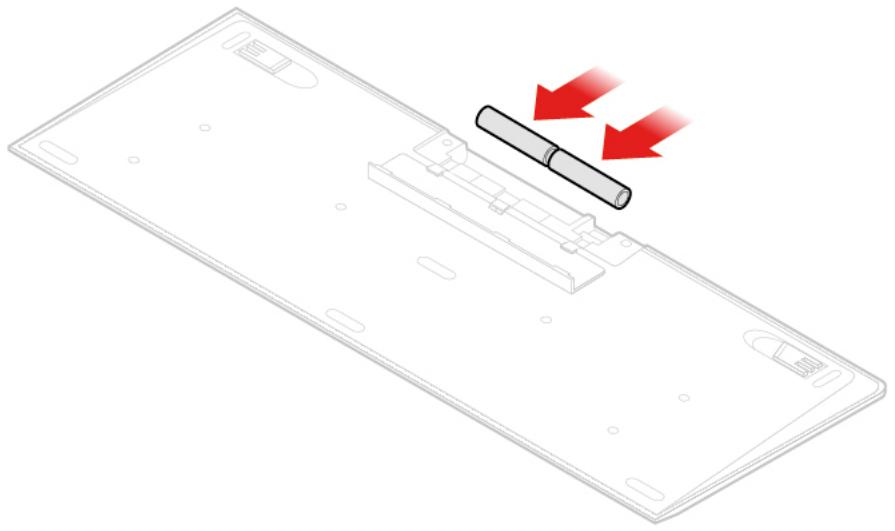
Figure 8. Remplacement du clavier sans fil
- Retirez le dongle USB du département du clavier ou de la souris sans fil et branche-les sur l'un des connecteur USB de l'ordinateur.
- Fermez le capot du compartment. Le clavier maintainant prét à l'emploi.
Remplacement de la souris ou de la souris sans fil
Remarque : La souris sans fil est disponible sur certains modèles uniquement.
Remplacement de la souris
- Mettez l'ordinateur hors tension et débranche tous les cordons d'alimentation des prises de courant.
- Debranche le cordon de l'ancienne souris de I'ordinateur.
- Connectez une nouvelle souris au connecteur approprié sur l'ordinateur.
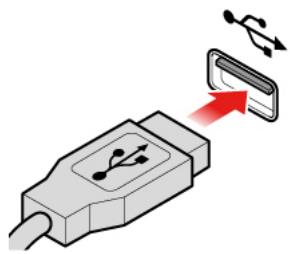
Figure 9. Remplacement de la souris
Remplacement de la souris sans fil
- Debranche la clé USB de votre ordinateur. Puis retirez cette ancienne souris sans fil.
- Sortez la nouvelle souris sans fil de son emballage.
- Ouvrez le compartment des piles et insérez-y deux piles AAA en respectant les indicateurs de polarité.
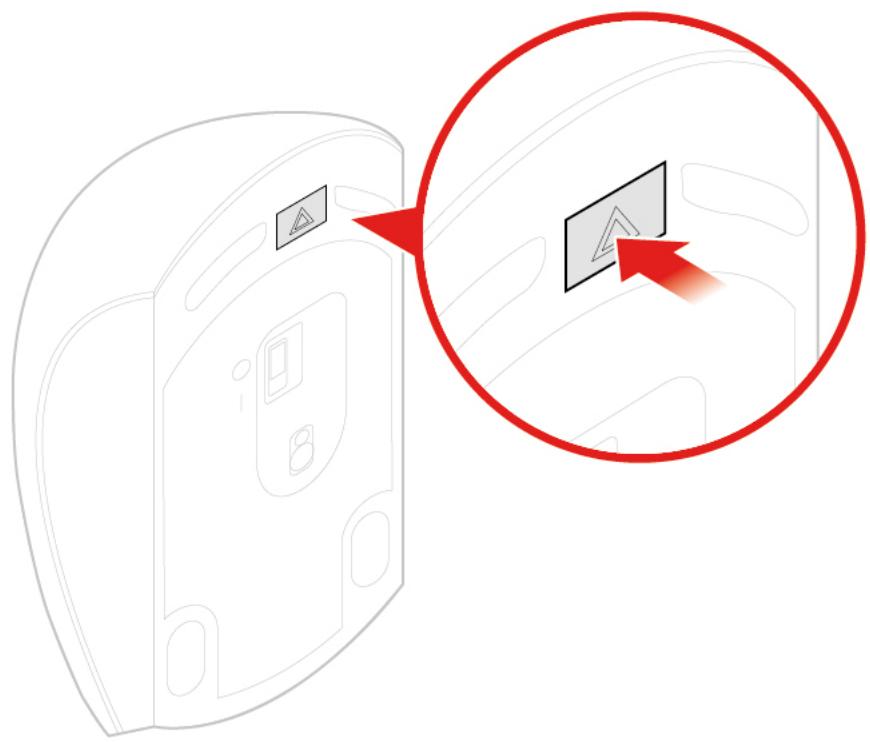
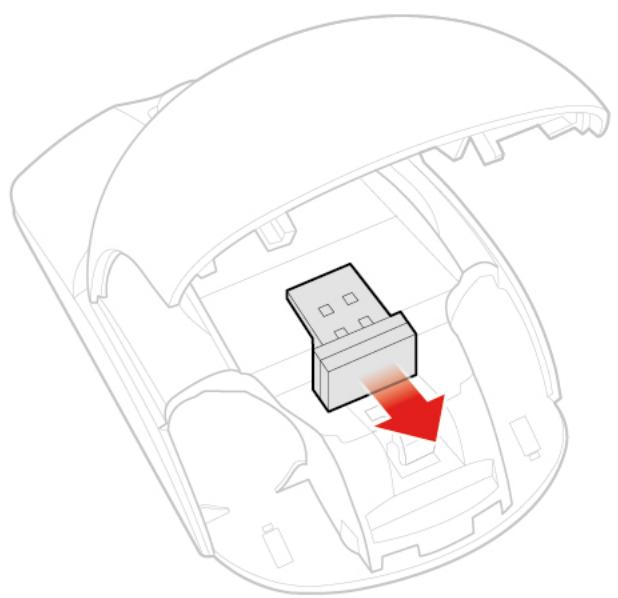
Figure 10. Ouverture du compartment de la batterie
Figure 11. Retrait de la clé USB
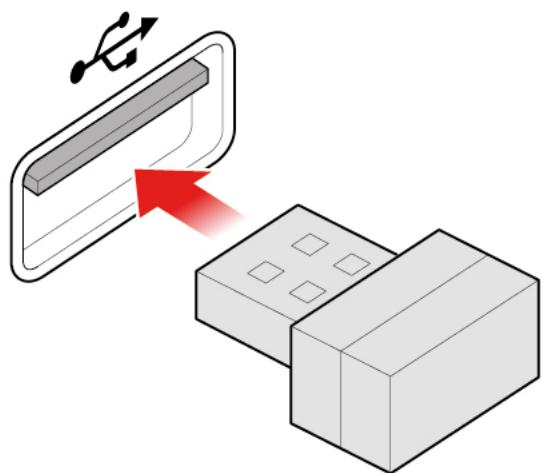
Figure 12. Branchement de la clé USB sur un port USB

Figure 13. Installation des piles de la souris
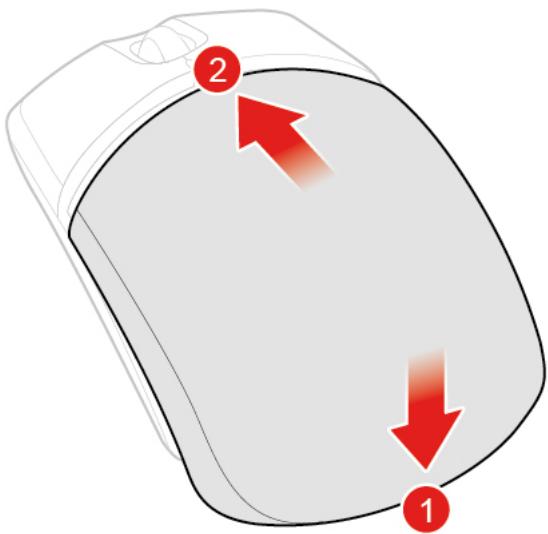
Figure 14. Fermetre du capot du compartment de la batterie
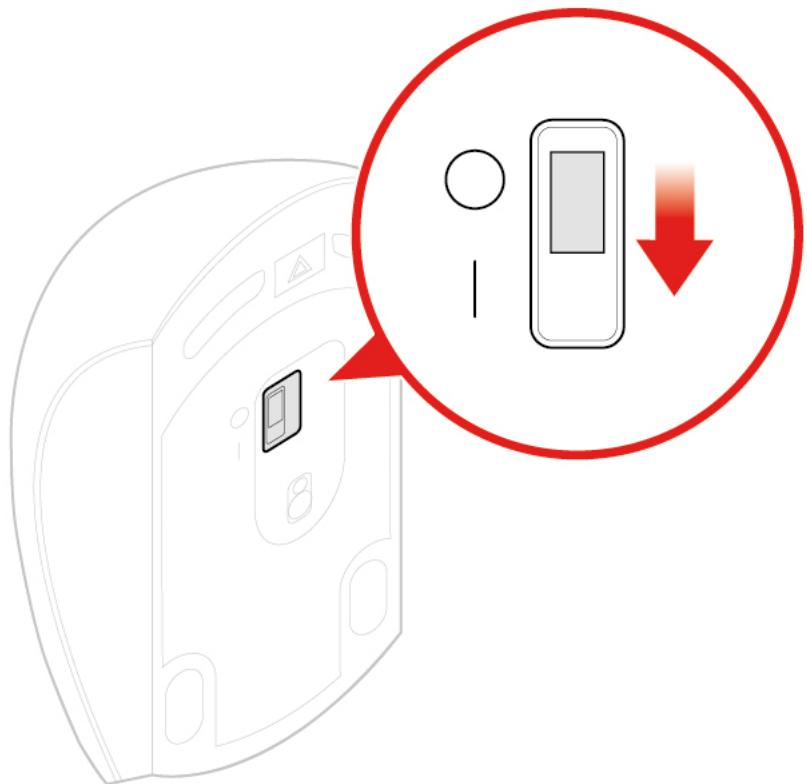
Figure 15. Activation de l'interrupteur d'alimentation
Remarques :
- Levoyant vert indique que la souris est prete a etre utilisée.
- Levoyant clignotant orange signale que le niveau de la batterie est faible.
- Pour augmenter la durée de vie de la batterie, désactive l'interrupteur d'alimentation lorsque vous n'utilise pas la souris.
- Àpres avoir débranché la clé USB de l'ordinateur, rangez-la dans le compartment de la souris sans fil ou dans celui du clavier sans fil.
Remplacement du boîtier d'alimentation
Attention : N'ouvre pas l'ordinateur et ne procédez à aucune réparation avant d'avoir lu et compris les Manuel d'informations sur le produit.
- Retirez tous les supports des unités et mettez hors tension tous les périhériques connectés, ainsi que l'ordinateur.
- Débranche tous les cordons d'alimentation des prises de courant, puis déconnectez tous les cables reliés à l'ordinateur.
- Remplacez le boitier d'alimentation.
Remarque : Il est possible que votre cordon d'alimentation soit différent de l'illustration.
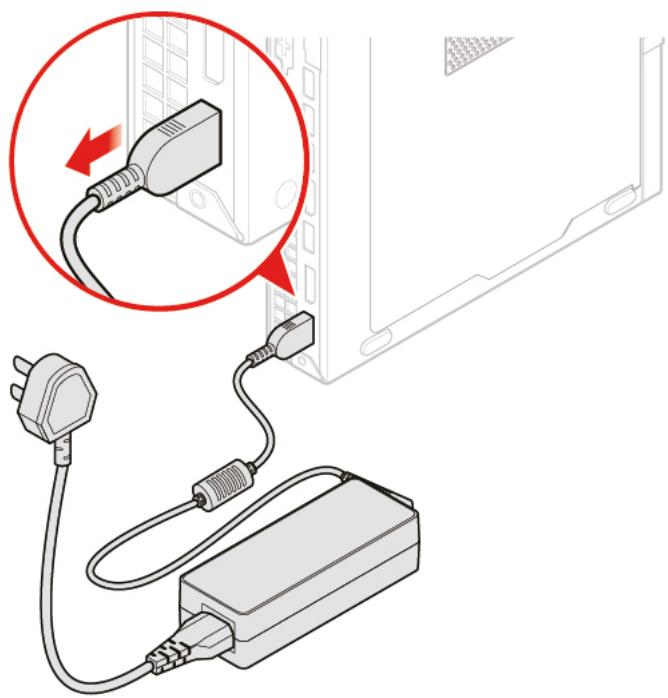
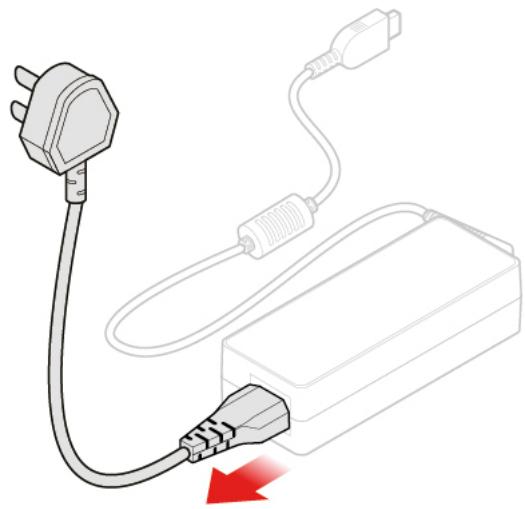
Figure 16. Retrait du boîtier d'alimentation
Figure 17. Retrait du cordon d'alimentation
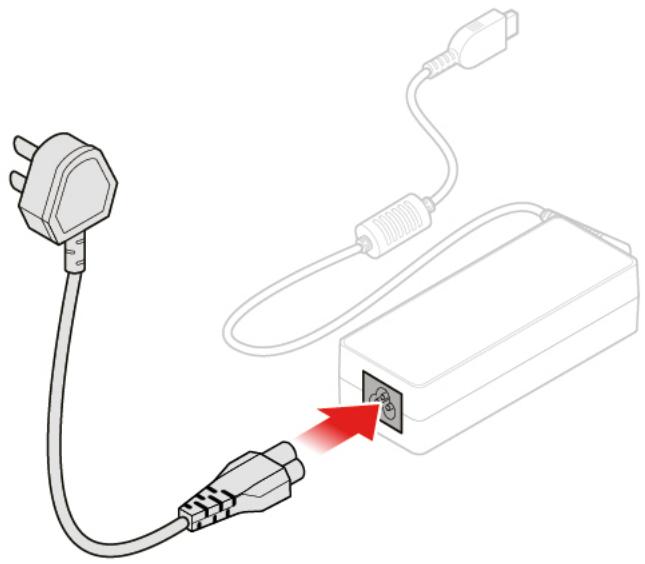
Figure 18. Installation du cordon d'alimentation
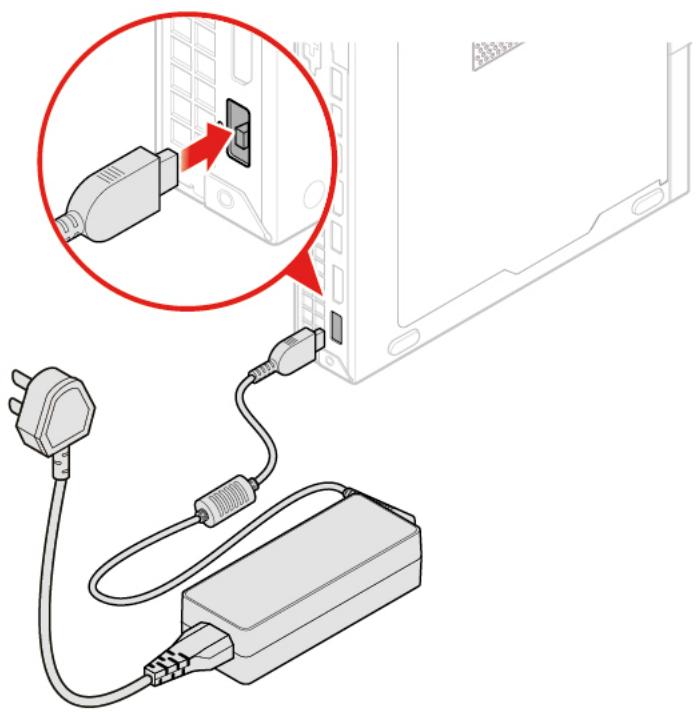
Figure 19. Installation du boitier d'alimentation
Remplacement du socle vertical
Attention : N'ouvre pas l'ordinateur et ne procédez à aucune réparation avant d'avoir lu et compris les Manuel d'informations sur le produit.
- Retirez tous les supports des unités et mettez hors tension tous les périhériques connectés, ainsi que l'ordinateur.
- Débranche tous les cordons d'alimentation des prises de courant, puis déconnectez tous les cables reliés à l'ordinateur.
- Remplacez le socle vertical.
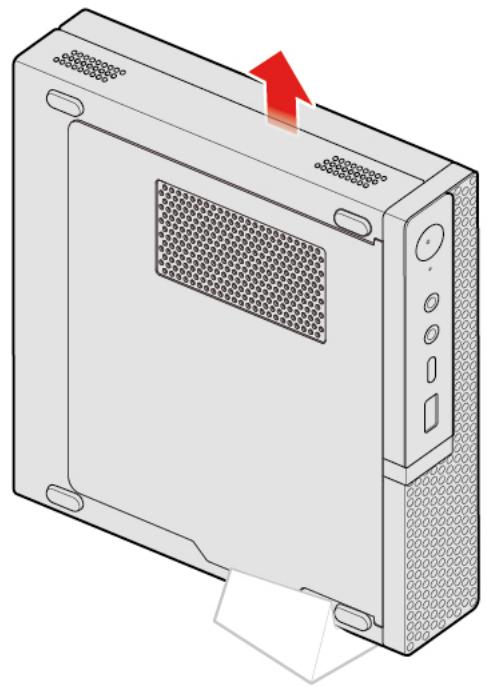
Figure 20. Retrait du socle vertical
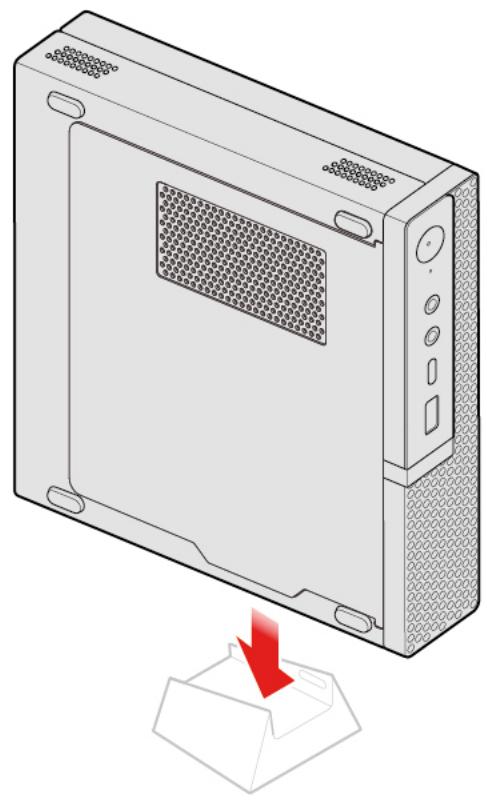
Figure 21. Installation du socle vertical
Remplacement du support de montage VESA
Attention : N'ouvre pas l'ordinateur et ne procedede z a aucune réparation avant d'avoir lu et compris les Manuel d'informations sur le produit.
- Retirez tous les supports des unités et mettez hors tension tous les périhériques connectés, ainsi que l'ordinateur.
- Débranche tous les cordons d'alimentation des prises de courant, puis déconnectez tous les cables reliés à l'ordinateur.
- Remplacez le support de montage VESA.
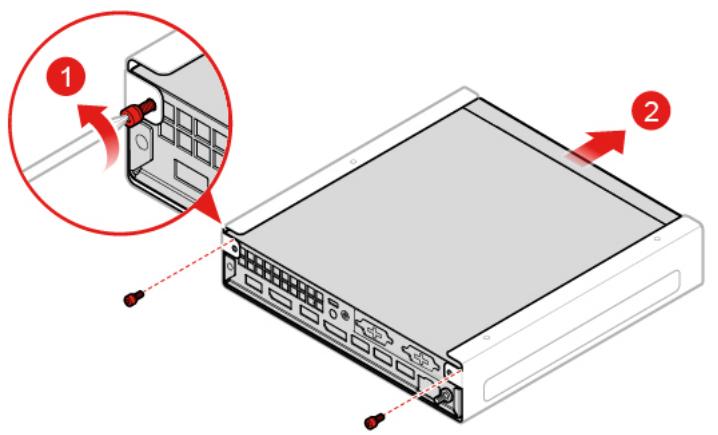
Figure 22. Retrait du support de montage VESA
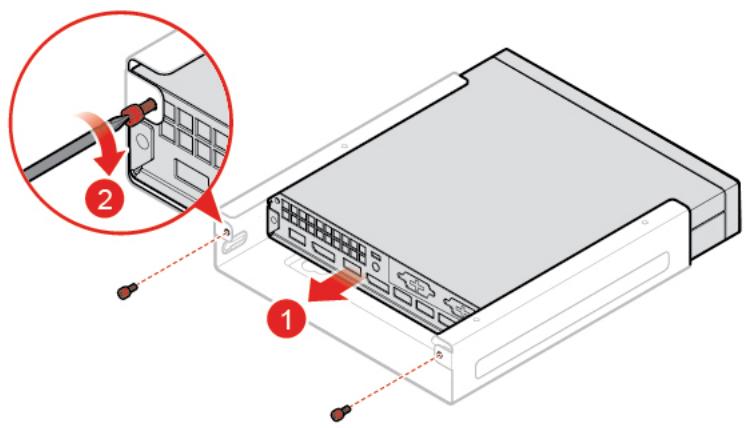
Figure 23. Installation du support de montage VESA
Remplacement du disque optique externe
Attention : N'ouvre pas l'ordinateur et ne procédez à aucune réparation avant d'avoir lu et compris les Manuel d'informations sur le produit.
- Retirez tous les supports des unités et mettez hors tension tous les périhériques connectés, ainsi que l'ordinateur.
- Débranche tous les cordons d'alimentation des prises de courant, puis déconnectez tous les cables reliés à l'ordinateur.
- Remplacez le disque optique externe.
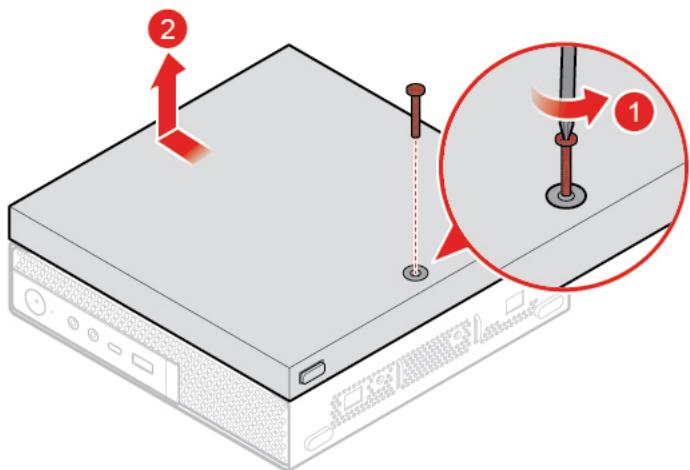
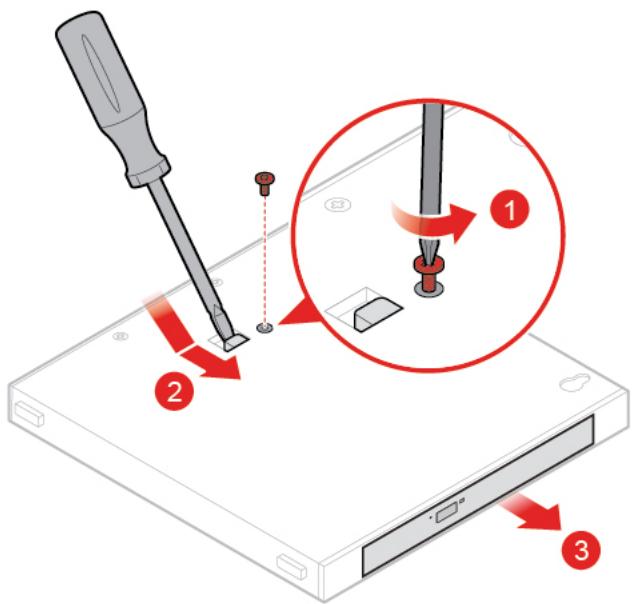
Figure 24. Retrait du coffret du disque optique externe
Figure 25. Retrait du disque optique externe
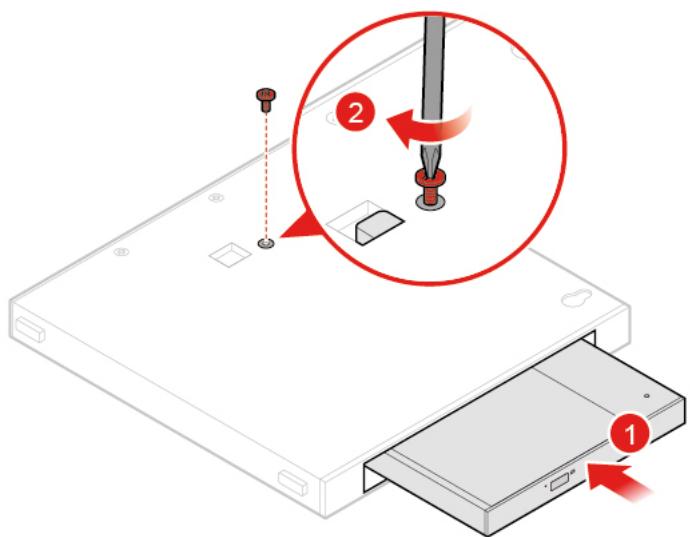
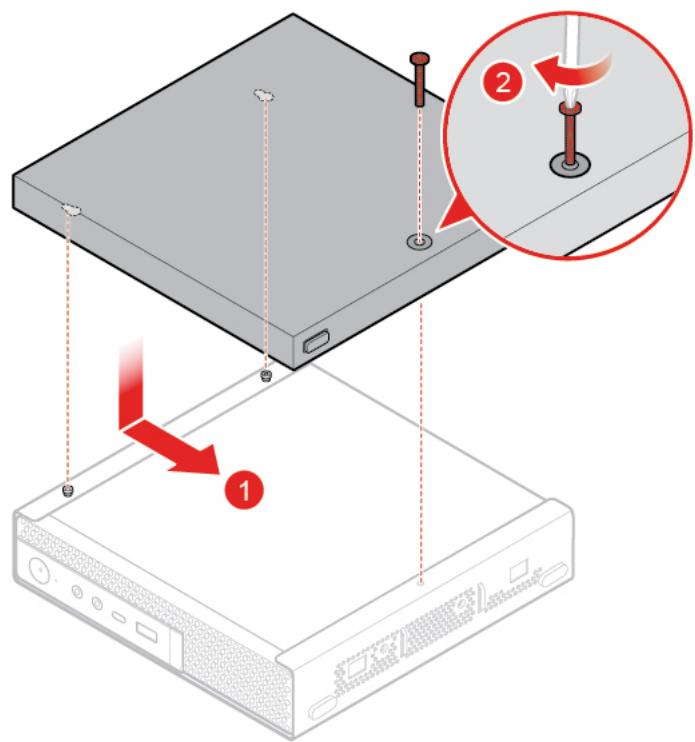
Figure 26. Installation du disque optique externe
Figure 27. Installation du coffret du disque optique externe
Remplacement du système de retenue du boitier d'alimentation
Attention : N'ouvre pas l'ordinateur et ne procédez à aucune réparation avant d'avoir lu et compris les Manuel d'informations sur le produit.
- Retirez tous les supports des unités et mettez hors tension tous les périhériques connectés, ainsi que l'ordinateur.
- Debranche tous les cordons d'alimentation des prises de courant, puis déconnectez tous les cables reliés à l'ordinateur.
- Remplacez le système de retenue du boitier d'alimentation.
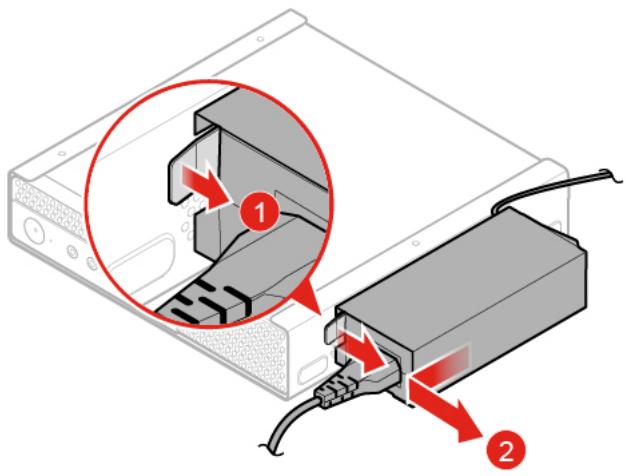
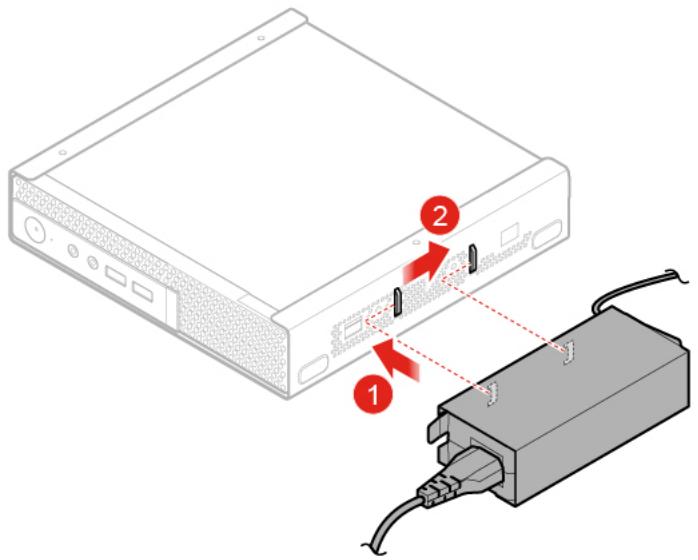
Figure 28. Retrait du système de retenue du boitier d'alimentation
Figure 29. Installation du système de retenue du boitier d'alimentation
Retrait du carter de l'ordinateur
Attention : N'ouvre pas l'ordinateur et ne procedede z a aucune réparation avant d'avoir lu et compris les Manuel d'informations sur le produit.
ATTENTION :


Cettez l'ordinateur hors tension et patientez plusieurs minutes jusqu'à son refroidissement sur le carter.
- Retirez tous les supports des unités et mettez hors tension tous les périhériques connectés, ainsi que l'ordinateur.
- Débranche tous les cordons d'alimentation des prises de courant, puis déconnectez tous les cables reliés à l'ordinateur.
- Retirez le carter de l'ordinateur.
Remarque : Le blinding de la poussière est optionnel.
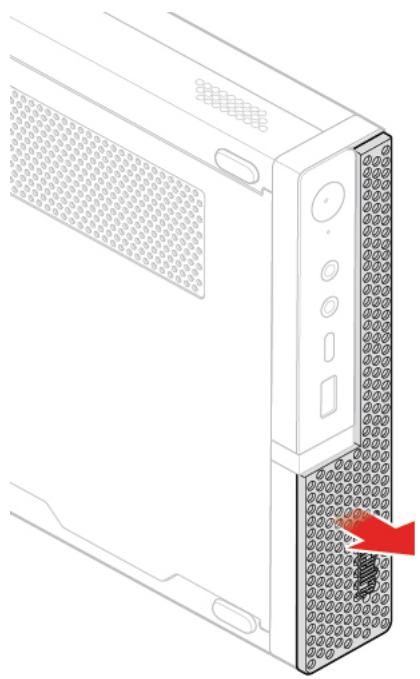
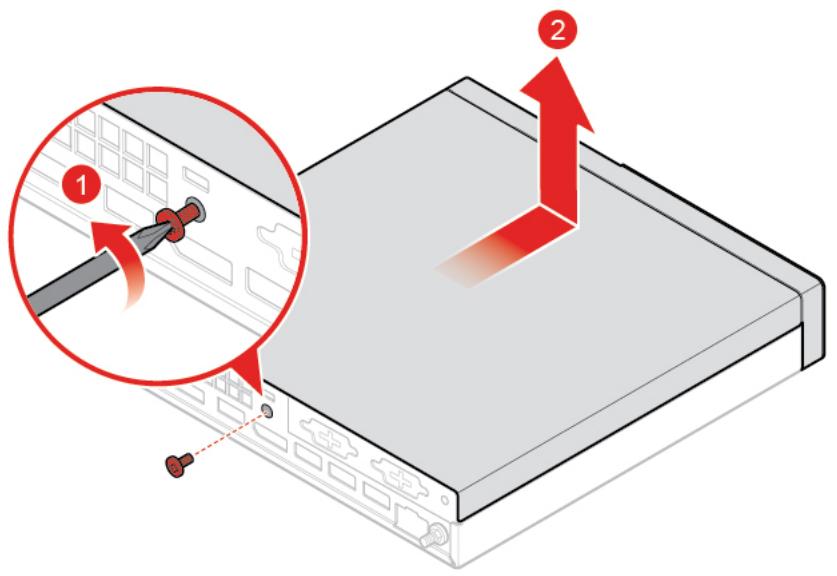
Figure 30. Retrait de la protection anti-poussière
Figure 31. Retrait du carter de l'ordinateur
Remplacement de l'unité de stockage
Remarque : L'unité de stockage est en option.
Attention : N'ouvre pas l'ordinateur et ne procedede z a aucune réparation avant d'avoir lu et compris les Manuel d'informations sur le produit.
- Retirez le carter de l'ordinateur. Voir « Retrait du carter de l'ordinateur » à la page 25.
- Debranchez le cable de l'unité de stockage de la carte mère.
- Remplacez l'unité de stockage.
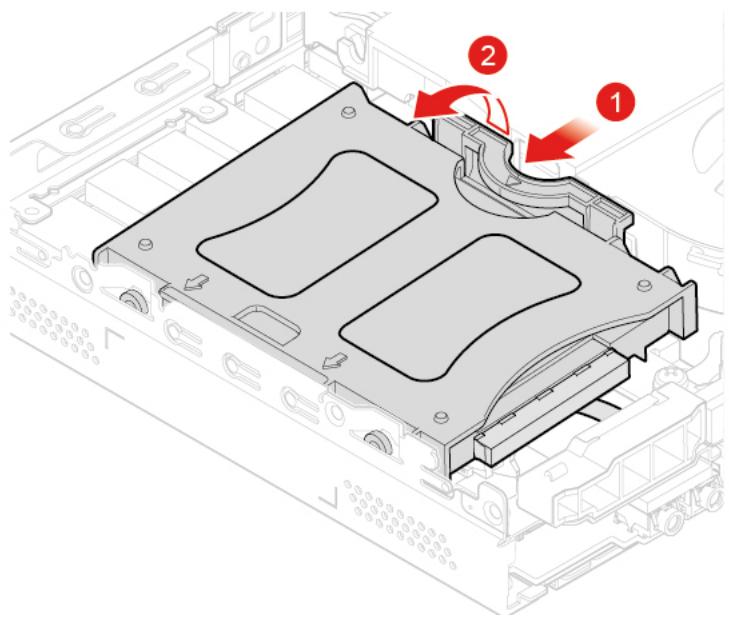
Figure 32. Retrait du support de l'unité de stockage
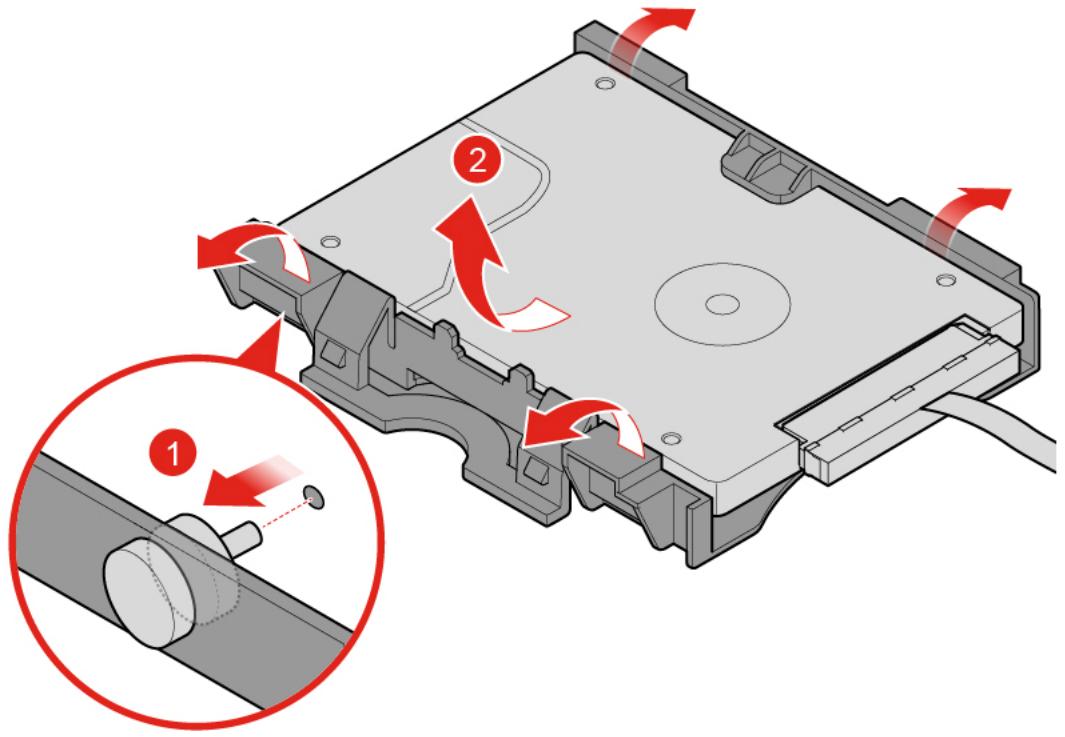
Figure 33. Retrait de l'unité de stockage
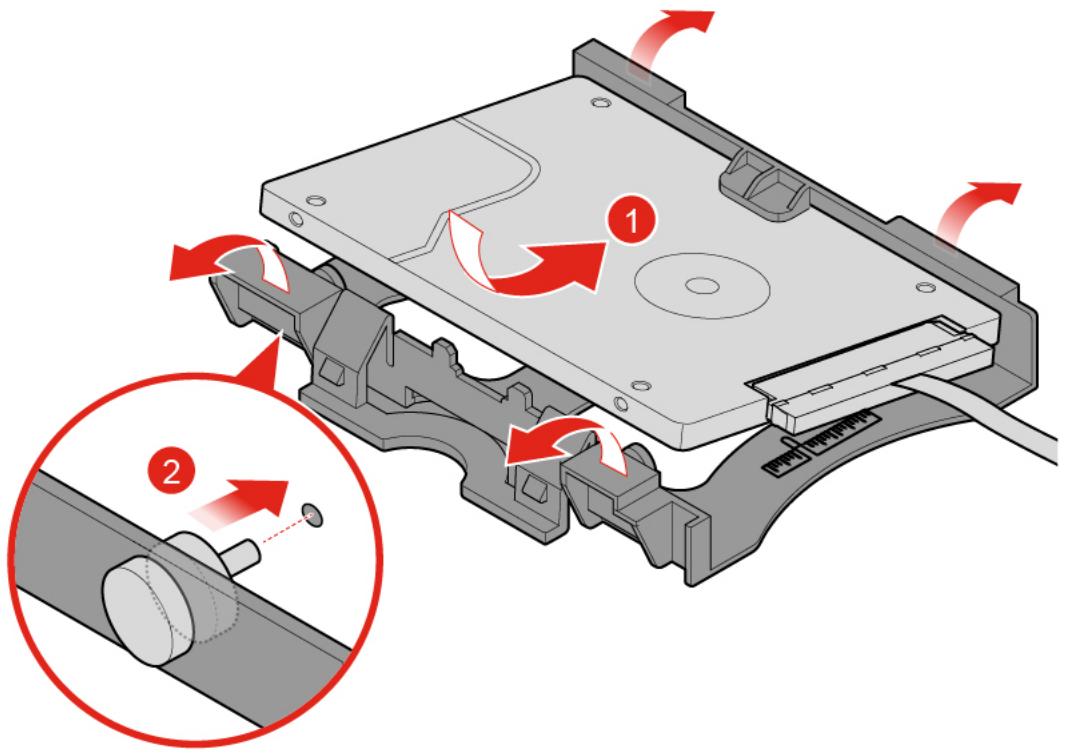
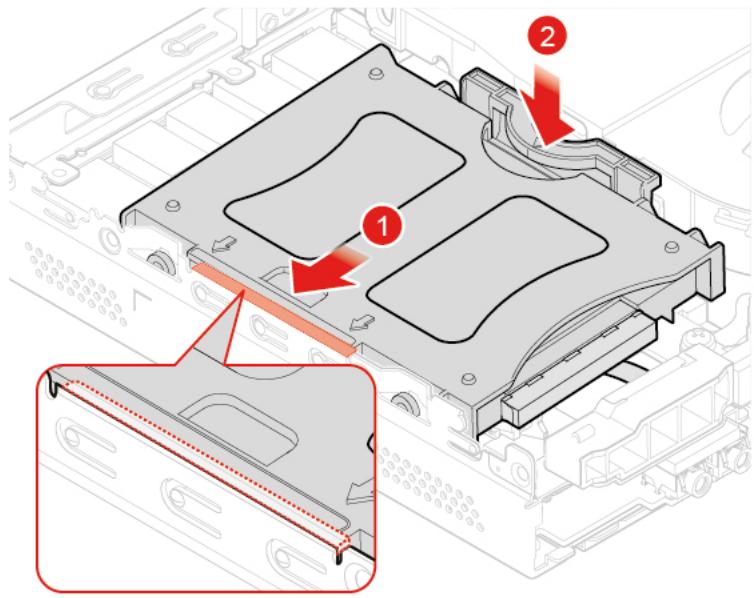
Figure 34. Installation de I'unité de stockage
Figure 35. Installation du support d'unité de stockage
- Connectez le cable de l'unité de stockage à la carte mère.
- Terminate le remplacement. Voir « Fin du remplacement de composants » à la page 56.
Remplacement du cable de l'unité de stockage
Attention : N'ouvre pas l'ordinateur et ne procedede z a aucune réparation avant d'avoir lu et compris les Manuel d'informations sur le produit.
- Retirez le carter de l'ordinateur. Voir « Retrait du carter de l'ordinateur » à la page 25.
- Retirez l'unité de stockage. Voir « Remplacement de l'unité de stockage » à la page 26.
- Remplacez le cable de l'unité de stockage.
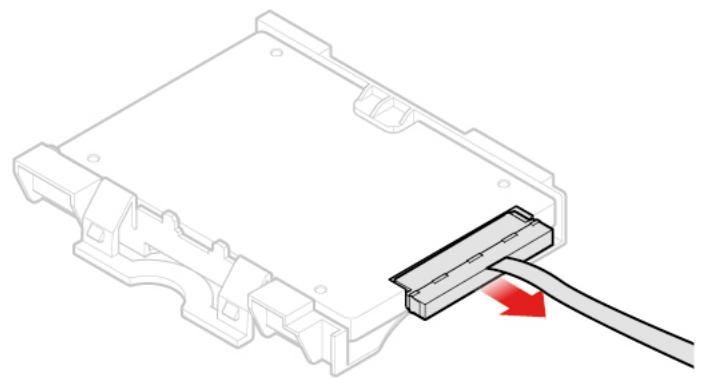
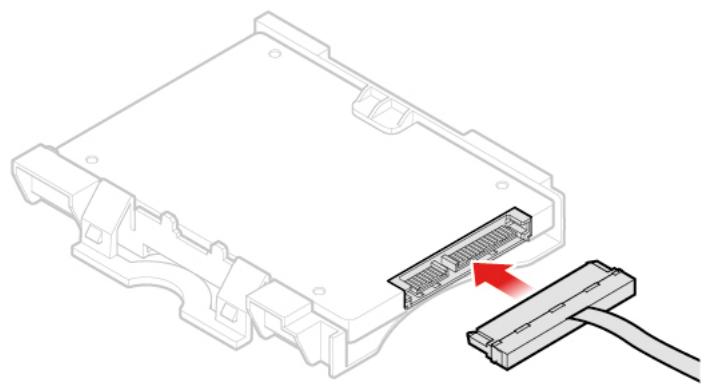
Figure 36. Retrait du cable de l'unité de stockage
Figure 37. Installation du cable de l'unité de stockage
- Terminate le remplacement. Voir « Fin du remplacement de composants » à la page 56.
Remplacement de la carte PCI Express et de l'adaptateur de carte PCI Express
Remarque : La carte PCI Express est disponible en option.
Attention : N'ouvre pas l'ordinateur et ne procedede z aucune réparation avant d'avoir lu et compris les Manuel d'informations sur le produit.
- Retirez le carter de l'ordinateur. Voir « Retrait du carter de l'ordinateur » à la page 25.
- Remplacez la carte PCI Express et l'adaptateur de carte PCI Express.
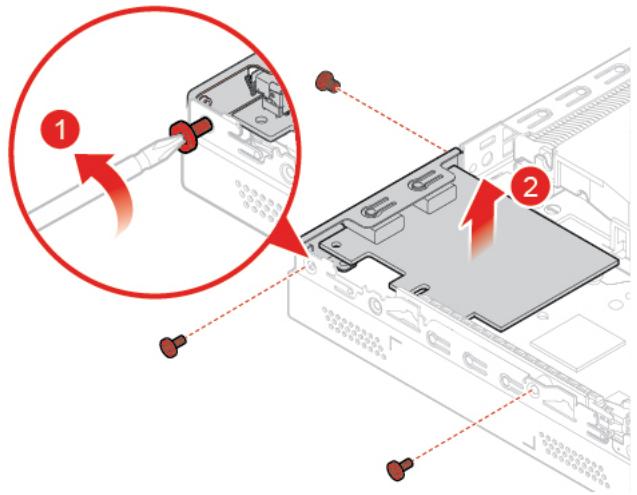
Figure 38. Retrait de la carte PCI Express
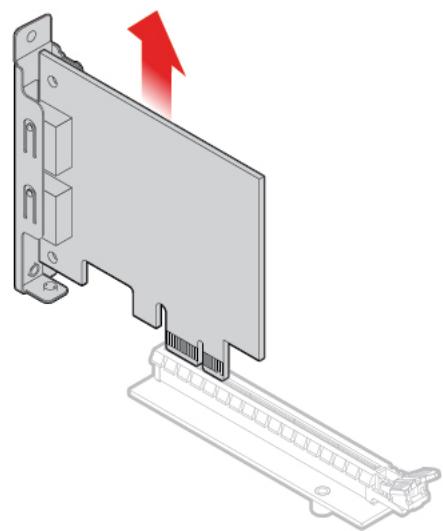
Figure 39. Retrait de la carte PCI Express
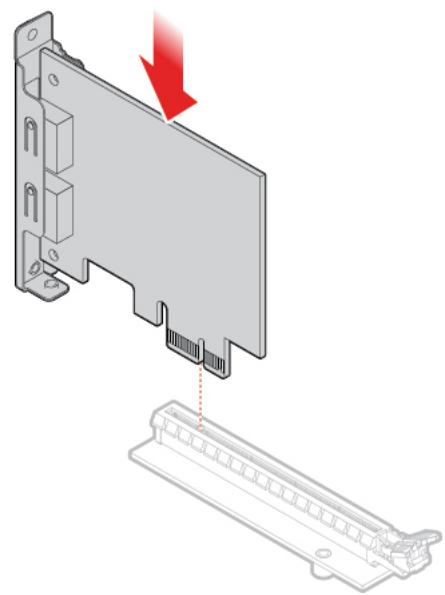
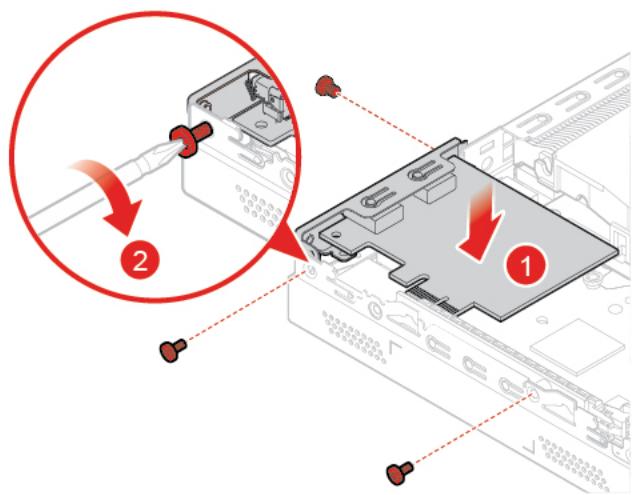
Figure 40. Installation de la carte PCI Express
Figure 41. Installation de la carte PCI Express
- Terminate le remplacement. Voir « Fin du remplacement de composants » à la page 56.
Remplacement du haut-parleur interne
Remarque : Le haut-parleur interne est disponible en option.
Attention : N'ouvre pas l'ordinateur et ne procedede z aucune réparation avant d'avoir lu et compris les Manuel d'informations sur le produit.
- Retirez le carter de l'ordinateur. Voir « Retrait du carter de l'ordinateur » à la page 25.
- Debranche le cable du haut-parleur interne du connecteur correspondant sur la carte mère.
- Remplacez le haut-parleur interne.
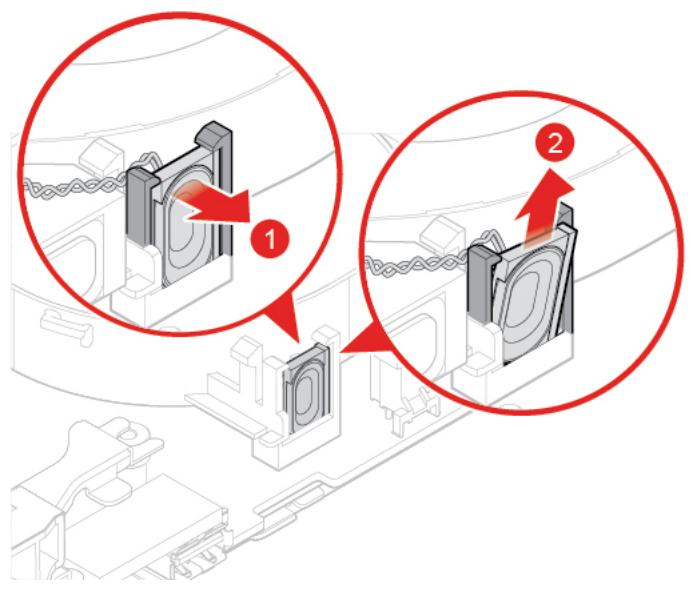
Figure 42. Retrait du haut-parleur interne

Figure 43. Installation du haut-parleur interne
- Branchez le cable du haut-parleur interne sur le connecteur correspondant sur la carte mère.
- Terminate le remplacement. Voir « Fin du remplacement de composants » à la page 56.
Remplacement du haut-parleur avancé
Remarque : Le haut-parleur avancé est disponible en option.
Attention : N'ouvrez pas l'ordinateur et ne procededez à aucune réparation avant d'avoir lu et compris les Manuel d'informations sur le produit.
- Retirez le carter de l'ordinateur. Voir « Retrait du carter de l'ordinateur » à la page 25.
- Remplacez le haut-parleur avancé.
Remarque : Assurez-vous de déconnecter ou de connecter le cable du haut-parleur avancé pendant le remplacement.
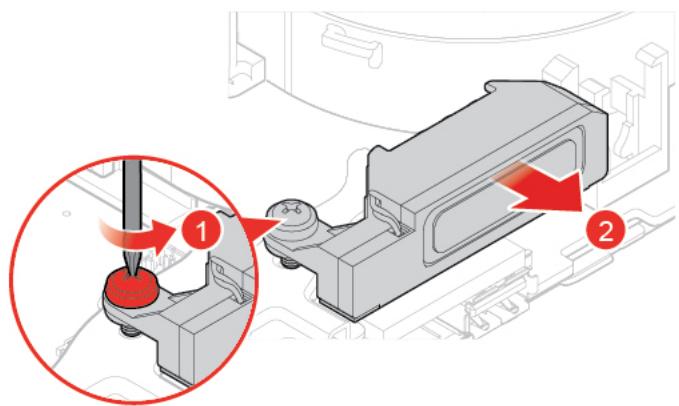
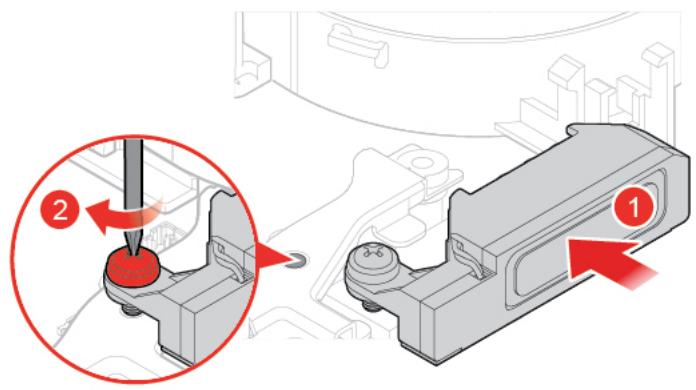
Figure 44. Retrait du haut-parleur avancé
Figure 45. Installation du haut-parleur avancé
- Terminate le remplacement. Voir « Fin du remplacement de composants » à la page 56.
Remplacement du ventilateur système
Attention : N'ouvre pas l'ordinateur et ne procedede z a aucune réparation avant d'avoir lu et compris les Manuel d'informations sur le produit.
- Retirez le carter de l'ordinateur. Voir « Retrait du carter de l'ordinateur » à la page 25.
- Retirez l'unité de stockage ou la carte PCI Express. Voir « Remplacement de l'unité de stockage » à la page 26 ou « Remplacement de la carte PCI Express et de l'adaptateur de carte PCI Express » à la page 29.
- Retirez le haut-parleur interne si nécessaire. Voir « Remplacement du haut-parleur interne » à la page 31.
- Debranche le cable de ventilateur système du connecteur correspondantitué sur la carte mère.
- Remplacez le ventilateur système.
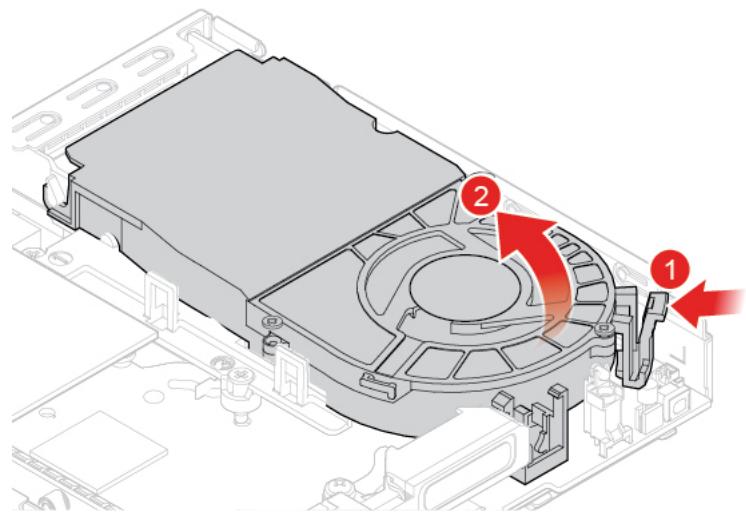
Figure 46. Retrait du ventilateur système
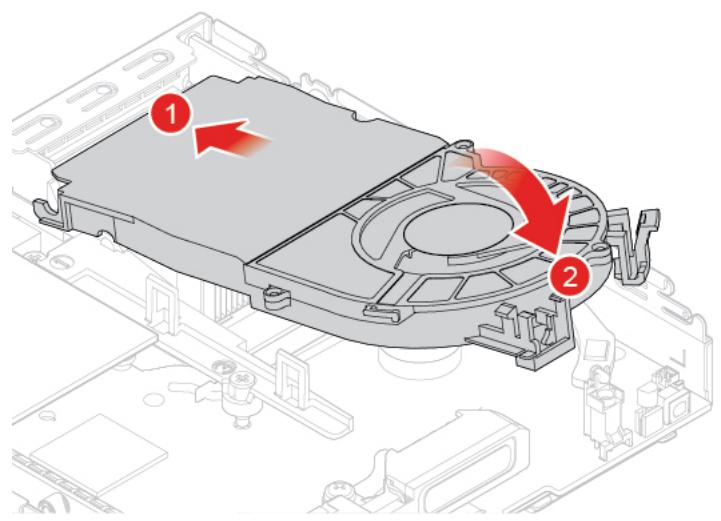
Figure 47. Installation du ventilateur système
- Branchez le cable du ventilateur système sur le connecteur correspondantitué sur la carte mère.
- Terminate le remplacement. Voir « Fin du remplacement de composants » à la page 56.
Remplacement du dissipateur thermique
Attention : N'ouvre pas l'ordinateur et ne procédez à aucune réparation avant d'avoir lu et compris les Manuel d'informations sur le produit.
ATTENTION :


Le dissipateur thermique peut être très chaud. Mettez l'ordinateur hors tension et patientez q minutes jusqu'au refroidissement de l'ordinateur avant desteroler le carter.
- Retirez le carter de l'ordinateur. Voir « Retrait du carter de l'ordinateur » à la page 25.
-
Retirez l'unité de stockage ou la carte PCI Express. Voir « Remplacement de l'unité de stockage » à la page 26 ou « Remplacement de la carte PCI Express et de l'adaptateur de carte PCI Express » à la page 29.
-
Retirez le haut-parleur interne si nécessaire. Voir « Remplacement du haut-parleur interne » à la page 31.
- Retirez le ventilateur système. Voir « Remplacement du ventilateur système » à la page 33.
- Remplacez le dissipateur thermique.
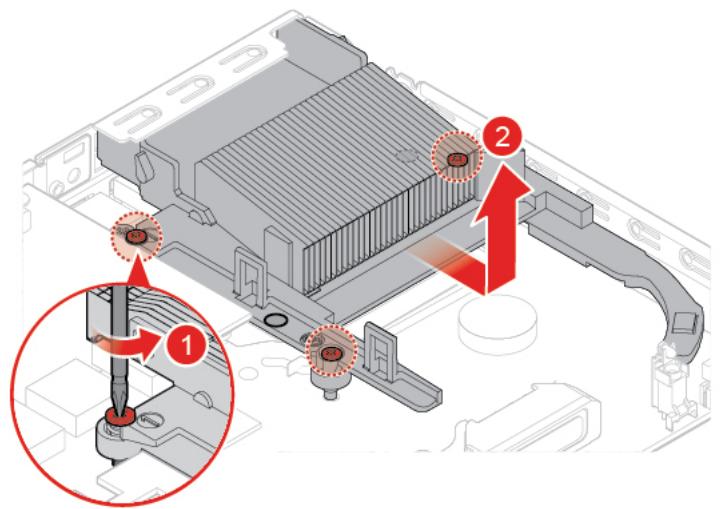
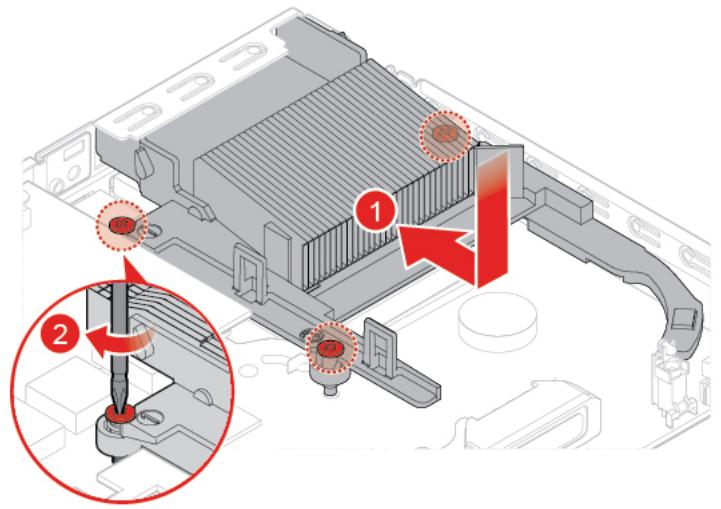
Figure 48. Retrait du dissipateur thermique
Figure 49. Installation du dissipateur thermique
- Terminate le remplacement. Voir « Fin du remplacement de composants » à la page 56.
Remplacement de la batterie à pile cellulaire
Attention : N'ouvre pas l'ordinateur et ne procedede z a aucune réparation avant d'avoir lu et compris les Manuel d'informations sur le produit.
L'ordinaire comporte une mémoire spéciale qui conserve la date, l'heure et les paramètres des fonctions intégrées, par exemple, les affectations des connecteurs parallelèses (configurations). Une batterie à pile cellulaire conserve ces informations actives lorsque vous mettez l'ordinaire hors tension.
La batterie à pile cellulaire ne nécessite normalementaucunchargement ou aucune maintenance tout au long de sa durée de vie ; toutefois, aucune batterie à pile cellulaire n'est éternelle. En cas de défaillance de la batterie à pile cellulaire, la date, l'heure et les données de configuration (y compris les mots de salle) sont perdues. L'ordinaireffiche alors un message d'erreur.
- Retirez le carter de l'ordinateur. Voir « Retrait du carter de l'ordinateur » à la page 25.
- Retirez l'unité de stockage ou la carte PCI Express. Voir « Remplacement de l'unité de stockage » à la page 26 ou « Remplacement de la carte PCI Express et de l'adaptateur de carte PCI Express » à la page 29.
- Retirez le haut-parleur interne si nécessaire. Voir « Remplacement du haut-parleur interne » à la page 31.
- Retirez le ventilateur système. Voir « Remplacement du ventilateur système » à la page 33.
- Remplacez la batterie à pile cellulaire.
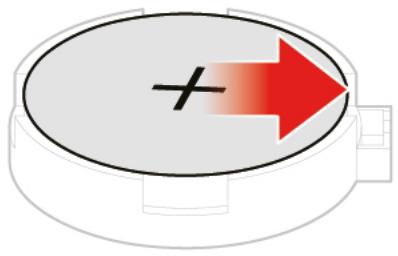
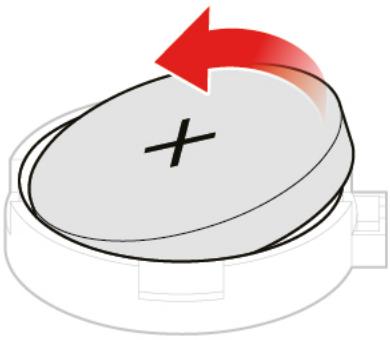
Figure 50. Pression sur le taquet métallique
Figure 51. Retirer la batterie à pile cellulaire
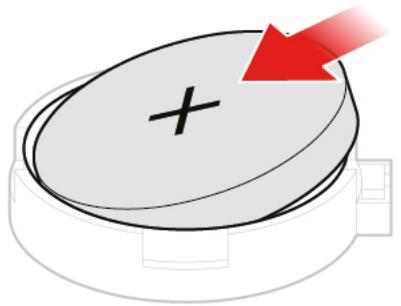
Figure 52. Installer la batterie à pile cellulaire
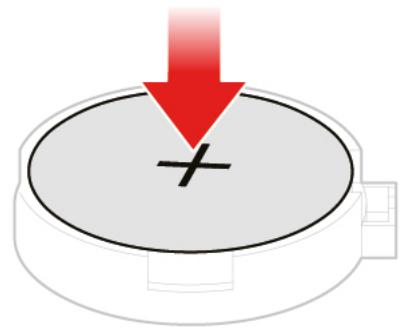
Figure 53. Pression sur la batterie à pile cellulaire
- Terminate le remplacement. Voir « Fin du remplacement de composants » à la page 56.
Pourmettreau rebut la pile de la batterie,reportez-vous à la section « Consigne relative à la pile cellulaire au lithium » dans Consignes de sécurité et déclaration de garantie.
Remplacement du microprocesseur
Attention : N'ouvre pas l'ordinateur et ne procedede z a aucune réparation avant d'avoir lu et compris les Manuel d'informations sur le produit.
ATTENTION :


dissipateur thermique et le microprocesseur peuvent être très chauds. Mettez
I ordinateur hors tension et patientez plusieurs minutes jusqu'à son refroidissement avant d'ouvrir le carter.
-
Retirez le carter de l'ordinateur. Voir « Retrait du carter de l'ordinateur » à la page 25.
-
Retirez l'unité de stockage ou la carte PCI Express. Voir « Remplacement de l'unité de stockage » à la page 26 ou « Remplacement de la carte PCI Express et de l'adaptateur de carte PCI Express » à la page 29.
- Retirez le haut-parleur interne si nécessaire. Voir « Remplacement du haut-parleur interne » à la page 31.
- Retirez le ventilateur système. Voir « Remplacement du ventilateur système » à la page 33.
- Retirez le dissipateur thermique. Voir « Remplacement du dissipateur thermique » à la page 34.
- Remplacez le microprocesseur.
Remarques :
L'apparence de votre microprocesseur et de son connecteur peut etre differente de cette illustre.
- Vous ne devez manipuler le microproceseur que par ses bords. Ne touche pas aux contacts en or situés dans la partie inférieure.
- Faites attention à ne rien faire tomber sur le connecteur du microprocesseur lorsqu'il est exposé. Les broches du connecteur doivent rester aussi propres que possible.
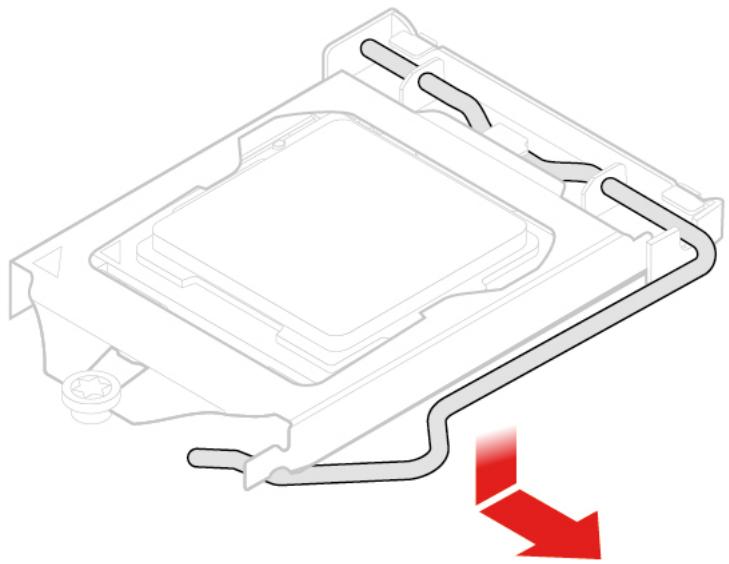
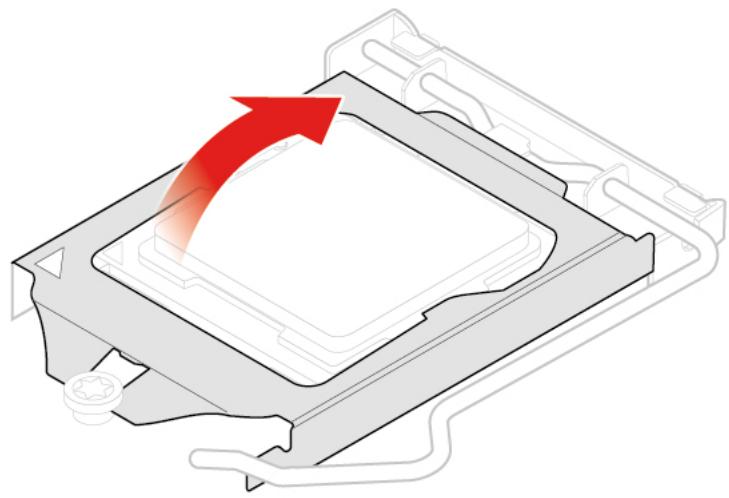
Figure 54. Déverrouillage du système de retenue du connecteur du microprocesseur
Figure 55. Pivotement du connecteur du microprocesseur vers le haut
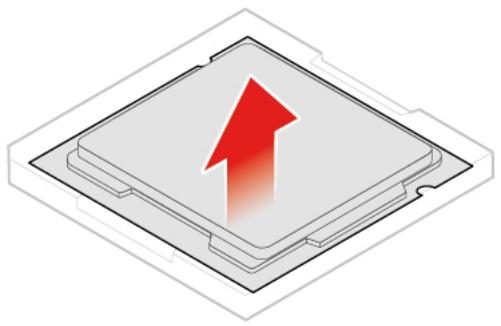
Figure 56. Retrait du microproesseur
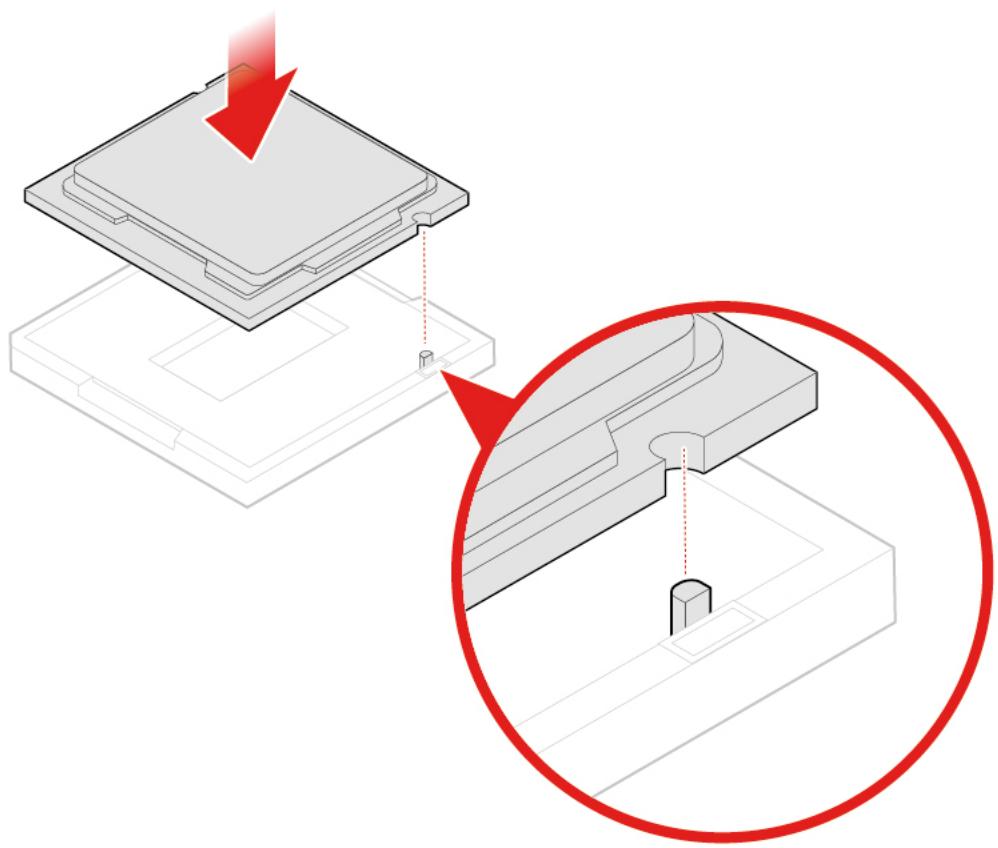
Figure 57. Installation du microprocesseur
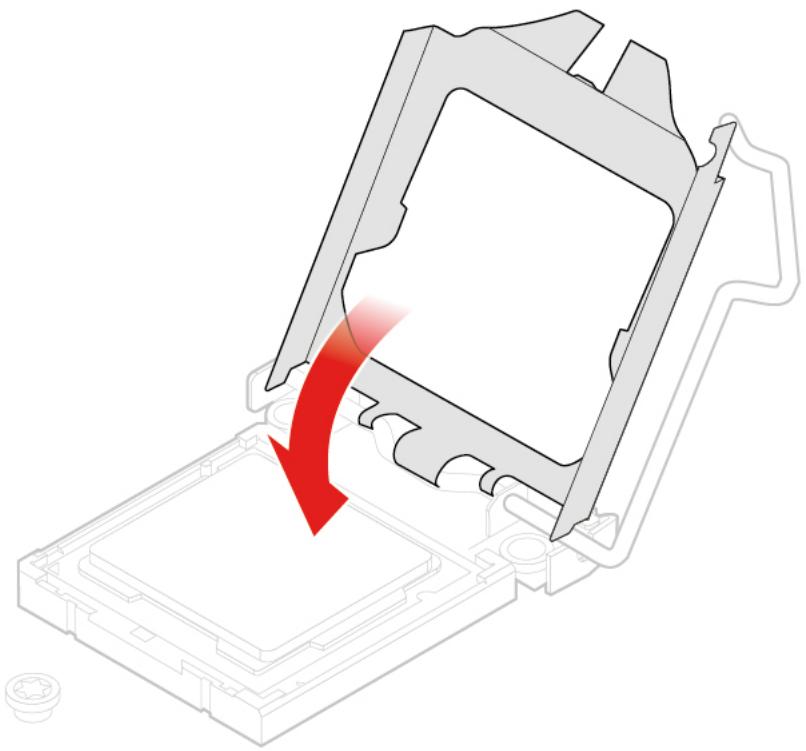
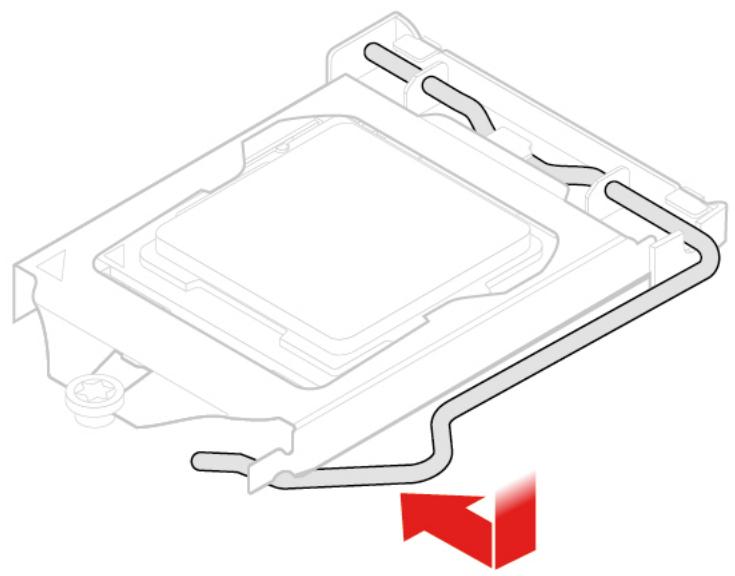
Figure 58. Pivotement du connecteur du microprocesseur vers le bas
Figure 59. Verrouillage du système de retenue du socket du microprocesseur
- Terminate le remplacement. Voir « Fin du remplacement de composants » à la page 56.
Remplacement de la carte Wi-Fi
Attention : N'ouvre pas l'ordinateur et ne procedede z a aucune réparation avant d'avoir lu et compris les Manuel d'informations sur le produit.
-
Retirez le carter de l'ordinateur. Voir « Retrait du carter de l'ordinateur » à la page 25.
-
Retirez l'unité de stockage ou la carte PCI Express. Voir « Remplacement de l'unité de stockage » à la page 26 ou « Remplacement de la carte PCI Express et de l'adaptateur de carte PCI Express » à la page 29.
-
Selon votre modèle d'ordinateur, reportez-vous à l'une des illustrations ci-dessous pour remplaçer la carte Wi-Fi.
-
Type 1
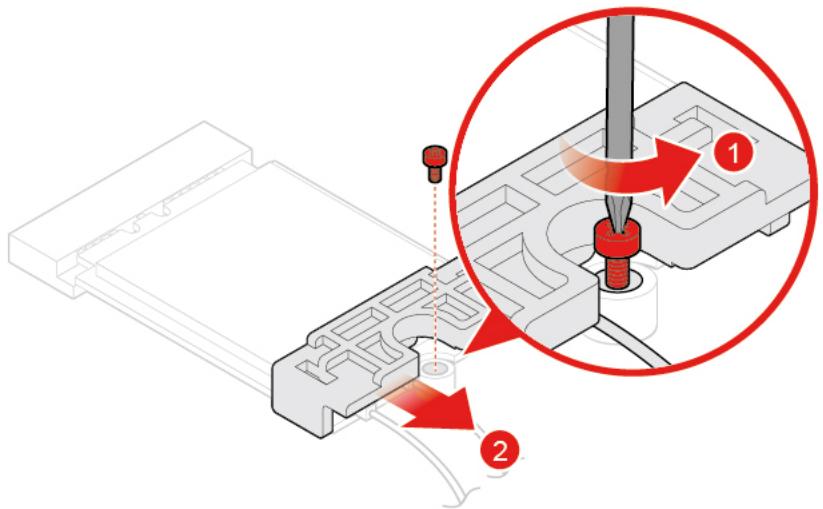
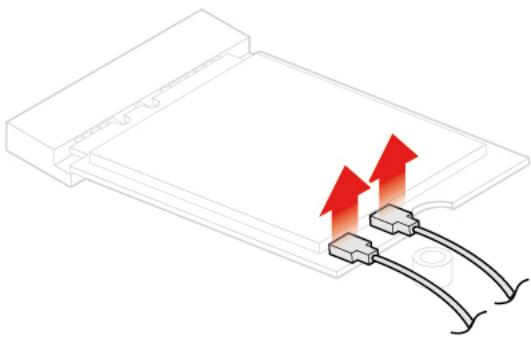
Figure 60. Retrait du dispositif de protection de la carte Wi-Fi
Figure 61. Déconnexion des antennes Wi-Fi
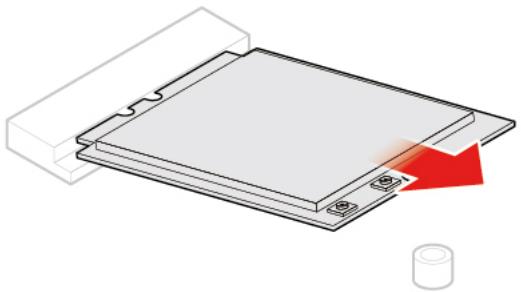
Figure 62. Retrait de la carte Wi-Fi
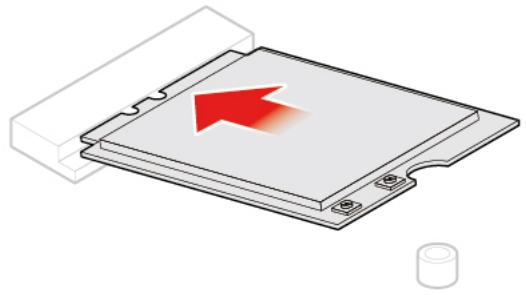
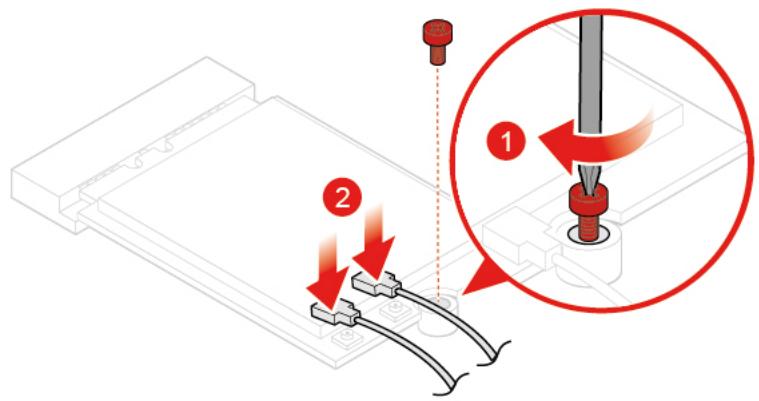
Figure 63. Installation de la carte Wi-Fi
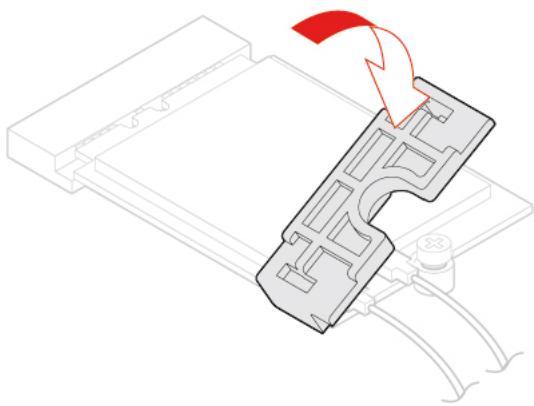
Figure 64. Connexion des antennes Wi-Fi
Figure 65. Installation du dispositif de protection de la carte Wi-Fi
- Type 2
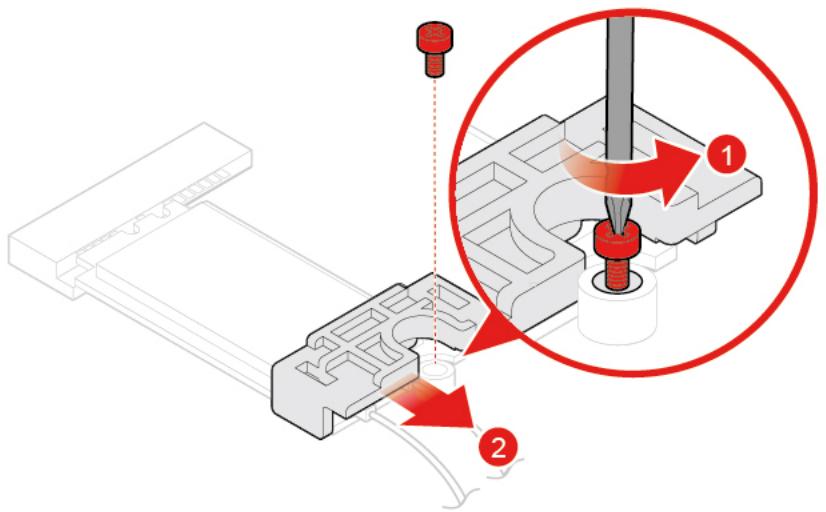
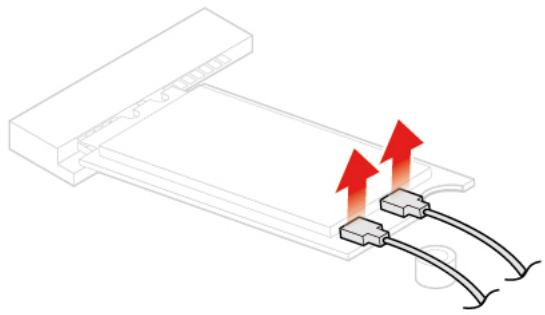
Figure 66. Retrait du dispositif de protection de la carte Wi-Fi
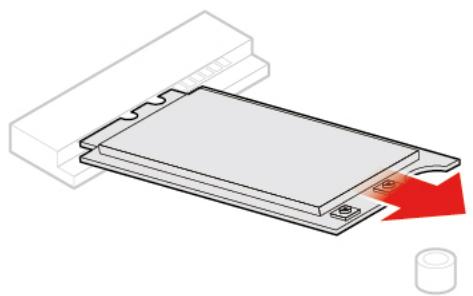
Figure 67. Déconnexion des antennes Wi-Fi
Figure 68. Retrait de la carte Wi-Fi
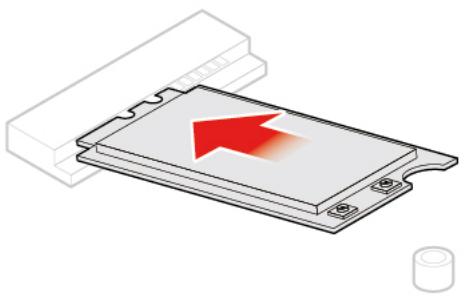
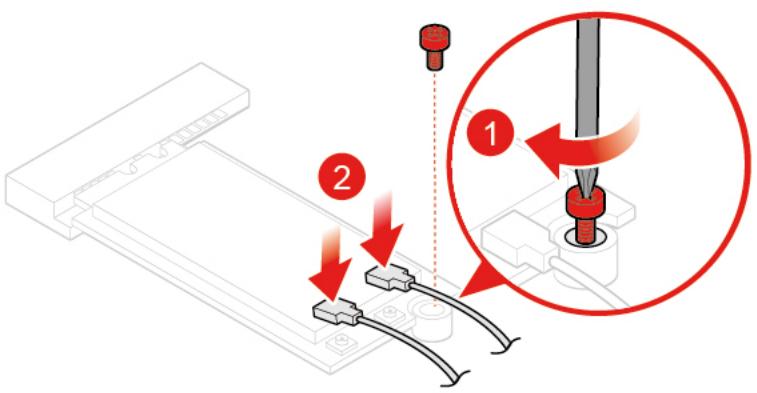
Figure 69. Installation de la carte Wi-Fi
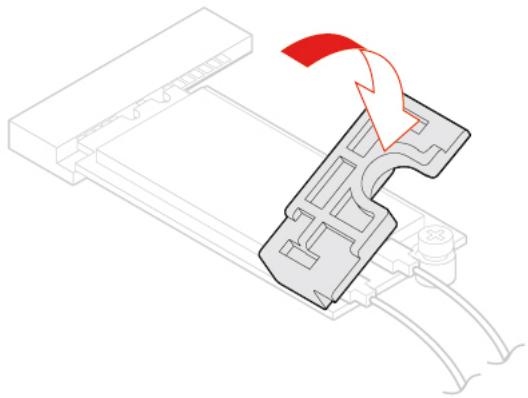
Figure 70. Connexion des antennes Wi-Fi
Figure 71. Installation du dispositif de protection de la carte Wi-Fi
- Terminate le remplacement. Voir « Fin du remplacement de composants » à la page 56.
Remplacement des antennes Wi-Fi
Attention : N'ouvre pas l'ordinateur et ne procedede z a aucune réparation avant d'avoir lu et compris les Manuel d'informations sur le produit.
Remplacement de l'antenne Wi-Fi avant
-
Retirez le carter de l'ordinateur. Voir « Retrait du carter de l'ordinateur » à la page 25.
-
Retirez l'unité de stockage ou la carte PCI Express. Voir « Remplacement de l'unité de stockage » à la page 26 ou « Remplacement de la carte PCI Express et de l'adaptateur de carte PCI Express » à la page 29.
- Remplacez I'antenne Wi-Fi avant.
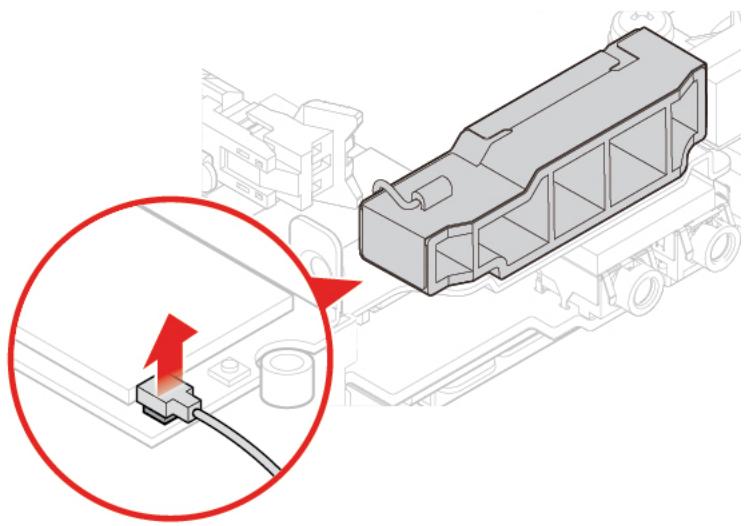
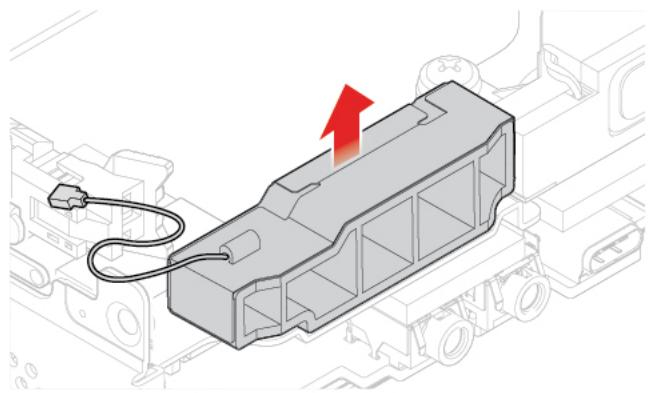
Figure 72. Débranche le cable de l'antenne Wi-Fi avant de la carte Wi-Fi
Figure 73. Retrait de l'antenne Wi-Fi avant

Figure 74. Installation de l'antenne Wi-Fi avant
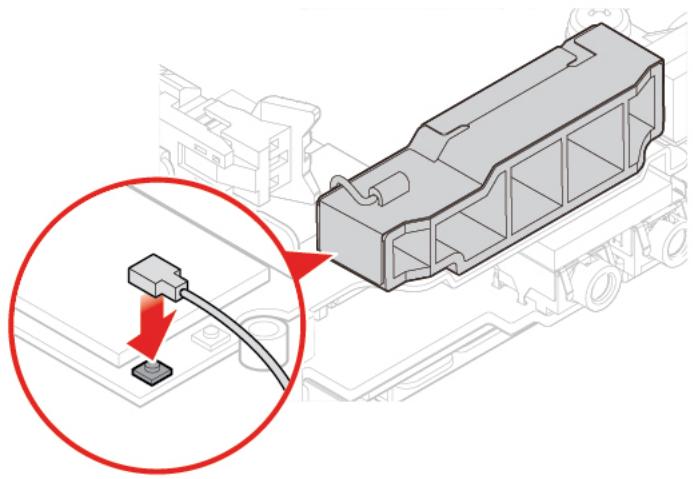
Figure 75. Branchement du cable de l'antenne Wi-Fi avant sur la carte Wi-Fi
- Terminate le remplacement. Voir « Fin du remplacement de composants » à la page 56.
Remplacement de l'antenne Wi-Fi arrêté
- Retirez le carter de l'ordinateur. Voir « Retrait du carter de l'ordinateur » à la page 25.
- Retirez l'unité de stockage ou la carte PCI Express. Voir « Remplacement de l'unité de stockage » à la page 26 ou « Remplacement de la carte PCI Express et de l'adaptateur de carte PCI Express » à la page 29.
- Débranche le cable de l'antenne Wi-Fi arrêté de la carte Wi-Fi.
- Remplacez l'antenne Wi-Fi arrêté.
Remarque : Prenez bien note du cheminement des câbles avant desteroler le cable de l'antenne Wi-Fi arrêté.
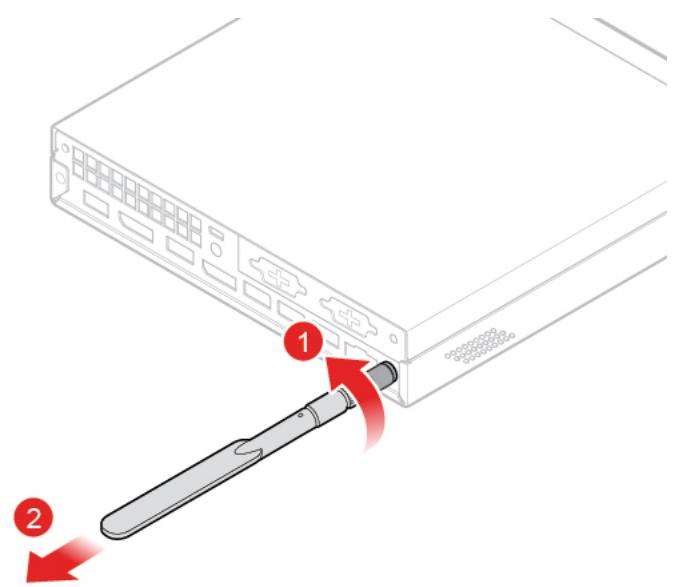
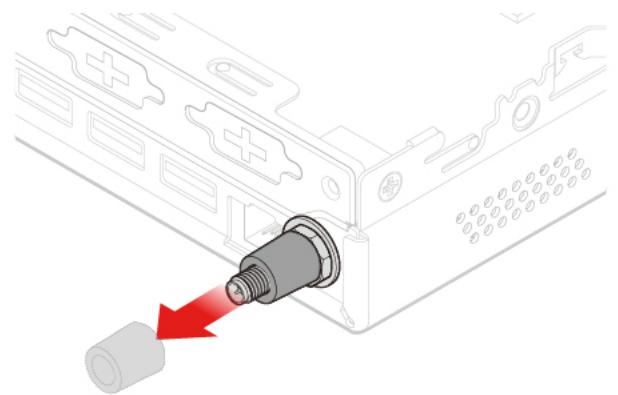
Figure 76. Retrait de l'antenne Wi-Fi arrêté
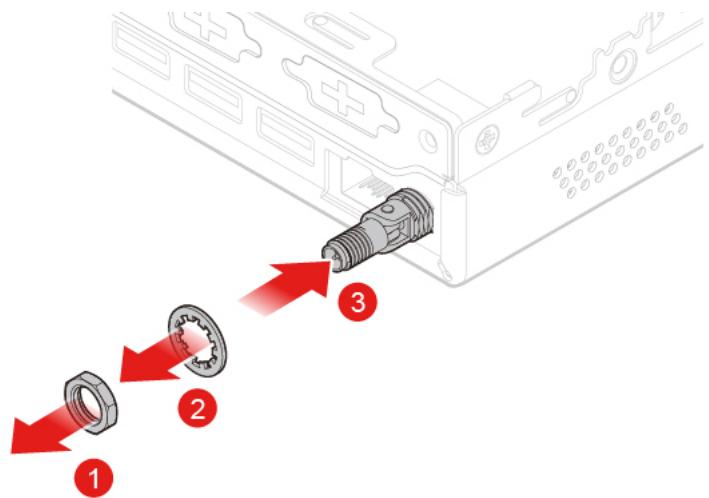
Figure 77. Retrait du cache de l'antenne fixant le cable de l'antenne Wi-Fi arrêté
Figure 78. Retrait du cable de l'antenne Wi-Fi arrêté
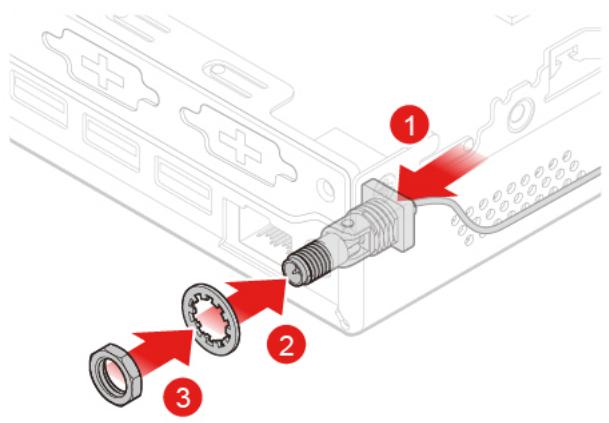
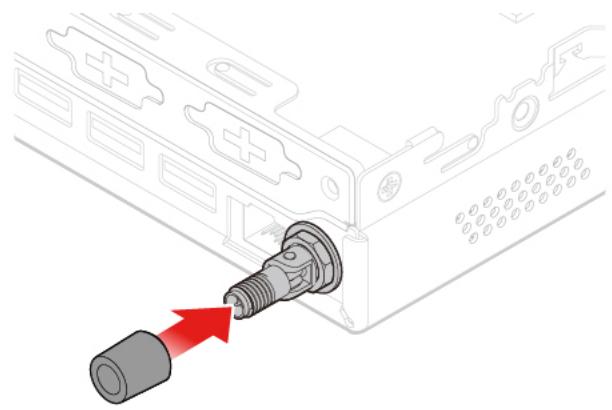
Figure 79. Installation du cable de l'antenne Wi-Fi arrêté
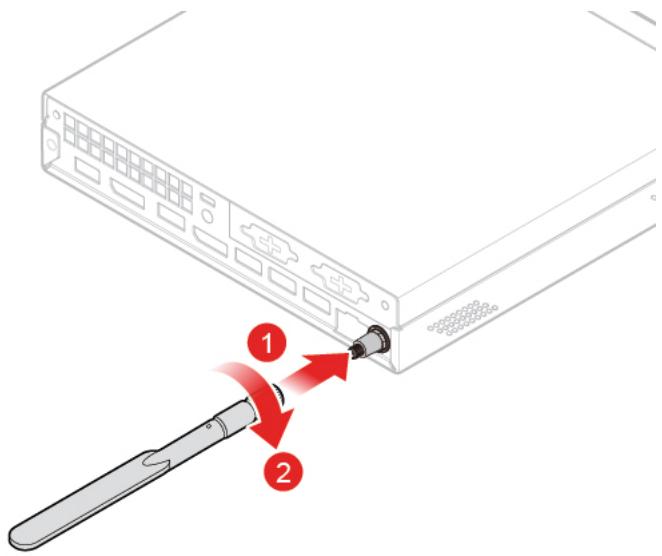
Figure 80. Installation du cache de l'antenne fixant le cable de l'antenne Wi-Fi arrêté
Figure 81. Installation de l'antenne Wi-Fi arrêté
- Connectez le cable de l'antenne Wi-Fi arrêté à la carte Wi-Fi.
- Terminate le remplacement. Voir « Fin du remplacement de composants » à la page 56.
Remplacement du système de retenue de l'antenne
Attention : N'ouvre pas l'ordinateur et ne procédez à aucune réparation avant d'avoir lu et compris les Manuel d'informations sur le produit.
- Retirez le carter de l'ordinateur. Voir « Retrait du carter de l'ordinateur » à la page 25.
- Retirez le support de l'unité de stockage si nécessaire. Voir « Remplacement de l'unité de stockage » à la page 26.
- Retirez le haut-parleur avancé si nécessaire. Voir « Remplacement du haut-parleur avancé » à la page 32.
- Retirez l'antenne Wi-Fi avant. Voir « Remplacement des antennes Wi-Fi » à la page 44.
- Remplacez le système de retenue de l'antenne.
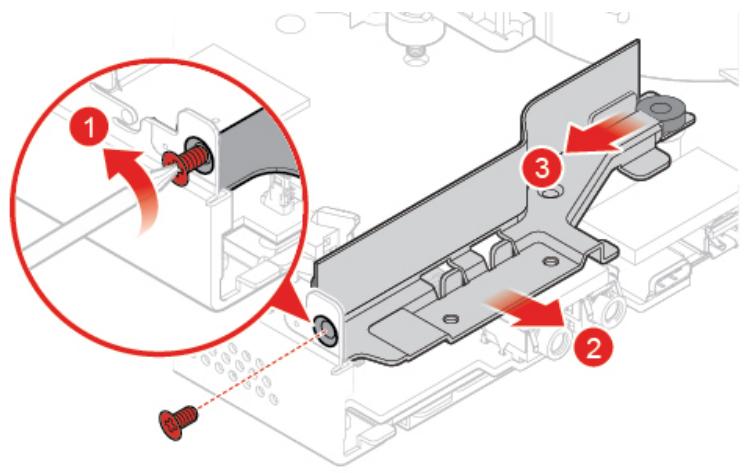
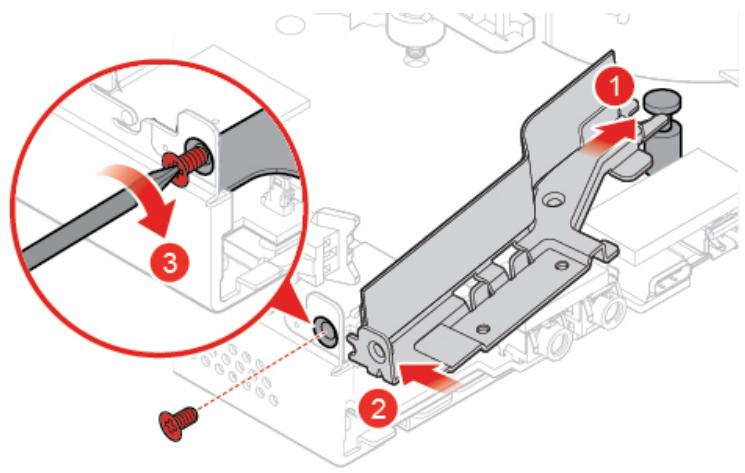
Figure 82. Retrait du système de retenue de l'antenne
Figure 83. Installation du système de retenue de l'antenne
- Terminate le remplacement. Voir « Fin du remplacement de composants » à la page 56.
Remplacement du carter inférieur
Attention : N'ouvre pas l'ordinateur et ne procedede z a aucune réparation avant d'avoir lu et compris les Manuel d'informations sur le produit.
- Retirez le carter de l'ordinateur. Voir « Retrait du carter de l'ordinateur » à la page 25.
- Remplacez le carter inférieur.
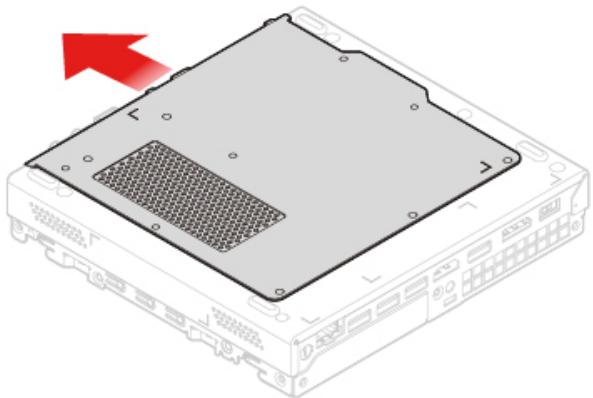
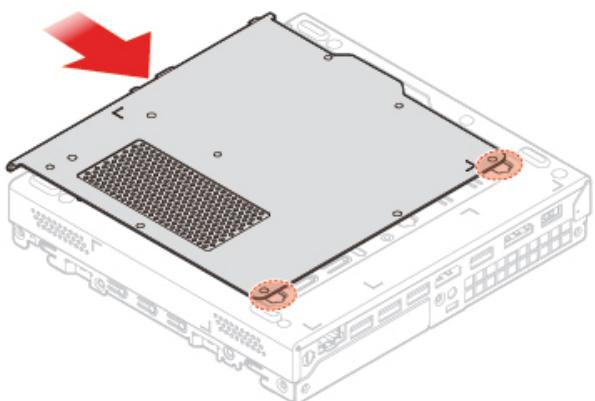
Figure 84. Retrait du carter inférieur
Figure 85. Installation du carter inférieur
- Terminate le remplacement. Voir « Fin du remplacement de composants » à la page 56.
Remplacement du module de mémoire
Attention : N'ouvre pas l'ordinateur et ne procedede z a aucune réparation avant d'avoir lu et compris les Manuel d'informations sur le produit.
Si vous ordinateur prend en charge un module de mémoire, installez celui-ci dans le logement DIMM 1. Si vous ordinateur prend en charge deux modules de mémoire, installez d'abord un module de mémoire dans le logement DIMM 1, puis installez l'autre sans l'emplacement DIMM 2.
- Retirez le carter de l'ordinateur. Voir « Retrait du carter de l'ordinateur » à la page 25.
- Retirez le carter inférieur. Voir « Remplacement du carter inférieur » à la page 49.
- Remplacez le module de mémoire.
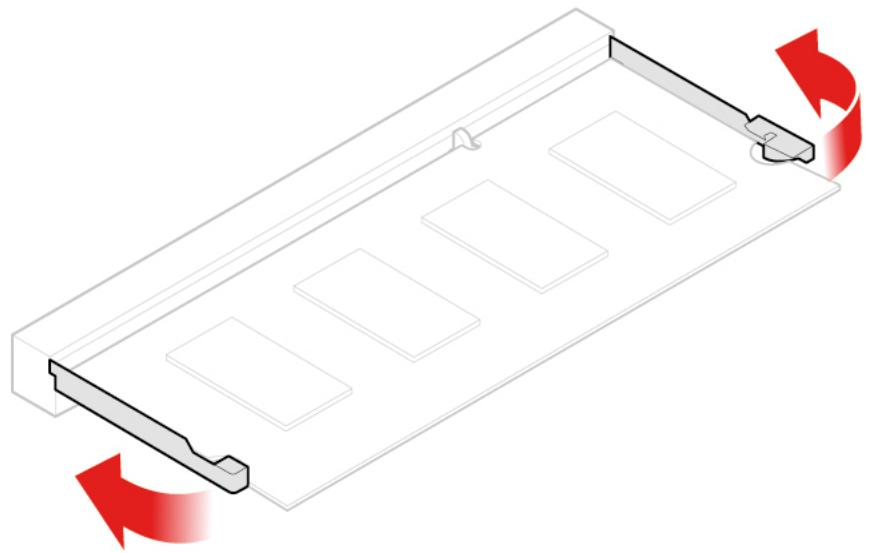
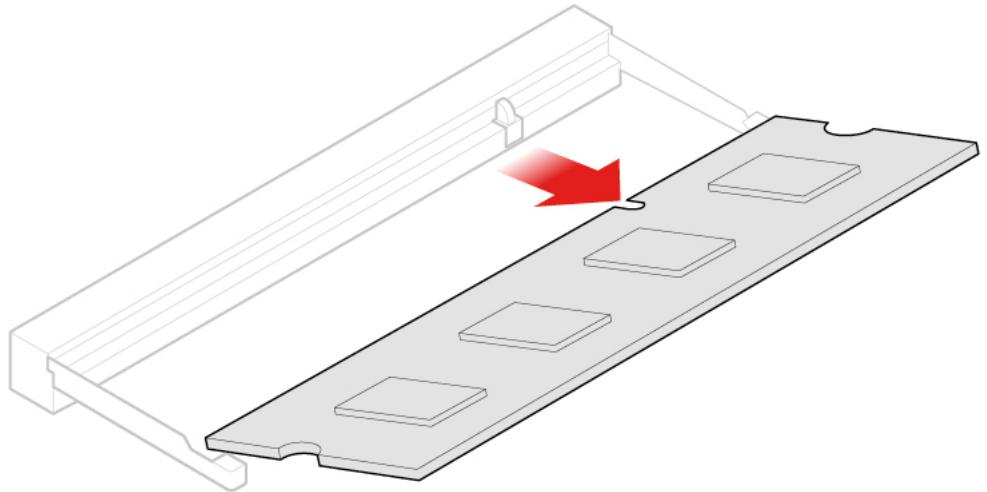
Figure 86. Ouverture du système de retenue du module de mémoire
Figure 87. Retrait du module de mémoire
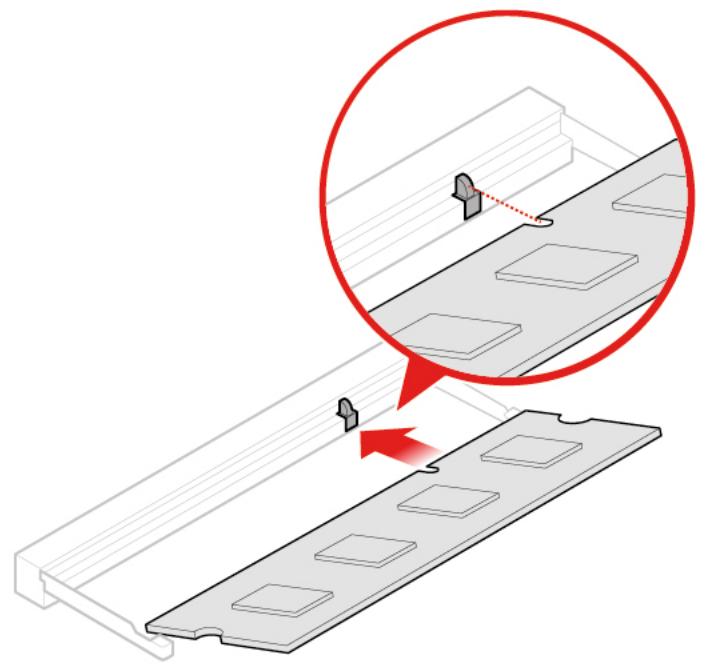
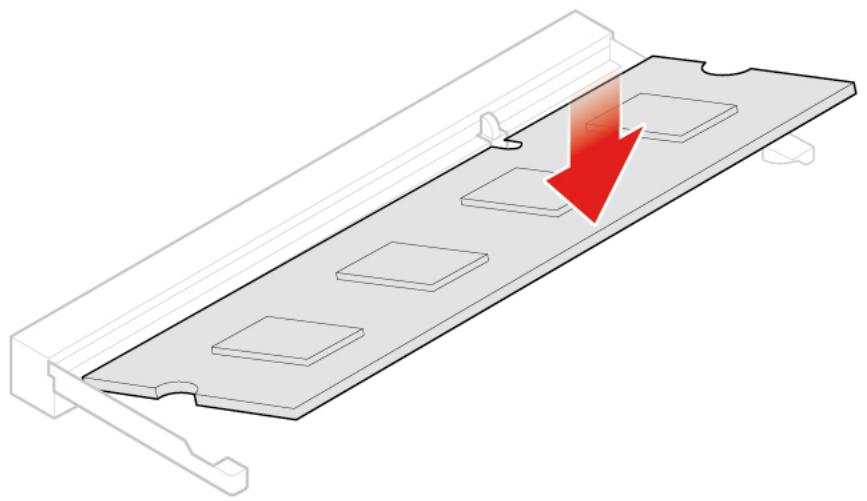
Figure 88. Installation du module de mémoire
Figure 89. Fermetre du système de retenue du module de mémoire
- Terminate le remplacement. Voir « Fin du remplacement de composants » à la page 56.
Remplacement du disque SSD M.2
Attention : N'ouvre pas l'ordinateur et ne procedede z a aucune réparation avant d'avoir lu et compris les Manuel d'informations sur le produit.
- Retirez le carter de l'ordinateur. Voir « Retrait du carter de l'ordinateur » à la page 25.
- Retirez le carter inférieur. Voir « Remplacement du carter inférieur » à la page 49.
- Remplacez le disque SSD M.2.

Figure 90. Déverrouiller l'attache du disque SSD M.2
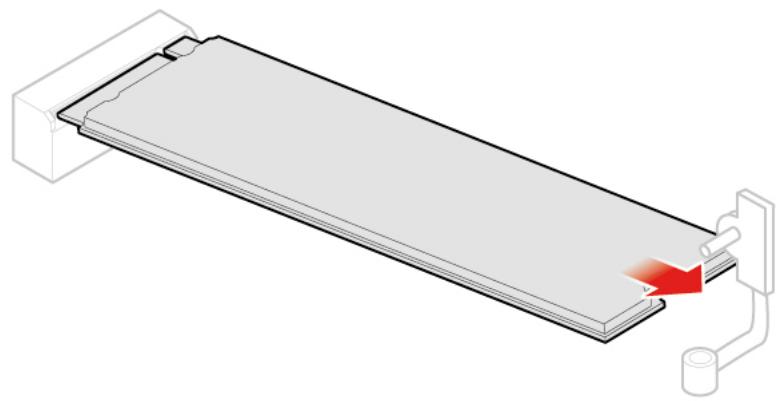
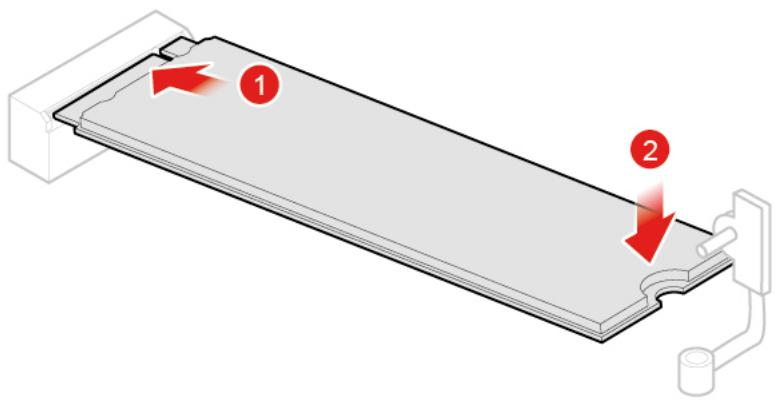
Figure 91. Retrait du disque SSD M.2
Figure 92. Installation du disque SSD M.2
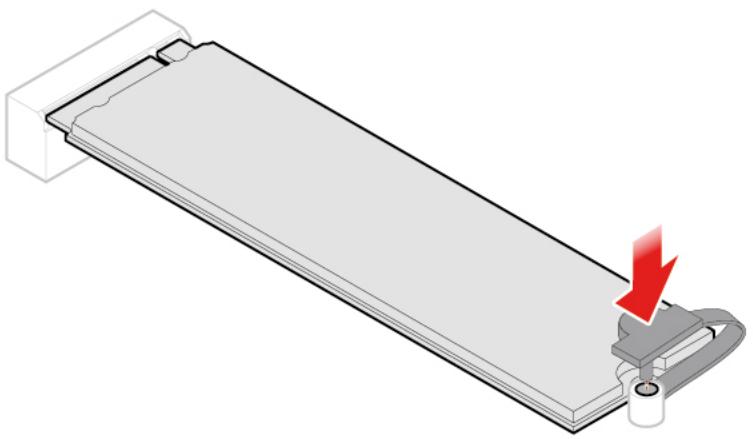
Figure 93. Verrouiller l'attache du disque SSD M.2
- Terminate le remplacement. Voir « Fin du remplacement de composants » à la page 56.
Remplacement de la carte mère et du chassinis
Attention : N'ouvre pas l'ordinateur et ne procédez à aucune réparation avant d'avoir lu et compris les Manuel d'informations sur le produit.
- Retirez le carter de l'ordinateur. Voir « Retrait du carter de l'ordinateur » à la page 25.
- Retirez l'unité de stockage ou la carte PCI Express. Voir « Remplacement de l'unité de stockage » à la page 26 ou « Remplacement de la carte PCI Express et de l'adaptateur de carte PCI Express » à la page 29.
- Retirez le haut-parleur interne si nécessaire. Voir « Remplacement du haut-parleur interne » à la page 31.
- Retirez le ventilateur système. Voir « Remplacement du ventilateur système » à la page 33.
- Retirez le dissipateur thermique. Voir « Remplacement du dissipateur thermique » à la page 34.
- Retirez le microprocesseur. Voir « Remplacement du microprocesseur » à la page 37.
- Retirez le haut-parleur avancé si nécessaire. Voir « Remplacement du haut-parleur avancé » à la page 32.
- Retirez les antennes Wi-Fi. Voir « Remplacement des antennes Wi-Fi » à la page 44.
- Retirez le système de retenue de l'antenne. Voir « Remplacement du système de retenue de l'antenne » à la page 49.
- Retirez la carte Wi-Fi. Voir « Remplacement de la carte Wi-Fi » à la page 40.
- Retirez le carter inférieur. Voir « Remplacement du carter inférieur » à la page 49.
- Retirez le module de mémoire. Voir « Remplacement du module de mémoire » à la page 50.
- Retirez le disque SSD M.2. Voir « Remplacement du disque SSD M.2 » à la page 52.
- Prenez note du cheminement et du branchement des cables, puis débranchez-les tous de la carte mère. Voir « Carte mère » à la page 4.
- Remplacez la carte mère et le chassin.
Remarque : Saisissez avec précaution la carte mère par les bords.
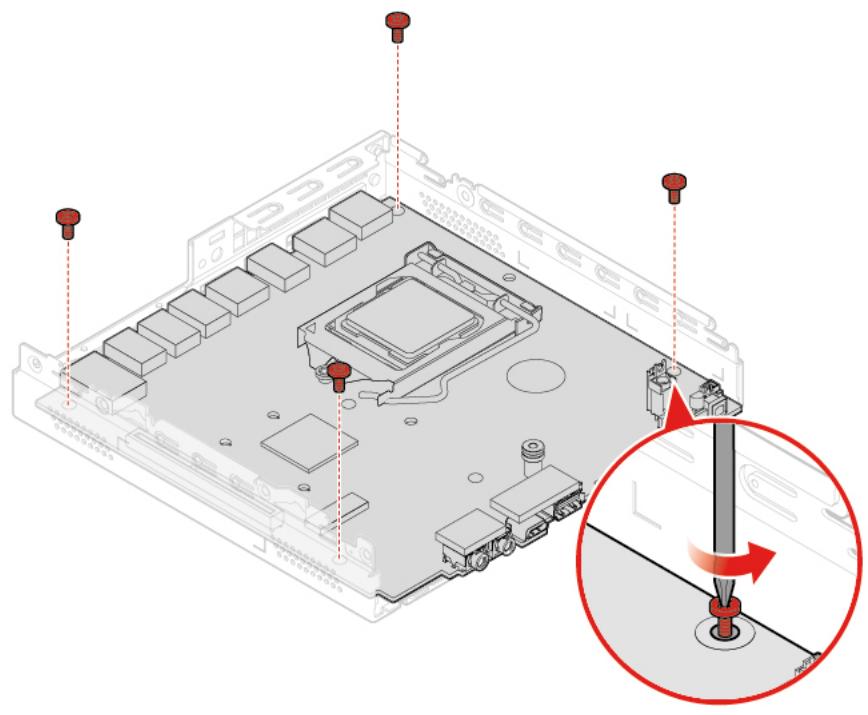
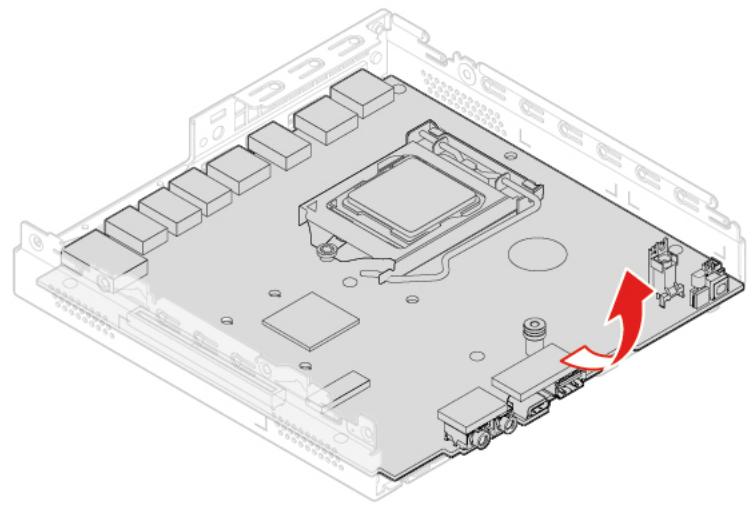
Figure 94. Retrait des vis de fixation de la carte mère
Figure 95. Retrait de la carte mère

Figure 96. Installation de la carte mère
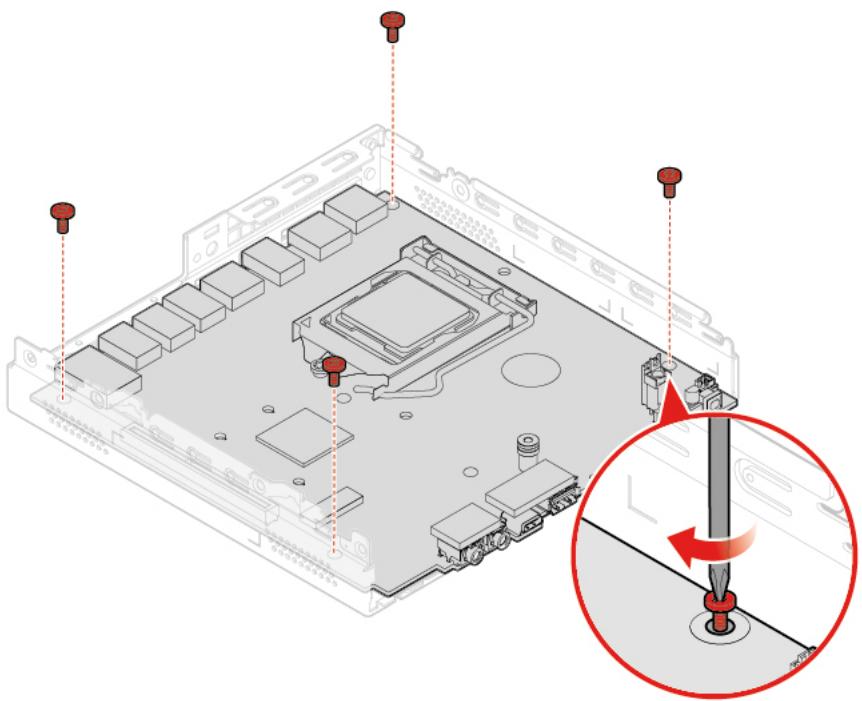
Figure 97. Installation des vis pour fixer la carte mère
- Dirigez tous les câbles que vous avez débranchés de la carte mère défailleante, puis branche-les à la nouvelle carte mère. Voir « Carte mère » à la page 4.
- Terminate le remplacement. Voir « Fin du remplacement de composants » à la page 56.
Fin du remplacement de composants
Après avoir terminé l'installation ou le remplacement de toutes les pièces, finalisez le remplacement.
Pour finaliser le remplacement sur votre ordinateur, procédez comme suit :
- Vérifiez que tous les composants ont été remontés correctement et que vous n'avez pas oublé d'outils ou de vis à l'intérieur de l'ordinateur.
- Assurez-vous que les cables sont correctement positionnés avant de réinstaller le carter. Veiliez à éloigner les cables et les cordons des charnières et des panneaux latéraux du boîtier de l'ordinateur afin d'éviter toute gène lors de la remise en place du carter.
- Remettez le carter de l'ordinateur en place.
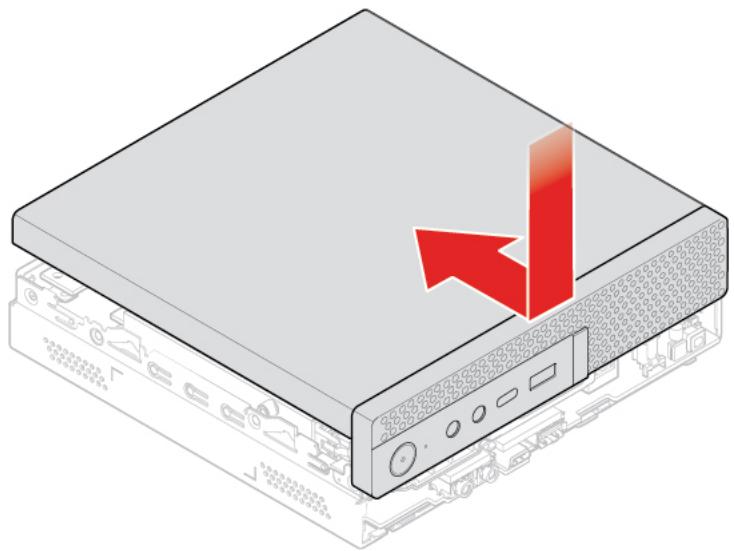
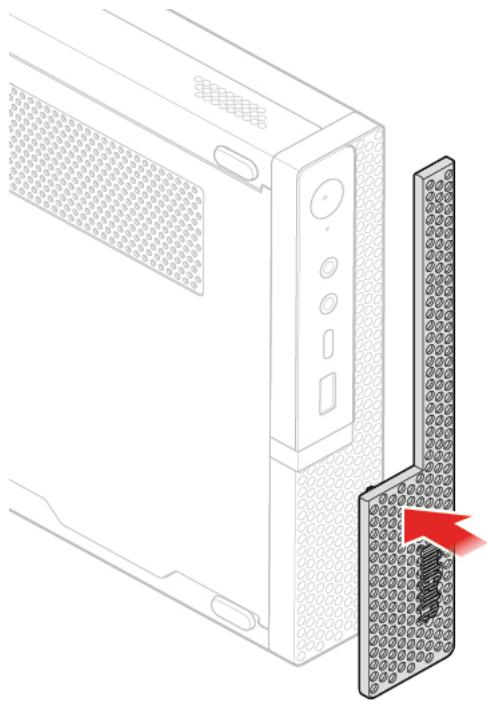
Figure 98. Remise en place du carter de l'ordinateur
Figure 99. Réinstallation de la protection anti-poussière
- Installez la vis de fixation du carter de l'ordinateur.
-
Placez l'ordinateur en position verticale.
-
Si un dispositif de verrouillage est disponible, utilisez-le pour verrouiller l'ordinateur.
- Rebranche les cables et les cordons d'alimentation externes aux connecteurs de l'ordinateur correspondants.
Annexe A. Notices
Ce document peut containir des informations ou des références concernant certains produits, logiciels ou services Lenovo non annoncés dans ce pays. Pour plus de détails, référez-vous aux documents d'annexe disponibles dans votre pays, ou adressez-vous à votre partenaire commercial Lenovo. Toute référence à un produit, logiciel ou service Lenovo n'implique pas que seul ce produit, logiciel ou service puisse être utilisé. Tout autre élément fonctionnellement équivalent peut être utilisé, s'il n'enfreint aucun droit de Lenovo. Il est de la responsabilité de l'utilisateur d'évaluier et de vérifier lui-même les installations et applications réalisées avec des produits, logiciels ou services non expressement référencés par Lenovo.
Lenovo peut détenir des brevets ou des demandes de brevet couvrant les produits mentionnés dans ce document. La remise de ce document ne vous donneaucun droit de licence sur ces brevets ou demandes de brevet. Si vous désirez receivevoir des informations concernant l'acquisition de licences, veuillez en faire la commande par écrit à l'adresse suivante :
LE PRESENT DOCUMENT EST LIVRE « EN L'ETAT ». LENOVO DECLINE Toute RESPONSABILITE, EXPLICITE OU IMPLICITE, RELATIVE AUX INFORMATIONS QUI Y SONT CONTENUES, Y COMPRIS EN CE QUI CONCERNE LES GARANTIES DE NON-CONTREFACON, DE VALEUR MARCHANDE OU D'ADAPTATION A VOS BESOINS. Certaines juridictions n'autorisent pas l'exclusion des garanties implicites, auquel cas I'exclusion ci-dessus ne vous sera pas applicable.
Ce document peut conténir des inexactitudes ou des coquilles. Il est mis à jour périodiquement. Chaque nouvelle édition inclut les mises à jour. Lenovo peut modifier et/ou améliorer sans préavis les produits et programmes décrits dans ce document.
Les produits décrits dans ce document ne sont pas conçus pour être implantés ou utilisés dans un environnement où un dysfonctionnement pourrait entraîner des dommages corporels ou le décès de personnes. Les informations containues dans ce document n' affectent ni ne modifiert les garanties ou les specifications des produits Lenovo. Rien dans ce document ne doit être considéré comme une licence ou une garantie explicite ou implicite en matière de droits de propriété intellectuelle de Lenovo ou de tiers. Toutes les informations containues dans ce document ont été obtenues dans des environnements spécifiques et sont représentées en tant qu'illustration. Les résultats peuvent varier selon l'environnement d'exploitation utilisé.
Lenovo pourra utiliser ou diffuser, de toute manière qu'elle jugera appropriée et sans aucune obligation de sa part, tout ou partie des informations qui lui seront fournies.
Les références à des sites Web non Lenovo sont fournies à titre d'information uniquement et n'impliquent enaucun cas une adhésion aux données qu'ils contiennent. Les éléments figurant sur ces sites Web ne font paspartie des éléments de ce produit Lenovo et l'utilisation de ces sites relève de votre seule responsabilité.
Les données de performance indiquées dans ce document ont été déterminées dans un environnement contrôle. Par consécut, les résultats peuvent varier de manière significative selon l'environnement d'exploitation utilisé. Certaines mesures évaluées sur des systèmes en cours de développement ne sont pas garanties sur tous les systèmes disponibles. En outre, elles peuvent résultat d'extrapolations. Les résultats peuvent donc varier. Il incombé aux utilisateurs de ce document de vérifier si ces données sont applicables à leur environnement d'exploitation.
Annexe B. Marques
LENOVO, le logo LENOVO, THINKCENTRE et le logo THINKCENTRE sont des marques de Lenovo. DisplayPort et VESA sont des marques du groupe Video Electronics Standards Association. Les termes HDMI et HDMI High-Definition Multimedia Interface sont des marques déposées de HDMI Licensing LLC aux Etats-Unis et dans d'autres pays. USB-C est une marque d'USB Implementers Forum. Toutes les autres marques sont la propriété de leurs propriétaires respectifs. © 2019 Lenovo.
Lenovo