250D - Reflex CANON - Notice d'utilisation et mode d'emploi gratuit
Retrouvez gratuitement la notice de l'appareil 250D CANON au format PDF.


| Intitulé | Valeur / Description |
|---|---|
| Type de produit | Appareil photo reflex numérique |
| Capteur | APS-C CMOS de 24,1 MP |
| Processeur d'image | DIGIC 8 |
| Plage ISO | 100 - 25 600 (extensible jusqu'à 51 200) |
| Vitesse d'obturation | 1/4000 à 30 secondes |
| Écran | Écran tactile LCD de 3 pouces, orientable |
| Autofocus | Dual Pixel CMOS AF avec 9 points de mise au point |
| Vidéo | 4K à 24p, Full HD à 60p |
| Connectivité | Wi-Fi, Bluetooth |
| Alimentation électrique | Batterie Li-ion LP-E17 |
| Dimensions approximatives | 122 x 92.6 x 70 mm |
| Poids | 450 g (avec batterie et carte mémoire) |
| Compatibilités | Objectifs Canon EF et EF-S |
| Fonctions principales | Mode automatique, modes créatifs, prise de vue en rafale |
| Entretien et nettoyage | Utiliser un chiffon doux pour l'écran et un souffleur pour le capteur |
| Pièces détachées et réparabilité | Disponibilité de pièces détachées via le service après-vente Canon |
| Sécurité | Ne pas exposer à l'eau, utiliser des accessoires certifiés |
| Informations générales | Idéal pour les photographes débutants et intermédiaires, léger et compact |
FOIRE AUX QUESTIONS - 250D CANON
Questions des utilisateurs sur 250D CANON
0 question sur cet appareil. Repondez a celles que vous connaissez ou posez la votre.
Poser une nouvelle question sur cet appareil
Téléchargez la notice de votre Reflex au format PDF gratuitement ! Retrouvez votre notice 250D - CANON et reprennez votre appareil électronique en main. Sur cette page sont publiés tous les documents nécessaires à l'utilisation de votre appareil 250D de la marque CANON.
MODE D'EMPLOI 250D CANON
Guide d'utilisation avancée
Avant de commencer à prendre des photos, lisez impératifement ce qui suit
Afin d'éviter les photos bâclées ou les accidents, lisez en premier les « Consignes de sécurité » (22) et les « Précautions d'utilisation » (25). Vous doivent aussi dire soigneusement leprésent document pour vous assurer d'utiliser correctement l'appareil photo.
Consultez ce mode d'emploi tout en utilisant votre apparéil photo pour vous familiariser avec ce dernier
Tout en lisant ce mode d'emploi, procédez à des essais de prise de vue pour voir le résultat. Ceci vous aidera à mieux connaître votre apparéil photo. De plus, conservezce ce document dans un endroit sur pour pouvoir vous y référer au besoin.
Essais de prise de vue avant utilisation et responsabilité
Une fois les photos prises, affichez les images pour vérifier qu'elles ont bien été enregistrées. Canon ne peut être tenu responsable pour toute perte ou tout désagrement occasionné en cas de défectuosité de l'appareil ou de la carte mémoire faisant que les photos ne s'enregistrrent pas ou que leur téléchargement est impossible sur un ordinateur.
Droits d'auteur
La loi régissant les droits d'auteur dans votre pays peut interdire l'utilisation des images enregistrées ou bien de la musique et des images avec de la musique protégées par des droits d'auteur sur la carte mémoire dans un autre cadre que dans le cadre privé. Notez également que la prise de vue lors de représentations ou d'expositions publiques peut être interdite, même à des fins strictement personnelles.
Liste de vérification des éléments
Avant de commencer, vérifie qu'il ne manque aucun des accessoires suivants fournis avec votre apparéil photo. Si un accessoire venait à manquer, contactez votre revendeur.
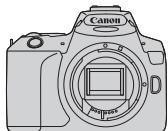
Appareil photo
(avec oeilleton et bouchon du boitier)
Courroie

Batterie
LP-E17
(avec couvercle de protection)
Chargeur de batterie LC-E17E*
- Le chargeur de batterie LC-E17E est livré avec un cordon d'alimentation.
L'appareil photo n'est pas vendu avec le CD-ROM des logiciels, un cable d'interface ou un cable HDMI.
- Si vous avez fait l'acquisition d'un kit d'objectifs, vérifie que les objectifs sont inclus.
Veillez a ne perdre�除 aucun des accessoires ci-dessus.

- Si vous avez besoin des modes d'emploi des objectifs, vous pouvez les télécharger depuis le site Web de Canon.
Les modes d'emploi des objectifs (fichiers PDF) concernnent les objectifs vendus séparément. Notez que lorsque vous achetez un kit d'objectifs, certains accessoires fournis peuvent être différents de ceux répertoriés dans le mode d'emploi de l'objet.

- Les logiciels peuvent être télécharges du site Web de Canon (484).
Guide de démarrage rapide
1
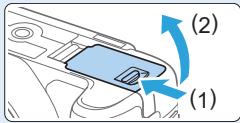
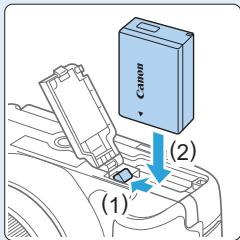
Insérez la batterie (37).
- Àprouès l'achat, chargez la batterie pour commencer à utiliser l'appareil photo (35).
2
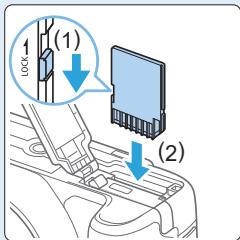
Insérez la carte (37).
- Insérez la carte dans l'emplacement pour carte en prénant soin de tourner l'étiquette vers le dos de l'appareil.
3
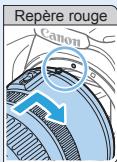
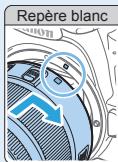
Fixez l'objectif (47).
- Alignez le repertoire de montage blanc ou rouge de l'objet sur celui de l'appareil photo de même couleur pour fixer l'objet.
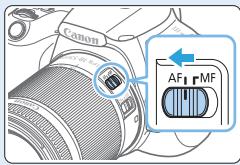
4
Positionnez le selectiveur de mode de mise au point de l'objectif sur <AF> (47).
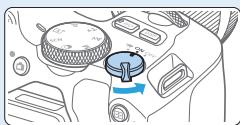
5
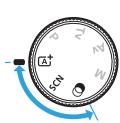
Positionnez le commutateur d'alimentation sur < ON> , puis placez la molette de selection des modes sur < A^+> (Scène intelligente auto) (70).
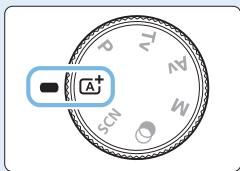
Tous les réglages nécessaires de l'appareil photo sont définis automatiquement.
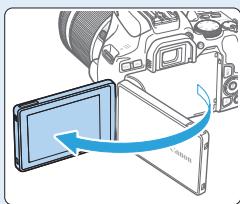
6
Ouvrez I'ecran LCD (40).
Lorsque l'écran LCD affiche l'écran de réglage de la date/heure/zone, reportez-vous à la page 43.
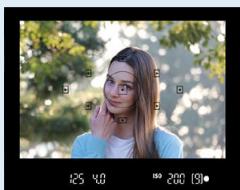
7
Effectuez la mise au point sur le sujet (50).
- Regardez dans le viseur et orientez le centre du viseur sur le sujet.
Enforcez le déclencheur à mi-course et l'appareil photo effectuera la mise au point sur le sujet.
Au besoin, soulevez le flash avec les doigts.

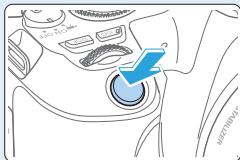
Prenez la photo (50).
Enonceze le décleneur à fond pour prendre la photo.

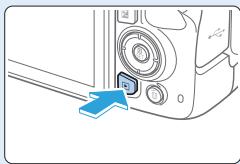
Vérifiez l'image.
L'imagé qui vient d'être capturée s'affiche pendant environ 2 secondes sur l'écran LCD.
Pour afficher à nouveau l'image, appuyez sur la touche < > (101).
Pour prendre des photos en regardant l'écran LCD, voir « Prise de vue avec l'écran LCD (Prise de vue avec Visée par l'écran) » (180).
Pour afficher les images capturées jusqu'à, voir « Lecture des images » (101).
Pour supprimer les images, voir « Effacement des images » (310).
Cartes compatibles
Les cartes suivantes peuvent être utilisées avec l'appareil photo qu'elle que soit leur capacité. Si la carte est neue ou a été formative precedemment (initialisée) sur un autre apparéil photo ou ordinateur, formatez-la avec cet apparéil photo (66).
Cartes mémoire SD/SDHC/SDXC
- Cartes UHS-I prises en charge.
Cartes capables d'enregistrer des vidéos
Pour enregistrer des videos, optez pour une carte à la capacité élevée avec d'excellentes performances (vitesses d'écriture et de lecture suffisamment rapides) pour la taille de l'enregistrement video.

Dans ce mode d'emploi, « carte » fait réference aux cartes mémoire SD, cartes mémoire SDHC et cartes mémoire SDXC.
- L'appareil photo est vendu sans carte permettant l'enregistrement de photos/videos. Vous doivent l'acheter séparément.
Chapitres
Introduction 2
Mise en route et base de l'appareil photo 34
Prise de vue élémentaire et lecture des images 69
Réglage des modes autofocus et d'acquisition 103
Réglages des images 114
Opérations avancées pour effets photographiques 146
Photographie au flash 168
Prise de vue avec l'écran LCD (Prise de vue avec Visée par l'écran) 180
Enregistrement de videos 217
Fonctions pratiques 259
Lecture des images 280
Traitement des images 328
Fonctions sans fil 344
Personnalisation de l'appareil photo 445
Référence 459
Guide de démarrage des logiciels / Téléchargement des images vers un ordinateur 483
Table des matières par objectif
Prise de vue
Photographier en automatique
→ 69 - 100 (Modes de la zone élémentaire)
Photographier en continu
112 (Prise de vue en continu)
Se prendre soi-même en photo au milieu d'un groupe
→206 (Retardateur)
Figer l'action
149 (Tv Priorité Vitesse AE)
Rendre floue l'action
- Prendre une photo avec les effets de votrechoix
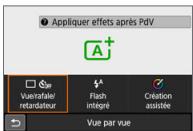
→76 (Création assistée)
Rendre flou l'arriere-plan
152 (Av Priorite à l'ouverture)
-
Préserver la nettedé de l'arrière-plan
-
Ajuster la luminosité de la photo (exposition)
160 (Correction d'exposition)
Photographier sous un faible éclairage
→78,169 (Photographie au flash)
Photographier sans flash
118 (Réglage de la sensibilité ISO)
Photographier des feuels d'artifice de nuit
175 (Flash désacté)
Prise de vue tout en regardant l'écran LCD
157 (Pose longue)
Photographier avec des effets créatifs
180 (Prise de vue avec Visée par l'écran)
Prendre un autoportrait
93, 188 (Filtres créatifs)
Enregister des videos
210 (Selfie)
→217(Enregistrement video)
Qualité d'image
Photographier avec 121 (Style d'image) des effets d'image s'harmonisant avec le sujet
- Imprimer l'image en grand → 115 (▲L, ▲L, RAW, cRAW) format
- Prende de nombreuses → 115 (S1, S1, S2) photos
Autofocus (Mise au point)
- Changer la mise au point → 108 (Sélection du collmateur AF)
Photographier un sujet en mouvement 83, 84, 106 (Autofocus Al Servo)
Lecture
Visualiser les images sur 101 (Lecture) l'appareil photo
- Rechercher rapidement les 281 (Affichage de l'index) photos 285 (Parcourir les images)
- Classer les images → 288 (Classements)
- Empêcher un effacement accidentel des images importantes
Supprimer les images 310 ( Effacement) inutiles
Lecture automatique des 303 (Diaporama) images et des videotos
Visionner les photos ou les 305 (Téléviseur) videotos sur un téléviseur
- Régler la luminosité de l'écran LCD → 262 (Luminosité de l'écran LCD)
- Appliquer des effets spéciaux aux images
Fonctions sans fil
- Envoyer des images à un smartphone
349 (Communiquer avec un smartphone)
- Envoyer des images à un ordinateur
378 (Utiliser avec un logiciel)
- Imprimer des photos
381 (Imprimer depuis une imprimante Wi-Fi)
Partager des images en ligne
391 (Envoyer des images à un service Web)
Alimentation
Batterie
Charge (35)
Installation/Retrait 37
- Niveau de la batterie (42)
- Vérification des informations de la batterie (460)
Prise secteur (461)
Extinction automatique (41)
Cartes
Installation/Retrait (37)
Formatage (66)
- Declencher obturator sans carte (260)
Objectif
Montage/Retrait (47)
Zoom (48)
Réglages de base
Correcteur dioptrique (49)
Langue (46)
Date/Heure/Zone (43)
Signal sonore (260)
Écran LCD
Utilisation de I'ecran LCD (40)
LCD M/A au dec (272)
Réglage de la luminosité (262)
Écran tactile (63)
Réglages du niveau d'affichage (51)
Guide des fonctions (55)
Enregistrement des images
- Création/sélection d'un dossier (263)
- Numérotation des fichiers (265)
AF
Opération AF (104)
- Sélection du collmateur AF (108)
Mise au point manuelle (111)
AF detection oel (204)
AF continu (205)
Paramètres de repères MF (213)
Acquisition
Mode d'acquisition (112)
Prise de vue en continu (112)
Qualité d'image
Qualité d'enregistrement des images (115)
Style d-image (121)
Balance des blancs (129)
- Auto Lighting Optimizer (Correction auto de luminosité) (136)
Réduction du bruit pour les expositions longues (139)
Reduction du bruit pour les sensibilities ISO elevées (138)
Correction des aberrations de l'objectif (141)
Priorite hauteures lumieres (137)
Espace couleur (145)
Prise de vue
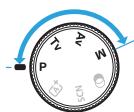
Mode de prise de vue (30)
Sensibilité ISO (118)
Pose longue (157)
Mode mesure (158)
Verrouillage du miroir (165)
- Telecommande (463)
Réglage de l'exposition
Correction d'exposition (160)
Correction d'exposition avec M+ISO auto (156)
- Bracketing d'exposition auto (AEB) (162)
- Mémorisation d'exposition (164)
Flash
- Flash intégré (169)
Flash externe (174)
Reglages fonctions flash (175)
Prise de vue avec Visée par l'écran
Prise de vue avec Visée par l'écran (180)
Ratio d'aspect (192)
Opération AF (195)
Méthode AF (197)
Filtres créats (188)
Retardateur (206)
Obturator tactile (208)
- Autoportrait (210)
Enregistrement video
Enregistrement video (217)
Méthode AF (197)
Taille de l'enregistrement video (228)
AF Servo video (253)
Enregistrement du son (251)
Exposition manuelle (221)
- Zoom numérique (231)
Enregistrement videoe HDR (234)
Filtres créats pour videos (235)
Instantané video (245)
Video Time-lapse (238)
Prise de vue avec télécommande 463
Lecture
Durée de revue des images (261)
- Affichage d'une image unique (101)
- Informations de prise de vue (323)
Affichage de l'index (281)
- Parcourir les images (affichage de saut) (282)
Vue agrandie (284)
Rotation des images (287)
- Classement (288)
Lecture video (296)
Diaporama (303)
Visionnage des images sur un téléviseur (305)
Protégé (307)
Effacement (310)
Lecture tactile (285)
- Ordre d'impression (DPOF) (316)
- Configuration du livre-photo (320)
Édition d'image
Filtres créats (329)
Redimensionner (338)
Recadrer (340)
Personnalisation
Fonctions personalisées (C.Fn) (446)
Mon menu (455)
Logiciels
Guide de démarriage des logiciels (484)
Mode d'emploi des logiciels 485
Fonctions sans fil
- Communiquer avec un smartphone (349)
Envoi automatique d'images à un smartphone (362) - Télecommande (EOS Utility) (374)
- Envoi automatique d'images à des ordinateurs (378)
- Imprimer depuis une imprimante Wi-Fi (381)
- Envoyer des images à un service
Web (391)
Effacer les réglages sans fil (425)
Conventions dans ce mode d'emploi
Icônes utilisées dans ce mode d'emploi


: Représente la molette principale.
: Indique le sens du déplacement des touches directionnelles < < 中 > , respectivement vers le haut, le bas, la gauche et la droite.
: Représente la touche de réglage.
- Outre les éléments ci-dessus, les icônes et les symboles utilisés sur les touches de l'appareil photo et affichés sur l'écran LCD sont également utilisés dans ce mode d'emploi pour indiquer les opérations et fonctions pertinentes.

: Cette icône en haut à droite du titre de la page indique que la fonction est uniquement disponible dans les modes de la zone de création (31).

: Numérores des pages de référence pour de plus amples informations.

: Avertissement pour prévenir les problèmes de prise de vue. : Informations complémentaires.
: Astuce ou conseil pour une meilleure prise de vue. Conseil de dépannage.
Suppositions de base pour les instructions de fonctionnement et remarques sur les photos en exemple
- Toutes les opérations décrites dans ce mode d'emploi supposant que le commutateur d'alimentation est positionné sur < ON> (41).
- Il est supposé que tous les réglages des menus et les fonctions personalisées sont définis par défaut.
- Les illustrations de ce mode d'emploi prennant comme exemple l'appareil photo équipé de l'objectif EF-S18-55mm f/4-5.6 IS STM.
- Les photos en exemple affichées sur l'appareil photo et utilisées dans ce mode d'emploi sont données à titre d'illustration uniquement afin de montré plus clairément les effets.
Introduction 2
3
Guide de démarriage rapide 4
Cartes compatibles 7
Chapitres 8
Table des matieres par objectif 9
Index des fonctions 12
Conventions dans ce mode d'emploi 15
Table des matieres 16
Consignes de sécurité 22
Précautions d'utilisation 25
Nom des pieces 28
Mise en route et base de l'appareil photo 34
Charge de la batterie 35
Installation et retrait de la batterie et de la carte 37
Utilisation de I'ecran LCD 40
Mise sous tension 41
Réglage de la date, de l'heure et du fuseau hora. 43
Selection de la langue d'interface 46
Montage et retrait de I'objectif 47
Opérations de base pour prise de vue 49
Réglage du niveau d'affichage de l'écran 51
Contrôle rapide des fonctions de prise de vue 57
Utilisation des menus et configurations 59
Utiliser I'appareil photo avec I'écran tactile 63
Formatage des cartes mémoire 66
Changement de I'affichage de I'écran LCD 68
Prise de vue élémentaire et lecture des images 69
Prise de vue entierement automatique (scène intelligente auto)......70
Techniques d'automisme total (scène intelligente auto) 74
Mode Scène spéciale 78
Prise de vue de portraits 79
Prise de vue de portraits avec un teint de peau lisse 80
Prise de photos de groupe 81
Prise de vue de paysages 82
Prise de vue de sujets en mouvement 83
Photographiedenfants 84
Prise de vue en gros-plan 85
Prise de vue d'aliments. 86
Prise de portraits à la lueur d'une bougie 87
Prise de portraits de nuit (avec un trépied) 88
Prise de scènes de nuit (main levée) 89
Prise de scènes en contre-jour 90
Prise de vue avec effets du filtré créatif 93
Contrôle rapide 99
Réglage de la luminosite 100
Lecture des images 101
Réglage des modes autofocus et d'acquisition 103
Modification du fonctionnement de l'autofocus 104
Selection du collmateur AF 108
Sujets sur lesquels il est difficile d'effectuer la mise au point 110
Selection du mode d'acquisition 112
Réglages des images 114
Réglage de la qualité d'image 115
Réglage de la sensibilité ISO pour les photos 118
Selection d'un style d'image 121
Personnalisation d'un style d'image 124
Enregistrement d'un style d'image 127
Correspondance avec la source lumineuse 129
Réglage de la teinte couleur d'après la source lumineuse 133
Auto Lighting Optimizer (Correction auto de luminosité) du contraste 136
Priorité haute lumières 137
Réglage de la réduction du bruit 138
Correction des aberrations de l'objet dues aux caractéristiques
optiques 141
Réglage de la gamme de reproduction des couleurs 145
Opérations avances pour effets photographiques 146
Programme d'exposition automatique (Mode P) 147
Transmission du mouvement du sujet (Mode Tv) 149
Modification de la profondeur de champ (Mode Av) 152
Exposition manuelle (Mode M) 155
Changement du mode mesure 158
Réglage de la correction d'exposition souhaitée 160
Bracketing d'exposition auto. 162
Verrouillage de l'exposition 164
Verrouillage du miroir pour réduire le flou dû aux vibrations de
l'appareil photo 165
Réglages du faisceau d'assistance autofocus 167
Photographie au flash 168
Utilisation du flash intégré 169
Utilisation d'un flash Speedlite externe 174
Réglage des fonctions du flash 175
Prise de vue avec l'écran LCD (Prise de vue avec
Visée par l'écran) 180
Prise de vue avec I'ecran LCD 181
Réglages des fonctions de prise de vue 187
Prise de vue avec effets du filtré créatif 188
Réglages des fonctions du menu 192
Modification du fonctionnement de l'autofocus 195
Mise au point avec autofocus 197
Mise au point sur les yeux des personnes 204
Réglage d'AF en continu 205
Utilisation du retardateur 206
Prise de vue avec l'obturateur tactile 208
Prendure un autoportrait (Selfie) 210
MF:Mise au point manuelle 212
Enregistrement de videos 217
Enregistrement de videos 218
Réglages des fonctions de prise de vue 227
Réglage de la taille de l'enregistrement video 228
Utilisation du zoom numérique pour video. 231
Stabilisateur numérique video 232
Enregistrement de videos HDR 234
Enregistrement de videos avec effets de filtrés créatifs 235
Enregistrement de videos Time-lapse 238
Enregistrement d'instantanés video 245
Réglages des fonctions du menu 250
Fonctions pratiques 259
Fonctions pratiques 260
Nettoyage automatique du capteur 273
Ajout des données d'effacement des poussières 274
Nettoyage manuel du capteur 276
Réglage de la résolution de la sortie HDMI 278
Lecture RAW sur un téléviseur HDR 279
Lecture des images 280
Recherche rapide d'images 281
Agrandissement des images 284
Lecture avec I'ecran tactile 285
Rotation des images 287
Attribution de classements 288
Filtrage des images pour la lecture 291
Contrôle rapide pour la lecture 293
Visionnage des videos 295
Lecture des videos 296
Édition des premières et dernières scènes d'une réserve 299
Extraction d'une image à partir deVIDEOS 4K ou deVIDEOS Time-lapse 4K. 301
Diaporama (lecture automatique) 303
Visionnage sur un téléviseur 305
Protection des images 307
Effacement des images 310
Preparation de l'impression 313
Impression 315
Spécification des images d'un livre-photo 320
Affichage des informations de prise de vue 323
Traitement des images 328
Application d'effets de filtré créatif 329
Application de vos effets favoris (Création assistée) 332
Correction des yeux rouges 334
Édition des albums d'instantanés videoe 335
Redimensionnement des images JPEG 338
Recadrage des images JPEG 340
Spécification de l'image affichée initialement en début de lecture 343
Fonctions sans fil 344
Ce que vous pouvez faire via les fonctions de communication sans fil. 345
346
Selection de la connexion Wi-Fi/Bluetooth 347
Connexion à un smartphone 349
Connexion à un ordinateur via Wi-Fi 374
Connexion à une imprimante par liaison Wi-Fi 381
Envo d'images à un service Web 391
Connexion Wi-Fi via un point d'accès. 405
Connexion à une télécommande sans fil 410
Reconnexion par liaison Wi-Fi 413
Enregistrement de plusieurs réglages de connexion 415
Parametres Wi-Fi 416
Réglages Bluetooth 417
Modification du pseudo 418
Géomarquage des images avec les informations GPS d'autres
appareils 419
Modification ou suppression des réglages de connexion 423
Rétablissement des réglages de communication sans fil par défaut...425
Écran Voir les informations 426
Utilisation du clavier virtuel 427
En response aux messages d'erreur 428
Remarques sur les fonctions de communication sans fil 439
Sécurité 441
Vérification des réglages du réseau 442
Statut de la communication sans fil 443
Personnalisation de l'appareil photo 445
Réglage des fonctions personalisées 446
Éléments de réglage des fonctions personalisées 448
Enregistrement de Mon menu 455
Référence 459
Vérification des informations de la batterie 460
Utilisation d'une prise secteur 461
Prise de vue avec telecommande 463
Retrait de I'eelleton 464
Guide de dépannage 465
Codes d'erreur 477
Guide de démarrage des logiciels / Téléchargement des images vers un ordinateur 483
Vue d'ensemble des logiciels 484
Téléchargement et consultation des modes d'emploi des logiciels (fichiers PDF). 485
Téléchargement d/images sur un ordinateur 486
Index 488
Consignes de sécurité
Les précautions suivantes sont fournies pour éviter toute blessure pour vous-meme et autres. Veiliez à bien comprendre et suivre ces précautions avant d'utiliser le produit.

Avertissements
- Respectez les avertissements ci-dessous. Vous risquè
- autrement des blessures graves, voir mortelles.
Pour évitier tout risque d'incendie, de chaleur excessive, de fuite de produit chimique, d'explosion et d'électrocution, respectez les consignes de sécurité ci-dessous:
- Veiliez à n'utiliser aucune autre type de batterie, de source d'alimentation ou d'accessoire que certains mentionnés dans ce mode d'emploi. N'utilise pas de batteries fabriquées par vos soins ou modifiées, ou le produit s'il est endommage.
- Abstenez-vous de court-circuit, de désassembler ou de modifier la batterie. Ne pas appliquer de chaleur ou soudure à la batterie. Ne pas exposer la batterie au feu ou à l'eau. Ne pas heuresquèlement la batterie.
- N'insérez pas les bornes plus et moins de la batterie de manière incorrecte.
- Ne rechargez pas la batterie à une température en dehors de la plage de température de charge (fonctionnement) autorisée. En outre, ne dépassez pas le temps de recharge indiqued dans le mode d'emploi.
- N'insérez aucel corps étranger metallique dans les contacts électriques de l'appareil photo, des accessoires, des cables de connexion, etc.
Lors de la mise au rebut d'une batterie, isolez les contacts électriques à l'aide de ruban adhesif. Le contact avec d'autres objets metalliques ou d'autres batteries peut déclencher un incendie ou une explosion.
Si une chaleur excessive, de la fumée ou des exhalaisons sont émises lors de la recharge de la batterie, débranchez immédiatement le chargeur de la prise secteur pour arrêté la recharge. Vous risquè autrement de provoquer un incendie, des dommages provoqués par la chaleur ou une électrocution.
Si la batterie fuit, change de couleur, se déforme ou émet des fumées ou encore des exhalaisons, retirez-la immédiatement. Veilze à ne pas vous brûr pendant cette opération. Continuer à l'utiliser ainsi présente un risque d'incendie, d'élecrocution ou de brûlures.
- Evitez que tout produit s'échappant de la batterie puisse entre en contact avec vos yeux, votre peau et vos vêtements. Cela peut entraîner des problèmes de peau ou la cédité. En cas de contact du liquide qui s'échappe de la batterie avec vos yeux, votre peau ou vos vêtements, rincez la zone affectée avec une grande quantité d'eau sans frotter. Consultez immeditatement un medecin.
- Ne laïsez aucnc cable a proximete d'une source de chaleur. Cela risquerait de deformer les cables ou de faire fondre leur isolation et de provoquer un incendie ou une ectrocution.
- Ne tenez pas l'appareil photo dans la meme position pendant une période prolongée. Meme si l'appareil photo ne semble pas trop chaud, un contact prolongé avec la meme piece du boitier peut provoquer une rougeur de la peau ou des ampoules dues à des brûlures superficielles. Il est recommandé d'utiliser un trédien lors de l'utilisation de l'appareil photo dans un endroit très chaud ou pour les personnes ayant des problèmes de circulation ou une mauvaise sensibilité cutanée.
- Ne déclenchez pas le flash en direction d'une personne au volant d'une voiture ou de tout autre vehicule. Cela pourrait entraîner un accident.
Lorsque vous n'utilise pas l'apparile phot ou les accessoires, pensez a retirer la batterie et a débrancher la fiche du cordon d'alimentation et les cables de branchement de l'apparile avant de le ranger. Cela permet d'éventer électrocution, chaleur excessive, incendie et corrosion.
- N'utilise pas l'apparéil en présence de gaz inflammable. Cela permet d'éviter tout risque d'explosion ou un incendie.
- Si vous laissé comber l'article et que le boîtier se casse en exposant les pieces internes, ne les touche pas. Il y a un risque d'électrocution.
- Abstenez-vous de désassembler ou de modifier l'appareil. Les pieces internes à haute tension peuvent entraîner une électrocution.
- Ne regardé pas le soleil ou une source lumineuse extrément brillante à travers l'appareil photo ou son objectif. Cela risquerait d'endommager votre vue.
- Conservez l'appareil hors de portée des enfants et des nourrissons, même lorsque vous l'utilisez. Les couroyes ou cordons peuvent provoquer un étouffement, une electrocution ou des blessures accidentels. Si un enfant ou un nourisson avale unepiece ou un accessoire de l'appareil photo, il risque également de éétouffer ou de se blesser. Si un enfant ou un nourisson avale une piece ou un accessoire, consultez immeditamente un medecin.
N'utilisez ni ne rangez l'appareil photo dans un endroit poussiereux ou humide. De la même manière, eloignez la batterie des objets metalliques et rangez-la avec son couverde de protection en place pour éviter un court-circuit. Cela permettra d'eviter incendie, chaleur excessive, électrocution et brûlures. -
Avant d'utiliser l'appareil photo dans un avion ou un hôpital, vérifie que cela est autorisé. Les ondes electromagnétiques émises par l'appareil peuvent interférer avec les instruments de l'avion ou les équipements Médicaux de l'hôpital.
Pour éviter incendie et électrocution, respectez les consignes de sécurité ci-dessous : -
Insérez toujours le cordon d'alimentation à fond dans la prise.
- Ne manipuez pas le cordon d'alimentation avec des mains mouillées.
- Lorsque vous débranchez un cordon d'alimentation, saisissez et tirez la fiche, et non le cordon.
- Ne griffez pas, ne couce pas ou ne pliez pas excessivement le cordon, et ne placeaucenoun object lourd sur celui-ci. Ne tordez ou ne nouez pas les cordons.
- Ne branchez pas un trop grand nombre de cordons d'alimentation sur la meme prise secteur.
- N'utilisez pas un cordon dont le cable est rompu ou l'isolement endommagée.
Débranche régulière l'odore du cordon d'alimentation et retirez la poussière autour de la prise secteur avec un chiffon sec. Si l'appareil se trouve dans un environnement poussières, humide ou huleux, la poussière présente sur la prise secteur peut doivent voir humide et entraîner un court-circuit, provoquant un incendie.
- Ne raccordez pas la batterie directement à une prise électrique ou à la prise d'allumecigare d'une voiture. La batterie pourrait fauir, dégager une chaleur excessive ou exploser, provoquant un incendie, des brûlures ou des blessures.
- Un enfant peut utiliser le produit après avoir reçu des explications détaillées sur son utilisation de la part d'unadulte. Surveillance les enfants pendant qu'ils utilisent le produit. Une utilisation incorrecte peut provoquer une électrocution ou des blessures.
- Ne laissesz pas l'objet ou l'appareil photo muni d'un objectif au soleil sans le bouchon d'objet. Sinon, l'objet risque de concentrer les rayons du soleil et de provoquer un incendie.
- Ne recouvre ni n'emballez le produit dans du tissu lorsque vous l'utilisez. En effet, la chaleur risque d'être capturée à l'intérieur et de déformer le boitier ou de provoquer un incendie.
- Prenez soit de ne pas mouiller l'appareil photo. Si vous laissiez tomber le produit dans l'eau ou si de l'eau ou du métal pénétre à l'intérieur, retirezrapidement la batterie. Cela permettra d'éviter incendie, électrocution et brûlures.
N'utilise ni diluant, ni benzène, ni tout autre solvant organique pour nettoyer le produit. Cela risquerait d'entraîner un risque d'incendie ou de porter atteinte à votre santé.

Précautions :
Respectez les précautions ci-dessous. Vous risquè autrement de provoquer des dommages physiques ou matériels.
- N'utilisez ni ne rangez le produit dans un endroit à la température élevée, par exemple dans une VOiture sous un soleil brulant. Le produit peut devenir brulant et provoquer des brûlures. Vous risquez également de provoquer une fuite ou une explosion de la batterie, ce qui détiériorera les performances du produit ou en réduira la durée de vie.
- Ne déplacez pas l'appareil photo lorsqu'il est monté sur un trépied, sous peine de vous blesser ou de provoquer un accident. Vérifiez également que le trépied est suffisamment robuste pour supporter le poids de l'apparil photo et de l'objet.
- Ne laïsses pas le produit dans un environnement à basse température pendant une période prolongée. Le produit en refroidissant pourrait provoquer des blessures en cas de contact.
- Ne déclenchez pas le flash près des yeux. Cela pourrait endommager les yeux.
Précautions lors de l'utilisation
- Cet apparéil photo est un instrument de précision. Ne le faites pas tomber et ne lui faites pas subir de chocol.
L'appareil photo n'était pas étanche, il ne peut pas être utilisé sous l'eau. S'il tombe accidentellement dans l'eau, contactez le Service Àpres-Vente Canon le plus proche dés que possible. S'il est mouillé, essuyez-le avec un chiffon propre et sec. S'il a été exposé à l'air marin, essuyez-le avec un chiffon propre et humide bien essoré. - Ne laïsez pas l'appareil à proximé d'appareils émettant des champs magnétiques puissants, par exemple un aimant ou un moteur électrique. Évitez également d'utiliser ou de laisser l'appareil dans des endroits soumis à des ondes radio puissantes, par exemple des émetteurs de radio-télédiffusion. Les champs magnétiques puissants peuvent entraîner des dysfonctionnements de l'appareil et détruire les données d'image.
N'exposez pas l'appareil photo à une chaleur excessive, par exemple au soleil, dans une voiture. Les hauteures températures peuvent entrainer un mauvais fonctionnement de l'appareil photo.
L'appareil renferme des circuits électroniques de précision. N'essayez jamais de le démonter. - Ne bloquez pas le fonctionnement du miroir avec le doigt ou un autre objet, sous peine de provoquer un dysfonctionnement.
Utilisez uniquement une poir soufflante en vente dans le commerce pour eliminer la poussière qui s'accumule sur l'objectif, le viseur, le miroir reflex, le verre de visée, etc. Évitez de nettoyer le boitier de l'appareil ou l'objet avec des produits nettoyants à base de solvants organiques. Si vous n'arrivez pas à enlever la saleté, contactez le Service Àpreès-Vente Canon le plus proche. - Ne touchez pas les contacts électriques de l'appareil avec les doigts, afin d'empêcher leur corrosion. La corrosion pourrait être à l'origine d'un dysfonctionnement de l'appareil photo.
Si vous déplacezrapidement l'appareil d'un environnement froid a un endroit chaud, il risque de se former de la condensation sur l'appareil et sur les pieces internes. Pour éviter toute condensation, mettez l'appareil photo dans un sac en plastique hermétique et laissez-le se stabiliser à la température ambiante avant de le sortir du sac.
N'utilise pas l'appareil s'il présente des traces de condensation. Celà pourrait l'endommager. En cas de condensation, retirez l'objet, la carte ainsi que la batterie et attendez que la condensation s'évapore avant d'utiliser l'appareil.
Si vous ne prévoyez pas d'utiliser l'appareil pendant une longue période, retirez la batterie et rangez l'appareil dans un endroit frais, sec et bien ventilé. Lorsque vous n'utilise pas l'appareil pendant une période prolongée, appuyez de temps en temps sur le déclencheur deux ou trois fois de suite, pour vous assurer qu'il fonctionné toujours.
- Évitez de ranger l'appareil photo dans des endroits où sont stockés des produits chimiques susceptibles de provoquer rouille et corrosion, par exemple dans un laboratoire.
Lorsque l'appareil photo n'a pas ete utilis ependant une longue pereiode, testez toutes ses fonctions avant de I'utiliser. Si you n'vez pas utilise l'appareil photo pendant un certain temps ou que you prévoyez de faire très prochainement une série de photos importantes, lors d'unSEDjour à l'étranger par exemple, faites vérifier le fonctionnement de cette apparieil photo aprous du Service ApreS-Vente Canon le plus proche de chez vous ou assurez-vous personnellement de son bon fonctionnement.
Si vous utilisez à plusieurs reprises la prise de vue en continu ou utilisez la prise de vue avec Visée par l'écran ou l'enregistrement video pendant une période prolongée, l'appareil photo peut devenir chaud. Il ne s'agit pas d'un dysfonctionnement.
S'il y a une source lumineuse vivie à l'intérieur ou à l'extérieur de la zone d'image, un phénomène d'images fantômes peut se produit.
Écran LCD
L'écran LCD fait appel à une technologie de haute précision avec plus de 99,99 % de pixels effectifs. Toutefois, il est possible que 0,01 % ou moins de pixels soient morts et qu'il y ait également des taches noires, rouges ou d'autres couleurs. Les pixels morts ne sont pas le signe d'un mauvais fonctionnement. Ils sont sans effet sur les images enregistrées.
Si vous laissiez allumé l'écran LCD pendant une période prolongée, un marquage du phosphore à l'écran peut avoir lieu, c'est-à-dire qu'une image rémanente peut apparaitre sur l'écran. Toutefois, ce phénomène ne dure pas et disparaît lorsque vous cessez d'utiliser l'appareil pendant quelques jours.
L'affichage de l'écran LCD peut sembler légèrement lent à bassé température, ou nombre à haute température. Il redevient normal à température ambiente.
Cartes
Pour protéger la carte et les données qui y sont enregistrées, prenez en considération les points suivants :
- Ne faites pas tomber, ni ne pliez ou mouillez la carte. Ne la soumettez pas à une force excessive, un chic physique ou des vibrations.
- Ne touche pas les contacts électriques de la carte avec les doigts ou un objet métallique.
-
Ne collez pas d'autocollants ou autre sur la carte.
-
Évitez de conserver ou d'utiliser la carte à proximé de tout ce qui peut générer des champs magnétiques puissants tels que les téléviseurs, les haut-parleurs ou les aimants. Évitez également tout endroit chargé d'électricité statique.
Ne laissez pas la carte au soleil ni pres d'une source de chaleur.
Rangez la carte dans son boftier. - Ne rangez pas la carte dans des endroits chauds, poussiêux ou humides.
Taches se collant à l'avant du capteur
Outre la poussière extérieure qui s'infiltré dans l'appareil, dans de rares cas, le lubrifiant des pieces internes de l'appareil peut adhérer à l'avant du capteur. Si des taches sont visibles sur les images, nous vous recommendons de confier le nettoyage du capteur à un Service Àpre-S-Vente Canon.
Objectif
Lorsque you retirez l'objectif de l'appareil photo, fixez le bouchon arrêté de l'objectif et posez l'objectif avec sa monture orientée vers le haut pour éviter d'endommager la surface de l'objectif et les contacts electriques (1).
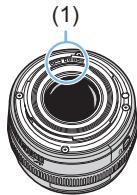
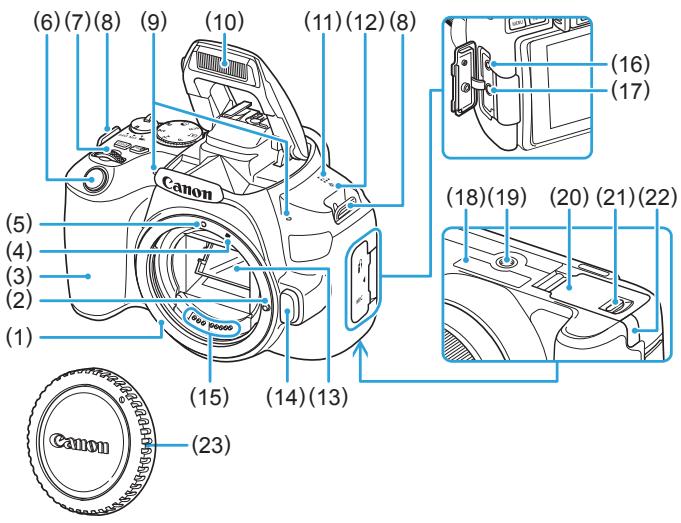
(1) Monture d'objectif
(2) Griffe de verrouillage d'objectif
(3) Poignée
(4) Repère de montage pour objectif EF-S
(5) Repère de montage pour objectif EF
(6)Déclencheur
(7) Molette principale
(8) Cillet de courroie
(9) Microphones intégrés
(10) Flash intégré/emmetteur du faisceau d'assistance autopocus
(11) Haut-parleur
(12) <> Repère de plan focal
(13) Miroir
(14) Bouton de déverrouillage de l'objet
(15) Contacts
(16) Récepteur de télécommande
(17) Borne d'entrée pour microphone externe
(18) Numéro de série
(19) Filetage pour trépied
(20) Couvercle du logement de la carte/ compartmente de la batterie
(21) Verrouillage du couvercle du logement de la carte/compartiment de la batterie
(22) Prise du cordon CC
(23) Bouchon du boftier
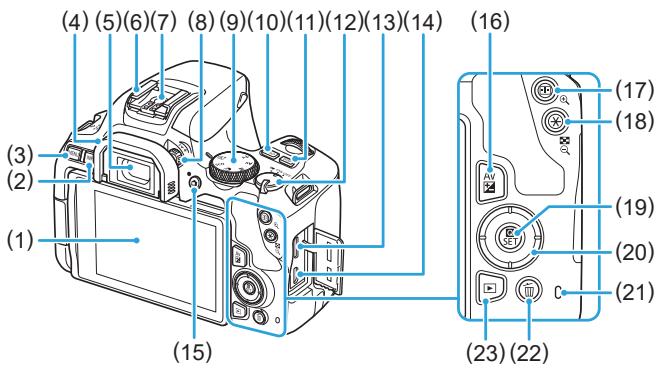
(1) Écran LCD/Écran tactile S'ouvre à gauche d'environ 180^ et pivote en haut et en bas.
(2) Touche <INFO> (Infos)
(3) Touche
- Retirez le couvercle de protection fourni avec la batterie.
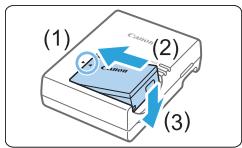
2 Insérez la batterie.
Fixez la batterie bien en place sur le chargeur de batterie de la manière illustrée.
Pour retirer la batterie, suivez la procEDURE ci-dessus dans l'ordre inverse.
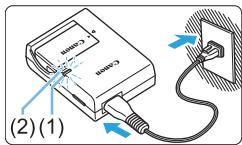
3 Rechargez la batterie.
Raccordez le cordon d'alimentation au chargeur de batterie et branchez la fiche du cordon d'alimentation sur une prise secteur.
La recharge commence automatiquement et levoyant de charge (1) s'allume en orange.
Lorsque la batterie est complètement rechargée, levoyant de charge completé (2)sallume en vert.
- Il faut environ 2 heures pour recharger une batterie totalement déchargée à température ambiente (23 °C). Le temps nécessaire pour recharger la batterie varie considérablement selon la température ambiente et l'autonomie restante de la batterie.
Pour des raisons de sécurité, la recharge a BASSE TEMPERATURE (5 °C - 10 °C) prend plus de temps (jusqu'à environ 4 heures).
Conseils d'utilisation de la batterie et du chargeur de batterie
La batterie n'est pas complètement chargée à l'achat.
Chargez la batterie avant utilisation.
- Rechargez la batterie la veille de son utilisation ou le jour même.
Mème lorsqu'elle est rangée, une batterie chargée se vide progressivement et sa capacité diminue.
Lorsque la recharge est terminée, detachez la batterie et
débranchez le chargeur de batterie de la prise secteur.
Retirez la batterie de l'appareil lorsque vous ne l'utilise pas.
Si vous laissez la batterie dans l'appareil photo pendant une période prolongée, une petite quantité de courant continues à être libérée, entraînant une décharge excessive et une diminution de l'autonomie de la batterie. Rangez la batterie avec son couvercle de protection (fourni) en place. Le stockage d'une batterie complètement rechargée peut réduire ses performances.
Le chargeur de batterie peut également être utilisé dans un pays étranger.
Le chargeur de batterie est compatible avec une source d'alimentation de 100 à 240 V CA 50/60 Hz. Au besoin, fixez une fiche adaptatrice en vente dans le commerce convenant au pays ou à la région correspondant. Ne fixez pas un transformateur de tension portable au chargeur de batterie. Ceci peut endommager le chargeur de batterie.
Si la batterie s'épuise rapidement même après l'avoir complètement rechargée, c'est qu'elle a atteint la fin de sa durée de vie.
Vérifiez la performance de recharge de la batterie (460) et achetezen une neue.

- Ne touche pas la fiche du chargeur de batterie pendant environ 5 secondes après l'avoir débranchée.
Ne chargez pas de batteries autres qu'une batterie LP-E17.
La batterie LP-E17 est destinée aux produits Canon uniquement. Son utilisation avec un chargeur de batterie ou un produit incompatible peut entrainer un dysfonctionnement ou des accidents pour lesquels Canon ne saurait et eau pour responsable.
Installation et retrait de la batterie et de la carte
Introduisez une batterie LP-E17 complètement chargée dans l'appareil photo. Cet apparéil photo utilise une carte mémoire SD, SDHC ou SDXC (vendue séparément). Les cartes mémoire SDHC et SDXC de la classe de vitesse UHS-I sont également utilisables. Les images capturées sont enregistrées sur la carte.

Assurez-vous que le taquet de protection contre l'écriture de la carte est tourné vers le haut pour permettre l'écriture/effacement.
Installation de la batterie et de la carte
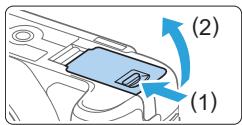
1 Ouvrez le couvercle.
Faites glisser le levier comme indiqué par les flèches et ouvre le couvercle.
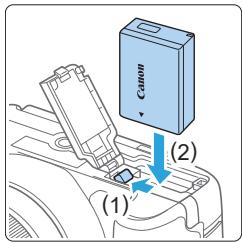
2 Insérez la batterie.
Insérez l'extrémité dotée des contacts de batterie.
Insérez la batterie jusqu'au déclic.
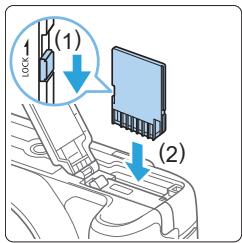
3 Insérez la carte.
- Placez l'étiquette de la carte face au dos de l'appareil photo et insérez la carte jusqu'àu déclic comme illustré.
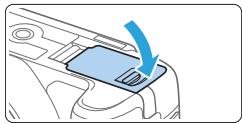
4 Fermez le couvercle.
Fermez le couvercle en exerçant une légère pression.
Lorsque le commutateur d'alimentation est positionné sur < ON> ,le nombre de prises de vue possibles s'affiche sur I'écran LCD.

- Àprous avoir ouvert le couvercle du logement de la carte/compartiment à batterie, évitez de le pousser davantage en arrêté. La charnière risquerait, autrement, de se briser.

Le nombre de prises de vue possibles dépend de la capacité restante de la carte, de la qualité d'enregistrement des images, de la sensibilité ISO, etc.
Régler [D: Déclencher obturat. sans carte] sur [Désactiver] vous évitera d'oublier d'insérer une carte avant la prise de vue (260).
Retrait de la batterie et de la carte
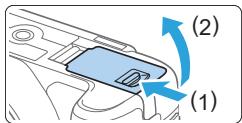
1 Placez le commutateur d'alimentation sur < OFF> (41).
2 Ouvrez le couvercle.
Vérifiez que levoyant d'acces est eteint,puis ouvrezle couvercle.
Si [Sauvegarde...] s'affiche, refermez le couvercle.
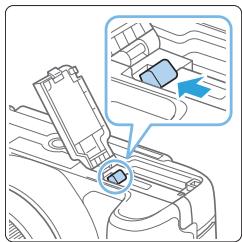
3 Retirez la batterie.
- Appuyez sur le levier de verrouillage de la batterie comme indiqué par la flèche et retirez la batterie.
Pour éviter un court-circuit, pense à fixer le couvercle de protection fourni (35) sur la batterie.
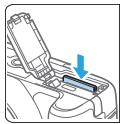
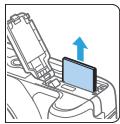
4 Retirez la carte.
- Appuyez délicatement sur la carte, puis relâchez pour l'éjecter.
Tirez droit sur la carte pour lasorting.
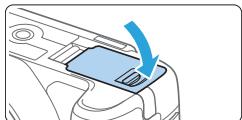
5 Fermez le couvercle.
- Fermez le couvercle en exerçant une légère pression.

Levoyant d'acces s'allume ou clignote lorsque des données sont transferrées sur la carte ou lorsque des images y sont enregistrées, lues ou effacées. N'ouvre pas le couvercle du compartment à batterie/ logement de la carte.
En outre, lorsque le voyant d'accès est allumé ou clignote, n'effectuez aucune des opérations suivantes. Vous risquieriez autrement d'endommager les données d'image, la carte ou l'appareil photo.
- Retirer la carte.
- Retirer la batterie.
-
Secouer et faire subir des chocs à l'appareil.
Débrancher et brancher un cordon d'alimentation (lorsque des accessoires pour prise secteur (vendus séparation, 461) sont utilisés). -
Si la carte contient déjà des images enregistrées, le numéro du fichier d'image peut ne pas commencer à partir de 0001 (265).
- Si un message d'erreur lie à la carte s'affiche sur l'écran LCD, retirez et réinsérez la carte. Si l'éreur persiste, utilisez une autre carte.
Si vous pouvez transférer les images de la carte sur un ordinateur, transférez-les en totalité, puis formatez la carte avec l'appareil photo (66). La carte sera peut-être alors de nouveau utilisable.
- Ne touche pas les contacts de la carte avec les doigts ou des objets metalliques. N'expose pas les contacts à la poussière ou à l'eau. Si des salissures se collent sur les contacts, le contact peut être défectieux.
- Les cartes multimédia (MMC) ne peuvent pas être utilisées. (Une erreur de carte s'affichera.)
Utilisation de l'écran LCD
Une fois l'écran LCD ouvert, vous pouze régler les fonctions du menu, utiliser la prise de vue avec Visée par l'écran, filmer desVIDEOS ou encore visionner des photos et des videos. Vous pouze également modifier l'orientation et l'angle de l'écran LCD.
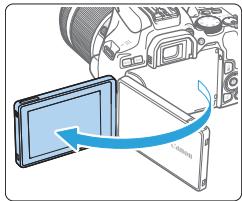
1 Ouvrez I'ecran LCD.
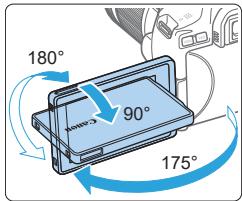
2 Faites pivoter l'écran LCD.
- Une fois l'écran LCD déployé, vous pouvez le faire pivoter vers le haut, vers le bas ou de 180^ pour faire face au sujet.
L'angle indiqued n'est qu'une approximation.
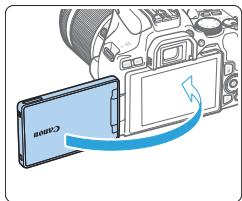
3 Tournez-le vers vous.
En principe, utilisez l'appareil photo avec I'écran LCD tourné vers vous.

- Prenez garde de ne pas faire pivoter avec force l'écran LCD en exerçant une pression excessive sur l'axe de rotation (charnière).
- Lorsqu'un cable est raccordé a'une borne de l'appareil photo, la plage de l'angle de rotation de l'écran LCD ouverte sera limite.

Lorsque you n'utilisez pas l'appellée photo,fermez t'écran LCD avec l'écran tourne vers l'intérieur. You protégérez ainsi l'écran.
- Si vous tournez l'écran LCD vers le sujet pendant la prise de vue avec Visée par l'écran ou l'enregistrement video, une image symétrique s'affichera à l'écran (droite/gauche inversée).
Si vous allumez l'appareil photo et que l'écran de réglage de la date/heure/ zone apparait, voir page 43 pour régler la date, l'heure ou la zone.
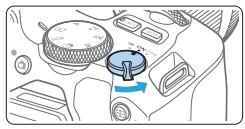
<票>:L'appareil photo est mis sous tension. Vous pouvez enregistrer des videos (218).
Nettoyage automatique du capteur
- Chaque fois que vous placez le commutateur d'alimentation sur
ou , le nettoyage du capteur est exécuté automatiquement. (Un faible bruit peut se faire entendre.) Au cours du nettoyage du capteur, l'écran LCD affiche < >. - Mème pendant le nettoyage du capteur, si vous enforcez le déclencheur à mi-course (50), le nettoyage s'arrête et vous pourrez prendre immédiatement une photo.
- Si vous placez de manière répétée le commutateur d'alimentation sur < ON> et < OFF> à un court intervalle, l'icone < □> peut ne pas s'afficher. Ceci est normal et n'est pas le signe d'un dysfonctionnement.
Extinction automatique
Pour économiser la batterie, si l'appareil photo n'est pas utilisé pendant une période prolongée, il s'éteint automatiquement au bout du temps régle sous [♀: Arret auto] (261). Pour le rallumer, il suffit d'enforcer le déclencheur à mi-course (50).

- Si vous positionné le commutateur d'alimentation sur <OFF> alors qu'une image est en cours d'enregistrement sur la carte, [Sauvegarde...] s'affiche et l'appareil se met hors tension une fois l'enregistrement terminé.
Indicateur du niveau de charge de la batterie
Lorsque l'appareil photo est sous tension, l'indicateur du niveau de charge de la batterie affiche l'un des quatre niveaux suivants.
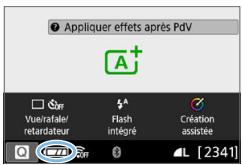
Le niveau de charge de la batterie est suffisant.
Le niveau de charge de la batterie est faible, mais vous pouvez encore utiliser l'appareil photo.
: La batterie est presque vide. (Clignote)
: Rechargez la batterie.

Si vous effectuez l'une des actions suivantes, la batterie se déchargera plus rapidement :
- Enfoncer le déclencheur à mi-course pendant une période prolongée.
- Activer fréquement l'autofocus sans prendre de photo.
- Utiliser l'Image Stabilizer (Stabilisateur d'image) de l'objet.
- Utiliser fréquement l'écran LCD.
- Utiliser la fonction Wi-Fi ou la fonction Bluetooth.
Le nombre de prises de vue possibles peut diminuer selon les conditions réelles de la prise de vue.
- L'objet fonctionne sur la batterie de l'appareil photo. Certains objectifs peuvent épuiser la batterie plusrapidement que d'autres.
- Consultez [♀: Info batterie] pour vérifier l'état de la batterie (460).
Réglage de la date, de l'heure et du fuseau hora
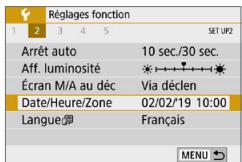
Lorsque vous allumez l'appareil photo pour la première fois ou si la date/昼夜/zone a eté réinitialisée, l'écran de réglage de la date/heure/zone apparait. Suivez les étapes ci-dessous pour régler en premier le fuseau horsaire. Réglez l'appareil photo sur le fuseau horsaire de l'endroit où vous vivez de sorte que, lorsque vous voyagez, il vous suffit de changer le réglage sur le fuseau horsaire de votre destination, et l'appareil photo réglera automatiquement la date/heure.
Notez que la date et l'heure ajoutées aux images enregistrées reposeront sur ce réglage. Veillez à régler correctement la date/heure.
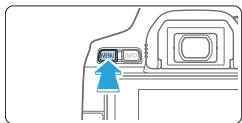
1 Affichez les onglets principales.
- Appuyez sur la touche
2 Dans l'onglet [Y], Sélectionnez [Date/Heure/Zone].
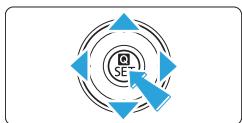
- Appuyez sur les touches <><> pour sélectionner l'onglet principal [Y], puis appuyez sur <SET> .
- Appuyez sur les touches <><> pour sélectionner un onglet secondaire.
- Appuyez sur les touches <> <> pour sélectionner [Date/Heure/Zone], puis appuyez sur
.
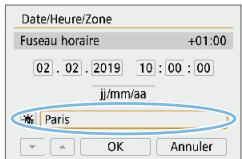
3 Reglez le fuseau horaire.
[Landres] est régèle par défaut.
- Appuyez sur les touches <><> pour sélectionner [Fuseau hora], puis appuyez sur <SET> .
Voir 59 - 62 pour les procédures de réglage des fonctions du menu.
- À l' étape 3, l'heure affichée dans [Fuseau horsaire] correspond au décalage horsaire par rapport au Temps universal coordonné (UTC).
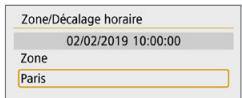
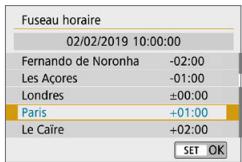
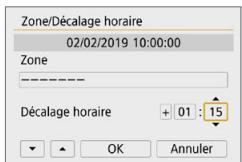
- Appuyez à nouveau sur < SET> .
- Appuyez sur les touches < > < > pour sélectionner le fuseau hora, puis appuyez sur < SET> .
Si le fuseau hora souhaite n'est pas répertorié, appuyez sur la touche - Appuyez sur < SET> pour afficher < 合> .
- Appuyez sur les touches <> <> pour le régler, puis appuyez sur <SET> . (Revient à <> .)
- Àprous avoir saisi le fuseau horaire ou le décalage horaire, utilisez les touches <><> pour sélectionner [OK], puis appuyez sur <SET> .
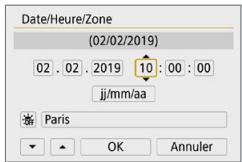
4 Reglez la date et l'heure.
- Appuyez sur les touches <><> pour sélectionner le nombre.
- Appuyez sur
pour afficher <□>. - Appuyez sur les touches <> <> pour le régler, puis appuyez sur <SET> . (Revient à <> .)
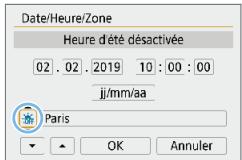
5 Reglez l'heure d'etre.
Réglez-la au besoin.
- Appuyez sur les touches <><> pour sélectionner [3].
- Appuyez sur < SET> pour afficher < 口> .
- Appuyez sur les touches < > < > pour sélectionner [], puis appuyez sur < SET> .
Lorsque l'heure d'été est régée sur [ ], le réglage défini à l'étape 4 est avancé d'une heures. Si [ ] est régé, l'heure d'été est annulée et ramenée une heures en arrêté.
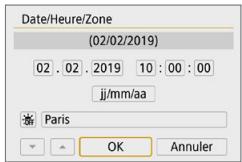
6 Quittez le réglage.
- Appuyez sur les touches <><> pour sélectionner [OK], puis appuyez sur <SET> .
La date/heure/zone, ainsi que l'heure d'été sont régées, et le menu réapparait.

-
Les réglages de la date/heure/zone risquent d'être réinitialisés dans les cas suivants. Le cas échéant, réglez à nouveau la date/heure/zone.
-
Si l'appareil photo est range sans la batterie.
- Si la batterie de l'appareil photo se décharge.
- Si l'appareil photo est exposé à des températures sous le point de congélation pendant une période prolongée.

La date et l'heure régles seront appliquées lorsque vous sélectionnerez [OK] à l'étape 6.
- Meme si [♀: Arrêt auto] est régisé sur [4 min.] ou moins, le temps d'extinction automatique est d'environ 6 minutes lorsque l'écran de réglage [♀: Date/Heure/Zone] est affchéé.
- Àprous avoir modifié le réglage du fuseau horsaire ou du décalage horsaire, vérifie que les bonnes date et heures sont régles.
Sélection de la langue d'interface
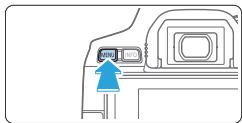
1 Affichez les onglets principales.
- Appuyez sur la touche
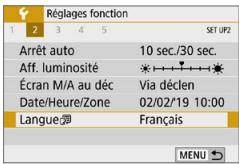
2 Dans l'onglet [Y], Sélectionnez [Langue].
- Appuyez sur les touches <><> pour sélectionner l'onglet principal [Y], puis appuyez sur <SET> .
- Appuyez sur les touches <><> pour sélectionner un onglet secondaire.
- Appuyez sur les touches <><> pour sélectionner l'option [Langue 品 ], puis appuyez sur <SET> .
![CANON 250D - Dans l'onglet [Y], Sélectionnez [Langue]. - 1](/content/2024/12/317665/images/5247b413d118b7e8ed4a3548558abf2521ef1649d9a76bc03bab545887667783.jpg)
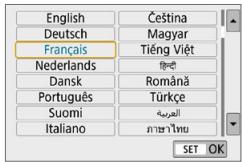
3 Reglez la langue souhaitée.
- Appuyez sur les touches directionnelles <> pour sélectionner la langue, puis appuyez sur
.
La langue d'interface est modifiée.
Montage et retrait de l'objectif
L'appareil photo est compatible avec tous les objectifs EF et EF-S Canon.
Veuillez noter que vous ne pouvez pas utiliser les objectifs RF ou EF-M.
Montage de I'objectif
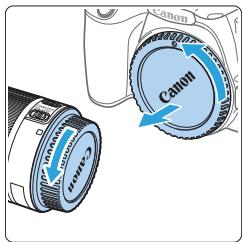
1 Retirez les bouchons.
Retirez le bouchon arrriere de l'objet et le bouchon du boitier en les tournant comme indiqué par les flèches.
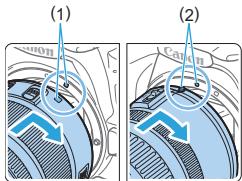
2 Montez l'objectif.
- Alignez le repère blanc ou rouge de l'objetif sur celui de même couleur de l'appareil photo. Tournez l'objetif dans le sens de la flèche jusqu'àu déclic.
(1) Repère blanc
(2) Repere rouge
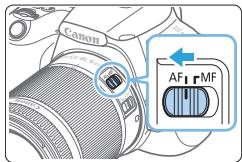
3 Positionnez le selecteur de mode de mise au point de l'objet sur .
< AF> signifie autofocus.
MF signifie mise au point manuelle.
4 Enlevez le bouchon avant de l'objetif.
Conseils pour éviter les salissures et la poussière
- Changez d'objet rapidement dans un endroit peu poussièreux.
Fixez le bouchon du boitier sur l'appareil photo lorsque vous le rangez sans son objectif.
Retirez la poussière du bouchon du boitier avant de le fixer.
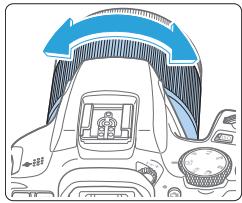
Zoom
Retrait de I'objetif
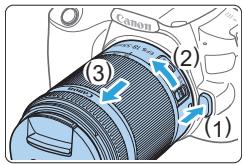
Tournez manuellement la bague de zoom sur l'objectif.
- Zoomez avant de faire la mise au point.
Vous risquez de modifier la mise au point en tournant la bague de zoom après avoir effectué la mise au point.
Tout en appuyant sur le bouton de déverrouillage de l'objet, tournez l'objet comme indiqué par les flèches.
- Tournez l'objectif jusqu'à ce qu'il se bloque, puis retirez-le.
- Une fois l'objectif retire, fixez-y le bouchon arrêté.

- Ne regardez jamais le soleil directement à travers un objectif. Ceci pourrait provoquer une perte de la vision.
Lorsque vous fixez ou retirez un objectif, placez le commutateur d'alimentation de l'appareil photo sur < OFF> - Si la partie avant (bague de mise au point) de l'objet tourne pendant la mise au point automatique, ne touche pas la partie mobile.

Angle de champ
- Comme la zone d'image est inférieure au format d'un film 35 mm, l'angle de champ effectif d'un objectif monté sur l'appareil photo sera équivalent à celui d'un objectif avec environ 1,6x la distance fiscale indiquée.
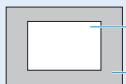
Zone d'image (Environ) (22,3× 14,9mm)
Format d'un film 35mm (36× 24mm)
Pour savoir comment utiliser l'objetif, consultez le mode d'emploi de l'objetif.
Opérations de base pour prise de vue
Réglage de la clarté du viseur
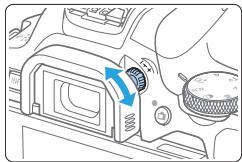
Tournez le bouton du correcteur dioptrique.
- Tournez le bouton vers la gauche ou la droite afin que les collimateurs AF du viseur deviennent nets.
Si le bouton est difficile a tourner, retirez l'oeilleton (464).

- Si le correcteur dioptrique de l'appareil photo ne permet toujours pas d'obtenir une image nette dans le viseur, il est recommendé d'utiliser les correcteurs dioptriques de l'objet de série E (wendues séparation).
Prise en main de l'appareil
Pour obtenir des images nettes, immobilisez l'appareil afin d'éviter tout risque de floude bougé.
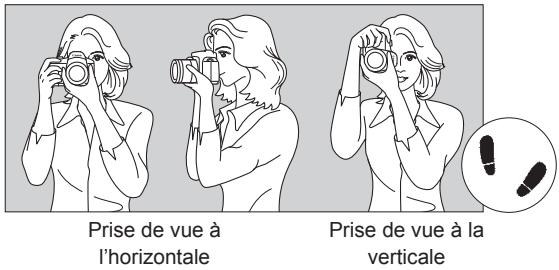
(1) Placez fermement votre main droite autour de la poignée de l'appareil photo.
(2) Tenez l'objetif par dessous avec la main gauche.
(3) Reposez légèrement votre index droit sur le déclencheur.
(4) Appuyez légèrement vos bras et vos coudes contre l'avant de votre corps.
(5) Pour avoir un équilibre parfait, mettez un pied légèrement devant l'autre.
(6) Appuyez l'appareil contre le visage et regardez dans le viseur.

Pour prendre des photos en regardant I'ecran LCD, voir page 180.
Déclencheur
Le déclencheur possède deux positions. Vous pouvez enforcer le déclencheur à mi-course. Vous pouvez ensuite enforcer le déclencheur à fond.
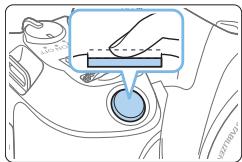
Enforcement à mi-course
Ceci active la mise au point automatique et le système d'exposition automatique qui regle la vitesse d'obturation et l'ouverture. Le réglage d'exposition (vitesse d'obturation et ouverture) s'affiche dans le viseur. L'écran LCD s'était lorsque vous enforcez à mi-course le déclenchéur (272).
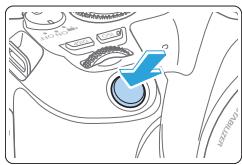
Enfoncement à fond
L'obturator est déclenché et la photo est prise.
Prévention des flous de bouge
Le mouvement de l'appareil photo au moment de l'exposition en prise de vue à main levée s'appelle un flou de bougé. Cela peut produit des images floues. Pour éviter tout flou de bougé, prenez en considération les points suivants :
- Maintenez et immobilisez l'appareil photo comme illustré à « Prise en main de l'appareil » (49).
Enoncez le déclencheur à mi-course pour faire la mise au point automatique, puis enonceze-le à fond lentement.

Si you enforcé le déclencueur à fond sans l'enforcer d'abord à mi-course, ou si you l'enforcé à mi-course puis l'enforcé immédiement à fond, il s'écoula un court laps de temps avant que l'appareil prenne la photo.
- Meme pendant l'affchage des menus, la lecture ou l'enregistrement des images, vous pouvez immédiement revenir à l'état prét pour la prise de vue en,enfantant le déclenchéur à mi-course.
Réglage du niveau d'affichage de l'écran
Vous pouvez définir comment les informations sont affichées à l'écran selon vos préférences. Modifiez les réglages au besoin.
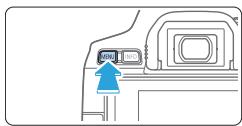
1 Affichez les onglets principales.
- Appuyez sur la touche
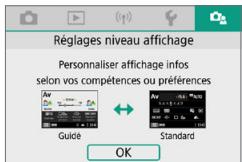
2 Sélectionnez l'onglet [Oz].
- Appuyez sur les touches directionnelles <><> pour sélectionner l'onglet [O], puis appuyez sur <SET> .
Écran prise de vue
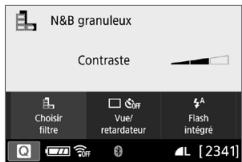
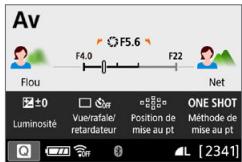
Vou puez selectionner [Standard] ou [Guidé] (affichage convivial) pour l'écran de contrôle rapide lors de la prise de vue par le viseur. Il est régle par défaut sur [Guidé].
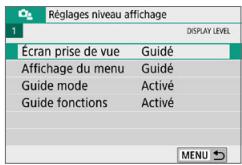
1 Sélectionnez [Écran prise de vue].
2 Sélectionnez la méthode d'affichage.
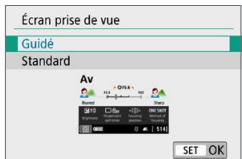
Exemples d'ecran
<> :Guidé
< Av> :Guidé
<> : Standard
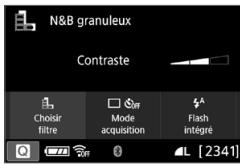
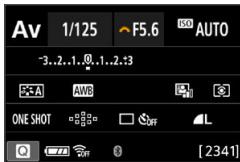

- Dans les modes de la zone de création, lorsque [Guidé] est régle, seules les fonctions propres au mode de prise de vue régle sont affichées sur l'écran de contrôle rapiè. Veuillez notes que les éléments qu'il n'est pas possible de régler depuis l'écran de contrôle rapiè lorsque [Guidé] est sélectionné peuvent l'être par le biais de l'écran de menu (60).
Affichage du menu
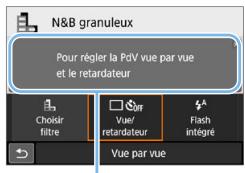
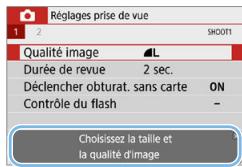
Vous pouvez selectionner le type d'affichage entre [Standard] et [Guidé]. Si vous selectionnez [Guidé], les descriptions des anglets principaux sont fournies lorsque vous appuyez sur la touche
- Exemples d'écran
Écran de contrôle rapide
(1)
Écran de menu
(1)
(1) Guide des fonctions

La description disparaît si vous tapotez sur celle-ci ou effectuez le réglage.
Des conseils de prise de vue s'affichent lorsque [Écran prise de vue] est réglé sur [Guide] (51) et que les réglages de l'appareil photo entraîennent l'une des conditions suivantes. Dans les modes de la zone élémentaire, des conseils de prise de vue s'affichent quel que soit le réglage [Écran prise de vue].
- Vous souhaitez rendre plus flou l'arrière-plan (en réglant la valeur d'ouverture la plus BASSE dans le mode < AV> ).
L'imageraeasurexposee.
L'imageraeprobablement sous-exposée. - Un flou de bouge se produit probablement (uniquement dans les modes de la zone élémentaire).
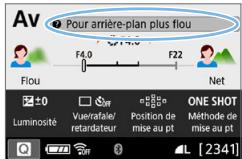
1 Tapotecz sur la zone dans le cadre.
Les conseils de prise de vue s'afficheront.
- Vous pouvez également afficher les conseils de prise de vue en appuyant sur la touche <û>.
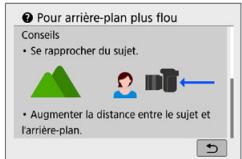
2 Consultez les conseils de prise de vue.
- Vous pouvez faire défiler l'écran vers le haut ou le bas en tapotant dessus.
- Vous pouvez également faire défiler l'écran en appuyant sur les touches < > < > .
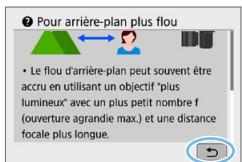
3 Tapotecz sur [ ]
Les conseils de prise de vue disparaissant, et I'écran de l'étape 1 réapparait.
- Vous pouvez également masquer les conseils de prise de vue en appuyant sur
Contrôle rapide des fonctions de prise de vue
Vous pouvez selectionner et regler directement les fonctions de prise de vue affichees sur l'écran LCD grâce aux opérations intuitives. Il s'agit du contrôle rapide.
1 Appuyez sur la touche < >
L'écran de contrôle rapide apparait.
2 Reglez les fonctions de votrechoix.
- Appuyez sur les touches directionnelles < > pour sélectionner une fonction.
Les réglages de la fonction sélectionnée et le guide des fonctions (55) apparaisent. - Tournez la molette < 12 pour modifier le réglage.
Modes de la zone élémentaire
Modes de la zone de creation
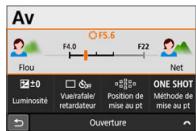
3 Prenez la photo.
Enforcez le décleneur à fond pour prendre la photo.
L'image capturée s'affiche.

- Aux étapes 1 et 2, vous pouvez également tapoter sur l'écran LCD pour effectuer l'opération (63).
Lorsque [O: Écran prise de vue: Guidé] est sélectionné
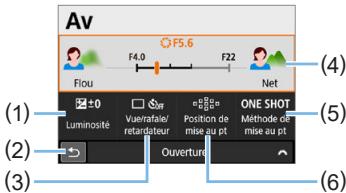
(1) Correction d'exposition
(2) Retour
(3) Mode d'acquisition
(4) Ouverture
(5) Fonctionnement de l'autofocus
(6) Sélection du collmateur AF
Lorsque [Og : Écran prise de vue : Standard] est sélectionné
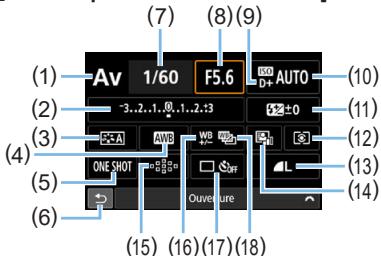
(1) Mode de prise de vue
(2) Réglage de correction d'exposition/de bracketing d'exposition auto
(3) Style d'image
(4) Balance des blancs
(5) Fonctionnement de l'autofocus
(6) Retour
(7) Vitesse d'obturation
(8) Ouverture
(9) Priorité hauteures lumières
(10) Sensibilité ISO
(11) Correction d'exposition au flash
(12) Mode de mesure
(13) Qualité d'enregistrement des images
(14) Auto Lighting Optimizer (Correction auto de luminosité)
(15) Sélection du collmateur AF
(16) Correction de la balance des blancs
(17) Mode d'acquisition
(18) Bracketing de la balance des blancs
- Ces fonctions ne peuvent pas être régles avec Contrôle rapide.
Utilisation des menus et configurations
Les menus vous permettent de configurer différents réglages tels que la qualité d'enregistrement des images, la date et l'heure, etc.

(1) Touche
- Chaque fais que vous appuyez sur les touches directionnelles <><> , l'onglet principal (groupe de fonctions) change.
3 Affichez l'écran du menu.
- Appuyez sur
pour afficher l'écran du menu.
Pour revenir à l'écran des onglets principaux, appuyez sur la touche
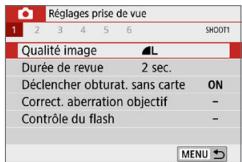
4 Sélectionnez un onglet secondaire.
- Appuyez sur les touches directionnelles <><> pour Sélectionner un oglet secondaire.
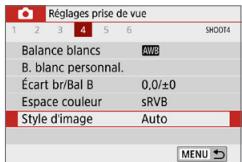
5 Sélectionnez l'élement désiré.
- Appuyez sur les touches directionnelles <> <> pour sélectionner l'objet, puis appuyez sur <SET> .
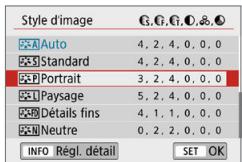
6 Sélectionnez le réglage.
- Appuyez sur les touches directionnelles <> <> ou <><> pour sélectionner le réglage de votrechioix. (Certains réglages sont sélectionnés au moyen des touches <><> et d'autres au moyen des touches <><> .)
Le réglage actuel est indiqué en bleu.
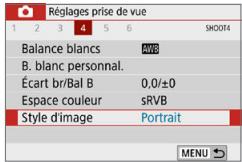
7 Procedez au réglage.
- Appuyez sur <SET> pour le définir.
Si vous changez le réglage par défaut, il sera indiqué en bleu (disponible uniquement pour les éléments de menu sous l'onglet [O]).
8 Quittez le réglage.
- Appuyez deux fois sur la touche

- À l'étape 2, vous pouvè également utiliser la molette <>, et la touche
, au lieu des touches directionnelles. - Vous pouze également acceder à l'écran de menu en tapotant sur [OK] à l' étape 3.
- Aux étapes 2 à 8, vous pouvez également tapoter sur l'écran LCD pour effectuer l'opération (63).
- La description des fonctions de menu ci-après suppose que l'écran du menu est affché.
Pour annuler l'opération, appuyez sur la touche
Lorsque [O: Affichage du menu: Standard] est selectionné
![CANON 250D - Lorsque [O: Affichage du menu: Standard] est selectionné - 1](/content/2024/12/317665/images/5c926b57871f2153a36a39f871ca42a3f264810489b8f2b51552104ac5b6f288.jpg)
1 Affichez l'écran du menu.
- Appuyez sur la touche
2 Sélectionnez un onglet.
- Appuyez sur les touches <><> pour sélectionner l'onglet principal (1) et l'onglet secondaire.
- Les opérations suivantes sont les mêmes que celles pour [12: Affichage du menu : Guidé]. Reportez-vous aux étapes à « Procédure de réglage des menus » (160), en commencerant par l'étape 5.
Pour quitter le réglage, appuyez une fois sur la touche

- À l'étape 2, vous pouvè également utiliser la molette <> et la touche
, au lieu des touches directionnelles. Veuillez notes que la touche ne peut pas été utilisée sur les anglets secondaires.
Éléments de menu grisés
Exemple:Lorsque [Réduct. bruit multivues] est régla
![CANON 250D - Exemple:Lorsque [Réduct. bruit multivues] est régla - 1](/content/2024/12/317665/images/63ad6cf3223c5f5a2cf71046ba44c225a55122a6e2f4cfcad2eb52195ab67e93.jpg)
Les éléments de menu grisés ne peuvent pas être régles. L'objet de menu est grisé si un autre réglage de fonction est prioritaire.
![CANON 250D - Exemple:Lorsque [Réduct. bruit multivues] est régla - 2](/content/2024/12/317665/images/29bb448a9d4694710f2c0edeadcc74af9fda47ccfc76be368b297dc2af91cccb.jpg)
Vou pouve voir la fonction prioritaire en selectionnant I'elément de menu grisé et en appuyant sur < SET>. Si vous annulez le réglage de la fonction prioritaire, l'elément de menu grisé deviendra régliable.
![CANON 250D - Exemple:Lorsque [Réduct. bruit multivues] est régla - 3](/content/2024/12/317665/images/ad71b137bc7458a4a500f91324ce8c6c651dc1fadead573f5ad82b7ee1970497.jpg)
- Il se peut que vous ne soyez pas en mesure de voir la fonction prioritaire avec certains éléments de menu grisés.
![CANON 250D - Exemple:Lorsque [Réduct. bruit multivues] est régla - 4](/content/2024/12/317665/images/f1fa5b8ea0ee07ecc263d9f46115fbb36dfb10d3a5228f9e2607544be6711c31.jpg)
- Avec [Réinitialiser tous réglages] sous [♀: Réinitialiser configuration], vous pouvez ramener les fonctions de menu à leurs réglages par défaut (271).
Utiliser l'appareil photo avec l'écran tactile
Vou puez utiliser l'appareil photo en tapotant sur I'écran LCD (panneau tactile) avec les doigts.
Tapoter
Exemple d'écran (Contrôle rapide)

Utilisez votre doigt pour tapoter (touchez brievement, puis retirez votre doigt) sur l'écran LCD.
Le tapotement permet de selectionner les menus, icones, etc., affichés sur l'écran LCD.
- Par exemple, lorsque vous tapotecz sur [☑], l'écran de contrôle rapide apparait. En tapotant sur [⊤], vous pouvez revenir à l'écran précédent.
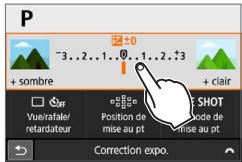
Opérations possibles par tapolement sur l'écran
Réglage des fonctions de menu après avoir appuyé sur la touche
- Faites glisser votre doigt tout en touchant l'écran LCD.
Example d'écran (Affichage de l'échelle)
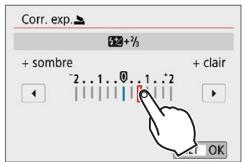
Opérations possibles en faisant glisser votre doigt sur l'écran
- Sélection d'un oglet ou d'un élément de menu après avoir appuyé sur la touche
- Opérations de lecture
Réglage de la réponse de la commande tactile
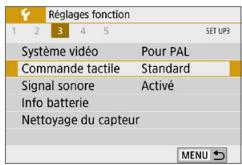
1 Sélectionnez [Commande tactile].
- Dans l'onglet [♀], Sélectionnez [Commande tactile], puis appuyez sur
.
![CANON 250D - Sélectionnez [Commande tactile]. - 1](/content/2024/12/317665/images/712b54dda246e8473535743dbdb3c9c48119b2f12bc509c7b16813053fc4a8a6.jpg)
2 Reglez la réponse de la commande tactile.
- Sélectionnez le réglage désiré, puis appuyez sur
.
[Standard] est le réglage normal.
[ sensible] offre une reponse plus réactive de l'écran tactile que [Standard]. Essayez avec les deux régles et Sélectionnez celui que vous préférez.
Pour désactiver les opérations tactiles, Sélectionnez [Désactivée].

Précautions à prendre lors des opérations de commande tactile
- Étant donné que l'écran LCD n'est pas sensible à la pression, n'utilise pas d'objets tranchants, comme votre ungle ou la pointe d'un stylo à bille, pour les opérations tactiles.
Ne procédez pas aux opérations tactiles avec les doigs mouillés.
Si I'écran LCD présente de l'humidité ou si vos doigts sont mouillés, il se peut que l'écran tactile ne réponde pas ou qu'un dys fonctionnement se produit. Le cas échéant, mettez l'appareil photo hors tension et retirez les traces d'humidité avec un chiffon. - Si vous fixez une feuille de protection en vente dans le commerce ou un autocollant sur l'écran LCD, la réponse des opérations tactiles peut être alterée.
- Si vous exécutezrapidement une opération tactile lorsque [Sensible] est régle, la réponse de l'opération tactile peut-être médiocre.
Formatage des cartes mémoire
Si la carte est neue ou a eté formée précédément sur un autre apparéil photo ou ordinateur, formatez-la sur cet apparéil photo.

- Une fois la carte formaitée, toutes les images et les données sur la carte sont effacées. Les images protégées étant également effacées, vérifie qu'il n'y a rien que vous ne vouliez garder. Au besoin, transféré les images et les données sur un ordinateur ou un autre média avant de formater la carte.
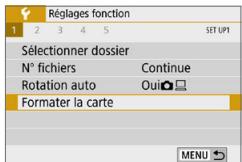
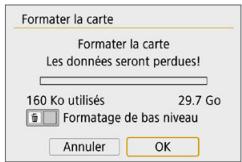
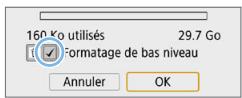
1 Sélectionnéz [Formater la carte].
- Dans l'onglet [Y], Sélectionnez [Formater la carte], puis appuyez sur
.
2 Formatez la carte.
- Sélectionnez [OK], puis appuyez sur
.
La carte est formative.
Lorsque le formatage est terminé, le menu réapparait.
Pour un formatage de bas niveau, appuyez sur la touche < pour cocher < la case [Formatage de bas niveau], puis selectionnez [OK].

La capacité de la carte affichee sur l'écran de formatage de la carte peut être inférieure à celle indiquée sur la carte.
- Ce pérophérique intègre la technologie exFAT sous licence de Microsoft.
La carte est neue.
- La carte a ete formatee sur un autre appareil photo ou sur un ordinateur.
La carte est saturae d'images ou de données.
- Une erreur liée à la carte s'affiche (477).
Formatage de bas niveau
- Procedez à un formatage de bas niveau si la vitesse d'écriture ou de lecture de la carte vous semble lente ou si vous souhaitez effacer complètement les données sur la carte.
- Le formatage de bas niveau formantant tous les secteurs enregistrables sur la carte, il dure un peu plus longtemps que le formatage normal.
- Vous pouce arrêté le formatage de bas niveau en scélectionnant [Annuler]. Mème dans ce cas, un formatage normal sera déjà terminé et vous pourrait utiliser la carte normalement.
- Formats de fichier de la carte
Les cartes SD/SDHC seront formatées en FAT32. Les cartes SDXC seront formatées en exFAT.
Si vous enregistrez une video avec une carte formative en exFAT, la video sera enregistrée dans un seul fisier (au lieu d'être divisée en plusieurs fichiers) même si elle dépasse 4 Go. (Le fisier video dépassera 4 Go.)

Si vous formatez une carte SDXC avec cet apparéil photo, puis l'insérez dans un autre apparéil photo, il se peut qu'une erreur s'affiche et que la carte devienne inutilisable. Certains systèmes d'exploitation d'ordinateur ou lecteurs de carte peuvent ne pas reconnaître une carte formatée en exFAT.
- Une fois la carte formatée ou les données effacées, seules les informations de gestion des filiers sont modifiées. Les données ne sont pas complètement effacées. Pensez-y lorsque vous vendez ou jetez la carte. Lorsque vous jetez la carte, procédez à un formatage de bas niveau ou détruireze-la physiquement pour prévenir toute divulgation des données personnelles.
Changement de l'affichage de I'écran LCD
L'écran LCD peut afficher l'écran de contrôle rapide, l'écran de menu, les images capturées, etc.
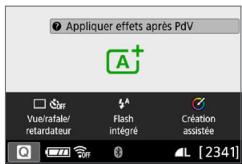
Lorsque you allumez l'appareil photo, l'écran de contrôle rapide apparait. Ce qui vous permet de vérifier les réglages actuels de la fonction de prise de vue.
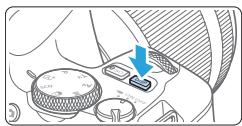
L'affichage disponible lorsque vous enforcez le déclencheur à mi-course. Il réapparait lorsque vous relâchez le déclencheur.
- Vous poubez également désactiver l'affichage en appuyant sur la touche
Fonctions du menu

Apparait lorsque you appuyez sur la touche
- Vous pouvez régler [Y: Écran M/A au déc] de sorte à empêcher l'activation/désactivation de l'écran LCD (272).
Meme si l'écran du menu ou l'image capturée est affiché, vous pouvez immeditatement prendre une photo en,enfantant le déclencheur. - Vous pouvez également désactiver l'affichage en appuyant sur la touche
. Pour activer l'affichage, appuyez à nouveau sur la touche.
Prise de vue élémentaire et lecture des images
Ce chapitre explique comment utiliser les modes de la zone élémentaire sur la molette de sélection des modes pour des résultats optimaux et comment dire les images.
Dans les modes de la zone élémentaire, il vous suffit de viser et de photographier pour que l'appareil photo règle tout automatiquement. De plus, étant donné que les réglages des fonctions de prise de vue avancées ne peuvent pas être modifiés, vous pouvez prendre des photos sans vous inquieter de rater une photo à la suite d'opérations erronées.
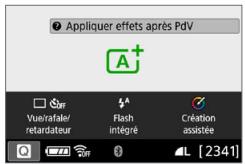
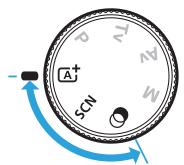

Avant la prise de vue en mode < SCN> ou < 心>
Lorsque l'écran LCD est étèint, appuyez sur la touche <9> (78, 93) pour vérifier le mode actif avant la prise de vue.
< SCN> : Scène spéciale
^*<0> : Filtres créatifs
Prise de vue entièrement automatique (scène intelligente auto)
< ^+> est un mode entièrement automatique. L'appareil photo analyse la scène et seLECTIONne automatiquement les réglages optimaux. Il peut également ajuster automatiquement la mise au point sur un sujet immobile ou en mouvement en détectant les mouvements du suje (74).
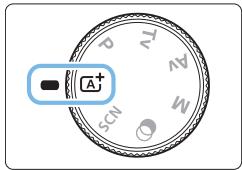
1 Positionnez la molette de selection des modes sur <^+> .
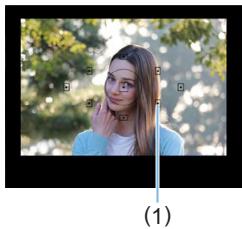
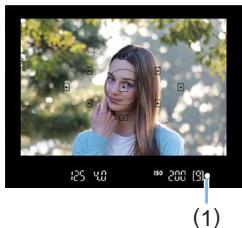
2 Placez le collmateur AF sur le sujet.
- Tous les collimateurs AF (1) serviront pour la mise au point, et l'appareil photo fera normalement la mise au point sur l'objet le plus proche.
- Placez le centre du collmateur AF sur le sujet pour faciliter la mise au point.
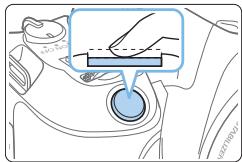
3 Effectuez la mise au point sur le sujet.
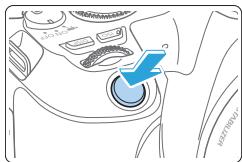
Enoncez le déclencheur à mi-course. Les éléments de l'objet basculeront sur la mise au point.
Lorsque you obtenez la mise au point, le point à l'intérieur du collimateur AF qui a réalisé la mise au point clignote brievement en rouge. Au même moment, le signal sonore retentit et l'indicateur de mise au point < > (1) s'allume dans le viseur.
Au besoin, soulevez le flash avec les doigts.
4 Prenez la photo.
Enonceze le décleneur à fond pour prendre la photo.
L'imagecapturée s'affichependant 2 secondedenviron sur I'ecran LCD.
- Une fois la prise de vue terminée, rabaissez manuellement le flash intégré.

- Avant de soulever le flash, retirez tout accessoire fixé sur la griffe porte-accessoires.

Si une description du mode de prise de vue apparait à l'etape 1, appuyez sur
- Le mode <^+ rend les couleurs plus impressionnantes pour les scènes dans la nature, à l'extérieur et à la tombée de la nuit. Si vous n'obtenez pas les teintes de couleur souhaiétées, optez pour un mode de la zone de création et sélectionné un style d'image autre que < - A> , puis repreneze la prise de vue (121).
? FAQ
-
L'indicateur de mise au point < > clignote et la mise au point n'est pas effectue.
-
Placez le collmateur AF sur une zone fortement contrastée, puis enforcez le déclencheur à mi-course (50).
- Si vous étés trop pres du sujet, éloignez-vous et repreneze la photo.
- Sélectionnez le collmateur AF le plus proche du point où vous souhaitez faire la mise au point (108). Le réglage par défaut est Autofocus par sélection automatique.
Plusieurs collmateurs AF s'illuminent simultanement.
La mise au point a été obtenue sur tous ces collimateurs qui clignotent en rouge. Vous pouze prendre la photo tant qu'un collmateur AF couvant le sujet visé est allumé.
- Le signal sonore continue à retentir faiblement. (L'indicateur de mise au point < > ne s'allume pas.)
Ceci indique que l'appareil photo continue d'effectuer la mise au point sur un sujet en mouvement. (L'indicateur de mise au point < > ne s'allume pas.) Vous pouvez prendre des photos nettes d'un sujet en mouvement. Veuillez notes que le verrouillage de la mise au point (74) n'est pas possible dans ce cas.
Enconcer le déclenceur à mi-course ne permet pas de faire la mise au point sur le sujet.
Si le sélecteur de mode de mise au point de l'objet est positionné sur <MF> (mise au point manuelle), réglez-le sur <AF> (mise au point automatique).
Le flash a été émis en plein jour.
Le flash peut se déclencher pour un sujet en contre-jour afin d'éclaircir les zones sombres du sujet. Pour empêcher le déclenchement du flash intégré, abaissez-le manuelle.
Le flash intégré s'est déclenché et la photo obtenu est très claire. Éloignez-vous davantage du sujet et prenez la photo. Lors de la prise de vue avec flash, si le sujet est trop proche de l'appareil photo, il se peut que la photo obtenu soit très claire (surexposition).
Pour une scène faiblement éclairée, le flash intégré émet une série de flashes.
Si vous enforcez le déclencheur à mi-course, le flash intégré peut émettre une série de flashes pour aider à la mise au point automatique. C'est ce qu'on appelle le faisceau d'assistance autofocus. Sa portée effective est d'environ 4 mètres. Veuillez noter que le flash intégré émet un son lorsqu'il est déclenché en continu. Ceci est normal et n'est pas le signe d'un dysfonctionnement.
- Àprousutilisation du flash,lebasde la photo est apparu anormalementsombre.
L'ombre sur le barillet d'objet a été capturée dans l'image, car le sujet était trop proche de l'appareil photo. Éloignez-vous davantage du sujet et prenez la photo. Si un pare-soileil est fixé à l'objet, retirez-le avant de prendre une photo au flash.
Techniques d'automatisation total (scène intelligente auto)
Recomposer I'image
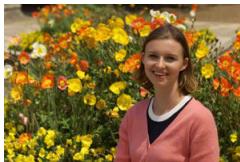
En fonction de la scène, positionner le sujet vers la gauche ou la droite pour inclure un arrêté-plan équilibré permettra d'obtenir une photo avec une toute nouvelle perspective.
En mode <A^+> , si vous appuyez à mi-course sur le déclencheur pour faire la mise au point sur un sujeit immobile, la mise au point sera verrouillée sur ce sujeit. Recadrez la vue tout en maintainant enforcé à mi-course le déclencheur, puis enforcez complètement le déclencheur pour prendre la photo. C'est ce qu'on appelle le « verrouillage de la mise au point ». Le verrouillage de la mise au point est également possible dans les autres modes de la zone élémentaire (sauf
Photographier un sujet en mouvement
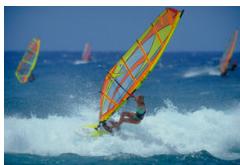
En mode <A^+> , si le sujet rouge (la distance par rapport à l'appareil photo change) pendant ou après la mise au point, le mode autofocus AI Servo s'active pour effectuer une mise au point continue sur le sujet. (Un léger signal sonore continu retentit.) Tant que vous maintainez le collmateur AF place sur le sujet tout en,enfantant le déclencheur à mi-course, la mise au point sera continue. Au moment décisif, appuyez à fond sur le déclencheur pour prendre la photo.
Prise de vue avec Visée par l'écran
Vou puez prendre des photos tout en regardant l'image sur I'écran LCD. Cette fonction est appelée « prise de vue avec Visée par I'écran » Voir page 180 pour plus de détails.
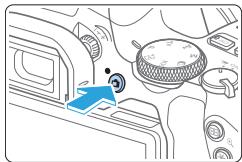
1 Affichez l'image de Visée par l'écran sur l'écran LCD.
- Appuyez sur la touche < > .
L'image de Visée par l'écran apparaft sur l'écran LCD.
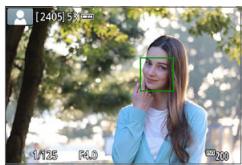
2 Effectuez la mise au point sur le sujet.
Enforcez le déclencheur à mi-coursepour effectuer la mise au point.
Lorsque la mise au point est effectuee, le collmateur AF devient vert et le signal sonore retentit.
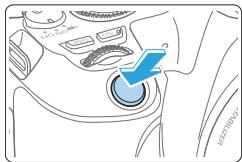
3 Prenez la photo.
Enoncez le déclencheur à fond.
La photo est prise et affichée sur l'écran LCD.
Une fois l'affichage de la lecture terminé, l'appareil photo revient automatiquement en mode de prise de vue avec Visée par l'écran.
- Appuyez sur la touche <□> pour quitter la prise de vue avec Visée par l'écran.
Vous pouvez également faire pivoter l'écran LCD selon différents angles (40).
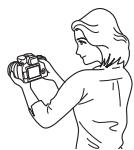
Angle normal
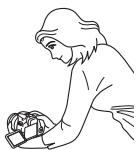
Angle bas
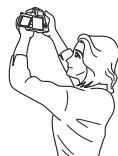
Angle haut
Prise de vue en appliquant des effets (Création assistée)
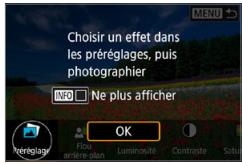
1 Appuyez sur la touche < >
- Dans la prise de vue par le viseur, servez-vous des touches <> <> pour sélectionner [Création assistée], puis appuyez sur <SET> .
- Dans la prise de vue avec Visée par l'écran, lisez le message et Sélectionnez [OK].
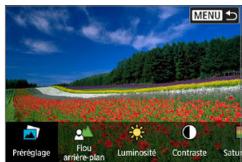
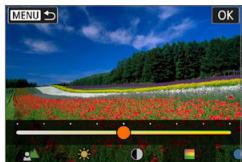
2 Sélectionnez un effet.
Utilisez les touches < < 口 > < 口 > pour selectionner un effet, puis appuyez sur. SET
3 Sélectionnez le degré de l'effet et d'autres détails.
Utilisez les touches <><> pour le régler, puis appuyez sur <SET> .
Pour réinitialiser le réglage, appuyez sur la touche < ※> , puis sélectionnéz [OK].
Effets de la création assistée
[ ] Préréglage
Selectionnez un des effets prêrglés.
Veuillez notes que [Saturation], [Teinte couleur 1] et [Teinte couleur 2] ne sont pas disponibles avec [B&W].
[Floud d'arriere-plan
Réglez le flou d'arrière-plan. Choisissez des valeurs supérieures pour que l'arrière-plan soit plus net. Pour rendre flou l'arrière-plan,Choisissez des valeurs inférieures. [AUTO]ajuste le flou d'arrière-plan selon la luminosité. Selon la luminosité de l'objet (nombre-f), certaines positions peuvent ne pas'être disponibles.
[+] Luminosite Réglez la luminosité de l'image.
[Contraste Réglez le contraste.
[目] Saturation
Réglez l'éclat des couleurs.
[Teinte couleur 1 Réglez la teinte couleur amber/bleue.
[Teinte couleur 2 Réglez la teinte couleur verta/magenta.
- [旦] Monochrome
Réglez le virage de couleur pour la prise de vue monochrome. Réglez cette option sur [Arrêt] pour photographier en couleur. [Saturation], [Teinte couleur 1] et [Teinte couleur 2] ne sont pas disponibles avec d'autres options que [Arrêt].

[Flou arrrière-plan] n'est pas disponible lorsque le flash est utilisé.
- Ces réglages sont réinitialisés lorsqu'elles changez de mode de prise de vue ou place le commutateur d'alimentation sur <OFF> . Pour sauvegarder les réglages, réglez [O] : Conserver Création assistée] sur [Activer].
- <!> s'affiche en bas à gauche du viseur si vous modifie les réglages avec [ : Conserver Création assistée] régle sur [Activer].
Sauvegarde des effets
Pour sauvegarder le réglage actuel sur l'appareil photo, appuyez sur la touche
Mode Scène spéciale
L'appareil photo désira automatiquement les réglages appropriés lorsque vous sélectionné un mode de prise de vue pour votre sujet ou scene.
signifie Scène spéciale.
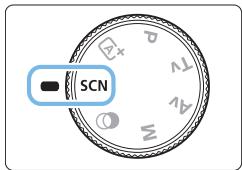
1 Positionné la molette de sélection des modes sur
2 Appuyez sur la touche < 回> .
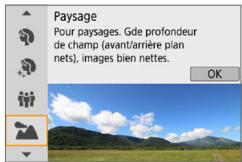
3 Sélectionnez un mode de prise de vue.
- Appuyez sur les touches <> <> pour sélectionner le mode de prise de vue souhaïte, puis appuyez sur
. - Vous pouvez également effectuer votre sélection en tournant la molette < 12
Modes de prise de vue disponibles dans le mode SCN
| Mode de prise de vue | Page | |
| # | Portrait | 79 |
| # | Peau lisse | 80 |
| # | Photo de groupe | 81 |
| # | Paysage | 82 |
| # | Sports | 83 |
| # | Enfants | 84 |
| Mode de prise de vue | Page | |
| Gros-plan | 85 | |
| Aliments | 86 | |
| Lueur de bougie | 87 | |
| Portrait nuit | 88 | |
| Scène nuit main levée | 89 | |
| Ctrl rétroéclairage HDR | 90 | |
Prise de vue de portraits
Le mode < �> (Portrait) fait ressortir le sujet humain en rendant l'arrière-plan flou. Il rend également les tons chair et les cheveux plus doux.
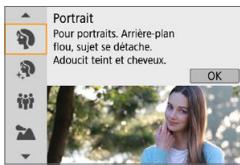
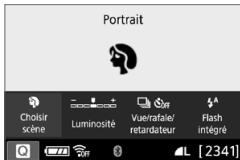
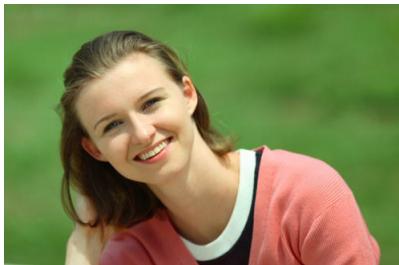

Conseils de prise de vue
- Sélectionnez l'emplacement où la distance entre le sujet et l'arrière-plan est le plus loin.
Plus la distance entre le sujet et l'arrière-plan est grande, plus l'arrière-plan aura l'air flou. Le sujet se détachera également mistrs sur un fond dépouillé et nombre.
Utilisez un téléobjectif.
Si vous possédez un objectif à zoom, utilisez la position téléobjectif pour cadrer entièrement votre photo sur le sujet à partir de la taille. Rapprochez-vous au besoin.
Effectuez la mise au point sur le visage.
Vérifiez que le collmateur AF couvrant le visage s'allume. Pour les gros-plans de visage, faites la mise au point sur les yeux.

- Le réglage par défaut est <> (prise de vue en continu). Si vous continuez à enchancer le déclencheur, vous pouvez photographier en continu pour capturer les changements dans l'expression du visage et la pose du sujeit.
Prise de vue de portraits avec un teint de peau lisse
Utilisez le mode <。> (Peau lisse) pour améliorer le teint de peu dans les portraits. Les images sont traitées pour rendre la peau plus lisse.
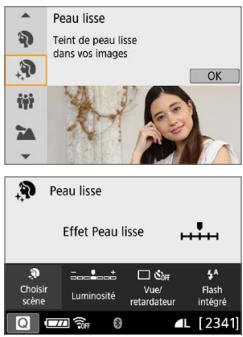

Conseils de prise de vue
Ajustez la taille du visage.
Des cadres sont affichés autour des sujets principaux détectés pour le lissage de peu.
Pour un lissage de peu plus efficace, vous pouvez ajuster la taille de sorte que le cadre s'affiche sur le visage du sujet.
Effectuez la mise au point sur le visage.
Vérifiez que le collmateur AF couvrant le visage s'allume. Pour les gros-plans de visage, faites la mise au point sur les yeux.

- Les zones autres que la peau des personnes peuvent être modifiées, selon les conditions de prise de vue.
- Dans la prise de vue par le viseur sur un fond clair, ou dans des conditions similaires, la peau peut ne pas être aussi mise qu'escompté, et les visages peuvent être trop sombres. Dans ce cas, réglez [Luminosite] ou basculez sur la prise de vue avec Visée par l'écran.
Prise de photos de groupe
Utilisez le mode <山山> (Photo de groupe) pour prendre des photos de groupe. Vous pouvez prendre une photo sur laquelle les personnes à l'avant et à l'arrête sont toutes nettes.
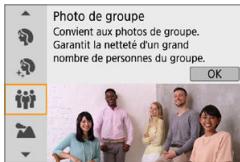
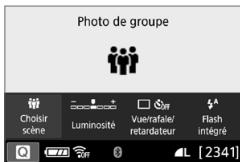

Conseils de prise de vue
Utilisez un objectif a grand-angle.
Lorsque vous utilisez un objectif à zoom, servez-vous de la position grand-angle pour parvenir à ce que tout le monde dans le groupe soit net en une fois, de la rangée avant à l'arrière. De plus, si vous éloignez légément l'appareil photo et les sujets (de sorte que les corps entiers des sujets se trouvent dans la photo), la plage de mise au point augmente en profondeur.
- Prenez plusieurs photos du groupe.
Il est recommandé de prendre plusieurs photos au cas où des personnes ferment les yeux.

Voir les précautions à la page 91.

Lors d'une prise de vue à l'intérieur ou sous un faible éclairage, tenez l'appareil photo bien en main ou utilisez un trépied pour éviter le flou de rouge.
- Vous pouvez régler la luminosité de l'image avec [Luminosite].
Prise de vue de paysages
Utilisez le mode <> (Paysage) pour des scènes panoramiciques ou pour que les sujets proches et éloquentis soient tous nets. Pour des bleus et des verts éclatants ainsi que des images très nettes et lumineuses.
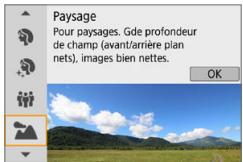
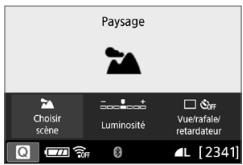
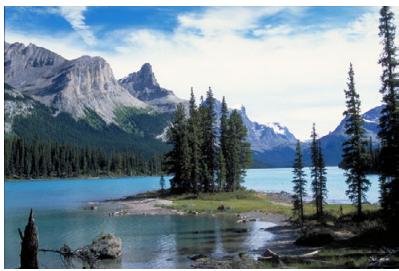

Conseils de prise de vue
Avec un objectif à zoom,utilisez la position grand-angle.
Lorsque vous utilisez un objectif à zoom, réglez l'objet sur la position grand-angle pour que les objets proches et éloignés soient nets. Elle apportera davantage de largeur aux paysages.
Photographiez des scènes de nuit.
Le mode <> convient également aux scènes de nuit, car il désactive le flash intégré. Utilisez un trépied lorsque vous prenez des photos de nuit pour éviter le flou de bouge.

Le flash intégré ne se déclenché pas même en contre-jour ou dans de faibles conditions d'éclairage.
Prise de vue de sujets en mouvement
Utilisez le mode <空> (Sports) pour photographier un sujet en mouvement, comme une personne courant ou un vehicule en mouvement.
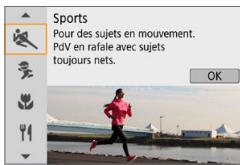
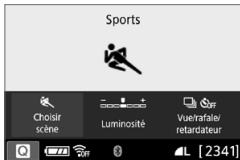
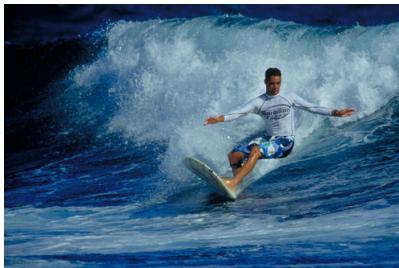

Conseils de prise de vue
Utilisez un téléobjectif.
L'utilisation d'un téléobjectif est recommendée pour photographier de loin.
Effectuez la mise au point sur le collmateur AF central.
Placez le collmateur AF central sur le sujet, puis enforcez le déclenchéur à mi-course pour effectuer la mise au point automatique. Un léger signal sonore retentit tout au long de la mise au point automatique. Si vous ne parvenez pas à effectuer la mise au point, l'indicateur de mise au point <▶> clignote.
Le réglage par défaut est < > (prise de vue en continu). Au moment décisif, appuyez à fond sur le déclencheur pour prendre la photo. Si vous continuez à enforcer le déclencheur, vous pouvez photographier en continu tout en maintainant la mise au point automatique pour capturer les variations de mouvement du sujet.

Le flash intégré ne se déclenché pas même en contre-jour ou dans de faibles conditions d'éclairage.
- Dans de faibles conditions d'éclairage avec un risque de flou de rouge, l'affchage de la vitesse d'obturation du viseur dans le coin inférieur gauche clignotera. Tenez l'appareil photo bien en main et prenez votre photo.
Si vous utilisez un flash Speedlite externe, il se déclenchera.
Photographie d'enfants
Lorsque vous souhaitez faire continuellement la mise au point pour photographier des enfants en train de courir, utilisez < 12 (Enfants). Ce mode permet egressement de rendre le teint de la peau plus éclatant.
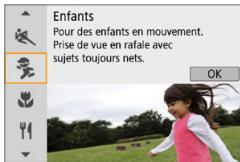
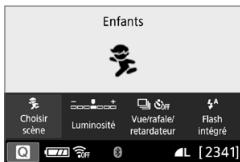
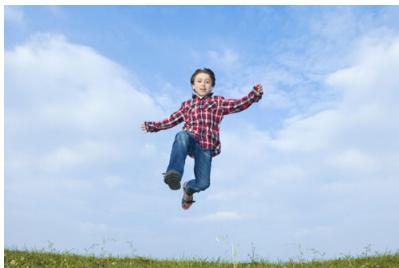

Conseils de prise de vue
Effectuez la mise au point sur le collimateur AF central.
Placez le collmateur AF central sur le sujet, puis enforcez le déclencheur à mi-course pour effectuer la mise au point automatique. Un léger signal sonore retentit tout au long de la mise au point automatique. Si vous ne parvenez pas à effectuer la mise au point, l'indicateur de mise au point < ●> clignote.
Photographiez en continu.
Le réglage par défaut est <> (prise de vue en continu). Au moment décisif, appuyez à fond sur le déclencheur pour prendre la photo. Si vous maintenancez enforcé le déclencheur, vous pouvez photographier en continu tout en maintainant la mise au point automatique, afin de capturer les changements dans la pose et l'expression du visage du sujet.

- Pendant la recharge du flash, « buSy » s'affiche dans le viseur, et aucune photo ne peut être prise. Prenez la photo une fois que l'affichage a disparu.
Voir les précautions à la page 91.
Prise de vue en gros-plan
Pour prendre des photos de fleurs ou de petits objets en gros-plan, utilisez le mode < ♣> (Gros-plan). Utilisez un objectif macro (vendu séparément) pour grossir davantage les petits objets.
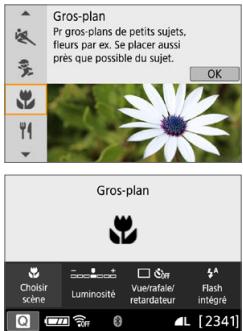
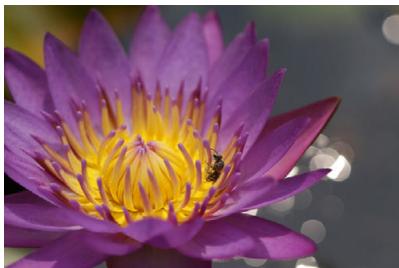

Conseils de prise de vue
Utilisez un arrêté-plan simple.
Un arrêté-plan simple fait mieux ressortir les petits objets comme des fleurs.
- Approchez-vous autant que possible du sujet.
Vérifiez la distance fiscale minimale de l'objet. Certains objectifs comportent des indications telles que < 0.25m / 0.8ft> . La distance fiscale minimale de l'objet est mesurée entre le repère < > (plan focal) en haut de l'appareil photo et le sujet. Si vous étés trop pres du sujet et que la mise au point ne peut pas être obtenu, l'indicateur de mise au point < > clignotera.
Si vous utilisez le flash intégré et que le bas de la photo semble anormalementASFore,elaignez-vous un peu du sujet et reessayez.
- Si vous possédez un objectif à zoom, utilisez la position téléobjectif.
Avec un objectif à zoom, l'utilisation de la position téléobjectif permettra de grossir davantage le sujet.
Prise de vue d'aliments
Lors de la prise de vue d'aliments, utilisez < 艹> (Aliments). La photo semblera lumineuse et appétissante. De plus, selon la source de lumière, la nuance rouge sera supprimée des images prises sous un éclairage tungstène, etc.
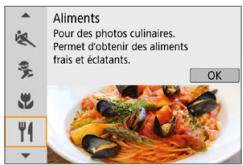
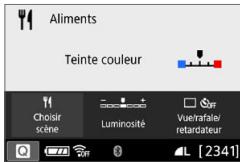
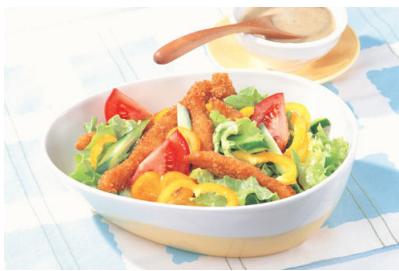

Conseils de prise de vue
Changez la teinte couleur.
Vouss pouvez changer [Teinte couleur]. Pour augmenter la nuance rouge des alimentes, reglez-la vers [chaude]. Reglez-la vers [froide] si elle est trop rouge.
- Évitez d'utiliser le flash.
Si vous utilisez le flash, la lumière peut se refléchir sur le plat ou l'aliment, ce qui provoquera l' apparition d'ombres peu naturelles. Il est recommandé de photographier sans flash, mais prenez garde au flou de bougé sous un faible éclairage.

- Étant donné que ce mode vous permet de photographier les alimentés avec des teintes de couleur appétissantes, il se peut que les sujets humains soient photographiés avec un drole de teint de peau.
La dominante des couleurs chaudes des sujets peut etre moins intense.
Lorsque plusieurs sources lumineuses sont presentses sur I'ecran, l'intensite de la dominante des couleurs chaudes de I'image peut s'avérer impossible à réduire.
Si vous utilisez le flash, le réglage [Teinte couleur] est raméné au réglage standard.
Prise de portraits à la lueur d'une bougie
Lorsque vous souhaitez photographier un sujet humain à la lueur d'une bougie, utilisez <田> (Lueur de bougie). L'atmosphère de la lueur de la bougie est rendue dans les teintes de couleur de la photo.

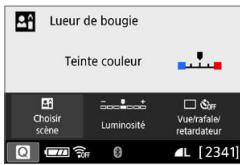

Conseils de prise de vue
Effectuez la mise au point sur le collimateur AF central.
Pointez le collmateur AF central dans le viseur sur le sujet, puis photographiez.
Si l'affichage numérique (vitesse d'obturation) clignote dans le viseur, empêchez le flou de bouge.
Sous un faible éclairage, l'affichage de la vitesse d'obturation du viseur clignotera. Tenez l'appareil photo bien en main ou utilisez un trépied. Lorsque vous utilisez un objectif à zoom, vous pouvez réduire le flou provoqué par le bouge de l'appareil photo en réglant l'objectif sur la position grand-angle.
Changez la teinte couleur.
Vous pouze changer [Teinte couleur]. Pour augmenter la nuance rouge de la lueur de bougie, reglez-la vers [chaude]. Reglez-la vers [froide] si elle est trop rouge.

La prise de vue avec Visée par l'écran n'est pas possible.
- Bien que la photographie avec flash soit impossible, il est recommendé de soulever le flash au préalable pour permettre le déclenchement du faisceau d'assistance autofocus (167).
Prise de portraits de nuit (avec un trépied)
Pour photographier des personnes de nuit et Brokerir une scène nocturne d'aspect naturel à l'arrière-plan, utilisez le mode < 区> (Portrait nuit).
L'utilisation d'un trépied est recommendée.
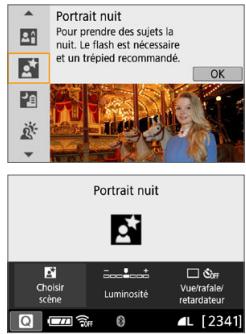
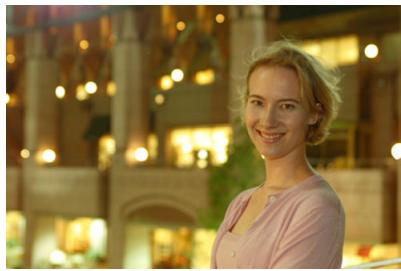

Conseils de prise de vue
Utilisez un objectif à grand-angle et un trépied.
Si vous possédez un objectif à zoom, utilisez la position grand-angle pour obtenir une vue de nuit grand-angle. De plus, étant donné que la prise de vue à main levée présente un risque de flou de bougé, utilisez un trépied.
Vérifiez la luminosité du sujet.
Sous un faible éclairage, l'utilisation du flash produit deaillesures photos de personnes.
Veuillez notes qu'il est recommandé d'afficher l'image capturée sur place pour en vérifier la luminosité. Si le sujet estASFRE, rapprochez-vous et repreneze la photo.
Photographiez également dans d'autres modes de prise de vue.
Les photos de nuit représentant un risque de floude bougé, la prise de vue avec <A^+ et <B^+ est également recommendée.

- Demandez au sujet de rester immobile même après le déclenchement du flash.
Voir les précautions à la page 91.
Prise de scènes de nuit (main levée)
L'utilisation d'un trépied pour la prise de scènes de nuit donne de plusieurs résultats. Toutefois, le mode <图> (Scène nuit main levée) vous permet de photographier des scènes de nuit tout en tenant l'appareil photo dans votre main. Dans ce mode de prise de vue, quatre photos sont prises à la suite pour chaque image, et l'image obtenue avec un floude de bouge minime est enregistrée.
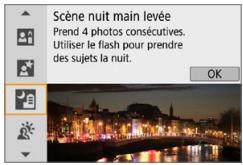
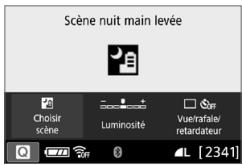
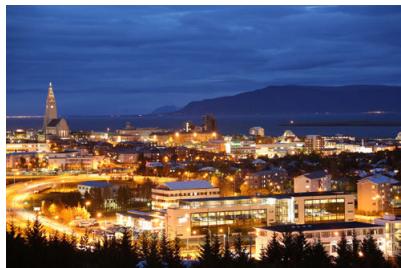

Conseils de prise de vue
Tenez fermement l'appareil photo.
Pendant la prise de vue, tenez avec fermété et stabilité l'appareil photo. Dans ce mode, quatre photos sont alignées et fusionnées en une image unique. Toutefois, si l'une des quatre photos présente un mauvais alignement considérable en raison du floude bougé, il se peut qu'elles ne s'alignent pas correctement dans l'image finale.
Si des personnes sont presentses sur les photos, déclenchez le flash.
Pour les photos incluant des personnes, soulevez le flash intégré avec les doigts. Pour prendre un joli portrait, la première photo utilisera le flash. Dites au sujet de ne pas bouger tant que les quatre photos consécutives ne sont pas prises.

- Par rapport aux autres modes de prise de vue, la plage de prise de vue est plus petite.
Voir les précautions aux 91-92.
Prise de scènes en contre-jour
Lorsque vous photographiez une scène importante à la fois des zones claires et sombres, utilisez le mode <品> (Ctrl rétroéclairage HDR). Lorsque vous prenez une photo dans ce mode, trois photos consécutives sont prises à différentes expositions. Le résultat final est une image avec une plage tonale ample, ayant réduit les ombres écrétées dues au contre-jour.
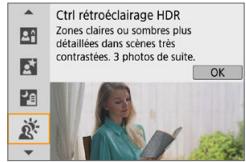
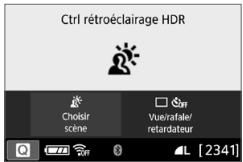

Conseils de prise de vue
Tenez fermement l'appareil photo.
Pendant la prise de vue, tenez avec fermété et stabilité l'appareil photo. Dans ce mode, trois photos sont alignées et fusionnées en une image unique. Toutefois, si l'une des trois photos présente un mauvais alignement considérable en raison du flou de bougé, il se peut qu'elles ne s'alignent pas correctement dans l'image finale.

- Par rapport aux autres modes de prise de vue, la plage de prise de vue est plus petite.
- Bien que la photographie avec flash soit impossible, il est recommendé de soulever le flash au préalable pour permettre le déclenchement du faisceau d'assistance autofocus (167).
Voir les précautions aux 91-92.

HDR signifie « High Dynamic Range » (gamme dynamique élevé).
Précautions pour le mode < Photo de groupe
- Étant donné que la correction de la distorsion est appliquée, l'appareil photo enregistre une zone d'image plus étroite que cette vue par le viseur. (La périhérie de l'image sera légément recadrée et la résolution légément réduite.) De plus, pendant la prise de vue avec Visée par l'écran, l'angle de champ change légement.
Précautions pour le mode < 12 > Enfants
- Pendant la prise de vue avec Visée par l'écran, si le flash est déclenché pour la prise de vue en continu, la vitesse de la prise de vue en continu diminuera. Meme si le flash n'est pas déclenché pour les photos suivantes, la prise de vue sera effectuee avec la meme vitesse de prise de vue en continu diminuée.
Précautions relatives aux modes <图> Portrait nuit et <图> Scène nuit main levée
- Pendant la prise de vue avec Visée par l'écran, obtenir la mise au point peut s'avérer difficile avec les sources pontueilles de lumière, comme celles trouvées dans les scènes de nuit. Le cas échéant, positionné le sélecteur de mode de mise au point de l'objet sur
et faites la mise au point manuellement.
L'image de Visée par l'écran affichée n'est pas exactement identique à l'image réelle capturée.
Précautions pour le mode < 5> Portrait nuit
- Pendant la prise de vue avec Visée par l'écran, il peut s'avérer difficile de faire la mise au point lorsque le visage du sujeit estASF. Le cas échéant, positionné le sélecteur de mode de mise au point de l'objet sur <MF> et faites la mise au point manuellement.
Précautions relatives aux modes < 园> Scène nuit main levée et < 灶> Ctrl rétroéclairage HDR
La qualité d'image RAW ne peut pas être régée.
- Si vous photographiez un sujet se déplacant, le mouvement du sujet peut laisser des images rémanentes, ou la zone autour du sujet peut devenirASF.
L'alignment de l'image peut ne pas fonctionner correctement avec des motifs répetitifs (treillis, rayures, etc.), des images monotones ou uniformes ou des images considérablement mal alignées en raison d'un floude ou beige.
L'enregistrement des images sur la carte prend du temps, car elles sont fusionnées après la prise de vue. Pendant le traitement de l'image, « buSy » s'affiche dans le viseur, et vous ne pouvez pas prendre une autre photo tant que le traitement n'est pas terminé.
Précautions pour le mode < 国> Scène nuit main levée
Lors de la photographie avec flash, si le sujet est trop proche de l'appareil photo, il se peut que la photo obtenue soit très claire (surexposition).
- Lors de la photographie avec flash, si vous photographiez une scene de nuit faiblement éclairée, il se peut que les photos ne s'alignent pas correctement. La photo peut être floue.
Lors de la photographie avec flash, si un sujet humain est proche de l'arrière-plan, lequel est également éclairé par le flash, il se peut que les photos ne s'alignent pas correctement. La photo peut être floue. Des zones anormalement sombres et des couleurs inadéquates peuvent également apparaitre.
Angle de couverture du flash avec un flash Speedlite externe :
Lorsque vous utilisez un flash Speedlite avec le réglage de couverture du flash automatique, la position du zoom est fixée en l'extrémité grand-angle, independamment de la position du zoom de l'objet.
Lorsque vous utilisez un flash Speedlite nécessitant le réglage de la couverture du flash manuel, réglez la tête de flash sur la position normale.
Précautions pour le mode < Ctrl rétroéclairage HDR
L'image peut ne pas etre restituee avec une gradation fluide et peut sembler irregulare ou presenter un bruit important.
La fonction Ctrl rétroéclairage HDR peut rester sans effet pour les scènes en contre-jour violent ou les scènes au contraste très élevé.
Lors de la prise de vue de sujets suffisamment clairs tels quels, par exemple pour des scènes normalement éclairées, il se peut que l'image semble peu naturelle en raison de l'effet HDR.
Prise de vue avec effets du filtré créatif
Dans le mode <©> (Filtres créats), vous pouvez appliquer un des dix effets de filtré (N&B granULEux, Flou artistique, Effet tr. gd angle, Effet Aquarelle, Effet app. photo-jouet, Effet miniature, Art standard HDR, Art éclatant HDR, Art huile HDR et Art relief HDR) pour la prise de vue. Lorsque l'appareil photo est réglé pour la prise de vue avec Visée par l'écran, vous pouvez voir l'effet sur l'écran avant de commencer la prise de vue. L'appareil photo ne sauvegarde que l'image à laquelle les effets du filtré créé ont été appliqués.
- Pour les effets marqués d'un astérisque, vous pouvez également prendre une photo sans filtrer créatif, puis appliquer l'effect ultérieurement et enregistrer la nouvelle image ainsi obtenue (329).
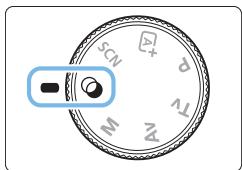
1 Positionnez la molette de selection des modes sur < ②>
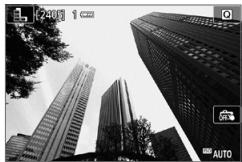
2 Affichez l'image de Visée par l'écran.
- Appuyez sur la touche < > pour afficher l'image de Visée par l'écran.
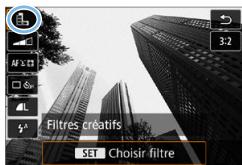
3 Sélectionnez [Filtres créats] avec Contrôle rapide.
- Appuyez sur la touche < > .
- Appuyez sur les touches <><> pour sélectionner [图] dans le coin supérieur gauche de l'écran, puis appuyez sur SET

- Si vous ne souhaitez pas afficher l'-image de Visée par l'écran pendant le réglage des fonctions, appuyez sur la touche <C> après l'étape 1 et selectionnez [Choisir filtr].
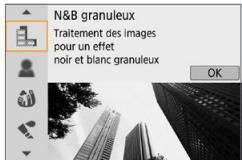
4 Sélectionnez un mode de prise de vue.
- Appuyez sur les touches <><> pour sélectionner un mode de prise de vue, puis appuyez sur <SET> .
L'image s'affiche avec les effets du filtré appliqué.

Modes de prise de vue disponibles dans le mode
| Mode de prise de vue | Page | |
| 1 | N&B granuleux | 95 |
| 2 | Flou artistique | 95 |
| 3 | Effet tr. gd angle | 95 |
| 4 | Effet Aquarelle | 95 |
| 5 | Effet app. photo-jouet | 95 |
| Mode de prise de vue | Page | |
| Éfet miniature | 96 | |
| Art standard HDR | 96 | |
| Art éclatant HDR | 96 | |
| Art huile HDR | 96 | |
| Art relief HDR | 96 | |
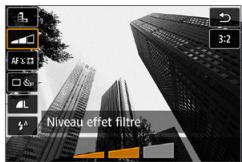
5 Ajustez l'effet.
- Appuyez sur la touche <@> et sélectionné l'icone sous [Filtres créatifs] (sauf pour é, HDR, HDR, HDR et HDR).
- Appuyez sur les touches <><> pour ajuster l'effet, puis appuyez sur <SET> .
6 Prenez la photo.
Enonceze le déclencheur à fond pour prendre la photo.
Pour photographier avec le viseur, appuyez sur la touche < > afin de quitter la prise de vue avec Visée par l'écran. Ensuite, enforcez le déclencheur à fond pour prendre la photo.

La qualité d'image RAW ne peut pas être régée.
En mode <>, <>, <>, <>, <> ou <> , il n'est pas possible d'activer la prise de vue en continu.
- Les données d'effacement des poussières (274) ne seront pas ajoutées aux images prises avec l'effect très grand-angle appliqué.
Pendant la prise de vue avec Visée par l'écran
- Avec N&B granuleux, l'effet granuleux affiché sur l'écran LCD semblera différent de l'effet granuleux enregistré sur l'image.
- Avec les effets Flou artistique et Miniature, l'effet flou affiché sur l'écran LCD peutSEMbler different de l'effet flou enregistré sur l'image.
L'histogramme ne s'affiche pas.
La vue agrandie n'est pas possible. - Dans les modes de la zone de création, vous pouvez activer certains filtres créatifs avec Contrôle rapide (93).
\section*{Caracteristiques des filtres créatifs}

N&B granuleux
Crée une photo noir et blanc granuleuse. Vous pouvez modifier l'effet noir et blanc en ajustant le contraste.

Flou artistique
Donne à l'image un aspect doux. Vous pouvez modifier le degré de douceur en ajustant le flou.

Effet tr.gd angle
Donne l'effet d'un objectif fish-eye. L'image présenteera une distorsion en barillet.
Selon le niveau de cet effet de filtré, la zone recadrée le long du pourtour de l'image change. Par ailleurs, étant donné que cet effet de filtré élargit la partie centrale de l'image, la résolution au centre peut diminuer selon le nombre de pixels enregistrés. Vérifiez l'image sur l'écran pendant le réglage de ce filtré. Le collmateur AF sera fixé à celui au centre.

Effet Aquarelle
La photo ressemble à une aquarelle aux couleurs douces. Vous pouvez contrôler la densité des couleurs en ajustant l'effet de filtré. Veuillez notes que des scènes de nuit ou des scènessons peuvent ne pas être restituetes avec une gradation fluide et peuvent sembler irrégulières ou présenter un bruit important.

Effet app. photo-jouet
Assombrit les coins de la photo et applique une teinte couleur unique faisant penser qu'elle a eté prise avec un appeareil photo-jouet. Vous pouvez modifier la dominante des couleurs en ajustant la teinte couleur.
Effet miniature
Cree un effet de diorama.
Si vous souhaitez que le centre de l'image soit net, prenez la photos sans changer les réglages.
Pour déplacer la portion de l'image qui est nette (cadre d'effet miniature) lors de la prise de vue avec Visée par l'écran, reportez-vous à « Ajustement de l'effet miniature » (98). 1 collmateur AF est utilisé comme méthode autofocus. Il est recommandé de positionner le cadre d'effet miniature sur le collmateur AF avant la prise de vue. Pendant la prise de vue par le viseur, pointez le collmateur AF central sur le sujeit et photographiez.
Art standard HDR
Les haute lumières et les ombres écrétées sont réduites. Le faisible contraste et la gradation adoucie créé un effet de peinture. Le contour du sujet aura des bords clairs (ou sombres).
HDR Art éclatant HDR
Les couleurs sont plus saturaées qu'avac [Art standard HDR], et le faible contraste et la gradation adoucie créé un effet artistique graphique.
HDR Art huiile HDR
Les couleurs sont les plus saturaées, faisant ressortir le sujet, et l'image ressemble à une peinture à l'huile.
HDR Art relief HDR
La saturation des couleurs, la luminosité, le contraste et la gradation diminuent pour que l'image semble mate. L'image semble délavée et ancienne. Le contour du sujet aura des bords plus marqués, c'est-à-dire plus clairs ou plussons selon le cas.

Précautions pour Art standard HDR, Art éclatant HDR,
Art huiile HDR et Art relief HDR
- Par rapport aux autres modes de prise de vue, la zone d'image est plus petite.
L'image de Visée par l'écran affichée avec le filtre appliqué n'est pas exactement identique à l'image réelle capturée. - Si vous photographiez un sujet se déplaçant, le mouvement du sujet peut laisser des images rémanentes, ou la zone autour du sujet peut devenirASF.
L'alignment de l'image peut ne pas fonctionner correctement avec des motifs répétitifs (treillis, rayures, etc.), des images monotones ou uniformes ou des images considérablement mal alignées en raison d'un floude de rouge. - Si vous tenez l'appareil photo en main, essayez d'empêcher le flou de bouge lors de la prise de vue.
- La gradation des couleurs du ciel ou de murs blancs peut ne pas etre reproduce fid element. Une exposition ou des couleurs irrégulieres, voire du bruit peuvent apparaitre.
- La prise de vue sous un éclairage fluorescent ou LED peut provoquer la reproduction peu naturelle des couleurs des zones éclairées.
L'enregistrement des images sur la carte prend du temps, car elles sont fusionnées après la prise de vue. Pendant le traitement de l'image, « buSy » s'affiche dans le viseur, et vous ne pouvez pas prendre une autre photo tant que le traitement n'est pas terminé. - Bien que la photographie avec flash soit impossible, sous un faisible éclairage, il est recommendé deSoulever le flash au prétableur pour permettre le déclenchement du faisceau d'assistance autofocus (167).

- Avec <HDR> <HDR> <HDR> <HDR> , les haute lumières et les ombres écrétées sont réduites, ce qui donne une gamme dynamique élevé de tons même avec les scènes fortement contrastées. Trois images à différentes expositions sont capturées en continu pour chaque prise, puis fusionnées Ensemble en une seule image.
Ajustement de l'effet miniature
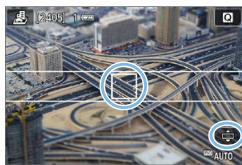
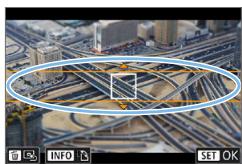
1 Déplacez le collmateur AF.
- Déplacez le collmateur AF sur la zone où vous souhaitez effectuer la mise au point.
2 Déplacez le cadre d'effet miniature.
- Déplacez le cadre d'effet miniature si le collmateur AF est en dehors de sorte qu'il s'aligne dessus.
- Appuyez sur la touche <心> (ou tapoetz sur l'icone [+] dans le coin inférieur droit de l'écran). Le cadre d'effet miniature devient orange et vous pouvez le déplacer.
- Appuyez sur la touche
(ou tapotez sur l'icone [ɪɡ] dans le coin inférieur gauche de l'écran) pour basculer entre les orientations verticale et horizontal de cadre d'effet miniature. - Appuyez sur <SET> pour régler la position du cadre d'effet miniature.
- Appuyez sur <><> ou <><> pour déplacer le collmateur AF ou le cadre d'effet miniature. Appuyez sur la touche <0 > pour ramener le collmateur AF ou le cadre d'effet miniature au centre de l'écran.
3 Prenez la photo.
Contrôle rapide
Vou puez selectionner et regler directement les reglages auxquels vous avez accedé en appuyant sur la touche < > dans les modes de la zone élémentaire.
1 Positionnéz la molette de sélection des modes sur un mode de la zone élémentaire.

2 Appuyez sur la touche < > . L'écran de contrôle rapide apparait.
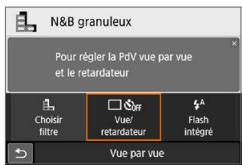
3 Réglez les fonctions de votrechoix.
- Appuyez sur les touches directionnelles < > pour sélectionner une fonction.
Les réglages de la fonction sélectionnée et le guide des fonctions (55) apparaisent. - Tournez la molette < pour modifier le réglage.
- Vous pouvez également le sélectionner dans une liste en sélectionnant une fonction et en appuyant sur
.
Lorsque [O: Écran prise de vue : Standard] est régle, un écran comme celui-ci apparait.
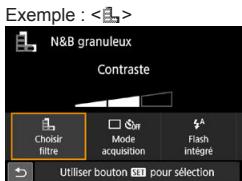
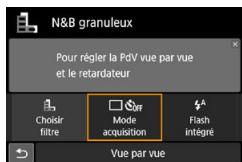
Réglage de la luminosité
Cette section déscrit comment régler la luminosité pour la prise de vue en modes < SCN> autre que < SCN> . Vous pouvez régler la luminosité et l'obscurité en trois étapes, 0 étant l'étape standard.
1 Positionnez la molette de selection des modes sur<SCN:
- Choisissez n'importe quel mode sauf <2>.
2 Affichez l'image de Visée par l'écran.
- Appuyez sur la touche <窗口> pour afficher l'image de Visée par l'écran (sauf).
3Avec Contrôle rapide, selectionnez la luminosité souhaitée.
- Appuyez sur la touche < Q> .
- Appuyez sur les touches <><> pour sélectionner [Luminosité], puis appuyez sur les touches <><> pour sélectionner la luminosité souhaïée.
L'image ayant le réglage de luminosité sélectionné et appliqué apparait.
4 Prenez la photo.
Enonceze le décleneur à fond pour prendre la photo.
Pour photographier avec le viseur, appuyez sur la touche < > akin de quitter la prise de vue avec Visée par I'ecran.Ensuite,enforcezle déclencheur à fond pour prendre la photo.
Si vous changez de mode de prise de vue ou positionnez le commutateur d'alimentation sur < OFF> ,le réglage est raméné a [0] (standard).

Si vous ne souhaitez pas afficher l'image de Visée par l'écran pendant le réglage des fonctions, commencez la procédure à partir de l'étape 3.
Lecture des images
Voutrouverez ci-dessous une explication sur le moyen le plus facile de dire les images. Pour en savoir plus sur la procEDURE de lecture, voir page 280.
1 Affichez l'image.
- Appuyez sur la touche < >.
La derniere image capturée ou lue apparait.
2 Sélectionnez une image.
Pour lire les images à partir de la dernière image capturée, appuyez sur la touche < > . Pour lire les images à partir de la première image capturée, appuyez sur la touche < > .
- Chaque fois que vous appuyez sur la touche
Aucune information
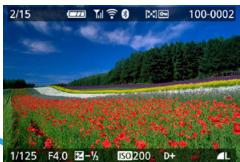
Affichage des informations élémentaires
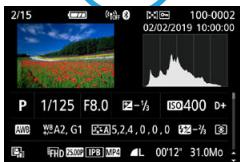
Affichage des informations de prise de vue
3 Quittez le mode de lecture d'images.
- Appuyez sur la touche <> pour quitter la lecture des images et revenir à l'etat prét pour la prise de vue.
Affichage des informations de prise de vue
Avec l'écran des informations de prise de vue affiché (101), vous pouvez appuyer sur les touches <> <> pour changer les informations de prise de vue affichées en bas de l'écran comme suit. Voir 324 - 325 pour plus de détails.
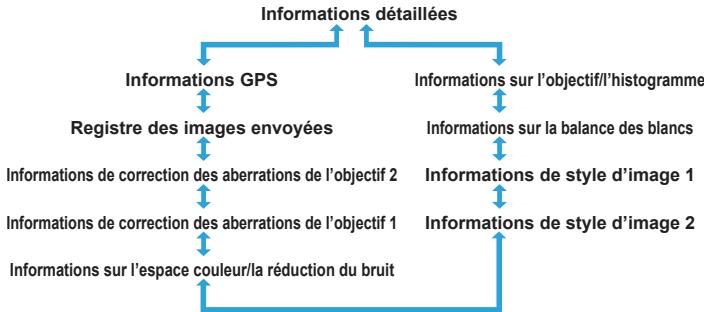

- Les informations affichées varient selon le mode de prise de vue et les réglages.
- Si vous utilise le récepteur GPS GP-E2 ou un smartphone pour enregistrer les informations GPS pour l'image, l'écran « Informations GPS » apparait également.
Réglage des modes autofocus et d'acquisition
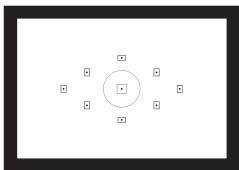
Les collimateurs AF sur le viseur sont agencés pour rendre la prise de vue AF adaptée à un large évientail de sujets et de scènes.
Vou puevez également sélectionner le fonctionnement de l'autofocus et le mode d'acquisition convenant le mistrs aux conditions de prise de vue et au sujet.
L'icone en haut à droite du titre de la page indique que la fonction est uniquement disponible dans les modes de la zone de création (31).
- Dans les modes de la zone élémentaire, le fonctionnement de l'autofocus est automatiquement régée.

AF signifie autofocus. MF signifie mise au point manuelle.
Modification du fonctionnement de l'autofocus
Vous pouze selectionner les caractéristiques de l'opération AF (autofocus) en fonction des conditions de prise de vue ou du sujet. Dans les modes de la zone élémentaire, le fonctionnement de l'autofocus optimale est automatiquement définie pour le mode de prise de vue correspondant.
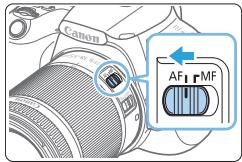
1 Positionnéz le sélecteur de mode de mise au point de l'objet sur
2 Tournez la molette de selection des modes sur un mode de la zone de creation.
3 Sélectionnez [Opération AF].
- Dans l'onglet [O], Sélectionnez [Opération AF], puis appuyez sur
.
[Opération AF] apparait.
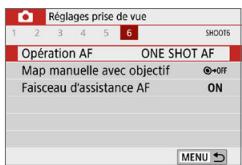
4 Sélectionnez le fonctionnement de l'autofocus.
- Appuyez sur les touches <><> pour sélectionner le fonctionnement de l'autofocus souhaïée, puis appuyez sur <SET> .
5 Effectuez la mise au point sur le sujet.
- Placez le collmateur AF sur le sujet et enforcez le déclencheur à mi-course. L'appareil photo procédera alors à la mise au point automatique dans le fonctionnement de l'autofocus sélectionnée.
Autofocus One-Shot pour les sujets immobiles
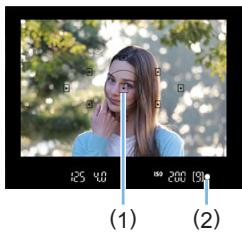
Convient aux sujets immobiles.
Lorsque vous enforcez le déclencheur à mi-course, l'appareil photo effectue la mise au point une seule fois.
Le point à l'intérieur du collimateur AF (1) permettant la mise au point s'allume brievement en rouge, et l'indicateur de mise au point < > (2) dans le viseur s'allume également.
- Avec la mesure évaluative, le réglage d'exposition est défini au moment où la mise au point est effectuee.
- Pendant que vous continuez d'enforcer le déclenchéur à mi-course, la mise au point est mémorée. Vous pouvez ensuite recomposer la photo si vous le souhaitez.

- Si la mise au point ne peut pas être effectuee, l'indicateur de mise au point <> clignote dans le viseur. Dans ce cas, vous ne pouvez pas prendre la photo, meme si vous enoncez a fond le déclencheur. Recadrez la scene ou consultez « Sujets sur lesquels il est difficile d'effectuer la mise au point » (110) et essayez d'effectuer a nouveau la mise au point.
Si [Y: Signal sonore] est regle sur [Désacté], aucun son n'est émis après que la mise au point est effectué. - Àprous avoir effectué la mise au point en mode autofocus One-Shot, vous pouvez verrouiller la mise au point sur un sujet et recomposer la scene. C'est ce qu'on appelle le « verrouillage de la mise au point ». Ceci est pratique pour faire la mise au point sur un sujet à la périhérie.
Si vous utilisez un objectif pourvu d'une fonction de mise au point manuelle électronique, reportez-vous à la page 107.
Autofocus AI Servo pour les sujets en mouvement
Cette fonctionnement de l'autofocus convient pour les sujets en mouvement dont la distance de mise au point change constamment. Pendant que vous maintainez enforcé le déclencheur à mi-course, l'appareil photo continuaera de faire la mise au point sur le sujet.
L'exposition est reglee au moment ou la photo est prise.
- Lorsque la sélection du collmateur AF (108) est automatique, l'appareil photo utilise d'abord le collmateur AF central pour effectuer la mise au point. Pendant la mise au point automatique, si le sujet s'éloigne du collmateur AF central, le suivi de la mise au point se poursuit tant que le sujet est couvert par un autre collmateur AF.

- En mode autofocus AI Servo,aucun signal sonore n'est émis après que la mise au point est effectuee. En outre,l'indicateur de mise au point < > dans le viseur ne s allume pas.
Autofocus AI Focus pour changer automatiquement d'opération autofocus
Autofocus AI Focus fait automatiquement basculer le fonctionnement de l'autofocus de [AF One-Shot] à [AF Ai Servo] si un sujet immobile se met à bouger.
- Une fois que le sujet est net avec la fonction Autofocus One-Shot, s'il se met à bouger, l'appareil photo détecte le mouvement, bascule automatiquement le fonctionnement de l'autofocus sur Autofocus AI Servo et se met à suivre le sujet en mouvement.

- Àprous que la mise au point est effectuée avec autofocus Al Focus avec le fonctionnement Servo actif, un léger signal sonore continu retentit. Toutfois, l'indicateur de mise au point < > ne s allume pas dans le viseur. Veuiliez noter que le verrouillage de la mise au point n'est pas possible dans ce cas.
Faisceau d'assistance autofocus avec le flash intégré
Dans des conditions de faible éclairage, lorsque vous enforcez le déclencheur à mi-course, le flash intégré peut émettre une brève rafale d'éclairs. Cela éclaire le sujet pour faciliter la mise au point automatique.

Le faisceau d'assistance autofocus ne sera pas émis par le flash intégré dans les modes
Le faisceau d'assistance autofocus n'est pas émis avec le fonctionnement de l'autofocus AI Servo.
Le flash intégre émet un son lorsqu'il est émis en continu. Ceci est normal et n'est pas le signe d'un dysfonctionnement.
La portée effective du faisceau d'assistance autofocus émis par le flash intégré est d'environ 4 mètres.
Le faisceau d'assistance autofocus est déclenché au besoin lorsque le flash intégré est soulevé. Pour l'empêcher de se déclencher, réglez [Faisceau d'assistance AF] sur [Déstructif] (167).
Réglage de la mise au point manuelle électronique avec objectif
Avec les objectifs USM et STM pourvus de la fonction de mise au point manuelle électronique, vous pouvez désirer d'utiliser ou non la mise au point manuelle électronique dans le mode Autofocus One-Shot. Le réglage par défaut est [Désact. après One-Shot AF].
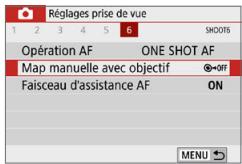
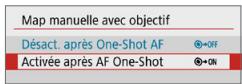
1 Sélectionnez [Map manuelle avec objectif].
- Dans l'onglet [O], Sélectionnez [Map manuelle avec objectif], puis appuyez sur
.
2 Définissez le réglage désiré.
- Sélectionnéz le réglage, puis appuyez sur
.
Désact. après One-Shot AF
Le réglage manuel de la mise au point après le fonctionnement de l'autofocus est désactivé.
- Activée après AF One-Shot
Vous pouvez manuellesrement régler la mise au point après le fonctionnement de l'autofocus si vous maintainez enforcé le déclencheur à mi-course.
1 Appuyez sur la touche < 田>
Le collmateur AF selectionné s'affiche sur l'écran LCD et dans le viseur.
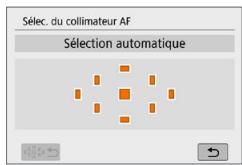
2 Sélectionnéz le collmateur AF.
Utilisez les touches directionnelles < < 心> pour selectionner le collmateur AF.
Pour sélectionner le collimateur AF tout en regardant dans le viseur, tournez la molette < 12 = 12 pour basculer le collimateur allumé en rouge.
Lorsque tous les collimateurs AF s'allument, la selection automatique du collmateur AF est définie. Le collmateur AF est automatiquement selectionné pour faire la mise au point sur le sujeit.
- Une pression sur <SET> fait basculer la sélection du collimateur AF entre le collmateur AF central et la sélection automatique du collmateur AF.
3 Effectuez la mise au point sur le sujet.
- Placez le collmateur AF sélectionné sur le sujet et enforcez le déclencheur à mi-course.

-
Vous pouvez également tapoter sur l'écran de l'écran LCD pour sélectionner le collimateur AF. Pendant la sélection manuelle du collmateur AF, tapoter sur l'icone [r] [20] [17] dans le coin inférieur gauche de l'écran permet de basculer le mode sur la sélection automatique du collimateur AF.
Si vous reglez [Basc. touche / 丰 ] sur [Activer], vous pouvez permuter les fonctions de la touche < < 中 > et de la touche < < 丰> -
Lorsque vous photographiez un portrait en gros-plan, utilisez [AF One-Shot] et effectuez la mise au point sur les yeux.
Effectuez la mise au point sur les yeux du sujet avant de composer votre photo.
- Si la mise au point se revèle difficile, Sélectionnez le collmateur AF central.
Parmi les neuf collimateurs AF, le collmateur AF central offre la performance de mise au point la plus élevé.
Pour un suivi plus facile des sujets en mouvement, utilisez [Sélection automatique] en association avec [Ai Servo AF] du fonctionnement de l'autofocus (106).
Le collmateur AF central est utilisé en premier pour faire la mise au point sur le sujet. Pendant la mise au point automatique, si le sujet s'éloigne du collmateur AF central, le suivi de la mise au point se poursuit tant que le sujet est couvert par un autre collmateur AF.

- Si vous utilisez un multiplicitateur de facque (vendu séparation) en association et que le nombre-f d'ouverture plus grande devient plus élevé que f/5.6, la prise de vue AF sera impossible (sauf pendant la prise de vue avec Visée par l'écran). Pour en savoir plus, reportez-vous au mode d'emploi du multiplicitateur de facque.
Sujets sur lesquels il est difficiled'effectuer la mise au point
Il se peut que l'autofocus ne parvienne pas à effectuer la mise au point (l'indicateur de mise au point <> clignote dans le viseur) avec les sujets spéciaux suivants:
- Sujets très insuffisamment contrastés (Exemple : ciels bleus, surfaces planes de couleur unie, etc.)
Sujets très insuffisamment éclaires
Sujets en contre-jour violent ou avec forté réflexion (Exemple : voiture avec une carroserie à fort pouvoir reflchéissant, etc.) - Sujets proches et éloignés placés après d'un collmateur AF (Exemple : animaux en cages, etc.)
Source de lumière comme les points lumineux placés pres d'un collimateur AF (Exemple : scènes nocturnes, etc.)
Sujets ayant des motifs répétitifs (Exemple : fenêtres de gratte-ciel, claviers d'ordinateur, etc.) - Sujets aux motifs plus fins qu'un collmateur AF (Exemple : visages ou fleurs aussi petites ou plus petites qu'un collmateur AF, etc.)
Dans ce cas, effectuez la mise au point de l'une des deux manières suivantes :
(1) En mode autofocus One-Shot, effectuez la mise au point sur un objet situé à la même distance que le sujet et verrouillez la mise au point, puis recomposez la photo (74).
(2) Positionné le sélecteur de mode de mise au point de l'objet sur

- Selon le sujet, il suffit de recadrer légèrement la vue et de procéder à nouveau à le fonctionnement de l'autofocus pour effectuer la mise au point.
- Pour connaître les conditions rendant difficile la mise au point par autofocus pendant la prise de vue avec Visée par l'écran ou l'enregistrement video, voir page 202.
MF:Mise au point manuelle
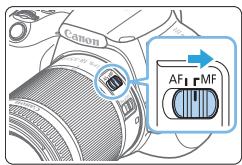
1 Placez le selecteur de mode de mise au point de l'objet sur
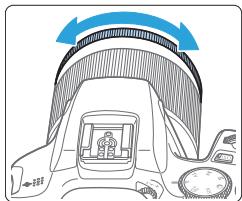
2 Effectuez la mise au point sur le sujet.
Effectuez la mise au point en tournant la bague de mise au point de l'objet jusqu'à ce que le sujet soit net dans le viseur.

- Si vous enforcez le décléncucher à mi-course et faites manuellement la mise au point, le collmateur AF ayant permis la mise au point s'allume brivement en rouge et l'indicateur de mise au point < > s'allume dans le viseur.
Sélection du mode d'acquisition
Vouaveslechoixentre desmodesdacquisition vue par vue et en continu.
1 Appuyez sur la touche < >
L'écran de contrôle rapide apparait.
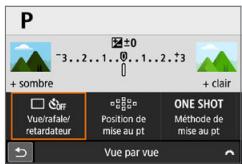
2 Sélectionnez [□off].
- Appuyez sur les touches directionnelles <> pour sélectionner [□OFF], puis appuyez sur
.
![CANON 250D - Sélectionnez [□off]. - 1](/content/2024/12/317665/images/a3aaf94183f9017dc53f5568c2f5982ff52d7481dfa33119214250a464ec8faf.jpg)
3 Sélectionnez le mode d'acquisition.
- Appuyez sur les touches <><> pour sélectionner le mode d'acquisition souhaité, puis appuyez sur <SET> .
:Vue par vue
Lorsque vous enforcez à fond le déclencheur, une seule photo est prise.
: Prise de vue en continu
Lorsque vous enfontez complètement le déclencheur, l'appareil photo prend les photos en continu tant que vous le maintainenez enforcé.
□S :Vue par vue silencieuse\*
Lorsque vous enfontez complètement le déclencheur, une seule photo est prise silencieusement.
S : Prise de vue en continu silencieuse\*
Lorsque vous enfontez complètement le déclencheur, l'appareil photo prend silencieusement les photos en continu tant que vous le maintenez enforcé.
_10 / : Retardateur: 10 sec/telecommande
(lorsque la télécommande sans fil BR-E1 (vendue séparation) est utilisé)
: Retardateur : 2 sec
: Retardateur : En continu
Pour la prise de vue par retardateur, voir la page 206. Pour la prise de vue par télécommande avec la BR-E1, voir la page 463.

- La vitesse de la prise de vue en continu peut devenir plus lente selon la vitesse d'obturation, l'ouverture, les conditions du sujet, la luminosité, l'objectif, l'utilisation du flash, la température, la source d'alimentation, le niveau de charge de la batterie, etc.
- Avec la prise de vue avec Visée par l'écran, <□S> et <□S> ne peuvent pas être régles.
- La vitesse de la prise de vue en continu peutvenir plus lente si le niveau de charge de la batterie est faible ou si vous photographiez dans de faibles conditions d'éclairage.
- Avec le fonctionnement de l'autofocus Al Servo, la vitesse de la prise de vue en continu peutvenir légèrement plus lente selon les conditions du sujet et l'objet utilisé.
Si la mémoire interne se suturependant la prise de vue en continu,la vitesse de la prise de vue en continu peut baiser, car la prise de vue sera provisoirement déactivée.
Lorsque l'appareil photo est synchronisé avec la BR-E1,devient(463).
Réglages des images
Ce chapitre déscrit les réglages des fonctions liées aux images : qualité d'enregistrement des images, sensibilité ISO, style d'image, balance des blancs, Auto Lighting Optimizer (Correction auto de luminosité), réduction du bruit, correction des aberrations de l'objectif et d'autres fonctions.
L'icone en haut à droite du titre de la page indique que la fonction est uniquement disponible dans les modes de la zone de création (31).
Réglage de la qualité d'image
Voupez selectionner le nombre de pixels et la qualite d'image. Les options de qualite d'image JPEG comprnenL, L, M, M, S1, S1 et S2. Les options de qualite d'image RAW comprnen RAW et CRAW.
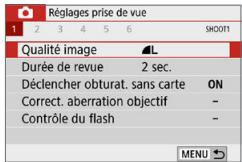
1 Sélectionnez la qualité d'enregistrement des images.
- Dans l'onglet [O], Sélectionnez [Qualité image], puis appuyez sur
.
[Qualité image] apparait.
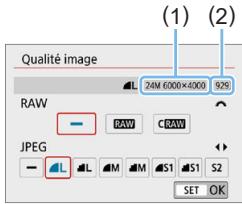
2 Reglez la qualité d'enregistrement des images.
Pour selectionner la qualite RAW, tournez la molette < et pour selectionner la qualite JPEG, appuyez sur les touches < > < >
- Sélectionnez la qualité d'enregistrement des images en vous reportant au nombre de pixels (1) de la qualité pertinente et au nombre de prises de vue possibles (2) affché sur l'écran, puis appuyez sur

-
Meme si vous utilisez une carte de classe UHS-I, le témoin de rafale maximum ne change pas.
Signification des icônes de qualité d'image: RAW RAW, CRAW RAW compact, JPEG, Fine, Normale, L Grande, M Moyenne, S Petite. -
Je souhaite besoinir la qualité d'enregistrement des images correspondant à la taille du papier d'impression.
Taille de papier
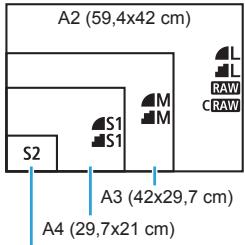
12,7x8,9cm
Reportez-vous au schéma de gauche pour désir la qualité d'enregistrement des images. Si vous souhaitez recadrer l'image, nous vous recommendons de désir une qualité supérieure (plus de pixels), comme L, L, RAW ou CRAW.
S2 convient à la lecture de l'image avec un cadre-photo numérique.
- Quelle est la différence entre A et B ?
Ces réglages indiquent les différents niveaux de qualité d'image occasionnés par différents taux de compression. Le réglage produit une qualité d'image supérieure avec le même nombre de pixels. Meme si le réglage produit une qualité d'image légersement inférieure, il permet de sauvégarder plus d'images sur la carte. S2 correspond à la qualité (Fine).
- J'ai pu prendre plus de photos que le nombre de prises de vue possibles indiqué.
Selon les conditions de la prise de vue, vous pourrez prendre davantage de prises de vue qu'indiqué. Il se peut aussi que vous puissiez en prendre moins qu'indiqué. Le nombre de prises de vue possibles affché n'est qu'une approximation.
L'appareil affiche-t-il la rafale maximum?
La rafale maximum est affichée dans l'angle croit du viseur. L'indicateur ne permettant d'afficher qu'un seul chiffre de 0 à 9, tout nombre supérieur à 8 s'affichera sous la forme « 9 ». Notez que ce chiffre s'affichera également même si aucune carte n'est insérée dans l'appareil photo. Veillez à ne pas prendre de photo sans une carte dans l'appareil.
QuandutiliserRAWouCRAW?
Les images RAW et CRAW doivent êtretraitées sur un ordinateur. Voir « Images RAW et images JPEG » (117) pour plus de détails.
Images RAW et images JPEG
- Les images RAW sont des données brutes du capteur d'image qui sont enregistrées sur la carte numérique en tant que fichiers RAW ou CRAW (plus petit que RAW) en fonction de votre choix.
Vous pouvez utiliser Digital Photo Professional (logiciel EOS) pour traîter les images RAW. Vous pouvez réaliser divers réglages sur les images selon leur utilisation et générer des images JPEG ou d'autres types d'image reflément les effets de ces réglages.
- Si [-] est régèle à la fois pour les tailles d'image RAW et d'image JPEG, L sera régèle.
Si vous scélectionné à la fois les options RAW et JPEG, chaque fois que vous photographiez, la même image est enregistrée simultanément sur la carte, sous le format RAW et JPEG selon les qualités d'enregistrement des images définies. Les deux images sont enregistrées avec les mêmes numérodes de fjichier (1). L'extension de fjichier (2) est.JPG pour JPEG et .CR3 pour RAW.
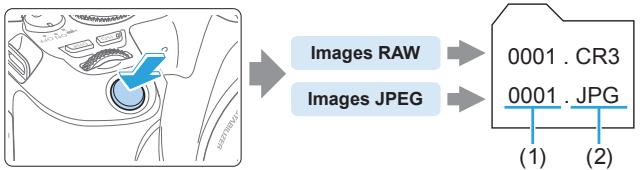

Logiciel de traitement des images RAW
Pour afficher des images RAW sur un ordinateur, il est recommendé d'utiliser Digital Photo Professional (ci-après, DPP, logiciel EOS) (484).
- Les versions précédentes de DPP Ver.4.x ne peuvent pas Traitser les images RAW prises avec cet apparéil photo. Si une version antérieure à DPP Ver.4.x est installée sur toute ordinateur, obtenez et installez la version la plus récente de DPP du site Web de Canon pour la mesure à jour. (La version précédente sera écrasée.) Veuillez notes que les versions 3.x ou antérieures de DPP ne peuvent pas Traitser les images RAW prises avec cet apparéil photo.
- Il se peut que les logiciels en vente dans le commerce ne poussent pas afficher les images RAW prises avec cet apparéil photo. Pour des informations sur la compatibilité, consultez le fabricant des logiciels.
Réglage de la sensibilité ISO pour les photos
Régléz une sensibilité ISO (sensibilité du capteur d'image à la lumière) convenant au niveau de la lumière ambiente. Dans les modes de la zone élémentaire, la sensibilité ISO est automatiquement régée.
En ce qui concerne la sensibilité ISO pendant l'enregistrement video, voir 219, 219 et 222.
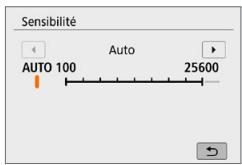
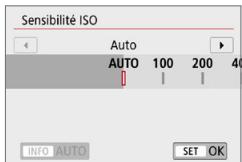
1 Appuyez sur la touche < ISO> .
2 Reglez la sensibilité ISO.
- Tout en regardant dans le viseur ou sur l'écran LCD, appuyez sur les touches <▲> <▶> ou tournez la molette <♂> pour sélectionner la sensibilité ISO souhaitée, puis appuyez sur
.
La sensibilité ISO peut être régée entre 100 et 25600 ISO.
Avec [AUTO] sélectionné, la sensibilité ISO est automatiquement régée (119).
Lors du réglage de [Sensibilité ISO] dans [Régliages de sensibilité ISO] (illustré à gauche), vous pouvez appuyer sur la touchepour spécifique [AUTO].
Guide de sensibilité ISO
- Une sensibilité ISOasse réduit le bruit d'image, mais peut augmenter le risque de bouge de l'appareil photo ou du sujeu ou bien réduire la zone nette (profondeur de champ plus étroité), dans certaines conditions de prise de vue.
- Une sensibilité ISO élevée permet la prise de vue sous un faisible éclairage, une plus grande zone nette (profondeur de champ plus ample) et une portée du flash plus grande, mais le bruit d'image peut augmenter.

- Peut également être régle depuis [Sensibilité ISO] dans [Régliages de sensibilité ISO].
Sous [Y: Fonct. personnelisées(C.Fn)], si [Extension sensibilité ISO] est régisé sur [1:Activée, « H » (equivalent à 51200 ISO) peut également être sélectionné (448).

- Si [Poriales hautes lumières] est régé sur [Activée] ou [Optimisé], 100 ISO et « H » (equivalent à 51200 ISO) ne peuvent pas été sélectionnées [137].
- La prise de vue à une température élevée peut produit des imagessemblant plus granulesuses. Les longues expositions peuvent également entraîner des couleurs irrégulées dans l'image.
Lorsque you prenez des photos avec une sensibilité ISO élevée, du bruit ( comme un effet de bande et des points de luminère) peut être perceptible. - Si vous utilisez une sensibilité ISO élevée et le flash pour photographier un sujet proche, il peut en résultat une surexposition.
Lorsque you photographiez dans des conditions produit une quantite importante de bruit, par exemple en combinant une sensibilité ISO élevée, une température élevée et une exposition longue, il se peut que les images ne soient pas enregistrées correctement. - Étant donné que « H » (équivalent à 51200 ISO) est un réglage de sensibilité ISO élargi, du bruit (points de luminière, effet de bande, etc.) et des couleurs irrégulières seront plus visibles, et la résolution sera plus faible par rapport au réglage standard.
Réglage automatique de la sensibilité ISO : ISO [AUTO]
![CANON 250D - Réglage automatique de la sensibilité ISO : ISO [AUTO] - 1](/content/2024/12/317665/images/17bdeb22bb32cc3573c71b01dbc46010098c94fcaa00c25639911d37971d2834.jpg)
Si la sensibilité ISO est réalisée sur [AUTO], le réglage de sensibilité ISO réel s'affiche dans le viseur ou sur l'écran LCD lorsque vous enforcez le déclencheur à mi-course.
Avec [AUTO] régla, la sensibilité ISO est indiquée par palier de valeur entière. Toutefois, la sensibilité ISO est en réalité réglée par palier plus précis. Une sensibilité ISO de 125 ou 640, par exemple, peut donc être indiquée dans les informations sur la prise de vue de l'image (323).
Réglage de la sensibilité ISO maximale pour [AUTO]
Pour ISO auto, vous pouvez régler la limite de la sensibilité ISO Tmaxale entre 400 ISO et 25600 ISO.
![CANON 250D - Réglage de la sensibilité ISO maximale pour [AUTO] - 1](/content/2024/12/317665/images/ca903b9dd437dc04a8a2314e65c778f000e15f6d7dda48a8ec3dc27403df969e.jpg)
1 Sélectionnez [Réglages de sensibilité ISO].
- Dans l'onglet [O], Sélectionnez [Régliages de sensibilité ISO], puis appuyez sur
.
![CANON 250D - Réglage de la sensibilité ISO maximale pour [AUTO] - 2](/content/2024/12/317665/images/95ace094b8aa6b85be07d29c9878ee92fdaff54e8bd3173c2c5786e5e7440e3a.jpg)
2 Sélectionnez [Max. pour Auto].
- Sélectionnez [Max. pour Auto], puis appuyez sur
.
![CANON 250D - Réglage de la sensibilité ISO maximale pour [AUTO] - 3](/content/2024/12/317665/images/376cca21c201fe575ea527bce7c5a2c617079b5e09f994aaea6f344b30344b6e.jpg)
3 Sélectionnez la sensibilité ISO.
- Sélectionné la sensibilité ISO, puis appuyez sur
.
Il vous suffit de selectionner un style d'image prédéfini pour obtenir des caractéristiques d'image s'harmonisant bien à votre expression photographique ou au sujet.
![CANON 250D - Réglage de la sensibilité ISO maximale pour [AUTO] - 4](/content/2024/12/317665/images/e09390600da616b912d4ff1b93d7e289dc028d147d448aa564943d450a7eef40.jpg)
1 Sélectionnez [Style d'image].
- Dans l'onglet [O], Sélectionnez [Style d'image], puis appuyez sur
.
L'écran de sélection du style d'image apparait.
![CANON 250D - Sélectionnez [Style d'image]. - 1](/content/2024/12/317665/images/0c00be8c0dea0619f077b08d393edd36f197dcd8f1e276658d2391d673cbf851.jpg)
2 Sélectionnez un style d'image.
- Sélectionnez un style d'image, puis appuyez sur
.
Le style d'image sera régle.
\section*{Caracteristiques du style d'image}

Auto
La teinte couleur sera automatiquement ajustée en fonction de la scène. Les couleurs seront éclatantes pour le ciel bleu, la végétation et les couchers de soleil et tout particulièrement pour les scènes dans la nature, à l'extérieur ou à la tombée de la nuit.

- Si la teinte couleur souhaitation n'est pas obtenue avec [Auto], utilisez un autre style d'image.

Standard
L'image parait vivie, nette et lumineuse. Il s'agit d'un style d'image polyvalent convenant à la plupart des scènes.

Portrait
Pour des tons chair agreables. L'image parait plus douce. Convient pour les portraits en gros-plan.
En changeant la [Teinte couleur] (125), vous pouvez modifier les tons chair.

Paysage
Pour des bleus et des verts éclatants ainsi que des images très nettes et lumineuses. Idéal pour des paysages saissants.

Détails fins
Convient pour une description du sujet avec un contour précis et une fine texture. Les couleurs seront légèrement éclatantes.

Neutre
Convient aux utilisateurs préférant traiter les images sur leur ordinateur. Pour des couleurs naturelles et des images adoucies avec une luminosité et une saturation des couleurs modestes.

Fidèle
Convient aux utilisateurs préférant traitier les images sur leur ordinateur. La couleur d'un sujet capture à la lumière ambiente à une température de ligne de 5200K sera ajustée pour correspondre à la ligne colorimétrique du sujet. Pour des images adoucies avec une luminosité et une saturation des ligneurs modestes.

Monochrome
Cree des images en noir et blanc.

- Les images en noir et blanc capturées au format JPEG ne peuvent pas été converties en images couleur. Prénez garde de ne pas laisser le réglage [Monochrome] activé lorsque vous souhaitez prendre à nouveau des photos en couleur.

- Vous pouvez régler l'appareil photo pour afficher < !> dans le viseur lorsqu [Monochrome] est régle (450).

Défi ni par l'utilisateur 1-3
Vous pouvez enregistrer un style élémentaire tel que [Portrait], [Paysage], un fichier de style d'image, etc., et le configurer à votre guise (127). Avec l'un des styles d'image définis par l'utilisateur pas encore régles, les images sont prises avec les mêmes réglages de caractéristiques que les réglages par défaut de [Auto].
Symboles
L'écran de selection du style d'image compte des icones pour [Force], [Finesse] ou [Seuil] pour [Netteté], ainsi que [Contraste] et d'autres paramètres. Les numéroes indiquent la valeur pour ces paramètres régés pour chaque style d'image.
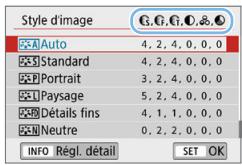
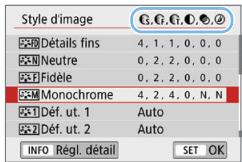
Symboles
| 1 | Netteté | |
| 2 | Force | |
| 3 | Finesse | |
| 4 | Seuil | |
| 5 | Contraste | |
| 6 | Saturation | |
| 7 | Teinte couleur | |
| 8 | Effet filtré (Monochrome) | |
| 9 | Virage (Monochrome) | |

- Pendant l'enregistrement video, « * » s'affiche à la fois pour [Finesse] et [Seuil] pour [Netteté]. [Finesse] et [Seuil] ne s'appliqueront pas aux videos.
Personnalisation d'un style d'image

Vous pouvez personnelier les styles d'image. Vous pouvez modifier ou ajuster les réglages des paramètres de styles d'image comme [Force], [Finesse] ou [Seuil] pour [Nettete] ainsi que [Contraste] et d'autres paramètres depuis les réglages par défaut. Pour voir le résultat des effets, procédez à des essais de prise de vue. Pour personnelier [Monochrome], voir page 126.
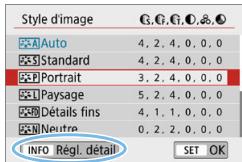
1 Sélectionnez [Style d'image].
- Dans l'onglet [ ], Sélectionnez [ Style d'image ], puis appuyez sur
.
L'écran de sélection du style d'image apparait.
2 Sélectionnez un style d'image.
- Sélectionnez un style d'image, puis appuyez sur la touche
.
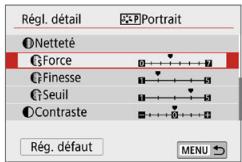
3 Sélectionnez un paramètre.
- Sélectionnez le paramètre ([Force] de [Nettete] par exemple) à régler, puis appuyez sur
. - Reportez-vous à la page 125 pour les réglages et les effets.
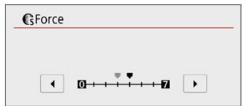
4 Définisse le paramètre.
- Appuyez sur les touches <><> pour ajuster l'effet du paramètre, puis appuyez sur <SET> .
- Appuyez sur la touche
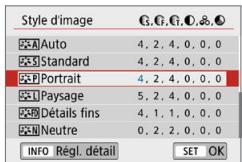
Réglages et effets
| O | Netteté | |||
| O3 | Force | 0 : Accentuation faible du contour | 7 : Accentuation forte du contour | |
| O4 | Finesse*1 | 1 : Fin | 5 : Granuleux | |
| O4 | Seuil*2 | 1 : Faible | 5 : Élevée | |
| O | Contraste | -4 : Faible contraste | +4 : Contraste élevé | +4 : Contraste élevé |
| O | Saturation | -4 : Faible saturation | +4 : Saturation élevée | +4 : Saturation élevée |
| O | Teinte couleur | -4 : Ton chair rougeâtre | +4 : Ton chair jaunâtre | |
1: Indique la finesse des contours à accentuer. Plus le nombre est petit, plus fins seront les contours pouvant être accentués.
2: Régle le degré d'accentuation des contours d'après la différence de contraste entre le sujet et la zone environnante. Plus le nombre est petit et plus le contour sera accentué lorsque la différence de contraste est faible. Toutfootis, le bruit a tendance à être plus perceptible lorsque le nombre est petit.

Pour l'enregistrement video, [Finesse] et [Seuil] pour [Nettete] ne peuvent pas etre regles (non affiches).
- En selectionnant [Rég. défaut] à l'étape 3, vous pouvez ramener les réglages des paramètres du style d'image correspondant à leurs valeurs par défaut.
Pour prendre des photos avec le style d'image que vous avez ajusté, sélectionnez-le d'abord, puis photographiez.
Réglage Monochrome
Outre les effets décrits en « Régliages et effets » (125) comme [Contraste] ou [Force], [Finesse] et [Seuil] pour [Netteté], vous pouvez également régler [Effet filtré] et [Virage].

Effet filtré
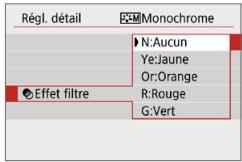
Avec un effet de filtré appliqué à une image monochrome, vous pouvez faire se détacher les nuages blancs ou les arbres verts plus que l'original.
| Filtre | Exemple d'effet |
| N : Aucun | Image en noir et blanc normale sans effet de filtre. |
| Ye : Jaune | Le ciel bleu semble plus naturel et les nuages blancs lumineux. |
| Or : Orange | Le ciel bleu semble légèrement plus souvent. Le coucher de soleil pourrait plus brillant. |
| R : Rouge | Le ciel bleu semble assez souvent. Les feuilles d'autonne paraisSENT plus vives et plus nettes. |
| G : Vert | Les tons chair et les lèvres semblent adoucis. Les feuilles vertes des arbres sembleront plus vives et plus nettes. |

Augmenter le [Contraste] accentue l'effet du filtré.

Virage

En appliquant le virage des couleurs, vous pouvez creer une image monochrome dans la couleur selectionnee. Efficace si vous souhaitez creer des images plus impressionnantes.
Les réglages suivants peuvent être définis : [N:Aucun], [S:Sépia], [B:Bleu], [P:Violet] ou [G:Vert].
Enregistrement d'un style d'image
Vous pouvez seLECTIONner un style d'image de base tel que [Portrait] ou [Paysage], ajuster ses paramètres à votre guise et l'enregistrer sous [Déf. ut. 1], [Déf. ut. 2] ou [Déf. ut. 3]. Utile pour prêrgler plusieurs styles d'image avec différents réglages.
Les styles d'image que vous avez enregistrés sur l'appareil photo au moyen d'EOS Utility (logiciel EOS) peuvent également être modifiés ici.
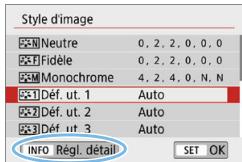
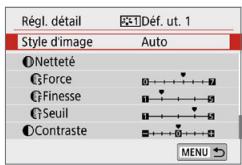
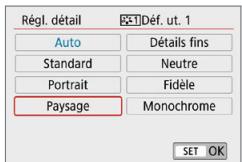
1 Sélectionnez [Style d'image].
- Dans l'onglet [ ], Sélectionnéz [Style d'image], puis appuyez sur
.
L'écran de sélection du style d'image apparait.
2 Sélectionnez [Déf. ut.].
- Sélectionnez [Déf. ut. *], puis appuyez sur la touche
.
3 Appuyez sur <SET> .
Avec [Style d'image] sélectionné, appuyez sur
4 Sélectionnez le style d'image de base.
- Sélectionnez le style d'image de base, puis appuyez sur
.
Pour ajuster les paramètres d'un style d'image enregistré sur l'appareil photo avec EOS Utility (logiciel EOS), Sélectionné le style d'image ici.
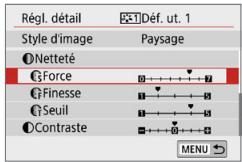
5 Sélectionnez un paramètre.
- Sélectionnez le paramètre ([Force] de [Nettété] par exemple) à régler, puis appuyez sur
.
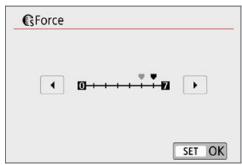
6 Définisse le paramètre.
- Appuyez sur les touches <><> pour ajuster l'effet du paramètre, puis appuyez sur SET
Voir « Personalisation d'un style d'image » (124) pour plus de détails. - Appuyez sur la touche
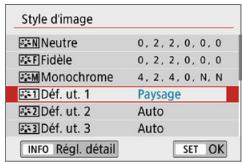

- Si un style d'image est déjà enregistré dans [Déf. ut. *], la modification du style d'image de base à l'étape 4 annulera les réglages de paramètre du style d'image défini par l'utilisateur précédemment enregistré.
- Si vous exécutez [Réinitialiser tous réglages] sous [♀ : Réinitialiser configuration] (271), tous les styles et réglages [Déf. ut. *] sont rétablis à leurs valeurs par défaut. Tout style d'image enregistré via EOS Utility (logiciel EOS) verra uniquement ses paramètres modifiées raménés à leur valeur par défaut.

Pour prendre des photos avec le style d'image enregistré, suivez l'étape 2 à la page 121 afin de selectionner [Déf. ut. *], puis prenez la photo.
- En ce qui concerne l'enregistrement d'un fisquier de style d'image sur l'appareil photo, reportez-vous au mode d'emploi de « EOS Utility »
Correspondance avec la source lumineuse
La balance des blancs (WB) sert à rendre blanches les zones blanches.
Généralement, le réglage Auto [AWB] (priorité ambiance) ou [AWBw] (priorité blanc) permet d'obtenir la bonne balance des blancs. Si vous ne parvenez pas à Obtérer des couleurs naturelles avec Auto, vous pouvez seLECTIONner la balance des blancs correspondant à la source lumineuse ou la régler manuellement en photographiant un objet blanc.
Dans les modes de la zone élémentaire, [AWB] (Priorité ambiance) est automatiquement régèle. (Dans le mode <负> , [AWBw] (Priorité blanc) est régèle.)
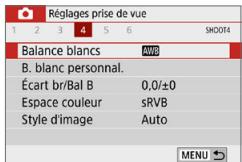
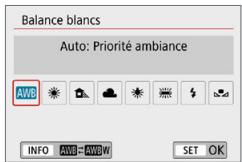
1 Sélectionnez [Balance blancs].
- Dans l'onglet [O], Sélectionnez [Balance blancs], puis appuyez sur
.
[Balance blancs] apparait.
2 Sélectionnez un réglage de balance des blancs.
- Sélectionnez le réglage désiré, puis appuyez sur
.
La rubrique « environ *** K » (K: Kelvin) affichée pour les réglages de balance des blancs <水> , <口> , <水> , <水> ou <水> correspond aux températures de couleur à régler.
Balance des blancs
Pour l'oeil humain, un objet blanc semble blanc quel que soit le type d'éclairage. Avec un apparéil photo numérique, le blanc servant de repère pour la correction des couleurs est déterminé en fonction de la température de couleur de l'éclairage, puis la couleur est ajustée avec un logiciel pour rendre blanches les zones blanches. Avec cette fonction, vous pouvez prendre des photos avec des teintes de couleur naturelles.
Balance des blancs automatique
Avec [AWB] (priorité ambiance), vous pouvez augmenter l'intensité de la dominante des couleurs chaudes de l'image lorsque vous photographiez une scene éclairée par une lumière au tungstène. Si vous Sélectionnez [AWBw] (priorité blanc), vous pouvez réduire l'intensité de la dominante des couleurs chaudes de l'image.
Si vous souhaitez égaler la balance des blancs automatique de modèles d'appareil photo EOS antérieurs, Sélectionnez [W] (priorité ambiance).
1 Sélectionnez [Balance blancs].
- Dans l'onglet [O], Sélectionnez [Balance blancs], puis appuyez sur
.
[Balance blancs] apparait.
![CANON 250D - Sélectionnez [Balance blancs]. - 1](/content/2024/12/317665/images/58343ef84b4173436d5eea54712cd86be4fa3fea9a07b0fbeb35399e69699707.jpg)
2 Sélectionnez [AWB].
Avec [wB] selectionne, appuyez sur la touche < INFO>
![CANON 250D - Sélectionnez [AWB]. - 1](/content/2024/12/317665/images/df03943f3d51cf061ba32265351acefd76d2a8d42cd0c1aa2f6b14368114680e.jpg)
3 Sélectionnéz l'élement désiré.
- Sélectionnez [Auto: Priorité ambiance] ou [Auto: Priorité blanc], puis appuyez sur
.
AWB : Auto: Priorité ambiance
AWBw : Auto: Priorité blanc

Précautions à prendre lors du réglage de [w] (Priorité blanc)
La dominante des couleurs chaudes des sujets peut etre moins intense.
- Lorsque plusieurs sources lumineuses sont presentes sur l'écran, l'intensité de la dominante des couleurs chaudes de l'image peut s'avérer impossibly à réduire.
Lorsque you utilisez le flash, la teinte couleur est la meme qu'vec [AWB] (priorite ambiance).
Balance des blancs personnalisé
Avec la balance des blancs personnalisée, vous pouvez régler la balance des blancs pour la source lumineuse propre à l'emplacement de la prise de vue. Veiliez à exécuter cette procédure sous la source lumineuse à l'emplacement de prise de vue réel.
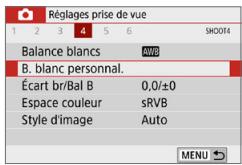
1 Photographiez un objet blanc.
- Regardez dans le viseur et placez l'intégralité du cadre en pointillé (illustré) sur un objet blanc.
- Procedez à la mise au point manuelle et photographiez avec l'exposition normale définie pour l'objet blanc.
- Vous pouvez utiliser n'importe lequel des réglages de la balance des blancs.
2 Sélectionnez [B. blanc personnel].
- Dans l'onglet [O], Sélectionnez [B. blanc personnel], puis appuyez sur
.
L'écran de sélection de la balance des blancs personnalisé apparait.
3 Importez les données de balance des blancs.
- Sélectionnez l'image capturée à l'étape 1, puis appuyez sur
.
Sélectionnez [OK] sur l'écran de dialogue qui apparaît pour importer les données.
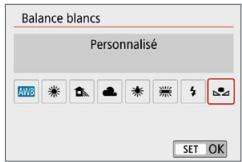
4 Sélectionnez [ (Personalisé) ]
- Dans l'onglet [O], Sélectionnez [Balance blancs], puis appuyez sur
. - Sélectionnéz [Béz (Personnalisé)], puis appuyez sur
.
![CANON 250D - Sélectionnez [ (Personalisé) ] - 1](/content/2024/12/317665/images/c645f2b5580c8d3b1d249091a7cb6f3c6fa0ca12b460b089d29d6b75af3facf3.jpg)
Si I'exposition obtenue a I'etape 1 differe considérablement de I'exposition standard, il se peut que la balance des blancs ne soit pas correcte.
- À l'étape 3, les images suivantes ne peuvent pas être sélectionnées : images capturées avec le style d'image régé sur [Monochrome] (121), images prises avec un filtré créatif, images traitées avec un filtré créatif après la prise de vue, images recadrées et images prises avec un autre apparcell photo.
Réglage de la teinte couleur d'après la source lumineuse
Vous pouvez rectifier la balance des blancs qui a eté réglée. Le réglage aura le même effet que l'utilisation d'un filtr de conversion de température de couleur ou d'un filtr de correction de couleur en vente dans le commerce. Chaque couleur peut être corrigee sur neuf niveaux.
Cette fonction est destinée aux utilisateurs confirmés, particulièrement ceux complenant l'utilisation des filtres de conversion de température de couleur et de correction de couleur et leurs effets.
Correction de la balance des blancs
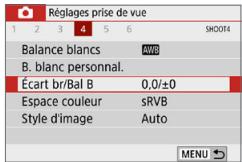
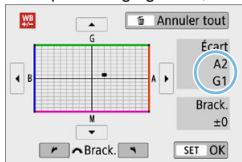
Exemple de réglage : A2, G1
1 Sélectionnez [Écart br/Bal B].
- Dans l'onglet [], Sélectionnez [Écart br/Bal B], puis appuyez sur
.
L'écran de correction et de bracketing de la balance des blancs apparait.
2 Définisse la correction de la balance des blancs.
- Appuyez sur les touches <><> ou <><> pour déplacer le repère « ■ » à la position appropriée.
B signifie bleu, A amber, M magenta et G vert. L'équilibre des couleurs de l'image sera ajusté vers la couleur dans le sens du déplacement. - Dans l'angle droit de l'écran, « Écart » indique respectivement le sens et le degré de la correction.
- Une pression sur la touche <> annulera tous les réglages [Écart br/Bal B].
-
Appuyez sur
pour quitter l'écran de réglage et revenir au menu. -
Vous pouvez régler l'appareil photo pour afficher <!> dans le viseur et sur l'écran LCD lorsque la correction de la balance des blancs est définie (450).
- Un niveau de correction bleu/ambre est égal à environ 5 mires pour un filtre de conversion de température de couleur. (Mired : unité de mesure pour la température de couleur servant à indiquer des valeurs comme la densité d'un filtre de conversion de température de couleur.)
Bracketing auto de la balance des blancs
Avec une seule prise de vue, trois images ayant des teintes de couleur différentes peuvent être enregistrées simultanément. Selon la température de couleur du réglage actuel de la balance des blancs, l'image aura un bracketing avec une dominante bleu/ombre et magenta/vert. Cette fonction porte le nom de bracketing de la balance des blancs (WB Bkt.). Le bracketing de la balance des blancs est possible sur ±3 niveaux par paliers d'une valeur.
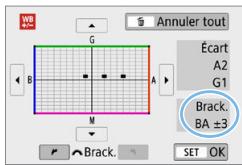
Biais B/A ±3 niveaux
Réglez la valeur de bracketing de la balance des blancs.
- À l' étape 2 pour « Correction de la balance des blancs » (133), lorsque vous tournez la molette < 空 空 >, le repère « ■ » à l'écran devient « ■ ■ » (3 points).
Tournier la molette dans le sens des aiguilles d'une montre permet de régler le bracketing B/A et la tourner dans le sens inverse des aiguilles d'une montre permet de régler le bracketing M/G.
Sur la droite, « Brack. » indique la direction du bracketing et le degré de correction.
- Une pression sur la touche < 田> annulera tous les réglages [Écart br/Bal B].
- Appuyez sur
Sequence de bracketing
Le bracketing des images se fera dans l'ordre suivant : 1. Balance des blancs standard, 2. Biais bleu (B) et 3. Biais amber (A) ou bien 1. Balance des blancs standard, 2. Biais magenta (M) et 3. Biais vert (G).

- Pendant le bracketing de la balance des blancs, la rafale maximum diminue et le nombre de prises de vue possibles passé également à environ un tiers du nombre normal.
- Comme trois images sont enregistrées pour une seule photo, l'enregistrement de cette-ci sur la carte prend plus de temps.

-
Vous pouvez également régler la correction de la balance des blancs et le bracketing d'exposition auto avec le bracketing de la balance des blancs. Si vous règlez le bracketing d'exposition auto avec le bracketing de la balance des blancs, un total de neuf images est enregistré par prise de vue.
-
Pendant la prise de vue avec Visée par l'écran, l'icône de balance des blancs clignote.
Brack.
Auto Lighting Optimizer (Correction auto de luminosité) du contraste
Si l'image apparait nombre ou le contraste faible, la luminosité et le contraste sont automatiquement corrigés. Cette fonction s'appelle Auto Lighting Optimizer (Correction auto de luminosité). Le réglage par défaut est [Standard]. Avec les images JPEG, la correction est appliquée lorsque l'image est capturée. Dans les modes de la zone élémentaire, [Standard] est automatiquement défié.

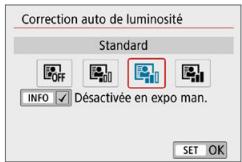
1 Sélectionnez [Auto Lighting Optimizer/Correction auto de luminosite].
- Dans l'onglet [O], Sélectionnez [Auto Lighting Optimizer/Correction auto de luminosite], puis appuyez sur
.
2 Sélectionnéz le réglage.
- Sélectionnez le réglage désiré, puis appuyez sur
.
3 Prenez la photo.
L'image sera enregistrée avec la luminosité et le contraste corrigés, au besoin.

- Si [□ : Priorité haute lumières] est régé sur [Activée] ou [Optimisé], [Auto Lighting Optimizer/Correction auto de luminosité] est automatiquement régé sur [Déactivée].
Si un réglage autre que [Désactivée] est sélectionné et que vous utilisez la correction d'exposition ou la correction d'exposition au flash pour assemblir l'exposition, il se peut que l'image paraisse toujours claire. Pour une exposition plus souvent, réglez cette fonction sur [Désactivée]. - Selon les conditions de prise de vue, le bruit peut augmenter.
- Avec [Elevée], la rafale maximum peut être inférieure, et l'enregistrement des images sur la carte peut prendre plus longtemps.

- À l'étape 2, si vous appuyez sur la touche
et décochez [v] le réglage [Déactivée en expo man.], Auto Lighting Optimizer (Correction au code de luminosite) peut également être régisée dans le mode .
Vou puez réduire les hautes lumières écrétées surexposées.
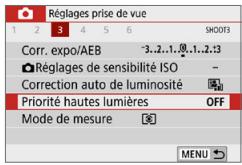
1 Sélectionnez [Priorité haute lumières].
- Dans l'onglet [O], Sélectionnez [Priorité haute lumières], puis appuyez sur
.
![CANON 250D - Sélectionnez [Priorité haute lumières]. - 1](/content/2024/12/317665/images/225b1031a9e2574676ffbbfdb0e43712a50e8f36a7a7acb8109f024013b5b137.jpg)
2 Réglez une option.
[Activée] : améliore la gradation dans les hautes lumières. La gradation entre les gris et les hautes lumières s'adoucit.
[Optimise]: réduit la surexposition des hautes lumières encore plus que [Activée] dans certaines conditions de prise de vue.
3 Prenez la photo.
L'imagestenregistree avec la priorite haute lumières appliquée.

Le bruit peut légèrement augmenter.
[Optimise] n'est pas disponible lors de l'enregistrement de videotos.
- Avec [Optimise], les résultats sur certaines scènes peuvent ne pas correspondir à ce que vous attendiez.
Réduction du bruit en ISO élevé
Cette fonction réduit le bruit géné ré sur l'image. Bien que la réduction du bruit soit appliquée à toutes les sensibilités ISO, elle se revèle particulièrement efficace à des sensibilités ISO élevées. Lorsque vous photographiez à une sensibilité ISO BASSE, le bruit dans les portions plus sombles de l'image (zones d'ombre) peut davantage être réduit. Modifiez le réglage selon le niveau du bruit.
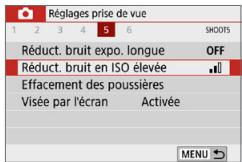
1 Sélectionnez [Réduct. bruit en ISO élevée].
- Dans l'onglet [ ], sélectionnez [Réduct. bruit en ISO élevé], puis appuyez sur
.
![CANON 250D - Sélectionnez [Réduct. bruit en ISO élevée]. - 1](/content/2024/12/317665/images/8f7790df4a402cb3f18d222ef5b8b38eabf6b5c784dad991459ff07d2846881f.jpg)
2 Reglez le niveau.
- Sélectionnez le niveau de réduction du bruit souhaïte, puis appuyez sur
.
[Reduct. bruit multivues]
Applique la réduction du bruit avec une qualité d'image supérieure à [Elevée]. Quatre photos sont prises continulement, puis automatiquement alignées et fusionnées en une image JPEG pour donner une photo.
Si la qualité d'image est régée sur RAW ou sur RAW+JPEG, vous ne pouvez pas régler [Réduct. bruit multivues].
3 Prenez la photo.
L'imagé est enregistrée avec la réduction du bruit appliquée.

- Vous pouvez régler l'appareil photo pour afficher < 1> dans le viseur lorsqu'la réduction du bruit multivues est activée (450).

Lorsque [Réduct. bruit multivues] est régla
- En cas de désignement important sur l'image en raison du floude bouge, l'effect de réduction du bruit peut être moindre.
- Si vous tenez l'appareil photo en main, maintenez-le immobile pour empêcher le flou de rouge. L'utilisation d'un trépied est recommendée.
- Si vous photographiez un sujet en mouvement, celui-ci pourra laisser des images rémanentes.
L'alignment des images peut ne pas fonctionner correctement avec des motifs repétitifs (treillis, rayures, etc.) ou des images monotones de tons uniformes.
Si la luminosité du sujet change à mesure que les quatre photos consécutives sont prises, une exposition irrégulière peut affecter l'image. - Àprous la prise de vue, l'enregistrement d'une image sur la carte peut prendre un certain temps après avoir utilisé la réduction du bruit et fusonné des images. Pendant le traitement de l'image, « buSy » s'affiche dans le viseur, et vous ne pouvez pas prendre une autre photo tant que le traitement n'est pas terminé.
- Vous ne peuvent pas utiliser le bracketing d'exposition auto et le bracketing de la balance des blancs.
- Si [Réduct. bruit expo. longue], le bracketing d'exposition auto ou le bracketing de la balance des blancs est régle, [Réduct. bruit multivues] ne peut pas été régle.
- Bien que la photographie avec flash soit impossible, sous un faisible éclairage, il est recommendé deSoulever le flash au préalable pour permettre le déclenchement du faisceau d'assistance autofocus.
Toutefois, le faisceau d'assistance autofocus sera émis selon le réglage de [Faisceau d'assistance AF].
- Il n'est pas possible de régler [Réduct. bruit multivues] pour les poses longues.
- Si vous mettez l'appareil hors tension, reglez le mode de prise de vue sur un mode de la zone élémentaire, photographiez en pose longue ou filmez une video, le réglage devient automatiquement [Standard].
[Effacement des poussières] ne peut pas etre regle.
Réduction du bruit pour les expositions longues
La réduction du bruit est possible avec les images exposées pendant une seconde ou plus.
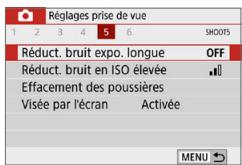
1 Sélectionnez [Réduct. bruit expo. longue].
- Dans l'onglet [O], Sélectionnez [Réduct. bruit expo. longue], puis appuyez sur
.
![CANON 250D - Sélectionnez [Réduct. bruit expo. longue]. - 1](/content/2024/12/317665/images/1f443cff1ec11b9e7551e3b2e6bb0f1080998cd6aac39a3598cd1723bfa33ed6.jpg)
2 Définissez le réglage désiré.
- Sélectionnez le réglage désiré, puis appuyez sur
.
[Auto]
La réduction du bruit s'effectue automatiquement pour les expositions d'une seconde ou plus si un bruit typique des longues expositions est détecté. Ce réglage [Auto] est suffisamment efficace dans la plupart des cas.
[Activée]
La réduction du bruit s'effectue pour toutes les expositions d'une seconde ou plus. Le réglage [Activée] peut réduire le bruit impossible à détector avec le réglage [Auto].
3 Prenez la photo.
L'imagé est enregistrée avec la réduction du bruit appliquée.

- Avec [Auto] ou [Activée] régle, une fois la photo prise, le processus de réduction du bruit peut durer aussi longtemps que pour l'exposition. Il n'est pas possible de prendre une autre photo tant que le processus de réduction du bruit n'est pas terminé.
- Les images prises à une sensibilité ISO de 1600 ou plus peuvent sembler plus granuleuses avec le réglage [Activée] qu'avez les réglages [Désactiver] ou [Auto].
- Avec [Auto] ou [Activée] régèle, si une exposition longue est utilisée avec l'image de Visée par l'écran affichée, « BUSY » s'affiche pendant le processus de réduction du bruit. L'affichage de l'image avec Visée par l'écran n'appeaît pas tant que la réduction du bruit n'est pas terminée. (Vou ne poupez pas prendre d'autres photos.)
Correction des aberrations de l'objet dues aux caractéristiques optiques
Le vignetage, la distorsion d'image et d'autres problèmes peuvent être occasionnés par les caractéristiques optiques de l'objet. L'appareil photo peut compenser ces phénomènes au moyen de [Correct. aberration objectif].
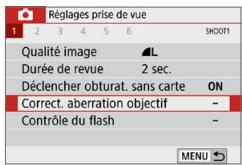
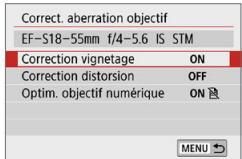

1 Sélectionnez [Correct. aberration objectif].
- Dans l'onglet [O], Sélectionnez [Correct. aberration objectif], puis appuyez sur
.
2 Sélectionnéz un élément.
- Appuyez sur les touches <> <> pour sélectionner l'élément, puis appuyez sur <SET> .
3 Sélectionnéz [Activer].
- Confirmez que le nom de l'objet fixé et (sauf pour la correction de la diffraction) [Données de correction dispos.] sont affichés.
Si [Données de correction indispo.] ou [ ] est affché, voir « Optimiseur objectif numérique » (143).
4 Prenez la photo.
- Les aberrations de l'objet sont corrigées sur l'image capturée.
Correction du vignetage
Le vignetage (coins de l'imageASF) peut etre corrigé.

- Du bruit peut apparaitre sur les contours de l'image en fonction des conditions de prise de vue.
Plus la sensibilité ISO est élevée, plus le degré de correction sera faible.

Le degré de la correction appliquée sera inférieur au degré de correction maximum appliqué avec Digital Photo Professional (logiciel EOS).
- Le vignette est automatiquement corrigé dans les modes de la zone élémentaire lorsque les données de correction sont enregistrées sur l'appareil photo.
Correction de la distorsion
La distorsion (déformation de l'image) peut être corrugée.

Pour corriger la distorsion, l'appareil photo capture une zone d'image plus étroite que la zone vue pendant la prise de vue, ce qui recadre un peu l'image et diminue légarement la résolution apparante.
Régler la correction de la distorsion peut modifier légèrement l'angle de champ.
Lorsque you agrandissez des images, la correction de la distorsion n'est pas appliquée aux images affichées.
- Les images auxquelles la correction de la distorsion est appliquee n'auront pas de données d'effacement des poussieres ajoutees (274).
L'affichage du collmateur AF pendant la lecture lors de la prise de vue par le viseur peut etre légrement décalé, en raison de la distorsion.

- La distorsion est automatiquement corrigée lorsque le mode
est régisé sur et que les données de correction sont enregistrées sur l'appareil photo.
Optimiseur objectif numérique
Différentes aberrations dues aux caractéristiques optiques de l'objet peuvent être corrugées, ainsi que la diffraction et la perte de clarté due au filtré passée-bas.
Si [Données de correction indispo.] ou [?] est affché par [Optim. objectif numérique], vous pouvez utiliser EOS Utility pour ajouter des données de correction d'objet à l'appareil photo. Pour en savoir plus, consultez le mode d'emploi d'EOS Utility.

- Selon les conditions de prise de vue, le bruit peut être intensifié par les effets de la correction. Les bords de l'image peuvent également être accentués. Réglez la nette du style d'image ou réglez [Optim. objectif numérique] sur [Déscienter] au besoin avant la prise de vue.
Plus la sensibilité ISO est élevée, plus le degré de correction sera faible.
Pour l'enregistrement video, [Optim. objectif numérique] n'apparaître pas. (La correction n'est pas possible.)

- Si vous activez [Optim. objectif numérique], l'aberration chromatique et la diffraction seront toutes deux corrigées, bien que ces options ne soient pas affichées.
L'optimiser ou objectif numérique est automatiquement appliqué dans les modes de la zone élémentaire lorsque les données de correction sont enregistrées sur l'appareil photo.
Correction de l'aberration chromatique
L'aberration chromatique (frange de couleur ajust des sujets) peut etre corrigée.

[Corr. aberrat. chrom.] ne s'affiche pas lorsque [Optim. objectif numérique] est activé.
Correction de la diffraction
La diffraction (perte de la netteté provoquée par l'ouverture) peut être corrigée.

- Selon les conditions de prise de vue, le bruit peut être intensifié par les effets de la correction.
Plus la sensibilité ISO est élevée, plus le degré de correction sera faible.
Pour l'enregistrement video, [Correction diffraction] n'apparaître pas. (La correction n'est pas possible.)

- Avec la « correction de la diffraction», la dépréciation de la résolution due au filtre passée-bas ou autre est corrugée en plus de la diffraction. Par conséquent, la correction est efficace même avec une ouverture proche de l'ouverture la plus grande.
- [Correction diffraction] ne s'affiche pas lorsque [Optim. objectif numérique] est activé.

Précautions générales relatives à la correction des aberrations de l'objet
- La correction du vignetage, la correction de l'aberration chromatique, la correction de la distorsion et la correction de la diffraction ne peuvent pas etre appliquées aux images JPEG déjà prises.
Lorsque you utilisez un objectif d'un fabricant autre que Canon, il est recommande de regler les corrections sur [Désactiver] même si [Données de correction dispo.] est affché.
L'agrandissement de la périhérie de l'image peut afficher des portions de l'image qui ne seront pas enregistrées.
Le degré de correction sera inférieur (sauf pour la correction de la diffraction) si l'objet utilisé ne compte pas d'informations de distance.

Remarques générales sur la correction des aberrations de l'objetif
L'effet de la correction des aberrations de l'objet dépendra de l'objet utilisé et des conditions de prise de vue. L'effect ne peut également être difficile à discerner en fonction de l'objet utilisé, des conditions de prise de vue, et.
- Si la correction est difficile à perceivevoir, nous vous recommendons d'agrandir et de vérifier l'image après la prise de vue.
- Les corrections peuvent être appliquées même avec un multiplicitateur de focale ou un convertisseur de focale grandeur nature en place.
- Si les données de correction pour l'objet monté sur l'appareil ne sont pas enregistrées dans l'appareil, la photo sera prise comme si la correction était réalisée sur [Désactiver] (sauf pour la correction de la diffraction).
Au besoin, consultez également le mode d'emploi d'EOS Utility.
Réglage de la gamme de reproduction des couleurs
La variété des couleurs reproductibles s'appelle l'« espace couleur ». Avec cet apparéil, vous pouvez définir l'espace couleur des images capturées sur sRVB ou Adobe RVB. Pour la prise de vue normale, sRVB est recommendé. Dans les modes de la zone élémentaire, [sRVB] est automatiquement défini.
1 Sélectionnez [Espace couleur].
- Dans l'onglet [O], Sélectionnez [Espace couleur], puis appuyez sur
.
2 Définissez l'espace couleur souhaïte.
- Sélectionnez [sRVB] ou [Adobe RVB], puis appuyez sur
.
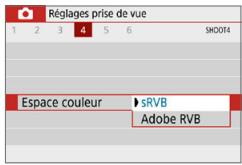
Adobe RVB
Cet espace couleur est principalement utilisé pour l'impression commerciale et d'autres applications industrielles. Il n'est pas recommandé si vous n'êtes pas familiarisé avec le traitement des images, Adobe RVB et Design rule for Camera File System (système de format de fichiers propriétaire) 2.0 (Exif 2.21 ou supérieur). L'image apparait très adoucie dans un environnement d'ordinateur sRVB et sur les imprimantes non compatibles avec Design rule for Camera File System 2.0 (Exif 2.21 ou supérieur). Son traitement logiciel sera donc nécessaire.

Si la photo est prise dans l'espace couleur Adobe RVB, le premier caractère du nom de fichier est un trait de soulignement « _ »
Le profil ICC n'est pas ajouté. Pour des explications sur le profil ICC, reportez-vous au mode d'emploi de Digital Photo Professional.
Opérations avancées pour effets photographiques
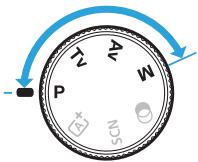
Dans les modes de la zone de creation, vous pouvez changer différents réglages de l'appareil photo à votre guise afin d'obtenir un large évientail de résultats de prise de vue, en scélectionnant la vitesse d'obturation et/ou l'ouverture, en ajustant l'exposition selon vos préférences, etc.
- Àprous avoir enforcé le déclencheur à mi-course puis l'avoir relâché, les réglages d'exposition resteront affichés dans le viseur pendant 4 secondes environ par la fonction de liéai mesure.
L'icone en haut à droite du titre de la page indique que la fonction est uniquement disponible dans les modes de la zone de création.
Pointeur de la molette principale

L'icône du pointeur < > qui s'affiche conjointement au réglage de vitesse d'obturation ou d'ouverture indique que vous pouvez tourner la molette < > pour ajuster le réglage pertinent.
Programme d'exposition automatique (Mode P)
L'appareil règle automatiquement la vitesse d'obturation et l'ouverture adaptées à la luminosité du sujeit. Ce mode est appelé « programme d'exposition automatique »
^ < P> signifie « Program » (programme).
AE signifie « Auto Exposure » (exposition automatique).
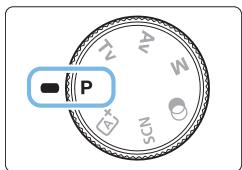
1 Positionnéz la molette de sélection des modes sur < P>
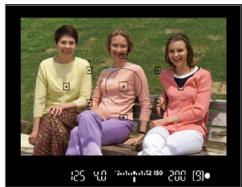
2 Effectuez la mise au point sur le sujet.
- Regardez dans le viseur et orientez le collimateur AF sur le sujet. Ensuite, enforcez le déclencheur à mi-course.
Lorsque la mise au point est obtenue, le point à l'intérieur du collmateur AF permettant la mise au point s'allume brievement en rouge, et l'indicateur de mise au point < > dans le coin inferieur droit du viseur s'allume (en mode Autofocus One-Shot).
La vitesse d'obturation et l'ouverture sont automatiquement définies et s'affichent dans le viseur.

3 Verifiez l'affichage.
L'exposition standard sera obtenua condition que les affichages de vitesse d'obturation et d'ouverture ne clignotent pas.
4 Prenez la photo.
- Cadrez la vue et enforcez le déclencheur à fond.

Si une description du mode de prise de vue apparait à l'etape 1, appuyez sur
- Changez la sensibilité ISO. Utilisez le flash intégré.
Vou puez modifier la sensibilité ISO (118) ou utiliser le flash intégré (169) pour convenir au sujet et au degré d'éclairage ambient.
- Changez le programme avec le décalage de programme.
Après avoir enforcé le déclencheur à mi-course, tournez la molette

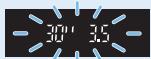
- Si une vitesse d'obturation de « 30'' » et le nombre-f le plus basal clignotent, la photo sera sous-exposée. Augmentez la sensibilité ISO ou utilisez un flash.

- Si une vitesse d'obturation de « 4000 » et le nombre-f le plus élevé clignotent, la photo sera surexposée. Diminuez la sensibilité ISO.

Différences entre < P> et < ^+> (Scène intelligente auto)
- En mode < A^+ ), de nombreuses fonctions comme le fonctionnement de l'autofocus et le mode mesure sont automatiquement régées afin d'éviter de rater les photos. Les fonctions régables par l'utilisateur sont limitées. D'un autre côté, avec le mode < P^+ ), seules la vitesse d'obturation et l'ouverture sont régées automatiquement. Vous pouvez librement régler le fonctionnement de l'autofocus, le mode mesure et d'autres fonctions.
Transmission du mouvement du sujet (Mode Tv)
Vou pouve ziger l'action ou creer un flou de mouvement avec le mode < Tv> (Priorite Vitesse AE) sur la molette de selection des modes.
signifie « Time value » (valeur temporelle).
Mouvement flou
(Vitesse d'obturation lente : 1/30 sec.)
Mouvement figé
(Vitesse d'obturation rapide : 1/2000 sec.)
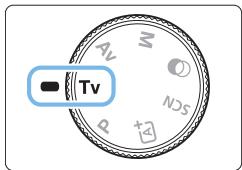
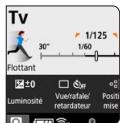

1 Positionnez la molette de selection des modes sur < Tv>
2 Reglez la vitesse d'obturation souhaitée.
- Reportez-vous à « Conseils de prise de vue » (150) pour des conseils sur le réglage de la vitesse d'obturation.
En tournant la molette < < dans le sens des aiguilles d'une montre, vous pouvez regler une vitesse d'obturation plus rapide et en la tournant dans le sens inverse des aiguilles d'une montre, une vitesse plus lente.
3 Prenez la photo.
Lorsque vous effectuez la mise au point et enforcez complètement le déclenchéur, la photo est prise selon la vitesse d'obturation réglee.
Affichage de la vitesse d'obturation
L'écran LCD affiche la vitesse d'obturation sous la forme d'une fraction. Le viseur n'affiche que le dénominateur. « 0"5 » indique 0,5 seconde et « 15" » 15 secondes.

Conseils de prise de vue
Pour figer le mouvement d'un sujet se déplaçant rapidement Utilisez une vitesse d'obturation rapide de 1/4000 à 1/500 seconde, selon la vitesse du sujet en mouvement.
Pour rendre flou un enfant ou un animal qui court et donner une impression de mouvement Utilisez une vitesse d'obturation moyenne de 1/250 à 1/30 seconde. Suivez le sujet en mouvement dans le viseur et enforcez le déclencheur pour prendre la photo. Si vous utilisez un téléobjectif, tenez-le bien en main pour empêcher le flou de bouge.
Pour rendre flou l'écoulement d'une rivière ou d'une fontaine Utilisez une vitesse d'obturation lente de 1/30e de seconde ou inférieure. Utilisez un trépied pour empêcher le flou de bouge à main levée.
- Réglez la vitesse d'obturation de sorte que l'affichage de l'ouverture ne clignote pas.
Si vous enforcez le déclencheur à mi-course et modifiez la vitesse d'obturation avec l'ouverture affichée, la valeur d'ouverture changera également afin de conserver la même exposition (quantité de luminière atteignant le capteur d'image). Au cours de cette opération, si la valeur d'ouverture dépasse la
plage régliable, elle clignotera pour indiquer que l'exposition standard ne peut pas être obtenue.
Si l'exposition est trop nombre, l'ouverture maximale (le nombre-f le plus bas) clignotera. Le cas échéant, tournez la molette
Si l'exposition est trop claire, l'ouverture minimale (le nombre-f le plus élevé) clignotera. Le cas échéant, tournez la molette < 1213 = 121313 > dans lesens des aiguilles d'une montre pour regler une vitesse d'obturation plus rapide ou diminuer la sensibilité ISO.
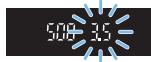

Utilisation du flash intégré
Pour obtenir une exposition avec flash correcte sur le sujet principal, la puissance du flash est regliée automatiquement (flash automatique) pour correspondre à l'ouverture définie automatiquement.
Modification de la profondeur de champ (Mode Av)
Pour rendre flou l'arrêté-plan ou rendre nets les sujets prochés et éloignés, place la molette de sélection des modes sur <Av> (Priorité à l'ouverture) pour ajuster la profondeur de champ (plage de mise en point acceptable).
signifie valeur d'ouverture (la taille de l'ouverture du diaphragme de l'objetif).
Arrière-plan flou

Premier plan et arrêté-plan nets
(Avec un nombre-f d'ouverture faible : f/5.6) (Avec un nombre-f d'ouverture élevé : f/32)
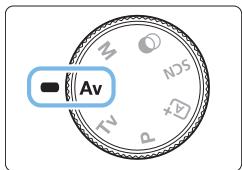
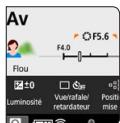
1 Positionnez la molette de selection des modes sur <Av> .
2 Reglez l'ouverture souhaitee.
Plus le nombre-f est eleve, plus la profondeur de champ est ample du premier plan a l'arriere-plan de la zone sur laquelle la mise au point est effectuee.
- Tournez la molette < dans le sens des aiguilles d'une montre pour régler un nombre-f supérieur (plus petite ouverture) et dans le sens inverse des aiguilles d'une montre pour régler un nombre-f inférieur (plus grande ouverture).

3 Prenez la photo.
Lorsque youe effectue la mise au point et enoncez complètement le déclencheur, la photo est prise avec l'ouverture réglee.
Affichage de la valeur d'ouverture
- Plus le nombre-f est élevé, plus l'ouverture est petite. Le nombre-f affché varie selon l'objectif. Si aucun objectif n'est fixé à l'appareil photo, « 00 » s'affiche comme ouverture.

Conseils de prise de vue
Lorsque vous utilisez une ouverture avec un nombre-f élevé ou photographiez dans de faibles conditions d'éclairage, notez qu'il y a un risque de flou de bouge.
Avec un nombre-f d'ouverture plus élevé, la vitesse d'obturation est réduite. Dans de faibles conditions d'éclairage, la vitesse d'obturation peut être aussi lente que 30 secondes. Dans ce cas, augmentez la sensibilité ISO et tenez l'appareil photo bien en main ou utilisez un trépied.
La profondeur de champ dépendra non seulement de l'ouverture, mais également de l'objectif et de la distance du sujet.
Les objectifs à grand-angle ayant une grande profondeur de champ (plage de mise au point acceptable devant et derrière le plan de nettement), vous n'avez pas besoin de régler un nombre-f d'ouverture élevé pour obtenir une photo nette du premier plan à l'arrêtre-plan. À l'inversale, la profondeur de champ d'un téléobjectif est étroite. En outre, plus le sujet est proche, plus la profondeur de champ rétrécit. La profondeur de champ d'un sujet plus éloigné est plus importante.
- Réglez l'ouverture de sorte que l'affichage de la vitesse d'obturation ne clignote pas.
Si vous enforcez le déclencheur à mi-course et changez l'ouverture avec la vitesse d'obturation affichée, la vitesse d'obturation changera également pour conserver la même exposition (quantité de lumière atteignant le capteur d'image). Au cours de cette opération, si la vitesse d'obturation dépasse la plage régliable, elle clignotera pour indiquer que l'exposition standard ne peut pas être obtenu.
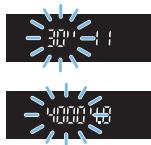
Si la photo est trop nombre, l'affichage de la vitesse d'obturation « 30» (30 secondes) clignote. Le cas échéant, tournez la molette < 空 空 > dans le sens inverse des aiguilles d'une monte pour régler un nombre-f inférieur ou augmenter la sensibilité ISO.
Si la photo est trop claire, l'affichage de la vitesse d'obturation « 4000 » (1/4000 seconde) clignote. Le cas échéant, tournez la molette
Utilisation du flash intégré
Pour obtenir une exposition avec flash correcte, la puissance du flash est contrôle automatique (flash automatique) pour correspondre à l'ouverture régée. La vitesse d'obturation sera automatique régée selon la luminosité de la scène (176).
Dans de faibles conditions d'éclairage, le sujet principal est exposé avec le flash automatique, et l'arrière-plan est exposé avec une vitesse d'obturation lente réglée automatiquement. La photo obtenue présente l'exposition standard à la fois pour le sujet et l'arrière-plan avec une certaine ambiance (synchronisation automatique du flash à vitesse lente). Si vous tenez l'appareil photo en main, maintenez-le immobile pour empêcher le flou de bouge. Il est recommendé d'utiliser un trésied pour prévenir le flou de bouge.
Contrôle de profondeur de champ
La valeur d'ouverture (diaphragme) ne change qu'au moment où la photo est prise. Autrement, l'ouverture reste complète. Par conséquent, lorsque vous regardez la scene par le viseur ou sur l'écran LCD, la profondeur de champ semble étroite.
Voupeuz vérifier la profondeur de champ en appuyant sur la touche <SET> ou <DISP> lorsqu'elles sont configurées comme décrit ci-dessous. La plage nette est clairément visible sur les images de Visée par l'écran alors que vous reglez la valeur d'ouverture tout en maintainant enforcée la touche <SET> ou <DISP> .
- Dans [F: Fonct. personnalises(C.Fn)], réglez [Changer fonctions touche SET] sur [7: Contrôle profondeur champ].
- Dans [F: Fonct. personnalises(C.Fn)], réglez [Fonction touche DISP] sur [1: Contrôle profondeur champ].
Exposition manuelle (Mode M)
Vous déterminez la vitesse d'obturation et l'ouverture manuellement selon vos besoin. Tout en vous reportant à l'indicateur de niveau d'exposition dans le viseur, vous pouvez régler l'exposition à votre guise. Cette méthode est appelée « exposition manuelle »
signifie Manuelle.
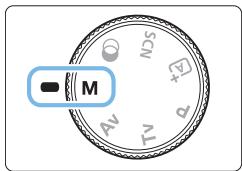
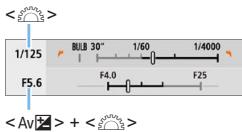
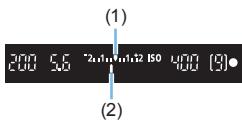
1 Positionné la molette de sélection des modes sur <M> .
2 Reglez la sensibilité ISO (118).
3 Reglez la vitesse d'obturation et l'ouverture.
Pour régler la vitesse d'obturation, tournez la molette < _g^mole>
- Pou régler l'ouverture, tournez la molette < > tout en maintainant enforcée la touche
4 Effectuez la mise au point sur le sujet.
Enoncez le déclencheur à mi-course.
Le réglage d'exposition s'affiche dans le viseur.
Vérifiez le repère de niveau d'exposition < 1> pour voir où se situe le niveau d'exposition actuel par rapport au niveau d'exposition standard.
(1) Repère d'exposition standard
(2) Repertoire de niveau d'exposition
5 Reglez l'exposition et prenez la photo.
Vérifie l'indicateur de niveau d'exposition, puis définiquee la vitesse d'obturation et l'ouverture de votre choix.
Si le niveau d'exposition régé dépasse ± 2 valeurs par rapport à l'exposition standard, l'extrémité de l'indicateur de niveau d'exposition indiquera <> ou <> dans le viseur. (Sur l'écran LCD, si le niveau d'exposition dépasse ± 3 valeurs, <> ou <> s'affiche.)

Le réglage d'exposition définie ne sera pas conservé pour l'enregistrement video.
Correction d'exposition avec ISO Auto
Si la sensibilité ISO est régée sur [AUTO] pour la prise de vue avec exposition manuelle, vous pouvez régler la correction d'exposition (160) comme suit :
- [Corr.expo/AEB]
[5: Corr expo(tenir touche, tourn 哭 )] avec [Changer fonctions touche SET] sous [Fonct. personalisées(C.Fn)] (452)
Contrôle rapide (57)

Si ISO Auto est reglé, le réglage de sensibilité ISO changera afin d'obtenir l'exposition standard avec la vitesse d'obturation et l'ouverture régées. Par conséquent, il se peut que vous n'obteniez pas l'effect d'exposition souhaite. Le cas échéant, réglez la correction d'exposition.
Si le flash est utilisé avec ISO auto régle, la correction d'exposition ne sera pas appliquée même si une valeur de correction d'exposition est réglee.

- Sous [□: Auto Lighting Optimizer/□: Correction auto de luminosité], si la case [√] [Déactivée en expo man.] est découvert, Auto Lighting Optimizer (Correction auto de luminosité) peut être réglée même dans le mode
(136). - Avec ISO auto règle, vous could appuyer sur la touche < > pour verruillon la sensibilité ISO.
- Si vous appuyez sur la touche < 水> , puis recadrez la photo, vous pouvez voir la différence du niveau d'exposition sur l'indicateur de niveau d'exposition par rapport au moment où vous avez appuyé sur la touche < 水> .
- Si la correction d'exposition (□160) a été appliquée en mode <P> , <Tv> ou <Av> , la valeur de correction d'exposition déjà réglée est越来越高 conserved lorsque le mode de prise de vue bascule sur <M> avec ISO Auto défini.
Utilisation du flash intégré
Pour obtenir une exposition avec flash correcte sur le sujet principal, la puissance du flash est regléée automatiquement (flash automatique) pour correspondre à l'ouverture définie manuelle. Veuillez notes que la plage des vitesses d'obturation régibles sera comprise entre 1/200 et 30 secondes ou limitée à la pose longue.
BULB : Expositions longues (Bulb)
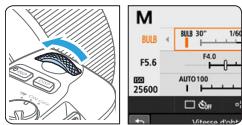
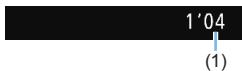
Une pose longue maintient l'obturateur ouvert aussi longtemps que vous maintenez enforcé le déclencheur. Elle peut être utilisée pour photographier des yeux d'artifice et d'autres sujets nécessitant des expositions longues.
À l' étape 3 de la page 155, tournez la molette < 23 > vers la gauche pour régler

- Ne dirigez pas l'appareil photo vers une source lumineuse intense, par exemple le soleil ou une source lumineuse artificielle intense, sous peine d'endommager le capteur d'image ou les pièces internes de l'appareil photo.
- Comme les poses longues produit de bruit qu'à l'habitude, l'image peutSEMbler légarement granuleuse.
Si ISO auto est reglé, la sensibilité ISO sera de 400 ISO.
Pour les poses longues, si vous utilise à la fois le retardateur et le verrouillage du miroir, maintainez complètement enforcé le déclencheur (pour le retard du retardateur + durée de la pose longue). Si vous relâchez le déclencheur pendant le compte à rebours du retardateur, vous entendrez un bruitsemblable au déclenchement, mais aucune photo ne sera prise.

Le bruit d'aux expositions longues peut etre réduit en réglant [ : Réduct. bruit expo.longue] sur [Auto] ou [Activée] (139).
Pour les poses longues, il est recommendé d'utiliser un trépied et une télécommande (vendu séparation, 463).
- Vous peuvent également utiliser une télécommande sans fil BR-E1 (vendue séparation, 463) pour les poses longues. Lorsque vous appuyez sur la touche de déclenchement de la BR-E1 (touche de transmission), la pose longue démarre immidiatement ou 2 secondes plus tard. Appuyez à nouveau sur la touche pour arreter la pose longue.
- Vous pouvez désactiver l'affichage du temps d'exposition écoulé en appuyant sur la touche
Vous disposez de quatre méthodes (modes de mesure) pour mesureur la luminosité du sujet. En principe, la mesure évaluative est conseillée. Dans les modes de la zone élémentaire, la mesure évaluative est automatiquement régée. (Dans les modes <SCN: et <: >, la mesure moyenne à prépondération centrale est régée.)
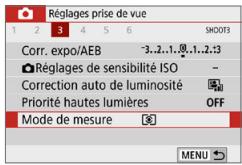
1 Sélectionnez [Mode de mesure].
- Dans l'onglet [ ], Sélectionnez [ Mode de mesure], puis appuyez sur
.
![CANON 250D - Sélectionnez [Mode de mesure]. - 1](/content/2024/12/317665/images/a9d5a389d35d23557a0d3758f5612731f00692a850eb96835a88ea8565a9e8dc.jpg)
2 Reglez le mode mesure.
- Sélectionné le mode mesure désiré, puis appuyez sur
.
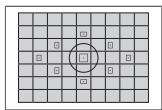
Mesure évaluative
Mode mesure polyvalent idéal même pour les sujets en contre-jour. L'appareil photo ajuste automatiquement l'exposition convenant à la scène.
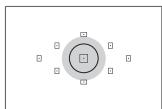
Mesure selective
Efficace en présence de lumières très vives autour du sujet en raison d'un contre-éclairage, etc. La zone grisée sur le schéma gauche indique l'endetroit approximatif où la luminosité est évaluée pour obtenir l'exposition standard.
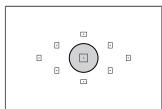
- Mesure spot
Efficace pour mesurer une partie spécifique du sujet ou de la scène. La zone grisée sur le schéma gauche indique l'endetroit approximatif où la luminosité est évaluée pour obtenir l'exposition standard. Ce mode mesure est destiné aux utilisateurs avances.
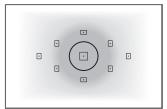
Mesure moyenne à prépondération centrale
La moyenne de cette mesure est calculée pour l'ensemble de la scène avec le centre de l'écran plus fortement pondéré. Ce mode mesure est destiné aux experts confirmés.

- Avec (Mesure évaluative), le réglage d'exposition est verrouillé lorsque vous enfontez le déclencheur à mi-course et la mise au point est effectue. Dans les modes (Mesure sélective), (Mesure spot) et (Mesure moyenne à prépondération centrale), l'exposition est réglée au moment où la photo est prise. (Si vous enfontez le déclencheur à mi-course, l'exposition n'est pas verrouillée.)
Réglage de la correction d'exposition souhaitée
Réglez la correction d'exposition si les résultats de la prise de vue sans utiliser le flash ne sont pas aussi clairs qu'escompté. Cette fonction peut être utilisée dans les modes de la zone de creation (sauf <M>)). Vous pouvez régler la correction d'exposition jusqu'à ± 5 valeurs*, par paliers d'un tiers de valeur.
Si le mode <M> et ISO auto sont tous deux régles, voir page 156 pour régler la correction d'exposition.
- Avec la prise de vue avec Visée par l'écran/l'enregistrement videoo, ou lorsque [Oe: Écran prise de vue] est régé sur [Guidé], la correction d'exposition peut être régisée jusqu'à ±3 valeurs.
Surexposition pour une image plus claire
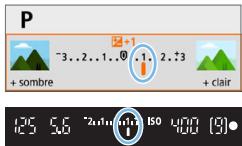
Sous-exposition pour une image plusASFRE
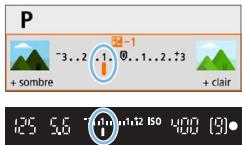
1 Vérifiez l'indicateur de niveau d'exposition.
Enfoncez à mi-course le déclencheur et vérifie l'indicateur de niveau d'exposition dans le visueur ou sur l'écran LCD.
2 Reglez la valeur de correction.
Si l'exposition est trop nombre, tournez la molette < 12 > dans le sens des aiguilles d'une montre tout en maintainer enforcée la touche < Av 4 (pour une surexposition).
Si l'exposition est trop claire, tournez la molette < _CO_2^CO_2> dans le sens inverse des aiguilles d'une montre tout en maintainer enforcée la touche < Av|> (pour une sous-exposition).
3 Prenez la photo.
Pour annuler la correction d'exposition, ramenez sa valeur a < 1> .

- Si [ ] : Auto Lighting Optimizer/ : Correction auto de luminosité] (136) est placé sur un réglage autre que [Désactivée], il est possible que l'image paraïssée claire même si une correction de sous-exposition pour une image plus souvent est réglée.
Le degré de correction d'exposition définie ne sera pas appliqué à l'enregistrement video.
Lorsque you positionnez le commutateur d'alimentation sur <OFF> , le réglage de la correction d'exposition est annulé.
- La valeur de correction d'exposition n'est affichée dans le viseur que jusqu'à ± 2 valeurs. Si la valeur de correction d'exposition dépasse ± 2 valeurs, l'extrémité de l'indicateur de niveau d'exposition indique <> ou <> .
Pour régler une correction d'exposition dépassant ± 2 valeurs, il est recommandé de la régler avec [Corr.expo/AEB] (162).
Bracketing d'exposition auto
Cette fonction entraîne la correction d'exposition encore plus loin en modifiant automatiquement l'exposition avec trois prises de vue dans une plage de ± 2 valeurs par paliers d'un tiers de valeur comme indiqué ci-dessous. Vous pouvez ensuite désirir la meilleure exposition.
Cette fonction est appelée AEB (bracketing d'exposition auto).
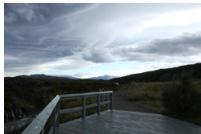
Exposition standard
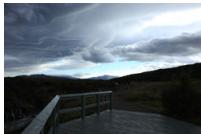
Exposition plus nombre (Sous-exposition)
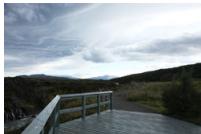
Exposition plus claire (Sure exposition)
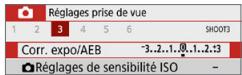


1 Sélectionnez [Corr. expo/AEB].
- Dans l'onglet [ ], Sélectionnez [ Corr. expo/AEB], puis appuyez sur
.
2 Reglez la plage du bracketing d'exposition auto (AEB).
- Toumez la molette < 12 pour régler la plaque du bracketing d'exposition auto (1).
- Appuyez sur les touches <><> pour définiir la valeur de correction d'exposition. Si le bracketing d'exposition auto est associé à la correction d'exposition, il sera appliqué en centrant sur le degré de correction d'exposition.
- Appuyez sur <SET> pour le définir.
Lorsque you enforcez le déclencheur à mi-course, la plage du bracketing d'exposition auto s'affiche dans le viseur.
3 Prenez la photo.
- Faites la mise au point et enforcez complètement le décleneur. Les photos seront prises dans l'ordre : exposition standard, sous-exposition et surexposition.
Annulation du bracketing d'exposition auto
Effectuez les étapes 1 et 2 pour désactiver l'affichage de la plage de bracketing d'exposition auto (AEB) (réglé sur 0).
- Le réglage de bracketing d'exposition auto s'annule également automatiquement si le commutateur d'alimentation est positionné sur

Conseils de prise de vue
- Utilisation du bracketing d'exposition auto avec la prise de vue en continu
Si vous reglez le mode d'acquisition sur <> ou <> (112) et enoncez complètement le déclencheur, les trois photos sont prises dans l'ordre : exposition standard, sous-exposition et surexposition, puis l'appareil photo arrêté automatiquement la prise de vue.
- Utilisation du bracketing d'exposition auto avec vue par vue (□/□S) Enforcez trois fois le déclencheur pour prendre les trois photos. Les photos seront prises dans l'ordre : exposition standard, sous-exposition et surexposition.
- Utilisation du bracketing d'exposition auto avec le retardateur ou une télécommande (venuede séparation)
Avec le retardateur (< 10 >< 2 ), la télécommande sans fil BR-E1 < 10 > ou la télécommande RS-60E3, vous pouvez prendre trois photos consécutives après un début de 2 ou 10 secondes. Avec < C >(206) régle, le nombre de photos consécutives sera trois fois le nombre défini.

- Pendant le bracketing d'exposition auto, <※> et la plage du bracketing d'exposition auto clignotent dans le viseur.
Le bracketing d'exposition auto ne peut pas etree utilisied avec le flash, lorsque [Reduct.bruit multivues] est regle, pour la prise de vue avec un fittre creatif ou avec des poses longues. - Si [No: Auto Lighting Optimizer]: Correction auto de luminosité [136] est placé sur un réglage autre que [Déactivée], il se peut que l'effet du bracketing d'exposition auto soit diminué.
Verrouillage de l'exposition
Voupez verrouiller l'exposition lorsque vous souhaitez régler la mise au point et l'exposition séparément ou lorsque vous doivent plusieurs photos avec le même réglage d'exposition. Appuyez sur la touche < 水> pour ménoriser l'exposition, puis recomposez et prenez la photo. Cette fonction est appelée « mémorisation d'exposition ». Elle convient pour photographier des sujets en contre-jour, etc.
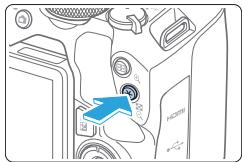
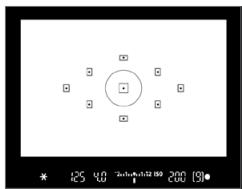
1 Effectuez la mise au point sur le sujet.
Enonceze le déclencheur à mi-course.
Le réglage d'exposition s'affiche.
2 Appuyez sur la touche < 天 >
L'icône < > s'allume dans le viseur pour indiquer que le réglage d'exposition est ménorisé (ménorisation d'exposition).
- Chaque fois que vous appuyez sur la touche <※> , le réglage d'exposition actuel est mémoriasé.
3 Recomposez l'image et prenez la photo.
Lorsque you've prender plusieurs photos tout en conservant la mémorisation d'exposition, continuez à maintainir enforcée la touche < > et appuyez sur le déclenchéur pour prendre une autre photo.
Effets de la mémorisation d'exposition
| Mode mesure (158) | Méthode de sélection des collimateurs AF (108) | |
| Sélection automatique | Sélection manuelle | |
| * | La mémorisation d'exposition s'effectue sur le collimateur AF qui a réalisé la mise au point. | La mémorisation d'exposition s'effectue sur le collimateur AF sélectionné. |
| ○ ▪ □ | La mémorisation d'exposition s'effectue sur le collimateur AF central. | |
- Lorsque le sélecteur de mode de mise au point de l'objet est positionné sur
, la mémorisation d'exposition est mise en œuvre avec la mesure pondérée centrale de l'exposition sur le collimateur AF central.

La mémorisation d'exposition n'est pas possible avec les poses longues.
Verrouillage du miroir pour réduire ★ le flou dû aux vibrations de l'appareil photo
Voupeus pour la fonction de verrouillage du miroir pour
empécher les vibrations mécaniques génantes (choc du miroir)
lorsque vous photographiez avec un super-téléobjectif ou en gros-plan
(macrophotographie).
Le verrouillage du miroir est activé en réglect [Verrouillage du miroir]
sur [1: Activé] dans [F : Fonct. personnalisées(C.Fn)] (449).
1 Effectuez la mise au point sur le sujet, puis enforcez le déclencheur à fond.
Le miroir se relève.
2 Enoncez à nouveau le déclencheur à fond.
La photo est prise et le miroir se rabaisse.
- Àprous avoir pris la photo, réglez [Verrouillage du miroir] sur [0 : Désactivé].

Conseils de prise de vue
Utilisation du retardateur <山10> , <山2> avec le verrouillage du miroir Lorsque vous enoncez à fond le déclencheur, le miroir se verrouille. La photo sera alors prise 2 ou 10 secondes plus tard.
Prise de vue avec telécommande
Puisque vous ne touche pas l'appareil photo lorsque la photo est prise, la prise de vue par télécommande associée au verrouillage du miroir peut réduire davantage le flou dû aux vibrations de l'appareil photo (463).
Avec la télécommande sans fil BR-E1 (vendue séparation) régée sur un délambda de 2 secondes, appuyez sur la touche de déclenchement pour verrouiller le miroir, et la photo sera prise 2 secondes après le verrouillage du miroir.
Avec la télécommande RS-60E3 (vendue séparation), enforcez complètement la touche de déclenchement pour verrouiller le miroir, puis enforcez-la à nouveau complètement pour prendre la photo.

- Ne dirigez pas l'appareil photo vers une source lumineuse intense, par exemple le soleil ou une source lumineuse artificielle intense, sous une peine d'endommager le capteur d'image ou les pièces internes de l'appareil photo.
Sous un éclairage très violent, par exemple au bord de la mer ou sur une piste de ski par beau temps, prenez la photo dés que le verrouillage du miroir est stabilisé.
Pour la prise de vue avec verrouillage du miroir, si vous utilisez à la fois le retardateur et les pose longues, maintenez complètement enforcé le déclencheur (pour le retard du retardateur + durée de la pose longue). Si vous relâchez le déclencheur pendant le compte à rebours du retardateur, vous entendrez un bruitsemblable au déclenchement, mais aucune photo ne sera prise. - Pendant le verrouillage du miroir, les réglages des fonctions de prise de vue, les opérations du menu, etc. sont désactivés.

- Meme si vous reglez le mode d'acquisition sur <> , <> ou <> , l'appareil photo continuera de photographier en mode vue par vue.
Lorsque [Réduct. bruit en ISO élégée] est régèle sur [Réduct. bruit multivues], quatre photos consécultives sont prises pour donner une image quel que soit le réglage de [Verrouillage du miroir].
Trente secondes environ après que le miroir se verrouille, il se rabaisse automatiquement. Si vous enforcen le déclencheur à fond, le miroir se verrouille une nouvelle fois.
Lorsque vous photographiez avec le verrouillage du miroir, il est recommandé d'utiliser un trèpied et la télécommande sans fil BR-E1 (vendue séparation, 463) ou la télécommande RS-60E3 (vendue séparation, 463).
Réglages du faisceau d'assistance autofocus
Spécifiez l'émission du faisceau d'assistance AF à partir du flash intégré de l'appareil photo ou d'un Speedlite EOS.
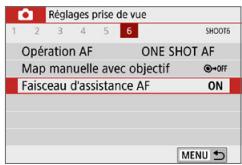
1 Sélectionnez [Faisceau d'assistance AF].
- Dans l'onglet [O], Sélectionnez [Faisceau d'assistance AF], puis appuyez sur
.
![CANON 250D - Sélectionnez [Faisceau d'assistance AF]. - 1](/content/2024/12/317665/images/a1e81952f833cca17b3715c0af1954b62acc0cf575a869dceb4c57b035585447.jpg)
2 Sélectionnez un élément.
- Appuyez sur les touches <><> pour sélectionner l'élément, puis appuyez sur <SET> .
[ON] Activé
Le faisceau d'assistance autofocus est émis au besoin.
Soulevez le flash pour émettre le faisceau d'assistance autofocus depuis le flash intégré.
[OFF] Désactivé
Le faisceau d'assistance autofocus ne sera pas émis. Réglez si vous préférez ne pas émettre le faisceau d'assistance autofocus.
[ ] Uniquement par flash ext.
Si un flash Speedlite externe est fixé sur l'appareil photo, il émettra un faisceau d'assistance autofocus au besoin.
[IR] Faisceau assistance AF IR
Active l'émission du faisceau d'assistance autofocus infrarouge par les flashes Speedlite externes dotés de cette fonction, si ces flashes sont fixés.
![CANON 250D - [IR] Faisceau assistance AF IR - 1](/content/2024/12/317665/images/a153ba1b7f085d0ba6e8fb029f0e0dcac95f79ad1322630b624c23f73abfc547.jpg)
Il est recommandé de soulever le flash au préalable et de régler [Faisceau d'assistance AF] sur [Activé] dans le mode <^+> , <SCN> ou <0 .
Aucun faisceau d'assistance autofocus n'est émis par les flashes Speedlite externes si leur fonction personnalisée [Faisceau d'assistance AF] est régée sur [Désactive].
Photographie au flash
Ce chapitre explique comment photographier avec le flash intégré et des flashes Speedlite externes ( série EL/EX, vendus séparément), et comment ajuster les réglages du flash sur l'écran de menu de l'appareil photo.

Le bracketing d'exposition auto ne peut pas etre utiliser la photographie avec flash.
Utilisation du flash intégré
À l'intérieur, dans des conditions de faible éclairage ou en contre-jour à la lumière du jour, relevez le flash intégré et enforcez le déclencheur pour prendre facilement de magnifiques photos. En mode <> , la vitesse d'obturation (1/60 à 1/200 seconde) est automatiquement réalisée pour empêcher le flou de bouge.
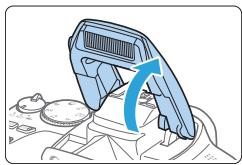

20110110150 9
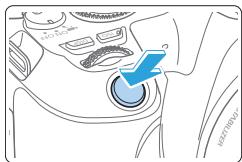
1 Soulevez le flash avec les doigts.
- Dans les modes de la zone de création, la prise de vue avec le flash est possible lorsque le flash est soulevé.
- Pendant la recharge du flash, « buSy » s'affiche dans le viseur tandis que [BUSY] s'affiche sur l'écran LCD.
2 Enoncez le déclenceur à mi-course.
Vérifiez que l'icone < 12 > s'affiche dans le coin inférieur gauche du viseur.
3 Prenez la photo.
Lorsque la mise au point est obtenue et que vous enforcez complètement le déclencheur, le flash se déclenché tout le temps.

- Avant de soulever le flash, retirez tout accessoire fixé sur la griffe porte-accessoires.
Sous un éclairage violent, diminuez la sensibilité ISO.
Si le réglage d'exposition dans le viseur clignote, diminuez la sensibilité ISO.
Retirez le pare-soleil. Ne vous approchez pas trop du sujet.
Si un pare-soleil est fixé sur l'objet ou que vous étés trop près du sujet, le bas de l'image peut s'assombrir, car la lumière du flash est obstruée. Pour les photos importantes, affichez l'objet et vérifie pour vous assurer que le bas de la photo ne soit pas anormalementASFIRE.
Correction d'exposition au flash
Réglez la correction d'exposition au flash si la luminosité du sujet n'est pas celle que vous attendiez (vous souhaitez donc ajuster la puissance du flash) lors de la photographie avec flash. Vous pouvez régler la correction d'exposition jusqu'à ±2 valeurs, par paliers d'un tiers de valeur.
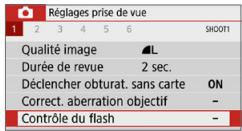
1 Sélectionnez [Contrôle du flash].
- Dans l'onglet [O], Sélectionnez [Contrôle du flash], puis appuyez sur
.
![CANON 250D - Sélectionnez [Contrôle du flash]. - 1](/content/2024/12/317665/images/6eaaa1b2322df8bc0a4dcab13a26f084a467d849c303a978069a2715817a84a4.jpg)
2 Sélectionnez [Réglages flash intégré].
3 Sélectionnez [Corr.exp.].
![CANON 250D - Sélectionnez [Corr.exp.]. - 1](/content/2024/12/317665/images/be1f35ecd9d060ed9236e7932aa9d94e0165affb647d806b1a4337bfa6bb8be9.jpg)
4 Réglez la valeur de correction.
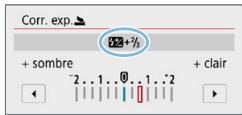

Si l'exposition est trop nombre, appuyez sur la touche < > (pour une surexposition).
Si I'exposition est trop claire, appuyez sur la touche < < > (pour une sousexposition).
Lorsque you enforcez le déclencheur à mi-course, l'icône <42> apparait dans le viseur.
- Àprous avoir pris la photo, annulez la correction d'exposition au flash en la ramenant à 0.

Si [Auto Lighting Optimizer: Correction auto de luminosité] (136) est placé sur un autre réglage que [Déactivée], il est possible que l'image paraïssée toujours claire même si une correction de sous-exposition au flash est réglée.
- Si la correction d'exposition au flash est réglée avec un flash Speedlite externe (vendu séparément, 174), vous ne pouvez pas régler la correction d'exposition avec l'appareil photo (réglages de fonction Contrôle rapide ou Flash externe). Si elle est régée à la fois sur l'appareil photo et le flash Speedlite externe, les réglages du Speedlite ont priorité sur ceux de l'appareil photo.

La valeur de la correction est conservée même après avoir positionné le commutateur d'alimentation sur < 0FF> .
Verrouillage de l'exposition au flash (mémorisation d'exposition au flash)
Si le sujet se trouve au bord de l'écran et que vous utilisez le flash, il se peut qu'il soit trop clair ou trop nombre selon l'arrêté-plan, etc. Utilisez la mémorisation d'exposition au flash dans ce cas. ÀpRES avoir reglé la puissance du flash pour une luminosité du sujet appropriée, vous pouvez recadrer (placer le sujet sur le côté) et prendre la photo. Cette fonction est également disponible avec un flash Speedlite Canon de la série EL/EX.
- FE signifie « Flash Exposure » (exposition au flash).
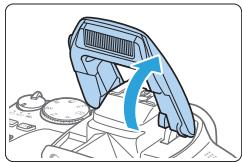

25 8.0 2n1n1n12 59 400 [9]

45 80 2n1n1n12 50 400 [9]

- Si le sujet est trop éloigné et que l'image capturee est souvent, l'icone <♂> clignote. Rapprochez-vous du sujet et répérez les étapes 2 à 4.
- La ménorisation d'exposition au flash n'est pas possible pendant la prise de vue avec Visée par l'écran.
1 Soulevez le flash avec les doigts.
Enfoncez le déclencheur à mi-coursé et vérifie dans le viseur que l'icone < 12> est allumée.
2 Effectuez la mise au point sur le sujet.
3 Appuyez sur la touche < 大 >
Dirigez le centre du viseur sur le sujet pour lequel vous pouze memoriser l'exposition au flash, puis appuyez sur la touche
Le flash émet un pré-flash et la puissance nécessaire du flash est calculée et conservée en mémoire.
Dans le viseur, « FEL » s'affiche un instant et < 4^*> s'allume.
- Chaque fois que vous appuyez sur la touche <※> , un pré-flash est déclenché, puis la puissance nécessaire du flash est calculée et conservée en mémoire.
4 Prenez la photo.
Cadrez la vue et enoncez le déclencheur à fond.
Le flash est émis, et la photo est prise.
Utilisation d'un flash Speedlite externe
Flashes Speedlite de la série EL/EX dédiés EOS
L'utilisation d'un flash Speedlite de la série EL/EX (vendu séparément) facile la photographie avec flash.
Pour les procédures de fonctionnement, consultez le mode d'emploi du flash Speedlite de la série EL/EX.

- Les fonctions sont limitées lorsque vous utilisez un flash Speedlite de la série EX non compatible avec les réglages de fonctions du flash.

-
Les flashes Speedlite Canon autres que la série EL/EX ne se déclenchent pas.
-
Si l'appareil photo est utilisé avec un flash ou un accessoire de flash spécifique à une autre marque d'appareil photo, l'appareil photo peut non seulement ne pas fonctionner correctement, mais un dysfonctionnement peut se produit.
Réglage des fonctions du flash
Avec le flash intégré ou un flash Speedlite externe de la série EL/EX compatible avec les réglages de fonction du flash, vous pouvez utiliser l'écran de menu de l'appareil photo pour régler les fonctions du flash et les fonctions personalisées du flash Speedlite externe.
Si vous utilisez un flash Speedlite externe, fixez-le sur l'appareil photo et allumez-le avant de regler les fonctions du flash.
Pour en savoir plus sur les fonctions de flash du Speedlite externe, reportez-vous au mode d'emploi l'accompagnant.
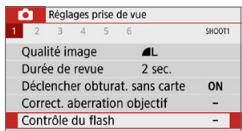
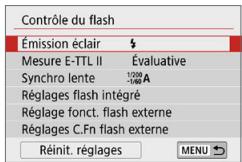
1 Sélectionnez [Contrôle du flash].
- Dans l'onglet [O], Sélectionnez [Contrôle du flash], puis appuyez sur
.
2 Sélectionnez un élément.
- Sélectionnez l'option de menu à régler, puis appuyez sur
.
Émission éclair
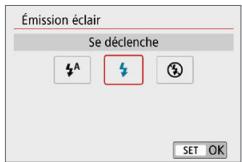
Réglez sur [^A] (dans les modes de la zone élémentaire ou le mode P) pour que le flash se déclène automatiquement, selon les conditions de prise de vue.
Réglez sur [3] pour que le flash se déclenché toujours lorsque vous photographiez.
Selectionnez [②] (dans les modes de la zone de création) pour maintenir le flash désactifé, ou si vous prévoyez d'utiliser le faisceau d'assistance autofocus.

- Mème si [Émission éclair] est régle sur [①], si la mise au point est difficile à atteigner sous un faible éclairage, le flash peut toujours émettre une série de flashes (« Régliages du faisceau d'assistance autofocus » (167)). Pour empêcher le déclenchement du flash intégré, abaissez-le manuellement.
Mesure au flash E-TTL II
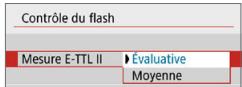
Pour des expositions au flash normales, réglez cette option sur [Évaluative].
Si [Moyenne] est selectionné, l'exposition au flash est calculée selon une moyenne pour l'ensemble de la scene mesurée.
Selon la scène, la correction d'exposition au flash peut être nécessaire. Ce réglage est destiné aux utilisateurs avances.
Synchronisation lente

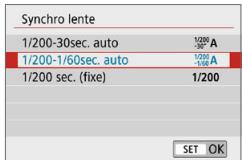
Vous pouze regler la vitesse de synchronisation du flash pour la photographie au flash dans les modes < Av> ou < P>
La vitesse de synchronisation du flash se réglera automatiquement entre 1/200e de seconde et 30 secondes pour convenir à la luminosité de la scène. La prise de vue avec synchronisation lente est utilisé dans certaines conditions de prise de vue, dans les endroits faiblement éclairés, et la vitesse d'obturation est automatiquement abaissee.
Empêche le réglage d'une vitesse de synchronisation lente dans des conditions de faible éclairage. Ce réglage est utile pour éviter le flou du sujet et le flou de bouge. Néanmoins, même si l'exposition du sujet avec le flash sera correcte, l'arrête-plan peut parfait êtreASF.
[1/200] 1/200 sec. (fixe)
La vitesse de synchronisation du flash est fixée à 1/200e de seconde. Ceci évite plus efficacement le flou de sujet et le flou de bouge qu'avec [1/200-1/60sec. auto]. Cependant, sous un faisible éclairage, l'arrête-plan du sujet paraître plus nombre qu'avac [1/200-1/60sec. auto].
![CANON 250D - [1/200] 1/200 sec. (fixe) - 1](/content/2024/12/317665/images/65a7d7a4c8ede8c71dc5b1732a9cb143775c626f90f63954c43d30b24ba1d7b4.jpg)
Pour utiliser la prise de vue avec synchronisation lente, réglez cette option sur [1/200-30sec. auto].
La synchronisation a grande vitesse n'est pas disponible en mode <Av> ou <P> si cette option est reglese sur [1/200 sec. (fixe)].
[Réglages flash intégré] et [Réglage fonct. flash externe]
Voupez regler les fonctions du tableau ci-dessous. Les fonctions affichees sous [Réglage fonct. flash exter] dépendent du modele de flash Speedlite.
![CANON 250D - [Réglages flash intégré] et [Réglage fonct. flash externe] - 1](/content/2024/12/317665/images/434d4a771e2495c74700d9f8e0c3522b3f53bee21b5314f57a51b40f6d9d75d4.jpg)
- Sélectionnez [Réglages flash intégré] ou [Réglage fonct. flash externe].
L'écran de réglage des fonctions du flash s'affiche. Avec [Réglages flash intégré], seules les fonctions mises en surbrillance peuvent être sélectionnées et régliées.
![CANON 250D - [Réglages flash intégré] et [Réglage fonct. flash externe] - 2](/content/2024/12/317665/images/0c093a9530a720856c55dbcf537d3e70dcc78f0971416c6de5943d1c790664e5.jpg)
![CANON 250D - [Réglages flash intégré] et [Réglage fonct. flash externe] - 3](/content/2024/12/317665/images/68eb7b49d3cbdfedfd0c38da8711cf36ff0fa11c25b1419e800c88d02dea83aa.jpg)
[Réglages flash intégré]
[Réglage fonct. flash externe]
(1) Mode flash
(2) Zoom avec flash (couverture du flash)
(3) Mode de synchronisation
(4) Correction d'exposition au flash
(5) Bracketing d'exposition au flash
Fonctions principales pour [Réglages flash intégré] et [Réglage fonct. flash externe]
| Fonction | [Régliages flash intégré] | [Réglage fonct. flash externe] | Page |
| Émis. norm. | |||
| Mode flash | ○ | 178 | |
| Mode de synchronisation | ○ | ○ | 178 |
| Bracketing d'exposition au flash* | ○ | ||
| Correction d'exposition au flash | ○ | ○ | 171 |
| Commande ratio flash | ○ | ||
| Déclenchement du flash émetteur | ○ | ||
| Zoom avec flash* | ○ |
- Pour [Bracketing expo au flash] et [Zoom], consultez le mode d'emploi d'un flash Speedlite compatible avec les fonctions.
Mode flash
Lorsque vous utilisez un flash Speedlite externe, vous pouvez seLECTIONner le mode de flash convenant aux effets photographiques de votre préférence.
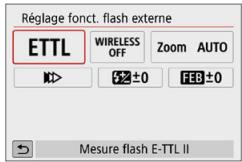
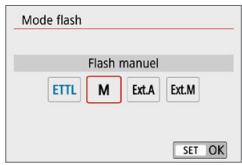
- [Mesure flash E-TTL II] est le mode standard pour les flashes Speedlite de la série EL/EX pour la photographie avec flash automatique.
[Flash manuel] est un mode destiné aux utilisateurs confirmés pouhaitant régler eux-mêmes [Puisance flash] (1/1 à 1/128).
Pour les autres modes de flash, consultez le mode d'emploi d'un flash Speedlite compatible avec le mode de flash correspondant.
Mode de synchronisation
En règle générale, réglez cette option sur [Synchronisation sur 1er rideau] de sorte que le flash se déclenché juste après le début de l'exposition.
Si [Synchronisation sur 2e rideau] est.Reglé, le flash sera déclenché juste avant que l'obturator ne se ferme. En association à une vitesse d'obturation lente, cette fonction vous permet de créé une trainée de lumière, comme celle des phares de voiture la nuit avec une apparcè naturelle. Lorsque la synchronisation sur le deuxième rideau est réglée avec [Mesure flash E-TTL II], le flash sera déclenché deux fois de suite : une fois, lorsque vous enforcez le déclencheur à fond et une autre fois juste avant la fin de l'exposition. De plus, si la vitesse d'obturation est 1/100 de seconde ou plus rapide, la synchronisation sur le premier rideau est automatiquement appliquée.
Si un flash Speedlite externe est fixé à l'appareil, vous pouvez également sélectionner [Synchronisation haute vitesse] ( _H ). Pour en savoir plus, reportez-vous au mode d'emploi du flash Speedlite.
Correction d'exposition au flash
Voir « Correction d'exposition au flash » (171) pour plus de détails.
Réglage des fonctions personalisées du flash Speedlite externe
Les fonctions personalisées affichées sous [Réglages C.Fn flash externe] dépendent du modele de flash Speedlite.
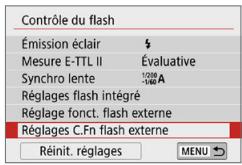
1 Affichez la fonction personalisée.
- Une fois l'appareil prét à photographier avec un flash Speedlite externe, sélectionnez [Réglages C.Fn flash externe], puis appuyez sur
.
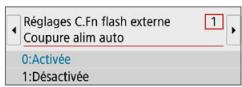
2 Réglez la fonction personalisée.
- Appuyez sur les touches <><> pour selectionner le nombre de la fonction, puis réglez-la. La marche à suivre est la même que pour régler les fonctions personalisées de l'appareil photo (446).
Réinitialisation de tous les régles par défaut

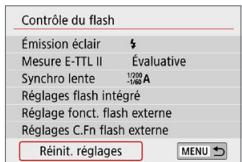
1 Sélectionnez [Réinit. réglages].
- Dans l'onglet [ : Contrôle du flash], sélectionnez [Réinit. réglages], puis appuyez sur <SET> .
![CANON 250D - Sélectionnez [Réinit. réglages]. - 1](/content/2024/12/317665/images/ad6ec2d8dd5c0e4e970373188edccbefffa872cba85f78e06a005993c9a9bd94.jpg)
2 Sélectionnez les réglages à réinitialiser.
- Sélectionnez [Réinit. rég. flash intégré], [Réinit. rég. flash exter] ou [Réinit C.Fn flash exter], puis appuyez sur <SET> .
Lorsque you selectionnez [OK], les réglages respectifs du flash sont réinitialisés.

- Les fonctions personnelles du flash Speedlite (P.Fn) ne peuvent pas etre reglées ou annulées avec l'écran [Contrôle du flash] de l'appareil photo. Reglez-lees directement depuis le flash Speedlite.
Prise de vue avec l'écran LCD (Prise de vue avec Visée par l'écran)
Vous pouvez prendre des photos tout en regardant l'image sur l'écran LCD de l'appareil. Cette fonction est appelée « prise de vue avec Visée par l'écran »
Si vous tenez l'appareil photo et prenez la photo tout en regardant l'écran LCD, les images risquent d'être floues en raison du floude de bouge. Il est recommendé d'utiliser un trédied dans les cas suivants.

Prise de vue avec Visée par l'écran à distance
- Avec EOS Utility (logiciel EOS, 484) installed sur toute ordinateur, vous pouvez racorder l'apparil photo à l'ordinateur et prendre des photos à distance tout en regardant l'écran de l'ordinateur. Pour en savoir plus, consultez le mode d'emploi d'EOS Utility.
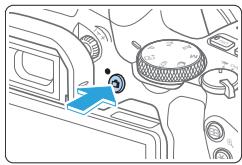
1 Affichez l'image de Visée par l'écran.
- Appuyez sur la touche < > .
L'imag de Visée par l'écran apparait sur l'écran LCD. En mode <A^+ , l'icone de scene pour la scene détectée par l'appareil photo s'affiche dans le coin supérieur gauche de l'écran (186).
L'imag de Visée par l'écran s'affichera au niveau de luminosité le plus proche de celui de l'imag réelle qui sera capturée.
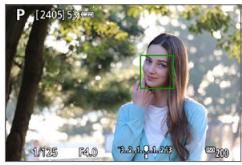
2 Effectuez la mise au point sur le sujet.
Lorsque you enfontez le déclencheur à mi-course, l'appareil photo effectue la mise au point selon la méthode AF selectionnée (197).
- Vous pouvez également tapoter sur l'écran pour sélectionner le visage ou le sujet (208).
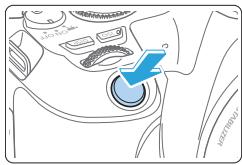
3 Prenez la photo.
Enonceze le déclenceur à fond.
La photo est prise et affichée sur l'écran LCD.
Une fois l'affichage de la lecture terminé, l'appareil photo revient automatiquement en mode de prise de vue avec Visée par l'écran.
- Appuyez sur la touche < > pour quitter la prise de vue avec Visée par l'écran.
Le champ visuel de l'image est d'environ 100% (avec la qualite d'enregistrement des images reglee sur JPEG L et le ratio d'aspect sur 3:2).
- Vous pouverez vérifier la profondeur de champ dans les modes de la zone de création en appuyant sur la touche <SET> ou <DISP> lorsqu'elles sont configurées comme décrit ci-dessous.
Dans [F: Fonct. personnelises(C.Fn)], réglez [Changer fonctions touche SET] sur [7: Contrôle profondeur champ].
Dans [Y: Fonct. personnelises(C.Fn)], réglez [Fonction touche DISP] sur [1: Contrôle profondeur champ].
- Vous pouvez également utiliser une télécommande sans fil BR-E1 (vendue séparation) ou la télécommande RS-60E3 (vendue séparation) pour la prise de vue avec Visée par l'écran 463.
Activation de la prise de vue avec Visée par l'écran
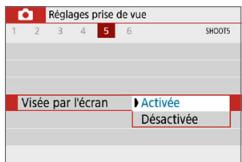
Réglez [ : Visée par l'écran] sur [Activée].
Affichage de la prise de vue en continu
Pendant la prise de vue avec Visée par l'écran, si vous effectuez <□> la prise de vue en continu avec Autofocus One-Shot, maintainez enforcé complètement le déclencheur pour afficher (lire) les images capturées en continu. Lorsque la prise de vue en continu cesse (le déclencheur est raméné à la position à mi-course), l' image de la prise de vue avec Visée par l'écran s'affiche.

- Selon les conditions de prise de vue, avec un flash ou une exposition longue par exemple, les images capturées peuvent ne pas s'afficher (etre lues) continuellement.
- Dans le mode < SCN: > , la prise de vue avec Visée par l'écran n'est pas possible.
- Dans le mode
: l'angle de champ change légément pendant la prise de vue avec Visée par l'écran, car la correction de la distorsion est appliquée. - Dans les modes
Pour les photos avec flash, la vitesse de la prise de vue en continu sera plus lente. - Ne dirigez pas l'appareil photo vers une source lumineuse intense, par exemple le soleil ou une source lumineuse artificielle intense, sous une peine d'endommager le capteur d'image ou les pièces internes de l'appareil photo.
- Vous trouvrez des mises en garde generales sur la prise de vue avec Visée par l'écran aux 215 - 216.
Lors de l'utilisation du flash, deux bruits de déclenchement de l'obtraturé se font entendre, mais une seule photo est prise. Par ailleurs, le temps nécessaire pour prendre la photo après avoir enforcé complètement le déclancheur est plus long que lors de la prise de vue par le viseur.
Si I'appareil photo n'est pas utilisé pendant une période prolongée, il s'eteint automatiquement au bout du temps regle dans [Arret auto] (261). Si [Arret auto] est regle sur [Désactiver], la prise de vue avec Visée par l'écran s'arrête automatiquement au bout de 30 minutes. (L'appareil photo reste sous tension.)
- Avec le cable HDMI, vous pouvez afficher l'image de Visée par l'écran sur un écran de télévisuer (305). Veuillez notes qu'aucun son ne sera émis. Si l'image n'apparait pas sur l'écran du télévisuer, vérifie si le [Y: Systeme video] est correctement rédigé sur [Pour NTSC] ou [Pour PAL] (selon le système video de votre télévisuer).
Affichage des informations
- Chaque fois que vous appuyez sur la touche
, l'affichage des informations change.
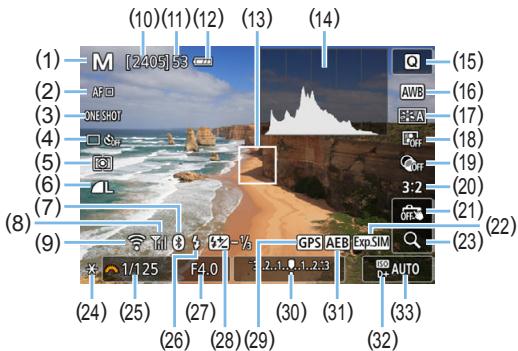
(1) Mode de prise de vue
(2) Méthode AF
(3) Fonctionnement de l'autofocus
(4) Mode d'acquisition
(5) Mode mesure
(6) Qualité d'enregistrement des images
(7) Fonction Bluetooth
(8) Intensité du signal Wi-Fi
(9) Fonction Wi-Fi
(10) Nombre de prises de vue possibles
(11) Rafale maximum
(12) Niveau de batterie
(13) Collimateur AF (1 collimateur AF)
(14) Affichage de l'histogramme
(15) Contrôle rapide
(16) Balance des blancs/Correction de la balance des blancs
(17) Style d'image
(18) Auto Lighting Optimizer (Correction auto de luminosité)
(19) Filtres créats
(20) Format images fixes
(21)Obturateur tactile
(22) Simulation de l'exposition
(23) Vue agrandie
(24) Mémorisation d'exposition
(25) Vitesse d'obturation
(26) Flash recyclé/Flash désactivé
(27) Ouverture
(28) Correction d'exposition au flash
(29) Indicateur de connexion GPS
(30) Indicateur de niveau d'exposition/ Plage de bracketing d'exposition auto (AEB)
(31) Bracketing d'exposition auto/ Bracketing d'exposition au flash/ Réduction du bruit multivues
(32) Priorité haute lumières
(33) Sensibilité ISO
- Vous pouez afficher l'histogramme en appuyant sur la touche
Cependant, l'histogramme ne s'affiche pas tant que vous enoncez complètement le déclenchéur.
Lorsque <dvsSM> est affiché en blanc, cela indique que l'image de Visée par l'écran est affichée au niveau de luminosité le plus proche de l'image qui sera réellement capturée.
Si < 305M> clignote, cela indique que l'image de Visee par I'écran est affichée avec une luminosité différente du résultat de la prise de vue réelle en raison de faibles conditions d'éclairage ou d'un éclairage violent. L'image réelle enregistrée reflètera néanmoins le réglage d'exposition. Veuiliez notesque le bruit peut être plus perceptible que sur l'image réellement enregistrée.
La simulation de l'exposition n'est pas effectue dans les modes < SCN: >, lorsque la réduction du bruit multivues est régée, lorsque le flash ou la pose longue est utilisé. L'icone < ep_SM> et l'histogramme s'affichent en gris. L'image s'affiche sur l'écran LCD avec la luminosité standard. Il se peut aussi que l'histogramme ne s'affiche pas correctement sous un éclairage faible ou très fort.
L'icone < exp.SIM> sera également affichée en gris dans les modes < : HDR HDR HDR >. L'histogramme ne sera pas affché.

Avertissements :
Ne tenez pas l'appareil photo dans la même position pendant une période prolongée.
Meme si l'appareil photo ne semble pas trop chaud, un contact prolongé avec la même pièce du bôttier peut provoquer une rougeur de la peau ou des ampôules dues à des brûlures superficielles. Il est recommendé d'utiliser un trédipied lors de l'utilisation de l'appareil photo dans un endroit très chaud ou pour les personnes ayant des problèmes de circulation ou une mauvaise sensibilité cutanée.
Icones de scene
Dans le mode de prise de vue < ^+> , l'appareil photo détecte le type de scène et règle tout automatiquement selon la scène. Le type de scène détecté est indiqued dans le coin supérieur gauche de l'écran.
| Sujet Arrière-plan | Portrait | Autre que portrait | Couleur d'arrière- plan | ||||
| Mouvement | Scène en nature et en extérieur | Mouvement | Proche*1 | ||||
| Clair | A+ | Oe | Gris | ||||
| Contre-jour | |||||||
| Ciel bleu inclus | A+ | Oe | Bleu clair | ||||
| Contre-jour | |||||||
| Coucher de soleil | *2 | *2 | Orange | ||||
| Projecteur | Bleu foncé | ||||||
| Sombre | A+ | ||||||
| Avec trépied | *3*4 | *2 | *3*4 | *2 | |||
1: S'affiche lorsque l'objet monté comaporte des informations sur la distance. Avec un tube-allonge ou un objectif pour gross-plan, il se peut que l'icône affichée ne corresponde pas à la scene réelle.
2: L'icone représentant la scene sélectionnée parmi les scènes déetectables s'affichera.
*3: S'affiche lorsque toutes les conditions suivantes s'appliquent : La scène de prise de vue estASFRE, c'est une scene de nuit et l'appareil photo est monté sur un trépied.
*4: S'affiche avec l'un des objectifs ci-dessous :
EF-S18-55mm f/3.5-5.6 IS II
EF-S55-250mm f/4-5.6 IS II
EF300mm f/2.8L IS II USM
EF400mm f/2.8L IS II USM
EF500mm f/4L IS II USM
EF600mm f/4L IS II USM
- Objectifs avec Image Stabilizer (Stabilisateur d'image) commercialisés en 2012 et après.
3+4: Si les conditions de 3 et 4 sont satisfaites, la vitesse d'obturation ralentira.

Pour certaines scènes ou conditions de prise de vue, l'icone affichée peut ne pas correspondre à la scène réelle.
Réglages des fonctions de prise de vue
Les réglages des fonctions propres à la prise de vue avec Visée par l'écran sont décrits ici.
Contrôle rapide
Appuyez sur la touche < > lorsqu'une image s'affiche pour acceder à l'écran de contrôle rapide, d'ou vous pouvez ajuster les réglages.
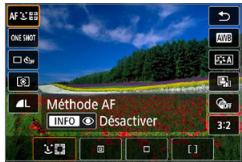
1 Appuyez sur la touche < >
Les fonctions réglibes s'affichent.
2 Sélectionnez une fonction et réglez-la.
- Appuyez sur les touches < >< > pour sélectionner une fonction.
Les réglages de la fonction sélectionnée et le guide des fonctions (55) apparaisent à l'écran. - Appuyez sur les touches <><> pour régler la fonction.
- Dans les modes < SCN> et < , Sélectionnéz la case du mode de prise de vue dans le coin supérieur gauche de l'écran, puis appuyez sur < SET pour sélectionner le mode de prise de vue.
Pour régler la balance des blancs automatique, Sélectionnez [AWB], puis appuyez sur la touche < 三 / 四> .
Pour sélectionner le réglage <> du mode d'acquisition, la correction de la balance des blancs ou le bracketing de la balance des blancs, les paramètres du style d'image ou les effets du filtré créé, appuyez sur la touche <INFO>.
3 Quittez le réglage.
- Appuyez sur
pour valider le réglage et revenir à la prise de vue avec Visée par l'écran. - Vous pouvez également sélectionner [+] pour revenir à la prise de vue avec Visée par l'écran.

- Dans les modes de la zone de création, vous pouvez régler la sensibilité ISO en appuyant sur la touche
.
Lorsque you reglez (mesure selective) ou (mesure spot), un cercle de mesure s'affiche au centre de I'ecran.
Avec la prise de vue avec Visée par I'écran, vous ne pouvez pas régler < S > et < S> en mode d'acquisition ou en mode retardateur.
Prise de vue avec effets du filtré créatif

Tout en regardant l'image de Visée par l'écran, vous pouvez appliquer un effet de filtré parmi sept (N&B granuleux, flou artistique, Effet tr. gd angle, Effet Peinture huile, Effet Aquarelle, Effet apparéil photo-jouet et Effet miniature) pour la prise de vue.
L'appareil photo ne sauvegarde que I'image à laquelle le filtré créé a été appliqué. Vous pouze également prendre une photo sans filtré créé, puis appliquer un effet ultérieurement et enregistrer la nouvelle image ainsi obtenue (329).
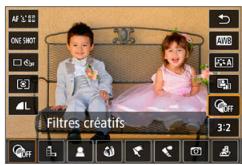
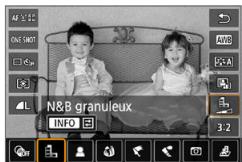
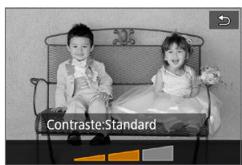
1 Tournez la molette de selection des modes sur un mode de la zone de creation.
2 Appuyez sur la touche < >
L'écran de contrôle rapide apparait.
3 Sélectionnez [off].
- Appuyez sur les touches <> <> pour selectionner [off] (filtré créé) sur la droite de l'écran.
4 Sélectionnez un effet de filtré.
- Appuyez sur les touches <><> pour sélectionner un effet de filtré (190).
L'image s'affiche avec les effets du filtré appliqué.
5 Ajustez l'effet du filtré.
-
Appuyez sur la touche
(sauf pour). -
Appuyez sur les touches <><> pour ajuster l'effet, puis appuyez sur <SET> .
6 Prenez la photo.
L'image est prise avec l'effet de filtré appliqué.

Lorsque you reglez un filtré créé, le mode vue par vue entre en vigueur même si le mode d'acquisition est régle sur <> .
- La prise de vue avec des filtres créatis les empêchera de spécifique RAW, le bracketing d'exposition auto, le bracketing de la balance des blancs ou la réduction du bruit multivues.

Lorsque vous photographiez avec des filtres créats, l'histogramme ne s'affiche pas.
\section*{Caracteristiques des filtres créatifs}
N&B granuleux
Crée une photo noir et blanc granuleuse. Vous pouvez modifier l'effet noir et blanc en ajustant le contraste.
Flou artistique
Donn à l'image un aspect doux. Vous pouvez modifier le degré de douceur en ajustant le flou.
Effet tr. gd angle
Donne l'effet d'un objectif fish-eye. L'image présenteera une distorsion en barillet.
Selon le niveau de cet effet de filtré, la zone recadrée le long du pourtour de l'image change. Par ailleurs, étant donné que cet effet de filtré élargit la partie centrale de l'image, la résolution au centre peut diminuer selon le nombre de pixels enregistrés. Vérifiez l'image sur l'écran pendant le réglage de ce filtré. Le collmateur AF sera fixé à celui au centre.
Effet Peinture huile
Les photos ressemblant à des peintures à l'huile et le sujet aura l'air plus tridimensionnel sur la photo. Vous pouvez ajuster le contraste et la saturation. Veuillez notes que les sujets comme le ciel ou des murs blancs peuvent ne pas'être restitués avec une gradation fluide et peuvent sembler irréguliers ou présenter un bruit important.
Effet Aquarelle
La photo ressemble à une aquarelle aux couleurs douces. Vous pouvez contrôler la densité des couleurs en ajustant l'effet de filtré. Veuillez notes que des scènes de nuit ou des scènes sombres peuvent ne pas être restituees avec une gradation fluide et peuvent sembler irregulares ouprasenter un bruit important.
Effet app. photo-jouet
Assombrit les coins de la photo et applique une teinte couleur unique faisant penser qu'elle a eté prise avec un appeareil photo-jouet. Vous pouvez modifier la dominante des couleurs en ajustant la teinte couleur.
Effet miniature
Cree un effet de diorama.
Si vous souhaitez que le centre de l'image soit net, prenez la photo sans changer les réglages.
Pour déplacer la zone que vous souhaitez voir nette (cadre d'effet miniature), reportez-vous à « Ajustement de l'effet miniature »
(98). 1 collimator AF est utilisé comme méthode autofocus. Il est recommandé de positionner le cadre d'effet miniature sur le collimator AF avant la prise de vue.

Avec N&B granuleux, I'effet granuleux affiché sur l'écran LCD semblera différent de l'effet granuleux enregistré sur l'image.
- Avec le flou artistique et l'effet miniature, l'effet flou affiche sur l'écran LCD peut semble différent de l'effet flou enregistré sur l'image. Vous pouvez vérifier le flou avant la prise de vue en appuyant sur la touche
- Dans [♀: Fonct. personnalisesées(C.Fn)], réglez [Changer fonctions touche SET] sur [7: Contrôle profondeur champ].
- Dans [♀ : Fonct. personnalisesées(C.Fn)], réglez [Fonction touche DISP] sur [1: Contrôle profondeur champ].
Réglages des fonctions du menu
Les éléments de réglage pour la prise de vue avec Visée par l'écran sont affichés sur les ontlets [O] et [Y] dans la prise de vue avec Visée par l'écran.

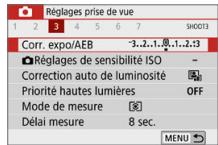
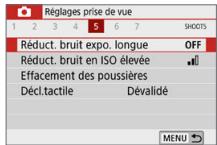
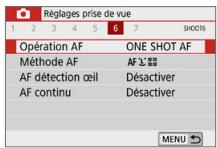
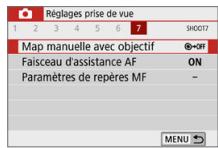
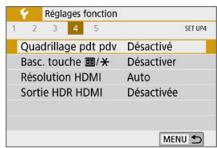
Format images fixes
Vous pouvez modifier le ratio d'aspect de l'image. [3:2] est régée par défaut. La zone entourant l'image de Visée par l'écran est masquée en noir lorsque les ratios d'aspect suivants sont régés : [4:3] [16:9] [1:1]. Les images JPEG seront sauvégardées avec le ratio d'aspect défini. Les images RAW seront toujours sauvégardées avec le ratio d'aspect [3:2]. Les informations du ratio d'aspect sélectionné sont ajoutées au fichier de l'image RAW. Lorsque vous traitez l'image RAW avec Digital Photo Professional (logiciel EOS),eciçyou permit de générer une image ayant le même ratio d'aspect que celui régle pour la prise de vue.Dans le cas des ratios d'aspect [4:3],[16:9] et [1:1],les lignes indiquant le ratio d'aspect apparaitront pendant la lecture de l'image, mais elles ne seront pas réellement dessinées sur l'image.
| Qualité d'image | Ratio d'aspect et nombre de pixels (environ) | |||
| 3:2 | 4:3 | 16:9 | 1:1 | |
| L/L | 6000×4000(24 mègapixels) | 5328×4000*(21,3 mègapixels) | 6000×3368*(20,2 mègapixels) | 4000×4000(16 mègapixels) |
| M/M | 3984×2656(10,6 mègapixels) | 3552×2664(9,5 mègapixels) | 3984×2240*(8,9 mègapixels) | 2656×2656(7,1 mègapixels) |
| S1/S1 | 2976×1984(5,9 mègapixels) | 2656×1992(5,3 mègapixels) | 2976×1680*(5 mègapixels) | 1984×1984(3,9 mègapixels) |
| S2 | 2400×1600(3,8 mègapixels) | 2112×1600*(3,4 mègapixels) | 2400×1344*(3,2 mègapixels) | 1600×1600(2,6 mègapixels) |
| RAW/CRAW | 6000×4000(24 mègapixels) | 6000×4000(24 mègapixels) | 6000×4000(24 mègapixels) | 6000×4000(24 mègapixels) |

[4:3], [16:9] et [1:1] sont disponibles dans la prise de vue avec Visée par l'écran.
Le nombre de pixels est arrondi à la dizaine de milliers ou au millier le plus proche.
- Les images JPEG sont créées selon le ratio d'aspect que vous avez spécifique.
- Les images RAW sont capturées en 3:2 et étiquétées pour indiquer le ratio d'aspect que vous avez spécifique.
La qualité d'enregistrement des images et le ratio d'aspect suivis d'un astérisque ne correspondant pas exactement au ratio indiqué.
Délai mesure
Vous pouvez modifier la durée d'affichage de l'exposition (durée de la mémorisation d'exposition). Dans les modes de la zone élémentaire, le décai mesure est fixé à 8 secondes.
Obturateur tactile (208)
Il vous suffit de tapoter sur l'écran de l'écran LCD pour effectuer la mise au point et prendre automatiquement la photo.
Méthode AF (197)
Voussousselectionner['+Suivi][AFspot],[1collimateur AF] ou [Zone AF].Vevilleznoterque danslemode < ^+> ,lambdatheodae autofocusestreglee sur['+Suivi]etnepeutpasetre modifiée.
AF detection 204
Avec la méthode autofocus réglee sur [L+Suivi], vous pouvez photographier avec les yeux du sujet nets.
AF continu (205)
Permet d'éviter de rater des occasions soudaines de photo, car l'appareil photo maintain le continulement la mise au point sur les sujets jusqu'à ce que vous appuyiez sur le déclencheur à mi-course.
Paramétres de repères MF (213)
Les bords des sujets nets peuvent être affichés en couleur pour faciliter la mise au point.
Quadrillage PDT pdv
Avec [3x3#] ou [6x4 #], vous pouvez afficher un quadrillage pour vous aider à stabiliser l'appareil photo à la verticale ou à l'horizontale. En outre, avec [3x3+diag], le quadrillage est affché avec des lignes diagonales pour vous aider à cadrer avec un meilleur équilibre en alignant les intersections sur le sujeit.

- Si vous sélectionnez [□ : Effacement des poussières] ou [Nettoyage manuel] ou [Nettoyage immédiat.□ ] sous [♀ : Nettoyage du capteur], la prise de vue avec Visée par l'écran cesserà. Appuyez sur la touche <□ > pour reprendre la prise de vue avec Visée par l'écran.
Modification du fonctionnement de l'autofocus
Voupeuz selectionner les caractéristiques de I'opération AF (autofocus) en fonction des conditions de prise de vue ou du sujeit. Dans les modes de la zone élémentaire, le fonctionnement de I'autofocus optimale est automatiquement définie pour le mode de prise de vue correspondant.
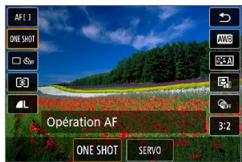
1 Appuyez sur la touche < >
L'écran de contrôle rapide apparait.
2 Sélectionnez [ONE SHOT].
- Appuyez sur les touches <> <> pour sélectionner [ONE SHOT] (fonctionnement de l'autofocus) sur la gauche de l'écran.
3 Sélectionnez le fonctionnement de l'autofocus.
- Appuyez sur les touches <><> pour sélectionner le fonctionnement de l'autofocus souhaitiée, puis appuyez sur
. ONE SHOT: Autofocus One-Shot SERVO: AF Servo
4 Effectuez la mise au point sur le sujet.
- Placez le collmateur AF sur le sujet et enforcez le déclencheur à mi-course. L'appareil photo procédera alors à la mise au point automatique dans le fonctionnement de l'autofocus sélectionnée.

- Régable uniquement pour la prise de vue avec Visée par l'écran (non régable pour l'enregistrement video).
Si la mise au point n'est pas possible, le collmateur AF devient orange. Dans ce cas, vous ne pouvez pas prendre la photo, même si vous enfontez à fond le déclencheur. Recomposez l'image et essayez à nouveau d'effectuer la mise au point. Ou voir « Conditions de prise de vue compliquant la mise au point » (202).
Autofocus One-Shot pour les sujets immobiles
Convient aux sujets immobiles. Lorsque vous enforcez le déclencheur à mi-course, l'appareil photo effectue la mise au point une seule fois.
Lorsque la mise au point est effectuee, le collmateur AF devient vert et le signal sonore retentit.
La mise au point reste verrouillée pendant que vous maintainez enforcé à mi-course le déclencheur, ce qui vous permet de recadrer l'image avant de prendre la photo.
Pour les photos avec flash, la vitesse de la prise de vue en continu sera plus lente.

Si [Y: Signal sonore] est regle sur [Désacté], aucun son n'est émis après que la mise au point est effectué.
Autofocus Servo pour les sujets en mouvement
Cette fonctionnement de l'autofocus convient pour les sujets en mouvement. Pendant que vous maintainez enforcé le déclencheur à mi-course, l'appareil photo continua de faire la mise au point sur le sujet.
- Le suivi du sujet à la priorité lorsque le mode d'acquisition est régle sur < > pour la prise de vue en continu.
Pour les photos avec flash, la vitesse de la prise de vue en continu sera plus lente.
Lorsque la mise au point est effectuee, le collmateur AF devient bleu.
L'exposition est reglee au moment ou la photo est prise.
Lorsque [Méthode AF] est régèle sur [`+Suiivi], la mise au point continue tant que le cadre de la zone AF peut suivre le sujet.

- Suivant l'objet utilisé, la distance du sujet et la vitesse du sujet, il se peut que l'appareil photo n'arrive pas à atteoir la bonne mise au point.
- Le zoom pendant la prise de vue en continu peut fausser la mise au point.
Zoomez d'abord, puis recadrez et photographiez.

Avec autofocus Servo, aucun signal sonore n'est émis même après que la mise au point est effectué.
Sélection de la méthode autofocus
Vou puez selectionner une méthode autofocus convenant aux conditions de prise de vue et à votre sujet. Vous pouze selectionner [L' visage] (198), [AF spot], [1 collmateur AF] ou [Zone AF] (200) comme méthode autofocus.
Pour une plus grande précision, positionnez le sélecteur de mode de mise au point de l'objet sur
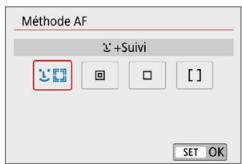
SeLECTIONNZI a methode autofocus.
- Dans l'onglet [♂], Sélectionnez [Méthode AF].
- Sélectionnez la méthode AF désirée, puis appuyez sur
. - Vous pouvez également appuyer sur la touche <@> pendant l'affichage de l'image de Visée par l'écran pour sélectionner la méthode AF sur l'écran de contrôle rapide (187).

- Les descriptions aux 198-200 supposant que [Opération AF] est régèle sur [AF One-Shot] (196). Avec [AF Servo] (196) régèle, le collmateur AF devient bleu une fois la mise au point effectué.
- Dans les modes
: AF servo est régèle automatiquement, et une fois la mise au point effectuée, le collmateur AF devient bleu et un signal sonore est émis. - [L+Suivi] et [1 collmateur AF] uniquement sont disponibles lorsqu'enregistrement video 4K est réglé.
- Reportez-vous à la page 208 pour l'obturator tactile (autofocus et déclenchement de l'obturator par opérations tactiles).
Visage+Suivi
L'appareil photo détecte et fait la mise au point sur les visages humains. Si un visage rouge, le collmateur AF < < > se déplace également pour le suivre.
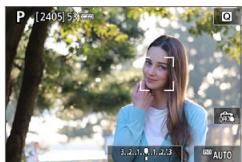
1 Vérifiez le collmateur AF.
Lorsqu'un visage est detecté, <apparait sur le visage sur lequel la mise au point sera effectuee.
Si plusieurs visages sont détectés, <> > s'affiche. Utilisez <▶ > <▶> pour déplacer <▶ > sur le visage sur lequel vous souhaitez faire la mise au point.
- Vous pouvez également tapoter sur l'écran de l'écran LCD pour sélectionner le visage ou le sujet.
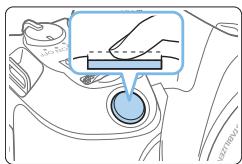
2 Effectuez la mise au point sur le sujet.
Enforcez le déclencheur à mi-coursepour effectuer la mise au point.
Si aucun visage ne peut etre detecte ou si vous ne tapotecz rien sur I'ecran, la mise au point est effectue dans le cadre de la zone AF.
Lorsque la mise au point est effectuee, le collmateur AF devient vert et le signal sonore retentit.
Si la mise au point n'est pas effectue, le collmateur AF devient orange.
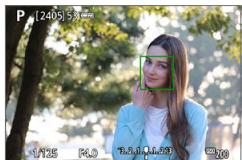
3 Prenez la photo.
Vérifiez la mise au point et l'exposition, puis enforcez le déclencheur à fond pour prendre la photo (181).
Mise au point sur un sujet autre qu'un visage humain
Une fois que le collmateur AF < 出^出 > obtient la mise au point, il < 出^出> se déplace également pour suivre le sujeit si vous modifiez la composition ou si le sujet rouge.

Si le visage du sujeit est considérablement flou, la détction de visage ne sera pas possible. Réglez manuellement la mise au point (212) de sorte que le visage puisse être détecté, puis exécuté l'autofocus.
Il se peut qu'un objet autre qu'un visage humain soit détecté comme visage.
La détction de visage est inopérante si le visage est très petit ou très grand sur l'image, trop clair ou trop nombre ou encore partiellement masqué.
Il se peut que < < · > ne couvre que partiellement le visage, pas le visage entier.

La taille du collmateur AF change selon le sujet.
AF spot/1 collimateur AF/Zone AF
Voupez regler manuellement le collmateur AF ou le cadre Zone AF. Ici, les écans pour un collmateur AF sont fournis en exemple.
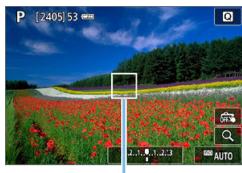
(1)
1 Vérifiez le collmateur AF.
Le collimateur AF (1) apparait.
Avec Zone AF, le cadre Zone AF est affché.
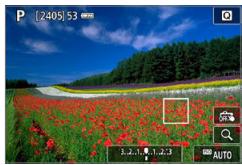
2 Déplacez le collmateur AF.
- Vous pouvez également déplacer le collmateur AF en touchant l'écran ou en appuyant sur les touches directionnelles < ◇> .
Pour centrer le collmateur AF ou le cadre Zone AF, appuyez sur la touche < 匝>.
Pour agrandir l'affichage, appuyez sur la touche < < 念 > . Chaque pression sur la touche < < 念 > change le ratio d'agrandissement.
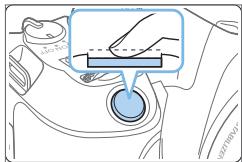
3 Effectuez la mise au point sur le sujet.
- Placez le collmateur AF sur le sujet et enforcez le déclencheur à mi-course.
Lorsque la mise au point est effectuee, le collmateur AF devient vert et le signal sonore retentit.
Si la mise au point n'est pas effectue, le collmateur AF devient orange.
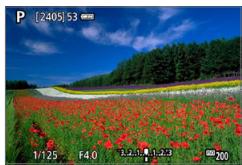
4 Prenez la photo.
Enforcez le décleneur à fond pour prendre la photo (181).

La mise au point peut se révérer difficile lorsque vous utilisez un collimateur AF périphérique. Dans ce cas, Sélectionnéz un collmateur AF au centre.
Remarques sur l'autofocus
Fonctionnement de l'autofocus
- Mème lorsque la mise au point est effectué, si vous enforcez à nouveau le déclencher à mi-course, elle s'effectue une nouvelle fois.
- La luminosité de l'image peut varier pendant et après l'utilisation du fonctionnement de l'autofocus.
- Selon le sujet et les conditions de prise de vue, la mise au point peut prendre plus de temps, ou la vitesse de la prise de vue en continu peut diminuer.
Si la source lumineuse change pendant que l'image de Visée par l'écran est affichée, il se peut que l'écran scintille et que la mise au point soit difficile. Le cas échéant, quitterz la prise de vue avec Visée par l'écran et effectuez l'autofocus sous la source lumineuse réelle dans laquelle vous photographiez.

- Si vous ne parvenez pas à effectuer la mise au point par autofocus, placez le sélecteur de mode de mise au point de l'objet sur
et faites manuelle la mise au point (212). - Si vous photographiez le sujet à la périhérie et qu'il est légarement fiou, recadrez la scène pour déplacer le sujet (et le collmateur AF) vers le centre de l'écran, refaites la mise au point, puis prenez la photo.
Le faisceau d'assistance autofocus ne sera pas émis. Toutefois, si un flash Speedlite de la série EX pourvu d'une lampe LED est utilisé, cette-ci s'allumera pour l'assistance autofocus au besoin. - Avec certains objectifs, la mise au point par autofocus peut prendre plus de temps ou une mise au point précise peut ne pas etre obtenue.
Conditions de prise de vue compliquant la mise au point
Sujets à faible contraste comme le ciel bleu, des surfaces planes unies ou lorsque les haute lumières ou les ombres sont écrétées.
Sujets insuffisamment éclaires.
- Rayures et autres motifs où le contraste est uniquement dans les sens horizontal.
Sujets ayant des motifs répétitifs (Exemple : fenêtres de gratte-ciel, claviers d'ordinateur, etc.).
Lignes fines et contours du sujet.
- Sous une source lumineuse dont la luminosité, la couleur ou le motif ne cessée de changer.
Scènes nocturnes ou lumière en pointillé.
L'imag scintille sous un éclairage fluorescent ou LED.
Sujets minuscules.
Sujets au bord de I'ecran.
Sujets en contre-jour violent ou avec forté réflexion (Exemple : voiture avec une carrosserie à fort pouvoir reflchéissant, etc.).
Sujets proches et distants recouverts par les collimateurs AF (Exemple : animaux en cage, etc.).
Sujets continulement en mouvement empêchant l'immobilité du collmateur AF en raison d'un flou de bouge ou flou du sujet.
Lors de l'autofocus sur un sujet extrémement flou.
- Prise d'une photo en flou artistique avec un objectif à portrait.
Utilisation d'un filtré pour effet spécial.
- Du bruit (points de luminère, effet de bande, etc.) apparait à l'écran pendant l'autofocus.
Plage AF
La plage autofocus disponible dépend de l'objet et du ratio d'aspect utilisés et si vous enregistrez des videos 4K ou utilisez des fonctions comme le stabilisateur numérique video.
Vue agrandie
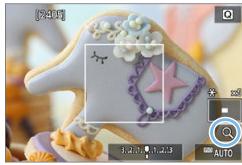
Pour vérifier la mise au point lorsque la méthode autofocus est différente de [S+Suivi], agrandissez l'écran d'environ 5× ou 10× en appuyant sur la touche < 0> ou en touchant [G] dans le coin inférieur droit. La vue agrandie n'est pas disponible avec [L+Suivi].
Pour déplacer le collmateur AF, appuyez sur les touches directionnelles < 心 > ou tapotez sur le point que vous souhaitez agrandir.
- Appuyez sur la touche <♀> ou tapotecz sur [囧] pour agrandir la zone couverte par le cadre d'agrandissement. Chaque fois que vous appuyez sur la touche <♀> ou tapotecz [囧], le ratio d'agrandissement change.
L'agrandissement est centré sur le collmateur AF pour [AF spot] et [1 collmateur AF], et est centré sur le cadre Zone AF pour [Zone AF].
- La mise au point automatique est effectue avec l'affichage agrandi si vous enforcez le déclencheur à mi-course avec [1 collmateur AF] et [AF spot] régles. Si d'autres méthodes autofocus sont régées, la mise au point automatique est effectue après avoir rétabli l'affichage normal.
Avec AF Servo, si vous enforcez le déclencheur à mi-course dans la vue agrandie, l'appareil photo returne à la vue normale pour la mise au point.

Si la mise au point s'avere dificile avec la vue agrandie, revenez a la vue normale et exécutez l'autofocus.
- Si vous effectuez l'autofocus dans la vue normale, puis utilisez la vue agrandie, une mise au point précise peut ne pas etre obtenue.
La vitesse de l'autofocus est différente en vue normale et en vue agrandie.
En vue agrandie, AF Servo video (253) sera inopérant.
Avec la vue agrandie, la mise au point est plus difficile à effectuer en raison du flou de bouge. L'utilisation d'un trépied est recommendée.
Mise au point sur les yeux des personnes
Avec la méthode autofocus réglee sur [L+Suivi], vous pouvez photographier avec les yeux du sujet nets.
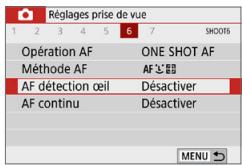
1 Sélectionnez [AF détentioneil].
- Dans l'onglet [□], Sélectionnez [AF détention œil], puis appuyez sur
.
![CANON 250D - Sélectionnez [AF détentioneil]. - 1](/content/2024/12/317665/images/aff125de99f117e29a22045955b23e3738da2cc8919c80c8103cf253be8bd8e3.jpg)
2 Sélectionnez [Activer].
![CANON 250D - Sélectionnez [Activer]. - 1](/content/2024/12/317665/images/7349d89ee336d87028512a150311ea970dade5b96fcc3a096e066efcc6cb84c7.jpg)
3 Dirigez l'appareil photo sur le sujet.
Un collmateur AF s'affiche autour de son oeil.
- Vous pouze tapoter l'écran pour sélectionner un œil pour la mise au point. Le visage entier est sélectionné lorsque vous tapotez sur d'autres traits du visage, comme le nez ou la bouche. Les yeux sur lesquels se fera la mise au point sont automatiquement sélectionnés.
- Vous pouvez selectionner un œil ou un visage avec les touches <><> lorsque <山 山 山 山 山 山 山 山 山 山 山 山 山 山 山 山 山 山 山 山 山 <> ou <><> s'affiche.
4 Prenez la photo.

- Les yeux du sujet peuvent ne pas etre detectes correctement en fonction du sujet et des conditions de prise de vue.
Réglage d'AF en continu
Cette fonction maintainé généralement les sujets nets. L'appareil photo est prét à faire la mise au point immédiatement lorsque vous enforcez le déclencheur à mi-course.
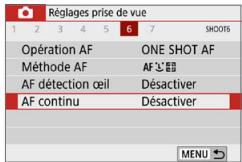
1 Sélectionnez [AF continu].
- Dans l'onglet [O], Sélectionnez [AF continu], puis appuyez sur
.
![CANON 250D - Sélectionnez [AF continu]. - 1](/content/2024/12/317665/images/9b61e5b416895b8d3344bf6c05035ad444dc3e601773377da0597462c0bd815d.jpg)
2 Sélectionnez [Activer].
![CANON 250D - Sélectionnez [Activer]. - 1](/content/2024/12/317665/images/a9b3bc576b865c36ec413a72d5511c6c39d49bb6f948e43a13be8a131abcb651.jpg)
- En activant cette fonction, vous réduisez le nombre de prises disponibles, car l'objet est entrainé continulement et la batterie s'épuise.
Utilisation du retardateur
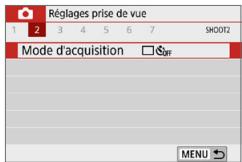
1 Sélectionnéz [Mode d'acquisition].
- Dans l'onglet [O], Sélectionnez [Mode d'acquisition], puis appuyez sur
.
![CANON 250D - Sélectionnéz [Mode d'acquisition]. - 1](/content/2024/12/317665/images/7ee5eefbf6f28fd42e9b5661e64869621852459cf06dac4f36ce9b7e9020b638.jpg)
2 Sélectionnéz le retardateur.
- Appuyez sur les touches <><> pour sélectionner le retardateur, puis appuyez sur <SET> .
10/ : Retardateur 10 sec./ Télecommande
La photo est prise 10 secondes après que vous enforcez le déclencheur. La prise de vue par télécommande avec la télécommande sans fil BR-E1 (vendue séparation) est également possible (463).
_2 : Retardateur 2 sec.
La photo est prise 2 secondes après que vous enforcez le déclencheur.
_ : Retardateur 10 sec. suivi de prises de vue en continu
Dix secondes après que vous enforcez le déclencheur, plusieurs photos sont prises successivement d'après le nombre prédéfini.
Appuyez sur les touches < > < > pour définir le nombre de photos (2 à 10) qui seront prises avec le retardateur.
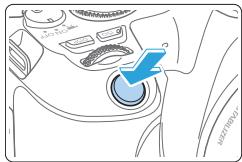
3 Prenez la photo.
Effectuez la mise au point sur le sujet, puis enonceze le déclencheur à fond.
Pour vérifier le bon fonctionnement, écoutez les bips ou consultez l'affichage du compte à rebours (en secondes) sur l'écran.
Deux secondes avant que la photo ne soit prise, le signal sonore retentit plus rapidement.

- Avc _C , l'intervalle entre plusieurs prises peut etre prolonge selon les réglages des fonctions de prise de vue, comme la qualite d'enregistrement des images ou le flash.
- Si un rayon de lumière parasite pénétre dans le viseur lorsque la photo est prise, l'exposition peut être modifiée. La prise de vue avec Visée par l'écran est recommandée.

- Àprous avoir pris une photo avec le retardateur, il est recommendé d'afficher l'image (101) pour vérifier la mise au point et l'exposition.
Pour vous prendre seul en photo avec le retardateur, utilisez le verrouillage de la mise au point (74) sur un objet situé à la distance à laquelle vous vous tiendrez.
Pour annuler le retardateur après son demarrage, tapotecz sur le moniteur LCD ou appuyez sur SET
Prise de vue avec l'obturator tactile
Il vous suffit de tapoter sur l'écran de l'écran LCD pour effectuer la mise au point et prendre automatiquement la photo.
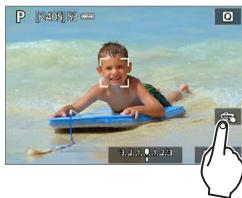
1 Activez l'obturateur tactile.
- Touchez [on].
Chaque fais que vous tapotecz sur I'icone, elle bascule entre [e] et [e].
[ ] (Déclench.tactile:Validé)
L'appareil photo fera la mise au point sur le point que vous touchez, puis la photo sera prise.
[or] (Déclench.tactile: Dévalidé)
Vous pouvez toucher un point pour effectuer la mise au point sur ce dernier (AF tactile). Enforcez le déclancheur à fond pour prendre la photo.
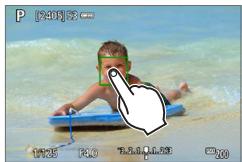
2 Tapotecz sur l'écran pour photographier.
Tapotecz sur le visage ou le sujet à l'écran.
L'appareil photo fera la mise au point (AF tactile) sur l'endetroit où vous avez tapoé selon la méthode autofocus régée (197).
Une fois la mise au point effectuée, le collimateur AF devient vert et l'image est automatquement prise.
Si la mise au point n'est pas effectuee, le collmateur AF devient orange et l'imagne ne peut pas etre prise. Tapotez a nouveau sur le visage ou le sujet a l'écran.

- Meme si vous reglez le mode d'acquisition sur <> , l'appareil photo continuae de photographier en mode vue par vue.
- Meme si [Opération AF] est régé sur [AF Servo], en taptot sur l'écran, l'image est mise au point avec [AF One-Shot].
-
En tapotant sur l'écran en vue agrandie, la mise au point ne sera pas effectué ou l'image ne sera pas prise.
Si le filtrte créé Effet tr. gd angle est selectionné, l'appareil photo fera la mise au point avec le collmateur AF au centre de l'écranquel que soit le point sur lequel vous tapozez.
Si le filtré créé Effet miniature est sélectionné, l'obturator tactile est inopérant. -
Vous poubez également régler l'obturator tactile avec [O : Décl.tactile].
Pour photographier avec la pose longue, tapotecz deux fois sur l'écran. Le premier tapotement sur l'écran lance la pose longue. Si vous tapotecz à nouveau, l'exposition cesse. Soyez attentif à ne pas faire bouger l'appareil photo lorsque vous tapotecz sur l'écran.
Prendre un autoportrait (Selfie)
Le mode autoportrait traite l'image pour convenir aux sujets humains. Avant la prise de vue, vous pouvez également spécifique le flou d'arrière-plan, la luminosité et le lissage de peau.
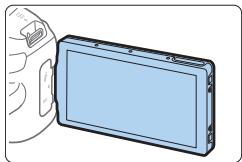
1 Tournez l'écran LCD vers l'avant de l'appareil photo.
- Comme illustré, ouvrez l'écran LCD et tournez-le vers l'avant de l'appareil photo (40).
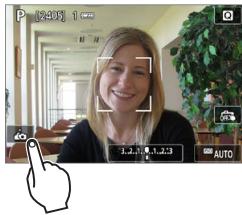
2 Tapotecz [i]o] sur I'ecran.
- Touchez [εα] sur l'écran pour activer le mode autoportrait.
![CANON 250D - Tapotecz [i]o] sur I'ecran. - 1](/content/2024/12/317665/images/d31c4b3b7bf276f9ea35a1380f19016bb0948a571b71d7f1762e49402a7e2411.jpg)
3 Reglez les paramètres d'autoportrait.
- Touchez une fonction (1) pour la sélectionner, puis règlez l'effet.
4 Prenez la photo.
Lorsque you utilisez l'obturateur tactile :
Touchez [m] (2) et reglez sur [m] (Déclench.tactile:Validé) (208).
- Tapotecz sur le point où vous souhaitez faire la mise au point, puis prenez la photo.
Lorsque you utilisez le déclencheur :
Enforcez à mi-course le déclencheur pour effectuer la mise au point, puis enforcez-le à fond pour prendre la photo.

- Àprousequé l'appareil photo obtient la mise au point, ne modifiez pas la distance entre vous et l'appareil photo tant que la photo n'est pas prise.
- Prenez soit de ne pas faire tomber l'appareil photo.
- La photographie avec flash est impossible. Essayez d'éviter le flou de bouge lorsque vous photographiez sous un faible éclairage.

Le mode autoportrait sera annulé si vous placez le commutateur de l'appareil photo sur < OFF> ou réalise z'une des actions suivantes:
- Tapoter sur [i] sur l'écran.
- Ramener l'écran LCD à sa position initiale.
- Appuyer sur la touche < > .
MF : Mise au point manuelle
Vous pouvez agrandir l'image et effectuer manuellement une mise au point (MF) précise.
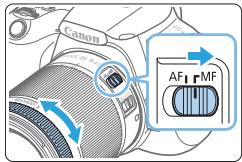
1 Placez le selecteur de mode de mise au point de l'objet sur .
- Tournez la bague de mise au point de l'objetif pour effectuer grossièrement la mise au point.
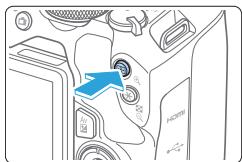
2 Affichez le cadre d'agrandissement.
- Appuyez sur la touche < 品 >
Le cadre d'agrandissement apparait. - Vous pouvez également tapoter [Q] sur l'écran pour agrandir l'image.
3 Déplacez le cadre d'agrandissement.
- Appuyez sur les touches directionnelles <> pour déplacer le cadre d'agrandissement sur l'endetroit où vous souhaitez faire la mise au point.
- Appuyez sur la touche < 田> pour ramener le cadre d'agrandissement au centre de l'écran.
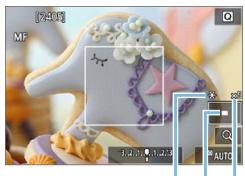
(1)(2)(3)
4 Agrandissez l'image.
- Chaque fais que vous appuyez sur la touche < 2> , l'agrandissement de l'image change dans l'ordre suivant :
Affichage normal 5x 10x
(1) Mémorisation d'exposition
(2) Emplacement de la zone agrandie
(3) Agrandissement
5 Effectuez la mise au point manuellement.
- Tout en regardant l'image agrandie, tournez la bague de mise au point de l'objet pour effectuer la mise au point.
- Àprous avoir effectué la mise au point, appuyez sur la touche < 9> pour revenir à la vue normale.
6 Prenez la photo.
Vérifiez la mise au point et l'exposition, puis enforcez le déclencheur pour prendre la photo (181).

En vue agrandie, l'exposition est verrouillée. (La vitesse d'obturation et la valeur de l'ouverture s'affichent en rouge.)
- Meme avec la mise au point manuelle, vous pouvez utiliser le déclenchement tactile pour prendre une photo.
Paramètres de repères MF (Accentuation du contour)
Les bords des sujets nets peuvent être affichés en couleur pour faciliter la mise au point. Vous pouvez régler la couleur du contour et ajuster la sensibilité (degré) de détction des bords (sauf en mode <^+> ).
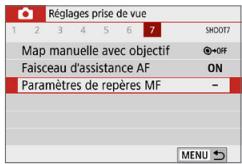
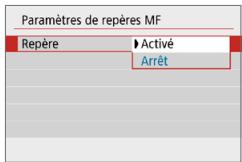
1 Sélectionnez [Paramètres de repêres MF].
- Dans l'onglet [O], Sélectionnez [Paramétrés de repères MF], puis appuyez sur
.
2 Sélectionnez [Repère].
- Sélectionnez [Repère], puis appuyez sur
. - Sélectionnez [Activé], puis appuyez sur
.
![CANON 250D - Sélectionnez [Repère]. - 1](/content/2024/12/317665/images/6bf6937b94a517f3b28bb38fd2ad2aa3d7e4fe1636b591aabb689bfe3ec6e1e6.jpg)
3 Reglez le degré et la couleur.
Réglez-les au besoin.

L'affichage des repères n'est pas montré pendant l'affichage agrandi.
- Il peut s'avérer difficile de discerner le repère MF à une sensibilité ISO élégée, particulièrement avec l'extension de la sensibilité ISO régée. Au besoin, abaissez la sensibilité ISO ou réglez [Repère] sur [Arrêt].

L'affichage des repères montré sur l'écran LCD n'est pas enregistré sur les images.
Mises en garde générales sur la prise de vue avec Visée par l'écran
Qualité d'image
Lorsqueyou prenez des photos avec une sensibilite ISOelevée,du bruit (comme un effet de bande et des points de lumière) peutetre perceptible.
- Si vous photographiez à une tempête élevée, du bruit et des couleurs irrégulées peuvent apparfaître sur l'image.
Si la prise de vue avec Visée par l'écran est utilisée continulement pendant une période prolongée, la température interne de l'appareil photo peut s'élever et la qualité de l'image se déterminer. Quitte toujours la prise de vue avec Visée par l'écran lorsqu'you ne photographié pas.
- Si vous photographiez une exposition longue alors que la température interne de l'appareil photo est élevée, la qualité de l'image peut se déterminer. Quittez la prise de vue avec Visée par l'écran et patientez quelques minutes avant de reprene le prise de vue.
À propos des icônes d'ajtestissement de température interne blanche et rouge
Si la température interne de l'appareil photo augmente en raison de l'utilisation prolongée de la prise de vue avec Visée par l'écran ou sous une température ambientelevée, une icône blanche < 出> ou rouge < 出> apparait.
L'icône blanche <indique que la qualité d-image des photos sera défériée. Nous vous recommendans de quitter provisoirement la prise de vue avec Visée par l'écran et de laisser l'appareil photo refroidir avant de reprise la prise de vue.
L'icône rouge <indique que la prise de vue avec Visée par l'écran sera bientôt automatiquement arrêtée. Si cela se produit, vous ne pourrez pas prendre de photo tant que la température interne de l'appareil photo n'aura pas diminué. Quittez provisoirement la prise de vue avec Visée par l'écran ou mettez l'appareil photo hors tension pour lui laisser le temps de refroidir.
L'utilisation de la prise de vue avec Visée par l'écran à une température élevée pendant une période prolongée provoquera l' apparition prémature de l'icône 1 ou 2. Lorsque vous n'enregistrez pas devideos, éteignez toujours l'appareil photo.
Si la température interne de l'appareil photo est élevé, la qualité des images prises à une sensibilité ISO élevée ou en exposition longue peut se déterminer même avant que l'icône blanche <> s'affiche.
Résultats de la prise de vue
Si vous prenez la photo en vue agrandie, l'exposition risque de ne pas correspondre à ce que vous souhaitiez. Revenez à la vue normale avant de prendre la photo. Pendant la vue agrandie, la vitesse d'obturation et l'ouverture s'affichent en rouge. Meme si vous prenez la photo en vue agrandie, l'image sera capturée avec la zone d'image de la vue normale.
- Si vous utilisez un objectif TS-E (sauf le TS-E17mm f/4L et le TS-E24mm f/3.5L Il) pour décaler ou incliner l'objet ou si vous utilisez un tube-allonge, il se peut que l'exposition standard ne soit pas obtenue ou qu'une exposition irrégulière soit produit.
Mises en garde générales sur la prise de vue avec Visée par l'écran
Image de Visée par l'écran
Sous un éclairage faible ou très fort, il se peut que l'image de Visée par l'écran ne refilée pas la luminosité de l'image capturée.
- Meme si une sensibilité ISO faible est régée, sous un faible éclairage, il se peut que du bruit soit visible sur l'image de Visée par l'écran affichée. Cependant, lorsque vous photographiez, un bruit moindre affecte l'image enregistrée. (La qualité de l'image de Visée par l'écran est différente de celle de l'image enregistrée.)
- Si la source de lumière (éclairage) au sein de l'image change, l'écran risque de scintiller. Le cas échéant, quittertz la prise de vue avec Visée par l'écran et repreneze la prise de vue sous la source lumineuse réelle.
- Si vous diriges l'appareil photo dans une autre direction, la luminosité correcte de l'image de Visée par l'écran peut être momentarily perdue. Attendez que le niveau de luminosité se stabilise avant de prendre une photo.
- En cas de source lumineuse extrémement forte sur l'image, il se peut que la portion claire de l'image apparaissée noire sur l'écran LCD. L'image capturée affichera néanmoins correctement cette portion.
Si vous placez [Y: Aff. luminosite] sur un réglage clair sous un faisible éclairage, un bruit ou des couleurs irrégulées peuvent affecter l'image de Visée par l'écran. Toutefois, le bruit ou les couleurs irrégulées ne seront pas enregistrés sur l'image capturee.
Lorsque you agrandissez I'image, sa nette tete peut parfaître plus prononcée que sur I'image reelle.
- Si la vitesse d'obturation est de 1 seconde ou plus lente, « BUSy » s'affiche sur l'écran LCD et l'affichage de Visée par l'écran n'apparait pas tant que l'exposition n'est pas terminée.
Fonctions personalisées
- Pendant la prise de vue avec Visée par l'écran, certains Régliages des Fonctions personnalisées restent sans effet.
Objectif et flash
- Si un objectif à Image Stabilizer (Stabilisateur d'image) est monté sur l'appareil photo et si vous placez le commutateur du Image Stabilizer (Stabilisateur d'image) (IS) sur
, l'Image Stabilizer (Stabilisateur d'image) fonctionnera continulement même si vous n'enforcez pas le déclancheur à mi-course. L'Image Stabilizer (Stabilisateur d'image) est gourmand en batterie et le nombre de prises de vue possibles peut diminuer selon les conditions de prise de vue. Lorsque l'Image Stabilizer (Stabilisateur d'image) n'est pas nécessaire, quand vous utilisez un trépied par exemple, il est recommendé de placer le commutateur IS sur .
La fonction de prépréglage de la mise au point est disponible pour la prise de vue avec Visée par l'écran uniquement si vous utilisez un (super) téléobjectif pourvu du mode de prépréglage de la mise au point commercialisé dans la deuxieme moitié de 2011 et après. - La mémorisation d'exposition au flash ne fonctionne pas si le flash intégré est utilisé. La mémorisation d'exposition au flash et l'éclairage pilote du flash sont impossibles si vous utilisez un flash Speedlite externe.
Enregistrement de videos
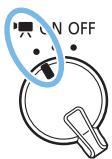
L'enregistrement video est activé en positionnant le commutateur d'alimentation sur < ^
Pour connaître les cartes pouvant enregistrer des vidés, voir page 7.
Si vous tenez l'appareil photo à main levée et enregistrez des vidés, elles risquent d'être floues en raison du flou de bouge. Le cas échéant, il est recommendé d'utiliser un trépied.
Pour filmer en tenant l'appareil photo à main levée, voir page 75.
Enregistrement de videos
Il est recommendé de connecter l'appareil photo à un télévisueur pour dire les vidés filmées (305).
Prise de vue avec exposition automatique
Lorsque le mode de prise de vue est reglé sur un mode autre que <M> , le contrôle de l'exposition automatique s'active selon la luminosité actuelle de la scene.
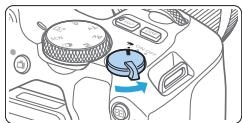
1 Positionné le commutateur d'alimentation sur <
Le miroir reflex émet un bruit, puis l'image apparait sur l'écran LCD.
2 Positionnez la molette de selection des modes sur un mode autre que <SCN> , < ou <M> .
3 Effectuez la mise au point sur le sujet.
- Avant d'enregistrer une video, faites la mise au point manuelle ou automatiquement (197-203, 212).
- Par défaut, [AF Servo video : Activer] est réglé de sorte que l'appareil photo fasse continuèlement la mise au point. Pour arrêté AF Servo video, voir 253.

4 Enregistrez la vente.
- Appuyez sur la touche <窗口> pour commencer à filmer. Pour arrêter l'enregistrement video, appuyez à nouveau sur la touche <窗口>.
Le symbole « ●REC » s'affiche dans le coin supérieur droit de l'écran pendant que vous enregistrez la video.
Le son est enregistré par les microphones intégrés (1).
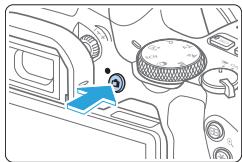
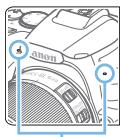
(1)

- Vous trouvez des mises en garde generales sur l'enregistrement videoaux 257-258.
Lisez également, au besoin, les « Mises en garde générales sur la prise de vue avec Visée par l'écran » aux 215-216.

- Dans les modes de prise de vue <Av> et <Tv> , les réglages sontidentiques a cêux lors de la prise de vue en mode <P> .
- Les fonctions de menu régables sont différentes dans les modes de la zone élémentaire et les modes de la zone de creation.
- La vitesse d'obturation, l'ouverture et la sensibilité ISO sont régliées automatiquement.
- Dans les modes de la zone de création, vous pouze appuyer sur la touche < 艹 > (164) pour verruillon l'exposition (mémorisation d'exposition). Le réglage d'exposition est affchéé pendant le nombre de secondes réglio avec [ : Delai mesure]. Vous pouze annuler la mémorsation d'exposition appliquée pendant l'enregistrement video en appuyant sur la touche < 艹 >. (Le réglage de mémorisation d'exposition est conservé jusqu'à ce que vous appuyiez sur la touche < 艹 >.)
- Dans les modes de la zone de création, vous pouvez tourner la molette < > tout en maintainant la touche < > enforcée pour regler la correction d'exposition.
Si vous filmez une video en exposition automatique, la vitesse d'obturation, l'ouverture et la sensibilité ISO ne seront pas enregistrées dans les informations Exif de la video. - Lors de l'enregistrement videoe avec exposition automatique (sauf avec l'enregistrement videoe Time-lapse), l'apparil photo allume automatiquement la lampe LED du Speedlite dans de faibles conditions d'éclairage. Pour en savoir plus, consultez le mode d'emploi du flash Speedlite de la série EX pourvu d'une lampe LED.
Sensibilité ISO dans les modes de la zone élémentaire
La sensibilité ISO est automatiquement réglée entre 100 ISO et 12800 ISO. Veuillez notes que lorsque l'appareil photo est programmé pour les photos 4K, la sensibilité ISO est comprise entre 100 et 6400 ISO.
Sensibilité ISO dans les modes <P> , <Tv> et <Av>
La sensibilité ISO est automatiquement régée entre 100 ISO et 12800 ISO. La limite maximale varie en fonction du réglage [Max. pour Auto] dans le réglage [O:ISO auto] (254). Veuillez notes que lorsque l'appareil photo est programmé pour les videos 4K, la sensibilité ISO est comprise entre 100 et 6400 ISO.
Sous [F: Fonct. personnelises(C.Fn)], si [Extension sensibilité ISO] est régle sur [1:Activée], [H(25600)] peut également être sélectionné pour [Max. pour Auto]. Veuillez notes que lorsque l'appareil photo est programmé pour les videos 4K, la sensibilité ISO est comprise entre 100 et 6400 ISO.
Si [O: Priorité haute lumières] est réglé sur [Activée], la plage de sensibilité ISO est comprise entre 200 et 12800 ISO. Veuillez notes que lorsque l'appareil photo estprogrammé pour les videos 4K, la sensibilité ISO est comprise entre 100 et 6400 ISO.
Icônes de scene
Pendant l'enregistrement video dans <^+> , une icône représentant la scène déetectée par l'appareil photo s'affichera, et la prise de vue sera effectuee selon la scène. Pour certaines scènes ou conditions de prise de vue, l'icône affichée peut ne pas correspondre à la scène réelle.
| Sujet Arrière-plan | Portrait | Autre que portrait | Couleur d'arrière-plan | ||
| Scène en nature et en extérieur | Proche*1 | ||||
| Clair | Gris | ||||
| Contre-jour | |||||
| Ciel bleu inclus | Bleu clair | ||||
| Contre-jour | |||||
| Coucher de soleil | *2 | *2 | Orange | ||
| Projecteur | Bleu foncé | ||||
| Sombre | |||||
1 : S'affiche lorsqu'elobjectif monté comaporte des informations sur la distance. Avec un tube-allonge ou un objectif pour gros-plan, il se peut que l'icône affichée ne corresponde pas à la scène réelle.
2 : L'icone représentant la scene sélectionnée parmi les scènes déetectables s'affichera.
Prise de vue avec exposition manuelle
Dans le mode <M> , vous pouvez régler manuelle la vitesse d'obturation, l'ouverture et la sensibilité ISO pour l'enregistrement video. L'utilisation de l'exposition manuelle pour enregistrer des videos est réservée aux utilisateurs avances.
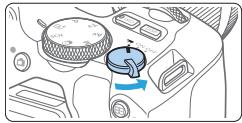
1 Positionnéz le commutateur d'alimentation sur <
Le miroir reflex émet un bruit, puis l'image apparait sur l'écran LCD.

2 Positionnez la molette de selection des modes sur <M> .
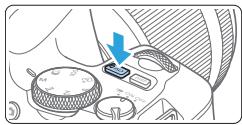
3 Reglez la sensibilité ISO.
- Appuyez sur la touche < ISO> et sur les touches < > < > ou tournez la molette < SSSSSSSSSSSSSSSSSSSSS_a pour sélectionner la sensibilité ISO.
- Reportez-vous à la page 222 pour en savoir plus sur la sensibilité ISO.
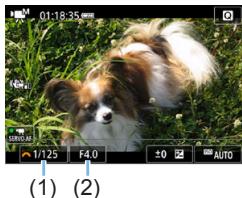
4 Reglez la vitesse d'obturation et l'ouverture.
Pour régler la vitesse d'obturation (1), tournez la molette < 12
Pour régler l'ouverture (2), tournez la molette < 16 13 12 13 12 > tout en maintainant enforcée la touche < Av2>
5 Faites la mise au point et enregistrez la vente.
La procédure est identique à celle des étapes 3 et 4 pour « Enregistrement de videotos » (218).
Sensibilité ISO pendant la prise de vue avec exposition manuelle
- Avec [AUTO], la sensibilité ISO est automatiquement régée entre 100 ISO et 12800 ISO. La limite maximale varie en fonction du réglage [Max. pour Auto] dans le réglage [ISO auto] (254). Veuillez notes que lorsque l'appareil photo est programmé pour les vidés 4K, la sensibilité ISO est comprise entre 100 et 6400 ISO.
- Vous pouvez régler manuellement la sensibilité ISO entre 100 ISO et 12800 ISO par palier de valeur entière. Sous [♀ : Fonct. personnalisées(C.Fn)], si vous reglez [Extension sensibilité ISO] sur [1:Activée], la limite maximale de la plage de réglage manuel de la sensibilité ISO est élargie pour que vous puissiez également sélectionner H (equivalent à 25600 ISO). Veuillez noter que lorsque l'apparil photo est programmé pour les videos 4K, la sensibilité ISO est comprise entre 100 et 6400 ISO.
Si [Prioite hautes lumieres] est regle sur [Activée], la sensibilité ISO sera entre 200 et 12800 ISO. Veuillez notes que lorsque l'appareil photo estprogramme pour les videos 4K,la sensibilité ISO est comprise entre 100 et 6400 ISO.

- Étant donné que l'enregistrement d'une video à une sensibilité ISO équivalente à 25600 ISO peut être à l'origine d'un bruit important, on parle de sensibilité ISO élargie (affichée sous la forme « H »).
Lorsque vous passez de la prise de photos à l'enregistrement video, vérifie à nouveau les réglages de l'appareil photo avant de filmer des videos. - Il n'est pas recommancé de modifier la vitesse d'obturation ou la valeur d'ouverture pendant l'enregistrement video, car les changements d'exposition seront enregistrés.
- Il est recommandé d'utiliser une vitesse d'obturation d'environ 1/30e à 1/125e de seconde pour enregistrer une video d'un sujet en mouvement. Plus la vitesse d'obturation est rapide et moins les mouvements du sujet auront l'air réguliers.
Si vous modifie la vitesse d'obturation pendant que vous enregistrez sous un éclairage fluorescent ou LED, un scintillement d'image peut être enregistré.

- Si vous reglez [5: Corr expo(tenir touche, tourn ] avec [Changer fonctions touche SET] sous [F: Fonct. personnalises(C.Fn)] (452), vous pouvez utiliser la correction d'exposition avec ISO au règle.
- Avec ISO auto règle, vous could appuyer sur la touche < > pour verruillon la sensibilité ISO.
- Si vous appuyez sur la touche < ※> , puis recadrez la photo, vous pouvez voir la différence du niveau d'exposition sur l'indicateur de niveau d'exposition (223) par rapport au moment où vous avons appuyé sur la touche < ※> .
- En appuyant sur la touche
, vous pouvez afficher l'histogramme.
Affichage des informations
- Chaque fois que vous appuyez sur la touche
, l'affichage des informations change.
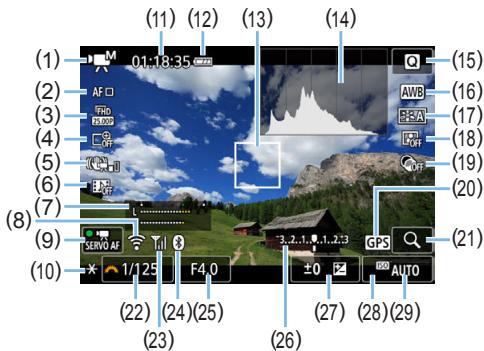
(1) Mode d'enregistrement video/Icone de scene : Exposition automatique (Modes de la zone elementaire) : Exposition automatique (Modes de la zone de creation) : Exposition manuelle Video HDR : Filtrés créatifs : Video Time-lapse
(2) Méthode AF
- AF : + Suivi - AF : AF spot
- AF : 1 collimateur AF
- AF[] : Zone AF
(3) Taille de l'enregistrement video
(4) Zoom numérique
(5) Stabilisateur numérique pour les vidés
(6) Instantané video
(7) Niveau d'enregistrement (manuel)
(8) Fonction Wi-Fi
(9) AF Servo video
(10) Mémorisation d'exposition
(11) Durée restante/écoulée de l'enregistrement videoo
S'applique à un seul clip videoo.
(12) Niveau de batterie
(13) Collimateur AF
(14) Histogramme (pour exposition manuelle)
(15) Contrôle rapide
(16) Balance des blancs
(17) Style d'image
(18) Auto Lighting Optimizer (Correction auto de luminosité)
(19) Filtres créats
(20) Indicateur de connexion GPS
(21) Agrandir/Zoom numérique
(22) Vitesse d'obturation
(23) Intensité du signal Wi-Fi
(24) Fonction Bluetooth
(25) Ouverture
(26) Indicateur de niveau d'exposition (pour l'exposition manuelle)
(27) Correction d'exposition
(29) Sensibilité ISO
(28) Priorité haute des lumières

- Les lignes du quadrillage ou l'histogramme ne peuvent pas etre affiches pendant I'enregistrement video. (Lorsque you commencce a enregister une video, I'affichage disparait.)
Lorsque l'enregistrement video débute, la durée restante de l'enregistrement video est remplaquee par la durée écoulée.
Prise de vue de photos
Les photos ne peuvent pas etre prises pendant I'enregistrement video. Pour prenredes photos, arretez I'enregistrement video et prenez des photos au moyen de la prise de vue par le viseur ou de la prise de vue avec Visee par I'ecran.

Précautions relatives à l'enregistrement video
-
Ne dirigez pas l'appareil photo vers une source lumineuse intense, par exemple le soleil ou une source lumineuse artificielle intense, sous peine d'endommager le capteur d'image ou les pieces internes de l'apparile photo.
Lorsque you enforcez le déclencueur à mi-course pour faire la mise au point automatique pendant l'enregistrement video, le phénomène suivant peut se produit. -
La mise au point peut devenir momentanément décalée.
- La luminosité de la video enregistrée peut changer.
- La video enregistrée peut se figer momentarilyément.
- La video peut enregistrer le bruit mécanique de l'objet.
Si d'ouk est regle et que la sensibilite ISO ou la valeur d'ouverture est modifiee pendant I'enregistrement video, la balance des blancs peut aussi être modifiee.
Si vous filmez une video sous un éclairage fluorescent ou LED, l'image videoisque de scintiller.
- Il est recommendé de filmer quelques videos d'essay si vous prévoyez de zoomer pendant l'enregistrement video. Si vous zoomez pendant l'enregistrement video, les changements d'exposition ou le bruit mécanique de l'objet peuvent être enregistrés, ou bien les images peuvent être floues.
- Pendant l'enregistrement video, vous ne pouvez pas agrandir l'image même si vous appuyez sur la touche <©> .
- Prenez garde de ne pas recouvrir les microphones intégrés (218) avec vos doigs, etc.
- Si vous branchez ou débranchez le cable HDMI pendant l'enregistrement video, celui-ci prend fin.
- Vous trouvez des mises en garde generales sur l'enregistrement videoaux 257 - 258.
Lisez également, au besoin, les « Mises en garde générales sur la prise de vue avec Visée par l'écran » aux 215-216.

Avertissements :
Ne tenez pas l'appareil photo dans la même position pendant une période prolongée.
Meme si l'appareil photo ne semble pas trop chaud, un contact prolongé avec la même piece du boiltier peut provenquer une rougeur de la peau ou des ampoules dues à des brûlures superficielles. Il est recommendé d'utiliser un trépied lors de l'utilisation de l'appareil photo dans un endroit très chaud ou pour les personnes ayant des problèmes de circulation ou une mauvaise sensibilité cutanée.
Remarques sur l'enregistrement video
- Chaque fois que vous filmez une video, un nouveau fjichier video est créé sur la carte.
La couverture du champ visuel de la video pour l'enregistrement de videos 4K, Full-HD et HD est d'environ 100% .
Le son est enregistré en stéreo par les microphones intégrés de l'appareil photo. - Si vous raccordez le microphone stéreo directionnel DM-E1 (vendu séparément) à la borne d'entrée pour microphone externe de l'appareil photo (28), le microphone externe à la priorité.
La plupart des microphones externes pourvus d'une mini-fiche de 3,5 mm de diamètre peuvent etre utilisés.
La fonction de prépréglage de la mise au point est disponible pour l'enregistrement video si vous utilisez un (super) téléobjectif pourvu du mode de prépréglage de la mise au point commercialisé dans la deuxième moitié de 2011 et après.
Réglages des fonctions de prise de vue
Les réglages de fonction propres à l'enregistrement video sont décrits ici.
Contrôle rapide
Si vous appuyez sur la touche <Q> pendant que l'image est affichée sur l'écran LCD, vous pouvez régler les fonctions : Méthode AF, Taille enr. video, Zoom numérique, Stabilisateur numérique video, Instant. video, Balance blancs, Style d'image, Correction auto de luminosité et Filtres créats. Veuillez notes que dans les modes de la zone élémentaire, les éléments disponibles dépendent du mode de prise de vue.
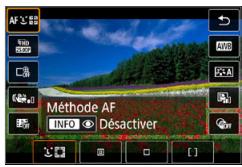
1 Appuyez sur la touche < >
Les fonctions régibles s'affichent.
2 Sélectionnez une fonction et réglez-la.
- Appuyez sur les touches <><> pour sélectionner une fonction.
Les réglages de la fonction sélectionnée et le guide des fonctions (55) apparaisent à l'écran. - Appuyez sur les touches <><> pour régler la fonction.
Pour régler la balance des blancs automatique, Sélectionnez [AWB], puis appuyez sur la touche </>
Pour régler la correction de la balance des blancs, les paramètres du style d'image ou les filtres créatifs, appuyez sur la touche.
Si vous appuyez sur < SET>,l'appareil photo retournera à l'enregistrement video. - Vous pouvez également sélectionner [+] pour revenir à l'enregistrement video.
Réglage de la taille de l'enregistrement video
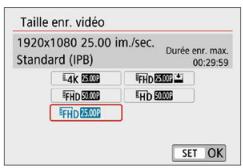
Avec [O: Taille enr. video], you pouvez régler la taille de l'enregistrement video (taille d'image, cadence d'enregistrement des images et méthode de compression) et d'autres fonctions. Les videos seront enregistrées au format MP4.
Taille d'image
3840x2160
La video est enregistrée dans la qualité 4K. Le ratio d'aspect est de 16:9. FHD 1920x1080
Qualité d'enregistrement Full-HD (Full High-Definition). Le ratio d'aspect est de 16:9.
D 1280x720
Qualité d'enregistrement HD (High-Definition). Le ratio d'aspect est de 16:9.

La lecture normale de videos 4K et /50.00 peut s'aver impossible sur d'autres apparéls, car la lecture est un traitement intensif.

- La cadence d'enregistrement des images affichée sur l'écran de taille de l'enregistrement video change selon que [Y : Système video] est réglé sur [Pour NTSC] ou [Pour PAL].
Si vous modifie le réglage [Y : Système video], réglez à nouveau la taille de l'enregistrement video. - LesVIDEOS ne peuvent pas etre enregistrées avec la qualite VGA.
- Enregistrement video 4K
- L'enregistrement de videos 4K nécessite une carte aux performances élevées.
- L'enregistrement de videos 4K augmente considérablement la charge de traitement, ce qui peut provoquer une hausse plus rapide de la température interne de l'appareil photo ou une hausse plus élevé que pour les films standards.
- Vous pouvez selectionner une image à partir d'une video 4K pour la sauvegander comme image fixe JPEG d'environ 8,3 megapixels (3840×2160) sur la carte (301).

- La détction du contraste est utilisé pour faire la mise au point lors de l'enregistrement de videos 4K. La mise au point peut prendre plus de temps et être plus difficile que lors de l'enregistrement de videos HD ou Full-HD.
Cadence d'enregistrement des images (im./sec.: image par seconde) 29,97 29,97 im/sec. / 59,94 59,94 im/sec.
Pour les régions dont le système TV est NTSC (Amérique du Nord, Japon, Corée du Sud, Mexique, etc.).
Pour les régions dont le système TV est PAL (Europe, Russia, Chine, Australie, etc.).
Principalement pour les films.
Méthode de compression
IPB IPB (Standard)
Plusieurs images à la fois sont comprimées de manière efficace pour l'enregistrement.
IPB IPB (Légère)
La video étant enregistrée à un débit binaire bas permettant sa lecture sur différents dispositifs, la taille de filchier sera plus petite qu'avec la méthode IPB (Standard). Par conséquent, vous pouvez filmer pendant plus longtemps qu'avac IPB (Standard).
Format d'enregistrement video
MP4 MP4
Toutes les videos que vous filmez avec l'appareil photo sont enregistrées en tant que fischiers video au format MP4 (extension de fischier «.MP4 »).
Fichiers video dépassant 4 Go
Meme si vous enregistrez une video dépassant 4 Go, vous pouvez continuer à enregistrer sans interruption.
- Utilisation de cartes SD/SDHC formatées avec l'appareil photo
Si vous utilisez l'appareil photo pour formater une carte SD/SDHC, l'appareil la formatera en FAT32.
Avec une carte formatée en FAT32, si vous filmez une video et que la taille de fichier dépasse 4 Go, un nouveau fichier video est automatiquement créé.
Lors de la lecture de la video, il vous faudra dire chaque fichier video séparation.
Les fichiers video ne peuvent pas etre lus automatique a la suite. Une fois la lecture video terminée, selectionnez la prochaine video et lique-la.
- Utilisation de cartes SDXC formatées avec l'appareil photo
Si vous utilisez l'appareil photo pour formater une carte SDXC, l'appareil la formatera en exFAT.
Lorsque vous utilisez une carte formatée en exFAT, même si la taille de fichier dépasse 4 Go pendant l'enregistrement video, la video sera sauvégardée comme un seul fichier (plutôt que d'être divisée en plusieurs fischiers).
Liminde durée de l'enregistrement video
La durée d'enregistrement maximum par video est de 29 minutes
59 secondes. Une fois que 29 minutes 59 secondes est atteint,
I'enregistrement s'arrête automatiquement. Appuyez sur la touche <
pour recommencer à enregistrer. (La vente sera enregistrée en tant que
nouveau fichier video.)

- Si vous téléchargez des fischiers video dépassant 4 Go sur un ordinateur, utilisez EOS Utility (484) ou un lecteur de carte (487). Les fischiers video dépassant 4 Go ne sont pas téléchargés si vous procédez au téléchargement d'images avec la fonction du système d'exploitation de l'ordinateur.
Utilisation du zoom numérique pour video
Lorsque la taille d'enregistrement est FHD 29377 IPB (NTSC) ou FHD 2500P IPB (PAL), vous pouvez enregister avec un zoom numérique d'environ 3x à 10x.
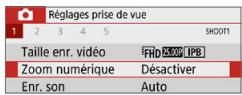
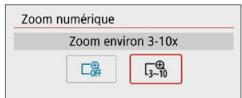
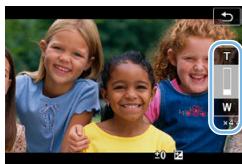
1 Positionnéz la molette de sélection des modes sur un mode autre que
2 Sélectionnéz [Zoom numérique].
- Dans l'onglet [ ], sélectionnez [Zoom numérique], puis appuyez sur
.
3 Sélectionnéz [Zoom environ 3-10x].
- Sélectionnez [Zoom environ 3-10x], puis appuyez sur
. - Appuyez sur la touche
4 Utilisez le zoom numérique.
- Appuyez sur les touches < > < > .
La barre du zoom numérique apparait. - Appuyez sur la touche < > pour faire un zoom avant ou appuyez sur la touche < > pour faire un zoom arrêté.
Lorsque you enfontez le déclencheur à mi-course, l'appareil photo effectue la mise au point avec [1 collmateur AF] (fixé au centre).
Pour annuler le zoom numérique, Sélectionnez [Déscienter] à l'été 2.

Il est recommandé d'utiliser un trépied pour empêcher le flou de bougé.
- La video Time-lapse, le filtré créé et le stabilisateur numérique video ne peuvent pas été régés.
La sensibilité ISO maximum sera de 6400 ISO.
La vue agrandie n'est pas possible.
- Comme le zoom numérique video troité numérique l'image, un agrandissement élevé donnera une image plus granulée. Du bruit, des points lumineux, etc., peuvent également être perceptibles.
L'icone de scène ne sera pas affichee.
Voir « Conditions de prise de vue compliquant la mise au point » (202) pour plus de détails.
Stabilisateur numérique video
La fonction de stabilisateur numérique video de l'appareil photo réduit le flou de bouge à mesure que les vidés sont enregistrées. Avec le stabilisateur numérique video, les images peuvent être stabilisées même si vous utilisez un objectif sans Image Stabilizer (Stabilisseur d'image). Lorsque vous utilisez un objectif pourvu d'un Image Stabilizer (Stabilisseur d'image), placez le commutateur du Image Stabilizer (Stabilisseur d'image) de l'objet sur < ON> .
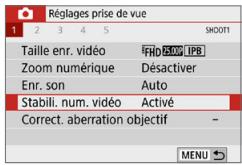
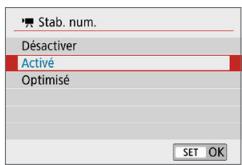
1 Sélectionnez [Stabili. num. video].
- Dans l'onglet [O], Sélectionnez [Stabili. num. video], puis appuyez sur
.
2 Sélectionnéz un élément.
- Appuyez sur les touches directionnelles <> <> pour sélectionner l'élement, puis appuyez sur <SET> .
Désactiver (FF)
La stabilisation d'image avec le stabilisateur numérique video est désactivée.
Active(
Le flou de bouge est corrigé. L'image sera légèrement agrandie.
Optimise (1)
Par rapport au réglage [Activé], un flou de bouge plus important peut être corrige. L'image sera plus agrandie.
- Le stabilisateur numérique video ne fonctionnera pas si le commutateur du Image Stabilizer (Stabilisateur d'image) optique de l'objet est place sur
. - Avec les objectifs dont la distance fiscale est supérieure à 800 mm, le stabilisateur numérique video est inopérant.
- Le stabilisateur numérique video ne peut pas être régé en mode
ou <> ou lorsque le zoom numérique video, la réserve Time-lapse ou le filtré créé est régé. - Plus l'angle de champ est élargi, plus efficace est la stabilisation d'image.
Plus l'angle de champ est étroit, moins efficace est la stabilisation d'image. - Il est recommendé de régler le stabilisateur numérique video sur [Désactiver] lorsque vous utilisez un objectif TS-E, un objectif fish-eye ou un objectif d'une autre marque que Canon.
- Les effets du stabilisateur numérique video ne sont pas appliqués aux images pendant l'affichage agrandi.
- Etant donné que le stabilisateur numérique video agrandit l'image, celle desemblera plus granuleuse. Du bruit, des points lumineux, etc. peuvent également être perceptibles.
- Selon le sujet et les conditions de prise de vue, le sujet peut être visiblement flou (le sujet est momentanément pas net) en raison des effets du stabilisateur numérique video.
Laaille du collmateur AF change également lorsque vous spécifie le stabilisateur numérique video.
Il est recommandé de régler le stabilisateur numérique video sur [Désactiver] lorsque vous utilisez un trépied. - Cette fonction n'est pas compatible avec certains objectifs. Pour en savoir plus, consultez le site Web de Canon.
Enregistrement de videos HDR
Voupez réduire les haute lumières écrétées des zones claires, susceptibles de rendre difficile la distinction des détails, lorsque vous filmez desVIDEOS même dans les scènes fortement contrastées.
La taille d'enregistrement est FHD 29.97P IPB (NTSC) ou FHD 25.00P IPB (PAL).
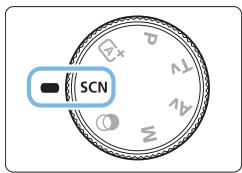
1 Positionnéz la molette de sélection des modes sur < SCN>
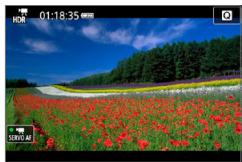
2 Enregistrez une video HDR.

- Étant donné que plusieurs images sont fusionnées pour créé une réserve HDR, certaines portions de l'image video peuvent être déformées. Pendant la prise de vue à main levée, le floude ou rouge peut donc réduire la distorsion plus visible. L'utilisation d'un trépied est recommendée. Veuillez notes que même si vous utilisez un trépied pour la prise de vue, des images rémanentes ou du bruit peuvent être plus visibles pendant la lecture image par image ou au ralentti de la réserve HDR par rapport à la lecture normale.
Le zoom numérique video, la video Time-lapse, et le stabilisateur numérique video ne peuvent pas etre régles.
Enregistrement de videos avec effets de filtrres créatifs
En mode <> (Filtres créats), vous pouvez enregistrer desVIDEOS avec l'un des cinq effets de filtré (Réve, Vieux films,Souvenir,N&B dramatique et Effet miniature video).
La taille d'enregistrement peut être régée sur FHD 2997 (NTSC) ou FHD 2500 (PAL).
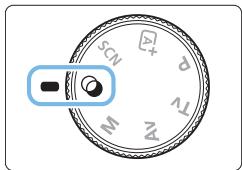
1 Positionnez la molette de selection des modes sur < 心>
2 Appuyez sur la touche < >
L'écran de contrôle rapide apparait.
3 Sélectionnez [z]
- Appuyez sur les touches <> <> pour sélectionner [z] (Mode d'expo) dans le coin supérieur gauche de l'écran, puis appuyez sur
.
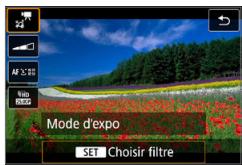
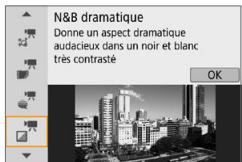
4 Sélectionné un effet de filtré.
- Appuyez sur les touches <> <> pour sélectionner un effet de filtré (236), puis appuyez sur SET
L'image s'affiche avec les effets du filtré appliqué.
Pour l'effet miniature video, déplacez le collmateur AF sur la position àmettre au point. Déplacez le cadre de la scène si le collmateur AF est en dehors de sorte qu'il s'aligne dessus.
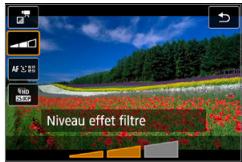
5 Ajustez le niveau de l'effet du filtré.
- Appuyez sur la touche <回> et selectionnez l'icone au-dessous de [Mode d'expo].
- Appuyez sur les touches <><> pour ajuster l'effet, puis appuyez sur <SET> .
Lorsque la video Effet miniature est reglee, selectionnez la vitesse de lecture.
6 Enregistrez la vente.

La vue agrandie n'est pas possible.
L'histogramme ne s'affiche pas.
- Le zoom numérique video, l'instantan video, la vente Time-lapse et le stabilisateur numérique video ne peuvent pas etre régles.
La gradation des couleurs du ciel ou de murs blancs peut ne pas etre reproduce fid element. Une exposition ou des couleurs irrregulieres, voire du bruit peuvent apparaitre.

- Dans les modes de la zone de création, vous pouvez régler les filtres créatisés avec Contrôle rapidé (227).
\section*{Caracteristiques des filtres créatifs}

Rêve
Crée un aspect doux et éthéré, comme détaché de ce monde. Donne à la vente un aspect général plus doux en rendant flou le pourtour de l'écran. Vous pouvez ajuster les zones floues sur les bords de l'écran.

Vieux films
Recrée l'atmosphère desieux films en ajoutant des rayures, des déformations et des scintillements. Le bas et le haut de l'écran sont masqués par une bande noire. Vous pouvez modifier les effets de rayures et de déformations en réglant l'effet du filtré.

Souvenir
Crée une ambiance deouviers lointains. Donne à la vente un aspect général plus doux en réduisant la luminosité sur le pourtour de l'écran. Vous pouvez modifier la saturation générale et les zones sombres sur les bords de l'écran en réglant l'effet du filtré.

N&B dramatique
Crée une ambiance de réalisme théâtral avec un contraste noir et blanc prononcé. Vous pouvez ajuster l'effet granuleux et l'effet noir et blanc.
Effet miniature video
Vou puevez filmer des videos ayant un effet miniature (diorama).
Sélectionnez la vitesse de lecture et enregistrez.
Si vous souhaitez que le centre de l'image soit net, enregistrez la vente sans changer les réglages.
Pour déplacer la zone que vous souhaitez voir nette (cadre d'effet miniature), reportez-vous à « Ajustement de l'effet miniature »
(98). 1 collmateur AF est utilisé comme méthode autofocus. Il est recommandé de positionner le cadre d'effet miniature sur le collmateur AF avant la prise de vue. Ni le collmateur AF ni le cadre d'effet miniature ne sont affichés pendant la prise de vue.
À l' étape 5, réglez la vitesse de lecture sur [5x], [10x] ou [20x] et filmez.
Vitesse de lecture et longueur (pour une video d'une minute)
| Vitesse | Durée de lecture |
| 5x | Environ 12 sec. |
| 10x | Environ 6 sec. |
| 20x | Environ 3 sec. |

< < 量 > (Effet miniature video)
Le son n'est pas enregistré.
AF Servo video sera inopérant.
- LesVIDEOS avec effet miniature dont la durée de lecture est inférieure à une seconde ne peuvent pas été éditees (299).
Enregistrement de videos Time-lapse
Les photos prises à un intervalle donné peuvent être assemblées automatiquement pour creer une video Time-lapse 4K ou Full-HD. Une video Time-lapse montre comment un sujet change dans un laps de temps beaucoup plus court que le temps réel qui a été nécessaire. Cette fonction est efficace pour l'observation d'un point précis de paysage changeant, de plantes qui poussent, etc.
LesVIDEOS Time-lapse seront enregistrées au format MP4 avec la qualite suivante: 14 k 29978 (NTSC)/(AL- (NTSC)/(AL- (PAL) pour la prise de vue 4K et FHD 29978 AL- (NTSC)/(FHD 25008 AL- (PAL) pour la prise de vue Full-HD (Full High-Definition).
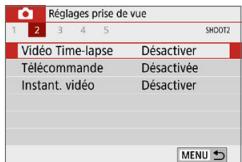
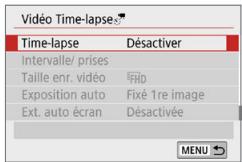
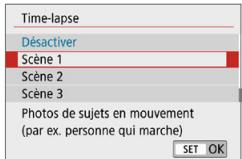
1 Positionnéz la molette de sélection des modes sur un mode autre que
2 Sélectionnez [Védo Time-lapse].
- Dans l'onglet [ ], Sélectionnez [ Video Time-lapse], puis appuyez sur
.
3 Sélectionnez [Time-lapse].
4 Sélectionnez une scène.
- Sélectionnez une scène convenant à la situation de prise de vue.
Pour une plus grande liberté lors du réglage manuel de l'intervalle de prise de vue et du nombre de prises, Sélectionnez [Personnaliser].
5 Sélectionnez [Intervalle/prises].
- Sélectionnez [Intervalle/prises], puis appuyez sur
.
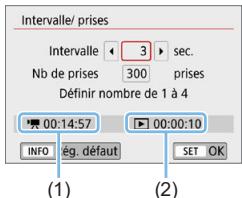
6 Reglez l'intervalle de prise de vue.
- Sélectionnez [Intervalle] (sec.). Utilisez les touches <><> pour régler une valeur, puis appuyez sur <SET> .
Reportez-vous à [°:Durée requise] (1) et [Durée de lecture] (2) pour régler le numéro.
Lorsque [Personnaliser] est régle
- Sélectionnez [Intervalle] (min.: sec.).
- Appuyez sur
pour afficher < >. - Réglez le nombre, puis appuyez sur
. (Revient à <□>.) - Sélectionnez ensuite [OK] pour enregistrer le réglage.
![CANON 250D - Lorsque [Personnaliser] est régle - 1](/content/2024/12/317665/images/e5451417593aedbb84de7ca22e29a5ef7b8b86ed7117f4bfcbbeb7c97247e964.jpg)
7 Reglez le nombre de photos.
- Sélectionnez [Nb de prises]. Utilisez les touches <><> pour régler une valeur, puis appuyez sur <SET> .
Reportez-vous à [°:Durée requise] (1) et [Dure de lecture] (2) pour régler le nombre.
Lorsque [Personnaliser] est régle
Sélectionnéz le chiffre.
- Appuyez sur <SET> pour afficher <> .
- Réglez le nombre souhaïte, puis appuyez sur < SET> . (Revient à < > .)
Vérifiez que [▶ : Durée de lecture] ne s'affiche pas en rouge.
- Sélectionnez ensuite [OK] pour enregistrer le réglage.
![CANON 250D - Lorsque [Personnaliser] est régle - 1](/content/2024/12/317665/images/bb6e73e6b8901a2adf22ab5e8564e04bc4031d4e9a739ccba53f6b975f1371b2.jpg)
- Avec [Scène**], les intervalles disponibles et les nombres de photos sont restreints selon le type de scène.
Si le nombre de photos est reglé sur 3600, la video Time-lapse sera d'environ 2 minutes en NTSC et d'environ 2 minutes, 24 secondes en PAL.
![CANON 250D - Lorsque [Personnaliser] est régle - 2](/content/2024/12/317665/images/de1b2d09f4461a9053ce1ac50ceccb06b863d597d064011f2892ffeebb1bcb60.jpg)
8 Sélectionnez la talille d'enregistrement video souhaitée.
4K (3840x2160)
La video est enregistrée dans la qualité 4K. Le ratio d'aspect est de 16:9.
La cadence d'enregistrement des images est de 29,97 im/s (29.97) pour NTSC et 25,00 im/s (25.00) pour PAL, et les videos sont enregistrées au format MP4 (MP4) avec une compression ALL-I (ALL-I).
EFHD (1920x1080)
La vente sera enregistrée en qualité Full-HD (Full High-Definition). Le ratio d'aspect est de 16:9.
La cadence d'enregistrement des images est de 29,97 im/s (29.97) pour NTSC et 25,00 im/s (25.00) pour PAL, et les videos sont enregistrées au format MP4 (MP4) avec une compression ALL-I (ALL-I).
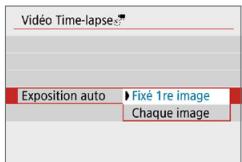
9 Configurez [Exposition auto].
Fixé 1re image
Lorsque vous prenez la première photo, la mesure est executée pour régler automatiquement l'exposition selon la luminosité. Le réglage d'exposition pour la première image s'appliquera aux images suivantes. Les autres réglages liés à la prise de vue pour la première photo seront également appliqués aux photos ultérieures.
Chaque image
La mesure est également exécutée pour chaque photo ultérieure afin de régler automatiquement l'exposition en fonction de la luminosité. Veuillez notes que si les fonctions comme le style d'image et la balance des blancs sont régles sur [Auto], elles seront automatiquement régles pour chaque photo ultérieure.
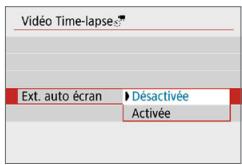
10 Configurez [Ext. auto écran].
Désactivée
Mème pendant l'enregistrement video Time-lapse, l'image sera affichée. Veuillez notes que l'écran s'eteindra lorsqu'environ 30 minutes se seront écoulées après le démarrage de la prise de vue.
Activée
Veuillez noter que l'écran s'éteindra lorsqu'environ 10 secondes se seront écouées après le démarrage de la prise de vue.

- Pendant l'enregistrement video Time-lapse, vous pouvez appuyer sur la touche
pour allumer ou eteindre l'écran.
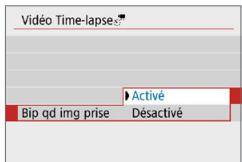
11 Reglez le signal sonore.
- Sélectionnez [Bip qd img prise].
Si [Désacté] est régla, le signal sonore ne sera pas émis pour la prise de vue.
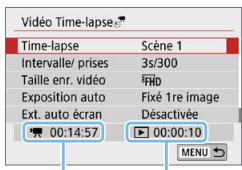
(1)
(2)
12 Vérifiez les réglages.
(1) Durée requise
Indique le temps nécessaire pour prendre le nombre défini de photos à l'intervalle donné. S'il dépasse 24 heures, « *** jours » s'affiche.
(2)Durée de lecture
Indique la durée de l'enregistrement video (temps requis pour生存 la video) lors de la création de la video Time-lapse en video 4K ou FullHD à partir des photos prises avec les intervalles définis.
13 Quittez le menu.
- Appuyez sur la touche
14 Vérifiez bien le temps requis et l'intervalle.
- Appuyez sur la touche
et vérifie à nouveau la « Durée requise (1) » et l'« Intervalle (2) » affichés à l'écran.
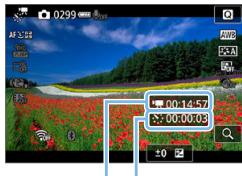
(1)(2)
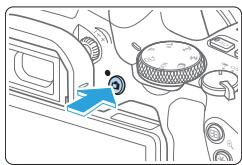
15 Enregistrez la video Time-lapse.
- Appuyez sur la touche <▶> pour commencer l'enregistrement video Time-lapse.
L'autofocus sera inopérant pendant l'enregistrement video Time-lapse. - « ●REC » s'affiche pendant que la video Time-lapse est enregistrée.
Lorsque le nombre prédéterminé de photos est pris, l'enregistrement video Time-lapse s'arrête.
Pour annuler l'enregistrement des videos Time-lapse, réglez [Time-lapse] sur [Désactiver].

Si la carte n'a pasASFESpace libre pour enregistrer le nombre defini de photos, [Durée de lecture] s'affiche en rouge.Bien que l'appareil photo puisse continuer la prise de vue, cette-ci s'arrête lorsquela carte est pleine.
- Si la taille du fichier video dépasse 4 Go avec les réglages de [Nb de prises] et que la carte n'est pas formative en exFAT (67). [Durée de lecture] s'affichera en rouge. Si vous poursuivez la prise de vue dans ces conditions et que la taille du fichier video atteint 4 Go, l'enregistrement video Time-lapse cessera.

- Ne dirigez pas l'appareil photo vers une source lumineuse intense, par exemple le soleil ou une source lumineuse artificielle intense, sous une peine d'endommager le capteur d'image ou les pièces internes de l'appareil photo.
- Les videotos Time-lapse ne peuvent pas etre enregistrées si l'appareil photo est connecté à un ordinateur par le cable d'interface ou si un cable HDMI est branche.
AF Servo video sera inopérant. - Ne zoomez pas avec l'objet pendant l'enregistrement video Time-lapse. Autrement, l'image risquerait d'être floue, l'exposition serait modifie ou la correction des aberrations de l'objet pourrait ne pas fonctionner correctement.
- Pendant l'enregistrement video Time-lapse, l'extinction automatique est inopérante. Par ailleurs, vous ne peuvent pas ajuster la fonction de prise de vue et les réglages de fonction de menu, ni afficher des images, etc.
Le son n'est pas enregistré pour les videos Time-lapse. - Avec [Intervalle] régèle sur moins de 3 secondes et [Exposition auto] régèle sur [Chaque image], si la luminosité diffère considérablement de la prise de vue précédente, l'appareil photo pourrait ne pas photographier à l'intervalle prédérémie.
Le stabilisateur numérique video n'est pas disponible.
Si la durée nécessaire à l'enregistrement sur la carte dépasse l'intervalle entre les prises en raison des fonctions de prise de vue définies ou de la performance de la carte, certaines des photos peuvent ne pas être prises aux intervalles définis. - Si vous raccordez l'appareil photo à un ordinateur au moyen d'un cable d'interface et utilisez EOS Utility (logiciel EOS), réglez [D]: Video Time-lapse] sur [Déscienter]. Si une option autre que [Déscienter] est sélectionnée, l'apparéil photo ne pourrait pas communiquer avec l'ordinateur.
- Pendant l'enregistrement video Time-lapse, l'Image Stabilizer (Stabilisateur d'image) de l'objet est inopérant.
- L'enregistrement video Time-lapse prend fin si le commutateur d'alimentation est place sur <OFF> , par exemple, et si le réglage est basculé sur [Déscienter].
Meme si un flash est utilisé, il ne se déclenchera pas. - Les opérations suivantes annulent la veille pour l'enregistrement video Time-lapse et ramènent le réglage sur [Désactiver].
- Sélectionner [Nettoyage immédiat. ] sous [♀: Nettoyage du capteur] ou sélectionner [Réinitialiser tous réglages] sous [♀: Effacer réglages]
- Tourner la molette de sélection des modes.
- Si vous commencerz l'enregistrement video Time-lapse alors que l'advertissement de température
blanc (215) est affché, la qualité d'image de la video Time-lapse peut se dégrader. Nous vous recommendons de démarrer l'enregistrement video Time-lapse une fois que le
blanc disparait (la température interne de l'appareil photo diminue).
L'utilisation d'un trépied est recommende.
La couverture du champ visuel de la video pour l'enregistrement video Time-lapse 4K et Full-HD est d'environ 100% .
Pour annuler l'enregistrement video Time-lapse, appuyez sur la touche < > . La video Time-lapse filmée jusqu'à sera enregistrée sur la carte.
- Vous pouvez lire la video Time-lapse filmée avec cet apparéil photo de la même façon que vous liszez une video normale.
Si la durée nécessaire à l'enregistrement est supérieure à 24 heures mais inférieure à 48 heures, « 2 jours » sera induéd. Si plus de trois jours sont nécessaires, le nombre de jours sera induéd par tranche de 24 heures.
- Mème si la durée de lecture de la video Time-lapse est inférieure à une seconde, un filchier video sera quand même créé. Pour [Durée de lecture], « 00'00" » s'affichera.
Si la durée d'enregistrement est longue, il est recommandé d'utiliser les accessoires pour prise secteur (vendus séparation, 461).
- Vous pouvez utiliser la télécommande sans fil BR-E1 (venuede séparation) pour démarrer et arreter l'enregistrement video Time-lapse.
Avec la télécommande sans fil BR-E1
- Commencez par synchroniser la télécommande sans fil BR-E1 avec l'appareil photo (410).
Réglez [Télecommande] sur [Activée].
Enregistrement d'instantanés video
Enregistrez une série de courts instantanés video, de quelques secondes chacun, et l'appareil photo les combinera pour creer un album d'instantanés video montrant ces moments forts de votre voyage ou événement.
Les instantanés video sont disponibles lorsque la taille de l'enregistrement video est régée sur FHD 29970 IPB (NTSC) / FHD 2500IPB (PAL).
La lecture d'un album d'instantanés video peut également être accompagnée d'une musique de fond (337).
Création d'un album d'instantanés video
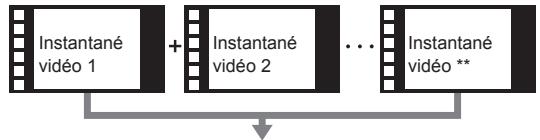
Album d'instantanés video
Réglage de la durée de l'enregistrement d'instantanés video
1 Positionnéz la molette de sélection des modes sur un mode autre que < 心>
2 Sélectionnez [Instant. video].
- Dans l'onglet [O], Sélectionnez [Instant. video], puis appuyez sur
.
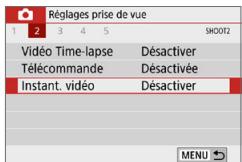
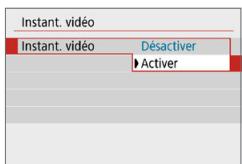
3 Sélectionnez [Activer].
- Sélectionnez [Instant. video], puis Sélectionnez [Activer].
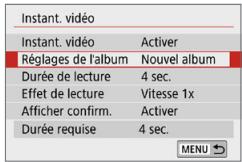
4 Sélectionnez [Réglages de l'album].
![CANON 250D - Sélectionnez [Réglages de l'album]. - 1](/content/2024/12/317665/images/8e32213bebc1dabd8769fc6efab895b365f0d5816b214a30399ea73128dabc31.jpg)
5 Sélectionnez [Créer un nouvel album].
- Lisez le message et Sélectionnez [OK].
![CANON 250D - Sélectionnez [Créer un nouvel album]. - 1](/content/2024/12/317665/images/85cb34246e1e3810db819b04ff466f2d9bc97758cf9c7be901ae6cbc5ce2c211.jpg)
6 Spécifiez la durée de lecture.
- Spécífiez la durée de lecture par instantané video.
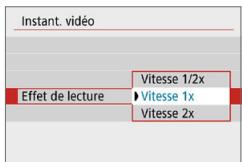
7 Spécifiez l'effet de lecture.
- Ce réglage déterminé la vitesse à laquelle les albums sont lus.
- Veuillez noter qu'avac < SCN> , [Effet de lecture] n'est pas disponible.
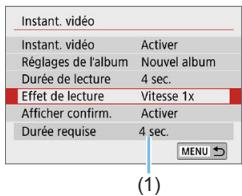
8 Verifiez la durée d'enregistrement nécessaire.
La durée nécessaire pour enregistrer chaque instantané video est indiquée (1), d'après la durée de lecture et l'effet.
(1)
9 Quittez le menu.
- Appuyez sur la touche
Création d'un album d'instantanés video

10 Enregistrez le premier instantané video.
- Appuyez sur la touche < > , puis enregistrez.
La barre bleue indiquant la durée de l'enregistrement diminue progressivement. Une fois la durée d'enregistrement définie ecoulée, l'enregistrement s'arrête automatiquement.
L'écran de confirmation apparait (248).
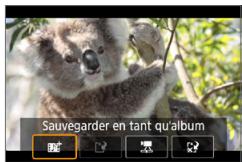
11 Sauvegardez-le comme album d'instantanés video.
- Sélectionnez [Sauvegarder en tant qu'album], puis appuyez sur
.
Le clip video sera sauvegardé en tant que premier instantané video de l'album d'instantanés video.
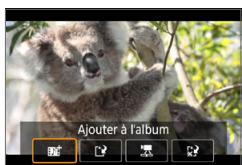
12 Continuez à enregistrer d'autres instantanés video.
Répétez l' étape 10 pour enregistrer l'instantané video suivant.
- Sélectionnez [Ajour à l'album], puis appuyez sur
Pour creer un autre album d'instantanés video, selectionnez [Sauvegardes sous nouvel album].
Répétez l' étape 12 au besoin.
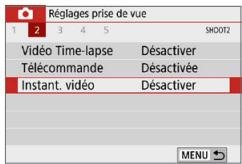
13 Quittez l'enregistrement d'instantanés video.
- Réglez [Instant. video] sur [Déscienter]. Pour revenir à l'enregistrement video standard, assurez-vous de selectionner [Déscienter].
- Appuyez sur la touche
Options des étapes 11 et 12
| Fonction | Description |
| Sauvegader en tant qu'album (Étape 11) | Le clip video sera sauvégé à en tant que premier instantané video de l'album d'instantanés video. |
| Ajouter à l'album (Étape 12) | L'instantané video qui vient d'être enregistré est ajouté à l'album enregistré juste avant. |
| Sauvegader sous nouvel album (Étape 12) | Un nouvel album d'instantanés video est créé et le clip video est sauvégé en tant que premier instantané video. Le nouvel album sera un fjichier distinct de l'album enregistré précédemment. |
| Lire instantané video (Étapes 11 et 12) | L'instantané video qui vient d'être enregistré est lu. |
| Ne pas sauvégader sur album (Étape 11) | L'instantané video qui vient d'être enregistré sera effacé au lieu d'être sauvégé dans l'album. |
| Supr. sans enregist. sur album (Étape 12) | Séléctionnez [OK] dans la boîte de dialogue de confirmation. |

- Si vous préférez enregistrer immédiatement le prochain instantané videoe, réglez [Afficher confirm.] sous [O: Instant. video] sur [Déactiver]. Ce réglage vous permet d'enregistrer immédiatement le prochain instantané videoe sans message de confirmation.
Ajouter à un album existant
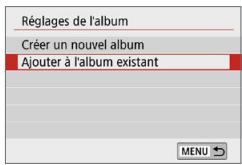
1 Sélectionnez [Ajouter à l'album existant].
- Suivez l' étape 5 à 246 pour sélectionner [Ajouter à l'album existant].
![CANON 250D - Sélectionnez [Ajouter à l'album existant]. - 1](/content/2024/12/317665/images/83fcd01d5102b8901694792bcd69004b8e68f7cb7ee1d9060c5c49cc17e4774f.jpg)
2 Sélectionnez un album existant.
- Appuyez sur les touches <><> pour sélectionner un album existant, puis appuyez sur <SET> .
- Sélectionnez [OK].
Certains réglages d'instantané video changent pour correspondre aux réglages de l'album existant.
3 Quittez le menu.
- Appuyez sur la touche
4 Enregistrez l'instantané video.
- Consultez « Création d'un album d'instantanés video » (247) pour enregistrer l'instantané video.

- Vous ne pouvez pas seLECTIONner un album pris avec un autre apparéil photo.

Précautions relatives à l'enregistrement d'instantanés video
- Aucun son n'est enregistré lorsque vous reglez [Effet de lecture] sur [Vitesse 1/2x] ou [Vitesse 2x].
- La durée d'enregistrement par instantané video est à titre indicatif uniquement. Selon la cadence d'enregistrement des images, la durée d'enregistrement affichée pendant la lecture peut ne pas être exacte.
Réglages des fonctions du menu
Les éléments de réglage pour l'enregistrement deVIDEOS sont indiqués sur les ontlets [O] et [Y] lorsque le commutateur d'alimentation est positionné sur < ^1
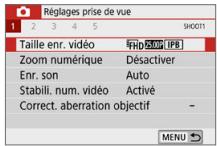
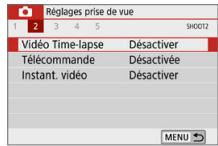
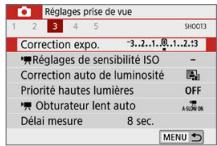
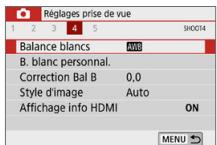
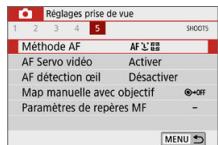
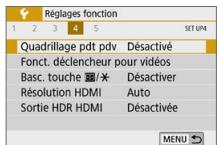
Taille de l'enregistrement video (228)
Vous pouze régler la taille de l'enregistrement video (taille d'image, cadence d'enregistrement des images et méthode de compression).
- Zoom numérique (231)
Vous pouvez utiliser le zoom numérique pour la prise de vue avec téléobjectif.
Enregistrement du son
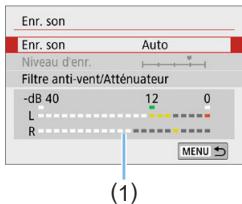
En principe, les microphones intégrés enregistristant les sons en stéreo. Si le microphone stéreo directionnel DM-E1 (vendu séparation) est raccardé à la borne d'entrée pour microphone externe de l'appareil photo (28), le microphone externe aura priorité.
(1) Compteur du niveau
Options [Enr. son/Niveau d'enr.]
[Auto] : Le niveau d'enregistrement du son est ajusté automatiquement. Le contrôle automatique du niveau fonctionne automatiquement en réponse au niveau sonore.
[Manuel] : Pour utilisateurs avances. Vous pouvez régler le niveau d'enregistrement du son selon 64 niveaux. Sélectionnez [Niveau d'enr.] et appuyez sur les touches <▶> <▶> tout en regardant le compteur du niveau pour régler le niveau de l'enregistrement du son. Regardez l'indicateur de retenue de crête (environ 3 secondes) et procédez au réglage de sorte que le compteur du niveau illumine la droite du repère « 12 » (-12 dB) pour les sons les plus forts. S'il dépasse « 0 », le son sera dé formé.
[Désacté] : Le son ne sera pas enregistré.
[Filtre anti-vent]
Lorsque cette option est réglée sur [Auto], le bruit du vent est réduit en présence de vent à l'extérieur. Cette fonctionnalité ne fonctionne que lorsque vous utilisez les microphones intégrés pour l'enregistrement video. Lorsque la fonction de filtré anti-vent s'active, lessons graves bas sont également partiellement réduits.
[Attenuateur]
Supprime automatiquement la distorsion sonore provoquee par les bruits forts. Meme si [Enr. son] est regle sur [Auto] ou [Manuel] pour l'enregistrement, une distorsion du son peut encore se produire en presence de sons très forts. Le cas échéant, il est recommendé de le régler sur [Activer].
![CANON 250D - [Attenuateur] - 1](/content/2024/12/317665/images/bf93968843516b083d503b2db197575323ee836097695459f4866c3b4b6e0500.jpg)
-
Si vous utilise la fonction Wi-Fi (communication sans fil) avec un microphone externe, le bruit du son peut être enregistré. Pendant l'enregistrement du son, il est déconseilé d'utiliser la fonction de communication sans fil.
-
Dans les modes de la zone élémentaire, les réglages disponibles pour [Dé: Enr. son] sont [Activé]/[Désactivé]. Si [Activé] est régé, le niveau d'enregistrement du son est ajusté automatiquement ( comme avec [Auto]) et la fonction de filtré anti-vent est activée.
L'équilibre du volume sonore entre L (gauche) et R (droite) n'est pas régliable.
Le son est enregistré à un taux d'échantillonnage de 48 kHz/16 bits à la fois sur L et R.
Stabilisateur numérique video (232)
Vous permet de réduire le flou de bouge à mesure que les vidés sont enregistrées.
Correction des aberrations de l'objetif (141)
Vous pouvez régler la correction du vignetage et la correction de l'aberration chromatique.
Video Time-lapse (238)
Vous pouvez enregistrer des videos Time-lapse.
Prise de vue avec telécommande
Lorsque [Activée] est régèle, vous pouvez lancer ou arrêté l'enregistrement video en utilisant la télécommande sans fil BR-E1 (vendue séparation, 463).
Si vous utilise la BR-E1, placez le sélecteur de mode de déclenchement/enregistrement video sur la position <贝> , puis appuyez sur la touche de déclenchement.
Instantané video (245)
Vou puez enregistrer des instantanés video.
Réglages de sensibilité ISO (255)
Réglez la sensibilité ISO et la plage ISO pour les videos.
Obturator lent auto\* (255)
Lorsque vous enregistrez des videos sous un éclairage relativement faible, vous pouzeCHOISER de donner la priorite à la luminosité ou à la fluidité.
Délai measure
Vous pouvez modifier la durée d'affichage de l'exposition (durée de la mémorisation d'exposition).
Affichage info HDMI (256)
Vou pouve masquer la superposition des informations durant la sortie HDMI.
Méthode AF
Les méthodes autofocus sont identiques à celles décrites en « Mise au point avec autofocus » (197). Vous pouvez selectionner [L+Suivi], [AF spot], [1 collmateur AF] ou [Zone AF].
AF Servo video
Avec cette fonction activée, l'appareil photo fait continulement la mise au point sur le sujet pendant l'enregistrement video. Le réglage par défaut est [Activer].
Lorsque [Activer] est régle :
- L'appareil photo fait la mise au point sur le sujet en continu même lorsqu'you n'enforcez pas le déclencheur à mi-course.
- Si vous souhaitez maintainir la mise au point sur un endroit spécifique ou si vous ne pouze pas enregistrer le bruit mécanique de l'objet, vous pouvez arreter provisoirement l'AF Servo video comme suit.
Tapotec [SERVOAF] en bas de l'écran a gauche.
- Sous [F: Fonct. personnalises(C.Fn)], si [Déclencheur/Touche verr. AE] est régêé sur [2:AF/Verr. AF, pas de verr.AE], vous pouvez suspendre AF Servo video enMAINENANT enfoncée la touche <※> . Lorsque vous relâchez la touche <※> , AF Servo video reprend.
- Lorsque AF Servo video est suspendu, si vous revenez à l'enregistrement video après des opérations comme appuyer sur la touche
Lorsque [Désactiver] est régle :
- Enoncez le déclencheur à mi-course pour effectuer la mise au point.
![CANON 250D - Lorsque [Désactiver] est régle : - 1](/content/2024/12/317665/images/979c39b48fcafe1185da6e71894907fd7d19305d2513090b21f0eafe397d5f19.jpg)
Précautions lorsque [AF Servo video] est réglée sur [Activer]
-
Conditions de prise de vue compliquant la mise au point
-
Un sujet se déplaçant rapidement s'approchant ou s'éloignant de l'appareil photo.
-
Un sujet se déplacant à une distance proche de l'appareil photo.
Voir « Conditions de prise de vue compliquant la mise au point » (202) pour plus de détails. -
Etant donné que I'objet est entrainé en continu et que la batterie se vide, la durée d'enregistrement video possible en sera racourcie.
- Avec certains objectifs, le bruit mécanique pour la mise au point peut être enregistré. Le cas échéant, si vous utilisez le microphone stéreo directionnel DM-E1 (vendu séparation), de tels bruits dans la video peuvent être réduits. En outre, l'utilisation de certains objectifs USM (par exemple, I'EF-S18-135mm f/3.5-5.6 IS USM) ou de certains objectifs STM (par exemple, I'EF-S18-55mm f/4-5.6 IS STM) diminuera le bruit mécanique de l'objet qui est enregistré.
- AF Servo video sera suspendu pendant le zoom ou la vue agrandie.
- Pendant l'enregistrement video, si un sujet s'approche ou s'éloigne, ou si l'appareil photo est déplace verticalément ou horizontally (panoramaque), l'image video enregistrée peut momentarily s'élargir ou se contracter (modification de l'agrandissement de l'image).
- Si vous souhaitez placer le sélecteur de mode de mise au point de l'objet sur <MF> pendant AF Servo video, commencez par positonner le commutateur d'alimentation de l'appleriel photo sur <ON> .
Map manuelle avec objectif (107)
Peut être spécifique lors de l'utilisation d-objectifs qui prennten en charge la mise au point électronique manuelle.
Quadrillage PDT pdv
Avec [3x3 #] ou [6x4 #], vous pouvez afficher un quadrillage pour vous aider à stabiliser l'appareil photo à la verticale ou à l'horizontale avant la prise de vue. En outre, avec [3x3+diag #], le quadrillage est affchéé avec des lignes diagonales pour vous aider à cadrer avec un meilleur équilibre en alignant les intersections sur le sujeit.
Veuillez noter que le quadrillage ne s'affiche pas sur l'écran LCD pendant l'enregistrement video.
- Fonction de déclencheur pour les videos
Vous pouvez régler les fonctions executées en,enfantant le déclencheur à mi-course ou à fond pendant l'enregistrement video.
[Mi-course]
- Peut être régle sur [Mesure+AF Servo'#, [Mesure+AFOne-Shot] ou [Mesure uniquement]. ([Mesure+AFOne-Shot] n'est pas disponible pour les videos 4K.)
[À fond]
- Peut être régle sur [Aucune fonction] ou [Lancer/arrêter enr.]. Avec la pression à fond sur la touche régée sur [Lancer/arrêter enr.], vous pouvez démarrer/arrêter l'enregistrement video non seulement en appuyant sur la touche < > ou sur le déclencheur à fond, mais également en utilisant la télécommande RS-60E3 (vendue séparation, 463).
![CANON 250D - [À fond] - 1](/content/2024/12/317665/images/b15aae589fd5fc637649c7df14c5b7231f1f5423b72bac2bb66d04559c8c885f.jpg)
- Pendant l'enregistrement video, le réglage [♀: Fonct. déclencheur pour videos] a priorité sur n'importe chaque fonction attribuée au déclencheur avec [Déclencheur/Touche verr. AE] sous [♀: Fonct. personnelisées(C.Fn)].
Sensibilité ISO pendant l'enregistrement video*
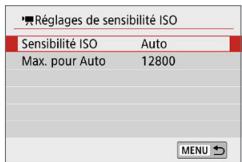
Voupez regler la sensibilité ISO séparément pour la prise de photos et l'enregistrement video. Réglez dans [Réglages de sensibilité ISO] dans l'onglet [O].
[Sensibilité ISO]
Avec l'exposition manuelle, vous pouvez régler la sensibilité ISO (222).
[Max. pour Auto]
Vous pouvez régler la limite maximale de la sensibilité ISO automatique pour ISO auto entre 6400 et 12800 ISO.
Dans [F: Fonct. personalisées(C.Fn)], si [Extension sensibilité ISO] est régée à [1:Activée], vous pouvez sélectionner [H(25600)].
Obturateur lent auto\*
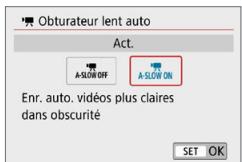
Vous pouvez désirir d'enregistrer des vidés avec plus d'éclat et moins affectées par le bruit d'image que lorsque cette option est réalisée sur [Désac.] en ralentissant automatiquement la vitesse d'obturation sous un faible éclairage.
S'applique lorsque la cadence d'enregistrement de la taille d'enregistrement video est 5924 ou 5009.
[Désac.]
Vous permet d'enregistrer des videos avec un mouvement plus fluide et plus naturel, moins affectées par le bouge du sujet que si cette option est régée sur [Act.]. Veuillez notes que sous un faible éclairage, les videos peuvent être plus sombres que si cette option est régée sur [Act.].
[Act.]
Vous permet d'enregistrer des videos avec plus d'éclat et moins affectées par le bruit d'image que si cette option est réalisée sur [Désac.] en réduisant automatiquement la vitesse d'obturation à 1/30e de seconde (NTSC) ou 1/25e de seconde (PAL) sous un faisible éclairage.
![CANON 250D - [Act.] - 1](/content/2024/12/317665/images/8894991430b20d35c5801774fa894c910411b6b14e0a5d79b0a3a61509029288.jpg)
- Il est recommandé de selectionner [Désac.] lorsque vous enregistrez des sujets en mouvement sous un faisible éclairage ou si des images rémanentes comme des trainées peuvent se produit.
Affichage des informations pour la sortie HDMI

Vou pouve configurer l'affichage des informations pour la sortie des images via un cable HDMI.
[Avec info]
L'image, les informations de prise de vue, les collimateurs AF et d'autres informations sont affichés sur l'autre apparéil via HDMI. Veuillez notes que l'écran de l' apparéil photo s'est int. Les vidés enregistrées sont sauvégardées sur la carte.
[Clean-sortie 4k ]
La sortie HDMI est uniquement constituée de videos 4K. Les informations de prise de vue et les collimateurs AF sont également affichés sur l'appareil photo, mais aucune image n'est enregistrée sur la carte. Veuillez notes que la communication Wi-Fi n'est pas disponible.
[Clean-sortie FHD]
La sortie HDMI est uniquement constituée de videos Full-HD. Les informations de prise de vue et les collimateurs AF sont également affichés sur l'appareil photo, mais aucune image n'est enregistrée sur la carte. Veuillez notes que la communication Wi-Fi n'est pas disponible.
Mises en garde générales sur l'enregistrement video
Icône rouge < > d'avertissement de température interne
Si une icône rouge <> apparait pendant l'enregistrement video, il se peut que la carte soit chaude. Dans ce cas, arrêtez l'enregistrement et laissez l'appareil photo refroidir avant de-retirer la carte. (Ne retirez pas immeditatement la carte.)
- Si la température interne de l'appareil photo augmente en raison de l'utilisation prolongée de l'enregistrement video ou d'une température ambiente élevée, une icône rouge
aparaitra.
L'icône rouge <indique que l'enregistrement video sera bientôt automatiquement arrêté. Si cela se produit, vous ne pourrez prendre de photo tant que la température interne de l'appareil photo n'aura pas diminué. Metteez l'appareil photo hors tension pour lui laisser le temps de refroidir.
- Enregistrer une réserve à une température élevée pendant une période prolongée provoquera l' apparition prematurée de l'icone < img> Lorsque vous n'enregistrez pas de videos, éteignez toutes l'appareil photo.
Enregistrement et qualité d'image
Si un objectif a Image Stabilizer (Stabilisateur d'image) est monté sur l'appareil photo et si vous placez le commutateur du Image Stabilizer (Stabilisateur d'image) (IS) sur < 0N> , l'Image Stabilizer (Stabilisateur d'image) fonctionnera continulement même si vous n'enforce pas le décl寒leur à mi-course. L'Image Stabilizer (Stabilisateur d'image) est gourmand en batterie et la durée totale de l'enregistrement video peut diminuer selon les conditions de prise de vue. Lorsque l'Image Stabilizer (Stabilisateur d'image) n'est pas nécessaire, quand vous utilisez un trépied par exemple, il est recommancé de placer le commutateur IS sur < 0FF> .
- Les microphones intégrés de l'appareil photo enregistreront également le bruit de fonctionnement et le bruit mécanique de l'appareil photo pendant la prise de vue. Utiliser le microphone stéreo directionnel DM-E1 (vendu séparation) peut diminuer ces bruits dans la vente.
- Ne raccordez rien d'autre qu'un microphone externe à la borne d'entrée pour microphone externe de l'appareil.
- Si la luminosité changependant l'enregistrement video avec exposition automatique, l'image video peut etre momentanement figee. Le cas échéant, filmez les videos avec exposition manuelle.
- En cas de source lumineuse extrémement forte sur l'image, il se peut que la portion claire de l'image apparaisse noire sur l'écran LCD. La vente sera enregistrée presque exactement comme elle apparait sur l'écran LCD.
- Sous un faible éclairage, un bruit ou des couleurs irrégulières peuvent affecter l'image. La vente sera enregistrée presque exactement comme elle apparait sur l'écran LCD.
- Si vous lisez une video avec un autre apparéil, la qualité audio ou video peut se dégrader ou la lecture peut être impossible ( même si l' apparéil prend en charge le format MP4).
Mises en garde générales sur l'enregistrement videoo
Enregistrement et qualité d'image
Si you utilisez une carte dont la vitesse d'ecriture est lente, un indicateur à 5 niveaux (1) peut apparfaître sur la droite de l'écran pendant l'enregistrement video. Il indique la quantité de données non encore écrites sur la carte (capacité restante de la mémoire tampon interne). Plus la carte est lente, plus l'indicateur affiche de niveaux. Lorsque l'indicateur est sature, l'enregistrement video s'arrête automatiquement.
Si la vitesse d'écriture de la carte est rapide, soit l'indicateur n'apparait pas, soit le niveau (s'il est affché) augmente à peine.
Commencez par enregistrer quelques vidés d'essay pour voir si la vitesse d'écriture de la carte est suffisamment rapide.
Lecture et raccordement à un téléviseur
- Si vous raccordez l'apparéel photo à un téléviseur (305) et filmed une video, aucun son ne sera émis du téléviseur pendant l'enregistrement. Le son sera néanmoins correctement enregistré.
Restrictions sur les videos au format MP4
-
Veuillez noter qu'en général, les restrictions suivantes s'appliquent aux videos au format MP4.
-
Le son ne sera pas enregistré pour les deux dernières images approximativement.
Lorsque vous lisez des videos sous Windows, les images video et le son peuvent etre légarement désynchronisés.
Fonctions pratiques
Désactivation du signal sonore (260)
Rappel de carte (260))
Réglage de la durée de revue des images (261)
Réglage du temps d'extinction automatique (261)
Réglage de la luminosité de l'écran LCD (262)
Création et sélection d'un dossier (263)
Méthodes de numérotation des fichiers (265)
Réglage des informations sur le copyright (268)
Réglage de la rotation automatique des images verticales (270)
(Rétablissement des réglages par défaut de l'appareil photo 271)
Activation/désactivation de l'écran LCD (272)
Nettoyage automatique du capteur (273)
- Ajout des données d'effacement des poussières (274)
Nettoyage manuel du capteur (276)
Réglage de la résolution de la sortie HDMI (278)
Lecture RAW sur un téléviseur HDR (279)
Désactivation du signal sonore
Voupez empêcher l'émission du signal sonore une fois la mise au point effectué, au cours de la prise de vue par retardateur et pendant les opérations tactiles.
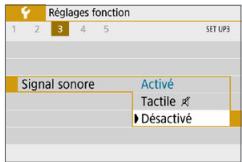
Dans l'onglet [F], Sélectionnez [Signal sonore], puis appuyez sur
Pour désactiver le signal sonore
uniquement pendant les opérations tactiles,
seLECTIONnez [Tactile 2].
Rappel de carte
Cette fonction permet d'éviter de prendre des photos en l'absence de carte dans l'appareil.
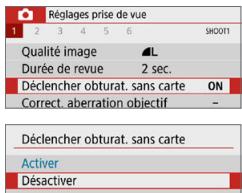
Dans l'onglet [O], Sélectionnez
[Déclencher obturat. sans carte], puis appuyez sur
[Désactiver], puis appuyez sur
Réglage de la durée de revue des images
Vous pouvez modifier la durée d'affichage de l'image sur l'écran LCD juste après la prise de vue. Avec [Arrêt] régèle, l'image n'est pas affichée immidiatement après la prise de vue. Si [Maintien] est sélectionné, la revue des images s'affichera jusqu'à ce que la durée de [Arrêt auto] soit écoulée.
Veuillez notes que pendant la revue des images, si vous utilisez les commandes de l'appareil photo, comme enforcer le décleneur à mi-course, la revue des images prend fin.
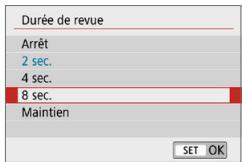
Dans l'onglet [ ], Sélectionnez [Durée de revue], puis appuyez sur
Réglage du temps d'extinction automatique
Afin d'économiser la batterie, l'appareil photo s'est int automatiquement lorsque la durée d'inactivité définie s'est écoulée. Lorsque l'appareil photo est mis hors tension par extinction automatique, vous pouvez le rallumer en enforcant le déclencheur, etc.
Si vous avez sélectionné [Désactiver], éteignez l'appareil photo ou appuyez sur la touche
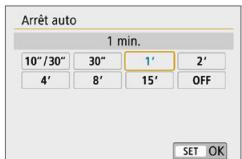
Dans l'onglet [F], Sélectionnez [Arrêt auto], puis appuyez sur

- Si [10 sec./30 sec.] est régle, l'appareil photo s'éteindra au bout d'environ 10 secondes d'inactivité. Lors du réglage des fonctions ou lors de la prise de vue avec Visée par l'écran, de l'enregistrement video, de la lecture des images, etc., le temps d'extinction automatique sera d'environ 30 secondes.
Réglage de la luminosité de l'écran LCD
Vous pouvez régler la luminosité de l'écran LCD pour votre comfort de visionnement.
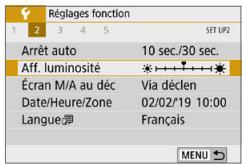
Dans l'onglet [Y], Sélectionnez [Aff. luminosité], puis appuyez sur
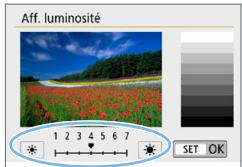
Lorsque vous vérifie l'exposition d'une image, réglez la luminosité de l'écran LCD sur 4 et empêchez la lumière ambiente d'affector l'image.
Création et sélection d'un dossier
Vous pouvez creer et selectionner à votre guise le dossier où vous souhaitez sauvegarder les images capturées.
Un dossier pour la sauvégarde des images capturées étant automatiquement créé, cette opération est facultative.
Creation d'un dossier
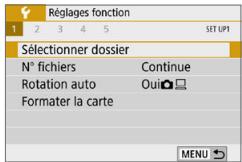
1 Sélectionnez [Sélectionner dossier].
- Dans l'onglet [♀], Sélectionnez [Sélectionner dossier], puis appuyez sur
.
![CANON 250D - Sélectionnez [Sélectionner dossier]. - 1](/content/2024/12/317665/images/b30ea041234c829030f1e8bcaa5bf429ea30e1dbcd12be0642fec58186e5b4b3.jpg)
2 Sélectionnez [Créer dossier].
- Sélectionnez [Créer dossier], puis appuyez sur
.
![CANON 250D - Sélectionnez [Créer dossier]. - 1](/content/2024/12/317665/images/5980aa29dafc3837776dcba9a62c820b54cb6904405d3ce55cc6a5373bec3486.jpg)
3 Creez un nouveau dossier.
- Sélectionnez [OK], puis appuyez sur
.
Un nouveau dossier est créé avec un numero de dossier supérieur d'un chiffre.
Selection d'un dossier
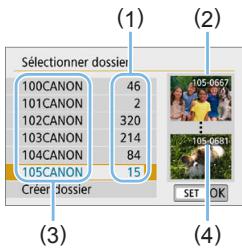
- Avec l'écran de sélection de dossiers affché, sélectionnez un dossier et appuyez sur
.
Le dossier où les images capturées seront sauvegardées est sélectionné. - Les images capturées par la suite seront enregistrées dans le dossier sélectionné.
(1) Nombre d'images dans le dossier
(2) Plus petit número de fichier
(3) Nom de dossier
(4) Plus grand numero de fichier

Dossiers
Comme dans « 100CANON » par exemple, le nom du dossier doit commencer par trois chiffres (numéro de dossier) suivis de cinq caractères alphanumériques. Un dossier peut conténir un maximum de 9999 images (numéro de fichier 0001 à 9999). Lorsqu'un dossier est plein, un nouveau dossier avec un numéro de dossier supérieur d'un chiffre est automatiquement créé. En outre, en cas de réinitialisation manuelle (267), un nouveau dossier est automatiquement créé. Des dossiers numerotés de 100 à 999 peuvent être créés.
Création de dossiers avec un ordinateur
- Avec la carte ouverte sur l'écran, créez un nouveau dossier titulé « DCIM ». Ouvrez le dossier DCIM et créez autant de dossiers que nécessaire pour sauvegarder et organiser vos images. Le nom du dossier doit suivre le format « 100ABC_D ». Les trois premiers chiffres correspondant toutes au numéro de dossier, de 100 à 999. Les cinq derniers caractères peuvent combiner des lettres minuscules et majuscules de A à Z, des nombres et un caractère de soulignement « _ ». L'espace ne peut pas être utilisé. Veuillez également noter que deux noms de dossier ne peuvent pas partager le même numéro de dossier à trois chiffres (par exemple, « 100ABC_D » et « 100W_XYZ »), même si les cinq derniers caractères de chaque nom sont différents.
Méthodes de numérotation des fichiers
Les fichiers d'images seront numérotés de 0001 à 9999 dans l'ordre où les images sont prises, puis sauvégardés dans un dossier. Vous pouvez modifier la méthode d'attribution d'un numéro de fichier.
Le numero de fichier apparait sur votre ordinateur sous ce format :
IMG_0001.JPG.
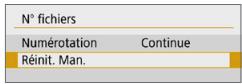
Dans [N° fichiers] dans l'onglet [F], Sélectionnez [Numération], puis appuyez sur
[Continue] : Si vous souhaitez poursuivre la numérotation des fichiers dans l'ordre même après le remplacement de la carte ou la création d'un nouveau dossier.
Mème si vous remplacez la carte ou créez un nouveau dossier, la numération des fichiers se poursuit dans l'ordre jusqu'à 9999. Cette option s'avère utile lorsque vous souhaitez sauvegarder les images numérotées entre 0001 et 9999 sur plusieurs cartes ou dans plusieurs dossiers dans un seul et même dossier sur un ordinateur.
Si la carte de remplacement ou le dossier existant comprend des images enregistrées précédemment, il se peut que la numérorotation des fichiers des nouvelles images se poursuive à partir de la numérorotation des fichiers des images générées sur la carte ou dans le dossier. Si vous souhaitez utiliser la numérorotation continue des fichiers, il est recommendé d'utiliser à chaque fois une carte qui vient d'être formée.
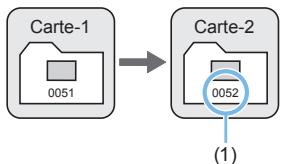
Numérotable de fichier après remplacement de la carte
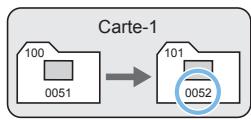
Numérotable de fichier après création d'un dossier
(1) Le numéro de fichier suit le dernier número
[Réinit. Auto] : Si vous souhaitez redémarrer la numérotation des fichiers de 0001 à chaque remplacement de la carte ou création d'un nouveau dossier.
Lorsque vous remplacez la carte ou créez un dossier, la numérotation des fichiers redémarre à partir de 0001 pour les nouvelles images sauvegardées. Cette option s'avère utile lorsque vous souhaitez organiser les images par cartes ou dossiers.
Si la carte de remplacement ou le dossier existant comprend des images enregistrées précédemment, il se peut que la numération des fichiers des nouvelles images se poursuive à partir de la numération des fichiers des images générées sur la carte ou dans le dossier. Si vous souhaitez sauvégarder des images avec la numération des fichiers commeçant à partir de 0001, utilisez à chaque fois une carte qui vient d'être formaité.
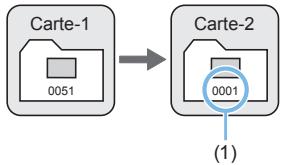
Numérotable de fichier après remplacement de la carte
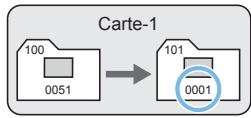
Numérorotation de fichier après création d'un dossier
(1) La numérotation des fichiers est réinitialisée
[Réinit. Man.]: Si vous souhaitez ramener la numérotation des fichiers à 0001 ou démarrer à partir du numéro de fichier 0001 dans un nouveau dossier.

Dans [N° fichiers] dans l'onglet [♀], sélectionnez [Réinit. Man.], puis sélectionnez [OK] dans le dialogue de confirmation.
Lorsque vous réinitialisez manuelle la numérotation des fichiers, un nouveau dossier est automatiquement créé et la numérotation des fichiers des images sauvégardées dans ce dossier redémarre à partir de 0001.
Cette option s'avère utile, par exemple, lorsque vous souhaitez utiliser des dossiers différents pour les photos prises hier et celles prises aujourd'hui. Àpres la réinitialisation manuelle, la numérotation des fichiers revient à Continue ou Réinit. Auto. (Aucun dialogue de confirmation de réinitialisation manuelle ne s'affichera.)

- Si le numero de fjichier dans le dossier 999 atteint 9999, la prise de vue ne sera pas possible, même si la carte a suffisamment de capacité de stockage. L'écran LCD affichera un message vous demandant de replacer la carte. Remplacez la carte par une neue.

Pour les images JPEG et RAW, le nom de filchier commence par « IMG_ » Les noms de filchier pour les vidEOS commencent par « MVI_ ». Les images JPEG ont l'extension « .JPG», les images RAW « .CR3 » et les vidEOS « .MP4 »
Réglage des informations sur le copyright
Lorsque vous reglez les informations sur le copyright, elles sont annexées à l'image sous la forme d'informations Exif.
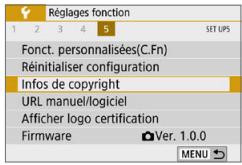
1 Sélectionnez [Infos de copyright].
- Dans l'onglet [F], Sélectionnez [Infos de copyright], puis appuyez sur
.
![CANON 250D - Sélectionnez [Infos de copyright]. - 1](/content/2024/12/317665/images/ba91327f954995d10e1b69abfc4550753198ea02a18ce616ab550c0df0fce225.jpg)
2 Sélectionnéz l'élement à régler.
- Sélectionnez [Saisir nom de l'auteur] ou [Saisir détails du copyright], puis appuyez sur
.
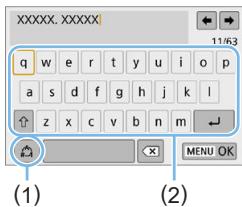
3 Saisissez le texte.
- Appuyez sur les touches directionnelles <> pour déplacer le et seLECTIONner le caractère souhaité. Appuyez ensuite sur
pour le saisir. - Vous pouvez saisir 63 caractères maximum.
- Sélectionnez [×] ou appuyez sur la touche < ] pour effacer des caractères theirs.
En selectionnant [A], vous pouvez changer de mode de saisie.
Pour déplacer le curseur, Sélectionnez [←] ou [→] dans le coin supérieur droit ou tournez la molette
Pour annuler la saisie de texte, appuyez sur la touche
(1) Mode de saisie
(2) Palette de caractères
4 Quittez le réglage.
- Àprous avoir saisi le texte, appuyez sur la touche
Vérification des informations sur le copyright

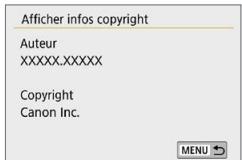
Selectionnez [Afficher infos copyright] à l' étape 2 pour vérifier les informations [Auteur] et [Copyright] que vous ave saisies.
Suppression des informations sur le copyright
Si vous sélectionné [Supprimerinfos de copyright] à l'objet 2, vous pouvez supprimer les informations [Auteur] et [Copyright].

- Si l'entrée pour « Auteur » ou « Copyright » est longue, il se peut qu'elle ne s'affiche pas entierement lorsque vous sélectionnez [Afficher infos copyright].

- Vous pouvez également régler ou vérifier les informations sur le copyright à l'aide d'EOS Utility (logiciel EOS, 484).
Réglage de la rotation automatique des images verticales
Les images prises dans le sens vertical étant automatiquement pivotées dans le sens approprié pour le visionnement, elles ne s'affichent pas dans le sens horizontal lorsqu'elles sont lues sur l'écran LCD de l'appareil photo ou visionnées sur un écran d'ordinateur. Vous pouvez modifier le réglage de cette fonction.
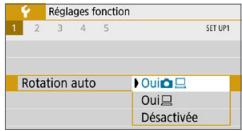
Dans l'onglet [Y], Sélectionnez [Rotation auto], puis appuyez sur
[Oui] : L'image verticale pivote automatiquement pendant la lecture à la fois sur l'écran LCD de l'appareil photo et sur l'écran de l'ordinateur.
[Oui] : L'image verticale ne pivote automatiquement que sur l'écran de l'ordinateur.
[Désactivée]: L'image verticale ne pivote pas automatiquement.
? FAQ
L'image verticale n'est pas pivotée pendant la revue des images juste après la prise de vue.
Appuyez sur la touche < > pour afficher l'image pivotée au cours de la lecture.
[Oui] est sélectionné, mais l'image ne pivote pas pendant la lecture. La rotation automatique ne fonctionne pas avec les images verticales capturées alors que [Rotation auto] était placeé sur [Désactivée]. Si vous prenez une image verticale alors que l'appareil photo est dirigé vers le haut ou vers le bas, il est possible que l'image ne pivote pas automatiquement pour la lecture. Dans un tel cas, consultez « Rotation des images » (287).
- Sur l'écran LCD de l'appareil, je souhaite faire pivoter une image capturée lorsque [Oui ] a été sélectionné.
Réglez [Oui], puis affichez l'image. Elle pivotera.
L'imagery verticalne ne pivote pas sur I'écran de l'ordinateur. Le logiciel utilisé n'est pas compatible avec la rotation d'images. Utilisez un logiciel EOS à la place.
Rétablissement des réglages par défaut de l'appareil photo
Les réglages des fonctions de prise de vue de l'appareil photo et les réglages des menus peuvent être raménés à leurs valeurs par défaut. Cette option est disponible dans les modes de la zone de création.
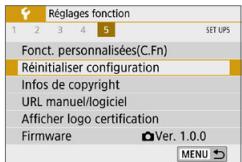
1 Sélectionnez [Réinitialiser configuration].
- Dans l'onglet [Y], Sélectionnez [Réinitialiser configuration], puis appuyez sur
.
![CANON 250D - Sélectionnez [Réinitialiser configuration]. - 1](/content/2024/12/317665/images/3bc6343b0f1f25c1d0d8ca8d79bdb9d07b209b6bb35be92af288087fbe2f97ab.jpg)
2 Sélectionnez [Réinitialiser tous réglages].
- Sélectionnez [Réinitialiser tous réglages], puis appuyez sur
.
![CANON 250D - Sélectionnez [Réinitialiser tous réglages]. - 1](/content/2024/12/317665/images/269dab8434b562865df89a8bd698bb34c5489a97e90f9f2e03232cdb1e32e25d.jpg)
3 Sélectionnez [OK].
- Sélectionnez [OK], puis appuyez sur
.
? FAQ
Réinitialiser tous les réglages
Après la procédure ci-dessus, Sélectionnez [Réinitialiser toutes C.Fn] dans [Y: Réinitialiser configuration] pour effacer tous les réglages des Fonctions personalisées (446).
Activation/désactivation de l'écran LCD
Vous pouvez régler l'appareil photo de sorte que l'écran LCD ne soit pas activé ou désactivé quand vous enforcez le déclencheur à mi-course (ou que vous appuyez sur la touche < ※> ).
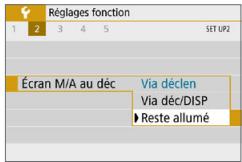
Dans l'onglet [Y], Sélectionnez [Écran M/A au début], puis appuyez sur
[Via déclen]
L'affichage disparait lorsque vous enforcez le déclencheur à mi-course. L'affichage s'allume à nouveau lorsque vous relâchez le déclencheur.
[Via déc/DISP]
: L'affichage disparait lorsqu vous enforcez le déclencheur à mi-course. L'affichage reste étéint même après avoir relâché le déclencheur. Pour activer l'affichage, appuyez sur la touche
[Reste allumé]
: L'affichage reste allumé même lorsque vous enforcez à mi-course le déclencheur. Pour désactiver l'affichage, appuyez sur la touche
Nettoyage automatique du capteur
Chaque fois que vous positionnez le commutateur d'alimentation sur <ON> ou <OFF> , l'unité de capteur auto-nettoyante est activée pour automatiquement éliminer la poussière sur l'avant du capteur. En principle, vous n'avoce pas besoin de préter attention à cette opération. Toutefois, vous pouvez exécuter manuellement le nettoyage du capteur ou vous pouvez désactiver cette unité comme suit.
Activation manuelle du nettoyage du capteur
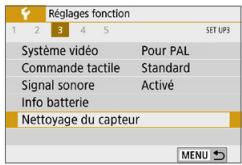
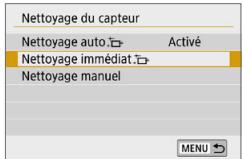
1 Sélectionnez [Nettoyage du capteur].
- Dans l'onglet [Y], Sélectionnez [Nettoyage du capteur], puis appuyez sur
.
2 Sélectionnez [Nettoyage immodiat.].
- Sélectionnez [Nettoyage immédiat.], puis appuyez sur
. - Sélectionnez [OK], fais appuyez sur
.
L'écran indiquera que le nettoyage du capteur est en cours. (Un faible bruit peut se faire entendre.) Meme si le bruit mécanique de l'obturateur sait entendre pendant le nettoyage, aucune photo n'est prise.
![CANON 250D - Sélectionnez [Nettoyage immodiat.]. - 1](/content/2024/12/317665/images/3950969ccee792e767aca7f60364a38259e231f1463dd4e3648e4b8fdf87f1db.jpg)
Lorsque la réduction du bruit multivues est régée, [Nettoyage immédiat. ] ne peut pas être sélectionné.
![CANON 250D - Sélectionnez [Nettoyage immodiat.]. - 2](/content/2024/12/317665/images/9e5bef6cf1b5af0c02c587c3e1b769a6dd56fb1a611ce3d2072e592f21e7c599.jpg)
Pour des résultats optimaux, procedez au nettoyage du capteur avec l'appareil photo posé droit et stable sur une table ou toute autre surface plante.
- Meme si vous repêzez le nettoyage du capteur, le résultat ne s'améliorera pas ennormément. Immédiement après avoir terminé le nettoyage du capteur, l'options [Nettoyage immédiat ] reste provisoirement désactivée.
- Des points lumineux peuvent apparaitre sur l'écran de prise de vue si le capteur est affecté par des rayons cosmiques ou un facteur similaire. En的选择onnant [Nettoyage Immediat.] leur apparition peut être éliminée (475).
Désactivation du nettoyage automatique du capteur
- À l'étape 2, Sélectionnez [Nettoyage auto. ] et réglez-le sur [Désacté].
Le capteur n'est plus nettoyé si vous positionnez le commutateur d'alimentation surou .
Ajout des données d'effacement des poussières
En principe, l'unité de capteur autonettoyante élimine la majorité de la poussière pouvant être visible sur les images capturées. Toutefois, au cas où une poussière visible persiste, vous pouvez ajouter des données d'effacement des poussières à l'image pour effacer ultérieurement les taches de poussière. Les données d'effacement des poussières sont utilisées par le programme Digital Photo Professional (logiciel EOS, 484) pour effacer automatiquement les taches de poussière.
Preparatifs
- Préparez un objet blanc uni, une feuille de papier par exemple.
Réglez la distance fiscale de l'objet sur 50 mm ou plus. - Placez le sélecteur de mode de mise au point de l'objet sur
et réglez la mise au point sur l'infini (∞). Si l'objet ne comprend pas d'échelle des distances, faites pivoter l'appareil photo pour qu'il soit tourné vers vous et tournez complètement la bague de mise au point dans le sens horsaire.
Obtention des données d'effacement des poussières
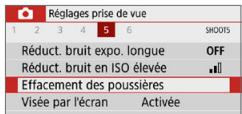
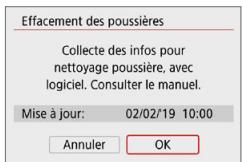
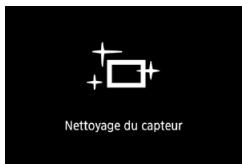
1 Sélectionnez [Effacement des poussières].
- Dans l'onglet [□], Sélectionnez [Effacement des poussières], puis appuyez sur
.
2 Sélectionnez [OK].
Si vous selectionnez [OK] et appuyez sur < SET>, le nettoyage automatique du capteur est réalisé, puis un message s'affiche. Meme si le bruit mécanique de l'obturateur se fait entendre pendant le nettoyage, aucune photo n'est prise.
Effacement des poussières
Presse le déclenchaure à fond quand vous étés pret.
![CANON 250D - Sélectionnez [OK]. - 1](/content/2024/12/317665/images/977ae44fa458233d6425294cff967035d2562455cc75f5bc4495e41e010c9c8c.jpg)
![CANON 250D - Sélectionnez [OK]. - 2](/content/2024/12/317665/images/8356dcd3237cdf6b99430d61e86d620cf1ffaba7abd1166818e3993bbf8836e0.jpg)
3 Photographiez un objet tout blanc.
- Placez-vous à une distance de 20 cm-30 cm d'un objet complètement blanc sansASF qui remplit l'ensemble du viseur et prenez la photo.
La photo est prise en mode de priorite à l'ouverture à une ouverture de f/22. - Étant donné que l'image ne sera pas sauvegardée, les données peuvent être collectées sans qu'une carte ne soit insérée dans l'appareil photo.
Lorsque la photo est prise, l'appareil commence à recueillir les données d'effacement des poussières. Quand les données d'effacement des poussières ont été collectées, un message apparait. Sélectionnez [OK] pour revenir au menu.
Si les données ne sont pas obtenues correctement, un message d'erreur apparait. Avec examé les informations dans « Préparatifs » (274), sélectionnez [OK], puis reprene la prise de vue.
Données d'effacement des poussières
Une fois collectées, les données d'effacement des poussières sont attachées à toute image JPEG et RAW capturée par la suite. Il est recommandé demettre à jour les données d'effacement des poussières en collectant à nouveau les données avant une prise de vue importante. Pour en savoir plus sur l'utilisation de Digital Photo Professional (logiciel EOS) pour effacer automatiquement les taches de poussière, consultez le mode d'emploi de Digital Photo Professional.
Les données d'effacement des poussières ajoutées à l'image sont infimes et n' affectent pratiquement pas la taille du fichier d'image.

Utilisez toujours un objet complètement blanc, une feuille neue de papier blanc par exemple. Si l'objet compte des motifs ou des dessins, ils peuvent être considérés comme de la poussière par le logarithie et la précision d'effacement des poussières par le logarithie EOS en sera affectée.
Il est possible d'éliminer manuelle avec une poire soufflante en vente dans le commerce ou autre la poussière qui n'a pu être retiree par le nettoyage automatique du capteur. Avant de nettoyer le capteur, détachez I'objectif de I'appareil photo.
Le capteur d'image est extrémement délicat. Si le capteur doit être nettoyé directement, il est recommendé de confier cette tâche au Service Àpres-Vente Canon.
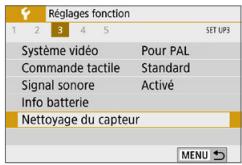
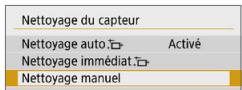
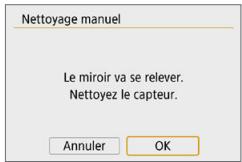
1 Sélectionnez [Nettoyage du capteur].
- Dans l'onglet [Y], Sélectionnez [Nettoyage du capteur], puis appuyez sur
.
2 Sélectionnez [Nettoyage manuel].
- Sélectionnez [Nettoyage manuel], puis appuyez sur
.
3 Sélectionnez [OK].
- Sélectionnez [OK], puis appuyez sur
.
Instantanément, le miroir reflex severrouille en position relevée et l'obturator s'ouvre.
4 Nettoyez le capteur.
5 Terminate le nettoyage.
- Positionnéz le commutateur d'alimentation sur
.

Si vous utilisez une batterie, vérifie qu'elle est complètement rechargée.

Il est recommendé d'utiliser des accessoires pour prise secteur (vendus séparément, 461).

Lorsque la réduction du bruit multivues est régée, [Nettoyage manuel] ne peut pas être sélectionné.
- Lorsque vous nettoyez le capteur, n'effectuez aucune des opérations suivantes. Si l'alimentation est interrompue, l'obturator se refère, ce qui risque d'endommager les rideaux de l'obturator et le capteur d'image.
Positionner le commutateur d'alimentation sur < OFF>
- Retirer ou insérer la batterie.
- La surface du capteur d'image est extrémement délicate. Nettoyez le capteur avec soin.
Utilisez une poire sufflante simple sans Brosse. Vous pourriez rayer le capteur.
N'introduuirez pas l'extrémité de la poir souflante dans l'appareil plus loin que la monture d'objectif. Si l'alimentation est interrompue, l'obturator se refère, ce qui risque d'emdommager les rideaux ou le miroir reflex.
N'utilise jamais d'air ou de gaz sous pression pour nettoyer le capteur. L'air pressurisé risquerait d'endommager le capteur et le gaz pulverisé pourrait le geler et le rayer. - Si le niveau de charge de la batterie diminue pendant le nettoyage du capteur, un signal sonore d'advertissement est émis. Arrêtez de nettoyer le capteur.
- Si vous ne parvenez pas à-retirer une tache avec une poiré soufflante, nous vous recommendons de confier le nettoyage du capteur à un Service Àprouès-Vente Canon.
Réglage de la résolution de la sortie HDMI
Réglez la résolution de sortie des images utilisé lorsque l'appareil photo est raccordé à un téléviseur ou un enregistrure exter ne avec un cable HDMI.
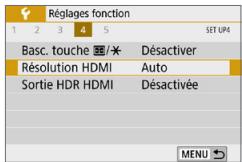
1 Sélectionnez [Résolution HDMI].
- Dans l'onglet [Y], Sélectionnez [Résolution HDMI], puis appuyez sur
.
![CANON 250D - Sélectionnez [Résolution HDMI]. - 1](/content/2024/12/317665/images/3bce49d16b6a68687098372e2158ea9900f01c9433486a196e916749b7479547.jpg)
2 Sélectionnez un élément.
- Appuyez sur les touches <><> pour sélectionner l'élément, puis appuyez sur <SET> .
Auto
Les images apparaissent automatiquement avec la résolution optimale correspondant au téléviseur connecté.
1080p
Sortie à une résolution de 1080p. Sélectionnez cette option si vous préférez éviter les problèmes d'affichage ou de retard lorsque l'appareil photo change de résolution.
Lecture RAW sur un téléviseur HDR
VoussoupiezvoirlesimageserAWenHDRen connectantI'appareilphotoa unteleviseur HDR.
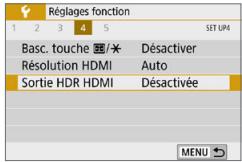
1 Sélectionnez [Sortie HDR HDMI].
- Dans l'onglet [F], Sélectionnez [Sortie HDR HDMI], puis appuyez sur
.
![CANON 250D - Sélectionnez [Sortie HDR HDMI]. - 1](/content/2024/12/317665/images/13f51976e289cb5492934d684016ca48a734112fd516b215fb3a9092f6182590.jpg)
2 Sélectionnez [Activée].
- Appuyez sur les touches <><> pour sélectionner [Activée].
![CANON 250D - Sélectionnez [Activée]. - 1](/content/2024/12/317665/images/963b452fea60e552baefb27072ca149e3e671416c433a4061016836b687fb01d.jpg)
Assurez-vous que le téléviseur HDR est reglé sur l'entrée HDR. Pour en savoir plus sur la manière de permuter les entrées sur le téléviseur, consultez le mode d'emploi du téléviseur.
- Selon le téléviseur utilisé, les images peuvent ne pas correspondre à ce que vous attendiez.
- Certains effets d'image et informations peuvent ne pas s'afficher sur un téléviseur HDR.
Lecture des images
Ce chapitre déscrit l'utilisation avancée des méthodes de lecture représentées dans « Prise de vue élémentaire et lecture des images » (69), et explique comment dire et effacer les images capturées (photos/videos), comment les afficher sur un écran de télévisuer et désrit d'autres fonctions liées à la lecture.
Images prises et sauvegardées à l'aide d'un autre apparéil
Il est possible que l'appareil photo n'affiche pas correctement les images qui ont eté capturées sur un autre apparéil photo,éditées sur un ordinateur ou dont le nom de filchier a été modifié.
Recherche rapide d'images
Afficher plusieurs images sur un seul écran (affichage de l'index)
Recherche rapidement des images grâce à l'affichage de l'index affichtant 4, 9, 36 ou 100 images sur un écran.
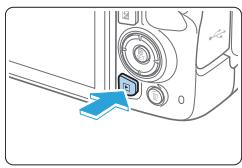
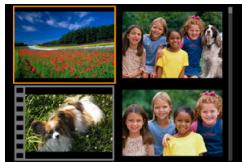
1 Affichez l'image.
Lorsque you appuyez sur la touche < > ,la derniere image capturée s'affiche.
2 Affichez l'index.
- Appuyez sur la touche < - >.
L'affichage de l'index à 4 images apparait. L'image selectionnée est entourée d'un cadre orange.
Si you appuyez sur la touche < 1 > I'affichage changera comme suit: 9 images 36 images 100 images.
Si you appuyez sur la touche < < 出 > I'affichage changera comme suit : 100 images 36 images 9 images 4 images 1 image.

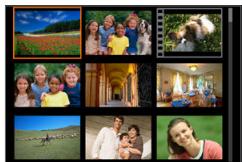
3 Sélectionnez une image.
- Appuyez sur les touches directionnelles < > pour déplacer le cadre orange afin de Sélectionner l'image.
Si you tournez la molette < 空 _ 空 ^ 空 , la ou les images sur I'ecran suivant ou precedent s'affichent. - Appuyez sur
dans l'affichage de l'index pour afficher l'image sélectionné dans l'affichage d'une image unique.
Saut des images (affichage de saut)
Dans l'affichage d'une image unique, vous pouvez tourner la molette < ^_3> pour sauter en avant ou en arrêté entre les images selon la méthode de saut sélectionnée.
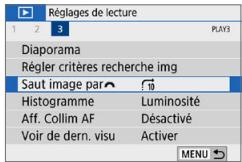
1 Sélectionnez [Saut image par ^SNO ].
- Dans l'onglet [▶], Sélectionnez [Saut image par _ ], puis appuyez sur
.
![CANON 250D - Sélectionnez [Saut image par ^SNO ]. - 1](/content/2024/12/317665/images/25774db53e82a44f5e176212f12cf5cd933b5b3b7d01a022712eea30eb137397.jpg)
2 Sélectionnez la méthode de saut.
- Appuyez sur les touches directionnelles <> pour sélectionner la méthode de saut, puis appuyez sur
.
: Afficher les images une par une
: Sauter 10 images
: Saut d'images selon le nombre spécifique
: Affichage par date
: Affichage par dossier
: Afficher les videos seulement
: Afficher les photos seulement
: Afficher les images protégées seulement
: Affichage par classement d'image (288)
Tournez la molette < 12 pour selectionner.

- Avec [Sauter les images du nombre d'images spécifique], vous pouvez tournier la molette < pour sélectionner le nombre d'images que vous souhaitez sauter (1 à 100).
Pour rechercher des images par date de prise de vue, Sélectionnez [Date].
Pour rechercher des images par dossier, selectionnez [Dossier]. - Si la carte contient à la fois desVIDEOS et des photos, Sélectionnez [VidEOS] ou [Photos] pour afficher les une ou les autres.
Si aucune image ne correspond au [Classement] selectionne, il ne vous sera pas possible de parcourir les images en utilisant la molette < _g^c_g^c_g^c_g^c_g^c_g^c_g^c_g^c_g^ >
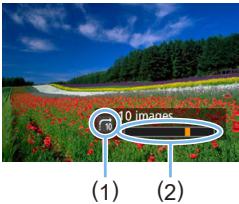
3 Parcourez les images par sauts.
- Appuyez sur la touche <▶> pour dire des images.
En mode d'affichage d'une image unique, tournez la molette < 12 = 12
Vous pouvez parcourir les images selon la méthode可以选择.
(1) Méthode de saut
(2) Position de lecture
Agrandissement des images
Vous pouvez agrandir une image capturée d'environ 1,5x à 10x sur l'écran LCD.
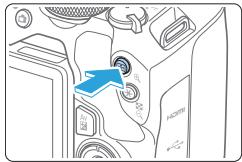
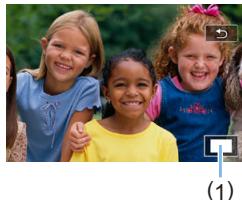
1 Agrandissez l'image.
- Appuyez sur la touche < 4> pendant la lecture des images.
L'imagé est agrandie. L'emplacement de la zone agrandie (1) s'affiche dans le coin inférieur droit de l'écran.
Si vous maintainez enforcée la touche < 四 > , l'image sera agrandie jusqu'à atteindre la taille d'agrandissement maximum. - Appuyez sur la touche <▶Q> pour réduire l'agrandissement. Si vous maintainez enforcée la touche, l'agrandissement diminuera jusqu'à l'affichage d'une image unique.
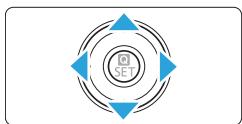
2 Parcourez l'image.
- Appuyez sur les touches directionnelles < > pour faire défiler l'image agrandie dans le sens de la pression.
Pour quitter la vue agrandie, appuyez sur la touche < > .Le mode d'affichage d'une image unique réapparait.

- Tournez la molette < _a^a_a^3> pour afficher une autre image tout en conservant la vue agrandie.
Il n'est pas possible d'agrandir une video.
Lecture avec l'écran tactile
L'écran LCD est un panneau sensible au toucher que vous pouvez toucher avec les doigs pour commander différentes opérations de lecture. Appuyez d'abord sur la touche <> pour dire les images.
Parcours des images
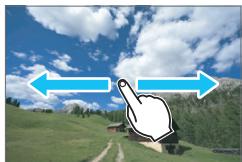
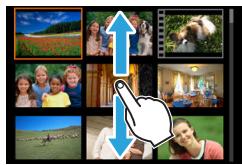
Balayez I'ecran d'un doigt.
Avec l'affchage d'une image unique, touchez I'ecran LCD avec un doigt. Vous pouvez defiler jusqu'à l'image suivante ou precedente en balayant I'ecran du doigt vers la gauche ou la droite.
Balayez vers la gauche pour voir l'image suivante (la plus recente) ou vers la droite pour voir l'image précédente (la plus ancienne).
- Avec l'affichage de l'index, touchez également l'écran LCD avec un doigt.
Vous pouvez defiler jusqu'à l'écran suivant ou precedent en balayant l'écran du doigt en haut ou en bas.
Balayez I'ecran du doigt vers le haut pour voir les images suivantes (plus récentes) ou vers le bas pour voir les images précédentes (plus anciennes).
Lorsque vous sélectionnez une image, le cadre orange apparait. Tapotecz a nouveau sur l'image pour l'afficher en tant qu'image unique.
Saut des images (affichage de saut)
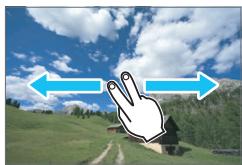
Balayez avec deux doigts.
Touchez l'écran LCD avec deux doigs.
Lorsque vous balayez l'écran avec deux doigs vers la gauche ou la droite, vous pouvez sauter à travers les images avec la méthode définie dans [Saut image par ] dans l'onglet [].
Réduire l'image (affichage de l'index)
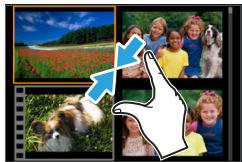
Pincez l'écran avec deux doigts.
Touchez l'écran avec deux doigs écartsés et pincez-les ensemble sur l'écran.
- Chaque fais que vous pincez l'écran avec les doigs, l'affichage d'une image unique devient l'affichage de l'index.
Lorsque you selectionnez une image, le cadre orange apparait. Tapotecz anewouveau sur I'image pour I'afficher en tant qu'image unique.
Agrandir l'image
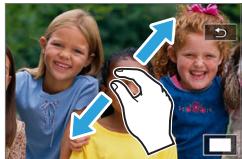
Écartez deux doigts.
Touchez l'écran avec deux doigs ensemble, puis écarts-les sur l'écran.
- À mesure que vous écartez vos doigts, l'image est agrandie.
L'imagpe peut etre agrandie jusqu'à environ 10x.
Double-touchez.
Lorsque you tapotec deux fois sur l'image avec le doigt, les pixels de l'imag enregistrée s'affichent à 100% environ centres autour du point touché.
Pour revenir à l'affichage d'une image unique, tapotec à nouveau deux fois sur l'image.

- Dans l'affichage de l'index, vous ne pouvez pas agrandir l'image en tapotant deux fois.

- Vous pouvez parcourir l'image en faisant glisser vos doigts sur l'écran.
Pour réduire l'image, pincez l'écran avec vos deux doigs ensemble. - En tapotant sur [>, vous pouvez revenir à l'affichage d'une image unique.
Rotation des images
Vous pouvez utiliser cette fonction pour faire pivoter l'image affichée dans le sens de votre choix.
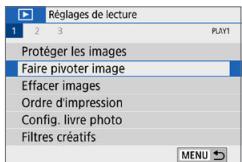
1 Sélectionnez [Faire pivoter image].
- Dans l'onglet [□], Sélectionnez [Faire pivoter image], puis appuyez sur
.
![CANON 250D - Sélectionnez [Faire pivoter image]. - 1](/content/2024/12/317665/images/f62a533c6f68756c683e4ef8b2a77226f69e7fe2059e34d9e93553ada45cc7e3.jpg)
2 Sélectionnez une image.
- Appuyez sur les touches <><> pour sélectionner l'image à pivoter.
- Vous pouvez également seLECTIONner une image dans l'affichage de l'index (281).
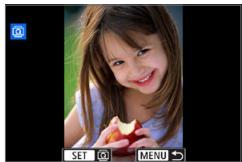
3 Faites pivoter l'image.
- Chaque fais que vous appuyez sur
, l'image pivote dans le sens horsaire comme suit : 90^ 270^ 0^ .
Pour faire pivoter une autre image, repêze les étapes 2 et 3. - Appuyez sur la touche

Si vous reglez [♀: Rotation auto] sur [Oui ♀ ] (♀270) avant de prendre des photos verticales, il ne sera pas nécessaire de faire pivoter les images comme indiqué ci-dessus.
Si I'image pivotee ne s'affiche pas selon l'orientation pivotee pendant la lecture des images, reglez [♀: Rotation auto] sur [Oui].
Il est impossible de faire pivoter une video.
Attribution de classements
Vou pousse classifier les images (photos et vidEOS) selon cinq marques de classement : [·]/[·]/[·]/[·]/[·]. Cette fonction est appelée classement.
- Le classement des images peut vous aider à les organiser.
Classement d'une image unique
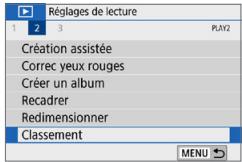
1 Sélectionnez [Classement].
- Dans l'onglet [▶], Sélectionnez [Classement], puis appuyez sur
.
![CANON 250D - Sélectionnez [Classement]. - 1](/content/2024/12/317665/images/bf5fec69daa68e27bdae839466400d92c98e074a3f8ff874dcce074c4a581ce2.jpg)
2 Sélectionnez [Sélectionner les images].
Une image s'affiche.
![CANON 250D - Sélectionnez [Sélectionner les images]. - 1](/content/2024/12/317665/images/ea9aab4aa1dedff12a0179bf2276b6b9912854323b935ca44e8008b138e20a70.jpg)
3 Sélectionnéz l'image à classer.
- Appuyez sur les touches <><> pour sélectionner une image à classe, puis appuyez sur
. - En appuyant sur la touche < 一 一 >, you pouvez selectionner des images depuis un affichage à trois images. Pour revenir à l'affichage d'une image unique, appuyez sur la touche < ^ 一 >
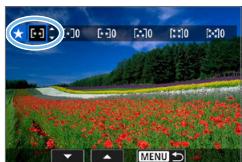
4 Attribuez un classement à l'image.
- Appuyez sur les touches <><> pour sélectionner un classement.
Lorsque you apposez une marque de classement à l'image, le numero à côté du classement défini augmente de un.
Pour classer une autre image, repétez les étapes 3 et 4.
Spcification de la série
Vouspouvieszpecifier une série d'images pour classer toutes les images dans la série en une seule operation.

1 Sélectionnez [Sélectionner série].
- Sélectionnez [Sélectionner série] dans [▶ : Classement], puis appuyez sur
.
![CANON 250D - Sélectionnez [Sélectionner série]. - 1](/content/2024/12/317665/images/d75a99b1d911b256330394f6b71b24ebc658d7a4fd54e470181254d12d24d699.jpg)
2 Spécifiez la série d/images.
- Sélectionnez la première image (point de départ), puis appuyez sur
. - Sélectionnez la dernière image (point de fin), puis appuyez sur
.
L'icone [√] apparait sur les images selectionnées.
Pour annuler la sélection, repêzez cette étape.
Si you appuyez sur la touche
3 Confirmez la série.
- Appuyez sur la touche
4 Attribuez un classement à l'image.
- Tournez la molette < 12 pour sélectionner un classement, puis sélectionnez [OK].
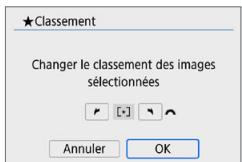
Spécification de toutes les images dans un dossier ou sur une carte
Voussouspoucezclassertoutedesimagesdansunddossoireousurunecarte en uneseuleopération.
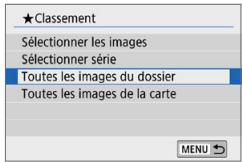
Lorsque you selectionnez [Toutes les images du dossier] ou [Toutes les images de la carte] dans [▶ : Classement], toute les images dans le dossier ou sur la carte sont spécifiées.
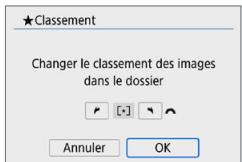
- Tournez la molette < _molette^m> pour sélectionner un classement, puis sélectionnez [OK].
Pour annuler le classement, selectionnez la marque de classement [OFF].

- Un total de 999 images maximum d'un classement donné peut être affché. En présence de plus de 1000 images avec un classement donné, [###] s'affiche.
Comment tirer parti des classements
- Avec [▶: Saut image par 100%], vous ne pouvez afficher que les images ayant le classement spécifique.
- Selon le système d'exploitation de votre ordinateur, vous pouvez consulter le classement de chaque fisquier au sein de l'affichage des informations de fisquier ou dans le visionneur d'image standard fourni (images JPEG uniquement).
Filtrage des images pour la lecture
Vous pouvez rechercher les images en spécifient les critères et afficher les images filtrées. Vous pouvez également dire toutes les images trouvées dans un diaporama, les protégger ou les effacer en une seule opération.
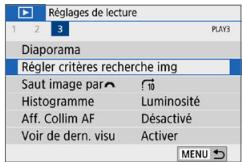
1 Sélectionnez [Régler critères recherche img].
- Dans l'onglet [■], Sélectionnez [Régler critères recherche img], puis appuyez sur
.
![CANON 250D - Sélectionnez [Régler critères recherche img]. - 1](/content/2024/12/317665/images/516d570036d4a3084e799bbd18e47ad25a90bf2ce76bed69636c96606f072221.jpg)
2 Reglez les critères de recherche.
- Appuyez sur les touches <><> pour sélectionner le critère.
- Appuyez sur les touches <><> pour définir le réglage.
Pour annuler le critère, appuyez sur la touche. - Vous pouvez même définir tous les critères.
Pour annuler tous les critères, appuyez sur la touche < > .
| Élément | Réglage |
| ★ Classement | Les images avec la marque de classement sélectionnée s'afficheront. |
| Date | Les images capturées à la date de prise de vue sélectionnée s'afficheront. |
| Dossier | Les images dans le dossier sélectionné s'afficheront. |
| On Protégéger | Les images « Protégées » ou « Non protégée » sur la carte s'afficheront. |
| Type de filchier | Les filchiers d'image du type sélectionné s'afficheront. Les types de filchier régibles sont [Photos], [RAW], [RAW, RAW+JPEG], [RAW+JPEG], [RAW+JPEG, JPEG], [JPEG] et ['VidEOS']. |
3 Mettez en œuvre les critères de recherche.
- Appuyez sur < SET> .
Lisez le message qui apparait et selectionnez [OK].
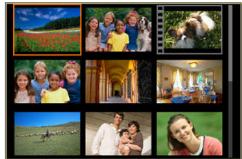
4 Affichez les images trouvées.
- Appuyez sur la touche < > pour dire les images.
Les images correspondant aux critères définis apparaisent dans un cadre jaune.

- Si aucune image ne correspond aux criteres de recherche, la pression sur <SET> à l'écran de l' étape 2 n'activera pas [OK]. (Impossible d'avancer à l' étape 3.)

- Mème si [♀: Arrét auto] est régèle sur [4 min.] ou moins, le temps d'extinction automatique est d'environ 6 minutes lorsque l'écran des critères de recherche est affchéé.
- Une fois que les images trouvées s'affichent, vous pouze également exécouter diverses opérations (protégger, effacer, ordre d'impression, configuration du livre-photo, classement et diaporama) pour toutes les images trouvées en une seule fois.
L'affichage des images trouvées disparait automatiquement lorsque vous exécutez les opérations suivantes :
Effectuer une prise de vue.
- La fonction d'extinction automatique est activée.
- Positionner le commutateur d'alimentation sur < 0FF> .
- Formater la carte SD.
- Ajouter une image ( comme lorsqu'une image capturee est sauvegardée en tant que nouvelle image après avoir eté modifiée au moyen d'un effet de filtrte, redimensionné ou recadrée).
- En l'absence d'images correspondant aux critères de recherche.
Contrôle rapide pour la lecture
Pendant la lecture, vous pouvez appuyer sur la touche <品> pour régler les points suivants: [Om: Protégér les images], [Faire pivoter image], [★ : Classement], [Filtres créations], [Redimensionner (images JPEG uniquement)], [Recadrer], [Saut image par ], [Recherche d'images], [Envoyer img à smartphone] et [C: Création assistée (images RAW uniquement)]. Pour les videos, seuls les éléments suivants peuvent être régés: [On: Protégér les images], [★ : Classement], [Saut image par ], [Recherche d'images], [Envoyer img à smartphone] ou [▶: Lire video].
- Non sélectionnable si [Désactiver] est sélectionné pour [Wi-Fi] sous [(1): Paramètres Wi-Fi].
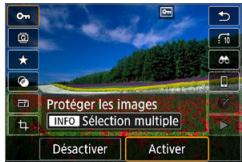
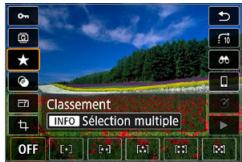
1 Appuyez sur la touche < 国> .
- Pendant la lecture des images, appuyez sur la touche < > .
Les options de contrôle rapide apparaisent.
2 Sélectionnéz un élément et réglez-le.
- Appuyez sur les touches < > < > pour sélectionner une fonction.
Le nom et le réglage de la fonction sélectionnée s'affichent au bas de l'écran. - Appuyez sur les touches <><> pour régler la fonction.
Pour la protection des images (307) et le classement (288), appuyez surpour sélectionner plusieurs images.
Pour les litres créatifs (329), le redimensionnement (338), le recadrage (340), la recherche d'images (291), l'envoi d'images à un smartphone (363) et la création assistée (332), appuyez suret réglez la fonction.
Saut image par 282): Pour specifier le nombre d'images pour Affichage de saut ou Classement (288), appuyez sur INFO>.
Pour annuler, appuyez sur la touche
- Étant donné que les enregistrateurs à disque dur ne disposent pas d'une borne d'entrée HDMI, il n'est pas possible de raccarder l'ordinateille photo à un enregistrateur à disque dur au moyen d'un cable HDMI.
- Meme si l'appareil photo est racordé à un enregistre à disque dur au moyen d'un cable USB, les photos et les photos ne pourront pas été lues ou sauvégardées.
- Il est impossible de dire les videos sur des apparciels ne prenatal pas en charge les fichiers video au format MP4.
Visionnage sur l'écran LCD de l'appareil photo (296-303)
Vou puez visionner les videos sur l'écran LCD de l'appareil photo.
Vou pouze également couper la première et la dernière scène d'une video, et dire les photos ou les videos sur la carte sous la forme d'un diaporama automatique.

- Une videoéditation sur un ordinateur ne peut pas être réécrite sur la carte et visionnée avec l'appareil photo.
Visionnage et édition sur un ordinateur
Les fichiers video enregistrés sur la carte peuvent être transférés sur un ordinateur et lus ou éditions avec les logiciels pré-installés ou généraux, compatibles avec le format d'enregistrement de la video.

Pour dire ou éditer une video avec un logiciel en vente dans le commerce, utilisez un logiciel compatible avec les videos au format MP4. Pour en savoir plus sur les logiciels en vente dans le commerce, contactez le fabricant de logiciels.

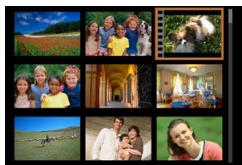
1 Affichez l'image.
- Appuyez sur la touche <> pour afficher une image.
2 Sélectionnez une réserve.
- Appuyez sur les touches < > < > pour sélectionner la video à生存.
- Dans l'affichage d'une image unique, l'icone
affichée dans le coin supérieur gauche indique une video. - Sur l'affichage de l'index, les perforations sur le contour gauche d'une vignette indiquent une video. Étant donné qu'il est impossible de dire les vidés depuis l'affichage de l'index, appuyez sur
pour passer à l'affichage d'une image unique.
3 Dans l'affichage d'une image unique, appuyez sur .
4 Lisez la video.
- Sélectionnez [▶] (Lire contrôle), puis appuyez sur
.
La lecture de la video commence. - Vous pouvez suspendre la lecture et afficher le panneau de lecture video en appuyant sur
.
Le volume pendant la lecture peut être régé en appuyant sur les touches < > < >
Pour en savoir plus sur les opérations de lecture, reportez-vous à la page 297.
(1) Haut-parleur
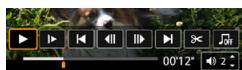
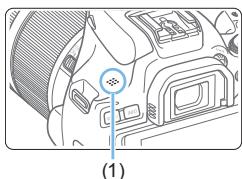

- Il se peut que l'apparéil photo ne soit pas en mesure de dire les activités enregistrées avec un autre apparéil photo.
Panneau de lecture video
| Éléments | Opérations de lecture |
| ►Lire | Appuyez sur <SET> pour basculer entre la lecture et l'arrêt. |
| ►Ralenti | Régle la vitesse de ralenti en appuyant sur les touches <▲>. La vitesse de ralenti est indiquée dans le coin supérieur droit de l'écran. |
| ►Saut arrêté | Saute en arrêté d'environ 4 secondes chaque fois que vous appuyez sur <SET>. |
| ►ll Image précédente | Affiche l'image précédente chaque fois que vous appuyez sur <SET>. Si vous maintainez,enforcé <SET>, la video sera rembobinée. |
| ►llImage suivante | Lit la video image par image chaque fois que vous appuyez sur <SET>. Si vous maintenez,enforcé <SET>, la video avancera rapidement. |
| ►Saut avant | Saute en arrêté d'environ 4 secondes chaque fois que vous appuyez sur <SET>. |
| « Editor | Affiche l'écran d'édition (299). |
| « Extraction d'image | Disponible lors de la lecture de videos 4K ou Time-lapse 4K. Vous permet d'extraire l'image actuelle et de la sauvegarder en tant qu'image fixe JPEG (301). |
| « Musique de fond | La video est lue avec la musique de fond sélectionnée (337). |
| Position de lecture | |
| mm'ss" | Durée de lecture (minutes : secondes) |
| « Volume | Utilisez les touches <▲><▼> pour régler le volume du haut-parleur (296). |
| « Menu » | Appuyez sur la touche <MENU> pour revenir à l'affichage d'une image unique. |
Panneau de lecture video (albums d'instantanés video)
| Éléments | Opérations de lecture |
| ►Lire | Appuyez sur <SET> pour basculer entre la lecture et l'arrêt. |
| ►Ralenti | Réglez la vitesse de ralenti en appuyant sur les touches <►>. La vitesse de ralenti est indiquée dans le coin supérieur droit de l'écran. |
| ►Vidéo préc. | Affiche la première image de l'instantané video précédent. |
| ►II Image précédente | Affiche l'image précédente chaque fois que vous appuyez sur <SET>. Si vous maintainez,enforcé <SET>, la video sera remboinée. |
| II►Image suivante | Lit la video image par image chaque fois que vous appuyez sur <SET>. Si vous maintainez,enforcé <SET>, la video avancerarapidement. |
| ►Vidéo suivante | Affiche la première image de l'instantané video suivant. |
| Éffacer video | Efface l'instantané video actuel. |
| Éditer | Affiche l'écran d'edition (299). |
| Musique de fond | La video est lue avec la musique de fond sélectionnée (337). |
| Position de lecture | |
| mm'ss" | Durée de lecture (minutes : secondes) |
| Volume | Utilissez les touches <▲> <▼> pour régler le volume du haut-parleur (296). |
| MENU | Appuyez sur la touche <MENU> pour revenir à l'affichage d'uneimage unique. |

Utilisez les commandes du téléviseur pour regler le volume lorsquel l'appareil photo est connecté a un téléviseur pour la lecture video (305). (Le volume ne peut pas etre regle en appuyant sur les touches < > < >.
La lecture videoe peut s'arreter si la vitesse de lecture de la carte est trop lente ou si les fichiers videoe contiennent des images alterées.
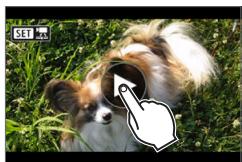
Tapotec [▶] au centre de l'écran.
La lecture de la video commence.
Pour afficher l'écran de contrôle rapide, touchez
Pour suspendre la video en cours de lecture, tapotecz sur I'ecran. Le panneau de lecture video apparait également.
Édition des première et dernières scènes d'une dette
Vous pouvez couper les première et dernière scènes d'une réserve par paliers d'environ 1 seconde.
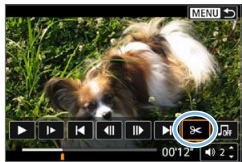
1 Suspendez la lecture video.
Le panneau de lecture videoe apparait.
2 Sélectionnez [X] sur l'écran de lecture-video.
Le panneau d'edition video s'affiche en bas de l'écran.
3 Indiquez la portion a couper.
- Sélectionnez [g] (couper le début) ou [g] (couper la fin), puis appuyez sur
. - Appuyez sur les touches <><> pour voir les images précédentes ou suivantes. Maintenez enforcée la touche pour faire avancer ou reculer rapidement les images.
- Àprous avoir decide qu'elle partie couper, appuyez sur
. La portion mise en surbrillance en blanc en haut correspond à ce qui restera.
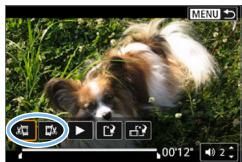
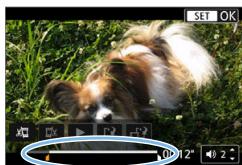
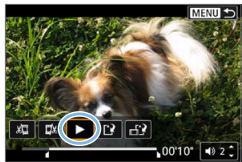
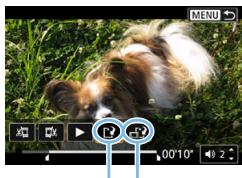
(1)(2)
4 Vérifiez la video éditione.
- Sélectionnez [▶] pour生存 la période éditee.
Pour modifier la portion edited, revenez à l' étape 2.
Pour annuler l'edition, appuyez sur la touche
5 Sauvegardez la video éditée.
- Sélectionnez [L3] (1), puis appuyez sur
.
L'écran de sauvégarde apparait.
Pour sauvegarder la video editee en tant que nouveau fichier, selectionnez [Nouv. fichier]. Pour la sauvegarder en écrasant le fichier video original, selectionnee [Ecraser], puis appuyez sur. - Sélectionnez [F12] (2) pour sauvegarder une version comprimée du fichier. Les videos 4K sont converties en videos Full-HD avant la compression.
- Dans la boîte de dialogue de confirmation, Sélectionnez [OK], puis appuyez sur
pour saugevager la video éditione et revenir à l'écran de lecture video.

- Étant donné que l'edition est effectué par paliers d'une seconde environ (à la position indiquée par [×] en bas de l'écran), la position réelle où les videos sont coupées peut être différente de la position spécifique.
- S'il n'y a pas assez d'espace libre sur la carte, [Nouv. fichier] ne sera pas disponible.
Lorsque le niveau de charge de la batterie est bas, l'edition d'une video est impossible. Utilisez une batterie complètement chargée. - Les videos enregistrées avec un autre apparéil photo risquent de ne pas pouvoir êtreéditées avec cet apparéil.
Extraction d'une image à partir deVIDEOS 4K ou de vidEOS Time-lapse 4K
À partir des videos 4K ou des videos Time-lapse 4K, vous pouvez selectionner des images individuelles pour les sauvegarder en tant qu'images fixes JPEG d'environ 8,3 megapixels (3840×2160). Cette fonction est appelée « Extraction d'image (capture d'images 4K) »
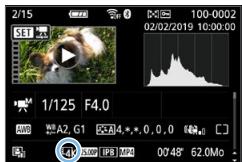
1 Affichez l'image.
- Appuyez sur la touche < >.
2 Sélectionnez une réserve 4K ou une réserve Time-lapse 4K.
- Sélectionnez avec les touches < > - < > .
Sur l'écran des informations de prise de vue (326), les videos 4K et les videos Time-lapse 4K sont indiquées par une icône [E4K]. - Dans l'affichage de l'index, appuyez sur
pour passer à l'affichage d'une image unique.
3 Dans l'affichage d'une image unique, appuyez sur <SET> .
4 Suspendez la lecture video.
Le panneau de lecture videoe apparait.
5 Sélectionnez une image à extraire.
- Servez-vous du panneau de lecture video pour sélectionner l'image à extraire comme photo.
Pour des instructions sur le panneau de lecture video, reportez-vous a 297.
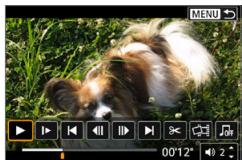
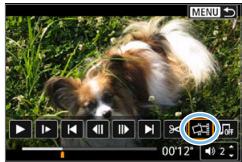
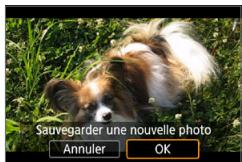
6 Sélectionnez [1].
- Sélectionnez avec les touches <> - <> .
7 Sauvegardez l'image.
- Sélectionnez [OK] pour sauvegarder l'image actuelle en tant qu'image fixe JPEG.
8 Sélectionnéz l'image à afficher.
- Vérifiez le dossier de destination et le numéro du fjichier d'image.
- Sélectionnez [Afficher videod'origine] ou [Afficher photo extraite].

L'extraction d'image n'est pas possible avec les videos Full-HD, les videos Time-lapse Full-HD ou avec les videos 4K ou les videos Time-lapse 4K prises avec un apparéil photo différent.
Diaporama (lecture automatique)
Yououpouvezlireautomatiquementtouteslesimagsurlacarte l'uneapresl'autre.

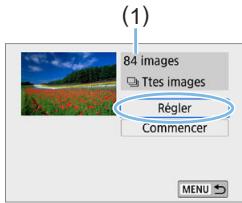
1 Sélectionnez [Diaporama].
- Dans l'onglet [□], sélectionnez [Diaporama], puis appuyez sur
.
2 Configurez [Régler] à votre guise.
- Appuyez sur les touches <> <> pour sélectionner [Régler], puis appuyez sur <SET> .
- Réglez [Durée d'affichage], [Répéter] (lecture en boucle), [Effet transition] (effet lors du changement d/images) et [Musique de fond] pour les photos.
Pour la procEDURE de selection de la musique de fond, reportez-vous à la page 337. - Une fois les réglages terminés, appuyez sur la touche
(1) Nombre d'images à生存
![CANON 250D - Configurez [Régler] à votre guise. - 1](/content/2024/12/317665/images/d438144cce3b7e01f71cde1e1d5c410bcda30188873e2e50a7585c4601a3586a.jpg)
[Durée d'affichage]
![CANON 250D - Configurez [Régler] à votre guise. - 2](/content/2024/12/317665/images/28e304549c637e1656c6fb6bac08f1ddfb3e8c71bddb7b294400bb2673747e28.jpg)
[Répéter]
![CANON 250D - Configurez [Régler] à votre guise. - 3](/content/2024/12/317665/images/ca7f2d64cc01081775bae8a9d27e653297d7a804df314d3357f9eb41a7c18bf0.jpg)
[Effet transition]
![CANON 250D - Configurez [Régler] à votre guise. - 4](/content/2024/12/317665/images/9e75ac526116456aef932aad8d5e68eebade51e3d0e4d0895955c4626796f6cd.jpg)
[Musique de fond]
![CANON 250D - Configurez [Régler] à votre guise. - 5](/content/2024/12/317665/images/098edb3d129d30340cb86304f608d225d7174f84a4db8835c322c8621dea25ea.jpg)
3 Lancez le diaporama.
- Appuyez sur les touches <><> pour sélectionner [Commencer], puis appuyez sur <SET> .
Aprés l'affichage du message [Chargement de I'image...], le diaporama commence.
4 Quittez le diaporama.
- Appuyez sur la touche

Pour suspendre le diaporama, appuyez sur
- Pendant la lecture automatique, vous pouvez appuyer sur la touche
Le volume pendant la lecture video peut être régé avec les touches < > < >.
- Pendant la lecture automatique ou la pause, vous pouvez appuyer sur les touches <><> pour passer à une autre image.
- Pendant la lecture automatique, l'extinction automatique n'entre pas en vigueur.
La durée d'affichage peut être différente selon l'image.
Pour voir le diaporama sur un téléviseur, voir page 305.
- Tout en regardant les images filtrées avec [▶: Régler criteres recherche img], vous pouvez les dire dans un diaporama.
Visionnage sur un téléviseur
En raccordant l'appareil photo à un téléviseur avec un cable HDMI, vous pouvez dire les photos et les videos capturées sur le téléviseur. Pour le cable HDMI, il est recommendé d'utiliser le cable HDMI HTC-100 (vendu séparation). Si l'image n'apparait pas sur l'écran du téléviseur, vérifie si [Y : Système video] est bien réglé sur [Pour NTSC] ou [Pour PAL] (selon le système video de votre téléviseur).
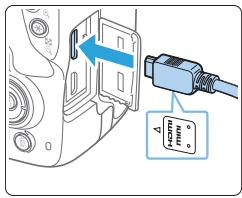
1 Branchez le cable HDMI sur l'appareil photo.
- Insérez la fiche avec le logo <▲HDMI MINI> tourné vers l'avant de l'appareil photo dans la borne
.
2 Branchez le cable HDMI sur le téléviseur.
- Branchez le cable HDMI sur le port d'entrée HDMI du téléviseur.
3 Allumez le téléviseur et reglez l'entrée video du téléviseur pour selectionner le port raccordé.
4 Positionnez le commutateur d'alimentation de l'appareil photo sur .
5 Appuyez sur la touche < >
L'image apparait sur l'écran du téléviseur. (Rien ne s'affiche sur l'écran LCD de l'appareil photo.)
- Les images apparaisent automatiquement avec la résolution optimale correspondant au téléviseur connecté.
- Appuyez sur la touche
Pour lire des videos, voir page 296.

- Ajustez le volume sonore de la video avec le téléviseur. Le volume sonore ne peut pas etre regle sur l'appareil photo.
- Avant de brancher ou débrancher le cable entre l'appareil photo et le téléviseur, éteignez-les.
- Selon le téléviseur, certaines portions de l'image affichée peuvent être coupées.
- Ne raccordez la sortie d'aucun autre apparéil à la borne
de l'appareil photo. Ceci pourrait provoquer un dysfonctionnement. - Certains téléviseurs peuvent ne pas afficher les images en raison d'une incompatibilité.
Protection des images
Voupeuz empêcher les images importantes d'être effacées accidentellement par la fonction d'effacement de l'appareil photo.
Protection d'une seule image
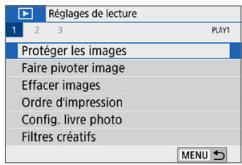
1 Sélectionnez [Protégé les images].
- Dans l'onglet [□], Sélectionnez [Protégé les images], puis appuyez sur
.
![CANON 250D - Sélectionnez [Protégé les images]. - 1](/content/2024/12/317665/images/f0e9731b48c469ba499ebe7d42d421364c3c4ea72dd7f3ec3e79d66e2c211255.jpg)
2 Sélectionnez [Sélectionner les images].
Une image s'affiche.
![CANON 250D - Sélectionnez [Sélectionner les images]. - 1](/content/2024/12/317665/images/76610b10a378424dfe9f32a3605f2c3cacab001a25f5601429d860f05c3dc966.jpg)
3 Sélectionnez l'image que vous souhaitez protégger.
- Appuyez sur les touches <> <> pour sélectionner l'image à protégger.
4 Protégez l'image.
- Appuyez sur
pour protégier l'image. L'icône <▶> (1) apparait.
Pour annuler la protection d'image, appuyez à nouveau sur. L'icône <> disparaît.
Pour protégger une autre image, répétez les étapes 3 et 4.
Spécification d'une série d-images à protéger
Vouspouvieszpecifier une série d'images pour protégger toutes les images dans la série en une seule opération.
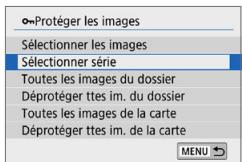
1 Sélectionnez [Sélectionner série].
- Sélectionnez [Sélectionner série] dans [▶: Protégier les images], puis appuyez sur
.
![CANON 250D - Sélectionnez [Sélectionner série]. - 1](/content/2024/12/317665/images/dc15a9b81798afd8a5e9a964d4a4ce3a69bc87b112ffd865d7031664fabd4485.jpg)
2 Spécifiez la série d/images.
- Sélectionnez la première image (point de départ), puis appuyez sur
. - Sélectionnez la dernière image (point de fin), puis appuyez sur
.
Les images sont protégées et l'icône < > apparait.
Pour annuler la sélection, repêzez cette étape.
Pour revenir à l'écran précédent, appuyez sur la touche
Protection de toutes les images dans un dossier ou sur une carte
Vous pouvez protégger toutes les images dans un dossier ou sur une carte en une seule opération.
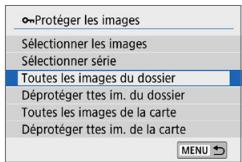
Lorsque you selectionnez [Toutes les images du dossier] ou [Toutes les images de la carte] sous [▶: Protégéger les images], toutes les images dans le dossier ou sur la carte seront protégées. Pour annuler la selection, selectionnez [Déprotégéger ttes im. du dossier] ou [Déprotégéger ttes im. de la carte].

Lorsque you formatez la carte (66), les images protégées sont également effacées.

Les vidés peuvent également être protégées.
- Une image protégée ne peut pas être effacée par la fonction d'effacement de l'appareil photo. Pour effacer une image protégée, vous doivent annuler la protection.
- Si vous effacez toutes les images (312), seules les images protégées sont conservées. Cela peut être utilis si vous souhaitez effacer toutes les images superfles simultanément.
Effacement des images
Vouss pouvez désigner de sélectionner et d'effacer les images inutilles une par une ou de les effacer par lot. Les images protégées (307) ne seront pas effacées.

- Une image effacée ne peut plus être récapurée. Assurez-vous que vous n'avez plus besoin de l'image avant de l'effacer. La protection d'une image importante empêche tout effacement accidentel de cette-ci. L'effacement d'une image prise au format RAW+JPEG efface les deux images RAW et JPEG.
Effacement d'une image unique
1 Affichez l'image à effacer.
2 Appuyez sur la touche < 口> .
Le menu Effacer apparait.
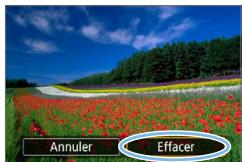
3 Effacez l'image.
- Sélectionnez [Effacer], puis appuyez sur
. L'image affichée sera effacée.
Cocher < > les images a effacer par lot
En cochant les images à effacer, vous pouvez effacer toutes ces images en une fois.
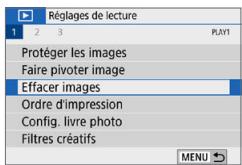
1 Sélectionnez [Effacer images].
- Dans l'onglet [▶], Sélectionnéz [Effacer images], puis appuyez sur
.
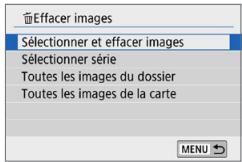
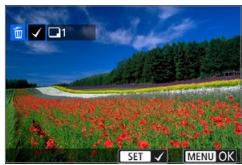
2 Sélectionnez [Sélectionner et effacer images].
Une image s'affiche.
3 Sélectionnez les images à effacer.
- Appuyez sur les touches <><> pour sélectionner l'image à effacer, puis appuyez sur <SET> .
Une coche < > apparait dans le coin supérieur gauche de I'ecran. - En appuyant sur la touche <▶Q>, vous pouvez selectionner des images depuis un affichage à trois images. Pour revenir à l'affichage d'une image unique, appuyez sur la touche <☑>.
Pour sélectionner une autre image à effacer, repêze les opérations de l' étape 3.
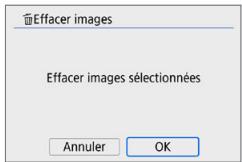
4 Effacez les images.
- Appuyez sur la touche
- Sélectionnez [OK], fais appuyez sur
.
Les images selectionnées seront effacées.
Spécification d'une série d'images à effacer
Vous pouvez désigner une série d'images pour effacer toutes les images dans la série en une seule opération.
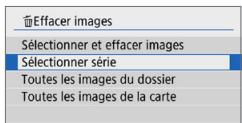
1 Sélectionnez [Sélectionner série].
- Sélectionnez [Sélectionner série] dans [▶: Effacer images], puis appuyez sur
.
![CANON 250D - Sélectionnez [Sélectionner série]. - 1](/content/2024/12/317665/images/1eb02c4281a89713cd005889b9aba1274b7d9e79317b0f04d86cd9a8aa0a3080.jpg)
2 Spécifiez la série d-images.
- Sélectionnez la première image (point de départ), puis appuyez sur
. - Sélectionné la dernière image (point de fin), puis appuyez sur
.
L'icone [√] apparait sur les images selectionnées.
Pour annuler la sélection, repézez cette étape.
Pour revenir a l'écran précédent, appuyez sur la touche
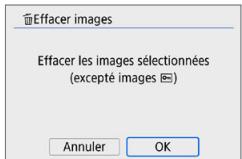
3 Effacez les images.
- Appuyez sur la touche
- Sélectionnez [OK] sur le dialogue de confirmation, puis appuyez sur
.
Les images selectionnées seront effacées.
Effacement de toutes les images dans un dossier ou sur une carte
Voupez effacer toutes les images dans un dossier ou sur une carte en une seule opération. Lorsque [▶: Effacer images] est régé sur [Toutes les images du dossier] ou [Toutes les images de la carte], toutes les images dans le dossier ou sur la carte sont effacées.

Pour effacer toutes les images, y compris les images protégées, formatez la carte (66).
Préparation de l'impression
La procédure d'impression directe peut être entièrement effectuee avec l'appareil photo en regardant les écans de réglage sur l'écran LCD de l'appareil photo.
Connexion de l'appareil photo à une imprimante
1 Configurez l'imprimante.
Pour en savoir plus, reportez-vous au mode d'emploi de l'imprimante.
2 Connectez l'appareil photo à l'imprimante.
Utilisez un cable d'interface (vendu séparément) pour la connexion.
- Connectez le cable à la borne numérique de l'appareil photo avec l'icone <←> de la fiche du cable faisant face à l'avant de l'appareil photo.
Pour connecter l'appareil photo à l'imprimante, reportez-vous au mode d'emploi de l'imprimante.
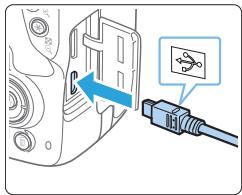
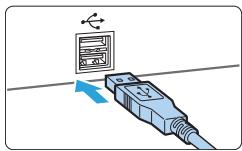
3 Mettez l'imprimante sous tension.
4 Positionnez le commutateur d'alimentation de l'appareil photo sur < 0N> .
Certainly imprimantes peuvent émettre un signal sonore.
L'image apparait, avec l'icone dans le coin supérieur gauche de l'écran pour indiquer que l'appareil photo est connecté à une imprimante.
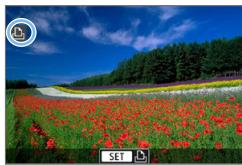

- Avant d'utiliser l'imprimante, vérifie qu'elle dispose d'un port de connexion PictBridge.
Il est impossible d'imprimer les videos.
L'appareil photo ne peut pas etre utilise avec des imprimantes uniquement compatibles avec CP Direct ou Bubble Jet Direct.
Si, à l'étape 4, un long signal sonore retentit, il y a un problème avec l'imprimante. Résolvé le problème indiqued dans le message d'erreur (390).

- Vous pouvez également imprimer les images RAW prises avec cet apparéil photo.
Lorsque vous utilisez une batterie pour alimenter l'appareil photo, assurez-vous qu'elle est complètement chargée. - Avant de débrancher le cable, éteignez d'abord l'appareil photo et l'imprimante. Tenez la fiche (pas le cordon) pour débrancher le cable.
- Pour l'impression directe, l'utilisation du coupleur secteur DR-E18 (vendu séparation) et de l'adaptateur secteur AC-E6N (vendu séparation) pour alimenter l'appareil photo est recommendée.
L'affichage à l'écran et les options de réglage varient d'une imprimante à l'autre. De plus, certains réglages peuvent ne pas être disponibles. Pour en savoir plus, reportez-vous au mode d'emploi de l'imprimante.
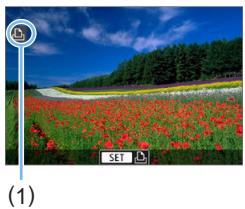
1 Sélectionnéz l'image à imprimer.
- Vérifiez que l'icône s'affiche dans l'angle supérieur gauche de l'écran LCD.
- Appuyez sur les touches <><> pour sélectionner l'image à imprimer.
(1) Icône d'imprimante connectée
2 Appuyez sur <SET> .
L'écran des paramètres d'impression apparait.
- Reportez-vous à « Réglages d'impression » (386) pour en savoir plus sur les réglages.
DPOF (Digital Print Order Format) vous permet d'imprimer des images enregistrées sur la carte d'après vos instructions d'impression, à savoir la sélection des images, la quantité à imprimer, etc. Vous pouvez imprimer plusieurs images par lot ou créé un ordre d'impression pour un magasin photo.
Vou puez définir les réglages d'impression comme le type d'impression, l'impression de la date, l'impression du nombre de fisier, etc. Les réglages d'impression seront appliqués à toutes les images spécifiées pour l'impression. (Ils ne peuvent pas être définis différemment pour chaque image.)
Réglage des options d'impression
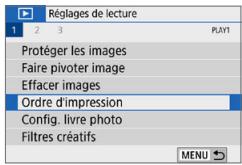
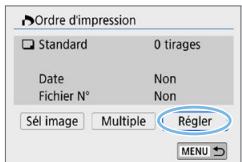
1 Sélectionnez [Ordre d'impression].
-
Dans l'onglet [▶], Sélectionnez [Ordre d'impression], puis appuyez sur
.
2 Sélectionnez [Régler].
3 Reglez les options souhaitees. -
Définissez [Type d'impres.], [Date] et [Fichier N°].
- Sélectionnez l'objet désiré, puis appuyez sur
. Sélectionnez le réglage désiré, puis appuyez sur .
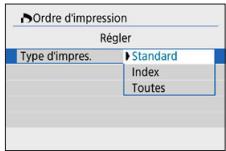
[Type d'impres.]
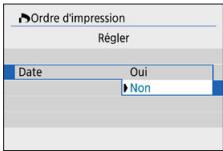
[Date]
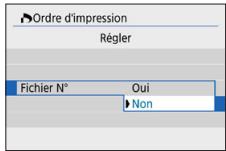
[Fichier N°]
| Type d'impres. | ® | Standard | Impression d'une image par page. |
| ® | Index | Impression de plusieurs images miniatures par page. | |
| ® | Toutes | Impression standard et sous forme d'index. | |
| ® | |||
| Date | Oui | [Oui] imprime la date enregistrée de l'image capturée. | |
| Non | |||
| Fichier N° | Oui | [Oui] imprime le numéro de fichier. | |
| Non | |||
4 Quittez le réglage.
- Appuyez sur la touche
- Ensuite, Sélectionnez [Sél image] ou [Multiple] pour ordérer les images à imprimer.

- Les images RAW ou les videos ne peuvent pas etre spécifiées pour l'impression.
- Meme si [Date] et [Fichier N°] sont régles sur [Oui], il se peut que la date ou le nombre de fichier ne soit pas imprimé en fonction du réglage du type d'impression et du modele d'imprimate.
- Si vous aze sélectiènée une impression de type [Index], [Date] et [Fichier N°] ne peuvent pas été définis sur [Oui] simultanément.
- Si vous imprimez avec DPOF, utilisez la carte sur laquelle les specifications de l'ordre d'impression sont définies. Vous ne pourrez pas imprimer avec l'ordre d'impression spécifique si vous extrayez seulement les images de la carte pour les imprimer.
- Certaines imprimantes compatibles DPOF et certains magasins photos risquent de ne pas pouvoir imprimer les images comme vous l'avez spécifique. Consultez le mode d'emploi de l'imprimeant avant l'impression ou vérifie auprès de votre magasin photo la compatibilité lors de la commande d'impressions.
- Pendant que vous installez des images dans cet apparéil photo, ne spécifie pas un nouvel ordre d'impression pour les images dont l'ordre d'impression a été régile par un apparéil photo différent. Tous les ordres d'impression peuvent être écrasés par inadvection. Par autres, l'ordre d'impression peut ne pas être possible selon le type d'image.
Spécification des images à imprimer
Selectionner les images
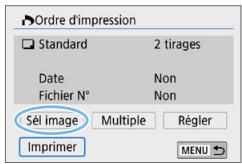
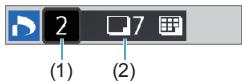
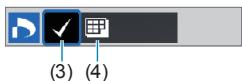
Selectionnez et spécifie les images une par une.
En appuyant sur la touche < 1 ^ 一 一 > ,vous pouvez selectionner des images depuis un affichage a trois images. Pour revenir a l'affichage d'une image unique, appuyez sur la touche < >
Appuyez sur la touche
- Sélectionnez [Sélectionner série] dans [Multiple], puis appuyez sur <SET> .
2 Spécifiez la série d-images.
- Sélectionnéz la première image (point de départ), puis appuyez sur
. - Sélectionnez la dernière image (point de fin), puis appuyez sur
.
L'icone [√] apparait sur les images sélectionnées.
Un exemplaire de toutes les images spécifiées sera définir pour l'impression.
Pour annuler la sélection, repêzez cette étape.
Pour revenir a l'écran précédent, appuyez sur la touche
- VeulilznoterquelesimagesRAWoulesvidesne serontpasspecifieespourl'pressionmemeysiyouspécifieztoutlesimageneuneulefoisaVEC [Multiple].
- Lorsque vous utilise une imprimante compatible PictBridge, ne spécifie pas plus de 400 images par ordre d'impression. Si vous en spécifie plus, toutes les images ne seront peut-être pas imprimées.
Specification des images d'un livre-photo
Vouspouvieszpecifieun nombre maximum de998 imagesa imprimerdans un livre-photo.Lorsque youutilisez EOS Utility(logiciel EOS) pourtransférer des images sur un ordinateur,les images specifiées pour un livrephoto sont copieesvers un dossier spécial.Cette fonction est pratique pourpasser des commandes en ligne de livres-photos.
Spécification d'une image à la fois
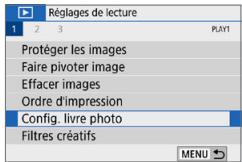
1 Sélectionnez [Config. livre photo].
- Dans l'onglet [▶], Sélectionnez [Config. livre photo], puis appuyez sur
.
![CANON 250D - Sélectionnez [Config. livre photo]. - 1](/content/2024/12/317665/images/295199b4b93a48494d7b211d41e66edf3ce221e052f66cdba94b7b067f01d1b5.jpg)
2 Sélectionnez [Sélectionner les images].
Une image s'affiche.
![CANON 250D - Sélectionnez [Sélectionner les images]. - 1](/content/2024/12/317665/images/65703a255dee8d4877ce429c3a6bdb2055350399326815bd85d6acf7c7b41334.jpg)
3 Sélectionnéz l'image à spécifique.
- Appuyez sur les touches <><> pour sélectionner l'image à spécifique, puis appuyez sur <SET> .
Pour selectionner une autre image, repeteze cette etape. Le nombre d'images specifiées s'affiche dans le coin supérieur gauche de l'écran. - Appuyez sur la touche <▶> pour afficher la vue à trois images. Pour revenir à l'affichage d'une image unique, appuyez sur la touche <☑>.
Pour annuler la Specification des images, appuyez à nouveau sur.
Spcification de la série
Vouspouvieszpecifier une série d images pour selectionner toutes les images dans la série en une seule opération pour le livre-photo.
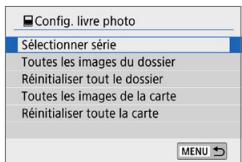
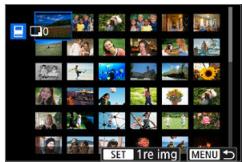
1 Sélectionnez [Sélectionner série].
- Dans [Multiple] sous [▶: Config. livre photo], Sélectionnez [Sélectionner série], puis appuyez sur
.
2 Spécífiez la série d/images.
- Sélectionnez la première image (point de départ), puis appuyez sur
. - Sélectionné la dernière image (point de fin), puis appuyez sur
.
L'icone [√] apparait sur les images selectionnées.
Pour annuler la selection, repêzez cette étape.
Pour revenir a l'écran précédent, appuyez sur la touche
Spécification de toutes les images dans un dossier ou sur une carte
Voupez également spécifique toutes les images dans un dossier ou sur une carte en une seule opération pour un livre-photo.
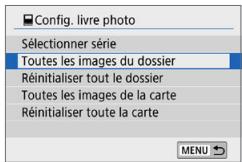
Lorsque [Multiple] sous [▶: Config. livre photo] est régé sur [Toutes les images du dossier] ou [Toutes les images de la carte], toutes les images dans le dossier ou sur la carte sont spécifiées pour un livre-photo. Pour annuler vos sélections, Sélectionnez [Réinitialiser tout le dossier] ou [Réinitialiser toute la carte].

- Les images RAW ou les videos ne peuvent pas etre spécifiées.
- Ne spécifie pas les images déjà spécifiées pour un livre-photo sur un autre appeareil photo pour un autre livre-photo avec cet apparéil. Tous les réglages du livre-photo peuvent être écrasés par inaudvection.
Affichage des informations de prise de vue
Les informations affichées varient selon le mode de prise de vue et les réglages.
Exemple de photos
- Affichage des informations élémentaires
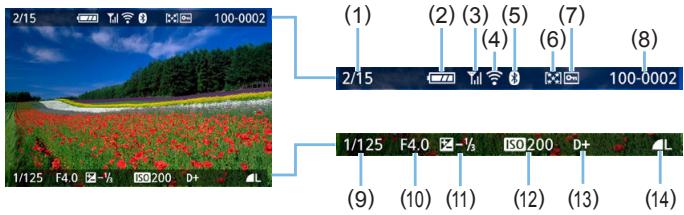
(1) Numéro de lecture/Nombre total d'images enregistrées
(2) Niveau de batterie
(3) Intensité du signal Wi-Fi
(4) Fonction Wi-Fi
(5) Fonction Bluetooth
(6) Classement
(7) Protection des images
(8) Numéro de dossier - Numéro de fichier
(9) Vitesse d'obturation
(10) Ouverture
(11) Niveau de correction d'exposition
(12) Sensibilité ISO
(13) Priorité haute lumières
(14) Qualité d'enregistrement des images
Affichage du collmateur AF
Lorsque [▶: Aff. Collim AF] est réglé sur [Activé], le collimateur AF qui a effectué la mise au point apparait en rouge. Si la sélection automatique du collmateur AF est réglée, plusieurs collmateurs AF peuvent être affichés simultanément.

Si I'image a ete prise par un autre apparueil photo, certaines informations de prise de vue peuvent ne pas s'afficher.
- Il peut s'avérer impossible de dire les images prises avec cet apparéil photo sur d'autres apparéils photo.
- Affichage des informations de prise de vue - Informations détaillées
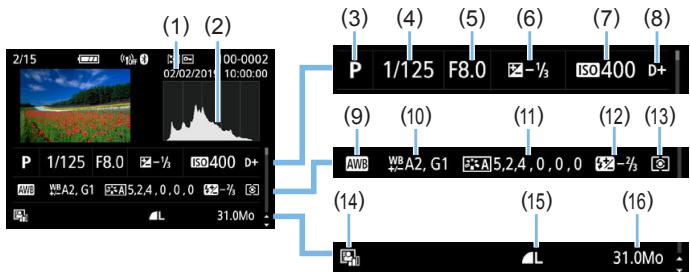
(1) Date/heure de prise de vue
(2) Histogramme (Luminosite/RVB)
(3) Mode de prise de vue
(4) Vitesse d'obturation
(5) Ouverture
(6) Niveau de correction d'exposition
(7) Sensibilité ISO
(8) Priorité haute lumières
(9) Balance des blancs
(10) Correction de la balance des blancs
(11) Détails de réglage du style d'image
(12) Valeur de correction d'exposition au flash/Réduction du bruit multivues
(13) Mode de mesure
(14) Auto Lighting Optimizer (Correction auto de luminosité)
(15) Qualité d'enregistrement des images
(16) Taille de fichier
- Lorsque vous photographiez avec la qualité d'enregistrement des images RAW+JPEG, la taille de fichier RAW s'affiche.
- Pendant la photographie avec flash sans correction d'exposition au flash, s'affiche.
s'affiche pour les images prises avec la réduction du bruit multivues. - < > s'affichera pour les images prises avec un filtre créatif, ou les images éditées (en les redimensionnant ou en appliquant un filtre créatif ou la création assistée), puis enregistrées.
- <▶> et <▶> s'affichent pour les images recadrées, puis sauvégardées.
- Informations sur l'objectif/l'histogramme
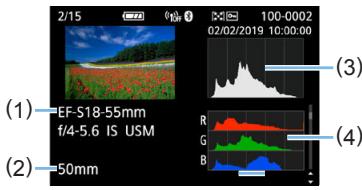
(1) Nom de l'objetif
(2) Distance facale
(3) Affichage de l'histogramme (Luminosité)
(4) Affichage de l'histogramme (RVB)
- Informations sur la balance des blancs
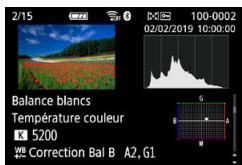
- Informations de style d'image 2
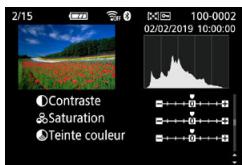
- Informations de correction des aberrations de l'objetif
- Informations de style d'image 1
- Informations sur l'espace couleur/la réduction du bruit
- Registre des images envoyées

Si vous avez utilise le recepteur GPS GP-E2 ou un smartphone pour enregistrer les informations GPS pour l'image, I'ecran « Informations GPS » apparait également.
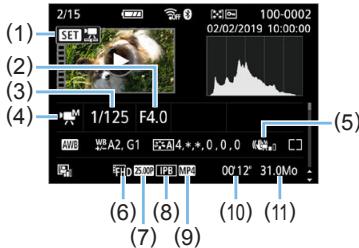
(1) Lire
(2) Ouverture
(3) Vitesse d'obturation
(4) Mode d'enregistrement video/Video Time-lapse
(5) Stabilisateur numérique videos
(6) Taille de l'enregistrement video
(7) Cadence d'enregistrement des images
(8) Méthode de compression
(9) Format d'enregistrement video
(10) Durée d'enregistrement, Durée de lecture
(11) Taille du fichier video
- Si l'exposition manuelle est utilisé, la vitesse d'obturation, l'ouverture et la sensibilité ISO (si elles ont été régles manuelle) s'affichent.
- L'icone <图> s'affiche pour les instantanés video.

- Pendant la lecture video, « *, * » s'affichera pour [Finesse] et [Seuil] de [Netteté] du [Style d'image].
- Alerte de surexposition
Lorsque les informations de prise de vue sont affichées, les zones surexpôssées et les haute lumières écrétées clignotent. Pour obtenir un meilleur résultat dans les zones clignotantes où vous souhaitez que la gradation soit fidèlement reproduite, réglez la correction d'exposition sur une valeur négative et repreneze la photo.
- Histogramme
L'histogramme de luminosité indique la distribution du niveau d'exposition et la luminosité générale. L'affichage de l'histogramme RVB permet de vérifier la saturation et la gradation des couleurs. Vous pouvez changer d'affichage avec [▶ : Histogramme].
Affichage [Luminosite]
Cet historigramme est un graphique qui indique la distribution du niveau de luminosité de l'image. L'axe horizontal indique le niveau de luminosité (plus nombre à gauche et plus clair à droite), tandis que l'axe vertical indique le nombre de pixels existant pour chaque niveau de luminosité. Plus il y a de pixels vers la gauche, plus l'image est nombre. Plus il y a de pixels vers la droite, plus l'image est claire. Si le nombre de pixels sur la gauche est trop élevé, les détails d'ombre sont perdus. Si le nombre de pixels sur la droite est trop élevé, les détails en pleine lumière sont perdus. La gradation intermédiaire est reproduite. En vérifiant l'image et son historigramme de luminosité, vous pouvez déterminer la tendance du niveau d'exposition ainsi que la gradation générale.
![CANON 250D - Affichage [Luminosite] - 1](/content/2024/12/317665/images/74047d43f87b60a6893c5496cee5db40915459276f33e297479a51b47f281c4e.jpg)
Exemples d'histogrammes
![CANON 250D - Affichage [Luminosite] - 2](/content/2024/12/317665/images/a00d2fa4eabeecf6e3115c3ab1cae0f81b546fd58a467071301707090d500bcb.jpg)
![CANON 250D - Affichage [Luminosite] - 3](/content/2024/12/317665/images/589bd6b4771088e2d5edb01dd0ab85b4eceefd57a493774b263b9106167b7b52.jpg)
Affiche [RVB]
Cet historigramme est un graphique qui indique la distribution du niveau de luminosité de chaque couleur primaire dans l'image (RVB ou rouge, vert et bleu). L'axe horizontal indique le niveau de luminosité de la couleur (plus nombre à gauche et plus clair à droite), tandis que l'axe vertical indique le nombre de pixels existant pour chaque niveau de luminosité de la couleur. Plus il y a de pixels vers la gauche, plus l'image est souvent et moins la couleur est marquante. Plus il y a de pixels vers la droite, plus l'image est claire et plus la couleur est dense. Si le nombre de pixels sur la gauche est trop élevé, les informations des couleurs respectives manquent. Si le nombre de pixels sur la droite est trop élevé, la couleur sera trop saturee sans aucune gradation. En vérifiant l'histogramme RVB de l'image, vous pouvez voir les conditions de saturation et gradation de la couleur, ainsi que la tendance de la balance des blancs.
Traitement des images
Après avoir pris une photo, vous pouvez appliquer un effet de filtrer, redimensionner l'image JPEG (réduire le nombre de pixels) ou recadrer l'image JPEG.

L'appareil photo peut ne pas etre en mesure de Traitser les images prises avec un autre apparéil photo.
- Le traitement des images tel que décrit dans ce chapitre ne peut être exécuté tant que l'appareil photo est raccordé à un ordinateur avec un cable d'interface.
Application d'effets de filtrre créé
Vous pouvez appliquer les filtres créatifs suivants à une image et la sauvegarder en tant que nouvelle image : N&B granuleux, Flou artistique, Effet tr. gd angle, Effet peinture huile, Effet aquarelle, Effet apparéil photojouet et Effet miniature.
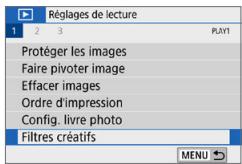
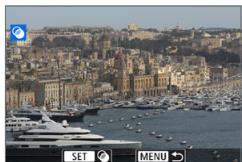
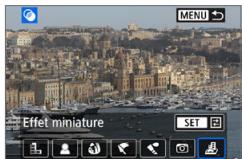
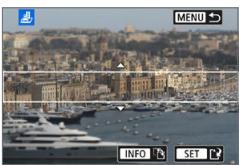
1 Sélectionnéz [Filtres créats].
- Dans l'onglet [▶], Sélectionnez [Filtres créats], puis appuyez sur
.
Une image s'affiche.
2 Sélectionnez une image.
- Sélectionnez l'image sur laquelle vous souhaitez appliquer un contrôle.
- Vous pouvez passer à l'affichage de l'index et sélectionner une image en appuyant sur la touche <■>
3 Sélectionnez un effet de filtré.
Lorsque you appuyez sur
- Sélectionnez un filtré, puis appuyez sur
L'image s'affiche avec les effets du filtré appliqué.
4 Ajustez l'effet du filtré.
- Ajustez l'effet de filtrre, puis appuyez sur
.
Pour l'effet miniature, appuyez sur les touches < > < > pour déplacer le cadre blanc là où vous souhaitez voir l'image nette, puis appuyez sur < SET> .
5 Sauvegardez l'image.
- Sélectionnez [OK] pour sauvégarder l'image.
- Vérifiez le dossier de destination et le numéro du fisquier d'image, puis sélectionnez [OK].
Pour appliquer un filtré à une autre image, repêze les étapes 2 à 5.

Lorsque you prenez une image RAW+JPEG, le filtré créatif est appliqué à l'image RAW et elle est sauvégardée en tant qu'image JPEG.
Si un ratio d'aspect a ete defini pour une image RAW et si un effet de filtre lui est applique, l'imagera sauvegardee avec le ratio d'aspect definite.
- Les données d'effacement des poussières (274) ne seront pas ajoutées aux images avec l'Effet tr. gd angle appliqué.
\section*{Caracteristiques des filtres créatifs}
N&B granuleux
Crée une photo noir et blanc granuleuse. Vous pouvez modifier l'effet noir et blanc en ajustant le contraste.
Flou artistique
Donn à l'image un aspect doux. Vous pouvez modifier le degré de douceur en ajustant le flou.
Effet tr. gd angle
Donne l'effet d'un objectif fish-eye. L'image présenteera une distorsion en barillet.
Selon le niveau de cet effet de filtré, la zone recadrée le long du pourtour de l'image change. Par ailleurs, étant donné que cet effet de filtré agrandit le centre de l'image, la résolution apparente au centre peut se déterminer selon le nombre de pixels enregistrés. Réglez l'effet de filtré à l'étape 4, tout en vérifiable l'image produit.
Effet Peinture huile
Les photos ressemblant à des peintures à l'huile et le sujet aura l'air plus tridimensionnel sur la photo. Vous pouvez ajuster le contraste et la saturation. Veuillez notes que les sujets comme le ciel ou des murs blancs peuvent ne pas être restitués avec une gradation fluide et peuvent sembler irréguliers ouprésenter un bruit important.
Effet Aquarelle
La photo ressemble à une aquarelle aux couleurs douces. Vous pouvez contrôler la densité des couleurs en ajustant l'effet de filtré. Veuillez notes que des scènes de nuit ou des scènessons peuvent ne pas être restituees avec une gradation fluide et peuvent sembler irregularités ouprésenter un bruit important.
Effet app. photo-jouet
Assombrit les coins de la photo et applique une teinte couleur unique faisant penser qu'elle a eté prise avec un appeareil photo-jouet. Vous pouvez modifier la dominante des couleurs en ajustant la teinte couleur.
Effet miniature
Crée un effet de diorama. Vous pouvez modifier la zone où l'image est nette. À l'étape 4, si vous appuyez sur la touche
Application de vos effets favoris (Création assistée)
Vous pouvez Traits les images RAW en appliquant vos effets préféres et en les sauvégardant en tant qu'images JPEG.
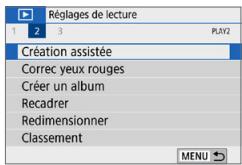
1 Sélectionnez [Création assistée].
- Dans l'onglet [▶], Sélectionnez [Création assistée], puis appuyez sur
.
![CANON 250D - Sélectionnez [Création assistée]. - 1](/content/2024/12/317665/images/7844a4762367bfcfbbf07c48737432a57f16065cd26f9e1b85385d602c333585.jpg)
2 Sélectionnez une image.
Utilisez les touches < > < > pour selectionner les images a traiter, puis appuyez sur < SET>
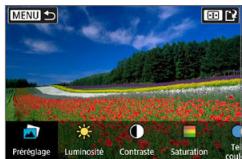
3 Sélectionnéz un dégré d'effet.
Utilisez les touches < < > < > pour selectionner I'effet.
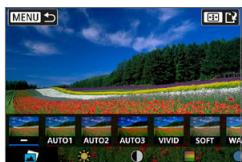
- En sélectionnant [Préroglage] et en appuyant sur
, vous pouvez désirir [VIVID], [SOFT] ou d'autres effets prérogliés. [AUTO1], [AUTO2] et [AUTO3] sont des effets recommendés par l'appareil photo selon les conditions de l'image.
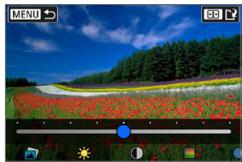
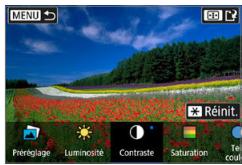
- Vous pouvez sélectionner les effets comme [Luminosité] ou [Contraste] en appuyant sur
puis en utilisant les touches <▲> <▶>. - Appuyez sur
lorsque le réglage est terminé.
Pour réinitialiser l'effet, appuyez sur la touche < 水>
Pour confirmer I'effet, appuyez sur la touche < 1
4 Sélectionnez [OK] pour sauvegarder l'image.
Correction des yeux rouges
Corrige automatiquement les images affectées par le phénomène des yeux rouges. Vous pouvez sauegarder l'image corrigée en tant que fichier distinct.
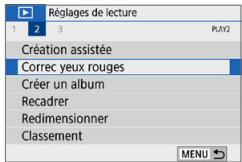
1 Choisissez [Correc yeux rouges].
- Dans l'onglet [▶], Sélectionnez [Correc yeux rouges], puis appuyez sur
.
![CANON 250D - Choisissez [Correc yeux rouges]. - 1](/content/2024/12/317665/images/38786cd9273a145cca68de336981c5842b7085f7a539fb7ad82709124269ae21.jpg)
2 Sélectionnez une image.
- Appuyez sur les touches <><> pour sélectionner l'image.
3 Corrigez l'image.
- Touchez [9] ou appuyez sur <SET> .
Des cadres apparaissent aujourdres des zones d'image corrigées.
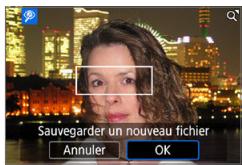
4 Sélectionnez [OK].
L'imagestedesormais sauegardedans un nouveau fichier.
![CANON 250D - Sélectionnez [OK]. - 1](/content/2024/12/317665/images/0f9ecd23ca3f19377ef7c9b64ee400d5c310e17d19c7aaa7b5f79f0923fff441.jpg)
Il arrive que certaines images ne soient pas corrigées précisé.
Édition des albums d'instantanés video
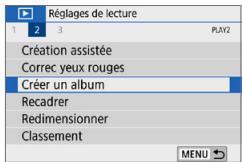
1 Sélectionnez [Créer un album].
- Dans l'onglet [☑], Sélectionnez [Créer un album], puis appuyez sur
.
![CANON 250D - Sélectionnez [Créer un album]. - 1](/content/2024/12/317665/images/19ef3291f66a7bb418cfd38ead69c67c762c00b6eed30b55ebfd36ebda6b1276.jpg)
2 Sélectionnez un album à éditer.
- Appuyez sur < SET> pour cochener [√].
- Àprous la sélection, appuyez sur la touche
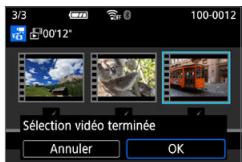
3 Sélectionnez [OK].
4 Sélectionnez une option d'édition.
- Appuyez sur les touches <><> pour sélectionner une option d'édition, puis appuyez sur <SET> .
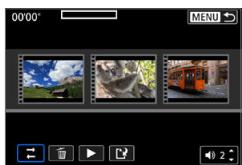
| Option | Description |
| Réorganisant instant. videoe | Appuyez sur les touches <▲> <▶> pour sélectionner l'instantané videoe que vous souhaitez déplacer, puis appuyez sur <SET>. Appuyez sur les touches <▲> <▶> pour déplacer l'instantané videoe, puis appuyez sur <SET>. |
| Supprimer instantané videoe | Appuyez sur les touches <▲> <▶> pour sélectionner l'instantané videoe que vous souhaitez supprimer, puis appuyez sur <SET>. L'icône [☑] s'affiche sur l'instantané videoe sélectionné. Si vous appuyez à nouveau sur <SET>, la Sélection est annulée et [☑] disparait. |
| Lire instantané videoe | Appuyez sur les touches <▲> <▶> pour sélectionner l'instantané videoe que vous souhaitez lire, puis appuyez sur <SET>. Utilisez les touches <▲> <▼> pour régler le volume. |
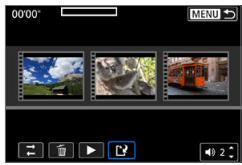
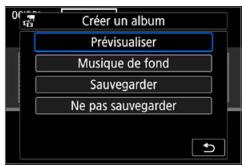
5 Terminate l'edition.
- Appuyez sur la touche
- Sélectionnez [L] (Finir édition), puis appuyez sur
.
6 Sauvegardez l'image.
Pour lire un album arrivagé d'une musique de fond,utilisez [Musique de fond] pour selectionner la musique (337).
Pour vérifier votre édition, Sélectionnez [Prévisualiser].
Si you selectionnez [Sauvegarder], l'album edited sera sauvegarde en tant que nouvel album.

- Les albums d'instantané video ne peuvent être éditionés qu'une seule fois.
Sélection de la musique de fond
Les albums et les diaporamas peuvent être lus accompagnés d'une musique de fond une fois que vous copiez la musique sur la carte au moyen d'EOS Utility (logiciel EOS).
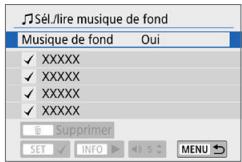
1 Sélectionnez [Musique de fond].
Réglez [Musique de fond] sur [Oui].
2 Sélectionnez la musique de fond.
Utilisez les touches < > < > pour selectionner la musique, puis appuyez sur < SET> . Pour [Diaporama], vous pouvez selectionner plusieurs pistes.
3 Lisez la musique de fond.
Pour écouter un échantillon de musique de fond, appuyez sur la touche
Utilisez les touches < > < > pour regler le volume. Pourmettre fin a l'ecoute de la musique de fond, appuyez a nouveau sur la touche INFO
Pour effacer la musique, utilisez les touches < > < > pour la selectionner, puis appuyez sur la touche < >

Pour savoir comment copier la musique de fond sur une carte, consultez le mode d'emploi d'EOS Utility.
Redimensionnement des images JPEG
Voupez redimensionner une image JPEG pour diminuer le nombre de pixels et la sauvegarder en tant que nouvelle image. Seules les images JPEG L, M et S1 peuvent etre redimensionnées. Il est impossible de redimensionner les images JPEG S2 et RAW.
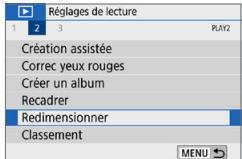
1 Sélectionnez [Redimensionner].
- Dans l'onglet [▶], Sélectionnez [Redimensionner], puis appuyez sur
.
Une image s'affiche.
![CANON 250D - Sélectionnez [Redimensionner]. - 1](/content/2024/12/317665/images/bcc49e05b4fce8ff6478d222b575f9152b6a80232359d8b470a91439a8ba1d22.jpg)
2 Sélectionnez une image.
- Sélectionnez l'image que vous souhaitez redimensionner.
- Vous pouvez passer à l'affichage de l'index et selectionner une image en appuyant sur la touche < 口 心 >
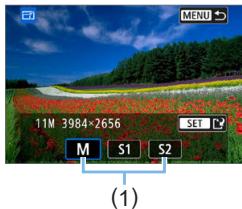
3 Sélectionnez la taille d'image désirée.
- Appuyez sur
pour afficher les tailles d'image. - Sélectionnez la taille d'image souhaiée (1), puis appuyez sur
.
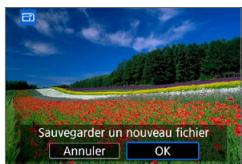
4 Sauvegardez l'image.
- Sélectionnez [OK] pour sauvégarder l'image redimensionnée.
- Vérifiez le dossier de destination et le numéro du fisquier d'image, puis sélectionnez [OK].
Pour redimensionner une autre image, repétez les étapes 2 à 4.
Options de redimensionnement d'après la qualité de l'image d'origine
| Qualité de l'image d'origine | Réglages de redimensionnement disponibles | ||
| M | S1 | S2 | |
| L | ○ | ○ | ○ |
| M | ○ | ○ | |
| S1 | ○ | ||

- Les images peuvent être légèrement recadrées, selon la combinaison du redimensionnement et du ratio d'aspect.
Recadrage des images JPEG
Vou puez recadrer une image JPEG capturée et la sauvegarder en tant qu'image différente. Le recadrage d'une image est possible uniquement avec des images JPEG. Les images prises au format RAW ne peuvent pas etre recadrées.
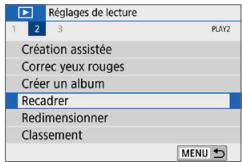
1 Sélectionnez [Recadrer].
- Dans l'onglet [□], Sélectionnez [Recadrer], puis appuyez sur
.
Une image s'affiche.
![CANON 250D - Sélectionnez [Recadrer]. - 1](/content/2024/12/317665/images/0b69e767ca31ce3c6326bc0cb4a4ac69c2019dc50f1fbd645f9287bf98a6a65d.jpg)
2 Sélectionnez une image.
- Sélectionnez l'image que vous souhaitez recadrer.
- Vous pouvez passer à l'affichage de l'index et selectionner une image en appuyant sur la touche < 口 心 >
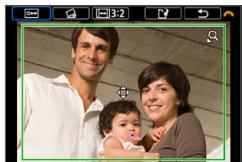
3 Reglez la taille du cadre de recadrage, le ratio d'aspect, la position et la correction d'inclinaison.
- Appuyez sur
pour afficher le cadre de recadrage.
La zone d'image située dans le cadre de recadrage est recadrée.
Modification de la taille du cadre de recadrage
- Appuyez sur la touche < 出> ou < 出>
La taille du cadre de recadrage changera. Plus le cadre de recadrage est petit, plus l'image recadrée semblera agrandie.
Modification du ratio d'aspect du cadre de recadrage
Tournez la molette < _3^n_0> pour selectionner []
À chaque pression sur
Ceci vous permet également de recadrer l'image prise dans le sens horizontal pour qu'elle paraisse avoir eté pris dans le sens vertical.
Déplacement du cadre de recadrage
- Appuyez sur les touches < > < > ou < > < > .
Le cadre de recadrage se déplacera vers le haut, le bas, la gauche ou la droite. - Vous pouvez également toucher le cadre de recadrage et le faire glisser sur la position de votre choix.
Correction de l'inclinaison
Tournez la molette < _n = 1^^n> pour selectionner [Q].
Vérifiez l'inclinaison sur le quadrillage affché, puis tournez la molette < ^2n_03 > pour corriger l'inclinaison.
Vouspouvezcorrigerl'inclinaisonjusqu' 出 ^ 出 parinclementsde 0,1^
Si vous tapoze sur [+] ou [+] dans le coin supérieur gauche de l'écran, l'inclinaison sera corrigée par incréements de 0,5^ .
- Appuyez sur < SET> .
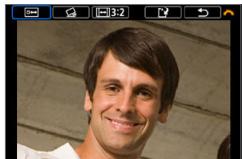
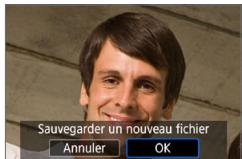
4 Affichez l'image recadrée en plein écran.
- Tournez la molette < 50% > pour selectionner [D]
Vous pouvez voir l'image recadrée. - Appuyez à nouveau sur la touche
pour revenir à l'affichage initial.
5 Sauvegardez l'image.
- Tournez la molette < 12 × 100% > pour sélectionner [L²]. Appuyez sur < SET > , puis sélectionné [OK] pour sauvégarder l'image recadrée.
- Vérifiez le dossier de destination et le numéro du fisquier d'image, puis sélectionnez [OK].
Pour recadrer une autre image, repêtez les étapes 2 à 5.

La position et la taille du cadre de recadrage peuvent changer selon l'angle régélo pour la correction de l'inclinaison.
- Une fois qu'une image recadrée est sauvégardée, elle ne peut pas être recadrée à nouveau. De plus, vous ne pouvez pas la redimensionner où lui appliquer un contrôle créatif.
- Les informations d'affichage du collimateur AF (323) et les données d'effacement des poussières (274) ne sont pas ajoutées aux images recadrées.
Spécification de l'image affichée initialement en début de lecture
Vouspouvez spécifier qu'elle image sera affichée en premier lorsque vous lancez la lecture des images.
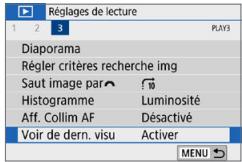
1 Sélectionnez [Voir deERN. visu].
- Dans l'onglet [▶], Sélectionnez [Voir deERN. visu], puis appuyez sur
.
![CANON 250D - Sélectionnez [Voir deERN. visu]. - 1](/content/2024/12/317665/images/d4475d352d9a3ea2b88eff3c43b7673bce36479126e251093f355206c7c0b236.jpg)
2 Sélectionnez un élément.
- Appuyez sur les touches <><> pour sélectionner une option.
[Activer]: La lecture reprend depuis la dernière image affichée (sauf si vous venez de terminer la prise de vue).
[Desactiver]: La lecture reprend depuis votre photo la plus réçente au redémarrage de l'appareil photo.
Fonctions sans fil
Ce chapitre déscrit comment connecter sans fil l'appareil photo à un smartphone via Bluetooth® ou Wi-Fi® et envoyer des images à des appareils ou des services Web, ainsi que la manière de contrôle l'appareil photo depuis un ordinateur ou une télécommande sans fil.
Ce que vous pouvez faire via les fonctions de communication sans fil

(5) Se connecter à une télécommende sans fil

GATEWAY
(CANON iMAGE GATEWAY)
(4) Envoyer des images à un service Web
(3) Imprimer les images avec une imprimante Wi-Fi
(1) Communiquer avec un smartphone


(2) Utiliser avec le logiciel EOS ou un autre logiciel dédié
Important
Veuillez notes que Canon ne saurait etre tenu responsable de toute perte ou tout dommage decouant de réglages erronés de la communication sans fil pour utiliser l'appareil photo. En outre, Canon ne peut etre tenu responsable des pertes ou dommages occasionnés par l'utilisation de l'appareil photo.
Lorsque vous utilisez les fonctions de communication sans fil, vous nevez assurer la sécurité appropriée à votre seule discrétion et à vos risques et péris. Canon ne saurait être tenu responsable de toute perte ou de tout dommage causés par un accès non autorisé ou d'autres falles de sécurité.
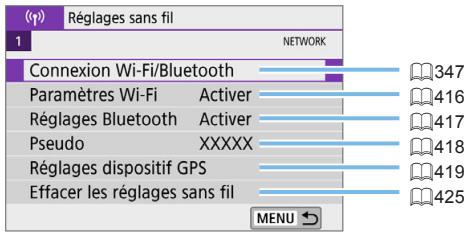

La communication sans fil n'est pas disponible lorsque l'appareil photo est connecté par un cable d'interface à un ordinateur ou un autre apparéil.
D'autres apparéels comme des ordinateurs ne peuvent pas être utilisés avec l'appareil photo en les raccordant avec un cable d'interface pendant que l'appareil photo est connecté aux apparéels via Wi-Fi.
- Vous ne peuvent pas connecter l'appareil photo par liaison Wi-Fi s'il n'y a pas de carte dans l'appareil photo (à l'exception de [□]). De plus, pour [□] et les services Web, l'appareil photo ne peut pas être connecté par liaison Wi-Fi s'il n'y a pas d'images sauvégardées sur la carte.
- La connexion Wi-Fi prendra fin si vous reglez l'alimentation de l'appareil photo sur <OFF> ou ouvrez le couvercle du logement de la carte/ compartmente de la batterie.
Lorsqu'une connexion Wi-Fi a ete etablie, la fonction d'extinction automatique de I'appareil photo est inopereante.
Sélection de la connexion Wi-Fi/Bluetooth
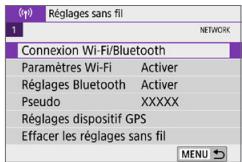
1 Sélectionnez [Connexion Wi-Fi/Bluetooth].
- Dans l'onglet [('f')], Sélectionnez [Connexion Wi-Fi/Bluetooth], puis appuyez sur
.
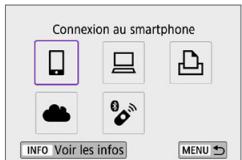
2 Sélectionnez un élément pour l'appareil photo auquel vous souhaitez vous connecter.
(1) Communiqueur avec un smartphone (349)
Commandez à distance l'appareil photo et parcourez les images prsentes sur l'appareil photo via une connexion Wi-Fi au moyen de l'application dédiée Camera Connect sur un smartphone ou une tablette (applés collectivement « smartphones » dans ce mode d'emploi).
(2) Utiliser avec le logiciel EOS ou un autre logiciel dédié (374)
Connectez par liaison Wi-Fi l'appareil photo à un ordinateur et commandez l'appareil photo à distance à l'aide d'EOS Utility (logiciel EOS). L'application dédiée, Image Transfer Utility 2 permet également d'envoyer automatiquement les images sur l'appareil photo vers un ordinateur.
(3) Imprimer les images avec une imprimante Wi-Fi (381)
Connectez par liaison Wi-Fi l'appareil photo à une imprimante prénant en charge PictBridge (LAN sans fil) pour imprimer les images.
(4) Envoyer des images à un service Web (391)
Partagez des images avec vos amis ou votre famille sur les réseaux sociaux ou sur le service de photos en ligne CANON iIMAGE GATEWAY pour les clients Canon après vous être inscrit (gratuit).
(5) Se connecter à une télécommande sans fil
Vous pouze également connecter cet apparéil photo à une télécommande sans fil BR-E1 (vendue séparément) via Bluetooth pour la prise de vue par télécommande (410).
Connexion à un smartphone
Vous pouvez effectuer les opérations suivantes après avoir synchronisé l'appareil photo avec un smartphone compatible avec la technologie Bluetooth Low Energy (appelee ci-après « Bluetooth »).
- Étabir une connexion Wi-Fi en utilisant seulement le smartphone (351).
- Étabir une connexion Wi-Fi avec l'appareil photo même lorsqu'il est étéint (356).
Géomarquer les images avec des informations GPS obtenues par le smartphone (420).
Commander l'appareil photo à distance depuis un smartphone (355).
Vous pouvez également effectuer les opérations suivantes après avoir connecté l'appareil photo à un smartphone par liaison Wi-Fi.
- Parcourir et enregistrer des images sur l'ordinateil depuis un smartphone (355).
Commander l'appareil photo à distance depuis un smartphone (355). - Envoyer des images à un smartphone à partir de l'appareil photo (363).
Activation du Bluetooth et du Wi-Fi sur un smartphone
Activez le Bluetooth et le Wi-Fi depuis l'écran des réglages du smartphone.
Veuillez notes que la synchronisation avec l'appareil photo n'est pas possible depuis l'écran des réglages Bluetooth du smartphone.

Pour étabir une connexion Wi-Fi via un point d'accès, reportez-vous à « Connexion Wi-Fi via un point d'accès » (405).
Installation de Camera Connect sur un smartphone
L'application dédiée Camera Connect (gratuite) doit être installée sur le smartphone avec Android ou iOS.
Utilisez la version la plus récente du système d'exploitation du smartphone.
- Vous pouvez installer Camera Connect à partir de Google Play ou de l'App Store. Vous pouvez également acceder à Google Play ou à l'App Store au moyen des codes QR qui s'affichent lors de la synchronisation ou de la connexion de l'appareil photo via Wi-Fi avec un smartphone.

Pour des informations sur les systèmes d'exploitation pris en charge par Camera Connect, consultez le site de téléchargement de Camera Connect.
- Les captures d'écran et autres détails dans ce guide peuvent ne pas correspondre aux éléments réels de l'interface utilisé après les mises à jour du firmware de l'appareil photo ou les mises à jour de Camera Connect, Android ou iOS.
Connexion à un smartphone compatible Bluetooth par liaison Wi-Fi
Étapes sur l'appareil photo (1)
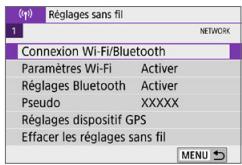
1 Sélectionnez [Connexion Wi-Fi/Bluetooth].
- Dans l'onglet [<1>], Sélectionnez [Connexion Wi-Fi/Bluetooth], puis appuyez sur
.
![CANON 250D - Sélectionnez [Connexion Wi-Fi/Bluetooth]. - 1](/content/2024/12/317665/images/5a394d8679e8c86df3a739ac2511929845e015c0b267f38a79996dc1abd43fa9.jpg)
2 Sélectionnez [□ Connexion au smartphone].
![CANON 250D - Sélectionnez [□ Connexion au smartphone]. - 1](/content/2024/12/317665/images/9561b6469b7e3055647b35c3c9f51962e026e3422dd54daeaee2e413810e99b8.jpg)
3 Sélectionnez [Ajouter périp pour connexion].
![CANON 250D - Sélectionnez [Ajouter périp pour connexion]. - 1](/content/2024/12/317665/images/c5a069b52249fb4b59fb52c782b548773df158df0c4200827b6862535c0ad290.jpg)
4 Sélectionnez un élément.
Si Camera Connect est déjà installé, sélectionné [Ne pas afficher].
Si Camera Connect n'est pas installé, selectionnez [Android] ou [iOS], scannez le code QR affiché au moyen du smartphone pour acceder à Google Play ou à l'App Store et installez Camera Connect.
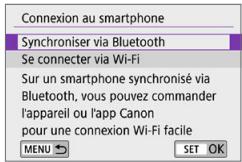
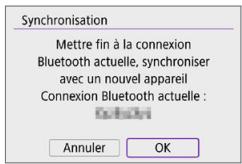
5 Sélectionnez [Synchroniser via Bluetooth].
- Appuyez sur <SET> pour lancer la synchronisation.
Pour synchroniser avec un smartphone different après la synchronisation initiale avec un autre smartphone, Sélectionnez [OK] sur l'écran de gauche, puis appuyez sur.
Étapes sur le smartphone (1)
6 Démarrez Camera Connect.
7 Touchez l'appareil photo pour la synchronisation.
Si vous utilisez un smartphone Android, passez à l'objet 9.
8 Tapotecz sur [Jumeler] (iOS. uniquement).
Étapes sur l'appareil photo (2)
9 Sélectionnez [OK], puis appuyez sur .
![CANON 250D - Sélectionnez [OK], puis appuyez sur . - 1](/content/2024/12/317665/images/f053728b611c937e91fc7012f7a0625e75d28429c24ba49731533cdcf8ebd7a1.jpg)
10 Appuyez sur < SET>
La synchronisation est maintainant terminée, et l'appareil photo est connecté au smartphone via Bluetooth. Une icone Bluetooth apparait sur I'écran principal de Camera Connect.

L'appareil photo ne peut pas être connecté simultanément à deux dispositifs ou plus par liaison Bluetooth. Pour basculer sur un smartphone différent pour la connexion Bluetooth, reportez-vous à 423.
- Une connexion Bluetooth est gourmande en batterie même si la fonction d'extinction automatique de l'appareil photo est activée. Par consécut, le niveau de la batterie pourrait être faible lors de l'utilisation de l'appareil photo.
Résolution des problèmes de la synchronisation
- Si vous conservez des registres de synchronisation des apparéils photo précédément synchronisés sur votre smartphone, celui-ci ne pourrait pas se synchroniser avec cet apparéil photo. Avant d'essayer de synchroniser à nouveau, éliminez les registres de synchronisation des apparéils photo précédément synchronisés de l'écran des réglages Bluetooth de votre smartphone.

Lorsqu'une connexion Bluetooth a eté établie, vous pouvez utiliser l'appareil photo pour envoyer des images au smartphone (363).
Étapes sur le smartphone (2)
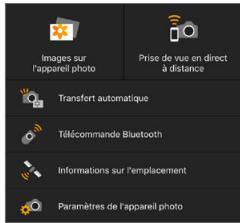
11 Sélectionnez et tapotez sur une fonction de Camera Connect.
- Dans iOS, tapotecz [Rejoindre] lorsqu'un message de confirmation de la connexion de l'appareil photo s'affiche.
Pour connaître les fonctions de Camera Connect, voir 355.
Lorsqu'une connexion Wi-Fi est etablie, l'écran de la fonction selectionnée s'affiche.
[Wi-Fi activé] s'affiche sur l'écran LCD de l'appareil photo. - Les icônes Bluetooth et Wi-Fi sont allumées sur l'écran principal de Camera Connect.
La connexion Wi-Fi à un smartphone compatible Bluetooth est maintainant terminée.
Pour savoir commentmettre fin à la connexion Wi-Fi,voir « Commentmettre fin aux connexions Wi-Fi » (370).
- Mettre fin à la connexion Wi-Fi fera passer l'appareil photo à la connexion Bluetooth.
Pour vous reconnectcer par liaison Wi-Fi, démarrez Camera Connect et touche la fonction que vous utiliserez.
Écran [Wi-Fi active]
Couper,quit.
Met fin à la connexion Wi-Fi.
Confirm. rég.
- Vous pouvez vérifier les réglages.
Detalls erreur
Si une erreur de connexion Wi-Fi se produit, vous pouvez vérifier les détails de l'erreur.
Fonctions de Camera Connect
Images sur l'appareil photo
- Les images peuvent être parcourues, supprimées ou classées.
- Les images peuvent être sauvegardées sur un smartphone.
Prise de vue en direct à distance
Active la prise de vue à distance alors que vous visionnez une image en direct sur le smartphone.
Transfert automatique
- Permet d'ajuster les réglages de l'appareil photo et de l'application pour envoyer automatiquement les photos vers un smartphone à mesure qu'elles sont capturées (362).
Télécommande Bluetooth
Active la commande à distance de l'appareil photo depuis un smartphone synchronisé via Bluetooth. (Non disponible si vous âtes connecté via Wi-Fi.)
- Avant d'utiliser une télécommande Bluetooth, pensez à régler un-delai d'extinction automatique plus long.
Informations sur l'emplacement
- Fonction non prise en charge sur cet apparéil photo.
Paramètres de l'appareil photo
- Les réglages de l'appareil photo peuvent être modifiés.
Établissement d'une connexion Wi-Fi avec l'appareil photo lorsqu'il est étéint
Meme avec le commutateur d'alimentation de l'appareil photo placé sur
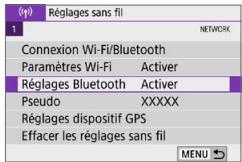
1 Sélectionnez [Réglages Bluetooth].
- Dans l'onglet [⟨Y⟩], Sélectionnez [Réglages Bluetooth], puis appuyez sur
.
![CANON 250D - Sélectionnez [Réglages Bluetooth]. - 1](/content/2024/12/317665/images/0b3d7768c08f2f68d26a3a174957487e33be345a90ae7a4e4d9ddc09660bfdfc.jpg)
2 Reglez [Rester conn. si off] sur [Activer].
![CANON 250D - Reglez [Rester conn. si off] sur [Activer]. - 1](/content/2024/12/317665/images/cc419405292ef5dccc0a2f348332ccdf88d2424e65565d59bc3d248a900142f8.jpg)
- Avec le commutateur d'alimentation de l'appareil photo place sur <OFF> , tapotecz [Images sur l'appareil photo] dans le menu Camera Connect pour démarrer la connexion Wi-Fi.
-
Dans iOS, tapotecz [Rejoindre] lorsqu'un message de confirmation de la connexion de l'appareil photo s'affiche. Les images sur l'appareil photo sont répertoriées lorsque la connexion Wi-Fi est établie.
-
Vous pouvez utiliser Camera Connect pour sauvegarder les images sur le smartphone ou supprimer les images sur l'appareil photo.
Pourmettre fin à la connexion Wi-Fi,tapotecz sur [× ] sur l'écran principal de Camera Connect (370).
![CANON 250D - Reglez [Rester conn. si off] sur [Activer]. - 2](/content/2024/12/317665/images/2ca88ede12b1edfbdfaf748eaf595b7ff3a8db26b09d0f8cdcfe96d9814ba5e6.jpg)
- Cette fonction ne sera plus utilisable si les réglages sans fil sont réinitialisés ou si les informations de connexion du smartphone sont effacées.
Annulation de la synchronisation
Annules la synchronisation avec un smartphone comme suit.
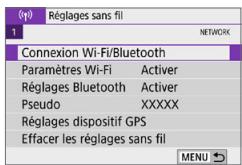
1 Sélectionnez [Connexion Wi-Fi/Bluetooth].
- Dans l'onglet [('f')], Sélectionnez [Connexion Wi-Fi/Bluetooth], puis appuyez sur
.
![CANON 250D - Sélectionnez [Connexion Wi-Fi/Bluetooth]. - 1](/content/2024/12/317665/images/801afcc54230f338e21ed68746e1e9034cdaca402b019d2a67bc38a12aa5bc76.jpg)
2 Sélectionnez [□ Connexion au smartphone].
Si I'historique (413) est affché, changez d'écran au moyen des touches < > < >
![CANON 250D - Sélectionnez [□ Connexion au smartphone]. - 1](/content/2024/12/317665/images/ac3e39b4ebb17377e06e22c4bdcf17d75c4fbaa860d073e8ed915b5437fc51fd.jpg)
3 Sélectionnez [Modifier/supprimer périphérique].
![CANON 250D - Sélectionnez [Modifier/supprimer périphérique]. - 1](/content/2024/12/317665/images/4843d2302ff97fed7e7c9f54bb85570d9b3848e126edd5636dcf4c67e782fd2b.jpg)
4 Sélectionnez le smartphone avec qui vous souhaitez annuler la synchronisation.
- Les smartphones actuellesment synchronisés avec l'appareil photo sontétiquêtes [3].
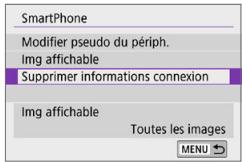
5 Sélectionnez [Supprimer informations connexion].
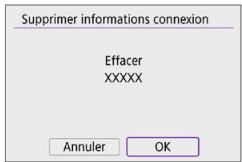
6 Sélectionnez [OK], puis appuyez sur
7 Effacez les informations de l'appareil photo sur le smartphone.
- Dans le menu de réglage Bluetooth du smartphone, effacez les informations sur l'appareil photo enregistrées sur le smartphone.
Connexion Wi-Fi sans utiliser Bluetooth
Étapes sur l'appareil photo (1)
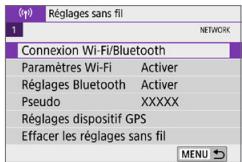
1 Sélectionnez [Connexion Wi-Fi/Bluetooth].
- Dans l'onglet [<1>], Sélectionnez [Connexion Wi-Fi/Bluetooth], puis appuyez sur
.
![CANON 250D - Sélectionnez [Connexion Wi-Fi/Bluetooth]. - 1](/content/2024/12/317665/images/540ecaee6ccc6afbdc6b043614ab7e97914b88a4955bbf97a6985f552f865626.jpg)
2 Sélectionnez [□ Connexion au smartphone].
Si I'historique (413) est affché, changez d'écran au moyen des touches < > < >
![CANON 250D - Sélectionnez [□ Connexion au smartphone]. - 1](/content/2024/12/317665/images/0c1dbc641f84b48b1961b5f76e8b83cad8b619f3c6ca5009fad6e41508fdc3a8.jpg)
3 Sélectionnez [Ajouter périp pour connexion].
![CANON 250D - Sélectionnez [Ajouter périp pour connexion]. - 1](/content/2024/12/317665/images/e48b58187ce3ce373eb2ac997b5530153763b19c4eb35fdabd5a7d766a320634.jpg)
4 Sélectionnez un élément.
Si Camera Connect est déjà installé, sélectionné [Ne pas afficher].
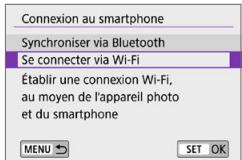
5 Sélectionnez [Se connecter via Wi-Fi].
![CANON 250D - Sélectionnez [Se connecter via Wi-Fi]. - 1](/content/2024/12/317665/images/aea521a3580441acb0b8d52f0466ded6b1330127f8e942e192a0178062e449a8.jpg)
6 Vérifiez le SSID (nom du réseau) et le mot de passer.
- Vérifiez le SSD (1) et le mot de passer (2) affichés sur l'écran LCD de l'appareil photo.
Dans [^ :Parametres~Wi - F i] ,si vous reglez [Mot de passer] sur [Aucun], le mot de passer ne sera pas affché ni exigé (416).

- En sélectionnant [Changer réseau] à l' étape 6, vous pouvez établier une connexion Wi-Fi via un point d'accès (405).
Étapes sur le smartphone
Exemple d'écran de smartphone
7 Utilisez le smartphone pour étabir une connexion Wi-Fi.
Activez la fonction Wi-Fi du smartphone, puis tapotecze le SSID (nom du réseau) que vous avez verifie a I'etape 6.
- Entrez le mot de passer que vous avez vérifié à l' étape 6.
8 Demarrez Camera Connect et touchez l'appareil photo pour vous connecter par liaison Wi-Fi.
Étapes sur l'appareil photo (2)
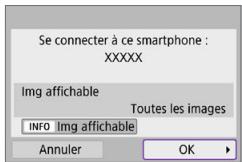
9 Sélectionnez [OK].
Pour spécifier les images affichables, appuyez sur la touche
![CANON 250D - Sélectionnez [OK]. - 1](/content/2024/12/317665/images/0e95f12ae91fd1536084eebee5697fd95e7cc01c24ed60238d603afbcc67b85f.jpg)
La fenêtre principale de Camera Connect s'affichera sur le smartphone. La connexion Wi-Fi à un smartphone est maintainant terminée.
Commandez l'appareil photo au moyen de Camera Connect (355).
Pour savoir comment metre fin à la connexion Wi-Fi, voir « Comment metre fin aux connexions Wi-Fi » (370).
Pour reconnectcer l'appareil par liaison Wi-Fi, voir « Reconnexion par liaison Wi-Fi » (413).
![CANON 250D - Sélectionnez [OK]. - 2](/content/2024/12/317665/images/d1c518c2a3734cb96bd36ee5b6bb971e1ba552f790a5d2ee30c5584ca5075e5a.jpg)
Lorsque la connexion se fait via Wi-Fi, vous pouvez envoyer des images à un smartphone depuis l'écran de contrôle rapide pendant la lecture (363).
Transfert automatique des images à mesure que vous photographiez
Vos photos peuvent être automatiquement envoyées à un smartphone. Avant d'effectuer ces étapes, assurez-vous que l'appareil photo et le smartphone sont connectés via Wi-Fi.
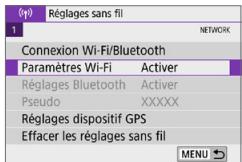
1 Sélectionnez [Paramètres Wi-Fi].
- Dans l'onglet [()] , Sélectionné [Paramètres Wi-Fi], puis appuyez sur
.
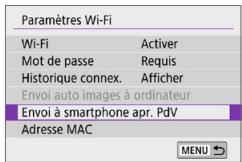
2 Sélectionnez [Envoi à smartphone apr. PdV].
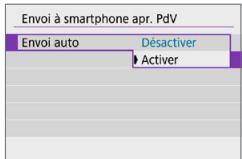
3 Dans [Envoi auto], Sélectionnez [Activer].
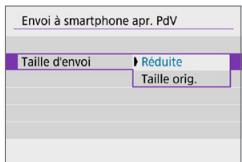
4 Reglez [Taille d'envoi].
5 Prenez la photo.
Envoi d'images à un smartphone à partir de l'appareil photo
Vouss pouvez utiliser l'appareil photo pour envoyer des images à un smartphone synchronisé via Bluetooth (appareils Android uniquement) ou connecté via Wi-Fi.
1 Affichez l'image.
2 Appuyez sur la touche < >
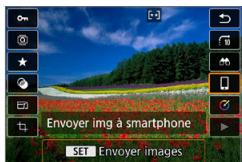
3 Sélectionnez [□].
- Si vous effectuez cette étape en étant connecté via Bluetooth, un message s'affiche et la connexion bascule sur la connexion Wi-Fi.
4 Sélectionnéz les options d'envoi et envoyez les images.
(1) Envoi d'images individuelles
1 Sélectionnez une image à envoyer.
Utilisez les touches <><> pour selectionner une image à envoyer, puis appuyez sur SET
- Vous pouvez passer à l'affichage de l'index et selectionner une image en appuyant sur la touche <■>
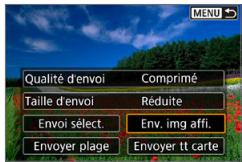
2 Sélectionnez [Env. img affi.].
- Dans [Taille d'envoi], vous pouvez selectionner la taille d'envoi de l'image.
Lors de l'envoi de videos, vous pouvez selectionner la qualite d'image des videos à envoyer dans [Qualite d'envoi].
(2) Envoi de plusieurs images sélectionnées
1 Appuyez sur < SET>.
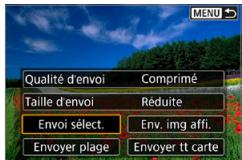
2 Sélectionnez [Envoi sélect].
![CANON 250D - Sélectionnez [Envoi sélect]. - 1](/content/2024/12/317665/images/5da5548abdf87c33b8726f1c7fe176455f7096830bb339bcd885567ee1500846.jpg)
![CANON 250D - Sélectionnez [Envoi sélect]. - 2](/content/2024/12/317665/images/de9c6c2579414621330a9745f8fa2ff2285b3a7a352e6f7e072e3d4920f23dcd.jpg)
![CANON 250D - Sélectionnez [Envoi sélect]. - 3](/content/2024/12/317665/images/0392be55d9a4e6578129ffcc053bce9ea014514613fe9affefdd94eb3fd90b03.jpg)
![CANON 250D - Sélectionnez [Envoi sélect]. - 4](/content/2024/12/317665/images/84a7f9f2cfc7d08ddab08b87fa2ecee28b7af43181f984e293737fd5ed676a93.jpg)
3 Sélectionnéz les images à envoyer.
Utilisez les touches <><> pour selectionner les images à envoyer, puis appuyez sur SET
- Vous pouvez appuyer sur la touche <▶Q> pour sélectionner les images dans l'affichage de 3 images. Pour revenir à l'affichage d'une image unique, appuyez sur .
- Àprouvésoirsélectionnéles images àenvoyer,appuyez sur la touche
4 Quittez la sélection d/images.
Sélectionnez [OK].
5 Sélectionnez [Taille d'envoi].
- Sur l'écran affché, Sélectionnez une taillée d'image.
Taille d'envoi
Taille orig.
Réduite
Lors de l'envoi de videos, selectionnez la qualite d'image dans [Qualité d'envoi].
6 Sélectionnez [Envoyer].
(3) Envoi d'une plage spécifique d'images
1 Appuyez sur < SET>.
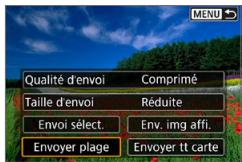
2 Sélectionnez [Envoyer plage].
3 Spécifiez la série d/images.
- Sélectionné la première image (point de départ).
- Sélectionnez la première image (point de fin).
Pour annuler la sélection, repézez cette étape. - Vous pouvez appuyer sur la touche <▶▶> pour modifier le nombre d'images affichées dans l'affichage de l'index.
4 Confirmez la série.
- Appuyez sur la touche
5 Sélectionnez [Taille d'envoi].
- Sur l'écran affché, Sélectionnez une taillée d'image.
![CANON 250D - Sélectionnez [Taille d'envoi]. - 1](/content/2024/12/317665/images/7ec7677076d103eb46b630f37e7d356e878c7f5293a681063c2fe62f7b7f5799.jpg)
Lors de l'envoi de videos, selectionnez la qualite d'image dans [Qualite d'envoi].
![CANON 250D - Sélectionnez [Taille d'envoi]. - 2](/content/2024/12/317665/images/e83b6314e91b423f4eb71f0bf8f57d43b9687698fb729accb0f8bd46f2aa8f00.jpg)
![CANON 250D - Sélectionnez [Taille d'envoi]. - 3](/content/2024/12/317665/images/6df0ff342a1db0794dd991bf451673a78d13d6f64f66d4f311de3f3786ae649a.jpg)
6 Sélectionnez [Envoyer].
(4) Envoi de toutes les images de la carte
1 Appuyez sur <SET> .
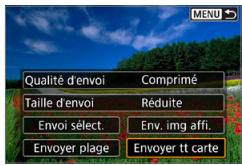
2 Sélectionnez [Envoyer tt carte].
![CANON 250D - Sélectionnez [Envoyer tt carte]. - 1](/content/2024/12/317665/images/09b3069c937d26c25b90e92defbebf8265be735fbbceb09cdae6c43753d276ed.jpg)
3 Sélectionnez [Taille d'envoi].
- Sur l'écran affché, Sélectionnez une taillée d'image.
![CANON 250D - Sélectionnez [Taille d'envoi]. - 1](/content/2024/12/317665/images/a092e2948e313d658d0138615b9d9fb4059aa8bd159c3785ab639db7d08f5cee.jpg)
Lors de l'envoi de videos, selectionnez la qualite d'image dans [Qualité d'envoi].
4 Sélectionnez [Envoyer].
![CANON 250D - Sélectionnez [Envoyer]. - 1](/content/2024/12/317665/images/15151116c36f6f2b550ea76cbb7b8f9077ff06c9b62e0ca93afbc5d13ea700a3.jpg)
(5) Envoi d'images qui correspondent à des critères de recherche
Envoyez en une seule fois toutes les images qui correspondent aux critères de recherche définis dans [Régler critères recherche img].
Pour [Régler critères recherche img], reportez-vous à « Filtrage des images pour la lecture » (291).
1 Appuyez sur < SET>.
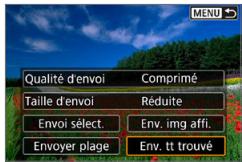
2 Sélectionnez [Env. tt trouvé].
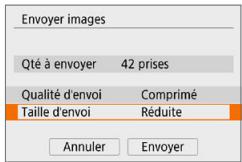
3 Sélectionnez [Taille d'envoi].
- Sur l'écran affché, Sélectionnez une taillée d'image.
![CANON 250D - Sélectionnez [Taille d'envoi]. - 1](/content/2024/12/317665/images/e2029e0200bfd72a0b529cfffaf75cefe66230ac90166ae4905b7d1f575c16d5.jpg)
Lors de l'envoi de videos, selectionnez la qualite d'image dans [Qualite d'envoi].
4 Sélectionnez [Envoyer].
![CANON 250D - Sélectionnez [Envoyer]. - 1](/content/2024/12/317665/images/933d7b6ff9c66764fc2f83f7a33abddd9df85bebd51a61ce5825846bff65f101.jpg)
Interruption du transfert d'images
Envoi d'images depuis l'appareil photo lorsqu'il est synchronisé via Bluetooth (Android)
- Appuyez sur la touche
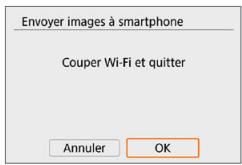
- Sélectionnez [OK] dans l'écran de gauche pourmettre fin au transfert d'images et à la connexion Wi-Fi.
Envoi d'image depuis l'appareil photo via une connexion Wi-Fi
- Appuyez sur la touche

- Pendant l'opération de transfert d'image, vous ne pouvez pas prendre de photo, même si vous appuyez sur le déclenceur de l'appareil photo.

Lorsqu'une connexion Wi-Fi a ete est ablie, il est recommande de desactiver la fonction d'economie d'energie du smartphone.
- Si vous scéléctionnez la taille réduite pour les photos, ce réglage s'appliquera à toutes les photos envoyées à cet instant. Veuillez noter que les photos de taille S2 ne sont pas réduites.
- Si vous sélectionné la compression pour les videos, ce réglage s'appliquera à toutes les videos envoyées à cet instant.
Lorsque vous utilisez une batterie pour alimenter l'appareil photo, assurez-vous qu'elle est complètement chargée.
Comment metre fin aux connexions Wi-Fi
Effectuez l'une des opérations suivantes.
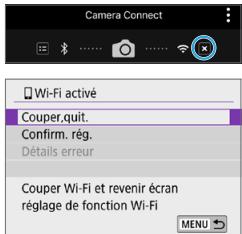
Sur l'écran Camera Connect, tapotecz sur [×].
Sur l'écran [Wi-Fi activé], sélectionnez [Couper,quit.].
Si [Wi-Fi activé] n'est pas affché, sélectionnez [Connexion Wi-Fi/Bluetooth] dans l'ongetl [ ]
- Sélectionnez [Couper,quit.], puis sélectionnez [OK] dans la boîte de dialogue de confirmation.
Réglages pour rendre les images affichables sur un smartphone
Vous pouvez specifier les images après que la connexion Wi-Fi a pris fin.
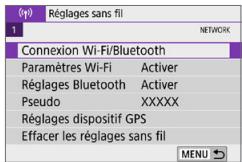
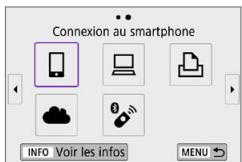
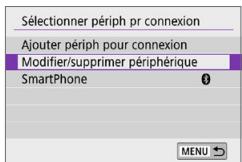
1 Sélectionnez [Connexion Wi-Fi/Bluetooth].
- Dans l'onglet [《F》], Sélectionnez [Connexion Wi-Fi/Bluetooth], puis appuyez sur
.
2 Sélectionnez [□ Connexion au smartphone].
Si I'historique (413) est affché, changez d'écran au moyen des touches < > < >
3 Sélectionnez [Modifier/supprimer périphérique].
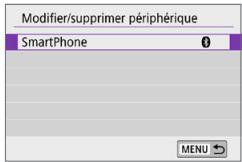
4 Sélectionnez un smartphone.
- Sélectionnez le nom du smartphone sur lequel vous souhaitez que les images soient affichables.
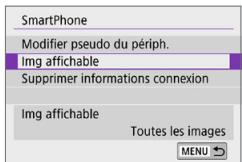
5 Sélectionnéz [Img affichable].
![CANON 250D - Sélectionnéz [Img affichable]. - 1](/content/2024/12/317665/images/282678b0ef5d648b9c626bc5d655519bf66e69b94bb7d412f898a75dfe185ffc.jpg)
6 Sélectionnez un élément.
- Sélectionnez [OK] pour acceder à l'écran de réglage.
[Toutes les images]
Toutes les images stockées sur la carte deviennent affichables.
[Images des jours précédents]
![CANON 250D - [Images des jours précédents] - 1](/content/2024/12/317665/images/9dcdfba1a5d09e6f79f4aebe9c09f9c498e14bdf9228ccb42789da230557adae.jpg)
Spcificiez les images affichables d'après la date de prise de vue. Les images prises il y a neuf jours maximum peuvent etre spécifiées.
Lorsque [Images prises réecommment] est sélectionné, les images prises jusqu'àu nombre de jours spécifié avant la date actuelle deviennent affichables. Utilisez les touches < > < > pour spécifique le nombre de jours, puis appuyez sur < SET> pour confirmer la sélection.
- Une fois que vous avez sélectionné [OK], les images affichables sont définies.
![CANON 250D - [Images des jours précédents] - 2](/content/2024/12/317665/images/f2005e765dcaeb8f49d7f118d9bb8578c401ec82cfa31aa91d8bb7964d0daebe.jpg)
- Si la fonction [Img affichable] est définie sur un réglage autre que [Toutes les images], la prise de vue à distance est impossible.
[Sélectionner par classement]
![CANON 250D - [Sélectionner par classement] - 1](/content/2024/12/317665/images/20c2eecc8a4a3d11a87cea72096cecdee70bc9746f3d30d1b2f1c2a5afbbcb03.jpg)
Sécífiez les images affichables selon qu'un classement a été annexe (ou non annexe) ou par type de classement.
- Une fois que vous avons scélectionné le type de classement, les images affichables sont définies.
[Plage de numéro de fichier] ( Sélectionner série)
![CANON 250D - [Plage de numéro de fichier] ( Sélectionner série) - 1](/content/2024/12/317665/images/cc5ec95993d9030ae35b84e4f0e1a4ba1ee6490f8e282ce5b60dd5772733072c.jpg)
Selectionnez la première et la dernière image parmi les images organises par numero de filchier pour specifier les images affichables.
- Appuyez sur <SET> pour afficher l'écran de sélection des images.
Appuyez sur les touches <><> pour sélectionner l'image.
Vous pouvez passer à l'affichage de l'index et selectionner une image en appuyant sur la touche < 1-2>
- Sélectionnez une image comme point de départ (1).
- Utilisez <> pour sélectionner une image comme point de fin (2).
- Sélectionnez [OK].
![CANON 250D - [Plage de numéro de fichier] ( Sélectionner série) - 2](/content/2024/12/317665/images/7db34cf2b6265654700cf506ce4eeb4fb308d351f44d599acbce9b9d1b7a181e.jpg)
-
Si la connexion Wi-Fi est interrompue pendant que vous enregistrez une matériel avec la prise de vue à distance, il se produit ce qui suit :
-
Si le commutateur d'alimentation est place sur <界> , l'enregistrement video continuera.
-
Si le commutateur d'alimentation est place sur < ON> , l'enregistrement video s'arrêtera.
-
Lorsque le commutateur d'alimentation est place sur < ON> et que l'appareil photo est.Reglé sur le mode d'enregistrement video au moyen de Camera Connect, vous ne pouvez pas utiliser l'appareil photo pour photographier.
- Lorsque l'appareil photo est connecté par liaison Wi-Fi avec un smartphone, certaines fonctions ne sont pas disponibles.
En prise de vue à distance, la vitesse de l'autofocus peut devenir plus lente. - Selon le statut de la communication, les images peuvent tarder à s'afficher ou l'obturator être déclenché avec un retard.
- Pendant la sauvégarde des images sur un smartphone, vous ne pouvez pas prendre de photo même si vous appuyez sur le déclencheur de l'appareil photo. De plus, l'écran LCD de l'appareil photo peut s'éteindre.
![CANON 250D - [Plage de numéro de fichier] ( Sélectionner série) - 3](/content/2024/12/317665/images/6a85a49d8d447d6d7f3fa2e6776d3912048a45ca78a62fc5708108c3166b13d4.jpg)
Lorsqu'une connexion Wi-Fi a ete est ablie, il est recomandede desactiver la fonction d'economie d'energie du smartphone.
Connexion à un ordinateur via Wi-Fi
Cette section déscrit comment connecter l'appareil photo à un ordinateur via Wi-Fi et effectuer les opérations de l'appareil photo avec le logiciel EOS ou un autre logiciel dédié. Installez la version la plus récente du logiciel sur l'ordinateur avant de configurer une connexion Wi-Fi.
Pour des instructions sur le fonctionnement de l'ordinateur, consultez son mode d'emploi.
Commande de l'appareil photo à l'aide du logiciel EOS Utility
EOS Utility (logiciel EOS) you permit d'importer des images depuis l'appareil photo, de contrôle l'appareil photo et d'effectuer d'autres opérations.
Étapes sur l'appareil photo (1)
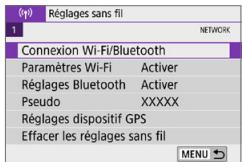
1 Sélectionnez [Connexion Wi-Fi/Bluetooth].
- Dans l'onglet [(^1)] , Sélectionnez [Connexion Wi-Fi/Bluetooth], puis appuyez sur
.
![CANON 250D - Sélectionnez [Connexion Wi-Fi/Bluetooth]. - 1](/content/2024/12/317665/images/4746d54080632406bcba2d7b7a6068671b0034ee0ec4b9ae30f88ee16cab144e.jpg)
2 Sélectionnez [Télécommande (EOS Utility)].
Si I'historique (413) est affché, changez d'écran au moyen des touches < > < >
![CANON 250D - Sélectionnez [Télécommande (EOS Utility)]. - 1](/content/2024/12/317665/images/a2108f46068c76c05254bbc9a890584c9a297e91ccdb4d71a251ef6ca4a4967d.jpg)
3 Sélectionnez [Ajouter périp pour connexion].
![CANON 250D - Sélectionnez [Ajouter périp pour connexion]. - 1](/content/2024/12/317665/images/9934a156724d427b8dccb16a17dff11351a585e2707a57fb6ef9e398b09610da.jpg)
4 Verifiez le SSID (nom du réseau) et le mot de passer.
- Vérifiez le SSD (1) et le mot de passer (2) affichés sur l'écran LCD de l'appareil photo.
Dans [(^ p): Paramétres Wi-Fi ] , si vous reglez [Mot de passer] sur [Aucun], le mot de passer ne sera pas affché né exigé. Voir 416 pour plus de détails.
Étapes sur l'ordinateur (1)
Example d'écran de l'ordinateur
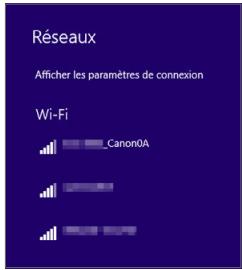
5 Sélectionnez le SSID et entrez le mot de passer.
- Sur l'écran de configuration du réseau de l'ordinateur, Sélectionnez le SSID que vous avez vérifié à l'étape 4.
- Entrez le mot de passer que vous avez vérifié à l'étape 4.
Étapes sur l'appareil photo (2)
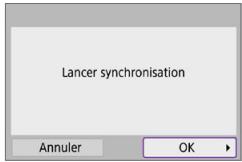
6 Sélectionnez [OK].
Le message suivant s'affiche. « ***» représentée les six derniers chiffres de l'adresse MAC de l'appareil photo à connecter.
![CANON 250D - Sélectionnez [OK]. - 1](/content/2024/12/317665/images/5f6d49d38155e67464622e37092df1b894419f2155db84edc9a247026ec3476e.jpg)
Étapes sur l'ordinateur (2)
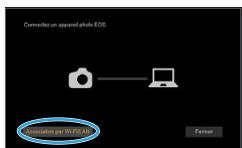
8 Dans EOS Utility, cliquez sur [Association par Wi-Fi/LAN].
Si un message concernant le pare-feu s'affiche, selectionnez [Oui].
![CANON 250D - Dans EOS Utility, cliquez sur [Association par Wi-Fi/LAN]. - 1](/content/2024/12/317665/images/60c9ae6bd7c7a39db744fd259a228a1098762a9136aeeada08943fdcda0e9903.jpg)
9 Cliquez sur [Connector].
- Sélectionnez l'appareil photo auquel vous souhaitez vous connecter, puis cliquez sur [Connector].
Étapes sur l'appareil photo (3)
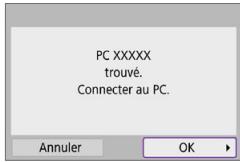
10 Établissez une connexion Wi-Fi.
- Sélectionnez [OK].
Écran [Wi-Fi activé]
![CANON 250D - Écran [Wi-Fi activé] - 1](/content/2024/12/317665/images/de6515eac57b96531688612649575899b9ae61df8e070eaaa26e386f5f94b834.jpg)
Couper,quit.
Met fin à la connexion Wi-Fi.
Confirm. rég.
- Vous pouvez vérifier les réglages.
Detalls erreur
Si une erreur de connexion Wi-Fi se produit, vous pouvez vérifier les détails de l'erreur.
La connexion Wi-Fi à un ordinateur est maintainant terminée.
Commandez l'appareil photo au moyen d'EOS Utility sur I'ordinateur.
Pour reconnectcer l'appareil par liaison Wi-Fi, voir « Reconnexion par liaison Wi-Fi » (413).

Si la connexion Wi-Fi est interrompue pendant que vous enregistrez une video avec la prise de vue à distance, il se produit ce qui suit:
-
Si le commutateur d'alimentation est place sur <界> , l'enregistrement video continues.
Si le commutateur d'alimentation est place sur < ON> ,I'enregistrement video s'arrertera. -
Les opérations avec l'appareil photo ne sont pas possibles après avoir utilisé EOS Utility pour passer du mode de prise de photos au mode d'enregistrement video.
- Lorsque la connexion Wi-Fi avec EOS Utility est établie, certaines fonctions ne sont pas disponibles.
En prise de vue à distance, la vitesse de l'autofocus peut devenir plus lente. - Selon le statut de la communication, les images peuvent tarder à s'afficher ou l'obtraturé est déclenché avec un retard.
- Pendant la prise de vue en direct à distance, la transmission des images est moinsrapidque lorsquyouestesconnectéau moyen d'un cable d'interface. Par conséquent,les sujets en mouvement pourraient s'afficher de manière inégale.
Envoi automatique des images sur l'appareil photo
Le logiciel dédié, Image Transfer Utility 2 vous permet d'envoyer automatiquement les images sur l'appareil photo vers un ordinateur.
Étapes sur l'ordinateur (1)
1 Connectez l'ordinateur et un point d'accès, puis lancez Image Transfer Utility 2.
L'écran pour configurer la synchronisation apparait lorsque vous suivez les instructions affichées au tout premier démarrage d'Image Transfer Utility 2.
Étapes sur l'appareil photo (1)
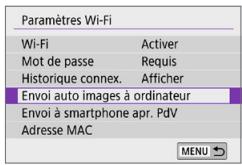
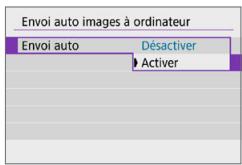
2 Sélectionnez [Envoi auto images à ordinateur].
-
Dans l'onglet [(^T)] , Sélectionnez [Paramètres Wi-Fi], puis appuyez sur
. -
Sélectionnez [Envoi auto images à ordinateur].
3 Dans [Envoi auto], Sélectionnez [Activer].
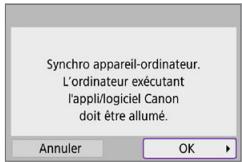
4 Sélectionnez [OK].
![CANON 250D - Sélectionnez [OK]. - 1](/content/2024/12/317665/images/b2cd7e5b593515449ca4ce3195697cd1eaedbf64aa5eb41c28202825dba99871.jpg)
5 Connectez l'appareil photo à un point d'accès par liaison Wi-Fi.
- Établissez une connexion Wi-Fi entre l'appareil photo et le point d'accès connecté à l'ordinateur. Reportez-vous à « Connexion Wi-Fi via un point d'accès » (405) pour les instructions de connexion.
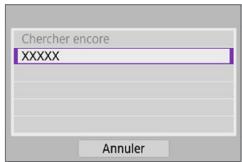
6 Sélectionnez l'ordinateur avec lequel vous synchroniserez l'appareil photo.
Étapes sur l'ordinateur (2)
7 Synchronisez l'appareil photo et l'ordinateur.
- Sélectionné l'appareil photo, puis cliquez sur [Synchronisation].
Étapes sur l'appareil photo (2)
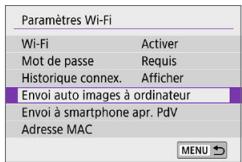
8 Sélectionnez [Envoi auto images à ordinateur].
- Dans l'onglet [()] , Sélectionnez [Paramètres Wi-Fi], puis appuyez sur
. - Sélectionnez [Envoi auto images à ordinateur].
![CANON 250D - Sélectionnez [Envoi auto images à ordinateur]. - 1](/content/2024/12/317665/images/34e9d6078f75ff9e9f02ea4f4e9e487dbcc1845188a02c701c6c3490a08f5dc5.jpg)
9 Sélectionnez [Options d'envoi des images].
![CANON 250D - Sélectionnez [Options d'envoi des images]. - 1](/content/2024/12/317665/images/3fd1d5805d8b8c4680b5c0b0f08d7a5d683c56c842397183e9cfb48a0c2c4af0.jpg)
10 Sélectionnez ce que vous allez envoyer.
Si vous sélectionnez [Imgs choisies] dans [Série à envoyer], spécifie les images à envoyer sur l'écran [SeLECTIONNER images à envoyer].
- Une fois les réglages terminés, éteignez l'appareil.
Les images sur l'appareil photo sont automatiquement envoyées à l'ordinateur actif lorsque vous allumez l'appareil photo dans la portée du point d'accès.

Si les images ne sont pas envoyées automatiquement, essayez de redémarrer l'appareil photo.
Connexion à une imprimante par liaison Wi-Fi
Cette section explique comment imprimer des images en connectant directement l'appareil photo à une imprimante prénant en charge PictBridge (LAN sans fil) via Wi-Fi. Pour des instructions sur le fonctionnement de l'imprimante, consultez son mode d'emploi.
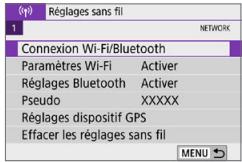
1 Sélectionnez [Connexion Wi-Fi/Bluetooth].
- Dans l'onglet [('p)], sélectionnez [Connexion Wi-Fi/Bluetooth], puis appuyez sur
.
![CANON 250D - Sélectionnez [Connexion Wi-Fi/Bluetooth]. - 1](/content/2024/12/317665/images/87e90b0108c2c48933b00b122c837fc3868804e92df752f3d9940ca5afc29855.jpg)
2 Sélectionnez [Imprimer depuis impr. Wi-Fi].
Si I'historique (413) est affché, changez d'écran au moyen des touches < > < >
![CANON 250D - Sélectionnez [Imprimer depuis impr. Wi-Fi]. - 1](/content/2024/12/317665/images/20d07d1776c3190e808375824b2ae127f70119639c80fe61e9813281c1621123.jpg)
3 Sélectionnez [Ajouter périph pour connexion].
4 Vérifiez le SSID (nom du réseau) et le mot de passer.
Vérifiez le SSD (1) et le mot de passer (2) affichés sur l'écran LCD de l'appareil photo.
Dans [(^ ):ParametresWi - Fi] ,si vous reglez [Mot de passer] sur [Aucun], le mot de passer ne sera pas affché ni exigé (416).
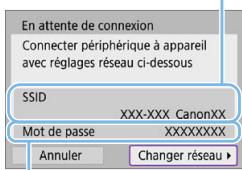
(2)
5 Configurez l'imprimante.
- Dans le menu des paramètres Wi-Fi de l'imprimante, Sélectionnéz le SSID que vous avez vérifié.
- Entrez le mot de passer que vous avez vérifié à l'étape 4.
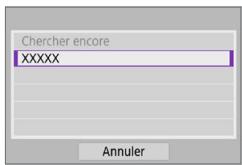
6 Sélectionnez l'imprimante.
- Dans la liste des imprimantes détectées, Sélectionnez l'imprimante à laquelle vous vous connectez via Wi-Fi.
Si vous imprimante favorites ne figure pas dans la liste, la selection de [Chercher encore] peut permettre à l'appareil photo de la trouver et de l'afficher.

Pour étabir une connexion Wi-Fi via un point d'accès, reportez-vous à « Connexion Wi-Fi via un point d'accès » (405).
Impression d-images
Impression d/images séparées
1 Sélectionnéz l'image à imprimer.
Utilisez les touches <><> pour sélectionner une image à imprimer, puis appuyez sur SET
- Vous pouvez passer à l'affichage de l'index et selectionner une image en appuyant sur la touche <■>
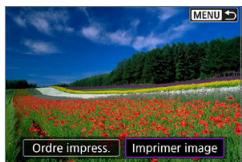
2 Sélectionnez [Imprimer image].
![CANON 250D - Sélectionnez [Imprimer image]. - 1](/content/2024/12/317665/images/ae9808b6f4b47dfa7c2e7598bb82e9f24c6d467fe2721f93673653a6bc3ae42b.jpg)
3 Imprimez l'image.
Voir 386 pour les procédures de réglage de l'impression.
- Sélectionnez [Imprimer], puis [OK] pour démarrer l'impression.
Impression en fonction des options d'image spécifiées
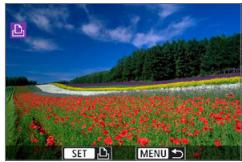
1 Appuyez sur < SET>.
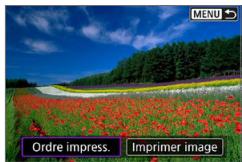
2 Sélectionnez [Ordre impress.].
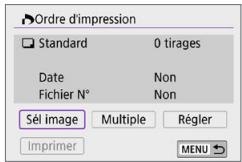
3 Réglez les options d'impression
Voir « Digital Print Order Format (DPOF) » (316) pour les procédures de réglage de l'impression.
Si I'ordre d'impression a ete effectue avant I'etablissement de la connexion Wi-Fi, passez a l'etape 4.
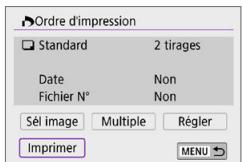
4 Sélectionnez [Imprimer].
- Vous pouvez désirir [Imprimer] uniquement lorsqu'une image est sélectionnée et que l'imprimante est préte à imprimer.
5 Reglez le paramètre [Infos papier] (386).
6 Imprimez l'image.
L'impression commence lorsque vous selectionnez [OK].
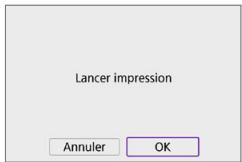

La prise de vue n'est pas possible si l'appareil photo est connecté à une imprimante via Wi-Fi.
Il est impossible d'imprimer les videos.
Avant d'imprimer, pensez à indiquer la taille de papier.
- Certaines imprimantes peuvent ne pas etre en mesure d'imprimer le numero de fisier.
- Si vous avez sélectionné l'option [Avec marge], il est possible que certaines imprimantes impriment la date sur la marge.
- En fonction de l'imprimante, si la date est imprimée sur un arrêté-plan clair ou sur une marge, elle peut être à peine visible.
- Les images RAW ne peuvent pas être imprimées en sélectionnant [Ordre impress.]. Sélectionnéz [Imprimer image] et lancez l'impression.

Lorsque vous utilisez une batterie pour alimenter l'appareil photo, assurez-vous qu'elle est complètement chargée.
- Selon la taille de filchier d'image et la qualité d'image, il peut s'écouler un certain temps avant que l'impression commence lorsque vous sélectionnez [Imprimer].
Pour arrerter l'impression, appuyez sur <SET> lorsque [Stop] est affché, puis sélectionnez [OK].
Lorsque vous imprimez avec l'option [Ordre impress.], si vous avez interrompu l'impression et que vous souhaitez la reprendre pour imprimer les images restantes, selectionnez [Reprise]. Note que l'imprimante ne reprend pas l'impression si I'un des événements suivants a lieu.
- Vous changez l'ordre d'impression ou supprimez des images avec ordre d'impression avant de repreneindre l'impression.
Lors du réglage de l'index, vous modifiez lesInfos papier avant de reprendre l'impression.
Si un problème survient pendant l'impression, voir 390.
Réglages d'impression
L'affichage à l'écran et les options de réglage varient d'une imprimante à l'autre. De plus, certains réglages peuvent ne pas être disponibles. Pour en savoir plus, reportez-vous au mode d'emploi de l'imprimante.
Écran des paramètres d'impression
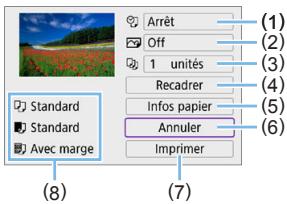
(1) Regle l'impression de la date ou du numero de fichier (388).
(2) Regle les effets d'impression (388).
(3) Regle le nombre d'exempliaires à imprimer (388).
(4) Règle la zone d'impression (389).
(5) Règile la taille de papier, le type de papier et la mise en forme (387).
(6) Revient à l'écran de seLECTION des images.
(7) Lance l'impression.
(8) Les paramètres de la taille de papier, du type de papier et de la mise en forme que vous avez définis s'affichent.
- Selon l'imprimante, certains régles peuvent ne pas être seLECTIONNables.
Infos papier
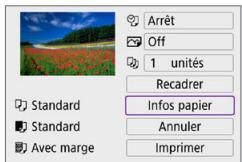
- Sélectionnez [Infos papier].
[☑] Réglage de la taille de papier
![CANON 250D - [☑] Réglage de la taille de papier - 1](/content/2024/12/317665/images/b96d402df7b04a87a34b56d577b3664ab0297f1384f22559ec2d05994d81b59a.jpg)
- Sélectionné le format du papier dans l'imprimante.
[郾]Réglagedutypedepapier
![CANON 250D - [郾]Réglagedutypedepapier - 1](/content/2024/12/317665/images/8c7923c56953c4c00aa141c09316fcfbcc02d371306f2de5c8b7ab0bbe1e0982.jpg)
- Sélectionné le type de papier dans l'imprimante.
[郾]Réglage de la mise en forme
![CANON 250D - [郾]Réglage de la mise en forme - 1](/content/2024/12/317665/images/d8d7fdfa5fb250a401444273474833b605ed09483666f421a254479e75003fad.jpg)
- Sélectionnez la mise en forme.
![CANON 250D - [郾]Réglage de la mise en forme - 2](/content/2024/12/317665/images/42aff42aa946cdd07435b67e089046397a69654580b5fbcfbd69015c14598642.jpg)
Si le ratio d'aspect de l'image est différent de celui du papier de l'impression, l'image peut etre recadrée de façon importante lorsque vous imprimez comme impression sans marge. Les images risquent eteglement d'être imprimées à une résolution inférieure.
Réglage de l'impression de la date et du numéro de fichier
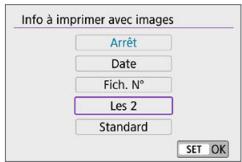
- Sélectionnez [9].
- Sélectionné ce que vous allez imprimer.
Réglage des effets d'impression (optimisation image)
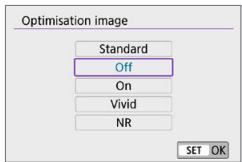
- Sélectionnez [ ]
- Sélectionnéz les effets d'impression.

- Si vous imprimez les informations de prise de vue sur une image prise à une sensibilité ISO élargie (H), la sensibilité ISO correcte peut ne pas être imprimée.
Le paramètre [Standard] pour les effets d'impression et autres options correspond aux paramétres par défaut de l'imprimante, tels qu'ils ont été déterminées par son fabricant. Pour connaître les réglages [Standard] de l'imprimante, reportez-vous à son mode d'emploi.
Réglage du nombre d'exemplaires
- Sélectionnez [ ]
- Sélectionné le nombre d'exemplaires à imprimer.
Recadrage de l'image
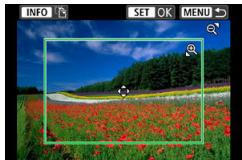
Réglez le recadrage immédiatement avant l'impression. Si vous modifie d'autres réglages d'impression après avoir recadré les images, vous pourriez être obligé de recadrer à nouveau les images.
1 Sur l'écran des réglages d'impression, Sélectionnez [Recadrer].
2 Reglez la taille, la position et le ratio d'aspect du cadre de recadrage.
La zone d'image située dans le cadre de recadrage est imprimée. La forme du cadre (ratio d'aspect) peut etre modifie dans [Infos papier].
Modification de la taille du cadre de recadrage
Utilisez les touches <♀> <♀> pour redimensionner le cadre de recadrage.
Déplacement du cadre de recadrage
Appuyez sur les touches directionnelles < > pour déplacer le cadre verticalément ou horizontallement.
Changement de l'orientation du cadre de recadrage
Si vous appuyez sur la touche
3 Appuyez sur <SET> pour quitter le recadrage.
-
Vous pouvez vérifier la zone d'image recadrée dans le coin supérieur gauche de l'écran des paramètres d'impression.
-
Selon l'imprimante utilisée, la zone d'image recadrée peut ne pas s'imprimer comme indiqué.
- Plus le cadre de recadrage est petit et plus la résolution à laquelle les images sont imprimées sera faible.

Gestion des erreurs d'imprimante
- Si l'impression ne reprend pas après avoir résolu une erreur d'imprimante (manque encre, manque papier, etc.) et après avoir sélectionné [Continuer], utilisez les boutons de l'imprimante. Pour plus d'information sur la reprise de l'impression, reportez-vous au mode d'emploi de l'imprimante.
Messages d'erreur
- Si un problème se produit pendant l'impression, un message d'erreur apparaitra sur l'écran LCD de l'appareil photo. Une fois le problème résolu, relanglez l'impression. Pour plus d'informations sur la résolution des problèmes d'impression, reportez-vous au mode d'emploi de l'imprimante.
Erreurpapier
- Confirmez que le papier est correctement charge.
Erreur encre
Vérifiez le niveau d'encre de l'imprimante et le collecteur d'encre.
Erreur matériel
- Recherche un problème qui n'est pas lié à l'encre ou au papier.
Erreur fichier
L'image seleactionné ne peut pas'être imprimée. Il est possible que vous ne puissiez pas imprimer des images prises avec un autre apparéil photo ou modifiées sur ordinaireur.
Envoi d'images à un service Web
Cette section explique comment utiliser les services Web pour envoyer des images.
Enregistrement des services Web
Utilisez un smartphone ou un ordinateur pour ajouter vos services Web à l'appareil photo.
- Un smartphone ou un ordinateur avec un navigateur et une connexion Internet est nécessaire pour effectuer les réglages de l'appareil photo pour CANON iIMAGE GATEWAY et d'autres services Web.
- Visitez le site Web CANON iIMAGE GATEWAY pour en savoir plus sur les versions de navigateur (Microsoft Internet Explorer, par exemple) et les réglages nécessaires pour acceder à CANON iIMAGE GATEWAY.
Pour des informations sur les pays ou régions ou CANON iIMAGE GATEWAY est disponible, visitez le site Web de Canon (http://www.canon.com/cig/).
Pour en savoir plus sur les instructions et réglages de CANON iIMAGE GATEWAY, consultez les informations de l'aide pour CANON iIMAGE GATEWAY. - Si vous avez également l'intention d'utiliser des services Web autres que CANON iIMAGE GATEWAY, vous doivent posseder un compte auprès de ces services. Pour de plus amples détails, consultez les sites Web de chaque service Web que vous alze enregistrer.
- Les frais de connexion au fournisseur et les frais de communication pour acceder au point d'accès du fournisseur sont factures séparément.
Enregistrement de CANON iIMAGE GATEWAY
Reliez l'appareil photo et CANON iIMAGE GATEWAY en ajoutant CANON iIMAGE GATEWAY comme service Web de destination sur l'appareil photo. Vous aurez besoin d'une adresse e-mail utilisée sur votre ordinateur ou smartphone.
Etapes sur l'appareil photo (1)
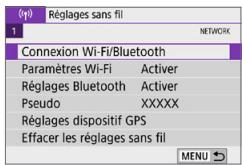
1 Sélectionnez [Connexion Wi-Fi/Bluetooth].
- Dans l'onglet [(^)] , Sélectionnez [Connexion Wi-Fi/Bluetooth], puis appuyez sur
.
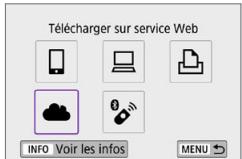
2 Sélectionnez [Télécharger sur service Web].
3 Sélectionnez [J'accepte].
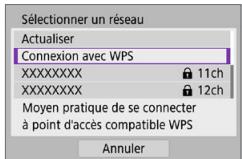
4 Établissez une connexion Wi-Fi.
Connectez l'appareil photo à un point d'accès par liaison Wi-Fi. Allez à l'étape 7 à 406.
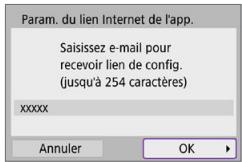
Saisissez votre adresse e-mail.
Saisissez votre adresse e-mail, puisselectionnez [OK].
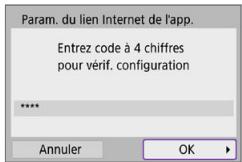
6 Saisissez un numero à quatre chiffres.
Saisissez le numero à quatre chiffres de votrechoix,uisselectionnez [OK].
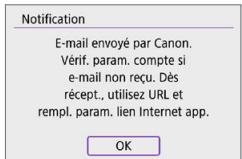
7 Sélectionnez [OK]. L'icône [ ] devient [ ]
![CANON 250D - Sélectionnez [OK]. L'icône [ ] devient [ ] - 1](/content/2024/12/317665/images/cb96b65341f7b0c7c7092fea0cb1ad9966eb663cda26f92a8b1ea249b6e2bf5f.jpg)
Étapes sur l'ordinateur ou le smartphone
8 Configurez le lien web de l'appareil photo.
- Accédez à la page du message de notification.
- Suivez les instructions pour terminer les réglages sur la page des réglages du lien web de l'appareil photo.
Étapes sur l'appareil photo (2)
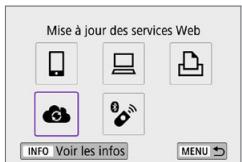
9 Ajoutez CANON iIMAGE GATEWAY comme destination.
Sélectionnez [6].
CANON iIMAGE GATEWAY est a
present ajoute.
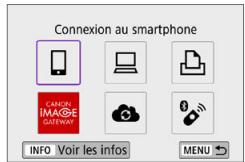
Enregistrement d'autres services Web
Étapes sur l'ordinateur ou le smartphone
1 Configurez le service Web que vous souhaitez utiliser.
- Visitez le site Web CANON iIMAGE GATEWAY et accédez à la page des réglages du lien web de l'appareil photo.
Suivez les instructions à l'écran pour terminer les réglages pour les services Web que vous souhaitez utiliser.
Étapes sur l'appareil photo
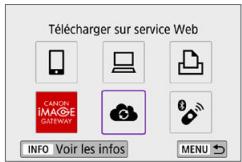
2 Ajoutez le service Web que vous avez configuré comme destination.
- Dans l'onglet [('f)], Sélectionnez [Connexion Wi-Fi/Bluetooth], puis appuyez sur
. - Sélectionnez [C].
Envoi d'images
Voupeuz partager des images avec votre famille et vos amis en envoyant des images depuis l'appareil photo vers un service Web enregistré sur l'appareil photo ou en envoyant des liens Web vers les albums en ligne.
Connexion à un service Web par liaison Wi-Fi
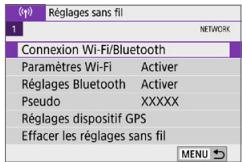
1 Sélectionnez [Connexion Wi-Fi/Bluetooth].
- Dans l'onglet [('f')], Sélectionnez [Connexion Wi-Fi/Bluetooth], puis appuyez sur
.
![CANON 250D - Sélectionnez [Connexion Wi-Fi/Bluetooth]. - 1](/content/2024/12/317665/images/01b1225d152a18bb228e0fe5ef5218b0abb364d65b5b5cbf956a1d508e9c6ffe.jpg)
2 Sélectionnez un service Web.
Si I'historique (413) est affché, changez d'écran au moyen des touches < > < >
- Un écran permettant de sélectionner une destination peut s'afficher en fonction du type et des réglages du service Web (408).
Envoi d'images individuelles
1 Sélectionnez une image à envoyer.
Utilisez les touches <><> pour sélectionner une image à envoyer, puis appuyez sur SET
- Vous pouvez passer à l'affichage de l'index et sélectionner une image en appuyant sur la touche < 一 一 >.
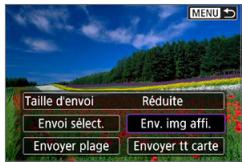
2 Sélectionnez [Env. img affi.].
- Dans [Taille d'envoi], vous pouvez selectionner la taille d'envoi de l'image.
Sur l'écran après que les images sont envoyées, Sélectionnez [OK] pourmettre fin à la connexion Wi-Fi.
Lorsque I'ecran [Conditions d'utilisation] s'affiche, lisez attentivement le message, puisselectionnez [J'accepte].
Pour faire defiler l'écran, utilisez les touches < > < >
![CANON 250D - Sélectionnez [Env. img affi.]. - 1](/content/2024/12/317665/images/0827d7274fdfdc2d3883139cfa2f631164e75296cef7539b0c4f7c6f4d837426.jpg)
Envoi de plusieurs images selectionnées
1 Appuyez sur < SET>.
2 Sélectionnez [Envoi sélect].
3 Sélectionnéz les images à envoyer.
Utilisez les touches <><> pour selectionner une image à envoyer, puis appuyez sur SET
- En appuyant sur la touche < 一 一 >, you pouvez selectionner des images depuis un affichage à trois images. Pour revenir à l'affichage d'une image unique, appuyez sur la touche < ^ 一 一> .
- Àprouvésoirsélectionnélesimages àenvoyer,appuyezsur la touche
- Sur l'écran après que les images sont envoyées, Sélectionnez [OK] pourmettre fin à la connexion Wi-Fi.
![CANON 250D - Sélectionnez [Envoyer]. - 1](/content/2024/12/317665/images/714a1fbbfa94347f720d18e640d95bfcd5917fdeea84179b4ec7de9afa9f3f7d.jpg)
Lorsque I'ecran [Conditions d'utilisation] s'affiche, lisez attentivement le message, puis selectionnez [J'accepte].
Pour faire defiler l'écran, utilisez les touches < > < >
Envoi d'une série spécifique d/images
Spcifiez la série d'images désirée pour envoyer toutes ces images en une seule fois.

1 Appuyez sur < SET>.
2 Sélectionnez [Envoyer plage].
![CANON 250D - Sélectionnez [Envoyer plage]. - 1](/content/2024/12/317665/images/bb132b4c1fa2ab239a2573c27e22e0a9d10fe264a1ab1c58666bfdff36a9f183.jpg)
3 Spécifiez la série d/images.
- Sélectionnez la première image (point de départ).
- Sélectionnez la première image (point de fin).
Les images sont selectionnées et la coche [√] apparait.
Pour annuler la sélection, repétez cette étape. - Vous pouvez appuyer sur la touche <▶> pour modifier le nombre d'images affichées dans l'affichage de l'index.
4 Confirmez la série.
- Appuyez sur la touche
5 Sélectionnez [Taille d'envoi].
- Sur l'écran affché, Sélectionnez une taillée d'image.
![CANON 250D - Sélectionnez [Taille d'envoi]. - 1](/content/2024/12/317665/images/4eccb6a805d67a6c8af55d2a0621e21b223c3a1dcdd6ba2cd10687bf69efa240.jpg)
![CANON 250D - Sélectionnez [Taille d'envoi]. - 2](/content/2024/12/317665/images/c5a9d2846b5dc474570a421d18f32a8490f9f6ea835685dc15e68dbf0bd0209c.jpg)
![CANON 250D - Sélectionnez [Taille d'envoi]. - 3](/content/2024/12/317665/images/c235a472fc0b0d4ab7228edfdb63e275919c95a2b337cdd10a9b235fe91e2511.jpg)
![CANON 250D - Sélectionnez [Taille d'envoi]. - 4](/content/2024/12/317665/images/906cc5ffa8c1728bcb9eb03c7bcbb271cc3f00de59ee5ad57e2b26ea250f1a37.jpg)
6 Sélectionnez [Envoyer].
- Sur l'écran après que les images sont envoyées, Sélectionnez [OK] pourmettre fin à la connexion Wi-Fi.
Lorsque I'ecran [Conditions d'utilisation] s'affiche, lisez attentivement le message, puis selectionnez [J'accepte].
Pour faire défilier l'écran, utilisez les touches < > < >
Envoi de toutes les images de la carte
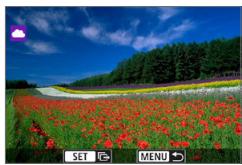
1 Appuyez sur <SET> .
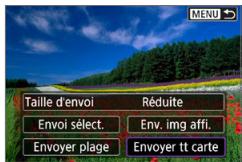
2 Sélectionnez [Envoyer tt carte].
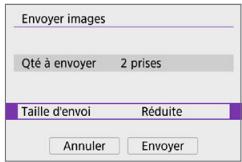
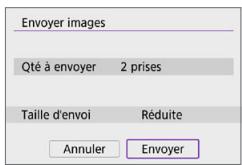
3 Sélectionnez [Taille d'envoi].
- Sur l'écran affché, Sélectionnez une taille d'image.
Tailde d'envoi
Taille orig.
Réduite
4 Sélectionnez [Envoyer].
- Sur l'écran après que les images sont envoyées, Sélectionnez [OK] pourmettre fin à la connexion Wi-Fi.
Lorsque I'ecran [Conditions d'utilisation] s'affiche, lisez attentivement le message, puis selectionnez [J'accepte].
Pour faire defiler l'écran, utilisez les touches < > < >
Envoi d'images qui correspondent à des critères de recherche
Envoyez en une seule fois toutes les images qui correspondent aux critères de recherche définis dans [Régler critères recherche img].
Pour [Régler critères recherche img], reportez-vous à « Filtrage des images pour la lecture » (291).
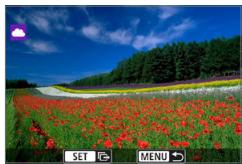
1 Appuyez sur < SET>.
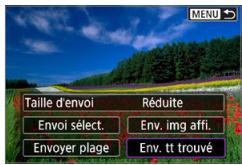
2 Sélectionnez [Env. tt trouvé].
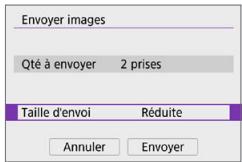
3 Sélectionnez [Taille d'envoi].
- Sur l'écran affché, Sélectionnez une taille d'image.
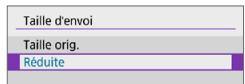
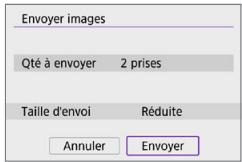
4 Sélectionnez [Envoyer].
- Sur l'écran après que les images sont envoyées, Sélectionnez [OK] pourmettre fin à la connexion Wi-Fi.
Lorsque I'ecran [Conditions d'utilisation] s'affiche, lisez attentivement le message, puis selectionnez [J'accepte].
Pour faire defiler l'écran, utilisez les touches < > < >
![CANON 250D - Sélectionnez [Envoyer]. - 1](/content/2024/12/317665/images/df0f2efb4a1348b9c9d3fe8586df17c49e65401e178a670522d284af8d318e66.jpg)
Lorsqu'une connexion Wi-Fi est etablie avec un service Web, vous ne pouvez pas prendre de photo, meme si vous appuyez sur le déclancheur de l'appareil.
- Lors de l'envoi d'une image à un service Web autre que CANON IMAGE GATEWAY, il se peut qu'aucun message d'erreur d'envo ne s'affiche même si l'envo échoue. Étant donné que vous pouvez vérifier ces erreurs d'envo sur le site CANON iIMAGE GATEWAY, vérifie le contenu de l'erreur, puis essayez d'envoyer à nouveau l'image.
![CANON 250D - Sélectionnez [Envoyer]. - 2](/content/2024/12/317665/images/4f42c528dc94a92408a65882234daf715f856615c18b5fef514e6907dd97f667.jpg)
- Selon le service Web, le type ou le nombre d/images pouvant être envoyés et la durée des activités pourrait être limités.
- Certain images pourraient ne pas etre envoyes par les fonctions [Envoyer plaque], [Envoyer tt carte] ou [Env. tt trouve].
Lorsque you réduisez la taille d'image,toutes les images qui seront envoyées simultanément sont redimensionnées. Veuillez noter que les videos ou les photos de taille S2 ne sont pas réduites. - [Réduite] est activé uniquement pour les photos prises avec des apparèils photo du même catégorie que celui-ci. Les photos prises avec d'autres modélles d'apparèims sont envoyées sans redimensionnement.
Lorsque you accedez a CANON iMAGE GATEWAY, you pouvez vérifier l'histoire d'envoi pour les services Web vers lesquels les images ont ete envoyees.
Lorsque vous utilisez une batterie pour alimenter l'appareil photo, assurez-vous qu'elle est complètement chargée.
Connexion Wi-Fi via un point d'accès
Cette section déscrit comment rejoindre un réseau Wi-Fi via un point d'accès compatible avec le WPS (mode PBC).
Commencez par vérifier l'emplacement du bouton WPS et combien de temps il doit être enforcé.
L'établissement de la connexion Wi-Fi peut prendre une minute environ.
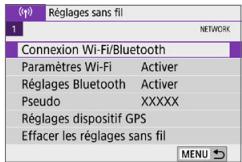
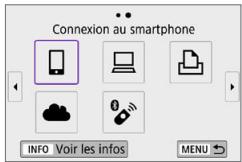
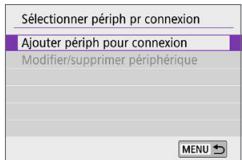
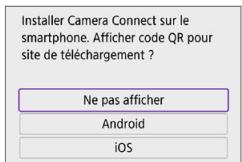
1 Sélectionnez [Connexion Wi-Fi/Bluetooth].
- Dans l'onglet [('f')], Sélectionnez [Connexion Wi-Fi/Bluetooth], puis appuyez sur
.
2 Sélectionnéz un élément.
Si I'historique (413) est affché, changez d'écran au moyen des touches < < 口 > < 口 >
3 Sélectionnez [Ajouter périp pour connexion].
Lorsque [□] (Connexion au smartphone) est sélectionné, l'écran de gauche s'affiche. Si Camera Connect est déjà installé, sélectionnez [Ne pas afficher].
- Sur l'écran [Connexion au smartphone] qui s'affiche ensuite, Sélectionné [Se connecter via Wi-Fi], puis appuyez sur
![CANON 250D - Sélectionnez [Ajouter périp pour connexion]. - 1](/content/2024/12/317665/images/9e63abaa1a777dfc0316835c33938bb96ca03075e6eddab42b15da3cbfb20c4c.jpg)
4 Sélectionnez [Changer réseau].
- Affché lorsque [□], [□] ou [□] est sélectionné.
![CANON 250D - Sélectionnez [Changer réseau]. - 1](/content/2024/12/317665/images/2fae87b4778e73810c3201e5eb73a76d0daf35ddc6a19ab9523183c7cbd6f5a8.jpg)
5 Sélectionnez [Connexion avec WPS].
![CANON 250D - Sélectionnez [Connexion avec WPS]. - 1](/content/2024/12/317665/images/1e360d5edbddd59aa70294899a9216ae60146c3b655ebb2decd3a3f147589388.jpg)
Pour l'option [Mode point d'accès appareil] affichée à l'étape 5, voir 408.
![CANON 250D - Sélectionnez [Connexion avec WPS]. - 2](/content/2024/12/317665/images/a9203e8a9d19402651d3ac55761291b623ddc2adb49bdf1bf3ac7cadce9aeecb.jpg)
6 Sélectionnez [WPS (mode PBC)].
- Sélectionnez [OK].
![CANON 250D - Sélectionnez [WPS (mode PBC)]. - 1](/content/2024/12/317665/images/ff8e9505c040ab2c5d020303d300392df6b9790d3514f1c1ff5576abb75328e8.jpg)
7 Connectez l'appareil photo au point d'accès par liaison Wi-Fi.
- Appuyez sur le bouton WPS du point d'accès.
- Sélectionnez [OK].
8 Sélectionnez [Réglage auto].
- Sélectionnez [OK] pour acceder à l'écran de réglage pour la fonction Wi-Fi.
En cas d'erreur avec [Réglage auto], voir 428.
![CANON 250D - Sélectionnez [Réglage auto]. - 1](/content/2024/12/317665/images/7cc94c1aa81a6295cdc9a8650176ee72a2ea79b91b39ec8d2e1d653079142f51.jpg)
![CANON 250D - Sélectionnez [Réglage auto]. - 2](/content/2024/12/317665/images/5b15565b934af37f5cf4b4ac89756886daa89e4d99754b47100f37fd25a4dd5c.jpg)
![CANON 250D - Sélectionnez [Réglage auto]. - 3](/content/2024/12/317665/images/acca18ef86008a5d5edbbbcfb3f2bd8a99b69eb03dcad139115b1504ed092e5b.jpg)
9 Spécifiez les réglages pour la fonction Wi-Fi.
[Connexion au smartphone]
- Sur l'écran de réglage Wi-Fi du smartphone, tapotecz le SSID (nom de réseau) indiqué sur l'appareil photo, puis saississez le mot de passer du point d'accès pour la connexion.
Allez à l'étape 8 à 360.
Allez à l'étépe 7 ou 8 à 376.
[Imprimer depuis impr. Wi-Fi]
Allez à l'étape 6 à 382.
Enregistrement de CANON iIMAGE GATEWAY
Allez à l'étape 5 à 393.
Écran Envoyer à
Un écran permettant de sélectionner une destination peut s'afficher en fonction du service Web.
Pour enregistrer des destinations ou spécifique des réglages, vous devez utiliser un ordinateur. Pour en savoir plus, reportez-vous au mode d'emploi d'EOS Utility.
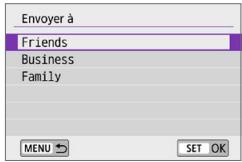
L'écran [Envoyer à] peut s'afficher.
- Sélectionnez la destination dans la liste des destinations enregistrées.
- Les procédures pour configurer une connexion et pour envoyer une image sont les mêmes que celles des autres services Web.
Mode point d'accès apparéil
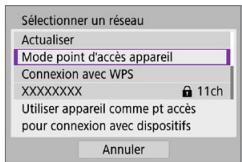
Le mode de point d'accès de l'appareil photo est un mode permettant de connecter directement l'appareil photo à chaque dispositif par liaison Wi-Fi. S'affiche lorsque [□], [□] ou [□] est sélectionné sous [«1» : Connexion Wi-Fi/Bluetooth].
Configuration manuelle de l'adresse IP
Les éléments affichés varient selon la fonction Wi-Fi.
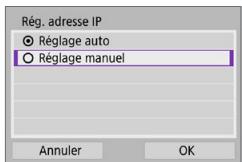
1 Sélectionnez [Réglage manuel].
- Sélectionnez [OK].
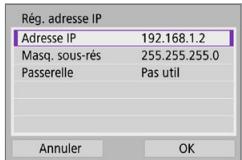
2 Sélectionnéz un élément.
- Sélectionnez un élément pour acceder à l'écran de saisie numérique.
Pour utiliser une passerelle, sélectionnez [Utiliser], puis sélectionnez [Adresse].
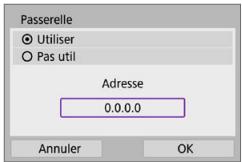
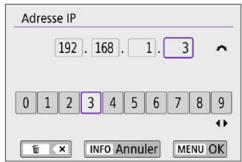
3 Saisissez les valeurs souhaitees.
- Tournez la molette < 12 × 3 > pour déplacer la position de saisie dans la zone supérieure et utilisez les touches < > < > pour selectionner le numero. Appuyez sur < SET> pour saisir le numero sélectionné.
Pour régler les valeurs saisies et revenir à l'écran de l'étape 2, appuyez sur la touche

4 Sélectionnez [OK].
- Une fois le réglage des éléments nécessaires terminé, sélectionnez [OK].
Si vous n'etes pas certain des paramètres à saisir, consultez « Vérification des réglages du réseau » (442) ou renseignez-vous auprès de l'administrateur réseau ou de quelqu'un familiarisé avec le réseau.
Connexion à une télécommandes sans fil
Vou puez également connecter cet apparéil photo à une télécommande sans fil BR-E1 (vendue séparément) via Bluetooth pour la prise de vue par télécommande (463).
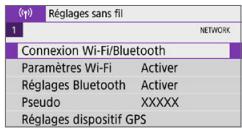
1 Sélectionnez [Connexion Wi-Fi/Bluetooth].
- Dans l'onglet [[,], sélectionnez [Connexion Wi-Fi/Bluetooth], puis appuyez sur
.
![CANON 250D - Sélectionnez [Connexion Wi-Fi/Bluetooth]. - 1](/content/2024/12/317665/images/e10c52f81a2a6034092ad7778f980f0613454bea7b2565d7c0c2572cf87a1460.jpg)
2 Sélectionnez [o'Connexion à téléc. ss fil].
![CANON 250D - Sélectionnez [o'Connexion à téléc. ss fil]. - 1](/content/2024/12/317665/images/bb2d1c5a696741bf2e345ad340d008356169e3814f0b20639fa57f7d38a993cf.jpg)
3 Sélectionnez [Ajouter périp pour connexion].
![CANON 250D - Sélectionnez [Ajouter périp pour connexion]. - 1](/content/2024/12/317665/images/117b5fa5258e215a113419527df05ce11048d0ad386b9f9f3dbcc8f190ea2927.jpg)
4 Synchronisez les apparèils.
Lorsque l'écran [Synchronisation] apparait, maintenez enforcées les touches <W> et <T> sur la BR-E1 simultanément pendant au moins 3 secondes.
- Àprousequ'unmessageconfirme que l'appareil photo est synchronisé avec la BR-E1,appuyez sur < SET>
Prise de vue de photos
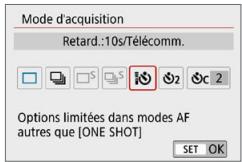
Enregistrement video
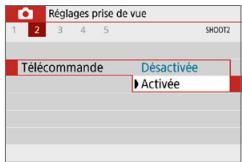
5 Activez la prise de vue par télécommande.
-
Réglez [Mode d'acquisition] dans l'onglet [O] sur [iO] (112).
-
Dans [Télécommande] dans l'onglet [O], Sélectionnez [Activée].
Pour des instructions après la synchronisation, consultez le mode d'emploi de la BR-E1.

- Les connexions Bluetooth sont gourmandes en batterie même si la fonction d'extinction automatique de l'appareil photo est activée.

Lorsque vous n'utilisez pas la fonction Bluetooth, il est recommendé de la régler sur [Désactiver] à l'étape 1.
L'extinction automatique enterra en vigueur dans 2 minutes environ lorsque l'appareil photo est reglé pour la prise de vue à distance.
Annulation de la synchronisation
Pour effectuer la synchronisation avec une autre télécommande BR-E1, effacez les informations de connexion de la télécommande actuellément connectée.
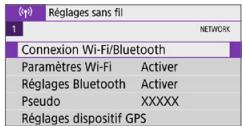
1 Sélectionnez [Connexion Wi-Fi/Bluetooth].
- Dans l'onglet [('f')], Sélectionnez [Connexion Wi-Fi/Bluetooth], puis appuyez sur
.
2 Sélectionnez [o's Connexion à téléc. ss fil].
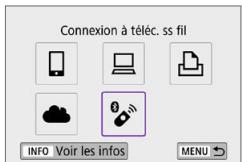
3 Sélectionnez [Supprimer informations connexion].
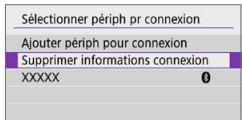
4 Sélectionnez [OK].
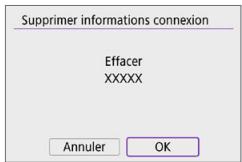
Reconnexion par liaison Wi-Fi
Suivez ces étapes pour vous reconnectcer à des apparciels ou services Web dont les réglages de connexion ont été enregistrés.
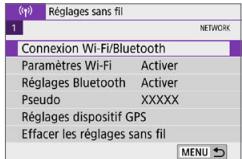
1 Sélectionnez [Connexion Wi-Fi/Bluetooth].
- Dans l'onglet [('f')], Sélectionnez [Connexion Wi-Fi/Bluetooth], puis appuyez sur
.
![CANON 250D - Sélectionnez [Connexion Wi-Fi/Bluetooth]. - 1](/content/2024/12/317665/images/8cba6365116eaa00190af5a709303fa6892109412a645580793ded95ef68ccb8.jpg)
2 Sélectionnez un élément.
- Sélectionnez l'objet auquel se connecter par liaison Wi-Fi dans l'histoire affché. Si l'objet n'est pas affché, utilisez les touches <> <> pour changer d'écrans.
Si [Historique connex.] est reglé sur [Masquer], l'historique ne sera pas affché (416).
3 Effectuez les opérations sur le dispositif connecté.
[ ] Smartphone
Démarrez Camera Connect.
Si la destination de connexion du smartphone a ete modifie, rétablissez le réglage pour vous connecter par liaison Wi-Fi à l'appareil photo ou au meme point d'acces que l'appareil photo. Lors de la connexion directe de I'appareil photo a un smartphone via Wi-Fi, « _Canon0A » s'affiche à la fin du SSID.
[ ] Ordinateur
Sur l'ordinateur, lancez le logiciel EOS.
Si la destination de connexion de l'ordinateur a ete modifie, rétablissez le réglage pour vous connecter par liaison Wi-Fi à l'appareil photo ou au meme point d'acces que l'appareil photo. Lors de la connexion directe de l'appareil photo à un ordinateur via Wi-Fi, « _Canon0A » s'affiche à la fin du SSID.
![CANON 250D - [ ] Ordinateur - 1](/content/2024/12/317665/images/82cf940980f7598979a7d71500038e800d21181c5c223941989db0ce01e2ee37.jpg)
Imprimante
- Si la destination de connexion de l'imprimante a été modifiée, rétablissez le réglage pour vous connecter par liaison Wi-Fi à l'appareil photo ou au même point d'accès que l'appareil photo. Lors de la connexion directe de l'appareil photo à une imprimante par liaison Wi-Fi, « _Canon0A » s'affiche à la fin du SSID.
Enregistrement de plusieurs réglages de connexion
Vou pouvez enregistrer jusqu'à 10 réglages de connexion pour les fonctions de communication sans fil.
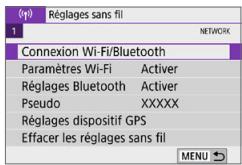
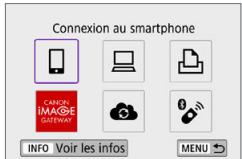
1 Sélectionnez [Connexion Wi-Fi/Bluetooth].
- Dans l'onglet [()] , Sélectionnez [Connexion Wi-Fi/Bluetooth], puis appuyez sur
.
2 Sélectionnez un élément.
Si I'historique (413) est affché, changez d'écran au moyen des touches < > < >
Pour en savoir plus sur [Connexion au smartphone], reportez-vous à « Connexion à un smartphone » (349).
Pour en savoir plus sur [Télécommande (EOS Utility)], reportez-vous à « Connexion à un ordinateur via Wi-Fi » (374).
Pour en savoir plus sur [Imprimer depuis une imprimante Wi-Fi], reportez-vous à « Connexion à une imprimante par liaison Wi-Fi » (381).
Lors de I'envoi d'images à un service Web, reportez-vous à « Envoi d'images à un service Web » (391).

Pour supprimer les réglages de connexion, voir 423.
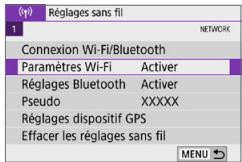
1 Sélectionnéz [Paramétres Wi-Fi].
- Dans l'onglet [(^)] , Sélectionnez [Paramètres Wi-Fi], puis appuyez sur
.
![CANON 250D - Sélectionnéz [Paramétres Wi-Fi]. - 1](/content/2024/12/317665/images/2997339c0c271b5c2dbc2a5122d626204463b195a87e19bce281fce957dd6d99.jpg)
2 Sélectionnéz un élément.
Wi-Fi
Lorsque l'utilisation d'appareils électroniques et d'appareils sans fil est interdite, à bord d'avions ou dans les hôpitaux par exemple, réglez cette option sur [Désactiver].
Mot de passage
Réglez l'option sur [Aucun] pour autoriser l'établissement d'une connexion Wi-Fi sans utiliser de mot de passer (sauf si vous étés connecté à un point d'accès par Wi-Fi).
Historique connex.
Vous pouvez [Afficher] ou [Masquer] l'historique des apparéils connectés par liaison Wi-Fi.
- Envoi auto images à ordinateur
Le logiciel dédié, Image Transfer Utility 2 vous permet d'envoyer automatiquement les images sur l'appareil photo vers un ordinateur (378).
- Envoi à smartphone apr. PdV
Vos photos peuvent être automatiquement envoyées à un smartphone (362).
Adresse MAC
YououpouvezverifierladresseMACde l'appareilphoto.
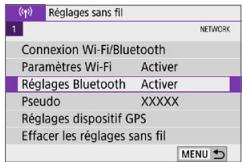
1 Choisissez [Réglages Bluetooth].
- Dans l'onglet [<1>], Sélectionnez [Réglages Bluetooth], puis appuyez sur
.
![CANON 250D - Choisissez [Réglages Bluetooth]. - 1](/content/2024/12/317665/images/ce6885e57d0e02bdc960ea4ad9e9f9dee8f8ef6e522ae2b733fba03d1b51bf82.jpg)
2 Sélectionnéz un élément.
Bluetooth
Si vous n'utiliserez pas la fonction Bluetooth, Sélectionnez [Désactiver].
Vérifierinfosconnexion
Vous pouvez vérifier le nom et le statut de la communication du dispositif synchronisé.
Adresse Bluetooth
Yououpouvezverifierl'adresselBleu toothde l'appareil photo.
Rester conn. si off
Affché après la synchronisation de l'appareil photo avec un smartphone via Bluetooth.
Selectionner [Activer] you permit de visionner les images sur l'appareil photo et de le contrôle d'autres façon en vous connectant via Wi-Fi même si l'appareil photo est étèint (356).
Modification du pseudo
Voussupouvezmodifierlepseudo deI'appareil photo (affiché sur les smartphones et autres apparéils photo),au besoin.
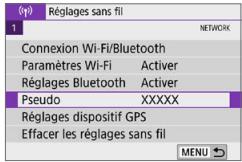
1 Choisissez [Pseudo].
- Dans l'onglet [('p)], sélectionnez [Pseudo], puis appuyez sur
.
2 Saisissez un texte en utilisant le clavier virtuel (427).
Lorsque you terminez de saisir des caractères, appuyez sur la touche
- Dans l'onglet [('f)], Sélectionnez [Réglages dispositif GPS], puis appuyez sur
.
![CANON 250D - Sélectionnez [Réglages dispositif GPS]. - 1](/content/2024/12/317665/images/71e02829773caea5e4230774de311c864689161b349204fd6ee10850f1c31f9c.jpg)
3 Dans [Sél. disp. GPS], Sélectionnez [Récepteur GPS].
4 Prenez la photo.
Pour en savoir plus sur [Réglages], consultez le mode d'emploi du GP-E2.

Précautions relatives à l'utilisation du GP-E2
- Commencez par vérifier les pays et régions où l'utilisation du GPS est autorisée et suive des leurs restrictions juridiques.
- Mettez à jour le firmware du GP-E2 à la version 2.0.0 ou ultérieure. La mise à jour du firmware nécessite un cable d'interface. Pour savoir commentmettre à jour le firmware du GP-E2, consultez le site Web de Canon.
Le cable ne peut pas etre utilise pour connecter l'appareil photo au GP-E2.
L'appareil photo n'enregistre pas le sens de la prise de vue.
Smartphone
Effectuez ces réglages après avoir installé l'application Camera Connect dédiée (350) sur le smartphone.
1 Activez la fonction d'informations sur l'emplacement du smartphone.
2 Connectez-vous au Bluetooth.
Connectez l'appareil photo à un smartphone via Bluetooth (351).
3 Sélectionnez [Réglages dispositif GPS].
- Dans l'onglet [('p)], sélectionnez [Réglages dispositif GPS], puis appuyez sur
.
4 Sélectionnez [Smartphone] dans [Sél. disp. GPS].
- Une fois ces réglages terminés, démarrez Camera Connect.
5 Prenez la photo.
- Les informations sur l'emplacement obtenues par le smartphone seront annexées à l'image.

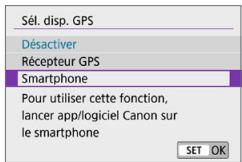
Affichage de la connexion GPS
Voupez vérifier le statut d'obtention des informations sur l'emplacement du smartphone dans l'icone de connexion GPS sur les écrans pour la prise de photos ou l'enregistrement video (184 et 223, respectivement).
Gris : les services de localisation sont désactivés.
- Clignote : les informations sur l'emplacement ne peuvent pas etre obtenues.
Allumé: Informations sur l'emplacement obtenues.
Consultez le mode d'emploi du GP-E2 pour le statut de l'indicateur de connexion GPS lors de l'utilisation du GP-E2.
Géomarquage de l'image lors de la prise de photos
Les images que vous avez prises avec l'icône GPS activée sont géomarquées.
Informations sur l'emplacement annexées à l'image
Sur l'écran d'information de prise de vue (101), vous pouvez vérifier les informations sur l'emplacement annexées à l'image capturée.
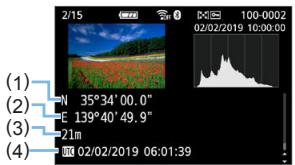
(1) Latitude
(2) Longitude
(3) Altitude
(4) UTC (Temps universels coordonné)

- Le smartphone peut oblérer les informations sur l'emplacement uniquement lorsqu'ellappareil photo est connecté à un smartphone via Bluetooth.
Les informations sur la direction ne sont pas obtenues. - Les informations sur l'emplacement obtenues peuvent ne pas etre précises selon les conditions de voyage et le statut du smartphone.
L'obtention des informations sur l'emplacement depuis le smartphone peut prendre un certain temps après la mise sous tension de l'appareil photo. -
Les informations sur l'emplacement ne sont plus obtenues après l'une des opérations suivantes.
-
Synchroniser avec une télécommande sans fil via Bluetooth.
Éteindre l'appareil photo. - Arreter Camera Connect.
-
Désactiver la fonction d'informations sur l'emplacement du smartphone.
-
Les informations sur l'emplacement ne sont plus obtenues dans l'une des situations suivantes.
L'appareil photo s'eteint.
- La connexion Bluetooth prend fin.
- Le niveau de charge de la batterie du smartphone est faible.

Le Temps universel coordonné, abrégé en UTC, est globalement identique au Temps moyen de Greenwich.
Lorsque you filmez une video, les informations GPS au début de l'enregistrement video sont annexées.
Modification ou suppression des réglages de connexion
Pour changer ou supprimer les réglages de connexion, commencez parmettre fin à la connexion Wi-Fi.
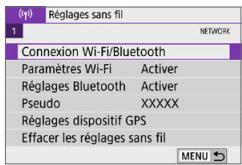
1 Sélectionnez [Connexion Wi-Fi/Bluetooth].
- Dans l'onglet [('f')], Sélectionnez [Connexion Wi-Fi/Bluetooth], puis appuyez sur
.
![CANON 250D - Sélectionnez [Connexion Wi-Fi/Bluetooth]. - 1](/content/2024/12/317665/images/3a6237bcc717e63745f49441f62cf70848a4f878fdf25ffc62399c658df3cd03.jpg)
2 Sélectionnez un élément.
Si I'historique (413) est affché, changez d'écran au moyen des touches < > < >
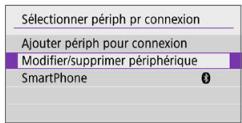
3 Sélectionnez [Modifier/supprimer périphérique].
- Vous pouvez changer de connexion Bluetooth en sélectionnant un smartphone étiqueté avec [ ] en gris. ÀpRES que l'écran [Connexion au smartphone] s'affiche, Sélectionnez [Synchroniser via Bluetooth], puis appuyez sur
sur l'écran suivant.
![CANON 250D - Sélectionnez [Modifier/supprimer périphérique]. - 1](/content/2024/12/317665/images/21d95683da96b711222be736067d2c32a1d3615462623bac7e901ed1b533baff.jpg)
4 Sélectionnez le périphérique pour lequel vous poulez changer ou supprimer les réglages de connexion.
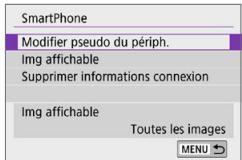
5 Sélectionnez un élément.
-
Changez ou supprimez les réglages de connexion sur l'écran affché.
-
Modifier pseudo du périph.
Vous pouvez changer le pseudo au moyen du clavier virtuel (427).
Img affichable (370)
Affiché lorsquè [□Connexion au smartphone] est sélectionné. Les réglages apparaissent en bas de l'écran.
Supprimer informations connexion
Lors de la suppression des informations de connexion pour un smartphone synchronisé, supprimez également les informations de l'appareil photo enregistrées sur le smartphone (357).

Pour les services Web, visitez le site Web de CANON iIMAGE GATEWAY pour supprimer les réglages de connexion.
Rétablissement des réglages de communication sans fil par défaut
Tous les réglages de communication sans fil peuvent être effacés. En effaçant les réglages de communication sans fil, vous pouze évierer que leurs informations ne soient dévoilées aux personnes à qui vous prétez ou donnez votre apparéil photo.
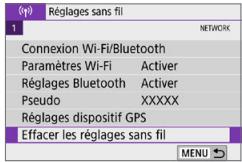
1 Sélectionnez [Effacer les réglages sans fil].
- Dans l'onglet [('p)], Sélectionnez [Effacer les réglages sans fil], puis appuyez sur
.
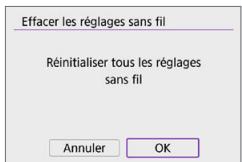
2 Sélectionnez [OK].

Si vous exécutez [♀ : Réinitialiser tous réglages], les informations sur le réglage de la communication sans fil ne sont pas effacées.
- Si vous avez synchronisé l'appareil photo avec un smartphone, sur l'écran des réglages Bluetooth du smartphone, supprimez les informations de connexion de l'appareil photo pour lequel vous avez rétabli les réglages de communication sans fil par défaut.
Écran Voir les informations
Vou puez vérifier les détails des erreurs et l'adresse MAC de l'appareil photo.
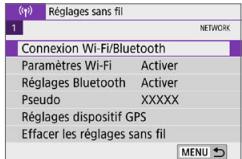
1 Sélectionnez [Connexion Wi-Fi/Bluetooth].
- Dans l'onglet [('f)], SéLECTIONnez [Connexion Wi-Fi/Bluetooth], puis appuyez sur
.
![CANON 250D - Sélectionnez [Connexion Wi-Fi/Bluetooth]. - 1](/content/2024/12/317665/images/b01bec7f6518e42dd6063457baa03e28cd17caa31be0ea3e4925904e1d54fe5a.jpg)
2 Appuyez sur la touche . L'écran [Voir les informations] apparait.
![CANON 250D - Appuyez sur la touche . L'écran [Voir les informations] apparait. - 1](/content/2024/12/317665/images/dc02e1fd273b05c7c6069bed30a1cb24c842b746e3dae7e80b471b818a34b9d7.jpg)
- Si une erreur s'est produit, appuyez sur
pour en afficher le contenu.
Utilisation du clavier virtuel
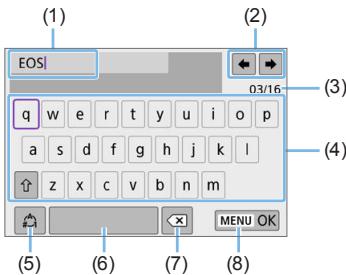
(1) Zone de saisie, pour saisir le texte
(2) Touches du curseur, pour se déplacer dans la zone de saisie
(3) Nb actuel de caractères/Nb disponible
(4) Clavier
(5) Changer de mode de saisie
(6) Espace
(7) Supprimer un caractère dans la zone de saisie
(8) Terminer la saisie de texte
- Appuyez sur les touches directionnelles < > pour vous déplacer dans 2 et 4-7.
- Appuyez sur
pour confirmer la saisie ou lors du changement de modes de saisie.
En réponse aux messages d'erreur
Si une erreur survient, affichez les détails de l'erreur en suivant l'une des procédures ci-dessous. Ensuite, éliminez la cause de l'erreur en vous reportant aux exemples illustrés dans ce chapitre.
Sur l'écran [Voir les infos], appuyez sur SET (426).
- Sélectionnez [Détails erreur] sur l'écran [Wi-Fi activé].
Cliquez sur la page du nombre du code d'erreur dans le tableau suivant pour acceder à la page correspondante.
| 11 (429) | 12 (429) | 21 (430) | 22 (431) |
| 23 (432) | 61 (433) | 63 (434) | 64 (434) |
| 65 (435) | 66 (435) | 67 (435) | 68 (436) |
| 69 (436) | 91 (436) | 121 (436) | 125 (437) |
| 126 (437) | 127 (437) | 141 (437) | 142 (437) |
| 151 (438) | 152 (438) | ||

- En cas d'erreur, [Err*] s'affiche dans le coin supérieur droit de l'écran [(1): Connexion Wi-Fi/Bluetooth]. Il disparait quand l'appareil photo est reglé sur
.
11: Connexion cible non trouvée
- Dans le cas de [□], Camera Connect s'exécuté-t-il?
Établissez une connexion au moyen de Camera Connect (360).
Dans le cas de [ ] , le logiciel EOS s'exécute-t-il ?
Démarrez le logiciel EOS et établies à nouveau la connexion (376).
- Dans le cas de [B], l'imprimante est-elle sous tension ?
Mettez l'imprimante sous tension.
L'appareil photo et le point d'accès sont-ils régés pour utiliser le même mot de passer pour l'authentication ?
Cette erreur se produit si les mots de passer ne correspondent pas lorsque la méthode d'authentication pour l'encryptage est régée sur [Système ouvert].
Comme ce réglage est sensible à la casse, vérifie les caractères majuscules et minuscules. Assurez-vous que le mot de passe pour l'authentication a été correctement régé sur l'appareil photo (427).
12: Connexion cible non trouvée
Le dispositif cible et le point d'accès sont-ils sous tension ?
Mettez le dispositif cible et le point d'accès sous tension, puis patientez un instant. Si la connexion ne peut toujours pas être établie, effectuez à nouveau les procédures pour étabir la connexion.
21: Pas d'adresse assignée par le serveur DHCP
Points à vérifier sur l'appareil photo
- Sur l'appareil photo, l'adresse IP est régée sur [Réglage auto]. Ce réglage est-il correct ?
Si aucun serveur DHCP n'est utilisé, spécifiez les réglages après avoir régèle l'adresse IP sur [Réglage manuel] sur l'appareil photo (408).
Points à vérifier sur le serveur DHCP
Le serveur DHCP est-il sous tension?
Mettez le serveur DHCP sous tension.
Y a-t-il assez d'adresses à assigner par le serveur DHCP ?
Augmentez le nombre d'adresses assignées par le serveur DHCP.
Retirez les adresses assignées aux dispositifs par le serveur DHCP du réseau pour diminuer le nombre d'adresses utilisées.
Le serveur DHCP fonctionne-t-il correctement?
Vérifiez les réglages du serveur DHCP pour vous assurer qu'il fonctionne correctement comme serveur DHCP.
Demandez eventuèlement à l'administrateur réseau de garantir que le serveur DHCP est disponible.
22: Pas de réponse du serveur DNS
Points à vérifier sur l'appareil photo
- Sur l'appareil photo, le réglage de l'adresse IP du serveur DNS correspond-il à l'adresse actuelle du serveur ?
Réglez l'adresse IP sur [Réglage manuel]. Ensuite, sur l'appareil photo, réglez l'adresse IP correspondant à l'adresse du serveur DNS utilisé (408, 442).
Points à vérifier sur le serveur DNS
Le serveur DNS est-il sous tension?
Mettez le serveur DNS sous tension.
- Les réglages du serveur DNS pour les adresses IP et les noms correspondants sont-ils corrects?
Sur le serveur DNS, assurez-vous que les adresses IP et les noms correspondants ont eté correctement saisis.
Le serveur DNS fonctionne-t-il correctement?
Vérifiez les réglages du serveur DNS pour vous assurer qu'il fonctionne correctement comme serveur DNS.
Demandez eventuèlement à l'administrateur réseau de garantir que le serveur DNS est disponible.
Points à vérifier sur l'ensemble du réseau
Le réseau auquel vous tentez de vous connecter par liaison Wi-Fi inclut-il un routeur ou un dispositif semblable qui est utilisé comme passerelle?
Demandez eventuèlement à l'administrateur reseau l'adresse de la passerelle du réseau et saississez-la sur l'appareil photo (408, 442).
Assurez-vous que le réglage de l'adresse de la passerelle a été correctement saisi sur tous les dispositifs présents sur le réseau, y compris l'appareil photo.
23: Appareil avec la même adresse IP qui existe sur le réseau sélectionné
Points à vérifier sur l'appareil photo
L'appareil photo et l'autre dispositif qui sont connectés par liaison Wi-Fi au même réseau ont-ils la même adrresse IP ?
Modifiez l'adresse IP de l'appareil photo pour éviter d'utiliser la même adresse qu'un autre dispositif créé sur le réseau. Ou encore, changez l'adresse IP du dispositif importante une adresse dupliquée.
Si l'adresse IP de l'appareil photo est reglee sur [Réglage manuel] dans les environnements réseau utilisant un serveur DHCP, placez le réglage sur [Réglage auto] (406).

En réponse aux messages d'erreur 21 à 23
-
Vérifiez également les points suivants pour répondre aux erreurs numéroétées de 21 à 23.
L'appareil photo et le point d'accès sont-ils régés pour utiliser le même mot de passer pour l'authentication ? -
Cette erreur se produit si les mots de passer ne correspondant pas lorsque la méthode d'authentication pour l'encrypte est réglée sur [Système ouvert]. comme ce réglage est sensible à la casse, vérifie les caractères majuscules et minuscules. Assurez-vous que le mot de passer pour l'authentication a été correctement régilé sur l'appareil photo (427).
61: Réseau LAN sans fil avec SSID Sélectionné non trouvez
- Des obstacles bloquent-ils la ligne de vue entre l'appareil photo et l'antenne du point d'accès ?
Déplacez l'antenne du point d'accès sur une position clairement visible du point de vue de l'appareil photo (439).
Points à vérifier sur l'appareil photo
Le réglage SSD sur l'appareil photo correspond-il à celui du point d'accès ?
Vérifiez le SSID sur le point d'accès, puis réglez le même SSID sur l'appareil photo.
Points à vérifier sur le point d'accès
Le point d'accès est-il sous tension?
Mettez le point d'accès sous tension.
- Si le filtrage par adresse MAC est activé, l'adresse MAC de l'appareil photo utilisé est-elle enregistrée sur le point d'accès ?
Enregistrez l'adresse MAC de l'appareil photo utilisé sur le point d'accès. L'adresse MAC peut être vérifiée sur l'écran [Voir les_infos] (426).
63: Échéce de l'authentification LAN sans fil
L'appareil photo et le point d'accès sont-ils régés pour utiliser la même méthode d'authentication?
L'appareil photo prend en charge les méthodes d'authentication suivantes: [Système ouvert], [Clé partagée] et [WPA/WPA2-PSK].
L'appareil photo et le point d'accès sont-ils régés pour utiliser le même mot de passer pour l'authentication ?
Comme ce réglage est sensible à la casse, vérifie les caractères majuscules et minuscules. Assurez-vous que le mot de passer pour l'authentication a été correctement régle sur l'appareil photo.
Si le filtrage par adresse MAC est activé, l'adresse MAC de l'appareil photo utilisé est-elle enregistrée sur le point d'accès ?
Enregistrez l'adresse MAC de l'appareil photo utilisé sur le point d'accès. L'adresse MAC peut être vérifiée sur l'écran [Voir les_infos] (426).
64: Connexion au terminal LAN sans fil impossible
L'appareil photo et le point d'accès sont-ils régés pour utiliser la même méthode d'encryptage?
L'appareil photo prend en charge les méthodes d'encryptagesuivantes : WEP, TKIP et AES.
Si le filtrage par adresse MAC est activé, l'adresse MAC de l'appareil photo utilisé est-elle enregistrée sur le point d'accès ?
Enregistrez l'adresse MAC de l'appareil photo utilisé sur le point d'accès. L'adresse MAC peut être vérifiée sur l'écran [Voir les infos] (426).
65: Connexion LAN sans fil perdue
- Des obstaclesBloquent-ils la ligne de vue entre l'appareil photo et l'antenne du point d'accès ?
Déplacez l'antenne du point d'accès sur une position clairement visible du point de vue de l'appareil photo (439).
La connexion Wi-Fi a ete perdue pour une raison qualconque et elle ne peut pas etre rétablie.
Voici quelques-unes des raisons possibles : accès excessif au point d'accès depuis un autre dispositif, un four à micro-ondes ou apparéil similaire est utilisé à proximité (interférence avec IEEE 802.11b/g/n (bande de 2,4 GHz)) ou influence de la pluie ou humidité élevée (439).
66: Mot de passer du LAN sans fil incorrect
L'appareil photo et le point d'accès sont-ils régés pour utiliser le même mot de passer pour l'authentication ?
Comme ce réglage est sensible à la casse, vérifie les caractères majuscules et minuscules. Assurez-vous que le mot de passer pour l'authentication a été correctement régle sur l'ordinateil photo.
67: Méthode d'encryptage de LAN sans fil incorrecte
L'appareil photo et le point d'accès sont-ils régés pour utiliser la même méthode d'encryptage ?
L'appareil photo prend en charge les méthodes d'encryptagesuivantes : WEP, TKIP et AES.
- Si le filtrage par adresse MAC est activé, l'adresse MAC de l'appareil photo utilisé est-elle enregistrée sur le point d'accès ?
Enregistrez l'adresse MAC de l'appareil photo utilisé sur le point d'accès. L'adresse MAC peut être vérifiée sur l'écran [Voir les infos] (426).
68: Connexion au terminal LAN sans fil impossible. Recommencer depuis le début.
- Avez-vous maintainu enforcé le bouton WPS (Wi-Fi Protected Setup) du point d'accès pendant la durée spécifique ?
Maintenez enforcé le bouton WPS pendant la durée indiquée dans le mode d'emploi du point d'accès. - Essayez-vous d'étabrir une connexion à proximé du point d'accès ?
Essayez d'établit la connexion avec les deux dispositifs à portée l'un de l'autre.
69: Plusieurs terminaux LAN sans fil ont eté déteçés. Connexion impossible. Recommencer depuis le début.
- La connexion est en cours par d'autres points d'accès en mode PBC (Pushbutton Connection) de WPS (Wi-Fi Protected Setup).
Patientez un instant avant d'essayer d'établier la connexion.
91:Autre erreur
Un problème autre que le nombre de code d'erreur 11 à 69 est survenu.
Éteignez, puis allumez l'appareil photo avec le commutateur d'alimentation.
121: Pas assez d'espace libre sur le serveur
Le serveur Web cible n'a pas assez d'espace libre.
Effacez les images inutilles sur le serveur Web, vérifie l'espace libre sur le serveur Web, puis essayez d'envoyer à nouveau les données.
125: Vérifiez les réglages réseau
Le reseau est-il connecté?
Vérifiez le statut de connexion du réseau.
126: Impossible de se connecter au serveur
- CANON iIMAGE GATEWAY est en cours de maintenance ou la charge est provisoirement concentrée.
Essayez de vous connecter à nouveau au service Web ultérieurement.
127 : Une erreur s'est produite
- Un problème autre que ceux décrits dans les erreurs 121 à 126 a euilieu alors que l'appareil photo était connecté au service Web.
Essayez de rétablit la connexion Wi-Fi avec le service Web.
141: L'imprimante est occupée. Relancer la connexion.
L'imprimante est-elle en train d'imprimer?
Essayez de rétablit la connexion Wi-Fi avec l'imprimante une fois que le processus d'impression est terminé.
Un autre apparéil photo est-il connecté à l'imprimante par liaison Wi-Fi?
Essayez de nouveau d'établier la connexion Wi-Fi avec l'imprimante une fois que la connexion Wi-Fi avec l'autre apparéil photo a été terminée.
142: Impossible d'obtenir les informations sur l'imprimante. Relancer la connexion.
L'imprimante est-elle sous tension?
Essayez de nouveau d'étabir la connexion Wi-Fi après avoir mis l'imprimante sous tension.
151:Transmission annulée
- Le transfert automatique des images vers l'ordinateur a ete interrompu pour une raison ou une autre.
Pour reprendre le transfert automatique des images, placez le commutateur d'alimentation de l'appareil photo sur <0FF> , puis sur
152: Carte protégée en écriture
- Le taquet de protection contre l'écriture de la carte est-il en position verrouillée ?
Faites glisser le taquet de protection contre l'écriture de la carte sur la position d'écriture.
Remarques sur les fonctions de communication sans fil
Lorsque vous utilisez les fonctions de communication sans fil, essayez les mesures correctives suivantes si le débit de transmission baisse, la connexion est perdue ou un autre problème se produit.
Distance entre l'appareil photo et le smartphone
Si l'appareil photo est trop éloigné du smartphone, une connexion Wi-Fi pourrait ne pas être établie même lorsqu'une connexion Bluetooth est possible. Dans ce cas, rapprochez l'appareil photo et le smartphone, puis établissez une connexion Wi-Fi.
Lieu d'installation de l'antenne du point d'accès
Lorsque you utilisez le dispositif à l'intérieur, installez-le dans la même piece que l'appareil photo.
- Installez le dispositif de façon à ce qu'aucune personne ou aucun objet ne se trouve entre le dispositif et l'appareil photo.
Appareils électroniques à proximité
Si le débit de transmission Wi-Fi diminue en raison de l'influence des appareils électroniques suivants, cessez de les utiliser ou transmettez la communication à une distance plus éloignée de ces appareils.
L'appareil photo communique par liaison Wi-Fi via IEEE 802.11b/g/n en utilisant des ondes radio dans la bande 2,4 GHz. Pour cette raison, le débit de transmission Wi-Fi diminuera à proximé de péripériques Bluetooth, jours à micro-ondes, téléphones sans fil, microphones, smartphones, appareils photo supplémentaires ou appareils similaires fonctionnant sur la même bande de fréquences.
Précautions relatives à l'utilisation de plusieurs apparèils photo
- Lors de la connexion de plusieurs apparèils photo à un point d'accès par liaison Wi-Fi, assurez-vous que les adresses IP des apparèils photos sont différentes.
Lorsque plusieurs apparéils photo sont connectés à un point d'accès par liaison Wi-Fi, le début de transmission baisse. - En présence de plusieurs points d'accès IEEE 802.11b/g/n (bande 2,4 GHz), laissez un espace de cinq canaux vides entre chaque canal Wi-Fi pour réduire les interférences des ondes radio. Par exemple, utilisez les canaux 1, 6 et 11, les canaux 2 et 7 ou les canaux 3 et 8.
Utilisation de la télécommande sans fil BR-E1
BR-E1 ne peut pas etre utilise lorsque l'appareil photo et le smartphone sont synchronisés via Bluetooth. Modifie la connexion de I'appareil photo a la telecommande sans fil dans [o's Connexion a telc. ss fil] sous [(p) : Connexion Wi-Fi/Bluetooth].
Si les mesures de sécurité appropriées n'ont pas ete configurées, les problèmes ci-dessous peuvent survenir.
Surveillance des transmissions
Des personnes externes ayant des intentions malveillantes peuvent surveiller les transmissions Wi-Fi et tenter d'interceptor les données que vous envoyez.
Accès non autorisé au réseau
Des personnes externes ayant des intentions malveillantes peuvent obtenir un accès non autorisé au réseau que vous utilisez dans le but de voler, modifier ou détruire des renseignements. De plus, vous pourriez être victime d'autres types d'accès non autorisé comme une usurpation d'identité (une personne se faisant passer pour une autre tente d'obtenir un accès non autorisé) ou une attaque par tremplin (une personne accédé à votre réseau et s'en sert pour brouiller les pistes lorsqu'elle infiltre d'autres systèmes).
Il est recommandé d'utiliser les systèmes et les fonctions afin de protégger parfaitement votre réseau pour éviter que de tels problèmes se produit.
Vérification des réglages du réseau
Windows
Ouvrez l'Invite de commande] de Windows, tapez « ipconfig/all » et appuyez sur la touche
En plus de l'adresse IP attribuée à l'ordinateur, les informations du masque de sous-réseau, de la passerelle et du serveur DNS sont aussi affichées.
Mac OS
Sous Mac OS X, ouvre l'application [Terminal], tapez ifconfig -a, et appuyez sur la touche
- Pour en savoir plus sur l'application [Terminal], reportez-vous à l'Aide de Mac OS X.
Pour éviter d'utiliser la même adresse IP pour l'ordinateur et les autres dispositifs sur le réseau, changez le numéro le plus à droite lors de la configuration de l'adresse IP attribuée à l'appareil photo dans les processus décrits à 408.
Example: 192.168.1(10)
Statut de la communication sans fil
Voupez verifie le statut de la communication sans fil sur I'ecran LCD.
Écran de contrôle rapide
Écran d'affichage des informations pendant la lecture
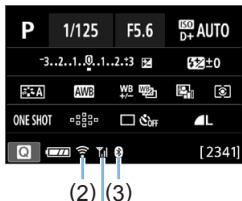
(1)
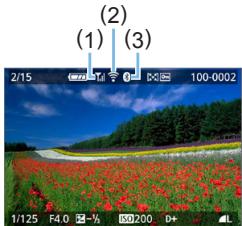
(1) Puissance du signal sans fil
(2) Fonction Wi-Fi
(3) Fonction Bluetooth
| Statut de communication | Écran LCD | ||
| Fonction Wi-Fi | Puisance du signal sans fil | ||
| Non connecté | Wi-Fi : Désactiver | OFF | Éteint |
| Wi-Fi : Activer | OFF | ||
| Connexion en cours | (Clignote) | Y | |
| Connecté | Y|| | ||
| Envoi de données | (←) | Y|| | |
| Erreur de connexion | (Clignote) | Y | |
Indicateur de la fonction Bluetooth
| Fonction Bluetooth | Statut de la connexion | Écran LCD |
| Autre que [Désactiver] | Bluetooth connecté | ® |
| Bluetooth non connecté | ® | |
| [ Désactiver ] | Bluetooth non connecté | N'est pas affchéé |

- Le statut « Bluetooth connecté » est indiqué lors de la connexion à des smartphones via Wi-Fi et pendant le transfert automatique des images vers des ordinateurs.
- Le statut « Bluetooth non connecté » est indiqué lors de la connexion à des ordinateurs, des imprimantes ou des services Web via Wi-Fi.
Personnalisation de l'appareil photo
Vous pouvez procéder à des réglages fins pour différentes fonctions de l'appareil photo selon vos préférences de prise de vue, grâce aux fonctions personnalisées. Les fonctions personnalisées peuvent être définies et utilisées uniquement dans les modes de la zone de création.
Modes de la zone de création
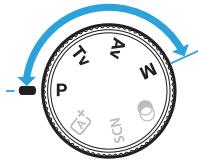
Réglage des fonctions personalisées
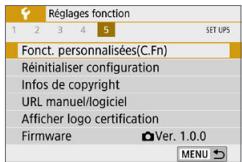
1 Sélectionnez [Fonct. personalisées(C.Fn)].
- Dans l'onglet [Y], Sélectionnez [Fonct. personnalisées (C.Fn)], puis appuyez sur
.
![CANON 250D - Sélectionnez [Fonct. personalisées(C.Fn)]. - 1](/content/2024/12/317665/images/25dcfa8582c7c8fb0db9cc629a7439c1027e6eb0d4956fa89646a909cd17d645.jpg)
2 Sélectionnez le numéro de fonction personalisée (1).
- Appuyez sur les touches <><> pour selectionner le numero de fonction personnalisée, puis appuyez sur <SET> .
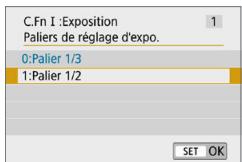
3 Modifiez le réglage à votre guise.
- Appuyez sur les touches < > < > pour sélectionner le réglage souhaité (numéro), puis appuyez sur < SET> .
- Répétez les opérations des étapes 2 à 3 si vous souhaitez régler d'autres fonctions personalisées.
- En bas de l'écran, les réglages actuels des fonctions personalisées sont indiqués sous leurs numérores de fonction respectifs.
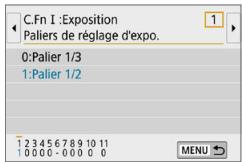
4 Quittez le réglage.
- Appuyez sur la touche
Annulation de toutes les fonctions personalisées
Dans [♀: Réinitialiser configuration], Sélectionnez [Réinitialiser toutes C.Fn] pour effacer tous les réglages des Fonctions personnalisées (271).
Fonctions personalisées
C.Fn I : Exposition
| 1 | Paliers de réglage d'exposition | 448 |
| 2 | Extension sensibilité ISO | 448 |
| 3 | Décalage de sécurité | 448 |
| 4 | Annuler correction exposition automatique | 449 |
| Prise de vue VÉ | Enregistrement liévo |
| ○ | ○ |
| ○ | ○ |
| ○ | ○ |
C.Fn II : Cadence
| 5 | Verrouillage du miroir | 449 |
C.Fn III: Opération/Autres
| 6 | Alertes ⓪ dans le viseur | ⓪450 |
| 7 | Déclencheur/Touche verrouillage AE | ⓪451 |
| 8 | Changer fonctions touche SET | ⓪452 |
| 9 | Fonction touche DISP | ⓪453 |
| 10 | Etat écran lors de l'allumage | ⓪453 |
| 11 | Objectif rétracte si extinction | ⓪454 |
| ○ | ○ |
| ○(Sauf 3) | ○(4 et 5 unquivalent*) |
| ○(Sauf 4) | ○(Sauf 1) |
| ○ | ○ |
- Le réglage 4 est inopérant pendant l'enregistrement video.

- Les fonctions personalisées grisées sont inopérantes pendant la prise de vue avec Visée par l'écran (Vé) ou l'enregistrement video. (Les réglages sont désactivés.)
Éléments de réglage des fonctions personalisées
Les fonctions personalisées sont organises en trois groupes d'après leur type de fonction : C.Fn I : Exposition, C.Fn II : Cadence, C.Fn III : Opération/Autres.
C.Fn I : Exposition
C.Fn-1 Paliers de réglage d'exposition
0:Palier 1/3
1:Palier 1/2
Définit des paliers d'une demie valeur pour la vitesse d'obturation, l'ouverture, la correction d'exposition, le bracketing d'exposition auto, la correction d'exposition au flash, etc. Pratique lorsque des paliers d'un tiers de valeur sont trop précis.

- Avec le réglage 1, l'affichage du niveau d'exposition est le suivant dans le viseur.

C.Fn-2 Extension sensibilité ISO
0 : Désactivée
1:Activée
En réglant la sensibilité ISO, vous pouvez sélectionner « H » (equivalent à 51200 ISO) pour les photos et « H » (équivalent à 25600 ISO) pour les vidés. Veuillez notes que si [O : Priorité haute lumières] est régèle sur [Activée] ou [Optimisé], il n'est pas possible de sélectionner « H ».

Pour les vidés 4K, la plage de la sensibilité ISO est comprise entre 100 et 6400 ISO, même lorsque [Extension sensibilité ISO] est régle sur [1:Activée].
C.Fn-3 Décalage de sécurité
0 : Désactivé
1:Activé
Pour le réglage automatique de la vitesse d'obturation et de la valeur d'ouverture pour rapprocher le niveau d'exposition de l'exposition standard si celle-ci n'est pas disponible autrement avec la vitesse d'obturation et la valeur d'ouverture que vous avons spécifiées dans le mode <Tv> <Av> .
C.Fn-4 Annuler correction exposition automatique
0:Oui
Lorsque vous positionnez le commutateur d'alimentation sur <OFF> , le réglage de la correction d'exposition est annulé.
1:Non
Le réglage de la correction d'exposition reste valable même si vous positionné le commutateur d'alimentation sur
C.Fn II : Cadence
C.Fn-5 Verrouillage du miroir
0 : Désactivé
1:Activé
Voupeuz empêcher le flou d'aux vibrations de l'appareil photo suite aux vibrations mécaniques (choc du miroir) à l'intérieur de l'appareil photo lorsque vous photographiez avec un super-téléobjectif ou en gros-plan (macrophotographie). Pour plus d'informations sur la procédure de verrouillage du miroir, voir page 165.
C.Fn III: Opération/Autres
C.Fn-6 Alertes < !> dans le viseur
Lorsque l'une des fonctions suivantes est régée, l'icone < !> peut être affichée dans le coin inférieur gauche du viseur (32). L'icone < !> apparait également sur I'écran de contrôle rapide (57).
Sélectionnez la fonction pour laquelle vous souhaitez que l'icône d'avertissement apparaisse, appuyez sur
Avec Monochrome régèle :
Si le style d'image est régé sur [Monochrome] (121), l'icone d'ajtestement apparait.
Avec Bal corrigée :
Si la correction de la balance des blancs est régée (133), l'icone d'ajretissement apparait.
Lorsque est selectionnee:
Si [Réduct. bruit en ISO élevée] est régèle sur [Réduct. bruit multivues] (138), l'icone d'avertissement apparait.
Avec mesure spot régée :
Si [Mode mesure] est regle sur [Mesure spot] (158), l'icone d'avertissement apparait.

Lorsque [O: Écran prise de vue] est régle sur [Guide], cette fonction personnalisée est inopérante. (Les réglages n'entrent pas en vigueur.)
C.Fn-7 Déclencheur/Touche verrouillage AE
Ce réglage est pratique si vous poulez effectuer la mise au point et la mesure séparément. Appuyez sur la touche <※> pour procéder à la mise au point automatique, puis enforcez le déclencheur à mi-course pour appliquer la mémorisation d'exposition.
2:AF/Verr.AF, pas de verr.AE
Pendant l'autofocus Al Servo (ou AF Servo pour la prise de vue avec Visée par l'écran), vous pouvez appuyer sur la touche <※> pour suspendre momentanément le fonctionnement de l'autofocus. Cela évite tout décalage de l'autofocus si un objet vient s'interposer entre l'appareil et le sujeit. L'exposition est réglée au moment où la photo est prise.
3:AE/AF,pas de verr.AE
Ce réglage est pratique pour les sujets qui ne cessent de bouger et de s'arrêter à plusieurs reprises. Pendant l'autofocus Al Servo (ou AF Servo pour la prise de vue avec Visée par l'écran), vous pouvez appuyer sur la touche <×> pour démarrer ou arrêté le fonctionnement de l'autofocus Al Servo. L'exposition est réglée au moment où la photo est prise. Ainsi, vous pouvez régler votre apparéil photo pour qu'il conserve toujours la mise au point et l'exposition optimales et attende le moment précisif.

Pendant l'enregistrement video
- Avec le réglage 1 ou 3, appuyez sur la touche < ※> pour l'autofocus One-Shot.
C.Fn-8 Changer fonctions touche SET
Vous pouvez attribuer une fonction fréquement utilisée à
0: Écran de contrôle rapide
L'écran de contrôle rapide (57) apparait.
1: Qualité d'image
L'écran de réglage de la qualité d'image apparait.
2: Correction expo flash
L'écran de réglage de la correction d'exposition au flash apparait.
3:Écran A/M
Vouspouvezactiveroudésactiverl'écranLCD.
4: Affichage du menu
L'écran du menu apparait.
5:Corr expo(tenir touche,tourn
Vous peuvent régler la correction d'exposition en tournant la molette <> tout en maintainant enforcé
6:Réglage fonctions flash
L'écran de réglage des fonctions de flash intégré ou de flash externe apparait.
7: Contrôle profondeur champ
L'objectif redescendra à l'ouverture définie et vous pourrez consulter la plage de mise au point acceptable (profondeur de champ) dans le visueur ou l'image de Visée par l'écran.
C.Fn-9 Fonction touche DISP
Vou puevez attribuer une fonction féquement utilisée à la touche
0: Écran A/M
You pouvez activer ou désactiver l'écran LCD.
1: Contrôle profondeur champ
L'objectif redescendra à l'ouverture définie et vous pourrez consulter la plage de mise au point acceptable (profondeur de champ) dans le visueur ou l'image de Visée par l'écran.
2: Connexion Wi-Fi/Bluetooth
L'écran de réglage pour les connexions Wi-Fi/Bluetooth s'affiche.
L'écran [Wi-Fi activé] s'affiche lors de la connexion via Wi-Fi.
3:Luminosité écran max.(temp)
Augmente provisoirement la luminosité de l'écran.
4:Suspendre AF Servo video
Vou pouve suspendre AF Servo video.
C.Fn-10 Etat ecran lors de l'allumage
0: Affichage activé
Lorsque vous allumez l'appareil photo, l'écran de contrôle rapide apparait (57).
1:Etat affichage precedent
À la mise sous tension de l'appareil photo, celui-ci démarre avec l'écran LCD dans le statut au moment de la dernière mise hors tension. Par conséquent, si vous mettez l'appareil photo hors tension lorsque l'écran LCD est étèint, rien ne s'affichera lorsque vous rallumerez l'appareil photo. Ceci afin d'économiser la batterie. Les opérations du menu et la lecture des images seront disponibles comme d'habitude.
C.Fn-11 Objectif retracte si extinction
Il s'agit du réglage pour le mécanisme de rétraction de l'objet lorsqu'un objectif STM motorisé ( comme l'EF40mm f/2.8 STM) est fixé sur l'appareil photo. Vous pouvez le régler pour rétractor automatiquement l'objet sorti lorsque le commutateur d'alimentation de l'appareil photo est positionné sur
0:Activer
1: Désactiver

Avec l'extinction automatique, I'objectif ne se rétractera pas quel que soit le réglage.
Avant de prisoner l'objectif, assurez-vous qu'il est retracté.

- Avec le réglage 0, cette fonction est activée indépendamment du réglage du sélecteur de mode de mise au point de l'objet (AF ou MF).
Dans l'onglet Mon menu, vous pouvez enregistrer les éléments de menu et les fonctions personalisées dont vous modifie fréquemment les réglages. Vous pouvez également nommer les oglets de menu enregistrés et appuyez sur la touche
- Dans l'onglet [★], Sélectionnez [Ajouter onglet Mon menu], puis appuyez sur
.
![CANON 250D - Sélectionnez [Ajouter onglet Mon menu]. - 1](/content/2024/12/317665/images/186691209041928d7b8277e10f6dd1c3aa70e1be0bf307f6548193151e3793a6.jpg)
2 Sélectionnez [OK].
L'onglet [MY MENU1] est créé.
- Vous pouvez creer jusqu'à cinq ontlets Mon menu en repétant les opérations des étapes 1 et 2.
Enregistrement des éléments de menu dans le ou les onglets Mon menu
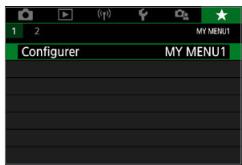
1 Sélectionnez [Configurer:MY MENU*].
- Appuyez sur les touches <><> pour SéLECTIONNER [Configurer:MY MENU*] (onglet pour enregistrer les éléments de menu), puis appuyez sur <SET> .
![CANON 250D - Sélectionnez [Configurer:MY MENU*]. - 1](/content/2024/12/317665/images/1539136082ac0d5182a502fcec8b27b0796304b01b0484953a0818bb79ef4d8f.jpg)
2 Sélectionnez [Choisir paramètres à enreg.].
![CANON 250D - Sélectionnez [Choisir paramètres à enreg.]. - 1](/content/2024/12/317665/images/debc3b4f0483dfe3f6b7ef6159e7899105fdd7d7d57eee13c568746193c6c559.jpg)
3 Enregistrez les éléments souhaités.
- Sélectionnez l'élement désiré, puis appuyez sur
. - Sélectionnez [OK] dans la boîte de dialogue de confirmation.
- Vous pouvez enregistrer jusqu'à 6 éléments.
- Appuyez sur la touche
Réglages de l'onglet Mon menu
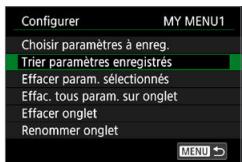
Vous pouvez trier et supprimer les
elements dans I'onglet de menu, et
rennommer ou supprimer I'onglet de menu.
Trier paramètres enregistrés
Vou pouvez modifier l'ordre des éléments enregistrés dans Mon menu. Sélectionnez [Trier paramétres enregistrés], puis sélectionnez l'objet dont vous souhaïez modifier l'ordre. Appuyez ensuite sur <SET> . Avec [] affché, appuyez sur les touches <><> pour modifier l'ordre, puis appuyez sur <SET> .
- Effacer paramètres sélectionnés / Effacer tous paramètres sur onglet
Vous pouvez effacer n'arrête quels éléments enregistré. [Effacer param. sélectionnés] supprime un élément à la fois tandis que [Effac. tous param. sur onglet] supprime tous les éléments enregistrés dans l'onglet.
Effacer onglet
Vous pouvez supprimer l'onglet Mon menu actuellement affché.
Sélectionnez [Effacer onglet] pour supprimer l'onglet [MY MENU*].
- Renommer onglet
Vous pouvez renomer l'onglet Mon menu à partir de [MY MENU*].
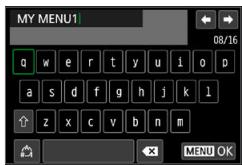
1 Sélectionnez [Renommer onglet].
2 Saisissez le texte.
- Appuyez sur la touche < 四 pour effacer les caractères inutiles.
- Appuyez sur les touches directionnelles <> pour déplacer le et seLECTIONner le caractère souhaité. Appuyez ensuite sur
pour le saisir.
En selectionnant [A], vous pouvez changer de mode de saisie. - Vous pouvez saisir 16 caractères maximum.
Pour déplacer le curseur, Sélectionnez [←] ou [→] dans le coin supérieur droit ou tournez la molette
Pour annuler la saisie de texte, appuyez sur la touche
3 Quittez le réglage.
- Àprous avoir saisi le texte, appuyez sur la touche
Effacement de tous les anglets Mon menu / Effacement de tous les éléments
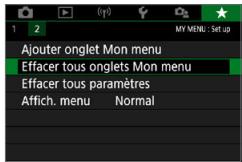
Vou pouve supprimer tous les angelets Mon menu créés ou tous les éléments Mon menu qui y sont enregistrés.
Effacer tous onglets Mon menu
Voussupvez supprimer tous les onglets Mon menu que vous avez crees. Lorsque you selectionnez [Effacer tous onglets Mon menu], tous les onglets [MY MENU1] à [MY MENU5] sont supprimés et l'onglet [★] est ramené à son réglage par défaut.
Effacer tous paramètres
Vou pouvrez supprimer tous les éléments enregistrés dans les ontlets [MY MENU1] à [MY MENU5]. Le ou les ontlets resteront. Lorsque [Effacer tous paramètres] est sélectionné, tous les éléments enregistrés dans tous les ontlets créés sont supprimés.

Si vous exécutez [Effacer onglet] ou [Effacer tous onglets Mon menu], les noms des onglets renommés avec [Renommer onglet] seront également supprimés.
Réglages d'affichage du menu
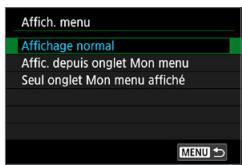
- Vous pouvez sélectionner [Affich. menu] pour régler l'écran de menu qui apparaitra en premier lorsque vous appuyez sur la touche
- Affichage normal
Affiche l'écran de menu affché en dernier.
- Afficher depuis onglet Mon menu
Affiche avec l'onglet [★] sélectionné.
Seul onglet Mon menu affché
Seul l'onget [★] s'affiche. (Les onglets [□], [□], [(1]), [♀] et [□] ne s'afficheront pas.)
Référence
Ce chapitre fournit des informations de referencia sur les fonctions de l'appareil photo, ses accessoires et autres.

Logo de certification
- Sélectionnez [Y : Afficher logo certification] et appuyez sur
pour afficher certains des logos des certifications de l'appareil photo. Vous trouvez d'autres logos de certification dans ce mode d'emploi, sur le boitier de l'appareil photo et sur son emballage.
Vérification des informations de la batterie
YououpouvezverifierI'etatde la batteriequeyouutilisez sur I'ecranLCD.
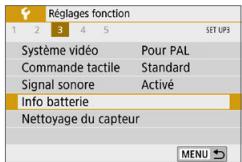
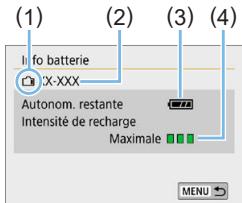
Selectionnez [Info batterie].
- Dans l'onglet [Y], Sélectionnéz [Info Batterie], puis appuyez sur
.
(1) Position de la batterie
(2) Modèle de batterie ou source d'alimentation secteur utilisée.
(3) Le niveau de la batterie (42) s'affiche.
(4) Le niveau de performance de recharge de la batterie s'affiche selon trois niveaux.
: La performance de recharge de la batterie est correcte.
□: La performance de recharge de la batterie est légèrement diminuée.
□□:L'achat d'une batterie neue est recommandé.
![CANON 250D - Selectionnez [Info batterie]. - 1](/content/2024/12/317665/images/8e81303fb89579dd8bfe6ec40169fcc936e1081e21bafb0ef654e099bde9cbdb.jpg)
L'utilisation d'une batterie Canon LP-E17 d'origine est recommendée. Si vous utilisez des batteries autres que des batteries Canon authentiques, l'appareil photo risque de ne pas fonctionner selon toute sa capacité ou un dysfonctionnement pourrait en résultat.
![CANON 250D - Selectionnez [Info batterie]. - 2](/content/2024/12/317665/images/e269f07f1cc5eaa4c8aa39b90a0624aa6f64ff0ec81adafd431c8b1fca9f5fcf.jpg)
- Si un message d'erreur de communication de la batterie s'affiche, suivez les instructions du message.
Utilisation d'une prise secteur
Voues pouvez alimenter l'appareil photo sur une prise secteur en utilisant le coupleur secteur DR-E18 et l'adaptateur secteur AC-E6N (chacun vendu séparation).
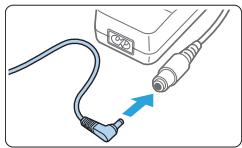
1 Insérez la fiche du coupleur secteur.
- Insérez la fiche du coupleur secteur dans la prise de l'adaptateur secteur.
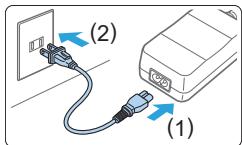
2 Branchez le cordon d'alimentation.
- Branchez le cordon d'alimentation comme illustré.
Lorsque you n'utilise plus l'appareil photo, retirez la fiche du cordon d'alimentation de la prise secteur.
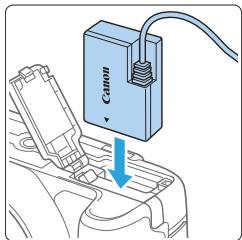
3 Insérez le coupleur secteur.
Ouvrez le couvercle et insérez fermement le coupleur secteur jusqu'à ce qu'il se verrouille en place.
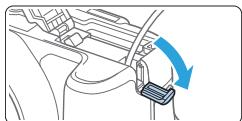
4 Insérez le cordon CC.
Ouvrez le couvercle pour prise du cordon CC et placez le cordon comme illustré.
Fermez le couvercle.
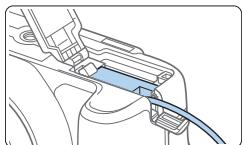
Prise de vue avec télécommande
Télécommande sans fil BR-E1 (vendue séparation)
Vous pouvez prendre des photos à distance jusqu'à environ 5 mètres de l'appareil photo.
Après avoir synchronisé l'appareil photo et la BR-E1, placez le mode d'acquisition sur [1] (112).
Pour des instructions sur le fonctionnement, consultez le mode d'emploi de la BR-E1.
Télécommande RS-60E3 (vendue séparation)
L'appareil photo est compatible avec la télécommande RS-60E3 fournie avec un cordon d'environ 60 cm. Lorsqu'elle est branchée sur le récepteur de télécommande de l'appareil photo, vous pouvez l'enforcer à mi-course ou à fond, tout comme le déclencheur.
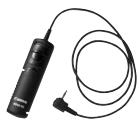


- La prise de vue par télécommande est également possible pendant l'enregistrement video (252).
Retrait de l'eelton
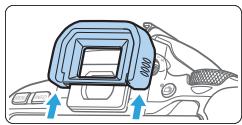
- Poussez la partie inférieure de l'eelleton pour le retiret.
Guide de dépannage
Si un problème survient sur l'appareil photo, consultez d'abord ce Guide de dépannage. Si le Guide de dépannage ne permet pas de résoudre le problème, contactez votre revendeur ou le Service Àpres-Vente Canon le plus proche.
Problèmes d'alimentation
La batterie ne se recharge pas.
- N'utilise pas de batteries autres que des batteries Canon originales LP-E17.
Levoyant du chargeur de batterie clignote.
Si (1) le chargeur de batterie ou la batterie presente un problème ou (2) la communication avec la batterie a échoué (avec une batterie autre que Canon), le circuit de protection cesserà la charge et le témoin de charge clignotera en orange. Dans le cas (1), débranchez la fiche du chargeur de batterie de la prise secteur. Retirez, puis remettez en place la batterie sur le chargeur de batterie. Patientez deux ou trois minutes, puis rebranchez la fiche du cordon d'alimentation dans la prise secteur. Si le problème persististe, contactez votre revendeur ou le ServiceAprès-Vente Canon le plus proche.
L'appareil photo n'est pas activé même lorsque le commutateur d'alimentation est positionné sur < ON> .
Assurez-vous que la batterie est insérée correctement dans l'appareil photo (37).
Vérifiez que le couvercle du logement de la carte/compartment à batterie est fermé (37).
- Rechargez la batterie (35).
- Appuyez sur la touche
Levoyant d'accès clignote même lorsquel commutateur d'alimentation est sur < OFF>
- Si l'appareil photo est eteint au cours de I'enregistrement d'une image sur la carte, le voyant d'accès restera allumé ou continuera de clignoter pendant quelques secondes. Une fois l'enregistrement des images terminé, l'appareil photo s'est automatiquement.
[Erreur communication batterie. Le logo Canon apparait-il sur cette ou ces batteries?] s'affiche.
N'utilisez pas de batteries autres que des batteries Canon originales LP-E17.
Retirez puis remettez en place la batterie (37).
- Si les contacts électriques sont sales, utilisez un chiffon doux pour les nettoyer.
La batterie s'épuise rapidement.
Utilisez une batterie complètement chargée (35).
- Les performances de la batterie peuvent s'être détiériées. Reportez-vous à [Y: Info batterie] pour vérifier le niveau de performance de recharge de la batterie (460). Si les performances de la batterie sont médiocres, remplacez-la par une neue.
Le nombre de prises de vue possibles diminuera si vous effectuez les opérations suivantes :
- Enfonce le déclenceur à mi-course pendant une période prolongée.
- Activer féquèment l'autofocus sans prendre de photo.
- Utiliser l'Image Stabilizer (Stabilisateur d'image) de l'objectif.
- Utiliser féquèment l'écran LCD.
- Continuer la prise de vue avec Visée par l'écran ou l'enregistrement video pendant une période prolongée.
- Utiliser la fonction Bluetooth.
- Utiliser la fonction Wi-Fi.
L'appareil s'eteint tout seul.
La fonction d'extinction automatique est activée. Si vous ne souhaitez pas activer l'extinction automatique, placez [♀:Arrêt auto] sur [Déspectiver] (261).
- Meme si [Y: Arrêt auto] est réglé sur [Déspectiver], l'écran LCD s'eteindra toujours au bout d'environ 30 minutes d'inactivité. (L'appareil photo n'est pas mis hors tension.) Appuyez sur la touche
Impossible de monter I'objectif sur I'appareil.
L'appareil photo ne peut pas etre utilise avec les objectifs RF ou EF-M (47).
Aucune image ne peut etre prise ou enregistrree.
Assurez-vous que la carte est correctement inseree (37).
- Faites glisser le taquet de protection contre l'écriture de la carte sur le réglage Écriture/Effacement (37).
- Si la carte est pleine, remplacez-la ou effacez les images inutiles pour faire de la place (37, 310).
- Vous ne pouvez pas prendre une photo lorsqu'elindicateur de mise au point < > dans le viseur clignote pendant la mise au point avec Autofocus One-Shot. Enforcez à nouveau le déclencheur à mi-course pour refaire automatiquement la mise au point ou faites-la manuellement (50, 111).
Impossible d'utiliser la carte.
Si un message d'erreur de carte s'affiche, voir 38 ou 477.
Un message d'erreur s'affiche si la carte est insérée dans un autre apparéil photo.
- Étant donné que les cartes SDXC sont formatées en exFAT, si vous formatez une carte avec cet apparéil photo, puis l'insérez dans un autre apparéil photo, il se peut qu'une erreur s'affiche et qu'il soit impossible d'utiliser la carte.
L'imagestfloue.
- Positionnez le.selecteur de mode de mise au point de l'objet sur
(47). - Appuyez délicatement sur le déclencheur pour empêcher le flou de bouge (49-50).
- Avec un objectif pourvu du Image Stabilizer (Stabilisateur d'image), placez le commutateur IS sur
.
Sous un faible éclairage, la vitesse d'obturation peut devenir lente. Utilisez une vitesse d'obturation plus rapide (149), réglez une sensibilité ISO plus élevé (118), utilisez le flash (169) ou encore un trépied.
Je ne parviens pas à verrouiller la mise au point et à recadrer la vue.
- Réglez le fonctionnement de l'autofocus sur autofocus One-Shot. Le verrouillage de la mise au point n'est pas possible dans le mode autofocus AI Servo ou lorsque le servo entre en action dans le mode autofocus AI Focus (195).
Des bandes horizontally apparaissent, ou bien l'exposition ou la teinte couleur semble étrange.
- Des bandes horizontales (bruit) ou une exposition irrégulière peuvent être dues à un éclairage fluorescent, un éclairage LED ou d'autres sources lumineuses pendant la prise de vue avec Visée par l'écran ou par le viseur. Par ailleurs, l'exposition ou la tiente rouge peut ne pas correspondre au résultat escompté. Une vitesse d'obturation lente peut atténuer le problème.
L'exposition standard ne peut pas etre obtenue ou l'exposition estirreguliere.
- Pendant la prise de vue par le viseur ou la prise de vue avec Visée par l'écran, si vous utilisez un objectif TS-E (à l'exception du TS-E17mm f/4L ou du TS-E24mm f/3.5L II) et décalez ou inclinez l'objet ou utilisez un tube-allonge, il se peut que l'exposition standard ne soit pas obtenue ou que l'exposition soit irrégulière.
La vitesse de la prise de vue en continu est lente.
La vitesse maximum de la prise de vue en continu peut devenir plus lente selon la vitesse d'obturation, l'ouverture, les conditions du sujet, la luminosité, l'objectif, l'utilisation du flash, la température, le type de batterie, le niveau de charge de la batterie, les réglages des fonctions de prise de vue, etc. Pour en savoir plus, reportez-vous à la page 112.
La rafale maximum lors d'une prise de vue en continu est inférieure.
Si vous photographiez un sujet avec des détails fins comme une pelouse, la taille de fichier par image augmente, ce qui peut réduire la rafale maximum réelle.
La sensibilité 100 ISO ne peut pas être seLECTIONnée.
100 ISO n'est pas disponible lorsque [ : Priorité haute lumières] est réglé sur [Activé] ou [Optimisé]. Avec [Désactivée], la sensibilité 100 ISO est régliable (137). Ceci s'applique également à l'enregistrement video (222).
Les sensibilities ISO éargies ne peuvent pas être seLECTIONnées.
Lorsque [O : Priorité haute lumières] est régèle sur [Activé] ou [Optimisé], la plage de sensibilité ISO est comprise entre 200 et 25600 ISO (jusqu'à 12800 ISO pour les videos ou 6400 pour les videos 4K), même si [Extension sensibilité ISO] est régèle sur [1:Activée]. Si [Désactivée] est sélectionné pour [O : Priorité haute lumières], il est possible de régler [H] (137). Ceci s'applique également à l'enregistrement video (222).
Auto Lighting Optimizer (Correction auto de luminosité) ne peut pas etre régée.
La correction auto de luminosité n'est pas disponible lorsque [O: Priorité haute lumières] est régé sur [Activé] ou [Optimisé]. Si [Désactivée] est sélectionné, il est possible de régler Auto Lighting Optimizer (Correction auto de luminosité) (137).
Meme si je regle une correction de sous-exposition, l'image produit est claire.
- Réglez [O : Auto Lighting Optimizer/ O : Correction auto de luminosité] sur [Désactivée]. Avec [Standard] [Faible] [Élevée] régle, même si vous réglez une correction de sous-exposition ou une correction d'exposition au flash, l'image produit peut être claire (136).
Le flash intégré ne se déclenché pas.
Si vous utilisez le flash intégré trop souvent dans un court laps de temps, il peut cesser de se déclencher pendant un moment pour protégger l'émetteur de lumière.
Impossible de régler la correction d'exposition au flash pour le flash Speedlite externe.
- Si vous règlez la correction d'exposition au flash avec le flash Speedlite externe, il est impossible de régler le degré de correction sur l'appareil photo. Si la correction d'exposition au flash du flash Speedlite externe est désactivée (réglée sur 0), il est possible de régler la correction d'exposition au flash sur l'appareil photo.
L'appareil photo fait du bruit lorsque vous l'agitez.
- Un faisible bruit peut etre entendu lorsque le mecanisme interne de l'appareil photo rouge légèrement.
Deux bruits de déclenchement sont émis pendant la prise de vue avec Visée par l'écran.
Si vous utilisez le flash, deux bruits de déclenchement sont émis par l'obturator à chaque prise de vue (182).
Pendant la prise de vue avec Visée par l'écran, une icône blanche ou une icône rouge s'affiche.
- Cela indique que la température interne de l'appareil photo est élevée. Si l'icône blanche < > s'affiche, la qualité d'image des photos peut se déterminer. Si l'icône rouge < > s'affiche, cela indique que la prise de vue avec Visée par l'écran sera bientôt automatiquement arrêtée (215).
Pendant I'enregistrement video, l'icone rouge s'affiche.
- Cela indique que la température interne de l'appareil photo est élevé. Si l'icone rouge < 圆> s'affiche, cela indique que l'enregistrement video sera bientôt automatiquement arrêté (257).
L'enregistrement video s'arrête de lui-même.
- Si la vitesse d'écriture de la carte est lente, l'enregistrement video peut s'arrêter automatiquement. Pour connaître les cartes pouvant enregistrer des videos, voir page 7. Pour connaître la vitesse d'écriture de la carte, consultez le site Web du fabricant de la carte, etc.
Si you这部电影 une video pendant 29 minutes 59 secondes, l'enregistrement video s'arrête automatiquement.
La sensibilité ISO ne peut pas être régée pour l'enregistrement video.
- Dans les modes de prise de vue autres que <M> , la sensibilité ISO est régée automatiquement.
Dans le mode <M> , vous pouvez régler manuellement la sensibilité ISO (222).
L'exposition change pendant l'enregistrement video.
- Si vous modifiez la vitesse d'obturation ou l'ouverture pendant l'enregistrement video, les variations de l'exposition pourront être enregistrées.
- Zoomer l'objet pendant l'enregistrement video peut provoquer des variations de l'exposition que l'ouverture maximale de l'objet change ou pas. Il s'ensuit que les variations de l'exposition peuvent etre enregistrées.
Le sujet parait déformé pendant l'enregistrement video.
Si vous déplacez l'appareil photo à gauche ou à droite ou filmez un sujet en mouvement, il se peut que l'image paraïssé déformée.
L'image scintille ou des bandesizontales apparaissent pendant l'enregistrement video.
- Un scintillagement, des bandes horizontally (bruit) ou une exposition irrégulière peuvent être dus à un éclairage fluorescent, éclairage LED ou d'autres sources lumineuses pendant l'enregistrement video. Par ailleurs, les changements dans l'exposition (luminosité) ou la teinte couleur peuvent être enregistrés. Veuiliez noter qu'en mode <M> , une vitesse d'obturation lente peut réduire le problème.
Problèmes avec les fonctions sans fil
Synchronisation impossible avec un smartphone.
Utilisez un smartphone compatible avec les specifications Bluetooth Version 4.1 ou ultérieure.
Activez le Bluetooth depuis l'écran des réglages du smartphone.
La synchronisation avec l'appareil photo n'est pas possible depuis l'écran des réglages Bluetooth du smartphone. Installez l'application dédiée Camera Connect (gratuite) sur le smartphone (350).
- Un smartphone qui avait été synchronisé auparavant ne peut pas être synchronisé de nouveau avec l'appareil photo si les informations d'enregistrement de l'appareil photo sont conservées sur le smartphone. Dans ce cas, supprimez les informations d'enregistrement de l'appareil photo conservées dans les réglages Bluetooth sur le smartphone, puis essayez de nouveaux d'effectuer la synchronisation (357).
La fonction Wi-Fi ne peut pas etre reglee.
Si l'appareil photo est raccordé à un ordinateur ou un autre apparéil avec un cable d'interface, les fonctions Wi-Fi ne peuvent pas être régées. Débranche le cable d'interface avant de régler les fonctions (346).
Il est impossible d'utiliser un périhérique connecté avec un cable d'interface.
D'autres apparèels comme des ordinateurs ne peuvent pas être utilisés avec l'appareil photo en les raccordant avec un cable d'interfacependant que l'appareil photo est connecté aux apparèils via Wi-Fi. Mettez fin à la connexion Wi-Fi avant de brancher le cable d'interface.
Les opérations comme la prise de vue et la lecture ne sont pas possibles.
- Avec une connexion Wi-Fi établie, les opérations comme la prise de vue et la lecture pourrait ne pas être possibles. Mettez fin à la connexion Wi-Fi, puis procédez à l'opération.
impossible de se reconnectcer à un smartphone.
- Mème en associant le même apparéil photo et le même smartphone, si vous avez modifié les réglages ou sélectionné un réglage différent, vous risquez de ne pas pouvoir rétablier la connexion même après avoir sélectionné le même SSID. Dans ce cas, supprimez les réglages de connexion à l' apparéil photo dans les réglages Wi-Fi sur le smartphone et établissez à nouveau la connexion.
La connexion peut être impossible si Camera Connect s'exécutés lorsque vous reconfigurez les réglages de connexion. Dans ce cas, quitterze Camera Connect pendant un instant, puis redémarrez-le.
Problèmes de fonctionnement
Une touche ou une molette de l'appareil photo ne fonctionne pas comme prévu.
- Dans [F: Fonct. personalisées(C.Fn)], vérifie le réglage [Changer fonctions touche SET] (452).
Pour l'enregistrement video, vérifie le réglage [F: Fonct. déclencheur pour videos] (254).
Pendant les opérations sur l'écran tactile, un signal sonore moins fort retentit brusquement.
Vérifiez si votre doigt bloque le haut-parleur (28).
Les opérations tactiles ne sont pas possibles.
Vérifiez si [Y:Commande tactile] est régle sur [Standard] ou [Sensible] (65).
Problèmes d'affichage
L'écran de menu affiche moins d'onglets et d'options.
- Certains onglets ou options de menu ne s'affichent pas dans les modes de la zone élémentaire. Réglez le mode de prise de vue sur un mode de la zone de création (59).
- Dans l'onglet [★], [Affich. menu] est régé sur [Seul onglet Mon menu affché] (458).
Le premier caractère du nom de fichier est un caractère de soulignement (« _ »).
- Réglez l'espace couleur sur sRVB. Si vous avez régle Adobe RVB, le premier caractère est un caractère de soulignement (145).
Le nom de fichier commence par « MVI_ »
Il s'agit d'un fichier video (267).
La numérotation des fichiers ne démarre pas de 0001.
Si la carte contient déjà des images enregistrées, le nombre du fjichier d'image peut ne pas commencer à partir de 0001 (266).
L'affichage de la date et de l'heure de prise de vue est incorrect.
Vérifiez que la date et l'heure correctes sont régles (43).
Vérifiez le fuseau horsaire et l'heure d'éta (43).
La date et l'heure n'apparaissent pas sur l'image.
La date et l'heure de prise de vue n'apparaissent pas sur la photo. La date et l'heure sont enregistrées dans les données d'image en tant qu'informations de prise de vue. Lors de l'impression, vous pouvez imprimer la date et l'heure sur la photo en utilisant la date et l'heure enregistrées dans les informations de prise de vue (316).
[###] apparait.
Si le nombre d/images enregistrées sur la carte dépasse le nombre que l'appareil photo peut afficher, [###] s'affichera (290).
L'imagaffichée sur I'ecran LCD n'est pas claire.
Si I'ecran LCD est sale, utilisez un chiffon doux pour le nettoyer.
L'affichage de I'ecran LCD peut sembler lent ou nombre a basse ou haute température. Il redevient normal a température ambiente.
Problèmes de lecture
Une portion de l'image clignote en noir.
- Il s'agit de l'alerte de surexposition (327). Les zones surexposées avec des haute lumières écrétées clignoteront.
Impossible d'effacer l'image.
Si l'imagé est protégée, elle ne peut pas être effacée (307).
La video ne peut pas etre lue.
- LesVIDEOSéditésur un ordinateur ne peuvent pas être lues sur l'appareil photo.
Le bruit de fonctionnement et le bruit mécanique peuvent être entendus pendant la lecture video.
Si vous utilisez les molettes ou l'objet de l'appareil photo pendant l'enregistrement video, leur bruit de fonctionnement sera également enregistré. Il est recommendé d'utiliser le microphone stéreo directionnel DM-E1 (vendu séparation) (251).
La videosemble momentanement figee.
- En cas de changement brutal de niveau d'exposition pendant l'enregistrement video avec exposition automatique, l'enregistrement s'arrête momentanément jusqu'à ce que la luminosité se stabilise. Le cas échéant, enregistrez en mode
(221).
Aucune image n'apparait sur le téléviseur.
- Vérifiez que le [♀: Système video] est correctement régle sur [Pour NTSC] ou [Pour PAL] (selon le système video de votre téléviseur).
Assurez-vous que la fiche du cable HDMI est insérée à fond (305).
Il y a plusieurs fichiers video pour une seule prise video.
Si la taille du fjichier video atteint 4 Go, un autre fjichier video est automatiquement créé (229). Toutefois, si vous utilisez une carte SDXC formatée avec l'appareil photo, vous pouvez enregistrer une video dans un seul fjichier même s'il dépasse 4 Go.
Mon lecteur de carte ne reconnaît pas la carte.
- Selon le lecteur de carte utilisé et le système d'exploitation de l'ordinateur, il se peut que les cartes SDXC ne soient pas correctement reconnues. Dans ce cas, raccordez votre apparéil photo à l'ordinateur avec le cable d'interface, puis importez les images sur l'ordinateur à l'aide d'EOS Utility (logiciel EOS).
Impossible de redimensionner l'image.
- Cet apparéil photo ne permet pas de redimensionner les images JPEG S2 ou RAW (338).
Impossible de recadrer l'image.
- Avec cet apparéil photo, vous ne pouvez pas recadrer les images RAW (340).
Une case rouge apparait sur I'image.
[Off: Aff. Collim AF] est regle sur [Active] (323).
Une case rouge n'apparait pas sur l'image.
-
Mème si [□ : Aff. Collim AF] est régé sur [Activé] (323), la case rouge n'apparait pas pour les images suivantes :
-
Les images prises avec réduction du bruit multivues (138)
- Les images prises avec <SCN: ou
- Les images recadrées (340)
- Les images auxquelles I'Effet tr. gd angle est appliqué après la prise de vue (329)
Des points de lumière sont visibles sur l'image.
- Des points lumineux blancs, rouges ou bleus peuvent apparaître sur les images capturées si le capteur est affecté par des rayons cosmiques ou un facteur similaire. Leur apparition peut être réduite par l'exécution de [Nettoyage immédiat ] sous [ : Nettoyage du capteur ] (273).
Problèmes de nettoyage du capteur
L'obturator émet un bruit pendant le nettoyage du capteur.
Lorsque you selectionnez [Nettoyage immediat.], l'obturateur émet un bruit mécanique, mais aucune photo n'est prise (273).
Le nettoyage automatique du capteur ne fonctionne pas.
Si vous placez de manière repétée le commutateur d'alimentation sur < ON> et < OFF> à un court intervalle, l'icône < 口> peut ne pas s'afficher (41).
Problèmes de connexion à l'ordinateur
La communication entre l'appareil photo connecté et l'ordinateur ne fonctionne pas.
Lorsque vous utilisez EOS Utility (logiciel EOS), réglez [© : Video Time-lapse] sur [Déscienter] (238).
Je ne parviens pas à transférer les images sur un ordinateur.
- Installez le logiciel EOS sur l'ordinateur (484).
- Pendant l'établissement d'une connexion Wi-Fi, l'appareil photo ne peut pas être raccordé à un ordinateur avec un cable d'interface.
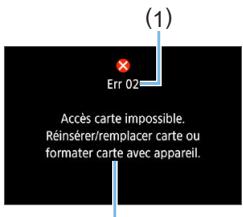
(2)
Si un problème survient avec l'appareil photo, un message d'erreur s'affiche. Suivez les instructions à l'écran.
(1) Numéro de l'erreur
(2) Cause et solutions
| Numéro | Messages d'erreur et solutions |
| 01 | Communication défectueuse entre l'appareil et l'objectif. Nettoyer contacts de l'objet. |
| Nettoyez les contacts électriques sur l'appareil photo et l'objet, utilisez un objectif Canon ou encore retirez puis remettez en place la batterie. | |
| 02 | Accès carte impossibly. Réinsérer/remplacer carte ou formater carte avec apparéil. |
| Retirez la carte, puis remettez-la en place, remplacez-la ou formatez-la. | |
| 04 | Enregistrement impossible car la carte est pleine. Changer de carte. |
| Remplacez la carte, effacez les images inutilles ou formatez la carte. | |
| 06 | Nettoyage du capteur impossibly. Éteignez puis rallumez l'appareil. |
| Actionnez le commutateur d'alimentation. | |
| 07, 1020, 3040, 5060, 7080 | Prise de vue impossibly en raison d'une erreur. Éteindre puis rallumer l'appareil ou réinstaller la batterie. |
| Utilisez le commutateur d'alimentation, réinsérez la batterie ou utilisez un objectif Canon. |
- Si le message d'erreur apparait toujours après avoir suivi les instructions ci-dessus, notez par écrit le nombre de code d'erreur et contactez le Service Apré-S-Ventre Canon le plus proche.
Marques commerciales
Adobe est une marque commerciale d'Adobe Systems Incorporated.
- Microsoft et Windows sont des marques commerciales ou des marques déposées de Microsoft Corporation aux États-Unis d'Amérique et/ou dans d'autres pays.
Macintosh et Mac OS sont des marques commerciales d'Apple Inc., déposées aux États-Unis d'Amérique et dans d'autres pays.
Le logo SDXC est une marque commerciale de SD-3C, LLC.
- HDMI, le logo HDMI et High-Definition Multimedia Interface sont des marques commerciales ou des marques déposées de HDMI Licensing LLC.
WPS tel qu'il apparait sur les écran de réglage de l'appareil photo et dans ce mode d'emploi est l'accrème de Wi-Fi Protected Setup (Configuration Wi-Fi sécurisée).
La marque verbale et les logos Bluetooth® sont des marques commerciales déposées détenues par Bluetooth SIG, Inc. et Canon Inc. les utilise sous licence. Les autres marques commerciales et noms commerciaux appartiennent à leurs propriétaires respectifs.
- Toutes les autres marques commerciales sont la propriété de leurs détenteurs respectifs.
À propos de la licence MPEG-4
« La licence de ce produit est concédée en vertu des brevets AT&T relatifs à la norme MPEG-4. Ce produit peut être utilisé pour l'encodage de videos conformes à la norme MPEG-4 et/ou le décodage de videotos conformes à la norme MPEG-4 encodées uniquement (1) pour un usage strictement personnel et en dehors de toute activités commerciale ou (2) par un fournisseur de video détenuteur d'une licence concédée en vertu des brevets AT&T qui l'autorise à fournir des videotos conformes à la norme MPEG-4. Aucune licence expresse ou tacite n'est accordée pour un autre usage. »
About MPEG-4 Licensing
- Avis indiqué en angeis conformément à la réglementation.
Logiciel tiers
Ce produit comprend un logiciel tiers.
AES-128 Library
Il est recommandé d'utiliser des accessoires Canon d'origine
Ce produit est donc pour atteindre une performance optimale lorsqu'il est utilisé avec des accessoires Canon d'origine. Par conséquent, il est vivement recommandé d'utiliser ce produit avec des accessoires d'origine. Canon ne peut être tenu responsable de tout dégât causé à ce produit et/ou de tout accident, tel qu'un dysfonctionnement, un incendie, etc., provoqués par la défaillance d'accessoires qui ne sont pas des accessoires d'origine. Canon (par exemple une fuite et/ou l'explosion d'une batterie). Veuillez noter que les réparations consécutives à des défaillances d'accessoires qui ne sont pas des accessoires d'origine ne seront pas couvertes par la garantie pour les réparations, même si vous pouvez demander ce type de réparation à vos frais.

La batterie LP-E17 est destinée aux produits Canon uniquement. Son utilisation avec un chargeur de batterie ou un produit incompatible peut entrainer un dysfonctionnement ou des accidents pour lesquels Canon ne saurait et etre nenu pour responsable.
Union Européenne, Norvège, Islande et Liechtenstein uniquely.
Ces symboles indiquent que ce produit ne doit pas etre mis au rebut avec les ordures menagères, comme le spécifié la Directive europeenne DEEE (2012/19/UE), la Directive europeenne relative à l'élimination des piles et des accumulateurs usages (2006/66/CE) et les lois en vigueur dans cette pays appliquant ces directives.
Si un symbole de toxicité chimique est imprimé sous le symbole illustré ci-dessus conformément à la Directive relative aux piles et aux accumulateurs, il indique la présence d'un métal lourd (Hg = mercury, Cd = cadmium, Pb = plomb) dans la pile ou l'accumulateur à une concentration supérieure au seuil applicable spécifique par la Directive.
Ce produit doit être confié au distributeur à chaque fois que vous achetez un produit neuf similaire, ou à un point de collecte mis en place par les collectivités locales pour le recyclage des Déchets des Equipements Électriques et Électroniques (DEEE). Le traitement inapproprié de ce type de déchet risque d'avoir des répercussions sur l'environnement et la santé humaine, du fait de la présence de substances potentiellément dangereuses généralement associées aux équipements électriques et Electroniques. Vote entière coopération dans le cadre de la mise au rebut correcte de ce produit favorisera une meilleure utilisation des ressources naturelles.
Pour plus d'informations sur le recyclage de ce produit, contactez vos services municipaux, votre eco-organisme ou les autorites locales competentes, ou consultez le site www.canon-europe.com/weep, ou www.canon-europe.com/battery.
ATTENTION
RISQUE D'EXPLOSION EN CAS D'UTILISATION DES BATTERIES NON CONFORMES. REPORTEZ-VOUS AUX RÉGLEMENTATIONS LOCALES POUR L'ABANDON DES BATTERIES USAGÉES.
Guide de démarrage des logiciels / Téléchargement des images vers un ordinateur
Téléchargement et installation des logiciels
Lorsque vous utilisez le logiciel EOS ou un autre logiciel dédié, optez pour la version la plus récente disponible. Pour la télécharger, vous aurez besoin de saisir le numéro de série au bas de l'appareil photo.

- Ne raccordez pas l'appareil photo à un ordinateur avant d'installer le logiciel. Le cas échéant, les logiciels ne s'installeront pas correctement.
- Vous ne pouvez pas installer les logiciels EOS sur un ordinateur sans connexion Internet.
- Les versions précédentes ne peuvent pas afficher correctement les images provenant de cet apparéel photo. De plus, le traitement des images RAW à partir de cet apparéel photo n'est pas possible.
- Mettez toujours à jour toute version précédente du logiciel installé (en l'écrasant avec la version la plus récente).
1 Telechargez les logiciels.
- Connectez-vous à Internet depuis un ordinateur et accédez au site Web de Canon suivant.
www.canon.com/icpd
- Sélectionné que vous pays ou région et téléchargez les logiciels.
Décompressées-les sur l'ordinateur.
Sous Windows: Cliquez sur le fichier d'installation affché pour lancer le programme d'installation.
Sous Macintosh: Un fjichier dmg sera créé et affiché. Procedez comme il est indiqué ci-dessous pour lancer le programme d'installation.
(1) Double-cliquez sur le fichier dmg.
Une icône de lecteur et le fisquier d'installation apparaîtront sur le bureau.
Si le fichier d'installation n'apparait pas, double-cliquez sur l'icone du lecteur pour I'afficher.
(2) Double-cliquez sur le fichier d'installation.
Le programme d'installation démarre.
2 Suivez les instructions d'installation à l'écran.
Téléchargement et consultation des modes d'emploi des logiciels (fichiers PDF)
Une connexion Internet est nécessaire pour télécharger les modes d'emploi des logiciels (fichiers PDF). Le téléchargement n'est pas possible dans des environnement sans connexion Internet.
1 Telechargez les modes d'emploi des logiciels (fichiers PDF).
Connectez-vous à Internet et accédez au site Web de Canon suivant.
www.canon.com/icpd
2 Consultez les modes d'emploi des logiciels (fichiers PDF).
- Double-cliquez sur un mode d'emploi (fichier PDF) télécharge pour l'ouvrir.
Pour consulter les modes d'emploi (fichiers PDF), Adobe Acrobat Reader DC ou une autre visionneuse Adobe PDF (version la plus recente recommende) doit être installé. - Adobe Acrobat Reader DC peut être télécharge gratuite sur Internet.
Pour apprendre à utiliser le logiciel pour visualiser les fichiers PDF, reportez-vous à la section Aide du logiciel.
Téléchargement d'images sur un ordinateur
Vou puez utiliser les logiciels EOS pour télécharger les images depuis l'appareil photo vers un ordinateur. Vous dispose de deux moyens pour ce faire.
Sauvegarde des images sur un ordinateur connecté
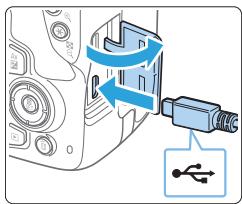
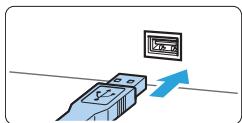
1 Installez les logiciels (484).
2 Utilisez un cable d'interface (vendu séparation) pour raccorder l'appareil photo à l'ordinateur.
Connectez le cable à la borne numérique de l'appareil photo avec l'icone < < 心 > de la fiche du cable faisant face a I'avant de I'appareil photo.
- Branchez la fiche du cordon dans la borne USB de l'ordinateur.
3 Utilisez EOS Utility pour transférer les images.
- Consultez le mode d'emploi d'EOS Utility.

- Pendant l'établissement d'une connexion Wi-Fi, l'appareil photo ne peut pas être raccordé à un ordinateur avec un cable d'interface.
Téléchargement des images avec un lecteur de carte
Voussouspoucezutiliserunlecteurdecartepourtelechargerlesimagesur un ordinateur.
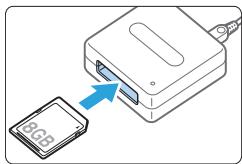
1 Installez les logiciels (484).
2 Insérez la carte dans le lecteur de carte.
3 Utilisez Digital Photo Professional pour télécharger les images.
- Consultez le mode d'emploi de Digital Photo Professional.

Lorsque you tetechargez les images depuis l'appareil photo sur un ordinateur avec un lecteur de carte sans utiliser le logiciel EOS, copiez le dossier DCIM sur la carte vers I'ordinateur.
Nombres
1 collimateur AF : 108, 197, 200
[4K] 3840× 2160 (Video) : 228
1280 × 720 (Vidéo) : 228
1920× 1080 (Vidéo) : 228
A
<A+> (Scène intelligente auto): 70
Accessoires : 3
Adaptateur secteur : 461
Adobe RVB:145
AEB:162,448
AF
AF continu : 205
AF detection eel : 204
Faisceau d'assistance
autofocus:106,167
Flou:49,110,202
Fonctionnement de I'autofocus : 104, 195
Méthode AF : 197, 252
Mise au point manuelle : 111
Recomposition:74
Signal sonore : 260
Sujets dificiles pour AF:110,202
AF detection eel : 204
Affichage de l'index : 281
Affichage de saut : 282
Affichage du menu : 53
Affichage d'une image unique : 101
Affichage réduit : 281
A fond : 50
AF Servo
AF Servo video : 253
Agrandissement des images : 212, 284
Album d'instantanés video : 245
Album (instantané video) : 335
Alerte de surexposition : 327
Alimentation
Charge : 35
Extinction automatique:261
Informations de la batterie : 460
Niveau de batterie: 42, 460
Performance de recharge : 460
Prise secteur : 461
Aliments:86
Angle de champ : 48
Appareil photo
Flou dû à la vibration de l'appareil
photo:165
Prise en main de l'appareil : 49
Réinitialisation des réglages de
l'appareil photo : 271
Artéclatant HDR : 96
Art huile HDR : 96
Art relief HDR : 96
Art standard HDR : 96
Attenuateur:251
Autofocus AF
de luminosite) : 136
Autoportrait : 210
Avertissement de température : 215, 257
Av (Priorité à l'ouverture) : 152
B
Balance des blancs : 129
Bracketing:134,162
Correction:133
Personalisée : 131
Priorité ambience (AWB) : 130
Priorité blanc (AWB) : 130
Balance des blancs personalisée : 131
Balance des blancs (WB) : 129
Batterie:35,37,42
Borne numérique : 28
Borne USB (numérique) : 486
Bracketing:134
BULB (Pose longue) : 157
C
Cables:305,486
Cadence d'enregistrement
des images : 229
Capture d/images 4K : 301
Cartes:7,26,37,66
Dépannage:38,67
Formatage:66
Formatage de bas niveau : 67
Protection contre l'écriture : 37
Cartes mémoire Cartes
Cartes SD, SDHC, SDXC Cartes
Charge:35
Chargeur de batterie : 33, 35
Classement:288
Collimateur AF : 108
Communication sans fil : 344
Configuration du livre-photo : 320
Conseils de prise de vue : 56
Contacts de synchronisation du flash : 28
Continu:265
Contraste:125
Contrôle de profondeur de champ : 154
Contrôle rapide : 57, 99, 187, 227, 293
Correcteur dioptrique : 49
Correction de l'aberration
chromatique:143
Correction de la diffraction : 144
Correction de la distorsion : 142
Correction d'exposition : 160
Correction d'exposition au flash : 171
Correction du vignetage : 142
Coupleur secteur : 461
Courroie : 34
Creation assistée : 76, 332
Creation/selction d'un dossier:263
Ctrl rétroéclairage HDR : 90
D
Date/heure : 43
Décalage de programme : 148
Déclencher obturator sans carte : 260
Déclencheur : 50
Délai mesure : 193, 252
Diaporama : 303
Données d'effacement des
poussieres:274
DPOF:316
Durée de revue : 261
Dysfonctionnement:465
E
Écran LCD : 26, 40
Affichage du menu : 59
Lecture des images : 101, 280
Réglage de la luminosité : 262
Réglage de l'angle : 40, 75
Écran LCD à angle variable : 40, 75
Écran prise de vue : 51
Écran tactile : 63, 285
Effacement (images) : 310
Effet app. photo-jouet : 95, 190, 331
EffetAquarelle:95,190,331
Effet miniature:96,191,331
Effet miniature video : 237
Effet Peinture huile : 190, 330
Effets de filtré : 123, 126
Effet tr.gd angle:95,190,330
Enfants:84
Espace couleur : 145
exFAT:67,229
Exposition manuelle : 155, 221
Expositions longues (bulb) : 157
Extension:267
Extinction automatique : 41, 261
Extraction d'image : 301
F
FEB:177
Filetag pour trépied : 28
Filtre anti-vent : 251
Filtres créatifs : 93, 188, 235, 329
Filtres créats pour video : 235
Effet miniature video : 237
N&B dramatique : 236
RÈve:236
Souvenir:236
Vieux films : 236
Fine (qualité d'image): 115
Flash
Commande du flash (réglages des
fonctions):175
Correction d'exposition au flash : 171
Flash désactéve : 175
Flashes externes : 174
Flash intégré : 169
Flash manuel : 178
Fonctions personalisées : 179
Mémorisation d'exposition au
flash:173
Mode de synchronisation (1er/2e
rideau):178
Mode flash:177,178
Synchronisation lente : 176
Flashes externes Flash
Flash intégré : 169
Flou artistique:95,190,330
Floudebougé:49
Fonction Bluetooth : 349, 410
Adresse:417
Connexion:351
Fonctions personalisées : 446
FonctionsWi-Fi:344
Adresse IP : 408
Adresse MAC:426
Android : 350
Camera Connect : 350, 355
CANON iIMAGE GATEWAY : 391
Changer réseau : 406
Clavier virtue1:427
Écran Voir les informations : 426
Effacement des réglages : 425
Effacer informations connexion : 424
Envoi de toutes les images de la carte : 367, 401
Envoi d'images qui correspondent à des critères de recherche : 368, 403
Envoi sélect.: 364, 398
EOS Utility : 374
Historique de connexion : 413
Images affichables : 370
Image Transfer Utility 2 : 378
Impression:383
Imprimante:381
iOS : 350
Mode point d'accès appareil : 408
Modifier les informations de
periphérique:370,423
Nom du reseau : 360, 375, 381
Ordred'impression:386
Paramètres Wi-Fi : 416
PictBridge : 381
Pseudo:424
Reconnexion:413
Réduction de la taille d'image : 362, 366, 399
Réglages du réseau : 442
Remarques:439
SSID:360,375,381
Visionnement des images : 355
Formatage (réinitialisation de la carte) : 66
Grande (qualité d'image): 115, 338
Griffe porteflash:28,174
Gros-plan:85
Guide des fonctions : 55
Guide mode de prise de vue : 54
H
Hauteslumieres:327
Haut-parleur:296
HDMI:278,295
HDMI HDR:279
HD (video) : 228
Heure d'ete:43
Histogramme (Luminosite/RVB) : 327
1
Icône d'avertissement : 450
Icônes de scène : 186, 220
Images
Affichage de l'index : 281
Affichage de saut (parcourir les
images) : 282
Affichage du collmateur AF:323
Agrandissement des images : 284
Alertede surexposition:327
Classement:288
Critères de recherche : 291
Diaporama : 303
Durée de revue : 261
Effacement:310
Histogramme : 327
Informations de prise de vue : 323
Lecture:101,280
Lecture automatique : 303
Numérotation des fichiers : 265
Protection:307
Rotation automatique : 270
Rotation manuelle : 287
Visionnage sur un téléviseur : 295, 305
ages en noir et blanc : 77
icateur demise au point : 70
icateur de niveau d'exposition : 32
formations de prise de vue : 323
formations sur l'emplacement : 419
os de copyright : 268
stantané video : 245
3 (Légère) : 229
3 (Standard) : 229
J
JPEG:115
L
Langue:46
Lecture:101,280
Lecture automatique : 303
Lignes du quadrillage: 194, 254
Logiciels:484
Lueur de bougie : 87
M
Macrophotographie : 85
Mémorisation d'exposition : 164
Mémorisation d'exposition au flash : 173
Menu:59
Mon menu : 455
Niveau d'affichage : 51
Procedure de réglage : 60
Messages d'erreur : 477
Mesure évaluative : 158
Mesure moyenne à prépondération
centrale:159
Mesure selective : 158
Mesurespot:158
M (Exposition manuelle) : 155
MF (Mise au point manuelle) : 111
Mi-course : 50
Microphone:218
Mise au point AF
Mise au point manuelle : 111, 212
Mode d'acquisition : 58, 112
Mode de prise de vue : 30
< A + > (Scène intelligente auto) : 70
Av (Priorite à l'ouverture) : 152
Filtres créats : 93
Artéclatant HDR:96
Art huile HDR : 96
Art relief HDR : 96
Art standard HDR : 96
Effet app. photo-jouet : 95
Effet Aquarelle : 95
Effet miniature : 96
Effet tr.gd angle:95
Flou artistique : 95
N&B granuleux : 95
M (Exposition manuelle) : 155
Mode Scène spéciale (SCN) : 78
Aliments:86
Ctrl retroéclairage HDR : 90
Enfants:84
Gros-plan:85
Lueur de bougie : 87
Paysage:82
Peau lisse : 80
Photo de groupe : 81
Portrait : 79
Portrait de nuit : 88
Scenenuitmainlevée:89
Sports:83
P (Programme d'exposition
automatique) : 147
Tv (Priorité Vitesse AE) : 149
Mode de synchronisation : 178
Mode flash:177,178
Mode mesure:158
Mode Scène spéciale (SCN) : 78
Modes de la zone de creation : 31
Modes de la zone élémentaire : 30
Molette de selection des modes : 30
Molette principale: 28, 146
Mon menu : 455
Monochrome:122,126
Moyenne (qualité d'image) : 115, 338
MP4:228
Musique de fond : 337
N
N&B granuleux : 95, 190, 330
Nettete:125
Nettoyage (capteur d'image) : 273, 276
Nettoyage du capteur:273,276
Niveau d'affichage : 51
Niveau d'enregistrement du son : 251
Nombre de pixels : 115
Nom de fichier : 265
Nom des pieces : 28
Normale (Qualité d'image): 115
NTSC:229,305
0
Objectif:27,47
Correction de l'aberration
chromatique:143
Correction de la diffraction : 144
Correction de la distorsion : 142
Correction du vignetage : 142
Déverrouillage : 48
Optimiseur objectif numérique : 143
Obturateur tactile : 208
Opération tactile : 63
Optimiseur objectif numérique : 143
Ordred'impression (DPOF) : 316
Oeilleton:28,464
P
PAL:229
Paliers de réglage d'expo. : 448
Paysage:82,122
Petite (qualité d'image): 115, 338
Photo de groupe : 81
Portrait:79,121
Portrait de nuit : 88
Pose longue : 157
P (Programme d'exposition
automatique):147
Prévention de la poussière sur
l'image:273
Priorité à la teinte : 137
Priorite à l'ouverture : 152
Priorité haute lumières : 137
Priorité Vitesse AE : 149
Prise de vue avec telecommande:463
Prise de vue avec Visée par
l'ecran:75,180
1 collimateur AF : 200
AF detection oel : 204
Affichage des informations : 184
AF spot : 200
Autopportrait : 210
Contrôle rapide : 187
Délai mesure : 193
Filtres créats : 188
Fonctionnement de l'autofocus : 195
Lignes du quadrillage:194
Mise au point manuelle : 212
Ratio d'aspect : 192
Visage+Suivi : 198
Zone AF : 200
Prise de vue en continu : 112
Prise secteur : 461
Profil ICC:145
Programme d'exposition
automatique:147
Protection des images : 307
Q
Qualité d'image : 115
R
Rafale maximum : 116
Ratio d'aspect : 192
RAW:58,115,117
RAW+JPEG:115,117
Recadrage : 340
Redimensionner:338
Réduction du bruit
Longue exposition : 139
Sensibilité ISO elevée : 138
Réduction du bruit en ISO élevé : 138
Réduction du bruit multivues : 138
Réduction du bruit pour les expositions longues : 139
Réglage par défaut : 271
Réinit. Auto : 266
Réinitialisation des réglages de l'appareil photo : 271
Réinitialisation manuelle : 267
Repère MF:213
Retardateur:206
Retardateur 10 sec. ou 2 sec.: 206
Rotation auto : 270
Rotation (images) : 270, 287
S
Saturation:125
Scène intelligente auto : 70
Scenenuitmainlevée:89
Scenes de nuit: 88, 89
Sélecteur de mode de mise au point : 47, 111, 212
Sélection automatique des 9 collimateurs
AF:108
Sélection automatique du collmateur
AF:108
Sélection manuelle (Collimateur
AF):108
Sensibilité → Sensibilité ISO
Sensibilité ISO: 118, 219, 222
Extension sensibilité ISO : 448
Réglage automatique (ISO auto) : 119
Réglage de la limite maximale pour ISO auto : 120
Sépia (Monochrome) : 126
Signal sonore : 260
| Signal sonore avec opérations tactiles : 260 |
| Sports : 83 |
| sRVB : 145 |
| Stabilisateur numérique video : 232 |
| Style d'image : 121, 124, 127 |
| Synchronisation sur 1er rideau : 178 |
| Synchronisation sur 2e rideau : 178 |
| Système video : 228, 305 |
| T |
| Taille de fichier : 324 |
| Teinte couleur : 86, 87, 125 |
| Télécommande : 463 |
| Température de couleur : 129 |
| Touchche DISP : 28, 68, 261, 272 |
| Touchche INFO : 101, 184, 223 |
| Tv (Priorité Vitesse AE) : 149 |
| U UTC (Temps universel coordonné) : 422 |
| V |
| Verrouillage de la mise au point : 74 |
| Verrouillage du miroir : 165, 449 |
| Vidéo HDR : 234 |
| VidEOS : 217 |
| Affichage des informations : 223 |
| AF Servo video : 253 |
| Album d'instantanés video : 245 |
| Attenuateur : 251 |
| Cadence d'enregistrement des images : 229 |
| Contrôle rapiède : 227 |
| Délai mesure : 252 |
| Édition : 299 |
| Édition des premières et dernières scènes : 299 |
| Enregistrement du son : 251 |
| Enregistrement video HDR : 234 |
| Exposition automatique : 218 |
| Exposition manuelle : 221 |
| Extraction d'image : 301 |
| Filtre anti-vent : 251 |
| Filtres créats : 235 |
| Instantané video : 245 |
| Lecture : 295, 296 |
| Lignes du quadrillage : 254 |
| Mémorisation d'exposition : 164 |
| Méthode AF : 227, 252 |
| Méthode de compression : 229 |
| Microphone : 218, 251 |
| Microphone externe : 251 |
| Sortie HDMI : 278 |
| Stabilisateur numérique video : 232 |
| Taille de l'enregistrement video : 228 |
| Védo Time-lapse : 238 |
| Visionnage desVIDEOS : 295 |
| Visionnage sur un téléviseur : 295, 305 |
| Zoom numérique pour video : 231 |
| Védo Time-lapse : 238 |
| Virage (monochrome) : 126 |
| Visage+Suivi : 197, 198 |
| Viseur : 32 |
| Correcteur dioptrique : 49 |
| Visionnage sur un téléviseur : 295, 305 |
| Volume (lecture video) : 297, 298 |
| Voyant d'accès : 38 |
| Vue par vue : 112 |
| Z |
| Zone AF : 197, 200 |
CANON INC.
Europe, Afrique et Moyen-Orient
CANON EUROPA N.V.
Bovenkerwerweg 59, 1185 XB Amstelveen, Pays-Bas
Pour connaître les coordonnées de cette représentant Canon local, reportez-vous à votre carte de garantie ou consulté le site à l'adresse www.canon-europe.com/Support
Dans les pays européens, le produit et sa garantie sont fournis par Canon Europa N.V.