PDF-S 240SEC - Scanner ROLLEI - Notice d'utilisation et mode d'emploi gratuit
Retrouvez gratuitement la notice de l'appareil PDF-S 240SEC ROLLEI au format PDF.

| Type de produit | Scanner multi-fonctions (diapositives, négatifs, photos) |
| Marque | ROLLEI |
| Modèle | PDF-S 240SEC |
| Capteur | CMOS 5,1 mégapixels |
| Résolution optique | 1800 dpi |
| Résolution interpolée | 2400 dpi (10 mégapixels) |
| Écran | LCD TFT 6,1 cm (2,4 pouces) |
| Types de supports | Diapositives 35 mm, négatifs 35 mm, photos jusqu'à 13x18 cm |
| Mémoire externe | Carte SD/SDHC/MMC (non incluse) |
| Interface | USB 2.0 (compatible USB 1.1) |
| Alimentation | Via USB ou adaptateur secteur 5 V (inclus) |
| Dimensions (H x L x P) | 220 x 208 x 147 mm |
| Poids | Environ 1200 g |
| Contenu de l'emballage | Scanner, support diapos, support négatifs, 3 guides photo (9x13, 10x15, 13x18 cm), câble USB, bloc d'alimentation USB, CD logiciel, notice, carte de garantie |
| Fonctions principales | Numérisation rapide de diapos, négatifs et photos ; balance des couleurs automatique ; réglage manuel de l'exposition ; rotation et inversion des images ; diaporama |
| Logiciel fourni | BlazePhoto 2.0 (traitement d'images, retouche, création de diaporamas) |
| Entretien et nettoyage | Chiffon doux et sec ; ne pas utiliser de produits chimiques agressifs ; protéger de la poussière et de l'humidité |
| Sécurité | Ne pas exposer à l'eau ; utilisation en intérieur uniquement ; tenir hors de portée des enfants ; débrancher en cas d'orage |
| Garantie | 2 ans (voir carte de garantie) |
| Réparabilité | Contactez le service après-vente ; réparations par un professionnel uniquement |
FOIRE AUX QUESTIONS - PDF-S 240SEC ROLLEI
Questions des utilisateurs sur PDF-S 240SEC ROLLEI
0 question sur cet appareil. Repondez a celles que vous connaissez ou posez la votre.
Poser une nouvelle question sur cet appareil
Téléchargez la notice de votre Scanner au format PDF gratuitement ! Retrouvez votre notice PDF-S 240SEC - ROLLEI et reprennez votre appareil électronique en main. Sur cette page sont publiés tous les documents nécessaires à l'utilisation de votre appareil PDF-S 240SEC de la marque ROLLEI.
MODE D'EMPLOI PDF-S 240SEC ROLLEI
Nos you felicitons pour l'achat d'un produit Rolle de grande qualite. Vote decision s'est portee sur un Multi Scanner moderne avec un bon equipement technique et des accessoires correspondants. Cet appeareil est tres facile a manipuler. Veuillez dire attentivement toutes les consignes. Veuillez particulierement prende en compte les consignes de securite.
Nous accordons une garantie de 2 ans sur l'appareil. Si le Multi Scanner avait une foisprésenter un défaut, utilisez la carte de garantie ci-jointe et votre justificatif d'achat.Conservez-les ensemble avec la notice d'utilisation.
En cas de cession de l'appareil à autres, veuilles également remettre cette notice d'utilisation.

Remarque :
- Utilisez le scanner uniquement pour les buts prévus. S'il est utilisé pour d'autres buts et qu'il en résultat des dommages sur l'appareil, alors la garantie devient caduque. De plus, seule une utilisation conforme aux prescriptions garantit toute exclusion de dommages sur les hommes et l'environnement.
Caracteristiques principales
- Multi Scanner avec une taille d'image de 5.1 megapixels
- Qualité de scan élevée de 1800 dpi et 2400 dpi (interpolé)
- Numérisation rapide de diapositives, négatifs et photos
- Réglage du temps d'exposition automatique et manuel
Balance automatique des couleurs - Alimentation électriche par prise USB
Contenu de l'emballage
Dans l'emballage, vous trouvrez les composants suivants :
- Rollei Multi Scanner PDF-S 240 SE
- 1 support de diapositives
- 1 support de négatifs
- 3 guides photos (9 x 13 cm, 10 x 15 cm et 13 x 18 cm)
- Cable USB
- Bloc d'alimentation USB
- CD avec logiciel
- Notice d'utilisation
- Carte de garantie
Table des matières
1 Introduction
1 Caracteristiques principales
1 Contenu de l'emballage
2 Table des matieres
4 1. Consignes de sécurité
6 2. Vue générale de l'appareil
7 3. Introduire des diapositives
8 4. Introduire des négatifs
9 5. Introduire des photos
10 6. Manipulation générale
10 6.1. Demarrage rapide
11 6.2. Menu principal
12 6.3. Enregistrer
13 6.3.1.Inverser
14 6.3.2. Ajuster la luminosité
14 6.3.3. Scanner et traiter
15 6.3.4. Scanner d'autres photos
16 6.3.5. Mémoire pleine
16 6.4. Lecture
17 6.4.1. Diaporama automatique
17 6.4.2.Lecture une a une
17 6.4.3. Menu de traitement
6.5. Type de film (uniquement en mode scanner de film)
21 6.6. Effects (uniquement en mode scanner de photos)
21 6.7. Choiser le format de photo (uniquement en mode scanner de photos)
22 6.8. Régler la résolution
23 6.9. Réglage de la langue
23 6.10.Mode USB
24 7. BlazePhoto (logiciel de traitement d'images)
7.1.Installation
24 7.2. Fonctions de traitement
24 7.2.1.Importer des photos (Imp. Photos)
25 7.2.2. Prévisualisation
26 7.2.3.Traitement
28 7.2.4.Crée
28 7.2.5.Partager
29 8. Élimination
29 9. Garantie et Service
30 10. Conformité
31 11. Données techniques
32 12. Répétaire des mots clés
1. Consignes de sécurité

DANGER pour les enfants
- Les enfants ne reconnaissent pas les dangers pouvant être causés par une manipulation non ajustée d'appareils électriques. Tenez les enfants éloignés de cet article.
Tenez les enfants éloignés du matériel d'emballage. Il y a, entre autres, risque d'asphyxie!
DANGER par l'électricité
- Ne plongez jamais le Multi Scanner, le cable de connexion USB et le bloc d'alimentation USB dans de l'eau car il y a risque d'électrocution.
- Ne touchez pas l'article avec les mains humides et ne le faites pas fonctionner à l'extérieur ou dans des pieces ayant un fort taux d'humidité
- Ne posez aucun récipient ( comme des vases) contenant du liquide sur ou à proximité de l'appareil. Le récipient peut basculer et le liquide peut perturber la sécurité électrique.
- Le Multi Scanner ne peut être raccordé qu'à un ordinateur possédant une interface USB à partir de la version 1.1. Le fonctionnement sur une prise USB 1.0 peut, en cas d'erreur, causeur un court-circuit avec risque d'incendie.
- Débranche le Multi Scanner de l'alimentation électrique.... ... si vous n'utilise pas l'appareil durant une longue période.... lors d'un orage
... avant de nettoyer l'appareil et ... si des dysfonctionnements se produit pendant le fonctionnement.
Lorsque le Multi Scanner est relié à la prise électrique, débranche-à-toujours en tirant sur le bloc d'alimentation et non pas sur le cable.
- Pour débrancher l'appareil de l'ordinateur, débranchez le cable USB de la prise USB de l'ordinateur.
- Le cable d'alimentation ne doit être ni plié ni écrasé. Éloignez le cable d'alimentation de toute surface brûlante et de toute arête coupante.
- Ne faites pas fonctionner l'appareil lorsque l'appareil lui-même, le cable de connexion USB ou le bloc d'alimentation USB représentent des dommages visibles.
- N'effectuez aucune modification sur l'appareil. Il est même interdit d'échanger vous-même le cable de connexion USB ou le bloc d'alimentation USB. Faites réalisier les réparations uniquement par un atelier spécialisé ou dans un centre de service. Les réparations incompetence peuvent être à l'origine de graves dangers pour l'utilisateur.
- Vous ne devriez pas surcharger les prises USB de votre ordinateur. Si trop d'appareils sont branchés sur votre ordinateur, comme par exemple une souris sans fil, des produits, des téléphones portables ou autres appareils fonctionnant sur prise USB, il est possible qu'il n'y ait pas suffisamment de courant pour alimenter le Multi Scanner.
AVERTISSEMENT, risques de blessures
- Posez le cable de connexion USB de telle maniere qu'il ne cause aucun trébuchement.
- Posez le Multi Scanner sur une surface solide et plate.
- Protégez l'appareil contre l'humidité, la poussière, les fortes températures et les rayons directs du soleil. Sinon, ceci peut provoquer des dysfonctionnements et des dommages sur le système électronique ou le boîtier.
Veillez a avoir suffisamment d'espace libre autour de l'appareil pour la ventilation. - Gardez siffisamment d'espace par rapport aux sources de chaleur comme, p. ex., des plaques de cuisson ou des jours.
- Ne laissez pas tomber le Multi Scanner et ne le soumettez à peu chocol brutal.
- Ne posez aucune bougie ou autres sources d'incendie à proximé de l'appareil.
- Ne posez pas l'appareil à proximé de puissants champs magnétiques, p. ex. des haut-parleurs. Ceci peut perturber le fonctionnement.
- Pour le nettoyage, n'utilise aucun produit chimique puissant ni de détergent agressif ou abrasif.
But d'utilisation
Le Multi Scanner est destiné à une utilisation dans des pieces sèches. Il est conçu pour une utilisation privée et ne convient pas à un usage commercial.
2. Vue générale de l'appareil
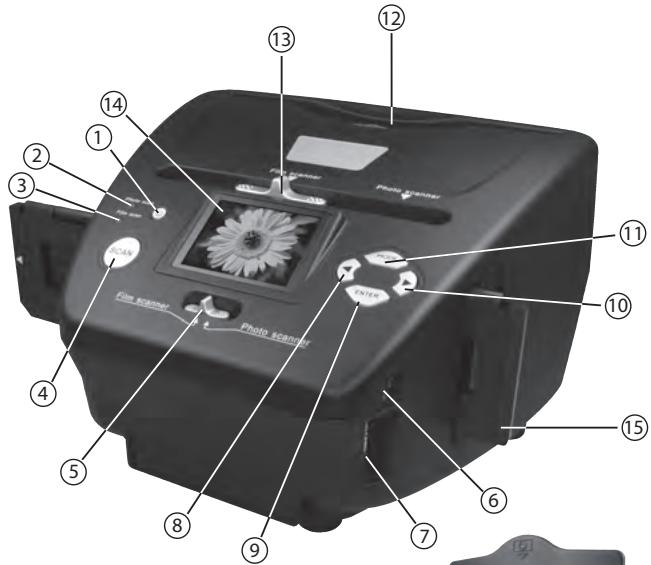
- Bouton MARCHE/ARRÉT
2 LED tímoin Mode Scan photos - LED tímoin Mode Scan films
- Touche de scan
- Bouton pour mode scan
- Prise Mini USB 2.0
- Logement de cartes mémoires pour cartes mémoire SD/SDHC et MMC
- Touche de gauche
- Touche de saisie ENTER
-
Touche de droite
-
Touche MODE
- Fente pour supports de photo
- Poussoir pour sélectionner le scan
- Écran couleur 6,1 cm TFT-LCD
- Support de diapos dans la fente de diapos et négatifs
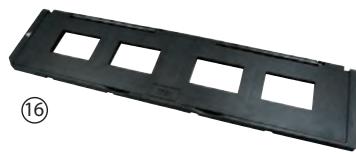
- Support de diapas
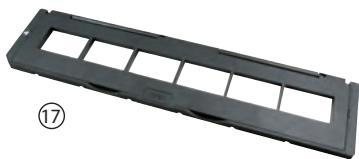
- Support de négatifs
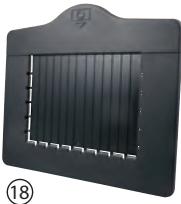
- Support de photo au format 9 × 13 cm
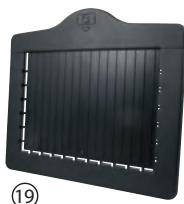
- Support de photo au format 10 × 15 cm
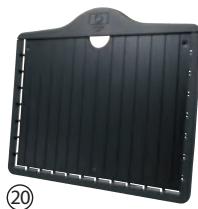
- Support de photo au format 13 × 18 cm
3. Introduire les diapositives
Ouvrez le support de diapositives au niveau de l'endetroit marqu « Open » et posez devant vous le support ouvert comme montré sur la photo ci-dessous. Placez maintainant les diapositives dans le sens normal (ni returnées ni inversées) dans les logements du support.
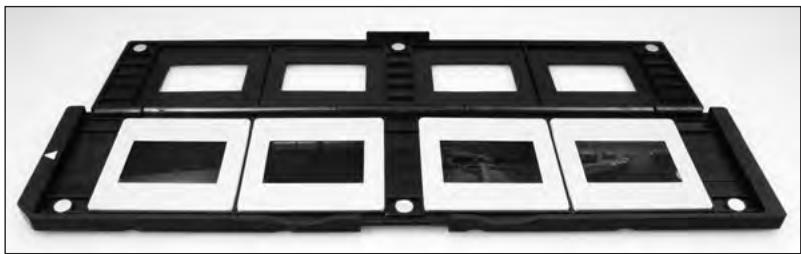
Fermez le support de diapositives et appuyez sur les bords jusqu'à entendre un clic.
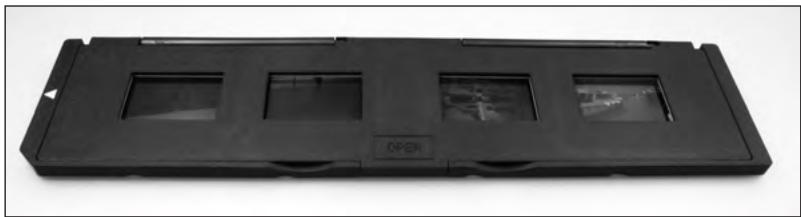
Introduisez Maintenant le support de diapositives par le cote croit dans la fente du Multi Scanner pour support de diapos et de négatifs de telle maniere que le triangle blanc soit devant et visible. Faites glisser le support de diapos dans la fente du Multi Scanner jusqu'à ce qu'il s'enclenche nettement dans la première position.

Remarque :
- Attention : n'introduisez pas le support de diapos par le cote gauche dans la fente du scanner et ne sortez pas le support par le cote droit hors de l'appareil ! Les dommages causés de cette manière ne sont pas couverts par la garantie !
- Traitez les diapos avec précaution. La poussière, les rayures ou les empreintes de doigs sont visibles sur l'image sauvégardée. Si possible, portez des gants en cotons lorsque vous manipuez des diapos. Utilisez de l'air comprimé pour supprimer la poussière sur les diapos. Un tel appareil n'est pas fourni avec le Multi Scanner, mais peut être acheté dans n'importe quel magasin de vente de matériel de bureau ou d'appareils électroniques.
4. Introduire les négatifs
Ouvrez le support de négatifs au niveau de l'endetroit marqué « Open » et posez devant vous le support comme montré sur la photo ci-dessous. Placez maintainant les négatifs dans le sens normal (nieturnés ni inversés) dans les logements du support. Vous pouvez, à cet effet, vous orientez à numération presente sur les bandes de négatifs.
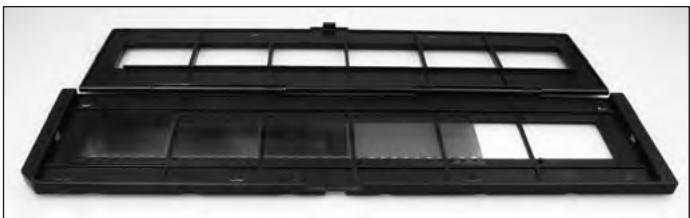
Fermez le support de négatifs et appuyez sur les bords jusqu'à entendre un clic.
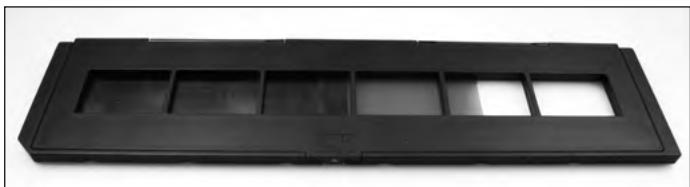
Introduisez maintenant le support de négatifs par le côté droit dans la fente du Multi Scanner pour support de diapos et de négatifs de telle manière que le triangle blanc soit devant et visible. Faites glisser le support de négatifs dans la fente du Multi Scanner jusqu'à ce qu'il s'enclenche nettement dans la première position.

Remarque :
- Attention : n'introduisez pas le support de négatifs par le côté gauche dans la fente du scanner et ne sortez pas le support par le côté droit hors de l'appareil ! Les dommages causés de cette manière ne sont pas couverts par la garantie !
- Traitez les négatifs avec précaution. La poussière, les rayures ou les empreintes de doigs sont visibles sur l'image sauvegardée. Si possible, portez des gants en cotons lorsque vous manipuez des diapos. Utilisez de l'air comprimé pour supprimer la poussière sur les diapos. Un tel apparéil n'est pas fourni avec le Multi Scanner, mais peut être acheté dans n'importe quel magasin de vente de matériel de bureau ou d'appareils électroniques.
- Le design du support de films répond à la norme ISO. Dans certains cas, les trous des négatifs ne correspondent pas exactement au support. Ceci est causé par des apparciels photo non standards. Dans de tels cas, on voit une petite ligne noire sur le bord de la photo. Celle-ci peut être simplement supprimée avec un programme de traitement d'images.
5. Introduire des photos
Placez les photos dans les supports correspondant à la taille de la photo. Les supports de photos ont les tailles suivantes : 9 × 13 cm ( 3 12'' × 5'' ), 10 × 15 cm ( 4'' × 6'' ) und 13 × 18 cm ( 5'' × 7'' ).

Remarque :
- Traitez les photos avec précaution. La poussière, les rayures et les empreintes de doigts sont visibles sur la photo mémorisée.
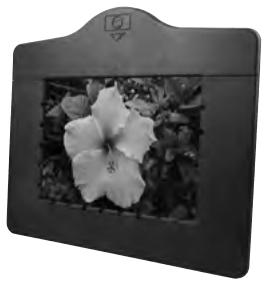
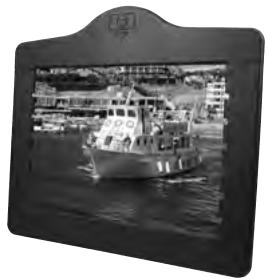
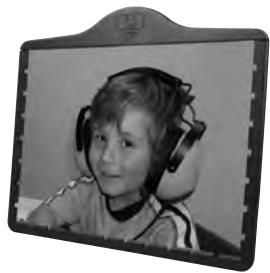
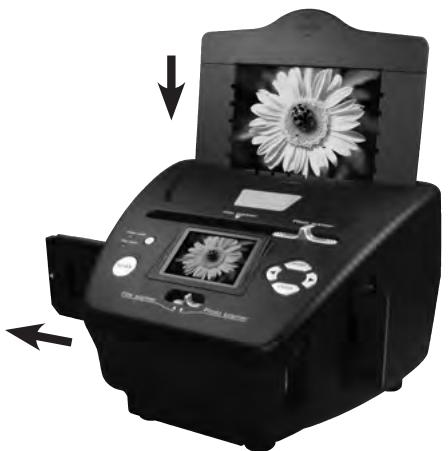
Placez le cadre à photo dans la fente en haut du Multi Scanner (cf. photo). Veillez à ce que lors du scan des photos il n'y ait aucun support de diapos ou de négatifs dans le scanner.

Remarque :
- Attention : avant de commencer le scan, il faut régler dans le menu le format de la photo adaptée au guide de photos.
6. Manipulation générale
6.1. Manipulation générale
- Si vous souhaitez scanner des diapos ou des négatifs, poussez le contacteur sur le dessus pour le mode scan et pour selectionner la fente de lecture sur la position de gauche « Film scanner ». Cependant, si vous souhaitez scanner des photos, poussez les deux contacteurs vers la droite sur la position « Photo scanner ».
- Placez les diapos, négatifs ou photos à scanner dans les supports correspondants.
- Introduisez le support de diapos/négatifs dans la fente de lecture à droite de l'appareil ou le support de photos dans la fente sur le dessus de l'appareil.
- Introduisez la carte mémoire dans le logement de cartes mémoire.
-
Alimentez l'appareil en électricité d'une des deux manières possibles :
-
Branchez le Multi Scanner avec un cable USB à un ordinateur.
-
Raccordez l'appareil avec le cable USB au bloc d'alimentation USB branché à une prise électrique.
-
Appuyez sur la touche Marche/Arrêt pourmettre le Multi Scanner en marche.

Remarque :
-
Si aussi bien le contacteur du mode de scan que le contacteur de selection de la fente de lecture sont sur la même position « Film scanner » ou « Photo scanner», alors la LED correspondante est allumée à côté de la touche de mise en marche.
-
Pour scanner, suivez les instructions apparaissant sur l'écran. Confirmez la fonction à executer à chaque fois avec la touche ENTER.

Remarque :
-
Le Multi Scanner dispose d'une mémoire intégrée de 8 MB pour les prises de vues. Si une carte mémoire est introduite, les données sont exclusivement mémorisées sur la carte.
-
Les données se trouvant sur la carte mémoire ou dans la mémoire interne peuvent être transférées sur l'ordinateur par le cable USB. Pour ce faire, branchez le Multi Scanner à l'ordinateur au moyen du cable USB fourni. Àpres sélection du mode USB, le scanner s'affiche comme support de données amovible sur le bureau de l'ordinateur.
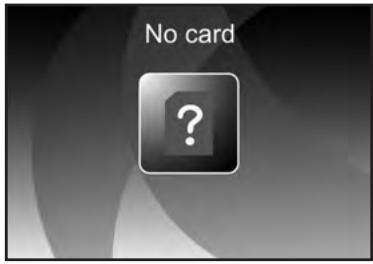
Si aucune carte mémoire n'a été introduite dans l'appareil, alors, à la mise en marche du Multi Scanner apparait l'advertissement suivant. Celui-ci disparait au bout de quelques secondes, la mémoratisation des données scannées se fera alors sur la mémoire interne.
6.2. Menu principal
Lorsque le scanner est mis en marche, apparait alors sur l'écran le menu principal du mode de scan àCHOISIR.
Vous pouvez à tout moment sorting du sous-menu et revenir à ce menu principal avec la touche MODE.
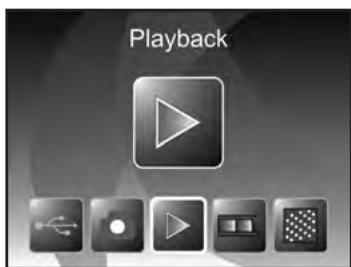
Dans les deux figures suivantes, vous avez la représentation du menu principal pour le mode scanner de films dans les deux états différents de selection, avec remarques sur les points de selection disponibles.
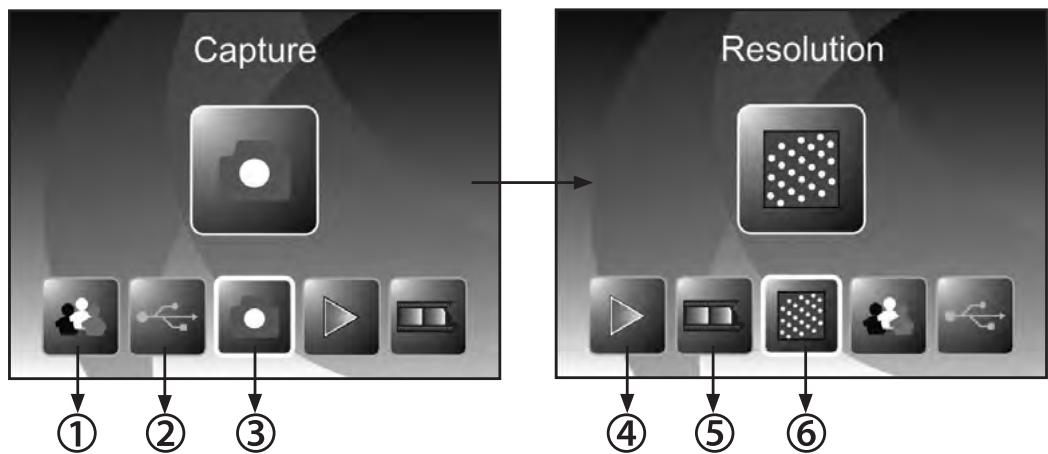
① Réglage de la langue
② Mode USB
③ Mode de Capture
(4) Lecture
⑤ Type de film
(6) Résolution
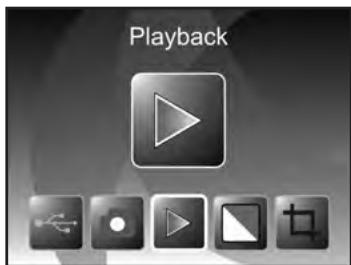
Les deux figures suivantes montrent le menu principal du mode scanner de photos avec les remarques sur les points de selection disponibles.
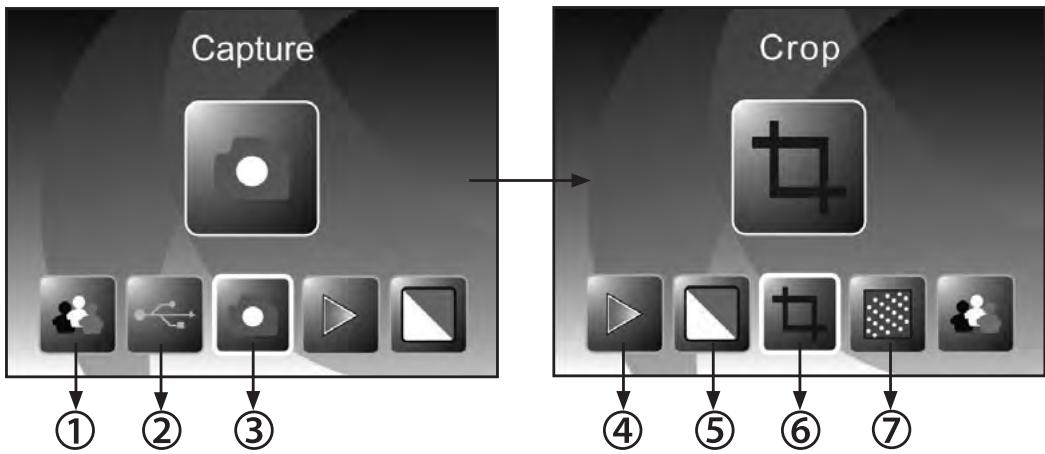
① Réglage de la langue
② Mode USB
③ Mode de Capture
(4) Lecture
⑤ Effet (multicolore/noir et blanc)
⑥ Taille de l'image (9 x 13, 10 x 15, 13 x 18 cm)
⑦ Résolution
Dans le menu principal, vous pouvez selectionner l'option souhaitee avec les touches / confirmez votre selection avec la touche ENTER.
6.3. Enregister
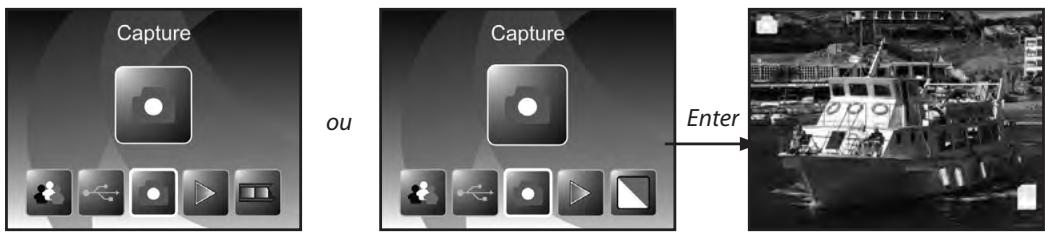
Dans le menu principal, Sélectionnez l'option Mode enregistrement et démarrez celle-ci en appuyant sur la touche ENTER.
Dans la prochaine étape, la prévisualisation du scan (affichage en direct) de la photo sélectionnée est affichée. Pendant la prévisualisation du scan, le symbole d'affichage en direct apparait en haut dans l'angle gauche de l'écran. Si une carte mémoire est utilisée, en bas dans l'angle droit de l'écran apparait le symbole des cartes mémoires.
6.3.1. Inverser
Pendant la visualisation du scan (affichage en direct), vous avez la possibilité d'inverser horizontally ou verticalement la photo insérée avant le scan. À l'aide de ces fonctions, vous pouvez orienter les photos introduites dans le mauvais sens.

Remarque :
- L'inversion réglée est conservée lors que vous changez de photo ou que vous sélectionnez un autre menu et que vous poursuivez le scan. Mais lorsque vous arrêtez le Multi Scanner, cette inversion n'est pas conservée.
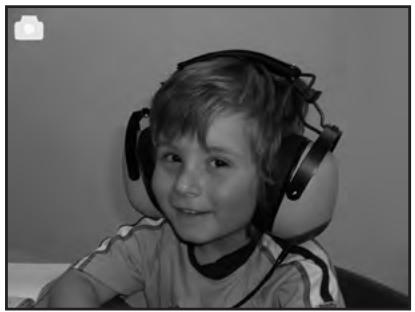
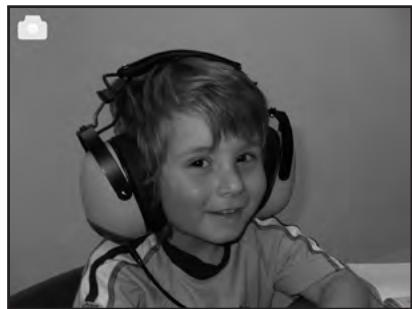
Inversion horizontal
Appuyez sur la touche ↓ pour inverser horizontally vers la gauche ou la droite la photo.
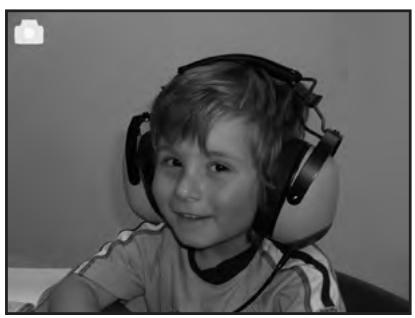

Inversion vertical
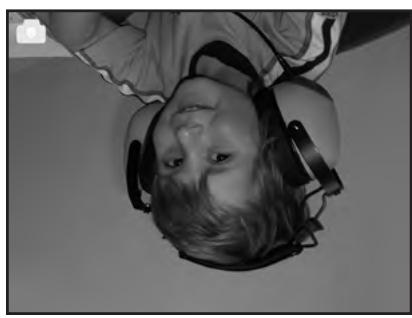
Appuyez sur la touche pour inverser verticalément vers le haut ou le bas la photo.
6.3.2. Ajuster la luminosité
Pendant la prévisualisation du scan, vous avez la possibilité de modifier le taux de luminosité (taux EV) de la photo. Pour ce faire, appuyez sur la touche ENTER et modifie la valeur avec les touches « et » dans une plage de -2 (foncé) à +2 (clair). Pour reprendre la valeur sélectionnée et pour revenir à la prévisualisation du scan, appuyez de nouveau sur la touche ENTER.
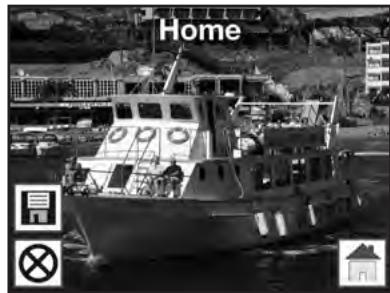
6.3.3. Scanner et traiter
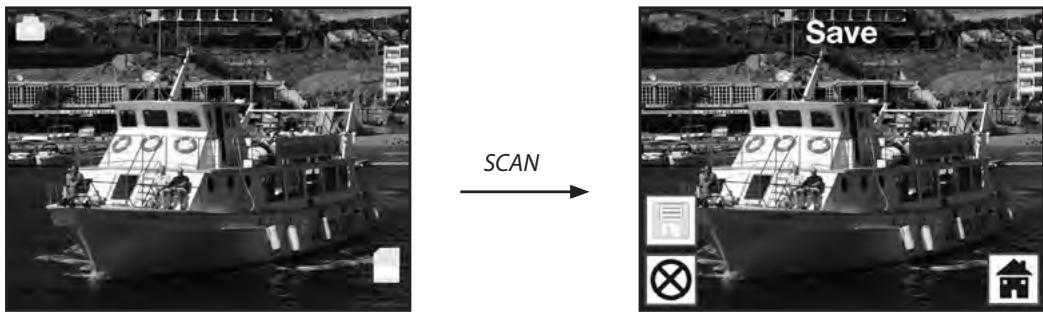
Pendant la prévisualisation du scan, appuyez sur la touche SCAN pour scanner la photo introduire.
Ensuite, la photo apparait dans le menu de traitement.
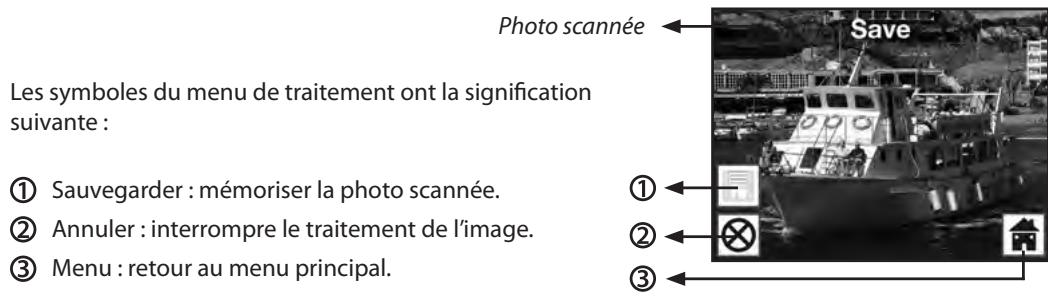
Sauvegarder
Pendant l'affichage en direct, appuyez une fois sur la touche SCAN; le menu de traitement s'ouvre. Avec les touches / sélectionnez dans le menu de traitement l'options « Sauvegarder » et appuyez sur la touche ENTER. La photo enregistrée est sauvégardée sur la mémoire interne ou sur la carte mémoire.
Ensuite, le scanner revient à l'affichage en direct.
Annuler
Avec les touches / , Sélectionnez l'option « Annuler » et confirmez avec la touche ENTER. Le traitement de la photo actuellesment scannée est interrompu et on revient à prévisualisation du scan.
Attention: la photo scannée n'est pas sauvegardée!
Menu
Pour sortir du menu de traitement et revenir au menu principal, Sélectionnez « Menu » avec les touches / et appuyez sur la touche ENTER. Comme autre solution, vous pouvez appuyer sur la touche MODE.
Attention: la photo scannée n'est pas sauvégardée.
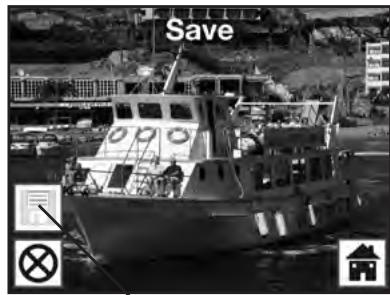
Sauvegarder
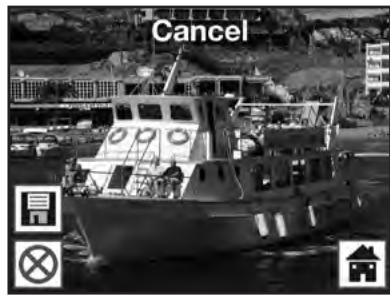
6.3.4. Scanner d'autres photos
Après avoir exécuté une des options « Sauvegarder » respectivement « Annuler», le scanner revient au mode enregistrement (prévisualisation du scan). Vous pouvez ensuite pousser le support de diapos ou de négatifs pour passer à la prochaine photo ou introduire une autre photo et répéter le scan.
6.3.5. Mémoire pleine
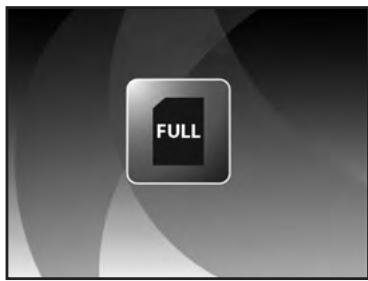
En mode enregistrement, lorsque vous appuyez sur la touche SCAN et que sur l'écran du Multi Scanner s'affiche l'avertissement suivant, alors la mémoire utilisée (mémoire interne ou carte mémoire) est pleine. Vous devez d'abord transférer les photos sur l'ordinateur ou placer une nouvelle carte mémoire avant de pouvoir scanner d'autres photos.

Remarque :
- Si la carte mémoire est retiree ou introduite alors que le Multi Scanner est en marche, un avertissement apparait sur l'écran indiquant que l'appareil doit être redémarré. Le scanner s'arrête automatiquement. Pour poursuivre le scan, il faut redémarrer l'appareil.
6.4.Lecture
Pour visualiser les photos déjà scannées, vous pouvez passer à la lecture dans le menu principal. Lorsque le scanner est en marche, vous revenez à tout moment dans le menu principal avec la touche MODE ou le symbole du menu. La, avec les touches / vous passez au mode « Lecture » et vous appuyez ensuite sur la touche ENTER.
Mode scanner de films
ou
Mode scanner de photos
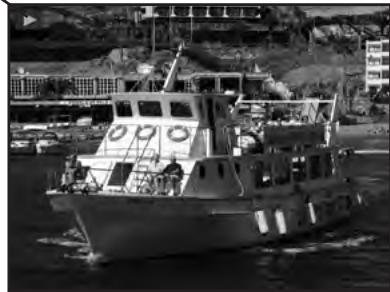
6.4.1. Diaporama automatique
Symbole du mode diaporama
Dès que vous avez activé le mode de lecture, toutes les photos de la mémoire interne ou de la carte mémoire s'affichent automatiquement sur l'écran par intervalle de 2 secondes. Seules sont lues les photos qui ont été enregistrées par le Multi Scanner; les photos provenant d'une autre source ne peuvent pas être lues.
Si vous appelezez la lecture sans qu'il n'y ait de photo scannée dans la mémoire, alors la remarque « Aucun fjichier » apparait un court instant sur l'écran. Ensuite, l'appareil revient au menu principal.
6.4.2. Lecture une à une
Symbole de l'affichage une à une
Pendant le diaporama, appuyez sur la touche ENTER, le diaporama s'arrête et la dernière photo est affichée en permanence. Vous avez maintainant la possibilité d'aller sur la photo précédente ou suivante avec les touches « et » À cet effet, dans la partie supérieure de l'écran s'affiche le nom du fichier de la photo actuelle au lieu du symbole de l'affichage individuel.
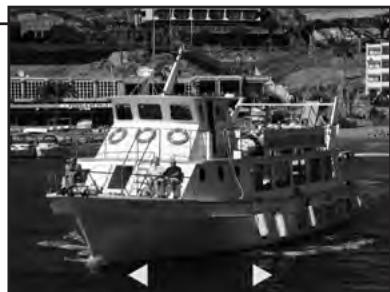
Photo precedente Photo suivante
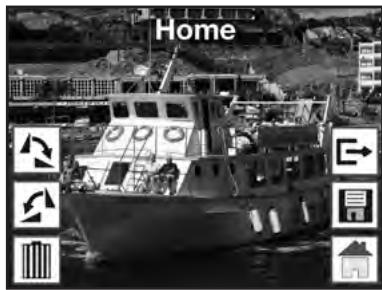
6.4.3. Menu de traitement
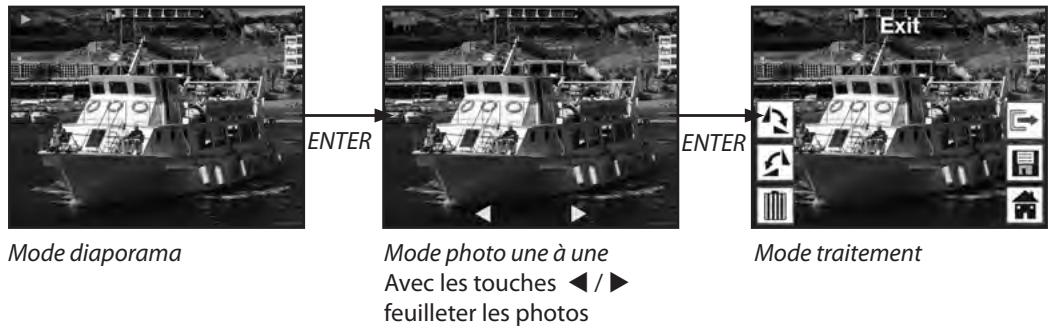
Pourtraitertulérieurementla photodéja scannedee,appuyezpendantlediaporama automatique sur la toucheENTER pourarrivera la lecture une aune.AVECles touches ou selectionnezmaintenantla photo queyou souhaiteztraiter. Appuyezde nouveau surla toucheENTER pourafficherle menu detraitement.
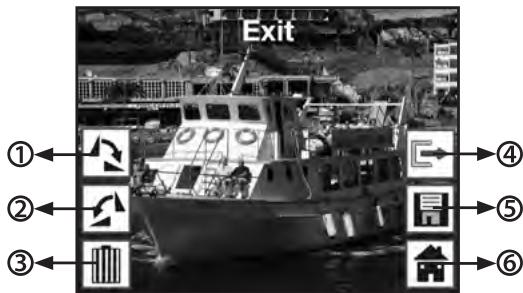
① Rotation de +90° : faire tourner la photo enregistrée de +90° (vers la droite).
② Rotation de -90° : faire tournier la photo enregistrée de -90° (vers la gauche).
③ Effacer: effacer cette photo dans la mémoire interne ou sur la carte mémoire.
④ Quitter: revenir au diaporama.
Sauvegarden: sauvegarden la photo traitée dans la mémoire interne ou la carte mémoire.
⑥ Menu: revenir au menu principal.
Ci-après encore une fois la représentation des suites de menus décrites.
Rotation
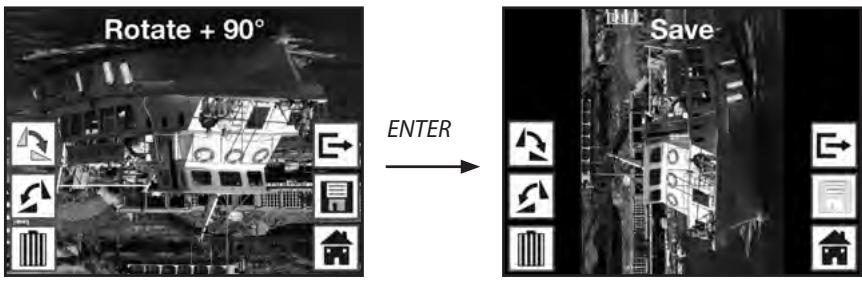
Vous ave la possibilité de faire tourner ultérieurement les photos scannées. Pour faire tourner la photo sélectionnée de 90° dans le sens des aiguilles d'une montre, avec les touches / l'option « Rotation +90° » dans le menu de traitement et appuyez sur la touche ENTER : Vous pouvez ensuite continuer de faire tourner la photo returnée ou la sauvegarder.
De la même manière, vous pouvez faire tourner une photo de 90° dans le sens inverse des aiguilles d'une montre avec l'option « Rotation - 90° ».

Remarque :
- La photo retournée n'est pas automatiquement sauvegardee. La sauvegarde a lieu uniquement après avoir exécuté l'option « Sauvegarder »
Sauvegarder
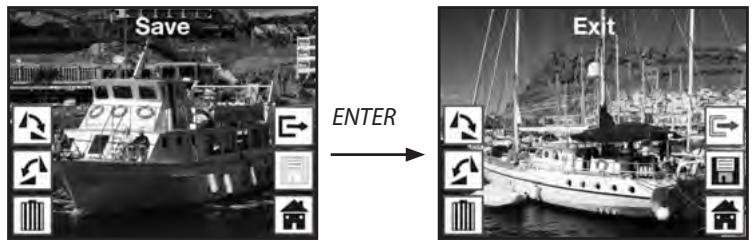
Pour sauvegarder une photo returnée, passez d'abord au point « Sauvegarder » avec les touches
et . Àpres avoir appuyé sur la touche ENTER, la photo est sauvégardée et la prochaine photo apparait sur l'écran.
Effacer
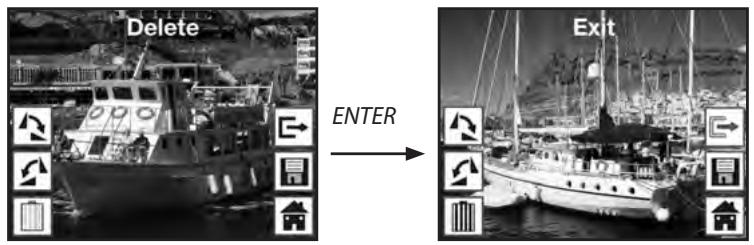
Pour effacer définitivement la photo affichée, Sélectionnez d'abord dans le menu de traitement l'options « Effacer » au moyen des touches « et ». ÀpRES avoir appuyé sur la touche ENTER, la photo est effacée et la prochaine photo s'affiche. En même temps, la Sélection passa automatiquement sur « Terminer ». Pour effacer les autres photos, allez de nouveau au point « Effacer »

Remarque :
- Attention: les photos effacées ne peuvent pas être rétablies.
Quitter
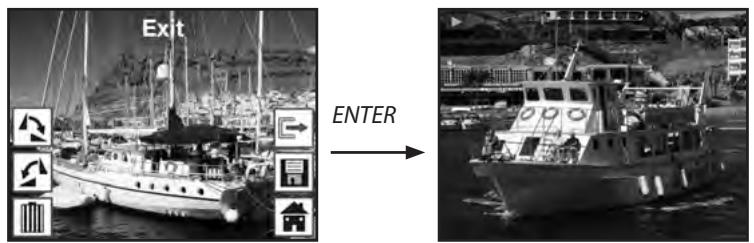
Dans le menu de traitement,ès que vous sélectionnez la fonction « Quitter »,l'affichage revient au diaporama automatique, en commençant par la première photo.
Menu
Pour terminer le menu de traitement et revenir au menu principal, avec les touches et , Sélectionnez le point « Menu » et appuyez sur la touche ENTER.
Avec la touche MODE, vous pouvez revenir à tout moment dans le menu principal.
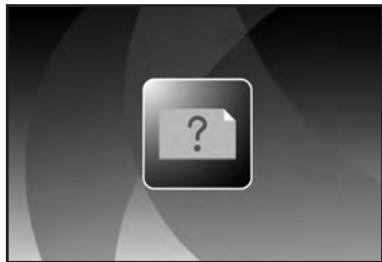
Aucune photo
Si, en mode de lecture, la dernière photo existante a eté effacée, alors l'écran affiche la mention ci-contre indiquant qu'il n'y a plus de photo. Au bout de quelques secondes, le Multi Scanner revient dans le menu principal.
6.5. Type de film (uniquement en mode scanner de films)
Avant de scanner des diapos ou des négatifs en mode scanner de films, il faut régler le type de film present. Pour ce faire, dans le menu principal, avec les touches « et», Sélectionnez le point « Type de film » et confirmez-le avec la touche ENTER.
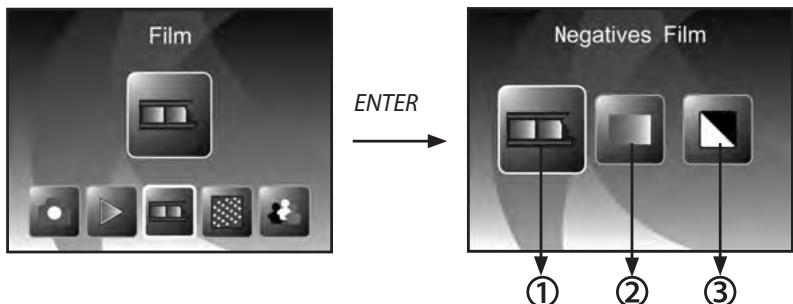
① Film de négatifs : avec cette option, vous pouvez scanner des négatifs en couleur.
② Diapo : sélectionnez « Diapo » si vous avez introduit un support de diapos avec des diapos.
③ N&B:ce réglage est utilisé pour scanner des négatifs en noir et blanc.
Avec les touches et , Sélectionnez le type de film souhaité et confirmez avec la touche ENTER. Le Multi Scanner passée ensuite directement en mode enregistrement.
6.6. Effet (uniquement en mode scanner de photos)
En mode scanner de photos, vous pouvez régler d'avance si les photos doivent être scannées en couleur ou en noir et blanc. Pour ce faire, dans le menu principal, au moyen des touches « et », Sélectionné le point « Effet » et confirmez avec la touche ENTER.

① Couleur
② Noir et blanc
Avec les touches et , sélectionnez l'effet de couleur souhaité et confirmez avec la touche ENTER. Le Multi Scanner passée ensuite directement en mode enregistrement.
6.7. Sélectionner le format des photos (uniquement en mode scanner de photos)
En mode scanner de photos, le Multi Scanner peut être régé sur la taille de la photo introduite. Pour ce faire, dans le menu principal, au moyen des touches « et», Sélectionnez le point « Taille de l'image » et confirmez avec la touche ENTER.
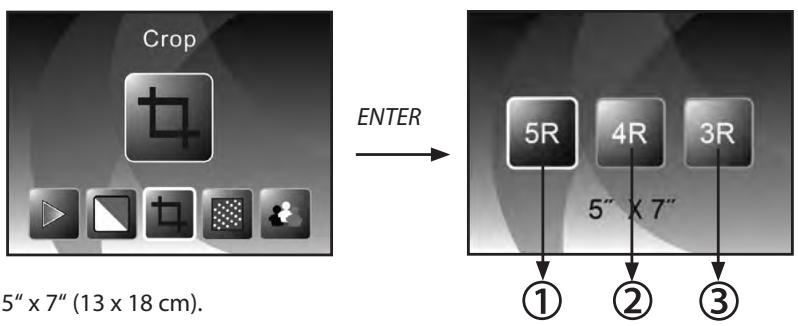
① Format 5'' × 7'' (13 x 18 cm).
② Format 4'' × 6'' (10 x 15 cm).
③ Format 3 12'' × 5'' ( 9 × 13 cm ).
Avec les touches et , Sélectionnéz le format de photo souhaité et confirmez avec la touche ENTER. Le Multi Scanner passée ensuite directement en mode enregistrement.
6.8. Régler la résolution
Le Multi Scanner dispose d'un capteur de photos avec une résolution de 5,1 megapixels. De plus, vous avez la capacité de selectionner pour les photos une résolution interpolée d'environ 10 megapixels.
Les diapos et les négatifs sont enregistrés à 5 megapixels (« 5M ») avec 2.760 x 1.840 points. Avec le réglage « 10M » pour 10 megapixels, en mode scanner de films, vous obtenez des photos avec 3.900 x 2.600 points.
En mode scanner de photos, la résolution se différencie selon le réglage de la taille de la photo. En sélectionnant 5 megapixels, on obtient des photos avec 2.592 × 1728 ( 9 × 13cm ), 2.592 × 1.728 ( 10 × 15cm ) et 2.592 × 1.850 ( 13 × 18cm ) points. Si les photos sont scannées avec 10 megapixels, alors on obtient 3.648 × 2.432 ( 9 × 13cm ), 3.648 × 2.432 ( 10 × 15cm ) et 3.648 × 2.604 ( 13 × 18cm ) points.
Pour régler la résolution souhaïée, dans le menu principal, avec les touches et , Sélectionnez le point « Résolution » et confirmez avec la touche ENTER.
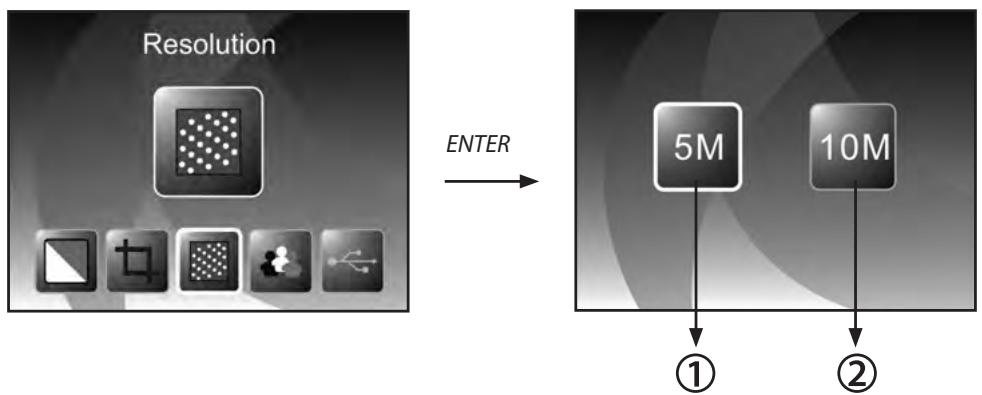
① Résolution de 5 megapixels
② Résolution de 10 megapixels (interpolée)
Avec les touches et , Sélectionnez la résolution souhaitée et confirmez avec la touche ENTER. Le Multi Scanner passée ensuite directement en mode enregistrement.
6.9. Réglage de la langue
Voussouspoucezmodifieràtotmomentleréglagedela languesdesmenus.Pourcefaire,dansle menu principal,avecles touches
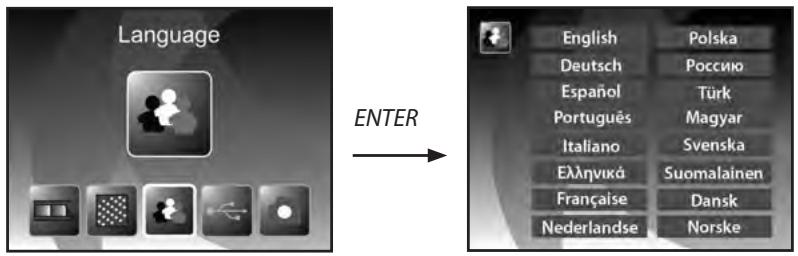
Avec les touches et , Sélectionnez la langue souhaïée et confirmez avec la touche ENTER. Ensuite, le Multi Scanner revient automatiquement dans le menu principal.
6.10.Mode USB
Après avoir scanné des photos sur une carte mémoire, vous pouvez-retirer la carte et transférer les photos sur un ordinateur ou sur un apparéil de lecture de cartes. Vous pouvez aussi raccorder directement le Multi Scanner à un ordinateur pour transférer les photos depuis la mémoire interne ou depuis la carte mémoire introduite.
Pour ce faire, raccordez le Multi Scanner à une prise USB de l'ordinateur avec le cable USB et mettez l'appareil en marche. Dans le menu principal, Sélectionnez avec les touches et le point « USB MSDC » et confirmez la Sélection avec la touche ENTER. Ainsi, sur le bureau de l'ordinateur est créé un support de données amovible supplémentaire par lequel vous avez accès aux photos scannées.

Pendant le mode USB, appuyez sur la touche MODE pour couper la connexion avec l'ordinateur et pour revenir au menu principal.
7. BlazePhoto (logiciel de traitement d'images)
Sur le CD de logiciels, vous trouvez le programme de traitement d'images BlazePhoto. Ce programme met à votre disposition les fonctions fondamentales d'archivage et de traitement de photos. Ainsi, vous pouze améliorer, modifier, générer et graver sur CD/DVD les photos scannées avec Multi Scanner.
7.1.Installation
Placez le CD de logiciels fourni dans le lecteur de CD/DVD de votre ordinateur. Sur l'écran de votre ordinateur s'affiche d'abord une fenêtre de bienvenue. Là, Sélectionné le point « Install BlazePhoto 2.0 » pour installer le programme. Pendant l'installation, suivez les instructions du programme d'installation.

Remarque :
- Avant l'installation du logiciel fourni, il faut faire une sauvegarde des données de votre ordinateur. Le fabricant decline toute responsabilité en cas de perte de données.
- Le programme BlazePhoto convient uniquement à Windows 98, ME, 2000, XP, Vista et 7, pas pour Mac OS, Linux et autres systèmes d'exploitation.
7.2. Fonctions de traitement d'images
En règle générale, un retraitement des photos lues avec Multi Scanner se fait en trois étapes : tout d'abord, les photos sont lues par le programme BlazePhoto. Dans l'étape suivante, ces photos peuvent être modifiées avec différentes fonctions. Ainsi, par exemple, vous pouvez returner des photos, supprimer les yeux rouges ou insérer un texte. Enfin, vous avez la possibilité de ranger dans l'ordre les photos existantes, les graver sur un CD/DVD ou les imprimer.

7.2.1.Importer des photos (Obtenier photo)
Avec le menu « Obtenier photo », vous disposez de différentes options pour importer dans le programme des photos provenant de différentes sources, comme le Multi Scanner, un apparéil photo numérique ou d'un disque dur. Si vous avez cliqué sur « Obtenier photo », vous disposez des options suivantes :
Si vous avez selectionné le point Rechercher dans un dossier, le programme affiche les lecteurs et les dossiers actuellement disponibles sur l'ordinateur. La, vous pouvez selectionner les dossiers avec les photos souhaitées. Les photos qu'ils contiennent sont prévisualisées de manière à pouvoir selectionner chaque photo ou toutes les photos.
Avec le point de menu Importation d'un scanner de photos, vous pouvez directement scanner dans le programme des photos depuis un scanner à plat ou un scanner de photos, à condition que ceux-ci fonctionnent avec un pilote TWAIN depuis l'ordinateur.
Si vous souhaitez dire des photos depuis un scanner de film permettant un scan direct par l'ordinateur, alors utilisez le point Importation depuis un scanner de films.
Pour récapier des photos existantes depuis un support de données comme une carte mémoire, un apparéil photo, une clé USB etc., vous disposez de la fonction Appareils photo & supports de données amovibles. Ici, Sélectionnez d'abord le support de données sur lequel se trouvent les photos.
Avec le point Recherche dans un disque dur local, vous pouze aussi récapucérer des photos depuis le disque dur d'un ordinateur. Pour ce faire, le programme recherche de lui-même les photos se trouvant sur le disque dur.
Si le programme BlazePhoto est déjà ouvert et que vous établissez la connexion avec le Multi Scanner (cf. 6.10. Mode USB), alors une fenêtre s'ouvre automatiquement pour importer les photos. Vous pouze aussi le faire à tout moment en selectionnant le point de menu « Appareils photo et supports de données amovibles » dans le menu « Obtenier photos »
7.2.2. Prévisualisation

À l'aide de la fonction Prévisualisation vous pouvez représentier les photos importées de différentes manières. Ainsi, vous pouvez afficher soit une seule photo, soit une vue de miniatures de toutes les photos générées dans le dossier sélectionné soit un mélange des deux. Double-cliquez avec le bouton gauche de la souris sur une photo dans la vue de miniatures et vous affichez uniquement cette photo.
Il est également possible d'afficher les photos de la prévisualisation une à une ou comme diaporama sur toute la surface de l'écran avec l'option « Plein écran » ou « Diaporama ». (Cf. fig. ci-dessous). Vous quitterz le mode plein écran et diaporama avec la touche ESC du clavier.
Si vous sélectionné une vue de miniatures des photos, vous pouvez, en plus, fixer l'ordre de tri selon lequel les photos doivent apparaitre.

Avec la fonction Corbeille, vous pouvez selectionner d'avance certaines photos devant etre traitees ulterieurement. Pour ce faire, dans la previsualisation, marquez une ou plusieurs photos en cliquant dessus avec le bouton gauche de la souris et selectionnee z'option « Maintenir ». Ainsi, les photos miniatures sont pourvues d'un symbole de cadenas dans la corbeille.
Pour supprimer certaines photos de la corbeille, cliquez sur la photo avec le bouton droit de la sourris et selectionnez « Effacer la selection ». Pour supprimer toutes les photos de la corbeille, utilisez l'option « Effacer » dans à droite à côté de la corbeille.
7.2.3. Traiter
Pour pouvoir Traitser une photo, selectionnez-la d'abord dans la prévisualisation et cliquez ensuite avec le bouton gauche de la souris sur le point Traiter. La photo est d'abord agrandie et affichee avec les outils de traitement disponibles.
Effectuez les modifications en cliquant sur « OK » après chaque modification. Avec « Effacer », vous rejoetez les modifications effectuees.
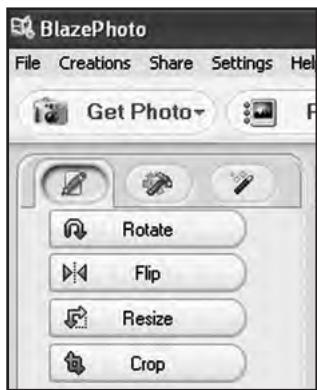
Les outils principaux permettent de découvert et d'orienter une photo. Voici l'explication des possibités :
- Faire tourner : une photo peut être returnée par étapes de 90° vers la gauche ou la droite. ÀpRES avoir sélectionné « Faire tourner », fixez la nouvelle orientation avec « À gauche » ou « À droite »
- Retourner : pour inverser horizontallyment une photo le long d'une ligne verticale ou verticalement le long d'une ligne horizontale, selectionnez le point « Retourner ». Inversez « Horizontalement » ou « Verticament » la photo comme vous le souhaitez.
- Redimensionner : vous pouvez modifier la résolution d'une photo en reentrant manuellement de nouvelles valeurs ou en l'adaptant en fonction dans la prévisualisation.
Recadrer : si vous souhaitez découvert la photo, Sélectionnez l'option « Recadrer ». Ensuite, le cadre de découvert s'affiche dans la photo. Vous pouze l'adapter à volonté. Àpres avoir confirmé avec « OK», un secteur noir est découvert dans la photo.
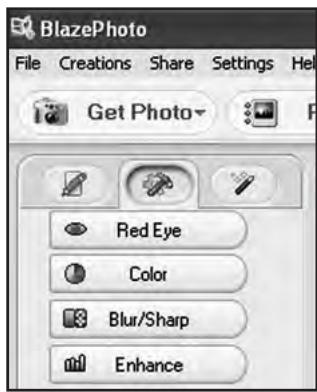
Voupez egalent ameliorer l'aspect general d'une photo en modifant par exemple la couleur ou la nettete de la photo. Vous dispose des fonctions suivantes :
- Oeil rouge : si sur une photo, une personne a des yeux rouges, vous pouvez les corriger. Avec la souris, fixez un cadre si possible restreint autour des yeux et clique ensuite sur « OK ». Pour pouvoir fixer le cadre de manière optimale, vous devriez agrandir d'abord la photo avec la fonction zoom au-dessus de la photo.
- Couleur : dans certaines photos, on peut adapter la luminosité, le contraste, la tonalité ou la saturation des couleurs pour améliorer la qualité de la photo. L'option « Couleur » permet d'effectuer les réglages appropriés.
- Trouble/Net : ici, on peut renforcer ou réduire la nettété d'une photo.
- Améliorer : en utilisant la fonction « Améliorer », on effectue une adaptation automatique des couleurs d'une photo. Il existe différents types d'adaptation.
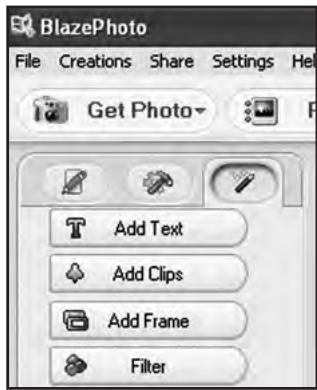
De plus, vous disposez d'autres outils avec lesquels une photo peut être corrigée ou complétée. Les voici en détaill :
- Ajouter du texte : Si vous souhaitez insérer un texte dans la photo, rentrez dans le champ de texte de l'option le texte souhaité et positionné celui-ci dans la photo à l'aide de la souris.
- Ajouter des clips : dans une photo, vous pouvez ajouter des Clip-Arts. Sélectionnez d'abord le graphique souhaité dans la liste. Avec la souris, modifieré la taille du graphique et positionnéz-le dans la photo.
- Ajouter un cadre : si vous souhaitez ajouter un cadre autour de la photo, Sélectionnez le cadre souhaité dans la liste proposée.
- Filtrer : avec cette fonction, vous pouvez transformer une photo avec différents effets. Sélectionnéz un effet spécial et observer ce qui se passé.
7.2.4.Creer
Le programme BlazePhoto vous offre la possibilité de regrouper des séries de photos et de les archi-aver ou de les sauegarder sur un CD ou un DVD.
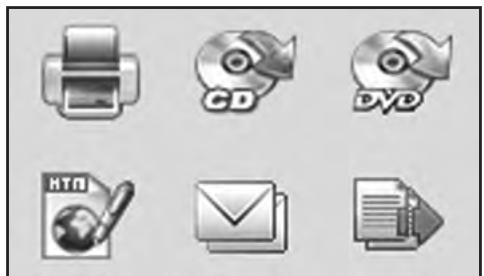
- Créer un disque: pour effectuer une sauvégarde des photos sur un CD ou un DVD, Sélectionnez le point « Créer un disque » Toutes les photos se trouvant dans la corbeille sont sauvégardées sur le CD ou le DVD.
- Créer un diaporama : a partir des photos déposées dans la corbeille, il est possible de créé et sauvegarder un diaporama fixe. Le diaporama est d'abord sauvégardi dans un fichier sur le disque dur, ensuite il peut aussi être grave sur un DVD pour être lu à partir de celui-ci.
- Album HtmI : si vous souhaitez regroupe une série de photos dans une page Httpl, reprenez d'abord les photos de la corbeille. Aliez ensuite sur l'option « Album HtmI » et sauvegardez les données. Le fichier ainsi create peut'être mis directement sur Internet avec les fischiers de photos.
7.2.5. Partager
- Exporter dans un dossier : avec cette fonction, il se produit une adaptation de la résolution et du format du fjchier pour toutes les photos se trouvant dans la corbeille et elles sont toutes sauvégardées dans un dossier.
- Envoyer un e-mail : si vous souhaitez envoyer une ou plusieurs photos par e-mail, déposez-les d'abord dans la corbeille. Avec le point « Envoyer un e-mail », toutes les photos sont traitées pour un envoi et transmises au programme d'e-mail.
- Imprimer : vous pouvez imprimer dans différents formats les photos provenant de la corbeille. Àpres sélection de « Imprimer », une fenêtre de dialogue s'ouvre. Vous pouvez définir pour chaque page la taille, l'orientation et le nombre de photos avant de démarrer l'impress.
Différentes fonctions des paragraphs « 7.2.4 Créer » et « 7.2.5 Partager » sont disponibles directement à partir de la surface standard du programme. Vous les trouvez dans la partie en bas à droite de la fenêtre du programme, représentées comme suit :
8. Élimination
L'emballage du produit se compose de matériaux recyclables et peut être remis au cycle des matières premières. Éliminez-les en respectant l'environnement.
Lorsque l'appareil a fini sa « carrière », il faut l'éliminer en respectant la directive européenne 2002/96/CE et ne doit enaucun cas être jeté dans les ordures menagères normales. Apportez les appareils usages à un centre de traitement des déchets électriques. La, les matières contenues dans l'appareil sont remises au retraitement des déchets pour éviter toute pollution de l'environnement. Pour avoir plus de renseignements, veuillez vous adresser aux entreprises locales d'élimination ou à l'administration de votre commune.


9. Garantie et Service
Si des problèmes survennent dans le fonctionnement de l'appareil, nous nous tenons à votre disposition en passant par l'adresse de service après-vente indiquée ci-dessous. Pour l'appareil, nous accordons une garantie de 2 ans. Vous trouvez les détails de cette garantie sur la carte de garantie séparée.
Avant d'envoyer votre apparéil défectueux, veuillesz vous adresser à notre service.
10. Conformité
Cet apparéil a été contrôle conformément à la partie 15 des consignes FCC et il a été confirmé que les valeurs limites pour un apparéil numérique de la catégorie B sont remplies. Ces valeurs limites doivent offrir une protection raisonnable contre les dysfonctions dans le cas d'une installation dans une habitation. Si cet apparéil n'est pas installé en conformité avec les instructions, le téléviseur, la radio et les apparéils radios peuvent être détruits.
L'exploitation de cet'article est autorisée si les deux obligations suivantes sont remplies :
(1) Aucune diffusion parasite dommageable ne doit etre émise de cet apparueil.
(2) Cet apparéil doit supporter l'effet de diffusions parasites. Ceci englobe les diffusions parasites qui peuvent cause des perturbations du fonctionnement ou des dysfonctionnements.
En cas de panne de réception radio ou télévisuelle à cause de cet apparéil – on peut le constater le plus simplement en mettant en marche/arrêtant l' apparéil – l'utilisateur devra tenter de supprimer la panne par les mesures suivantes :
- Tourner l'antenne de réception dans une autre direction ou la placer ailleurs.
- Agrandir la distance entre l'appareil et le récepteur.
- Interrogier le revendeur ou un technician experimenté en radio et télévision.
En accord avec les directives européennes suivantes, le sigle CE a ete apposo sur cet appareil :
2006/95/CE Directive sur la base tension
2004/108/CE Directive sur la compatibilité électromagnétique
Le certificat de conformité européen peut être demandé à l'adresse indiquée sur la carte de garantie..

11. Données techniques
| Modèle | PDF-S 240 SE |
| Captor d'images | 5.1 megapixels Capteur CMOS |
| Objectif | F = 3,6; f = 4,83 |
| LCD | 6,1 cm (2,4") écran LTPS LCD |
| Résolution du scanner | 1800 dpi et 2400 dpi (interpolée) |
| Commande du temps d'exposition | Automatique |
| Balance des couleurs | Automatique |
| Conversion des données | 24 bits |
| Mémoire externe | Cartes SD/SDHC et MMC |
| Méthode de scan | Single Pass |
| Source lumineuse | 7 x 2 LED blanches/rétroéclairage (3 LED blanches) |
| Alimentation électrique: | Par prise USB/bloc d'alimentation 5V |
| Bloc d'alimentation | entraee : 100 - 240V~, 50/60 Hz; sortie : 5 V==,1A |
| Interface USB | Prise USB 2.0 |
| Dimensions (H x L x P) | 220 cm (H) x 208 mm (L) x 147 mm (P) |
| Poids | Environ 1200 grammes |
Configuration du système Multi Scanner
Le raccordement par USB 1.1 ou plus comme mémoire de masse. Systèmes d'exploitation Windows® ME, 2000, XP, Vista, Windows® 7; Mac OS 8.6 ou plus (OS 10.2.8 ou plus pour USB 2.0).
Configuration du système du logiciel fourni
Intel Pentium®III, 700 Mhz, 256 MB RAM, Windows® ME, 2000, XP, Vista, Windows® 7, au moins 500 MB libres sur le disque dur, Direct X 8.1 ou plus, lecteur de CD-ROM.

Remarque :
Du fait des améliorations du produit, nous nous réservons le droit d'effectuer des modifications optiques et techniques sur l'appareil.
12. Répertoire des mots clés
Affichage en direct 13, 14
Alimentation electrique 10
Appeler le menu principal 15, 20
But d'utilisation 5
Capteur d'images 31
\section*{Caracteristiques générales 1}
Configuration du système 31
Conformité 30
Consignes de sécurité 4
Contenu de l'emballage 1
Diaporama 17
Données techniques 31
Effacer 19
Effets, mode scanner de photos 21
Elimination 29
Fente de lecture diapos/négatifs 6
Fente de lecture photos 6
Format de photo 21
Garantie 29
Graver des photos 28
Imprimer 28
Installation du logiciel 24
Introduire des diapas 7
Introduire des négatifs 8
Introduire des photos 9
Inverser 13
Lecture 16
Logiciel de traitement 24
Mémoire interne 10
Mémoire pleine 16
Menu de traitement, BlazePhoto 24
Menu de traitement, Enregistrement 14
Menu de traitement, Lecture 17
Menu principal 11
Mode enregistrement 14
Mode photo une à une 17
Mode USB 23
Modifier les valeurs de luminosité 14
Option de menu Mode scanner de photos 12
Options de menu Mode scanner de films 11
Photo, effacer 19
Photo, enregister 14
Photo, inversed 13
Photo,returner 18
Previsualisation du scan 13, 14
Régler la langue 23
Résolutions 22
Retourer 18
Sauvegarder 15, 19
Sauvegarden I'enregistrement 15
Service 29
Support de diapas 7
Support de négatifs 8
Supprimer les yeux rouges 27
Tailles de photos 9, 21
Touches de commande 6
Traitement ulterieur 26
Transférer des photos 23
Type de film 20
Valeur EV 14
Vue générale de l'appareil 6
www.rollei.com



- Remarque :
- Caracteristiques principales
- Contenu de l'emballage
- Table des matières
- Consignes de sécurité
- DANGER pour les enfants
- DANGER par l'électricité
- AVERTISSEMENT, risques de blessures
- But d'utilisation
- Vue générale de l'appareil
- Introduire les diapositives
- Introduire les négatifs
- Introduire des photos
- Manipulation générale
- Manipulation générale
- Menu principal
- Enregister
- Inverser
- Ajuster la luminosité
- Scanner et traiter
- Sauvegarder
- Annuler
- Menu
- Scanner d'autres photos
- Mémoire pleine
- 6.4.Lecture
- Diaporama automatique
- Lecture une à une
- Menu de traitement
- Rotation
- Effacer
- Quitter
- Aucune photo
- Type de film (uniquement en mode scanner de films)
- Effet (uniquement en mode scanner de photos)
- Sélectionner le format des photos (uniquement en mode scanner de photos)
- Régler la résolution
- Réglage de la langue
- 6.10.Mode USB
- BlazePhoto (logiciel de traitement d'images)
- 7.1.Installation
- Fonctions de traitement d'images
- 7.2.1.Importer des photos (Obtenier photo)
- Prévisualisation
- Traiter
- 7.2.4.Creer
- Partager
- Élimination
- Garantie et Service
- Conformité
- Données techniques
- Configuration du système Multi Scanner
- Configuration du système du logiciel fourni
- Répertoire des mots clés
Marque : ROLLEI
Modèle : PDF-S 240SEC
Catégorie : Scanner