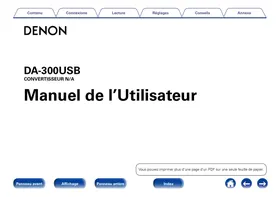
DA300 USB - Convertisseur audio numérique-analogique DENON - Notice d'utilisation et mode d'emploi gratuit
Retrouvez gratuitement la notice de l'appareil DA300 USB DENON au format PDF.


| Type de produit | Convertisseur audio numérique-analogique (DAC) |
| Marque | DENON |
| Modèle | DA300 USB |
| Dimensions (L x H x P) | 235 x 44 x 176 mm |
| Poids | 1,5 kg |
| Alimentation | Adaptateur CA 100-240 V, 50/60 Hz, sortie 15 V, 1 A |
| Convertisseur N/A | 32 bits / 192 kHz haute performance |
| Traitement audio | Advanced AL32 Processing (extension 16 bits à 32 bits) |
| Entrées numériques | USB (type B), coaxial, optique (2) |
| Sorties audio | Analogique stéréo RCA, casque (jack 3,5 mm) |
| Formats pris en charge (USB) | PCM jusqu'à 192 kHz/24 bits, DSD (2,8/5,6 MHz, natif/DoP) |
| Formats pris en charge (coaxial/optique) | PCM jusqu'à 192 kHz/24 bits |
| Amplificateur casque | Oui, haute qualité |
| Positionnement | Horizontal ou vertical (avec socle fourni) |
| Affichage | EL organique, rotation automatique selon orientation |
| Veille automatique | Oui, réglable (30 min) |
| Entretien et nettoyage | Nettoyer avec un chiffon sec et doux. Ne pas utiliser de produits chimiques. |
| Sécurité | Consignes de sécurité fournies. Ne pas ouvrir l'appareil. Utiliser l'adaptateur fourni. |
| Pièces détachées et réparabilité | Contacter le service après-vente DENON. Pas de pièces détachées grand public. |
| Informations générales | Notice d'utilisation disponible en téléchargement. Garantie constructeur. |
FOIRE AUX QUESTIONS - DA300 USB DENON
Questions des utilisateurs sur DA300 USB DENON
0 question sur cet appareil. Repondez a celles que vous connaissez ou posez la votre.
Poser une nouvelle question sur cet appareil
Téléchargez la notice de votre Convertisseur audio numérique-analogique au format PDF gratuitement ! Retrouvez votre notice DA300 USB - DENON et reprennez votre appareil électronique en main. Sur cette page sont publiés tous les documents nécessaires à l'utilisation de votre appareil DA300 USB de la marque DENON.
MODE D'EMPLOI DA300 USB DENON
Manuel de l'Utilisateur
Vous pouvez imprimer plus d'une page d'un PDF sur une seule feuille de papier.
Contenu
Accessoires....3
Caractéristiques .... 4
Audio haute qualité .... 4
Haute performance .... 4
Nomenclature et fonctions
Panneau avant 5
Affichage 6
Panneau arrière....7
Connexions
Positionnement de l'appareil 9
Positionnement horizontal....9
Positionnement vertical....10
Connexion de périphériques ....11
Connexion de l'adaptateur CA....12
Comment retirer la prise de l'adaptateur CA 13
Comment attacher la prise de l'adaptateur CA (pour le RU) ...... 13
Lecture
Utilisation basique 15
Mise sous tension.... 15
Sélection de la source d'entrée.... 15
Ajustement du volume du casque 15
Connexion et lecture depuis un ordinateur (USB–DAC) ...... 16
Connexion et lecture à partir d'un appareil numérique
Réglage du mode Veille auto 23
Désactivation du mode Veille auto 23
Activation du mode Veille auto 23
Conseils
Contenu 24
Conseils 25
Dépistage des pannes 26
Annexe
Types de signaux d'entrée audio numériques pour la lecture … 29
Signaux d'entrée disponibles pour la lecture USB-DAC 29
Signaux d'entrée disponibles pour la lecture
Explication des termes 30
Informations sur les marques....31
Spécifications 32
Index 33
Nous vous remercions d'avoir acquis cet appareil Denon. Pour un fonctionnement optimal, veuillez lire attentivement ce manuel de l'utilisateur avant de vous servir de l'unité.
Après l'avoir lu, conservez-le afin de pouvoir vous y reporter ultérieurement.
Accessoires
Assurez-vous que les articles suivants sont fournis avec l'appareil.
① Mise en route

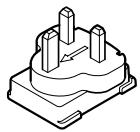
⑤ Prise adaptateur CA (pour le RU)
② CD-ROM (Manuel de l'Utilisateur)

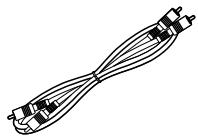
⑥ Câble audio
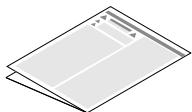
③ Consignes de sécurité
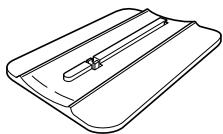
⑦ Socle pour positionnement vertical
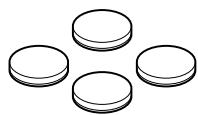
⑧ Pieds pour positionnement horizontal
- Convertisseur N/A 32 bits haute précision et traitement Advanced AL32 Processing
Équipé du traitement Advanced AL32 Processing, technologie de forme d'ondes analogique propre à Denon.
La reproductibilité des signaux faibles est améliorée par l'extension des données numériques 16 bits en 32 bits.
Également équipé d'un convertisseur N/A compatible 32 bits/192 kHz haute performance pour la conversion des signaux analogiques des données numériques étendables avec le traitement Advanced AL32 Processing.
- Concept d'isolation
Pour éviter que la qualité audio se dégrade à cause du bruit de périphériques externes lorsque cet appareil est connecté à des périphériques externes, tels que des ordinateurs, le circuit de mise à la terre pour le périphérique d'interface d'entrée USB est isolé du circuit audio.
Haute performance
- Prise en charge de la lecture de fichiers audio haute résolution
Les signaux DSD et les signaux PCM jusqu'à 192kHz/24bits sont pris en charge. Vous pouvez profiter d'une qualité audio élevée lorsque vous lisez de la musique en introduisant les fichiers de musique avec des signaux DSD ou PCM stockés sur votre ordinateur à cet appareil via une connexion USB. - Équipé d'un amplificateur de casque
Cet appareil est équipé d'un circuit d'amplificateur de casque haute qualité. Ceci vous permet de profiter d'une lecture avec un audio haute qualité lorsque vous écoutez de la musique au casque. - Prise en charge du positionnement vertical
Cet appareil peut être placé à la verticale ou à l'horizontale. L'affichage pivote automatiquement en fonction de l'orientation de positionnement. - Équipé d'un affichage EL organique haute visibilité
- Équipé de la fonction de veille automatique qui réduit la consommation d'énergie (page 23)
Nomenclature et fonctions
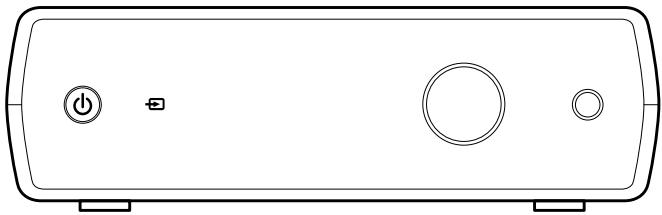
Panneau avant
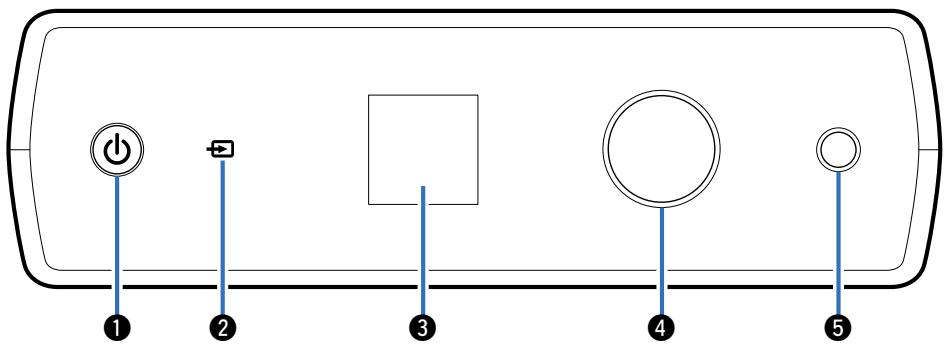
① Témoin/Touche d'alimentation (⏻)
Elle permet de mettre sous/hors tension l'alimentation/veille ( page 15). Il s'allume comme suit en fonction du statut d'alimentation :
- Sous tension : Allumé
- Veille : Arrêt
② Interrupteur de sélection de source d'entrée (→)
Il permet de sélectionner la source d'entrée ( page 15, 21, 22).
③ Affichage
Cet écran affiche divers types d'informations (page 6).
4 Molette du volume du casque
Elle permet d'ajuster le volume du casque ( page 15).
- Même lorsque le casque est connecté ou que le volume est ajusté, le volume de la borne de sortie audio analogique ne change pas.
⑤ Prise casque
Utilisée pour connecter un casque.
REMARQUE
- Afin d'éviter toute perte auditive, ne pas augmenter excessivement le niveau du volume lors de l'utilisation du casque.
Affichage
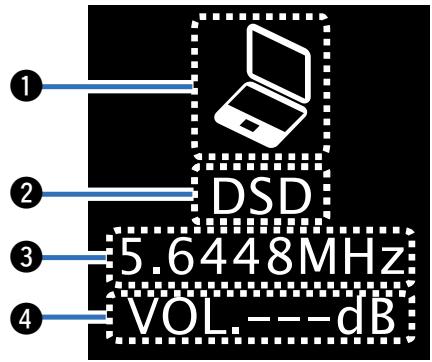
① Témoin de source d'entrée
Ce qui suit s'affiche en fonction de la source d'entrée sélectionnée.
② Témoin de format de signal d'entrée
Le format de signal audio d'entrée s'affiche.
③ Témoin de fréquence d'échantillonnage
La fréquence d'échantillonnage du signal audio d'entrée s'affiche.
4 Témoin de volume du casque
Le niveau de volume du casque s'affiche.
- Par défaut, le niveau de volume s'affiche comme “--dB” (sourdine).
Panneau arrière
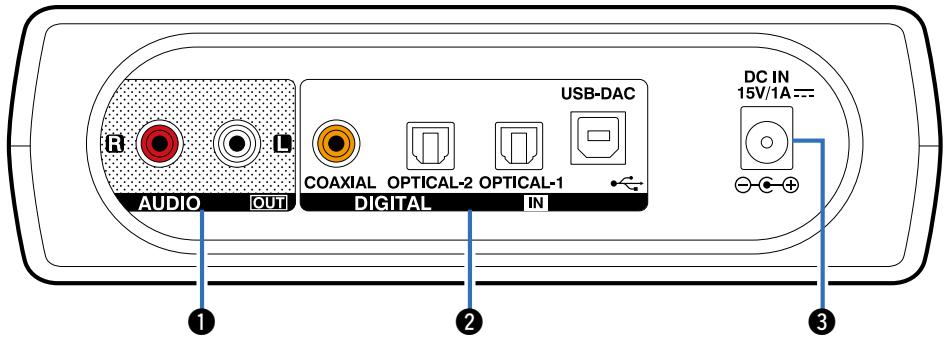
Utilisées pour connecter un amplificateur (page 11).
② Bornes DIGITAL IN
Utilisées pour connecter un ordinateur ou des périphériques équipés de bornes de sortie audio numériques (page 11).
③ Prise d'adaptateur CA (DC IN)
Utilisée pour brancher l'adaptateur CA (page 12).
Connexions
Positionnement de l'appareil (page 9)
Connexion de périphériques (page 11)
Connexion de l'adaptateur CA (page 12)
REMARQUE
- Ne pas brancher le cordon d'alimentation avant d'avoir terminé toutes les connexions.
- Ne groupez pas les cordons d'alimentation avec les câbles de connexion des équipements. Cela pourrait provoquer des ronflements ou autres types de bruit audio indésirables.
■ Câbles utilisés pour les connexions
Fournit les câbles nécessaires en fonction des dispositifs que vous souhaitez connecter.
| Câble audio(fourni) |  |
| Câble optique(vendu séparément) |  |
| Câble numérique coaxial(vendu séparément) |  |
| Câble USB(vendu séparément) |  |
Positionnement de l'appareil
Positionnez cet appareil à l'horizontale ou à la verticale en fonction de l'emplacement et de vos préférences.
Positionnement horizontal
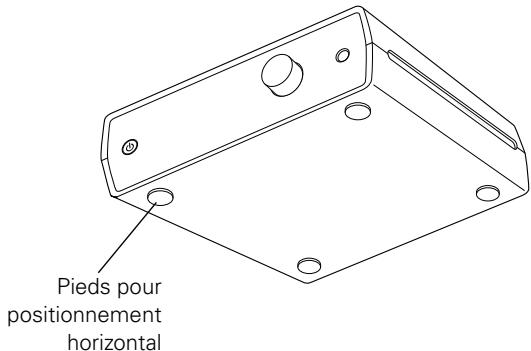
Lorsque vous positionnez cet appareil à l'horizontale, attachez les pieds fournis pour le positionnement à l'horizontale à la partie inférieure.
■ Comment attacher les pieds pour le positionnement à l'horizontale
Attachez les pieds pour le positionnement à l'horizontale à cet appareil comme indiqué sur le diagramme ci-dessous.
Positionnement vertical
Lorsque vous positionnez cet appareil à la verticale, attachez le socle pour le positionnement à la verticale à cet appareil avec la touche d'alimentation vers le haut comme indiqué sur le diagramme.
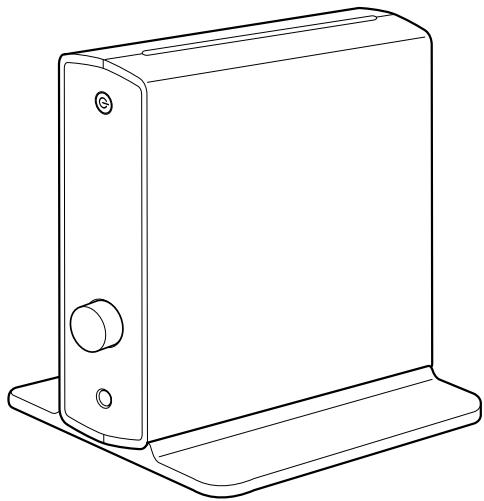
■ Comment attacher le socle pour le positionnement à la verticale
① Alignez le bord arrière de cet appareil à la position du guide.
② Enfoncez l'appareil sur le socle jusqu'à ce que vous entendiez un clic.
③ Faites glisser cet appareil dans le sens de la flèche pour aligner le bord de l'appareil à celui du socle.
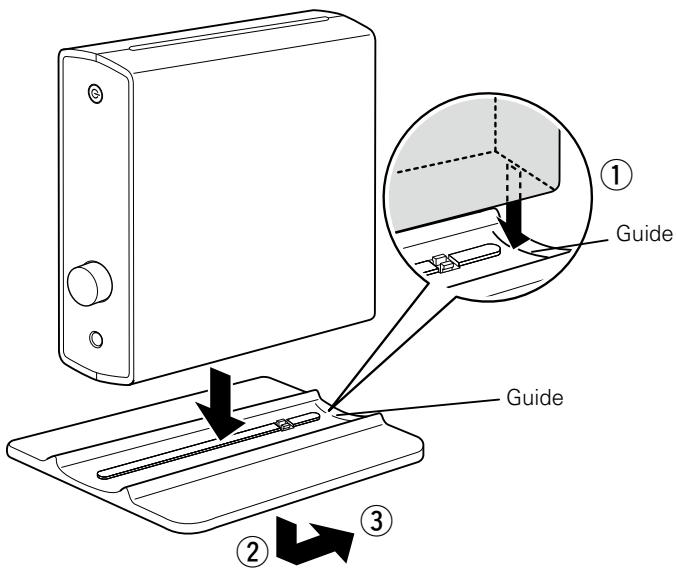
- Pour retirer le socle de cet appareil, suivez les étapes ci-dessus (comment attacher le socle) en sens inverse.
Connexion de périphériques
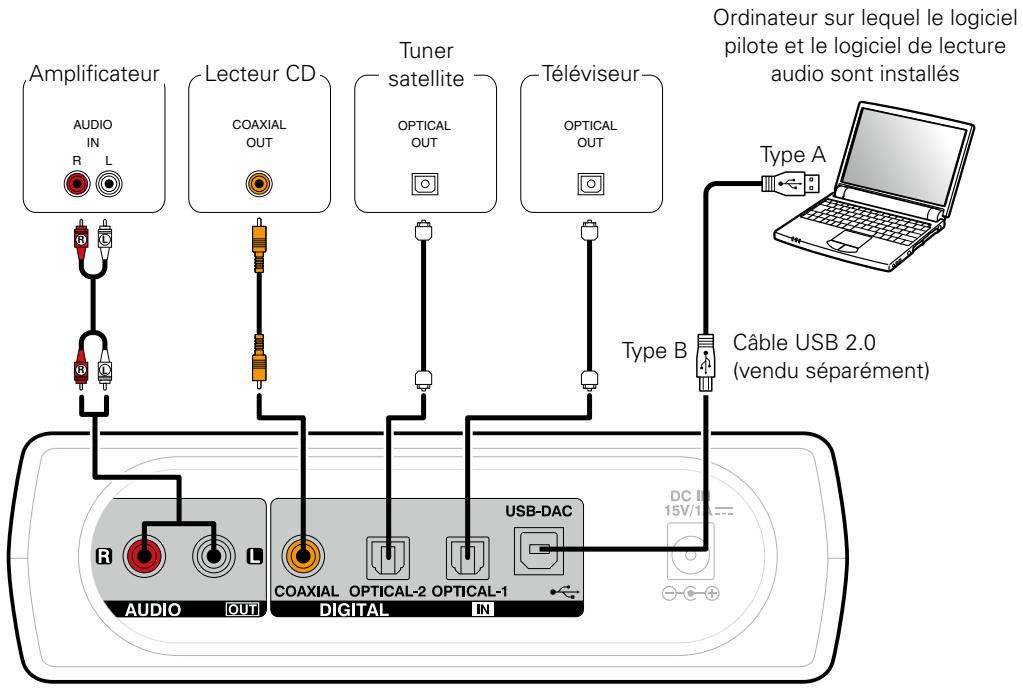
- Pour la lecture USB-DAC, installez le logiciel du pilote dédié et le logiciel de lecture sur votre ordinateur avant d'effectuer les connexions ("Installation du pilote dédié (Système d'exploitation Windows uniquement)" (page 16)).
- Téléchargez le logiciel pilote à partir de la page DA-300USB du site Web Denon.
flowchart
graph TD
    A["Amplificateur"] -->|R L| B["Lecteur CD"]
    B -->|COAXIAL OUT| C["Tuner satellite"]
    C -->|OPTICAL OUT| D["Téléviseur"]
    D -->|OPTICAL OUT| E["Type A Cable USB 2.0 (vendu séparément)"]
    E --> F["Type B"]
    F --> G["USB-DAC"]
    G --> H["COAXIAL DIGITAL"]
    H --> I["Audio"]
    H --> J["Digital"]
    style A fill:#f9f,stroke:#333
    style B fill:#ccf,stroke:#333
    style C fill:#cfc,stroke:#333
    style D fill:#fcc,stroke:#333
    style E fill:#cff,stroke:#333
    style F fill:#ffc,stroke:#333
    style G fill:#cfc,stroke:#333
    style H fill:#fcc,stroke:#333
    style I fill:#ffc,stroke:#333
REMARQUE
- Utilisez un câble de 3 m maximum pour connecter l'ordinateur.
Connexion de l'adaptateur CA
Une fois toutes les connexions effectuées, insérez l'adaptateur CA dans la prise secteur.
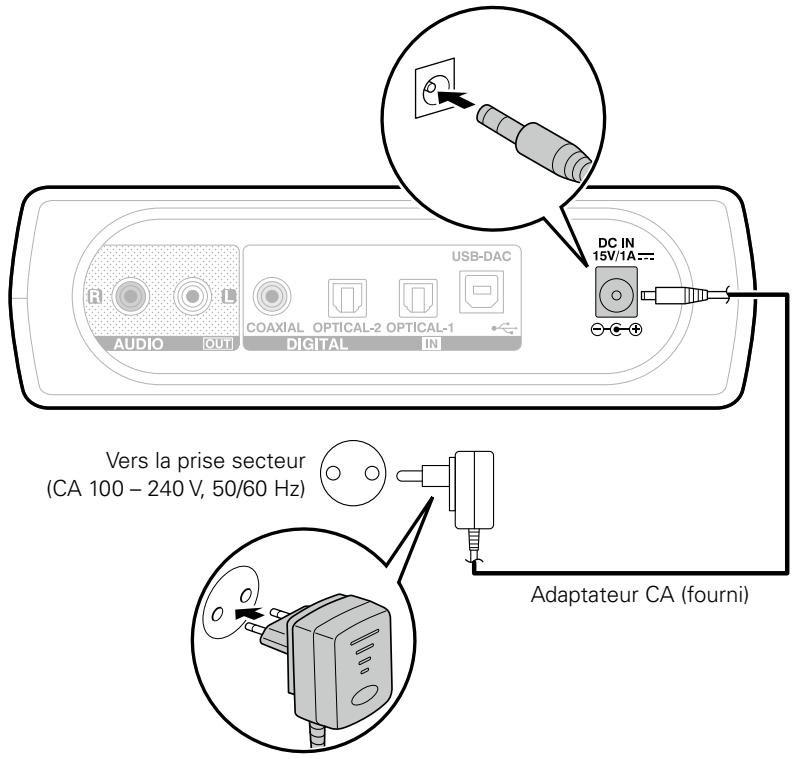
REMARQUE
- N'utilisez pas d'adaptateur CA autre que celui fourni.
Comment retirer la prise de l'adaptateur CA
Tout en appuyant et maintenant enfoncée la touche ①, faites-la glisser dans la direction de la flèche pour la retirer.
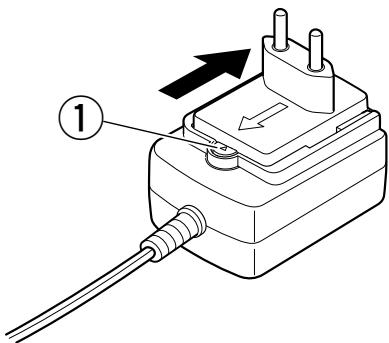
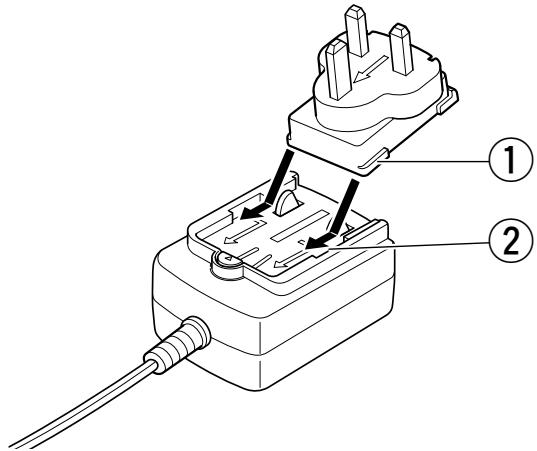
Comment attacher la prise de l'adaptateur CA (pour le RU)
Alignez le guide ① au guide ② et appuyez vers le bas dans le sens de la flèche jusqu'à ce que vous entendiez un clic.
Mise sous tension (page 15)
Sélection de la source d'entrée (page 15)
Ajustement du volume du casque (page 15)
Connexion et lecture depuis un ordinateur (USB-DAC)
(page 16)
Connexion et lecture à partir d'un appareil numérique
Mise sous tension
1 Appuyez sur ⏻ pour mettre l'appareil sous tension. Le témoin d'alimentation s'allume.
■ Passage de l'alimentation à la veille
1 Appuyez sur ⏻. Le témoin d'alimentation s'éteint.
REMARQUE
- L'alimentation continue à être fournie à une partie des circuits, même lorsque l'appareil est en mode veille. Lorsque l'appareil reste inutilisé pendant une période prolongée ou pendant les vacances, débranchez l'adaptateur CA de la prise secteur.
Sélection de la source d'entrée
1 Appuyez sur ➞ pour changer la source d'entrée pour la lecture.
USB-DAC : Lit les fichiers de musique sur votre ordinateur.
COAXIAL : Lit les périphériques connectés à la borne COAXIAL.
OPTICAL-1 : Lit les périphériques connectés à la borne OPTICAL-1.
OPTICAL-2 : Lit les périphériques connectés à la borne OPTICAL-2.
Ajustement du volume du casque
1 Tournez la molette du volume du casque pour ajuster le volume.
L'affichage indique le niveau du volume.
Connexion et lecture depuis un ordinateur (USB–DAC)
Profitez de la lecture de musique avec une qualité audio élevée en introduisant les fichiers de musique avec des signaux DSD ou PCM stockés sur votre ordinateur à cet appareil via une connexion USB.
- Avant de connecter cet appareil à votre ordinateur, installez le logiciel pilote sur votre ordinateur.
- Les pilotes ne doivent pas être installés pour les systèmes d'exploitation Mac.
- En tant que lecteur sur votre ordinateur, utilisez un logiciel de lecture de votre choix disponible dans le commerce ou téléchargeable qui prend en charge la lecture de sources audio haute résolution.
■ Ordinateur (système recommandé)
Système d'exploitation
- Windows® Vista, Windows 7 ou Windows 8
• Mac OS X 10.6.3 ou ultérieur
USB
- USB 2.0 : USB plein vitesse/USB Audio classe Ver.2.0
REMARQUE
Si l'ordinateur que vous utilisez est "Mac OS", veuillez vérifier si le format "USB High Speed Audio" est réglé en-dessous de "192000.0 Hz" à l'aide de l'Configuration audio et MIDI".
■ Installation du pilote dédié (Système d'exploitation Windows uniquement)
□ Installation du logiciel pilote
1 Déconnectez le câble USB entre votre PC et l'appareil.
- Le logiciel pilote ne peut pas être installé correctement si votre PC est connecté à l'appareil via un câble USB. Lorsque votre PC a démarré avec le câble USB connecté, déconnectez le câble USB et redémarrez votre PC.
2 Téléchargez le pilote dédié à partir de la section "Download" de la page DA-300USB du site Web Denon sur votre PC.
3 Décompressez le fichier téléchargeable.
4 Sélectionnez le fichier exe 32 bits ou 64 bits qui correspond à votre système d'exploitation Windows et double-cliquez sur le fichier.
5 Installez le pilote.
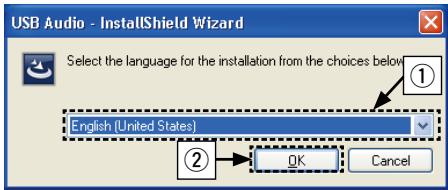
① Sélectionnez la langue à utiliser pour l'installation.
② Cliquez sur "OK".
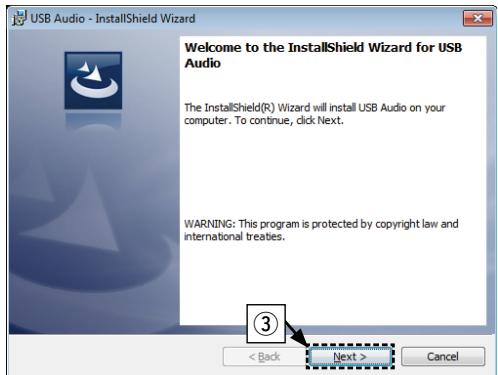
③ Le menu de l'assistant s'affiche. Cliquez sur "Next".
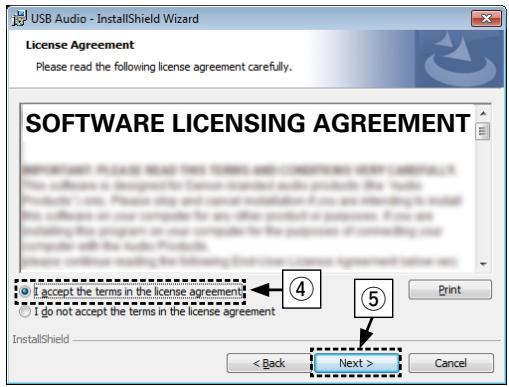
④ Lisez l'accord de licence du logiciel, puis cliquez sur "I accept the terms in the license agreement".
⑤ Cliquez sur "Next".
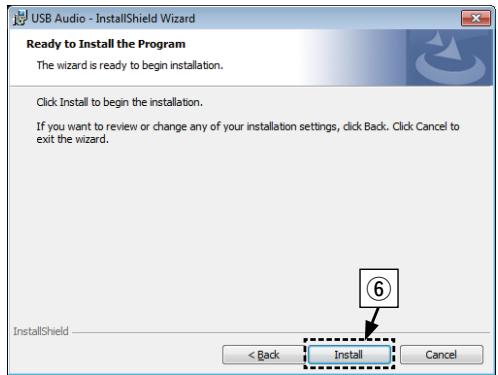
⑥ Cliquez sur “Install” dans la boîte de dialogue de démarrage de l’installation.
- L'installation démarre. N'effectuez aucune opération sur l'PC tant que l'installation n'est pas terminée.
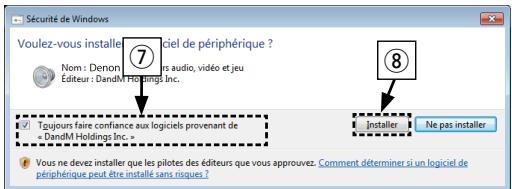
⑦ Dans la boîte de dialogue de sécurité Windows, sélectionnez "Toujours faire confiance aux logiciels provenant de « DandM Holdings Inc. »".
⑧ Cliquez sur "Installer".
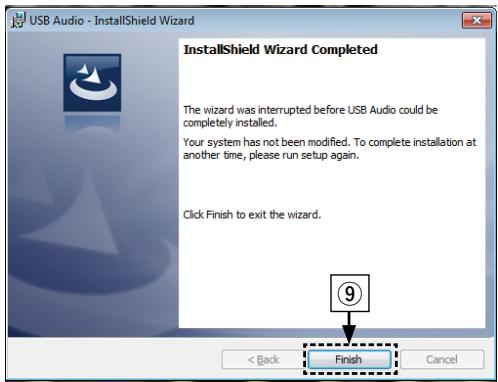
⑨ Lorsque l'installation est terminée, cliquez sur "Finish".
6 Avec l'appareil hors tension, connectez l'appareil et l'PC à l'aide d'un câble USB (vendu séparément).
- Pour la procédure de connexion, reportez-vous à la section "Connexion de périphériques" (page 11).
7 Appuyez sur ⏻ sur cet appareil. - Lorsque l'appareil est mis sous tension, l'PC trouve automatiquement l'appareil et effectue la connexion.
8 Appuyez sur → pour changer la source d'entrée sur "USB-DAC".
9 Vérification du pilote installé.
① Cliquez sur le bouton "Démarrer" et cliquez sur "Panneau de configuration" sur l'PC.
- La liste des réglages du panneau de configuration s'affiche.
② Cliquez sur l'icône "Son".
- La fenêtre du menu Son s'affiche.
③ Vérifiez qu'il y a une coche en regard du "Périphérique par défaut" sous "Denon USB Audio" dans "l'interface audio numérique" sur l'onglet "Lecture".
- Lorsqu'il y a une coche pour un périphérique différent, cliquez sur "Denon USB Audio" et "Par défaut".
10 Vérification de la sortie audio.
Pour transmettre un signal TEST de l'PC et vérifier la sortie audio de la fonction USB-DAC.
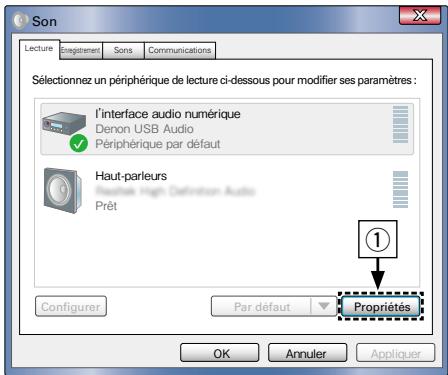
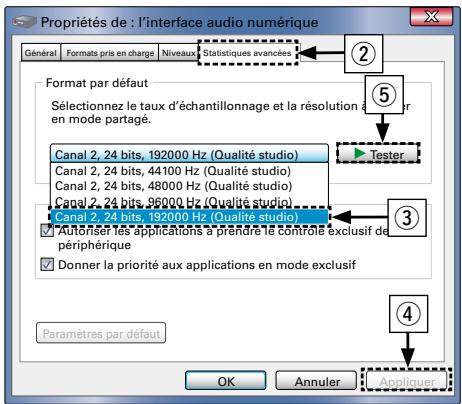
① Sélectionnez "l'interface audio numérique" et cliquez sur "Propriétés".
- La fenêtre de propriétés de l'interface audio numérique s'affiche.
② Cliquez sur l'icône "Statistiques avancées".
③ Sélectionnez le taux d'échantillonnage et le débit à appliquer au convertisseur N/A.
- Il est recommandé de sélectionner "Canal 2, 24 bits, 192000 Hz (Qualité studio)".
④ Cliquez sur "Appliquer".
⑤ Cliquez sur "Tester".
- Vérifiez que l'audio de cet appareil est transmis de l'PC.
REMARQUE
- Le lecteur dédié doit être installé sur l'PC avant que cet appareil soit connecté à un PC. Le fonctionnement ne se produira pas correctement si l'appareil est connecté à l'PC avant l'installation du lecteur dédié.
- Le fonctionnement peut échouer pour certaines configurations logicielles et matérielles d'PCs.
Lecture
- Il vous faut d'abord installer le logiciel de lecture souhaité sur l'ordinateur.
- Utilisez le port USB-DAC du panneau arrière pour connecter cet appareil à un ordinateur. Pour la procédure de connexion, reportez-vous à la section "Connexion de périphériques" (page 11).
1 Appuyez sur ➞ pour changer la source d'entrée sur "USB-DAC".
2 Démarrez la lecture sur le logiciel de lecture de l'ordinateur.
Le signal audio numérique qui est transmis est affiché comme suit dans l'affichage.
"PCM
xxxxkHz"
ou
"DSD
xxxxxMHz"
(xxxxx correspond à la fréquence d'échantillonnage.)
- Si la fréquence d'échantillonnage ne peut pas être détectée, "Unlock" sera affiché.
- "Unsupported" s'affiche lorsque des signaux audio qui ne sont pas pris en charge par cet appareil sont transmis.
■ Fichiers qui peuvent être lus
Voir "Signaux d'entrée disponibles pour la lecture USB-DAC" (page 29).
REMARQUE
- Effectuez les opérations du type lecture et pause sur l'ordinateur.
- Vous pouvez également contrôler le volume et l'égaliseur sur l'ordinateur. Profitez de la musique au volume souhaité.
- Aucun audio n'est transmis des enceintes de votre ordinateur tandis que cet appareil fonctionne.
- Si l'ordinateur est déconnecté de cet appareil pendant que le logiciel de lecture de musique s'exécute, le logiciel de lecture de musique peut se figer. Quittez toujours le logiciel de lecture avant de déconnecter l'ordinateur.
- Lorsqu'une anomalie se produit sur l'ordinateur, déconnectez le câble USB et redémarrez l'ordinateur.
- La fréquence d'échantillonnage du logiciel de lecture de musique et la fréquence d'échantillonnage affichée sur cet appareil peuvent varier.
- Utilisez un câble de 3 m maximum pour connecter l'ordinateur.
Connexion et lecture à partir d'un appareil numérique (COAXIAL/OPTICAL-1/OPTICAL-2)
1 Connectez l'appareil numérique à cet appareil (page 11).
2 Appuyez sur ➞ pour sélectionner la source d'entrée sur "COAXIAL", "OPTICAL-1" ou "OPTICAL-2" (page 15).
Le signal audio numérique qui est transmis est affiché comme suit dans l'affichage.
"PCM xxxxkHz"
(xxxxx correspond à la fréquence d'échantillonnage.)
- Si la fréquence d'échantillonnage ne peut pas être détectée, "Unlock" sera affiché.
- "Unsupported" s'affiche lorsque des signaux audio qui ne sont pas pris en charge par cet appareil sont transmis.
■ Fichiers qui peuvent être lus
Voir "Signaux d'entrée disponibles pour la lecture COAXIAL/OPTICAL-1/OPTICAL-2" (page 29).
REMARQUE
- Ne transmettez pas de signaux non PCM, tels que Dolby Digital et DTS. Ceci entraîne du bruit et pourrait endommager les enceintes.
- Si la fréquence d'échantillonnage change, la sourdine peut fonctionner pendant 1 à 2 secondes, coupant le son.
Réglages
Réglage du mode Veille auto
Vous pouvez régler cet appareil pour qu'il passe automatiquement en mode Veille s'il ne fonctionne pas pendant 30 minutes lorsqu'il n'y a aucune entrée audio.
Le mode Veille auto est activé par défaut.

Désactivation du mode Veille auto
1 Appuyez et maintenez enfoncée la touche ⏻ pendant plus de 5 secondes.
L'affichage indique "Auto Standby Off".
Activation du mode Veille auto
1 Appuyez et maintenez enfoncée la touche ⏻ pendant plus de 5 secondes.
L'affichage indique "Auto Standby On".
Conseils
Contenu
■ Conseils ......(25)
Je souhaite lire de l'audio depuis le téléviseur avec l'amplificateur connecté à cet appareil .....(25)
Je ne suis pas satisfait de la qualité audio de la borne casque sur le téléviseur....(25)
Je souhaite réduire la consommation énergétique .....(25)
■ Dépistage des pannes .....(26)
L'alimentation ne se met pas sous/hors tension....(26)
Aucun son n'est émis....(27)
Le son est interrompu ou on entend des bruits....(27)
Les fichiers sur mon ordinateur ne peuvent pas être lus .....(28)
L'audio de périphériques numériques ne peuvent pas être lu (COAXIAL/OPTICAL-1/OPTICAL-2) .....(28)
La source d'entrée ne change pas ....(28)
Conseils
Je souhaite lire de l'audio depuis le téléviseur avec l'amplificateur connecté à cet appareil
- Connectez la borne de sortie audio numérique sur le téléviseur à la borne d'entrée audio numérique sur cet appareil (COAXIAL, OPTICAL-1 ou OPTICAL-2), puis changez la source d'entrée sur cet appareil sur la borne utilisée (COAXIAL, OPTICAL-1 ou OPTICAL-2) (page 15).
- Les signaux audio numériques PCM linéaire 2 canaux peuvent être lus sur cet appareil.
Je ne suis pas satisfait de la qualité audio de la borne casque sur le téléviseur
- Transmettez l'audio du téléviseur vers cet appareil et connectez le casque à la borne casque sur cet appareil pour profiter d'un audio de haute qualité. Connectez la borne de sortie audio numérique sur le téléviseur à la borne d'entrée audio numérique sur cet appareil (COAXIAL, OPTICAL-1 ou OPTICAL-2), puis changez la source d'entrée sur cet appareil sur la borne connectée (COAXIAL, OPTICAL-1 ou OPTICAL-2) (page 15).
- Les signaux audio numériques PCM linéaire 2 canaux peuvent être lus sur cet appareil.
Je souhaite réduire la consommation énergétique
- Activez le mode Veille audio (page 23).
- Lorsque l'appareil reste inutilisé pendant une période prolongée, déconnectez l'adaptateur CA de la prise secteur.
Dépistage des pannes
Si un problème se produit, vérifiez d'abord les points suivants :
-
Les connexions sont-elles correctes ?
-
L'appareil est-il utilisé conformément aux descriptions du manuel de l'utilisateur ?
-
Les autres composants fonctionnent-ils correctement ?
Si l'appareil ne fonctionne pas correctement, vérifiez les points énumérés dans le tableau ci-dessous. Si le problème persiste, il s'agit peut-être d'un dysfonctionnement.
Dans ce cas, débranchez immédiatement le cordon d'alimentation et contactez votre revendeur.
■ L'alimentation ne se met pas sous/hors tension
| Symptôme | Cause / Solution | Page |
| L'appareil n'est pas allumé. | Vérifiez que l'adaptateur CA est correctement introduit dans la prise secteur.Vérifiez que cet appareil est connecté à l'adaptateur CA.Cet appareil est en mode veille. Appuyez sur la touche d'alimentation (➊).Utilisez l'adaptateur CA fourni avec cet appareil. | 12121512 |
| L'appareil se met automatiquement hors tension. | Le mode Veille auto est réglé. Le mode Veille auto met l'appareil en mode veille lorsqu'il n'est pas utilisé pendant environ 30 minutes. Pour désactiver le mode Veille auto, appuyez et maintenez enfoncée la touche d'alimentation (➌) pendant plus de 5 secondes lorsque le mode Veille Auto est activé. | 23 |
■ Aucun son n'est émis
| Symptôme | Cause / Solution | Page |
| Aucun son n'est émis ou le son est distordu. | Vérifiez les connexions de tous les appareils.Insérez complètement les câbles de connexion.Vérifiez l'état des câbles.Vérifiez la source d'entrée de l'amplificateur et passez à la borne connectée à cet appareil.Vérifiez si la source d'entrée de l'amplificateur est sélectionnée.Le volume du casque est réglé au niveau minimum. Ajustez le niveau du volume de manière appropriée. | 11––1515 |
■ Le son est interrompu ou on entend des bruits
| Symptôme | Cause / Solution | Page |
| L'audio est interrompu pendant la lecture des plages enregistrées sur un ordinateur. | • Ne démarrez aucune autre application que le logiciel de lecture lorsque vous lisez de la musique sur votre ordinateur. | - |
■ Les fichiers sur mon ordinateur ne peuvent pas être lus
| Symptôme | Cause / Solution | Page |
| Cet appareil n'est pas reconnu par mon ordinateur. | Vérifiez le système d'exploitation de votre ordinateur.Lorsque votre ordinateur s'exécute sous Windows, un logiciel pilote dédié devrait être installé. | 1616 |
| "Unlock" s'affiche. | Lorsque les signaux audio numériques ne peuvent pas être détectés correctement, "Unlock" s'affiche. | 21 |
| "Unsupported" s'affiche. | "Unsupported" s'affiche lorsque des signaux audio qui ne sont pas pris en charge par cet appareil sont transmis. Vérifiez les réglages sur votre ordinateur ou le logiciel de lecture.Si l'ordinateur que vous utilisez est "Mac OS", veuillez vérifier si le format "USB High Speed Audio" est réglé en-dessous de "192000.0 Hz" à l'aide de l''Configuration audio et MIDI." | 21, 29– |
■ L'audio de périphériques numériques ne peuvent pas être lu (COAXIAL/OPTICAL-1/OPTICAL-2)
| Symptôme | Cause/Solution | Page |
| “Unlock” s'affiche. | Lorsque les signaux audio numériques ne peuvent pas être détectés correctement, “Unlock” s'affiche. | 22 |
| “Unsupported” s'affiche. | “Unsupported” s'affiche lorsque des signaux audio qui ne sont pas pris en charge par cet appareil sont transmis. Vérifiez le format de signal de sortie audio de votre périphériques numérique. | 22, 29 |
■ La source d'entrée ne change pas
| Symptôme | Cause/Solution | Page |
| La source d'entrée ne change pas même lorsque vous appuyez sur l'interrupteur de sélection de la source d'entrée (→). | • Appuyez sur l'interrupteur de sélection de la source d'entrée (→) correctement avec votre doigt. | 15 |
Annexe
Types de signaux d'entrée audio numériques pour la lecture
Signaux d'entrée disponibles pour la lecture USB-DAC
| Types de signaux d'entrée disponibles pour la lecture | Spécifications de signaux d'entrée |
| DSD(2 canaux) | Fréquence d'échantillonnage : 2,8224/5,6448 MHzLongueur de bit : 1 bitsSystème de transmission : Natif/DoP |
| PCM linéaire(2 canaux) | Fréquence d'échantillonnage : 32/44,1/48/88,2/96/176,4/192 kHzLongueur de bit : 16/24 bits |
Signaux d'entrée disponibles pour la lecture COAXIAL/OPTICAL-1/OPTICAL-2
| Types de signaux d'entrée disponibles pour la lecture | Spécifications de signaux d'entrée |
| PCM linéaire (2 canaux) | • Fréquence d'échantillonnage : 32/44,1/48/64/88,2/96/176,4/192 kHz• Longueur de bit : 16/24 bits |
Explication des termes
A
Advanced AL32 Processing
Équipé du traitement Advanced AL32 Processing, technologie de forme d'ondes analogique propre à Denon.
La reproductibilité des signaux faibles est améliorée par l'extension des données numériques 16 bits en 32 bits.
D
DSD (Direct Stream Digital)
Il s'agit d'une technologie d'enregistrement audio numérique utilisée pour Super Audio CD. Ceci permet l'enregistrement et la lecture d'audio très proche de l'original, vous permettant de profiter d'audio haute qualité.
F
Fréquence d'échantillonnage
L'échantillonnage consiste à effectuer une lecture d'une onde sonore (signal analogique) à intervalles réguliers et à exprimer la hauteur de l'onde lors de chaque lecture dans un format numérisé (produisant un signal numérique).
Le nombre de lectures effectuées en une seconde est appelée "fréquence d'échantillonnage". Plus cette valeur est grande, plus le son reproduit est proche du son original.
G
Gamme dynamique
La différence entre le niveau sonore non distordu maximum et le niveau sonore minimum discernable malgré le bruit émis par l'appareil.
P
PCM linéaire
Ce signal est un signal PCM (modulation d'impulsion codée) non compressé. Contrairement aux sources audio de compression avec perte tels que MP3, la qualité audio et la gamme dynamique ne sont pas réduites.
Informations sur les marques

Adobe, le logo Adobe logo et Reader sont des marques déposées ou des marques commerciales d'Adobe Systems Incorporated aux États-Unis et/ou dans d'autres pays.
Spécifications
■ Performances audio
- Sortie analogique
Canaux :
Gamme de fréquences reproducible :
Réponse en fréquence reproducible :
S/B :
Gamme dynamique :
Distorsion harmonique :
Niveau de sortie :
Fréquence d'échantillonnage :
[signal DSD]
2 canaux
2 Hz - 100 kHz
Longueur d'onde d'émission :
Interface audio numérique (PCM linéaire)
0,5 Vp-p / 75 Ω/ohms
-27 dBm ou ultérieur
660 nm
■ Généralités
Adaptateur CA :
Entrée : 100 – 240 V, 50/60 Hz
Sortie : CD 15 V, 1 A
Pour des raisons d'amélioration, les caractéristiques et l'apparence sont susceptibles d'être modifiées sans avertissement préalable.
Index
A
Accessoires 3
Advanced AL32 Processing 30
Affichage 6
Ajustement du volume....15
C
Câbles utilisés pour les connexions 8
Casque 15
Connexion
Adaptateur CA....12
Amplificateur 11
Lecteur CD 11
Ordinateur 11
Téléviseur 11
Tuner satellite 11
Conseils 25
D
Dépistage des pannes 26
DSD....21, 29, 30
F
Fréquence d'échantillonnage 29, 30
G
Gamme dynamique 30
I
Installation du logiciel pilote 16
L
Lecture
Ordinateur (USB-DAC)....16
Périphérique numérique 22
Logiciel lecteur....16
M
Mise sous tension....15
Mode Veille auto 23
0
Ordinateur 16
P
Panneau arrière 7
Panneau avant 5
PCM linéaire 21, 22, 29, 30
Pieds pour positionnement horizontal....9
S
Sélection de la source d'entrée....15
Socle pour positionnement vertical....10
■ Dimensions
Unité : mm
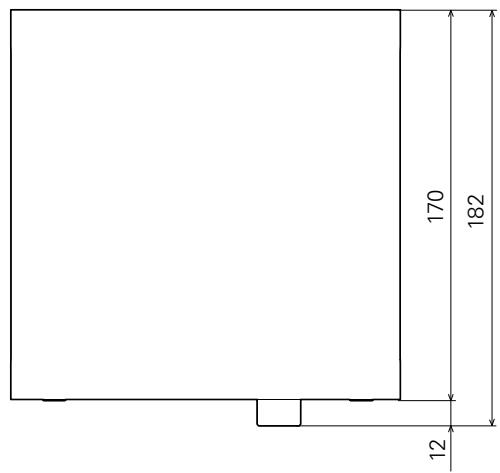
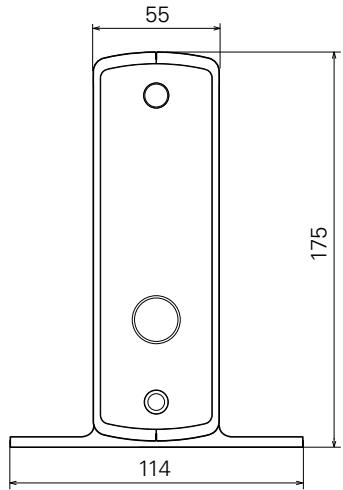
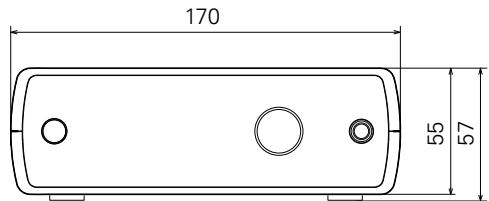
■ Poids : 1,5 kg
DENON
www.denon.com
D&M Holdings Inc.
3520 10297 10AD
- Manuel de l'Utilisateur
- Contenu
- Nomenclature et fonctions
- Connexions
- Lecture
- Conseils
- Annexe
- Accessoires
- Haute performance
- Panneau avant
- ① Témoin/Touche d'alimentation (⏻)
- ② Interrupteur de sélection de source d'entrée (→)
- ③ Affichage
- Molette du volume du casque
- ⑤ Prise casque
- REMARQUE
- Affichage
- ① Témoin de source d'entrée
- ② Témoin de format de signal d'entrée
- ③ Témoin de fréquence d'échantillonnage
- Témoin de volume du casque
- Panneau arrière
- ② Bornes DIGITAL IN
- ③ Prise d'adaptateur CA (DC IN)
- ■ Câbles utilisés pour les connexions
- Positionnement de l'appareil
- Positionnement horizontal
- ■ Comment attacher les pieds pour le positionnement à l'horizontale
- Positionnement vertical
- ■ Comment attacher le socle pour le positionnement à la verticale
- Connexion de périphériques
- Connexion de l'adaptateur CA
- Comment retirer la prise de l'adaptateur CA
- Comment attacher la prise de l'adaptateur CA (pour le RU)
- Mise sous tension
- ■ Passage de l'alimentation à la veille
- Sélection de la source d'entrée
- Ajustement du volume du casque
- Connexion et lecture depuis un ordinateur (USB–DAC)
- ■ Ordinateur (système recommandé)
- Système d'exploitation
- USB
- ■ Installation du pilote dédié (Système d'exploitation Windows uniquement)
- □ Installation du logiciel pilote
- Installez le pilote.
- Vérification du pilote installé.
- Vérification de la sortie audio.
- Appuyez sur ➞ pour changer la source d'entrée sur "USB-DAC".
- Démarrez la lecture sur le logiciel de lecture de l'ordinateur.
- ■ Fichiers qui peuvent être lus
- Connexion et lecture à partir d'un appareil numérique (COAXIAL/OPTICAL-1/OPTICAL-2)
- Réglages
- Réglage du mode Veille auto
- Désactivation du mode Veille auto
- Activation du mode Veille auto
- ■ Conseils ......(25)
- ■ Dépistage des pannes .....(26)
- Je souhaite lire de l'audio depuis le téléviseur avec l'amplificateur connecté à cet appareil
- Je ne suis pas satisfait de la qualité audio de la borne casque sur le téléviseur
- Je souhaite réduire la consommation énergétique
- Dépistage des pannes
- Types de signaux d'entrée audio numériques pour la lecture
- Explication des termes
- A
- Advanced AL32 Processing
- D
- DSD (Direct Stream Digital)
- F
- Fréquence d'échantillonnage
- G
- Gamme dynamique
- P
- PCM linéaire
- Informations sur les marques
- Spécifications
- ■ Performances audio
- [signal DSD]
- ■ Généralités
- Index
- C
- I
- L
- M
- 0
- S
- ■ Dimensions
- ■ Poids : 1,5 kg
- DENON
Marque : DENON
Modèle : DA300 USB
Catégorie : Convertisseur audio numérique-analogique