IDEAC710-15ISH - Ordinateur de bureau LENOVO - Notice d'utilisation et mode d'emploi gratuit
Retrouvez gratuitement la notice de l'appareil IDEAC710-15ISH LENOVO au format PDF.


| Type d'appareil | Ordinateur de bureau |
| Système d'exploitation | Windows (version non précisée) |
| Processeur | Non précisé |
| Mémoire RAM | Non précisé |
| Stockage | Non précisé |
| Carte graphique | Non précisé |
| Connectivité réseau | Ethernet et Wi-Fi (général) |
| Ports USB | Plusieurs ports USB (type non précisé) |
| Sortie vidéo | HDMI et/ou DisplayPort (non précisé) |
| Alimentation | Interne, standard |
| Dimensions | Compact cube |
| Poids | Non précisé |
| Garantie | Non précisé |
| Accessoires inclus | Non précisé |
| Langues supportées | Multilingue |
| Instructions de démarrage | Incluses dans le guide |
FOIRE AUX QUESTIONS - IDEAC710-15ISH LENOVO
Questions des utilisateurs sur IDEAC710-15ISH LENOVO
0 question sur cet appareil. Repondez a celles que vous connaissez ou posez la votre.
Poser une nouvelle question sur cet appareil
Téléchargez la notice de votre Ordinateur de bureau au format PDF gratuitement ! Retrouvez votre notice IDEAC710-15ISH - LENOVO et reprennez votre appareil électronique en main. Sur cette page sont publiés tous les documents nécessaires à l'utilisation de votre appareil IDEAC710-15ISH de la marque LENOVO.
MODE D'EMPLOI IDEAC710-15ISH LENOVO
Système d'aide de Windows
Le système d'aide de Windows vous offre des informations détaillées à propos de l'utilisation du système d'exploitation Windows.
Pour acceder au système d'aide de Windows, procedez comme suit
Ouvrez le menu Accueil et cliquez ou appuyez sur Prise en main pour obtenir plus de détails.
Vou pouvè également saisir Prise en main ou ce que vous recherchez dans la zone de recherche de la barre de tâches. Vous obtiennent des suggestions et des réponses à vos questions à propos de Windows et les autres résultats disponibles depuis votre PC et Internet.
Pour effecteur récapaciation du système après une erreur grave sous Windows 10, cliquez ou tapez le bouton Accueil et scéléctionnez Paramétres → Mise à jour et sécurité → Récapération. Puis, suivez les instructions affichées à l'écran pour la récapération du système.
ATTENTION: le système d'exploitation Windows est fournir par Microsoft Corporation. Veuliez l'utiliser conformément au CONTRAT DE LICENCE UTILISATEUR FINAL (EULA) entre vous et Microsoft. Pour toutes les questions relatives au système d'exploitation, veuliez contacter directement Microsoft.
Les informations suivantes se rapporent au type de machine ideacentre Y710 :
90FL [Y710 Cube-15ISH/Energy Star] / 90FM [Y710 Cube-15ISH/Aucun Energy Star]
Les descriptions de ce guide peuvent être différentes de ce que vous VOYez à l'écran, en fonction du modele et de la configuration.
La conception et les specifications du produit peuvent etre modifiees sans preavis.
Lenovo, le logo Lenovo et ideacentre sont des marques commerciales de Lenovo aux États-Unis et dans d'autres pays.
Windows est une marque commerciale du groupe de sociétés Microsoft.
http://www.macromarkets.com/
http://www.macromarkets.com/
http://www.macromarkets.com/
https://www.macromarkets.com/
https://www.macromarkets.com/
https://www.macromarkets.com/
© Copyright Lenovo 2016. AVS SUR LA LIMITATION DES DROITS : si les données ou le géogiciel sont fournis conformément à un contrat General Services Administration ( GSA ) l'utilisation, la reproduction ou la divulgation sont sounus par Contrat N° GS-35F-05925
Version 1.0 2016.06

SP40L06315
Accès aux autres manuels
Un Guide des informations importantes relatives aux produits est préchéarg sur chaque ordreur. Pour acceder à ce guide, procédéze comme suit :
Pour les modèles fournis avec Lenovo Companion
- Urozrez le menu Accueil, puis cliquez ou tazep sur Lenovo Companion. Si Lenovo Companion n'est pas installé dans le menu Accueil, cliquez ou tazep
sur Toutes les applications pour afficher tous les programmes, puis cliquez ou tapez sur Lenovo Companion.
- Cliquez ou tapez sur Assistance Guide d'utilisation.
Pour les modèles sans Lenovo Companion :
Ouvrez le menu Accueil et cliquez ou appuyez sur Manuel pour acceder a ce guide.
Pour les modèles sans système d'exploitation préinstallé :
Accedez au site Web d'assistance Lenovo pour acceder à vos manuels. Reportez-vous « à Télécharges des manuels » pour toute information complémentaire.
Téléchargement des manuels
Les dernières publications électroniques sont disponibles sur le site Web d'assistance Lenovo. Pour télécharger les publications, accédé à: www.lenovo.com/UserManuals.
Informations de maintenance et d'assistance
Les informations suivantes dérivent l'assistance technique disponible pour votre produit pendant la période de garantie ou toute la durée de vie de votre produit. Reportez-vous à la garantie limitée Lenovo pour une explication complète des conditions de garantie Lenovo. Reportez-vous à « Avis de Garantie limitele Lenovo » dans le present document pour plus de détails sur la garantie complète. Si vous avez acheté des services Lenovo, reportez-vous au conditions suivantes pour Obtirer des informations détaillées :
-
Pour mises着眼 à jour ou extensions des services de garantie Lenovo, accédé à : http://support.lenovo.com/lswu
-
Pour ses services de protection contre les dommages accidentels Lenovo, accedéez à : http://support.联想.com/ladps
-
Une assistance technique en ligne est disponible pendant toute la durée du produits à l'adresse : http://www.lenovo.com/support
Remplacement ou mise à niveau du matériel

Consignes de sécurité concernant le remplacement des unités CRU
N'ouvellez pas l'ordinaire ou ne tentez pas d'effectuer des réparations avant d'avoir lu les "consignes de sécurité" figurant dans le Guide d'informations sur la sécurité, la garantie, l'environnement et le recyclage et le Guide des informations importantes relatives aux produits fourths avec le ordinaire.
Si vous ne dispossez plus du Guide d'informations sur la sécurité, la garantie, l'environnement et le recyclage ni du Guide des informations importantes relatives aux produits, vous pouvez vous le procurer en ligne sur le site Web http://www.lenovo.com/UserManuals.
Instructions à suivre avant le démontage
Avant de proceder au demontage, effectuez les tâches suivantes
- Mettez le système et tous les péripériques hors tension.
- Debranche tous les cordons d'alimentation et d'interface de l'ordinateur.
- Placez le système sur une surface plate et stable.
Les CRU pour votre ordinateur compétent :
clavier
- lecteur optique
souris
- module mémoire
- cordon d'alimentation
disque dur
- contrôleur Xbox
Les pieces répertoidées ci-dessous sont des CRU optionnels pour les utilisateurs experimentés :
- carte graphique
- alimentation électriche
- carte Wi-Fi
ventilateur - dissipateur thermique
Les instructions de remplacement de ces pieces se trouvent dans le Manuel d'entretien du matériel (Hardware Maintenance Manual) sur le site Web d'assistance de Lenovo. Pouroirer un exemplaire du Manuel d'entretien du matériel (Hardware Maintenance Manual), accedez à: www.lenovo.com/ UserManuals.
Cette partie présente les instructions de nettoyage ou de remplacement des composants suivants :
Module memoire (Suivez les etapes : 1 2
Disque dur (Suivez les etapes : ① ③)
Remplacement ou mise à niveau du matériel

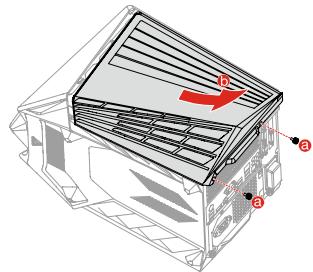
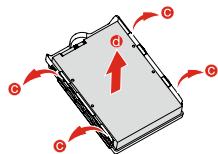
1 Retrait du capot de l'ordinateur

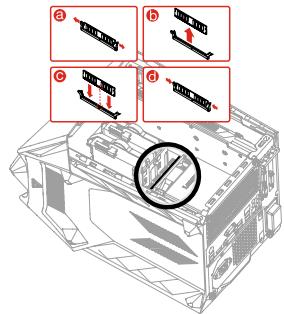
Remplacement d'un module de mémoire
Remplacement ou mise à niveau du matériel

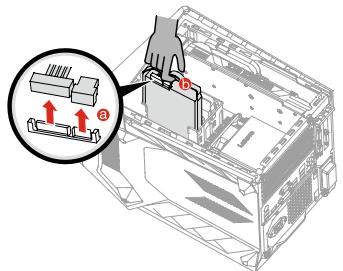
3 Replacement d'un disque dur
idecentre
Y710 Cube
Guide de
démarrage rapide
1 Deballage
Ordinateur
Clav
Souris
Cordon
alimentation Xbox*


- Sur certains modèles uniquement.
REMARQUE: certain modèles peuvent compenser des articles non répertoriés ici.

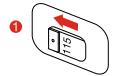
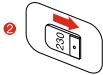
Choix de la tension appropriée
Certains modèles sont équipés d'un sélecteur de tension. Vous pouvez le couver à l'arrête de l'ordinaire. Les modèles sans sélecteur de tension changent automatiquement la tension.
Si la plage de tension est comprise entre 100 et 127V ca, placez le selecteur sur 115 V.
Si la plage de tension est comprise entre 200 et 240V ca, placez le selecteur sur 230V
2
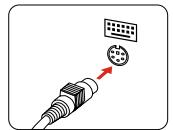
Connexion du clavier et de la souris

5 Connexion de I'ecran
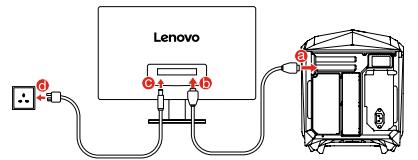
3
Connexion du cable Ethernet
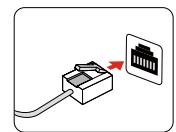
6 Connexion du cable d'alimentation
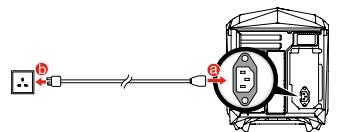

Mise sous tension de l'ordinateur
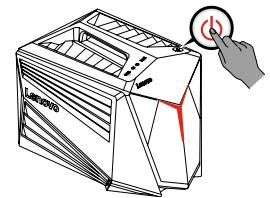
Connectez-vous à Internet
Pour vous conserver à Internet, vous devez être contr aconné avec un fournisseur d'accès à Internet (FAI) et vous avrez besoin de matériel. Les FAI et leurs services varient en fonction des pays. Contactez votre FAI pour les services disponibles dans yourselves. Voir la ordinateur prend en charge les reseaux sans fil (surt certains modèle uniquement) ou câblés qui permettent de connecter VOUIER ordinateur à d'autres périmèhiques.
Connexion par réseau cable
Pour les réseaux cables, connectez une extremité du cable Ethernet (acheté séparation) sur le connecteur Ethernet de votre ordinateur, puis l'autre extremité sur le routier du réseau ou le modem à large bande. Consultez cette FAL pour les instructions détaillées de la configuration.
REMARQUE : les procédures d'installation du modèle à large bande et du rouveriate导向 en fonction du fabricant. Suivez les instructions du fabricant.
1 Connexion par réseau sans fil
Pour les réseaux sans fil, vous pouce utiliser l'antienne Wi-Fi intégrée pour accéder à chaque réseau domestique sans fil.
Pour connecter votre ordinateur au réseau sans fil :
Clique ou tapez sur l'icone du réseau dans la barre de tâches, puis sélectionnez le nom de chaque routier. Clique ou tapez sur Connecter, puis suivez les étapes qui s'affichent à l'écran.
Testez le réseau sans fil en ouvrant votre navigateur Web et en accédant à un site Web.
Vue de la face supérieure/inférieure de l'ordinateur
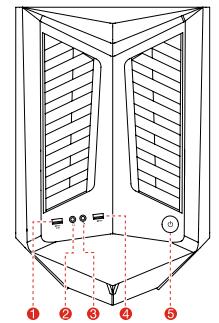
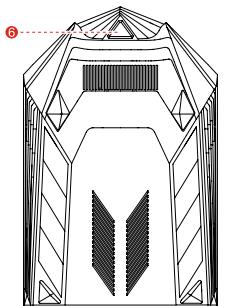
Connecteur USB/3.0connecteur de recharge USB a alimentation
coupee
Connecteur du casque
3 Connecteur microphone
4 Connecteurs USB 3.0
5 Bouton Marche/Arret
6 Bouton de jumelage de la Xbox
1 Sur certains modèles uniquement.
ATTENTION: n'insérez pas de disque de 3 pouces dans le lecteur optique.
Vue arrêté de l'ordinateur
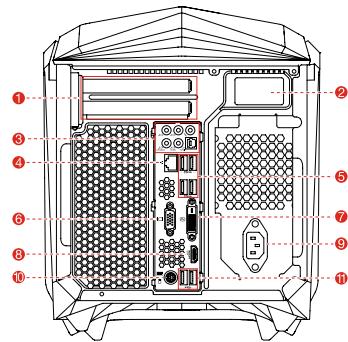
1 Adaptateur PCI Express x16
Antenne Wi-Fi
3 Connecteurs audio
4 Connecteur Ethernet 10
5 Connecteurs USB 3.0 (4)
6 Connecteur VGA
1 Sur certains modeles uniquement.
REMARQUE: si le modele dispose de deux connecteurs d'écran VGA, utilisez le connecteur de la carte graphique.
Utilisation de la Xbox
REMARQUE: la Xbox n'est disponible que dans certains pays ou régions.
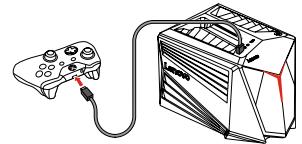
1. Connexion du contrôle Xbox à votre ordinateur via un cable Micro USB.
2. Connexion du contrôle Xbox à votre ordinateur via un dongle intégré.
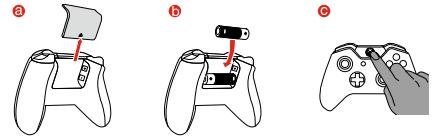
4 Appuyez de maniere prolongée sur les boutons de jumelage du contrôleur et de l'ordinatuteur pendant 3 secondes.
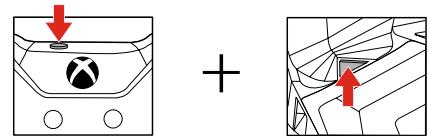
REMARQUE
- Appuyez de manière prolongée sur le bouton Nexus pendant 1 seconde pour activer le contrôleur Xbox.
- Le bouton Nexus reste allumé pendant la connexion.
