Trekker-X4 - Téléphone portable CROSSCALL - Notice d'utilisation et mode d'emploi gratuit
Retrouvez gratuitement la notice de l'appareil Trekker-X4 CROSSCALL au format PDF.


| Type de produit | Smartphone robuste |
|---|---|
| Système d'exploitation | Android |
| Processeur | Qualcomm Snapdragon 660 |
| Écran | 5,0 pouces, Full HD (1920 x 1080 pixels) |
| Capacité de stockage | 64 Go, extensible via microSD |
| RAM | 4 Go |
| Appareil photo arrière | 12 MP avec autofocus |
| Appareil photo avant | 5 MP |
| Connectivité | 4G LTE, Wi-Fi, Bluetooth 5.0, NFC |
| Dimensions | 150 x 75 x 12 mm |
| Poids | 220 g |
| Type de batterie | Li-Ion 3000 mAh |
| Résistance à l'eau et à la poussière | IP68 |
| Normes militaires | Mil-STD-810G |
| Fonctions principales | GPS, baromètre, boussole, résistance aux chocs |
| Entretien et nettoyage | Utiliser un chiffon doux, éviter les produits abrasifs |
| Pièces détachées et réparabilité | Disponibles auprès du fabricant |
| Garantie | 2 ans |
FOIRE AUX QUESTIONS - Trekker-X4 CROSSCALL
Questions des utilisateurs sur Trekker-X4 CROSSCALL
0 question sur cet appareil. Repondez a celles que vous connaissez ou posez la votre.
Poser une nouvelle question sur cet appareil
Téléchargez la notice de votre Téléphone portable au format PDF gratuitement ! Retrouvez votre notice Trekker-X4 - CROSSCALL et reprennez votre appareil électronique en main. Sur cette page sont publiés tous les documents nécessaires à l'utilisation de votre appareil Trekker-X4 de la marque CROSSCALL.
MODE D'EMPLOI Trekker-X4 CROSSCALL
Le guide utilisateur vous permettra d'ajprrivoiser votre nouvel appareil.
TABLE DES MATIÈRES
PRESENTATION DU TELEPHONE
Le TREKKER-X4 : certifié MIL-STD-810G 4
Scheme technique 5
LES « + » DU TREKKER-X4
Technologie Panomorphe 6
Qu'est-ce que c'est? 6
Application X-CAM 6
Les différencs modes d'enregistrement video 6-7
Menu principal 7
Bouton « capture » 7
X-STORY 8
X-STORY timeline 8
EditoruneX-STORY 8
Editor une X-STORY depuis la galerie 9
Consulter toutes ses X-STORY 9
X-LINK 9
Système de fixation X-BLOCKER 10
Touche programmable 10
Fonction SOS. 10-11
Programmation des paramètres 10-11
En cas de danger 11
APPRIVOISER SON TREKKER-X4 EN MILIEU OUTDOOR
Conseils pour utiliserVote TREKKER-X4 sous I'eau 11
Fonction touch-lock 11
Conseils post-immersion 11
Utilisation de votre TREKKER-X4 avec des gants 11
Leash de sécurité 12
LES ASTUCES POUR UTILISER AU MIEUX VOTRE TREKKER-X4
Configurer le lecteur d'empreintes digitales 12
Utiliser I'assistantant Google 12
Fonction vocale pour rédiger des SMS 13
En voyage 13
Mode hors-ligne 13
Itinérance des données 13
Multi-fenêtrage : pour ouvrir 2 fenêtres en même temps. 13
Effacer en un cli c les applis ouvertes 13
Configurer plusieurs langues 13
Ajouter un utiliseur 13
Naviguer plus facilement 14
Organisation des icônes sur les écrans d'accueil 14
Ajouter des « widgets » 14
Modifier la taille d'affichage et la police d'écriture 14
Masquer la barre de navigation 14
Paramétrez la barre de notifications 14
Mode « ne pas déranger » 14
Sauvegarde 14
Raccourcis 14-15
Alarme 14
Camera 15
Navigation dans vos applis récentes 15
Barre de recherche 15
Ouvrir le menu associé aux iconônes de la barre de notifications 15
MISE EN MARCHE
Installation de la carte SIM 15-16
Mise en marche/arrêt du téléphone 16
Batterie 16-18
Charge de la batterie 17
Mode economie d'énergie (economies maximales) 17
Mode Economiseur de batterie 17
Conseils et précautions concernant la batterie 17-18
ÉLÉMENTS DE BASE
Gestes sur I'ecran tactile 19-20
Centre de notifications 20-21
Verrouillage et déverrouillage de l'écran 21
Personnalisation de I'écran 21
Modification de la date et de l'heure 22
Gestion des apparciels et des données 22
UTILISATION DE VOTRE TÉLÉPHONE
Écran d'accueil 22
Telephone 23
Contacts 23-24
Messages 24-25
Camera 25
Galerie 25-26
Calculus 26
Musique 26
Navigateur 26
E-mail 27
Mises à jour système 27
MESURES DE SECURITÉ
Informations relatives à la sécurité générale 27-29
Informations relatives à létanchéité 29-30
Dispositifs medicaux 30
Sécurité Routière 30-31
Alimentation et charge. 31-32
Protection auditive 32
Protection de l'environnement 32
Nettoyage et entretien 32-33
Appel d'urgence 33
Recommandation pour réduire l'exposition de l'utilisateur aux radiations 33
INFORMATIONS COMPLEMENTAIRES
Conformité 33-34
Bandes de fréquences et puissance 34
Informations relatives aux accessoires et logiciels 35
Débit d'absorption spécifique (DAS) 35
ANNEXES
Informations importantes 35
Droits d'auteur 35-36
Conditions generales de garantie 36-37
PRÉSENTATION DU TÉLÉPHONE
LE TREKKER-X4 : CERTIFIÉ MIL-STD-810G*
La norme militaire MIL-STD-810G a ete creee par larmee americaine pour reproduce les conditions d'utilisation d'appareils electroniques sur le terrain dans des conditions extremes. Le TREKKER-X4 a ete teste en laboratoire pour résister a des environnementes outdoor hostiles et exigeants. Il a passé les 12 tests suivants :
- Résistanceasseppression(altitude:+de4000m)
- Résistance aux températures extrêmes
- Froid extrêmes (-40°C/-40°F)
- Extremes chaleurs (60^ / 140^)
- Résistance aux chocs de températures
- Résistance au givrage et aux pluies verglaçantes
- Résistance aux radiations solaires (UV)
- Résistance à la pluie
- Résistance au brouillard salin
- Résistance à la contamination par fluide (2-propanol)
- Résistance aux vibrations
- Résistance aux chocs
- Résistance aux fortes accelerations.
Le TREKKER-X4 est adapté à toutes les situations les plus exigeantes : saut en parachute, parapente, aviation, kayak extrème, vélo, quad, moto, 4x4, jet ski, mais aussi fortes chaleururs, froid extrème, fortes pluies.. Il est également adapté à une utilisation en laboratoire, ou aux métiers du bâtiment.
ACTION CAM
INTEGRÉE /
EXPERIENCE PHOTO
OPTIMISEE
12MP
AU COEUR D'UN
ÉCOSYSTÉME
D'ACCESSIONS
X-LINKTM
ADN CROSSCALL
RENFORCE
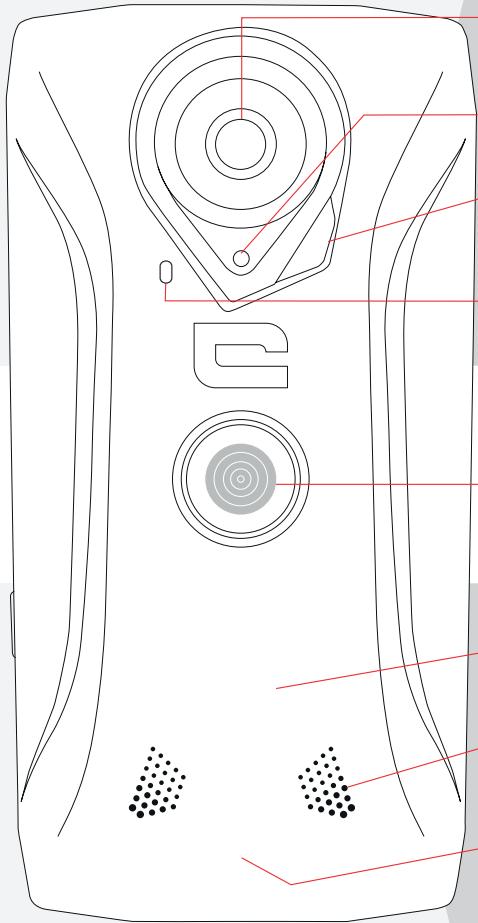
X-CAM: Optimisée pour
la video grand angle
Captiveur Photo
Lampe torche
2x0,5WFlash LED
Auto focus hybride
(PDAF + laser)
X-LINK™:fixation.
charge et transfert
de données
Batterie longue
durée 4400 mAh
Haut-parleur
étanche et résistant Hermétable
à la poussière et résistant aux
immersions temporaires jusqu'à
60mns à 2m de profondeur
(IP68)
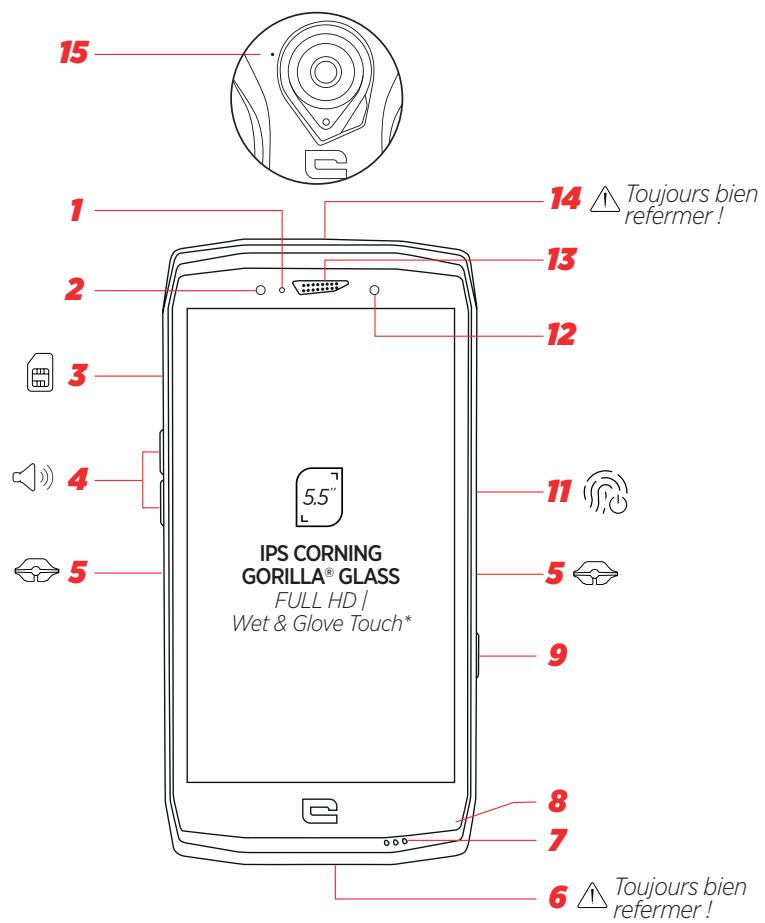
- Capteur UV
- Appareil photo avant 8MP
- Tiroir d'insertion de carte SIM
- Bouton volume + / -
- Encoches X-BLOCKER
- Capuchon d'étanchéité + USB 3.1 type-C
- Micro
- Capteur Thermomètre/Hygromètre/Baromètre/Altimetre
- Touche programmable
- Bouton Marche / Arrêt + Lecteur d'empreinte
- Capteur de lumière
- Récepteur
- Capuchon d'étanchéité + Prise pour écouteurs
- Reducteur de bruit
TECHNOLOGIE PANOMORPHE
QU'EST-CE QUE C'EST?
La technologie panomorphe offre des images grand angle, stabilisées, au plus proche de la perception de l'oeil, même avec très peu de recul. Elle consiste à projeter la réalité sur une demi sphère puis utiliser destraitements logiciel afin de reconstruire l'image (grace au dewarping), en gardant l'angle de vue tout en corrigeant les distorsions.
PHOTO PRISE PAR
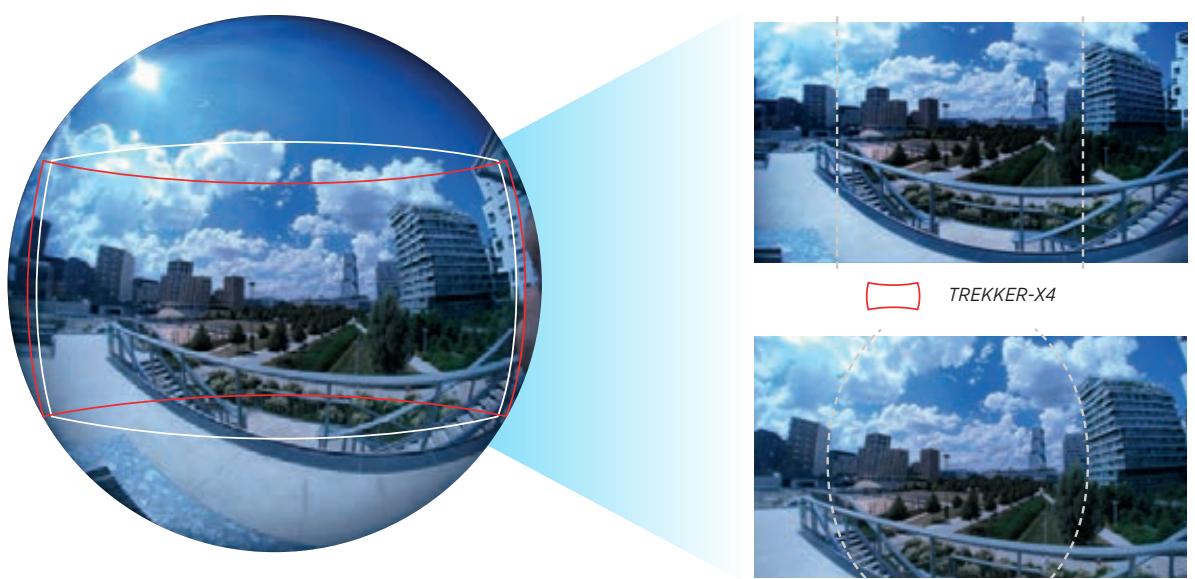
Classic action cam
APPLICATION X-CAM
L'application native X-CAM offre une experience video complète. Vous pouvez capturer vos vidés grâce à différents modes. Vous pouvez par la suite editor vos X-STORY (montages video) très facilement
LES DIFFÉRENTS MODES D'ENREGISTREMENT VIDEO
DYN
AMIC
SLOW
MOTION
TIME
LAPSE
DASH
CAM
LIVE
CUSTOM
Selection du mode de capture
- Dynamic: permet d'enregistrer toutes les activités outdoor en video grand angle stabilisée.
- Slow Motion: permet de ralentir l'image jusqu'à 5 fois.
- Time-Lapse : permet de monter une video à partir de photos prises à intervalles de temps réguliers.
- DashCam : permet de filmer en continu et demettre en mémoire dés qu'on le souhaite les quelques dernières minutes enregistrées.
-
Custom: permet de régler la résolution et le nombre d'image par seconde.
-
LIVE Streaming : permet de partager en « live » sur Facebook tous les flux video et grand angle du TREKKER-X4.
Hyperstab®: permet de réaliser des vidés stabilisées grâce à l'analyse des données du gyroscope qui compense les mouvements et les vibrations du téléphone.
Les informations en bas d'écran affichent la configuration du modeChoisi ainsi que le temps d'enregistrement restant.
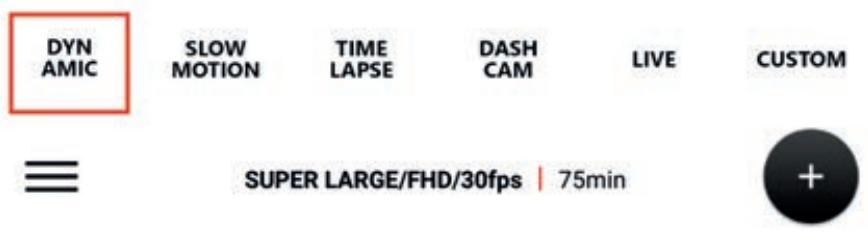
Example: 110^ / 1080p / 30 fps signifie que l'enregistrement se fera avec la configuration suivante : un angle de 110^ , en Full HD (1080 x 1920 pixels), à 60 images par secondes. Il vous resté la possibilité de filmer 39 minutes avant que la mémoire ne soit pleine.
MENUPRINCIPAL
Le menu principal permet de modifier les paramètres principaux de chaque mode.
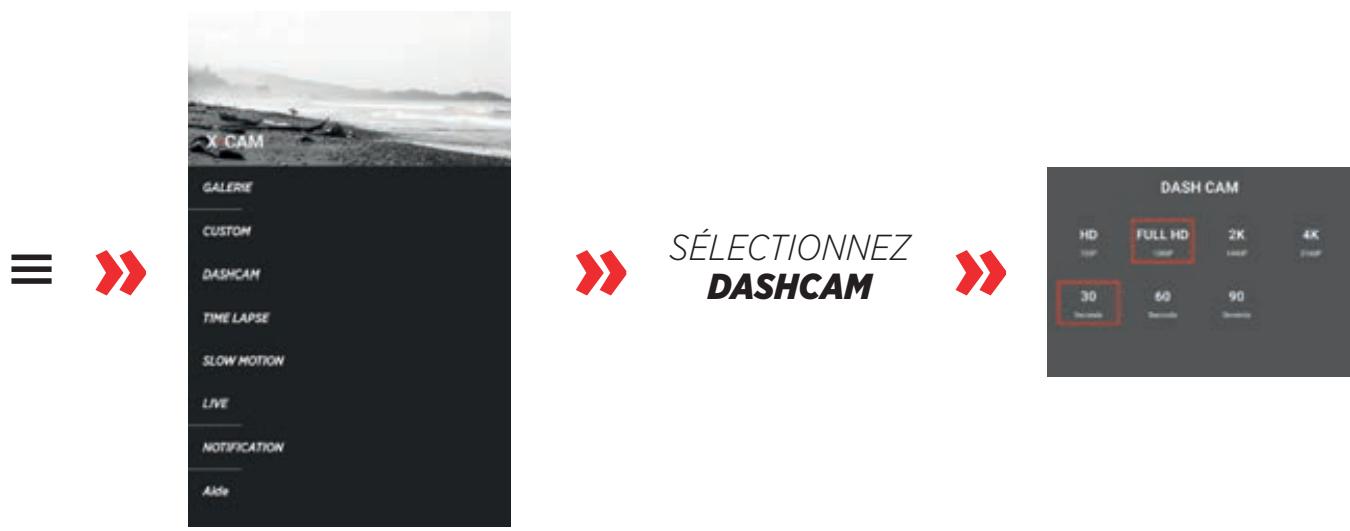
Example:
lci, vous pouvezCHOISIR d'enregistrer les 30 / 60 / 90 dernières secondes
BOUTON « CAPTURE »

Le bouton central permet de lancer l'enregistrement video.
X-STORY TIMELINE

- Chaque media est enregistré dans X-GALLERY et apparait dans cette timeline
- Cette timeline représenté l'histoire en cours, c'est une « X-STORY »
- Possibilité de se déplacer dans cette timeline (slide Gauche/Droite) de supprimer un media de la timeline (sans le supprimer de la galerie)
- En cliquant sur un media on l'ouvre dans la galerie
- Le bouton « + » permet de creator une nouvelle X-STORY (effacer la timeline en cours), d'ouvrir une story déjà enregistrée ou d'editor une story.
- « EDIT STORY » et le bouton « X-STORY » à gauche de la timeline ouvre l'éditeur de X-STORY
EDITOR UNE X-STORY
Directement intégré à la galerie photo, l'éditeur de X-STORY permet de créé un super film en quelques clicks grâce à des outils simples.
- Le nom de la Story est inscrit en haut de l'écran.
- Vous peuvent voir tous les medias de votre X-STORY en bas de l'écran.
- Le lecteur affiche le media sélectionné dans la timeline (entouré rouge) et propose de lancer la lecture, de revenir au début de la séquence et de modifier la dernière action.
- A la fin de la séquence le film enchaine sur le media suivant dans la timeline.
- Possibilité de changer l'ordre des medias dans la timeline.
- Plusieurs options en maintainant la pression sur un media : dupliquer, masquer, favorite, partager.
-
Sur chaque série video il est possible d'utiliser 5 outils :
-
Cut : pour masquer le début ou la fin d'une série
-
Modifier le volume sonore de la séquence
-
À tout moment, il est possible de :
-
Ajouter des effets sur l'ensemble du film
- Ajouter une musique sur le film :
- Terminer le film : le X-STORY Player s'ouvre et permet de dire en plein écran, de revenir au montage ou de le partager.
EDITOR UNE X-STORY DEPUIS LA X-GALLERY
- Il est possible de creator une X-STORY à partir de n'importe quel média dans la galerie en cliquant sur le média puis sur CREER X-STORY
CONSULTER TOUTES SES X-STORY
La galerie principale se dote d'un onglet dédié à toutes les X-STORY. Pour chacune d'elles, il est possible de :
- Jouer la Story : lance la X-STORY en plein écran
- Editor: ouvre l'éditeur de X-STORY
-
Editor le titre : permet de changer le titre de la X-STORY
-
Partager : ouvre le volet de partage du téléphone
- Delete : supprime la story de la galerie.

X-LINKTM
LE SYSTÉME INTELLIGENT DE ConnexION MAGNETIQUE
Ce connecteur magnétique au dos de votre smartphone permet en un gestion de fixer et connecter votre smartphone aux accessoires exclusifs X-LINK™.
Ce connecteur permet de réaliser une charge rapide (2,1A) et/ou le transfert de données avec la fonction OTG (une fois fixé sur les accessoires compatibles)

MAGNETIQUE
Polarité inversée
Des accessoires X-LINK ont ete specialement concus pour ameliorer l'experience photo/ video du TREKKER-X4.
Retrouvez l'ensemble de la gamme d'accessoires sur www.crosscall.fr
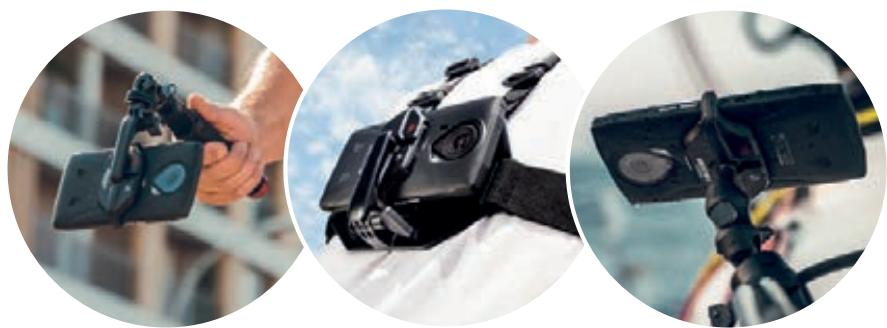
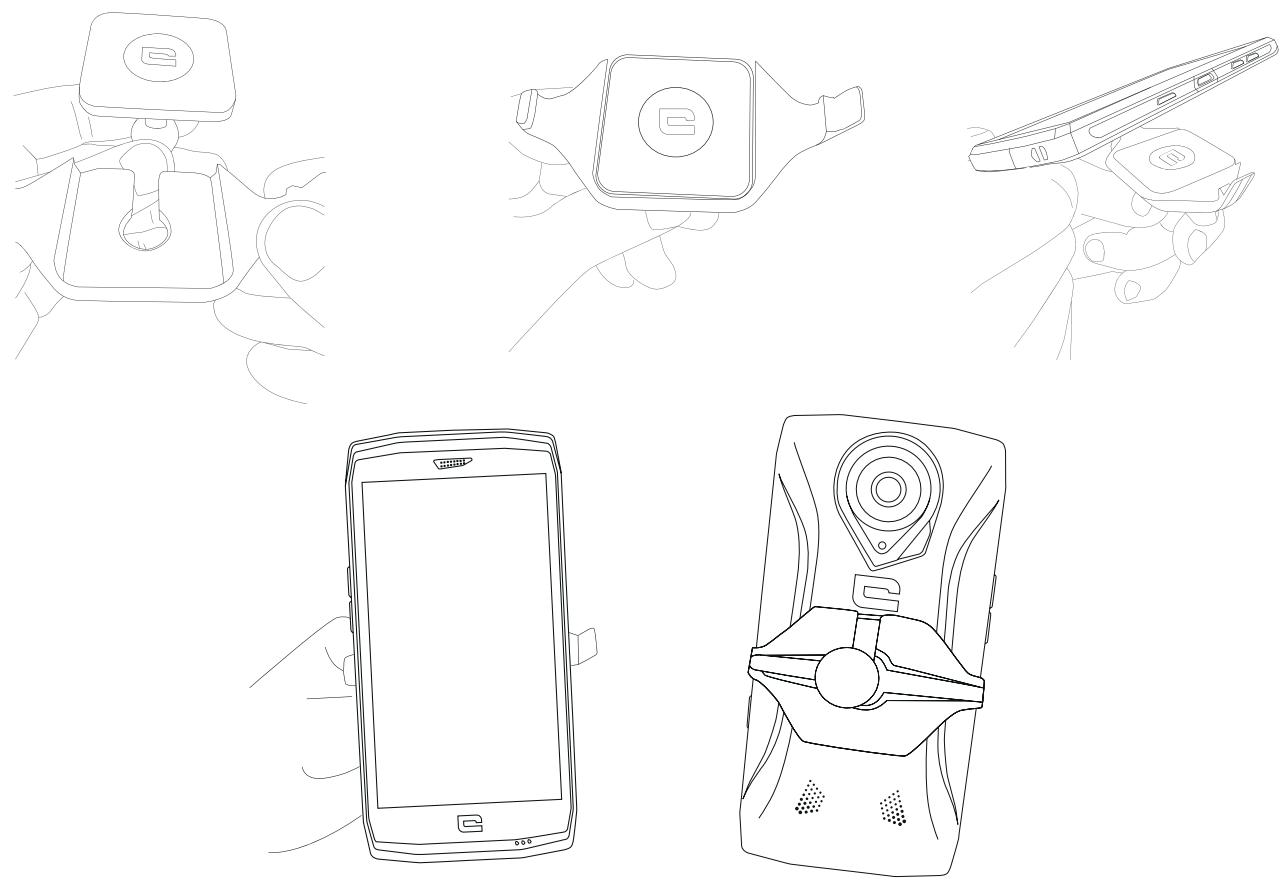
Dans les situations qui exigent un maximum de maintien, cet accessoire exclusif fourni avec votre TREKKER-X4 garantit la fixation de votre smartphone sur les accessoires compatibles. Il se fixe facilement sur les encoches latérales de votre mobile. Son revêtement siliconé réduit les vibrations causées par les chocs.
Découverrez la gamme complète d'accessoires compatibles avec le X-LINK™ et le X-BLOCKER sur www.crosscall.com
TOUCHE PROGRAMMABLE
Dans Paramètres > Boutons raccourcis > Bouton programmable > Mettre en marche >
choisissez la fonction que vous souhaitez donner à cette touche.
Par défaut, cette touche est programmée sur « photo ». Enclinquant sur « personnelisé » vous pouvez désir la fonction souhaïée.
FUNCTION SOS
PROGRAMMATION DES PARAMÉTRES :
Pour utiliser cette appli, programmez votre bouton programmable et désissez la fonction
SOS (paramètres > Boutons > Bouton calculable > SOS).
Pour désir qui prévenir en cas de danger, ouvrez l'application SOS (ou programmez directement la fonction SOS via le bouton programmable) et replissez les informations demandées.
Entrez un message qui s'enverra automatiquement si vous vous trouvez en situation de danger. Exemple : « Je suis en danger, merci de prévenir les secours. Voici ma géolocalisation »
EN CAS DE DANGER :
Appuyez sur la touche programmable, un appel se déclenché automatiquement vers la/les personne(s) préalablement choisis. Un SMS leur sera envoyé avec votre géolocalisation.
APPRIVOISER SON TREKKER-X4 EN MILIEU OUTDOOR
CONSEILS POUR UTILISER VOTRE TREKKER-X4 SOUS L'EAU
Avant toute utilisation en milieu aquatique, assurez-vous que les capuchons d'étanchéité (qui recouvre les ports USB et la prise pour les écouteurs) sont bien fermés.
FUNCTION TOUCH-LOCK
Pour prendre des photos, pensez à activer la fonction touch-lock qui verrouille votre écran tactile (en fonction photo, icone en haut de votre écran). Vous pouvez ensuite appuyer sur une touche de volume pour prendre des photos (ou utiliser le bouton programmable).
CONSEILS POST-IMMERSION
!Après immersion dans l'eau de mer; pensez à rincer votre mobile à l'eau douce.
Il se peut que les interstices du haut-parleur et du micro soient bouchés par l'eau. Veuillez attendre quelques minutes avant de passer un appel pour retrouver des fonctionnalités optimales.
UTILISATION DE VOTRE TREKKER-X4 AVEC DES GANTS
Cette option permet d'augmenter la sensibilité tactile de l'écran.
Paramètres > Affichage > Paramètres avancés > mode gants
Cette application vous donne des informations sur les capteurs embarqués dans votre mobile. Ils sont permettre notamment à certaines de vos applis de fonctionner de manière optimale.
A la première ouverture de l'application, cliquez sur « accepter » pour accepter les conditions générales d'utilisation.
Thermomètre : il mesure la température environnante. Cependant, il est influencé par la température du téléphone lui-même (circuit de charge, activités du processeur...), notamment s'il est resté de manière prolongée dans une poche ou pres du corps.
Hygromètre : le capteur d'hygrométrie mesure le taux d'humidité dans l'air. Il est exprimé en % de la quantité de saturation en vapeur d'eau.
Magnétomètre : c'est la fonction boussole. Ce capteur fonctionne qu'elle que soit la
position de votre téléphone (contrairement à une boussole qui doit se positionner horizontally). Il mesure l'orientation du téléphone par rapport au nord magnétique. Etonnéz votre boussole en suivant les indications qui s'affichent à l'écran.
Accéléromètre : Il permet de mesurer et visualiser l'accelération du téléphone sur les 3 axes. Il permet par intégration mathématique de connaître la vitesse de l'objet ou même l'évolution de sa position dans le temps.
Baromètre : Ce capteur permet de mesurer la pression atmophérique.
Altimètre : Il permet de mesurer l'altitude à l'aide de la pression atmosphérique.
GPS: Il donne la position de l'appareil et la précision du signal GPS. Vous pouvez connaître le nombre de satellites captés et votre position précise.
Proximate : Il permet à l'écran de s'eteindre pendant les appel téléphoniques lorsque votre téléphone est place pres de l'oreille.
Luminosite : Il permet d'optimiser la luminosité de votre écran en fonction de la lumière ambiente afin d'économiser la batterie ou d'en optimiser la lisibilité.
Bluetooth et réseaux : Il indique la présence et la force des réseaux de communication.
Batterie : Il indique la charge et la décharge instantanée de la batterie.
UV : Il donne l'indice UV du rayonnement solaire en captant l'intensité des rayons ultraviolets. Attention, cet indice est donné à titre indicatif, ne vous fais pas uniquement à cet indice lors d'une exposition prolongée au soleil.
LEASH DE SECURITE
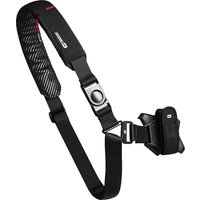
Pour avoir les mains libres pendant vos activités, un leash de sécurité est fourni avec votre TREKKER-X4.
LES ASTUCES POUR UTILISER AU MIEUX VOTRE TREKKER-X4
CONFIGURER LE LECTEUR D'EMPREINTES DIGITALES
Ajoutez jusqu'à 5 empreintes digitales pour déverrouiller votre mobile.
Paramétrz-les à la première configuration de votre smartphone, ou allez dans :
Paramètres > Sécurité et localisation > Empreinte digitale > Ajouter une emprénte
digitale. Pour enregistrer l'empreinte digitale dans son intégralité, plusieurs appuis
successifs sur le capteur sont nécessaires.
UTILISER L'ASSISTANT GOOGLE
Maintenez votre doigt appuyé sur suivez les instructions à l'écran.
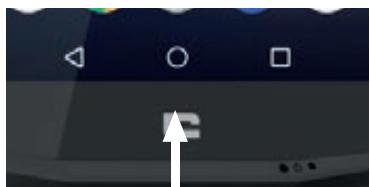
pendant 2 secondes puis
Une fois vous voix enregistrée, il vous suffit de dire à voix haute « OK GOOGLE » pour lancer l'assistant.
Mode nuit
Il a été créé pour supprimer la lumière bleue de votre écran. L'écran se colore en jaune et permet ainsi de reposer vos yeux en conditions de basse luminosité.
Paramètres > Affichage > éclairage nocturne
Cliquez sur « Programme » pour définir le mode d'activation de ce programme (Aucun / à une heures définie / la nuit)
Choisissez ensuite le niveau d'intensité.
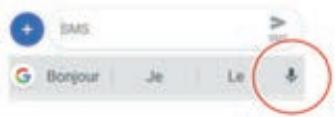
FONCTION VOCALE POUR RÉDIGER DES SMS
Dans l'application Message, cliquez sur la zone de saisie de texte puis
Parlez et le texte sera saisi automatiquement.
EN VOYAGE
A l'étranger, renseignez-vous bien sur les modalités et offres associées à votre contrat opérateur.
MODE HORS-LIGNE
Paramètres > Réseau et Internet > mode avion activé
Ou accessible via la barre de notifications sur l'icone mode avion.
ITINÉRANCE DES DONNÉES
Si vous souhaitez profiter des données mobiles à l'étranger, activez l'itinérance des données mobiles en allant dans :
Paramètres > Réseau et Internet > SIM et données mobiles > Itinérance des données
> activez l'option.
Ou accessible via l'icone données mobiles dans la barre de notifications.
MULTI-FENÊTRAGE : POUR OUVRIR 2 FENÊTRES EN MÊME TEMPS
Vouaves la possibilité de diviser votre écran en 2^* .Exemple: Youtube ^+ Whatsapp.
Lorsque votre application est ouverte, appuyez longtemps sur le carré. Puis sélectionnez le 2ème écran à afficher.
*Toutes les applis ne sont pas compatibles avec l'option multi-fenêtre
EFFACER EN UN CLIC LES APPLIS OUVERTES
En cliquant sur le carré (gestionnaire des tâches)

jusqu'au plus ancien. Vous voyagez alors s'afficher « tout effacer »
faites glisser tous les écrans
CONFIGURER PLUSIEURS LANGUES
Si vous avez l'habitude de discuter par messages en plusieurs langues, vous avez la possibilité de configurer plusieurs langues afin que votre clavier s'adapte et corrige la langue dans laquelle vous vous exprimez.
Paramètres > Système > Langues et saisies > Langues > Ajouter une langue
Lorsque vous écrivez un message, Appuyez sur la barre d'espace et seLECTIONnez votre préférence de langue.
AJOUTER UN UTILISATEUR
Dans la barre de notifications, en cliquant sur l'icone

un compte « invite ». Notre interface peut alors être personnalisée, vous pouvez désirir les applications appropriées (jeux pour enfants, compte pro...)
NAVIGUER PLUS FACILEMENT
ORGANISATION DES ICÔNES SUR LES ÉCRANS D'ACCUEIL
Pour creer un dossier « thematique », appuyez longuement sur l'icone d'une appli et faites le glisser sur l'icone auquel vous souhaitez l'associer. Le dossier est alors create. Ajoutez toutes les applis que vous souhaitez dans le dossier en les faisant glisser dans ce dernier.
Cliquez sur « Dossier sans nom » pour personneliser le nom du dossier.
Exemple : dossier « multimédia » / dossier « réseaux sociaux » / dossier « sport »
AJOUTER DES « WIZGETS »
Appuyez longuement sur votre écran d'accueil. Vous pouze alors : changer votre fond d'écran ; afficher des widgets ; ou désirir les paramètres de l'écran d'accueil.
Ex d'affichage de widget :CHOISSEZ d'afficher la meteo sur votre fond d'écran,choisissez l'emoi d'un ami Snapchat et creer un raccourci pour ouvrir une discussion avec lui, affichez votre agenda, ou les actulatés...
MODIFIER LA TAILLE D'AFFICHAGE ET LA POLICE D'ÉCRITURE
Dans Paramètres > Accessibilité > paramétrrez la taille d'écriture qui vous convient.
MASQUER LA BARRE DE NAVIGATION
Allez dans Paramètres > Barre de navigation > activez l'options.
Une flèche s'affiche sur la gauche de votre barre de navigation, et vous permet de la masquer pour un affichage en plein écran.
PARAMÉTREZ LA BARRE DE NOTIFICATIONS
Lorsque vous étés sur votre écran d'accueil, slidez deux fois vers le bas pour faire apparaitre la barre de notifications.
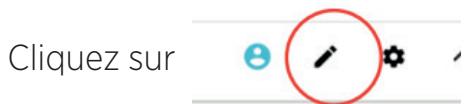
En restant appuyé sur une icône, vous pouvez :
-
modifier sa position dans la barre de notification.
-
Ajouter / Supprimer des icônes en les faisant glisser dans la partie gris clair en bas de l'écran ou en les recupérant depuis cette zone.
MODE « NE PAS DÉRANGER »
Dans la barre de notifications > ne pas déranger
Ou via Paramètres > Son > Préférences « ne pas déranger »
Vouss pouvez alors paramétrer les fonctions qui restent actives (appels et messages de certains contacts, rappels de calendrier, alarme...)
SAUVEGARDE
Paramètres > Système > Sauvegarde
Vos informations s'enregistre sur le Drive Google associé à votre adresse Gmail.
RACCOURCIS
ALARME
Cliquez sur l'affichage de l'heure de votre fond d'écran, et accédez directement à votre Alarme (ou à l'horloge, au minuteur, au chronomètre)
CAMÉRA
Quand votre smartphone est en veille, vous pouvez sans déverrouiller votre mobile acceder à laamera. Faire glisser votre doigt du coin en bas à droite au coin en haut à gauche.
NAVIGATION DANS VOS APPLIS RÉCENTES
Cliquez sur et retrouvez vos applis récemment ouvertes.
BARRE DE RECHERCHE
Pensez à utiliser votre barre de recherche pour trouver les informations souhaitées. Ex : dans Paramètres ou dans les applications.
OUVRIR LE MENU ASSOCIÉ AUX ICONÉS DE LA BARRE DE NOTIFICATIONS
Si vous maintainez votre doigt appuyé pendant 2 secondes sur une icône dans la barre de notification, le menu associé à cette fonction s'ouvre.
MISE EN MARCHE
INSTALLATION DE LA CARTE SIM
- Vérifie que votre apparéil est étéeint
Si ce n'est pas le cas, eteignez-le en appuyant sur le bouton Marche/Arrêt
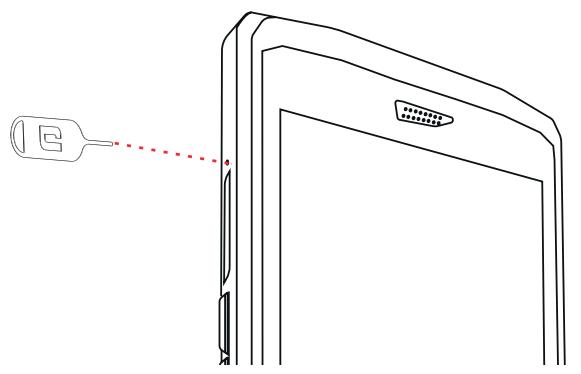
- Ejectez le tiroir à l'aide de l'outil d'éjection de carte sim fourni
a.Prenez l'outil fourni
b. Insérez-le dans l'orifice, comme indiqué ci-dessous afin d'éjecter le tiroir de son logement.
- Retirez complètement le tiroir face en métal vers le haut
- Insérez les cartes SIM
a. Insérez la carte SIM, face vers le bas, dans le plus petit compartment
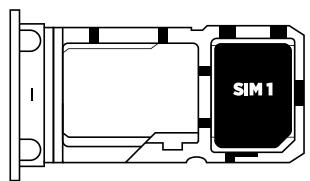
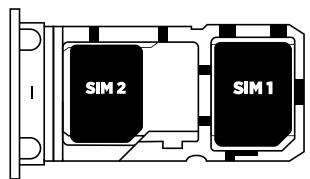
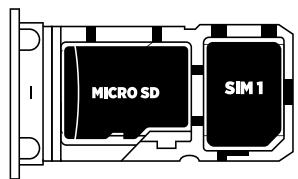
b. Insérez si vous le souhaitez une deuxième carte sim (ou une carte SD de 512 Go maximum), face vers le bas, dans le compartment le plus grand.
- Replacez le tiroir dans le téléphone
a. Vérifiez que les cartes sont correctement alignées.
b. Vérifiez que le tiroir est correctement aligné avec la fente du téléphone quand vous l'insérez.
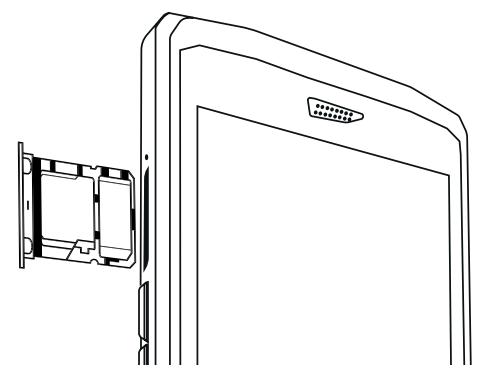
c. Insérez le tiroir et enoncez-le, comme indiqué ci-dessous.
Attention : pour garantir létanchéité du smartphone, veilles à ce que le tiroir soit complètement inséré et bien verrouillé.
MISE EN MARCHE / ARRET DU TÉLÉPHONE
Veillez à recharger complètement votre TREKKER-X4 avant la première utilisation, avec le chargeur secteur fourni.
Pour allumer ou eteindre l'appareil, appuyez sur la touche Marche/Arrêt pendant quelques secondes
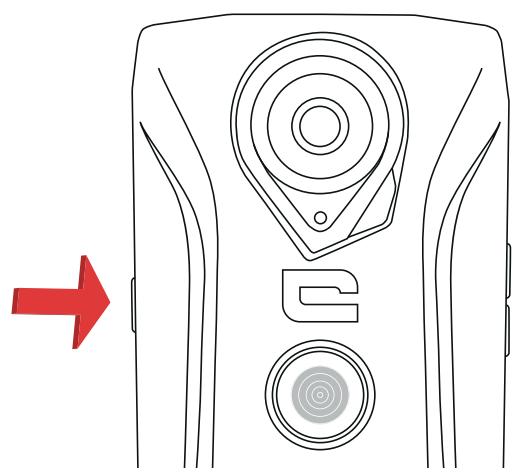
CONFIGURATION DU TÉLÉPHONE
Pour configurerer votre téléphone, sélectionnez votre langue et suivez les instructions qui s'affichent à l'écran.
Pour acceder à vos applications, slidez vers le haut.
BATTERIE
Autonomie en communication: 3G/2G : 35H
4G:32H
Autonomie en veille : 3G/2G : 30 jour
4G : 26 jours
Autonomie GPS*: 11h
*GPS + DATA + cartographie GOOGLE activés + Écran
luminosite 100%
NB: La consommation de la batterie peut être influencée par la qualité du réseau, la luminosité de l'écran, les connectivités actives (Wifi, Bluetooth, NFC), localisation...
CHARGE DE LA BATTERIE
Veillez à la charger complètement avant la première utilisation avec le chargeur CA fourni.

Ne chargez jamais en utilisant la connexion magnétique X-LINK™ et la connexion USB ensemble, ou cela pourrait raccourcir la durée de vie des appareils de votre téléphone.
- Ouvrez le capot d'étanchéité et raccordez le cable USB à l'adaptateur électrique USB, puis branchez l'extrémité du cable USB dans le port USB.
- Branchez l'adaptateur électrique USB dans une prise murale électrique.
- Une fois la batterie complètement chargée, débranchez le téléphone du chargeur. Débranchez d'abord le chargeur de l'appareil, puis débranchez-le de la prise murale électrique.
MODE ÉCONOMIE D'ENERGIE (ÉCONOMIES MAXIMALES)
Cette fonction limite les fonctionnalités de votre téléphone aux fonctions basiques (appels, SMS/MMS, internet et SOS + 4 fonctions programmables). L'écran passe en noir et blanc pour réduire la consommation d'énergie.
Accessible et paramétrable via : Paramètres > batterie> Mode économique d'énergie
Ou : via le raccourci dans la barre de notifications (en faisant glisser le doigt du haut vers le bas de l'écran), sur la deuxieme page > mode d'économie d'énergie.
Pour désactiver la fonction économique d'énergie, cliquez sur Désactiver le mode d'économie d'énergie.
MODE ECONOMISEUR DE BATTERIE
Ce mode est moins restrictif que le mode « économie d'énergie ». La luminosité de votre mobile va être baissee et le processeur ne sera pas au maximum de ses capacités afin que votre mobile consomme moins d'énergie.
Accessible via la barre de notification (en faisant glisser le doigt du haut vers le bas de l'écran), icône économiqueuseur de batterie.
OU via Paramètres > Batterie > Economiseur de batterie
Pour désactiver ce mode, rappuyez sur la même icône. Si vous maintainez une pression sur cette icône pendant quelques secondes, vous obtiendaresh des informations sur votre batterie.
CONSEILS ET PRECAUTIONS CONCERNANT LA BATTERIE
- Ne démonze pas la batterie de votre TREKKER-X4 vous-même. Si vous rencontres un problème, contactez le Service Client Crosscall.
-
Utilisez le chargeur inclus dans la boîte d'origine de votre TREKKER-X4.
-
Ne l'exposez pas à des températures supérieures à 60^ C / 140^ F .
- Veillez à ne pas ALTERER votre mobile avec des pointes métalliques car cela risquérait de percer la batterie.
- Si vous téléphone a été broyé ou fortement endommagé au point d'impacter la batterie, ne pas toucher votre téléphone et contacter le Service Client qui vous indiquera la démarche à suivre.
- Si vous détectez des signes de surchauffe (odeur anormale, traces suspects...), ne touchez plus votre mobile et contactez immédiatement le Service Client qui vous indiquera la procédure à suivre.
- Ne provoquez pas de court-circuit.
Recyclez la batterie selon les normes en vigueur. - Ne la jetez pas au feu. Ne chargez pas votre téléphone pendant un orage. N'utilise pas votre chargeur en milieu humide, cela pourrait cause des courts-circuits, des frais, ou endommager le chargeur.
ÉLÉMENTS DE BASE
Accueil :
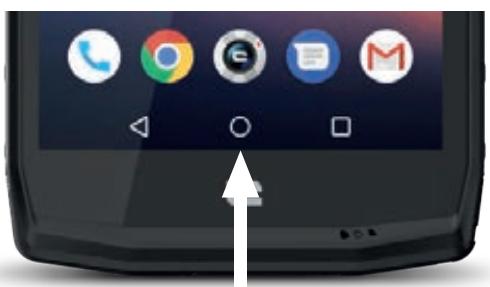
Appuyez sur cette touche pour afficher l'écran d'accueil
Récent

Appuyez sur cette touche pour ouvrir la liste des applications récentes
Retour
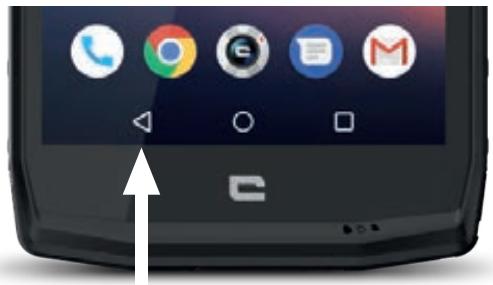
Appuyez sur cette touche pour returner à l'écran précédent
GESTES SUR L'ÉCRAN TACTILE
Réalisez quelques gestes simples pour utiliser votre téléphone et ses applications.
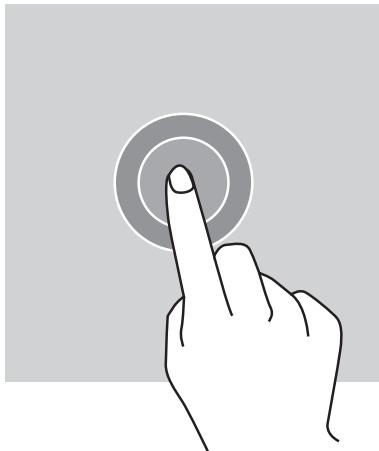
Tapotement
Pour ouvrir une application, pour désirir un élément du menu, pour appuyer sur une touche de l'écran tactile ou pour saisir un caractère à l'aide du clavier à l'écran, tapotecz l'élement avec votre doigt.
Tapotement et maintien
Posez votre doigt sur un élément ou sur l'écran et maintenez-le pendant 2 secondes pour acceder aux options disponibles.
Glissement
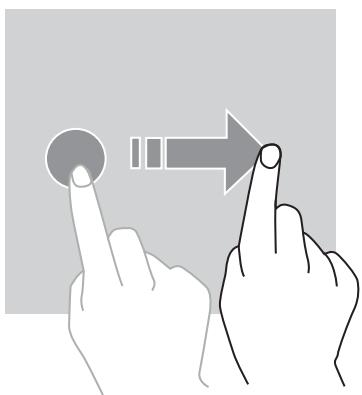
Faites glisser vers la gauche ou vers la droite sur l'écran d'accueil ou l'écran des applications pour afficher d'autres volets.
Faites glisser vers le haut ou vers le bas pour faire défiler une page Web ou une liste d'éléments.
Actions avec deux doigs
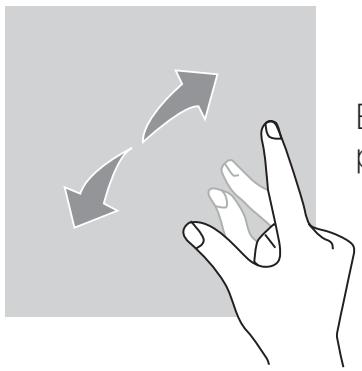
Éloignez deux doigts sur une page Web, une carte ou une image pour zoomer sur une partie de cette dernière.
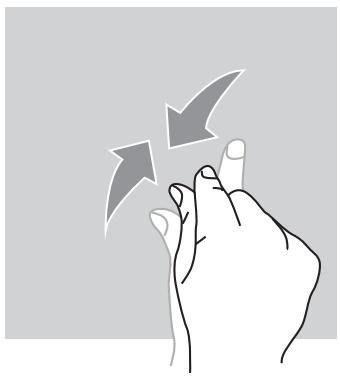
Rapproche-les pour dézoomer.
Déplacement
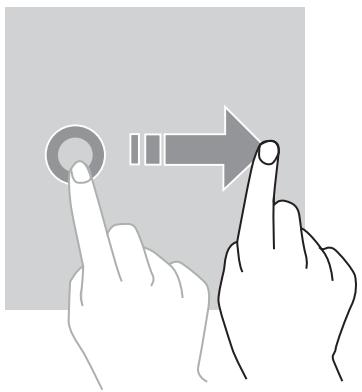
Pour déplacer un élément, posez votre doigt dessus, maintenez-le et faites glisser l'élement vers l'emplacement sou-haité.
CENTRE DE NOTIFICATION
Ouverture du centre de notification
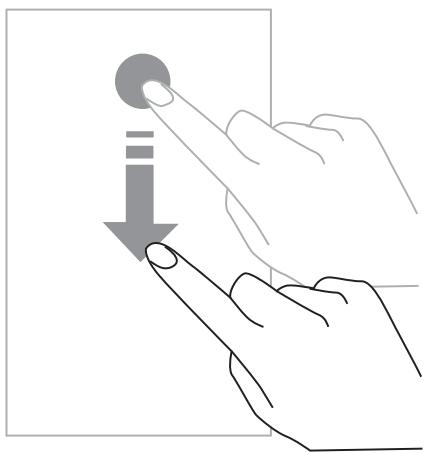
- Faites glisser votre doigt vers le bas depuis le bord supérieur de l'écran pour ouvrir le centre de notification.
- Faites de nouveau glisser votre doigt vers le bas depuis le bord supérieur de l'écran pour aller dans l'onglet des raccourcis.
Configuration des options de notification
- Allez dans Paramètres > Notifications.
- Activez ou désactivez les paramètres de notification selon vos souhaits.
Fermeture du centre de notification
Faites glisser votre doigt vers le haut ou appuyez sur le bouton d'accueil pour fermer le centre de notification.
VERROUILLAGE ET DÉVERROUILLAGE DE L'ÉCRAN
Verrouillage de l'écran
- Appuyez sur le bouton de marche/arrêt pour verrouiller manuellement l'écran.
- L'écran se verrouille automatiquement et se met en mode veille après avoir été inactif pendant un certain matérielafin de réduire la consommation d'énergie et d'empêcher des opérations involontaires. Pour modifier le matériel d'entrée en veille de l'écran, allez dans Paramètres > Affichage > Veille, et Sélectionnez une durée.
Déverrouillage de l'écran
Appuyez sur le bouton de marche / arrêt pour rallumer l'écran et faites glisser votre doigt dans n'importe quel sens.
PERSONALISATION DE L'ÉCRAN
- Appuyez sur la zone vide de l'écran enMAINANT,VOTREdoigt pour acceder à l'éditeur de l'écran d'accueil.
- Sélectionnez FONDS D'ÉCRAN et WIZGETS pour personnelier votre écran.
- Pour supprimer un widget, maintainez votre doigts sur le widget à supprimer. « Supprimer » s'affiche en haut de l'écran. Puis faites glisser le widget dans « supprimer».
MODIFICATION DE LA DATE ET DE L'HEURE
Allez dans Paramètres > Date et heures.
- Activez Fuseau hora automatique pour autoriser le fuseau horsaire du réseau.
- Activez Utiliser le format 24 heures pour utiliser l'horloge de 24 heures.
GESTION DES APPAREILS ET DES DONNÉES
Transfert des données

Ne débranchez pas le cable USB de l'appareil lorsque vous transférez des données. Cela pourrait cause la perte des données ou l'endommagement de l'appareil.
- Raccordez l'appareil à un ordinateur à l'aide du cable USB.
- Ouvrez le centre de notification, puis appuyez sur Recharge via USB de cet apparéil > Transférer des fichiers. Appuyez sur Transférer des photos (PTP) si vous ordinateur ne prend pas en charge le format Media Transfer Protocol (MTP).
- Transférez des fichiers entre votre apparéil et votre ordinateur. Un message s'affiche sur votre écran d'ordinateur. Suivez ensuite les indications pour transférer vos photos/videos etc.
Réinitialisation des données
Supprimez tous les paramètres et données sur l'appareil.

Avant d'effectuer une réinitialisation aux données d'usine, veillez à sauvegarder toutes les données importantes stockées sur l'appareil. Sur l'écran des applications, appuyez sur Paramètres > Sauvegarde et réinitialisation > Rétablir la configuration d'usine > RÉINITIALISER LE TÉLÉPHONE > TOUT EFFACER. L'appareil redémarre automatiquement.
UTILISATION DE VOTRE TÉLÉPHONE ÉCRAN D'ACCUEIL
L'écran d'accueil est le point de départ pour acceder à l'ensemble des fonctions du téléphone. Il affiche les widgets, les raccourcis vers les applications, et bien plus encore.

L'écran d'accueil peut s'afficher de manière différente selon la région ou l'opérateur.
Barredétat
Elle affiche les icônes d'etat et les notifications.
Widgets
Les widgets sont de petites applications qui lancent des fonctions d'applications spécifiques pour fournir des informations et un accès pratique sur votre écran d'accueil.
Icônes d'applications
Appuyez sur une icône, comme une application ou un dossier, pour l'ouvrir et l'utiliser.
TELEPHONE
Passer des appellant
- Appuyez sur sur l'écran d'accueil ou l'écran des applications.
- Appuyez sur pour ouvrir le clavier et saisir un numero de téléphone.
- Appuyez sur pour passer un appel.
Passer desAAPels depuis des journaux d'appels ou une liste de contacts
Appuyez sur ① ou ②, et sur un contact ou un numéro de téléphone pour passer un appel.
PASSER UN APPEL INTERNATIONAL
- Appuyez sur pour ouvrir le clavier.
- Appuyez sur 0 et maintenez votre doigt jusqu'à ce que le signe + s'affiche.
- Saisissez le code du pays, le code de zone et le numero de téléphone.
Puis, appuyez sur
Recevoir des appell
Répondre à un appel
Lorsqu'un appel arrivé, appuyez sur et faite glisser votre doigt vers le haut, pour répondre à l'appel.
Rejeter un appel
Lorsqu'un appel arriv, appuyez sur pour rejeter l'appel.
CONTACTS
Ajout de contacts
Création manuelle d'un contact
- Appuyez sur l'icone de contact sur l'écran d'accueil ou l'écran des applications.
- Appuyez sur pour saisir les coordonnées du contact.
- Appuyez sur √ pour enregistrer.
Ajout depuis le clavier
- Appuyez sur

pour ouvrir

- Saisissez le numéro et appuyez sur Créer un contact.
Ajout à partir d'appels reçus
- Appuyez sur

- Appuyez sur

pour afficher les appeals reçus.
- Ajoutez des appel reçus à un contact.
Importation de contacts
Vouss pouvez importer des contacts depuis des services de stockage vers votre apparéil.
- Appuyez sur l'icone de contact sur l'écran d'accueil ou l'écran des applications.
- Appuyez sur IMPORTER DES CONTACTS.
- Sélectionnez une option d'importation.
Recherche de contacts
Appuyez sur l'icone de contact sur l'écran d'accueil ou l'écran des applications.
Utilisez l'une des méthodes de recherche suivantes :
- Faites défilier vers le haut ou vers le bas la liste de contacts.
- Faites glisser votre doigt le long de l'index à droite de la liste de contacts pour la faire défilé rapidement.
- Appuyez sur Q en haut de l'écran pour rechercher un contact.
MESSAGE
Envoi de messages
- Appuyez sur l'icone de message sur l'écran d'accueil ou l'écran des applications.
- Créez un message.
- Ajoutez des destinataires et saisissez un message.
- Envoyez le message.
Affichage des messages
- Appuyez sur l'icone de message sur l'écran d'accueil ou l'écran des applications.
- Sélectionnez un contact dans la liste de messages.
- Affichez votre conversation.
Recherche de messages
- Appuyez sur l'icone de message sur l'écran d'accueil ou l'écran des applications.
- Appuyez sur Q pour saisir des mots clés afin de rechercher des messages.
CAMÉRA
Yououpouvezrendre desphotos ouenregisterdesvideos.
Prise de photos
- Appuyez sur sur l'écran d'accueil ou l'écran des applications.
- Cadrez votre sujet à l'écran.
- Prenez une photo. Notre photo sera automatiquement sauvegardée dans la X-GALLERY.
Lancement de laamera sur l'écran verrouillé
Pour prendre rapidement des photos, lancez laamera sur l'écran verrouillé.
Faites glisser à l'extérieur du grand cercle sur l'écran verrouillé.
X-GALLERY
Visionnage d'images ou de vidEOS
- Appuyez sur l'icone de la galerie sur l'écran des applications.
- Sélectionnez une image ou une catégorie.
Suppression d'images ou de videos
- Pour supprimer une image ou une video, Sélectionnez une image ou une video et appuyez sur pour la supprimer.
- Pour supprimer plusieurs images et videos, appuyez sur sur l'écran principal de la galerie afin d'aller dans Sélectionner un élément. Puis, Sélectionnez les images ou les vidés que vous souhaitez supprimer et appuyez sur pour les supprimer.
Partage d'images ou de vidEOS
Sélectionnez une image ou une réserve et appuyez sur en bas de l'écran. Sélectionnez une méthode de partage.
CALCULATRICE
Yououpouvezrealiserdescalculsimpliesoucomplexesàlaide del'applicationCalculus.
- Appuyez sur + sur l'écran des applications.
- Changez l'orientation de l'écran pour passer de la calculatrice standard à la calculatrice scientifique.
MUSIQUE
Ajout de chansons à votre téléphone
- Copiez des chansons depuis votre ordinateur à l'aide du cable USB.
- Téléchargez des chansons depuis Internet.
- Copiez des chansons via Bluetooth.
Écoute de musique
- Appuyez sur l'icone de musique.
- Sélectionnez une chanson à生存.
- Lors de la lecture d'une chanson, appuyez sur le bouton d'accueil pour quitter l'écran de lecture de la musique sans arrêté la chanson. Pour returner à l'écran de lecture de la musique, ouvre le centre de notification et appuyez sur le titre de la chanson.
NAVIGATEUR
Connectez-vous à la page Web pour rechercher des informations et ajoutez vos pages Web préférentes à vos favoris afin d'y accéder rapidement.
- Appuyez sur

- Saisissez l'adresse dans la barre de recherche et appuyez sur . Vous pouvez acceder aux pages Web ; les favoris, le passage entre plusieurs fenêtres, ainsi que d'autres fonctions, sont également pris en charge.
Configurations de comptes de messagerie électronique
Configurez un compte de messagerie électronique lorsque vous ouvrez la fonction E-mail pour la première fois.
- Appuyez sur sur l'écran des applications.
- Saisissez l'adresse e-mail, puis appuyez sur SUIVANT. Saisissez le mot de passer, puis appuyez sur SUIVANT. Pour enregistrer manuellement un compte de messagerie électronique d'une société, appuyez sur CONFIGURATION MANUELLE.
- Suívez les instructions à l'écran pour réaliser la configuration.
Envoi d'e-mails
- Appuyez sur pour rédiger un e-mail.
-
Ajoutez des destinataires et saississez un texte dans l'e-mail.
-
Appuyez sur pour envoyer l'e-mail.
MISES À JOUR SYSTÉME
Les mises à jour sont des évolutions de la version logicielle présente initialement dans le téléphone. Le but de ces mises à jour est d'améliorer la stabilité du système et/ou apporter de nouvelles fonctionnalités.
Lorsqu'une mise à jour est disponible, vous receivez une notification vous permettant de télécharger la mise à jour.
MESURES DE SECURITE INFORMATIONS RELATIVES À LA SECURITE GÉNÉRALE
Le non-respect des consignes de sécurité suivantes pourrait causeur un incendie, un chocolélectrique, des blessures ou un endommagement de votre téléphone ou d'un autre bien. Lizez toutes les consignes de sécurité ci-dessous avant d'utiliser votre téléphone.
- N'allumez pas votre téléphone lorsque son utilisation est interdite, s'il peut provoquer des interférences ou constituer un danger.
- Evitez l'exposition aux champs magnétiques.
- Veuillez esteindre votre téléphone dans les avions et les aeroports lorsque l'on vous en fait la demande.
- Éteignez votre téléphone lorsque vous vous trouvez àproximalé d'appareils électroniques
de haute précision. Le téléphone est susceptible d'affector les performances de ce type d'appareils.
- Ne mettez pas votre téléphone ni ses accessoires dans des conténants ayant un fort champ magnétique.
- Ne laissez pas de supports de stockage de données magnétiques à proximité de votre téléphone. Les radiations émises par le téléphone sont susceptibles d'effacer les informations qui y sont stockées.
- Maintenez le téléphone à l'abri de la lumière directe du soleil. N'exposez pas votre téléphone à de fortes températures, et ne l'utilisez pas en présence de gaz inflammables (station-service, par exemple).
- Maintenez votre téléphone a 15 mm de votre corps au minimum lorsque vous passez des appeals.
- Les petites pieces peuvent provoquer des étouffements.
- Voiture téléphone peut émettre un son élevé.
- Évitez de cogner ou d'endommager votre téléphone.
- Certaines pieces de votre téléphone sont en verre. Le verre est susceptible de se briser si vous téléphone tombe sur une surface dure ou subit un impact important. Si le verre se brise, ne touche pas les pieces en verre du téléphone et ne tentez pas de-retirer le verre brisé du téléphone. N'utilisez plus votre téléphone tant que la piece en verre n'a pas été remplaçée par un opérateur/agréed.
- Ne tentez pas de démonter votre téléphone ou ses accessoires. L'entretien ou la réparation du téléphone doit être effectués uniquement par du personnel qualifié.
- La prise de courant doit être installée après du téléphone et doit être facile d'accès.
- Respectez l'ensemble des lois ou réglementations relatives à l'utilisation du téléphone. Respectez la vie privée et les droits d'autrui lorsque vous utilisez votre téléphone.
- Suivez à la dette les instructions de ce manuel relatives à l'utilisation du cable USB. Dans le cas contraire, votre téléphone ou votre PC pourrait être endommages.
- Nettoyez votre téléphone avec un chiffon doux et sec. Veuillez ne pas utiliser d'eau, d'alcool, de savon ou de produits chimiques.
- Veillez à sauvégarder vos données importantes. Une réparation ou d'autres facteurs peuvent engendrer une perte des données.
- Ne déconnectez pas le téléphone lors d'opérations de transfert de fichiers ou de formatage de la mémoire. Ceci pourrait cause une défaillance du programme ou endommager les fichiers.
-
Maintenez le téléphone et le chargeur hors de la portée des enfants. Ne laissez pas des enfants utiliser le téléphone ou le chargeur sans surveillance.
-
Maintenez les petits accessoires du téléphone hors de la portée des enfants, afin d'éviter tout risque d'étouffement.
- Ne laissez pas vos enfants ou vos animaux mâcher ou lécher l'appareil.
- Ne modifies pas et ne reconditionné pas votre téléphone.
- N'exposez pas votre téléphone à des flammes, une Explosion ou d'autres sources de danger.
- Veuillez éteindre votre téléphone à proximé de matérieliaux ou liquides explosifs.
- Le téléphone doit être uniquement connecté à une interface USB de version 2.0.
- Les températures de fonctionnement ideales sont comprises entre 0^ et 40^ . Les températures de stockage ideales sont comprises entre -20^ et 50^ .
- Arrêtez d'utiliser votre apparéil si l'une de ses parties est fissurée, cassée ou si elle surchauffe.
- N'appuyez pas sur vos yeux, vos oreilles ou sur une quelconque partie du corps avec votre apparéil et ne le mettez pas dans votre bouche.
- N'utilisez pas le flash a proximité des yeux de personnes ou d'animaux.
- N'utilisez que les accessoires originaux de ce téléphone et n'installez pas sa batterie dans un autre téléphone.
INFORMATIONS RELATIVES À L'ÉTANCHÉITE
- Vous venez d'acquérir un téléphone portable conforme à la norme internationale IP68. Afin de garantir une utilisation et une étanchéité optimales, assurez-vous que tous les caches recouvrant les ouvertures sont correctement fermés.
- N'ouvre pas la coque arrêté de l'appareil si celui-ci se trouve dans l'eau ou dans un environnement très humide.
- Le joint en caoutchouc fixé sur le cache est un composant clé de l'appareil. Faites attention à ne pas endommager le joint en caoutchouc lorsque vous ouvrez ou fermez le cache. Assurez-vous que le joint ne soit couvert d'aucun résidu, tel que du sable ou de la poussière, pour éviter d'endommager l'appareil.
- Le cache et les volets recouvrant les ouvertures peuvent se desserrer en cas de chute ou de chic.
- Si l'appareil a eté immérgé dans l'eau ou que le microphone ou le haut-parleur est mouillé, il se peut que le son ne soit pas clair lors d'un appel. Assurez-vous que le microphone ou le haut-parleur est propre et sec en l'essuyant avec un chiffon sec.
-
Si l'appareil est mouillé, séchez-le soigneusement avec un chiffon doux et propre.
-
La résistance à l'eau de l'appareil peut entrainer de légères vibrations dans certaines conditions. De telles vibrations, par exemple lorsque le volume est régé à un niveau élevé, sont tout à fait normales et n'affectent pas le bon fonctionnement de l'appareil.
- Ne démontez pas la membrane d'étanchéité du microphone ou des haut-parleurs et n'utilisez pas d'appareils pouvant l'endommager.
- Une fluctuation des températures peut entraîner une augmentation ou une baisse de la pression, qui pourrait affecter la qualité du son. Le cas échéant, ouvre les volets afin d'évacuer l'air
DISPOSITIFS MÉDICAUX
- Veuillez étéindre votre téléphone dans les hôpitaux et autres infrastructures Médicales le demandant.
- Voiture téléphone contient des radios qui émettent des champs electromagnétiques. Ces champs electromagnétiques peuvent interférer avec les pacemakers ou d'autres dispositifs Médicaux.
- Si vous portez un pacemaker, maintenez une séparation d'au moins 20 cm entre votre pacemaker et votre téléphone.
- Tenez l'appareil du côte opposé à l'implant.
- Si vous pensez que votre téléphone interfère avec votre pacemaker ou tout autre dispositif Médical, arrêtez de l'utiliser et consultez votre médecin pour obtenir des informations spécifique à votre dispositif Médical.
- Lorsque vous réalisEZ des activités repétitives, comme une saisie de texte ou des yeux sur votre téléphone, vous pouvez dessentir une gène occasionnelle dans vos mains, vos bras, vos poignets, vos épaules, votre cou ou d'autres parties de votre corps. Si vous dessentez une gène, arrêtez d'utiliser votre téléphone et consultez votre medecin.
SECURITE ROUTIQUE
- Respectez toutes les mesures et les normes de sécurité relatives à l'utilisation de votre apparéil lorsque vous conduisez.
- Respectez l'ensemble des lois locales. Gardez toujours vos mains libres pour conduire le vehicule quand vous étés au volant. Au volant, votre première préoccupation doit être la sécurité routière.
- Arrêtez-vous sur le bas-côté et garez-vous avant de receivevoir ou de passer un appel, si les conditions de circulation l'exigent.
- Les fréquences radioélectriques peuvent perturber certains systèmes électroniques présents dans votre vehicule, comme l'autoradio et les équipements de sécurité.
- Si votre vehicule est équipé d'un airbag, veuilles ne pas encombrer son accès en plaçant un équipement sans fil portable ou fixe devant. Dans le cas contraire, vous risquez
d'empêcher le fonctionnement de l'airbag et de causeur de graves blessures corporelles.
- Si vous écoutez de la musique, veilsz à maintainir le volume à un niveau raisonnable pour que vous soyez conscient de ce qui se passé autour de vous. Ce point est particulièrement important lorsque vous etes à proximite d'une route.
- Le fait d'utiliser votre téléphone dans certaines circonstances peut vous distraître et peut causeer un danger. Respectez les règles qui interdisent ou restreignent l'utilisation d'un téléphone ou d'écouteurs (par exemple, évitez d'envoyer des textos au volant d'une voiture ou d'utiliser des écouteurs lorsque vous faites du vélo).
ALIMENTATION ET CHARGE
- Ne la jetez pas au feu
- Ne provoquez pas de court-circuit
- Ne l'exposez pas a des températures supérieures à 60^ C / 140^ F
Recyclez la batterie selon les normes en vigueur. - Chargez votre téléphone à l'aide du cable USB et de l'adaptateur électrique fournis. L'utilisation d'un adaptateur ou d'un cable incompatible peut endommager votre téléphone de manière permanente.
- L'adaptateur électrique doit être installé pres du téléphone et doit être facile d'accès.
- L'utilisation de cables ou de chargeurs endommages, ou le chargement en présence d'humidité, peut cause un choc électrique.
- L'adaptateur électrique est uniquement destiné à une'utilisation à l'intérieur.
- La prise de courant doit être facile d'accès. La prise ne doit pas être bloquée pendant l'utilisation.
- Pour déconnector totalement le téléphone de l'alimentation secteur, débranche le cable CA/CC de la prise électrique murale.
- Les adaptateurs électriques peuvent devenir chauds pendant l'utilisation normale, et un contact prolongé peut cause des blessures.
- Prévoyez toujours une aération suffisante autour des adaptateurs électriques pendant leur'utilisation.
- L'aération ne doit pas être généée en couvrant les orifices d'aération avec des objets (par exemple, journaux, nappes, ridesaux, etc.) afin d'eviter une surchauffe et un dysfonctionnement. Maintenez un espace libre d'au moins 10 cm avant du téléphone.
- Le téléphone doit être utilisé dans des zones à climat tempéré.
- Ne branche pas ou ne débranche pas un port USB avec des mains mouillées, car cela
pourrait entrainer un risque de chocolélectrique.
- Le téléphone étant équipé d'une batterie interne rechargeable, n'exposez pas le produit à des chaleurs excessives (soleil, feu, etc.).
- Évitez d'utiliser le connecteur pour réaliser plusieurs actions et faites en sorte que les terminaux de la batterie ne touchent aucun élément conducteur, tel que du métal ou du liquide.
PROTECTION AUDITIVE

Ce téléphone respecte les réglementations actuelles en matière de limitation du volume de sortie maximal. Une écoute prolongée avec des écouteurs à un volume élevé peut provoquer une baisse de l'audition!
- Arrêtez d'utiliser le produit ou baissez le volume si vous sentez que vos oreilles bourdonnent.
- Ne règlez pas le volume à un niveau trop élevé, le corps Médical recommande de ne pas s'exposer de façon prolongée à un volume élevé.
- Utilisez intelligemment les écouteurs, car une pression sonore excessive provenant d'écouteurs ou d'un casque peut provoquer une perte auditive.
- Afin d'éviter tout dommage auditif, un volume élevé sur de longues périodes est à proscire.
- Veuillez n'utiliser que les écouteurs fournis avec votre téléphone.
PROTECTION DE L'ENVIRONNEMENT
- Veuillez respecter les règles locales en matière d'élimination des déchets lorsque vous给您 débarrasssez de l'emballage, de la batterie et du téléphone usage. Déposez-les dans un point de collecte afin qu'ils soient correctement recyclés. Ne jetez pas de téléphones ou de batteries usages dans une poubelle ordinaire.
- Veuillez déposer les batteries au lithium usagées et que vous ne souhaitez pas conserver dans un endroit où a cet effet. Ne les jetez pas à la poubelle.

Ne jetez pas de téléphones ou de batteries usagés dans une poubelle ordinaire.
La batterie présente un risque d'explosion si vous la remplacez par un modele non adapté. Débarrasssez-vous des batteries usagées selon les instructions.
NETTOYAGE ET ENTRETIEN
- Éteignez le téléphone avant toute opération de nettoyage ou d'entretien. Le chargeur doit être débranché de la prise. Le téléphone et le chargeur doivent être déconnectés
afin d'empêcher tout chocoléctrique ou court-circuit de la batterie ou du chargeur.
- Ne nettoyez pas le téléphone ou le chargeur à l'aide de substances chimiques (alcool, benzène), d'agents chimiques ou d'agents nettoyants abrasifs pour éviter d'endommager les pieces ou de causeur un dysfonctionnement. Le nettoyage peut s'effectuer avec un chiffon doux antistatique légèrement humide.
- N'éraflez pas et n'altérez pas l'étui du téléphone, car les substances contenues dans la peinture pourrait cause une réaction allergique. Si une telle réaction se produit, cessez immédiatement d'utiliser le téléphone et consultez un médecin.
- Éliminez la poussière de la prise d'alimentation et maintenez cette dernière au sec afin d'éviter tout risque d'incendie.
- Si le téléphone ou ses accessoires ne fonctionnent pas correctement, contactez votre fournisseur local.
- Ne démontez pas le téléphone ou ses accessoires vous-même.
APPEL D'URGENCE
Dans le cadre d'une situation d'urgence, si le téléphone est allumé et que vous vous situez dans la zone de couverture du réseau, il peut être utilisé pour émettre un appel d'urgence. Néanmoins, les numérios d'appel d'urgence peuvent ne pas être accessibles à tous les réseaux. Vous ne devez jamais vous fier uniquement à votre téléphone pour émettre des appeals d'urgence.
RECOMMANDATIONS POUR REDUIRE L'EXPOSITION DE L'UTILISATEUR AUX RADIATIONS
- Utilisez votre téléphone portable dans des endroits couverts par le réseau afin de réduire la quantité de radiation reçue (en particulier dans les parkings souterrains et lors de déplacements en train ou dans la voiture).
- Utilisez votre téléphone dans de bonnes conditions de réception (par ex.: nombre maximal de barres de réseau).
- Utilisez un kit mains libres.
- Lors d'un appel, éloignez le téléphone du ventre des femmes enceintes et du bas ventre des adolescents.
INFORMATIONS COMPLEMENTAires
CONFORMITE
C E
-
CROSSCALL déclare que cet apparéil est conforme aux exigences essentielles et aux autres dispositions pertinentes de la directive 2014/53/UE. La première version applicable de la déclaration de conformité peut être consultée sur le site https://crosscall.com/docs/legal/ce-internationaldeclaration_of_conformity-TREKKER-X4.pdf
-
Restrictions relatives à la bande de 2,4 GHz : Norvège : Ce sous-paragraphe n'est pas applicable à la zone géographique située dans un rayon de 20 km par rapport au centre de NyÅlesund.
- Bande de fréquences utilisées par l'équipment hertzien : certaines bandes peuvent ne pas être disponibles dans tous les pays ou toutes les régions. Veuillez contacter l'opérateur local pour obtenir de plus amples informations.
- Signaux de fréquence radio maximum émis dans la bande de fréquences où l'équipement hertzien fonctionne : La puissance maximale pour toutes les bandes est inférieure à la valeur limite la plus élevé spécifiée dans la norme harmonisée associée. Les limites nominales des bandes de fréquence et de la puissance de transmission (rayonnée et/ou par conduction) applicables à cet équipement hertzien sont les suivantes :
| BANDES | PUISSANCE MAX |
| GSM850 / EGSM900 | 33dBm |
| DCS1800 / PCS1900 | 30dBm |
| WCDMA 850/1700/1900 | 23.5dBm |
| WCDMA 2100 | 22.5dBm |
| WCDMA 900 | 23dBm |
| LTE FDD : 1(2100), 3(1800) | 22.5dBm |
| LTE FDD : 2(1900), 4(1700/2100), 5(850),8(900), 12(700), 17(700), 18(850), 19(850), 26(850), 28(700), 66(1700/2100) | 23dBm |
| LTE FDD : 7(2600) | 23.5dBm |
| LTE FDD : 20(800) | 24dBm |
| LTE TDD : 38(2600), 40(2300), 41(2500) | 23.5dBm |
| WIFI 2,4 GHz | EIRP 13dBm |
| Wi-Fi 5 GHz | |
| 5150-5250MHz | EIRP 14dBm |
| 5250-5350MHz | EIRP 14dBm |
| 5470-5725MHz | EIRP 14dBm |
| Bluetooth v5.0 LE 2.4 GHz | EIRP 9.5dBm |
| NFC 13,56 MHz | 10 dBμA/m @10m |
| GPS 1575.42±1.023MHz | |
| GLONASS 1602.5625±4MHz | |
| BEIDOU 1561.098±2.046MHz | |
| FM 87.5-108MHz |
INFORMATIONS RELATIVES AUX ACCESSOIRES ET LOGICIELS
E
Nous vous conseillons d'utiliser les accessoires suivants :
La version logicielle du produit est L1497.X.XX.XX.XXX (ou X = 0 a 9, A a Z, représentant les mises a jour sur l'expérience utilisateur, les correctifs de sécurité, etc.). Des mises a jour logicielles sont publiées par le fabricant pour corriger les bogues ou améliorer les fonctions après le lancement du produit. Toutes les versions logicielles publiées par le fabricant ont été vérifiées et respectent toujours les règles applicables.
Tous les paramètres de radiofréquence (par exemple, la bande de fréquences et la puissance de sortie) ne sont pas accessibles à l'utilisateur et ne peuvent être modifiés par ce dernier. Les dernières informations relatives aux accessoires et logiciels sont disponibles dans la déclaration de conformité, consultable sur le site :
- Cet apparéil respecte les directives relatives à l'exposition aux radiofréquences, lorsqu'il est utilisé à proximité de la tête ou à une distance minimale de 5 mm du corps. Selon les recommandations de l'ICNIRP, la limite de DAS est de 2,0 watts/ kg en moyenne sur un tissu cellulaire de 10 grammes absorbant le plus de fréquences.
Valeurs maximes pour ce modele :
TREKKER-X4, concu en France et assemblé en Chine
Créé et importé par : CROSSCALL - 245 rue Paul Langevin 13290 Aix-en-Provence France
Veuillez visitor le site web www.crosscall.com pour obtenir la version complète du guide d'utilisateur.
ANNEXES
INFORMATIONS IMPORTANTES
Pour vous offrir une expérience optimale, le téléphone se connecte régulièrement à des serveurs internet et de messagerie. Ceci générale automatiquement et inévitablement des échanges de données susceptibles d'être facturés en supplément de votre(forait existant, ou déduits de votre formule prépayée.
Afin d'éviter tout problème de facturation lié à des services qui utilisent Internet, nous vous conseillons fortement d'opter pour une offre adaptée comprendant l'accès illimité à Internet et aux e-mails. Évitez également de modifier les paramètres préconfigurés par défaut. Si vous le souhaitez, connectez-vous au réseau Wi-Fi pour gagner en rapidité et en efficacité. Nous vous recommendons tout particulièrement d'utiliser le réseau Wi-Fi lors de la diffusion en continu ou du téléchargement de produits ou de films volumineux.
DROITS D'AUTEUR
Cet équipement est réservé à un usage隱私. Le fait de copier des CD ou de télécharger
de la musique, des vidéos ou des photos en vue de les revendre ou à toute autre fin commerciale peut constituer une violation de la loi sur les droits d'auteur. Une autorisation peut s'avérer nécessaire pour copier ou enregistrer tout ou partie d'un document, d'une œuvre et/ou d'une presentation régis par la loi sur les droits d'auteur. Veillez à connaître toutes les lois applicables concernant l'enregistrement et l'utilisation desdsits contenus dans votre pays et juridiction.
CONDITIONS GENERALES DE GARANTIE
Votre téléphone, ainsi que sa batterie et ses accessoires Presents dans la boîte, sont garantis contre tout défaut ou dysfonctionnement qui pourrait apparaître en raison de leur conception ou de leur fabrication ou d'une défaillance du matériel, dans des conditions normales d'utilisation, pendant la durée de garantie de vingt-quatre (24) mois, à compter de la date d'achat de votre téléphone, telle que figurant sur votre facture originale. La garantie prend fin de plein droit à l'issue des vingt-quatre (24) mois.
La présente garantie ne couvre pas :
- Les pannes déclarées au-delà du dél ai de validité de la presente garantie,
- Les dommages dus à un accident, intempérie, foudre, incendie, produits chimiques, surtension, une mauvaise utilisation ou un mauvais entretien du terminal ou de l'accessoire (casse écran, encrassement, ALTERATION des composants internes du terminal provoquée par une exposition anormale ou prolongée à un élément liquide), ainsi que la non-observation des instructions figurant dans le mode d'emploi,
- Les dommages d'usure normale de toute nature dont l'origine serait postérieure à la vente (notamment les rayures, écaillures, égratignures et globalement l'ensemble des dommages causés aux parties extérieures de l'appareil et dont l'endommagement ne nuit pas à son bon fonctionnement);
- Le mobile dont le Client ou un tiers aurait modifier le logiciel embarqué à l'origine par le constructeur,
- Toute modification ou réparation par des personnes non autorisées par CROSSCALL ou ses filiales, ou votre revendeur,
- Oxygenation due à une mauvaise insertion imputable au client du cache port USB ou audio, caches indispensablees à l'étanchéité du produit.
Avant de contacter notre Service ÀpRES-Vente, nous vous conseillons de suivre les instructions ci-dessous :
- Recharger complètement la batterie,
- Mettre le logiciel à niveau ou Retablir la configuration d'usine pour formater le téléphone (pour rétabrir la configuration par défaut, appuyez de manière prolongée sur les touches Marche-Arrêt et Volume haut).
ATTENTION: TOUTES les données utilisateurs du téléphone (contacts, photos, messages, fichiers et applications téléchargées) seront définitivement perdues. Il est fortement recommandé de réaliser une sauvégarde complète des données de votre téléphone avant d'effectuer le formatage de votre téléphone.
En cas de constat d'un défaut de conformité de votre téléphone qui en empêche une utilisation normale, votre téléphone devra être confié à notre Service Àpres-Vente. Notre téléphone ne sera pas réparé ou remplace si les marques ou les numérodes série (IMEI) ont été enlevés ou modifiés ou si votre facture d'achat est manquante ou illisible.
Si le défaut de conformité est confirmé, tout ou partie de votre téléphone sera remplaçé ou réparé. La présente garantie couvre les pieces ainsi que les frais de main d'oeuvre.
Avant d'envoyer votre téléphone à notre Service ÀpRES-Vente, nous vous recommendons de :
- Noter et conserver précieusement votre IMEI (^*)
- Retirer la carte SD ainsi que la carte SIM,
- Sauvegarder toutes vos données personnelles. En effet, notre centre de réparation pourrait être améné à formater votre téléphone.
(*) Notre code IMEI est le numero de série qui permet l'identification de votre apparéil et le suivi de SAV. Il y a plusieurs façon pour retrouveryer notre code IMEI :
- Taper *#06# sur le clavier de votre téléphone mobile,
- Consulter la boite d'emballage de votre téléphone,
- Au dos de votre téléphone et selon le modele, l'IMEI peut'être indiqué sur une étiquette ou l'intérieur du téléphone, sous la batterie (si amovible).
Documents et éléments qui devront être adressés à l'envoi de votre téléphone à notre Service ÀpRES-Vente :
- La copie de la facture, indiquant la date d'achat, le type du Produkt, et le nom du Distributeur,
- Le numéro IMEI du téléphone,
- Descriptif de la panne du téléphone.

CROSSCALL
OUTDOOR MOBILE TECHNOLOGY